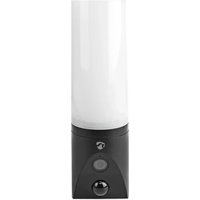
WIFICOL20BK - Überwachungskamera NEDIS - Kostenlose Bedienungsanleitung
Finden Sie kostenlos die Bedienungsanleitung des Geräts WIFICOL20BK NEDIS als PDF.



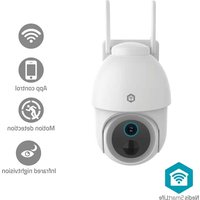
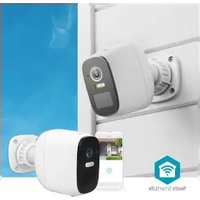
| Produkttyp | IP-Sicherheitskamera für außen mit Lampe |
| Marke | Nedis |
| Modell | WIFICOL20BK |
| Blickwinkel | 120° |
| Bewegungssensor | PIR-Sensor (passiv Infrarot) |
| Erfassungsbereich | 2 bis 10 Meter (einstellbar) |
| Nachtsicht | Ja (integrierter Nachtmodus) |
| Integrierte Lampe | Ja, LED (über App einstellbar) |
| Zweiwege-Audio | Ja (integriertes Mikrofon und Lautsprecher) |
| Stromversorgung | Kabelgebunden über Klemmen (Kabel nicht im Lieferumfang) |
| Konnektivität | Wi-Fi (2,4 GHz) |
| Mobile App | Nedis SmartLife (iOS und Android) |
| Lokaler Speicher | SD-Karte (8 bis 128 GB, nicht im Lieferumfang) |
| App-Funktionen | Live-Ansicht, Aufnahme, Screenshot, Wiedergabe, Bewegungsbenachrichtigungen, PIR- und Lampeneinstellungen |
| Montage | Wandhalterung (Schrauben und Dübel enthalten) |
| Schutzklasse | Außenbereich (wetterfest) |
| Betriebstemperatur | Nicht angegeben (Standard-Außeneinsatz) |
| Pflege und Reinigung | Reinigen Sie die Linse mit einem weichen, trockenen Tuch. Vermeiden Sie chemische Reinigungsmittel. |
| Sicherheit | Nicht verwenden, wenn beschädigt. Bei Problemen Netzstecker ziehen. Reparatur nur durch qualifiziertes Fachpersonal. |
| Reparierbarkeit | Nicht vom Benutzer reparierbar. Kundendienst kontaktieren. |
Häufig gestellte Fragen - WIFICOL20BK NEDIS
Benutzerfragen zu WIFICOL20BK NEDIS
0 Frage zu diesem Gerät. Beantworten Sie die, die Sie kennen, oder stellen Sie Ihre eigene.
Eine neue Frage zu diesem Gerät stellen
Laden Sie die Anleitung für Ihr Überwachungskamera kostenlos im PDF-Format! Finden Sie Ihr Handbuch WIFICOL20BK - NEDIS und nehmen Sie Ihr elektronisches Gerät wieder in die Hand. Auf dieser Seite sind alle Dokumente veröffentlicht, die für die Verwendung Ihres Geräts notwendig sind. WIFICOL20BK von der Marke NEDIS.
BEDIENUNGSANLEITUNG WIFICOL20BK NEDIS
Aussenkamera mit Licht
WIFICOL20BK

Weitere Informationen finden Sie in der erweiterten Anleitung online: ned.is/wificol20bk
Bestimmungsgemäße Verwendung
Die Nedis WIFICOL20BK ist eine IP- Überwachungskamera mit einem Blickwinkel von 120 Grad.
Falls die Überwachungskamera eine Bewegung erkennt, erhalten Sie eine Warnmitteilung auf Ihrem Telefon.
Mit der App können Sie Live-Videoübertragungen ansehen, Videos wiedergeben aber auch zuhören und Sprache übertragen.
Beachten Sie die lokalen Gesetze und Vorschriften für dieses Produkt vor der Verwendung und Installation.
Jegliche Modifikation des Produkts kann Folgen für die Sicherheit, Garantie und ordnungsgemäße Funktionalität haben.
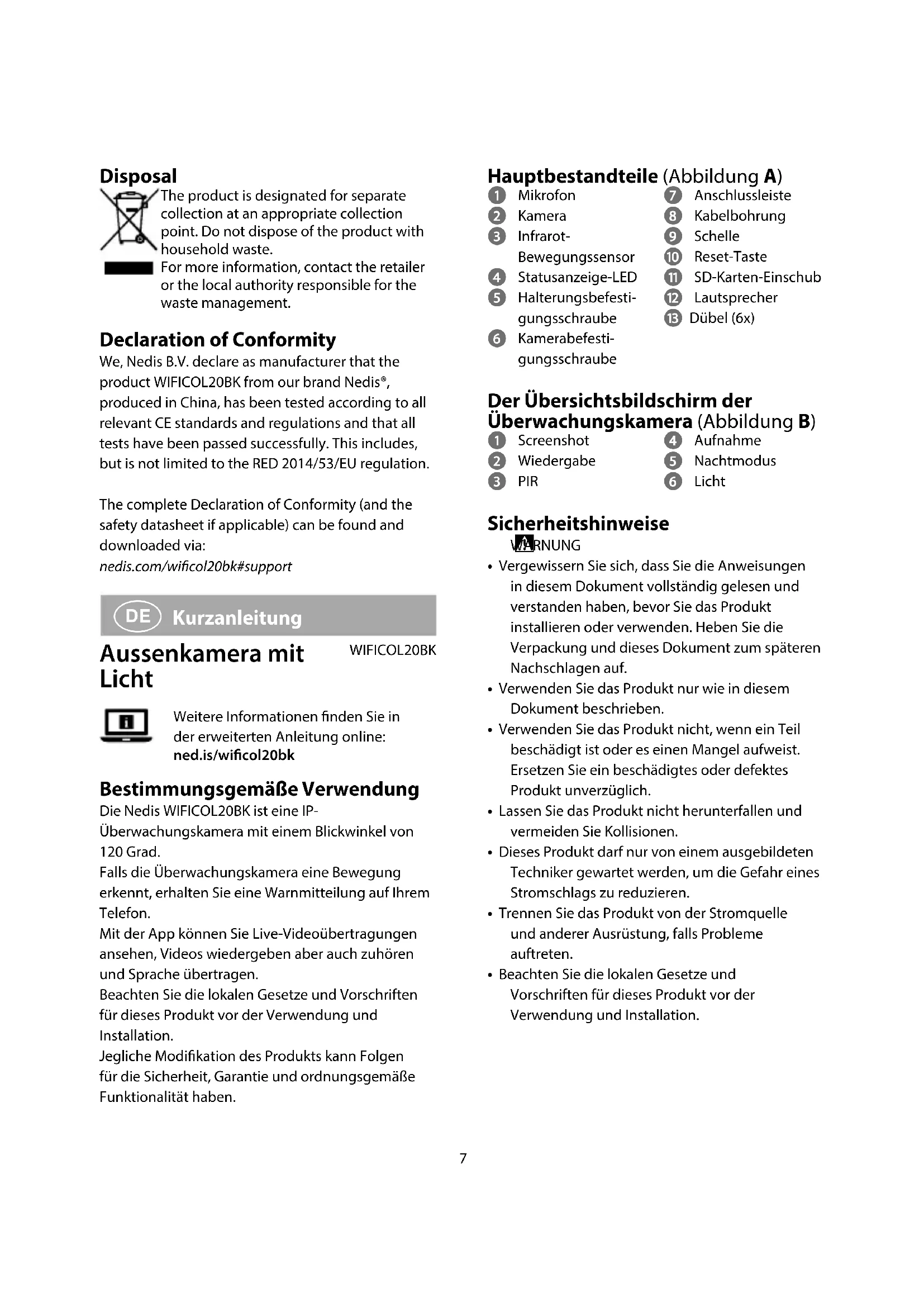
Hauptbestandteile (Abbildung A)
1 Mikrofon
2 Kamera
3 Infrarot-
Bewegungssensor
4 Statusanzeige-LED
5 Halterungsbefestigungsschraube
6 Kamerabefestigungsschraube
7 Anschlussleiste
8 Kabelbohrung
9 Schelle
10 Reset-Taste
11 SD-Karten-Einschub
12 Lautsprecher
13 Dübel (6x)
Der Übersichtsbildschirm der Überwachungskamera (Abbildung B)
1 Screenshot
2 Wiedergabe
3 PIR
4 Aufnahme
5 Nachtmodus
6 Licht
Sicherheitshinweise
WARNUNG
- Vergewissern Sie sich, dass Sie die Anweisungen in diesem Dokument vollständig gelesen und verstanden haben, bevor Sie das Produkt installieren oder verwenden. Heben Sie die Verpackung und dieses Dokument zum späteren Nachschlagen auf.
- Verwenden Sie das Produkt nur wie in diesem Dokument beschrieben.
- Verwenden Sie das Produkt nicht, wenn ein Teil beschädigt ist oder es einen Mangel aufweist. Ersetzen Sie ein beschädigtes oder defektes Produkt unverzüglich.
- Lassen Sie das Produkt nicht herunterfallen und vermeiden Sie Kollisionen.
- Dieses Produkt darf nur von einem ausgebildeten Techniker gewartet werden, um die Gefahr eines Stromschlags zu reduzieren.
- Trennen Sie das Produkt von der Stromquelle und anderer Ausrüstung, falls Probleme auftreten.
- Beachten Sie die lokalen Gesetze und Vorschriften für dieses Produkt vor der Verwendung und Installation.
Montieren der Halterung (Abbildungen C + D)
Stellen Sie sicher, dass die Stromgruppe, an die Sie das Produkt anschliessen möchten, ausgeschaltet ist.
Schützen Sie das Produkt beim Bohren vor Staub.
- Wenn an der gewünschten Position kein Stromkabel vorhanden ist, bohren Sie ein Loch für das Stromkabel an der gewünschten Position.
- Ziehen Sie ein Stromkabel durch das gebohrte Loch.
- Führen Sie das Stromkabel durch die Kabelbohrung A 8.
- Platzieren Sie die Halterung A 9 an der gewünschten Position.
Führen Sie bei Stein-/Betonoberflächen die Schritte 5-7 aus. Fahren Sie bei Holzoberflächen ab Schritt 8 fort.
- Verwenden Sie die Halterung A 9, um die Bohrlöcher mit einem Bleistift zu markieren.
- Bohren Sie zwei Löcher entsprechend der Grösse der Dübel A 13.
- Stecken Sie die Dübel A 13 in die Bohrlöcher. Ziehen Sie die Schrauben nicht zu fest an, da dies zu einer Verformung der Halterung führt.
- Befestigen Sie die Halterung mit den Halterungsbefestigungsschrauben A 5 an der gewünschten Position.
- Isolieren Sie das Stromkabel etwas ab, um die Drähte freizulegen.
- Schliessen Sie die Drähte an der Anschlussleiste A 7 an.
Montage des Produkts (Abbildung E)
- Richten Sie die Kamera A 2 an der Halterung A 9 aus
- Befestigen Sie die Kamera A 2 mit den Kamerabefestigungsschrauben A 6 an der Halterung A 9.
Vorbereiten des Produkts
Verwenden Sie eine SD-Karte mit einer Größe von mindestens 8 GB und einer maximalen Größe von 128 GB.
-
Setzen Sie die neue SD-Karten in den SD-Karten-Einschub A 11 ein.
-
Schalten Sie den Stromkreis ein, mit dem das Produkt verbunden ist.
Das Produkt schaltet sich automatisch ein.
Installation der Nedis SmartLife App
- Laden Sie die Nedis SmartLife-App für Android oder iOS aus dem Google Play Store oder dem Apple App Store auf Ihr Smartphone.
- Öffnen Sie die Nedis SmartLife-App auf Ihrem Smartphone.
- Erstellen Sie ein Konto mit Ihrer E-Mail-Adresse und tippen Sie auf Continue.
- Geben Sie den erhaltenen Bestätigungscode ein.
- Erstellen Sie ein Passwort und tippen Sie auf Done (Fertigstellung).
- Tippen Sie auf Add Home, um ein SmartLife-Zuhause zu erstellen.
- Legen Sie Ihren Standort fest, wählen Sie die Räume aus mit denen Sie eine Verbindung herstellen möchten, und tippen Sie auf Done.
Verbinden des Produkts
- Öffnen Sie die Nedis SmartLife-App auf Ihrem Smartphone.
- Tippen Sie auf + in der Nedis SmartLife-App.
- Wählen Sie den Gerätetyp, den Sie hinzufügen möchten, aus der Liste aus.
- Vergewissern Sie sich, dass die Statusanzeige-LED A4 blinkt.
- Geben Sie die WLAN-Netzwerkdaten ein und tippen Sie auf Bestätigen.
- Tippen Sie auf Weiter und ein QR-Code wird angezeigt.
- Halten Sie Ihr Telefon in einem Abstand von 15 bis 20 cm vor die Kamera.
- Wenn die Kamera den QR-Code erkannt hat, hören Sie einen Ton.
- Tippen Sie, um zu bestätigen, dass Sie den Ton gehört haben.
- Geben Sie der Kamera einen Namen und tippen Sie auf Fertig. Die Statusanzeige-LED A4 leuchtet blau.
Das Produkt kann jetzt verwendet werden.
Wichtige Hinweise zur Reduzierung von Fehlalarmen
Richten Sie die Kamera nicht auf die Sonne oder andere Objekte, die helles Licht ausstrahlen.
Die ideale Sichtweite beträgt 2-10 Meter.
Halten Sie Abstand zu Luftauslässen, einschließlich von Klimaanlagen und Wärmetauschern.
Richten Sie die Kamera nicht auf einen Spiegel oder ein stark reflektierendes Objekt.
Halten Sie die Kamera mindestens 1 Meter von drahtlosen Geräten wie WLAN-Routern und Telefonen fern, um Funkstörungen zu vermeiden.
Der Startbildschirm der Nedis SmartLife-App
Nachdem eine erfolgreiche Verbindung mit der Überwachungskamera hergestellt wurde, zeigt die Nedis SmartLife-App eine Übersicht der verbundenen Produkte an.
Wählen Sie das gewünschte Produkt in der Übersicht aus.
Videoaufnahmen und Screenshots erstellen
Sie können Videoaufnahmen und Screenshots auf Ihrem Telefon erstellen, indem Sie auf Aufnahme
B 4 und Screenshot B 1 tippen.
Videowiedergabe
Fotos und Videoaufzeichnungen werden im Speicher Ihres Smartphones gespeichert.
-
Öffnen Sie die Mediengalerie unter Android oder Fotos unter iOS. Sie sehen dann eine Übersicht der Fotos und Videoaufzeichnungen.
-
Öffnen Sie dann ein Foto oder eine Videoaufzeichnung, um es anzusehen bzw. die Aufnahme wiederzugeben.
Wiedergabe von Bewegungserkennungsvideos
Bewegungserkennungsvideos werden automatisch auf der SD-Karte gespeichert. (Wenn in die Kamera eingesteckt.)
-
Tippen Sie auf Wiedergabe B 2, um die gespeicherten Videos zu öffnen.
-
Tippen Sie auf eine Videodatei, um sie abzuspielen.
Einstellen des Bewegungserkennungsabstands
Tippen Sie auf PIR B3, um die Empfindlichkeit der Bewegungserkennung zu aktivieren, zu deaktivieren oder zu ändern.
-
Verwenden Sie den Schieberegler, um die Empfindlichkeit der Bewegungserkennung zwischen 0-10 m einzustellen.
-
Die Empfindlichkeit der Bewegungserkennung ist nur ein Anhaltspunkt und kann durch externe Faktoren wie Licht beeinflusst werden.
Nachtmodus
Tippen Sie auf Nachtmodus B 5, um die
Nachtmodus-Einstellungen zu ändern.
Licht
Tippen Sie auf Licht B6, um die Licht-Einstellungen zu ändern.
Entsorgung
Dieses Produkt muss an einer entsprechenden Sammelstelle zur Entsorgung abgegeben werden.
Entsorgen Sie das Produkt nicht mit dem Haushaltsabfall.
Weitere Informationen erhalten Sie beim Verkäufer oder der für die Abfallwirtschaft verantwortlichen örtlichen Behörde.
Konformitätserklärung
Wir, Nedis B.V., erklären als Hersteller, dass das Produkt WIFICOL20BK unserer Marke Nedis ^® , produziert in China, nach allen geltenden CE-Standards und Vorschriften getestet wurde und alle diese Tests erfolgreich bestanden hat. Dies gilt unter anderem auch für die Richtlinie RED 2014/53/EU.
Die vollständige Konformitätserklärung (und das Sicherheitsdatenblatt, falls zutreffend) steht zum Download zur Verfügung unter: nedis.de/wificol20bk#support