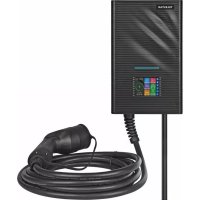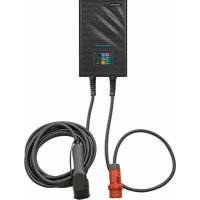
EC 311 S6 CEE - Auto-Ladegerät Telestar - Kostenlose Bedienungsanleitung
Finden Sie kostenlos die Bedienungsanleitung des Geräts EC 311 S6 CEE Telestar als PDF.


| Produkttyp | Intelligente Ladestation für Elektrofahrzeuge (EVSE) |
| Abmessungen | 30 x 20 x 10 cm (Schätzung) |
| Gewicht | 2 kg (Schätzung) |
| Stromversorgung | 220-240 V AC, 50 Hz, max. Strom 32 A |
| Hauptfunktionen | Schnellladung, personalisiertes Laden (einmaliges Laden mit Verzögerung, Dauer, Menge; periodisches Laden), Echtzeitüberwachung, Ladeaufzeichnungen, Firmware-Update über Bluetooth/Wi-Fi, Steuerung über iOS/Android-App, Bluetooth- und Wi-Fi-Kommunikation |
| Wartung und Reinigung | Mit einem trockenen Tuch reinigen. Keine scheuernden Produkte verwenden. |
| Sicherheit | Schutz vor Überspannung, Überstrom, Kurzschluss, Überhitzung, CP-Fehler |
| Ersatzteile und Reparierbarkeit | Kontaktieren Sie den Kundendienst |
| Allgemeine Informationen | Marke: Telestar, Modell: EC 311 S6 CEE, Firmware-Version über App aktualisierbar |
Häufig gestellte Fragen - EC 311 S6 CEE Telestar
Benutzerfragen zu EC 311 S6 CEE Telestar
0 Frage zu diesem Gerät. Beantworten Sie die, die Sie kennen, oder stellen Sie Ihre eigene.
Eine neue Frage zu diesem Gerät stellen
Laden Sie die Anleitung für Ihr Auto-Ladegerät kostenlos im PDF-Format! Finden Sie Ihr Handbuch EC 311 S6 CEE - Telestar und nehmen Sie Ihr elektronisches Gerät wieder in die Hand. Auf dieser Seite sind alle Dokumente veröffentlicht, die für die Verwendung Ihres Geräts notwendig sind. EC 311 S6 CEE von der Marke Telestar.
BEDIENUNGSANLEITUNG EC 311 S6 CEE Telestar
1 Zusammenfassung 01
2 Name der Ladestation und Bluetooth-Name 01
3SeitezurApp-Installation 01
3.1 Kurzanleitung zur Installation 01
3.2 Anmerkungen zur Installation 02
3.2.1 Anleitung zum Oppen der Bluetooth-Seite 02
3.2.2 Anleitung zum Oppen der Standort-Section 03
3.2.3 Anleitung zur Öffnen der Wi-Fi-Section 04
4Seite der APP-Bedienung 04
4.1 Erste Anwendung 04
4.2 Zum ersten Mal die Ladestation verbinden 05
4.3 Die Ladestation schnell verbinden 06
4.4 Die Ladestationen Schnell wechseln 06
4.5 Anleitung zum Schnellen Laden 07
4.6 Seite zur "Hinweis auf das Kommunikationspassword" 08
4.7Seite zur "Spezielle Seite-Verzogerung der Kommunikation" 09
4.8 Seite zur "Spezielle Seite-herunterziehen, um das Aufladen zu aktualisieren" 09
4.9Seitezur"Hompage des Ladens" 10
4.10Seitezur"Aufladen" 11
4.11Seitezur"BeendungdesLadens" 11
4.12 Seite zur "Benutzerdefiniertes Aufladen-Einmaliges Laden" 12
4.12.1Seite zur "Benutzerdefiniertes Aufladen--Quantitatives Laden" 12
4.12.2 Seite zur "Benutzerdefiniertes Aufladen--Zeitbestimmtes Laden" 13
4.12.3 Seite zur "Benutzerdefiniertes Aufladen--Quantitatives und Zeitbestimmtes Laden" 13
4.12.4Seite zur "Benutzerdefiniertes Aufladen--Geplantes Laden" 14
4.13 Seite zur "Benutzerdefiniertes Aufladen--Regelmäßiges Laden" 14
4.14Seitezur"Systemdefekt" 16
4.15 Seite zur "Ladedatensatz-Meine Datenatz" 17
4.15.1Seite zur "Ladedatensatz-Meine Ladedatensätze" 18
4.15.2Seitezur"Ladedatensatz-AlleDatensätze" 18
4.15.3 Seite zur "Ladedatensatz-Ladestatistik-Tägliche Statistik" 18
4.15.4 Seite zur "Ladedatensatz-Ladestatistik-Monatliche Statistik" 18
4.16Seitezur"EingabeaufforderungzurInformation" 19
4.17 Seite zur "Einstellungen des Systems-Über das Ladegerät" 19
4.18 Section 4.19 "Einstellungen des Systems-Upgrade der Firmware" 20
4.19Seitezur"EinstellungendesSystems-AllgemeineEinstellungen" 21
4.19.1 Seite zur "Einstellungen des Systems-Allgemeine Einstellungen-Password für Ladegerätändern" 21
4.19.2Seite zur "Einstellungen des Systems-Allgemeine Einstellungen-Einstellung von Ladegerats Wi-Fi" 22
4.19.3 Seite zur "Einstellungen des Systems-Allgemeine Einstellungen-Der Name des Ladegerates" 22
4.19.4Seite zur "Einstellungen des Systems-Allgemeine Einstellungen-Starten Sie das Laden per Button" 23
4.19.5Seite zur "Einstellungen des Systems-Allgemeine Einstellungen-Art der Temperatur" 23
4.20Seitezur"Einstellungen des Benutzers" 24
4.20.1 Seite zur "Einstellungen des Benutzers-Spracheinstellung" 24
4.20.2 Seite zur "Einstellungen des Benutzers-Spitznameändern" 25
4.20.3Seite zur "Einstellungen des Benutzers-FAQ" 25
4.20.4 Site zur "Einstellungen des Benutzers-Datenschutz-Bestimmungen" 25
4.20.5Seitezur"Einstellungen des Benutzers-Über" 25
1Zusammenfassung
EVSE Master APP ist eine App für Smartladestationen, die in Android- und iOS-Versionen unterteilt ist.
These APP ist über Bluetooth per Handy oder WIFI für die Dateninteraktion mit der Ladestation verbunden. Seine Hauptfunktion besteht darin, den Status der Ladestation zu überwachen, den Start und den Stop der Ladestation zu steuern, den Lademodus einzustellen, den Ladedatensatz zu überprüfen und zu protokollieren und die Firmware drahtlos zuactualisieren.
Die APP verwendet Bluetooth auf Mobile Handys oder WIFI für die Datenübertragung.Die Kommunikationsmethode besteht darin, sich erstmals über den Bluetooth-Kanal zu verbinden, und nach der Einstellung der WIFI-Kommunikationsparameter wird die WIFI-Kanalkommunikation durchgefuhrt.Wenn beide Kommunikationen gultig sind, schaltet die APP automatisch auf WIFI-Prioritat um. Hinweis auf die Kommunikationsawege.Die Bluetooth-Kommunikation ist eine Punkt-zu-Punkt-Kommunikation zwischen dem Handy und dem Bluetooth-Modul der Ladestation, und ihre effektive Entfernung beträgt etwas zehn Meter im offenen Feld; die WIFI-Kommunikation besteht darin, das Handy und die Ladestation mit demselben WIFI Router zu verbinden,und seine effektive Distan wird durch den Signalabstand des WIFI-Routers bestimmt.Bitte unter der Bedingung, dass sowohl die Ladestation als auch das Handy im Signalbereich des WIFI-Routers liegen.Die Ladestation kann nicht bedient werden, wenn irgendwelche Kommunikationsweg seine effektive Distan überschreitet.
Name der Ladestation und Bluetooth-Name
Der Name der Ladestation setzen sich zusammen aus der Bezeichnung „ACP#EVSEXXX",annahlich das Präfix „EVSE"plus die letzten vier Ziffern der Ladestation, wie EVSE1234.
Der Standardsname der Ladestation beim Verlassen der Fabrik ist "evsexxx",annahlich das Prafix ,ACP#"plus den Name der Ladestation, wie ACP#EVSE1234.
Der Standardname der Ladestation in der Fabrik ist „ACP#EVSEXXXX“, die oben auf der APP-Homepage angezeigt wird und angibt, welche Ladestation aktuell angeschlossen ist, sowie in der oberen linken Ecke der Ladestation angezeigt wird. Sind die beiden Namen inkonsistent,sie sollenen erneut durch die Seite"Einstellungen des Systems-Allgemeine Einstellungen-Der Name des Ladegerätes".
Der Standardname des Bluetooth-Moduls der Ladestation ist die Bezeichnung "ACP#EVSEXXXX", die bei der Suehe nach verfügbar den Ladestationen unter angezeigt wird, wie z.B. "ACP#EVSE1234".
Bei der Änderung des Namens der Ladestation werden auch die entsprechenden Stellen geändert.
3 Seite zur App-Installation 3.1 3.1Kurzanleitung zur Installation
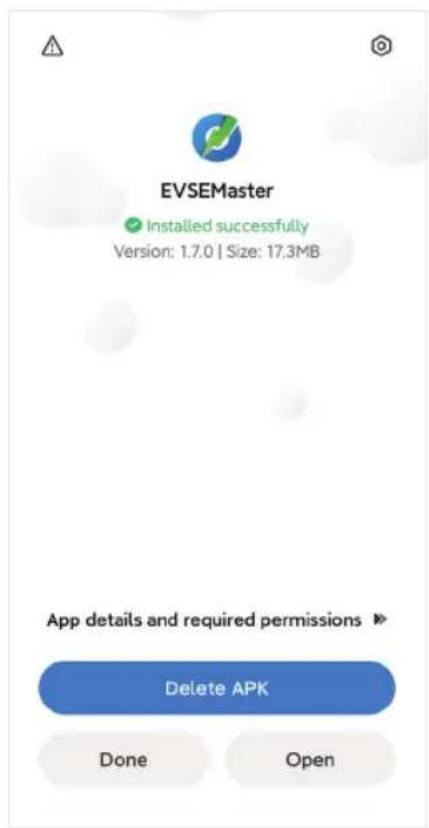
Bild 1 Seite zur App-Installation
3.2 Anmerkungen zur Installation
Der Installationsprozess verschiedener Handys ist nicht ganz gleich, so dass Sie einfach die Installationsanleitung befolgen und Schritt fur Schritt fortfahren konnen.
Die für die Nutzung der APP und des Systems während der Installation erforderlichen Berechtigungen müssen genehmigt werden, sonst lauft das Programm nicht normal.
Bittle achen Sie dauf, dass das Programm die Speichergenehmigung, die Standortzugangsberechtigung und Bluetooth sowie das WIFI einschalten muss, weil einige Berechtigungen fur entsprechende Hardware- und Handy-Betriebssysteme erforderlich sind.Die APP lauft ohne diese Berechtigungen nicht normal.
Wenn einige Berechtigungen während der Installation nicht genehmigt sind, wird die APP darauf auf hingewiesen, dass bei der Verwendung der APP bestimmte Berechtigungen bereits werden, und automatisch booten, um einige Berechtigungen zu setzen.
3.2.1 Anleitung zum Öffnen der Bluetooth-Seite
Be der Suche nach Ladestationen, wenn Bluetooth nicht eingeschaltet ist, wird es aufgefordert, Bluetooth einzuschalten:
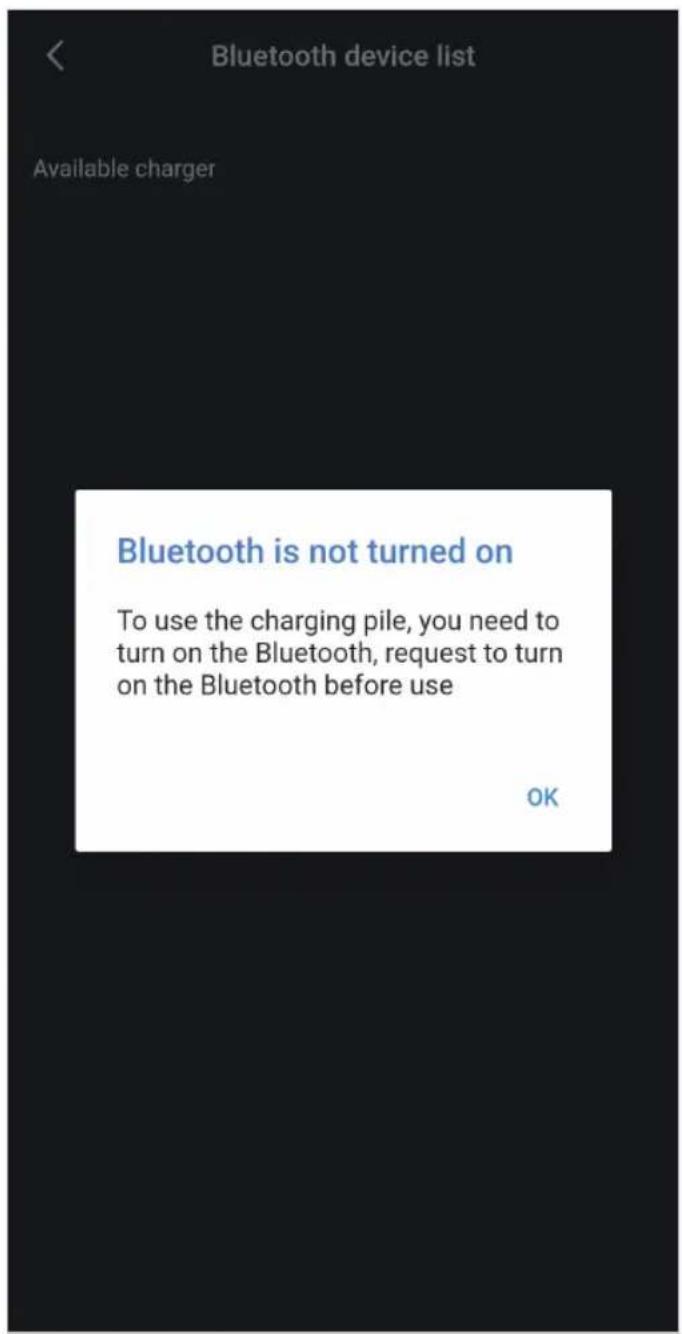
Bild 2 Anleitung zum Öffnen der Bluetooth-Seite

Bluetooth
Bluetooth
Device name

MI CC9 Pro Premium Edition >

clj
Saved

iEV6S
S

JOMOO-17-7BNQ
Saved

M500
Saved

Mi Air2zhb
Saved

Mi True zhb L


3.2.2 Anleitung zum Oppen der Standort-Seite
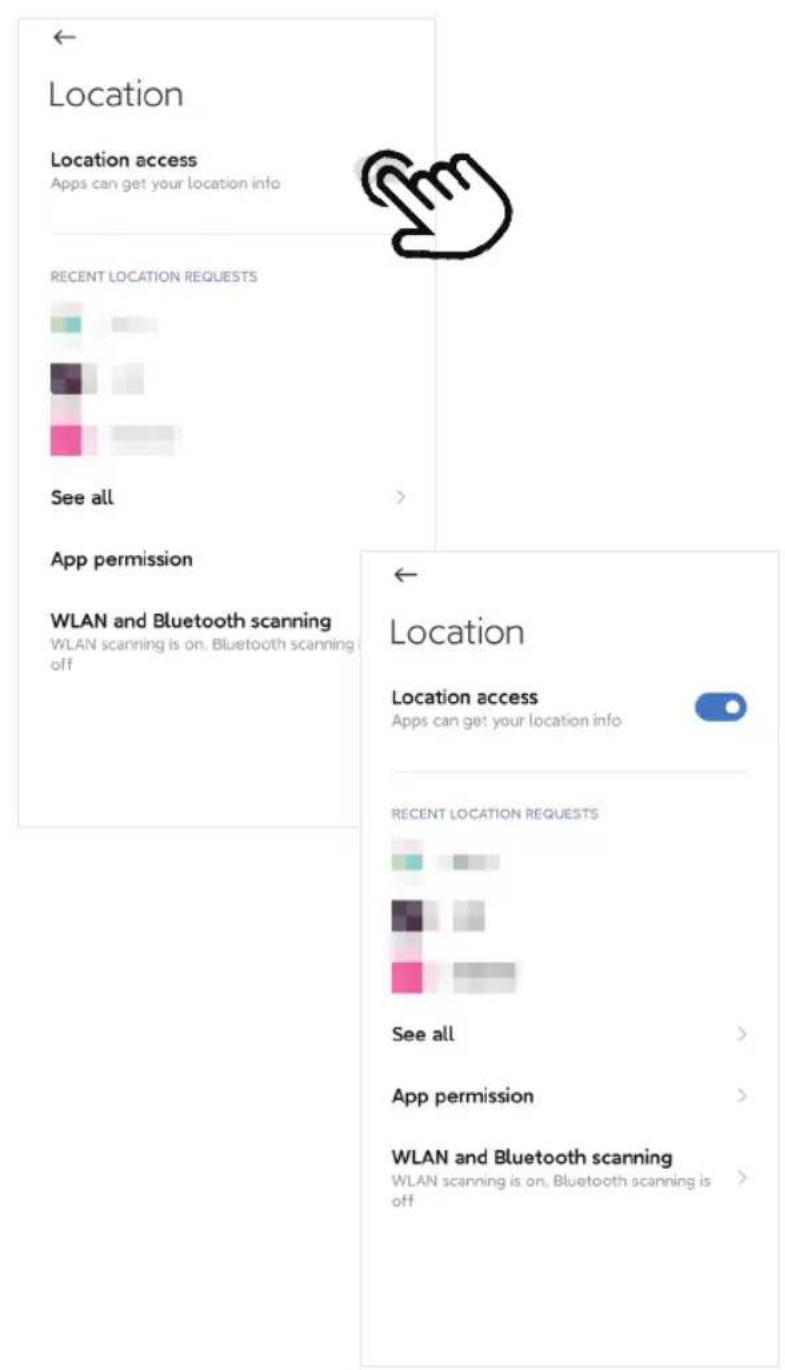
Be der Suche nach der Ladestation, wenn der Standortservice nicht eingeschaltet ist, wird es aufgefordert, den Ortszugang einszuschalten:
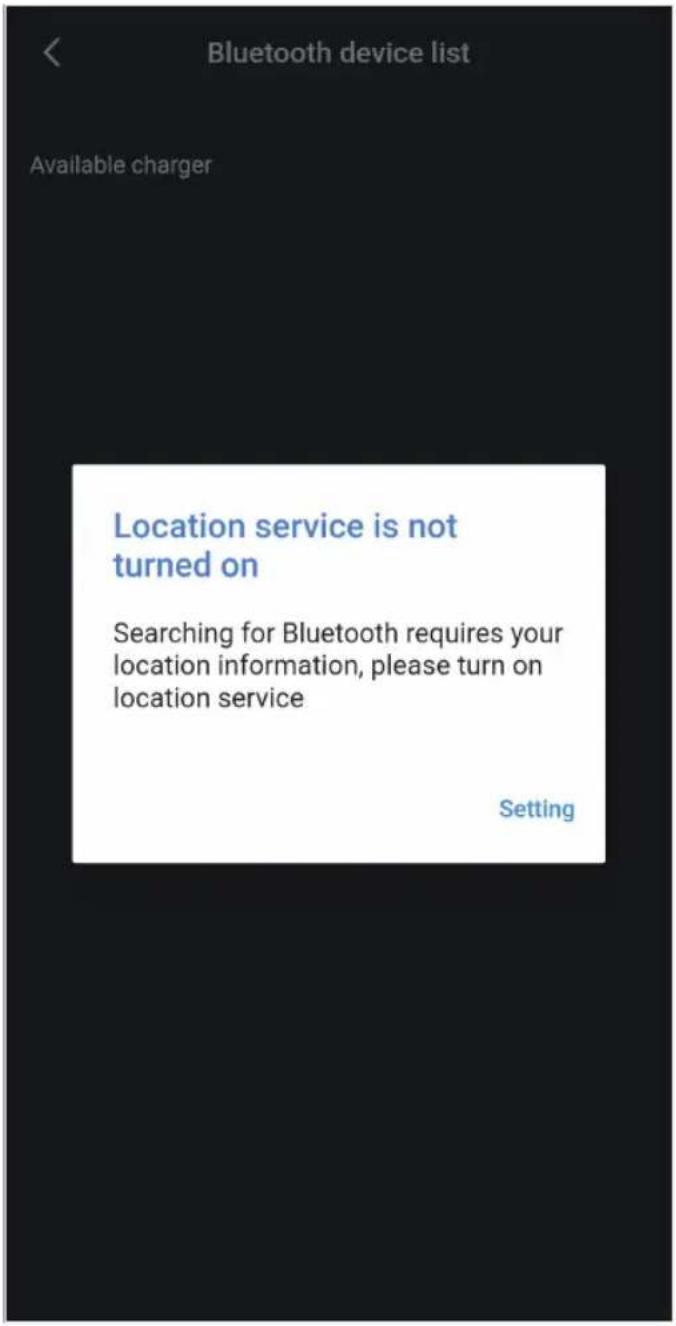
Bild 3 Anleitung zum Öffnen der Standort-Seite
3.2.3 Anleitung zur Öffnen der Wi-Fi-Section
Bei der Einstellung der WIFl-Kommunikationsparameter der Ladestation wird darauf hingewiesen,WIFI einzuschalten, wenn WFI nicht eingeschaltet ist:
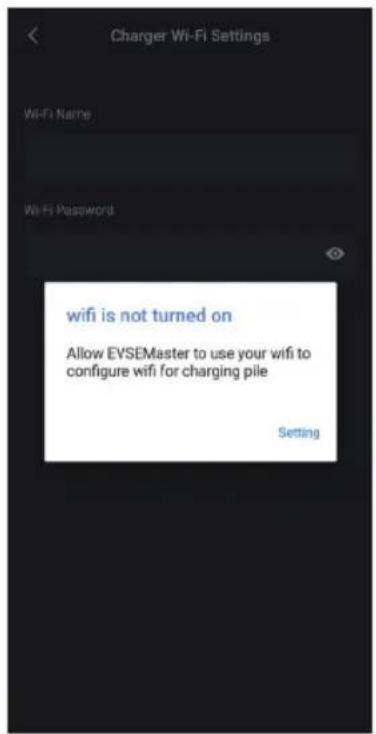
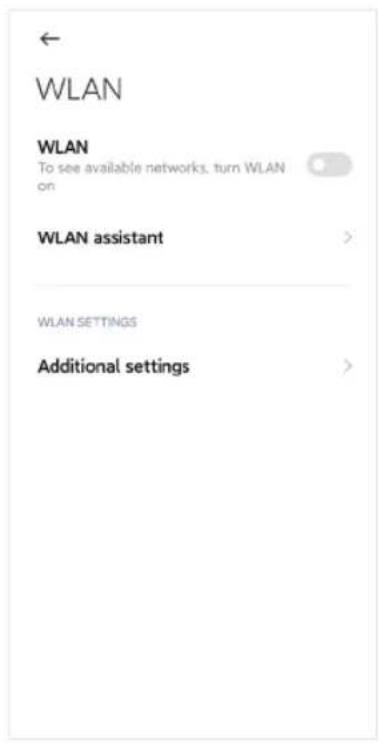
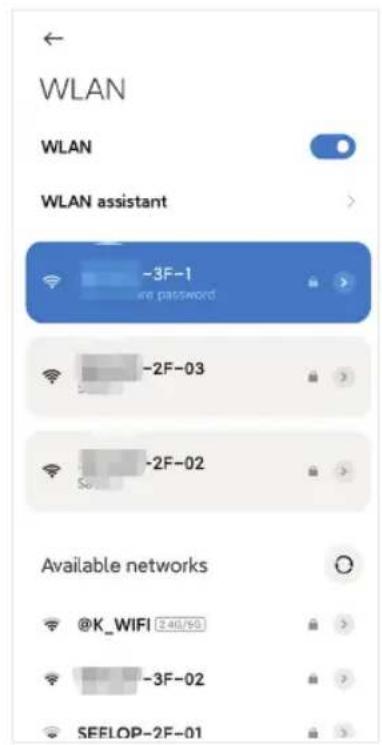
Bild 4 Anleitung zur Öffnen der Wi-Fi-Seite
4 Seite der APP-Bedienung 4.1 Erste Anwendung
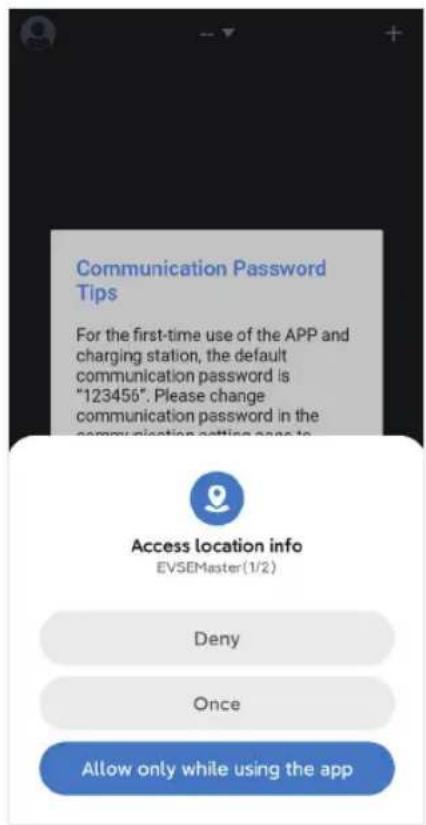
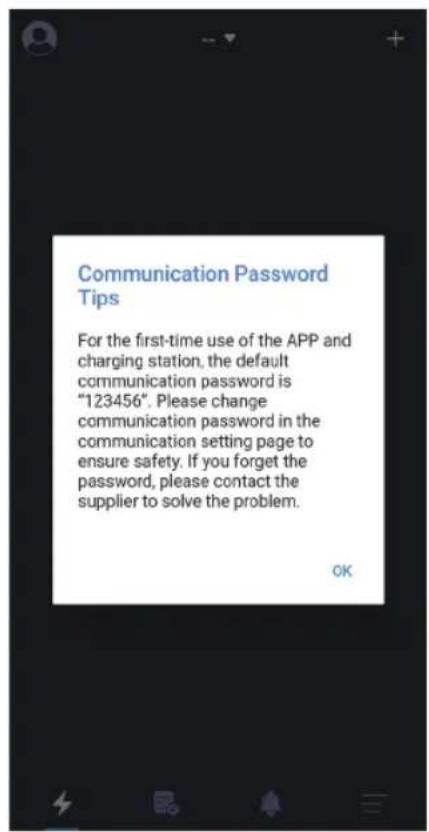
Es wird darauf hingewiesen, bestimmte Berechtigungen zu verwenden und das Kommunikationspassword bei der ersten Anwendung gleichzeitig zu ändern:
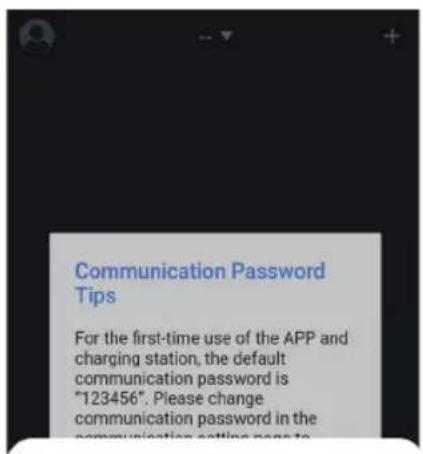
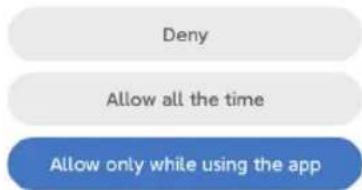
Bild 5 Seite der APP-Bedierung
4.2 Zum ersten Mal die Ladestation verbinden
Wenn Sie die App-Sections öffnen, wird darauf fingengwenen, "Sie haben den Ladestation nicht angeschlossen, klichen Sie auf den Knopf, um eine Verbindung zu starten". Wenn Sie das ersten Mal verbinden, müssen Sie in der oberen rechten Ecke der Seite auf das "+" klichen, um nach dem Ladestation zuuchen. Dann verbinden Sie erfolgreich.
Beachten Sie, dass es viele Bluetooth-Ladestationen gibt, die von Benutzern benutzt werden konnen, aber die APPucht nur nach Bluetooth-Ladestationen. Wenn mehrere Ladestationen angeschlossen werden,Müssen,Müssen Sie auch auf dieser Seite auswahlen und verbinden.
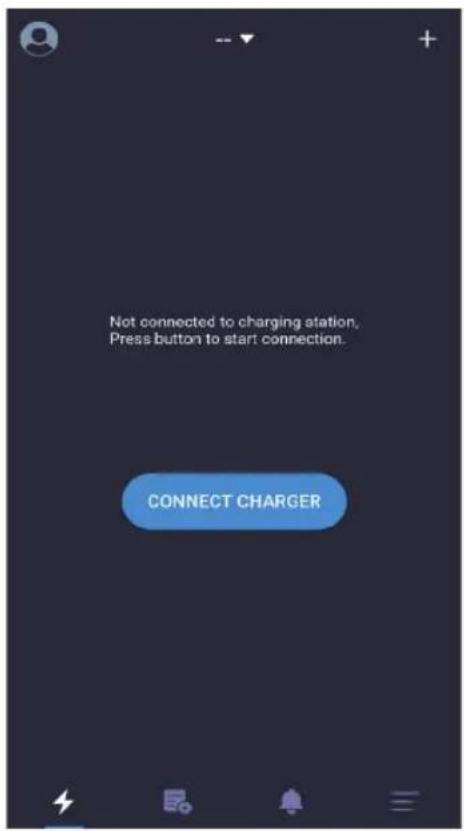
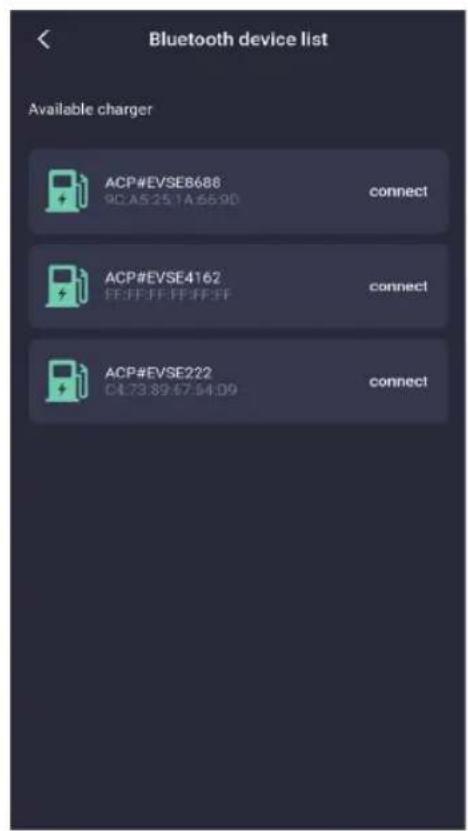
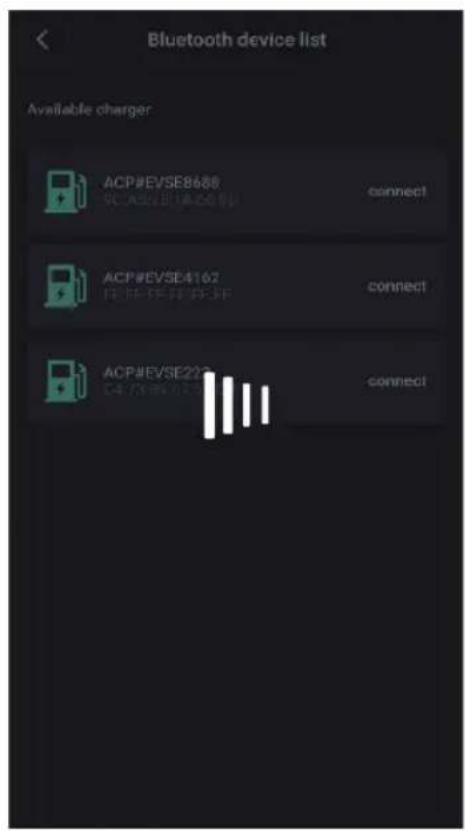
Bild 6 Seite "zum ersten Mal die Ladestation verbinden"
4.3 Die Ladestation schnell verbinden
Nach dem die Verbindung zur Ladestation zum ersten Mal beendet ist, nimmt die APP die letzte angeschlossene Ladestation auf. Wenn die Ladestation wieder eingeschaltet ist, die APP wird automatisch mit der Ladestation verbinden oder Sie konnen per Knopfdruck auf"CONNECT CHARGER" aktiv verbinden. Wenn die Ladestation nicht eingeschaltet ist, kann sie nicht angeschlossen werden. Zu dieser Zeitpunkt mussen Sie auf die "+" in der oberen rechten Ecke der Seite klichen, um nach der Ladestation zuuchen und versuchen, sich mit anderen Ladestationen zu verbinden.
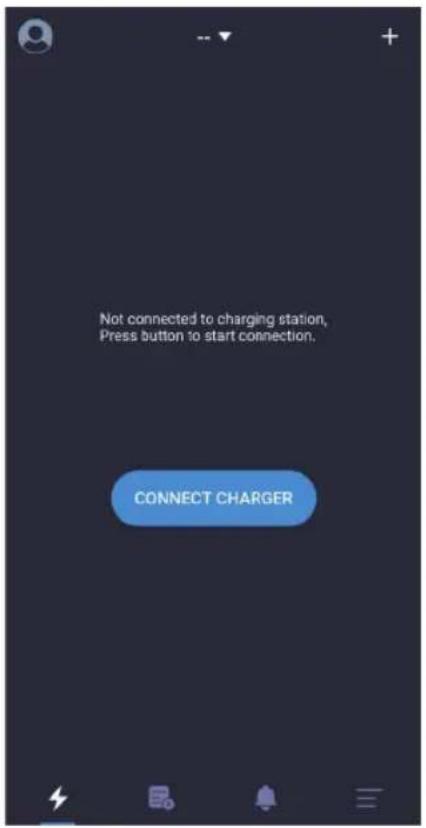
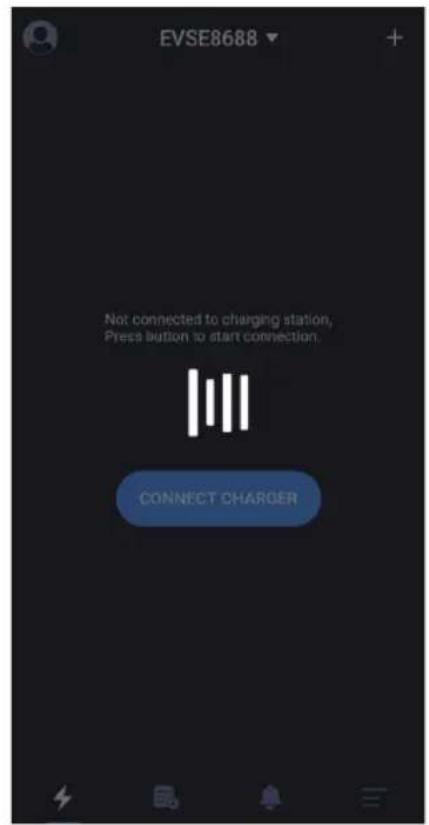
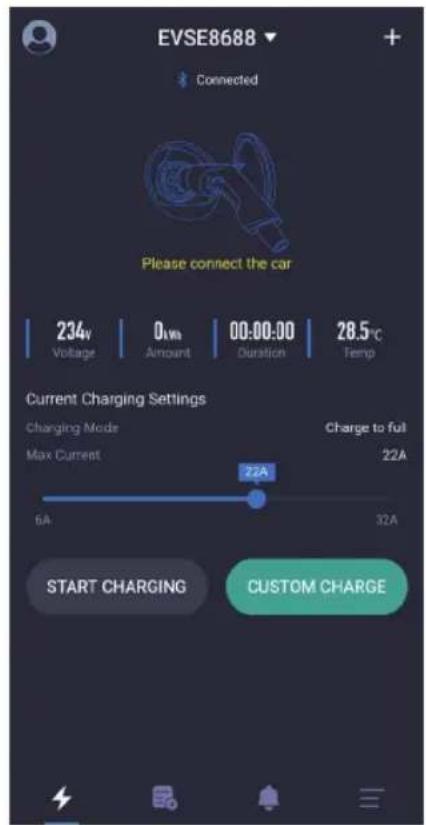
Bild 7 Seite zur "Die Ladestation schnell verbinden"
4.4 Die Ladestationen Schnell wechseln

Bild 8 Seite zur "Die Ladestationen schnell wechseln"
Wenn mehrere Ladestationen angeschlossen sind, wird die APP die angeschlossenen Ladestationen aufzeichnen. Wenn Sie die Ladestation wechseln,müssen, konnen Sie auch auf den Ladestation-Namen wie unter gezeigt klichen und dann die Ladestation aus der Dropout-Liste auswahlen.Der Wechselvorgang dauert etwa 5s und die Verbindung wird fehlschlagen, wenn die Ladestation offline ist.
4.5 Anleitung zum Schnellen Laden
Die folgenden fuf Seiten der Reihen nach sind: Seite zur Stecker in, Seite Warten auf den Start",Seite "Warten, bis das Auto bereit ist",Seite zum Aufladen, und Hinweis auf Ziehen des Steckers nach dem Laden.
Die Instruktion zur schellen Aufladung bis zum Abschluss einer Aufladung wird wie in folgender Reihenfolge (von links nach rechts, von offen nach unter) gezeigt:
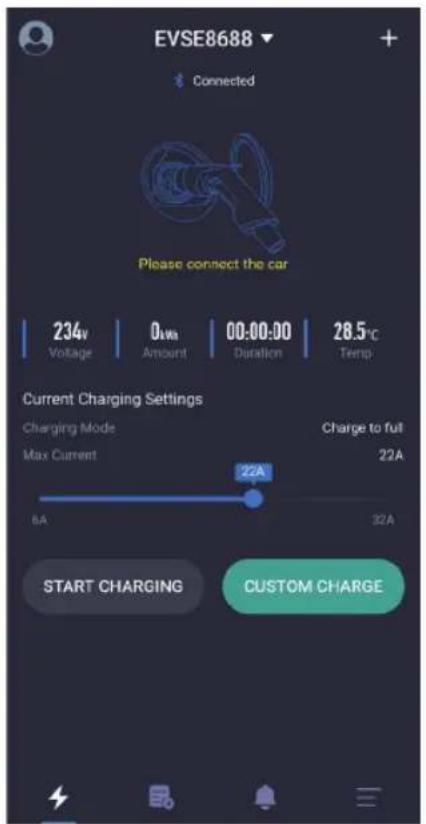
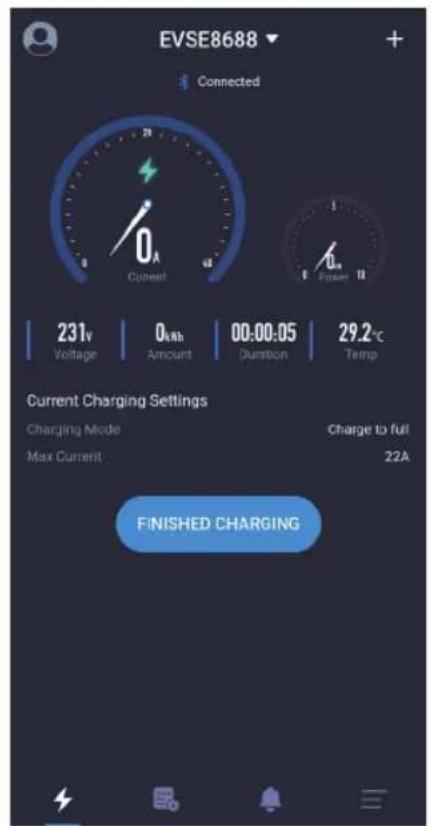
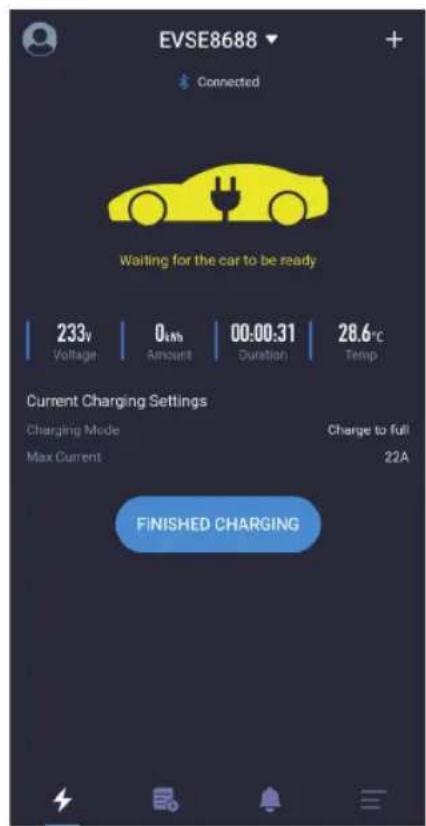
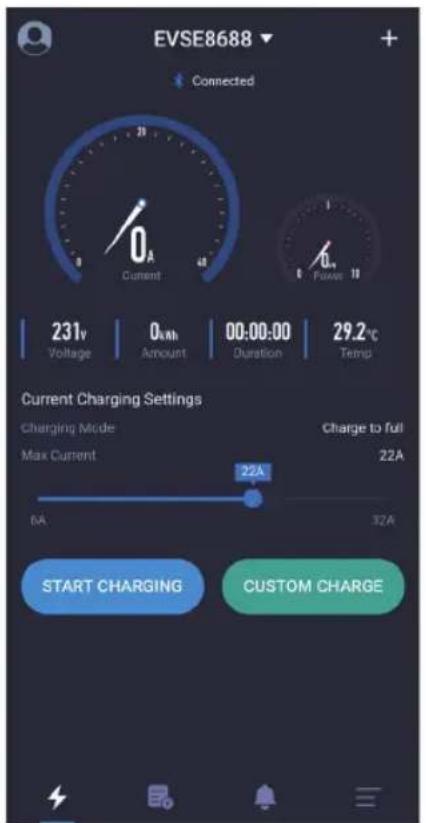
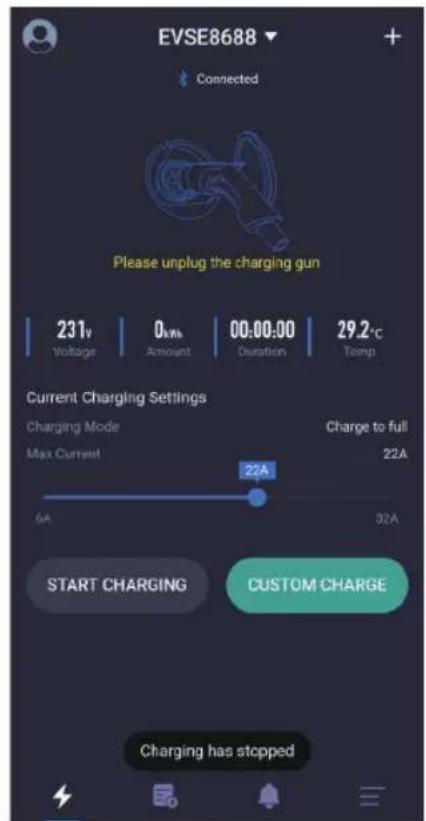
Bild 9 Seite zum schellen Laden
4.6 Seite zur "Hinweis auf das Kommunikationspassword"
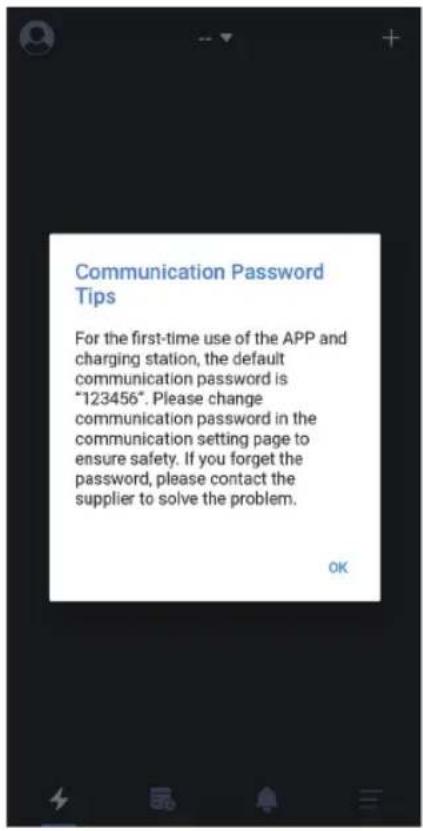
Bild10 Seite zum Schnellen Laden
Wenn das Programm zum ersten Mal gestartet wird, wird das System aufgefordert, das Kommunikations-Password zuändern, wobei der Inhalt ist: "For the first-time use of the APP and the charging station, the default password is "123456". Please change communication password in the communication setting page ensure the safety. If you forget the password, please contact the supplier to solve the problem".
Es wird nur während der ersten Installation gefragt und danach wird es keine Eingabeaufforderung geben. Diese Eingabeaufforderung ist sehr wichtig, und Sie müssen auf die Einstellseite gehen, um das Password nach dem Anschluss der Ladestation zu ändern. Das Password muss aus sechs Ziffern bestehen, und es ist am besten, nicht das Standardpassword"123456". Wird das Password nicht geändert, kann die Ladestation von anderen APP-Installern betrieben werden.
Wenn das Password der Ladestation geändert wird und es nicht mit dem APP-Password des Handys übereinstimmt, wird es aufgefordert, das richtige Password einzugeben, bevor es verwendet werden kann. Dies schützt auch die Ladestation des Benutzers vor der Nutzung durch unbefugte Personen.
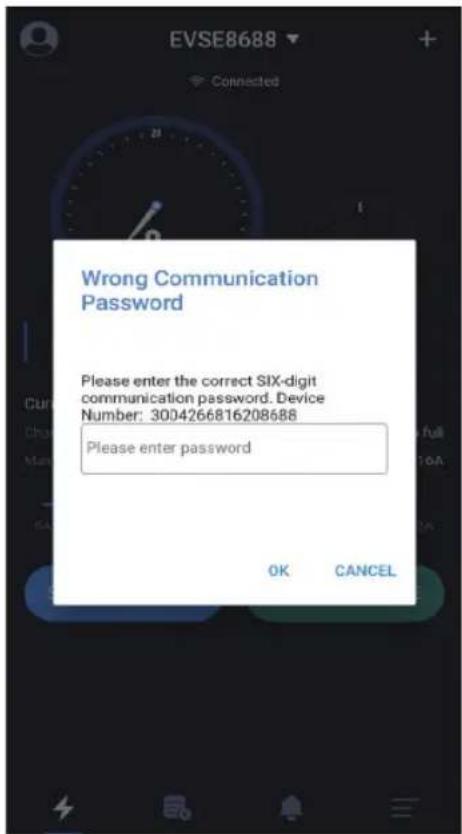
Bild11 Seite zur "Hinweis auf das Kommunikationspassword"
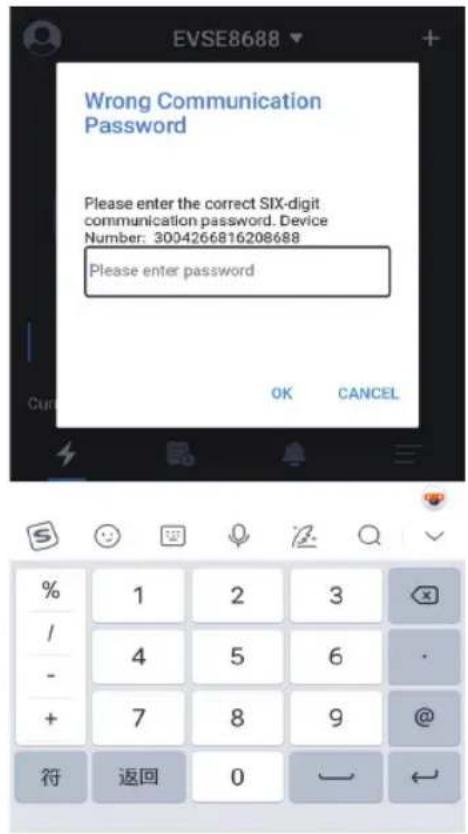
Die üblichen Situationen, in denen das Kommunikationspasswort eingegeben wird, sind:
1.Das Kommunikationspassword der Ladestation wird geändert und verschiedene mobile Handys angeschlossen.
2.Das Kommunikationspassword der Ladestation wird geändert, und das Handy installment die APP neu.
Wenn Sie das Password vergessen haben, konnen Sie einen Screenshots wie in der Abbildung unter gezeigt nehmen und es an den Lieferanten senden, und dann konnen Sie Hilfe vom Betreiber erhalten.
4.7 Side zur "Spezielle Seite-Verzögerung der Kommunikation"
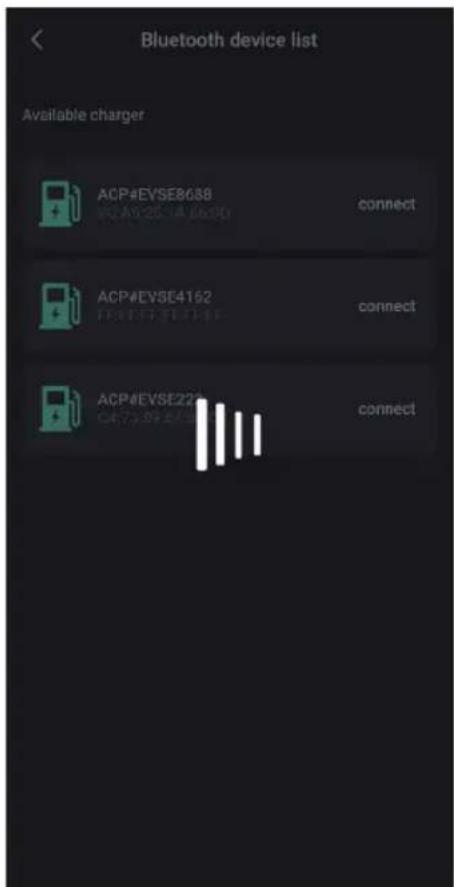
Bild12 Seite zur Verzogierung der Kommunikation
Öffnen Sie die APP, um mit der Ladestation zu kommunizieren. Wenn die Kommunikationsdaten verzögert werden, wird es eine Warteseite geben, wie in der Abbildung oben gezeigt. Wenn die Seite keine Antwort hat, nachdem sie mehr als fünf Sekunden gewartet hat, können Sie auf die Seite klichen, um das Warten zu stoppen und es erneut zu versuchen, und überprüfen, ob die Ladestation offline ist.
4.8 Seite zur "Spezielle Seite-herunterziehen, um das Aufladen zu aktualisieren"
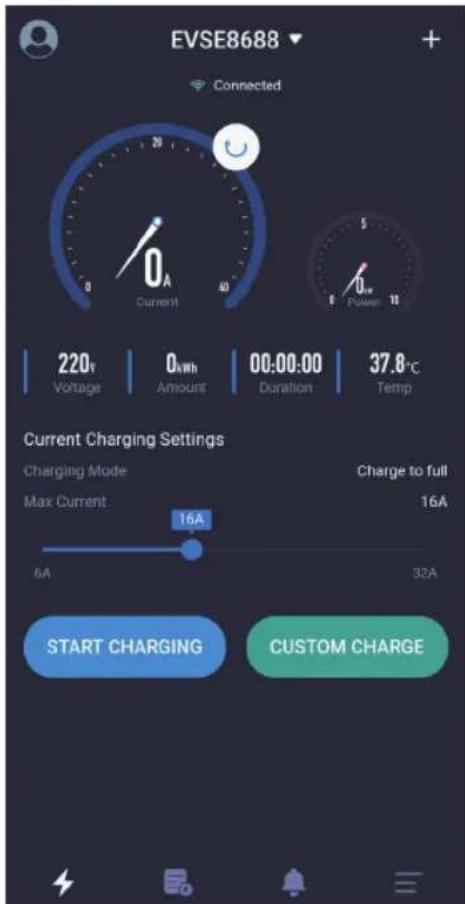
Bild13 Seite zur Etablierung der Verbindung
Wenn Sie die Datenrechtzeitig auf der Ladehauptseiteactualisieren,müssen,konnenSie dieSeite runterziehen,um die Daten zuactualisieren.
4.9 Seite zur "Hompage des Ladens"
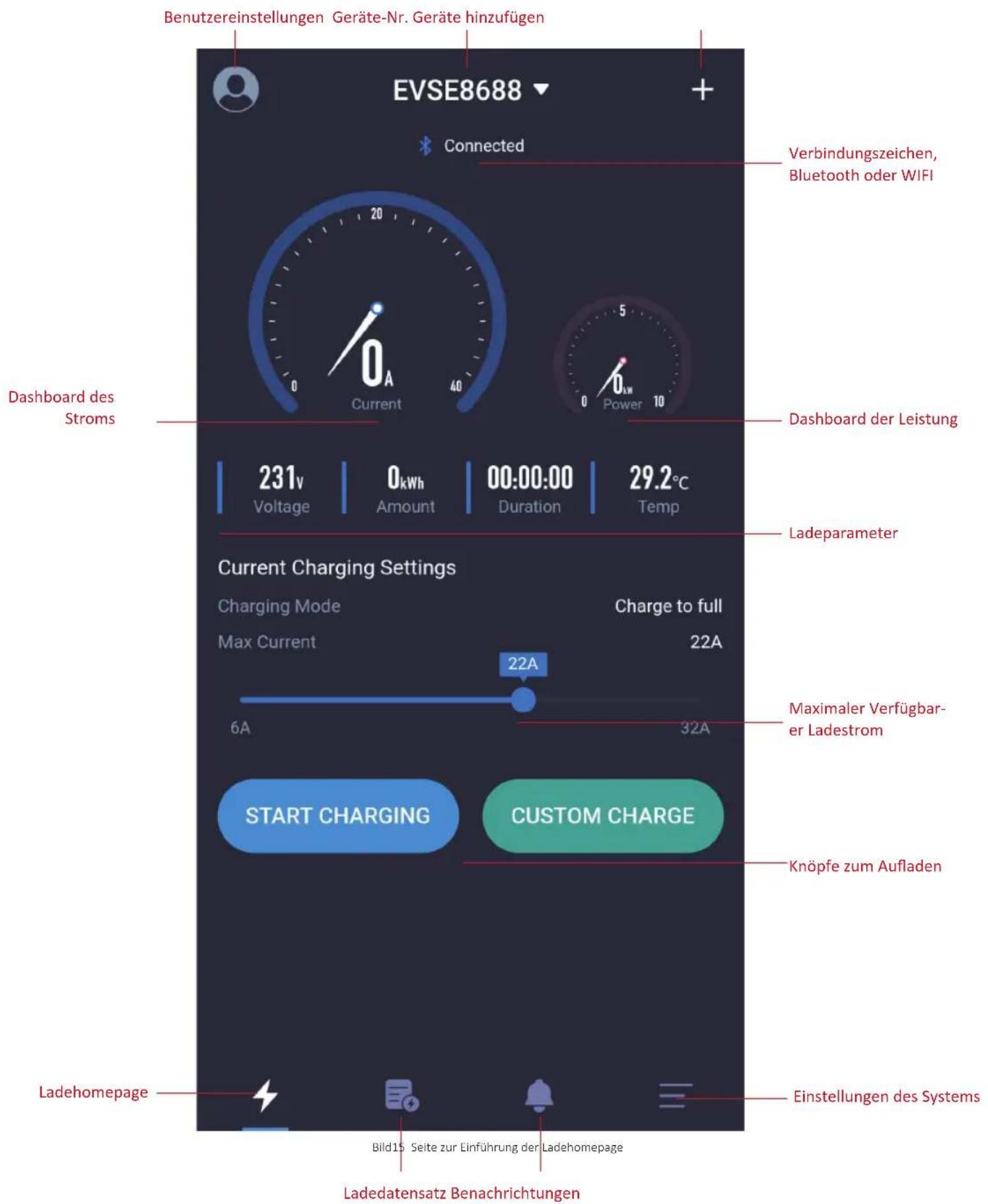
Einführung der Ladehomepage:
4.10 Seite zur "Aufladen"
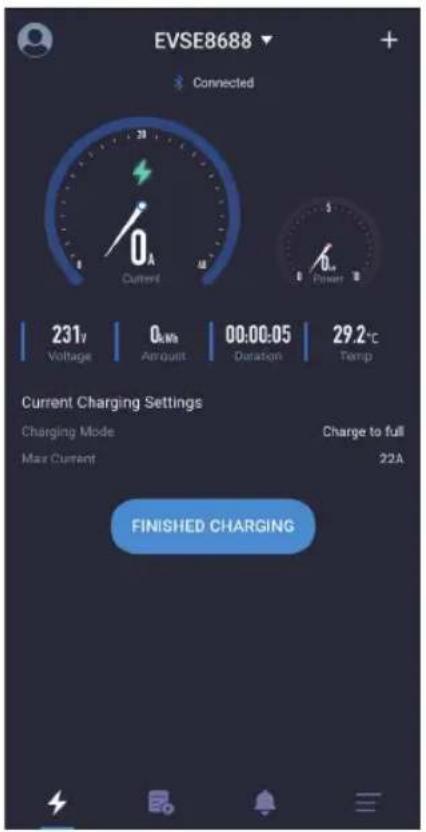
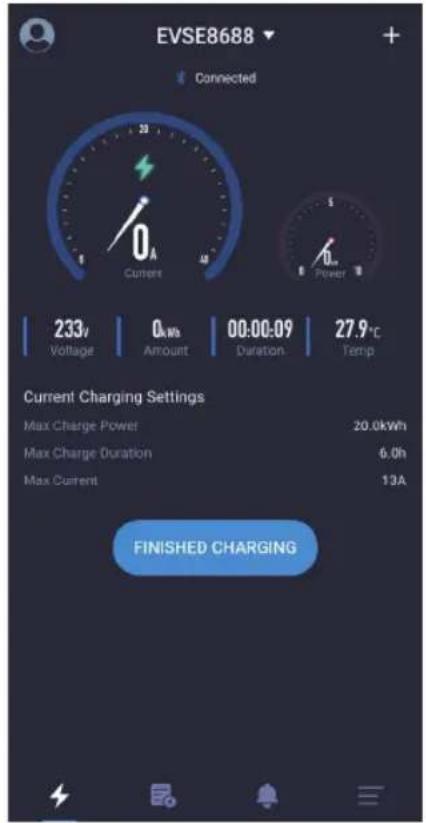
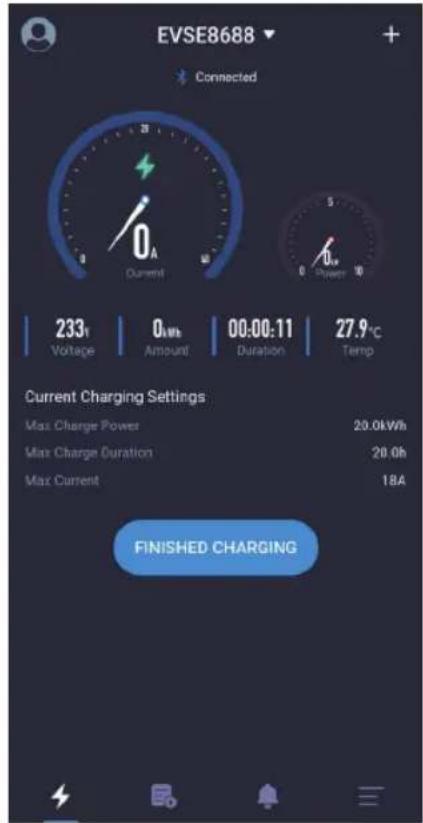
Bild16 Seite zur "Aufladen"
Die Seite zur "Aufladen" ist die wichtige Seite, die vor allem Informationen und Daten während des Ladevorgangs anziegt, wie Strom, Leistung, Spannung, Gesamtenergieverbrauch, Ladezeit, Ladetemperatur,
Lademodus und maximaler Ausgangsstrom. Wenn es eine Option, CUSTOM CHARGE"gibt, wird die maximale Ladezeit, die maximale Ladeleistung und andere Informationen angezeigt.
4.11 Seite zur "Beendung des Ladens"
Es gibt im Allgemeinen drei Möglichkeiten, die Ladung zu stoppen:
1.Klichen Sie manuell auf die Option „ Stop charging" per APP,um den Ladestation zu stoppen
2. Es stoppt automatisch, wenn der Ladezustand erreicht ist.
3.Es stoppt, wenn die Ladestation versehentlich herausgezogen wurde.
Die Seite Ladestopps:
Nach Erreichen der Ladebedingungen stoppt das Laden. Drauf wird dem Benutzer hingewiesen wie im obigen Bild angezeigt.Klichen Sie manuell auf die Schaltfläche „Charging stops" im obigen Bild, um wieder zur Startseite zusückzukehren. Wenn Sie auf die Homepage zusückkehren, fordert die APP auf, den Stecker hersauszuziehen.Wenn Sie den Stecker nicht ausziehen, wird es zehn Sekunden warten.Nach zehn Sekunden können Sie ein weiteres Aufladen starten, und Sie konnen auch auf das Icon und den Text für Ausziehen des Steckers im obigen Bild klichen, um ein weiteres Aufladen zu starten.
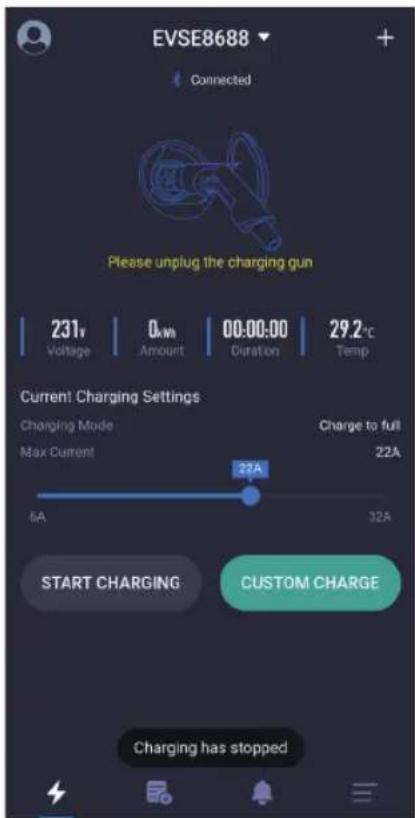
Bild17 Seite zur "Beendung des Ladens"
4.12 Seite zur "Benutzerdefiniertes Aufladen-Einmaliges Laden"
Es gibt drei Parameter, die für ein benutzerdefiniertesomaliges Laden eingestellt werden können.
1.Die Startzeit zum Laden bestimmten: Stellen Sie bestimmte Zeitraum auf. Ladevorgang beginnt von nun an nach thisem bestimmten Zeitraum. Wenn 0 gesetzt ist, bedeutet es, sofort zu starten, während andere Daten gesetzt werden, es bedeutet, eine planmäßige Aufladung zu haben, und das Maximum ist 24-Stunden.
- Ladezeit: Die maximale Ladezeit, wenn die eingestellte maximale Ladezeit erreicht ist, beendet die Ladestation automatisch das Laden. Auf 0 beweutet, dass die Ladezeit nicht begrenzt ist und der maximale Wert 48 Stunden ist. Die Parameter der Ladedauer und Lademenge konnen gleichzeitig eingestellt werden, und mindestens ein Parameter sollen ausgewählt werden.
3.Stromverbrauch: Der maximale Stromverbrauch, über die die Ladestation automatisch das Laden beendet.Die Einstellung auf 0 bedeutet, dass der Stromverbrauch nicht begrenzt ist und der Maximalwert 100 Grad beträgt.Der Parameter von Ladedauer und Stromverbrauch können gleichzeitig gesetzt werden, und mindestens ein Parameter muss ausgewählten werden.
4.12.1 Seite zur "Benutzerdefiniertes Aufladen--Quantitatives Laden"
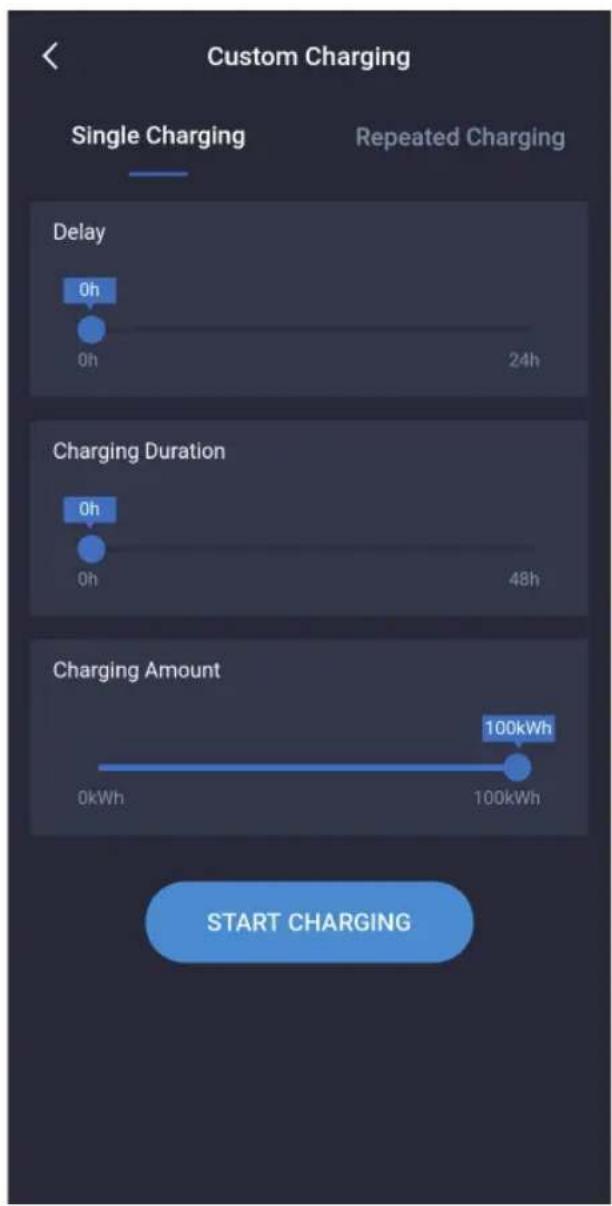
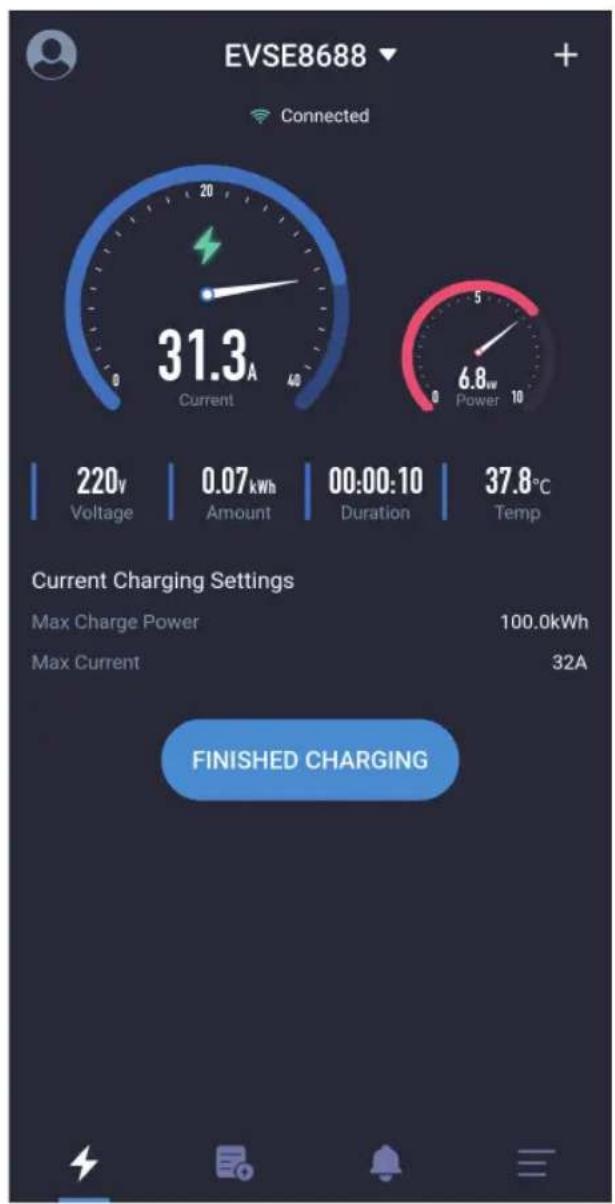
Bild18 Seite zur Einstellung des quantitativen Ladens
4.12.2 Seite zur "Benutzerdefiniertes Aufladen--Zeitbestimmtes Laden"

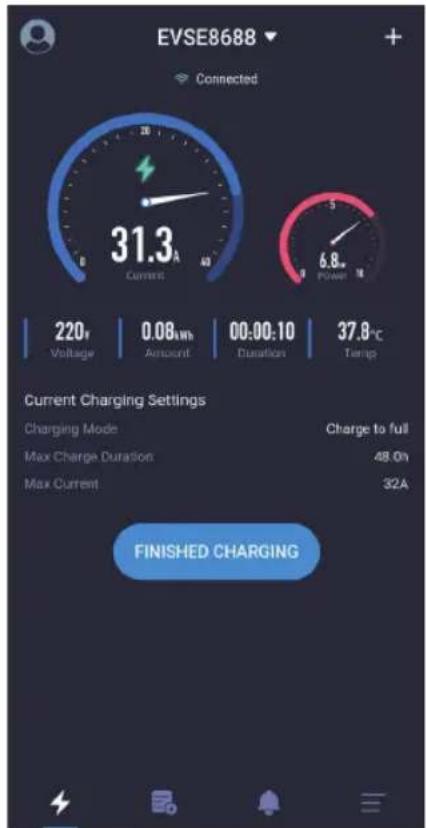
Bild19 Seite zur Einstellung des zeitbestimmten Ladens
4.12.3 Seite zur "Benutzerdefiniertes Aufladen--Quantitatives und Zeitbestimmtes Laden"
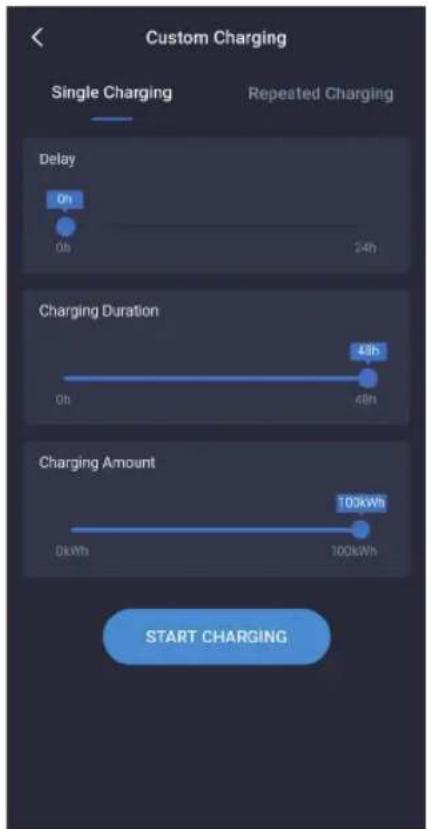
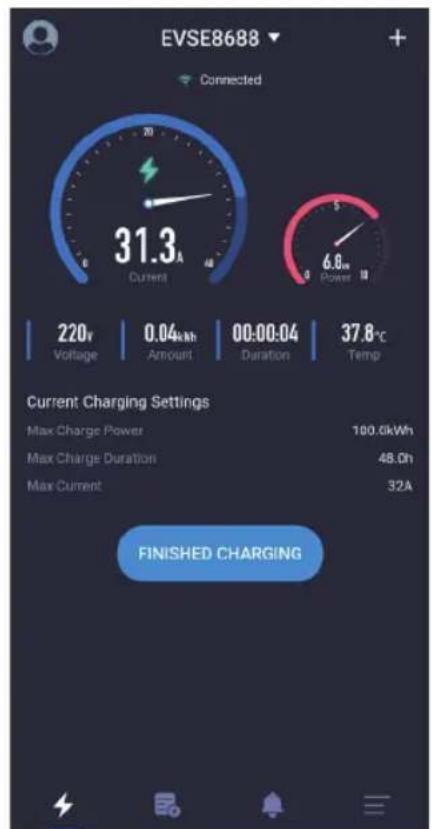
Bild20 Seite zur Einstellung des zeitbestimmten und quantitativen Ladens
4.12.4 Site zur "Benutzerdefiniertes Aufladen--Geplantes Laden"
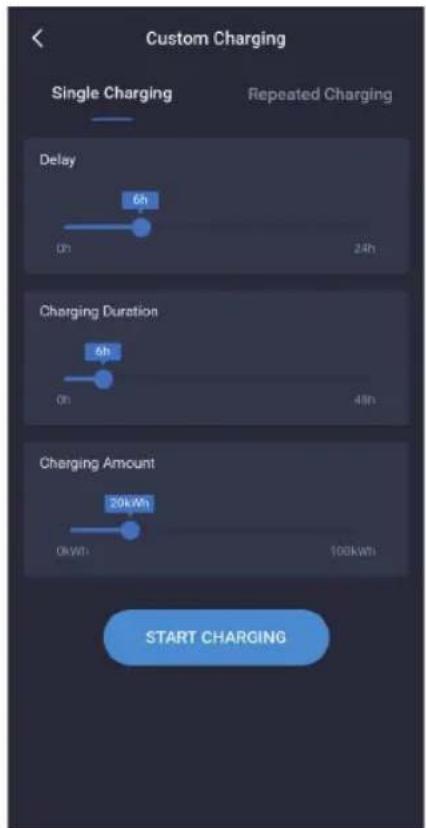
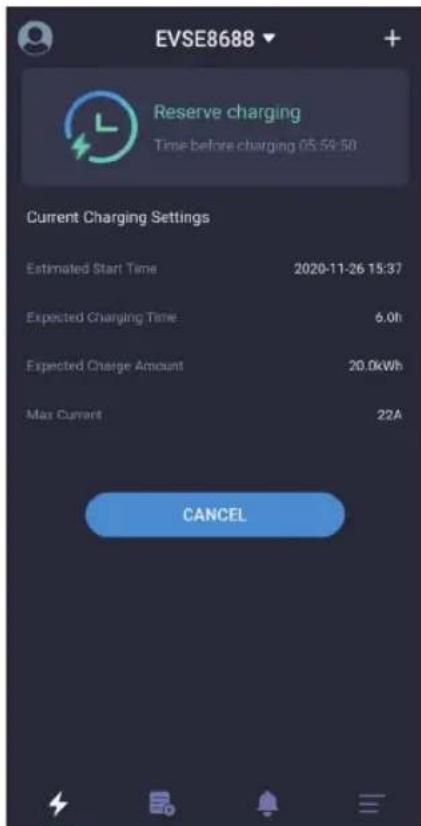
Bild21 Seite zur Einstellung des geplanten Ladens
4.13 Seite zur "Benutzerdefiniertes Aufladen--Regelmäßiges Laden"
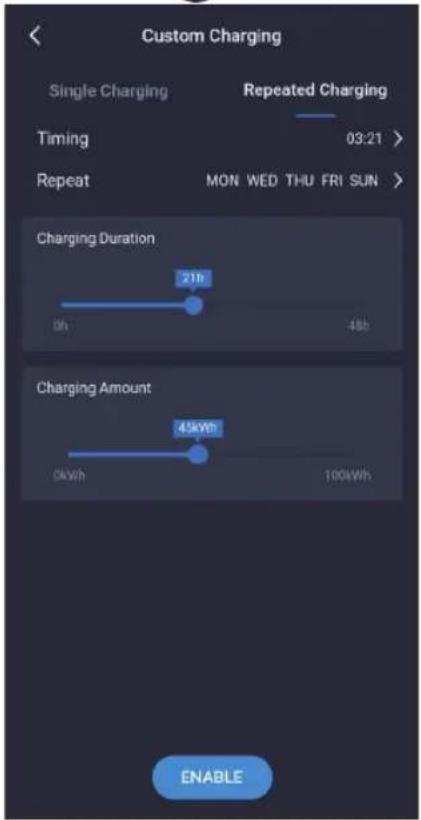
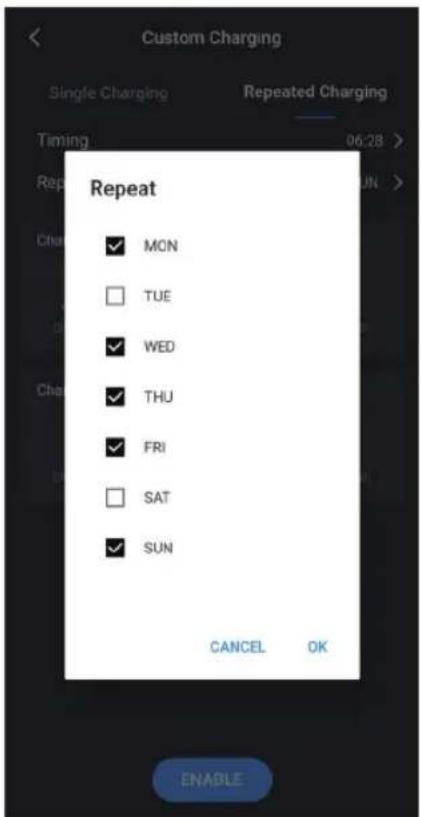
Es gibt vier Parameter, die für die Aufladung mit einem benutzerdefinierten Ladezyklus eingestellt werden konnen.
1.Startzeit für den Zyklus: Geben Sie die Zeit an, um das Laden zu starten.
2.Zyklswiederholungszeit: Setzen Sie die Tage des umgebenden Zyklus auf Wiederholung, und Sie konnen Teile oder alle davon auswahlen.
3.Ladezeit: Die maximale Ladezeit. Die Ladestation wird automatisch das Laden beenden, wenn die eingestellte maximale Ladezeit erreicht ist .Die Einstellung auf 0 bedeutet, dass die Ladezeit nicht begrenzt ist und der Maximalwert 48 Stunden beträgt.Der Parameter von Ladedauer und Ladeleistung konnen gleichzeitig gesetzt werden, und mindestens ein Parameter muss ausgewählt werden.
4.Stromverbrauch: Der maximale Stromverbrauch, über die die Ladestation automatisch das Laden beendet.Die Einstellung auf 0 bedetet, dass der Stromverbrauch nicht begrenzt ist und der Maximalwert 100 Grad beträgt.Der Parameter von Ladedauer und Stromverbrauch konnen gleichzeitig gesetzt werden, und mindestens ein Parameter muss ausgewählt werden.
12


45

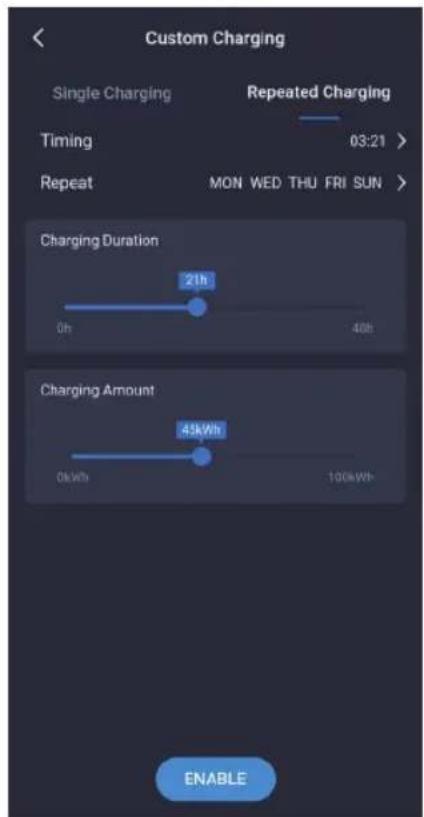

Regelmäßige Aufladung im benutzerdefinierten Aufladen bezieht sich auf die Einstellung der zyklischen Ladeparameter. Wenn es Zeit ist, zu laden und die Ladestation keine andere Ladeaufgabe hat und die Ladestation angeschlossen ist, startet dann die Ladestation automatisch, was wie ein Handy-Wecker ist.
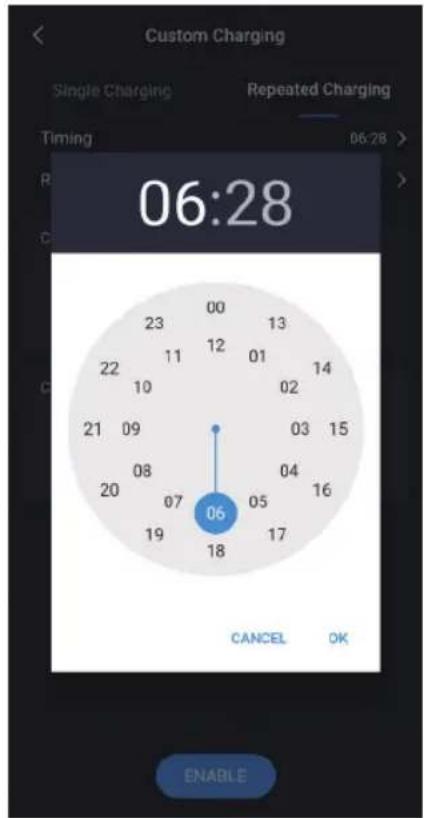
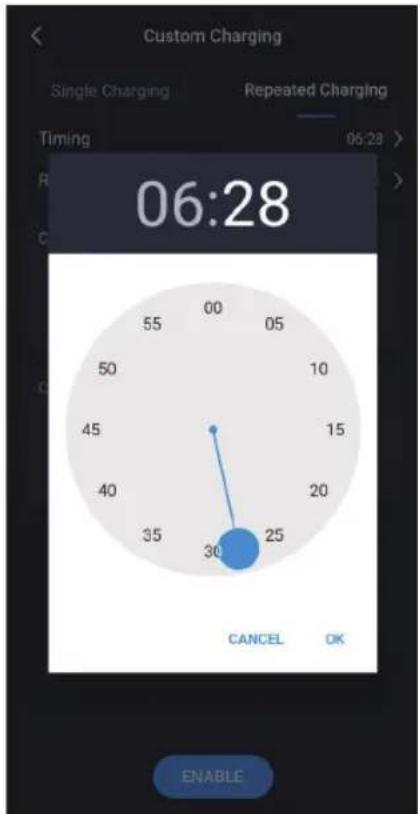
Das zyklische Aufladen in der benutzerdefinierten Aufladung ist wie in der Abbildung offen gezeigt, Die folgenden Schritte sind erlsslich,jeder Schritt entspricht einem Bild und die Schritte laufen der Reihe nach.
- Wahlen Sie die Ladezeit und die Ladestromverbrauch aus.
- Wahlen Sie die gewünschten Ladestunden aus.
- Wahlen Sie die gewünschten Lademinuten aus.
- Wahlen Sie den Wiederholungszyklus aus.
- Wahlen Sie den zu setzenden Aktivierungs-Knopf.Wenn die Einstellung erfolgreich ist, wird eine Erfolgsaufforderung angezeigt.
- Wahlen Sie den "Deaktivieren"-Knopf, um die periodische Ladefunktion zu beenden. Wenn die Stornierung erfolgreich ist, wird das System eine erfolgliche Prompt geben.
4.14 Seite zur "Systemdefekt"
Wen die Ladestation fehlerhaft ist, wird die Homepage Systemfehler aneigen, die beinhalten: Niederspannung, Überspannung, Überstrom, Kurzschluss, Übertemperatur, CP-Fehler, etc.
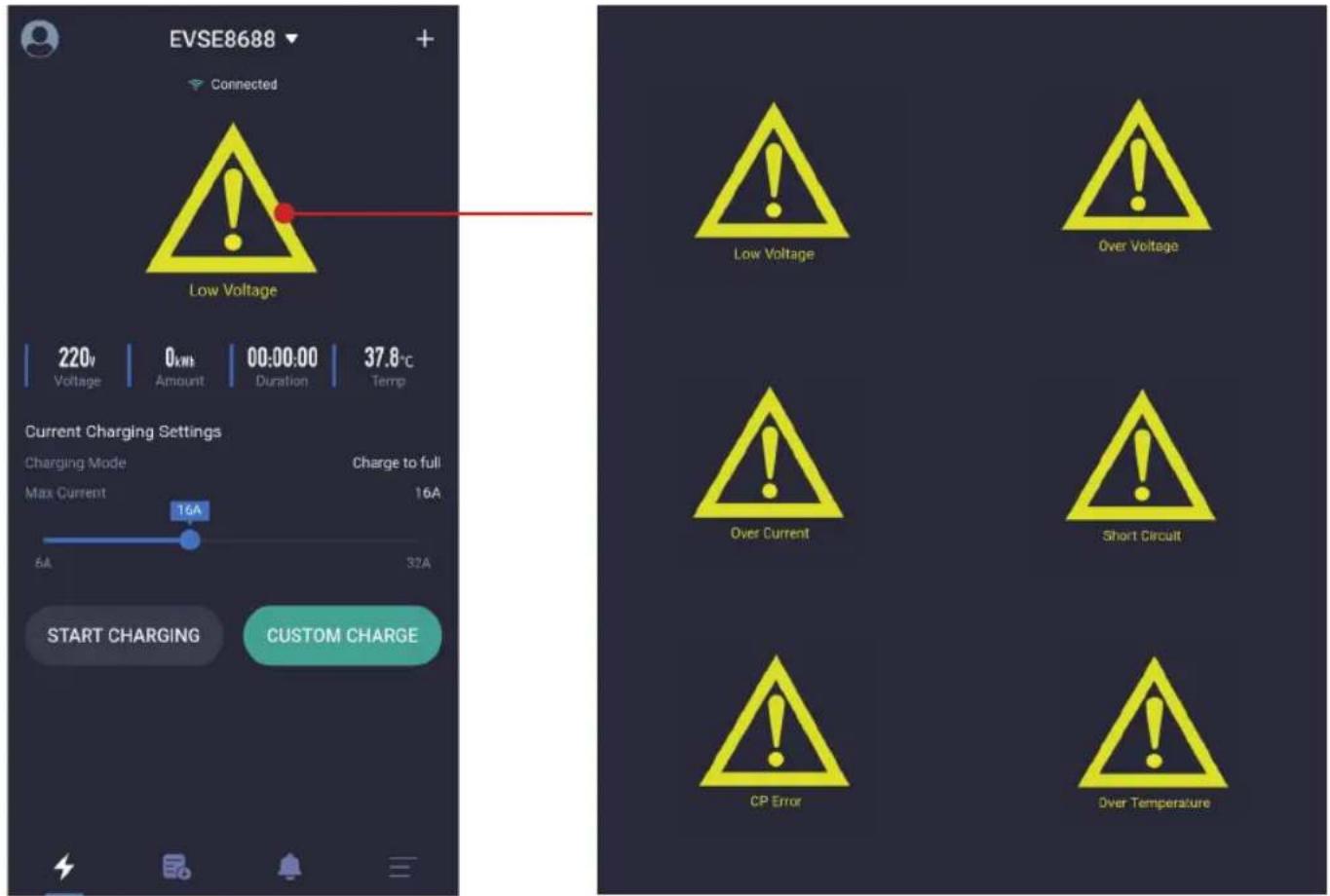
Bild23 Seite zur wichtigen Fehler
4.15 Seite zur "Ladedatensatz-Meine Ladedatensätze"
Die Ladeaufzeinungsseite hat solche Funktionen: Anzeige, Statistik, Erfassung, Export und Lösung von Ladedatensätze.
-
Meine die Ladedatensätze: Nur die Ladedatensätze des Benutzers dieser APP werden aufgenommen. Die die Ladedatensätze werden in Zeitfolge geordnet, wobei die letzte Zeit an der Spitze stehen, die gelöscht oder von der Ladestation abgerufen werden kann.
-
Alle Ladedatensätze: Alle Ladedatensätze in der Ladestation werden aufgenommen. Die Ladedatensätze werden in Zeitfolge geordnet, wobei die letzte Zeit an der Spitze stehen, die gelöscht oder von der Ladestation abgerufen werden kann.
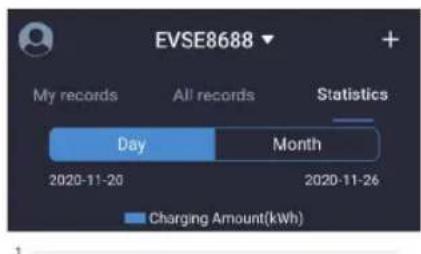
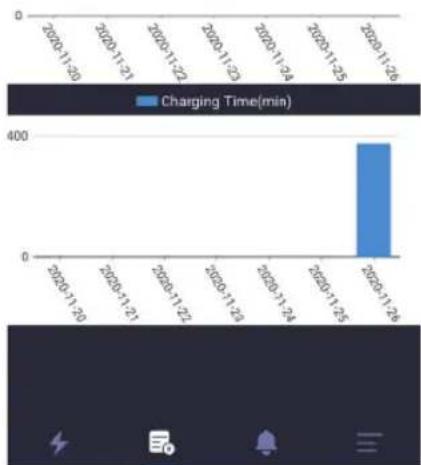
3.Statistiken zum Laden: Die Ladezeit und die Ladeleistung konnen monatlich und tätig gezahlt und in einem Balkendiagramm angezeigt werden. Laut der tätiglichen Statistik berechnet das System automatisch die Zeitstatistik einer Woche nach der aktuellen Zeit; Laut den monatlichen Statistiken berechnet das System automatisch die Zeitstatistik von sechs Monaten nach der aktuellen Zeit; Benutzer konnen auch das Startdatum selbst auswahlen.
4.Der Datansatz mit einer Löschtaste: Der in der mobilen APP gespeicherte Datansatz wird gelöscht, während der Datansatz der Ladestation nicht gelöscht wird. 5.Synchronisationstaste der Ladedatensätze: Wenn das Handy die Ladedatensätze der Ladestation synchronisieren muss, können Sie diesen Knopf drucken, um zu synchronisieren, was eine gewisse Zeit braucht.
- Exporttaste der Ladedatensätze: Die Datenätze werden in Dateien generiert und durch Freigabe in andere Software exportiert.
4.15.1 Seite zur "Ladedatensatz-Meine Ladedatensätze"
4.15.2 Seite zur "Ladedatensatz-Alle Datenätze"
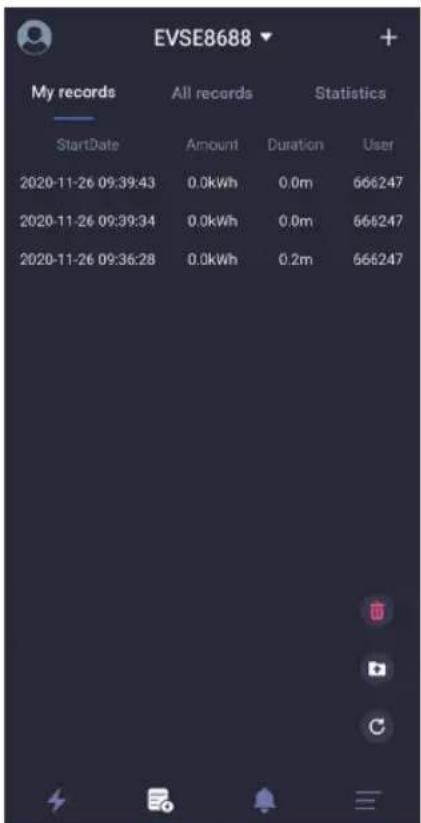
Bild25 Seite zur Meine Ladedatensätze
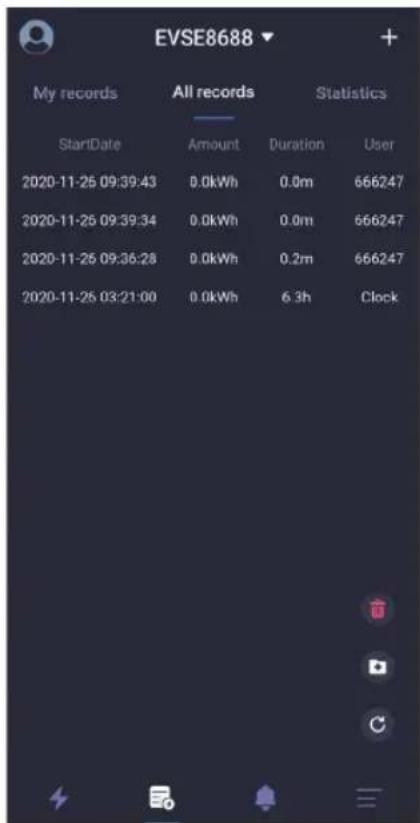
Bild26 Seite zur allen Ladedatensätze
4.15.3 Seite zur "Ladedatensatz-Ladestatistik-Tägliche Statistik"
4.15.4 Seite zur "Ladedatensatz-Ladestatistik-Monatliche Statistik"
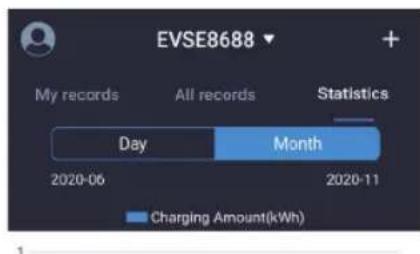
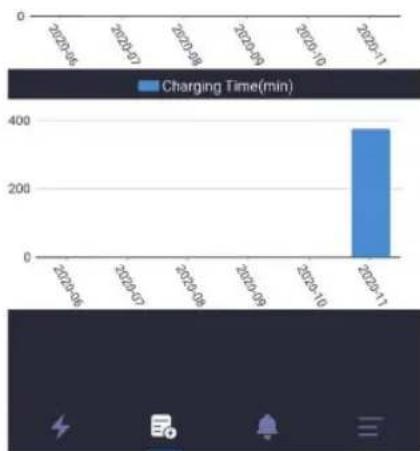
Bild27 Seite zur tätiglichen Statistik der Ladedatensätze Bild28 Seite zur monatlichen Statistik der Ladedatensätze
4.16 Seite zur "Eingabeaufforderung zur Information"
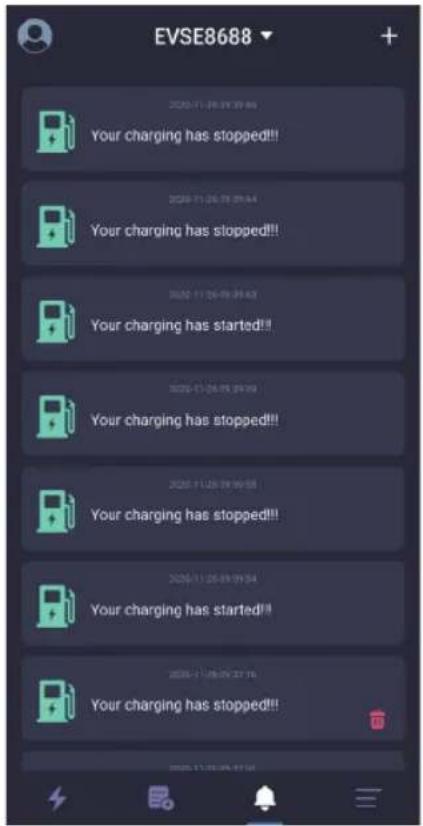
Bild29 Seite zur "Eingabeaufforderung zur Information"
Die Information-Prompt-Section ist es, die relevanten Informationen des Ladestarts aufzuzeichnen, die angesehen und gelöscht werden können. Der Löschnopf wird als Abbildung angezeigt
4.17 Seite zur "Einstellungen des Systems-Über das Ladegerät"
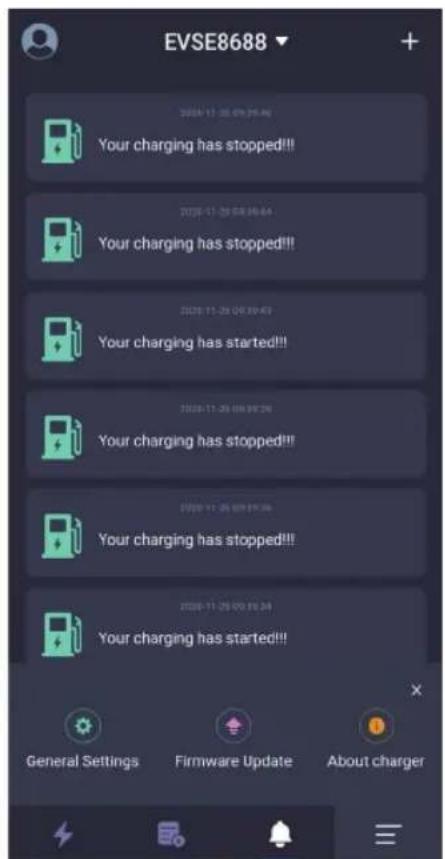
Bild30 Seite über die Ladestation
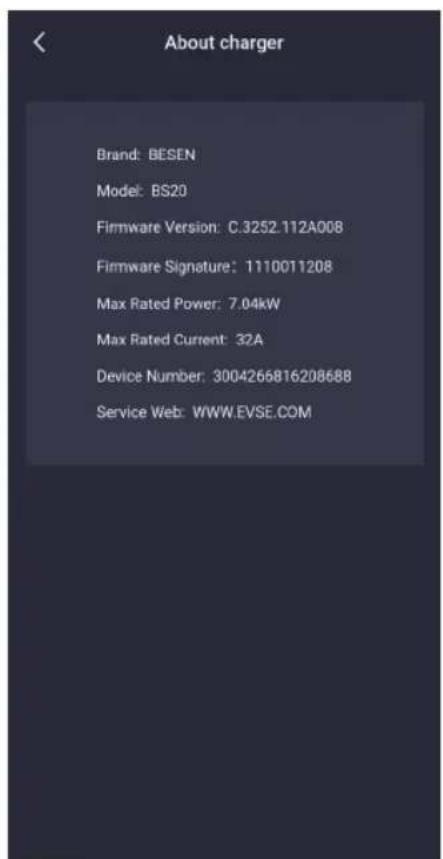
Die charakteristischen Informationen der Station auf der Über-Ladeseite beinhalten
Marke, Modell, Firmware-Version, Firmware-Feature-Wort, maximale Nennleistung, maximalen Nennstrom und Ladestation-Nummer, etc.
4.18 Seite zur "Einstellungen des Systems-Upgrade der Firmware"
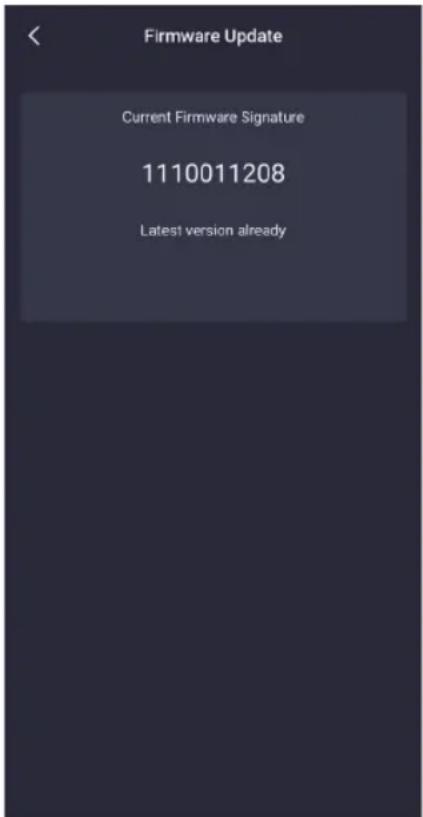
Bild31 Seite über "Firmware Version ist die neuste Version"
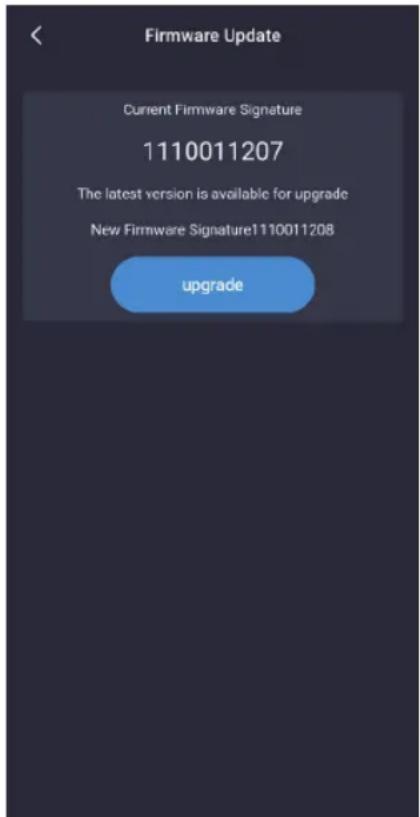
Bild32 Seite über "Die Firmware-Version kann aktualisiertwerden
Die Firmware-Upgradeseite zeigt die aktuelle Firmware-Version und die neuste Firmware-Version der Ladestation an.Wenn die aktuelle Firmware nicht die neuste Version ist, wird der Benutzer aufgefordert, ein Upgrade durchzuführen.
Beim Upgrade sollenn Sie sicherstellen, dass das Handy auf der Upgradeseite ist, die Akku des Handys nicht weniger als 50% , die Ladestation nicht abgeschaltet werden kann, und der Abstand zwischen Handy und Ladestation ist nicht mehr als zehn Meter.
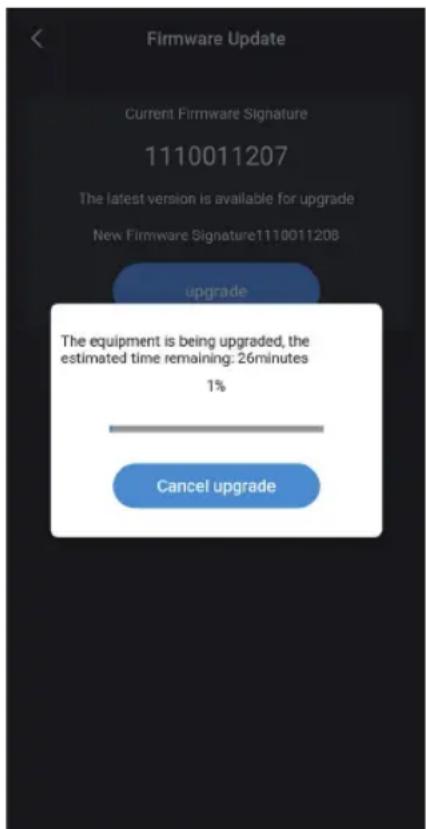
Bild33 Seite über "Die Firmware-Version upgrade unter Bluetooth-Kanal"
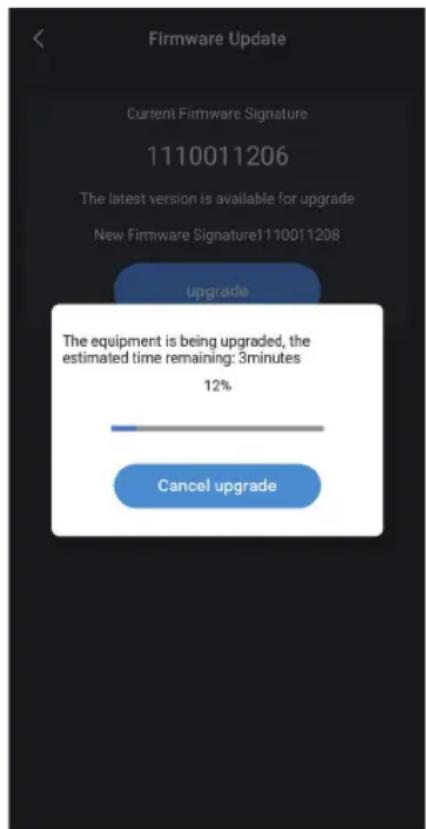
Bild34 Seite über "Die Firmware-Version upgrade unter WIFI-Kanal"
Es gibt zwei Kanäle, um Daten zuactualisieren: Wi-Fi und Bluetooth.Das Upgrade unter dem WLAN-Kanal nauert etwa fünf Minuten, während etwas 30 Minuten unter dem Bluetooth-Kanal.Es wird empfohlen, den Wi-Fi-Kanal zum Upgrade zu nutzen.
4.19 Seite zur "Einstellungen des Systems-Allgemeine Einstellungen"
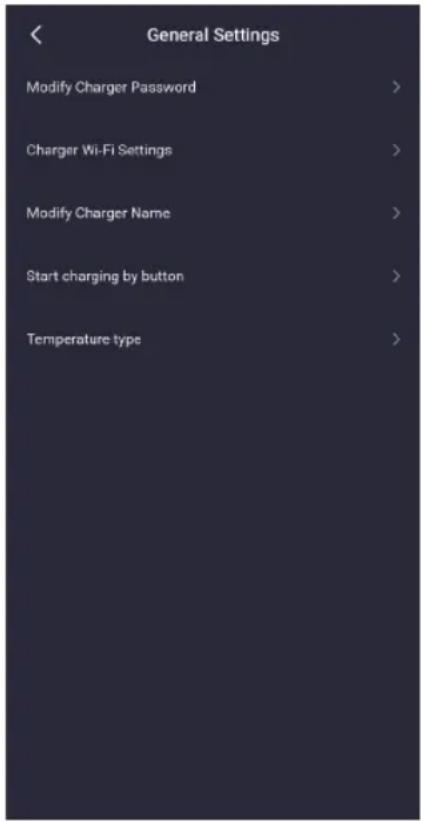
Bild35Seite zu den Allgemeinen Einstellungen
Die allgemeinen Einstellungen umfassen Modifikation des Ladepasswords, WIFI-Einstellung fur Ladestation, Stationsname, Knopf zum Starten des Ladevorgangs und Temperaturtyp.Verwandte Parameter konnen in jedem Unterpunkt geändert und gesetzt werden.
4.19.1 Seite zur "Einstellungen des Systems-Allgemeine Einstellungen-Password für Ladegerätändern"
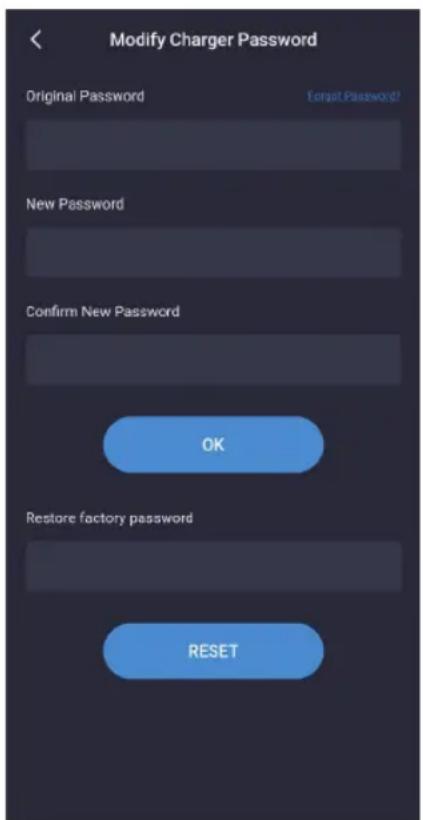
Bild36 Seite zu "Password für Ladegerätändern"
Wenn der Ladepunkt mit der mobilen AppCOMMUNIZIER, wird es durch das Kommunikationspassword erledigt. Das Kommunikationspassword besteht aus sechs Ziffern, und das originale Password ist "123456". Wenn der Benutzer zum ersten Mal den Ladestation und die App nutzt, muss das Password geändert werden. Wird das Password nicht geändert, kann der Ladestation von anderen App-Installern betrieben werden.Um das Password zu ändern, müssen Sie das ursprüngliche alte Password eingeben und das neue Password zweimal eingeben. Sie werden gefragt, ob die Einstellung richtig oder falsch ist.
Wenn Sie das Kommunikationspassword nach der Modifikation vergessen haben, müssen Sie sich mit dem Lieferanten in Verbindung setzen, um das Problem zu losen. Der Lieferant überprüft die Gültigkeit des Benutzers und gibt das Password entsprechend der Ladestation-Nummer mit 16-stelligen Ziffern in der "About charger", die von Kunden erfahren werden konnen. Nach Eingabe des neuen Passwords wird das Ladepassword auf das Original "123456" zurückgegeben.
4.19.2 Seite zur "Einstellungen des Systems-Allgemeine Einstellungen-Einstellung von Ladegeräts Wi-Fi"
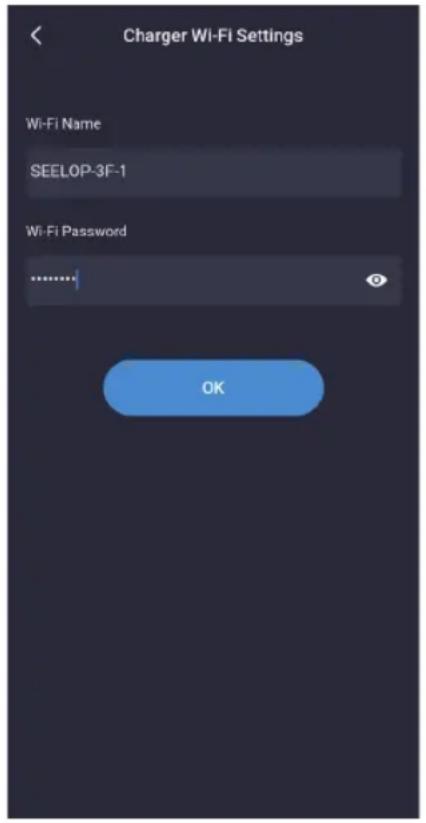
Bild37 Seite zur Einstellung von WIF der Ladestation
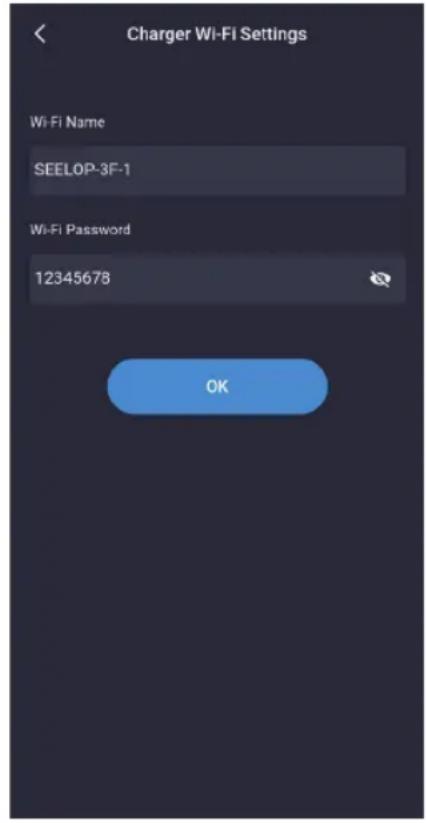
Das WIFI-Modul der Ladestation Funktioniert nicht,das an den WIFI-Router angeschlossen werden muss wenn es zum ersten Mal verwendet wird, wobei der WIFI-Name und das WIFI-Password als Einstellung-sparmeter enthalten sind.Zunachs sollenn Sie sicherstellen, dass das Handy mit dem WIFI-Router verbunden ist, und der Benutzer muss nur das Password eingeben und auf OK klichen, um die Einstellung abzuschreiben. Beachten Sie, dass die maximale Passwordslange 16-stellig ist.
4.19.3 Side zur "Einstellungen des Systems-Allgemeine Einstellungen-Der Name des Ladegerätes"
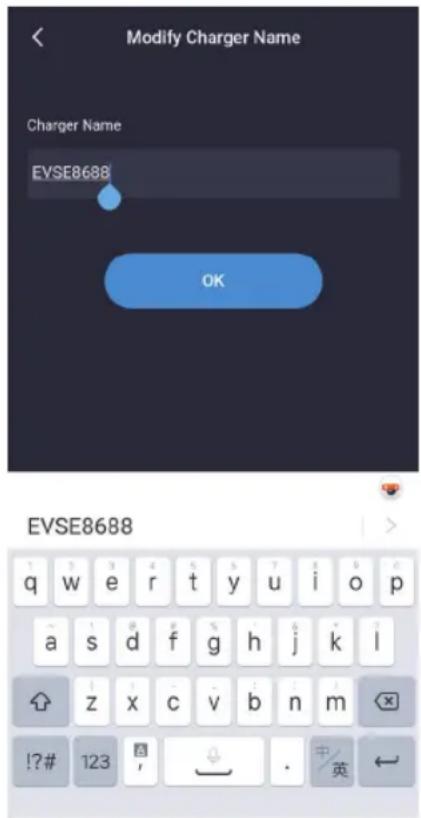
Bild38 Seite des Namen der Ladestation
Die Lade-Namensseite zeigt den Name der Ladestation an, und der Standardname ist "EVSEXXXX". Die Regel lautet: evse plus die letzten 4-Stellen der Ladestation-Nummer. Der Benutzer kann den Byte-Stationsnamen einstellen, der mit der LCD-Display-Seite von Station synchronisiert wird. Beachten Sie, dass der Name der Seite bis zu 11 Zeichen untersucht, einschließlich Leerzeichen und andere Zeichen.
Nach dem die Modifikation erfolgreich ist, muss die App neu starten, dann kann nach dem modifizierten Namen gesucht werden.
4.19.4 Seite zur "Einstellungen des Systems-Allgemeine Einstellungen-Starten Sie das Laden per Button "
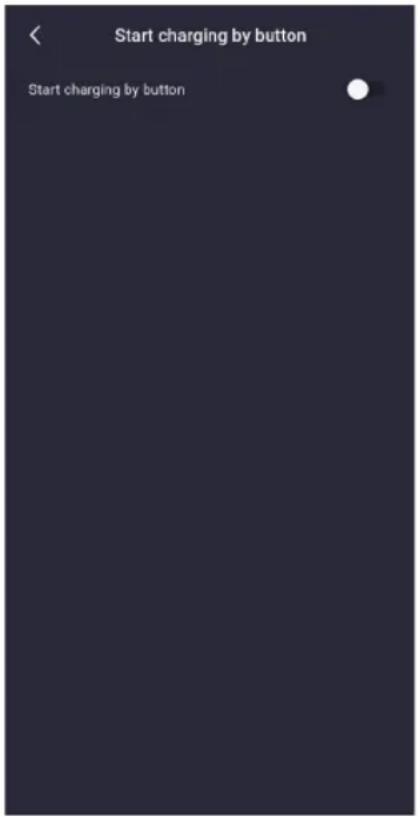
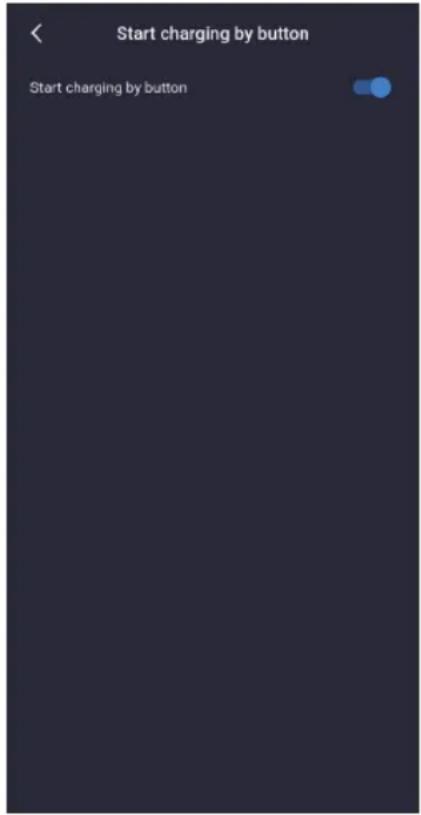
Bild39 Seite zum Aufladen per Knopfdruck
Die Ladestation kann drei Startmetho- den unterstützen:
1.Beginnen Sie das Laden mit APP.
2.Zyklus-Start,mit dem Sie uberprüfen konnen,ob die Einstellung des Zyklus-Starts wirsam ist.
3.Beginnen Sie das Laden per Knopfdruck, Sie konnen sich auf dieser Seite einstellen. Nach der Einstellung konnen Sie das Laden per Knopf starten und beenden.
4.19.5 Side zur "Einstellungen des Systems-Allgemeine Einstellungen-Art der Temperatur"
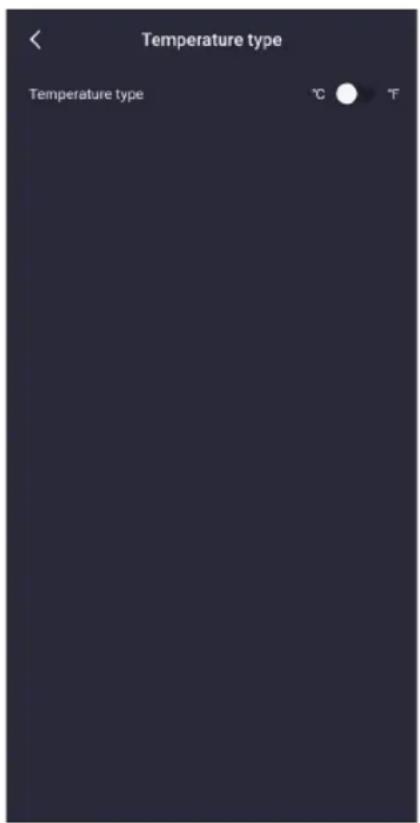
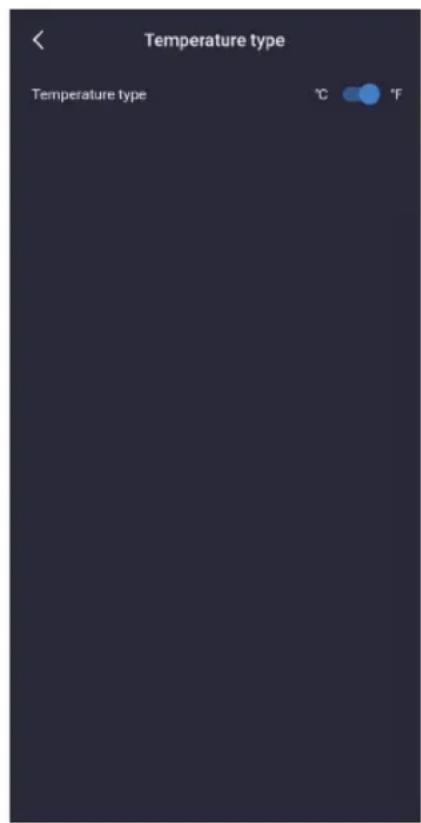
Bild40 Seite zur Auswahl des Temperaturtypes
These Einstellung kann verwendet werden, um den Temperaturtyp auf der Ladestation zu setzen, d.h. Zentigrade oder Fahrenheit. Nach der Einstellung ändert sich der Temperaturtyp der Ladestation und auch der Temperaturtyp der Handy-App wird sich ändern.
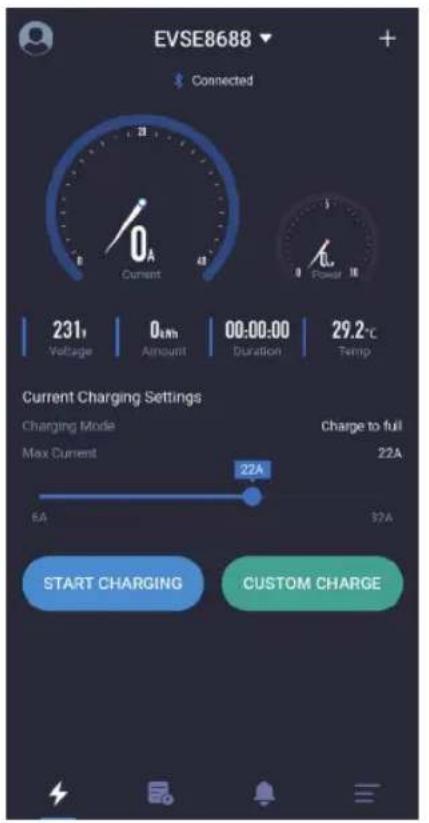
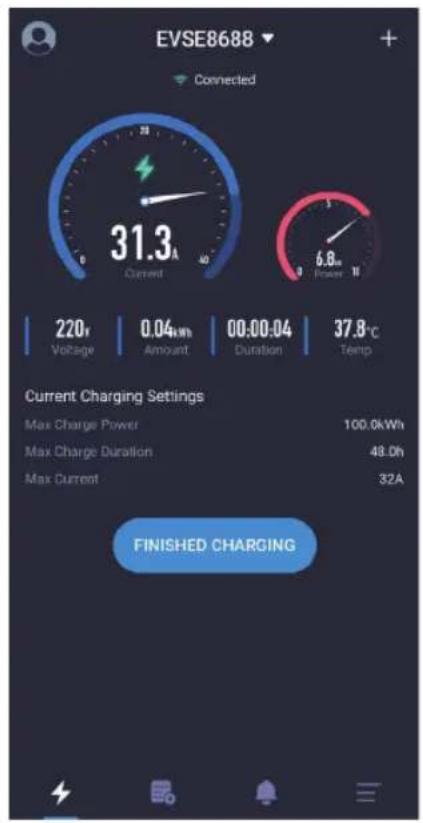
Bild41 Seite zur Schnellen Umschaltung des Temperaturtypus auf der APP
Um den Temperaturtyp in der mobilen App Schnell umzuschalten, kann die Stelle der auf der Hauptseite angezeigten Temperatur angeklickt werden, während sich der Typ an der Ladestation nicht entsprechend ändert. Wie in der Abbildung unter gezeigt, ist die Temperaturposition wie folgt:
4.20 Side zur "Einstellungen des Benutzers"
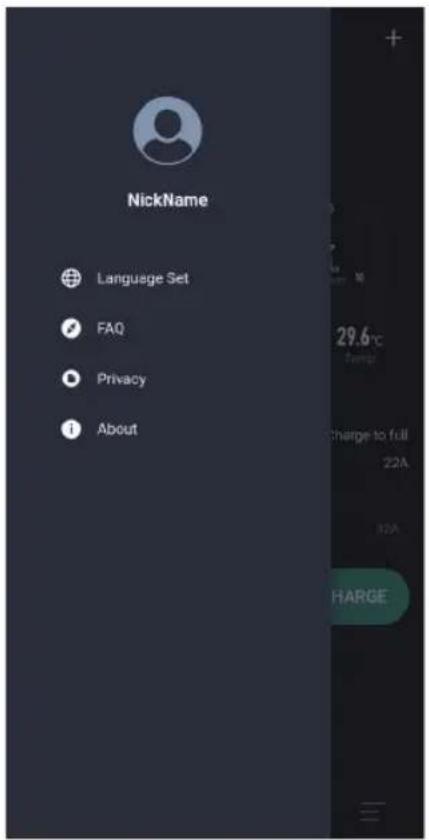
Bild42Seite zu den Einstellungen des Benutzers
Die Benutzereinstellung-gen-Sections enthalt Spitzname, Spracheinstellung, FAQ und Uber.
4.20.1 Seite zur "Einstellungen des Benutzers-Spracheinstellung"
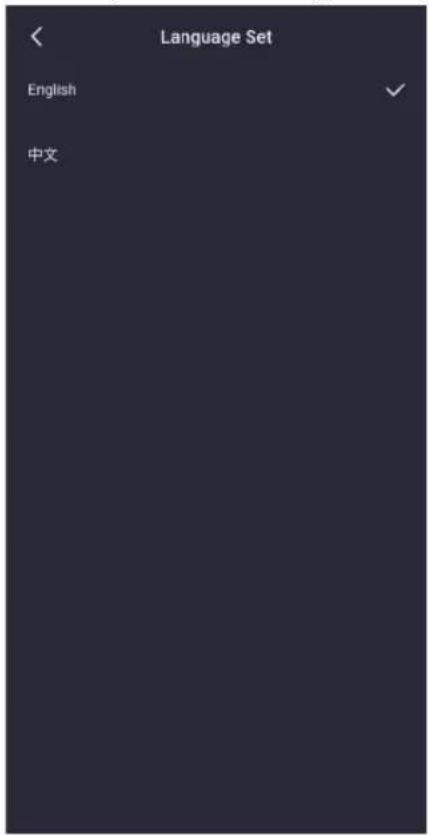
Bild43 Seite zur Spracheinstellung
App understands zwei Sprachen, Englisch und Chinesisch.Wahrend der Installation setzen die App die Standardsprache entsprechend der Systemsprache. Wenn der Benutzer die App-Sprache andern muss, setzen Sie sie hier.
4.20.2 Seite zur "Einstellungen des Benutzers-Spitznameändern"
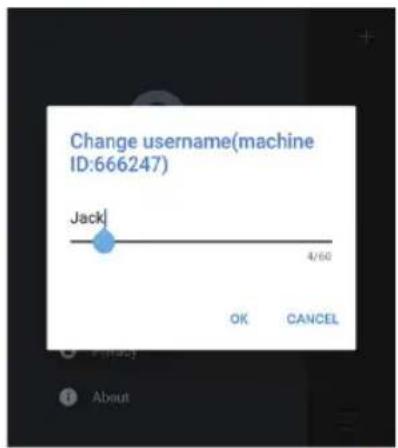
Benutzer konnen ihre Spitznamen andern.Der Maschinencode wird auf dieser Seite angezeigt. Der Maschinencode ist ein fester Wert für jedem Handy, der im Ladeprotokoll aufgeführst ist. Die Ladedatensätze bestimmen, welches Handy per Maschinencode laden.
Bild44 Seite zur Änderung des Spitznamen
4.20.3 Seite zur "Einstellungen des Benutzers-FAQ"
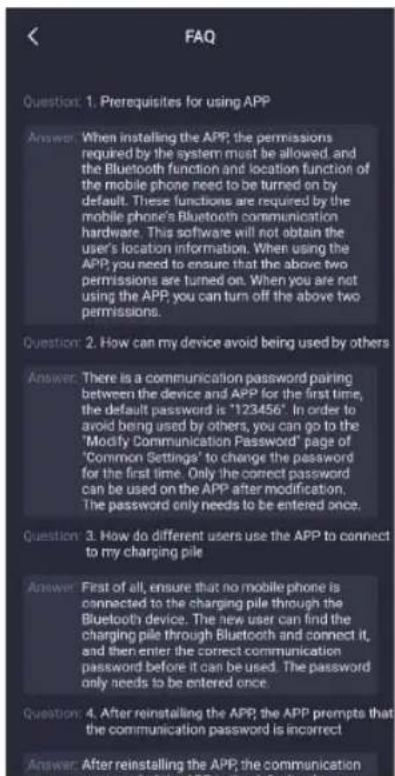
Bild45 Seite zur FAQ
These Sections list the allgemeinen Probleme und Lösungen des Systems auf.
4.20.4 Seite zur "Einstellungen des Benutzers-Datenschutz-Bestimmungen"
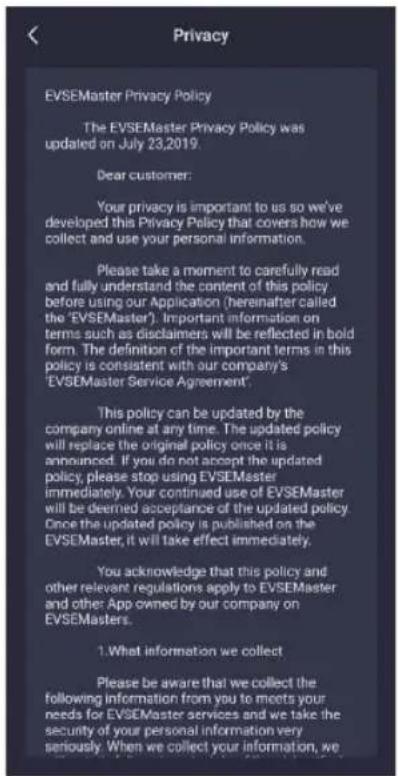
Bild46 Seite zu den Datenschutz-Bestimmungen
TheseeSeite listet den Inhalt desDatenschutzvertrages auf.
4.20.5 Seite zur "Einstellungen des Benutzers-Über"
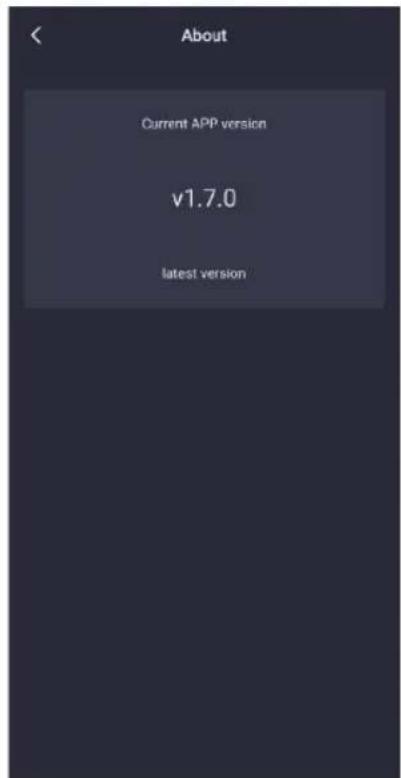
Bild47 Seite zu "Über"
Eine Systemaufforderungen werden angezeigt.
Table des matieres
1 Aperçu 01