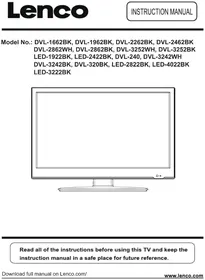
LED2822 - Fernseher LENCO - Kostenlose Bedienungsanleitung
Finden Sie kostenlos die Bedienungsanleitung des Geräts LED2822 LENCO als PDF.


| Produkttyp | LED-Fernseher mit integriertem DVD-Player |
| Marke | Lenco |
| Modell | LED2822 |
| Bildschirmgröße | 28 Zoll (71 cm) |
| Auflösung | HD (1366 x 768 Pixel) |
| Digitale Tuner | DVB-T, DVB-C, DVB-S/S2 |
| DVD-Wiedergabeformate | DVD, DVD±R/RW, CD, CD-R/RW |
| Konnektivität | HDMI (x2), VGA, SCART, USB 2.0, koaxialer digitaler Audioausgang, Kopfhöreranschluss, RF-Antenneneingang, Satelliteneingang, Mini AV/YPbPr |
| Common Interface | CI+-Steckplatz für Zugangsmodule |
| Multimedia-Funktionen | Wiedergabe von Fotos, Musik, Videos und Textdateien über USB |
| Stromversorgung | 100-240 V~, 50/60 Hz (Netzadapter enthalten) |
| Stromverbrauch | Ca. 40 W (Standby < 1 W) |
| Abmessungen (ohne Fuß) | Ca. 64 x 40 x 8 cm |
| Gewicht | Ca. 3,5 kg |
| Pflege und Reinigung | Mit einem weichen, trockenen Tuch reinigen. Keine Lösungsmittel verwenden. |
| Sicherheit | Nicht Wasser oder Feuchtigkeit aussetzen. Bei Gewittern Netzstecker ziehen. Ausreichende Belüftung (10 cm um das Gerät). |
| Ersatzteile und Reparierbarkeit | Qualifizierten Techniker kontaktieren. Keine vom Benutzer reparierbaren Teile. |
| Mitgeliefertes Zubehör | Fernbedienung, Batterien, Netzadapter, Antennenkabel (je nach Version) |
| Garantie | 2 Jahre (gemäß europäischer Gesetzgebung) |
Häufig gestellte Fragen - LED2822 LENCO
Benutzerfragen zu LED2822 LENCO
0 Frage zu diesem Gerät. Beantworten Sie die, die Sie kennen, oder stellen Sie Ihre eigene.
Eine neue Frage zu diesem Gerät stellen
Laden Sie die Anleitung für Ihr Fernseher kostenlos im PDF-Format! Finden Sie Ihr Handbuch LED2822 - LENCO und nehmen Sie Ihr elektronisches Gerät wieder in die Hand. Auf dieser Seite sind alle Dokumente veröffentlicht, die für die Verwendung Ihres Geräts notwendig sind. LED2822 von der Marke LENCO.
BEDIENUNGSANLEITUNG LED2822 LENCO
PRECAUTIONS BEFORE USE
Kabel (DVB-C) Automatisch Zoeken:
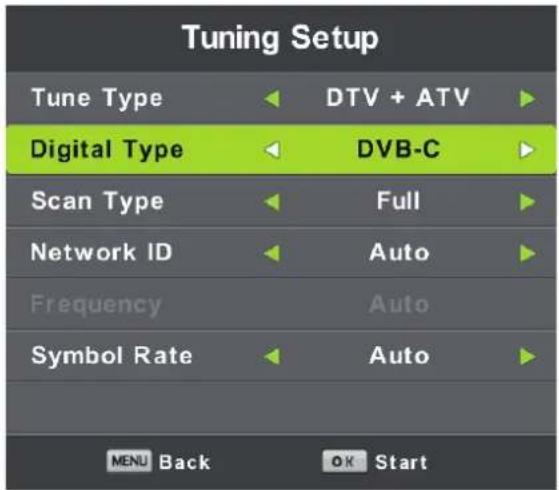
Selecteer DVB-C in "Digital Type" (Type Digitaal):
Automatisch Afstemmen
Zie P.13 en P.14.
ATV Manual Tuning (ATV Handmatig Afstemmen)
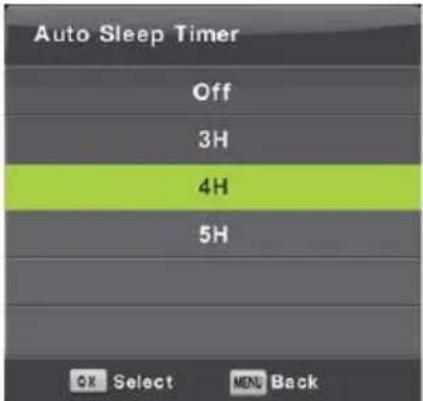
Auto Standby (Automatische standby)
Auto Adjust (Automatisch Afstellen)
Position Reset (Positiereset)
Lesen Sie alle Anweisungen, bevor Sie dieses Fernsehgerät verwenden und bewahren Sie die Bedienungsanleitung an einem sicheren Ort zur späteren Verwendung auf.
Inhalt
Sicherheitsinformationen....3
Produktinformation....7
Anschlüsse....9
Fernbedienung....11
Steckplatz der gemeinsamen Schnittstelle.... 13
AuswahlderEingangsquelle 14
Erstinstallation....15
Kanalmenü....17
Bildmenü....21
Soundmenü....24
ZEITMENÜ....26
Sperrmenü....28
Konfigurationsmenü....31
Bildschirmmenü (nur im PC-Modus)......35
Medienbedienung....37
Sicherheitsinformationen
WICHTIGE SICHERHEITSANWEISUNGEN - VOR DEM GEBRAUCH SORGFÄLTIG LESEN.
Beachten Sie die folgenden Sicherheitsinformationen, die auf der Rückseite des TV angegeben sind.
 | UM DAS RISIKO EINES ELEKTRISCHEN SCHLAGES ZU VERMEIDEN,ENTFERNEN SIE KEINE SCHRAUBEN VON DER ABDECKUNG, IM GERÄTSIND KEINE VOM BEDIENER ZU WARTENDEN TEILE, KONTAKTIEREN SIEQUALIFIZIERTES FACHPERSONAL FÜR KUNDENDIENSTE. |
 | Dieses Symbol zeigt an, dass Sie wichtige Bedienungs- undWartungsanleitungen in der Dokumentation zu diesem Gerät finden. |
 | Dieses Symbol zeigt an, dass gefährliche Spannung anliegt, die das Risiko eines elektrischen Schlages darstellt, das an diesem Gerät vorhanden ist. |
Bewahren Sie die Anleitung auf
- Verwenden Sie dieses Fernsehgerät nicht in der Nähe von Wasser.
- Benutzen Sie zur Reinigung ein nur leicht befeuchtetes Tuch.
- Achten Sie darauf, dass die Lüftungsöffnungen nicht blockiert werden.
- Unter Einhaltung der mitgelieferten Schnellstartanleitung und dieser Bedienungsanleitung einbauen.
- Achten Sie darauf, nicht auf das Netzkabel zu treten, dieses einzuklemmen, insbesondere am Stecker und an der Stelle, an welcher es mit dem Gerät verbunden ist.
- Lassen Sie das Netzkabel nicht an der Tischkante überhängen.
- Trennen Sie das Fernsehgerät während Gewitters oder wenn es über einen längeren Zeitraum nicht verwendet wird von der Stromversorgung.

WARNUNG! UM DAS RISIKO EINES BRANDES ODER EINES ELEKTRISCHEN SCHLAGS ZU VERRINGERN, SETZEN SIE DAS FERNSEHGERÄT WEDER REGEN NOCH FEUCHTE AUS. DAS FERSEHGERÄT DARF WEDER TROPF- NOCH SPRITZWASSER AUSGESETZT WERDEN UND ES DÜRFEN KEINE MIT FLÜSSIGKEITEN GEFÜLLTE GEGENSTÄNDE AUF DAS FERNSEHGERÄT GESTELLT WERDEN.

Achtung
Kerzen und andere offenen Flammen müssen zu jeder Zeit von diesem Produkt ferngehalten werden, um das Ausbreiten von Feuer zu verhindern.
ACHTUNG:
Die zweckentfremdete Bedienung, Benutzung oder Einstellung der Prozeduren kann zu gefährlichen Unfällen durch Strahlen führen.
Dieses Gerät darf außer von qualifizierten Fachleuten von niemand anderem repariert oder eingestelltwerden.
VORSICHTSMASSNAHMEN VOR DER BENUTZUNG
BEFOLGEN SIE IMMER FOLGENDE ANWEISUNGEN:
- Benutzen Sie das Gerät nicht in der Nähe von Wasser.
- Benutzen Sie zur Reinigung ein nur leicht befeuchtetes Tuch.
- Blockieren Sie keine Lüftungsöffnungen. Wenn Sie das Gerät auf ein Regal stellen, lassen Sie um das gesamte Gerät 5 cm (2") freien Platz.
- Stellen Sie das Gerät entsprechend den Anweisungen der mitgelieferten Bedienungsanleitung auf.
- Treten Sie nicht auf das Netzteil und klemmen Sie es auch nicht ein. Seien Sie im näheren Bereich des Steckers und der Herausführungen des Kabels besonders vorsichtig. Stellen Sie keine schweren Gegenstände auf das Netzteil, weil es dadurch beschädigt werden könnte. Halten Sie das gesamte Gerät außerhalb der Reichweite von Kindern! Durch Spielen mit dem Netzkabel können sie sich ernsthafte Verletzungen zuziehen.
- Trennen Sie das Gerät während eines Gewitters oder bei längerer Nichtbenutzung vom Netz.
- Halten Sie das Gerät von Hitzequellen wie Radiatoren, Heizern, Öfen, Kerzen oder anderen hitzeerzeugenden Gegenständen fern.
- Meiden Sie bei der Nutzung des Produkts die Nähe starker Magnetfelder.
- Elektrostatische Entladungen können die normale Verwendung von diesem Gerät stören. Sollte dies geschehen, führen Sie einfach einen Reset aus und starten Sie dann das Gerät entsprechend den Anweisungen dieser Bedienungsanleitung neu. Gehen Sie besonders bei Datenübertragungen mit dem Gerät vorsichtig um und führen Sie diese nur in einer antielektrostatischen Umgebung aus.
- Warnung! Niemals Gegenstände durch die Lüftungsschlitze oder Öffnungen in das Gerät stecken. Im Gerät sind hohe Spannungen vorhanden und das Einführen von Gegenständen kann zu Stromschlag bzw. zu Kurzschlüssen der internen Teile führen. Aus dem gleichen Grund kein Wasser oder Flüssigkeiten in das Gerät geben.
- Benutzen Sie das Gerät nicht in nasser oder feuchter Umgebung wie Bad, Dampfküche oder in der Nähe von Schwimmbecken.
- Benutzen Sie das Gerät nicht bei Kondensationsgefahr.
- Obwohl dieses Gerät unter größter Sorgfalt und vor Auslieferung mehrmals überprüft wurde, können trotzdem wie bei jedem anderen elektrischen Gerät auch Probleme auftauchen. Trennen Sie das Gerät im Falle einer Rauchentwicklung, starker Hitzeentwicklung oder jeden anderen unnatürlichen Erscheinung sofort vom Netz.
- Das Gerät muss immer gut belüftet sein!
- Dieses Gerät ist durch eine Stromquelle wie auf dem Typenschild angegeben zu betreiben. Halten Sie bei Unsicherheiten über die Art Ihrer Stromversorgung in Ihrer Wohnung Rücksprache mit Ihrem Händler oder Ihrer Stromzuliefererfirma.
- Die Wandsteckdose muss sich in der Nähe des Geräts befinden und einfach zu
erreichensein.
-
Steckdosen und Verlängerungsleitungen nicht überlasten. Eine Überlastung kann zu Brandgefahr bzw. Stromschlägen führen.
-
Geräte der Schutzklasse 1 sind an eine Netzsteckdose mit Schutzleiter anzuschließen.
-
Geräte der Schutzklasse 2 benötigen keinen Schutzleiteranschluss.
-
Halten Sie Nagetiere vom Gerät fern. Nagetiere lieben es, am Netzkabel zu nagen.
-
Halten Sie den Netzstecker in der Hand, wenn Sie ihn aus der Netzsteckdose ziehen. Ziehen Sie ihn nicht durch Zerren am Kabel heraus. Das kann zu einem Kurzschluss führen.
-
Vermeiden Sie es, das Gerät auf Oberflächen aufzustellen, die zu Schwingungen oder Stoß neigen.
-
Trennen Sie bei Gewitter den Netzadapter vom Stromnetz, um das Gerät zu schützen.
-
Wenn das Gerät für längere Zeit nicht verwendet wird, sollte die Stromversorgung aus Sicherheitsgründen unterbrochen werden.
-
Benutzen Sie zur Reinigung ein nur leicht befeuchtetes Tuch. Benutzen Sie niemals Lösungsmittel oder Flüssigkeiten auf Ölbasis. Benutzen Sie zum Entfernen hartnäckiger Flecken ein feuchtes Tuch mit mildem Reinigungsmittel.
-
Der Hersteller haftet nicht für Schäden oder Verluste durch Fehlfunktion, Zweckentfremdung oder Modifikation des Geräts oder durch Wechseln der Batterien.
-
Unterbrechen Sie die Verbindung nicht während einer Formatierung oder einer Datenübertragung. Bei Unterbrechung drohen Datenverlust und Datenbeschädigung.
-
USB-Sticks sind direkt mit dem Gerät zu verbinden. Verwenden Sie kein USB-Verlängerungskabel, weil die erhöhte Störungsanfälligkeit zu Datenverlust führen könnte.
-
Das Gerät darf weder Tropf- noch Spritzwasser ausgesetzt werden und es dürfen keine mit Flüssigkeit gefüllten Behälter wie z.B. Vasen auf das Gerät oder in der Nähe des Gerätes gestelltwerden.
-
Um das Gerät vollständig vom Netz zu trennen, muss der Netzstecker des Gerätes vom Stromnetz getrennt werden, wobei die zu trennende Einheit den Netzstecker des Gerätes bezeichnet.
-
Der Netzstecker darf nicht blockiert werden und muss während des bestimmungsgemäßen Gebrauchs immer leicht erreichbar sein.
-
Die Batterie darf keiner extremen Hitze wie z.B. Sonnenschein, Feuer o.ä. ausgesetzt werden.
-
Für eine ausreichende Kühlung des Geräts ist um dieses herum mindestens ein Freiraum von 10 cm zu lassen.
-
Die Ventilation darf nicht durch Abdecken der Ventilationsöffnungen durch Gegenstände wie Zeitungen, Tischdecken, Gardinen o.ä. behindert werden.
-
Stellen Sie kein offenes Feuer wie z.B. angezündete Kerzen auf das Gerät.
-
Bei der Batterieentsorgung sind die Entsorgungsvorschriften einzuhalten.
-
Das Gerät kann nur bei moderaten Temperaturen verwendet werden. Eine Nutzung in extrem kalten oder heißen Umgebungen sollte vermieden werden.
-
Das Typenschild befindet sich an der Unterseite des Geräts.
-
Dieses Gerät ist nicht zur Benutzung durch Personen (auch Kinder) mit physischen, sensorischen oder mentalen Beeinträchtigungen oder ohne ausreichender Erfahrung vorgesehen, es sei denn, sie werden durch eine verantwortliche Person beaufsichtigt oder wurden in die ordnungsgemäße Bedienung des Gerätes durch eine für ihre
Sicherheit verantwortlichen Person eingewiesen.
-
Dieses Produkt ist nur für den Hausgebrauch und nicht für gewerbliche oder industrielle Zweckebestimmt.
-
Stellen Sie sicher, dass das Gerät in einer stabilen Position aufgestellt ist. Schäden, die durch Verwendung dieses Produkts in einer instabilen Position oder durch Nichtbeachtung der anderen in diesem Handbuch enthaltener Warnungen und Vorwarnung entstehen, werden nicht durch die Garantie abgedeckt.
-
Entfernen Sie niemals das Gehäuse dieses Geräts.
-
Stellen Sie dieses Gerät niemals auf andere elektrische Geräte.
-
Verwenden oder bewahren Sie dieses Produkt nicht an Orten auf, in denen es direkter Sonneneinstrahlung, Hitze, übermäßigem Staub oder Vibration ausgesetzt ist.
-
Reinigen Sie dieses Produkt nicht mit Wasser oder anderen Flüssigkeiten.
-
Blockieren Sie nicht die Schlitze und Öffnungen in dieses Produkts.
-
Schieben Sie keine Fremdkörper in die Schlitze und Öffnungen in dieses Produkts.
-
Ermöglichen Sie Kindern nicht den Zugriff auf Plastiktüten.
-
Vergewissern Sie sich, dass die Spannungsangaben auf dem Typenschild des Geräts mit der Spannungsversorgung in Ihrem Haushalt übereinstimmen (Das Typenschild befindet sich an der Rückseite des Geräts).
-
Verhindern Sie, dass das Netzkabel eingequetscht oder darauf getreten wird, insbesondere an den Steckern, Steckdosen und der Stelle, an der das Kabel aus dem Gerät a ustritt.
-
Benutzen Sie nur vom Hersteller empfohlene Erweiterungen/Zubehörteile.
-
Sprechen Sie alle Eingriffe mit qualifiziertem Fachpersonal ab. Eingriffe werden notwendig, wenn das Gerät in irgendeiner Weise beschädigt wurde, beispielsweise am Netzkabel oder am Netzstecker oder wenn Flüssigkeit in das Gerät gelangt ist bzw. Gegenstände in das Gerät gefallen sind, das Gerät Regen oder Feuchtigkeit ausgesetzt war, es heruntergefallen ist oder nicht ordnungsgemäß funktioniert.
-
Verwenden Sie weder ein beschädigtes Netzkabel noch einen beschädigten Stecker oder eine lockere Steckdose. Es besteht Brand- und Stromschlaggefahr.
Warnung: Längeres Hören lauter Töne aus einem Musikgerät kann zum zeitweiligen oder permanenten Hörverlust führen.
AUFBAU
- Packen Sie alle Teile aus und entfernen Sie danach die Schutzmaterialien.
- Schließen Sie das Gerät nicht eher an das Netz an, bevor Sie die Netzspannung überprüft haben und alle anderen notwendigen Verbindungen hergestellt sind.
- Bedecken Sie die Lüftungsschlitze nicht und vergewissern Sie sich, dass um das Gerät herum einige cm Platz für die Kühlung gelassen wurden.
Klimawarnung:
Dieses Gerät wurde nur für die sichere Benutzung bei gemäßigtem Klima entwickelt. Die Bedienung bei tropischem Klima kann zu elektrischem Schock und Brand führen.
| Symbol | Beschreibung |
| ~ | Versorgungsspannung: Nur Wechselstrom |
| Schutzklasse II, für Geräte ohne Funktionserde | |
| 100 – 240 V~, | Bereich der Bemessungsspeisespannung, der ohne Betätigung eines Spannungswählers ver-wendet werden kann (100 bis 240 V Wechselspannung mit 50 oder 60 Hz). |
| EN DE | |
| Front View | Vorderansicht |
| LED indicator Remote Control window (keep clear) | Fernbedienung LED Anzeigefenster (sauber halten) |
| Insert disc with label side towards back | Disk mit der Etikettenseite nach hinten einlegen |
Die Funktionen der Fernsehtasten sind unten beschrieben.
EJECT: Disk auswerfen.
PLAY: Wiedergabe / Pause beim Abspielen der Disk.
VOL+/VOL-: Drücken Sie die Taste, um die Lautstärke einzustellen.
Diese Tasten werden ebenfalls verwendet, um den Cursor im Bildschirm des OSD Menüs nach links / rechts zu bewegen.
Die VOL+ Taste kann verwendet werden, um auf das nächste Menü zu springen.
CH+/CH-: Drücken Sie die Taste, um die Kanäle zu durchsuchen.
Diese Tasten werden ebenfalls verwendet, um den Cursor im Bildschirm des OSD Menüs nach oben / unten zu bewegen.
MENU: Drücken Sie die Taste, um das OSD Menü anzuzeigen. Taste noch einmal drücken, um das Menü zu verlassen.
INPUT: Drücken Sie die Taste, um die Quelle auszuwählen.
POWER: Einschalten (vom Bereitschaftsmodus aus)/Ausschalten (Wechsel in den Bereitschaftsmodus).
Anschlüsse
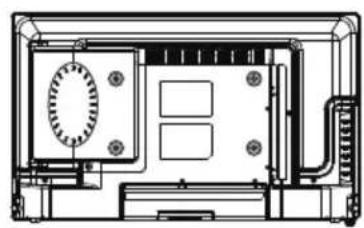
DC: Netzteil oder den DC 12V Autoadapter anschließen.
Ω: An Ihren Kopfhörer oder andere Audiogeräte anschließen.
VGA: Für PC-Bildschirm. An den D-Sub 15 Pin Analogausgangsstecker des PCs anschließen.
SCART: An die SCART Videoausgang des DVD-Players oder anderer Geräte anschließen.
PC-IN: An den Audioausgang des PCs anschließen.
DVB-S2: An ein Satellitensignal anschließen.
RF: Mit dem RF Coaxialkabel an die Antennenbuchse in der Wand anschließen.
COAX: Digitaler Audioausgang zum AV-Empfänger.
HDMI: An den HDMI-Anschluss des DVD-Players oder anderer Geräte anschließen.
USB: An ein USB Gerät für die Musikwiedergabe anschließen.
MINI AV: Mit dem Konverterkabel an den Audio- & Videoausgang des DVD-Players oder anderer Geräte anschließen. (Die Audioanschlüsse werden mit dem YPbPr geteilt)
MINI YPbPr: Mit dem Konverterkabel an den YPbPr-Videoausgang des DVD-Players oder anderer Geräte anschließen.
Gemeinsame Schnittstelle: CI-Steckplatz.
Fernbedienung
Die Fernbedienung funktioniert mit Infrarot (IR). Richten Sie den IT-Strahl auf die Vorderseite der LED am Fernsehgerät. Die Fernbedienung funktioniert eventuell nicht richtig, wenn diese außerhalb des Bereichs oder im falschen Winkel eingesetzt wird.
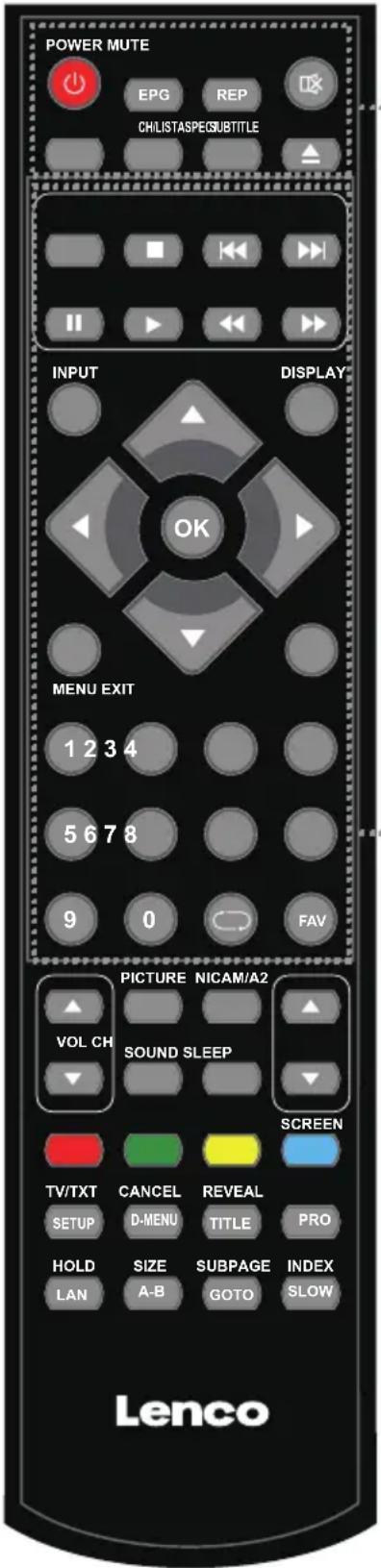
POWER: Das Fernsehgerät einschalten / in den Bereitschaftsmodus schalten.
MUTE: Drücken Sie die Taste, um den Ton stumm zu schalten. Drücken Sie die Taste noch einmal oder die VOL+ Taste, um den Ton wieder einzuschalten.
ASPECT: Bildgrößeanpassen
CH/LIST: Programmliste anzeigen.
UNTERTITEL: Die Anzeige des Untertitels im DTV-Modus und im DVD-Modus ein-/ausschalten.
EPG: Digitale Zeitschrift für Fernsehprogramme und Radiopro-gramme (senderabhängig).
REP: Wiedergabe des Titels oder Abschnitts wiederholen.
▲: DVD-Disk einlegen / auswerfen.
■: Programm stoppen.
: Vorhergehender Abschnitt.
▶▶: Nächster Abschnitt.
II: Programmpause.
▶: Programmwiedergabe.
◀: Schneller Rücklauf.
▶▶: Schneller Vorlauf.
INPUT: Die Taste drücken, um das Eingabe-Quellmenü anzuzeigen.
DISPLAY: Die Taste drücken, um die aktuellen Modusinformationen anzuzeigen.
MENU: System-Konfigurationsmenü.
EXIT: OSD-Menü verlassen.
FAV: Programmfavoritenliste anzeigen.
ZIFFERNTASTEN
Drücken Sie die Tasten 0-9, um beim Fernsehen einen Fernsehkanal direkt auszuwählen.

Zum zuletzt ausgewählten Kanal zurückschalten.
CURSOR TASTEN (▲/▼/◄/►/OK)
Ermöglicht Ihnen auch, auf den Bildschirmmenüs zu navigieren und die Systemeinstellungen nach Präferenz einzustellen.
Fernbedienung
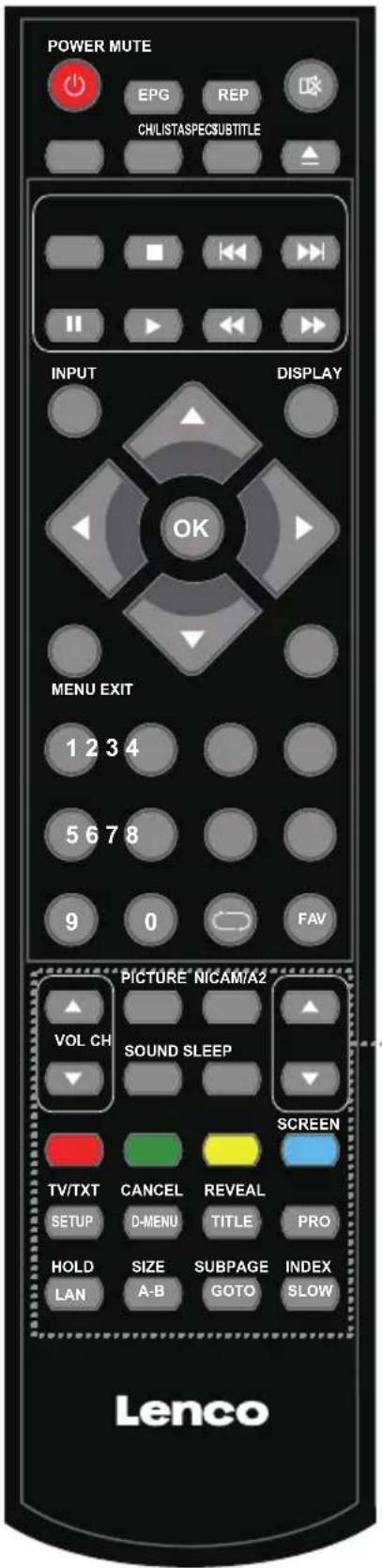
CH▲/▼: Kanäle durchsuchen.
VOL▲/▼: Lautstärke einstellen.
PICTURE: Bildmodus auswählen.
NICAM/A2: TV Nicam/A2 Auswahl.
SOUND: Klangmodus auswählen.
SLEEP: Standby-Timer.
SCREEN: Bildschirmanzeige im USB-Musikmodus ein-/ausschalten.
TV/TXT: Teletext-Anzeige ein-/ausschalten.
CANCEL: Teletext-Anzeige abbrechen.
REVEAL: Einen verborgenen Text anzeigen.
HOLD: Die aktuelle Unterseite halten oder weiterführen.
SIZE: Die Taste drücken, um die obere Hälfte der Seite in doppelter Größe anzuzeigen. Noch einmal drücken, um die untere Hälfte der Seite in doppelter Größe anzuzeigen. Noch einmal drücken, um zur normalen Anzeigegröße zurückzukehren.
UNTERSEITE: Die Taste drücken, um die Unterseiten aufzurufen. Noch einmal drücken, um den Vorgang abzubrechen.
INDEX: Das Verzeichnis aufrufen.
Farbtasten: Tastenkombinationen, um den farbigen Links im Text zu folgen
HINWEIS: Folgendes anwenden auf DVL-1662BK, DVL-1962BK, DVL-2262BK, DVL-2462BK, DVL-2862WH, DVL-2862BK, DVL-3252WH, DVL-3252BK, DVL-240, DVL-3242WH, DVL-3242BK
SETUP: DVD Systemeinstellung.
D-MENU: DVD Wiedergabeliste / Disk-Menü.
TITLE: D VD Titel.
PRO: Programm bearbeiten und wiedergeben.
LAN: DVD Disk Sprache auswählen.
A-B: Den bevorzugten Abschnitt des DVD-Programms auswählen und wiedergeben, indem Sie diese Tase zwei Mal zu Beginn und am Ende drücken.
GOTO: Ihre(n) bevorzugten Titel / Abschnitt / Spur wiedergeben.
SLOW: DVD-Programme mit langsamer Geschwindigkeit wiedergeben.
SteckplatzdergemeinsamenSchnittstelle
VERWENDEN SIE DEN STECKPLATZ IHRER GEMEINSAMEN SCHNITTSTELLE
Dieses Fernsehgerät ist mit einem Cl+ Steckplatz ausgestattet und unterstützt die folgenden digitalen Standards: DVB-T, DVB-T2 HD, DVB-S(S2) und DVB-C.
Gemeinsame Schnittstelle
Der Steckplatz der gemeinsamen Schnittstelle (CI+) wird so konstruiert, dass dieser das Conditional Access Module (CAM) (Modul für bedingten Zugriff) und die Smart Card akzeptiert, um die Pay-TV Programme und zusätzliche Dienste anzusehen. Kontaktieren Sie Ihren Pay Per View TV Dienstleister, um weitere Informationen zu den Modulen und Abos zu erhalten.
HINWEIS: Das Conditional Access Module und die Smart Cards werden separat verkauft.
WARNUNG! SCHALTEN SIE IHR FERNSEHGERÄT AUS, BEVOR EIN MODUL IN DEN STECKPLATZ FÜR DIE GEMEINSAME SCHNITTSTELLE EINSTECKEN, FÜGEN SIE DANN DIE SPEICHERKARTE IN DAS CAM EIN.
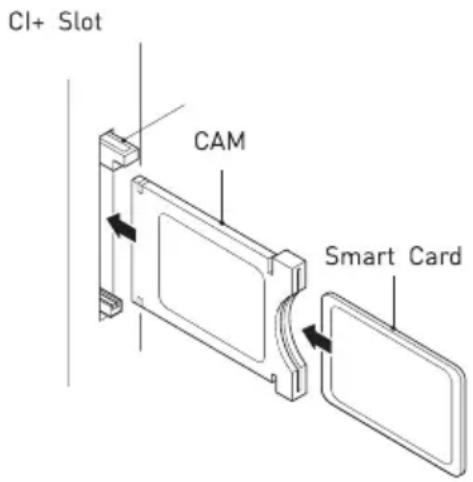
| EN DE | |
| CI+ Slot | CI+ Steckplatz |
| CAM CAM | |
| Smart Card | Speicherkarte |
- Schalten Sie das Fernsehgerät ein und stellen Sie sicher, dass die DTV Quelle ausgewählt ist.
- Wenn das CAM erkannt wird, zeigt das Fernsehgerät die folgende Nachricht auf dem Bildschirm an. „Gemeinsames Schnittstellenmodul eingesteckt“ wartet für einige Augenblicke, bis die Karte aktiviert wird.
- Wählen Sie den digitalen Pay Per View Kanal aus.
- Ausführliche Informationen über die verwendete Speicherkarte werden angezeigt.
- Drücken Sie die Taste OK, um auf das Menü zuzugreifen. In der Bedienungsanleitung für das Modul finden Sie Einzelheiten zur Einstellung.
- Wenn das Modul entfernt wird, wird die folgende Nachricht auf dem Bildschirm angezeigt. „Gemeinsames Schnittstellen-Modul wurde entfernt“.
Auswahl der Eingangsquelle
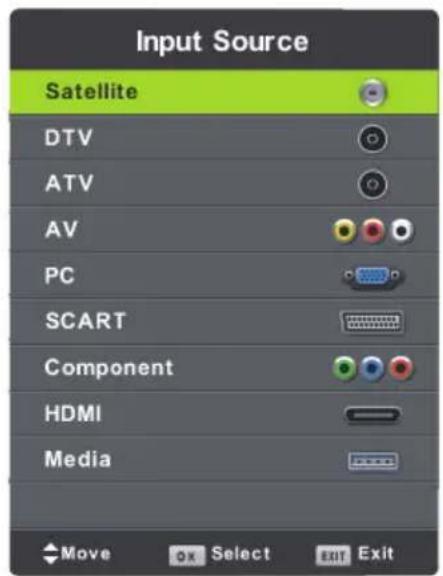
Drücken Sie die Taste EINGANG, um die Eingangsquellenliste anzuzeigen, Drücken Sie die Tasten ▼/▲ oder OK, um die gewünschte Eingangsquelle auszuwählen, Drücken Sie die Taste OK, um die Eingangsquelle einzugeben, Drücken Sie die Taste ENDE, um das Programm zu verlassen.
Erstinstallation
Schließen Sie ein RF Kabel vom Eingang am Fernsehgerät mit der Bezeichnung „RF-In“ an die Antennenbuchse Ihres Fernsehgerätes an.
- Drücken Sie die Menü-Taste
- Drücken Sie die ▶ Taste, rufen Sie die Seite „EINSTELLUNG“ auf, wählen Sie Erstinstallation aus, indem Sie die Taste ▶ drücken.
Sprache auswählen
Drücke Sie die Taste ◀/▶, um die für die Menüs un Nachrichten zu verwendende Sprache auszuwählen.
Land auswählen
Drücken Sie die Taste ▼/▲, um das Ländermenü zu markieren. Drücken Sie die Taste ◀/▶, um das gewünschte Land auszuwählen. Drücken Sie die Taste OK für die automatische Feineinstellung.
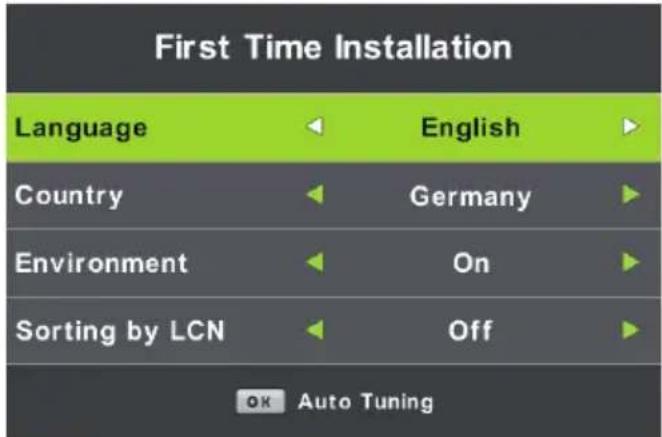
Art der Feineinstellung: Wählen Sie die Art der Feineinstellung DTV+ATV oder DTV, Sie können Luft (DVB-T), Kabel (DVB-C) im „Digitaltyp“ auswählen.
Luft (DVB-T) Auto-Tuning:
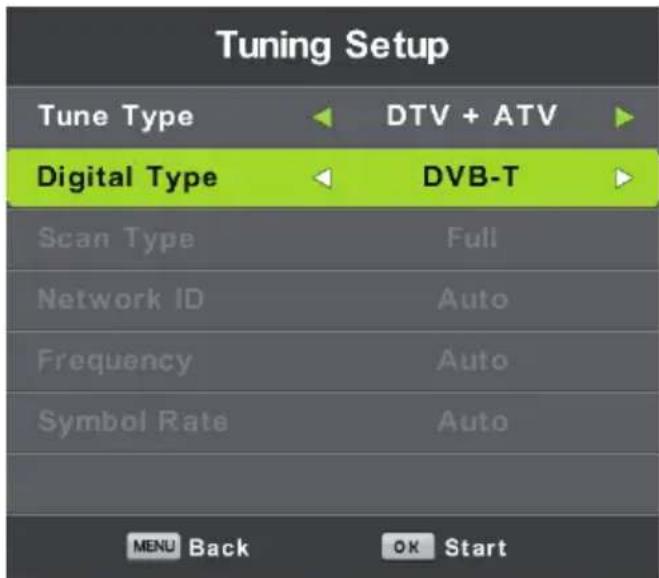
Wählen Sie DTV+ATV im „Tune-Type“ und DVB-T im Digitaltyp aus und drücken Sie dann OK, um die Feineinstellung zu starten.
Kabel (DVB-C) Auto-Tuning:
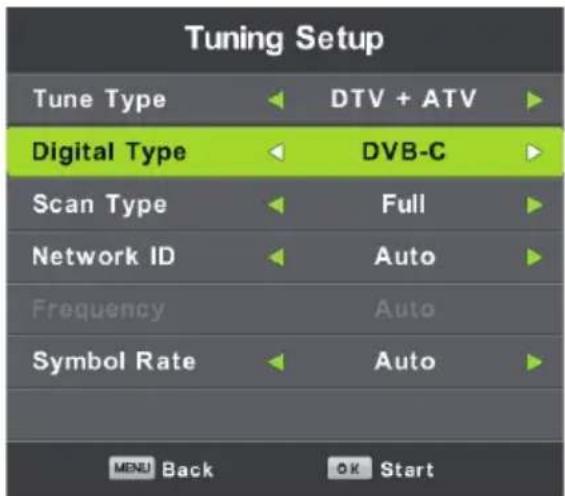
Wählen Sie DVB-C im „Digitaltyp“ aus: Es gibt 2 Optionen für DVB-C „Scantyp“:
- Vollständig: Wählen Sie „Vollständig“ im „Scantp“ aus unddrücken sie dann die „OK“ Taste, um die automatische Kanalsuche zu starten.
- Netzwerk-Scan: Wählen Sie „Netzwerk-Scan“ im „Scantyp“ aus. Geben Sie die Ziffern der Netzwerk-ID des Kanals ein und wählen Sie die Frequenz aus und drücken Sie die Taste „OK“, um einen speziellen Fernsehkanal zu finden. (Bitte beachten Sie, dass Sie die Netzwerk-ID + Frequenz + Schrittgeschwindigkeit Ihres Fernsehanbieters kennen müssen).
Satellit(Auto-Tune):
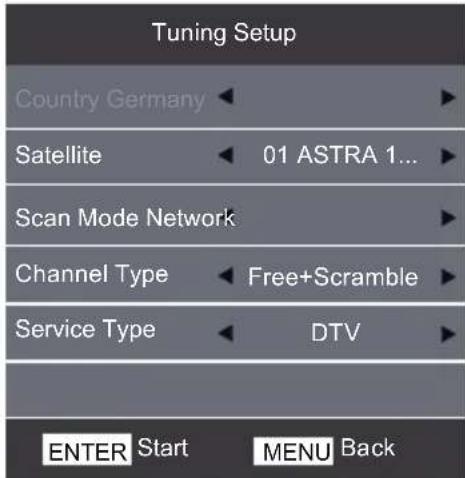
Wählen Sie „Satellit“ im „Digitaltyp“ aus:
Vorgänge im Menü autom. Sendersuche des Satelliten werden in der folgenden Tabelle angegeben:
| Option Wert | |
| Satellit | Auswahl Ihres Satelliten |
| Scan-Modus | Network (Netzwerk) scannt autom. alle Kanäle von diesem Satelliten |
| Servicetyp | DTV speichert nur TV-Kanäle |
Dieser Fernseher kann max. 2000 Satellitenkanäle (DTV + Radio + Daten) speichern. Wenn Sie 2 Satelliten abstimmen, dann stimmen Sie zuerst den einen Satelliten ab. Löschen Sie anschließend alle nicht benötigten Kanäle dieses Satelliten. Stimmen Sie erst danach den zweiten Satelliten ab. Wenn Sie so nicht verfahren, dann können nicht alle Kanäle des zweiten Satelliten gespeichert werden, weil die Anzahl maximal speicherbarer Kanäle des Satellitenempfängers bei 2000 liegt.
Hauptmenübedienung
Kanalmenü
Drücken Sie die Taste MENU, um sich das Hauptmenü anzeigen zu lassen.
Drücken Sie die Taste ◀/▶, um im Hauptmenü CHANNEL (Kanal) auszuwählen.
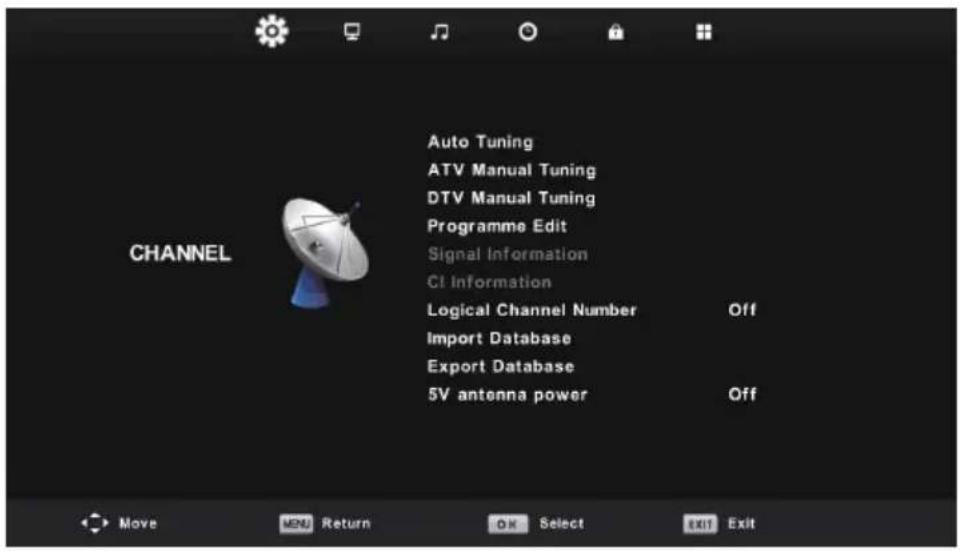
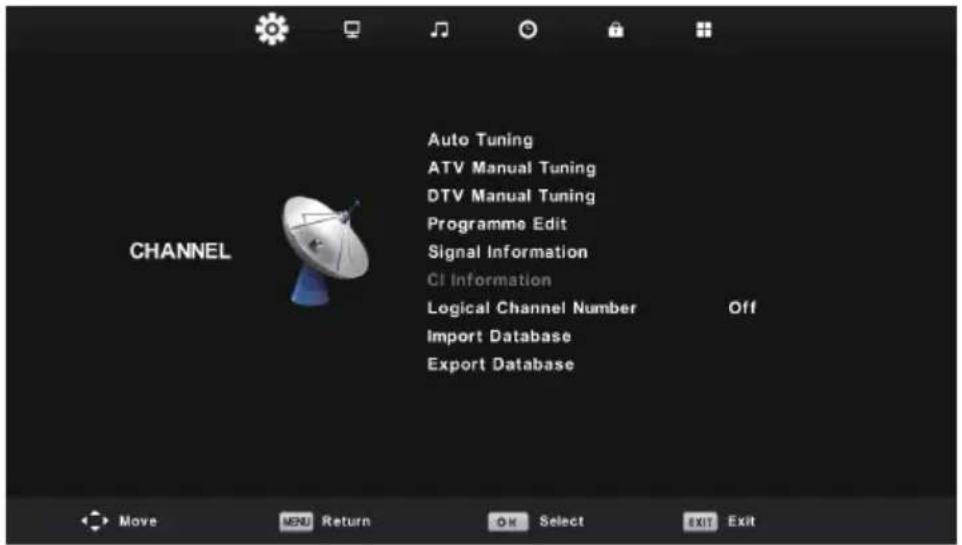
(Gültig für DVL-3252WH, DVL-3252BK, DVL-3242WH, DVL-3242BK)
- Drücken Sie die Taste ▼/▲, um die Option auszuwählen, die Sie im Menü CHANNEL (Kanal) einstellen möchten.
- Drücken Sie nun zum Auswählen die Taste OK.
- Drücken Sie nach Beendigung Ihrer Einstellungen die Taste OK, um die gemachten Einstellungen zu speichern und zum vorhergehenden Menü zurückzukehren.
Automatische Sendersuche
Siehe Seite 13 und 14.
ATV Manual Tuning (Manuelle ATV-Abstimmung)
Drücken Sie MENU und wählen Sie anschließend ATV Manual Tuning (manuelle ATV-Abstimmung) aus.
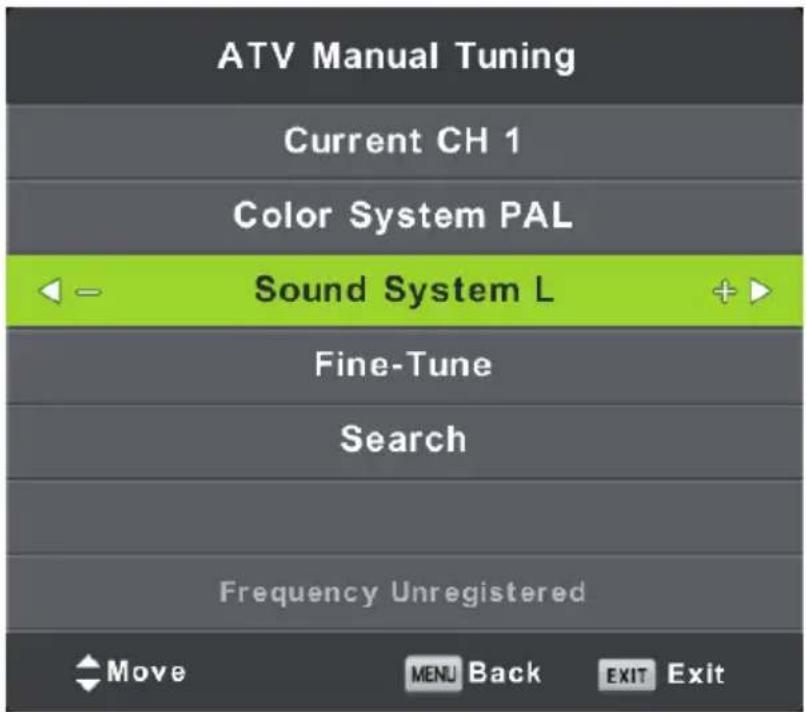
Current CH (Aktueller Kanal)
Einstellung der Kanalnummer.
Color System (Farbsystem)
Auswahl des Farbsystems
(Verfügbare Systeme: AUTO (autom.), PAL, SECAM)
Sound System (Audiosystem)
Auswahl des Audiosystems
Fine-Tune (Feinabstimmung)
Feinabstimmung der Kanalfrequenz.
Search (Suche)
Starten Sie die Kanalsuche durch Drücken der Taste ▶.
Wenn ein Kanal gefunden wird, dann wird dieser automatisch gespeichert.
Wiederholen Sie diesen Schritt durch Ändern der Kanalnummer.
DTV Manual Tuning (Manuelle DTV-Abstimmung)
DVB-T Manual Tuning (Manuelle DVB-T-Abstimmung):
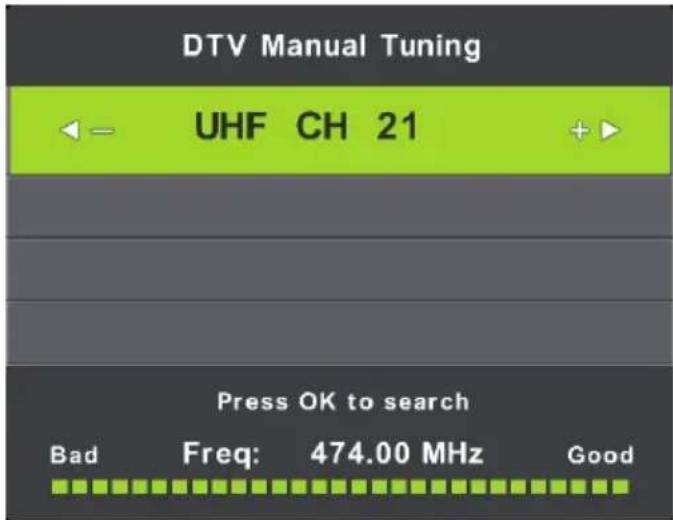
Wechseln Sie in das Menü DTV Manual Tuning (manuelle DTV-Abstimmung). Drücken Sie die Taste ◀/▶, um den Kanal einzustellen und anschließend OK, um die manuelle Abstimmung vorzunehmen.
CADTV Manual Tuning (Manuelle DVB-C-Abstimmung):

Wechseln Sie in das Menü CADTV Manual Tuning (manuelle CADTV-Abstimmung). Drücken Sie die Taste ▲/▼, um einen Menüpunkt auszuwählen und dann ◀/►, um „Frequency“ (Frequenz), „Symbol“ (Symbolrate) und „QAM Type“ (QAM-Typ) auszuwählen. Drücken Sie die Taste OK, um die manuelle Abstimmung zu bestätigen.
Program Edit (Programm bearbeiten)
Drücken Sie die Taste ▼/▲, um Program Edit (Programm bearbeiten) auszuwählen und danach die Taste OK, um ins zugehörige Untermenü zu wechseln.
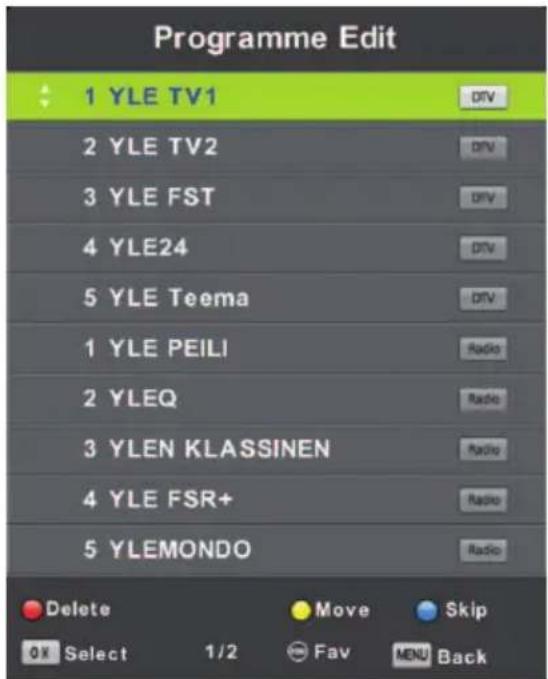


Die drei Farbtasten dienen als Schnellwahltasten für die Kanalprogrammierung.
Markieren Sie zuerst mit den Tasten ▼/▲ den Kanal, den Sie auswählen wollen. Drücken Sie danach:
Die rote Taste, um das Programm in der Liste zu löschen.
Die gelbe Taste, um den Kanal in die Favoritenliste zu verschieben.
Die blaue Taste, um den ausgewählten Kanal zu überspringen.
Die Taste Fav, um den Kanal zur Favoritenliste hinzuzufügen oder von dort zu entfernen.
(Ihr Fernseher wird danach diesen Kanal automatisch überspringen, wenn Sie für die Ansicht der Kanäle die Taste CH+/- verwenden)
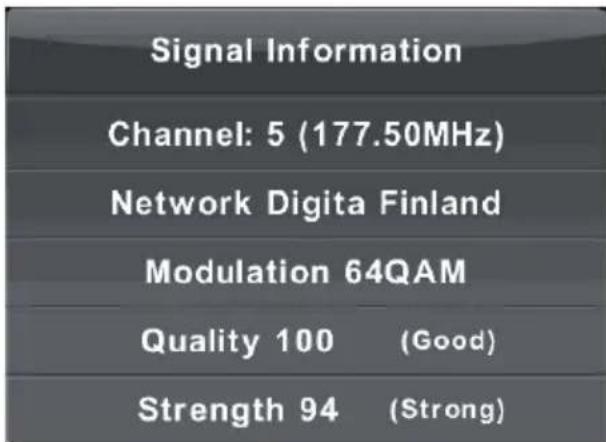
Signal Information (Signalinformation)
Drücken Sie die Taste ▼/▲, um Signal Information (Signalinformation) auszuwählen und dann die Taste OK, um sich die Informationen über das Signal anzeigen zu lassen. Dies ist allerdings nur dann möglich, wenn ein Signal für DTV vorhanden ist.
Drücken Sie die Taste MENU, um sich das Hauptmenü anzeigen zu lassen. Drücken Sie die Taste ◀/▶, um im Hauptmenü PICTURE (Bilder) auszuwählen.
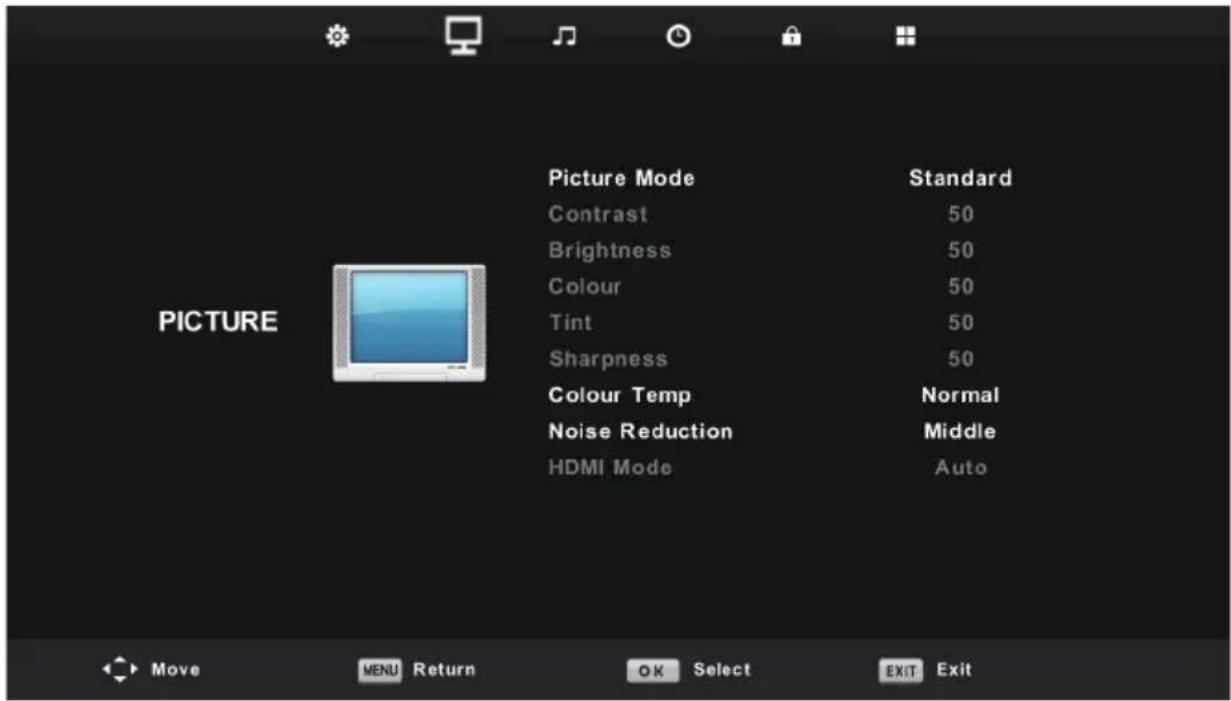
- Drücken Sie die Taste ▼/▲, um die Option auszuwählen, die Sie im Menü PICTURE (Bilder) einstellen möchten.
- Drücken Sie nun die Taste OK, um die Einstellungen vorzunehmen.
- Drücken Sie nach Beendigung Ihrer Einstellungen die Taste MENU, um die gemachten Einstellungen zu speichern und zum vorhergehenden Menü zurückzukehren.
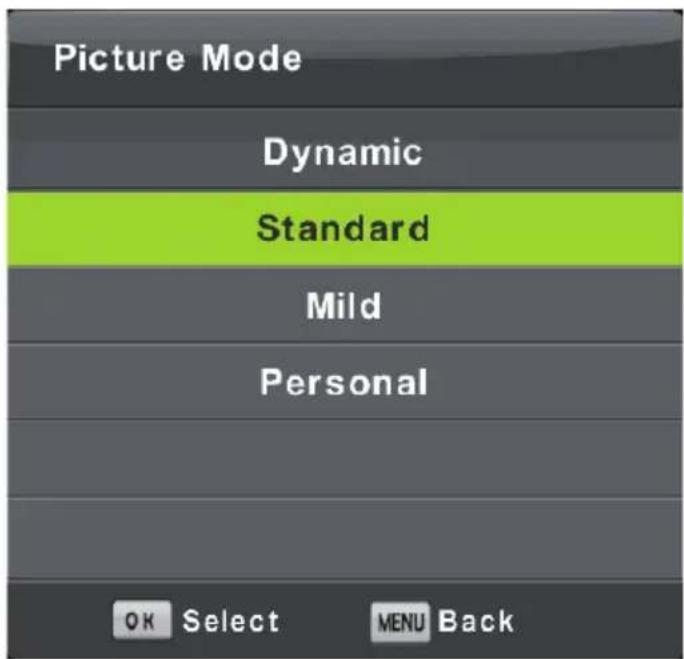
PictureMode (Bildmodus)
Drücken Sie die Taste ▼/▲, um Picture Mode (Bildmodus) auszuwählen und danach die Taste OK, um ins zugehörige Untermenü zu wechseln.
Wenn der Bildmodus Personal (benutzerdef.) ist, dann können Sie die Werte für Kontrast, Helligkeit, Farbe, Schärfe und Tönung verändern.
TIPPS: Sie können die Taste PMODE drücken, um direkt zum Bildmodus zu wechseln.
Contrast/Brightness/Color/Tint/Sharpness (Kontrast/Helligkeit/Farbe/Tönung/Schärfe)
Drücken Sie die Taste ▼/▲, um die entsprechende Option auszuwählen und danach die Taste ◀/▶, um diese einzustellen.
Kontrast Einstellung der Kontrastintensität des Bildes, wobei jedoch die Bildschatten unveränderlichsind.
Helligkeit Einstellung der Helligkeitsausgabe des gesamten Bildes.
Farbe Einstellung der Farbsättigung.
Tint Einstellung des Ausgleichs von Farbänderungen.
(Tönung)
Sharpness Einstellung der Schärfe im Detail des Bildes.
(Schärfe)
ColorTemp(Farbtemperatur)
Änderung der Gesamtfarbverschiebung des Bildes.
Drücken Sie die Taste ▼/▲, um Color Temperature (Farbtemperatur) auszuwählen und danach die Taste OK, um ins zugehörige Untermenü zu wechseln.
Drücken Sie nun zum Auswählen die Taste ◀/▶. (Verfügbare Farbtemperaturen: Cool, Medium, Warm (Kalt, Mittel, Warm)).
Sie können die Rot-, Grün- und Blauwerte ändern, wenn sich die Farbtemperatur im User mode (Benutzermodus) befindet.
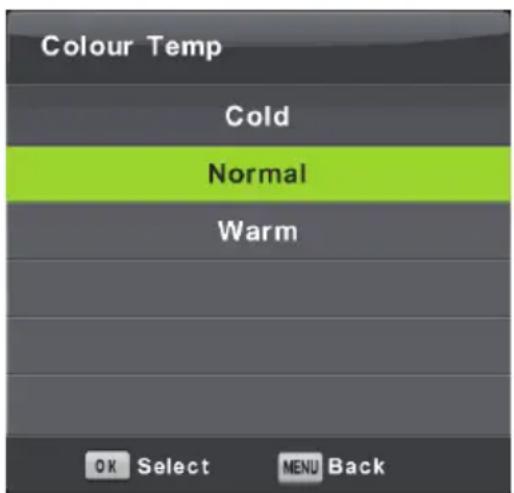
Cold (Kalt)
Erhöhung des Blauanteils im Weiß.
Normal
Erhöhung des Anteils der sechs miteinander verbundenen Farben im Weiß.
Warm
Erhöhung des Rotanteils im Weiß.
Rauschunterdrückung
Für das Ausfiltern und Verringern von Bildrauschen und der Verbesserung der Bildqualität. Drücken Sie die Taste ▼/▲, um Noise Reduction (Rauschminderung) auszuwählen und danach die Taste OK, um ins zugehörige Untermenü zu wechseln.
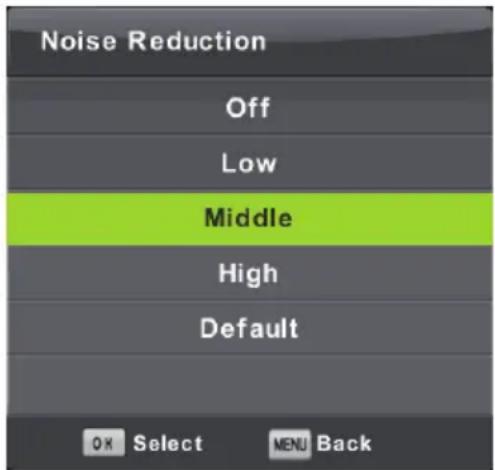
Wählen Sie diese Option aus, um die Video-Rauscherkennung zu deaktivieren.
Gering
Erkennt und verringert das Videorauschen nur gering.
Middle (mittel)
Erkennt und verringert das Videorauschen mittelmäßig.
High (hoch)
Erkennt und verringert Videorauschen verstärkt.
Standard
Als Standard festlegen.
Soundmenü
Drücken Sie die Taste MENU, um sich das Hauptmenü anzeigen zu lassen. Drücken Sie die Taste ◀/▶, um im Hauptmenü SOUND (Klang) auszuwählen.
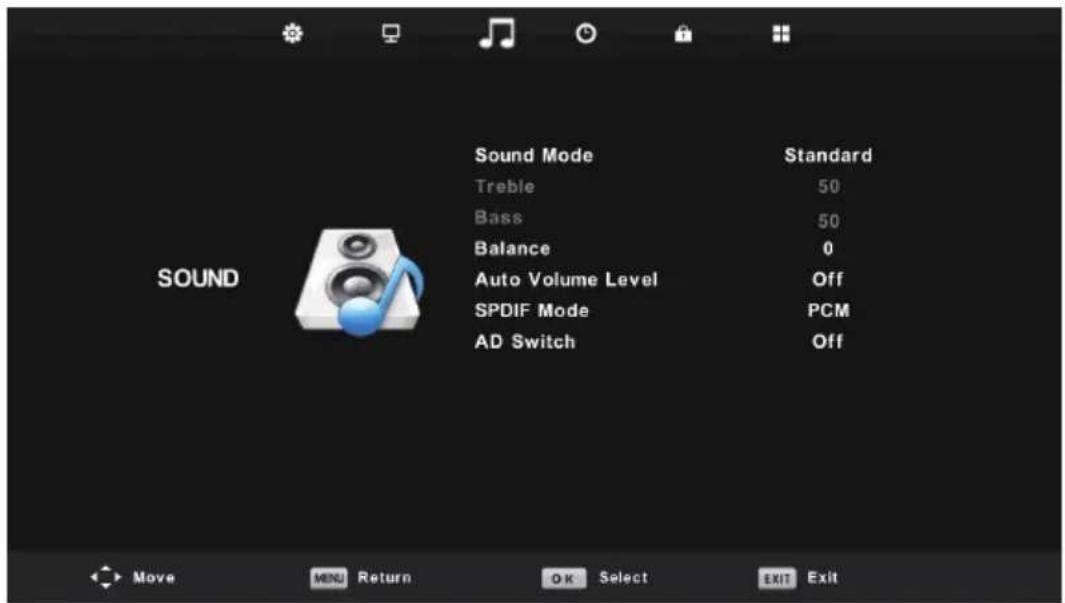
- Drücken Sie die Taste ▼/▲, um die Option auszuwählen, die Sie im Menü SOUND (Klang) einstellen möchten.
- Drücken Sie nun die Taste OK, um die Einstellungen vorzunehmen.
- Drücken Sie nach Beendigung Ihrer Einstellungen die Taste OK, um die gemachten Einstellungen zu speichern und zum vorhergehenden Menü zurückzukehren.
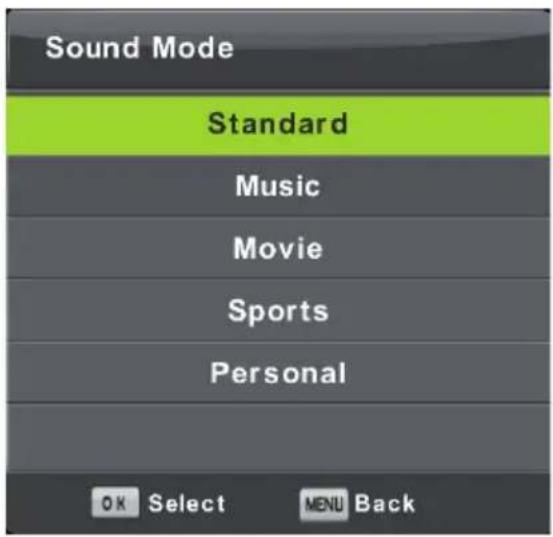
Sound Mode (Soundmodus)
Drücken Sie die Taste ▼/▲, um Sound Mode (Soundmodus) auszuwählen und danach die Taste OK, um ins zugehörige Untermenü zu wechseln.
Drücken Sie nun zum Auswählen die Taste ▼/▲.
Sie können die Höhen und Bässe ändern, wenn sich der Sound im Personal mode (benutzerdef. Modus) befindet.
TIPPS: Sie können auf der Fernbedienung die Taste SOUND drücken, um den Wechsel des Soundmodus direkt zu steuern.
| Standard | Erzeugt einen ausbalancierten Klang für alle Umgebungen. |
| Musik | Bewahrt den Originalklang. Ideal für Musikprogramme. |
| Movie (Film) | Erhöht Höhen und Bässe für ein reichhaltigeres Klangerlebnis. |
| (Sports) Sport | Erhöht den Stimmbereich für Sportprogramme. |
| Personal(benutzerdefiniert) | Wählen Sie diese Option aus, um die Klangeinstellungen anzupassen. |
Hinweis: Die Höhen und Bässe stehen nur im benutzerdefinierten Modus zur Verfügung, wo Sie diese ganz nach Belieben einstellen können.
Balance
Drücken Sie die Taste ▼/▲, um die entsprechende Option auszuwählen und danach die Taste ◀/▶, um diese einzustellen.
Auto Volume Level (Autom. Lautstärkeregelung)
Drücken Sie die Taste ▼/▲, um Auto Volume Level (autom. Lautstärkeregelung) auszuwählen und danach die Taste ◀/▶, um sie auf On (ein) oder Off (aus) zu schalten.
SPDIF Mode (S/PDIF-Modus)
Drücken Sie die Taste ▼/▲, um den SPDIF Mode (S/PDIF-Modus) auszuwählen und danach die Taste ◀/▶, um Off (aus), PCM oder Auto (autom.) auszuwählen.
AD Switch (A/D-Schalter)
Drücken Sie die Taste ▼/▲, um AD Switch (A/D-Schalter) auszuwählen und danach die Taste ◀/▶, um ihn auf On (ein) oder Off (aus) zu schalten.
Die Amblyopia-Funktion für Blinde – die Spuren werden gemischt und beschreiben den aktuellen Bildschirm.
Hierfür wird Codestream benötigt, damit diese Funktion unterstützt wird.
HINWEIS:
Balance: Mit diesem Menüpunkt können Sie die Lautsprecherausgabe einstellen. Er ermöglicht Ihnen die Einstellung des optimalen Klangs für Ihren Standort.
Auto Volume (Autom. Lautstärkeregulierung): Mit diesem Menüpunkt können Sie Unterschiede zwischen den Kanälen ausgleichen lassen, wobei die Lautstärke der Programme automatisch geregelt wird.
ZEITMENÜ
Drücken Sie die Taste MENU, um sich das Hauptmenü anzeigen zu lassen. Drücken Sie die Taste ◀/▶, um im Hauptmenü TIME (Uhrzeit) auszuwählen.
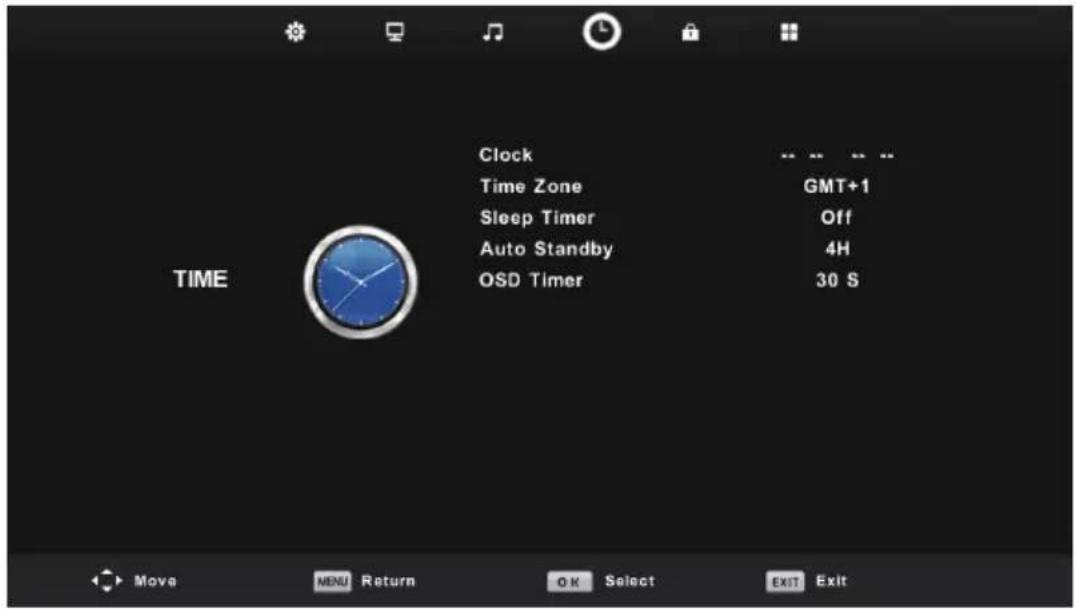
- Drücken Sie die Taste ▼/▲, um die Option auszuwählen, die Sie im Menü TIME (Uhrzeit) einstellen möchten.
- Drücken Sie nun die Taste OK, um die Einstellungen vorzunehmen.
- Drücken Sie nach Beendigung Ihrer Einstellungen die Taste OK, um die gemachten Einstellungen zu speichern und zum vorhergehenden Menü zurückzukehren.
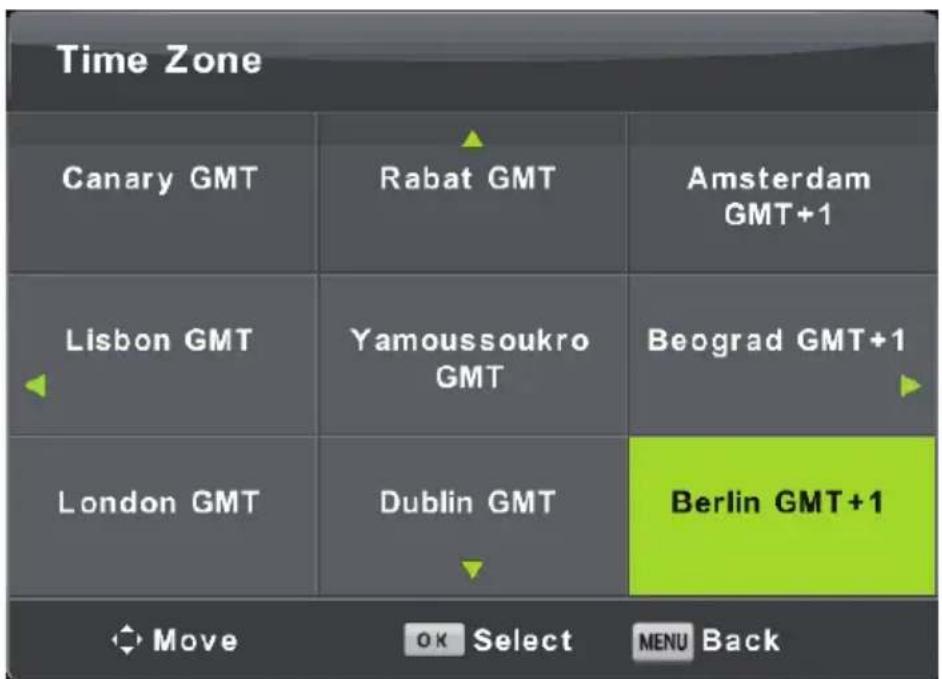
Drücken Sie die Taste ▼/▲/◄/►, um Time Zone (Zeitzone) auszuwählen und danach die Taste „OK“, um Ihre Auswahl zu bestätigen und in das zugehörige Untermenü zu wechseln.
Sleep Timer (Einschlafautomatik)
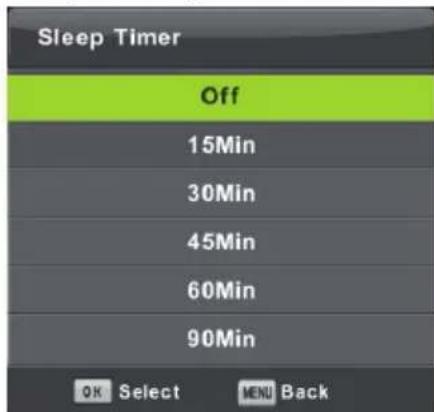
Drücken Sie die Taste ▼/▲, um Sleep Timer (Einschlafautomatik) auszuwählen und danach die Taste „OK“, um Ihre Auswahl zu bestätigen und in das zugehörige Untermenü zu wechseln.
(Hier stehen Ihnen nachfolgende Optionen zur Verfügung: 0ff (aus), 10 min, 20 min, 30 min, 60 min, 90 min, 120 min, 180 min, 240 min).
Auto Standby (Automatische Abschaltung)
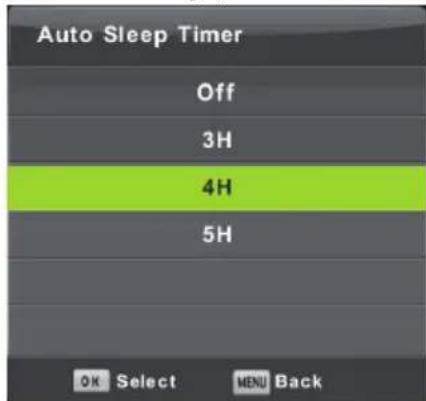
Drücken Sie die Taste ▼/▲, um Auto Standby (autom. Standby) auszuwählen und danach die Taste „OK“, um Ihre Auswahl zu bestätigen und in das zugehörige Untermenü zu wechseln.
Tipp: Wenn Sie die Fernbedienung verwendet, während das Gerät den Timer für den Bereitschaftsmodus herunterzählt, dann wird die Wartezeit bis zum Wechsel in den Bereitschaftsmodus zurückgesetzt und erneut gestartet.
OSD-Timer
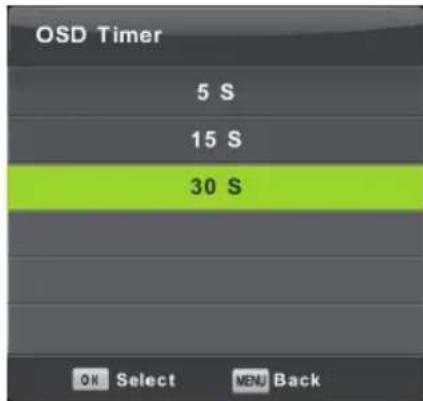
Drücken Sie die Taste ▼/▲, um OSD Timer (OSD-Timer) auszuwählen und danach die Taste „OK“, um Ihre Auswahl zu bestätigen und in das zugehörige Untermenü zu wechseln.
Sperrmenü
Drücken Sie die Taste MENU, um sich das Hauptmenü anzeigen zu lassen. Drücken Sie die Taste ◀/▶, um im Hauptmenü Lock (Sperren) auszuwählen.
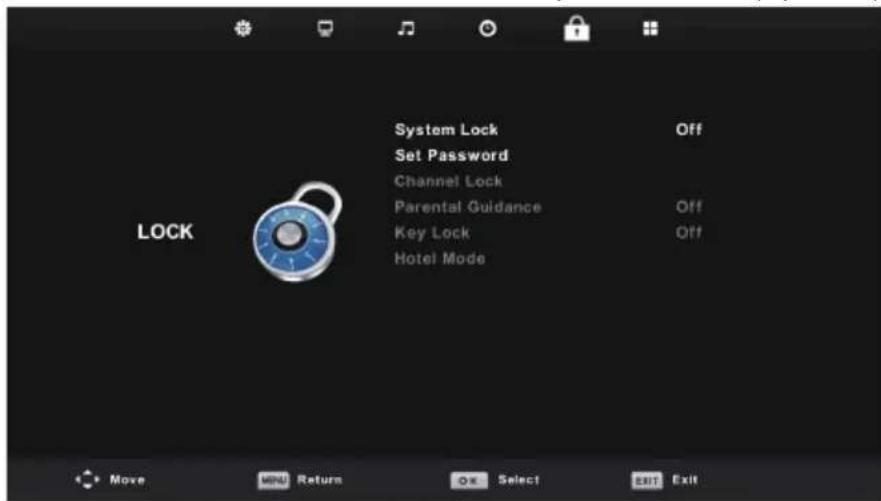
- Drücken Sie die Taste ▼/▲, um die Option auszuwählen, die Sie im Menü LOCK SYSTEM (System sperren) einstellen möchten.
- Drücken Sie nun die Taste OK/◄/►, um die Einstellungen vorzunehmen.
- Drücken Sie nach Beendigung Ihrer Einstellungen die Taste MENU, um zum vorhergehenden Menü zurückzukehren.
Lock System (System sperren)
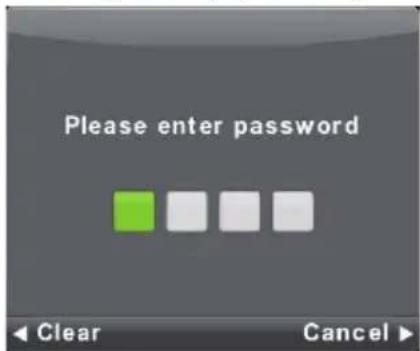
Drücken Sie die Taste ▼/▲, um Lock System (System sperren) auszuwählen und dann die Taste OK, um eine der 3 nachfolgenden Optionen zu aktivieren. Das Standardpasswort lautet 0000
Set Password (Kennwort festlegen)
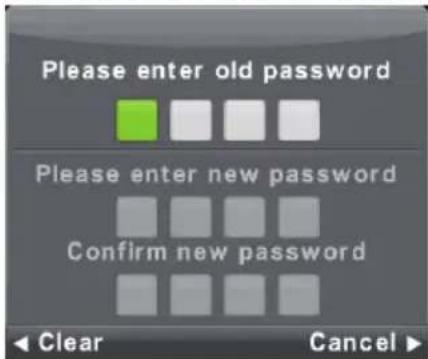
Drücken Sie die Taste ▼/▲, um Set Passwort (Passwort festlegen) auszuwählen und danach die Taste OK, um ins zugehörige Untermenü zu wechseln.
Channel Lock (Kanalsperre)
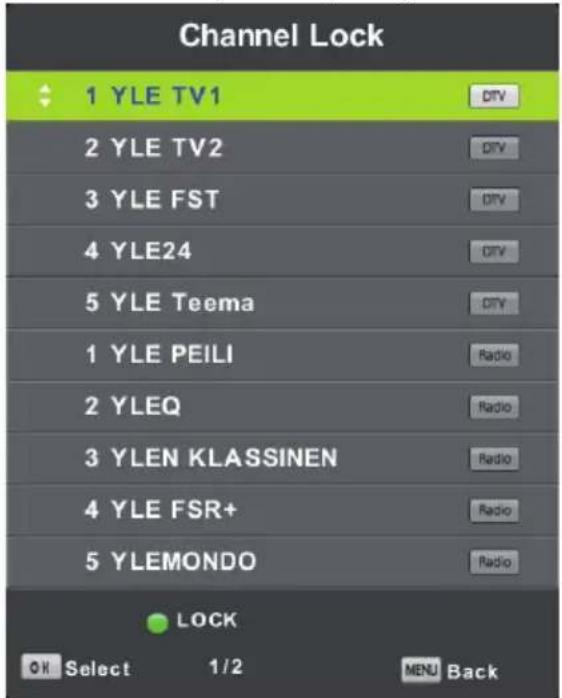
Drücken Sie die Taste ▼/▲, um Channel Lock (Kanalsperre) auszuwählen und danach die Taste OK, um ins zugehörige Untermenü zu wechseln.
Drücken Sie die grüne Taste, um den Kanal zu sperren/entsperren.
Parental Guidance (Altersfreigabe)
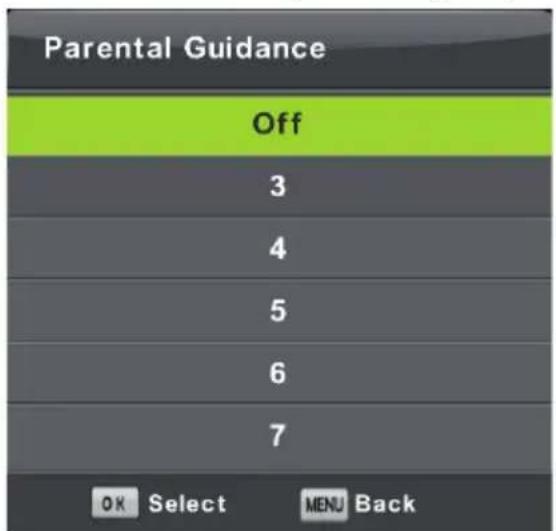
Drücken Sie die Taste ▼/▲, um Parental Guidance (Altersfreigabe) auszuwählen und danach die Taste OK, um ins zugehörige Untermenü zu wechseln, um hier die Altersfreigabe auszuwählen, die für Ihr(e) Kind(er) geeignet ist.
Key Lock (Tastensperre)
Drücken Sie die Taste ▼/▲, um Key Lock (Tastensperre) auszuwählen und danach die Taste ◀/▶, um sie auf On (ein) oder Off (aus) zu schalten.
Wenn die Tastensperre aktiviert wurde, können die Bedienfeldtasten nicht verwendet werden.
Hotel Mode (Hotelmodus)
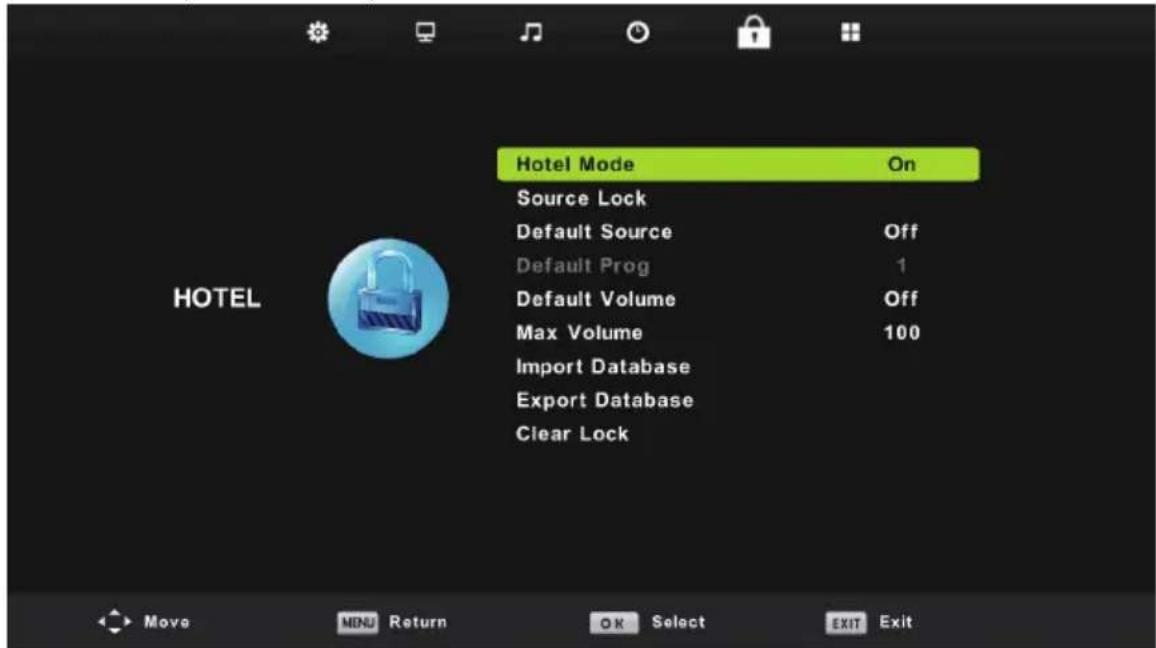
- Drücken Sie auf der Fernbedienung die Taste ▼/▲, um im Lock Menu (Sperrmenü) den Hotel Mode (Hotelmodus) auszuwählen.
- Drücken Sie auf der Fernbedienung die Taste OK, um ins zugehörige Untermenü zu wechseln.
- Drücken Sie nach Beendigung Ihrer Einstellungen die Taste MENU, um die gemachten Einstellungen zu speichern und zum vorhergehenden Menü zurückzukehren.
Hotel Mode (Hotelmodus)
Drücken Sie die Taste ▼/▲, um Hotel Mode (Hotelmodus) auszuwählen und danach die Taste ◀/▶, um ihn auf On (ein) oder Off (aus) zu schalten.
Source Lock (Quellensperre)
Drücken Sie die Taste ▼/▲, um Source Lock (Quellensperre) auszuwählen und danach die Taste OK, um ins zugehörige Untermenü zu wechseln.
Default Source (Standardquelle)
Drücken Sie die Taste ▼/▲, um Default Source (Standardquelle) auszuwählen und danach die Taste OK, um ins zugehörige Untermenü zu wechseln.
Default Prog (Standardprogramm)
Drücken Sie die Taste ▼/▲, um Default Prog (Standardprogramm) auszuwählen und danach die Taste ◀/▶, um es einzustellen.
Diese Option steht Ihnen zur Verfügung, wenn die Standardquelle TV ist.
Max Volume (Max. Lautstärke)
Drücken Sie die Taste ▼/▲, um Max Volume (maximale Lautstärke) auszuwählen und danach die Taste ◀/▶, um sie einzustellen.
Clear Lock (Sperre freigeben)
Drücken Sie die Taste ▼/▲, um Clear Lock (Sperre freigeben) auszuwählen und dann die Taste OK, um die Einstellung aufzuheben, die Sie zuvor gemacht haben.
Konfigurationsmenü
Drücken Sie die Taste MENU, um sich das Hauptmenü anzeigen zu lassen.
Drücken Sie die Taste ◀/▶, um im Hauptmenü SETUP (Einstellungen) auszuwählen.
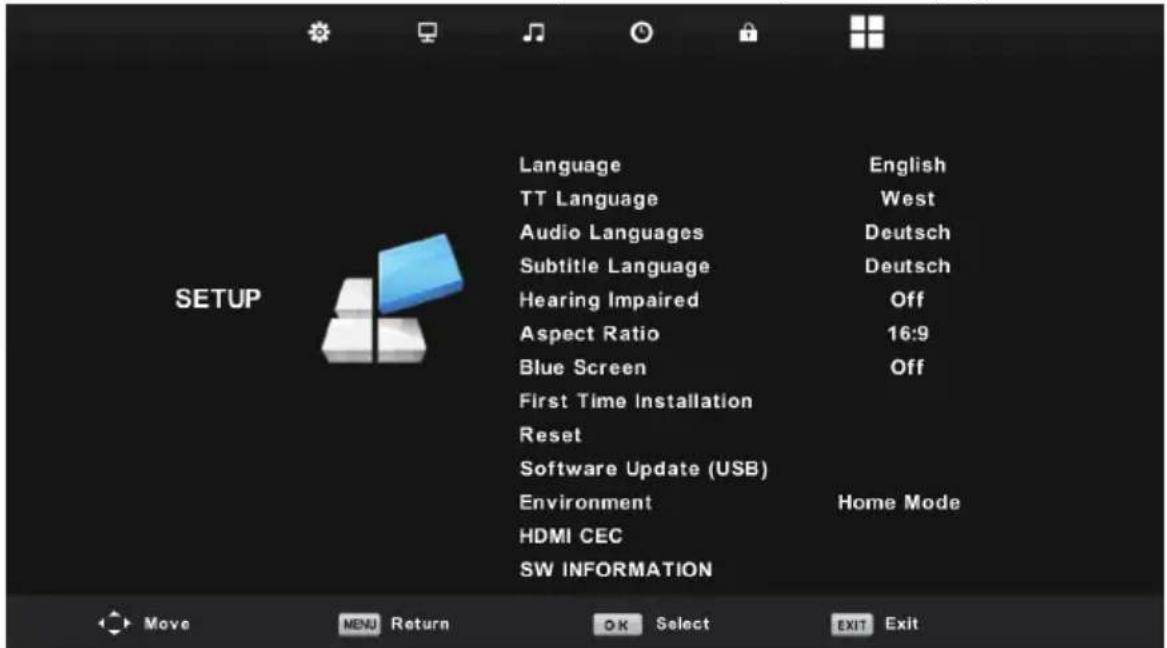
- Drücken Sie die Taste ▼/▲, um die Option auszuwählen, die Sie im Menü SETUP (Einstellungen) einstellen möchten.
- Drücken Sie nun die Taste OK, um die Einstellungen vorzunehmen.
- Drücken Sie nach Beendigung Ihrer Einstellungen die Taste OK, um die gemachten Einstellungen zu speichern und zum vorhergehenden Menü zurückzukehren.
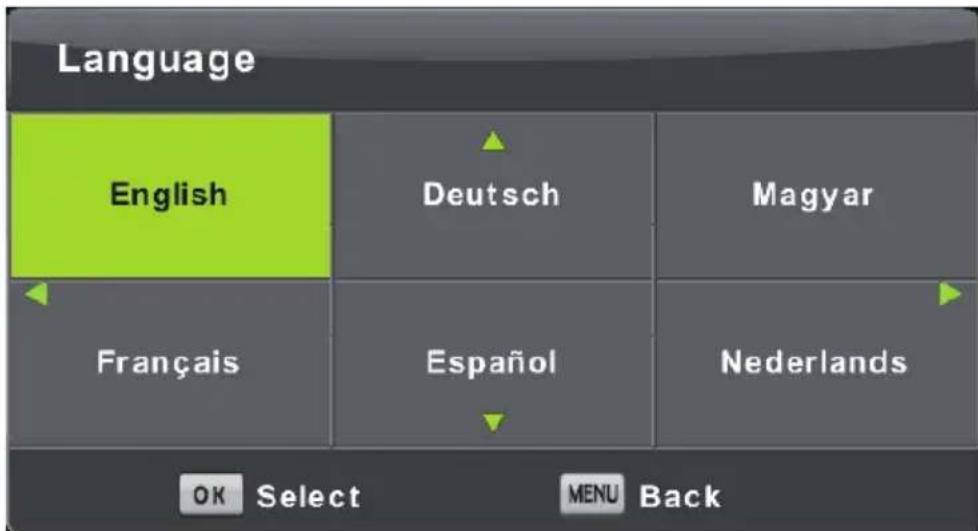
OSD Language (OSD-Sprache)
Auswahl einer Sprache für das Bildschirmmenü. Die Standard-Bildschirmsprache ist German(Deutsch).
Drücken Sie die Taste ▼/▲/◄/►, um Menu Language (Sprachmenü) auszuwählen.
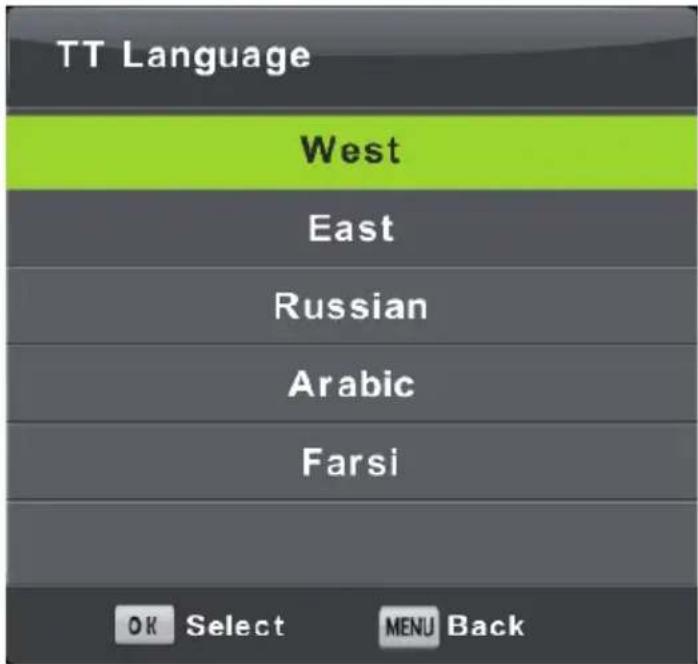
TT Language(TT-Sprachen)
Drücken Sie die Taste ▼/▲, um TT Language (TT-Sprachen) auszuwählen und danach die Taste OK, um ins zugehörige Untermenü zu wechseln.
Drücken Sie die Taste ▼/▲/◄/►, um TT Language (TT-Sprachen) auszuwählen.
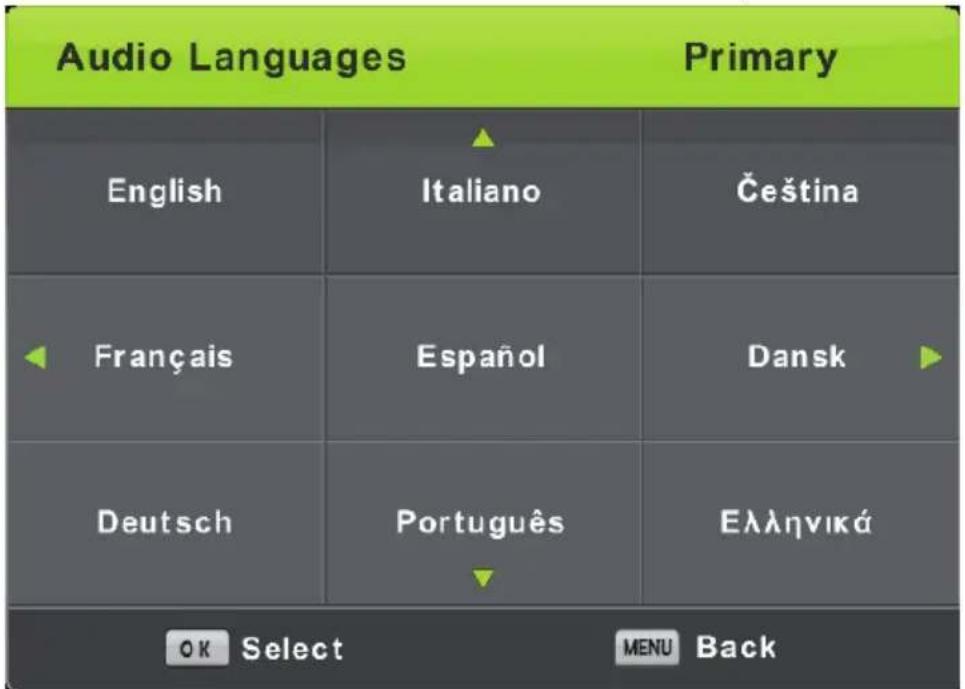
Drücken Sie die Taste ▼/▲, um Audio Language (Audiosprache) auszuwählen und danach die Taste OK, um ins zugehörige Untermenü zu wechseln.
Drücken Sie die Taste ◀/▶, um die primäre Audiosprache auszuwählen.
Drücken Sie die Taste ▼/▲/◄/►, um nun die Audiosprache auszuwählen.
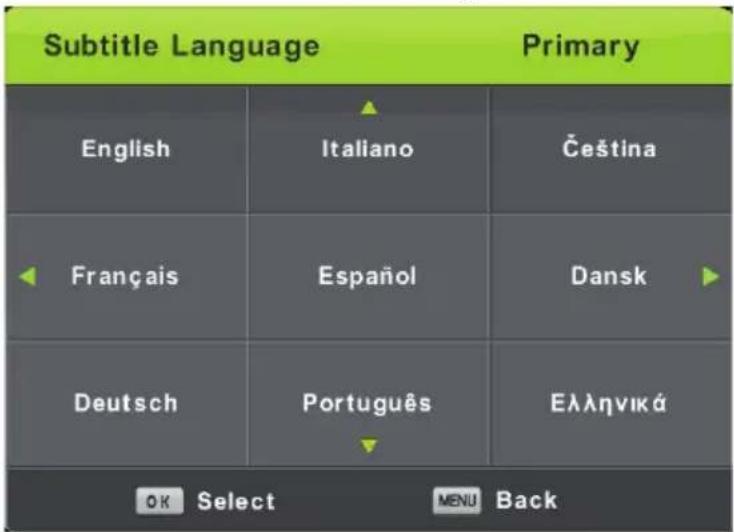
Subtitle Language (Untertitel-Sprache)
Drücken Sie die Taste ▼/▲, um Subtitle Language (Untertitelsprache) auszuwählen und danach die Taste OK, um ins zugehörige Untermenü zu wechseln.
Drücken Sie die Taste ◀/▶, um die primäre Untertitelsprache auszuwählen.
Drücken Sie die Taste ▼/▲/◄/►, um nun die Untertitelsprache auszuwählen.
Hearing Impaired (hörbehindert)
Drücken Sie die Taste ▼/▲, um Hearing Impaired (hörbehindert) auszuwählen und danach die Taste OK, um diese Option auf On (ein) oder Off (aus) zu schalten.
Aspect Ratio (Seitenverhältnis)
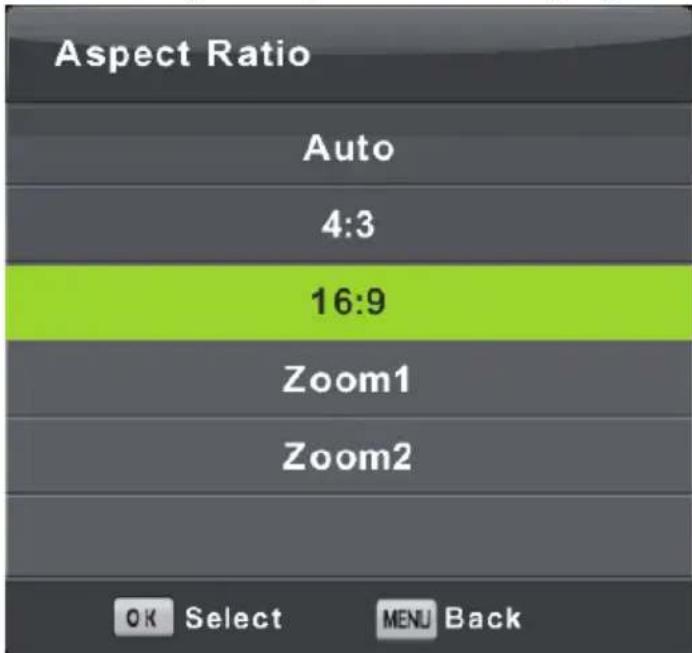
Drücken Sie die Taste ▼/▲, um Aspect Ratio (Seitenverhältnis) auszuwählen und danach die Taste OK, um ins zugehörige Untermenü zu wechseln.
Drücken Sie nun für die Auswahl des Seitenverhältnisses die Taste ▼/▲. (Hier stehen Ihnen nachfolgende Optionen zur Verfügung: Auto (autom.), 4:3, 16:9, Zoom1, Zoom2).
Blue Screen (Bluescreen)
Drücken Sie die Taste ▼/▲, um Blue Screen (Bluescreen) auszuwählen und danach die Taste OK, um diese Option auf On (ein) oder Off (aus) zu schalten.
First Time Installation (Erstinstallation)
Drücken Sie die Taste ▼/▲, um First Time Installation (Erstinstallation) auszuwählen und danach die Taste OK, um ins zugehörige Untermenü zu wechseln.
Reset
Drücken Sie die Taste ▼/▲, um Reset (Zurücksetzen) auszuwählen und danach die Taste OK, um ins zugehörige Untermenü zu wechseln.
Software Update (USB) (Softwareaktualisierung über USB)
Drücken Sie die Taste ▼/▲, um Software Update (USB) (Softwareaktualisierung über USB) auszuwählen. Stecken Sie Ihren USB-Datenträger in den USB-Port und drücken Sie dann die Taste OK, um die entsprechende Software zu aktualisieren.
HDMI CEC (HDMI-CEC)
Drücken Sie die Taste ▼/▲, um HDMI CEC (HDMI-CEC) auszuwählen und danach die Taste OK, um ins zugehörige Untermenü zu wechseln.
Drücken Sie die Taste ◀/▶, um die CEC-Steuerung auf On (ein) oder Off (aus) zu schalten.
Drücken Sie die Taste ◀/▶, um den Audioempfänger auf On (ein) oder Off (aus) zu schalten.
Drücken Sie die Taste ◀/▶, um das autom. Ausschalten des Geräts auf On (ein) oder Off (aus) zu schalten.
Drücken Sie die Taste ◀/▶, um das autom. Ausschalten des Fernsehers auf On (ein) oder Off (aus) zu schalten.
Drücken Sie die Taste OK, um das Geräte-Hauptmenü zu öffnen.
Drücken Sie die Taste OK, um das Gerätemenü zu öffnen.
Bildschirmmenü (nurimPC-Modus)
Drücken Sie INPUT und wählen Sie anschließend PC aus.
Drücken Sie die Taste MENU, um sich das Hauptmenü anzeigen zu lassen.
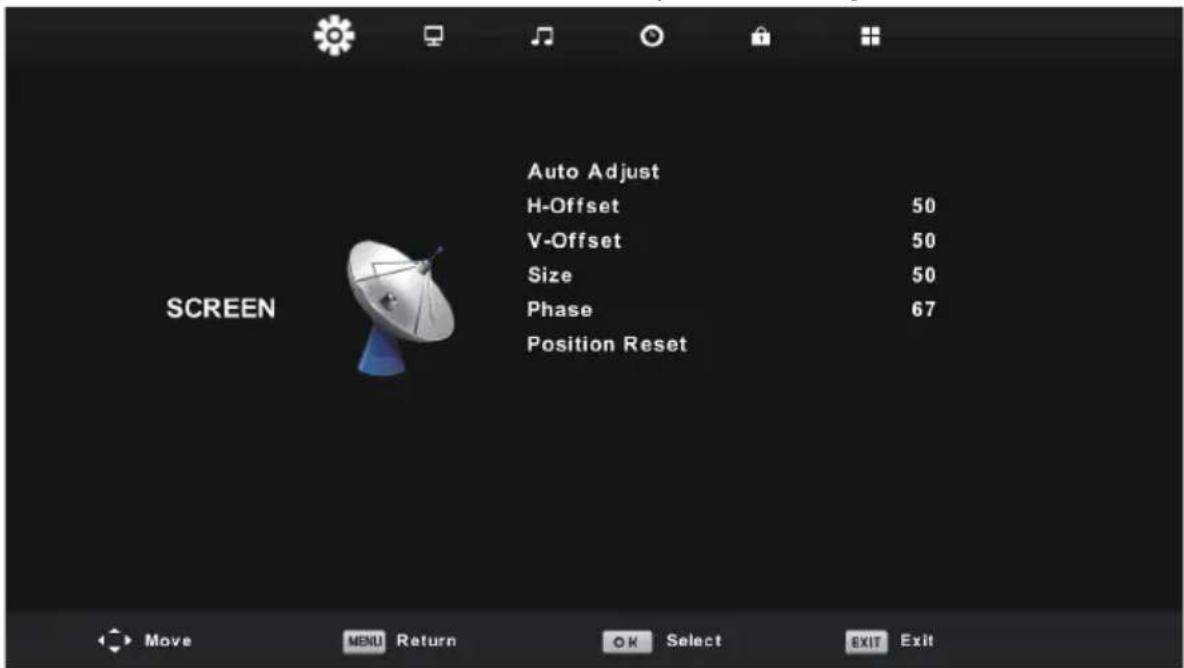
- Drücken Sie die Taste ▼/▲, um die Option auszuwählen, die Sie im Menü SCREEN (Bildschirm) einstellen möchten.
- Drücken Sie nun die Taste OK, um die Einstellungen vorzunehmen.
- Drücken Sie nach Beendigung Ihrer Einstellungen die Taste OK, um die gemachten Einstellungen zu speichern und zum vorhergehenden Menü zurückzukehren.
Auto Adjust (Autom. Einstellung)
Drücken Sie die Taste OK, um die autom. Einstellung von H-Offset/V-Offset/Size/Phase (H-Pos/V-Pos/Größe/Phase) zu beginnen.
H-Offset (H-Pos)
Einstellung der horizontalen Position des Bildes.
Drücken Sie die Taste ◀/▶, um H-Offset (H-Pos) auszuwählen und danach die Taste OK, um ins zugehörige Untermenü zu wechseln.
V-Offset (V-Pos)
Einstellung der vertikalen Position des Bildes.
Drücken Sie die Taste ◀/▶, um V-Offset (V-Pos) auszuwählen und danach die Taste OK, um ins zugehörige Untermenü zu wechseln.
Bildschirmgröße
Einstellung der Bildschirmgröße.
Drücken Sie die Taste ◀/▶, um Size (Größe) auszuwählen und danach die Taste OK, um ins zugehörige Untermenü zu wechseln.
Phase
Einstellung der sich beeinflussenden horizontalen Linien.
Drücken Sie die Taste ◀/▶, um Phase auszuwählen und danach die Taste OK, um ins zugehörige Untermenü zu wechseln.
Position Reset (Position zurücksetzen)
Drücken Sie die Taste OK, um Position Reset (Position zurücksetzen) auszuwählen und danach die Taste OK, um ins zugehörige Untermenü zu wechseln.
Hinweise:
- Die Rauschminderung der Option PICTURE (Bild) steht nicht zur Verfügung.
- Der A/D-Schalter der Option SOUND (Klang) steht nicht zur Verfügung.
- Das Menü TIME (Uhrzeit) und dessen Beschreibung ist identisch dem Air Mode (Luftmodus).
- Programmsperre und Altersfreigabe stehen in der Option LOCK (sperren) nicht zur Verfügung.
- Audiosprachen, Untertitelsprache, hörgeschädigt und PVR-Dateisystem stehen in der Option SETUP (Einstellungen) nicht zur Verfügung.
- Der PC-Modus besitzt kein Kanalmenü.
Medienbedienung
Hinweis: Bevor Sie ins Menü Media (Medien) wechseln, stecken Sie bitte einen USB-Datenträger in den USB-Port und drücken Sie erst dann die Taste INPUT, um die Eingangsquelle auf Media (Medien) zu ändern. Drücken Sie die Taste ▼/▲, um im Quellenmenü Media (Medien) auszuwählen und danach die Taste OK, um ins zugehörige Untermenü zu wechseln.
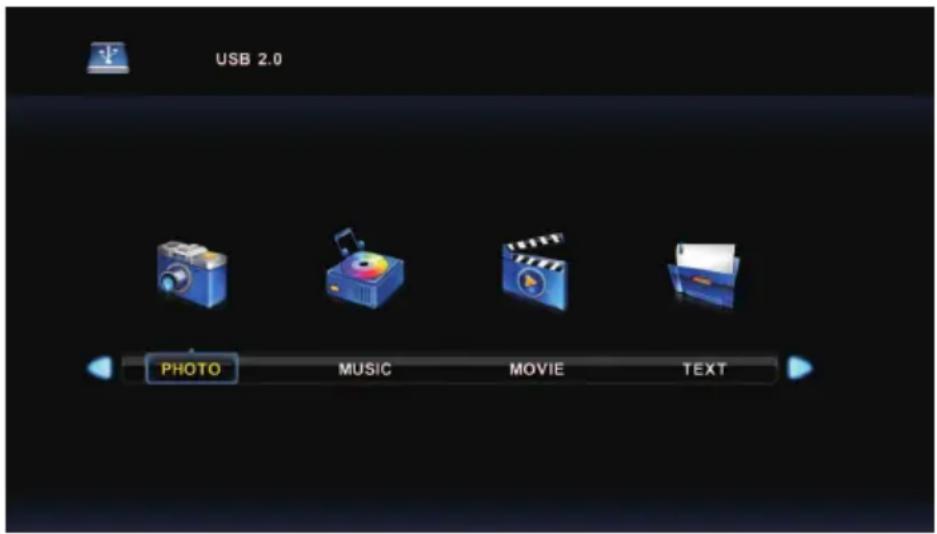
Drücken Sie die Taste ◀/▶, um im Hauptmenü von Media (Medien) die Option auszuwählen, die Sie einstellen möchten und danach die Taste OK, um ins entsprechende Untermenü zu wechseln.
Fotomenü
Drücken Sie die Taste ◀/▶, um im Hauptmenü PHOTO (Foto) auszuwählen und danach die Taste OK, um ins zugehörige Untermenü zu wechseln.
Drücken Sie die Taste Exit, um ins vorherige Menü zurückzukehren bzw. das Hauptmenü zu verlassen.
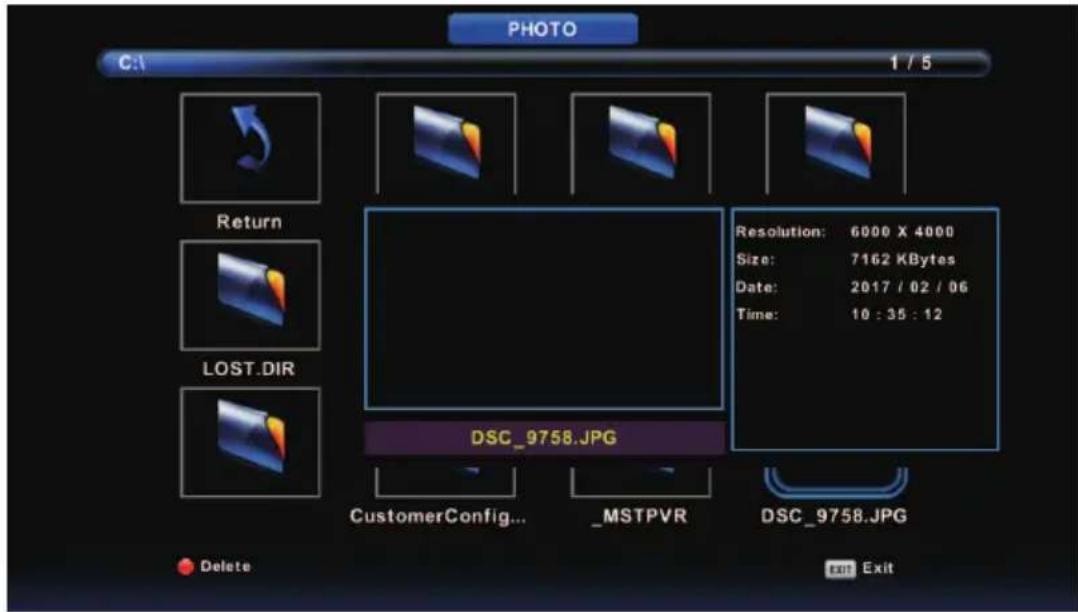
Drücken Sie die Taste ◀/▶, um im Dateiauswahlmenü die Datei auszuwählen, die Sie ansehen möchten und danach die Schaltfläche, die aussieht wie eine Kamera, um dieses Bildanzuzeigen.
Wenn Sie eine Option auswählen, dann werden Ihnen am rechten Rand Dateinformationen und in der Bildschirmmitte eine Bildvorschau angezeigt.
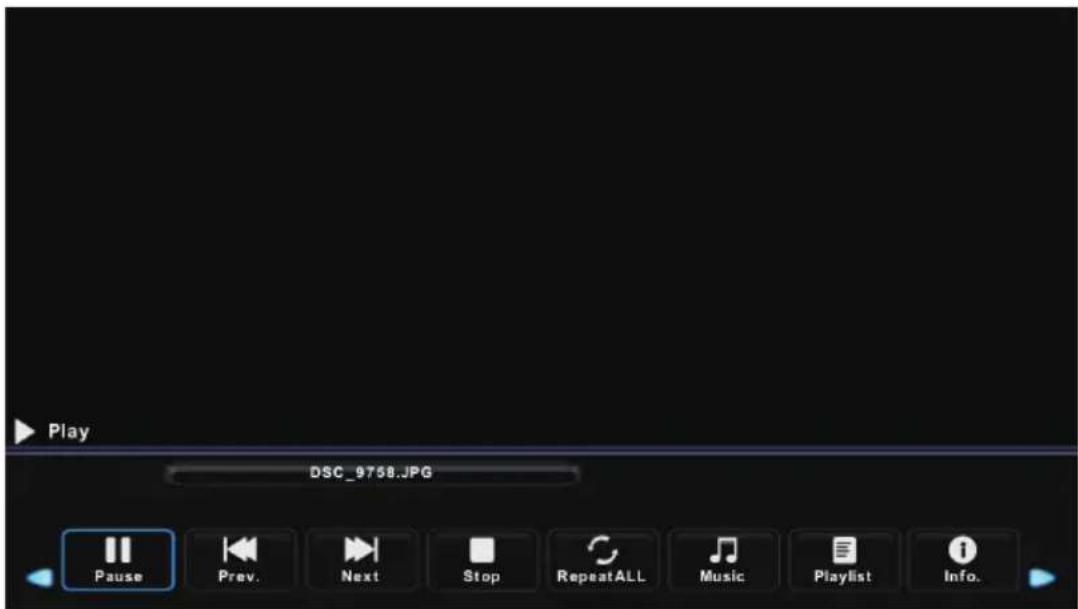
Musikmenü
Drücken Sie die Taste ◀/▶, um im Hauptmenü MUSIC (Musik) auszuwählen und danach die Taste OK, um ins zugehörige Untermenü zu wechseln.
Drücken Sie die Taste Exit, um ins vorherige Menü zurückzukehren bzw. das Hauptmenü zu verlassen.
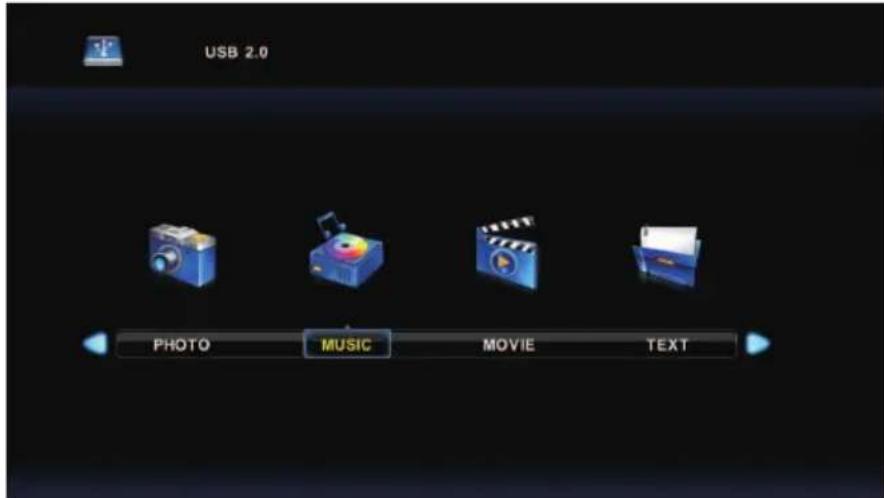
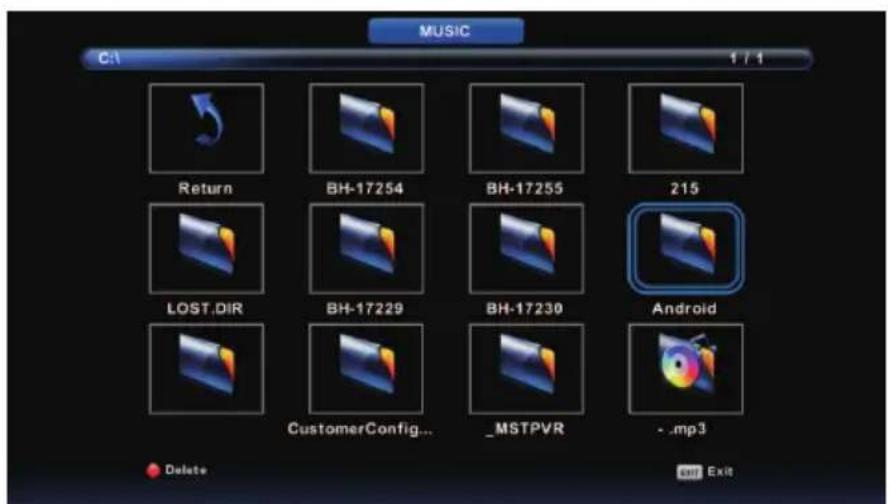
Drücken Sie die Taste ◀/▶, um das Laufwerk auszuwählen, das Sie angezeigt haben möchten und danach die Taste OK, um es anzuzeigen.
Drücken Sie die Taste ◀/▶, um die Option Return (zurück) auszuwählen und zum vorherigen Menü zurückzukehren.

Drücken Sie die Taste ◀/▶, um im Hauptmenü MOVIE (Filme) auszuwählen und danach die Taste OK, um ins zugehörige Untermenü zu wechseln.
Drücken Sie die Taste Exit, um ins vorherige Menü zurückzukehren bzw. das Hauptmenü zu verlassen.
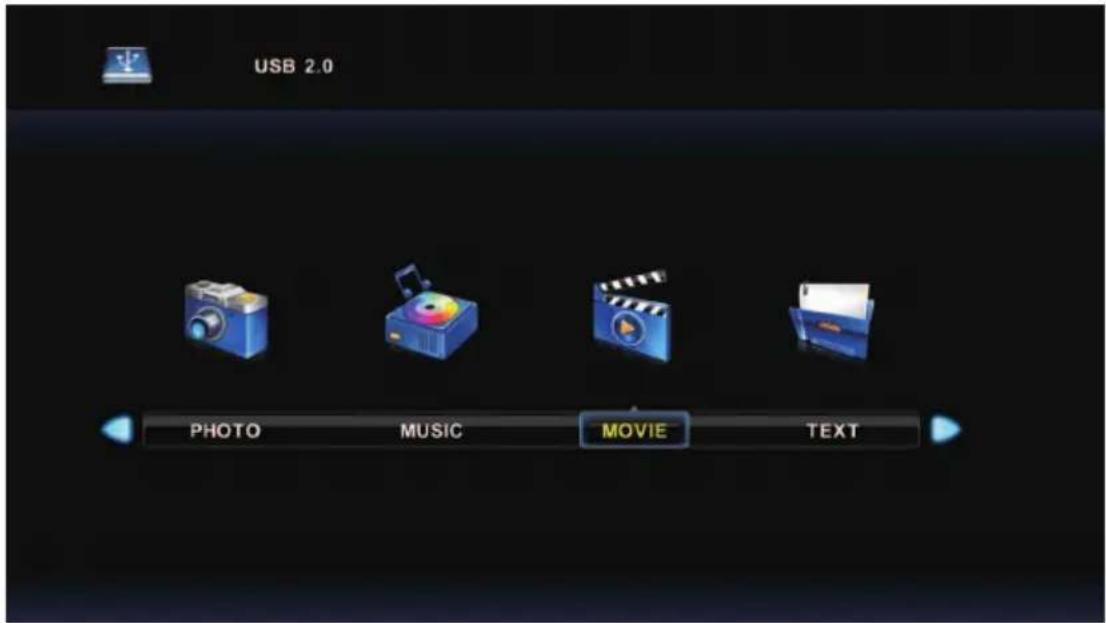
Drücken Sie die Taste ◀/▶, um das Laufwerk auszuwählen, das Sie angezeigt haben möchten und danach die Taste OK, um es anzuzeigen.
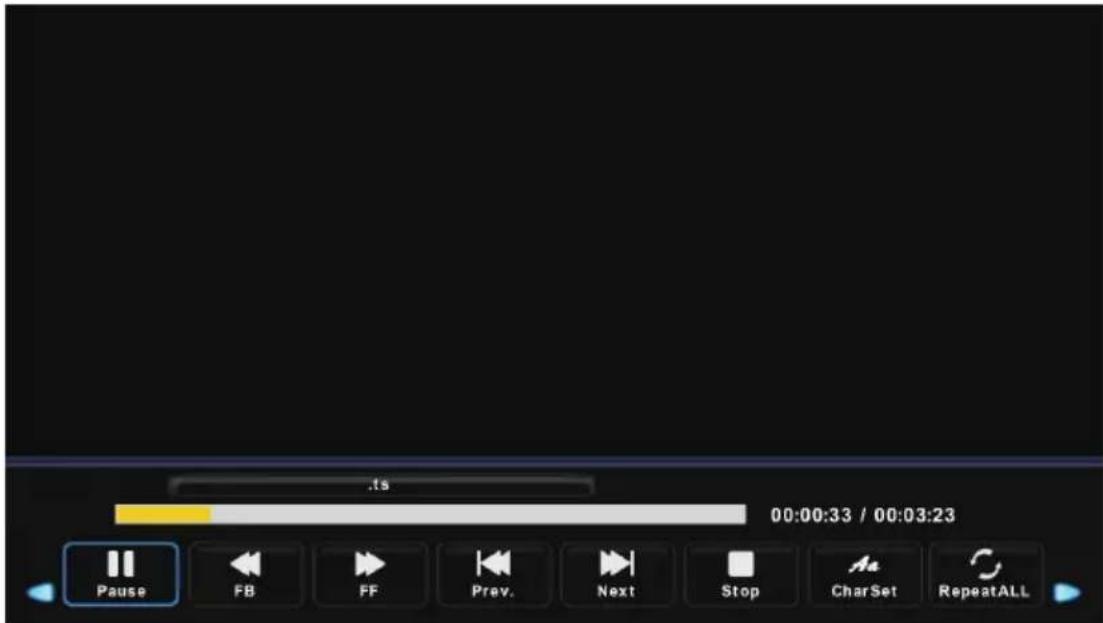
Drücken Sie auf die Schaltfläche, die wie eine Filmklappe aussieht, um den ausgewählten Film wiederzugeben.
Drücken Sie auf die Schaltfläche Anzeige, um das momentan ausgeblendete Menü wieder anzeigen zu lassen und danach zum Bedienen die Taste OK.
Drücken Sie die Taste Exit, um ins vorherige Menü zurückzukehren bzw. das Hauptmenü zu verlassen.
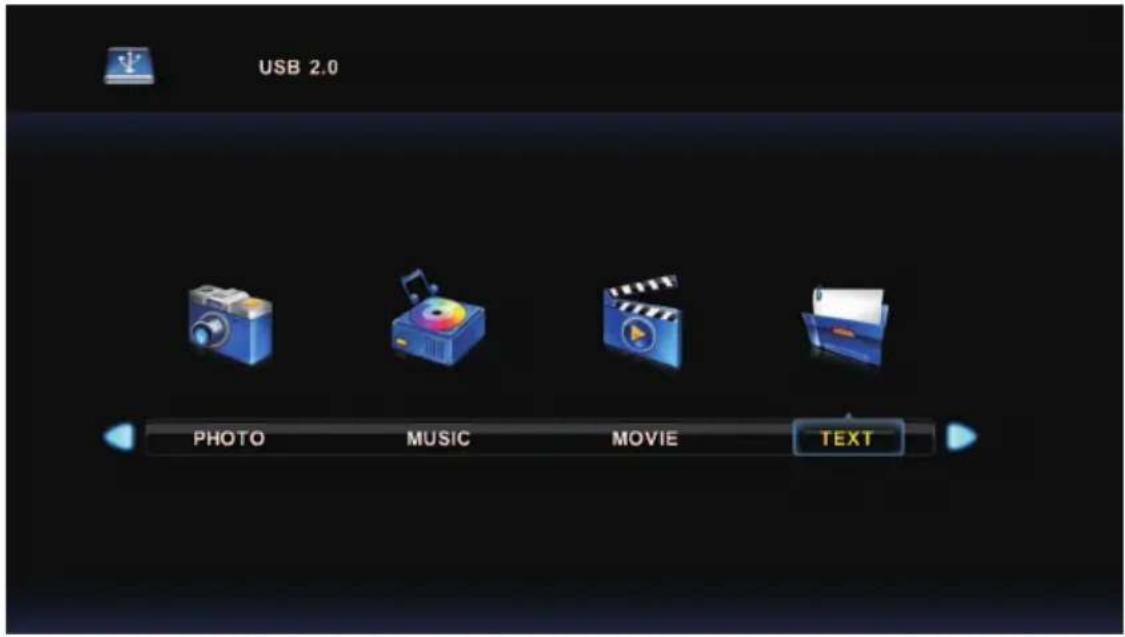
Drücken Sie die Taste ◀/▶, um im Hauptmenü TEXT auszuwählen und danach die Taste OK, um ins zugehörige Untermenü zu wechseln.
Drücken Sie die Taste Exit, um ins vorherige Menü zurückzukehren bzw. das Hauptmenü zu verlassen.
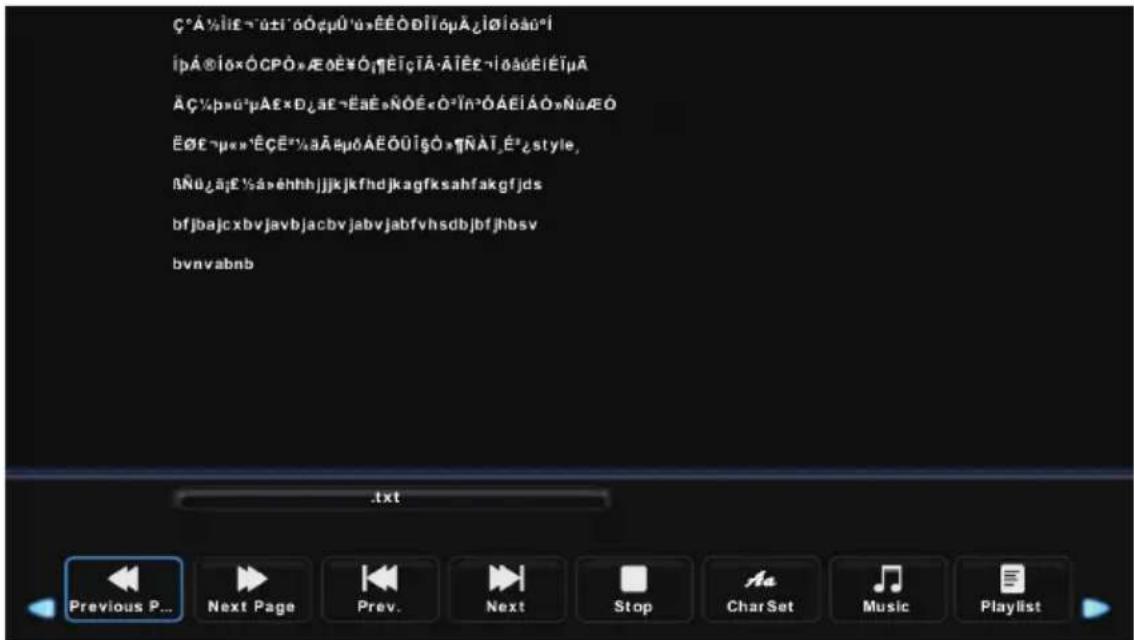
Drücken Sie die Taste ◀/▶, um das Laufwerk auszuwählen, das Sie angezeigt haben möchten und danach die Taste OK, um es anzuzeigen.
Drücken Sie die Taste ◀/▶, um die Option Return (zurück) auszuwählen und zum vorherigen Menü zurückzukehren.
DVD-Bedienung
Grundbedienung
Drücken Sie am Fernseher oder auf der Fernbedienung die Ein/Aus-Taste und anschließend die Taste INPUT, um den Modus DVD auszuwählen.
Wenn sich keine Disc im DVD-Player befindet, dann wird auf dem Bildschirm „NO DISC“ (keine Disc) angezeigt.
Legen Sie entsprechend der nachfolgenden Abbildung eine Disc in das DVD-Fach. Berühren Sie nicht die Datenseite der Disc.
Halten Sie die Disc mit Ihren Fingern am Rand fest und legen Sie die Disc anschließend auf die DVD-Aufnahme. Der DVD-Player zieht danach die Disc automatisch ein.
Drücken Sie am Fernseher die Taste EJECT oder auf der Fernbedienung die Taste „▲“, um die Disc auszuwerfen.
Disc auswerfen
Wenn sich das Gerät nicht im DVD-Modus befindet, dann drücken Sie auf der Fernbedienung die Taste INPUT und wählen anschließend DVD aus. Drücken Sie nun die TasteOK.
Drücken Sie auf der Fernbedienung die Taste ▲. Die Disc wird nun ausgeworfen.
Rückkehr in den Tuner-Modus (fernsehen)
Drücken Sie auf der Fernbedienung die Taste INPUT. Es erscheint das Fenster INPUT SOURCE (Eingangsquellen). Wählen Sie hier DTV oder Satellite (Satellit) aus und bestätigen Sie anschließend mit der Taste OK.
DVD-Konfigurationsmodus
I Der Konfigurationsmodus bietet Ihnen Seiten mit den Konfigurationsmenüs General Setup (allgemeine Einstellung), Audio Setup (Audioeinstellung), Dolby Digital, Setup (Einstellung) und Preference (bevorzugte Einstellung).
I Die Auswahl der Menüpunkte im Einstellungsmenü erfolgt über die Navigationstasten, der Taste SETUP sowie der Taste OK.
I Drücken Sie zuerst die Taste SETUP, um in das Menü SETUP (Einstellung) zu gelangen. Drücken Sie hier die Taste ▶, um zur nächsten Ebene des Untermenüs zu gelangen.
I Drücken Sie die Taste SETUP erneut, um das Einstellungsmenü zu verlassen.
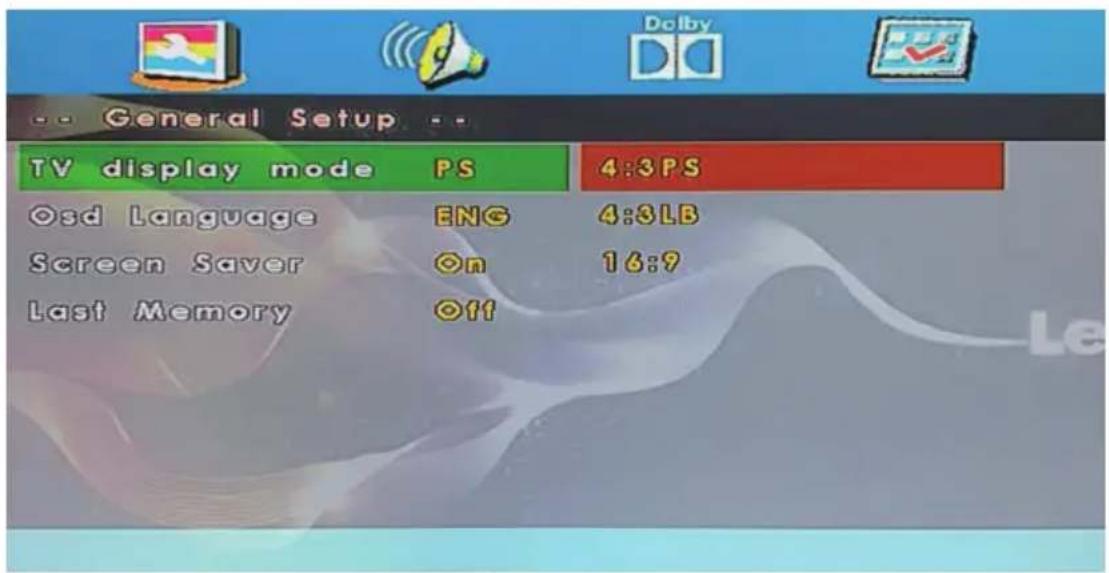
Grundeinstellung
Bildschirm des Fernsehers
14:3PS
Wählen Sie diese Option aus, wenn der DVD-Player an einem herkömmlichen Fernseher angeschlossen ist. Bilder im Breitbildformat werden angezeigt, allerdings werden einige Bereiche des Bildes automatisch abgeschnitten.
14:3 L B
Wählen Sie diese Option aus, wenn der DVD-Player an einem herkömmlichen Fernseher angeschlossen ist. Bilder im Breitbildformat werden vollständig angezeigt, allerdings mit einem schwarzen Rand oben und unten.
| 16:9
Wählen Sie diese Option aus, wenn der DVD-Player an einem Breitbildfernseher angeschlossenist.
DVD-Bedienung
OSD-Sprache
Mit dieser Option wählen Sie die Bildschirmsprache aus.
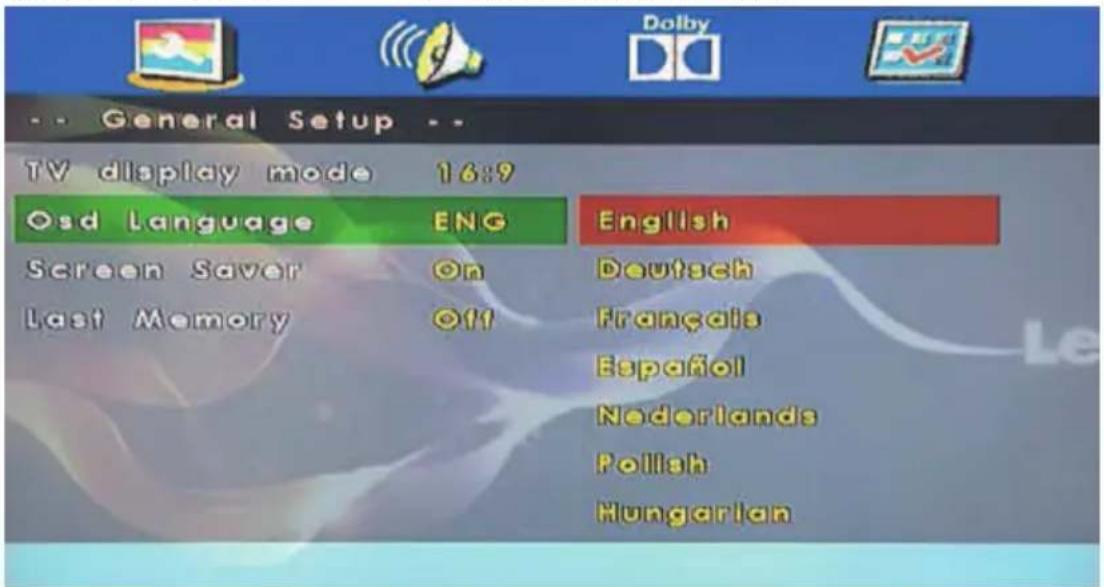
Bildschirmschoner
Wenn die Wiedergabe des DVD-Players beendet oder ein Standbild für mehrere Minuten angezeigt wird, dann wird der Bildschirmschoner gestartet und die Bilder des Bildschirmschoners angezeigt. Dieser Bildschirmschoner kann den Bildschirm Ihres Fernsehers davor bewahren, beschädigt zu werden.
I On (Aktivieren des Bildschirmschoners)
I Off (Deaktivieren des Bildschirmschoners).
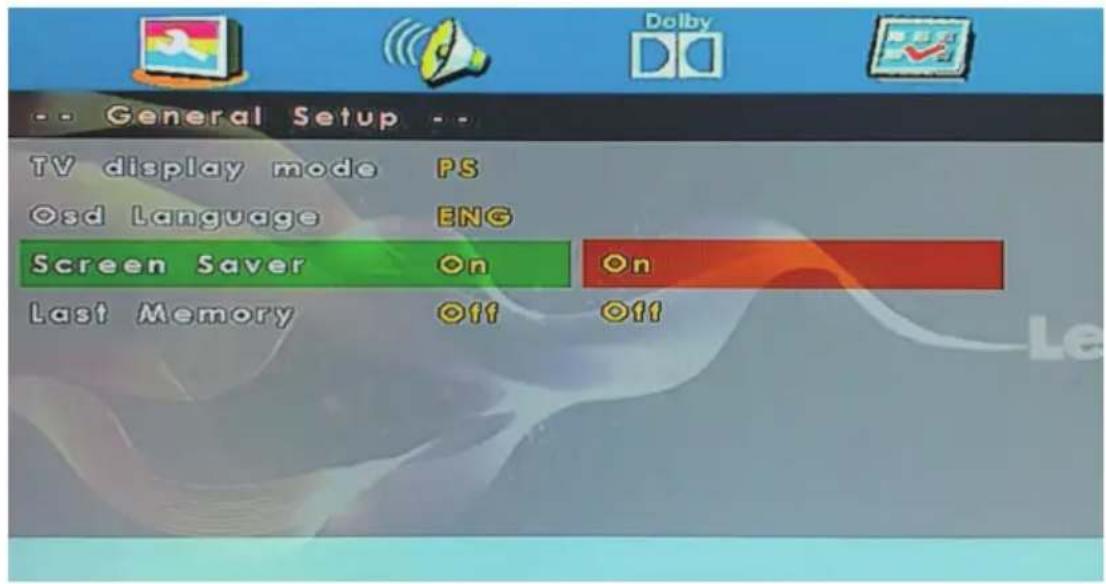
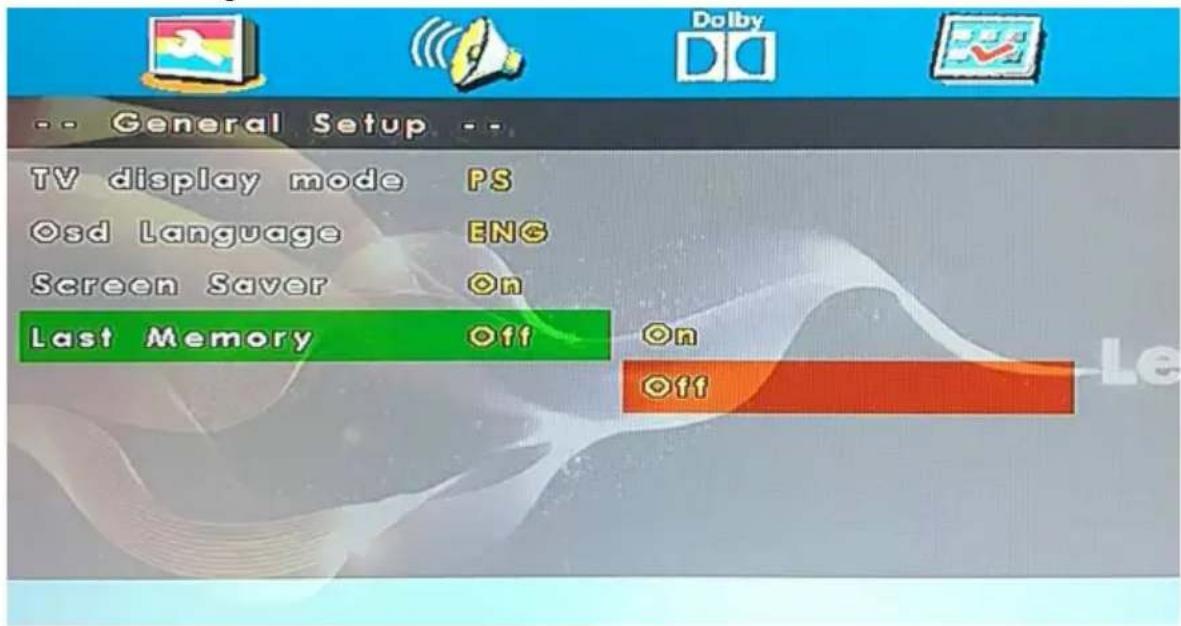
Gedächtnis
Hierdurch können Sie Last Memory (Gedächtnis) auf die Option „On“ (ein) und „Off“ (aus) setzen.
On (Gedächtnis aktivieren): Die Wiedergabe der DVD wird an der Stelle fortgesetzt, an der die Wiedergabe das vorherige Mal beendet wurde.
I Off (Gedächtnis deaktivieren): Wenn Sie DVD auswählen, kann sich der Player nicht an die letzte Position erinnern.
DVD-Bedienung
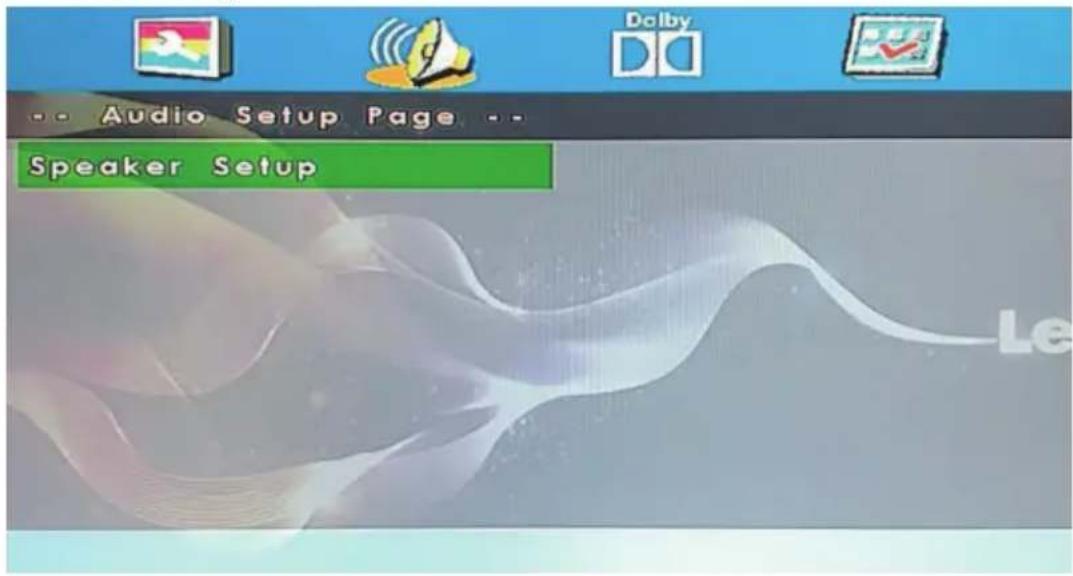
Audioeinstellung
- Speaker Setup (Lautsprecherkonfiguration)
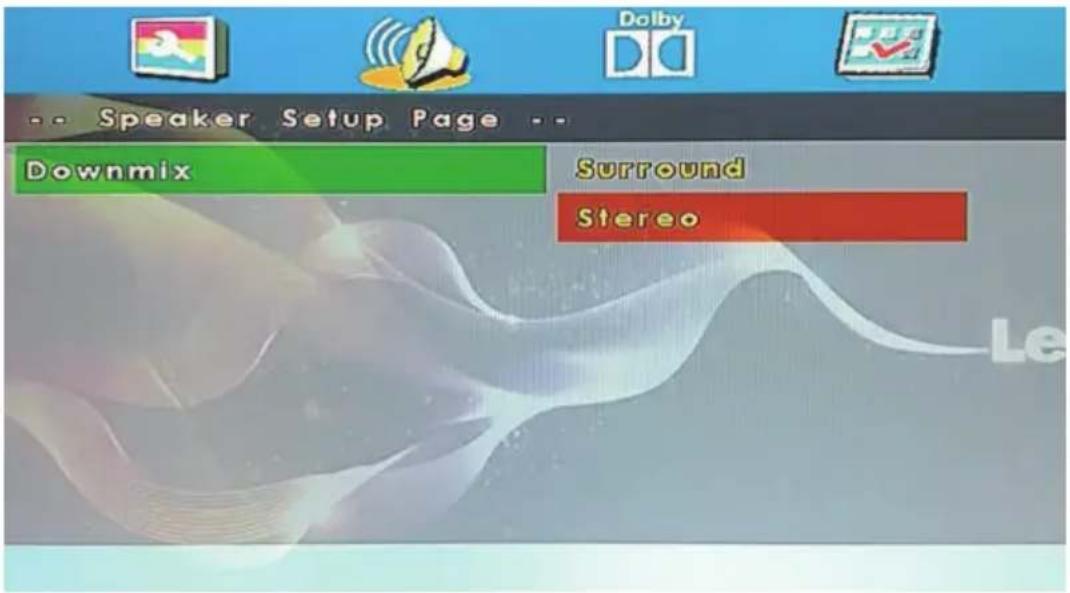
Drücken Sie auf der Menüseite „Audio Setup“ (Audioeinstellung) die Taste „▼“, um die Option „Speaker Setup“ (Lautsprecherkonfiguration) auszuwählen und dann dort die Taste „OK ENTER“ oder „▶“ (Wiedergabe).
DVD-Bedienung
Das Ausgangssignal einer im Mehrspurverfahren aufgenommenen Disc wird in ein Ausgangssignal mit vorderem und hinterem, linken und rechten Kanal konvertiert.
- Stereo
Das Ausgangssignal einer im Mehrspurverfahren aufgenommenen Disc wird in ein Stereosignal konvertiert.
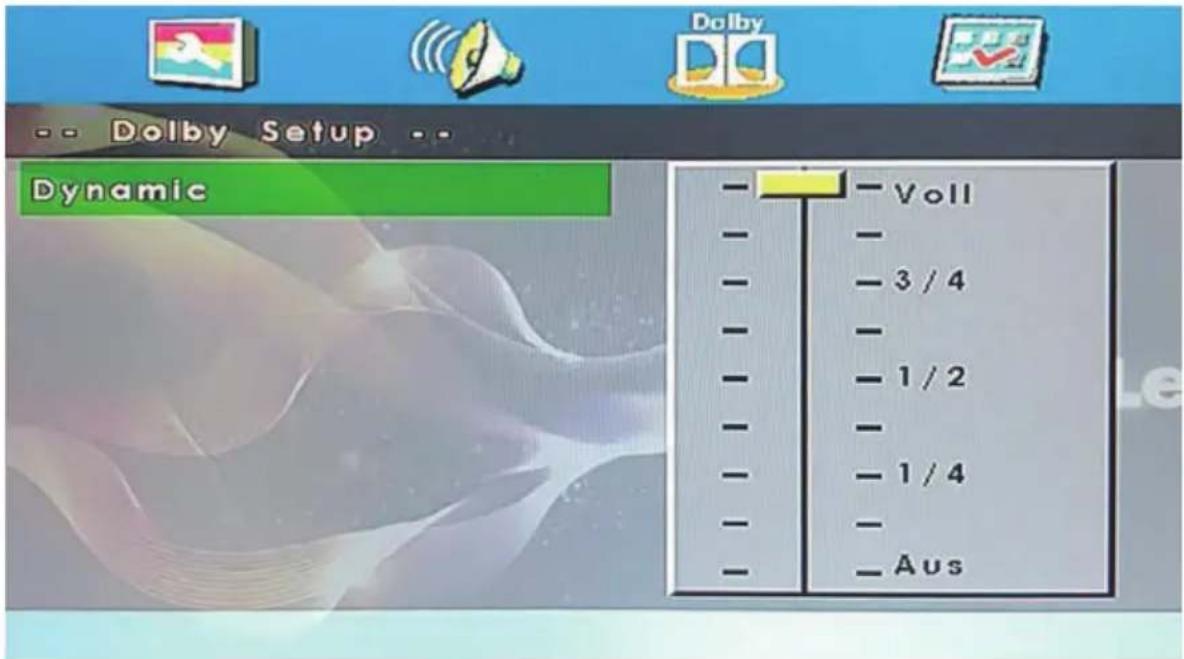
Dolby-Digital-Einstellung
Dynamic(Dynamik)
Mit dieser Option können Sie das Kompressionsverhältnis einstellen, um den Klangkontrast zu steuern.
Bevorzugte Einstellung
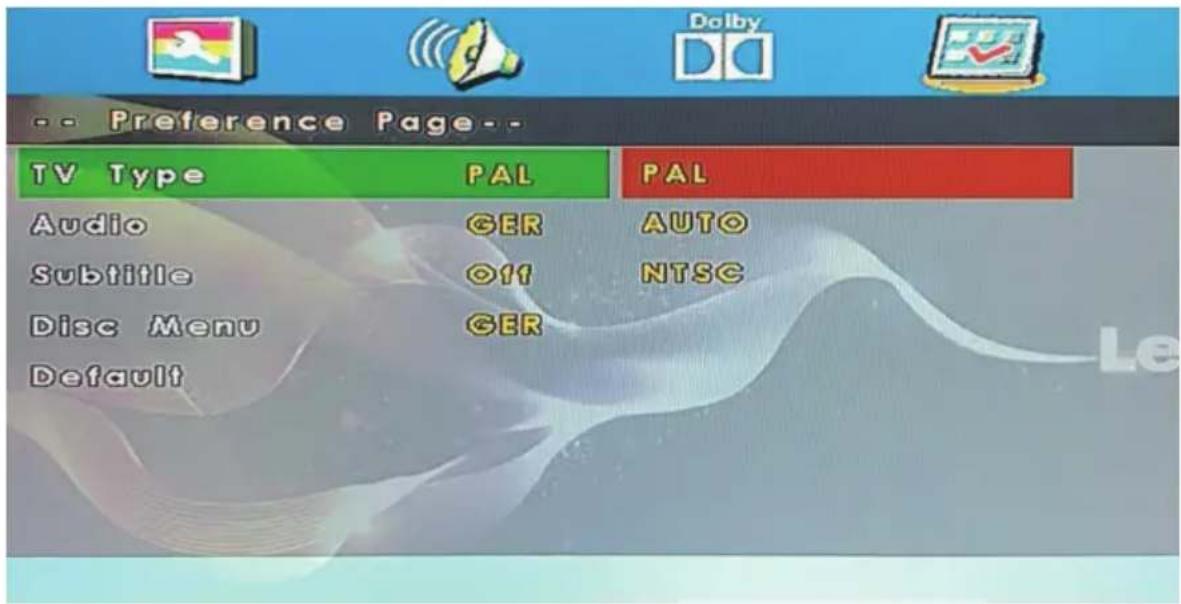
Drücken Sie zweimal STOP, um zu den bevorzugten Einstellungen zu wechseln. Befindet sich keine Disc im DVD-Player, wird NO Disc (Keine Disc) angezeigt.
TV-Typ
• PAL
Wählen Sie diese Option aus, wenn der DVD-Player an einem Fernseher mit dem FarbsystemPALangeschlossenist.
• AUTOMATISCH
Der DVD-Player stellt das Fernsehsystem entsprechend der in den DVD-Player eingelegten Disc a utomatisch e in.
- NTSC
Wählen Sie diese Option aus, wenn der DVD-Player an einem Fernseher mit dem Farbsystem NTSC angeschlossen ist.
Audio
Wenn sich nachfolgend aufgelistete Sprache auf der Disc befindet, dann können Sie die Disc in dieser Sprache wiedergeben lassen. Wenn nicht, dann wird die Sprache verwendet, diesichaufderDisc b efindet.
DVD-Bedienung
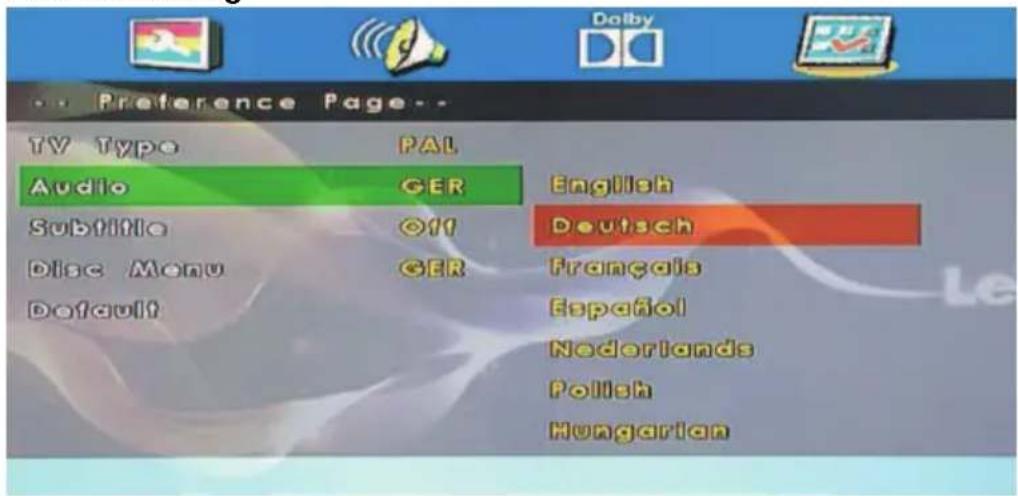
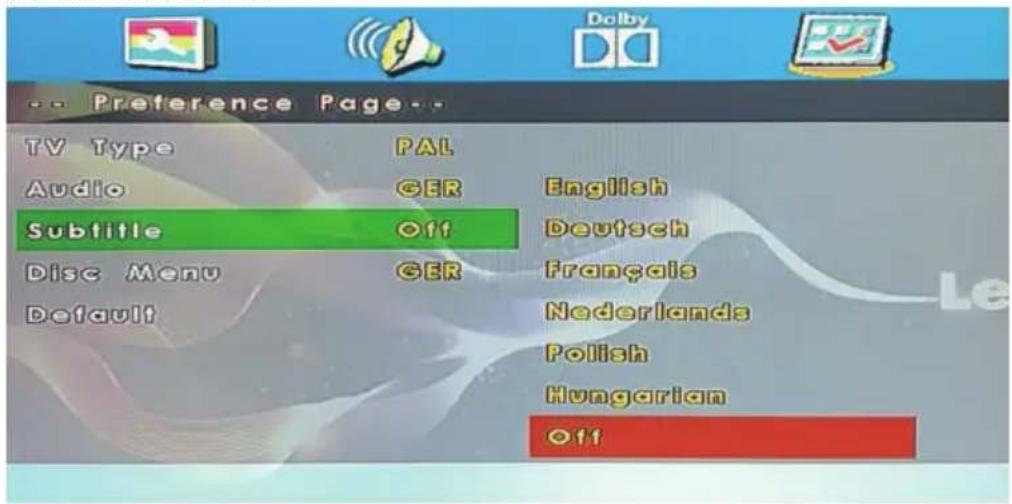
Untertitel
Wenn sich nachfolgend aufgelistete Sprache auf der Disc befindet, dann kann der Untertitel in dieser Sprache angezeigt werden. Wenn nicht, dann wird die Sprache verwendet, die sich auf der Disc befindet.
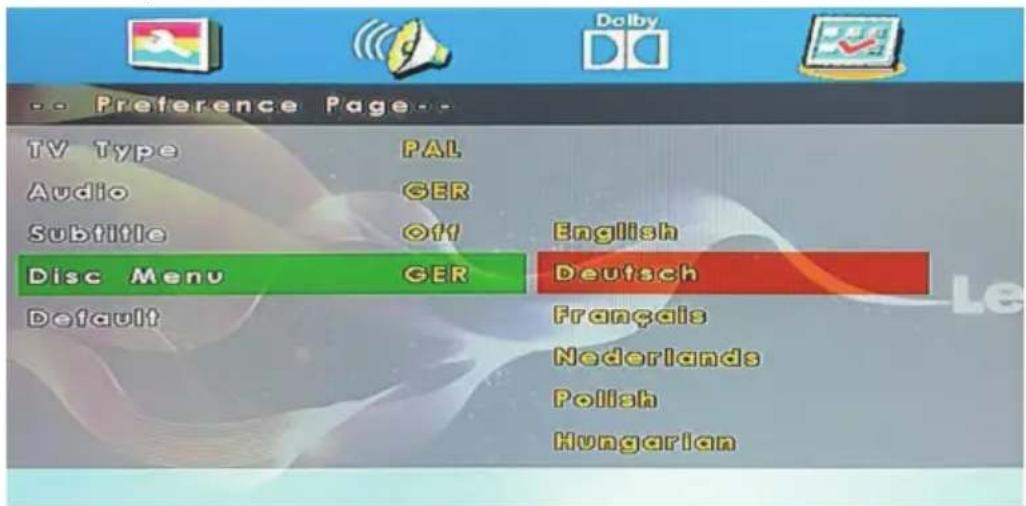
Discmenü
Wenn sich nachfolgend aufgelistete Sprache auf der Disc befindet, dann können Sie das Menü der Disc in dieser Sprache anzeigen lassen. Wenn nicht, dann wird die Sprache verwendet, die sich auf der Disc befindet.
1. Garantie
Lenco bietet Leistungen und Garantien im Einklang mit Europäischem Recht. Im Falle von Reparaturen (sowohl während als auch nach Ablauf der Garantiezeit) sollten Sie deshalb Ihren Einzelhändler kontaktieren.
Wichtiger Hinweis: Es ist nicht möglich, Geräte für Reparaturen direkt an Lenco zu schicken. Wichtiger Hinweis: Falls dieses Gerät von einem nicht autorisierten Kundendienst geöffnet oder darauf zugegriffen wird, erlischt die Garantie.
Dieses Gerät ist nicht für professionelle Zwecke geeignet. Falls das Gerät für professionelle Zwecke eingesetzt wird, erlöschen alle Garantieverpflichtungen seitens des Herstellers.
2. Haftungsausschluss
Aktualisierungen der Firmware und/oder Hardware-Komponenten werden regelmäßig durchgeführt. Daher können einige der Anweisungen, Spezifikationen und Abbildungen in dieser Dokumentation von Ihrer individuellen Situation abweichen. Alle in diesem Handbuch beschriebenen Elemente dienen nur zur Illustration und treffen auf Ihre individuelle Situation möglicherweise nicht zu. Aus der in diesem Handbuch getätigten Beschreibung können keine Rechtsansprüche oder Leistungsanforderungen geltend gemacht werden.
3. Entsorgung des Altgeräts
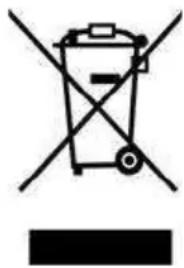
Dieses Symbol zeigt an, dass das entsprechende Produkt oder dessen Batterie in Europa nicht mit dem normalen Hausmüll entsorgt werden darf. Um die ordnungsgemäße Abfallbehandlung des Produkts und dessen Batterie zu gewährleisten, müssen diese im Einklang mit allen anwendbaren örtlichen Vorschriften zur Entsorgung von Elektrogeräten und Batterien entsorgt werden. Dabei helfen Sie, natürliche Ressourcen zu schonen und Umweltschutzstandards zur Verwertung und Entsorgung von Altgeräten aufrecht zu halten (Waste Electrical and Electronic Equipment Directive).
4. Service
Besuchen Sie bitte für weitere Informationen und unseren Kundendienst unsere Homepage www.lenco.com

- PRECAUTIONS BEFORE USE
- Automatisch Afstemmen
- ATV Manual Tuning (ATV Handmatig Afstemmen)
- Auto Adjust (Automatisch Afstellen)
- Position Reset (Positiereset)
- Inhalt
- Sicherheitsinformationen
- Bewahren Sie die Anleitung auf
- Achtung
- ACHTUNG:
- VORSICHTSMASSNAHMEN VOR DER BENUTZUNG
- BEFOLGEN SIE IMMER FOLGENDE ANWEISUNGEN:
- AUFBAU
- Klimawarnung:
- Fernbedienung
- ZIFFERNTASTEN
- SteckplatzdergemeinsamenSchnittstelle
- VERWENDEN SIE DEN STECKPLATZ IHRER GEMEINSAMEN SCHNITTSTELLE
- Gemeinsame Schnittstelle
- Auswahl der Eingangsquelle
- Erstinstallation
- Sprache auswählen
- Land auswählen
- Luft (DVB-T) Auto-Tuning:
- Hauptmenübedienung
- Kanalmenü
- Automatische Sendersuche
- ATV Manual Tuning (Manuelle ATV-Abstimmung)
- DTV Manual Tuning (Manuelle DTV-Abstimmung)
- Program Edit (Programm bearbeiten)
- Signal Information (Signalinformation)
- PictureMode (Bildmodus)
- Contrast/Brightness/Color/Tint/Sharpness (Kontrast/Helligkeit/Farbe/Tönung/Schärfe)
- ColorTemp(Farbtemperatur)
- Cold (Kalt)
- Normal
- Warm
- Rauschunterdrückung
- Gering
- Middle (mittel)
- High (hoch)
- Standard
- Soundmenü
- Sound Mode (Soundmodus)
- Balance
- Auto Volume Level (Autom. Lautstärkeregelung)
- SPDIF Mode (S/PDIF-Modus)
- AD Switch (A/D-Schalter)
- HINWEIS:
- ZEITMENÜ
- Sleep Timer (Einschlafautomatik)
- Auto Standby (Automatische Abschaltung)
- OSD-Timer
- Sperrmenü
- Key Lock (Tastensperre)
- Hotel Mode (Hotelmodus)
- Source Lock (Quellensperre)
- Default Source (Standardquelle)
- Default Prog (Standardprogramm)
- Max Volume (Max. Lautstärke)
- Clear Lock (Sperre freigeben)
- Konfigurationsmenü
- OSD Language (OSD-Sprache)
- TT Language(TT-Sprachen)
- Subtitle Language (Untertitel-Sprache)
- Hearing Impaired (hörbehindert)
- Aspect Ratio (Seitenverhältnis)
- Blue Screen (Bluescreen)
- First Time Installation (Erstinstallation)
- Reset
- Software Update (USB) (Softwareaktualisierung über USB)
- HDMI CEC (HDMI-CEC)
- Bildschirmmenü (nurimPC-Modus)
- Auto Adjust (Autom. Einstellung)
- H-Offset (H-Pos)
- V-Offset (V-Pos)
- Bildschirmgröße
- Phase
- Position Reset (Position zurücksetzen)
- Hinweise:
- Medienbedienung
- Fotomenü
- Musikmenü
- DVD-Bedienung
- Grundbedienung
- Disc auswerfen
- Rückkehr in den Tuner-Modus (fernsehen)
- DVD-Konfigurationsmodus
- Grundeinstellung
- Bildschirm des Fernsehers
- OSD-Sprache
- Bildschirmschoner
- Gedächtnis
- Audioeinstellung
- - Speaker Setup (Lautsprecherkonfiguration)
- - Stereo
- Dolby-Digital-Einstellung
- Dynamic(Dynamik)
- Bevorzugte Einstellung
- TV-Typ
- • PAL
- • AUTOMATISCH
- - NTSC
- Audio
- Untertitel
- Discmenü
- Garantie
- Haftungsausschluss
- Entsorgung des Altgeräts
- Service
Marke : LENCO
Modell : LED2822
Kategorie : Fernseher