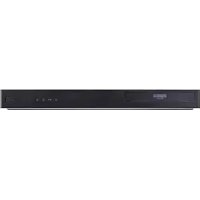
DV172E1Z - Dvd player LG - Kostenlose Bedienungsanleitung
Finden Sie kostenlos die Bedienungsanleitung des Geräts DV172E1Z LG als PDF.


Benutzerfragen zu DV172E1Z LG
0 Frage zu diesem Gerät. Beantworten Sie die, die Sie kennen, oder stellen Sie Ihre eigene.
Eine neue Frage zu diesem Gerät stellen
Laden Sie die Anleitung für Ihr Dvd player kostenlos im PDF-Format! Finden Sie Ihr Handbuch DV172E1Z - LG und nehmen Sie Ihr elektronisches Gerät wieder in die Hand. Auf dieser Seite sind alle Dokumente veröffentlicht, die für die Verwendung Ihres Geräts notwendig sind. DV172E1Z von der Marke LG.
BEDIENUNGSANLEITUNG DV172E1Z LG
DVD-SPIELER Gebrauchsanleitung
Lesen Sie diese Anleitungitte vor dem Anschluss, der Inbetriebnahme oder der Einstellung des Produkts sorgfältig und vollständig durch.

ACHTUNG
STROMSCHLAGGEFAHR NICTOFFNEN

ACHTUNG:UM DIE GEFAHR VON STROMSCHLAGEN ZU VERMEIDEN,DAS GEHAUSE (BZW.DIE RUCKSEITE) NICTY ABNEHMEN UND/ODER DAS GERAT SELBST REPARIEREN.ES BEFINDEN SICH KEINE BAUTEILE IM GERAT, DVEVOM BENUTZER REPARIERT WERDEN KONNEN. REPARATUREN STETS VOM FACHMANN AUSFUHREN LASSEN.

Der Blitz mit der Pfeilspitze im gleichseitigen Dreieck dient dazu, den Benutzer vor unisolierten und gefährlichen spannungsfuhrenden Stellen innerhalb des Gerätegehäuses zu warnen, an denen die Spannung groß genug ist, um für den Menschen die Gefahr eines Stromschlags zu bergen.

Das Ausrufezeichen im gleichseitigen Dreieck dient dazu, den Benutzer auf wichtige vorhandene Betriebs- und Wartungsanleitungen in der Produktbegleitenden Dokumentation hinzuweisen.
WARNING: UM BRANDGEFAHR UND DIE GEFAHR EINES STROMSchLAGS ZU VERMEIDEN, SETZEN SIE DAS GERAT WEDER REGEN NOCH SONSTIGER FEUCHTIGKEIT AUS.
ACHTUNG: Die Belüftungsöffnungen niemals verdecken. Das Gerat immer laut Herstellerangaben anschließen.
Schlitze und Öffnungen im Gehäuse dieren der Belüftung, und gewährleisten einen störungsfreien Betrieb des Gerätes und schützen es vor Überhitzung. Öffnungen sollen niemals. durch Aufstellen des Gerätes auf einem Bett, Sofa, Teppich oder ähnlichen Untergrunden verdeckt werden. Das Gerät sollne nicht in z. B. einem Bucherregal oder Schrank aufgestellt werden, wenn keine ausreichende Belüftung gewährleistet werden kann oder die Anleitungen missachtet wurden.
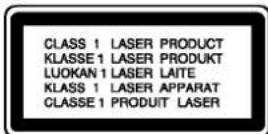
ACHTUNG: BEI GEOFFNETEM GEHAUSE UND GEOFFNETEN VERRIEGELUNGEN TRITT SICHTBARE, UND UNSICHTBARE LASERSTRAHLUNG AUF.
VORSICHT:
Dieses Gerät besitz ein Laser-System. Um das Gerät richtig zu verwenden, lesen Sie diese Benutzerhandbuch sorgfältig durch und bewahren Sie es auf. Setzen Sie sich zur Wartung mit einem qualifizierten Servicebetrieb in Verbindung. Durch Bedienung, Einstellungen oder Verfahren, die in dieser Handbuch nicht erwähnt werden, können gefährliche Strahlungen verursacht werden.
Um direkten Kontakt mit dem Laserstrahl zu vermeiden, dar das Gehäuse nicht geöffnet werden. ANSONSTEN TRITT EINE SICHTBARE LASERSTRAHLUNG AUF.
Vorsicht: Das Gerätarf nicht mit Wasser (Tropfen oder Spritzwasser) in Berührungkommen und es solften keine mit Wasser gefüllten Behälter auf das Gerätgestellt werden, wie z. B. Vasen.
VORSICHTSHINWEISE zum Netzkabel
Die meisten Geräte sollen an einen eigenen Stromkreis angeschlossen werden;
D. h. eine separate Steckdose ohne weitere Anschlüsse oder Zweigleitungen, über die ausschließlich these Gerät mit Strom versorgt wird. Beachten Sie hierzu die technischen Daten des Gerätes in thisem Benutzerhandbuch.
Stockdosen niemals überlasten. Bei überlasteten, lockeren oder beschädigten Steckdosen, Verlängerungskabeln, bei abgenutzten Kabeln oder beschädigter Isolierung besteht die Gefahr von Stromschlagen oder Branden. Die Gerätekabel sollen den regelmäßigen überprüft werden. Bei Beschädigungen oder Abnutzungen der Kabel soll den Netzsteckerziehen und das Kabel von einem qualifizierten Techniker durch ein gleiches Modell austauschen halten.
Das Netzkabel vor mechanischen Beschädigungen, schützen, wie z. B. Verdrehen, Knicken, Eindrücken,Einklemmen in einer Tur oder Darauftreten.
Achten Siealandersauf die Stecker,Steckdosen und den Bereich, an dem das Kabel aus dem Gerät tritt.
Ziehen Sie zum Unterbrechen der Stromversorgung den Netzstecker. Achten Sie beim Aufstellen des Gerätes darauf, dass der Netzstecker weniger erreichen bleibt.

Entsorgung von Altgeräten
- Wenn these Symbol eines durchgestrichen Abfalleimers auf einem Produkt angebracht ist, unterliegt these Produkte der europäischen Richtlinie 2002/96/EC.
- Alle Elektro- und Elektronik-Altgeräte müssen getrennt vom Hausmüll über davon staatlich vorgesehenen Stellen entsorgt werden.
- Mit der ordnungsgemänen Entsorgung des alten Gerats vermeiden Sie Umweltschäden sowie eine Gefährdung der eigenen Gesundheit.
- Weitere Informationen zur Entsorgung des alten Geräts erhalten Sie bei der Stadtverwaltung, beim Entsorgungsamt oder in dem Geschäft, wo Sie das Produkt erworben haben.

Dieses Gerat wurde in Übereinstimmung mit den Funkentstöranforderungen der EU-Richtlinien 89/336/EWG, 93/68/EWG und 73/23/EWG hergestellt.
Inhalt
Einführung 4-7
Info über das Symbol auf dem Bildschirm..4
Hinweis zu den verwendeten Symbolen 4
Hinweise zu Discs 4
Handhabung von Discs 4
Aufbewahren von Discs 4
Reinigen von Discs 4
Unterstzte Disc-Formate 5
Ländercode 5
Vorderes Bedienfeld 6
Fernbedienung 7
Funktionen der Fernbedienung 7
Einlegend der Batterien in die Fernbedienung ..7
Installation und Einrichtung . . .8-13
Einrichten des Players 8
DVD-Player-Anschluse 8
Video- und Audioanschlüsse zu Ihrlem
Fernsehgerät 8
Audioanschluss an Zusatzgeräte 9
Anzeige von Disc-Informationen auf dem Bildschirm 10
Grundeinstellungen 10
Allgemeiner Betrieb 10
SPRACHE 11
- Menu sprache 11
Disc Audio / Untertitel / Menu 11
ANZEIGE 11
Bildformat 11
Anzeigemodus 11
Progressive Scan 11
Video-Ausgang 11
AUDIO .12
Dolby Digital/DTS/MPEG 12
- Samplingfrequency (Erkannt) 12
- Steuerung des Dynamikbereichs (DRC).12
Vocal 12
BLOCK (Kindersicherung) 12
Einstufung 12
Kennwort (Sicherheitscode) 12
- Orts Code 13
ANDERE 13
PBC 13
- Autom. Wiedergabe 13
B.L.E. (Schwarzpegelverständung) 13
DivX(R) VOD 13
Betrieb .14-19
Allgemeine Funktionen 14
Weitere Funktionen 15
Wiedergabe einer Audio-CD oder MP3-/WMA-Datei 16
Programmierte Wiedergabe 16
Programmierte Tracks wiederholen 16
Track aus der Programmliste loschen 16
Gesamte Programmliste loschen 16
Anzeige von JPEG-Dateien 17
Diashow 17
Standbild 17
ZueineranderenDateiwechseln.17
Zoom 17
Bild drehen 17
Wiedergabe von DivX-Filmen 18
Andere TV-Geräte über die Fernbedienung bedieren 19
Wartung und Pflege 19
Referenzinformationen 20-21
Sprachcodes 20
Orts Code 20
Störungsbehebung 21
Technische Daten 21
Einführung
Um die ordnungsgemäße Verwendung these Geräts zu gewährleisten, lessen Sie these Handbuch sorgfältig durch und bewahren Sie es zum späteren Nachschlagen auf.
Dieses Handbuch enthalt Informationen über den Betrieb und die Wartung Ihres DVD-Players. Wenn these Gerät repariert werden muss, wenden Sie sich an einen autorisierten Fachhandler.
Info über das Symbol auf dem Bildschirm
" " kann während des Betriebs auf dem Bildschirm Ihres Fernsehgeräts angezeigt werden. Das Symbol zeigt dann an, dass die in der vorliegenden Gebrauchsanleitung erlautefte Funktion auf dieser spezifischen DVD-Video-Disc nicht verfügbar ist.
Hinweis zu den verwendeten Symbolen
Hinweis:
Weist auf besondere Hinweise und Betriebsmerkmalehin.
Tipp:
Weist auf Tipps und Tricks hin, die die Bedienung these Gerats vereinfachen.
Enthalt der Titel eines Kapitels eines der folgenden Symbole, ist dies nur auf die durch das Symbol dargestelltte Disc anwendbar.
ALLJeder der folgenden Disc-Type
DVD DVD und finalisierte DVD±R/RW
VCD Video-CDs
ACD Audio-CDs
MP3 MP3-Dateien
WMA WMA-Dateien
DivX DivX-Dateien
Hinweise zu Discs
Handhabung von Discs
Berühren Sie die bespiefte Seite der Disc nicht.
Fassen Sie die Disc an den Rändern an, um nicht die Oberfläche mit den Fingern zu berühren. Bringen Sie auf keiner der beiden Seiten der Disc Papier oder Aufkleber an.


Aufbewährung von Discs
Legen Sie die Disc nach der Wiedergabe wieder in die zugehörige Hülle. Setzen Sie die Disc keiner direkten Sonneneinstrahlung oder Wärmequellen aus und halten Sie sie nie in einem Auto liegen, das direkt in der Sonne geparkt wird.
Reinigung von Discs
Fingerabrücke und Staub auf der Disc können die Bild- und Tonqualität beeinträchtigen. Reinigen Sie die Disc vor der Wiedergabe mit einem sauberen Tuch. Wischen Sie die Disc von der Mitte zum Rand ab.
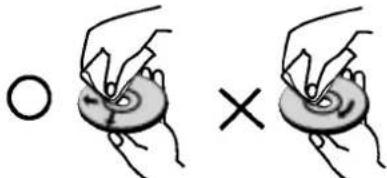
Verwenden Sie keine starken Lösungsmittel wie Alkohol, Benzin, Verdünner, handelsübliche Reiniger oder für Schallplatten gedachte Antistatik-Sprays.
Unterstützte Disc-Formate
| DVD VIDEO* | DVD (8 cm / 12 cm-Disc) |
| COMPACT DISC DIGITAL VIDEO | Video CD (VCD/SVCD) (8 cm / 12 cm-Disc) |
| COMPACT DISC DIGITAL AUDIO | Audio CD (8 cm / 12 cm-Disc) |
Zusätzlich konnen auf thisem Gerat DVD±R/RW- und CD-R/RW-Discs mit Audiotitel, DivX-, MP3-, WMA- und/oder JPEG-Dateien wiedergegeben werden.
Hinweise:
- Je nach Aufnahmegerät oder der CD-R/RW-(oder DVD±R/RW)-Disc selbst können eine CD-R/RW-(oder DVD±R/RW-) Discs nicht mit diesen Gerät wiedergegeben werden.
- Verwenden Sie keine ungewöhnlich geformten CDs (z. B. herzförmig oder achteckig). Andernfalls sind Fehlfunktionen nicht auszuschreiben.
- Um eine optimale Wiedergabequalität zu erzielen, müssen die auf dem DVD-Player abgeschleiten Discs und Aufnahmen bestimmte technische Standards erfällen. Für bereits bespielte DVDs werden diese Standards automatisch eingestellt. Beschreibenbare Disc-Formate können viele unterschiedliche Formate aufweisen (z. B. eine CD-R mit MP3- oder WMA Dateien), die bestimmte Voraussetzungen erfolnen müssen (s. o.), um die Kompatibilität bei der Wiedergabe zu gewährleisten.
Außer dem Ist zu beachten, dass für das Herunterlagen von MP3-/WMA-Dateien und Musik aus dem Internet eine Genehmigung erforderlich ist. Unser Unternehmen ist nicht zur Erteilung einer solchen Genehmigung berechtigt. Die bereitsigen Genehmigungen sind stets bei dem jeweiligen Inhaber des Urheberrechts einzuholen.
Ländercode
Der Ländercode thesees Players ist auf der Geräterückseite aufgedrucht. Es konnen nur DVD-Discs mit diesen bzw. mit dem Ländercode "Alle" wiedergegeben werden.
Hinweise zu Länderncodes
- Bei den meisten DVDs finden Sie einen Globus mit einer oder mehreren Nummern gut sightbar auf der Hülle. Diese Nummer muss mit dem Regionalcode ihrer DVD-Players übereinstimmen, damit Sie die Disc wiedergeben konnen.
- Wenn Sie eine DVD mit einem anderen Länderncode mit Ihr dem Player wiedergeben möchten, wird die Meldung "Region code überprüfen" auf dem Bildschirm des Fernsehgerätes angezeigt.
Hinweise zum Copyright:
Es ist gesetzlich verboten, urheberrechtlich geschütztes Material ohne Genehmigung zu kopieren, auszustrahlen, vorzuführen, über Kabel zu senden, öffentlich wiederzugeben oder zu verliehen. Dieses Gerät ist mit der von Macrovision entwickelten Kopierschutzfunktion ausgestattet. Auf einigen Discs sind Kopierschutzsignale aufgezeichnet. Wenn Sie die Bilder dieser Discs auf einem Videorekorder aufzeichnen und wiedergeben, konnen Bildstörungen auftreten. Dieses Gerät verwendet Technologien zum Urheberrechtsschutz, die durch Verfahrensansprüche bestimmter US-Patente und sonstiger Rechte zum Schutz geistigen Eigentums der Macrovision Corporation und anderer Rechte eigentümer geschützt sind. Die Verwendung dieser Urheberrechtsschutz-Technologie muss von der Macrovision Corporation genehmigt werden und gilt nur für den privaten oder sonstigen eingeschrankten Gebrauch, sofern keine spezielle Genehmigung der Macrovision Corporation vorliegt. Nachbau und Auseinandernehmen sind verboten.
ES IST ZU BEACHTEN, DASS NICT JEDES HIGH DEFINITION TV-GERAT VOLL KOMPATIBEL MIT DIESEM PRODUKT IST UND DASS BEI DER DARSTELLUNG DES BILDES ARTEFAKTE AUFTRETEN KONNEN. BEI FEHLERHAFTER ANZEIGE EINES 525 ODER 625 PROGRESSIVE SCAN-BILDES WIRD EMPFOHLEN, DEN ANSCHLUSS AUF DEN 'STANDARD DEFINITION'AUSGANG EINZUSTellen. BEI FRAGEN ZUR KOMPATIBILITAT DES TV-GERATES MIT DIESEM DVD-PLAYER SETZEN SIE SICH BITTE MIT UNSEREM KUNDENDIENST IN VERBINDUNG.
Vorderes Bedienfeld
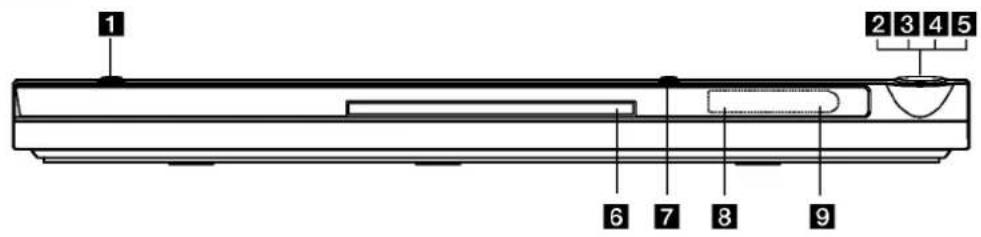
DVX162
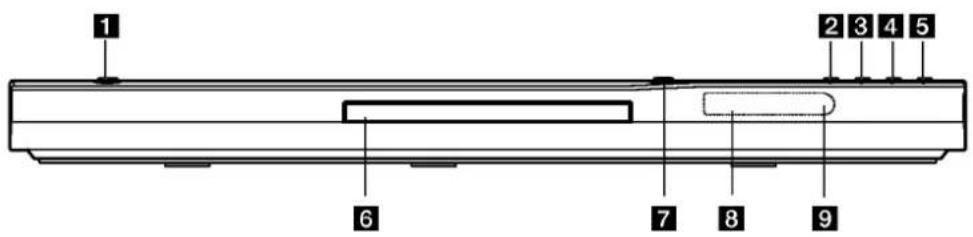
DVX172
1 POWER
Schaltet das Gerät EIN und AUS.
2 (PLAY)
Startet die Wiedergabe.
3 (STOP)
Halt die Wiedergabe an.
4SKIP(1
Zurück zum Anfang des aktuellen Kapitels oder Tracks, oder zurück zum vorherigen Kapitel oder Track.
5 SKIP (▶I)
Weiter zum nachsten Kapitel oder Track.
6 Disc-Fach
Legen Sie die Disc hier ein.
7 (OPEN/CLOSE)
Öffnet und schliebt das Disc-Fach.
8 Anzeigefenster
Der derzeitige Betriebsmodus des Players.
9 Empfangssensor fur das Fernbedienungssignal Richten Sie die Fernbedienung auf diesen Punkt.
Fernbedienung
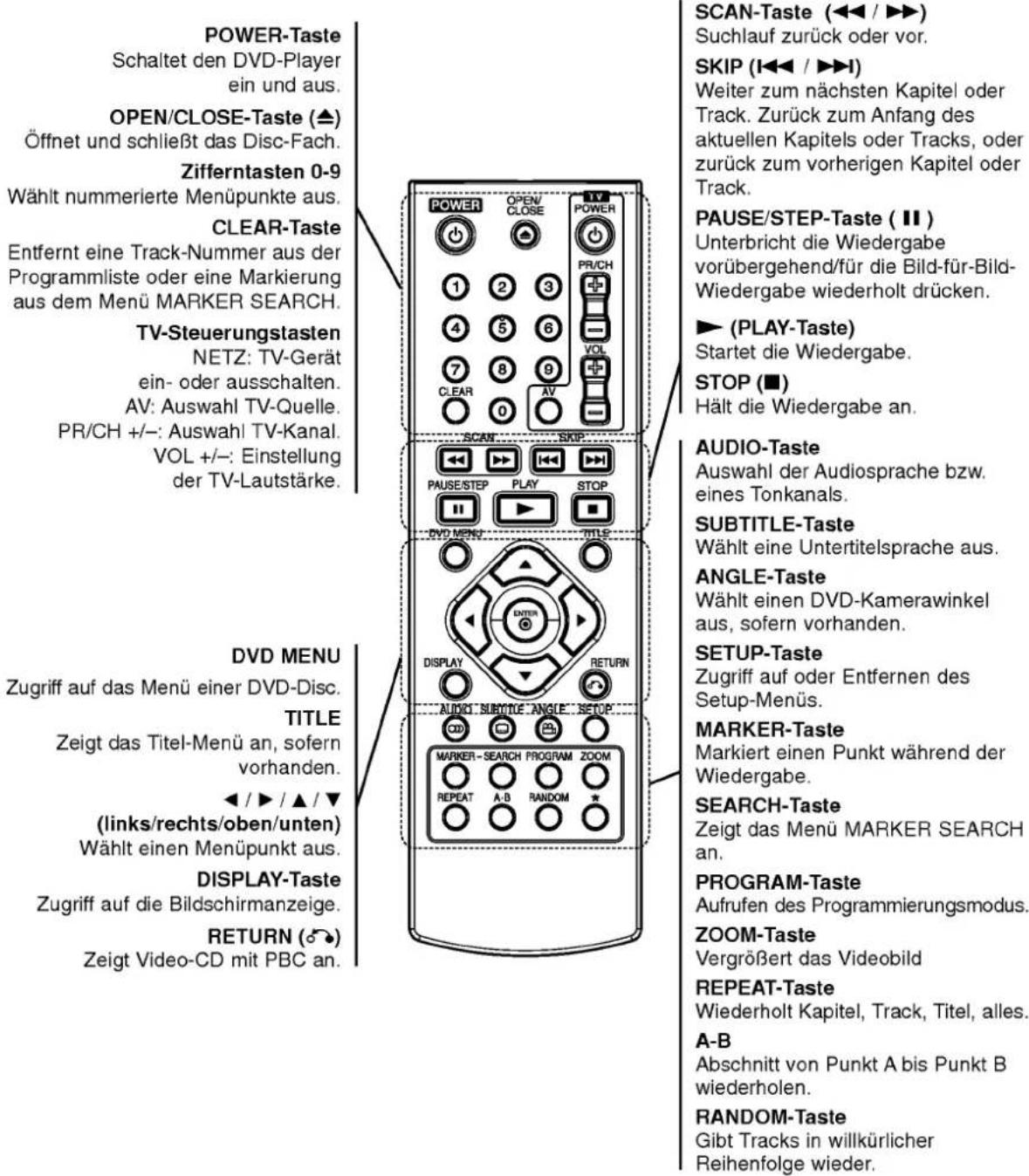
Funktionen der Fernbedienung
Richten Sie die Fernbedienung auf den Sensor, und drucken Sie die Taste.
Vorsicht:
Verwenden Sie nie gleichzeitig neue und alte Batterien. Verwenden Sie keine entsprechenden Batterietypen, wie z. B. Standard und Alkaline.
Einlegender Batterien in die Fernbedienung
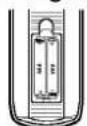
Nehmen Sie die Abdeckung des Batteriefachs auf der Rückseite der Fernbedienung ab und legen Sie zwei Batterien (Große AAA) mit der wichtigen Polung und ein.
Installation und Einrichtung
Einrichtung des Players
Bild und Ton eines Fernsehgerätes, eines Videorekorders oder eines Radios in der Nähe können verzerrt wiedergegeben werden. Ist dies der Fall, stellen Sie den Player nicht in der Nähe eines Fernsehgerätes, Videorekorders oder Radios auf, oder schalten Sie das Gerät nach der Entnahme der Disc aus.
DVD-Player-Anschlüsse
Die Anschlussmöglichkeiten des Players richten sich nach ihrem Fernsehgerät und anderen Geräten. Weitere Anschlussinformationen entnehmen Sie nach Bedarf der Begleitdokumentation Ihres Fernsehgerätes, der Stereoanlage oder anderer Geräte.
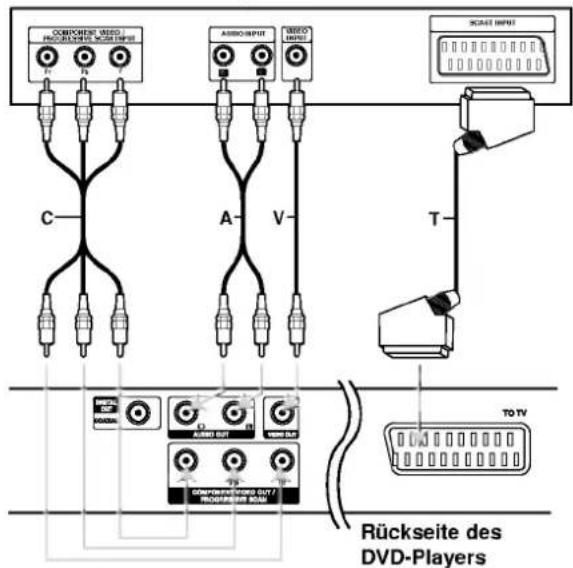
Rückseite des Fernsehgerätes
Vorsicht:
Zur Verwendung der COMPONENT VIDEO- oder PROGRESSIVE SCAN-Buchse bzw. des SCART-RGB-Signals muss die Option Auswahl Video-Ausgang im Setup-MENU eingestellt werden (siehe Seite 11.)
Video- und Audioanschlüsse an Ihrem Fernsehgerät
Achten Sie darauf, dass der DVD-Player direkt an das Fernsehgerät und nicht an einen Videorekorder angeschlossen ist. Anderfalls konnte das DVD-Bild durch das Kopierschutzsystem verzerrt werden.
SCART-Anschluss - Verbinden Sie die TO TV SCART-Buchse des DVD-Players über das SCART-Kabel (T) mit der entsprechenden SCART-Buchse am Fernsehgerät.
Video - Verbinden Sie die VIDEO OUT-Buchse des DVD-Players über das Videokabel (V) mit der Video-Eingangsbuchse das Fernsehgeräte.
Audio - Verbinden Sie die linke und die rechte AUDIO OUT-Buchse des DVD-Players über die Audiokabel mit der linken und rechten Eingangsbuchse am Fernsehgerat (A). Verbinden Sie die AUDIO OUT-Buchse des DVD-Players nicht mit der Phone-Eingangsbuchse (Aufnahmeteil) Ihres Audiosystems.
Component Video - Verbinden Sie die COMPONENT VIDEO OUT/PROGRESSIVE SCAN-Buchsen des DVD-Players über ein Y Pb Pr-Kabel (C) mit den entsprechenden Eingangsbuchsen des Fernsehers.
Progressive Scan
- Bei einem High-Definition- oder einem "digital ready"-Fernseher kann die Progressive Scan-Ausgabe des DVD-Players für die optimale und bestmögliche Bildauflösung verwendet werden.
- Setzen Sie Progressive im Setup-MENU für das Progressive-Signal auf "Ein". Siehe Seite 11.
- Progressive Scan Funktioniert nicht mit den analogen Videoanschlüssen (gelbe VIDEO OUT-Buchse).
Audioanschluss an Zusatzgeräte
Sie haben die Möglichkeit, den DVD-Player zur Audioausgabe an ihre Zusatzgeräte anzuschreiben.
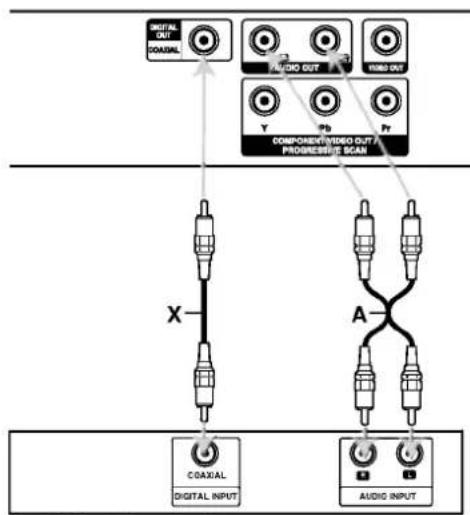
Rückseite des DVD-Players
Verstärker (Receiver)
Hergestellt unter der Lizenz von Dolby Laboratories. "Dolby", "Pro Logic" und das Doppel-D-Symbol sind Markenzeichen von Dolby Laboratories.
DTS und DTS Digital Out sind Markenzeichen von Digital Theater Systems, Inc.
Verstärker mit analogem Zweikanal-Stereo oder Dolby Pro Logic II/Pro Logic:
Verbinden Sie die linke und die rechte AUDIO OUTBuchse des DVD-Players über die Audiokabel (A) mit der linken und rechten AUDIO-Eingangsbuchse des Verständerkers, Receivers oder der Stereoanlage.
Verstärker mit digitalem Zweikanal-Stereo (PCM) oder Audio-/Video-Receiver mit Mehrkanaldecoder (Dolby Digital™, MPEG 2 oder DTS):
Verbinden Sie eine der DIGITAL AUDIO OUTBuchsen (COAXIAL X) des DVDPlayers mit der entsprchenden Eingangsbuchse an Ihr Versteller. Verwenden Sie ein optionales digitales Audiokabel (COAXIAL X).
Digitaler Mehrkanal-Ton
Eine digitale Mehrkanal-Verbindung bietet die beste Tonqualitat. Sie benotigen darauf einen MehrkanalAudio-/Video-Empfänger, der eines oder mehrere der von Ihr dem DVD-Player unterstutzten Audioformate, z. B.MPEG 2,Dolby Digital und DTS,unterstzt. Hinweise finden Sie in der Begleitdkumentation des Receivers und auf den Logos auf seiner Vorderseite
Hinweise:
- Wenn das Audioformat der digitalen Ausgabe nicht den Fähigkeiten Ihres Receivers entspricht, erzeugt dieser einen lauten, verzerrten oder überhaupt keinen Ton.
- Sechskanal-Digital Surround Sound über die digitale Verbindung ist dann möglich, wenn Ihr Receiver mit einem Digital-Mehrkanal-Decoder ausgerüstet ist.
Anzeige von Disc-Informationen auf dem Bildschirm
Auf dem Bildschirm konnen verschiedene Informationen über die eingelegte Disc angezeigt werden.
- Drücken Sie auf ANZEIGE, um verschiedene Wiedergabeinformationen einzublenden. Je nach eingelegter Disc oder Wiedergabeart werden unterscheidliche Informationen angezeigt.
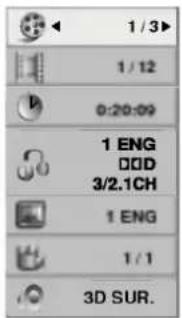
- Wahlen Sie mit / einen Eintrag aus undändern bzw. wahren Sie mit / die Einstellung.
Titel (Track) - Aktuelle Titel- (bzw. Track-) nummer/Gesamtanzahl der Titel (bzw. Tracks).
- Kapitel - Aktuelle Kapitelnummer/Gesamtanzahl der Kapitel.
- Zeit - Verstrichene Spielzeit.
Audio-Ausgewählte(r) Audiosprache oder gewähller Tonkanal.
- Untertitel - Ausgewählte Untertitel.
Winkel-Ausgewähler. Winkel/Gesamtanzahl der Kamerawinkel.
- Ton - Ausgewählter Klangmodus.
Hinweis:
Nach einigen Sekunden ohne Tastendruck wird die Bildschirmanzeige ausgeblendet.
Grundeinstellungen
Mit Hilfe des Setup-Menus können Sie beispiselsweise das Bild und den Ton einstellen. Außer dem können Sie eine Sprache für die Untertitel und das Setup-Menu einstellen. Einzelheiten über die einzelnen Optionen des Setup-Menus finden Sie auf den Seiten 11 bis 13.
So blenden Sie das Menu ein und aus:
Drücken Sie SETUP, um das Menu anzuzeigen. Wenn Sie SETUP erneut drucken, kehren Sie zum ersten Bildschirm zurück.
So gehen Sie zur nachsten Ebene:
Drucken Sie auf der Fermbedienung.
So kehren Sie zur vorherigen Ebene zurück:
Drucken Sie auf der Fermbedienung.
Allgemeiner Betrieb
- Drücken Sie SETUP. Das Setup-MENU wird angezeigt.
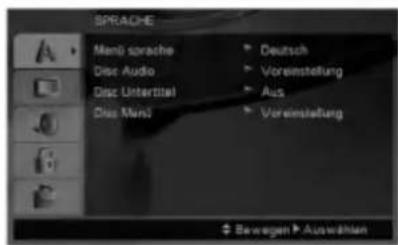
- Verwenden Sie / , um die gewünschte Option auszuwahlen. Drucken Sie danach , um zur zweiten Ebene zu gelangen. Auf dem Bildschirm werden die aktuelle Einstellung für die aktuelle Option sowie alternative Einstellung(en) angezeigt.
- Verwenden Sie / , um die zweite gewünschte Option auszuwahlen. Drucken Sie danach , um zur dritten Ebene zu gelangen.
- Verwenden Sie / , um die gewünschte Einstellung auszuwahlen, und bestätigen Sie ihre Auswahl mit ENTER. Bei einigen Optionen sind weitere Schritte erforderlich.
- Drucken Sie SETUP oder PLAY, um das Setup-MENU auszublenden.
SPRACHE
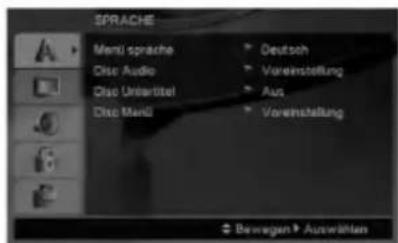
Menu sprache
Wahlen Sie eine Sprache für das Setup-MENU und das Bildschirmenu aus.
Disc Audio / Untertitel / Menu
Wahlen Sie die gewünschte Sprache für Audiotitel (Disc Audio), Untertitel und das Disc-Menu aus.
Voreinstellung - Bezieht sich auf die Originalsprache, in der die Disc aufgezeichnet wurde.
Andere - Drucken Sie zur Auswahl einer anderen Sprache die Nummerntasten gefolggt von ENTER, um die jeweilige vierstellige Nummer laut Ende der Sprachcodes auf Seite 20 einzugeben. Drucken Sie bei einer falschen Eingabe auf CLEAR.
ANZEIGE
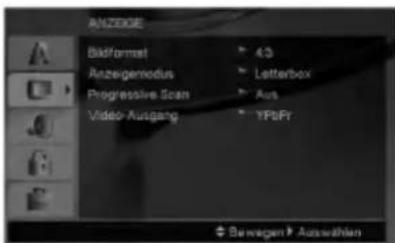
Bildformat
4:3 - Wahlen Sie diese Einstellung, wenn ein herkommliches Fernsehgerat angeschlossen ist.
16:9 - Wahlen Sie diese Einstellung, wenn ein Breitbild-Fernsehgerat angeschlossen ist.
Anzeigemodus
Die Bildmodus-Einstellung Funktioniert nur, wenn das Bildformat des Fernsehers auf 4:3 gesetzt ist.
Letterbox - Aufnahmen im Breitbildformat erscheinen mit schwarzen Balken am oberen und unteren Bildschirmrand.
Panscan - Zeigt automatisch das Bildmaterial auf dem gesamten Bildschirm an, schneidet aber bei Bedarf Bereiche an den beiden Seiten ab.
Progressive Scan
Progressive Scan-Video liefert die bestmögliche Bildqualität mit geringerem Flimmern. Wenn die Component Video-Buchsen zum Anschluss an ein Progressive Scan-kompatibles TV- oder Monitor-Gerät verwendet werden, ist Progressive Scan eingestellt.
So schalten Sie Progressive Scan ein:
Verbinden Sie den DVD-Component-Ausgang mit dem Eingang des Monitors/Fernsehers und stellen Sie Fernseher/Monitor auf den Component-Eingang ein.
- Wahlen Sie "Progressive Scan" im Menu DISPLAY und drucken Sie.
- Wahlen Sie mit den Tasten die Option "Ein".
- Durch Drucken auf ENTER wird der Player auf Progressive Scan eingestellt.
Vorsicht:
Nach der Einstellung der Progressive Scan-Ausgabe wird ein Bild nur auf Progressive Scan-kompatiblen TV- oder Monitor-Geräten angezeigt. Falls Progressive Scan versehentlich aktiviert wird, muss ein Reset des Gerätes erfolgen. Nehmen Sie zuerst die Disc aus dem DVD-Player. Halten Sie dann die STOP auf der Fernbedienung (■) mind. fünf Sekunden lang gedrückt. Der Videoausgang wird auf die Standardeinstellung gesetzt und das Bild erscheidt wieder auf einem analogen TV- oder Monitor-Gerät.
Video-Ausgang
Stellen Sie die Option für Video-Ausgang des Players gemäß dem Anschlusstyp des TV-Gerätes ein.
YPbPr - Wenn das TV-Gerät an die COMPONENT VIDEO OUT/PROGRESSIVE SCAN-Buchsen des DVD-Players angeschlossen wird.
RGB - Wenn das TV-Gerät an die SCART-Buchse (RGB-Signal) angeschlossen wird.
AUDIO
Jede DVD-Disc hat mehrere Audio-Ausgabeoptionen. Legen Sie die Audio-Optionen des Players in Übereinstimmung mit dem Typ des Audiosystems fest, das Sie einsetzen.
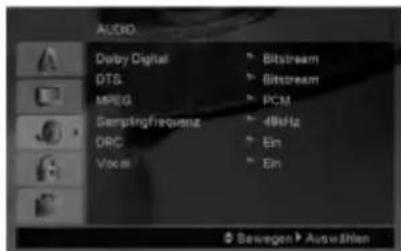
Dolby Digital / DTS / MPEG
Bitstream - Wahlen Sie "Bitsstream", wenn Sie die DIGITAL OUT-Buchse des DVD-Players mit einem Verständner oder ein anderes Gerät mit einem Dolby Digital-, DTS- oder MPEG-Decoder verbunden haben.
PCM (für Dolby Digital / MPEG) – Wahlen Sie diese Option, wenn das Gerät mit einem digitalen Zweikanal-Stereo-Veränder verbunden ist. Bei in Dolby Digital oder MPEG codierten DVDs wird automatisch ein Downmix in Zweikanal-PCM-Audio durchgeführt.
Aus (für DTS): Wenn Sie "Aus" auswahlen, wird das DTS-Signal nicht über die DIGITAL OUT-Buchse ausgegeben.
Samplingfrequency (Erkannt)
Wenn Ihr Receiver oder Versteller NICHT fur 96-kHz-Signale ausgelegt ist, wahren Sie 48kHz . Wenn Sie diese Auswahl getroffen haben, konvertiert das Gerät automatisch 96-kHz-Signale in 48kHz -Signale, die das System dekodieren kann.
Wenn Ihr Receiver oder Verstärker dagegen für 96-kHz-Signale ausgelegt ist, wahlen Sie 96 kHz. Weitere Informationen über den Funktionsumfangs Ihres Verstärkers entnahmen Sie der Begleitdokumentation des Geräts.
Steuerung des Dynamikbereichs (DRC)
Dank digitaler Audio-Technologie ermöglicht das DVD-Format, Soundtracks mit großtmöglicher Genaigungkeit und Wirklichkeitnahme zu horen. Vielleicht möchen Sie jedoch die dynamische Reichweite der Audioausgabe unterträcken (das heißt den Unterschied zwischen den laustesten und den leisesten Tonen). Auf diese Weise konnen Sie einen Film auch bei geringer Lautstärke ansehen, ohne dass die Tonqualität an Brillanz verliert. Schalten Sie zu dieser Sem Zweck die Funktion DRC Ein.
Vocal
Schalten Sie die Gesangsoption Ein, wenn Sie eine Mehrkanal-Karaoke-DVD abspielen möchten. Die Karaoke-Kanäle auf der Disc werden in normalen Stereoton umgewandelt.
BLOCK (Kindersicherung)
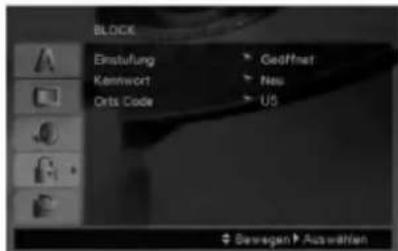
Einstufung
Verhindert die Wiedergabe von nicht jugendfrei DVDs. Es sind jedoch nicht alle DVDs eingestuft.
- Wahlen Sie im BLOCK-Menu "Einstufung" aus und drucken Sie.
- Um diese Optionen aufrufen zu konnen, müssen Sie das von ihren erstelte Kennwort eingeben. Falls noch kein Kennwort vorhanden ist, müssen Sie eines anlagen.
Geben Sie ein Kennwort ein, drucken Sie ENTER, wiederholen Sie das Kennwort und drucken Sie nochmals ENTER. Um eine falsch Eingabe zu loschen, drucken Sie auf CLEAR.
- Wahlen Sie mit den Schaltflächen / eine Einstufung zwischen 1 und 8 aus.
Einstufung 1-8: Stufe 1 bedeutet niedrigste Wiedergabeeinschrankungen. Stufe 8 bedeutet hochste Wiedergabeeinschrankungen.
Geoffnet: Wenn Sie diese Option wahlen, ist die Kindersicherung deaktiviert und die Disc wird ohne Einschränkungen wiedergegeben.
- Drucken Sie ENTER, um ihre Einstufung sauswahl zu bestätigen. Drucken Sie SETUP, um das Menu zu verlassen.
Kennwort (Sicherheitscode)
Ein Kennwort kann wie folgt eingeben oder geändert werden.
- Wahlen Sie den Eintrag Kennwort im Menu SPERRE und drucken Sie
- Führer Sie Schritt 2 Weiter oben aus (Einstufung). Markieren Sie zum Ändern des Kennwortes den Eintrag "Ändern" und drücken Sie auf ENTER. Geben Sie das alte Kennwort und danach zweimal das neue Kennwort ein.
- Drücken Sie zum Verlassen des Menüs auf SETUP.
Wenn Sie das Kennwort vergessen haben Falls Sie das Kennwort vergessen haben, kann es mit folgenden Schritten gelöscht werden:
- Drücken Sie zum Aufrufen des Setup-Menus auf SETUP.
- Geben Sie die sechsstellige Nummer "210499" ein und drücken Sie ENTER. Das Kennwort wird gelöscht.
Orts Code
Geben Sie den Code für das jeweilige Land ein, in dem die Freigabe der DVD-Video-Disc erstellt wurde (siehe Beste der Orts Code auf Seite 20).
- Wahlen Sie im BLOCK-MENU den "Orts Code" aus und drucken Sie
- Führer Sie Schritt 2 auf der vorherigen Seite aus (Einstufung).
- Wahlen Sie das ersten Zeichen mit den Tasten /
- Drücken Sie auf und wahlen Sie mit den Tasten / das nachste Zeichen.
- Drucken Sie zur Bestätigung der Auswahl auf ENTER.
ANDERE
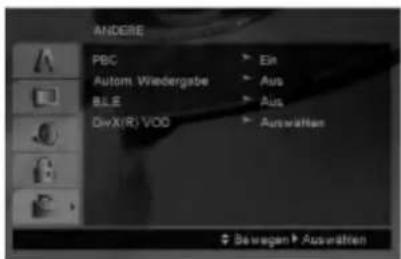
PBC
Setzen Sie PBC (Wiedergabsteuerung) auf Ein oder Aus.
Ein: Video-CDs mit PBC werden in Übereinstimmung mit der PBC wiedergegeben.
Aus: Video-CDs mit PBC werden wie Audio-CDs wiedergegeben.
Autom. Wiedergabe
Sie können den DVD-Player so einstellen, dass eine DVD-Disc direkt nach dem Einlagen automatisch gestartet wird.
Wenn der Modus "Autom. Wiedergabe" aktiviert ist, steuert dieser DVD-Player den Titel mit der langsten Wiedergabedauer an und spielten ihn automatisch ab.
Hinweis:
Die automatische Wiedergabe ist bei einigen DVDs u. U. nicht möglich.
B.L.E. (Schwarzpegelverständung)
Auswahldes Schwarzpegels des Wiedergabebildes. Bevorzugte und fur den Monitor erforderliche Einstellungen.
Ein: Verständte Graustufe (0 IRE cut off).
Die B.L.E.-Funktion ist nur fur die NTSC-Norm verfügbar.
DivX(R) VOD
Sie erhalten von uns einen DivX® VOD-Registrierungscode (Video On Demand), mit dem Sie Videofilme über den DivX® VOD-Dienst ausleihen oder kaufen können. WeitereInfos erhalten Sie unter www.divx.com/vod.
- Wahlen Sie die Option "DivX(R)VOD" und drucken Sie
- Drucken Sie bei markierter Option "Auswahl" auf ENTER, um den Registrierungscode anzuzeigen. Diese Registrierungscode berechtigt Sie zum Kauf oder zur Ausleihe von Videofilmen des DivX® VOD-Dienstes unter www.divx.com/vod. Folgen Sie den Anweisungen und speichern Sie den heruntergeladenen Film zur Wiedergabe mit thisem Player auf einer Disc.
- Drucken Sie zum Beenden auf ENTER.
Hinweis:
Über den DivX® VOD-Dienst heruntergeladene Filme konnen ausschließlich auf thism Player wiedergegeben werden.
Betrieb
Allgemeine Funktionen
| Tasten | Funktionen | Discs | |
| (ÖFFNEN/SCHLIESSEN) | Disc-Fach offen und schreiben. | ALL | |
| II (PAUSE) | Drücken Sie zum Unterbrechen der Wiedergabe auf II. | ALL | |
| Drücken Sie zur Einzelbildwiedergabe mehrmals auf II. | DVD | VCD DivX | |
| ÜBERSPRINGEN(I /▶I) | Drücken Sie während der Wiedergabe auf SKIP (I /▶I), um zum nachsten Kapitel/Track bzw. zum Anfang des aktuellen Kapitels/Tracks zu gelangen.Drücken Sie zweiimal kurz auf SKIP I /▶, um zum vorherigen Kapitel/Track zusammen. | ALL | |
| SUCHLAUF (▲ / ▲▲) | Drücken Sie während der Wiedergabe mehrmals auf SCAN (▲ oder ▲), um die Suchlaufgeschwindigkeit festzulegen.DVD- und DivX-Discs: 4 Stufen Video-, MP3- oder Audio-CDs: 3 Stufen | DVD | VCD DivX |
| Drücken Sie bei pauserter Wiedergabe mehrmals auf SCAN ▲, um die Zeitlupe zu aktivieren (4 Stufen, nur vor). | ACD MP3 | ||
| WIEDERHOLEN | Drücken Sie während der Wiedergabe mehrmals auf REPEAT, um den gewünschten Wiederholungsmodus auszuwählen.DVD-Video-Discs: Kapitel/Titel/Aus Video-CDs, Audio-CDs, DivX-/MP3-/WMA-Discs: Track/Alle/Aus | ALL | |
| A-B | Drücken Sie zum Festlegen des Startpunktes (A) und des Endpunktes (B) für die Abschnittswiedergelung während der Wiedergabe jeweilsomal auf die Taste A-B.Drücken Sie zum Beenden auf CLEAR. | DVD DivX | VCD ACD DivX |
| ZOOM | Drücken Sie während der Wiedergabe oder Pause auf ZOOM, um das Videobild zu vergrößern (4 Stufen).Mit den Tasten ▲ ▲▼ können Sie das vergrößerte Bild verschiben. Drücken Sie zum Beenden auf CLEAR. | DVD | VCD DivX |
| ZUFällIG | Drücken Sie zur Zufallswiedergabe während der Wiedergabe oder im Stop-Modus auf RANDOM. | ACD WMA | MP3 |
| TITLE | Falls die eingelegte DVD ein Menu enthalt, wird das Titelmenü auf dem Bildschirm angezeigt.Ansonsten erscheidt das Disc-Menü. | DVD | |
| DVD-MENU | Das Disc-Menü erscheidt auf dem Bildschirm. | DVD | |
| (KAMERAWINKEL) | Drücken Sie zur Anzeige verschiedener auf der DVD aufgenommenen Kamerawinkel während der Wiedergabe mehrmals auf ANGLE. | DVD | |
| (UNTERTITEL) | Drücken Sie während der Wiedergabe mehrmals auf SUBTITLE, um die gewünschte Untertitelsprache auszuwählen. | DVD DivX | |
| (KLANG) | Drücken Sie während der Wiedergabe mehrmals auf AUDIO, um eine andere Sprache oder Tonspur auszuwählen. | DVD VCD DivX |
Hinweise zu allgemeinen Funktionen:
- Auf einer Video-CD mit PBC*Müssen Sie im Setup-MENU PBC ausschalten, um die Wiederholungsfunktion zu verwenden (siehe "PBC" auf Seite 13).
- Wenn Sie während der wiederholten Wiedergabe eines Kapitals (Tracks) einzeln auf SKIP (▶►) drücken, wird die wiederholte Wiedergabe beendet.
Die Zoom-Funktion steht eventuell nicht fur alle DVDs zur Verfugung. - Bei der Wiedergabe von DVDs mit Aufnahmen von verschiedenen Kamerawinkeln blinkt die Kamerawinkel-Anzeige auf dem Fernsehbildschirm und zeigt an, dass verschiedene Kamerawinkel ausgewählten werden können.
Die A-B-Abschnittswiederholung ist nur für den aktuellen Track möglich.
Weitere Funktionen
3D-Surround
Erzeugt einen 3D-Surround-Effekt, der einen Mehrkanalton über zwei Stereo-Laatsprecher simuliert (wenn keine fuf+ Laatsprecher vorhanden sind, die zur Mehrkanalton-Wiedergabe normalerweise erforderlich sind).
DVD VCD DivX
- Drücken Sie während der Wiedergabe auf DISPLAY.
- Wahlen Sie mit oder den Klang aus. Der Klang wird hervorgehoben.
- Wahlen Sie mit oder "3D SUR." aus. Um den 3D-Surround-Effekt abzuschalten, wahlen Sie die Option Normal".
ACD
- Drücken Sie während der Wiedergabe auf AUDIO. "3D SUR," erscheint im Menübildschirm.
- Drücken Sie zur normalen Wiedergabe mehrmais auf AUDIO, bis "3D SUR." nicht mehr im Menübildschirm angezeigt wird.
Zeitsuche DVD VCD DivX
Wiedergabe von einem beliebigen Zeitpunkt der Disc:
- Drücken Sie während der Wiedergabe auf DISPLAY.
- Drucken Sie / um das Uhrsymbol auszuwahlen. "---" wird eingeblendet.
- Geben Sie die gewünschte Startzeit in Stunden, Minuten und Sekunden ein. Falls Sie die falschen Werte eingebehen haben, drücken Sie CLEAR, um die Eingabe zu loschen. Geben Sie dann die richtigen Werte ein.
- Drucken Sie zur Bestätigung ENTER. Die Wiedergabe beginnt am ausgewählten Zeitpunkt.
Markierungssuche DVD VCD DivX
So geben Sie eine Markierung ein
Sie konnen die Wiedergabe an einer von neun gespeicherten Stellen starten. Geben Sie eine Markierung ein, indem Sie an der gewünschten Stelle auf der Disc MARKER drucken. Auf dem Fernsehbildschirm wird kurz das Markierungssymbol angezeigt. Wiederholen Sie diese Schritte, um bis zu neun Markierungen einzugeben.
So rufen Sie eine markierte Szene ab oder loschen Sie
- Drücken Sie während der Disc-Wiedergabe auf SEARCH. Das Menu für die Markierungssuche wird auf dem Bildschirm angezeigt.
- Drücken Sie innerhalb von zehn Sekunden / , um eine Markierungsnummer auszuwahlen, die Sie abrufen oder loschen wollen.
- Drucken Sie ENTER. Die Wiedergabe startet ab der markierten Szene. Drucken Sie auf CLEAR, um die Markierungsnummer aus der List zu loschen.
- Sie können jeder Markierung wiedergeben, indem Sie ihre Nummer im Menu für die Markierungssuche eingeben.
Speicher fur letzte Szene DVD ACD VCD1.1
Der Player speichert die letzte Szene der letzten Disc, die wiedergegeben wird. Die Szene bleibt so lange gespeichert, bis Sie die Disc aus dem Player fühmen oderihn ausschalten. Wenn Sie eine Disc mit der gespeicherten Szene laden, wird sie automatisch aufgerufen.
Hinweis:
Dieser Player speichert die Einstellung nicht auf einer Disc, wenn Sie den Player ausschalten, bevor Sie die Wiedergabe der Disc starten.
Bildschirmschoner
Der Bildschirmschoner wird eingebrendet, wenn der DVD-Player ca. fünf Minuten im Stopp-Modus betrieben wird. Nachdem der Bildschirmschoner fünf Minuten aktiviert ist, schaltet sich der DVD-Player selbst aus.
Systemauswahl
Für das Fernsehgerat muss eine geeignete
Fernsehnorm ausgewählt werden.
Falls NO DISC im Anzeigefenster erscheid, halten Sie
PAUSE/STEP länger als 5 Sekunden gedrückt, um
eine Norm (PAL, NTSC oder Auto) auszuwahlen
Wiedergabe einer Audio-CD oder MP3-/WMA-Datei
Mit dieserem Player können Audio-CDs oder Discs mit MP3-/WMA-Dateien wiedergegeben werden.
MP3/WMA/Audio-CD
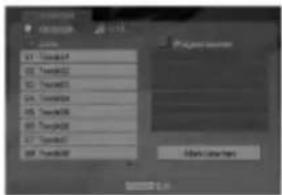
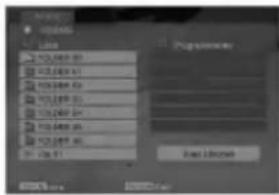
Bei eingelegter MP3-/WMA-Disc oder Audio-CD wird ein Menu eingeblendet.
Wahlen Sie mit / einen Track/eine Datei und drucken Sie zur Wiedergabe auf PLAY bzw. ENTER. Dabei stehen verschiedene Wiedergabefunktionen zur Verfugung (siehe Seite 14-15).
ID3 TAG
- Beim Abspielen einer Datei, die z. B. Track-Titel enthalt, können diese Informationen durch Drucken auf DISPLAY angezeigt werden. [Titel, Künstler, Album, Commentar, Genre]
Tipps:
- Drucken Sie DVD MENU für die{nachste Seite.
- Auf einer gemischten CD mit MP3/WMA- und JPEG-Dateien können Sie das Menu MP3/WMA und das Menu JPEG wechseln. Drücken Sie TITLE, und MUSIC oder PHOTO am Menüanfang zu markieren.
Die Kompatibilität von MP3-/WMA-Discs und thisem Player unterliegt den folgenden Einsatzkungen:
- Abtastfrequenz: zwischen 8 - 48 kHz (MP3), zwischen 32 - 48 kHz (WMA)
- Übertragungsgeschwindigkeit: zwischen 8 - 320 Kbit/s (MP3), 32 - 384 Kbit/s (WMA)
- Der Player kann MP3-/WMA-Dateien mit anderen Dateierweiterungen als ".mp3" oder ".wma" nicht lesen.
Die CD-R solte das Format ISO 9660 besitzen. - Bei der Aufnahme von MP3-/WMA-Dateien mit einer Software, die kein Dateisystem erstellen kann (z. B. Direct-CD), ist die Wiedergabe von MP3-/WMA-Dateien nicht möglich. Wir empfehlen die Verwendung von Easy-CD Creator. Diese Software erstellt ein Dateisystem, das ISO 9660 entspricht.
- Dateinamen dürfen maximal acht Buchstaben lang sein und müssen die Erweiterung .mp3 oder .wma besitzen.
- Dateinamen)durfenkeine Sonderzeichenwie beispiesweise/?*:“<>I enthalten.
In einem Ordner durren maximal 1190 Dateien enthalten sein.
Programmierte Wiedergabe
Mit der Programmfung konnen Sie ihre Lieblingstracks beliebiger Discs im DVD-Player speichern. Es konnen 30 Tracks programmiert werden.
- Legen Sie die Audio CD-bzw. MP3-/WMA-Disc ein. Daraufhin erscheint das AUDIO CD- bzw. das Musikmenu.
- Drucken Sie im Stop-Modus auf PROGRAM. Daraufhin erscheint das Symbol
Hinweis:
Drucken Sie zum Verlassen des Programmierungsmodus erneut auf PROGRAM. Daraufhin wird das Symbol ausgebendet.
- Wahlen Sie einen Track aus der Liste und drucken Sie ENTER, umihn in der Programmliste aufzunehmen. Wiederholen Sie diesen Vorgang, um weitere Tracks zur Liste hinzuzufugen.
- Wahlen Sie den wiederzugebenden Track aus der Programmliste.
- Drücken Sie zum Starten PLAY oder ENTER. Die Wiedergabe erfolgt in der programmierten Reihenfolge der Tracks und endet nach der Wiedergabe aller Tracks in der Programmliste.
- Um von der programmierten zur normalen Wiedergabe zusückzukehren, wahren Sie einen Track aus der Liste und drucken Sie auf PLAY.
Programmierte Tracks wiederholen
Drucken Sie REPEAT fur den gewünschten Wiederholungsmodus zu wahlen.
- Track: Wiederholt den aktuellen Track.
- Alle: Wiederholt alle Tracks der Programmliste.
Aus (Keine Anzeige): Keine Wiederholung.
Hinweis:
Wenn Sie während der wiederholten Wiedergabe einmal drucken, wird die wiederholte Wiedergabe beendet.
Track aus der Programmliste loschen
- Drücken Sie im Stop-Modus auf PROGRAM. Daraufhin erscheidt das Symbol
- Markieren Sie mit den Track, der von der Programmliste entfernt werden soll.
- Drucken Sie auf CLEAR. Wiederholen Sie zum Löschen weiterer Tracks aus der Liste die Schritte 1 bis 3.
Gesamte Programmliste loschen
- Drucken Sie im Stopp-Modus PROGRAM. Daraufhin erscheint das Symbol
- Wahlen Sie mit "Alles Löschen" und drucken Sie ENTER.
Hinweis:
Die Programmierung wird beim Ausschalten des Gerätes oder beim Auswerfen der Disc entsprechelt.
Anzeige von JPEG-Dateien
Mit dieser Player konnen JPEG-Dateien auf einer Disc angezeigt werden.
- Legen Sie die Disc mit den enthaltenen JPEG-Dateien ein. Das Fotomenü wird auf dem Fernsehbildschirm angezeigt.
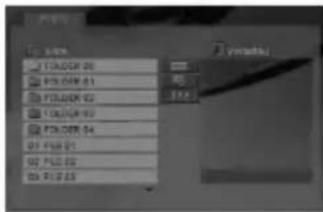
- Drucken Sie / , um einen Ordner auszuwahlen. Drucken Sie danach ENTER. Eine Liste von Dateien im Ordner wird angezeigt.
- Um eine bestimmte Datei anzuzeigen, markieren Sie diese mi / und drucken Sie ENTER oder PLAY.
- Um während der Bildanzeige zum Fotomenü zurückzukehren, drücken Sie auf STOP.
Tipps:
- Um von der Dateiliste zur vorherigen Ordnerliste zu gelangen, markieren Sie mit / das Symbol und drücken Sie ENTER.
- Drucken Sie DVD MENU für die{nachste Seite.
- Es stehen vier Geschwindigkeiten zur Verfügung : >>> (Schnell), >> (Normal) und > (Langsam). Markieren Sie mit ▲▼ ▲▷ das Symbol , wahlen Sie mit /▷ eine gewünschte Option und drucken Sie anschließend auf ENTER.
- Auf einer Disc mit MP3-/WMA- und JPEG-Dateien konnen Sie zwischen MP3/WMA und JPEG wechseln. Drücken Sie auf TITLE, um MUSIC oder PHOTO oben im Menu zu markieren.
- Drucken Sie während der Bildanzeige die Taste RETURN, um das Hilfemenü auszublenden.
Diashow
Verwenden Sie um die Diashow zu markieren, und drucken Sie ENTER.
Standbild
- Drücken Sie während der Diashow auf PAUSE/STEP. Der Player wechseln nun in den PAUSE-Modus.
- Drucken Sie PLAY oder erneut PAUSE/STEP, um zur Diashow zusückzukehren.
ZueineranderenDateiwechseln
Drucken Sie einmal SKIP (I oder ) oder den Cursor (oder) während der Bildanzeige, um die nachste/vorherige Datei aufzurufen.
Zoom
Drücken Sie während der Wiedergabe auf ZOOM, um das Videobild zu vermögen (vier Stufen).
Mit den Tasten können Sie das vergroßerte Bild verschieben.
Bild drehen
Drücken Sie / während der Bildanzeige, um es im bzw. entgegen dem Uhrzeitigersinn zu drehen.
Die Kompatibilität von JPEG-Discs und thisem Player unterliegt den folgenden Einschränkungen:
Abhängig von der Höhe und Anzahl der JPEG-Dateien dauert das Lesen des Disc-Inhaltes mit dem DVD-Player entsprechend länger. Wenn nach mehreren Minuten keine Bildschirmanzeige erscheint, sind einige der Dateien u. U. zu groß. Verringern Sie in thisem Fall die Auflösung der JPEG-Dateien auf maximal 5 Megapixel und brennen Sie die Disc neu.
In einem Ordner durren maximal 1190 Dateien enthalten sein.
- Manche Discs sind aufgrund ihres Zustands oder abweichender Aufzeinungsformate nicht kompatibel.
- Alle ausgewählten Dateien müssen die Erweiterung ".jpg" besitzen, wenn in das CD-Layout kopiert wird.
- Dateien mit der Erweiterung ".jpe" oder ".jpeg" müssen in ".jpg" umbenannt werden.
- Datien ohne die Erweiterung“.jpg” können nicht mit diesen DVD-Player gelesen werden, auch wenn die Datien in Windows-Explorer als JPEG-Bilddateien angezeigt werden.
Wiedergabe von DivX-Filmen
Mit thisem DVD-Player konnen DivX-Dateien wiedergegeben werden.
- Legen Sie eine Disc mit der DivX-Datei ein. Das Spielfilmmenü wird eingeblendet.
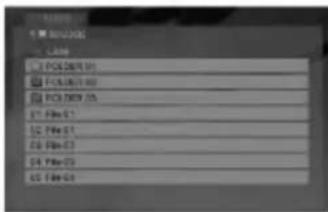
- Wahlen Sie mit / einen Ordner und drücken Sie ENTER. Im Ordner entscheidt eine Dateiliste.
- Um eine bestimmte Datei wiederzugegeben, markieren Sie diese mit / und drucken Sie auf ENTER oder PLAY. Dabei stehen verschiedene Wiedergabefunktionen zur Verfugung (s. S. 14-15).
- Drücken Sie zum Anhalten der Wiedergabe auf STOP. Das Filmmenu wird eingeblendet.
Tipps:
- Um in einer Dateiliste zur Ordnerliste zu gelangen, markieren Sie mit / auf der Fernbedienung und drucken Sie ENTER.
- Drucken Sie DVD MENU für die{nachste Seite.
- Wechseln Sie bei CDs mit MP3-/WMA-, JPEG- und Spielfilm-Dateien zum Musik-, Foto- bzw. Spielfilmmenü. Markieren Sie TITLE, MUSIC, PHOTO bzw. MOVIE im oberen Bereich des Menüs.
- Bei der DivX-Wiedergabe wird u. U. kein richtiges Bild angezeigt. Stellen Sie den Fernseher ggf. auf den Betriebsmodus AUTO oder PAL-60, um das Bild korrekt anzuzeigen.
- Bei einem DivX-Titel aus dem Internet werden die Untertitel der Disc u. U. nicht richtig angezeigt.
- Falls das Setup-MENU für Disc-Untertitel keine DivX-Untertitel in der gewünschten Sprache enthalt, werden die Untertitel u. U. nicht richtig angezeigt.
Hinweise zur Anzeige von DivX-Untertiteln
Falls die Untertitel während der Wiedergabe nicht korrekt angezeigt werden, halten Sie die Taste SUBTITLE drei Sekunden lang gedrückt und wahlen Sie dann mit / einen anderen Sprachcode aus, bis die Untertitel richtig angezeigt werden.
Die Kompatibilität these DVDs-Players mit DivX-Discs unterliegt folgenden Einschränkungen:
Die Auflösung einer DivX-Datei mus unterhalb von 720 x 576 (BxH) Bildpunkten liegen.
Die Langle des Datinames des DivX-Untertitels darf 56 Zeichen nicht uberschreiben.
- Falls kein gültiger Code zur Wiedergabe der DivX-Datei verfügbar ist, entscheid in der Anzeige u. U. das Symbol “_”.
- Falls die Anzahl der Bilder pro Sekunde mehr als 30 beträgt, ist u. U. keine normale Wiedergabe möglich.
- Falls die Video- und Audiobruktur der aufgezeichneten Datie nicht interleaved ist, wird nur das Bild bzw. nur der Ton ausgegeben.
- Falls die Datei mit GMC aufgenommen wurde, unterstützt das Gerät nur den 1-Punkt-Aufnahmepegel.
*Was bedeutet GMC? GMC ist ein Akronym fur Global Motion Compensation, ein Codierungswerkzeug des MPEG4-Standards. Einige MPEG4-Codierer wie DivX oder Xvid besitzen diese Option. Es gibt verschiedene GMC-Codierungsstufen. These sind 1-Punkt-, 2-Punkt- oder 3-Punkt-GMC.
Abspielbare DivX-Dateien
.avi, .mpg, .mpeg
Abspielbare Untertitelformate
SubRip(.srt/.txt)
SAMI(.smi)
SubStation Alpha(.ssa/.txt)
MicroDVD(.sub/.txt)
Subscriber 1.0(.sub)
Subscriber 2.0(.sub/.txt)
TMPlayer(.txt)
Abspielbare Codec-Formate
"DIVX3.xx", "DIVX4.xx", "DIVX5.xx", "XVID", "MP43", "3IVX".
Abspielbare Audioformate
"Dolby Digital", "DTS", "PCM", "MP3", "WMA".
- Abtastrate: 8 bis 48 kHz (MP3), 32 bis 48 kHz (WMA)
Bitrate: 8 bis 320 kbps (MP3), 32 bis 192 kbps (WMA) - Nicht alle WMA-Audioformate konnen auf thisem Gerät wiedergegeben werden.
Andere TV-Geräte über die Fernbedienung bedienen
Lautstärke, Eingangsquelle und das Ein-/Ausschalten des LG TV-Gerätes konnen über die mitgelieferte Fernbedienung bedient werden.
Lautstärke, Eingangssquelle und das Ein-/Ausschalten von Nicht-LG TV-Geräten können ebenfalls bedient werden. Wenn Ihr TV-Gerät in der folgenden Liste aufgeführrt wird, stellen Sie den entsprechenden Herstellerocode ein.
- Halten Sie die Taste TV POWER gedrückt und wahlen Sie den Herstellercode für Ihr TV-Gerät über das Nummernfeld aus (siehe folgende Tabelle).
- Lassen Sie die Taste TV POWER los.
Codenummern bedienbarer TV-Geräte
Wenn mehr als eine Codenummer aufgeführ ist, versuchen Sie eine Nummer nach der anderen, bis eine der Nummern mit ihrem TV-Gerät Funktioniert.
| Hersteller | Codenummer |
| LG / GoldStar | 1 (Standard), 2 |
| Zenith | 1, 3, 4 |
| Samsung | 6, 7 |
| Sony | 8, 9 |
| Hitachi | 4 |
Hinweise:
Abhängig von Ihr dem TV-Gerat Funktionieren u. U. einige oder keine der Tasten mit dem Gerät, selbst wenn der richtige Herstellercode eingebehen wurde.
- Wenn Sie eine neue Codenummer eingeben, wird die zuvor eingegebene Nummer gelöscht.
- Wenn die Batterien der Fernbedienung ausgetauscht werden, wird die eingebene Codenummer möglichwerse auf die Standardeinstellung zurückgesetzt. Geben Sie die entsprechende Codenummer erneut ein.
Wartung und Pflege
Lesen Sie die Informationen in thisem Kapitel, bevor Sie sich an einen Servicetechniker wenden.
Handhabung des Geräts
Transport und Versand des Gerätes
Bewahren Sie den Original-Versandkarton und das Verpackungsmaterial auf. Wenn Sie das Gerät einsenden,müssen,verpacken Sie es wieder so,wie es ab Werk geliefert wurde,um es optimal zu schützen.
Außensiten sauber halten
- Verwenden Sie keine flüchtigen Flüssigkeiten wie Insektensprays in der Nähe des Geräts.
Gummi- oder Kunststoffgegenstände sollenn nie langere Zeit mit dem Gerat in Kontakt bleiben. Sie hinterlassen Spuren auf der Oberflache.
Reinigung des Gerätes
Reinigen Sie den Player mit einem weichen, trockenen Tuch. Wenn die Oberfläche stark verschmutzt ist, verwenden Sie ein mit einer milden Putzmittellösung angefeuchtetes weiches Tuch.
Verwenden Sie keine starken Lösungsmittel wie Alkohol, Benzin oder Verdünner, da sie die Oberflächen des Gerätes beschädigten können.
Wartung und Pflege des Gerätes
Der DVD-Player ist ein Hightech-Prazisionsgerät. Wenn die optische Abtastlinse und die Teile des Disc-Laufwerks verschmutzt oder abgenutzt sind, kann sich die Bildqualität verschlechtern.
Je nach Betriebsbedingungen empfehlen wir eine regelmäßige Prüfung und Wartung nach jeweils 1.000 Stunden Betrieb.
Informationen erhalten Sie bei einem Handler in ihrer Nähe.
Referenzinformationen
Sprachcodes
Geben Sie die Codenummer der gewünschten Sprache für die folgenden Grundeinstellungen ein: Disc-Audio, Disc-Untertitel, Disc-Menu.
| Sprache | Code | Sprache | Code | Sprache | Code | Sprache | Code |
| Abchasisch | 6566 | Fidschi | 7074 | Lingala | 7678 | Singhalesisch | 8373 |
| Afar | 6565 | Finnisch | 7073 | Litalausch | 7684 | Slowakisch | 8375 |
| Afrikaans | 6570 | Französisch | 7082 | Mazedonisch | 7775 | Slowenisch | 8376 |
| Albanisch | 8381 | Friesisch | 7089 | Malagassi | 7771 | Somali | 8379 |
| Amharisch | 6577 | Galizisch | 7176 | Malaiisch | 7783 | Spanisch | 6983 |
| Arabisch | 6582 | Georgisch | 7565 | Malajalam | 7776 | Sudanesisch | 8385 |
| Armenisch | 7289 | Deutsch | 6869 | Maltesisch | 7784 | Swahili | 8387 |
| Assamesisch | 6583 | Griechisch | 6976 | Maori | 7773 | Schwedisch | 8386 |
| Aymara | 6588 | Grönländisch | 7576 | Marathi | 7782 | Tagalog | 8476 |
| Aserbaidschanisch | 6590 | Guarani | 7178 | Moldawisch | 7779 | Tadschikisch | 8471 |
| Baschkirisch | 6665 | Gujarati | 7185 | Mongolisch | 7778 | Tamilisch | 8465 |
| Baskisch | 6985 | Hausa | 7265 | Nauru | 7865 | Tatarisch | 8484 |
| Bengalisch; Bangla 6678 | Hebräisch | 7387 | Nepalesisch | 7869 | Telugu | 8469 | |
| Bhutanisch | 6890 | Hindi | 7273 | Norwegisch | 7879 | Thai | 8472 |
| Bihari | 6672 | Ungarisch | 7285 | Oriya | 7982 | Tibetisch | 6679 |
| Bretonisch | 6682 | Isländisch | 7383 | Pandschabi | 8065 | Tigrinya | 8473 |
| Bulgarian | 6671 | Indonesisch | 7378 | Paschtu | 8083 | Tongaisch | 8479 |
| Burmeseisch | 7789 | Interlingua | 7365 | Farsi | 7065 | Türkisch | 8482 |
| Weißbrussisch | 6669 | Irish | 7165 | Polnisch | 8076 | Turkmenisch | 8475 |
| Kambodschanisch | 7577 | Italienisch | 7384 | Portugiesisch | 8084 | Twi | 8487 |
| Katalanisch | 6765 | Japanisch | 7465 | Quechua | 8185 | Ukrainisch | 8575 |
| Chinesisch | 9072 | Javanisch | 7487 | Rātoromanisch | 8277 | Urdu | 8582 |
| Korsisch | 6779 | Kannada | 7578 | Rumänisch | 8279 | Uzbekisch | 8590 |
| Kroatisch | 7282 | Kaschmir | 7583 | Russisch | 8285 | Vietnamesisch | 8673 |
| Tschechisch | 6783 | Kasachisch | 7575 | Samoanisch | 8377 | Volapük | 8679 |
| Dänisch | 6865 | Kirgisisch | 7589 | Sanskrit | 8365 | Walisisch | 6789 |
| Niederlandisch | 7876 | Koreanisch | 7579 | Schottisches Gälisch | 7168 | Wolof | 8779 |
| Englisch | 6978 | Kurdisch | 7585 | Serbisch | 8382 | Xhosa | 8872 |
| Esperanto | 6979 | Laotisch | 7679 | Serbokroatsisch | 8372 | Jiddisch | 7473 |
| Estisch | 6984 | Latein | 7665 | Shona | 8378 | Yoruba | 8979 |
| Färöisch | 7079 | Lettisch | 7686 | Sindhi | 8368 | Zulu | 9085 |
Orts Code
Wahlen Sie einen Orts Code aus der Liste.
| Orts | Code | Orts | Code | Orts | Code | Orts | Code |
| Afghanistan | AF | Athiopien | ET | Malaysia | MY | Saudi-Arabien | SA |
| Argentinien | AR | Fidschi | FJ | Malediven | MV | Senegal | SN |
| Australien | AU | Finnland | FI | Mexiko | MX | Singapur | SG |
| Österreich | AT | Frankreich | FR | Monaco | MC | Slowakische Republik SK | |
| Belgien | BE | Deutschland | DE | Mongolei | MN | Slowenien | SI |
| Bhutan | BT | Großbritannien | GB | Marokko | MA | Südafrika | ZA |
| Bolivien | BO | Griechenland | GR | Nepal | NP | Südkorea | KR |
| Brasilien | BR | Grönland | GL | Niederlande | NL | Spanien | ES |
| Kambodscha | KH | Heard-und-McDonald- | Niederländische | Sri Lanka | LK | ||
| Kanada | CA | Inseln | HM | Antillen | AN | Schweden | SE |
| Chile | CL | Hongkong | HK | Neuseeland | NZ | Schweiz | CH |
| China | CN | Ungarn | HU | Nigeria | NG | Taiwan | TW |
| Kolumbian | CO | Indien | IN | Norwegen | NO | Thailand | TH |
| Kongo | CG | Indonesien | ID | Oman | OM | Türkei | TR |
| Costa Rica | CR | Israel | IL | Pakistan | PK | Uganda | UG |
| Kroatien | HR | Italien | IT | Panama | PA | Ukraine | UA |
| Tschechische | Jamaika | JM | Paraguay | PY | Vereinigte Staaten | US | |
| Republik | CZ | Japan | JP | Philippinen | PH | Uruguay | UY |
| Dänemark | DK | Kenia | KE | Polen | PL | Usbekistan | UZ |
| Ecuador | EC | Kuwait | KW | Portugal | PT | Vietnam | VN |
| Egypten | EG | Libyen | LY | Rumänien | RO | Simbabwe | ZW |
| El Salvador | SV | Luxemburg | LU | Russische Föderation RU |
Störungsbehebung
| Störung | Mögliche Ursache | Lösung |
| Kein Strom. | •Netzkabel nicht eingesteckt. | •Stecken Sie das Netzkabel in eine Steckdose. |
| DVD-Player ist eingeschaltet, funktioniert aber nicht. | •Keine DVD oder CD eingelegt. | •Legen Sie eine Disc ein.(Die Disc-Anzeige im Anzeigefenster muss leuchten.) |
| Kein Bild. | •Fernseher nicht auf DVD-Betrieb umgeschaltet. | •Wahlen Sie den entsprechenden Videomodus am Fernseher aus. |
| •Der angeschlossene Fernseher ist ausgeschaltet. | •Schalten Sie den Fernseher ein. | |
| Kein Ton. | •Das angeschlossene Audio-Equipment ist nicht auf DVD-Wiedergabe umgeschaltet. | •Stellen Sie den Audio-Receiver so ein,dass Sie die Ton-Wiedergabe Ihrss DVD-Players horen. |
| •Das angeschlossene Audio-Equipment ist ausgeschaltet. | •Schalten Sie das angeschlossene Audio-Equipment ein. | |
| •Die AUDIO-Optionen sind falsch eingestellt. | •Stellen Sie die AUDIO-Option richtig ein und schalten Sie den DVD-Player über den Netzschalter wieder ein. | |
| Wiedergabe nicht möglich. | •Eine nicht abspielbare Disc ist eingelegt. | •Legen Sie eine spielbare Disc ein(Überprüfen Sie Disc-Typ und Ländercode). |
| •Einstufungsgrad eingestellt. | •Ändern Sie die Freigabestufe. | |
| Die Fernbedienung funktioniert nicht richtig. | •Fernbedienung zeigt nicht auf den Empfangssensor des DVD-Players. | •Richten Sie die Fernbedienung auf den Empfangssensor des DVD-Players. |
| •Die Fernbedienung ist zu welt vom DVD-Player entfern. | •Setzen Sie die Fernbedienung in der Höhe des DVD-Players ein. |
Technische Daten
Allgemein
Stromversorgung: AC 200-240 V, 50/60 Hz
Leistungsaufnahme: 8 W
Abmessungen (Ca.):
430× 35× 242mm (17× 1,4× 9,5 Zoll)
Gewicht (Ca.): 1,9 kg (4,2 lbs)
Betriebstemperatur:
5°C bis 35°C (41°F bis 95°F)
Luftfeuchtigkeit bei Betrieb: 5% bis 90%
Ausgange
VIDEO-Ausgang:
1,0 V (p-p), 75Ω, negative Sync., Cinch-Buchse x1/
SCART (TO TV)
COMPONENTVIDEO-Ausgang:
(Y) 1.0 V (p-p), 75 Ω, negative sync, RCA-Buchse x 1
(Pb)/(Pr) 0.7 V (p-p), 75 Ω, RCA-Buchse x 2
AUDIO-Ausgang:
Halbleiter-Laser, Wellenlange 650 nm
Signalnorm: PAL/NTSC
Frequenzbereich:
DVD (PCM 96 kHz): 8 Hz bis 44 kHz
DVD (PCM 48 kHz): 8 Hz bis 22 kHz
CD: 8 Hz bis 20 kHz
Signal-/Rauschabstand:
Uber 100 dB (nur ANALOG OUT-Anschlisse)
Videokabel (1), Audiokabel (1), Fernbedienung (1),
Batterien (2)
Hinweis: Änderungen des Designs und der technischen Daten ohne vorherige Ankündigung möglich.

LG
