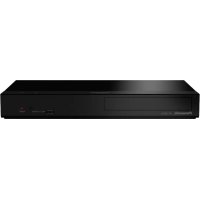
DMP-BDT385EG - Blu-ray player PANASONIC - Kostenlose Bedienungsanleitung
Finden Sie kostenlos die Bedienungsanleitung des Geräts DMP-BDT385EG PANASONIC als PDF.


Benutzerfragen zu DMP-BDT385EG PANASONIC
0 Frage zu diesem Gerät. Beantworten Sie die, die Sie kennen, oder stellen Sie Ihre eigene.
Eine neue Frage zu diesem Gerät stellen
Laden Sie die Anleitung für Ihr Blu-ray player kostenlos im PDF-Format! Finden Sie Ihr Handbuch DMP-BDT385EG - PANASONIC und nehmen Sie Ihr elektronisches Gerät wieder in die Hand. Auf dieser Seite sind alle Dokumente veröffentlicht, die für die Verwendung Ihres Geräts notwendig sind. DMP-BDT385EG von der Marke PANASONIC.
BEDIENUNGSANLEITUNG DMP-BDT385EG PANASONIC
Zur Reduzierung der Gefahr von Brand, elektrischem Schlag und Beschäftigung:
- Setzen Sie theseis Gerat weder Regen, noch Feuchtigkeit, Tropfen oder Spritzern aus.
- Stellen Sie keine mit Flüssigkeiten gefüllten Gefäße, wie Vasen, auf这点er Gerat.
AusschlieBlich das empfohlene Zubehor verwenden. - Entfernen Sie die Abdeckungen nicht.
- Reparieren Sie但这e Geraf nicht selbst. Wenden Sie sich zur Wartung an qualifizierten Kundendienstpersonal.
- Lassen Sie keine Gegenstände aus Metall in diesen Gerät fallen.
- Stellen Sie keine schweren Gegenstände auf these Gerät.
Netzkabel
Zur Reduzierung der Gefahr von Brand, elektrischem Schlag und Beschäftigung:
Gewährleisten Sie, dass die Spannung der Stromversorgung dem auf thisem Gerat angegebenen Wert entspricht.
- Stecken Sie den Netzstecker vollständig in die Steckdose ein.
- Ziehen Sie nicht am Kabel, knicken Sie es nicht und stellen Sie keine scheweren Gegenstände darauf.
- Fassen Sie den Stecker nicht mit nassen Handen an.
- Fassen Sie den Stecker beim Herausziehen an seinem Corpus an.
- Verwendten Sie keinen beschädigten Netzstecker oder eine beschiedte Steckdose.
Der Netzstecker ist das trennende Gerät.
Installieren Sie cesdesGerat so, dass der Netzstecker soll aus der Wandsteckdose gezogen werden kann.
ACHTUNG
Gerät
- Dieses Gerät verwendet einen Laser. Der Gebrauch von Steuerungen oder Einstellungen bzw. das Ausführten von anderen Vorgängen, als denen hier angegebenen, kann zu einer gefährlichen Belastung durch Strahlungen führen.
- Stellen Sie keine Quellen offener Flammen, z.B. brennende Kerzen, auf das Gerät.
- Dieses Gerät kann beim Betrieb Hochfrequenzstörungen auffangen, die durch die Benutzung von Mobiletelefon verursacht werden. Soltte eine solche Störung auftenen, erhöhen Sieitte die Enternung zwischen thisem Gerät und dem Mobiletelefon.
- Dieses Görtät ist für den Betrieb in Ländern mit gemäßigtem Klima bestimmt.
Aufstellung
Stellen Sie diesen Gerät auf eine ebene Oberfläche.
Zur Reduzierung der Gefahr von Brand, elektrischem Schlag und Beschäftigung:
- Installieren oder positionieren Sie these gesamt nicht in einem Bucherregal, Einbauschrank oder einem sonstigen engen Raum. Stellen Sie eine gute Belüftung des Gerätes safer.
- Achten Sie darauf, die Entlüftungsschlze des Gerätes nicht durch Gegenstände aus Papier oder Stoff zu blockieren, wie z.B. durch Zeitungen, Tischdecken und Vorhange.
- Stellen Sie das Gerät nicht auf Verständner oder andere Geräte, die bereits werden konnen. Diese Hitze könnte das Gerät beschädigten.
- Setzen Sie these Gesamt keinem direkten Sonnenlicht, hohen Temperatoren, starker Feuchtigkeit und übermögen Erschüttungen aus.
Batterien
Durch die unsachsgeräte Handhabung von Batterien kann es zu einem Auslaufen von Elektrolyt und einem Brand kommt.
- Explosionsgefahr bei inkorektem Ersetzen der Batterie. Ersetzen Sie die Batterie nur durch den vom Hersteller empfohlenen Typ.
- Wenden Sie sich zur Entsorgung der Batterien an die lokalen Behörden und erfragen Sie die richtige Vorgehensweise zur Entsorgung.
- Verwendten Sie keine alten und neuen Batterien oder verschiedene Typen gleichzeit.
- Niemals starker Hitze oder offenem Feuer aussetzen.
- Lassen Sie die Batterie(n) nie langere Zeit in einem Auto mit geschlossenen Turen und Fenstem zürück, das direkter Sonneneinstrahlung ausgesetzt ist.
- Nehmen Sie die Batterien nicht auseinander, und schlieben Sie sie nicht kurz.
- Laden Sie Alkali- oder Manganbatterien nicht wieder auf.
- Verwenden Sie keine Batterien mit teilweise abgelöstem Mantel.
Entfernen Sie die Batterien, wenn Sie die Fernbedienung über langere Zeit nicht benutzten. Lager Sie die Batterien an einem kühlen, dunklen Ort.
Beschränkung der Verwendung von nicht autorisierten kopierten Inhalten
Dieses Gerat nutzt die folgenden Technologien zum Schutz des Urheberrechts.
Cinavia Bekanntgabe
Dieses Produkt verwendet die Technologie von Cinavia zur Einschränkung des Gebrauchs nicht autorisierter Kopien kummerzieller Film- und Videprodukte und deren Tonsstreifen. Sobald ein unzulässiger Gebrauch einer nicht autorisierten Kopie entdeckt wird, wird eine Meldung angezeigt und die Wiedergabe oder der Kopiervorgan wird unterbrochen.
Weitere Informationen zur Technologie von Cinavia werden im Cinavia Online Verbraucher-Informationszentrum unter http://www.cinavia.com angeboten. Zur Anforderung zusätzlicher Information über Cinavia per Post, senden Sie eine Postkarte mit Ihrer Postanschrift an: Cinavia Consumer Information Center, P.O. Box 86851, San Diego, CA, 92138, USA.
Wireless LAN-Anschluss
Die folgenden Grenzwerte bestehen bezüglich des Gebrauchs desses Gerats. Sie müssen sich dieser Grenzwerte vor dem Gebrauch dieser Gerätes bewusst sein. Panasonic haftet in keinem Fall für jegliche unbeabsichtigten Schäden, die durch eine Nichtbeachtung dieser Grenzwerte o eines beliebigen Gebrauchs oder Missbrauchs dieser Geräte aufreten können.
- Über Funkwellen übertragene und empfangene Daten konnten abgefängen und überwacht werden.
- Dieses Gerat enthalt empfindliche elektronische Komponenten.
Verwenden Sie这点es Gerätitte in der vorgesehenen Weise und beachten Sie die folgenden Punkte:
- Setzen Sie diese Gewär kein hohen Temperatoren oder direktem Sonnentlich aus.
- Biegen Sie dieses Gerat nicht oder setzen Sie es keinener stärken Stößen aus.
- Halten Sie diese Geräte von Feuchtigkeit fern.
Zerlegen oder verändern Sie these Gerät nicht.
€ 1731
Konformitätserklarung (DoC)
Hiermit erklart "Panasonic Corporation", dass these Produkt die
grundlegenden Anforderungen sowie die anderen relevanten
Vorschriften der Richtlinie 1999/5/EG erfüllt.
Kunden können eine Kopie der Original-DoC unserer
R&TTE-konformen Geräte von unserem DoC-Server
herunterladen:
http://www.doc.panasonic.de
Wenden Sie sich an einen zugelassenen Vertragshändler:
Panasonic Marketing Europe GmbH, Panasonic Testing Centre,
Winsberging 11, 22525 Hamburg, Deutschland
Dieses Produkt entspricht den Funkstandards der folgenden Länder.
Österreich, Belgien, Bulgarien, Zypern, Tschechische Republik,
Dänemark, Finnland, Frankreich, Deutschland, Griechenland,
Ungarn, Irland, Italien, Island, Liechtenstein, Luxemburg, Malta, Niederlande, Norwegen, Polen, Portugal, Rumänien, Slowakei, Slowenien, Spanien, Schweden, Großbritannien, Schweiz
Dieses Gerät ist für den Anschluss an einen 2,4 GHz
WLAN-Anschluss vorgesehen.
Entsorgung oder Weitergabe des Geräts
Dieses Gerät konnte die Informationen der Benutzereinstellung beibehalten. Wenn Sie thisses Gerät entweder durch Entsorgung oder Übereignung beseitigen, befolgen Sie das Verfahren für die Rücksetzung auf alle werksseitigten Einstellungen und die Löschung der Benutzereinstellungen. (⇒ 28, "So setzen Sie alle Einstellungen auf alle werksseitige Einstellung zurück.")
- Das Bedienungsarchiv konnte im Gerätespeicher registriert worden sein.
Entsorgung von Altgeräten und Batterien Nur für die Europäische Union und Länder mit Recyclingsystemen

Dieses Symbol, auf den Produkten, der Verpackung und/oder den Begleitdokumenten, bedeutet, dass gebrauchte elektrische und elektronische Produkte sowie Batterien nicht in den allgemeinen Hausmull gegeben werden führen.
Bitte führn Sie alte Produkte und verbrauchte Batterien zur Behandlung, Aufarbeitung bzw. zum Recycling gemäß den gesetzlichen Bestimmungen den zuständigen Sammelpunkten zu.
Indem Sie diese Produkte und Batterien ordnungsgemäß entsorgen, herself Sie bereits, wertvolle Ressourcen zu schützen und eventuelle negative Auswirkungen auf die menschliche
Gesundheit und die Umwelt zu vermeiden.
Für mehr Informationen zu Sammlung und Recycling, wenden Sie sichitte an Ihren ortlichen Abfallentsorgungsdienstleister. Gemäß Landesvorschriften konnen wegen nicht ordnungsgemäßr Entsorgung desies Abfalls Strafelder verhangt werden.

Hinweis für das Batteriesymbol (Symbol unten):
Dieses Symbol kann in Kombination mit einem chemischen Symbol abgebildet sein. In thisem Fall erfolgt这点 auf Grund der Anforderungen derjenigen Richtlinien, die fur die betreffende Chemikalie erlassen wurden.

Firmware-Update
Panasonic verbessert ständig die Firmware des Gerätes, um zu gewährleisten, dass unsere Kunden in den Genuss der moderns
Technologie kommt.
Panasonic empfeihlt, ihre Firmware zu aktualisieren, sobald Sie dazu aufgefordert werden.
Für Details, siehe unter "Firmware-Update" ( 14) oder
http://panasonic.jp/support/global/cs/ (These Internetseite ist nur auf Englisch verfügbar.)
Inhaltsverzeichnis
Vorsichtsmaßnahmen 2
Erste Schritte
Zubehörteile 5
Pflege des Geräts und der Medien 5
Abspielbare Medien 6
Benutzung der Bedienelemente 8
Anschlüsse und Einstellungen
Anschluss an einen Fernseher. 10
Anschluss an einen Veränderer/ Empfänger 11
Verbindung zum Netzwerk 12
Einstellung 13
Wiedergabe
Anschlieben oder Entfernen von Medien 14
HOME-MENU 15
Wiedergabe. 16
Verwendung von Netzwerkdiensten 18
Home-Netzwerk -Leistungsmerkmal 19
"HDMI CEC" 21
Einstellungen
Optionen-Menu 22
Menu "Setup" 23
Referenz
Anleitung zur Fehlersuche und -behebung 28
Technische Daten 32
Laden Sie die aktuelle "Bedienungsanleitung" von der Website herunter.
http://av.jpn/support.panasonic.com/support/global/cs/bd/oi/index.html
Sie bereitsigen Adobe Reader, um die Bedienungsanleitung durchzublättern oder auszudrucken (PDF-Format).
Sie können eine Version von Adobe Reader, die Sie mit ihrem Betriebssystem verwenden können, von der folgenden Website herunterlagen und installieren.
Kontrollieren Sie vor dem Gebrauch these Geräts die mitgelieferten Zubehörnteile.
1 Fernbedienung
(N2QAYB001031)
2 Batterien für Fernbedienung
1 Netzkabel

- Stand der in dieser Bedienungsanleitung aufgeführten Produktnummern ist Dezember 2015. Änderungen vorbehalten.
- Verwenden Sie das Netzkabel nicht mit anderen Geräten.
■ Verwendung der Fernbedienung
Legen Sie die Batterien so ein, dass der Pol (+ und -) mit denen in der Fernsteuerung übereinstimmt.
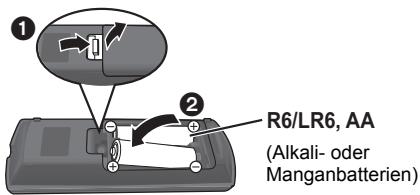
Auf den Fernbedienungs-Signalsensor an thisem GerätRCTen. ( 9)
Pflege des Geräts und der Medien
■ Reinigen Sie theses Gerät mit einem weichen, trockenen Tuch
- Verwenden Sie auf keinen Fall Alkohol, Lackverdünner oder Benzin zum Reinigen diesen Gerätes.
- Bevor Sie ein mit Chemikalien getränktes/impragnietiges Tuch verwenden, lesen Sie die zugehörigen Gebrauchshinweise gemeins durch.
Die Gerätelinse
Verwenden Sie Linsenreiniger (nicht im Lieferumfang enthalten) zur Reinigung der Gerätelne.
Discs reinigen
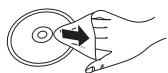
JA
NEIN
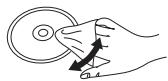
Wischen Sie die Disc mit einem feuchten Tuch ab, danach wischen Sie sie mit einem trockenen Tuch trocken.
Vorsichtsmaßnahmen im Umgang mit Discs
- Berühren Sie die Discs nur an den Kanten, um unbeabsichtigte Kratzer und Fingerabdrücke auf der Discoberfläche zu vermeiden.
- Kleben Sie keine Etiketten oder Aufkleber auf Discs.
- Verwenden Sie keine Schallplatten-Reinigungssprays, kein Benzin, keinen Verdünner, keine Antistatikflüssigkeiten und keine anderen Lösungsmittel.
Die folgenden Discs sollenn nicht verwendet werden: - Discs mit freiliegenden Klebstoffresten von entfernten Aufkiebern oder Etiketten (Leih-Discs etc.). - Stark verzogene Discs oder Discs mit Rissen und Sprüngen.
- Discs mit ungewöhnlicher Form, z. B. in Herzform.
Abspielbare Medien
| Gerät | Medien-Kennzeichnungen | Gerätearten | Inhaltsformat |
| BD | Blu-rayDisc | BD-Video | Video |
| BD-RE | Video, JPEG, MPO AAC, ALAC, DSD, FLAC, MP3, WAV, WMA | ||
| BD-R | Video, MKV, Xvid, AAC, ALAC, DSD, FLAC, MP3, WAV, WMA | ||
| DVD | VIDEO | DVD-Video | Video |
| DVD R4.7 | DVD-R | Video, AVCHD, MKV, Xvid, JPEG, MPO, AAC, ALAC, DSD, FLAC, MP3, WAV, WMA | |
| DVD R DL | DVD-R DL | ||
| DVD R W | DVD-RW | Video, AVCHD | |
| — | +R/+RW/+R DL | ||
| CD | COMPACT DISC DIGITAL AUDIO | Musik CD | Musik [CD-DA] |
| — | CD-R CD-RW | MKV, Xvid, JPEG, MPO, AAC, ALAC, FLAC, MP3, Musik [CD-DA], WAV, WMA | |
| USB | — | USB-Gerät (bis zu 4 TB) | MKV, MP4, MPEG2, Xvid, JPEG, MPO, AAC, ALAC, DSD, FLAC, MP3, WAV, WMA |
- Siehe auf Seite 7 und 32 für weitere Informationen zu den niedergabefähigen Inhaltsarten.
Discs, die nicht wiedergegeben werden können
Alle anderen Discs, die nicht ausdrücklich understands werden oder zuvor beschrieben wurden.
DVD-RAM
Super Audio CD
- Foto CD
DVD-Audio
Video-CD und Super Video-CD
HD DVD
Regionsverwaltungsinformation
Das Gerat kann BD-Video/DVD-Video Discs der folgenden Regionalcodes, einschließlich "ALL" wiedergeben:
Beispiel:
BD-Video

DVD-Video

■ Finalisieren
Mit einem Recorder bespielte DVD-R/RW/R DL, +R/+RW/+R DL und CD-R/RW müssen zur Wiedergabe mit diesen Gerat vom Recorder finalisiert werden. Siehe Anleitung des Recorders.
BD-Video
- Dieses Gerat understands High-Bitrate-Audio (Dolby® Digital Plus, Dolby® TrueHD, DTS-HD High Resolution Audio™ und DTS-HD Master Audio™), das in BD-Video angewendet wird.
- Wenn "Dolby D/Dolby D+/Dolby TrueHD" auf "PCM" und "DTS Neo:6" auf "Aus" gestellt ist, beträgt die maximal mögliche Zahl des Dolby®-Sounds 5.1ch PCM. (⇒ 24)
3D
Die Wiedergabe von 3D-Videos und 3D-Fotos ist möglich, wenn das Gerat über ein HDMI-Hochgeschwindigkeitskabel an einen 3D-kompatiblen Fernseher angeschlossen ist.
2D-Videoos konnen virtuell als 3D angesehen werden. ( 23)
■ Musik CD
Die korrekte Wiedergabe und die Klangqualität von CDs, die nicht den CD-DA-Spezifikationen entsprechen (kopiergeschützte CDs etc.) kann nicht garantiert werden.
USB-Gerät
- Dieses Gerät gewährleistet keinen Anschluss an alle USB-Geräte.
- Dieses Gerät understands nicht das Aufladen des USB-Geräts.
Die Dateisysteme FAT12, FAT16, FAT32 und NTFS werden unterstützt. - Dieses Gerat Unterstützung USB2.0 Highspeed.
- Dieses Gerät unterstützt eine mit FAT32 und NTFS formatierte Festplatte. Wenn die Festplatte nicht erkannt wird, konnte möglicherweise der Festplatte kein Strom zugeführten werden. Führten Sie Strom von einer externen Quelle zu.
BD-RE, BD-R
Im DR-Modus aufgenommene Discs konnen bei Verwendung von Blu-ray Disc Recordern von Panasonic unter Umständen den Ton, usw. nicht korrekt wiedergeben.
#
- Es konnte möglich sein, dass in einigen Fällen die obigen Medien aufgrund des Medientypes, des Aufnahmestuzands, der Aufnahmemethode und der Dateierstellung nicht wiedergegeben werden können.
- Die Hersteller der Discs können festlegen, wie die Discs abgeschpielt werden. Daher kann es sein, dass Sie die Wiedergabe nicht so steuern konnen, wie es in dieser Bedienungsanleitung beschrieben wird. Lesen Sie davon sorgfältig die der Disc beiliegenden Hinweise.
Benutzung der Bedienelemente
Wenn andere Panasonic-Geräte auf die Fernbedienung des Geräts reagieren,ändern Sie den Fernbedienungsgcode. ( 27)
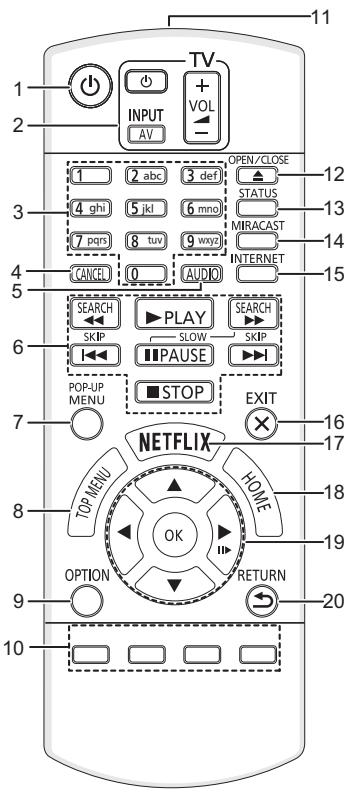
1 Schaltet das Gerät aus und ein
2 TV-Steuertasten
Sie konnen den Panasonic-Fernseher mit der Fernbediedung des Geräts steuern. Je nach TV Funktionieren manche Tasten unter Umständen nicht.
[TV]: Schaltet das Fernsehgerät ein und aus AV: Eingangändern
[+-VOL]: Einstellen der Lautstärke
3 Auswahl der Titelnummern usw./Eingabe von Nummern und Zeichen
4 Abbrechen
5 Tonspurändern (⇒ 16)
6 Steuertasten für grundlegende Wiedergabefunktionen (⇒ 16)
7 Aufrufen des Popup-Menus (⇒ 16)
8 Anzeigen des Hauptmenus ( 16)
9 Optionsmenü zeigen (⇒ 22)
10 Farbstaten (rot, grün, gelb, blau) Für verschiedene Zwecke je nach Anzeige verwendet
11 Sender für das Signal der Fernbedienung
12 Disclade offen oder schreiben (⇒ 14)
13 Anzeigen von Statusmeldungen (⇒ 17)
14 MiracastTM-Bildschirm anzeigen ( 19)
15 Zeigt den Home Bildschirm von Netzwerkdienst ( 18)
16 Beenden des Menübildschirms
17 Netflix-Bildschirm anzeigen ( 18)
18 Anzeige des HOME-Menus ( 15)
19 [▲,▼,▲▶]: Markierung für Auswahl bewegener [OK]: Auswahl bestätigener (■■▶): Bild-zu-Bild (⇒ 16)
20 Rückkehr zum vorherigen Bildschirm
Verfügbare Tasten für HDMI CEC (⇒ 21)
3 Zifferntasten
6 Steuertasten für grundlegende Wiedergabefunktionen
9 Optionstaste
10 Farbstaten (rot, grün, gelb, blau)
16 Exit-Taste
19 [▲,▼,◁,▶]/[OK]-Taste
20 Return-Taste
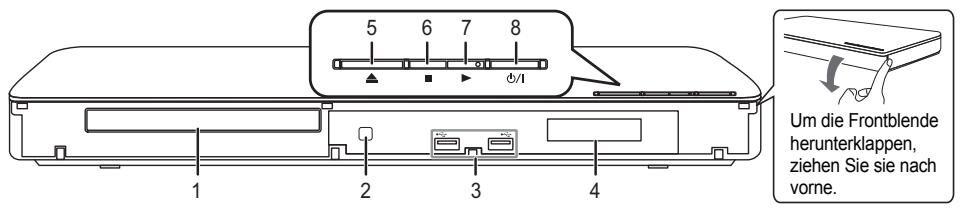
1 Disclude ( 14)
2 Fernbedienungs-Signalsensor Entfernung:Innerhalb von 7 m Winkel:Ungefahr 20^ nach oben und unter, 30^ nach links und rechts
3 USB-Ports ( 14)
4 Anzeige
5 Disclade offen oder schlieben ( 14)
6 Stopp ( 16)
7 Starten der Wiedergabe ( 16)
8 Bereitschafts-Ein-Schalter (G/I) ( 13) Drücken Sie diese Taste, um das Gerät in den Standby-Modus oder aus thisem ein zu schalten. Auch im Standby-Modus verbraucht das Gerät eine geringe Menge Strom.
Anschlusse auf der Rückseite ( 10 - 12)
Anschluss an einen Fernseher
Verbinden Sie das Netzkabel, nach dem alle Verbindungen hergestellt wurden.
- Wir empfehlen Ohnen, alle Geräte vorübergehend vom Stromnetz zu trennen, bevor Sie einen Anschluss vormehmen.
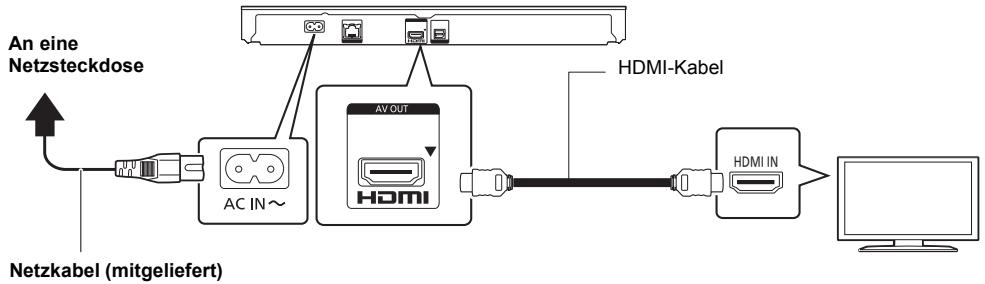
- Verwenden Sie Hochgeschwindigkeits-HDMI-Kabel. Nicht HDMI-kompatible Kabel können nicht verwendet werden. Wir empfehlen, ein HDMI-Kabel von Panasonic zu verwenden.itte verwenden Sie zur Ausgabe des 1080p- oder 24p (4K)-Signals ein HDMI-Kabel mit einer Lange von max. 5.0 Meter.
- Dieses Gerät verbraucht etwas Netzstrom ( 32) auch wenn es im Standby-Modus ausgeschält ist. Zum Zwecke der Energieeinsparung sollte das Gerät vom Anschluss getrennt werden, wenn Sie über einen längeren Zeitraum nicht benuten.
Anschluss an einen Verständiger/Empfänger
Nehmen Sie einen der folgenden Verbindungen passend zum Anschluss Ihres Verständerkers/Empfängers vor.
HDMI AV OUT
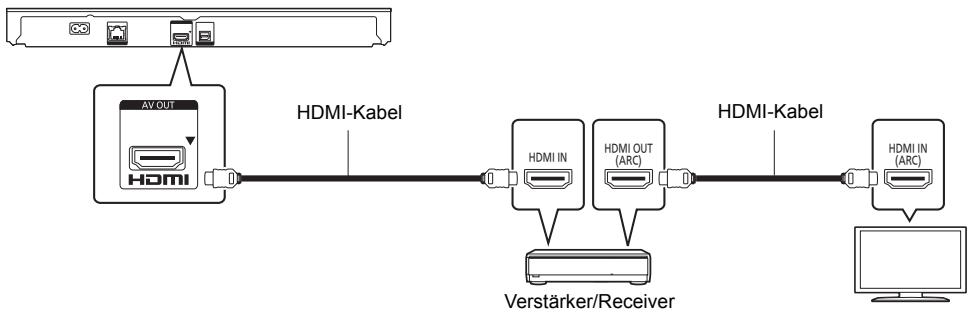
- Stellen Sie "Digital Audio Ausgang" (⇒ 24) ein.
- Beim Anschluss an einen nicht zu 3D oder 4K kompatiblen Verstärker/Receiver muss theseis Gerät an den Fernseher angeschlossen werden. Verbinden Sie dann den Fernseher mit dem Verstärker/Receiver. Bedenkten Sie jedoch, dass nur ein Sound von bis zu 5.1 CH möglich ist.
- Bei Verwendung eines Fernsehers oder Verstärkers/Receivers, der keine "(ARC)"-Kennzeichnung am HDMI-Anschluss aufweist (nicht zu ARC kompatibel), müssen der Verstärker/Receiver und Fernseher auch mit dem optischen Digital-Audiokabel verbunden werden, um den TV-Sound über den Verstärker/Receiver genießen zu können.
OPTICAL
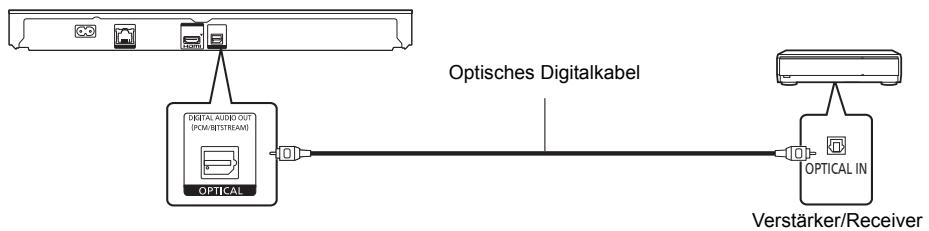
- Stellen Sie "HDMI-Audioausgabe" auf "Aus" ein (⇒ 24).
- Stellen Sie "Digital Audio Ausgang" ( 24) ein.
Verbindung zum Netzwerk
Die folgenden Dienste konnen verwendet werden, wenn this Gerat an ein Breitbandnetz angeschlssen ist.
- Sie können die Firmware aktualisieren (⇒ 14)
- Sie können BD-Live(AP)en ( 17)
- Sie können Netzwerk Dienst genießen (⇒ 18)
- Sie können auf ein anderes Gerät zugreifen (Heimnetzwerk) ( 19)
- Dieses Gerät unterstützt Wi-Fi Direct® und kann eine Drahtlosverbindung mit Wireless-Geräten ohne Router herstellen. Sie können diese Funktion mit der Heimnetzwerk-Funktion, etc. verwenden. Der Internetzugriff ist während der Verbindung über Wi-Fi Direct® nicht verfügbar. (⇒ 19, 25)
Für Einzelheiten über die Anschlussmethode siehe die mit dem angeschlossenen Gerät mitgelieferte Anleitung.
Wireless LAN-Anschluss
Dieses Gerät verfügbar über integriertes Wi-Fi® und kann an einen Wireless-Router angeschlossen werden.

- Für aktuelle Informationen zur Kompatibilität Ihres drahtlosen Routers,lesen Sie http://panasonic.jp/support/global/cs/ (Diese Website ist nur auf Englisch.)
- Das Gerais ist nicht mit öffentlichen WLAN-Diensten kompatibel, wie sie in Flughäfen, Bahnhöfen, Cafés u.ä. angeboten werden.
- Lesen Sie auf Seite 3 bezüglich Vorsichtsmaßnahmen für WLAN-Anschlüsse nach.
LAN-Kabelanschluss
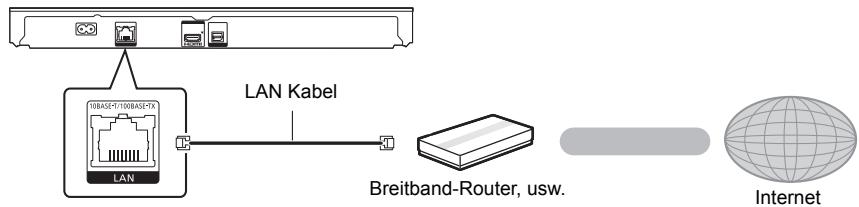
- Für den Anschluss von Peripheriegeräten verwenden Sie geade LAN Kabel (STP) der Kategorie 5 oder hoher.
- Ausschließlich LAN-Kabel in die LAN-Buchse einstecken, da sonst das Gerät beschädigt werden können.
Einstellung
Die folgenden Einstellungen können jederzeit im Setup-Menu ausgeführter werden. ( 25,26)
Grundeinstellung
Nach dem ersten Verbinden Ihres neuen Gerätes und dem Drucken von [B], wird ein Bildschirm für die Basisinstellungen angezeigt.
Vorbereitung
Schalten Sie das Fernsehgeber ein und wahlen Sie den entsprechenden Videoeingang.
1 Drucken Sie [6].
Der Setup-Bildschirm wird geöffnet.
2 Befolgen Sie die Anweisungen auf dem
Bildschirm, um mit den Einstellungen fortzufahren.
Netzwerk-Schnelleinstellungen
Am Ende der "Grundeinstellung" konnen Sie
"Netzwerk-Schnelleinstellungen" ausführten.
Befolgen Sie für die Vornahme ihrer
Anschlusseinstellungen die Anweisungen auf dem Bildschirm.
Wahlen Sie "Per Kabel" oder "WLAN" aus und drücken Sie [OK].
Netzwerk-Schnelleinstellungen
Wahlen Sieittebützunachst einen Verbindungsmodus.
Per Kabel
WLAN

OK
RETURN
Zur Drahtlosverbindung
Vor der Konfiguration des Wireless-Anschlusses
- Halten Sie ihren Netzwerknamen (SSID*) bereit.
- Ist ihre Drahtlosverbindung verschlusselt, halten Sieitte den Entschlusselungsfode bereit.
Wenn ihre SSID nicht angezeigt wird;
- Suchen Sie erneut durch Drücken der roten Taste auf der Fernbedienung.
Die Stealth-SSIDs werden nicht angezeigt; in dieser Fall geben Sie die manuell mit "Manuelle Einstellung" ein.
Drucken Sie [HOME]
wahlen Sie mit [OK] die Option "Setup"
wahlen Sie "Player-Einstellungen"
wahlen Sie "Netzwerk" aus und drucken Sie [OK]
wahlen Sie "Netzwerkeinstellungen" aus und drücken Sie [OK]
wahlen Sie "WLAN-Einstellungen" aus und drücken Sie [OK]
wahlen Sie "Verbindungseinstellung" aus und drücken Sie [OK]
wahlen Sie "Manuelle Einstellung" aus und drücken Sie [OK]
Wenn Ihr drahtloses Netzwerk verschlusselt ist;
Der Bildschirm zur Eingabe des Verschlussungscodes wird angezeigt. Geben Sie den Entschlussungcode Ihres Netzwerks ein.
- Eine USB-Tastatur kann verwendet werden, aber nur für die auf dem Bildschirm angezeigten Tasten.
Wenn Ihr Wireless Router WPS (Wi-Fi Protected SetupTM) Unterstützung.
Sie können leicht eine Verbindung einrichten, indem Sie die grüne Taste der Fernbedienung drücken.

- Siehe Betriebsanleitung des Hubs oder Routers.
- Verwenden Sie das Gerät nicht, um es mit einem WLAN-Netz zu verbinden, auf dass sie keine Zugriffsrechte haben.
Die Verwendung dieser Netzwerke kann als illegaler Zugriff betrachtet werden.
- Sollten Sie Schwierigkeiten haben, ihren PC online zu schalten, führen Sie nach den Netzwerkeinstellungen an thisem Gerät die Netzwerkeinstellungen auf Ihrpm aus.
- Achten Sie darauf, dass die Verbindung zu einem Netzwerk ohne Verschlussung zu einem Mangel von Daten, wie persönliche oder vertrauliche Informationen führen kann.
*SSID:
Ein SSID (Service Set IDentification) ist eine von Wireless LAN verwendete Bezeichnung für die Identifizierung eines speziellen Netzwerks. Eine Übertragung ist möglich, wenn SSID beider Geräte übereinstimmt.
Es kann vorkommen, dass Panasonic eine aktualisierte Firmware für diesen Gerrat herausbringt, die eine Funktion hinzufugt oder verbessert. Diese Aktualisierungen stehen kostenlos zur Verfügung.
Dieses Gerrat in der Lage, die Firmware automatisch zu kontrollieren, wenn es mit einem Breitbandanschluss an das Internet angeschlossen wird.*
Wenn eine neue Firmware Version verfügbar ist, wird der folgende Bildschirm angezeigt.
Aktualisierung der Firmware
Neue Version: X.XX
Aktuelle Version: X.XX
Firmware-Update starten?
Hinweise zum Update erhalten Sie auf der
folgenden Website:
http://panasonic.jp/support/global/cs/
Ja

Nein

OK
RETURN
Sie können die neueste Firmware auch von der folgenden Website herunterladen und auf einem USB-Gerät speichern, um die Firmware zuactualisieren. http://panasonic.jp/support/global/cs/ (Diese Seite steht nur auf Englisch zur Verfügung.)
TRENNEN SIE这点s Gerat NICTH vom Stromnetz und führen Sie während derstattfindenden Aktualisierung keine Operationen aus.
Nach der Installation der Firmware startet das Gerät neu und es wird der folgende Bildschirm angezeigt.
Die Firmware wurde aktualisiert.
Aktuelle Version: x.xx

RETURN

- Zur Anleize der Firmware-Version auf thisem Gerät; (27, "Firmware-Versionsinfos")
- Das Herunterlagen dauert eine Minute. Es konnte je nach Verbindungsumgebung länger dauern oder nicht richtig Funktionieren.
- Wenn Sie nicht auf die aktuelle Firmware Version überprüften können, stellen Sie "Automatische Update-Kontrolle" auf "Aus" ein. (Rightarrow 27)
- Sie müssen den Nutzungsdedingungen für die Internetfunktion und der Datenschutzrichtlinie zustimmen. (⇒ 15, "Notice")
Anschlieben oder Entfernen von Medien
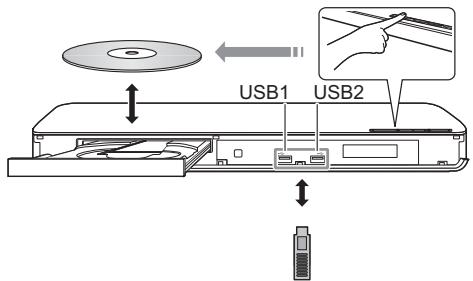
Hinweise
- Beim Einsetzen eines Mediums vergewissern Sie sich, dass die richtige Seite nach oben zeigt.
- Wenn Sie ein Panasonic Gerät mit einem USB-Anschlusskabel anschließen, können der Einstellbildschirm auf dem angeschlossenen Gerät angezeigt werden. Für Einzelheiten siehe Anleitung des angeschlossenen Geräts.
- Verwenden Sie den rechten USB-Port (USB2), wenn Sie eine USB-Festplatte anschließen.
WARNING
Stellen Sie keine Gegenstände vor das Gerat. Die Dis ClimateknebeimÖffnenmit dem Gegenstand kolidieren, was zu Beschädigungen führen kann.
HOME-MENU
Die Hauptfunktionen these Geräts können im HOME-Menu bedient werden.
Vorbereitung
Schalten Sie das Fernsehgerät ein und wahlen Sie den entsprechenden Videoeingang.
1 Drücken Sie [6], um das Gerät einzuschalten.
- Nach der Anzeige des Netzwerkdienst-Einführungsbandserscheint das HOME-Menu.
- Wenn eine Verbindung zum Netzwerk hergestellt wurde, kann sich der Inhalt des Banners ändern.
- Sie können den "Banner beim Hochfahren"-Banner deaktivieren ( 27) .
2 Betätigen Sie [OK] oder [, , , ] zur Auswahl der Option.
- Wiederholen Sie diesen Schritt, wenn weitere Optionen vorhanden sind.
![PANASONIC DMP-BDT385EG - Betätigen Sie [OK] oder [, , , ] zur Auswahl der Option. - 1](/content/2019/10/56477/images/c18bc8e461115ded0559fa210b8773118333b2328d42113156197d6dd9a3465d.jpg)
Videos/Fotos/Musik
| Disc | Geben Sie die Inhalte wieder. (⇒ 16) |
| USB | · Wahlen Sie, wenn verschiedene Inhalte aufgezeichnet sind, die Art der Inhalte oder den Titel. · “USB1” steht für den linken USB-Port und “USB2” für den rechten. (⇒ 14) |
Netzwerk
| Netzwerk Dienst | Anzeige des Home-Bildschirms von Netzwerk Dienst. (⇒ 18) |
| Heimnetzwerk | DLNA-Client (⇒ 19) |
| Miracast (⇒ 19) | |
| Media Renderer (⇒ 20) |
Setup
| Player-Einstellungen | (⇒ 23) |
| USB-Management | (⇒ 17) |
| Hintergrund | Änderungen am Hintergrund des HOME-Menüs. |
Notice
Zeigt die Servicebedingungen für die Cloud-Services an.
Anzeige des HOME-Menus
Drucken Sie [HOME].

- Die angezeigten Optionen können je nach den Medien variieren.
Wiedergabe
1 Legen Sie das Medium ein.
Die Wiedergabe startet je nach Medium.
2 Wahlen Sie das Objekt, das Sie abspielten möchten und drücken Sie [OK].
Wiederholen Sie bei Bedarf diesen Vorgang.

DISCS DREHEN SICH WEITER, WAHREND DIE MENUS ANGEZEIGT WERDEN. Drucken Sie [■STOP], wenn die Wiedergabe beendet ist, um den Motor des Gerätes, den Fernsehschirm usw. zu schonen.
- Wenn die folgenden Bedingungen erfüllt sind, wird ein Standbild in 4K wiedergegeben. Die Auflösung des Standbolds wird automatisch geändert.
-
Das Gerat ist an ein zu 4K kompatibles Fernsehgeräte angeschlossen
-HDMI-Videoformat'ist auf"Automatisch"eingestellt ( 23) -
Das Standbild wird in 2D wiedergegeben
-
AVCHD und MPEG2 Videos, die per Drag&Drop auf diesen Medium gezogen und kopiert und eingefegt wurden, können nicht wiedergegeben werden.
Funktionen während der Wiedergabe
Folgende Funktionen werden je nach Medium und Inhalten unter Umständen nicht ausgeführct.
Stopp
Drucken Sie [STOP].
Die Stopposition wird gespeichert.
Funktion Fortsetzen der Wiedergabe
Drücken Sie [▶PLAY], um die Wiedergabe ab dieser Stelle fortzusetzen.
- Der Punkt wird gelöscht, wenn das Speichermedium entfernt wird.
- Bei BD-Videodiscs mit BD-J ist die Funktion Fortsetzen der Wiedergabe nicht möglich.
Pause
Drucken Sie [IPAUSE].
- Drücken Sie nochmals [II PAUSE] oder [▶ PLAY], um die Wiedergabe fortzusetzen.
Suchlauf/Zeitlupe
Suchlauf
Drücken Sie während der Wiedergabe [SEARCH] oder [SEARCH].
Zeitlupe
Drucken Sie im Pausenmodus [SEARCH].
Xvid, MKV, MP4 und MPEG2: Nicht nutzbar.
Die Geschwindigkeit kann um bis zu 5 Stufen erhöht werden.
- Musik, MP3, etc.: Die Geschwindigkeit ist auf eine einzige Stufe festgestellt.
- Drucken Sie [▶PLAY], um zur normalen Wiedergabegeschwindigkeit zurückzukehren.
Uberspringen
Drücken Sie während der Wiedergabe oder Pause [▶] oder [▶].
Überspringen Sie den Titel, das Kapitel oder den Track.
Einzelbildwiedergabe
Drucken Sie im Pausenmodus [ ] (II).
- Drucken und halten Sie zum schellen Vorspulen gedrückt.
- Drucken Sie [▶PLAY], um zur normalen Wiedergabegeschwindigkeit zurückzukehren.
Xvid, MKV, MP4 und MPEG2: Nicht nutzbar.
Ändern der Tonspur
Drucken Sie [AUDIO].
Sie können die Tonkanalnummer oder Tonspursprache usw.ändern.
Hauptmenu/Popup-Menu anzeigen
Drucken Sie [TOP MENU] oder [POP-UP MENU].
Wahlen Sie das Objekt aus und drucken Sie [OK].
Drücken Sie während der Wiedergabe [STATUS].
Die Statusmeldungen informieren Sie darüber, was gerade wiederergegeben wird. Bei jedem Druck von [STATUS] konnte sich die anzeigte Informationändern oder nicht mehr auf dem Bildschirm angezeigt werden.
- Je nach Medium und Material * nnte sich die Anzeige 立 andern oder nicht erschieren.
ex., BD-Video
![PANASONIC DMP-BDT385EG - Drücken Sie während der Wiedergabe [STATUS]. - 1](/content/2019/10/56477/images/8afd0bf07605c36c6d662963b0bd0300ab6c21008350efadc70bfd7f6d4257f4.jpg)
A T: Titel, C: Kapitel, PL: Playliste
3 Abgelaufene Zeit des Titels
Aktuelle Position
Gesamtdauer
ex., JPEG
Datum
11.12.2007
500X375
1/26
Hersteller
Gerät
Nutzung von 3D-Videos und Fotos
Vorbereitung
Verbinden Sie diese Gerät mit einem zu 3D kompatiblen Fernseher. ( 10)
- Treffen Sie die notwendigen Vorbereitungen für das Fernsehgeber.
- Zur Wiedergabe befolgen Sie die auf dem Bildschirm angezeigten Anweisungen.
- 3D-Einstellungen ( 23, 25)

-itte vermeiden Sie das Ansehen von 3D-Bildern, wenn Sie sich unwohl führen oder Sie eine Ermudung der Augen feststehen.
Sehen Sie sich 3D-Bilder nicht länger an, falls Sie ein Schwindelgefühl oder Übelkeit wahrnehmen oder sich sonst unbehaglich führen.
- Das 3D-Video kann unter Umständen nicht so ausgegeben werden, wie in "HDMI-Videoformat" und "24p(4K)/24p Ausgabe" eingestellt (⇒ 24).
- Bei Wiedergabe von 3D-Fotos vom "Fotos"-Bildschirm, wahren Sie "3D" aus der Seite. (Fotos in "2D" werden in 2D wiedergegeben.)
- Wenn die "2D" und "3D" -Kennzeichungen nicht angezeigt werden, drücken Sie die rote Taste, um die Ansicht der Wiedergabe-Inhalte zu wechseln.
Nutzung von BD-Live
Bei "BD-Live"-Discs konnen Sie Bonusinhalte, die den Zugriff auf das Internet erfordern, ansehen. Für diese BD-Live-Funktion muss zusätzlich zum Internetanschluss ein USB-Gerät angeschlossen werden.
- Wenn USB-Geräte an beiden USB-Ports angeschlossen sind, stecken Sie zunachst bereits Geräte aus und schließen Sie dann nur das an, das Sie verwenden möchten.
1 Herstellen der Netzwerkverbindung und Vornahme der Einstellungen. ( 12,13)
2 Schlieben Sie ein USB-Gerät mit 1 GB oder mehr freiem Speicher an.
- Das USB-Gerat wird als lokaler Speicher verwendet.
3 Legen Sie die Disc ein.
Löschen von Daten auf dem USB-Gerät
Wahlen Sie "USB-Management" im HOME-Menu (⇒ 15), wahren Sie dann "BD-Video-Datenlösung" und drucken Sie [OK].

- Die verwendbaren Funktionen und Bedienvorgänge konnen je nach Disc variieren. Befolgen Sieitte die Anweisungen auf der Disc und/oder informieren Sie sich auf der entsprechenden Website.
- "BD-Live Internetzugang" muss eventuell für bestimmte Discs geändert werden (≈ 26).
Diashow
Geben Sie eine Diashow mit Fotos wieder undnehmen Sie verschiedene Einstellungen während der Wiedergabe vor.
1 Legen Sie das Medium ein.
2 Wahlen Sie "Fotos".
3 Wahlen Sie ein Objekt und drücken Sie die grüne Taste.
Folgende Optionen können eingestellt werden.
| Diashow starten | Starten der Diashow. Sie können Fotos aus ausgewählten Ordern, eines nach dem anderen in gleichmäßigem Zeitabstand abspielen halten. |
| Intervall | Das Anzeigeintervall ändern. |
| Übergangseffekt | Wahlen Sie den Effekt beim Abspielen der Bilder. |
| Endlos-Play | Stellen Sie ein, ob die Diashow wiederholt werden sollen. |

- Als "[" angezeigte Fotos konnen mit thisem Gerat nicht wiedergegeben werden.
Verwendung von Netzwerkdiensten
Netzwerk Dienst erfolglich Ihnen auf eine spezifische von Panasonic Unterstützung Internetseiten zuzugreifen.
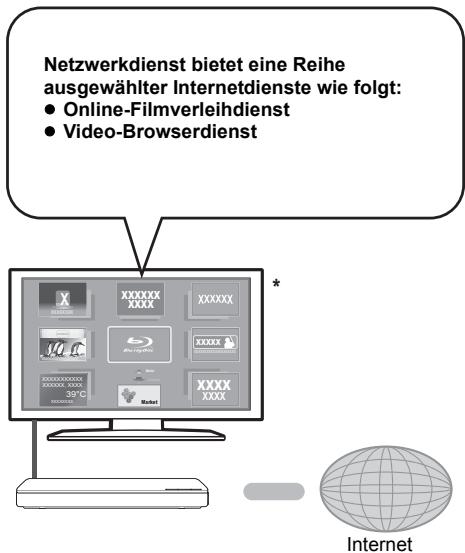
* Die Bilder dieren der Veranschaulichung, die Inhalte können sich unangekündigt ändern.
Vorbereitung
- Netzwerkanschluss ( 12)
- Netzwerkeinstellung (⇒ 13)
1 Drücken Sie [INTERNET].
- Auf Netflix kann direkt zugegriffen werden, indem die [NETFLIX]-Taste gedrück wird, auch wenn diese Gerät ausgeschalt ist.
2 Wahlen Sie das Objekt aus und drücken Sie [OK].
So beenden Sie Netzwerkdienst
Drucken Sie [HOME].
#
- Wenn Sie den Inhalt auf dem Medium abspielten, kann nicht auf Netzwerk Dienst durch Drücken von [INTERNET] zugegriffen werden.
- Eine USB-Tastatur kann verwendet werden, aber nur für die auf dem Bildschirm angezeigten Tasten. Je nach Dienst kann sie unter Umständen nicht verwendet werden.
-
In den folgenden Fällen sind Einstellungen über die Optionen des Einstellungsmenus möglich.
-
Bei der Einschränkung der Verwendung von Netzwerk Dienst ( 26, "Netzwerk Dienst-Sperre")
- Bei Korrektur der angezeiteten Zeit ( 26, "Zeitzone", "Sommerzeit")
-
Bei Verwendung eines anderen Geräts wie Smartphone in Kombination mit dem Gerät durch Verwendung einer bestimmten App auf dem Gerät ( 26, "Gerätefernzugriff")
-
Wenn Sie einen langsamen Internetanschluss verwenden, könnte das Video nicht korrekt wiederergegeben werden. Es wird ein Hochgeschwindigkeits-Internetanschluss mit mindestens 6 Mbit/s employhlen.
- Aktualisieren Sie die Firmware sobald ein Hinweis zur Firmware-Aktualisierung auf dem Bildschirm angezeigt wird. Wenn die Firmware nicht aktualisiert wird, können sie die Netzwerkdienst-Funktion unter Umständen nicht richtig verwenden. ( 14)
Die Netzwerkdienst Startseite kann sich unangekündigtemündern.
Die Dienste über Netzwerkdienst werden von ihren jeweiligen Anbierten bereitgestellt und konnen unangekündigigt entweder zeitweise unterbrochen oder auf Dauer eingestellt werden. Panasonic übernimmt deshalb keine Garantie für den Inhalt und das Fortbestehen der Dienste. - Einige Funktionen der Websites oder Inhalte des Dienstes können nicht verfügbar sein.
- Einige Inhalte konnen für bestimmte Zuschauer ungegeniet sein.
- Einige Inhalte können nur für spezifische Länder verfügbare sein und in den jeweiligen Sprachen präsentiert werden.
Home-Netzwerk-Leistungsmerkmal
Konfigurieren Sie vor der Verwendung der folgenden Funktionen das auf ihrem Heimnetzwerk angeschlossene Gerät.
Verwendung von Miracast™
Sie können den Inhalt, den Sie auf einem zu Miracast kompatiblem Smartphone, etc. ansehen, auf dem großen Bildschirm Ihr's Fernsehers genieten.
- Kompatibel zu Android™-Geräten, Ver. 4.2 und höher sowie Miracast-zertifiziert. Für Informationen, ob das Smartphone, etc. Miracast unterstützt, kontaktieren Sie den Gerätehersteller.

1 Drucken Sie [MIRACAST].
2 Bedieren Sie das zu Miracast kompatible Gerät.
- Aktivieren Sie am Gerät Miracast und wahlen Sie diese Gerät als zu verbindendes Gerät aus. Details find Sie in der mit dem Gerät mitgelieferten Anleitung.
So beenden Sie Miracast
Drucken Sie [HOME].
Wiedergabe von Inhalten auf dem DLNA-Server
Sie können FOTOS, Videos und Musik, die in einem DLNA-zertifizierten Medienserver gespeichert sind [PC mit Windows 7 installiert, Smartphone, Aufnahmegerate, usw], der mit Ihrem Heimnetzwerk verbunden ist, teilen.
- Hinweise zum Unterstützungen Format des DLNA ( 33) .
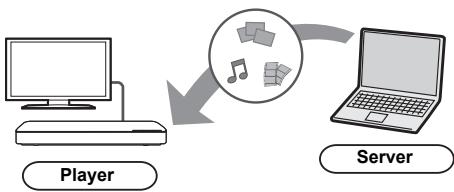
Vorbereitung
① Nehmen Sie die Netzwerkanschluss- ( 12) und Netzwerkeinstellung an thisem Gerat ( 13) vor.
② Fügen Sie die Inhalte und den Ordner zu den Bibliotheken von Windows Media® Player oder Smartphone, usw. hinzu.
Die Wiedergabeliste von Windows Media Player kann nur Inhalte wiedergeben, die in den Bibliotheken gespeichert sind.
- Wenn eine Verbindung mit Panasonic DLNA-kompatiblen Aufnahmegeräten besteht, registrierten Sie these Gerat bei ihren Panasonic DLNA-kompatiblen Aufnahmegeräten.
1 Drucken Sie [HOME].
2 Wahlen Sie "Netzwerk".
3 Wahlen Sie "Heimnetzwerk".
4 Wahlen Sie "DLNA-Client".
- Die Beste kann durch Drücken der roten Taste auf der Fernbedienungactualisiert werden.
- Die Anschlussart kann auf Wi-Fi Direct umgeschellt werden, indem Sie die grüne Taste der Fernbedienung drücken.
5 Wahlen Sie das Gerät aus und drücken Sie [OK].
6 Wahlen Sie das Objekt für die Wiedergabe aus und drücken Sie [OK].
- Möglicherweise können Sie je nach Inhalt praktische Funktionen durch Drücken von [OPTION] nutzen.
Verlassen des Home-Netzwerks
Drucken Sie [HOME].
Verwendendes Digital Media Controller
Sie können ein Smartphone oder Tablet als Digital Media Controller (DMC) zur Wiedergabe von Inhalten vom DLNA-Server auf dem Renderer (diesem Gerät) verwenden.
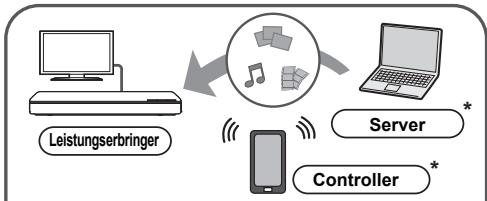
Mögliche Anwendungen:
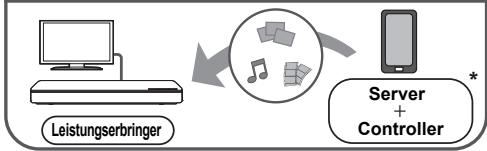
* DMC-kompatible Software sollte installiert sein.
Vorbereitung
Fuhren Sie die Schritte ① und ② aus. (⇒ 19)
③ Nehmen Sie die "Fernzugriffsgeräteinstellungen" vor. ( 26)
- Sie können bis zu 16 Geräte anmelden.
1 Drucken Sie [HOME].
2 Wahlen Sie "Netzwerk".
3 Wahlen Sie "Heimnetzwerk".
4 Wahlen Sie "Media Renderer".
5 Wahlen Sie "Heimnetzwerk" oder "Wi-Fi Direct" und drücken Sie [OK], dann folgen Sie den Anweisungen auf dem Bildschirm.
6 Bedieren Sie das zu DMC kompatible Gerät.
Verlassen des Media Renderer-Bildschirms Drucken Sie [HOME].

Uber DLNA und Media Renderer
Weitere Informationen erhalten Sie auf der folgenden Website und den Bedienungsanleitungen eines jeder Geräts.
http://panasonic.jp/support/global/cs/ (Nur auf Englisch.)
Die Wi-Fi Direct-Verbindung ist während der Nutzung der Heim-Netzwerk-Funktion nur temporär und die Netzwerkverbindungsmethode keht beim Beenden in die ursprüngliche Einstellung zurück.
- Je nach dem Gerät oder der Verbindungsumgebung kann sich die Geschwindigkeit der Datenübertragung verringern.
- Je nach den Inhalten und dem angeschlossenen Gört ist die Wiedergabe unter Umständen nicht möglich.
- Elemente, die in Grau angezeigt werden, können von thisem Gerat nicht wiedergegeben werden.
"HDMI CEC"
Dieses Gerät unterstützt die "HDMI CEC" (Consumer Electronics Control)-Funktion.
Sie können diese Funktion nutzen, indem Sie die Geräte, von denen “HDMI CEC” untersätzt wird, mit einem HDMI-Kabel verbinden.
Informationen zur Bedienung angeschlossener
GerätefindeinSieinderenbedienungsanleitung.
Vorbereitung
① Stellen Sie "HDMI CEC" auf "Ein" (⇒ 27). (Die Standardeinstellung ist "Ein".)
② Stellen Sie "HDMI CEC" bei den angeschlossenen Geräten ein (z.B. TV).
③ Schalten Sie alle "HDMI CEC"-kompatiblen Gerate ein und wahlen Sie den Eingangsvkanal these Gerats am angeschlossenen Fernsehgerat, damit die Funktion "HDMI CEC" richtig funktioniert. Wiederholen Sie diesen Vorgang, wenn die Verbindungen oder Einstellungen geändert werden.
Automatische Eingangssumschaltung Einschaltkopplung
Wenn die Wiedergabe auf dem Gerät startet, schaltet der Fernseher automatisch den Eingangsanal um, und der Bildschirm theseis Geräts wird angezeigt.
Darüber hinaus schaltet sich der Fernseher automatisch ein, wenn er ausgeschaltet ist.
Ausschaltkopplung
Alle angeschlossenen Geräte, die mit "HDMI CEC" kompatibel sind, einschließlich these Players, werden automaticisch abgeschaltet, wenn Sie das Fernsehgeber abschalten.
Bequeme Bedienung nur über die TV-Fernbedienung
Durch Verwendung der TV-Fernbedienung konnen Sie dieselben Bedienvorgänge ausführten wie bei Verwendung der Fernbedienung diesera Gerats. ( 8)

- Dieses Gerat unterstützt die "HDMI CEC" (Consumer Electronics Control) Funktion. Der Betrieb kann noch nicht für alle HDMI CEC-Geräte gewährleistet werden.
Optionen-MENU
Eine Reihe von Wiedergabebefehlen und Einstellungen konnen über these Menü ausgeführrt werden.
Die verfügbaren Optionen varieren je nach den abzuspielenden Inhalten und den Bedingungen des Gerats.
1 Drucken Sie [OPTION].
- Wahlen Sie bei der Wiedergabe von Musik "Wiedergabeeinstellungen" und drücken Sie auf [OK].
z.B.,BD-Video
![PANASONIC DMP-BDT385EG - Drucken Sie [OPTION]. - 1](/content/2019/10/56477/images/80b0a135048f932130e7f1eed7787261052d33da8fb3324937cdab76b9e77d2f.jpg)
2 Wahlen Sie eine Option aus und ändern Sie die Einstellungen.
Zum Verlassen des Bildschirms
Drucken Sie [OPTION].
Zur Sprache: ( 34)
Betriebsmenu
Audiospur
Tonspur anzeigen oder ändern.
Audio-Kanal
Wahlen Sie die Tonkanalnummer aus.
Untertitel
Ändern Sie die Untertitel-Einstellungen.
■ Blickwink.
Nummer des Anzeigewinkels auswahlen.
Wiedergabe wiederhol.
Wahlen Sie das Objekt aus, das Sie wiederholen möhen.
- Sie können die Wiedergabe eines Abschnitts, einer Playlist, der ganzen Disc, uw. wiederholen, aber die angezeigten Optionen werden je nach Medientyperschieden sein.
Wahlen Sie "Aus", um abzubrechen.
■ RANDOM
Wahlen Sie aus, ob Sie die zufällige Wiedergabe möchen oder nicht.
Diashow starten
Starten der Diashow.
Status
Statusnachrichten anzeigen halten.
Audio
Wahlen Sie während der DLNA-Wiedergabe die Tonspur- und Tonkanalnummer aus.
Empfang
Während der Wiedergabe von DLNA wird der Zustand der Funkwellen angezeigt. (Nur bei Verwendung einer Drahtlos-Verbindung)
RECHTS drehen
LINKS drehen
Standbild drehen.
Hintergrund
Ein Foto als Hintergrundbild im HOME -Menu einrichten. ( 15)
Video
Die Aufnahmemethode von Original-Videos erscheint.
Hauptvideo
Die Aufnahmemethode von Original-Primary-Video erscheint.
Nebenvideo
| Video | Wahlen Sie Bilder on/off aus. Die Aufnahmemethode von Original-Videos entscheidt. • Während der Sueche/Zeitlupe wird nur das Primärevideo angezeigt. |
| Audiospur | Audio ein- oder ausschalten und Sprache wahren. |
Vergroßern
Videos und Bilder sind vergroßert.
Hauptmenu
Anzeige Hauptmenu.
■ Pop-up Menu
Anzeige Pop-up Menu.
■ Menu
Anzeige Menu.
Bildeinstellungen
■ Bildmodus
Wahlen Sie während der Wiedergabe den Bildqualitätsmodus.
- Wenn Sie "User" auswahlen, können Sie Einstellungen in "Bild-Einstellung"ändern.
■ Bild-Einstellung
Es können spezielle Einstellungen zur Bildqualität vorgenommen werden.
Progressiv
Wahlen Sie die Umwandlungsmethode für die Progressiv-Ausgabe je nach wiedergegebenen Inhalt.
- Wenn das Video bei Wahl von "Auto" unterbrochen wird, wahlen Sie entweder "Video" oder "Film", je nach dem wiederzugebenden Inhalt.
24p
Filme und sonstige auf DVD-Video bei 24p aufgenommene Inhalte werden mit 24p ausgegeben.
- Nur wenn Sie "24p(4K)" oder "24p" in "24p(4K)/24p Ausgabe" ( 24) ausgewählten haben und Discs abspieren, die mit einer Rate von 60 Halbbildern pro Sekunde aufgenommen wurden.
- Dies Funktioniert unter Umständen nicht mit PAL-Inhalten.
Zurücksetzen auf Standard-Bildeinstellungen
Setzen Sie die Bildeinstellungen auf die Werkseinstellungen zurück.
3D-Einstellungen
Ausgabetyp
| Original | Behalten Sie das ursprüngliche Bildformat bei. |
| Nebeneinander | 3D-Bildformat einschließlich des linken und rechten Bildschirms. |
| 2D nach 3D | Umwandeln von 2D-Bildern in 3D-Effekt. |
Enternung
Einrichten der Stärke der Tiefenwahrnehmung.
Graph. Anzeigestufe
Die 3D-Position für das Optionsmenu, den Meldungsbildschirm usw. ist während der 3D Wiedergabe einstellbar.
Menu "Setup"
Hier können Sie, falls erforderlich, die Einstellungen des Geratsändern. Die Einstellungen bleiben erhalten, auch wenn Sie den Player in den Standby-Modus schalten. Einige Optionen entsprechen dem Optionsmenu. Sie erhalten die gleichen Effekte mit beiden Menus.
1 Drucken Sie [HOME].
2 Wahlen Sie mit [OK] die Option "Setup".
3 Wahlen Sie "Player-Einstellungen".
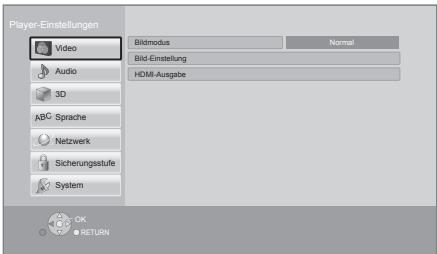
4 Wahlen Sie eine Option aus und anderen Sie die Einstellungen.
Zum Verlassen des Bildschirms
Drucken Sie [HOME].
Video
■Bildmodus ( 23)
■ Bild-Einstellung ( 23)
HDMI-Ausbgabe
Betätigten Sie [OK], um die folgenden Einstellungen anzuzeigen:
> HDMI-Videoformat
Die von den angeschlossenen Geräten untersätzen Optionen werden auf dem Bildschirm mit “” angezeigt. Wirde eine Option ohne “” ausgewählt, konnte das Bild verzerrt wiedergegeben werden.
- Wenn "Automatisch" gewählt wurde, wird automatisch die optimale Ausgabeauflösung für den angeschlossenen Fernseher ausgewählt.
- Für Video mit hoher Auflüösung mit Up-Convert auf 1080p müssen Sie das Gerät direkt an einen 1080p-kompatiblen HDTV anschließen (Hochauflösender Fernseher). Wird theseis Gerät über eine andere Vorrichtung an einen HDTV angeschlossen, muss diese ebenfalle 1080p-kompatibel sein.
> 24p(4K)/24p Ausgabe
These Einstellung dient zur Auswahl der Ausgabemethode für mit 24^*1 aufgenommene Inhalte, wie Filme.
| 24p(4K) | Gibt Signale durch deren Hochkonvertierung auf 4K*2 aus. |
| 24p | Ausgabe in 24p. |
- Verbinden Sie den kompatiblen Fernseher für jeder Ausgabe (4K oder 1080/24p) mit dem HDMI AV OUT-Anschluss these Geräts.
- "24p(4K)" Funktioniert nur bei einer Wiedergabe in 2D.
- Stellen Sie diese Einstellung bei der Wiedergabe eines DVD-Videos auf "24p(4K)" oder "24p", und anschließend "24p" in "Bildeinstellungen" ( 23) auf "Ein".
- Bei der Wiedergabe von BD-Video-/ DVD-Video-Bildern, die nicht 24p entsprechen, werden diese mit 60p ausgegeben.
> HDMI-Farbmodus
Mit dieser Einstellung kann die Farbraumumwandlung des Bildsignals ausgewählt werden.
>DeepColor-Ausgabe
These Einstellung dient der Auswah zum Verwendend der Deep Colour-Ausgabe, wenn ein Fernsehgerat angeschlossen ist, das Deep Colour Unterstützung.
> Markierung für Inhaltstyp
Abhängig vom wiedergegebenen Inhalt stellt sich der Fernseher auf die optimale Methode ein, wenn ein Fernseher mit dieser Funktionalität angeschlossen ist.
^*1 Ein Video, das mit einer Bildrate von 24 Bildern pro Sekunde (Videofilm) aufgenommen wurde. Viele BD-Video-Filminalte werden mit 24 Bildern pro Sekunde entsprechend dem Filmmaterial aufgezeichnet.
^2 Eine hochauflosende Bild-/Anzeigetechnologie mit ca. 4000 (Breite) × 2000 (Höhe) Pixeln.
Audio
Dynamikbereich-Kompression
Sie konnen bei leisen Laufstärken horen, aber den Dialog dennoch Clear vernehmer. (nur Dolby Digital, Dolby Digital Plus und Dolby TrueHD)
- "Automatisch" ist nur bei Wiedergabe mit Dolby TrueHD wirksam.
Digital Audio Ausgang
Betätigten Sie [OK], um die folgenden Einstellungen anzuzeigen:
> Dolby D/Dolby D+/Dolby TrueHD
> DTS/DTS-HD
DSD-Ausgabemodus
Wahlen Sie das auszugebende Tonsignal aus.
- Wahlen Sie "PCM" oder "Aus" aus, wenn das angeschlossene Gerät das entsprechende Audioformat nicht entschlussen kann. Dieses Gerät dekodiert das Audioformat und überträgt es an das angeschlossene Gerät.
- Wenn Sie die Einstellungen nicht richtig machen, können das Audio möglicherweise-static oder laut sein.
- "DSD-Ausgabemodus" ist nur wirksam, wenn das Gerät mit einem HDMI-Kabel verbunden wird.
>BD-Video Zweitton
Wahlen Sie aus, ob der Primarton mit dem Sekundärton gemisch werden soll oder nicht (einschließlich des Tastendrucktons).
Wenn "Aus" gewählt wurde, gibt das Gerät nur den Primarton aus.
> HDMI-Audioausgabe
Mit dieser Einstellung wahren Sie, ob Audiosignale über HDMI ausgegeben werden oder nicht.
Wahlen Sie "Aus" aus, wenn der Fernseher an这点 Gerät mit einer HDMI AV OUT Buchse angeschlossen ist und这点 Gerät auch an andere Geräte angeschlossen ist, wie z.B. an einen Verträger/Empfänger mit einer OPTICAL Buchse.
PCM-Abwärtswandlung
Wahlen Sie die Tonausgabe mit einer Abstastfrequenz von 96kHz für den PCM Ausgang vom OPTICAL.
- Wenn "Ein" gewählt wurde, werden die Signale, die in 48 kHz umgewandelt werden, ausgegeben.
-
Wenn "Aus" gewählt wurde und das angeschlossene Gerät 96 kHz nicht unterstützt, wird der Ton nicht normal ausgegeben.
Die Signale werden in den folgenden Fällen unabhängig von den nachfolgenden Einstellungen in 48 kHz umgewandelt: -
wenn die Signale eine Abstastfrequenz von 192 kHz haben
- wenn die Disc kopiergeschützt ist
- wenn die Option "BD-Video Zweitton" auf "Ein" eingestellt ist
Downmix
Wahlen Sie das Downmix-System von Multikanal auf 2-Kanalion.
- Wahlen Sie "Surround-codiert" aus, wenn das angeschlossene Gerät die virtuelle Surround-Funktion unterszt.
- Der Downmix-Effekt ist nicht verfügbar, wenn "Digital Audio Ausgang" auf "Bitstream" gestellt ist.
- Das Audio wird in folgenden Fällen als "Stereo" wiedergegeben.
AVCHD-Wiedergabe
- Wiedergabe des Sekundärtons (einschließlich des Tastendrucktons).
DTS Neo:6
2ch (2.1ch)-Audio wird auf 7ch (7.1ch) erweitert.
- These Funktion ist möglich, wenn folgende Bedingungen erfüllt sind:
Die Audio-Ausgabe erfolgt über den HDMI AV OUT-Anschluss.
Ausgabe von Audio, das bei 96 kHz oder darunter aufgenommen wurde.
- "Digital Audio Ausgang" wird auf "PCM" eingestellt, wenn ein anderes Audio als PCM ausgegeben wird.
3D
Wiedergabemethode fur 3D-Disc
Wahlen Sie die Wiedergabemethode der 3D-kompatiblen Videosoftware aus.
Nachrichtenanzeige fur 3D
Wahlen Sie bei der Wiedergabe von 3D-kompatibler Videosoftware die Einstellung für das Ein- oder Ausblenden des Warnbildschirms der 3D-Ansicht aus.
Graph. Anzeigestufe ( 23)
Sprache
■ Audiospurausbahl
Wahlen Sie die Sprache für den Ton.
- Wenn "Original" ausgewählt wurde, wird die Originalsprache der jeweiligen Disc ausgewählt.
- Wenn die gewählte Sprache auf der Disc nicht vorhanden ist, oder je nach der Art, wie die Navigation auf der Disc erstellt wurde, erfolgt die Wiedergabe möglicherweise in einer anderen Sprache als der gewählten Sprache.
- Geben Sie einen Code ( 34) ein, wenn Sie "Sonstige ****" auswahlen.
Untertitel-Sprachauswahl
Wahlen Sie die Sprache für die Untertitel.
- Wenn "Automatisch" gewählt wurde, wird ein Untertitel für die in "Audiospurauswahl" gewählte Sprache nur angezeigt, wenn eine andere als die in "Audiospurauswahl" gewähnte Sprache wiedergegeben wird.
- Wenn die gewährte Sprache auf der Disc nicht vorhanden ist, oder je nach der Art, wie die Navigation auf der Disc erstellt wurde, erfolgt die Wiedergabe möglicherweise in einer anderen Sprache als der gewährten Sprache.
- Geben Sie einen Code ( 34) ein, wenn Sie "Sonstige ****" auswahlen.
Sprachauswahl
Wahlen Sie die Sprache für die Disc-Menus
- Geben Sie einen Code ( 34) ein, wenn Sie "Sonstige ****" auswahlen.
Untertiteltext
Wahlen Sie eine gewünschte Option entsprechend der für den MKV/Xvid-Untertiteltext verwendeten Sprache.
- Diese Option wird nur nach Wiedergabe einer Datei angezeigt.
■ Bildschirmsprache
Damit konnen Sie die Sprache für diese Menüs und die Bildschirmeldungen wahren.
Netzwerk
Netzwerk-Schnelleinstellungen ( 13)
Netzwerkeinstellungen
Nehmen Sie die netzbezogenen Einstellungen einzeln vor.
Betätigten Sie [OK], um die folgenden Einstellungen anzuzeigen:
LAN-Verbindungsmodus
Wahlen sie eine LAN-Verbindungsmethode aus.
- Wenn Wireless LAN nicht verwendet wird (wenn es ausgeschaltet wird), wahlen Sie "Per Kabel".
WLAN-Einstellungen
Damit können Sie einen WLAN-Router und Verbindungseinstellungen einrichten. Die aktuellen Verbindungseinstellungen und der Verbindungsstatus können überprüft werden.
Betätigten Sie [OK], um die folgenden Einstellungen anzuzeigen:
Verbindungseinstellung
Der Verbindungswizard für den Wireless Router wird angezeigt.
2X-Geschwindigkeitsmodus-Einstellung (2,4 GHz)
Richten Sie die Verbindungsgeschwindigkeit für ein 2,4 GHz-Wireless-Format ein.
- Beim Anschluss unter Verwendung des "2X-Geschw.-Modus (40 MHz)" verwenden 2 Kanale den gleichen Frequenzbereich. Dabei besteht demzufolge eine größere Gefahr von Empfangsstörungen. Das kann zu einer Verminderung oder Störung der Übertragungsgeschwindigkeit führen.
IP-Adresse / DNS-Einstellungen
Hiermit wird der Zustand der Netzwerkverbindung kontrolliert und die IP-Adresse und DNS-Informationen eingestellt.
Drücken Sie [OK], um die folgenden Einstellungen anzuzeigen.
Einstellungen des Proxy-Servers
Hiermit wird der Status der Verbindung mit dem Proxy-Server kontrolliert und die Einstellungen vorgenommen.
Drücken Sie [OK], um die folgenden Einstellungen anzuzeigen.
Einstellungen fur Netzwerkdienst ( 18)
Betätigten Sie [OK], um die folgenden Einstellungen anzuzeigen:
Zeitzone
Richten Sie die Gerätezeit entsprechend Ihres Standorts ein.
- Für eineige Netzwerkdienst-Inhalte muss die Zeitzone eingestellt sein. Stellen Sie die Zeitzone falls erforderlich ein.
Sommerzeit
Wahlen Sie "Ein" aus, wenn Sie Sommerzeit verwenden.
>Netzlaufwerkverbindung
Dieses Gerät kann auf einen auf einer Festplatte freigegebenen Ordner in einem Netzwerk zugreifen und Videos, Fotos und Musik wiedergeben. Zum Einstellen und zur Funktionsweise des angeschlossenen Geräts siehe auf der folgenden Internetseite. http://panasonic.jp/support/global/cs/ (Nur auf Englisch.)
Fernzugriffsgeräteinstellungen ( 18,20)
Betätigten Sie [OK], um die folgenden Einstellungen anzuzeigen:
Gerätefernzugriff
Aktivieren Sie dies, um einen Netzwerk-Dienst auf dem Gerät zu starten, indem Sie ein anderes Gerät verwenden, wie ein Smartphone etc. Aktivieren der Bedienung über DMC.
Gerätenameeingabe
Richten Sie den Namen deses Gerätes ein, der auf dem angeschlossenen Gerät angezeigt werden soll.
Anmeldeart
| Automatisch | Ermöglicht die Verbindung mit allen Geräten, die auf these Gerät zugreifen. |
| Manuell | Legt die Erlaubnis für die Verbindung für Geräte, die auf these Gerät zugreifen, einzeln fest. |
Liste der Fernzugriffsgeräte
Das An-/Abmelden der angezeigten Geräte kann erfolgen, wenn "Manuell" unter "Anmeldeart" gewährt wird.
>BD-Live Internetzugang ( 17)
Sie können den Internetzugriff beschranken, wenn BD-Live Funktionen verwendet werden.
- Wenn "Beschränken" gewährt wird, ist der Internetzugruff nur für BD-Live Inhalte zulässig, die über Inhaltsbesitzerzertificate verfügen.
Sicherungsstufe
Die folgenden Funktionen verwenden dasselbe Password.
Vergessen Sie Ihr Password nicht.
DVD-Video Sicherungsstufe
Setzen Sie hier eine Altersstufe fest, um die Wiedergabe von DVD-Videos einzuschranken.
Altersgrenze für BD-Video
Damit konn Sie eine Altersgrenze für die Wiedergabe von BD-Video-Discs einstellen.
Netzwerk Dienst-Sperre
Die Nutzung von Netzwerkdienst kann eingeschränkt werden.
System
Grundeinstellung
Sie konnen Grundeinstellungen vornehmen.
TV-Einstellungen
Betätigten Sie [OK], um die folgenden Einstellungen anzuzeigen:
TV Bildschirmformat
Passen Sie hier den Typ des angeschlossenen TV-Geräts an.
Bei Anschluss an einen Fernseher mit 4:3 Bild und Bildwiedergabe im 16:9 Verhältnis:
| 4:3 Pan & Scan | Die Seiten sind so geschritten, dass das Bild den Bildschirm ausgefüllt. Bei Wiedergabe von BD-Video, wird das Video als “4:3 Letterbox” erstellt. |
| 4:3 Letterbox | Schwarze Streifen erschreibenilen oben und unter am Bild. |
Bei Anschluss an einen 16:9 Breitbart-Fernseher und Wiedergabe eines Bildes im 4:3 Verhältnis:
| 16:9 | Das Video wird als ein Bild im 4:3 Verhältnis in der Mitte des Bildschirms wiedergegeben. |
| 16:9 Vollbild | Das Video wird als ein horizontal gestrecktes 16:9 Bild wiedergegeben. |
TV System
Nehmen Sie die Einstellung vor, damit das TV System mit dem angeschlossenen Fernsehers übereinstimmt.
> Bereitschaftsfunktion
Mit dieser Funktion soll das Einbrennen von Bildern auf dem Bildschirm verhindert werden.
- Bei Einstellung auf "Ein":
Eine List der Wiedergabeinhalte wird angezeigt und, wenn für mindestens 10 Minuten keine Eingabe erfolgt, dann schaltet der Bildschirm automatisch zum HOME-Menu um. - Bei Wiedergabe, Pause usw. ist diese Funktion nicht verfügbar.
>Bildschirm-Einblendungen
Damit können Sie wahlen, ob Statusmeldungen automatisch angezeigt werden sollen.
> HDMI CEC
Stellen Sie dies ein, um die Funktion "HDMI CEC" zu nutzen, wenn ein Gerät, das "HDMI CEC" unterstützt, über ein HDMI-Kabel angeschlossen ist.
- Wahlen Sie "Aus" aus, wenn Sie "HDMI CEC" nicht verwenden möhen.
Front-Anzeige
Damit können Sie die Helligkeit der Displayanzeige ändern.
- Wenn "Automatisch" ausgewählt ist, kann die Anzeige hell eingestellt werden und wird nur während der Wiedergabe abgedundelt.
■ Banner beim Hochfahren
Richten Sie ein, ob der Banner angezeigt werden soll, nachdem these Gesamt eingeschaltet wird. ( 15)
Schnellstart
Erhöht die Geschwindigkeit des Hochfahrens aus dem Bereitschaftsmodus.
- Bei Einstellung auf "Ein" wird die interne Steuereinheit eingeschaltet und im Netzwerk-Standby-Modus sein. Der Stromverbrauch wird im Ruhezustand im Vergleich zur Einstellung auf "Aus" zunehmen. (Stromverbrauch 32)
Fernbedienung
Änderm Sie den Fermbedienungscode, wenn andere Panasonic Geräte auf diese Fermbedienung reagieren.
Aktualisierung der Firmware ( 14)
Betätigten Sie [OK], um die folgenden Einstellungen anzuzeigen:
> Automatische Update-Kontrolle
Ist das Gerät mit dem Internet verbunden und wird es eingeschelt, suchs es automatisch nach der aktuellsten Softwareversion und führt gegebenenfalls ein Firmware-Update durch.
>Jetztaktualisieren
Sie können die Firmware manuell aktualisieren, wenn ein Firmware-Update zur Verfügung stehen.
Systeminformationen
Betätigten Sie [OK], um die folgenden Einstellungen anzuzeigen:
> Software Lizenz
Informationen über die von dem Gerät verwendete Software werden angezeigt.
> Firmware-Versionsinfos
Anzeige der Firmware-Version theses Gerätes und des Wireless LAN-Moduls.
Standardeinstellungen
Dadurch werden alle Werte im Setup-MENU und im Options-MENU auf die Standardeinstellungen zurückgesetzt, mit Ausnahme einiger Einstellungen zu Netzwerk, Sicherungsstufen, Fernbedienungscode, Sprache auf Bildschirm, etc.
Anleitung zur Fehlersuche und -behebung
Überprüfen Sie folgende Punkte, bevor Sie eine Serviceanfrage stellen.
Wenden Sie sich, wenn das Problem nicht behoben werden kann, an ihren Handler.
Das Gerät reagiert nicht auf die Fernbedienung oder die Gerätetasten.
Stecken Sie das Netzkabel aus, warten Sie 1 Minute und schreiben Sie das Netzkabel wieder an.
Haben Sie die neueste Firmware installiert?
Panasonic verbessert ständig die Firmware des Gerätes, um zu gewährleisten, dass unsere Kunden in den Genuss der modernsten Technologie kommt.
(⇒ 14)
Folgendes deutet nicht auf einen Defekt dieser Geräts hin:
- Normales Rotationsgeräusch der Disc.
- Bildstörungen beim Suchlauf.
- Bildstörung bei Wechsel von 3D Discs.
Die Disc kann nicht ausgeworfen werden.
① Schalten Sie das Gerät ein.
② Betätigten und halten Sie die Taste [OK], die gelbe sowie die blaue Taste auf der Fernbedienung gleichzeitig mindestens 5 Sekunden gedrückt. - "00 RET" wird im Display des Geräts angezeigt.
③ Drücken Sie wiederholt ▶ auf der Fernbedienung bis "06 FTO" auf dem Display des Gerats angezeigt wird.
④ Drucken Sie [OK].
Allgemeine Bedienung
Zurücksetzen auf die Werkseinstellungen.
Wahlen Sie "Ja" in "Standardeinstellungen" im Setupmenu aus. ( 27)
So setzen Sie alle Einstellungen auf die werksseitige Einstellung zurück.
Setzen Sie das Gerät wie folgt zurück:
① Schalten Sie das Gerät ein.
② Betätigten und halten Sie die Taste [OK], die gelbe sowie die blaue Taste auf der Fernbedienung gleichzeitig mindestens 5 Sekunden gedrückt. - "00 RET" wird im Display des Geräts angezeigt.
③ Betätigten Sie wiederholt [rechts) auf der Fernbedienung, bis "08 FIN" auf dem Display des Gerats angezeigt wird.
(4) Drücken und halten Sie [OK] für mindestens 5 Sekunden gedrückt.
Die Fernbedienung Funktioniert nicht richtig.
Auswechseln der Batterien in der Fernbedienung. ( 5)
Die Fernbedienung und das Gerät verwenden unterschiedliche Codes.
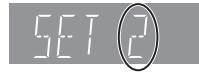
Wenn "SET" bei Betätigung einer Taste der Fernbedienung angezeigt wird,ändern Sie den Code an der Fernbedienung.
Drucken und halten Sie [OK] und die angezeigte Nummer ("□") mindestens 5 Sekunden lang gedrück.
Der TV-Tunermodus wird bei angeschalteten Fernseher nicht angezeigt.
Dies konnte je nach Einstellung des Fernsehors aufreten, wenn der "Schnellstart" auf "Ein" eingestellt wurde.
Je nach Fernsehgerät konnte dies durch einen erneuten Anschluss des HDMI-Kabels an eine andere HDMI-Eingangsbuchse oder durch eine Änderung der automatischen HDMI-Verbindungseinstellung vermieden werden.
Dieses Gerät wird automatisch ausgeschaltet.
Um Strom zu sparen wird die Stromversorgung automatisch abgeschelt, wenn über etwa 20 Minuten keine Taste betätig wird und keine Wiedergabe lauf (wie bei Pause, Anzeige des Menüs, Anzeige von Fotos, usw.).
Sie haben das Sicherungspasswort vergessen. Sie wollen die Sicherungsstufe ausschalten.
Die Sicherungsstufe kehrt zu den werkseitigen Standardeinstellungen zurück.
① Schalten Sie das Gerät ein.
② Betätigkeiten und halten Sie die Taste [OK], die gelbe sowie die blaue Taste auf der Fernbedienung gleichzeitig mindestens 5 Sekunden gedrückt. - "00 RET" wird im Display des Geräts angezeigt.
③ Drücken Sie wiederholt [▶] (rechts) auf der Fernbedienung bis "03 VL" auf dem Display des Gerats angezeigt wird.
④ Drucken Sie [OK].
Der Fernseher-Bildschirm wird wieder schwarz.
In den folgenden Fällen findet die HDMI-Authentication站起来 und es wird ein schwarzer Bildschirm angezeigt:
- Wenn "24p(4K)/24p Ausgabe" auf "24p(4K)" oder "24p" eingestellt ist.
- Wenn die Anzeige zwischen 2D- und 3D-Bildern umgeschaltet wird.
- Wenn Sie die 4K-Wiedergabe eines Standbildes beenden, indem Sie einen anderen Bildschirm anzeigen, wie z.B. das HOME-Menu.
Dieses Gerät erkennt den USB-Anschluss nicht richtig.
Stecken Sie das USB-Kabel aus und schlieben Sie es erneut an. Schalten Sie, wenn der Anschluss noch immer nicht erkannt wird, das Gerät aus und wieder ein.
USB-Geräte können von thisem Gerät nicht erkannt werden, wenn angeschlossen an:
-einenUSB-Hub
- ein USB-Verlängerungskabel
Verwenden Sie zum Anschluss einer
USB-Festplatte an diese Gerät das
USB-Veränderungskabel, das mit der Festplatte mitgeliefert wurde.
Verwenden Sie den rechten USB-Port (USB2), wenn Sie eine USB-Festplatte anschließen. ( 14)
Bild
Das Bild von thisem Gerät erscheint nicht auf dem Fernsehgerät.
Das Bild ist verzerrt.
Es wurde eine nicht korrekte Auflösung in "HDMI-Videoformat" gewählt. Setzen Sie die Einstellung wie folgt zurück:
① Schalten Sie das Gerät ein.
② Betätigten und halten Sie die Taste [OK], die gelbe sowie die blaue Taste auf der Fernbedienung gleichzeitig mindestens 5 Sekunden gedrück.
- "00 RET" wird im Display des Geräts angezeigt.
③ Drücken Sie wiederholt [▶] (rechts) auf der Fernbedienung bis "04 PRG" auf dem Display des Gerats angezeigt wird.
④ Drücken und halten Sie [OK] für mindestens 5 Sekunden gedrückt.
Stellen Sie die Position erneut ein. ( 23)
- Wahlen Sie, wenn Dolby Digital Plus-, Dolby TrueHD- und DTS-HD®-Audio nicht ordnungsgemäß ausgegeben wird, "Ja" in "Standardeinstellungen" (⇒ 27) aus und nehmene Sie die entsprechenden Einstellungen vor.
Dieses Gerät und das Fernsehgerät verwenden unterschiedlichen Videostandards.
① Schalten Sie das Gerät ein.
② Betätigkeiten und halten Sie die Taste [OK], die gelbe sowie die blaue Taste auf der Fernbedienung gleichzeitig mindestens 5 Sekunden gedrück.
- "00 RET" wird im Display des Geräts angezeigt.
③ Betätigten Sie wiederholt [▶] (rechts) auf der Fernbedienung, bis “05 P/N” auf dem Display des Gerats angezeigt wird.
④ Drücken und halten Sie [OK] für mindestens 5 Sekunden gedrückt.
Das System schaltet von PAL auf NTSC oder umgekehrt.
PAL-Discs können auf einem NTSC-Fernsehgerät nicht korrekt wiedergegeben werden.Bei Einstellung von "Wiedergabemethode für 3D-Disc" im Einstellungsmenu auf "Automatisch", konnten die Bilder je nach Anschlussmethode nicht ausgegeben werden können. Wahlen Sie, wenn 3D-Discs wiedergegeben werden, nach dem Entfernen der Disc aus dieser Gemärät "Vor Wdg. einst." im Setup-MENU und "2D-Wiedergabe" im angezeigten Setup-Bildschirm. (⇒ 25)
Bei der Ausgabe in 24p (4K) kann das Bild je nach HDMI-Kabel verzerrt werden. Verwendten Sie ein HDMI-Kabel, das die 4K-Ausgabe untersätzt.
Die Video-Ausgabe erfolgt nicht in High-Definition.
Bestätigen Sie, dass "HDMI-Videoformat" im Setup-MENU richtig eingerichtet wurde. (⇒ 23)
3D-Video wird nicht ausgegeben.
Stellen Sie eine Verbindung zu einem High-Definition-TV her.
Ist ein Verständner/Empfänger, der nicht 3D-kompatitel ist, zwischen dem Gerat und einem Fernseher angeschlossen? (⇒ 11)
Wurden die Einstellungen an thisem Gerät und am Fernseher korrekt vorgenommen? (⇒ 17)
Ist der Verständner/Empfänger, der sich zwischen thisem Gerat und dem Fernseher befindet, eingeschatte?
Je nach angeschlosenem Fernseher konnte das wiedergebeige Bild wegen Änderungen an der Auflösung uw. auf 2D Bild umschaften.
Kontrollieren Sie die 3D Einstellung am Fernseher.
Das 3D Bild wird nicht korrekt als 2D ausgegeben.
Wahlen Sie bei der Wiedergabe von 3D-Discs "Vor Wdg. einst." im Setup-Menu und "2D-Wiedergabe" auf dem angezeigten Setup-Bildschirm. (⇒ 25, "Wiedergabemethode für 3D-Disc")
Discs, auf die Titel mit der Nebeneinander-Funktion (2 Bildschirmstruktur) aufgenommen wurden und die in 3D gesehen werden können, werden gemäß den Einstellungen am Fernseher in 3D wiedergegeben.
Ein Schwarzer Streifen wird am Rand des Fernsehers angezeigt.
Die Bildgroße des Bildschirm ist anormal.
Bestätigen Sie, dass "TV Bildschirmformat" richtig eingestellt wurde. (⇒ 26)
Passen Sie das Bildseitenverhältnis am Fernseher ein.
Audio
Das Audiosignal kann nicht umgeschaltet werden.
Audio kann nicht umgeschalten werden, wenn "Digital Audio Ausgang" auf "Bitsream" oder "Ein" gestellt ist. Stellen Sie "Digital Audio Ausgang" auf "PCM" oder "Aus. (⇒ 24)
Für "DSD-Ausgabemodus"
Der gewünschte Audiotyp wird nicht wiedergegeben.
Überprüften Sie die Anschüsse sowie die Einstellungen von "Digital Audio Ausgang". (⇒ 11, 24)
Um den Ton über ein Gerät auszugeben, das mit einem HDMI-Kabel angeschlossen wurde, stellen Sie "Ein" im Menu Setup auf "HDMI-Audioausgabe". ( 24)
Wiedergabe
Die Disc kann nicht wiedergegeben werden.
Die Disc ist verschmutzt. ( 5)
Die Disc wurde nicht finalisiert. ( 7)
Standbilder (JPEG) werden nicht normal wiedergegeben.
Die Bilder, die auf dem PC bearerbeitet wurden wie Progressive JPEG, etc., werden möglicherweise nicht wiedergegeben.
Ich kann keine BD-Live-Videos wiedergeben.
Bestätigen Sie, dass these Gerät mit dem Breitband-Internet verbunden ist. (⇒ 12)
Bestätigkeiten Sie die "BD-Live Internetzugang" Einstellungen. ( 26)
Stellen Sie sichere, dass ein USB-Gerät mit einem USB-Anschluss verbunden ist. (⇒ 14)
Verbinden Sie these Gerät mit dem Netzwerk über eine Kabelverbindung.
Netz
Ich kann keine Netzwerkverbindung herstellen.
Bestätigten Sie die Netzwerkverbindung und die Einstellungen. ( 12, 13, 25)
Unter Umständen sind Hindernisse vorhanden, die verhindern, dass das Gerät Ihr Netzwerk zu Hause erkennt. Verringern Sie die Entfernung zwischen dem Gerät und dem Wireless Router. Dieses Gerät kann ihren Netzwerknamen erkennen (⇒ 13, "SSID").
Überprüfen Sie die jeweilige Bedienungsanleitung und schließen Sie das Gerät dementsprechend an.
Bei Verwendung einer Wireless LAN-Verbindung werden keine Videos von DLNA zertifizierten Mediaservern wiedergegeben bzw. Videoabschnittwehrend der Wiedergabe übersprungen.
Höhere Übertragungsgeschwindigkeiten des Routers wie 802.11n (2,4 GHz) Wireless Router konnten das Problem lose. Wenn Sie einen 802.11n (2,4 GHz) Wireless Router verwenden, muss der Verschlussungstyp auf "AES" eingestellt werden. Die gleichzeitige Verwendung mit Geräten wie Mikrowelle,chnurlosem Telefon usw.über das 2,4 GHz-Band kann zu Verbindungsstörungen und anderen Problemen führen.
Eine stabile Verbindung ist gewährleistet, wenn auf dem "WLAN-Einstellungen"-Bildschirm ( 25) mindestens 4 der "Empfang"-Anzeigen dauerhaft leuchten. Leuchten 3 oder weniger Anzeigen dauerhaft, oder wird die Verbindung unterbrochen, wechseln Sie den Standort oder die Austrichtung des Wireless Routers und sehen Sie, ob Sie eine Verbesserung der Verbindung feststellen können. Falls keine Verbesserung eintritt, stellen Sie eine Verbindung über Kabel her undnehmen Sie erneut den Schritt "Netzwerk-Schnelleinstellungen" ( 13) vor.
Meldungen auf dem Bildschirm.
Wiedergabe nicht möglich.
Sie haben eine nicht kompatible Disc eingelegt.
Wiedergabe auf thisem Gerät nicht möglich.
Sie haben versucht, ein inkompatibles Bild wiederzugegeben.
Setzen Sie das Medium wieder ein.
Keine Disc eingelegt.
Die Disc ist möglicherweise verkehrt eingelegt.
These Funktion ist nicht verfügbar.
Eine Vorgänge werden vom Player nicht unterstützt. (Zum Beispiel, Zeitlupenrücklauf, usw.)
IP-Adresse nicht eingerichtet.
Die "IP-Adresse" in "IP-Adresse / DNS-Einstellungen" ist "..., ..., ...". Stellen Sie die "IP-Adresse", "Maske Sub-Netz" und die Gateway-Adresse" ein. (Wahlen Sie gegebenenfalls die automatische Adressenzuweisung.)
Der WLAN-Zugangspunkt verfügt aktuell über eine niedrige Sicherheitsinstellung. Es wird empfohlen, eine höhere Einstellung zu wahren.
Richten Sie eine höhere Stufe der Netzwerksicherheit entsprechend der Bedienungsanleitung für den Wireless Router ein.
Meldungen auf dem Geräte-Display
NET
Beim Anschluss an ein Netzwerk.
No PLAY
Die Wiedergabe des BD-Videos oder DVD-Video is eingeschränkt. ( 26)
Die Disc ist verschmutzt oder stark verkratzt und kann nicht abgespielt werden.
REMOVE
Das USB-Gerät nimmt zu viel Strom auf. Entfernen Sie das USB-Gerät.
SET
(“□” steht für eine Zahl.)
Fernbedienung und Hauptgerät verwenden verschiedene Codes. Ändern Sie den Code an der Fernbedienung.
Halten Sie [OK] und die angegebene Ziffern taste gleichzeitig mehr als 5 Sekunden lang gedrückt.
U59
Die Temperatur theses Geräts ist hoch und das Gerät schaltet sich aus Sicherheitsgründen in den Standby-Modus. Warten Sie ca. 30 Minuten. Installieren oder platzieren Sie theses Gerät bei gutter Belüfung.
HOOderFOO
(“□” steht für eine Zahl.)
Etwas ist ungewohnlich.
Überprüfen Sie das Gerät mit der Fehlerlente. Wenn die Service-Nummer weiterhin angezeigt wird, machen Sie folgenden:
① Ziehen Sie das Netzkabel aus der Steckdose, warten Sie einige Sekunden, und stecken Sie es wieder ein.
② Drücken Sie [S/I], um das Gerät einzuschalten.
Wenn die Service-Nummer weiterhin angezeigt wird obwohl Sie obige Schritte durchgebung haben, Fragen Sie bei ihrem Kundendienst nach. Teilen Sie ihm die Service-Nummer mit.
UPDATE
Das System wird während der Aktualisierung der Firmware neu gestartet. Nicht abschalten.
UPD□/□
(“□” steht für eine Zahl.)
Die Firmware wirdactualisiert. Schalten Sie den Strom nicht aus.
FIN
Die Aktualisierung der Firmware ist abgeschlossen.
Allgemeines
| Signalsystem | PAL/NTSC |
| Betriebstemperaturbereich | +5 °C bis +35 °C |
| Betriebsluftfeuchtig keitsbereich | 10 % bis 80 % RL (keine Kondensation) |
| Digital-Audioausgang | Optischer Digital-Ausgang (Optische Buchse) |
| HDMI AV Ausgang | Anschluss Ausgang: Typ A (19 pin) 1 -System |
| USB-Steckplatz | USB2.0: 2 System |
| Ethernet | 10BASE-T/100BASE-TX 1 System |
| W-LAN | Standard-Kompatibilität: IEEE802.11 b/g/n |
| Frequenzbereich: 2,4 GHz-Band | |
| Sicherheit: WPA™/WPA2™, (Verschlüsselungstyp: TKIP/AES, Authenticifizierungstyp: PSK), WEP (64 Bit/128 Bit) | |
| LASER-Spezifikation | Klasse 1 LASER-Produkt Wellenlänge: 790 nm (CDs)/660 nm (DVDs)/405 nm (BDs) Laserleistung: Mit Sicherheitsschutz wird keine gefährliche Strahlung emittiert |
| Stromversorgung | Wechselstrom 220 V bis 240 V, 50 Hz |
| Stromverbrauch | Etwa 17 W |
| Stromverbrauch im Bereitschaftsmodus | Etwa 0,5 W (Schnellstart: Aus) |
| Stromverbrauch im Quick Start-Standbymodus | Etwa 5,5 W (Schnellstart: Ein) |
| Abmessungen (B×H×T) | 415 mm×43 mm×182 mm |
| Gewicht | Etwa 1,2 kg |
- Änderung der technischen Daten vorbehalten.
Dateifformat
| Dateiformat | Erweiterung | Bezug |
| MKV | “.MKV”,“.mkv” | Die Videodatei und die Untertiteltextdatei befinden sich im selben Ordner und die Dateiennamen sind mit Ausnahme der Dateierweiterungen dieselen. |
| Untertitel-Textdatei“SRT”,“.srt”,“.SSA”,“.ssa”,“.ASS”,“.ass” | ||
| Xvid | “.AVI”,“.avi” | Eine MKV/Xvid-Dateien werden je nach Videoauflösung, Bildrate, Untertitel-Format usw. unter Umständen nicht richtig wieergegeben. |
| Untertitel-Textdatei“.SRT”,“.srt”,“.SUB”,“.sub”,“.TXT”,“.txt” | ||
| mp4(H.264+AAC) | “.MP4”,“.mov” | Einige mp4/MPEG-Dateien werden je nach Videoauflösung, Bildrate usw. unter Umstanden nicht richtig wieergegeben. |
| MPEG(TS/PS) | “.mpg”,“.mpeg”,“.m2ts”,“.mts”,“.ts” | |
| JPEG | “.JPG”,“.jpg”,“.jpeg” | MOTION JPEG und Progressive JPEG werden nicht unterstützt. Die Daten kann unter Umstanden nicht wieergegeben werden, wenn Sie die Verzeichnisstruktur oder den Datennamen auf einem PC oder einem anderen Gerät bearerbeitet haben. |
| MPO | “.MPO”,“.mpo” | 3D-Foto |
| MP3 | “.MP3”,“.mp3” | Dieses Gerät unterstützen ID3-Tags, aber es konnen nur Titel, Künsternnamen und Albumnamen angezeigt werden. |
| FLAC | “.FLAC”,“.flac” | Maximale Abtastrate: 192 kHz/24 bit |
| WAV | “.WAV”,“.wav” | Maximale Abtastrate: 192 kHz/24 bit |
| AAC | “.M4A”,“.m4a”,“.AAC”,“.aac” | Dieses Gerät孀 necessities ID3-Tags. Maximale Abtastrate: 48 kHz/320 kbps |
| WMA | “.WMA”,“.wma” | Dieses Gerät孀 necessities ID3-Tags. Maximale Abtastrate: 48 kHz/385 kbps |
| DSD | “.DSF”,“.dsf”,“.DFF”,“.dff” | Maximale Abtastrate: 5644 kHz/8 ch |
| ALAC | “.M4A”,“.m4a” | Maximale Abtastrate: 192 kHz/24 bit/2 ch |
- Mit bestimmten Aufnahmezuständen und Ordernstrukturen können die Wiedergabereihenfolge abweichen bzw. die Wiedergabe können nicht möglich sein.
Toninformationen
Der Audioausgang ändert sich je nach den an den Verstärker/Empfänger angeschlossenen Buchsen und den Geräteeinstellungen. (⇒ 24, "Digital Audio Ausgang")
Die Anzahl der aufgeführten Kanäle ist die maximal mögliche Anzahl der Ausgabekanäle beim Anschluss an einen Verträker/Empfänger, der zum Audio-Format kompatibel ist.
| Buchse | "Digital Audio Ausgang" | ||
| "Bitstream"/ "Ein"*3 | "PCM"/"Aus"*3 | ||
| Ausgangskanal | HDMI AV OUT*2 | Original-Ton verwendende Ausgänge*1 | BD-Video : 7.1Ch PCM*1DVD-Video : 5.1Ch PCM |
| OPTICAL | Dolby Digital/ DTS Digital SurroundTM | Heruntergemischt 2ch PCM | |
^+1 Beim Einrichten von "BD-Video Zweitton" auf "Ein" wird der Ton als Dolby Digital, DTS Digital Surround™ oder 5.1ch PCM ausgegeben.
2 Wenn "DTS Neo:6" auf "Cinema" oder "Musik" gestellt ist, kann 2ch (2.1.ch)-Audio auf 7ch (7.1.ch) erweitert und ausgegeben werden.(25)
^3 Für "DSD-Ausgabemodus"
Unterstütztes Format für DLNA
- Dateiformate, die nicht für Ihr dem DLNA-Server unterszt werden, können nicht wiedergegeben werden.
Video
| Container | Video-Codec | Audio-Codec | Beispiel der Dateierweiterung |
| MKV | H.264 | AAC DTS® PCM Vorbis FLAC | .mkv |
| Xvid* | MPEG-4 Advanced Simple Profile (ASP) | MP3 Dolby Digital | .avi |
| AVCHD | H.264 | Dolby Digital | .mts |
| MP4 | AAC | .mp4, .mov | |
| PS | MPEG2 | Dolby Digital Linearer PCM | .mpg, .mpeg |
| TS | MPEG2 H.264 | AAC Dolby Digital | .m2ts, .ts |
Foto
| Format | Beisiegel der Dateierweiterung |
| JPEG | . jpg |
Audio
| Audio-Codec | Beispiel der Dateierweiterung |
| MP3 | .mp3 |
| FLAC | .flac |
| WAV | .wav |
| AAC | .m4a |
| WMA | .wma |
| ALAC | .m4a |
| DSD | .dsf, .dff |
| Linearer PCM | — |
- Nur wenn die Datei vom DLNA-Server transcodiert wird.
Anzeigensprachenliste
| Display | Sprache | Display | Sprache | Display | Sprache |
| ENG | Englisch | JPN | Japanisch | ARA | Arabisch |
| FRA | Französsch | CHI | Chinesisch | HIN | Hindi |
| DEU | Deutsch | KOR | Koreanisch | PER | Persisch |
| ITA | Italienisch | MAL | Malaiisch | IND | Indonesisch |
| ESP | Spanisch | VIE | Vietnameseisch | MRI | Maori |
| NLD | Niederlandisch | THA | Thailändisch | BUL | Bulgarsch |
| SVE | Schwedisch | POL | Polnisch | RUM | Rumänisch |
| NOR | Norwegisch | CES | Tschechisch | GRE | Griechisch |
| DAN | Dänisch | SLK | Slowakisch | TUR | Türkisch |
| POR | Portugiesisch | HUN | Ungarisch | * | Sonstige |
| RUS | Russisch | FIN | Finnisch |
Listeder Sprachencodes
| Sprache | Code | Sprache | Code | Sprache | Code |
| Abchasisch: | 6566 | Interlingua: | 7365 | Rumänisch: | 8279 |
| Afar: | 6565 | Irish: | 7165 | Russisch: | 8285 |
| Afrikaans: | 6570 | Italienisch: | 7384 | Samoanisch: | 8377 |
| Albanisch: | 8381 | Japanisch: | 7465 | Sanskrit: | 8365 |
| Amharisch: | 6577 | Javanisch: | 7487 | Schottisches | |
| Arabisch: | 6582 | Jiddisch: | 7473 | Gälisch: | 7168 |
| Armenisch: | 7289 | Kambodshanisch: | 7577 | Schwedisch: | 8386 |
| Aserbaidschanisch: | 6590 | Kannada: | 7578 | Serbisch: | 8382 |
| Assamesisch: | 6583 | Kashachisch: | 7575 | Serbokroatisch: | 8372 |
| Aymara: | 6589 | Kashmiri: | 7583 | Shona: | 8378 |
| Baschkir: | 6665 | Katalanisch: | 6765 | Sindh: | 8368 |
| Baskisch: | 6985 | Ketschua: | 8185 | Singhalesisch: | 8373 |
| Belorussisch/ | 6669 | Kirisigisch: | 7589 | Slowakisch: | 8375 |
| Weißrussisch: | 6669 | Koreanisch: | 7579 | Slownisch: | 8376 |
| Bengali: Bangla: | 6678 | Korsisch: | 6779 | Somali: | 8379 |
| Bhutani: | 6890 | Kroatisch: | 7282 | Spanisch: | 6983 |
| Bihari: | 6672 | Kurdisch: | 7585 | Suheli: | 8387 |
| Bretonisch: | 6682 | Laotisch: | 7679 | Sundanesisch: | 8385 |
| Bulgarian: | 6671 | Lateinisch: | 7665 | Tadschikisch: | 8471 |
| Burmesisch: | 7789 | Lettisch: | 7686 | Tagalog: | 8476 |
| Chinesisch: | 9072 | Lingala: | 7678 | Tamil: | 8465 |
| Dänisch: | 6865 | Litauisch: | 7684 | Tatarisch: | 8484 |
| Deutsch: | 6869 | Malagassi: | 7771 | Telugu: | 8469 |
| English: | 6978 | Malaiisch: | 7783 | Thaïlandisch: | 8472 |
| Esperanto: | 6979 | Malayalam: | 7776 | Tibetisch: | 6679 |
| Estonisch: | 6984 | Maltesisch: | 7784 | Tigrinaya: | 8473 |
| Färörisch: | 7079 | Maori: | 7773 | Tongaiesisch/ | |
| Fidschi/ | Marathi: | 7782 | Tongaaisch: | 8479 | |
| Fidschianisch: | 7074 | Mazedonisch: | 7775 | Tschechisch: | 6783 |
| Finnisch: | 7073 | Moldauisch: | 7779 | Türkisch: | 8482 |
| Französisch: | 7082 | Mongolisch: | 7778 | Turkmenisch: | 8475 |
| Friesisch: | 7089 | Nauru: | 7865 | Twi: | 8487 |
| Galizisch: | 7176 | Nepaleisch: | 7869 | Ukrainisch: | 8575 |
| Georgisch: | 7565 | Niederlandisch: | 7876 | Ungarisch: | 7285 |
| Griechisch: | 6976 | Norwegisch: | 7879 | Urdu: | 8582 |
| Grönländisch: | 7576 | Orija: | 7982 | Urbekisch: | 8590 |
| Guarani: | 7178 | Paschtu: | 8083 | Vietnamesisch: | 8673 |
| Gujarati: | 7185 | Persisch: | 7065 | Volapuk: | 8679 |
| Haussa: | 7265 | Polnisch: | 8076 | Walisisch: | 8789 |
| Hebräisch: | 7387 | Portuguesisch: | 8084 | Wolof: | 8779 |
| Hindi: | 7273 | Punjabi: | 8065 | Xhosa: | 8872 |
| Islandisch: | 7383 | Rhāto-Romanisch: | Yoruba: | 8979 | |
| Indonesisch: | 7378 | 8277 | Zulu: | 9085 |
"AVCHD" ist ein Markenzeichen von Panasonic Corporation und Sony Corporation.
Java ist ein Warenzeichen von Oracle und/oder seinen Niederlassungen.
Dolby, Dolby Audio, und das Doppel-D-Symbol sind Warenzeichen von Dolby Laboratories.
Zu DTS-Patenten, siehe http://patents.dts.com. In Lizenz von DTS Licensing Limited gefertigt. DTS, DTS-HD, das Symbol und DTS und das Symbol zusammen sind eingetragene Warenzeichen und DTS-HD Master Audio ist ein Warenzeichen von DTS, Inc. © DTS, Inc. alle Rechte vorbehalten.
Die Begriffe HDMI und HDMI High-Definition Multimedia Interface sowie das HDMI-Logo sind Marken oder eingetragene Marken von HDMI Licensing, LLC in den Vereinigten Staaten und anderen Ländern.
Dieses Produkt ist unter der AVC-Patentportfolio-Lizenz zur personlichen Nutzung durch einen Verbraucher sowie für andere Nutzungen lizenziert, bei denen keine Vergütung erhalten wird, um (i) Videoinhalte in Übereinstimmung mit dem AVC Standard ("AVC Video") zu kodieren und/oder (ii) AVC-Videoinhalte zu dekodieren, die durch einen Verbraucher im Rahmen einer personlichen Aktivität kodiert wurden und/oder von einem Videoanbieter erhalten wurden, der für die Bereitstellung von AVC-Videoinhalten lizenziert ist. Es wird keine Lizenz für andere Nutzungen gewährt oder stillschweigend gewährt. Zusätzliche Informationen erhalten Sie von MPEG LA, L.L.C.
Siehe http://www.mpeqla.com
Dieses Produkt ist unter der VC-1-Patentportfolio-Lizenz zur privaten, nichtgewerblichen Nutzung durch einen Verbraucher zu folgenden Zwecken lizenziert: (i) zur Kodierung von Videos in Übereinstimmung mit dem VC-1-Standard ("VC-1-Video") und/oder (ii) zur Dekodierung von VC-1-Videos, die durch einen Verbraucher im Rahmen von personlichen, nichtgewerblichen Aktivitäten verschlusselt und/oder von einem Videoanbieter erhalten wurden, welcher zur Bereitstellung von VC-1-Video lizenziert ist. Es wird keine Lizenz für andere Nutzungen gewährt oder stillschweigend gewährt. Zusätzliche Informationen erhalten Sie von MPEG LA, L.L.C.
Siehe http://www.mpeqla.com
Die MPEG Layer-3 Audio-Codiertechnologie wurde von Fraunhofer IIS und Thomson lizensiert.
"DVD Logo" ist ein Markenzeichen der DVD Format/Logo Licensing Corporation.
Das Wi-Fi CERTIFIED™-Logo ist eine Kontrollzeichen von Wi-Fi Alliance®.
Die Wi-Fi Protected Setup™-Kennzeichnung ist ein Kontrollzeichen von Wi-Fi Alliance®.
"Wi-Fi® und "Wi-Fi Direct®" sind eingetragene Markenzeichen von
Wi-Fi Alliance®. "Wi-Fi Protected SetupTM, "MiracastTM, "WPA™" und "WPA2TM" sind Markenzeichen von Wi-Fi Alliance®.
Windows ist ein Warenzeichen oder registriertes Markenzeichen von Microsoft Corporation in den Vereinigten Staaten und anderen Ländern.
Android ist eine Marke von Google Inc.
Copyright 2004-2014 Verance Corporation. Cinavia™ ist ein Warenzeichen der Verance Corporation. Geschützt durch das US-Patent 7.369.677 und weltweite Patente, die durch die Verance Corporation in Lizenz enteil und angemeldet wurden. Alle Rechte vorbehalten.
Dieses Produkt umfasst folgende Software:
(1) Die Software wurde unabhängig von oder für Panasonic Corporation entwickelt.
(2) die Software ist Eigentum eines Drittpartners, in Lizenz für Panasonic Corporation,
(3) die Software ist gemäß GNU General Public License, Version 2.0 (GPL V2.0) Lizensiert,
(4) die Software ist licensiert gemäß GNU LESSER General Public License, Version 2.1 (LGPL V2.1) und/oder.
(5) Open-Source-Software, außer Software, die unter GPL V2.0 und/oder LGPL V2.1LICENSE ist.
Die als (3) - (5) kategorisierte Software wird in der Hoffnung vertrieben, dass sie nutzlich sein kann, aber OHNE JEGLICHGEWAHR, auch ohne die impiziierte Garantie der VERKÄUFLICHKEIT oder EIGNUNG FÜR EINEN BESTIMMTEN ZWECK.itte beachten Sie die detailierten Geschäftsbedingungen, die im Player-Einstellungen-Menu angezeigt werden.
Für mindestens drei (3) Jahre ab der Lieferung这点es Produktsteerteilt Panasonic allen Dritten, die sich unter den unten angegebenen Kontaktinformationen für eine Lieferung zu unseren Kosten der physischen Erbringung des Quellencodevertriebs an uns wenden, eine komplette maschinenlesbare Kopie desentsprechenden Quellencodes, der von GPL V2.0, LGPL V2.1 oder anderen Lizenzen abgedeckte mit, mit der Verpflichtung这点un, sowie die entsprechende Urheberrechtskerlärung.
Kontaktinformationen: oss-cd-request@gg.jp.panasonic.com
Der Quellcode und die Urheberrechtserklarung stehen auch kostenlos auf unserer unter genannten Website zur Verfügung. http://panasonic.net/avc/oss/
David M. Gays dtoa- und strtod-Lizenz
Der Autor dieser Software ist David M. Gay.
Copyright (c) 1991, 2000, 2001 von Lucent Technologies.
Hierdurch wird die Genehmigung zum Verwenden, Kopieren, Modifizieren und Verteilen dieser Software kostenlos und für jeder Zweck erteilt, vorausgesetzt, dass dieser gesamte Hinweis in allen Kopien jeder Software entscheidt, die eine Kopie oder Modifikation dieser Software sind oder enthalten, sowie in allen Kopien der zugehörigen Dokumentation für eine solche Software.
DIE SOFTWARE WIRD OHNE MANGELGEWAHR, WEDER AUSDRÜCKLICH NOCH IMPLIZIERT, BEREITGESTELLT. INSBESSONDERE UBERNIMMTER DER AUTOR ODER LUCENT KEINERLERI ZUSICHERUNGEN ODER GARANTIEN IN BEZUG AUF DIE GEBRAUCHSTAUGLICHKEIT DIESER SOFTWARE, ODER DEREN EIGNUNG FÜR EINEN BESTIMTTEN ZWECK.
"UNICODE, INC. LIZENZVEREINBARUNG - DATENDATEIEN UND SOFTWARE
Unicode Data Files enthalten alle Datendateien in den Verzeichnissen http://www.unicode.org/Public/, http://www.unicode.org/reports/ und http://www.unicode.org/cldr/data/.
Unicode Software enthalt sámtlichen Quillcode, veröffentlich im Unicode Standard oder in den Verzeichnissen http://www.unicode.org/Public/, http://www.unicode.org/reports/ und http://www.unicode.org/cldr/data/.
BENUTZERHINWEIS: Lesen Sie die folgenden rechtlichen Vereinbarungen sorgfältig durch. DURCH DAS HERUNTERLADEN, INSTALLIERERN, KOPIEREN ODER AnderWEITIGE VERWENDEN VON UNICODE INC.S DATENDATEIEN ("DATENDATEIEN") UND/ODER SOFTWARE ("SOFTWARE"), AKZEPTIEREN SIE UNMISSVERSTANDLICH, UND STIMMEN ZU, DASS SIE AN DIE BEDINGUNGEN DIESER VEREINBARUNG GEBunden SIND. WENN SIE NICT ZUSTIMMEN, LADEN SIE DIE DATENDATEIEN ODER SOFTWARE NICT HERUNTER UND INSTALLIEREN, KOPIEREN ODER VERTEILEN SIE NICT.
URHEBERRECHTS- UND GENEHMIGUNGSHINWEIS
Copyright (c) 1991-2009 Unicode, Inc. Alle Rechte vorbehalten. Vertrieben unter den Nutzungsdedingungen in http:// www.unICODE.org/copyright.html.
Hiermit wird jeder Person, die eine Kopie der Unicode-Datodateien und zugehörige Dokumentationen (die "Datodateien") oder Unicode-Software und zugehörige Dokumentationen (die "Software") erhält, kostenlos die Erlaubnis erteilt, in den Datodateien oder der Software ohne Einschränkungen, und ohne Einschränkung der Nutzungsrechte, zu handeln, Kopyen der Software zu kopieren, modifizieren, verändern, veröffentlichten, verteilen und/oder verkaufen, und Personen, denen die Datodateien oder die Software bereitgestellt werden, zu genehmigen, dies zu tun, vorausgesetzt, dass (a) die oben aufgeführten Urheberrechtshinweise und dieser Genehmigungshinweis in allen Kopien der Datodateien oder Software erschieden, (b) die oben aufgeführten Urheberrechtshinweise und dieser Genehmigungshinweis in der zugehörigen Dokumentation erschieden und (c) ein deutlicher Hinweis in jeder modifizierten Datdatei oder in der Software, sowie in der zu der Datodatei/den Datodateien oder der Software gehörenden Dokumentation, dass die Daten oder die Software modifiziert wurden.
DIE DATENDATEIEN UND DIE SOFTWARE WERDEN OHNE MANGELGWAHR, WEDER AUSDRUCKLICH NOCH IMPLIZIERT, ANGEBOTEN. DIES SCHLIESST DIE ZUSICHERUNG EINER GEBRAUCHSTAUGLICHKEIT, EIGNUNG UND REchtsFMELGHAFTUNG EIN, BESCHRANKT SICH JEOOCH NICT DARAUF, AUF KEINEN FALL. HAHFENT DE URHEBERREchteSEIGENTUMER IN DIESER ERKLARUNG FÜR JEGLiche ANSPRuche, BESONDERE INDIREKTE ODER BEILAUFGE SCHADEN ODER SONSTIGE SCHADEN, DIE DURCH EINEN NUTZUNGSAUSFALL, DATENVERLUST, GEWINNAUSFALL ENSTANDEN SIND, ELGAL OB AUS DEM VERTRAG, AUS FAHRLASSIGKEIT ODER SONSTIGEN UNERLAUBTEN HANDLUNGEN, ODER AUS DER VERWENDUNG BZW. LEISTUNG DER DATENDATEIEN ODER SOFTWARE.
Wenn in dieser Ermärlung nicht anders angegeben, damit der Name eines Urheberrechtseigentümers ohne vorherige schriftliche Genehmigung des Urheberrechtseigentümers in einer Werbung oder anderweitig nicht verwendet werden, um den Vertrieb, die Benutzung oder sonstige Handlungen in diesen Datendateien oder in dieser Software zu fördern."
(1) MS/WMA
Dieses Produkt unterliegt dem Schutz durch bestimmte Rechte an geistigem Eigentum von Microsoft Corporation und Dritten. Nutzung oder Verteilung einer derartigen Technologie außerhalb这点 des Produkts ohne Ertelung einer entsprechenden Lizens durch Microsoft, ein autorisiertes Microsoft-Tochterunternehmen oder autorisierte Dritte ist verboten.
(2)MS/PlayReady/Beschrifung des Endprodukts Dieses Produkt enthalt Technologien, die bestimmte geistig Eigentumsrechten von Microsoft unterliegen. Der Gebrauch oder Vertrieb dieser Technologie außerhalb dieser Produkte ist ohne eine entsprechende Lizenz/entsprechende Lizenzen von Microsoft verboten.
(3)MS/PlayReady/Endnutzer-Hinweise Inhaltseigentümer nuten die Microsoft PlayReadyTM.-Technologie für den Zugriff auf Technologien, um ihr geistiges Eigentum, einschließlich urheberrechtlich geschützer Inhalte, zu schützen. Dieses Gerat verwendet die PlayReady-Technologie, um auf PlayReady-geschützte Inhalte und/oder WMDRM-geschützte Inhalte zuzugreifen. Wenn das Gerat Beschrankungen zur Inhaltsnutzung nicht ordnungsgemäß durchschnitt, können Inhaltseigentümer die Aufhebung der Fähigkeit des Gerats, PlayReady-geschützte Inhalte wiederzugeben, von Microsoft verlangen. Die Aufhebungarf ungeschützte Inhalte, oder durch andere Zurgriffstechnologien geschützte Inhalte, nicht beinnertträgen. Inhaltseigentümer müssen unter Umstanden ein Upgrade für PlayReady durchführen, um auf ihren Inhalt zuzugreifen. Wenn Sie ein Upgrade ablehnen, können Sie nicht auf Inhalte zugreifen, die ein Upgrade erfordern.
(4)FLAC, WPA Suppliant
Die Software-Lizenzen werden angezeigt, wenn "Software Lenzin" im Setup-MENU ausgewähl wird. ( 27)
(Im Inneren des Gerätes)
(Inside of product)