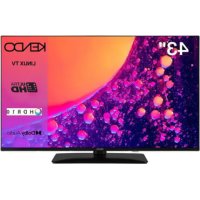
43 LED 7251 B - Fernseher Kendo - Kostenlose Bedienungsanleitung
Finden Sie kostenlos die Bedienungsanleitung des Geräts 43 LED 7251 B Kendo als PDF.


| Produkttyp | LED-Fernseher 43" |
| Marke | Kendo |
| Modell | 43 LED 7251 B |
| Maße mit Fuß (B x H x T) | 965 x 615 x 235 mm |
| Maße ohne Fuß (B x H x T) | 965 x 561 x 87 mm |
| Stromversorgung | 220-240 V AC, 50 Hz |
| Stromverbrauch (Betrieb) | 75 W |
| Stromverbrauch Standby | < 2 W |
| Bildschirmauflösung | 3840 x 2160 (Ultra HD 4K) |
| Integrierter Tuner | DVB-T2/C/S2 |
| Konnektivität | HDMI, USB, Ethernet, Wi-Fi 802.11 a/b/g/n |
| Smart TV | Ja (integrierte Apps, HbbTV) |
| Sprachassistenten | Kompatibel mit Alexa und Google Assistant |
| Audiosystem | DTS Virtual:X, Dolby Atmos |
| Pflege | Mit einem weichen, trockenen Tuch abwischen. Vermeiden Sie Flüssigkeiten. |
| Sicherheit | Öffnen Sie nicht das Gehäuse. Stromschlaggefahr. Nicht Feuchtigkeit aussetzen. Sichere Wandmontage. |
| Reparierbarkeit | Reparaturen nur durch qualifiziertes Personal. Ersatzteile beim autorisierten Kundendienst. |
| Allgemeine Informationen | Anleitung zum Download verfügbar. Weitere Details im Handbuch. |
Häufig gestellte Fragen - 43 LED 7251 B Kendo
Benutzerfragen zu 43 LED 7251 B Kendo
0 Frage zu diesem Gerät. Beantworten Sie die, die Sie kennen, oder stellen Sie Ihre eigene.
Eine neue Frage zu diesem Gerät stellen
Laden Sie die Anleitung für Ihr Fernseher kostenlos im PDF-Format! Finden Sie Ihr Handbuch 43 LED 7251 B - Kendo und nehmen Sie Ihr elektronisches Gerät wieder in die Hand. Auf dieser Seite sind alle Dokumente veröffentlicht, die für die Verwendung Ihres Geräts notwendig sind. 43 LED 7251 B von der Marke Kendo.
BEDIENUNGSANLEITUNG 43 LED 7251 B Kendo
BEDIENUNGSCANLEITUNG
OPERATING INSTRUCTIONS
MODE D'EMPLOI
ISTRUZIONI PER L'USO
| Inhalt | |
| Sicherheitsinformationen | 2 |
| Kennzeichnungen auf dem Gerät | 2 |
| Umweltinformationen | 3 |
| Funktionen | 4 |
| Ultra HD (UHD) | 4 |
| High Dynamic Range (HDR) / Hybrid Log-Gamma (HLG): | 4 |
| Dolby Vision | 4 |
| Zubehor im Lieferumfang | 4 |
| Standby-Modus Bild | 4 |
| Standby-Meldungen | 5 |
| TV-Bedientasten & Betrieb | 5 |
| Verwenden des Haupt-TV-Menus | 6 |
| Einlagen der Batterien in die Fernbediedung | 8 |
| Netzanschluss | 8 |
| Anschluss der Antenne | 8 |
| Lizenzhinweise | 8 |
| Informationen zur Entsorgung | 9 |
| Technische Daten | 9 |
| Fernbedienung | 11 |
| Anschlüsse | 12 |
| Ein-/Ausschalten | 13 |
| Erstinstallation | 13 |
| Verwenden der Satellitenkanaltabellenfunktion | 15 |
| Medien Abspielen über USB-Eingang | 15 |
| Medienbrowser | 15 |
| FollowMe TV | 16 |
| CEC | 16 |
| Spielemodus | 16 |
| E-Handbuch | 17 |
| Inhalt des Einstellungenmenüss | 18 |
| Allgemeine Bedienung | 26 |
| Verwendung der Programmliste | 26 |
| Einstellung der Kindersicherungseinstellungen | 26 |
| Elektronischer Programmführer | 26 |
| Teletext-Dienste | 27 |
| Softwareaktualisierung | 27 |
| Fehlerbehebung & Tipps | 28 |
| HDMI-Signalkompatibilität | 28 |
| Beim USB Modus unterstützt Dateifomate | 29 |
| Videodateifomate | 29 |
| Bilddateifomate | 29 |
| Audiodateifomate | 29 |
| Untertitel-Dateifomate | 29 |
| Unterstützte DVI-Auflösungen | 30 |
| Konnektivität | 31 |
Drahtgebundene Konnektivität 31
Drahtlose Verbindung 31
Netzwerk-Standby-Modus 33
Drahtlosanzeige 33
Fehlerbehebung - Konnektivität 33
Verwendung des Audio-Video-Sharing-Netzwerk Dienstes .... 34
34
Internet-Browser 34
HBBTV-System 35
Smart Center 35
Alexa Ready. 37
Google Assistant 38
Informationen zur DVB -Funktionalität 39
Sicherheitsinformationen

VORSIGHT
STROMSCHLAGGEFAHR NICTÖFFNEN

VORSICHT: UM DAS RISIKO AUF EINEN ELEKTRISCHEN SCHOCK ZU REDUZIEREN, DEN DECKEL (ODER DAS RÜCKTEIL) NICTENTFERNEN
IN DIESEM GERÄT BEFINDEN SICH KEINE TEILE, DIE VOM BENUTZER GEWARTET WERDEN KÖNNEN. WENDEN SIE SICH AN QUALIFIZIERTES SERVICEPERSONAL.
In extremen Wetterbedingungen (Stürme, Blitzschlag) und wenn das TV-Gerät über einen langen Zeitraum nicht benutzt wird (im Urlaub) trennen Sie den das Gerät vom Netz
Der Netzstecker wird verwendet, um das TV-Gerät vom Netz zu trennen und muss daher stets gut zugänglich sein. Wenn das Gerät nicht vollständig vom Netz getrennt wird, wird es auch im Standby-Modus oder)sogar im ausgeschalteten Zustand weiter Stromziehen.
Hinweis: Für die entspruchenden Eigenschaften befolgen Sieitte die Instruktionen auf dem Bildschirm.
Bitte lesen Sie diese Anleitung vollständig vor der Installation oder Inbetriebnahme durch.

WARNING: Dieses Gerät ist nur zur Benutzung von Personen (einschl. Kindern) gedacht, die in der Lage
(körperlich oder geistig) bzw. erfolnen genug sind, mit dem Gerät unbeaufsichtigt umzugehen. Andernfalls sind solche Personen unter Aufsicht eines für ihre Sicherheit verantwortlichen Erwachsenen zu stellen.
- Dieses TV-Gerät ist für den Einsatz in einer Höhe von weniger als 5000 Metern über dem Meeresspiegel, an einem trockenen Standort und in Regionen mit gemäßtem oder tropischen Klima vorgesehen.
- Das TV-Gerät ist für den Hausgebrauch und ähnliche Zwecke in Innenräumen vorgesehen, kann jeder auch an öffentlichen Orten verwendet werden.
- Lassen Sie für Luftungszwecke mindestens 5 cm Abstand um das TV-Gerät herum.
- Die Ventilationarf nicht durch Abdecken oder Verstellen der Ventilationsöffnungen durch Gegenstände wie Zeitungen, Tischdecken, Gardinen o.a. behindert werden.
- Das Netzkabel der Netzstecker sollte leicht zugänglich sein. Stellen Sie keine Gegenstände auf das Netzkabel (weder das Gerät selbst, noch Möbel usw.), und klemmen Sie das Kabel nicht ein. Beschädigungen am Netzkabel/Netzstecker können zu Branden oder Stromschlagen führen. Handhaben Sie das Netzkabel immer am Stecker, trennen Sie das TV-Gerät nicht durch Ziehen des Netzkabels vom Netz. Berühren Sie niemals das Netzkabel / den Stecker mit nassen Handen, da diese einen Kurzschluss oder elektrischen Schlag verursachen kann. Machen Sie niemals Knoten in das Netzkabel, und binden Sie es nie mit anderen Kabeln zusammen. Wenn es beschädigt ist, muss das Kabel ersetzt werden. Diese Arbeitarfasschließlich durch eine qualifizierte Fachkraft ausgefuhrt werden.
- Setzen Sie das TV-Gerät möglichst keinen tropfenden oder spritzenden Flüssigkeiten aus, und stellen Sie keine mit
Flüssigkeiten gefüllte Objekte, wie z. B. Vasen, Tassen usw. auf dem bzw. oberhalb (z. B. in Regalfächern darüber) des TV-Geräts ab.
- Setzen Sie das TV-Gerät nicht direkter Sonneneinstrahlung aus, und stellen Sie keine offenen Flammen (wie z. B. erleuchtete Kerzen) auf oder neben das TV-Gerät.
- Stellen Sie keine Hitzequellen, wie z. B. Elektroheizer, Radiatoren usw. in die unmittelbare Höhe des Geräts.
- Stellen Sie das TV-Gerät nicht auf dem Fußboden oder geneigte Unterlagen.
- Um Erstickungsgefahr zu vermeiden, müssen Sie Kunststofftuten aus der Reichweite von Sauglingen, Kindern und Haustieren halten.
- Befestigen Sie den Ständer sorgfällig am TV-Gerät Sollten der Ständer mit Schrauben gefelert worden sein, müssen Sie die Schrauben fest nachziehen, um das TV-Gerät vor dem Kippen zu bewahren. Ziehen Sie die Schrauben nicht zu fest und montieren Sie die Gummistopfen vorschfristsmäßig.
- Entsorgen Sie die Batterien niemals im offenen Feuer oder zusammen mit gefährlichen bzw. entflammbaren Stoffen.
WARNING
- Batterien dürfen nicht zu großer Hitze, wie direkter Sonneneinstrahlung, Feuer oder Vergleichbarem, ausgesetzt werden.
- Zu hoher Schalldruck oder zu hohe Lautstärken von Kopf- oder Ohrhortern können zu Gehorschaden führen.
VOR ALLEM ABER让学生 Sie NIEMALS zu, dass[jemand, insbesondere Kinder, gegen den Bildschirm druckt oder dagegen schlapt oder irgendwelche Gegenstände in Licher, Schlitze oder andere Öffnungen in der Abdeckung steckt.
| Vorsicht | Schweres oder tändliches Verletzungsrisiko |
| Stromschlaggefahren | Gefährliches Spannungsrisiko |
| Wartung | Wichtigige Wartungskomponente |
Kennzechnungen auf dem Gerät
Die folgenden Symbole werden auf dem Gerät als Kennzeichnungen für Einschränkungen und Vorsichtsmaßnahmen sowie Sicherheitshinweise verwendet. jeder Kennzeichnung ist nur dann zu beachten, wenn diese auf dem Gerät angebracht worden ist. Beachten Sie diese Informationen aus Sicherheitsgründen.

Gerät der Schutzklasse II: Dieses Gerät ist so gebaut, das es keinen Schutzleiter (elektrische Erdung) für die Verbindung zum Stromnetz erfordert.

Lebensgefahrdende Klemme: Die markierte(n) Klemme(n) ist/sind im normalen Betriebszustand lebensgefahrnd.

Vorsicht.itte beachten Sie die Bedienungsanleitung: Der markierte Bereich bzw. die markierten Bereiche enthalten durch den Benutzer chende Knopfzellenbatterien.

Gerat der Laserklasse 1: Dieses Gerat enthalt eine Laserquelle der Klasse 1, die unter vermünftigerweise vorhersehbaren Betriebsbedingungen
ungeführlich ist.
WARNING
- Batterien dürfen niemals verschluckt werden. Es besteht chemische Verzuzungsgehr.
- Dieses Gerät bzw. das zum Gerät mitgelieferte Zubehör enthalt möglicherweise eine Knopfzenellenbatterie. Wenn die Knopfzenellenbatterie verschlucht wird, führt dies innerhalb 2 Stunden zu schweren internen Veratzungen mit möglicher Todesfolge.
- Halten Sie gebrauchte und neue Batterien von Kindern fern.
- Wenn das Batteriefach nicht sicher geschlossen ist, stoppen Sie die Verwendung des Geräts und halten Sie Kinder fern.
- Falls Sie den Verdacht haben, dass Batterien verschlucht wurden oder in irgendegen Körperteil platziert wurde, suchen Sie sofort medizinische Hilfe auf.
Ein TV-Gerät kann umfallen und damit ernste Verletzungen mit möglicher Todesfolge verursachen. Viele Verletzungen, insbesondere bei Kindern, können vermieden werden, wenn die folgenden einfahren Vorsichtsmaßnahmen getroffen werden:
- Verwenden Sie IMMER vom Hersteller des TV-Geräts empfohlene TV-Möbel oder Standübe oder Montagemethoden.
- Verwenden Sie IMMER Möbelstücke, die das Gewicht des TV-Geräts sichereugen konnen.
- Stellen Sie IMMER sicher, dass das TV-Gerät nicht über die Ränder des Möbelstücks hinausragt.
- Klaren Sie IMMER ihre Kinder darüber auf, dass es gefährlich ist, auf hohe Möbelstücke zu klettern, um das TV-Gerät oder die Fernbedienung zu erreichen.
- Verlegen Sie Kabel und Leitungen, die an Ihr TV-Gerät angeschlossen sind, IMMER so, dass sie nicht darüber gestolpert, gezogen oder ergriffen werden können.
- Stellen Sie das TV-Gerät NIEMALS auf eine instabile Unterlage.
- Stellen Sie das TV-Gerät NIEMALS auf hohe Möbelstücke (z.B. Regale oder Bücherregale), ohne das Möbelstück selbst und das TV-Gerät an einem sicheren Halt abzustitzen.
- Das TV-Gerät NIEMALS auf Stoff oder andere Materialien stellen, die sich möglicherweise zwischen TV-Gerät und Möbel befinden.
- Stellen Sie NIEMALS Gegenstände auf das TV-Gerät oder die Möbel, auf denen das TV-Gerät aufgestellt ist, die Kinder zum Klettern verleiten konnten, z. B. Spielzeug und Fernbedienungen.
- Das Gerät ist nur für die Montage in Höhen ≤2 m geeignet.
Wenn Sie Ihr vorhandenes TV-Gerät weiterhin nutzen und an einen neuen Platz stellen, sind die gleichen Vorsichtsmaßnahmen zu beachten.
Der Anschluss von Geräten, die über die Netzverbindung oder andere Geräte an die Schutzerdung des Gebäudes angeschlossen sind, über Koaxialkabel an ein TV-Verteilersystem kann unter Umständen eine mögliche Feuergefahr darstellen. Eine Verbindung über einen Kabelverteilersystem ist nur dann zulässig, wenn die Vorrichtung eine Isolierung unterhalb eines gewissen Freuenbereichs liefert (Galvanische Isolation)
WARNHINWEISE ZUR WANDMONTAGE
- Lesen Sie sich die Bedienungsanleitung durch, bevor Sie das Gerät an der Wand befestigen.
- Das Set für Wandbefestigung ist optional. Sie können es bei ihrem lokalen Handler kaufen, falls es nicht dem Gerät gekauft wurde.
- Installieren Sie das TV-Gerät nicht an der Decke oder einer geneigten Wand.
- Verwenden Sie für die Wandmontage nur die dazu vorgesehen Schrauben und Zubehörteile
- Ziehen Sie die Schrauben zu Wandmontage fest nach, um das TV-Gerät vor dem Herabfallen zu bewahren. Ziehen Sie die Schrauben nicht zu stark an.
Abbildungen und Illustrationen in thisem Benutzerhandbuch dienen nur der Anschauung und konnen sich in der Erscheinung vom eigentlichen Gerät untersuchen. Das Produktdesign und die Technischen Daten konnen ohne vorherige Ankündigung geändert werden.
Umweltinformationen
Bei der Entwicklung these TV-Geräts wurde auf eine umweltfreundliche Funktionseweis Wert gelegt. Um den Energieverbrauch zu senken, gehen Sie wie folgt vor:
Wenn Sie die Energiespar-Option auf Minimum, Medium, Maximum oder Auto einstellen, wird das TV-Gerät seinen Energieverbrauch unverzüglich entsprechend einstellen. Stellen Sie diese Einstellung zum Abschalten auf Aus. Wenn Sie das Backlight auf einen festen Wert wie Benutzerdefiniert stellen und das Backlight (angesiedelt unter den Energiespar-Einstellungen) mit Hilfe der Links- oder Rechts-Taste der Fernbedienung manuell einstellen möchten.
Hinweis: Die verfügbaren Energie sparen-Optionen können abhängig vom gewählten Modus im System>Bild-MENU variieren.
Die Energiespar-Einstellungen finden sich im System> Bild-Menu. Ist dies nicht der Fall, konnen die Einstellungen nicht geändert werden.
Sie konnen den Bildschirm auch mit der Option Bildschirm aus ausschalten, wenn Sie nur den Ton horen möchten und nicht sehen:müssen. Wenn die rechte Taste und linke Taste nacheinander gedrückt wird, wird die Option Bildschirm aus ausgewählnt und die „Bildschirm schaltet sich in 15 Sekunden aus." Meldung wird auf dem Bildschirm angezeigt. Wahlen Sie Fortfahren und drücken Sie OK, um den Bildschirm umgehend auszuschalten. Wenn Sie keine Taste drucken, wird der Bildschirm nach 15 Sekunden ausgeschelt. Drucken Sie eine beliebige
Taste auf der Fernbedienung oder auf dem TV-Gerät, um den Bildschirm wieder einzuschalten.
Hinweis: Die Bildschirm Aus-Option is nicht verfügbar, wenn der Modus auf Spieler gestellt ist.
Schalten Sie das Gerät aus oderziehen Sie den Netzstecker, wenn das TV-Gerät nicht verwendet wird. Dies wird auch den Energieverbrauch senken oder stoppen.
Funktionen
Fernbedienbares Farbfernsehgerat
Vollintegriertes digitales terrestrisches/Kabel-/Satelliten-TV (DVB-T-T2/C/S-S2)
- HDMI Eingänge, um andere Geräte mit HDMI-Anschlüssen zu verbinden
- USB-Eingang*
- OSD-Menusystem
- Stereo-Audiosystem
- Teletext
- Kopfhöreranschluss
- Automatische Programmierung
- Manuelle Sendereinstellung
- Automatische Abschaltung nach bis zu acht Stunden.
Ausschalttimer
- Kindersicherung
- Automatische Stummschaltung, wenn keine Übertragungstattfindet.
- NTSC-Wiedergabe
AVL (Automatische Lautstärkebegrenzung)
- PLL (Frequenzsuche)
- Spielemodus (Optional)
- Bild-Aus-Funktion
- Ethernet (LAN) für Internetverbindungen und -Dienste
- Integriertes 802.11 a/b/g/n WLAN-Modul
Audio-Video-Teilen
HbbTV
Ultra HD (UHD)
Das TV-Gerät unterstützt Ultra HD (Ultra High Definition - auch als 4K bezeichnet), das eine Auflösung von 3840 × 2160 (4K:2K) bietet. Dies entspricht der vierfachen Full HD TV-Auflösung, indem die Pixelzahl sowohl horizontal als vertikal verdoppelt wird. Ultra-HD-Inhalte werden über native und marktübliche Anwendungen, HDMI, USB-Eingang(e) und über DVB-T2- und DVB-S2-Sendungen unterstützt.
High Dynamic Range (HDR) / Hybrid Log-Gamma (HLG):
Mit dieser Funktion kann das TV-Gerät im größeren Umfang die Helligkeitsunterschiede des Bilds wiedergeben, indem verschiedene Belichtungsreihen aufgenommen und dann kombiniert werden. HDR/HLG bietet eine bessere Bildqualität dank Hellerer, und realischerer Kontraste, realistischen Farben und
weiteren Verbesserungen. Es ermöglicht die Wiedergabe tatsäch in der durch die Filmemacher beabsichtigten Anmutung, zeigt die verborgenen Bereiche dunkler Schatten und das Sonnenlicht in all seiner Klarheit, Farbe und dem Detail. HDR/HLG Inhalte werden über native und marktfähige Anwendungen, HDMI-, USB Eingänge und über DVB-S Übertragungen unterstützt. Nehmen Sie für die HDMI-Eingabeseule die Einstellung Verbessert in den Quellenoptionen im Menu Einstellungen>System oder über Quellen>Quelleneinstellungen vor, um HDR/HLG-Inhalte anzusehen, wenn der HDR/HLG-Inhalt über einen HDMI-Eingang empfangen wird. Das Quellgerät muss zudem in dieser Fall mindestens mit HDMI 2.0a kompatibel sein.
Dolby Vision
Dolby VisionTM liefert ein dramatisches visuelles Erlebnis, erstaunliche Helligkeit, außergewöhnlichen Kontrast und stark leuchtende Farbe, die Unterhaltung zum Leben erwecken. Es erreicht diese beeindruckende Bildqualität durch die Kombination von HDR- und Farbskala-Bildgebungstechnologien. Durch die Erhöhung der Helligkeit des Originalsignals und die Verwendung eines higheren dynamischen Farb- und Kontrastbereichs bietet Dolby Vision erstaunliche, naturgetreue Bilder mit atemberaubenden Detailtiefen, die andere Nachbearbeitungstechnologien im TV-Gerät nicht erzeugen konnen. Dolby Vision wird über native und marktfähige Anwendungen, HDMI- und USB-Eingänge unterstützt. Nehmen Sie für die HDMI-Eingabequelle die Einstellung Verbesser in den Quellenoptionen im Menu Einstellungen>System oder über das Menu Quellen>Quelleineinstellungen vor, um Dolby Vision-Inhalt anzuzeigen, wenn der Dolby Vision-Inhalt über einen HDMI-Eingang empfangen wird. Das Quellgerät muss zudem in thisem Fall mindestens mit HDMI 2.0a kompatibel sein. Im Menu Einstellungen> Bild> Modus stehen zwei vordefinierte Bildmodi zur Verfügung, wenn Dolby Vision-Inhalte erkannt werden: Dolby Vision Hell und Dolby Vision Dunkel. Beide erfolglichen dem Benutzer den Inhalt so zu erleben, was der Content-Autor mit entsprechenden Umgebungsbeleuchtungen beabsichtigt hatte.
Zubehör im Lieferumfang
Fernbedienung
- Batterien: 2 x AAA
Handbuch
Schnellstart Anleitung
- Netzkabel
Standby-Modus Bild
Mit der Standby-Modus Bildfunktion konnen Sie Ihr TV-Gerät als digitalen Bilderrahmen verwenden. Führren Sie dazu die folgenden Schritte aus.
- Stellen Sie die Option Standby-Modus Bild im Menu Einstellungen> System> Mehr auf Ein ein. Diese Option ist standardmäßig auf Aus gestellt. Sie können auch das Interval für die Bild-Diashow im Standby-Modus mit der Option Bildinterval im Standby-Modus in diesen Menu festlegen.
- Erstellen Sie einen separaten Ordner mit dem Name standby picture im Stammverzeichnis des USB-Speichergeräts,
kopieren Sie die gewünschten Dateien in diesen Ordner und schlieben Sie das USB-Speichergerät an Ihr TV-Gerät an.
- Drücken Sie kurz die Standby-Taste auf der Fernbedienung, um Ihr TV-Gerät in den Standby-Modus Bild Zustandzu schalten.
Beachten Sie, dass sich die Option der Standby-Modus Bild auf der Fernbedienung ändert, sobald die Option Standby-Bild auf Ein gesetzt ist. Danach mussen Sie die Taste gedrückt halten, um das TV-Gerät in den Standby-Modus zu schalten, während sich das TV-Gerät im normalen Betriebsmodus befindet.
Wenn mehr als 1 Bild im Ordner vorhanden ist, werden alle Bilder nacheinander als Diashow angezeigt. Wenn der erforderliche Ordner nicht erstellt wurde oder sich kein Bild im Ordner befindet, wird für einige Sekunden eine Warnmeldung auf dem Bildschirm angezeigt und dann ausgeblendet.
Im Standby-Bildmodus wird die Hintergrundbeleuchung des Bildschirms um 50% verringgert und die Smart Center-Funktionen können nicht verwendet werden, wenn Smart Center für Ihr TV-Modell verfügbar ist.
Um Ihr TV-Gerät vom Standby-Bildmodus zurück in den normalen Betriebsmodus zu schalten, drücken Sie kurz die Standby-Taste auf der Fernbedienung.
Neben der Fernbedienung konnen Sie auch die Steuereinheit am TV-Gerät verwenden, um in den Standby-ModusBild Zustand und darüber in den normalen Betriebsmodus zu wechseln. Befolgen Sie dazu die Anweisungen im Abschnitt TV-Steuerung und -Betrieb, um das TV-Gerät in den Standby-Modus zu schalten. Beachten Sie, dass Sie das TV-Gerät nicht über die Steuereinheit am TV-Gerät in den Standby-Modus schalten konnen, während sich das TV-Gerät im Standby-ModusBild Zustand befindet.
Hinweis: Die Verfügbarkeit dieser Funktion hangt vom TV-Modell und seinen Funktionen ab.
Informationen zu den Unterstützung Mediendateiformaten finden Sie im Abschnitt Unterstützte Dateiformate für den USB-Modus.
Standby-Meldungen
Wenn das Fernsehgerät für 3 Minuten kein Eingangssignal (z.B. von einer Antenne oder HDMI-Quelle) empfängt, Goes das TV-Gerät auf Standby. Wenn Sie als nachstes das Fernsehgerät einschalten, wird die folgende Meldung angezeigt: „Das TV-Gerät hat sich automatisch in den Standby-Modus geschaltet, weil für langere Zeit kein Signal vorhanden war." Sie können diese Funktion deaktivieren, indem Sie die Option Timer für kein Signal im Menu Einstellungen>Geräte entsprechend einstellen.
Die automatische Abschaltungoption (im MenuEinstellungen>System>Mehr) kann als Standard auf einen Wert zwischen 1 und 8 Stunden eingestellt werden. Wenn diese Einstellung nicht auf Aus gesetzt wurde und das TV-Gerät während der festgelegten Zeitspanne weiterhin eingeschaltet und zugleich nicht weiter bedient wird, schalte das Gerät sich nach Ablauf dieser Frist in den Standby-Modus. Wenn Sie als nachstes das Fernsehgerät einschalten, wird die folgende Meldung angezeigt. „Das Gerät war länger Zeit ohne Bedienung oder Signal und wurde davon automatisch abgeschelt." Bevor das Fernsehgerät in den Standby-Modus wechselt, wird ein Dialogfenster angezeigt. Wenn Sie keine Taste drucken, schaltet das Fernsehgerät nach einer Wartezeit von ca.
5 Minuten in den Standby-Modus. Sie konnen Ja markieren und OK drucken, um das Fernsehgerät(sofort in den Standby-Modus zu schalten. Wenn Sie Nein markieren und OK drucken, bleibt das Fernsehgerät eingeschaltet. In thisem Dialogfeld konnen Sie auch die automatische Abschaltung-Funktion deaktivieren. Markieren Sie Deaktivieren und drucken Sie OK. Das TV-Gerät bleibt eingeschaltet und die Funktion wird auf Aus gesetzt. Sie konnen diese Funktion erneut aktivieren, indem Sie im Menu Einstellungen>System>Mehr die Einstellung der Option automatische Abschaltung andern.
TV-Bedientasten & Betrieb
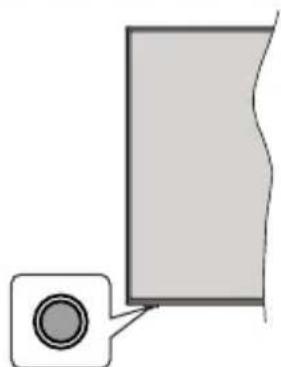
Hinweis: Abhängig vom jeweiligen Modell können sich die Steuertasten an einer anderen Stelle befinden.
Ihr Fernsehgerät verfügbar über eine einzeln Steuertaste. Mit dieser Tastes können Sie die Standby-On / Source / Program- und Volume-Funktionen des Fernsehgerats steuern.
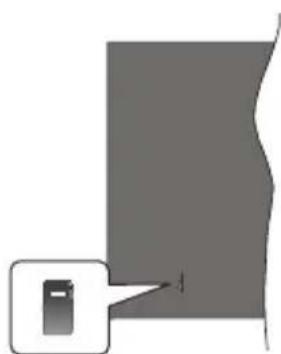
Der Schalter dient zum Ein- und Ausschalten des TV-Gerats.
Hinweis: Abhängig vom jeweiligen Modell kann sich der EIN/AUS-Schalter an einer anderen Stelle befinden.
Bedienung mit der Steuertaste
- Drücken Sie die Steuertaste, um das Funktionsoptionsmenu anzuzeigen.
- Drücken Sie dann die Taste nochmals, um den Fokus bei Bedarf auf die gewünschte Option zu verschieben.
- Halten Sie die Taste etwa 3 Sekunden lang gedrückt, um die ausgewählte Option zu aktivieren. Die Symbolfarbe der Option ändert sich, wenn sie aktiviert wird.
- Drücken Sie die Taste erneut, um die Funktion zu verwenden oder rufen Sie das Untermenü auf.
- Um eine andere Funktionsoption auszuwahlen, müssen Sie zuerst die zuletzt aktivierte Option deaktivieren. Halten Sie die
Taste gedrückt, um sie zu deaktivieren. Die Symbolfarbe der Option ändert sich, wenn sie deaktiviert wird.
- Um das Funktionsoptionen-MENU zu schreiben, drücken Sie die Taste nicht für etwa 5 Sekunden. Das FunktionsmENU wird ausgeblendet.
Das TV-Gerät ausschalten: Drücken Sie die Steuertaste, um das Funktionsoptionsmenu anzuzeigen. Der Fokus wird auf der Standby-Option angezeigt. Halten Sie die Taste etwa 3 Sekunden lang gedrückt, um diese Option zu aktivieren. Die Symbolfarbe der Optionändert sich, wenn sie aktiviert wird. Drücken Sie dann erneut die Taste, um das Fernsehgerät auszuschalten.
Das TV-Gerä einschalten: Drücken Sie die Steuertaste, um das TV-Gerä einschalten.
Um die Lautstärke zuändern: Drücken Sie die Steuertaste, um das Funktionsoptionsmenu anzuzeigen und drücken Sie dann nochmals die Taste, um den Fokus auf die Option Lautstärke + oder Lautstärke - zu verschiben. Halten Sie die Taste etwa 3 Sekunden lang gedrückt, um die ausgewählte Option zu aktivieren. Die Symbolfarbe der Option ändert sich, wenn sie aktiviert wird. Drücken Sie dann die Taste, um die Lautstärke zu erhöhen oder zu verringn.
Um den Canal zu wechseln: Drucken Sie die Steuertaste, um das Funktionsoptionsmenü anzuzeigen und drucken Sie dann nochmals die Taste, um den Fokus auf die Option Programm + oder Programm - zu verschiben. Halten Sie die Taste etwa 3 Sekunden lang gedrückt, um die ausgewählte Option zu aktivieren. Die Symbolfarbe der Option ändert sich, wenn sie aktiviert wird. Drucken Sie dann die Taste, um zum nachsten oder vorherigen Canal in der Kanalliste zu wechseln.
Um die Signalquelle zuändern: Drücken Sie die Steuertaste, um das Funktionsoptionsmenu anzuzeigen und drücken Sie dann die Taste nochmals, um den Fokus auf die Option Source zu verschiben. Halten Sie die Tastes 3 Sekunden lang gedrückt, um diese Option zu aktivieren. Die Symbolfarbe der Option ändert sich, wenn sie aktiviert wird. Drücken Sie dann erneut die Tastes, um die Quellenliste anzuzeigen. Blättern Sie durch die verfügbaren Quellen, indem Sie die Tastes drucken. Das Fernsehgerat wechselt automatisch zur markierten Quelle.
Hinweis: Die Hauptmenu-OSD kann nicht über die Steuertasten aufgerufen werden.
Bedienung mit der Fernbedienung
Drücken Sie die Home-Taste auf der Fernbedienung, um den Hauptmenübildschirm aufzurufen. Verwenden Sie die Navigationstasten und die OK-Taste zum Navigieren und Einstellen. Drücken Sie auf die Taste Zurückkehren/Zurück, Ausgang oder Home, um den Menu-Bildschirm zu verlassen.
Eingangsauswahl
Sobald Sie ein externes System an Ihr Gerät angeschlossen haben, können Sie zwischen den verschiedenen Eingangsquellen wechseln. Drücken Sie auf ihrer Fernbedienung hintereinander die Quelle-Taste, um die verschiedenen Signalquellen auszuwahlen.
Programme und Lautstärkeändern
Mit den Tasten Programm + / - und Volumen + / - der Fernbedienung konnen Sie die Programme wechseln und die Lautstarke anpassen.
Zurücksetzen und Ausschalten über die Standby-Taste
Halten Sie die Standby-Taste gedrückt, um zusätzliche Aktionen für diese Taste anzuzeigen. Es stehen die Optionen Zurücksetzen (Neustart), Standby (Normaler Standby) und Ausschalten (Erzwungener Standby) zur Verfugung. Markieren Sie eine Option und drücken Sie OK, um die ausgewählte Aktion auszuführen. Wenn ein Problem auftritt, das verhindert, dass das TV-Gerät ordnungsgemäß in den Standby-Modus wechselt, konnen Sie das Fernsehgerät mit der Option Ausschalten zum Wechsel in den Standby-Modus zwingen.
Wenn Ihr TV-Gerät nicht mehr auf Befehle reagiert und das Aktionsmenu nicht angezeigt werden kann, wird das TV-Gerät zum Neustart gezwungen, wenn Sie die Taste etwa 5 Sekunden lang gedrück halten. Dies wird den Vorgang beenden.
Verwendendes Haupt-TV-Menus
Wenn die Home-Taste gedrückt wird, erscheidt das Haupt-TV-Menü unter auf dem Bildschirm. Sie können mit den Navigationstasten auf der Fernbedienung durch die Menüpunkte navigieren. Um ein Punkt auszuwahlen oder die Untermenüoptionen des markierten Menü anzuzeigen, drücken Sie die Taste OK. Wenn Sie eine Menüoption markieren, werden weniger der Untermenüpunkte these Menü mölicherweise auf der oberen-oder unteren-Seite der Menüleiste angezeigt, um einen Schnellen Zugriff zu ermögen. Um ein Element mit Schnellzugriff zu verwenden, markieren Sie es, drücken Sie OK und stellen Sie es wie gewünscht mit den Navigationstasten Links / Rechts ein. Wenn Sie fertig sind, drücken Sie OK oder Back/Return, um fortzusetzen: Wenn die Netflix-Anwendung (falls verfügbar) markiert ist, werden Empfehlungen auf die gleiche Weise wie die Untermenüelemente angezeigt. Wenn Sie sich bereits in Ihrnetflix-Konto angemeldet haben, werden personalisierte Empfehlungen angezeigt.
Sie können auch Informationen zu Ort, Wetter, Uhrzeit und Datum auf dem Hauptbildschirm des TV-Menus anzeigen. Die grünen kleinen Symbole zeigen den aktuellen Status für Zeit, Netzwerk und Synchronisierung für Apps an. Wenn diese Symbole grün angezeigt werden, bedeutet dies, dass die Zeitinformationenactualisiert, das Netzwerk verbunden und die Synchronisierung erfolgreich abgeschlossen wurde. Andernfalls werden die Symbole in Weiße angezeigt.
Abhängig von der Erstinstallation vorgenommen Länderauswahl konnen die Informationen zur Lebensdauer des Fernsehers in Stunden durch Drucken der Taste Homeund dann der blauen Taste angezeigt werden. Betreffend der Qualität unserer Produkte werden TV-Geräte strengen Kontrollen unterzogen, bevor sie auf den Markt gebracht werden, davon ist es möglich, dass dieser Wert bei der ersten Installation nicht auf 0 stehen.
Drucken Sie die Exit-Taste, um das Hauptmenü zu schlieben.
1. Startseite
Wenn das Hauptmenu geöffnet ist, wird die Home-Menüleiste hervorgehoben. Der Inhalt des Home-Menus kann angepasst
werden. Gehen Sie dazu zum TV-Menu, markieren Sie die Option Homebearbeiten und drucken Sie OK. Das Home-Menu wechsel in den Bearbeitungsmodus. Im Bearbeitungsmodus konnen Sie die Position eines Elements im Home-Menu loschen oder ändern. Markieren Sie eine Option und drucken Sie OK. Wahlen Sie das Löscher Verschiebungssymbol und drucken Sie OK. Um einen Menuintrag zu verschiben, benutzen Sie die Navigationstasten Rechts, Links, Aufwarts und Abwarts um die Position auszuwahlen, zu der der Gegenstand verschoben werden soll, und drucken Sie OK.
Sie können dem Home-Menu auch Optionen aus anderen Menü hinzufügen. Markieren Sie einfach eine Option und drücken Sie die Aufwärts- oder Abwärts-Richtungstaste auf der Fernbedienung. Wenn Sie die Option Zur Startseite hinzufugen sehen, können Sie sie zum Startseite-Menu hinzufügen.
2. Suche
Mit dieser Option können Sie nach Kanalen, Reisefuhrern, TV-Menus, Applications, Web, YouTube und Videosuchen. Drücken Sie OK und geben Sie ein Schlüsselwort über die virtuelle Tastatur ein. Markieren Sie dann OK und drucken Sie OK, um die Suche zu starten. Die Ergebnisse werden auf dem Bildschirm angezeigt. Wahlen Sie mit den Navigationstasten das gewünschte Ergebnis aus und drucken Sie zum Offnen OK.
3. TV
3.1. Guide
Mit dieser Option konnen Sie auf das elektronische Programmfruhrermenü zugreifen. Lesen Sie den Abschnitt Elektronischer Programmfruhrer (EPG), um weitere Informationen zu erhalten.
3.2. Kanälen
Mit dieser Option können Sie auf das Menu Kanäle zugreifen. Weitere Informationen finden Sie im Abschnitt Verwenden der Kanalliste.
3.3. Timer
Mit den Optionen theses Menü konnen Sie Timer für zukünftige Ereignisse einstellen. Sie konnen auch die zuvor erstilten Timer in thisem Menu überprüfen.
Um einen neuen Timer hinzuzufugen, wahren Sie mit den Links-/ Rechtstasten die Registerkarte Timer hinzufugen und drucken Sie OK. Stellen Sie die Untermenüoptionen wie gewünscht ein und drucken Sie OK, wenn Sie fertig sind. Ein neuer Timer wird erstellt. Um einen zuvor erstelltten Timer zu bearbeiten, markieren Sie diesen Timer, wahren Sie die Registerkarte Ausgewählte Timer bearbeiten und drucken Sie OK. Ändern Sie die Untermenüoptionen wie gewünscht und drucken Sie OK, um ihre Einstellungen zu speichern.
Um einen bereits eingestellten Timer abzubrechen, markieren Sie diesen Timer, wahren Sie die Registerkarte ausgewählten Timer loschen und drücken Sie OK. Zur Bestätigung wird eine Meldung angezeigt: Markieren Sie JA und drücken Sie OK, um fortzufahren. Der Timer wird abgebrochen.
Esistnichtmoglich,TimerfurzweiodermehrEreignisse festzulegen,dieimselbenZeitinterval gesendetwerden.
In diesen Fall werden Sie informiert und der Timer wird abgebrochen.
3.4. Home bearbeiten
Mit dieser Option konnen Sie den Inhalt des Home-Menus anpassen. Markieren und drücken Sie OK. Das Home-Menu wechselt in den Bearbeitungsmodus. Weitere Informationen finden Sie im Abschnitt Home.
3.5. Mehr Apps
Mit dieser Option können Sie die auf ihrem TV-Gerät installierten Apps verwalten. Markieren und drücken Sie OK. Sie können eine installierte App zum Startmenu hinzufugen, starten oder entfernen. Markieren Sie App und drucken Sie OK, um alle verfügbaren Anwendungen anzuzeigen.
3.6. Markt
Mit dieser Option können Sie neue Apps aus dem Anwendungsmarkt hinzufügen. Markieren und drücken Sie OK. Verfügbare Apps werden angezeigt. Sie können die Anwendung auch über das Menu Mehr Apps aufrufen.
3.7. Apps zurücksetzen
Sie konnen ihre Anpassungen auf dem Menu Home auf die Werkeinstellungen zurücksetzen indem Sie diese Option benutzen (Die Verfügbarkeit hangt vom TV-Modell und seinen Funktionen ab). Markieren und drücken Sie OK. Zur Bestätigung wird eine Meldung angezeigt: Markieren Sie JA und drücken Sie OK, um fortzufahren. Beachten Sie, dass Sie diesen Vorgang innerhalb der nachsten weniger Minuten nicht mehr durchführten konnen.
3.8.Zuganglichkeit
Mit dieser Option können Sie direkt auf das Menü Zugänglichkeitseinstellungen zugreifen.
3.9. Datenschutzeinstellungen
Mit dieser Option konnen Sie direkt auf das Menu Datenschutzeinstellungen zugreifen. Diese Funktion ist möglicherweise abhängig vom jeweiligen Modell Ihr's TV-Geräts und dem bei der Erstinstallation ausgewähltem Land nicht verfügbar.
4. Einstellungen
Mit den Optionen diesen Menus konnen Sie die Einstellungen Ihres Fernsehgerats verwalten. Weitere Informationen finden Sie im Abschnitt Inhalt des Einstellungsmenus.
5. Quellen
Sie können ihre Eingabequellenreferenzen mit Hilfe der Optionen,这其中 Menüs verwalten. Um die aktuelle Quelle zu ändern, markieren Sie eine der Optionen und drücken Sie OK.
5.1. Quelleinstellungen
Mit dieser Option können Sie direkt auf das Menu Quelleinstellungen zugreifen. Bearbeiten Sie die Name, aktivieren oder deaktivieren Sie ausgewählte Quellenoptionen. Für HDMI-Quellen sind die Optionen Regular und Verbesserert verfügbar. Die Optionen Regular und Verbesserert haben Auswirkungen auf die Farbeinstellungen der ausgewählten HDMI-Quelle.
Einlagen der Batterien in die Fernbedienung
Die Fernbedienung verfügt möglicherweise über eine Schraube, mit der der Batteriefachdeckel an der Fernbedienung befestigt wird (oder befindet sich in einer separaten Tasche). Entfern den Sie die Schraube, wenn die Abdeckung zuvor aufgeschraubt wurde. Entfern den Sie dann den Batteriefachdeckel, um das Batteriefach freizulegen. Legen Sie zwei 1,5 V AAA - Batterien ein. Vergewissem Sie sich, dass die (+) und (-) Zeichen sich einander entsprechen (korrekte Polarität). • Verwenden Sie niemals alte und neue Akkus bzw. Batterien zusammen. Ersetzen Sie diese ausschließlich durch solche des gleichen oder eines gleichwertigen Typs. Setzen Sie die Abdeckung wieder auf. Befestigen Sie die Abdeckung wieder mit der Schraube, falls vorhanden.
Eine Meldung auf dem Bildschirm wird angezeigt, wenn die Batterien fast leer sind und müssen ersetzt werden. Beachten Sie, dass die Leistung der Fernbedienung beeinträchtigt sein kann, wenn die Batterien schwach sind.
Batterien dürfen niemals zu großer Hitze wie direkter Sonneneinstrahlung, Feuer od. dgl. ausgesetzt werden.
Netzanschluss
WICHTIG: Das TV-Gerät ist nur für den Betrieb mit 220-240V Wechselstromquelle mit 50Hz ausgelegt. Geben Sie Ihr Gemät nach dem Auspacken genug Zeit, sich der Raumtemperatur der Umgebung anzupassen, bevor Sie es einstecken.
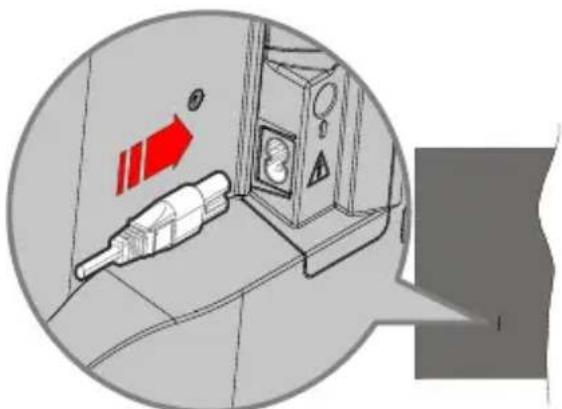
Stecken Sie ein Ende (den Zwei-Loch-Stecker) des mitgelieferten abnehmbaren Netzkabels wie oben gezeigt in den Netzkabeleinlass auf der Rückseite des TV-Geräts. Stecken Sie dann das andere Ende des Netzkabels in die Steckdose.
Hinweis: Die Position des Netzkabaleinlasses kann je nach Modell unterscheidlich sein.
Anschluss der Antenne
Schlieben Sie die Antenne oder den Kabel-TV-Stecker an die ANTENNNENEINGANG (ANT)-Buchse oder den Satellitenstecker an die SATELLITENEINGANG (LNB)-Buchse auf der linken Rückseite des TV-Gerätes.
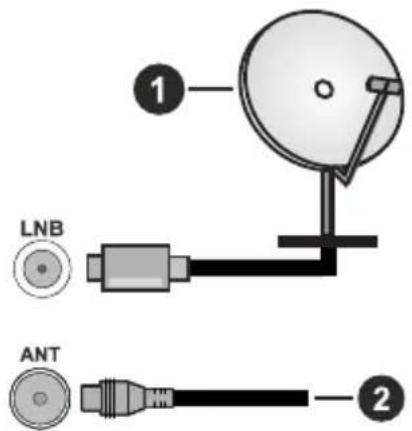
Linke Rückseite TV-Gerät
-
Satellit
-
Antenne oder Kabel

Wenn Sie ein externes Gerät an das TV-Gerät anschließen sollen, vergewissem Sie sich, dass sowohl das TV-Gerät als auch das externe Gerät ausgeschelt sind. Nachdem Sie alle Geräte angeschlossen haben, können Sie die Geräteschalten.
Lizenzhinweise
Die Begriffe HDMI, HDMI High-Definition Multimedia Interface, HDMI Trade Dress und die HDMI Logos sind Marken oder eingetragene Marken von HDMI Licensing Administrator, Inc.

Dolby, Dolby Vision, Dolby Atmos und das Doppel-D-Symbol sind Warenzeichen der Dolby Laboratories Licensing Corporation. Hergestellt unter Lizenz von Dolby Laboratories. Vertrauliches, nicht veröffentlichtes Material. Copyright © 2012-2022 Dolby Laboratories. Alle Rechte vorbehalten.
Dolby Vision·Atmos
"YouTube und das YouTube-Logo sind Marken von Google Inc."
Für DTS-Patente, siehe http://patents.dts.com. Hergestellt unter Lizenz von DTS Licensing Limited. DTS, DTS.; Virtual:X und das DTS:-Logo sind eingetragene Marken oder Marken von DTS, Inc. in den USA und anderen Ländern. © 2022 DTS, Inc. ALLE RECHTE VORBEHALTEN.

Dieses Produkt enthalt Technologien, die durch bestimmte geistige Eigentumsrechte von Microsoft geschützt sind. Die Verwendung oder Distribution dieser Technologie außerhalb desses Produktes ohne entsprechende Lizenz(en) von Microsoft ist untersagt.
Inhaltseigentümer verwenden die Inhaltszugriff stechnologie Microsoft PlayReady™, um ihre geistigen Eigentumsrechte, einschließlich des urheberrechtlich geschützten Inhalts, zu wahren. Dieses Gerät nutzt die PlayReady-Technologie, um auf PlayReady-geschützte Inhalte und/oder WMDRM-geschützte Inhalte zuzugreifen. Falls das Gerät die Beschrankungen bezüglich der Verwendung von Inhalten nicht ordnungsgemäß durchsetzen kann, konnen die Inhaltseigentümer von Microsoft fordern, die Fähigkeit des Geräts zur Wiedergabe von PlayReady-geschützten Inhalten zurückzunehmen. Diese Rücknahme sollte sich nicht auf ungeschützte Inhalte oder durch andere Inhaltszugriffstechnologien geschützte Inhalte auswirken. Inhaltseigentümer konnen eventuell von Ihnen fordern, ein Upgrade von PlayReady durchzuführen, um auf ihre Inhalte zuzugreifen. Wenn Sie ein Upgrade ablehnen, konnen Sie nicht auf Inhalte zugreifen, für die ein Upgrade erforderlich ist.
Das "CI Plus" -Logo ist eine Mark von CI Plus LLP.
Dieses Produkt ist durch bestimmte Rechte des geistigen Eigentums der Microsoft Corporation geschützt. Die Nutzung oder der Vertrieb dieser Technologie ist ohne eine Lizenz von Microsoft oder einer autorisierten Microsoft-Tochtergesellschaft untersagt.

Advance
Informationen zur Entsorgung
[Europäische Union]
![Kendo 43 LED 7251 B - [Europäische Union] - 1](/content/2026/03/563919/images/63b4a340f330deaa872ce40b5f79b7fd23386ae8647a8db522ac88ed14de9339.jpg)
Das Symbol der durchgestrichenen Abfalltonne auf Rädern auf dem Produkt oder seiner Verpackung bedeutet, dass das Gerät nicht im Hausmüll entsorgt werdenarf, sondern eine separate Entsorgung erfordert. Sie konnen das Altgerät kostenfrei bei einer geeigneten communalen Sammelstelle fur Elektro- und Elektronikaltgeräte, z.B. einem Wertstoffhof, abgeben. Die Adressen erhalten Sie von ihrer
Stadt- bzw. Kommunalverwaltung. Alternativ konnen Sie keine Elektroaltgeräte mit einer Kantenlänge bis zu 25 cm bei Handlern mit einer Verkaufsfläche für Elektro- und Elektronikgeräte von mind. 400 m2 oder Lebensmittelhandlern mit einer Gesamtverkaufsfläche von mind. 800 m2, die zumindest mehrmals im Jahr Elektro- und Elektronikgeräte anbieten, unentgeltlich zurückgeben. Großere Altgeräte konnen beim Neukauf eines Geräts der gleichen Geräteart, das im Wesentlichen die gleichen Funktionen wie das neue Gerät erfüllt, bei einem entsprechenden Handler kostenfrei zurückgegeben werden. Bezüglich der Modalitäten der Rückgabe eines Altgeräts im Fall der Auslieferung des neuen Geräts, wenden Sie sichitte an ihren Handlcr.itte Entnehmen Sie - sofern möglich - vor der Entsorgung des Produkts samlliche Batterien und Akkus sowie alle Lampen, die zerstörungsfrei entnommen werden konnen.
Wir weisen daraufhin, dass Sie für die Lösung personenbezogener Daten auf dem zu entsorgenden Gerät selbst verantwortlich sind.
(Gewerbliche Nutzer)
Wenn Sie这点es Produkt entsorgen mochten, wenden Sie sichitte an Ihren Lieferanten und prufen Sie die Geschäftsbedingungen des Kaufvertrags.
[Andere Länder außerhalb der Europäischen Union]
These Symbole gelten nur innerhalb der Europäischen Union.
Für Informationen zu Entsorgung und Wiederverwertung wenden Sie sichitte an die lokalen Behörden.
Bitte bringen Sie das Gerät und die Verpackung zur Entsorgung bzw. Wiederverwertung in die lokale Sammelstelle.
An einigen Sammelstellen können Sie Altgeräte kostenlos abgeben.
Hinweis: Das unten abgebildete Pb-Symbol für Akkus besteht an, dass dieser Akku Blei enthalt.
Technische Daten
| TV-Übertragung | PAL BG/I/DK SECAM BG/DK |
| Empfang von Kanälen | VHF (BAND I/III) - UHF (BAND U) - HYPERBAND |
| Digitaler Empfang | Vollintegriertes Digital-/Kabel/ Satelliten TV (DVB-T-C-S) (DVB-T2, DVB-S2 kompatibel) |
| Anzahl der maximal möglichen Kanäle | 11 000 |
| Kanalanzeige Bildschirmanzeige | |
| RF-Antenneneingang 75 Ohm (nicht geregelt) | |
| Betriebsspannung 220-240V AC, | 50Hz. |
| Audio | DTS Virtual:X DTS-HD |
| Audio-Ausgangsleistung (WRMS.) (%10 THD) | 2 x 8 W |
| Leistungsaufnahme (W) | 75 W |
| Stromverbrauch im Netzwerk-Standby-Modus (W) | < 2 |
| TV-Abmessungen TxBxH (Mit Standfuß) (mm) | 235 x 965 x 615 |
| TV-Abmessungen TxBxH (ohne Standfuß) (mm) | 87 x 965 x 561 |
| Bildschirm | 43" |
| Betriebstemperaturen und Betriebsfeuchtigkeit | 0°C bis 40°C, max. 85% Feuchtigkeit |
Spezifikationen des drahtloses LAN-Transmitters (WLAN)**
| Frequenzbereiche | Max. Ausgangsleistung |
| 2400 - 2483,5 MHz (CH1 - CH13) < 100 mW | |
| 5150 - 5250 MHz (CH36 - CH48) < 200 mW | |
| 5250 - 5350 MHz (CH52 - CH64) < 200 mW | |
| 5470 - 5725 MHz (CH100 - CH140) < 200 mW | |
Länderbeschränkungen
Das WLAN-Gerät ist für Nutzung im Haushalt bzw. Büro in allen EU-Ländern, Großbritannien und Irland (und anderen Ländern, die der einschlädigen EU- und/oder UK-Richtlinie folgen) bestimmt. Das 5.15-5.35-GHz-Band ist in den EU-Ländern Großbritannien und Irland nur für den Betrieb in Innenräumen beschränkt (und anderen Ländern, die der einschlädigen EU- und/oder UK-Richtlinie folgen) Die öffentlicheutzung unterliegt einer allgemeinen Genehmigung durch den jeweiligen Dienstanbieter
| Land Einschränkung | |
| Russische Föderation Nur für den Innengebrauch | |
Die Vorschriften der einzelnen Länder konnen sich jederzeit ändern. Es wird empfohlen, dass die Nutzer sich bei den zuständigen Stellen zum gegenwärtingen Stand der nationalen Bestimmungen sowohl für 2,4 GHz als auch bei 5 GHz WLAN erfundigen.
Fernbedienung
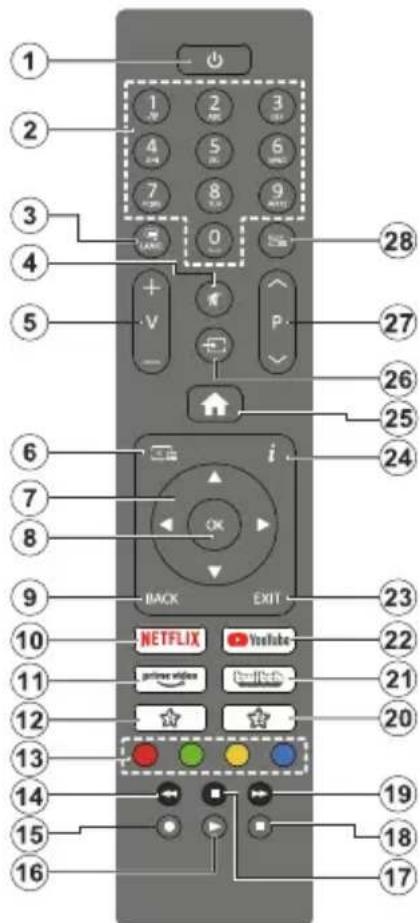
(*) Standby-Taste
Halten Sie die Standby-Taste gedrückt, um zusätzliche Aktionen für diese Taste anzuzeigen. Markieren Sie eine der Optionen Zurücksetzen (Neustart), Standby (Normaler Standby) und Ausschalten (Erzwungener Standby) und drücken Sie OK, um die ausgewählte Aktion durchzufahren. Wenn Ihr TV-Gerät nicht mehr auf Befehle reagiert und das Aktionsmenu nicht angezeigt werden kann, wird das TV-Gerät zum Neustart gezwungen, wenn Sie die Taste etwa fünf Sekunden lang gedrückt halten.
Drücken Sie die Taste kurz und setzen Sie sie wieder los, um das TV-Gerät in den Standby-Modus zu schalten oder um es einzuschalten, wenn es sich im Standby-Modus befindet.
(^) Meine Taste 1 & Meine Taste 2:
Je nach Modell haben diese Knöpfe Standardfunktionen. Allerdings konnen Sie diesen Knöpfen besondere Funktionen zuweisen, in dem Sie auf sie, während Sie sich auf der gewünschten Quelle, Kanal befinden, für mehr als 3 Sekunden lang drücken. Sie konnen auch Meine Schaltfläche 1 festlegen, um eine Anwendung zu starten. Auf dem Bildschirm erscheidt dann eine Bestätigungsmeldung.Jetzt ist die ausgewählte MEINE TASTE mit der gewährten Funktion belegt.
Beachten Sie, dass bei der Erstinstallation MEINE TASTE 1 & 2 auf die Standardfunktionen zurückgesetzt werden.
- Standby (*): Standby / Ein (kurz drücken), Reset / Ausschalten (lang drücken)
- Nummerntasten: Wechsel den Kanal, gibt eine Nummer oder einen Buchstaben in das Textfeld auf dem Bildschirm ein
- Sprache: Schaltet zwischen den Tonmodi (analoges Fernsehen) um, zeigt und ändert die Audio- / Untertifelsprache und schaltet die Untertitel ein oder aus (digitales Fernsehen, wo verfügbar)
- Stummschaltung: Schaltet die Lautstärke des TV-Geräts ganz aus
- Lautstärke +/-
- Guide: Zeigt den Elektronischer Programmführer
- Navigationstasten: Hilft beim Navigieren durch Menüs, Inhalt usw. und zeigt die Unterheiten im TXT-Modus an, wenn sie nach rechts oder links gedrückt wird
- OK: Bestätigt Benutzerausswahl, halt die Seite (im TXT-Modus), zeit das Menu Kanäle an (DTV-Modus)
- Zurück/Zurückkehren: Kehrt zum vorherigen Bildschirm zurück, öffnet die Index-Section (im TXT-Modus) Sucht schnell zwischen vorherigen und aktuellen Kanälen bzw. Quellen
- Netflix: Startet die Netflix-App.
- Prime Video: Startet die Amazon Prime Video-Anwendung
- Meine Taste 1 (^**)
0 Schnell menu: Zeigt eine Liste der Menü für schllen
Zugriff
Hinweis: Diese Taste kann je nach Modell Ihr's Fernsehgeräts und dessen Funktionen als Meinie Taste 1 oder Schnellmenu fungieren.
- Farbstaten: Folgen Sie der Anleitung zu den Farbstanten auf dem Bildschirm
- Rücklauf: Bewegt Einzelbilder ruckwärts in Medien wie Filmen
- Keine Funktion
- Wiedergabe: Beginnt das Abspielen von ausgewählter Medien
- Stopp: Stopt die wiedergegebenen Medien
- Pause: Halt die abspielenden Medien an
- Schneller Vorlauf: Bewegt Einzelbild der vorwärts in Medien wie Filmen
- Meine Taste 2 ( )
- Twitch: Startet die Twitch-App.
- YouTube: Startet die YouTube-App.
- Verlassen: SchlieBt sich und verlässt angezeigte Menüs oder kehrt zum vorherigen Bildschirm zurück
- Info: Zeigt Informationen über auf dem Bildschirm gezeigte Inhalte, zeigt versteckte Informationen (reveal- im TXT- Modus)
- Startsite: Zeigt das TV-Menu
- Quelle: Zeigt alle verfügbaren Sender und Inhaltsquellen
- Programm +/-
- Text: Zeigt Teletext an (sofern verfügbar), erneut drücken, um den Videotext über das normale Fernsehbild (Mix) zu überlagern
Anschlusse
| Stecker Typ Kabel Gerät | |||
| HDMI-Anschluss | |||
| SPDIF | SPDIF -Anschluss (optischer Ausgang) | ||
| KOPFHÖRER | Kopfhörer anschluss | ||
| USB-Anschluss | |||
| CI-Anschluss | |||
| LAN | Ethernet Anschluss | LAN/Ethernet-Kabel | |
Wenn Sie das Wandmontageset verwenden (im Handel erhältlich, falls nicht mitgeliefert), empfehlen wir Ihnen, alle Kabel anzuschlieben, bevor Sie das Fernsehgerat an der Wand montieren. Sie dürfen nur dann das CI-Modul einsetzen oder Herausnahmen, wenn das TV-Gerät ABGESCHALTET ist. Für die genaue Einstellung verweisen wir auf das Handbuch zum Modul. Jeder USB-Eingang Ihr's TV-Gerätes Unterstützung Geräte bis zu 500mA. Ein Anschluss von Geräten, deren Wert mehr als 500mA beträgt, kann zu Schäden am Fernseher führen. Wenn Sie Geräte mit Hilfe eines HDMI-Kabels an ihr TV-Gerät anschließen, müssen Sie, um ausreichende Absicherung gegen überlagernder Frequenzstrahlung und für eine störungsfreie Überlagerung von High-Definition-Signalen, wie beispielsweise 4K-Inhalte, eine Hochgeschwindigkeitskabel mit hoher Abschirmung aus Ferrit benutzen.

Wenn Sie ein externes Gerät an das TV-Gerät anschließen wollen, vergewissern Sie sich, dass sowohl das TV-Gerät als auch das externe Gerät ausgeschaltet sind. Nachdem Sie alle Geräte angeschlossen haben, können Sie die Geräte wieder anschalten.
Ein-/Ausschalten
Um das TV-Gerä einzuschalten
Verbinden Sie das Netzkabel mit einer Stromquelle wie z.B. einer Wandsteckdose (220-240V AC, 50 Hz). Schalten Sie den Hauptschalter "am TV - Position "l" ein. Das Fernsehgerat schaltet in den Standby-Modus und die Standby-LED leuchtet auf.
Hinweis: Die Position des Netzschalters kann je nach Modell unterscheidlich sein.
Um das TV-Gerät aus dem Standby einzuschalten:
- Drucken Sie entweder die Standby-Taste, Programm +/- oder eine Zifferntaste auf der Fernbedienung.
- Drücken Sie die Steuertaste am TV-Gerät.
Um das TV-Gerä auszuschalten
- Drücken Sie die Standby-Taste auf der Fernbedienung.
- Drucken Sie die Steuertaste auf dem TV-Gerät, um das Funktionsoptionsmenu anzuzeigen. Der Fokus liegt auf der Standby-Option. Halten Sie die Taste etwa 2 Sekunden lang gedrückt, um diese Option zu aktivieren. Die Symbolfarbe der Optionändert sich. Danach drucken Sie erneut die Taste, das TV-Gerät schaltet in den Bereitschaftsmodus..
Schalten Sie den Hauptschalter " am TV - Position 2

aus. Das TV-Gerät schaltet sich damit aus.
Ziehen Sie den Netzstecker, um das TV-Gerät ganz auszuschalten.
Hinweis: Wenn das TV-Gerät im Standby-Modus ist, kann die Standby-LED blinken um anzuzeigen, dass Funktionen wie Standby-Modus-Suche, OverAir-Softwareaktualisierung oder Timer eingeschaltet sind. Die LED kann auch blinken, wenn Sie das TV-Gerät aus dem Standby-Modus einschalten.
Erstinstallation
Nach dem Einsatz zum ersten Mal, erscheidt das "Sprachauswahi"-Menu. Wahlen Sie die gewünschte Sprache und drücken Sie OK. Stellen Sie in den folgenden Schritten der Installationsanleitung ihre Einstellungen mit den Richtungstasten und der OK-Taste ein.
Nach der Sprachauswahl werden Sie gefragt, ob Sie die Einstellungen für die Zugänglichkeit ändern möchten. Markieren Sie JA und drücken Sie OK, um zu ändern. Ausfuhrliche Informationen zu den verfügbaren Optionen finden Sie im Abschnitt Inhalt des Systemmenus.
Stellen Sie ihre Länderinstellung auf dem nachsten Bildschirm ein. Je nach eingestellter Länderauswahl werden Sie möglicherweise an dieser Stelle aufgefordert, eine PIN einzurichten und zu bestätigen. Die ausgewählte PIN-Nummerarf nicht 0000 lauten. Wenn Sie aufgefordert werden, müssen Sie später eine PIN für jeder Menübedienung eingeben.
Hinweis: M7(*)Betriebertype wird je nach Sprach- und Landauswahl, die Sie bei der Erstinstallation gewählt haben definiert.
(*) M7 ist ein digitaler Satelliten-Service-Provider.
Sie können die Option Geschäftsmodus im nachsten Schritt aktivieren. Diese Option wird die Einstellungen Ihres TV-Gerätes für die Aufstellung in Geschäften konfigurieren, und in Abhängigkeit von jeweiligen TV-Modells werden die Unterstützung
Funktionen des TV-Gerätes am Bildschirm als Banner-Information angezeigt oder die vorinstallierte Videodatei kann wiedergegeben werden. These Option ist nur zur Verwendung in Geschäften gedacht. Es wird empfohlen für die Verwendung zu Hause den Home Modus auszuwahlen. Die Option Ladenmodus ist in Einstellungen>System>Sonstige verfügbar und ihre Präferenz für diese Einstellung kann später geändert werden. Treffen Sie Ihr Auswahl und drücken Sie OK, um fortzufahren.
Je nach Modell Ihr's TV-Geräts kann an dieser Stelle der Bildschirm zur Auswahl des Bildmodus erschreiben. Damit Ihr TV-Gerät weniger Energie verbraucht und umweltfreundlicher ist, wahlen Sie Nattürlich und drücken Sie OK, um fortzufahren. Wenn Sie Dynamisch auswahlen und OK drücken, wird ein Bestätigungsdialog angezeigt. Wahlen Sie JA und drücken Sie OK, um fortzufahren. Sie konnen ihre Auswahl später über die Option Modus im Menu Einstellungen> Bild ändern.
Je nach entsprechendem TV-Modell und der Landesauswahl wird nun ggf. das Bildschirm mit den Datenchutzeinstellungen angezeigt. Mit den Optionen auf thism Bildschirm konnen Sie ihre Datenchutzrechte festlegen. Markieren Sie eine Funktion und drucken Sie OK, um sie zu aktivieren oder zu deaktivieren. Lesen Sie die angezeigten Erlauterungen auf dem Bildschirm fur jeder markierte Funktion, bevor Sie eine Änderung vornehmen. Sie konnen die rechte Richtungstaste drucken, um den Text zu markieren, und die Richtungstasten Programm + / - oder Aufwarts/ Abwarts verwenden, um nach oben und unter zu scrollen, um den gesamten Text zulesen. Sie konnen ihre Einstellungen später jederzeit im Menu Einstellungen>System>Datenschutz> Datenchutzinstellungen ändern. Wenn die Internetverbindung-Option deaktiviert wurde, werden die Netzwerk-/Interneteinstellungen des Bildschirms übersprungen und nicht angezeigt. Wenn Sie Fragen, Beschwerden oder Kommentare zu dieser Datenchutzrichtlinie oder deren Durchsetzung haben, wenden Sie sichitte per E-Mail an smartvsecurity@vosshub.com.
Markieren Sie Next und drucken Sie die OK-Taste auf ihrer Fernbedienung, und das Bildschirm Netzwerk-/Internet-Einstellungen wird angezeigt. Weitere Informationen zum Konfigurieren einer Kabel- oder WLAN-Verbindung (Verfügbarkeit hangt vom Modell ab) und zu anderen verfügbaren Optionen finden Sie im Abschnitt Konnektivität. Wenn Sie möchten, dass Ihr Fernsehgerät im Standby-Modus weniger Strom verbraucht, können Sie die Option Netzwerk-Standby-Modus deaktivieren, indem Sie Aus wahlen. Nach dem Abschluss der Einstellungen markieren Sie Next drucken Sie OK, um fortzufahren.
Auf dem nachsten Bildschirm konnen Sie die zu durchsachenden Übertragungsarten einstellen, die Einstellungen für die verschlüsselte Sendersuche und die Zeitzone (abhängig von der Länderauswahl) festlegen. Zusätzlich konnen Sie einen Sendertype als ihren Favoriten einstellen. Dem ausgewählten Sendertype wird für den Suchvorgang Priorität gegeben und die entsprechenden Sender werden am Anfang der Senderliste aufgeführt. Drücken Sie nach dem Abschluss des Vorgangs markieren Sie Next drucken Sie OK, um fortzufahren.
Über die Auswahl der Übertragungsart
Um eine Suchoption für den Übertragungsart zu aktivieren, markieren Sie ein und drücken Sie OK oder linke oder rechte Richtungstasten. Das Kontrollkästchen befinden der ausgewählten Option wird aktiviert. Um die Suchoption auszuschalten, deaktivieren Sie das Kontrollkästchen, indem Sie OK, linke oder rechte Richtungstaste drücken, nach dem Sie den Fokus auf die gewünschte Broadcast-Option gesetzt haben.
Digitalantenne: Wenn die Suction Anteine eingestellt wurde,ucht das TV-Gerät nach digitalen terrestrischen Sendern, sobald die Ersteinstellungen vorgenommen worden sind.
Digitalkabel: Wenn die Suchoption Kabel eingestellt wurde, such das TV-Gerät nach digitalen Kabelsendern, sobald die Ersteinstellungen vorgenommen worden sind. Abhängig von der Länderauswahl wird möglicherweise ein Dialogfeld angezeigt, bevor Sie mit der Suche beginnen und gefragt werden, ob Sie eine Kabelnetzüche durchführten möchten. Wenn Sie Ja auswahlen und OK drücken, konnen Sie Netzwerk auswahlen oder auf dem{nachsten Bildschirm Werte wie Frequenz, Netzwerk-ID und Suchschnitt einstellen. Wenn Sie Nein wahren und OK drucken oder der Netzwerksuchdialog wird nicht angezeigt, konnen Sie Frequenz starten, Frequenz stoppenund Suchschnitt auf dem nachsten Bildschirm einstellen.. Wenn Sie fertig sind, markieren Sie Next und drucken Sie OK, um fortzufahren.
Hinweis: Die Suchdauerändert sich entsprechend den jeweils ausgewählten Suchschritten.
Satellit: Wenn die Suchoption Satellit eingestellt wurde, sich das TV-Gerät nach digitalen Satellitensendern, sobald die Ersteinstellungen vorgenommen worden sind. Vor dem Ausführren der Satellitensuche müssen eine Einstellungen vorgenommen werden.
Je nach Modell und ausgewähltem Land kann der{nachste Schritt die Auswahl des Installationsyps fur den Satelliten sein. Sie konnen an dieser Stelle auswahlen, ob eine Bedienerinstallation oder eine Standardinstallation gestartet werden soll. Wenn Sie eine Betreiberinstallation durchfuhren mochten, stellen Sie den Installationstyp als Betreiber und dann den Satellitenbetreiber gemäß ihren Betreiberprüferenzen ein. Einige der folgenden Schritte konnen je nach dem in thisem Schritt ausgewählten Bediener unterschiedlich sein oder übersprungen werden. Wenn Sie die Installationsart auf Standard einstellen, konnen Sie mit der regulären Satelliteninstallation fortfahren und Satellitenkanale ansehen.Drucken Sie OK,um fortzufahren.
M7 Betreiberoption
Um eine M7-Betreiberinstallation zu starten, stellen Sie den Installationstyp auf Betreiber wenn Sie dazu aufgefordert werden und für den Satellitenbetreiber den jeweiligen M7-Betreiber ein. Markieren Sie dann Bevorzugter Suchlauf, stellen Sie diesen als Automatischer Sendersuchlauf ein, und drücken Sie OK, um die automatische Sueche zu starten. Diese Optionen können je nach Sprach- und Landauswahl, die Sie bei vorherigen Schritten der Erstinflation gewählt haben, voreinstellt werden. Sie konnen aufgefordert werden, HD/SD- oder länderspezifische Kanallisten entsprechend ihrer M7-Betreiber-Typ auszuwahlen. Wahlen Sie eine und drucken Sie OK um fortzufahren.
Warten Sie bis die Sueche beendet ist. Nun ist die Liste installiert.
Wenn Sie eine M7-Betreiberinstallation ausführten und darauf andere Parameter zur Satelliteninstallation als die Standardeinstellungen verwenden möchten, wahren Sie für die Option Bevorzugter Suchlauf Manueller Sendersuchlauf, und drücken Sie OK um fortzufahren. Als nachstes wird ein Bildschirm zur Auswahl des Antennentyps angezeigt. Nachdem Sie in den folgenden Schritten den Antennentyp und den gewünschten Satelliten ausgewähl haben, drücken Sie OK, um die Satelliteninstallationsparameter im Untermen zuändern.
Als nachstes wird möglicherweise ein Bildschirm zur Auswahl des Antennentyps angezeigt. Sie konnen als Antennentyp Direkt, Einkabellosung oder DiSEqC-Schalter mit den linken oder rechten Tasten auswahlen. Nachdem Sie ihren Antennentyp ausgewählten haben, drucken Sie OK, um die Optionen zum Fortfahren anzuzeigen. Weiter, Transponderliste und LNB konfigurieren Optionen sind verfügbar. Sie konnen die Transponder- und LNB-Einstellungen über die entsprechenden Menüoptionen ändern.
- Direkt: Wenn Sie einen einzelnen Receiver und eine direkte Satellitenschüssel haben, wahlen Sie diesen Antennentyp. Drücken Sie OK, um fortzufahren. Wahlen Sie einen verfügbaren Satelliten und drücken Sie OK um den Scan, d.h. die Suche, zu starten.
- Einzelsatellitkabel Wahlen Sie diesen Antennentyp, wenn Sie mehrere Receiver und ein Einzelkabel Satellit-System verwenden. Drücken Sie OK, um fortzufahren. Konfigurieren Sie die Einstellungen, indem Sie den Anweisungen auf dem Bildschirm folgen. Drücken Sie OK um den Scan, d.h. dieSuche, zu starten.
- DiSEqC-Schalter: Wenn Sie mehrere Satellitenschüsseln und einen DiSEqC-Schalter haben, wahlen Sie diesen Antennentyp. Stellen Sie dann die DiSEqC-Version ein und drücken Sie OK, um fortzufahren. Sie können bis zu vier Satelliten (falls verfügbar) für Version v1.0 und sechzehn Satelliten für Version v1.1 auf dem nachsten Bildschirm einrichten. Drücken Sie die OK-Taste, um den ersten Satelliten auf der Liste zu scannen.
Hinweis: Je nach Modell Ihres TV-Geräts wird die DiSEqC-Version v1.1 möglicherweise nicht Unterstützung und davon ist der Schritt zur Auswähl der DiSEqC-Version möglicherweise nicht verfügbar.
Analog: Wenn die Suchoption Analog eingestellt wurde, sich das TV-Gerät nach analogen Sendern, sobald die Ersteinstellungen vorgenommen worden sind.
Nachdem die Ersteinstellungen vorgenommen wurden, startet Ihr TV-Gerät dieSuchenachverfügbaren Sendern unter den ausgewählten Sendertypeen.
Während die Sueche fortgesetzt wird, werden die aktuellen Scanergebnisse unter auf dem Bildschirm angezeigt. Sie können die Taste Home, Zurück oder Beenden drücken, um die Sueche abzubrechen. Die bereits gefundenen Sender werden in der Senderliste gespeichert.
Nachdem alle verfügbaren Sender gespeichert sind, wird das Menu Kanäle angezeigt. Sie können die Kanalliste gemäß ihren Wünschen bearbeiten durch Nutzen der Registerkarte oder drücken Sie die Home-Taste zum Verlassen und fernsehen.
Während die Sueche andauert, erscheid ein Dialogfeld mit der Nachfrage, ob Sie Kanäle gemäß der LKN(*) sortieren möchten. Wahlen Sie Ja und drücken Sie OK zum Bestätigen.
(*) LCN steht für „Logisches Kanalnummersystem“, das verfügbare Sender gemäß einer erkennbaren Kanalnummersequenz organisiert (wenn verfügbar).
Anmerkungen:
Um nach der Erstinstallation nach M7-Kanänen zuuchen, müssen Sie die Erstinstallation erneut durchführren. Oder Sie drücken die Home-Taste und gehen zum Menu Einstellungen>Installation>Automatischer Sendersuchlauf>Satellit. Führen Sie die gleichen Schritte, wie oben im Abschnitt Satellit beschrieben, aus.
Schalten Sie das Gerät während der Erstinstallation nicht ab.itte beachten Sie, dass eine Funktionen unter Umständen nicht in allen Ländern verfügbar sind.
Nach Abschluss der Erstinstallation wird möglicherweise der HD + -Betreiber-Anwendungsbildschirm angezeigt, abhängig von der Auswahr, die Sie während des Installationsvorgangs getroffen haben. Um auf Betreiberdienste zugreifen zu konnen, muss diese Anwendung aktiviert werden. Wenn Sie die Anwendung aktivieren, werden die Elemente der Benutzeroberfläche wie das Kanalinformationsbanner und der elektronische Programmführer, die normalerweise vom Fernsehgerät bereitgestellt werden, durch die Bedieneranwendung ersetzt. Wenn Sie keine Satelliten- oder HD + -Installation durchfahren und die Anwendung zu einem späteren Zeitpunkt aktivieren möchten, markieren Sie die HD + -Anwendung im Home-Menu und drücken Sie OK. Sie werden zu einem Bildschirm weitergeleitet, auf dem Sie die Aktivierung durchfahren konnen.
Verwendend der Satellitenkanaltabellenfunktion
Sie können das Menu Installation>Satelliten Einstellungen> Satelliten-Kanaltabelle verwenden, um die diese Operationen durchzuführen. Es gibt zwei Optionen in Bezug auf diese Funktion. Sie können Satelliten-Kanaltabellendaten hoch-oder runterlagen. Um diese Funktionen nutzen zu konnen, muss ein USB-Gerät an den Fernseher angeschlossen werden.
Sie können die aktuellen Dienste und damit verbundene Satellten & Transponder vom TV-Gerät auf ein USB-Gerät laden.
Des Weiteren können Sie eine auf dem USB-Gerät gespeicherte Satelliten-Kanaltabellen auf das TV-Gerät übertragen.
Wenn Sie eine Liste auf den Fernseher übertragen, werden alle Dienste und die damit verbundenen Satelliten- und Transponder-Einstellungen übertragen und gespeichert. Jegliche schon vorhandenen terrestrischen, Digital Kabel oder analoge Dienste werden gespeichert und lediglich Satellitendienste werden entfern.
AnschlieBend überprüfen Sie ihre Antennen-Einstellungen und..., Gehrt sie ggf. Änderungen vor. Sollte die Antenneneinstellungen nicht korrekt konfiguriert sein wird die Fehlermeldung „Kein Signal" erschieren.
Medien Abspielen über USB-Eingang
Über die USB-Eingänge am TV-Gerät konnen Sie 2,5 "und 3,5" Zoll (HDD mit externer Stromversorgung), externe Festplatten oder einenUSB-Speicherstick an das TV-Gerät anschließen.
WICHTIG! Sichern Sie die Dateien Ihres Speichergerätes, bevor Sie es mit dem Gerät verbinden. Der Hersteller übernimmt keinerlei Haftung für beschädigte Dateien oder Datenverluste. Unter Umständen sind bestimmte Arten von USB-Geräten (z. B. MP3-Player) oder USB-Festplattenlaufwerke/-Speichersticks mit thisem TV-Gerät nicht kompatibel. Das TV-Gerät unterstützt mit FAT32 oder NTFS formatierte Laufwerke.
Warten Sie jeweils etwas vor dem Anschlieben bzw. Trennen, da der Player eventuell noch Daten ausliest. Andernfalls konnen Schaden am USB-Player und USB-Gerät verursacht werden. Ziehen Sie niemals während des Aufnehmens oder Wiedergebens Ihr Gerät Heraus.
Sie können USB-Hubs mit den USB-Eingangen Ihr's TV-Gerätes benutzen. In einem solchen Fall sind USB-Hubs mit externer Stromversorgung zu empfehlen.
Es wird empfohlen, den USB-Eingang/die USB-Eingänge direkt zu verwenden, wenn Sie eine USB-Festplatte anschließen werden.
Hinweis: Bei der Anzeige von Mediendateien kann das Medienbrowser-Menu nur maximal 1000 Mediendateien pro Ordner anziegen.
Medienbrowser
Sie konnen Musik- und Filmdateien wiedergeben und Fotodateien anzeigen, die auf einem USB-Speichergerät gespeichert sind, indem Sie sie an Ihr Fernsehgeber anschlossen. Schlieben Sie ein USB-Speichergerät an einen der USB-Eingänge an der Seite des Fernsehers an.
Nachdem Sie ein USB-Speichergerät an Ihr Fernsehgerät angeschlossen haben, wird das Quellen-Menu auf dem Bildschirm angezeigt. Wahlen Sie die entsprechende USB-Eingabeoption aus thisem Menu und drücken Sie OK. Auf dem Bildschirm erscheint das Medienbrowser-Menu. Wahlen Sie dann die Datei ihrer Wahl und drucken Sie OK, um sie anzuzeigen oder abzuspielen. Sie konnen jederzeit über das Menu Quellen auf den Inhalt des angeschlossenen USB-Gerats zugreifen. Sie konnen auch die Source-Taste auf der Fernbedienung drucken und dann Ihr USB-Speichergerät aus der Liste der Quellen auswahlen.
Sie konnen ihre Einstellungen für den Medienbrowser mit Menu Einstellungen anpassen. Das EinstellungsmENU kann über die Informationsleiste aufgerufen werden, die während der Wiedergabe einer Videodatei oder der Anzeige einer Bilddatei am unteren Rand des Bildschirms angezeigt wird. Drucken Sie die Info-Taste, markieren Sie das Zahnrdsymbol auf der rechten Seite der Informationsleiste und drucken Sie OK. Je nach Mediendateotyp, Modell Ihr's TV-Gerats und dessen Funktionen sind möglicherweise Bildeinstellungen, Toneinstellungen, Medienbrowser-Einstellungen und Optionen verfügbar. Der Inhalt dieser Menus kann sich auch je nach Typ der aktuell geöffneten Mediendatei untersicken. Wahrend der Wiedergabe von Audiodateien ist nur das Menu Toneinstellungen verfügbar.
| Endlos/Zufallswiedergabe | |
| Starten Sie die Wiedergabe und aktivieren Sie | Alle Dateien dieser Listegemäß der dORTigenReihenfolge in einerEndlosschleife abgespielt. |
| Starten Sie die Wiedergabe und aktivieren Sie | Die gleiche Daten wirdin einer Endlosschleife(Wiederholung)wiedergegeben. |
| Starten Sie die Wiedergabe und aktivieren Sie | Alle Daten auf der Lstenwerden einmal in zufälligerReihenfolge wiedergegeben |
| Starten Sie die Wiedergabe und aktivieren Sie | Alle Daten dieser Lsten in zufälliger Reihenfolgein einer Endlosschleifeabgespielt. |
Um die Funktionen in der Informationsleiste zu verwenden, markieren Sie das Symbol der Funktion und drücken Sie OK. Um den Status einer Funktion zu ändern, markieren Sie das Symbol der Funktion und drücken Sie so oft wie notig OK. Wenn das Symbol mit einem roten Kreuz markiert ist, bedeutet dies, dass es deaktiviert ist.
Angepasstes Boot-up-Logo
Sie können Ihr TV-Gerät persönlicher gestalten und bei jedem Hochfahren ihre Lieblingsbildner oder Fotos auf dem TV-Bildschirm ansehen. Speichern Sie damit die Dateien ihrer Lieblingsbildner auf einen USB-Stick und öffnen Sie diesen im Medienbrowser. Wahlen Sie USB-Eingang im Menu Quellen und drücken Sie OK. Sie können auch die Source-Taste auf der Fernbedienung drücken und dann Ihr USB-Speichergerät aus der Liste der Quellen auswahlen. Sobald Sie das gewünschte Bild ausgewählten haben, markieren Sie theseus und drücken Sie dann auf OK, um es im Vollbild anzuzeigen. Drücken Sie die Info-Taste, markieren Sie das Zahnrdsymbol in der Informationsleiste und drücken Sie OK. Wahlen Sie Optionen und drücken Sie OK, um den Vorgang zu starten. Set Boot Logo Option wird verfügbar sein. Markieren Sie es und drücken Sie erneut OK, um das Bild als benutzerdefiniertes Startlogo auszuwahlen. Zur Bestätigung wird eine Meldung angezeigt: Wahlen Sie JA und drücken Sie erneut OK. Wenn das Bild geeignet(*) ist, werden Sie es beim nachsten Neustart Ihrches TV-Gerätes auf dem Bildschirm sehen.
Hinweis: Sie können die Option Standardmäßiges Boot-Logo wiederherstellen im Menu Einstellungen>System>Mehr verwenden, um das standardmäßige Boot-Logo wiederzuherstellen. Wenn Sie die Erstinstallation durchfahren, wird auch das Boot-Logo auf den Standardwert zurückgesetzt.
(*) Bilder müssen ein Seitenverhältnis zwischen 4:3 bis 16:9 haben und im.jpeg oder .jpg Dateiformat sein. Das Bild kann nicht als Boot-Logo eingestellt werden, wenn seine Auflosung nicht im Info-Banner erscheint.
FollowMe TV
Mit Ihr Mobilgerät konnen Sie die aktuelle Sendung von ihren SmartTV durch die Funktion FollowMe streamen. Installieren Sie die geeignete Smart Center-Anwendung auf Ihr Mobilgerät. Starten Sie die Anwendung.
Für weitere Informationen zur Verwendung dieser Funktion wenden Sie sich an die Anweisungen der Anwendung, die Sie verwenden.
Hinweis: Je nach Modell unterstützen Ihr Fernsehgerät diese Funktion möglicherweise nicht. Diese Anwendung ist möglicherweise nicht mit allen Mobilgeräten kompatibel. Beide Geräte müssen mit dem gleichen Netzwerk verbunden sein. Diese Funktion ist nur bei TV-Quellen verfügbar.
CEC
These Funktion erlaubt dem Nutzer die Steuerung der CEC-fahigen Geräte, die über HDMI-Eingänge angeschlossen sind, mit Hilfe der Fernbedienung auf dem TV-Gerät.
Die Option CEC im Menu Einstellungen>Geräte sollenz zunachst auf Aktiviert gesetzt werden. Drücken Sie die Taste Quelle und wahlen Sie den HDMI-Eingang des angeschlossenen CEC-Geräts im Menu Quellenliste. Wenn eine neue CEC-Quelle angeschlossen wurde, wird es im Menu Quelle mit dem eigenen Namen anstatt mit dem HDMI-Portnamen (DVD Player, Recorder 1, usw.), an den es angeschlossen ist, aufgeführrt.
Die Fernbedienung des TV-Geräts kann automatisch die wichtigsten Funktionen ausführen, nachdem die HDMI-Quelle ausgewählt wurde. Um diesen Vorgang zu beenden und den Fernseher wieder über die Fernbedienung zu steuern, drücken Sie die „0-Taste" auf der Fernbedienung und halten Sie diese für 3 Sekunden gedrückt.
Sie können die CEC-Funktionality deaktivieren, indem Sie die entsprechende Option im Menu Einstellungen> Geräte einstehen.
Das TV-Geräte unterstützt ARC (Audiorückkanal). Diese Funktion ist ein Audio-Link, um andere Kabel zwischen dem Fernseher und einer Audioanlage (A / V-Receiver oder einem Laufsprecher-System) zu ersetzen.
Wenn ARC aktif ist, schaltet das TV die anderen Audioausgaben außer der Kopfhörerbuchse automatisch stumm und die Lautstärketasten werden an verbundene Audiogeräte gerichtet. Um ARC zu aktivieren, stellen Sie die Option Tonausgabe im Menu Einstellungen> Ton auf HDMI ARC ein.
Hinweis: ARC wird nur über den HDMI2-Eingang unterstützt.
Systemeigene Audiosteuerung
Ermöglicht die Verwendung eines Audioveränderkers bzw. Audioreceivers zusammen mit dem Fernseher. Die Lautstärke kann mit Hilfe der Fernbedienung des Fernsehers geregelt werden. Um diese Funktion zu aktivieren, stellen Sie die Option Tonausgabe im Menu Einstellungen> Ton auf HDMI ARC ein. Wenn die HDMI ARC-Option ausgewählt ist, wird die CEC-Option automatisch als Aktiviert festgelegt, sofern sie nicht bereits festgelegt ist. Die Fernseherloutsprecher werden auf stumm gestellt und Ton des empfangenen Programms wird durch das angeschlossene Soundsystem geleifert.
Hinweis: Das Audiogerät sollte die Systemaudiosteue rungsfungtion unterstützen.
Spielemodus
Sie können ihren Fernseher so einstellen, dass die niedrigste Latenz für Games erreicht wird. Gehen Sie zum Menu Einstellungen> Bild und stellen Sie die Option Modus auf
Spiel. Die Spieloption ist verfügbar, wenn die Eingangsquelle des Fernsehgeräts auf HDMI eingestellt ist. Wenn diese Option eingestellt ist, wird das Bild für eine geringe Latenz optimiert. Drücken Sie die Info-Taste, um das Menu Game Board anzuzeigen (Verfügbarkeit hangt vom Modell ab). Weitere Informationen finden Sie im Menu Game Board.
Automatischer Modus mit niedriger Latenz
Sie können auch die Option ALLM (Auto Low Latency Mode) im Menu Einstellungen>Geräte>Geräteinstellungen aktivieren. Wenn diese Funktion aktiviert ist, schaltet das TV-Gerät den Bildmodus automatisch auf Spiel um, wenn das ALLM-Modus-Signal von der aktuellen HDMI-Quelle empfangen wird. Das Fernsehgerät keht zur vorherigen Einstellung des Bildmodus zurück, wenn das ALLM-Signal verloren besteht. Sie müssen die Einstellungen also nicht manuell ändern.
Wenn die Option ALLM aktiviert ist, kann der Bildmodus nicht geändert werden, solange das ALLM-Signal von der aktuellen HDMI-Quelle empfangen wird.
Damit die ALLM-Funktion fungkioniert, sollte die zugehörige HDMI-Quelleneinstellung auf Erweiter eingeselt sein. Sie konnen diese Einstellung über das Menu Quellen>Quelleneinstellungen oder über das Menu Einstellungen> System>Quellen andern.
Menu Game Board
Stellen Sie die Option Modus auf Spiel und wechseln Sie zu einer HDMI-Eingangsquelle. jetzt können Sie das Game Board-MENU anziegen, indem Sie die Info-Taste auf der Fernbedienung drücken. Mit den Optionen theses Menü können Sie die Einstellungen Ihres Fernsehers für ein besseres Spielerlebnis konfigurieren.
Hinweis: Je nach Modell und Ausstattung Ihres Fernsehgeräts ist das Game Board-Menu möglicherweise nicht verfügbar.
Spiel-Genre: Stellen Sie diese Option entsprechend dem Genre des Spiels ein, das Sie gerade spielen. Es stehen die Optionen Standard, RTS, FPS, RPG und Benutzer zur Verfügung.
Eingabeverzogerung: Zeigt die aktuellen Latenzinformationen an. Wenn die Option VRR oder Enable ALLM aktiviert ist, ist der Latenzwert Schnell, andernfalls ist er Normal.
Dunkle Sichtbarkeit: Stellen Sie die Bildhelligkeit manuell nach ihren Vorlieben ein. Verwenden Sie zum Einstellen die Richtungstasten Links und Rechts auf der Fernbedienung.
VRR (^*) : Aktivieren oder deaktivieren Sie die VRR-Funkionalität. Die Optionen Ein und Aus stehen zur Verfügung. Stellen Sie nach ihren Wünschen ein. Der Wert der Aktualisierungsrate wird ebenfallsiben dem VRR-Wert angezeigt.
Enable ALLM (^*) : Aktivieren oder deaktivieren Sie die ALLM-Funktionalität. Die Optionen Ein und Aus stehen zur Verfügung. Stellen Sie nach ihren Wünschen ein.
Menu Spiele: Offnen Sie das Menu Game.
Enable ALLM: Gleich wie oben beschrieben.
Eingabeverzögerung: Gleich wie oben beschrieben.
FPS: Zeigt den aktuell zugewiesene FPS-Wert an.
HDR: Zeigt die HDR-Informationen an, sofern sie verfügbar sind.
VRR (^*) :Gleichwieben beschreiben.
Freesync (^*) Aktivieren oder deaktivieren Sie die Freesync-Funktionallität. Die Optionen Ein und Aus stehen zur Verfugung. Stellen Sie nach ihren Wünschen ein.
Audioausgabe: Zeigt die Einstellung des Tonausgangs Ihres Fernsehgeräts an.
Dunkle Sichtbarkeit: Gleich wie oben beschrieben.
WeiBer Stabilisator: Stellen Sie den Kontrast manuell nach ihren Vorlieben ein. Verwenden Sie zum Einstellen die Richtungstasten Links und Rechts auf der Fernbedienung.
Blaes Licht reduzieren: Stellen Sie diese Option auf Ein, um das vom Fernsehbildschirm ausgestrahnte blaue Licht zu reduzieren. Grundsatzlich wird die Farbtemperatur des Fernsehers auf Warm eingestellt, wenn diese Option aktiviert ist.
Alle Einstellungen: Öffnen Sie das Menu System.
(*) Die Verfügbarkeit hangt vom Modell Ihr's TV-Geräts und seinen Funktionen ab.
E-Handbuch
Im E-Handbuch konnen Sie Anweisungen über die Eigenschaften Ihres TV-Gerätes finden.
Um auf die E-Anleitung zuzugreifen, rufen Sie das EinstellungsmENU auf, wahlen Sie Manuals und drücken Sie OK. Für einenchnellen Zugriff drucken Sie die Home-Taste und dann die Info-Taste.
Wahlen Sie mit den Richtungstosten ein gewünschtes Thema aus und drücken Sie OK, um die Anweisungen zulesen. Um das E-Handbuch zu schreiben, drücken Sie die Exit-oder Home-Taste.
Hinweis: Je nach Modell unterstützen Ihr Fernsehgerät diese Funktion möglicherweise nicht. Der Inhalt des E-Handbuchs kann je nach Modell variieren.
Inhalt des Einstellungenmenüs
| Geräte Menu Inhalt | ||
| Virtuelle Fernbedienung | Aktivieren oder Deaktivieren der virtuellen Fernbedienung. | |
| Audio-Video-Teilen | These Funktion gestattet ihren das Teilen von auf Ihrum Smartphone oder Tablet-PC gespeicherten Dateien. Sofern Sie ein kompatibles Smartphone bzw. einen Tablet-PC besitzen und die geeignete Software installiert ist, können Sie dORT gespeicherte Bilder, Musik und Videos auf dem TV-Gerät teilen/anzeigen.Für weitere Informationen, beachten Sie die Anweisungen ihrer Sharing-Software. | |
| ALLM | Mit der ALLM-Funktion (Auto Low Latency Mode) kann das Fernsehgerät je nach Wiedergabeinhalt die Einstellungen für niedrige Latenz aktivieren oder deaktivieren. Wenn diese Option aktiviert ist, wird der Bildmodus automatisch auf Spiel eingestellt, wenn das Signal im ALLM-Modus von der aktuellen HDMI-Quelle empfangen wird. Weitere Informationen finden Sie im Abschnitt Spielmodus. | |
| Timer ohne Signal | Wenn Ihr Fernsehgerät für 3 Minuten kein Eingangssignal (z.B. von einer Antenne oder HDMI-Quelle)empfängt, Goes das TV-Gerät auf Standby-Modus. Sie konnen diese Funktionalität aktivieren oder deaktivieren, indem Sie diese Option entsprechend einstellen. | |
| CEC | Mit dieser Einstellung konnen Sie die CEC-Funktion aktivieren oder vollständig deaktivieren. Drücken Sie die Links oder Rechts Taste, um die Funktion zu aktivieren oder deaktivieren. | |
| CEC AutomatischesEinschalten | These Funktion ermittelgt es, mit dem angeschlossenen, HDMI-CEC-kompatiblen Gerät den Fernseher einszuschalten und automatisch auf die Eingangsquelle umzuschalten. Drücken Sie die Links oder Rechts-Taste, um die Funktion zu aktivieren oder deaktivieren. | |
| Inhalt des Bildmenü | ||
| Modus | Sie konnen den Bildmodus ändern um es nach ihren Wünschen oder Anforderungen anzupassen.Der Bildmodus kann auf eine dieser Optionen eingestellt werden: Kino , Spieler, Sport , Dynamisch und Natürlich .Hinweis: Die verfügbaren Optionen konnen sich entsprechend der Eingabequelle entsprechenden.Dolby Vision-Modi: Wenn Dolby Vision-Inhalte erkannt werden, sind die BildmodusoptionenDolby Vision Dark und Dolby Vision Bright anstelle der Modi Cinema und Naturalverfügbar. | |
| Kontrast | Verändert auf dem Bildschirm die Werte für Dunkel und Hell. | |
| Helligkeit | Stellt die Helligkeit des Bildschirms ein. | |
| Scharfe | Stellt die Schärfe der am Bildschirm darestillten Objekte ein. | |
| Farbe | Stellt die Farbwerte und damit die Farbe ein. | |
| Energieeinsparung | Wählen Sie für die Einstellung der Energiespar-Optionen entwederBenutzerdefiniert, Minimum,Medium, Maximum, Auto, Bildschirm Aus oder Aus.Hinweis: Die verfügbaren Optionen konnen abhängig vom gewählten Modus variieren. | |
| Hintergrundbeleuchtung | Mit dieser Einstellung wird die Hintergrundbeleuchtung geregt. Diese Option (befindet sich unter der Energiespareinstellung) ist verfügbar, wenn die Energieeinsparung auf benutzerdefinierteingestellt ist. Markieren und verwenden Sie zum Einstellen die Richtungstasten Links / Rechts. | |
| Bildzoom | Stellt das gewünschte Bildgroßenformat ein. | |
| Bildverschiebung | These Option (befindet sich unter der Einstellung für den Bildzoom) ist je nach Einstellung furden Bildzoom möglichereweise verfügbar. Markieren Sie und drücken Sie OK. Verwenden Siedann die Richtungstaston, um das Bild nach oben oder unter zu verschiben. | |
| Erweiterte Einstellungen | ||
| Dynamischer Kontrast | Sie konnen das dynamische Kontrastverhältnis auf den gewünschten Wert ändern. | |
| Farbtemperatur | Stellt den gewünschten Farbtemperaturwert ein. Die Optionen Kalt, Normal, Warm undBenutzerdefiniert sind verfügbar. | |
| Weißepunkt | Wenn die Option Farbtemperatur als benutzerdefiniert eingestellt ist, wird diese Einstellungverfügbar sein (befindet sich unter der Einstellung Farbtemperatur). Verändern Sie den „Wärme“ - oder „Kälte“-Grad des Bildes durch das Drucken der Links- bzw. Rechts-Taste | |
| Blue Stretch | Funktion zur Verbesserung der weiß Farbe, die die weiß Farbe kühler macht, um ein helleres Bild zu erzielen. Zum Aktivieren auf Ein setzen. | |
| Micro Dimming | Niedrig, Mittel, Hoch und Aus Optionen sind verfügbar. Wenn Micro Dimming aktiv ist, wird der Kontrast lokal für jeder definierte Zone erhöht. | |
| Rauschunterrückung | Niedrig, Mittel, Hoch und Aus Optionen sind verfügbar. Wenn das Sendersignal schwach oder verraucht ist, können Sie mit der Option Rauschreduktion das Bildauschen verringern. | |
| Filmmodus | Filme werden mit einer unterschiedlichen Anzahl von Bildern je Sekunde bis zu normalen Fernsehprogrammen aufgezeichnet. Stellen Sie diese Funktion auf Auto, wenn Sie sich这部电影 ansehen, um Szenen im Zeitraffer better sehen zu konnen. | |
| Hauttõne | Die Balance kann zwischen -5 und 5 eingestellt werden. | |
| Farbstonverschiebung | Stellt den gewünschten Farbston ein. | |
| Farbtuner | Öffnet die Einstellungen für den Farbstuner. Stellen Sie den Farbstuner als aktiviert ein, um die Werte für Farbston, Farbe und Helligkeit manuell anzupassen. | |
| Gamut Mapping | Mit dieser Option können Sie den auf Ihrrem Fernsehbildschirm angezeigten Farbareaich ein-stellen. Bei Einstellung auf Ein werden die Farben entsprechend dem Quellensignal eingestellt. Bei Einstellung auf Aus wird standardmäßig die maximale Farbkapazität des Fernsehgeräts verwendet (empfohlene Option). Hinweis: Diese Option ist möglichereise, abhängig vom TV-Modell und seinen Funktionen nicht verfügbar. | |
| Gamma | Mit dieser Option können Sie ihre Gamma-Präferenz festlegen. Drücken Sie die Richtungstasten Links / Rechts, um Normal, Hell oder Dunkel einzustellen. Hinweis: Diese Option ist je nach TV-Modell und seinen Funktionen möglichereise nicht verfügbar, und Sie konnen diese Einstellung je nach aktuellem Inhalt möglichereise nicht ändern. | |
| HDMI-Vollbereich | Wenn der Fernsehempfang von einer HDMI-Quelle erfolgt, wird diese Funktion sightbar. Sie konnen mit Hilfe dieser Function die Schwärze des Bildschirms verbessern. | |
| Zurücksetzen | Setzt die Bildeinstellungen auf die Werksteinstellungen darüber (mit Ausnahme des Spiele-Modus). | |
| Inhalt des Tonmenüss | |||
| Dolby Atmos | Ihr TV-Gerät überstützt die Dolby Atmos-Technologie. Durch diese Technologie bewegt sich der Klang im dreidimensionalen Raum um Sie herum, sodass Sie sich wie in der Action fühlen. Sie werden die Beste Erfahrung machen, wenn der Audioeingang-Bitstream Atmos ist. Die Optionen Auto, Ein und Aus stehen zur Verfügung. Wenn Auto eingestellt ist, schaltet das TV-Gerät abhängig von den eingegebenen Audio-Bitstream-Informationen automatisch zwischen Ein und Aus um. Wenn der Audio-Bitstream Atmos ist, faktioniert diese Funktion so, als ob sie auf Ein eingestelltäre. Zum Deaktivieren auf Aus stellen. | ||
| Modus | Smart, Film, Musik, Nachrichten und Aus Optionen sind verfügbar. Zum Deaktivieren auf Aus stellen.Hinweis:Eine Elemente im Menu Ton sind ausgegraut und nicht verfügbar, wenn sie auf eine andere Option als Aus eingestellt sind. Die Einstellungen einiger anderer Optionen können sich je nach den aktuellen Einstellungen ebenfallsändern. | ||
| DTS Virtual:X | These Funktion verbessert Ihr Klangerlebnis, indem die Surround-Lautsprecher über die Laufsprecher Ihres Fernsehgeräts virtualisiert werden. Sie können einen der vordefinierten Klangmodi auswahlen. Die Optionen Musik, Sport, Kino und Aus stehen zur Verfügung. Zum Deaktivieren auf Aus stellen.Hinweis:Eine Elemente im Menu Ton sind ausgegraut und nicht verfügbar, wenn sie auf eine andere Option als Aus eingestellt sind. Die Einstellungen einiger anderer Optionen können sich je nach den aktuellen Einstellungen ebenfallsändern. | ||
| Audioausgabe | Legt die Einstellung für die Audioausgabe fest. Die Optionen TV, S / PDF, HDMI ARC, Nur Kopfhörer und Lineout sind verfügbar. Es wird kein Ton ausgegeben, außer durch die ausgewählte Option und Kopfhöreranschluss. Wenn diese Option auf Nur Kopfhörer eingestellt ist, werden die TV-Lautspricher stummgeschickt, wenn der Kopfhörer angeschlossen ist.Wenn Sie einen externen Verständner an den Fernseher anschließlich, durch Benutzten des Kopfhöreranschlusses, können Sie diese Option als Lineout festlegten. Wenn Sie einen Kopfhörer an den Fernseher angeschlossen haben, legen Sie diese Option als Nur Kopfhörer fest. Bevor Sie einen Kopfhörer benutzten, vergewissem Sie sich, dass dieser Menüpunkt auf Nur Kopfhörer eingestellt ist. Wenn Lineout eingestellt ist, wird die Ausgabe der Kopfhörerbuchse auf Maximum gestellt, was das Gehör schädigkeiten;.Wenn HDMI ARC ausgewähl ist, wird die CEC-Funktion aktiviert.Hinweis: Abhängig von der ausgewählten Option werden eine Elemente im Soundmenü ausgegraut dargestellt und sind nicht verfügbar. | ||
| AVL (Automatische Lautstärkebegrenzung) | These Funktion stellt den Ton so ein, dass zwischen den Programmen ein konstanter Ausgangspiegel erhalten bleibt.Wenn der Menüpunkt Modus auf eine andere Option als Aus eingestellt ist, ändern sich die AVL-Einstellungsoptionen. Auto, Nacht, Normal und Aus sind verfügbar. Im Auto-Modus wechselt das Fernseher gerämt gemäß den aktuellen Zeitinformationen automatisch in den Normal- oder Nachtmodus. Wenn keine Zeitinformationen verfügbar sind, Funktioniert diese Option immer als Normal. Wenn das Fernseherität zum ersten Mal in den Nachtmodus wechselt, nachdem Sie diese Option auf Auto gestellt haben, wird eine Informationsleiste auf dem Bildschirm angezeigt.Bitte beachten Sie, dass der Nachtmodus im Vergleich zum normalen Modus eine dynamischere dynamische Kompressionssteuerung bietet, die für lautlose Umgebungen geeignet ist. | ||
| Erweiterte Einstellungen | |||
| Equalizer | Wählt den Equalizer-Modus. Die Einstellungen können nur im Benutzer-Modus vorgenommen werden. | ||
| Dynamischer Bass | Aktiviert oder deaktiviert den Dynamischen Bass. | ||
| DTS DRC | Dynamic Range Control bietet eine Veränderungseinstellung der Quelle, um einen geeigneten hörbaren Bereich sowohl bei niedrigen als auch bei hohen Wiedergabepegel in aufrechtzuerhalten. Dies Funktioniert nur, wenn das Quell-Audioformat DTS ist. Aktivieren oder deaktivieren Sie den DTS DRC, indem Sie On oder Off wahlen. | ||
| Sound-Modus | Sie können einen Sound-Modus auswahlen (falls der gewährte Kanal es unterstützt). | ||
| Digitaler Ausgang | Stellt den Audiotyp für den Digitalausgang ein. Die Optionen PCM, Auto und Durchgang stehen zur Verfügung.PCM: Diese Option bietet eine zweikanalige unkomprimierte digitale Audioausgabe. Sie können diese Option verwenden, wenn Sie Kompatiabitatsprobleme haben, z.B. keinen Ton hören.Auto: Diese Option bietet eine digitale Mehrkanal-Audioausgabe (bis zu 5.1-Kanal).Durchgang: Diese Option bietet die ursprüngliche Audioausgabe als solche in HDMI ARC.Es wird empfehlen, diese Option zu verwenden, wenn Sie einen A/V-Empfänger mit eARC-Unterstützung haben. Wenn Ihr A/V-Receiver das Quellaudioformat nicht unterstützen, können Kompatiabitatsprobleme auftreten, wie z.B. kein Ton. | ||
| Kopfhörer | Stellt die Lauststärke für den Kopfhörer ein. Diese Option ist nicht verfügbar, wenn die Option Tonausgabe als Lineout festgelegt ist.Bevor Sie den Kopfhörer benutzten, vergewissem Sie sichitte, ob die Kopfhörerlaufstärke auf ein niedriges Niveau gesetzt ist, um Gehörschäden zu vermeiden. | ||
| Balance | Stellt die Klangbalance ein. Diese Funktion wird aktiviert, wenn die Option Tonausgabe auf TV oder Kopfhörer eingestellt ist. Das Balance-Element stellt den Balance-Pegel der TV-Lautspricher und des Kopfhörers zusammen ein. | ||
| Zurücksetzen | Setzt eine der Toneinstellungen auf die Werkseinstellungen zurück. | ||
| Inhalt des Netzwerkmenü | |||
| Netzwerktyp | Deaktivieren Sie die Netzwerkverbindung oder ändern Sie den Verbindungstyp. | ||
| Drahtlosnetzwerke sichen | Starten Sie eine Suche nach drahtlosen Netzwerken. Diese Option ist verfügbar, wenn der Netzwerktyp als Drahtloses Gerät eingestellt ist. | ||
| Trennen | Um die Verbindung zu einem drahtlosen Netzwerk zu trennen und ihr gespeichertes drahtloses Netzwerkprofil zulöschen (falls zuvor gespeichert), markieren Sie diese Option und drücken Sie OK. Diese Option ist nicht verfügbar, wenn Sie keine Verbindung zu einem drahtlosen Netzwerk hergestellt haben. Weitere Informationen finden Sie im Abschnitt Konnektivität. | ||
| Drücken Sie WPS auf Ihr WLAN-Router | Wenn Ihr Modem / Router-Gerät über WPS verfügt, konnen Sie mit dieser Option eine direkte Verbindung zu ihm herstellen. Markieren Sie diese Option und drücken Sie OK. Gehen Sie zu Ihr Modem/Router und drücken Sie die dritte WPS-Taste, um die Verbindung herzustellen. Diese Option ist verfügbar, wenn der Netzwerktyp als Drahtloses Gerät eingestellt ist. | ||
| Internet-Geschwindigkeitstest | Starten Sie einen Geschwindigkeitstest, um die Verbindungsbandbreite zu überprüfen. Das Ergebnis wird nach Fertigstellung auf dem Bildschirm angezeigt. | ||
| Erweiterte Einstellungen | Ändern Sie die IP- und DNS-Konfigurationen Ihres Fernsehgeräts. | ||
| Netzwerk-Standby-Modus | Aktivieren oder deaktivieren Sie diese Funktion, indem Sie sie auf Ein oder Aus setzen. | ||
| Hinweis: Ausführliche Informationen zu den Optionen这点es Menüfinden Sie im Abschnitt Konnektivität. | |||
| Inhalte des Installationsmenü | |||
| Automatischer Sendersuchlauf(Umschalten) | Zeigt die Optionen für den automatischen Sendersuchlauf an. D.-Antenne: Sucht und speichert DVB-Sender. D.-Kabel: Sucht und speichert DVB-Kabelsender. Analog: Sucht und speichert analoge Sender. Satellit: Sucht und speichert Satellitensender. | ||
| Manuelle Kanalsuche | These Funktion kann zur unmittelbaren Eingabe der Senderdaten verwendet werden. | ||
| Netzwerkkanalsuche | Sucht nach den verknüpften Kanälen des Rundfunksystems. D.-Antenne: Sucht nach Sendern des Antennennetzwerks. D.-Kabel: Sucht nach Sendern des Kabelnetzwerks. Satellit: Sucht nach Satellitennetzwerk-Kanälen. | ||
| Analoge Feinabstimmung | Sie können these Funktion zur Feinabstimmung von analogen Kanälen verwenden. These Funktion ist nicht verfügbar, wenn keine analogen Kanäle gespeichert sind und wenn der aktuell überwachte Kanal kein analoger Kanal ist. | ||
| Satelliten Einstellungen | Legt die Satelliteneinstellungen fest. Satellinenliste: Zeigt die verfügbaren Satelliten an. Sie können Satelliten Hinzufügen,löschen oder Satelliteneinstellungen auf der Listebearbeiten. Antenneninstallation: Sie können die Satellitentanneneinstellungen ändern und/oder eine neue Satellitensuche starten. Satelliten-Kanaltabelle: Sie können Satelliten-Kanaltabellendaten mit den entsprechenden Optionen hochladen oder herunterladen. | ||
| Installationseinstellungen (optional) | Zeigt das Menü Installationseinstellungen an. Standby -Modus Suche (*): Ihr Fernsehergättsucht im Standby nach neuen oder fehlenden Sendern. Gefundene neue Sender werden angezeigt. Dynamische Senderaktualisierung(*): Wenn diese Option als aktiviert eingestellt ist, werden die Änderungen für den Sender, wie beispisseweise Frequence Kanalname, Untertitel, Sprache usw. bei laufendem TV-Gerät automatisch angewandt. (*) Verfügbarkeit je nach Modell. | ||
| Installation des Home Transponders (*) | Mit Hilfe des Menü konnen Sie den Haupt- und Sicherungsparameter für den Home Transponder einstellen, einschließlich der PID des jeweiligen M7-Betreibers, welche für das Herunterladen der Kanalliste verwendet werden. Nehmen Sie die Einstellungen nach ihren Wünschen vor, und drücken Sie die Grüne Taste, um die Einstellungen zu speichern. Starten Sie anschließend eine M7-Betreiberinstallation mit Hilfe des Menü Automatischer Sendersuchlauf>Satellit ein. (*) Dieses Menu ist nur verfügbar, wenn eine M7-Betreiberinstallation durchgeführt wird. | ||
| Programmliste Löschen | Verwenden Sie diese Einstellung, um die gespeicherten Kanäle zulöschen. Diese Einstellung ist nur sichbar, wenn in der Länder-Option Dänemark, Schweden, Norwegen oder Finnland eingestellt ist. | ||
| Wählen Sie die aktive Sendergruppe | These Einstellung erlaubt es Ihnen, nur die Sendungen der ausgewählten Netzwerke in der Programmliste anziegen zu halten. Diese Funktion ist nur verfügbar, wenn als Länderoption Norwegen festgelegt wurde. | ||
| Signalinformation | Sie können these Menüelement nutzen, um die Informationen im Zusammenhang mit Signalen, wie beispisseweise Signalstärke/Kualität, Netzwerkname, usw. für die verfügbaren Frequenzen zu überwachen. | ||
| Erstinstallation | Löscht alle gespeicherten Kanäle und Einstellungen, setzen das TV-Gerät auf die Werkseinstellungen zusammen und beginnnt die Erstinstallation. | ||
| Inhalt des Systemmenü | ||
| Zugänglichkeit | Zeigt die Zugänglichkeitsoptionen des TV-Gerätes an. Einige Optionen sind nicht verfügbar, wenn keine Kanäle installiert sind. | |
| Hoher Kontrast | Erhöhen Sie den Kontrast der Menüoptionen und Texte, um die Lesbarkeit zu verbessern. Die Optionen Weiße Text, Gelber Text und Aus sind verfügbar. | |
| Schwerhörig | Aktiviert eine spezielle Funktion, die vom Sender gesendet wird. | |
| Audio Beschreibung | Für Blinde oder Sehbehinderte wird eine Nacherzahlung der gezeigten Handlung abgespielt. Drücken Sie OK um alle verfügbaren Menüoptionen der Audio Beschreibung anzuzeigen. Diese Funktion ist nur verfügbar, wenn der Kanalbetreiber sie anbietet. Hinweis: Die Audiobeschreibung Ton Funktion ist im Aufnahme- oder Time-Shifting-Modus nicht verfügbar (Die Verfügbarkeit hangt von ihrem TV-Model und seinen Funktionen ab). | |
| Dialogverbesserung | These Funktion bietet Sound-Nachbearbeitungsoptionen für die Verbesserung von sprachgesteuerten Dialogen. Die Optionen Aus, Niedrig, Mittel und Hoch sind verfügbar. Stellen Sie nach ihren Wünschen ein. Hinweis: These Funktion wirkt sich nur aus, wenn das Audio-Eingangsformat AC-4 ist, und dieser Effekt gilt nur für die TV-Lautsprecherausgabe. | |
| Gesproche Untertitel | Mit dieser Einstellungsoption wird die Standardeinstellung für gesproche Untertitel ausgewähl. Um die Priorität gesprocherer Untertitel higher als normal zu machen, sollen diese Option auf Ein gesetzt werden. These Option ist je nach Modell Ihr Fennsehergårs möglichereweise nicht verfügbar. | |
| Vergrößerung | Ermöglicht die Verwendung von Tastenkombinationen zur Vergüßerung des Bildschirms. Die Optionen Ein und Aus stehen zur Verfügung. Zum Aktivieren auf Ein setzen. Die Vergüßerungsunterstützung wird durch langes Drücken der Zifferntaste 5 aktiviert oder deaktiviert. Der erstbe obeine linke Quadrant des Bildschirms wird gezoomt. Nachdem die Vergüßerungsunterstützung aktiviert wurde, wird der gezoomte Bereich durch langes Drucken der Zifferntasten 2, 4, 6, 8 nach oben, links, rechts und unter verschoben. | |
| Minikarte | Die Minikarte ist standardmäßig aktiviert und deaktiviert. Sie wird aktiviert, wenn die Vergüßerungsfunktion aktiviert ist. Mit dieser Option können Sie verhindern, dass die Vergüßerungsfunktion die Minikarte anziegt. | |
| Klicken Sie auf Sound | These Option aktiviert den Tastendruck im TV-Menu. Zum Aktivieren auf Ein setzen. | |
| Markieren Sie Programme mit | ||
| [S] Untertitel | Wenn these Option aktiviert ist und ein Ereignis der elektronischen Programmführung über den Zugriffsservice "Untertitel" verfügbar, werden diese Ereignisse mit einer anderen Farbe hervorgehoben. | |
| [SL] Gebärddensprache | Wenn these Option aktiviert ist und ein Ereignis des elektronischen Programmführers über den Zugriffsservice "Gebärddensprache" verfügbar, werden diese Ereignisse mit einer anderen Farbe hervorgehoben. | |
| [AD] Audiobeschreibung | Wenn these Option aktiviert ist und ein Ereignis der elektronischen Programmführung über den Zugriffsservice "Audiobeschreibung" verfügbar, werden diese Ereignisse mit einer anderen Farbe hervorgehoben. | |
| Sprache | Abhängig von der Fernsehanstalt und dem Land konnen Sie hier verschiedene Sprachen einstehen. | |
| Bedingter Zugriff | Hier führen Sie Einstellungen für die Module des bedingten Zugriffs, sofern vorhanden, vor. | |
| Datenschutz | ||
| Datenschutzinstellungen | Verwalten Sie ihre Daten schutzinstellungen der Apps für Smart TV. Drücken Sie OK, um das Menu aufzurufen und die Einstellungen gemäß ihren Wünschen vorzunehmen. | |
| Alle Cookies anziegen | Zeigt alle gespeicherten Cookies an. | |
| Alle Cookies löschen | Löscht alle gespeicherten Cookies. | |
| Nicht verfolgen | Mit dieser Option konnen Sie ihre Präferenzen hinsichtlich des Tracking-Verhaltens für HbbTV-Dienste festlegen. | |
| Kindersicherung | Geben Sie das richtige PIN ein, um die Einstellungen für die Kindersicherung zu ändern. In thisem Menü konnen Sie die Menüspere, die Altersfreigabe, die Kindersicherungbzw. Programmempfehlung gaz einfach einstellen. Sie konnen außer dem eine neue PIN einstellen oder die standardmäßige CICAM-PIN mit Hilfe der entspruchenden Optionen ändern. Hinweis: Einige Funktionen sind je nach bei der Erstin installation festgelegten Länderauswahl möglicherweise nicht verfügbar. Der Standard-PIN kann auf 0000 oder 1234 eingestellt worden sein. Wenn Sie während der Erstin installation die PIN definiert haben (dies wird je nach Ländereinstellung gefordert), benutzten Sie die PIN, die Sie definiert haben. | |
| Datum und Zeit | Stellt das Datum und die Uhrzeit ein. | |
| Quellen | Bearbeiten Sie die Name, aktivieren oder deaktivieren Sie ausgewählte Quellenoptionen. Für HDMI-Quellen sind die Optionen Regular und Verbesserort verfügbar. Diese Optionen haben Auswirkungen auf die Farbeinstellungen der ausgewählten HDMI-Quelle. Um 4K-Bilder von HDMI-Quelle anziegen zu konnen, müssen die entspruchenden Einstellungen für Quellen auf Verbesserort gestellt, wenn die angeschlossene HDMI 2.0-kompatibel ist. Wahlen Sie Regular, wenn die angeschlossene HDMI 1.4-kompatibel ist. Wahren Sie die entsprchende Einstellung bzw. deaktivieren Sie die jeweilige HDMI-Quelle indem Sie Deaktiviert fühlen. | |
| Netflix | Falls diese Funktion von Ihr hem TV-Gerät unterstützt wird, konnen Sie ihre ESN Nummer (*) anziegen und Netflix deaktivieren. (*) Die ESN-Nummer ist eine eindeutige Identifikationsnummer, die speziell zur Identifizierung Ihres Fernsegeräts generiert wurde. Hinweis: Für 4K-Videostreaming ist mindestens eine Verbindungsgeschwindigkeit zum Internet von 25Mb/s erforderlich. - Beispiele und weitere Informationen zu den Anforderungen für das Streamen von 4K-Inhalten führen Sie auf dieser Netflix-Website (https://help.nsfliq.com/en/node/13444). Wenn Sie mit dem Streamen des Videinhalts über das Internet beginnen, wird die Qualität ihrer Verbindung analysiert. Es kann dahern einem Moment dauern, bis Wiedergabe in voller HD- oder 4K-Qualität erfolgt, bzw. ist diese bei schlechter Verbindungsqualität nicht möglich. Sie sollen ihre Möglichkeit hinsichtlich der Internetverbindung mit ihrem Internetprovider überprüften, wenn Sie sich hier unsicher sind. | |
| Samba ACR | Samba Interactive TV unterstützt Empfehlungen und andere Apps, indem Daten zum Verbrauch bestimmter Bildschirminhalte gesammelt werden, um Ihr Seherlebnis zu verbessern. Mit dieser Option konnen Sie auf das Einstellungsmenu von Samba Interactive TV zugreifen, die Nutzungsbedingungen von Samba TV, die Datenschutzbestimmungen und ihre Werbeeinstellungen usw. überprüfen. Für den Zugriff auf HTML-basierte Einstellungen ist eine Internetverbindung erforderlich. Sie konnen Interactive TV jederzeit über das Menu Einstellungen> System> Daten schutz> Datenschutzinstallstellungenaktivieren oder deaktivieren, indem Sie das Kontrollkästchen sehen dem zugehörigen Element aktivieren oder deaktivieren. Diese Option ist je nach ausgewähltem Land während des Erstin Installationsvorgangs, dem Modell Ihres TV-Geräts und seinen Funktionen möglicherweise nicht verfügbar. | |
| Sprachassistent | ||
| Arbeiten mit Alexa | Startet den Installationsvorgang für diese Funktion manuell. Wenn das Setup zuvor abgeschlossen wurde, stehen Optionen für Freundlicher Name ändern und Abmeldung zur Verfügung. Weitere Informationen finden Sie im Abschnitt Alexa Ready. | |
| Mit dieser Option konnen Sie einen neuen Name für Ihr TV-Gerät definieren. | ||
| Sie konnen diese Option nutzen, um sich abzumelden. Wenn Sie sich abmelden, werden Arbeiten mit der Alexa-Funktion deaktiviert. | ||
| Google Assistant | Startet den Einrichtungsvorgang, damit Ihr TV-Gerät mit Google-Assistant-Geräten arbeiten kann. Markieren Sie Start und drucken Sie OK. Wenn das Setup zuvor abgeschlossen wurde, ist die Option Abmelden verfügbar. Wenn Sie sich abmelden, wird die integrierte Funktion Google-Assistant deaktiviert. Weitere Informationen finden Sie im Abschnitt Google-Assistant. | |
| Mehr | Zeigt weitere Einstellungsoptionen für das TV-Gerät an. | |
| Mengl | Verändert die Timeout-Zeit zwischen den Menübildschirmen. | |
| Standby-Modus LED | Bei Einstellung auf Aus leuchtet die Standby-Modus-LED nicht auf, wenn sich das TV-Gerät im Standby-Modus befindet. | |
| HBBTV | Sie konnen diese Funktion aktivieren bzw. deaktivieren, indem Sie diese auf Ein bzw. Aus stellen. Weitere Informationen finden Sie im Abschnitt Hbb-TV-System. | |
| Geräteidentification | Wenn these Option aktiviert ist, wird für jeder besuchten Webursprung intern eine "Geräte-ID" generiert. Sie können diese Funktion aktivieren oder deaktivieren, indem Sie sie auf Ein oder Aus setzen. Sie können diese Funktion aktivieren bzw. deaktivieren, indem Sie diese auf Ein bzw. Aus stellen. Diese Funktion ist verfügbar, wenn Kanäle installiert sind und die Länderoption bei der Erstinstallation als Norwegen festgelegt ist. | |
| Softwareaktualisierung | Stellt sicher, dass die Software des TV-Geräts stets auf dem neusten Stand ist. Drücken Sie OK um die Menüoptionen anzuzeigen. | |
| Anwendungsversion | Zeigt die aktuelle Software-Version an. | |
| Untertitel-Modus | These Option wird verwendet, um den auf dem Bildschirm angezeigten Untertitel-Modus (DVB-Untertitel / Teletext-Untertitel) auszuwahlen, wenn beiden verfügbar sind. Der Standardwert ist DVB-Untertitel. Diese Funktion ist verfügbar, wenn Kanäle installiert sind und die Länderoption bei der Erstinstallation als Norwegen festgelegt ist. | |
| Autom. Abschaltung | Einstellung der gewünschten Zeit, wann das Gerät automatisch auf Standby geht, wenn es nicht bedient wird. Der Wert kann zwischen 1 und 8 Stunden in Schritten von jeweils 1 Stunde liegen. Sie können these Option deaktivieren, indem Sie diese auf Off stellen. | |
| Biss Schlüssel | Biss ist ein Satellten Signal Verschlussungssystem, das für eine Sendungen verwendet wird. Wenn Sie bei einer Sendung einen BISS-Schlüssel eingeben müssen, konnen Sie diese Einstellung verwenden. Markieren Sie Biss-Schlüssel und drücken Sie die OK-Taste, um den Schlüssel für die gewünschte Sendung einzugeben. Diese Option erscheint, wenn keine Kanäle installiert sind. Die Verfügbarkeit hangt vom Modell Ihres TV-Geräts und seinen Funktionen ab. | |
| Geschäftsmodus | Wahren Sie diesen Modus, wenn der Bildschirm in einem Laden aufgestellt werden soll. Bei aktivierten Ladenmodus sind eine Elemente im TV-Menu möglicherweise nicht verfügbar. Bei einigen Modellen ist möglichereweise auch die Option Aktiviert mit Video verfügbar. Wenn diese Option eingestellt ist, wechsel das TV-Gerät in den Speichermodus und die vorinstallierte Videodatei wird wiedergegeben. | |
| Einschaft Modus | These Einstellung konfiguriert die Einschaft Modus. Die Optionen Letzter Zustand und Standby-Modus sind verfügbar. | |
| OSS | Zeigt die Lizenzinformationen der Open Source Software an. | |
| Standardmäßiges Boot-Logo wiederherstellen | Stellt standardmäßiges Boot-Logo wieder her. Zur Bestätigung wird eine Meldung angezeigt. Wahren Sie JA und drücken Sie OK. Dies Optione sind möglicherweise, abhängig vom TV-Modell und seinen Funktionen nicht verfügbar. | |
| Ändern des freundlichen Namens | Mit dieser Option konnen Sie den Gerätenamen ändern, der zur Identifizierung Ihres Fernsehers verwendet wird, wenn Sie ein Gerät drahtlos mit dem Fernseher verbinden. Der Standard-Gerätename wird wiederhergestellt, wenn der Gerätename leer gelassen wird oder die Installation zum ersten Mal durchgeführt wird. | |
| Anwendungspriorität | Mit dieser Option konnen Sie ihre Präferenz hinsichtlich der Priorität zwischen den Übertragungsanwendungen und den CICAM AppMMI-Anwendungen festlegen. Wenn eine CICAM in das Fernsehergebniet eingelegt wird und ein Konflikt zwischen den Anwendungen auffritt, wird der ausgewählten Anwendungsart die Priorität eingeräumt. | |
| Dolby Benachrichtigung | Legt die bevorzugte Darstellung für Dolby-Inhalte fest. Bei der Einstellung Ein wird das Dolby-Logo in der oberen rechten Seite des Bildschirms angezeigt, wenn Dolby-Inhalte erkannt werden. | |
| Modell-Informationen | Zeigt Informationen wie den Modellnamen, die Seriennummer, die MAC-Adresse usw. an. | |
Hinweis: These Funktion ist möglicherweise abhängig vom jeweiligen Modell Ihres TV-Gerätes, seinen Funktionen und dem bei der Erstinflation ausgewähltem Land nicht verfügbar.
Allgemeine Bedienung
Verwendung der Programmliste
Das Gerät sortiert alle gespeicherten Fernsehsender in eine Senderliste. Sie können diese Senderliste bearbeiten, Favoriten festlegen oder aktive Sender festlegen, die aufgelistet werden sollen, indem Sie die Optionen im Menu Kanäle verwenden. Drücken Sie die OK-Taste, um die Kanalliste zu öffnen. Sie können die aufgelisteten Kanäle filtern oder erweiterte Änderungen in der aktuellen Liste vornehmen, indem Sie die Optionen Filter und Bearbeiten verwenden. Markieren Sie die gewünschte Registerkarte und drücken Sie OK, um die verfügbaren Optionen anzuzeigen.
Um den Kanal, den Sie gerade ansehen, zum Home-Menu hinzuzufugen, markieren Sie die Option Zu Home hinzufugen auf der Registerkarte Bearbeiten im Menu Kanäle und drücken Sie OK.
Hinweis: Die Befehle in Position bringen, Löschen und Bearbeiten von Namen im Menu TV > Kanäle > Bearbeiten sind für Kanäle, die von einem M7 Betreiber ausgestrahlt werden, nicht verfügbar.
Die Favoritenlisten verwalten.
Sie können vier verschiedene Listen mit ihren bevorzugten Sendern erstellen. Rufen Sie das Menu TV> Kanäle auf oder drücken Sie die Taste OK, um das Menu Kanäle zu öffnen. Markieren Sie die Registerkarte Bearbeiten und drücken Sie OK, um die Bearbeitungsoptionen zu sehen, und wahlen Sie die Option Kanal markieren/entmarkieren. Wahlen Sie den gewünschten Kanal in der Liste aus, indem Sie die Taste OK drücken, während der Kanal markiert ist. Sie können mehrere Optionen auswahlen. Sie können auch die Option Alle markieren/entmarkieren verwenden, um alle Kanäle in der Liste auszuwahlen. Drucken Sie dann die Taste Zurück/Zurückzukehren, um zu den Optionen des Menus Bearbeiten zurückzukehren. Wahlen Sie Favoriten hinzufugen/enterfern und drücken Sie erneut die OK-Taste. Die Liste mit den Favoritenkanälen wird angezeigt. Stellen Sie die gewünschte Listenoption auf Ein. Alle gewählten Sender werden zur Liste hinzugefügt. Um einen oder mehrere Sender von einer Favoritenliste zu halten, führen Sie diese Schritte in der gleichen Reihenfolge durch und stellen die gewünschten Listenoption auf Aus.
Sie können die Filterfungtion im Menu Kanäle verwenden, um die Kanäle in der Kanalliste permanent nach ihren Wünschen zuiltern. Mit Hilfe dieser Filter-Registerkarte können Sie eine der vier Favoritenlisten festlegen, die angezeigt wird, wenn die Programmliste geöffnet wird. Die ausgewählten Filteroptionen werden offen im Menu Kanäle angezeigt.
Einstellung der Kindersicherungseinstellungen
Die Optionen des Kindersicherungseinstellungen-Menü dient dazu, einzelnen Nutzer den Zugang zu bestimmten Programmen, Sendern und zur Nutzung der Menü zu verwehren. Diese Einstellungen befinden sich im Menu Einstellungen>System>Kindersicherung.
Um die Menüoptionen der Kindersicherung anzuzeigen, muss eine PIN eingegeben werden. Nach dem Codieren der wichtigen PIN werden die Einstellungsoptionen für die Eltern angezeigt.
Menüspere: Diese Einstellung aktiviert bzw. deaktiviert den Zugang zu allen MenüxBzw.
Anleitung: These Einstellung aktiviert bzw. deaktiviert den Zugang zu einigen Menüs der MHEG-Anwendungen. Die deaktivierten Anwendungen können mittels Eingabe der richtigen PIN freigegeben werden.
Jugendschutz-Sperre: Ist diese Option eingestellt, bezieht das Fernsehgerät vom Sender Altersinformationen. Ist die entsprechende Altersstufe im Gerät deaktiviert, wird der Zugriff auf die Sendung gespert.
Hinweis: Wenn bei der Erstinstallation in der Ländereinstellung Frankreich, Italien oder Österreich festgelegt wurde, ist der Wert für die Jugendschutz-Sperre standardmäßig auf 18 gesetzt.
Kindersicherung: Wenn diese Option auf EIN gestellt ist, kann das TV-Gerät nur über die Fernbedienung gesteuert werden. In thisem Fall sind die Steuertasten am TV-Gerät deaktiviert.
Internetsperre: Wenn diese Option aktiviert ist, werden die Anwendungen, die Internet verwenden deaktiviert. Stellen Sie Aus ein, um die App wieder freiugegeben.
PIN einstellen: Legt eine neue PIN-Nummer fest.
Standardmäßige CICAM-PIN: Diese Option entscheidt als ausgegraut, wenn kein Cl-Modul in den Cl-Schlitz des TV-Geräts eingesteckt wurde. Sie können die voreingestellte PIN der Cl-CAM mit Hilfe dieser Option ändern.
TV PIN () : Durch die Aktivierung bzw. Deaktivierung dieser Option konnen Sie für M7 betriebene Kanäle die Sendung von PIN-Anforderungen zulassen oder unterbinden. Diese PIN-Anforderungen bieten einen Zugangskontrollmechanismus für die dazugehörigen Kanäle Wenn diese Option auf Ein gestellt ist, kann auf die Kanäle, die PIN-Anforderungen senden, nicht ohne die Eingabe der richtigen PIN zugegriffen werden.
(*) Dieses Menu ist nur verfügbar, wenn eine M7-Betreiberinstallation durchgeführt wird.
Hinweis: Der Standard-PIN kann auf 0000 oder 1234 eingestellt worden sein. Wenn Sie während der Erstinstallation die PIN definiert haben (dies wird je nach Länderinstellung gefordert), benutzten Sie die PIN, die Sie definiert haben. Wenn die PIN fünfmal hintereinander falsch eingegeben wird, wird die PIN-Eingabe gespert und es ist 30 Minuten lang keine neue Eingabe mehr möglich. Sie können jedoch die Sperrung der PIN-Eingabe aufheiten oder die Anzahl der Wiederholungsversuche auf Null zurücksetzen, indem Sie das Fernsehgerät aus- und wieder einschalten.
Einige Funktionen sind je nach Modell und/oder bei der Erstinstallation festgelegten Länderauswahl möglicherweise nicht verfügbar.
Elektronischer Programmführer
Mit Hilfe der elektronischen Programmfuhrerfungkion Ihres Fernsehers konnen Sie den Veranstaltungskalender der aktuell installierten Sender in Ihr Kanalliste durchsuchen. Es hangt von der entsprechenden Sendung ab, ob diese Funktion unterstützt wird oder nicht.
Um auf den Programmführer zuzugreifen, drücken Sie die Taste Guide auf Ihrer Fernbedienung. Sie können auch die Option Guide im TV-MENU verwenden.
Es gibt zwei verschiedene Arten von Zeitplan layouts, Timeline-Zeitplan und jetzt / Nächste. Um zwischen diesen layouts zu wechseln, markieren Sie die Registerkarte mit dem Name des
alternative Layouts auf der oberen Seite des Bildschirms und drücken Sie OK.
Navigieren Sie mit den Navigationstasten durch den Programmführer. Verwenden Sie die Zurück / Zurück-Taste, um die Registerkarten-Optionen auf der oberen Seite des Bildschirms zu verwenden.
Zeitleiste
In dieser Layout-Option werden alle Ereignisse der aufgelisteten Kanäle nach Timeline angezeigt. Mit den Navigationstasten können Sie durch die liste der Ereignisse blättern. Markieren Sie ein Ereignis und drücken Sie OK, um das Ereignisoptionsmenu anzuzeigen.
Drücken Sie die Zurück/Zurückkehren-Taste, um die verfügbaren Optionen zu verwenden. Markieren Sie die Registerkarte Filter und drücken Sie OK, um die Filteroptionen zu setzen. Um das Layout zuändern, markieren Sie Zeit/Nächste und drücken Sie OK. Sie können die Optionen Vorheriger Tag und Nächster Tag verwenden, um die Ereignisse des vorherigen und{nachsten Tages anzuzeigen.
Markieren Sie die Registerkarte Extras und klichen Sie auf OK, um auf die folgenden Optionen zuzugreifen.
Genre markieren: Zeigt das Menu Genre markieren an. Wahlen Sie ein Genre und drücken Sie die OK-Taste. Die Ereignisse im Programmführer, die dem ausgewählten Genre entsprechen, werden hervorgehoben.
Guide Suche: Zeigt Schoptionen an. Mit diesen Optionen können Sie die Programmfuhrer-Datenbank gemäß den ausgewählten Kriterien durchsuchen. Passende Ergebnisse werden aufgelistet.
Jetzt: Zeigt die aktuelle Sendung des markierten Kanals.
Zoom: Markieren Sie und drücken Sie OK, um Ereignisse in einem größeren Zeitinterval anzuzeigen.
Jetzt/Nächste Sendung
In dieser Layout-Option werden nur die aktuellen und{nachsten Ereignisse der aufgelisteten Kanale angezeigt. Mit den Navigationstasten konnen Sie durch die Liste der Ereignisse blättern.
Drücken Sie die Zurück/Zurückkehren-Taste, um die verfügbaren Optionen zu verwenden. Markieren Sie die Registerkarte Filter und drucken Sie OK, um die Filteroptionen zu sehen. Um das Layout zuändern, markieren Sie Timeline-Zeitplan und drucken Sie OK.
Sendungsoptionen
Benutzen Sie die Navigationstasten, um eine Sendung zu markieren und drücken Sie die OK-Taste, um das Menu Optionen anzuzeigen. Folgende Optionen stehen zur Auswahr.
Kanal auswahlen: Mit dieser Option können Sie zu dem ausgewählten Kanal wechseln, umihn anzusehen. Der Programmführer wird geschlossen.
Mehr Info: Zeigen Sie detailierte Informationen zum ausgewählten Ereignis an. Verwenden Sie die Aufwarts- und Abwartstasten, um durch den Text zu blättern.
Timer für Sendung /Timer für Sendunglösen: Wahlen Sie Timer einstellen bei Ereignis Optionen und drücken Sie OK. Sie können Timer für zukünftige Ereignisse einstellen.
Das Ereignis wird zur Timer-Liste hinzugefügt. Um einen schon eingestillten Timer zulöschen, markieren Sie die Sendung und drücken die OK-Taste. Wahlen Sie die Option Timer für Sendunglöschen. Der Timer wird abgebrochen.
Anmerkungen: Sie können nicht auf einen anderen Kanal schalten, während auf dem eingestellen Kanal ein Timer aktiv ist.
Es ist nicht möglich zwei Timer oder Aufnahmen für zwei gleichzeitige Sendungen programmieren.
Teletext-Dienste
Drücken Sie zum Öffnen die Text-Taste. Drücken Sie erneut, um den Misch-Modus einzuschalten, der es他们在ermöglicht die Teletext-Seite und die Fernsehsendung gleichzeitig zu sehen. Drücken Sie nochmals diese Taste, um den Modus wieder zu verlassen. Sofernvorhanden, werden die Abschnittene einer Teletextseite farbcodiert und können dann durch Drücken der entsprechenden Farbstaste ausgewählten werden. Folgen Sie den auf dem Bildschirm angezeigten Anweisungen.
Digitaler Teletext
Drücken Sie die Text-Taste, um die digitalen Teletext-Informationen anzuzeigen. Steuern Sie diese Information über die Farbstaten, die Cursortasten und die OK-Taste. Die Bedienfunktion kann je nach Inhalt des digitalen Teletexts unterschiedlich sein. Folgen Sie den Anweisungen, die auf dem Bildschirm des digitalen Teletexts angezeigt werden. Wenn Sie wieder auf die Text-Taste drucken, schaltet das TV-Gerät auf normalen Fernsehbetrieb zurück.
Softwareaktualisierung
Ihr TV-Gerät kann automatisch Aktualisierungen für die Firmware über die Sendesignale oder das Internet finden und installieren.
Suche nach Softwareaktualisierungen über die Benutzerschnittstelle
Wahlen Sie im Hauptmenu Einstellungen, navigieren Sie dann zu Softwareaktualisierungen und drucken Sie die OK-Taste. Wahlen Sie dann Nach Aktualisierunguchen und drucken Sie OK, um nach einer neuen Softwareaktualisierung zuuchen. Sie können den Satelliten auswahlen, der für den Aktualisierungsprozess verwendet werden soll, indem Sie die Option Aktualisierung des Satelliten bearbeiten einstellen. Die Option Softwareaktualisierungen ist auch im Menu Einstellungen>System>Mehr verfügbar.
- Wird eine neue Softwareaktualisierung gefunden, beginnnt das Gerät mit dem Herunterlagen. Nachdem der Herunterlagen abgeschlossen wurde, wird eine Warnmeldung angezeigt, drücken Sie die OK-Taste, um das Software-Upgrade abzuschreiben und das TV-Gerät neu zu starten.
3 Hintergrundsuche und Aktualisierungsmodus
Ihr TV-Gerätucht um 3:00 Uhr nach neuen Upgrades, wenn die Option Automatisches Scannen aktiviert ist und das TV-Gerät an ein Antennensignal oder an das Internet angeschlossen ist. Wenn eine neue Software gefunden und erfolgreich heruntergeladen wurde, wird diese nach dem{nachsten Einsatz installiert.
Hinweis: Ziehen Sie nicht den Netzstecker, solange während des Neustarts die LED blinkt. Wenn das Gerät nach der Aktualisierung nicht einschaltet, stecken Sie es aus und steken es nach zwei Minuten wieder ein.
Alle Updates werden automatisch gesteuert. Wenn eine manuelle Suche ausgeführrt wird und keine Software gefunden wird, ist dies die aktuelle Version.
Fehlerbehebung & Tipps
Das TV-Gerät schaltet sich nicht ein
Vergewissern Sie sich, dass das Netzkabel sicher in eine Steckdose eingesteckt ist. Drücken Sie die Standby-Taste auf der Fernbedienung.
Schlechte Bildqualität
- Prufen Sie, ob Sie das TV-Gerät richtig eingeschaltet haben.
- Niedriger Signalpegel kann Bildverzerrungen verursachen.itte Überprüfen Sie die Antennenanschlussse.
- Überprüfen Sie, ob Sie die richtige Frequenz eingegeben haben, wenn diese durch manuelle Einstellung erfolgt sein sollen.
Kein Bild
- Das Fernsehgerät empfängt keine Übertragung. Stellen Sie sicher, dass die richtige Eingangsquelle ausgewählt ist.
- Ist die Antenne richtig angeschlossen?
- Ist das Antennenkabel beschädigt?
- Wurden geeignete Stecker verwendet, um die Antenne anzuschlieben?
- Wenn der Inhalt über einen HDMI-Eingang empfangen wird, versuchen Sie, die entsprechende HDMI-Quelleneingangseinstellung über die Option Quelleneinstellungen im Menu Quellen oder die Option Quellen im Menu Einstellungen>System auf Erweitert oder Normal zuändern.
- Wenn Sie nicht sicheren sind, Fragen Sie ihren Handler.
Kein Ton
- Sehen Sie nach, ob der Ton des Fernsehgeräts stumm gescheltet ist. Drücken Sie die Stumm-Taste oder erhöhen Sie zur Prüfung die Lautstärke.
- Nur ein Laufsprecher Funktioniert. Überprüfen Sie die Balance-Einstellung im Ton-Menu.
- Überprüfen Sie, ob die Option Tonausgabe im Menu Ton correkt eingestellt ist.
- Wenn der Inhalt über einen HDMI-Eingang empfangen wird, versuchen Sie, die entsprechende HDMI-Quelleneingangseinstellung über die Option Quelleneinstellungen im Menu Quellen oder die Option Quellen im Menu Einstellungen>System auf Erweitert oder Normal zuändern.
Fernbedienung - keine Funktion
- Möglicherweise sind die Batterien leer. Ersetzen Sie diese.
- Möglicherweise wurden die Batterien nicht richtig eingesetzt Lesen Sie dazu den Abschnitt „Einlagen der Batterien in die Fernbedienung".
Signal an der Eingangsquelle
- Es ist möglich, dass kein Gerät angeschlossen ist.
- Überprüfen Sie das AV-K und die Anschlüsse Ihr Geseräts.
- Überprüfen Sie, ob das Gerät eingeschaltet ist.
HDMI-Signalkompatilität
| Quelle Unterstützung Signale verfügbar | |||
| HDMI | 480i 60Hz 0 | ||
| 480p 60Hz 0 | |||
| 576i, 576p 50Hz 0 | |||
| 720p 50Hz, 60Hz 0 | |||
| 1080i 50Hz, 60Hz z 0 | |||
| 1080p | 24Hz, 25Hz, 30Hz, 50Hz, 60Hz | 0 | |
| 3840x2160p | 24Hz, 25Hz, 30Hz, 50Hz, 60Hz | 0 | |
| 4096x2160p | 24Hz, 25Hz, 30Hz, 50Hz, 60Hz | 0 | |
(X: Nicht verfügbar, 0: Verfügbar)
In einigen Fälle kann unter Umständen ein Signal nicht richtig auf dem TV angezeigt werden. Das Problem kann durch eine Inkompatibilität in den Standards des Quellgeräts verursacht werden (DVD, Set-Top etc.). Wenn so etwas bei Ihnen auftritt, sollen den Sie sich mit dem Handler und auch dem Hersteller des Ausgangsgerätes in Verbindung setzen.
Beim USB Modus unterstützen Dateiformate
Videodateiformate
| Dateinamenserweiterung | Formatieren | |
| Video-Codec Audio | ||
| .mpg/.mpeg/.dat/.vob MPEG1/2, H.264, VC1 MPEG Layer 1/2/3, AC3 | ||
| .ts/.trp/.m2ts | MPEG1/2, H.264, VC1, HEVC/H.265 | MPEG Layer 1/2/3, AC3, E-AC3 |
| .avi MPEG1/2, MPEG4, H.264, MJPEG MPEG MPEG Layer 1/2/3, AC3, AAC, WMA | ||
| .mp4/.m4a/.m4v/.mov/.qt/.3gp/.3g2/.3gpp | MPEG1/2, H.263, MPEG4, H.264,HEVC/H.265, AV1 | MPEG Layer 1/2/3, AAC LC, AC3 |
| .mkv MPEG 1/2, MPEG4, H.264, HEVC/H.265, AV1 MPEG Layer 1/2/3, AAC, AC3 | ||
| .flv Sorenson Spark, MPEG4, H.264 MPEG Layer 3, ADPCM, AAC LC | ||
| .asf/.wmv MPEG4, WMV3, VC1 WMA, AMR-NB | ||
| .webm VP9, VP8, AV1 | OPUS, Vorbis | |
Bilddateiformate
| Dateinamenserweiterung | Formatieren |
| .jpg/.jpeg | JPEG, PJPEG |
| .bmp | BMP |
| .png | PNG |
Audiodateiformate
| Dateinamenserweiterung | Formatieren | |
| Video-Codec | Audio | |
| .mp3 | mp3 | |
| .aac | AAC | |
| .wma | .WMA | |
| .wav | MPEG Layer 1/2/3, AAC, PCM | |
| .m4a | M4A | AAC |
Untertitel-Dateiformate
| Ext. Untertitel | |
| Erweiterung | Technische Daten |
| .ssa | SubStation Alpha |
| .ass | Fortgeschrittenes SubStation Alpha |
| .srt | Subripper |
| .sub Micro DVD / SubViewer | |
| .txt | Micro DVD / TMPlayer / MPL2 |
| .smi Sami | |
| Interne Untertitel | |
| Erweiterung | Technische Daten |
| .mkv | VOBSub |
| .mkv | ASS / SSA / TEXT |
| .dat, .mpg, .mpeg, .vob | DVD-Untertitel |
| .mp4 | DVD-Untertitel, TEXT |
Unterstützte DVI-Auflösungen
Wenn Sie Zusatzgeräte über das DVI-Adapterkabel (DVI zu HDMI, nicht im Lieferumfang enthalten) an die Anschlüsse Ihr's TV-Gerätes anschließen, können Sie die folgenden Auflösungsrichtwerte verwenden.
| 56Hz 60Hz | 66Hz 70Hz | 72Hz 75Hz | ||||
| 640x480 | X | X | ||||
| 800x600 | XXXX | |||||
| 1024x768 | XXXX | |||||
| 1280x768 | X | X | ||||
| 1280x960 | X | |||||
| 1360x768 | X | |||||
| 1366x768 | X | |||||
| 1280x1024 | XXXX | |||||
| 1400x1050 | X | |||||
| 1600x900 | X | |||||
| 1920x1080 | X |
Konnektivität
Drahtgebundene Konnektivität
Verbindung mit einem kabelgebundenen Netzwerk herstellen
- Sie müssen über ein Modem bzw. einen Router mit einem aktiven Breithandanschluss verfügbar.
- Verbinden Sie Ihr TV Gerät mit Ihr Homem / Router über ein Ethernet Kabel. An der linken Rückseite des TV-Geräts befindet sich ein LAN-Anschluss.
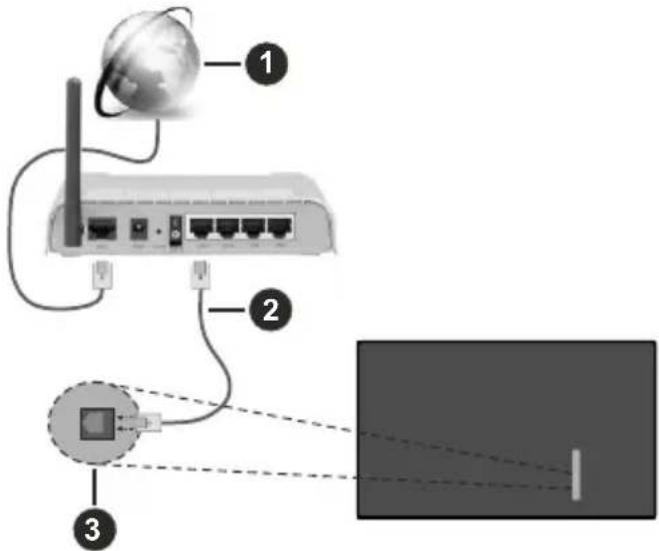
1Breitband ISP-Verbindung
2 LAN (Ethernet)-Kabel
3 LAN-Eingang an der linken Rückseite des TV-Geräts
- Abhängig von ihrer Netzwerkkonfiguration konnen Sie möglicherweise ihren Fernseher mit ihrem LAN verbinden. Verwenden Sie in dieser Fall ein Ethernet -Kabel, um ihren Fernseher direkt mit der Netzwerk-Steckdose zu verbinden.
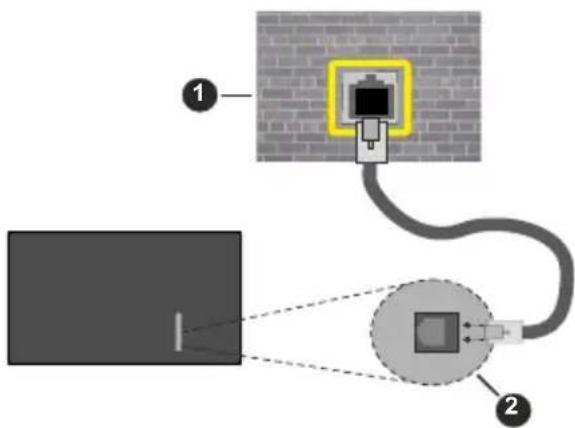
1 Netzwerk-Wandsteckdose
2 LAN-Eingang an der linken Rückseite des TV-Geräts
Konfiguration der Einstellungen für kabelgebundene Geräte
Um die Einstellungen für die Kabelverbindung zu konfigurieren, gehen Sie zum Menu Einstellungen> Netzwerk.
Netzwerktyp
Stellen Sie die Kabelgebundenes Gerät als Netzwerk-Typ, ein wenn Sie die Einstellung über ein Ethernet herstellen.
Internet-Geschwindigkeitstest
Wahlen Sie die Option Internetgeschwindigkeitstest, und drücken Sie die OK-Taste. Das TV-Gerät überprüft nun die Internetverbindungsbandbreite und zeigt anschließend die Resultate an.
Erweiterte Einstellungen
Markieren Sie Erweiterte Einstellungen, und drücken Sie die OK-Taste. Auf dem nachsten Bildschirm konnen Sie die IP- und DNS-Einstellungen des TV-Geräts ändern. Markieren Sie gewürschten Optionen, und drücken Sie die Links- oder Rechts-Taste, um die Einstellung von Automatisch auf Manuell zu ändern. Sie können nun die IP und / oder die DNS-Werte eingeben. Wahlen Sie den entsprechenden Punkt im Dropbox-MENU, und geben Sie die neuen Werte mit Hilfe der nummerischen Tasten der Fernbedienung ein. Markieren Sie Speichern und drücken Sie die OK-Taste, um die Einstellungen zu speichern.
Andere Informationen
Der Status der Verbindung wird als Verbunden oder Nichtverbunden angezeigt, wie auch die aktuelle IP-Adresse, wenn eine Verbindung herstellt worden ist. Die MAC-Adresse Ihres TV-Geräts wird ebenfalls auf dem Bildschirm angezeigt.
Drahtlose Verbindung
Anschluss an ein kabelgebundenes Netzwerk
- Sie müssen über ein WLAN-Modem bzw. einen Router mit einem aktiven Breitbandanschluss verfügbar.
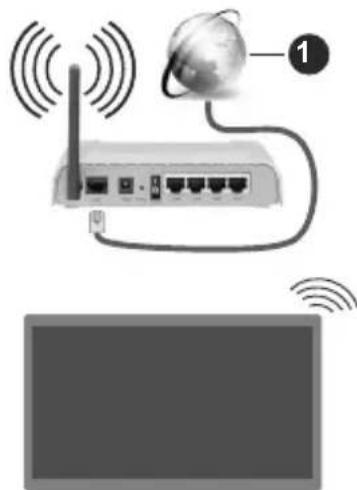
1 Breitband ISP-Verbindung
Ein WLAN-N-Router (IEEE 802.11a/b/g/n) mit den simultanen Frequenzbändern von 2,4 und 5 GHz ist darauf ausgelegt, eine großsmögliche Bandweite zu ermögen. Optimiert für zügiges und Schnelleres HD Video Streaming, schnellere Dateiübertragung sowie Wireless Gaming.
Die Frequenz und der Kanal entsprechenden sich je nach Gebiet.
Die Übertragungsgeschwindigkeit ist abhängig von der Entfernung und Anzahl der Hindernisse zwischen der übertragenen Produkte, die Konfiguration dieser Produkte, die Funkwellen, der Linienverkehr und die Produkte, die Sie
verwenden. Abhängig von den Funkwellen der DECT-Telefone oder anderen WLAN 11b-Geräten, kann die Übertragung auch abgebrochen oder unterbrochen werden. Die Richtwerte der Übertragungsgeschwindigkeit sind die theoretischen Maximalwerte für die Wireless Standards. Sie sind nicht die tatsächlichen Geschwindigkeiten der Datenübertragung.
Welcher Ort die beste Übertragungsqualität bietet, hängt von den jeweiligen Bedingungen ab.
Das TV-Gerät unterstützt Modems vom Typ 802.11 a, b, g & n. Es wird dringend empfohlen, dass Sie das IEEE 802.11n-Kommunikationsprotokoll nutzen, um Probleme bei der Videowiedergabe zu vermeiden.
Sie müssen die SSD Ihres Modems ändern, wenn in der Umgebung andere Modems mit der gleichen SSD vorhanden sind. Sonst können Verbindungsprobleme auftreten. Wenn Sie Probleme mit der drahtlosen Verbindung haben, benutzen Sie eine Kabelverbindung.
Konfiguration der kabelgebundenen Geräte-Einstellungen
Um die Einstellungen für die kabellose Verbindung zu konfigurieren, gehen Sie zum Menu Einstellungen> Netzwerk.
Netzwerktyp
Legen Sie den Netzwerktyp als drahtloses Gerät fest, um den Verbindungsprozess zu starten.
Scannen Sie drahtlose Netzwerke
Markieren Sie die Option Drahtlosnetzwerkeuchen und drücken Sie OK, um eine Suche nach verfügbarbaren drahtlosen Netzwerken zu starten. Alle gefundenen Netzwerke werden aufgelistet. Markieren Sie Ihr gewünschtes Netzwerk aus der Liste, und drücken Sie OK. Ein Netzwerk mit versteckter SSID kann von anderen Geräten nicht erkannt werden. Wenn Sie eine Verbindung zu einem Netzwerk mit versteckter SSID herstellen möchten, scrollen Sie in der Liste der erkannten drahtlosen Netzwerke nach unter, markieren Sie die Option Neues Netzwerk hinzufugen und drücken Sie OK. Geben Sie den Name des Netzwerks ein und wahlen Sie den Sicherheitstyp mit Hilfe der zugehörigen Verbindungsoptionen aus.
Hinweis: Wenn das Modem den N-Modus untersucht, sollen den Sie die N-Modus-Einstellungen bevorzugen.
Falls das gewählte Netzwerk passwortgeschützt, geben Sie das richtige Passworditte über die virtuelle Tastatur ein. Sie konnen diese Tastatur über die Navigationstasten und die OK-Taste auf der Fernbedienung steuern.
Warten Sie, bis die IP-Adresse auf dem Bildschirm angezeigt wird. Dies bedeutet, dass die Verbindung nun hergestellt ist.
Trennen
Wenn Sie eine Verbindung zu einem drahtlosen Netzwerk hergestellt haben, wird im Menu Netzwerk die Option Verbindung trennen angezeigt und Ihr drahtloses Netzwerkprofil wird ebenfalls gespeichert. Daher wird Ihr TV-Gerät automatisch mit demselben Netzwerk verbunden, wenn Sie zur drahtlosen Verbindung wechseln. Um die Verbindung zu einem drahtlosen Netzwerk zu trennen und das gespeicherte drahtlose Netzwerkprofil zulöschen, markieren Sie Verbindung trennenund drucken Sie OK.
Drucken Sie WPS auf Ihrw WLAN-Router
Wenn Ihr Router über eine WPS-Taste verfügbar, können Sie ihren Bildschirm, mit dem Modem/Router verbinden, ohne zuvor das Password einzugeben oder das Netzwerk hinzuzufugen. Wahlen Sie die WPS drücken auf Ihrw WLAN-Router Option aus und drücken Sie die OK-Taste. Gehen Sie zu Ihrw Modem/Router und drücken Sie die dortige WPS-Taste, um die Verbindung herzstellen. Ihnen wird in Ihrw TV-Gerat eine Verbindungsbestätigung angezeigt, sobald die Geräte gekoppelt wurden. Wahlen Sie OK, um fortzufahren. Weitere Einstellungen sind nicht notig.
Internet-Geschwindigkeitstest
Wahlen Sie die Option Internetgeschwindigkeitstest, und drücken Sie die OK-Taste, um ihre Internetgeschwindigkeit zu testen.
Erweiterte Einstellungen
Markieren Sie Erweiterte Einstellungen und drücken Sie die OK-Taste, um das Menu Erweiterte Einstellungen zu öffnen. Nehmen Sie die Einstellungen mit Hilfe der Navigations- und der Nummerischen Tasten vor. Das Verfahren ist das gleiche wie für die kabelgebundene Konnektivität. Markieren Sie Speichern und drücken Sie die OK-Taste, um die Einstellungen zu speichern.
Netzwerk-Standby-Modus
Sie können die Funktion für den Netzwerk-Standby-Modus aktivieren oder deaktivieren, indem Sie diese Option entsprichend einstehen. Weitere Informationen finden Sie im Abschnitt zu Netzwerk-Standby-Modus.
Andere Informationen
Der Status der Verbindung wird als Verbunden oder Nichtverbunden angezeigt, wie auch die aktuelle IP-Adresse, wenn eine Verbindung herstellt worden ist. Die MAC-Adresse Ihres TV-Gerats wird entsprechens auf dem Bildschirm angezeigt.
Ihr Mobilgerat überWLAN verbinden
- Wenn Ihr Mobilgerät WLAN-fähig ist, können Sie es über einen Router an ihren Fernseher anschließen, um auf die Dort verfügbaren Inhalte zuzugreifen. Dazu muss Ihr Mobilgerät über eine geeignete Sharing-Software verfügbar.
Verbinden Sie Ihr Fernsehgerät mit ihrem Router, indem Sie die in den obigen Abschnitten beschriebenen Schritte ausführten.
Anschließlich verbinden Sie Ihr Mobilgerät mit dem Router und aktivieren Sie die Sharing-Software auf dem Mobilgerät. Dann wahlen Sie die Dateien, welche Sie mit ihrem Fernseher teilen möchten.
Wenn die Verbindung ordnungsgemäß hergestellt wurde, können Sie über die AVS-Funktion (Audio Video Sharing) Ihrches Fernsehgeräts auf die freiigegebenen Dateien zugreifen, die auf Ihrem Mobilgerät installiert sind.
Markieren Sie die Option AVS (Audio Video Sharing) im Menu Quellen und drucken Sie OK. Verfügbare Medienserver im Netzwerk werden angezeigt. Wahlen Sie Ihr Mobilgerät, und drucken Sie OK, um fortzufahren.
- Falls verfügbar, können Sie eine virtuelle Fernbedienung-Anwendung vom Server Ihres Anbieters für Mobilgeräte-Apps herunterlagen.
Hinweis: Diese Funktion wird möglicherweise nicht für alle Mobilgeräte untersätzt.
Netzwerk-Standby-Modus
Netzwerk-Standby-Modus ist ein Standard, der es ermittelgt, dass ein Gerät durch eine Netzwerknachricht eingeschaltet oder geweckt wird. Die Nachricht wird an das Gerät durch ein Programm gesendet, das auf einem fernliegenden Gerät ausgeführrt wird, das mit demselben lokalen Netzwerk verbunden ist, wie beispelsweise ein Smartphone.
Um diese Funktion zu aktivieren stellen Sie die Option Netzwerk-Standby-Modus im Menu Netzwerk Aufwachen. Es ist notwendig, dass sowohl das Gerät, von dem die Netzwerkknachricht an das TV-Gerät gesendet wird, als auch das TV-Gerät an das gleiche Netzwerk angeschlossen sind. Der Netzwerk-Standby-Modus wird nur auf Android-Geräten untersätzt und kann ausschließlich über die YouTube- bzw. die Netflix App verwendet werden.
Um diese Funktion des TV-Geräts zu verwenden, sollte die Fernbedienung wichtigen einmal bei eingeschalteten TV-Gerät angeschlossen werden. Wenn das TV-Gerät ausgeschelt ist, muss die Verbindung beim nachsten Einsatzen erneut hergestellt werden. Andernfalls ist diese Funktion nicht verfügbar. Das ist nicht der Fall, wenn das TV-Gerät in den Standby-Modus geschählt wurde.
Wenn Sie möchten, dass Ihr Fernsehgerät im Standby-Modus weniger Strom verbraucht, können Sie diese Funktion deaktivieren, indem Sie die Option Netzwerk-Standby-Modus auf Off stellen.
Drahtlosanzeige
Wireless Display ist ein Standard zum Streamen von Video und Sound-Inhalten. Diese Funktion sorgt darüber, dass Sie ihren TV als Wireless Display nutzen können.
Verwendung mit mobilen Geräten
Es gibt verschiedene Standards die esEROglichen Bildschirme ihres mobilen Gerats und TVs zu teilen, einschließlich Grafik-, Video- und Audio-Inhalten.
- Stecken Sie den USB Dongle zuerst an den TV, falls dieser nicht über internes WLAN verfügbar.
Drucken Sie dann die Quelle-Taste auf der Fernbedienung, und wechseln Sie zur Wireless Display-Quelle.
Ein Bildschirm erscheint, der besagt, dass der TV bereit zur Verbindung ist.
Öffnen Sie die Sharing-Anwendung auf Ihrm mobilen Gerät. Diese Anwendungen heißen bei jeder Marke anders,itte sehen Sie im Handbuch Ihres mobilen Geräts hinsichtlich weiterer Informationen nach.
Scannen Sie nach Geräten. Nachdem Sie ihren TV gewählt und verbunden haben, wird der Bildschirm Ihres Geräts auf Ihrtem TV angezeigt werden.
Hinweis: Diese Funktion kann nur genutzt werden, wenn das mobile Gerät these features unterstützt. Wenn bei der Verbindung Probleme auftreten, überprüften Sie, ob die von Ihnen verwendete Betriebssystemversione diese Funktion unterstützt. Mochlicherweise gibt es Inkcompatibilitätsprobleme mit den Betriebssystemversionen, die nach der Produktion dieser Fernsehgerats veröffentlich werden. Die Scan- und Verbindungsprozesse untersenden sich je nach dem von Ihnen verwendenten Programm
Fehlerbehebung - Konnektivität
WLAN-Netzwerk nicht verfügbar
- Stellen Sie sicher, dass die Firewall-Einstellungen Ihres Netzwerks die drahtlose Verbindung Ihres Fernsehers zulassen.
- Benutzen Sie den Menübildschirm Netzwerk, um erneut nach drahtlosen Netzwerken zuuchen.
Falls das WLAN-Netzwerk nicht richtig Funktioniert, versuchen Sie eine Verbindung über das drahtgebundene Heimnetz zu herzustellen. Weitere Informationen zu dieser Vorgang finden Sie im Abschnitt Drahtgebundene Netzwerkverbindung.
Wenn sich auch keine drahtgebundene Verbindung zum TV-Gerät herstellen{lsst, überprüfen Sie das Modem (Router). Liegt kein Problem mit dem Router vor, überprüfen Sie die Internetverbindung des Modems.
Verbindung ist langsam
Sehen Sie im Handbuch Ihres WLAN-Modems nach, um Informationen über die Reichweite, die Verbindungsgeschwindigkeit, die Signalqualität und weitere Einstellungen zu erhalten. Sie benötigen einen Hochgeschwindigkeitsanschluss für das Modem.
Unterbrechung während der Wiedergabe oder verlangsamte Reaktion
Versuchen Sie in thisem Fall Folgendes:
Halten Sie mindestens drei MeterAbstand zu Mikrowellenherden, Mobiltelefonen, Bluetooth-Geräten oder anderen WLAN -kompatiblen Geräten. Versuchen Sie, den aktiven Kanal des WLAN-Routers zu ändern.
Internetverbindung nicht verfügbar/ Audio-Video-Sharing Funktioniert nicht
Wenn die MAC-Adresse (eine eindeutige Kennnummer) Ihr PCs oder Modems dauerhaft registriert wurde, ist es möglich, dass Ihr Fernsehgerät möglicherweise nicht mit dem Internet Verbindung aufnahmen kann. In einem solchen Fall wird die MAC-Adresse jeges Mal authentifiziert, wenn Sie Verbindung zum Internet aufnahmen. Dies ist eine Vorsichtsmaßnahme gegen unbefugten Zugriff. Da Ihr Fernseher über eine eigene MAC-Adresse verfügt, kann Ihr Internetdienstanbieter die MAC-Adresse Ihr Fernsehers nicht validieren. Aus thisem Grund kann Ihr Fernseher nicht mit dem Internet Verbindung aufnahmen. Kontaktieren Sie ihren Internetdienstanbieter und setzen Sie sich erklärren, wie Sie ein anderes Gerät, wie zum Beispiel Ihr TV-Gerät, mit dem Internet verbinden können.
Es ist auch möglich, dass die Verbindung nicht zugänglich ist, wegen eines Firewall Problems. Wenn Sie denken, dass dies zu为其 Problem führt, kontaktieren Sie ihren Internetdienststandbieter. Eine Firewall konnte z.B. Konnektivitätsprobleme verursachen oder WAN-Netzwerke verbergen, wenn Sie das TV-Gerät im
Audio-Video-Sharing-Modus verwenden oder über die Audio-Video-Sharing-Funktion surfen möchten.
Ungütige Domain
Stellen Sie sicher, dass Sie bereits auf Ihrm PC mit einem autorisierten Benutzernamen / Password angemeldet sind, und weiterhin, dass ihre Domain im Medienserver-Programm auf Ihrm PC aktiv ist, bevor Sie mit dem Datenautausch beginnen. Eine ungültige Domain kann zu Problemen beim Browsen durch Dateien im Audio-Video-Sharing-Modus führen.
Verwendung des Audio-Video-Sharing-Netzwerkdienstes
Die Audio-Video-Sharing-Funktion verwendet einen Standard, der die Darstellung von digitalen Elektronikgeräten vereinfacht und deren Verwendung in Heimnetzwerken erleichtert.
Mit diesen Standard konnen Sie auf einem im Heimnetzwerk angeschlossenen Medienserver gespeicherte Fotos und Videos anzeigen und Musikdateien horen.
1. Installation der Serversoftware
Die Audio-Video-Sharing-Funktion kann nicht ohne das auf Ihrm PC installierte Server-Programm verwendet werden. Außer dem muss die erforderliche Mediaserver-Software auch auf dem dazugehörigem Gerät installiert sein. Bereiten Sie ihren PC mit einem geeigneten Serverprogramm vor.
2. Anschluss an ein kabelgebundenes oder drahtloses Netzwerk
Lesen Sie die das Thema Drahtgebundene/Drahtlose Konnektivität betreffenden Abschnittte für ausfuhrliche Informationen zur Konfiguration.
3. Aktivieren Sie Audio-Video-Teilen
Gehen Sie zum Menu Einstellungen>Geräte und aktivieren Sie die Audio-Video-Sharing-Option.
4. Wiedergabe von gemeinsam genutzten Dateien via Medienbrowser
Markieren Sie die Audio Video Sharing Option im Quellenmenü mit den Richtungstasten und drücken Sie OK. Verfügbare Medienservergeräte im Netzwerk werden aufgelistet. Wahlen Sie einen aus und drücken Sie OK um fortzufahren. Der Medienbrowser wird dann angezeigt.
Weitere Informationen zur Wiedergabe von Dateien finden Sie im Menuabschnitt Mediabrowser.
Trennen Sie im Falle von Netzwerkproblemen Ihr TV-Gerät vom Netz und stellen Sie anschließend die Verbindung wieder her.
PC/HDD/Media Player oder andereCompatible Geräte sollenen für eine bessere Wiedergabequalität mit einer drahtgebundenen Verbindung verwendet werden.
Für Schnelleres File-Sharing zwischen anderen Geräten wie Computer, verwenden Sie eine LAN-Verbindung.
Hinweis: Bei manchen PCs kann die Audio-Video-Sharing-Funktion möglicherweise aufgrund der Administrator- und Sicherheitsinstellungen (wie z. B. beruflich genutzte Geräte) nicht verwendetwerden.
Apps
Sie konnen über das Home-MENU auf die auf Ihrrem Fernsehgerat installierten Anwendungen zugreifen. Drücken Sie die Menu-Taste auf der Fernbedienung, das Home-MENU wird nun
angezeigt. Markieren Sie eine App und drücken Sie OK zum Starten.
Um die auf Ihrm TV-Gerät installierten Apps zu verwalten konnen Sie die im TV-MENU die Option Mehr Apps verwenden. Sie konnen eine installierte App zum Startmenu hinzufugen, starten oder entfernen. Markieren Sie App und drücken Sie OK, um alle verfügbarbaren Anwendungen anzuzeigen.
Sie können auch neue Apps vom Anwendungsmarkt hinzufugen. Um auf den Markt zuzugreifen, markieren Sie die Option Markt im TV-MENU und drücken Sie OK. Verfügbare Apps werden angezeigt. Sie können die Anwendung auch über das Menu Mehr Apps aufrufen.
Sie können ihre Anpassungen im Home-Menu, einschließlich der App-bezogenen, auf die Standardeinstellungen zusammensetzen, indem Sie die Option Apps zusückensetzen im TV-Menu verwenden (die Verfügbarkeit hängt vom TV-Modell und seinen Funktionen ab). Markieren Sie diese Option und drucken Sie OK. Zur Bestätigung wird eine Meldung angezeigt: Markieren Sie JA und drucken Sie OK, um fortzufahren. Beachten Sie, dass Sie diesen Vorgang innerhalb der{nachsten weniger Minuten nicht mehr durchführten konnen.
Anmerkungen:
Mögliche mit den Apps auftretende Probleme konnten durch den Inhalt-Service-Anbieter verursacht sein.
Internetdienste Drittanieter konnen sich ändern, abgebrochen oder jederzeit eingeschränkt werden.
Internet-Browser
Um den Internetbrowser zu verwenden, öffnen Sie zunachst das Menu Home. Dann starten Sie die Internet-Browser-Anwendung, die ein orangefarbenes Logo mit Erdsymbol hat.
Auf dem Startbildschirm des Browsers sind die Vorschaubildner (sofern vorhanden) für die Links verfügbarer Websites als eine Schnellzugriffoptionen gemeinsam mit dem Menüpunkt Schnellzugriffbearbeiten sowie der Option Zum Schnellzugriff hinzufugen aufgelistet.
Um den Webbrowser zu navigieren, verwenden Sie die Richtungstaten auf der Fernbedienung oder einer angeschlossenen Maus. Um die Browseroptionsleiste anzuzeigen, bewegen Sie den Cursor hin an das obere Seitenende. Verlaufs-, Registerkarten- und Lesezeichen-Optionen sowie die Browserleiste, auf der sich die Vor- und Zurückschaftfläche, die Schaltfläche „Neuladen“, die URL/Suchleiste, der Schnellzugriff und die Opera- Schaltfläche befinden, sind verfügbar.
Um die gewünschte Website zum Schnellzugriff hinzuzufugen, bewegen Sie den Cursor hin an das obere Seitenende. Die Browserleiste wird nun angezeigt. Markieren Sie die Schnellzugriff- Schaltflache, und drücken Sie OK-Taste. Wahlen Sie dann die Zum Schnellzugriff hinzufugen-Option, und drücken Sie OK-Taste. Füllen Sie die Felder für Name und Adresse aus, markieren Sie OK und drücken Sie die OK-Taste zum Hinzufugen. Wenn Sie sich auf der Seite befinden, die Sie der Kurzwahlische hinzufugen möchten, markieren Sie die Schaltflache Vewd und drücken Sie die Taste OK. Markieren Sie dann die Zum Schnellzugriff hinzufugen-Option im Untermenü, und drücken Sie erneutOK-Taste. Name und Adresse werden
entspruchend der Seite, auf der Sie sich befinden, ergänzt. Markieren Sie die OK-Taste, und drücken Sie zum Hinzufugen die OK-Taste erneut.
Sie können auf die Vewd Menu-Optionen zur Steuerung im Browser verwenden Markieren Sie die Vewd-Taste und drücken Sie die OK-Taste, um die verfügbaren Seitenspezifischen und allgemeinen Optionen anzuzeigen.
Es gibt mehrere Möglichkeit, mit Hilfe des Webbrowsers nach einer Website zuuchen oder diese zu öffnen.
Geben Sie die Adresse einer Website (URL) in die Such/Adressleiste ein, und markieren Sie auf die Schaltfläche Abschicken auf der virtuellen Tastatur und drücken Sie die OK-Taste, um auf die Seite zu gehen.
Geben Sie die Suchbegriffe in die Such/Adressleiste ein, und markieren Sie auf die Schaltfläche Abschicken auf der virtuellen Tastatur und drücken Sie die OK-Taste, um die Sache nach der entsprechenden Seite zu starten.
Markieren Sie ein Vorschaubild, und drücken Sie zum die OK-Taste, die damit verknüpfte Website aufzurufen.
Ihr TV-Gerät ist kompatibel mit USB-Mäusen. Stecken Sie den Adapter Ihrer Maus oder ihrer drahtlosen Maus in den USB-Eingang Ihres TV-Gerätes, um leichter und Schneller Navigieren zu können.
Einige Internetseiten enthalten Flash-Inhalte. Diese werden vom Browser nicht unterstützt.
Ihr TV-Gerät unterstützt keine Download-Prozesse aus dem Internet über den Webbrowser.
Es werden möglicherweise nicht alle Internetseiten unterszt. Je nach aufgerufener Seite kann dies zu Problemen mit den Inhalten führen. Unter bestimmten Umständen werden Videoinhalte möglicherweise nicht abgespielt werden können.
HBBTV-System
HbbTV (Hybrid Broadcast-Breitband-TV) ist ein neuer Industriestandard, der nahtlos über den Fernsehempfang bereitgestellte TV-Dienste mit solchen, die über Breitband verfügbar sind, verbindet und den Zugriff auf reine Internetdienste über die angeschlossen Fernsehgeräte und Set-Top-Boxen erhögt. Zu den über HbbTV angebotenen Diensten gehörend traditionelle Fernsehsender, Catch-up-Dienste, Video-on-Demand, elektronischer Programmführung, interaktivive Werbung, Personalisierung, Abstimmungen, Spiele, soziale Netzwerke und andere Multimedia-Anwendungen.
HbbTV-Apps sind in den Kanänen verfügbar und werden durch den jeweiligen Sender vorgestellt. Der Rundfunksender markiert einen der Anwendungen als "Autostart"-Anwendung, die von der Plattform automatisch gestartet wird. Die Autostart-Apps sind generell mit einem kleinen roten Punktsymbol markiert, um dem Benutzer anzuzeigen, dass hier eine HbbTV-App auf thisem Kanal zur Verfugung liegt. Drücken Sie auf den roten Punkt drucken, um die Seite der App zu öffnen. Nachdem die Seite angezeigt wird, kann der Benutzer zum ursprünglichen Status des roten Punktsymbols zürückkehren, indem er erneut auf den roten Punkt drucken. Der Benutzer kann zwischen dem roten Punksymbolmodus und dem vollen UI-Modus der Anwendung
hin- und herspringen, indem er den roten Punkt drückt. Es ist zu beachten, dass die Umschaltfunktion für die rote Taste von der Anwendung bereitgestellt wird und einige Anwendungen sich möglicherweise anders verhalten (andere Farbstaten, wie z.B. Grün, Gelb, Blau, können für einige andere Funktionen, z.B. Shurtcuts, definiert werden).
Schaltet der Benutzer in einen anderen Kanal, während die HbbTV-Anwendung aktiv ist, (entweder mit dem roten Punkt-Modus oder über den vollen UI-Modus) kann folgenden passieren.
Die Anwendung kann weiter laufen.
Die Anwendung kann beendet werden.
Die Anwendung kann beendet werden und eine andere Autostart-Rote-Punkt-Anwendung kann gestartet werden.
HbbTV macht es möglich, dass die Anwendungen über Breitband oder Broadcast wieder gefunden werden können. Der Sender kann entweder beiden Möglichkeiten aktivieren oder eine von ihren. Hat die Plattform keine betriebsbereite Breitband-Verbindung, kann die Plattform immer noch die Anwendungen über Broadcast übermitteln.
Die roten Autostart-Punkt-Anwendungen liefern im Allgemeinen Links zu anderen Anwendungen. Der Benutzer kann dann zu anderen Anwendungen schalten, indem er die zur Verfügung stehenden Links verwendet. Die Anwendungen verfügen in der Regel über eine Option zum Beenden, normalerweise,musste das über die Schaltfläche Beenden gehen.
HbbTV-Anwendungen verwenden Schlüssel auf der Fernbedienung, um mit dem Benutzer interagieren zu konnen. Wirde eine HbbTV-Anwendung gestartet wird, werden manche Schlüssel über die Anwendung gesteuert. Beispielswiese kann die numerische Kanalauswahl möglicherweise in einer Teletext-Anwendung nicht mehr laufen, bei der die Nummer die Teletext-Seiten anziegen.
Für das HbbTV ist eine AV-Streaming-Fähigkeit der Plattform erforderlich. Es gibt zahlreiche Anwendungen, die VOD liefern (Video-On-Demand/auf Abruf) und Catch-Up-TV-Dienste. Der Benutzer kann die Schlüssel Pause, Stopp, Vorwarts und Rückwartsspulen an der Fernbedienung verwenden, um mit dem AV-Inhalt interagieren zu konnen.
Wenn Sie die Audio-Beschreibungseinstellungen Ihres Fernsehgerats ändern mussen, sollen den Sie dies tun, bevor eine HbbTV-Wiedergabe beginnnt. Wahrend einer Wiedergabe konnen Sie nicht auf verwandte Einstellungen zugreifen. Gehen Sie zum Menu Einstellungen> System> Eingabehilfen> Audiobeschreibung und passen Sie es ihren Anforderungen an.
Hinweis: Sie können diese Funktion im Menu Mehr im Menu Einstellungen>System aktivieren oder deaktivieren. Je nach Modell Ihr's Fernsehgeräts und der ausgewählten Länderoption bei der Erstinflation ist diese Funktion möglicherweise im Menu Einstellungen> System> Datenschutzeinstellungen statt im Menu Einstellungen> System>Mehr verfügbar.
Smart Center
Smart Center ist eine mobile App, die auf iOS- und Android-Plattformen lauft. Mit ihrem Mobilgerät konnen Sie ganz einfach ihre Lieblings-Live-Shows und -Programme von ihrem Smart-TV streamen. Außer dem konnen Sie die Portalanwendungen starten,
Ihr Mobilgerät als Fernbedienung Ihres Fernseher nutzen, sowie Mediadateien teilen.
Hinweis: Die Verfügbarkeit aller Funktionen dieser App ist abhängig vom jeweiligen TV-Modell und dessen Eigenschaften.
Erste Schritte
Um die internetbasierten Funktionen nutzen zu können, muss Ihr Modem/Router mit dem Internet verbunden sein.
WICHTIG: Stellen Sie sicher, das Fernseher und Mobilgerät mit demselben Netzwerk verbunden sind.
Zum Teilen von Media-Inhalten muss die Option Audio Video Sharing aktiviert werden (sofern vorhanden). Drücken Sie die Home-Taste auf der Fernbedienung, wahlen Sie das Menu Einstellungen>Geräte und drücken Sie OK. Markieren Sie Audio-Video-Sharing und stellen dies auf Aktiviert. Ihr Fernseher ist jetzt bereit, um Ihr Mobilgerät anzuschlieben.
Installieren Sie die Smart Center-Anwendung auf Ihr Mobilgerät.
Starten Sie die Smart Center-Anwendung. Wenn alle Verbindungen richtig konfiguriert sind, sehen Sie auf Ihr Mobilgerät den Name Ihres Fernsehers. Falls der Name Ihres Fernseher nicht in der List escheint, warten Sie eine Weile und tippen dann noch einmal auf das Neu Laden Widget. Wahlen Sie Ihr TV-Gerät aus der Liste.
Mobilgerat-Anzeige
Auf dem Hauptbildschirm konnen Sie auf verschiedene Funktionen zugreifen.
Die Anwendung ländt ein aktuelle Kanalliste vom Fernseher, sobald sie startet.
MEINE KANÄLE: Die Programme der ersten vier Kanäle auf der von Fernseher geladenen Liste werden angezeigt. Sie können die aufgelisteten Programme ändern. Halten Sie dazu die Programmvorschaubildner gedrückt. Eine Liste der Kanäle wird angezeigt, und Sie können Kanäle beliebig auswechseln.
TV: Sie können sich Inhalte über den TV-Tab ansehen. In diesen Modus können Sie durch die von ihrem Fernseher geladene Kanalliste navigieren und auf die Miniaturansichten klichen, um die Informationsskeiten anzuzeigen.
AUFNAHMSN: Sie können ihre aktiven Aufnahmen (sofern vorhanden) und Erinnerungen über diesen Tab ansehen. Um ein Element zu löschen, drücken Sie die Löschtaste, die sich in jeder Reihe findet.
EPG (Elektronischer Programmführer): Sie können die Sendezeiten ausgewählter Kanallisten über diesen Tab sehen. Sie können auch durch die Kanäle navigieren, indem Sie auf den ausgewählten Kanal im EPG-Raster drücken.itte beachten Sie, dass das Aktualisieren/Neuladen der EPG-Informationen abhängig von der Qualität Ihres Netzwerks und Internet-Dienstes eine Zeit dauern kann.
Hinweis: Eine Internet-Verbindung ist für WEB-basierte EPG-Informationen erforderlich.
EINSTELLUNGEN: Konfigurieren Sie die Anwendung nach ihren Wünschen. Sie können ändern;
Selbst-aktivierendes FollowMeTV: Die FollowMeTV-Funktion (sofern vorhanden) startet automatisch, wenn diese Einstellung aktiviert ist. Standardmäßig deaktiviert.
Automatische Verbindung zum Fernseher: Sofern aktiviert verbindet sich Ihr Mobilgerät automatisch mit dem Fernseher, zu dem die letzte Verbindung bestand, und überspringt damit die Anzeige TV-Geräte-Suche.
TVändern: Zeigt das aktuell verbundene TV-Gerät. Sie können auf diese Einstellung drücken, um zur Anzeige "TV-Gerät suchen" zu gehen und zu einem anderen Apparat zu wechseln.
Benutzerdefinierte Kanallistebearbeiten:Sie konnen ihre benutzerdefinierte Kanalliste in dieser Einstellung bearbeiten.
Wahlen Sie eine Kanallistenquelle: Sie können die in dieser Anwendung zu verwendende Kanallistenquelle auswahlen. Als Optionen sind "TV-Liste" und "Benutzerdefinierte Listemoga. compatible. Zusatzlich konnen Sie die Option „Meine Auswahlerinnern" aktivieren, um die Kanallistenauswahl dauerhaft festzulegen. In thisem Fall wird die ausgewählte Quelle, sofern sie erreichen ist, in der Anwendung verwendet.
Version-Nr.: Zeigt die aktuelle Version der Anwendung an.
Informationsseite
Um die jeweilige Informationssite zu öffnen, tippen Sie ein Programm an. Auf der Informationssite finden Sie detailierte Informationen zu den von Ihnen gewählten Programmen. Auf dieser Seite finden sich Tab wie z. B. "Einzelheiten", "Cast&Crew" und "Videos".
DETAILS: Dieser Tab bietet eine Zusammenfassung und weitere Informationen über ausgewählte Programme.
CAST&CREW: Zeigt alle an thisem Programm Beteiligten an.
VIDEOs: Bietet Youtube-Videoz zu ausgewählten Programmen an.
Hinweis: Für eine Funktionen ist möglicherweise eine Internetverbindung erforderlich.
FollowMe TV-Funktion (sofern verfügbar)
Tippen Sie auf das FOLLOW ME TV-Widget, dass sich rechts unter auf dem Bildschirm Ihrhes Mobilgeräts befindet, um das Layout der FollowMe TV-Funktionen zu ändern.
Tippen Sie auf das Play-Icon um das Streaming vom Fernseher auf Ihr Mobilgerät zu starten. Nur verfügbar, wenn Ihr Gerät innerhalb der Reichweite Ihres Router ist.
Spiegel-Modus
Dieser Modus der FollowMe TV-Funktion ist standardmaBig aktiviert und erlaubt das Streaming von Inhalten anderer ausgewählter TV-Quellen und des Medienbrowsers.
Anmerkungen:
Bitte beachten Sie, dass digitale (DVB-T/C/S) SD-Kanäle unterstützen werden.
Mehrsprachige Audio-Unterstützung und Untertitel Ein-/Aus-Funktion sind nicht Funktionsfähig.
Die Performance des Streams kann in Abhängigkeit von der Qualität ihrer Verbindung schwanken.
Seite Medien teilen
Um auf das Widget Medien teilen zuzugreifen, tippen Sie auf den Aufwärtspfeil in der oberen rechen Seite des Bildschirms.
Wenn das Widget Medien teilen berührt wird, erscheint eine Anzeige, in der Sie den Mediendateityp zu Teilen mit ihrer Fernseher aussuchen konnen.
Hinweis: Nicht alle Bilddateiformate werden unterstützen. Die Funktion ist nicht verfügbar, wenn die Audio Video Sharing-Funktion nicht unterstützt wird.
Smart Remote-Funktion
Sie konnen Ihr Mobilgerät als Fernbedienung für Ihr TV-Gerät benutzen, sobald es mit dem Fernseher verbunden ist. Um auf alle Funktionen der Smart-Fernbedienung zuzugreifen, konnen Sie das Menu in der unteren Mitte des Bildschirms verwenden.
Spracherkennung
Sie konnen auf das Widget Mikrofon() tippen und ihre Anwendung steuern, indem Sie Sprachbefehle wie "Volume Up/Down!" (Volumen Hoch/Runter!), "Programme Up/Down!!" (Programm Hoch/Runter) geben.
Hinweis: Die Funktion ist nur für Android-Geräte verfügbar.
Tastatur-Seite
Die Tastaturseite kann auf zwei Wegen geöffnet werden; durch das Drücken des Widgets Tastatur (B) auf dem Anwendungsbildschirm oder automatisch durch den Erhalt eines Kommandoes durch den Fernseher.
Anforderungen
- Smart TV
- Netzwerkanschluss
- Mobilgerät mit Android oder iOS-Plattform (Android-Betriebssystem 5.1 oder hoher, iOS 12 oder höhere Version)
- Smart Center-App (in den Online-Stores für Android- oder iOS-basierte Apps erhältlich)
- Router-Modem
- USB-Speichergerät im FAT32-Format (erforderlich für USB Recording-Funktionen, sofern verfügbar)
Anmerkungen:
Für Android-Geräte, die Bildschirmgroßen Normal (mdpi), Groß (hdpi) und Extragroß (xhdpi) werden unterstützt. Geräte mit 3" -Bildschirmen oder kleiner, werden nicht unterstützt.
Für iOS-Geräte, alle Bildschirmgroßen werden untersätzt.
Die Benutzeroberfläche der Smart-Center-Anwendung kann sich entsprechend der von Ohnen auf ihrem Gerät installierten Version ändern.
Alexa Ready
Alexa ist der cloudbasierte Sprachdienst von Amazon, der auf vielen sprachgesteuerten Assistenzgeräten verfügbar ist. Ihr Fernsehgerät ist mit Alexa-Geräten kompatibel und kann damit verwendet werden.
Arbeiten mit Alexa
Mit der Funktion Arbeiten mit Alexa können Sie die Funktionen Ihres Fernsehgeräts mit Alexa-Geräten steuern. Zu dieser Zweck sollente der Setup-Vorgang abgeschlossen sein. Das Setup kann
mit der Option Arbeiten mit Alexa im Menu Einstellungen > System> Sprachassistent durchgefuhrt werden.
Einrichtungsprozess
Der Installations-Assistant wird Sie durch das Setup-Vorgang führen.
- Auf dem ersten Bildschirm werden Sie über die Funktion informiert. Markieren Sie Start und drücken Sie OK, um fortzufahren.
- Ein Authentifizierungscode wird erstellt und auf dem Bildschirm angezeigt. Verwenden Sie ihren Computer oder ein anderes Gerät mit Internetzugang, um die auf dem Bildschirm angezeigte Internetadresses (URL) aufzurufen. Sie werden zu einer Seite weitergeleitet, auf der Sie sich zuerst bei ihrem Amazon-Konto anmelden können, sofern Sie noch nicht angemeldet sind. Anschließlich werden Sie zu einer Seite weitergeleitet, auf der Sie den auf dem TV-Gerät angezeigten Authentifizierungscode eingeben und Ihr Fernsehgerät verknüpfen können zu ihrem Amazon-Konto.
- Wenn der Verknüpfungsvorgang erfolgreich war, werden Sie aufgefordert, einen Name für Ihr TV-Gerät mit der Bezeichnung, freundlicher Name' (FN) festzulegen. Ein „Freundlicher Name" ist ein Name, der Sie an Ihr TV-Gerät erinnert, z.B. "Wohnzimmer TV", "Kuchen TV", "Esszimmer TV" usw. Wahlen Sie einen leicht auszusprechenden Name. Sie werden diesen Name sagen, um Alexa mitzuteilen, welchen Fernseher Sie steuern wollen. Wenn andere Parameter eingestellt sind, markieren Sie OK und drücken Sie OK.
- Beispiele zur Verwendung der Funktion werden auf dem nachsten Bildschirm angezeigt. Drücken Sie OK, um die Einrichtung abzuschlieben.
Sobald die Einrichtung abgeschlossen ist, können Sie die Funktionen Ihr's TV-Gerats mit Alexa steuern.
Hinweis: Stellen Sie sicher, das die Geräte mit dem Internet verbunden sind.
Beispielbefehle
Hier sind eine Sprachbefehle, die Sie verwenden können:
| Befehl Funktion | |
| Alexa, turn on 'FN' Schaltet den Fernseher ein | |
| Alexa, turn off 'FN' Schaltet den Fernseher aus | |
| Alexa, play 'FN' Startet die Medien | wiedergabe |
| Alexa, pause 'FN' | Unterbricht die Medienwie-dergabe |
| Alexa, resume 'FN' | Setzt die Medienwiedergabe fort |
| Alexa, stop 'FN' Stoppt die Medien | wiedergabe |
| Alexa, fast forward on 'FN' | Fördert Medien im schellen Vorlaufmodus |
| Alexa, rewind on 'FN' Spult Medien | zurück |
| Alexa, set the volume of 'FN' to 50 | Setzt die Lautstärke auf die angegebene Stufe |
| Alexa, turn the volume up on 'FN' | Erhöht die Lautstärke um 10 Einheiten |
| Alexa, turn the volume down on 'FN' | Verringert die Lautstärke um 10 Einheiten |
| Alexa, mute 'FN' Schaltet den Ton | stumm |
| Alexa, unmute 'FN' Schaltet den Ton | on ein |
| Alexa, change the input to "input_name" on 'FN' | Das Fernseher schaltet auf die Eingangssquelle mit dem angegebenen Namen um (z.B. HDMI 1). |
| Alexa, change channel to "channel_number" on 'FN' | Das TV-Gerät schaltet auf den Kanal mit der angegebenen Nummer um (z.B. Kanal 200). |
| Alexa, change channel to "channel_name" on 'FN' | Der Fernseher schaltet auf den Kanal mit dem angegebenen Namen um |
| Alexa, channel up on 'FN' | Das Fernseher schaltet auf den nachsthöheren Kanal um, falls verfügbar |
| Alexa, channel down on 'FN' | Das Fernseher schaltet auf den nachstniedrigeren Kanal um, falls verfügbar |
| Alexa, next channel on 'FN' | Das Fernseher schalt wechselt zum nachsten Sender der Senderliste |
FN ist die Abkürzung für "Freundlicher Name".
Amazon DART
Sobald das Setup abgeschlossen ist, wird die DART-Funktion (Dash Replenishment Through Alexa) integriert. Mit dieser Funktion können neue Batterien automatisch bestellt werden, wenn die Batterie der Fernbedienung fast leer ist. Sie können die Alexa App verwenden, um DART-Einstellungen zu konfigurieren, z.B. den Batterietyp, den Sie bestellen möchten.
Google Assistant
Ihr TV-Gerät Funktioniert mit Google Home zur Sprachsteuerung Ihr angeschlossenen Geräte und Apparate zusammen.
Funktioniert mit Google Home
Mit dieser Funktion können Sie die Funktionen Ihres Fernsehgeräts mit Google-Assistent-Geräten steuern. Zu dieser Zweck sollte der Setup-Vorgang abgeschlossen sein.
Vor dem Setup
Führer Sie die folgenden Schritte aus, bevor Sie mit der Einrichtung Ihr's TV-Geräts beginnen.
- Installieren Sie die Google Home-Anwendung auf Ihr Mobilitelefon und melden Sie sich bei ihrem Konto an
- Fügen Sie das Assistentengerät Ihrkonto hinzu
-
Wahlen Sie die Vsmart TV-Aktion aus der Liste der Aktionen in der Anwendung aus
-
Ein Bildschirm wird angezeigt, auf dem Sie den Authenticifizierungscode eingeben, der während des Einrichtungsvorgangs auf Ihr TV-Gerät erstellt wird, um Ihr TV-Gerät mit Ihr Konto zu verknüpfen.fahren Sie mit der Einrichtung Ihres TV-Gerats fort, um den Authenticifizierungscode abzurufen
Einrichtungsprozess
Die Einrichtung kann mit der Option Google-Assistent im Menu Einstellungen> System > Sprachassistent durchgeführt werden. Der Installations-Assistent wird Sie durch das Setup-Vorgang führen.
- Markieren Sie Auf dem ersten Bildschirm Start und drücken Sie OK, um fortzufahren
- Auf dem nachsten Bildschirm werden Sie aufgefordert, einen Name für Ihr TV-Gerät zu bestimmen, der als "Freundlicher Name" (FN) bezeichnet wird. Ein „Freundlicher Name" ist ein Name, der Sie an Ihr TV-Gerät erinnert, z.B. "Wohnzimmer TV", "Kuchen TV", "Esszimmer TV" usw. Wahlen Sie einen leicht auszusprechenden Name. Wenn andere Parameter eingestellt sind, markieren Sie OK und drücken Sie OK
- Ein Authentifizierungskode wird erstellt und auf dem Bildschirm angezeigt. Geben Sie den Code ein, den Sie auf dem TV-Gerätin der Google Home-Anwendung sehen
Sobald die Einrichtung abgeschlossen ist, können Sie die Funktionen Ihres TV-Geräts mit Google-Assistent steuern.
Hinweis: Stellen Sie sicher, das die Geräte mit dem Internet verbunden sind. Sie können nur ein TV-Gerät mit ihrem Konto verknüpfen.
Beispielbefehle
Sagen Sie einfach "Hey Google" oder "Ok Google", um ihren Fernseher nur mit ihrer Stimme zu steuern.
| Befehl Funktion | |
| turn on 'FN' Schaltet den Fernseher ein | |
| turn off 'FN' Schaltet den Fernseher aus | |
| pause on 'FN' | Unterbricht die Medienwiedergabe |
| resume on 'FN' | Setzt die Medienwiedergabe fort |
| stop on 'FN' Stoppt die Medienwiedergabe | der Lautstärke |
| volume up on 'FN' Zur Erhöhung | |
| volume down on 'FN' Zur Verringerung der Lautstärke | |
| set mute volume on 'FN' Schaltet | den Ton stumm |
| switch input to "input_name" on 'FN' | Das Fernsehgerät schaltet auf die Eingangsquelle mit dem angegebenen Namen um (z.B. HDMI 1) |
| switch to "input_name" on 'FN' | |
| change channel to "channel_number" on 'FN' | Das Fernsehgerät schaltet auf den Canal mit der angegebenen Nummer um (z.B. Kanal 200) |
| change channel to "chan- nel_name" on 'FN' | Der Fernseher schaltet auf den Kanal mit dem angegebenen Namen um |
| channel up on 'FN' | Das Fernseherget schaltes auf den nächsthöheren Kanal um, falls verfügbar |
| channel down on 'FN' | Das Fernseherget schaltes auf den nächstniedrigeren Kanal um, falls verfügbar |
FN ist die Abkürzung für "Freundlicher Name".
Google ist eine Marke von Google LLC.
Informationen zur DVB -Funktionalität
Dieser DVB-Empfänger kann nur in den Ländern verwendet werden, für die er vorgesehen ist.
Dieser DVB-Empfänger entspricht den zum Zeitpunkt seiner Herstellung aktuellen DVB-Standards, Dennoch kann auf Grund von Änderungen in den Übertragungssignalen und -Technologien keine Garantie für die Kompatibilität mit künftigen DVB-Übertragungstechniken übernommen werden.
Einige Digital-TV-Funktionen sind unter Umständen nicht in allen Ländern verfügbar.
Wir streben laufend nach Verbesserung unserer Produkte, darauf behalten wir uns jegliche Änderungen ohne vorherige Ankündigung vor.
Wenn Sie Fragen zum Gerät oder zu weiterem Zubehör haben, wenden Sie sichitte an den Handler, bei dem Sie das Gerät gekauft haben.
Hinweis zur Konformität
Hiermit erklart VESTEL Elektronik Sanayi ve Ticaret A.S., dass der Funkanlagentyp TFT IDTV der Richtlinie 2014/53/EU entspricht. Der vollständige Text der EU-Konformitätserklärung ist unter der folgenden Internetadresse verfügbar: doc.vosshub.com
Dieses Gerät ist ausschließlich für die Verwendung in geschlossenen Räumen geeignet. Dieses Gerät kann in allen Ländern der EU verwendet werden.
Information zu Unicable:
Dieser LCD-Fernseher entspricht dem europäischen Industriestandard EN50494 (2007) "Einkabelssignalverteilung", bei dem die empfangenen Satellitensignale über ein einziges koaxiales Kabel verteil werden.
Importiert durch: Vestel Holland B.V. Germany Branch Office Parkring 6, 85748 Garching Deutschland
Definition der Begriffe
Bildverhältnis
Dieser Begriff bezieht sich auf das Verhältnis von Bildhöhe und -breite.
AVL
Automatische Lautstärkebegrenzung.
Helligkeit
These Steuerung definiert den allgemeinen Helligkeitsgrad des Gesamtbildes.
Kontrast
Damit wird der Bereich der optischen Dichte und der Ton des Gesamtbildes eingestellt.
Component-Audioeingange
Wird für den normalen, analogen Audioanschluss zwischen Geräten verwendet.
HDMI
High Definition Multimedia Interface. Dieser Anschluss liefert ein unkomprimiertes digitales Video- und Audiosignal hoher Qualität. Dabei werden Audio- und Videosignale über einen einzigen Anschluss ausgegeben.
NTSC
Der in den USA verwendete Standard für Zeilen-TV-Signale, der auch in einigen anderen Ländern verwendet wird.
OSD
Bildschirmanzeige (On Screen Display). Informationen wie Kanalnummer und Lautstärke, die auf dem Bildschirm des TV-Gerätes angezeigt werden.
PAL
Europäische Norm für Zeilen-TV-Signale.
SECAM
Ein in Frankreich und einigen anderen Ländern verwendetes Videoformat, das dem Format PAL ähnlich ist.
Scharfe
Eine Steuerung, die den Effekt einer großeren Auflösung durch Hell-/Dunkelübergänge erzeugt.
System
Definiert die Übertragungsart des TV-Bildes, da das Übertragungssystem nicht in allen Ländern desselbe ist.
LPCM
LPCM steht für Pulse Code Modulation und ist ein digitales Audiosignal.
MPEG
Kurzform für Moving Picture Experts Group. Dabei handelt es sich um einen internationalen Standard für die Kompression von bewegten Bildern. Auf einigen DVDs sind die digitalen Audiosignale in thisem Format komprimiert und aufgenommen.
Expert Warenvertrieb GmbH Bayernstr.4 D-30855 Langenhagen

- BEDIENUNGSCANLEITUNG
- OPERATING INSTRUCTIONS
- MODE D'EMPLOI
- ISTRUZIONI PER L'USO
- Sicherheitsinformationen
- VORSIGHT
- STROMSCHLAGGEFAHR NICTÖFFNEN
- Bitte lesen Sie diese Anleitung vollständig vor der Installation oder Inbetriebnahme durch.
- WARNING
- Kennzechnungen auf dem Gerät
- WARNHINWEISE ZUR WANDMONTAGE
- Umweltinformationen
- Funktionen
- Ultra HD (UHD)
- High Dynamic Range (HDR) / Hybrid Log-Gamma (HLG):
- Dolby Vision
- Zubehör im Lieferumfang
- Standby-Modus Bild
- Standby-Meldungen
- TV-Bedientasten & Betrieb
- Bedienung mit der Steuertaste
- Bedienung mit der Fernbedienung
- Eingangsauswahl
- Programme und Lautstärkeändern
- Zurücksetzen und Ausschalten über die Standby-Taste
- Verwendendes Haupt-TV-Menus
- Startseite
- Suche
- TV
- Guide
- Kanälen
- Timer
- Home bearbeiten
- Mehr Apps
- Markt
- Apps zurücksetzen
- 3.8.Zuganglichkeit
- Datenschutzeinstellungen
- Einstellungen
- Quellen
- Quelleinstellungen
- Einlagen der Batterien in die Fernbedienung
- Netzanschluss
- Anschluss der Antenne
- Lizenzhinweise
- Dolby Vision·Atmos
- Advance
- Informationen zur Entsorgung
- [Europäische Union]
- (Gewerbliche Nutzer)
- [Andere Länder außerhalb der Europäischen Union]
- Länderbeschränkungen
- Fernbedienung
- (*) Standby-Taste
- () Meine Taste 1 & Meine Taste 2:
- Ein-/Ausschalten
- Um das TV-Gerä einzuschalten
- Um das TV-Gerä auszuschalten
- Ziehen Sie den Netzstecker, um das TV-Gerät ganz auszuschalten.
- Erstinstallation
- Über die Auswahl der Übertragungsart
- M7 Betreiberoption
- Anmerkungen:
- Verwendend der Satellitenkanaltabellenfunktion
- Medien Abspielen über USB-Eingang
- Medienbrowser
- Angepasstes Boot-up-Logo
- FollowMe TV
- CEC
- Systemeigene Audiosteuerung
- Spielemodus
- Automatischer Modus mit niedriger Latenz
- Menu Game Board
- Alle Einstellungen: Öffnen Sie das Menu System.
- E-Handbuch
- Inhalt des Einstellungenmenüs
- Allgemeine Bedienung
- Verwendung der Programmliste
- Die Favoritenlisten verwalten.
- Einstellung der Kindersicherungseinstellungen
- Elektronischer Programmführer
- Zeitleiste
- Jetzt/Nächste Sendung
- Sendungsoptionen
- Teletext-Dienste
- Digitaler Teletext
- Softwareaktualisierung
- Suche nach Softwareaktualisierungen über die Benutzerschnittstelle
- Hintergrundsuche und Aktualisierungsmodus
- Fehlerbehebung & Tipps
- Das TV-Gerät schaltet sich nicht ein
- Schlechte Bildqualität
- Kein Bild
- Kein Ton
- Fernbedienung - keine Funktion
- Signal an der Eingangsquelle
- (X: Nicht verfügbar, 0: Verfügbar)
- Beim USB Modus unterstützen Dateiformate
- Videodateiformate
- Bilddateiformate
- Audiodateiformate
- Untertitel-Dateiformate
- Unterstützte DVI-Auflösungen
- Konnektivität
- Drahtgebundene Konnektivität
- Verbindung mit einem kabelgebundenen Netzwerk herstellen
- Konfiguration der Einstellungen für kabelgebundene Geräte
- Netzwerktyp
- Internet-Geschwindigkeitstest
- Erweiterte Einstellungen
- Andere Informationen
- Drahtlose Verbindung
- Anschluss an ein kabelgebundenes Netzwerk
- Konfiguration der kabelgebundenen Geräte-Einstellungen
- Scannen Sie drahtlose Netzwerke
- Trennen
- Drucken Sie WPS auf Ihrw WLAN-Router
- Netzwerk-Standby-Modus
- Ihr Mobilgerat überWLAN verbinden
- Drahtlosanzeige
- Verwendung mit mobilen Geräten
- Fehlerbehebung - Konnektivität
- WLAN-Netzwerk nicht verfügbar
- Verbindung ist langsam
- Unterbrechung während der Wiedergabe oder verlangsamte Reaktion
- Internetverbindung nicht verfügbar/ Audio-Video-Sharing Funktioniert nicht
- Ungütige Domain
- Verwendung des Audio-Video-Sharing-Netzwerkdienstes
- Installation der Serversoftware
- Anschluss an ein kabelgebundenes oder drahtloses Netzwerk
- Aktivieren Sie Audio-Video-Teilen
- Wiedergabe von gemeinsam genutzten Dateien via Medienbrowser
- Apps
- Internet-Browser
- HBBTV-System
- Smart Center
- Erste Schritte
- Mobilgerat-Anzeige
- Informationsseite
- FollowMe TV-Funktion (sofern verfügbar)
- Spiegel-Modus
- Seite Medien teilen
- Smart Remote-Funktion
- Spracherkennung
- Tastatur-Seite
- Anforderungen
- Alexa Ready
- Arbeiten mit Alexa
- Einrichtungsprozess
- Beispielbefehle
- Amazon DART
- Google Assistant
- Funktioniert mit Google Home
- Vor dem Setup
- Informationen zur DVB -Funktionalität
- Hinweis zur Konformität
- Definition der Begriffe
Marke : Kendo
Modell : 43 LED 7251 B
Kategorie : Fernseher