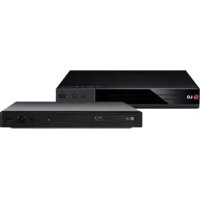
DV8700E1CM - Dvd player LG - Kostenlose Bedienungsanleitung
Finden Sie kostenlos die Bedienungsanleitung des Geräts DV8700E1CM LG als PDF.

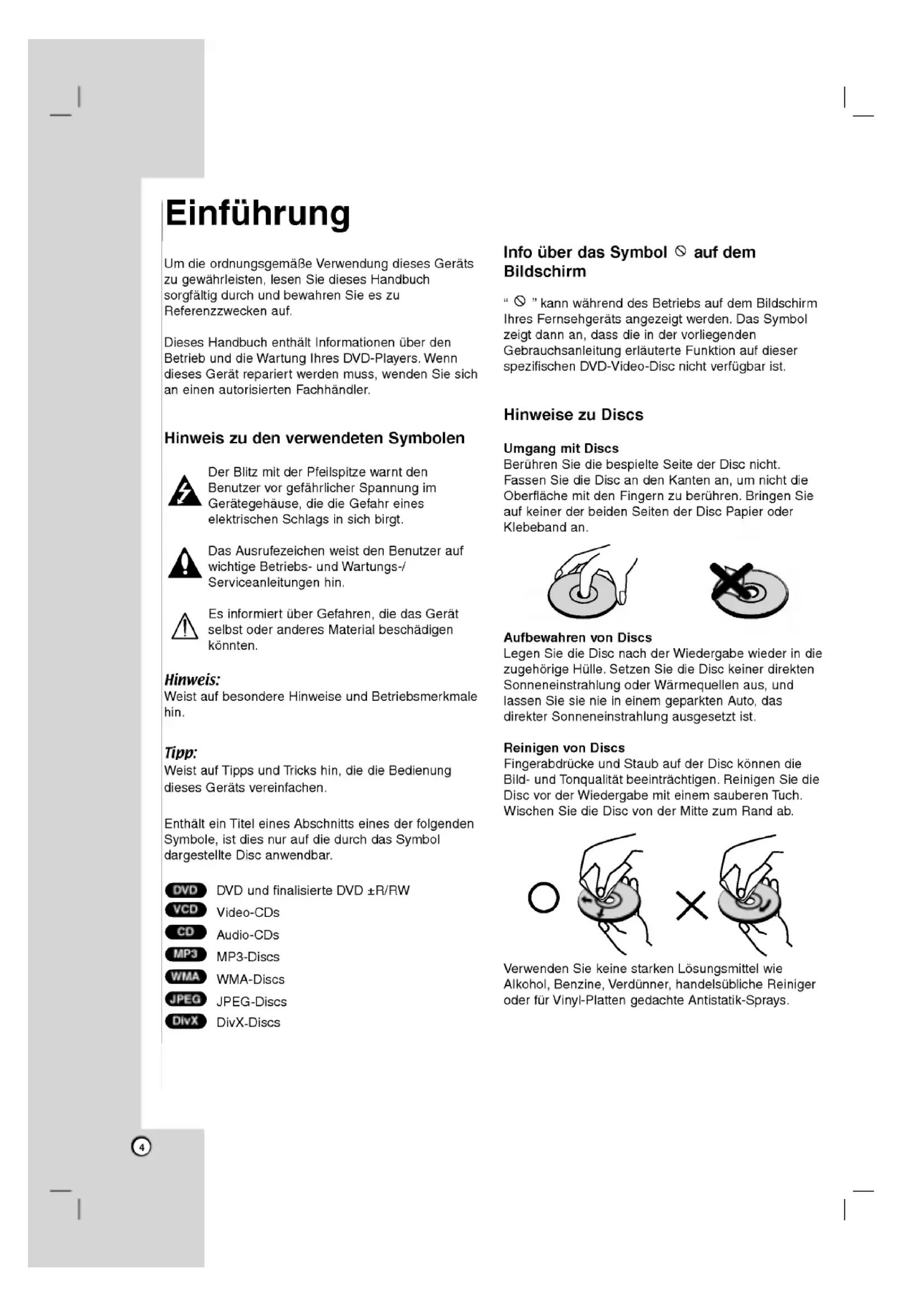


| Produkttyp | DVD-Player |
| Marke | LG |
| Modell | DV8700E1CM |
| Stromversorgung | AC 110-240 V, 50/60 Hz |
| Stromverbrauch | 12 W |
| Abmessungen (ca.) | 430 x 250 x 45 mm |
| Gewicht (ca.) | 2 kg |
| Signalsystem | PAL / NTSC |
| Unterstützte Disc-Formate | DVD, DVD±R/RW, VCD, Audio-CD, CD-R/RW, MP3, WMA, JPEG, DivX |
| Videoausgang | 1,0 V (ss), 75 Ω, RCA-Buchse x 1 / SCART (TV) |
| Digitaler Audioausgang | Koaxial, 0,5 V (ss), 75 Ω, RCA-Buchse x 1 |
| Sonderfunktionen | Programmwiedergabe, A-B-Wiederholung, Zoom, Markersuche, Kindersicherung, Merken der letzten Szene |
| Pflege und Reinigung | Verwenden Sie ein trockenes Tuch für das Gehäuse; reinigen Sie Discs von der Mitte zum Rand mit einem weichen Tuch |
| Sicherheit | Gehäuse nicht öffnen, Feuchtigkeit vermeiden, nicht in einem geschlossenen, unbelüfteten Raum aufstellen |
| Regionalcode | 2 |
| Betriebstemperatur | 5 °C bis 35 °C |
| Betriebsfeuchtigkeit | 5 % bis 90 % |
Häufig gestellte Fragen - DV8700E1CM LG
Benutzerfragen zu DV8700E1CM LG
0 Frage zu diesem Gerät. Beantworten Sie die, die Sie kennen, oder stellen Sie Ihre eigene.
Eine neue Frage zu diesem Gerät stellen
Laden Sie die Anleitung für Ihr Dvd player kostenlos im PDF-Format! Finden Sie Ihr Handbuch DV8700E1CM - LG und nehmen Sie Ihr elektronisches Gerät wieder in die Hand. Auf dieser Seite sind alle Dokumente veröffentlicht, die für die Verwendung Ihres Geräts notwendig sind. DV8700E1CM von der Marke LG.
BEDIENUNGSANLEITUNG DV8700E1CM LG
Lesen Sie diese Anleitung bitte vor dem Anschluss, der Inbetriebnahme oder der Einstellung des Produkts sorgfältig vollständig durch.
GEFAHR
ELEKTRISCHER SCHLAG NICHT ÖFFNEN

Warnung: Um die Gefahr eines elektrischen Schlages zu verringern, entfernen Sie die Abdeckung des Geräts oder dessen Rückseite nicht. Es befinden sich keine Bauteile im Gerät, die ein Anwender reparieren kann. Lassen Sie Reparaturen stets von Fachleuten ausführen.

Warnung: Um Brandgefahr oder die Gefahr eines Stromschlages zu vermeiden, schützen Sie dieses Gerät vor herabtropfendem Wasser oder Spritzwasser, und setzen Sie es nie Regen oder Feuchtigkeit aus. Stellen Sie keine mit Wasser gefüllten Gegenstände, etwa Vasen, auf das Geräts.

Warnung: Dieser Digital Video-Disc-Player verwendet ein Laser-System. Eine Verwendung der Bedienelemente, Einstellungen oder Leistungsmerkmale des Geräts in Abweichung von der Bedienungsanleitung kann dazu führen, dass Sie gefährlicher Strahlung ausgesetzt werden.

Warnung: Öffnen Sie das Gehäuse nicht, damit Sie sich dem Laser-Strahl nicht direkt aussetzen. Am offenen Gerät ist Laser-Strahlung sichtbar.

Warnung: Schauen Sie niemals direkt in den Laserstrahl.

Achtung: Installieren Sie das Gerät nicht in einem geschlossenen Raum, z.B. einem Bücherregal, oder an einem ähnlichen Ort.
CE Dieses Gerät wurde in Übereinstimmung mit den Funkentstöranforderungen der EU-Richtlinien 89/336/EWG, 93/68/EWG und 73/23/EWG hergestellt.
SERIENNUMMER:
Die Seriennummer finden Sie auf der Rückseite des Geräts. Diese Nummer gilt ausschließlich für dieses Gerät und ist sonst niemandem bekannt. Sie sollten die betreffenden Informationen hier notieren und Ihre Bedienungsanleitung als dauerhaft gültigen Kaufbeleg aufbewahren.
Modellnr.
Seriennr.
Kaufdatum
Inhalt
Einführung 4
Hinweis zu den verwendeten Symbolen .....4
Info über das Symbol ⊗ auf dem Bildschirm ..4
Hinweise zu Discs 4
Umgang mit Discs 4
Aufbewahren von Discs 4
Reinigen von Discs 4
Unterstützte Disc-Formate ....5
Regionalcode 5
Fachbegriffe aus der Welt der Discs .....6
Vorderes Bedienfeld 7
Display-Fenster 7
Fernbedienung ....8
Fernbedienung-Betrieb 8
Einlegen der Batterie der Fernbedienung ...8
Installation und Einrichtung .....9
Einrichten des Players 9
DVD-Player-Anschlüsse 9
Video- und Audioanschlüsse zu Ihrem
Fernsehgerät 9
Audioanschluss zu Ihrem Fernsehgerät ....9
Audioanschluss zu optionalen Geräten ....10
Bildschirmmenü ....11
Vorübergehend eingeblendete Symbole ...11
Grundeinstellungen 12
Allgemeiner Betrieb 12
SPRACHE 12
- Menüsprache 12
• Disc Audio /Untertitel/ Menü .....12
ANZEIGE 12
• Bildformat .....12
• Anzeigemodus .....12
AUDIO 12
• Dolby Digital / DTS / MPEG .....12
• Sampling Frequenz (Erkannt) .....13
• B.L.E. (Schwarzpegelverstärkung). .....13
• DivX(R) VOD .....13
BLOCK (KINDERSICHERUNG) .....14
• Einstufung 14
• Kennwort (Sicherheitscode) .....14
• Ländercode 14
Betrieb ....15
Wiedergabe einer DVD oder einer Video-CD ...15
Wiedergabe-Setup 15
Allgemeine Funktionen ....15
Einen anderen TITEL ansteuern .....15
Ein anderes KAPITEL/einen anderen TRACK ansteuern .15
Suchen 15
Tonspurwechsel 15
Standbild und Bild-für-Bild-Wiedergabe .....16
Zeitlupe 16
Zufällig 16
A-B-Passage wiederholen .....16
Wiederholen 16
3D-Surround 16
Zeitsuche 16
Zoom 17
Markierungssuche 17
Besondere DVD-Funktionen .....17
Abfragen des Inhalts einer DVD: Menüs ....17
Titelmenü 17
Disc-Menū 17
Kamerawinkel 17
Tonspur wechseln 17
Untertitel 17
Wiedergabe von Audio-CDs oder MP3/WMA-Discs .18
Leistungsmerkmale von Audio-CDs und MP3 /
WMA-Discs 19
Pause 19
Einen anderen TRACK ansteuern .....19
Wiederholung Track/Alle/Aus .....19
Suchen 19
Random (Zufällig) 19
A-B-Passage wiederholen .....19
3D-Raumklang 19
Programmierte Wiedergabe ....20
Programmierte Tracks wiederholen .....20
Track aus der Programmliste löschen ....20
Gesamte Programmliste löschen .....20
Anzeigen einer JPEG-Disc .....21
Diashow 21
Standbild 21
Zu einer anderen Datei wechseln .....21
Zoom 21
Bild drehen 21
Musik während der Bildanzeige MP3/WMA
spielen 21
Wiedergabe von DVD VR-Discs .....22
Wartung und Service .....22
Wiedergabe von DivX-Spielfilm-Discs .....23
Weitere Funktionen .....24
Speicher für letzte Szene .....24
Bildschirmschoner 24
Systemauswahl 24
Andere TV-Geräte über die Fernbedienung
bedienen 24
Referenzinformationen .....25
Sprachencodes 25
Ländercodes 25
Störungsbehebung 26
Specifications 26
Einführung
Um die ordnungsgemäße Verwendung dieses Geräts zu gewährleisten, lesen Sie dieses Handbuch sorgfältig durch und bewahren Sie es zu Referenzzwecken auf.
Dieses Handbuch enthält Informationen über den Betrieb und die Wartung Ihres DVD-Players. Wenn dieses Gerät repariert werden muss, wenden Sie sich an einen autorisierten Fachhändler.
Hinweis zu den verwendeten Symbolen

Der Blitz mit der Pfeilspitze warnt den Benutzer vor gefährlicher Spannung im Gerätegehäuse, die die Gefahr eines elektrischen Schlags in sich birgt.

Das Ausrufezeichen weist den Benutzer auf wichtige Betriebs- und Wartungs-/Serviceanleitungen hin.

Es informiert über Gefahren, die das Gerät selbst oder anderes Material beschädigen könnten.
Hinweis:
Weist auf besondere Hinweise und Betriebsmerkmale hin.
Tipp:
Weist auf Tipps und Tricks hin, die die Bedienung dieses Geräts vereinfachen.
Enthält ein Titel eines Abschnitts eines der folgenden Symbole, ist dies nur auf die durch das Symbol dargestellte Disc anwendbar.
DVD
DVD und finalisierte DVD ±R/RW
VCD
Video-CDs
CD
Audio-CDs
MP3
MP3-Discs
WMA
WMA-Discs
JPEG
JPEG-Discs
DivX
DivX-Discs
Info über das Symbol ⊙ auf dem Bildschirm
“ ∅ ” kann während des Betriebs auf dem Bildschirm Ihres Fernsehgeräts angezeigt werden. Das Symbol zeigt dann an, dass die in der vorliegenden Gebrauchsanleitung erläuterte Funktion auf dieser spezifischen DVD-Video-Disc nicht verfügbar ist.
Hinweise zu Discs
Umgang mit Discs
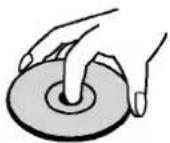
Berühren Sie die bespielte Seite der Disc nicht. Fassen Sie die Disc an den Kanten an, um nicht die Oberfläche mit den Fingern zu berühren. Bringen Sie auf keiner der beiden Seiten der Disc Papier oder Klebeband an.

Aufbewahren von Discs
Legen Sie die Disc nach der Wiedergabe wieder in die zugehörige Hülle. Setzen Sie die Disc keiner direkten Sonneneinstrahlung oder Wärmequellen aus, und lassen Sie sie nie in einem geparkten Auto, das direkter Sonneneinstrahlung ausgesetzt ist.
Reinigen von Discs
Fingerabdrücke und Staub auf der Disc können die Bild- und Tonqualität beeinträchtigen. Reinigen Sie die Disc vor der Wiedergabe mit einem sauberen Tuch. Wischen Sie die Disc von der Mitte zum Rand ab.
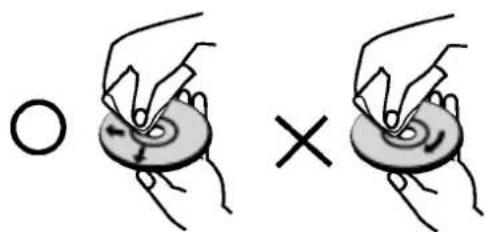
Verwenden Sie keine starken Lösungsmittel wie Alkohol, Benzine, Verdünner, handelsübliche Reiniger oder für Vinyl-Platten gedachte Antistatik-Sprays.
Unterstützte Disc-Formate
 | DVD(8 cm / 12 cm-Disc) |
 | Video CD (VCD)(8 cm / 12 cm-Disc) |
 | Audio CD(8 cm / 12 cm-Disc) |
Zusätzlich kann das Gerät eine DivX-Datei, DVD -R, DVD +R, DVD -RW, DVD +RW, Kodak Picture-CD, SVCD und CD-R / CD-RW mit Audiotiteln, MP3-, WMA- und/oder JPEG-Dateien abspielen.

Dies ist ein Hinweis auf eine Produktfunktion, die im Video-Recording-Format aufgezeichnete DVD-RW-Discs abspielen kann.
Hinweise:
- Je nach dem Aufnahmegerät oder der CD-R/RW (oder DVD -R, DVD +R, DVD -RW, DVD +RW)-Disc selbst können einige CD-R/RW- (oder DVD -R, DVD +R, DVD -RW, DVD +RW)-Discs nicht mit diesem Gerät wiedergegeben werden.
- Bringen Sie auf keiner der beiden Seiten (weder der beschrifteten noch der bespielten) einer Disc Aufkleber an.
- Verwenden Sie keine ungewöhnlich geformten CDs (z. B. herzförmig oder achteckig). Andernfalls sind Fehlfunktionen nicht auszuschließen.
Hinweise zu DVDs und Video-CDs
Einige Wiedergabefunktionen von DVDs und Video-CDs können absichtlich von Softwareherstellern programmiert worden sein. Da dieses Gerät DVDs und Video-CDs so wiedergibt, wie es von den Softwareherstellern vorgegeben ist, stehen einige Wiedergabefunktionen eventuell nicht bzw. zusätzliche Funktionen stehen zur Verfügung.
Hergestellt unter der Lizenz von Dolby Laboratories. "Dolby", "Pro Logic", und das Doppel-D-Symbol sind Marken von Dolby Laboratories.
DTS und DTS Digital Out sind Marken von Digital Theater Systems, Inc.
Regionalcode
Dieser DVD-Player kann nur für die Region "2" codierte DVD-Software wiedergeben. Dieses Gerät kann nur DVD-Discs mit dem Etikett "2" oder "ALLE" wiedergeben.

Hinweise zu Regionalcodes
- Bei den meisten DVDs finden Sie einen Globus mit einer oder mehreren Nummern gut sichtbar auf der Hülle. Diese Nummer muss mit dem Regionalcode Ihres DVD-Players übereinstimmen, damit Sie die Disc wiedergeben können.
- Wenn Sie eine DVD mit einem anderen Regionalcode mit Ihrem Player wiedergeben möchten, wird die Meldung "Regio Code überprüfen" auf dem Bildschirm des Fernsehgeräts angezeigt.
Hinweise zum Copyright:
Es ist gesetzlich verboten, urheberrechtlich geschütztes Material ohne Genehmigung zu kopieren, auszustrahlen, zu zeigen, über Kabel zu senden, öffentlich wiederzugeben oder zu verleihen. Dieses Gerät ist mit der von Macrovision entwickelten Kopierschutzfunktion ausgestattet. Auf einigen Discs sind Kopierschutzsignale aufgezeichnet. Wenn Sie die Bilder dieser Discs auf einem Videorecorder aufzeichnen und wiedergeben, können Bildstörungen auftreten. Dieses Gerät verwendet Technologien zum Urheberrechtsschutz, die durch Verfahrensansprüche bestimmter US-Patente und sonstige Rechte zum Schutz geistigen Eigentums der Macrovision Corporation und anderer Rechteigentümer geschützt sind. Die Verwendung dieser Urheberrechtsschutz-Technologie muss von der Macrovision Corporation genehmigt werden und gilt nur für den privaten oder sonstigen eingeschränkten Gebrauch, sofern keine spezielle Genehmigung der Macrovision Corporation vorliegt. Nachbau und Auseinandernehmen sind verboten.
Fachbegriffe aus der Welt der Discs
DVD ±R / DVD ±RW
DVD -R und DVD +R ist ein Standard für beschreibbare DVD-Laufwerke und Discs. Dieses Format ermöglicht Ihnen, nur einmal Informationen auf die DVD-Disc zu schreiben. DVD +RW und DVD-RW sind zwei Standards für wiederbeschreibbare Medien. Diese DVD kann gelöscht und erneut beschrieben werden. Auf einseitig beschreibbaren Discs können 4,38 GB und auf beidseitig beschreibbaren doppelt so viel Daten gespeichert werden. Einseitig beschreibbare Dual-Layer-Discs sind nicht verfügbar
Video-CD (VCD)
Eine VCD kann 74 Minuten (650-MB-Disc) oder 80 Minuten (700-MB-Disc) MPEG-1-Fullmotion-Video in qualitativ hochwertigem Stereo-Sound enthalten.
MPEG
MPEG ist ein internationaler Standard für die Video- und Audio-Kompression. MPEG-1 wird zum Kodieren von Video für VCD verwendet und bietet Multichannel-Surround-Sound-Kodierung, zum Beispiel PCM, Dolby Digital, DTS und MPEG-Audio.
MP3
MP3 ist ein populäres Kompressionsformat für digitale Audiodateien, das sich durch sehr hohe, CD-ähnliche Qualität auszeichnet.
WMA
Windows Media Audio-Datei. Ein Kodierungs-/Dekodierungstyp, der von Microsoft Corporation entwickelt wurde.
JPEG
Joint Pictures Expert Group. JPEG ist ein komprimiertes Dateiformat, das Ihnen ermöglicht, Bilder ohne Einschränkung der Anzahl der verwendeten Farben zu speichern.
DivX
DivX ist die Bezeichnung für einen neuen revolutionären Video-Codec, der auf dem neuen MPEG-4 Video-Komprimierungsstandard basiert. Auf diesem DVD-Player kann DivX wiedergegeben werden.
PBC: Wiedergabesteuerung (nur Video-CD)
Die PBC-Funktion (Playback Control) ist nur für das Format Video-CD Version 2 verfügbar. PBC ermöglicht Ihnen, mit dem System über Menüs, Suchfunktionen oder andere typische Computer-Aktionen zu interagieren. Außerdem können Bilder mit hoher Auflösung wiedergegeben werden, wenn sie sich auf der Disc befinden. Video-CDs ohne PBC-Funktion (Version 1.1) funktionieren wie Audio-CDs.
Titel (nur DVD)
Ein Titel ist in der Regel ein separater Abschnitt einer DVD-Disc. Beispielsweise könnte der Film Titel 1, eine Dokumentation, die die Herstellung des Films beschreibt, Titel 2, und Interviews mit der Besetzung Titel 3 sein. Jedem Titel ist eine Referenznummer zugeordnet, mit deren Hilfe Sie ihn rasch finden.
Kapitel (nur DVD)
Ein Kapitel ist ein Segment eines Titels, zum Beispiel eine Szene in einem Film oder ein Interview in einer Serie. Jedem Kapitel ist eine Kapitelnummer zugewiesen, mit der Sie das gewünschte Kapitel ansteuern können. Je nach Disc wurden möglicherweise keine Kapitel aufgezeichnet.
Szene (VCD)
Auf einer Video-CD mit PBC-Funktionen (Playback Control) sind die bewegten Bilder und die Standbilder in Abschnitte aufgeteilt, die "Szenen" genannt werden Jede Szene wird im Menübildschirm angezeigt unterhält eine Szenennummer, mit der Sie die Szene rasch ansteuern können. Eine Szene besteht aus einem oder mehreren Titeln.
Track
Ein distinktives Merkmal audiovisueller Informationen, zum Beispiel das Bild oder der Soundtrack für eine spezifische Sprache (DVD) oder das Musikstück auf einem Video oder einer Audio-CD. Jedem Track wird eine Tracknummer zugewiesen, mit der Sie den gewünschten Track ansteuern können. DVD-Discs unterstützen ein Video-Track (mit mehreren Kamerawinkeln) und mehrere Audio-Tracks.
Vorderes Bedienfeld
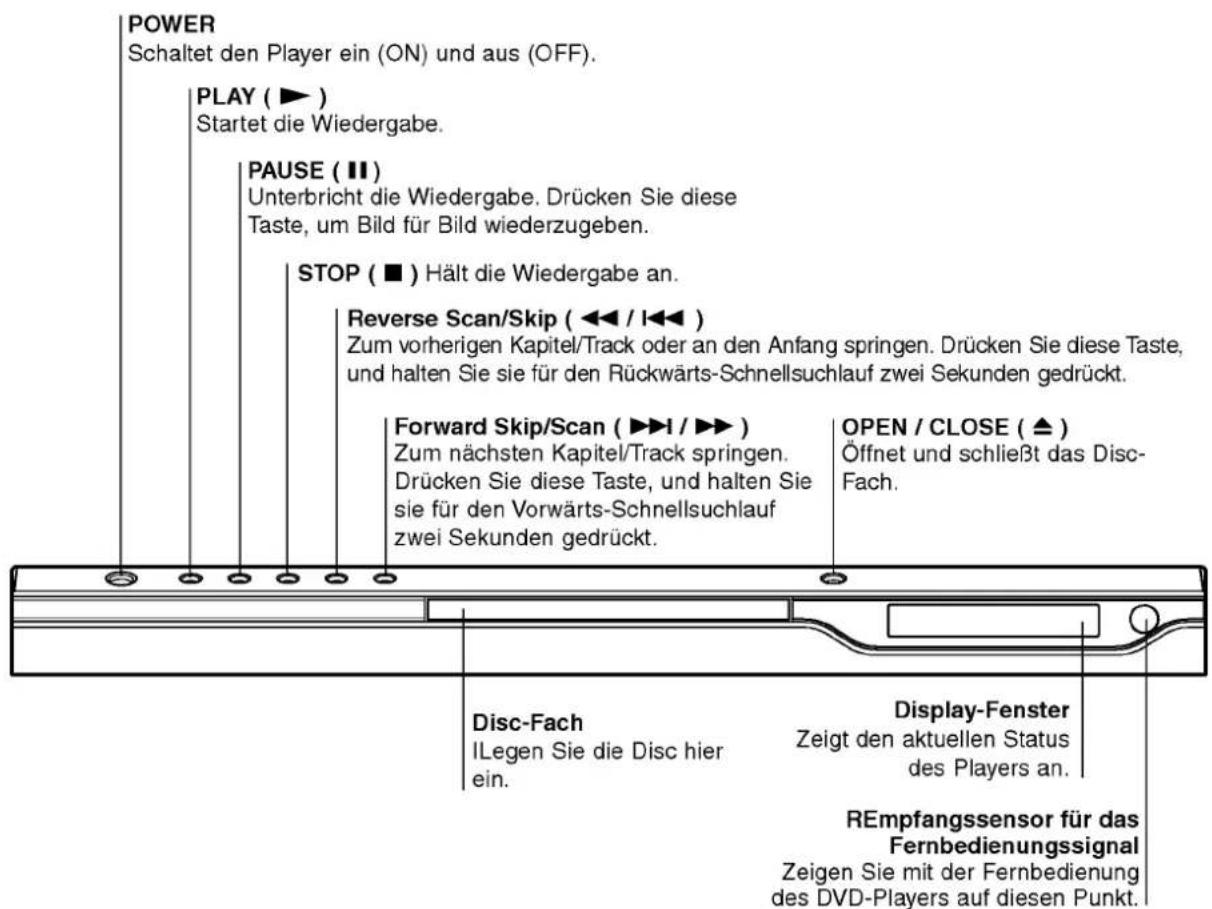
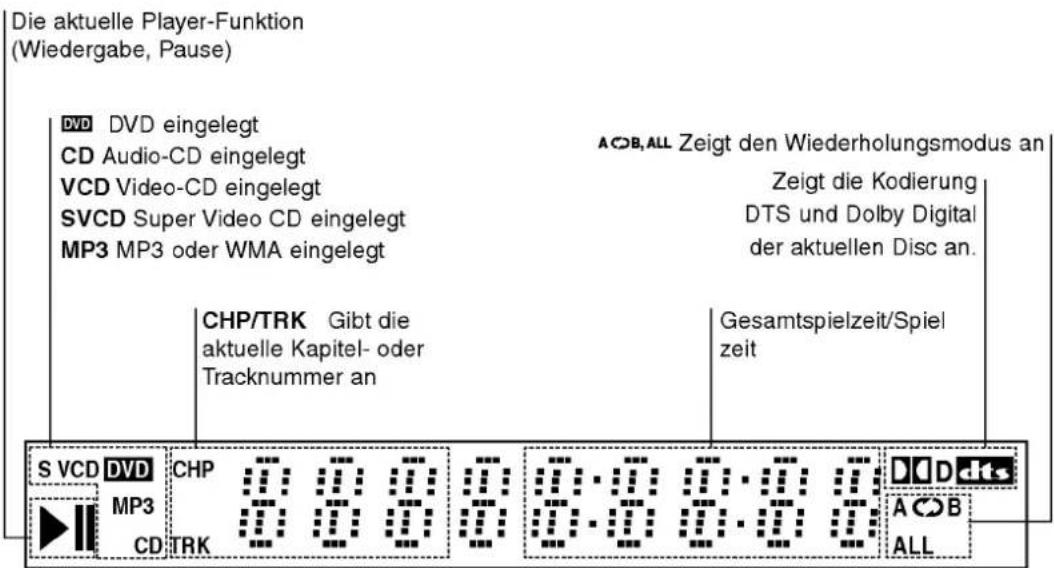
Display-Fenster
Fernbedienung
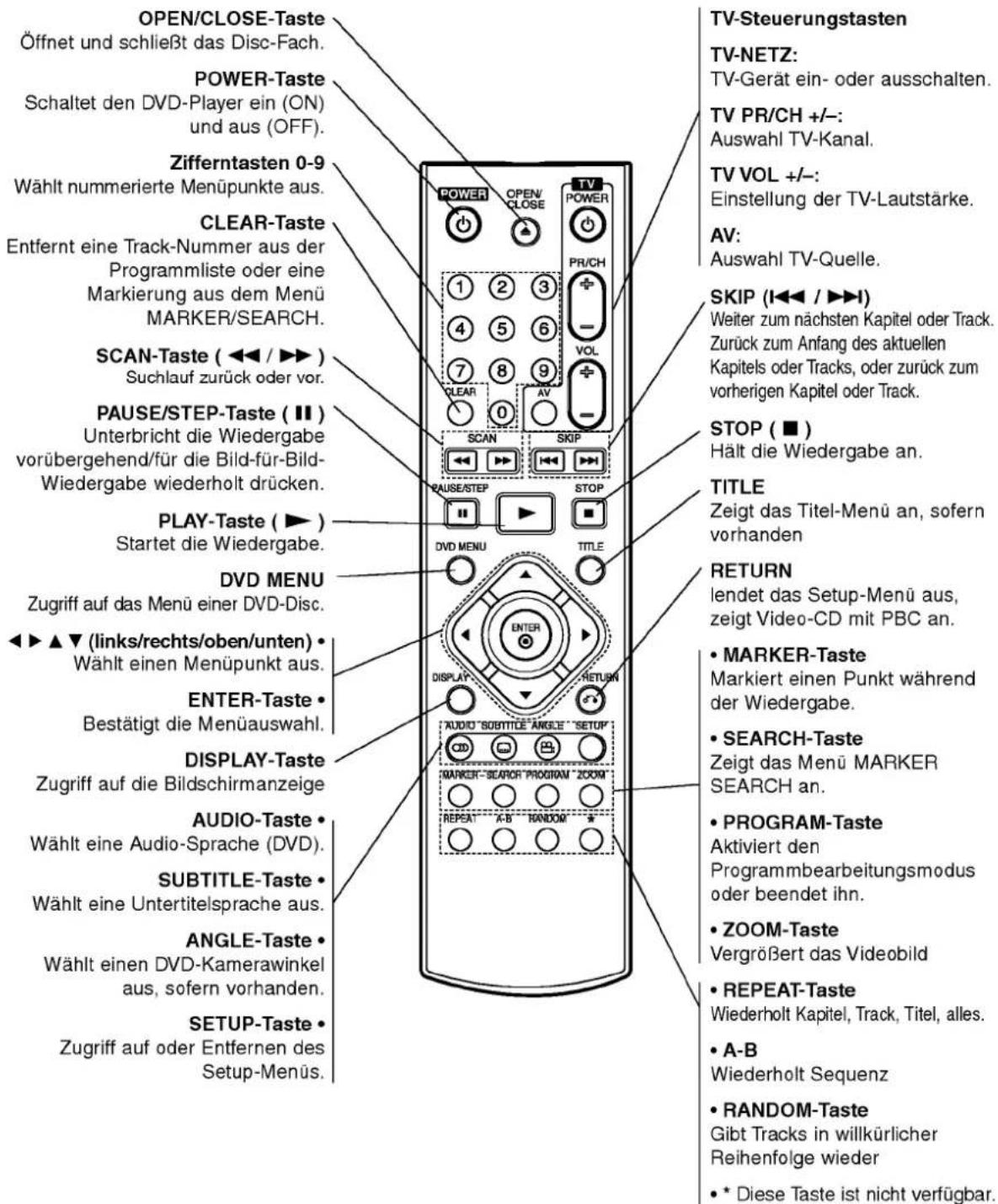
Fernbedienung-Betrieb
Richten Sie die Fernbedienung auf den Sensor, und drücken Sie die Taste.

Verwenden Sie nie gleichzeitig neue und alte Batterien. Verwenden Sie keine unterschiedlichen Batterietypen (Standard, Alkaline) usw.
Einlegen der Batterie der Fernbedienung
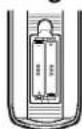
Nehmen Sie die Abdeckung des Batteriefachs auf der Rückseite der Fernbedienung ab, und legen Sie zwei Batterien (Größe AAA) mit ordnungsgemäß ausgerichteten + und ● Polen ein.
Installation und Einrichtung
Einrichten des Players
Bild und Ton eines Fernsehgerätes, eines Videorecorders oder eines Radios in der Nähe können verzerrt wiedergegeben werden. Ist dies der Fall, stellen Sie den Player nicht in der Nähe eines Fernsehgerätes, Videorecorders oder Radios auf, oder schalten Sie das Gerät nach der Entnahme der Disc aus.
DVD-Player-Anschlüsse
Die Anschlussmöglichkeiten des Players richten sich nach Ihrem Fernsehgerät und anderen Geräten. Weitere Anschlussinformationen entnehmen Sie nach Bedarf der Begleitdokumentation Ihres Fernsehgerätes, des Stereosystems oder anderer Geräte.
Rückseite des Fernsehgerätes
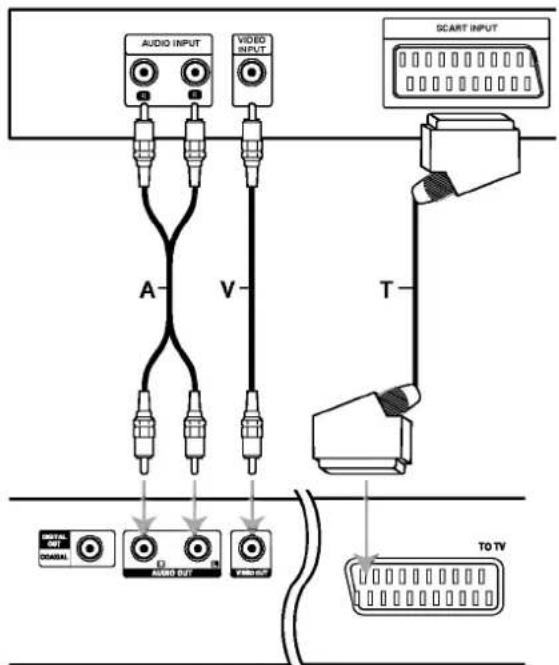
Rückseite eines DVD-Players
Video- und Audioanschlüsse zu Ihrem Fernsehgerät
Achten Sie darauf, dass der DVD-Player direkt an das Fernsehgerät und nicht an einen Videorecorder angeschlossen ist. Andernfalls könnte das DVD-Bild von dem Kopierschutzsystem verzerrt werden.
Video: Verbinden Sie die VIDEO OUT-Buchse des DVD-Players mit Hilfe des Videokabels (V) mit der Video-Eingangsbuchse das Fernsehgerätes.
SCART: Verbinden Sie die TO TV SCART-Buchse des DVD-Players mit Hilfe des SCART-Kabels (T) mit der entsprechenden SCART-Buchse am Fernsehgerät.
Audioanschluss zu Ihrem Fernsehgerät:
Verbinden Sie die linke und die rechte AUDIO OUT-Buchse des DVD-Players mit Hilfe der Audiokabel mit der linken und rechten IN-Buchse am Fernsehgerät (A). Schließen Sie die AUDIO OUT-Buchse des DVD-Players
nicht an die Phone-Eingangsbuchse (Aufnahmeteil) Ihres Audiosystems an.
Audioanschluss zu optionalen Geräten
Schließen Sie den DVD-Player zur Audioausgabe an Ihre optionalen Geräte an.
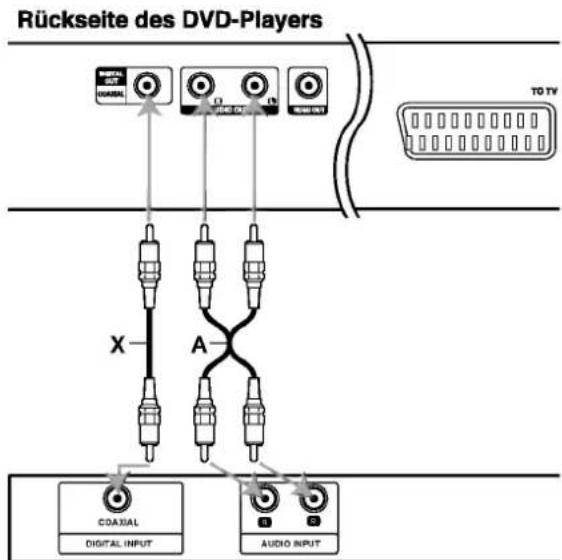
Verstärker (Receiver)
Mit analogem 2-Kanal-Stereo oder Dolby Pro Logic II / Pro Logic ausgerüsteten Verstärker: Verbinden Sie die linke und die rechte AUDIO OUT-Buchse des DVD-Players mit Hilfe der Audiokabel (A) mit der linken und rechten AUDIO IN-Buchse des Verstärkers, Receivers oder der Stereoanlage.
Mit digitalem 2-Kanal-Stereo (PCM) ausgerüsteten Verstärker oder mit einem Mehrkanaldecoder (Dolby Digital™, MPEG 2 oder DTS) ausgerüsteten Audio/Video-Receiver: Verbinden Sie eine der DIGITAL AUDIO OUT-Buchsen (COAXIAL X) des DVD-Players mit der entsprechenden Eingangsbuchse an Ihrem Verstärker. Verwenden Sie ein optionales digitales Audiokabel (Coaxial X).
Digitaler Mehrkanal-Ton
Eine digitale Mehrkanal-Verbindung bietet die beste Tonqualität. Sie benötigen dafür einen Mehrkanal-Audio/Video-Empfänger, der eines oder mehrere der von Ihrem DVD-Player unterstützten Audioformate, z. B. MPEG 2, Dolby Digital und DTS, unterstützt. Hinweise finden Sie in der Begleitdokumentation des Receivers und auf den Logos auf seiner Vorderseite
Hinweise:
- Wenn das Audioformat der digitalen Ausgabe nicht den Fähigkeiten Ihres Receivers entspricht, erzeugt dieser einen lauten, verzerrten oder überhaupt keinen Ton.
- Sechskanal-Digital Surround Sound über die digitale Verbindung ist dann möglich, wenn Ihr Receiver mit einem Digital-Mehrkanal-Decoder ausgerüstet ist.
- Um das Audioformat der aktuellen DVD auf der Bildschirmanzeige einzublenden, drücken Sie AUDIO.
Bildschirmmenü
Der allgemeine Wiedergabestatus kann am Fernsehbildschirm angezeigt werden. Einige Menüpunkte können im Menü geändert werden. So verwenden Sie das Bildschirmmenü:
- Drücken Sie während der Wiedergabe DISPLAY.
- Drücken Sie ▲ / ▼ um die gewünschte Option auszuwählen. Die aktuell ausgewählte Option wird farblich hinterlegt.
- Drücken Sie ◀ / ▶, um die Einstellung zu ändern. Sie können bei Bedarf auch die numerischen Tasten verwenden (zum Beispiel für die Eingabe der Titelnummer). Bei einigen Funktionen müssen Sie ENTER wählen, um die Einstellung zu übernehmen.
Hinweise:
• Die oben genannten Bildschirmmenüs stehen möglicherweise nicht bei allen Discs zur Verfügung.
- Wenn zehn Sekunden lang keine Taste gedrückt wird, wird das Bildschirmmenü ausgeblendet.
Vorübergehend eingeblendete Symbole

Titel wiederholen
Passage wiederholen
Marker eingeben
Menü Marker Search

Wiedergabe an dieser Stelle fortsetzen

Aktion nicht zulässig oder nicht verfügbar
Beispiel: Bildschirmmenü bei der Wiedergabe einer DVD
| Optionen | Auswahlmethode | |
| Titelnummer | 1/3> | < / >, Zifferntasten ENTER |
| Kapitelnummer | 1/12> | < / >, Zifferntasten ENTER |
| Zeitsuche | 0:20:09 | Zifferntasten, ENTER |
| Tonspur und Digital Audio-Ausgabemodus | 1 ENG 00D 3/2.1CH | < / > oder AUDIO |
| Untertitelsprache | 1 ENG> | < / > oder SUBTITLE |
| Kamerawinkel | 1/3> | < / > oder ANGLE |
| Ton | 3D SUR> | < / > |
Beispiel: Bildschirmmenü bei der Wiedergabe von VCD-Optionen
| Optionen | Auswahlmethode | |
| Tracknummer(oder PBC-Modus) | 1/3> | < / >, Zifferntasten ENTER |
| Zeitsuche | 0:20:09 | Zifferntasten, ENTER |
| Audiokanal | Stereo > | < / > oder AUDIO |
| Ton | 3D SUR > | < / > |
Beispiel: Bildschirmmenü bei der Wiedergabe einer divx movie disc
| Optionen | Selection Method | |
| Tracknummerr | 1/3> | ◀ / ▶, Zifferntasten ENTER |
| Zeitsuche | 0:20:09 | Zifferntasten, ENTER |
| Tonspur und Digital Audio-Ausgabemodus | 1MP32/6 CH | ◀ / ▶ oder AUDIO |
| Untertitelsprache | 1 ENG ▶ | ◀ / ▶ oder SUBTITLE |
| Ton | 3D SUR ▶ | ◀ / ▶ |
Grundeinstellungen
Mit Hilfe des Setup-Menüs können Sie beispielsweise das Bild und den Ton einstellen. Außerdem können Sie eine Sprache für die Untertitel und das Setup-Menü einstellen. Einzelheiten über die einzelnen Optionen des Setup-Menüs finden Sie auf den Seiten 12 bis 14.
So zeigen Sie das Menü an und beenden es:
Drücken Sie SETUP, um das Menü anzuzeigen. Wenn Sie SETUP erneut drücken, kehren Sie zum ersten Bildschirm zurück.
So gehen Sie zur nächsten Ebene:
Drücken Sie auf der Fernbedienung ▶.
So kehren Sie zur vorherigen Ebene zurück:
Drücken Sie auf der Fernbedienung ◀.
Allgemeiner Betrieb
- Drücken Sie SETUP. Das Setup-Menü wird angezeigt.
- Verwenden Sie ▲ / ▼, um die gewünschte Option auszuwählen. Drücken Sie danach ▶, um zur zweiten Ebene zu gelangen. Auf dem Bildschirm werden die aktuelle Einstellung für die aktuelle Option sowie alternative Einstellung(en) angezeigt.
- Verwenden Sie ▲ / ▼, um die zweite gewünschte Option auszuwählen. Drücken Sie danach ▶, um zur dritten Ebene zu gelangen.
- Verwenden Sie ▲ / ▼, um die gewünschte Einstellung auszuwählen, und bestätigen Sie Ihre Auswahl mit ENTER. Bei einigen Optionen sind weitere Schritte erforderlich.
- Drücken Sie SETUP oder PLAY um das Setup-Menü zu beenden.
SPRACHE
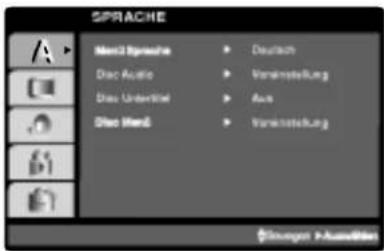
Menüsprache
Wählen Sie eine Sprache für das Setup-Menü und das Bildschirmmenü aus.
Disc Audio /Untertitel/ Menü DVD
Wählen Sie die gewünschte Sprache für den Audio- Titel (Disc Audio), Untertitel und das Disc-Menü aus.
Voreinstellung: Bezieht sich auf die Originalsprache, in der die Disc aufgezeichnet wurde.
Andere: Um eine andere Sprache auszuwählen, geben Sie mit den Zifferntasten die vierstellige Nummer des Sprachcodes aus dem Referenzkapitel ein, und drücken Sie ENTER. Wenn Sie den falschen Sprachcode eingegeben haben, drücken Sie CLEAR.
ANZEIGE
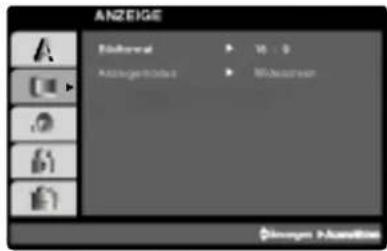
Bildformat DVD
4:3: Wählen Sie diese Einstellung, wenn ein herkömmliches Fernsehgerät angeschlossen ist.
16:9: Wählen Sie diese Einstellung, wenn ein Breitbild-Fernsehgerät angeschlossen ist.
Anzeigemodus DVD
Die Bildmodus-Einstellung funktioniert nur, wenn das Bildformat des Fernsehers auf 4:3 gesetzt ist.
Letterbox: Aufnahmen im Breitbildformat erscheinen mit schwarzen Balken am oberen und unteren Bildschirmrand.
Panscan: Zeigt automatisch das Bildmaterial auf dem gesamten Bildschirm an, schneidet aber bei Bedarf Bereiche an den beiden Seiten ab.
AUDIO
Jede DVD-Disc hat mehrere Audio-Ausgabeoptionen. Legen Sie die Audio-Optionen des Players in Übereinstimmung mit dem Typ des Audiosystems fest, das Sie einsetzen.
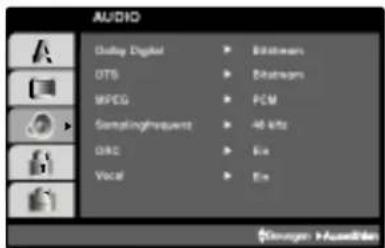
Bitstream: Wählen Sie "Bitstream", wenn Sie die DIGITAL OUT-Buchse des DVD-Players mit einem Verstärker oder ein anderes Gerät mit einem Dolby Digital-, DTS- oder MPEG-Decoder verbunden haben.
PCM (für Dolby Digital / MPEG): Wählen Sie diese Option, wenn das Gerät mit einem digitalen Zweikanal-Stereo-Verstärker verbunden ist. Bei in Dolby Digital oder MPEG codierten DVDs wird automatisch ein Downmix in Zweikanal-PCM-Audio durchgeführt.
Aus (für DTS): Wenn Sie "Aus" auswählen, wird das DTS-Signal nicht über die DIGITAL OUT-Buchse ausgegeben.
Samplingfrequenz (Erkannt) DVD
Wenn Ihr Receiver oder Verstärker NICHT für
96-kHz-Signale ausgelegt ist, wählen Sie 48 kHz. Wenn Sie diese Auswahl getroffen haben, konvertiert das Gerät automatisch 96-kHz-Signale in 48 kHz-Signale, die das System dekodieren kann.
Wenn Ihr Receiver oder Verstärker dagegen für 96-kHz-Signale ausgelegt ist, wählen Sie 96 kHz. Wenn Sie diese Auswahl getroffen haben, übergibt das Gerät die einzelnen Signaltypen ohne Weiterverarbeitung.
Weitere Informationen über den Funktionsumfang Ihres Verstärkers entnehmen Sie der Begleitdokumentation des Geräts.
Dank digitaler Audio-Technologie ermöglicht das DVD-Format, Soundtracks mit größtmöglicher Genauigkeit und Wirklichkeitsnähe zu hören. Vielleicht möchten Sie jedoch die dynamische Reichweite der Audioausgabe unterdrücken (das heißt den Unterschied zwischen den lautesten und den leisesten Tönen). Auf diese Weise können Sie einen Film auch bei geringer Lautstärke ansehen, ohne dass die Tonqualität an Brillanz verliert. Schalten Sie zu diesem Zweck DRC Ein.
Vocal DVD
Schalten Sie die Gesangsoption Ein, wenn Sie eine Mehrkanal-Karaoke-DVD abspielen möchten. Die Karaoke-Kanäle auf der Disc mischen in normalen Stereoton.
ANDERE
Die Einstellungen für PBC, automatische Wiedergabe, B.L.E. und DivX(R) VOD können geändert werden.
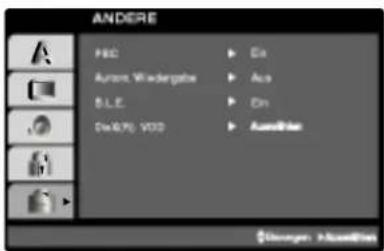
PBC VCD
Setzen Sie PBC (Wiedergabesteuerung) auf Ein oder Aus.
Ein: Video-CDs mit PBC werden in Übereinstimmung mit der PBC wiedergegeben.
Aus: Video-CDs mit PBC werden wie Audio-CDs wiedergegeben.
Autom. Wiedergabe DVD
Sie können den DVD-Player so einstellen, dass eine DVD-Disc direkt nach dem Einlegen automatisch gestartet wird.
Wenn der Modus "Autom. Wiedergabe" eingestellt ist, steuert dieser DVD-Player den Titel mit der längsten Wiedergabedauer an und spielt ihn automatisch ab.
Ein: Die automatische Wiedergabe ist aktiviert.
Aus: Die automatische Wiedergabe ist nicht aktiviert.
Hinweis:
Die automatische Wiedergabe funktioniert u. U. bei bestimmten DVDs nicht.
B.L.E. (Schwarzpegelverstärkung)
Auswahl des Schwarzpegels des Wiedergabebildes. Bevorzugte und für den Monitor erforderliche Einstellungen.
Ein : Verstärkte Graustufe. (0 IRE cut off)
Aus : Standard-Graustufe. (7.5 IRE cut off)
Hinweis:
Die B.L.E.-Funktion ist nur für NTSC-Systeme verfügbar.
DivX(R) VOD DivX
Es wird nur der DivX DRM (Digital Rights Management) Registrierungscode für Ihr Gerät angezeigt.
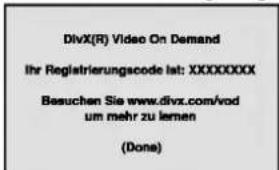
Der Registrierungscode ist für den VOD-Dienst (Video-On-Demand) erforderlich. Eine kodierte Spielfilmdatei kann erworben werden.
Hinweise:
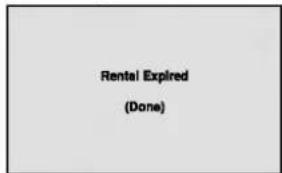
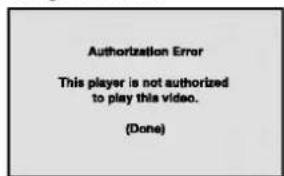
Beim Verleih einer DivX VOD-Datei stehen verschiedene Anzeigeoptionen zur Verfügung, wie unten gezeigt.
- Anzeige der verbleibenden Wiedergabeanzahl der Datei.
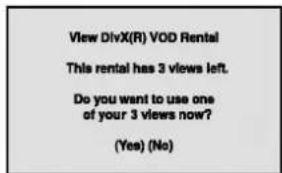
• Die Verleihdauer ist abgelaufen.
• Anzeige eines Zugriffsfehlers.
BLOCK (KINDERSICHERUNG)
Einstufung
DVD
Einige DVD-Filme enthalten Szenen, die nicht für Kinder geeignet sind. Daher bieten einige Discs zusätzliche Sicherungsoptionen, mit denen Sie entweder die gesamte Disc oder bestimmte Szenen einstufen können. Die jeweiligen Sicherheitsstufen sind länderabhängig und reichen von 1 bis 8. Einige Discs enthalten als Alternative kindgerechtere Szenen. Die Kindersicherungsfunktion ermöglicht das Einrichten einer Wiedergabesperre für eine Disc, damit Kinder diese nicht abspielen können oder ggf. anstelle der ungeeigneten Szenen die dafür geeigneten Ersatzszenen sehen.
-
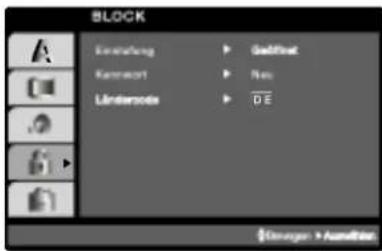
Wählen Sie im BLOCK-Menü "Einstufung" aus, und drücken Sie ▶.
-
Um auf die Funktionen Einstufung, Kennwort und Ländercode zuzugreifen, müssen Sie den vierstelligen Sicherheitscode eingeben, den Sie erstellt haben. Wenn Sie keinen Sicherheitscode eingegeben haben, erhalten Sie eine entsprechende Aufforderung.
Geben Sie einen vierstelligen Code ein, und drücken Sie ENTER. Geben Sie den Code erneut ein, und drücken Sie ENTER, um ihn zu überprüfen. Wenn Sie einen Fehler machen, bevor Sie ENTER drücken, drücken Sie CLEAR.
- Wählen Sie mit den Schaltflächen ▲ / ▼ eine Einstufung zwischen 1 und 8 aus.
Einstufung 1-8: Stufe 1 bedeutet niedrigste Wiedergabeeinschränkungen. Stufe 8 bedeutet höchste Wiedergabeeinschränkungen.
Geöffnet
Wenn Sie diese Option wählen, ist die Elternsicherung deaktiviert und die Disc wird vollständig wiedergegeben.
Hinweis:
Wenn Sie dem DVD-Spieler eine Sicherheitsstufe zuweisen, werden nur die Szenen der eingelegten Disc wiedergegeben, die der zugewiesenen Sicherheitsstufe entsprechen oder deren Stufenwert darunter liegt. Auf der DVD höher eingestufte Szenen werden nur dann abgespielt, wenn entsprechende Ersatzszenen auf der Disc verfügbar sind, und
ansonsten nicht. Wenn keine passende Alternative gefunden wird, wird die Wiedergabe angehalten. Sie müssen das vierstellige Kennwort eingeben oder die Einstufungsebene ändern, um die Disc wiederzugeben.
- Drücken Sie ENTER, um Ihre Einstufungsauswahl zu bestätigen. Drücken Sie SETUP, um das Menü zu verlassen.
Kennwort (Sicherheitscode)
Sie können das Kennwort eingeben oder ändern.
- Wählen Sie im BLOCK-Menü Kennwort (Password) aus, und drücken Sie ▶.
- Folgen Sie Schritt 2 (siehe Einstufung). "Ändem" oder "Neu" ist markiert.
- Geben Sie den neuen vierstelligen Code ein, und drücken Sie ENTER. Geben Sie ihn erneut ein, um ihn zu überprüfen.
- Drücken Sie SETUP, um das Menü zu beenden.
Wenn Sie den Sicherheitscode vergessen
Wenn Sie Ihren Sicherheitscode vergessen haben, können Sie ihn wie folgt löschen:
- Drücken Sie SETUP, um das Setup-Menü anzuzeigen.
- Geben Sie die sechsstellige Zahl "210499" ein. Der Sicherheitscode wird gelöscht.
- Geben Sie einen neuen Code wie oben beschrieben ein.
Ländercode DVD
Geben Sie den Code des Landes/der Region ein, dessen/deren Standards bei der Einstufung der DVD-Video-Disc auf der Grundlage der Liste im Referenzkapitel verwendet wurde.
- Wählen Sie im BLOCK-Menü den "Ländercode" aus, und drücken Sie ▶.
- Folgen Sie Schritt 2 (siehe Einstufung).
- Wählen Sie das erste Zeichen mit den Tasten ▲ / ▼ aus.
-
Drücken Sie ENTER und wählen Sie das zweite Zeichen mit den ▲ / ▼ -Tasten aus.
-
Drücken Sie ENTER, um die Auswahl des Ländercodes zu bestätigen.
Betrieb
Wiedergabe einer DVD oder einer Video-CD
Wiedergabe-Setup
- Schalten Sie das Fernsehgerät ein, und stellen Sie als Videoquelle den Eingang ein, an den der DVD-Player angeschlossen wurde.
- Schalten Sie das Audio-Gerät ein, und wählen Sie die mit dem DVD-Player verbundene Eingangsquelle aus.
- Drücken Sie OPEN/CLOSE, um das Disc-Fach zu öffnen und die Disc mit der bespielten Seite nach oben in das Fach einzulegen.
- Drücken Sie OPEN/CLOSE, um das Fach zu schließen.
Die Wiedergabe wird automatisch gestartet. Wenn die Wiedergabe nicht beginnt, drücken Sie PLAY. In einigen Fällen kann stattdessen das Menü Disc angezeigt werden.
DVD
Wählen Sie mit den Tasten ◀▶▲▼ den Titel/das Kapitel aus, das Sie anzeigen möchten. Drücken Sie danach ENTER, um die Wiedergabe zu starten. Drücken Sie TITLE oder DVD MENU, um zum Menübildschirm zurückzukehren.
VCD
Verwenden Sie die Zifferntasten, um den gewünschten Track auszuwählen. Mit RETURN kehren Sie zum Menü-Bildschirm zurück. Die Menüeinstellungen und Bedienungsverfahren können unterschiedlich ausfallen. Folgen Sie den Anleitungen auf den einzelnen Menü-Bildschirmen. Sie können PBC auf Aus setzen (siehe "PBC" auf Seite 13).
Hinweise:
- Wenn die Kindersicherung eingestellt ist und die Sicherheitsstufe der Disc höher als die des Players ist, müssen Sie das Kennwort eingeben. (Siehe "BLOCK" auf Seite 14.)
- DVDs benötigen einen Regionalcode. Der Player spielt keine Discs ab, deren Regionalcode sich von dem im Gerät gespeicherten Regionalcode unterscheidet. Dieser Player hat den Regionalcode 2.
Allgemeine Funktionen
Hinweis:
Falls nicht anderweitig angegeben, können alle beschriebenen Funktionen mit der Fernbedienung gesteuert werden. Einige Funktionen können auch über das Setup-Menü gesteuert werden.
Einen anderen TITEL ansteuern DVD
Wenn sich mehrere Titel auf einer Disc befinden, können Sie wie folgt einen anderen Titel ansteuern: Drücken Sie bei angehaltener Wiedergabe die Taste DISPLAY und danach die entsprechende Zifferntaste (0 bis 9), oder verwenden Sie die Taste ◀/▶, um einen anderen Titel anzusteuern. Sie können jeden Titel wiedergeben, indem Sie bei angehaltener Wiedergabe seine Nummer eingeben.
Ein anderes KAPITEL/einen anderen TRACK
ansteuern DVD VCD DivX
Wenn ein Titel auf einer Disc mehrere Kapitel und eine Disc mehrere Tracks enthält, können Sie wie folgt ein neues Kapitel/einen neuen Track ansteuern:
- Drücken Sie SKIP ◀◀◀ oder ▶▶▶ während der Wiedergabe, um das nächste Kapitel/den nächsten Track auszuwählen oder zum Anfang des aktuellen Kapitels/Tracks zurückzukehren.
- Drücken Sie zweimal kurz SKIP ◀◀◀, um zum vorherigen Kapitel/Track zurückzukehren.
- Um während der DVD-Wiedergabe direkt zu einem Kapitel zurückzukehren, drücken Sie DISPLAY und danach ▲ / ▼, um das Kapitel-/ Tracksymbol auszuwählen. Geben Sie danach die Kapitel-/ Tracknummer ein, oder verwenden Sie ◀ / ▶.
Suchen DVD VCD DivX
- Drücken Sie SCAN (◀◀ oder ▶▶) während der Wiedergabe.
- Drücken Sie SCAN (◀◀ oder ▶▶) erneut, um die gewünschte Geschwindigkeit auszuwählen. DVD, DivX Discs; X2, X4, X16 oder X100 Video-CD; X2, X4 oder X8
- Sie können den SEARCH-Modus beenden, indem Sie PLAY drücken.
Tonspurwechsel VCD
Drücken Sie mehrmals während der Wiedergabe AUDIO, um einen anderen Audiokanal zu hören (Stereo, Links oder Rechts).
Standbild und Bild-für-Bild-Wiedergabe
DVD VCD DivX
- Drücken Sie während der Wiedergabe PAUSE/STEP auf der Fernbedienung. Setzen Sie die Wiedergabe Bild für Bild fort, indem Sie PAUSE/STEP drücken.
- Sie können den Standbild-Modus beenden, indem Sie PLAY drücken.
Zeitlupe DVD VCD DivX
- Drücken Sie PAUSE/STEP (Ⅱ) während der Wiedergabe. Der DVD-Player wechselt in den PAUSE-Modus.
- Wählen Sie über die Taste SCAN (◀◀ oder ▶▶) die gewünschte Geschwindigkeit: ◀ 1/16, ◀ 1/8, ◀ 1/4, oder ◀ 1/2 (zurück) ooder ▶ 1/16, ▶ 1/8, ▶ 1/4, oder ▶ 1/2 (vor). Bei DivX-Discs und Video-CDs ändert sich die Zeitlupe so: ▶ 1/16, ▶ 1/8, ▶ 1/4 oder ▶ 1/2 (vor).
- Um die Zeitlupe zu verlassen, drücken Sie PLAY (▶).
Hinweis:
Bei Video-CDs und DivX-Discs ist keine Zeitlupe rückwärts möglich.
Zufällig VCD Karaoke DVD
- Drücken Sie RANDOM während der Wiedergabe. Das Gerät startet die zufällige Wiedergabe automatisch und Zufällig erscheint im Fernsehbildschirm.
- Drücken Sie RANDOM erneut für normale Wiedergabe.
Tipp:
Wenn Sie die Taste SKIP ▶▶I während der Random-Wiedergabe drücken, wählt das Gerät einen anderen Titel (Track) und setzt die Zufällig-Wiedergabe fort.
Hinweis:
Auf einer Video-CD mit PBC müssen Sie im Setup-Menü PBC ausschalten (Aus), um die Zufällig funktion zu verwenden (siehe "PBC" auf Seite 13).
A-B-Passage wiederholen DVD VCD DivX
So wiederholen Sie eine Titelpassage:
- Drücken Sie am gewünschten Anfangspunkt die Taste A-B. Auf Ihrem Fernsehbildschirm wird kurz "A * " angezeigt.
- Drücken Sie am gewünschten Endpunkt erneut die Taste A-B. "A B" wird kurz auf dem Fernsehbildschirm angezeigt, und die A-B-Passage wird nun wiederholt.
- Drücken Sie erneut A-B, um die Wiederholung abzubrechen.
Wiederholen DVD VCD DivX
Sie können ein(en) Titel/Kapitel/Alles/Track auf einer Disc wiedergeben.
Drücken Sie während der Wiedergabe REPEAT, um einen gewünschten Wiederholungsmodus auszuwählen.
DVD-Video-Discs – Wiederholung Kapitel/Titel/Aus
- Kapitel: Wiederholt das aktuelle Kapitel.
• Titel: Wiederholt den aktuellen Titel.
• Aus: Keine wiederholte Wiedergabe.
Video-CDs, DivX discs – Wiederholung Track/Alle/Aus
- Track: Wiederholt den aktuellen Track.
- Alle: Wiederholt alle Tracks auf einer Disc.
• Aus: Keine wiederholte Wiedergabe.
Hinweis:
- Auf einer Video-CD mit PBC müssen Sie im Setup-Menü PBC ausschalten, um die Wiederholungsfunktion zu verwenden (siehe "PBC" auf Seite 13).
- Wenn Sie einmal während der Wiedergabe Kapitel wiederholen SKIP (▶▶▶) drücken, wird die wiederholte Wiedergabe abgebrochen.
3D-Surround DVD VCD DivX
Zur Erzeugung eines 3D-Surround-Effektes, der einen Mehrkanalton über zwei Stereo-Lautsprecher simuliert (wenn keine fünf+ Lautsprecher vorhanden sind, die zur Mehrkanalton-Wiedergabe normalerweise erforderlich sind).
- Drücken Sie DISPLAY während der Wiedergabe.
- Wählen Sie mit ▲ oder ▼ den Klang aus. Der Klang wird hervorgehoben.
- Wählen Sie mit ◀ oder ▶ "3D SUR" aus. Um den 3D-Surround-Effekt abzuschalten, wählen Sie "Normal" aus.
Zeitsuche DVD VCD DivX
Wiedergabe von einem beliebigen Zeitpunkt der Disc:
- Drücken Sie DISPLAY während der Wiedergabe. Im Zeitfeld erscheint die bisherige Wiedergabezeit.
- Drücken Sie ▲ / ▼, um das Uhrsymbol auszuwählen. “-:-;-” wird eingeblendet.
- Geben Sie die gewünschte Startzeit in Stunden, Minuten und Sekunden ein. Falls Sie die falschen Werte eingegeben haben, drücken Sie CLEAR, um die Eingabe zu löschen. Geben Sie dann die richtigen Werte ein.
- Drücken Sie zur Bestätigung ENTER. Die Wiedergabe beginnt an der ausgewählten Zeit.
Zoom DVD VCD DivX
Vergrößern Sie das Videobild mit Hilfe der Zoom-Funktion.
-
Drücken Sie während der Wiedergabe oder Standbild-Wiedergabe ZOOM, um die Zoom-Funktion zu aktivieren. Am rechten unteren Rand des Bildes wird der viereckige Rahmen kurz angezeigt.
-
Bei jedem Drücken der Taste ZOOM ändert sich der TV-Bildschirm wie folgt: 100% Größe → 400% Größe → 1600% Größe → An Bildschirm anpassen → 100% Größe
An Bildschirm anpassen: Die Bildschirmanzeige kann für die Wiedergabe eines DVD-Spielfilms geändert werden. Wählen Sie mit ▲▼ zwischen Normal, Erweitert und Maximum.
-
Verwenden Sie die Tasten ◀▶ ▲▼, um das vergrößerte Bild.
-
Drücken Sie zur normalen Wiedergabe auf CLEAR.
Hinweis:
• Die Zoom-Funktion steht eventuell nicht für alle DVDs zur Verfügung.
- Der Modus Bildschirm anpassen ist bei der Wiedergabe von DVD-Discs, VR-Discs und Spielfilmdateien möglich.
Markierungssuche DVD VCD DivX
So geben Sie eine Markierung ein:
Sie können die Wiedergabe an einer von neun gespeicherten Stellen starten. Geben Sie eine Markierung ein, indem Sie an der gewünschten Stelle auf der Disc MARKER drücken. Auf dem Fernsehbildschirm wird kurz das Markierungssymbol angezeigt. Wiederholen Sie diese Schritte, um bis zu neun Markierungen einzugeben.
So rufen Sie eine markierte Szene ab oder löschen Sie:
-
Drücken Sie während der Disc-Wiedergabe SEARCH. Das Menü für die Markierungssuche wird auf dem Bildschirm angezeigt
-
Drücken Sie innerhalb von zehn Sekunden ◀/▶, um eine Markierungsnummer auszuwählen, die Sie abrufen oder löschen möchten.
-
Drücken Sie ENTER. Die Wiedergabe startet ab der markierten Szene. Oder drücken Sie CLEAR. Die Markierungsnummer wird aus der Liste gelöscht.
-
Sie können jede Markierung wiedergeben, indem Sie ihre Nummer im Menü für die Markierungssuche eingeben.
Besondere DVD-Funktionen
Abfragen des Inhalts einer DVD: Menüs
DVDs können mit Menüs ausgestattet sein, die den Zugriff auf spezielle Funktionen ermöglichen. Drücken Sie DVD MENU, um das Disc-Menü zu verwenden. Geben Sie die entsprechende Nummer ein, oder markieren Sie Ihre Auswahl mit den Tasten ◀▶▲▼. Drücken Sie danach ENTER.
Titelmenü DVD
- Drücken Sie TITLE. Wenn der aktuelle Titel ein Menü besitzt, erscheint dieses auf dem Fernsehbildschirm. Andernfalls kann das Disc-Menü eingeblendet werden.
- Das Menü enthält Kamerawinkel, Tonspuren, Untertiteloptionen und Kapitel für den Titel.
- Drücken Sie TITLE, um das Menü zu beenden.
Disc-Menü DVD
Drücken Sie DVD MENU, um das Disc-Menü anzuzeigen. Drücken Sie erneut die Taste DVD MENU, um das Menü zu beenden.
Kamerawinkel DVD
Wenn die DVD Szenen enthält, die mit verschiedenen Kameraeinstellungen aufgenommen wurden, ist es möglich, während der Wiedergabe in eine andere Kameraeinstellung zu wechseln. Drücken Sie während der Wiedergabe mehrmals auf ANGLE, um den gewünschten Kamerawinkel auszuwählen. Beachten Sie, dass die Nummer des aktuellen Kamerawinkels auf dem Display angezeigt wird.
Tipp:
Die Kamerawinkel-Anzeige blinkt auf dem Fernsehbildschirm während Szenen, die aus anderen Kamerawinkeln aufgenommen wurden, um anzugeben, dass der Kamerawinkel gewechselt werden kann.
Tonspur wechseln DVD DivX
Drücken Sie während der Wiedergabe mehrmals AUDIO, um eine andere Sprache oder Tonspur auszuwählen.
Bei im VR-Modus aufgenommenen DVD-RW-Discs mit einem Haupt- und einem zweisprachigen Audiokanal können Sie zwischen Hauptkanal (L), zweisprachigem Kanal (R) oder beiden (Haupt + zweisprachig) wählen, indem Sie auf AUDIO drücken.
Untertitel DVD DivX
Drücken Sie mehrmals während der Wiedergabe SUBTITLE, um die anderen Untertitelsprachen anzuzeigen.
Hinweis:
- Es werden nur folgende Untertitel-Dateien einer DivX-Datei angezeigt: smi, srt und sub.
- Wenn keine Informationen oder ein unlesbarer Code in der DivX-Datei enthalten ist, wird "1" usw. angezeigt.
Wiedergabe von Audio-CDs oder MP3/WMA-Discs
Der DVD-Player kann auf CD-ROM, CD-R oder CD-RW vorliegende Aufzeichnungen in den Formaten MP3/WMA wiedergeben.
Audio-CD
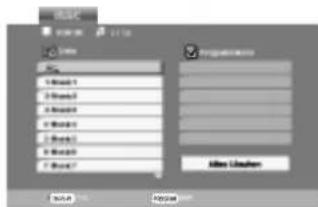
Nachdem Sie eine Audio-CD eingelegt haben, wird auf dem Fernsehbildschirm ein Menü eingeblendet. Drücken Sie ▲ / ▼, um einen Track auszuwählen, und drücken Sie danach PLAY oder ENTER, und die Wiedergabe wird gestartet.
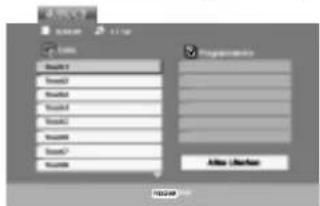
- Drücken Sie ▲ / ▼, um einen Ordner auszuwählen, und drücken Sie ENTER, um den Ordnerinhalt anzuzeigen.
- Drücken Sie ▲ / ▼, um einen Track auszuwählen. Drücken Sie danach PLAY oder ENTER. Die Wiedergabe wird gestartet.
ID3 TAG
- Beim Abspielen einer Datei, die z. B. Track-Titel enthält, können diese Informationen durch Drücken auf DISPLAY angezeigt werden. [ Title, Artist, Album, Year, Comment ]
- Falls keine Informationen enthalten sind, erscheint "NO ID3 TAG" in der Anzeige.
Tipp:
- Wenn Sie sich in einer Dateiliste im MUSIC-Menü befinden und zu der Ordnerliste zurückkehren möchten, markieren Sie 🔒 mit ▼ / ▲, und drücken Sie ENTER.
- Drücken Sie DVD MENU für die nächste Seite.
- Auf einer gemischten CD mit MP3/WMA- und JPEG-Datei können Sie das Menü MP3/WMA und das Menü JPEG wechseln. Drücken Sie TITLE, und MUSIC oder PHOTO am Menüanfang wird markiert.
Die Kompatibilität von MP3 / WMA-Discs und diesem Player unterliegt den folgenden Einschränkungen:
- Abtastfrequenz: zwischen 8 - 48 kHz (MP3), zwischen 32 - 48 kHz (WMA)
- Übertragungsgeschwindigkeit: zwischen 8 und 320 Kbit/s (MP3), 32 – 192 Kbit/s (WMA)
- Der Player kann MP3/WMA-Dateien mit anderen Dateierweiterungen als „mp3“ / „wma“ nicht lesen.
- Das physikalische Format der CD-R sollte ISO 9660 entsprechen.
- Bei der Aufnahme von MP3 / WMA-Dateien mit einer Software, die kein Dateisystem erstellen kann (z. B. Direct-CD), ist die Wiedergabe von MP3 / WMA-Dateien nicht möglich. Wir empfehlen die Verwendung von Easy-CD Creator. Diese Software erstellt ein Dateisystem, das ISO 9660 entspricht.
- Dateinamen dürfen maximal acht Buchstaben lang sein und müssen die Erweiterung .mp3 oder .wma enthalten.
- Dateinamen dürfen keine Sonderzeichen wie beispielsweise / ? * : "< > I usw. enthalten .
• Die Gesamtzahl aller auf der Disc enthaltenen Dateien sollte 650 nicht überschreiten.
Um eine optimale Wiedergabequalität zu erzielen, müssen die auf dem DVD-Player abgespielten Discs und Aufnahmen bestimmte technische Standards erfüllen. Für bereits bespielte DVDs werden diese Standards automatisch eingestellt. Beschreibbare Disc-Formate können viele unterschiedliche Formate aufweisen (z. B. eine CD-R mit MP3- oder WMA-Dateien), die bestimmte Voraussetzungen erfüllen müssen (s. o.), um die Kompatibilität bei der Wiedergabe zu gewährleisten.
Außerdem ist zu beachten, dass für das Herunterladen von MP3 / WMA-Dateien und Musik aus dem Internet eine Genehmigung erforderlich ist. Unser Unternehmen ist nicht zur Erteilung einer solchen Genehmigung berechtigt. Die benötigten Genehmigungen sind stets bei dem jeweiligen Inhaber des Urheberrechts einzuholen.
Leistungsmerkmale von Audio-CDs und MP3 / WMA-Discs
Pause
CD MP3 WMA
- Drücken Sie während der Wiedergabe PAUSE/STEP.
- Drücken Sie PLAY, ENTER oder erneut PAUSE/STEP, um zur Wiedergabe zurückzukehren.
Einen anderen TRACK ansteuern
CD MP3 WMA
- Drücken Sie während der Wiedergabe kurz SKIP (I◀◀ oder ▶▶▶), um den nächsten Track anzusteuern oder zum Anfang des aktuellen Tracks zurückzukehren.
- Drücken Sie zweimal kurz SKIP ◀◀◀, um zum vorherigen Track zurückzukehren.
- Sie können jeden Track wiedergeben, indem Sie seine Nummer eingeben.
Wiederholung Track/Alle/Aus
CD MP3 WMA
Sie können ein(en) Track/Alles auf einer Disc wiedergeben.
- Drücken Sie REPEAT bei der Wiedergabe einer Disc. Das Wiederholungssymbol wird angezeigt.
-
Drücken Sie REPEAT, um einen gewünschten Wiederholungsmodus auszuwählen.
-
Track: Wiederholt den aktuellen Track.
- Alle: Wiederholt alle Tracks auf einer Disc.
• Aus: Keine wiederholte Wiedergabe.
Hinweis:
Wenn Sie einmal, während der Track Wiedergabewiederholung, SKIP (▶▶▶) drücken, wird die wiederholte Wiedergabe abgebrochen.
Suchen CD MP3 WMA
- Drücken Sie SCAN (◀◀ oder ▶▶) während der Wiedergabe.
- Drücken Sie SCAN (◀◀ oder ▶▶) erneut, um die gewünschte Geschwindigkeit auszuwählen: X2, X4, X8 rückwärts oder vorwärts.
- Sie können den SEARCH-Modus beenden, indem Sie PLAY drücken.
Random (Zufällig)
CD MP3 WMA
1 Drücken Sie RANDOM während der Wiedergabe. Die zufällige Wiedergabe startet sofort und im Menübildschirm erscheint Zufällig.
2 Drücken Sie zur normalen Wiedergabe mehrmals RANDOM, bis Zufällig nicht mehr im Menübildschirm angezeigt wird.
Tipp:
Wenn Sie die Taste SKIP ▶▶▶ während der Random-Wiedergabe drücken, wählt das Gerät einen anderen Track und setzt die Random-Wiedergabe fort.
A-B-Passage wiederholen
CD
- Um eine bestimmte Passage zwischen zwei ausgewählten Punkten zu wiederholen, drücken Sie während der Wiedergabe am gewünschten Anfangspunkt auf A-B. Auf dem Bildschirm wird das Symbol "Repeat" und "A" angezeigt.
2 Drücken Sie am gewünschten Endpunkt erneut die Taste A-B. Das Symbol Repeat und "A-B" wird auf dem Menübildschirm angezeigt. Die Passage wird wiederholt wiedergegeben.
3 Sie können die Wiederholung der Passage beenden und zur normalen Wiedergabe zurückkehren, indem Sie erneut A-B drücken. Auf dem Bildschirm wird das Symbol "Repeat" angezeigt.
3D-Raumklang
CD
Dieses Gerät kann einen 3D-Raumklangeffekt erzeugen, der eine Mehrkanal-Audiowiedergabe anstatt mit fünf oder mehr Lautsprechern, die normalerweise für Mehrkanal-Audio in einem Heimkinosystem erforderlich sind, mit zwei herkömmlichen Stereolautsprechern simuliert.
- Drücken Sie AUDIO während der Wiedergabe. "3D SUR." erscheint im Menübildschirm.
- Drücken Sie zur normalen Wiedergabe mehrmals auf AUDIO, bis "3D SUR." nicht mehr im Menübildschirm angezeigt wird.
Programmierte Wiedergabe
Mit der Programmfunktion können Sie Ihre Lieblingstracks beliebiger Discs im DVD-Player speichern. Es können 30 Tracks programmiert werden.
- Legen Sie eine Disc ein.
Audio-CDs oder MP3/WMA-Discs:
Das AUDIO CD- bzw. MUSIC-Menü erscheint.
- Drücken Sie PROGRAM.
Das Symbol 🟠 erscheint rechts neben dem Wort "Programmieren" auf der rechten Menübildschirmseite.
Hinweis:
Halten Sie die Taste PROGRAM erneut einige Sekunden lang gedrückt. Das Symbol 📍 erlischt und der Modus Programm bearbeiten wird beendet.
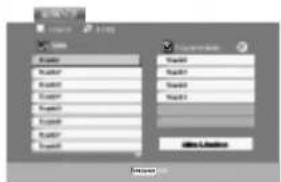
Video CD: Drücken Sie auf PROGRAM, während keine wiedergabe stattfindet. DasProgramm-Menü erscheint. Halten Sie die Taste PROGRAM erneut einige Sekunden lang gedrückt, um das Menü zu verlassen.
Hinweis:
Zur programmierten Wiedergabe muss PBC bei einer Video-CD mit PBC im Setup-Menü deaktiviert werden (siehe "PBC" auf Seite 13).
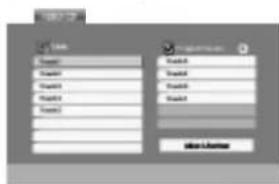
Video-CD-Menü
- Wählen Sie einen Track aus der Liste und drücken Sie ENTER, um ihn in der Programmliste aufzunehmen. Wiederholen Sie dies, für weitere Tracks in der Liste.
-
Drücken Sie ▶. Wählen Sie den wiederzugebenden Track aus der Programmliste.
-
Drücken Sie zum Starten PLAY oder ENTER. Die Wiedergabe erfolgt in der programmierten Reihenfolge der Tracks und endet nach der Wiedergabe aller Tracks in der Programmliste.
- Um zur normalen Wiedergabe zurückzukehren, wählen Sie einen Track aus der AUDIO CD- (bzw. MUSIC-) Liste und drücken Sie PLAY.
Programmierte Tracks wiederholen
- Drücken Sie während der Wiedergabe einer Disc auf REPEAT. Das Wiederholen-Symbol erscheint.
-
Drücken Sie REPEAT für den gewünschten Wiederholungsmodus.
-
Track: wiederholt den aktuellen Track
- Alle: wiederholt alle Tracks der Programmliste.
• Aus (Keine Anzeige): keine Wiederholung.
Hinweis:
Wenn Sie während der wiederholten Wiedergabe einmal ▶▶▶ drücken, wird die wiederholte Wiedergabe beendet.
Track aus der Programmliste löschen
- Wählen Sie mit ▲▼▶ den Track aus, der von der Programmliste gelöscht werden soll.
- Drücken Sie CLEAR. Wiederholen Sie diese Schritte für weitere Tracks in der Liste.
Gesamte Programmliste löschen
- Drücken Sie ▶ für die Programmliste.
- Wählen Sie mit ▲ / ▼ "Alles Löschen" und drücken Sie ENTER.
Hinweis:
Die Programmierung wird beim Auswerfen der Disc gelöscht.
Anzeigen einer JPEG-Disc
Dieser DVD-Player kann Kodak PICTURE-CDs und Discs mit JPEG-Dateien wiedergeben.
- Legen Sie eine Disc ein, und schließen Sie das Fach. Das PHOTO-Menü wird auf dem Fernsehbildschirm angezeigt.
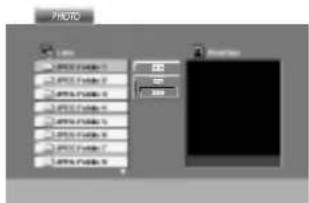
- Drücken Sie ▲ / ▼, um einen Ordner auszuwählen. Drücken Sie danach ENTER. Eine Liste von Dateien im Ordner wird angezeigt. Wenn Sie sich in einer Dateilliste befinden und zu der Ordnerliste zurückkehren möchten, verwenden Sie die Taste ▲ / ▼ auf der Fernbedienung, um 📁. zu markieren, und drücken Sie ENTER.
- Wenn Sie eine bestimmte Datei anzeigen möchten, drücken Sie ▲ / ▼, um eine Datei zu markieren, und drücken Sie ENTER oder PLAY. Die Dateiwiedergabe (Diashow) wird gestartet. Während Sie eine Datei anzeigen, können Sie RETURN drücken, um zum vorherigen Menü (PHOTO-Menü) zurückzukehren.
Tipps:
- Drücken Sie DVD MENU für die nächste Seite.
- Drei Geschwindigkeitsoptionen stehen zur Verfügung : >>> (Gering), >> (Normal) und > (Hoch). Verwenden Sie ▲▼◀▶, um die Geschwindigkeit zu markieren. Verwenden Sie danach ◀/▶, um die Option auszuwählen, und drücken Sie danach ENTER.
- Auf einer Disc mit MP3/WMA und JPEG können Sie zwischen MP3/WMA und JPEG wechseln. Drücken Sie TITLE und MUSIC oder PHOTO wird oben im Menü hervorgehoben.
- Drücken Sie RETURN, die Datei-Information wird ausgeblendet.
Diashow
JPEG
Verwenden Sie ▲ ▼ ◀ ▶, um die ■ Dia-Show zu markieren, und drücken Sie ENTER.
Standbild
JPEG
- Drücken Sie während der Diashow auf PAUSE/STEP. Der Player wechselt nun in den PAUSE-Modus.
- Drücken Sie PLAY oder erneut PAUSE/STEP, um zur Diashow zurückzukehren.
Zu einer anderen Datei wechseln
JPEG
Drücken Sie einmal SKIP (I◀◀ oder ▶▶▶) oder den Cursor (◀ oder ▶) während der Bildanzeige, um die nächste/vorherige Datei aufzurufen.
Zoom
JPEG
Mit Zoom kann das Foto vergrößert werden. (siehe Seite 17)
Bild drehen
Drücken Sie ▲ / ▼ während der Bildanzeige, um es im bzw. entgegen dem Uhrzeigersinn zu drehen.
Musik während der Bildanzeige MP3/WMA spielen
JPEG
Bei der Dateianzeige können MP3/WMA-Dateien auf derselben Disc wiedergegeben werden.
- Legen Sie die Disc mit diesen beiden Dateitypen in den Player ein.
- Drücken Sie TITLE, um das PHOTO-Menü anzuzeigen.
- Drücken Sie ▲ / ▼, um eine Fotodatei auszuwählen.
- Wählen Sie mit ▶ das Symbol 📋 aus und drücken Sie ENTER. Die Wiedergabe beginnt, bis Sie auf STOP drücken.
Tipp:
Um während eines Films nur bestimmte Musiktitel anzuhören, programmieren Sie die gewünschten Tracks im Musik-Menü und verfahren Sie wie beschrieben.
Die Kompatibilität von JPEG-Discs und diesem Player unterliegt den folgenden Einschränkungen:
- Abhängig von der Größe und Anzahl der JPEG-Dateien dauert das Lesen des Disc-Inhaltes mit dem DVD-Player entsprechend länger. Wenn nach mehreren Minuten keine Bildschirmanzeige erscheint, sind einige der Dateien u. U. zu groß - verringern Sie die Auflösung der JPEG-Dateien auf unter 2 MPixel und 2760 x 2048 Pixeln und brennen Sie die Disc neu.
• Die Gesamtzahl aller auf der Disc enthaltenen Dateien und Ordner darf maximal 650 betragen. - Manche Discs sind aufgrund ihres Zustands oder abweichender Aufzeichnungsformate nicht kompatibel.
- Alle ausgewählten Dateien müssen die Erweiterung ".jpg" haben, wenn in das CD-Layout kopiert wird.
- Dateien mit der Erweiterung ".jpe" oder ".jpeg" müssen in ".jpg" umbenannt werden.
- Dateien ohne die Erweiterung ".jpg" können nicht von diesem DVD-Player gelesen werden, auch wenn die Dateien in Windows-Explorer als JPEG-Bilddateien angezeigt werden.
Wiedergabe von DVD VR-Discs
Dieses Gerät kann DVD-R/RW-Discs abspielen, die in einem DVD-Videoformat erstellt und mit einem DVD-Rekorder finalisiert wurden.
- Dieses Gerät kann DVD-RW-Discs im Videoaufzeichnungsformat (VR) abspielen.
- Legen Sie eine Disc ein und schließen Sie das Fach. Das DVD-VR Menü erscheint auf dem Bildschirm.
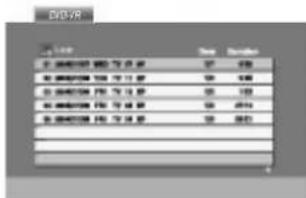
- Wählen Sie mit ▲ / ▼ einen Track aus und drücken Sie PLAY oder ENTER. Die Wiedergabe beginnt.
Hinweis:
- Nicht finalisierte DVD-R/RW-Discs können in diesem Player nicht abgespielt werden.
- Einige DVD-VR-Discs enthalten CPRM-Daten des DVD-Rekorders. Diese Discs werden vom Player nicht unterstützt und es erscheint "Disc überprüfen".
Was ist 'CPRM'
CPRM ist ein Kopierschutzsystem (mit Verschlüsselung), bei dem nur 'einmalig kopierbare' Sendungen aufgenommen werden können. CPRM steht für Content Protection for Recordable Media. Dieser play ist CPRM-kompatibel, d. h. dass 'einmalig kopierbare' Sendungen aufgenommen werden können, diese jedoch nicht kopiert werden können. CPRM-Aufnahmen können nur auf DVD-RW-Discs erstellt werden, die im VR-Modus formatiert wurden. CPRM-Aufnahmen können nur auf CPRM-kompatiblen Playern abgespielt werden.
Wartung und Service
Lesen Sie die Informationen in diesem Kapitel, bevor Sie sich an einen Servicetechniker wenden.
Handhabung des Geräts
Beim Versand des Geräts
Bewahren Sie den Original-Versandkarton und das Verpackungsmaterial auf. Wenn Sie das Gerät einsenden müssen, verpacken Sie es wieder so, wie es ab Werk geliefert wurde, um es optimal zu schützen.
Außenseiten sauber halten
- Verwenden Sie keine flüchtigen Flüssigkeiten wie Insektizidsprays in der Nähe des Geräts.
- Gummi- oder Kunststoffgegenstände sollten nie längere Zeit mit dem Gerät in Kontakt bleiben. Sie hinterlassen Spuren auf der Oberfläche.
Reinigen des Geräts
Reinigen Sie den Player mit einem weichen, trockenen Tuch. Wenn die Oberfläche sehr verschmutzt ist, verwenden Sie ein mit einer milden Putzmittellösung angefeuchtetes weiches Tuch.
Verwenden Sie keine starken Lösungsmittel wie Alkohol, Benzin oder Verdünner, da sie die Oberfläche des Geräts beschädigen können.
Wartung des Geräts
Der DVD-Player ist ein Hightech-Präzisionsgerät. Wenn die optische Pickup-Linse und die Teile des Disc-Laufwerks verschmutzt oder abgenutzt sind, kann sich die Bildqualität verschlechtern.
Je nach Betriebsumgebung empfehlen wir regelmäßige Prüfungen und Wartungen nach jeweils 1.000 Stunden Betrieb.
Informationen erhalten Sie bei einem Händler in Ihrer Nähe.
Wiedergabe von DivX-Spielfilm-Discs
Der DVD-Player spielt auch DivX-Discs ab.
- Legen Sie eine Disc ein und schließen Sie das Fach. Das MOVIE-Menü wird eingeblendet.
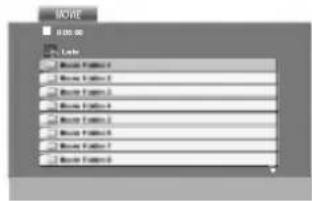
- Wählen Sie mit ▲ / ▼ einen Ordner und drücken Sie ENTER. Im Ordner erscheint eine Dateiliste. Um in einer Dateiliste zur Ordnerliste zu gelangen, markieren Sie 📁 mit ▲ / ▼ auf der Fernbedienung und drücken Sie ENTER.
- Um eine bestimmte Datei anzuzeigen, markieren Sie mit ▲ / ▼ eine Datei und drücken Sie ENTER bzw. PLAY.
- Drücken Sie zum Beenden auf STOP.
Tipp:
- Drücken Sie DVD MENU für die nächste Seite.
- Wechseln Sie bei CDs mit MP3/WMA-, JPEG- und SPIELFILM-Dateien zum Musik-, Foto- bzw. Spielfilm-Menü. Markieren Sie TITLE, MUSIC, PHOTO bzw. MOVIE im oberen Bereich des Menüs.
Die Kompatibilität dieses DVD-Players mit DivX-Discs unterliegt folgenden Einschränkungen:
• Die Auflösung einer DivX-Datei muss unterhalb von 720 x 576 (BxH) Bildpunkten liegen.
• Die Länge des Dateinames des DivX-Untertitels darf 56 Zeichen nicht überschreiten.
- Falls kein gültiger Code zur Wiedergabe der DivX-Datei verfügbar ist, erscheint in der Anzeige u. U. das Symbol " _".
- Falls die Anzahl der Bilder pro Sekunde mehr als 30 beträgt, ist u. U. keine normale Wiedergabe möglich.
- Falls die Video- und Audiostruktur der aufgezeichneten Datei nicht interleaved ist, wird nur das Bild bzw. nur der Ton ausgegeben.
- Falls die Datei mit GMC aufgenommen wurde, unterstützt das Gerät nur den 1-Punkt-Aufnahmepegel.
• GMC?
GMC ist ein Akronym für Global Motion Compensation, ein Codierungswerkzeug des MPEG4-Standards. Einige MPEG4-Codierer wie DivX oder Xvid besitzen diese Option. Es gibt verschiedene GMC-Codierungs- stufen. Diese sind 1-Punkt-, 2-Punkt- oder 3-Punkt-GMC.
Abspielbare DivX-Dateien
Abspielbare Codec-Formate
● "DIVX3.xx", "DIVX4.xx", "DIVX5.xx", "XVID", "MP43", "3IVX".
Abspielbare Audioformate
● "AC3", "DTS", "PCM", "MP3", "WMA".
- Sampling-Frequenz: 8 bis 48 kHz (MP3), 32 bis 48 kHz (WMA)
- Bitrate: 8 bis 320 kbps (MP3), 32 bis 192 kbps (WMA)
Weitere Funktionen
Speicher für letzte Szene DVD CD VCD
Der Player speichert die letzte Szene der letzten Disc, die wiedergegeben wird. Die Szene bleibt so lange gespeichert, bis Sie die Disc aus dem Player nehmen oder ihn ausschalten. Wenn Sie eine Disc mit der gespeicherten Szene laden, wird sie automatisch aufrufen.
Hinweis:
Dieser Player speichert die Einstellung nicht auf einer Disc, wenn Sie den Player ausschalten, bevor Sie die Wiedergabe der Disc starten.
Bildschirmschoner
Der Bildschirmschoner wird eingeblendet, wenn der DVD-Player ca. fünf Minuten im Stopp-Modus betrieben wird. Nachdem der Bildschirmschoner fünf Minuten aktiviert ist, schaltet sich der DVD-Player selbst aus.
Systemauswahl
Sie müssen den geeigneten Systemmodus für Ihr TV-System auswählen. Wenn im Display-Fenster NO DISC eingeblendet wird, drücken Sie PAUSE am Bedienfeld oder auf der Fernbedienung, und halten Sie die Taste länger als fünf Sekunden gedrückt, um ein System (PAL, NTSC oder AUTO) auszuwählen.
Andere TV-Geräte über die Fernbedienung bedienen
Lautstärke, Eingangsquelle und das Ein-/Ausschalten von Nicht-LG TV-Geräten können ebenfalls bedient werden.
Wenn Ihr TV-Gerät in der folgenden Liste aufgeführt wird, stellen Sie den entsprechenden Herstellercode ein.
-
Halten Sie die Taste TV POWER gedrückt und wählen Sie den Herstellercode für Ihr TV-Gerät über das Nummernfeld aus (siehe folgende Tabelle).
-
Lassen Sie die Taste TV POWER los.
Codenummern bedienbarer TV-Geräte
Wenn mehr als eine Codenummer aufgeführt ist, versuchen Sie eine Nummer nach der anderen, bis eine der Nummern mit Ihrem TV-Gerät funktioniert.
| Hersteller | Codenummer |
| LG / GoldStar | 1 (Standard), 2 |
| Zenith | 1, 3, 4 |
| Samsung | 6, 7 |
| Sony | 8, 9 |
| Hitachi | 4 |
Hinweise :
- Abhängig von Ihrem TV-Gerät funktionieren u. U. einige oder keine der Tasten mit dem Gerät, selbst wenn der richtige Herstellercode eingegeben wurde.
- Wenn Sie eine neue Codenummer eingeben, wird die zuvor eingegebene Nummer gelöscht.
- Wenn die Batterien der Fernbedienung ausgetauscht werden, wird die eingegebene Codenummer möglicherweise auf die Standardeinstellung zurückgesetzt. Geben Sie die entsprechende Codenummer erneut ein.
Referenzinformationen
Sprachencodes
Geben Sie die Codenummer der gewünschten Sprache für die folgenden Grundeinstellungen ein:
Disc Audio, Disc Untertitel, Disc Menü.
| Sprache | Code | Sprache | Code | Sprache | Code | Sprache | Code |
| Abchasisch | 6566 | Fidschi | 7074 | Lingala | 7678 | Singhalesisch | 8373 |
| Afar | 6565 | Finnisch | 7073 | Litauisch | 7684 | Slowakisch | 8375 |
| Afrikaans | 6570 | Französisch | 7082 | Mazedonisch | 7775 | Slowenisch | 8376 |
| Albanisch | 8381 | Friesisch | 7089 | Malagassi | 7771 | Somali | 8379 |
| Amharisch | 6577 | Galizisch | 7176 | Malaiisch | 7783 | Spanisch | 6983 |
| Arabisch | 6582 | Georgisch | 7565 | Malajalam | 7776 | Sudanesisch | 8385 |
| Armenisch | 7289 | Deutsch | 6869 | Maltesisch | 7784 | Swahili | 8387 |
| Assamesisch | 6583 | Griechisch | 6976 | Maori | 7773 | Schwedisch | 8386 |
| Aymara | 6588 | Grönländisch | 7576 | Marathi | 7782 | Tagalog | 8476 |
| Aserbaidschanisch | 6590 | Guarani | 7178 | Moldawisch | 7779 | Tadschikisch | 8471 |
| Baschkirisch | 6665 | Gujarati | 7185 | Mongolisch | 7778 | Tamilisch | 8465 |
| Baskisch | 6985 | Hausa | 7265 | Nauru | 7865 | Tatarisch | 8484 |
| Bengalisch; Bangla | 6678 | Hebräisch | 7387 | Nepalesisch | 7869 | Telugu | 8469 |
| Bhutanisch | 6890 | Hindi | 7273 | Norwegisch | 7879 | Thai | 8472 |
| Bihari | 6672 | Ungarisch | 7285 | Oriya | 7982 | Tibetisch | 6679 |
| Bretonisch | 6682 | Isländisch | 7383 | Pandschabi | 8065 | Tigrinya | 8473 |
| Bulgarisch | 6671 | Indonesisch | 7378 | Paschtu | 8083 | Tongaisch | 8479 |
| Burmesisch | 7789 | Interlingua | 7365 | Farsi | 7065 | Türkisch | 8482 |
| Weißrussisch | 6669 | Irisch | 7165 | Polnisch | 8076 | Turkmenisch | 8475 |
| Kambodschanisch | 7577 | Italienisch | 7384 | Portugiesisch | 8084 | Twi | 8487 |
| Katalanisch | 6765 | Japanisch | 7465 | Quechua | 8185 | Ukrainisch | 8575 |
| Chinesisch | 9072 | Javanisch | 7487 | Rätoromanisch | 8277 | Urdu | 8582 |
| Korsisch | 6779 | Kannada | 7578 | Rumänisch | 8279 | Usbekisch | 8590 |
| Kroatisch | 7282 | Kaschmir | 7583 | Russisch | 8285 | Vietnamesisch | 8673 |
| Tschechisch | 6783 | Kasachisch | 7575 | Samoanisch | 8377 | Volapük | 8679 |
| Dänisch | 6865 | Kirgisisch | 7589 | Sanskrit | 8365 | Walisisch | 6789 |
| Niederländisch | 7876 | Koreanisch | 7579 | Schottisches Gälisch | 7168 | Wolof | 8779 |
| Englisch | 6978 | Kurdisch | 7585 | Serbisch | 8382 | Xhosa | 8872 |
| Esperanto | 6979 | Laotisch | 7679 | Serbokroatisch | 8372 | Jiddisch | 7473 |
| Estisch | 6984 | Latein | 7665 | Shona | 8378 | Yoruba | 8979 |
| Färöisch | 7079 | Lettisch | 7686 | Sindhi | 8368 | Zulu | 9085 |
Ländercodes
Geben Sie die passende Codenummer Ihres Landes ein.
| Land | Code | Land | Code | Land | Code | Land | Code |
| Afghanistan | AF | Athiopien | ET | Malaysia | MY | Saudi-Arabien | SA |
| Argentinien | AR | Fidschi | FJ | Malediven | MV | Senegal | SN |
| Australien | AU | Finnland | FI | Mexiko | MX | Singapur | SG |
| Österreich | AT | Frankreich | FR | Monaco | MC | Slowakische Republik SK | |
| Belgien | BE | Deutschland | DE | Mongolei | MN | Slowenien | SI |
| Bhutan | BT | Großbritannien | GB | Marokko | MA | Südafrika | ZA |
| Bolivien | BO | Griechenland | GR | Nepal | NP | Südkorea | KR |
| Brasilien | BR | Grönland | GL | Niederlande | NL | Spanien | ES |
| Kambodscha | KH | Heard-und-McDonald-Inseln | HM | Niederländische Antillen | AN | Sri Lanka | LK |
| Kanada | CA | Schweden | SE | ||||
| Chile | CL | Ungarn | HU | Neuseeland | NZ | Schweiz | CH |
| China | CN | Indien | IN | Nigeria | NG | Thailand | TH |
| Kolumbien | CO | Indonesien | ID | Norwegen | NO | Türkei | TR |
| Kongo | CG | Israel | IL | Oman | OM | Uganda | UG |
| Costa Rica | CR | Italien | IT | Pakistan | PK | Ukraine | UA |
| Kroatien | HR | Jamaika | JM | Panama | PA | Vereinigte Staaten | US |
| Tschechische Republik | Japan | JP | Paraguay | PY | Uruguay | UY | |
| CZ | Kenia | KE | Philippinen | PH | Usbekistan | UZ | |
| Dänemark | DK | Kuwait | KW | Polen | PL | Vietnam | VN |
| Ecuador | EC | Libyen | LY | Portugal | PT | Simbabwe | ZW |
| Agypten | EG | Luxemburg | LU | Rumänien | RO | ||
| El Salvador | SV | Russische Föderation RU | |||||
Störungsbehebung
| Symptom | Mögliche Ursache | Lösung |
| Kein Strom. | Netzkabel nicht eingesteckt. | Stecken Sie das Netzkabel in eine Steckdose. |
| DVD-Player ist eingeschaltet, funktioniert aber nicht. | Keine DVD/CD eingelegt. | Legen Sie eine DVD/CD ein. (Achten Sie darauf, dass die Anzeige im Display des DVD- oder Audio-CD-Fensters eingeschaltet ist.) |
| Kein Bild. | Fernseher nicht auf DVD-Betrieb umgeschaltet. | Wählen Sie den entsprechenden Videomodus am Fernseher aus. |
| Der angeschlossene Fernseher ist ausgeschaltet. | Schalten Sie den Fernseher ein. | |
| Kein Sound. | Das angeschlossene Audio-Equipment ist nicht auf DVD-Wiedergabe umgeschaltet. | Stellen Sie den Audio-Receiver so ein, dass Sie die Ton-Wiedergabe Ihres DVD-Players hören. |
| Das angeschlossene Audio-Equipment ist ausgeschaltet. | Schalten Sie das angeschlossene Audio-Equipment ein. | |
| Die AUDIO-Optionen sind falsch eingestellt. | Stellen Sie die Digital Audio-Wiedergabe richtig ein, und schalten Sie den DVD-Player ein, indem Sie die POWER Taste drücken. | |
| Wiedergabe nicht möglich. | Eine nicht abspielbare Disc ist eingelegt. | Legen Sie eine abspielbare Disc ein. (Prüfen Sie den Disctyp, das Farbsystem und den Regionalcode.) |
| Einstufungsgrad eingestellt. | Brechen Sie die Einstufungsfunktion ab oder ändern Sie den Schutz. | |
| Die Fernbedienung arbeitet nicht ordnungsgemäß. | Fernbedienung zeigt nicht auf den Empfangssensor des DVD-Players. | Richten Sie die Fernbedienung auf den Empfangssensor des DVD-Players. |
| Die Fernbedienung ist zu weit vom DVD-Player entfernt. | Setzen Sie die Fernbedienung in der Nähe des DVD-Players ein. |
Specifications
Allgemein
Stromversorgung: AC 110-240 V, 50/60 Hz
Stromverbrauch: 12W
Abmessungen (Ungefähr):
430 x 39 x 242 mm (B x H x T) ohne Standfuß
Gewicht (Ungefähr): 2.2 kg
Betriebstemperatur:
5 °C bis 35 °C (41 °F bis 95 °F)
Betriebsbedingungen: 5 % bis 90 %
Ausgänge
VIDEO-Ausgang:
1 Vp-p 75 Ω, negative sync, RCA-Buchse x 1 / SCART (zu TV)
AUDIO-Ausgang:
2.0 Vrms (1 kHz, 0 dB), 600 Ω, RCA-Buchse (L, R) x 1 / SCART (zu TV)
Digital Audio-Ausgang (koaxial):
0.5 V (p-p), 75 Ω, RCA Buchse x 1
System
Laser:
Halbleiter-Laser, Wellenlänge 650 nm
Signalsystem: PAL / NTSC
Frequenzbereich:
DVD (PCM 96 kHz): 8 Hz bis 44 kHz DVD (PCM 48 kHz): 8 Hz bis 22 kHz CD: 8 Hz bis 20 kHz
Signal-/Rauschabstand:
Über 100 dB (nur ANALOG OUT-Anschlüsse)
Harmonische Verzerrung: Weniger als 0.008%
Dynamikumfang:
Über 90 dB (DVD/CD)
Zubehör
Fernbedienung (1), Batterien (2)
Hinweis:
Änderungen des Designs und der technischen Daten ohne vorherige Ankündigung möglich.

LG
LECTEUR DVD
MODE D'EMPLOI
MODÈLE : DV8700H









Menu CD vidéo
ELEKTRISCHE SCHOKKEN
NIET OPENEN

Beeldscherm passend:
Voedingsvereisten: AC 110-240 V, 50/60 Hz
