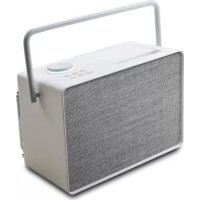
Evoke Play - Radio PURE - Kostenlose Bedienungsanleitung
Finden Sie kostenlos die Bedienungsanleitung des Geräts Evoke Play PURE als PDF.



| Produkttyp | Vernetztes digitales Radio |
| Marke | Pure |
| Modell | Evoke Play |
| Abmessungen (ca.) | 200 x 130 x 130 mm |
| Gewicht (ca.) | 0,8 kg |
| Stromversorgung | Netzadapter (im Lieferumfang); optionaler wiederaufladbarer Akku ChargePAK (separat erhältlich) |
| Stromverbrauch | Max. 15 W |
| Audioquellen | DAB/DAB+; FM; Internetradio; Spotify Connect; Podcasts; Bluetooth; AUX |
| Lautsprecher | Integrierter Breitbandlautsprecher |
| Ausgangsleistung | 10 W RMS |
| Konnektivität | Wi-Fi 802.11 b/g/n, Bluetooth 5.0, AUX 3,5 mm-Anschluss |
| Display | Klappbares LCD-Display mit Hintergrundbeleuchtung |
| Hauptfunktionen | DAB/FM/Internetradio; Spotify Connect; Bluetooth-Streaming; Podcasts; 40 Senderspeicher; Doppelwecker; programmierbarer Schlummer; Equalizer |
| Pflege und Reinigung | Mit einem weichen, trockenen Tuch abstauben. Keine scheuernden Reinigungsmittel verwenden. |
| Sicherheit | Die Hinweise in der Bedienungsanleitung beachten: Nicht Feuchtigkeit aussetzen, Gerät nicht öffnen, nur den mitgelieferten Adapter verwenden. |
| Ersatzteile und Reparierbarkeit | Keine Ersatzteile verfügbar. ChargePAK-Akku austauschbar (optional). Reparatur durch autorisierten Kundendienst. |
| Allgemeine Informationen | 2 Jahre Garantie. Hergestellt in China. Support auf pure.com. |
| Antenne | Teleskopantenne für DAB/FM |
| Netzwerkkompatibilität | Wi-Fi mit WPS; Verschlüsselung WPA/WPA2 |
Häufig gestellte Fragen - Evoke Play PURE
Benutzerfragen zu Evoke Play PURE
0 Frage zu diesem Gerät. Beantworten Sie die, die Sie kennen, oder stellen Sie Ihre eigene.
Eine neue Frage zu diesem Gerät stellen
Laden Sie die Anleitung für Ihr Radio kostenlos im PDF-Format! Finden Sie Ihr Handbuch Evoke Play - PURE und nehmen Sie Ihr elektronisches Gerät wieder in die Hand. Auf dieser Seite sind alle Dokumente veröffentlicht, die für die Verwendung Ihres Geräts notwendig sind. Evoke Play von der Marke PURE.
BEDIENUNGSANLEITUNG Evoke Play PURE
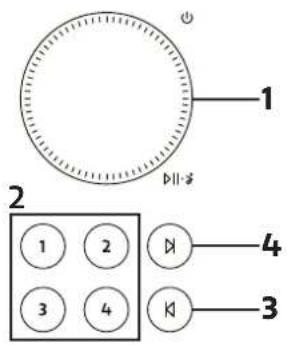
Preset-Bereich (Evoke Spot & Play)
Hinweis: Evoke Home hat die Tasten 3 & 4 im CD-Breich und stattdessen zwei zusätzliche Preset-Tasten unter dem Lautstärkerad.
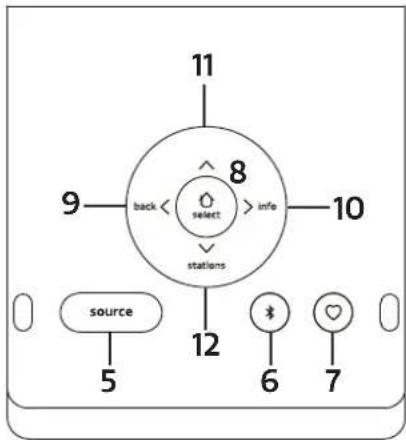
Display-Breich
flowchart
graph TD
    A["11"] --> B["8"]
    C["9"] --> D["back"]
    D --> E["select"]
    E --> F["info"]
    F --> G["10"]
    H["source"] --> I["5"]
    J["*"] --> K["6"]
    L["♥"] --> M["7"]
CD-Bereich (Nur Evoke Home)
Klappares Display
Das Display kann entweder nach oben geklappt werden, um auf die Einstellungen des Radios zuzugreifen, oder es kann nach unten geklappt werden, um ein diskretes Aussehen zu erzielen. Wenn das Display zugeklappt ist, schaltet es sich automatisch aus.
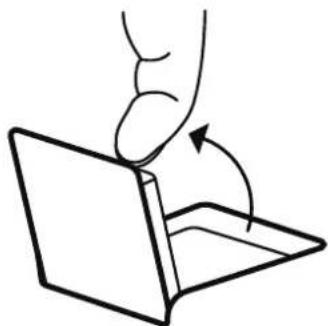
Hinweis: Wenn Sie versuchen, das Display über den definierten Endpunkt hinaus in eine der beiden Richtungen zu bewegen, können Sie das Display-Gelenk ernsthaft beschädigen.
Kontrollen - Preset-Bereich
1. LAUTSTÄRKERAD
A. Netzschalter
Zum Einschalten drücken.
Lang drücken, um das Radio auszuschalten.
B. Lautstärke
Drehen Sie das Rad, um die Lautstärke während der Wiedergabe zu erhöhen oder zu verringern.
C. Stumm/Wiedergabe/Pause
Podcast, Spotify Connect, Bluetooth: Drücken Sie den Drehknopf, um die Musik anzuhalten/abzuspielen.
DAB, FM: Drücken Sie auf das Rad, um die Musik stumm zu schalten
E. Snooze
Drücken Sie den Drehknopf, um bei einem Weckton die Schlummerfunktion zu aktivieren.
Drücken Sie lange auf das Rad, um den Alarm abzubrechen, wenn er ertönt.
2. PRESETS
Drücken Sie lange auf eine Taste, um Ihren Lieblingssender als Voreinstellung zu speichern.
Drücken Sie kurz auf eine Taste, um einen gespeicherten Sender abzurufen.
3. RÜCKWÄRTS ÜBERSPRINGEN (Bei Evoke Home in "CD-Bereich")
Spotify Connect: Drücken, um den vorherigen Titel auszuwählen.
Bluetooth: Drücken, um den vorherigen Titel auszuwählen.
DAB: Drücken, um den vorherigen Sender einzustellen.
FM: Drücken, um die Frequenz schrittweise einzustellen.
Lang drücken, um nach dem vorherigen Sender zu suchen.
Podcasts: Drücken, um die vorherige Episode auszuwählen.
CD: Drücken, um den vorherigen Titel auszuwählen
Drücke und halte, um den aktuellen Titel zurückzuspulen.
4. VORWÄRTS ÜBERSPRINGEN (Bei Evoke Home in "CD-Bereich")
Spotify Connect: Drücken Sie, um den nächsten Titel auszuwählen.
Bluetooth: Drücken Sie, um den nächsten Titel auszuwählen.
DAB: Drücken, um den nächsten Sender einzustellen.
FM: Drücken, um die Frequenz schrittweise einzustellen.
Lang drücken, um nach dem nächsten Sender zu suchen.
Podcasts: Drücken, um die nächste Folge auszuwählen.
CD: Drücken Sie, um den nächsten Titel auszuwählen.
Drücke und halte, um den aktuellen Titel vorzuspulen.
Kontrollen – Display-Bereich
5. QUELLEN
Drücken Sie diese Taste, um zwischen den verschiedenen Quellen zu wechseln: DAB-Radio, FM-Radio, Internetradio, Spotify, Podcasts, Bluetooth® Audio, CD und AUX (nur Evoke Home).
6. BLUETOOTH
Einmal drücken, um direkt zur Bluetooth-Quelle zu wechseln.
Drücken Sie lange auf die Bluetooth-Taste, um ein neues Bluetooth-fähiges Gerät zu koppeln.
7. FAVORITEN
Je nach Quelle können Sie bis zu 40 Sender in der Voreinstellungsliste speichern, indem Sie die Favoritentaste lange drücken.
Um Sender aus der Voreinstellungsliste abzurufen, drücken Sie die Favoritentaste und wählen Sie den gewünschten Sender aus, den Sie wiedergeben möchten.
Die folgende Anzahl an Speicherplätzen können belegt werden:
DAB 10
FM 10
Internetradio/Podcast 40
Hinweis: Internetradio und Podcast haben eine gemeinsame Voreinstellungsliste.
8. HOME / AUSWÄHLEN
Drücken Sie diese Taste, um das Menü für die aktuelle Quelle aufzurufen.
Wenn Sie sich im Menü befinden, können Sie mit dieser Taste den aktuell angezeigten Menüeintrag auswählen.
Verwenden Sie die Tasten Links/Rechts/Hoch/Runter des Pfeilkreuzes, um im Menü zu navigieren.
9. LINKS / ZURÜCK
Drücken Sie in einem Menü, um zum vorherigen Menübildschirm zurückzukehren oder das Menü vollständig zu verlassen.
10. RECHTS / INFO
Drücken Sie lange auf die rechte Taste, um weitere Informationen über den laufenden Sender oder Titel anzuzeigen.
Drücken Sie erneut lange, um weitere Informationsbildschirme zu durchlaufen und dann zum normalen Wiedergabebildschirm zurückzukehren.
11. HOCH
DAB: Drücken, um die Senderliste aufzurufen.
Podcasts: Drücken, um die Podcast-Liste aufzurufen.
FM: Kurz drücken, um die Frequenz schrittweise nach oben einzustellen.
Gedrückt halten, um zum nächsten Sender zu wechseln.
Internetradio: Drücken, um die Senderliste aufzurufen.
12. RUNTER
DAB: Drücken, um die Senderliste aufzurufen.
Podcasts: Drücken, um die Podcast-Liste aufzurufen.
FM: Kurz drücken, um die Frequenz schrittweise nach unten einzustellen.
Gedrückt halten, um zum vorherigen Sender zu wechseln.
Internetradio: Drücken, um die Senderliste aufzurufen.
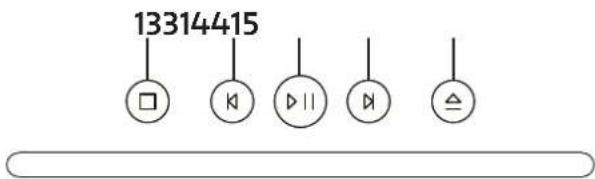
Kontrollen - CD-Bereich (nur Evoke Home)
134. STOP
Drücken Sie diese Taste, um die Wiedergabe von einer CD zu stoppen.
14. WIEDERGABE / PAUSE
Drücken Sie diese Taste, um die Wiedergabe von Internetradio, Podcast, Bluetooth, Spotify Connect oder CD zu pausieren oder forzusetzen.
15. AUSWERFEN
Drücken Sie diese Taste, um eine CD aus dem CD-Schacht auszuwerfen.
Lichtring
Der Leuchtring unter dem Lautstärkeregler kann verschiedene Zustände des Radios anzeigen.
Ein - leuchtet konstant, das Radio ist eingeschaltet
Blinken - Das Radio hat erfolgreich einen Befehl empfangen (über die Tasten des Vorwahlbereichs oder die Fernbedienung)
Wiederholtes Blinken - Radio befindet sich im BT-Pairing-Modus
Pulsierend - Das Radio ist entweder stummgeschaltet oder die Musik wird angehalten/gestoppt
Aus - Das Radio befindet sich im Standby/aus oder die Helligkeit des Leuchtrings wurde auf Aus gestellt
Wie Sie die Helligkeit des Lichtrings einstellen können, erfahren Sie in den Systemeinstellungen.
Fernbedienung (Nur Evoke Home)
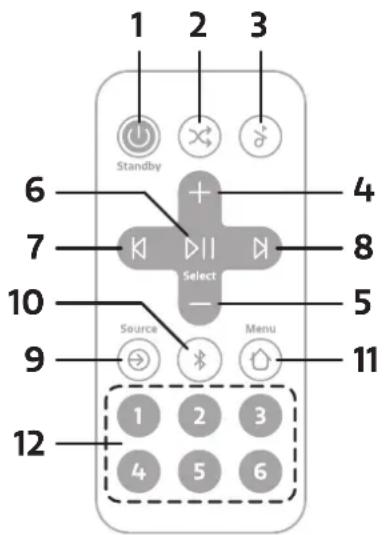
Hinweis: Die Fernbedienung wird mit einer Knopfbatterie vom Typ CR2025 betrieben.
1. NETZSCHALTER
Zum Einschalten drücken.
Lang drücken, um das Radio auszuschalten.
2. SHUFFLE
Drücken Sie diese Taste, um Shuffle zu aktivieren oder zu deaktivieren.
3. STUMM
Drücken Sie, um die Musik stumm zu schalten.
Drücken Sie erneut, um die Stummschaltung aufzuheben.
4. LAUTSTÄRKE ERHÖHEN
Drücken Sie diese Taste, um die Lautstärke während der Wiedergabe um eine Stufe zu erhöhen.
5. LAUTSTÄRKE REDUZIEREN
Drücken Sie diese Taste, um die Lautstärke während der Wiedergabe um eine Stufe zu verringern.
6. WIEDERGABE / PAUSE / AUSWÄHLEN
Drücken zum Pausieren und Fortsetzen bei der Wiedergabe von Podcast, Bluetooth, Spotify Connect oder CD.
Wenn Sie sich im Menü befinden, können Sie mit dieser Taste den aktuell angezeigten Menüintrag auswählen.
7. RÜCKWÄRTS ÜBERSPRINGEN / ZURÜCK
Spotify Connect: Drücken, um den vorherigen Titel auszuwählen.
Bluetooth: Drücken, um den vorherigen Titel auszuwählen.
DAB: Drücken, um den vorherigen Sender einzustellen.
FM: Drücken, um die Frequenz schrittweise einzustellen.
Lang drücken, um nach dem vorherigen Sender zu suchen.
Podcasts: Drücken, um die vorherige Episode auszuwählen.
CD: Drücken, um den vorherigen Titel auszuwählen
Drücke und halte, um den aktuellen Titel zurückzuspulen.
Drücken Sie in einem Menü, um zum vorherigen Menübildschirm zurückzukehren oder das Menü vollständig zu verlassen.
8. VORWÄRTS ÜBERSPRINGEN
Spotify Connect: Drücken Sie, um den nächsten Titel auszuwählen. Bluetooth: Drücken Sie, um den nächsten Titel auszuwählen. DAB: Drücken, um den nächsten Sender einzustellen. FM: Drücken, um die Frequenz schrittweise einzustellen. Lang drücken, um nach dem nächsten Sender zu suchen. Podcasts: Drücken, um die nächste Folge auszuwählen. CD: Drücken Sie, um den nächsten Titel auszuwählen. Drücke und halte, um den aktuellen Titel vorzuspulen.
9. QUELLEN
Drücken Sie diese Taste, um zwischen den verschiedenen Quellen zu wechseln: DAB-Radio, FM-Radio, Internetradio, CD, Spotify, Podcasts, Bluetooth® Audio und AUX.
10. BLUETOOTH
Einmal drücken, um direkt zur Bluetooth-Quelle zu wechseln. Drücken Sie lange auf die Bluetooth-Taste, um ein neues Bluetooth-fähiges Gerät zu koppeln.
11. MENÜ
Drücken Sie diese Taste, um das Menü für die aktuelle Quelle aufzurufen. Drücken Sie erneut, um das Menü zu verlassen. Verwenden Sie Lautstärke erhöhen/Lautstärke reduzieren and Links/Rechts, um im Menü zu navigieren.
12. VOREINSTELLUNGEN
Drücken Sie lange auf eine Taste, um Ihren Lieblingssender als Voreinstellung zu speichern. Drücken Sie kurz auf eine Taste, um einen gespeicherten Sender abzurufen.
Zurücksetzen (Nur Evoke Play)
Auf der Rückseite des Geräts befindet sich der Pinhole-Reset-Schalter, der nur bei Evoke Play vorhanden ist. Er kann mit einer Büroklammer oder etwas Ähnlichem gedrückt werden. Er ermöglicht eine vorübergehende Unterbrechung der Stromzufuhr und einen vollständigen Neustart des Geräts, ohne dass der ChargePAK entfernt werden muss.
Display
Der Bildschirm zeigt verschiedene Menüs, Nachrichten und Anzeigen wie unten beschrieben.
Der Standby-Bildschirm zeigt Uhrzeit, Datum und alle aktiven Alarmzeiten an.
Sofern verfügbar, werden auf den angezeigten Bildschirmen Informationen zur Audioquelle und zum aktuell wiedergegebenen Titel dargestellt.
Es werden Dialogbildschirme angezeigt, damit der Benutzer Einstellungen vornehmen kann.
Informationsbildschirme geben einige Sekunden lang bestimmte Nachrichten wieder und wechseln dann automatisch zu einem anderen Bildschirm.
Menüs
| DAB | |
| Station list | > |
| Scan | > |
| Manual tune | > |
| Prune invalid | > |
| DRC | > |
Ihr Evoke hat grundsätzlich drei Arten von Menüs. Verwenden Sie das Pfeilkreuz unter dem Display, um durch die Optionen zu gehen und sie auszuwählen.
Jede Quelle hat ihr eigenes Menü mit spezifischen Optionen für diesen Modus. Oben ein Beispiel für das Digital Radio-Modus-Menü.
Sys. einstell. >
Das „>“ zeigt Optionen an, die zu weiteren Menüs führen.
Das Menü „Sys. einstell.“ ermöglicht den Zugriff auf Sys. einstell. und Informationen wie Zeit, Sprache und Software-Updates.
In Menüs mit mehr Optionen, als auf einen Bildschirm passen, wird rechts „>“ angezeigt. Einige Menüs, z.B. das Menü „Sys. einstell.“, verfügen über mehrere Untermenüs.
Setting up
Ihr Evoke ist einfach zu bedienen. Alles, was Sie zum Abspielen von DAB- oder FM-Radio, Internetradio, Spotify®, Podcast, Bluetooth®, CD & AUX benötigen, ist eine Stromquelle oder ein optionales Batteriepack (nur Evoke Play und wird separat verkauft).
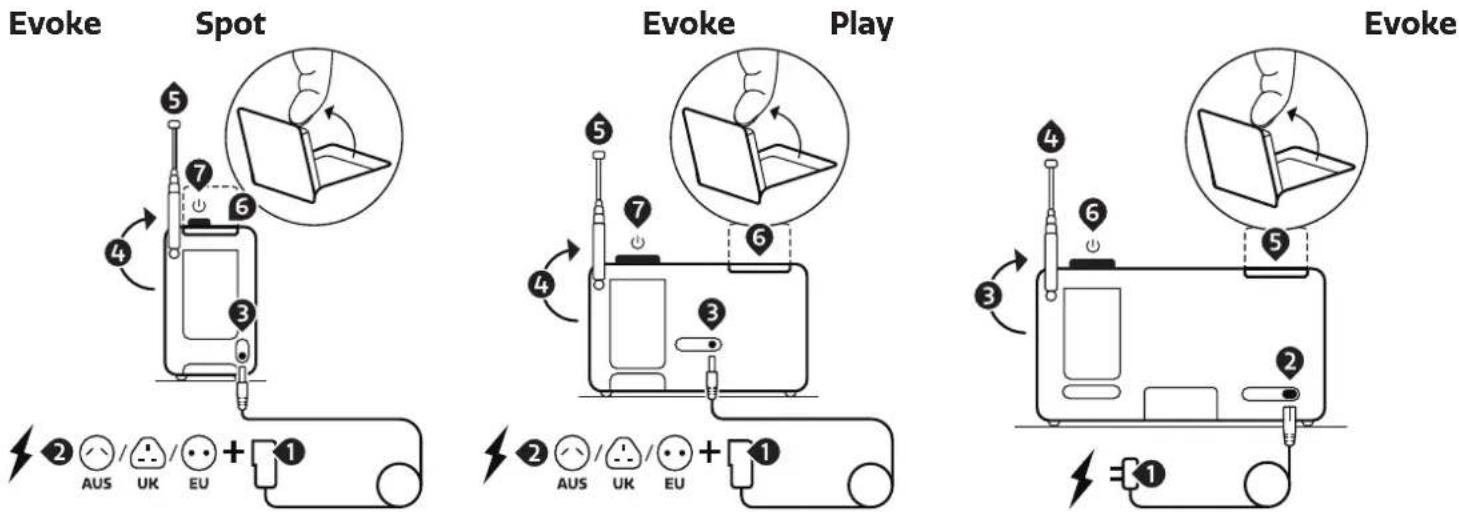
- Stecken Sie den für Sie richtigen Stecker-Adapter auf das Netzteil. (Nur Evoke Spot & Play).
- Schließen Sie das Netzteil an eine Steckdose an.
- Verbinden sie das Netzkabel mit ihrem Evoke.
- Richten Sie die Teleskopantenne nach oben.
- Ziehen Sie die Teleskopantenne vollständig aus.
- Öffnen Sie das klappbare Display.
- Drücken Sie das Lautstärkerad, um Ihren Evoke zu starten.
Setup wizard
Wenn Ihr Evoke zum ersten Mal gestartet wird, wird ein Setup-Assistent ausgeführt, um Einstellungen für Datum/Uhrzeit und Netzwerk zu konfigurieren. Sobald dieses Verfahren abgeschlossen ist, ist das System in den meisten Modi betriebsbereit.
Hinweis: Um diese Einstellungen später zu ändern, wählen Sie Menü > Systemeinstellungen > und wählen Sie die erforderliche(n) Einstellungsoption(en) aus. Um den Einrichtungsassistenten erneut auszuführen, wählen Sie Menü > Systemeinstellungen > Einrichtungsassistenten.
Die Netzwerkeinstellungen können später manuell zurückgesetzt werden, indem Sie den Netzwerkassistenten ausführen. Wählen Sie dazu Menü > Systemeinstellungen > Interneteinstellungen > Netzwerkassistent.
Wählen Sie Ja, um den Einrichtungsassistenten zu starten. Wenn Sie Nein wählen, werden Sie in einem zweiten Bildschirm gefragt, ob Sie den Assistenten beim nächsten Start Ihres Evoke ausführen möchten; wählen Sie Ja oder Nein. Das System startet dann ohne Konfiguration von Zeit/Datum und Netzwerkeinstellungen und ruft das Hauptmenü auf..
Hinweis: Wenn die Stromversorgung während des Assistentenverfahrens unterbrochen wird, wird der Assistent beim nächsten Start Ihres Evokes erneut ausgeführt.
Netzwerk
Ihr Evoke ist mit allen gängigen Netzwerkprotokollen und Verschlüsselungsmethoden kompatibel, einschließlich WPS (Wi-Fi Protected Setup).
Um Ihren Evoke mit Ihrem Netzwerk zu verbinden, benötigen Sie einen WLAN-Router sowie einen Kennwortschlüssel, falls festgelegt.
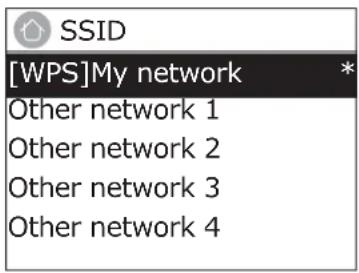
Wählen Sie 'Netzwerkassistent'; wählen Sie dann ein Netzwerk von der Liste.
Wenn das Netzwerk offen (unverschlüsselt) ist, stellt Ihr Evoke eine Verbindung her und es sind keine weiteren Details erforderlich (siehe Fertigstellung).
Passwortgeschützte Netzwerke
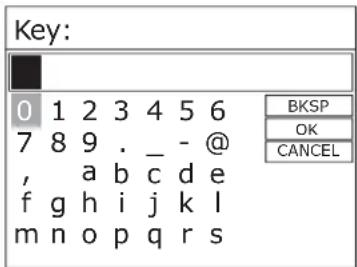
Um den Schlüssel des Netzes (Passwort) einzugeben, markieren Sie mit den Pfeiltasten das nächste relevante Zeichen und drücken Sie auf Auswählen, um nacheinander jedes Zeichen auszuwählen.
Auf der rechten Seite des Passwort-Bildschirms befinden sich die Tasten Rücktaste, OK und Abbrechen. Diese können Sie einfach mit den Pfeiltasten aufrufen.
WPS setup
WPS-verschlüsselte Netzwerke werden am Anfang des Netzwerknamens durch „[WPS]“ gekennzeichnet und verfügen über zwei Verbindungsmethoden. Wählen Sie eine Methode aus und befolgen Sie die Anweisungen. Bei Verwendung des Netzwerkassistenten ist eine zusätzliche Option zum Überspringen von WPS verfügbar..
Wählen Sie eine Option aus und befolgen Sie die Anweisungen:
- Taste drücke >
Ihr Evoke fordert Sie auf, die Verbindungstaste am Router zu drücken. Anschließend wird der Auswahlknopf gedrückt.
- Pin > (code number)
Ihr Evoke generiert eine 8-stellige Codenummer, die Sie in den Zugangspunkt des WLAN-Routers eingeben
- WPS überspringen >
Geben Sie, wie oben beschrieben, den Schlüssel für ein passwortgeschütztes Netzwerk ein. Weitere Informationen zur Einrichtung eines mit WPS verschlüsselten Netzwerks finden Sie in den Anweisungen zu Ihrem WPS-Router.
Fertigstellung
Ihr Evoke stellt eine Verbindung zum ausgewählten Netzwerk her.
Wenn die Verbindung fehlschlägt, kehrt Ihr Evoke zum vorherigen Bildschirm zurück, um es erneut zu versuchen. Um den Vorgang zu beenden, verwenden Sie die Taste „Zurück“
Hinweis: Ihr Evoke merkt sich die letzten vier drahtlosen Netzwerke, mit denen es sich verbunden hat, und versucht automatisch, sich mit demjenigen von ihnen zu verbinden, den es finden kann. Sie können die Liste der registrierten Netzwerke über Menü > Systemeinstellungen > Interneteinstellungen > Netzwerkprofil finden. Von hier aus können Sie unerwünschte Netzwerke löschen, indem Sie Löschen mit Ja bestätigen.
Es gibt auch andere Optionen zum Anzeigen und manuellen Ändern von Netzwerkeinstellungen über Menü > Systemeinstellungen > Interneteinstellungen.
Benutzer mit Erfahrung im Umgang mit Netzwerken können diese Optionen für die Diagnose und Behebung von Netzwerkproblemen nützlich finden.
Quellen
Evoke Spot & Play Evoke Home
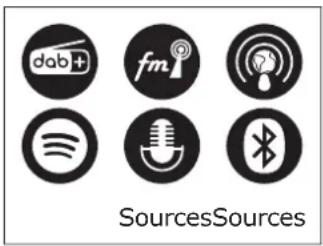
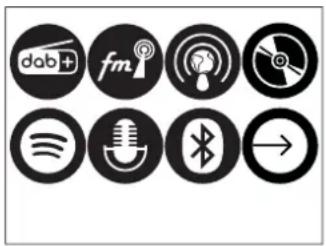
Ihr Evoke kann über eine Breitband-Internetverbindung Tausende von Radiosendern und Podcasts aus der ganzen Welt wiedergeben.
Wenn Sie den Internetradiowählen, verbindet sich Ihr Evoke mit dem Internetradio-Portal, um eine Liste von Sendern zu erhalten, die in verschiedene Kategorien wie Land, Beliebteste und Genre unterteilt ist. Wenn Sie einen Sender auswählen, stellt Elan Connect eine direkte Verbindung zu diesem Sender her.
Um den Internetradio aufzurufen, drücken Sie Quelle, blättern Sie dann und wählen Sie Internetradio. Hinweis: Das Menü der Senderliste wird vom Internetradio-Portal zur Verfügung gestellt, so dass es nur zugänglich ist, wenn Ihr Evoke mit dem Internet verbunden ist. Senderlisten und Untermenüs können sich von Zeit zu Zeit ändern.
Senderliste
Die Senderliste ist in verschiedene Kategorien und Suchfunktionen unterteilt:
Land
Dieser Menüpunkt ist für jedes Land lokalisiert, z. B. „Deutschland“.
Wenn Sie "Deutschaldn" auswählen, wird ein Untermenü angezeigt, in dem Sie anhand verschiedener Kategorien nach Sendern suchen können, z. B. nach lokalen Sendern, BBC-Sendern, Genres oder Sendern aus einer bestimmten Stadt.
Wählen Sie die gewünschte Kategorie aus, und es wird entweder eine
weitere Liste von Unterkategorien angezeigt, oder (falls es keine weiteren Unterkategorien gibt) die verfügbaren Stationen für die gewählte Kategorie.
Zuletzt gehört
Wenn der Internet-Radiomodus neu gestartet wird, wird der zuletzt gehörte
Sender ausgewählt. Um einen anderen kürzlich benutzten Sender auszuwählen, wählen Sie Menü > Zuletzt gehört und dann einen der aufgelisteten Sender. Die zuletzt gehörten Sender erscheinen am Anfang der Liste.
Suche
Um eine Internet-Sendung von einem bestimmten Standort aus auszuwählen,
wählen Sie Menü > Senderliste > Länder >. Wählen Sie einen Kontinent aus dem Menü, und eine Liste der verfügbaren Länder wird angezeigt, wählen Sie ein Land aus, und die verfügbaren Internet-Radiosender werden angezeigt. Wählen Sie einen Radiosender aus der Liste, um diesen Sender einzustellen.
Populär
Präsentiert eine Liste der beliebtesten Internetstationen aus der ganzen Welt.
Entdecken
Entdecke ermöglicht Ihnen die Auswahl aus einer Liste von Sendern, die
entweder nach Herkunft (Land), Genre (Musikstil) oder Sprache definiert sind. Navigieren Sie durch die Kategorieoptionen; nachdem Sie Ihre Auswahl getroffen haben, bestätigt ein Bildschirm Ihre gewählte Kategorie und die Anzahl der Sender innerhalb dieser Kategorie. Um die Liste zu sehen, wählen Sie die Option, die die Anzahl der verfügbaren Sender anzeigt.
Wiedergabeinformationen
Während der Wiedergabe des Streams werden auf dem Bildschirm Name und Beschreibung angezeigt. Wenn Künstler- und Titelinformationen verfügbar sind, werden diese ebenfalls angezeigt. Um weitere Informationen anzuzeigen, drücken Sie Info.
Jedes Mal, wenn Sie auf Info klicken, werden weitere Informationen angezeigt, die die folgenden Details durchlaufen:
Slogan (Standard, sofern verfügbar)
Sprache/Ort
Codec und Abtastrate
Wiedergabepuffer
Heutiges Datum
DAB
Um den DAB-Modus aufzurufen, drücken Sie auf Quelle und tippen Sie auf Quelle, bis DAB-Radio hervorgehoben wird, und drücken Sie auf Auswählen.
Sie können auch die Pfeilteasten verwenden, um Ihre Quelle auszuwählen.
Wenn Sie Ihren Evoke zum ersten Mal verwenden oder wenn die Senderliste leer ist,
führt das Radio automatisch einen vollständigen Suchlauf durch, um festzustellen, welche Sender verfügbar sind. Möglicherweise müssen Sie aus einem der folgenden Gründe einen Scan auch manuell starten, um die Liste der Stationen zu aktualisieren: Gelegentlich werden möglicherweise neue Stationen verfügbar.
Wenn der Empfang für den ursprünglichen Suchlauf nicht gut genug war (z. B. wenn die Antenne nicht aktiv war), kann dies zu einer leeren oder unvollständigen Liste der verfügbaren Stationen führen.
Wenn Sie für einige Sender einen schlechten Empfang haben und der Ton dadurch unterbrochen wird, möchten Sie möglicherweise nur Sender mit guter Signalstärke auflisten.
Um einen vollständigen Suchlauf auszuführen, wählen Sie „Menü“ > „Vollständiger Scan“.
Wenn ein Suchlauf abgeschlossen ist, kehrt das Radio zur Wiedergabe des zuvor ausgewählten Senders oder zum ersten Sender in der Senderliste zurück.
Um aufgelistete, aber nicht verfügbare Sender zu entfernen, wählen Sie „Menü“ > „Kürzung ungültige“
Manueller Suchlauf
Wie auch mit der normalen Methode des Suchlaufs können Sie auch manuell einen bestimmten Kanal oder eine bestimmte Frequenz einstellen. Dies kann hilfreich sein, wenn Sie die Antenne für den bestmöglichen Empfang anpassen und einen bestimmten Sender manuell suchen, um die Senderliste zu aktualisieren.
Für manuellen Suchlauf, drücken Sie Menü > „Man. einstellen“ und nutzen anschließend „Auswählen“, um bestimmte Kanäle/Frequenzen anzuzeigen; drücken Sie „Auswählen“, um zum ausgewählten Kanal/Frequenz einzustellen.
Auf dem Display wird in Echtzeit die empfangene Signalstärke der ausgewählten Frequenz angezeigt.
Anpassungen der Antennenausrichtung werden in der angezeigten empfangenen Signalstärke widergespiegelt.
Hinweis: Die Unterteilung in der Signalstärkeleiste zeigt den Schwellenwert für die
Audioqualität an - wenn die Signalstärke, wie durch die ausgefüllten Rechtecke angezeigt, unter diesen Schwellenwert fällt, verschlechtert sich die Audioqualität.
Wenn ein Kanal/eine Frequenz ausgewählt ist, sucht Ihr Evoke auch nach DAB-
Sendern auf der ausgewählten Frequenz und aktualisiert die Senderliste mit allen neu gefundenen Sendern. Um gefundene Sender anzuhören, kehren Sie zum Bildschirm „Aktuelle Wiedergabe“ zurück und wählen Sie den gewünschten Sender wie gewohnt aus der Senderliste aus.
Wiedergabeinformationen
Während der Wiedergabe eines Senders werden auf dem Bildschirm der Name und die vom Sender gesendeten DLS-Informationen (Dynamic Label Segment) angezeigt, z.B. Programmname, Titel und Kontaktdaten.
Diashow
Der normale „Aktuelle Widergabe“-Bildschirm zeigt eine Miniaturansicht des aktuell verfügbaren Diashow-Bildes. (Wenn kein Diashow-Bild verfügbar ist, wird ein Standard-DAB-Miniaturbild angezeigt.)
Um weitere Informationen anzuzeigen, drücken Sie „Info“.
Bei jedem Drücken des „Info“-Knopfs, wechseln Sie durch folgende
Ansichten: DLS Text, DLS + Informationen (nur wenn vom Sender übertragen), Programmtyp, Name, Kanalnummer/Frequenz, Signalstärke, Bitrate und Datum.
Andere Einstellungen
Komprimierung des Dynamikumfangs (Dynamic Range Compression, DRC)
Diese Funktion reduziert den Unterschied zwischen den lautesten und leisesten Tönen, die übertragen werden. Dadurch werden leise Töne vergleichsweise lauter und laute Töne vergleichsweise leiser.
Wählen Sie „Menü“ > „DRC“ > Folgende Optionen stehen zur Verfügung: „DRC hoch | tief | aus“.
FM
Um den FM-Modus aufzurufen, drücken Sie auf Quelle und tippen Sie auf Quelle, bis FM-Radio hervorgehoben wird, und drücken Sie auf Auswählen.
Sie können auch die Pfeilteasten verwenden, um Ihre Quelle auszuwählen.
Sender auswählen
Wenn Sie das FM-Radio zum ersten Mal auswählen, wird Ihr Evoke auf die niedrigste Frequenz im FM-Bereich eingestellt. Bei nachfolgenden Auswahlen wird die zuletzt verwendete Frequenz/Station angezeigt.
Um einen FM-Sender zu suchen, halten Sie die Taste Vorwärts - und Rückwärts
Überspringen oder die Pfeiltasten nach oben und unten gedrückt. Ihr Evoke durchläuft die Frequenzen des FM-Bands und zeigt die aktuelle Frequenz auf dem Display an.
Alternativ können Sie auch kurz auf die Tasten Vorwärts – und Rückwärts Überspringen
oder die Pfeiltasten nach oben und unten drücken, um in 50-kHz-Schritten abzustimmen.
Wiedergabeinformationen
Bei der Wiedergabe von FM-Sendern werden auf dem Bildschirm die Frequenz oder, falls RDS-Informationen verfügbar sind, der Sendername und weitere Radiotext-Informationen angezeigt. Wenn keine Informationen verfügbar sind, werden nur die Frequenz und eine „Kein Radiotext“-Nachricht angezeigt.
Um weitere Informationen über den Sender anzuzeigen, drücken Sie lange auf die Taste Rechts/Info. Jedes Mal, wenn Sie die Taste Rechts/Info lange drücken, wird der nächste Satz an Informationen angezeigt, und zwar nacheinander:
RDS-Radiotext
Programmtyp
Frequenz
Datum
Einstellungen
Suchlauf-Einstellungen
Standardmäßig stoppt der FM-Suchlauf nur bei Sendern mit guter Signalstärke.
Um die Suchlaufeinstellungen zu ändern, wählen Sie Menü > Suchlaufeinstellung, um die Option "Nur starke Sender suchen" anzuzeigen, und wählen Sie dann "Nein".
Dies kann eine schlechte Audioqualität von schwachen Sendern beinhalten.
Bluetooth
Um den Bluetooth-Modus aufzurufen, drücken Sie auf Quelle und navigieren Sie und wählen Sie Bluetooth oder drücken Sie kurz die Bluetooth-Taste.
BT Pairing
Um ein Bluetooth-fähiges Gerät zu verbinden, verwenden Sie Ihr Bluetooth-fähiges Smart Device, um es mit Ihrem Evoke zu koppeln und zu verbinden. Drücken Sie lange auf die Bluetooth-Taste, um Ihr Evoke in den "Pairing"-Status zu bringen.
Wiedergabeinformationen
Während Bluetooth-Widergabe zeigt der Bildschirm am oberen Bildschirmrand den Titelnamen und Details zu Künstler & Album zusammen mit einem Fortschrittsbalken an. Um verschiedene Informationen anzuzeigen, drücken Sie Rechts/Info. Jedes Mal, wenn Sie Info drücken, wird ein anderer Satz von Informationen angezeigt, wobei die folgenden Details durchlaufen werden:
Künstler
Album
Codec
und
Abtastrate
Spotify Connect
Streaming von Spotify
Drücken Sie auf Quelle und tippen Sie auf Quelle, bis Spotify Connect hervorgehoben wird, und drücken Sie auf Auswählen.
Sie können Spotify Connect auch aus der Ferne über die Spotify-App auf Ihrem Smartgerät aktivieren.
Mit Spotify Connect können Sie Spotify über Ihre Lautsprecher oder Ihren Fernseher abspielen und die Spotify-App als Fernbedienung verwenden.
Sie benötigen ein Spotify Premium-Konto, um Spotify Connect zu nutzen.
Wenn Sie das nicht haben, gehen Sie einfach auf http://www.spotify.com/freetrial für eine kostenlose Testversion.
- Verbinden Sie Ihr Gerät mit demselben Wi-Fi-Netzwerk wie Ihr Telefon, Tablet oder PC, auf dem die Spotify-App läuft.
- Öffnen Sie die Spotify-App und spielen Sie einen beliebigen Song ab.
- Tippen Sie auf das Bild des Titels unten links auf dem Bildschirm.
- Tippen Sie auf das Symbol Verbinden.
- Wählen Sie Ihr Evoke aus der Liste aus.
- Pick your Evoke from the list.
Weitere Informationen zu Einrichtung und Nutzung von Spotify Connect finden Sie unter www.spotify.com/connect.
CD
(Nur Evoke Home)
Um den CD-Modus aufzurufen, drücken Sie auf Quelle und tippen Sie auf Quelle, bis CD hervorgehoben wird, und drücken Sie auf Auswählen.
Sie können auch die Pfeiltasten verwenden, um Ihre Quelle auszuwählen.
Folgende CD-Formate sind kompatibel: MP3, WAV, CD-R, CD-RW, CD-DA, WMA.
Einlegen einer CD
Wechseln Sie in den CD-Modus und schieben Sie die CD mit der Beschriftung zu Ihnen hinein. Wenn Sie zum ersten Mal eine CD einlegen, zeigt Ihr Evoke einige Sekunden lang "Loading" an, während die CD geladen wird. Nach ein paar Sekunden beginnt die CD automatisch zu spielen.
Hinweis: Eine CD kann nur eingelegt werden, wenn Sie sich im CD-Modus befindeen.
Abspielen
eines
Titels
Während der Wiedergabe von Audio-CDs zeigt das Display Ihres Evoke die Titelnummer und die Dauer der Wiedergabe an. Evoke zeigt auch den Dateinamen an, wenn dieser verfügbar ist.
Wiederholende Wiedergabe
Mit der Einstellung "Repeat" (Wiederholen) auf Ihrem Evoke können Sie den gerade abgespielten Titel oder die gesamte CD wiederholen. Um die "Repeat"-Einstellung zu ändern, drücken Sie die Menütaste, navigieren Sie zu "Repeat".
Sie können eine der folgenden Wiederholungsoptionen auswählen:
Eins wiederholen: Wählen Sie diese Option, wenn Sie den gerade abgespielten Titel wiederholen möchten.
Alle wiederholen: Wählen Sie diese Option, wenn Sie die gesamte CD wiederholen möchten.
Normal: Wählen Sie diese Option, wenn Sie weder Titel noch die gesamte CD wiederholen möchten.
Zufällige Wiedergabe
Sie können die Einstellung "Zufallswiedergabe" auf Ihrem Evoke verwenden, um die Titel auf Ihrer CD in zufälliger Reihenfolge anzuhören. Um die Einstellung "Zufallswiedergabe" zu ändern, verwenden Sie entweder die Fernbedienung oder drücken Sie die Menütaste und navigieren Sie zu "Zufallswiedergabe"
Zufällig: Wählen Sie diese Option, wenn Sie die zufällige Wiedergabe von Titeln aktivieren möchten.
Normal: Wählen Sie diese Option, wenn Sie die zufällige Wiedergabe von Titeln deaktivieren möchten.
Auswerfen einer CD
Drücken Sie die Auswurftaste auf der Oberseite Ihres Evoke in jeder Quelle, um eine CD auszuwerfen. Warten Sie, bis Ihr Evoke "Auswerfen" anzeigt, und nehmen Sie die CD heraus.
AUX (Nur Evoke Home)
Anschließen eines Geräts über Aux
Sie können ein Zusatzkabel verwenden, um ein Gerät, z. B. einen MP3-Player, an Ihr Evoke anzuschließen.
Sie können dann die auf dem Gerät gespeicherte Musik über Ihren Evoke wiedergeben.
So schließen Sie ein Gerät mit einem Zusatzkabel an:
-
Drücken Sie auf Quellen und tippen Sie auf Quelle, bis Auxiliary Input markiert ist, und drücken Sie Auswählen.
-
Stecken Sie ein Aux-Kabel in die Aux-Eingangsbuchse auf der Rückseite Ihres Evoke.
-
Stecken Sie das andere Ende des Aux-Kabels in das Gerät, das Sie anschließen möchten.
Ihr Evoke ist nun bereit, Musik von dem angeschlossenen Gerät abzuspielen.
Neben einer Uhr und einem Kalender gibt es zwei vielseitige Weckfunktionen mit Schlummerfunktion sowie eine Schlaffunktion, mit der sich das System nach einer bestimmten Zeit ausschalten lässt. Der Weckton für kann einen Summer oder eine Auswahl aus den Audioquellen sein.
Uhrzeit/Datum einstellen
Die Einstellungen für die interne Uhr sind alle über das Menü Systemeinstellungen – Zeit/Datum zugänglich
Die Optionen für den Wecker und den Sleep-Timer befinden sich im Hauptmenü.
Die Schlummerdauer kann durch Drücken von Auswählen geändert werden, während ein Alarm ausgelöst wird.
Wecker einstellen
Hinweis: Alarme funktionieren nur, wenn Ihr Evoke eingeschaltet ist oder sich im Standby-Modus befindet. Ein aktiver Alarm wird durch ein Symbol in der unteren Zeile der Anzeige dargestellt.
Rufen Sie die Option Alarm über das Hauptmenü auf und wählen Sie mit den Pfeiltasten den gewünschten Alarm 1 oder 2.
Um die Alarmeinstellungen zu verlassen, drücken Sie die Links/Zurück-Taste (alternativ schaltet die Alarmanzeige nach einer kurzen Zeit automatisch auf den Bildschirm "Wiedergabeinformationen" zurück). Alle Änderungen an den Alarmeinstellungen gehen verloren, wenn Sie das Menü nach Ablauf der Zeit verlassen.
Die Alarm-Einstellung fordert Sie zur Eingabe der folgenden Angaben auf. Wählen Sie einen Wert für jeden Parameter aus, indem Sie die Auswahltaste drehen und zur Bestätigung „Auswahl“ drücken, um mit dem nächsten Parameter fortzufahren.
Parameter
Wecker - Aus | An
Frequenz - Täglich | Einmal | Wochenende | Wochentags
Wählen Sie die Tage aus, an denen der Alarm aktiv ist.
Hinweis: Wenn „Einmal“ wählen, werden Sie aufgefordert, das
gewünschte Datum anzugeben. Pünktlich – Stunden und Minuten
Weckzeit - Stunden und Minuten
Modus – Summen | Internetradio | Digital Radio | FM | CD (Nur Evoke Home)
Wenn Internetradio, DAB oder FM als Audioquelle ausgewählt sind, wird eine Senderliste angezeigt, die erlaubt einen Sender auszuwählen.
Lautstärke – Nutzen Sie die Navigationspfeile, um die erforderliche
Alarmlautstärke einzustellen.
Dies ist die Lautstärke, auf die sich der Alarm steigert. (Der Alarm ertönt zunächst mit geringer Lautstärke und steigert sich allmählich eingestellte Lautstärke).
In allen Hörmodi werden aktive Alarme angezeigt, indem die entsprechenden Symbole für Alarm 1 und/oder Alarm 2 angezeigt werden.
Zur eingestellten Zeit ertönt der Alarm zunächst leise und baut sich dann allmählich auf die eingestellte Lautstärke auf. Wenn ein Alarm ertönt, blinkt das angezeigte Symbol.
Halten Sie das Lautstärkerad gedrückt, um einen ertönenden Alarm vollständig abzubrechen und das Radio in den Standby-Modus zu schalten.
Schlummern
Um einen ertönenden Alarm vorübergehend für 5 Minuten stumm zu schalten, drücken Sie einmal auf das Lautstärkerad.
Sie können die Schlummerzeit durch wiederholtes Drücken von Auswählen ändern. Die Schlummerzeit beträgt 5, 10, 15 und 30 Minuten.
Mit „Schlummern“ kehrt das Radio für den festgelegten Zeitraum in den Standby-Modus zurück und ein Csountdown wird angezeigt. Wenn der Countdown 0 (Null) erreicht, wird der Alarm erneut ausgelöst.
Sleep
Um den Sleep-Timer einzustellen, während das Radio läuft, drücken Sie die Menü-Taste und navigieren Sie zu Hauptmenü > Sleep-Timer. Sie können die Einschlafverzögerungszeit in Minuten wählen aus: Sleep Off | 15 |30 | 45 | 60.
Sobald Sie eine Einschlafverzögerungszeit ausgewählt haben, kehrt das Display zum Bildschirm "Aktuelle Wiedergabeinformationen" zurück und zeigt ein Mondsichelsymbol und die verbleibende Zeit in Minuten an, bevor die Einschlafzeit abläuft.
Nach Ablauf der Einschlafzeit schaltet das Radio in den Standby-Modus.
Sys. einstell.
In den Sys. einstell. können Sie Ihren Evoke über eine Vielzahl an Optionen an Ihre Bedürfnisse anpassen. Um in einem beliebigen Modus auf die Sys. einstell. zuzugreifen, wählen Sie „Menü“ > „Sys. einstell.“> und dann wie unten beschrieben aus den verschiedenen Optionen im Menü.
Menu Entries
Folgende Optionen finden sich im Systemeinstellungsmenü:
Equalizer
Audiostream Qualität
Interneteinstellungen
Zeiteinstellungen
Inaktives Standby
Sprache
Werkseinstellungen
Softwareupdate
Einrichtungsassistent
Info
Rücklicht
Lichtring
Zur Navigation durch die Menüs
Home/Auswählen – Mit dieser Taste wird das Menü der aktuellen Wiedergabequelle aufgerufen. Im Menü wird damit die aktuell angezeigte Option ausgewählt. Wenn die Option ein weiteres Untermenü hat, wird die erste Option des Untermenüs angezeigt. Wenn es sich bei der Option um einen Einstellungswert handelt, wird der angezeigte Wert ausgewählt und entweder die nächste Einstellung hervorgehoben oder, falls es keine weiteren Einstellungen gibt, kehrt die Anzeige zum übergeordneten Menü für diese Einstellung zurück.
Equalizer
Mit dieser Option kann der Ton an die persönlichen Vorlieben angepasst werden.
Meine EQ-Einstellungen
Mit dieser Option können Sie Ihre Vorliebe für die Höhen- und Bass-Audiofrequenzen einstellen. Die Werte können zwischen -7 (Minus 7) und +7 (Plus 7) eingestellt werden..
Höhen – (Verwenden Sie die links/rechts-Pfeilstasten, um einen Wert zwischen -7 und +7 auszuwählen)
Bass – (Verwenden Sie die links/rechts-Pfeilstasten, um einen Wert zwischen -7 und +7 auszuwählen)
Uhrzeit/Datum
Die Uhrzeit und das Datum können manuell oder automatisch aktualisiert werden. Bei der automatischen Aktualisierung werden Uhrzeit und Datum automatisch über Internet, DAB und FM-Radio (sofern verfügbar) übertragen.
Sie können auch das Anzeigeformat für die Zeit und das Datum wählen.
Die Zeiteinstellungen enthalten die folgenden Optionen:
Zeit-/Datumseinstellungen – (see below)
Autom. update - Update von DAB | Update von FM | Update von Net | Rein Update
Format einstellen - 12 | 24
Zeitzone einstellen - UTC +/- hours
Sommer-/Winterzeit - On/Off
Zeit-/Datumseinstellungen
Mit dieser Option können Uhrzeit und Datum manuell eingestellt werden. Die Uhrzeit wird als hh:mm angezeigt, wobei der erste Wert (hh) aktiv ist (blinkend). Stellen Sie jeden Wert mit der Auswahltaste ein und drücken Sie zur Bestätigung „Auswahl“. Dann wird der nächste Wert aktiv und blinkt. Die Datumswerte werden auf dieselbe Weise eingestellt.
Automatisches Update
'Automatisches Update' funktioniert mit Daten, die über DAB, FM oder Netzwerk gesendet werden. Die Uhr wird nur dann aktualisiert, wenn sie sich in einem entsprechenden Modus befindet, daher ist es am besten, einen Modus zu wählen, den Sie regelmäßig verwenden.
DAB und FM verwenden Zeitsignale, die mit Radioübertragungen ausgestrahlt werden. Netzwerk verwendet ein Zeitsignal, das vom Internet-Radio-Portal gesendet wird, wenn es sich in einem beliebigen, mit dem Netzwerk verbundenen Modus befindet.
- Wählen Sie Update von DAB, Update from FM, Update von Netzwerk oder Rein Update.
- Wenn Sie über das Netzwerk aktualisieren, stellen Sie Ihre Zeitzone ein.
- Wenn in Ihrem Land die Sommerzeit gilt, kann die automatisch aktualisierte Zeit aus dem Netz um eine Stunde falsch sein. Wenn die Sommerzeit in Kraft ist (während des Sommers), schalten Sie die Sommerzeitoption ein, um dies zu korrigieren.
Hinweis Wenn Sie die Zeit von DAB oder FM aus aktualisieren, hat die Sommerzeit-Option keinen Einfluss auf die Zeit der Uhr.
Ihr Evoke wird automatisch vom ausgewählten Modus aus aktualisiert, wenn Zeitinformationen verfügbar sind.
Inaktives Standby
Mit dieser Option wird das Radio automatisch in den Standby-Modus versetzt, wenn innerhalb einer bestimmten Zeitspanne keine Interaktion mit dem Radio stattgefunden hat. Dies soll verhindern, dass das Radio endlos spielt, wenn Sie das Haus verlassen, während es noch läuft. Timeout - Aus | 2 Stunden | 4 Stunden | 5 Stunden | 6 Stunden
Sprache
Die Standardsprache ist Englisch. Um die Sprache zu ändern, wählen Sie „Menu“ > „System Setting“ > „Language“. Wählen Sie dann Ihre Sprache aus.
Zurücksetzen auf Werkseinstellungen
Beim Zurücksetzen auf die Werkseinstellungen werden alle benutzerdefinierten Einstellungen gelöscht und durch die ursprünglichen Standardwerte ersetzt, so dass Uhrzeit/Datum, Voreinstellungen/Einstellungen und die DAB-Senderliste verloren gehen.
Wenn Sie Werksreset wählen, werden Sie aufgefordert, dies mit "Ja" zu bestätigen.
Hintergrundbeleuchtung
Ihr Evoke verfügt über eine Hintergrundbeleuchtung mit drei Helligkeitseinstellungen und einer einstellbaren Zeitüberschreitung (die Zeitverzögerung in Sekunden, nach der das Display auf die Dimmstufe umschaltet).
Es gibt drei Einstellungen:
Zeitabschaltung - Ein | 10 | 20 | 30 | 45 | 60 | 90 | 120 | 180 Sec.
An-Einstellung - Hoch | Mittel | Niedrig
Dim-Einstellung - Hoch | Mittel | Niedrig
Die Helligkeit des Lichtrings unter dem Lautstärkerad kann eingestellt werden.
Es gibt drei Einstellungen:
Helligkeit - Hoch | Niedrig | Aus
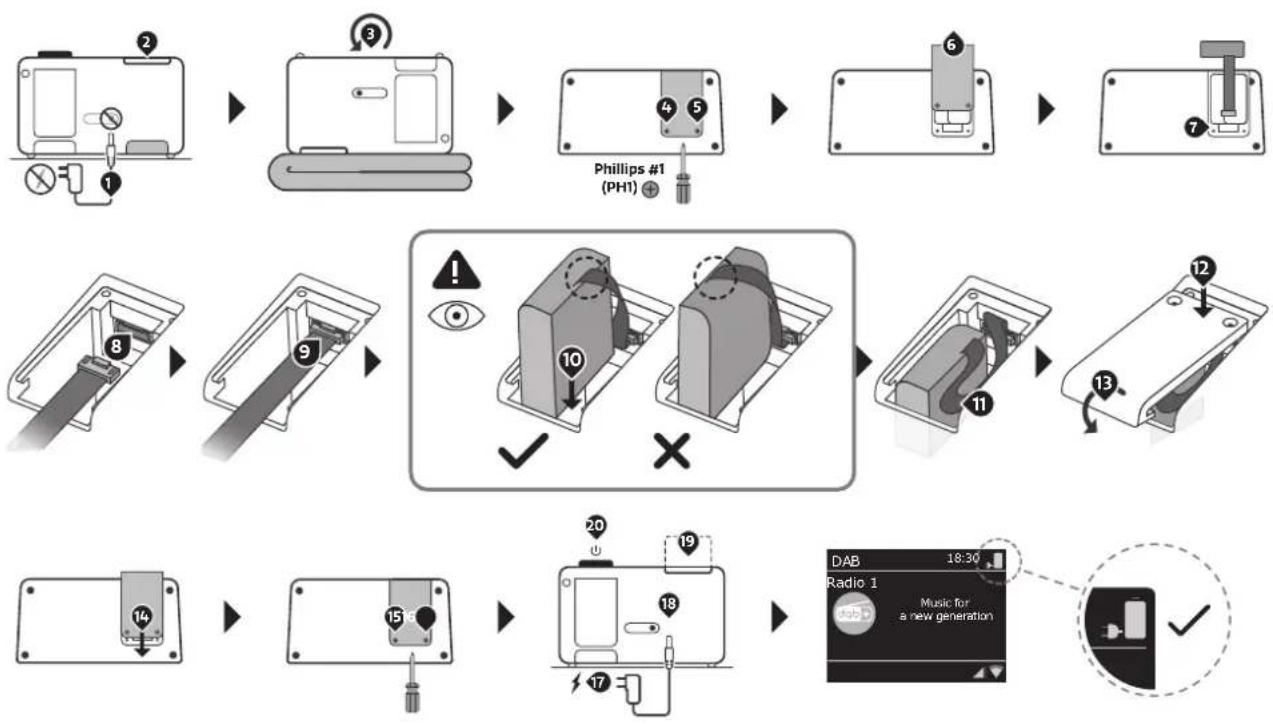
Verwendung eines ChargePAK (Nur Evoke Play)
Ein ChargePAK ist ein wiederaufladbarer Akku, mit dem Sie Ihre Musik überall hören können.
Wenn Ihr Evoke Play an eine Steckdose angeschlossen ist, wird das ChargePAK aufgeladen.
Sie können Ihr Evoke Play dann jederzeit von der Stromversorgung trennen und Ihre Musik mitnehmen.
Das ChargePAK ist separat als Zubehör erhältlich. Besuchen Sie www.pure.com für weitere Informationen.
Hinweis: Ihr Evoke Play ist nur mit einem Pure ChargePAK Evoke Play kompatibel. Verwenden Sie keine anderen Batterien oder ChargePAK-Modelle mit Ihrem Evoke Play.
ChargePAK einsetzen
flowchart
graph TD
    A["Device 1: Input"] --> B["Device 2: Display"]
    B --> C["Device 3: Control Panel"]
    C --> D["Device 4: Phillips #1 (PH1) Plug-in Button"]
    D --> E["Device 5: Display"]
    E --> F["Device 6: Inverter"]
    F --> G["Device 7: Display"]
    G --> H["Device 8: Cable Switch"]
    H --> I["Device 9: Cable Switch"]
    I --> J["Device 10: Display with Eye icon"]
    J --> K["Device 11: Inverter"]
    K --> L["Device 12: Inverter"]
    L --> M["Device 13: Inverter"]
    M --> N["Device 14: Inverter"]
    N --> O["Device 15: Inverter"]
    O --> P["Device 16: Inverter"]
    P --> Q["Device 17: Inverter"]
    Q --> R["Device 18: Inverter"]
    R --> S["Device 19: Inverter"]
    S --> T["DAB Radio 1 Music for a new generation"]
    T --> U["Output: 📋"]
Wenn der ChargePAK neu ist oder längere Zeit nicht benutzt wurde, empfehlen wir Ihnen, es mindestens 24 Stunden lang aufzuladen.
Hinweis: Wenn der ChargePAK aufgeladen wird, ist es normal, dass es warm wird. Die Leistungsfähigkeit des ChargePAK kann mit der Zeit nachlassen.
Français
Controls
Preset Area (Evoke Spot & Play)


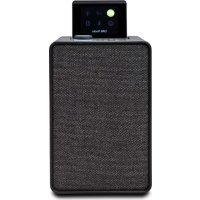
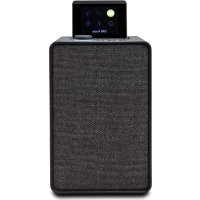
- Preset-Bereich (Evoke Spot & Play)
- Display-Breich
- CD-Bereich (Nur Evoke Home)
- Klappares Display
- Kontrollen - Preset-Bereich
- LAUTSTÄRKERAD
- PRESETS
- RÜCKWÄRTS ÜBERSPRINGEN (Bei Evoke Home in "CD-Bereich")
- VORWÄRTS ÜBERSPRINGEN (Bei Evoke Home in "CD-Bereich")
- Kontrollen – Display-Bereich
- QUELLEN
- BLUETOOTH
- FAVORITEN
- HOME / AUSWÄHLEN
- LINKS / ZURÜCK
- RECHTS / INFO
- HOCH
- RUNTER
- Kontrollen - CD-Bereich (nur Evoke Home)
- STOP
- WIEDERGABE / PAUSE
- AUSWERFEN
- Lichtring
- Fernbedienung (Nur Evoke Home)
- NETZSCHALTER
- SHUFFLE
- STUMM
- LAUTSTÄRKE ERHÖHEN
- LAUTSTÄRKE REDUZIEREN
- WIEDERGABE / PAUSE / AUSWÄHLEN
- RÜCKWÄRTS ÜBERSPRINGEN / ZURÜCK
- VORWÄRTS ÜBERSPRINGEN
- QUELLEN
- BLUETOOTH
- MENÜ
- VOREINSTELLUNGEN
- Zurücksetzen (Nur Evoke Play)
- Display
- Menüs
- Setting up
- Setup wizard
- Netzwerk
- WPS setup
- Fertigstellung
- Quellen
- Senderliste
- Land
- Zuletzt gehört
- Suche
- Populär
- Entdecken
- Wiedergabeinformationen
- DAB
- Manueller Suchlauf
- Diashow
- Andere Einstellungen
- FM
- Sender auswählen
- Einstellungen
- Bluetooth
- BT Pairing
- Spotify Connect
- Streaming von Spotify
- CD
- Einlegen einer CD
- Abspielen
- eines
- Titels
- Wiederholende Wiedergabe
- Zufällige Wiedergabe
- Auswerfen einer CD
- AUX (Nur Evoke Home)
- Anschließen eines Geräts über Aux
- Uhrzeit/Datum einstellen
- Wecker einstellen
- Schlummern
- Sleep
- Sys. einstell.
- Menu Entries
- Zur Navigation durch die Menüs
- Equalizer
- Meine EQ-Einstellungen
- Uhrzeit/Datum
- Zeit-/Datumseinstellungen
- Automatisches Update
- Inaktives Standby
- Sprache
- Zurücksetzen auf Werkseinstellungen
- Hintergrundbeleuchtung
- Verwendung eines ChargePAK (Nur Evoke Play)
- Français
- Controls
Marke : PURE
Modell : Evoke Play
Kategorie : Radio