
MultiPad Ranger 8.0 - Tablet PRESTIGIO - Kostenlose Bedienungsanleitung
Finden Sie kostenlos die Bedienungsanleitung des Geräts MultiPad Ranger 8.0 PRESTIGIO als PDF.



| Produkttyp | Tablet-PC |
| Marke | Prestigio |
| Modell | MultiPad Ranger 8.0 (PMT3287_3G) |
| Abmessungen | 202 x 154 x 9,95 mm |
| Gewicht | 430 g (ca.) |
| Bildschirm | 8 Zoll IPS, Seitenverhältnis 4:3, kapazitiver Multi-Touch-Bildschirm (max. 5 Punkte), Auflösung 1024x768 Pixel |
| Prozessor | Quad-Core MSM8212 Cortex A7, 1,2 GHz |
| Grafikprozessor | Adreno 302, bis zu 400 MHz |
| Arbeitsspeicher | 1 GB LPDDR2 |
| Interner Speicher | 8 GB (erweiterbar per micro-SD-Karte bis 32 GB) |
| Betriebssystem | Android 4.3 Jelly Bean |
| Rückkamera | 2,0 Megapixel |
| Frontkamera | 0,3 Megapixel |
| Akku | Lithium-Polymer 4300 mAh |
| Konnektivität | Wi-Fi, Bluetooth, GPS, 3G (WCDMA 900/2100, GSM 850/900/1800/1900), micro-USB 2.0, Kopfhöreranschluss 3,5 mm |
| Unterstützte Karten | Dual-SIM (Standard), micro-SDHC-Karte |
| Stromversorgung | Reiseladegerät 5V über USB-Kabel |
| Lautsprecher | Integriert (Mono) |
| Mikrofon | Integriert |
| Reset | Reset-Loch (Reset) |
| SAR (Kopf/Körper) | 0,509 W/kg (10 g) gemäß ICNIRP |
| Lieferumfang | Tablet, Reiseladegerät, USB-Kabel, Schnellstartanleitung, rechtliche Hinweise, Garantiekarte |
Häufig gestellte Fragen - MultiPad Ranger 8.0 PRESTIGIO
Benutzerfragen zu MultiPad Ranger 8.0 PRESTIGIO
0 Frage zu diesem Gerät. Beantworten Sie die, die Sie kennen, oder stellen Sie Ihre eigene.
Eine neue Frage zu diesem Gerät stellen
Laden Sie die Anleitung für Ihr Tablet kostenlos im PDF-Format! Finden Sie Ihr Handbuch MultiPad Ranger 8.0 - PRESTIGIO und nehmen Sie Ihr elektronisches Gerät wieder in die Hand. Auf dieser Seite sind alle Dokumente veröffentlicht, die für die Verwendung Ihres Geräts notwendig sind. MultiPad Ranger 8.0 von der Marke PRESTIGIO.
BEDIENUNGSANLEITUNG MultiPad Ranger 8.0 PRESTIGIO
Schnellstartanleitung
Prestigio MultiPad

Prestigio
Inhalt des Pakets
- Prestigio MultiPad
- Reiseladegerät
• USB-Kabel • Schnellstartanleitung
• Anmerkungen zu Gesetz und Sicherheit • Garantiekarte
DE
Ihr Tablet auf einen Blick
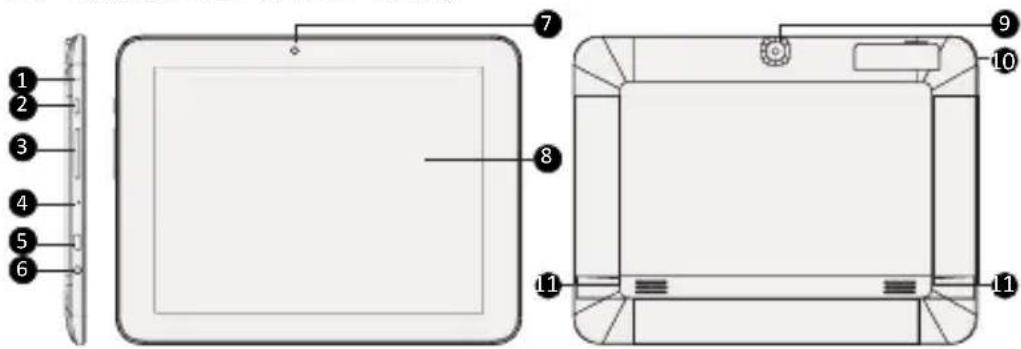
1 Rücksetzloch
2 Netztaste
3 Lautstärke-Taste
4 Mikrofon
5 Micro-USB-Anschluss
6 Headset-Buchse
7 Vordere Kamera
8 Touchscreen
9 Hintere Kamera
10 Steckplatz für Speicherkarte und SIM-Karte
11 Lautsprecher
Erste Schritte
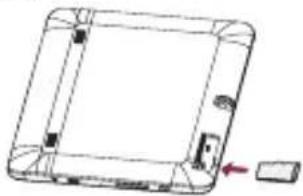
- Stecken Sie eine Speicherkarte ein.
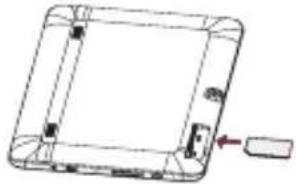
- Stecken Sie eine Standard-SIM-Karte ein.
- Halten Sie die Netztaste gedrückt, um Ihren Tablet-PC anzuschalten.

Prestigio
Schnellstartanleitung
Prestigio MultiPad
品
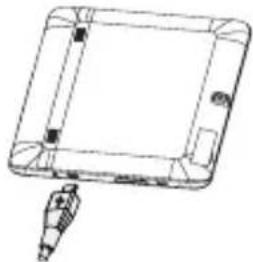
Aufladen des Tablets
Schließen Sie Ihren Tablet-PC mit dem beigefügten USB-Kabel und dem Reiseladegerät an eine Steckdose an.
Der Start-Bildschirm kann aus mehreren Feldern bestehen. Um sich Apps und Widgets auf anderen Feldern anzusehen, wischen Sie nach links oder rechts.
Neben Apps und Widgets sehen Sie auf dem Start-Bildschirm auch folgende Symbole.
Symbol Definition Funktion
 | Zurück | Tippen Sie darauf, um zum vorigen Bildschirm zurückzukehren.Tippen Sie darauf, um die Bildschirmtastatur auszublenden. |
 | Home | Darauf tippen, um zum aktuellen Start-Bildschirm zurückzukehren. |
 | Zuletzt verwendete App | Tippen Sie darauf, um die Liste der zuletzt verwendeten Apps zu öffnen. |
 | Listen-Menü | Tippen Sie darauf, um auf alle vorinstallierten Apps zuzugreifen. |
Verwalten Ihrer Apps
Öffnen einer App
Tippen Sie auf dem Start-Bildschirm oder im Listen-Menü auf eine App, um sie zu öffnen.
App-Symbol zum Start-Bildschirm hinzufügen
Halten Sie die App im Listen-Menü angetippt und ziehen Sie sie auf die gewünschte Stelle des Start-Bildschirms.
App entfernen
Halten Sie die App angetippt, ziehen Sie sie auf das Entfernen-Symbol am oberen Rand und lassen Sie sie los, sobald das Symbol rot wird.
Ordner erstellen
Kombinieren Sie mehrere App-Symbole, indem Sie eine App über eine andere ziehen.
Einen Anruf durchführen
Tippen Sie auf 📞, um den Wahlblock zu öffnen, geben Sie die Nummer direkt ein und tippen Sie dann auf 📞. Oder tippen Sie die gewünschte Nummer im Anrufprotokoll oder den Kontakten an.
DE
Einen Anruf annehmen oder ablehnen
• Schieben Sie nach zum den Anruf anzunehmen.
• Schieben Sie nach um den Anruf abzulehnen.
• Schieben Sieh nach 🤘um dem Anrufer eine Nachricht zu schicken.
- Drücken Sie die Netz- oder die Lautstärketaste, um das Klingeln stummzuschalten, ohne den Anruf abzulehnen.
Verbinden mit dem Internet
Verbinden Sie sich entweder über WLAN oder über die Mobildatenverbindung Ihres Anbieters mit dem Internet.
Verbindung mit einem Drahtlosnetzwerk
- Tippen Sie auf dem Start-Bildschirm oder im Listen-Menü auf Einstellungen und aktivieren Sie WLAN.
- Erkannte WLAN-Netze werden aufgelistet. Tippen Sie das gewünschte WLAN-Netzwerk an.
- Tippen Sie auf Verbinden. Geben Sie bei Bedarf das Netzwerkpasswort ein.
Datenverbindung einschalten
-
Tippen Sie auf Einstellungen > Mehr... > Mobile Netzwerke > Daten aktiviert.
-
Schalten Sie die Datenverbindung ein.

Sie können WLAN und die Datenverbindung auch über die Schnelleinstellungen ein-/ausschalten. Zum Zugriff auf die Schnelleinstellungen schieben Sie von der oberen rechten Ecke des Start-Bildschirms her nach unten.
Technische Daten
Element Technische Daten
| Prozessor Quad Core MSM8212 Cortex A7 | |
| Speicher | 8 GB Flash + 1 GB LPDDR2, microSD-Steckplatz unterstützt bis zu 32 GB |
| Betriebssystem Android 4.3, Jelly Bean | |
| Frequenz 1,2GHz | |

Prestigio
Schnellstartanleitung
Prestigio MultiPad
品
GPUAdreno 302, bis zu 400 Mhz
| Display | 8" Verhältnis 4:3 IPS, kapazitives Multitouch-Bedienfeld (unterstützt bis zu 5 Punkte) |
| Auflösung 1024 x 768 Pixel | |
| Band | WCDMA + GSM (WCDMA: 900/2100; GSM: 850/900/1800/1900) |
| Schnittstellen Micro-USB 2.0, microSD (microSDHC-kompatibel) | |
| Kommunikationsmethoden Wi-Fi (802.11 b/g/n) | |
| Bluetooth Bluetooth 4.0 | |
| Kamera Vorn 0,3 MP, hinten 2,0 MP | |
| GPSUnterstützung | |
| Akku 4300mAh Li-Polymer-Akku | |
| Abmessungen 202 x 154 x 9,95mm | |
| Gewicht 430g (etwa) | |
Informationen über die spezifische Absorptionsmenge (SAR)
Der höchste SAR-Wert für dieses PMT3287_3G-Modell beim Erfüllungstest des Standards betrug 0.509 W/kp (10 g) für die ICNIRP-Empfehlung.

Da Prestigio-Produkte ständig aktualisiert und verbessert werden, kann die Software und Hardware Ihres Geräts etwas anders aussehen oder einen anderen Funktionsumfang als in dieser Schnellstartanleitung beschrieben aufweisen.
Prestigio bestätigt hiermit, dass dieser Multipad den Grundanforderungen und anderen zutreffenden Bestimmungen genügt, die durch die EU-Direktive 1999/5/EC vorgeschrieben sind. Die vollständige Version der Konformitätserklärung gibt es auf: http://www.prestigio.com/compliance.

Zur Vermeidung von Hörschäden sollte nicht über längere Zeiträume eine hohe Lautstärke eingestellt werden.
Kiirjuhend
Prestigio MultiPad

Prestigio
Ikon Definition Funktion
