
KDL32W6105 - Projektor SONY - Kostenlose Bedienungsanleitung
Finden Sie kostenlos die Bedienungsanleitung des Geräts KDL32W6105 SONY als PDF.
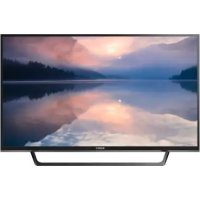



| Produkttyp | LED-Fernseher 32 Zoll |
| Marke | Sony |
| Modell | KDL32W6105 |
| Bildschirmgröße (Diagonale) | 80,0 cm (32 Zoll) |
| Bildschirmauflösung | 1366 x 768 Pixel |
| Abmessungen mit Standfuß (L x H x P) | 73,1 x 49,0 x 18,7 cm |
| Abmessungen ohne Standfuß | 73,1 x 44,2 x 7,0 cm |
| Gewicht mit Standfuß | 6,2 kg |
| Gewicht ohne Standfuß | 5,8 kg |
| Stromversorgung | 19,5 V DC mit Netzadapter (Eingang 220-240 V AC, 50 Hz) |
| Stromverbrauch (Standard) | Ca. 60 kWh/Jahr (4 Std./Tag, 365 Tage) |
| Standby-Verbrauch | 0,50 W |
| Konnektivität | HDMI (x2, inkl. ARC), USB, LAN Ethernet, integriertes Wi-Fi (IEEE 802.11b/g/n), Scart, optischer Audioausgang, Kopfhörer |
| Tuner | Digital DVB-T/DVB-C, analog B/G, D/K, I |
| Hauptfunktionen | Wi-Fi Direct, Bildschirmspiegelung, DLNA, Internet (Netflix, YouTube), Fotorahmen-Modus, USB-Aufnahme |
| Pflege und Reinigung | Vor Reinigung Netzstecker ziehen; ein weiches, leicht feuchtes Tuch verwenden; keine Flüssigkeit direkt aufsprühen |
| Sicherheit | Hinweise: Wärmequellen vermeiden, Lüftungsöffnungen nicht blockieren, einen zugelassenen Sony-Wandhalter verwenden |
| Ersatzteile und Reparierbarkeit | Spezifischer Netzadapter; optionaler Wandhalter (SU-WL450); Reparatur durch autorisierten Techniker |
| Allgemeine Informationen | Anleitung in mehreren Sprachen verfügbar; Entsorgung gemäß WEEE; Betriebstemperatur 0°C bis 40°C |
Häufig gestellte Fragen - KDL32W6105 SONY
Benutzerfragen zu KDL32W6105 SONY
0 Frage zu diesem Gerät. Beantworten Sie die, die Sie kennen, oder stellen Sie Ihre eigene.
Eine neue Frage zu diesem Gerät stellen
Laden Sie die Anleitung für Ihr Projektor kostenlos im PDF-Format! Finden Sie Ihr Handbuch KDL32W6105 - SONY und nehmen Sie Ihr elektronisches Gerät wieder in die Hand. Auf dieser Seite sind alle Dokumente veröffentlicht, die für die Verwendung Ihres Geräts notwendig sind. KDL32W6105 von der Marke SONY.
BEDIENUNGSANLEITUNG KDL32W6105 SONY
WICHTIGER HINWEIS 3
Schutz gegen Umkippen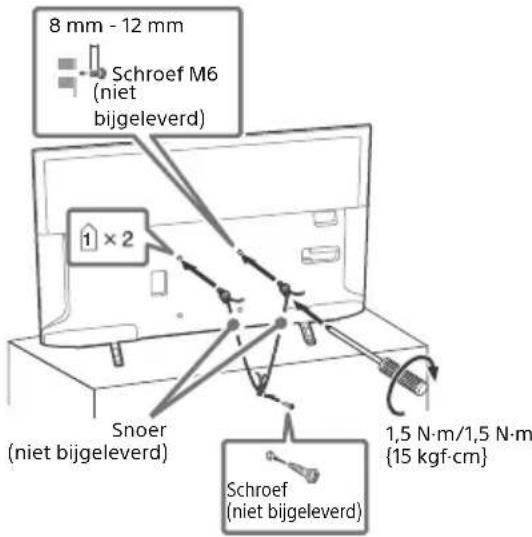
Belüftung
(Funktion in Italien nicht verfügbar)
1 Drücken Sie im digitalen Modus auf HOME. 2 Drücken Sie auf \(\text{日} / \text{日}\) und dann auf \(\odot\), um [Aufnahmen] auszuwählen. 3 Drücken Sie auf \(\text{山} /\text{山}\) und dann auf \(\odot\), um [Titelliste], [Timer-Liste], [Fehlerliste] oder [Manueller Timer REC] auszuwählen.
Hinweis
Analoge Einstellungen
Analoge Autom. Programm:
Technische Einstellungen:
Automatisches Service-Update
USB automatisch starten
Die digitalen Kanäle werden nicht angezeigt
Einige Eingangsquellen können nicht ausgewählt werden
Die Fernbedienung funktioniert nicht
- Ersetzen Sie die Batterien.
Kann [Uit] nicht in [BRAVIA Syncbeheer] auswählen
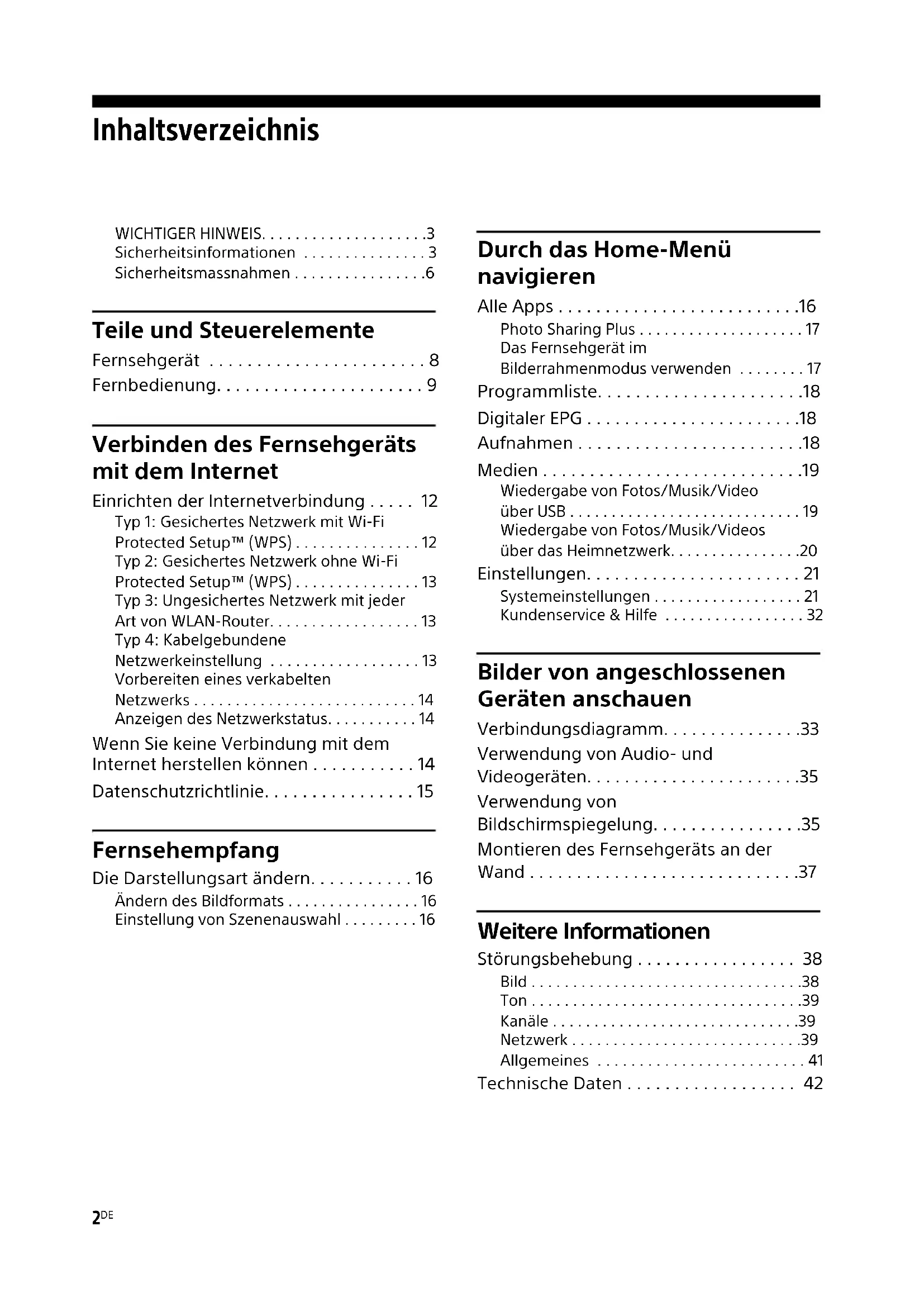
WICHTIGER HINWEIS. 3 Sicherheitsinformationen 3 Sicherheitsmaßnahmen 6
Teile und Steuerelemente
Fernsehgerät 8 Fernbedienung. 9
Verbinden des Fernsehgeräts mit dem Internet
Einrichten der Internetverbindung 12
Typ 1: Gesichertes Netzwerk mit Wi-Fi Protected Setup™ (WPS) 12 Typ 2: Gesichertes Netzwerk ohne Wi-Fi Protected Setup™ (WPS) 13 Typ 3: Ungesichertes Netzwerk mit jeder Art von WLAN-Router. 13 Typ 4: Kabelgebundene Netzwerkeinstellung 13 Vorbereiten eines verkabelten Netzwerks 14 Anzeigen des Netzwerkstatus. 14
Wenn Sie keine Verbindung mit dem Internet herstellen können 14 Datenschutzrichtlinie. 15
Fernsehempfang
Die Darstellungsart ändern. 16
Ändern des Bildformats 16 Einstellung von Szenenauswahl 16
Durch das Home-Menü navigieren
Alle Apps 16
Photo Sharing Plus 17 Das Fernsehgerät im Bilderrahmenmodus verwenden 17
Programmliste. 18
Digitaler EPG 18 Aufnahmen 18
Medien. 19
Wiedergabe von Fotos/Musik/Video über USB 19 Wiedergabe von Fotos/Musik/Video über das Heimnetzwerk. 20
Einstellungen. 21
Systemeinstellungen 21 Kundenservice & Hilfe 32
Bilder von angeschlossenen Geräten anschauen
Verbindungsdiagramm. 33 Verwendung von Audio- und Videogeräten. 35 Verwendung von Bildschirmspiegelung. 35 Montieren des Fernsehgeräts an der Wand 37
Weitere Informationen
Störungsbehebung 38
Bild 38 Ton. 39
Kanäle 39 Netzwerk 39
Allgemeines 41
Technische Daten 42
Internetverbindung und Datenschutz
Dieses Produkt verbindet sich bei Ersteinrichtung mit dem Internet, sobald eine Netzwerkverbindung besteht, um die Internetverbindung zu prüfen und später den Startbildschirm zu konfigurieren. Ihre IP-Adresse wird bei dieser und allen anderen Internetverbindungen verwendet. Wenn Sie überhaupt nicht möchten, dass Ihre IP-Adresse verwendet wird, richten Sie die WLAN-Internetfunktion nicht ein und schließen Sie kein Internet-Kabel an. Weitere Informationen zu Internetverbindungen entnehmen Sie bitte den in den Einrichtungsbildschirmen angezeigten Informationen zum Datenschutz.
Einleitung
Vielen Dank, dass Sie sich für ein Produkt von Sony entschieden haben.
Bitte lesen Sie dieses Handbuch aufmerksam durch, bevor Sie das Fernsehgerät verwenden, und bewahren Sie es auf, um später bei Bedarf darin nachschlagen zu können.
Anmerkung
- Lesen Sie sich vor der Bedienung des Fernsehgeräts die „Sicherheitsinformationen“ durch (Seite 3).
- Darstellungen und Abbildungen, die im Einrichtungshandbuch und in dieser Anleitung verwendet werden, dienen nur der Referenz und können vom tatsächlichen Produkt abweichen.
- Das „xx“ in der Modellbezeichnung steht stets für eine Ziffer, die auf das Design, eine Farbvariante oder das Fernsehsystem hinweist.
- Der Begriff „Netzwerk-Standby“ ist nur für Modelle mit Netzwerkfunktion anwendbar (nur KDL-49WE7xx / 49WE6xx / 43WE7xx / 40WE6xx / 32WE6xx / 32W66xx / 32W61xx).
Wo befindet sich das Einrichtungshandbuch?
Das Einrichtungshandbuch befindet sich in der Fernsehgeräteverpackung auf dem Kissen.
Position des Bezeichnungsschildes
Aufkleber für Fernsehgerät-Modellnummer, Herstellungsdatum (Jahr/Monat) und Betriebsspannung befinden sich auf der Rückseite des Fernsehgeräts oder auf der Verpackung.
Für Modelle mit mitgeliefertem Netzteil: Die Aufkleber mit der Modellnummer und Seriennummer des Netzteils befinden sich an der Unterseite des Netzteils.
WARNUNG
UM FEUERGEFAHR ZU VERMEIDEN, HALTEN SIE KERZEN UND JEGLICHE OFFENEN FLAMMEN JEDERZEIT VON DIESEM GERÄT FERN.
WICHTIGER HINWEIS
Dieses Produkt wurde von oder für die Sony Corporation hergestellt.
Anfragen an den Importeur oder zur Produktkonformität auf Grundlage der Gesetzgebung in Europa senden Sie bitte an den Bevollmächtigten Sony Belgium, bijkantoor van Sony Europe B.V., Da Vincilaan 7-D1, 1930 Zaventem, Belgien.
Hinweis zum Drahtlos-Signal

Hiermit erklärt Sony Corporation, dass sich das Gerät in Übereinstimmung mit den grundlegenden Anforderungen und den übrigen einschlägigen Bestimmungen der Richtlinie 1999/5/EG befindet.
Weitere Informationen erhältlich unter: http://www.compliance.sony.de/
Dieses Rundfunkgerät ist in der EU ohne Verstoß gegen die geltenden Bestimmungen zur Nutzung von Funkfrequenzen einsetzbar.
Sicherheitsinformationen
WARNUNG
Es besteht Explosionsgefahr, wenn beim Ersetzen der Batterie ein falscher Batterietyp gewählt wird.
Batterien dürfen nicht übermäßiger Hitze, wie Sonnenlicht, einem Feuer oder Ähnlichem oder extrem niedrigem Luftdruck ausgesetzt werden, der zu einer Explosion oder einem Austritt von entzündbaren Flüssigkeiten oder Gasen führen kann.
Stabilitätsgefahr
Ein Fernseher kann herunterfallen und dadurch schwere oder sogar tödliche Körperverletzungen verursachen. Stellen Sie einen Fernseher niemals auf einem instabilen Untergrund auf. Ein Fernseher kann herunterfallen und dadurch schwere oder sogar tödliche Körperverletzungen verursachen. Viele Verletzungen, insbesondere von Kindern, können vermieden werden, indem einfache Sicherheitsmaßnahmen eingehalten werden, wie z. B.:
- Verwendung von Regalen oder Sockeln, die vom Hersteller des Fernsehers empfohlen werden.
- Ausschließlich Verwendung von Möbeln, die den Fernseher sicher tragen können.
- Sicherstellung, dass der Fernseher nicht über den Rand des unterstützenden Möbelstücks übersteht.
- Keine Aufstellung des Fernsehers auf hohen Möbelstücken (z. B. Schränken oder Bücherregalen) ohne Verankerung des Möbelstücks und des Fernsehers auf einem geeigneten Träger.
- Keine Aufstellung des Fernsehers auf Tüchern oder anderen Materialien, die sich eventuell zwischen dem Fernseher und dem unterstützenden Möbelstück befinden.
- Aufklärung von Kindern über die Gefahren beim Klettern auf Möbelstücke, um den Fernseher oder seine Regler zu erreichen. Wenn Sie Ihren vorhandenen Fernseher behalten und an einem anderen Ort aufstellen, sollen die gleichen Hinweise wie oben genannt beachtet werden.
Installation/Einstellung
Installieren und benutzen Sie das Fernsehgerät unter Berücksichtigung der im Folgenden angegebenen Anweisungen, um alle Risiken wie Feuer, Stromschlag oder Beschädigungen und/oder Verletzungen zu vermeiden.
Geräte, die über den Netzanschluss oder über andere Geräte mit Schutzerdungsanschluss an die Schutzerdung der
Gebäudeinstallation und über Koaxialkabel an ein Fernsehverteilessystem angeschlossen sind, können unter Umständen eine Brandgefahr darstellen. Der Anschluss an ein Fernsehverteilessystem muss daher über eine Einrichtung erfolgen, die unterhalb eines bestimmten Frequenzbereichs (Trennwickler, siehe EN 60728-11) eine galvanische Trennung gewährleistet.
Das Fernsehgerät sollte über eine frei zugängliche Netzsteckdose installiert werden.
- Das Fernsehgerät sollte in der Nähe einer frei zugänglichen Netzsteckdose installiert werden.
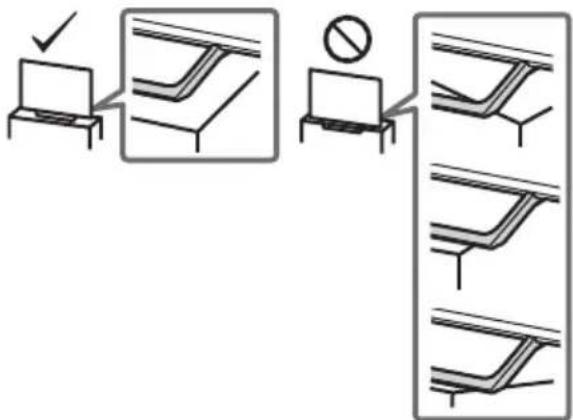
- Stellen Sie das Fernsehgerät auf eine stabile, ebene Oberfläche, um zu verhindern, dass es herunterfällt und Personenschäden oder Sachschäden verursacht.
- Stellen Sie das Fernsehgerät so auf, dass der Tischständer des Fernsehgeräts nicht über den Fernsehsteller (nicht mitgeliefert) hinausragt.
Wenn der Tischständer über den Fernsehständer hinausragt, kann das Fernsehgerät umkippen und herunterfallen, was zu Verletzungen oder Schäden am Fernsehgerät führen kann.
- Wandeinbauten sollen nur von qualifiziertem Fachpersonal ausgeführt werden. Aus Sicherheitsgründen wird dringend empfohlen, ausschließlich Sony Zubehörteile zu verwenden, inklusive: Wandhalterung -SU-WL450
- Verwenden Sie unbedingt die Schrauben im Lieferumfang der Wandhalterung, wenn Sie die Wandhalterung am Fernsehgerät befestigen. Die mitgelieferten Schrauben sind, gemessen von der Befestigungsfläche der Wandhalterung, wie in der Abbildung dargestellt, konstruiert.
Durchmesser und Länge der Schrauben variieren je nach Modell der Wandmontagehalterung.
Durch die Verwendung anderer als der mitgelieferten Schrauben kann das Fernsehgerät beschädigt werden oder herunterfallen.
8mm-12mm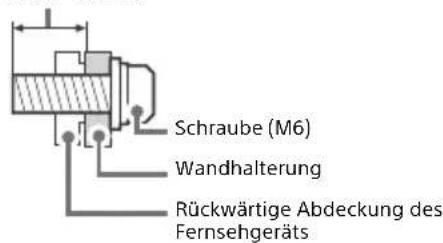
Transport
Vor dem Transport des Fernsehgeräts ziehen Sie alle Kabel aus dem Gerät. Zum Transport eines großen Fernsehgeräts sind zwei oder drei Personen nötig. - Wenn Sie das Fernsehgerät ohne Hilfsmittel transportieren, halten Sie es wie unten dargestellt. Üben Sie weder auf den LCD-Bildschirm noch auf den Bildschirmrahmen Druck aus. - Halten Sie das Fernsehgerät sicher an der Unterseite fest, wenn Sie es anheben oder transportieren.
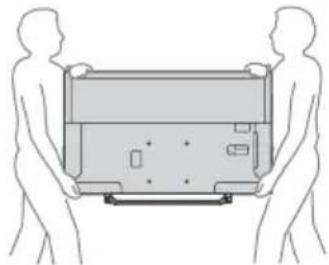
- Setzen Sie das Fernsehgerät beim Transport weder Stößen noch starken Erschütterungen aus.
- Wenn Sie das Fernsehgerät für Reparaturen oder bei einem Umzug transportieren müssen, verpacken Sie es mithilfe der Originalverpackungsmaterialien im Originalkarton.
Verhinderung des Umkippens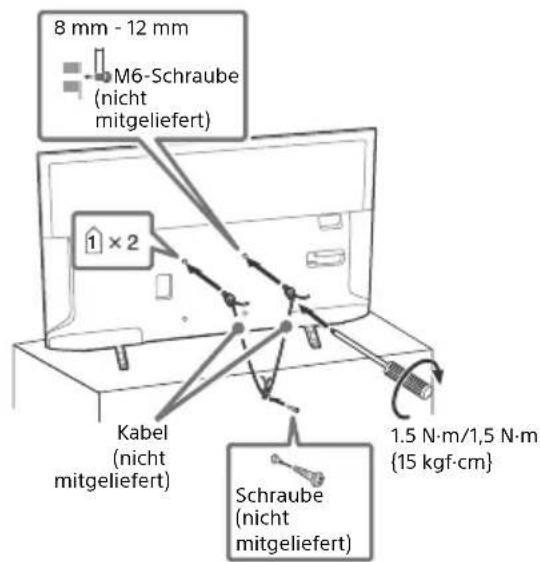
Luftzirkulation
- Decken Sie nie die Lüftungsöffnungen ab und stecken Sie nichts in das Gehäuse.
- Lassen Sie ausreichend Platz um das Fernsehgerät (siehe Abbildung).
- Es wird dringend empfohlen, die offizielle Sony Wandmontagehalterung zu verwenden, um eine ausreichende Luftzirkulation zu gewährleisten.
Installation an der Wand: Lassen Sie mindestens so viel Platz um das Gerät.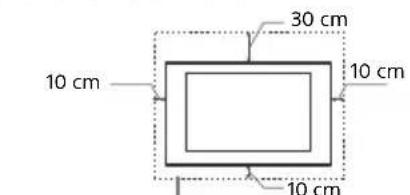
Aufstellung auf dem Standfuß
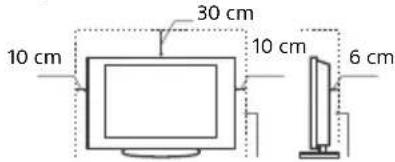
Lassen Sie mindestens so viel Platz um das Gerät.
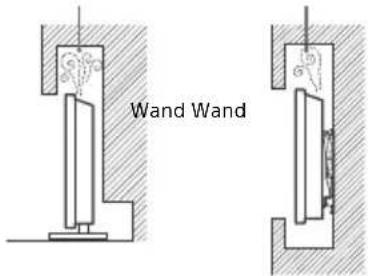
Um eine ausreichende Belüftung zu gewährleisten und Staub- oder Schmutzablagerungen zu vermeiden: - Stellen Sie das Fernsehgerät weder flach noch auf dem Kopf stehend, falsch herum oder seitwärts geneigt auf. - Stellen Sie das Fernsehgerät weder auf einem Regal, einem Teppich, einem Bett oder in einem Schrank auf. - Decken Sie das Fernsehgerät nicht mit Decken oder Vorhängen ab und legen Sie keine Gegenstände wie Zeitungen usw. darauf. - Installieren Sie das Fernsehgerät nicht wie auf der Abbildung gezeigt.
Die Luftzirkulation wird unterbunden.
Netzkabel
Um alle Risiken wie Feuer, Elektroschock oder Beschädigungen und/oder Verletzungen auszuschließen, sollen Sie das Netzkabel und den Stecker wie hier angegeben handhaben:
- Verwenden Sie ausschließlich die von Sony und keinen anderen Anbietern gelieferten Netzkabel.
- Stecken Sie den Stecker ganz in die Netzsteckdose.
- Dieses Fernsehgerät ist ausschließlich für den Betrieb an 220 V - 240 V Wechselstrom ausgelegt. Trennen Sie das Gerät zu Ihrer eigenen Sicherheit unbedingt vom Netzstrom, wenn Sie Kabel an dem Gerät anschließen, und stolpern Sie nicht über die Kabel. Trennen Sie das Netzkabel von der Netzsteckdose, bevor Sie das Fernsehgerät reparieren oder transportieren.
- Halten Sie das Netzkabel von Wärmequellen fern.
- Ziehen Sie den Netzstecker aus der Steckdose und reinigen Sie ihn regelmäßig. Wenn der Stecker verstaubt ist und sich Feuchtigkeit ablagert, kann die Isolierung leiden und es besteht Feuergefahr.
Anmerkung
- Verwenden Sie das mitgelieferte Netzkabel nicht mit anderen Geräten.
- Klemmen, biegen oder verdrehen Sie das Netzkabel nicht übermäßig. Die blanken Adern im Inneren des Kabels könnten freiliegen oder brechen.
- Nehmen Sie am Netzkabel keine Veränderungen vor.
- Stellen Sie keine schweren Gegenstände auf das Netzkabel.
- Ziehen Sie nicht am Kabel, selbst wenn Sie das Netzkabel aus der Steckdose herausziehen.
- Achten Sie darauf, keine weiteren Geräte an dieser Netzsteckdose anzuschließen.
- Verwenden Sie eine Netzsteckdose, in der der Stecker fest sitzt.
HINWEIS ZUM NETZTEIL (nur Modelle mit mitgeliefertem Netzteil)
Warnung
Um das Risiko eines Brandes oder Stromschlags zu reduzieren, setzen Sie das Gerät weder Regen noch Feuchtigkeit aus. Stellen Sie keine mit Flüssigkeit gefüllten Objekte, wie z. B. Vasen, auf das Gerät, um die Gefahr eines Brandes oder Stromschlags zu verringern. Stellen Sie das Gerät nicht an einem Ort auf, an dem eine ausreichende Luftzufuhr nicht gegeben ist, zum Beispiel in einem engen Regalfach oder an einem ähnlichen Ort.
- Stellen Sie sicher, dass sich die Netzsteckdose in der Nähe des Geräts befindet und leicht zugänglich ist.
- Verwenden Sie unbedingt das mitgelieferte Netzteil und Netzkabel.
- Verwenden Sie keine anderen Netzteile. Andernfalls kann es zu einer Fehlfunktion kommen.
- Schließen Sie das Netzkabel an eine leicht zugängliche Netzsteckdose an.
- Wickeln Sie das Netzkabel nicht um das Netzteil. Andernfalls kann die Litze im Inneren durchtrennt werden und/oder es kann zu einer Fehlfunktion des Medienreceivers kommen.

- Berühren Sie das Netzteil nicht mit feuchten Händen.
- Sollten am Netzteil irgendwelche Störungen auftreten, lösen Sie das Netzteil sofort von der Netzsteckdose.
- Solange eine Verbindung zur Netzsteckdose besteht, ist das Gerät nicht vom Netzstrom getrennt, auch wenn das Gerät selbst ausgeschaltet wurde.
- Da sich das Netzteil erwärmt, wenn es längere Zeit verwendet wird, kann es sich sehr heiß anfühlen, wenn Sie es mit der Hand berühren.
Verbotene Nutzung
Installieren Sie das Fernsehgerät weder an Standorten, in Umgebungen noch in Situationen wie den hier aufgeführten, da dies zu Fehlfunktionen des Fernsehgeräts und Feuer, Elektroschock, Beschädigungen und/oder Verletzungen führen kann.
Standorte:
- Im Freien (in direktem Sonnenlicht), am Meer, auf einem Schiff oder Boot, im Innern eines Fahrzeugs, in medizinischen Einrichtungen, an instabilen Standorten, in der Nähe von Wasser, Regen, Feuchtigkeit oder Rauch.
Umgebungen:
- An heißen, feuchten oder übermäßig staubigen Orten, an denen Insekten in das Gerät eindringen können; an denen es mechanischen Erschütterungen ausgesetzt ist, neben brennbaren Objekten (Kerzen usw.). Das Fernsehgerät darf weder Tropfen oder Spritzern ausgesetzt werden. Es dürfen keine mit Flüssigkeit gefüllten Gegenstände, zum Beispiel Vasen, auf dem Fernsehgerät abgestellt werden.
Situationen:
- Mit nassen Händen, ohne Gehäuse oder mit anderem als vom Hersteller empfohlenem Zubehör benutzt. Trennen Sie das Fernsehgerät bei Gewitter von der Netzsteckdose und der Antenne.
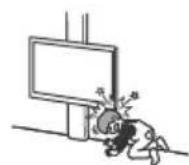
- Das Fernsehgerät wird so aufgestellt, dass es frei in einen offenen Raum hineinragt. Andernfalls besteht die Gefahr, dass eine Person oder ein Gegenstand dagegenstößt und es kann zu Verletzungen oder Sachschäden kommen.
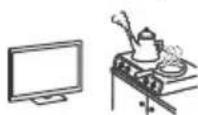
- Das Fernsehgerät wird an einem feuchten oder staubigen Ort oder in einem Raum mit fettigem Rauch oder Dampf aufgestellt (in der Höhe von Kochstellen oder Luftbefeuchtern). Andernfalls besteht Feuergefahr, die Gefahr eines elektrischen Schlags oder Verformung.
- Das Fernsehgerät wird an Orten mit extremen Temperaturen aufgestellt, etwa in direktem Sonnenlicht, in der Höhe einer Heizung oder eines Warmluftauslasses. Andernfalls kann sich das Fernsehgerät überhitzen und das Gehäuse kann sich verformen und/oder es kommt zu Fehlfunktionen am Fernsehgerät.
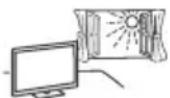

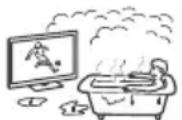
- Wenn das Fernsehgerät in der Umkleidekabine eines Schwimmbads oder Thermalbads aufgestellt wird, kann das Fernsehgerät durch Schwefeldämpfe usw. beschädigt werden.
- Für eine optimale Bildqualität schützen Sie den Bildschirm vor direkter Beleuchtung oder direktem Sonnenlicht.
- Bringen Sie das Fernsehgerät möglichst nicht von einem kalten in einen warmen Raum. Bei plötzlichen Temperaturschwankungen kann sich Feuchtigkeit niederschlagen. Dies kann die Bild- und/oder Farbqualität am Fernsehgerät beeinträchtigen. Lassen Sie die Feuchtigkeit in einem solchen Fall vor dem Einschalten des Fernsehgeräts vollständig verdunsten.
Bruchstücke:
- Werfen Sie nichts gegen das Fernsehgerät. Das Glas des Bildschirms könnte durch den Aufprall zerbrechen und schwere Verletzungen verursachen.
- Falls die Oberfläche des Fernsehgeräts zerspringt, ziehen Sie zuerst das Netzkabel aus der Steckdose, bevor Sie das Gerät berühren. Anderenfalls könnte es zu einem elektrischen Schlag kommen.
Wenn das Gerät nicht benutzt wird
Zum Schutz der Umwelt und aus Sicherheitsgründen empfiehlt es sich, das Fernsehgerät vom Stromnetz zu trennen, wenn es mehrere Tage nicht benutzt wird. - Da das Fernsehgerät auch in ausgeschaltetem Zustand mit dem Stromnetz verbunden ist, wenn es nur ausgeschaltet wurde, muss der Stecker aus der Netzsteckdose gezogen werden, um das Fernsehgerät vollkommen auszuschalten. - Bei einigen Fernsehgeräten gibt es möglicherweise Funktionen, für die das Fernsehgerät in den Standby/Netzwerk-Standby geschaltet sein muss.
Kinder
Sorgen Sie dafür, dass Kinder nicht auf das Fernsehgerät klettern. - Warnung: Bewahren Sie keine Zubehörteile außerhalb der Reichweite von Kindern auf, damit diese nicht irrtümlicherweise verschluckt werden (z. B. digitale Audiostecker-Adapter (Verfügbarkeit hängt von Ländern/Regionen/Fernsehgerätemodellen ab), Schrauben etc.).
Falls folgende Probleme auftreten...
Schalten Sie das Fernsehgerät sofort aus und ziehen Sie den Netzstecker aus der Steckdose, sobald eines der folgenden Probleme auftritt.
Wenden Sie sich an Ihren Händler oder das Sony Kundendienstzentrum, um es von qualifiziertem Fachpersonal überprüfen zu lassen.
Wenn:
Das Netzkabel beschädigt ist. - Der Stecker nicht fest in der Netzsteckdose sitzt. Das Fernsehgerät durch Fallen, Stoßen oder einen geworfenen Gegenstand beschädigt ist. Flüssigkeit oder Fremdkörper durch die Öffnungen in das Fernsehgerät gelangen.
Hinweis zur Temperatur des LCD-TVs
Wenn der LCD-TV längere Zeit genutzt wird, erwärmt sich der Bereich um den Bildschirm herum. Dieser Bereich kann sich heiß anfühlen, wenn Sie ihn mit der Hand berühren.
Sicherheitsmaßnahmen
Fernsehen
- Schauen Sie bei gemäßigter Beleuchtung fern. Durch falsche Beleuchtung oder langes Fernsehen werden die Augen belastet.
- Stellen Sie beim Verwenden von Kopfhörern die Lautstärke moderat ein. Andernfalls kann es zu Gehörschäden kommen.
LCD-Bildschirm
- Obwohl bei der Herstellung des LCD-Bildschirms mit hochpräziser Technologie gearbeitet wird und der Bildschirm 99,99% und mehr effektive Pixel besitzt, ist es möglich, dass dauerhaft einige schwarze oder leuchtende Punkte (rot, grün oder blau) sichtbar sind. Es handelt sich dabei um eine strukturelle Eigenschaft von LCD-Bildschirmen und nicht um eine Fehlfunktion.
- Stoßen Sie nicht gegen den Filter an der Vorderseite, zerkratzen Sie ihn nicht und stellen Sie nichts auf dieses Fernsehgerät. Das Bild kann ungleichmäßig werden und der LCD-Bildschirm kann beschädigt werden.
- Wenn dieses Fernsehgerät an einem kalten Ort verwendet wird, kommt es möglicherweise zu Schmierstreifen im Bild oder das Bild wird dunkel. Dabei handelt es sich nicht um ein Versagen. Diese Effekte verschwinden, wenn die Temperatur steigt.
- Wenn Standbilder längere Zeit angezeigt werden, kann es zu Doppelbildern kommen. Dieser Effekt verschwindet in der Regel nach einigen Augenblicken.
- Bildschirm und Gehäuse erwärmen sich, wenn das Fernsehgerät in Betrieb ist. Dies ist keine Fehlfunktion.
- Der LCD-Bildschirm enthält eine kleine Menge Flüssigkristalle. Befolgen Sie bei der Entsorgung die geltenden Entsorgungsrichtlinien.
Pflege und Reinigung der Bildschirmoberfläche bzw. des Gehäuses des Fernsehgeräts
Trennen Sie das Netzkabel unbedingt von der Netzsteckdose, bevor Sie das Gerät reinigen.
Um Materialschäden oder Schäden an der Bildschirmbeschichtung zu vermeiden, beachten Sie bitte folgende Vorsichtsmaßnahmen.
- Entfernen Sie Staub vorsichtig mit einem weichen Tuch von der Bildschirmoberfläche bzw. dem Gehäuse. Bei stärkerer Verschmutzung feuchten Sie ein weiches Tuch leicht mit einer milden Reinigungslösung an und wischen dann über den Bildschirm.
- Sprühen Sie niemals Wasser oder Reinigungsmittel direkt auf das Fernsehgerät. Es kann bis zur Unterseite des Bildschirms oder der Außenteile laufen und in das Fernsehgerät gelangen und so Schäden am Fernsehgerät verursachen.
- Verwenden Sie keine Scheuerschwämme, keine alkalischen/säurehaltigen Reinigungsmittel, kein Scheuerpulver oder flüchtige Lösungsmittel wie Alkohol, Benzin, Verdünnung oder Insektizide. Wenn Sie solche Mittel verwenden oder das Gerät längere Zeit mit Gummi- oder Vinylmaterialien in Berührung kommt, kann es zu Schäden an der Bildschirm- oder der Gehäuseoberfläche kommen.
- Um eine ausreichende Belüftung zu gewährleisten, wird regelmäßiges Staubsaugen der Lüftungsöffnungen empfohlen.
- Wenn Sie den Winkel des Fernsehgeräts einstellen, bewegen Sie das Fernsehgerät mit Vorsicht, damit es nicht verrutscht oder vom Ständer fällt.
Sonderzubehör
- Halten Sie Zusatzteile oder Geräte mit elektromagnetischer Strahlung von dem Fernsehgerät fern. Andernfalls können Bild- und/oder Tonstörungen auftreten.
- Dieses Gerät wurde geprüft und erfüllt die EMV-Richtlinie, sofern ein Signalverbindungskabel von unter 3 m Länge verwendet wird.
- Dieses Gerät wurde geprüft und erfüllt die EMV-Richtlinie, sofern ein HF-Kabel von unter 30 m Länge für den terrestrischen/Satelliten-/CATV-Eingang verwendet wird.
Empfehlung für Stecker des F-Typs
Der Vorsprung der inneren Leitung ab dem Verbindungsteil darf höchstens 1,5 mm betragen.
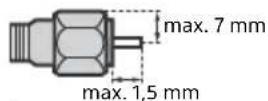
(Referenzabbildung für Stecker des F-Typs)
Vorsichtshinweis zum Umgang mit der Fernbedienung
- Achten Sie beim Einsetzen von Batterien auf die richtige Polung.
- Verwenden Sie Batterien unterschiedlicher Typen nicht gemeinsam und auch nicht alte und neue Batterien zusammen.
- Entsorgen Sie verbrauchte Batterien umweltschonend. Beachten Sie geltende Entsorgungsrichtlinien für Batterien. Wenden Sie sich ggf. an die zuständige Behörde.
- Behandeln Sie die Fernbedienung sorgfältig. Lassen Sie sie nicht fallen, treten Sie nicht darauf und schütten Sie keine Flüssigkeiten darauf.
- Bewahren Sie die Fernbedienung nicht in der Nähe einer Wärmequelle, unter direkter Sonneneinstrahlung oder an einem feuchten Ort auf.
Drahtlosfunktion des Geräts
- Das Gerät darf nicht in der Nähe medizinischer Geräte (Schrittmacher usw.) betrieben werden, da deren Funktionsweise dadurch beeinträchtigt werden kann.
- Obwohl dieses Gerät verschlüsselte Signale sendet/empfängt, müssen Sie sich vor nicht autorisiertem Empfang von Signalen schützen. Für etwaige Probleme diesbezüglich kann keine Haftung übernommen werden.
- Dieses Gerät sollte in einem Mindestabstand von 20 cm zwischen der Antenne dieses Geräts und dem Körper einer Person installiert und betrieben werden.
Entsorgen des Fernsehgeräts
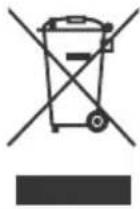
Entsorgung von gebrauchten elektrischen und elektronischen Geräten (anzuwenden in den Ländern der Europäischen Union und anderen europäischen Ländern mit einem separaten Sammelsystem für diese Geräte)
Das Symbol auf dem Produkt oder seiner
Verpackung weist darauf hin, dass dieses Produkt nicht als normaler Haushaltsabfall zu behandeln ist, sondern an einer Annahmestelle für das Recycling von elektrischen und elektronischen Geräten abgegeben werden muss. Durch ihren Beitrag zum korrekten Entsorgen dieses Produkts schützen Sie die Umwelt und die Gesundheit ihrer Mitmenschen. Umwelt und Gesundheit werden durch falsches Entsorgen gefährdet. Materialrecycling hilft, den Verbrauch von Rohstoffen zu verringern. Weitere Informationen zum Recycling dieses Produkts erhalten Sie bei ihrer Gemeindeverwaltung, den kommunalen Entsorgungsbetrieben oder dem Geschäft, in dem Sie das Produkt gekauft haben.
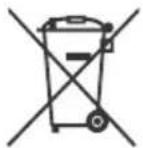
Entsorgung von gebrauchten Batterien und Akkus (anzuwenden in den Ländern der Europäischen Union und anderen europäischen Ländern mit einem separaten Sammelsystem für diese Produkte)
Das Symbol auf der Batterie/dem Akku oder der Verpackung weist darauf hin, dass diese nicht als normaler Haushaltsabfall zu behandeln sind. Ein zusätzliches chemisches Symbol Pb (Blei) oder Hg (Quecksilber) unter der durchgestrichenen Mülltonne bedeutet, dass die Batterie/der Akku einen Anteil von mehr als 0,0005 % Quecksilber oder 0,004 % Blei enthält. Durch ihren Beitrag zum korrekten Entsorgen dieser Batterien/Akkus schützen Sie die Umwelt und die Gesundheit ihrer Mitmenschen. Umwelt und Gesundheit werden durch falsches Entsorgen gefährdet. Materialrecycling hilft, den Verbrauch von Rohstoffen zu verringern. Bei Produkten, die auf Grund ihrer Sicherheit, der Funktionalität oder als Sicherung vor Datenverlust eine ständige Verbindung zur eingebauten Batterie benötigen, sollte die Batterie nur durch qualifiziertes Servicepersonal ausgetauscht werden. Um sicherzustellen, dass die Batterie korrekt entsorgt wird, geben Sie das Produkt zwecks Entsorgung an einer Annahmestelle für das Recycling von elektrischen und elektronischen Geräten ab. Für alle anderen Batterien entnehmen Sie die Batterie entsprechend dem Kapitel über die sichere Entfernung der Batterie. Geben Sie die Batterie an einer Annahmestelle für das Recycling von Batterien/Akkus ab. Weitere Informationen über das Recycling dieser Produkte oder der Batterie erhalten Sie von Ihrer Gemeinde, den kommunalen Entsorgungsbetrieben oder dem Geschäft, in dem Sie das Produkt gekauft haben. Hinweis für Lithiumbatterien: Bitte geben Sie nur entladene Batterien an den Sammelstellen ab. Wegen Kurzschlussgefahr überkleben Sie bitte die Pole der Batterie mit Klebestreifen. Sie erkennen Lithiumbatterien an den Abkürzungen Li oder CR.
Teile und Steuerelemente
Fernsehgerät
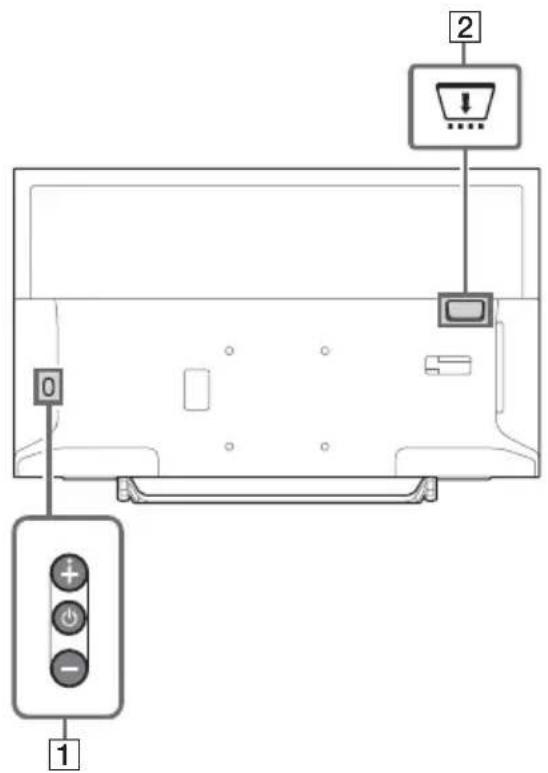
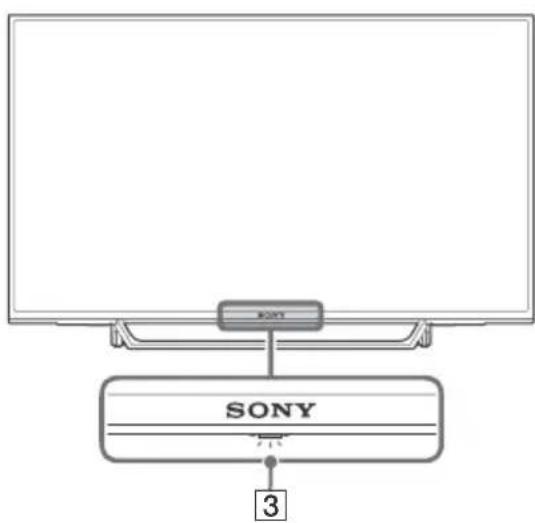
1 (Power) / + / -
Drücken Sie kurz, um das Fernsehgerät einzuschalten.
Drücken Sie lange, bis das Fernsehgerät ausgeschaltet wird.
Wenn das Fernsehgerät eingeschaltet ist, Lautstärke
Drücken Sie die Taste + oder -, um die Lautstärke zu erhöhen/verringern.
Sie können auch drücken, bis die Benachrichtigung angezeigt wird.
Erhöht/verringert die Lautstärke durch Drücken der Taste + oder -.
Input
Drücken Sie, bis die Benachrichtigung angezeigt wird.
Wechselt die ausgewählte Eingangsquelle durch Drücken der Taste + (auf) oder - (ab).
Programm
Drücken Sie, bis die Benachrichtigung PROG angezeigt wird.
Wählen Sie das Programm durch Drücken der Taste + (auf) oder - (ab).
2 CAM (Zugangskontrollmodul)
- Ermöglicht den Zugriff auf zahlungspflichtige TV-Dienste. Erläuterungen dazu finden Sie in der Bedienungsanleitung im Lieferumfang des CAM.
- Stecken Sie die Smart-Card nicht direkt in den CAM-Steckplatz des Fernsehgeräts. Sie muss in das Conditional Access Module eingesetzt werden, das Sie von Ihrem autorisierten Händler erhalten haben.
- CAM wird in einigen Ländern/Gebieten nicht unterstützt. Fragen Sie dazu einen autorisierten Händler.
- Möglicherweise wird eine CAM-Meldung angezeigt, wenn Sie nach der Wiedergabe von Internetvideos zu einem Digitalprogramm umschalten.
3 (Sensoren/LED-Anzeige)
- Empfängt Signale von der Fernbedienung. Bedecken Sie den Sensor nicht. Dies kann seine Funktion beeinträchtigen. Leuchtet bernsteinfarben auf, wenn der [Abschalttimer] oder [Einschalttimer] eingestellt ist (Seite 28) oder sich das Fernsehgerät im Modus „Bilderrahmen“ (Seite 17) befindet.
- Leuchtet weiß, wenn [Energie sparen] auf [Bild aus] eingestellt ist (Seite 31).
- Leuchtet weiß, wenn das Fernsehgerät eingeschaltet ist. Leuchtet nicht, wenn sich das Fernsehgerät im Standby/Netzwerk-Standby befindet.
- Blinkt, während die Fernbedienung betätigt wird.
- Leuchtet im Aufnahmemodus rot auf.
Anmerkung
- Achten Sie darauf, dass das Fernsehgerät vollständig ausgeschaltet ist, bevor Sie das Netzkabel abziehen.
- Um das Fernsehgerät vollständig vom Stromnetz zu trennen, ziehen Sie den Stecker aus der Steckdose.
- Warten Sie bei der Durchführung der Eingangsauswahl einen Augenblick, bis auf den anderen Eingang umgeschaltet wurde.
Fernbedienung
Die Form der Fernbedienung sowie die Position, Verfügbarkeit und Funktion der Fernbedienungstasten können je nach Region/Land/Fernsehgerät-Modell variieren.
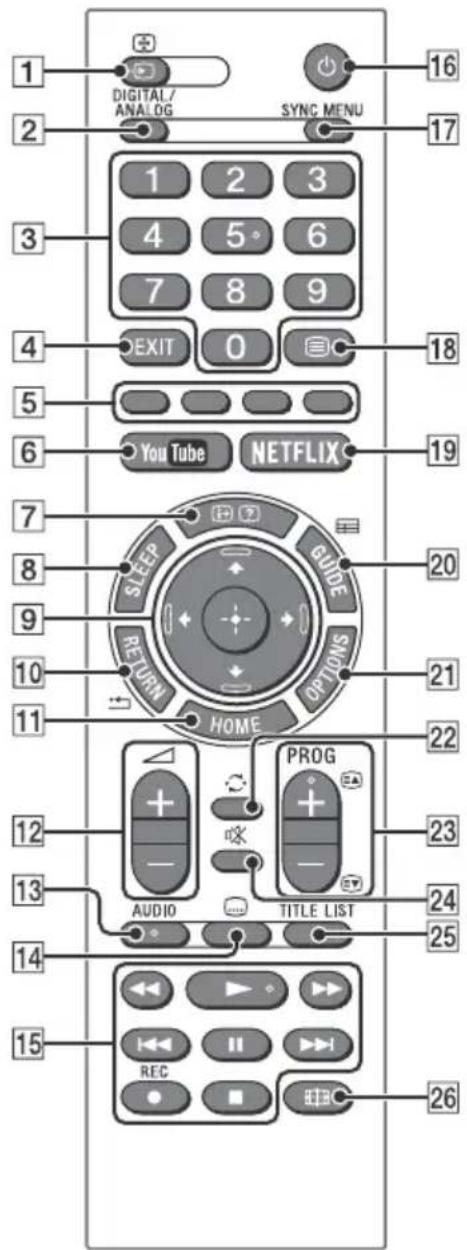
1 (Eingangsauswahl/Text halten)
- Zeigt die Eingangsquelle an und wählt sie aus.
- Hält im Textmodus bei der aktuellen Seite an.
2 DIGITAL/ANALOG
Schaltet zwischen digitalem und analogem Eingang um.
3 Zifferntasten
Wählt die Kanäle aus. Geben Sie für Zahlen ab 10 die beiden Ziffern rasch hintereinander ein. - Geben Sie im Textmodus die dreistellige Seitennummer ein, um die Seite auszuwählen.
4 EXIT
Kehrt zum vorherigen Bildschirm zurück oder beendet das Menü. Wenn ein Dienst einer interaktiven Anwendung verfügbar ist, drücken Sie diese Option, um den Dienst zu beenden.
5 Farbtasten
Zeigt einen Bedienungsleitfaden an (wenn Farbtasten verfügbar sind).
6 YouTube (Nur in bestimmten Regionen/Ländern bzw. für bestimmte Fernsehmodelle)
Ruft den „YouTube“-Online-Service auf.
7 INFO / TEXT
- Zeigt Informationen an. Ein einmaliges Drücken zeigt Informationen zum derzeit angeschauten Programm/Eingang an. Ein erneutes Drücken beendet die Anzeige auf dem Bildschirm.
- Im Textmodus werden ausgeblendete Informationen angezeigt (z. B. Antworten auf Quizfragen).
8 SLEEP
Drücken Sie die Taste mehrmals, bis das Fernsehgerät die Zeit in Minuten anzeigt ([Aus]/[15 min]/[30 min]/[45 min]/[60 min]/[90 min]/[120 min]), die es eingeschaltet bleiben soll, bevor es sich ausschaltet. Um den Abschalttimer abzubrechen, drücken Sie mehrmals SLEEP, bis [Aus] angezeigt wird.
9 ▲/▼/◀/▶ (Auswahl / Eingabe)
- Wählen Sie Elemente aus oder stellen Sie sie ein.
- Bestätigen Sie die ausgewählten Elemente.
RETURN
- Kehrt zum vorherigen Bildschirm eines angezeigten Menüs zurück.
- Hält die Wiedergabe an, wenn Foto-/Musik-/Videodateien wiedergegeben werden.
11 HOME
Zeigt das Menü an oder hebt die Anzeige auf.
12 +/-(Lautstärke)
Stellt die Lautstärke ein.
13 AUDIO
Wählen Sie für das aktuelle Programm den Ton der mehrsprachigen Quelle oder Zweiton aus (abhängig von der Programmquelle).
14 Untertitel
Ändert die Untertitel-Einstellung (Seite 24).
15
Bedient Medieninhalte im Fernsehgerät und im angeschlossenen BRAVIA Sync-fähigen Gerät. - Diese Taste kann auch für die Wiedergabe von VOD (Video-on-Demand) verwendet werden.
Die Verfügbarkeit ist vom VOD-Dienst abhängig. (außer KDL-40RE4xx / 32RE4xx)
REC (nicht verfügbar für Italien)
Zeichnet das aktuelle Programm mit der USB-Festplattenaufzeichnungsfunktion auf.
16 (Power)
Schaltet das Gerät ein oder wechselt in den Standby/Netzwerk-Standby.
17 SYNC MENU
Drücken Sie hier, um das BRAVIA Sync-Menü anzuzeigen und das angeschlossene HDMI-Gerät unter [Geräteauswahl] auszuwählen. Im BRAVIA Sync-Menü können die folgenden Optionen ausgewählt werden.
Gerätesteuerung:
Verwenden Sie die [Gerätesteuerung], um Geräte zu bedienen, die mit BRAVIA Sync - Steuerung kompatibel sind. Wählen Sie Optionen aus [Home (Menu)], [Optionen], [Inhaltsliste] und [Ausschalten] aus, um das Gerät zu bedienen.
Lautsprecher:
Wählt [TV-Lautsprecher] oder [Audiosystem] für die Ausgabe des Fernsehgerätetons an den TV-Lautsprechern oder einem angeschlossenen Audiogerät aus.
TV-Steuerung:
Verwenden Sie das Menü [TV-Steuerung], um das Fernsehgerät über das Menü [Home (Menu)] oder [Optionen] zu bedienen.
Zurück zu TV:
Wählen Sie diese Option, um zum Fernsehprogramm zurückzukehren.
18 (Text)
Im Textmodus wird ausgestrahlter Text angezeigt.
Mit jedem Drücken von \(\text{且}\) durchläuft die Anzeige folgende Elemente: Text \(\rightarrow\) Text über TV-Bild (Mischmodus) \(\rightarrow\) Kein Text (Textdienst beenden)
19 NETFLIX (Nur in bestimmten Regionen/ Ländern bzw. für bestimmte Fernsehmodelle)
Ruft den „NETFLIX“-Online-Service auf.
20 GUIDE (EPG)
Zeigt den Digital EPG (digitale elektronische Programmzeitschrift) an (Seite 18).
21 OPTIONS
Zeigt eine Liste, die Tastenkürzel zu einigen Einstellungsmenüs enthält. Die aufgeführten Optionen sind je nach aktuellem Eingang und Inhalt unterschiedlich.
22 (Springen)
Kehrt zum vorherigen Kanal oder Eingang zurück, wenn dieser für mehr als 15 Sekunden angeschaltet wurde.
23 PROG+/-
Wählt den nächsten (+) oder vorherigen (-) Kanal. Wählt im Textmodus die nächste (oder vorherige) Seite.
24 (Stumm)
Stellt den Ton stumm. Ein erneutes Drücken hebt die Stummschaltung auf.
25 TITLE LIST (nicht verfügbar für Italien)
Zeigt die Titelliste an.
26 Wide-Modus)
Stellt die Bildschirmanzeige ein. Drücken Sie sie mehrmals, um den gewünschten Wide-Modus auszuwählen (Seite 16).
Tipp
Die Zifferntasten 5, PROG + und AUDIO verfügen über Tastpunkte. Verwenden Sie die Tastpunkte als Bezugspunkte beim Bedienen des Fernsehgeräts.
Anmerkung
- Wenn Untertitel ausgewählt wurden und der Benutzer über die Text-Taste eine digitale Textanwendung startet, kann es unter bestimmten Bedingungen vorkommen, dass die Untertitel nicht mehr angezeigt werden. Wenn Sie die digitale Textanwendung beenden, wird die Dekodierung der Untertitel automatisch wieder aufgenommen.
Verbinden des Fernsehgeräts mit dem Internet (außer KDL-40RE4xx / 32RE4xx)
Einrichten der Internetverbindung
Um die Netzwerkfunktionen Ihres Fernsehgeräts verwenden zu können, muss es mit dem Internet verbunden sein. Das
Einrichtungsverfahren unterscheidet sich je nach Netzwerktyp und LAN-Router. Vor dem Einrichten der Internetverbindung richten Sie zuerst einen LAN-Router ein. Überprüfen Sie Ihre WLAN-Umgebung mit dem folgenden Diagramm.
WLAN
Sicheres WLAN? NEIN
⇒ Typ3
JA
Verwenden Sie einen WLAN-Router, der mit Wi-Fi Protected Setup™ (WPS) kompatibel ist?
NEIN
⇒ Typ2
JA↓
Typ 1*
Kabel LAN ⇒ Typ 4
- Typ 1 ist einfacher einzurichten, wenn Ihr Router über eine automatische Einstelltaste verfügt, z. B. das Air Station One-Touch Secure System (AOSS). Die meisten neueren Router verfügen über diese Funktion. Überprüfen Sie Ihren Router. Typ 1: Folgen Sie der Konfiguration für Gesichertes Netzwerk mit Wi-Fi Protected Setup™ (WPS). Typ 2: Folgen Sie der Konfiguration für Gesichertes Netzwerk ohne Wi-Fi Protected Setup™ (WPS). Typ 3: Folgen Sie der Konfiguration für Ungesichertes Netzwerk mit jeder Art von WLAN-Router. Typ 4: Folgen Sie der Konfiguration für Kabelgebundene Netzwerkeinstellung.
Typ 1: Gesichertes Netzwerk mit Wi-Fi Protected Setup™ (WPS)
Mit dem WPS-Standard kann die Sicherheit eines drahtlosen Heimnetzwerks ganz einfach bewerkstelligt werden, indem Sie die WPS-Taste am WLAN-Router drücken. Vor dem Einrichten eines WLANs finden Sie die Position der WPS-Taste am Router heraus und machen sich damit vertraut, wie Sie sie verwenden.
Aus Sicherheitsgründen bietet [WPS (PIN)] einen PIN-Code für Ihren Router. Der PIN-Code wird jedes Mal erneuert, wenn Sie [WPS (PIN)] wählen.
1 Drücken Sie HOME, und wählen Sie dann [Einstellungen] → [Systemeinstellungen] → [Grundeinstellungen] → [Netzwerk] → [Netzwerkeinstellung].
2 IP-Adresseinstellung/Proxy-Server: - automatische Einstellung: [Netzwerk-Verbindung einstellen] → [Einfach]
- manuelle Einstellung:
[Netzwerk-Verbindung einstellen] → [Experte] → [Kabel (LAN) Einstellungen] oder [Wi-Fi -Einstellungen]
3 Wählen Sie [WPS (Knopfdruck)] für die Knopfdruck-Methode oder [WPS (PIN)] für die PIN-Methode.
Anmerkung
Die Tastenbezeichnung für WPS kann je nach Router abweichen (z. B. AOSS-Taste).
4 Folgen Sie den Anweisungen auf dem Einrichtungsbildschirm.
Anmerkung
- Wenn Sie WPS für die Netzwerkeinstellung verwenden, werden die Sicherheitseinstellungen des WLAN-Routers aktiviert und alle vorher in einem nicht sicheren Zustand mit dem WLAN verbundenen Geräte vom Netzwerk getrennt. In diesem Fall aktivieren Sie die Sicherheitseinstellungen des getrennten Geräts und verbinden es dann erneut. Alternativ können Sie die Sicherheitseinstellungen des WLAN-Routers deaktivieren und dann das Gerät in einem nicht sicheren Zustand an ein Fernsehgerät anschließen.
- Um das Netzwerk mit IPv6 zu verwenden, wählen Sie [Einstellungen] → [Systemeinstellungen] → [Grundeinstellungen] → [Netzwerk] → [IPv6/IPv4-Priorität] → [IPv6], und wählen Sie dann [Einfach] in [Netzwerk-Verbindung einstellen].
- Wenn IPv6 aktiviert ist, kann kein HTTP-Proxy eingerichtet werden.
Typ 2: Gesichertes Netzwerk ohne Wi-Fi Protected Setup™ (WPS)
Für die Einrichtung eines WLAN sind SSID (Drahtlosnetzwerkname) und Sicherheitsschlüssel (WEP- oder WPA-Schlüssel) erforderlich. Wenn Sie sie nicht kennen, entnehmen Sie diese Angaben der Anleitung Ihres Routers.
1 Drücken Sie HOME, und wählen Sie dann [Einstellungen] → [Systemeinstellungen] → [Grundeinstellungen] → [Netzwerk] → [Netzwerkeinstellung]. 2 IP-Adresseinstellung/Proxy-Server: - automatische Einstellung: [Netzwerk-Verbindung einstellen] → [Einfach] - manuelle Einstellung: [Netzwerk-Verbindung einstellen] → [Experte] → [Kabel (LAN) Einstellungen] oder [Wi-Fi-Einstellungen] 3 Wählen Sie [Suchlauf] und danach ein Netzwerk aus der Liste der gefundenen WLAN-Netzwerke. 4 Folgen Sie den Anweisungen auf dem Einrichtungsbildschirm.
Anmerkung
- Um das Netzwerk mit IPv6 zu verwenden, wählen Sie [Einstellungen] → [Systemeinstellungen] → [Grundeinstellungen] → [Netzwerk] → [IPv6/IPv4-Priorität] → [IPv6], und wählen Sie dann [Einfach] in [Netzwerk-Verbindung einstellen].
- Wenn IPv6 aktiviert ist, kann kein HTTP-Proxy eingerichtet werden.
- Sorgen Sie dafür, dass Ihre Umgebung sicher ist, wenn Sie Ihr Passwort eingeben.
Typ 3: Ungesichertes Netzwerk mit jeder Art von WLAN-Router
Zum Einrichten eines WLAN ist eine SSID (Drahtlosnetzwerkname) erforderlich.
1 Drücken Sie HOME, und wählen Sie dann [Einstellungen] → [Systemeinstellungen] → [Grundeinstellungen] → [Netzwerk] → [Netzwerkeinstellung].
2 IP-Adresseinstellung/Proxy-Server:
automatische Einstellung: [Netzwerk-Verbindung einstellen] → [Einfach] - manuelle Einstellung: [Netzwerk-Verbindung einstellen] → [Experte] → [Kabel (LAN) Einstellungen] oder [Wi-Fi-Einstellungen]
3 Wählen Sie [Suchlauf] und danach ein Netzwerk aus der Liste der gefundenen WLAN-Netzwerke. 4 Folgen Sie den Anweisungen auf dem Einrichtungsbildschirm.
Anmerkung
- Ein Sicherheitsschlüssel (WEP- oder WPA-Schlüssel) wird nicht benötigt, da Sie bei diesem Verfahren keine Sicherheitsmethode auswählen müssen.
- Um das Netzwerk mit IPv6 zu verwenden, wählen Sie [Einstellungen] → [Systemeinstellungen] → [Grundeinstellungen] → [Netzwerk] → [IPv6/IPv4-Priorität] → [IPv6], und wählen Sie dann [Einfach] in [Netzwerk-Verbindung einstellen].
- Wenn IPv6 aktiviert ist, kann kein HTTP-Proxy eingerichtet werden.
Typ 4: Kabelgebundene Netzwerkeinstellung
Geben Sie bei Bedarf die entsprechenden alphanumerischen Werte für Ihren Router ein. Die einzustellenden Optionen (zum Beispiel IP-Adresse, Subnetzmaske, DHCP) können je nach Internetdienstanbieter oder Router unterschiedlich sein. Weitere Informationen hierzu finden Sie in den Bedienungsanleitungen Ihres Internetdienstanbieters oder in der Anleitung des Routers.
1 Drücken Sie HOME, und wählen Sie dann [Einstellungen] → [Systemeinstellungen] → [Grundeinstellungen] → [Netzwerk] → [Netzwerkeinstellung]. 2 IP-Adresseinstellung/Proxy-Server:
automatische Einstellung: [Netzwerk-Verbindung einstellen] → [Einfach] -manuelle Einstellung: [Netzwerk-Verbindung einstellen] → [Experte] → [Kabel (LAN) Einstellungen] oder [Wi-Fi-Einstellungen]
3 Folgen Sie den Anweisungen auf dem Einrichtungsbildschirm.
Die [Netzwerkeinstellung] kann auch über das Menü [Neuinitialisierung] eingestellt werden.
Anmerkung
- Ermöglicht die automatische Konfiguration Ihres kabelgebundenen/kabellosen Netzwerks.
- Bei Anschluss über LAN-Kabel: Kabelgebunden
- Bei Anschluss mit integriertem WLAN: Drahtlos
- Bei Anschluss mit beiden Verbindungstypen: Kabelgebunden
- Bei Einstellung von [Einfach] wird die IP-Adresse automatisch bezogen. Für Proxy-Server nicht verwenden.
- Um das Netzwerk mit IPv6 zu verwenden, wählen Sie [Einstellungen] → [Systemeinstellungen] → [Grundeinstellungen] → [Netzwerk] → [IPv6/IPv4-Priorität] → [IPv6], und wählen Sie dann [Einfach] in [Netzwerk-Verbindung einstellen].
- Wenn IPv6 aktiviert ist, kann kein HTTP-Proxy eingerichtet werden.
Vorbereiten eines verkabelten Netzwerks
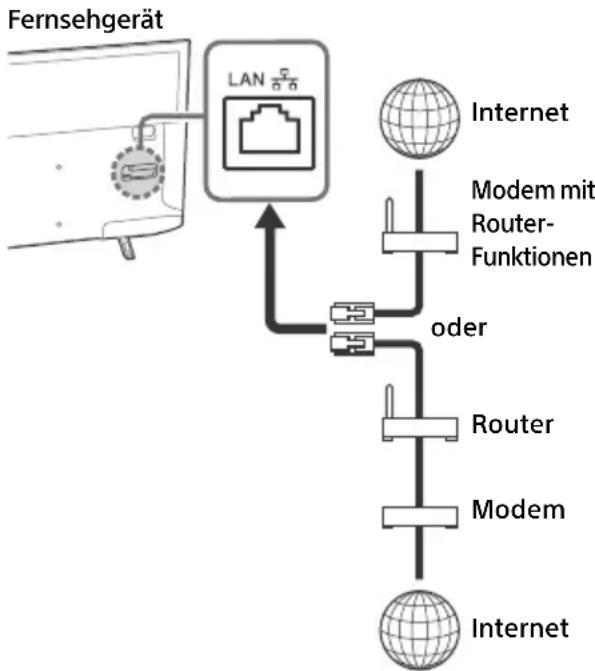
Anmerkung
- Verwenden Sie für LAN-Verbindungen ein Kabel der Kategorie 7 (nicht mitgeliefert).
Anzeigen des Netzwerkstatus
Sie können ihren Netzwerkstatus bestätigen.
1 Drücken Sie HOME, und wählen Sie dann [Einstellungen] → [Systemeinstellungen] → [Grundeinstellungen] → [Netzwerk] → [Netzwerkeinstellung]. 2 Wählen Sie [Netzwerk-Einstellung und Status ansehen].
Wenn Sie keine Verbindung mit dem Internet herstellen können
Verwenden Sie die Diagnose, um mögliche Ursachen für Netzwerkverbindungsfehler und Einstellungen zu überprüfen.
1 Drücken Sie HOME, und wählen Sie dann [Einstellungen] → [Systemeinstellungen] → [Grundeinstellungen] → [Netzwerk] → [Netzwerkeinstellung]. 2 Wählen Sie [Netzwerk-Einstellung und Status ansehen]. 3 Wählen Sie [Netzwerkdiagnose]. Dies kann mehrere Minuten dauern. Sie können die Diagnose nach Auswahl von [Netzwerkdiagnose] nicht abbrechen.
Datenschutzrichtlinie
Wenn Sie die folgenden Funktionen verwenden, um eine Verbindung zum Internet herzustellen, werden bestimmte Informationen, die als persönliche Daten gelten, an die globalen Server der Sony Corporation gesendet.
Ohne Zustimmung ist erforderlich, damit diese gesammelt und verwendet werden dürfen.
- Updates der System-Software durch Verbindung mit den globalen Servern der Sony Corporation über das Internet.
- Internet-Inhalte oder andere Internet-Dienste von Dienstanbietern wie YouTube.
Bei diesem Fernsehgerät befinden sich die Einstellungsbildschirme im Neuinitialisierungs- oder im Einstellungsmenü, damit Sie nach dem Lesen der Datenschutzerklärung Ihre Zustimmung geben können. Wenn Sie diese Funktionen nutzen möchten, markieren Sie in den einzelnen Einstellungsbildschirmen [Zustimmen]. Falls [Widersprechen] markiert ist, sind die oberen beiden Funktionen nicht verfügbar.
Sie können diese Einstellung ändern, indem Sie HOME drücken und dann [Einstellungen] → [Systemeinstellungen] → [Grundeinstellungen] → [Datenschutzrichtlinie].
Fernsehempfang
1 Drücken Sie am Fernsehgerät oder auf der Fernbedienung, um das Fernsehgerät einzuschalten. 2 Drücken Sie DIGITAL/ANALOG, um zwischen den digitalen und analogen Eingängen umzuschalten. 3 Drücken Sie die Zifferntasten oder PROG +/-, um einen Fernsehkanal auszuwählen. 4 Drücken Sie ◄/► +/-, um die Lautstärke einzustellen.
Im Digitalmodus
Für kurze Zeit wird ein Informationsfeld eingeblendet. In diesem Feld werden möglicherweise folgende Symbole angezeigt.
: Datendienst (Angebot des Senders) 图: Radiosender : Verschlüsselter Dienst bzw. nur für Abonnenten : Mehrere Audiosprachen verfügbar : Untertitel verfügbar : Untertitel und/oder Ton für Hörgeschädigte verfügbar 18: Empfohlenes Mindestalter für die aktuelle Sendung (3 bis 18 Jahre) : Kindersicherung : Digitale Programmsperre AD: Audio für Sehbehinderte verfügbar : Sprachausgabe für Untertitel verfügbar : Mehrkanalaudio verfügbar
Die Darstellungsart ändern
Ändern des Bildformats
1 Drücken Sie mehrmals, um das Bildformat auszuwählen.
[Smart]* [Normal]

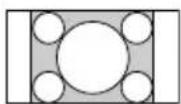
[Wide] [Zoom]*
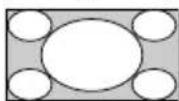
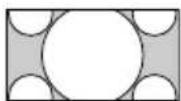
[14:9]*

- Teile der Ober- und Unterseite des Bildes können abgeschnitten werden.
Anmerkung
- Bei HD-Quellbildern kann [14:9] nicht ausgewählt werden.
Für den HDMI-PC-Eingang (PC-Timing) [Normal] [Voll 1]
![SONY KDL32W6105 - Für den HDMI-PC-Eingang (PC-Timing) [Normal] [Voll 1] - 1](/content/2026/03/516174/images/121e2eaf4159aa39aca013a946ebb39d49021e3df5f58be4fa134672b620ae35.jpg)
![SONY KDL32W6105 - Für den HDMI-PC-Eingang (PC-Timing) [Normal] [Voll 1] - 2](/content/2026/03/516174/images/af5b0dabef177fbf90805440d9f89b967496226e4bbd5fbb04a33ee2b467a5cf.jpg)
[Voll 2]
![SONY KDL32W6105 - Für den HDMI-PC-Eingang (PC-Timing) [Normal] [Voll 1] - 3](/content/2026/03/516174/images/c756a20be301403349e97ec17f191b724765e50ba4c5db11962e96ac7781fdc1.jpg)
Einstellung von Szenenauswahl
1 Drücken Sie OPTIONS.
2 Drücken Sie und dann zur Auswahl von [Szenenauswahl]. Wenn Sie die gewünschte Szenenoption ausgewählt haben, werden automatisch der optimale Ton und die optimale Bildqualität für die gewählte Szene eingestellt. Die auswählbaren Optionen können unterschiedlich sein. Nicht verfügbare Optionen sind ausgegraut.
Durch das Home-MENU navigieren
Mit der Taste HOME können Sie auf verschiedene Fernsehgerät-Einstellungen und Funktionen zugreifen.
Alle Apps
Die Funktion Internetinhalt liefert eine Vielzahl von On-Demand-Unterhaltungen direkt auf Ihr Fernsehgerät. Genießen Sie Ihre Lieblingsinhalte im Internet (außer KDL-40RE4xx / 32RE4xx), Fotofreigabe Plus (außer KDL-40RE4xx / 32RE4xx) und den Bilderrahmenmodus.
Anmerkung
- Schließen Sie Ihr Fernsehgerät unbedingt an das Internet an und führen Sie die [Netzwerkeinstellung] durch (Seite 27).
So verwenden Sie Internetinhalt
1 Drücken Sie HOME, und wählen Sie [Alle Apps]. 2 Drücken Sie die Pfeiltasten, um den gewünschten Internetdienst in der Dienstliste auszuwählen. 3 Drücken Sie die OK-Taste, um den gewünschten Internetinhalt aufzurufen. 4 Drücken Sie die rote/grüne/gelbe/blaue Taste, um die App-Kategorie nach Foto/Musik/Video/Alles zu filtern.
So beenden Sie Internetinhalt
Drücken Sie HOME.
Anmerkung
- Wenn Schwierigkeiten mit dieser Funktion auftreten, überprüfen Sie, ob die Internetverbindung richtig eingerichtet ist. Die Schnittstelle zum Internetinhalt hängt von den Internetdienstanbietern ab.
- Um Internetinhalt-Dienste zu aktualisieren, drücken Sie HOME und wählen dann [Einstellungen] → [Systemeinstellungen] → [Grundeinstellungen] → [Netzwerk] → [Internetinhalt aktualisieren].
So verwenden Sie NETFLIX
Drücken Sie die NETFLIX-Taste auf der Fernbedienung, um das Menü aufzurufen.
Anmerkung
- Möglicherweise kann Netflix nicht über einen Proxy-Server verwendet werden.
Photo Sharing Plus
Sie können Favoritenfotos mithilfe ihrer Geräte (z. B. Smartphones oder Tablets) verbinden, kopieren und auf dem Fernsehgerät anschauen.
HOME → [Alle Apps] → [Photo Sharing Plus]
Anmerkung
- Folgen Sie den Anweisungen auf dem Bildschirm, um Ihr Gerät mit dem Fernsehgerät zu verbinden.
- Öffnen Sie den Webbrowser auf dem Gerät, wenn alle Verbindungen hergestellt wurden, und folgen Sie den Bildschirmanweisungen, um die URL aufzurufen.
Ein Foto auf dem Fernsehgerät anzeigen
Tippen Sie das Gerät an, um zu beginnen. 2 Wählen Sie ein Foto aus. Das ausgewählte Foto wird automatisch auf dem Fernsehgerät angezeigt.
Ein auf dem Fernsehgerät angezeigtes Foto speichern
Tippen Sie ein Miniaturbild auf Ihrem Gerät an und halten Sie das Foto, um das Kontextmenü zu öffnen. 2 Wählen Sie [OK].
Anmerkung
- Schließen Sie ein USB-Flash-Gerät an, um bis zu 50 Fotos zu speichern.
- Es können bis zu zehn Smartphones oder Tablets auf einmal mit dem Fernsehgerät verbunden werden. Die maximale Dateigröße jedes Fotos beträgt 20 MB.
- Sie können auch eine Hintergrundmusik mit einer maximalen Dateigröße von 30 MB wiedergeben.
- Der Standard-Browser für Android 2.3 oder neuere Versionen wird unterstützt.
- Der Standard-Browser für iOS wird unterstützt. Je nach der von Ihnen verwendeten iOS-Version können jedoch einige Funktionen nicht genutzt werden.
Das Fernsehgerät im Bilderrahmenmodus verwenden
Der Bilderrahmenmodus zeigt während der Anzeige eines Fotos und beim Hören von Musik zugleich auch die Uhr und den Kalender an.
HOME → [Alle Apps] → [Modus "Bilderrahmen"]
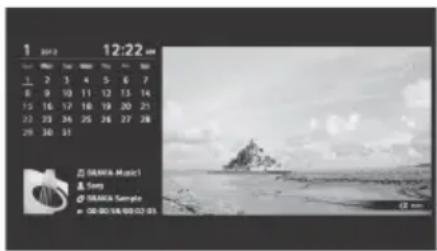
So starten Sie den Bilderrahmenmodus während der Wiedergabe von USB-Medien
1 Drücken Sie während der Wiedergabe einer Foto- oder Musikdatei OPTIONS. 2 Drücken Sie und dann zur Auswahl von [Modus "Bilderrahmen"] um den Bilderrahmen zu starten.
Auswahl des Anzeigemodus
Sie können die Anzeige des Bilderrahmenmodus durch Auswahl von [Anzeigemodus] in den [Bilderrahmen-Einstellungen] (Seite 28) ändern.
Auswahl des Uhr-Anzeigemodus
Sie können durch Auswahl von [Uhr-Anzeige] in den [Bilderrahmen-Einstellungen] (Seite 28) unter drei Uhr-Anzeigemodi auswählen.
Anmerkung
- Dieses Fernsehgerät verfügt nicht über eine batteriegestützte Sicherung der Uhr. Bei einem Stromausfall oder wenn das Netzkabel vom Stromnetz getrennt wird, werden das aktuelle Datum und die Uhrzeit automatisch zurückgesetzt.
Dauer
Um Strom zu sparen, setzt das Fernsehgerät den Bilderrahmenmodus 24 Stunden lang fort und schaltet sich dann automatisch aus. Verwenden Sie den Bilderrahmenmodus nach dem automatischen Ausschalten mindestens eine Stunde lang nicht, um ein Einbrennen zu verhindern. Sie können die Einstellung der [Dauer] in den [Bilderrahmen-Einstellungen] (Seite 28) ändern.
Um ein Einbrennen zu verhindern, werden die Positionen von Foto, Uhr und Kalender jeder Stunde automatisch geändert.
Programmliste
1 Drücken Sie im digitalen Modus HOME. 2 Drücken Sie und dann zur Auswahl von [Programmliste].
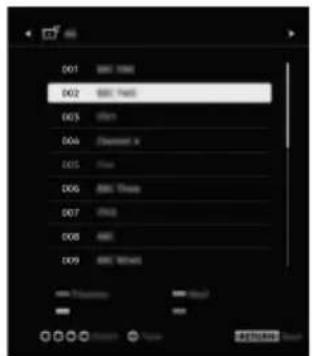
3 Drücken Sie 1/2 / 1/2 / 1/2 und dann zur Auswahl eines Programms.
Verwendung der Favoritenliste
Mit der Favoritenfunktion können Sie bis zu vier Listen mit Ihren bevorzugten Programmen festlegen. Drücken Sie während des Fernsehempfangs, um eine Favoritenliste zu erstellen oder anzuzeigen.
Tipp
- Drücken Sie die blaue Taste, um die Favoritenliste zu bearbeiten. Folgen Sie den Hinweisen im unteren Bildschirmbereich.
Digitaler EPG
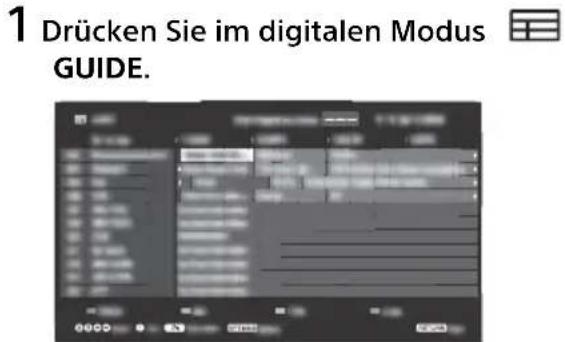
2 Drücken Sie 1/2 und dann zur Auswahl eines Programms.
Aufnahmen
(Funktion nicht verfügbar in Italien)
1 Drücken Sie im digitalen Modus HOME. 2 Drücken Sie und dann zur Auswahl von [Aufnahmen]. 3 Drücken Sie und dann um [Titelliste], [Timer-Liste], [Fehlerliste] oder [Manueller Aufn.-Timer] zu wählen.
Anmerkung
- Drücken Sie die Taste REC, um das derzeit angezeigte Programm im Digitalmodus mithilfe der USB-Festplattenaufzeichnungsfunktion aufzunehmen.
- Schließen Sie unbedingt vor der Aufnahme die Festplatte an das Fernsehgerät an.
Medien
Wiedergabe von Fotos/Musik/Video über USB
Sie können Foto-/Musik-/Video-Dateien, die auf einer digitalen Sony-Standbildkamera, einem Camcorder bzw. einem Smartphone (je nach Modell)* gespeichert sind, über ein USB-Kabel oder ein USB-Speichergerät auf dem Fernsehgerät wiedergeben.
1 Schließen Sie ein unterstütztes USB-Gerät an das Fernsehgerät an.
- Auf dem Gerät muss der Medienübertragungsmodus (MTP) aufgerufen sein.
2 Drücken Sie HOME. 3 Drücken Sie und dann zur Auswahl von [Medien]. 4 Drücken Sie und dann zur Auswahl von [Foto], [Musik] oder [Video]. 5 [Geräteauswahl] wird angezeigt. Drücken Sie die Pfeiltasten und dann zur Auswahl eines Geräts (außer KDL-40RE4xx / 32RE4xx). 6 Drücken Sie die Pfeiltasten und dann OK zur Auswahl einer Datei oder eines Ordners. 7 Wenn mehr als ein USB-Gerät angeschlossen ist, drücken Sie die rote Taste zur Auswahl von [Wiedergabeoptionen] und dann [Geräteauswahl] zur Auswahl des passenden USB-Geräts (nur bei KDL-40RE4xx / 32RE4xx).
Wiedergabeoptionen
Drücken Sie die rote Taste in der Miniaturbildanzeige, um die Liste der USB-Wiedergabeeinstellungen anzuzeigen.
Anzeigeeinstellungen
Drücken Sie OPTIONS in der Miniaturbildanzeige, um die Option zum Umschalten der Miniaturbildanzeige zur Listenanzeige anzuzeigen.
So stellen Sie die Bild- und Tonqualität von USB-Medien ein
Drücken Sie während der Medienwiedergabe OPTIONS und wählen Sie [Bild] oder [Ton].
Anmerkung
- Drücken Sie die Pfeiltasten und dann zur Auswahl und Einstellung eines Elements.
Ein Foto als eine Diashow wiedergeben (Foto)
1 Drücken Sie in der Miniaturbild-/Listenansicht die grüne Taste, um die Diashow zu starten. Drücken Sie zum Einstellen von [Diashow-Effekt] und [Diashow-Geschwindigkeit] OPTIONS → [Wiedergabeoptionen]. Um eine Diashow anzuhalten, drücken Sie RETURN.
Anmerkung
- Beachten Sie Folgendes, wenn das Fernsehgerät auf die Daten auf einem USB-Gerät zugreift:
- Schalten Sie das Fernsehgerät nicht aus.
- Ziehen Sie das USB-Kabel nicht ab.
- Entfernen Sie das USB-Gerät nicht. Die Daten auf dem USB-Gerät können beschädigt werden.
- Sony haftet nicht für Schäden an oder Verlust von Daten auf den Aufzeichnungsmedien aufgrund einer Störung an angeschlossenen Geräten oder dem Fernsehgerät.
- Das Dateisystem auf dem USB-Gerät unterstützt FAT16, FAT32 und NTFS.
- Der Name und Ordnername werden in einigen Fällen möglicherweise nicht richtig angezeigt.
- Wenn Sie eine digitale Sony-Standbildkamera anschließen, stellen Sie den USB-Verbindungsmodus der Kamera auf Autom. oder Massenspeicher ein. Weitere Informationen zum USB-Verbindungsmodus finden Sie in der Anleitung, die mit Ihrer Digitalkamera mitgeliefert wird.
- Verwenden Sie ein USB-Speichergerät, das die Standards der USB-Massenspeichergeräteklasse erfüllt.
- Wenn eine ausgewählte Datei falsche Container-Informationen aufweist oder unvollständig ist, kann sie nicht wiedergegeben werden.
USB-Videoformat
- AVI (.avi)
Video-Codec: MPEG1, MPEG2, Xvid, MPEG4, H.264, Motion JPEG
Audio-Codec: PCM, MPEG1 Layer1/2, MPEG2 AAC (2ch), MPEG4 AAC (2ch), MPEG4 HE-AAC (2ch), Dolby Digital (2ch), Dolby Digital Plus (2ch), WMA v8, MP3
- ASF (.wmv, .asf)
Video-Codec: WMV v9, Xvid, VC-1
Audio-Codec: MP3, WMA v8
- MP4 (.mp4, .mov, .3gp)
Video-Codec: MPEG4, H.264, H.263, Motion JPEG, H.265
Audio-Codec: MPEG1 Layer1/2, MP3, MPEG2 AAC, MPEG4 AAC, MPEG4 HE-AAC
- MKV (.mkv)
Video-Codec: WMV v9, MPEG4, H.264, VC-1, VP8, VP9, H.265
Audio-Codec: PCM, MPEG1 Layer1/2, MP3, MPEG2 AAC (2ch), MPEG4 AAC (2ch), MPEG4 HE-AAC (2ch), Dolby Digital (2ch), WMA v8, Dolby Digital Plus (2ch), DTS, FLAC, VORBIS
- WebM (.webm)
Video-Codec: VP8, VP9
Audio-Codec: VORBIS
Die Wiedergabe der oben aufgeführten Dateiformate wird nicht garantiert.
Wiedergabe von Fotos/Musik/Video über das Heimnetzwerk
Sie können verschiedene Inhalte (z. B. Foto-/Musik-/Video-Dateien) wiedergeben, die auf DLNA Certified™-Medienservern gespeichert sind. Die Heimnetzwerk-Funktion ermöglicht Ihnen, Netzwerkinhalte in anderen Räumen wiederzugeben.
Wiedergabe von Fotos/Musik/Videos
1. Drücken Sie HOME, und wählen Sie [Medien] → [Foto], [Musik] oder [Video] → sowie den gewünschten Medienserver. 2. Wählen Sie die wiederzugebenden Dateien oder Ordner aus der Liste aus.
Anmerkung
Der Server muss "DLNA Certified™" sein. - Dateien von einem Netzwerkgerät müssen in einem der folgenden Formate vorliegen:
- Standbilder: JPEG - Musik: MP3, lineares PCM, WMA - Video: AVCHD, MPEG2, MPEG1, MP4 (AVC), MP4 (MPEG4), WMV
- Je nach Datei kann eine Wiedergabe u. U. nicht möglich sein, selbst wenn sie in einem der unterstützten Formate vorliegt.
Renderer
Sie können auf Netzwerkgeräten (z. B. Digitalkameras, Mobiltelefonen, PCs) gespeicherte Foto-, Musik- und Videodateien auf dem Fernsehbildschirm wiedergeben, indem Sie das Zielgerät direkt bedienen. Die Geräte des Netzwerks müssen auch rendererkompatibel sein.
Renderer-Einstellungen
Drücken Sie HOME, und wählen Sie dann [Einstellungen] → [Systemeinstellungen] → [Grundeinstellungen] → [Netzwerk] → [Heimnetzwerk-Einstellungen] → [Renderer].
Anzeigeeinstellungen für Medienserver
Wählen Sie die Heimnetzwerk-Server, die im Home-MENU angezeigt werden sollen. Es können maximal 10 Server angezeigt werden.
1. Drücken Sie HOME, und wählen Sie dann [Einstellungen] → [Systemeinstellungen] → [Grundeinstellungen] → [Netzwerk] → [Heimnetzwerk-Einstellungen] → [Server-Anzeigeeinstellungen]. 2. Wählen Sie den Server, der in der Geräteauswahl angezeigt werden soll.
Einstellungen
Systemeinstellungen
Anmerkung
Die einstellbaren Optionen sind je nach Situation unterschiedlich. Nicht verfügbare Optionen sind ausgegraut oder werden nicht angezeigt. - Satellitenfunktionen sind nur bei Satellitenmodellen verfügbar.

Bild
Bild-Modus
Stellt einen Bild-Modus ein.
Normwerte
Setzt alle Einstellungen von [Bild] außer [Bild-Modus] auf die
Standardeinstellungen zurück.
Hintergrundlicht
Stellt die Helligkeit des Hintergrundlichts ein.
Kontrast
Steigert oder senkt den Bildkontrast.
Helligkeit
Macht das Bild heller oder dunkler.
Farbe
Steigert oder senkt die Farbsättigung.
Farbton
Verstärkt oder schwächt die Grüntöne und Rottöne ab.
Farbtemperatur
Stellt den Weißwert des Bildes ein.
Bildschärfe
Macht das Bild schärfer oder weicher.
Reality Creation
Dient zum Anpassen von Schärfe und Bildrauschen, um ein realistisches Bild zu erhalten.
Auflösung: Dient zum Anpassen von Qualität und Schärfe. Wählen Sie [Manuell] unter [Reality Creation], um die [Auflösung] anzupassen.
Dyn. Rauschunterdrückung
Reduziert das Bildrauschen (Schnee) bei einem schwachen Signal.
MPEG-Rauschunterdrückung
Reduziert das Bildrauschen bei MPEG-komprimiertem Video.
Film Modus
Sorgt für eine bessere Bildbewegung bei der Wiedergabe von BD- (Blu-ray Disc), DVD- oder Videorecorder-Bildern auf Film. Wählen Sie [Autom.], um den Originalfilmhalt unverändert darzustellen.
Anmerkung
- Wenn das Bild unregelmäßige Signale oder zu viel Rauschen enthält, wird der [Film Modus] automatisch deaktiviert, selbst wenn [Autom.] ausgewählt ist.
Weitere Einstellungen
Ermöglicht eine feinere Anpassung der Einstellungen für [Bild].
Normwerte: Setzt alle erweiterten Einstellungen auf die Standardeinstellungen zurück.
Verb. Kontrastanhebung: Stellt automatisch [Hintergrundlicht] und [Kontrast] auf die am besten geeigneten Einstellungen für dunkle Bildszenen ein.
Schwarzkorrektur: Verstärkt die schwarzen Bereiche des Bildes für einen stärkeren Kontrast.
Gamma: Stellt den Ausgleich zwischen hellen und dunklen Bereichen des Bildes ein.
Weiß-Betonung: Betont weiße Farben.
Farbbrillanz: Lässt die Farben lebendiger erscheinen.
LED-Beweg.-Modus: Reduziert Unschärfen in Filmen durch Steuerung der LED-Hintergrundlichtquelle; allerdings nimmt die Helligkeit ab.
Farbraum (nur bei KDL-49WE7xx / 43WE7xx): Ändert den Farbwiedergabebereich.

Ton
ClearAudio+
Lässt Sie die beste Klangqualität durch Kombination einer ausgewogenen digitalen Signalverarbeitungstechnologie genießen.
Ton-Modus
Treffen Sie eine Auswahl entsprechend dem gewünschten Inhalt.
Normwerte
Setzen Sie die Einstellungen von [Surround], [Raumklangeffekt], [Audiowiederherstellung (DSEE)], [Equalizer], [Stimme hervorheben], [Erweiterte automatische Lautstärkeregelung], [Balance] und [Lautstärkeversatz] zurück.
Surround
Reproduziert einen nahezu realistischen Surround-Klang.
Raumklangeffekt
Passen Sie den Surround-Klangeffekt an.
Audiowiederherstellung (DSEE)
Reproduzieren Sie die natürliche räumliche Klangqualität durch Decodierung hoher Frequenzen und kleiner Geräusche, die durch digitale Komprimierung oft verloren gehen.
Equalizer
Passen Sie die Tonfrequenzeinstellungen an.
Stimme hervorheben
Heben Sie Stimmen oder atmosphärische Töne hervor.
Erweiterte automatische
Lautstärkeregelung
Kompensiert automatisch die Lautstärke, die je nach Programm oder Eingang variieren kann.
Balance
Betont den linken oder rechten Lautsprecher.
Lautstärkeversatz
Stellt die Lautstärke des aktuellen Eingangs relativ zu den anderen Eingängen ein.
Zweiton
Stellt den Ton vom Lautsprecher auf [Mono], [Stereo], [A] oder [B] ein.
Anmerkung
- Wenn das Signal sehr schwach ist, wechselt der Ton automatisch zu Mono.
- Wenn der Stereoton beim Empfang eines NICAM-Programms starkes Rauschen aufweist, wählen Sie [Mono]. Der Ton wird dann Mono, aber das Rauschen wird reduziert. Die Einstellung [Zweiton] wird für jede Programmposition gespeichert.
- Bei Auswahl von [Mono] können Sie keine Stereoton-Übertragungen hören.
Tipp
- Wenn Sie andere an das Fernsehgerät angeschlossene Geräte wählen, stellen Sie [Zweiton] auf [Stereo], [A] oder [B] ein.
Weitere Einstellungen
Lautstärkanpassung: Gleicht Differenzen im Audiopegel von entsprechenden Kanälen aus.
Anmerkung
- Unabhängig von der Einstellung von [Lautstärkanpassung] kann der Effekt unterschiedlich sein, oder es kann vorkommen, dass der Effekt nicht eintritt.
Dolby Digital Plus Out: Wählen Sie [Autom.], um einen Dolby Digital Plus-Stream an ARC durchzuleiten, wenn Dolby Digital Plus über das angeschlossene Audiosystem verfügbar ist.
Wenn ein Dolby Digital Plus-Stream ausgegeben wird, ist der Digital Audio-Ausgang (optisch) stummgeschaltet. Wählen Sie [Aus], um einen Dolby Digital Plus-Stream sowohl für ARC (Audiosystem) und Digital Audio-Ausgang (optisch) in Dolby Digital umzuwandeln.
HE-AAC-Audiolautstärke: Stellt die HE-AAC-Audiolautstärke ein.
MPEG-Lautstärke: Stellt die MPEG-Audiolautstärke ein.
- Nur in bestimmten Regionen/Ländern bzw. für bestimmte Fernsehmodelle.

Bildschirm einstellen
Bildformat
Einzelheiten zum Bildschirmformat finden Sie auf Seite 16.
Auto Format
Ändert [Bildformat] automatisch in Anpassung an das Eingangssignal.
4:3 Vorwahl
Stellt die Vorwahl von [Bildformat] für ein 4:3-Eingangssignal ein.
Automatischer Anzeigebereich
Stellt das Bild automatisch auf den passendsten Anzeigebereich ein.
Anzeigebereich
Passt den Bildanzeigebereich an.
H. Position
Passst die horizontale Position des Bildes an.
V. Position
Pass die vertikale Position des Bildes an.
V. Amplitude
Pass die vertikale Amplitude des Bildes an, wenn [Bildformat] auf [Smart] eingestellt ist.
PC-Einstellungen
Wählen Sie [Bildformat], siehe Seite 16.

Kanaleinstellung
Analoge Einstellungen
Auto. Analog-Suchlauf: Stellt alle verfügbaren analogen Kanäle ein. Normalerweise muss dieser Vorgang nicht ausgeführt werden, da die Kanäle bei der ersten Installation des Fernsehgeräts bereits eingestellt sind. Mit dieser Option können Sie jedoch den Prozess wiederholen (um z. B. das Fernsehgerät nach einem Umzug neu einzustellen oder nach neu von den Sendeanstalten eingeführten Kanälen zu suchen).
Manuell abspeichern: Drücken Sie vor der Auswahl von [TV-System]/ [Kanal]/[AFT]/[Audio-Filter]/ [Auslassen]/[Farbsystem], PROG + / - zur Auswahl der Programmnummer mit dem Kanal. Sie können keine Programmnummer auswählen, die auf [Auslassen] eingestellt ist.
Programm
Speichert Programmkanäle manuell ab.
Signalpegel
Zeigt die Signalstärke für das
Programm, das Sie aktuell ansehen, an.
Programme ordnen: Ändert die
Reihenfolge, in der die Kanäle im
Fernsehgerät gespeichert sind.
Digitale Einstellungen
Digitaler Suchlauf:
Auto. Digital-Suchlauf
Sucht nach verfügbaren Digitalkanälen. Mit dieser Option können Sie das Fernsehgerät nach einem Umzug neu einstellen oder nach neu von den Sendeanstalten eingeführten Kanälen suchen.
Automatischer Suchlaufbereich
Normal: Sucht nach verfügbaren
Kanälen innerhalb ihrer Region/Ihres Landes.
Voll: Sucht nach verfügbaren Kanälen unabhängig von Region/Land.
Anmerkung
- Sie können [Auto. Digital-Suchlauf] ausführen, wenn Sie umgezogen sind, den Anbieter wechseln oder nach neu eingeführten Kanälen suchen wollen.
Programmliste editieren
Entfernt unerwünschte Digitalkanäle vom Fernsehgerät und ändert die Reihenfolge der auf dem Fernsehgerät gespeicherten Digitalkanäle.
Manueller Digital-Suchlauf
Sucht manuell nach Digitalkanälen.
Untertitel Grundeinstellungen:
Untertitel Einstellung
Bei Auswahl von [Hörbehindert] kann es sein, dass auch einige visuelle Hinweise zusammen mit den Untertiteln angezeigt werden (wenn diese Informationen auf dem betreffenden Fernsehkanal übertragen werden).
Primäre Vorzugssprache
Wählen Sie die Vorzugssprache, in der Untertitel angezeigt werden sollen.
Sekundäre Vorzugssprache
Wählen Sie die sekundäre
Vorzugssprache, in der Untertitel angezeigt werden sollen.
Audio Grundeinstellungen:
Audiotyp (Audiobeschreibung)
Normal
Stellt den normalen Audiotypen ein.
Audiobeschreibung
Bietet eine Audiobeschreibung
(gesprochen) visueller Informationen, sofern ein Fernsehkanal solche
Informationen überträgt.
Hörbehindert
Schaltet auf Sendeinhalte für Hörgeschädigte um, falls
[Hörbehindert] ausgewählt ist.
Gesprochene Untertitel
Wechselt zur Ausstrahlung von gesprochenen Untertiteln, wenn Fernsehsender diese Information ausstrahlen.
Primäre Vorzugssprache
Wählen Sie die Vorzugssprache für ein Programm aus. Einige Digitalkanäle senden möglicherweise mehrere Audiosprachen für ein Programm.
Sekundäre Vorzugssprache
Wählen Sie die sekundäre
Vorzugssprache für ein Programm aus.
Einige Digitalkanäle senden
möglicherweise mehrere
Audiosprachen für ein Programm.
Mischpegel
Stellt den Hauptton des Fernsehgeräts und den Ausgangspegel der
Audiobeschreibung ein.
Tipp
- Diese Option ist nur verfügbar, wenn [Audiobeschreibung] in [Audiotyp
(Audiobeschreibung)] eingestellt ist.
Guide-Einrichtung:
Programmführer im Standby /
Netzwerk-Standby aktualisieren
Das Fernsehgerät empfängt EPG-Daten im Standby/Netzwerk-Standby.
Technische Einstellungen:
Dienste autom. aktualisieren
Ermöglicht es dem Fernsehgerät, neu zur Verfügung gestellte digitale Dienste zu ermitteln und zu speichern.
Service Austausch
Wählen Sie [Ein], um den Kanal automatisch zu wechseln, wenn ein
Sender das gewünschte Programm auf einen anderen Kanal überträgt.
Programmlistenübertragung
Importieren oder Exportieren von gespeicherten Programmen mithilfe eines USB-Geräts.
Sat-Einstellung:
Hier können Sie automatisch nach Satellitenkanälen suchen.
Digitaler Satellitensuchlauf
Sucht nach verfügbaren
Satellitendiensten.
Mit dieser Option können Sie das
Fernsehgerät nach einem Umzug neu einstellen oder nach neu von den Sendeanstalten eingeführten Kanälen suchen.
Anmerkung
- Sie können sich für einen Installationstyp entscheiden und die Empfangsoptionen gemäß der unten genannten Einstellung einrichten:
Antennenkonfiguration
Ermöglicht Ihnen die Auswahl von Einzelkabelverteilung, fester Antenne oder DiSEqC.
Ihr Satelliten-Installationstyp kann Einzelkabelverteilung, feste Antenne oder DiSEqC sein.
Unicable-Installationen ermöglichen die Bereitstellung von Satelliten-Programmen für mehrere Receiver über ein einzelnes Koaxialkabel. Jedem Receiver oder Tuner wird ein Benutzerband zugeordnet.
DiSEqC-Installationen ermöglichen es, ggf. mehrere Satellitenschüsseln oder LNBs anzuschließen und mit der Fernbedienung des Fernsehgeräts zwischen ihnen auszuwählen.
Die feste Antenne ist in der Regel der einfachste Installationstyp für eine Satellitenschüssel und einen LNB.
Band
Die dem Fernsehgerät oder Tuner zugewiesene Nummer des Benutzerbandes.
Bandfrequenz
Die dem Fernsehgerät oder Tuner zugewiesene Frequenz des Benutzerbandes.
Sonstige (Allgemeiner Satellit)
Das Fernsehgerät sucht basierend auf einer Gruppe von allgemeinen Einstellungen nach Satellitendiensten.
DiSEqC-Steuerung
Einstellungen für die Steuerung zusätzlicher Satelliten-Geräte, wie z. B. Satelliten-Wahlschalter.
Suchlaufart
Ein vollständiger Scan sucht nach allen verfügbaren Satellitenfrequenzen. Ein Netzwerk-Scan sucht basierend auf vordefinierten Netzwerkparametern. Ein manueller Scan ermöglicht Ihnen die Einstellung der Scanfrequenz sowie anderer Transponder-Parameter.
Tipp
- Wenn nach diesem Netzwerk-Scan Dienste fehlen, führen Sie den vollständigen Scan durch.
Sat-Programmliste bearbeiten
Entfernt unerwünschte Satellitendienste vom Fernsehgerät und ändert die Reihenfolge der auf dem Fernsehgerät gespeicherten Satellitendienste.
Satellitendienste autom. aktualisieren Ermöglicht es dem Fernsehgerät, neu zur Verfügung gestellte Satellitendienste zu ermitteln und zu speichern.
Dienste manuell aktualisieren (Favoriten und Timer bleiben erhalten):
Sucht manuell nach verfügbaren Service-Updates.
CA-Modul-Einstellung:
Dient zum Aufrufen eines kostenpflichtigen Fernsehdienstes, wenn Sie ein CAM
(Zugangskontrollmodul) und eine zugehörige Karte erhalten haben.
CA-Modul-PIN:
Hier können Sie die 8-stellige PIN des CAM (Zugangskontrollmodul) eingeben, die dann im Fernsehgerät gespeichert wird.
Diensteliste löschen:
Löscht eine Dienstliste. Wählen Sie zum Löschen [Ja].
Interaktive Anwendungseinrichtung (außer KDL-40RE4xx / 32RE4xx):
Der interaktive Anwendungsdienst bietet qualitativ hochwertige digitale Texte und Grafiken zusammen mit erweiterten Optionen. Der Dienst wird von den Sendern unterstützt.
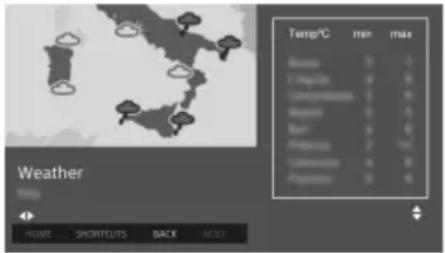
Interaktive Anwendung
Ermöglicht das Betrachten von Programmen mit interaktiven Diensten.
Auto-Start-Anwendung
Startet sendebezogene Anwendungen automatisch.
Anwendung für (Prog. [aktuelles Programm])
Aktiviert den interaktiven Anwendungsdienst für das aktuelle Programm.
Anmerkung
- Der interaktive Dienst ist nur verfügbar, wenn er vom Sender zur Verfügung gestellt wird. Die verfügbaren Funktionen und Bildschirminhalte sind je nach Sender unterschiedlich.

Kindersicherung
PIN-Code
Legt einen PIN-Code fest, um Kanäle, externe Eingänge, Internet-Dienste und alle auf die Senderabstimmung bezogenen Einstellungen zu sperren. Verwenden Sie 0-9 auf der Fernbedienung, um einen vierstelligen PIN-Code einzugeben.
PIN-Code ändern
Wählen Sie dieses Element, um den PIN-Code zu ändern.
Einstufung Kindersicherung
Stellt eine Altersbeschränkung für das Fernsehen ein. Um ein Programm mit einer Einstufung oberhalb der festgelegten Einstufung zu sehen, müssen Sie den korrekten PIN-Code eingeben.
Schutz einrichten
Aktivieren oder deaktivieren Sie den Schutz für programmbezogene Vorgänge.
Digitale Programmsperre
Sperrt einen Digitalkanal, so dass dieser nicht mehr aufgerufen werden kann. Um einen blockierten Kanal aufzurufen, wählen Sie [Freigegeben].
Satelliten-Programmsperre
Sperrt einen Satellitenkanal, so dass dieser nicht mehr aufgerufen werden kann. Um ein gesperrtes Programm aufzurufen, wählen Sie [Freigegeben].
Anmerkung
- Um verschlüsselte Programme anzusehen, geben Sie den PIN-Code ein oder aber wählen Sie zum Entsperren [Programm gespeichert] unter [Kindersicherung].
Sperre für externen Eingang
Sperrt einen externen Eingang, so dass dieser nicht mehr aufgerufen werden kann. Um einen externen Eingang aufzurufen, wählen Sie [Freigegeben].
Anmerkung
Die Eingabe des korrekten PIN-Codes für den blockierten Kanal oder externen Eingang hebt die Funktion [Kindersicherung] vorübergehend auf. Um die [Kindersicherung]-Einstellungen wieder zu aktivieren, schalten Sie das Fernsehgerät aus und wieder ein.
Tipp
- Siehe Seite 41, falls Sie den PIN-Code verlieren.
Alterssperre für aufgenommene Titel (nur für Großbritannien)
Sie können aufgenommene Inhalte blockieren, sodass eine Meldung angezeigt wird, die zur Eingabe eines Passworts auffordert, um auf den Inhalt zuzugreifen.
Internet-Sperre (außer KDL-40RE4xx / 32RE4xx)
Sperrt Internetinhalte, sodass diese nicht mehr aufgerufen werden können.
Um einen Internetinhalt aufzurufen, wählen Sie [Freigegeben].

Grundeinstellungen
Netzwerk (außer KDL-40RE4xx / 32RE4xx)
Netzwerkeinstellung: Legt die Einstellungen des Netzwerkstatus fest.
IPv6/IPv4-Priorität: Wechselt zwischen [IPv6] und [IPv4 (empfohlen)].
Anmerkung
- Um das Netzwerk mit [IPv6] zu verwenden, wählen Sie [IPv6] und dann [Einfach] in [Netzwerk-Verbindung einstellen].
- Wenn IPv6 aktiviert ist, kann kein HTTP-Proxy eingerichtet werden.
- Bei Auswahl von IPv6 können einige Internet-Browser-Webseiten, Anwendungen oder Inhalte nicht aufgerufen werden.
Integrierte Wi-Fi: Schaltet das integrierte WLAN [Ein] oder [Aus]. Stellen Sie es auf [Aus], wenn Sie das integrierte WLAN nicht verwenden. Wenn Sie von [Aus] zu [Ein] wechseln, stellen Sie die Netzwerkverbindung über die [Netzwerkeinstellung] her.
Wi-Fi Direct: Schaltet das Gerät ein/aus, um Ihr Fernsehgerät mit einem Wi-Fi Direct-Gerät zu verbinden, z. B. PC, Mobiltelefon oder Digitalkamera.
Wi-Fi Direct-Einstellungen: Nehmen Sie diese Einstellungen vor, um ein Wi-Fi Direct-Gerät mithilfe der Wi-Fi Direct-Funktion mit dem Fernsehgerät zu verbinden. Wenn Sie keine Verbindung herstellen können, drücken Sie die Taste OPTIONS und wählen Sie [Manuell].
Gerätename: Ändern Sie den Namen des Fernsehgeräts, der am verbundenen Gerät angezeigt wird.
Internethalt aktualisieren: Stellt eine Verbindung mit dem Internet her, um verfügbare Internethalt-Dienste zu empfangen.
Heimnetzwerk-Einstellungen:
Server-Anzeigeeinstellungen: Zeigt die Liste der verbundenen Server an. Sie können den Server wählen, der in der Geräteauswahl angezeigt werden soll.
Serverdiagnose: Diagnostiziert, ob das Fernsehgerät eine Verbindung zu den einzelnen Servern im Heimnetzwerk herstellen kann.
Remote-Start
Diese Funktion ermittelt angeschlossene Geräte im Heimnetzwerk, um das Fernsehgerät einzuschalten.
Anmerkung
- Der Stromverbrauch erhöht sich, wenn [Ein] eingestellt ist.
Renderer
Renderer-Funktion
Ermöglicht dem Fernsehgerät, Mediendateien eines Geräts (z. B. einer Digitalkamera) wiederzugeben.
Renderer-Zugriffskontrolle
Ermöglicht den Zugriff von einem bestimmten Steuergerät.
Renderer-Einstellungen
Geben Sie die Details der [Renderer-Einstellungen] an.
Datenschutzrichtlinie (außer KDL-40RE4xx / 32RE4xx)
Wählen Sie [Zustimmen] oder [Widersprechen] für die Bestätigung der Datenschutzrichtlinien. (Seite 15)
Bilderrahmen-Einstellungen
Anzeigemodus: Dient zur Auswahl des Anzeige-Modus. Siehe Seite 17.
Uhr-Anzeige: Dient zur Auswahl der Uhr-Anzeige.
Anmerkung
- Diese Option ist verfügbar, wenn [Anzeigemodus] auf [Bild und Uhr] oder [Uhr in Vollbildanzeige] eingestellt ist.
Bildauswahl: Wählt ein Bild aus.
Musikauswahl: Wählt Musik aus.
Diashow-Einstellung: Hiermit wählen Sie aus, ob die Anzeige im Diashow-Modus oder als Einzelansicht-Foto erfolgt.
Musikwiedergabe-Einstellung: Hiermit wählen Sie aus, ob Sie alle Titel oder einen einzelnen Musiktitel hören wollen.
Dauer: Wählen Sie den Zeitraum, nach dem das Fernsehgerät automatisch in den Standby/Netzwerk-Standby wechselt.
Erster Tag der Woche: Legt [Sonntag] oder [Montag] als ersten Tag der Woche im Kalender fest.
USB Autostart
Wenn ein USB-Gerät an den USB-Anschluss angeschlossen wird, wählen Sie [Ein], um automatisch das Miniaturbild des zuletzt wiedergegebenen Fotos/Musiktitels/Videos anzuzeigen.
Uhr/Timer
Dient zum Einstellen von Timer und Uhr.
Abschalttimer: Stellt den Zeitraum in Minuten ein, über den das Fernsehgerät eingeschaltet bleiben soll, bevor es sich automatisch ausschaltet.
Einschalttimer: Schaltet das
Fernsehgerät zu einem von Ihnen festgelegten Zeitpunkt aus dem Standby/Netzwerk-Standby heraus ein und wählt dabei einen von Ihnen gewählten Kanal oder Eingang. Achten Sie vor dem Einstellen dieser Funktion darauf, dass Sie die richtige Uhrzeit am Fernsehgerät eingestellt haben.
Uhr einstellen: Stellt die aktuelle Uhrzeit und das Datum ein.
Autom./Manuell
Wählen Sie [Manuell], um die aktuelle Uhrzeit manuell einzustellen.
Automatische Zeitzone
Stellt ein, ob Ihre Zeitzone automatisch ausgewählt werden soll oder nicht.
Ein: Schaltet dem Kalender gemäß automatisch zwischen Sommer- und Winterzeit um.
Aus: Die Zeit wird entsprechend dem unter [Zeitzone] eingestellten Zeitunterschied angezeigt.
Automatische Sommerzeit
Stellt ein, ob automatisch zwischen Sommer- und Winterzeit umgeschaltet werden soll.
Datum
Stellt das aktuelle Datum ein.
Zeit
Stellt die aktuelle Zeit ein.
Zeitzone
Hiermit können Sie manuell die Zeitzone auswählen, falls sie von der Standardzeitzoneneinstellung Ihres Landes/Ihrer Region abweicht.
Aufnahme-Einstellungen (Funktion nicht verfügbar in Italien)
Zum Registrieren und Entregistrieren einer Festplatte für die Aufnahmefunktion.
Aufnahmezeit automatisch aktualisieren:
Ein
Die Aufnahmezeit wird basierend auf Änderungen im Sendesignal automatisch aktualisiert.
Aus
Die Aufnahmezeit basiert auf der Buchungs-/Reservierungszeit.
Es ist empfehlenswert, diese Menüeinstellung nicht zu ändern, wenn Sie vorhandene gebuchte Timer haben.
Neuinitialisierung
Startet den Ersteinrichtungsvorgang. Mit dieser Option können Sie das
Fernsehgerät nach einem Umzug neu einstellen oder nach neu von den Sendeanstalten eingeführten Kanälen suchen.
Sprache/Language
Wählen Sie die Sprache aus, in der die Menüs angezeigt werden.
Physische Tastatur (nur für Webbrowser*) (außer KDL-40RE4xx / 32RE4xx)
Wählen Sie die Sprache der physischen Tastatur aus, wenn eine physische Tastatur am Fernsehgerät angeschlossen ist.
- Nur in bestimmten Regionen/Ländern bzw. für bestimmte Fernsehmodelle.
Initialisierungslogo
Wählen Sie [Ein], um das Logo anzuzeigen, wenn das Fernsehgerät eingeschaltet wird. Wählen Sie [Aus], um die Einstellung zu deaktivieren.
LED-Anzeige
Wählen Sie [Ein], damit die LED-Anzeige leuchtet. Wählen Sie [Aus], um die Einstellung zu deaktivieren.
AV-Einrichtung
AV-Einstellungen: Weist jedem externen Geräteeingang einen Namen zu.
Aktivieren
Wählen Sie [Autom.], damit der Name nur dann angezeigt wird, wenn das entsprechende Gerät angeschlossen ist, oder [Immer], damit der Name unabhängig vom Verbindungsstatus angezeigt wird.
Farbsystem: Dient zum Auswählen des Farbsystems gemäß dem FBAS-Videosignal der Eingangsquelle.
Lautsprecher: Wählen Sie die Tonausgänge der TV-Lautsprecher oder von externen Audio-Geräten.
Kopfhörer/Audioausgabe: Stellt den Tonausgang auf Kopfhörer, externe Audiosysteme oder Aktivsubwoofer ein, die mit dem Fernsehgerät verbunden sind. Trennen Sie den Kopfhörer vom Fernsehgerät, wenn Sie [Audio-Ausgang (Fest)], [Audio-Ausgang (Variabel)] oder [Subwoofer] auswählen. Audio-Ausgang (Fest)
Der Audioausgang des Fernsehgeräts ist unveränderbar. Verwenden Sie die Lautstärkeregelung Ihres Audio-Receivers, um die Lautstärke (und andere Audioeinstellungen) über Ihr Audiosystem einzustellen.
Audio-Ausgang (Variabel)
Wenn Sie ein externes Audiosystem verwenden, kann die Audiolautstärke mithilfe der Fernbedienung des Fernsehgeräts gesteuert werden.
Kopfhörer Lautspr.-Verkn.: Schaltet die internen Lautsprecher des Fernsehgeräts ein/aus, wenn ein Kopfhörer mit dem Fernsehgerät verbunden wird.
Lautstärke Kopfhörer: Stellt die Lautstärke des Kopfhörers ein. Anmerkung
- Diese Option ist nicht verfügbar, wenn [Kopfhörer/Audioausgabe] auf [Audio-Ausgang (Fest)], [Audio-Ausgang (Variabel)] oder [Subwoofer] eingestellt ist.
Subwoofer: Zum Aktivieren setzen Sie [Kopfhörer/Audioausgabe] auf [Subwoofer].
Subwoofer-Pegel
Stellen Sie die Lautstärke des Subwoofers ein.
Phase
Wählen Sie die Phasenpolarität.
Synchronisierung des Subwoofers
Passt die Zeitlücke des Subwoofer-Tons an.
Digitaler Audio-Ausgang: Stellt das Audiosignal ein, das ausgegeben wird, wenn eine Verbindung mit einem Digitalaudioausgangskabel (optisch)* oder einem HDMI-Kabel hergestellt wird.
- Nur in bestimmten Regionen/Ländern bzw. für bestimmte Fernsehmodelle
Autom. 1
Gibt komprimierte Audiodaten ohne Änderung aus.
Autom. 2
Gibt nur komprimierte Audiodaten für mehrkanalige Inhalte ohne Änderung aus.
PCM
Gibt immer in PCM aus.
Position des Fernsehgeräts: Optimiert die Lautsprechereinstellungen bei Einstellung als [Tischständer] oder [Wandmontage] entsprechend der Position des Fernsehers.
HDMI-Signalformat (Nur in bestimmten Regionen/Ländern bzw. für bestimmte Fernsehmodelle):
Standardformat
Standard-HDMI-Format für den normalen Gebrauch.
Optimiertes Format
Stellen Sie diese Option nur ein, wenn Sie Geräte verwenden, die das HDMI 2K HDR (High Dynamic Range)-Format unterstützen.
Anmerkung
- Das HDMI IN 1- und das HDMI IN 2-Signalformat ändert sich zur gleichen Zeit.
- Ändern Sie die Einstellung zu [Standardformat], wenn Bild und Ton in [Optimiertes Format] nicht korrekt ausgegeben werden.
- Einige Inhalte können nicht als 2K HDR angezeigt werden, wenn 4K HDR-Inhalte von einem Quellgerät wiedergegeben werden.
BRAVIA Sync - Einstellungen
Erlaubt dem Fernsehgerät, mit Geräten zu kommunizieren, die mit der BRAVIA Sync-Steuerung-Funktion kompatibel und an die HDMI-Anschlüsse des Fernsehgeräts angeschlossen sind. Beachten Sie, dass auch am angeschlossenen Gerät Kommunikationseinstellungen vorgenommen werden müssen.
BRAVIA Sync - Steuerung: Stellt ein, ob der Betrieb des Fernsehgeräts und des mit BRAVIA Sync - Steuerung kompatiblen Geräts verknüpft werden soll oder nicht. Bei Einstellung auf [Ein] sind die folgenden Funktionen verfügbar. Wenn das Sony-Gerät, das mit BRAVIA Sync - Steuerung kompatibel ist, angeschlossen wird, wird diese Einstellung automatisch auf das angeschlossene Gerät angewandt.
Autom. Geräteabschaltung: Wird diese Option auf [Ein] eingestellt, wird das angeschlossene Gerät, das mit BRAVIA Sync - Steuerung kompatibel ist, ausgeschaltet, wenn das Fernsehgerät in den Standby/ Netzwerk-Standby eintritt.
Autom. Einschaltung TV: Wird diese Option auf [Ein] eingestellt, schaltet sich das Fernsehgerät ein, wenn das angeschlossene Gerät, das mit BRAVIA Sync - Steuerung kompatibel ist, eingeschaltet wird.
BRAVIA Sync - Geräteliste: Zeigt eine Liste angeschlossener Geräte an, die mit BRAVIA Sync - Steuerung kompatibel sind. Wählen Sie [Aktivieren] zur Aktualisierung der [BRAVIA Sync - Geräteliste].
Gerätesteuerungstasten: Wählen Sie die Tastenfunktionen der Fernbedienung des Fernsehgeräts, um das angeschlossene Gerät zu bedienen.
Keine
Deaktiviert die Steuerung über die Fernbedienung des Fernsehgeräts. Normal
Für grundlegende Bedienungen wie etwa Navigationstasten (aufwärts, abwärts, links, rechts usw.).
Einstelltasten
Für grundlegende Bedienungen und die Betätigung kanalbezogener Tasten, wie z. B. PROG + / - oder (0-9) usw. Dies ist nützlich, wenn Sie einen Tuner oder eine Set-Top-Box usw. mit der Fernbedienung steuern.
Menütasten
Für grundlegende Bedienungen und die Betätigung der Tasten HOME/ OPTIONS.
Dies ist nützlich, wenn Sie die Menüs eines BD-Players usw. mit der Fernbedienung auswählen.
Einstell- und Menütasten
Für grundlegende Bedienungen und die Betätigung kanalbezogener Tasten sowie der Taste HOME/OPTIONS.
Anmerkung
- Einige Geräte mit [BRAVIA Sync - Steuerung] unterstützen die Funktion [Gerätesteuerungstasten] nicht.
Netzwerkeinstellung (nur
Großbritannien-Modelle KDL-40RE4xx / 32RE4xx)
Hiermit können Sie die IP-Einstellungen des Ethernet-Anschlusses des
Fernsehgerät einstellen und eine Netzwerkverbindung herstellen.
Anmerkung
- Verwenden Sie für LAN-Verbindungen ein Kabel der Kategorie 5 (nicht mitgeliefert).
- Dieses Fernsehgerät unterstützt zusammenzustellende Inhalte/Leistungen, die durch die MHEG-Funktion (mit der Internetnutzung verbundene Dienstleistungen) bereitgestellt werden. Allgemeines Internet (IPTV/Web-Service/E-Mail usw.) wird von diesem Fernsehgerät nicht unterstützt.
Kundenservice & Hilfe
Liefert Informationen zu Modell, Software und sonstige Angaben zu Ihrem Fernsehgerät. Zu Einzelheiten siehe Seite 32.

Normwerte
Setzt die derzeitigen Ökologie-Einstellungen auf die Normwerte zurück.
Energie sparen
Reduziert die Leistungsaufnahme des Fernsehgeräts durch Anpassen des Hintergrundlichts.
Bei Auswahl von [Bild aus] wird das Bild ausgeschaltet. Der Ton bleibt unverändert.
TV bei Nichtbenutzung aus
Wechsel in den Standby/Netzwerk-Standby, wenn es über eine festgelegte Zeitspanne hinweg nicht bedient wurde.
Kundenservice & Hilfe
Modellbezeichnung
Zeigt die Modellbezeichnung Ihres Fernsehgeräts an.
Software-Version
Zeigt die aktuelle Software-Version Ihres Fernsehgeräts an.
Digital
Wählen Sie [Systeminfo], um die Digitalkanalinformationen Ihres Fernsehgeräts anzuzeigen.
Externe Eingänge
Wählen Sie [AV-Einstellungen aufrufen] zum Aufrufen oder Verwalten des Fernsehgeräte-Eingangs.
Bildkontrolle
Testbild anzeigen: Ermöglicht die Prüfung des Bildzustands am Bildschirm.
USB-Systemaktualisierung (nur bei KDL-40RE4xx / 32RE4xx)
Wählen Sie dieses Element, um ein System-Update auszuführen.
Software-Aktualisierung (außer KDL-40RE4xx / 32RE4xx)
Aktualisiert den Fernseher per USB-Speicher oder über das Netzwerk.
Anmerkung
Die Software-Aktualisierung per Internet kann je nach Region/Land/Fernsehgerät-Modell variieren. - Um die Software zu aktualisieren, besuchen Sie die Sony-Supportwebsite.
Automatischer Software-Download
Wählen Sie [Ein], damit Software automatisch heruntergeladen wird. Wählen Sie [Aus], um die Einstellung zu deaktivieren.
Werkseinstellungen
Setzt alle Einstellungen auf die Werkseinstellungen zurück. Nach Abschluss des Vorgangs wird der Ersteinrichtungsbildschirm angezeigt.
Anmerkung
- Während dieses Vorgangs (der etwa 30 Sekunden dauert) darf das Fernsehgerät nicht ausgeschaltet werden und es dürfen keine Tasten gedrückt werden.
Persönliche Informationen initialisieren (außer KDL-40RE4xx / 32RE4xx)
Sie können ihre im Fernsehgerät gespeicherten persönlichen Daten löschen.
Produkt-Support
Ruft die Produktinformationen Ihres Fernsehgeräts auf.
Bilder von angeschlossenen Geräten anschauen
Verbindungsdiagramm
Sie können eine breite Palette optionaler Geräte an Ihr Fernsehgerät anschließen.
Anmerkung
- Je nach Modell des Fernsehgeräts kann der Anschluss eines großen USB-Geräts andere angeschlossene Geräte daneben stören.
- Wenn Sie ein großes USB-Gerät anschließen, schreiben Sie es nur an die Buchse USB 1 an.
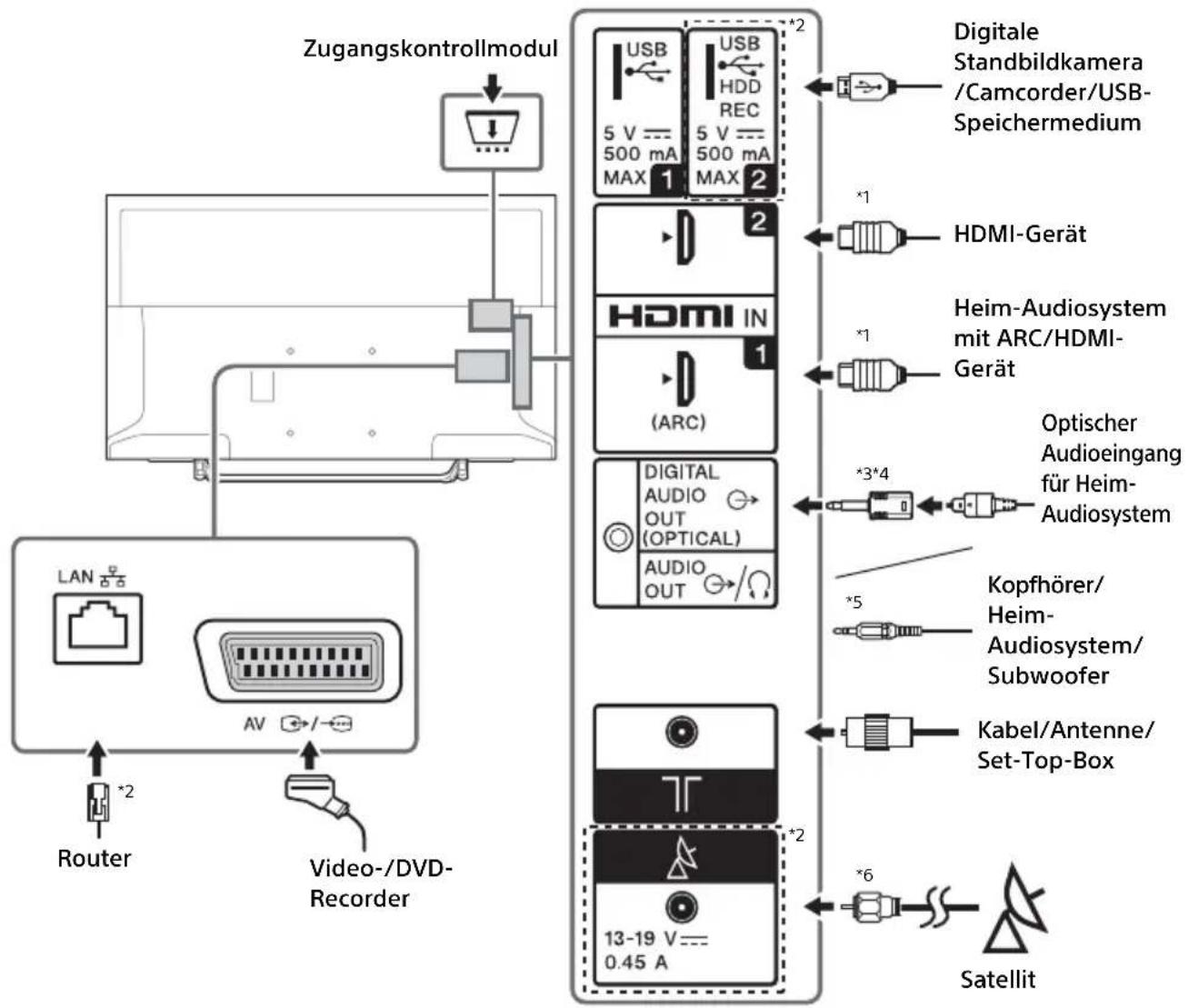
Anmerkung
7
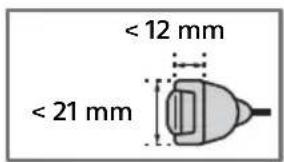
2 Anschlüsse, Bezeichnungen und Funktionen können je nach Land, Region und Modell des Fernsehgeräts variieren. 3 Nur in bestimmten Regionen/Ländern bzw. für bestimmte Fernsehmodelle. 4 Stecken Sie nicht den digitalen Audioanschluss-Adapter an, wenn keine Verbindung mit dem optischen Audiokabel vorhanden ist, um das rote LED-Lämpchen von der Anschlussklemme DIGITAL AUDIO OUT (OPTICAL) zu deaktivieren. Je nach Art des optischen Audiokabels ist der digitale Audioanschluss-Adapter möglicherweise nicht erforderlich. 5 Unterstützt nur 3-polige Stereo-Miniklinke. 6
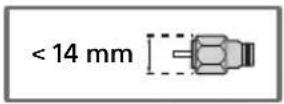
Bildqualität
AV-Composite-Kabel - Antennenkabel
- HDMI-Kabel
Videos in Standard-Definition haben Bildsignale mit einer vertikalen Auflösung von 480 (NTSC) oder 576 (PAL/SECAM) Zeilen.
Videos in High-Definition (HD) haben Bildsignale mit einer vertikalen Auflösung von 720 oder 1.080 Zeilen.
Verwendung von Audio- und Videogeräten
1 Schalten Sie das angeschlossene Gerät ein. 2 Drücken Sie, um die Eingangsquelle anzuzeigen. 3 Drücken Sie und dann, um die gewünschte Eingangsquelle auszuwählen.
Das hervorgehobene Element wird ausgewählt, wenn 5 Sekunden lang keine Bedienung ausgeführt wird.
Anmerkung
- Wenn Sie ein digitales Audiosystem, das nicht mit Audiorückkanal-(ARC)-Technologie kompatibel ist, mit einem HDMI-Kabel anschließen, müssen Sie ein optisches Audiokabel an DIGITAL AUDIO OUT (OPTICAL)★ anschließen, um Digitalton auszugeben.
- Verwenden Sie beim Anschließen mit einem HDMI-Kabel auf jeden Fall ein High-Speed-HDMI-Kabel mit dem Kabeltypenlogo (empfohlenes Sony-Kabel).
- Nur in bestimmten Regionen/Ländern bzw. für bestimmte Fernsehmodelle.
Verwendung von BRAVIA Sync-Geräten
Wenn Sie das Fernsehgerät an BRAVIA Sync-fähige Geräte anschließen, können Sie beide zusammen steuern.
Führen Sie die notwendigen Einstellungen unbedingt im Voraus aus. Die Steuereinstellungen für BRAVIA Sync-Steuerung müssen sowohl am Fernsehgerät als auch am angeschlossenen Gerät vorgenommen werden. Siehe [BRAVIA Sync-Einstellungen] (Seite 30) zu den Einstellungen für das Fernsehgerät. Informationen zu den Einstellungen am angeschlossenen Gerät finden Sie in der Bedienungsanleitung des angeschlossenen Geräts.
Verwendung von Bildschirmspiegelung (außer KDL-40RE4xx / 32RE4x)
Durch Bildschirmspiegelung wird der Bildschirm eines kompatiblen Geräts (z. B. eines Smartphones) durch Miracast-Technologie auf Ihrem großen Fernsehbildschirm angezeigt. Für die Nutzung dieser Funktion ist kein Drahtlosrouter (oder Zugangspunkt) erforderlich.
1 Drücken Sie die Taste / und wählen Sie dann mithilfe der Tasten / [Bildschirm spiegeln]. 2 Betätigen Sie das bildschirmspiegelungsfähige Gerät, um es mit dem Fernsehgerät zu verbinden. Nach dem Verbinden wird das Bild des Gerätes auf dem Fernsehgerät angezeigt.
Auflisten der angeschlossenen Geräte/Entregistrieren von Geräten
Wenn der Wartebildschirm für die Bildschirmspiegelung angezeigt wird, drücken Sie OPTIONS und wählen Sie dann [Geräteliste anzeigen/Löschen].
Um ein Gerät zu entregistrieren, wählen Sie das zu löschende Gerät aus der Liste aus und drücken Sie . Wählen Sie dann auf der Bestätigungsanzeige [Ja].
Anzeige einer Registrierungsmeldung beim Versuch, ein Gerät mit dem Fernsehgerät zu verbinden
Das Aktivieren dieser Funktion kann vermeiden, dass sich ein Gerät unbeabsichtigt verbindet. Wenn der Bereitschaftsbildschirm für die Bildschirmspiegelung angezeigt wird, drücken Sie OPTIONS und wählen Sie dann [Registrierungsmeldung] → [Ein]. Beachten Sie, dass Sie nach einmaliger Ablehnung einer Registrierungsanfrage von einem Gerät keine Verbindung mehr mit dem Gerät herstellen können, solange Sie es nicht aus der Geräteliste entfernen.
Die Bandeinstellung ändern (für Experten)
Wenn der Bereitschaftsbildschirm für die Bildschirmspiegelung angezeigt wird, drücken Sie OPTIONS und wählen Sie dann [Bandeinstellung].
Anmerkung
- Die verbundenen Geräte müssen folgende Voraussetzungen erfüllen:
- Bildschirmspiegelungsfähige Geräte: 2,4-GHz-Verbindung (5 GHz wird nicht unterstützt).
- Informationen zum unterstützten Funkfrequenzband Ihres Geräts finden Sie in der Anleitung des Geräts.
Montieren des Fernsehgeräts an der Wand
Die Bedienungsanleitung des Fernsehgeräts zeigt nur die Schritte zur Vorbereitung der Montage des Fernsehgeräts vor der Montage an der Wand.
An die Kunden:
Aus Gründen des Produktschutzes und aus Sicherheitsgründen empfiehlt Sony dringend, die Montage des Fernsehgeräts von Sony-Händlern oder lizenzierten Fachleuten durchführen zu lassen. Versuchen Sie nicht, es selbst zu montieren.
An Sony-Händler und -Fachleute:
Widmen Sie während der Montage, der regelmäßigen Wartung und der Überprüfung dieser Produkte ihre volle Aufmerksamkeit der Sicherheit.
Für die Montage dieser Produkte ist ausreichendes Fachwissen erforderlich, insbesondere um die Stärke der Wand zu bestimmen, die dem Gewicht des Fernsehgeräts standhalten kann. Achten Sie darauf, dass Sie die Befestigung des Produkts an der Wand Sony-Händlern oder lizenzierten Fachleuten überlassen, und achten Sie während der Montage ausreichend auf die Sicherheit. Sony haftet nicht für Schäden oder Verletzungen durch eine fehlerhafte Handhabung oder unsachgemäße Montage.
Verwenden Sie die Wandhalterung SU-WL450 (nicht mitgeliefert), um das Fernsehgerät an der Wand zu montieren.
Wenn Sie die Wandhalterung montieren, beachten Sie auch die Bedienungsanleitung und die Installationsanleitung im Lieferumfang der Wandhalterung.

Anleitungen zur Montage der Wandhalterung für Ihr TV-Modell finden Sie auf der folgenden Website: www.sony.eu/tv/wall-mount-bracket-manual
Weitere Informationen
Störungsbehebung
Wenn die LED-Anzeige rot blinkt, zählen Sie, wie oft sie blinkt (die Intervallzeit beträgt drei Sekunden).
Wenn die LED-Anzeige rot blinkt, setzen Sie das Fernsehgerät zurück, indem Sie das Netzkabel zwei Minuten lang vom Fernsehgerät trennen und das Fernsehgerät dann wieder einschalten. Wenn das Problem bestehen bleibt, wenden Sie sich an Ihren Händler oder den Sony-Kundendienst und geben Sie an, wie oft die LED-Anzeige rot blinkt (die Intervallzeit beträgt drei Sekunden). Drücken Sie am Fernsehgerät, um es auszuschalten, trennen Sie das Netzkabel und informieren Sie Ihren Händler oder den Sony-Kundendienst.
Wenn die LED-Anzeige nicht blinkt, prüfen Sie die folgenden Punkte.
Wenn das Problem bestehen bleibt, lassen Sie Ihr Fernsehgerät von einem qualifizierten Techniker warten.
Bild
Kein Bild (Bildschirm ist dunkel) und kein Ton
- Prüfen Sie die Antennen- oder Kabelverbindung.
- Verbinden Sie das Fernsehgerät mit der Netzsteckdose und drücken Sie am Fernsehgerät oder an der Fernbedienung.
Von dem Gerät, das an die Videoeingangsbuchse angeschlossen ist, erscheinen kein Bild und keine Menüinformationen auf dem Bildschirm
- Drücken Sie, um die Liste der verbundenen Geräte aufzurufen, und wählen Sie den gewünschten Eingang.
- Prüfen Sie die Verbindung zwischen dem optionalen Gerät und dem Fernsehgerät.
Doppelbilder oder Geisterbilder
- Prüfen Sie die Antennen-/Kabelverbindung, die Position oder die Ausrichtung.
Auf dem Bildschirm sind nur Schnee und Rauschen zu sehen
- Prüfen Sie, ob die Antenne beschädigt oder verbogen ist.
- Prüfen Sie, ob die Antenne das Ende ihrer Lebensdauer erreicht hat (drei bis fünf Jahre im normalen Gebrauch, ein bis zwei Jahre am Meer).
Verzerrtes Bild (punktierte Linien oder Streifen)
- Halten Sie das Fernsehgerät von elektrischen Rauschquellen wie etwa Fahrzeugen, Motorrädern, Haartrocknern oder optionalen Geräten fern.
- Lassen Sie beim Installieren von optionalen Geräten etwas Abstand zwischen dem optionalen Gerät und dem Fernsehgerät.
- Prüfen Sie die Antennen- oder Kabelverbindung.
- Halten Sie das Antennenkabel von anderen Anschlusskabeln fern.
Bild- oder Tonrauschen beim Anschauen eines Fernsehsenders
- Stellen Sie [AFT] (Automatic Fine Tuning, automatische Feinabstimmung) ein, um einen besseren Empfang zu erhalten. Diese Funktion ist nur für analoge Fernsehkanäle gedacht.
Kleine schwarze Punkte und/oder helle Punkte erscheinen auf dem Bildschirm
- Das Bild eines Anzeigegeräts setzt sich aus Pixeln zusammen. Kleine schwarze Punkte und/oder helle Punkte (Pixel) auf dem Bildschirm stellen keine Störung dar.
Verzerrte Bildkonturen
- Ändern Sie die gegenüber Einstellung von [Film Modus] auf andere Einstellungen (Seite 21).
Die Programme werden nicht in Farbe dargestellt
Wählen Sie [Normwerte] (Seite 21).
Auf dem Bildschirm erscheint kein Bild vom angeschlossenen Gerät
Schalten Sie das angeschlossene Gerät ein. - Prüfen Sie die Kabelverbindung. - Drücken Sie, um die Liste verbundener Geräte aufzurufen, und wählen Sie den gewünschten Eingang. - Setzen Sie die Speicherkarte oder andere Speichervorrichtung richtig in die digitale Standbildkamera ein. - Verwenden Sie eine Speicherkarte für eine digitale Standbildkamera oder eine andere Speichervorrichtung, die gemäß den Angaben in der Anleitung formatiert wurde, die mit der digitalen Standbildkamera mitgeliefert wurde.
- Der Betrieb kann nicht für alle USB-Geräte garantiert werden. Außerdem ist die Betriebsweise je nach den Funktionen des USB-Geräts und des wiedergegebenen Videos unterschiedlich.
Die Auswahl des angeschlossenen Geräts im Menü oder das Umschalten des Eingangs ist nicht möglich.
- Prüfen Sie die Kabelverbindung.
Ton
Kein Ton, aber ein gutes Bild
- Drücken Sie +/− oder (Stumm).
- Prüfen Sie, ob [Lautsprecher] unter [AV-Einrichtung] auf [TV-Lautsprecher] eingestellt ist (Seite 29).
- Prüfen Sie, ob der Kopfhörerstecker richtig in das Fernsehgerät eingesteckt ist.
Kein Ton oder mit Rauschen durchsetzter Ton
- Prüfen Sie, ob die richtige Fernsehnorm-Einstellung vorliegt (Seite 22).
Kanäle
Der gewünschte Kanal lässt sich nicht auswählen.
- Schalten Sie zwischen digitalem und analogem Modus um und wählen Sie den gewünschten digitalen/analogen Kanal.
Einige Kanäle sind leer
- Der Kanal ist für einen verschlüsselten/zahlungspflichtigen Dienst vorgesehen. Abonnieren Sie einen zahlungspflichtigen TV-Dienst.
- Der Kanal wird nur für Daten genutzt (kein Bild oder Ton).
- Wenden Sie sich an die Sendeanstalt, um Einzelheiten zur Übertragung zu erfahren.
Digitalkanäle werden nicht angezeigt
- Wenden Sie sich an einen Installateur vor Ort, um herauszufinden, ob in Ihrer Region digitale Übertragungen angeboten werden.
- Verwenden Sie eine Antenne mit höherer Verstärkung.
So ändern Sie den Empfangsbereich (verfügbar je nach Region/Land)
- Drücken Sie die Taste HOME und wählen Sie dann [Kanaleinstellung] → [Digitale Einstellungen] → [Digitaler Suchlauf] → [Automatischer Suchlaufbereich]. [Normal] Sucht nach verfügbaren Kanälen innerhalb Ihrer Region/Ihres Landes.
[Voll]
Sucht nach verfügbaren Kanälen unabhängig von Region/Land.
Anmerkung
- [Dienste autom. aktualisieren] ist je nach Region/Land verfügbar.
Tipp
- Sie können [Auto. Digital-Suchlauf] ausführen, wenn Sie umgezogen sind, den Anbieter wechseln oder nach neu eingeführten Kanälen suchen wollen.
- Es wird empfohlen, dass Sie [Digitale Einstellungen] → [Technische Einstellungen] → [Dienste autom. aktualisieren] auf [Ein] setzen, damit neue digitale Dienste automatisch hinzugefügt werden können, sobald sie verfügbar sind. Wenn die Option auf [Aus] gesetzt ist, werden Sie durch eine Bildschirmmeldung über neue digitale Dienste benachrichtigt, die aber nicht automatisch hinzugefügt werden. Die Verfügbarkeit dieser Funktion hängt von Ihrer Region bzw. Ihrem Land ab. Wenn sie nicht verfügbar ist, führen Sie die Funktion [Auto. Digital-Suchlauf] aus, um neue Dienste hinzuzufügen.
Netzwerk
* VOD-Dienst kann während der Aufnahme nicht verwendet werden.
Welche Geräte können angeschlossen werden, um die Funktion „Bildschirm spiegeln“ zu nutzen?
- Mit der Bildschirmspiegelung kompatible Geräte von Sony (Xperia) können angeschlossen werden.
Bild oder Ton fällt manchmal aus
- Funkwellen ausstrahlende Geräte, wie z. B. andere WLAN-Geräte oder Mikrowellenherde, können die Funktion „Bildschirm spiegeln“ über WLAN stören. Halten Sie das Fernsehgerät oder die mit der Bildschirmspiegelung kompatiblen Sony-Geräte (Xperia) von solchen Geräten fern oder schalten Sie sie nach Möglichkeit aus.
- Die Datenübertragungsgeschwindigkeit kann je nach Entfernung oder Hindernissen zwischen den Geräten, Gerätekonfiguration, Funkwellenzustand, Leitungsüberlastung oder verwendetem Gerät schwanken. Die Kommunikation kann je nach Funkwellenzustand gestört sein.
Bestimmte zahlungspflichtige Inhalte können nicht wiedergegeben werden
- Das Quellgerät muss mit dem HDCP (Highbandwidth Digital Content Protection) 2.0/2.1-System kompatibel sein. Bestimmte zahlungspflichtige Inhalte dürfen nicht über ein inkompatibles Quellgerät angezeigt werden.
Apps können nicht aufgerufen werden
- Überprüfen Sie, ob das LAN-Kabel bzw. das Netzkabel des Routers/Modems* richtig angeschlossen wurde.
- Ihr Router/Modem muss im Voraus für eine Verbindung mit dem Internet konfiguriert worden sein. Kontaktieren Sie ihren Internetdienstanbieter bezüglich Router/Modem-Einstellungen.
- Versuchen Sie die Apps später zu verwenden. Der Server des App-Inhalteanbieters ist evtl. außer Betrieb.
Manchmal ist die Videostream-Qualität über WLAN schlecht
Die Verbindungsqualität über das drahtlose Netzwerk hängt von der Entfernung oder eventuellen Hindernissen (z. B. Wänden) zwischen dem Fernsehgerät und dem WLAN-Router (Zugangspunkt), Umgebungsstörungen und der Qualität des WLAN-Routers (Zugangspunkts) ab.
Die WLAN-Verbindung schlägt fehl oder die Funkempfangsbedingungen sind schlecht
- Überprüfen Sie den Installationsort von Fernsehgerät und WLAN-Router (Zugangspunkt). Die Signalbedingungen können aus folgenden Gründen beeinträchtigt werden.
Andere drahtlose Geräte, Mikrowellen, Leuchtstoffröhren usw. sind in der Nähe aufgestellt. - Es befinden sich Böden oder Wände zwischen WLAN-Router (Zugangspunkt) und Fernsehgerät.
Wenn das Problem auch nach Überprüfung der oben genannten Punkte auftritt, versuchen Sie es mit einer verkabelten LAN-Verbindung.
Schlechtes Bild des Internetvideos
Die Qualität hängt von dem vom Internetinhalteanbieter bereitgestellten Originalvideo und Ihrer Verbindungsbandbreite ab.
Bestimmte Internetinhalte weisen Detailverluste auf, vor allem bei schnellen Bewegungen oder in dunklen Szenen.
Videoqualität und Bildgröße hängen von Breitbandgeschwindigkeit und Bereitstellung durch den Inhalteanbieter ab.
Gute Bildqualität, aber kein Ton bei Internetinhalten
Die Qualität hängt von dem vom Internetinhalteanbieter bereitgestellten Originalinhalt und Ihrer Verbindungsbandbreite ab. - In Abhängigkeit vom Anbieter enthalten nicht alle Videos Tonsignale.
Ihr Fernsehgerät kann nicht mit dem Server verbunden werden
- Überprüfen Sie das LAN-Kabel oder die Verbindung zwischen Ihrem Server und Ihrem Fernsehgerät.
- Prüfen Sie, ob Ihr Netzwerk ordnungsgemäß auf Ihrem Fernsehgerät konfiguriert ist.
Es erscheint eine Meldung, die besagt, dass das Fernsehgerät keine Verbindung mit Ihrem Netzwerk herstellen kann
- Überprüfen Sie die aktuellen Netzwerkeinstellungen. Drücken Sie HOME, und wählen Sie [Einstellungen] → [Systemeinstellungen] → [Grundeinstellungen]
→ [Netzwerk] → [Netzwerkeinstellung] → [Netzwerk-Einstellung und Status ansehen]. Wenn alle ihre Netzwerkeinstellungen „-“ lauten, besteht möglicherweise keine ordnungsgemäße Verbindung zu Ihrem Server. Überprüfen Sie ihre Netzwerkverbindungen und/oder lesen Sie die Anleitung des Servers, um Verbindungsinformationen zu erhalten.
- Konfigurieren Sie ihre Netzwerkeinstellungen neu.
- Wenn das LAN-Kabel mit einem aktiven Server verbunden ist und das Fernsehgerät eine IP-Adresse erhalten hat, prüfen Sie die Anschlüsse und Konfigurationen Ihres DLNA Certified™-Medienservers.
Anmerkung
- Ihre IP-Adresskonfiguration kann durch Auswahl der Option [Netzwerk-Einstellung und Status ansehen] angezeigt werden.
Auf den DLNA Certified™ Medienserver kann nicht zugegriffen werden, obwohl er im Home-Menü unter [Medien] angezeigt wird
- Prüfen Sie Ihr LAN-Kabel/die LAN-Verbindung oder ihre Serververbindungen. Das Fernsehgerät hat gegebenenfalls die Verbindung zum Server verloren.
- Führen Sie [Serverdiagnose] aus, um zu prüfen, ob Ihr Medienserver ordnungsgemäß mit dem Fernsehgerät kommuniziert. Drücken Sie HOME und wählen Sie [Einstellungen] → [Systemeinstellungen] → [Grundeinstellungen] → [Netzwerk] → [Heimnetzwerk-Einstellungen] → [Serverdiagnose].
Bei Verwendung der Renderer-Funktion können keine Musikdateien wiedergegeben werden
- Einige Anwendungen zeigen eine auf dem PC vorinstallierte Fotodatei während der Musikwiedergabe bei gleichzeitiger Verwendung der Renderer-Funktion an. Abhängig von der vorinstallierten Fotodatei ist die Musikwiedergabe evtl. nicht möglich, kann aber durch eine Änderung der Fotodatei möglich werden.
Sie konnten keine Verbindung mit dem Internet herstellen
- Überprüfen Sie, ob das LAN-Kabel bzw. das Netzkabel des Routers/Modems* richtig angeschlossen wurde.
- Ihr Router/Modem muss im Voraus für eine Verbindung mit dem Internet konfiguriert worden sein. Kontaktieren Sie ihren Internetdienstanbieter bezüglich Router/Modem-Einstellungen.
Sie haben keine YouTube-ID
- Wenn Sie keine YouTube-ID und kein Passwort haben, registrieren Sie diese mithilfe der unten stehenden Adresse. http://www.google.com/device (Sie können YouTube-ID und Passwort auch über ihren PC registrieren.) Nach der Registrierung ihrer ID können Sie sie sofort verwenden.
Allgemeines
Das Fernsehgerät schaltet sich automatisch aus (das Fernsehgerät tritt in den Standby/ Netzwerk-Standby ein)
- Prüfen Sie, ob der [Abschalttimer] aktiviert ist (Seite 28).
- Prüfen Sie, ob die [Dauer] mit [Einschalttimer] (Seite 28) oder [Bilderrahmen-Einstellungen] (Seite 28) eingestellt ist.
- Prüfen Sie, ob der [TV bei Nichtbenutzung aus] aktiviert ist (Seite 31).
Einige Eingangsquellen lassen sich nicht auswählen
- Wählen Sie [AV-Einstellungen] und wählen Sie [Immer] für die Eingangsquelle (Seite 29).
Die Fernbedienung funktioniert nicht
- Ersetzen Sie die Batterien.
Auf der [BRAVIA Sync - Geräteliste] erscheinen keine HDMI-Geräte
- Prüfen Sie, ob Ihr Gerät mit BRAVIA Sync - Steuerung kompatibel ist.
Die Auswahl von [Aus] unter [BRAVIA Sync - Steuerung] ist nicht möglich
- Wenn Sie ein Audiosystem angeschlossen haben, das mit BRAVIA Sync - Steuerung kompatibel ist, können Sie in diesem Menü nicht [Aus] auswählen. Um den Audioausgang an den TV-Lautsprecher zu ändern, wählen Sie [TV-Lautsprecher] im Menü [Lautsprecher] (Seite 29).
Das Passwort für [Kindersicherung] wurde vergessen
- Geben Sie 9999 als PIN-Code ein.
- Aktualisieren Sie den PIN-Code durch Drücken von HOME und Auswählen von [Einstellungen] → [Systemeinstellungen] → [Kindersicherung] → [PIN-Code ändern].
Der Geschäftsanzeigemodus oder das Feature-Werbelogo erscheint auf dem Bildschirm.
- Drücken Sie auf der Fernbedienung RETURN; drücken Sie dann HOME und wählen Sie [Einstellungen] → [Systemeinstellungen] → [Grundeinstellungen] → [Neuinitialisierung]. Wählen Sie unter [Betriebsort] unbedingt [Wohnung] aus.
Technische Daten
System
Bildschirmsystem
LCD (Flüssigkristallbildschirm), LED-Hintergrundlicht
Hintergrundlicht
Fernsehnorm
Abhängig von Landes-/Gebietsauswahl/Fernsehgerätemodell
Analog: B/G, D/K, I
Digital: DVB-T/DVB-C
DVB-T2*
Satellite*1: DVB-S/DVB-S2
Satellit*1: DVB-S/DVB-S2
Farb-/Videosystem
Analog: PAL, SECAM, NTSC3.58 (nur Video),
NTSC4.43 (nur Video)
Digital: MPEG-2 MP@ML/HL, H.264/MPEG-4 AVC
HP@L4.0, MP@L4.0, H.265/HEVC MP/
Main10@L4.1 (Full HD 60 Bilder/s)
Kanalbereich
Abhängig von Landes-/Gebietsauswahl/
Fernsehgerätemodell
Analog: UHF/VHF/Kabel
Digital: UHF/VHF/Kabel
Satelliten-IF-Frequenz 950-2.150 MHz
Tonausgänge (nur für Spannungsversorgung
von 19,5 V)
5 W + 5 W
Wireless-Technologie (außer KDL-40RE4xx /
32RE4xx)
Protokoll IEEE802.11b/g/n
Frequenzbänder: WLAN 2,4 GHz
Funkfrequenzenergie-Sendestation:
max. 100 mW
TV-Softwareversion
- -1000- . - (KDL-49WE7xx / 49WE6xx /
43WE7xx / 40WE6xx / 32WE6xx / 32W66xx /
32W61xx)
v8. -1000 (KDL-40RE4xx / 32RE4xx)
Siehe [Kundenservice & Hilfe] unter dem Menü
[Grundeinstellungen].
Eingangs-/Ausgangsbuchsen
Antenne/Kabel
75 Ohm, externer Anschluss für VHF/UHF
Satellitenantenne*1
Buchsensanschluss des F-Types, 75 Ohm.
DiSEqC 1.0, LNB 13 V/18 V & 22 kHz Ton,
Einzelkabelverteilung EN50494.


AV
21-poliger Scart-Anschluss (CENELEC-Standard)
mit Audio-/Videoeingang, RGB-Eingang und
Audio-/Videoausgang für Fernsehsignale.
HDMI IN 1 (ARC), HDMI IN 2 (HDCP 1.4-
kompatibel)
HDMI-Video: 1080p (30, 50, 60 Hz), 1080/24p
1080i (50, 60 Hz), 720p (30, 50, 60 Hz), 720/24p,
576p, 576i, 480p, 480i
PC-Eingang:
(Auflösung, horizontale Frequenz, vertikale
Frequenz)
KDL-49WE7xx / 49WE6xx / 43WE7xx / 40WE6xx
/40RE4xx:
- Das 1080p- und 720p-Timing wird beim HDMI-
Eingang wie ein Videotiming und nicht wie ein
PC-Timing für das Bildschirmformat gehalten.
Audio: Zweikanal linear PCM: 32, 44,1 und 48 kHz
16, 20 und 24 Bit, Dolby Digital, Dolby Digital Plus,
DTS
ARC (Audiorückkanal) (HDMI IN 1 nur)
(Zweikanal linear PCM: 48 kHz, 16 Bit, Dolby
Digital, Dolby Digital Plus, DTS)
Digitale optische Buchse (Zweikanal linear PCM:
48 kHz, 16 Bit, Dolby Digital, DTS)
→ AUDIO OUT/ (Stereo-Minibuchse)
Kopfhörer, Audio-Ausgang, Subwoofer
- 2 (HDD REC) (Funktion nicht
verfügbar in Italien)
USB-Anschluss

CAM-Slot (Zugangskontrollmodul)
DC IN 19.5 V
Netzteileingang
LAN (Je nach Land/Gebiet)
10BASE-T/100BASE-TX-Anschluss (Je nach
Betriebsumgebung des Netzwerks kann die
Verbindungsgeschwindigkeit variieren. 10BASE-T/
100BASE-TX-Kommunikationsrate und
Kommunikationsqualität können für diese
Fernsehgerät nicht garantiert werden.)
Sonstiges
Optionales Zubehör
Wandhalterung: SU-WL450
Betriebstemperatur
0°C - 40°C
Luftfeuchtigkeit beim Betrieb
10% - 80% RLF (nicht kondensierend)
Stromversorgung, Produktdatenblatt und anderes
Stromversorgung
19,5 V Gleichstrom mit Netzteil
Bemessung: Eingang 220 V - 240 V
Wechselspannung, 50 Hz
Energieeffizienzklasse
KDL-49WE7xx: A+
KDL-49WE6xx: A+
KDL-43WE7xx: A+
KDL-40WE6xx / 40RE4xx: A+
KDL-32WE6xx / 32RE4xx: A
Bildschirmgröße (diagonal gemessen) (ca.)
KDL-49WE7xx / 49WE6xx: 123,2 cm / 49 Zoll
KDL-43WE7xx: 108,0 cm / 43 Zoll
KDL-40WE6xx / 40RE4xx: 101,4 cm / 40 Zoll
KDL-32WE6xx / 32RE4xx: 80,0 cm / 32 Zoll
Leistungsaufnahme
Im [Standard]-Modus
KDL-49WE7xx: 63 W
KDL-49WE6xx: 60 W
KDL-43WE7xx: 51 W
KDL-40WE6xx / 40RE4xx: 48 W
KDL-32WE6xx / 32RE4xx: 41 W
Im [Brillant]-Modus
KDL-49WE755:100W
KDL-49WE753:84W
KDL-49WE750:84W
KDL-49WE665:85W
KDL-49WE663:85W
KDL-49WE660:85W
KDL-43WE755:85W
KDL-43WE753: 75 W
KDL-43WE750: 75 W
KDL-40WE665:74W
KDL-40WE663: 60 W
KDL-40WE660: 60 W
KDL-40RE455:74W
KDL-40RE453:60W
KDL-40RE450: 60 W
KDL-32WE615: 74 W
KDL-32WE613: 60 W
KDL-32WE610: 60 W
KDL-32RE405: 74 W
KDL-32RE403: 60 W
KDL-32RE400: 60 W
Durchschnittlicher jährlicher Energieverbrauch*2
KDL-49WE7xx: 92 kWh
KDL-49WE6xx: 88 kWh
KDL-43WE7xx: 74 kWh
KDL-40WE6xx / 40RE4xx: 70 kWh
KDL-32WE6xx / 32RE4xx: 60 kWh
Leistungsaufnahme in Bereitschaft*34
0,50 W
Anzeigeauflösung
KDL-49WE7xx / 49WE6xx / 43WE7xx / 40WE6xx /
40RE4xx: 1.920 Punkte (horizontal) × 1.080 Zeilen (vertikal)
KDL-32WE6xx / 32RE4xx: 1.366 Punkte (horizontal)
× 768 Zeilen (vertikal)
Abmessungen (ca.) (B × H × T)
mit Tischständer
KDL-49WE7xx: 109,6 × 69,4 × 25,2 cm
KDL-49WE6xx: 110,2 × 69,9 × 23,0 cm
KDL-43WE7xx: 96,4 × 61,9 × 23,6 cm
KDL-40WE6xx / 40RE4xx: 91,0 × 59,1 × 20,8 cm
KDL-32WE6xx / 32W66xx / 32W61xx / 32RE4xx:
73,1 × 49,0 × 18,7 cm
ohne Tischständer
KDL-49WE7xx: 109,6 × 64,4 × 7,0 cm
KDL-49WE6xx: 110,2 × 65,0 × 7,0 cm
KDL-43WE7xx: 96,4 × 57,1 × 7,0 cm
KDL-40WE6xx / 40RE4xx: 91,0 × 54,3 × 7,0 cm
KDL-32WE6xx / 32W66xx / 32W61xx / 32RE4xx:
73,1 × 44,2 × 7,0 cm
Gewicht (ca.)
mit Tischständer
KDL-49WE7xx: 12,1 kg
KDL-49WE6xx: 12,1 kg
KDL-43WE7xx: 9,7 kg
KDL-40WE6xx / 40RE4xx: 8,7 kg
KDL-32WE6xx / 32W66xx / 32W61xx / 32RE4xx:
6,2 kg
ohne Tischständer
KDL-49WE7xx: 11,5 kg
KDL-49WE6xx: 11,4 kg
KDL-43WE7xx: 9,1 kg
KDL-40WE6xx / 40RE4xx: 8,1 kg
KDL-32WE6xx / 32W66xx / 32W61xx / 32RE4xx:
5,8 kg
1 Nicht alle Fernsehgeräte verfügen über DVB-T2- oder DVB-S/S2-Technologie oder Satellitenantennenanschluss. 2 Energieverbrauch pro Jahr, basierend auf der Leistungsaufnahme des Fernsehers bei 4 Betriebsstunden am Tag für 365 Tage. Der tatsächliche Energieverbrauch hängt von der Verwendung des Fernsehers ab. 3 Die spezifizierte Leistungsaufnahme bei Bereitschaft wird erreicht, wenn das Fernsehgerät die notwendigen internen Verarbeitungen abgeschlossen hat. 4 (außer KDL-40RE4xx / 32RE4xx) Die angegebene Leistungsaufnahme im Standby-Betrieb wird erreicht, nachdem das Fernsehgerät die notwendigen internen Prozesse abgeschlossen hat.
Anmerkung
Die Verfügbarkeit von optionalem Zubehör hängt von Land/Region/Fernsehgerätemodell/Vorrätigkeit ab. - Entfernen Sie nicht die Dummykarte aus dem Einsatz für TV CAM (Zugangskontrollmodul), außer Sie möchten eine Smartcard einsetzen, die in das CAM passt. - Design und technische Daten unterliegen unangekündigten Änderungen. - Das Produktdatenblatt in dieser Anleitung bezieht sich auf die DELEGIERTE VERORDNUNG (EU) 1062/2010 DER KOMMISSION. Informationen zu (EU) 2019/2013 finden Sie auf der Website der Verordnung.
Anmerkungen zu Funktionen für digitale Sender
- Digitalfernsehen (terrestrisches DVB-T, Satellit und Kabel), interaktive Dienste und Netzwerkfunktionen sind möglicherweise nicht in allen Ländern oder Regionen verfügbar. Einige Funktionen sind möglicherweise bei einigen Anbietern und in manchen Netzwerkumgebungen nicht aktiviert oder funktionieren eventuell nicht ordnungsgemäß. Einige TV-Dienstleister verlangen u. U. eine Gebühr für ihre Dienste.
- Dieses Fernsehgerät unterstützt Digitalrundfunk mit MPEG-2-, H.264/MPEG-4 AVC- und H.265/HEVC-Codecs. Eine Kompatibilität mit allen Betreibern/Dienstsignalen, die sich im Laufe der Zeit ändern können, kann jedoch nicht garantiert werden.
Hinweise zu HDR (High Dynamic Range) (Nur in bestimmten Regionen/Ländern bzw. für bestimmte Fernsehmodelle)
- Nur mit HDR-Spieltiteln aller „PS4“ über HDMI und HDR-Videos der integrierten Netflix-App kompatibel. HDR-Bildsignal bedeutet konkret HDR10 Media Profile-Format (häufig als HDR10 bezeichnet).
- Es wird nicht garantiert, dass alle HDR-Inhalte am Fernsehgerät wiedergegeben werden.
Informationen zu Warenzeichen
Die Begriffe HDMI und HDMI High-Definition Multimedia Interface und das HDMI-Logo sind Markenzeichen oder eingetragene Markenzeichen von HDMI Licensing LLC in den Vereinigten Staaten und anderen Ländern. - In Lizenz von Dolby Laboratories gefertigt. Dolby, Dolby Audio und das Doppel-D-Symbol sind Markenzeichen von Dolby Laboratories.
- "BRAVIA" und "BRAVIA" sind Markenzeichen der Sony Corporation.
- "Blu-ray Disc", "Blu-ray" und das „Blu-ray Disc“-Logo sind Marken der Blu-ray Disc Association.
- "PlayStation" ist eine eingetragene Marke und "PS4" ist ein Markenzeichen der Sony Interactive Entertainment Inc. Die DTS-Patente finden Sie unter http://patents.dts.com. Hergestellt unter Lizenz von DTS, Inc. DTS, das Symbol, & DTS und das Symbol zusammen sind eingetragene Markenzeichen und DTS Digital Surround ist ein Markenzeichen von DTS, Inc. © DTS Inc. Alle Rechte vorbehalten. TUXERA ist ein eingetragenes Markenzeichen der Tuxera Inc. in den USA und in anderen Ländern.
- Windows Media ist ein Warenzeichen bzw. ein eingetragenes Warenzeichen der Microsoft Corporation in den Vereinigten Staaten und/oder anderen Ländern.
- Dieses Produkt enthält Technologien, die bestimmten intellektuellen Eigentumsrechten von Microsoft unterliegen. Die Verwendung oder Verbreitung dieser Technologien außerhalb dieses Produkts ohne die entsprechende(n) Lizenz(en) von Microsoft ist untersagt.
- Opera® Devices SDK. Copyright 1995-2016 Opera TV AS. Alle Rechte vorbehalten.
- Wi-Fi, Wi-Fi Direct, Miracast, Wi-Fi Protected Setup und das Wi-Fi CERTIFIED-Logo sind Markenzeichen oder eingetragene Markenzeichen der Wi-Fi Alliance.
Nur für Satellitenmodelle:
- DiSEqCTM ist ein Markenzeichen der EUTELSAT. Dieses Fernsehgerät unterstützt DiSEqC 1.0. Dieses Fernsehgerät eignet sich nicht zum Steuern von Motoranten.
Produktregistrierungsnummer (DELEGIERTE VERORDNUNG (EU) 2019/2013 DER KOMMISSION)
KDL-32W6605 (355575), KDL-32W6603 (355576), KDL-32W6600 (355577), KDL-32W6105 (355578), KDL-32W6103 (355579), KDL-32W6100 (355580).

DOLBY
AUDIO


Digital Surround
TUXERA
YOUR DATA - WHERE YOU WANT IT

Opera TV
(außer KDL-40RE4xx / 32RE4xx)
DiSEqC
1.0
Inhalt
WICHTIGER HINWEIS 3
Sicherheitsinformationen 3
Vorsichtsmaßnahmen 6
Teile und Bedienelemente
Fernseher 8
Fernbedienung 9
Den Fernseher mit dem Internet verbinden
Für hilfreiche Informationen zu Sony-Produkten


- BELÜFTUNG
- (FUNKTION IN ITALIEN NICHT VERFÜGBAR)
- HINWEIS
- ANALOGE EINSTELLUNGEN
- ANALOGE AUTOM. PROGRAMM
- TECHNISCHE EINSTELLUNGEN
- AUTOMATISCHES SERVICE-UPDATE
- USB AUTOMATISCH STARTEN
- DIE DIGITALEN KANÄLE WERDEN NICHT ANGEZEIGT
- EINIGE EINGANGSQUELLEN KÖNNEN NICHT AUSGEWÄHLT WERDEN
- DIE FERNBEDIENUNG FUNKTIONIERT NICHT
- KANN [UIT] NICHT IN [BRAVIA SYNCBEHEER] AUSWÄHLEN
- TEILE UND STEUERELEMENTE
- VERBINDEN DES FERNSEHGERÄTS MIT DEM INTERNET
- FERNSEHEMPFANG
- DURCH DAS HOME-MENÜ NAVIGIEREN
- BILDER VON ANGESCHLOSSENEN GERÄTEN ANSCHAUEN
- WEITERE INFORMATIONEN
- INTERNETVERBINDUNG UND DATENSCHUTZ
- EINLEITUNG
- ANMERKUNG
- WO BEFINDET SICH DAS EINRICHTUNGSHANDBUCH
- POSITION DES BEZEICHNUNGSSCHILDES
- WARNUNG
- WICHTIGER HINWEIS
- HINWEIS ZUM DRAHTLOS-SIGNAL
- SICHERHEITSINFORMATIONEN
- STABILITÄTSGEFAHR
- INSTALLATION/EINSTELLUNG
- DAS FERNSEHGERÄT SOLLTE ÜBER EINE FREI ZUGÄNGLICHE NETZSTECKDOSE INSTALLIERT WERDEN
- TRANSPORT
- LUFTZIRKULATION
- AUFSTELLUNG AUF DEM STANDFUSS
- NETZKABEL
- HINWEIS ZUM NETZTEIL (NUR MODELLE MIT MITGELIEFERTEM NETZTEIL)
- VERBOTENE NUTZUNG
- STANDORTE
- UMGEBUNGEN
- SITUATIONEN
- BRUCHSTÜCKE
- WENN DAS GERÄT NICHT BENUTZT WIRD
- KINDER
- FALLS FOLGENDE PROBLEME AUFTRETEN
- WENN
- HINWEIS ZUR TEMPERATUR DES LCD-TVS
- SICHERHEITSMASSNAHMEN
- FERNSEHEN
- LCD-BILDSCHIRM
- PFLEGE UND REINIGUNG DER BILDSCHIRMOBERFLÄCHE BZW. DES GEHÄUSES DES FERNSEHGERÄTS
- SONDERZUBEHÖR
- EMPFEHLUNG FÜR STECKER DES F-TYPS
- VORSICHTSHINWEIS ZUM UMGANG MIT DER FERNBEDIENUNG
- DRAHTLOSFUNKTION DES GERÄTS
- ENTSORGEN DES FERNSEHGERÄTS
- ENTSORGUNG VON GEBRAUCHTEN ELEKTRISCHEN UND ELEKTRONISCHEN GERÄTEN (ANZUWENDEN IN DEN LÄNDERN DER EUROPÄISCHEN UNION UND ANDEREN EUROPÄISCHEN LÄNDERN MIT EINEM SEPARATEN SAMMELSYSTEM FÜR DIESE GERÄTE)
- ENTSORGUNG VON GEBRAUCHTEN BATTERIEN UND AKKUS (ANZUWENDEN IN DEN LÄNDERN DER EUROPÄISCHEN UNION UND ANDEREN EUROPÄISCHEN LÄNDERN MIT EINEM SEPARATEN SAMMELSYSTEM FÜR DIESE PRODUKTE)
- FERNSEHGERÄT
- WENN DAS FERNSEHGERÄT EINGESCHALTET IST, LAUTSTÄRKE
- INPUT
- PROGRAMM
- (SENSOREN/LED-ANZEIGE)
- FERNBEDIENUNG
- (EINGANGSAUSWAHL/TEXT HALTEN)
- LAUTSPRECHER
- TV-STEUERUNG
- ZURÜCK ZU TV
- (TEXT)
- NETFLIX (NUR IN BESTIMMTEN REGIONEN/ LÄNDERN BZW. FÜR BESTIMMTE FERNSEHMODELLE)
- GUIDE (EPG)
- OPTIONS
- (SPRINGEN)
- PROG
- (STUMM)
- TITLE LIST (NICHT VERFÜGBAR FÜR ITALIEN)
- WIDE-MODUS)
- TIPP
- VERBINDEN DES FERNSEHGERÄTS MIT DEM INTERNET (AUSSER KDL-40RE4XX / 32RE4XX)
- EINRICHTEN DER INTERNETVERBINDUNG
- WLAN
- KABEL LAN ⇒ TYP
- TYP 1: GESICHERTES NETZWERK MIT WI-FI PROTECTED SETUP™ (WPS)
- TYP 2: GESICHERTES NETZWERK OHNE WI-FI PROTECTED SETUP™ (WPS)
- TYP 3: UNGESICHERTES NETZWERK MIT JEDER ART VON WLAN-ROUTER
- TYP 4: KABELGEBUNDENE NETZWERKEINSTELLUNG
- FOLGEN SIE DEN ANWEISUNGEN AUF DEM EINRICHTUNGSBILDSCHIRM
- VORBEREITEN EINES VERKABELTEN NETZWERKS
- ANZEIGEN DES NETZWERKSTATUS
- WENN SIE KEINE VERBINDUNG MIT DEM INTERNET HERSTELLEN KÖNNEN
- DATENSCHUTZRICHTLINIE
- IM DIGITALMODUS
- DIE DARSTELLUNGSART ÄNDERN
- ÄNDERN DES BILDFORMATS
- DRÜCKEN SIE MEHRMALS, UM DAS BILDFORMAT AUSZUWÄHLEN
- FÜR DEN HDMI-PC-EINGANG (PC-TIMING) [NORMAL] [VOLL 1]
- EINSTELLUNG VON SZENENAUSWAHL
- DRÜCKEN SIE OPTIONS
- DURCH DAS HOME-MENU NAVIGIEREN
- ALLE APPS
- SO VERWENDEN SIE INTERNETINHALT
- SO BEENDEN SIE INTERNETINHALT
- SO VERWENDEN SIE NETFLIX
- PHOTO SHARING PLUS
- HOME → [ALLE APPS] → [PHOTO SHARING PLUS]
- EIN FOTO AUF DEM FERNSEHGERÄT ANZEIGEN
- EIN AUF DEM FERNSEHGERÄT ANGEZEIGTES FOTO SPEICHERN
- DAS FERNSEHGERÄT IM BILDERRAHMENMODUS VERWENDEN
- SO STARTEN SIE DEN BILDERRAHMENMODUS WÄHREND DER WIEDERGABE VON USB-MEDIEN
- AUSWAHL DES ANZEIGEMODUS
- AUSWAHL DES UHR-ANZEIGEMODUS
- DAUER
- PROGRAMMLISTE
- VERWENDUNG DER FAVORITENLISTE
- DIGITALER EPG
- AUFNAHMEN
- (FUNKTION NICHT VERFÜGBAR IN ITALIEN)
- MEDIEN
- WIEDERGABE VON FOTOS/MUSIK/VIDEO ÜBER USB
- WIEDERGABEOPTIONEN
- ANZEIGEEINSTELLUNGEN
- SO STELLEN SIE DIE BILD- UND TONQUALITÄT VON USB-MEDIEN EIN
- EIN FOTO ALS EINE DIASHOW WIEDERGEBEN (FOTO)
- USB-VIDEOFORMAT
- WIEDERGABE VON FOTOS/MUSIK/VIDEO ÜBER DAS HEIMNETZWERK
- WIEDERGABE VON FOTOS/MUSIK/VIDEOS
- RENDERER
- RENDERER-EINSTELLUNGEN
- ANZEIGEEINSTELLUNGEN FÜR MEDIENSERVER
- EINSTELLUNGEN
- SYSTEMEINSTELLUNGEN
- BILD
- BILD-MODUS
- NORMWERTE
- HINTERGRUNDLICHT
- KONTRAST
- HELLIGKEIT
- FARBE
- FARBTON
- FARBTEMPERATUR
- BILDSCHÄRFE
- REALITY CREATION
- DYN. RAUSCHUNTERDRÜCKUNG
- MPEG-RAUSCHUNTERDRÜCKUNG
- FILM MODUS
- WEITERE EINSTELLUNGEN
- TON
- CLEARAUDIO
- TON-MODUS
- SURROUND
- RAUMKLANGEFFEKT
- AUDIOWIEDERHERSTELLUNG (DSEE)
- EQUALIZER
- STIMME HERVORHEBEN
- ERWEITERTE AUTOMATISCHE
- LAUTSTÄRKEREGELUNG
- BALANCE
- LAUTSTÄRKEVERSATZ
- ZWEITON
- BILDSCHIRM EINSTELLEN
- BILDFORMAT
- AUTO FORMAT
- VORWAHL
- AUTOMATISCHER ANZEIGEBEREICH
- ANZEIGEBEREICH
- POSITION
- AMPLITUDE
- PC-EINSTELLUNGEN
- KANALEINSTELLUNG
- DIGITALE EINSTELLUNGEN
- DIGITALER SUCHLAUF
- PROGRAMMLISTE EDITIEREN
- UNTERTITEL GRUNDEINSTELLUNGEN
- UNTERTITEL EINSTELLUNG
- AUDIO GRUNDEINSTELLUNGEN
- HÖRBEHINDERT
- PRIMÄRE VORZUGSSPRACHE
- SEKUNDÄRE VORZUGSSPRACHE
- MISCHPEGEL
- GUIDE-EINRICHTUNG
- SERVICE AUSTAUSCH
- PROGRAMMLISTENÜBERTRAGUNG
- SAT-EINSTELLUNG
- DIGITALER SATELLITENSUCHLAUF
- ANTENNENKONFIGURATION
- BAND
- BANDFREQUENZ
- DISEQC-STEUERUNG
- SUCHLAUFART
- SAT-PROGRAMMLISTE BEARBEITEN
- DIENSTE MANUELL AKTUALISIEREN (FAVORITEN UND TIMER BLEIBEN ERHALTEN)
- CA-MODUL-EINSTELLUNG
- CA-MODUL-PIN
- DIENSTELISTE LÖSCHEN
- KINDERSICHERUNG
- PIN-CODE
- PIN-CODE ÄNDERN
- EINSTUFUNG KINDERSICHERUNG
- SCHUTZ EINRICHTEN
- DIGITALE PROGRAMMSPERRE
- SATELLITEN-PROGRAMMSPERRE
- SPERRE FÜR EXTERNEN EINGANG
- ALTERSSPERRE FÜR AUFGENOMMENE TITEL (NUR FÜR GROSSBRITANNIEN)
- INTERNET-SPERRE (AUSSER KDL-40RE4XX / 32RE4XX)
- GRUNDEINSTELLUNGEN
- NETZWERK (AUSSER KDL-40RE4XX / 32RE4XX)
- IPV6/IPV4-PRIORITÄT: WECHSELT ZWISCHEN [IPV6] UND [IPV4 (EMPFOHLEN)]
- HEIMNETZWERK-EINSTELLUNGEN
- REMOTE-START
- RENDERER-FUNKTION
- RENDERER-ZUGRIFFSKONTROLLE
- DATENSCHUTZRICHTLINIE (AUSSER KDL-40RE4XX / 32RE4XX)
- BILDERRAHMEN-EINSTELLUNGEN
- USB AUTOSTART
- UHR/TIMER
- AUFNAHME-EINSTELLUNGEN (FUNKTION NICHT VERFÜGBAR IN ITALIEN)
- AUFNAHMEZEIT AUTOMATISCH AKTUALISIEREN
- NEUINITIALISIERUNG
- SPRACHE/LANGUAGE
- PHYSISCHE TASTATUR (NUR FÜR WEBBROWSER*) (AUSSER KDL-40RE4XX / 32RE4XX)
- INITIALISIERUNGSLOGO
- LED-ANZEIGE
- AV-EINRICHTUNG
- BRAVIA SYNC - EINSTELLUNGEN
- KEINE
- EINSTELLTASTEN
- MENÜTASTEN
- EINSTELL- UND MENÜTASTEN
- NETZWERKEINSTELLUNG (NUR
- GROSSBRITANNIEN-MODELLE KDL-40RE4XX / 32RE4XX)
- KUNDENSERVICE & HILFE
- ENERGIE SPAREN
- TV BEI NICHTBENUTZUNG AUS
- MODELLBEZEICHNUNG
- SOFTWARE-VERSION
- DIGITAL
- EXTERNE EINGÄNGE
- BILDKONTROLLE
- USB-SYSTEMAKTUALISIERUNG (NUR BEI KDL-40RE4XX / 32RE4XX)
- SOFTWARE-AKTUALISIERUNG (AUSSER KDL-40RE4XX / 32RE4XX)
- AUTOMATISCHER SOFTWARE-DOWNLOAD
- WERKSEINSTELLUNGEN
- PERSÖNLICHE INFORMATIONEN INITIALISIEREN (AUSSER KDL-40RE4XX / 32RE4XX)
- PRODUKT-SUPPORT
- VERBINDUNGSDIAGRAMM
- BILDQUALITÄT
- VERWENDUNG VON AUDIO- UND VIDEOGERÄTEN
- VERWENDUNG VON BRAVIA SYNC-GERÄTEN
- VERWENDUNG VON BILDSCHIRMSPIEGELUNG (AUSSER KDL-40RE4XX / 32RE4X)
- AUFLISTEN DER ANGESCHLOSSENEN GERÄTE/ENTREGISTRIEREN VON GERÄTEN
- ANZEIGE EINER REGISTRIERUNGSMELDUNG BEIM VERSUCH, EIN GERÄT MIT DEM FERNSEHGERÄT ZU VERBINDEN
- DIE BANDEINSTELLUNG ÄNDERN (FÜR EXPERTEN)
- MONTIEREN DES FERNSEHGERÄTS AN DER WAND
- AN DIE KUNDEN
- AN SONY-HÄNDLER UND -FACHLEUTE
- STÖRUNGSBEHEBUNG
- DIE AUSWAHL DES ANGESCHLOSSENEN GERÄTS IM MENÜ ODER DAS UMSCHALTEN DES EINGANGS IST NICHT MÖGLICH
- KEIN TON, ABER EIN GUTES BILD
- KEIN TON ODER MIT RAUSCHEN DURCHSETZTER TON
- KANÄLE
- DER GEWÜNSCHTE KANAL LÄSST SICH NICHT AUSWÄHLEN
- EINIGE KANÄLE SIND LEER
- DIGITALKANÄLE WERDEN NICHT ANGEZEIGT
- SO ÄNDERN SIE DEN EMPFANGSBEREICH (VERFÜGBAR JE NACH REGION/LAND)
- NETZWERK
- VOD-DIENST KANN WÄHREND DER AUFNAHME NICHT VERWENDET WERDEN
- WELCHE GERÄTE KÖNNEN ANGESCHLOSSEN WERDEN, UM DIE FUNKTION „BILDSCHIRM SPIEGELN“ ZU NUTZEN
- BILD ODER TON FÄLLT MANCHMAL AUS
- BESTIMMTE ZAHLUNGSPFLICHTIGE INHALTE KÖNNEN NICHT WIEDERGEGEBEN WERDEN
- APPS KÖNNEN NICHT AUFGERUFEN WERDEN
- MANCHMAL IST DIE VIDEOSTREAM-QUALITÄT ÜBER WLAN SCHLECHT
- DIE WLAN-VERBINDUNG SCHLÄGT FEHL ODER DIE FUNKEMPFANGSBEDINGUNGEN SIND SCHLECHT
- SCHLECHTES BILD DES INTERNETVIDEOS
- BESTIMMTE INTERNETINHALTE WEISEN DETAILVERLUSTE AUF, VOR ALLEM BEI SCHNELLEN BEWEGUNGEN ODER IN DUNKLEN SZENEN
- GUTE BILDQUALITÄT, ABER KEIN TON BEI INTERNETINHALTEN
- IHR FERNSEHGERÄT KANN NICHT MIT DEM SERVER VERBUNDEN WERDEN
- ES ERSCHEINT EINE MELDUNG, DIE BESAGT, DASS DAS FERNSEHGERÄT KEINE VERBINDUNG MIT IHREM NETZWERK HERSTELLEN KANN
- AUF DEN DLNA CERTIFIED™ MEDIENSERVER KANN NICHT ZUGEGRIFFEN WERDEN, OBWOHL ER IM HOME-MENÜ UNTER [MEDIEN] ANGEZEIGT WIRD
- BEI VERWENDUNG DER RENDERER-FUNKTION KÖNNEN KEINE MUSIKDATEIEN WIEDERGEGEBEN WERDEN
- SIE KONNTEN KEINE VERBINDUNG MIT DEM INTERNET HERSTELLEN
- SIE HABEN KEINE YOUTUBE-ID
- ALLGEMEINES
- DAS FERNSEHGERÄT SCHALTET SICH AUTOMATISCH AUS (DAS FERNSEHGERÄT TRITT IN DEN STANDBY/ NETZWERK-STANDBY EIN)
- EINIGE EINGANGSQUELLEN LASSEN SICH NICHT AUSWÄHLEN
- AUF DER [BRAVIA SYNC - GERÄTELISTE] ERSCHEINEN KEINE HDMI-GERÄTE
- DIE AUSWAHL VON [AUS] UNTER [BRAVIA SYNC - STEUERUNG] IST NICHT MÖGLICH
- DAS PASSWORT FÜR [KINDERSICHERUNG] WURDE VERGESSEN
- DER GESCHÄFTSANZEIGEMODUS ODER DAS FEATURE-WERBELOGO ERSCHEINT AUF DEM BILDSCHIRM
- TECHNISCHE DATEN
- SYSTEM
- EINGANGS-/AUSGANGSBUCHSEN
- SONSTIGES
- STROMVERSORGUNG, PRODUKTDATENBLATT UND ANDERES
- ABMESSUNGEN (CA.) (B × H × T)
- GEWICHT (CA.)
- ANMERKUNGEN ZU FUNKTIONEN FÜR DIGITALE SENDER
- HINWEISE ZU HDR (HIGH DYNAMIC RANGE) (NUR IN BESTIMMTEN REGIONEN/LÄNDERN BZW. FÜR BESTIMMTE FERNSEHMODELLE)
- INFORMATIONEN ZU WARENZEICHEN
- PRODUKTREGISTRIERUNGSNUMMER (DELEGIERTE VERORDNUNG (EU) 2019/2013 DER KOMMISSION)
- INHALT
- TEILE UND BEDIENELEMENTE
- DEN FERNSEHER MIT DEM INTERNET VERBINDEN
Marke : SONY
Modell : KDL32W6105
Kategorie : Projektor