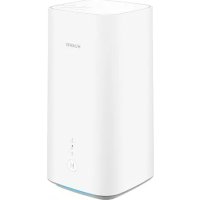
5G CPE Pro H112372 - Router HUAWEI - Kostenlose Bedienungsanleitung
Finden Sie kostenlos die Bedienungsanleitung des Geräts 5G CPE Pro H112372 HUAWEI als PDF.

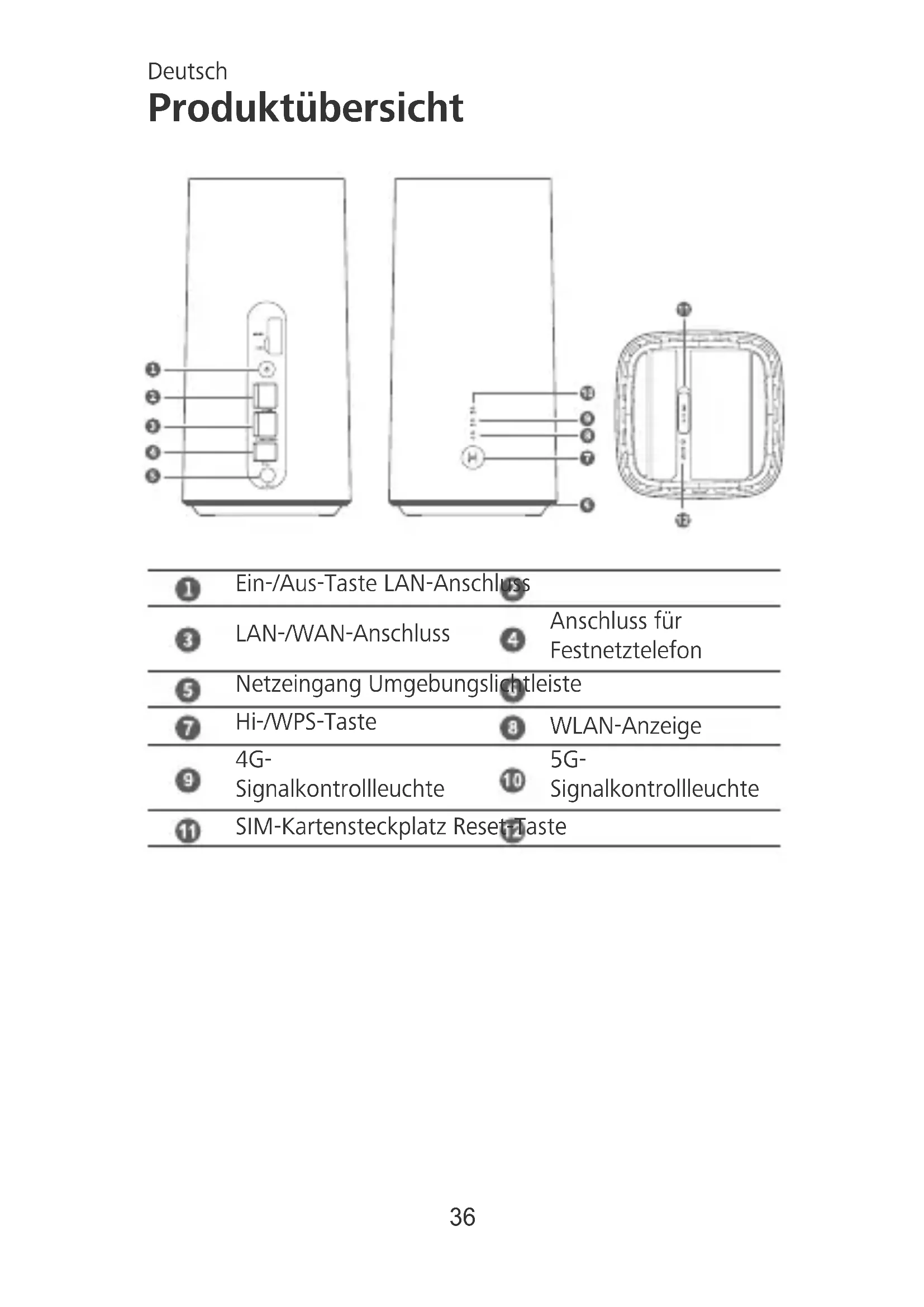


| Produkttyp | 5G CPE Pro Router (Modell H112372) |
| Marke | Huawei |
| Abmessungen (ca.) | 99 x 107 x 215 mm |
| Gewicht (ca.) | 500 g |
| Stromversorgung | Netzteil HW-120200X01 (12V/2A) |
| Mobilfunknetze | 5G NR (n41/n77/n78) und 4G LTE (mehrere Bänder) |
| Wi-Fi | Dualband 2,4 GHz (20 dBm) und 5 GHz (23/30 dBm), Wi-Fi 5 |
| Anschlüsse | 1 Ethernet RJ45-Anschluss |
| Hauptfunktionen | 5G/4G-Internetverbindung, Wi-Fi-Hotspot, Verwaltung über Webseite oder HUAWEI SmartHome App, WPS, nano-SIM-Unterstützung |
| Pflege und Reinigung | Mit einem weichen, trockenen Tuch reinigen. Keine chemischen oder abrasiven Mittel verwenden. |
| Sicherheit | Mindestens 20 cm Abstand zwischen Gerät und Körper einhalten. Nicht in explosionsgefährdeten Bereichen oder in der Nähe empfindlicher medizinischer Geräte verwenden. Betriebstemperatur: 0 bis 40°C, Lagerung: -20 bis +70°C. |
| Ersatzteile und Reparierbarkeit | Netzteil als Zubehör erhältlich. Bei Reparaturen wenden Sie sich an Ihren Betreiber oder ein autorisiertes Huawei Service Center. |
| Allgemeine Informationen | Konform mit der EU-Richtlinie 2014/53/EU. Die 5-GHz-Bänder (5150-5350 MHz) sind auf den Innenbereich beschränkt. Softwareversion 8.0.1.19(H210SP1C00). |
Häufig gestellte Fragen - 5G CPE Pro H112372 HUAWEI
Benutzerfragen zu 5G CPE Pro H112372 HUAWEI
0 Frage zu diesem Gerät. Beantworten Sie die, die Sie kennen, oder stellen Sie Ihre eigene.
Eine neue Frage zu diesem Gerät stellen
Laden Sie die Anleitung für Ihr Router kostenlos im PDF-Format! Finden Sie Ihr Handbuch 5G CPE Pro H112372 - HUAWEI und nehmen Sie Ihr elektronisches Gerät wieder in die Hand. Auf dieser Seite sind alle Dokumente veröffentlicht, die für die Verwendung Ihres Geräts notwendig sind. 5G CPE Pro H112372 von der Marke HUAWEI.
BEDIENUNGSANLEITUNG 5G CPE Pro H112372 HUAWEI
1 Stellen Sie sicher, dass Sie die korrekte SIM-Karte verwenden.
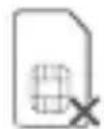
mini-SIM (2FF)

micro-SIM (3FF)

nano-SIM (4FF)
2 Öffnen Sie die SIM-Karten-Abdeckung.
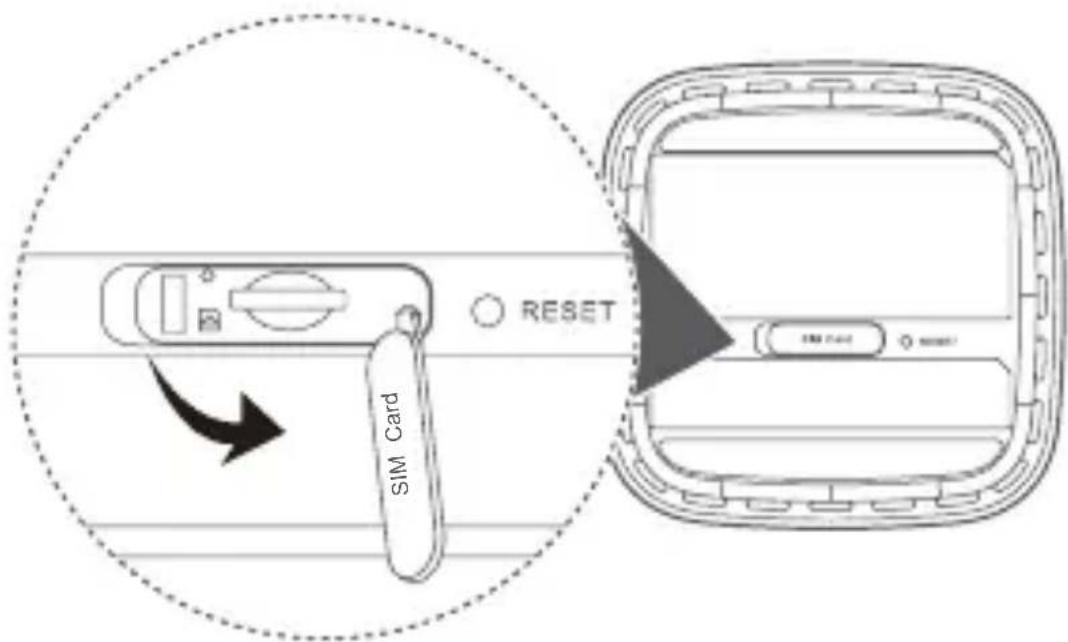
3 Setzen Sie die SIM-Karte vorsichtig wie in der nachstehenden Abbildung gezeigt in den SIM-Kartensteckplatz ein, bis ein Klicken zu horen ist. Schreiben Sie anschließend die SIM-Karten-Abdeckung.
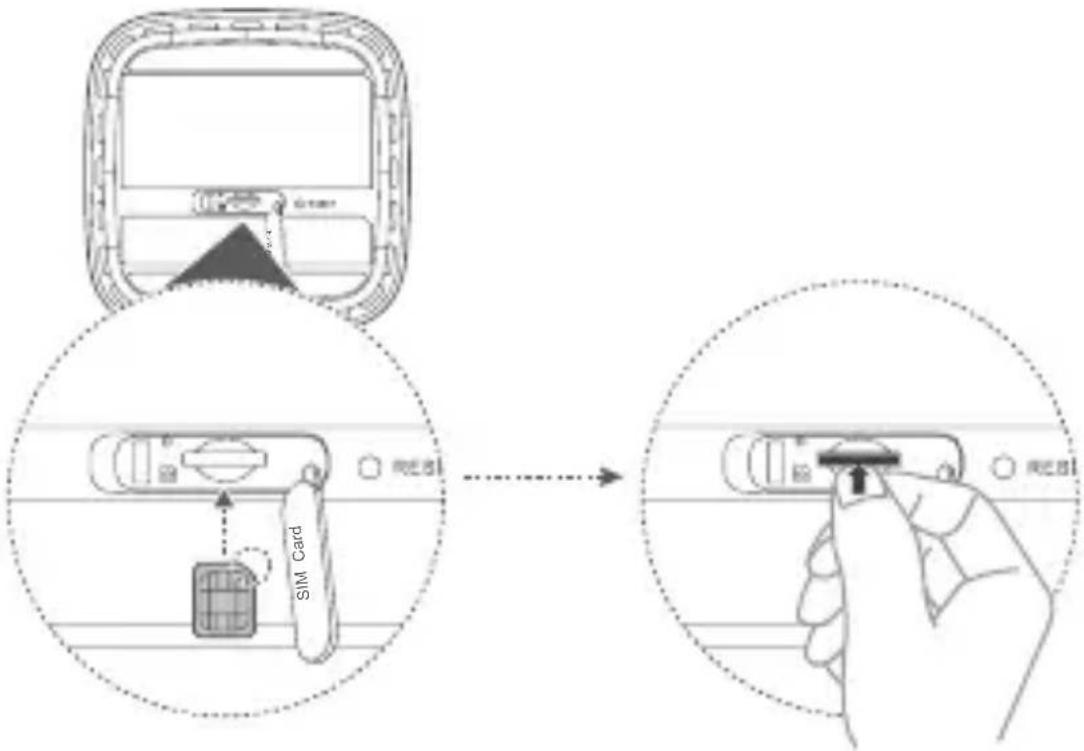

- Drücken Sie die SIM-Karte zum Entfernen vorsichtig ein Stück nachinnen, bis ein Klicken zu horen ist. Die Karte wird automatisch ausgeworfen.
- Wenn der Router eingeschaltet ist, * dürfen Sie die SIM-Karte weder einsetzen noch entfernen, da so die Leistung beeinträchtigt oder die SIM-Karte beschädigt werden kann.
4 SchlieBen Sie das Netzteil an den Router an.
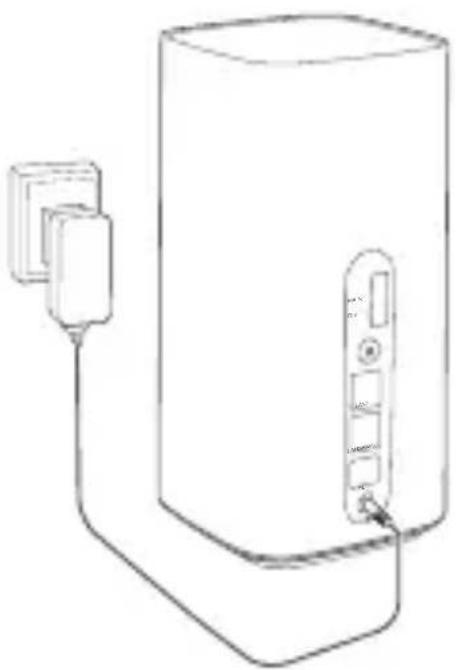
Die Anzeigen werden aktiviert, wenn sich der Routerer erfolgreich mit einem Netzwerk verbunden hat.
| 5G-Signalkontrollleuche | Grün: Stark. |
| Gelb: Mittel. | |
| Rot: Schwach. | |
| 4G-Signalkontrollleuche | Grün: Stark. |
| Gelb: Mittel. | |
| Rot: Schwach. |

Wenn die 5G-Signalkontrolleuchte und 4G-Signalkontrolleuchte inaktiv sind, besteht keine Netzwerkverbindung.itte lessen Sie den Abschnitt Häufig gestellte Fragen (FAQs) in thisem Handbuch.
Verbinden mit dem WLAN-Netzwerk Ihres Routers
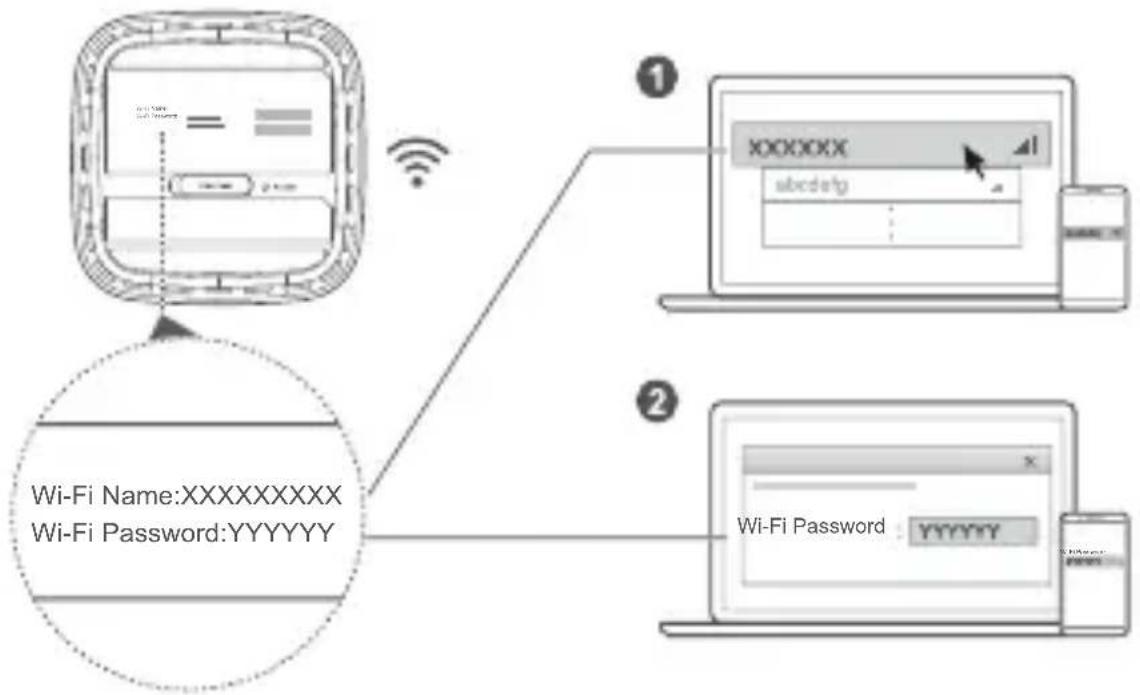
Sobald der Router eine Verbindung zu einem mobilen Datennetzwerk hergestellt hat, können Sie ihren Computer oder Ihr Mobiltelefon mit dem WLAN-Netzwerk des Routers verbinden, um darüber auf das Internet zuzugreifen. Auf dem Aufkleber auf der Unterseite des Routers finden Sie den standardmäßigen Name des WLAN-Netzwerks (Wi-Fi Name) und das Password (Wi-Fi Password).

-
Wenn die WLAN-Anzeige dauerhaft leuchtet, ist WLAN aktiviert. Informationen zum Aktivieren oder Deaktivieren von WLAN finden Sie auf der Seite zur webbasierten Verwaltung des Routers.
-
Andern Sie den Name des WLAN-Netzwerks und das Password auf der Benutzeroberfläche(sofort,um einen nicht autorisierten Zugriff auf Ihr WLAN-Netzwerk zu unterbinden. Wenn Sie das Password geändert haben, müssen Sie sich erneut mit dem WLAN-Netzwerk Ihres Routers verbinden.
Verwaltung Ihres Routers
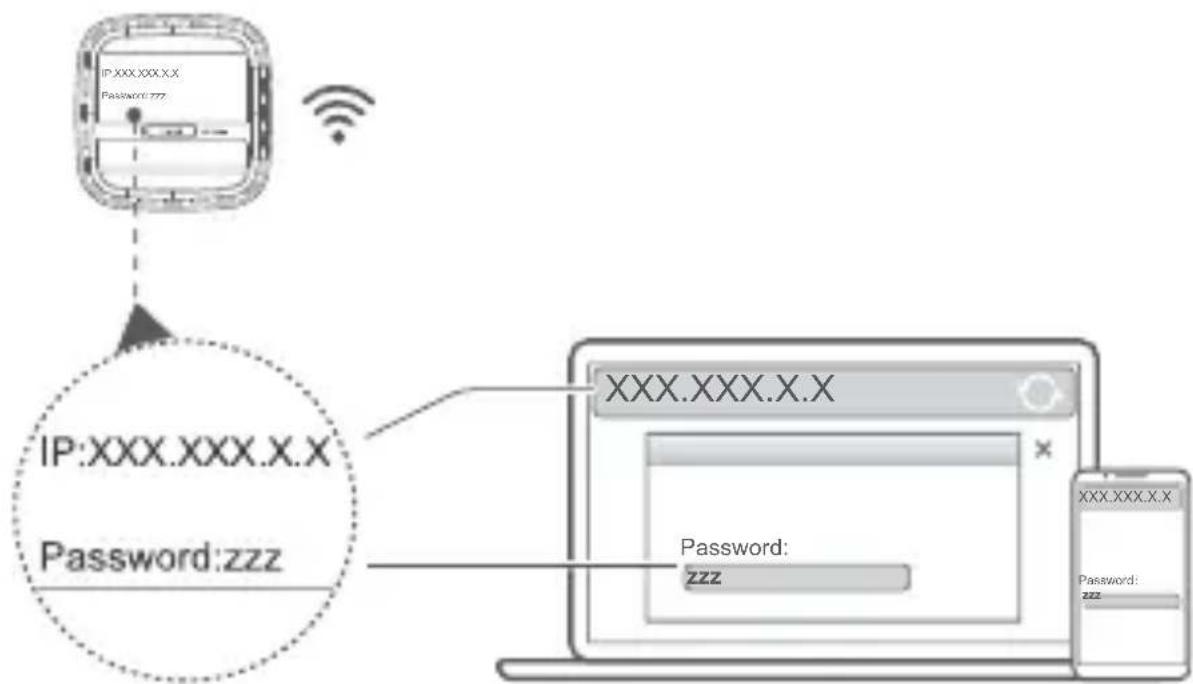
Sie können ihren Router über die Benutzeroberfläche verwalten. Auf dem Aufkleber auf der Unterseite des Routers finden Sie die standardmäßige IP-Adresse, den Password etc. Weitere Informationen finden Sie auf der Benutzeroberfläche.

- Ändern Sie das standardmäßige Anmeldepassword für die Benutzeroberfläche(sofort,damit nicht autorisierte Benutzer die Einstellungen des Routers nicht ändern können.
- Sie können ihren Router auch mithilfe der HUAWEI SmartHome App verwalten. Scannen Sie zum Herunterlagen den unterstehenden QR-Code.

Optionale Konfigurationen
Die in thisem Abschnitt beschrieben Funktionen dieren ausschließlich zu Referenzzwecken. Ihr Router unterstützt möglicherweise nicht alle Funktionen.
Anschlieben mehrerer Geräte
Sie können einen Computer oder ein Festnetztelefon mit dem Router verbinden, um auf das Internet zuzugreifen, Telefonanrufe durchzuführen und vieles mehr.
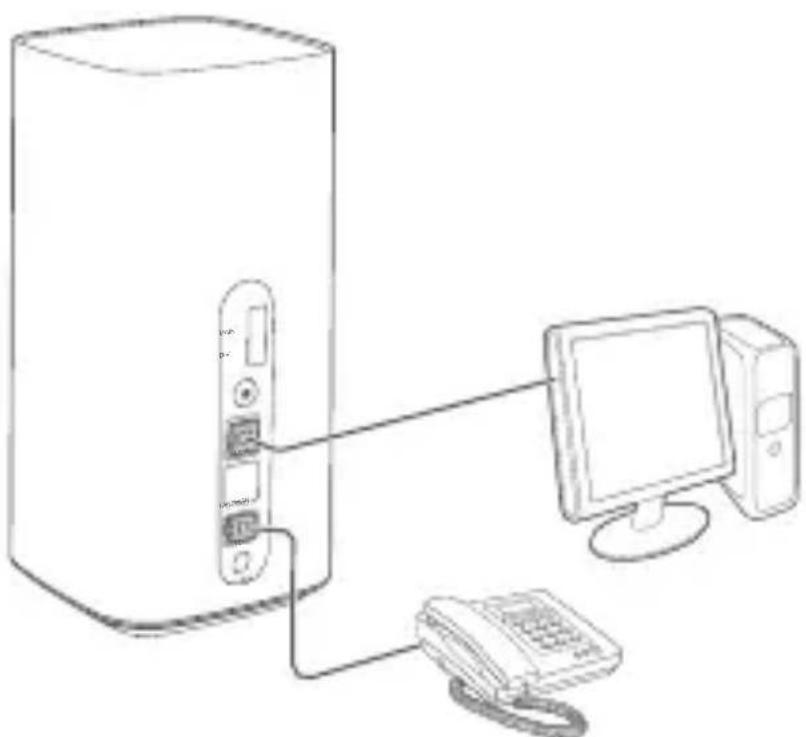
Zugreifen auf das Internet über einen Ethernet-Anschluss
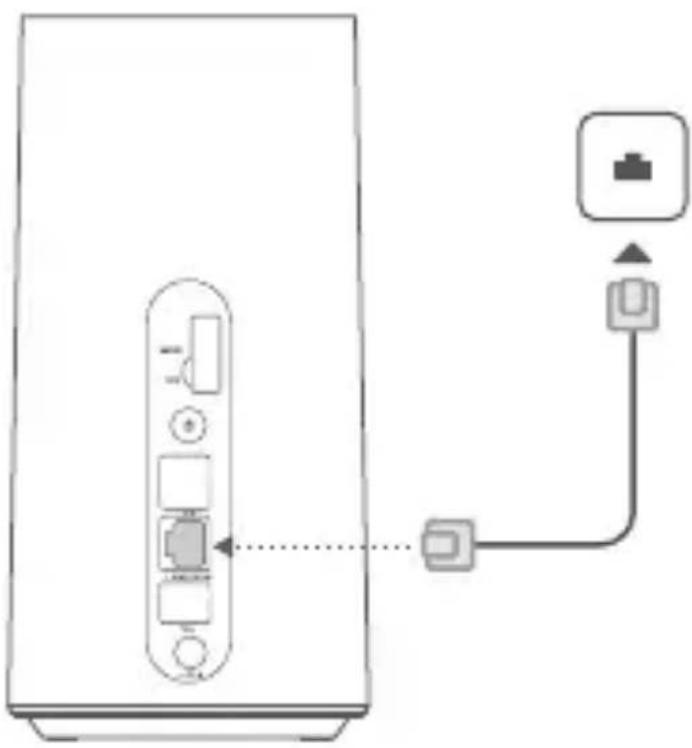
Sie können den Router über ein Ethernet-Kabel mit einem and der Wand montierten Ethernet-Anschluss verbinden, um auf das Internet zugreifen zu konnen.
Konfigurieren Sie die relevanten Einstellungen auf der Seite zur webbasierten Verwaltung, bevor Sie eine Verbindung mit dem Internet über den Ethernet-Anschluss herstellen. Nähere Angaben dazu erhalten Sie von Ihrem Anbieter.
Häufig gestellte Fragen (FAQs)
Wie stelle ich die Werkseinstellungen wieder her?
Wenn der Router eingeschaltet ist, drücken Sie für ca.
3 Sekunden mit einem spitzen Objekt auf die Reset-Taste, bis die Umgebungslichtleiste beginnnt zu blinken. Mit dem Wiederherstellen der Werkseinstellungen werden alle Standardeinstellungen wiederhergestellt. Sie konnen diese nach Abschluss der Wiederherstellung des Routers rekonfigurieren.
Wie sollen ich vorgehen, wenn ich das WLAN-Password oder den das Anmeldepassword für die Benutzeroberfläche des Routers vergessen haben?
Setzen Sie den Router auf seine Werkseinstellungen zusammen und versuchen Sie es anschließend mit dem Standard-WLAN-Password und das Anmeldepassword erneut.
Wie soll ich vorgehen, wenn die 5G-Signalkontrollleuchte und 4G-
Signalkontrollleuche inaktiv sind oder keine Internetverbindung hergestellt werden kann?
1 Prufen Sie, ob die SIM-Karte eingesetzt ist. Informationen zur richtigen Höhe der SIM-Karte und dazu, wie sie richtig in den Steckplatz eingesetzt wird, finden Sie im Abschnitt Einrichtung.
2 Wenn das Problem weiterhin besteht, setzen Sie den Router auf die Werkseinstellungen darüber und versuchen Sie es erneut.
3 Wenden Sie sich an ihren Anbieter, um zu prufen, ob ihre SIM-Karte außer Betrieb ist. Wenn es sich um eine neue Karte handelt, prufen Sie, ob diese aktiviert wurde.
Wie solte ich vorgehen, wenn die Internetgeschwindigkeit langsam ist?
1 Überprüfen Sie die 5G-Signalkontrollleuchte und 4G-Signalkontrollleuchte am Router. Wenn beiden rot leuchten, drehen Sie den Router um oder platzieren Sieihn in der Nähe eines Fensters, um den Signalempfang zu verbessern.
2 Bewegen Sie Ihr Gerät umher, wenn es über WLAN mit dem Router verbunden ist, um ein besseres Signal zu empfangen.
3 Wechseln Sie zu 5-GHz-WLAN, wenn dies von ihrem Gerät untersucht wird.
4 Starten Sie den Router und ihr Gerät neu und versuchen Sie es erneut.
5 Prufen Sie, ob Sie das monatliche Datenverkehrslimit erreicht haben. Ist dies der Fall, kann Ihr Anbieter die Internetgeschwindigkeit begrenzen.
Wie kann ich mit WPS (Wi-Fi Protected Setup) eine Verbindung zum Router herstellen?
So stellen Sie eine Verbindung zwischen einem WPS-fahigen Gerät und Ihr dem Router über die Hi-/WPS-Taste her:
1 Halten Sie die Hi-/WPS-Taste am Router mindestens 1 Sekunde lang gedrückt und setzen Sie sie dann los. Die WLAN-Anzeige blinkt daraufufhin.
2 Aktivieren Sie WPS auf Ihr Gemiet innerhalb von 2 Minuten, um eine Verbindung zum WLAN-Netzwerk des Routers herzustellen.
Warum kann ich nicht auf die Benutzeroberfläche des Routers zugreifen?
1 Stellen Sie sicher, dass Ihr Computer über ein Ethernet-Kabel oder über WLAN mit dem Router verbunden ist.
2 Stellen Sie sicher, dass Ihr Computer so eingestellt ist, dass automatisch eine IP-Adresse oder eine DNS-Server-Adresse abgerufen wird.
3 Starten Sie ihren Browser neu oder verwenden Sie einen anderen Browser.
4 Wenn das Problem weiterhin besteht, setzen Sie den Router auf seine Werkseinstellungen darüber.
Warum ist der Inhalt der Benutzeroberfläche des Routers nicht auf dem neusten Stand?
Je nach dem Cache Ihres Browsers ist der Inhalt der Seite zur webbasierten Verwaltung des Routers möglicherweise nicht auf dem neuesten Stand. Löschen Sie den Cache Ihres Browsers manuell (öffnen Sie z. B. ihren Browser und wahlen Sie Internetoptionen (Internet Options) > Allgemein (General) > Browserverlauf (Browsing history) > Löschen (Delete)) und aktualisieren Sie die Seite zur webbasierten Verwaltung des Routers.
Unterstutz mein Router 5-GHz-WLAN?Wie kann ich eine Verbindung mit seinem 5-GHzWLAN herstellen?
1 Ja. Ihr Router unterstützt 5-GHz-WLAN, das schneller und weniger anfällig für Störungen ist. Es durchdringt Wände jedoch nicht so gut wie 2,4-GHz-WLAN und kann nur auf Geräten verwendet werden, die 5-GHz-WLAN unterstützen.
2 Wenn Sie die Funktion zum Priorisieren von 5 GHz auf Ihr Remote Router aktiviert haben, teilen sich die 2,4-GHz und 5-GHz-Netzwerke denselben Netzwerknamen und Sie werden automatisch mit dem schnellenen Netzwerk verbunden. Wenn diese Funktion deaktiviert ist, werden zwei WLAN-Netzwerknamen angezeigt. Verbinden Sie sich mit dem WLAN-Netzwerk, das auf „5G" endet. Sie können diese Funktion auf der Seite zur webbasierten Verwaltung Ihres Routers verwalten.
Falls Sie weiterhin Probleme mit dem Router haben:
1 Starten Sie den Router neu.
2 Setzen Sie den Router auf seine Werkseinstellungen zurück.
3 Wenden Sie sich an ihren Anbieter.
Sicherheitsinformationen
Copyright © Huawei Technologies Co., Ltd. 2019. Alle Rechte vorbehalten.
DIESES DOKUMENT DIENT NUR ZU INFORMATIONSZWECKEN UND ENTHALT KEINERLEI GEWÄHRLEISTUNGEN.
LTE ist eine Marke von ETSI.
Wi-Fi®, das Logo „Wi-Fi CERTIFIED” und das Logo „Wi-Fi” sind Marken von Wi-Fi Alliance.
Datenschutzrichtlinie
Zum betteren Verständnis darüber, wie wir ihre persönlichen Informationen nutzen und schützen,lesen Sie sich die Datenschutzrichtlinie auf http://consumer.huawei.com/privacy-policy durch.
Software-Aktualisierung
Durch eine fortgesetzte Verwendung theses Geräts bestätigen Sie, dass Sie den folgenden Inhalt gelesen haben und diesen zustimmen:
Dieses Gerät ruft bei vorhandener Internetverbindung automatisch Software-Aktualisierungsinformationen von Huawei oder Ihr dem Netzbetreiber ab, um einen besseren Service bereitsstellen zu konnen. Bei thisem Vorgang werden mobile Daten verwendet. Außen dem ist ein Zugriff auf die eindeutige Kennung (IMEI/SN) Ihres Geräts und die NetzwerkID des Dienstanbieters (PLMN) erforderlich, um zu überprüfen, ob Ihr Gerätactualisiert werden muss.
Außer dem Unterstützung deses Gerät für Notfälle das automatische Herunterlagen und Installieren wichtiger Aktualisierungen von Huawei oder ihrem Netzbetreiber. Diese Funktion ist standardmäßig aktiviert. Um diese Funktion zu deaktivieren, melden Sie sich bei der Produktmanagement-Website an und behmen Sie die entsprechenden Änderungen im Einstellungsmenu vor.
Sicherheitsinformationen
- Einige drahtlose Geräte konnten die Funktion von Hörgeräten oder Herzschrittmachern beeinträchtigen. Kontaktieren Sie den Hersteller des medizinischen Geräts für weitere Informationen.
Hersteller von Herzschrittmachern empfehlen, einen Mindestabstand von 20 cm zwischen dem Gerät und einem Herzschrittmacher einzuhalten, um potenzielle Störungen des Herzschrittmachers zu verhindern. Falls Sie einen Herzschrittmacherlagen, verwenden Sie das Gerät auf der entgegengesetzten Seite des Herzschrittmachers undlagen Sie es nicht in der Brusttasche.
Die optimale Betriebstemperatur ist 0°C bis 40°C . Die optimale Lagerungstemperatur ist -20°C bis +70°C . Extreme Hitze oder Kälte kann Ihr Gerät oder das Zubehör beschädigen. - Bewahren Sie das Gerät und das Zubehör in einem gut belufteten und kühlen Bereich fern von direkter Sonneneinstrahlung auf. Umhüllen oder bedecken Sie Ihr Gerät nicht mit Handtüchern oder anderen Objekten. Platzieren Sie das Gerät nicht in einem Behälter mit einer schlechten Wärmeableitung, wie beispielsweise in eine Schachtel oder Tasche.
- Halten Sie das Gerät fern von Hitzequellen und offenen Flammen, wie z. B. einem Heizgerät, einer Mikrowelle, einem Herd, einem Wasserkocher, einer Heizung oder einer Kerze.
- Dieses Gerät sollte mit einem Mindestabstand von 20 cm zwischen der Antenne und Ihr Körper installiert und betrieben werden.
- Durch die Verwendung eines unzulässigen oder inkompatiblen Netzadapters, Ladegerats oder Akkus kann es zu einem Feuerausbruch, einer Explosion oder zu anderen Gefahren kommt.
- Verwenden Sie nur Zubehör, das vom Gerätehersteller für diesen Modell zugelassen ist. Die Verwendung von anderen
Zubehör kann dazu führen, dass die Garantie erlischt, sie kann gegen lokale Vorschriften und Gesetze verstoßen und sie kann gefährlich sein. Informationen zur Verfügbarkeit des zugelassenen Zubehörs in Ihrer Region erhalten Sie bei Ihrem Fachhändler.
- Der Netzstecker dient als Trennvorrichtung.
- Für Geräte mit Stecker sollens sich die Steckdose in unmittelbarer Höhe der Geräte befinden und leicht zugänglich sein.
- Stellen Sie sicher, dass das Netzteil die Anforderungen der Klausel 2.5 IEC60950-1/EN60950-1/UL60950-1 erfüllt und es gemäß nationalen oder lokalen Normen getestet und zugelassen wurde.
- Bereiche mit entflammbarem und explosivem Material: Verwenden Sie das Gerät nicht an Orten, an denen entflammbare oder explosive Materialien gelagert werden, wie beispielsweise an einer Tankstelle, in einem Öllagerräum oder in einem Chemiewerk. Durch die Verwendung Ihres Geräts in diesen Umgebungen erhöht sich die Explosions-oder Brandgefahr. Folgen Sie darüber hinaus den in Texten oder Symbolen dargestelltener Anweisungen.Lagern und transportieren Sie das Gerät nicht in demselben Behälter wie brennbare Flüssigkeiten, Gase oder Explosivstoffe.
- Zündkapseln und Sprenggebiete: Schalten Sie Ihr (drahtloses) Gerät aus, wenn Sie sich in einem Sprenggebiet aufhalten oder in einem Bereich, in dem Scholder zum Ausschalten von „Funkgeräten" oder „elektronischen Geräten" aufforderern, damit die Sprengarbeiten nicht gestört werden.
- Medizinische Geräte: Fragen Sie ihren Arzt und den Gerätehersteller, ob der Betrieb des Geräts den Betrieb Ihres medizinischen Geräts stären kann.
- Krankenhäuser: Schalten Sie bei entsprechender Aufforderung in Krankenhäusern, Kliniken und sonstigen Gesundheitseinrichtungen Ihr drahtloses Gerät aus. Dadurch
soll verhindert werden, dass empfindliche medizinische Geräte gestört werden.
- Flugzeuge: Schalten Sie Ihr drahtloses Gerät aus, wenn Sie von Flughafenbzw. Flugpersonal dazu aufgefordert werden. Erkundigen Sie sich beim Flugpersonal bezüglich der Nutzung drahtloser Geräte im Flugzeug. Verfügt das Gerät über einen „Flugmodus", muss er vor dem Einsteigen in die Maschine aktiviert werden.
Informationen zur Entsorgung und Wiederverwertung
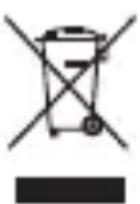
Das Symbol der durchgestrichen Abfalltonne auf Rädern auf Ihrem Produkt, Ihrer Batterie, Ihrer Informationsmaterial oder Ihrer Verpackung soll Sie daran erinnern, dass alle elektronischen Produkte und Batterien am Ende ihrer Lebensdauer getrennt entsorgt werden müssen; sie dürfen nicht über den normalen Fluss des Haushaltsmülls entsorgt werden. Es unterliegt der Verantwortlichkeit des Benutzers, die Ausrüstung unter Verwendung einer ausgewiesenen Sammelstelle oder eines Dienstes für getrennetes Recycling von elektrischen oder elektronischen Geräten und Batterien entsprechend der Gesetze vor Ort zu entsorgen (WEEE = Waste of Electrical and Electronic Equipment = Elektro- und Elektronikgeräte-Abfall).
Die ordnungsgemäße Sammlung und das ordnungsgemäße Recycling Ihrer Ausrüstung hilft sicherzustellen, dass Abfall aus elektrischen und elektronischen Geräten so recyceilt wird, dass wertvolle Materialien erhalten bleiben und die Gesundheit der Menschen und die Umwelt geschützt werden; falsche Handhabung, versehentlicher Bruch, Beschädigung und/oder falsches Recycling am Ende der Gerätelebensdauer kann für Gesundheit und Umwelt gefährlich sein. Für weitere Informationen dazu, wo und wie Sie ihren Elektro- und
Elektronikgeräte-Abfall abgeben konnen, kontaktieren Sie ihre lokalen Behörden, Handler oder Entsorgungsunternehmen für Haushaltsmüll oder besuchen Sie die Website http:// consumer.huawei.com/en/.
Reduzierung von Gefahrenstoffen
Dieses Gerät und das gesamte elektrische Zubehör sind kompatibel zu anwendbaren lokalen Richtlinien zur Beschränkung der Anwendung bestimmter Gefahrenstoffe in elektrischer und elektronischer Ausrüstung, wie z. B. die Richtlinien zu REACH, RoHS und Batterien (soweit eingeschlossen) usw. der EU. Konformitätserklarungen zu REACH und RoHS finden Sie auf unserer Website http:// consumer.huawei.com/certification.
Einhaltung der EU-Bestimmungen
Erklärung
Huawei Technologies Co., Ltd. erklart hiermit, dass these Gerät H112-370 den wesentlichen Anforderungen und anderen relevanten Bestimmungen der Richtlinie 2014/53/EU entspricht.
Die aktuelle, gültige Version der DoC (Declaration of Conformity) ist unter http://consumer.huawei.com/certification.abrufbar.
Dieses Gerätarf in allenMitgliedstaaten der EU betrieben werden.
Beachten Sie bei der Nutzung des Geräts die nationalen und lokalen Vorschriften.
Die Nutzung diesen Geräts ist möglicherweise je nach ihrem lokalen Mobilfunknetz beschrankt.
Beschränkungen des 2,4-GHz-Frequenzbandes:
Norwegen: Dieser Unterabschnitt gilt nicht für das Gebiet in einem 20-km-Radius von der Mitte von Ny-Alesund.
Beschränkungen des 5-GHz-Frequenzbandes:
Nach Anteil 10 (10) der Richtlinie 2014/53/EU zeigt die Verpackung, dass these Funkgerät bei der Bereitstellung in den folgenden Markten einigen Einschränkungen unterliegt: Belgien (BE), Bulgarien (BG), Tschechische Republik (CZ),
Dänemark (DK), Deutschland (DE), Estland (EE), Irland (IE), Griechenland (GR), Spanien (ES), Frankreich (FR), Kroatien (HR), Italien (IT), Zypern (CY), Lettland (LV), Litauen (LT), Luxemburg (LU), Ungarn (HU), Malta (MT), Niederlande (NL), Österreich (AT), Polen (PL), Portugal (PT), Rumänien (RO), Slowenien (SI), Slowakei (SK), Finnland (FI), Schweden (SE), Großbritannien (GB), Türkei (TR), Norwegen (NO), Schweiz (CH), Island (IS) und Liechtenstein (LI).
Die WLAN-Funktion theses Gerätes ist auf den Einsatz in Innenräumen beschrankt, wenn es im Frequenzbereich 5150 bis 5350 MHz betrieben wird.
ErP-Produktinformationen
Die Huawei Technologies Co., Ltd. erklart hiermit, dass ihre Produkte der ErP(Energy-related Products)-Richtlinie 2009/125/EC entsprechen. Detaillierte ErP-Informationen sowie die von der Kommissionsverordnung geforderten Nutzerhandbucher finden Sie auf: http:// consumer.huawei.com/en/certification.
Frequenzbänder und Leistung
(a) Frequenzbänder, in denen das Funkgerät betrieben wird: Einige Bänder sind möglicherweise nicht in allen Ländern oder Regionen verfügbar. Wenden Sie sich für weitere Detailsitte an ihren lokalen Netzbetreiber.
(b) Maximaler Hochfrequenzstrom, der in den Frequenzbändern für den Betrieb des Funkgerats übertragen wird: Der maximale Strom für alle Bänder liegt unter dem in der jeweiligen harmonisierten Norm angegebenen Höchstgrenzwert.
Für diesen Funkerat gelten folgende Nenngrenzwerte für Frequenzband und (abgestrahlte und/oder leitungsgeführte) Sendeleistung: 5G NR n41/n77/n78: 26 dBm, LTE Band 1/3/7/8/20/28/34/38/40: 25.7 dBm, LTE Band 42/43: 26 dBm, Wi-Fi 2.4G: 20 dBm, Wi-Fi 5G: 5150-5350 MHz: 23 dBm, 5470-5725 MHz: 30 dBm.
- Einige Frequenzbänder sind möglicherweise nicht für alle Softwareversionen verfügbar. Weitere Einzelheiten zu
Frequenzbändern entnehmer Sieitte den Produktspezifikationen unter https://consumer.huawei.com/en/.
Informationen über Zubehör und Software
Einige Zubehörteile sind in einigen Ländern oder Regionen optional. Optionales Zubehör ist bei Bedarf bei einem lizenzierten Handler erhältlich. Folgendes Zubehör wird empfohlen:
Adapter: HW-120200X01 (X steht für die verschiedene verwendeten Steckertypeen, die je nach Region vom Typ C, U, J, E, B, A, I, R, Z oder K sein konnen.)
Das Produkt weist die Softwareversion 8.0.1.19(H210SP1C00) auf. Zur Behebung von Fehlern oder Verbesserung von Funktionen werden nach der Produktfreigabe
Softwareaktualisierungen vom Hersteller veröffentlich. Alle vom Hersteller veröffentlichen Softwareversionen wurden überprüft und entsprechen nach wie vor den relevanten Vorschriften.
Alle HF-Parameter (z. B. Frequenzbereich und Ausgangsleistung) sind für den Benutzer unzugänglich und können nicht von diesen geändert werden.
Aktuelle Informationen über Zubehör und Software finden Sie in der DoC (Declaration of Conformity) unter http:// consumer.huawei.com/certification.
Bitte besuchen Sie http://consumer.huawei.com/en/support/ hotline für die kürzlich aktualisierte Hotline-Nummer und E-Mail-Adresse in Ihr dem Land oder Gebiet.


- Verbinden mit dem wlan-netzwerk ihres routers
- Verwaltung ihres routers
- Optionale konfigurationen
- Anschlieben mehrerer geräte
- Zugreifen auf das internet über einen ethernet-anschluss
- Häufig gestellte fragen (faqs)
- Wie stelle ich die werkseinstellungen wieder her
- Wie sollen ich vorgehen, wenn ich das wlan-password oder den das anmeldepassword für die benutzeroberfläche des routers vergessen haben
- Wie soll ich vorgehen, wenn die 5G-Signalkontrollleuchte und 4G
- Signalkontrollleuche inaktiv sind oder keine internetverbindung hergestellt werden kann
- Wie solte ich vorgehen, wenn die internetgeschwindigkeit langsam ist
- Wie kann ich mit wps (wi-fi protected setup) eine verbindung zum router herstellen
- Warum kann ich nicht auf die benutzeroberfläche des routers zugreifen
- Warum ist der inhalt der benutzeroberfläche des routers nicht auf dem neusten stand
- Unterstutz mein router 5-GHz-WLAN?Wie kann ich eine verbindung mit seinem 5-GHzWLAN herstellen
- Falls sie weiterhin probleme mit dem router haben
- Sicherheitsinformationen
- Copyright © Huawei technologies co., ltd. 2019. alle rechte vorbehalten
- Datenschutzrichtlinie
- Software-aktualisierung
- Informationen zur entsorgung und wiederverwertung
- Reduzierung von gefahrenstoffen
- Einhaltung der eu-bestimmungen
- Erklärung
- Beschränkungen des 2,4-GHz-Frequenzbandes
- Beschränkungen des 5-GHz-Frequenzbandes
- Erp-produktinformationen
- Frequenzbänder und leistung
- Informationen über zubehör und software
Marke : HUAWEI
Modell : 5G CPE Pro H112372
Kategorie : Router