
TMH6000V - Drucker EPSON - Kostenlose Bedienungsanleitung
Finden Sie kostenlos die Bedienungsanleitung des Geräts TMH6000V EPSON als PDF.
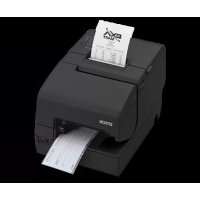



| Produkttyp | Thermodrucker |
| Marke | Epson |
| Modell | TMH6000V |
| Abmessungen (L x T x H) | 145 x 195 x 140 mm |
| Gewicht | 1,5 kg |
| Stromversorgung | 24 V DC, 2 A |
| Anschlussschnittstelle | USB, Ethernet, seriell, optional Wi-Fi |
| Druckgeschwindigkeit | Bis zu 500 mm/s |
| Papierbreite | 58 mm oder 80 mm |
| Papiersorte | Thermopapier |
| Hauptfunktionen | Druck von Belegen, Quittungen, Etiketten |
| Wartung und Reinigung | Reinigen Sie den Druckkopf regelmäßig mit einem Wattestäbchen und Isopropylalkohol. Verwenden Sie hochwertiges Papier, um Verschmutzungen zu vermeiden. |
| Sicherheit | Nicht Feuchtigkeit aussetzen. Vor der Reinigung Netzstecker ziehen. Nur den mitgelieferten Netzadapter verwenden. |
| Ersatzteile und Reparierbarkeit | Druckkopf, Antriebsrolle, Sensoren, Kabel. Reparatur durch einen autorisierten Techniker empfohlen. |
| Betriebstemperatur | 5 bis 40 °C |
| Betriebsfeuchte | 20 bis 80 % ohne Kondensation |
| Normen | IEEE 802.11 b/g/n für Wi-Fi |
| Lieferumfang | Drucker, Netzadapter, USB-Kabel, Schnellstartanleitung |
| Garantie | 2 Jahre |
Häufig gestellte Fragen - TMH6000V EPSON
Benutzerfragen zu TMH6000V EPSON
0 Frage zu diesem Gerät. Beantworten Sie die, die Sie kennen, oder stellen Sie Ihre eigene.
Eine neue Frage zu diesem Gerät stellen
Laden Sie die Anleitung für Ihr Drucker kostenlos im PDF-Format! Finden Sie Ihr Handbuch TMH6000V - EPSON und nehmen Sie Ihr elektronisches Gerät wieder in die Hand. Auf dieser Seite sind alle Dokumente veröffentlicht, die für die Verwendung Ihres Geräts notwendig sind. TMH6000V von der Marke EPSON.
BEDIENUNGSANLEITUNG TMH6000V EPSON
Bei diesem Produkt handelt es sich um ein WLAN-Kabelset für Epson TM Drucker. Überprüfen Sie im Druckerhandbuch oder ähnlichen Unterlagen, ob dieses Produkt mit Ihrem Drucker kompatibel ist.
Dieses Handbuch enthält Informationen über die Installation und die grundlegenden Funktionen, um eine sichere und effektive Nutzung dieses Produkts zu ermöglichen.
Bitte lesen Sie dieses Handbuch sorgfältig durch und bewahren Sie es leicht zugänglich auf, damit Sie bei Fragen schnelle Hilfe finden.
Vorsichtsmaßnahmen bei der Verwendung
Sicherheitshinweise zur Verwendung von Wireless LAN
(Wichtige Informationen zu Verbraucherrechten und Datenschutz)
Der Vorteil der Verwendung von Wireless LAN im Gegensatz zu einem LAN-Kabel ist, dass Informationen über Radiowellen ausgetauscht werden und eine Netzwerkverbindung ganz einfach ist, wenn sich das Gerät im Empfangsbereich der Signale befindet. Ein Nachteil dabei ist, dass sich elektromagnetische Wellen innerhalb eines bestimmten Bereiches auch durch Hindernisse wie Wände ausbreiten und, falls keine Gegenmaßnahmen getroffen werden, es zu einem der folgenden Probleme kommen kann:
- Abfangen von übertragenen Daten
Dritte können möglicherweise die drahtlose Übertragung ohne Authentifizierung empfangen und so persönliche Informationen erhalten, wie beispielsweise IDs, Kennwörter oder Kreditkartennummern, oder den Inhalt persönlicher E-Mail-Nachrichten abfangen.
- Unautorisierter Zugriff auf das Netzwerk
Dritte könnten möglicherweise ohne Erlaubnis auf ein persönliches oder innerbetriebliches Netzwerk zugreifen und folgende Aktionen ausführen:
- Persönliche Daten oder geheime Informationen abrufen (Durchsickern von Daten/Informationen)
- Annahme einer falschen Nutzeridentität, um gezielt Fehlinformationen zu senden (Nachahmer)
- Den Inhalt empfangener Daten verändern oder manipulieren und unbemerkt weiterleiten (Fälschung)
- Einen Computervirus einschleusen, der Datenverlust oder Systemausfälle hervorruft (Schädigung)
Das mögliche Auftreten dieser Probleme kann anfangs durch die Sicherheitseinstellungen des Wireless LAN-Produktes bedingt sein, die Wahrscheinlichkeit verringert sich aber durch die Verwendung, denn die Wireless LAN-Karte und der Zugriffspunkt verfügen über spezielle Sicherheitseinrichtungen zur Behebung dieser Probleme. Nehmen Sie diese Produkte nur in Betrieb, nachdem Sie die Sicherheitseinstellungen nach eigenem Ermessen und unter eigener Verantwortlichkeit vorgenommen haben und sich der möglicherweise durch ein Nichtvornehmen der Sicherheitseinstellungen auftretenden Probleme vollständig bewusst sind.
Hinweise zur Einstellung der SSID (Service Set Identifier)
Aus Sicherheitsgründen sind bei der Einstellung der SSID folgende Vorsichtsmaßnahmen zu beachten.
- Ändern Sie die SSID von der Grundeinstellung aus.
- Geben Sie keine Texte ein, durch die der Eigentümer als SSID identifiziert werden kann.
Hinweise zur Einstellung des kryptographischen Schlüssels
Aus Sicherheitsgründen sind bei der Einstellung des kryptographischen Schlüssels folgende Vorsichtsmaßnahmen zu beachten.
- Vermeiden Sie möglichst die Verwendung von Begriffen aus einem Wörterbuch.
- Kombinieren Sie bedeutungslose alphanumerische Zeichen und Symbole.
- Verwenden Sie möglichst Texte aus mindestens 13 Zeichen oder mehr, oder von 20 oder mehr Zeichen.
Anschließbare Geräte
Dieses Produkt kann in Übereinstimmung mit IEEE 802.11b, 802.11g und 802.11n an folgende andere Produkte angeschlossen werden.
- Computer mit integrierter Wireless LAN-Funktion
- Zugangspunkte
Allerdings können die verfügbaren Kommunikationsmodi je nach Spezifikation der angeschlossenen Geräte beschränkt sein.
Anschließen des Wireless LAN-Geräts
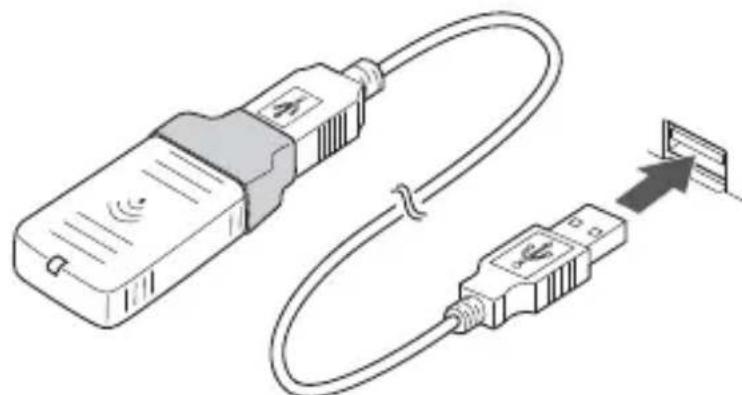
Sie können das Wireless LAN-Gerät direkt oder mit dem USB-Verlängerungskabel an den Drucker anschließen.
Wenn Sie das Wireless LAN-Gerät direkt anschließen und dadurch Interferenzen mit anderen Kabeln verursacht werden oder die Kommunikation unzureichend ist, verwenden Sie das mitgelieferte USB-Verlängerungskabel.
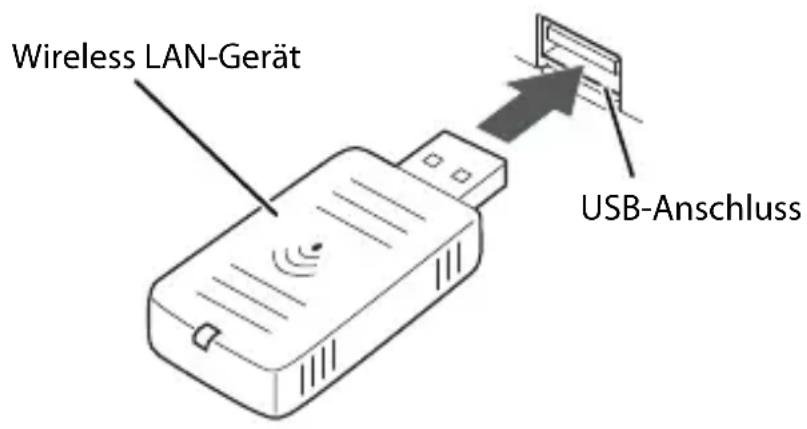
Direktes Verbinden des Geräts mit dem Drucker
Stecken Sie das Wireless LAN-Gerät in einen USB-Anschluss des Druckers ein. Die Position des USB-Anschlusses kann je nach Druckermodell unterschiedlich sein. Details finden Sie im Benutzerhandbuch des jeweiligen Druckers.
Verwendung des USB-Verlängerungskabels
- Bringen Sie die mitgelieferte Gummibdeckung am Anschluss des USB-Verlängerungskabels an, in welches das Wireless LAN-Gerät eingesetzt werden soll, um zu verhindern, dass sich das Gerät lösen kann.
- Stecken Sie das Wireless LAN-Gerät in den Anschluss des Kabels ein.
Gefahr:
Passen Sie die Position der Gummiabdeckung so an, dass die Beschriftung des Etiketts auf der Rückseite des Wireless LAN-Geräts nicht abgedeckt wird.
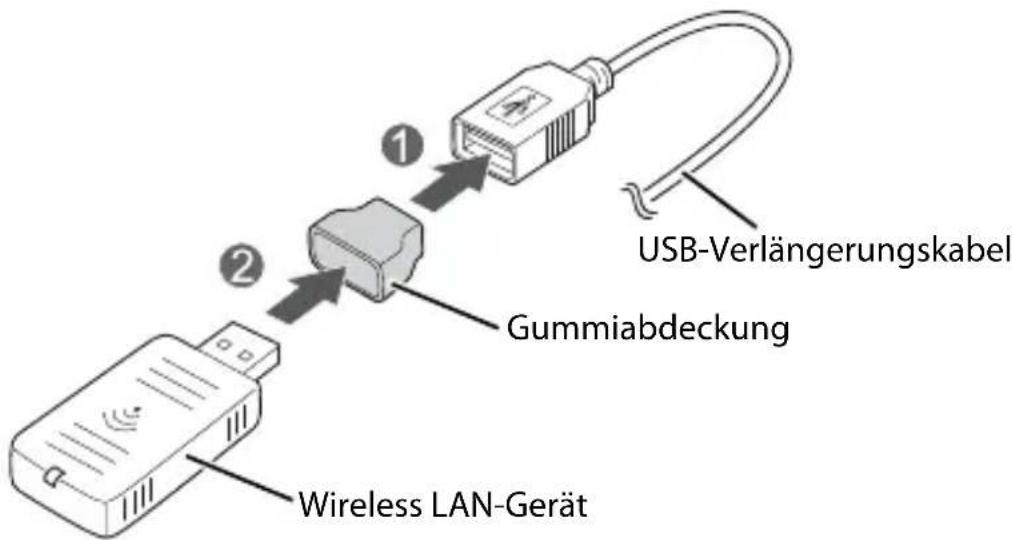
- Verbinden Sie das USB-Verlängerungskabel mit dem USB-Anschluss des Druckers.
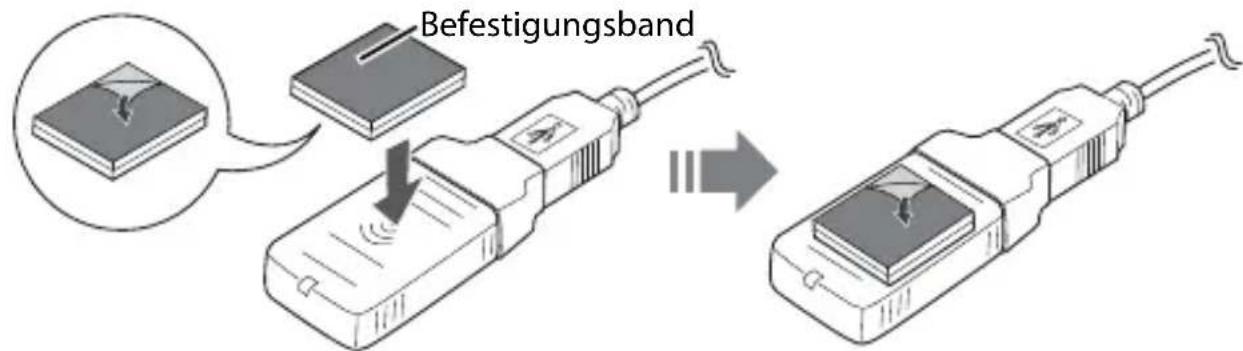
Wenn Sie das Wireless LAN-Gerät irgendwo fest anbringen möchten, schneiden Sie das mitgelieferte Befestigungsband passend zu, bringen Sie es am Gerät an und befestigen Sie das Gerät an einem Ort, der eine gute Kommunikation ermöglicht.
Verbindung mit einem Netzwerk
Wie Sie einen TM Drucker mit diesem Gerät mit dem Netzwerk verbinden, wird in der "OT-WL02 Technical Reference Guide (Technischen Anleitung)" beschrieben.
Das technische OT-WL02 Technical Reference Guide (Technischen Anleitung) kann unter der folgenden URL heruntergeladen werden:
Bedeutung der Wireless LAN-Anzeige
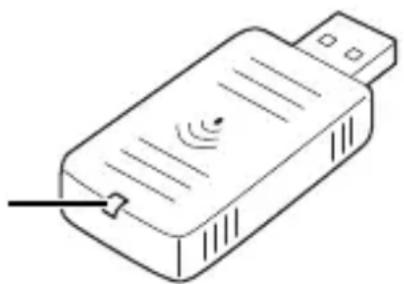
Die Position der Wireless LAN-Anzeige wird in der untenstehenden Abbildung dargestellt.
Wireless LAN-Anzeige

: Blinken

: Ein

: Aus
| Status Wireless LAN-Anzeige | |
| Das Wireless LAN-Gerät ist nicht mit dem Drucker verbunden. Oder der Drucker wird nicht mit Strom versorgt. | ☐ |
| Dieses Wireless LAN-Gerät ist mit dem Drucker verbunden und in Betrieb. | ■ Blau |
| Dieses Wireless LAN-Gerät ist mit dem Drucker verbunden und in Betrieb.Dieses GerätCOMMUNIZIER in einem Netzwerk. | ■ Blau(Schnelles Blinken) |
| Es ist ein Fehler aufgetreten. Schalten Sie den Drucker aus, installmenten Sie das Wireless LAN-Gerät neu und schalten Sie den Drucker dann ein. | ■ Blau(Langsames Blinken) |
EPSON ist ein eingetragenes Warenzeichen der Seiko Epson Corporation.
Exceed Your Vision ist ein eingetragenes Warenzeichen oder Warenzeichen der Seiko Epson Corporation.
Alle anderen Warenzeichen sind das Eigentum ihrer jeweiligen Eigentümer und werden nur zu Identifikationszwecken verwendet.
Produktinformationen können ohne vorherige Ankündigung geändert werden.
© Seiko Epson Corporation 2015-2016. Alle Rechte vorbehalten.
- VORSICHTSMASSNAHMEN BEI DER VERWENDUNG
- SICHERHEITSHINWEISE ZUR VERWENDUNG VON WIRELESS LAN
- HINWEISE ZUR EINSTELLUNG DER SSID (SERVICE SET IDENTIFIER)
- HINWEISE ZUR EINSTELLUNG DES KRYPTOGRAPHISCHEN SCHLÜSSELS
- ANSCHLIESSBARE GERÄTE
- ANSCHLIESSEN DES WIRELESS LAN-GERÄTS
- DIREKTES VERBINDEN DES GERÄTS MIT DEM DRUCKER
- VERWENDUNG DES USB-VERLÄNGERUNGSKABELS
- GEFAHR
- VERBINDUNG MIT EINEM NETZWERK
- BEDEUTUNG DER WIRELESS LAN-ANZEIGE
Marke : EPSON
Modell : TMH6000V
Kategorie : Drucker