Arnova 10 G2 - Tablet ARCHOS - Kostenlose Bedienungsanleitung
Finden Sie kostenlos die Bedienungsanleitung des Geräts Arnova 10 G2 ARCHOS als PDF.


Häufig gestellte Fragen - Arnova 10 G2 ARCHOS
Benutzerfragen zu Arnova 10 G2 ARCHOS
0 Frage zu diesem Gerät. Beantworten Sie die, die Sie kennen, oder stellen Sie Ihre eigene.
Eine neue Frage zu diesem Gerät stellen
Laden Sie die Anleitung für Ihr Tablet kostenlos im PDF-Format! Finden Sie Ihr Handbuch Arnova 10 G2 - ARCHOS und nehmen Sie Ihr elektronisches Gerät wieder in die Hand. Auf dieser Seite sind alle Dokumente veröffentlicht, die für die Verwendung Ihres Geräts notwendig sind. Arnova 10 G2 von der Marke ARCHOS.
BEDIENUNGSANLEITUNG Arnova 10 G2 ARCHOS
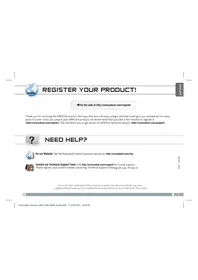
Im Internet unter http://arnovatech.com/register
Vielen Dank, dass Sie sich für diese Produkt von ARNOVA entschieden haben. Wir hoffen, Sie werden viel Freude daran haben und dass es Ihnen für weitere Jahre zuverlässige Dienste leisten wird. Nachdem Sie Ihr ARNOVA-Produkt ausgepackt haben, empfehlen wir Ihnen, sich ein paar Minuten Zeit zunehmen, und es zu registrieren (http://arnovatech.com/register). Dadurch erhalten Sie Zugriff auf den technischen Support von ARNOVA (http://arnovatech.com/support).
SIE BENÖTIGEN HILFE?

Auf unserer Website: Für halten gestellte Fragen (FAQ) siehe http://arnovatech.com/faq

Kontaktieren Sie unseren technischen Kundendienst: Sie erhalten unter http://arnovatech.com/support Hilfe per E-Mail.itte registrierten Sie Ihr Produkt, bevor Sie Kontakt mit dem technischen Support aufnahmen (siehe Registrierten Sie Ihr Produkt).
Da unsere Produkte kontinuierlich aktualisiert und weiterentwickelt werden, kann die Software Ihres Geräts in Erscheinung und Funktionalität geringfugige Abweichungen zu den Darstellungen in dieser Kurzbedienungsanleitung aufweisen.
17
BESCHREIBUNG DES ARNOVA
Lautstärke Tasten
Ladeanzeige: rote Anzeige: Akku wird geladen / Grüne Anzeige: Akku geladen..
EIN/AUS-Taste: erlaubt das Gerät einzuschalten oder auszuschalten.
Kopfhöreranschluss
USB Host-Port: Zur Verwendung einer Tastatur, einer Maus oder ein USB-Stick. Tippen Sie auf dem Desktop auf das Menu Icon und wahren anschließend Einstellungen/USB Mode select. Wenn Zeile um es einszuschalten. Wichtig: Schalten Sie den Host Port na
Micro USB Port: Um Ihr ARNOVA mit Ihr Computer zu verbinden, verwenden Sie das mitgelieferte USB Kabel (um Dateien zu übertragen).
Micro SD Karten Slot manschluss
Eingebautes Mikro Camera
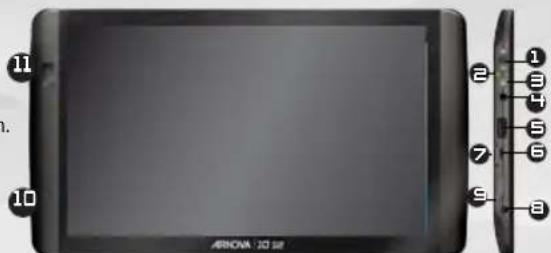
Hardware Reset
WICHTIG:
Ihr Gerat ist abgesturzt,itte schalten Sie es aus.Drucken und halten Sie den Ein-/Aus-Taste fur 10 Sekunden oder drucken Sie den Reset-Schalter, Hardware-Reset
GO! STARTEN

Vor der erstmaligen Verwendung des ARNOVA sollte der Akku vollständig aufgeladen werden!

Aufladen des Akkus

Verbinden Sie das mitgelieferte Stromkabel mit dem ARNOVA-Stromanschluss und mit einer Steckdose.

Daraufhin schaltet sich der ARNOVA-Player ein und startet den Ladevorgang. Wahrend der Akku aufgeladen wird, leuchtet die Leistungsanzeige rot. Diese wechselt zu Grün, sobald der Akku vollständig geladen ist.


Installationsassistent
Wenn Sie Ihren ARNOVA das erste Mal in Betriebnehmen, leitet Sie der Installationsassistent durch eine Bildschirme, um Ihnen damit zu halten, die grundlegenden Einstellungen vorzunheiten. Sprache, Land, Uhrzeit usw.
19

WIFI-NetzWORKVERBINDUNG

Dazu mussen Sie sich in Reichweite eines WiFi befinden. Der ARNOVA wir dann jedesmal eine Verbindung mit einem der bereits konfigurierten Netzwerke herstellen.

Um ein neues WiFi Netzwerk einzurichten, tippen Sie auf dem Desktop aufEinstellungen


Unter Einstellungen wahlen Sie Drahtlos & Netzwerke.

Wenn das WiFi ausgeschaltet ist, tippen Sie auf die WLAN Zeile um es einzuschalten. Dann wahlen Sie WLAN-Einstellungen aus. Der ARNOVA wird die verfügbaren WiFi-Netze suchen und sie auf dem Display anziegen.


Tippen Sie auf das Netzwerk, mit dem Sie verbinden möchten, geben Sie die erforderlichen Netzwerkinformationen ein* und tippen Sie dann auf Verbinden. Ihr ARNOVA wird nun versuchen, eine Verbindung mit thisem WiFi-Hot Spot aufzehmen, mit den von Ohnen eingebeken Netzwerkparametern.
*Fur Kostenlose WiFi-Access Points besteht kein Bedarf fur das Eingeben spezieller Informationen. Fur abgesicherte Netzwerke benotigen Si entweder einen Schlussel (eine Serie von Zahlen und/oder Buchstaben) des Typs WEP, WPA oder WPA2. Um die exakten Verbindungsparameter zu erhalten, kontaktieren Si den Internetprovider.
DIE ARNOVA SCHNITTSTELLE
Ihr ARNOVA-Cerät ist mit einem Kapazitäten Touchscreen ausgerüstet. Benutzen die Fingerbeere.
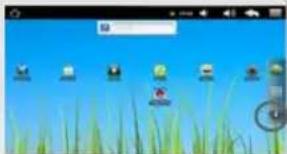
Dies sind Desktop-Verküpfungen von AndroidTM (Web-Browser, E-Mail, usw.). Tippen Sie auf ein Icon, um die entsprachende Anwendung zu öffnen. Sie können den HomeScreen nach ihren Wünschen anpassen, indem Sie Shortcuts und Widgets hinzufugen oder halten. Siehe auch folgende Seite.
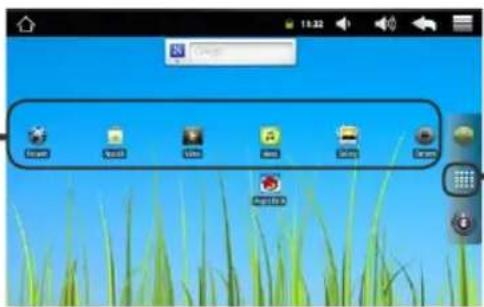
Hauptfenster
Web-Browser Shortcut
Einstellungen Shortcut
Applikationen Taste
Tippen Sie auf这点s Icon, um alle installierten AndroidTM. Anwendungen zu führen (Spiele, verschiedene Tools, usw.). Bei Bedarf können Sie diese Anwendungen auf ihren Desktop kopieren. Sie finden weitere AndroidTM-Anwendungen in AppsLib

Obere Leiste der Schnittstelle (variiert, je nachdem, in welchem Bildschirm Sie sich befinden)
Der erweiterte Desktop
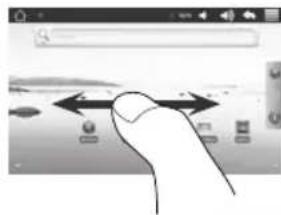
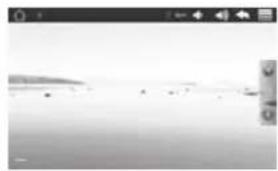
Bewegen Sie ihren Finger horizontal auf dem Touchscreen, um auf die linke oder rechte Seite des Desktops zu gelangen. Insgesamt gibt es 3 Desktops.
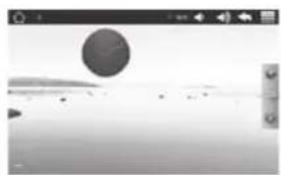
Passen Sie die Elemente auf dem Desktop an
Um ein Element (Shortcuts, Graphics, usw.) auf ihren Home-Screen hinzuzufugen, wahren Sie eine leere Position, um dann aus der Liste eine Anwendung auszuwahlen. Sie konnen auch auf das Menu Icon tippen und Hinzufugen wahren (zu finden im unteren Bereich des Displays).
Um ein Element auf Ihr Desktop zu verschiben, halten Sie ihren Finger darauf auf bis es großer wird, dann ziehen Sie es zur gewünschten Stelle und halten Sie anschließend los.
Zum Löschen eines Objektes auf Ihr Desktop geben Sie auf das entsprechende Object und ziehen es einfach auf den Mülleimer (dieser erscheint auf der rechten Seite des Displays) anstatt des Applikations-Tab.

Applikationen hinzufugen - APPSLIB: Wenn Sie Ihr ARNOVA mit dem Internet verbunden haben, tippen Sie auf das AppsLib Ikon . Diese Onlinebibliothek bietet ihren tausende zum Teil kostenlose Apps wie Unterhaltung, Spiele und weitere nutzliche Anwendungen zum herunterlagen und verwenden.

Einstellungen ändern: Tippen Sie auf Einstellungen und wahlen Sie aus einer der Kategorien: Wireless, Sound und Display, Datum und Uhrzeit, usw.

ABSPIELEN VON MULTIMEDIADATEIEN
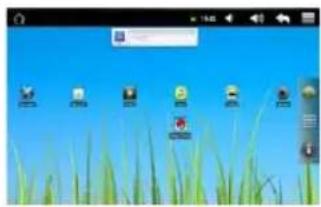
Tippen Sie auf der Startseite auf Video icon, Audio icon oder Foto icon.
2 Der ARNOVA zeigt nun eine Liste von Dateien oder Ordern an, je nach gewähller Kategorie.
Tippen Sie auf eine Datei, um diese abzuspielen.

Nur in den Modi Video und Foto: Um Bildschirmsteuerungen ein- oder auszublenden, tippen Sie auf eine beliebige Stelle im Bildschirm.

Video
Um ein Video anzuhalten oder fortzusetzen, tippen Sie auf das Symbol / lnten auf dem Bildschirm). Um zu einem bestimmten Punkt im Video zu springen, schiben Sie die Fortschnittsleiste zum gewünschten Punkt.

Musik
Um zum nachsten oder letzten Titel zu gelangen, tippen Sie auf die Symbole / Verwenden Sie die Symbole / und die Fortschrittsleiste, wie in dem Video-Player-Bildschirm (siehe oben).

Foto
Um eine Diashow zu starten oder anzuhalten, tippen Sie auf das Symbol / Für die Anzeige des nachsten oder vorherigen Fotos tippen Sie auf die Symbole /

ÜBERTRAGEN VON MEDIADATEIEN
1 Verbinden Sie ihren ARNOVA mit dem Computer, mit Hilfe des mitgeliefertem USB-Kabels.
Daraufhin schaltet sich der ARNOVA ein. Innerhalb weniger Sekunden entscheidt der ARNOVA als Symbol auf Ihr Computer.
3 Sie konnen ihre Media-Dateien durch Kopieren/Einfugen in die jeweiligen Ordner auf ihren ARNOVA entweder mit dem Windows Explorer (oder mit dem Finder auf einem Mac®) übertragen oder indem Sie den Windows Media Player verwenden. Verwenden Sie den Windows Media Player (TabSync [Synchronisieren]), um Musik, Videos und Fotos Ihrer Wahl auf ihrem ARNOVA zu synchronisieren. Weitere Informationen entnahmen Sieitte der Windows Media Player-Hilfe.
Sobald die Dateiübertragung beendet ist, schlieben Sie den Windows Explorer und alle anderen Programme. Klichen Sie auf das Sicher entfernen' Icon in der Ablageleisteiben der Uhr. Sie konnen das USB-Kabel jetzt entfernen.

iREGISTRE SU PRODUCTO!
En Internet en http://arnovatech.com/ register