
LFH-9172 - Diktiergerät PHILIPS - Kostenlose Bedienungsanleitung
Finden Sie kostenlos die Bedienungsanleitung des Geräts LFH-9172 PHILIPS als PDF.
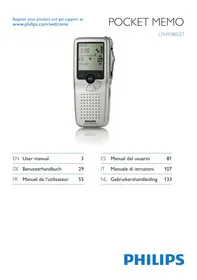


| Produkttyp | Digitales Diktiergerät (Pocket Memo) |
| Marke | PHILIPS |
| Modell | LFH-9172 |
| Stromversorgung | 2 AAA-Batterien (Alkali oder wiederaufladbare Ni-MH) |
| Akkulaufzeit | Bis zu 23 Stunden im SP-Modus |
| Aufnahmeformate | DSS (Digital Speech Standard), Modi SP und QP |
| Aufnahmekapazität | Bis zu 349 Stunden (SP) auf 2 GB SD-Karte |
| Mikrofon | Eingebaut, Mono |
| Lautsprecher | Eingebauter dynamischer Lautsprecher, Durchmesser 30 mm, Leistung 200 mW |
| Display | LCD, Diagonale 44 mm (1,7 Zoll), weiße Hintergrundbeleuchtung |
| Unterstützte Speicherkarten | SD, SDHC (bis zu 32 GB) |
| Konnektivität | USB 2.0, Kopfhöreranschluss 3,5 mm, Mikrofonanschluss 3,5 mm, Andockstation |
| Hauptfunktionen | Aufnahme, Wiedergabe, Einfügen/Überschreiben, EOL-Markierung, Index, Sprachauslösung, variable Geschwindigkeit |
| Verfügbare Sprachen | Französisch, Englisch, Deutsch, Spanisch |
| Enthaltene Software | Philips SpeechExec Dictate |
| Pflege und Reinigung | Mit einem trockenen Tuch reinigen; nicht Wasser oder übermäßiger Hitze aussetzen |
| Sicherheit | Gehörschutz (Verwendung von Kopfhörern), außerhalb der Reichweite von Kindern aufbewahren, Entsorgung gemäß WEEE |
| Ersatzteile und Reparierbarkeit | Wiederaufladbare Batterien LFH9154, Andockstation, optionales Netzteil; wenden Sie sich an den Händler |
| Abmessungen (ca.) | 115 x 53 x 20 mm |
| Gewicht (mit Batterien) | Ca. 100 g |
Häufig gestellte Fragen - LFH-9172 PHILIPS
Benutzerfragen zu LFH-9172 PHILIPS
0 Frage zu diesem Gerät. Beantworten Sie die, die Sie kennen, oder stellen Sie Ihre eigene.
Eine neue Frage zu diesem Gerät stellen
Laden Sie die Anleitung für Ihr Diktiergerät kostenlos im PDF-Format! Finden Sie Ihr Handbuch LFH-9172 - PHILIPS und nehmen Sie Ihr elektronisches Gerät wieder in die Hand. Auf dieser Seite sind alle Dokumente veröffentlicht, die für die Verwendung Ihres Geräts notwendig sind. LFH-9172 von der Marke PHILIPS.
BEDIENUNGSANLEITUNG LFH-9172 PHILIPS
DE Benutzerhandbuch 29
2 Ihr Pocket Memo 31
2.1 Produkt-Highlights 31 2.2 Packungsinhalt 31 2.3 Übersicht 32 2.3.1 Bedienungselemente und Anschlüsse 32 2.3.2 Displaysymbole 33
3 Erste Schritte 34
3.1 Einsetzen der Batterien 34 3.2 Aufladen der Batterien 34 3.3 Einsetzen und Auswerfen der Speicherkarte 35 3.4 Formatieren einer neuen Speicherkarte 35 3.5 Aktivieren des Pocket Memo 36 3.5.1 Einstellen der Sprache 36 3.5.2 Einstellen von Datum und Uhrzeit 36 3.6 Energiesparmodus 37
4 Verwendung des Pocket Memo 38
4.1 Aufnehmen 38 4.1.1 Erstellen einer neuen Aufnahme 38 4.1.2 Ergänzungen in ein Diktat einfügen 39 4.1.3 Abschreiben (Sperren) eines Diktats 40 4.1.4 Ändern des Aufnahmeformats 41 4.1.5 Mikrofonempfindlichkeit einstellen 42 4.2 Wiedergabe 43 4.2.1 Überblick Wiedergabefunktionen 44 4.3 Löschen 44 4.3.1 Löschen eines Diktats 44 4.3.2 Löschen eines Abschnittes innerhalb eines Diktats 45 4.3.3 Alle Diktate löschen 46
5 Weitergehende Funktionen 47
5.1 Philips SpeechExec verwenden 47 5.1.1 Weitergehende Konfiguration 47 5.1.2 Herunterladen von Aufnahmen auf den PC 47 5.2 Menüeinstellungen 48 5.2.1 Menüübersicht 48 5.3 Sprachaktivierte Aufnahme 49 5.4 Indexmarkierungen verwenden 51 5.4.1 Einfügen einer Indexmarkierung 51 5.4.2 Löschen einer Indexmarkierung 51 5.4.3 Löschen aller Indexmarkierungen 51 5.5 Einen Autornamen zuweisen 52
6 Technische Daten 54
1 Wichtig
Philips behält sich das Recht vor, Produkte jederzeit zu ändern, ohne die Verpflichtung, frühere Lieferungen entsprechend nachzubessern.
Die Informationen in diesem Handbuch werden für den bestimmungsgemäßen Gebrauch des Systems als angemessen erachtet. Wenn das Produkt oder seine einzelnen Module oder Vorgänge für andere Zwecke verwendet werden, als hier angegeben, ist eine Bestätigung für deren Richtigkeit und Eignung einzuholen.
Sicherheit
Das Gerät vor Regen oder Wasser schützen, um einen Kurzschluss zu vermeiden. Das Gerät keiner durch Heizgeräte oder direkte Sonneneinstrahlung verursachten starken Hitze aussetzen. - Darauf achten, dass Kabel nicht gequetscht werden, vor allem an Steckern und am Geräteausgang. - Sichern Sie Ihre Dateien. Philips ist für Datenverlust nicht haftbar.
Gehörschutz
Halten Sie bei Verwendung der Kopfhörer die folgenden Richtlinien ein:
- Stellen Sie die Lautstärke moderat ein und hören Sie nicht zu lange über Kopfhörer.
- Achten Sie unbedingt darauf, die Lautstärke nicht höher einzustellen, als es Ihr Gehör verträgt.
- Stellen Sie die Lautstärke nur so hoch ein, dass Sie immer noch hören, was um Sie herum geschieht.
- In möglicherweise gefährlichen Situationen sollten Sie sehr vorsichtig sein oder die Nutzung vorübergehend unterbrechen.
- Setzen Sie keine Kopfhörer auf, wenn Sie mit dem Auto, Fahrrad, Skateboard usw. unterwegs sind. Sie können dadurch den
Verkehr gefährden und verstoßen damit eventuell gegen gesetzliche Bestimmungen.
Wichtig (bei Modellen mit Kopfhörern): Philips garantiert die Übereinstimmung der maximalen Schalleistung seiner Audiogeräte mit den geltenden Bestimmungen, jedoch nur mit dem ursprünglichen Modell der im Lieferumfang enthaltenen Kopfhörer. Wenn diese Kopfhörer ersetzt werden müssen, sollten Sie bei Ihrem Händler ein dem Original entsprechendes Philips-Modell erwerben.
Kleinkinder
Das Gerät und sein Zubehör können Kleinteile enthalten. Halten Sie diese außerhalb der Reichweite von kleinen Kindern.
Entsorgung des alten Geräts
- Zur Herstellung des Geräts wurden hochwertige Materialien und Komponenten verwendet, die recycelt und wiederverwertet werden können. Das durchgestrichene Mülleimersymbol weist darauf hin, dass das Gerät der europäischen Richtlinie 2002/96/EC entspricht.
- Informieren Sie sich über das Mülltrennungssystem in Ihrer Region für elektrische und elektronische Geräte.
- Halten Sie sich an die jeweils geltenden gesetzlichen Vorschriften und entsorgen Sie diese Produkte nicht mit dem normalen Hausmüll. Durch die sachgerechte Entsorgung alter Geräte werden schädliche Einflüsse auf Umwelt und Gesundheit vermieden.
- Batterien und Akkus enthalten Substanzen, die die Umwelt gefährden. Sie müssen an offiziellen Sammelstellen abgegeben werden.

2 Ihr Pocket Memo
Herzlichen Glückwunsch zu Ihrem Kauf und willkommen bei Philips!
Besuchen Sie unsere Websites für zusätzliche Informationen wie Benutzerhandbücher, Software-Downloads, Garantieinformationen und vieles mehr: www.philips.com/support.
2.1 Produkt-Highlights
- Das asymmetrische und ergonomische Design des Pocket Memo macht die Aufnahme von Diktaten entsprechend komfortabel. Der seitliche Schiebeschalter ermöglicht die einfache Bedienung mit nur einer Hand. Zwei intuitive Smart Buttons sorgen für einfache Bedienbarkeit und ermöglichen die schnelle Navigation durch das Menü.
- Mit dem großen grafischen Display sind wesentliche Informationen wie die Diktatlänge oder die aktuelle Position im Diktat auf einen Blick leicht zu erkennen - dank der integrierten Hintergrundbeleuchtung selbst bei schlechten Lichtverhältnissen.
- Das .dss-Format ist ein internationaler, herstellerunabhängiger Standard für professionelle Sprachverarbeitung. Neben hervorragender Tonqualität für Sprachaufnahmen besticht das .dss-Format durch seine hohe Kompressionsrate, wodurch die Dateigröße, die Netzwerkbelastung bei Dateitransfer sowie der Speicherbedarf deutlich reduziert werden. Die Download-Software SpeechExec Dictate vereinfacht die Kommunikation zwischen Autor und Schreibkraft. Dank moderner Benutzeroberfläche und Netzwerkfähigkeit können Sie noch leichter auf Diktate zugreifen, sie gemeinsam verwalten und archivieren.
2.2 Packungsinhalt
Pocket Memo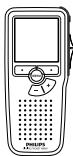
CD-ROM mit Software und Benutzerhandbuch
Speicherkarte
Akkus
Tasche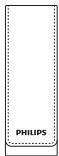
USB-Kabel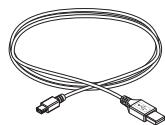
Schnellstartanleitung
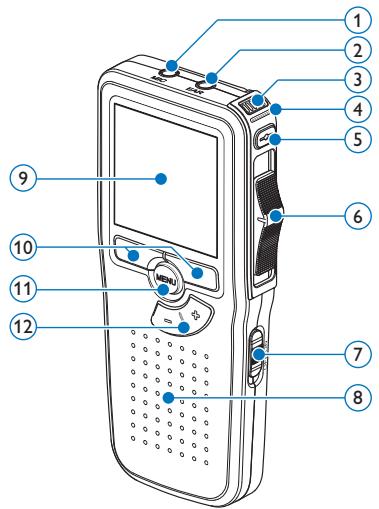
2.3.1 Bedienelemente und Anschlüsse
(1) Mikrofonanschluss (2) Kopfhöreranschluss (3) Integriertes Mikrofon (4) Status-LED (5) EOL-Taste (Briefende/End-of-letter) (6) Schiebeschalter (7) Ein-/Ausschalter (OFF/ON) (8) Lautsprecher (9) Display (10) Smart-Buttons (11) Menü-Taste (12) +/-, Menü-Navigations- und Lautstärketaste
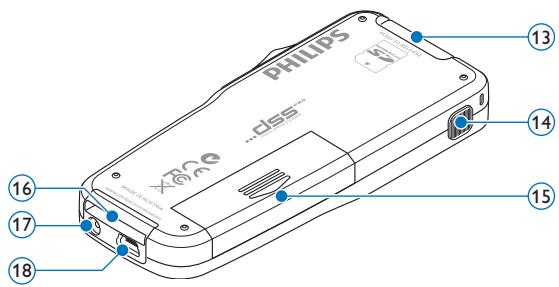
(13) Speicherkarteneinschub (14) FWD-Taste (Vorlauf) (15) Batteriefach (16) Anschluss für die Docking Station (17) Netzteilanschluss (18) USB-Anschluss
2.3.2 Displaysymbole
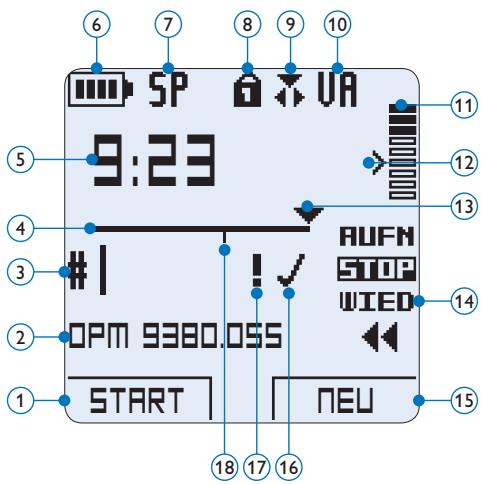
(1) Aktuelle Funktion des linken Smart-Buttons (2) Dateiname (3) Aufnahmenummer (4) Positionsleiste (5) Aufnahme-/Wiedergabedauer (6) Batteriestatusanzeige (7) Aufnahmeformat (8) Speicherkarte ist schreibgeschützt (gesperrt) (9) Einfügemodus ist aktiviert (10) Sprachaktivierte Aufnahme ist aktiviert (11) Aufnahme-/Wiedergabepegel
(12) Empfindlichkeitsregler für sprachaktivierte Aufnahme (13) Aktuelle Position in der Aufnahme (14) Positionen des Schiebeschalters (15) Aktuelle Funktion des rechten Smart-Buttons (16) Aufnahme als abgeschlossen (EOL) und gesperrt gekennzeichnet (17) Aufnahme mit Priorität gekennzeichnet (18) Indexmarkierung
3 Erste Schritte
3.1 Einsetzen der Batterien
Das Pocket Memo kann mit den beiden mitgelieferten AAA-Akkus Philips LFH9154 betrieben werden. Es können auch herkömmliche Alkali-Batterien verwendet werden.
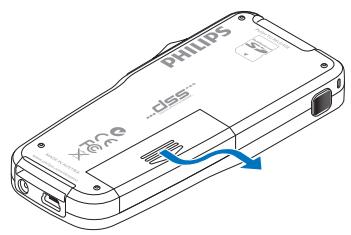
1. Stellen Sie sicher, dass das Pocket Memo ausgeschaltet ist. 2. Öffnen Sie das Batteriefach auf der Rückseite des Pocket Memo. Schieben Sie dazu die Abdeckung nach außen und klappen Sie sie dann auf.
3. Legen Sie die beiden AAA-Batterien ein. Die richtige Polarität ist auf der Innenseite der Batteriefachabdeckung angegeben.

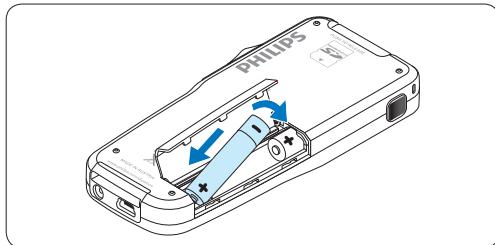
Schieben Sie das Batteriefach wieder zu, indem Sie es zuklappen und die Abdeckung wieder hineinschieben, bis Sie ein Klicken hören.
Hinweis
Keine entsprechenden Batterietypen verwenden! Nehmen Sie entweder zwei aufladbare Batterien (Philips LFH9154) oder zwei nicht aufladbare Alkalibatterien.
3.2 Aufladen der Batterien
Das Pocket Memo kann mit wiederaufladbaren AAA-Batterien 9154 von Philips betrieben werden. Benutzen Sie zum Aufladen dieser Batterien das USB-Kabel. Optional können auch das Philips-Netzteil 9146 oder die USB Docking Station 9120 (beides als Zubehör erhältlich) verwendet werden.
Schließen Sie das Pocket Memo mit dem mitgelieferten USB-Kabel an einen PC oder ein Notebook an, um die wiederaufladbaren Batterien automatisch aufzuladen. Wenn der USB-Anschluss des PCs den High-Power-Standard unterstützt, dauert ein kompletter Ladevorgang etwa 2,5 Stunden.
Hinweis
Der PC muss eingeschaltet sein, um die Batterien über das USB-Kabel aufzuladen. Das Pocket Memo kann sich während des Aufladens erwärmen.
Wichtig
Wenn der USB-Anschluss Ihres PCs nicht genügend Strom liefert (500 mA), deaktivieren Sie USB-Schnellladen im Menü des Pocket Memos.
3.3 Einsetzen und Auswerfen der Speicherkarte
Das Pocket Memo wird mit einer SecureDigital-Speicherkarte (SD) betrieben. Es unterstützt SDHC-Karten mit einer Speicherkapazität von bis zu 32 GB.
So setzen Sie eine Speicherkarte ein:
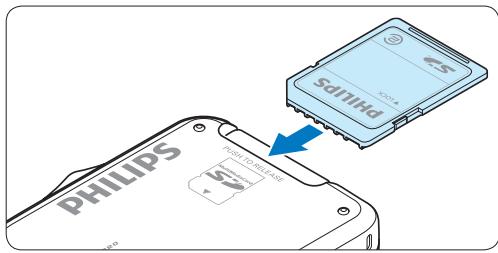
1. Der Speicherkartensteckplatz befindet sich auf der Rückseite des Pocket Memo. 2. Schieben Sie die Speicherkarte in den Steckplatz. Ein kleines Symbol neben dem Steckplatz zeigt die richtige Ausrichtung an. 3. Drücken Sie die Speicherkarte hinein, bis Sie ein Klicken hören.
So werfen Sie die Speicherkarte aus:
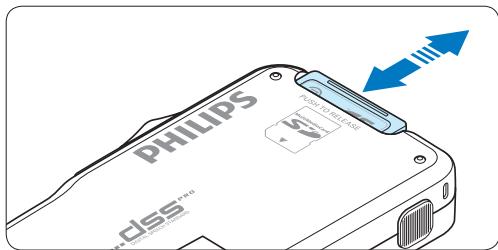
1. Der Speicherkartensteckplatz befindet sich auf der Rückseite des Pocket Memo. 2. Drücken Sie die Speicherkarte hinein, bis Sie ein Klicken hören. 3. Lassen Sie die Speicherkarte los. Sie schiebt sich etwas aus dem Speicherkartensteckplatz heraus und kann herausgezogen werden.

Hinweis
Wenn Sie das Pocket Memo einschalten und keine Speicherkarte eingesetzt ist, wird ein Warnhinweis auf dem Bildschirm angezeigt.
3.4 Formatieren einer neuen Speicherkarte
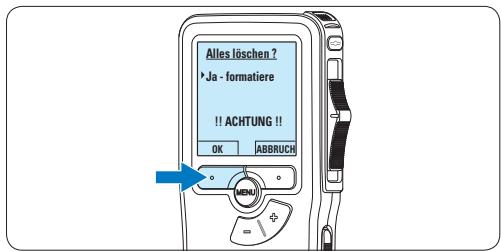
Wenn Sie eine neue, unformatierte Speicherkarte (oder eine Speicherkarte, die mit einem anderen Gerät als einem Pocket Memo formatiert wurde) einsetzen, werden Sie vom Pocket Memo gefragt, ob Sie die Speicherkarte formatieren möchten.
1 Drücken Sie den Smart-Button OK, um dies zu bestätigen und das Formatieren zu starten.
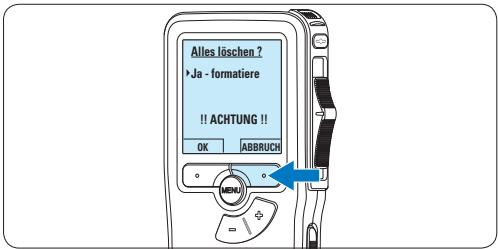
2 Wenn Sie den Formatierungsvorgang abbrechen möchten, können Sie entweder die Speicherkarte entfernen oder den Smart-Button ABBRUCH drücken.

Hinweis
Das Formatieren ist nicht möglich, wenn die Speicherkarte schreibgeschützt (gesperrt) ist.
3.5 Aktivieren des Pocket Memo
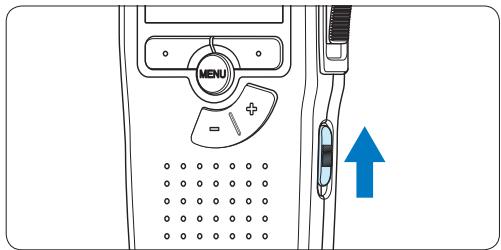
Das Pocket Memo kann mit dem EIN-/AUS-SCHALTER aktiviert werden. Beim ersten Einschalten werden Sie vom Gerät aufgefordert, die Sprache für die Benutzeroberfläche und das aktuelle Datum sowie die aktuelle Zeit anzugeben.
3.5.1 Einstellen der Sprache
Wenn Sie das Pocket Memo zum ersten Mal aktivieren, müssen Sie die Sprache für die Benutzeroberfläche auswählen.
1 Drücken Sie die Taste + oder – auf dem Pocket Memo, um eine Sprache auszuwählen.
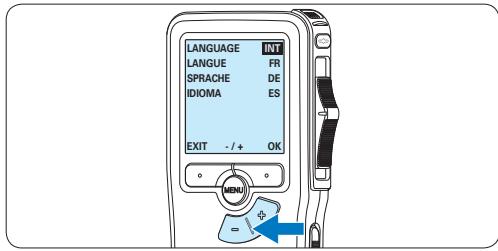
2 Drücken Sie den Smart-Button OK, um die Auswahl zu bestätigen. Die Benutzeroberfläche wird in der ausgewählten Sprache angezeigt.
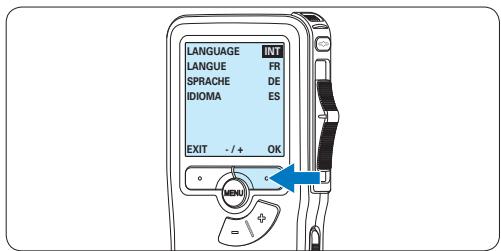

Hinweis
Die Sprache kann auch zu einem späteren Zeitpunkt über das Menü geändert werden. Weitere Informationen finden Sie unter 5.2 Menüeinstellungen auf Seite 48.
3.5.2 Einstellen von Datum und Uhrzeit
Nach der Auswahl der Sprache werden Sie vom Pocket Memo zur Angabe des aktuellen Datums und der aktuellen Zeit aufgefordert.
1 Drücken Sie wiederholt die Taste + oder -, um die Werte für Jahr, Monat bzw. Tag zu ändern.
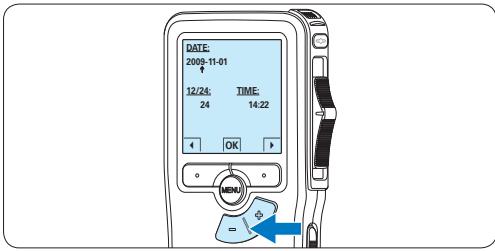
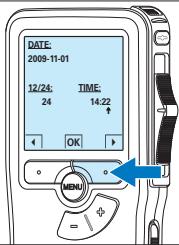
2 Drücken Sie den Smart-Button ▸, um den Pfeil (↑) zum nächsten Eintrag zu bewegen. Nachdem Sie den Tag eingestellt haben, drücken Sie den Smart-Button ▸, um die richtige Zeit einzustellen.
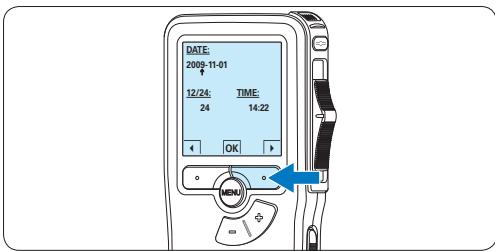
3 Drücken Sie wiederholt die Taste + oder -, um das 12-Stunden- oder 24-Stunden-Format auszuwählen, AM oder PM (wenn das 12-Stunden-Format gewählt wurde) auszuwählen und die Werte für Stunden und Minuten zu ändern.
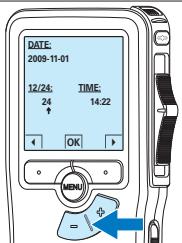
4 Drücken Sie den Smart-Button ▸, um die Richtigkeit von Datum und Uhrzeit zu bestätigen.
Das Pocket Memo ist jetzt einsatzbereit.
3.6 Energiesparmodus
Bleibt das Pocket Memo länger als 60 Minuten inaktiv, wechselt es automatisch in den Energiesparmodus. Auf dem LCD-Bildschirm werden dann Datum und Uhrzeit angezeigt. Sie können das Pocket Memo durch Drücken einer beliebigen Taste wieder aktivieren.
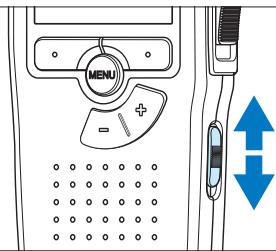
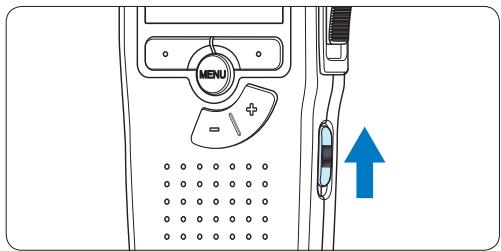
Wird das Pocket Memo länger als 2 Stunden nicht benutzt, schaltet es sich ganz ab. In diesem Fall kann es wieder eingeschaltet werden, indem Sie den Aus-/Einschalter auf die Position OFF und dann auf die Position ON schieben.

Hinweis
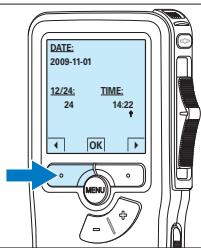
Falls Sie einen Fehler gemacht haben, können Sie mit dem Smart-Button jederzeit wieder zurückgehen und Korrekturen vornehmen. Sie können Datum und Uhrzeit auch später über das Menü des Pocket Memo ändern. Weitere Informationen finden Sie unter 5.2 Menüeinstellungen auf Seite 48.
4 Verwendung des Pocket Memo
4.1 Aufnehmen
4.1.1 Erstellen einer neuen Aufnahme Gehen Sie wie folgt vor, um eine Aufnahme mit dem Pocket Memo zu erstellen:
1 Stellen Sie sicher, dass sich im Speicherkartensteckplatz eine Speicherkarte befindet. Weitere Informationen finden Sie unter 3.3 Einsetzen und Auswerfen der Speicherkarte auf Seite 35. 2 Schieben Sie den Ein-/Ausschalter auf die Position ON, um das Pocket Memo einzuschalten.
3 Drücken Sie den Smart-Button NEU, um eine neue Aufnahme zu erstellen.
Hinweis
Der Smart-Button NEU wird nicht angezeigt, wenn die aktuelle Aufnahme leer ist.
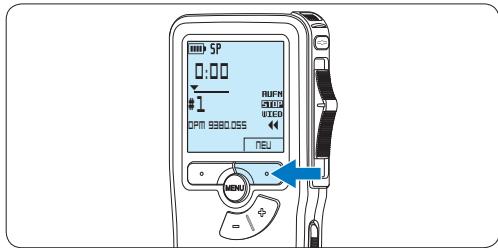
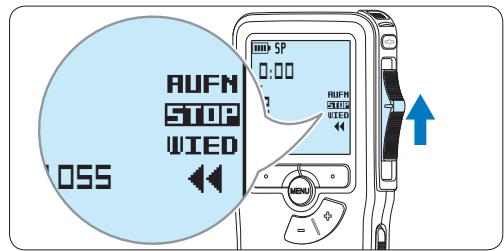
4 Um mit der Aufnahme zu beginnen, schieben
Sie den Schiebeschalter auf die Position AUFN und beginnen Sie zu diktieren.
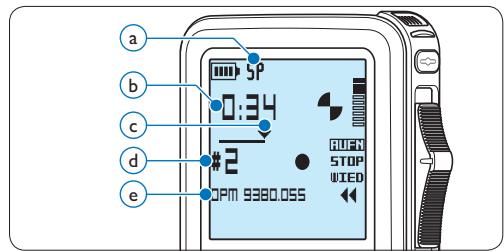
Die Status-LED leuchtet während der Aufnahme rot (im Überschreibmodus) oder grün (im Einfügemodus). - Das Display zeigt die folgenden Informationen:
a Aufnahmeformat Aufnahmedauer Aktuelle Position in der Aufnahme Aufnahmenummer Dateiname
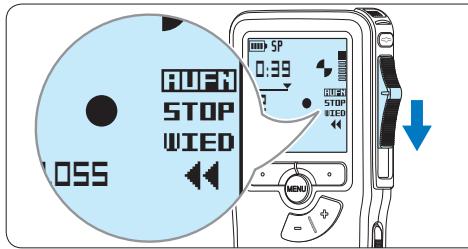
5 Um die Aufnahme zu beenden, schieben Sie den Schiebeschalter auf die Position STOP.
Hinweis
Um optimale Ergebnisse zu erzielen, sprechen Sie klar und deutlich und halten Sie zum Mikrofon eine Entfernung von ca. 10 cm ein.
4.1.2 Ergänzungen in ein Diktat einfügen
Gemäß Voreinstellung werden die Diktate im Überschreibmodus aufgezeichnet. Gehen Sie wie folgt vor, um zum Einfügemodus zu wechseln und Ergänzungen zu Ihrem Diktat aufzunehmen:
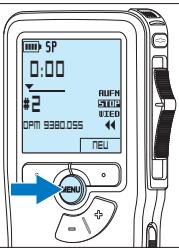
1 Drücken Sie im Stoppmodus die MENÜ-Taste, um das Menü aufzurufen.
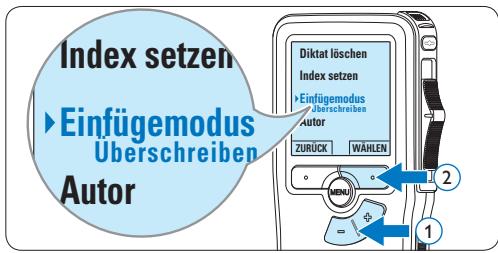
2 Drücken Sie die Taste + oder -, um den Menüeintrag Einfügemodus auszuwählen und drücken Sie den Smart-Button WÄHLEN, um den Menüpunkt aufzurufen.
3 Drücken Sie die Taste + oder -, um zwischen den Modi Einfügen und Überschreiben zu wechseln.
- Im Einfügemodus trägt die Aufnahmeposition des Schiebeschalters die Aufschrift „AUFN“ und die Status-LED leuchtet während der Aufnahme grün.
- Im Überschreibmodus trägt die Aufnahmeposition des Schiebeschalters die Aufschrift „AUFN“ und die Status-LED leuchtet während der Aufnahme rot.
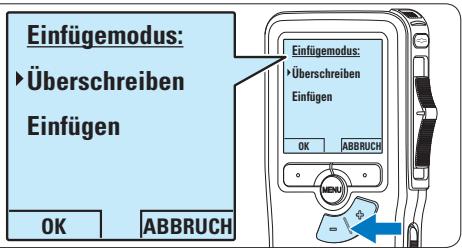
4 Drücken Sie den Smart-Button OK, um die Einstellung zu speichern, oder den Smart-Button ABBRUCH, um den Menüpunkt ohne Ändern der Einstellungen zu verlassen.
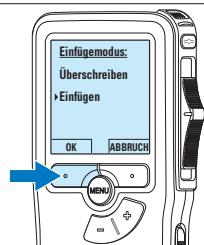
5 Drücken Sie die Taste + oder -, um die Datei auszuwählen, in die Sie Ergänzungen einfügen möchten.
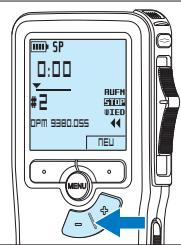
6 Steuern Sie durch Wiedergabe, Vorlauf bzw. Rücklauf die Position an, an der Sie Korrekturen vornehmen möchten. 7 Um Ergänzungen im Diktat einzufügen, schieben Sie den Schiebeschalter auf die Position „AUFN“ und beginnen Sie zu diktieren. Die vorhandene Aufnahme wird nicht überschrieben.
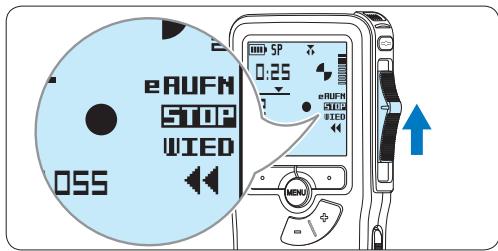
8 Um das Einfügen zu beenden, schieben Sie den Schiebeschalter auf die Position STOP.
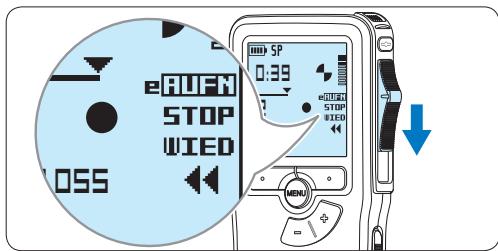
9 Wenn Sie mit dem Diktat noch nicht fertig sind, spulen Sie zum Ende des Diktats vor und setzen Sie die Aufnahme fort. 10 Beginnen Sie erneut bei Schritt 1, um zum Überschreibmodus zurückzukehren.
4.1.3 Abschließen (Sperren) eines Diktats
Wenn Sie fertig diktiert haben und keine weiteren Änderungen mehr vornehmen möchten, markieren Sie das Diktat wie folgt als fertig gestellt und schützen Sie es vor irrtümlichem Löschen:
1 Drücken Sie im Stoppmodus die Taste + oder -, um das Diktat auszuwählen, das Sie als fertig gestellt markieren möchten.
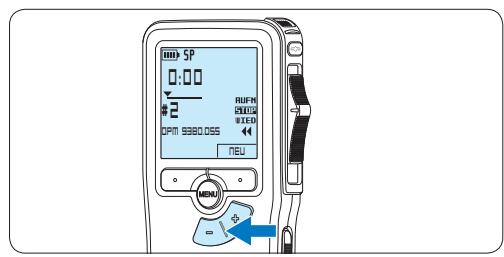
2 Drücken Sie die EOL-Taste (Briefende/End-of-letter), um das Diktat zu sperren und als fertiggestellt zu markieren. Das Symbol ✓ erscheint auf dem Display.
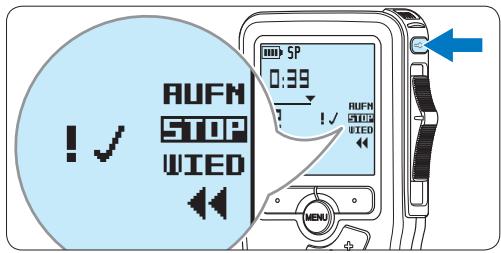
3 Falls Sie das Diktat mit einer Priorität versehen möchten, drücken Sie die EOL-Taste innerhalb einer halben Sekunde noch einmal. Das Symbol ! wird angezeigt und gibt an, dass das Diktat Priorität hat. 4 Wenn Sie Änderungen am Diktat vornehmen möchten, drücken Sie die EOL-Taste erneut, um die Markierung „fertig gestellt“ wieder aufzuheben.
Tipp
In der Philips SpeechExec Software können Sie einstellen, dass nur Diktate vom Pocket Memo auf den PC übertragen werden, die als „fertig gestellt“ gekennzeichnet sind.
Achtung
Gesperrte Dateien werden trotzdem gelöscht, wenn die Speicherkarte formatiert wird oder die Menüoption 'Alle Diktate löschen' benutzt wird.
4.1.4 Ändern des Aufnahmeformats
Das Aufnahmeformat bestimmt die Audioqualität der Aufnahmen und beeinflusst bereits die Menge der auf die Speicherkarte passenden Audiodaten. Das Pocket Memo verwendet folgende Aufnahmeformate:
- Standard Play (SP): benötigt 1 MB für 10 Minuten Aufnahme.
- Quality Play (QP): benötigt 1 MB für 5 Minuten Aufnahme.
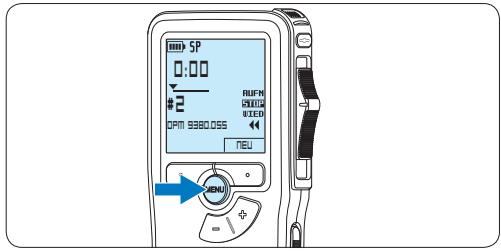
1 Drücken Sie im Stoppmodus die MENU-Taste, um das Menü aufzurufen.
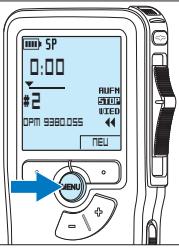
2 Drücken Sie die Taste + oder -, um den Menüeintrag Einstellungen auszuwählen und drücken Sie den Smart-Button WÄHLEN.
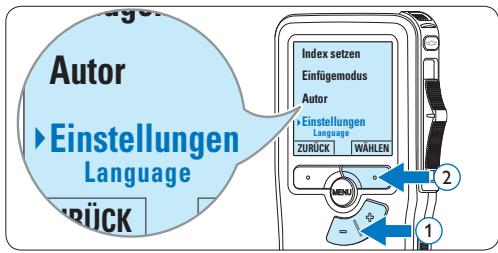
3 Drücken Sie die Taste + oder -, um den Menüeintrag Aufnahmeformat auszuwählen und drücken Sie den Smart-Button WÄHLEN.
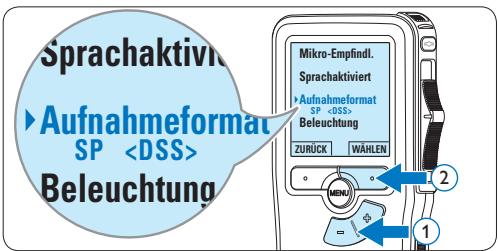
4 Drücken Sie die Taste + oder -, um zwischen SP und QP zu wechseln.
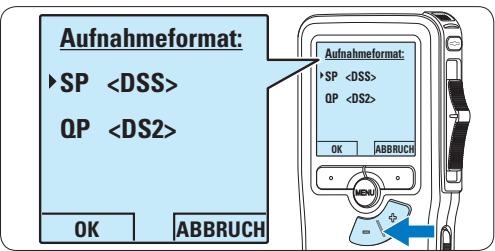
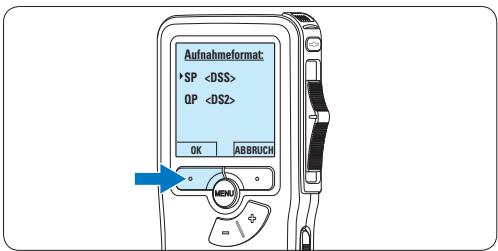
5 Drücken Sie den Smart-Button OK, um die Einstellung zu speichern oder den Smart-Button ABBRUCH, um den Menüpunkt ohne Ändern der Einstellungen zu verlassen.
4.1.5 Mikrofonempfindlichkeit einstellen
Stellen Sie die Mikrofonempfindlichkeit Ihrem Umfeld und Ihrem Diktierverhalten entsprechend ein.
1 Drücken Sie im Stoppmodus die MENU-Taste, um das Menü aufzurufen.
2 Drücken Sie die Taste + oder -, um den Menüeintrag Einstellungen auszuwählen und drücken Sie den Smart-Button WÄHLEN.
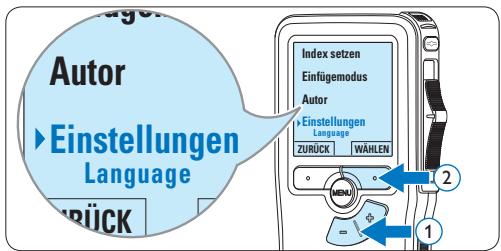
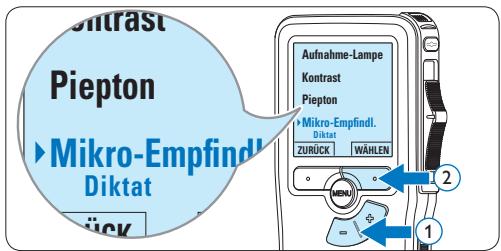
3 Drücken Sie die Taste + oder -, um den Menüeintrag Mikro-Empfindl. auszuwählen und drücken Sie den Smart-Button WÄHLEN.
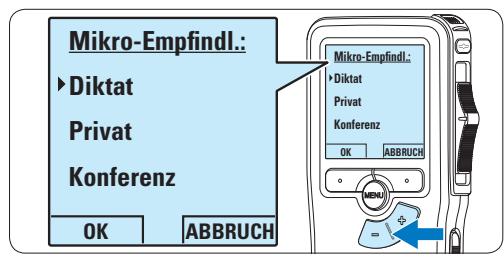
4 Drücken Sie die Taste + oder -, um die Mikrofonempfindlichkeit auszuwählen: Privat (niedrig), Diktat (mittel) und Konferenz (hoch).
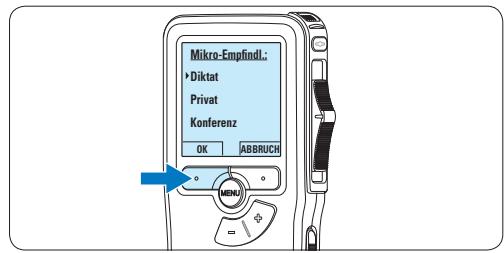
5 Drücken Sie den Smart-Button OK, um die Einstellung zu speichern oder den Smart-Button ABBRUCH, um den Menüpunkt ohne Ändern der Einstellungen zu verlassen.
4.2 Wiedergabe
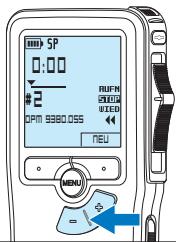
1 Drücken Sie im Stoppmodus die Taste + oder -, um das Diktat auszuwählen, das Sie wiedergeben möchten und an den Beginn der Aufnahme zu springen.
2 Schieben Sie den Schiebeschalter auf die Position WIED, um die Wiedergabe zu starten.

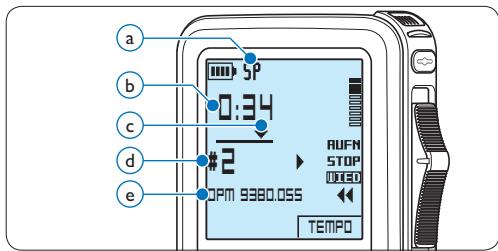
Das Display zeigt die folgenden Informationen:
a Aufnahmeformat ⑥ Wiedergabeposition (Minuten : Sekunden) Aktuelle Position in der Aufnahme (d) Aufnahmenummer Datiname
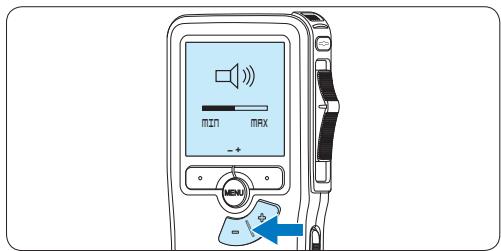
3 Drücken Sie die Taste + oder -, um die Wiedergabelautstärke zu verändern.
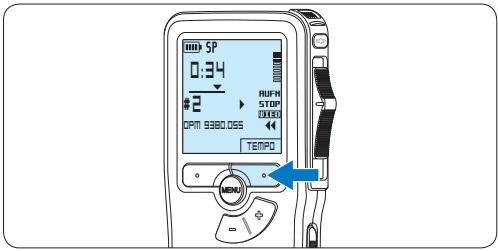
4 Drücken Sie den Smart-Button TEMPO, um die Wiedergabegeschwindigkeit zu erhöhen oder zu verringern.
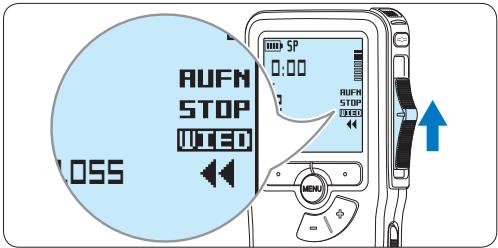
5 Schieben Sie den Schiebeschalter auf die Position STOP, um die Wiedergabe anzuhalten.
4.2.1 Überblick Wiedergabefunktionen
| Datei- auswahl | Drücken Sie die Taste + im Stoppmodus einmal, um zum Ende einer Datei zu springen. Drücken Sie die Taste + erneut, um zum Beginn der nächsten Datei zur springen. Drücken Sie die Taste – im Stoppmodus einmal, um zum Beginn einer Datei zu springen. Drücken Sie die Taste – erneut, um zum Ende der vorherigen Datei zur springen. |
| Schneller Rücklauf | Schieben Sie den Schiebeschalter auf die Position «. Schieben Sie den Schiebeschalter auf die Position STOP, um den Rücklauf zu stoppen oder auf die Position WIED, um den Rücklauf zu stoppen und die Wiedergabe zu starten. |
| Schneller Vorlauf | Halten Sie die FWD-Taste im Stoppmodus oder während der Wiedergabe gedrückt. Lassen Sie die FWD-Taste los, um den Vorlauf anzuhalten. |
| Wieder- gabeges- schwindig-keit | Drücken Sie während der Wiedergabe den Smart- Button TEMPO, um die Wiedergabegeschwindigkeit zu erhöhen oder zu verringn. |
4.3 Löschen
Hinweis
Stellen Sie vor dem Löschen eines Diktats sicher, dass das Diktat nicht als fertig gestellt markiert (EOL) und die Speicherkarte nicht schreibgeschützt (gesperrt) ist. Drücken Sie die EOL-Taste, um ein als 'fertig gestellt' gekennzeichnetes Diktat löschen zu können.
4.3.1 Löschen eines Diktats
Gehen Sie wie folgt vor, um ein einzelnes Diktat vollständig zu löschen:
1. Drücken Sie im Stoppmodus die Taste + oder -, um das Diktat auszuwählen, das Sie löschen möchten.
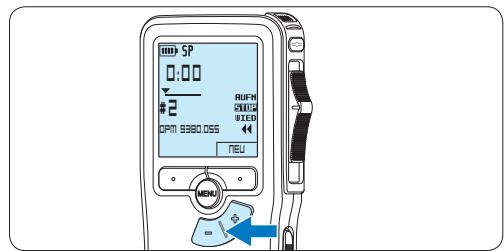
2. Drücken Sie die MENÜ-Taste, um das Menü aufzurufen. Der Menüeintrag "Diktat Löschen" ist ausgewählt.
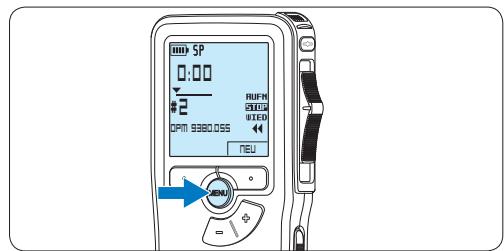
3. Drücken Sie den Smart-Button WÄHLEN, um den Menüpunkt aufzurufen.
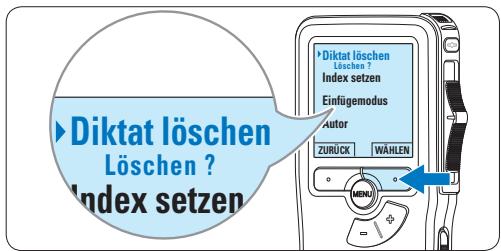
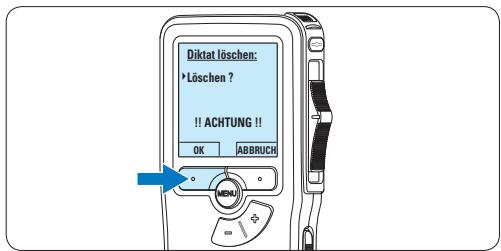
4. Drücken Sie den Smart-Button OK, um das Diktat endgültig zu löschen. Drücken Sie den Smart-Button ABBRUCH, um den Löschvorgang abzubrechen.
4.3.2 Löschen eines Abschnittes innerhalb eines Diktats
Gehen Sie wie folgt vor, um einen Abschnitt eines Diktats zu löschen:
1. Drücken Sie im Stoppmodus die MENÜ-Taste, um das Menü aufzurufen.
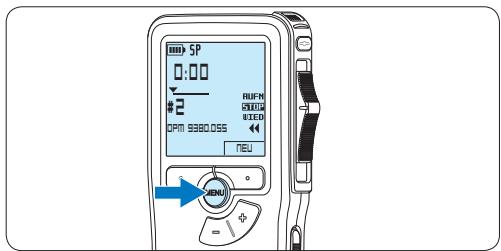
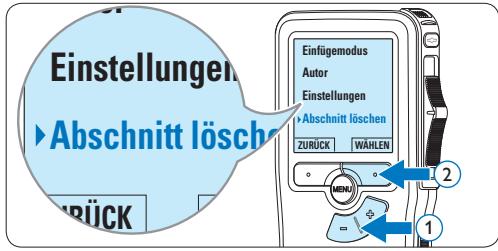
2. Drücken Sie die Taste + oder -, um den Menüeintrag "Abschnitt Löschen" auszuwählen, und drücken Sie den Smart-Button OK.
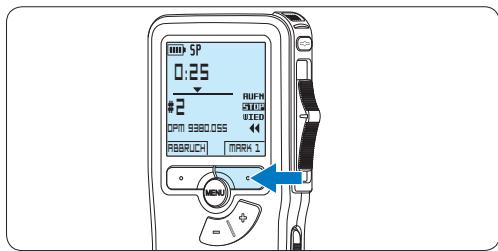
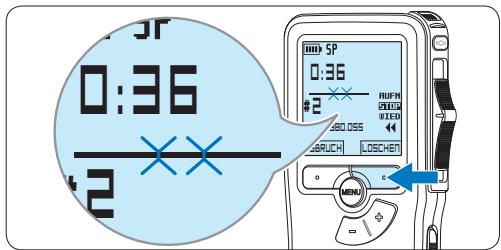
3. Navigieren Sie durch Wiedergabe, Vorlauf oder Rücklauf zum Anfang des zu löschenden Abschnitts und drücken Sie den Smart-Button MARK 1. Auf dem Display wird ein X angezeigt.
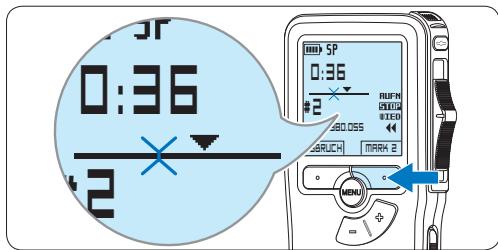
4. Suchen Sie die zweite zu markierende Position mittels Wiedergabe oder Vor-/Rücklauf und drücken Sie den Smart-Button MARK 2. Ein zweites X wird angezeigt.
5. Drücken Sie den Smart-Button LÖSCHEN und den Smart-Button OK, um das Löschen des markierten Abschnitts zu bestätigen, oder drücken Sie den Smart-Button ABBRUCH, um den Vorgang ohne Löschen zu beenden.
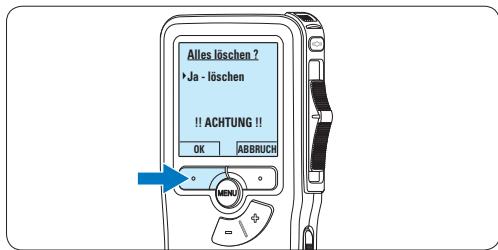
4.3.3 Alle Diktate löschen
Achtung
Auch gesperrte Dateien werden gelöscht, wenn die Menüoption "Alle Diktate Löschen" benutzt wird.
Gehen Sie wie folgt vor, um alle Diktate zu löschen:
1. Drücken Sie im Stoppmodus die MENÜ-Taste, um das Menü aufzurufen.
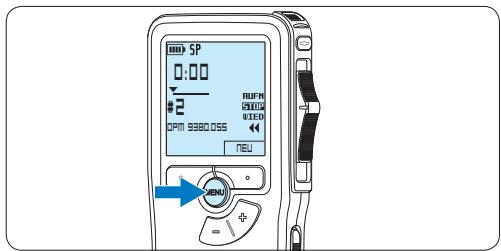
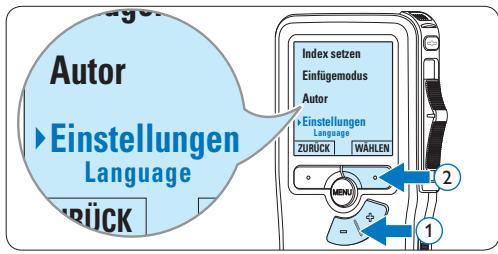
2. Drücken Sie die Taste + oder -, um den Menüeintrag "Einstellungen" auszuwählen, und drücken Sie den Smart-Button WÄHLEN.
3. Drücken Sie die Taste + oder -, um den Menüeintrag "Diktate Löschen" auszuwählen, und drücken Sie den Smart-Button WÄHLEN.
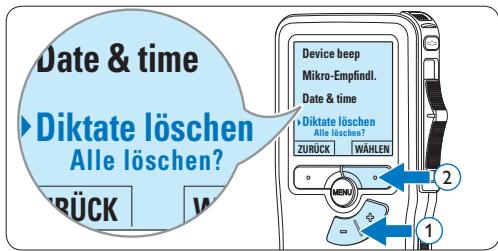
4. Drücken Sie den Smart-Button WÄHLEN und den Smart-Button OK, um das Löschen des markierten Abschnitts zu bestätigen, oder drücken Sie den Smart-Button ABBRUCH, um den Vorgang ohne Löschen zu beenden.
5. Weitergehende Funktionen
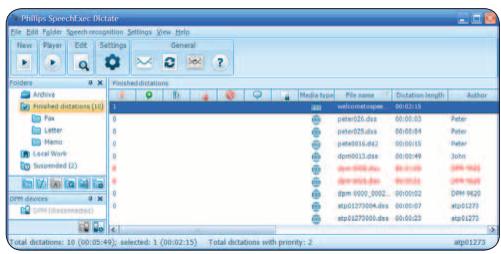
5.1 Philips SpeechExec verwenden Die beiliegende Philips SpeechExec Software erlaubt eine weitergehende Konfiguration der Einstellungen des Pocket Memos und ermöglicht automatischen Download, Umwandlung und Weiterleitung der Diktatdateien.

Hinweis
Detaillierte Informationen über SpeechExec entnehmen Sie bitte dem SpeechExec-Benutzerhandbuch oder der Programmhilfe.
5.1.1 Weitergehende Konfiguration Der Konfigurationsassistent für das Pocket Memo ist Teil der Philips SpeechExec Diktiersoftware und unterstützt die Benutzer bei der Konfiguration ihrer Geräte, wie beispielsweise Zeitformat, akustische Rückmeldungen, sprachaktivierte Aufnahme, Darstellung der Anzeige (Standard oder erweiterter Anzeigemodus), Aufnahmeformat, Mikrofonempfindlichkeit, Definition von Autornamen und Herunterladen von Dateien auf den PC.
Schließen Sie das Pocket Memo mit einem USB-Kabel an Ihren PC an. 2. Starten Sie die Software Philips SpeechExec Dictate. 3. Klicken Sie in der Menüleiste auf Einstellungen > Allgemeine Einstellungen,
um das Menü Einstellungen zu öffnen. Wählen Sie dann DPM/DT Konfiguration > DPM-Assistant aus der Liste auf der linken Seite.
4. Klicken Sie auf die Schaltfläche "Assistant starten ...", um den Assistenten zu öffnen. Folgen Sie den Anweisungen auf dem Bildschirm, um das Pocket Memo entsprechend anzupassen. 5. Klicken Sie auf die Schaltfläche "Fertig stellen", um den Assistenten zu schließen und die Übertragung der neuen Einstellungen auf das Pocket Memo zu bestätigen.

Hinweis
Wenn das Pocket Memo zum ersten Mal an den PC angeschlossen wird, erkennt Windows ein neues Gerät und installiert automatisch die erforderlichen Treiber. Nach Abschluss der Installation werden Sie gegebenenfalls von Windows aufgefordert, den PC neu zu starten.
5.1.2 Herunterladen von Aufnahmen auf den PC
Als USB-Massenspeichergerät wird das Pocket Memo automatisch als externes Laufwerk erkannt, wenn Sie es an den PC anschließen. Das erlaubt den einfachen Zugriff mit dem Windows Explorer und jedem anderen Microsoft Windows-Programm.
Die Philips SpeechExec Software ermöglicht darüber hinaus automatischen Download, Umwandlung und Weiterleitung der Diktatdateien.
1 Nehmen Sie ein Diktat mit dem Pocket Memo auf. 2 Starten Sie die Software Philips SpeechExec Dictate. 3 Schließen Sie das Pocket Memo mit einem
USB-Kabel oder der optionalen USB Docking Station an Ihrem PC an.
Die Diktate auf dem Pocket Memo werden automatisch heruntergeladen und in den Ordner Fertig gestellt der Arbeitsliste verschoben.

Hinweis
Welche Dateien wie heruntergeladen werden, nachdem ein Pocket Memo angeschlossen wurde, kann im Menü Einstellungen von SpeechExec oder mit Hilfe des Konfigurationsassistenten konfiguriert werden.
5.2 Menüeinstellungen
So nehmen Sie Einstellungen im Menü des Pocket Memo vor:
1 Drücken Sie im Stoppmodus die MENU-Taste, um das Menü aufzurufen.
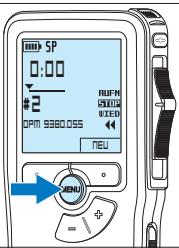
2 Drücken Sie die Taste + oder -, um den nächsten/vorherigen Menüeintrag auszuwählen.
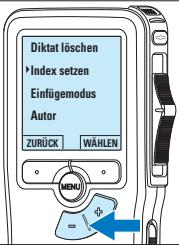
3 Drücken Sie den Smart-Button WÄHLEN oder die MENÜ-Taste, um ein Untermenü zu öffnen.
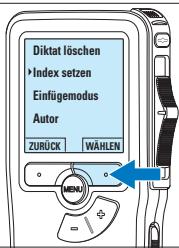
4 Drücken Sie den Smart-Button ZURÜCK, um das Menü zu verlassen.

5 Drücken Sie die Taste + oder -, um einen Wert oder eine Option auszuwählen. 6 Drücken Sie den Smart-Button OK, um die Einstellung zu speichern oder den Smart-Button ABBRUCH, um den Menüpunkt ohne Ändern der Einstellungen zu verlassen.
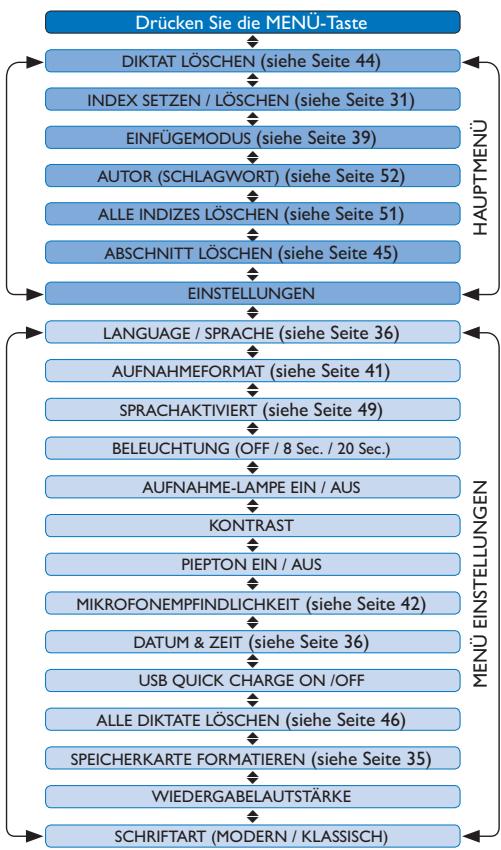
5.2.1 Menüübersicht
Hinweis
- Einige Einstellungen, wie das Wechseln zum einfachen Displaymodus und die Definition von Schlagwörtern, können nur mit der Philips SpeechExec Dictate Software geändert werden. Weitere Informationen finden Sie unter 5.1.1 Weitergehende Konfiguration auf Seite 47.
- Halten Sie die MENU-Taste für eine Sekunde gedrückt, um weitere Informationen zu Dateien, Gerät und Speicherkarte anzuzeigen.
5.3 Sprachaktivierte Aufnahme
Das Pocket Memo unterstützt sprachaktivierte Aufnahme für freihändiges Diktieren. Wenn die Funktion aktiviert ist und Sie eine Aufnahme starten, beginnt die tatsächliche Aufnahme erst, wenn Sie anfangen zu sprechen. Sobald Sie aufhören zu sprechen, unterbricht das Pocket Memo die Aufnahme automatisch nach 3 Sekunden Ruhe und setzt sie fort, wenn Sie erneut zu sprechen beginnen.
1 Drücken Sie im Stoppmodus die MENÜ-Taste, um das Menü aufzurufen.
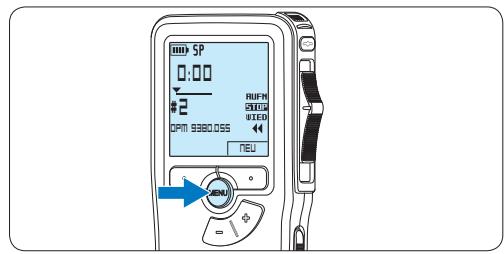
2 Drücken Sie die Taste + oder -, um den Menüeintrag Einstellungen auszuwählen und drücken Sie den Smart-Button WÄHLEN.
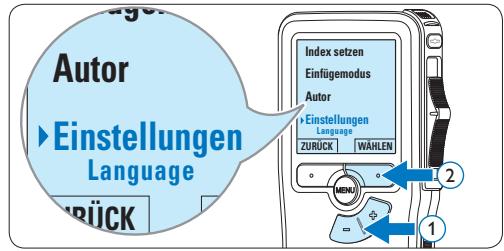
3 Drücken Sie die Taste + oder -, um den Menüeintrag Sprachaktiviert auszuwählen und drücken Sie den Smart-Button WÄHLEN.

4 Drücken Sie die Taste + oder -, um zwischen Aus und Ein zu wechseln.
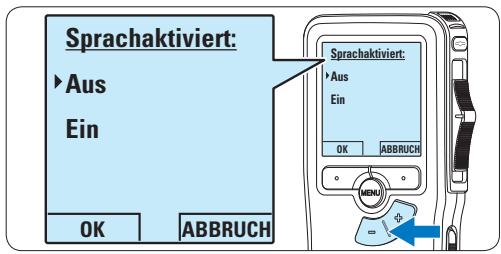
5 Drücken Sie den Smart-Button OK, um die Einstellung zu speichern oder den Smart-Button ABBRUCH, um den Menüpunkt ohne Ändern der Einstellungen zu verlassen.
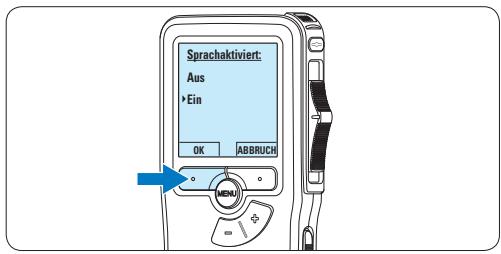
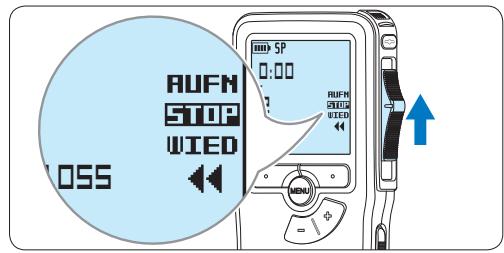
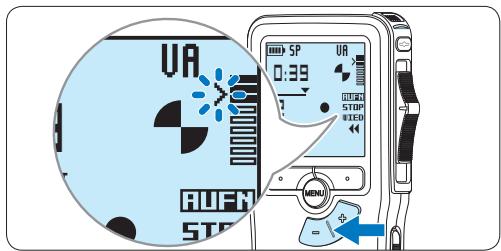
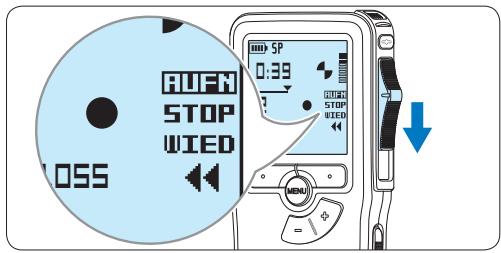
6 Um mit der Aufnahme zu beginnen, schieben Sie den Schiebeschalter auf die Position AUFN und beginnen Sie zu diktieren. Die Status-LED leuchtet während der Aufnahme rot (im Überschreibmodus) oder grün (im Einfügemodus). Wenn die Lautstärke den Schwellenwert unterschreitet, wird die Aufnahme nach 3 Sekunden unterbrochen und die Status-LED blinkt.
7 Drücken Sie während der Aufnahme die Taste + oder -, um den Schwellenwert anzupassen.
8 Um die Aufnahme zu beenden, schieben Sie den Schiebeschalter auf die Position STOP.
5.4 Indexmarkierungen verwenden
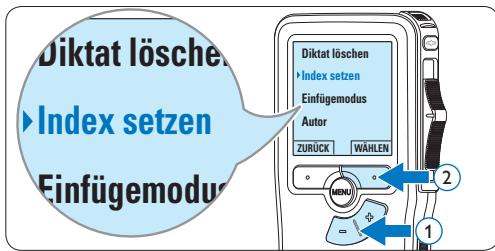
Mit Indexmarkierungen können bestimmte Stellen in einem Diktat als interessante Stellen markiert werden. Besonders interessante Stellen waren beispielsweise der Anfang eines Hauptabschnitts, ein später zu überarbeitender Teil des Diktats oder irgendeine andere Stelle, auf die Sie später schnell zugreifen möchten.
5.4.1 Einfügen einer Indexmarkierung
1 Navigieren Sie durch Wiedergabe, Vorlauf oder Rücklauf an die Stelle, wo Sie die Indexmarkierung setzen möchten. 2 Drücken Sie im Stoppmodus die MENÜ-Taste, um das Menü aufzurufen.
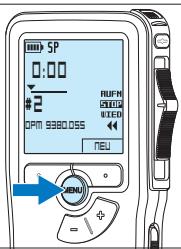
3 Drücken Sie die Taste + oder -, um den Menüeintrag Index setzen auszuwählen und drücken Sie den Smart-Button OK.
5.4.2 Löschen einer Indexmarkierung
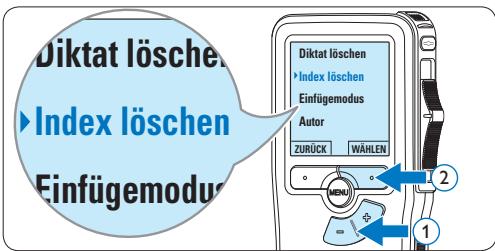
1 Navigieren Sie durch Wiedergabe, Vorlauf oder Rücklauf zu der Indexmarkierung, die Sie löschen möchten. 2 Drücken Sie im Stoppmodus die MENÜ-Taste, um das Menü aufzurufen.
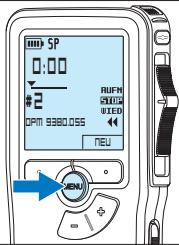
3 Drücken Sie die Taste + oder -, um den Menüeintrag Index löschen auszuwählen und drücken Sie den Smart-Button OK.
5.4.3 Löschen aller Indexmarkierungen
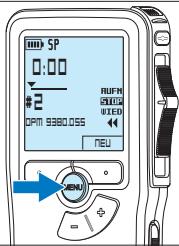
1 Drücken Sie im Stoppmodus die MENÜ-Taste, um das Menü aufzurufen.
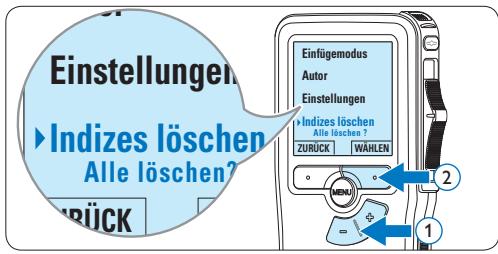
2 Drücken Sie die Taste + oder -, um den Menüeintrag Indizes löschen auszuwählen und drücken Sie den Smart-Button WÄHLEN.
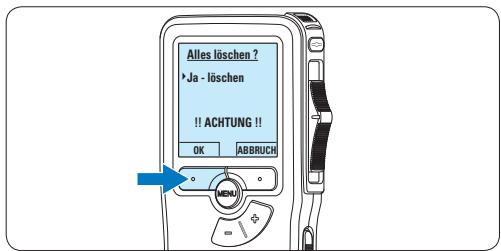
3 Drücken Sie den Smart-Button WÄHLEN und den Smart-Button OK, um das Löschen aller Indizes zu bestätigen, oder drücken Sie den Smart-Button ABBRUCH, um den Vorgang ohne Löschen zu beenden.

Hinweis
Der Menüeintrag Indizes löschen ist nur vorhanden, wenn das aktuelle Diktat zumindest eine Indexmarkierung hat.
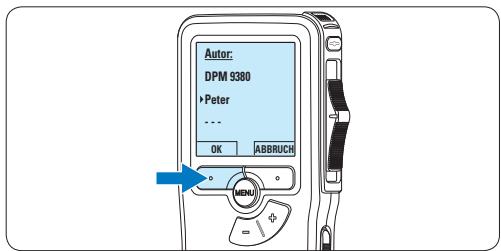
5.5 Einen Autornamen zuweisen
Jeder Aufnahme kann ein Schlagwort, wie z.B. der Name des Autors, zugewiesen werden. Das Schlüsselwort dient zur Identifikation einzelner Aufnahmen und kann in der Philips SpeechExec Software für die automatische Weiterleitung von Diktatdateien verwendet werden.

Hinweis
Autorennamen müssen zunächst mit der Philips SpeechExec Software angelegt werden. Weitere Informationen finden Sie unter 5.1.1 Weitergehende Konfiguration auf Seite 47. Standardmäßig stehen die Autorennamen 'DPM 9380' und '-' (leer = Voreinstellung) zur Verfügung.
So weisen Sie einer Aufnahme einen Autorennamen zu:
1. Drücken Sie im Stoppmodus die MENÜ-Taste, um das Menü aufzurufen.
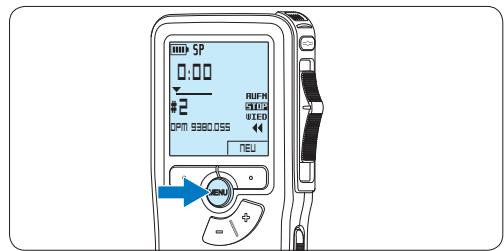
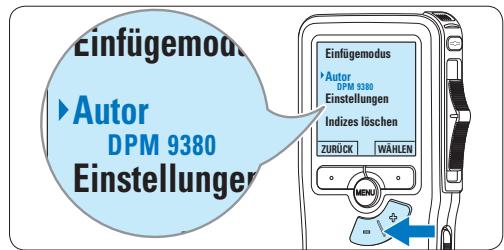
2. Drücken Sie die Taste + oder -, um den Menüeintrag 'Autor' auszuwählen.
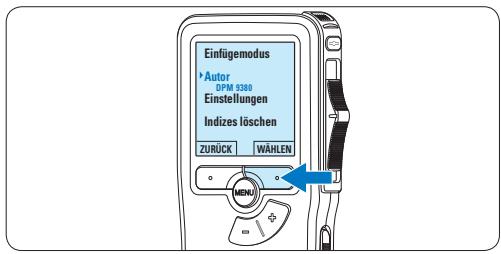
3. Drücken Sie den Smart-Button WÄHLEN, um die Kunden anzuzeigen.
4. Drücken Sie die Taste + oder -, um einen Namen auszuwählen.
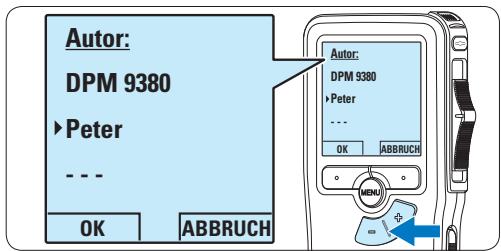
5. Drücken Sie zum Bestätigen den Smart-Button OK oder den Smart-Button ABBRUCH, um keinen Namen zuzuweisen.
6. Technische Daten
Anschlussmöglichkeiten
- Kopfhörer: 3,5 mm
- Mikrofon: 3,5 mm
- USB: High Speed USB 2.0 Ladestecker
- Speicherkartensteckplatz
Display
Typ: LCD Bildschirmgröße diagonal: 44 mm - Hintergrundbeleuchtung: Weiß
Speichermedien
Austauschbare Speicherkarte - Speicherkartentypen: Secure Digital (SD), Secure Digital (SDHC) - Kompatibel mit Massenspeicherklasse
Audioaufzeichnung
- Aufnahmeformate: Digital Speech Standard (DSS)
- Integriertes Mikrofon: mono
- Aufnahmemodi: QP (DSS/mono), SP (DSS/mono)
- Bitrate: 13,5, 27 Kbit/s
- Aufnahmezeit (2 GB-Karte): 349 Stunden (SP), 170 Stunden (QP)
- Abtastrate: 16 kHz (QP), 12 kHz (SP)
Sound
- Lautsprechertyp: Integrierter dynamischer Lautsprecher, rund
- Lautsprecherdurchmesser: 30 mm
- Lautsprecher-Ausgangsleistung: 200 mW
- Frequenzgang: 300 bis 7.000 Hz (QP), 300 bis 5.700 Hz (SP) Hz
Komfort
- Professionelle Bearbeitungsfunktionen
- Unterstützung mehrerer Sprachen: 4 Sprachen (EN, FR, DE, ES)
- 2 Smart Buttons Autoren-ID-Einstellung
- Steuerung über Schiebeschalter
- Dateisperre
- Daumensteuerung Prioritätseinstellung
- Sprachaktivierte Aufnahme
- Automatische Softwareaktualisierungen
Leistung
- Batterietyp: AAA/LR03 Alkali, Philips AAA Ni-MH LFH9154 Anzahl der Batterien: 2
- Wiederaufladbar: Ja, über USB
- Batterielebensdauer: bis zu 23 Stunden im SP-Aufnahmemodus
- Batterien im Lieferumfang enthalten
Systemanforderungen
- Prozessor: Pentium III, 1 GHz, Pentium IV empfohlen
- RAM-Speicher: 512 MB (1 GB empfohlen)
- Festplattenspeicher: 100 MB für SpeechExec, 250 MB für Microsoft .NET Kopfhörerausgang oder Lautsprecher
- Betriebssystem: Windows 7/Vista/XP freier USB-Anschluss DVD-ROM-Laufwerk Soundkarte
Umwelteigenschaften
- Entspricht 2002/95/EC (RoHS)
- Bleifrei gelötetes Produkt
Zubehör
- SpeechExec Diktiersoftware USB-Kabel
- SD-Speicherkarte
- Tasche Schnellstartanleitung
- 2 × AAA-Batterien
Design und Materialausführung
Farbe(n): Silberfarben/Schwarz Material: Vollmetallgehäuse
1 Wichtig
Es ist nicht möglich, die Speicherkarte zu formatieren, wenn sie sich im Nur-Lese-Modus (verriegelt) befindet.
Hinweis
3.6 Energiesparmodus
6 Technische Daten
Konnektivität
- IHR POCKET MEMO
- ERSTE SCHRITTE
- VERWENDUNG DES POCKET MEMO
- WEITERGEHENDE FUNKTIONEN
- TECHNISCHE DATEN
- WICHTIG
- SICHERHEIT
- GEHÖRSCHUTZ
- KLEINKINDER
- ENTSORGUNG DES ALTEN GERÄTS
- PRODUKT-HIGHLIGHTS
- PACKUNGSINHALT
- BEDIENELEMENTE UND ANSCHLÜSSE
- DISPLAYSYMBOLE
- EINSETZEN DER BATTERIEN
- HINWEIS
- AUFLADEN DER BATTERIEN
- EINSETZEN UND AUSWERFEN DER SPEICHERKARTE
- FORMATIEREN EINER NEUEN SPEICHERKARTE
- AKTIVIEREN DES POCKET MEMO
- EINSTELLEN DER SPRACHE
- EINSTELLEN VON DATUM UND UHRZEIT
- ENERGIESPARMODUS
- AUFNEHMEN
- ERSTELLEN EINER NEUEN AUFNAHME GEHEN SIE WIE FOLGT VOR, UM EINE AUFNAHME MIT DEM POCKET MEMO ZU ERSTELLEN
- ERGÄNZUNGEN IN EIN DIKTAT EINFÜGEN
- ABSCHLIESSEN (SPERREN) EINES DIKTATS
- TIPP
- ACHTUNG
- ÄNDERN DES AUFNAHMEFORMATS
- MIKROFONEMPFINDLICHKEIT EINSTELLEN
- WIEDERGABE
- ÜBERBLICK WIEDERGABEFUNKTIONEN
- LÖSCHEN
- LÖSCHEN EINES DIKTATS
- LÖSCHEN EINES ABSCHNITTES INNERHALB EINES DIKTATS
- ALLE DIKTATE LÖSCHEN
- HERUNTERLADEN VON AUFNAHMEN AUF DEN PC
- MENÜEINSTELLUNGEN
- MENÜÜBERSICHT
- SPRACHAKTIVIERTE AUFNAHME
- INDEXMARKIERUNGEN VERWENDEN
- EINFÜGEN EINER INDEXMARKIERUNG
- LÖSCHEN EINER INDEXMARKIERUNG
- LÖSCHEN ALLER INDEXMARKIERUNGEN
- EINEN AUTORNAMEN ZUWEISEN
- ANSCHLUSSMÖGLICHKEITEN
- DISPLAY
- SPEICHERMEDIEN
- AUDIOAUFZEICHNUNG
- SOUND
- KOMFORT
- LEISTUNG
- SYSTEMANFORDERUNGEN
- UMWELTEIGENSCHAFTEN
- ZUBEHÖR
- DESIGN UND MATERIALAUSFÜHRUNG
- KONNEKTIVITÄT
Marke : PHILIPS
Modell : LFH-9172
Kategorie : Diktiergerät