Suporte - Kühlsystem für laptop MICROSOFT - Kostenlose Bedienungsanleitung
Finden Sie kostenlos die Bedienungsanleitung des Geräts Suporte MICROSOFT als PDF.



| Produkttyp | Kühlunterlage für Laptop |
| Marke | Microsoft |
| Modell | Suporte |
| Abmessungen | Ca. 350 x 250 x 30 mm |
| Gewicht | Ca. 600 g |
| Stromversorgung | USB 5V, 500 mA |
| Anzahl Lüfter | 1 (oder 2 je nach Version) |
| Lüftergröße | 120 mm |
| Drehzahl | 1000 - 1500 U/min |
| Geräuschpegel | 20 - 25 dB(A) |
| Material | ABS-Kunststoff, Metallgitter |
| Kompatibilität | Laptops bis 15,6 Zoll |
| Rutschfeste Oberfläche | Ja |
| Kühlfunktion | Erzwungene Luftzirkulation |
| USB-Kabel | Integriert, Länge ca. 50 cm |
| Ein-/Ausschalter | Nein (Stromversorgung über USB) |
| LED-Anzeige | Nein |
| Garantie | 1 Jahr |
| Pflege und Reinigung | Mit einem trockenen Tuch reinigen |
| Sicherheit | Nicht Wasser oder Feuchtigkeit aussetzen |
| Ersatzteile und Reparierbarkeit | Enthält keine reparierbaren Teile |
| Enthaltenes Zubehör | Keines |
| Farbe | Schwarz |
| Zertifizierungen | CE, RoHS |
Häufig gestellte Fragen - Suporte MICROSOFT
Benutzerfragen zu Suporte MICROSOFT
0 Frage zu diesem Gerät. Beantworten Sie die, die Sie kennen, oder stellen Sie Ihre eigene.
Eine neue Frage zu diesem Gerät stellen
Laden Sie die Anleitung für Ihr Kühlsystem für laptop kostenlos im PDF-Format! Finden Sie Ihr Handbuch Suporte - MICROSOFT und nehmen Sie Ihr elektronisches Gerät wieder in die Hand. Auf dieser Seite sind alle Dokumente veröffentlicht, die für die Verwendung Ihres Geräts notwendig sind. Suporte von der Marke MICROSOFT.
BEDIENUNGSANLEITUNG Suporte MICROSOFT
Durch dieses Symbol werden sicherheits- und gesundheitsrelevante Informationen in diesem und anderen Produkthandbüchern gekennzeichnet.
In diesem Handbuch finden Sie wichtige Sicherheits- und Gesundheitshinweise zu Ihrem neuen Microsoft ^® Gerät.
⚠ Warning:
Falsche Einrichtung, Verwendung und Pflege dieses Produkts kann zu erhöhter Verletzungs- oder Lebensgefahr oder zu Beschädigungen dieses Geräts oder anderer Geräte führen. Lesen Sie dieses Handbuch, und bewahren Sie alle gedruckten Handbücher zur Referenz auf. Ersatzhandbücher erhalten Sie unter www.microsoft.com/germany/hardware/ oder mithilfe der im Abschnitt „Microsoft Hilfe und Support“ aufgeführten Kontaktinformationen.
⚠️ Wichtige Sicherheitshinweise
Batteriebetriebene Geräte
Diese Vorsichtsmaßnahmen gelten für alle Produkte mit wiederaufladbaren Batterien (Akkus) oder Einwegbatterien. Eine unsachgemäße Verwendung der Batterien kann dazu führen, dass diese auslaufen, sich überhitzen oder explodieren. Ausgelaufene Batterieflüssigkeit ist ätzend und u. U. giftig. Sie kann Verbrennungen an Haut und Augen verursachen und ist beim Verschlucken gesundheitsschädigend.
So mindern Sie das Verletzungsrisiko:
• Halten Sie Batterien von Kindern fern.
- Batterien dürfen nicht erhitzt, geöffnet, durchstochen oder anderweitig beschädigt werden oder zur Entsorgung in offenes Feuer geworfen werden.
- Verwenden Sie nicht gleichzeitig neue und alte Batterien oder unterschiedliche Arten von Batterien (z. B. Kohle-Zink-Batterien und Alkalibatterien).
- Verhindern Sie, dass Metallgegenstände mit den Batteriekontakten des Geräts in Berührung kommen, da diese sich erhitzen und dadurch Verbrennungen verursachen können.
- Entfernen Sie die Batterien, wenn sie schwach geworden sind oder wenn das Gerät über einen längeren Zeitraum hinweg nicht benutzt wird. Entfernen Sie alte, schwache oder verbrauchte Batterien sofort, und recyclen oder entsorgen Sie diese gemäß den örtlich und national geltenden Bestimmungen.
- Wenn eine Batterie ausläuft, entfernen Sie alle Batterien. Achten Sie dabei darauf, dass die Flüssigkeit nicht mit Haut oder Kleidung in Berührung kommt. Wenn Batterieflüssigkeit mit Haut oder Kleidung in Kontakt kommt, müssen Sie diese sofort mit Wasser abwaschen. Säubern Sie das Batteriefach gründlich mit einem feuchten Papiertuch, bevor Sie neue Batterien einlegen, oder folgen Sie den Anweisungen des Batterieherstellers bezüglich der Reinigung.
Spezielle Hinweise zu Einwegbatterien:
- Vorsicht Bei Verwendung eines falschen Batterietyps besteht Explosionsgefahr. Verwenden Sie ausschließlich Batterien der richtigen Größe und des richtigen Typs (Alkalibatterien, Zink-Kohle-Batterien oder Zink-Chlorid-Batterien).
Headset-Geräte
Eine andauernde Belastung durch hohe Lautstärken kann bei Verwendung eines Headsets zu vorübergehendem oder dauerhaftem Gehörverlust führen. Um eine Beschädigung Ihres Headsets zu vermeiden, treten Sie nicht auf das Headset, das Kabel oder den Kabelstecker, und setzen Sie sich nicht darauf.
Kabellose Geräte
Entfernen Sie vor dem Einstieg in ein Flugzeug bzw. vor dem Verstauen eines schnurlosen Geräts in aufzugebendem Gepäck die Batterien aus dem Gerät oder schalten Sie das Gerät aus (wenn es über einen Ein-/Aus-Schalter verfügt). Wie Mobiltelefone können auch schnurlose Geräte Hochfrequenzstrahlung aussenden, wenn Batterien eingelegt sind und das Gerät eingeschaltet ist (wenn es über einen Ein-/Aus-Schalter verfügt).
Gamecontroller, Tastaturen und Mäuse
Warnung zu Gesundheitsrisiken
Die Verwendung von Gamecontrollern, Tastaturen, Zeigegeräten oder anderen elektronischen Eingabegeräten kann zu ernsthaften Verletzungen oder körperlichen Störungen führen.
Bei der Verwendung eines Computers können, wie auch bei anderen Aktivitäten, Schmerzen in den Händen, Armen, im Schulter- und Nackenbereich oder in anderen Körperteilen auftreten. Sollten jedoch Symptome wie ständige(s) oder wiederkehrende(s) Unbehagen, Schmerzen, Pochen, Kribbeln, Taubheit, Brennen oder Steifheit auftreten, IGNORIEREN SIE DIESE WARNSIGNALE NICHT. HOLEN SIE UMGEHEND ÄRZTLICHEN RAT EIN, auch wenn diese Symptome nicht bei der Arbeit am Computer auftreten. Diese Symptome können in Zusammenhang mit schmerzhaften und u. U. dauerhaft schädigenden Verletzungen oder Störungen der Nerven, Muskeln, Sehnen oder anderer Körperteile stehen. Zu diesen Muskel- und Skelettstörungen (MSD) gehören z. B. das Karpaltunnelsyndrom, Sehnenscheidenentzündung (Tenosynovitis), Entzündung des Sehnengewebes (Tendinitis) und andere Störungen.
Obwohl die Forschung viele Fragen zu MSD immer noch nicht befriedigend beantworten kann, besteht die allgemeine Auffassung, dass viele verschiedene Faktoren mit deren Auftreten in Verbindung gebracht werden können. Dazu zählen Erkrankungen und körperliche Verfassung, Stress und Stressbewältigung, der allgemeine Gesundheitszustand sowie die Körperhaltung bei der Arbeit am Computer und bei anderen Aktivitäten (einschließlich der Verwendung von Tastatur oder Maus). Auch die Dauer einer Aktivität kann eine Rolle spielen.
Weitere Hinweise zum gesundheitsgerechten Umgang mit dem Computer und zur Reduzierung der Gefahr von MSD finden Sie im Ratgeber für den ergonomischen Umgang mit dem Computer (Healthy Computing Guide), der mit der Software dieses Geräts installiert wird, oder in den Hinweisen zum gesunden Spielen unter www.xbox.com. Wenn zu diesem Gerät keine Software mitgeliefert wurde, können Sie das Handbuch für den ergonomischen Umgang auch im Internet unter www.microsoft.com/hardware finden oder per Telefon (nur in den USA) unter +1 (800) 360-7561 kostenlos auf CD bestellen. Bei Fragen, welchen Einfluss Ihr Lebensstil, Ihre Aktivitäten, bestimmte Erkrankungen und Ihre körperliche Verfassung auf MSD haben, holen Sie bitte ärztlichen Rat ein.
Anfälle auf Grund von Photosensibilität
Eine sehr geringe Zahl von Menschen erleidet u. U. Anfälle, wenn sie bestimmten visuellen Reizen ausgesetzt sind, wie z. B. Blitzlichter oder Lichtreize in Videospielen. Auch bei Menschen, die zuvor keine derartigen Anfälle erlitten haben und auch nicht an Epilepsie erkrankt sind, kann beim Videospielen u. U. eine zuvor nicht diagnostizierte Neigung zu derartigen Anfällen auftreten.
Bei diesen Anfällen treten häufig verschiedene Symptome auf, darunter Benommenheit, Sehstörungen, Augen- oder Gesichtszucken, ruckartige oder zuckende Bewegungen von Armen und Beinen, Orientierungsverlust, Verwirrung oder zeitweise Bewusstlosigkeit. Diese Anfälle können auch zum Verlust des Bewusstseins oder zu Krämpfen führen, was zu Verletzungen durch Stürze oder den Zusammenstoß mit Gegenständen führen kann.
Hören Sie sofort mit dem Spielen auf und wenden Sie sich an einen Arzt, wenn Sie eines dieser Symptome an sich bemerken. Eltern sollten ihre Kinder auf derartige Symptome hin beobachten oder sie danach fragen – Kinder und Teenager erleiden solche Anfälle mit einer höheren Wahrscheinlichkeit als Erwachsene. Die Gefahr solcher epileptischen Anfälle kann durch folgende Maßnahmen verringert werden:
- Nehmen Sie einen ausreichenden Abstand zum Fernsehbildschirm ein.
- Verwenden Sie einen kleineren Bildschirm.
- Spielen Sie in einem gut beleuchteten Raum.
- Spielen Sie nicht, wenn Sie erschöpft oder müde sind.
Suchen Sie vor dem Spielen einen Arzt auf, wenn Sie oder Ihre Angehörigen unter Anfällen oder Epilepsie leiden.
Alle Geräte
Versuchen Sie nicht, das Gerät zu reparieren.
Versuchen Sie nicht, das Gerät oder das Netzteil auseinanderzunehmen, zu öffnen, zu warten oder zu verändern. Dies könnte zu einem Stromschlag führen oder andere Risiken zur Folge haben. Jedes Anzeichen für ein versuchtes Öffnen und/oder Ändern des Geräts, einschließlich des Abziehens, Durchstechens oder Entfernens von Beschriftungen, führt zu einem Verfall der beschränkten Garantie.
Erstickungsgefahr
Dieses Gerät enthält Kleinteile, die verschluckt werden können, sodass für Kinder unter 3 Jahren eine Erstickungsgefahr droht. Halten Sie kleine Kinder von Kleinteilen fern.
Verwendung und Reinigung
Verwenden Sie das Gerät gemäß der folgenden Anleitung:
- Verwenden Sie das Gerät nicht in der Nähe von Wärmequellen.
- Verwenden Sie nur von Microsoft empfohlenes Zubehör.
- Reinigen Sie es nur mit einem trockenen Tuch.
- Dieses Produkt darf keiner Feuchtigkeit ausgesetzt werden. Setzen Sie dieses Produkt nicht Regen oder Feuchtigkeit aus, um das Risiko eines Feuers oder eines Schocks zu reduzieren.
Selbstklebende Befestigung
Bei einigen Geräten sind Komponenten mit Klebeband an Ihrem Arbeitsplatz anzubringen. Bringen Sie sie NICHT an Antiquitäten, Erbstücken oder anderen Wertgegenständen bzw. unersetzlichen Objekten an. Nach Anbringung des Klebebands kann dessen Entfernung die Oberfläche beschädigen und/oder einen Kleberest hinterlassen.
Tablet-Ständer
Um zu verhindern, dass Geräte auf dem Tablet-Ständer beschädigt werden, sollten Sie den Ständer nicht überladen, stoßen, zum Zusammenklappen oder zum Fallen bringen.
Laser und LED – Technische Daten
Vorsicht Die Verwendung von Steuerungen oder Anpassungen oder die Durchführung von Vorgängen, die hier nicht angegeben sind, kann zu gefährlichen Strahlenbelastungen führen.
Geräte mit Laser
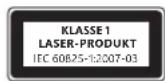
Dieses Gerät entspricht dem internationalen Standard IEC 60825-1:2007-03 für ein Laserprodukt der Klasse 1. Es entspricht außerdem den Standards 21 CFR 1040.10 und 1040.11, mit Ausnahme von Abweichungen gemäß der Laser-Bestimmung Nr. 50 vom 24. Juni 2007.
Optische Maus (mit LED)
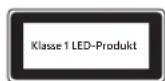
Dieses Produkt wurde in Übereinstimmung mit dem internationalen Standard (IEC 60825-1:2001-08) und IEC 62471 (2006-07) getestet. Dieses Produkt verwendet LEDs der Klasse 1 (IEC 60825-1:2001-08).
Rechtliche Bestimmungen
Nicht zur Verwendung in Maschinen sowie medizinischen oder industriellen Anwendungen vorgesehen.
Änderungen oder Modifikationen, die nicht ausdrücklich von Microsoft genehmigt wurden, können zur Folge haben, dass dem Benutzer die Betriebserlaubnis für dieses Gerät entzogen wird.
Dieses Produkt ist für die Verwendung mit Geräten der Informationstechnologie geeignet, die den NRTL-Anforderungen (UL, CSA, ETL usw.) und/oder der Richtlinie IEC/EN 60950-1 (mit CE-Zeichen) entsprechen.
Keine Wartungsteile enthalten. Dieses Gerät wurde als kommerzielles Produkt für den Betrieb bei +5°C bis +35°C eingestuft.
Für die Übereinstimmung mit den Anforderungen für Hochfrequenz-Bestrahlung müssen folgende Betriebskonfigurationen verwendet werden: Die Antenne wurde vom Hersteller installiert und kann nicht modifiziert werden. Die kabellosen Geräte dürfen nicht gemeinsam mit anderen Antennen oder Sendern installiert oder in Betrieb sein. Mit Ausnahme von Kopfhörern bzw. Headsets und Handheld-Geräten muss bei allen kabellosen Geräten ein Mindestabstand von 20 cm zwischen der Antenne des kabellosen Geräts und in der Nähe befindlichen Personen eingehalten werden.
Nur für 802.11a-Geräte
Dieses Produkt darf nur in geschlossenen Räumen verwendet werden, um die Möglichkeit schädlicher Interferenzen mit dem lizenzierten Betrieb im Frequenzbereich von 5,15 bis 5,25 GHz zu verringern.
Microsoft Corporation; One Microsoft Way; Redmond, WA 98052-6399; U.S.A. USA: (800) 426-9400 Kanada: (800) 933-4750
Erklärung zur Konformität mit EU-Richtlinien
Hiermit erklärt die Microsoft Corporation, dass dieses Produkt den grundlegenden Anforderungen und anderen relevanten Auflagen der Richtlinien 2006/95/EC, 2004/108/EC und 1999/5/EC entspricht, soweit zutreffend.
Firma: Microsoft Ireland Operations Ltd.
Entsorgung von Altbatterien und Elektro- und Elektronik-Altgeräten
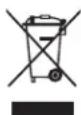
Dieses Symbol auf dem Produkt, den Batterien oder der Verpackung bedeutet, dass weder das Produkt noch darin enthaltene Batterien mit Haushaltsabfällen entsorgt werden dürfen. Sie sind verpflichtet, das Produkt bei einer entsprechenden Annahmestelle für die Wiederverwertung von Batterien sowie Elektro- und Elektronik-Altgeräten zu entsorgen. Die Abfalltrennung und -wiederverwertung trägt zum Schutz natürlicher Ressourcen bei und verhindert mögliche negative Folgen für Gesundheit und Umwelt, die bei nicht ordnungsgemäßer Entsorgung von Batterien sowie Elektro- und Elektronik-Altgeräten aufgrund möglicherweise darin enthaltener gefährlicher Substanzen auftreten können. Weitere Informationen zur Entsorgung von Batterien sowie Elektro- und Elektronik-Altgeräten erhalten Sie bei den Behörden Ihrer Stadt bzw. Ihrer Gemeinde, beim zuständigen Abfallentsorgungsunternehmen oder von dem Händler, bei dem Sie das Produkt erworben haben. Weitere Informationen zu WEEE und zu verbrauchten Batterien erhalt unter weee@microsoft.com.
Microsoft Österreich Kundensupport
Telefonnummer: 08000123345
Technischer Support:
Privatkundenbetreuung:
0180 5 67 22 55 (0,12 €/min aus dem dt. Festnetz)
Partnerbetreuung:
0180 5 30 25 25 (0,12 €/min aus dem dt. Festnetz)
Greece/ Ελλάδα

- Batteriebetriebene Geräte
- So mindern Sie das Verletzungsrisiko:
- Spezielle Hinweise zu Einwegbatterien:
- Headset-Geräte
- Kabellose Geräte
- Gamecontroller, Tastaturen und Mäuse
- Warnung zu Gesundheitsrisiken
- Anfälle auf Grund von Photosensibilität
- Alle Geräte
- Versuchen Sie nicht, das Gerät zu reparieren.
- Erstickungsgefahr
- Verwendung und Reinigung
- Selbstklebende Befestigung
- Tablet-Ständer
- Laser und LED – Technische Daten
- Geräte mit Laser
- Optische Maus (mit LED)
- Rechtliche Bestimmungen
- Nur für 802.11a-Geräte
- Erklärung zur Konformität mit EU-Richtlinien
- Entsorgung von Altbatterien und Elektro- und Elektronik-Altgeräten
- Greece/ Ελλάδα
Marke : MICROSOFT
Modell : Suporte
Kategorie : Kühlsystem für laptop