
Quest Pro XP3.20 - Smartphone SONIM - Kostenlose Bedienungsanleitung
Finden Sie kostenlos die Bedienungsanleitung des Geräts Quest Pro XP3.20 SONIM als PDF.
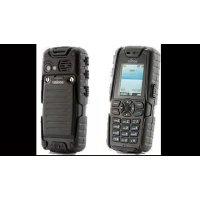



| Produkttyp | Robustes Smartphone |
| Marke | Sonim |
| Modell | Quest Pro XP3.20 |
| Netzwerk | GSM/GPRS/EDGE Tri-Band (850/1800/1900 MHz für XP3.20-A; 900/1800/1900 für XP3.20-E) |
| Bildschirm | LCD CSTN 176 x 220 Pixel, 64.000 Farben |
| Akku | Wiederaufladbar, Standby-Zeit bis zu 1000 Stunden |
| Kamera | 2 Megapixel (max. Auflösung 1600 x 1200) |
| Interner Speicher | Ca. 25 MB (erweiterbar via microSD-Karte) |
| Konnektivität | Bluetooth, GPS, Radio FM, USB |
| Hauptfunktionen | Anrufe, SMS, Kontakte, Kalender, Wecker, Taschenrechner, Sprachrekorder, Stoppuhr, Einheitenumrechner, LED-Blitz |
| Java | Unterstützung von Java-Anwendungen |
| Browser | WAP, Opera Mini |
| Tastatur | Numerisch mit Navigationstasten und Verknüpfungen |
| Widerstandsfähigkeit | IP67: wasserdicht bis 1 Meter für 30 Minuten, staubdicht |
| Garantie | 3 Jahre ohne Bedingungen |
| Mitgeliefertes Zubehör | Kabelgebundenes Headset, Ladegerät, Akku |
| Pflege und Reinigung | Mit einem weichen, trockenen Tuch reinigen; chemische Produkte vermeiden; den Anschlussdeckel geschlossen halten, um die Wasserdichtigkeit zu bewahren |
| Sicherheit | Nicht in Tankstellen, Krankenhäusern oder Flugzeugen verwenden; 15 cm Abstand zu Herzschrittmachern einhalten; Akku nicht ins Feuer werfen |
| Gewicht (geschätzt) | Ca. 200 g |
| Abmessungen (geschätzt) | 125 x 55 x 22 mm |
Häufig gestellte Fragen - Quest Pro XP3.20 SONIM
Benutzerfragen zu Quest Pro XP3.20 SONIM
0 Frage zu diesem Gerät. Beantworten Sie die, die Sie kennen, oder stellen Sie Ihre eigene.
Eine neue Frage zu diesem Gerät stellen
Laden Sie die Anleitung für Ihr Smartphone kostenlos im PDF-Format! Finden Sie Ihr Handbuch Quest Pro XP3.20 - SONIM und nehmen Sie Ihr elektronisches Gerät wieder in die Hand. Auf dieser Seite sind alle Dokumente veröffentlicht, die für die Verwendung Ihres Geräts notwendig sind. Quest Pro XP3.20 von der Marke SONIM.
BEDIENUNGSANLEITUNG Quest Pro XP3.20 SONIM
Datenverbindungen.
Nummer des Absenders speichern 46
Posteingang 46, 47
Schreiben 45
SMS-Speicher 47
Löschen 46
SONIM, Sonim Xperience, Sonim Xtend und das Sonim-Logo sind Marken von Sonim Technologies, Inc. Andere Unternehmens- und Produktbezeichnungen können Marken oder eingetragene Marken der jeweiligen Eigentümer sein, mit denen sie in Verbindung stehen.
Entsorgung von Elektro- und Elektronik-Altgeräten
Das Symbol der durchgestrichenen Abfalltonne auf Rädern weist darauf hin, dass dieses Produkt sowie alle mit diesem Symbol gekennzeichneten Zubehörteile in den Ländern der Europäischen Union nicht als unsortierter Abfall entsorgt werden dürfen, sondern getrennt entsorgt werden müssen.
Entsorgung des Akkus
Bitte befolgen Sie die örtlichen Richtlinien zur Entsorgung von Batterien. Der Akku darf nicht über den Hausmüll entsorgt werden. Nutzen Sie nach Möglichkeit eine Rücknahmestelle für Batterien und Akkus.
Allgemeine Informationen----6
Behandelte Telefonmodelle
Netzdienste
Supportinformationen von Sonim
Hinweise zum Handbuch
Sicherheitshinweise
Akkuleistung
Akkuaustausch
Vermeiden eines Kurzschlusses
Vermeiden hoher Temperaturen
Akkuentsorgung
Persönliche medizinische Geräte
Sicherheit von Kindern
Notrufe
Erste Schritte
Verwenden des Akkus
Einsetzen des Akkus
Akku entfernen
Laden des Akkus
Einstellen der Akkuwarnung
Die SIM-Karte
SIM-Karte einsetzen
SIM-Karte entnehmen
Hauptbildschirm
Schnelltasten im Hauptbildschirm
Wichtige Einstellungen
Tastaturfunktionen
Ihr XP3.20
Ihr XP3.20
Hauptmenü
Symbole des Hauptmenüs
Anzeigen des Hauptbildschirms
Wichtige Funktionen ohne SIM-Karte
Telefoneinstellungen
Telefoneinstellungen
Allgemeine Einstellungen
Displayeinstellungen
Toneinstellungen
Konnektivitätseinstellungen
Anrufe
Anrufe
Wählen einer Nummer
Wählen einer internationalen Nummer
Wählen einer Nummer aus der Kontaktliste
Wählen einer Nummer über die Rufliste
Rufliste verwalten
Fester Rufnummernkreis
Schnellwahl
Entgegennehmen eines Anrufs
Annehmen mit beliebiger Taste
Rufweiterleitung
Anrufsperre
Anklopfen
Automatische Wahlwiederholung
Automatische Rufannahme
Filtern von Anrufen
Hinzufügen zur schwarzen Liste
Weitere Anrufeinstellungen
Anzeigen von Informationen zu den Anrufkosten
Gespräch aufzeichnen
Hinzufügen eines neuen Kontakts
Wählen einer Nummer von der Kontaktliste aus
Eine Nachricht über Kontakte versenden
Hinzufügen eines neuen Kontaktes zur Gruppe
Gruppeneinst.
Sondernummern
Standard-Kontakt-Liste
Standardkontaktstandort
Kontakte schicken
Kontakt löschen
Kopieren oder Verschieben von Nummern in andere Listen
Listen
Hinzufügen eines Kontaktes zur schwarzen Liste
Hinzufügen eines Kontaktes zur weißen Liste
Durchsuchen von Kontakten
Nachrichten----45
Nachrichten
Erweiterte Einstellungen
Texteingabemodus
Schreiben von Nachrichten
Eine Nachricht über Kontakte versenden
Anrufen oder Speichern einer Nummer, die in einer empfangenen Nachricht eingebettet ist. Verwalten von Nachrichten
Eingang
Postausgang
Nachrichtenentwürfe
Gesendete Nachrichten
Vordefinierte Nachrichten
Anzeigen des SMS-Speichers
Mailbox
SIM-Kartenmenü
Fest programmierte Schnelltasten
WAP-Browser----51
WAP-Browser
Opera Mini----53
Opera Mini
Konfiguration von APN (Access Point Name) für Opera Mini
Konfiguration von Opera Mini als Schnelltaste
Java----54
Java
Starten Sie die Anwendung.
Extras----55
Extras
Alarm
Bluetooth
Kalender
Rechner
Stimmrekorder
Audiowiedergabe
Stoppuhr
Einheitenumrechner
Countdown-Timer
GPS
USB-FUNKTION
FM-Radio----61
FM-Radio
Kamera----62
Kamera
Kameraoptionen
Blitzlicht----63
Blitzlicht
MICRO SD-Karte ----64
MICRO SD-Karte (Secure Digital)
Einlegen der Micro SD-Karte im Telefon
Verwalten Ihrer Dateien----65
Verwalten Ihrer Dateien
Verkabeltes Headset----67
Verkabeltes Headset
Bei Anruf
Endbenutzer-Lizenzvertrag----68
3 Jahre uneingeschränkte Gewährleistung
Unsere Gewährleistung
Leistung
Telefonischer Kundendienst
Bedingungen
FCC- - - - - - - - 71
FCC-Aussage
Konformitätserklärung----72
Konformitätserklärung
Index----73

Unbedingte
3 Jahre Garantie
Herzlichen Glückwunsch zum Erwerb des Mobiltelefons XP1™ von Sonim. Dieses Telefon ist ein für GSM/GPRS/EDGE aktiviertes Handset mit Triband-Funktionen. Es verfügt über eine intuitive Benutzeroberfläche mit zahlreichen Funktionen und bietet Ihnen die Möglichkeit, die Funktionen Ihres XP3.20 Quest-Geräts optimal zu nutzen.
Behandelte Telefonmodelle
In diesem Handbuch werden zwei Varianten des XP3.20 Quest dargestellt:
• Sonim XP3.20-E Quest (GSM 900/1800/1900) • Sonim XP3.20-E Quest (GSM 850/1800/1900)
Diese beiden Varianten verfügen über identische Funktionsbereiche und unterscheiden sich nur durch ihre Radiofrequenzen. In diesem Handbuch sind beide Varianten ein XP3.20.
In diesem Benutzerhandbuch werden sowohl das europäische als auch das US-amerikanische Telefonmodell beschrieben. Der Modellname ist auf dem Telefonetikett unter dem Akku zu nachzulesen: XP3.20-E für das europäische Modell und XP3.20-A für das US-Modell.
Netzdienste
Hierbei handelt es sich um zusätzliche Dienste, auf die
Sie über Ihren Netzanbieter zugreifen können. Um die Dienste optimal zu nutzen, abonnieren Sie sie bei Ihrem Dienstanbieter, der Ihnen Anweisungen zur Verwendung bereitstellt.
Supportinformationen von Sonim
Weitere Produkt- und Supportinformationen finden Sie unter www.sonimtech.com.
Hinweise zum Handbuch
Machen Sie sich mit der in diesem Handbuch
verwendeten Terminologie und den Symbolen vertraut, um das Mobiltelefon optimal zu nutzen.
TASTE Bedeutet, dass eine Taste gedrückt und direkt wieder losgelassen wird. „Drücken Sie 2“ heißt beispielsweise, dass Sie die mit der Ziffer „2“ und den Buchstaben „ABC“ beschriftete Taste drücken sollen.
WÄHLEN SIE Bedeutet, dass entweder die linke oder die rechte Auswahltaste gedrückt werden soll, um den im unteren Bildschirmbereich angezeigten Befehl auszuführen. Über die mittlere Navigationstaste können ebenfalls Optionen ausgewählt werden. Wenn in diesem Handbuch z. B. Folgendes steht: Wählen Sie Menü > Nachrichten > Nachricht schreiben, dann müssen Sie die linke Auswahltaste drücken, um das Menü auszuwählen, einen Bildlauf zu Nachrichten durchführen und die linke Auswahltaste drücken. Zum Auswählen von Ende drücken Sie die rechte Auswahltaste.
| GEDRÜCKT HALTEN Bezeichnet das Drückenund Halten einer Tastefür 2 Sekunden, bevordie Taste losgelassenwird. Dieser Vorgangwird typischerweise zumEin- bzw. Ausschalten desTelefons verwendet, oderwenn über Schnelltastenauf bestimmte Funktionenzugegriffen wird. Beispiel:Sie können die Taste 1gedrückt halten, um aufdie Mailbox zuzugreifen. | |
| MENÜOPTIONEN Diese Optionen werden imunteren Bildschirmbereichangezeigt. Über dieAuswahltasten werdendie angezeigten Optionenausgeführt. | |
| WÄHLEN SIE DAS MENÜ Bedeutet, dass die linkeAuswahltaste gedrücktwird, um die OptionMenüauszuwählen, oderdass die Menü-Taste(Mitte) gedrückt wird.Das Ergebnis ist hierbeidasselbe. | |
| EIN MENÜELEMENT MITDREI NACHGESTELLTENPUNKTEN (...) | Weist auf weitereverfügbare Optionen hin,von denen lediglich eineim Handbuch genanntwird. |

Dieses Symbol kennzeichnet einen Hinweis.
Häufig in Menüelementen verwendete Optionen
Die folgenden Aktionen stehen häufig in verschiedenen Menüelementen zur Auswahl:
ENDE Über diese Option kehren
Sie zum vorherigen Bildschirm zurück. Sie wird über die rechte Auswahltaste ausgeführt.
LÖSCHEN Mit dieser Option werden
Daten zeichenweise entfernt. Führen Sie diese Funktion über die rechte Auswahltaste aus.
OK Mit dieser Option
bestätigen Sie eine Aktion. Führen Sie diese Funktion über die linke Auswahltaste oder die Menütaste aus.
Bitte lesen Sie die folgenden Sicherheitshinweise vor der Nutzung des Telefons sorgfältig durch. Diese Richtlinien bieten Informationen zum sicheren Umgang mit dem Telefon entsprechend der gesetzlichen Bestimmungen zur Verwendung von Mobiltelefonen.
| [zck3] | Benutzen Sie das Telefon nicht an Tankstellen. Beachten Sie Gebote und Verbote bei der Verwendung von Mobilfunkgeräten an Tankstellen, in der Nähe von Chemikalien und in Sprenggebieten. |
 | Elektrische Interferenzen können zu Störungen führen, die die Leistungsfähigkeit des Telefons beeinträchtigen. Beachten Sie Gebote und Verbote in Krankenhäusern und in der Nähe von medizinischen Geräten. |
 | Schalten Sie das Mobiltelefon im Flugzeug aus. Mobiltelefone können in Flugzeugen gefährliche Störungen verursachen. Im Flugzeug kann das Mobiltelefon im Flugzeug-Modus verwendet werden. |
 | Setzen Sie den Akku keinen hohen Temperaturen aus (höher als 60°C). |
 | Beachten Sie die vor Ort geltende Straßenverkehrsordnung. Halten oder verwenden Sie das Telefon nicht beim Fahren, sondern halten Sie vorher an einer sicheren Stelle an. Sprechen Sie beim Fahren nicht in ein Freisprechmikrofon. |
 | Vermeiden Sie die Verwendung des Telefons in der Nähe von persönlichen medizinischen Geräten wie Herzschrittmachern und Hörgeräten. |
 | Verwenden Sie nur für Sonim XP3.20 zugelassenes Zubehör und zugelassene Akkus zum Laden des Telefons, um Schäden am Telefon zu vermeiden. |
 | Das Symbol der durchgestrichenen Abfalltonne auf Rädern gibt an, dass dieses Produkt sowie alle mit diesem Symbol gekennzeichneten Erweiterungen in den Ländern der Europäischen Union nicht als unsortierter Abfall entsorgt werden können, sondern separat entsorgt werden müssen. |
 | Die Installation und Reparatur dieses Mobiltelefons darf nur durch Fachpersonal erfolgen. |
 | Das Sonim XP3.20 ist wasserdicht und kann für 30 Minuten bis zu einem Meter unter Wasser getaucht werden. Unter Wasser funktioniert es für 30 Minuten. In tieferem Gewässer, während des Ladevorgangs oder bei geöffneter oder beschädigter Buchsenabdeckung an der Unterseite des Telefons ist es jedoch nicht wasserdicht.Um das Telefon wasserdicht zu halten, stellen Sie sicher, dass die Buchsenabdeckung auf der Unterseite nach jedem Ladevorgang oder nach Verwendung eines verkabelten Headsets wieder fest angebracht wirdAuf der Buchsenabdeckung können sich Wassertropfen bilden, wenn sie kurz nach dem Eintauchen geöffnet wird. Dies ist kein Anzeigen für ein Leck. Die Buchsenabdeckung ist versiegelt und wasserdicht.Wassertropfen können under der Anzeigeabdeckung kondensieren, wenn das Telefon in sehr kaltes Wasser getaucht wird. Dies ist kein Anzeigen für ein Leck. Die Tropfen verschwinden bei Zimmertemperatur.Das Sonim XP3 ist staubabweisend, robust und stoßfest. Es ist jedoch nicht staubdicht oder unzerbrechlich, wenn es kräftigen Stößen ausgesetzt ist. Um das beste Ergenis und eine maximale Lebensdauer des Produkts zu erzielen, sollten Sie das XP3.20 vor Salzwasser, Staub und harten Stößen schützen |
 | Stellen Sie Sicherungskopien von wichtigen im Telefon gespeicherten Informationen her, oder fertigen SieAbschriften davon an. |
Akkuleistung
Das Gerät wird mit einem Akku betrieben. Verwenden Sie den Akku nur für den dafür vorgesehenen Zweck. Verwenden Sie niemals beschädigte Ladegeräte oder Akkus. Bei einem vollständig entladenen Akku kann es einige Minuten dauern, bis die Ladeanzeige auf dem Display eingeblendet wird oder Anrufe getätigt werden können. Die maximale Leistungsfähigkeit eines neuen Akkus wird nur dann erreicht, wenn der Akku zwei- oder dreimal vollständig geladen und entladen wurde. Der Akku kann Hunderte Male geladen und entladen werden, nutzt sich aber im Laufe der Zeit ab. Trennen Sie nach dem Ladevorgang das Ladegerät von der Steckdose und dem Gerät. Lassen Sie den vollständig geladenen Akku nicht mit einem Ladegerät verbunden, da das Überladen die Lebensdauer des Akkus verkürzt. Bei Nichtgebrauch entlädt sich ein vollständig geladener Akku mit der Zeit.
Akkuaustausch
Wenn die Sprech- und Standby-Zeiten deutlich kürzer werden, ersetzen Sie den Akku durch einen Original-Sonim-Akku. Wird der Austauschakku zum ersten Mal eingesetzt oder wurde der Akku über einen längeren Zeitraum nicht verwendet, müssen Sie das Ladegerät möglicherweise nach dem ersten Anschließen trennen und erneut anschließen, um den Ladevorgang zu starten.
Vermeiden eines Kurzschlusses
Schließen Sie den Akku nicht kurz. Ein unbeabsichtigter Kurzschluss kann auftreten, wenn durch einen metallischen Gegenstand wie z. B. ein Geldstück oder ein Stift der Plus- (+) und Minuspol (-) des Akkus direkt miteinander verbunden werden. (Die Pole sehen aus wie Metallstreifen auf dem Akku.) Dies kann passieren, wenn Sie beispielsweise einen Ersatzakku in Ihrer Tasche oder Ihrem Portemonnaie aufbewahren. Durch Kurzschließen
der Pole können der Akku oder der verbindende Gegenstand beschädigt werden.
Vermeiden hoher Temperaturen
Wenn der Akku an warmen oder kalten Orten belassen wird, wie z. B. in einem geschlossenen Auto bei sommerlichen oder winterlichen Bedingungen, verkürzt sich die Kapazität und Lebensdauer des Akkus. Versuchen Sie daher immer, den Akku bei Temperaturen zwischen 15°C und 25°C aufzubewahren. Ein Gerät mit einem warmen oder kalten Akku funktioniert möglicherweise vorübergehend nicht, selbst wenn der Akku vollständig geladen ist. Die Akkuleistung ist insbesondere bei Temperaturen deutlich unter dem Gefrierpunkt eingeschränkt.
Akkuentsorgung
Werfen Sie Akkus nicht ins Feuer, da sonst Explosionsgefahr besteht. Akkus können auch dann explodieren, wenn Sie beschädigt sind. Entsorgen Sie Akkus den lokalen gesetzlichen Bestimmungen entsprechend. Entsorgen Sie sie nicht mit dem Hausmüll. Zellen und Akkus dürfen nicht zerlegt, geöffnet oder zerkleinert werden. Vermeiden Sie den Haut- und Augenkontakt mit einem auslaufenden Akku. Bei Verletzungen durch die auslaufende Flüssigkeit muss sofort ein Arzt aufgesucht werden.
Persönliche medizinische Geräte
Der Betrieb von Mobiltelefonen kann die Funktionsweise von Herzschrittmachern und anderen implantierten Geräten beeinflussen. Bewahren Sie das Mobiltelefon bitte nicht in unmittelbarer Nähe des Herzschrittmachers auf, z. B. in Ihrer Brusttasche. Halten Sie das Gerät beim Telefonieren an das dem Herzschrittmacher entferntere
Ohr. Es wird empfohlen, einen Mindestabstand von 15 cm zwischen dem Mobiltelefon und dem Herzschrittmacher einzuhalten, um eventuelle Störungen des Herzschrittmachers zu vermeiden. Wenn Sie eine Störung vermuten, schalten Sie das Mobiltelefon umgehend aus. Weitere Informationen erhalten Sie von Ihrem Kardiologen. Bei Fragen zu anderen medizinischen Geräten wenden Sie sich an Ihren Arzt und den Gerätehersteller. Beachten Sie Anweisungen zum Ausschalten des Geräts oder Deaktivieren der RF-Übertragungsfunktion, besonders in Krankenhäusern und Flugzeugen. Die dort eingesetzten Geräte könnten auf Funkwellen, die Ihr Gerät aussendet, empfindlich reagieren und in ihrer Funktion beeinträchtigt werden.
Beachten Sie ebenso Einschränkungen an Tankstellen oder anderen Orten mit erhöhter Brandgefahr sowie in der Nähe von Geräten, wo Explosionen durch elektrische Impulse ausgelöst werden können.
Sicherheit von Kindern
Erlauben Sie Kindern nicht, mit dem Mobiltelefon oder dem Zubehör zu spielen. Halten Sie die Geräte außerhalb ihrer Reichweite. Kinder können sich selbst oder andere dabei verletzen, oder unbeabsichtigt das Mobiltelefon oder das Zubehör beschädigen. Das Mobiltelefon und sein Zubehör können abnehmbare Kleinteile enthalten, die bei Verschlucken zur Erstickung führen können.
Notrufe
Mobiltelefone arbeiten mit Funksignalen, daher kann der Verbindungsaufbau unter Umständen nicht immer gewährleistet werden. Aus diesem Grund sollten Sie sich nicht ausschließlich auf ein Mobiltelefon verlassen, wenn es um lebenswichtige Kommunikation (z. B. medizinische Notfälle) geht. Notrufe können nicht in allen Bereichen, in allen Mobilfunknetzen oder bei Verwendung bestimmter
Netzdienste und/oder Mobiltelefonfunktionen getätigt werden. Wenden Sie sich an Ihren Dienstanbieter vor Ort.
SAR-Zertifizierung
XP3.20 wurde gemäß der Regierungsvorschriften zur Belastung durch Funkwellen zertifiziert.
Bei der Kommunikation über das drahtlose Netzwerk gibt das Mobiltelefon Radiowellen mit niedriger Frequenz ab (auch bekannt als Radiofrequenzenergie oder RF). Die Specific Absorption Rate (spezifische Absorptionsrate) oder SAR ist die Einheit, in der die vom Körper während der Nutzung des Telefons absorbierte RF-Energie in Watt/Kilogramm (W/kg) gemessen wird.
Weltweit haben Regierungen internationalen Sicherheitsrichtlinien zugestimmt, die von wissenschaftlichen Organisationen, wie z. B. der ICNIRP (International Commission on Non-Ionizing Radiation Protection) und dem IEEE (The Institute of Electrical and Electronics Engineers Inc.), anhand von periodisch durchgeführten Erhebungen wissenschaftlicher Studien erstellt wurden. Durch diese Richtlinien wird die zulässige Grenze der Funkwellenbelastung für die allgemeine Bevölkerung festgelegt.
SAR-Tests werden entsprechend standardisierter Methoden für telefonische Übertragung auf höchstem, zertifizierten Niveau in allen üblichen Frequenzbändern durchgeführt.
SAR-Dateninformationen für Einwohner der Länder, die der von der International Commission on Non-Ionizing Radiation Protection (ICNIRP) empfohlenen SAR-Höchstgrenze zugestimmt haben. Zum Beispiel die Europäische Union, Japan, Brasilien und Neuseeland.
Die von der International Commission on Non-Ionizing Radiation Protection (ICNIRP) festgelegte Höchstgrenze beträgt für 10 g Gewebe 2,0 W/kg.
Der höchste SAR-Wert für das XP3.20-E, der von Sonim für den Gebrauch ohne Headset getestet wurde, liegt bei 0,582 W/kg (10 g).
Der höchste SAR-Wert für das XP3.20-A, der von Sonim für den Gebrauch ohne Headset getestet wurde, liegt bei 0,253 W/kg (10 g).
SAR-Dateninformation für Einwohner der Vereinigten Staaten und Kanada.
In den Vereinigten Staaten und in Kanada beträgt die SAR-Höchstgrenze für Mobiltelefone, die von der Bevölkerung verwendet werden, für 10 g Gewebe 1,6 Watt/Kilogramm. Der Standard beinhaltet einen Sicherheitsbereich, um zusätzlichen Schutz für die Bevölkerung zu gewährleisten und um jegliche Abweichung in den Messungen nachweisen zu können.
Bevor ein Telefonmodell in den USA auf dem Markt erscheint, muss es durch die Federal Communications Commission (FCC) getestet und zertifiziert werden. Es darf die von der Regierung beschlossenen Höchstwerte einer zulässigen Belastungsgrenze nicht überschreiten. Die Tests werden an Stellen und Orten durchgeführt (am Ohr und unmittelbar am Körper), die von der FCC für jedes Modell vorgeschrieben werden. Die FCC hat eine Garantie für die Ausstattung des XP3.20 gegeben, die sämtlichen SAR-Levels gemäß den Belastungsrichtlinien der FCC RF entsprechen. Obwohl es möglicherweise Unterschiede zwischen den SAR-Levels verschiedener Telefone gibt, entsprechen sämtliche Mobiltelefone, die die Garantie für die Ausstattung durch die FCC erhalten haben, den Belastungsrichtlinien der Regierung.
Der höchste SAR-Wert für das XP3.20-A, der von Sonim
getestet wurde, liegt bei:
• 0,557 W/kg (1 g) am Ohr - Unmittelbar am Körper bei 0,532 W/kg (1 g) und 0,519 W/kg (1 g) bei Datenübertragung.
Der höchste SAR-Wert für das XP3.20-E, der von Sonim getestet wurde, liegt bei:
• 0,204 W/kg (1 g) am Ohr - Unmittelbar am Körper bei 0,153 W/kg (1 g) und 0,275 W/kg (1 g) bei Datenübertragung.
Messungen, die zum Gebrauch des Geräts unmittelbar am Körper durchgeführt wurden, wurden ermittelt, während das Telefon in Betrieb war und sich unmittelbar am Körper befand - mit geliefertem Sonim-Zubehör, das für den Gebrauch mit diesem Telefon bestimmt ist.
Verwenden des Akkus
- Verwenden Sie ausschließlich XP3.20 zertifizierte Akkus für dieses Telefonmodell.
- Bei Verwendung anderer Akkus können die Gewährleistungsansprüche für dieses Gerät erlöschen und Schäden verursacht werden.
- Setzen Sie den Akku keinen extremen Temperaturen aus, und schützen Sie ihn vor Feuchtigkeit.
- Bewahren Sie den Akku nicht in Reichweite von Kindern auf.
Einsetzen des Akkus
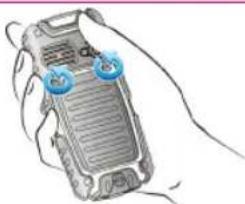
1 Lösen des Covers
Um die Akkufachabdeckung zu öffnen, drehen Sie die Schrauben der Akkufachabdeckung gegen den Uhrzeigersinn (siehe Abbildung). Manchmal sitzt die Batteriefachabdeckung sehr fest, sodass das Öffnen zusätzlichen Kraftaufwand erfordert.
Entfernen Sie die Abdeckung.
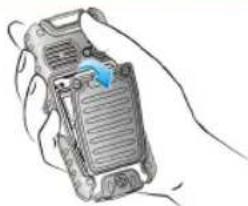
3 Einlegen des Akkus
Legen Sie den Akku bündig in das Akkufach ein, sodass die drei Metallkontakte oben am Akku an den Metallkontakten im Akkufach anliegen.
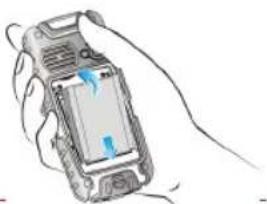
Schließen Sie die Abdeckung des Akkufachs. Drehen Sie die Schrauben des Akkufachs im Uhrzeigersinn.
Akku entfernen
Befolgen Sie die Schritte 1 und 2 unter "Einsetzen des Akkus" auf Seite 13
13
Zum Entnehmen des Akkus entfernen Sie die Abdeckung auf der Telefonrückseite, und heben Sie das obere Ende des Akkus an.
Der Akku kann jetzt entnommen werden.
Befolgen Sie Schritt 4 von „Einsetzen des Akkus“ auf Seite 13, um die Abdeckung zu schließen.
Laden des Akkus
Der im Lieferumfang des Mobiltelefons enthaltene Akku ist nicht vollständig geladen. Es wird empfohlen, das Mobiltelefon vor der ersten Inbetriebnahme drei Stunden zu laden.

Ist der Akku vollständig entladen, kann es nach dem Anschließen des Ladegeräts mehrere Minuten dauern, bis das Ladesymbol angezeigt wird.
1 Schließen Sie das Ladegerät an
Stecken Sie den Netzstecker des Ladegeräts in eine Steckdose.
2 Verbinden
Verbinden Sie den USB-Stecker des Ladegeräts mit dem USB-Anschluss unten am Telefon.
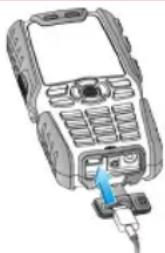
Wenn der Akku bei eingeschaltetem Gerät geladen wird, bewegen sich die Balken der Akkuladestandsanzeige (auf dem Hauptbildschirm sichtbar) und zeigen so den Ladevorgang des Akkus an.
4 Ladesymbol

Wenn der Akku bei eingeschaltetem Gerät geladen wird, bewegen sich die Balken der Akkuladestandsanzeige (auf dem Hauptbildschirm sichtbar) und zeigen so den Ladevorgang des Akkus an. Bei vollständig geladenem Akku bewegen sich die Balken im Display nicht mehr. Sie können dann das Ladegerät vom Telefon trennen.
5 Ladevorgang
Hat der Ladevorgang begonnen, kann dieser nur durch das Trennen der Stromzufuhr zum Ladegerät unterbrochen werden.
VORSICHT: Wenn der Akku durch den falschen Typ ersetzt wird, besteht Explosionsgefahr während des Ladevorgangs.
Einstellen der Akkuwarnung
Wenn die Akkuwarnung aktiviert wurde, ertönt bei einem niedrigen Akkuladestand ein Warnsignal. Zum Einstellen der Akkuwarnung wählen Sie Menü > Einstellungen > Registerkarte Töne > Akkuwarnung. Wählen Sie Ein, um das Signal zu aktivieren.
Die SIM-Karte
Erwerben Sie von Ihrem Mobilfunkanbieter eine SIM-Karte. Die SIM-Karte kann in sämtlichen GSM-Mobiltelefonen verwendet werden. Ihre Telefonnummer und Benutzerregistrierungsinformationen bleiben stets dieselben.
SIM-Karte einsetzen
1
Telefon ausschalten
Vergewissern Sie sich, dass das Telefon ausgeschaltet ist.
2
Abdeckung anheben
Entfernen Sie die Akkuabdeckung, und entnehmen Sie den Akku. Anleitungen hierzu finden Sie unter „Einsetzen des Akkus“ auf Seite 1.3.
3
SIM-Karte einsetzen
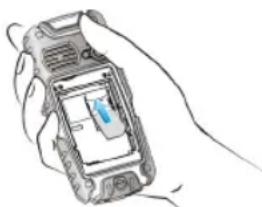
Setzen Sie die SIM-Karte ein, indem Sie sie im dafür vorgesehenen Fach unter dem Akku nach oben schieben.
Abdeckung verriegeln
Setzen Sie den Akku und die Abdeckung wieder ein. Drehen Sie den Verschluss der Akkuabdeckung im Uhrzeigersinn, um diese zu verriegeln.
SIM-Karte entnehmen
1
Telefon schließen
Schalten Sie das Telefon aus.
2
Abdeckung anheben
Entfernen Sie die Akkuabdeckung, und entnehmen Sie den Akku. Anleitungen hierzu finden Sie unter „Einsetzen des Akkus“ auf Seite 13.
3
SIM-Karte entfernen
Entfernen Sie die SIM-Karte, indem Sie sie nach unten aus dem Fach herausschieben.
4
Abdeckung verriegeln
Setzen Sie den Akku und die Abdeckung wieder ein.
AUFBAU DES XP3.20
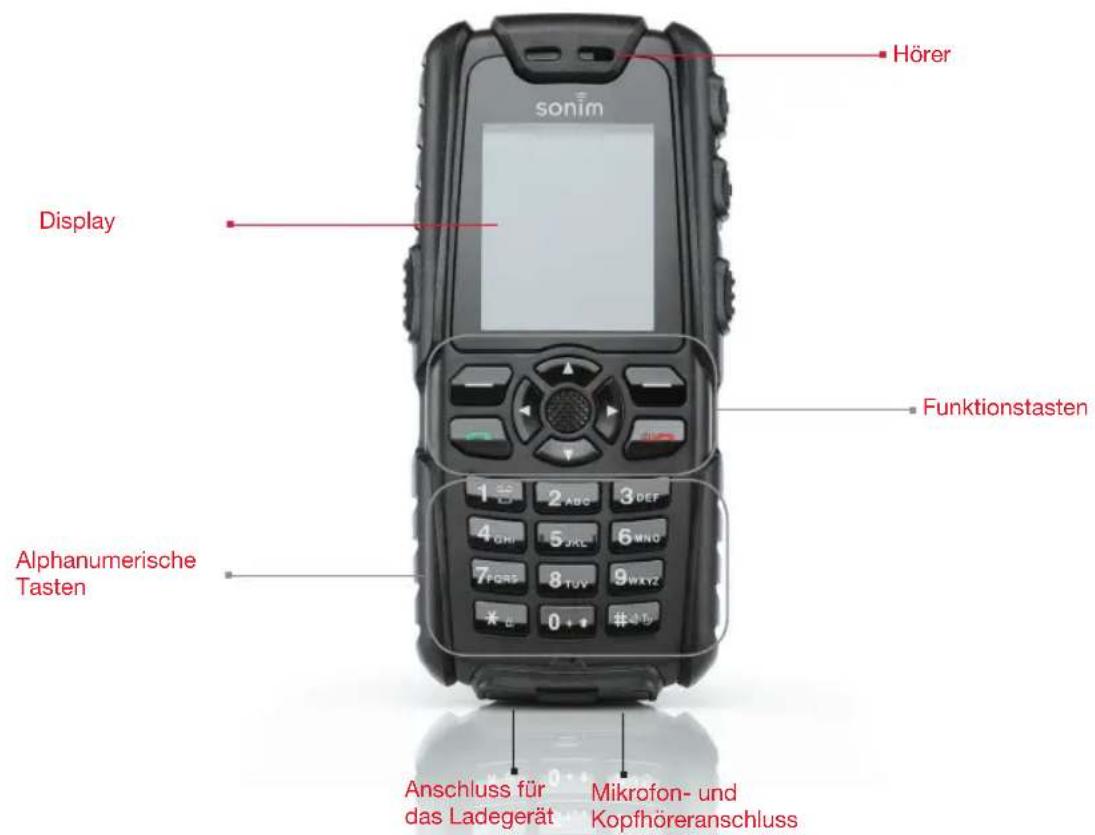
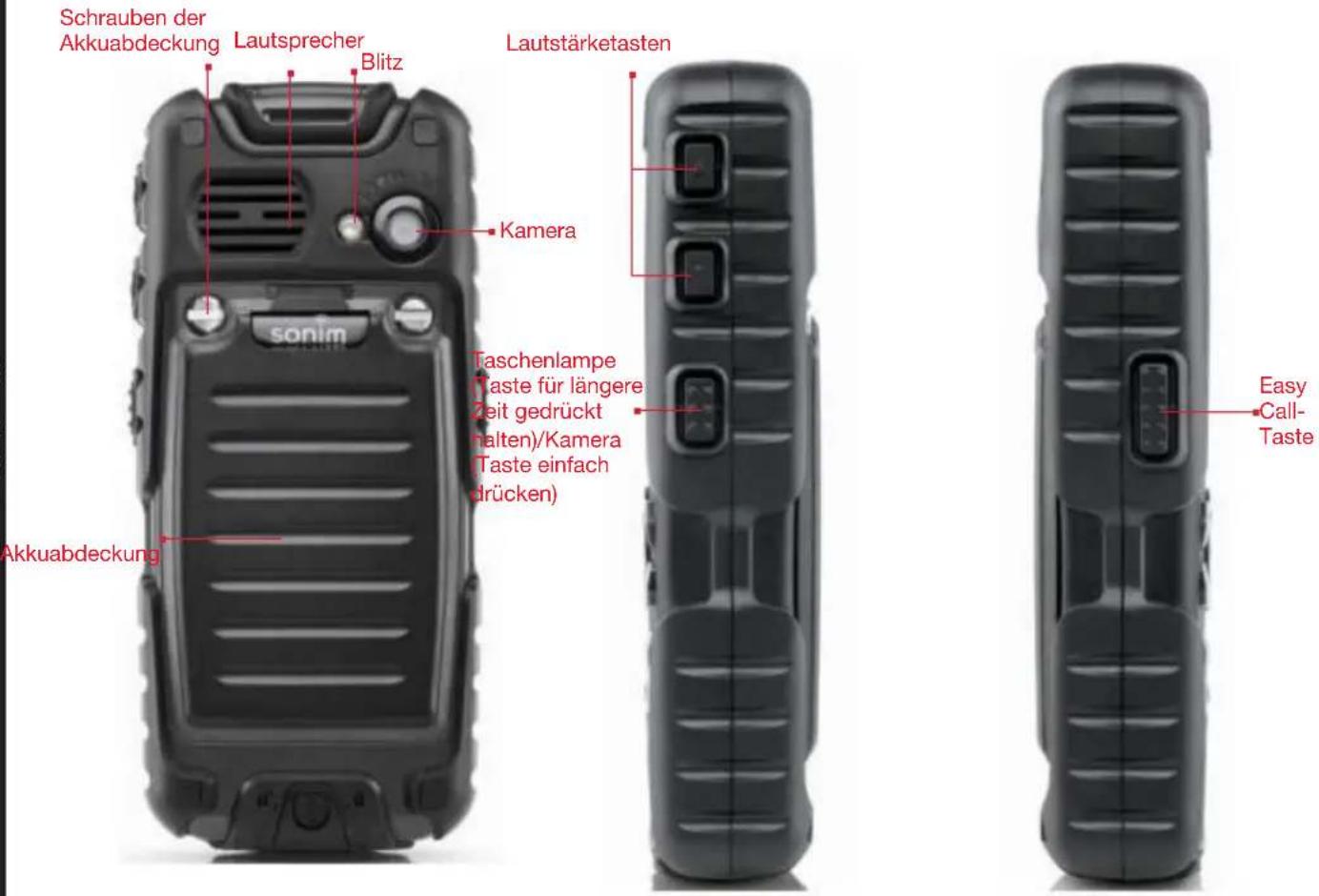
Die Tastatur des XP3.20 verfügt über 9 Funktionstasten sowie 12 alphanumerische Tasten. Die linke Seite des Telefons weist eine Taste auf, und die rechte Seite des Telefons drei.
AUFBAU DES XP3.20
SONIM XP3.20 Tastatur
Die verschiedenen Tasten der Tastatur mit den entsprechenden Funktionen werden in der folgenden Abbildung beschrieben. Zur persönlichen Anpassung sind manche Schnelltasten möglicherweise anders zugeordnet als oben dargestellt. Sie können auch viele Schnelltasten über Menü > Einstellungen > Telefoneinstellungen > Schnelltasten ändern. Wählen Sie die Tasten aus und wählen Sie Optionen > Aktivieren.
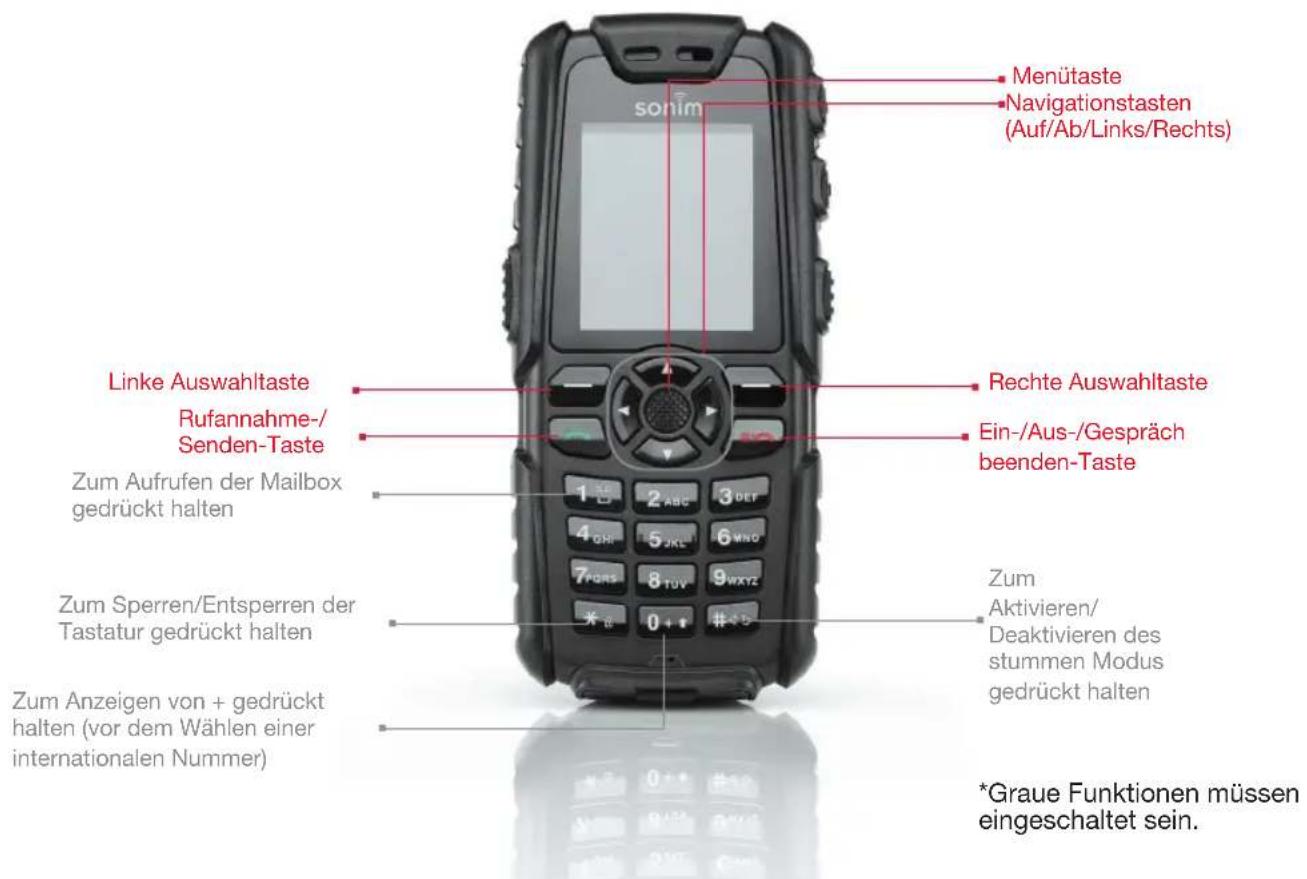
Die alphanumerischen Tasten umfassen die Ziffern von eins bis null, das Alphabet von A bis Z sowie die Tasten [*] und [#]. Durch Drücken der entsprechenden Taste können Zahlen oder Buchstaben eingegeben werden. Wählen Sie den geeigneten Texteingabemodus, um diese Tasten effizient einzusetzen.
Hauptbildschirm
Im Standby-Modus werden einige Informationen angezeigt, z. B. Name des Dienstanbieters, Datum und Uhrzeit, Akkuladestatus sowie GPRS-Verbindung. Bei Aktivierung der entsprechenden Funktion können weitere Angaben wie Wecker, Rufumleitung usw. angezeigt werden. Mit vollständig geladenem Akku kann das Gerät XXX Stunden lang im Standby-Modus bleiben.
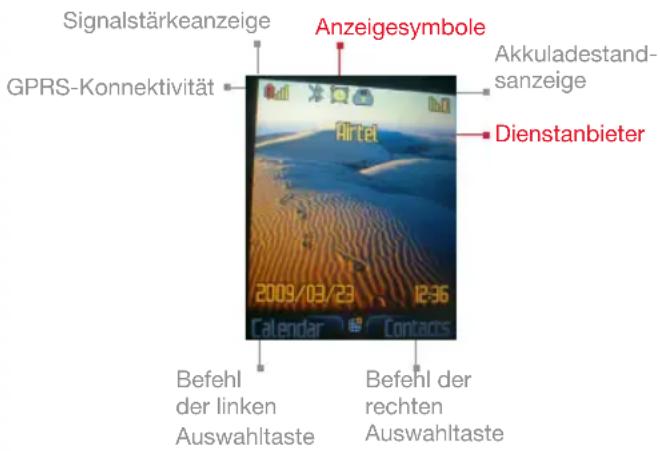
Schnelltasten im Hauptbildschirm
Die folgenden Schnelltasten sind vom Hauptbildschirm aus zugänglich:
| Taste Aufgerufene Funktion | |
| Obere Navigationstaste | Liste der Java-Anwendungen |
| Untere Navigationstaste | Kontakte |
| Rechte Navigationstaste | SMS-Eingang |
| Linke Navigationstaste | FM-Radio |
| Menütaste Hauptmenü | |
| Linke Auswahltaste Hauptmenü | |
| Rechte Auswahltaste Kontakte | |
| Rufannahme-/Senden-Taste | Liste ausgehender Anrufe |

Bei den vier Funktionen, die über die Navigationstasten aufgerufen werden können, handelt es sich um die Werkseinstellung, die jedoch verändert werden kann. Wählen Sie Menü > Einstellungen > Registerkarte Allgemein > Schnelltasten. Wählen Sie die zweite Registerkarte aus. Wählen Sie die Tasten aus und wählen Sie Optionen > Ändern. Verschiedene Schnelltasten können auch geändert werden. Wählen Sie Menü > Einstellungen > Registerkarte Allgemein > Schnelltasten. Wählen Sie die Tasten aus und wählen Sie Optionen > Ändern.
Wichtige Einstellungen
Auf dem eingeschalteten Telefon wird der Name des Dienstanbieters angezeigt.
Sicherheitseinstellungen
Mit einem PIN-Code können Sie Ihr Telefon vor der Nutzung durch Unbefugte schützen. Die PIN ist vom Betreiber abhängig.
- Wählen Sie Menü > Einstellungen > Registerkarte Allgemein > Sicherheitseinstellungen > PIN-Code > Ein. Geben Sie die PIN ein. Wählen Sie OK. Nach dem Festlegen dieser Einstellung wird der PIN-Code bei jedem Einschalten des Telefons abgefragt. Wenn Sie einen falschen PIN-Code eingeben, erhalten Sie keinen Zugriff auf das Telefon.
- Um den PIN-Code zu ändern, wählen Sie Menü > Einstellungen > Registerkarte Allgemein > Sicherheitseinstellungen > Kennwort ändern. Sie können die Codes für PIN, PIN2, die Anrufsperre, die Safeguard-Funktion und das Telefonschloss-
Kennwort ändern.
Datum und Uhrzeit
Zum Einstellen von Datum und Uhrzeit wählen Sie Menü > Einstellungen > Registerkarte Allgemein > Datum & Uhrzeit.
Auto Tastensperre
Um die Tastatur zu sperren, wählen Sie Menü > Einstellungen > Registerkarte Allgemein > Auto Tastensperre. Sie haben die Möglichkeit, diese Funktion durch Zeiteinstellung ein- oder auszuschalten.
Alternativ dazu können Sie auch die „*“-Taste gedrückt halten, um die Tastatur zu sperren bzw. zu entsperren.
Stummer Modus
Im stummen Modus ertönen keine Signale für Anrufe, Organizer, SMS, oder Akkustatus. Wählen Sie Menü > Einstellungen > Registerkarte Töne > Signaltyp > Stumm ODER halten Sie die #-Taste für längere Zeit gedrückt.
Safeguard-Modus
Im Safeguard-Modus sind Rufliste, Kontakte, Nachrichten und Quick Rufaufbau nur bei Eingabe eines Kennworts zugänglich.
Zum Eingeben des Safeguard-Kennworts wählen Sie Menü > Einstellungen > Registerkarte Allgemein > Sicherheitseinstellungen > Safeguard-Funktion. Geben Sie das Kennwort ein. Nach Eingabe des Kennworts wird der Bildschirm „Privat“ angezeigt. Drücken Sie die Menütaste, um die zu schützenden Funktionen auszuwählen, und wählen Sie OK, um Safeguard zu aktivieren.
Telefonschloss-Modus
Im Telefonschloss-Modus kann das Telefon nur durch Eingabe eines Kennworts entsperrt werden.
Zum Eingeben des Telefonschloss-Kennworts wählen
Sie Menü > Einstellungen > Registerkarte Allgemein > Sicherheitseinstellungen > Safeguard-Funktion. Geben Sie das Kennwort ein. Wählen Sie OK.
Das Standardkennwort für das Telefonschloss lautet 1234.
| Zum Ändern des Safeguard- oder Telefonschloss-Kennworts wählen Sie Menü > Einstellungen > Registerkarte Allgemein > Sicherheitseinstellungen > Kennwort ändern > Kennwort für das Telefonschloss ändern / Kennwort für die Safeguard-Funtion ändern. Geben Sie das Kennwort ein. Wählen Sie OK. |
Tastaturfunktionen
In der folgenden Tabelle sind die verschiedenen Tasten mit den entsprechenden Funktionen aufgelistet:
| Taste Schnelltasten | ||
 EIN-/AUS-/GESPRÄCH BEENDEN-TASTE EIN-/AUS-/GESPRÄCH BEENDEN-TASTE | Drücken Sie die Taste, um einen Anruf (GSM) zu beenden.Drücken undhalten Sie die Taste 5 Sekunden lang gedrückt, um das Mobiltelefon ein- bzw. auszuschalten.Drücken Sie die Taste im Menü- oder Bearbeitungsmodus, um zum Standby-Modus zurückzukehren.Drücken Sie die Taste, um einen eingehenden Anruf abzulehnen. | |
 RUFANNAHME-/SENDEN-TASTE RUFANNAHME-/SENDEN-TASTE | Drücken Sie die Taste, um einen eingehenden Anruf anzunehmen.Nach der Eingabe einer Telefonnummer drücken Sie die Taste, um anzurufen.Drücken Sie die Taste im Standby-Modus, um auf die Liste ausgehender Anrufe zuzugreifen. | |
 LINKE/RECHTE AUSWAHLTASTE LINKE/RECHTE AUSWAHLTASTE | Diese Tasten befinden sich direkt unterhalb des Displays.Drücken Sie die linke bzw. rechte Auswahltaste, um die unten im Bildschirm angezeigte Funktion auszuwählen. Entsprechend der verschiedenen Programmdefinitionen variieren die angezeigten Funktionen.Drücken Sie dielinke Auswahltaste, um im Standby-Modus auf das Hauptmenü zuzugreifen.Drücken Sie die rechte Auswahltaste, um im Standby-Modus auf Kontakte zuzugreifen. | |
 MENÜTASTE (MITTE) MENÜTASTE (MITTE) | Die Taste befindet sich in der Mitte der Navigationstasten.Drücken Sie die Taste im Standby-Modus, um das Hauptmenü zu öffnen.Drücken Sie die Taste, um ein Kontrollkästchen zu aktivieren bzw. zu deaktivieren.Drücken Sie die Taste, um ähnliche Aufgaben wie mit der linken Auswahltaste auszuführen.Drücken Sie die Taste, um mit OK zu bestätigen. | |
| Taste Schnelltasten | ||
 NAVIGATIONSTASTEN NAVIGATIONSTASTEN | Diese Tastengruppe ist von der linken und der rechten Auswahltaste, der Ein-/Aus- und der Rufannahme-Taste umgeben. Die Pfeile auf diesen Tasten geben die Richtung an, in der Sie die auf dem Bildschirm angezeigten Informationen durchlaufen können.AUF/ABDrücken Sie die Taste, um die Zielzeichen pro Seite im Text-Editor anzuzeigen.Drücken Sie die Taste, um in Menüs/Listen auf derselben Ebene zu navigieren.Drücken Sie die Taste, um das vorherige oder nächste Bild in der Bildvorschau anzuzeigen.Drücken Sie die Taste, um im Hauptmenü zu navigieren.LINKS/RECHTSDrücken Sie die Taste, um den Cursor im Text-Editor nach links oder rechts zu bewegen.Drücken Sie die Taste, um im Hauptmenü zu navigieren. | |
| ZAHLENTASTEN | Drücken Sie die entsprechenden Tasten, um die gewünschte Rufnummer einzugeben, und dann erneut, um die eingegebene Nummer anzurufen. Alternativ dazu können Sie auch die Nummer eingeben und danachOptionen und „Wahl“ auswählen.Drücken und halten Sie eine beliebige Zahlentaste, um eine Schnelltaste aus den verfügbaren Optionen einzurichten. | |
 | Drücken und halten Sie die Taste im Standby-Modus, um auf Ihre Mailbox zuzugreifen.Bei der Texteingabe können Sie durch Drücken dieser Taste Leerzeichen einfügen. | |
 | Drücken und halten Sie die Taste, um Ruftöne anzuzeigen. | |
 | Drücken und halten Sie die Taste, um das Ruftontypmenü anzuzeigen. | |
 | Drücken und halten Sie die Taste, um den Wecker einzustellen. | |
 | Drücken und halten Sie die Taste, um den Rechner anzuzeigen. | |
 | Drücken und halten Sie die Taste, um Bluetooth anzuzeigen. | |
 | Drücken und halten Sie die Taste, um WAP anzuzeigen. | |
 | Drücken und halten Sie die Taste, um Opera mini anzuzeigen. | |
 | Drücken und halten Sie die Taste, um die Sprachen anzuzeigen. | |
 | Drücken und halten Sie die Taste, um das Zeichen „+“ zum Wählen einer internationalen Nummer anzuzeigen.Drücken Sie bei der Eingabe von Text die 1, um einen Punkt (.) einzugeben. | |
| Taste Schnelltasten | |
 | Drückenund halten Sie die Taste, um die Tastatur zu sperren. Mit dieser Taste kann die Tastatur auch wieder entsperrt werden.DrückenSie die Taste bei der Texteingabe, um Satz- und Sonderzeichen wie Punkt, Komma usw. anzuzeigen.Drückenund halten Sie die Taste, um display the text input languages. |
 | Drückenund halten Sie die Taste im Standby-Modus, um den stummen Modus ein- bzw. auszuschalten.Bei der Texteingabe können sie durchDrückendieser Taste zwischen Groß- und Kleinbuchstaben oder automatischer Groß-/Kleinschreibung wechseln.Drückenund halten Sie die Taste, um T9 zu aktivieren. |
Ihr XP3.20
Dieses Modell ist ein Mobiltelefon mit LCD-Bildschirm. Die Auflösung des Displays beträgt 176 (Breite) auf 220 (Höhe) Pixel. Die verwendete CSTN-Technologie unterstützt 65.000 Farben.
Hauptmenü
Durch Drücken der Menü-Taste können Sie auf das Telefonmenü zugreifen, um das Hauptmenü mit den folgenden neun Einträgen anzuzeigen:
Symbole des Hauptmenüs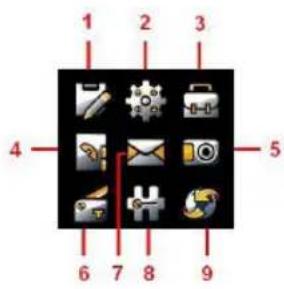
- ANRUFE
- EINSTELLUNGEN
- MEINE DATEIEN
- KONTAKTE
- KAMERA
- EXTRAS
- NACHRICHTEN
- ANWENDUNGEN
- BROWSER
Anzeigen des Hauptbildschirms
Die Anzeigen des Hauptbildschirms sind sichtbar, wenn sich das Telefon im Standby-Modus befindet. Einige Symbole weisen auf den Status bestimmter Komponenten des Telefons hin, beispielsweise die Akkuladestandsanzeige, die Netzstatusanzeige, das Datum und die Uhrzeit etc. Einige Symbole werden nur angezeigt, wenn der jeweilige Dienst aktiviert ist.
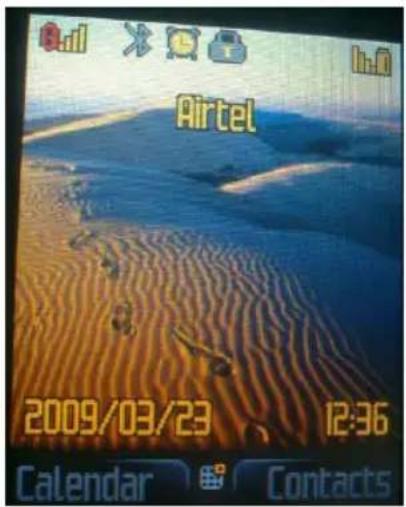
In der folgenden Tabelle werden die Anzeigen in der oberen Leiste des XP3.20-Hauptbildschirms beschrieben: Diese Symbole werden in Abhängigkeit vom ausgewählten Thema angezeigt.
| Anzeige Anzeige | Name Beschreibung | |
| Akku | Vier durchsichtige Balken weisen auf einen vollständig geladenen Akku hin. Undurchsichtige Balken weisen auf abfallende Akkuladung hin. | |
| Roaming | Dieses Symbol wird nur angezeigt, wenn Ihr Telefon bei einem anderen Netz als bei Ihrem eigenen registriert ist. | |
| GPRS | Ein grün angezeigtes G weist darauf hin, dass das GPRS verfügbar ist.Ein rot angezeigtes G weist darauf hin, dass das GPRS nicht verfügbar ist. | |
| Alarm Uhr | Zeigt an, dass der Wecker eingestellt ist. | |
| Besprechung | Weist darauf hin, dass sich das Telefon im Besprechungsmodus befindet. | |
| Anzeige Anzeige | Name Beschreibung | |
 | Rufweiter-leitung | Weist darauf hin, dass die Rufweiterleitung aktiviert ist. |
 | Entgangen Treffen/Verabredung | Weist auf einen verpassten Termin hin. |
 | Ungelesene Nachricht | Zeigt an, dass der SMS-Eingang ungesene Nachrichten enthält. |
 | SMS-Speicher voll | Zeigt an, dass der SMS-Speicher voll ist. |
 | Sprachnach-richt | Zeigt eine neue Sprachnachricht an. |
 | Automatische Rufannahme | Weist darauf hin, dass die automatische Rufannahme eingestellt ist. |
 | Tastatur gesperrt | Zeigt an, dass die Tastatur gesperrt ist. |
| [ww3z] | Firewall | Zeigt an, dass der Filter der schwarzen Liste/weißen Liste aktiviert ist. |
 | Bluetooth Konnektivität | Zeigt an, dass Bluetooth aktiv ist. |
 | Bluetooth Kfz-Einbausatz/Kopfhörer Konnektivität | Gibt an, dass Ihr Gerät über eine Bluetooth-Verbindung mit einem Kfz-Einbausatz oder Kopfhörer gekoppelt und verbunden ist. |
 | SD-Karte | Weist darauf hin, dass die SD-Karte eingelegt ist. |
 | WAP-Push-Nachricht | Zeigt eine neue WAP-Push-Nachricht an. |
 | Verkabeltes Headset | Weist darauf hin, dass das verkabelte Headset angeschlossen ist. |
| Anzeige Anzeige | Name Beschreibung | |
 | Vibrieren dann klingeln | Weist darauf hin, dass das Telefon zuerst vibriert und erst danach klingelt. |
 | EDGE | Zeigt an, dass das EDGE-Netz aktiv ist. |
 | GPRS | Zeigt an, dass das GPRS hinzugefügt und dass das EDGE-Netz nicht verfügbar ist. |
In der folgenden Tabelle werden die Anzeigen im GSM-Anrufbildschirm des XP3.20-Telefons beschrieben:
| Anzeige Name Beschreibung | ||
| Aktiver Anruf Weist auf einen aktiven Anruf hin | ||
| Gehalteter Anruf | Zeigt einen gehaltenen Anruf an. | |
| Stumm geschalteter Anruf | Zeigt einen stumm geschalteten Anruf an. | |
| Freisprechanruf | Zeigt einen Freisprechanruf an. | |
| Aktiv Konferenzanruf | Weist auf einen aktiven Konferenzanruf hin. | |
In der folgenden Tabelle werden die Anzeigen im Hauptbildschirm des XP3.20-Telefons beschrieben:
| Anzeige Anzeige | Name Beschreibung | |
 | Eingehende Anrufe | Zeigt einen eingehenden Anruf an. |
 | Ausgehende Anrufe | Zeigt einen ausgehenden Anruf an. |
 | Entgangene Anrufe | Weist auf einen verpassten Anruf hin. |
Wichtige Funktionen ohne SIM-Karte
Notruf herstellen
Wählen Sie SOS. Die Meldung Notruf? wird angezeigt. Wählen Sie OK, um den Notruf zu tätigen.
Zugängliche Menüs
Die folgenden Menüs sind ohne SIM-Karte auf dem Telefon verfügbar:
- Einstellungen
• Allgemeine Einstellungen - Displayeinstellungen - Toneinstellungen
• Meine Dateien
- Kamera
- Extras
- Anwendungen
Telefoneinstellungen
Sie können verschiedene Einstellungen Ihres XP3.20 einrichten und bearbeiten. Wählen Sie im Standby-Bildschirm Menü > Einstellungen, um die Optionen anzuzeigen.
Allgemeine Einstellungen
Wählen Sie Menü > Einstellungen > Registerkarte Allgemein. Die folgenden allgemeinen Einstellungen werden angezeigt.
Profile
Sie können die Profile so anpassen, dass Funktionen wie Ruftonlautstärke, Ruftöne, Ruftontyp, Tastenton und Hintergrundbeleuchtung verwendet werden. Für dieses Telefon gibt es sieben Umgebungsprofile. „Persönliches“ ist das Standardprofil; die übrigen lauten „Auto“, „Flugzeug“, „Privat“, „Besprechung“, „Draußen“ und „Stumm“.

Die Parameter für die Modi „Flugzeug“ und „Stumm“ können nicht geändert werden.
- Persönliches: Dies ist das Standardprofil, in dem alle Töne aktiviert sind. Die Parameter in diesem Modus können geändert werden. Wählen Sie Menü > Einstellungen > Registerkarte Allgemein > Persönliches > Optionen > Anpassen, um den Bildschirm „Anpassen“ zu öffnen. In diesem Bildschirm können Sie Ruftonlautstärke, Ruftöne, Ruftontyp, Tastenton oder Hintergrundbeleuchtung festlegen. Wählen Sie Menü > Einstellungen > Registerkarte Allgemein > Profile > Persönliches > Optionen > Aktivieren, um dieses Profil zu aktivieren.
• PKW: Die Parameter in diesem Modus können geändert werden. Wählen Sie Menü > Einstellungen > Registerkarte Allgemein > Profile > PKW > Optionen > Anpassen, um den Bildschirm „Anpassen“ zu öffnen. In diesem Bildschirm können Sie Ruftonlautstärke, Ruftöne, Ruftontyp, Tastenton oder Hintergrundbeleuchtung festlegen. Wählen Sie Menü > Einstellungen > Registerkarte Allgemein > Profile > PKW > Optionen > Aktivieren, um dieses Profil zu aktivieren.
geändert werden. Wählen Sie Menü > Einstellungen > Registerkarte Allgemein > Profile > PKW > Optionen > Anpassen, um den Bildschirm „Anpassen“ zu öffnen. In diesem Bildschirm können Sie Ruftonlautstärke, Ruftöne, Ruftontyp, Tastenton oder Hintergrundbeleuchtung festlegen. Wählen Sie Menü > Einstellungen > Registerkarte Allgemein > Profile > PKW > Optionen > Aktivieren, um dieses Profil zu aktivieren.
- Flugzeug: In diesem Profil werden alle Töne stummgeschaltet. Wählen Sie Menü > Einstellungen > Registerkarte Allgemein > Profile > Flugzeug > Optionen > Anzeigen, um den Bildschirm „Anzeigen“ zu öffnen. Wählen Sie Menü > Einstellungen > Registerkarte Allgemein > Profile > Flugzeug > Optionen > Aktivieren, um dieses Profil zu aktivieren.
- Privat: Die Parameter in diesem Modus können geändert werden. Wählen Sie Menü > Einstellungen 30
Registerkarte Allgemein > Profile > Privat Optionen > Anpassen, um den Bildschirm „Anpassen“ zu öffnen. In diesem Bildschirm können Sie Ruftonlautstärke, Ruftöne, Ruftontyp, Tastenton oder Hintergrundbeleuchtung festlegen. Wählen Sie Menü > Einstellungen > Registerkarte Allgemein > Profile > Privat > Optionen > Aktivieren, um dieses Profil zu aktivieren.
- Besprechung: In diesem Profil ist nur der Vibrationsmodus aktiviert. Die Parameter in diesem Modus können geändert werden. Wählen Sie Menü > Einstellungen > Registerkarte Allgemein > Profile > Besprechung > Optionen > Anpassen, um den Bildschirm „Anpassen“ zu öffnen. In diesem Bildschirm können Sie Ruftonlautstärke, Ruftöne, Ruftontyp, Tastenton oder Hintergrundbeleuchtung festlegen. Wählen Sie Menü > Einstellungen > Registerkarte Allgemein > Profile > Besprechung > Optionen > Aktivieren, um dieses Profil zu aktivieren.
- Draußen: In diesem Profil sind sowohl der Vibrationsmodus als auch der Ruftonmodus aktiviert. Die Parameter in diesem Modus können geändert werden. Wählen Sie Menü > Einstellungen > Registerkarte Allgemein > Profile > Draußen > Optionen > Anpassen, um den Bildschirm „Anpassen“ zu öffnen. In diesem Bildschirm können Sie Ruftonlautstärke, Ruftöne, Ruftontyp, Tastenton oder Hintergrundbeleuchtung festlegen. Wählen Sie Menü > Einstellungen > Registerkarte Allgemein > Profile > Draußen > Optionen > Aktivieren, um dieses Profil zu aktivieren.
- Stumm: In diesem Profil werden alle Töne stummgeschaltet. Wählen Sie Menü > Einstellungen > Registerkarte Allgemein > Profile > Stumm > Optionen > Anzeigen, um den Bildschirm „Anzeigen“ zu öffnen. Wählen Sie.
Wählen Sie Menü > Einstellungen > Profile > Registerkarte Allgemein > Stumm > Optionen > Aktivieren, um dieses Profil zu aktivieren.
Sprachen
Sie können alle Telefonmenüoptionen und den Text in der ausgewählten Sprache anzeigen. Wählen Sie beispielsweise Deutsch, um alle Menüelemente, Textnachrichten etc. in deutscher Sprache anzuzeigen. Wählen Sie die Sprache aus, und wählen Sie anschließend OK.
Uhrzeit und Datum
Sie können das Datum und die Uhrzeit für das Telefon einstellen und anzeigen. Außerdem können Sie das Anzeigeformat auswählen. Die Zeitzone kann zudem für lokale wie auch für Auslandseinstellungen festgelegt werden.

Folgende Datumsformate werden unterstützt: YYYY/MM/DD, YYYY.MM.DD, DD.MM.YYYY, YYYY-MM-DD, DD-MM-YYYY oder MM-DD-YYYY. Die unterstützten Uhrzeitformate sind das 24-Stunden- und das 12-Stunden-Format.
Sie können die Uhrzeiten größerer Städte in verschiedenen Zeitzonen anzeigen lassen und die Zeit Ihres Telefons auf eine ausgewählte Zeitzone einstellen. Außerdem haben Sie die Möglichkeit, die Sommer-/Winterzeiteinstellung zu nutzen.
Die Ortszeit oder die internationale Uhrzeit wird in der unteren Hälfte des Displays angezeigt. Mithilfe der Navigationstasten können Sie verschiedene Zeitzonen anzeigen.
- Zum Anzeigen der internationalen Uhr wählen Sie Menü > Einstellungen > Registerkarte Allgemein > 31 Datum und Uhrzeit > Internationale Uhr > Uhr-Status > Ein. Die internationale Uhr wird auf dem Standby-Display angezeigt.
- Um die Ortszeit festzulegen, wählen Sie Menü > Einstellungen > Registerkarte Allgemein > Datum und Uhrzeit > Internationale Uhr > Lokale Einstellungen > Optionen > Zeit einstellen > Uhrzeit ändern. Geben Sie die Uhrzeit ein, und wählen Sie OK. Zum Festlegen des lokalen Datums wählen Sie Option > Zeit einstellen > Datum ändern. Geben Sie das Datum ein, und wählen Sie OK.
- Zum Festlegen der Sommerzeit wählen Sie Menü > Einstellungen > Registerkarte Allgemein > Datum und Uhrzeit > Internationale Uhr > Lokale Einstellungen ODER Außen-Einstellungen > Optionen > Sommerzeit > Ein. Das Sonnensymbol wird neben dem Namen der Stadt angezeigt, um zu zeigen, dass die Sommerzeitoption aktiviert ist.
- Um zwischen den lokalen und den Auslandseinstellungen zu wechseln, wählen Sie Menü > Einstellungen > Registerkarte Allgemein > Datum und Uhrzeit > Internationale Uhr > Lokal/Ausland wechseln > OK.
- Um die Städteliste anzuzeigen, wählen Sie Menü > Einstellungen > Registerkarte Allgemein > Datum und Uhrzeit > Internationale Uhr > Lokale Einstellungen ODER Außen-Einstellungen > Option > Städteliste.
Sicherheitseinstellungen
Mit dem PIN-Schutz, der Safeguard-Funktion und der Telefonsperre können Sie Ihr Telefon vor der Nutzung durch Unbefugte schützen. Wählen Sie zum Aktivieren des PIN-Schutzes oder der Telefonsperre die Option Ein. Zum Aktivieren der Safeguard-Funktion geben Sie das Kennwort ein. Um ein Sicherheitskennwort zu ändern, wählen Sie Kennwort ändern und ändern das jeweilige Kennwort.
Schnelltasten
Für bestimmte Funktionen wurden Schnelltasten eingerichtet. Zum Aktivieren einer Schnelltaste wählen Sie die Schnelltaste aus und wählen anschließend Optionen > Aktivieren. Zum Ändern einer beliebigen Schnelltaste wählen Sie die Schnelltaste aus und wählen anschließend Optionen > Ändern. Wählen Sie die neue Funktion.
Standardspeicher
Der individuelle Standardspeicher für Kamera,
Sprachrekorder, WAP-Download oder Bluetooth kann als Telefonspeicher oder Speicherkarte festgelegt werden.
Speicherstatus
Der Speicherstatus für Kontakte, Nachrichten, Meine Dateien und Speicherkarte wird angezeigt.
Automatisch ein
Zur Aktivierung dieser Funktion wählen Sie Ein. Wählen Sie den Zeitraum, nach dem das Telefon automatisch eingeschaltet wird. Wählen Sie OK. Wählen Sie Aus, um diese Funktion zu deaktivieren.
Automatisch aus
Zur Aktivierung dieser Funktion wählen Sie Ein. Wählen Sie den Zeitraum, nach dem das Telefon automatisch ausgeschaltet wird. Wählen Sie OK. Wählen Sie Aus, um diese Funktion zu deaktivieren.
Firewall
Sie können unerwünschte Anrufe oder Nachrichten verhindern, indem Sie die entsprechenden Nummern in die schwarze Liste aufnehmen und die schwarze Liste aktivieren. Sie können Anrufe oder Nachrichten nur an bestimmte Nummern richten, wenn Sie die entsprechenden Nummern in die weiße Liste aufnehmen und diese aktivieren. Sie können entweder nur die schwarze oder nur die weiße Liste aktivieren.
- Zum Aktivieren der schwarzen bzw. weißen Liste wählen Sie Menü > Einstellungen > Registerkarte Allgemein > Firewall > Aktivieren > Schwarze Liste ODER Weiße Liste > SMS ODER Eingehender Anruf ODER SMS und Eingehender Anruf > OK.
- Zum Deaktivieren der schwarzen bzw. weißen Liste wählen Sie Menü > Einstellungen > Registerkarte Allgemein > Firewall > Aktivieren > Aus.
- Zum Eingeben einer Nummer in die schwarze bzw. weiße Liste wählen Sie Menü > Einstellungen > Registerkarte Allgemein > Firewall > Schwarze Liste ODER Weiße Liste > Neu > Neue Nummer (geben Sie die neue Nummer ein) ODER Kontakte (wählen Sie die Nummer über Kontakte) > OK.
Auto Tastensperre
Wählen Sie den Zeitraum, nach dem die Tasten automatisch gesperrt werden. Wählen Sie Aus, um diese Funktion zu deaktivieren. Die Tastatur wird automatisch gesperrt, wenn das Telefon sich im Hauptbildschirm im Standby befindet.
Standardeinstellungen
Wählen Sie diese Option, um die Einstellungen auf die ursprünglichen Werkseinstellungen zurückzusetzen.
Displayeinstellungen
Wählen Sie Menü > Einstellungen > Registerkarte Anzeige. Die folgenden Displayeinstellungen werden angezeigt:
- Hintergrundbild: Ermöglicht Ihnen das Festlegen des Hintergrundbildes über die eingebetteten Bilder, die in Ihrem Telefon bereitstehen, oder Ihre eigenen Bilder, die Sie auf das Telefon oder die SD-Karte heruntergeladen haben. Das ausgewählte
Hintergrundbild wird nur dann auf dem Standby-Bildschirm angezeigt, wenn Sie Ein wählen.
- Themen: Ermöglicht es Ihnen, die Farbmaske und die Symbole für das Hauptmenü und weitere Bildschirme festzulegen. Zwei Themen sind verfügbar. Wählen Sie Menü > Einstellungen > Registerkarte Anzeige > Themen > Thema 1 ODER Thema 2 > OK.
- Hintergrundbeleuchtung: Legen Sie die Hintergrundbeleuchtung der Bildschirmanzeige auf Ebene 1, Ebene 2, Ebene 3 oder Ebene 4 fest.
- Dauer der Hintergrundbeleuchtung: Hält den Bildschirm für die von Ihnen festgelegte Dauer aktiv. Legen Sie die aktive Zeit des Displays auf 10, 30 oder 60 Sekunden fest.
- Gruß: Wählen Sie Ein. Geben Sie den Gruß ein und speichern Sie ihn, damit er beim Einschalten des Telefons auf dem Bildschirm angezeigt wird.
- Bildschirmschoner: Wählen Sie Ein, damit der Bildschirmschoner im Standby-Modus angezeigt wird.
Toneinstellungen
Wählen Sie Menü > Einstellungen > Registerkarte Töne. Eine Änderung wirkt sich auf das derzeit eingestellte Profil aus. Folgende Klangeinstellungen werden angezeigt:
- Signaltyp: Sie können den Signaltyp für eingehende Anrufe und SMS-Signale einstellen. Zur Auswahl stehen „Nur klingeln“, „Nur vibrieren“, „Vibrieren dann klingeln“ oder „Stumm“.
- Rufton: Sie können für Ihre eingehenden Anrufe, SMS-Nachrichten und Wecksignale verschiedene Ruftöne einstellen. Auf diese Weise können Sie Anrufer einer bestimmten Gruppe erkennen. Sie können aus Standard-Sounds (vordefinierte, werkseitig bereitgestellte Melodien) oder Telefonspeicher (heruntergeladen über WAP, persönliche Aufzeichnungen oder über Bluetooth übertragene Dateien) auswählen.
| Ruftöne können über Bluetooth, WAP oder PC-Software heruntergeladen und gespeichert werden. Die Ruftonformate sind MIDI, MP3, AAC, AMR und polyphon. |
- Ruftonlautstärke: Sie können die Ruftonlautstärke für GSM-Anrufe, Wecktöne und Signale einstellen.
- Tastenton: Sie können den Tastaturton auf „Aus“, „Niedrig“, „Mittel“ oder „Hoch“ einstellen.
- Blendenton: Sie können den Blendenton der Kamera festlegen.
- Akkuwarnung: Wählen Sie „Ein“, um eine Akkuwarnung bei niedrigem Ladestand zu erhalten.
Konnektivitätseinstellungen
Wählen Sie Menü > Einstellungen > Registerkarte Konnektivität. Die folgenden Konnektivitätseinstellungen werden angezeigt:
- Netzeinstellungen: Verschiedene netzbezogene Einstellungen sind verfügbar. Sie können das Netz auswählen, das Netzkonto angeben, festlegen, ob GPRS jederzeit erforderlich ist, etc.
- Netzwerk auswählen: Ihr Telefon wählt das Netz automatisch aus, oder Sie können es manuell auswählen.
- Suchmodus: Sie können „Auto“ wählen, damit das Telefon automatisch ein im jeweiligen Bereich verfügbares Mobilnetz auswählt, oder „Manuell“, um das Netz manuell festzulegen. Im manuellen Modus muss der Benutzer die Option „Netzwerk auswählen“ aufrufen, um eine Netzauswahl zu treffen.
- Bevorzugte Netze: Sie erhalten eine Liste von Optionen, die Ihnen die Anzeige einer Liste bevorzugter Netze, das Hinzufügen eines neuen Netzes oder das Löschen eines vorhandenen Netzes ermöglichen. Diese Liste kann beim Roaming verwendet werden.
- In GPRS einbuchen: Sie können auf das GPRS-Netz zugreifen.
| Ist Immer hinzufügen ausgewählt, bleibt das Telefon ständig am GPRS-Netz angemeldet. |
| Ist Bei PDP-Sitzung hinzufügen ausgewählt, bleibt das Telefon nur dann am GPRS-Netz angemeldet, wenn eine Datenübertragung erforderlich ist. . |
- Verbindungen: Sie können das GPRS-Profil festlegen und die GPRS-Informationen anzeigen.
- GPRS-Profile: Sie können die Profile anzeigen oder bearbeiten. Es gibt fünf Profile. In den Profilen können Sie die folgenden Informationen bearbeiten: Profilname, APN, Benutzername und Kennwort. Nehmen Sie die gewünschten Änderungen vor, und wählen Sie Speichern.
- GPRS-Info: Sie können die GPRS-Informationen anzeigen, beispielsweise die empfangenen Daten.
Anrufe
Bevor Sie telefonieren, müssen Sie Folgendes sicherstellen:
• Die Tastatur ist nicht gesperrt. - Eine gültige SIM-Karte ist eingelegt. • Der Akku ist geladen. - Das Telefon ist eingeschaltet, und der Name oder die Nummer des Netzbetreibers wird angezeigt.
Wählen einer Nummer
- Geben Sie die Nummer mithilfe der Zahlentasten ein
- Sie können jedoch auch die gewünschte Rufnummer eingeben und Optionen > Wahl > Wahl > Wählen.
Wählen einer internationalen Nummer
Halten Sie die Zahlentaste 0 gedrückt, bis das +-Zeichen angezeigt wird. Geben Sie die Ländervorwahl, die Ortsvorwahl (ohne 0) und die Rufnummer ein, und drücken Sie bzw. wählen Sie Optionen > Wahl > Wahl > Auswahlen.
Wählen einer Nummer aus der Kontaktliste aus
Sie können eine Nummer direkt über Kontakte wählen.
So finden Sie eine Rufnummer
- Wählen Sie Kontakte im Hauptbildschirm. Wählen Sie die Rufnummer aus.
- Um die Nummer zu wählen, drücken Sie ODER wählen Sie Optionen > Wahl > Wahl > Wählen ODER drücken Sie die Easy Call-Taste. Drücken
Sie oder wählen Sie Ende, um den Vorgang zu beenden.
Wählen einer Nummer über die Rufliste
Diese Rufliste umfasst separate Listen für ausgehende, angenommene und entgangene Anrufe.
- Für den Zugriff auf die Rufliste, drücken Sie ODER wählen Sie Menü > Anrufe > Rufliste. Alle verfügbaren Ruflisten werden angezeigt.
- Wählen Sie eine Liste aus, führen Sie einen Bildlauf zur Nummer durch, und drücken Sie, um die Nummer zu wählen.
Rufliste verwalten
Für Kontakte innerhalb der Rufliste sind folgende Optionen verfügbar:
- Speichern: Sie können die Nummer unter Kontakte speichern (sofern sie noch nicht gespeichert ist).
- Gesendete Nachrichten: Sie können eine SMS an diese Nummer versenden. Geben Sie die SMS ein und wählen Sie Optionen, um die SMS-Optionen anzuzeigen und sie entsprechend der Optionen zu versenden.
- Rufnummer senden: Per SMS können Sie Name und Rufnummer eines Kontakts an den Empfänger versenden.
- Löschen: Sie können die Kontaktnummer aus der Rufnummernliste löschen.
- Wahl: Stellt Wähloptionen zur Auswahl bereit.
Wahl: Wählt die ausgewählte Nummer.
Freisprecherwahl: Sie können über den Freisprecher sprechen.
- Zu gesperrten Nummern hinzufügen: Sie können die Nummer den gesperrten Nummern hinzufügen.
- Nummer vor dem Wählen bearbeiten: Sie können die Nummer vor dem Wählen bearbeiten.
Fester Rufnummernkreis
Eine festgelegte Reihe von Nummern wird als Festwahlnummern gespeichert; anschließend können nur diese Nummern von diesem Telefon aus gewählt werden. Benutzer können Anrufe von der Kontaktliste aus tätigen oder die Nummer wählen, wenn die ausgewählte Nummer in der festen Nummernliste gespeichert ist. Benutzer können jedoch Anrufe von beliebigen Nummern empfangen. Benutzer können keine Nummern anrufen, die nicht in der festen Nummernliste gespeichert sind.
- Wählen Sie Menü > Einstellungen > Anrufeinstellungen > Fester Rufnummernkreis > Modus > Ein. Geben Sie die PIN2 ein, um Fester Rufnummernkreis zu aktivieren.
- Geben Sie die PIN2 ein, um Fester Rufnummernkreis zu aktivieren. Wählen Sie Neu, um der Liste eine neue Nummer hinzuzufügen, oder „Feste Nummern“ zur Anzeige der Liste.
Schnellwahl
Mit dieser Option können Sie eine Nummer schnell über eine Kurzwahl anwählen.
- Wenn für die Schnellwahl keine Schnelltaste festgelegt wurde, wählen Sie Menü > Einstellungen > Registerkarte Allgemein > Schnelltasten >
führen Sie einen Bildlauf zu einer Taste durch >Optionen >Ändern. Wählen Sie „Schnellwahl“ in der Liste aus. Die Schnelltaste wird eingestellt.
- Drücken Sie die entsprechende Schnelltaste zur Schnellwahl vom Hauptbildschirm aus und halten Sie die Taste gedrückt. Das Display für die Schnellwahl wird angezeigt.
- Zum Hinzufügen eines neuen Kontakts führen Sie einen Bildlauf zu einem leeren Eintrag durch, und wählen Sie Neu. Wählen Sie den Kontakt aus. Wählen Sie Ja, um ein Bild hinzuzufügen, bzw. No, um kein Bild hinzuzufügen. Wählen Sie das Bild aus den Standardbildern ODER aus dem Telefonspeicher ODER aus der SD-Karte aus. Die Schnellwahl ist eingestellt.
- Um einen Anruf zu tätigen, drücken Sie . . . weitere für einen Kontakt verfügbare Optionen sind Anzeigen, Ersetzen, Löschen und Nachrichten senden.
Entgegennehmen eines Anrufs
- Um einen Anruf entgegenzunehmen, drücken Sie die OK-Taste DER drücken Sie die Linke Auswahltaste. Wählen Sie OK.
- Um einen Anruf entgegenzunehmen, drücken Sie die Ein-/Ausschalttaste. OER drücken Sie die Linke Auswahltaste. Wählen Sie OK.
- Um einen weiteren Anruf entgegenzunehmen, während Sie bereits im Gespräch sind, aktivieren Sie die Anklopffunktion für GSM-Anrufe. Wählen Sie Menü > Anrufe > Anrufeinstellungen > Anrufdienstleistungen > Anklopfen > Aktivieren. Einzelheiten zum Aktivieren der Anklopffunktion finden Sie unter „Anklopfen“ on page 39.
Annehmen mit beliebiger Taste
Wenn diese Funktion aktiviert ist, können Sie zum Annehmen eines Anrufs eine beliebige Taste außer drücken.

Zum Aktivieren dieser Funktion wählen Sie Menü > Anrufe > Anrufeinstellungen > Annehmen mit beliebiger Taste > Ein.

Wenn Sie während eines GSM-Anrufs die Ein-/Ausschalttaste lange gedrückt halten, wird nur der Anruf beendet und nicht das Telefon ausgeschaltet.
Rufweiterleitung
Sie können Ihre eingehenden Anrufe an eine neue Nummer oder an eine in der Kontaktliste enthaltene Nummer weiterleiten, sofern Ihr Netzbetreiber diesen Dienst unterstützt. Um auf die Einstellungen zur Rufweiterleitung zuzugreifen, wählen Sie Menü > Anrufe > Anrufeinstellungen > Rufweiterleitung. Die Optionen zur Rufweiterleitung sind unten aufgeführt:
| Option zur Rufweiterleitung | Funktion |
| Alle Anrufe Alle eingeh | henden Anrufe an eine vordefinierte Nummer weiterleiten. |
| Keine Antwort Anrufe | weiterleiten, wenn Sie eingehende Anrufe nicht entgegennehmen. |
| Nicht erreichbar Alle | Anrufe weiterleiten, wenn Sie Ihr Telefon ausgeschaltet haben oder sich außerhalb des Funknetzes befinden. |
| Wenn besetzt Anrufe | weiterleiten, wenn Ihr Telefon besetzt ist. |
| Status Den aktuellen | Status der Rufweiterleitung prüfen. |
| Alle abbrechen Die Option zur Anrufweiterleitung widerrufen. | |

Wenn die Rufweiterleitung für alle Anrufe aktiviert ist, wird das Symbol im oberen Bildschirmbereich angezeigt, wenn sich das Telefon im Standby-Modus befindet
Anrufsperre
Die Anrufsperrfunktion kann für ausgehende Anrufe, Auslandsanrufe, alle eingehenden Anrufe, Ortsgespräche oder eingehende Anrufe im Ausland eingestellt werden.
- Zum Festlegen der Anrufsperreinstellungen wählen Sie Menü > Anrufe > Anrufeinstellung > Anrufsperre.
- Geben Sie ein Kennwort ein. (Dieses wird von Ihrem Netzbetreiber bereitgestellt, bevor Sie diese Funktion verwenden). Dieses Kennwort wird zur Verifizierung an das Netz gesendet.
Die Optionen zur Anrufsperre sind unten aufgeführt:
| Optionen zur Anrufsperre | Funktion |
| Ausgehende Anr. Ausgehende Anrufe sind gesperrt. | |
| Auslandsanrufe Alle Auslandsanrufe sind gesperrt. | |
| Nur lok. Anrufe Alle Anrufe außer Anrufe aus dem Land des aktuellen Aufenthaltsorts und dem Inland sind gesperrt. | |
| Alle eingehenden Alle eingehenden Anrufe sind gesperrt. | |
| Roaming eing. Alle eingehenden Anrufe aus dem Ausland sind gesperrt. | |
| Sperre Status Den aktuellen Status der Anrufsperre prüfen. | |
| Sperre abbrechen Anrufsperre widerrufen. | |
Anklopfen
Wenn die Anklopffunktion aktiviert ist und Sie gerade ein Telefongespräch führen, wird die Meldung "Anklopfen" und die Nummer angezeigt, sobald Sie einen eingehenden Anruf erhalten.
- Zum Aktivieren dieser Option wählen Sie Menü > Anrufe > Anrufeinstellungen > Anrufdienstleistungen > Anklopfen > Aktivieren.
- Um diese Option abzubrechen, wählen Sie Menü > Anrufe > Anrufeinstellungen >
Anrufdienstleistungen > Anklopfen > Abbruch. Sie werden nicht informiert, wenn ein Anruf eingeht, während Ihr Telefon besetzt ist. Der Anrufer hört das Besetztzeichen.
- Zum Überprüfen des Anklopffunktionsstatus wählen Sie Menü > Anrufe > Anrufeinstellungen > Anrufdienstleistungen > Anklopfen > Status.
Automatische Wahlwiederholung
Ist diese Funktion aktiviert, wählt Ihr Telefon innerhalb eines definierten Intervalls automatisch neu, wenn eine Verbindung nicht zustande kommt.
- Zum Aktivieren dieser Funktion wählen Sie Menü > Anrufe > Anrufeinstellungen > Automatische Wahlwiederholung > Ein.
- Wenn Sie eine Nummer erneut wählen, erhalten Sie die Bestätigungsaufforderung "Automatische Wahlwiederholung?" Wählen Sie OK, um erneut zu wählen. Wählen Sie Zurück, um zum Hauptbildschirm zurückzukehren.
Automatische Rufannahme
Ist die automatische Rufannahme aktiviert, werden Ihre eingehenden Anrufe automatisch beantwortet.
Wählen Sie Menü > Einstellungen > Anrufeinstellungen > Automatisch > Modus > Ein.
Filtern von Anrufen
Diese Funktion ermöglicht es Ihnen, den Empfang unnötiger Anrufe oder Nachrichten zu vermeiden. Benutzer können SMS, Anrufe oder sowohl SMS als auch Anrufe auswählen, die zur schwarzen Liste oder weißen Liste hinzugefügt werden sollen.

Sie können jederzeit entweder nur die schwarze oder nur die weiße Liste aktivieren. Ist die weiße Liste aktiviert, sind Sie nur für Kontakte aus der weißen Liste erreichbar. Ist die schwarze Liste aktiviert, sind Sie für alle Kontakte außer denen aus der schwarzen Liste erreichbar.
Zum Aktivieren dieser Funktion wählen Sie Menü > Einstellungen > Registerkarte Allgemein > Firewall > Aktivieren > Schwarze Liste oder Weiße Liste > SMS oder Eingehender Anruf oder SMS und eingehender Anruf > OK.

Wenn die schwarze bzw. die weiße Liste leer ist, kann sie nicht aktiviert werden.
- Schwarze Liste aktivieren: Weist alle eingehenden Anrufe und Nachrichten von Nummern ab, die in der schwarzen Liste aufgeführt sind.
- Weiße Liste aktivieren: Nimmt alle eingehenden Anrufe und Nachrichten von Nummern entgegen, die in der weißen Liste aufgeführt sind, und weist eingehende Anrufe und SMS von Nummern ab, die nicht in der Liste enthalten sind.
- Aus: Deaktiviert die Filterung eingehender Anrufe und Nachrichten.
Hinzufügen zur schwarzen Liste
Zum Hinzufügen einer Nummer zur schwarzen Liste wählen Sie Menü > Extras > Firewall > Schwarze Liste > Neu. Zwei Optionen werden angezeigt:
- Neue Nummer: Sie können eine neue Nummer
eingeben, die in der schwarzen Liste gespeichert werden soll.
- Kontakte: Sie können die Kontaktliste öffnen, um eine Nummer auszuwählen und in die schwarze Liste zu übertragen.
Zu weißer Liste
Zum Hinzufügen einer Nummer zur weißen Liste, wählen Sie Menü > Extras > Firewall > Weiße Liste > Neu. Zwei Optionen werden angezeigt:
- Neue Nummer: Sie können eine neue Nummer eingeben, die in der weißen Liste gespeichert werden soll.
- Kontakte: Sie können die Kontaktliste öffnen, um eine Nummer auszuwählen und in die weiße Liste zu übertragen.
Weitere Anrufeinstellungen
- Minuten-Signal: Wenn dieses aktiviert ist, ertönt während eines Gesprächs in der 50. Sekunde jeder Minute ein Signal. Wählen Sie Menü > Einstellungen > Anrufeinstellungen > Minuten-Signal > Ein.
- Eigene ID: Wenn diese Funktion aktiviert ist, wird dem anderen Teilnehmer Ihre ID angezeigt, wenn Sie anrufen oder eine Nachricht senden. Dieser Service muss jedoch von Ihrem Netzbetreiber unterstützt werden.
- Zum Aktivieren dieser Option wählen Sie Menü > Anrufe > Anrufeinstellungen > Anrufdienstleistungen > Eigene ID > ID anzeigen.
- Zum Deaktivieren dieser Option wählen Sie Menü > Anrufe > Anrufeinstellungen > Anrufdienstleistungen > Eigene ID > ID verbergen.
- Um die Einstellung dieser Option vom Netz anzufordern, wählen Sie Menü > Anrufe > Anrufeinstellungen > Anrufdienstleistungen > Eigene ID > Eingestellt per Netzwerk.
- Anrufer-ID: Ist diese Option aktiviert, wird Ihnen die ID des Anrufers angezeigt. Zum Aktivieren dieser Option wählen Sie Menü > Anrufe > Anrufeinstellungen > Anrufdienstleistungen > Anrufer-ID.
Anzeigen von Informationen zu den Anrufkosten
Wählen Sie Menü > Anrufe > Anrufeinstellungen > Anrufdienstleistungen > Einstellungen Kosten. Die folgenden Optionen stehen zur Verfügung:
• Währung: Zeigt die Währung an. - Persönlicher Satz: Zeigt den persönlichen Satz pro Einheit an. - Höchstkosten: Zeigt die Kostengrenze an. • Auto-Anzeige: Zeigt nach einem Gespräch die Kosten oder die Dauer oder beides an.
Gespräch aufzeichnen
- Nach einem getätigten oder empfangenen Anruf wählen Sie Option > Aufzeichnung > Eigene Seite aufzeichnen ODER Anderen Teilnehmer aufzeichnen ODER Beide aufzeichnen. Um eine Aufzeichnung zu starten oder zu beenden, können Sie auch die Menütaste gedrückt halten.
aufzeichnen ODER Beide aufzeichnen. Um eine Aufzeichnung zu starten oder zu beenden, können Sie auch die Menütaste gedrückt halten.
- Eine rechteckige Taste im unteren Bereich zeigt an, dass die Aufzeichnung fortgesetzt wird.
- Wählen Sie Option > Beenden, um die Aufnahme zu beenden.
- Die aufgezeichnete Datei wird unter Meine Dateien > Musik gespeichert.
Entsprechend der Einstellungen kann der Speicherort das Telefon oder die SD-Karte sein.
Kontakte verwalten
In der Kontaktliste können die Rufnummern der Kontakte verwaltet werden. Diese Funktion ermöglicht es Ihnen, Rufnummern hinzuzufügen, zu löschen und zu wählen und SMS-Nachrichten zu versenden. Um auf die Kontakte zuzugreifen, wählen Sie Menü > Telefonbuch > Kontakte. Die Kontakte werden angezeigt.
| Mit den Lautstärketasten können Sie die Kontaktliste durchlaufen |
Hinzufügen eines neuen Kontakts
Zum Hinzufügen eines neuen Kontakts wählen Sie Menü > Kontakte > Telefonbuch > Neu. Drücken Sie die Menütaste. Geben Sie den Namen und die Rufnummer ein, und wählen Sie Speichern. Alternativ dazu können Sie direkt eine Nummer eingeben und anschließend Option > Speichern wählen. Geben Sie den Namen des Kontakts ein, und wählen Sie Speichern. Die Kontaktliste wird mit der neuen Nummer aktualisiert.
Wählen einer Nummer von der Kontaktliste aus
Wählen Sie im Hauptbildschirm Menü > Kontakte > Telefonbuch. Wählen Sie den Kontakt aus. Wählen Sie Option > Wahl ODER drücken Sie die Easy Call-Taste.
Eine Nachricht über Kontakte versenden
- Wählen Sie im Hauptbildschirm Menü > Kontakte > Telefonbuch. Wählen Sie den Kontakt aus. Wählen Sie Option > Nachricht senden.
- Geben Sie die Nachricht ein und wählen Sie Optionen > Weiter.
- Wählen Sie Senden, um Ihre Nachricht zu senden.
Hinzufügen eines neuen Kontaktes zur Gruppe
Wählen Sie im Hauptbildschirm Menü > Telefonbuch > Gruppe. Wählen Sie die Gruppe aus. Wählen Sie Neu. Die Rufnummern in der Kontaktliste werden angezeigt. Wählen Sie die Telefonnummern aus, die der Gruppe hinzugefügt werden sollen.
| ///Die im Telefonspeicher gespeicherten Kontakte können der Gruppe hinzugefügt werden. |
Gruppeneinstellungen
Zum Anzeigen oder Ändern der Gruppeneinstellungen wählen Sie Menü > Kontakte > Gruppen. Wählen Sie die Gruppe aus. Wählen Sie Optionen. Die folgenden Optionen werden angezeigt:
- Anzeigen: Sie können die Kontakte in der Gruppe anzeigen.
- Umbenennen: Sie können die Gruppe umbenennen. Geben Sie den neuen Gruppennamen ein. Wählen Sie OK, um zu speichern.
- Nachricht senden: Sie können eine Nachricht an die Kontakte in der Gruppe senden.
- Zurücksetzen: Sie können die Gruppeneinstellungen zurücksetzen.
Sondernummern
An dieser Stelle können Sie einige besondere
Telefonnummern speichern. Vier Kategorien stehen zur Verfügung:
- Eigene Info: Sie können Ihre eigenen Informationen verwalten. Wählen Sie Menü > Telefonbuch > Sondernummern > Eigene Info. Folgende Untermenüs stehen zur Verfügung:
- Eigene Info ändern: Geben Sie Ihren Namen und andere persönliche Details wie Mobiltelefonnummer, geschäftliche und private Rufnummer, Faxnummer, Pagernummer, E-Mail- und Postadresse sowie die Postleitzahl ein. Wählen Sie Speichern.
- Eigene Info löschen: Sie können Ihre Daten löschen.
- Eigene Info senden: Sie können Ihre Daten per SMS an eine beliebige Nummer senden.
- Eigene Info zeigen: Sie können Ihre eigenen Informationen anzeigen.
- Servicenummern: Enthält die vom Netzbetreiber bereitgestellten Servicenummern.
- Mailboxnummer: Sie können Ihre Mailboxnummer eingeben und speichern.
- SOS: Sie können die vordefinierte Notrufnummer wählen.
Standard-Kontakt-Liste
- Wählen Sie Menü > Telefonbuch > Erweitert > Kontaktliste wählen > Standard-Kontakt-Liste.
- Wählen Sie Telefon oder SIM oder Alle, um den Speicherort der Standardkontaktliste festzulegen.
Standardkontaktstandort
- Wählen Sie Menü > Telefonbuch > Erweitert > Kontaktliste wählen > Standardkontaktstandort.
- Wählen Sie entweder Telefon oder SIM als Speicherort für neue Nummern.
Kontakte schicken
Sie können Kontaktinformationen über SMS oder Bluetooth verschicken.
Kontakt per SMS schicken
- Wählen Sie Menü > Telefonbuch > Kontakte.
- Wählen Sie den Kontakt aus und wählen Sie Optionen > Kontakt senden > via SMS.
- Geben Sie die Nachricht ein und wählen Sie Optionen > Fortsetzen.
- Wählen Sie Kontakte um vorhandene Rufnummern hinzuzufügen, ODER Mehrere auswählen um die Nachricht an mehrere Nummern zu senden ODER wählen Sie Rufnummer, um die Nummer einzugeben.
- Wählen Sie Senden, um Ihren Kontakt zu senden.
Kontakt per Bluetooth senden
- Wählen Sie Menü > Telefonbuch > Kontakte.
- Wählen Sie den Kontakt aus und wählen Sie Optionen > Kontakt senden > via Bluetooth.
- Wählen Sie das verbundene Gerät, an das Sie die Visitenkarte senden möchten.
- Wenn das Gerät nicht verbunden ist, wählen Sie Weitere scannen..., und wählen Sie dann das Gerät aus.
- Wenn das andere Gerät den Kontakt annimmt, wird
die Meldung Objekt gesendet angezeigt.
Kontakt löschen
- Um einen Kontakt zu löschen, wählen Sie Menü > Kontakte > Telefonbuch. Wählen Sie den zu löschenden Kontakt aus, und wählen Sie Löschen.
- Zum Löschen aller Kontakte wählen Sie Menü > Kontakte > Erweitert > Alle Kontakte löschen > SIM-Einträge löschen ODER Telefoneinträge löschen.
Kopieren oder Verschieben von Nummern in andere Listen
- Um alle Einträge vom Telefonspeicher auf die SIM-Karte zu kopieren, wählen Sie Menü > Kontakte > Erweitert > Auf SIM kopieren > auswählen > OK.
- Um alle Einträge vom Telefonspeicher auf die SIM-Karte zu kopieren, wählen Sie Menü > Kontakte > Erweitert > Auf Tel. kopieren > auswählen > OK.
- Um alle Einträge vom Telefonspeicher auf die SIM-Karte zu verschieben, wählen Sie Menü > Kontakte > Erweitert > Auf SIM verschieben > auswählen > OK. Verschobene Einträge werden von dem Quellspeicherort gelöscht. Sämtliche vom Telefonspeicher verschobenen Einträge sind danach nicht mehr im Telefonspeicher verfügbar.
- Um alle Einträge vom Telefonspeicher auf die SIM-Karte zu verschieben, wählen Sie Menü > Kontakte > Erweitert > Auf Telefon verschieben > auswählen > OK. Verschobene Einträge werden von dem Quellspeicherort gelöscht. Sämtliche von der SIM-Karte verschobenen Einträge sind danach nicht mehr auf der SIM-Karte verfügbar.
Hinzufügen eines Kontaktes zur schwarzen Liste
- Wählen Sie Menü > Telefonbuch > Kontakte.
- Wählen Sie den Kontakt aus, und wählen Sie Optionen > Zu gesperrten Nummern hinzufügen.
Hinzufügen eines Kontaktes zur weißen Liste
- Wählen Sie Menü > Telefonbuch > Kontakte.
- Wählen Sie den Kontakt aus, und wählen Sie Optionen > Zur Positivliste hinzufügen.
Durchsuchen von Kontakten
- Wählen Sie Menü > Telefonbuch > Kontakte.
- Geben Sie den Kontaktnamen ein.
- Der Kontakt wird angezeigt.
Nachrichten
SMS ist ein praktisches und günstiges
Kommunikationsmittel. Über diesen Dienst können Sie eine Textnachricht an andere Teilnehmer senden. Sie können das Menü Nachrichten Ihres Telefons verwenden, um eine SMS-Nachricht an andere Mobiltelefone oder andere Geräte zu senden, die SMS empfangen können. Um auf die SMS-Funktion zuzugreifen, wählen Sie Menü > Nachrichten. Die Liste der Optionen wird angezeigt.
Erweiterte Einstellungen
Um Einstellungen für Ihre Nachrichten anzusehen oder zu definieren, wählen Sie
Menü > Nachrichten > Erweitert.
- Handy Informationen: Sie können angeben, dass Sie Nachrichten von Mitteilungsdiensten empfangen möchten.
- Empfang: Wählen Sie Ein, um Informationen über den Empfangstower zu erhalten.
- Themen: Wählen Sie Themen > Neu, um die Kanalnummer des Themas hinzuzufügen und Informationen zu erhalten.
- Nachrichteneinstellungen: Sie können das SMS-Konto festlegen. Wählen Sie SMS-Konto > Optionen > Aktivieren, um das ausgewählte Konto festzulegen. Wählen Sie SMS-Konto > Optionen > Bearbeiten, um folgende Einstellungen zu bearbeiten:
| Einstellungen Funktion | |
| Service-Center-Nummer | Die Nummer des /// Nachrichtencenters, die von Ihrem Dienstanbieter bereitgestellt wird, über den Ihre Nachrichten gesendet und empfangen werden. |
| Gültigkeitsdauer Wählen | Sie den Zeitraum aus, für den Ihre Nachrichten im /// Nachrichtencenter gespeichert werden. |
| Zustellbericht Wählen | Sie „Ein“, um einen Bericht mit der Bestätigung zu erhalten, dass eine Nachricht zugestellt wurde. |
| Unterschrift Wählen | Sie „Ein“, um eine Signatur festzulegen, die Ihren gesendeten Nachrichten hinzugefügt wird. |
| Speicherort Wählen | Sie „SIM“ oder „Handy“ als Speicherort für Nachrichten aus. |
| Senden & Speichern | Wählen Sie Ein, um die gesendete Nachricht zu speichern. |
- Speicherstatus: Sie können die Anzahl der Nachrichten festlegen, die auf der SIM und im Handy gespeichert werden. • Meine Favoriten: Sie können die an diesem Speicherort abgelegten Nachrichten einsehen. • SIM-Archiv: Sie können die auf der SIM abgelegten
Nachrichten einsehen.
- SMS-Timer: Sie können einer SMS einen Timer hinzufügen und die Zeit festlegen, zu der die SMS gesendet werden soll. Wählen Sie SMS-Timer > Neu > Text eingeben > Speichern > Kontakte oder Rufnummer > Datum eingeben > OK > Uhrzeit eingeben > OK.
Texteingabemodus
Bei der Eingabe von Text wird der Eingabemodus oben rechts im Bildschirm angezeigt. Drücken Sie die #-Taste, um die verschiedenen Texteingabemodi anzuzeigen: herkömmlich (Abc/ABC/abc) und numerisch (123). Drücken Sie für längere Zeit die #-Taste, um den T9-Modus zu aktivieren.
Im herkömmlichen Modus können Sie einen Buchstaben eingeben, indem Sie eine Taste solange wiederholt drücken, bis der gewünschte Buchstabe erscheint. Der numerische Modus wird für die Eingabe von Nummern verwendet.
Wenn Sie im T9-Modus eine Taste drücken, werden die Buchstaben angezeigt. Suchen Sie den Buchstaben und drücken Sie die Menütaste, um auszuwählen.
- Um zwischen Großschreibung, Kleinschreibung oder gemischter Groß- und Kleinschreibung zu wechseln, verwenden Sie die Taste #. Bei gemischter Groß- und Kleinschreibung wird der unmittelbar auf die Zeichen Punkt (.), Ausrufezeichen (!) und Fragezeichen (?) folgende Buchstabe automatisch groß geschrieben.
- Um ein Zeichen einzugeben, drücken Sie wiederholt die entsprechende Zahlentaste, bis das gewünschte Zeichen angezeigt wird. Um beispielsweise das Wort GUT einzugeben, drücken Sie im Textmodus einmal 4 für G, drücken Sie zweimal 8 für U, und einmal 8 für T. ODER
, wenn Sie sich im T9-Modus befinden, drücken Sie einmal 4 und wählen Sie G aus. Drücken Sie zweimal 8 und wählen Sie UT aus.
- Um bei der Bearbeitung von Text ein Leerzeichen zwischen Zeichen oder Wörtern einzufügen, drücken Sie 1.
- Um ein Zeichen zu löschen, wählen Sie Löschen.
Um Sonderzeichen einzufügen und anzeigen zu lassen, drücken Sie *. Drücken Sie die Navigationstasten, um die Sonderzeichen zu durchlaufen. Wählen Sie den erforderlichen Buchstaben aus.
Drücken Sie * für längere Zeit, um die Texteingabe in verschiedenen Sprachen anzuzeigen. Drücken Sie die Menütaste, um die Sprache auszuwählen. Wählen Sie Abgeschlossen, um die Sprache für die Texteingabe zu ändern.
46
Schreiben von Nachrichten
- Um eine Nachricht zu erstellen, wählen Sie Menü > Nachrichten > Nachricht erstellen ODER drücken Sie die rechte Auswahltaste als Schnelltaste zum Display Nachricht schreiben.
- Speichert die Nachricht im Textbereich. Der Texteingabemodus wird im linken oberen Bildschirmbereich angezeigt. Drücken Sie *, um den gewünschten Texteingabemodus zu wählen.
- Geben Sie die Nachricht ein, und wählen Sie Option. Die folgenden Optionen werden angezeigt:
| Option Funktion | |
| Kontakte Sie können | die Nummer aus der Kontaktliste auswählen. |
| Mehrere auswählen | Sie können die Nummer aus der Kontaktliste auswählen. Verwenden Sie die Menütaste, um auszuwählen. |
| Rufnummer Sie können | die Rufnummer eingeben. |
| Gruppe Sie können | die Nachricht an eine Gruppe senden. |
| Vorlage verwenden | Sie können eine Nachrichten-Vorlage aus dem Ordner Vorlagen verwenden. |
| Als Entwurf speichern | Sie können eine Nachricht als Entwurf im Ordner Entwürfe speichern. |
| Als Vorlage speichern | Sie können eine Nachricht als Vorlage im Ordner Vorlage speichern. |
- Wählen Sie OK. Wählen Sie Nachricht senden, um die Nachricht zu senden ODER wählen Sie Empfänger hinzufügen, um einen anderen Empfänger hinzuzufügen.
Eine Nachricht Über Kontakte versenden
Sie können eine SMS an diesen Kontakt versenden.
- Im Hauptbildschirm wählen Sie Menü > Kontakte > Telefonbuch. Wählen Sie den Kontakt aus. Wählen Sie Optionen > Nachricht senden.
- Geben Sie die Nachricht ein und wählen Sie Optionen > Fortsetzen.
- Wählen Sie Kontakte, um vorhandene Rufnummern hinzuzufügen, ODER wählen Sie Gruppe, um die Nachricht an eine Gruppe zu senden, ODER wählen Sie Rufnummer, um die Nummer einzugeben.
- Drücken Sie die Menütaste, um Ihre Nachricht zu senden.
Anrufen oder Speichern einer Nummer, die in einer empfangenen
Nachricht eingebettet ist
Sie können eine Nummer anrufen, die in einer empfangenen SMS eingebettet ist.
- Wählen Sie Menü > Nachrichten > Posteingang > Nachricht öffnen.
- Wählen Sie Optionen > Nummer abrufen. Die Nummer wird angezeigt.
- Wählen Sie Optionen > Wahl ODER Wählen Sie Optionen > Speichern.
Verwalten von Nachrichten
Die Ordner Posteingang, Postausgang, Gesendet und Entwürfe zeigen die Anzahl der gespeicherten Nachrichten in Klammern an.
Eingang
Im Posteingang werden alle eingehenden Nachrichten gespeichert und angezeigt.
- Um auf den Posteingang zuzugreifen, wählen Sie Menü > Nachrichten > Posteingang > Wählen. Der Posteingang zeigt eine Liste der Nachrichten an.
- Zum Löschen einer Nachricht oder aller Nachrichten, wählen Sie entsprechend Optionen > Löschen oder Optionen > Alle Löschen.
- Um eine Nachricht zu öffnen, führen Sie einen Bildlauf zur gewünschten Nachricht durch, und drücken Sie die Menü-Taste.
- Solange eine Nachricht geöffnet ist, können weitere Funktionen durchgeführt werden. Wählen Sie Optionen, um eine Liste der Optionen anzuzeigen. • Antworten: Sie können eine Nachricht an den Absender dieser Nachricht senden.
- Weiterleiten: Sie können die Nachricht an einen anderen Empfänger senden.
- Löschen: Sie können die Nachricht löschen, nachdem Sie sie gelesen haben.
- Nummern abrufen: Sie können die in der Nachricht angezeigten Nummern speichern. Sie können die Nummern außerdem wählen oder eine Nachricht an sie senden.
- Auf SIM speichern: Sie können die Nachricht in Ihrem SIM-Kartenspeicher speichern.
- Wechseln Sie zu Meine Favoriten: Sie können die Nachricht im Ordner Meine Favoriten speichern. Es wird im Telefonspeicher gespeichert.
- Details: Sie können die Details der Nachricht anzeigen. Hierzu gehören der Speicherort und die
Empfangszeit.
- Wahl: Sie können den Absender der Nachricht anrufen.
Postausgang
Nachrichten, die nicht an den Empfänger versendet werden konnten, werden im Postausgang gespeichert.
- Um auf Nachrichten zuzugreifen, die nicht versendet wurden, wählen Sie Menü > Nachrichten > Postausgang.
- Wählen Sie Optionen, um die gelöschten Optionen anzuzeigen.
- Drücken Sie die Menü-Taste, um die Nachricht anzuzeigen.
- Drücken Sie Optionen > Nochmal schicken, um die Nachricht zu senden. Sie können eine nicht gesendete Nachricht auch weiterleiten.
Nachrichtenentwürfe
Nachrichten, die zum späteren Absenden gespeichert werden, werden im Entwurfsordner abgelegt.
- Um auf Nachrichten zuzugreifen, die nicht versendet wurden, wählen Sie Menü > Nachrichten > Entwürfe.
- Wählen Sie Optionen, um die Entwurfsoptionen anzuzeigen.
- Drücken Sie die Menü-Taste, um die Nachricht anzuzeigen.
- Drücken Sie Optionen > senden, um die Nachricht zu senden.
Gesendete Nachrichten
Nachrichten, die gesendet und zugestellt wurden, werden unter „Gesendet“ gespeichert.
- Um auf gesendete Nachrichten zuzugreifen, wählen Sie Menü > Nachrichten > Gesendet.
- Wählen Sie Optionen, um die Optionen für Gesendet anzuzeigen.
- Drücken Sie die Menü-Taste, um die Nachricht anzuzeigen.
- Drücken Sie Optionen > senden, um die Nachricht erneut zu senden.
- Sie können eine gesendete Nachricht auch weiterleiten.
Vordefinierte Nachrichten
Sie können bis zu 10 Nachrichten in Vorlagen erstellen und speichern.
- Wählen Sie Menü > Nachrichten > Vorlagen > Wählen > OK.
- Geben Sie die Nachricht ein und wählen Sie Optionen > Speichern Vorlagen.
Anzeigen des SMS-Speichers
Um die Speicherkapazität für Nachrichten anzuzeigen, wählen Sie Menü > Nachrichten > Erweitert > Speicherstatus.
Mailbox
Ihre eingehenden Anrufe können an Ihre Mailbox weitergeleitet werden. Anrufer werden gebeten, Ihnen eine
Nachricht zu hinterlassen. Für diese Funktion müssen Sie eine Mailboxnummer eingeben, die Ihnen von Ihrem Dienstanbieter bereitgestellt wird.
- Um die Mailboxnummer einzustellen, wählen Sie Menü > Nachrichten > Mailbox > Mailboxnummer > OK. Geben Sie die von Ihrem Dienstanbieter angegebene Nummer ein. Diese Nummer verwenden Sie, um die gespeicherten Sprachnachrichten abzuhören.
- Wenn Sie die eingegangenen Sprachnachrichten abhören möchten, wählen Sie Menü > Nachrichten > Mailbox > Mailboxanruf > OK. Geben Sie die Mailboxnummer ein, und wählen Sie Anruf. Sie werden mit Ihrer Mailbox verbunden und können die gespeicherten Sprachnachrichten abhören. Wenn Ihre Mailboxnummer bereits gespeichert ist, wählen Sie Menü > Nachrichten > Mailbox > Mailboxanruf > Anruf.

Einen schnellen Zugriff auf Ihre Mailbox erhalten Sie, indem Sie 1 gedrückt halten.
SIM-Kartenmenü
Über dieses Menü können Sie auf bestimmte vom Netzbetreiber bereitgestellte Services zugreifen. Diese Funktion ist über Menü > Nachrichten > Operator service zugänglich.
Fest programmierte Schnelltasten
Im Folgenden sind die fest programmierten Schnelltasten aufgelistet.
- Drücken Sie die grüne Wahltaste im Standard-Display - die Liste „Alle Anrufe“ wird angezeigt.
- 0 gefolgt von SEND eingeben - gibt alle gehaltenen Anrufe frei oder stellt User Determined User Busy (UDUB - gehaltenen Anruf (im Hintergrund) beenden oder anklopfenden Anrufer abweisen) für einen anklopfenden Anruf ein.
- 1 gefolgt von SEND eingeben - gibt alle aktiven Anrufe (sofern vorhanden) frei und nimmt den anderen Anruf (gehalten oder anklopfend) entgegen. • 1X gefolgt von SEND eingeben - gibt einen spezifischen aktiven Anruf X frei.
- 2 gefolgt von SEND eingeben - setzt alle aktiven Anrufe (sofern vorhanden) in Haltestellung und nimmt den anderen Anruf (gehalten oder anklopfend) entgegen.
- 2X gefolgt von SEND eingeben - setzt alle aktiven Anrufe außer Anruf X, der weiterhin aktiv bleibt, in Haltestellung.
- 3 gefolgt von SEND eingeben - ein gehaltener Anruf wird für das Gespräch aktiviert.
- 4 gefolgt von SEND eingeben - verbindet zwei Anrufe und trennt den Abonnenten von beiden Anrufen (ECT).
- 4 * "Verzeichnisnummer" gefolgt von SEND eingeben - leitet einen eingehenden oder anklopfenden Anruf an die angegebene Verzeichnisnummer weiter.
- 5 gefolgt von SEND eingeben - aktiviert die Anforderung der Beendigung von Anrufen, die an
besetzte Abonnenten gerichtet sind.
- "Verzeichnisnummer" gefolgt von SEND eingeben - platziert alle aktiven Anrufe (sofern vorhanden) in Haltestellung und richtet einen neuen, an die angegebene Verzeichnisnummer gerichteten Anruf ein.
- END eingeben - stellt den Abonnenten von allen Anrufen frei (möglicherweise anklopfende Anrufe ausgenommen).
- LINKS- und RECHTS-Taste in der Liste abgehender/angenommener/entgangener Anrufe drücken - ermöglicht den Bildlauf zwischen diesen 3 Bildschirmen.
 | "X" ist die (mit 1 beginnende) Nummerierung des Anrufs gemäß der Anrufeinrichtungs- bzw. Anrufempfangssequenz (aktiv, gehalten oder anklopfend) aus Sicht des bedienten Abonnenten. Anrufe behalten ihre Nummer, bis sie freigegeben werden. Neue Anrufe erhalten die niedrigste verfügbare Nummer. |
 | Liegt sowohl ein gehaltener als auch anklopfender Anruf vor, wird das obige Verfahren auf den anklopfenden (d. h. nicht den gehaltenen) Anruf angewandt. |
WAP Browser
Dieses Mobiltelefon verfügt über einen internen WAP-Browser, mit dem Sie den Inhalt verschiedener WAP-Websites im Internet durchsuchen können. Diese Funktion steht Ihnen nur dann zur Verfügung, wenn Sie bei Ihrem Netzbetreiber einen Datendienst für den Internetzugriff abonniert haben. Nähere Details erfahren Sie von Ihrem örtlichen Netzbetreiber. Konfigurieren Sie das WAP, wenn Sie es erstmals verwenden. Einige WAP-Parameter wurden für Ihr Telefon bereits auf einen bestimmten Netzbetreiber eingestellt. Wenn Sie die Dienste desselben Netzbetreibers nutzen, können Sie den WAP-Dienst direkt mit der verfügbaren Konfiguration verwenden. Andernfalls müssen Sie die Einstellungen neu konfigurieren.
| Wenn die WAP-Webseiten nicht angezeigt werden, weil Ihr Netzbetreiber seine WAP-Parameter oder der Internet Content Provider (ICP) die WAP-Webadresse oder den Inhalt geändert hat, wenden Sie sich an Ihren Netzbetreiber und den ICP, und fordern Sie Updates an. |
Wählen Sie Menü > Browser > Wählen. Das folgende Untermenü wird angezeigt:
- Homepage laden: Diese Seite wird beim Öffnen des WAP-Browsers angezeigt.
- Lesezeichen: Sie können dieses Menü verwenden, um Lesezeichen hinzuzufügen und zu verwalten und um direkt zur entsprechenden Webadresse zu gelangen. Über dieses Menü können Sie auch Lesezeichen bearbeiten oder löschen.
- Verlauf: Sie können Webseiten aufrufen, die Sie zuvor angezeigt haben. Klicken Sie darauf, um diese Seiten zu öffnen.
- Adresse eingeben: Über dieses Menü können Sie eine Webadresse direkt eingeben und durchsuchen.
- Einstellungen: Die folgenden Konfigurationen können über dieses Menü eingestellt werden:
- Homepage bearbeiten: Sie können die Webadresse Ihrer Homepage bearbeiten. Geben Sie einen Titel und die Webadresse an.
- Profil auswählen: In diesem Menü werden vorhandene Profile auf dem Display aufgelistet. Führen Sie einen Bildlauf zum gewünschten Profil durch, und wählen Sie OK.
- Verbindung: Geben Sie die Verbindungsdaten für WAP ein. Die folgenden Einzelheiten sind verfügbar:
- Netzkonto: Wählen Sie das Profil, das Sie unter Einstellungen > Konnektivität > Verbindungen > GPRS Profile ausgewählt haben.
- Verbindungstyp: Wählen Sie den Verbindungstyp.
- Zeitüberschreitung: Geben Sie die Zeit (in Sekunden) ein, nach der Ihre Verbindungszeit überschritten ist.
- Proxy-Adresse: Geben Sie als Proxy-Adresse 125.63.77.141 ein.
5. Proxy-Port: Geben Sie den Proxy-Port als 8888 (für HTTP) ODER 9201 (für WSP) ein.
- Browser-Optionen: Sie können die Option Aktualisierung aktivieren, um Webseiten zu aktualisieren. Sie können wählen, ob Bilder angezeigt oder nicht angezeigt werden sollen, und Sie können Cookies aktivieren oder löschen.
- Profil umbenennen: Sie können in diesem Menü einen Namen für das ausgewählte Profil angeben. Die maximale Länge des Namens beträgt 40 Zeichen.
- Push-Einstellungen: Sie können festlegen, ob Push-Nachrichten von Netzbetreibern und Webportalen empfangen werden.
- Fortsetzen: Sie können Webseiten an der Stelle aufrufen, an der Sie sie zuletzt verlassen haben. Über dieses Menü greifen Sie auf die Webseiten zu, die Sie zuletzt besucht haben. Wählen Sie die Optionen „Zurück“ und „Weiter“, um zwischen den Webseiten zu wechseln.
- Push-Eingang: Dies ist der Posteingang für WAP-Push-Nachrichten.
Opera Mini
Opera Mini ist ein Webbrowser für Mobiltelefone. Er nutzt die Java ME-Plattform und setzt infolgedessen voraus, dass das Mobilgerät Java ME-Anwendungen ausführen kann. Opera Mini wird kostenlos zur Verfügung gestellt. Auf diesem Mobiltelefon ist eine Kopie von Opera Mini vorinstalliert.
Konfiguration von APN (Access Point Name) für Opera Mini
Richten Sie das Netzwerkkonto für Opera Mini ein.
- Wählen Sie Menü > Einstellungen > Registerkarte Konnektivität > Verbindungen > GPRS Profile > Wählen > Profil 5. Wählen Sie Bearbeiten, um die Profile einzugeben.
- Die folgenden Details müssen eingegeben werden.
• Profilname: Geben Sie den Namen des Netzkontos ein. • APN: Geben Sie den Access Point Name ein. • Anmeldung: Geben Sie den Benutzernamen ein. • Kennwort: Geben Sie das Kennwort ein.
- Wählen Sie Speichern, um die Details zu speichern.

Verwenden Sie für Opera Mini und andere Java-Anwendungen immer Profil 5.
Konfiguration von Opera Mini als Schnelltaste
Eine Schnelltaste kann für den Start von Opera Mini zugewiesen werden.
Wählen Sie Menü > Einstellungen > Registerkarte
Allgemein > Schnelltasten > wählen Sie eine unbelegte Taste. Wählen Sie Einstellen. Wählen Sie Opera Mini und dann OK. Die Schnelltaste wird eingestellt.
Drücken Sie die jeweilige Schnelltaste, um Opera Mini zu starten.
Java
Das Sonim XP3.20 verfügt über eine Reihe von Java-Anwendungen, die standardmäßig im Telefon gespeichert sind. Sie können weitere Java-Anwendungen über WAP oder Bluetooth herunterladen.
Starten Sie die Anwendung.
Wählen Sie Menü > Anwendungen > Java.
Die Liste heruntergeladener Java-Anwendungen wird angezeigt. Führen Sie einen Bildlauf zur gewünschten Anwendung durch, und wählen Sie sie über die Menü-Taste aus.

Java-Anwendungen können auch von der SD-Karte aus hochgeladen werden.
Extras
Extras werden verwendet, um Ihre täglichen Aufgaben systematisch zu organisieren und zu verwalten.
Alarm
Sie können für eine bestimmte Uhrzeit einen Wecker einstellen. Wählen Sie Menü > Extras > Wecker.
- Um einen einmaligen Weckruf einzustellen, wählen Sie Menü > Extras > Wecker > Einmaliges Klingeln. Geben Sie die Uhrzeit ein, und wählen Sie OK.
- Um einen wiederholten Weckruf einzustellen, wählen Sie Menü > Extras > Wecker > Wiederholtes Klingeln. Geben Sie die Uhrzeit und den Tag ein, und wählen Sie anschließend OK.
- Zum Festlegen des Weckertons wählen Sie Menü > Extras > Wecker > Weckerton > Standard-Sounds oder Telefonspeicher. Wählen Sie den Weckerton aus.
- Zum Aktivieren der Schlummerfunktion wählen Sie Menü > Extras > Wecker > Schlummer. Mithilfe der Menü-Taste können Sie zwischen „Ein“ und „Aus“ umschalten.

Der Wecker funktioniert auch dann, wenn das Telefon auf Stumm geschaltet ist.
Bluetooth
Bluetooth ist eine kabellose Verbindung, über die ein Datenaustausch zwischen Geräten erfolgen kann. Geräte, die sich im Radius von 10 Metern befinden, können kabellos mithilfe der Bluetooth-Technologie verbunden werden.
Sonim XP3.20 ist mit der Bluetooth-Spezifikation 2,0 kompatibel und unterstützt die folgenden Profile: Kopfhörerprofil, Freisprechprofil, Object-Push-Profil, Netzwerkeinwahlprofil, Profil für serielle Ports. Dieses Gerät kann über eine Bluetooth-Verbindung Bilder und Audiodateien versenden.

In einigen Umgebungen können die Einsatzmöglichkeiten der Bluetooth-Technologie jedoch eingeschränkt sein. Wenden Sie sich diesbezüglich an die zuständigen Behörden oder Ihren Dienstanbieter vor Ort.
Aktivieren von Bluetooth
Wählen Sie Menü > Extras > Bluetooth > Aktivieren. Mithilfe der Menütaste können Sie zwischen „Ein“ und „Aus“ umschalten. Wenn Bluetooth aktiviert ist, wird das Bluetooth-Symbol im Hauptbildschirm angezeigt.
Deaktivieren von Bluetooth
Wählen Sie Menü > Extras > Bluetooth > Aktivieren. Mithilfe der Menütaste können Sie zwischen „Ein“ und „Aus“ umschalten.
Bluetooth-Einstellungen
| Typ Funktion | |
| Name ändern Wählen | Sie diese Option, um den Namen Ihres Geräts zu ändern. |
| Sichtbar Wählen | Sie „Ein“, um anderen Geräten Ihre Anwesenheit anzuzeigen. Wählen Sie „Aus“, um Ihre Anwesenheit vor anderen Geräten zu verbergen. |
| Meine Profile Mit | dieser Option zeigen Sie die Liste des Bluetooth-Dienstes an. |
Geräte koppeln
- Wählen Sie Menü > Extras > Bluetooth > Nach Geräten suchen.
- Wählen Sie Weitere scannen..., um eine Liste mit Geräten mit Bluetooth-Verbindung in einem Umkreis von 10 Metern anzuzeigen.
- Wählen Sie das gewünschte Gerät aus.
- Geben Sie im Display „Kennwort eingeben“ das Kennwort ein (zum Beispiel: 0000). Das gleiche Kennwort muss auch für andere Geräte eingegeben werden.
- Wählen Sie OK.
- Wenn das andere Gerät Ihrer Anfrage zustimmt, wird auf dem Bildschirm die Meldung Koppelung hergestellt angezeigt.
- Wenn das andere Gerät Ihre Anfrage ablehnt, wird auf dem Bildschirm die Meldung Koppelung fehlgeschlagen angezeigt.

Koppeln Sie Ihr Gerät aus Sicherheitsgründen nicht mit Ihnen unbekannten Geräten.
Verbinden eines Bluetooth-Kopfhörers
Sie können ein Bluetooth-Kopfhörer verbinden, nachdem Sie diesen mit Ihrem Telefon gekoppelt haben.
- Wählen Sie Menü > Extras > Bluetooth > Meine Geräte.
- Wählen Sie den gekoppelten Bluetooth-Kopfhörer.
- Wählen Sie Optionen > Verbinden.

Weitere Informationen finden Sie im Benutzerhandbuch zum Bluetooth-Kopfhörer.
Umbenennen gekoppelter Geräte
- Wählen Sie Menü > Extras > Bluetooth > Meine Geräte.
- Wählen Sie ein verbundenes Gerät aus
- Wählen Sie Optionen > Umbenennen.
- Geben Sie den neuen Namen ein.
- Wählen Sie OK.
Löschen gekoppelter Geräte
- Wählen Sie Menü > Extras > Bluetooth > Meine Geräte.
- Wählen Sie ein verbundenes Gerät aus
- Wählen Sie Optionen > Löschen.

Wenn Sie die Koppelung mit einem verbundenen Gerät trennen, wird die Koppelung entfernt und unmittelbar getrennt.
Senden von Daten über Bluetooth
Sie können mehrere Bluetooth-Geräte gleichzeitig verbinden. Sie können die Dateien auch auf ein anderes kompatibles Gerät übertragen.
- Wählen Sie Menü > Meine Dateien.
- Zum Senden einer Bilddatei, wählen Sie Bilder > und wählen Sie die Datei ODER zum Senden einer Audiodatei, wählen Sie Musik > und wählen Sie die Datei ODER zum Senden einer beliebigen anderen Datei wählen Sie Andere > und wählen Sie die Datei.
- Wählen Sie Option > Senden > via Bluetooth.
- Wählen Sie das gekoppelte Gerät, an das Sie die Datei senden möchten.

Der Bildschirm Meine Geräte zeigt normalerweise sowohl die verbundenen Geräte als auch Geräte an, die derzeit nicht verbunden sind. Eine erneute Verbindung ist möglicherweise erforderlich. Um Daten an ein nicht verbundenes Gerät zu senden, wählen Sie Weitere scannen. Wählen Sie das entsprechende nicht verbundene Gerät aus. Geben Sie bei der Eingabeaufforderung den Pin-Code ein.
- Wenn das andere Gerät Ihrer Anfrage zustimmt, wird auf dem Bildschirm die Meldung Objekt senden angezeigt.
- Wenn das andere Gerät Ihre Anfrage ablehnt, wird
auf dem Bildschirm die Meldung Verbindung fehlgeschlagen angezeigt.
Empfangen von Daten über Bluetooth
Um Daten über Bluetooth empfangen zu können, sollte Bluetooth für Ihr Gerät aktiviert sein, und es muss für andere Geräte sichtbar sein.
- Wenn Sie Daten empfangen, werden Sie gefragt, ob Sie diese annehmen möchten.
- Wählen Sie OK, um Daten zu empfangen ODER wählen Sie Ablehnen, um Daten abzulehnen.
- Wenn Sie die Daten annehmen, werden diese im Ordner Meine Dateien > Bilder oder Musik oder Andere gespeichert.
Kalender
57
Mit einem Kalender können Sie Termine festlegen, Notizen erstellen, Erinnerungen nach Bedarf planen, Warnungen definieren und bestimmte Einstellungen wiederholen. Aufgaben können täglich, wöchentlich und monatlich angezeigt werden.
- Um auf den Organizer und die zugehörigen Funktionen zuzugreifen, wählen Sie Menü > Extras > Kalender. Der Kalender für den aktuellen Monat wird angezeigt. Mithilfe der Navigationstasten können Sie den Monat wechseln.
- Wählen Sie Option, um die Liste der verfügbaren Optionen anzuzeigen.
- Tag anzeigen: Sie können die Liste der Ereignisse für den Tag anzeigen.
- Wochenansicht: Sie können die Liste der Ereignisse für die Woche anzeigen.
- Neues Ereignis: Sie können ein neues Ereignis eingeben.
- Datum aufrufen: Sie können ein bestimmtes Datum aufrufen und die Ereignisse für das Datum anzeigen.
- Erweitert: Sie können ein beliebiges Ereignis finden, alle Ereignisse löschen oder auf Erinnerungen prüfen.
Ereignisse bearbeiten
Wählen Sie Menü > Extras > Kalender > Option > Tag anzeigen. Wählen Sie das Ereignis aus. Wählen Sie Option > Bearbeiten. Nehmen Sie die Änderungen vor. Wählen Sie Speichern.
Ereign. löschen
Wählen Sie Menü > Extras > Kalender > Option > Tag anzeigen. Wählen Sie das Ereignis aus. Wählen Sie Optionen > Löschen. Wählen Sie OK.
Rechner
Der Rechner in diesem Telefon ist auf einfache mathematische Berechnungen ausgelegt.
- Wählen Sie Menü > Extras > Rechner.
- Zum Eingeben der Zahlen drücken Sie die Zahlentasten.
- Verwenden Sie die Navigationstaste, um mathematische Operatoren einzugeben.
| Navigationstasten Vorgang | |
| Auf + (Addition) | |
| Ab - (Subtraktion) | |
| Links / (Division) | |
| Rechts * (Multiplikation) | |
- Nachdem Sie die Berechnungen durchgeführt haben, drücken Sie die Menü-Taste, um das Ergebnis anzuzeigen.
- Wählen Sie Option, um die folgenden Optionen anzuzeigen.
| Option Funktion | |
| Berechnen Durchführen von Berechnungen | |
| Prozent Prozentrechnungen | |
| Modular Modulare | Division |
| MC Löscht die Zahl | aus dem Speicher. |
| MR Liest die Zahl aus dem Speicher. | |
| MS Nimmt die eingegebene Zahl in den Speicher auf. | |
| M+ | Fügt eine Zahl der im Speicher abgelegten Zahl hinzu und speichert das Ergebnis. |

Dieses Telefon lässt Zahlen aus bis zu 9 Ziffern pro Eintrag zu.
Stimmrekorder
Wählen Sie Menü > Extras > Organizer.
- Um eine Audiodatei aufzuzeichnen, wählen Sie Option > Neue Episode.
- Um die Aufzeichnung vorübergehend zu unterbrechen, wählen Sie Pause.
- Um die Aufzeichnung fortzusetzen, wählen Sie Fortsetzen.
- Um die Aufzeichnung zu beenden, wählen Sie Beenden.
- Um den Speicherort für die aufgezeichnete Datei auszuwählen, wählen Sie Option > Speicher wählen > Telefonspeicher oder Speicherkarte.
Die aufgezeichnete Audiodatei wird unter „Meine Dateien“ gespeichert. Weitere Informationen finden Sie unter „Verwalten Ihrer Dateien“ auf Seite 65.
Audiowiedergabe
Der Benutzer kann die mit dem Stimmrekorder aufgezeichneten Daten sofort wiedergeben. Um eine aufgezeichnete Audiodatei zu hören, wählen Sie Menü > Meine Dateien > Musik. Wählen Sie die Datei.
Stoppuhr
Wählen Sie Menü > Extras > Stoppuhr.
- Um den Timer auszulösen, wählen Sie Start. Die Zeit wird gestoppt.
- Um den Zähler vorübergehend zu unterbrechen, wählen Sie Pause.
- Um den Zähler wieder in Gang zu setzen, wählen Sie
Go.
- Um die Stoppuhr zu unterbrechen, wählen Sie Beenden.
Einheitenumrechner
Sie können einen Typ physikalischer Einheiten in einen anderen Typ umrechnen. Wählen Sie Menü > Extras > Einheitenumrechner.
- Wählen Sie die physikalische Einheit aus. Führen Sie mithilfe der rechten und linken Navigationstaste einen Bildlauf durch. Beispiel: Temperatur.
- Führen Sie einen Bildlauf nach unten durch und wählen Sie „Einheit 1“ für Temperatur, beispielsweise Fahrenheit.
- Führen Sie einen Bildlauf nach unten durch und geben Sie die Fahrenheit-Gradzahl bei „Menge 1“ ein, beispielsweise 80.
- Führen Sie einen Bildlauf nach unten durch und wählen Sie „Einheit 2“ für Temperatur, beispielsweise Celsius.
- Die Temperatur in Celsius wird unter „Menge 2“ angezeigt.
Countdown Timer
Diese Funktion ist hilfreich, wenn Sie an ein bestimmtes Ereignis erinnert werden oder eine bestimmte Aufgabe zeitlich bestimmen möchten.
- Wählen Sie Menü > Extras > Countdown.
- Geben Sie die Uhrzeit für die Erinnerung in Stunden und Minuten an. Die maximale Zeitangabe beträgt 23 Stunden und 59 Minuten (23:59:59), und die Mindestzeitangabe lautet eine Sekunde (00:00:01).
- Wenn der Countdown abgeschlossen ist, ertönt ein Signal.
GPS
GPS (Global Positioning System) ist ein globales Navigationssystem über Satellit. Es nutzt Satelliten, die genaue Mikrowellensignale übertragen, anhand derer GPS-Empfänger ihre aktuelle Position und Zeit bestimmen können.
- Zum Aktivieren von GPS, wählen Sie Menü > Extras > GPS > GPS > Ein.
- Zum Festlegen des Zeitintervalls für den Empfang der aktuellen Position und Zeit, wählen Sie Menü > Extras > GPS > Frequenz > wählen Sie die Uhrzeit aus.
- Zum Eingeben der IP-Adresse des sofortigen Fixservers, von dem die entsprechende Datei empfangen wird, wählen Sie Menü > Extras > GPS > Sofortiger Fixserver > Sofortiger Fixserver geben Sie die IP-Adresse ein > Speichern.
- Zum Festlegen des Zeitintervalls für den Empfang der Datei vom Server, wählen Sie Menü > Extras > GPS > Sofortiger Fixserver > Frequenz. Wählen Sie
die Uhrzeit aus.
USB-FUNKTION
Sie können Daten zwischen dem XP3.20-Telefon und Ihrem Computer entweder über ein USB-Laufwerk oder PC-Sync übertragen und synchronisieren. Wählen Sie Menü > Extras > USB-Funktion > USB-Laufwerk ODER PC Sync.

Wenn Sie das USB-Laufwerk wählen, muss die SD-Karte im Telefon eingelegt und das Telefon über USB-Kabel mit dem Computer verbunden sein. Die SD-Karte wird als separates Laufwerk im Computer angezeigt.

Wählen Sie „PC-Sync“, wenn Sie die PC Tools-Software auf Ihrem Computer zur Datenübertragung verwenden möchten.
FM-Radio
Das FM-Radio ist integriert und bietet einen sofortigen und einfachen Zugriff auf FM-Radiosender in Ihrem Telefon. Ein verkabeltes Headset muss am Telefon angeschlossen sein, da das Kabel als Antenne für das Radio fungiert. Anschließend können Sie über den Kopfhörer Radio hören.
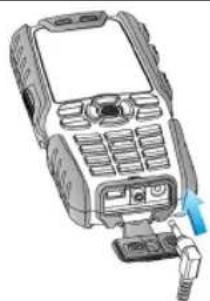
Wählen Sie Menü > Anwendungen > FM-Radio. Das Radio ist eingeschaltet. Wählen Sie Option, um die folgenden Optionen anzuzeigen.
- Voreingestellte Station: Sie können die Radiosender anzeigen, die bereits gespeichert wurden. Wählen Sie den Radiosender aus, den Sie hören möchten.
- Suchen und speichern: Sie können die Radiosender automatisch speichern. • Aus: Sie können das Radio ausschalten.
- Freisprecher: Um FM-Radio über den Telefonlautsprecher zu hören, Option > Freisprecher > Ein.
- Im Hintergrund spielen: Sie können das Radio im Hintergrund spielen. Ein Symbol in der unteren Bildschirmhälfte weist darauf hin, dass das Radio im Hintergrund gespielt wird.
Kamera
Das Sonim-Telefon XP3.20 umfasst eine 2-MP-Kamera (Megapixel). Mit der Kamera können Sie fotografieren. Anschließend können die Bilder in Ihrem Telefon gespeichert werden.
Wählen Sie Menü > Kamera ODER drücken Sie die Kamera -Taste. Die Kamera ist eingeschaltet. Wählen Sie zum Auslösen die Menü-Taste. Die Meldung Foto speichern? wird angezeigt. Wählen Sie zum Speichern Ja. Das Bild wird gespeichert unter Menü > Meine Dateien > Bilder. Nachdem Sie die gewünschten Fotos aufgenommen haben, wählen Sie Option, um folgende Optionen anzuzeigen:
- Senden: Sie können das Bild über Bluetooth an eine Rufnummer senden.
- Löschen: Sie können die ausgewählte Datei löschen.
- Aufnehmen: Sie können ein neues Bild aufnehmen.
- Als Bild für Kontakt einstellen: Sie können die Aufnahme als Bild für einen Kontakt festlegen.
- Als Hintergrundbild: Sie können die Aufnahme als Hintergrundbild für das Telefondisplay verwenden.
Kameraoptionen
Um die Kamera-Optionen anzuzeigen, wählen Sie Menü > Kamera > Option. Die folgenden Optionen werden angezeigt:
- Bildauflösung: Wählen Sie die Bildauflösung aus einer der folgenden Optionen aus: 1600*1200, 1280*1024, 1024*768, 640*480 oder 176*220.
- Bildqualität: Wählen Sie die Bildqualität aus einer der folgenden Optionen aus: Superfein, Fein oder
Normal.
- Bild anzeigen: Mit dieser Option gelangt der Benutzer zum Bild-Ordner.
- Kameramodus: Sie können die Farbeffekte und den Selbstauslöser einstellen.
• Die verfügbaren Farbeffekte sind Schwarzweiß, Sepia und Blau.
- Wenn Sie den Selbstauslöser einschalten, wird das Bild erst nach einem bestimmten Zeitraum nach Drücken der Menütaste aufgenommen.
- Blitz: Wählen Sie Ein, um den Blitz einzuschalten, bzw. Aus, um den Blitz auszuschalten.
- Erweitert: Die folgenden erweiterten Optionen stehen zur Verfügung:
- Speicherort: Sie können den Telefonspeicher ODER die Speicherkarte als Standardspeicherort für Bilder festlegen.
- Standardname: Sie können den Standardnamen für das Bild einstellen.
- Frequenz: Sie können die Stromfrequenz auf 50 Hz ODER 60 Hz festlegen.
• Vollbildvorschau: Während der Aufnahme können Sie die Vollbildvorschau aktivieren.
Blitzlicht
Sie können den Kamerablitz als Taschenlampe verwenden. Um die Taschenlampe einzuschalten, halten Sie die unterste Taste auf der rechten Seite des Telefons für längere Zeit gedrückt. Halten Sie die Taste erneut für längere Zeit gedrückt, um die Taschenlampe auszuschalten. Die Taschenlampe kann von folgenden Bildschirmen aus ein- bzw. ausgeschaltet werden:
- Standby-Display. • Bildschirm „Tastatur gesperrt“. • Hauptmenübildschirm. • Bildschirm „GSM-Anruf“.
- Menübildschirme: Kontakte, Nachrichten, Nachricht erstellen, Einstellungen, Anrufliste und Meine Dateien. • Bildschirm „Extras“.
- Bildschirm bei fehlender SIM und bei gesperrter Tastatur und fehlender SIM.

Die Taschenlampe funktioniert nicht, wenn Sie WAP oder eine Java-Anwendung verwenden.
MICRO SD-Karte (Secure Digital)
Sie können eine austauschbare Micro SD-Karte in das XP3.20-Telefon einlegen, um die Speicherkapazität zu erhöhen. Diese Karte wird in das entsprechende Fach innerhalb des Telefons eingelegt. Mit der SD-Karte können Sie die folgenden Funktionen durchführen.
- Formatieren der SD-Karte.
- Anzeigen von Speicherdetails wie verfügbarer Speicher, belegter Speicher und Gesamtkapazität.
- Einstellen der auf der SD-Karte gespeicherten Bilder als Hintergrundbild.
- Einstellen der auf der SD-Karte gespeicherten Audiodateien als Ruftöne.
Einlegen der Micro SD-Karte im Telefon
- Schalten Sie das Telefon aus.
- Entfernen Sie die Akkuabdeckung, und entnehmen Sie den Akku. Anleitungen hierzu finden Sie unter Einsetzen des Akkus.
- Heben Sie die silberfarbene Klammer über dem entsprechenden Fach oben links im Telefon an.
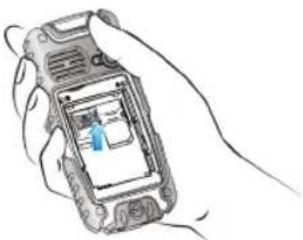
- Legen Sie die SD-Karte im vorgesehenen Fach ein und schließen Sie die silberfarbene Klammer.
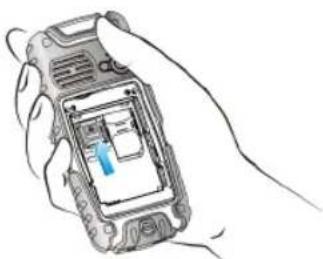
- Setzen Sie den Akku und die Abdeckung wieder ein. Drehen Sie die Schrauben der Akkuabdeckung im Uhrzeigersinn, um diese zu verriegeln.

Wenn das XP3.20-Telefon über USB mit einem Computer verbunden wird, wird die Micro SD-Karte auf dem Computer als separates Laufwerk angezeigt.
Verwalten Ihrer Dateien
Über das Menü Meine Dateien können Sie Audiodateien, Bilddateien, .jar-Dateien und .txt-Dateien speichern und verwalten. Sie können eine Vorschau der Dateien oder ihre Details einsehen und die Dateien löschen. Die interne Speicherkapazität beträgt etwa 25 MB.
- Zum Anzeigen Ihrer Dateien wählen Sie Menü > Meine Dateien.
- Wechseln Sie zu einer Kategorie, wählen Sie entweder Bilder oder Töne ODER Andere, und wählen Sie dann OK.
- Wählen Sie für Bilder die Bilder aus, die Sie über WAP oder Bluetooth heruntergeladen haben. Für Musik wählen Sie die Audiodateien, die Sie heruntergeladen oder aufgezeichnet haben.
- Wählen Sie in der angezeigten Liste eine Datei aus und wählen Sie Option, um weitere Optionen aufzurufen.
Für eine Bilddatei stehen folgende Optionen zur Verfügung.
| Option Funktion | |
| Anzeigen Sie können das Bild im Vollbildmodus anzeigen. | |
| Senden Sie können das Bild über Bluetooth an eine Rufnummer senden. | |
| Erweitert Sie können das Bild ausschneiden oder kopieren und an anderer Stelle einfügen. Sie können das Bild auch umbenennen oder die Details anzeigen. | |
| Taste/Option Sie können das Bild als Kontakt-ID oder Hintergrundbild einsetzen. | |
| Löschen Sie können das Bild löschen. | |
| Diashow Sie können die Bilder als Diashow anzeigen. | |
| Anzeige ändern Sie können die Bilder als Liste oder als Raster anzeigen. | |
| Sortieren Sie können die Bilder nach Namen, Datum oder Größe sortieren. | |
| Mehrere auswählen Sie können alle Bilder oder einzelne Bilder auswählen. |
Für eine Audiodatei stehen folgende Optionen zur Verfügung.
| Option Funktion | |
| Wiederg. Sie können | die Audiodatei abspielen. |
| Senden Sie können | die Audiodatei über Bluetooth an eine Rufnummer senden. |
| Erweitert Sie können | die Audiodatei ausschneiden oder kopieren und an anderer Stelle einfügen. Sie können die Audiodatei auch umbenennen oder die Details anzeigen. |
| Taste/Option | Sie können die Audiodatei als Kontakt-ID oder Rufton einsetzen. |
| Option Funktion | |
| Löschen Sie können | die Audiodatei löschen. |
| Anzeige ändern Sie | können die Audiodateien als Liste oder als Raster anzeigen. |
| Sortieren Sie können | die Audiodateien nach Namen, Datum oder Größe sortieren. |
| Mehrere auswählen | Sie können alle Audiodateien oder einzelne Audiodateien auswählen. |
Verkabeltes Headset
Mit dem XP3.20-Telefon wird ein verkabeltes Headset geliefert. Dieses verkabelte Headset ermöglicht Ihnen das Führen von Telefongesprächen, ohne das Telefon in der Hand zu halten. Das verkabelte Headset fungiert außerdem als Antenne für FM-Radio.
Bei Anruf
- Um ein Gespräch entgegenzunehmen, drücken Sie die Taste am Headset.
- Um ein Gespräch zu beenden, halten Sie die Kopfhörertaste gedrückt.
- Um das Gespräch aufzuzeichnen, drücken Sie die Kopfhörertaste während eines Gesprächs.
Dieses schnurlose Gerät (das „Gerät“) enthält Software von Sonim Technologies, Inc. („Sonim“) sowie deren Anbietern und Lizenzgebern (zusammen die „Software“). Als Benutzer dieses Geräts erhalten Sie von Sonim eine nicht exklusive, nicht übertragbare Lizenz zur Verwendung der Software ausschließlich in Verbindung mit dem Gerät, auf dem sie installiert ist und mit dem sie ausgeliefert wird. Dieser Lizenzvertrag ist nicht als Verkauf der Software an einen Benutzer des Geräts zu interpretieren.
Es ist Ihnen nicht gestattet, den Quellcode der Software oder jedweder Komponente der Software zu reproduzieren, zu modifizieren, zu verteilen, rückzuentwickeln, zu dekompilieren oder auf andere Weise zu verändern oder ein anderes Mittel zu verwenden, um den Quellcode zugänglich zu machen. Um jeden Zweifel auszuschließen, sind Sie nur dann jederzeit dazu berechtigt, alle Rechte und Pflichten an der Software auf eine dritte Person zu übertragen, sofern dies zusammen mit dem Gerät geschieht, mit dem Sie die Software erhalten haben, und unter der Voraussetzung, dass die dritte Person sich schriftlich zur Einhaltung dieser Bestimmungen verpflichtet.
Diese Lizenz ist für die nutzbare Lebensdauer dieses Geräts gültig. Sie können diese Lizenz beenden, indem Sie alle Rechte an dem Gerät, auf dem Sie die Software erhalten haben, schriftlich an eine dritte Person übertragen. Wenn Sie gegen eine oder mehrere Bestimmungen dieser Lizenz verstoßen, endet die Lizenz mit sofortiger Wirkung. Sonim und ihre Anbieter und Lizenzgeber sind die einzigen und ausschließlichen Eigentümer der Software und halten alle Rechte und Anteile an der Software. Sonim und, in dem Maße, in dem die Software Material oder Code eines Drittanbieters enthält, derartige Drittanbieter gelten als Drittbegünstigte dieser Bestimmungen. Die Gültigkeit, Auslegung und Erfüllung dieser Lizenz unterliegt der Gerichtsbarkeit von Delaware in den Vereinigten Staaten von Amerika.
3 Jahre uneingeschränkte Gewährleistung
Sonim gewährt die uneingeschränkte dreijährige Gewährleistung für Ihr Mobiltelefon (im Folgenden als "Produkt" bezeichnet). Falls Sie die Gewährleistung für Ihr Produkt in Anspruch nehmen müssen, geben Sie es bei dem Händler ab, von dem Sie es erworben haben, wenden Sie sich an den Sonim-Kundendienst
• USA Telefon - 1-888-547-9370 • Anderen Land Telefon - +800 5225 5227 • E-Mail und Website: support@sonimtech.com und www.sonimtech.com / support.
Unsere Gewährleistung
Vorbehaltlich der Bestimmungen dieser uneingeschränkten dreijährigen Gewährleistung übernimmt Sonim die Gewährleistung dafür, dass dieses Produkt zum Zeitpunkt des Originalkaufs durch einen Verbraucher und für einen nachfolgenden Zeitraum von zwei (3) Jahren frei von erheblichen Konstruktions-, Material- und Herstellungsfehlern ist.
Leistung
Falls dieses Produkt innerhalb dieses Gewährleistungszeitraums unter normalen Nutzungs- und Wartungsbedingungen aufgrund von Konstruktions-, Material- und Herstellungsfehlern ausfällt, werden die von Sonim autorisierten Fachhändler oder Servicepartner in dem Land/Bezirk, in dem Sie das Produkt erworben haben, das Produkt durch ein identisches oder höherwertigeres Modell in identischem oder besserem Zustand ersetzen. Sonim und ihre Servicepartner behalten sich das Recht vor, eine Bearbeitungsgebühr zu erheben, wenn das
zurückgegebene Produkt nicht unter die Gewährleistung entsprechend den nachfolgend aufgeführten Bedingungen fällt.
Bitte beachten Sie, dass einige Ihrer persönlichen Einstellungen, Downloads oder andere Informationen verloren gehen könnten, wenn Ihr Sonim-Produkt repariert oder ersetzt wird. Sonim übernimmt keine Verantwortung für verloren gegangene Daten und leistet für derartige Verluste keine Entschädigung. Sie sollten jederzeit Sicherungskopien aller auf Ihrem Sonim-Produkt gespeicherten Daten wie Downloads, Kalender und Kontakte anfertigen, bevor Sie das Sonim-Produkt zur Reparatur oder zum Umtausch einsenden.
Telefonischer Kundendienst
Das Sonim XP3.20 entspricht der Klasse IP67 für Staub- und Wasserfestigkeit gemäß dem IEC Ingress Protection (IP) Standard 60529. Das bedeutet, dass das Telefon staubabweisend ist und für 30 Minuten bis zu einem Meter unter Wasser getaucht werden kann. Das Eintauchen in tieferes Wasser kann es beschädigen und ist daher zu vermeiden. Das Telefon ist nicht wasserdicht oder wasserabweisend während des Aufladens, bei Verwendung eines Kopfhörers oder wenn die Abdeckung der Systemanschlüsse unten am Telefon aus einem anderen Grund nicht fest geschlossen ist.
Das Sonim XP3.20 ist robust und auf eine hohe Beanspruchung ausgelegt. Sein Design schützt gegen Auseinanderfallen oder mechanische Schäden, wenn es Kräften ausgesetzt ist, die einem freien Fall aus der Höhe eines durchschnittlich großen Erwachsenen entsprechen. Stärkere Stöße und Kräfte können es beschädigen und sind daher zu vermeiden.
Bedingungen
- Die Gewährleistung gilt nur dann, wenn der Originalkaufbeleg, der dem ursprünglichen Käufer von einem von Sonim autorisierten Fachhändler übergeben wurde und der das Kaufdatum und die Seriennummer für das Produkt enthält, zusammen mit dem zu reparierenden oder zu ersetzenden Produkt vorgelegt wird. Sonim behält sich das Recht vor, den Gewährleistungsservice zu verweigern, wenn diese Informationen entfernt oder geändert wurden, nachdem das Produkt beim Fachhändler erworben wurde.
- Wenn Sonim das Produkt repariert oder ersetzt, gilt die Gewährleistung für das reparierte oder ersetzte Produkt für den Rest des ursprünglichen Gewährleistungszeitraums oder für neunzig (90) Tage ab dem Reparaturdatum, je nachdem, welcher Zeitraum länger ist. Bei Reparatur oder Umtausch werden möglicherweise funktionell gleichwertige, erneuerte Einheiten eingesetzt. Ersetzte Teile oder Komponenten gehen in das Eigentum von Sonim über.
- Diese Gewährleistung gilt nicht für Produktfehler, die durch normalen Verschleiß oder fehlerhaften Gebrauch verursacht wurden, einschließlich, jedoch nicht beschränkt auf eine andere Nutzung als der ordnungsgemäßen und üblichen entsprechend den Sonim-Anleitungen zur Verwendung und Wartung des Produkts. Ebenso wenig gilt diese Gewährleistung für Produktfehler aufgrund von Missgeschicken, Software- oder Hardwareänderungen bzw. -anpassungen oder höhere Gewalt oder für Schäden, die durch eine Interaktion mit Flüssigkeit entstehen, die über den im Benutzerhandbuch des Produkts akzeptierbaren Rahmen hinausgeht. Ein Akku
kann Hunderte Male geladen und entladen werden. Mit der Zeit nutzt er sich jedoch ab. Dies ist kein Herstellungsfehler. Wenn die Gesprächszeit oder die Standby-Zeit spürbar kürzer wird, ist es an der Zeit, den Akku auszutauschen. Sonim empfiehlt den ausschließlichen Gebrauch von Akkus und Ladegeräten, die von Sonim zugelassen sind. Geringe Abweichungen in Helligkeit und Farben des Displays können zwischen Telefonen vorkommen. Es können winzige helle oder dunkle Punkte auf dem Display auftreten. Diese werden als fehlerhafte Pixel bezeichnet und treten auf, wenn einzelne Punkte aufgrund einer Fehlfunktion nicht eingestellt werden können. Mehrere fehlerhafte Pixel werden als akzeptabel eingestuft.
- Diese Gewährleistung deckt keine Produktfehler ab, die durch Installationen, Änderungen oder Reparatur oder die Öffnung des Produkts durch eine nicht von Sonim autorisierte Person verursacht werden. Durch Beschädigung von Produktsiegeln wird die Gewährleistung ungültig.
- Die Gewährleistung deckt keine Produktfehler ab, die durch den Gebrauch von Zubehör oder anderen Peripheriegeräten verursacht werden, bei denen es sich nicht um für den Gebrauch mit dem Produkt bestimmtes Sonim-Originalzubehör handelt.
- AUSSER DIESER GEDRUCKTEN EINGESCHRÄNKTEN GEWÄHRLEISTUNG GIBT ES KEINE AUSDRÜCKLICHEN GEWÄHRLEISTUNGEN, WEDER SCHRIFTLICH NOCH MÜNDLICH. ALLE IMPLIZITEN GEWÄHRLEISTUNGEN, OHNE EINSCHRÄNKUNG EINSCHLIESSLICH DER IMPLIZITEN GEWÄHRLEISTUNGEN ZUR MARKTFÄHIGKEIT ODER EIGNUNG ZU EINEM BESTIMMTEN ZWECK, SIND AUF DIE DAUER DIESER EINGESCHRÄNKTEN GEWÄHRLEISTUNG
BESCHRÄNKT. IN KEINEM FALL ÜBERNEHMEN SONIM ODER IHRE LIZENZGEBER DIE HAFTUNG FÜR ZUFÄLLIGE ODER FOLGESCHÄDEN JEDWEDER ART, EINSCHLIESSLICH, JEDOCH NICHT BESCHRÄNKT AUF, ENTGANGENE GEWINNE ODER KOMMERZIELLE VERLUSTE, UND LEHNT SIE IM VOLLEN RECHTLICH MÖGLICHEN UMFANG AB. DAUER DIESER EINGESCHRÄNKTEN GEWÄHRLEISTUNG. IN KEINEM FALL ÜBERNEHMEN SONIM ODER IHRE LIZENZGEBER DIE HAFTUNG FÜR ZUFÄLLIGE ODER FOLGESCHÄDEN JEDWEDER ART, EINSCHLIESSLICH, JEDOCH NICHT BESCHRÄNKT AUF, ENTGANGENE GEWINNE ODER KOMMERZIELLE VERLUSTE, UND LEHNT SIE IM VOLLEN RECHTLICH MÖGLICHEN UMFANG AB.
WARNUNG: Änderungen an diesem Gerät, die nicht ausdrücklich von Sonim Technologies, Inc. genehmigt wurden, können die Berechtigung zum Bedienen des Geräts aufheben.
FCC-Aussage
Dieses Gerät entspricht Teil 15 der FCC-Bestimmungen. Der Betrieb unterliegt den folgenden Bedingungen:
- Dieses Gerät darf keine schädlichen Störungen verursachen.
- Dieses Gerät muss alle Störungen akzeptieren, einschließlich solcher, die einen unerwünschten Betrieb verursachen können.
Dieses Gerät wurde getestet und entspricht den Grenzwerten für ein digitales Gerät der Klasse B gemäß Teil 15 der FCC-Bestimmungen. Diese Grenzwerte sollen einen angemessenen Schutz gegen schädliche Störungen in einer Wohnanlage bieten. Dieses Gerät erzeugt und verwendet Hochfrequenzenergie und kann diese ausstrahlen. Wenn es nicht gemäß den Anweisungen installiert und verwendet wird, kann es schädliche Störungen des Funkverkehrs verursachen. Es gibt jedoch keine Garantie, dass in einer bestimmten Installation keine Störungen auftreten. Wenn dieses Gerät schädliche Störungen des Radio- oder Fernsehempfangs verursacht, was durch Ein- und Ausschalten des Geräts festgestellt werden kann, sollte der Benutzer versuchen, die Störung durch eine oder mehrere der folgenden Maßnahmen zu beheben:
• Richten Sie die Empfangsantenne neu aus. • Vergrößern Sie den Abstand zwischen dem Gerät und dem Empfänger. • Schließen Sie das Gerät an eine andere Steckdose an als die, an der der Empfänger angeschlossen ist. • Fragen Sie den Händler oder einen erfahrenen Radio-/Fernsehtechniker um Hilfe.
Konformitätserklärung
Sonim Technologies Inc. erklärt, dass das Mobiltelefon Sonim XP3.20™ (bt) den wesentlichen Anforderungen und anderen relevanten Bestimmungen der Richtlinie 1999/5/EG entspricht.

Allgemeine Einstellungen 30
Alphanumerisch 19
Anrufe in Haltestellung 39
Anrufe sperren
Abbrechen 38
Status 38
Anrufe weiterleiten 38
Automatisch ein/aus 32
B
Blitzlicht 63
Bluetooth
Aktivieren 55
Aus 55
Daten empfangen 57
Einstellungen 56
Geräte koppeln 56
Kopfhörer 56
Senden von Daten 57
C
Countdown-Timer 60
D
Displayeinstellungen 33
Draußen-Modus 31
Einheitenumrechner 59
Extras
Audiowiedergabe 59
Blitzlicht 63
Bluetooth 55
Countdown-Timer 60
Einheitenumrechner 59
FM-Radio 61
GPS 60
Kalender 57
Kamera 61
Opera Mini 53, 54
Rechner 58
Recorder 59
Stoppuhr 59
USB-FUNKTION 60
Wecker 55
F
Fester Rufnummernkreis 37
Fest programmierte Schnelltasten 49
Filtern von Anrufen 39
Firewall
Schwarze Liste 32
Weiße Liste 32
Flugzeug-Modus 30
FM-Radio 61
Freisprecherwahl 37
G
Geräte koppeln 56
Gespräch aufzeichnen 41
Gesprächskosten 41
GPRS 39
GPS 60
GSM
Rufnummer senden 36
Wahl 37
H
Homepage 51
|
Internationale Uhr
Lokale Einstellungen 31
Sommer-/Winterzeit 31
K
Kalender 57
Kamera 61
Blitz 62
Optionen 62
Klangeinstellungen 33
Konnektivitätseinstellungen 34
Kontakte 42
Gruppe 42
Löschen 44
Nachricht senden 42
Neu 42
Senden 43
L
Lesezeichen 51
Linke Auswahltaste 18
M
Mailbox 18
Meeting-Modus 30
Meine Dateien 65
Menü
Einstellungen 26, 30
Extras 26, 55
Hauptmenü 26
Meine Dateien 26, 65
Nachrichten 26, 45
Rufliste 26, 36
Schnelleinstellungen 26
SIM-Toolkit 26, 49
Taste 19, 22
Telefonbuch 26, 42
WAP 26, 51
MICRO SD-Karte 64
Einfügen 64
N
Nachrichten
Absender speichern 48
Gesendet 48
Löschen 48
Nicht gesendet 48
Posteingang 48
Schreiben 46
SMS-Speicher 49
Vordefinierte SMS 48
Wahl Absender 48
Weiterleiten 48
Nachrichteneinstellungen 45
Antwortpfad 45
Dienstnr. 45
Gültigkeitsdauer 45
Speicher 46
Statusbericht 45
Unterschrift 45
Nachrichten erstellen 46
O
Opera Mini 53, 54
Einträge bearbeiten 56
Löschen von Einträgen 56
P
Persönlicher Modus 30
PKW-Modus 30
Privater Modus 30
Profile 30
Besprechung 30
Draußen 30
Flugzeug 30
Persönliches 30
PKW 30
Privat 30
Stumm 30
R
Rechner 58
Rufannahme-/Senden-Taste 18
Rufliste 36
S
Schnellwahl 37
Schreiben von Nachrichten 46
Sicherheitseinstellungen 32
SMS-Speicher 49
Speicher 46
Speicherstatus 32
Standby-Modus, Dauer 19
Stoppuhr 59
Stummer Modus 31
T
Tastatur
Anruf Ende 22
Ein-/Aus-Taste 22
Funktionstasten 16
Linke/Rechte Auswahltaste 22
Navigationstasten 18, 23
Rufannahme-/Senden-Taste 22
XP3.2 18
Telefonsprachen 31
Texteingabemodus
Herkömmlich 46
Texterkennung 46
Themen 33
U
USB-FUNKTION 60
V
Verwalten Ihrer Dateien
Vordefinierte Nachrichten 49
Vordefinierte SMS 48
W
Wahl einer Internationalen Nummer 36
WAP 51
Adresse 51
Cache 51
Einstellungen 51
Homepage 51
Lesezeichen 51
Push Eingang 52
Wecker 55
BENUTZERHANDBUCH
XP3.20 QUEST
Französisch
sonim® FÜR DAS LEBEN GEBaut™
sonim® BUILT FOR LIFE™


- ENTSORGUNG VON ELEKTRO- UND ELEKTRONIK-ALTGERÄTEN
- ENTSORGUNG DES AKKUS
- ALLGEMEINE INFORMATIONEN
- SICHERHEITSHINWEISE
- ERSTE SCHRITTE
- IHR XP
- TELEFONEINSTELLUNGEN
- KONNEKTIVITÄTSEINSTELLUNGEN
- ANRUFE
- NACHRICHTEN
- WAP-BROWSER
- OPERA MINI
- JAVA
- EXTRAS
- FM-RADIO
- KAMERA
- BLITZLICHT
- MICRO SD-KARTE
- VERWALTEN IHRER DATEIEN
- VERKABELTES HEADSET
- ENDBENUTZER-LIZENZVERTRAG
- FCC
- KONFORMITÄTSERKLÄRUNG
- INDEX
- UNBEDINGTE
- JAHRE GARANTIE
- BEHANDELTE TELEFONMODELLE
- NETZDIENSTE
- HINWEISE ZUM HANDBUCH
- HÄUFIG IN MENÜELEMENTEN VERWENDETE OPTIONEN
- ENDE ÜBER DIESE OPTION KEHREN
- LÖSCHEN MIT DIESER OPTION WERDEN
- OK MIT DIESER OPTION
- AKKULEISTUNG
- AKKUAUSTAUSCH
- VERMEIDEN EINES KURZSCHLUSSES
- VERMEIDEN HOHER TEMPERATUREN
- AKKUENTSORGUNG
- PERSÖNLICHE MEDIZINISCHE GERÄTE
- SICHERHEIT VON KINDERN
- NOTRUFE
- SAR-ZERTIFIZIERUNG
- XP3.20 WURDE GEMÄSS DER REGIERUNGSVORSCHRIFTEN ZUR BELASTUNG DURCH FUNKWELLEN ZERTIFIZIERT
- SAR-DATENINFORMATION FÜR EINWOHNER DER VEREINIGTEN STAATEN UND KANADA
- VERWENDEN DES AKKUS
- EINSETZEN DES AKKUS
- LÖSEN DES COVERS
- EINLEGEN DES AKKUS
- AKKU ENTFERNEN
- LADEN DES AKKUS
- SCHLIESSEN SIE DAS LADEGERÄT AN
- VERBINDEN
- LADESYMBOL
- LADEVORGANG
- EINSTELLEN DER AKKUWARNUNG
- DIE SIM-KARTE
- SIM-KARTE EINSETZEN
- TELEFON AUSSCHALTEN
- ABDECKUNG ANHEBEN
- ABDECKUNG VERRIEGELN
- SIM-KARTE ENTNEHMEN
- TELEFON SCHLIESSEN
- SIM-KARTE ENTFERNEN
- AUFBAU DES XP
- SONIM XP3.20 TASTATUR
- HAUPTBILDSCHIRM
- SCHNELLTASTEN IM HAUPTBILDSCHIRM
- WICHTIGE EINSTELLUNGEN
- SICHERHEITSEINSTELLUNGEN
- DATUM UND UHRZEIT
- AUTO TASTENSPERRE
- STUMMER MODUS
- SAFEGUARD-MODUS
- TELEFONSCHLOSS-MODUS
- TASTATURFUNKTIONEN
- HAUPTMENÜ
- ANZEIGEN DES HAUPTBILDSCHIRMS
- WICHTIGE FUNKTIONEN OHNE SIM-KARTE
- NOTRUF HERSTELLEN
- ZUGÄNGLICHE MENÜS
- ALLGEMEINE EINSTELLUNGEN
- PROFILE
- SPRACHEN
- UHRZEIT UND DATUM
- SCHNELLTASTEN
- STANDARDSPEICHER
- SPEICHERSTATUS
- AUTOMATISCH EIN
- AUTOMATISCH AUS
- FIREWALL
- STANDARDEINSTELLUNGEN
- DISPLAYEINSTELLUNGEN
- TONEINSTELLUNGEN
- WÄHLEN EINER NUMMER
- WÄHLEN EINER INTERNATIONALEN NUMMER
- WÄHLEN EINER NUMMER AUS DER KONTAKTLISTE AUS
- SO FINDEN SIE EINE RUFNUMMER
- WÄHLEN EINER NUMMER ÜBER DIE RUFLISTE
- RUFLISTE VERWALTEN
- FESTER RUFNUMMERNKREIS
- SCHNELLWAHL
- ENTGEGENNEHMEN EINES ANRUFS
- ANNEHMEN MIT BELIEBIGER TASTE
- RUFWEITERLEITUNG
- ANRUFSPERRE
- ANKLOPFEN
- AUTOMATISCHE WAHLWIEDERHOLUNG
- AUTOMATISCHE RUFANNAHME
- FILTERN VON ANRUFEN
- HINZUFÜGEN ZUR SCHWARZEN LISTE
- ZU WEISSER LISTE
- WEITERE ANRUFEINSTELLUNGEN
- ANZEIGEN VON INFORMATIONEN ZU DEN ANRUFKOSTEN
- GESPRÄCH AUFZEICHNEN
- KONTAKTE VERWALTEN
- HINZUFÜGEN EINES NEUEN KONTAKTS
- WÄHLEN EINER NUMMER VON DER KONTAKTLISTE AUS
- EINE NACHRICHT ÜBER KONTAKTE VERSENDEN
- HINZUFÜGEN EINES NEUEN KONTAKTES ZUR GRUPPE
- GRUPPENEINSTELLUNGEN
- SONDERNUMMERN
- STANDARD-KONTAKT-LISTE
- STANDARDKONTAKTSTANDORT
- KONTAKTE SCHICKEN
- KONTAKT PER SMS SCHICKEN
- KONTAKT PER BLUETOOTH SENDEN
- KONTAKT LÖSCHEN
- KOPIEREN ODER VERSCHIEBEN VON NUMMERN IN ANDERE LISTEN
- HINZUFÜGEN EINES KONTAKTES ZUR WEISSEN LISTE
- DURCHSUCHEN VON KONTAKTEN
- ERWEITERTE EINSTELLUNGEN
- TEXTEINGABEMODUS
- SCHREIBEN VON NACHRICHTEN
- ANRUFEN ODER SPEICHERN EINER NUMMER, DIE IN EINER EMPFANGENEN
- NACHRICHT EINGEBETTET IST
- VERWALTEN VON NACHRICHTEN
- EINGANG
- EMPFANGSZEIT
- POSTAUSGANG
- NACHRICHTENENTWÜRFE
- GESENDETE NACHRICHTEN
- VORDEFINIERTE NACHRICHTEN
- ANZEIGEN DES SMS-SPEICHERS
- MAILBOX
- SIM-KARTENMENÜ
- FEST PROGRAMMIERTE SCHNELLTASTEN
- WAP BROWSER
- KONFIGURATION VON APN (ACCESS POINT NAME) FÜR OPERA MINI
- KONFIGURATION VON OPERA MINI ALS SCHNELLTASTE
- STARTEN SIE DIE ANWENDUNG
- ALARM
- BLUETOOTH
- AKTIVIEREN VON BLUETOOTH
- DEAKTIVIEREN VON BLUETOOTH
- GERÄTE KOPPELN
- VERBINDEN EINES BLUETOOTH-KOPFHÖRERS
- UMBENENNEN GEKOPPELTER GERÄTE
- LÖSCHEN GEKOPPELTER GERÄTE
- SENDEN VON DATEN ÜBER BLUETOOTH
- EMPFANGEN VON DATEN ÜBER BLUETOOTH
- KALENDER
- EREIGNISSE BEARBEITEN
- EREIGN. LÖSCHEN
- RECHNER
- STIMMREKORDER
- AUDIOWIEDERGABE
- STOPPUHR
- GO
- EINHEITENUMRECHNER
- COUNTDOWN TIMER
- GPS
- USB-FUNKTION
- KAMERAOPTIONEN
- NORMAL
- MICRO SD-KARTE (SECURE DIGITAL)
- EINLEGEN DER MICRO SD-KARTE IM TELEFON
- BEI ANRUF
- JAHRE UNEINGESCHRÄNKTE GEWÄHRLEISTUNG
- UNSERE GEWÄHRLEISTUNG
- LEISTUNG
- TELEFONISCHER KUNDENDIENST
- BEDINGUNGEN
- FCC-AUSSAGE
- ALPHANUMERISCH
- ANRUFE IN HALTESTELLUNG
- ANRUFE SPERREN
- ANRUFE WEITERLEITEN
- AUTOMATISCH EIN/AUS
- B
- C
- COUNTDOWN-TIMER
- D
- DRAUSSEN-MODUS
- F
- FLUGZEUG-MODUS
- FREISPRECHERWAHL
- G
- GESPRÄCHSKOSTEN
- GPRS
- GSM
- H
- HOMEPAGE
- INTERNATIONALE UHR
- K
- L
- M
- MENÜ
- N
- NACHRICHTENEINSTELLUNGEN
- O
- P
- R
- S
- TASTATUR
- BENUTZERHANDBUCH
- XP3.20 QUEST
Marke : SONIM
Modell : Quest Pro XP3.20
Kategorie : Smartphone