
Forward Xtreme - Smartphone NGM - Kostenlose Bedienungsanleitung
Finden Sie kostenlos die Bedienungsanleitung des Geräts Forward Xtreme NGM als PDF.


| Produkttyp | Smartphone |
| Marke | NGM |
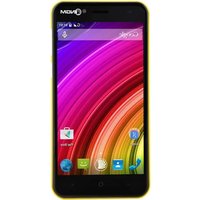
| Modell | Forward Xtreme |
| Betriebssystem | Android 4.4.2 KitKat |
| Dual SIM | Ja (Micro-SIM für beide Steckplätze) |
| Bildschirm | Kapazitiver Touchscreen |
| Mobilfunkverbindung | 3G (dynamisch zwischen SIMs umschaltbar) und 2G |
| WLAN | Ja, WLAN 802.11 |
| Bluetooth | Ja |
| GPS | Ja, kompatibel mit NGM Navigationssystem |
| Akku | Lithium-Polymer, nicht entfernbar |
| Laden | Über USB-Kabel (Netzteil oder PC) |
| Tastatur | SwiftKey (vorhersagend) |
| Hauptfunktionen | SIM-Verwaltung, Benachrichtigungen, zuletzt verwendete Apps, Bildschirmsperre (Muster, PIN, Passwort, Gesichts-/Spracherkennung) |
| Klingeltöne | Formate .mid, .wav, .ogg, .mp3 |
| Pflege und Reinigung | Mit einem weichen, trockenen Tuch reinigen; Feuchtigkeit vermeiden |
| Sicherheit | Keinen Micro-SIM-Adapter in Steckplatz 2 verwenden; nicht während des Ein-/Ausschaltens an einen PC anschließen |
| Ersatzteile und Reparierbarkeit | Akku nicht vom Benutzer austauschbar; kontaktieren Sie den NGM-Kundendienst |
| Allgemeine Informationen | Marke NGM, Modell Forward Xtreme; hergestellt für NGM Italia |
Häufig gestellte Fragen - Forward Xtreme NGM
Benutzerfragen zu Forward Xtreme NGM
0 Frage zu diesem Gerät. Beantworten Sie die, die Sie kennen, oder stellen Sie Ihre eigene.
Eine neue Frage zu diesem Gerät stellen
Laden Sie die Anleitung für Ihr Smartphone kostenlos im PDF-Format! Finden Sie Ihr Handbuch Forward Xtreme - NGM und nehmen Sie Ihr elektronisches Gerät wieder in die Hand. Auf dieser Seite sind alle Dokumente veröffentlicht, die für die Verwendung Ihres Geräts notwendig sind. Forward Xtreme von der Marke NGM.
BEDIENUNGSANLEITUNG Forward Xtreme NGM
Deutsch - Kurzanleitung 19
Herzlich willkommen in der Welt von NGM Android™. Danke dass Sie NGM Forward Xtreme gekauft haben. Mit diesem Gerät können Sie zu den neuen, vielfältigen Android™ 4.4.2 KitKat Funktionen Zugang haben um Ihre Kontakte, E-Mails, Sozialnetzwerke und Internetzugang zu verwalten. Entdecken Sie das volle Potenzial Ihres neuen "intelligenten" Telefons. Im Vergleich zu den gewöhnlichen mono-SIM Smartphones, bietet NGM Forward Xtreme die Bequemlichkeit des Dual-SIM an, die seit Immer die gesamte Palette von NGM Telefonen charakterisiert und zwar die Fähigkeit zwei SIM Karten und damit zwei Telefonnummern gleichzeitig zu verwalten. Sie werden viele nützlichen Funktionen wie die Einstellung der bevorzugten SIM für Anrufe, Videoanrufe, Nachrichten und Datenverbindung entdecken. Besuchen Sie unsere Webseite www.ngm.eu um unsere gesamte NGM Telefonkollektion und Zubehöre zu sehen, zum After-Sales Service Zugang zu haben, Software Aktualisierungen herunterzuladen und um in das technische Assistenz-Forum einzutreten.
Warnung: die Datenverbindung von NGM Forward Xtreme ist bei der ersten Einschaltung des Handys aktiv (und nach jeder Wiederherstellung der Werkseinstellungen). Wenn Sie nicht über einen speziellen oder "flat" Tarif für die Datenverbindung mit der SIM-Karte verfügen, können Sie das Datenverkehr ausschalten und eine WiFi Verbindung einrichten um zusätzliche Kosten zu vermeiden.
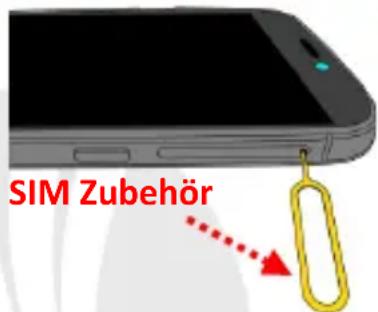
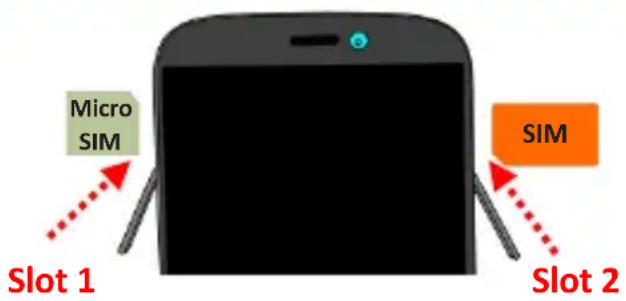
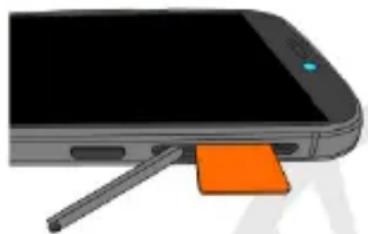
SIM Karten einlegen: um zu den SIM Slots zu öffnen, schalten Sie das Telefon aus und fügen Sie das metallische SIM-Zubehör in die Öffnungen in der rechten und linken Seite vom Telefon ein. Entfernen Sie den Slot Deckel und rotieren Sie es nach unten. Fügen Sie eine micro SIM ins Slot 1 und eine SIM ins Slot 2 ein (siehe Abbildung) und drücken Sie mit Hilfe des SIM-Zubehörs die SIM Karten hinein bis Sie einen leichten Klick spüren, das darauf hinweist, dass die Karten korrekt eingefügt worden sind. Um die SIM zu entfernen, öffnen Sie die Slot Deckel und drücken Sie auf die Karte mit dem SIM-Zubehör bis Sie wieder einen leichten Klick spüren. Die SIM wird so leicht herausgeschoben uns Sie können Sie mit den Fingerspitzen aus den Slots leicht herausziehen. Falls nötig, können Sie eventuell auch Pinzetten verwenden.
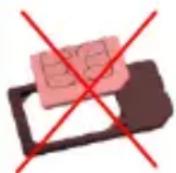
Achtung: fügen Sie die micro-SIM nicht in das SIM Slot ein und verwenden Sie keine zurechtgeschnittenen micro-SIM Karten, da diese im Slot stecken bleiben und das Gerät beschädigen könnten. Verwenden Sie aus dem gleichen Grund keine micro-SIM Adapter für Slot2.
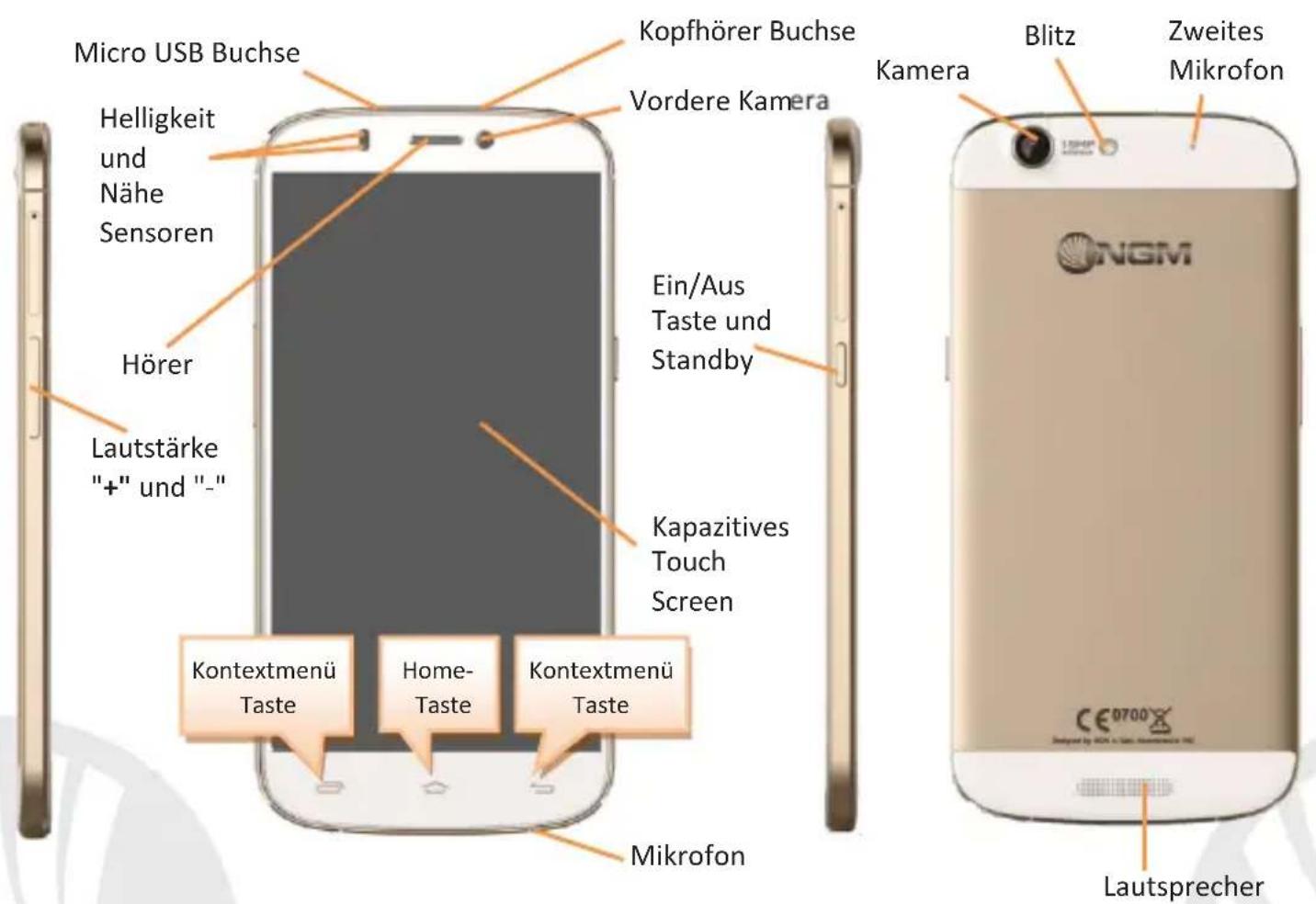
Der Akku: Ihr Gerät ist mit einem Lithium-Polymer Akku geliefert worden. Der Akku befindet sich im hinteren Bereich des Telefons und kann nicht aus dem Gehäuse entfernt werden. Um den Akku auszuwechseln, kontaktieren Sie bitte das NGM Service. Falls ein Neustart des Telefons erzwungen werden sollte, halten Sie die Ein/Aus Taste 15 Sekunden lang gedrückt.
Akku aufladen
Laden Sie den Akku vollständig auf bevor Sie das Gerät benutzen. Verwenden Sie dazu das mitgelieferte Ladegerät und die USB Buchse auf der oberen Seite des Telefons. Stecken Sie das Ladegerät vorerst in die Steckdose, anschließend verbinden Sie das USB-Kabel zuerst mit dem Ladegerät und dann mit dem Telefon. Der Akku kann auch an einem PC aufgeladen werden, in diesem Fall wird aber der Ladevorgang langsamer sein. Wenn das Telefon eingeschaltet ist, zeigt während der Ladung das Ladesymbol den Status des Vorganges an. Sind alle Balken gefüllt, so ist der Akku geladen und das Telefon kann vom Stromnetz getrennt werden.
Achtung: Verbinden Sie das Telefon nicht mit einem ein-oder ausschaltenden PC, um Spannungssprünge zu vermeiden. Um die korrekte Funktion und die Produkt-Garantie zu bewahren, verwenden Sie immer originale NGM Ladegeräte. Laden Sie das Gerät immer in trockenen Innenräumen auf. Eine leichte Erwärmung des Gerätes während der Ladung ist normal. Der Akku erreicht seinen vollen Leistungsumfang wenn es einige Male vollständig aufgeladen wurde.
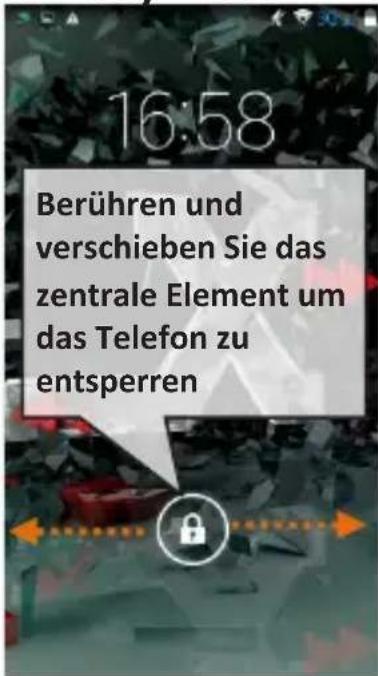
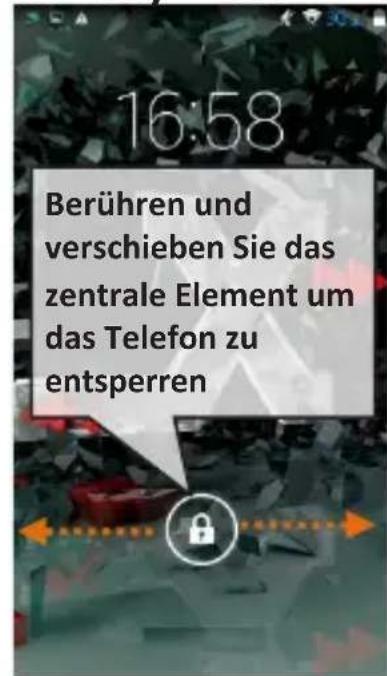
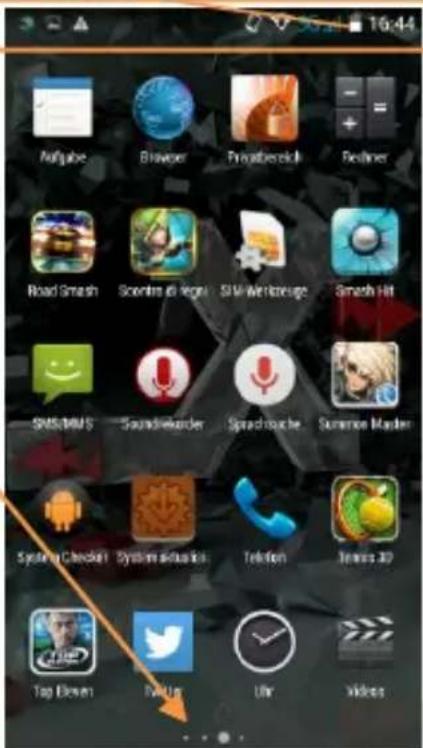
Ein- und ausschalten, Standby: um das Telefon einzuschalten, halten Sie die Ein/Aus Taste gedrückt. Um das Gerät auszuschalten, halten Sie die Ein-Aus Taste nochmals verlängert gedrückt und bestätigen Sie auf dem Touch Screen die Ausschaltung. Ein schneller Druck der Ein/Aus Taste wird das Telefon in Standby stellen und den Bildschirm ausschalten; nochmaliger leichter Druck wird das Standby aufheben (siehe unten). Der Hauptbildschirm: tasten und Icons im Touch Screen können mit dem Finger gedrückt, verschoben und gedrückt gehalten werden. Der Hauptbildschirm ist der Ausgangspunkt für alle Funktionen im Telefon. Weitere Seiten sind durch das Verschieben vom Bildschirm nach rechts und links verfügbar. Diese Seiten können mit Verknüpfungen zu den bevorzugten Anwendungen angepasst werden; halten Sie das Icon der gewünschten Anwendung im Hauptmenü gedrückt und ziehen Sie es auf eine der Desktop Seiten. Sie können auch die vier Verknüpfungen neben dem Hauptmenü-Symbol personalisieren indem Sie sie gedrückt halten und auf dem Desktop verschieben. Um sie zu verwerfen, halten Sie sie nochmals verlängert gedrückt und schieben Sie sie auf die große „X“. Wenn Sie ein Icon auf das andere schieben, erstellen Sie Ordner auf dem Desktop und wenn Sie einen leeren Bereich gedrückt halten, können Sie Hintergrundbild ändern.
22DEUTSCH
Standby Bildschirm
Hauptbildschirm
SIM Signalstärke und Akku Niveau
Hauptmenü

Bildschirmindikatoren
Hauptmenü
Mitteilung
Internet
Hauptmenü durchblättern
HOME Bildschirme durchblättern

24DEUTSCH
Abkürzungen
Hinweistafel
Um die Hinweistafel zu öffnen, berühren Sie die Hinweisleiste oben im Bildschirm und ziehen Sie sie mit zwei Fingern herunter um die Schnelltasten-Seite zu öffnen, mit einem Finger um die Hinweistafel zu besichtigen. Mit löschen Sie die Hinweise aus der Hinweistafel. Wenn nicht mehr nötig, schieben Sie sie wieder nach oben oder drücken Sie die Zurück Taste.
Kürzlich verwendete Anwendungen
aus jedem Bildschirm können Sie die Taste gedrückt halten um eine Liste der zuletzt verwendeten, direkt auswählbaren Anwendungen anzuzeigen.
Displaysperre und Vibration
Aus dem Hauptmenü wählen Sie Einstellungen > Sicherheit > Bildschirmsperre. Wählen Sie den gewünschten Entsperrungsmodus (Keine, Slide, Entriegelung mit Smile, Sprachentsperrung, Sequenz, PIN oder Kennwort) und bestätigen Sie ihn. Eine schnelle Aktivierung der Display-Sperre wird durch den schnellen Druck der Ein/Aus Taste auf der Telefonseite erhalten. Um den Bildschirm wieder zu aktivieren, folgen Sie den Anleitungen.
Kontextuelles Menü
Einige Anwendungen erfordern die Verwendung des Kontextmenüs :. Ein Klick auf dieses Icon wird das Kontextmenü öffnen, das sich auf die aktuell verwendete Anwendung bezieht.
Doppelte SIM Verwaltung
Aus dem Hauptmenü wählen Sie Einstellungen > SIM-Verwaltung. Um in jedem Moment beliebig die SIM Karten zu aktivieren oder deaktivieren, drücken Sie die I/O Taste neben der gewünschten SIM Karte. Von diesem Menü aus können auch die Farbe und den Namen für jede SIM entscheiden, eine der beiden als Standard für Anrufe, Videoanrufe, Nachrichten und Datenverbindung einstellen oder "immer fragen" wenn Sie keine Standard SIM einstellen möchten.
Dynamisches 3G
In Einstellungen > Weiteres > Mobile Netzwerke > 3G Service > 3G aktivieren können Sie die SIM-Karte wählen, auf der der 3G-Dienst aktiviert werden soll. Diese ist eine innovative Funktion, mit der Sie von einer SIM-Karte auf die andere die 3G-Datenverbindung verschieben können, ohne die SIM Karten physisch austauschen zu müssen.
ANRUFE VERWALTEN
Aus dem Hauptbildschirm wählen Sie das Anruf Menü-Icon und geben Sie die gewünschte Nummer mit der virtuellen Tastatur ein.
Drücken Sie die Anruftaste der gewünschten SIM Karte.
Um einen Anruf zu beenden, drücken Sie auf das rote Ende-Icon.
Um einen eingehenden Anruf zu antworten, schieben Sie das Telefon-Icon nach rechts, um es zu verweigern, schieben Sie es nach links; um einen eingehenden Anruf mit einer Nachricht zu verweigern, schieben Sie sie nach oben. Um einen eingehenden Anruf stumm zu stellen, drücken Sie kurz auf eine der Lautstärke-Tasten.
26DEUTSCH
Eine Nummer aus den Anrufprotokollen zurückrufen
Aus dem Hauptmenü, wählen Sie vorerst Telefon, dann; Sie werden die Anrufprotokolle mit den verpassten, empfangenen und eingewählten Anrufen sehen.
Wählen Sie die gewünschte Nummer und die SIM mit der Sie anrufen möchten falls Sie keine Standard SIM für Anrufe eingestellt haben.
KONTAKTE VERWALTEN
Einen neuen Kontakt hinzufügen
Hinweis: Im Kontextuellen Menü des Telefonbuchs haben Sie Zugang zu den Importieren/Exportieren-Funktionen und zu weiteren nützlichen Funktionen.
Im Hauptmenü wählen Sie Kontakte.
Wählen Sie auf der unteren Bildschirmleiste.
Wählen Sie den Speicherort aus (Konto, Telefon, SIM1 oder SIM2).
Geben Sie Namen, Nummer und eventuelle andere Details ein (wenn Sie nicht auf Telefon speichern können Sie nur Namen und Telefonnummer eingeben) und bestätigen Sie die Speicherung mit Fertig
Einen neuen Kontakt aus den Anrufprotokollen hinzufügen
Im Telefon Menü öffnen Sie die Anrufprotokolle ( Symbol).
Drücken Sie auf das leere Kontaktbild 🚙️ der Nummer die Sie speichern wollen unter den angenommenen, eingewählten und verpassten Anrufen und bestätigen Sie mit OK.
Wählen Sie Neuer Kontakt auf der unteren Leiste oder fügen Sie die Nummer zu einem in der Liste ausgewählten Bestehenden Kontakt hinzu. Nachdem Sie Namen und eventuelle andere Infos hinzugefügt haben (wenn Sie auf Telefon speichern), bestätigen Sie mit Speichern.
Es ist möglich, Kontakte mit einer der zwei SIM Karten zu assoziieren, um automatisch Ihre Kontakte mit der richtigen SIM anzurufen; um einen Kontakt zu einer der SIM Karten zuzuordnen, drücken Sie das Kontextmenü des Kontakts und wählen Sie SIM Zuordnen oder aus Einstellungen > SIM Management wählen Sie Kontakte zuordnen. Um die Zuordnungen zu aktivieren, aktivieren Sie die "Smart Dial" Funktion in Einstellungen > SIM Verwaltung > Kontakte mit SIM verbinden.
Klingeltöne einstellen
Hinweis: Klingeltöne in den Formaten *mid, *wav, *ogg und *Mp3.
Aus dem Hauptmenü wählen Sie Einstellungen > Gerät > Audio Profile > Allgemein.
Wählen Sie SIM1 oder SIM2 - Klingelton und wählen Sie den gewünschten Ton aus der Liste für jede SIM aus.
Für benutzerdefinierte Klingeltöne: in Musik wählen Sie das gewünschte Stück mit einem langen Tastendruck aus und wählen Sie Klingelton im Kontextmenü. Das Musikstück wird danach unter den Klingeltönen verfügbar sein.
Schnelle Aktivierung der Vibration
Um den Klingelton und Hinweistöne schnell zu inaktivieren, halten Sie die Lautstärke "-" Taste gedrückt. Sobald die minimale Lautstärke erreicht wird, wird das Telefon in Vibrationsmodus gestellt. Nochmaliges Drücken der Lautstärke "-" Taste wird das Telefon auf Stumm stellen.
28DEUTSCH
SMS und MMS lesen und schreiben
SMS und MMS lesen: wenn Sie ein neues SMS oder MMS empfangen, wird ein Icon in der Hinweistafel erscheinen. Mit einem Klick auf das Icon können Sie direkt das Gespräch öffnen und die eingehende Nachricht lesen. In jedem Fall können Sie auch durch die Nachrichten-App Ihre Nachrichten öffnen.
SMS und MMS versenden: von Home oder aus dem Hauptmenü wählen Sie Nachrichten und dann das Icon. Geben Sie die ersten Buchstaben eines Namens in das Empfängerfeld ein und wählen Sie aus der Popup-Liste direkt die Nummer des Empfängers aus, oder wählen Sie das Icon und markieren Sie den/die Empfänger.
Geben Sie den Text in das dedizierte Feld mit der virtuellen Tastatur ein.
Wählen Sie das grüne"+"-Icon um eventuelle Multimedia-Dateien einzufügen (die Nachricht wird in MMS verwandelt) und Versenden mit der gewünschten SIM.
KONNEKTIVITÄT: zur besseren Nutzung des Telefon-Potenzials und des Betriebssystems, müssen Sie über einer aktiven Datenverbindung verfügen; die Datenverbindung von NGM Forward Xtreme ist zum Zeitpunkt der ersten Einschaltung auf dem Handy aktiv. Falls Ihr Telefonvertrag keine Datenverbindung enthält, könnten zusätzliche Kosten auftreten; es ist daher ratsam eine WiFi Internetverbindung zu konfigurieren. Um den Datenverkehr auf einer der SIM-Karten zu aktivieren, wählen Sie Einstellungen > SIM Verwaltung > Datenverbindung, oder aktivieren Sie es über die Abkürzung in der Hinweistafel.
Internetverbindung mit Wi-Fi® Funktion: sie können sich mit einem WLAN Netzwerk dank der Wi-Fi Funktion Verbinden. Um es zu aktivieren, wählen Sie im Hauptmenü Einstellungen > Wi-Fi. Folgen Sie immer allen Hinweisen und Warnungen wenn Sie sich in solchen Bereichen befinden, in denen der Gebrauch von Wireless Geräten verboten ist, sowie zum Beispiel auf Flugzeugen oder in Krankenhäusern usw. Stellen Sie das WiFi in diesen Bereichen aus.
Verbindung zu einem Bluetooth®-Gerät: schalten Sie das Bluetooth-Gerät ein, das Sie anschließen möchten. Folgen Sie eventuell die Anleitungen des Gerätes.
Aus dem Hauptmenü wählen Sie Einstellungen > Bluetooth I/O um Bluetooth einzuschalten. Im Kontextmenü finden Sie zusätzliche Funktionen und Einstellungen.
Wählen Sie dann Nach Geräten Suchen um die Suche nach neuen Bluetooth Geräten zu starten
Wählen Sie das gewünschte Gerät aus und wählen Sie „Koppeln“. Das Telefon wird versuchen, sich zu verbinden, eventuell wird ein Kopplungscode verlangt.
Verbinden mit dem Internet: aus dem Hauptmenü, wählen Sie Browser. Wählen Sie die URL in die Adressenbarre ein um die Navigation zu beginnen. Wenn Sie mit dem Telefondaten-Netzwerk navigieren, informieren Sie sich über die Kosten bei Ihrem Netzbetreiber oder wählen Sie eine so genannte "flat" Daten-Tarife. Ansonsten können Sie sich mit WiFi ans Internet verbinden (siehe „Konnektivität“).
30DEUTSCH
Konto konfigurieren: um besser alle Funktionen des Android ^TM Systems auszunutzen, ist es ratsam ein Standard Konto zu konfigurieren. Bei der Ersten Betriebseinsetzung wird Sie das Telefon automatisch zur Erstellung Ihres Standard-Kontos führen, das Ihnen zu allen Android ^TM Anwendungen Zugang gibt, wie z.B. die E-Mail Synchronisierung.
E-Mail: wenn Sie einen Standard Konto konfigurieren, können Sie leicht Ihre E-Mails verwalten und automatisch auf Ihrem Telefon ansehen. Falls Sie einen verschiedenen Provider verwenden möchten als das Standard Konto, können Sie ein zusätzliches Konto in der E-Mail Anwendung im Hauptmenü konfigurieren.
Mit SwiftKey Text einfügen: SwiftKey ist ein fortgeschrittenes System zur Texteingabe, als Standard eingestellt. Beim Schreiben von SMS, MMS oder E-Mails, sagt diese Methode das Wort voraus und ändert es mit jedem Tastendruck. Beim Ersten Gebrauch wird das System Hinweise und Vorschläge auf dem Bildschirm anzeigen. SwiftKey hat ein "intelligentes" Wörterbuch, das Vokabeln auch aus anderen Telefonanwendungen ergreift, wie zum Beispiel das Telefonbuch oder die Sozialnetzwerke. Um korrekt zu funktionieren, muss eine Micro-SD Speicherkarte korrekt im Telefon installiert worden sein. Um die Parameter der Texteingabe zu ändern, wählen Sie Einstellungen > Sprache und Eingabe > SwiftKey for NGM.
Synchronisation
Die Synchronisierung ist die einfachste Art, die eigenen nützlichen Dateien zu verwalten weil sie eine Datensicherung auf Ihrem Internet-Konto vollbringt. Falls Sie das Telefon verlieren sollten, es beschädigt wird oder falls Sie es wechseln, werden Sie diese Dateien nicht verlieren weil sie direkt aus dem Internet-Konto abgerufen werden können. Die Synchronisation kann automatisch sein (Einstellungen > Datennutzung > Kontextmenü > Automatische Synchronisierung) oder manuell aktiviert werden, individuell für jede installierte Anwendung; die Liste dieser Anwendungen ist in Einstellungen > Konto [Liste installierter Apps]. Um ein neues Konto hinzuzufügen, wählen Sie Konto hinzufügen. Eine aktive Datenverbindung wird verwendet, die extra Gebühren haben könnte. Es ist daher ratsam, eine WiFi Verbindung zu benutzen.
GPS Geolokalisierung: das Global Positioning System (GPS) ist ein weltweit verbreitetes, kontinuierliches Lokalisierungssystem. Um aufs GPS zuzugreifen, wählen Sie Einstellungen > Zugriff auf Standorte > GPS-Satelliten. Wenn die GPS Funktion eingeschaltet ist, fängt das Telefon an, Daten von den Satelliten einzusammeln um die aktuelle Position zu bestimmen. Die Fix-Zeiten können von verschiedenen Faktoren beeinflusst werden (z.B. Bewölkung, hohe Gebäude im Umkreis). Um Ressourcen zu sparen (Akku und Speicher), ist es ratsam, diese Funktion auszuschalten wenn sie nicht nötig ist. Das Gerät ist mit dem NGM NAVIGATION SYSTEM® Navigationssystem kompatibel. Für weitere Details und Infos, sehen Sie bitte www.ngm.eu.
32DEUTSCH
Hinweis: die Formatierung und Ausgabe dieser Anleitung ist vom Android ^TM Betriebssystemen abhängig; der Hersteller übernimmt keine Verantwortung für die Nicht-Einhaltung der angegebenen Richtlinien oder den nicht ordnungsgemäßen Gebrauch des Mobiltelefons. NGM behält sich das Recht vor, Änderungen am Inhalt dieser Bedienungsanleitung auch ohne öffentliche Bekanntgabe vorzunehmen. Der Inhalt dieser Anleitung kann vom tatsächlichen, im Mobiltelefon angezeigten, Inhalt abweichen. In diesem Fall gilt das, was im Mobiltelefon angezeigt ist.
Kein Teil dieser Anleitung darf reproduziert, verbreitet, übersetzt oder übermittelt werden, in keinerlei Form und mit keinerlei elektronischen oder mechanischen Mitteln oder durch Fotokopierung, Aufnahme oder Speicherung in Informations-Archiven oder Wiederherstellungssystemen ohne vorherige schriftliche Genehmigung von NGM Italia erhalten zu haben.
Bluetooth® ist ein kommerzieller Brand, in der ganzen Welt registriert von Bluetooth SIG, Inc.
Wi-Fi® und das Wi-Fi Logo sind von Wi-Fi Alliance registrierte kommerzielle Brands.
- Akku aufladen
- 22DEUTSCH
- Abkürzungen
- Hinweistafel
- Kürzlich verwendete Anwendungen
- Displaysperre und Vibration
- Kontextuelles Menü
- Doppelte SIM Verwaltung
- Dynamisches 3G
- ANRUFE VERWALTEN
- Eine Nummer aus den Anrufprotokollen zurückrufen
- KONTAKTE VERWALTEN
- Einen neuen Kontakt hinzufügen
- Einen neuen Kontakt aus den Anrufprotokollen hinzufügen
- Klingeltöne einstellen
- Schnelle Aktivierung der Vibration
- 28DEUTSCH
- SMS und MMS lesen und schreiben
- 30DEUTSCH
- Synchronisation
- 32DEUTSCH
Marke : NGM
Modell : Forward Xtreme
Kategorie : Smartphone