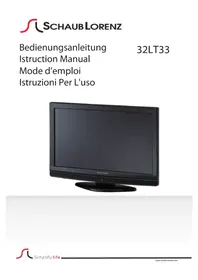
32LT33 - Fernseher SCHAUB LORENZ - Kostenlose Bedienungsanleitung
Finden Sie kostenlos die Bedienungsanleitung des Geräts 32LT33 SCHAUB LORENZ als PDF.



Benutzerfragen zu 32LT33 SCHAUB LORENZ
0 Frage zu diesem Gerät. Beantworten Sie die, die Sie kennen, oder stellen Sie Ihre eigene.
Eine neue Frage zu diesem Gerät stellen
Laden Sie die Anleitung für Ihr Fernseher kostenlos im PDF-Format! Finden Sie Ihr Handbuch 32LT33 - SCHAUB LORENZ und nehmen Sie Ihr elektronisches Gerät wieder in die Hand. Auf dieser Seite sind alle Dokumente veröffentlicht, die für die Verwendung Ihres Geräts notwendig sind. 32LT33 von der Marke SCHAUB LORENZ.
BEDIENUNGSANLEITUNG 32LT33 SCHAUB LORENZ
Sehr geehrter Kunde,
vielen Dank, dass Sie sich für unser Produkt entschieden haben.
Be der Entwicklung dess Gerates wurde große Sorgfalt auf Qualität und Bedienerfreundlichkeit gelegt.
Bitte lesen Sie die Anleitung aufmerksam durch, Denn Sie erfahren viel Wissenswertes uber das Gerat und nur so konnen Sie alle Funktionen optimal nutzen.
Dies dient auch Ihrer Sicherheit und bewahrt Sie vor möglichen Schäden.
Zur weiteren Unterstützung oder im Falle von Fragen besuchen Sie unsere Websites: www.schaub-lorenz.com

Wir wünschen Ihnen nun viel Vergnugen mit ihrem neuen Gerät.
Ihr SCHAUB LORENZ Team

Simplify life
Deutsch -1-
Inhalt
Funktionen 3
Einleitung 3
Vorbereitung 3
Sicherheitsvorkehrungen 3
Informationen über die Entsorgung von Altgeräten und Batterien 4
Sicherheitshinweise zum Betrieb des Gerätes ... 5
Anschluss an ein TV-Verteilersystem (Kabel-TV etc.) vom Tuner aus: 5
Umweltinformationen 6
Reparaturinformationen 6
Inhalt der Verpackungseinheit 6
TastenderFernbedienung. 7
LCD-TV und Bedientasten 8
Ansicht der Anschluss - Anschluss an der Rückseite 8
Ansicht der Anschluss - Anschluss an der Seite 9
Netzanschluss 10
Antennenanschluss 10
Verwendung der Multimedia-Anschluss 10
Anschluss von USB-Speichern 10
Anschlieben des LCD-TVs an einen PC 10
Verwendung der seitlichen Anschlusses 10
Anschluss eines DVD-Players über HDMI 11
Anschluss eines DVD-Players 11
Fernbedienung 11
Einsetzen der Batterien 11
Ein-/Ausschalten. 11
Einschalten des TV-Geräts 11
TV-Gerat ausschalten 12
Eingangsauswahl 12
Grundlegende Bedienung 12
Bedienung mit den Tasten am TV-Gerat 12
Einstellung der Lautstärke 12
Programmauswahl 12
AV-Modus 12
Bedienung mit den Tasten der Fernbedienung. 12
Einstellung der Lautstärke 12
Programmauswahl (Vorheriges oder nachstes
Programm) 12
Programmwahl (Direktzugriff) 12
Elektronischer Programmfuhrer (EPG) 13
Erste Installation 14
Installation 15
Steuerung des Menus Automatische Sendersuche. 15
Manuelle Einstellung 15
Manuelle Digitale Suche 15
Manuelle Analoge Suche 15
Analoge Feineinstellung 15
Diensteliste loschen (*) 16
Sender verwalten: Kanalliste 16
Steuern der Kanalliste 16
Kanaleverschieben 16
Kanale loschen 16
Kanale umbenennen 16
Kanale sperren 17
Sender verwalten: Favoriten 17
Tastenfunktionen 17
Sender verwalten: Kanalliste sortieren 17
OSD-Informationen. 17
Medien-Wiedergabe durch Benutzen des
Medienbrowsers 18
Anzeigen von Fotos über USB 18
Medienbrowser-Einstellungen 19
BildgroBe andern: Bildformate 20
Bildeinstellungen konfi gurieren 21
Steuerung des Menus Bildeinstellungen 21
Optionen des Menüs Bildeinstellungen 21
PC-Bildeinstellungen 21
Klangeinstellungen konfi gurieren 22
Steuerung des Menüs Klangeinstellungen 22
Optionen des Menüs Klangeinstellungen 22
Konf guration der Einstellungen 23
Steuerung des Menus Einstellungen 23
Optionen des Menus Einstellungen 23
Verwendung eines Moduls 23
Anzeigen des Menus (*) 23
Spracheinstellungen 24
Spracheinstellungen 24
Jugendschutz 24
Steuerung des Menus Jugendschutz 25
Timer 25
Einstellen des Ausschalttimers 25
Einstellen von Programmmimern 25
Einen Timer hinzufugen 25
Einen Timer bearteiten 25
Einen Timer loschen 26
Einstellen von Datum und Uhrzeit 26
Quellen-Einstellungen 26
Andere Einstellungen 26
Steuerung 26
Andere Funktionen 27
Teletext 28
Tipps 28
Anhang A: Typische Anzeigemodi PC-Eingang .... 29
Anhang B: AV- und HDMI-Signalkkompatilität (Eingangssignaltypen) 29
Anhang C:Unterstutzte DVI-Aufl osungen 30
Anhang D: Im USB-Modus Unterstützunge
Dateiformate 30
Anhang E: Softwareaktualisierung 31
Technische Daten 32
Deutsch -2-
Funktionen
LCD-Farbfernsehgerät mit Fernbedienung.
Vollintegriertes terrestrisches Digital-TV (DVB-T - MPEG-2)
HDMI-Anschlusses fur Digital-Video und -Audio sind vorhanden. Dieser Anschluss kann außerdem HighDefi nition-Signale empfangen.
USB-Eingang.
1000 Programme (analog + digital).
OSD-Menusystem.
Integrierer Tuner, MPEG-2 kompatibel.
Scart-Anschluss für externe Geräte (wie Video, Videospiele, Stereoanlage etc.).
Stereo-Audiosystem (German+Nicam)
Teletext, FasText, TOP text.
Kopfhöreranschluss.
- Autoprogrammierung.
- Manuelle Sendersuche (vorwarts und rückwarts).
Ausschalttimer / Kindersicherung. - Automatische Stummschaltung, wenn keine Übertragung statti ndet.
- NTSC-Wiedergabe.
- AVL (Automatische Tonbegrenzung).
- Automatische Abschaltung.
- PLL (Frequenzsuche).
- PC-Eingang.
Plug&Play für Windows 98, Windows 7, ME, 2000, XP, Vista, Windows 7.
- Spielemodus
Einleitung
Wir danken Ihnen für den Kauf thesees Produkts. Dieses Handbuch führt Sie in die richtige Bedienung Ihres TV-Geräts ein.itte lessen Sie die entsprachenden Hinweise in thisem Handbuch, bevor Sie das Gerät in Betriebnehmen, auch wenn sie mit dem Gebrauch elektronischer Geräte bereits vertraut sind. Beachten Sie besonders das Kapitel SICHERHEITSHINWEISE Bewahren Sie das Handbuch für die weitere Verwendung gut auf.itte geben Sie das Handbuch unbedingt auch weiter, wenn Sie das Gerät verkaufen oder weiteregeben.
Dieses Gerät dient zum Empfang und zur Anzeige von TV-Programmen. Die verschiedene Anschlussmöglichkeiten erfolglichen eine Erweiterung der Empfangsund Anzeigequellen (Receiver, DVD-Player, DVD-Recorder, VCR, PC etc.) Dieses Gerät ist nur fur den Betrieb in trockenen Innenaumen geeignet. Das Gerät dient ausschließlich für den privaten Gebrauch
unddarnt fur industrielle oder gewerbliche Zwecke verwendet werden. Wir lehnen prinzipeil jegliche Haftung ab, wenn das Gerat nicht bestimmungsgemäß verwendet wird oder unerlaubte Änderungen daran vorgenommen wurden. Ein Betrieb des LCT-TV-Gerats unter extremen Umgebungsbedingungen kann zur Beschadigung des Gerats führen.
Dieses Gerat ist nur für den privaten Gebrauch bestimmt.
Vorbereitung
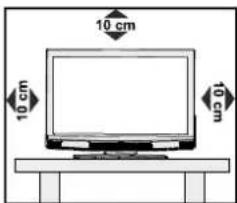
Halten Sie um das Fernsehgerät mindestens 10 cm Abstand zu Mobeln etc. ein, um eine ausreichende Luftzirkulation zu gewährleisten. Vermeiden Sie gefährliche Situationen und Defekte, indem Sie keine Gegenstände auf dem Gerät abstellen. Verwenden Sie diese Gerät nur in gemäßigen Klimabedingungen.
Sicherheitsvorkehrungen
Lesen Sieitte zu ihrerigen Sicherheit die folgenden Sicherheitshinweise sorgfaltig durch.
Stromquelle
Das Gerätarf nur an einer Netzsteckdose mit 220- 240 V Wechselspannung und einer Frequenz von 50 Hz betriebenen werden. Stellen Sie sichere, dass Sie die richtige Spannung auswahlen.
Netzkabel
Stellen Sie keine Gegenstände auf das Netzkabel (weder das Gerät selbst, noch Möbel usw.) und klemmen Sie das Kabel nicht ein. Das Netzkabelarf nur am Stecker gehandelt werden Stecken Sie das Gerät niemals durch Ziehen am Kabel aus und berühren Sie das Netzkabel niemals mit nassen Handen, da dies zu einem Kurzschluss oder zu einem Stromschlag führen kann. Machen Sie niemals Knoten in das Kabel, und binden Sie es nie mit anderen Kabeln zusammen. Das Netzkabel muss so verlegt werden, dass niemand auf das Kabel treten kann. Beschädigungen am Netzkabel konnen zu Branden oder Stromschägen führen. Wenn das Netzkabel beschadigt ist und ausgetauscht
Deutsch -3-

werden muss,arf dies nur durch qualifi zierte PersoneServicearbeiten erfolgen.
Feuchtigkeit und Wasser
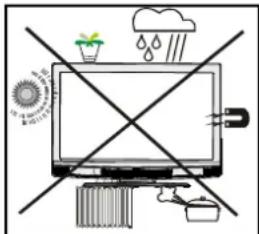
Verwenden Sie这点es Gerat nicht in feuchter oder dunstiger Umgebung (vermeiden Sie das Badezimmer, die Spüle in der Küche oder die Umgebung der Waschmaschine). Achten Sie daraufuf, dass这点es Gerät niemals Regen oder Wasser ausgesetzt ist, und stellen Sie keine mit Flüssigkeit gefüllter zum Beispiel Blumenvasen, auf dem Ge Sie Tropf- und Spritzwasser.

Sollete ein harter Gegenstand auf das Gerät fallen oder Flüssigkeit in das Gerät eindringen, müssen Sie das Gerät ausstecken und durch eine qualifierte Fachkraft überprüfen setzen, bevor es wieder betrieben werden kann.
Reinigung
Ziehen Sie vor der Reinigung des Geräts den Netzstecker aus der Steckdose. Verwenden Sie keine flüssigen oder Sprührreiniger. Benutzten Sie ein weiches und trockenes Tuch.

Belüftung
Die Schlitze und Öffnungen des Empfängers dienen der Belüfung und sollen einen reibungslosen Betrieb gewährleisten. Um eine Überhitzung zu vermeiden, sollen these Öffnungen niemals blockiert oder abgedeckt werden.
Hitze und offenes Feuer
Das Gerätarf weder offenem Feuer noch anderen Quellen intensiver Hitzestrahlung, wie elektrischen Radiatoren, ausgesetzt werden. Stellen Sie sichere, dass keine offenen Flammen, wie z. B. brennende Kerzen, auf das Gerät gestellt werden. Batterien dürfen niemals zu großer Hitze wie direkter Sonneneinstrahlung, Feuer od. dgl. ausgesetzt werden.
Gewitter
Trennen Sie das Netzkabel von der Steckdose, falls es Sturm oder Gewitter gibt oder das Gerät langere Zeit nicht benutzt wird (z. B., wenn Sie in den Urlaub fahren).

Ersatzteile
Falls Ihr Gerät ein Ersatzteil besteht, stellen Sie sicher, dass die Person, die die Reparatur vornimmt, Teile verwendet, die vom Hersteller spezifiziert wurden oder die gleiche Spezifikation haben wie das Originalteil. Nicht zugelassene Ersatzteile konnten Brand, elektrische Schläge oder andere Gefahren verursachen.

Überlassen Sie alle Wartungsarbeiten dem qualifi zierten Kundendienstpersonal. Öffnen Sie das Gehäuse nicht selbst, da dies einen elektrischen Schlag nach sichziehen kann.
Entsorgung
Hinweise zur Entsorgung:
Verpackung und Verpackungshilfen sind recyclebar und sollen grundsätzlich niederverwertet werden. Verpackungsmaterial, wie z.B. Plastiktuten, dart nicht in die Reichweite von Kindern gelangen. Batterien, auch solche die frei von Schwermetallen sind, durrenf nicht mit dem normalen Haushaltsmull entsorgt werden.itte entsorgen Sie gebrauche Batterien auf umweltgerechte Weise. Erkundigen Si es sich nach den gesetzlichen Vorschriften, die in Imrem Gebiet gultig sind.
- Versuchen Sie niemals, normale Batterien wieder aufzuladen. Explosionsgefahr! Ersetzen Sie Batterien stets durch den gleichen oder einen gleichwertigen Typ.
Informationen über die Entsorgung von Altgeräten und Batterien
[nur für die Europäische Union]
These Symbole zeigen an, dass das elektrische oder elektronische Gerät am Ende seiner Nutzungsdauer nicht als normaler Haushaltsmüll entsorgt werden darf. Wenn Sie theses Produkt oder Batterien entsorgen wollen, beachten Sieitte die Sammelsysteme und einric die entsprechende Wiederverwertung.

Für weitere Informationen wenden Sie sichitte an die ortlichen Behörden oder an den Handler, bei dem Sie das Produkt gekauft haben.
Trennen des Gerats vom Netz
Der Netzstecker wird verwendet, um das TV-Gerät vom Netz zu trennen und muss dazu stets gut zugänglich sein.
Kopfhörer-Lautstärke
Zu hoher Schalldruck oder zu hohe Lautstärken von Kopfhorem konnen zu Gehorschaden führen.

Installation
Um Verletzungen zu vermeiden, muss these Gerät in Übereinstimmung mit den Installationsanweisungen sicher an der Wand befestigt werden (wenn diese Option verfügbar ist).
Deutsch -4-

LED / LCD-Bildschirm
Das LED / LCD-Panel ist ein Hochtechnologieprodukt mit etwa einer Million Dünnschicht-Transistoren, die selbst feine Bilddetails auf füssen. Gelegentlich konnen einzelne inaktive Pixel als unveränderlich blaue, grüne oder rote Punkte erschinen. Wir möchten ausdrücklich daraufhinweisen, dass dies die Leistung oder Funktionsfähigkeit Ihrds Produkts aber in keiner Weise beeinträchtigt.
Dieses Gerat unterliegt der ISO-Norm "ISO-13406-2" (ISO 13406-2:2001(E)) These Norm folgend kann kein Garantieanspruch geltend gemacht werden, wenn diese Toleranzgrenzen nicht übersritten werden.
Warning! Lassen Sie das TV-Gerät nicht im Standby oder aktiven Modus, wenn Sie wegehen.
Sicherheitshinweise zum Betrieb des Gerätes
Werden Standbilder über einen Zeitraum von mehr als 2 Stunden ununterbrochen wiedergegeben, kann dies dazu führen, dass die Konturen der länger angezeigten Inhalte auf dem Bildschirm sightbar bleiben, d.h.
permanente Nachbilder auf dem Bildschirm verbleibe Das Gleiche gilt, wenn über einen Zeitraum von mehr als 2 Stunden
ein unveränderter Hintergrund
- Logos, Videospiele, Computerbilder, Teletext
- ein nicht bildschirmfullendes Format (z.B. 4:3-Formate) wiedergegeben wird.
Hinweis: Dieses Gerat ist nicht für eine längerfristige Wiedergabe von Standbildern, einschließlich Logos, Videospieren, Computerbildern, Teletext und nicht bildschirmfullende Formate geeignet.
Durch die Wiedergabe von Standbildern, Logos, Videospiele, Computerbilder, Teletext und nicht bildschirmfullende Formate erzeugte, permanente Nachbilder konnen nicht mehr rückgangig gemacht werden. Sie stellen kein Betriebsfehler dar und sind nicht durch die Herstellergarantie gedeckt.
Mit dem Standby-Aus-/Ein-Schalter kann das Gerät nicht vollständig vom Netz getrennt werden. Außerdem verbraucht das Gerät auch im Standby-Betrieb Strom. Um das Gerät vollständig vom Netz zu trennen, muss der Netzstecker aus der Steckdose gezogen werden. Aus thisem Grund muss das Gerät so aufgestellt werden, dass der ungehinderte Zugang zur Steckdose garantiert ist, damit im Notfall der Netzstecker sofort gezogen werden kann. Um Brandgefahr auszuschreiben, sollte das Netzkabel bei längerer Nichtverwendung des Geräts, zum Beispiel im Urlaub, unbedingt von der Steckdose getrennt werden.
Elektrische Geräte nicht in Kinderhand
Lassen Sie Kinder niemals unbeaufsichtigt ein Elektrogeräte verwenden! Kinder konnen möglich Gefahren nicht richtig erkennen! Das Verschlucken von Batterien oder Akkus kann lebensgefährlich sein. Bewahren Sie Batterien stets für keine Kinder unerreichbar auf. Wir eine Batterie verschlucht, müssen Sie sofort arztliche Hilfe suchen. Bewahren Sie auch Verpackungsfolien für Kinder unerreichbar auf. Es besteht Erstickungsgefahr.
Anschluss an ein TV-Verteilersystem (Kabel-TV etc.) vom Tuner aus:
Der Anschluss von Geräten, die über die Netzverbindung oder andere Geräte an die Schutzerdung des Gebäudes angeschlossen sind, an ein TV-Verteilersystem über Koaxialkabel kann unter bestimmten Umständen eine mögliche Feuerergefahr darstellen.
Der Anschluss an ein Kabel-Verteillersystem mussDMA.
daher uber ein Gerat erfolgen, dass eine elektrische Trennung unter einem bestimmten Frequenzbereich
sicherstellt (galvanischer Isolator, siehe EN 60728- 11)
Sehr warmes, sehr feuchtes, tropisches oder kaltes Klima
Achten Sie bei Betrieb des Gerätes in sehr warmen, sehr feuchten, tropischen Klima oder sehr kalten Klima, dass keine Feuchtigkeit oder Eis in das Gerät eindringen kann. Dies kann das Gerät beschädigen oder zerstören oder einen elektrischen Kurzschluss auslösen.
Deutsch -5-
Inhalt der Verpackungseinheit
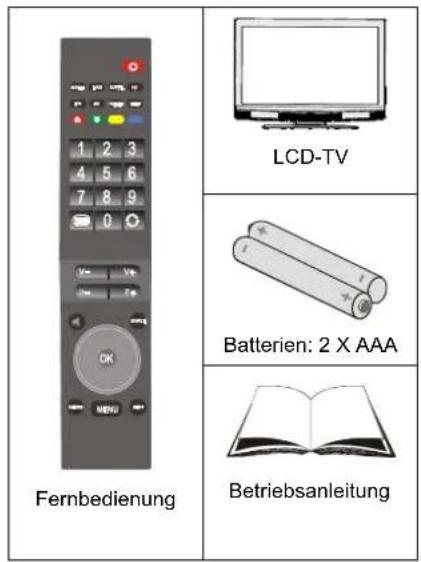
Hinweis:itte überprüfen Sie nach dem Kauf die Zubehörteile. Stellen Sie sicher, dass alle vorhanden sind.
Umweltinformationen
Dieses TV-Gerät wurde so konstruiert, dass es die Umwelt schützt und weniger Energie verbraucht.
Sie halten nicht nur, die Umwelt zu schätzen, sondern konnen auf Grund des geringeren Stromverbrauchs durch die Energiesparfunktion these TV-Gerats auch Geld sparen. Um den Energieverbrauch zu verringerem, gehen Sie wie folgt vor.
Sie können die Einstellung Energiesparmodus im Menu Funktion nutzen. Wenn Sie den Energiesparmodus auf Ein setzen, schaltet das TV-Gerät in den Energiesparmodus und der Luminanzpegel des TV-Gerats wird auf den Optimalwert eingestellt. Beachten Sie, dass eineige Bildeinstellungen nicht geändert werden konnen, wenn das TV-Gerät im Energiesparmodus ist.
Energiesparmodus
AaS
Wird das TV-Gerät nicht verwendet, schalten Sie esitte ab oder trennen Sie es vom Netzstecker. Dadurch wird der Energieverbrauch reduziert.
Trennen Sie das Gerät vom Netz, wenn Sie für langere Zeit Ihr Heim verlassen.
Beachten Sie, dass über das Jahr betrachtet der Energiesparmodus ein großeres Einsparungspotential bietet, als wenn Sie das TV-Gerätstatt in den Standby-Modus zu schalten vom Netz trennen. Daher empfehlen wir, den Energiesparmodus zu aktivieren, um den Jahresstromverbrauch zu reduzieren. Um noch mehr Energie zu sparen, empfehlen wir außerdem, das TV-Gerät vom Netzstecker zu trennen, wenn Sie es länger nicht verwenden.
-itte helfen Sie uns, die Umwelt zu schutzen, indem Sie die folgenden Dinge beachten.
Reparaturinformationen
Überlassen Sie alle Wartungsarbeiten dem qualifi zierten Kundendienstpersonal. Das TV-Gerätarf nur von qualifi zierten Personen repariert werden. Für weitere Informationen wenden Sie sichitte an den Handler vor Ort, bei dem Sie das TV-Gerät gekauft haben.
Deutsch -6-
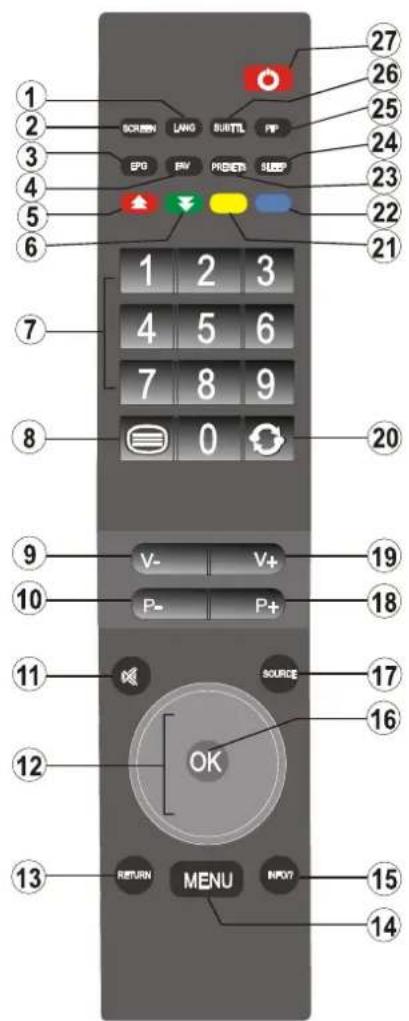
Tasten der Fernbedienung
Mono/Stereo - Dual I-II / Aktuelle Sprache (*) 1. (bei DVB-Kanalen)
Bildgroße / Videozoom (im Medienbrowser-2. Videomodus)
Elektronischer Programmführer (bei DVB-3. Kanalen)
Auswahl Favoritenmodus (bei DVB-Kanalen)4. Taste Rot/Stop(im Medienbrowser)5.
Taste Grün Listenmodus (im EPG)/Alle 6. selektieren/deselektieren (in Favoritenliste)/ Diaschau wiedergeben (im Medienbrowser) Zifferntasten7.
Teletext/ Mix(im TXT-Modus) 8. Lautstärke -9.
Programm zurück / Seite weiter (bei DVB-10. Kanalen)
Stummschaltung11. Navigationstaston12
Verlassen/Return/Indexseite(im TXT-Modus)13
- Menu
- Info / Anzeige (im TXT-Modus)
- OK (Bestätgen) / Halten (im TXT-Modus) / Kanalliste bearbeiten
- AV/Quelle
Programmweiter/Seitezurück (bei DVB-18.
Kanalen)
Lautstärke +19 - Vorheriges Programm
- Taste Gelb / Pause (im Medienbrowser) / Zeitleistenmodus (im EPG)
- Taste Blau / Kanallistebearbeiten/Filter (in Favoritenliste und EPG)/Endlos-Zufallswiedergabe (im Medienbrowser)
- Auswahl Bildmodus / Ändert den Bildmodus (im Medienbrowser-Videomodus)
- Ausschalttimer
25.Keine Funktion - Untertitel ein-aus (bei DVB-Kanalen)
- Standby Ein/Aus
LCD-TV und Bedientasten
VORDER- und RÜCKANSICHT Ansicht Steuertasten Steuertasten
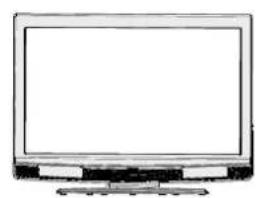
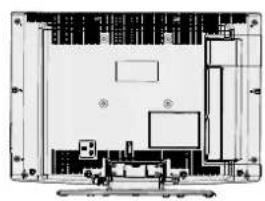
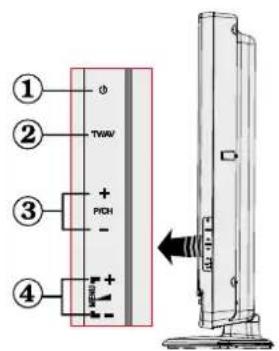
- Standby-Aus-/ Ein-Taste
- TV/AV-Taste
- Tasten Programm weiter / zürück
- Lautstärke + / -
Hinweis:Siekohnen die
Tasten +/- verwenden, um die Lautstärke zu verändern. Wenn Sie den Canal wechseln wollen, drücken Sie einmal die Taste P/N/AV und dann die Tasten +/- . Wenn Sie die Taste P/N/AV eine Sekunden gedrück gehen, wird die Quellen-OSD eingeblendet. Die Hauptmenu-OSD kann nicht über die Steuertasten aufgerufen werden.
Ansicht der Anschlüsse - Anschlüsse an der Rückseite
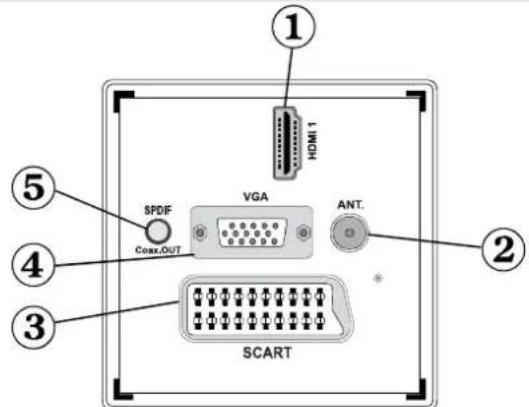
HDMI 1: HDMI-Eingang1.
Die HDMI-Eingänge dieren zum Anschluss eines Geräts mit einer HDMI-Buchse. Ihr LCD TV-Gerät kann High-Defi nition-Bilder von Geräten wie High-Defi nition-Satellitenreceivern oder -DVD-Playern anziegen. Diese Geräte müssen über die HDMI-Buchse oder die Component-Buchen angeschlossen werden. Diese Anschlüsse können 720p- oder 1080p-Signale empfangen. Für einen Anschluss von HDMI zu HDMI ist keine Audioverbindung erforderlich.
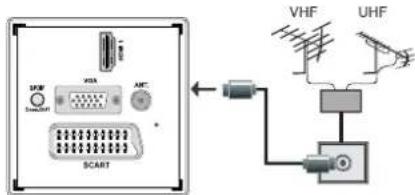
RF-Eingang2. für den Anschluss an ein Außenantennensystem.
Beachten Sie: Wenn Sie einen Decoder oder einen Medienrecorder verwenden, sollen den Sie das
Antennenkabel über diesen mit einem geeigneten Antennenkabel an das TV-Gerat anschließen, wie in der
Abbildung gezeigt.
- SCART-Anschluss ur Eingabe und Ausgabe von Zusatzgeräten. Benutzen Sie ein SCART-Kabel um die
SCART-Buchse des TV-Gerats mit der SCART-Buchse des Zusatzgerats (z.B. Decoder, VCR, DVD
Deutsch -8-

Player) zu verbinden.
Hinweis: Wenn ein externes Gerät über den SCART-Anschluss angeschlossen wird, schaltet das Gerät automatisch in den AV-Modus.
Hinweis: Das S-VHS-Signal wird über den Scart-Anschluss unterszt.
Der4. PC-Eingang dient zum Anschluss eines PCs an das TV-Gerät.
Verbinden Sie mit einem VGA-Kabel den PC-EINGANG am TV-Gerät mit dem PC-Ausgang des PCs.
- Über den koaxialen Ausgang S/PDIF wird das digitale Audiosignal der gerade aktiven Quelle ausgegeben.
Verwenden Sie ein koaxiales SPDIF-Kabel, um Audiosignale an ein Gerät mit einem S/PDIF-Eingang zu übertragen
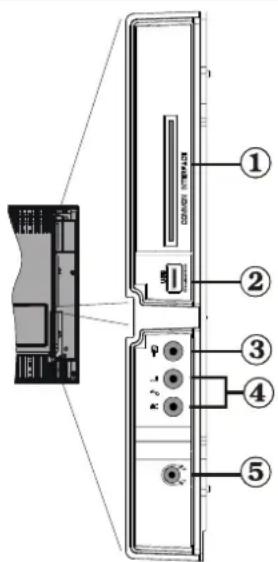
Ansicht der Anschlüsse - Anschlüsse an der Seite
Der CI-Steckplatz dient zum Einsetzen einer CI-Karte. Mit einer CI-1. Karte können Sie alle Kanäle sehen, die Sie abonniert haben. Weitere Informationen fänden Sie im Abschnitt "Conditional Access".
Seitlicher USB-Eingang.2.
Der Videoeingang wird zum Anschlieben der Videosignale von 3. Zusatzgeräten verwendet.Schlieben Sie das Videokabel zwischen den VIDEOEINGÄNGEN des TV-Geräts und dem VIDEOAUSGANG des Zusatzgeräts an.
Die Audioeingänge werden zum Anschlieben der Audiosignale von 4. Zusatzgeräten verwendet. Schlieben Sie das Audiokabel zwischen den AUDIOEINGÄNGEN des TV-Gerats und dem AUDIOAUSGANG des Zusatzgeräts an. Hinweis: Wenn Sie ein Gerat über den VIDEOEINGANG an das TV-Gerät anschlieben, sollen Sie das Gerät auch mit einem Audiokabel an die AUDIOEINGÄNGE des TV-Gerats anschlieben, um das Audiosignal zu aktivieren.
Über die Kopfhörer-Buchse wird ein Kopfhörer an das TV-Gerät 5. angeschlossen

Netzanschluss
WICHTIG: Das Gerät ist nur für den Betrieb mit 220-240VV Wechselspannung bei einer Frequenz von 50 Hz ausgelegt.
Geben Sie Ihr Gemät nach dem Auspacken genug Zeit, sich der Raumtemperatur anzupassen. Danach konnen Sie es an eine Steckdose anschließen.
Antennenanschluss
Schlieben Sie den Antennen- oder Kabel-TV-Stecker an die Buchse ANTENNNENEINGANG an der Rückseite des TV-Gerats an.
Verwendung der Multimedia-Anschlüsse
Sie konnen über den USB-Eingang am TV-Gerät -USB-Geräte anschließen. Mit dieser Funktion konnen Sie auf einem USB-Gerät gespeicherte JPG-, Video- und MP3-Dateien abspielen bzw. anzeigen.
Unter Umständen sind bestimmte Arten von USB Geräten (z. B. MP3-Player) mit diesen TV-Gerät nicht kompatibel.
Machen Sie gegebenenfalls Kopien von ihren • Dateien, bevor Sie das USB-Gerat an das TVGerat anschließen, um mögliche Datenverluste zu vermeiden. Beachten Sie, dass der Hersteller keinerlei Haftung für beschädigte Dateien oder Datenverluste übernimmt.
Entfernen Sie das USB-Gerät nicht, während eine Datei wiedergegeben wird.
VORSICHT: Schnelles An- und Abstecken von USB-Geräten ist gefährlich. Sie sollen These nicht mehrmals schnell hintereinander ein- und wieder abstecken. Dadurch konnten physische Schäden am USB-Player und weitere am USB-Gerät selbst entstehen.
SEITENANSICHT USB-SPEICHER

Anschluss von USB-Speichern
WICHTIG: Das TV-Gerät sollte abgeschaltet werden, wenn Sie ein USB-Gerät anstecken oder trennen. Stecken Sie das USB-Gerät in den
Deutsch -10-
USB-Eingang am TV-Gerät ein. Sie können über den USB-Eingang am TV-Gerät USB-Geräte an das TV-Gerät anschließen.
Hinweis: Unter Umständen werden bestimmte Arten von Festplattenlaufwerken nicht Unterstützung.
Anschlieben des LCD-TVs an einen PC
Zur Anzeige des Computerbilds auf Ihrm LCD-TV konnen Sie这点es an einen Computer anschlieben. Schalten Sie Computer und Display aus, bevor Sie die Anschluse vormehmen. Verwenden Sie ein 15-poliges D-Sub-Monitorkabel, um einen PC an das LCD-TV anzuschlieben. Wenn der Anschluss hergestellt ist, schalten Sie auf die Quelle PC. Siehe dazu den Abschnitt "Eingangsauswahl". Stellen Sie die von Ihnen bevorzugte Aufl össung ein. Informationen zur Aufl össung fienden Sie im Anhang.
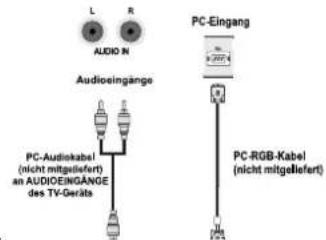
Verwendung der seitlichen Anschlüsse
Sie konnen eine Reihe von Zusatzgeräten an Ihr LCD-TV-Gerät anschließen.
Zum Anschluss eines Camcorders verwenden Sie •itte die VIDEO IN- und die AUDIOANSCHLUSSE. SchlieBen Sie den Camcorder nicht gleichzeitig an die Anschluse VIDEO IN an, da dies zu Bildstorungen führen kann. Für die Auswahl der entsprechenden Quelle siehe den Abschnitt "Eingangsauswahl" im Folgenden.
Um das Audiosignal über Kopfhörer zu empfangen, schließen Sie Diesen an die Kopfhörerbuchse des TV-Gerats an.
Anschluss eines DVD-Players üb HDMI
Bitte sehen Sie im Handbuch Ihres DVD-Players für weiterführende Informationen nach. Schalten Sie das TV-Gerät und das Zusatzgerät aus, bevor Sie die Anschlüsse vornehmen.
Hinweis: Beachten Sie, dass nicht alle in der Abbildung gezeigten Kabel im Lieferumfang enthalten sind.
Hat ihr DVD-Player eine • HDMI-Buchse, konnen Sieihn über HDMI anschließen, um eine bessere Video- und Audioqualität zuGENIeBen.
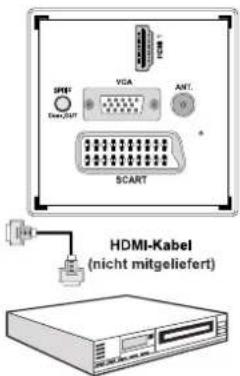
Zusatzgerät
Schalten Sie auf HDMI als Quelle DVD-Player wie unter abgebildet anschließen. Weitere Informationen dazu finden Sie im Abschnitt Eingangsauswahl.
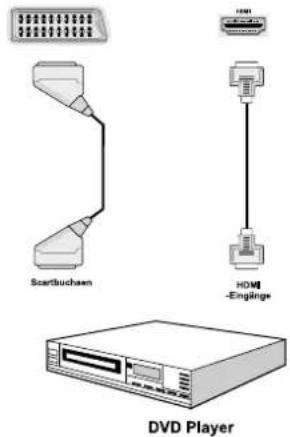
Anschluss eines DVD-Players
Wenn Sie einen DVD-Player an Ihr LCD-TV-Gerät anschließen möchen, können Sie darüber die Anschlüsse des TV-Gerats verwenden. DVD-Player können verschiedene Anschlüsse aufweisen.itte führen Sie im Handbuch Ihres DVD-Players fur weiterführende Informationen nach. Schalten Sie das TV-Gerat und das Zusatzgerät aus, bevor Sie die Anschlüsse vornehmen.
Hinweis: Die in der Abbildung gezeigten Kabel sind nicht im Lieferumfang enthalten.
Hat Ihr DVD-Player eine HDMI-Buchse, können Sie ihn über HDMI anschlieben. Schalten Sie auf HDMI als Quele, nachdem Sie den DVD-Player wie unto abgebildet angeschlossen haben. Siehe dazu den Abschnitt "Eingangsauswahl".
Sie konnen den Anschluss auch über SCART 1 ode SCART 2 vornehmen. Verwenden Sie ein SCART-Kabel (siehe Abb. unter).
Hinweis: These drei Anschlussmethoden haben die selbst Funktion, aber auf verschiedene
Qualitatstufen. Sie müssen nicht alle drei Anschlussarten verwenden.
Fernbedienung
Einsetzen der Batterien
Entfernen Sie die Batteriefachabdeckung auf der Rückseite der Fernbedienung, indem Sie den angezeigten Teilleitung nach hintenziehen.
Benutzen Sie zwei Batterien vom Typ AAA/R3 oder · einem gleichwertigen Typ. Achten Sie beim Einlagen der Batterien auf die richtige Polung (+/-) und setzen wündsDieBatteriefachdeckel wieder ein.
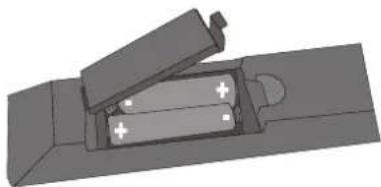
Hinweis: Nehmen Sie die Batterien aus der Fernbedienung hersaus, wenn das Gerät langere Zeit nicht benutzt wird. Die Fernbedienung konnte andernfalls durch auslaufende Batterien beschädigt werden. Die Reichweite beträgt ca. 7 m/23 ft.
Ein-/Ausschalten
Einschalten des TV-Geräts
Schlieben Sie das Netzkabel an ein 220-240V AC-Netz mit 50Hz an. Die Standby-LED leuchtet auf. (Bei Standby Ein/Aus blinkt die LED)
UmdasTV-Gerataus dem Standby einzuschalten:
Drücken Sie die Taste P+ / P- oder eine Zifferntaste auf der Fernbedienung.
Deutsch - 11 -
Drucken Sie die Taste "oder, -oder + am TV-Gerät. Das TV-Gerät schaltet sich ein.
Hinweis: Wenn Sie Ihr TV-Gerät über die Tasten PROGRAMM AUF/AB auf der Fernbedienung oder am TV-Gerät einschalten, wird das zuletzt gesehene Programm wieder ausgewählt.
In beiden Fällen schaltet sich das TV-Gerät ein.
TV-Gerä ausschalten
Drucken Sie die Taste auf der Fermbedienung oder die Taste "Fernsehgerat. Das Gerat schaltet in den Standby-Modus.
Um das TV-Gerat ganz abzuschalten,ziehen Sie den Netzstecker aus der Steckdose.
Hinweis: Wenn das TV-Gerät in den Standby-Modus geschellt wird, kann die LED blinken, um anzuziegen, dass bestimmte Funktionen wie die Standby-Suche, Download über Antenne oder ein Timer aktiv sind.
Eingangsauswahl
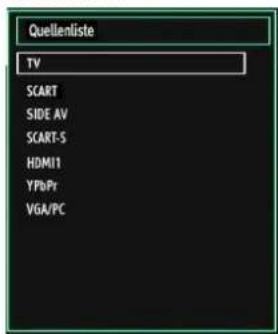
Wenn Sie externe Geräte an Ihr TV angeschlossen haben, können Sie这点es auf entsprechliche Eingabequellen schalten. Drücken Sie mehrmals die Taste "SOURCE" auf der Fernbedienung, um die Quelle direkt zuändern.
Grundlegende Bedienung
Sie können Ihr TV-Gerät sowohl mit den Tasten auf der Fernbedienung als auch mit den Tasten am Gerät bedieren.
Bedienung mit den Tasten am TV-Gerät
Die Hauptmenu-OSD kann nicht über die Steuertasten aufgerufen werden. Die Tasten "+"/-" arbeiten standardmäßig als Lautstärke +/-/. Auch wenn Sie andere Funktionen für diese Tasten einstellen, kehren die Tasten "+"/-" nach einiger Zeit zur Standardfunktion zurück.
Einstellung der Lautstärke
Drucken Sie einmal die Taste "P/N/AV" und verwenden Sie dann die Tasten +/-, um die Lautstärke zu
Deutsch -12-
erhöhen oder zu vermindern. Am Bildschirm wird ein Schiebebalken für den Lautstärkeregel angezeigt. Ist das TV-Gerät eingeschaltet, kann die Taste +/standardmöig als Lautstärke + und - verwendet werden.
Programmauswahl
- Drücken Sie einmal die Taste "P/V/AV" und dann die Tasten "+" um den Kanal zu wechseln. Drücken Sie die Taste "+" um das nachste oder vorhergehende Programm auszuwahlen.
AV-Modus
- Halten Sie die Taste "PN/AV" gedrückt. Die Quellen-OSD wird nach einigen Sekunden angezeigt.
Bedienung mit den Tasten der Fernbedienung
Uber die Fernbedienung Ihres TV-Gerats konnen Sie samlliche Funktionen Ihres gewahlten Modells steuern. Die Funktionen werden in Übereinstimmung mit dem Menusystem Ihres TVGerats beschreiben.
Einstellung der Lautstärke
- Drücken Sie die Taste "V+", um die Lautstärke zu erhöhen. Drücken Sie die Taste "V-", um die Lautstärke zu verringn. Auf dem Bildschirm wird eine Lautstärkeskala (Schieberegler) eingeblendet.
Programmausb Wahl (Vorheriges oder nachstes Programm)
- Drücken Sie die Taste "P -", um das vorherige Programm auszuwahlen.
- Drücken Sie die Taste "P +", um das nächste Programm auszuwahlen.
Programmwahl (Direktzugriff)
Drucken Sie die Zifferntasten auf der Fernbedienung, um Programme zwischen 0 und 9 auszuwahlen. Das TV-Gerät schaltet dann auf das ausgewählte Programm. Um Programme dazwischen auszuwahlen, drucken Sie der Reihe nach die Zifferntasten. Wenn die vorgegebene Zeit für die Eingabe übersritten wird, wird das der ersten Ziffer entsprechende Programm angezeigt. Drucken Sie die Programmnummer direkt, um erneut Programme mit einer einstelligen Ziffern auszuwahlen.
Elektronischer Programmführer (EPG)
Mit dem elektronischen Programmführer (EPG) können Sie Informationen über verfügbare Programm anzeigen setzen. Drücken Sie die Taste EPG auf der Fernbedienung, um das EPG-MENU aufzurufen.
Drucken Sie die Taste ", um in den Kanalen zu navigieren.
Drucken Sie die Taste 一 ^ 一 / ^ 一 , um in der Programml zu navigieren.
Das EPG-Menu zeit die verfügbaren Informationen zu allen Kanälen an.
Beachten Sie, dass die Informationen zu Sendunger automatisch aktualisiert werden. Sind keine Sendungsinformationen auf den Kanalen vorhanden bleibt die EPG-Anzeige leer.
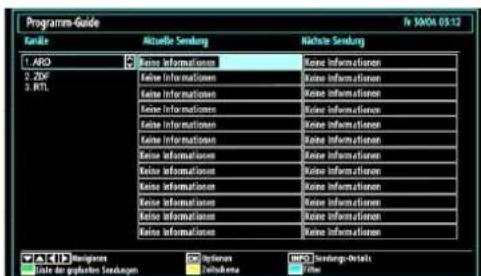
OK (Op tionen): Zeigt Programmoptio neneinschlieBich der Option "Kanal auswahlen" an.
INFO (Sendungs-Details): Zeigt Details zu den Programmen an.
Taste Grün: Der Programmplan wird angezeigt.
Taste Gelb: Zeigt die EPG-Daten nach der Zeitleiste
Taste Blau (Filter): Zeigt die Filteroptionen an.
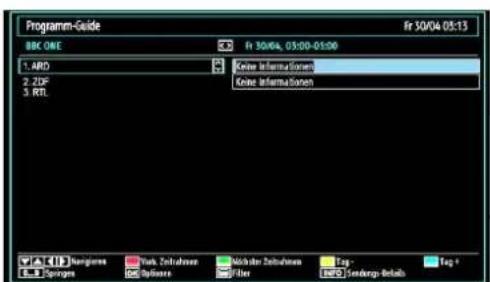
Taste Rot (Vorh. Zeitrahmen): Zeigt die Programme des vorhergehenden Zeitabschnitts an.
Taste Grün (Nächster Zeitrahmen): Zeigt die Programme des nachsten Zeitabschnitts an.
Taste Gelb (Tag -): Zeigt die Programme des vorgen Tages an.
Taste Blau (Tag +): Zeigt die Programme des nachsten Tages an.
Zifferntasten (Springen): Mit den Zifferntasten können Sie direkt zu den entsprechenden Kanälen springen.
OK (Optionen): Zeigt Programmoptionen einschließlich der Option "Kanal wahlen" an.
Faste Text (Filter): Zeigt die Filteroptionen an.
INFO (Sendungs-Details): Zeigt Details zu den lubsuit Programmen an.
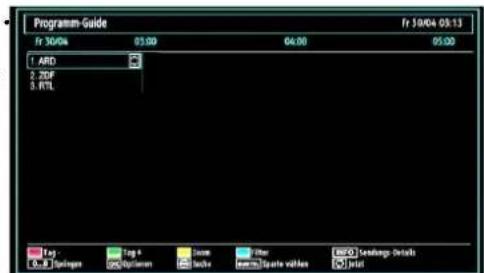
Taste Rot (Tag -): Zeigt die Programme des vorgen Tages an.
Taste Grün (Tag +): Zeigt die Programme des nachsten Tages an.
Taste Gelb (Zoom): Erweitert die Programminformation.
Taste Blau (Filter): Zeigt die Filteroptionen an.
INFO (Sendungs-Details): Zeigt Details zu den Programmen an.
Zifferntasten (Springen): Mit den Zifferntasten können Sie direkt zu den entsprechenden Kanälen springen.
OK (Optionen): Zeigt Programmoptionen einschließlich der Option "Kanal auswahlen" an. Text (Suche): Zeigt das Menu "Guide-Suche" an.
SUBTTL: Drücken Sie die Taste SUBTITLE, um das Menu Genre auswahlen anzuzeigen. Mit dieser Funktion konnen Sie die EPG-Datenbank nach einem bestimmen Genre durchsuchen. Die im EPG verfügbar Informationen werden durchsucht und die Ergebnisse, die zu ihren Suchkriterien passen, angezeigt.
(Jetzt): Zeigt das aktuelle Programm an.
Deutsch -13-
Erste Installation
WICHTIG: Stellen Sie sicher, dass die Antenne angeschlossen ist, bevor Sie das TV-Gerät für die erstige Installation einschalten.
Wird das TV-Gerät zum ersten Mal eingeschaltet, führt der Installationsassistent Sie durch den Vorgang. Zuerst wird der Sprachauswahlschirm angezeigt:
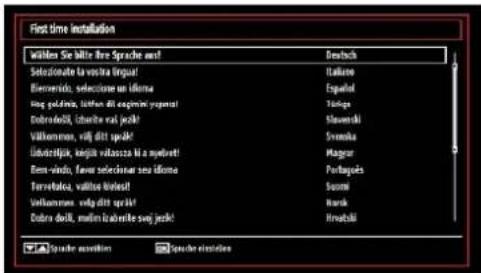
Drucken Sie die Tasten " oder um ihre Sprache auszuwahlen. Bestätigen Sie zur Fortsetzung mit OK.
Nach Auswahl der Sprache wird Begrübsbildschirm eingeblendet, wo Sie die Optionen Land, Teletext Sprache und Verschlusselte Kanäle suchen einstellen müssen.
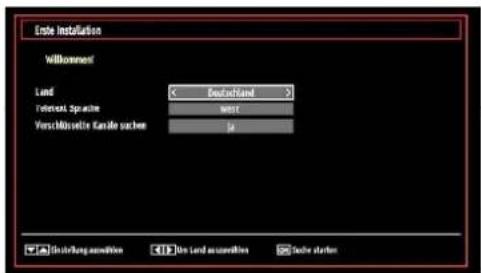
Wahlen Sie durch Drucken der Tasten oder die gewünschte Landeroption und drucken Sie die Taste um die Option Teletext Sprache einzustellen. Wahlen Sie die gewünschte Teletextsprache mit den Tasten oder aus.
- Drucken Sie nach Einstellen der Option Teletextsprache die Taste "Die Option Verschlusselte Kanäle suchen wird markiert. Sie können die Option Verschlusselte Kanäle suchen auf Ja stellen, wenn Sie diese Kanäle suchen wollen. Wahlen Sie anschließend die gewünschte Teletextsprache.
- Drücken Sie die Taste OK auf der Fernbedienung, um fortzufahren. Die folgende Meldung wird auf dem Bildschirm eingebrendet:
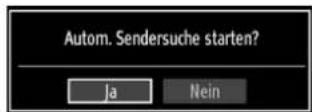
Um eine "Ja" oder "Nein"-Option auszuwahlen, markieren Sie die Option über die Tasten "oder" und drücken Sie die Taste OK.
Anschließend wird die folgende OSD angezeigt, und das Digital-TV fragt dieSuche nach digital-terrestrischen TV-Senden ab.
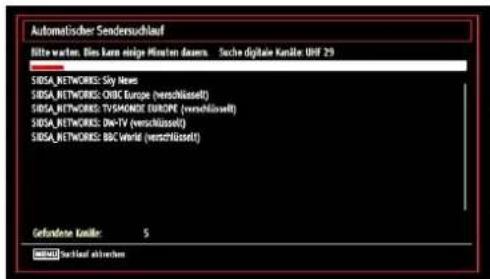
er. Hinweis: Sie konnen die Taste "MENU" drucken, um abzubrechen.
Wenn alle Kanale gespeichert sind, wird die Kanalliste auf dem Bildschirm angezeigt. Wenn Sie die Kanale nach LCN sortieren wollen, wahlen Sie "Ja" und drucken Sie dann "OK".
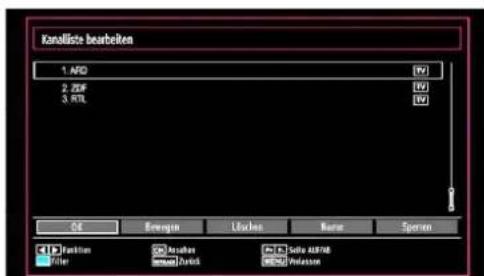
- Drücken Sie die Taste OK, um die Kanalliste zu schlieben und fernzusehen.
Installation
Drucken Sie die Taste "MENU" auf der Fernbedienun und wahlen Sie mit der Taste oder die Option Installation. Drucken Sie die Taste OK und der folgende Menubildschirm wird angezeigt.
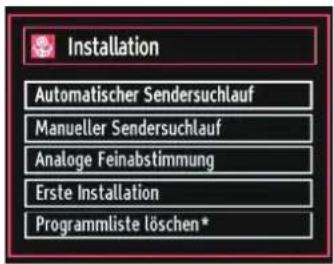
Wahlen Sie die Option "Automatischer Sendersuchla mit den Taten Vaus und drucken Sie die Taste OK. Die Optionen für die automatische Kanalsuche werden angezeigt. Mit den Taten "V und OK konnen Sie Digital Antenne, Analog, oder Digitale Antenne-Analoge Abstimmung auswahlen.
Steuerung des Menus Automatische Sendersuche
Digital: Sucht und speichert DVB-Sender von der Antenne.
Analog: Sucht und speichert analoge Sender.
Vollbild: Sucht und speichert DVB-Sender von der Antenne und analoge Sender.
Wenn Sie den automatischen Suchtyp wahlen und Taste OK drucken, wird ein Bestätigungsbildschirm eingeblendet. Wahlen Sie Ja, um den automatischer Suchlauf zu starten und Nein, um abzubrechen " oder " und OK.
Nach der Einstellung und Bestätigung des Automatischen Sendersucht yps wird der Installationsvorgang gestartet. Ein Fortschrittsbalken wird angezeigt. Zum Abbrechen drücken Sie die Taste "MENU". In diesen Fall werden die gefundenen Kanäle nicht gespeichert.
Manuelle Einstellung
TIPP: These Funktion wird zur direkten Eingabe von Sendern verwendet.
Wahlen Sie mit den Tasten 一 ^ / 一 ^ und OK die Option Manueller Sendersuchlauf aus dem Installationsmenu. Der Bildschirm mit den Optionen fur die Manuelle Sueche wird eingeblendet.
Wahlen Sie mit den Tasten oder den gewürschten Suchtyp aus. Die Optionen änder sich je nach gewähltem Suchtyp. Verwendten Sie die Tasten um eine Option zu markieren, und dann die Tasten oder um diese Option
festzulegen. Sie können die Taste "MENU" drucken, um abzubrechen.
Manuelle Digitale Suche
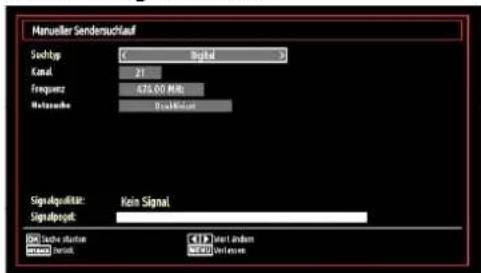
Bei der manuellen Sueche wird die Nummer des Multiplexers manuell eingegeben und es wird nur dieser Multiplexer nach Kanalen durchsucht. Nach Auswahl des Suchtypus Digital konnen Sie mit den Zifferntasten die Multipexummer oder die Frequenz eingeben und dann OK drucken, um die Sueche zu starten.
Manuelle Analoge Suche
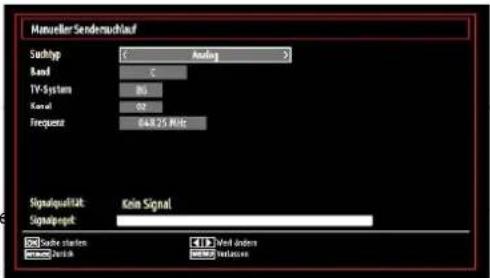
Wird der Suchtyp Analog gewählt, konnen Sie die Tasten ""/" verwenden, um eine Option zu markieren, und dann die Tasten oder drucken, um diese Option festzulegen.
Geben Sie die Kanalnummer oder -Frequenz über die Zifferntasten ein. Drücken Sie die Taste OK, um die Suche durchzufahren. Wenn der Kanal gefunden wurde, werden alle neuen Kanäle, die noch nicht in der Listé sind, gespeichert.
Analoge Feineinstellung
Wahlen Sie im Menu Installation mit den Tastes. "V" oder und OK die Option Analoge Feinabstimmung aus. Der Bildschirm Analoge Feineinstellung wird angezeigt. Diese Funktion ist nicht verfügbar, wenn keine analogen Kanäle, digitalen Kanäle oder externen Quellen gespeichert sind.
- Drucken Sie OK, um fortzusetzen. Wahlen Sie die Option Feinabstimmung durch Drucken der Taste
Deutsch -15-
oder"aus.DruckenSienochmalsdieTaste OKB,wenSiefertig sind.
Diensteliste loschen (*)
(*) These Einstellung ist nur sightbar, wenn die Option Land auf Danemark, Schweden, Norwegen oder Finnland eingestellt ist.
Verwenden Sie diese Einstellung, um die gespeicherter Kanäle zu loschen. Drücken Sie die Taste oder "A", um die Option Diensteliste loschen auszuwahlen, und drücken Sie anschließend OK. Auf dem Bildschirm entscheidt die folgende OSD-Meldung
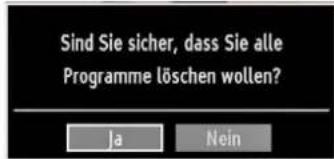
Drucken Sie OK zum Abbrechen. Wahlen Sie Ja, indemn Sie die Taste 一 _ 0 oder "drucken, und anschließlich OK, um alle Kanale zu loschen.
Sender verwalten: Kanalliste
Das TV-Gerat sortiert alle gespeicherten Sender in der Programmliste. Sie konnen mit Hilfe der Kanallistenoptionen diese Programmliste bearbeiten, Favoriten festlegen oder aktive Sender festlegen.
Drucken Sie die Taste·“MENU”,um in das Hauptmenu zu gelangen.Wahlen Sie die Option Kanalliste mit den Tasten oder aus.Drucken Sie OK,um den Menuinhalt anzuzeigen.
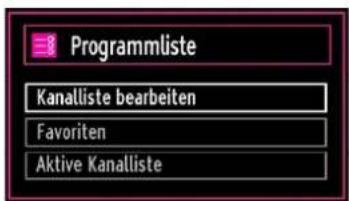
Wahlen Sie Kanalliste bearheiten, um alle gespeicherten Kanäle zu verwalten. Wahlen Sie mit den Taten oder und OK die Option Kanalliste bearheiten aus.
Steuern der Kanalliste
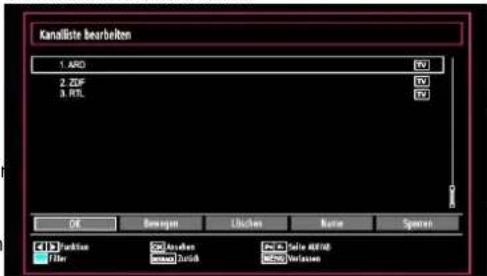
Drucken Sie die Taste " oder um den Kanal auszuwahlen, der bearbeitet werden soll. Drucken Sie die Tasten "oder ", um eine Funktion im Kanallisten-Menu auszuwahlen.
- Verwenden Sie die Tasten P + / P , um eine Seite nach oben oder unter zu blättern.
- Drücken Sie die Taste BLAU, um die Filteroptionen zu sehen.
- Drücken Sie die Taste "MENU", um abzubrechen.
Kanäeverschieben
Wahlen Sie zuerst den gewünschten Kanal. Wahlen Sie die Option Bewegen in der Programmliste und drücken Sie die Taste OK.
- Der Bildschirm Nummer bearbeiten wird angezeigt. Geben Sie die gewünschte Kanalnummer über die Zifferntasten der Fernbedienung ein. Ist bereits ein Kanal unter dieser Nummer gespeichert, wird eine Warnmeldung eingeblendet. Wahlen Sie Ja, wenn Sie den Kanal verschiben wollen, und drücken Sie OK.
- Drücken Sie OK, um fortzusetzen. Der gewählte Kanal wird nun verschoben.
Kanäle loschen
Sie konnen die Taste GRUN drucken, um alle Kanäle zu markieren oder die Markierung aufzuheben, und die Taste GELB für einzelne Kanäle.
Wahlen Sie den Canal, den Sie loschen wollen, und wahlen Sie dann die Option Löschen. Drucken Sie die Taste OK, um fortzusetzen.
- Eine Warnmeldung wird eingebrendet. Wahlen Sie JA, um zu löschen, und Nein, um abzubrechen. Drücken Sie die Taste OK, um fortzusetzen.
Kanäle umbenennen
Wahlen Sie den Kanal, den Sie umbenennen wollen, und wahlen Sie dann die Option Namen bearbeiten. Drucken Sie die Taste OK, um fortzusetzen.
- Mit den Tasten “ oder “ verschieben Sie den Eingabepunkt zum nachsten/vorhergehenden Zeichen. Über die Tasten “ oder “ konnen Sie das aktuelle Zeichen ändern. So wird zum Beispiel das Zeichen ‘b’ durch Drucken von “ zu einem
Deutsch -16-
a' und durch Drucken von " zu einem c'. Durch Drucken der Zifferntasten .0...9 konnen Sie das markierte Zeichen durch das Zeichen, das über der Taste aufgedruckt ist, austauschen.
Wenn Sie fertig sind, drücken Sie dot OK, um fortzuse Drücken Sie "MENU", um abzubrechen.
Kanäle sperren
Sie konnen die Taste GRUN drucken, um alle Kanale zu markieren oder die Markierung aufzuheben, und die Taste GELB fur einzelne Kanale.
Wahlen Sie den Canal, den Sie loschen wollen, und wahlen Sie dann die Option Sperren. Drucken Sie die Taste OK, um fortzusetzen.
Sie müssen nun die Kindersicherungs-PIN eingeben. Die Standard-PIN ist 0000. Geben Sie die PIN-Zahl ein.
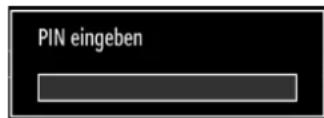
Drucken Sie die Taste - OK, wenn der gewünschte Kanal ausgewähl ist, um den Kanal zu sperren bzw. die Sperre aufzuheiten. Das Sperrsymbol wird befindem gewährten Kanal eingeblendent.
Sender verwalten: Favoriten
Sie können eine Liste mit Favoritenprogrammen erstehen.
Drucken Sie die Taste·“MENU”,um in das Hauptmenü zu gelangen.Wahlen Sie die Option Programmliste mit den Tasten * oder ** aus. Drucken Sie OK, um den Menuinhalt anzuzeigen.
- Wahlen Sie Favoriten, um die Favoritenliste zu verwalten. Wahlen Sie mit den Tasten "▼" and OK die Option Favoriten.
Sie konnen verschiedene Kanäle als Favoriten • markieren, so dass Sie nur noch durch die Favoriter Kanäle navigieren.
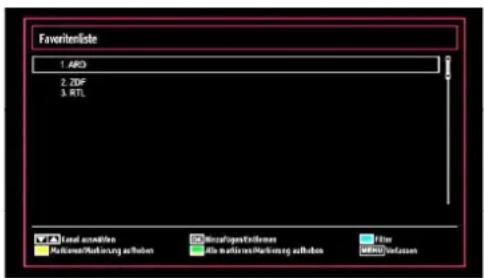
Wahlen Sie einen Kanal mit den Tasten"oder aus.DruckenSieOK,um den gewahlten Kanal zure
Favoritenlste hinzuzufugen. Drucken Sie nochmals OK, umihn wieder zu entfernen.
Tastenfunktionen
- OK: Fugt einen Sender hinzu oder entfern't him.
- GELB: Kanal selektieren/deselektieren.
GRUN:Alle Kanal selektieren/deselektieren. - BLAU: Zeigt die Filteroptionen an.
Sender verwalten: Kanallistesortieren
Sie konnen die Sender auswahlen, die in der Kanalliste aufgelistet werden. Um bestimmte Sendertypeen anzuzeigen, sollen den Sie die Einstellung Aktive Kanalliste verwenden.
Wahlen Sie die Option Aktive Kanalliste mit den Tanten oder aus dem Kanallistenmenü. Drücken Sie die Taste OK, um fortzusetzen.
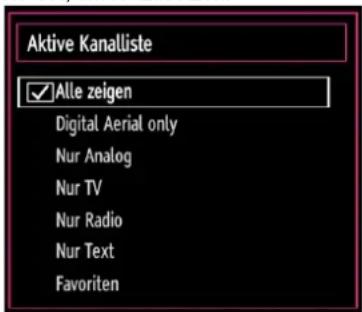
Wahlen Sie Option Sendertype mit den Tasten "V" und OK aus der Seite.
OSD-Informationen
Sie können die Taste "INFO" drucken, um die OSD-Informationen anzuzeigen. Details zum Sender und zur aktuellen Sendung werden in der Informationszeile angezeigt.

Die Informationszeile bietet eine Reihe von Informationen über den ausgewählten Kanal und die laufenden Programme. Der Name des Kanals wird zusammen mit der Kanallistennummer angezeigt. Hinweis: Nicht alle Kanale strahlen die Programmdaten aus. Sind Name und Zeitdauer des Programms nicht verfügbar, bleibt die Informationszeile leer.
Wenn der ausgewählte Kanal gespeert ist, mussen Sie den richtigen vierstelligen Code eingeben, um den Kanal sehen zu konnen (der Standard-Code ist 0000). In thisem Fall wird auf dem Bildschirm die Meldung "PIN eingeben" angezeigt:
Deutsch - 17 -
Medien-Wiedergabe durch Benutzen des Medienbrowsers
Wenn der USB-Stick nach Ein-/Ausschalten oder nach der ersten Installation nicht erkannt wird, stecken Sie zuerst das USB-Gerät aus und schalten Sie die Box aus und wieder ein. Stecken Sie das USB-Gerät anschließend wieder ein.
Um das Medienbrowser-Fenster anzuzeigen, drücken Sie entweder die Taste "MENU" auf der Fernbedienung und wahren Sie dann die Option Medienbrowser durch Drücken der Taste oder Drucken Sie die Taste OK, um fortzusetzen. Die Menuoptionen des Medienbrowsers werden angezeigt.
Außer dem wird der Medienbrowserbildschirm automatisch eingeblendet, wenn Sie ein USB-Gerät einstecken:
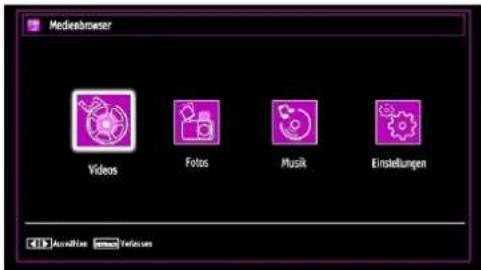
Sie konnen die Musik-, Bild- und Video-Dateien von dem angeschlossenen USB-Speicherstick wiedergeben. Verwenden Sie die Tasten oder um Videos, Fotos, Musik oder Einstellungen auszuwahlen.
Anzeigen von Videos über USB
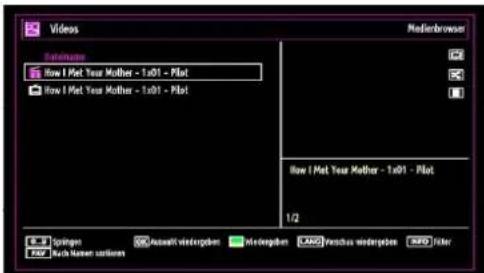
Wenn Sie Videos aus den Hauptooptionen wahren, werden die verfügbaren Videodateien gefi Iert und an Bildschirm angezeigt. Sie konnen die Tanten" oder "A verwenden, um eine Videodatei auszuwahlen. Drucken Sie OK, um das Video abzuspielen. Wenn Sie eine Untertiteldatei wahren und die Taste OK drucken, konnen Sie diese Untertiteldatei wahren oder
abwahlen. Das folgende Menu wird beim Abspielen einer Videodatei angezeigt:
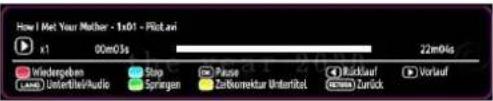
Wiedergabe (Taste Rot): Startet die Videowiedergabe.
Stop (Taste Blau): Stopt die Videowiedergabe.
Pause (Taste OK): Pausiert die Videowiedergabe.
Rücklauf (Taste): Startet den Rücklauf.
Vorlauf -Taste): Startet den Vorlauf.
Untertitel/Audio (SPRACHE): Stellt Untertitel/Audio ein.
Gelb: Öffnet das Untertitel-Zeitkorrekturmenu
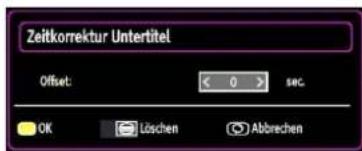
Drucken Sie die Taste RETURN, um zum vorhergehenden Menu zurückzuschalten.
Anzeigen von Fotos über USB
Wenn Sie Fotos aus den Hauptoptionen wahlen, werden die verfügbaren Fotodateien gefi Iert und am Bildschirm angezeigt.
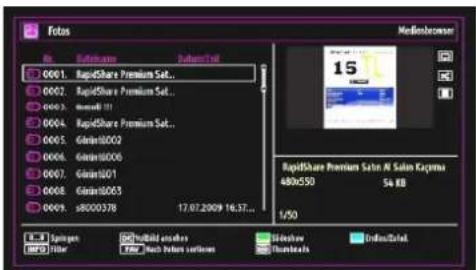
Springen (Zifferntasten):springt zur Datei, die über die Zifferntasten ausgewählt wird.
OK: zeit das ausgewählte Bild im Vollbildmodus an.
Diaschau (Taste Grün): Startet eine Diaschau mit allen Bildern.
Endlos/Zufallswiedergabe (Taste BLAU):
Drücken Sie einmal, um die Endloswiedergabe zu aktivieren. Drücken Sie nochmals, um Endlosund Zufallswiedergabe zu aktivieren. Drücken Sie nochmals, um nur Zufallswiedergabe zu aktivieren. Drücken Sie nochmals, um alle zu deaktivieren.
Deutsch -18-

Sie sehen an der Änderung der Symbole, welche Funktionen deaktiviert sind.
FAV: Sortiert die Dateien nach Datum.
TEXT: Zeigt alle Bilder als Thumbsnails an.
INFO: Zeigt die Filteroptionen an.
Optionen fur Diaschau

Pause (Taste Gelb): Pausiert die Diaschau.
Fortsetzen (Taste Grün) : Setzt die Diaschau fort.
Zoom (Taste ROT) : Vergroßert oder verkleinert das Bild.
Vorige/Nachste (Tasten Links/Rechts): springt zur vorherigen oder{nachsten Datei der Diaschau
Drehen (Tasten Auf/Ab): Dreht das Bild mit den Tasten Auf/Ab.
Endlos/Zufallswiedergabe (Taste BLAU): Drücken Sie die Taste einmal, um die Endloswiedergabe zu deaktivieren. Drücken Sie sie nochmals, um Endos- und Zufallswiedergabe zu deaktivieren. Drücken Sie nochmals, um zur Zufallswiedergabe zu aktivieren. Drücken Sie nochmals, um alle zu deaktivieren. Sie sehen an der Änderung der Symbole, welche Funktionen deaktiviert sind.
RETURN: Zurück zur Dateiliste.
INFO: Zeigt den Hilfebildschirm an.
Wiedergabe von Musik über USB
Wenn Sie Fotos aus den Hauptoptionen wahlen, werden die verfügbaren Fotodateien gefi Itert und am Bildschirm angezeigt.
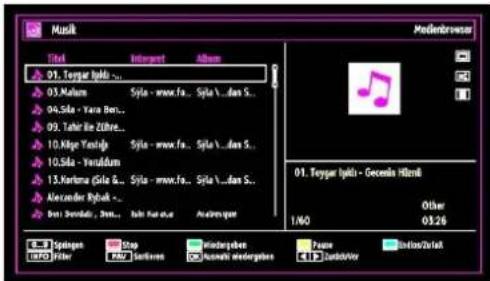
0..9 (Zifferntasten): Springt zur gewählten Datei.
Aktuelle Datei (Taste OK) : Gibt die ausgewählte Datei wieder.
Wiedergabe (Taste Grün): gibt alle Mediendateien im Ordner beginnend mit der ausgewählten Datei wieder.
Stop (Taste Rot): Stopt die Wiedergabe.
Pause (Taste Gelb) : Halt die ausgewählte Wiedergabe an.
Vorige/Nachste (Tasten Links/Rechts) : Springt zur vorhergehenden oder nachsten Daten und gibt diese wieder.
FAV: Sortiert Dateien nach Titel, Interpret oder Album.
INFO: Zeigt die Filteroptionen an.
Endlos/Zufallswiedergabe (Taste BLAU): Drucken Sie die Tasteomal, um die Endloswiedergabe zu deaktivieren. Drucken Sie nochmals, um Endlosund Zufallswiedergabe zu aktivieren. Drucken Sie nochmals, um nur Zufallswiedergabe zu aktivieren. Drucken Sie nochmals, um alle zu deaktivieren. Sie sehen an der Änderung der Symbole, welche Funktionen deaktiviert sind.
Medienbrowser-Einstellungen
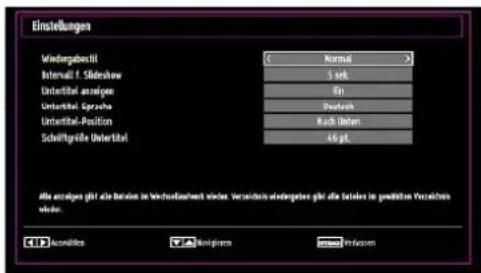
Sie konnen ihre Einstellungen für den Medienbrowser mit dem Dialog Einstellungen anpassen. Drücken Sie die Tasten oder um eine Option zu markieren und stellen Sie sie mit den Tasten oder ein.
Anzeigestil: Stellt den Standard-Browsermodus ein.
Interval f. Slideshow: Stellt die Intervallzeit fur die Slideshow ein.
Untertitel anzeigen: Legt die Untertitel-Voreinstellung fest.
Untertitelsprache: Legt die Untertitelsprache fest.
Untertitel-Position: Stellt die Untertitel-Position au解开 oder halten.
Schriftgroße Untertitel: Stellt die Schriftgroße für die Untertitel ein (max 54 pt).
Bildgroßeändern:Bildformate
Je nach empfangenem Signal konnen Sendungen in entsprechenden Bildformaten angezeigt werden.
Sie konnen das Bildseitenverhältnis (Bildformat) des TV änder, um das Bild in entsprechenden Zoommodi anzusehen.
Drucken Sie mehrmals die Taste - "SCREEN", um die Bildgroße zu ändern. Die verfügbaren Zoommod werden unter angeführrt.
Auto
Wenn ein WSS-Signal (BreitbildsignaI) mit dem Bildseitenformat im Sendesignal oder im Signal von einem externen Gerat enthalten ist, andert das TV-Gerat automatisch den ZOOM-Modus in Übereinstimmung mit dem WSS-Signal.
Wenn der AUTO-Modus wegen schlechter Qualität des WSS-Signals nicht richtig Funktioniert, oder wenn Sie den Bildformat-Modus selbständern wollen, können Sie händisch zu einem anderen ZOOM-Modus wechseln.
16:9
Hier kann man die linke und die rechte Seite eines normalen Bildes (Bildseitenformat 4:3) gleichmäßig ausdehnen, um die Breite des TV-Bildschirms ausszufullen.
Für Bilder mit einem Bildseitenverhältnis von 16:9, die zu einem normalen Bild (Bildseitenverhältnis von 4:3) verkleinert worden sind, verwenden Sie zur Wiederherstellung des ursprünglichen Formats den 16:9-Modus.
Untertitel
Mit die ser Funktion wird ein bre ites Bild (Bildseitenformat von 16:9) mit Untertiteln auf volle BildschirmgroBe gezoomt.
Hinweis: Sie können den Bildschirminhalt nach oben oder unter verschiedenen, indem Sie die Tasten /
"drucken, wahrend als Bildformat Panorama, 14:9, Kino oder Untertitel ausgewählt ist.
14:9
Mit die ser Funktion wird ein breites Bild (Bildseitenformat von 14:9) bis zu den oberen und unteren Grenzen des Bildschirms gezoomt.
14:9 Zoom
These Option stell das 14:9-Bildformat ein.
4:3
Wird dazu verwendet, ein normales Bild (Bildseitenverhältnis von 4:3) zu betrachten, da diese sein ursprüngliches Format ist.
Panorama
Hier kann man die linke und die rechte Seite eines normalen Bildes (Bildseitenformat 4:3) ausdehn, um den Bildschirm ausszufullen, ohne damit das Bild unnatürlich erscheinen zu halten.
Der obere und derunte Teil des Bildes sind leicht abgeschritten.

Kino
Mit dieser Funktion wird ein breites Bild (Bildseitenform Farbverschiebung: Stellt den gewünschten Farbst von 16:9) auf volle Bildschirmgroße gezoomt. ein.
Bildeinstellungen konfi gurieren
Sie konnen im Detail entsprechliche Bildeinstellung verwenden.
Drucken Sie die Taste "MENU" und wahlen Sie das Bild-Symbol mit den Taster oder aus. Drucken Sie die Taste OK, um das Menu Bildeinstellungen anzuzeigen.
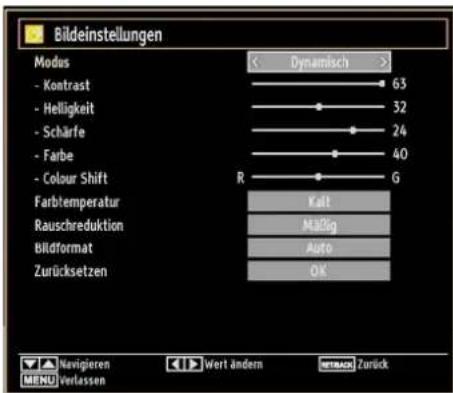
Steuerung des Menüs Bildeinstellungen
Drucken Sie die Tasten "▼" oder "▲ um eine Menüoption zu markieren.
Wahlen Sie eine Option mit den Tasten oder aus.
Drucken Sie die Taste·“MENU”, um abzubrechen
Optionen des Menüs Bildeinstellungen
Modus: Je nach ihren Wünschen konnen Sie die entsprechende Option Modus einstellen. Der Bildmodus kann auf eine von drei Optionen eingestellt werden: Kino, Spiel, Dynamisch und Naturlich.
Krontrast: Stellt Helligeits- und Dunkelheitswerte des Bildschirms ein.
Helligkeit: Stellt die Helligkeit des Bildschirms ein.
Scharfe: Stellt die Scharfe der am Bildschirm dargestelltten Objekte ein.
Farbe: Stellt die Farbwerte ein.
Harbverschreibung: Stellt den gewünschten Farbstoffen ein.
Farbtemperatur: Stellt den gewünschten Farbston ein.
Die Option Kuhl ergibt ein Bild mit leichter Betonung von Blau.
Wahlen Sie Normal für normale Farben.
Die Option Warm ergibt ein Bild mit leichter Betonung von Rot.
Rauschreduktion: Wenn das Übertragungssignal schwach oder verraucht ist, konnen Sie mit der Option Rauschreduktion das Bildrauschen verringern. Die Rauschreduktion kann auf eine von drei Optionen eingestellt werden: Niedrig, Mittel, Hoch oder Aus.
Spielemodus: Wenn der Spielemodus auf Ein gestellt ist, werden spezielle Spielieinstellungen, die für eine bessere Videodorstellung optimiert sind, geladen.
Hinweis: Ist der Spielmodus aktiv, konnen eine Optionen im Menu Bildeinstellungen nicht verändert werden.
Bildzoom:Stellt die Bildgroße auf Auto,16:9, Untertitel,14:9, 14:9 Zoom, 4:3, Panorama oder Kino.
Rücksetzen: Setzt die Bildeinstellungen auf die Werksteinstellungen zurück.
Im VGA- oder PC-Modus sind einige Optionen des Bildmenü nicht verfügbar. Stattdessen werden die VGA-Modus-Einstellungen im PC-Modus zu den Bildeinstellungen hinzugeführct.
PC-Bildeinstellungen
Um die Optionen für das PC-Bild einzustellen, gehen Sie wie folgt vor:
Wahlen Sie das Bildsymbol mit den Taster " " oder " " aus. Das Bildmenu erscheidt auf dem Bildschirm.
Die Einstellungen für Kontrast, Helligkeits-, Farbe, Farbtemperatur und Bildzoom in dieser Menü sind identisch mit den im "Hauptmenusystem" unter dem TV-Bildmenu vorgenommenen Einstellungen.
Die Optionen Ton,Einstellungen und Quelle in thism Menu entsprechen jenen im Abschnitt "Hauptmenusystem".
PC-Position: Wahlen Sie diese Option aus, um die Menüoptionen PC-Position anzuzeigen.
Deutsch -21-
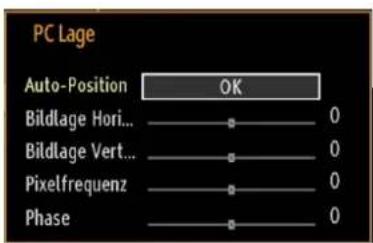
Auto-Position: Optimiert die Anze automatisch. Drücken Sie OK, um die Optimierung durchzuführen.
Bildlage H: Mit dieser Option konnen Sie das Bild auf die rechte oder linke Seite des Bildschirms verschiben.
Bildlage V: Mit dieser Option konnen Sie das Bild zum oberen oder unteren Rand des Bildschirms verschiben.
Pixelfrequency: Die Einstellung Pixelfrequency korrigiert Störungen, die als vertikale Streifen bei pixelintensiven Darstellungen wie Tabellen oder Absätzen in keinen Schrifanten aufreten.
Phase: Abhängig von der Auflösung und Abtastfrequenz, die Sie in das TV-Gerät einspeisen, kann es zu einem schmutzigen oder gestörten Bild auf dem Bildschirm kommt. In dieser Fall konnen Sie mit dieser Option durch mehrmalige Versuche ein klareres Bild erhalten.
Klangeinstellungen konfi gurieren
Sie konnen die Klangeinstellungen nach ihren persönlichen Vorlieben festlegen.
Drucken Sie die Taste "MENU" und wahlen Sie das Bild-Symbol mit den Tastes oder aus. Drucken Sie die Taste OK, um das Menu Klangeinstellungen anzuzeigen.
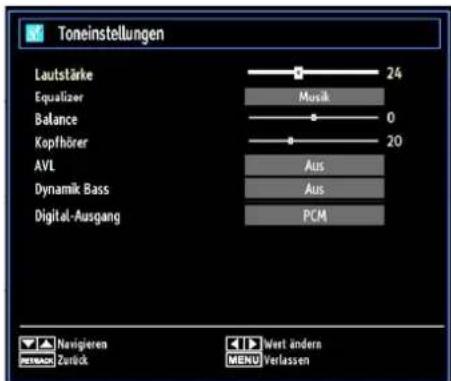
Steuering des Menus Klangeinstellungen Drucken Sie die Tasten oder um eine Menüoption zu markieren.
Wahlen Sie eine Option mit den Tasten "oder" aus.
- Drücken Sie die Taste "MENU", um abzubrechen.
Optionen des Menüss Klangeinstellungen
Lautstärke: Stellt die Lautstärke ein.
Gtzerrer: Drucken Sie die Taste OK, um das Untermenu Equalizer anzuzeigen.
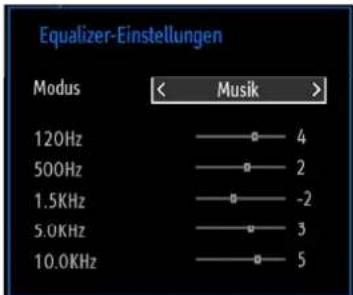
Im Equalizer-Menu kann die Voreinstellung auf Musik, Film, Sprache, Flat, Klassik und Benutzer eingestellt werden. Drücken Sie die Taste "MENU", um zum vorhergehenden Menu zurückzukehren.
Hinweis: Die Einstellungen des Menus Equalizer konnen nur dann geändert werden, wenn Benutzer als der Equalizermodus eingestellt ist.
Ausgleich: Mit dieser Einstellung wird die Balance zwischen rechten und linkem Laufsprecher eingestellt.
Kopfhorer: Stellt die Lautstärke für den Kopfhörer ein.
AVL: Die FunktionAutomatische Lautstärkebegrenzung (AVL) stellt den Klang so ein, dass beim Umschalten zwischen Kanälen mit entsprechlicher Lautstärke die Lautstärke gleich bleibt (zum Beispiel ist die Lautstärke von Werbesendungen oft hörher als die von anderen Programmen).
Dynamischer Bass: Die Option Dynamischer Bass wird zum Erhöhen des Basseffekt des TV-Geräts benutzt.
Digitaler Ausgang: Stellt den Audiotyp für den Digitalausgang ein.
Deutsch -22-
Konf guration der Einstellungen
Sie konnen die Einstellungen nach ihren persönlichen Vorlieben festlegen.
Drucken Sie die Taste "MENU" und wahlen Sie das Symbol Einstellungen mit den Tasten " " oder " " aus. Drucken Sie OK, um das Menu Einstellungen anzusehen.
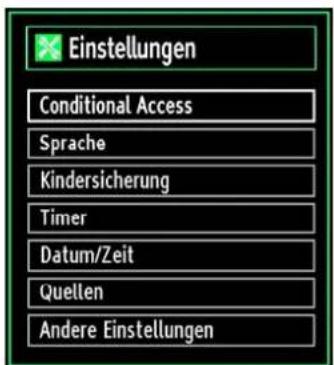
Steuerung des Menüs Einstellungen
Drucken Sie die Tasten oder um eine Menüoption zu markieren.
Drucken Sie die Taste·OKB, um eine Option auszuwahlen.
Drucken Sie die Taste dot "MENU", um abzubrechen
Optionen des Menü's Einstellungen
Conditional Access: Einstellen der CA-Module, sofern vorhanden.
Sprache: Stellt die Spracheinstellungen ein.
Jugendschutz: Konfiguriert die Jugendschutzeinstellungen.
Timer: Legt die Timer für gewährte Programme fest. Datum/Zeit: Stellt Datum und Zeit ein.
Quellen: Aktiviert oder deaktiviert die gewünschten Quellenoptionen.
Andere Einstellungen: Zeigt andere Einstellungsoptionen für das TV-Gerät an.
Verwendung eines Moduls
WICHTIG: Sie dürfen nur dann das CI-Modul einsetzen oder hersausnahmen, wenn das TV-Gerät ABGESCHALTET ist.
Um bestimmte digitale Kanäle zu sehen, ist u. U. ein CA-Modul (CAM) notwendig. Dieses Modul muss in den Cl-Steckplatz Ihres TV-Geräts eingesetzt werden.
- Besorgen Sie sich durch die Anmeldung bei einem Pay-TV-Anbieter das CAM-Modul und die Smartcard und setzen Sie sie wie folgt in das TV-Gerät ein.
- Stecken Sie das CAM-Modul und die SmartCard in den Steckplatz, der sich im Anschlussfach auf der Rückseite des TV-Geräts befindet.
Die CAM-Module sollen korrekt eingesetzt werden. Sie können nicht vollständig eingesetzt werden, wenn sie falsch herum sind. Versuchen Sie nicht, das CAM-Modul mit Gewalt einzufahren, da dies sowohl das Modul als auch den Steckplatz am TV beschädigen kann.
Schlieben Sie das TV-Gerät wieder an die Stromversorgung an, schallen Sie ein und warten Sie einen Moment, bis die Karte aktiviert wurde.
- Wenn kein Modul eingesetzt ist, erscheidt der Hinweis: "Es konnte kein Common InterfaceModul gefunden werden".
Weitere Informationen über die Einstellungen finden Sie in der Bedienungsanleitung des Modus.
Anzeigen des Menus (*)
(*) Diese Menüinstellungen können sich je nach Diensteanbieterändern.
Drucken Sie die Taste "MENU" und wahlen Sie das Symbol mit den Tasten "oder" aus. Drucken Sie die Taste OK, um das Menu Einstellungen anzuzeigen. Verwenden Sie die Tasten oder um Conditional Access zu markieren, und drucken Sie die Taste OK, um die Menüoptionen anzuzeigen.
Deutsch -23-
Spracheinstellungen
In thisem Menu können Sie die Spracheinstellungen des TV-Geräts steuern.
Drucken Sie die Taste "MENU" und wahlen Sie das fünfte Symbol mit den Tasten "oder" aus. Drucken Sie die Taste OK, um das Menu Einstellungen anzuzeigen. Verwenden Sie die Taste "oder" um die Option Sprache zu markieren und drucken Sie zum Fortsetzen OK:
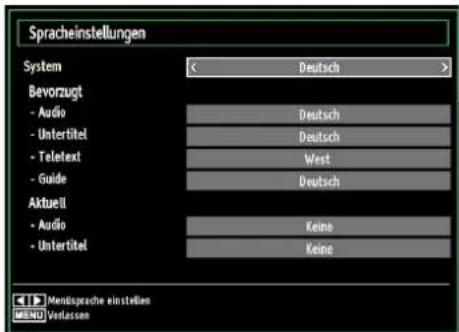
Wahlen Sie eine Option mit den Tasten """der aus. Die Einstellungen werden automatisch gespeichert.
Menu: zeit die Systemsprache an.
Bevorzugt
Sofern verfügbar, werden diese Einstellungen verwendet. Andernfalls werden die aktuellen Einstellungen verwendet.
Audio: Legt die bevorzugte Audio-Sprache fest.
- Untertitel: Legt die Untertitelsprache fest. Die gewähte Sprache wird für die Untertitel verwendet.
Teletext: Legt die Teletext-Sprache fest.
Guide: Stellt die bevorzugte EPG-Sprache aus.
Aktuell (*)
(*) These Einstellungen können nur geändert werden, wenn dies vom Sender unterstützt wird. Ist dies nicht der Fall, können die Einstellungen nicht geändert werden.
Audio: Ändert die Audiosprache für den aktuellen Kanal.
- Untertitel: Legt die Untertitelsprache für den aktuellen Kanal fest.
Beachten Sie: Wenn die Option Land auf Dänemark, Schweden, Norwegen oder Finnland eingestellt ist, Funktioniert das Menu Spracheinstellungen wie folgt:
Spracheinstellungen
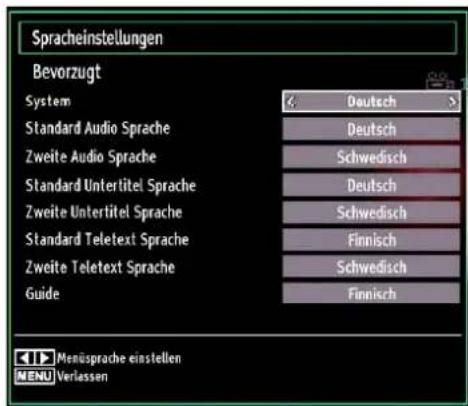
Markieren Sie im Menu Einstellungen die Option Spracheinstellungen durch Drucken der Tasten " " oder " Drucken Sie OK. Daraufhin wird das Untermenü Spracheinstellungen (eingebrendet.
Verwenden Sie die Tasten oder , um die Menüoptionen zu markieren, und drücken Sie dann die Tasten oder um sie einzustellen.
Hinweise:
Die Option Systemsprache legt die Menusprache auf dem Bildschirm fest.
Die Option Audiosprache wird zur Festlegung der Audiosprache des Kanals verwendet.
Die primären Einstellungen haben die hõchste Priorität, wenn mehrere Auswahlmöglichkeiten in einer Übertragung vorhanden sind. Die sekundären Einstellungen sind die Alternativen, wenn die primären Optionen nicht verfügbar sind.
Jugendschutz
Um das Ansehen bestimmter Programme zuverhindern, konnen Kanäle und Menüs mit derJugendschutzoption gespert werden.
These Funktion aktiviert bzw. deaktiviert das Menu-Schutzsystem und ermöglicht eine Änderung des PIN-Codes.
Drucken Sie die Taste "MENU" und wahlen Sie das Symbol mit den Tasten "oder" aus. Drucken Sie die Taste OK, um das Menu Einstellungen anzuzeigen. Verwenden Sie die Taste "oder"
", um Jugendschutz zu markieren, und drücken Sie OK, um fortzusetzen:
Deutsch -24-
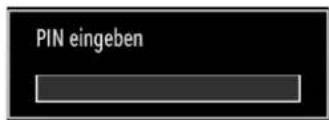
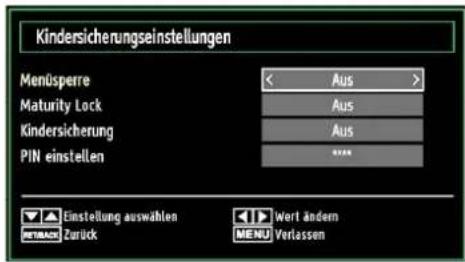
Um die Jugendschutz-Menüoptionen anzuzeigen, muss die PIN-Zahl eingebehen. Die werksseitige PIN-Zahl ist 0000. Nach Eingabe der richtigen PIN wird das Jugendschutzmenu angezeigt:
Steuerung des Menüs Jugendschutz
Wahlen Sie eine Option mit den Tasten "▼" oder "▲" aus.
Wahlen Sie eine Option mit den Tasten "oder" aus.
Drucken Sie OK, um weitere Optionen zu sehen.
Menüspierre: Die Einstellung Menüspierre aktiviert oder deaktiviert den Menüzugriff. Sie können den Zugriff auf das Installationsmenu oder auf das gesamte Menüsystem deaktivieren.
Altersbeschränkung: Ist diese Option eingestellt, bezieht sie vom Sender Altersinformationen. Ist die entsprechende Altersstufe im Gerät deaktiviert, wird der Zugriff auf die Sendung gesPERT.
Kindersicherung: Wenn Kindersicherung aktiviert wird, kann das TV-Gerät nur über die Fernbedienung gesteuet werden. In thisem Fall sind die Tasten am Bedienfeld des TV-Gerätes mit Ausnahme der Standby/Ein-Taste außer Funktion gesetzt. Ist die Kindersicherung aktiviert, konnen Sie das TV-Gerät m der Taste Standby/Ein in den Standby-Modus schalte Um das TV-Gerät wieder einzuschalten, bereits genütig sie die Fernbedienung. Wenn eine Taste gedrückt wird, erscheint die Meldung Kindersicherung Ein auf dem Bildschirm, während das Menu ausgebrendet bleibt.
PIN einstellen: Legt eine neue PIN-Zahl fest. Geben Sie über die Zifferntasten eine neue PIN-Zahl ein Sie müssen den neuen Pin-Code zur Bestätigung nochmals eingeben.
WICHITG: Der werkssheit eigestellte PIN-Code lautet 0000. Wenn Sie einen neuen PIN einstellen, schreiben Sie diesenitte auf und bewahren Sieihn an einem sicheren Ort auf.
Timer
Drucken Sie die Taste "MENU" und wahlen Sie das Symbol Kanalliste mit den Tasten "oder "aus. Drucken Sie die Taste OK, um das Kanallistenmenü anzuzeigen. Verwenden Sie die Taste "oder "um die Option Timer zu markieren, und drucken Sie OK, um fortzuselzen:
Einstellen des Ausschalttimers
Theseinstellungdientdazu,dasTV-Geratnacheiner bestimmteZeita bzuschalten.
Markieren Sie Ausschalttimer mit den Tasten "oder"
- Verwenden Sie die Taste "oder" zur Einstellung. Der Timer kann in 30-Minuten-Intervallen zwischen Aus und 2,00 Stunden (120 Minuten) eingestellt werden.
Einstellen von Programmtimern
Sie konnen mit dieser Funktion Programmtimer für bestimmte Programme festlegen.
Drucken Sie die Taste, um für eine Sendung einen Timer festzulegen. Auf dem Bildschirm werden die Funktionstasten für Programtmimer eingeblendet.
Einen Timer hinzufugen
Um einen Timer hinzuzufugen, drücken Sie die Taste GELB auf der Fernbedienung. Auf dem Bildschirm wird das folgende Menu eingeblendet:
Kanal: Ändert den Netzwerktyp durch Drucken der Taste "oder".
Timerart: These Option kann nicht eingestellt werden.
Datum: Geben Sie über die Zifferntasten ein Datum ein.
Start: Geben Sie über die Zifferntasten eine Startzeit ein.
Ende: Geben Sie über die Zifferntasten eine Endzeit ein.
Dauer: Zeigt die Dauer zwischen Start- und Endzeit an.
Wiederholen: Sie konnen die Wiederholung für den Timer auf Einmal, Täglich oder Wöchentlich einstellen. Wahlen Sie eine Option mit den Tasten « oder » aus.
- Drücken Sie die Taste GRUN, um den Timer zu speichern. Zum Abbrechen drücken Sie die Taste ROT.
Ändern/Löschen:Stellt die Jugendschutzeinstellungen für Timer ein.
Einen Timerbearbeiten
Wahlen Sie den Timer, den Sie bearbeiten sollen, durch Drucken der Taste "Voder" Aus.
Deutsch -25-

Drucken Sie die Taste • GRÜN. Der Bildschirm Timer bearbeiten wird angezeigt.
Wenn Sie fertig sind, drucken Sie • GRÜN, um fortzusetzen: Sie können die Taste “MENU” drucken, um abzubrechen.
Einen Timer loschen
Wahlen Sie den Timer, den Sie loschen wollen, durch Drucken der Taste oder "hus.
Drucken Sie die Taste dot ROT.
Wahlen Sie über die Tasten "oder"JA aus, um den Timer zu loschen. Wahlen Sie NEIN, um den Vorgang abzubrechen.
Einstellen von Datum und Uhrzeit
Wahlen Sie im Menu Einstellungen die Option Datum/ Zeit, um diese einzustellen. Drücken Sie die Taste OK.
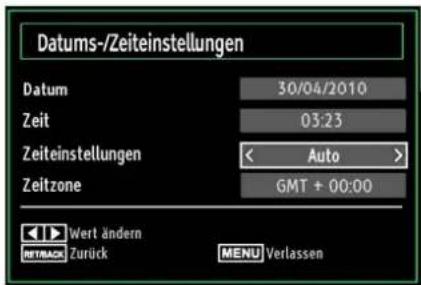
- Verwenden Sie die Tasten "▼" oder "▲", um Datum/ Zeit zu markieren.
Die Optionen Datum, Zeit, Zeiteinstellungsmodus und Zeitzoneneinstellung sind verfügbar.
Verwenden Sie die Tasten "▲" oder "▼", um Zeiteinstellungsmodus zu markieren. Der Zeiteinstellungsmodus wird mit den Tasten "▲" oder "▼" eingestellt. Sie kann auf AUTO oder MANUELL gestellt werden.
Wenn AUTO gewählt wird, konnen die Optionen Datum/Zeit und Zeitzone nicht eingestellt werden. Wenn MANUELL ausgewählt wird, kann die Zeitzone geändert werden.
Wahlen Sie die Option Zeitzone durch Drucken der Taste "oder" aus.
Verwenden Sie die Tasten "oder", um die Zeitzone zwischen GMT-12 oder GMT+12 zuändem. Die aktuelle Zeit besteht im Menuändert sich dann entsprechend de eingesestten Zeitzone.
Die Einstellungen werden automatisch gespeichert.
Drücken Sie "MENU", um abzubrechen.
Quellen-Einstellungen
Hier konnen Sie die gewählten Quellenoptionen aktivieren oder deaktivieren. Das TV kann durch Drucken der Taste "SOURCE" nicht auf deaktivierte Quellenoptionen geschlossen werden.
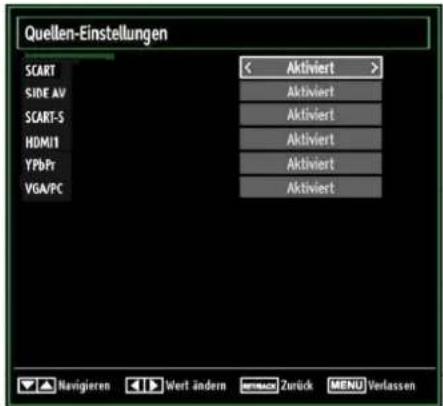
Wahlen Sie im Menu Einstellungen die Option Quellen und drucken Sie OK.
Wahlen Sie eine Quelle mit den Tasten "V"oder "A"aus.
- Verwenden Sie die Tasten "oder", um die gewährte Quelle zu aktivieren oder deaktivieren. Die Einstellungen werden automatisch gespeichert.
Andere Einstellungen
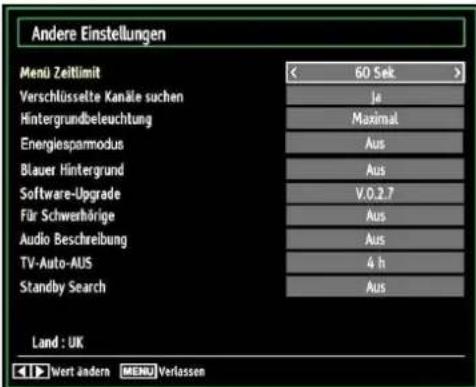
Um die allgemeinen Einstellungen anzuzeigen, wahlen Sie im Menu Einstellungen die Option Andere Einstellungen und drücken Sie OK.
Steuerung
Wahlen Sie eine Option mit den Tasten "▼" oder "▲" aus.
- Stellen Sie eine Option mit den Tasten "oder" ein.
Deutsch -26-
Drucken Sie die Taste- OK, um ein Untermenü anzuzeigen.
Menu Zeitlimit: Ändert die Anzeigezeit für den Menübildschirm.
Verschlusselte Kanäe suchen: Wenn diese Einstellung gesetzt ist, werden beim Suchvorgang auch die verschlusselten Kanäe gesucht. Wir die Funktion manuell auf Aus gesetzt, werden bei der automatischen oder manuellen Sueche keine verschlusselten Kanäe berücksichtigt.
Hintergrundbeleuchting: These Einstellung steuer die Hintergrundbeleuchting. Sie kann auf Auto, Maximal, Minimal, Mittel eingestellt werden.
Energiesparmodus: Drucken Sie die Taste" oder um den Energiesparmodus auszuwahlen.
Drucken Sie die Taste "oder", am den Energiesparmodus auf Ein oder Aus zu stellen.
Weitere Informationen zum Energiesparmodus fnden Sie im Abschnitt "Umweltinformation" in diesen Handbuch.
Hinweis: Die Funktion Hintergrundbeleuchtung wird ausgebendet, wenn der Energiesparmodus auf Ein gestellt ist.
Blauer Hintergrund: Aktiviert oder deaktiviert den blauen Hintergrund bei schwachem oder fehlendem Signal.
Softwareaktualisierung: Um sicherzustellen, dass Ihr TV-Gerät stets auf dem aktuellen Stand ist, müssen Sie diese Einstellung verwenden. Damit es richtig Funktioniert, muss das TV-Gerät im Standby-Modus sein.
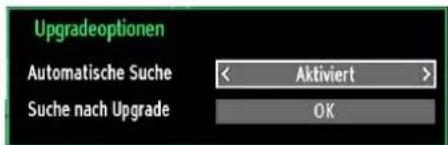
Sie konnen durch Einstellen der Option Automatisch.
Suche die automatische Aktualisierung aktivieren oder deaktivieren.
MitSuchenachUpgradekonnenSie manuell nach neuer Softwaresuchen.
Hörgeschädigte: Wenn der Programmanbieter spezielle Audiosignale überträgt, können Sie diese Einstellung auf Ein setzen, um solche Signale zu empfangen.
Bildbeschreibung: Bei der Bildbeschreibung handelt es sich um eine zusätzliche Audiospur für blinde und sehbehinderte Konsumenten von visuellen Medien wie Filmen und Fernsehen. Ein Erzahler beschreibt die Darstellung und das Geschehen auf dem Bildschirm in den natürlichen Pausen im normalen Audiokanal (und manchmal falls erforderlich auch
während der Dialoge). Sie können diese Funktion nur verwenden, wenn der Sender die zusätzliche Audiospur unterstützen.
TV-Autoabschaltung: Hier können Sie den Zeitwert für die automatische Abschaltung einstehen. Ist dieser Wert erreicht und es wird kein Steuerbefehl an das TV-Gerät übertragen, schaltet sich theses ab.
Standby-Suche (optional)
Wahlen Sie mit den Taster "oder die Einstellung Standby-Suche und drucken Sie die Taste oder
", um die Option auf Ein oder Aus zu setzen. If you change Standby Search to Off, this function will be unavailable. To use Standby search please make sure that you select Standby Search as On.
Ist die Standbysuche auf Ein eingestellt, werden verfügbare Sender gesucht, wenn das TV-Gerät auf Standbymodus geschaltet ist. Wenn das Gerät neue oder noch nicht vorhandene Sender fiendrait, wird ein Menu eingeblendet, in dem Sie die Änderungen annehmen oder verwerten können.
Andere Funktionen
Anzeige der TV-Information: Programmnummer, Programmname, Klanganzeige, Zeit, Teletext, Kanaltyp und Auflössungsinformationen werden am Bildschirm angezeigt, wenn ein neues Programm eingegeben wird oder die Taste "INFO" gestrukt wird.
Stu mmsc haltungsfunktion Drucken Sie die Taste um den Ton abzuschalten. Die Stummschaltungsanzeige wird im oberen Teil des Bildschirms angezeigt. Um die Stummschaltung wieder auszuschalten, gibt es zwei Alternativen: Sie konnen die Taste drucken oder alternativ dazu einfach den Lautstärkepegel hoher oder niedriger stellen.
Auswahl Bildmodus: Durch Drucken der Taste PRESETS konnen Sie die Einstellungen fur den Bildmodus je nach Wunsch vornehmen. Die verfügbaren Optionen sind Dynamisch, Nattlich, Kino und Siele.
Anzeigen von Untertitel: Sie können die Untertitel durch Drucken der Taste SUBTITLE auf der Fernbedienung aktivieren. Drucken Sie nochmal SUBTITLE, um die Untertitel weiter zu deaktivieren.
Deutsch -27-
Teletext
Das Teletext-System übertrag Informationen wie Nachrichten, Sport und Wetter auf Ihr TV-Gerät. Wenn das Signal schwacher wird, zum Beispiel bei schlechten Witterungsbedingungen, können Textfehler auftreten, oder der Textmodus insgesamt deaktiviert werden.
Die Teletext-Funktionstasten werden unter angeführnt:
"Teletext / Mix: Aktiviert bei einmaligem Drucken den Teletext. Drucken Sie nochmals diese Taste, um den Teletext-Bildschirm über dem Programm anzuzeigen (Mix). Durch erneutes Drucken wird der Teletextmodus beendet.
"RETURN" Index: Dient zur Auswahl der Teletext-Indexseite.
"INFO" Anzeigen: Zeigt verborgene Informationen an (z. B. Lösungen von Ratseln oder Spieler).
"OK" Halten: Halt falls gewünscht eine Seite an Um die Haltefunktion aufzuheiten, nochmals diese Taste drucken.
Unterseiten: Wahl Unterheiten aus (sofern verfügbar), wenn der Teletext aktiv ist.
P+ / P- und Ziffern (0-9): Zum Auswahlen einer Seite drücken.
Hinweis: Die meisten TV-Sender verwenden die Seitennummer 100 für die Indexseite.
Farbstaten (ROT/GRUN/GELB/BLAU)
Ihr TV-Gerat unterstützt die Systeme FASTEXT und TOP text. Wenn diese Systeme verfügbar sind, wurde die Seiten in Gruppen oder Themen unterteilt. Ist das FASTEXT-System verfügbar, werden die Abschnittene einer Teletextseite farbcodiert und konnen dann durch Drucken der entsprechenden Farbstaste ausgewählten werden. Drucken Sie eine Farbstaste je nach Wunsch. Farbiger Text zeitlichen an, welche Farbstaten sie verwenden können, wenn eine Übertragung im TOP text-Systemvorhanden ist. Durch Drucken der Taste "oder" wird die{nachste bzw. vorhergehende Seite angefordert.
Tipps
Pfluge des Bildschirms: Reinigen Sie den Bildschirm mit einem nicht angefeuchteten, weichen Tuch. Verwenden Sie keine aggressiven Reinigungsmittel, da diese Mittel die Bildschirmsbeschichtung angreifen konnen. Stecken Sie zu ihrer Sicherheit vor der Reinigung den Netzstecker des Gerats aus. Wenn Sie das TV-Gerat bewegen oder transportieren, halten Sie esitte richtig an der Unterseite.
Zurückbleibendes Bild: Beachten Sie, dass bei der Anzeige von stehenden Bildern Geisterbilder auftreten können. Solche Bildstörungen auf LCD-TVs
verschwinden meist nach einer Weile wieder. Schalten Sie das Gerät für eine Weile ab.
Um solche Störungen von vornherein zu vermeiden, sollenn Sie keine stehenden Bilder lange Zeit anzeigen halten.
Kein Strom: Wenn das Gerät keinen Strom hat, überprüfen Sieitte das Netzkabel und dessen Anschluss an der Steckdose.
Schlechte Bildqualität: Haben Sie die richtige Farbnorm ausgewählt? Ist Ihr TV-Gerät oder die Hausantenne zu nahe an nicht geerdeten Audiogeräten oder Neonlichtern, etc. aufgestellt? Berge oder hohe Gebäude konnen dazu führen, dass Bilder doppelt dargestellt werden oder Geisterbilder entstehen. Manchmal konnen Sie die Bildqualität verbessern, indem Sie die Antenne anders ausrichten. Kann das Bild bzw. der Text kaum erkannt werden? Überprüfen Sie, ob Sie die richtige Frequenz eingegeben haben.itte stellen Sie die Kanäle neu ein. Die Bildqualität kann sich verschlechtern, wenn zwei Zusatzgeräte gleichzeitig an das TV-Gerät angeschlossen werden. Trennen Sie in thisem Fall eines der Zusatzgeräte wieder ab.
Kein Bild: Ist die Antenne richtig angeschlossen? Sind die Stecker fest mit der Antennenbuchse verbunden? Ist das Antennenkabel beschadigt? Wurden geeignete Stecker verwendet, um die Antenne anzuschlieben? Wenn Sie nicht richer sind, Fragen Sie ihren Handler. Kein Bild bedeutet, dass Ihr TV-Gerät kein Signal empfangt. Haben Sie die richtigen Tasten auf der Fernbedienung betatigt? Versuchen Sie es noch einmal. Stellen Sie auch richer, dass die richtige Eingangsgquelle ausgewählt ist.
Ton: Sie horen keinen Ton. Haben Sie den Ton eventuell durch das Betätigkeiten der Taste interbrochen? Es Funktioniert nur ein Laufsprecher. Ist die Balance auf nur eine Seite eingestellt? Siehe Menu Ton.
Fernbedienung: Das Gerät spricht nicht auf die Fernbedienung an. Vielrecht sind die Batterien leer. In thisem Fall konnen Sie die Tasten direkt am TV-Gerät verwenden.
Eingabequellen: Wenn Sie keine Eingabequelle wahlen können, haben Sie wahrscheinlich kein Gerät angeschlossen. Wenn Sie ein Gerät angeschlossen haben, überprüfen Sie die AV-Kabel und deren Anschluss.
Anhang A: Typische Anzeigemodi PC-Eingang
Die Anzeige hat eine max. Auflösung von 1360x768. In der folgenden Tabelle werden einige der üblichen Video Display-Modi dargestellt. Unter Umständen unterstützt Ihr TV keine verschiedenen Auflösungen. Die Unterstützungen Auflösungen werden unter aufgelistet. Wenn Sie ihren PC mit einer nicht unterstützen Auflösung betreiben, erscheidiert eine Warnmeldung am Bildschirm.
| Index Auflösung Freqenz | ||
| 1 640x400 70 Hz | ||
| 2 640x480 60 Hz | ||
| 3 640x480 75 Hz | ||
| 4 800x600 60 Hz | ||
| 5 800x600 75 Hz | ||
| 6 1024x768 60 Hz | ||
| 7 1024x768 70 Hz | ||
| 8 1024x768 75 Hz | ||
| 9 1152x864 75 Hz | ||
| 10 | 1280x768 60 Hz | |
| 11 | 1280x1024 | 60 Hz |
| 12 | 1360x768 60 Hz | |
Anhang B: AV- und HDMI-Signalkkompatilität (Eingangssignaltypen)
| Quelle | UnterstützteSignale | Verfügbar | |
| EXT(SCART) | PAL 50/60 | O | |
| NTSC 60 | O | ||
| RGB 50 | O | ||
| RGB 60 | O | ||
| Seiten-AV | PAL 50/60 | O | |
| NTSC 60 | O | ||
| YPbPr | 480I | 60Hz O | |
| 480P | 60Hz O | ||
| 576I | 50Hz O | ||
| 576P | 50Hz O | ||
| 720P | 50Hz O | ||
| 720P | 60Hz O | ||
| 1080I | 50Hz O | ||
| 1080I | 60Hz O | ||
| 1080P | 50Hz O | ||
| 1080P | 60Hz O | ||
| HDMI | 480I | 60Hz O | |
| 480P | 60Hz O | ||
| 576I | 50Hz O | ||
| 576P | 50Hz O | ||
| 720P | 50Hz O | ||
| 720P | 60Hz O | ||
| 1080I | 50Hz O | ||
| 1080I | 60Hz O | ||
| 1080P | 50Hz O | ||
| 1080P | 60Hz O | ||
| 1080P 24 | HZ | O | |
(X: Nicht möglich, O: Möglich)
In einigen Fällen kann unter Umständen ein Signal nicht richtig auf dem LCD-Schirm angezeigt werden. Das Problem kann durch eine Inkompatibilität in den Standards des Quelligerats verursacht werden (DVD, Settop-Box etc.). Wenn solche Probleme auflreten, wenden Sie sichitte an ihren Handler und/oder den Hersteller des Geräts.

Anhang C: Unterstützte DVI-Auflösungen
Wenn Sie Zusatzgeräte über DVI-Adapterkabel (nicht mitgeliefert) an die Anschlüsse Ihr's TV-Geräts anschließen, können Sie sich an die folgenden AuflösungsinFORMATIONen halten:
| 24Hz 25Hz 30Hz 50Hz 60Hz | |||||
| 480i | ☑ | ||||
| 480p | ☑ | ||||
| 576i | ☑ | ||||
| 576p | ☑ | ||||
| 720p | ☑ | ☑ | |||
| 1080i | ☑ | ☑ | |||
| 1080p | ☑ | ☑ | ☑ | ☑ | |
Anhang D: Im USB-Modus unterstützen Dateiformate
| Unterstützte Formate | |||
| Format Stream | Videodecoder (MS) | VD) Audiodecoder (MSAD) | |
| Audio MP3 | Keine | MP3 | |
| Audio | WAV/AIFF | Keine-- | LPCM |
| MPEG1 Program-Stream | MPEG-1 MPEG1 | MP3, AC-3 | und PCM |
| MPEG2 Program-Stream | MPEG-2 MPEG2 | MP3, AC-3 | und PCM |
| AVI (Xvid) | XVID | MPEG2 | MP3, AC-3 und PCM |
Deutsch -30-

Anhang E: Softwareaktualisierung
- Ihr TV-Gerät kann neue Software-Upgrades über TV-Übertragungskanäe fühden und installieren.
- Bei der Suche über TV-Übertragungskanäe durchsucht das TV-Gerät die in den Einstellungen gespeicherten Kanäe. Vor der Upgradesuche sollen den daher alle verfügbaren Kanäe eingestellt und aktualisiert werden.
1) Softwareupgrade-Suche über Benutzerschnittstelle
- Sie können eine manuelle Suche nach neuen Softwareupgrades für Ihr TV-Gerät durchführten.
- Navigieren Sie dazu im Hauptmenü. Wahlen Sie Einstellungen und dann Weitere Einstellungen. Wahlen Sie im Menu Weitere Einstellungen die Option Softwareupgrade und drucken Sie die Taste OK, um das Menu Upgradeoptionen zu halten.
- Wahlen Sie im Menu Upgradeoptionen die OptionSuche nach Upgrade und drucken Sie OK.
- Wird ein neues Upgrade gefunden, beginnt das Gerät mit dem Herunterladen. Ein Fortschrittsbalken zeigt die verbleibende Dauer an. Nach Abschluss des Herunterladens wird eine Meldung angezeigt, dass Sie zum Aktivieren der neuen Software das Gerät neu booten müssen. Drücken Sie OKB, um den Bootvorgang fortzusetzen.
2) Upgrademodus Suche um 3 Uhr früh
- Wenn die Option Automatische Suche im Menu Upgradeoptionen aktiviert ist, schaltet sich das Gerät um 3:00 früh ein unducht auf den Übertragungskanäten nach neuen Softwareupgrades. Wirde eine neue Software gefunden und erfolgreich heruntergeladen, arbeitet das TV-Gerät ab dem{nachsten Einschaltvorgang mit der neuen Softwareversion.
Hinweis zum Rebootvorgang: Das Rebooten ist der letzte Schritt beim Upgradevorgang, wenn einen neue Software erfolgreich heruntergeladen wurde. Wahrend des Rehoots führt das TV-Gerät die letzten Initialisierungen durch. Dabei wird das Panel abgeschäftet und die Front-LED zeigt die Aktivität durch Blinken an. Nach etwa 5 Minuten startet das TV-Gerät neu mit der neu aktivierten Softwareversion.
- Wenn das TV-Gerät nach 10 Minuten noch immer nicht gestartet hat, ziehen Sie den Netzstecker, warten Sie 10 Minuten, und steken Sieihn wieder ein. Das TV-Gerät sollte nun mit der neuen Software starten. Funktioniert das Gerät noch immer nicht, wiederholen Sie den Ab-/Ansteckvorgang noch eineige Male. Wenn auch dies nichts ändert, wenden Sie sichitte an den Kundendienst, um das Problem beheben zu halten. Vorsicht: Ziehen Sie auf keinilen Fall den Netzstecker, solange beim Rebootvorgang die LED noch blinkt. Dies kann dazu führten, dass das TV-Gerät nicht mehr gestartet werden kann. Dies kann dann nur vom Kundendienst behoben werden.
Technische Daten
TV-ÜBERTRAGUNG
PAL/SECAM B/G D/K K' I/L'
EMPFANGSKANÄLE
VHF (BAND I/III)
UHF (BAND U)
HYPERBAND
ANZAHL DER VOREINGESTELLEN KANÄLE
1000
KANALANZEIGE
Bildschirmanzeige
RF-ANTENNENEINGANG
75 Ohm (nicht geregelt)
BETRIEBSSPANNUNG
220-240V AC, 50 Hz.
AUDIO
AUDIO-AUSGANGSLEISTUNG (WRMS) (10% THD)
2 × 6
LEISTUNGSAUFNAHME (W)
150 W (max.)
<1W(Standby)
PANEL
16:9-Display,32"Bildschirmgroße
ABMESSAGENG (mm)
TxLxB (Mit StandfuB): 186 x 776 x 566
Gewicht (Kg): 13,30
TxLxB (Ohne Standfuß): 96 x 776 x 533
Gewicht (Kg): 11,60
Deutsch -32-
| Digitaler Empfang | MHEG-5 Engine, erfüllt ISO / IEC 13522-5 UK Engine Profi le 1 | für UKO |
| Frequenzbereich : 474-850 MHz für UK-Modelle | ||
| 170-862 MHz für EU-Modelle | ||
| Übertragungsstandards: DVB-T, MPEG2 | ||
| Demodulation: COFDM mit 2K/8K FFT-Modus. | ||
| FEC: alle DVB-Modi | ||
| Video: MP@ML, PAL, 4:3/16:9 | ||
| Audio: MPEG Layer I&II 32/44.148kHz. | ||
project carousel-Support erfuitt IS
Hinweise
Sicherheitshinweise



Achtung: um Feuer oder elektrischen Schlag zu vermeiden, nicht das Gehäuse oder die Rückseite öffnen.
Der Blitz mit Pfeilkopf in einem gleichseitigen Dreieck soll den Nutzer auf das Anliegen von nicht isolierter gefährlicher Spannung im Gerätegehause aufmernsam machen, die stark genug sein kann, um einer Person einen elektrischen Schlag zu versetzen.
CE Zertifikat Symbol: Wir haben Tests durchgeführt und aufgezeichnet, um das Einhalten aller relevanten EU-Richtlinien und Anforderungen zu gewährleisten.
Das Ausführungszeichen in einem gleichseitigen Dreieck soll den Nutzer auf wichtige Bedienungs-, Wartungs- und Serviceinstruktionen in der dem Gerat beiliegenden Gebrauchsanweisung aufmerksam machen.
Laserprodukt-Symbol auf der Rückseite des Gerätes; zeigt an, dass des sich bei dem Gerät um ein klassifiziertes Laserprodukt handelt. Ausserhalb des Gerätes nur schwache Laser und ungeführliche Strahlung verwenden.

Elektrische Geräte nicht in Kinderhände
Lassen Sie Kinder niemals unbeaufsichtigt elektrische Geräte benutzen. Batterien/Akkus konnen bei Verschlucken lebensgefährlich sein.
Bewahren Sie deshalb das Gerät und die Batterien für Kleinkinder unerreichbar auf. Wurde eine Batterie verschlukt, muss sofort medizinische Hilfe in Anspruch genommen werden.

Feuchtigkeit und Reinigung
Dieses Produkt ist nicht wasserfest! Tauchen Sie das Gerät nicht in Wasser ein und halten in, auch nicht mit Wasser in Berührung kommt. In das Gerät eindringende Wasser kann ernsthafte Schäden verursachen. Verwenden Sie keine Reinigungsmittel, die Alkohol,
Ammoniak, Benzen oder Schleifmittel enthalten, da diese das Gerät beschädigten konnen. Verwenden Sie zum Reinigen ein weiches, feuchtes Tuch.

Hitze und Wärme
Setzen Sie das Gerät nicht direkter Sonnenstrahlung aus. Achten Sie darauf, das das Gerät keinen direkten Wärmequellen wie Hezung oder offenem Feuer ausgesetzt ist. Achten Sie darauf, das die Lüftungsschlitze des Gerätes nicht verdeckt sind.

Wichtige Hinweise zum Gehorschutz, Vorsicht!
IhrGehorliegtIhnenundauchunsamHerzen.
Deshalb seien Sieitte vorsichtig beimGebrauchdesesGerates.
Wir empfehlen: Vermeiden Sie hohe Lautstärken!
Sollte das Gerät von Kindern verwendet werden, achten Sie darauf, dass das Gerät nicht zuteil auf eingestellt wird.

Achtung!
Zu hohe Lautstärken konnen bei Kindern irreparable Schäden hervorrufen.
EINSTELLLEN EINES SICHEREN LAUTSTARKEPEGELS
dot Bei fortwahrendem Horen von lauter Musik gewöhnt sich Ihr Gehör allmählich daran und vermittelt
Ihnen dann den Eindruck, als ob die Lautstärke niedriger ware.
Was Ihnen normal erscheint, kann allerdings in Wahrheit schadlich sein.
*Um sich davor zu schutzen, stellen Sie die Lautstärke auf einen niedrigen Pegel ein.
- Erhöhen Sie die Lautstärke langsam, bis Sie problemos und klar horen können.
*Schaden an Ihrem Gehor sind vielfaltig und konnen nicht ruckgangig gemacht werden.
- Sollen sich Ihnen Beschwerden im Ohr bemerkbar machen, kontaktieren Sieitte einen Arzt.
Störungen anderer Gerätschaften
Sollten während des Gebrauchs TV- oder Radio-Störgeräuche auftreten, platzieren Sie das Gerat an einem anderen Ort innerhalb des Raumes/Gebäudes.

Entsorgung

Fachgerechtes Recycling
Batterien und Verpackungsmaterialien gehören nicht in den Hausmüll. Die Batterien müssen bei einer Sammelstelle für Altbatterien abgegeben werden. Getrentes entsorgen von Verpackungsmaterialien schon die Umwelt.

Dieses Produkt darf am Ende seiner Lebensdauer nicht über den normalen Haushaltsabfall entsorgt werden, sondern muss an einem Sammelpunkt für das Recycling von elektrischen und elektronischen Geräten abgegeben werden. Das Symbol auf dem Produkt, der Gebrauchsanleitung oder der Verpackung weist o
Die Werkstoffe sind gemäß ihrer Kennzeichnung wieder verwertbar. Mit der Wiederverwendung, der stofflichen Verwertung oder anderen Formen der Verwertung von Altgeräten leisten Sie einen wichtigen Beitrag zum Schutze unserer Umwelt.itte erfragen Sie bei der Gemeindeverwaltung die zuständige Entsorgungsstelle.


Copyright
Jede andere Nutzung ist ohne die Zustimmung von Schaub Lorenz International GmbH strengstens undersagt.
Alle Urheberrechtsvermerke und anderen Eigentumskennzeichen sind bei Nachbildungen beizubehalten.
Ureber- und andere Eigentumsrechte am Inhalt liegen bei Schaub Lorenz International GmbH. Alle Rechte am Inhalt verbleiben bei Schaub Lorenz International GmbH. Soweit nicht ausdrucklich ausgeschlossen, darf der veröffentlichte Inhalt dieser Anleitung in unveränderter Form für den privaten Gebrauch genutzt werden.
Deutsch -36-
SchaubLORENz
Landesvertrieb für diesen Schaub Lorenz Produkt Area sales agent for this Schaub Lorenz product
Österreich/Austria
Deutschland / Germany
H8 Germany Vertriebs GmbH
Martin-Behaim-Str.12
63263 Neu-Isenburg
GERMANY
www.hb-europe.com
Schweiz/Switzerland
HB Switzerland AG
Oberfeldstrasse 20
CH-8302 Kloten
SWITZERLAND
www.hb-europe.com

Simplify life
Deutsch -37-

SchaubLORENz
Garantiekarte
Garantiekarteittemit demKaufbelegzweiJahreaufbewahrenl
Sollte es zu einer Störung an Ihr Gemärkkommen, gewährt SCHÄUB LORENZ 24 Monate Garantie auf Material- und Herstellungsfehler, beginnend mit dem Kauftag.
Im Falle von Garantieonsprüchen wenden Sie sichitte an folgende Hotline:
A:08002555888(9cent/Min.)
CH:0800563679 (Kosten/Netzabhangig)
D:01803448899(9cent/Min.)
Damit Sie die volle Garantie in Anspruchnehmen konnen, sollen den Sie bei der Installation unbedingt darauffchten, dass nur original mitgeliefertes Zubehor, wie z.B. Kabel, Stecker usw, verwendet werden. Bei Eingriff in das Gerät durch nicht autorisierte Personen erloschen jegliche Gewährleistungs- und Garantieansprüche. Leistung aus Gorantieoder Gewährleistung erfolgt nicht bei Schäden welche durch unsachgemäß Installation, fehlerhofte Bedienung sowie durch mechanische Beschädigungen durch Unfall oder Stoß entstanden sind. Anlagen: Kaufbeleg, Rechnung, Kassenbon usw.
Garontie kann nur erfolgen, wenn diese Garontiekorte vollständig ausgefüllt und mit einem Kauftbeleg versehen ist!
Name, Vornome:
StrB
PLZ/Ort
Telefon:
Modellbezeichnung + Antikel Nr.
Kourfatum: Honder.
Kurze Fehlerbesehreibung
Unterschrift:

Simplify life
SchaubLORENz
INTRODUCTION
Dear customer,
Jegliche nicht gestattete Verwendung des Namens/Markenlogos von SCHAUB LORENZ, ohne Genehmigung, ist zu unterlassen.



- Inhalt
- Funktionen
- Einleitung
- Vorbereitung
- Sicherheitsvorkehrungen
- Stromquelle
- Netzkabel
- Feuchtigkeit und Wasser
- Reinigung
- Belüftung
- Hitze und offenes Feuer
- Gewitter
- Ersatzteile
- Entsorgung
- Informationen über die Entsorgung von Altgeräten und Batterien
- Trennen des Gerats vom Netz
- Kopfhörer-Lautstärke
- Installation
- LED / LCD-Bildschirm
- Sicherheitshinweise zum Betrieb des Gerätes
- Elektrische Geräte nicht in Kinderhand
- Anschluss an ein TV-Verteilersystem (Kabel-TV etc.) vom Tuner aus:
- Sehr warmes, sehr feuchtes, tropisches oder kaltes Klima
- Inhalt der Verpackungseinheit
- Umweltinformationen
- Energiesparmodus
- AaS
- Reparaturinformationen
- Tasten der Fernbedienung
- LCD-TV und Bedientasten
- VORDER- und RÜCKANSICHT Ansicht Steuertasten Steuertasten
- Ansicht der Anschlüsse - Anschlüsse an der Rückseite
- HDMI 1: HDMI-Eingang1.
- Ansicht der Anschlüsse - Anschlüsse an der Seite
- Netzanschluss
- Antennenanschluss
- Verwendung der Multimedia-Anschlüsse
- Anschluss von USB-Speichern
- Anschlieben des LCD-TVs an einen PC
- Verwendung der seitlichen Anschlüsse
- Anschluss eines DVD-Players üb HDMI
- Anschluss eines DVD-Players
- Fernbedienung
- Einsetzen der Batterien
- Ein-/Ausschalten
- Einschalten des TV-Geräts
- TV-Gerä ausschalten
- Eingangsauswahl
- Grundlegende Bedienung
- Bedienung mit den Tasten am TV-Gerät
- Einstellung der Lautstärke
- Programmauswahl
- AV-Modus
- Bedienung mit den Tasten der Fernbedienung
- Programmausb Wahl (Vorheriges oder nachstes Programm)
- Programmwahl (Direktzugriff)
- Elektronischer Programmführer (EPG)
- Erste Installation
- Steuerung des Menus Automatische Sendersuche
- Manuelle Einstellung
- Manuelle Digitale Suche
- Manuelle Analoge Suche
- Analoge Feineinstellung
- Diensteliste loschen (*)
- Sender verwalten: Kanalliste
- Steuern der Kanalliste
- Kanäeverschieben
- Kanäle loschen
- Kanäle umbenennen
- Kanäle sperren
- Sender verwalten: Favoriten
- Tastenfunktionen
- Sender verwalten: Kanallistesortieren
- OSD-Informationen
- Medien-Wiedergabe durch Benutzen des Medienbrowsers
- Anzeigen von Videos über USB
- Wiedergabe (Taste Rot): Startet die Videowiedergabe.
- Anzeigen von Fotos über USB
- Endlos/Zufallswiedergabe (Taste BLAU):
- Optionen fur Diaschau
- Wiedergabe von Musik über USB
- Medienbrowser-Einstellungen
- Bildgroßeändern:Bildformate
- Auto
- 16:9
- Untertitel
- 14:9
- 14:9 Zoom
- 4:3
- Panorama
- Kino
- Bildeinstellungen konfi gurieren
- Steuerung des Menüs Bildeinstellungen
- Optionen des Menüs Bildeinstellungen
- PC-Bildeinstellungen
- Klangeinstellungen konfi gurieren
- Optionen des Menüss Klangeinstellungen
- Konf guration der Einstellungen
- Steuerung des Menüs Einstellungen
- Optionen des Menü's Einstellungen
- Verwendung eines Moduls
- Anzeigen des Menus (*)
- Spracheinstellungen
- Bevorzugt
- Aktuell (*)
- Jugendschutz
- Steuerung des Menüs Jugendschutz
- Timer
- Einstellen des Ausschalttimers
- Einstellen von Programmtimern
- Einen Timer hinzufugen
- Einen Timerbearbeiten
- Einen Timer loschen
- Einstellen von Datum und Uhrzeit
- Quellen-Einstellungen
- Andere Einstellungen
- Steuerung
- Standby-Suche (optional)
- Andere Funktionen
- Teletext
- Farbstaten (ROT/GRUN/GELB/BLAU)
- Tipps
- Anhang A: Typische Anzeigemodi PC-Eingang
- Anhang B: AV- und HDMI-Signalkkompatilität (Eingangssignaltypen)
- (X: Nicht möglich, O: Möglich)
- Anhang C: Unterstützte DVI-Auflösungen
- Anhang E: Softwareaktualisierung
- 1) Softwareupgrade-Suche über Benutzerschnittstelle
- 2) Upgrademodus Suche um 3 Uhr früh
- Technische Daten
- TV-ÜBERTRAGUNG
- EMPFANGSKANÄLE
- ANZAHL DER VOREINGESTELLEN KANÄLE
- KANALANZEIGE
- RF-ANTENNENEINGANG
- BETRIEBSSPANNUNG
- AUDIO
- AUDIO-AUSGANGSLEISTUNG (WRMS) (10% THD)
- LEISTUNGSAUFNAHME (W)
- PANEL
- ABMESSAGENG (mm)
- Hinweise
- Sicherheitshinweise
- Elektrische Geräte nicht in Kinderhände
- Feuchtigkeit und Reinigung
- Hitze und Wärme
- Wichtige Hinweise zum Gehorschutz, Vorsicht!
- Achtung!
- EINSTELLLEN EINES SICHEREN LAUTSTARKEPEGELS
- Störungen anderer Gerätschaften
- Fachgerechtes Recycling
- Copyright
- SchaubLORENz
- Österreich/Austria
- Deutschland / Germany
- Schweiz/Switzerland
- Garantiekarte
- INTRODUCTION
Marke : SCHAUB LORENZ
Modell : 32LT33
Kategorie : Fernseher