DTFT 322 - Fernseher DUAL - Kostenlose Bedienungsanleitung
Finden Sie kostenlos die Bedienungsanleitung des Geräts DTFT 322 DUAL als PDF.



Benutzerfragen zu DTFT 322 DUAL
0 Frage zu diesem Gerät. Beantworten Sie die, die Sie kennen, oder stellen Sie Ihre eigene.
Eine neue Frage zu diesem Gerät stellen
Laden Sie die Anleitung für Ihr Fernseher kostenlos im PDF-Format! Finden Sie Ihr Handbuch DTFT 322 - DUAL und nehmen Sie Ihr elektronisches Gerät wieder in die Hand. Auf dieser Seite sind alle Dokumente veröffentlicht, die für die Verwendung Ihres Geräts notwendig sind. DTFT 322 von der Marke DUAL.
BEDIENUNGSANLEITUNG DTFT 322 DUAL
BEDIENUNGSANLEITUNG ISTRUZIONI PER L'USO MODE D'EMPLOI
DTFT 32-2
TFT-FARBFERNSEHGERÄT MIT FERNBEDIENUNG TFT TELEVISORE A COLORI CON TELECOMANDO TFT TELEVISEUR COULEUR A TELECOMMANDE
-

Inhalt
Inhalt 1
Tastenauf derFernbedienung 2
LCD TV 3
Vorbereitung 5
Eigenschaften 5
Sicherheitschinweise. 6
Bevor Sie ihren Fernseher einschalten. 8
Stromanschluss 8
Anschlusse an die
Antenneneingangsbuchse. 8
Andere Geräte anschlieben 8
Batterien in die Fernbedienung einlegen. 8
EIN/AUSSCHALTEN des TV-Gerats 8
TV einschalten: 8
TV ausschalten: 9
Ausgangseinstellung 9
Erste Autoprogrammierung (APS
Automatic Programming System) 9
Betrieb des TV-Gerats 9
Steuerung mit den Tasten am TV-Gerät.... 9
Betrieb über die Fernbedienung 10
Menusystem 10
Bildmenu 10
Tonmenu 11
Menu Eigenschaften 13
Menu Installation 14
MenuProgramm 15
Menu Quelle 16
PC-Modus 17
Installation 17
Menusystem im PC-Modus 17
PC-Bildpositionsmenu. 17
PC-Bildmenu 18
Menu Ton 18
Menu Funktion 18
Menu Quelle 18
Klang im PC-Modus 18
Andere Eigenschaften 19
TV Status 19
Stummschaltungs-Anzeige 19
PIP- und PAP-Modi 19
Standbild. 20
Zoom-Modi 20
Teletext 21
Zum Bedieren von Teletext 21
Zum Auswahlen einer Teletextseite ...21
Zum Auswahlen einer Indexseite .....21
Zum Auswahlen von Teletext über
ein TV-Programm 21
Zum Auswahlen von Text mit
doppelter Hohe 21
Zum Anzeigen „versteckter"
Informationen 21
Zum Anhaltender automatischen
Seitenänderung. 21
Zum Auswahlen einer Subcode-Section 22
Zum Anzeigend der Uhrzeit 22
Fastext 22
Das Anschlieben von Zusatzgeräten...23
High Definition. 23
Uber Scart 23
Uber Antenneneingang 23
Decoder. 23
TV und Videorecorder. 23
NTSC-Wiedergabe. 23
Kopierfungk 24
Suchern und Speichern des
Testsignals des Videorecorders.....24
Kamera und Camcorder 24
An den AV-Eingang anschlieben 24
An den S-VHS-Eingang anschlieBen 24
EXT-2S-Modus. 24
AnschlieBen des Decoders an den
Videorecorder. 24
Anschlieben von Kopfhörern. 24
Anschlieben externer Geräte 24
Antennenanschluss 25
Anschlieben von Zusatzgeräten 25
PC Input Typical Display-Modi 26
Tipps 27
Technische Daten 28
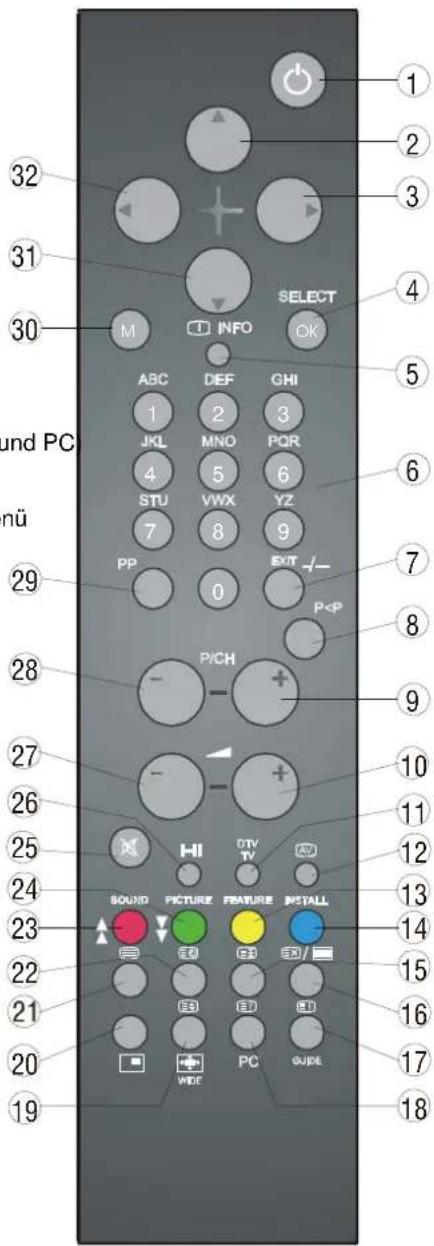
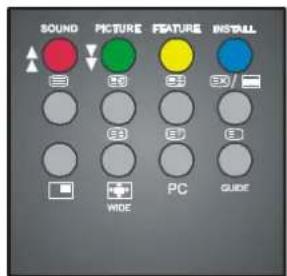
TastenaufderFernbedienung
Bereitschaft (Stand By)
2 = Cursor aufwärts
3 = Cursor rechts
OK/SELECT Bestatigung/Standbild
5 INFO=Info
60-9=DirekteProgrammanwahl
1 -/--/ EXIT = nicht verwendet
8 P < P = VorhergehendesProgramm
9 P/CH + = Programm aufwärts
10 + = Lautstärke erhöhen
11 DTV/TV=TV/Menüverlassen
12 AV = Quellenauswahl
(EXT-1, EXT-2, EXT-3, EXT-4, EXT-4S, EXT-5 und PC)
13 Gelb (FEATURE) = Aufruf Funktioni Menu
14 Blau (INSTALL) = Aufruf Programmierungs Menu
15 = Videotext anhalten
16 = Videotext aktualisieren, = PAP-Modus
17GUIDE=Indexseite Videotext
18 =Zeigen,PC = Aufruf PC Modus
19 = Videotext vergroßern,
WIDE = Bildformatumschaltung
20 = PIP Ein/Aus
21 Teletext
22 二 Uhrzeit
23 Rot (SOUND) /Aufruf Ton Menu
24 Grun (PICTURE) / = Aufruf Bild Menu
25 = Ton aus (Stummschalten)
26 I-II = Mono/Stereo - Dual A-B
27 - = Lautstärke verringn
28 - P/CH = Programm abwärts
29 PP = Auswahl Bildmodus
30 M = Hauptmenu
31 = Cursor abwarts
32 Cursor Links
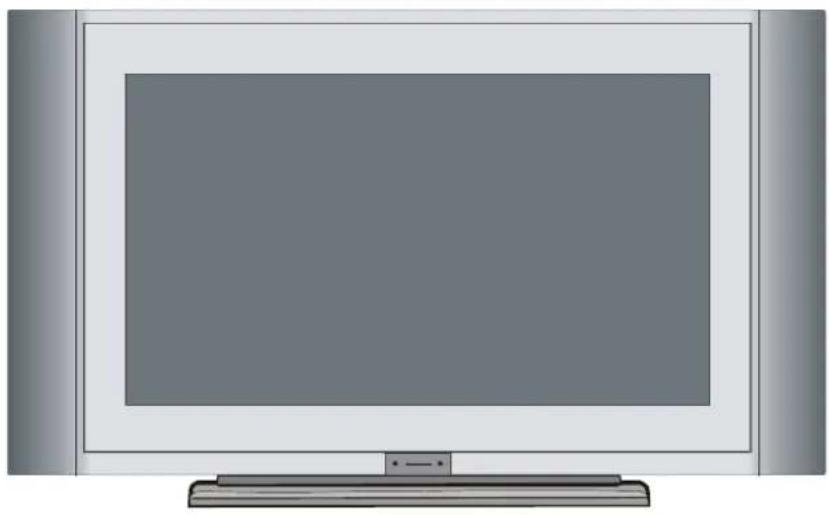
LCD TV
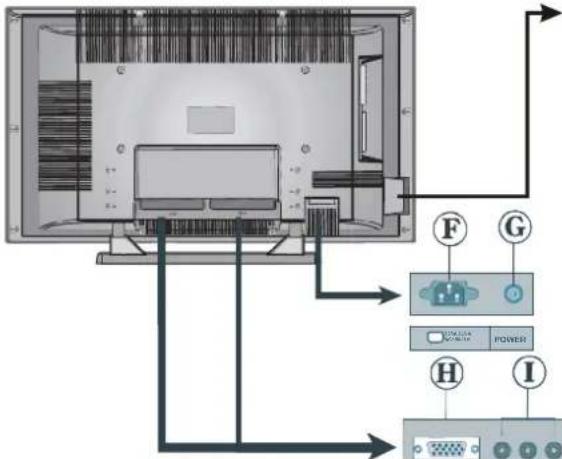
VORDERSEITE
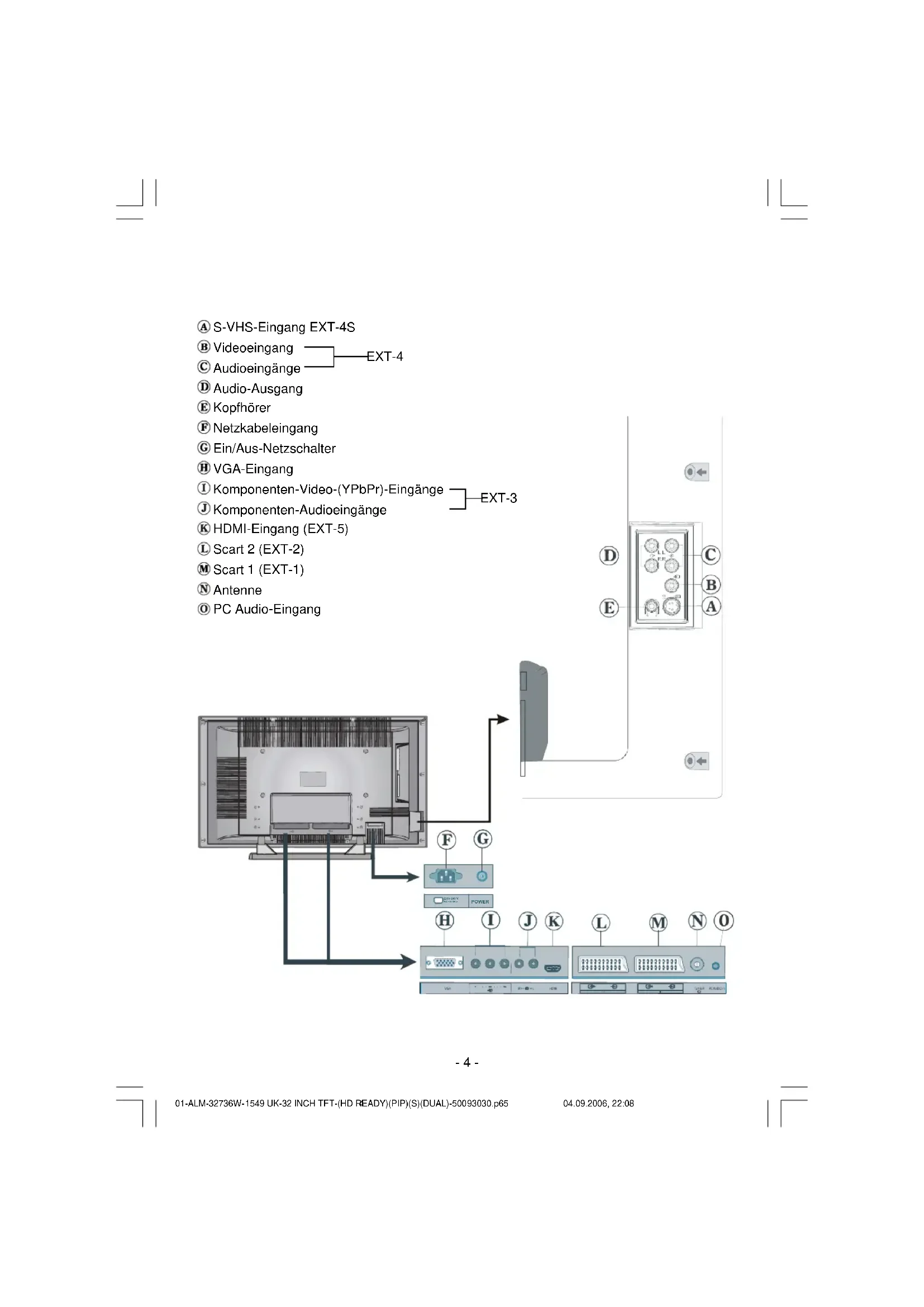
S-VHS-EingangEXT-4S
B Videoeingang EXT-4 C Audioeingange
Audio-Ausgang
E Kopfhorer
FNetzkabeleingang
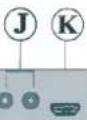
Ein/Aus-Netzschalter
VGA-Eingang
① Komponenten-Video-(YPbPr)-Eingänge EXT-3
② Komponenten-Audioeingänge
HDMI-Eingang (EXT-5)
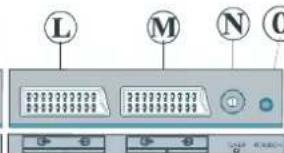
Scart 2 (EXT-2)
M Scart 1 (EXT-1)
Antenne
PC Audio-Eingang

D

E
H
)
Vorbereitung
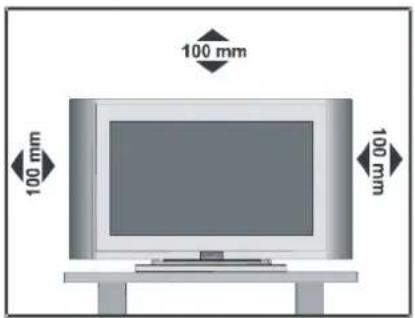
Halt en Sie um das Fernseh g erat mindestens 10 cm Abstand zu Mobeln etc. ein, um eine ausreichende Luftzirkulation zu gewährleisten. Vermeiden Sie gefährliche Situationen, indem Sie keine Gegenstände auf dem Gerät abstellen.
Verwenden Sie theses Gerat nur in gemäßigtem Klima.
Eigenschaften
- Über eine Fernbedienung gesteuertes Farbfernsehgerät
- Es können 100 VHF-Programme, UHF-Frequenzen (Bands) oder Kabelkanäveoreingestellt werden.
- Es können Kabelkanäe eingestellt werden.
- Das menügesteuerte System macht die Bedienung des Fernsehgerats sehr unkompliziert.
- Der Fernseher hat 2 Scartbuchsen für externe Geräte (wie z.B. Video, Videospiele, Audiogeräte etc.).
- Stereo-Audiosystem (Deutsch + Nicam).
- Alle Teletext-Funktionen.
Fastext (1000 Seiten), TOP-Text.
Kopfhoreranschluss. - Direktfrequenz-Empfang.
A.P.S. (Autoprogrammierung) - Sümmtliche Programme können mit Namen versehen werden.
- Automatische Einstellung (vorwärts und rückwärts).
Ausschalttimer.
- Kindersicherung.
- Automatische Stummschaltung, wenn keine Übertragung staatfindet.
- NTSC-Wiedergabe.
- Ein AV-Eingang und S-VHS sind verfügbar.
- Ein VGA-Anschluss für exte me Geräte, wie z.B. einen Computer, ist vorhanden.
- Ein HDMI-Anschluss für Digital Video und Audio ist vorhanden. Diese Anschluss kann außer dem Hochprüzisionssignale empfangen.
- Es verfügbar über PIP- (Bild im Bild) und PAP-(Bild und Bild) sowie PAT- (Bild und Text) Funktionen.
AVL (Automatische Tonbegrenzung)
- Wenn kein gültiges Signal entdeckt wird, schaltet sich das Gerät nach 5 Minuten automatisch in den Stand by-Modus.
- PLL (Frequenzsuche)
- PC-Eingang (Unterstutz bis 1366 x 768)
- Stereo PC Audio-Eingang
Plug&Play fur Windows 9X, ME, 2000, XP
- 3D Comb Filter
Audio-Ausgang
Sicherheitshinweise
Lesen Sieitte zu Ihrerigen Sicherheit die folgenden Sicherheitshinweise sorgfaltig durch
1. Netzspannung
Das Gerat ist nur für den Betrieb an einer Netzsteckdose mit 220-240V Wechselspannung bei einer Frequenz von 50Hz ausgelegt. Stellen Sie sicher, dass Sie die korrekte Netzspannung auswahlen.
2.Netzkabel
Stellen Sie keine Gegenstände auf das Netzkabel (weder das Gerät selbst, noch Möbel usw.) und klemmen Sie das Kabel nicht ein. Das Netzkabelarfur am Stecker gehandhabt werden. Vermeiden Sie insbesondere, den Stecker durch Ziehen am Kabel aus der Steckdose zu ziehen und berühren Sie das Netzkabel niemals mit nassen Handen, da dies zu einem Kurzschluss oder zu einem Stromschlag führen kann. Machen Sie niemals Knoten in das Kabel, und binden Sie es nie mit anderen Kabeln zusammen. Das Netzkabel muss so verlegt werden, dass niemand auf die Kabeltreten kann.
Beschädigungen am Netzkabel können zu Branden oder Stromschlagen führen. Wenn das Netzkabel beschadigt ist und ausgetauscht werden muss, daß dies nur durch qualifizierte Personen erfolgen.
3. Feuchtigkeit und Wasser
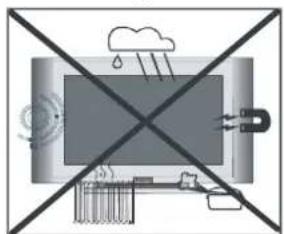
Verwenden Sie这点es Gerät nicht in feuchter oder dunstiger Umgebung (). Achten Sie daraufuf, dass这点es Gerät niemals Regen oder sonstigem Wasser ausgesetzt ist und stellen Sie keine mit Flüssigkeit gefüllten Gefäße, wie zum Beispiel Blumenvasen, auf dem Gerät ab, da dies gefährlich sein kann. Halten Sie das Gerät vor Tropf- und Spritzwasser geschützt.
Sollte ein harter Gegenstand auf das Gerät fallen oder Flüssigkeit in das Gerät eindringen, müssen Sie den Netzsteckerziehen und das Gerät durch eine qualifizierte Fachkraft überprüfen setzen, bevorsieder betriebenen werden kann.
4. Reinigung
Ziehen Sie vor der Reinigung des Geräts den Netzstecker aus der Steckdose. Verwenden Sie keine flüssigen oder Spruhreiniger. Benutzen Sie ein weiches und trockenes Tuch.
5. Belüftung
Die Schlitze und Öffnungen in der hinteren Abdeckung dienen der Belüftung und sollen einen reibungslosen Betrieb gewährleisten. Sollten diese Öffnungen blockiert oder abgedeckt werden, kann es zu einer Überhitzung des Geräts kommt.
6. Hitze und offenes Feuer
Der Empfängerarfeder offenem Feuernoch anderen Quellen intensiverHitzestrahlung,wie elektrischen Radiatoren,ausgesetzt werden.Stellen Sie sicher dasskeine offenen Flammewizb.angezundeteKerzenauf das Geratgestellt werden.
7. Gewitter
Trennen Sie das Netzkabel von der Steckdose, falls es Sturm oder Gewitter gibt oder das Gerät langere Zeit nicht benutzt wird (z.B., wenn Sie im Urlaub sind).
8. Ersatzteile
Falls Ihr Gerät ein Ersatzteil besteht, stellen Sie sicher, dass die Person, die die Reparatur vornimmt, Teile verwendet, die vom Hersteller spezifiziert wurden oder die gleiche Spezifikation haben wie das Originalteil. Andere Teile konnten Brand, elektrische Schläge oder andere Gefahren verursachen.
9. Servicearbeiten
Überlassen Sie alle Wartungsarbeiten dem qualifizierten Kundendienstpersonal. Öffnen Sie das Gehäuse nicht selbst, da dies einen elektrischen Schlag nach sichziehen kann.
WARNHINWEIS: Wenn das Gerät langere Zeit nicht benutzt wird, ziehen Sie den Netzstecker aus der Steckdose.
Anordnungen zur Abfallentsorgung:
- Verpackung und Verpackungshifen sind
recyclebar und sollen grundsatzlich
wiederverwertetwerden.
Verpackungsmaterial, wie z.B. Plastiktuten,
dar nicht in die Reichweite von Kindern gelangen.
- B at te r i e n, au ch so l c h e di fe r i v on Schwermetallen sind, dürfen nicht mit dem normalen Haushaltsmull entsorgt werden.itte entsorgen Sie ihre Batterien auf umweltgerechte Weise. Erkundigen Siessich nach den gesetzlichen Vorschriften, die in Ihrem Gebiet gültig sind.
Die Kaltkathoden-Leuchtstoffhre im LCD-Pa n e l n t h a l t e i n g e r i n g M e n g Qu e c k sil ber. B itte be achten Sie die ortlichen Vorschriften bei der Entsorgung. - Der Netzstecker wird verwendet, um das TV-Gerät vom Netz zu trennen und mussDMAher stets gut zuganglich sein.
Warning! Um Verletzungen zu vermeiden, muss das Gerät gemäß den Installationsanweisungen sicher am Boden/ an der Wand befestigt werden.
"Das LCD-Panel ist ein Hochtechnologieprodukt mit etwa einer Million Dünnschicht-Transistoren, die selbst feine Bilddetails auflösen. Gelegentlich können einige inaktive Pixel als unveränderlich blaue, grüne oder rote Punkte erschieren.itte beachten Sie, dass dies die Leistung Ihres Produkts nicht beeinträchtigt."
LASSEN SIE IHR GERAT NICT EINGESCHALTET ODER IM STANDBYMODUS, WENN SIE DAS HAUS VERLASSEN.
Vorsicht Einbrenngefahr!
Längere Wiedergabe eines unbewegten Bilds beeinflusst die Bildqualität negativ. Durch eine Reihe grundlegender Vorsichtsmaßnahmen konnen Nachbilder und bleibende Auswirkungen auf den Bildschirm vermieden werden. Bei Einhaltung der nachstehenden Empfehlungen liefert das Display zufrieden stellende Ergebnisse auf lange Sichte:
- Vermeiden Sie längeren Betrieb des Displays im Bildschirmformat 4:3.
- Vermeiden Sie früige Wiedergabe des gleichen Bildes oder von bewegten Bildern mit staatlichen Bereichen (z.B. feste Einblendungen im Bild oder Videospiele mit unbewegten Zonen).
- Geben Sie Videotext nicht über lange Zeit wieder. Vermeiden Sie lange Wiedergabe der On-Screen-Einblendungen von einem Decoder, DVD-Spieler, Videorecorder oder anderen Geräten.
- Lassen Sie das Bild nicht langere Zeit ununterbrochen auf Standbild oder Pause geschählt, wenn Sie die Standbildfungtion eines Videorecorders, DVD-Spielers oder eines anderen Gerätes verwenden.
Der Anschluss muss richtig geerdet sein.
Verbinden Sie den Erdungskontakt des TV-Geräts über das mitgelieferte Netzkabel mit dem Erdungskontakt der Steckdose. Wenn der mitgelieferte Stecker nicht in ihre Steckdose passst, setzen Sie diese von einem Elektriker durch eine passende neue ersetzen.

Schließen Sie das Erdungskabel unbeding an 1
Bevor Sie IhrenFernseher einschalten
Stromanschluss
WICHTIG: Das Gerät ist nur für den Betrieb an einer Netzsteckdose mit 220-240V Wechselspannung bei einer Frequenz von 50Hz ausgelegt.
Geben Sie Ihr Gemarit nach dem Auspackungenzeit, sich der Raumtemperaturd umgebung anzupassen, bevor Sie es einstecken.
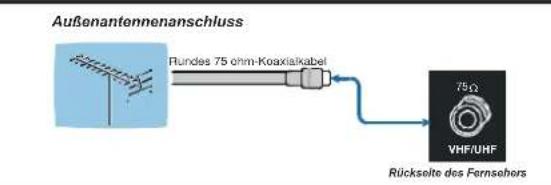
Anschlisse an die Antenneneingangsbuchse
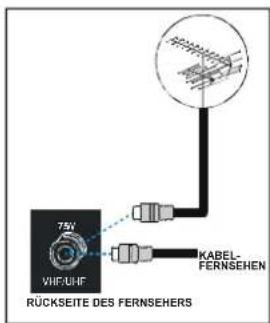
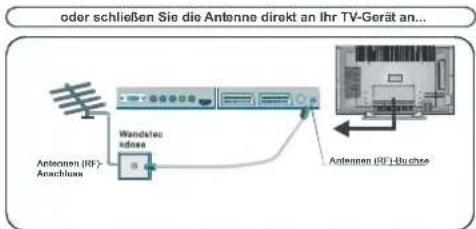
- Stecken Sie den Antennen- oder Kabelfernsehstecker in Antenneneingangsbu chse auf der Rückseite des Gerats und verbinden Sie dann auch den Kabelstecker aus der Ausgangsbuchse auf den Geräten (VCR, DVB-T etc.) mit dieser Buchse.
Andere Geräte anschließen
WICHTIG: Schalten Sie den Fernseher unbedingt ab, bevor Sie externe Geräte anschließen.
Die Anschlüsse für externe Verbindungen befinden sich an der Rückseite sowie an der rechten Seite des Fernsehgerätes. Für den Anschluss anderer Geräte über die Scart-Buchse beachten Sieitte die Bedienungsanleitung der betreffenden Geräte.
Batterien in die Fernbedienung einlagen
- Entfernen Sie die Batteriefach abdeckung auf der Rückseite des Handsets indem Sie auf dem angezeigten Teil leicht nach unter drücken.
- Legen Sie zwei AA/R6 bzw. Batterien, die thisem Typ entsprechen, ein. Legen Sie die Batterien in der angezeigten Orientierung ein.
- Bringen Sie die Abdeckungs d es Batteriefachs wieder an.
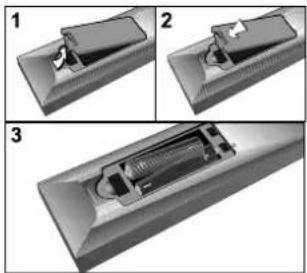
ACHTUNG: Nehmen sie die Batterien aus der Fernbedienung hersaus, wenn das Gerät langere Zeit nicht benutzt wird. Die Fernbedienung konnte durch auslaufende Batterien beschädigt werden.
die EIN/AUSSCHALTEN des TV-Geräts
TVeinschalten:
Schalten Sie Ihr TV-Gerät in zwei Schritten ein.
1-Schlieben Sie das Netzkabel an das System an.Drucken Sie die Ein/Aus-Netztaste "O"nenber Netzkabelbuchse.Daraufhin schaltet sich das Gerat in den StandbyModus und die LED an der Vorderseite des TV-Gerats leuchtet ROT.
2 - Um das TV-Gerät aus dem Standby einzuschalten, drücken Sie entweder eine Zifferntaste auf der Fernbedienung, wod urch eine Programmnummer ausgewähl wird, oder
drucken Sie die Taste ^ + / ^ oder "P/ CH- an der Oberseite des TV-Gerats oder die Taste ^ , "P-" oder "P+auf der Fernbedienung, so dass der zuletzt abgeschaltete Modus ausgewähl wird.
In beiden Fällen schaltet sich das Gerät ein und die LED leuchtet Blau.
TV ausschalten:
- Drucken Sie die Taste. Stand-by auf der Fernbedienung. Daraufhin schaltet sich das TV-Gerät in den Standby-Modus und der Stromversorgungs-LED wird ROTE.
Um das TV-Gerät vollständig abzuschalten, drücken Sie den Ein/Aus-Schalter "①" oder
ziehen Sie das Netzkabel aus der Steckdose.
Ausgangseinstellung
Erste Autoprogrammierung (APS Automatic Programming System)
Das folgende Menu wird auf dem Bildschirm angezeigt, wenn Sie das TV-Gerät das erstige Mal einschalten. APSucht und sortiert alle Kanäle und speichert sie automatisch in Ihr hem TV-Gerät, je nach der Übertragung der Programmsysteme in ihrer Gegend.
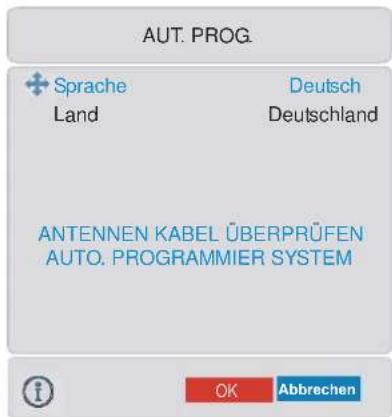
Wahlen Sie zuerst mit den Tasten / and die Sprache und das Land aus.
Dies beeinflusst den Sortierungsvorgang im APS. Drücken Sie die Taste ROT oder "OK", um A.P.S. zu starten.
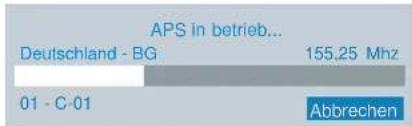
Nach Abschluss des APS wird eine Programmliste auf dem Bildschirm angezeigt. In der Programmtabelle sehen Sie die Programmnummern sowie die Namen, die den Programmen zugeordnet sind.
Wenn Sie mit den Speicherplatzen und/oder den Programmnamen nicht einverstandens sind, können Sie diese im Menu Programmändern. (Siehe Seite 15)
Betrieb des TV-Geräts
Sie können Ihr TV-Gerätsowohl mit den Tasten auf der Fernbedienung als auch mit den Tasten am Gerät bedieren.
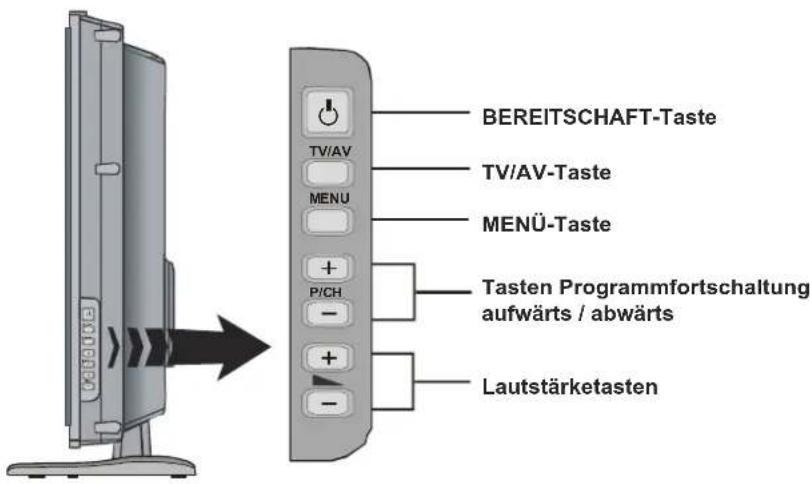
Steuerung mit den Tasten am TVGerät.
Die Lautstärkeregelung und die Programmauswahl kann über die Tasten im Bedienfeld an der Oberseite des TV-Gerätes erfolgen.
Einstellung der Lautstärke
Drücken Sie die "VOLUME -" Taste, um die Laustärke zu verringem bzw. die "+" VOL- UME" Taste, um die Laustärke zu erhöhen. Am unteren Bildschirmrand wird daraufufhine eine Lautstärkeskala eingebrendet.
Programmausbwahl
Drucken Sie die "+"P/CH"Taste, um das nachste Programm aufzurufen bzw. die P/ CH-"Taste, um das vorherige Programm einzuschalten.
Aufrufen des Menus
Drucken Sie die „MENÜ“-Taste am Bedienfeld an der Oberseite des TV-Geräts, um das Menu aufzunufen.
Die Tasten " ^+ P/CH / P/CH- und " + VOLUME /VOLUME-" am TV-Gerat werden zum Navigieren durch das Menu benutzt.
AV-MODUS
Drucken Sie die AV-Taste am Bedienfeld an der Oberseite des TV-Gerats, um das TV-Gerat in den EXT-Modus umzuschalten.
Betrieb über die Fernbedienung
Über die Fernbedienung Ihres TV-Geräts konnen Sie sãmtliche Funktionen Ihres Fernsehgeräts steuern. Die Funktionen werden entsprechend dem Menüsystem Ihres TV-Geräts beschrieben.
Beschreibungen der Funktionen des Menusystems finden Sie im Abschnitt Menusystem.
Einstellung der Lautstärke
Drücken Sie die "V +" Taste, um die Lautstärke zu erhöhen. Drücken Sie die "-V" Taste, um die Lautstärke zu verringn. Am unteren Bildschirmrand wird eine Lautstärkeskala (Schieberegler) eingeblendet.
Programmauswahl
(Vorheriges oder nachstes Programm)
- Drucken Sie die Taste „- P", um das vorherige Programm auszuwahlen.
- Drucken Sie die Taste P + ^n um das nachste Programm auszuwahlen.
Programmwahl (Direktzugriff):
Drucken Sie die Zifferntasten auf der Fernbedienung, um Programme zwischen 0 und 9 auszuwahlen. Das TV-Gerät schaltet nach einer kleinen Zeitverzogierung auf das ausgewählte Programm.
- Für eine zweistellige Programmnummer, geben Sie innerhalb von 2 Sekunden nach dem Drucken der ersten Zahl die zweite Zahl ein.
Menusystem
Ihr TV-Gerät wurde mit einem Menüsystem ausgestattet, um Ihnen eine einfache Bedienung des multifunktionalen Systems zu erhögblichen.
Drucken Sie die Taste ^国 um das Menu aufzurufen. Drucken Sie die Taste / um einen Menütitel auszuwahlen, dann die Taste / , um eine Menüoption auszuwahlen und / oder OK, um die Option aufzurufen.
Sie konnen diese Menus direkt durch Drucken der Farbstanten auf der Fernbedienung aufrufen:
Taste Rot Tonmenü
Taste Grün Bildmenü
Taste Gelb, Menu Funktion
Taste Blau, Menu Installation.
- Drücken Sie die Taste "M" oder "TV", um zum vorhergehenden Menu zurückzukehren.
Bildmenu
Wahlen Sie mit der Taste / das erste Symbol. Das Bildmenü entscheid auf dem Bildschirm.
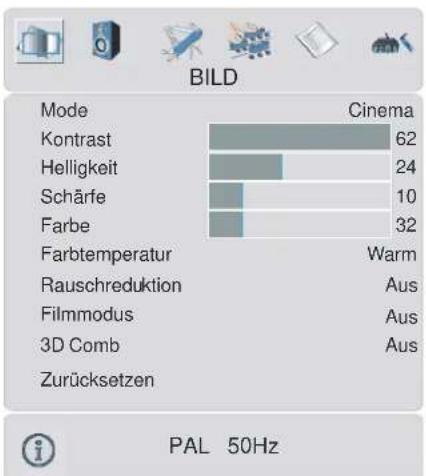
Mode
Wahlen Sie Mode mit den Tasten / Drucken Sie die Taste / um eine der folgenden Optionen a uszuwahlen: Naturlich, Cinema und Dynamic. Der Bildmodus kann direkt durch Drucken der PP -Taste an der Fernbedienung geändert werden.
Kontrast
Wahlen Sie Kontrast mit der Taste / . Drucken Sie die Taste , um den Kontrast zu erhöhen. Drucken Sie die Taste , um den Kontrast zu verringn. Der Kontrast kann zwischen 0 und 63 eingestellt werden.
Helligkeit
Wahlen Sie Helligkeit mit der Taste / Drucken Sie die Taste, um die Helligkeit zu erhöhen. Drucken Sie die Taste, um die Helligkeit zu verringern. Die Helligkeit kann zwischen 0 und 63 eingestellt werden.
Scharfe
Wahlen Sie Scharfe mit der Taste / Drucken Sie die Taste, um die Scharfe zu erhöhen. Drucken Sie die Taste, um die Scharfe zu verringn. Die Scharfe kann zwischen 0 und 31 eingestellt werden.
Farbe
Wahlen Sie Farbe mit der Taste / Drücken Sie die Taste, um die Farbstärke zu erhöhen. Drücken Sie die Taste, um die Farbstärke zu verringn. Die Farbstärke kann zwischen 0 und 99 eingestellt werden.
Farbton
These Option wird im Bildmenu angezeigt, wenn das TV-Gerät ein NTSC-Signal empfängt. Wahlen Sie Einstellung des Farbstons mit der Taste / . Drücken Sie die Taste , um den Farbston zu erhöhen. Drücken Sie die Taste , um den Farbston zu verringn. Der Farbston kann zwischen -31 und 31 eingestellt werden.
Farbtemp
Wahlen Sie Farbtemperatur mit der Taste / Drucken Sie die Taste / um eine der folgenden Optionen auszuwahlen: Kalt, Normal und Warm.
Rauschreduktion
These Funktion wird verwendet, um das Bildrauschen zu verringn und die Bildqualität bei schwachem Signal zu verbessern.
Wahlen Sie Rauschreduktion mit der Taste / Drucken Sie die Taste / um die Rauschreduktion auf Aus, Niedrig, Medium oder Hoch zu stellen.
Filmmodus
Filme werden mit einer anderen Anzahl an Einzelbildern pro Sekunde aufgenommen als normale Fernsehprogramme.
Wahlen Sie Filmmodus mit den Tasten / Durch Drucken der Taste schalten Sie diese Funktion ein bzw. Aus. Schalten Sie diese Funktion ein, wenn Sie sich Filme ansehen, um die Szenen mit schellen Bewegungen better sehen zu können.
3D Comb
3D Kammfilter wird verwendet, um die Farbübergänge und die Farbqualität der Bilder zu verbessern.
Wahlen Sie 3D Comb mit den Tasten / . Durch Drucken der Taste / schalten Sie diese Funktion Ein bzw. Aus.
Zurücksetzen
Wahlen Sie Zurücksetzen mit den Tasten / Drucken Sie die Tasten / oder OK, um die Bildmodi auf die Werkseinstellungen zurückzusetzen.
Tonmenu
Wahlen Sie mit der Taste / das zweite Symbol. Das Tonmenü entscheid auf dem Bildschirm.
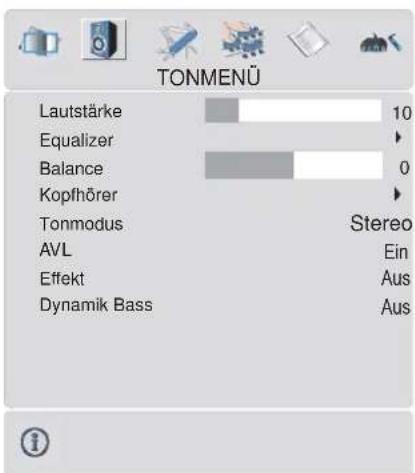
Lautstärke
Wahlen Sie Lautstärke mit den Tasten / Drucken Sie die Taste um die Lautstärke zu erhöhen. Drucken Sie die Taste, um die Lautstärke zu verringn. Die Lautstärke kann zwischen 0 und 63 eingestellt werden.
Equalizer
Wahlen Sie Equalizer mit den Tasten / Drucken Sie die Tasten / oder "OK", um zum Menu Equalizer zu gelangen.
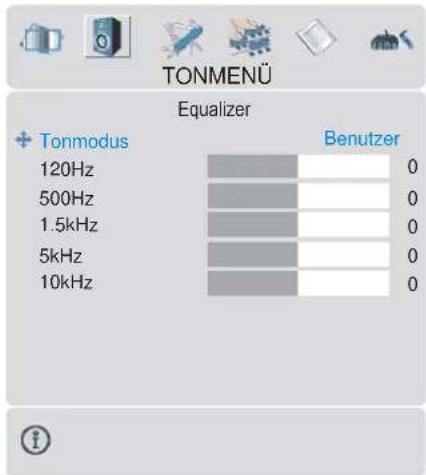
Im Menu Equalizer kann der Klangmodus über die Taste / auf folgende Optionen
gestellt werden: User, Pop, Rock, Jazz, Flat und Klassik. Die Einstellungen des Menu Equalizer können nur dann geändert werden, wenn User als der Klangmodus eingestellt ist. Wahlen Sie die gewünschte Frequence über die / -Taste und erhöhen oder verringn Sie die Frequence, indem Sie die / -Taste drücken. Drücken Sie die Taste "M", um zum vorhergehenden Menu zurückzukehren.
Balance
Wahlen Sie Balance mit der Taste / Drucken Sie die Taste, um die Balance nach rechts zu verschiben. Drucken Sie die Taste, um die Balance nach links zu verschiben. Die Balance kann zwischen 31 und 31 eingestellt werden.
Kopfhorer
Wahlen Sie Kopfhorer mit den Tasten / Drucken Sie die Tasten / oder "OK", um zum Menu Kopfhorer zu gelangen.
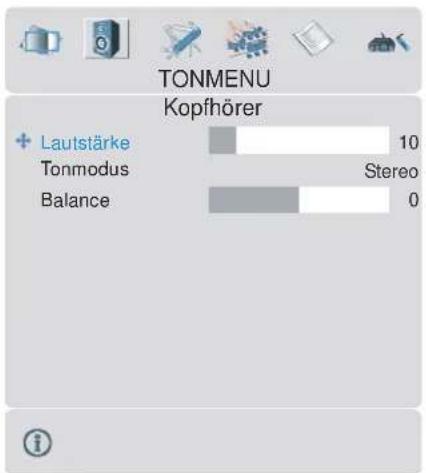
Lautstärke
Wahlen Sie Lautstärke mit den Tasten / Drucken Sie die Taste um die Lautstärke des Kopfhörers zu erhöhen. Drucken Sie die Taste um die Lautstärke des Kopfhörers zu verringn. Die Lautstärke des Kopfhörers kann zwischen 0 und 63 eingestellt werden.
Tonmodus
Wahlen Sie Tonmodus mit den Tasten / . Drucken Sie die Taste / um den Tonmodus zuändern.
Der Tonmodus wird dazu benutzt, den Tonmodus des Kopfhörers einzustellen und kann entsprechend der Übertragung auf folgende Modi gesetzt werden: Mono, Stereo, Dual A oder Dual B.
Balance (Ausgleich)
Wahlen Sie Balance mit der Taste / Drucken Sie die Taste, um die Balance nach rechts zu verschiben. Drucken Sie die Taste, um die Balance nach links zu verschiben. Die Balance kann zwischen -31 und 31 eingestellt werden.
Drucken Sie die Taste "M", um zum vorhergehenden Menu zurückzukehren.
Tonmodus
Wahlen Sie Tonmodus mit den Tasten / . Drucken Sie die Taste / um den Modus zuändern.
Sie konnen zwischen den Modi Mono, Stereo, Dual A oder Dual B wahlen, jedoch nur, wenn der gewählte Kanal den entsprechenden Modus unterstützt.
Bei zweisprachigen Sendungen (Dual Sound) können Sie die Originalsprache oder die Synchronisationssprache über die Option Modus auswahlen.
AVL
Die Funktion Automatisch Lautstärkebegrenzung (Automatic Volume Limiting, AVL) stellt den Klang so ein, dass beim Umschalten zwischen Kanalen mit entsprechender Lautstärke die Lautstärke gleich bleibt.
Durch Drucken der Taste / schalten Sie diese Funktion ein und aus.
Effekt:
Mit dieser Option konnen Sie den Soundeffekt ein- oder ausschalten Wenn das aktuelle Soundsystem Mono ist und der Soundeffekt eingeschaltet, wird der Klang
so wahrgenommen, als ob er Stereo ware. Wenn das aktuelle Soundsystem Stereo ist, wird durch Einschalten theses Effektsd der Raumklang tiefer.
Durch Drucken der Taste / schalten Sie diese Funktion ein und aus.
Dynamik Bass
Dynamischer Bass wird zum Erhöhen des Basseffeks des TV-Geräts benutzt.
Wahlen Sie Dynamischer Bass mit der Taste / . Stellen Sie über die Taste / den Dynamischen Bass auf Niedrig, Hoch oder Aus. Sollen Sie offen in hoher Lautstärken fernsehen, raten wir von der Einstellung Hoch ab.
Menu Eigenschaften
Wahlen Sie mit der Taste / das dritte Symbol. Das Menu Funktion erscheidt auf dem Bildschirm.

| Sleeptimer | Aus |
| Tastensperre | Aus |
| Sprache | Deutsch |
| Ext-2 Out | EXT - 1 |
| Standard Zoom | Panoramic |
| Menühintergrund | Transparent |
| Bildschirmanzeige Zeitli. | 30 sek |
| TXT Sprache | West |

Sleep timer
Wahlen Sie Sleep timer mit den Tasten / Der Timer kann über die Taste / zwischen AUS und 2 Minuten in 10-Minuten-Intervallen eingestellt werden. Wenn der Sleeptimer aktiviert ist, schaltet das TV-Gerät nach Ablauf der ausgewählten Zeit automatisch in den Standby-Modus.
Tastensperre
Sie konnen diese Funktion verwenden, um zu verhindern, dass K in der o hne Fernbedienung das TV-Gerat einschalten oder Programme oder Einstellungen verändern.
Die Funktion Tastensperre kann mit der Taste / auf EIN oder AUS gestellt werden. Wenn Off (Aus) ausgewähl wird, gibt es keinen Unterschied in der Bedienung His TV-Geräts. Wenn On (Ein) gewählt wird, kann das TV-Gerät nur über die Handfernbedienung gesteuert werden. In diesen Fall sind die Tasten am Bedienfeld des TV-Gerätes mit Ausnahme der EIN/AUS-Netztaste auf der Rückseite des Geräts außer Funktion gesetzt. Wenn eine Taste gedrückt wird, erscheidt die Meldung "Tastensperre Ein" auf dem Bildschirm.
Sprache
Wahlen Sie Sprache mit der Taste / Drucken Sie die Taste / um die Sprache auszuwahlen.
Ausgang Ext-2
Wahlen Sie Ausgang Ext-2 mit den Tastes / . Sie konnen Ausgang Ext-2 durch Drucken der Taste / auf folgende Einstellungen setzen: TV, EXT-1, EXT-3, EXT-4, EXT-5 oder PC.
Hinweis: Für EXT-3, EXT-5 und PC ist nur der Audioausgang verfügbar. Die anderen Optionen verfügen sowohl über Audio- als auch Videoausgänge.
Standard-Zoom
Wahlen Sie Standard-Zoom mit der Taste /Ü. Über die Taste 1/ küssen Sie den Standard-Zoom auf Panoramic, 4:3 oder 14:9 Zoom einstellen.
Wenn keine Informationen zu WSS (Breitbild) oder Bildseitenformat (Bildgroße) vorliegen und der Zoom-Modus über die Taste WIDE als Auto eingestellt wird, wechselt der Modus automatisch in die Standard-Zoom-Einstellungen. Weitere
Informationen über den Zoom-Modus finden Sie auf Seite 20.
Menuhintergrund
Wahlen Sie Menu Hintergrund mit den Tasten / . Über die Taste / können Sie das Menu Hintergrund auf Transparent oder Undurchsichtig einstehen.
Bildschirmanzeige Zeitli.
Wahlen Sie Menu Timeout mit der Taste /Ü. Über die Taste 1 konnen Sie das Menu Timeout auf 15 Sek, 30 Sek oder 60 Sek. einstellen
TXT-Sprache
Wahlen Sie Teletext-Sprache mit der Taste / Stellen Sie über die Taste / die Teletext-Sprache auf West, East, Cyrillic, Turk/Gre oder Arabic ein. Standardmäßig ist diese Einstellung West für Westeuropa.
Menu Installation
Wahlen Sie mit der Taste / das vierte Symbol. Das Menu Installation entscheid auf dem Bildschirm.
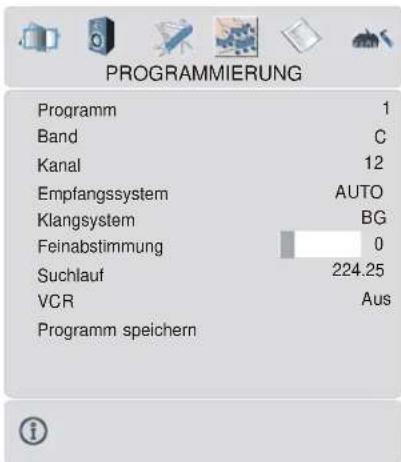
Programm
Wahlen Sie Programm mit der Taste / Wahlen Sie die Programmnummer mit der Taste / Alternativ dazu konnen Sie die Nummer auch über die Zifferntasten auf
der Fernbedienung eingeben. Sie konnen 100 Programme zwischen 0 und 99 speichern.
Band
Für Band können Sie entweder „C“ oder „S“ ausgehalten, indem Sie die Taste drucken.
Kanal
KANAL kann über die Taste / oder die Zifferntasten verändert werden.
Empfangssystem
Wahlen Sie Empfangssystem mit der Taste / Drucken Sie die Taste / um das Empfangssystem auf PAL, PAL60, SECAM oder AUTO zuändern.
Wenn das Tonsystem auf I gestellt ist, ist SECAM als Empfangs system nicht verfügbar.
Hinweis: Im EXT-Modus können Sie zusammen noch NTSC 3.58 und NTSC 4.43 auswahlen.
Klangsystem
Wahlen Sie Klangsystem mit den Tasten / Drucken Sie die Taste / um das Klangsystem auf BG, DK, I oder L/L' zuändern.
Feinabstimmung
Wahlen Sie Feinabstimmung mit den Tasten / . Drucken Sie die Taste / , um die Abstimmung einzustellen.
Suche
Wahlen Sie Suche mit den Tasten / . Drucken Sie die Taste / , um die Programmsuche zu starten. Sobald ein Signal entdeckt wird, stoppt die Suche. Sie haben auch die Möglichkeit, direkt über die Zifferntasten einen Frequenzwert einzugeben.
-
Diese Option ist in allen Modi verfügbar, EXT-3, EXT-5 außer im PC-Modus.
-
Wenn Sie eine VCR-Quelle von einem dieser Modi sehen möchten, sollen den Sie VCR-Modus better auf „Ein“ stellen. Drücken Sie dazu die Tasten / , während der Cursor auf thisem Symbol liegt, um den Modus einzuschalten.
- Wenn Sie eine DVD sehen,möhlen, müssen Sie diese Option auf,Aus"stellen.
Programm speichern
Wahlen Sie Programm speichern mit der Taste / . Drucken Sie die Tasten / oder OK, um die Einstellungen zu speichern. Auf dem Bildschirm erscheidt die Meldung „Programm gespeichert".
MenuProgramm
Wahlen Sie mit der Taste / das füntte Symbol. Das Menu Programm erscheint auf dem Bildschirm.
| 01 | ITV | 11 | C-43 |
| 02 | ZDF | 12 | C-64 |
| 03 | CH5 | 13 | C-68 |
| 04 | C-02 | 14 | S-40 |
| 05 | C-05 | 15 | ----- |
| 06 | C-06 | 16 | ----- |
| 07 | C-08 | 17 | ----- |
| 08 | C-21 | 18 | ----- |
| 09 | C-23 | 19 | ----- |
| 10 | C-35 | 20 | ----- |
Durch Bewegen des Cursor in vier Richtungen konnen Sie auf einer Seite 20 Programme erreichen. Sie konnen den Cursor in den Seiten auf oder ab bewegen, indem Sie die Navigationstasten drücken, um alle dieser Programme im TV-Modus zu setzen (außer dem AV-Modus). Mit der Cursorbewegung erfolgt automatisch die Programmauswahl.
Name:
Sie konnen den Name eines ausgewählten Programmes durch Drucken der Taste ROTändern.
Der erstee Buchstabe des ausgewählten Namens beginnnt zu blinken. Drucken Sie die Taste / um diesen Buchstaben zu andern und die Taste / um die anderen Buchstaben auszuwahlen. Speichern Sie den Namen, indem Sie die Taste ROT drucken.
Einfugen:
Wahlen Sie das einzufugende Programm über die Navigationstasten aus. Drucken Sie auf die Taste GRUN. Verschieben Sie das ausgewählte Programm mit Hilfe der Navigationstasten zum gewünschten Programmplatz und drucken Sie erneut die Taste GRUN.
Löschen:
Drucken Sie die Taste GELB, um ein bestehendes Programm zu Löschen. Wenn Sie die Taste GELB nun erneut drucken, wird das ausgewählte Programm aus der Programmliste gelöscht und die anderen Programme rücken entsprechend nach oben.
APS (Autoprogrammierung)
Wenn Sie die Taste BLAU für APS drücken, erscheint folgender Warnhinweis auf dem Bildschirm.
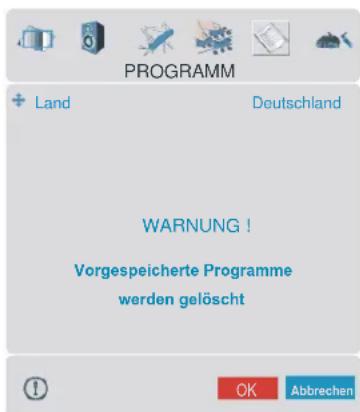
Wenn Sie ihre bestehende Programmliste nicht loschen möchten, drücken Sie die Taste BLAU, um APS abzubrechen.
Um APS durchzuführen, wahlen Sie über die Taste / > erst das Land aus und drucken Sie anschließend die Tasten ROT oder OK".
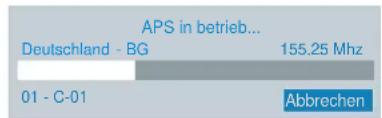
Nach Abschluss des APS wird eine Programmliste auf dem Bildschirm angezeigt.
Menu Quelle
Wahlen Sie mit der Taste / das sechste Symbol. Das Menu Quelle erscheint auf dem Bildschirm.
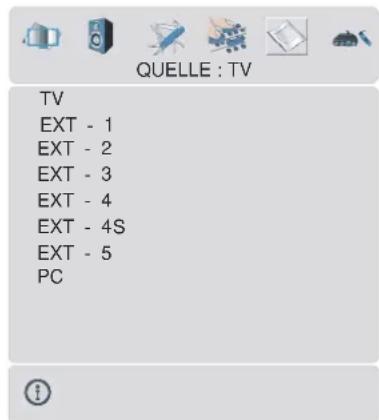
Heben Sie im Menu Quelle über die Taste / eine Quelle hervor und wechseln Sie in diesen Modus, indem Sie auf die Tasten oder OK drucken.
PC-Modus
Installation
- Schalten Sie Computer und TV-Gerät aus, bevor Sie die Anschlüsse vornehmen.
- Stellen Sie die Auflösung Ihres PCs richtig ein, bevor Sieihn an das TV-Gerät anschließen. Siehe Tabelle auf Seite 26 für die Unterstützungen Modi.
- Verwenden Sie ein D-SUB-Kabel, um den PC-Eingang des TV-Geräts mit dem RGB-Ausgangsanschluss des PCs zu verbinden.
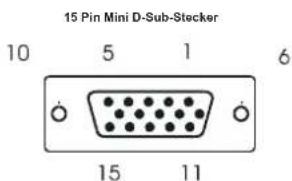
Zie h en Siedie Schraubendes Monitorkabels fest, bis die Stecker richtig fest sitzen (nur mit den Fingern festziehen!).
Im TV-Modus konnen Sie durch Drucken der Taste PC direkt in den PC-Modus gelangen.
Menusystem im PC-Modus
Drucken Sie die Taste, M. Das Menu wird in der Mitte des Bildschirms angezeigt.
PC-Bildpositionsmenu
Wahlen Sie mit der Taste das erste Symbol. Das Menu PC-Bildposition erscheint auf dem Bildschirm.
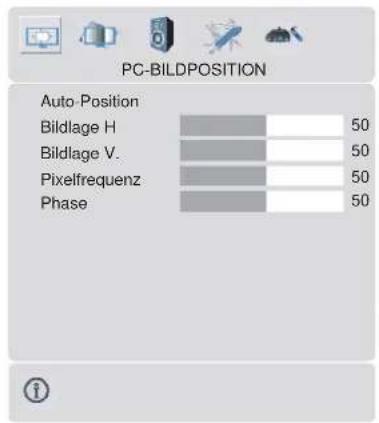
Auto-Position
Wenn Sie das Bild horizontal oder vertical in eine unerwünschte Position verschieben, können Sie mit dieser Option das Bild automatisch in die richtige Position verschieben.
Wahlen Sie mit den Tasten Autoposition aus.
- Drucken Sie die Tasten oder "OK".
Warning! Die Autom. Einstellung sollen mit einem Vollbild vorgenommen werden, damit die Einstellungen stimmen.
Bildlage H
Mit dieser Option konnen Sie das Bild auf die rechte oder linke Seite des Bildschirms verschiben.
Wahlen Sie mit der Taste / H Position aus.
- Verwenden Sie die Taste/ , um den Wert einzustellen.
Bildlage V
Mit dieser Option können Sie das Bild zum oberen oder unteren Rand des Bildschirms verschiben.
WahlenSiemit derTaste V-Position aus.
- Verwenden Sie die Taste/ um den Wert einzustellen.
Pixelfrequency
Die Einstellung Pixelfrequency korrigiert Störungen, die als vertikale Streifen bei pixelintensiven Darstellungen wie Tabellen oder Absätzen in keinen Schriftarten auftreten.
- Verwenden Sie die Taste/ um den Wert einzustellen.
Phase
Abhangig von der Au flös un g und Abtastfrequenz, die Sie in das TV-Gerat einspeisen, kann es zu einem schmutzigener oder gestörten Bild auf dem Bildschirm kommt. In dieser Fall konnen Sie mit dieser Option durch mehrmalige Versuche ein klareres Bild erhalten.
- Verwenden Sie die Taste/ um den Wert einzustellen.
PC-Bildmenu
Wahlen Sie mit der Taste / das zweite Symbol. Das PC-Bildmenu erscheidt auf dem Bildschirm.
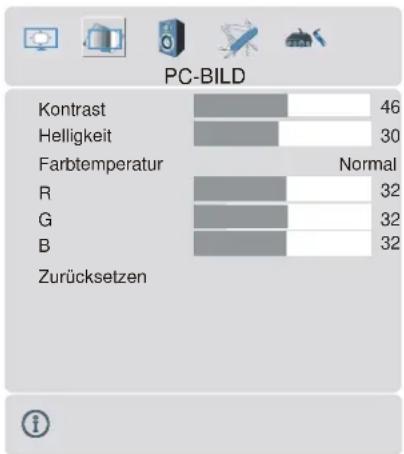
Die Kontrast-, Helligeits- und Farbtemperatur-Einstellungen in this Menu entsprechen den im TV-Bildmenu vorgenommen Einstellungen.
Wenn die Farbtemperatur manuell ist, können Sie auch die Optionen R,G,B einstehen. R, G und B stellen den TV-Bild-Farbton im PC-Modus ein. Sie konnen den TV-Farbton nach Belieben wechseln: R (Rot), G (Grün), B (Blau)
Wahlen Sie Zurücksetzen und drücken Sie die Tasten / or "OK", um die Bildmodi auf die Werkseinstellungen zurückzusetzen.
Menu Ton
Wahlen Sie mit der Taste / das dritte Symbol. Das Tonmenü erscheidt auf dem Bildschirm.
Die Optionen these Menus werden im Abschnitt Tonmenü beginnend auf Seite 11 erklart.
Menu Funktion
Wahlen Sie mit der Taste / das vierte Symbol. Das Menu Funktion entscheidt auf dem Bildschirm.
Die Optionen theses Menus werden im Abschnitt Menu Eigenschaften ab Seite 13 erklart.
Menu Quelle
Wahlen Sie mit der Taste / das füntfe Symbol. Das Menu Quelle erscheidt auf dem Bildschirm.
Heben Sie im Menu Quelle uber die Taste / eine Quelle hervor und wechseln Sie in diesen Modus, indem Sie auf die Tasten oder OK drucken.
Klang im PC-Modus
- Verbinden Sie den Audioausgang Ihres PCs über ein Audiokabel mit der Buchse PC-Audio in des TV-Geräts.
Andere Eigenschaften
TV Status
Programmnummer, Programmname, Klanganzeige und Zoom-Modus werden an der rechten oberen Seite des Bildschirms angezeigt, wenn ein neuen Programm
eingegeben oder die Taste /"PP" gedrückt wird.
Stummschaltungs-Anzeige
Wenn these Funktion aktiviert ist, wird sie auf der linken oberen Seite des Bildschirms angezeigt.

Um die Stummschaltung wieder auszuschalten, gibt es zwei Alternativen: Sie konnen die Taste drucken oder alternativ dazu einfach den Lautstärkepegel hoher oder niedriger stellen.
PIP- und PAP-Modi
Drucken Sie die -Taste, um in den PIP- Modus zu wechseln.
Im PIP-Modus wird innerhalb des Hauptbildes ein kleines Bild (PIP-Bild) eingebrendet. Für das PIP-Fenster stehen eine große und 4 Positionen (links oben, rechts oben, links unter und rechts unten) zur Auswahl. Um die PIP-Position zu verändern, können Sie die Taste verwenden. Das Seitenverhältnis des PIP-Fensters ist mit 4:3 festgelegt.
Wenn der PIP-Modus aktiv ist, ist das PIP-Fenster standardmäßig das aktive Fenster, wobei das aktive Fenster durch eine weiß Umrandung hervorgehoben wird. Das aktive Fenster kann durch Drucken der Taste / geändert werden. Die Statusinformation OSD gehört zum aktiven Fenster. Der Platz der Status-OSDs ist für beiden Fenster gleich.
Durch Drucken der Taste "P + " oder "P - " oder direkte Eingabe der Kanalnummer konnen Sie gewünschten Kanal im aktiven Fenster ansehen.
Drucken Sie die Taste AV, um die Quelle fur das aktive Fenster auszuwahlen.
Drucken Sie die Taste "M", um im PIP-Modus das Hauptmenu zu sehen. Abhängig davon, ob das aktive Fenster das PIP-Fenster oder das Hauptfenster ist,ändern sich die Menüinträge.
Sie konnen die verfügbarbaren Quellen im Menu Quelle sehen.
Drucken Sie nochmals die -Taste, um den PIP-Modus zu verlassen.
Drucken Sie die -Taste, um in den PAP-Modus zu wechseln.
Im PAP-Modus erscheinen zwei gleich große Bilder auf dem Bildschirm. Die Bildseitenverhältnisse des Fensters sind festgelegt.
Wenn Sie in den PAP-Modus schalten, wird das Hauptfenster im PAP-Modus auf der rechten Seite des Bildschirms dargestellt. Das aktive Fenster kann durch Drucken der Taste / geändert werden.
Durch Drücken der Taste + oder - oder durch direkte Eingabe der Kanalnummer konnen Sie den gewünschten Kanal im aktiven Fenster ansehen.
Drucken Sie die Taste AV, um die Quelle fur das aktive Fenster auszuwahlen.
Drucken Sie die Taste "M", um im PAP-Modus das Hauptmenü zu sehen. Abhängig davon, ob das aktive Fenster das PAP-Fenster oder das Hauptfenster ist,ändern sich die Menüinträge.
Sie konnen die verfügbarbaren Quellen im Menu Quelle sehen.
Drucken Sie nochmals die Taste, um den PAP-Modus zu verlassen.
Im PAP-Modus:
Drucken Sie die Teletexttaste (), um die Teletextseite des Kanals im Hauptfenster zu sein. Diese wird im linken Fenster
Angezeigt. Drucken Sie die Teletexttaste ( ) oder die ( TV-Taste, um den Teletext zu verlassen.
Standbild
Sie konnen das Bild auf dem Bildschirm anhalten, indem Sie die Taste OK drucken. In den PIP- und PAP-Modi kann nur das Hauptbild angehalten werden.
Zoom-Modi
Der Zoom-Modus kann durch Drucken der Taste WIDE geändert werden. Sie konnen die Bildschirmgroße in Übereinstimmung mit dem Bildverhältnis einstellen. Wahlen Sie den optimalen Modus aus den folgenden ZOOM-Modi aus:
Hinweis: 4:3 und VOLL kann ausschließlich im PC-Modus gewählt werden.
AUTO:
Wenn ein WSS-Signal (Wide Screen Signaling = Breitbartsignal) mit dem Bildverhältnis im Sendesignal oder im Signal von einem externen Gerät enthalten ist,ändert das TV-Gerät automatisch den ZOOM-Modus in Übereinstimmung mit dem WSS-Signal.
- Wenn der AUTO-Modus wegen schlecher Qualität des WSS-Signals nicht richtig Funktioniert, oder wenn Sie den ZOOM-Modus selbst ändern wollen, können Sie händisch zu einem anderen ZOOM-Modus wechseln.
Voll:
Hier kann man die linke und die rechte Seite eines normalen Bildes (Bildseitenformat 4:3) gleichmäßig ausdehnene, um die TV-Breitwand aussufullen.

- Für Bilder mit einem Bildseitenformat von 16:9, die zu einem normalen Bild (Bildseitenformat von 4:3) verkleinert worden sind, verwenden Sie zur Wiederherstellung des ursprünglichen Formats den Voll-Modus.
Kino:
Mit dieser Funktion wird ein breites Bild (Bildseitenformat von 16:9) auf volle Bildschirmgroße gezoomt.

16:9 Untertitel:
Mit dieser Funktion wird ein breites Bild (Bildseitenformat von 16:9) mit Untertiteln auf volle Bildschirmgroße gezoomt.

Standardmäßige Zoom-Modi:
4:3
Wird dazu verwendet, ein normales Bild (Bildseitenformat von 4:3) so zu betrachten, als ware es sein ursprüngliches Format.

14:9 Zoom:
Mit dieser Funktion wird ein breites Bild (Bildseitenformat von 14:9) bis zu den oberen und unteren Grenzen des Bildschirms gezoomt.

Panorama:
Hier kann man die linke und die rechte Seite eines normalen Bildes (Bildseitenformat 4:3) ausdehnen, um den Bildschirm ausszüllen, ohne darauf das Bild unnatürlich erschreiben zu halten.

Der obere und der untere Teil des Bildes sind leicht abgeschritten.
Teletext
Teletext ist ein Informationssystem, das Text auf Ihrlem Fernsehbildschirm anzeigt. Mit Hilfe des Teletext-Informationssystems können Sie sich eine Seite ansehen, die Informationen über ein Thema enthalt, dass in der Inhaltsliste (Index) befindet.
Zum Bedieren von Teletext
Wahlen Sie eine TV-Staion aus, die Teletext überträgt.
- Drücken Sie die Taste in der Regel wird die Inhaltsliste (Index) auf dem Bildschirm angezeigt.
Zum Auswahlen einer Teletextseite
- Drücken Sie die entsprechende Ziffern taste für die benötigte Teletext-Seitennummer.
Die ausgewählte Seitennummer wird in der oberen linken Ecke des Bildschirms angezeigt. Der Teletext-Seitenzahlerucht die ausgewählte Seitennummer und zeigt die betreffende Seite dann auf dem Bildschirm an.
Um die Teletext-Seiten umzublättern, drücken Sie die Taste
Um die Teletext-Seiten zurückzublättern, drücken Sie die Taste
Zum Auswahlen einer Indexseite
- Mit der Taste (überlättern Sie zurück zur Indexseite (in der Regel Seite 100).
Zum Auswahlen von Teletext über ein TV-Programm
- Drücken Sie die Taste. Der Text ist nun dem Programm auf dem Bildschirm vorgeblendet.
- Drucken Sie erneut die Taste, um wieder zur Teletextseite zurückzukehren.
Zum Auswahlen von Text mit doppelter Höhe
- Drucken Sie die Taste um die obere Halfte der Informationsseite mit doppelt vergroßertem Text anzuzeigen.
- Drucken Sie erneut die Taste um dieunte harefte der Informationsseite mitdoppelt vergroBertem Text anzuzeigen.
- Drücken Sie nun erneut die Taste, um auf die ursprüngliche Seite mit dem normalen Text zurückzukehren.
Zum Anzeigen „versteckter“ Informationen
- Wenn Sie die Taste drucken, werden die Antwerten eines Quizes oder einer Spieleseite eingebrendet.
- Wenn Sie die Taste erneut drucken, werden diese Antwerten wieder ausgeblendet.
Zum Anhaltender automatischen Seitenänderung
Die von Ihnen ausgewählte Teletextseite enthalt eventuell mehr Informationen als auf dem Bildschirm zu sehen ist. Diese restlichen informationen werden nach einer gewissen Zeit angezeigt.
- Drücken Sie erneut die Taste um die automatische Seitenänderung anzuhalten.
- Drücken Sie erneut die Taste um die Seitenänderung zuzulassen.
Zum Auswahlen einer Subcode-Section
Subcode-Seiten sind Unterabschnittte von langen Teletextseiten, deren Informationen zu umfangreich sind, um auf einmal angezeigt werden zu konnen.
Wahlen Sie die benötigte Teletextseite aus.
- Drucken Sie die Taste
- Geben Sie die betreffende Subcode-Seitennummer ein, indem Sie vier Zifferntasten drucken (z.B. 0001).
- Wenn die Subcode-Seite nicht innerhalb kurzer Zeit angezeigt wird, drücken Sie die Taste. Auf dem Bildschirm erscheidt das TV-Programm.
Die Teletextseitenzahl wird in der oberen linken Ecke des Bildschirms angezeigt, sobald sie gefunden wurde.
- Drücken Sie erneut die Taste × , um die gewünschte Teletextseite anzuzeigen.
Zum Verlassen des Teletextes
- Drucken Sie die Taste Der Bildschirm schaltet in den TV-Modus um.
Zum Anzeigen der Uhrzeit
- Wenn Sie ein TV-Programm sehen, das auch Teletext sendet, drücken Sie die Taste. Die aktuelle Zeitinformation aus dem Teletext wird auf dem Bildschirm angezeigt.
- Wenn das Programm, das Sie gerade sehen, kein Teletext hat, wird keine Zeitinformation angezeigt.
Fastext
Ihr Fernsehgerat unterstützt das 1000-Seiten-Teletextsystem. Wenn die Seitenzahl einer der eingespeicherten 1000 Seiten eingegeben wird,ucht das System nicht etwa nach der gewünschten Seite, sondern zeigt diese Seite automatisch an. Soltte sich die betreffende Seitenzahl nicht im Speicher befinden,ucht das System nach der gewünschten Seite und speichert sie anschließend.
Um die Teletext-Seiten umzublättern, drücken Sie die Taste
Um die Teletext-Seiten zurückzublättern, drücken Sie die Taste
Fastext
Die Themenüberschrift für die Informationen haben eventuell eine bestimmte Farbe.
- Drucken Sie die betreffenden Tasten (ROT, GRUN, GELB oder BLAU), um die betreffende Seite schnell aufrufen zu können.
TOP-Text
Der TOP-Text-Betriebsmodus wird gemäß der Übertragung automatisch aktiviert.
- Wenn TOP-Text übertragen wird, erscheinen farbige Tasten in der Statusleiste.
- Wird kein TOP-Text übertragen, wird die Statusleiste nicht eingebrendet.
Die Themenüberschrift für Informationen kann sich in einem farbigen Kästchen befinden.
Im Top-Modus rufen die oder Befehle die nachste bzw. vorherige Seite auf. Wird kein TOP-Text übertragen, kann es im Falle von der Eingabe dieser Befehle zu einem Bildumlauf kommt. Dann kann Seite 100 z.B. so wirken, als ware sie eine Zahl über 199.
DasAnschliebenvon Zusatzgeräten
Es gibt eine Vielzahl an Audio- und Video-Geräten, die Sie an Ihr Fernsehgeber anschließen können.
Im folgenden Anschluss-Diagramm konnen Sie sehen, an welcher Stelle der Rückseite des Fernseh-Gerats die unterschiedlichen (optionalen) Geräte angeschlossen werden kann.
High Definition
Ihr LCD-Gerät kann High-Definition-Bildern von Geräte n wie High -Defini tio n-Satellinenreceivern oder -DVD-Playern anziegen. These Geräte müssen über die HDMI-Buchse (EXT-5) oder die ComponentBuchse (EXT-3) angeschlossen werden. These Buchsen können 720p- oder 1080i-Signale empfangen.
Hinweis: Mit benutzung einer Leitung von DVI an HDMI, nutzen Sie zur Tonausgabe den PC Audio Eingang, um einen geeigneten Gerät an ihren TV-HDMI-Eingang anzuschlieben.
Uber Scart
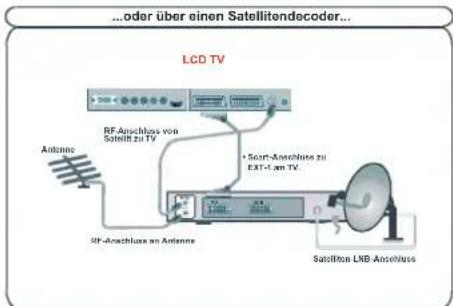
LCD-TV verfügt über 2 Scart-Buchsen. Wenn Sie Zusatzgeräte (z.B. Video, Decoder etc.) mit Scarts an Ihr TV-Gerät anschließen wollen, verwenden Sie die Eingänge SCART 1 oder SCART 2.
Wenn ein externes Gerät über die Scartanschlüsse angeschlossen wird, schaltet das Gerät automatisch in den AV-Modus.
- Schlieben Sie keine digitalen Settop-Boxen über Scart 1 an. Verwenden Sie dazu Scart 2.
Uber Antenneneingang
Wenn Sie an Ihr TV-Gerät andere Geräte wie Videorecorder oder Decoder anschließen wollen, das Gerät aber keinen Scart-Anschluss hat, sollen den Sie es an den Eingang ANT Ihres TV-Geräts anschließen.
Wenn der VCR über den Antenneneingang angeschlossen ist, sollen den Sie Programm 0 davon nutzen.
Decoder
Kabelfemsehen bietet eine große Auswahl an Fernsehprogrammen Die meisten dieser Programme stehen kostenz zur Verfügung, während man fur andere zahlen muss. Soltten Sie daran Interesse haben, müssen Sie sich bei dem betreffenden Fernsehsender anmelden, dessen Programme sie empfangen möchten. Diese Sender wird Ohnen daraufhin einen entspruchenden Decoer zusenden, mit dessen Hilfe die Programme entschlussiert werden konnen.
Sollten Sie weitere Informatien zu dieser Thema wünschen, wenden Sie sich an ihren Handler. Darüber hinaus finden Sie einzelige Informationen in der mit ihrem Decoder mitgelieferten Broschüre.
Anschlieben eines Decoders mit Antennenbuchse an Ihr TV-Gerät
- Anschluss des Antennenkabels.
Anschlieben eines Decoders ohne Antennenbuchse an Ihr TV-Gerät
- Schlieben Sie den Decoder mit einem Scart-Kabel an SCART 1 Ihr's TV-Geräts an.
TV und Videorecorder
- Anschluss der Antennenkabel.
Um eine bessere Bildqualität zu erreichen, ist es ratsam, außer dem ein Scartkabel über SCART-Buchsen anzuschlieben.
NTSC-Wiedergabe
Um diese Option nutzen zu können, gehen Sie wie folgt vor:
- SchlieBen Sie einen NTSC-Videorecorder an den Scartanschluss an der Rückseite des TV-Gerätes an.
- Schlieben Sie den NTSC-Video recorder an die RCA-Buchsen an der Seite des TV-Gerätes an.
Drucken Sie dann die Taste AV, um die betreffende Quelle auszuwahlen.
Kopierfungk
QuellenauswahlfurVCR-Aufnahmen.
Wahlen Sie MenuEigenschaften.
Wahlen Sie Ausgang Ext-2 mit den Taten /
Wahlen Sie eien Queel aus, von der das Bild kopiert werden soll.
Suchern und Speichern des Testsignals des Videorecorders
- Stecken Sie das Antennenkabel von der Antennenbuchse des Videorecorders aus.
- Schalten Sie Ihr TV-Gerät ein und stellen Sie den Videorecorder auf Testsignal. (Sehen Sie im Handbuch des Videorecorders nach).
- Gehen Sie in das Menu Installation und wahlen Sie Produkte aus.
- Suchen Sie das Te sts signal I hres Videorecorders, so wie Sie das Fernsehsignal suchen und speichern. Speichern Sie das Testsignal unter Programmnummer 0.
- Stecken Sie das Antennenkabel wieder in die Antennenbuchse Ihr's Videorecorder sein, wenn Sie das Testsignal gespeichert haben.
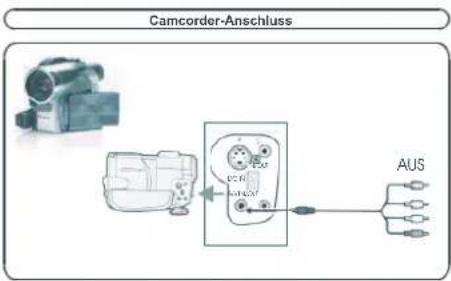
Kamera und Camcorder
An den AV-Eingang anschließen
Schlieben Sie ihre Kamera oder ihren Camcorder an den AV (EXT-4)-Eingang an der rechten Seite des TV-Gerats an.
- Schlieben Sie ihre Geräte über die VIDEO(gelb), AUDIO R-(rot) und AUDIO L- (weiß)-Eingänge an das Fernsehgerät an Sie müssen die Buchsen unter Verwendung der gleichen Farben an den Eingang anschließen.
An den S-VHS-Eingang anschließen
Schlieben Sie ihre Kamera oder ihren Camcorder an den S-VHS-Eingang (EXT-4S) an der rechten Seite des TV-Gerats an.
- Schlieben Sie Ihr externes Gerät mit S-VHS-Kabeln an den S-VHS-Eingang und die Audioeingänge der AV-Eingänge am TV-Gerät an.
EXT-2S-Modus
Wenn das an Ihr TV-Gerat angeschlossene Gerät S-Video-Ausgabe (Y/C) über Eurocart unterstützt, können Sie eine bessere Bildqualität erzielen, wenn Sie den Modus EXT2S wahlen und Ihr Gerät an den Anschluss EXT.2
EXT-2 S) Hisres TV-Gerats anschlieben. Sehen Sie im Handbuch des Gerats nach, ob das Gerat über diese Eigenschaft verfügt.
Anschlieben des Decoders an den Videorecorder
Einige Videorecorder haben einen speziellen Scartanschluss für Decoder.
- Schlieben Sie ein Scart-Kabel zwischen dem Scartanschluss des Decoders und dem speziellen Scartanschluss Ihrte Videorecorders an. Sehen Sie im Handbuch des Videorecorders nach.
- Um ihren Videorecorder an das TV-Gerät anzuschließen, sehen Sie im Abschnitt TV und Videorecorder nach.
Wenn Sie weitere Geräte an das TV-Gerät anschließen wollen, wenden Sie sichitte an ihren Handlcr.
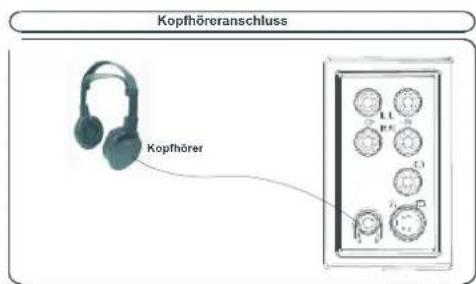
Anschlieben von Kopfhörern
Verwenden Sie die Stereo-Kopfhörerbuchse auf der rechten Seite Ihr's TV-Gerätes, um einen Kopfhörer anzuschlieben.
Anschlieben externer Geräte
Um externe Laufsprecher an Ihr TV-Gerät anzuschlieben, verwenden Sie die Audioausgänge an der rechten Seite des TV-Gerats.
Antennenanschluss
AnschliebenvonZusatzgeräten
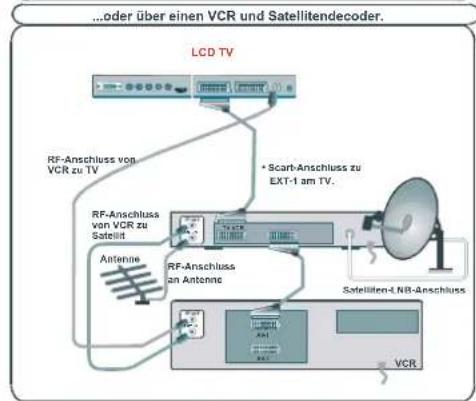
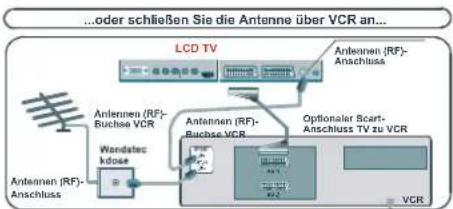
Es wird employen einen Scart-Anschluss zwischen TV und VCR zu verwenden, um eine bessere Bild-und Tonguality zu erreichen. Der Scart-Anschluss ist unreliebslich, wenn Sie ein Stereo-TV-Gerä t und einen Stereoc-VCR besitzungen und den Stereo-Ton ihrer Geräte auch geräten werden. Diese Kabel können Sie bei ihm Handlier oder in jedem gewichtet.
PCInputTypicalDisplay-Modi
Das Display hat eine maximale Auflösung von 1366 x 768, vertikalien Sync.-Frequenzbereich von 56-85 Hz und einen horizontalen Sync.-Frequenzbereich von 30-69 KHz.
In der folgenden Tabelle werden einige der üblichen Video Display-Modi dargestellt.
| Modus | Auflösung | Frequenz | ||
| Horizontal Vertical Hor. (kHz) Ver. (Hz) | ||||
| 1 640 | 400 31,5 70 | |||
| 2 | 640 480 31,5 60 | |||
| 3* | 848 480 | 31 | 60 | |
| 4 640 | 480 37,9 72 | |||
| 5 640 | 480 37,5 75 | |||
| 6 640 | 480 43,3 85 | |||
| 7 | 800 600 35,2 56 | |||
| 8 | 800 600 37,9 60 | |||
| 9 800 | 600 48,1 72 | |||
| 10 | 800 600 46,9 75 | |||
| 11 | 800 600 53,7 85 | |||
| 12 | 1024 | 768 48,4 60 | ||
| 13 | 1024 | 768 56,5 70 | ||
| 14 | 1024 | 768 | 60 | 75 |
| 15 | 1024 | 768 68,7 85 | ||
| 16 | 1152 | 864 67,5 75 | ||
| 17 | 1280 | 1024 | 64 | 60 |
| 18* | 1280 | 768 47,8 60 | ||
| 19* | 1280 | 768 56,1 70 | ||
| 20 | 1366 | 768 47,7 60 | ||
*Nur in Voll- und PAP-Modi verfügbar – nicht in 4:3-Modus.
Tipps
Bildschirmpflege
Reinigen Sie den Bildschirm mit einem leicht feuchten, weichen Tuch. Verwenden Sie keine aggressiven Reinigungsmittel, da diese Mittel den Bildschirmbelag angegeben konnen.
Schlechte Bildqualität
Haben Siedasrichtige System ausgewähl? Ist Ihr Fernsehgerät oder Hausantenne zu nahe an nicht geerdeten Audiogeräten oder Neonlichtern, etc?
Berge oder hohe Gebäude können dazu führen, dass Bilder doppelt dargestellt werden oder Geisterbilder entstehen. Manchmal können Sie die Bildqualität verbessern, indem Sie die Antenne anders aussrichten.
Kann das Bild bzw. der Text kaum erkannt werden? Überprüfen Sie, ob Sie die richtige Frequenz eingegeben haben.
Die Bildqualität kann sich verschlechtern, wenn zwei Zusatzgeräte gleichzeitig an den Fernseher angeschlossen werden. Schließen Sie in thisem Fall eines der Zusatzgeräte wieder ab.
Kein Bild
Ist die Antenne richtig angeschlossen? Sind die Stecker fest mit der Antennenbuchse verbunden? Ist das Antennenkabel beschädigt? Wurden geeignete Stecker verwendet, um die Antenne anzuschreiben? Wenn Sie nicht sicheren sind, Fragen Sie ihren Handler.
Kein Bild bedetet, dass Ihr TV-Gerät kein Signal empfängt. Haben Sie die richtigen Tasten auf der Fernbedienung betätig? Versuchen Sie es noch einmal.
Ton
Sie horen keinen Ton. Haben Sie den Ton eventuell durch das Betätigten der Tasten unterbrochen?
Es Funktioniert nur ein Laufsprecher. Ist die Balance auf nur eine Seite eingestellt? Siehe Menu Ton.
Fernbedienung
Das Gerätspricht nicht auf die Fernbedienung an. Möglicherweise sind die Batterien leer. In dieser Fall konnen Sie den Fernseher immer noch über die Tasten am Gerät bedieten.
Haben Sie das falsche Menu ausgewähl?
Drücken Sie die Taste TV, um zum TV-Modus zurückzukehren oder rufen Sie über die Taste "M" das vorherige Menu auf.
Keine Lösung:
Schalten Sie Ihr Gerät aus und wieder ein. Sollte das Problem nachher immer noch bestehen, rufen Sie den Kundendienst an und versuchen Sie auf keinen Fall, das Gerät selbst zu reparieren.
Technische Daten
TV-ÜBERTRAGUNG
75 Ohm (nicht geregelt)
BETRIEBSSPANNUNG
220-240V AC, 50 Hz.
AUDIO
German+Nicam Stereo
AUDIO OUTPUT POWER (W_RMS) (%10 THD)
2 × 8
LEISTUNGSAUFNAHME (W)
180W
3 W (Stand-by)
PANEL
16:9 Display, 32" Bildschirmgroße
Abmessungen (mm)
| ABMESSAGENGEN (mm) | ||||
| D L H | Gewicht (ka) | |||
| 220 | 927 | 558 | 16.4 | Mit Fuß |
| 122 | 927 | 528 | 15 | Ohne Fuß |