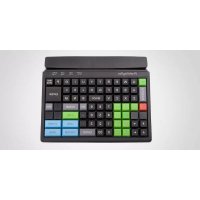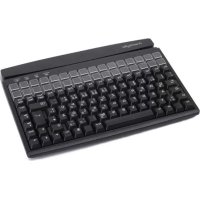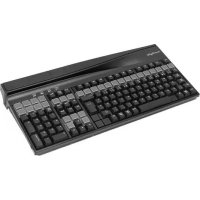
MCI 3100 - Tastatur PrehKeyTec - Kostenlose Bedienungsanleitung
Finden Sie kostenlos die Bedienungsanleitung des Geräts MCI 3100 PrehKeyTec als PDF.


Benutzerfragen zu MCI 3100 PrehKeyTec
0 Frage zu diesem Gerät. Beantworten Sie die, die Sie kennen, oder stellen Sie Ihre eigene.
Eine neue Frage zu diesem Gerät stellen
Laden Sie die Anleitung für Ihr Tastatur kostenlos im PDF-Format! Finden Sie Ihr Handbuch MCI 3100 - PrehKeyTec und nehmen Sie Ihr elektronisches Gerät wieder in die Hand. Auf dieser Seite sind alle Dokumente veröffentlicht, die für die Verwendung Ihres Geräts notwendig sind. MCI 3100 von der Marke PrehKeyTec.
BEDIENUNGSANLEITUNG MCI 3100 PrehKeyTec
Operating Instructions and Technical Data Bedienungsanleitung und technische Daten Manuel d'utilisation et données techniques
Table of Contents / Inhaltsverzeichnis / Sommaire
En
1 Allgemeine Hinweise 8
2 Merkmale der MCI Familie 8
3 Installation 8
4 Module 10
5 Zusätzliche Hilfe 12
6 Anhang 18
7 Konformitätserklung 20
Fr
1 Allgemeine Anwenderhinweise
Wir gratulieren Ihnen zum Kauf der MCI Tastatur.
Samtliche PrehKeyTec-Produkte unterliegen einem kontinuierlichen Verbesserungsproze. Aus dem Grund gehalten wir uns technische Änderungen vor.
Wir weisen darauf auf hin, dass unsachgemäß Behandlung, Lagerung, Einflussnahme und/oder Modifikation zu Störungen und Schäden im Einsatz führen kann.
Sofern Sie unsere Produkte anwenderseitig verändern, übernehmen wir keinerlei Gewährleistung oder Haftung, es sei dessen, es liegt Ihnen von uns eine ausdrückliche, schriftliche Freigabe für ihren Einsatzfall vor.
Dies gilt insbesondere auch für unfachmännische Reparatur- und Wartungsarbeiten.
Etwaige Schadensersatzansprüche gegen die PrehKeyTec GmbH - gleich aus welchem Rechtsgrund - sind ausgeschlossen, soweit uns nicht Vorsatz oder große Fahrlässigkeit trifft.
Obige Beschränkung gilt nicht für Schadensersatzansprüche aus dem Produktthaftungsgesetz.
Die vorliegende Bedienungsanleitung gilt ausschließlich für die Tastaturen der MCI Familie.
Falls Sie Probleme im Umgang bzw. mit der Programmierung der Tastatur haben sollenen, so wenden Sie sichitte an ihren zuständigen Handler.
Die jeweils aktuelle Programmier- und Treibersoftware, sowie weitere Informationen finden Sie auf unserer Internet-Section http://www.prehkeytec.de
2 Merkmale der MCI Familie
Die MCI Familie zeichnet sich besonderss durch ihr ergonomisches und kompaktes Design aus. Je nach Gehäuseausführung können die Tastaturen der MCI Familie mit den folgenden Modulen ausgestattet werden:
- Glidepad oder Microjoystick,
- Magnetkartenleser (MSR),
Schlusselschalter (KL), - Smart Card Lese-/Schreibgerat (SCR).
Die Tastaturen der MCI Familie verfügen, je nach Ausführung des Tastenfeldes, über bis zu 128 (MCI 3100: 145) frei programmierbare Tastenpositionen. In der alphanumericischen Ausführung des Tastenfeldes werden werksseitig die Tasten des Alpha-Bereiches mit einer Vorbelegung versehen, die der Funktion einer Standard-MF2-Tastatur entsprechen.
Die Programmierung der einzelnen Tastenpositionen und der elev. integrierten Module erfolgt menügeführrt über eine einfach zu bedienende Programmiersoftware. Die entsprechende Software, sowie weitere Hinweise zur Programmierung,finden Sie im Internet unter http://www.prehkeytec.de.
Die Bilder dieser Bedienungsanleitung stellen die Maximalkconfiguration der MCI 128 dar. Die Beschreibung ist inhaltlich jedoch für alle Tastaturen der MCI Familie gültig.
3 Installation
3.1 Verpackungsinhalt
Bitte überprüfen Sie vor der Inbetriebnahme ihrer Tastatur, ob alle nachfolgend aufgeführten Teilevorhanden und optisch unbeschädigt sind:
1 These Kurzanleitung
2 MCI Tastatur
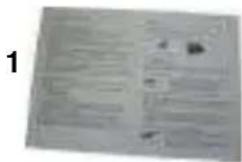
Bild 1 Verpackungsinhalt
3.2 Installation der Tastatur
3.2.1 Systemvoraussetzungen
Die MCI Familie wurde für den Einsatz an IBM-AT kompatiblen PS/2- bzw. USB-Systemen entwickelt. Die Tastatur kann unter allen gängigen Betriebssystemen betrieben werden.
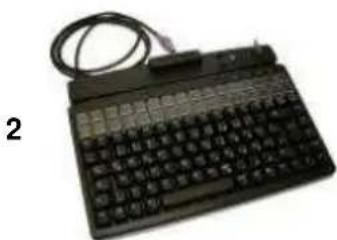
3.2.2 Kabelinstallation USB
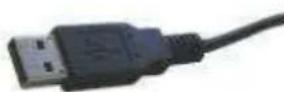
Bild 2 USB-Stecker
Um einen fehlerfreien Betrieb der Tastatur unter USB zu gewährleisten, muss sichergestellt sein, dass die USB-Schnittstelle vom Betriebssystem unterstützen wird. Dies ist ab Windows 98SE aufwärts, sowie unter Linux mit Kernelversionen ab 2.4.18 möglich. Stellen Sie zudem auf Ihr System sicher, dass die USB-Unterstützung (USB Legacy Support) im BIOS aktiviert ist.
Die Anweisungen zu den BIOS-Einstellungen entnehmen Sieitte der Beschreibung Ihres Motherboards.

Die Windows Betriebssysteme Windows 95, Windows NT und Windows 98 unterstützen die USB Schnittstelle nicht oder nur teilweise. Ein fehlerfreier Betrieb ist hier nicht gewährleistet.
Vorgehensweise
- Sofern Sie bereits eine Tastatur am Rechner angeschlossen haben, stecken Sie dieseitte aus.
- Stecken Sie nun den USB-Stecker des Tastaturkabels in eine frei USB-Buchse.
- Starten Sie nun ihr System neu bzw. schalten Sie es ein. Gegebenenfalls werden vom Betriebssystem noch eine Treiber automatisch installiert. Die Tastatur ist anschließend einsatzbereit.
3.2.3 Kabelinstallation PS/2 (ohne Glidepad bzw. Microjoystick)

Bild 3 PS/2-Stecker
Die Installation muss bei ausgeschaltetem Rechner vorgenommen werden. Sofern Sie bereits eine Tastatur am Rechner angeschlossen haben, stecken Sie dieseitte aus.
Stecken Sie nun den violetten 6-poligen Mini-DIN-Stecker (Bild 3) des Tastaturkabels in die darauf vorgesehene rechnerseitige Tastaturbuchse.
Achten Sie damit auf die richtige Polung (Codierstift).

Den Tastaturstecker niemals mit Gewalt in die PS/2-Buchse am Computer einstecken. Dadurch konnen die Anschlusspins verbogen werden - Kurzschlussgefahr!
3.2.4 Kabelinstallation PS/2 (mit Glidepad bzw. Microjoystick)
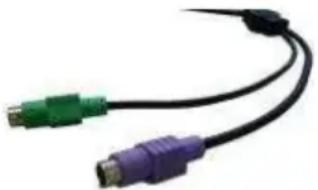
Bld4 PS/2 Y-Kabel
Die Installation muss bei ausgeschalteten Rechner vorgenommen werden. Sofern Sie bereits eine Tastatur und/oder eine Maus am Rechner angeschlossen haben, stecken Sie dieseitte aus.
Stecken Sie zuerst den violetten 6-poligen Mini-DIN-Stecker (Bild 4) des Tastaturkabels in die darauf vorgesehene rechnerseitige Tastaturbuchse (violett). Achten Sie damit auf die richtige Polung (Codierstift).
Stecken Sie anschließend den grünen 6-poligen Mini-DIN-Stecker (Bild 4) des Zeigergerätes in die darauf vorgesehene rechnerseitige PS/2-Mausbuchse (grün). Achten Sie damit auf die richtige Polung (Codierstift).

Den Stecker niemals mit Gewalt in die PS/2-Buchse am Computer einstecken. Dadurch können die Anschlusspins verbogen werden - Kurzschlussgefahr!
3.2.5 Kabelinstallation Smartcard Lese-/Schreibgerät (USB bzw. RS 232)
Beim Anschluss der USB-Ausführung gehen Sieitte wie unter Kapitel 3.2.2 Kabelinstallation USB beschreiben vor.
Die Installation der serielle Ausführung muss bei ausgeschaltetem Rechner vorgenommen werden. Stecken Sie den 9-poligen Sub-D-Steckverbinder (Bild 5) in eine freierte serielle Schnittstelle ihres PCs (COM 1 bis COM4).
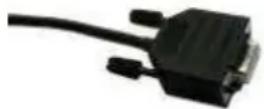
Bild 5 SCR-Kabel seriell
Starten Sie nun ihr System neu. Das SCR-Modul wird nun automatisch erkannt. Weitere Details zur Treiberinstallation finden Sie unter http://www.prehkeytec.de.
3.2.6 Kabelführung
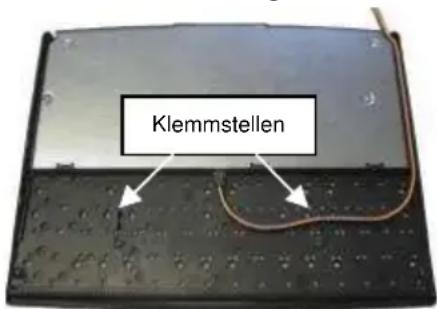
Bild 6 Kabelklemmstellen
Im Auslieferungszustand ist das Anschlusskabel auf der rechten Seite ausgeführrt (von oben betrachtet). Sollte es erforderlich sein, den Kabelauslauf nach links oder mittig zu verlegen, so können Sie dies auf einfache Weise tun.
Legen Sie hierfür die Tastatur mit dem Tastenfeld nach unten auf eine weiche Unterlage. Zur Modifikation auf Kabelauslauf "links" verlegen Sie nun das Anschlusskabel so, wie in Bild 6 dargestellt. Achten Sie darauf, dass die Tastaturleitung fest in die vorgesehenen Klemmstellen gedrückt wird.
3.2.7 Funktionskontrolle
Nachdem Sie ihren Computer eingeschaltet haben, leuchten alle vier LED's kurzzeitig auf. Anschließend leuchten je nach Status von Num-, Caps-, und ScrollLock die dazugehörigen LED's. Ihr MCI Tastatur ist nun betriebsbereit.
4 Module
4.1 Magnetkartenleser (MSR)
Es können alle Magnetkarten nach ISO 7810 und 7811 gelesen werden. Der Magnetkartenleser erfasst den gesamten Informationsgehalt der Magnetkarte. Nach einem gültigen Lesevorgang erfolgt ein LED-Signal (Accept-LED grün).
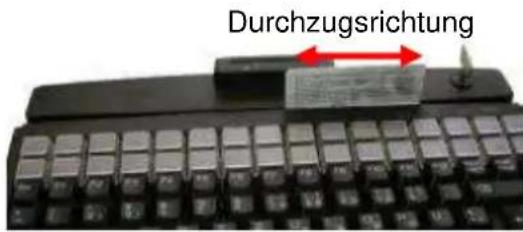
Bild 7 Magnetkartenleser
Die Magnetkarte kann in beiden Richtungen durch das Lesegerät gezogen werden (Bild 7). Hierdurch ist eine einfache Handhabung sowohl für Rechts- als auch für Linkshänder gewährleistet.
Die Parameter des MSR-Lesers können durch entsprechende PrehKeyTec Programmiersoftware eingestellt und/oder verändert werden.
Wichtiger Hinweis: Beim Durchzug ist die Karte nur im oberen Randbereich zu greifen.
Weitere Informationen, sowie die dazugehörige Software finden Sie im Internet unter http://www.prehkeytec.de.
Das Optionsmodul Schlüsselschalter (Bild 8) besitzt 5 Stellungen und wird mit 3 verschiedene Schlüsseln ausgeliefert.
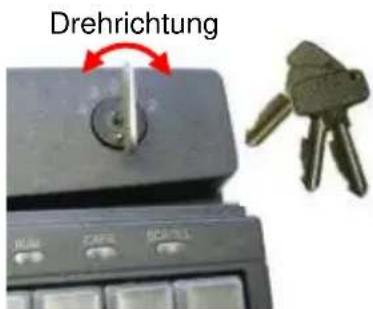
Bild 8 Schlüsselschalter
Alle Schlüssel können sowohl in Position „0" als auch in Position „1" gezogen und gesteckt werden.
Mit den drei verschiedene Schlüsseln setzen sich jeweils die folgenden Schalterstellungen einstellen:
- Schlüssel, SUP: 01234
- Schlüssel, REG: 0 1
Schlussel,012
Standardmäßig wird bei Drehung des Schlüssels der Code für die neue Schalterstellung an den Computer übertragen.
Die Parameter des Schlüsselschalters können durch entsprechende PrehKeyTec Programmiersoftware eingestellt und/oder verändert werden.
Weitere Informationen, sowie die dazugehörige Software finden Sie im Internet unter http://www.prehkeytec.de.
4.3 Smartcard Lese-Schreibgerat (SCR)
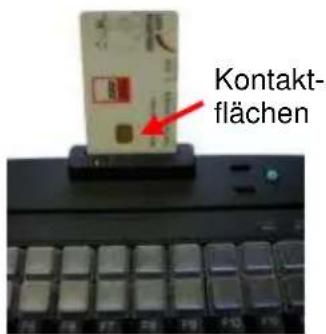
Bild 9 SCR-Modul
Das EMV 3.1.1 und ISO 7816 zertifizierte SCR-Modul der MCI Familie ermittelicht Ihnen, Chipkarten vom Typ T = 0 , T = 1 , I^2C , 2-wire 3-wire und PTS zulesen und zu beschreiben.
Als Software-Schnittstelle stehen PC/SC Treiber für die gängigen Windows Betriebssysteme (ab Windows 98) zur Verfügung. Eine CT-API Schnittstelle kann auf die PC/SC Schnittstelle aufgesetzt werden.
Um eine Chipkartelesen oder beschreiben zu konnen, führen Sie die Chipkarte vorsichtig in den Leseschlitz ein, wobei die Chip-Kontaktflächen in Richtung des Tastenfeldes zeigen (Bild 9).
Ein leichter Klick signalisiert das Erreichen des Anschlags. Die Lese- bzw. Schreibposition ist erreicht.
Weitere Informationen, sowie die dazugehörige Treibersoftware finden Sie im Internet unter http://www.prehkeytec.de.
4.4 Zeigergeräte
Mit der Option Microjoystick bzw. Glidepad verfügt ihre MCI Tastatur zusammen über die Funktionalität einer Maus. Zum Betrieb der Zeigergeräte wird kein zusätzlicher Treiber für das Betriebssystem bestehtigt.
Die Treiber für das jeweilige Zeigergerät (Standard 2-Tasten PS/2-Maus bzw. Standard 2-Tasten USB-Maus) werden automatisch nach dem ersten Start des Betriebssystems installiert. Anschließlich ist der Microjoystick, bzw. das Glidepad sowie betriebsbereit.
4.4.1 Microjoystick
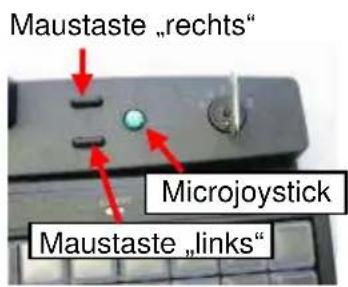
Bild 10 Microjoystick
Mit dem Microjoystick (Bild 10) steuern Sie den Mauszeiger ähnlich wie mit der Maus gewohnt. Durch einen seitlichen Druck auf den Microjoystick wird eine Bewegung des Mauszeigers in die entsprechende Richtung umgesetzt. Je stärker der damithe Druck,为重点chneller bewegt sich der Mauszeiger.
Die beiden Tasten auf der linken Seite des Microjoystick entsprechen denen einer Zweitasten-Maus. Die untere ist der linken, die obere der rechten Maustaste zugeordnet.
4.4.2 Glidepad
Die Steuerung des Mauszeigers erfolgt durch Fingerbewegungen auf der Glidepadoberfläche (Bild 11). Berühren Sie hierzu das Glidepad mit der Fingerspitze und „verschieben“ Sie ihren Finger unter leichtem Druck in die gewünschte Richtung. Der Mauszeiger folgt nun der Fingerbewegung.
Die beiden Tasten unterhalb des Glidepad entsprechen denen einer Zweitasten-Maus.
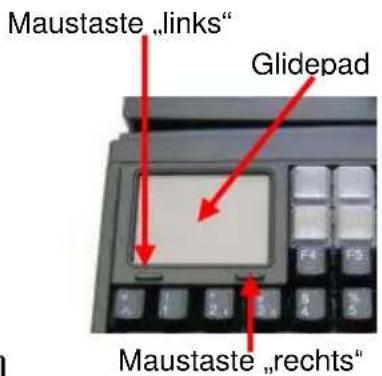
Bild 11 Glidepad

Das Glidepad ist ein kapazitätes System. Eine Bedienung des Glidepads mit Handschuhen oder anderen nichtleitenden Gegenständen ist nicht möglich.
5 Zusätzliche Hilfe
Unseren Technischen Support erreichen Sie unter:
Email: support@prehkeytec.de
Fax: +49 9776 / 7046-299
Gamme MCI
6.1 Technical data / Technische Daten / Données techniques
6.1.1 Electronics / Elektronik / Electronique
Power supply: 5V DC ±5%
Power consumption: max. 60mA (without optional modules)
Keyboard LEDs: ACCEPT, NUM LOCK, CAPS LOCK, SCROLL LOCK
6.1.7 Material and surfaces / Werkstoffe und Oberflächen / Matières et surfaces
Housing ABS
Guide frame polystyrene
Film-inegrat.circuit polyester film
Sealing membrane Trevira
Key caps PBT/POM
Contact mat silicone rubber