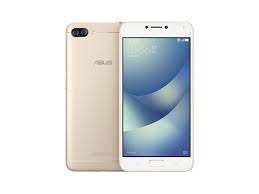
ZENFONE 4 MAX PRO ZC554KL - Handy ASUS - Kostenlose Bedienungsanleitung
Finden Sie kostenlos die Bedienungsanleitung des Geräts ZENFONE 4 MAX PRO ZC554KL ASUS als PDF.


| Produkttyp | Mobiltelefon |
| Marke | ASUS |
| Modell | Zenfone 4 Max Pro ZC554KL |
| Abmessungen | 154.2 x 73.2 x 8.9 mm |
| Gewicht | 181 g |
| Bildschirm | 5,5 Zoll IPS LCD, Auflösung 720 x 1280 Pixel |
| Prozessor | Qualcomm Snapdragon 430 Octa-Core 1,4 GHz |
| Arbeitsspeicher (RAM) | 3 GB / 4 GB je nach Version |
| Interner Speicher | 32 GB / 64 GB erweiterbar per microSD |
| Akku | 5000 mAh fest verbaut |
| Rückkamera | 16 MP + 5 MP (Weitwinkel) |
| Frontkamera | 8 MP |
| Betriebssystem | Android 7.0 Nougat mit ZenUI |
| Konnektivität | Wi-Fi 802.11 b/g/n, Bluetooth 4.1, GPS, microUSB 2.0 |
| Fingerabdrucksensor | Ja, vorne |
| Pflege und Reinigung | Mit einem weichen, trockenen Tuch reinigen. Kontakt mit Wasser vermeiden. |
| Sicherheit | Original-Ladegerät verwenden. Gerät nicht zerlegen. |
| Ersatzteile und Reparierbarkeit | Akku, Bildschirm, USB-Anschluss erhältlich. Wenden Sie sich an einen autorisierten Service. |
Häufig gestellte Fragen - ZENFONE 4 MAX PRO ZC554KL ASUS
Benutzerfragen zu ZENFONE 4 MAX PRO ZC554KL ASUS
0 Frage zu diesem Gerät. Beantworten Sie die, die Sie kennen, oder stellen Sie Ihre eigene.
Eine neue Frage zu diesem Gerät stellen
Laden Sie die Anleitung für Ihr Handy kostenlos im PDF-Format! Finden Sie Ihr Handbuch ZENFONE 4 MAX PRO ZC554KL - ASUS und nehmen Sie Ihr elektronisches Gerät wieder in die Hand. Auf dieser Seite sind alle Dokumente veröffentlicht, die für die Verwendung Ihres Geräts notwendig sind. ZENFONE 4 MAX PRO ZC554KL von der Marke ASUS.
BEDIENUNGSANLEITUNG ZENFONE 4 MAX PRO ZC554KL ASUS
Pflege und Sicherheit
Richtlinien

Sicherheit im Straβenverkehr Goes vor. Wir empfehlen dringend, das Gerät nicht während der Fahrt oder beim Betrieb jeder Art von Fahrzeug zu verwenden.

Dieses Gerätarf nur in einer Umgebung mit einer Temperatur zwischen 0^ (32^) und 35^ (95^) verwendet werden.

Schalten Sie Ihr Gerät in Sicherheitsbereichen aus, in denen die Verwendung von mobilen Geräten verboten ist. Befolgen Sie immer die Regeln und Vorschriften in Sicherheitsbereichen, wie z. B. in Flugzeugen, Kinos, in Krankenhäusern oder in der Nähe von medizinischen Geräten, in der Nähe von Gas oder Kraftstoff, Baustellen, Sprengbereichen und anderen Bereichen.

Verwenden Sie nur Netzteile und Kabel von ASUS, die für die Verwendung mit thisem Gerät zugelassen sind. Prüfen Sie am Aufkreber an der Geräteunterseite, ob Ihr Netzteil den Stromversorgungsanforderungen entspricht.

Benutzen Sie KEINE beschädigten Netzkabel, Zubehörteile oder Peripheriegeräte zusammen mit Ihrrem Gerät.

Halten Sie das Gerät trocken. Benutzen Sie das Gerät NICHT in der Nähe von Flüssigkeiten, Regen oder Feuchtigkeit.

Sie konnen Ihr Gerät durch Röntgengeräte (z. B. die bei Förderbändern zur Flughafensicherheit verwendeten) laufen setzen, aber setzen Sie das Gerät keinen Magnetdetektoren und -ständen aus.

Der Bildschirm des Geräts besteht aus Glas. Wenn das Glas gebrochen ist, sollen den Sie, um Verletzungen zu vermeiden, das Gerät nicht mehr benutzen und die Glasscherben nicht berühren. Senden Sie das Gerät unverzüglich zu qualifiziertem Service-Personal von ASUS zur Reparatur.

Setzen Sie sich zur Vermeidung von Hörschäden nicht über einen längeren Zeitraum hohen Lautstärken aus.

Trennen Sie das Gerät vor der Reinigung vom Netzstrom. Verwenden Sie nur einen sauberen Zellstoffschwamm oder ein Fensterleder, wenn Sie ihren Bildschirm reinigen.

Senden Sie Ihr Gerät zur Reparatur nur an qualifiziertes Service-Personal von ASUS.
Richtige Entsorgung

Falls der Akku durch einen falschen Typ ersetzt wird, besteht Explosionsgefahr. Entsorgen Sie gebrauchte Akkus entsprechend den Angaben des Herstellers.

Die Batterien NICT im normalen Hausmull entsorgen. Das Symbol der durchgestrichen Mülltonne zeigt an, dass Batterien nicht im normalen Hausmull entsorgt werden)dürfen.

Dieses Produkt NICHT im normalen Hausmüll entsorgen. Dieses Produkt wurde entwickelt, um ordnungsgemäß wiederverwertet und entsorgt werden zu konnen. Das Symbol der durchgestrichenen Mülltonne zeigt an, dass das Produkt (elektrisches, elektronisches Zubehör und quecksilberhaltige Akkus) nicht im normalen Hausmüll entsorgt werden darf. Erkundigen Sie sich bei ihren lokalen Behörden über die ordnungsgemäß Entsorgung elektronischer Produkte.
Werfen Sie das Produkt NICHT ins Feuer. Schließen Sie die Kontakte NICHT kurz. Nehmen Sie das Produkt NICHT auseinander.
ZenTalk-Fanforum
(http://www.asus.com/zentalk/global forward.php)

HINWEIS: Die in thisem Handbuch gezeugten App-Beschreibungen dieren nur als Referenz und können möglicherweise von dem, was auf Ihr Gemärk installiert ist, abweichen.
Inhaltsverzeichnis
1 Grundlagen
Willkommen! 7
Bereiten Sie Ihr ASUS Phone vor! 8
Installation einer Nano-SIM-Karte 9
Entfernen einer Nano-SIM-Karte. 10
Installieren einer Speicherkarte 11
Entferen einer Speicherkarte 12
Erste Inbetriebnahme 16
Touchscreen verwenden 18
2 Zuhause - etwas Besonderes
Zen Home-Funktionen 21
Home-Bildschirm 21
Schnelleinstellungen 23
Benachrichtigungen 24
Startbildschirm individuell anpassen 25
App & Widgets 25
Bildschirmhintergrunde 26
Einfacher Modus 27
Kindermodus 30
Datum und Uhrzeit einstellen 32
Klingeltone und Benachrichtigungstone einstellen 32
Sperrbildschirm 33
Ihren Sperrbildschirm anpassen 33
Schnellzugriffschaltflächen verwenden und anpassen 34
ID-Fingerabdrucksensor 35
Erstmaliges Starten Ihres ASUS Phones 35
Einrichten des ID-Fingerabdrucks unter Einstellungen 36
ZenUI Tastatur 39
Grosse Ihrer ZenUI Tastatur anpassen 39
Texte beariten 39
3 Hart arbeiten, toll spielen
Chrome 41
Chrome starten 41
Seiten teilen 42
Seiten als Lesezeichen speichern 42
Browserdaten loschen 42
Google Mail 43
Google Calendar 44
Ereignisse erstellen 44
Bearbeitenaoder Entfernen von Ereignissen 44
Erstellen von Erinnerungen 45
Bearbeitenaoder Entfernen von Erinnerungen 45
Dateimanager 46
Die Cloud 47
ASUS WebStorage 47
ZenUI - Häufig gestellte Fragen 48
4 In Verbindung bleiben
Stilvoll Telefonieren 49
Dual-SIM-Funktion 49
Anrufe tätigen 51
Anrufe empfangen 53
Weitere Anrufoptionen 54
Mehrere Anrufe gleichzeitig führen 55
Anrufe aufzeichnen 55
Kontakteverhalten 56
Kontakteinstellungen 56
Profil einrichten 56
Kontakte hinzufugen 57
VIPs einrichten 58
Ohre Favoritenkontakte kennzeichnen 60
Kontakte importieren 60
Kontakte exportieren 61
Blockierliste verwalten 61
Kontakte und soziale Netze 62
Mitteilungen und mehr senden 63
Google Messenger 63
5 Spaß und Unterhaltung
Headsets verwenden 64
Kopfhöreranschluss verbinden 64
Google Play Music 65
6 Kostbare Momente festhalten
Momente erfassen 66
Starten der Kamera-App 66
Erweiterte Kamerafunktionen 68
Die Galerie benutzen 70
Dateien aus sozialen Netzwerken oder Cloud-Speicher anschauen. 70
Aufnahmeort aneigen 71
Dateien aus der Galerie teilen. 72
Dateien aus der Galerie loschen 72
Bilderbearbeiten 72
7 Beste Verbindungen
Mobilfunknetz 73
Mobilfunkdatenverbindung einschalten 73
WLAN 73
WLANaktivieren 73
Mit einem WLAN verbinden 74
WLAN deaktivieren 74
Bluetooth 74
Bluetooth® aktivieren 74
ASUS Phone mit einem Bluetooth-Gerät koppeln 75
Kopplung zwischen ASUS Phone und Bluetooth®-Gerät aufheben. 75
Tethering 76
WLAN-Hotspot 76
Bluetooth-Tethering 77
8 Reisen und Karten
Wetter 78
Wetter-App starten 78
Wetter Startbildschirm 79
Uhr 80
Weltzeituhr 80
Wecker. 81
Stoppuhr. 81
Timer 82
9 Zen Überall
Spezielle Zen-Werkzeuge 83
Taschenrechner 83
Diktiergerat 84
Mobile Manager. 86
PowerMaster 87
10 Ihr Zen warten
Ihr Gerät auf dem neuesten Stand halten 88
Ihr System aktualisieren 88
Speicher 88
Backup and reset (Sichern und zusücksetzen) 88
Ihr ASUS Phone absichern. 89
Anhang
Sicherheitsinformationen 92
Hinweise 94
Willkommen!
Entdecken Sie die intuitive Einfachheit der ASUS ZenUI Benutzeroberfläche!
ASUS ZenUI ist eine stylische und funktionale Benutzeroberfläche exklusiv für ASUS Phones. Sie bietet ihren spezielle Apps, die in oder mit anderen Apps integriert sind; dies ermöglich die Anpassung an ihre individuellen Anforderungen und vereinfacht Ihr Leben, während Sie gleichzeitig Spaß mit Ihrem ASUS Phone haben.

ZenUI - Häufig gestellte Fragen
Suchen Sie in den FAQs (Häufig gestellte Fragen) nach Antwerten und teilen Sie ihre Erfahrungen im Benutzerforum mit.

Kamera
Mit der PixelMaster-Technologie halten Sie tolle Momente auf lebendigen Fotos und Videos in bestechender Qualität fest.
HINWEIS: Die Verfügbarkeit von ASUS ZenUI-Apps variiert je nach Region und ASUS Phone-Modell. Tippen Sie am Startbildschirm zum Prüfen der auf Ihr dem ASUS Phone verfügbaren Apps auf
Bereiten Sie Ihr ASUS Phone vor!
Teile und Funktionen
Ergreifen Sie Ihr Gerät und bringen Sie es im Handumdrehen zum Laufen.
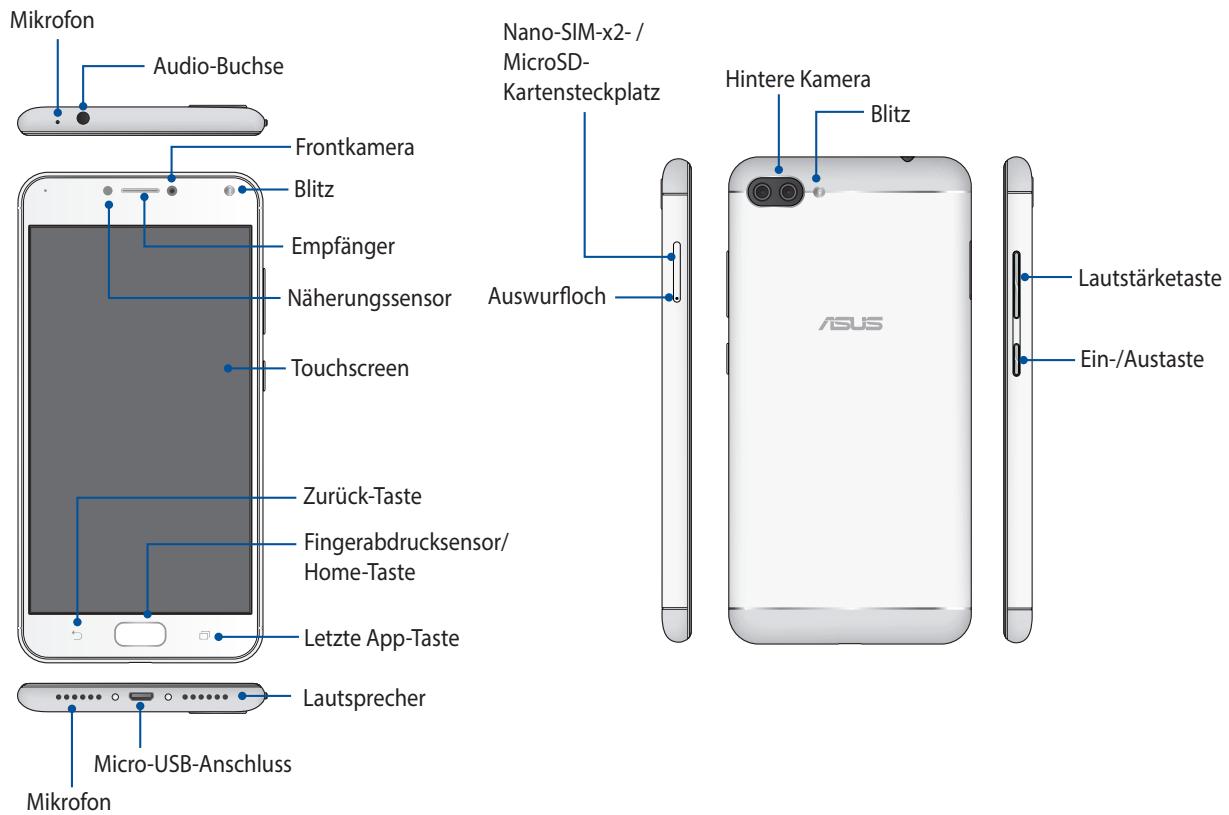
WARNING!
So vermeiden Sie Probleme mit der Netzwerkverbindung und dem Akku:
- Kleben Sie KEINE metallischen Aufkleber auf den Antennenbereich.
- Verwenden Sie KEINE metallischen Schutzhüllen mit Ihr dem ASUS Phone.
- Decken Sie den Antennenbereich NICHT mit ihren Händen oder anderen Gegenständen ab, während Sie bestimmte Funktionen nutzen, wie das Führren von Telefonaten oder die Benutzung der mobilen Datenverbindung.
- Wir empfehlen die Verwendung von ASUS-kompatiblen Display-Schutzfolien. Die Verwendung von Display-Schutzfolien, die nicht mit ASUS kompatibel sind, kann zu Fehlfunktionen des Sensors Ihr ASUS Phones führen.
HINWEISE:
- Beide Nano-SIM-Kartensteckpläte unterstützen GSM-, WCDMA-, FDD-LTE- und TDD-LTE-Netzwerkänder. Jedoch kann sich jeweils nur eine Nano-SIM-Karte mit FDD-LTE und TDD-LTE verbinden.
- Der MicroSD-Kartensteckplatz untersätzt MicroSD- und MicroSDXC-Kartenformate.
WICHTIG!
- Wir raten Ohnen von der Verwendung eines Bildschirmschutzes ab, da dieser den Näherungssensor beeinträchtigen kann. Falls Sie einen Bildschirmschutz verwenden möchten, achten Sie darauf, dass der Näherungssensor nicht blockiert wird.
- Halten Sie Ihr Gerät, vor allem den Touchscreen, jederzeit trocken. Wasser oder andere Flüssigkeiten können beim Touchscreen zu Fehlfunktionen führen.
Installation einer Nano-SIM-Karte
Ihr Nano-SIM-Kartensteckplatz unterstützt GSM-, WCDMA-, FDD-LTE- und TDD-LTE-Bänder.
HINWEIS: Achten Sie darauf, eine standardmäßige Nano-SIM-Karte ohne SIM-Adapter oder eine Schneidvorrichtung zu verwenden, damit die Anschlüsse nicht beschädigt werden.
ACKTUNG! Seien Sie besonders vorsichtig beim Umgang mit einer Nano-SIM-Karte. ASUS ist nicht verantwortlich für den Verlust von Daten oder Schäden an ihrer Nano-SIM-Karte.
So installment Sie eine Nano-SIM-Karte:
- Stecken Sie das mitgelieferte Werkzeug, mit dem Telefon nach oben zeigend, in die Öffnung am SIM/ MicroSD-Kartenfach und drücken Sie leicht, um das Fach zu öffnen.
ACHTUNG!
- Achten Sie beim Entfernen der Abdeckung darauf, die Abdeckung des Kartensteckplatzes sowie ihre Fingernägel nicht zu beschädigen.
- Achten Sie darauf, die Abdeckung des Kartensteckplatzes nicht gewaltsam zu entfernen, abzureißen oder zu verdrehen.
-
Verwenden Sie keine scharfen Gegenstände oder Lösungsmittel auf Ihr Gemär, um Kratzer zu vermeiden.
-
Stecken Sie die Nano-SIM-Karte mit den Goldkontakten nach unten in den Steckplatz (wie abgebildet).
- Schieber Ben Sie behutsam das Fach wieder hinein, bis es fest verschlossen ist.
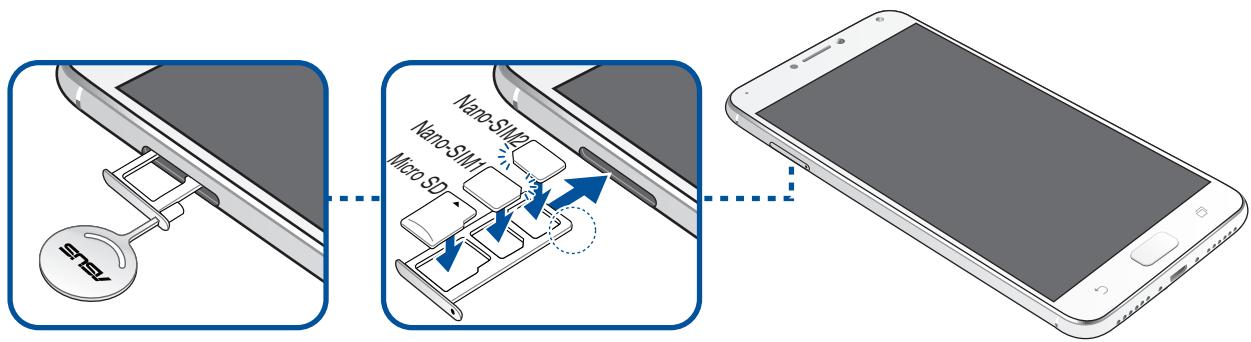
WICHTIG! Wenn zwei SIM-Karten eingelegt sind, unterstützt jeweils nur ein SIM-Kartensteckplatz den 4G/3G/2G-Dienst. Der andere SIM-Kartensteckplatz unterstützen nur den 2G/3G-Dienst.
ACHTUNG! Seien Sie besonderss vorsichtig beim Umgang mit einer Nano-SIM-Karte. ASUS ist nicht verantwortlich für den Verlust von Daten oder Schäden an ihrer Nano-SIM-Karte.
So entfernen Sie eine Nano-SIM-Karte:
- Stecken Sie das mitgelieferte Werkzeug, mit dem Telefon nach oben zeigend, in die Öffnung am SIM/ MicroSD-Kartenfach und drücken Sie leicht, um das Fach zu öffnen.
ACHTUNG!
- Achten Sie beim Entfernen der Abdeckung darauf, die wichtere Abdeckung und ihre Fingernägel nicht zu beschädigen.
- Achten Sie daraufuf, die wichtere Abdeckung nicht gewaltsam zu entfernen, abzureißen oder zu verdrehen.
-
Verwenden Sie keine scharfen Gegenstände oder Lösungsmittel auf Ihr Gemät, um Kratzer zu vermeiden.
-
Entfernen Sie die Nano-SIM-Karte aus dem Steckplatz.
- Schieber Ben Sie behutsam das Fach wieder hinein, bis es fest verschlossen ist.
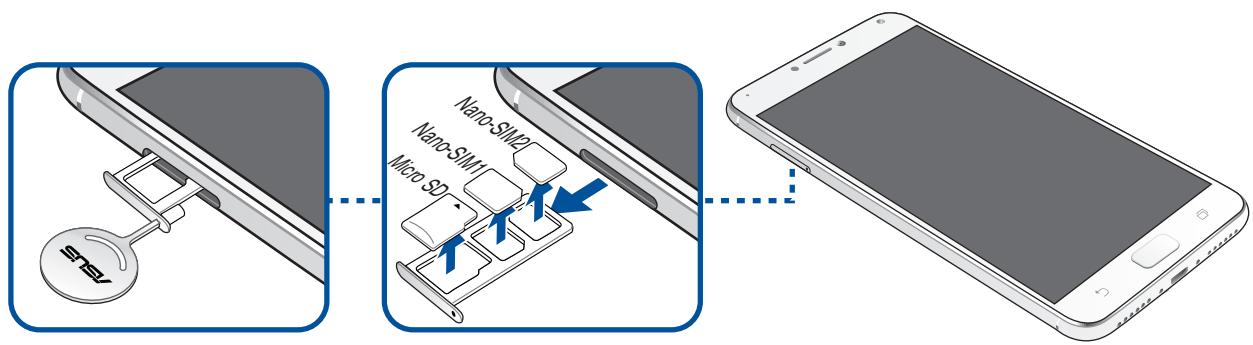
Installieren einer Speicherkarte
Ihr ASUS Phone Unterstützung eine MicroSD™- und MicroSDXC™-Speicherkarte mit bis zu 256 GB Kapazität.
HINWEIS:
- Einige Speicherkarten sind möglicherweise nicht kompatibel mit dem ASUS Phone. Stellen Sie sicher, dass Sie nurCompatible Speicherkarten verwenden, um Datenverlust, Schäden an Ihr Gemät oder Speicherkarte oder beiden zu verhindern.
Die MicroSD-Karte ist separat erhältlich.
ACKTUNG! Seien Sie besonderss vorsichtig beim Umgang mit einer Speicherkarte. ASUS ist nicht verantwortlich für den Verlust von Daten oder Schäden an der Speicherkarte.
So installieren Sie eine Speicherkarte:
- Stecken Sie das mitgelieferte Werkzeug, mit dem Telefon nach oben zeigend, in die Öffnung am SIM/ MicroSD-Kartenfach und drücken Sie leicht, um das Fach zu öffnen.
ACHTUNG!
- Achten Sie beim Entfernen der Abdeckung darauf, die Abdeckung des Kartensteckplatzes sowie ihre Fingernägel nicht zu beschädigen.
- Achten Sie darauf, die Abdeckung des Kartensteckplatzes nicht gewaltsam zu entfernen, abzureißen oder zu verdrehen.
-
Verwenden Sie keine scharfen Gegenstände oder Lösungsmittel auf Ihr Gemär, um Kratzer zu vermeiden.
-
Stecken Sie die MicroSD-Karte mit den Goldkontakten nach unten in den Steckplatz (wie abgebildet).
- Schieber Ben Sie behutsam das Fach wieder hinein, bis es fest verschlüssen ist.
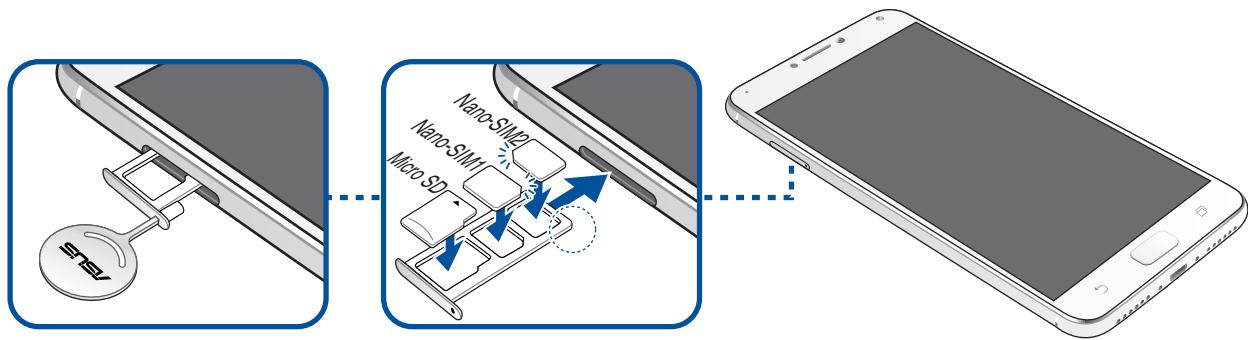
Entfernen einer Speicherkarte
ACHTUNG!
Seien Sie besonderss vorsichtig beim Umgang mit einer Speicherkarte. ASUS ist nicht verantwortlich für den Verlust von Daten oder Schäden an der Speicherkarte.
- Werfen Sie die Speicherkarte richtig aus, um sie sicher aus dem Gerät zu entfernen. Um die Speicherkarte auszuwerfen, tippen Sie auf > Settings (Einstellungen) > Storage (Speicher), und tippen Sie dann unter mobiler Speicher auf iben SD card (SD-Karte).
So entfern Sie eine Speicherkarte:
- Stecken Sie das mitgelieferte Werkzeug, mit dem Telefon nach oben zeigend, in die Öffnung am SIM/ MicroSD-Kartenfach und drücken Sie leicht, um das Fach zu öffnen.
ACHTUNG!
- Achten Sie beim Entfernen der Abdeckung darauf, die Abdeckung des Kartensteckplatzes sowie ihre Fingernägel nicht zu beschädigen.
- Achten Sie darauf, die Abdeckung des Kartensteckplatzes nicht gewaltsam zu entfernen, abzureißen oder zu verdrehen.
-
Verwenden Sie keine scharfen Gegenstände oder Lösungsmittel auf Ihr Gemär, um Kratzer zu vermeiden.
-
Entfernen Sie die MicroSD-Karte aus dem Steckplatz.
- Schieben Sie behutsam das Fach wieder hinein, bis es fest verschlossen ist.
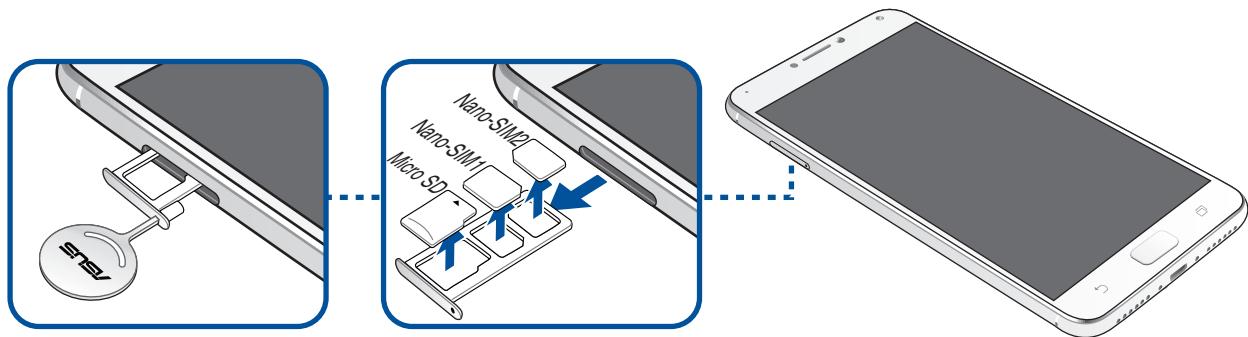
Aufladen Ihres ASUS Phones
Ihr ASUS Phone wird teilweise aufgeladen gefelwert, aber Sie müssen es vor der ersten Verwendung vollständig aufladen. Lesen Sie die folgenden wichtigen Hinweise und Vorsichtsmaßnahmen, bevor Sie Ihr Gerät aufladen.
WICHTIG!
- Verwenden Sie aus Sicherheitsgründen NUR das mitgelieferte Netzeil und -kabel, um Beschädigungen am Gerät zu vermeiden und Verletzungen vorzubeugen.
- Ziehen Sie vor der Verwendung mit Ihr Gemäß die Schutzfolie vom Netzteil und Micro-USB-Kabel ab.
- Stecken Sie das Netzteil in eine kompatible Steckdose. Sie können das Netzteil in jeder kompatible 100 240V -Steckdose stecken.
Die Ausgangsspannung des Netzeils fur these Gerät beträgt +9V = 2A 18W. - Wenn Sie Ihr ASUS Phone im Netzstrombetrieb verwenden, muss sich die Steckdose in der Höhe befinden und leicht erreichen sein.
Um Strom zu sparen, trennen Sie das Netzteil von der Steckdose, wenn das Gerät nicht benutzt wird. - Stellen Sie KEINE Objekte auf das ASUS Phone.
ACHTUNG!
- Wahlend des Ladevorgangs kann Ihr ASUS Phone warm werden. Das ist normal, jedoch, wenn Ihr Gerät ungewöhnlich besteht wird, trennen Sie das Micro-USB-Kabel von ihrem Gerät und senden Sie das Gerät, einschließlich des AC-Netzteils und der Kabel an einen qualifizierten ASUS-Kundendienst.
Um Schaden an Ihrem ASUS Phone, Netzteil oder Micro-USB-Kabel zu vermeiden., stellen Sie sicher, dass das Micro-USB-Kabel, Netzteil und Ihr Gerät vor dem Ladevorgang korrekt angeschlossen sind.
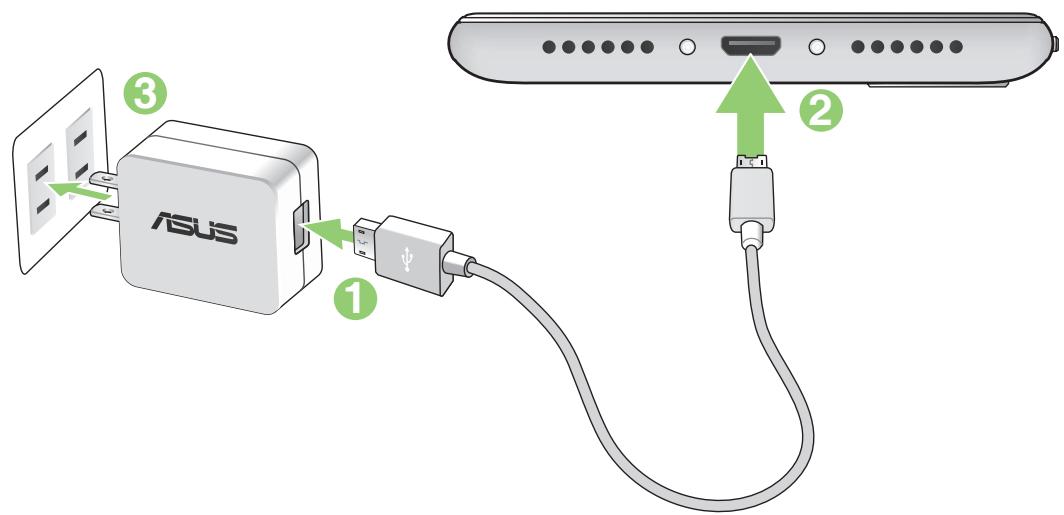
So laden Sie Ihr ASUS Phone auf:
- Verbinden Sie das Micro-USB-Kabel mit dem Netzteil.
- Verbinden Sie das Micro-USB-Kabel mit dem ASUS Phone.
- Schließen Sie das Netzteil an eine geerdtete Steckdose an.
WICHTIG!
- Wenn Sie Ihr ASUS Phone im Netzstrombetrieb verwenden, muss sich die geerdete Steckdose in der Höhe befinden und leicht zugänglich sein.
- Wenn Sie Ihr ASUS Phone über ihren Computer aufladen, stellen Sie sicher, dass Sie das Micro-USB-Kabel mit einem USB 2.0 / 3.0-Anschluss Ihrches Computers verbinden.
- Vermeiden Sie es, Ihr ASUS Phone in einer Umgebungstemperatur von über 35^ C ( 95^ F ) aufzuladen.
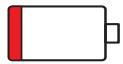
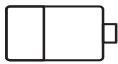
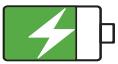
Laden Sie den Akku vor der ersten Benutzung für 8 Stunden auf. - Der Status der Akkuladung wird durch folgende Symbole gekennzeichnet:
Niedrig
Wird nicht geladen
Wird geladen
Voll

HINWEISE:
- Verwenden Sie aus Sicherheitsgründen NUR das mitgelieferte Netzteil und -kabel, um Beschäftigungen am Gerät zu vermeiden und Verletzungen vorzubeugen.
- Verwenden Sie aus Sicherheitsgründen NUR das mitgelieferte Netzteil und -kabel zum Aufladen Ihres ASUS Phones.
-
Der Eingangsspannungsbereich zwischen der Netzsteckdose und thisem Netzteil liegt zwischen AC 100 V und 240 V. Die Ausgangsspannung des Geräts beträgt +9V = -2A , 18W.
-
Wenn Ihr ASUS Phone voll aufgeladen ist, trennen Sie zunachst das USB-Kabel von Ihrem ASUS Phone, bevor Sie das Netzteil aus der Steckdose herausziehen.
HINWEISE:
- Sie können Ihr Gerät während des Ladevorgangs verwenden, aber es dauert länger, bis das Gerät vollständig aufgeladen ist.
- Beim Auflagen Ihr Gesamt über den USB-Anschluss eines Computers dauerert es länger, bis das Gerät vollständig aufgeladen ist.
- Falls Ihr Computer nicht genügend Strom zum Auflagen über den USB-Anschluss liefert, laden Sie das Gerät über eine geerdete Steckdose auf.
Ihr ASUS Phone ein- oder ausschalten
Ihr Geräteinschalten
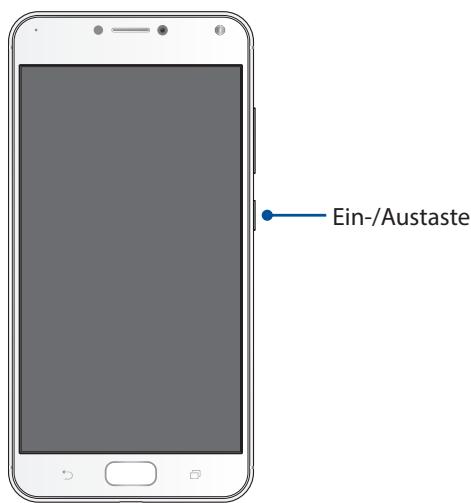
Um Ihr Gerät einzuschalten, halten Sie die Ein-/Austaste gedrückt, bis Ihr Gerät vibriert und startet.
Ihr Gerätausschalten
So schalten Sie Ihr Gerät aus:
- Wenn Ihr Bildschirm ausgeschelt ist, drücken Sie die Ein-/Austaste, umihn einzuschalten. Wenn der Bildschirm gespeit ist, entsperren Sie den Bildschirm des Geräts.
- Halten Sie die Ein-/Austaste gedrückt, tippen Sie bei Aufforderung auf Power off (Ausschalten) und anschließend auf OK.
Ruhezustand
Um Ihr Gerät in den Ruhezustand zu versetzen, drücken Sie einmal die Ein-/Austaste, bis sich der Bildschirm ausschaltet.
Erste Inbetriebnahme
Wenn Sie Ihr ASUS Phone zum ersten Mal einschalten, führt der Setup-Assistant Sie durch den Setup-Vorgang. Folgen Sie zur Auswahl ihrer Sprache und Eingabemethoden, zur Einrichtung Ihres Mobilfunknetzes, WLANs und der Sicherheitsfunktionen, zur Kontensynchronisierung und zur Konfiguration ihrer Standortdienste den Bildschirmanweisungen.
Verwenden Sie Ihr Google oder ASUS Konto, um Ihr Gerät einzurichten. Wenn Sie noch kein Google oder ASUS Konto haben, erstellen Sie eins.
Google-Konto
Mit einem Google Konto können Sie diese Android OS-Funktionen in vollem Umfang nutzen:
- Organisieren und sehen Sie alle ihre Daten von überall.
- Sichern Sie alle ihre Daten automatisch.
- Nutzen Sie Google-Services bequem von überall aus.
ASUS Konto
Mit einem ASUS-Konto konnen Sie folgende Vorteile genießen:
- Personalisierter ASUS Support Service und Garantie-Erweiterung für registrierte Produkte.
- Kostenlose 5 GB Cloud-Speicherplatz.
- Erhalten Sie die neuesten Geräte- und Firmware-Updates.
Tipps zur Erhaltung der Akkuleistung
Die Akkukapazität ist die Lebensader Ihres ASUS Phones. Hier sind ein paar Erhaltungstipps für die Akkuleistung, die herself, die Kapazität Ihres Akkus zu bewahren.
Schlieben Sie alle laufenden Apps, die nicht benutzt werden.
- Drücken Sie bei Nichtgebrauch die Ein-/Austaste, um das Gerät in den Ruhezustand zu versetzen.
Verringern Sie die Bildschirmhelligkeit.
- Halten Sie die Lautstärke der Lautsprecher auf einem niedrigen Niveau.
- Deaktivieren Sie die WLAN-Funktion.
- Deaktivieren Sie die Bluetooth-Funktion.
- Deaktivieren Sie die 'Bildschirm automatisch drehen-Funktion'.
- Deaktivieren Sie alle Auto-Sync-Funktionen in Ihr Gemär.
Touchscreen verwenden
Nutzen Sie diese Gestion am Touchscreen zum Ausführren von Apps, zum Zugreifen auf einige Einstellungen und zum Navigieren Ihres ASUS Phones.
Apps starten und Elemente auswahlen
Wahlen Sie eine der folgenden Optionen:
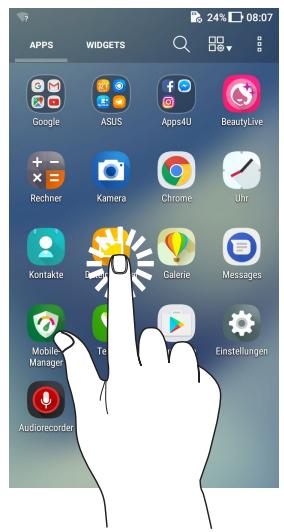
- Wenn Sie eine App starten möchten, tippen Sie einfach darauf.
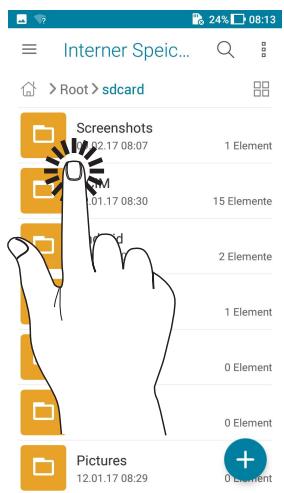
- Zum Auswahlen eines Elementes, beispelsweise in der Dateimanager-App, tippen Sie einfach auf das Symbol.
Elemente verschieben und Löschen
Wahlen Sie eine der folgenden Optionen:
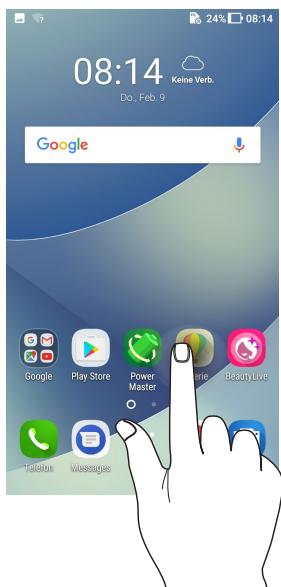
- Zum Verschieben einer App oder eines Widgets halten Sie das Element angetippt (also antippen, den Finger aber nicht wieder abheben) undziehen es mit dem Finger an die gewünschte Stelle.
- Halten Sie eine App oder ein Widget zum Löschen vom Startbildschirm angetippt,ziehen Sie sie/ es dann auf Entfernen.
Auf Seiten oder in Bildschirmen navigieren
Wahlen Sie eine der folgenden Optionen:
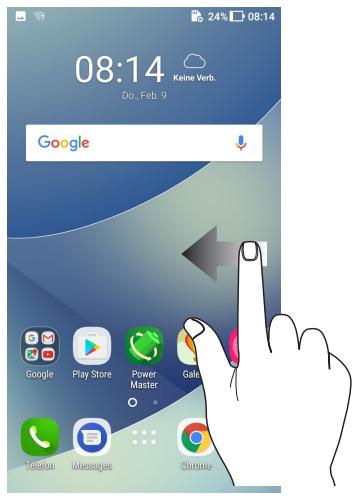
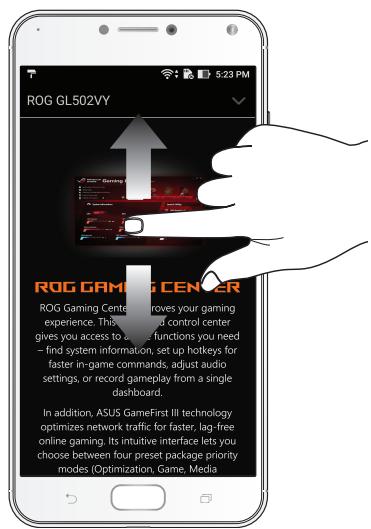
- Wischen Sie mit dem Finger nach links oder rechts, wenn Sie zwischen Bildschirmen wechseln oder eine Galerie mit Bildern durchblättern möchten.
- Wischen Sie mit dem Finger nach oben oder unter, wenn Sie auf Internetseiten oder in Listen aufwärts oder abwärts blättern möchten.
Vergroßern
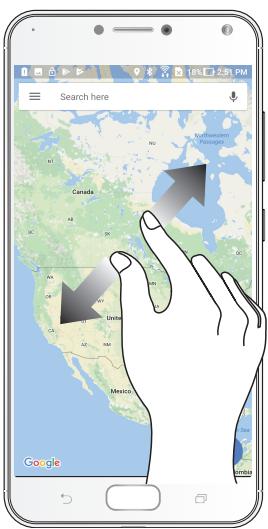
Ziehen Sie zwei Finger auf dem Touchpanel zum Vermögen eines Bildes in Gallery (Galerie) oder Maps (Karten) bzw. zum Vermögen einer Website auseinander.
Verkleinern
Führn Sie zwei Finger auf dem Touchpanel zum Verkleinern eines Bildes in Gallery (Galerie) oder Maps (Karten) bzw. zum Verkleinern einer Website zusammen.
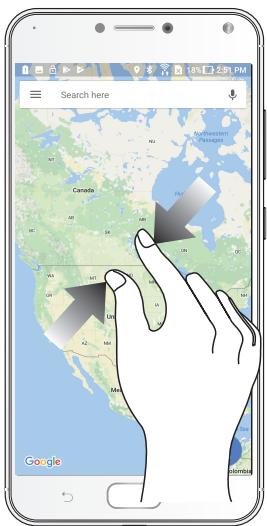
HINWEIS: Sie sind möglicherweise nicht in der Lage, auf einigen Web-Seiten herein- oder hersauszuzoomen, da diese Seiten möglicherweise speziell entworfen wurden, um Ihr Handy-Display eigenen auszufüssen.
Zen Home-Funktionen
Home-Bildschirm
Erhalten Sie Erinnerungen an wichtige Ereignisse, App- und System-Updates, Wettervorhersagen und SMS-Nachrichten von Leuten, die wirklich wichtig für Sie sind, direkt von Ihrem Home-Bildschirm.
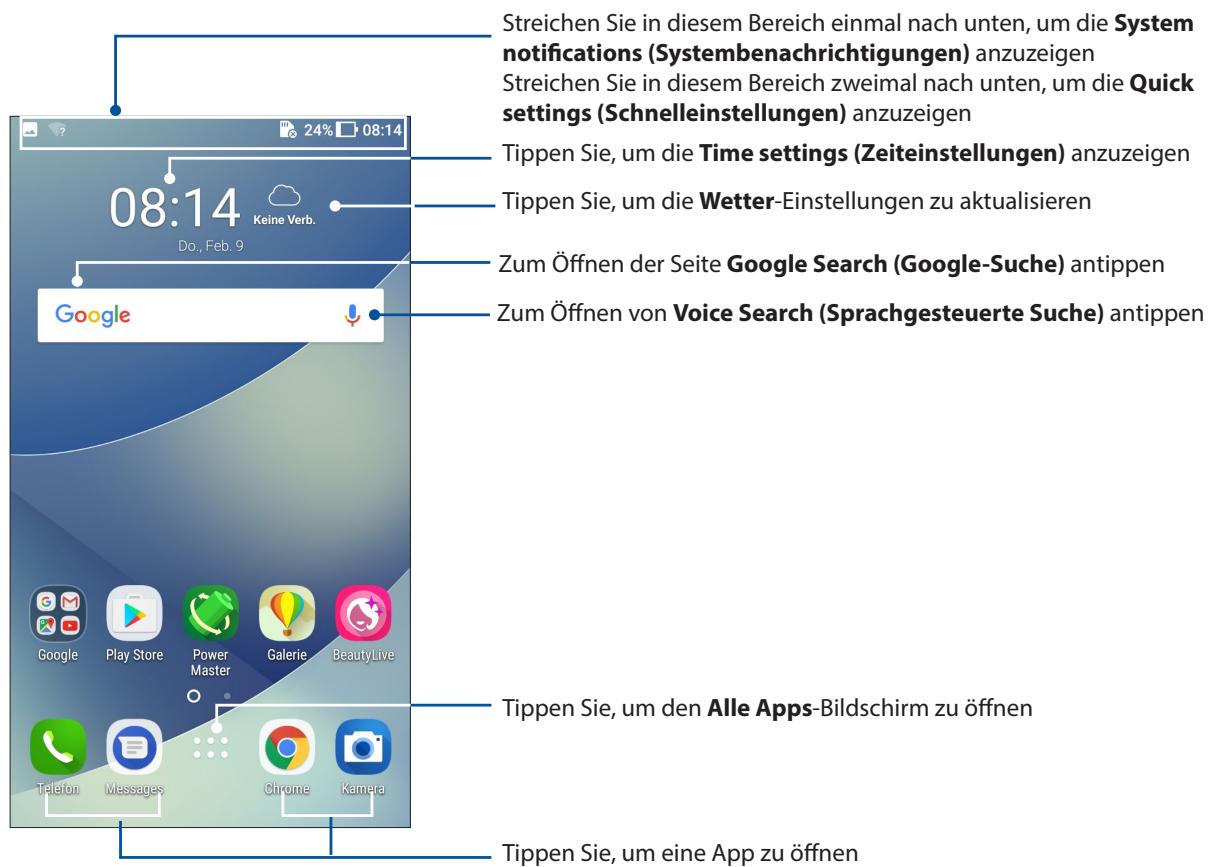
Vorstellung der Benachrichtigungssymbole
These Symbole werden in der Statusleiste angezeigt und informieren Sie über den aktuellen Status Ihres ASUS Phones.
| III | Mobilfunknetz Zeigt die Signalstärke Ihres Mobilfunknetzes. |
| 1 | Nano-SIM-Karte 1 Dieses Symbol zeigt an, dass eine Nano-SIM-Karte in den Nano-SIM-Kartenschlitz 1 eingesteckt ist. |
| 2 | Nano-SIM-Karte 2 Dieses Symbol zeigt an, dass eine Nano-SIM-Karte in den Nano-SIM-Kartenschlitz 2 eingesteckt ist. HINWEIS: Wird das Symbol der SIM-Karte grün angezeigt, weist dies daraufhin, dass sie als Standardnetz eingerichtet ist. |
| 3 | Mitteilungen Dieses Symbol zeigt, dass Sie eine ungelesene Mitteilung haben. |
| 4G | WLAN Zeigt die Signalstärke Ihrer WLAN-Verbindung. |
| 4G Netzwerk Zeigt an, dass Ihr ASUS Phone mit dem 4G Netzwerk verbunden ist. | |
| 5 | Bluetooth Zeigt an, dass Bluetooth eingeschaltet ist. |
| 6 | Akkustand Zeigt den Akkustand Ihres ASUS Phones. |
| 7 | MicroSD-Karte Zeigt an, dass eine MicroSD-Karte in Ihrrem ASUS Phone eingesteckt ist. |
| 8 | Screenshots Zeigt, dass Sie mit Ihrrem ASUS Phone Bildschirmaufnahmen gemacht haben. |
| 9 | Flugzeugmodus Zeigt, dass sich Ihr ASUS Phone im Flugzeugmodus befindet. |
| 10 | WLAN-Hotspot Zeigt, dass der WLAN-Hotspot Ihres ASUS Phones aktiviert ist. |
| 11 | Nicht Stören-Modus Zeigt an, dass der Nicht Stören-Modus aktiviert ist. |
| 12 | Vibrationsmodus Zeigt, dass der Vibrationsmodus aktiviert ist. |
| 13 | Download-Status Zeigt den Downloadstatus einer App oder Daten. |
Schnelleinstellungen
Das Fenster Quick settings (Schnelleinstellungen) betet mit nur einer Berührung Zugriff auf eine WLAN-Funktionen und Einstellungen Ihres ASUS Phones. Die einzelnen Features werden durch eine Schaltfläche dargestellt.
Zum Aufrufen der Schnelleinstellungen wischen Sie zweimal vom oberen Rand Ihres Bildschirms nach unten.
HINWEIS: Eine blaue Schaltfläche zeigt an, dass das Feature derzeit aktiviert ist, während eine graue Schaltfläche ein deaktiviertes Feature angibt. Die grünen Schaltflächen stehen für einzeln Dienstprogramme, die Sie schnell und direkt über das Schnelleinstellungen Benachrichtigungsfeld aufrufen können.
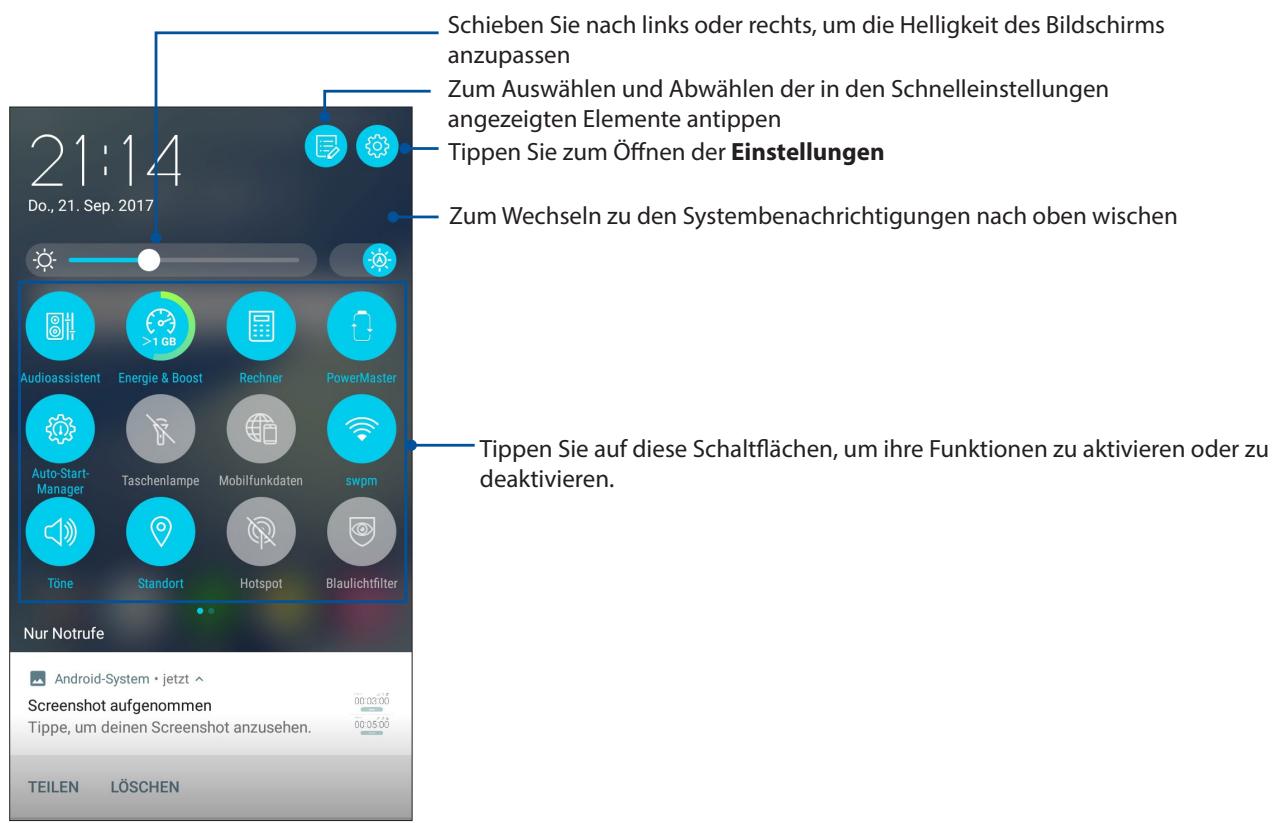
Schaltflächen hinzufügen
So fugen Sie Schaltflächen zu den ASUS Schnelleinstellungen hinzu:
- Starten Sie die Schnelleinstellungen, tippen Sie dann auf
- Wischen Sie Drag to add tiles (Zum Hinzufügen von Kachelnziehen) nach oben.
- Wahlen Sie eine Kachel undziehen Sie sie dann hereauf in den Schnelleinstellungenbereich.
Schaltflächen entfernen
So entfernen Sie vorhandene Schaltflächen aus den ASUS Schnelleinstellungen:
- Starten Sie die Schnelleinstellungen, tippen Sie dann auf
- Wahlen Sie eine Schaltfläche undziehen Sie sie herunter,um sie aus dem Schnelleinstellungenbereich zu entfernen.
Benachrichtigungen
In den Benachrichtigungen sehen Sie die neuesten Aktualisierungen und Systemänderungen Ihres ASUS Phones. Die meisten dieser Änderungen betreften Daten und System.
Wischen Sie zum Einblenden des Benachrichtigungsfelds vom oberen Bildschirmrand nach unten.
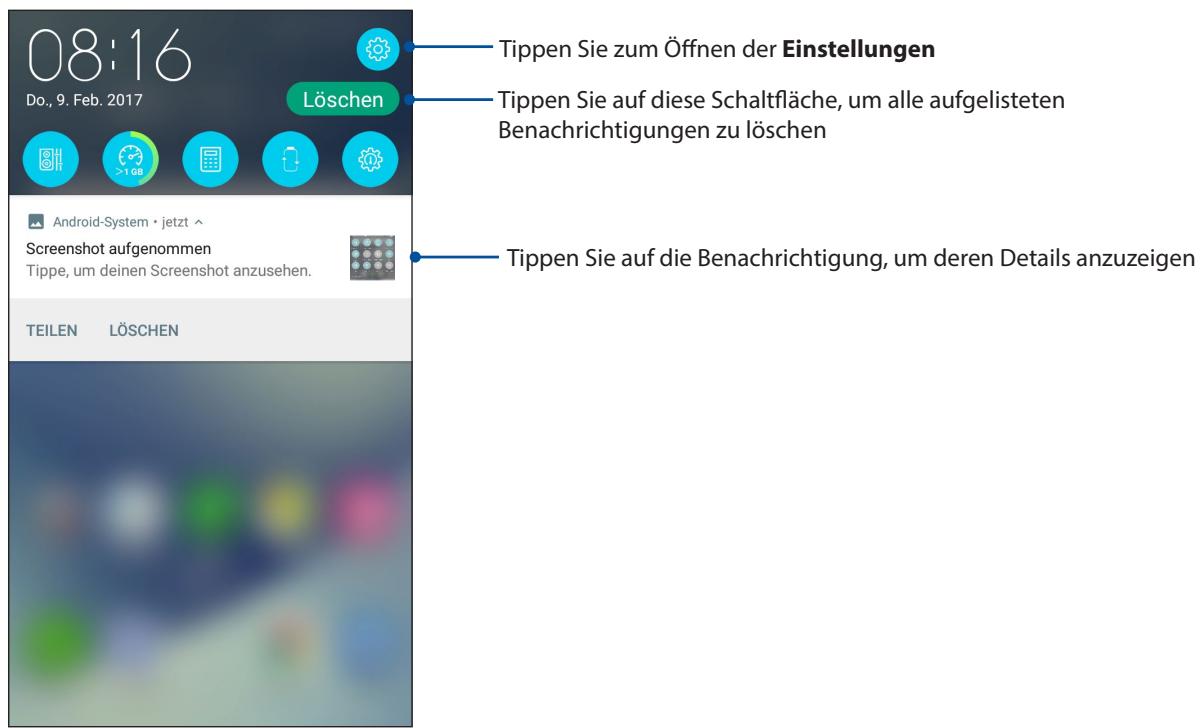
Startbildschirm individuell anpassen
Prägen Sie Ihr Hom-Bildschirm ihre eigene Persönlichkeit auf. Wahlen Sie ein attraktives Design als Hintergrund. Fügen Sie Verknüpfungen für den schllen Zugriff auf ihre Lieblings-Apps hinzu, und fügen Sie Widgets für einen kurzen Überblick über wichtige Informationen hinzu. Sie können auch weitere Seiten eingefugen, sodass Sie mehr Apps oder Widgets auf dem Home-Bildschirm unterbringen können und Schnellenen Zugriff haben.
So öffnen Sie die Verwaltung des Startbildschirms
Tippen und halten Sie einen leeren Bereich auf Ihr Startbildschirm.
- Wischen Sie vom unteren Rand Ihres Startbildschirms nach oben.
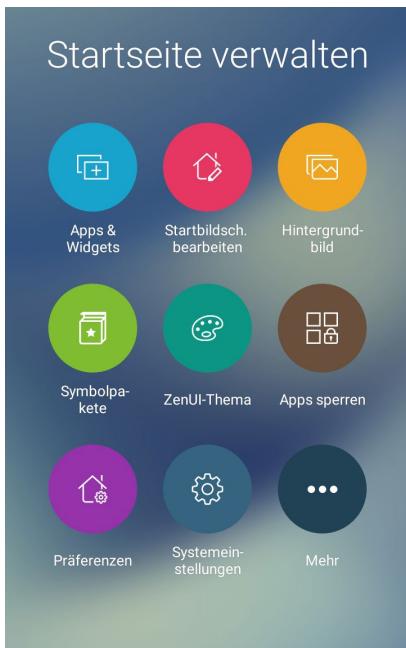
App & Widgets
App-Verknüpfungen machen es leicht, oft genutzte Apps schnell und bequem direkt über den Home-Bildschirm aufzurufen. Sie können Apps hinzufügen, entfernen oder in einem Ordner gruppieren.
Sie können auch Widgets (das sind keine, dynamische Apps) in Ihr Hom-Bildschirm unterbringen. Widgets ermögen es, auf einen Blick wichtige Informationen anzuzeigen – zum Beispiel Wettervorhersage, Kalenderereignisse, Akkustand und vieles mehr.
App-Verknüpfungen oder Widgets hinzufügen
Um eine App-Verknüpfung oder ein Widget hinzuzufugen:
- Tippen und halten Sie einen leeren Bereich in Ihr Hom-Bildschirm und wahlen Apps & Widgets.
- Tippen und halten Sie in der Alle-Apps-Liste oder dem Widgets-Bildschirm eine App oder ein Widget, ziehen Sie es dann in einen leeren Bereich auf Ihr hem Startbildschirm.
App-Verknüpfungen oder Widgets entfernen
Tippen und halten Sie eine App oder ein Widget in Ihr Hom-Bildschirm, ziehen Sie es dann auf Entfernen oben auf Ihrhom Bildschirm. Vom Startbildschirm entfernte Apps bleiben übrigens im Alle-Apps-Bildschirm erhalten.
App-Verknüpfungen in einem Ordner gruppieren
Sie können Ordner zum Organisieren ihrer App-Verknüpfungen in Ihr Hom-Bildschirm erstellen.
- Tippen Sie auf dem Startbildschirm auf eine App undziehen Sie diese auf eine andere App, bis ein Ordner mit einem automatisch zugewiesenen Namen erscheint.
- Wenn Sie den Name des Ordners ändern möchten, tippen Sie auf den Ordner und tippen Sie auf den Ordnernamen, um einen neuen Name für diesen Ordner zuzuweisen.
Bildschirmhintergrunde
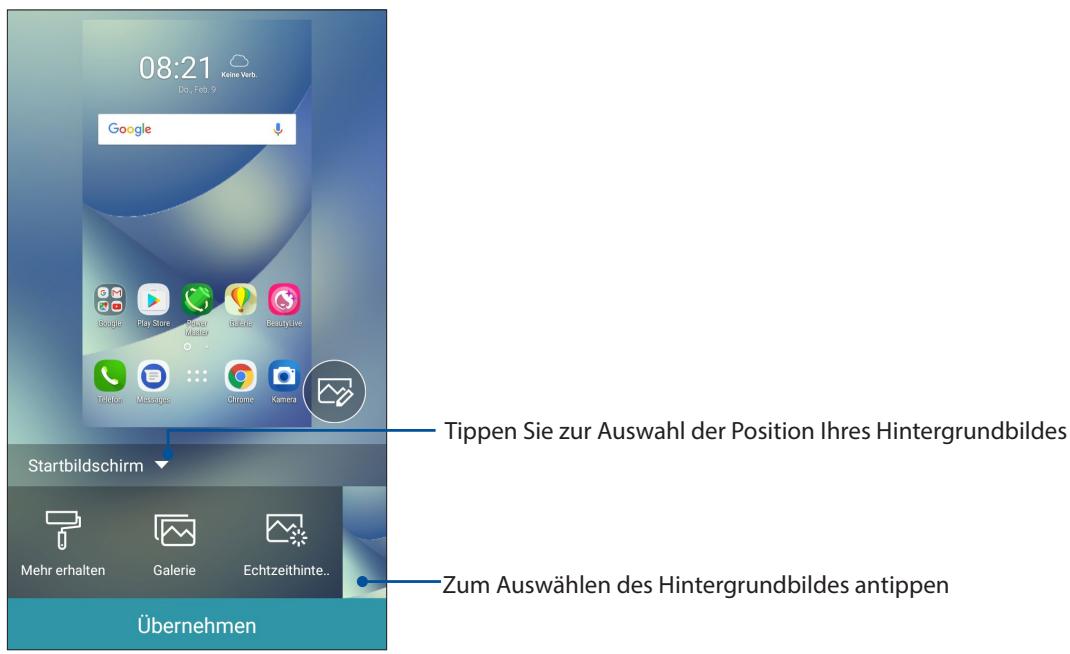
Platzieren Sie ihre Apps, Symbole und anderen Zen-ELEMENTE auf einem ansprechend gestalteten Bildschirmhintergrund. Sie können zu ihrem Bildschirmhintergrund eine durchscheinende Hintergrund-Tönung für eine bessere Lesbarkeit und Übersichtlichkeit hinzufugen. Sie können auch einen animierten Bildschirmhintergrund auswahlen, um ihren Bildschirm lebensig zu machen.
Anwenden eines Bildschirmhintergrunds
So wenden Sie einen Bildschirmhintergrund an:
- Tippen und halten Sie einen leeren Bereich in Ihr Hom-Bildschirm und wahlen Bildschirmhintergrunde.
- Wahlen Sie einen Bildschirmhintergrund, tippen Sie dann auf Apply (Übernehmen).
- Wahlen Sie den Ort für Ihr Hintergrundbild: Home screen (Startbildschirm), Lock screen (Sperrbildschirm) oder Home and lock screen (Startbildschirm und Sperrbildschirm).
Anwendung eines animierten Bildschirmhintergrunds
So wenden Sie einen animierten Bildschirmhintergrund an:
- Tippen und halten Sie einen leeren Bereich in Ihr Hom-Bildschirm und wahlen Bildschirmhintergrunde.
- Tippen Sie auf Live Wallpaper (Dynamischer Bildschirmhintergrund).
- Wahlen Sie einen animierten Bildschirmhintergrund, tippen Sie dann auf SET WALLPAPER (Bildschirmhintergrund festlegen).
HINWEIS: Sie können Ihr Hintergrundbild auch unter Settings (Einstellungen) > Display (Anzeige) > Wallpaper (Bildschirmhintergrund) einrichten.
Ihren Home-Bildschirmbearbeiten
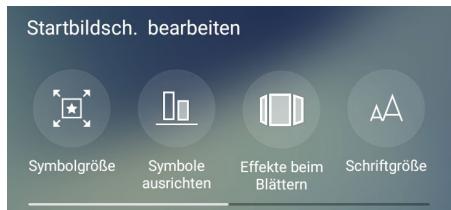
Sie können ihren Home-Bildschirm erweiterern, einen Scroll-Effekt wahlen, die Symbole und die Schriftart ändern, große und Farbe der Symbole und der Schriftart anpassen und die Symbole am oberen oder unteren Bildschirmrand aussichten.
- Halten Sie eine leere Stelle Ihres Home-Bildschirms angetippt, wahlen Sie dann Homebearbeiten.
- Tippen Sie auf eine Option, um ihren Home-Bildschirm zubearbeiten.
Einfacher Modus
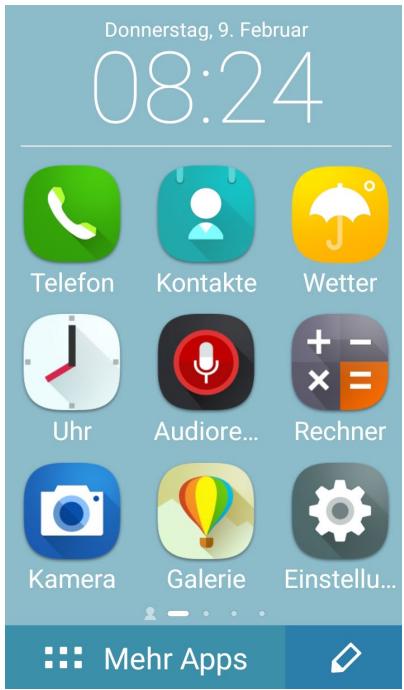
Navigieren Sie Ihr ASUS Phone muhelos mit dem Easy Mode (Einfach-Modus), einer intuitiven Benutzeroberfläche mit großen Symbolen, Schaltflächen und Buchstaben für bessere Lesbarkeit und eine angenehmere Nutzererfahrung. Im Einfachen Modus konnen Sie auch schnell auf Hauptaufgaben wie Anrufe tätigen, Mitteilungen senden und mehr zugreifen.
Den Einfachen Modus aktivieren
So aktivieren Sie den Einfachen Modus:
-
Rufen Sie die Einstellungen auf eine der folgenden Weisen auf:
-
Starten Sie die Schnelleinstellungen, tippen Sie dann auf.
Tippen Sie auf > Einstellungen. -
Blättern Sie in den Einstellungen etwas nach unter, wahren Sie dann Easy Mode (Einfacher Modus).
- Stellen Sie den Einfacher-Modus-Schieber auf ON (EIN) ein.
Verknüpfungen hinzufügen
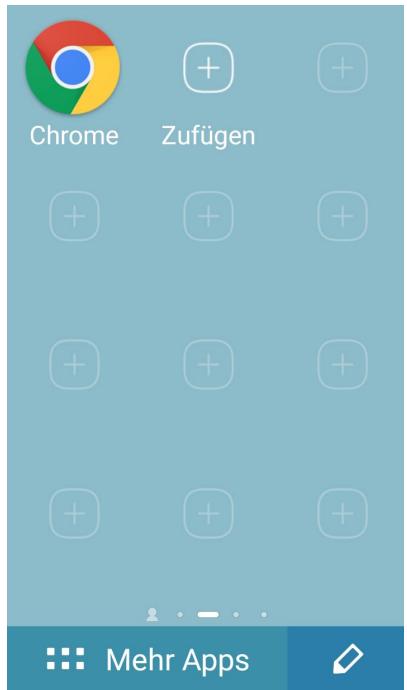
Im Einfachen Modus konnen Sie bis zu sechsundddreiBig (36) App-Verknüpfungen auf dem Startbildschirm unterbringen.
- Wischen Sie im Startbildschirm nach rechts, tippen Sie dann auf +.
- Wahlen Sie im Alle-Apps-Bildschirm die App aus, die Sie der Liste hinzufugen möchten.
Verknüpfungen entfernen
Fuhren Sie folgende Schritte aus:
- Tippen Sie auf
- Wahlen Sie die App(s), die Sie aus der Liste entfernen möchten, tippen Sie dann auf Delete (Löschen).
Kontakte hinzufugen
Im Einfachen Modus konnen Sie ihre haufgsten Kontakte auf dem Startbildschirm hinzufugen.
- Wischen Sie im Startbildschirm nach links, tippen Sie dann auf
- Wahlen Sie im Kontakte-Bildschirm den Kontakt, den Sie zur Listehinzufugen möchten.
Kontakte entfernen
Fuhren Sie folgende Schritte aus:
- Wischen Sie im Startbildschirm nach links, tippen Sie dann auf Edit contacts (Kontakte bearbeiten).
- Wahlen Sie den Kontakt oder die Kontakte, die Sie von der Liste entfernen möchten, tippen Sie dann auf Delete (Löschen).
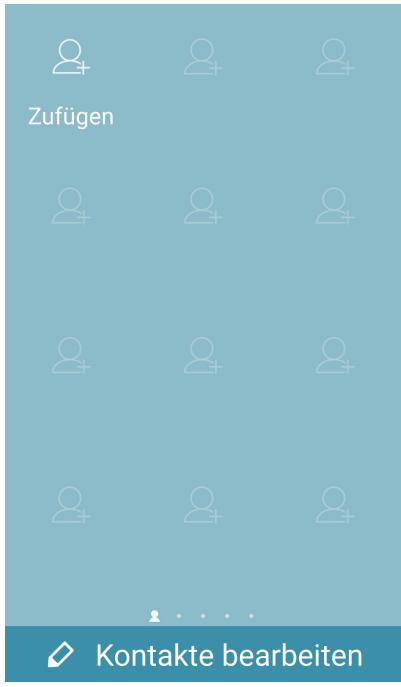
Einfachen Modus deaktivieren
So deaktivieren Sie den Einfachen Modus:
- Wischen Sie vom oberen Bildschirmrand nach unten und tippen auf
- Wahlen Sie Easy Mode (Einfacher Modus) im Settings (Einstellungen)-Bildschirm.
- Stellen Sie den Einfacher-Modus-Schieber auf AUS.
Kindermodus
Der Kindermodus ist eine Jugendschutzfunktion, die es Ihnen ermittelicht, die Nutzung des Telefons durch Ihr Kind zu beschränken, einschließlich des App-Zugangs, Zeitbeschränkungen bei der Nutzung und des Blockierens eingehender Anrufe.
Verwendung des Kindermodus
So verwenden Sie den Kindermodus:
-
Rufen Sie die Einstellungen auf eine der folgenden Weisen auf:
-
Starten Sie die Schnelleinstellungen, tippen Sie dann auf
Tippen Sie auf > Einstellungen. -
Blättern Sie in den Einstellungen etwas nach unten, wahren Sie dann Kids Mode (Kindermodus).
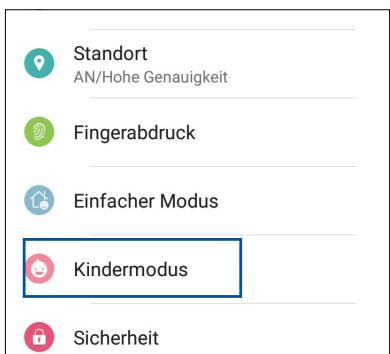
- Stellen Sie den Kindermodus-Schieber auf ON (EIN).
- Erstellen Sie ihre PIN, wahlen Sie eine Sicherheitsfrage und geben Sie ihre Antwort ein.
- Wahlen Sie die Apps, die Sie im Kindermodus anziegen möchten und tippen Sie dann auf Next (Weiter).
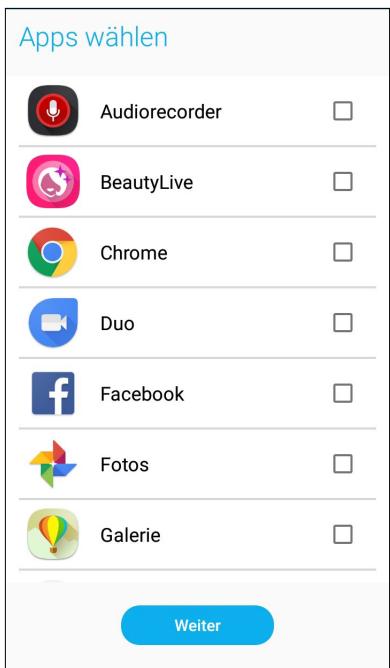
- Konfigurieren Sie die Einstellungen für eingehende Anrufe, tippen Sie dann auf Finish (Fertigstellen).
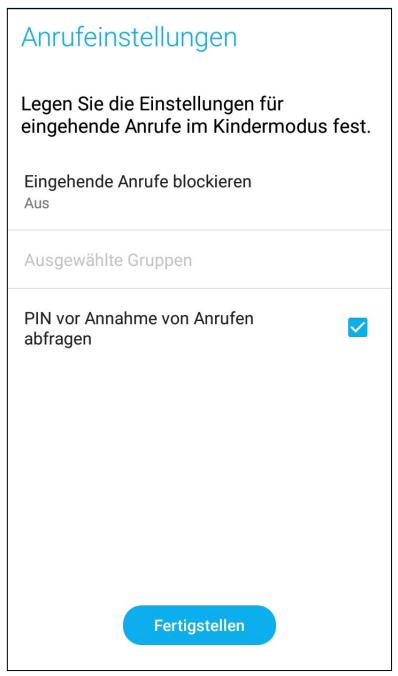
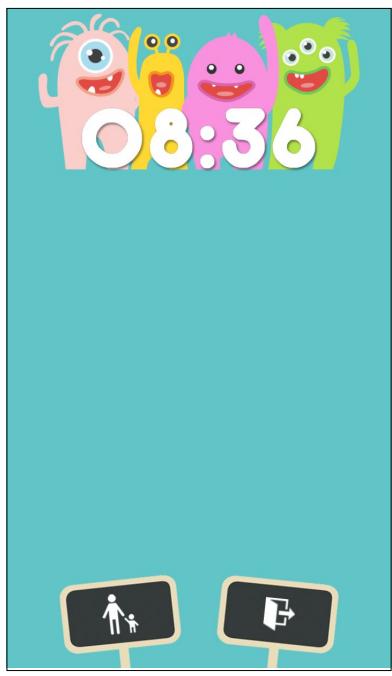
- Tippen Sie auf um weitere Einstellungen für den Kindermodus zu konfigurieren.
- Tippen Sie auf, um den Kindermodus zu deaktivieren.
Datum und Uhrzeit einstellen
Per Vorgabe werden Datum und Uhrzeit Ihr's Gerätes automatisch an Datum und Uhrzeit Ihr's Mobilfunkanbieters angepasst.
So ändern Sie Datum- und Zeiteinstellungen:
-
Rufen Sie die Einstellungen auf eine der folgenden Weisen auf:
-
Starten Sie die Schnelleinstellungen, tippen Sie dann auf.
Tippen Sie auf > Einstellungen. -
Blättern Sie in den Einstellungen etwas nach unten, wahren Sie Datum und Uhrzeit.
- Schieben Sie Automatic date & time (Datum/Uhrzeit automatisch) und Automatic time zone (Automatische Zeitzone) auf Aus.
- Passen Sie Datum und Uhrzeit an.
- Wahlen Sie die Zeitzone, stellen Sie Datum und Uhrzeit manuell ein.
- Wenn Sie möchten, können Sie das 24-Stunden-Format nutzen.
HINWEIS:Lesen Sie auch Uhr.
Klingeltöne und Benachrichtigungstöne einstellen
Wahlen Sie ihre Lieblingstone, die Sie als Klingelton oder für Benachrichtigungen einsetzen möchten – zum Beispiel, wenn Textmitteilungen oder E-Mails ankommen oder Sie an ein Ereignis erinnert werden. Zudem können Sie Währfeldgeräuche, Berührungsgeräuche und ein Bildschirmsperrgeräusch aktivieren oder deaktivieren sowie festlegen, ob Ihr ASUS Phone bei Berührung vibrieren soll.
So richten Sie die Toneinstellungen ein:
-
Rufen Sie die Einstellungen auf eine der folgenden Weisen auf:
-
Starten Sie die Schnelleinstellungen, tippen Sie dann auf.
Tippen Sie auf > Einstellungen. -
Scrollen Sie am Einstellungen-Bildschirm nach unten und wahren Sie Sound & Vibration (Ton und Vibration).
- Legen Sie ihre gewünschten Toneinstellungen fest.
Sperrbildschirm
Standardmäßig entscheidt der Sperrbildschirm nach dem Einsatz des Geräts und beim Aufwachen aus dem Ruhemodus. Vom Sperrbildschirm aus konnen Sie mit dem Android-System Ohres Geräts fortfahren, indem Sie auf Ihrtem Touchscreen wischen.
Der Sperrbildschirm des Geräts kann auch angepasst werden, um den Zugriff auf ihre Mobildaten und Apps zu regeln.
Ihren Sperrbildschirm anpassen
Wenn Sie die Sperrbildschirmeinstellungen von der Standardoption Wischen ändern möchten, beziehen Sie sich auf die folgenden Schritte:
- Starten Sie die Schnelleinstellungen, tippen Sie dann auf
- Blättern Sie in den Einstellungen etwas nach unten, wahren Sie dann Lock screen (Sperrbildschirm).
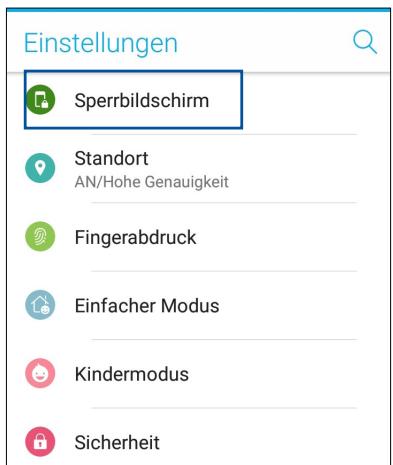
- Tippen Sie im nachsten Bildschirm auf Screen lock (Bildschirmsperre).
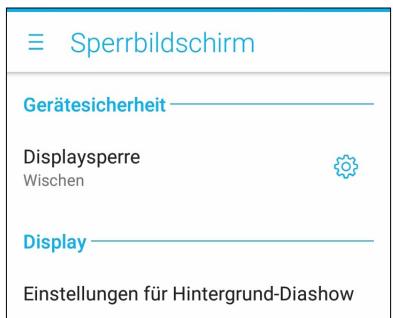
- Tippen Sie auf die Bildschirmssperre-Option, die Sie verwenden möchten.
HINWEIS: Mehr dazu erfolhren Sie hier: Ihr ASUS Phone absichern.
Schnellzugriffschaltflächen verwenden und anpassen
Ihr Sperrbildschirm bietet drei individuell anpassbare Schnellzugriffschaltflächen. Mit den folgenden Schritten aktivieren Sie diese Funktion und legen Schaltflächen zum Starten anderer Apps im Sperrbildschirm an:
- Starten Sie die Schnelleinstellungen, tippen Sie dann auf
- Blättern Sie in den Einstellungen etwas nach unten, wahren Sie dann Lock screen (Sperrbildschirm).
- Tippen Sie unter Display auf Schnellzugriff.
- Bewegen Sie den Schieberegler nach rechts, um Customize quick access apps (Schnellzugriff-Apps anpassen) zu aktivieren. Die Schnellzugriffschaltflächen werden im Sperrbildschirm angezeigt.
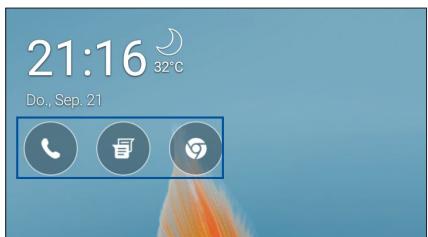
- Wahlen Sie aus, welche Schaltfläche Sie anpassen möchten.
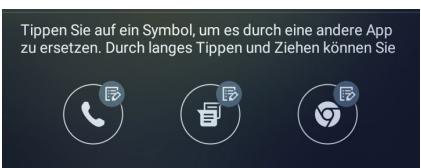
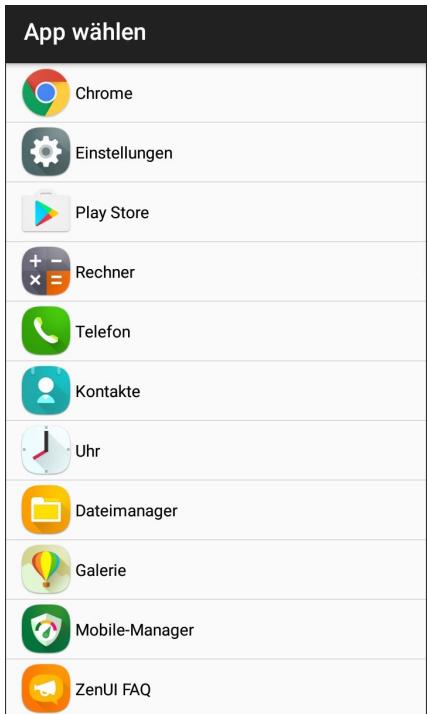
- Tippen Sie auf die App, mit der Sie die ausgewählte Schnellzugriffschaftfläche belege möchten.
HINWEIS: Blättern Sie durch Wischen nach oben oder unter den durch die aktuelle Seite mit Apps, die Sie zuweisen können.
ID-Fingerabdrucksensor
Der ID-Fingerabdrucksensor verhindert, dass Dritte Ihr ASUS Phone ohne ihre Erlaubnis benutzen. Sie können ihren Fingerabdruck verwenden, um Ihr Gerät zu entsperren oder auf ihre Telefonanrufe und Daten zuzugreifen. Wenn Sie ihren ID-Fingerabdruck einrichten, müssen Sie auch ihre Bildschirmspere-Methode für den Gerätestart festlegen.
Erstmaliges Starten Ihres ASUS Phones
So richten Sie ihren ID-Fingerabdruck ein, wenn Sie Ihr ASUS Phone zum ersten Mal verwenden:
- Stellen Sie sicher, dass das Fingerabdruck-Identifikationsmodul und Ihr Finger sauber und trocken sind.
- Befolgen Sie auf der Willkommen-Seite die Bildschirmanweisungen bis zur Protect your phone (Ihr Telefon absichern)-Seite und haken dann Set up fingerprint (Fingerabdruck einrichten) an.
- Tippen Sie auf der About Fingerprint Unlock (Über Entsyperrung per Fingerabdruck)-Seite auf NEXT (Weiter) und dann zum Wahlen einer Bildschirmspere-Methode auf Add fingerprint (Fingerabdruck hinzufügen).
- Finden Sie den Fingerabdruckscanner auf der Vorderseite Ihres Geräts. Richten Sie ihren Finger aus und versuchen Sie, unterschiedliche Stellen an Ihr Finger wiederholt erfassen zu halten, bis Ihr gesamter Fingerabdruck aufgenommen wurde.
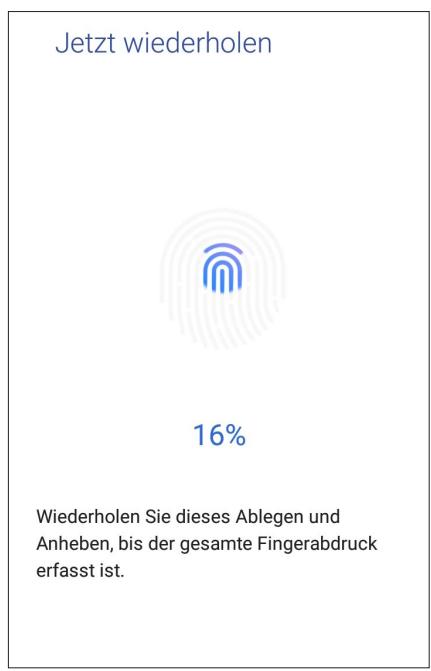
- Klichen Sie auf NEXT (Weiter), um die Einrichtung abzuschreiben.
Einrichten des ID-Fingerabdrucks unter Einstellungen
So richten Sie ihren ID-Fingerabdruck unter Einstellungen ein:
- Stellen Sie safer, dass der Fingerabdruckscanner und Ihr Finger sauber und trocken sind.
-
Rufen Sie die Einstellungen auf eine der folgenden Weisen auf:
-
Starten Sie die Schnelleinstellungen, tippen Sie dann auf.
Tippen Sie auf > Einstellungen. -
Scrollen Sie in den Einstellungen etwas nach unter, wahren Sie dann Fingerprint (Fingerabdruck).
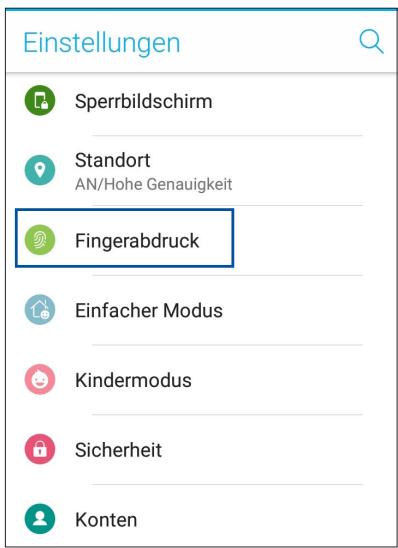
- Tippen Sie auf Manage Fingerprints (Fingerabdrücke verwalten) und anschließend auf CONTINUE (Fortfahren).
- Befolgen Sie die Anweisungen, um ihre Methode zur Bildschirmspere einzurichten.
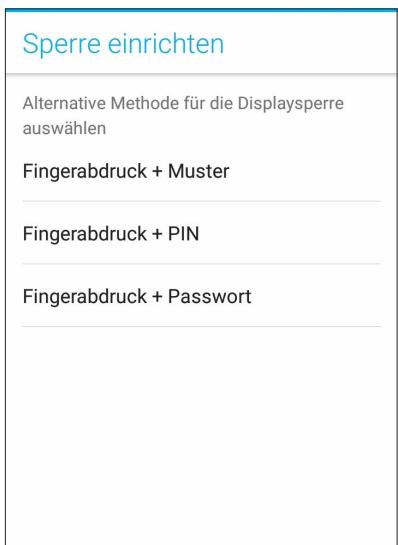
- Wahlen Sie, wie Sie ihre Benachrichtigungen auf dem Sperrbildschirm aneigen halten möchten, tippen Sie dann auf DONE (Fertig).

Benachrichtigungen
Wie sollen Benachrichtigungen angezeigt werden, wenn dein Gerä gesperrt ist?

Gesamten Benachrichtigungsinhalt anzeigen

Vertrauliche
Benachrichtigungsinhalte ausblenden

Keine Benachrichtigungen anzeigen
FERTIG
- Tippen Sie auf NEXT (WEITER) und befolgen Sie die Anweisungen, um ihren Fingerabdruck zu registrierten.
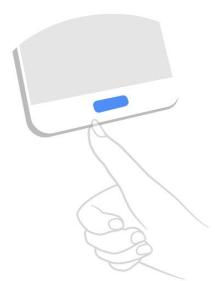
Suchen des
Fingerabdruckscanners
Sie finden den Fingerabdrucksensor hinten an Ihrem Gerät. Legen Sie ihren Finger auf und versuchen Sie, verschiedene Bereiche Ihres Fingers wiederholt abzudecken, bis Ihr Fingerabdruck erfasst wurde.
WEITER
8. Tippen Sie zum Abschluss auf DONE (Fertig).
Abgeschlossen
Ihr Fingerabdruck ist bereit. Alle gespeicherten Fingerabrücke können zum Entsperren des Gerätes, zum Annehmen von Anrufen und zum Aufrufen von Daten verwendet werden.

Sie konnen mehrere Fingerabrücke registrierten, wie etwa den Zeige- und den Mittelfinger beider Höhe. So ist die täglicheutzung Ihres Mobilgerats bequemer.

FERTIG
ZenUI Tastatur
Mit ZenUI Tastatur erleben Sie eine schnellere, flüssigere und leichtere einhändige Eingabe.
GröBe Ihrer ZenUI Tastatur anpassen
Passen Sie ihre bevorzugte Tastaturgroße am Bildschirm an, so wie es für Sie am angenehmsten ist.
So passen Sie die Grübe Ihrer ZenUI Tastatur an:
- Tippen Sie in der Werkzeugleiste der ZenUI Tastatur auf > Resize keyboard (Gröbe der Tastaturändern).
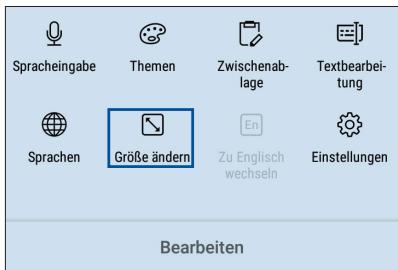
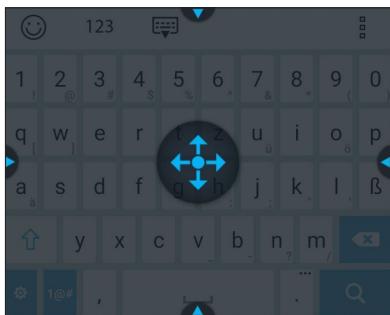
- Ziehen Sie nach oben/unten, um die Höhe ihrer ZenUI Tastatur zu erhöhen/verringern.
- Ziehen Sie nach rechts/links, um die Breite ihrer ZenUl Tastatur zu erhöhen/verringern.
- Ziehen Sie um die ZenUI Tastatur an ihre gewünschte Position zu verschiben.
Texte bearbeiten
Wahlen Sie akkurat ein Wort, einen Satz oder einen Absatz zum Ausschneiden, Kopieren oder Einfugen.
So bearbeiten Sie mit Ihrer ZenUl Tastatur Texte:
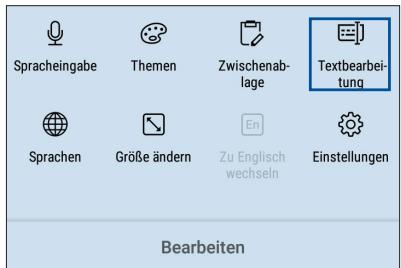
- Tippen Sie in der Werkzeugleiste der ZenUI Tastatur auf > Text editing (Texte bearbeiten).
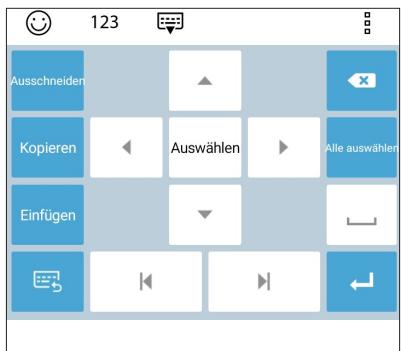
- Tippen Sie auf Select (Ausbahlen) und bewegen Sie den Cursor mit den Navigationstasten über den Text, um den gewünschten Inhalt zu markieren. Tippen Sie dann zur Ausführung auf die Cut (Ausschneiden)-, Copy (Kopieren)- oder Paste (Einfugen)-Taste.
HINWEIS: Sie können die Einstellungen ihrer ZenUI Tastatur auch unter > Settings
(Einstellungen) > Languages & input (Sprachen & Eingabe) > Virtual keyboard (Virtuelle Tastatur)
ZenUI Keyboard (ZenUI Tastatur) einrichten.
Hart arbeiten, toll spielen
Chrome
Chrome für Android bietet Ichn das gleiche schelle, sichere und bestandige WebbrowserErlebnis, wie Sie es von Chrome auf Desktop-Geräten kennen. Melden Sie sich an Ihr GoogleKonto an, um Tabs, Lesezeichen und den Browserverlauf mit all ihren Geräten zu synchronisieren.Falls Sie kein Google-Konto, besitzen, erstellen Sie esitte.
HINWEIS: Einzelheiten zum Erstellen eines Google-Kontos finden Sie im Abschnitt Google Mail.
WICHTIG! Stellen Sie vor dem Surfen im Internet und Internet-relevanten Aktivitäten sicher, dass Ihr ASUS Phone mit einem WLAN oder Mobilfunknetz verbunden ist. Mehr dazu erfahren Sie hier: Beste Verbindungen.
Chrome starten
Starten Sie Chrome auf eine der folgenden Weisen von Ihr Hom-Bildschirm aus:
Tippen Sie auf Chrome.
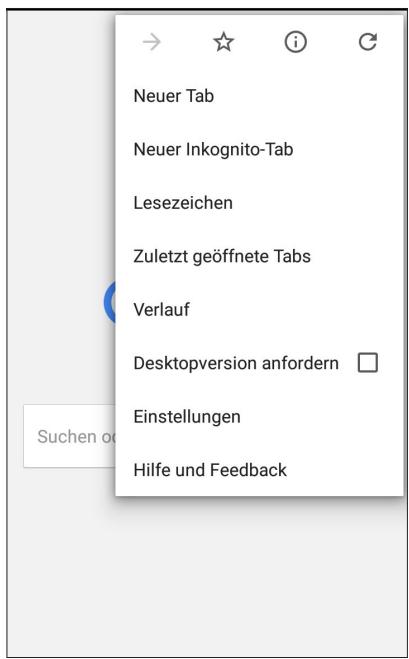
Tippen Sie auf > Chrome.
Seitenheiten
Teilen Sie interessante Seiten von Ihr demus Phone uber ein Email-Konto, Cloud-Speicherkonto, Bluetooth oder andere ASUS Phone-Apps mit Anderen.
- Starten Sie Chrome.
- Tippen Sie auf einer Internetseite auf > Share.. (Freigegeben).
- Tippen Sie auf das Konto oder die App, das/die Sie zum Teilen der Seite nutzen möchten.
Seiten als Lesezeichen speichern
Sie können ihre Lieblingsskeiten als Lesezeichen speichern, um wieder ganz einfach dahin zusammen zukehren.
So speichern Sie eine Seite als Lesezeichen:
Tippen Sie auf der Seite auf > . Um ihre Lieblingsskeiten anzuzeigen, tippen Sie auf > Bookmarks (Lesezeichen) und wahlen dann die Seite, die Sie anzeigen oder auf die Sie zugreifen möchten.
Browserdaten loschen
Löschen Sie die Browserdaten, die vorübergehend auf Ihr dem ASPUS Phone zur Steigerung der Leistung beim Laden von Webseiten in Ihr dem Chrome-Browser gespeichert werden. Die Browserdaten beinhalten den Browserverlauf, Cache, Cookies/Seitendaten, gespeicherte Kennwörter und Autofill-Informationen.
- Starten Sie den Browser.
- Tippen Sie auf > Settings (Einstellungen) > Privacy (Datenschutz) > Clear browsing data (Browserdatenlöschen).
- Wahlen Sie die Browserdaten, die Sie löschen möchten.
- Klichen Sie zum Abschluss auf CLEAR DATA (DATEN LÖSCHEN).
Google Mail
Verwenden Sie Gmail, um Ihr Google-Konto einzurichten und so auf Google-relevante Dienste und Apps zuzugreifen sowie Emails direkt über Ihr ASUS Phone zu empfangen, versenden und durchsuchen. Sie können auch andere Email-Konten, wie von Yahoo oder Ihr geschäftliches Email-Konto über Gmail einrichten.
WICHTIG! Ihr ASUS Phone muss mit einem WLAN oder Mobilfunknetz verbunden sein, damit Sie ein Email-Konto hinzufugen oder Emails von hinzugeführten Konten senden und empfangen können. Mehr dazu erfolhen Sie hier: Beste Verbindungen.
So richten Sie Ihr Google-Konto ein:
- Starten Sie Gmail auf eine der folgenden Weisen von Ihr Hom-Bildschirm aus:
Tippen Sie auf Google > Gmail.
Tippen Sie auf > Google > Gmail. - Tippen Sie auf Add an email address (Email-Adresse hinzufugen).
- Wahlen Sie Google, tippen Sie dann auf Next (Weiter).
- Geben Sie ihre Email-Adresse ein. Um ein neuen Google-Konto zu erstellen, tippen Sie auf Or create a new account (Oder neuen Konto erstellen).
- Befolgen Sie die{nachsten Schritte, um sich an Ihr dem Google-Konto anzumelden.
HINWEIS: Falls Sie Ihr berufliches Konto auf Ihr ASUS Phone einrichten möchten, erkundigen Sie sich bei Ihr Netzwerk administrator nach den E-Mail-Einstellungen.
Google Calendar
Lassen Sie ihren Terminplaner lebendig werden und behalten Sie die Übersicht über all ihre wichtigen Ereignisse und Erinnerungen. Von Ihnen erstellte oder bearbeitete Ereignisse werden automatisch mit allen Versionen von Google Calendar synchronisiert, an denen Sie sich angemeldet haben.
Ereignisse erstellen
So erstellen Sie ein Ereignis:
- Tippen Sie im Home-Bildschirm auf Google > Calendar.
- Tippen Sie auf und dann auf Ereignis.
- Geben Sie einen Namen für das Ereignis ein und wahren das Datum und die Uhrzeit für das Ereignis. Sie können das Ereignis als ganztägiges oder wiederkehrendes Ereignis festlegen.
Ganztägiges Ereignis: Schieben Sie den Regler im Feld All day (Ganzträg) nach rechts.
- Wiederkehrendes Ereignis: Tippen Sie auf More options (Weitere Optionen) > C, wahlen Sie dann, wie oft das Ereignis sich wiederholen soll.
- Um die Zeitzone festzulegen, tippen Sie auf More options (Weitere Optionen) > Geben Sie dann das Land ein, dessen Zeitzone angezeigt werden soll.
-
Geben Sie im Feld Add location (Ort hinzufugen) den Ort des Ereignisses ein.
-
Tippen Sie auf, dann können Sie die Zeit oder den Tag festlegen, an dem Sie eine Benachrichtigung oder Erinnerung an das Ereignis erhalten sollen.
- Geben Sie im Feld Invite people (Personen einlagen) die Email-Adressen ihrer Gänge beim Ereignis ein.
- Sie können über das Add note (Notiz hinzufügen)- oder Add attachment (Anhang hinzufügen)-Feld auch Notizen oder Anhänge hinzufügen.
- Sobald Sie fertig sind, tippen Sie auf SAVE (SPEICHERN).
Bearbeiten oder Entfernen von Ereignissen
So bearbeiten oder entfernen Sie ein Ereignis:
- Tippen Sie im Home-Bildschirm auf Google > Calendar.
- Tippen Sie auf das Ereignis, das Sie bearbeiten oder löschen möchten.
- Um das Ereignis zu bearbeiten, tippen Sie auf undnehmen die notwendigen Änderungen vor. Um das Ereignis zu entfernen, tippen Sie auf > Delete (Löschen) und dann auf OK, um die Lösung zu bestätigten.
Erstellen von Erinnerungen
So erstellen Sie eine Erinnerung:
- Tippen Sie im Home-Bildschirm auf Google > Calendar.
- Tippen Sie auf + und dann auf Erinnerung.
- Geben Sie einen Namen für die Erinnerung ein und tippen auf DONE (FERTIG).
- Legen Sie das Datum und die Uhrzeit für die Erinnerung fest. Sie können die Erinnerung als ganztägige oder wiederkehrende Erinnerung festlegen.
Ganztägige Erinnerung: Schieben Sie den Regler im Feld All day (Ganzträg) nach rechts.
- Wiederkehrende Erinnerung: Tippen Sie auf , wahlen Sie dann, wie oft die Erinnerung sich wiederholen soll.
- Sobald Sie fertig sind, tippen Sie auf SAVE (SPEICHERN).
Bearbeiten oder Entfernen von Erinnerungen
So bearbeiten oder entfernen Sie eine Erinnerung:
- Tippen Sie auf Google > Calendar.
- Tippen Sie auf die Erinnerung, die Sie bearbeiten oder loschen möchten.
- Um die Erinnerung zu bearbeiten, tippen Sie auf undnehmen die notwendigen
Änderungen vor. Um die Erinnerung zu entfernen, tippen Sie auf ^* > Delete (Löschen) und dann auf OK, um die Lösung zu bestätigten.
Dateimanager
Mit dem Dateimanager konnen Sie ihre Daten im Gerät und auf angeschlossenen externen Datenträgern einfach finden und verwalten.
Um den Dateimanager zu starten, tippen Sie auf > Dateimanager.
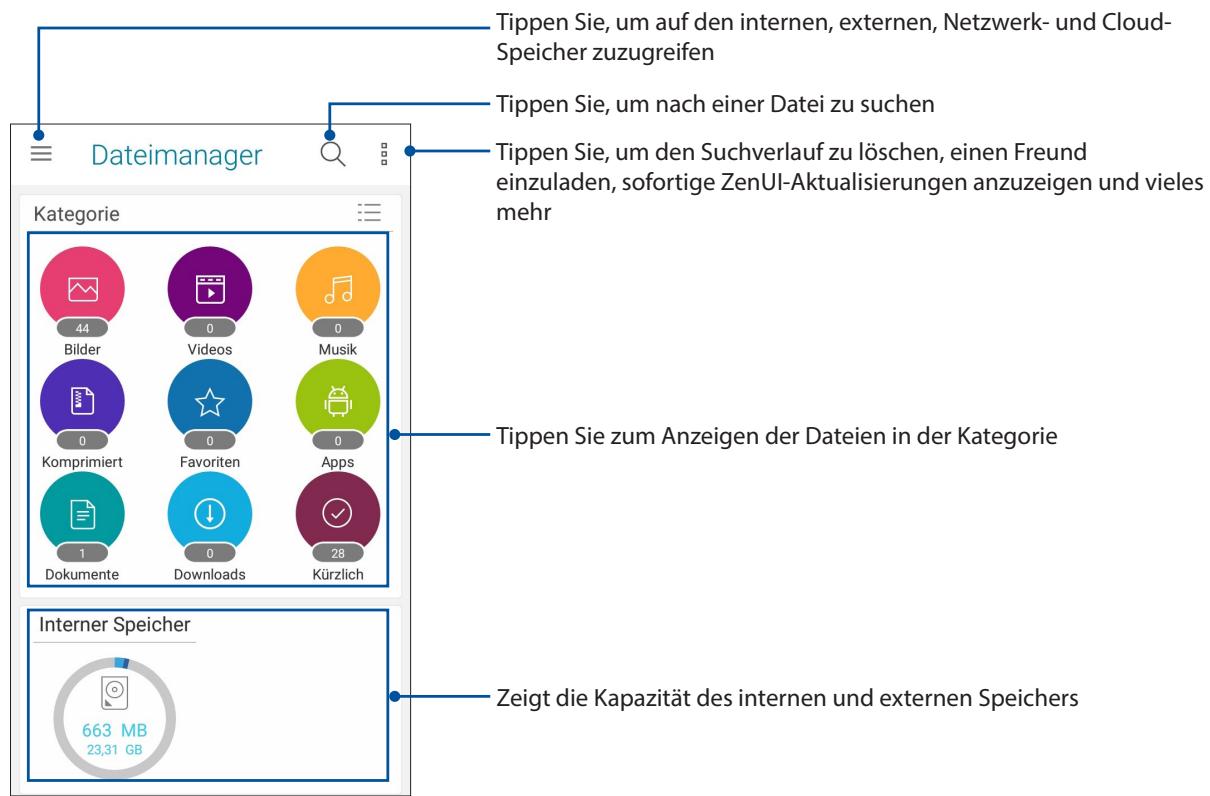
WICHTIG! Bevor Sie auf gespeicherte Dateien im Netzwerk und Cloud-Speicher zugreifen, stellen Sie safer, dass WLAN oder Mobilfunknetz auf Ihr dem ASUS Phone aktiviert ist. Details dazu erfahren Sie unter Beste Verbindungen.
Die Cloud
Über ein Cloud-Konto, wie ASUS WebStorage, Drive, OneDrive und Dropbox, können Sie privat und sicher ihre Daten sichern, Dateien zwischen verschiedenen Geräten synchronisieren und freigeben.
ASUS WebStorage
Registieren Sie sich bei ASUS WebStorage bzw. melden sich an, und Sie erhalten kostenlosten Cloud-Speicher. Über Ihr ASUS WebStorage-Konto können Sie automatisch neu aufgenommene Fotos zur sofortigen Freigabe hochladen, Dateien zwischen verschiedenen Geräten synchronisieren und teilen.
WICHTIG! Stellen Sie sicher, dass das WLAN oder Mobilfunknetz auf Ihr hem ASUS Phone aktiviert ist. Details dazu erfolhen Sie unter Beste Verbindungen.
ZenUI - Häufig gestellte Fragen
Suchen Sie in den FAQs (Häufig gestellte Fragen) nach Antwerten oder interagieren Sie zum gemeinsamen Finden von Lösungen zu ZenUI Apps direkt mit anderen ZenUI-Nutzern.
So greifen Sie auf 'ZenUI - Häufiggestellte Fragen' zu:
- Tippen Sie auf > ASUS > ZenUI FAQ (ZenUI - Häufig gestellte Fragen).
- Tippen Sie auf ZenUI Häufig gestellte Fragen, wahlen Sie dann die App, zu der Sie Antwerten finden möchten.

Hilfe

ZenUI-Tipps

Nachrichtentafel

Mobile Manager

Online-Chat

ASUS taktieren
Stilvoll Telefonieren
Dual-SIM-Funktion
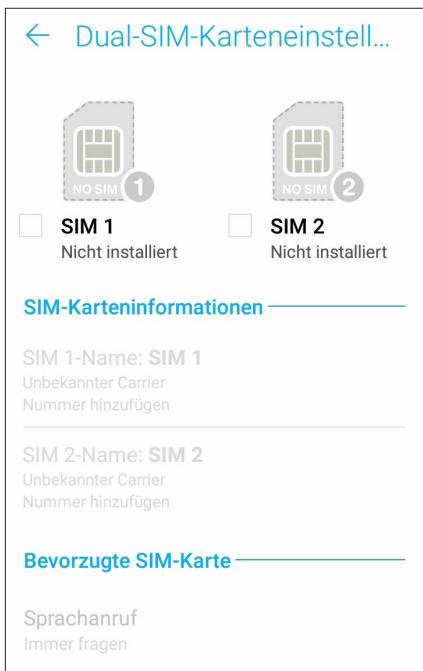
Die Dual-SIM-Funktion Ihres ASUS Phones ermitteligt Ihnen die Verwaltung der Einstellungen installierter Nano-SIM-Karten. Mit dieser Funktion konnen Sie die Nano-SIM-Karten aktivieren/deaktivieren, SIM-Namen zuweisen oder eine Karte als bevorzugtes Netz festlegen.
Ohre Nano-SIM-Karten umbenennen
Ändern Sie die Namen ihrer Nano-SIM-Karten in Ihr hem ASUS Phone, damit Sie sie leichter identifizieren können.
Zum Ändern der Name Ihrer Nano-SIM-Karten tippen Sie auf SIM1 Name: SIM1 oder SIM2 Name: SIM2, geben Sie dann die Name für ihre Nano-SIM-Karten ein.
HINWEIS: Falls ihre SIM-Karten verschiedene Mobilfunkanbieter haben, sollen den Sie die Name den dieser Anbieter für ihre SIM-Karten nutzen. Falls beiden SIM-Karten den gleichen Mobilfunkanbieter haben, sollen den sie die Mobilnummern fur ihre SIM-Namen verwenden.
Eine bevorzugte SIM-Karte zuweisen
Weisen Sie eine SIM-Karte als ihre bevorzugte SIM für Sprachanrufe, SMS-Nachrichten und Datenservices zu.
SIM-Karte für Sprachanrufe
Wenn Sie einen Anruf absetzen, nutzt Ihr ASUS Phone automatisch die bevorzugte SIM-Karte zum Telefonieren.
Tippen Sie zum Zuweisen einer SIM-Karte für Anrufe auf Voice call (Sprachanruf), tippen Sie dann auf die SIM, die Sie nutzen möchten.
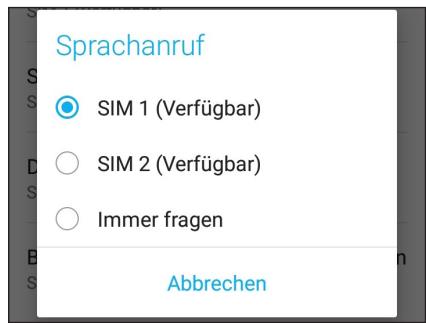
WICHTIG! Sie können diese Funktion nur nutzen, wenn Sie einen Anruf über ihre Kontaktliste absetzen.
SIM-Karte für SMS-Nachrichten
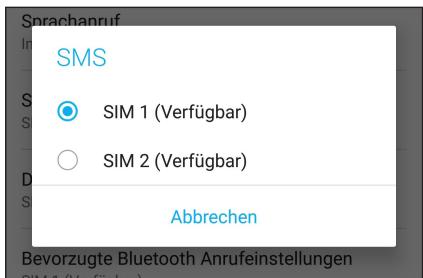
Tippen Sie zum Zuweisen einer SIM-Karte für SMS-Nachrichten auf SMS messages (SMS-Nachrichten), wahren Sie dann zwischen SIM 1 und SIM 2.
SIM-Karte für Datenervice
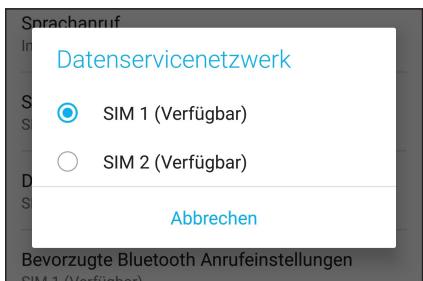
Tippen Sie zum Zuweisen einer SIM-Karte für den Datenervice auf Data service network (Datenservicenetzwerk), wahren Sie dann zwischen SIM1 und SIM2.
Anrufe tätigen
Ihr ASUS Phone bietet Ihnen viele Mogglichkeiten, einen Anruf abzusetzen. Rufen Sie ihre Freunde aus der Kontaktliste an, nutzen Sie das intelligente Wahlen fur schnelle Anrufe oder legen Sie eine Kurzwahl fur besonders hauig angerufene Kontakte an.
HINWEIS: Organisieren Sie ihre Kontakte in der Kontakte-App. Details dazu erfahren Sie unter Kontakte verwalten.
Starten der Phone-App
So starten Sie die Telefon-App im Startbildschirm:
Tippen Sie auf
- Klicken Sie auf > Phone.
Eine Telefonnummer wahlen
Nutzen Sie zum direkten Wahlen einer Telefonnummer die App Telefon.
- Tippen Sie im Home-Bildschirm auf Phone (Telefon), tippen Sie dann auf die Zifferntasten.
- Wahlen Sie über die Anrufschaltflächen entweder SIM1 oder SIM2 zum Wahlen der Nummer.
HINWEIS: Die Kennzeichnungen der Anrufschaltflächen können je nach Einstellung ihrer SIM-Karten variieren. Mehr dazu erfahren Sie hier: Dual-SIM-Funktion.
Nebenstellen anrufen
Wenn Sie eine Nebenstelle anrufen möchten, können Sie die üblichen Sprachansagen mit den folgenden Schritten überspringen.
Wahlen von Nebenstellennummern bestätigten
Sie können eine Abfrage einer Nebenstellennummer nach dem Wahlen der Hauptnummer eingufen.
- Geben Sie die Hauptrufnummer in der Telefon-App ein.
- Tippen und halten Sie zum Einfugen einer Bestätigung # gedrückt, bis ein Semikolon () erscheint.
- Wahlen Sie zum Absetzen des Anrufs zwischen den Anrufschaltflächen SIM1 und SIM2.
- Tippen Sie zur Bestätigung der Durchwahlnummer auf Yes (Ja), wenn Sie danach gefragt werden.
- Tippen Sie zum Beenden des Anrufs auf
Nebenstellen automatisch anwahlen
Sie können nach dem Wahlen der Hauptnummer eine kurze oder lange Pause eingefugen, nach der die Nebenstellennummer automatisch gewählt wird.
- Geben Sie die Hauptrufnummer in der Telefon-App ein.
- Um eine Pause einzufugen, tippen und halten Sie *, bis ein Komma () erscheint.
- Geben Sie die Nebenstellennummer ein.
- Wahlen Sie zum Absetzen des Anrufs zwischen den Anrufschaltflächen SIM1 und SIM2.
- Tippen Sie zum Beenden des Anrufs auf
Kontakte ganz bequem anrufen
Wenn Sie die ersten paar Ziffern oder Buchstaben eines Kontaktnamens eingeben, filtert der Intelligente Wahler die Ergebnisse, zeigt nur Einträge in Kontakten oder Anrufprotokollen an, die zu Ihrer Eingabe passen. Sie konnen auf einen Blick erkennen, ob sich die gewünschte Rufnummer in der Listebeforedet, den Teilnehmer dann im Handumdrehen anrufen.
- Starten Sie die Telefon-App, geben Sie dann die Rufnummer oder den Name des Kontaktes ein.
- Tippen Sie in der listened mit möglichen Treffern auf den Kontakt, den Sie anrufen möchten. Falls der Kontakt nicht in der List escheint, geben Sieitte die vollständige Rufnummer oder den ganzen Name des Kontaktes ein.
- Wahlen Sie zum Absetzen des Anrufs zwischen den Anrufschaltflächen SIM1 und SIM2.
HINWEIS: Die Kennzeichnungen der Anrufschaltflächen können je nach Einstellung ihrer SIM-Karten variieren. Weitere Details dazu finden Sie im Abschnitt Dual-SIM-Funktion.
Über Kontakte-App anrufen
Nutzen Sie zum Absetzen eines Anrufs über ihre Kontaktliste die Kontakte-App.
- Starten Sie die Kontakte-App.
- Tippen Sie auf den Kontaktnamen, dann auf die Nummer, die Sie anrufen möchten.
-
Falls zwei SIM-Karten installiert sind, tippen Sie auf die SIM-Karte, über die der Anruf erfolgen soll.
-
Tippen Sie zum Beenden des Anrufs auf
HINWEIS: Zur Anzeige aller Kontakte von allen Kontaktkonten tippen Sie auf die Auswahlliste unter Contacts to display (Anzuzeigende Kontakte) und haben alle Konten an.
Favoritenkontakte anrufen
Wenn Sie einen Kontakt zu ihrer Favoritenliste hinzufugen, können Sie diesen über die Telefon-App auch weiterechnschnell und einfach anrufen.
- Starten Sie die Kontakte-App.
- Tippen Sie zum Anzeigen ihrer Favoritenliste auf 22 > Favorites (Favorite), tippen Sie dann auf den Favoritenkontakt, den Sie anrufen möchten.
- Tippen Sie zum Beendenden des Anrufs auf
Anrufe empfangen
Der Touchscreen Ihres ASUS Phones leuchtet auf, wenn ein Anruf einght. Die Anzeige des eingehenden Anrufs variiert ebenfalls je nach Status Ihres ASUS Phones.
Anrufe annehmen
Es gibt je nach Status Ihres ASUS Phones zwei Möglichkeiten zum Annehmen eines Anrufs:
- Wenn Sie Ihr Gerät gerade aktiv nutzen (das Display also eingeschaltet ist), tippen Sie zum Annahmen eines Anrufes auf Answer (Annahmen), zum Abweisen auf Dismiss (Abweisen).
- Falls Ihr Gerät gesperrt ist,ziehen Sie zum Annehmen auf und zum Verweigern auf
Ohre Anrufprotokolle verwalten
Über ihre Anrufprotokolle können Sie verpasste Anrufer zurückrufen, Anrufer in Ihrer Kontaktliste speichern oder ihre zuletzt angerufene Nummer bzw. ihren zuletzt angerufen KONTAKT erneut anrufen.
Anrufe als Kontakte speichern
Sie können eine(n) Anruf/Telefonnummer aus ihren Anrufprotokollen zu ihrer Kontaktliste hinzufugen.
- Zum Abrufen ihrer Anrufprotokolle tippen Sie in der Telefon-App auf
- Tippen Sie auf > befinden der Nummer, die Sie Ihrer Kontaktliste hinzufugen möchten.
- Tippen Sie auf _+ geben der Nummer.
- Tippen Sie zum Hinzufügen eines neuen Eintrags zu ihrer Kontaktliste auf Create new contact (Neuen Kontakt erstehen).
Wenn Sie die Nummer eines Kontakts durch diese neue Nummer ersetzen möchten, tippen Sie auf Add to an existing contact (Zu einem bestehenden Kontakt hinzufugen), wahren Sie einen Kontakt und tippen Sie auf .
Zuletzt gewährte Nummer erneut anrufen (Wahlwiederholung)
So wahlen Sie die zuletzt gewählte Rufnummer noch einmal:
- Zum Abrufen ihrer Anrufprotokolle tippen Sie in der Telefon-App auf
- Tippen Sie zum Anzeigen der zuletzt gewählten Nummer auf Anrufen, tippen Sie dann zur Wahlwiederholung noch einmal auf Anrufen.
- Tippen Sie zum Beenden des Anrufs auf
Weitere Anrufoptionen
Im laufenden Geschäft konnen Sie durch Antippen von während des Anrufes zur Verfugung stehen.

weitere Optionen aufrufen, die Ihnen
| Mikrofon Schaltet das Mikrofon beim aktiven Anruf ein und aus. Wenn das Mikrofon abgeschalte ist, horen Sie den Anrufe nach wie vor, werden jeder nicht selbst gehört. | |
| Freisprechen Schaltet den Telefonlautsprecher ein und aus. | |
| Anruf halten Hält den aktiven Anruf. | |
| Telefonkonferenz Wenn Ihr Mobilfunkanbieter Telefonkonferenzen unterstützt, können Sie weitere Gesprächsteilnehmer in das laufende Geschrech einbinden. | |
| HINWEISE: Die mögliche Teilnehmerzahl hängt von ihrem Mobilfunkanbieter ab. Erkundigen Sie sich bei ihrem Mobilfunkanbieter nach thisem Dienst. Mehr zu Telefonkonferenzen erfolhen Sie unter Mehrere Anrufe gemeinsitzig führen. | |
| Aufnahme Zeichnet den laufenden Anruf auf. | |
| WICTIG! In den meisten Ländern (selbstverständlich auch in Deutschland),müssen Sie Ihren Geschäftstilnehmer vorher daraufhin hinweisen, dass Sie beabsichtigen, den Anruf aufzuzeichnen. | |
| HINWEIS: Ausführliche Hinweise dazu finding Sie im Abschnitt Anrufe aufzeichnens. |
Mehrere Anrufe gleichzeitig führen
Ihr ASUS Phone bietet den Komfort, zwei Anrufe gleichzeitig abzusetzen oder anzunehmen.
Zusätzlichen Anruf annehmen
Wenn Sie während des Telefonierens mit Ihr dem ASUS Phone einen Signalton horen, zeigt dies einen weiteren eingehenden Anruf an. Tippen Sie auf Annehmen, wenn Sie den neuen Anruf annehmen möchten.
Anrufe aufzeichnen
Ihr ASUS Phone ermitteligt Ichnen die Aufnahme einer Unterhaltung zur künftigen Bezugnahme oder Informationsverwaltung.
-
Rufen Sie einen Kontakt aus der Kontaktliste an oder wahren Sie eine Rufnummer.
-
Tippen Sie zum Aufzeichnen eines Anrufes auf
WICHTIG! Weisen Sie ihren Geschäftsteilnehmer vor Beginn der Aufzeichnung auf Ihr Vorhaben hin.
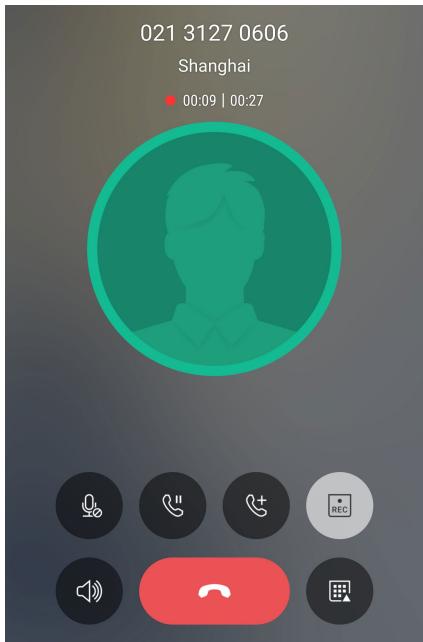
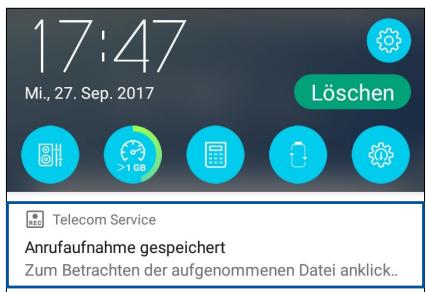
- Um die Aufnahme zu stoppen, tippen Sie auf REC . Das REC -Symbol entscheid in der Systembenachrichtigungenleiste.
- Wischen Sie vom oberen Bildschirmrand nach unten; tippen Sie dann zur Anzeige der aufgenommenen Unterhaltung auf die Benachrichtigung Call recording saved (Anrufaufnahme gespeichert).
Kontakteverwalten
Organisieren Sie ihre Kontakte, bleiben Sie in Verbindung – per Telefon, SMS, mit E-Mails oder über soziale Netzwerke. Fassen Sie ihre Kontakte zu Favoriten zusammen, damit ihre Lieblingskontakte immer schnell zur Hand sind, oder erklärren Sie Kontakte zu VIPs, setzen Sie sich auf diese Weise bequem überCOMMende Ereignisse, verpasste Anrufe oder ungelesene Mitteilungen informieren.
Sie können ihre Kontakte auch mit E-Mail- oder Sozialnetzwerkkonten synchronisieren (also verknüpfen), Kontakte zum einfahrenzentralen Zugriff verknüpfen oder Kontakte filtern, mit denen Sie in Verbindung bleiben möchten.
Zum Starten der Kontakte-App tippen Sie auf > Kontakte.
Kontakteinstellungen
In den Kontakteinstellungen können Sie sich aussuchen, wie ihre Kontakte angezeigt werden sollen. Zu den Anzeigeoptionen zahlen: Nur Kontakte mit Telefonnummer, Sortierung nach Vorname/Nachname oder Anzeige von Kontaktnamen mit dem Vornamen/Nachnamen zuerst. Zum Aufrufen der Kontakteinstellungen tippen Sie in der Kontakte-App auf 000 > Einstellungen.
Profil einrichten
Machen Sie sich Ihr ASUS Phone richtig zu eigen und richten Sie ihre Profilinformationen ein.
- Starten Sie die Kontakte-App, tippen Sie dann auf Mein Profil einrichten oder ICH.
HINWEIS: ME (Ich) erscheint, wenn Sie Ihr Google-Konto auf Ihr dem ASUS Phone eingerichtet haben.
- Tragen Sie die gewünschten Angaben ein, zum Beispiel Mobil- oder Festnetznummer. Wenn Sie weitere Angaben zufugen möchten, tippen Sie auf Weiteres Feld hinzufügen.
- Tippen Sie nach Abschluss Ihrer Eintragung auf
Kontakte hinzufugen
Fügen Sie berufliche, Google- oder andere E-Mail-Konten auf Ihr Gemärk hinzu, tragen Sie weitere wichtige Kontaktdaten wie Telefonnummern, E-Mail-Adressen, spezielle VIP-Ereignisse und mehr ein.
- Starten Sie die Kontakte-App, tippen Sie dann auf +.
- Wahlen Sie Gerät.
HINWEISE:
- Übriges können Sie Kontakte auf Ihrer SIM-Karte speichern oder mit einem E-Mail-Konto verknüpfen. Bei der Verknüpfung mit einem E-Mail-Konto werden ihre Kontakte zentral auf einem Server gespeichert, stehen Ohnen also auf allen Geräten zur Verfügung, die Sie mit demselben Konto nutzen.
-
Wenn Sie noch kein Email-Konto angelegt haben, tippen Sie auf ADD ACCOUNT (Konto hinzufügen) und erstellen Sie ein Konto.
-
Tragen Sie die notwendigen Angaben wie Mobil- oder Festnetznummer, Email-Adresse ein, geben Sie bei Bedarf auch die Gruppe an, in die Sie den Kontakt aufnahmen möchten
- Wenn Sie nach Eingabe der Informationen weitere Rufnummern oder Email-Adressen hinzufügen möchten, tippen Sie auf Neu hinzufügen.
- Sofern Sie noch weitere Kontaktdaten ergänzen möchten, tippen Sie auf Weiteres Feld hinzufügen.
- Tippen Sie nach Abschluss ihrer Angaben auf ✓ .
Kontakte mit Nebenstellennummern ergänzen
Sie können die Nebenstellennummer eines Kontaktes hinterlegen, wenn Sie Sprachansagen beim Anruf überspringen möchten.
-
Geben Sie im Kontaktdaten-Bildschirm des gewünschten Kontaktes Haupt- und Nebenstellenrufnummer ein. Dies können Sie auf zwei Weisen erledigen:
-
Geben Sie ein Komma (), nach der Hauptrufnummer ein und dann die Durchwahrschein des Kontakts. So wird vor dem Wahlen der Nebenstellennummer automatisch eine kurze Pause eingelegt. Wenn Sie die Pause verlangern möchten, tippen Sie noch einmal auf Pause - ein weiteres Komma wird eingefegt.
-
Geben Sie ein Semikolon (;) nach der Hauptrufnummer ein und dann die Durchwahlnummer des Kontakts. Nun werden Sie beim Anrufen diesen Kontaktes aufgefordert, die entsprechenden Nebenstellennummer zu senden. Tippen Sie auf Yes (Ja), wenn nach ihrer Bestätigung gefragt wird.
-
Tippen Sie nach Abschluss ihrer Angaben auf
Kontakprofile anpassen
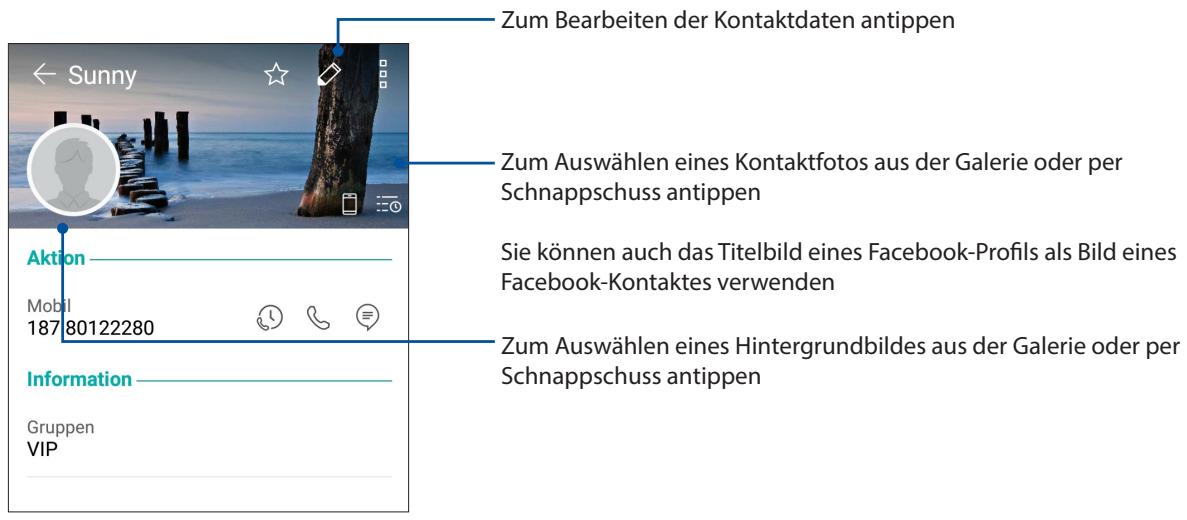
Sie können Kontaktdaten bearbeiten, ein Foto hinzufügen, einen bestimmten Klingelton einstellen oder ein beliebiges Bild im Profil eines Kontaktes festlegen.
- Starten Sie die Kontakte-App, wahlen Sie dann den Kontakt, dessen Daten (oder dessen Profil) Sie bearbeiten oder anpassen möchten.
- Nehmen Sie die gewünschten Änderungen auf der Profilseite des Kontaktes vor.
VIPs einrichten
Wenn Sie Kontakte als VIPs definieren, werden Sie überCOMMende Jahrestage, Geburtstage und andere wichtige Ereignisse informiert. Zusätzlich werden Sie benachrichtigt, wenn es ungelesene Mitteilungen oder E-Mails oder verpasste Anrufe ihrer VIPs gibt.
Ohre VIPs über den Kontaktinformationsbildschirm festlegen
So legend Sie VIPs über den Kontakte-Bildschirm fest:
- Starten Sie die Kontakte-App und tippen dann auf den Kontakt, den Sie als VIP festlegen möchten.
- Tippen Sie auf zur Anzeige des Info-Bildschirms des Kontakts.
- Wahlen Sie an Ihr hem ausgewählten Kontaktbildschirm VIP im Feld Groups (Gruppen).
- Tippen Sie zum Abschluss auf . Der Kontakt wird ihrer VIP-Liste zugeführst.
VIPs über den VIP-Bildschirm festlegen
So legen Sie VIPs über den VIP-Bildschirm fest:
- Starten Sie die Kontakte-App.
- Tippen Sie auf 2^22 > VIP
- Tippen Sie im VIP-Bildschirm auf +.
- Wahlen Sie den/die Kontakt(e), den/die Sie als VIPs festlegen möchten; tippen Sie dann auf +. Die Kontakte werden Ihrer VIP-Liste hinzugeführct.
Ereignisse zu VIP-Kontakten hinzufugen
Sie können VIPs Ereignisse hinzufugen – zum Beispiel Jahrestage, Geburtstage und andere wichtige Anlässe.
- Starten Sie die Kontakte-App, tippen Sie auf den Kontakt, dem Sie ein Ereignisdetail hinzufugen möchten, tippen Sie dann auf
- Im Kontaktdaten-Bildschirm tippen Sie auf Weiteres Feld hinzufugen > Ereignisse.
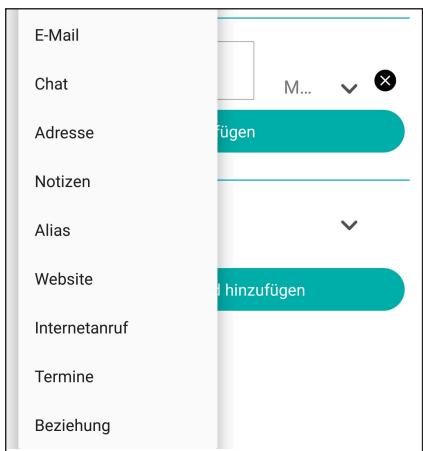
- Wahlen Sie das Datum des Ereignisses, tippen Sie dann auf Festlegen.
- Achten Sie daraufuf, im Gruppenfeld VIP auszuwahlen. Tippen Sie zum Abschluss auf ✓
- Besondere Ereignisse des Kontaktes werden als Ereignis im Kalender angezeigt. Wenn Sie an ein Ereignis erinnert werden möchten, legen Sie einfach eine Erinnerungszeit in der Kalender-App fest.
Ohre Favoritenkontakte kennzeichnen
Wenn Sie hauig angerufene Kontakte als Favoriten definieren, können Sie diese besondersschnell und einfach über die Telefon-App anrufen.
- Tippen Sie im Home-Bildschirm auf > Kontakte.
- Wahlen Sie den Kontakt, den Sie zu einem Favoriten machen möchten.
- Tippen Sie auf Der Kontakt wird der Favoritenliste der Telefon-App hinzugeführst.
HINWEISE:
Zum Aufrufen ihrer Favoritenliste tippen Sie im Startbildschirm auf, anschließend tippen Sie auf 22^2 > Favoriten.
Ausfuhrliche Hinweise dazu finden Sie im Abschnitt Favoritenkontakte anrufen.
- Sie können einen Favoritenkontakt auch als VIP definieren. Ausfuhrliche Hinweise dazu finding Sie im Abschnitt VIPs einrichten.
Kontakte importieren
Importieren Sie ihre Kontakte und die jeweiligen Daten aus einer Kontaktquelle auf Ihr ASUS Phone, in Ihr Email-Konto oder auf eine SIM-Karte.
- Tippen Sie auf > Contacts (Kontakte), anschließend auf > Manage contacts (Kontakteverwalten).
- Tippen Sie auf Importieren/Exportieren, wahlen Sie dann zwischen folgenden Importoptionen:
a. Von SIM 1-Karte importieren/Von SIM 2-Karte importieren
b. Vom Speicher importieren
- Wahlen Sie aus den folgenden Konten zum Speichern des Kontakts:
- Haken Sie die Kontakte, die Sie importieren möchen, an; tippen Sie anschließend auf ✓.
Kontakte exportieren
Exportieren Sie ihre Kontakte auf eines der Speicherkonten in Ihr dem ASUS Phone.
- Tippen Sie auf Contacts (Kontakte), anschließend auf Manage contacts (Kontakteverhalten).
- Tippen Sie auf Importieren/Exportieren, wahren Sie dann zwischen folgenden Exportoptionen:
a. An SIM1/SIM2-Karte exportieren
b. An Speicher exportieren
- Tippen Sie, um die Kontakte von folgenden Konten zu wahlen:
a. Alle Kontakte
b. Gerät
c. SIM1/SIM2
- Wahlen Sie die Kontakte, die Sie exportieren möchten.
- Tippen Sie auf , sobald Sie fertig sind.
Blockierliste verwalten
Kontakte oder Rufnummern blockieren
Mit ihrer persönlichen Blockierliste blockieren Sie Kontakte oder Rufnummern, die Sie mit unerwänschten Anrufen oder Mitteilungen nerven. Blockierte Anrufe und Mitteilungen werden in der Blockierliste archiviert.
- Tippen Sie auf Contacts (Kontakte), dann auf Manage contacts (Kontakteverwalten) > Block list (Blockierliste).
- Tippen Sie auf + – nun stehen Ohnen diese Möglichkeit zur Verfügung:
Tippen Sie zum Blockieren eines Kontakts auf Choose from contacts (Aus Kontakten wahlen), wahren Sie dann aus Ihrer Kontaktliste den Kontakt, den Sie blockieren möchten.
- Um eine Nummer aus den letzten Anruferprotokollen zu blockieren, tippen Sie auf Choose from recent call logs (Aus letzten Anruferprotokollen wahlen), wahren Sie dann den Kontakt, den Sie auf Ihrer Kontaktliste blockieren möchten.
- Tippen Sie zum Blockieren einer Nummer auf Enter a number (Eine Nummer eingeben), geben Sie dann die Nummer ein, die Sie blockieren möchten.
- Wenn Sie eine SIP-Rufnummer blockieren möchten, tippen Sie auf Enter a SIP number (Eine SIP-Nummer eingeben), dann geben Sie die Rufnummer ein, die Sie blockieren möchten.
- Tippen Sie auf , sobald Sie fertig sind.
Blockierte Kontakte oder Rufnummern wieder freigeben
Sie können einen blockierten Kontakt oder eine blockierte Nummer aus ihrer Liste entfernen, wodurch Sie wieder Anrufe und Mitteilungen von diesen Kontakt bzw. dieser Nummer empfangen können.
- Tippen Sie auf Contacts (Kontakte), dann auf Manage contacts (Kontakteverwalten) > Block list (Blockierliste).
- Tippen und halten Sie den Kontakt oder die Nummer gedrückt, dessen/deren Blockierung Sie aufheben möchten; tippen Sie dann auf Remove from block list (Aus Blockierliste entfernen).
Kontakte und soziale Netze
Wenn Sie Sozialnetzwerkkonten mit ihren Kontakten verknüpfen, können Sie zugehörige Profile, Neuigkeiten und soziale Feeds im Handumdrehen abrufen. So bleiben Sie über die Aktivitäten ihrer Kontakte in Echtzeit auf dem Laufenden.
WICHTIG! Bevor Sie Sozialnetzwerkkonten mit ihren Kontakten verknüpfen können, müssen Sie sich an Ihr dem Sozialnetzwerkkonto anmelden und dies über die Einstellungen synchronisieren, also verknüpfen.
Sozialnetzwerkkonto synchronisieren (verknüpfen)
Synchronisieren Sie Ihr Social-Networking-Konto zum Hinzufugen von Social-Networking-Konten Ihrer Kontakte auf Ihr ASUS Phone.
-
Führer Sie zum Aufrufen der Einstellungen-App eine der folgenden Aktionen aus:
-
Starten Sie die Schnelleinstellungen, tippen Sie dann auf.
Tippen Sie auf > Einstellungen. -
Im Einstellungen-Bildschirm tippen Sie im Bereich Konten auf Ihr Konto im sozialen Netzwerk.
- Zum Synchronisieren der Social-Networking-Konten ihrer Kontakte schieben Sie Contacts (Kontakte) auf ON (AN).
- Starten Sie die Kontakte-App, um ihre Kontaktliste anzuzeigen.
- Wenn lediglich Kontakte mit Sozialnetzwerkkonten angezeigt werden sollen, tippen Sie auf Anzuzeigende Kontakte, danach entfern den Sie die Markierungen der restlichen Kontaktquellen; so, dass nur noch Markierungen bei den gewünschten Sozialnetzwerken übrig bleiben.
- Tippen Sie auf , sobald Sie fertig sind.
Mitteilungen und mehr senden
Google Messenger
Mit der intuitiven und reizvollen Google Messenger App konnen Sie SMS/MMS-Nachrichtensenden und empfangen sowie Gruppentexte, Fotos oder Audiomitteilungen versenden. Sie konnen ihren Mitteilungen Emojis oder Sticker hinzufugen, ihren Standort freigeben, ihre Mitteilungen archivieren und auf leichte Weise SMS-Absender blockieren. Sie konnen außerdem Fotos oder Videos aufnehmen und diese Dateien auf leichte Weise teilen.
Mitteilungen senden
- Tippen Sie im Home-Bildschirm auf
- Tippen Sie auf +, wahren Sie dann den Kontakt, an den Sie eine Mitteilung senden möchten.
- Beginnen Sie im Nachrichtenfeld mit dem Verfassen ihrer Mitteilung.
- Wenn Sie fertig sind, wahlen Sie das SIM-Konto, über das Sie ihre Mitteilung senden möchten.
Mitteilungen beantwarten
- Tippen Sie auf die Mitteilungsbenachrichtigung im Start- oder Sperrbildschirm.
- Beginnen Sie im Nachrichtenfeld mit dem Verfassen ihrer Antwort.
- Wenn Sie fertig sind, wahlen Sie das SIM-Konto, über das Sie ihre Antwort senden möchten.
Headsets verwenden
Erleben Sie die Freiheit, unter Einsatz eines Headsets andere Dinge zu erledigen, während Sie Telefonieren oder ihre Lieblingsmusik horen.
Kopfhöreranschluss verbinden
Steen den 3,5-mm-Headset-Anschluss in den Audiopiort Ihres Gerätes.
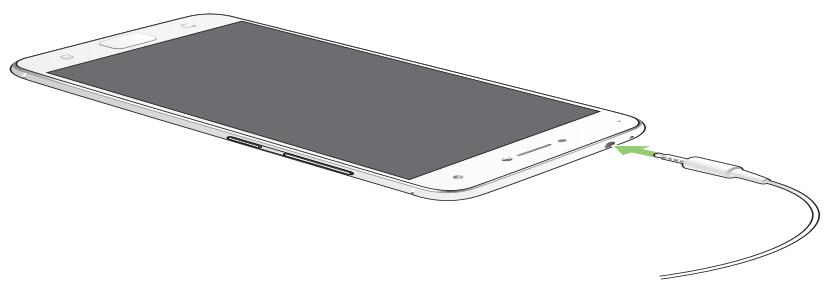
WARNING!
- Stecken Sie keine anderen Gegenstände in den Audiomart.
- Stecken Sie kein Kabel, das Strom ausgibt, in den Audiport.
Längeres Hören bei hoher Lautstärke kann Ihr Gehör schädigen.
HINWEISE:
- Wir empfehlen dringend, nur kompatible Headsets oder das mitgelieferte Headset mit dieser Gerät zu verwenden.
- Wird der Audioanschluss getrennt, während Sie Musik horen, wird die Musikwiedergabe automatisch unterbrochen.
- Wird der Audioanschluss getrennt, während Sie ein Video ansehen, wird die Videowiedergabe automatisch unterbrochen.
Google Play Music
Mit Google Play Music können Sie Ihrleiblingsmusik streamen, Wiedergabelisten erstellen oder Radio hören. Sie können außerdem kostenlos bis zu 50.000 Musikdateien in der Cloud speichern. Weiterhin können Sie sich bei Google Play Music anmelden, um einen unbegrenzten und werbefreien Zugang zu Millionen Musikdateien zu erhalten, die Sie zu ihrer eigenen Musikbibliothek hinzufugen können.
Einrichten von Google Play Music
Melden Sie sich an Ihr dem Google- oder Gmail-Konto an, um Google Play Music nutzen zu konnen. Sobald Sie sich an Ihr dem Konto angemeldet haben, werden alle Musikdateien auf Ihr ASUS Phone, einschließlich der hochgeladenen oder gekauften Dateien von Google Play, zu ihrer Bibliothek hinzugeführ.
So richten Sie Ihr Google Play Music ein:
- Tippen Sie im Home-Bildschirm auf Google > Play Music.
- Tippen Sie auf und dann auf Settings (Einstellungen) > Tap to choose account (Zur Auswahl eines Kontos antippen).
- Geben Sie Ihr Konto ein und tippen dann auf ADD ACCOUNT (KONTO HINZUFGEN).
- Befolgen Sie die{nachsten Anweisungen, um sich an Ihr Konto anzumelden.
HINWEISE:
Das Google Play Music-Abo ist nur in einigen Ländern oder Regionen verfügbar.
- Für weitere Informationen zur Verwendung von Google Play Music besuchen Sieitte https:// support.google.com.
Kostbare Momente festhalten
Momente erfassen
Starten der Kamera-App
Nehmen Sie Bilder und Videos mit der Kamera-App Ihres ASUS Phones auf. Beziehen Sie sich auf die unter genannten Schritte, um die Kamera-App zu öffnen.
Vom Sperrbildschirm
Ziehen Sie in eine beliebige Entwicklung, bis die Kamera-App gestartet wird.
Vom Startbildschirm
Tippen Sie auf
Die Lautstärketasten verwenden
Wenn sich Ihr ASUS Phone im Energiesparmodus befindet (das Display ist aus), drücken Sie zum Aufwecken und Starten der Kamera-App einfach zweimal auf die Lautstärketaste
HINWEIS: Bevor Sie mit der Lautstärketaste die Kamera-App starten, aktivieren Sie diese Funktion unter Settings (Einstellungen) > Lock screen (Sperrbildschirm); dann schiben Sie Instant camera (Sofortbildkamera) auf ON (Ein).
Kamera Startbildschirm
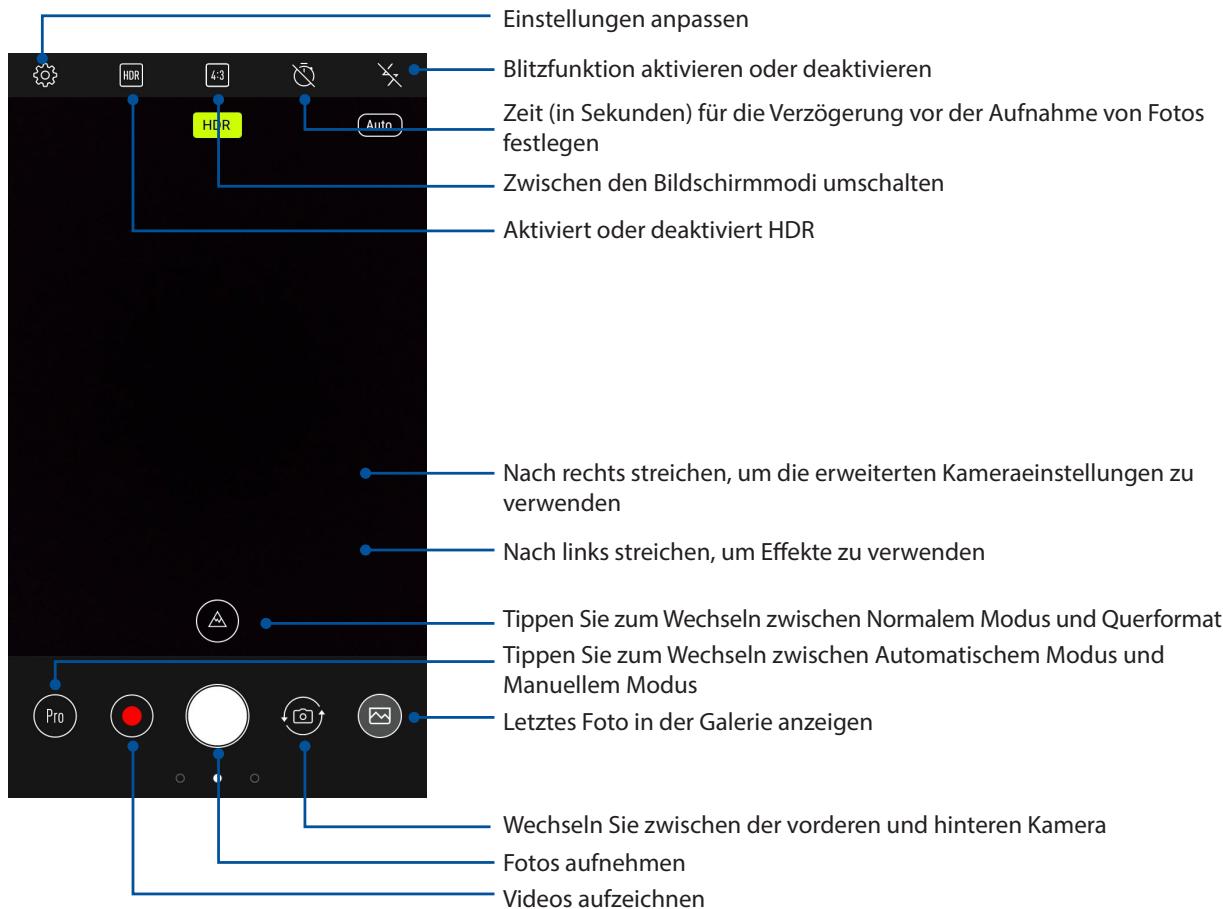
Die Kamera Ihres ASUS Phones ist mit automatischer Szenenerkennung und automatischer Bildstabilisierung ausgestattet. Zusätzlich gibt es eine Videostabilisierung, die starkes Wackeln bei der Videoaufnahme verhindert.
Tippen Sie zum Einsatz der Kamera auf die Symbole, entdecken Sie so die Foto- und Videofunktionen Ihres ASUS Phones.
Aufnahmeorte
Um die Standortmarkierungs-Funktion zu aktivieren, beziehen Sie sich auf die folgenden Schritte:
- Schalten Sie den Standortzugriff über > Einstellungen > Standort ein.
- Stellen Sie sicher, dass Sie ihren Standort auf Google Maps freiagegeben haben.
- Tippen Sie auf dem Startbildschirm der Kamera-App auf > Other (Weiteres) und aktivieren Sie vom dem Fotografieren Location services (Standortdienste).
Erweiterte Kamerafunktionen
Entdecken Sie neue Möglichkeiten für das Aufnahmen von Bildern oder Videos und setzen Sie ihre Aufnahmen mit den weiterentwickelten Kamerafunktionen Ihres ASUS Phones zu ganz besonderen Momenten werden.
WICHTIG! Übernehmen Sie die Einstellungen zunachst, bevor Sie Bilder aufnehmen. Verfügbare Funktionen variieren je nach Modell.
Verschönerung
Haben Sie Spaß, während und nach der Aufnahme von Fotos von ihrer Familie und Freunden - mit der Verschönerungsfunktion Ihres ASUS Phones. Wenn aktiviert, erhöglich diese Funktion, Schönheitsverbesserungen am Gesicht des Motives vorzunehmen, bevor Sie den Auslöser drücken.
Aufnahme von Verschönerungsfotos
- Wischen Sie auf dem Startbildschirm der Kamera-App nach rechts, tippen Sie dann auf Beauty (Verschönerung).
- Passen Sie mit die Beauty (Verschönerungs)-Einstellungen zur Übernahme auf das Foto an.
- Tippen Sie zum Starten der Fotoaufnahme auf
HINWEIS: Ziehen Sie zur Mitte des Bildschirms zum Festlegen eines Countdown-Timers.
Beauty (Verschönerung) auf Fotos anwenden
- Tippen Sie zur Auswahl des Fotos auf ein Miniaturbild.
- Tippen Sie auf das Foto und wahlen Sie durch Tippen ihre bevorzugte Beauty (Verschönerungs)- Funktion, tippen Sie dann zum Speichern des Fotos auf
GIF-Animation
Erstellen Sie GIF (Graphics Interchange Format)-Bilder direkt mit der Kamera des ASUS Phones mithilfe der GIF-Animations-Funktion.
Aufnahme von GIF-Animationsfotos
- Wischen Sie auf dem Startbildschirm der Kamera-App nach rechts, tippen Sie dann auf GIF-Animation.
- Halten Sie den Auslöser zum Starten der Sequenzaufnahme für eine GIF-Animation lange gedrückt.
- Passen Sie die GIF-Animationseinstellungen wie gewünscht an.
- Tippen Sie auf , wenn Sie fertig sind.
Panorama
Nehmen Sie Bilder aus verschiedenen Blickwinkeln mit Panorama auf. Bilder aus der Weitwinkelperspektive werden mit dieser Funktion automatisch zusammengesetzt.
Panorama Fotos aufnehmen
- Wischen Sie auf dem Startbildschirm der Kamera-App nach rechts, tippen Sie dann auf Panorama.
- Tippen Sie auf den Auslöser und schwenken Sie Ihr ASUS Phone horizontal (nach links oder rechts) oder vertikal (nach oben oder unter), um die Landschaft einzufangen.
HINWEIS: Wahrend Sie Ihr ASUS Phone schwenken, erscheint eine Chronologie der Miniaturansichten im unteren Teil des Bildschirms, während es die Landschaft erfasst.
- Tippen Sie auf , wenn Sie fertig sind.
Zeitraffer
Die Zeitraffer-Video-Funktion Ihres ASUS Phones erlaubt Ohnen die Aufnahme von Standbildern für die automatische Wiedergabe im Zeitraffer. Ereignisse scheinen im schllen Vorlauf in Bewegung zu sein, obwohl sie tatsächlich zwischen langen Intervallen aufgezeichnet wurden.
Aufnahme von Zeitraffer-Videos
- Wischen Sie auf dem Startbildschirm der Kamera-App nach rechts, tippen Sie dann auf Time lapse (Zeitraffer).
- Tippen Sie auf, wahlen Sie dann das Zeitrafferinterval.
- Tippen Sie auf den Auslöser, um mit der Aufnahme von Zeitraffer-Videos zu beginnen.
Die Galerie benutzen
Über die Galerie-App können Sie auf Ihr dem ASUS Phone Bilder betrachten und Videos abspielen.
These App ermitteligt Ihnen außerdem das Bearbeiten, Teilen und Löschen der auf Ihr dem ASUS Phone gespeicherten Bild- und Videodateien. Über Galerie konnen Sie Bilder als Diaschau wiedergeben oder die ausgewählte Bild- bzw. Videodatei durch Antippen betrachten.
Tippen Sie zum Starten von Galerie auf > Galerie.
Dateien aus sozialen Netzwerken oder Cloud-Speicher anschauen
Standardmäßig zeigt ihre Galerie alle Mediendateien auf dem ASUS Phone entsprechend ihren Albumordnern.
So betrachten Sie Mediendateien von anderen zugänglichen Speicherorten über Ihr ASUS Phone:
- Tippen Sie am Anmeldungsbildschirm auf
- Tippen Sie zum Anzeigen vorhandener Mediendateien auf eine der folgenden Quellen.
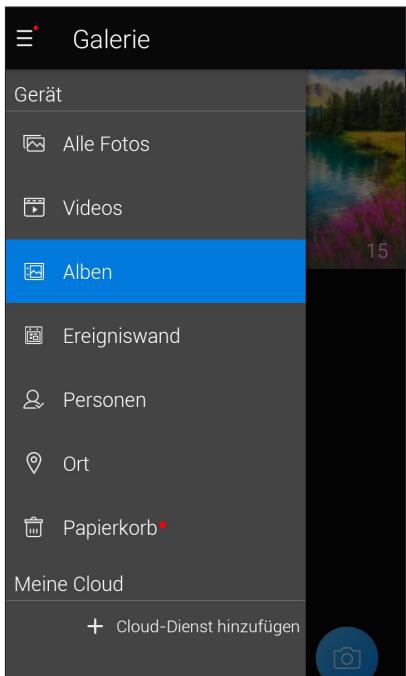
HINWEISE:
- Sie können Fotos von Ihr Cloud-Konto auf Ihr ASUS Phone herunterlagen, diese als Hintergrundbilder oder Kontaktbilder einsetzen.
- Wenn Sie mehr über Kontaktbilder erfahren möchten,lesen Sieitte den Abschnitt Kontaktprofile anpassen.
- Mehr über den Einsatz von Fotos und anderen Bildern als Hintergrundbilder finden Sie unter Bildschirmhintergrunde.
WICHTIG! Eine Internetverbindung ist für die Anzeige von Fotos und Videos unter ASUS HomeCloud und My Cloud erforderlich.
Aufnahmeort anzeigen
Aktivieren Sie den Standortzugriff auf Ihr ASUS Phone, und beziehen Sie die Details der Standorte zu ihren Fotos. Zum Aufnahmeort zahlen die Gegend, in der Fotos aufgenommen wurden, sowie eine Karte des Aufnahmeortes, die Sie über Google Maps oder Baidu (nur in China) anzeigen können.
So rufen Sie Details zu einem Foto ab:
- Schalten Sie den Standortzugriff über > Einstellungen > Standort ein.
- Achten Sie daraufuf, dass Ihr Standort mit Google Maps oder Baidu geteilt wird.
-
Starten Sie die Galerie-App, wahlen Sie dann das Foto, dessen Details Sie sich ansehen möchten.
-
Tippen Sie auf das Foto, anschließend auf
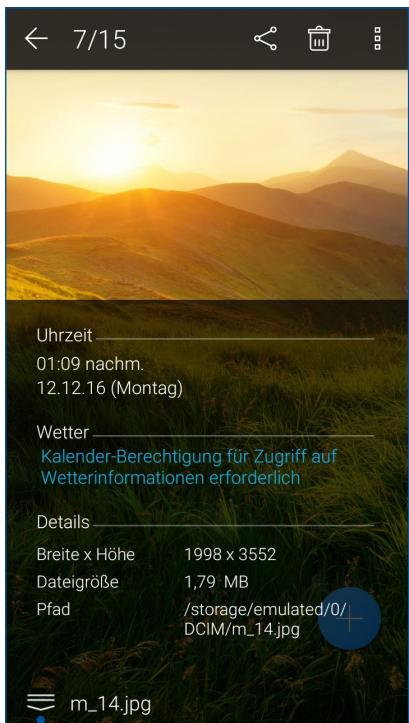
Zum Anzeigen von Details zum Aufnahmeort antippen
Dateien aus der Galerie teilen
- Im Galerie-Bildschirm tippen Sie auf den Ordner, in dem sich die Dateien befinden.
- Tippen Sie nach Öffnen des Ordners zum Aktivieren der Dateiauswahl auf
- Tippen Sie auf die Dateien, die Sie teilen möchten. Oben auf dem Bild, das Sie auswahlen, wird ein Häkchen angezeigt.
- Tippen Sie auf und wahlen Sie aus der List, wo Sie die Bilder teilen mochten.
Dateien aus der Galerielöschen
- Im Galerie-Bildschirm tippen Sie auf den Ordner, in dem sich die Dateien befinden.
- Tippen Sie nach Öffnen des Ordners zum Aktivieren der Dateiauswahl auf
-
Tippen Sie auf die Dateien, die Sie löschen möchten. Oben auf dem Bild, das Sie auswahlen, wird ein Häkchen angezeigt.
-
Tippen Sie auf
Bilder bearbeiten
Die Galerie verfügt auch über eigene Bildbearbeitungswerkzeuge, die Sie verwenden können, um auf dem ASUS Phone gespeicherte Bilder zu verschönern.
- Im Galerie-Bildschirm tippen Sie auf den Ordner, in dem sich die Dateien befinden.
- Tippen Sie, nachdem Sie den Ordner geöffnet haben, auf das Bild, das Sie bearbeiten möchten.
- Nachdem das Bild geöffnet ist, tippen Sie es erneut an, um die Funktionen anzuzeigen.
- Tippen Sie zum Öffnen der Bildbearbeitungssymbolleiste auf
- Tippen Sie auf eines der Symbole in der Werkzeugleiste, um Änderungen am Bild vorzunehmen.
Mobilfunknetz
Wenn gerade kein Wi-Fi-Netzwerk zum Internetzugriff zur Verfügung steht, können Sie die Mobilfunkdatenverbindung Ihres Gerätes zur Verbindung mit dem Internet einsetzen.
Mobilfunkdatenverbindung einschalten
-
Führn Sie zum Aufrufen des Einstellungsbildschirms eine der folgenden Aktionen aus:
-
Starten Sie die Schnelleinstellungen, tippen Sie dann auf.
Tippen Sie auf > Einstellungen. -
Tippen Sie auf More (Mehr) > Cellular networks (Mobilfunknetze).
- Schieben Sie Data Enabled (Datum aktiviert) auf ON (EIN), und konfigurieren Sie bei Bedarf weitere Mobilfunk-Netzwerkeinstellungen.
HINWEISE:
- Wenn Sie per Mobilfunknetz auf das Internet zugreifen, können je nach Datenterif zusätzliche Kosten anfallen.
- Detaillierte Hinweise zu Mobilfunkkosten und -einstellungen erhalten Sie von ihrem Mobilfunkanbieter.
WLAN
Die WLAN-Technologie Ihres ASUS Phones verbindet Sie mit der kabellosen Welt. Bringen Sie Ihr Social-Media-Konten auf den neuesten Stand, surfen Sie im Internet oder tauschen Sie Daten und Mitteilungen aus – alles kabellos, alles mit ihrem ASUS Phone.
WLAN aktivieren
-
Rufen Sie die Einstellungen auf eine der folgenden Weisen auf:
-
Starten Sie die Schnelleinstellungen, tippen Sie dann auf > Wi-Fi (WLAN).
-
Tippen Sie auf > Settings (Einstellungen) > Wi-Fi (WLAN).
-
Schieben Sie den WLAN-Schalter zum Einsatz des WLANs nach rechts.
HINWEIS: Sie können Wi-Fi auch am Quick Settings (Schnelleinstellungen)-Bildschirm aktivieren. Finden Sie in thisem Abschnitt Schnelleinstellungen wie Sie die Schnelleinstellungen aufrufen.
Mit einem WLAN verbinden
- Tippen Sie am Settings (Einstellungen)-Bildschirm zur Anzeige aller erkannten WLANs auf Wi-Fi.
- Tippen Sie zum Verbinden auf einen Netzwerknamen. Bei einem gesicherten Netzwerk müssen Sie möglicherweise ein Kennwort oder andere Sicherheitsdaten eingeben.
HINWEISE:
- Ihr ASUS Phone stellt automatisch eine Verbindung zu dem Netzwerk her, mit dem es zuvor verbunden war.
- Schalten Sie die WLAN-Funktion am besten ab, wenn Sie sie nicht benutzen – so spare Sie Akkuenergie.
WLAN deaktivieren
So deaktivieren Sie Wi-Fi:
-
Rufen Sie die Einstellungen auf eine der folgenden Weisen auf:
-
Starten Sie die Schnelleinstellungen, tippen Sie dann auf > Wi-Fi (WLAN).
Tippen Sie auf > Settings (Einstellungen) > Wi-Fi (WLAN). -
Schieben Sie den WLAN-Schalter zum Ausschalten des WLANs nach links.
HINWEIS: Sie können Wi-Fi auch am Quick Settings (Schnelleinstellungen)-Bildschirm deaktivieren. Lesen Sie Schnelleinstellungen wie Sie die Schnelleinstellungen aufrufen.
Bluetooth®
Nutzen Sie zum Senden oder Empfangen von Dateien sowie zum Streamen von Multimedia-Dateien mit anderen Smart-Geräten über kurze Strecken die Bluetooth-Funktion Ihres ASUS Phones. Mit Bluetooth können Sie ihre Mediendateien mit den Smart-Geräten ihrer Freunde teilen, Daten zum Drucken mit einem Bluetooth-Drucker versenden oder Musikdateien mit einem Bluetooth-Lautsprecher wiedergeben.
Bluetooth® aktivieren
-
Führn Sie zum Aufrufen des Einstellungsbildschirms eine der folgenden Aktionen aus:
-
Starten Sie die Schnelleinstellungen, tippen Sie dann auf > Bluetooth.
Tippen Sie auf > Settings (Einstellungen) > Bluetooth. -
Schieben Sie den Bluetooth-Schalter zum Einsatzen von Bluetooth nach rechts.
HINWEIS: Sie können Bluetooth auch am Quick Settings (Schnelleinstellungen)-Bildschirm aktivieren. Lesen Sie Schnelleinstellungen wie Sie die Schnelleinstellungen aufrufen.
ASUS Phone mit einem Bluetooth®-Gerät koppeln
Bevor Sie)samtliche Bluetooth-Funktionen Ihres ASUS Phones nutzen konnen, müssen Sie es zunachst mit dem Bluetooth-Gerät koppeln. Das ASUS Phone speichert automatisch, mit welchem Bluetooth-Gerät es schon einmal verbunden wurde.
- Tippen Sie am Settings (Einstellungen)-Bildschirm zur Anzeige aller verfügbaren Geräte auf Bluetooth.
WICHTIG!
- Falls sich das Gerät, das Sie koppeln möchten, nicht in der Listebeforedet, prüfen Sieitte, ob dessen Bluetooth-Funktion aktiviert und das Gerät auffindbar ist.
-
Wie Sie Bluetooth aktivieren und das Gerät auffindbar machen, erfolhen Sie in der mit ihrem Gerät geflieferten Anleitung.
-
Tippen Sie zur Suche nach weiteren Bluetooth-Geräten auf > Refresh (Erneuern).
- Tippen Sie in der Liste verfügbar geräte auf das Bluetooth-Gerät, mit dem Sie Ihr Produkt koppeln möchten.
- Sorgen Sie damit, dass bei beiden Geräten desselbe Kennwort verwendet wird, tippen Sie dann auf PAIR (Koppeln).
HINWEIS: Schalten Sie die Bluetooth-Funktion am besten ab, wenn Sie sie nicht benutzen - so spare Sie Akkuenergie.
Kopplung zwischen ASUS Phone und Bluetooth®-Gerät aufheben
- Tippen Sie am Settings (Einstellungen)-Bildschirm zur Anzeige aller verfügbaren und gekoppelten Geräte auf Bluetooth.
- Tippen Sie in der listenede gekoppelter Geräte bei dem Bluetooth-Gerät, dessen Kopplung Sie aufheben möchten, auf und dann auf Forget (Vergessen).
Tethering
Wenn der WLAN-Dienst nicht verfügbar ist, können Sie Ihr ASUS Phone als Modem verwenden oder in einen WLAN-Hotspot verwandeln, damit Sie Internetzugang auf Ihrlem Laptop, Tablet und anderen Mobilgeräten erhalten.
WICHTIG! Viele Mobilfunkanbieter geben Bedingungen, zum Beispiel einen bestimmten Datenterif, zum Einsatz der Tethering-Funktion vor. Erkundigen Sie sich bei Ihrm Mobilfunkanbieter nach entsprechenden Datenterifen.
HINWEISE:
- Der Internetzugang über Tethering kann langsamer als bei gewohnten Wi-Fi- oder Mobilfunkverbindungen ausfallen.
- Nur eine begrenzte Anzahl an Mobilgeräten kann für Internetzugang per Tethering eine Verbindung zu Ihr dem ASUS Phone herstellen.
- Schalten Sie die Tathering-Funktion am besten ab, wenn Sie sie nicht benutzen – so spare Sie Akkuenergie.
WLAN-Hotspot
Verwandeln Sie Ihr ASUS Phone zum Freigeben der Internetverbindung an andere Geräte in einen WLAN-Hotspot.
-
Führer Sie zum Aufrufen des Einstellungsbildschirms eine der folgenden Aktionen aus:
-
Starten Sie die Schnelleinstellungen, tippen Sie dann auf
Tippen Sie auf > Einstellungen. -
Tippen Sie auf Mehr > Tethering & Mobiler Hotspot > WLAN-Hotspot einrichten.
- Weisen Sie Ihrw LAN-Hotspot eine eindeutige SSID (also einen Netzwerknamen) und ein komplexes Kennwort aus 8 Zeichen zu. Tippen Sie anschlieBend auf Speichern.
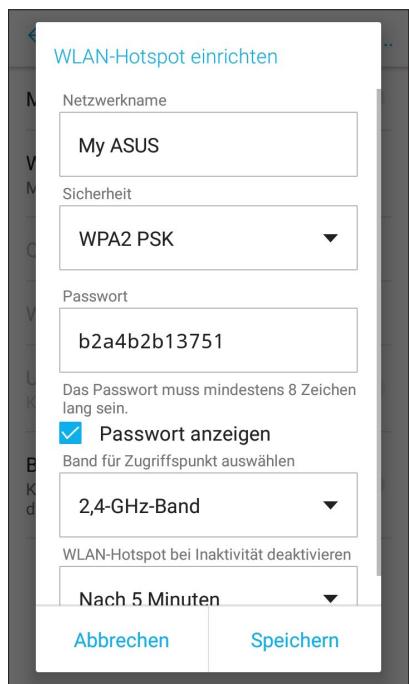
- Schieben Sie im Tathering & portable hotspot (Tathering & mobiler Hotspot)-Bildschirm das Element Portable Wi-Fi hotspot (Mobiler WLAN-Hotspot) auf ON (EIN).
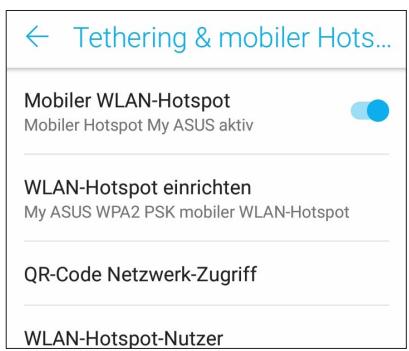
- Andere Geräte verbinden Sie mit dem ASUS Phone-Hotspot tatsäch so, wie Sie auch eine Verbindung mit einem regulären WLAN herstellen wurden.
Bluetooth-Tethering
Aktivieren Sie Bluetooth auf Ihr dem ASUS Phone und nutzen Sie es als Modem für Internetzugang auf ihren Bluetooth-fähigen Mobilgeräten wie Laptops oder Tablets.
- Aktivieren Sie Bluetooth an Ihr hem ASUS Phone und dem anderen Gerät.
- Koppeln Sie beiden Geräte.
HINWEIS: Details dazu erfahren Sie unter ASUS Phone mit einem Bluetooth-Gerät koppeln.
- Tippen Sie im Einstellungen-Bildschirm auf More (Mehr) > Tethering & portable hotspot (Tethering & mobiler Hotspot), schieren Sie dann Bluetooth tethering (Bluetooth-Tethering) in die Position ON (Ein). Nun konnen Sie auf Ihr demus US Phone im Internet surfen oder Internet-relevante Aktivitäten ausfuhren.
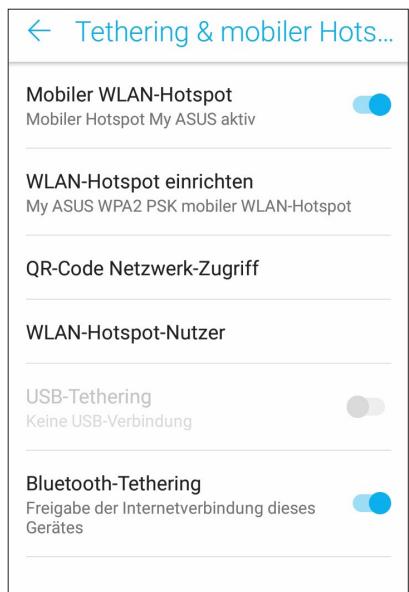
Reisen und Karten
Wetter
Bekommen Sie in Echtzeit Wetter-Updates vom ASUS Phone unter Verwendung der Wetter-App. Mit Wetter können Sie auch weitere Wetterdetails aus der ganzen Welt nachsehen.
Wetter-App starten
Im Startbildschirm öffnen Sie die Wetter-App auf eine der folgenden Weisen:
Tippen Sie auf Wetter.
Tippen Sie am Startbildschirm Ihres ASUS Phones auf das Wettersymbol.
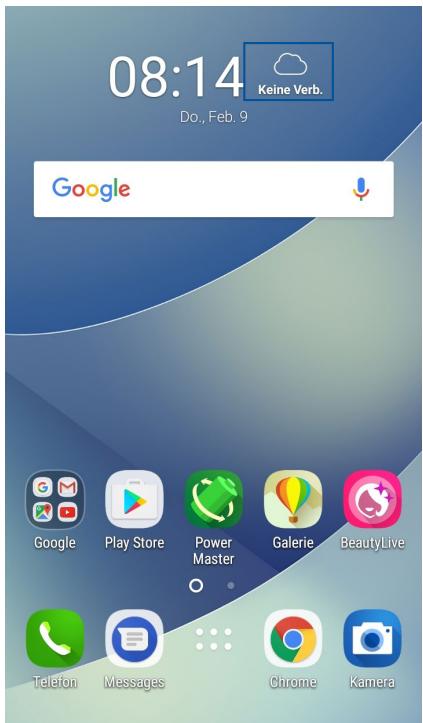
Wetter Startbildschirm
Einfach einrichten – und immer über die aktuelle Wetterlage an Ihr Aufenthaltsort und überall sonst in der Welt auf dem Laufenden bleiben.
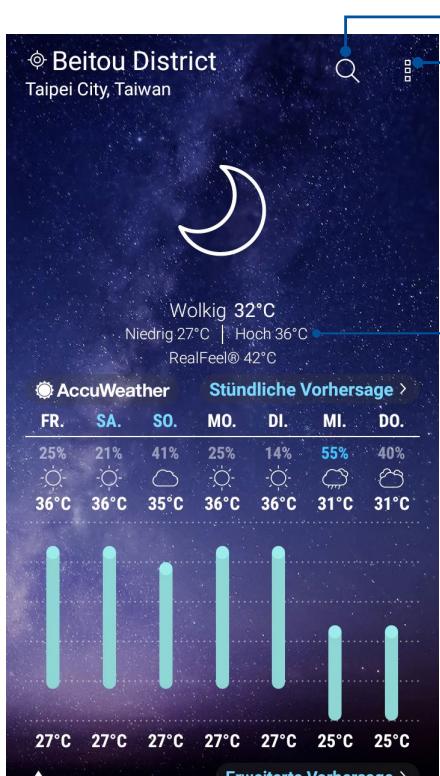
Zum Suchen nach den Wetterdaten einer Stadt antippen
Zum Abruf der aktuellen Wetterdaten, zum Aktualisieren, zum Bearbeiten der Standortliste und zum Konfigurierenden der Wettereinstellungen hier tippen
Zum Anzeigen weiterer Wetterdaten nach oben wischen
Zum Anzeigen von Wetterdaten anderer Städte ihrer Standortliste nach links oder rechts wischen
Uhr
Passen Sie die Zeitzoneneinstellungen Ihres ASUS Phones an, stellen Sie den Alarm ein und verwenden Sie Ihr ASUS Phone mithilfe der Uhr-App als Stoppuhr.
Uhr starten
Starten Sie die Uhr-App auf eine der folgenden Weisen:
Tippen Sie auf > Clock (Uhr).
Tippen Sie auf die digitale Uhrzeitanzeige auf dem Startbildschirm des ASUS Phones.
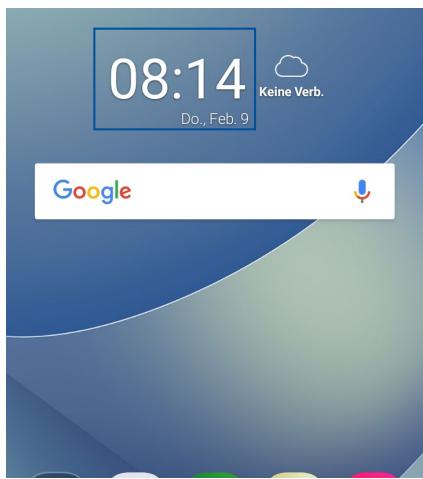
Weltzeituhr
Tippen Sie zum Zugriff auf die Weltzeituhr-Einstellungen Ihres ASUS Phones auf
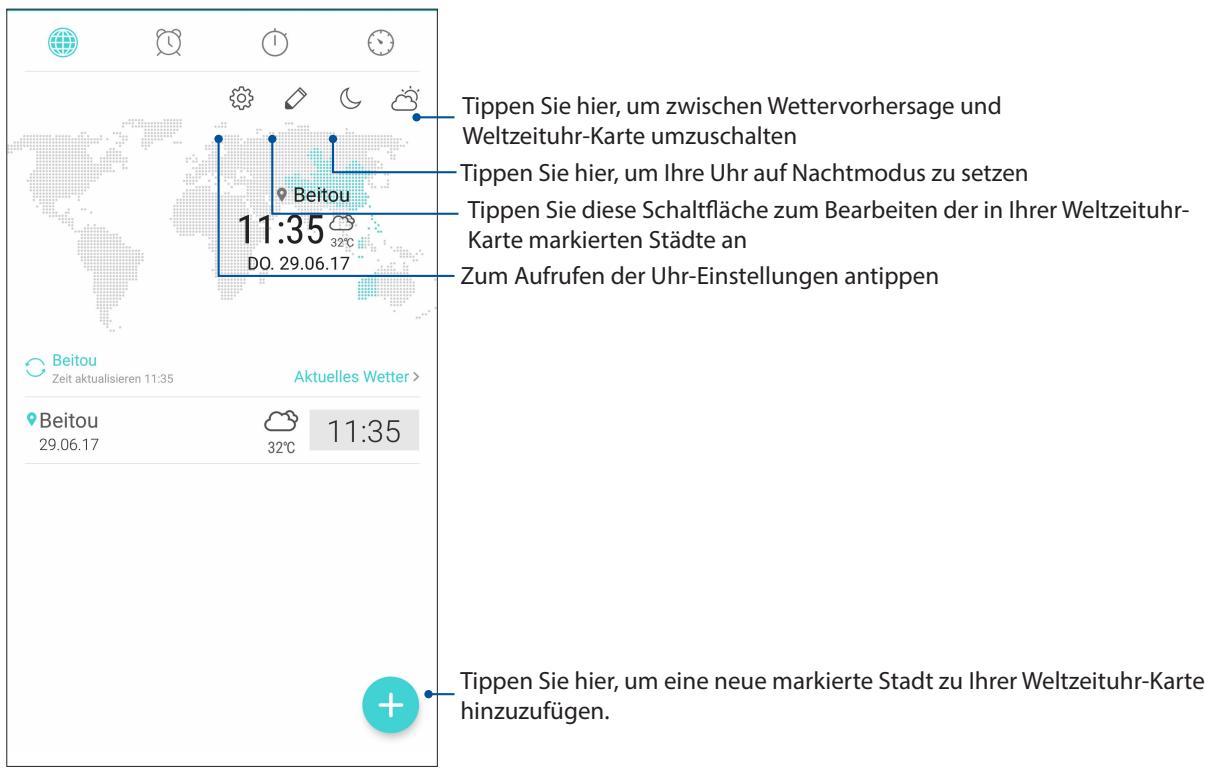
Wecker
Tippen Sie auf um auf die Einstellungen für die Wecker-Funktion Ihres ASUS Phones zuzugreifen.
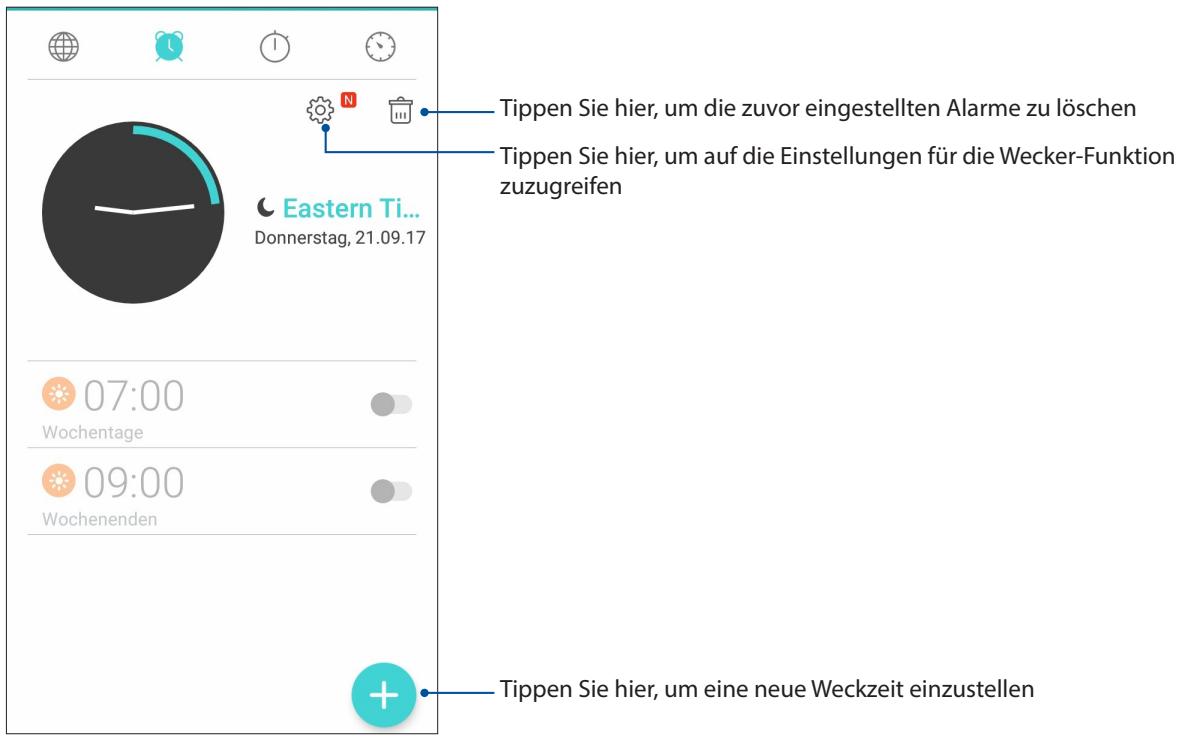
Stoppuhr
Tippen Sie zur Verwendung Ihres ASUS Phones als Stoppuhr auf
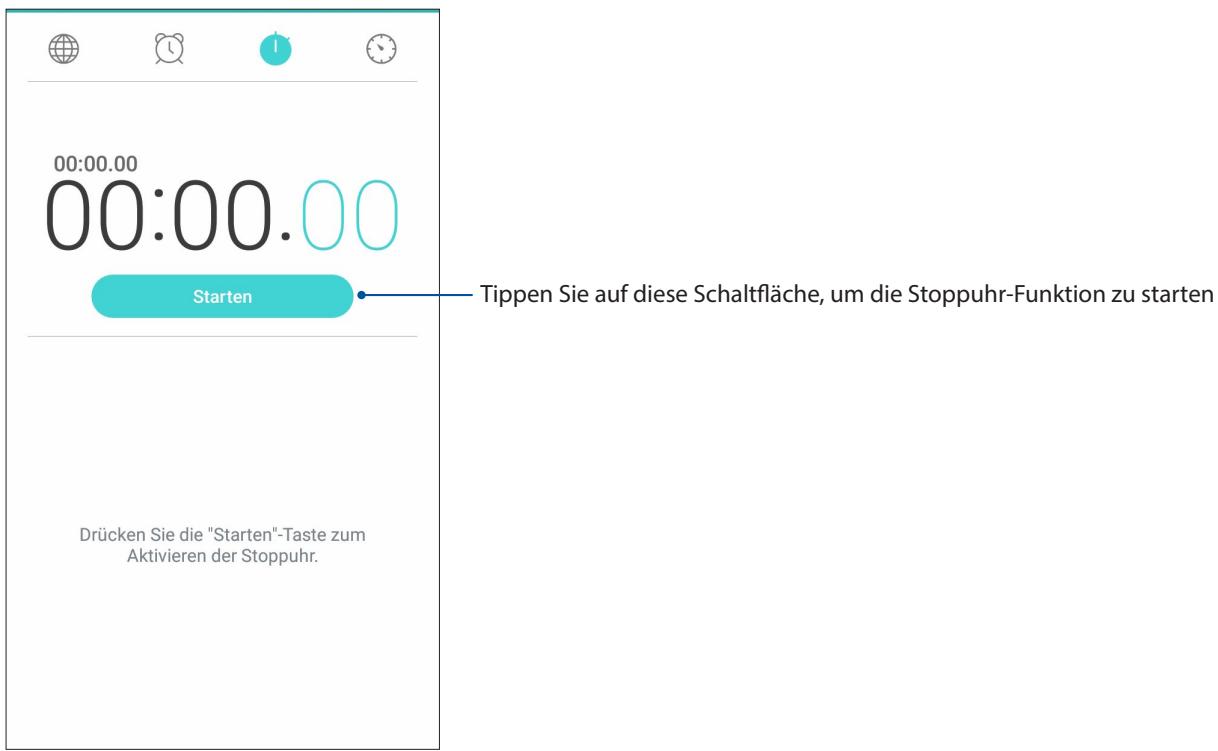
Timer
Sie können mehrere Timer-Optionen für Ihr ASUS Phone einstellen. Führten Sie hierzu die folgenden Schritte aus:
Den Timer einstellen
- Tippen Sie zum Zugriff auf die Timer-Funktion Ihres ASUS Phones auf
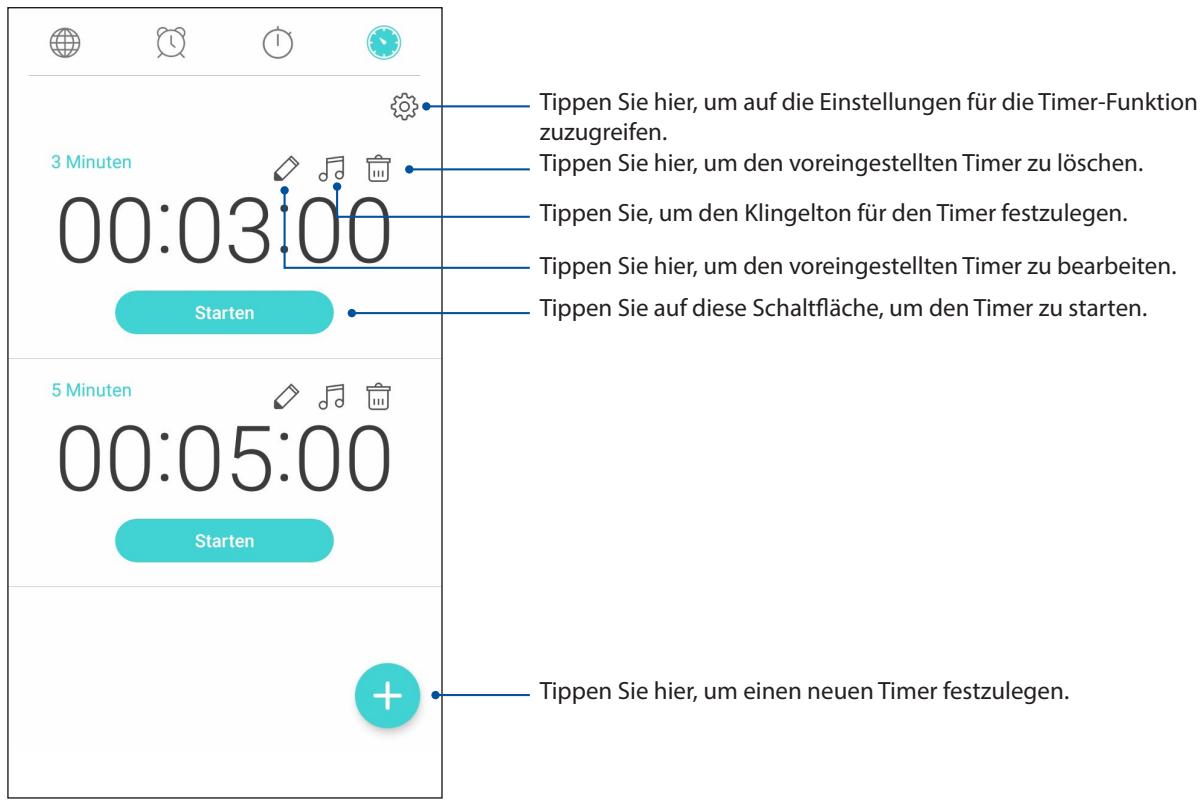
Spezielle Zen-Werkzeuge
Taschenrechner
Einmal wischen, einmal tippen – schon haben Sie einen vollwertigen Taschenrechner in der Hand. Wenn Sie die Schnelleinstellungen öffnen, finden Sie das Taschenrechnersymbol gaz oben in der Liste. Einfach antippen, schon verliert die Mathematik ihre Schrecken.
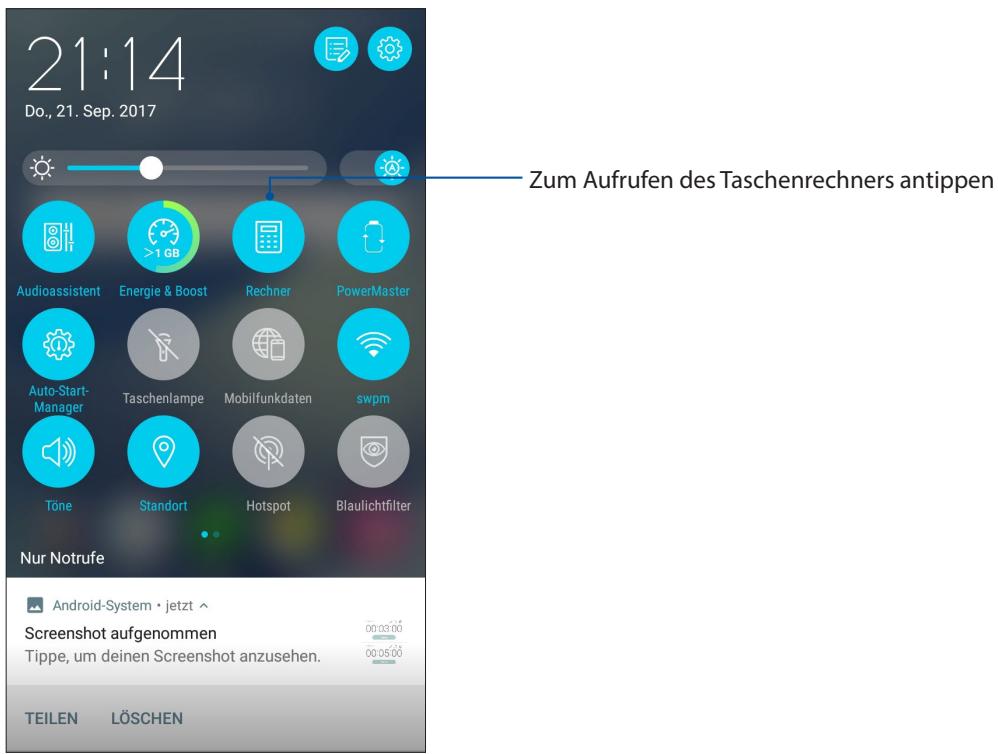
Taschenrechner-Bildschirm
| equiv Rechner Deg | |||
| C | +/- | % | DEL |
| 7 | 8 | 9 | ÷ |
| 4 | 5 | 6 | × |
| 1 | 2 | 3 | - |
| 0 | . | = | + |
Diktiergerät
Durch Aktivierung der App Sound Recorder (Diktiergerät) konnen Sie mit Ihr dem ASUS Phone Audiodateien aufnehmen.
Sound Recorder (Diktiergerät) starten
Tippen Sie zum Starten von Sound Recorder (Diktiergerät) auf > Sound Recorder (Diktiergerät).
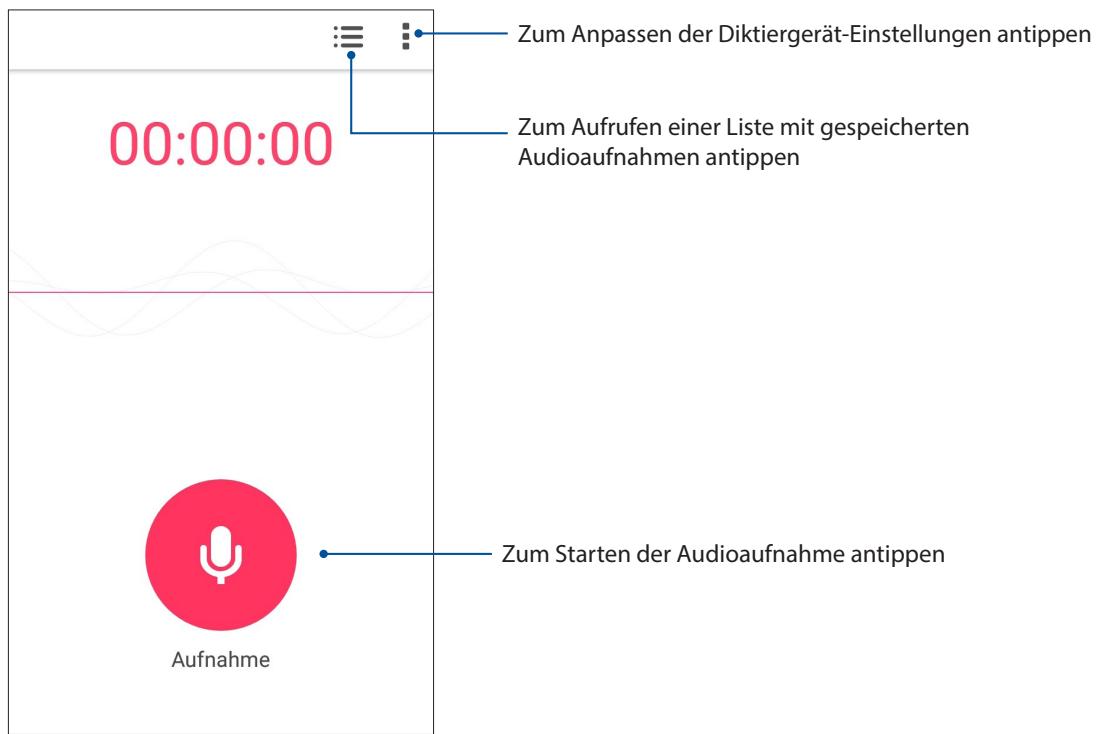
Aufnahme anhalten
Wenn die Aufnahme angehalten wurde, können Sie diese fortsetzen, speichern oder loschen.
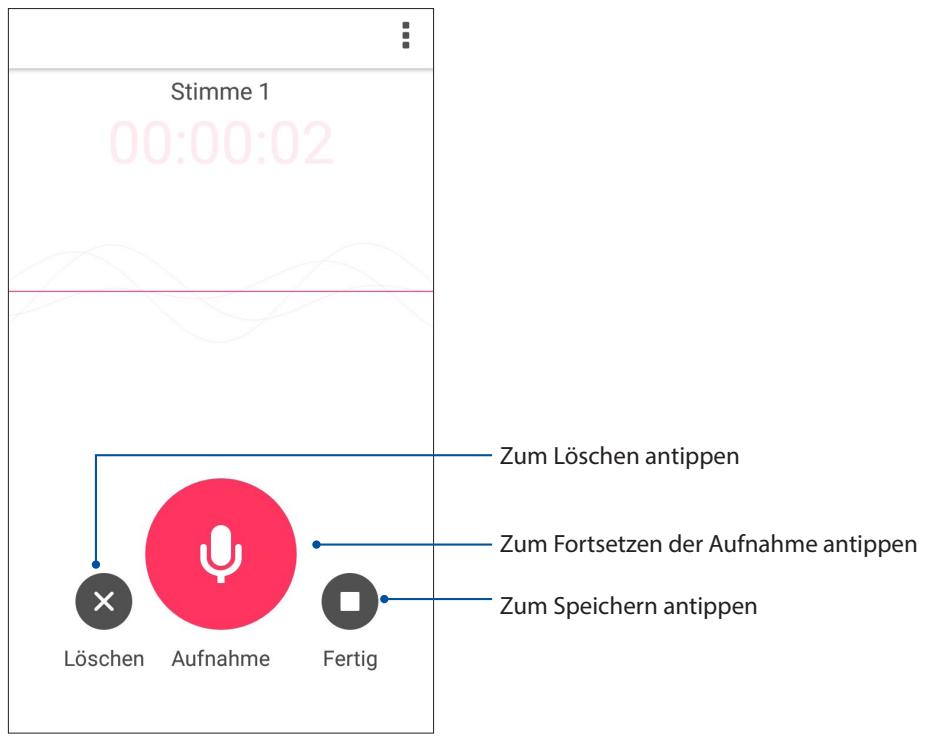
Aufnahmeliste
In der Aufnahmeliste konnen Sie eine gespeicherte Audioaufnahme abspielen, umbenennen, teilen und loschen.
Zum Anzeigen der Aufnahmeliste tippen Sie im Diktiergerät-Hauptbildschirm auf
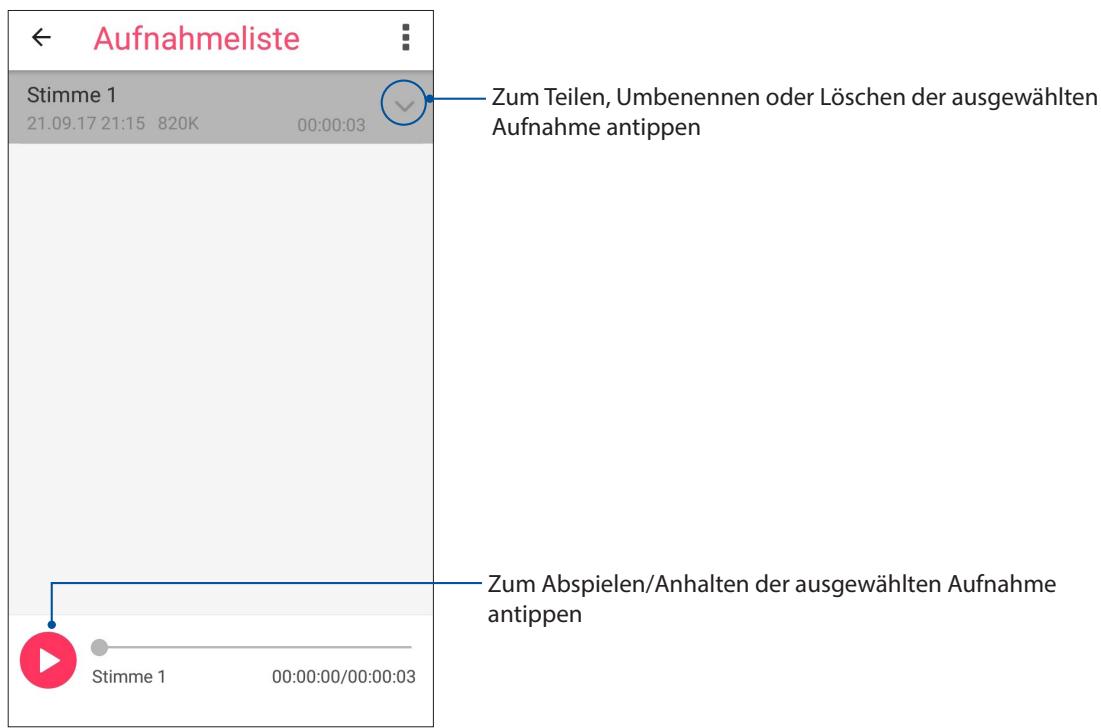
Mobile Manager
Der Mobile Manager betet eine integrierte Schnittstelle fur mehrere Anwendungen, die entworfen wurden, um die Geräteleistung zu optimieren, die Energieversorgung, Speicherauslastung und die Systembenachrichtigungen zu verhalten.
Um die ASUS Mobile Manager App zu starten, tippen Sie im Home-Bildschirm auf und dann auf Mobile Manager.
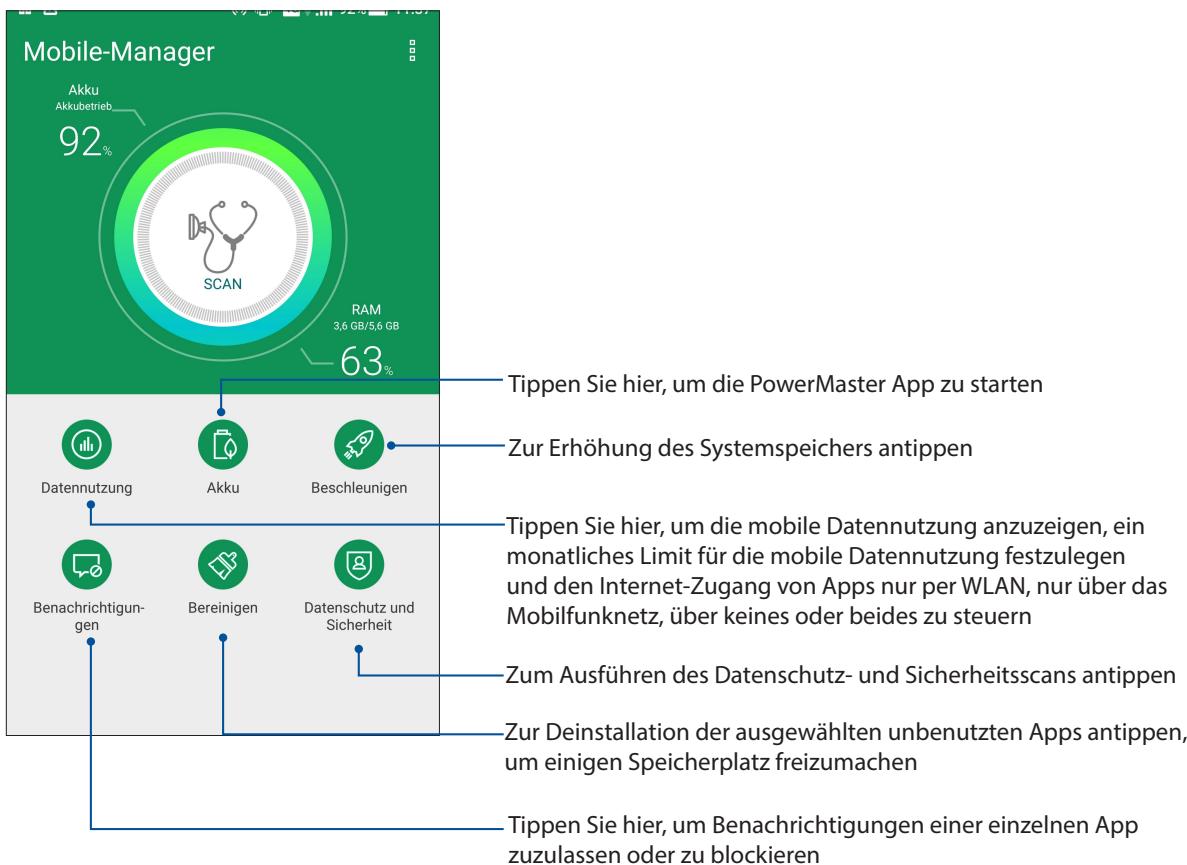
PowerMaster
Mit einer Reihe an intelligenten Energieverwaltungstechnologien optimiert PowerMaster komplett die Leistung Ihres Geräts, bietet eine integrierte Schnittstelle für energiabezogene Optimierungsfunktionen und -einstellungen und gewährleistet einen erweiterten Schutz für Ihr System, ihren Akku, das Netzteil sowie die Ladefunktion.
Sie haben folgende möglichkeiten, um PowerMaster zu starten:
- Tippen Sie auf > Settings (Einstellungen) > Power Management (Energieverwaltung) > PowerMaster.
Tippen Sie im Startbildschirm Ihres ASUS Phones auf PowerMaster.
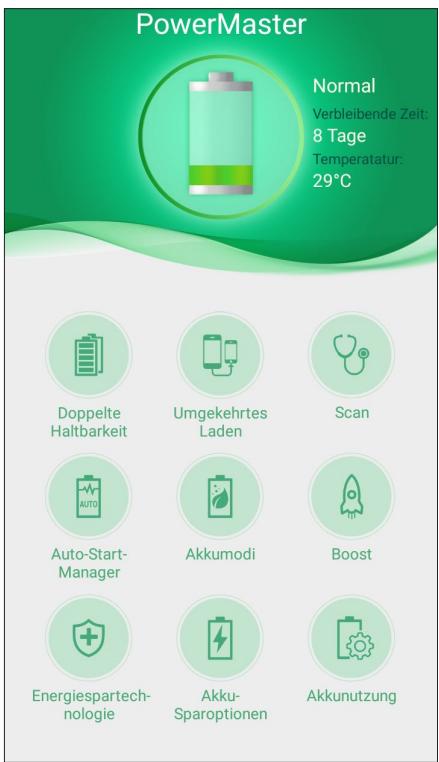
Tippen Sie auf eine dieser Funktionen:
- 2x Laufzeit : Verlängert die Akkulaufzeit Ihrches ASUS Phones um bis zu Faktor zwei.
- Entgegengesetztes Aufladen: Ermöglicht Ihnen die Verwendung Ihres ASUS Phones zum Aufladen anderer Mobilgeräte.
- Suchen: Sucht nach Optimierungen, um Strom zu sparen.
- Auto-Start-Manager: Ermöglicht Ihnen, die Auto-Start-Manager App zu starten.
- Akkumodi: Ermöglicht Ihnen, ihren Akkumodus auszuwahlen und ihre Energiespareinstellungen je nach ihren Bedürfnissen anzupassen.
- Boost: Beendet unnötige Vorgänge, die im Hintergrund laufen, um weiteren Systemspeicher abzurufen und die Akkulaufzeit zu verlangern.
- Technologie für sichere Energie: Bietet einen erweiterten Schutz für Ihr System, ihren Akku, das Netzteil sowie die Ladefunktion.
- Akkusparoptionen: Ermöglicht Ohnen, eineige Funktionen zu deaktivieren oder nicht benötigte Apps zu beenden, um Strom zu sparen.
- Akkuverbrauch: Ermöglicht Ihnen, den Akkuverbrauch anzuzeigen.
Ihr Gerät auf dem neuesten Stand halten
Halten Sie Ihr ASUS Phone mit Android-Systemaktualisierungen und aktualisierten Apps und Funktionen auf dem neuesten Stand.
Ihr System aktualisieren
- Tippen Sie auf und dann auf Settings (Einstellungen).
- Wischen Sie zur Anzeige weiterer Elemente am Settings (Einstellungen)-Bildschirm nach unten, tippen Sie dann auf About (Über).
- Tippen Sie auf System update (Systemaktualisierung), dann auf Check Update (Nach Aktualisierung suchen).
HINWEIS: Unter Last update check: (Letzte Produkte nach Aktualisierungen:) im System update (Systemaktualisierung)-Fenster können Sie prufen, wenn das System Ihres ASUS Phones zuletztactualisiert wurde.
Speicher
Sie können Daten, Apps oder Dateien auf Ihr hem ASUS Phone (internet Speicher), auf einem externen Speicherverät oder in einem Online-Speicher aufbewahren. Zum Übertragen oder Herunterlagen Ihrer Dateien in einen bzw. aus einem Online-Speicher benötigen Sie eine Internetverbindung. Verwenden Sie das mitgelieferte USB-Kabel, um Dateien zu oder von dem Computer auf das ASUS Phone zu kopieren.
Backup and reset (Sichern und zusücksetzen)
Mit Ihr dem ASUS Phone konnen Sie Daten, WLAN-Kennwörter und andere Einstellungen auf Google-Servern sichern.
- Tippen Sie auf und dann auf Settings (Einstellungen) > Backup and reset (Sichern und rücksetzen).
-
Über das Backup and reset (Sichern und rücksetzen)-Fenster können Sie:
-
Meine Daten sichern: Diese Funktion sichert bei Aktivierung ihre Daten, WLAN-Kennwörter und andere Einstellungen auf Google-Servern.
- Backup account (Sicherungskonto): Ermöglicht Ihnen die Angabe Ihres zugehörigen Kontos beim Speichern ihrer Sicherung.
- Automatic Restore (Automatisch wiederherstellen): Diese Funktion vereinfacht die Wiederherstellung gesicherter Einstellungen und Daten, wenn Sie eine App neu installieren.
Factory data reset (Auf Werksdaten zusücksetzen): Löscht alle Daten auf dem Telefon.
Ihr ASUS Phone absichern
Mit den Sicherheitsfunktionen Ihres ASUS Phones konnen Sie unerwünschte Anrufe und Zugriff auf ihre Daten wirksam unterbinden.
Ihren Bildschirm entsperren
Wenn der Bildschirm gesperrt ist, können Sieihn mit den Sicherheitsfreigabeoptionen des ASUS Phones entsperren.
- Tippen Sie auf und dann auf Settings (Einstellungen) > Lock Screen (Sperrbildschirm).
- Tippen Sie auf Screen lock (Bildschirmsperre), wahren Sie dann eine Option zur Freigabe Ihres ASUS Phones.
HINWEISE:
- Weitere Informationen finden Sie im Abschnitt Unlock screen options (Bildschirmfreigabeoptionen).
- Tippen Sie zum Deaktivieren der von Ihnen eingestellten Bildschirmfreigabeoption am Choose screen lock (Bildschirmspere wahlen)-Bildschirm auf None (Ohne).
Bildschirmfreigabeoptionen
Wahlen Sie aus diesen Optionen zum Sperren Ihres ASUS Phones.
Wischen
Streichen Sie nach oben, um Ihr ASUS Phone zu entsperren.
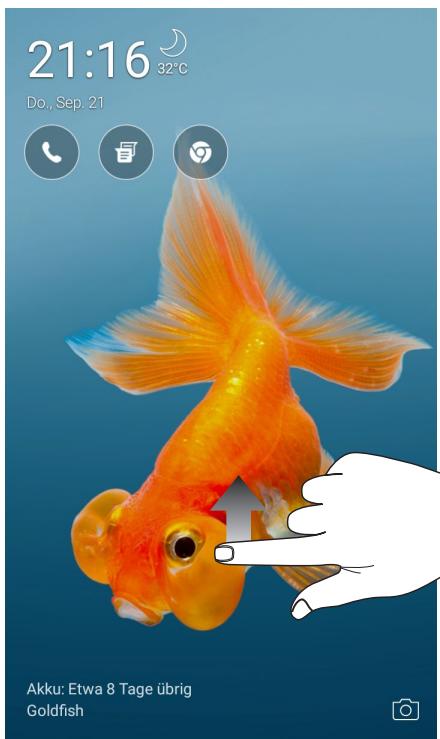
PIN
Geben Sie eine mindestens vierstellige PIN ein.
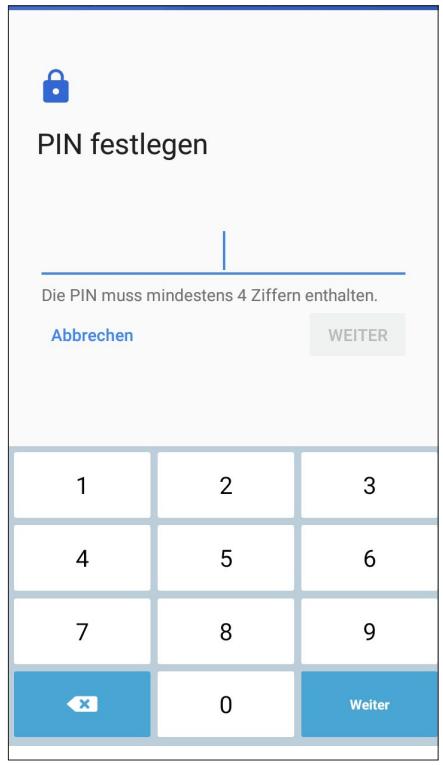
WICHTIG! Achten Sie daraufuf, sich die von Ihnen erstellte PIN zur Freigabe Ihr's Gerätes einzuprägen.
Muster
Wischen Sie mit Ihrém Finger von einem Punkt zum nächsten und erzeugen Sie so ein Muster.
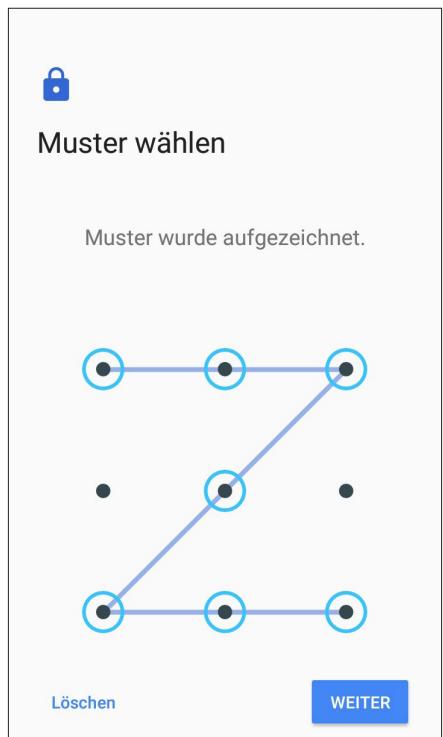
WICHTIG! Zur Erstellung eines Musters mussen Sie mindestens vier Punkte verbinden. Achten Sie darauf, sich das von Ihnen erstellte Muster zur Freigabe Ihr's Gerätes einzuprägen.
Kennwort
Geben Sie ein mindestens vierstelliges Kennwort ein.
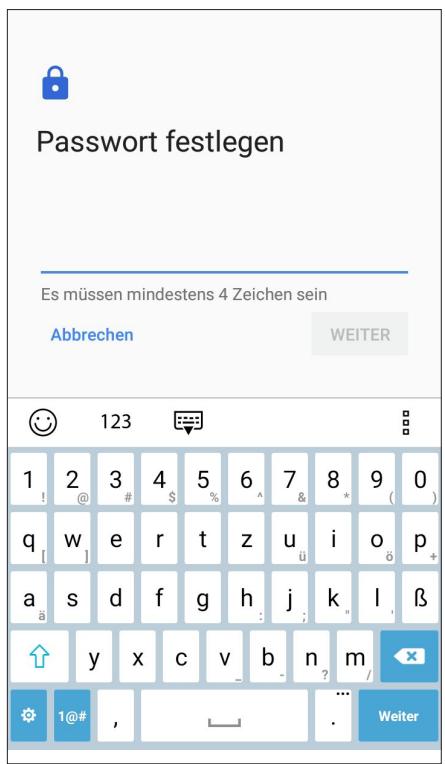
WICHTIG! Achten Sie daraufuf, sich das von Ihnen erstellte Kennwort zur Freigabe Ihr's Gerätes einzuprägen.
Weitere Bildschirmssicherheitsfunktionen konfigurieren
Neben der Auswahr des Bildschirmsperrmodus konnen Sie Folgendes im Screen security (Bildschirmsicherheit)-Fenster durchführren:
- Quick Access (Schnellzugriff): Stellen Sie den Quick Access (Schnellzugriff)-Schalter zum Starten von Apps am Sperrbildschirm durch Wischen auf ON (Ein) ein.
Ohre ASUS Phone-Identität einrichten
Erfahren Sie mehr über die Identität Ihres ASUS Phones – zum Beispiel Seriennummer, IMEI (International Mobile Equipment Identity – internationale Mobilgeräteidentität) oder Modellnummer.
These Angaben sind wichtig: Falls Ihr ASUS Phone einmal abhanden kommt sollte, können Sie sich an ihren Mobilfunkanbieter wenden und diese Informationen zum Sperren Ihres ASUS Phones verwenden.
So zeigen Sie Daten zur Identität Ihres ASUS Phones an:
- Tippen Sie auf und dann auf Settings (Einstellungen).
- Wischen Sie zur Anzeige weiterer Elemente am Settings (Einstellungen)-Bildschirm nach unten, tippen Sie dann auf About (Über). Der Informationen-Bildschirm zeigt Status, rechtliche Hinweise, Modellnummer, Betriebssystemversion, Hardware- und Softwareinformationen zu Ihr dem ASUS Phone an.
- Tippen Sie zur Anzeige von Seriennummer, SIM-Kontaktnummer und IMEI Ihrches ASUS Phones auf Status.
Anhang
Sicherheitsinformationen
ACKTUNG! Von diesen Bestimmungen abweichende Verwendungen der Kontrolleinrichtungen, Einstellungen oder Verfahren konnen gefährliche Verstrahlungen hervorrufen.
ASUS Phone Pflege
- Verwenden Sie Ihr ASUS Phone in einer Umgebung mit Temperatoren zwischen 0^ C ( 32^ F ) und 35^ C ( 95^ F ).
Der Akku
WARNING: Ein eigenständiger Ausbau des Akkus führt zum Erlöschen der Garantie und kann schwere Beschädigungen sowie ernsthafte Verletzungen verursachen.
Ihr ASUS Phone ist mit einem hochleistungsfähigen nicht auswechselbaren Li-Polymer-Akku ausgestattet. Beachten Sie die Pflegehinweise für eine langere Lebensdauer des Akkus.
- Entfernen Sie nicht den fest verbauten Li-Polymer-Akku, da dadurch die Garantie erlischt.
- Vermeiden Sie ein Aufladen bei extrem hohen oder niedrigen Temperatoren. Der Akku arbeitet optimal bei einer Umgebungstemperatur von +5^ bis +35^ .
- Entfernen und ersetzen Sie den Akku nicht durch einen Akku, der nicht zugelassen ist.
- Verwenden Sie nur den ASUS-Akku. Die Benutzung eines anderen Akkus kann Verletzungen verursachen und Ihr Gerät beschädigen.
- Entfernen Sie den Akku nicht und tauchen Sieihn nicht in Wasser oder andere Flüssigkeiten.
- Versuchen Sie nie, den Akku zu öffnen, da er Substanzen enthalt, die schädlich sein konnten, wenn diese verschlucht werden oder in Kontakt mit ungeschützter Haut kommt.
- Entfernen Sie den Akku nicht, oder schreiben him kurz, da dieser überhitzen und einen Brand verursachen kann. Halten Sie him von Schmuck oder Metallgegenständen fern.
- Entsorgen Sie den Akku nicht durch Verbrennen. Er könnte explodieren, wobei schädliche Substanzen in die Umwelt freigesetzt werden.
-
Entsorgen Sie den Akku nicht gemeinsam mit dem Hausmüll. Bringen Sieihn zu einer speziellen Sondermüll-Sammelstelle.
-
Berühren Sie nicht die Akkukontakte.
- Um Feuer und Brände zu vermeiden, demontieren, verbiegen, zerbrechen oder durchstechen. Sie nicht den Akku.
HINWEISE:
- Falls der Akku durch einen falschen Typ ersetzt wird, besteht Explosionsgefahr.
- Entsorgen Sie gebrauchte Batterien entsprechend den Angaben des Herstellers.
Das Ladegerät
- Verwenden Sie nur das Ladegerät, das Sie zusammen mit Ihr dem ASPUS Phone erhalten haben.
Achtung
Ihr ASUS Phone ist ein hochwertiges elektronisches Gerät. Bevor Sie das Gerät verwenden, sollenn Sie sich alle Anweisungen und Vorsichtskennzeichnungen auf dem (1) Netzadapter durchlesen.
- Benutzen Sie das ASUS Phone nicht bei extremen Umgebungsbedingungen mit hohen Temperaturen oder einer hohen Luftfeuchtigkeit. Das ASUS Phone erbringt seine optimale Leistung bei Umgebungstemperaturen zwischen 0^ ( 32^ ) und 35^ ( 95^ ).
- Bauen Sie das ASUS Phone und sein Zubehör nicht auseinander. Wenn das Gerät gewartet oder repariert werden muss, senden Sie es an ein autorisiertes Service-Center. Wenn das Gerät geöffnet ist, bestehen Stromschlag- und Brandgefahr.
Schlieben Sie die Akkukontakte nicht mit Metallgegenständen kurz.
Hinweise
Einhaltung der EU-Funkgeräterichtlinie
Vereinfache EU-Konformitätserklärung
ASUSTek COMPUTER INC erklärt hiermit., dass these Gerät ASUS_X00ID mit den relevanten Bestimmungen der entsprechenden Richtlinie 2014/53/EU übereinstimmt. Der gesamte Text der EU-Konformitätserklärung ist verfügbar unter: https://www.asus.com/support/. (Suchen Sie nach ZC554KL)
Strahlungsabgabetelle
| Element | Maximale Radiofrequencyausgangsleistungstabelle | |
| Bluetooth | Bluetooth RF (2402~2480 MHz) | 6.2 (dBm) |
| Bluetooth 4.0-LE (2402~2480 MHz) | 1.75 (dBm) | |
| WLAN | 2.4GHz 802.11b (2412~2472 MHz) | 15.82 (dBm) |
| 2.4GHz 802.11g (2412~2472 MHz) | 13.15 (dBm) | |
| 2.4GHz 802.11n HT20 (2412~2472 MHz) | 12.19 (dBm) | |
| 2.4GHz 802.11n HT40 (2422~2462 MHz) | 12.12 (dBm) | |
| GSM | GSM 900 Burst (880~915; 925~960 MHz) | 32.78 (dBm) |
| GSM 1800 Burst (1710~1785; 1805~1880 MHz) | 29.14 (dBm) | |
| WCDMA | WCDMA Band I (1920~1980; 2110~2170 MHz) | 22.23 (dBm) |
| WCDMA Band VIII (880~915; 925~960 MHz) | 21.96 (dBm) | |
| LTE | LTE Band I (1920~1980; 2110~2170 MHz) | 21.81 (dBm) (full RB) |
| LTE Band III (1710~1785; 1805~1880 MHz) | 22.19 (dBm) (full RB) | |
| LTE Band VII (2500~2570; 2620~2690 MHz) | 22.99 (dBm) (full RB) | |
| LTE Band VIII (880~915; 925~960 MHz) | 22.09 (dBm) (full RB) | |
| LTE Band XX (832~862; 791~821 MHz) | 21.8 (dBm) (full RB) | |
| LTE Band XL (2300~2400; 2300~2400 MHz) | 22.11 (dBm) (full RB) | |
HINWEIS: Diese Strahlungsabgabetelle ist nur für die EU-Mitgliedsstaaten, die EWR-Staaten, die EFTA-Staaten und die Türkei bestimmt. Der Frequenzbereich und die Strahlungsabgabe können sich von anderen Nicht-EU-Ländern untersenden.
Informationen zur Hochfrequenz-Belastung
Dieses Gerät wurde getestet und entspricht den europäischen SAR-Grenzwerten. Der SAR-Grenzwert beträgt 2,0 W/kg in Ländern, in denen der Grenzwert gemittelt über 10 Gramm Gewebe festgelegt ist. Die spezifischen maximalen SAR-Werte für diese Gerät sind wie folgt:
Kopf: 0,302 W/Kg
Körper: 1,200 W/Kg
Wenn Sie这点 Gerät tragen oder es beim Tragen am Körper benutzen, verwenden Sie entweder ein zugelassenes Zubehör, wie ein Halfter, oder halten Sie auf andere Weise einen Abstand von 0,5 cm zum Körper, um die Einhaltung der Anforderungen an die Strahlenbelastungsbestimmungen zu gewährleisten.
CE-Kennzeichen

GPS (Global Positioning System) an Ihrem OSUS Phone verwenden
So nutzen Sie die GPS-Ortungsfunktion an Ihrem ASUS Phone:
Stellen Sie sicher, dass Ihr Gerät mit dem Internet verbunden ist, bevor Sie Google Maps und andere GPS-fähige Apps verwenden.
Achten Sie bei der erstmaligen Benutzung einer GPS-fähigen App auf Ihr Gemärk daraufauf, zum Erhalt bester Ortungsdaten nach draußen zu gehen.
Wenn Sie eine GPS-fähige App auf Ihrm Gerät in einem Fahrzeug verwenden, können sich die metallischen Komponenten des Fahrzeugfensters und andere elektronische Geräte auf die GPS-Leistung auswirken.
Vermeidung von Hörverlust
Setzen Sie sich zur Vermeidung von Hörschäden nicht über einen längeren Zeitraum hohen Lautstärken aus.


Frankreich: Kopf-/Ohrhörer für diesen Gerät entsprechen den Anforderungen zum Schalldruckpegel der gültigen Standards EN 50332-1:2013 und/oder EN50332-2:2013, wie durch den Französischen Antikel L.5232-1 gefordert.
ASUS Recycling/Rücknahmeservices
Das ASUS-Wiederverwertungs- und Rücknahmeprogramm basiert auf den Bestrebungen, die hochsten Standards zum Schutz der Umwelt anzuwenden. Wir glauben, dass die Bereitstellung einer Lösung für unsere Kunden die Möglichkeit schafft, unsere Produkte, Batterien, andere Komponenten und ebenfalls das Verpackungsmaterial verantwortungsbewußt der Wiederverwertung zuzuführen. Besuchen Sieitte die Website http://csr.asus.com/english/ Takeback.htm für Details zur Wiederverwertung in verschiedene Regionen.
Modellname:ASUS_X00ID(ZC554KL)
| Hersteller: | ASUSTek COMPUTER INC. |
| Adresse: | 4F, No.150, LI-TE RD., PEITOU, TAIPEI 112, TAIWAN |
| Autorisierte Niederlassung in Europa: | ASUS Computer GmbH |
| Adresse: | HARKORT STR. 21-23, 40880 RATINGEN, DEUTSCHLAND |

- Pflege und Sicherheit
- Richtlinien
- Richtige Entsorgung
- ZenTalk-Fanforum
- Inhaltsverzeichnis
- Grundlagen
- Zuhause - etwas Besonderes
- Hart arbeiten, toll spielen
- In Verbindung bleiben
- Spaß und Unterhaltung
- Kostbare Momente festhalten
- Beste Verbindungen
- Reisen und Karten
- Zen Überall
- Ihr Zen warten
- Anhang
- Willkommen!
- ZenUI - Häufig gestellte Fragen
- Kamera
- Bereiten Sie Ihr ASUS Phone vor!
- Teile und Funktionen
- WARNING!
- HINWEISE:
- WICHTIG!
- Installation einer Nano-SIM-Karte
- ACHTUNG!
- Installieren einer Speicherkarte
- HINWEIS:
- Entfernen einer Speicherkarte
- Aufladen Ihres ASUS Phones
- Ihr ASUS Phone ein- oder ausschalten
- Ihr Geräteinschalten
- Ihr Gerätausschalten
- Ruhezustand
- Erste Inbetriebnahme
- Google-Konto
- ASUS Konto
- Tipps zur Erhaltung der Akkuleistung
- Touchscreen verwenden
- Apps starten und Elemente auswahlen
- Elemente verschieben und Löschen
- Auf Seiten oder in Bildschirmen navigieren
- Vergroßern
- Verkleinern
- Zen Home-Funktionen
- Home-Bildschirm
- Vorstellung der Benachrichtigungssymbole
- Schnelleinstellungen
- Schaltflächen hinzufügen
- Schaltflächen entfernen
- Benachrichtigungen
- Startbildschirm individuell anpassen
- App & Widgets
- App-Verknüpfungen oder Widgets hinzufügen
- App-Verknüpfungen oder Widgets entfernen
- App-Verknüpfungen in einem Ordner gruppieren
- Bildschirmhintergrunde
- Anwenden eines Bildschirmhintergrunds
- Anwendung eines animierten Bildschirmhintergrunds
- Ihren Home-Bildschirmbearbeiten
- Einfacher Modus
- Den Einfachen Modus aktivieren
- Verknüpfungen hinzufügen
- Verknüpfungen entfernen
- Kontakte hinzufugen
- Kontakte entfernen
- Einfachen Modus deaktivieren
- Kindermodus
- Verwendung des Kindermodus
- Datum und Uhrzeit einstellen
- Klingeltöne und Benachrichtigungstöne einstellen
- Sperrbildschirm
- Ihren Sperrbildschirm anpassen
- Schnellzugriffschaltflächen verwenden und anpassen
- ID-Fingerabdrucksensor
- Erstmaliges Starten Ihres ASUS Phones
- Einrichten des ID-Fingerabdrucks unter Einstellungen
- Suchen des
- Fingerabdruckscanners
- Tippen Sie zum Abschluss auf DONE (Fertig).
- Abgeschlossen
- ZenUI Tastatur
- GröBe Ihrer ZenUI Tastatur anpassen
- Texte bearbeiten
- Hart arbeiten, toll spielen
- Chrome
- Chrome starten
- Seitenheiten
- Seiten als Lesezeichen speichern
- Browserdaten loschen
- Google Mail
- Google Calendar
- Ereignisse erstellen
- Bearbeiten oder Entfernen von Ereignissen
- Erstellen von Erinnerungen
- Bearbeiten oder Entfernen von Erinnerungen
- Dateimanager
- Die Cloud
- ASUS WebStorage
- Stilvoll Telefonieren
- Dual-SIM-Funktion
- Ohre Nano-SIM-Karten umbenennen
- Eine bevorzugte SIM-Karte zuweisen
- SIM-Karte für Sprachanrufe
- SIM-Karte für SMS-Nachrichten
- SIM-Karte für Datenervice
- Anrufe tätigen
- Starten der Phone-App
- Eine Telefonnummer wahlen
- Nebenstellen anrufen
- Wahlen von Nebenstellennummern bestätigten
- Nebenstellen automatisch anwahlen
- Kontakte ganz bequem anrufen
- Über Kontakte-App anrufen
- Favoritenkontakte anrufen
- Anrufe empfangen
- Anrufe annehmen
- Ohre Anrufprotokolle verwalten
- Anrufe als Kontakte speichern
- Zuletzt gewährte Nummer erneut anrufen (Wahlwiederholung)
- Weitere Anrufoptionen
- Mehrere Anrufe gleichzeitig führen
- Zusätzlichen Anruf annehmen
- Anrufe aufzeichnen
- Kontakteverwalten
- Kontakteinstellungen
- Profil einrichten
- Kontakte mit Nebenstellennummern ergänzen
- Kontakprofile anpassen
- VIPs einrichten
- Ohre VIPs über den Kontaktinformationsbildschirm festlegen
- VIPs über den VIP-Bildschirm festlegen
- Ereignisse zu VIP-Kontakten hinzufugen
- Ohre Favoritenkontakte kennzeichnen
- Kontakte importieren
- Kontakte exportieren
- Blockierliste verwalten
- Kontakte oder Rufnummern blockieren
- Blockierte Kontakte oder Rufnummern wieder freigeben
- Kontakte und soziale Netze
- Sozialnetzwerkkonto synchronisieren (verknüpfen)
- Mitteilungen und mehr senden
- Google Messenger
- Mitteilungen senden
- Mitteilungen beantwarten
- Headsets verwenden
- Kopfhöreranschluss verbinden
- Google Play Music
- Einrichten von Google Play Music
- Kostbare Momente festhalten
- Momente erfassen
- Starten der Kamera-App
- Vom Sperrbildschirm
- Vom Startbildschirm
- Die Lautstärketasten verwenden
- Kamera Startbildschirm
- Aufnahmeorte
- Erweiterte Kamerafunktionen
- Verschönerung
- Aufnahme von Verschönerungsfotos
- Beauty (Verschönerung) auf Fotos anwenden
- GIF-Animation
- Aufnahme von GIF-Animationsfotos
- Panorama
- Panorama Fotos aufnehmen
- Zeitraffer
- Aufnahme von Zeitraffer-Videos
- Die Galerie benutzen
- Dateien aus sozialen Netzwerken oder Cloud-Speicher anschauen
- Aufnahmeort anzeigen
- Dateien aus der Galerie teilen
- Dateien aus der Galerielöschen
- Bilder bearbeiten
- Mobilfunknetz
- Mobilfunkdatenverbindung einschalten
- WLAN
- WLAN aktivieren
- Mit einem WLAN verbinden
- WLAN deaktivieren
- Bluetooth®
- Bluetooth® aktivieren
- ASUS Phone mit einem Bluetooth®-Gerät koppeln
- Kopplung zwischen ASUS Phone und Bluetooth®-Gerät aufheben
- Tethering
- WLAN-Hotspot
- Bluetooth-Tethering
- Reisen und Karten
- Wetter
- Wetter-App starten
- Wetter Startbildschirm
- Uhr
- Uhr starten
- Weltzeituhr
- Wecker
- Stoppuhr
- Timer
- Den Timer einstellen
- Spezielle Zen-Werkzeuge
- Taschenrechner
- Taschenrechner-Bildschirm
- Diktiergerät
- Sound Recorder (Diktiergerät) starten
- Aufnahme anhalten
- Aufnahmeliste
- Mobile Manager
- PowerMaster
- Ihr Gerät auf dem neuesten Stand halten
- Ihr System aktualisieren
- Speicher
- Backup and reset (Sichern und zusücksetzen)
- Ihr ASUS Phone absichern
- Ihren Bildschirm entsperren
- Bildschirmfreigabeoptionen
- Wischen
- PIN
- Muster
- Kennwort
- Weitere Bildschirmssicherheitsfunktionen konfigurieren
- Ohre ASUS Phone-Identität einrichten
- Sicherheitsinformationen
- ASUS Phone Pflege
- Der Akku
- Das Ladegerät
- Achtung
- Hinweise
- Einhaltung der EU-Funkgeräterichtlinie
- Informationen zur Hochfrequenz-Belastung
- CE-Kennzeichen
- GPS (Global Positioning System) an Ihrem OSUS Phone verwenden
- Vermeidung von Hörverlust
- ASUS Recycling/Rücknahmeservices
Marke : ASUS
Modell : ZENFONE 4 MAX PRO ZC554KL
Kategorie : Handy