ED49A00UHD-VE - TV EDENWOOD - Kostenlose Bedienungsanleitung
Finden Sie kostenlos die Bedienungsanleitung des Geräts ED49A00UHD-VE EDENWOOD als PDF.



| Produkttyp | LED-Fernseher Ultra HD 4K |
| Marke | EDENWOOD |
| Modell | ED49A00UHD-VE |
| Bildschirmgröße | 49 Zoll (Diagonale) |
| Auflösung | Ultra HD (3840 x 2160 Pixel) |
| Tuner-Typ | DVB-T/T2/C (terrestrisch und Kabel) |
| HDMI-Eingänge | 3 (davon einer mit ARC) |
| USB-Eingänge | 2 (für Medienwiedergabe und Aufnahme) |
| Netzwerkkonnektivität | Ethernet (LAN) und integriertes Wi-Fi 802.11 a/b/g/n |
| Andere Anschlüsse | Optischer Audioausgang SPDIF, Kopfhöreranschluss, VGA/PC-Eingang, YPbPr, CI-Slot |
| Audio | Dolby Audio, DTS TruSurround HD, Stereolautsprecher |
| Smart TV | HBBTV, Smart Center (iOS/Android), Alexa Ready, Netflix, Prime Video, YouTube |
| USB-Aufnahme | Programm (PVR) und Zeitverschiebung (Time Shift) |
| Stromversorgung | 220-240 V AC, 50 Hz |
| Verbrauch im Standby | Reduziert (energiesparender Standby-Modus) |
| Sicherheit | Kindersicherung, Elternkontrolle, automatische Abschaltung |
| Mitgeliefertes Zubehör | Fernbedienung, Batterien (2 x AAA), Bedienungsanleitung |
| Wartung | Vor Reinigung Netzstecker ziehen, weiches trockenes Tuch, Flüssigkeiten vermeiden |
| Ersatzteile / Reparierbarkeit | Kontaktieren Sie den Kundendienst oder die Hotline (siehe Anleitung) |
| Garantie | 2 Jahre (gegen Vorlage des Kassenbons) |
Häufig gestellte Fragen - ED49A00UHD-VE EDENWOOD
Benutzerfragen zu ED49A00UHD-VE EDENWOOD
0 Frage zu diesem Gerät. Beantworten Sie die, die Sie kennen, oder stellen Sie Ihre eigene.
Eine neue Frage zu diesem Gerät stellen
Laden Sie die Anleitung für Ihr TV kostenlos im PDF-Format! Finden Sie Ihr Handbuch ED49A00UHD-VE - EDENWOOD und nehmen Sie Ihr elektronisches Gerät wieder in die Hand. Auf dieser Seite sind alle Dokumente veröffentlicht, die für die Verwendung Ihres Geräts notwendig sind. ED49A00UHD-VE von der Marke EDENWOOD.
BEDIENUNGSANLEITUNG ED49A00UHD-VE EDENWOOD
GEBRAUCHSANLEITUNG 68
TV bedieningsknuppen & bewerking 39
Elektronische programmagids 53
Teletekst Diensten 54
Software upgrade 54
Probleemoplossen & tips. 55
PC-invoernormaleweergavemodi 56
AV en HDMI- signal compatibleit 56
TV bedieningsknoppen & bewerking
Elektronische programmagids
De tv schakelt nicht in
Opname nicht beschikbaar
Internetverbinding nicht beschikbaar / Audio Video delen werkt nicht
Vielen Dank, dass Sie theses EDENWOOD - Produkt gewählt haben. Ausgewählt, getestet und empfohlen durch ELECTRO DEPOT. Die Produkte der Marke EDENWOOD garantieren Ohnen Benutzerfreundlichkeit, zuverlüssige Leistung und tadellose Qualität.
Mit diesen Gerät können Sie sichere sein, dass Sie jeder Mal zufriedengestellt werden, wenn Sie es benutzen.
Willkommen bei ELECTRO DEPOT.
Besuchen Sie unsere Websites: www.electrodepot.be

ELECTRO DEPOT
Inhalt
Sicherheitsinformationen 69
Kennzechnungen auf dem Gerät. 70
Umweltinformationen 70
Funktionen 71
Ultra HD (UHD). 71
Zubehör im Lieferumfang 71
Standby-Meldungen 71
TV-Bedientasten & Betrieb 72
Verwendendes Haupt-TV-Menus. 72
Fernbedienung-Batteriefach. 74
Netzanschluss 74
Anschluss der Antenne 74
Lizenzinformationen 74
Informationen zur Entsorgung 75
Fernbedienung 77
Anschlisse 78
Ein-/Ausschalten 79
Erste Installation 79
Medien Abspielen über USB-Eingang 80
USB-Aufzechnung 80
Medienbrowser 81
FollowMe TV 82
CEC 82
E-Handbuch. 83
Inhalt des Einstellungsmenus 84
Allgemeine Bedienung. 89
Verwendung der Programmliste 89
Einstellung der Kindersicherungseinstellungen.....89
ElektronischerProgrammfuhrer. 89
Teletext-Dienste 90
Softwareaktualisierung 90
Fehlerbehebung & Tipps 91
Typische Anzeigemodifur den PC-Eingang. 92
AV- und HDMI-Signalkompatibilität 92
Beim USB Modus unterstützen Dateiformate. 93
Videodateiformate 93
Bilddateiformate 93
Audiodateiformate 93
Untertitel-Dateiformate 94
Unterstützte DVI-Auflösungen 95
Konnektivität 96
Drahtgebundene Konnektivität 96
Drahtlose Verbindung 96
Aufwachen 97
Drahtlosanzeige 98
Fehlerbehebung - Konnektivität 98
Verwendung des Audio-Video-Sharing
Netzwerkdienstes 99
Apps 99
Internet-Browser 99
HBBTV-System 100
Smart Center 101
Alexa-Ready-Funktion 102
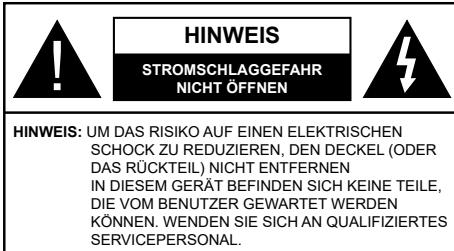
In extremen Wetterbedingungen (Stürme, Blitzschlag) und wenn das TV-Gerat über einen langen Zeitaum nicht benutzt wird (im Urhoab) trennen Sie den das Gerat vom Netz
Der Netzstecker wird verwendet, um das TV-Gerät vom Netz zu trennen und muss daher stets gut zugänglich sein. Wenn das Gerät nicht vollständig vom Netz getrennt wird, wird es auch im Standby-Modus oder)sagar im ausgeschalteten Zustand weiter Stromziehen.
Hinweis: Für die entsprechenden Eigenschaften befolgen Sieitte die Instruktionen auf dem Bildschirm.
Bitte lesen Sie diese Anleitung vollständig vor der Installation oder Inbetriebnahme durch.
WARNING: Dieses Gerät ist nur zur Benutzung von Personen (einschl. Kindern) gedacht, die in der Lage (körperlich oder geistig) bzw. erfahren genug sind, mit dem Gerät unbeaufsichtigt umzugehen. Andernfalls sind solche Personen unter Aufsicht eines für ihre Sicherheit verantwortlichen Erwachsenen zu stellen.
- Dieses TV-Gerät ist für den Einsatz in einer Höhe von weniger als 2000 Metern über dem Meeresspiegel, an einem trockenen Standort und in Regionen mit gemäßigtem oder tropischen Klima vorgesehen.
- Das Gerät ist für den Einsatz im Haushalt und vergleichbare Nutzung vorgesehen, jeder ist der Einsatz an öffentlichen Orten zulässig.
- Lassen Sie für Lüftungszwecke mindestens 5 cm Abstand um das TV-Gerät herum.
Die Ventilation darf nicht durch Abdecken oder Verstellen der Ventilationsöffnungen durch Gegenstände wie Zeitungen, Tischdecken, Gardinen o.a. befindert werden. - Der Stecker des Stromkabels sollte leicht zugänglich sein. Stellen Sie keine Gegenstände auf das Netzkabel (weder das Gerät selbst, noch Möbel usw.), und klemmen Sie das Kabel nicht ein. Beschädigungen am Netzkabel/Netzstecker können zu Branden oder Stromschlagen führen. Handhaben Sie das Netzkabel immer am Stecker, trennen Sie das TV-Gerät nicht durch Ziehen des Netzkabels vom Netz. Berühren Sie niemals das Netzkabel / den Stecker mit nassen Händen, da dies einen
Kurzschluss oder elektrischen Schlag verursachen kann. Machen Sie niemals Knoten in das Netzkabel, und binden Sie es nie mit anderen Kabeln zusammen. Wenn es beschädigt ist, muss das Kabel ersetzt werden. Diese Arbeit daraf ausschließlich durch eine qualificierte Fachkraft ausgeführrt werden.
- Setzen Sie das TV-Gerät möglich keinen tropfenden oder spritzenden Flüssigkeiten aus, und stellen Sie keine mit Flüssigkeiten gefüllte Objekte, wie z. B. Vasen, Tassen usw. auf dem bzw. oberhalb (z. B. in Regelfächern darüber) des TV-Geräts ab.
- Setzen Sie das TV-Gerät nicht direkter Sonneneinstrahlung aus, und stellen Sie keine offen Flammen (wie z. B. erleuchtete Kerzen) auf oder neben das TV-Gerät.
- Stellen Sie keine Hitzequellen, wie z. B. Elektroheizer, Radiatoren usw. in die unmittelbare Höhe des Geräts.
- Stellen Sie das TV-Gerät nicht auf dem Fußboden oder geniegte Unterlagen.
- Um Erstickungsgefahr zu vermeiden, müssen Sie Kunststofftuten aus der Reichweite von Säuglingen, Kindern und Hautieren halten.
- Befestigen Sie den Ständer sorgfällig am TV-Gerät Sollten der Ständer mit Schrauben geleifert worden sein, müssen Sie die Schrauben fest nachziehen, um das TV-Gerät vor dem Kippen zu bewahren. Ziehen Sie die Schrauben nicht zu fest und montieren Sie die Gummistopfen vorschrifsmäßig.
- Entsorgen Sie die Batterien niemals im offenen Feuer oder zusammen mit gefährlichen bzw. entflammbaren Stoffen.
WARNING - Batterien dürfen nicht zu großer Hitze, wie direkter Sonneneinzahlung, Feuer oder Vergleichbarem, ausgesetzt werden.
WARNING - Zu hoher Schaldruck oder zu hohe Lauststärken von Kopf- oder Ohrhörem können zu Gehorschädten führen.
VOR ALLEM ABER让学生 Sie NIEMALS zu, dass{jemand,insbesondere Kinder, gegen den Bildschirm druckt oder dagegen schlapt oder irgendwelche Gegenstände in Locher,Schlitze oder andere Öffnungen in der Abdeckung steckt.
| Vorsicht | Schweres oder tõdliches Verletzungsrisiko |
| Gefahr eines Stromschlags | Gefährliches Spannungsrisiko |
| Wartung | Wichtigige Wartungskomponente |
Kennzechnungen auf dem Gerät
Die folgenden Symbole werden auf dem Gerät als Kennzeichnungen für Einschränkungen und Vorsichtsmaßnahmen sowie Sicherheitshinweise verwendet. Jede Kennzeichnung ist dann zu beachten, wenn diese auf dem Gerät angebracht worden ist. Beachten Sie diese Informationen aus Sicherheitsgründen.

Gerät der Schutzklasse II: Dieses Gerät ist so gebaut, das es keinen Schutzleiter (elektrische Erdung) für die Verbindung zum
Stromnetz erfordert.

LebensgefahrdendeKlemme: Die markierte(n) Klemme(n) ist/sind im normalen Betriebszustand lebensgefahrnd.

Vorsicht.itte beachten Sie die Bedienungsanleitung:Der markierte Bereich bzw.die markierten Bereiche
enthalten durch den Benutzer auszutauschende Knopfellenbatterien.

Gerat der Laserklasse 1: Dieses Gerat enthalt eine Laserquelle der Klasse 1, die unterumnfängerweise vorhersehbaren
Betriebsbedingungen ungebährlich ist.
WARNING!
Batterien dürfen nicht verschluckt werden, es besteht chemische Verzinsungsgefahr.
Dieses Gerät bzw. das zum Gerät mitgelieferte Zubehör enthalt möglicherweise eine Knopfzellbatterie. Wenn die Knopfzenellenbatterie verschlukt wird, führt dies innerhalb 2 Stunden zu schweren internen Veratzungen mit möglicher Todesfolge.
Halten Sie gebrauchte und neue Batterien von Kindern fern.
Wenn das Batteriefach nicht sicher geschlossen. stoppen Sie die Verwendung des Geräts und halten Sie Kinder fern.
Falls Sie den Verdacht haben, dass Batterien verschlucht wurden oder in irgendeinen Körperteil platziert wurde, suchen Sie sofort medizinische Hilfe auf.
Stellen Sie das TV-Gerät niemals auf eine instabile oder geneigte Unterlage. Andernfalls konnte das TV-Gerät umfallen und damit ernste Verletzungen mit möglicher Todesfolge verursachen. Viele Verletzungen, insbesondere bei Kindern, können vermieden werden, wenn die folgenden einfahren Vorsichtsmaßnahmen getroffen werden;
-
Verwenden Sie nur vom Hersteller des TV-Geräts empfohlene TV-Möbel oder Standfuße.
-
Verwenden Sie nur Möbelstücke, die das Gewicht des TV-Gerats sicher trabgen können.
- Stellen Sie sicher, dass das TV-Gerät nicht über die Ränder des Möbelstücks hinausragt.
- Stellen Sie das TV-Gerät nicht auf hohe Möbelstücke (z. B. Regale oder Bucherregale), ohne das Möbelstück selbst und das TV-Gerät an einem sicheren Halt abzustützen.
- Stellen Sie das TV-Gerät nicht auf Textilien oder andere Materialien zwischen dem TV-Gerät und dem Möbelstück.
- Klaren Sie ihre Kinder darüber auf, dass es gefährlich ist, auf hohe Möbelstücke zu klettern, um das TV-Gerat oder die Fernbedienung zu erreichen. Wenn Sie Ihr vorhandenes TV-Gerat weiterhin nutzen und an einen neuen Platz stellen, sind die gleichen Vorsichtsmaßnahmen zu beachten.
DerAnschluss von Geräten, die über die Netzverbindung oder andere Geräte an die Schutzerdung des Gebäudes angeschlossen sind, über Koaxialkabel an ein TV-Verteilersystem kann unter Umständen eine mögliche Feurergefahr darstellen. Eine Verbindung über einen Kabelverteilersystem ist nur dann zulässig, wenn die Vorrichtung eine Isolierung unterhalb eines gewissen Frenzbereichs liefert (Galvanische Isolation)
WARNHINWEISE ZUR WANDMONTAGE
- Lesen Sie sich die Bedienungsanleitung durch, bevor Sie das Gerät an der Wand befestigen.
- Das Set für Wandbefestigung ist optional. Sie können es bei ihrem lokalen Handler kaufen, falls es nicht dem Gerät gekauft wurde.
- Installieren Sie das TV-Gerät nicht an der Decke oder einer geneigten Wand.
- Verwenden Sie für die Wandmontage nur die dazu vorgesehenen Schrauben und Zubehörteile
- Ziehen Sie die Schrauben zu Wandmontage fest nach, um das TV-Gerät vor dem Herabfallen zu bewahren. Ziehen Sie die Schrauben nicht zu stark an.
Umweltinformationen
Bei der Entwicklung these Fernsehgerats wurde auf eine umweltfreundliche Funktionswerte Wert gelegt. Um den Energieverbrauch zu senken, gehen Sie wie folgt vor:
Wenn Sie die Energiespar-Option auf Minimum, Medium, Maximum oder Auto einstehen, wird das TV-Gerat seinen Energieverbrauch unverzüglich entsprechend anpassen. Wenn Sie das Backlight auf
einen festen Wert wie Benutzerdefiniert stellen und das Backlight (angesiedelt unter den Energiespar-Einstellungen) mit Hilfe der Links-oder Rechts-Taste der Fernbedienung manuell anpassen möten. Stellen Sie diese Einstellung zum Abschalten auf Aus.
Hinweis: Die verfügbaren Energiespar-Optionen können abhängig vom gewählten Modus im System>Bild-MENU variieren.
Die Energiespar-Einstellungen finden sich im System>Bild-Menu. Ist dies nicht der Fall, konnen die Einstellungen nicht geändert werden.
Wenn die rechte Taste und linke Taste nacheinander gedrück wird, wird die „Der Bildschirm wird sich in 15 Sekunden ausschalten." Meldung auf dem Bildschirm angezeigt. Wahlen Sie Fortfahren und drücken Sie OK, um den Bildschirm umgehend auszuschalten. Wenn Sie keine Taste drücken, wird der Bildschirm nach 15 Sekunden ausgescheltet. Druppen Sie eine beliebige Taste auf der Fernbedierung oder auf dem TV-Gerät, um den Bildschirm wieder einschalten.
Hinweis: Die Bildschirm Aus-Option is nicht verfügbar, wenn der Modus auf Spieler gestellt ist.
Schalten Sie das Gerät aus oderziehen Sie den Netzstecker, wenn das TV-Gerät nicht verwendet wird. Dies wird auch den Energieverbrauch reduzieren.
Funktionen
Fernbedienbares Farbfernsehgerat
Vollintegriertes digitales terrestrisches/Kabel-TV (DVB-T-T2/C)
- HDMI Eingänge, um andere Geräte mit HDMI-Anschlüssen zu verbinden
- USB-Eingang*
- OSD-Menusystem
- Stereo-Audiosystem
- Teletext
Kopfhoreranschluss
- Automatische Programmierung
- Manuelle Sendereinstellung
- Automatische Abschaltung nach bis zu acht Stunden.
Ausschalttimer
- Kindersicherung
- Automatische Stummschaltung, wenn keine Übertragung staatfindet.
- NTSC-Wiedergabe
AVL (Automatische Lautstärkebegrenzung)
- PLL (Frequenzsuche)
- PC-Eingang
- Spielemodus (Optional)
- Bild-Aus-Funktion
- Aufnahme von Sendungen
Programm-Timeshift-Aufnahme - Ethernet (LAN) für Internetverbindungen und -Dienste
- Integrieres 802.11 a/b/g/n WLAN-Modul
Audio-Video-Teilen
HbbTV
Ultra HD (UHD)
Das TV-Gerät unterstützt Ultra HD (Ultra High Definition - auch als 4K bezeichnet), das eine Auflösung von 3840 x 2160 (4K:2K) betiet. Dies entspricht 4 der vierfachen Full HD TV-Auflösung, indem die Pixelzahl sowohl horizontal als vertical verdoppelt wird. Ultra HD-Inhalte werden durch HDMI, USB-Anschlussesie sowie über DVB-T2- und DVB-S2-Sender unterstützt.
High Dynamic Range (HDR) / Hybrid Log-Gamma (HLG):
Mit dieser Funktion kann das TV-Gerät im größeren Umfang die Helligeitsunterschiede des Bilds wiedergeben, indem verschiedene Belichtungsreihen aufgenommen und dann kombiniert werden. HDR/HLG bietet eine bessere Bildqualität dank Hellerer, und realistischer Kontraste, realistischen Farben und weiteren Verbesserungen. Es ermöglich die Wiedergabe genau in der durch die Filmemacher beabsichtigten Anmutung, zeigt die verborgenen Bereiche dunkler Schatten und das Sonnenlicht in all seiner Klarheit, Farbe und dem Detail. HDR / HLG-Inhalte werden über native und marktfähige Anwendungen, HDMI-, USB-Eingänge und über DVB-S-Übertragungen unterstützt. Nehmen Sie für die HDMI-Eingabeguelle die Einstellung Verbesser in den Quellenoptionen im Menu Einstellungen>System vor, um HDR/HLG-Inhalt anzuzeigen, wenn der HDR/HLG-Inhalt durch einen HDMI-Eingang empfangen wird. Das Quellgerät muss zudem in thisem Fall mindestens mit HDMI 2.0a kompatibel sein.
Zubehör im Lieferumfang
Fernbeddienung
- Batterien: 2 x AAA
- Handbuch
Standby-Meldungen
Wenn das Fernsehgerät für 3 Minuten kein Eingangssignal (z.B. von einer Antenne oder HDMI-Quelle) empfängt, Goes das TV-Gerät auf Standby. Wenn Sie als nachstes das Fernsehgerät einschalten, wird die folgende Meldung angezeigt: „Das TV-Gerät hat sich automatisch in den Standby-Modus geschältet, weil für längerere Zeit kein Signal vorhanden war."
Die automatische TV-Auschaltoption (im MenuEinstellungen>System>Mehr) kann als Standard auf einen Wert zwischen 1 und 8 Stunden eingestellt werden. Wenn diese Einstellung nicht auf Aus gesetzt
wurde und das TV-Gerät während der festgelegten Zeitspanne weiterhin eingeschaltet und zugleich nicht weiter bedient wird, schaltet das Gerät sich nach Ablauf dieser Frist in den Standby-Modus. Wenn Sie als nachstes das Fernsehgerät einschalten, wird die folgende Meldung angezeigt. „DasTV-Gerät schaltet automatisch in den Standby-Modus, weil für länger Zeit keine Bedienung erfolgt." Bevor das Fernsehgerät in den Standby-Modus wechselt, wird ein Dialogfenster angezeigt. Wenn Sie keine Taste drücken, schaltet das Fernsehgerät nach einer Wartezeit von ca. 5 Minuten in den Standby-Modus. Sie konnen Ja markieren und OK drücken, um das Fernsehgerätsofar in den Standby-Modus zu schalten. Wenn Sie Nein markieren und OK drücken, bleibt das Fernsehgerät eingeschaltet. In thisem Dialogfeld konnen Sie auch die automatische TV-AUS-Funktion deaktivieren. Markieren Sie Deaktivieren und drucken Sie OK. Das Fernsehgerät bleibt eingeschaltet und die Funktion wird abgebrochen. Sie konnen diese Funktion erneut aktivieren, indem Sie im Menu Einstellungen>System>Mehr die Einstellung der Option Auto TV OFF ändern.
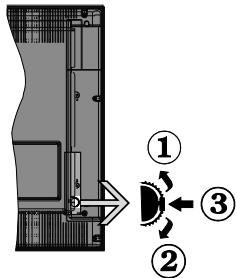
TV-Bedientasten & Betrieb
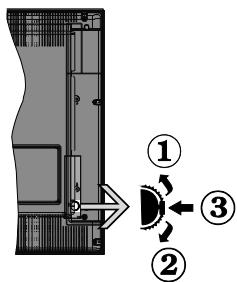
- Nach offen
- Nach unten
- Lautstärke / Info / Quellenliste-Ausb Wahl und Standby-Betrieb-Ein-Schalter
Der Kontrol-Schalter erhögtlich Ihnen die Lautstärke /Programme /Quellen und Standby-Ein-Funktionen des Fernsehers zu steuern.
Um die Lautstärke zuändern: Zum Erhöhen der Lautstärke schiben Sie den Knopf nach oben. Senken Sie die Lautstärke durch Drücken der Taste nach unten.
Um den Kanal zu wechseln: Drücken Sie die Mitte der Taste, das Informationen-Banner wird dann auf dem Bildschirm erschienen. Sie konnen jetzt durch die gespeicherten Kanäle scrollen, indem Sie den Scrollknopf nach oben oder nach drucken.
Um die Signalquelle zu ändern: Drücken Sie zwei Mal auf die Mitte (insgesamt zum zweiten Mal) des Knopfs und der Signalquellen-Bildschirm erscheint.
Durch das rauf- und runterdrehen des Rades können Sie nun die Quelle ändern.
Das TV-Gerat ausschalten: Drücken Sie die Mitte des Rädchens für ein paar Sekunden, bis der Fernseher in den Standby-Modus versetzt wird.
Das TV-Gerä einschalten: Drücken Sie die Mitte der Taste, und das TV-Gerä schaltet sich ein.
Hinweise:
Wenn Sie das Fernsehgerät ausschalten, beginnt der Zyklus anschließend wieder mit der Einstellung der Lautstärke.
Hauptmenü-OSD kann nicht über die Steuertaste aufgerufen werden.
Steuerung über die Fernbedienung
Drücken Sie die Menu-Taste auf der Fernbedienung, um den Hauptmenübildschirm aufzurufen. Verwenden Sie die Navigationstasten und die OK-Taste zum Navigieren und Einstellen. Drücken Sie die Return/Back-Taste bzw. die Menu-Taste, um einen Menü-Bildschirm zu verlassen.
Eingangsauswahl
Sobald Sie ein externes System an Ihr Gerät angeschlossen haben, konnen Sie zwischen den verschiedenen Eingangssquellen schalten. Drücken Sie auf ihrer Fernbedienung hintereinander die Quelle-Taste, um die verschiedenen Signalquellen auszuwahlen.
Kanäle wechseln und Lautstärkeändern
Mit den Tasten Programm +/- und Volumen +/- der Fernbedienung konnen Sie die Programme wechseln und die Lautstärke anpassen.
Verwendendes Haupt-TV-Menus
Wenn die Menu-Taste gedrückt wird, erscheidt das Haupt-TV-Menü unter auf dem Bildschirm. Sie können mit den Navigationstasten auf der Fernbedienung durch die Menüpunkte navigieren. Um ein Punkt auszuwahlen oder die Untermenüoptionen des markierten Menus anzuzeigen, drücken Sie die Taste OK. Wenn Sie eine Menüoption markieren, werden möglicherweise einige der Untermenüpunkte这点es Menus auf der oberen Seite der Menuleiste für einen schellen Zugriff angezeigt. Um ein Element mit Schnellzugriff zu verwenden, markieren Sie es, drücken Sie OK und stellen Sie es wie gewünscht mit den Navigationstasten Links / Rechts ein. Wenn Sie fertig sind, drücken Sie OK oder Back/Return, um fortzusetzen:
Drücken Sie die Exit-Taste, um das Hauptmenu zu schreiben.
1. Home
Wenn das Hauptmenu geöffnet ist, wird die Home-Menüleiste hervorgehoben. Der Inhalt des Home-Menus kann durch Hinzufugen von Optionen aus anderen Menüs angepasst werden. Markieren Sie eine Option und drücken Sie die Abwartstaste auf der
Fernbedienung. Wenn Sie die Option Zur Startseite hinzufugen sehen, können Sie die zum Startseite-MENU hinzufugen. So konnen Sie die Position eines Elements im Startseite-MENUlöschen oder ändern. Drücken Sie die Abwärstaste und wahlen Sie das Löschen- oder Verschieben-Symbol und drucken Sie OK. Um einen Menüeintrag zu verschiben, benutzten Sie die Navigationstaxen Rechts und Links, um die Position auszuwahlen, zu der der Gegenstand verschoben werden soll, und drucken Sie OK.
2. Fernseher
2.1. Guide
Mit dieser Option können Sie auf das elektronische Programmfuhrermenü zugreifen. Lesen Sie den Abschnitt Elektronischer Programmfuhrer (EPG), um weitere Informationen zu erhalten.
2.2. Kanälen
Mit dieser Option konnen Sie auf das Menu Kanäle zugreifen. Weitere Informationen finden Sie im Abschnitt Verwendenden der Kanalliste.
2.3. Timer
Mit den Optionen these Menü konnen Sie Timer für zukünftige Ereignisse einstellen. Sie konnen auch die zuvor erstalten Timer in thisem Menu überprüfen.
Um einen neuen Timer hinzuzufugen, wahlen Sie mit den Links-/ Rechtstasten die Registerkarte Timer hinzufugen und drücken Sie OK. Stellen Sie die Untermenüoptionen wie gewünscht ein und drücken Sie OK, wenn Sie fertig sind. Ein neuer Timer wird erstellt.
Um einen zuvor erstelltten Timer zubearbeiten, markieren Sie diesen Timer, wahlen Sie die Registerkarte Ausgewählte Timerbearbeiten und drücken Sie OK.Ändern Sie die Untermenüoptionen wie gewunsch und drücken Sie OK, um ihre Einstellungen zu speichern.
Um einen bereits eingestelltten Timer abzubrechen, markieren Sie diesen Timer, wahlen Sie die Registerkarte ausgewählten Timer loschen und drücken Sie OK. Zur Bestätigung wird eine Meldung angezeigt: Markieren Sie JA und drücken Sie OK, um fortzufahren. Der Timer wird gelöscht.
Esistnichtmoglich,Timerfurzoeoder mehrEreignissezusetzen,dieinverschiedenKanalenimselbenZeitintervallgesendetwerden.InthisemFallwerenSieaufgefordert,einerdeseterTimerauszuwahlenundandere zuloschen.MarkierenSie denTimer,denSieabbrechenmochten,unddruckenSieOK.DasOptionsmenu wird angezeigt.MarkierenSie dannEinstellen/AbbrechenunddruckenSieOK,umdenTimerabzubrechen.Siemüssen dieÄnderungendanach speichern.Um dieszu tundruckenSieOK,markierenSieÄnderungenseichernunddruckenSieerneutOK.
2.4. Aufnahmen
Sie können ihre Aufnahmen mit den Optionen dieser Menüs verwalten. Sie können zuvor aufgezeichnete Ereignisse wiedergeben,bearbeiten,loschen oder sortieren.Markieren Sie eine Registerkarte mit den linken oder rechten Richtungstasten und drucken Sie OK,um die verfügbarOptionen anzuzeigen.
Aufnahmeeinstellungen
Sie konnen ihre Aufnahmeeinstellungen auch über die Registerkarte Einstellungen im Menu Aufnahmen konfigurieren. Markieren Sie die Registerkarte Einstellungen mit den linken oder rechten Richtungstasten und drucken sie OK. Wahlen Sie dann das gewünschte Element im Untermenü und stellen Sie es mit den linken oder rechten Richtungstasten ein.
Fruh starten: Hier können Sie festlegen, dass die Aufnahme bereits vor der eingestilten Startzeit beginnen soll.
Später stoppen: Hier konnen Sie festlegen, dass die Aufnahme nach der eingestilten Endzeit gestoptp werden soll.
Max. Timeshift-Zeit: Mit dieser Einstellung können Sie die maximale Dauer für die Timeshift-Aufnahme festlegen. Die verfügbaren Optionen sind Naherungswerte und die tatsächliche Aufnahmezeit kann sich je nach Sendung in der Praxis ändern. Die reservierten und frei den Speicherplatzwerte ändern sich entsprechend dieser Einstellung. Stellen Sie sicher, dass Sie genugend frei den Speicherplatz haben, andernfalls ist eine sofortige Aufnahme möglicherweise nicht möglich.
Automatisches Löschen: Sie konnen die Lösch-Art als Keine, Alteste, Längste oder Kürzste einstehen. Wenn die Lösch-Art nicht auf Keine gesetzt ist, konnen Sie die Nicht Abgespielt-Option als Ein- oder Ausgeschlossen setzen. Diese Optionen bestimm den Voreinstellungen für das Löschen der Aufzeichnungen, um mehr Speicherplatz für laufende Aufzeichnungen zu erhalten.
Informationen zum Festplattenspeicher: Sie konnen detailierte Informationen uber dass an das Fernseherger at angeschlossene USB-Speicherger at anzeigen. Markieren und drucken Sie OK, um zu sehen, und Zurück/Zurückkehren zum Schlieben.
Festplatte formatieren: Wenn Sie alle Dateien auf dem angeschlossenen USB-Speichergerät Löschen möchten und das Laufwerkformat auf FAT32 konvertieren möchten, können Sie diese Option verwenden. Drücken Sie die Taste OK, während die Option Festplatte formatieren markiert ist. Ein Menu wird eingebrendet und fordert die Eingabe einer PIN (*). Nachdem Sie die PIN eingegeben haben, wird zur Bestätigung eine Meldung angezeigt: Wahlen Sie Ja und drücken Sie OK, um mit der Formatierung des
USB-Speichergerats zu beginnen. Wahlen Sie Nein und drücken Sie OK, um abzubrechen.
(*) Der Standard-PIN kann auf 0000 oder 1234 eingestellt worden sein. Wenn Sie während der Erstinstallation die PIN definiert haben (dies wird je nach Ländereinstellung gefordert), benuten Sie die PIN, die Sie definiert haben.
3. Einstellungen
Mit den Optionen these Menus konnen Sie die Einstellungen Ihres Fernsehgerats verwalten. Weitere Informationen finden Sie im Abschnitt Inhalt des Einstellungsmenus.
4. Apps
Wenn Ihr Fernsehgerät mit dem Internet verbunden ist, sind auch zugehörige Inhalte verfügbar, einschließlich Apps, die sich auf Inhalte beziehen. Über das Menu Apps können Sie auf ihre Anwendungen zugreifen und diese verwalten. Sie können neue Apps vom Markt hinzufugen oder bestehendelöschen. Weitere Informationenfinden Sie im Abschnitt Apps.
5. Quellen
Sie konnen ihre Eingabequellenreferenzen mithilfe der Optionen thises Menus verwalten. Um die aktuelle Quelle zu aundern, markieren Sie eine der Optionen und drucken Sie OK.
5.1. Quelleinstellungen
Bearbeiten Sie die Namen, aktivieren oder deaktivieren Sie ausgewählte Quellenoptionen. Für HDMI-Quellen sind die Optionen Regular, Verbessert und Deaktiviert verfügbar. Die Optionen Regular und Verbessert haben Auswirkungen auf die Farbeinstellungen der ausgewählten HDMI-Quelle. Um 4K-Bilder von HDMI-Quelle anzeigen zu konnen, müssen die entsprechenden Einstellungen für Quellen auf Verbessert gestellt, wenn die angeschlossene HDMI 2.0-kompatibel ist. Wahlen Sie Regular, wenn die angeschlossene HDMI 1.4-kompatibel ist. Wahlen Sie die entsprechende Einstellung bzw. deaktivieren Sie die jeweilige HDMI-Quelle indemn Sie Deaktiviert halten.
Fernbedienung - Batteriefach
Entfernen Sie die wichtere Abdeckung ihrer Fernbedienung, um das Batteriefach zu öffnen. Sie müssen Folgenden tun, um dies zu tun:
- Platzieren Sie die Spitze eines Kugelschreibers oder eines anderen spitzen Gegenstandes in das Loch über der Abdeckung und drücken Sieihn nach unten.
- Drücken Sie dann fest auf die Abdeckung und schiben Sie in Pfeilrichtung.
Legen Sie zwei AAA-Batterien ein. Vergewissern Sie sich, dass die (+) und (-) Zeichen sich einander entsprechen (korrekte Polarität). Verwendten Sie niemals alte und neue Batterien zusammen. Ersetzen Sie diese ausschließlich durch solche des gleichen oder eines gleichwertigen Typs. Setzen Sie die Abdeckung wieder auf.
Eine Meldung auf dem Bildschirm wird angezeigt, wenn die Batterien fast leer sind und ersetzt werden mussen. Beachten Sie, dass die Leistung der Fernbedienung beeinträchtigt sein kann, wenn die Batterien schwach sind.
Batterien dürfen niemals zu größter Hitze wie direkter Sonneneinstrahlung, Feuer oder dergleichen ausgesetzt werden.
Netzanschluss
WICHTIG: Das TV-Gerät ist nur für den Betrieb mit 220-240V Wechselstromquelle mit 50Hz ausgelegt. Geben Sie Ihr Gemär der nach dem Auspacken genug Zeit, sich der Raumtemperatur der Umgebung anzupassen, bevor Sie es einstecken. Stecken Sie das Netzkabel in eine Netzsteckdose.
Anschluss der Antenne
Schlieben Sie den Antennen- oder Kabel-TV-Stecker an die Buchse ANTENNNENEINGANG (ANT) auf der Rückseite des TV-Gerätes an.
ANT-TV


Wenn Sie ein extemes Gerät an das Fermsehgerät ausschieben都会, vergewissem Sie sich, dass sowohl der Fermseher als auch das exteme Gerät ausgeschelt sind. Nachdem Sie alle Geräte angeschlossen haben
konnen Sie die Geräte wieder anschalten.
Lizenzinformationen
HOMI
HIGH-DEFINITION MULTIMEDIA INTERFACE
Die Begriffe HDMI und HDMI High Definition Multimedia Interface und das HDMI-Logo sind Warenzeichen
oder eingetragene Warenzeichen von HDMI Licensing LLC in den Vereinigten Staaten und anderen Ländern.
Hergestellt unter der Lizenz der Dolby Laboratories. Dolby, Dolby Audio und das Doppel-D-Symbol sind Warenzeichen der Dolby Laboratories.
"YouTube und das YouTube-Logo sind Marken von Google Inc."


TruSurround
Für DTS-patente, siehe http:// patents.dts.com. Hergestellt mit Lizenz der DTS Licensing Limited. DTS, das Symbol sowie DTS und
das Symbol zusammen sind registrierte Markenzeichen, und DTS TruSurround ist ein Markenzeichen der DTS, Inc. © DTS, Inc. Alle Rechte vorbehalten.


Für DTS-patente, siehe http://patents.dts.com. Hergestellt mit Lizenz der
DTS Licensing Limited. DTS, DTS-HD, das Symbol, & DTS oder DTS-HD sowie die Symbole zusammen sind eingetragene Markenzeichen der DTS, Inc.® DTS, Inc. Alle Rechte vorbehalten.
Dieses Produkt enthalt Technologien, die durch bestimmte geistige Eigentumsrechte von Microsoft geschützt sind. Die Verwendung oder Distribution dieser Technologie außerhalb deseses Produktes ohne entsprechende Lizens(en) von Microsoft ist untersagt.
Inhaltseigentümer verwenden die Inhaltszugriffstechnologie Microsoft PlayReady™, um ihre geistigen Eigentumsrechte, einschließlich des urheberrechtlich geschützen Inhalts, zu wahren. Dieses Gerät nutzt die PlayReady-Technologie, um auf PlayReady-geschützte Inhalte und/oder WMDRM-geschützte Inhalte zuzugreifen. Falls das Gerät die Beschrankungen bezüglich der Verwendung von Inhalten nicht ordnungsgemäß durchsetzen kann, konnen die Inhaltseigentümer von Microsoft fordern, die Fähigkeit des Geräts zur Wiedergabe von PlayReady-geschützen Inhalten zurückzunehmen. Diese Rücknahme sollen sich nicht auf ungeschützte Inhalte oder durch andere Inhaltszugriffstechnologien geschützte Inhalte auswirken. Inhaltseigentümer konnen eventuell von Ihnen fordern, ein Upgrade von PlayReady durchzuführen, um auf ihre Inhalte zuzugreifen. Wenn Sie ein Upgrade ablehnen, konnen Sie nicht auf Inhalte zugreifen, für die ein Upgrade erforderlich ist.
Das "CI Plus" -Logo ist eine Marke von CI Plus LLP.
Dieses Produkt ist durch bestimmte Rechte des geistigen Eigentums der Microsoft Corporation geschützt. Die Nutzung oder der Vertrieb dieser Technologie ist ohne eine Lizenz von Microsoft oder einer autorisierten Microsoft-Tochtergesellschaft untersagt.
Informationen zur Entsorgung
[Europäische Union]
Dieses Symbol zeigt an, dass damit markierte elektrische oder elektronische Geräte bzw. Batterien am Ende ihrer Nutzungsdauer nicht als normaler Haushaltsmüll entsorgt werden dürfen. Stattdessen müssen diese Produkte an einer geeigneten Sammelstelle für die Wiederverwertung von elektrischen und elektronischen Geräten zur richtigen Behandlung, Wiedergewinnung und Wiederverwertung in Übereinstimmung mit den gesetzlichen Regelungen und den EU-Richtlinien 2012/19/EU und 2013/56/EU abgegeben werden.
Indem Sie diese Produkte richtig entsorgen, halten Sie bereits, natürliche Ressourcen zu schonen und mögliche negative Auswirkungen auf die Umwelt und Gesundheit zu vermeiden, die andernfalls durch unsachgemäß Ansorgung dieser Produkte entstehen konnten.
Für detailiertere Informationen über die Wiederverwertung dieser Produkte kontaktieren Sie bereits die lokalen Behörden, die Abfallentsorgungsstelle oder das Geschäft, in dem Sie das Produkt gekauft haben.
Je nach den bei Ihnen gültigen gesetzlichen Regelungen kann es sein, dass unsachgemäß Entsorgung these Produkte unter Strafe stehen.
(Gewerbliche Nutzer)
Wenn Sie这点es Produkt entsorgen mochten, wenden Sie sichitte an ihren Lieferanten und prufen Sie die Geschäftsbedingungen des Kaufvertrags.
[Andere Länder außerhalb der Europäischen Union]
These Symbole gelten nur innerhalb der Europäischen Union.
Für Informationen zu Entsorgung und Wiederverwertung wenden Sie sichitte an die lokalen Behörden.
Bitte bringen Sie das Gerät und die Verpackung zur Entsorgung bzw. Wiederverwertung in die lokale Sammelstelle.
An einigen Sammelstellen können Sie Altgeräte kostenlos abgeben.
Hinweis: Das unter abgebildete Pb-Symbol für Akkus zeigt an, dass dieser Akku Blei enthalt.
![EDENWOOD ED49A00UHD-VE - [Andere Länder außerhalb der Europäischen Union] - 1](/content/2025/01/328727/images/bd40312759d7a4c9cddbabd7e3582cb6ec0ee960ceb6f834020e9aa738b88853.jpg)
- Produkte
- Batterie
Spezifikationen des drahtloses LAN-Transmitters (WLAN)
| Frequenzbereiche | Max. Ausgangsleistung |
| 2400–2483,5 MHz (CH1-CH13) | < 100 mW |
| 5150–5250 MHz (CH36-CH48) | < 200 mW |
| 5250–5350 MHz (CH52-CH64) | < 200 mW |
| 5470–5725 MHz (CH100-CH140) | < 200 mW |
Länderbeschränkungen
Dieses Gerät ist für Nutzung im Haushalt bzw. Böro in allen EU-Ländern (und weiteren Ländern, sofern diese die entsprechende EU-Richtlinie anwenden) ohne etwaige Einschränkungen mit Ausnahme der unten aufgelisteten gedacht.
| Land | Beschädigung |
| Bulgarien | Allgemeine Genehmigung für die Be-nutzung im Freien und in öffentlichen Einrichtungen erforderlich |
| Frankreich | Nutzung in geschlossenen Räumen nur für 2454-2483,5 MHz. |
| Land | Beschränkung |
| Italien | Wenn Sie das Gerät in ihren eigenen Räumen verwenden, ist eine allgemeine Genehmigung erforderlich. |
| Griechenland | Nutzung in geschlossenen Räumen nur für den Bereich 5470 MHz bis 5725 MHz. |
| Luxemburg | Allgemeine Genehmigung für Netzwerk- und Dienstangebote (nicht für Spektrum) |
| Norwegen | Die Übertragung von Funkwellen ist in einem geografischen Umkreis von 20 km um das Zentrum von Ny-Alesund, nicht erlaubt. |
| Russische Föderation | Nutzung nur in geschlossenen Räumen zulässig |
Die Vorschriften der einzelnen Länder können sich jederzeit ändern. Es wird empfehlen, dass die Nutzer sich bei den zuständigen Stellen zum gegenwärften Stand der nationalen Bestimmungen sowohl für 2,4 GHz als auch bei 5 GHz WLAN erkundigen.
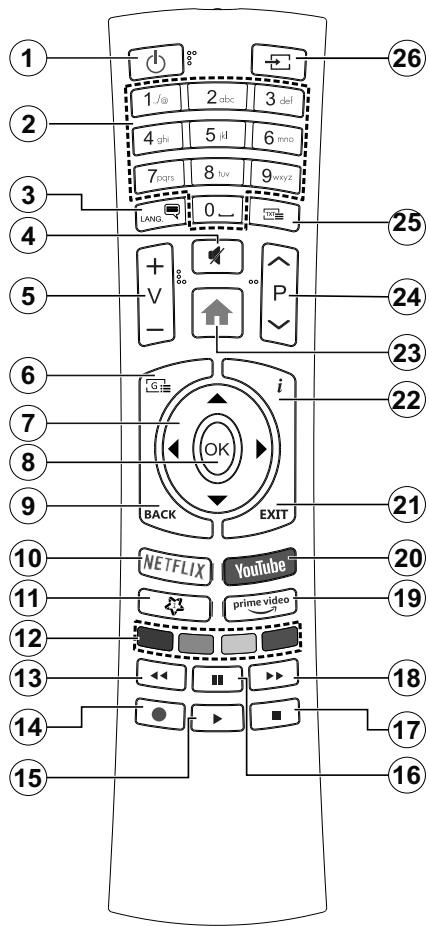
(*) MEINE TASTE 1:
Entspruchend dem jeweiligen Modell hat diese Taste eine voreingestellte Standardfunktionen. Allerdings konnen Sie diesen Tasten jeweils besondere Funktionen zuweisen, indem Sie diese fünf Sekunden lang gedrück halten, während Sie sich auf der gewünschten Quelle oder auf dem gewünschten Kanal befinden. Auf dem Bildschirm erscheidt dann eine Bestätigungsmedlung. Zeit ist MEINE TASTE 1 mit der gewählten Funktion belegt.
Beachten Sie, wenn dass Sie die Erstinstallation derchführren, MEINE TASTE 1 auf die ursprüngliche Standard-Funktion zurückgesetzt wird.
- Standby: Schaltet des Fernsehgerät Ein / Aus
- Nummerntasten: Wechsel den Kanal, gibt eine Nummer oder einen Buchstaben in das Textfeld auf dem Bildschirm ein.
- Sprache: Schaltet zwischen den Tonmodi (analoges Fernsehen) um, zeit und ändert die Audio-/ Untertitelsprache und schaltet die Untertitel ein oder aus (digitales Fernsehen, wo verfügbar)
- Stummschaltung: Schaltet die Lautstärke des Fernsehgerats ganz aus
- Lautstärke +/-
- Guide: Zeigt den Elektronischer Programmführer
- Navigationstasten: Hilft beim Navigieren durch Menus, Inhalt uw. und zeigt die Unterheiten im TXT-Modus an, wenn sie nach rechts oder links gedruckt werden
- OK: Bestätig Benutzerauswahl,halt die Seite (im TXT-Modus), zeigt das Menu Kanäle an (DTV-Modus)
- Zurückkehren/Rücklauf: Kehrt zum vorherigen Bildschirm zurück, öffnet die Index-Seite (im TXT-Modus) Sucht schnell zwischen vorherigen und aktuellen Kanänen bzw. Quellen
- Netflix: Startet die Netflix-App.
- Meine Taste 1(*)
- Farbstaten: Folgen Sie der Anleitung zu den Farbstaten auf dem Bildschirm
- Zurücksplen: Bewegt Einzelbildern rückwärts in Medien wie Filme
- Aufnahme: Nimmt Programme auf
- Wiedergeben: Beginnt das Abspielen von ausgewählten Media
- Pause: Halt die Mediawiedergabe an (Pause), startet Timeshift-Aufnahme
- Stopp: Stopt die gespielten Medien
- Schneller Vorlauf Bewegt Einzelbildern vorwärts in Medien wie Filme
- Prime Video: Startet die Amazon Prime Video-Anwendung
- YouTube: Startet dieYouTube -App
- Verlassen: Schließ sich und verlasset angezeigte Menüs oder kehrt zum vorherigen Bildschirm zurück
- Info: Zeigt Informationen über auf dem Bildschirm gezeigte Inhalte, zeigt versteckte Informationen (reveal-im TXT-Modus)
- Menu: Zeigt das TV-Menu
- Programm +/-
- Text: Zeigt Teletext an (sofern verfügbar), erneut drücken, um den Videotext über das normale Fernsehbild (Mix) zu überlagern
- Quelle: Zeigt alle verfügbarbaren Sender-und Inhalt-Quellen
Anschlüsse
| Stecker | Typ | Kabel (nicht mitgeliefert) | Gerät |
| VGA-Anschluss(Rückseite) | |||
| AUDIOINGANG | PC/YPbPrAudio-Anschluss(unten) | YPbPr/PC Audio-Kabel | |
| HDMI-Anschluss(Seite und Rückseite) | |||
| SPDIF | SPDIF-Anschluss(optischer Ausgang)(Rückseite) | ||
| RÜCKLAUF AV | Back AV(Audio/Video)-Anschluss(Rückseite) | Audio-/Video-Kabel | |
| KOPFHÖRER | Kopfhörer-Anschluss(Seite) | ||
| YPBPR | YPbPr-Video-Anschluss(Rückseite) | PC-YPbPr-Verbindungskabel | |
| USB-Anschluss(seitlich) | |||
| CI-Anschluss(seitlich) | |||
| LAN: | Ethernet-Anschluss(Rückseite) | LAN/Ethernet-Kabel | |
Siehe die Abbildung auf der linken Seite. Um über den VGA-Eingang ein YPbPr Signal empfangen zu können, müssen Sie ein YPbPr-zu-VGA-Kabel verwenden. Sie können VGA und YPbPr nicht gleichzeitig verwenden. | Um PC/YPbPr-Audio zu aktivieren, müssen Sie den Audio-Eingang an der Rückseite mit einem YPbPr/PC-Audio-Kabel für den Audio-Anschluss verwenden. Bei Verwendung des Wandmontage-Kits (erhaltlich bei verschiedenen Driftanbierten, falls nicht mitgeliefert), empfehlen wir Ihnen, bevor Sie das TV-Gerät an die Wand montieren, alle Kabel an die Rückseite des TV-Gerätes anzuschreiben. Sie dürfen nur dann das CI-Modul einsetzen oder Herausnahmen, wenn das TV-Gerät ABGESCHALTET ist.Für die genaue Einstellung verweisen wir auf das Handbuch zum Modul. Jeder USB-Eingang Ihres TVGerätes Unterstützung Geräte bis zu 500mA .Ein Anschluss von Geräten, deren Wert mehr als 500mA beträgt, kann zu Schaden am Fernseher führen. Wenn Sie Geräte mit Hilfe eines HDMI-Kabels an Ihr TV-Geräts anzießen, müssen Sie, um ausreichende Absicherung gegen überlagermder Frequenzstrahlung und fur eine störungsfreie Überlagerung von High-Definition-Signalen, wie beispisseweise 4K-Inhalte, eine Hochgeschwindigkeitskabel mit hoher Abschirmung aus Ferrit benuten.

Wenn Sie ein externes Gerät an das Fernsehergät ausschieden wollen, vergewissern Sie sich, dass sowohl der Fernseher als auch das externe Gerät ausgeschaltet sind. Nachdem Sie alle Geräte angeschlossen haben können Sie die Geräte weiter anschalten.
Ein-/Ausschalten
Um das TV-Gerät einzuschalten
Verbinden Sie das Netzkabel mit einer Stromquelle wie z.B. einer Wandsteckdose (220-240V Wechselstrom, 50 Hz).
Um das TV-Gerät aus dem Standby einzuschalten:
- Drucken Sie entweder die Standby-Taste, Programme +/- oder eine Zifferntaste auf der Fernbedienung.
- Drücken Sie die Mitte der beiden Funktionstaste, und das TV-Gerät schaltet sich ein.
Um das TV-Gerät auszuschalten
Um das Fernsehgerät in den Standby-Modus zu schalten, drücken Sie entweder auf die Standby-Taste der Fernbediennung oder halten Sie dieSELLTliche Funktionstaste am Fernsehgerät für eine Sekunden gedrückt.
Ziehen Sie den Netzstecker, um das TV-Gerät ganz auszuschalten.
Hinweis: Wenn das TV-Gerät im Standby-Modus ist, kann die Standby-LED blinking um anzuzeigen, dass Funktionen wie Standby-Suche, Over-Air-Softwareaktualisierung oder Timer eingeschaltet sind. Die LED kann auch blinken, wenn Sie das TV-Gerät aus dem Standby-Modus einschalten.
Erste Installation
Nach dem Einsatz zum ersten Mal, erscheint das "Sprachauswahl"-Menu. Wahlen Sie die gewünschte Sprache und drücken Sie OK. Stellen Sie in den folgenden Schritten der Installationsanleitung ihre Einstellungen mit den Richtungstasten und der OK-Taste ein.
Auf dem zweiten Bildschirm legen Sie ihre Ländereinstellung fest. Je nach eingestellter Länderauswahl werden Sie möglicherweise an dieser Stelle aufgefordert, eine PIN einzurichten und zu bestätigten. Die ausgewählte PIN-Nummerarficht nicht 0000 lauten. Wenn Sie aufgefordert werden, müssen Sie später eine PIN für jeder Menübedienung eingeben.
Sie können die Option Ladenmodus im nachsten Schritt aktivieren. Diese Option wird die Einstellungen Ihres TV-Gerätes für die Aufstellung in Geschäften konfigurieren, und in Abhängigkeit von jeweiligen TV-Modells werden die Unterstützung Funktionen des TV-Gerätes am oberen Bildschirmrand als Banner-Information angezeigt. Diese Option ist nur zur Verwendung in Geschäften gedacht. Es wird empfehlen für die Verwendung zu Hause den Home Modus auszuwahlen. Diese Option ist in Einstellungen>System>Sonstige verfügbar und kann später ein- bzw. ausgeschlossen werden. Treffen Sie ihre Auswahl und drücken Sie OK, um fortzufahren.
Je nach entsprechendem TV-Modell und der Landesauswahl wird nun ggf. das Menu mit den Datenschutzeinstellungen angezeigt. Mithilfe diesen
Menus können Sie die Zugriffsrechte auf ihre Daten einstellen. Markieren Sie eine Funktion und nutzen Sie die Links- and Rechts-Navigationstasten, um diese zu aktivieren bzw. deaktivieren. Lesen Sie die angezeigten Erläuterungen auf dem Bildschirm für jeder markierte Funktion, bevor Sie eine Änderung vormehmen. Sie konnen die Programm+/Tasten zum Scrollen nutzen, um den gesamten Text zulesen. Sie konnen ihre Einstellungen später jederzeit im Menu Einstellungen>System> Datenschutzinstallungenändern. Wenn die Internetverbindung-Option deaktiviert wurde, werden die Netzwerk-/Interneteinstellungen des Bildschirms übersprungen und nicht angezeigt. Wenn Sie Fragen, Beschwerden oder Kommentare zu dieser Datenschutzrichtlinie oder deren Durchsetzung haben, wenden Sie sichitte per E-Mail an smartvsecurity@vosshub.com.
Markieren Sie Next und drucken Sie die OK-Taste auf ihrer Fernbedienung, und das Menu Netzwerk-/Internet-Einstellungen wird angezeigt. Lesen Sie dazu die Abschnittte Konnektivität, um eine kabelgebundene oder kabellose Verbindung zu konfigurieren. Wenn Sie möchten, dass Ihr Fernsehgerät im Standby-Modus weniger Strom verbraucht, können Sie die Option „Aufwachen" deaktivieren, indem sie „Aus“ wahren. Nach dem Abschluss der Einstellungen markieren Sie Next drucken Sie OK, um fortzufahren.
Auf dem nachsten Bildschirm konnen Sie die zu durchschnittenden Übertragungsarten einstehen, die Einstellungen für die verschlüsselte Sendersuche und die Zeitzone (abhängig von der Länderauswahl) festlegen. Zusätzlich konnen Sie einen Sendertype als ihren Favoriten einstellen. Dem ausgewählten Sendertype wird für den Suchvorgang Priorität gegeben und die entsprechenden Sender werden am Anfang der Senderliste aufgeführrt. Drücken Sie nach dem Abschluss des Vorgangs markieren Sie Next drucken Sie OK, um fortzufahren.
Über die Auswahl der Übertragungsart
Um eine Suchoption für den Übertragungsart zu aktivieren, markieren Sieihn und drücken Sie OK. Das Kontrollkastcheniben der ausgewählten Option wird aktiviert. Um die Suchoption auszuschalten, deaktivieren Sie das Kontrollkastchen, indem sie OK drucken, nachdem Sie den Fokus auf die gewünschte Broadcast-Option gesetzt haben.
Digitalantenne: Wenn die Suchoption Antenna eingestellt wurde,sucht das TV-Gerat nach digitalen terrestrischen Sendern,sobald die Ersteinstellungen vorgenommen worden sind.
Digitalkabel: Wenn die Sushoption Kabel eingestellt wurde,Such das TV-Gerat nach digitalen Kabelsendern, sobald die Ersteinstellungen vorgenommen worden sind. Bevor Sie mit der Suche beginnen, wird eine Meldung angezeigt, in der Sie
gefragt werden, ob Sie eine Kabelnetzwerksuche durchfuhren möcht. Wenn Sie Ja auswahlen und OK drücken, konnen Sie Netzwerk auswahlen oder auf dem nachsten Bildschirm Werte wie Frequenz, Netzwerk-ID und Suchschnitt einstellen. Wenn Sie Nein wahren und OK drucken, konnen Sie Frequenz starten. Frequenz stoppenund Suchschnitt auf dem nachsten Bildschirm einstellen.. Wenn Sie fertig sind, markieren Sie Next und drucken Sie OK, um fortzufahren.
Hinweis: Die Suchdauer ändert sich entsprechend den jeweils ausgewählten Suchschnitten.
Analog: Wenn die Suchoption Analog eingestellt wurde,ucht das TV-Gerät nach analogen Sendern, sobald die Ersteinstellungen vorgenommen worden sind.
Nachdem die Ersteinstellungen vorgenommen wurden, startet Ihr TV-Gerät die Suche nach verfügbaren Sendern unter den ausgewählten Sendertypeen.
Während die Suche fortgesetzt wird, werden die aktuellen Scanergebnisse unter auf dem Bildschirm angezeigt. Nachdem alle verfügbaren Sender gespeichert sind, wird das Menu Kanäle angezeigt. Sie können die Kanalliste gemäß ihren Wünschen bearbeiten durch Nutzen der Registerkarte oder drücken Sie die Menu-Taste zum Verlassen und fernsehen.
Währendie Suche andauert, erscheint eine Meldung mit der Nachfrage, ob Sie Kanäle gemäß der LKN(*) sortieren möchten. Wahlen Sie Ja und drücken Sie OK zum Bestätigten.
(*)LCN das Logische Kanalnummemsystem (Logical Channel Number system), dass verfügbar Übertragungskanäle in Übereinstimmung mit einer erkennbaren Kanalnummernsequenz organisiert (wenn verfügbar).
Hinweis: Schalten Sie das Gerat während der Erstininstallation nicht ab.itte beachten Sie,dass eine Funktionen unter Umständen nicht in allen Landern verfügbar sind.
Medien Abspielen über USB-Eingang
Über die USB-Eingänge am TV-Gerät konnen Sie 2,5 "und 3,5" Zoll (HDD mit externer Stromversorgung), externe Festplatten oder einenUSB-Speicherstick an das TV-Gerät anschließen.
WICHTIG! Sichern Sie die Dateien Ihres Speichergerätes, bevor Sie es mit dem Gerät verbinden. Der Hersteller übernimmt keinerlei Haftung für beschädigte Dateien oder Datenverluste. Unter Umständen sind bestimmte Arten von USB-Geräten (z. B. MP3-Player) oder USB-Festplattenlaufwerke-/Speichersticks mit thisem TV-Gerät nicht kompatibel. Das Fernsehgrät unterstützt FAT32 und NTFS Formatierung der Festplatte, aber die Aufnahme wird mit NTFS formaterenden Festplatten nicht verfügbar sein.
Bei der Formatierung einer USB-Festplatte mit mehr als 1TB (Terra Byte) Speicherplatz können
möglicherweise Probleme beim Formatierungsprozess aufreten.
Warten Sie jeweils etwas vor dem Anschlieben bzw. Trennen, da der Player eventuell noch Daten ausliest. Andernfalls konnen Schaden am USB-Player und USB-Gerät verursacht werden. Ziehen Sie niemals während des Aufnehmens oder Abspielens Ihr Gerät Heraus.
Sie können USB-Hubs mit den USB-Eingangen ihren TV-Gerätes benutzen. In einem solchen Fall sind USB-Hubs mit externer Stromversorgung zu empfehlen.
Es wird empfohlen, den USB-Eingang/die USB-Eingänge direkt zu verwenden, wenn Sie eine USB-Festplatte anschließen werden.
Hinweis: Für die Anzeige von Bilddateien konnen im Medien-Browser-Menu nur 1000 der auf dem angeschlossenen USB-Gerät gespeicherten Bilddateien angezeigt werden.
USB-Aufzeichnung
Aufzeichnung einer Sendung
WICHTIG: Wenn Sie eine USB Festplatte verwenden, wird empfohlen, dass Sie die Festplatte zunachst mit Hilfe der Option Festplatte formatieren im Menu TV> Aufnahmen> Einstellungen des TV-Geräts formatieren.
Um ein Programm aufzunehmen, sollen den Sie zuerst eine USB-Festplatte an das TV-Gerät anschließen, wenn these ausgeschaltet ist. Schalten Sie dann das TV-Gerät ein, um die Aufnahmefunktion zu aktivieren. Ein für Speicherung von Aufnahmen verwendetes USB Laufwerk soll über mindestens 2 GB freiem Speicherplatz verfügen und USB 2.0 kompatibel sein. Wenn das USB Laufwerk nicht kompatibel ist, wird eine Fehlermeldung angezeigt.
Aus thisem Grund empfehlen wir, für die Aufnahme von langeren Sendungen wie z.B. Filmen stets USB-Festplattenlaufwerke (HDD) zu verwenden.
Aufgezeichnete Sendungen werden auf der angeschlossenen USB-Festplatte abgespeichert. Falls gewünscht konnen Sie diese gespeicherten Aufnahmen mit einem PC kopieren oder sichern. Sie konnen Sie aber nicht auf einem Computer abspielen. Sie konnen sich die Aufnahmen nur über Ihr Fernsehgerät anseen.
Aufgrund der Zeitversetzung konnen Verzögerung bei der Lippensynchronisation auftreten. Die Aufnahme von Radioprogrammen wird nicht unterstützt. Das TV-Gerat kann Sendungen mit einer Länge von bis zu zehn Stunden aufzeichen.
Die aufgezeichneten Sendungen werden in 4 GB Partitionen aufgeteilt.
Wenn die Schreibgeschwindigkeit der angeschlossenen USB-Festplatte nicht ausreicht, Funktioniert die Aufnahme u. U. nicht bzw. besteht die Timeshifting-Funktion nicht zur Verfugung.
Aus thisem Grund empfehlen wir, für die Aufnahme von HD-Programmen stets USB-Festplattenlaufwerke zu verwenden.
Trennen Sie während der Aufnahme die USB-HDD nicht vom Gerät ab. Dies kann Schäden am TV-Gerät und der USB-HDD verursachen.
Wenn der Netzstecker bei eingestelltem Timer für eine USB-Aufnahme gezogen wird, wird dieser Vorgang abgebrochen.
Die Multipartitionsunterstützung ist verfügbar. Maximal zwei Partitionen werden Unterstützung. Für die USB Recording Ready-Funktionen wird die erste Partition der USB-Festplatte verwendet. Sie muss als primäre Partition formatiert werden, damit die USB Recording Ready-Funktionen verwendet werden können.
Manchmal werden wegen Signalproblemen Streampakete nicht aufgezeichnet, was dazu führn kann, dass das Video während des Abspielens einfriert.
Bei eingeschaltetem Teletext konnen die Tasten Aufnahme, Wiedergabe, Pause, Anzeigen (für den Wiedergabelistendialog) nicht verwendet werden. Wenn die Aufzeichnung über einen Timer gestartet wird, während der Teletext eingeschaltet ist, wird dieser automatisch ausgeschalten. Ebenso wird bei einer laufenden Aufnahme oder Wiedergabe die Teletextfunktion deaktiviert.
Timeshift-Aufnahme
Um den Timeshifting-Modus zu aktivieren, drucken Sie die Pause-Taste, während Sie eine Sendung ansehen. Im Timeshifting-Modus wird das Programm angehalten und gleichzeitig auf dem angeschlossenen USB-Laufwerk gespeichert.
Drucken Sie die Wiedergabe-Taste, um das angehaltene Programm vom Zeitpunkt der Pause an anzusehen. Drucken Sie die Stopp-Taste, um die Timeshift-Aufnahme zu beenden und zur Live-Sendung zu wechseln.
Timeshift kann nicht im Radio-Modus verwendet werden.
Sie konnen die Timeshift-Rücklauf-Funktion benutzen nachdem Sie entweder zur normalen Wiedergabe oder schellen Vorlauf-Option zurückgekehrt sind.
Instant Recording
Drücken Sie die Aufnahme-Taste, um die Aufnahme einer Sendung beim Ansehen sofort zu starten. Sie können die Aufnahme-Taste auf der Fernbedierung nochmals drücken, um die nachste Sendung aufzuzeichnen, nachdem Sie das{nachste Programm imProgrammfuhrer (EPG) ausgewählt haben. Drücken Sie Stopp-Taste, um die Aufnahme sofort abzubrechen.
Sie können keine Sendungen umschalten oder im Aufnahme-Modus den Medienbrowser ansehen. Wahrend der Aufzeichnung eines Programms oder während Timeshifting, erscheint eine Warnmeldung
auf dem Bildschirm, wenn die Geschwindigkeit Ihr's USB-Gerätes nicht ausreichend ist.
Aufgenommene Sendungen ansehen
Wahlen Sie Aufnahmen im TV-Menu. Wahlen Sie eine Aufnahme aus der Listie (sofern Sie schon eine Aufnahme durchgefuhrt haben). Drucken Sie die Taste OK, um das Menu Wiedergabe-Optionen anzuzeigen. Wahlen Sie eine Option und drucken Sie die OK-Taste.
Hinweis: Wahrend der Wiedergabe ist das Aufrufen des Hauptmenü und der Menupunkte nicht möglich.
Drücken Sie die Stopp-Taste, um die Timeshift-Aufnahme zu beenden und auf Aufnahmen wechseln.
Langsamer Vorlauf
Wenn Sie die Pause-Taste drucken, während Sie die aufgezeichneten Programmen ansehen, ist die langsames Vorwarts-Funktion verfügbar. Sie können die Schnellvorlauf-Taste für ein langsames Vorlaufenutzten. Durch wertherholtes Drucken der Schnellvorlauf-Taste konnen Sie die langsames Vorlaufgeschwindigkeitändern.
Aufnahmekonfiguration
Wahlen Sie die Registerkarte Einstellungen im Menu TV> Aufnahmen, um die Aufannahmeeinstellungen zu konfigurieren, und drücken Sie OK.
Festplatte formatieren: Sie können die Option Festplatte formatieren zur Formatierung einer angeschlossenen USB-Festplatte verwenden. Ihr PIN wird bereits, um die Funktion Festplatte formatieren zu verwenden.
Hinweis: Der Standard-PIN kann auf 0000 oder 1234 eingestellt worden sein. Wenn Sie während der Erstinflation die PIN definiert haben (dies wird je nach Länderinstellung gefördert), benuten Sie die PIN, die Sie definiert haben.
WICHTIG: Das Formatieren Ihres USB-Laufwerks Löscht ALLE darauf befindlichen Daten und das Dateisystem wird zu FAT32 umgewandelt. In den meisten Fälle konnen so Laufwerksfehler repariert werden, aber nach der Formatierung sind ALLE ihre Daten gelöscht.
Wenn beim Starten der Aufzeichnung die Meldung "Die Schreibgeschwindigkeit des USB-Festplatte zum Aufnehmer zu langsam" auf dem Bildschirm entscheidiert, versuchen Sie den Vorgang erneut zu starten. Wenn diese Fehlermeldung weiterhin angezeigt wird, ist ihre USB-Festplatte möglicherweise nicht schnell genug. Versuchen Sie ein anderes USB-Laufwerk anzuschreiben.
Medienbrowser
Sie konnen Musik- und Filmdateien wiedergeben und Fotodateien anzeigen, die auf einem USB-Speicherverat gespeichert sind, indem Sie sie an Ihr Fernsehgerat anschließen. Schließen Sie ein USB-Speicherverat an einen der USB-Eingänge an der Seite des Fernsehers an.
Nachdem Sie ein USB-Speichergerät an Ihr Fernsehgeber angeschlossen haben, wird das Medienbrowser-MENU auf dem Bildschirm angezeigt. Sie können jederzeit über das Menu Quellen auf den Inhalt des angeschlossenen USB-Geräts zugreifen. Wahlen Sie die entsprechende USB-Eingabeoption aus thisem Menu und drücken Sie OK. Wahlen Sie dann die Datei ihrer Wahl und drucken Sie OK, um sie anzuzeigen oder abzuspielen.
Sie konnen ihre Medienbrowser-Einstellungen über das Menu Einstellungen festlegen. Das Einstellungsmenu kann über die Informationsleiste aufgerufen werden, die am unteren Rand des Bildschirms angezeigt wird, wenn die Info-Taste während der Wiedergabe einer Videodatei oder der Anzeige einer Bilddatei gedrück wird. Drücken Sie die Info-Taste, markieren Sie das Zahrndsymbol auf der rechten Seite der Informationsleiste und drucken Sie OK. Bildeinstellungen, Toneinstellungen, Medienbrowsingeinstellungen und Optionen sind verfügbar. Der Inhalt dieser Menü kann sich je nach dem Typ der aktuellen geöffnten Mediendateiändern. Wahrend der Wiedergabe von Audiodateien ist nur das Menu Toneinstellungen verfügbar.
| Endlos/Zufallswiedergabe | |
| Starten Sie die Wiedergabe und aktivieren Sie | Alle Dateien dieser Listed gemäß der dORTIGen Reihenfolge in einer Endlosschleife abgeschweit. |
| Starten Sie die Wiedergabe und aktivieren Sie | Die gleiche Daten wird in einer Endlosschleife (Wiederholung) wiedergegeben. |
| Starten Sie die Wiedergabe und aktivieren Sie | Alle Daten auf der Listeld werden einmal in zufälliger Reihenfolge wiedergegeben |
| Starten Sie die Wiedergabe und aktivieren Sie | Alle Daten dieser Listeld in zufälliger Reihenfolge in einer Endlosschleife abgeschweit. |
Um die Funktionen in der Informationsleiste zu verwenden, markieren Sie das Symbol der Funktion und drücken Sie OK. Um den Status einer Funktion zuändern, markieren Sie das Symbol der Funktion und drücken Sie so oft wie notig OK. Wenn das Symbol mit einem roten Kreuz markiert ist, bedeutet dies, dass sie deaktiviert ist.
FollowMe TV
Mit Ihrem Mobilgerät konnen Sie die aktuelle Sendung von Ihren Smart TV durch die Funktion FollowMe streamen. Installieren Sie die geeignete Smart Center-Anwendung auf Ihrem Mobilgerät. Starten Sie die Anwendung.
Für weitere Informationen zur Verwendung dieser Funktion wenden Sie sich an die Anweisungen der Anwendung, die Sie verwenden.
Hinweis: Je nach Modell unterstützen Ihr Fernsehgeräte diese Funktion möglicherweise nicht. Diese Anwendung ist möglicherweise nicht mit allen Mobilgaräten kompatibel. Beide Geräte müssen mit dem gleichen Netzwerk verbunden sein.
CEC
Mit dieser Funktion halten sich CEC-fähige Geräte, die über einen HDMI-Anschluss angeschlossen sind, über die Fernbedienung des Fernseher steuern.
Die CEC-Option im Menu Einstellung>System>Mehr muss vorher aktiviert werden. Drücken Sie die Taste Quelle und wahlen Sie den HDMI-Eingang des angeschlossenen CEC-Geräts im Menu Quellenliste. Wenn eine neue CEC-Quelle angeschlossen wurde, wird es im Menu Quelle mit dem eigenen Namen anstatt mit dem HDMI-Portnamen (DVD Player, Recorder 1, usw.), an den es angeschlossen ist, aufgeführt.
Die Fernbedienung des TV-Gerats kann automatisch die wichtigen Funktionen ausfuhren, nachdem die HDMI-Quelle ausgewählt wurde. Um diesen Vorgang zu beenden und den Fernseher wieder über die Fernbedienung zu steuern, drücken Sie die "0-Taste"auf der Fernbedienung und halten Sie diese für 3 Sekunden gedrückt.
Sie konnen die CEC-Funktionaltät deaktivieren, indem Sie die entsprechende Option im Menu Einstellungen> System>Mehr einstellen.
Das TV-Geräte Unterstützung ARC (Audiorückkanal).
These Funktion ist ein Audio-Link, um andere Kabel zwischen dem Fernseher und einer Audioanlage (A / V-Receiver oder einem Lautsprecher-System) zu ersehen.
Bei aktivierten ARC schaltet das TV-Gerät seine anderen Audio-Ausgänge nicht automatisch stumm. Das heißt, dass Sie die TV-Lautstärke manuell auf Null reduzieren müssen, wenn Sie den Ton des angeschlossenen ARC-Audiogerats (bzw. andere optische oder koaxiale Digital-Audio-Ausgänge) horen wollen. Wenn Sie die Lautstärke des angeschlossenen Geräts ändern möchen, sollenen Sie这点es Gerät aus der Quellenliste wahren. In thisem Fall sind die Lautstärke-Steuertasten auf das angeschlossene Audio-Gerät gerichtet.
Hinweis:ARC wird nur über den HDM2-Eingang unterstützt.
Systemeigene Audiosteuerung
Ermöglicht die Verwendung eines Audioverstärkers bzw. Audioreceivers zusammen mit dem Fernseher. Die Lautstärke kann mit Hilfe der Fernbedienung des Fernsehers geregelt werden. Um diese Funktion zu aktivieren stellen Sie die Option Lautsprecher im Menu Einstellungen>System>Mehr auf Veränderk. Die Fernseherlautsprecher werden auf stumm gestellt
und Ton des empfangenen Programms wird durch das angeschlossene Soundsystem geleifert.
Hinweis: Das Audiogerät sollte die System Audio Control-Funktion unterstützen und die CEC-Option sollte auf Aktiviert gesetzt werden.
E-Handbuch
Im E-Handbuch können Sie Anweisungen über die Eigenschaften Ihres TV-Gerätes finden.
Um auf die E-Anleitung zuzugreifen, rufen Sie das EinstellungsmENU auf, wahlen Sie Manuals und drücken Sie OK. Für einenchnellen Zugriff drucken Sie die Menu-Taste und dann die Info-Taste.
Durch die Verwendung der Richtungstosten wahren Sie die gewünschte Kategorie.Eine Kategorie enthalt unterlichende Themen.Wahlen Sie das Thema und drucken Sie OK,um die Anweisungen zu lesen.
Um das E-Handbuch zu schreiben, drücken Sie die Exit-bzw. die Menu-Taste.
Hinweis: Je nach Modell unterstützen Ihr Femshegerat diese Funktion möglicherweise nicht. Der Inhalt des E-Handbuchsn kann je nach Modell variieren.
Inhalt des Einstellungsmenus
| Bilder Menu Inhalt | ||
| Modus | Sie können den Bildmodus ändern um es nach ihren Wünschen oder Anforderungen anzupassen. Der Bildmodus kann auf eine dieser Optionen eingestellt werden: Kino, Spieler (optional), Sport, Dynamisch und Naturlich. | |
| Konzent | Verändert auf dem Bildschirm die Werte für Dunkel und Hell. | |
| Helligkeit | Stellt die Helligkeit des Bildschirms ein. | |
| Schärfe | Stellt die Schärfe der am Bildschirm dargestellen Objekte ein. | |
| Farbe | Stellt die Farbwerte und damit die Farbe ein. | |
| Energiesparen | Wahlen Sie für die Einstellung der Energiespar-Optionen entwederBenutzerdefiniert, Minimum, Medium, Maximum, Auto, Bildschirm Aus oder Aus. Hinweis: Die verfügbaren Optionen können abhängig vom gewähten Modus varieren. | |
| Backlight | Mit dieser Einstellung wird die Hintergrundbeleuchtung geregt. Die Backlight-Funktion ist deaktiviert, wenn die Energiespar-Option nicht auf Benutzerdefiniert eingestellt ist. | |
| Erweiterte Einstellungen | ||
| Dynamik Kontrast | Sie können das dynamische Kontrastverhältnis auf den gewünschten Wert ändern. | |
| Rauschunterrückung | Wenn das Sendersignal schwach oder verraucht ist, können Sie mit der Option Rauschreduktion das Bildauschen verringern. | |
| Farbtemperatur | Stellt den gewünschten Farbtemperaturwert ein. Die Optionen Kalt, Normal, Warm und Benutzerdefiniert sind verfügbar. | |
| Weißpunkt | Wenn die Farbtemperatur-Option auf Benutzerdefiniert eingestellt ist, steht diese Einstellung zur Verfügung. Verändern Sie den „Wärme“- oder „Kälte“-Grad des Bildes durch das Drucken der Links- bzw. Rechts-Taste | |
| Bildzoom | Stellt das gewünschte Bildgroßenformat ein. | |
| Bildverschiebung | These Option ist möglicherweise abhängig von der Einstellung für den Bildzoom verfügbar. Markieren Sie und drücken Sie OK. Verwenden Sie dann die Richtungstasten, um das Bild nach oben oder unter zu verschiben. | |
| Filmmodus | Filme werden mit einer entsprechenden Anzahl von Bildern je Sekunde bis zu normalen Fernsehprogrammen aufgezeichnet. Schalten Sie diese Funktion ein, wenn Sie sich schnell bewegende Szenen eines Films klarer sehen möchten. | |
| Hauttõne | Die Balance kann zwischen -5 und 5 eingestellt werden. | |
| Farbstonverschiebung | Stellt den gewünschten Farbston ein. | |
| HDMI Full Range | Wenn der Fernsehempfang von einer HDMI-Quelle erfolgt, wird diese Funktion sightbar. Sie können mit Hilfe dieser Funktion die Schwärze des Bildschirms verbessern. | |
| PC-Stellung | Erscheint nur, wenn die Eingangssquelle auf VGA/PC gesetzt ist. | |
| Auto-Position | Passst den Bildschirm automatisch an. Zur Optimierung müssen Sie OK drücken. | |
| H-Stellung | Mit dieser Option können Sie das Bild auf die rechte oder linke Seite des Bildschirms verschreiben. | |
| V-Stellung | These Einstellung verschiett das Bild vertikal auf dem Bildschirm nach Oben oder Unten. | |
| Dot Uhr | Die Pixelfrequenz Einstellung korrigiert die als vertikale Streifen in Pixel-intensiven Darstellungen wie Tabellen oder Absätzen oder Text in keinem Scriften auflauchen. | |
| Phase | Abhängig von der Eingangssquelle (Computer etc.) ist es möglich, dass Sie ein verschwommenes oder rauschendes Bild auf dem Bildschirm sehen. Sie können mit der Phase versuchen, ein klareres Bild zu betrinnen. | |
| Reset | Setzt die Bildeinstellungen auf die WerksteinstellungenTomorrow (mit Ausnahme des Spielc-Modus). | |
| Inhalt des Tonmenüss | |
| Lautstärke | Stellt die Lautstärke ein. |
| Equalizer | Wählt den Equalizer-Modus. Die Einstellungen können nur im Benutzer-Modus vorgenommen werden. |
| Balance | Stellt ein, ob der Ton entweder aus dem linken oder rechten Lautspricher kommt. |
| Kopfhörer | Stellt die Lautstärke für den Kopfhörer ein. Bevor Sie den Kopfhörer benutzen, vergewisern Sie sichitte, ob die Kopfhörerlautstärke auf ein niedriges Niveau gesetzt ist, um Gehörschäden zu vermeiden. |
| Sound-Modus | Sie konnen einen Sound-Modus auswahlen (falls der gewährte Kanal es unterstützt). |
| AVL (Automatische Lautstärkebegrenzung) | These Funktion stellt den Ton so ein, dass zwischen den Programmen ein konstanter Ausgangspiegel erhalten bleibt. Wenn der Menüpunkt Dolby Audio auf eine andere Option als Aus eingestellt ist,ändern sich die AVL-Einstellungsoptionen. Auto, Nacht, Normal und Aus sind verfügbar. Im Auto-Modus wechsel das Fernsehgerät gemäß den aktuellen Zeitinformationen automatisch in den Normal- oder Nachtmodus. Wenn keine Zeitinformationen verfügbar sind, funktiertiert diese Option immer als Normal. Wenn das Fernsehgerät zum ersten Mal in den Nachtmodus wechselt, nachdem Sie diese Option auf Auto gestellt haben, wird eine Informationsleiste auf dem Bildschirm angezeigt. Bitte beachten Sie, dass der Nachtmodus im Vergleich zum normalen Modus eine dynamischere dynamische Kompressionssteuerung bietet, die für lautlose Umgebungen geeignet ist. |
| Kopfhörer / Lineout | Wenn Sie einen externen Verträker an ihren Fernseher anschließen, durch Benutzten des Kopfhöreranschlusses, konnen Sie diese Option als Lineout festlegen. Wenn Sie einen Kopfhörer an den Fernseher angeschlossen haben, legen Sie diese Option als Kopfhörer fest. Bevor Sie einen Kopfhörer benutzen, vergewisern Sie sich, dass dieser Menüpunkt auf Kopfhörer eingestellt ist. Wenn Lineout eingestellt ist, wird die Ausgabe der Kopfhörerbuchse auf Maximum gestellt, was das Gehör schädigen besteht. |
| Dolby Audio | Smart, Film, Musik, Nachrichten und Aus Optionen sind verfügbar. Wahlen Sie Aus, um sie zu deaktivieren. Hinweis: Eine Elemente im Menu Ton sind ausgegraut und nicht verfügbar, wenn sie auf eine andere Option als Aus eingestellt sind. |
| Dynamischer Bass | Aktiviert oder deaktiviert den Dynamischen Bass. |
| DTS TruSurround HD | Aktiviert oder deaktiviert DTS TruSurround HD. |
| Digitaler Ausgang | Stellt den Audiotyp für den Digitalausgang ein. |
| Netzwerkmenü Inhalt | |
| Netzwerktyp | Deaktivieren Sie die Netzwerkverbindung oder ändern Sie den Verbindungstyp. |
| Scannen Sie drahtlose Netzwerke | Starten Sie eine Suche nach drahtlosen Netzwerken. Diese Option ist verfügbar, wenn der Netzwerktyp als Drahtloses Gerät eingestellt ist. |
| Drücken Sie WPS auf Ihrw LAN-Router | Wenn Ihr Modem / Router-Gerät über WPS verfügt, konnen Sie mit dieser Option eine direkte Verbindung zu ihm herstellen. Markieren Sie diese Option und drücken Sie OK. Gehen Sie zu Ihr Modem/Router und drücken Sie die dörtige WPS-Taste, um die Verbindung herzustellen. Diese Option ist verfügbar, wenn der Netzwerktyp als Drahtloses Gerät eingestellt ist. |
| Internetgeschwindigkeitstest | Starten Sie einen Geschwindigkeitstest, um die Verbindungsbandbreite zu überprüften. Das Ergebnis wird nach Fertigstellung auf dem Bildschirm angezeigt. |
| Erweiterte Einstellungen | Ändern Sie die IP- und DNS-Konfigurationen Ihres Fernsehgeräts. |
| Aufwachen | Aktivieren oder deaktivieren Sie diese Funktion, indem Sie sie auf Ein oder Aus setzen. |
| Hinweis: Ausfuhrliche Informationen zu den Optionen diesen Menúsfinden Sie im Abschnitt Konnektivität. | |
| Inhalte des Installationsmenü | |
| Automatischer Sendersuchlauf (Umschalten) | Zeigt die Optionen für den automatischen Sendersuchlauf an. D.-Antenne: Sucht und speichert DVB-Sender. D.-Kabel: Sucht und speichert DVB-Kabelsender. Analog: Sucht und speichert analogue Sender. |
| Manuelle Kanalsuche | These Funktion kann zur unmittelbaren Eingabe der Senderdaten verwendet werden. |
| Netzwerkkanalsuche | Sucht nach den verknüpften Kanänen des Rundfunksystems. D.-Antenne: Sucht nach Sendern des Antennennetworkwerks. D.-Kabel: Sucht nach Sendern des Kabelnetzwerks. |
| Analoge Feinabstimmung | Sie können diese Funktion zur Feinabstimmung von analogen Kanänen verwenden. These Funktion ist nicht verfügbar, wenn keine analogen Kanäle gespeichert sind und wenn der aktuellen überwachte Kanal kein analoger Kanal ist. |
| Installationseinstellungen (Optional) | Zeigt das Menu Installationseinstellungen an. Standby-Suche (*): Ihr Fersehergerät schuht im Standby nach neuen oder fehlenden Sendern. Gefundene neue Sender werden angezeigt. Dynamische Senderaktualisierung(*): Wenn diese Option als aktiviert eingestellt ist, werden die Änderungen für den Sender, wie beispelswise Frequenz Kanalname, Untertitel, Sprache usw. bei laufendem TV-Gerät automatisch angewandt. (*) Verfügbarkeit je nach Modell. |
| Programmliste Löschen | Verwenden Sie diese Einstellung, um die gespeicherten Kanäle zulöschen. Diese Einstellung ist nur sightbar, wenn in der Länder-Option Dänemark, Schweden, Norwegen oder Finnland eingestellt ist. |
| Wahlen Sie die aktive Sendergruppe | These Einstellung erlaubt es Ihnen, nur die Sendungen der ausgewählten Netzwerke in der Programmliste anzeigen zu halten. These Funktion ist nur verfügbar, wenn als Länderoption Norwegen festgelegt wurde. |
| Signa information | Sie können these Menüelement nutzen, um die Informationen im Zusammenhang mit Signalen, wie beispelswise Signalstärke/Kualität, Netzwerkname usw. für die verfügbaren Frenzen zu überwachen. |
| Erste Installation | Löscht alle gespeicherten Kanäle und Einstellungen, setzen das TV-Gerät auf die Werkseinstellungen darüberück und beginnnt die Erstinstallation. |
| System Menu Inhalt | |
| Bedingter Zugriff | Hiernehmen Sie Einstellungen für die Module des bedingten Zugriffs, sofernvorhanden, vor. |
| Sprache | Abhängig von der Fernsehanstalt und dem Land konnen Sie hier verschiedeneSprachen einstehen. |
| Datenschutzeinstellungen(*) | Verwalten Sie ihre Datenchutzinstellungen der Apps für Smart TV. Drücken Sie OK,um das Menu aufzurufen und die Einstellungen gemäß ihren Wünschen vorzunehmen. |
| Kindersicherung | Geben Sie das richtige Password ein, um die Einstellungen für die Kindersicherungzu ändern. In dieser Menu konnen Sie die Menüspierre, die Altersfreigabe,die Kindersicherungbzw. Programmempfehlung ganz einsfach einstehen. Siekonnen außerdem eine neue PIN einstellen oder die standardmäßige CICAM-PIN mit Hilfe der entsprechenden Optionen ändern.Hinweis: Eine Funktionen sind je nach bei der Erstinflation festgelegten Länderauswahl möglichereweise nicht verfügbar. Der Standard-PIN kann auf 0000 oder 1234 eingestellt worden sein.Wenn Sie während der Erstinflation die PIN definiert haben (dies wird je nach Länderinstellunggefroidert), benutzten Sie die PIN, die Sie definiert haben. |
| Datum und Zeit | Stellt das Datum und die Uhrzeit ein. |
| Quellen | Bearbeiten Sie die Nameen, aktivieren oder deaktivieren Sie ausgewählteQuellenoptionen. Für HDMI-Quellen sind die Optionen Regular, Verbesserertund Deaktiviert verfügbar. Die Optionen Regular und Verbesserert habenAuswirkungen auf die Farbeinstellungen der ausgewählten HDMI-Quelle. Um4K-Bilder von HDMI-Quelle anzeigen zu konnen, müssen die entsprechendenEinstellungen für Quellen auf Verbesserert gestellt, wenn die angeschlosseneHDMI 2.0-kompatibel ist. Wahlen Sie Regular, wenn die angeschlossene HDMI1.4-kompatibel ist. Wahlen Sie die entsprechende Einstellung bzw. deaktivierenSie die jeweilige HDMI-Quelle indem Sie Deaktiviert fühlen. |
| Zugänglichkeit | Zeigt die Zugänglichkeitsoptionen des TV-Gerätes an. |
| Schwerhörig | Aktiviert eine spezielle Funktion, die vom Sender gesendet wird. |
| Audio Beschreibung | Für Blinde oder Sehbehinderte wird eine Nacherzahlung der gezeigtenHandling abgespielt. Drucken Sie OK um alle verfügbaren Menüoptionen derAudio Beschreibung anzuzeigen. Diese Funktion ist nur verfügbar, wenn derKanalbetreiber sie anbietet. |
| Netflix | Falls diese Funktion von Ihrtem TV-Gerät unterstützt wird, konnen Sie ihre ESN-Nummer (*) anzeigen und Netflix deaktivieren.(*) Die ESN-Nummer ist eine eindeutige Identifikationsnummer, die speziell zur Identifizierung IhresFernsegeräts generiert wurde.Hinweis: Für 4K-Videostreaming ist mindestens eine Verbindungsgeschwindigkeit zum Internet von25Mb/s erforderlich. - Beispiele und weitere Informationen zu den Anforderungen für das Streamenvon 4K-Inhalten finden Sie auf dieser Netflix-Websitee (https://help.netsff.com/en/node/13444).Wenn Sie mit dem Streamen des Videoinhalts über das Internet beginnen, wird die Qualität ihrerVerbindung analysiert. Es kann daher einem Moment dauerern, bis Wiedergabe in voller HD- oder4K-Quality erfolgt, bzw. ist diese bei schlechter Verbindungssqualität nicht möglich. Sie sollen ihreMöglichkeiten hinsichtlich der Internetverbindung mit ihrem Internetprovider überprüfen, wenn Siesich hier unsicher sind. |
| Mehr | Zeigt weitere Einstellungsoptionen für das TV-Gerät an. |
| Menü Zeitlimit | Verändert die Timeout-Zeit zwischen den Menübildschirmen. |
| Standby-LED | If set as Off the standby LED will not light up when the TV is in standby mode. |
| HBBTV (*) | Sie konnen diese Funktion aktivieren bzw. deaktivieren, indem Sie diese aufEin bzw. Aus stellen. |
| Softwareaktualisierung | Stellt sich, dass die Firmware des TV-Geräts stets auf dem neusten Stand ist.Drucken Sie OK um die Menüoptionen anzuzeigen. |
| Anwendungsversion | Zeigt die aktuelle Software-Version an. |
| Untertitel-Modus | These Option wird verwendet, um den auf dem Bildschirm angezeigten Untertitel-Modus (DVB-Untertitel / Teletext-Untertitel) auszuwahlen, wenn andere verfügbar sind. Als Standard ist die Option DVB-Untertitel eingestellt. Diese Funktion ist nur verfügbar, wenn als Länderoption Norwegen festgelegt wurde. |
| Auto TV-Aus | Einstellung der gewünschten Zeit, wann das Gerät automatisch auf Standby besteht, wenn es nicht bedient wird. Der Wert kann zwischen 1 und 8 Stunden in Schritten von jeweils 1 Stunde liegen. Sie können diese Option deaktivieren, indem Sie diese auf Off stellen. |
| Ladenmodus | Wahlen Sie diesen Modus, wenn der Bildschirm in einem Laden aufgestellt werden soll. Bei aktivierten Ladenmodus sind eine Elemente im TV-Menu möglicherweise nicht verfügbar. |
| AVS (Audio-Video-Teilen) | Die AVS-Funktion gestattet Ohnen das Teilen von auf ihrem Smartphone oder Tablet-PC gespeicherten Dateien. Sofern Sie ein kompatibles Smartphone bzw. einen Tablet-PC besitzen und die geeignete Software installiert ist, können Sie dORT gespeicherte Bilder auf dem TV-Gerä teilen/anzeigen.Für weitere Informationen, beachten Sie die Anweisungen ihrer Sharing-Software. |
| Einschalt Modus | These Einstellung konfiguriert die Einschalt Modus. Die Optionen Letzter Zustand und Standby sind verfügbar. |
| Virtuelle Fernbedienung | Aktivieren oder Deaktivieren der virtuellen Fernbedienung. |
| CEC | Mit dieser Einstellung können Sie die CEC-Funktion aktivieren oder vollständig deaktivieren. Drücken Sie die Links oder Rechts-Taste, um die Funktion zu aktivieren oder deaktivieren. |
| CEC Automatisches Einsatzalten | These Funktion ermöglich es, mit dem angeschlossenen, HDMI-CEC-kompatiblen Gerät den Fernseher einschalten und automatisch auf die Eingangsquelle umzuschalten. Drücken Sie die Links oder Rechts-Taste, um die Funktion zu aktivieren oder deaktivieren. |
| Lautsprecher | Um den TV-Ton über eine angeschlossene,Compatible Laufsprecheranlage zu hören, stellen Sie Verträker ein. Die Lautstärke der externen Laufsprecheranlage kann mit Hilfe der Fernbedienung des TV Geräts geregelt werden. |
| Alle Cookies anziegen(*) | Zeigt alle gespeicherten Cookies an. |
| Alle Cookieslösen(*) | Löscht alle gespeicherten Cookies. |
| OSS | Zeigt die Lizenzinformationen der Open Source Software an. |
(*) These Funktion ist mölicherweise abhängig vom jeweiligen Modell und dem bei der Erstinstallation ausgewähltem Land nicht verfügbar.
Allgemeine Bedienung
Verwendung der Programmliste
Das Gerät sortiert alle gespeicherten Fernsehsender in eine Senderliste. Sie können these Senderliste bearbeiten, Favoriten festlegen oder aktive Sender festlegen, die aufgelistet werden sollen, indem Sie die Optionen im Menu Kanäle verwenden. Drücken Sie die OK-Taste, um die Kanalliste zu öffnen. Sie können die aufgelisteten Kanäle filtern oder erweiterte Änderungen in der aktuellen Listed vornehmen, indem Sie die Optionen Filter und Bearbeiten verwenden. Markieren Sie die gewündchte Registerkarte und drücken Sie OK, um die verfügbaren Optionen anzuzeigen.
Die Favoritenlisten verwalten.
Sie können vier verschiedene Listen mit ihren bevorzugten Sendern erstellen. Rufen Sie das Menu TV> Kanäle auf oder drücken Sie die Taste OK, um das Menu Kanäle zu öffnen. Markieren Sie die Registerkarte Bearbeitenen und drücken Sie OK, um die Bearbeitungsoptionen zu sehen, und wahren Sie die Option Kanal markieren/entmarkieren. Wahlen Sie den gewünschten Kanal in der Liste aus, indem Sie die Taste OK drucken, während der Kanal markiert ist. Sie können mehrere Optionen auswahlen. Sie können auch die Option Alle markieren/entmarkieren verwenden, um alle Kanäle in der Liste auszuwahlen. Drücken Sie dann die Taste Zurück/ Zurückzukehren, um zu den Optionen des Menüs Bearbeitenen zurückzukehren. Wahlen Sie Favoriten hinzufugen/entfernen und drücken Sie erneut die OK-Taste. Die Liste mit den Favoritenkanälen wird angezeigt. Stellen Sie die gewünschte listenedoption auf Ein. Alle gewährten Sender werden zur Liste hinzugefügt. Um einen oder mehrere Sender von einer Favoritenliste zu halten, führen Sie diese Schritte in der gleichen Reihenfolge durch und stellen die gewünschten listenedoption auf Aus.
Sie konnen die Filterfunktion im Menu Kanäle verwenden, um die Kanäle in der Kanalliste permanent nach ihren Wünschen zu filtern. Mit Hilfe dieser Filter-Registerkarte konnen Sie eine der vier Favoritenlisten festlegen, die angezeigt wird, wenn die Programmmente geöffnet wird.
Einstellung der Kindersicherungseinstellungen
Die Optionen des Kindersicherungseinstellungen. Menu dient dazu, einzelnen Nutzer den Zugang zu bestimmten Programmen, Sendern und zur Nutzung der Menus zu verwehren. These Einstellungen befinden sich im Menu Einstellungen>System>Kindersicherung.
Um die Menüoptionen der Kindersicherung anzuzeigen, muss eine PIN eingegeben werden. Nach der Eingabe der richtigen PIN werden die Kindersicherungseinstellungen-MENU angezeigt.
Menüspere: These Einstellung aktiviert bzw. deaktiviert den Zugang zu allen Menüs bzw.
Jugendschutz-Sperre: Ist diese Option eingestellt, bezieht das Fernsehgerät vom Sender Altersinformationen. Ist die entsprechende Altersstufe im Gerät deaktiviert, wird der Zugriff auf die Sendung gespert.
Hinweis: Wenn bei der Erstinstallation in der Länderinstellung Frankreich, Italien oder Österreich festgelegt wurde, ist der Wert für die Jugendschutz-Sperre standardmäßig auf 18 gesetzt.
Kindersicherung: Wenn diese Option auf EIN gestellt ist, kann das TV-Gerät nur über die Fernbedierung gesteuert werden. In dieser Fall sind die Steuertasten am TV-Gerät deaktiviert.
Internetsperre: Wenn diese Option aktiviert ist, werden die Anwendungen, die Internet verwenden deaktiviert. Wahlen Sie Aus, um diese Anwendungen erneut zu veröffentlichten.
PIN einstehen: Legt eine neue PIN-Nummer fest.
Standardmäßige CICAM-PIN: Diese Option entscheidt als ausgeGRAUT, wenn kein CI-Modul in den CI-Schlitz des TV-Gerats eingesteckt wurde. Sie konnen die voreingestellte PIN der CI-CAM mit Hilfe dieser Option andern.
Hinweis: Der Standard-PIN kann auf 0000 oder 1234 eingestellt worden sein. Wenn Sie während der Erstinflation die PIN definiert haben (dies wird je nach Länderinstellung gefordert), benutzten Sie die PIN, die Sie definiert haben.
Eine Funktionen sind je nach Modell und/oder bei der Erstation festgelegten Länderauswahmlöglicherweise nicht verfügbar.
Elektronischer Programmfuhrer
Mit Hilfe der elektronischen Programmfuhrerfunktion Ihres Fernsehers konnen Sie den Veranstaltungskalender der aktuell installierten Sender in Ihr Kanalliste durchsuchen. Es hängt von der entsprechenden Sendung ab, ob diese Funktion unterstützt wird oder nicht.
Um auf den Programmführer zuzugreifen, drucken Sie die Taste Guide auf ihrer Fernbedienung. Sie können auch die Option Guide im TV-Menu verwenden.
Es gibt zwei verschiedene Arten von Zeitplan layouts, Timeline-Zeitplan und Jetzt/Nächste. Umzwischen diesen Layouts zu wechseln, markieren Sie die Registerkarte mit dem Name des alternative Layouts auf der oberen Seite des Bildschirms und drücken Sie OK.
Navigieren Sie mit den Navigationstasten durch den Programmführer. Verwendten Sie die Zurück/Zurück-Taste, um die Registerkarten-Optionen auf der oberen Seite des Bildschirms zu verwenden.
Zeitleiste
In dieser Layout-Option werden alle Ereignisse der aufgelisteten Kanäle nach Timeline angezeigt. Mit den Navigationstasten konnen Sie durch die Liste der Ereignisse blättern. Markieren Sie ein Ereignis und drücken Sie OK, um das Ereignisoptionsmenu anzuzeigen.
Drücken Sie die Zurück/Zurückkehren-Taste, um die verfügbaren Optionen zu verwenden. Markieren Sie die Registerkarte Filter und drücken Sie OK, um die Filteroptionen zu sehen. Um das Layout zu ändern, markieren Sie Zeitt/Nachste und drücken Sie OK. Sie konnen die Optionen Vorheriger Tag und Nächster Tag verwenden, um die Ereignisse des vorherigen und nachsten Tages anzuzeigen.
Markieren Sie die Registerkarte Extras und klichen Sie auf OK, um auf die folgenden Optionen zuzugreifen.
Genre markieren: Zeigt das Menu Genre markieren an. Wahlen Sie ein Genre und drücken Sie die OK-Taste. Die Ereignisse im Programmfuhrer, die dem ausgewählten Genre entsprechen, werden hervorgehoben.
Guide Suche: Zeigt Suchoptionen an. Mit diesen Optionen können Sie die Programmführer-Datenbank gemäß den ausgewählten Kriterien durchsuchen. Passende Ergebnisse werden aufgelistet.
Jetzt: Zeigt die aktuelle Sendung des markierten Kanals.
Zoom: Markieren Sie und drücken Sie OK, um Ereignisse in einem größeren Zeitinterval anzuzeigen.
Jetzt/Nächste Sendung
In dieser Layout-Option werden nur die aktuellen und nachsten Ereignisse der aufgelisteten Kanäle angezeigt. Mit den Navigationstasten konnen Sie durch die Liste der Ereignisse blättern.
Drücken Sie die Zurück/Zurückkehren-Taste, um die verfügbaren Optionen zu verwenden. Markieren Sie die Registerkarte Filter und drücken Sie OK, um die Filteroptionen zu sehen. Um das Layout zu ändern, markieren Sie Timeline-Zeitplan und drücken Sie OK.
Sendungsoptionen
Benutzen Sie die Navigationstasten, um eine Sendung zu markieren und drücken Sie die OK-Taste, um das Menu Optionen anzuzeigen. Folgende Optionen stehen zur Auswahl.
Kanal auswahlen: Mit dieser Option können Sie zu dem ausgewählten Kanal wechseln, umihn anzusehen. Der Programmfuhrer wird geschlossen.
Mehr Info: Zeigen Sie detaillierte Informationen zum ausgewählten Ereignis an. Verwenden Sie die Aufwarts- und Abwartstasten, um durch den Text zu blättern.
Timer für Sendung /Timer für Sendunglösen: Wahlen Sie Timer einstellen bei Ereignis Optionen und drücken Sie OK. Sie können Timer für zukünftige
Ereignisse einstehen. Um einen schon eingestelltten Timer zulöschen, markieren Sie die Sendung und drücken die OK-Taste. Wahlen Sie die Option Timer für Sendunglöschen. Der Timer wird gelöscht.
Aufnahme einstehen / Löschen. Timer: Wahlen Sie die Option Aufnahme und drücken Sie die Taste OK. Wenn die Sendung zu einem späteren Zeitpunkt ausgestraht wird, wird sie für die Aufzeichnung auf die Timer-Liste aufgenommen. Wenn die ausgewählte Sendung in dieserem Moment ausgestraht, wird die Aufnahme sofort gestartet.
Um eine programmierte Aufnahme zu Löschen, markieren Sie die Sendung und drucken Sie die OK.-Taste. Wahlen Sie die Option Aufn. Löschen. Timer. Der Aufnahme-Timer wird abgebrochen.
WICHTIG: Die USB-Festplatte sollen nur dann angeschlossen oder halten werden, wenn das TV-Gerät ausgeschaltet ist. Schalten Sie dann das TV-Gerät ein, um die Aufnahmefunktion zu aktivieren.
Hinweise: Sie können nicht auf einen anderen Kanal schalten, während auf dem eingeseltenen Kanal eine Aufnahme bzw. ein Timer aktiv ist.
EsistnichtmoglichTimeroderAufnahmefurzweioder mehreregleichzeitigeSendungenprogrammieren.
Teletext-Dienste
Drucken Sie zum Öffnen die Text-Taste. Drucken Sie erneut, um den Misch-Modus einzuschalten, der es Ihnern erhögt die Teletext-Seite und die Fernsehsendung gleichzeitig zu sehen. Drucken Sie nochmals diese Taste, um den Modus wieder zu verlassen. Sofern vorhanden, werden die Abschnittte einer Teletextseite farbcodiert und konnen dann durch Drucken der entsprechenden Farbstaste ausgewählten werden. Folgen Sie den auf dem Bildschirm angezeigten Anweisungen.
Digitaler Teletext
Drucken Sie die Text-Taste, um die digitalen Teletext-Informationen anzuzeigen. Steuern Sie diese Information über die Farbstanten, die Cursorasten und die OK-Taste. Die Bedienfunktion kann je nach Inhalt des digitalen Teletexts entsprechlich sein. Folgen Sie den Anweisungen, die auf dem Bildschirm des digitalen Teletexts angezeigt werden. Wenn Sie wieder auf die Text-Taste drucken, schaltet das TV-Gerät auf normalen Fernsehbetrieb zurück.
Softwareaktualisierung
Ihr TV-Gerat kann automatisch Aktualisierungen für die Firmware über die Sendesignale oder das Internet finden und installieren.
Suche nach Softwareaktualisierungen über die Benutzerschnittstelle
Wahlen Sie im Hauptmenu Einstellungen>System und dann Mehr aus. Gehen Sie zu Software Upgrade und drücken Sie die OK-Taste. Wahlen Sie dann Nach Aktualisierung suchen und drücken Sie OK, um nach einer neuen Softwareaktualisierung zuuchen.
Wird eine neue Softwareaktualisierung gefunden, beginn’t das Gerät mit dem Herunterlagen. Nachdem der Herunterlagen abgeschlossen wurde, wird eine Warnmeldung angezeigt, drücken Sie die OK-Taste, um das Software-Upgrade abzuschließen und das TV-Gerät neu zu starten.
3 Hintergrundsuche und Aktualisierungsmodus
Ihr Fernsehgerätucht um 3:00 Uhr nach neuen Upgrades, wenn die Option Automatisches Scannen aktiviert ist und das Fernsehgerät an ein Antennensignal oder an das Internet angeschlossen ist. Wenn eine neue Software gefunden und erfolgreich heruntergeladen wurde, wird diese nach dem{nachsten Einsatzalten installment.
Hinweis: Ziehen Sie nicht den Netzstecker, solange während des Neustarts die LED blinkt. Wenn das Gerät nach der Aktualisierung nicht einschaltet, stecken Sie es aus und steken es nach zwei Minuten wieder ein.
Alle Updates werden automatisch gesteuet. Wenn eine manuelle Suehe ausgeführ wird und keine Software gefunden wird, ist dies die aktuelle Version.
Fehlerbehebung & Tips
Das TV-Gerat schaltet sich nicht ein
Vergewissern Sie sich, dass das Netzkabel sichere in eine Steckdose eingesteckt ist. Drucken Sie die Netztaste am TV-Gerät.
Schlechte Bildqualität
- Prüfen Sie, ob Sie das TV-Gerät richtig eingeschaltet haben.
Niedriger Signalpegel kann Bildverzerrungen verursachen.itte Überprüfen Sie die Antennenhanschlüsse. - Überprüfen Sie, ob Sie die richtige Frequenz eingegeben haben, wenn diese durch manuelle Einstellung erfolgt sein sollte.
Kein Bild
- Das Fernsehgerat empfängt keine Übertragung.
Stellen Sie sicher, dass die richtige Eingangsquelle ausgewähl ist. - Ist die Antenna richtig angeschlossen?
- Ist das Antennenkabel beschädigt?
- Wurden geeignete Stecker verwendet, um die Antenne anzuschreiben?
- Wenn Sie nicht sicheren sind, Fragen Sie ihren Handler.
Kein Ton
- Sehen Sie nach, ob der Ton des Fernsehgeräts stumm gescheltet ist. Drucken Sie die Stumm-Taste oder erhöhen Sie zur Prüfung die Lautstärke.
- Es konnte sein, dass der Ton nur aus einem Lautsprecher kommt Überprüfen Sie die Balance-Einstellung im Ton-MENU.
Fernbedienung - keine Funktion
- Mänglicherweise sind die Batterien leer. Ersetzen Sie diese.
- Möglicherweise wurden die Batterien nicht richtig eingesetzt Lesen Sie dazu den Abschnitt „Einlegend der Batterien in die Fernbedienung".
Signal an der Eingangsquelle
- Es ist möglich, dass kein Gerät angeschlossen ist.
- Überprüfen Sie das AV-K und die Anschlüsse Ihrsgeräts.
- Überprüfen Sie, ob das Gerät eingeschaltet ist.
Aufnahme nicht verfügbar
Um ein Programm aufzunehmen, sollen den Sie zuerst ein Speichererat an das TV-Gerät sachgerecht anschließen, wenn these ausgeschaltet ist. Schalten Sie dann das TV-Gerät ein, um die Aufnahmefungtion zu aktivieren. Wenn keine Aufnahme möglich ist, prüfen Sie, ob das Speichererat richtig formattiert wurde und ausreichend Speicherplatz hat.
USB ist zu langsam
Wenn beim Starten der Aufzeichnung die Meldung „Die Schreibgeschwindigkeit des USB-Festplatte zum Aufnahmen zu langsam" auf dem Bildschirm erscheidt, versuchen Sie den Vorgang erneut zu starten. Wenn diese Fehlermeldung weiterhin angezeigt wird, ist das USB-Speichergerät möglicherweise nicht schnell genug. Versuchen Sie es mit einem anderen USB-Speichergerät.
Typische Anzeigemodi für den PC-Eingang
In der folgenden Tabelle werden einige der üblichen Video Display-Modi dargestellt. Unter Umständen unterstützt Ihr TV-Gerät keine verschiedene Auflösungen.
| Index | Auflösung | Frequenz |
| 1 | <640x350 | 85Hz |
| 2 | <640x480 | 60Hz |
| 3 | <640x480 | 72Hz |
| 4 | <640x480 | 75Hz |
| 5 | <800x600 | 56Hz |
| 6 | <800x600 | 60Hz |
| 7 | <800x600 | 72Hz |
| 8 | <800x600 | 75Hz |
| 9 | <1024x768 | 60Hz |
| 10 | <1024x768 | 70Hz |
| 11 | <1024x768 | 75Hz |
| 12 | <1024x768 | 85Hz |
| 13 | <1152x864 | 75Hz |
| 14 | <1280x768 | 60Hz |
| 15 | <1280x768 | 75Hz |
| 16 | <1280x960 | 60Hz |
| 17 | <1280x960 | 75Hz |
| 18 | <1280x1024 | 60Hz |
| 19 | <1280x1024 | 75Hz |
| 20 | <1360x768 | 60Hz |
| 21 | <1366x768 | 60Hz |
| 22 | <1400x1050 | 59Hz |
| 23 | <1400x1050 | 60Hz |
| 24 | <1400x1050 | 75Hz |
| 25 | <1440x900 | 60Hz |
| 26 | <1440x900 | 75Hz |
| 27 | <1600x1200 | 60Hz |
| 28 | <1680x1050 | 59Hz |
| 29 | <1680x1050 | 60Hz |
| 30 | <1920x1080 | 60Hz |
AV- und HDMI-Signalkompatilität
| Quelle | Unterstützte Signale | Verfügbar | |
| RÜCKLAUFAV | PAL. | O | |
| SECAM | O | ||
| <NTSC4.43 | O | ||
| <NTSC3.58 | O | ||
| YPbPr | 480i, 480p | 60Hz | O |
| 576i, 576p | 50Hz | O | |
| <720p | 50Hz,60Hz | O | |
| <1080i | 50Hz,60Hz | O | |
| HDMI | <480i | 60Hz | O |
| <480p | 60Hz | O | |
| 576i, 576p | 50Hz | O | |
| <720p | 50Hz,60Hz | O | |
| <1080i | 50Hz,60Hz | O | |
| <1080p | 24Hz,25Hz,30Hz,50Hz,60Hz | O | |
| <3840x2160p | 24Hz,25Hz,30Hz,50Hz,60Hz | O | |
| <4096x2160p | 24Hz,25Hz,30Hz,50Hz,60Hz | O | |
(X: Nicht verfügbar, O: Verfügbar)
In einigen Fällen kann unter Umständen ein Signal nicht richtig auf dem TV angezeigt werden. Das Problem kann durch eine Inkompatabilität in den Standards des Quellgerats verursacht werden (DVD, Set-Top etc.). Wenn so etwas bei Ihnen aufritt, sollenn Sie sich mit dem Handlert und auch dem Hersteller des Ausgangsgerätes in Verbindung setzen.
Beim USB Modus Unterstützung Dateiformate
Videodateiformate
Bilddateiformate
| Video-Codec | Auflösung | Bitrate | Behälter |
| MPEG1/2 | 1080Px2@30fps, 1080P@60fps | <40Mbps | MPEG Programmstream (.DAT, .VOB, .MPG, .MPEG), MPEG Transportstream (.ts, .trp, .tp), MP4 (.mp4, .mov), 3GPP (.3gpp, .3gp), AVI (.avi), MKV (.mkv), ASF (.asf) |
| <MPEG4 | MPEG Programmstream (.MPG, .MPEG), MP4 (.mp4, .mov), 3GPP (.3gpp, .3gp), AVI (.avi), MKV (.mkv), ASF (.asf) | ||
| Sorenson H.263 | FLV (.flv), AVI (.avi), SWF (.swf) | ||
| <H.263 | MP4 (.mp4, .mov), 3GPP (.3gpp, .3gp), AVI (.avi), MKV (.mkv) | ||
| <H.264 | 3840x2160@30fps, 1080P@60fps | <135Mbps | FLV (.flv), MP4 (.mp4, .mov), 3GPP (.3gpp, .3gp), MPEG Transportstream (.ts, .trp, .tp), ASF (.asf), AVI (.avi), MKV (.mkv) |
| Motion JPEG | 720P@30fps | <10Mbps | AVI (.avi), 3GPP (.3gpp, .3gp), MP4 (.mp4, .mov), MKV (.mkv), ASF (.asf) |
| <VP8 | 1080P@30fps | <20Mbps | MKV (.mkv), WebM (.webm) |
| HEVC/H.265 | 4K2K@60fps | <100Mbps | MP4 (.mp4, .mov), MKV (.mkv), MPEG Transportstream (.ts, .trp, .tp) |
| 1080P@60fps | <50Mbps | MP4 (.mp4, .mov), MKV (.mkv), MPEG Transportstream (.ts, .trp, .tp), 3GPP (.3gpp, .3gp) | |
| <VP9 | 4K2K@30fps | <100Mbps | MKV (.mkv), WebM (.webm) |
| Bild | Foto | Auflösung (Breite x Höhe) |
| JPEG | Baseline | <15360x8640 |
| Progressiv | <1024x768 | |
| PNG | non-interlace | <9600x6400 |
| Interlace | <1200x800 | |
| BMP | <9600x6400 |
Audiodateiformate
| Audio-Codec | Sample-Rate | Bitrate | Behälter |
| MPEG1/2 Layer1 | 16KHz ~ 48KHz | 32Kbps ~ 448Kbps | MP3 (.mp3), AVI (.avi), ASF (.asf), Matroska (.mkv, .mka), MPEG Tansportsstream (.ts, .trp, .tp), MPEG Programmstream (.DAT, .VOB, .MPG, .MPEG), WAV (.wav) |
| MPEG1/2 Layer2 | 16KHz ~ 48KHz | 8Kbps ~ 384Kbps | MP3 (.mp3), AVI (.avi), ASF (.asf), Matroska (.mkv, .mka), MPEG Tansportsstream (.ts, .trp, .tp), MPEG Programmstream (.DAT, .VOB, .MPG, .MPEG), WAV (.wav) |
| MPEG1/2 Layer3 | 16KHz ~ 48KHz | 8Kbps ~ 320Kbps | MP3 (.mp3), AVI (.avi), ASF (.asf), Matroska (.mkv, .mka), 3GPP (.3gpp, .3gp), MP4 (.mp4, .mov, m4a), MPEG Transportstream (.ts, .trp, .tp), MPEG Programmstream (.DAT, .VOB, .MPG, .MPEG), FLV (.flv), WAV (.wav), SWF (.swf) |
| <AC3 | 32KHz, 44,1KHz, 48KHz | 32Kbps ~ 640Kbps | AC3 (.ac3), AVI (.avi), Matroska (.mkv, .mka), 3GPP (.3gpp, .3gp), MP4 (.mp4, .mov, m4a), MPEG Transportstream (.ts, .trp, .tp), MPEG Programmstream (.DAT, .VOB, .MPG, .MPEG) |
| <EAC3 | 32KHz, 44,1KHz, 48KHz | 32Kbps ~ 6 Mbps | EAC3 (.ec3), 3GPP (.3gpp, .3gp), MP4 (.mp4, .mov, m4a), MPEG Transportstream (.ts, .trp, .tp), MPEG program stream (.DAT, .VOB, .MPG, .MPEG) |
| AAC, HEAAC | 8KHz ~ 48KHz | AAC (.aac), AVI (.avi), Matroska (.mkv, .mka), 3GPP (.3gpp, .3gp), MP4 (.mp4, .mov, m4a), MPEG Transportstream (.ts, .trp, .tp), MPEG Programstream (.DAT, .VOB, .MPG, .MPEG), FLV (.flv), RM (.ra) | |
| WMA | 8KHz ~ 48KHz | 128bps ~ 320Kbps | ASF (.wma, .asf), AVI (.avi), Matroska (.mkv, .mka) |
| WMA 10 Pro M0 | 48KHz | < 192 kbps | |
| WMA 10 Pro M1 | 48KHz | < 384 kbps | |
| WMA 10 Pro M2 | 96KHz | < 768 kbps | |
| G711 A/mu-law | 8KHz | 64Kbps ~ 128Kbps | WAV (.wav), AVI (.avi), Matroska (.mkv, .mka), 3GPP (.3gpp, .3gp), MP4 (.mp4, .mov, m4a) |
| LBR (cook) | 8KHz, 11,025KHz, 22,05KHz, 44,1KHz | 6Kbps ~ 128Kbps | RM (.ra) |
| FLAC | 8KHz~96KHz | < 1,6Mbps | Matroska (.mkv, .mka) |
Untertitel-Dateiformate
| Interne Untertitel | ||
| Erweiterung | Behälter | Untertitelcode |
| dat, mpg, mpg, vob | MPG, MPEG | DVD-Untertitel |
| ts, trp, tp | TS | DVB-Untertitel |
| <mp4 | <MP4 | DVD-Untertitel UTF-8 Plain Text |
| mkv | MKV | ASS SSA UTF-8 Plain Text VobSub DVD-Untertitel |
| avi | AVI (1.0, 2.0), DMF0,1, 2 | XSUB XSUB+ |
| Ext. Untertitel | ||
| Erweiterung | Untertitel-Parser | Hinweis |
| .srt | Subrip | |
| .ssa/.ass | SubStation Alpha | |
| .smi | SAMI | |
| .sub | Subscriber MicroDVD DVDSubtitleSystem SubIdx (VobSub) | Nur SubViewer 1.0 & 2.0 |
| .txt | TMPlayer | |
Unterstützte DVI-Auflösungen
Wenn Sie Zusatzgeräte über das DVI-Adapterkabel (DVI zu HDMI, nicht im Lieferumfang enthalten) an die Anschlüsse Ihrés TV-Gerätes anschließen, können Sie die folgenden Auflösungsrichtwerte verwenden.
Drahtgebundene Konnektivität
Verbindung mit einem drahtgebundenen Netzwerk herstellen
- Sie müssen über ein Modem bzw. einen Router mit einem aktiven Breitbandanschluss verfügen.
- Verbinden Sie ihren Fernseher mit ihrer Modem / Router über ein Ethernet-Kabel. An der Rückseite ihrer TV-Geräts befindet sich ein LAN-Eingang.
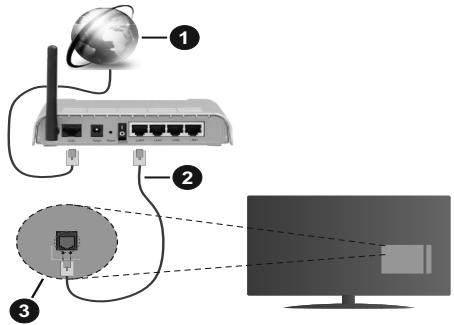
- Breitband ISP-Verbindung
- LAN (Ethernet)-Kabel
- LAN-Eingang an der Rückseite des TV-Geräts
Um die verkabelten Einstellungen zu konfigurieren, siehe Netzwerk-Einstellungen im Menu Einstellungen.
- Abhängig von ihrer Netzwerkkonfiguration können Sie möglicherweise ihren Fernseher mit ihrem LAN verbinden. Verwendene Sie in thisem Fall ein Ethernet-Kabel, um ihren Fernseher direkt mit der Netzwerk-Steckdose zu verbinden.
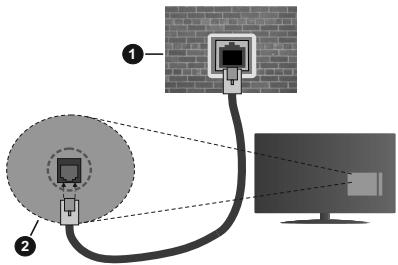
- Netzwerk-Wandsteckdose
- LAN-Eingang an der Rückseite des TV-Geräts
Konfiguration der Einstellungen für kabelgebundene Geräte
Netzwerktyp
Als Netzwerktyp konnen Sie Drahtgebundenes Gerät, Drahtloses Gerät oder aber Deaktiviert auswahlen, entsprechend der aktiven Verbindung zum TV-Gerät.
Wahlen Sie die Option Drahtgebundenes Gerät, wenn Sie die Einstellung über ein Ethernet herstellen.
Internetgeschwindigkeitstest
Wahlen Sie die Option Internetgeschwindigkeitstest, und drücken Sie die OK-Taste. Das TV-Gerät überprüft nun die Internetverbindungsbandbreite und zeigt anschließend die Resultate an.
Erweiterte Einstellungen
Markieren Sie Erweiterte Einstellungen, und drucken Sie die OK-Taste. Auf dem nachsten Bildschirm konnen Sie die IP- und DNS-Einstellungen des TV-Gerats ändern. Markieren Sie gewünschten Optionen, und drucken Sie die Links- oder Rechts-Taste, um die Einstellung von Automatisch auf Manuell zu ändern. Sie konnen nun die Manuelle IP und / oder die Manuellen DNS-Werte eingeben. Wahlen Sie den entsprechenden Punkt im Dropout-Menu, und geben Sie die neuen Werte mit Hilfe der nummerischen Tasten der Fernbedienung ein. Markieren Sie Speichern und drucken Sie die OK-Taste, um die Einstellungen zu speichern.
Drahtlose Verbindung
Anschluss an ein kabelgebundenes Netzwerk
Der Fernseher kann keine Verbindung zu einem Netzwerk mit verstckter SSID herstellen. Um die SSID Ihres Modems sightbar zu machen, müssen Sie die SSID-Einstellungen über die Modem-Softwareändern.
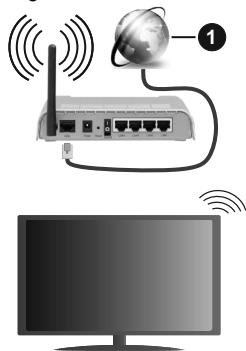
1. Breitbart ISP-Verbindung
Ein WLAN-N-Router (IEEE 802.11a/b/g/n) mit den simultanen Freqenzbändern von 2,4 und 5 GHz ist darauf ausgelegt, eine großsmögliche Bandweite zu ermögenslichen. Optimiert für zügiges und schnelleres HD-Video-Streaming, schnellere Datenübertragung sowie Online-Spiele (Wireless-Gaming).
Die Frequenz und der Kanal entsprechenden sich je nach Gebiet.
Die Übertragungsgeschwindigkeit ist abhängig von der Entfernung und Anzahl der Hindernisse zwischen den Übertragungsgeräten, der Konfiguration dieser Produkte, den Funkwellenbedingungen, der Netzwerkauslastung und den von Ihnen verwendeten
Geräten. Abhängig von den Funkwellen der DECT-Telefone oder anderen WLAN 11b-Geräten, kann die Übertragung auch abgebrochen oder unterbrochen werden. Die Richtwerte der Übertragungsgeschwindigkeit sind die theoretischen Maximalwerte für die Wireless-Standards. Sie sind nicht die tatsächlichen Geschwindigkeiten der Datenübertragung.
- Welcher Ort die beste Übertragungsqualität bietet, hängt von den jeweiligen Bedingungen ab.
Die WLAN-Funktion des TV-Gerats unterstützt Modems des Types 802.11 a, b, g & n. Es wird dringend empfohlen, dass Sie das IEEE 802.11n-Kommunikationsprotokoll nutzen, um Probleme bei der Videowiedergabe zu vermeiden. - Sie müssen die SSID Ihres Modems ändern, wenn in der Umgebung andere Modems mit der gleichen SSID vorhanden sind. Sonst konnen Verbindungsprobleme auftreten. Wenn Sie Probleme mit der drahtlsten Verbindung haben, benutzen Sie eine kabelgebundene Verbindung.
Konfiguration der kabelgebundenen Geräte-Einstellungen
Öffnen Sie das Menu Netzwerk und wahren Sie als Netzwerk-Typ die Option Drahtloses Gerät, um den Verbindungsprozess zu starten.
Markieren Sie die Option Drahtlose Netzwerke scannen und drucken Sie OK, um eine Suche nach verfügbaren drahtlosen Netzwerken zu starten. Alle gefundenen Netzwerke werden aufgelistet. Markieren Sie Ihr gewünschtes Netzwerk aus der List, und drucken Sie OK.
Hinweis: Wenn das Modem den N-Modus unterstützen, sollen Sie die N-Modus-Einstellungen bevorzugen.
Falls das gewählte Netzwerk passortgeschützt, geben Sie das richtige Passworditte über die virtuelle Tastatur ein. Sie konnen diese Tastatur uber die Navigationstaten und die OK-Taste auf der Fernbedienung steurn.
Warten Sie, bis die IP-Adresse auf dem Bildschirm angezeigt wird.
Dies bedeutet, dass die Verbindung nun hergestellt ist. Um die Drahtlosverbindung zu trennen, markieren Sie Netzwerktyp und drucken Sie die Links oder Rechts-Taste, um diese Option auf Deaktiviert zu setzen.
Wenn Ihr Router über eine WPS-Taste verfügt, können Sie ihren Bildschirm, mit dem Modem/Router verbinden, ohne zuvor das Password einzugeben oder das Netzwerk hinzuzufugen. Wahlen Sie die WPS drücken auf Ihrem WAN-Router Option aus und drücken Sie die OK-Taste. Gehen Sie zu Ihr Modem/Router und drücken Sie die Dortige WPS-Taste, um die Verbindung herzustellen. Ahnren wird in Ihr TV-Gerät eine Verbindungsbestätigung angezeigt, sobald die Geräte gekoppelt wurden. Wahlen Sie OK, um fortzufahren. Weitere Einstellungen sind nicht notig.
Wahlen Sie die Option Internetgeschwindigkeitstest, und drucken Sie die OK-Taste, um ihre Internetgeschwindigkeit zu testen. Markieren Sie Erweiterte Einstellungen und drucken Sie die OK-Taste, um das Menu Erweiterte Einstellungen zu öffnen. Nehmen Sie die Einstellungen mit Hilfe der Navigations-und der Nummerischen Tasten vor. Markieren Sie Speichern und drucken Sie die OK-Taste, um die Einstellungen zu speichern.
Andere Informationen
Der Status der Verbindung wird als Verbunden oder Nichtverbunden angezeigt, wie auch die aktuelle IP-Adresse, wenn eine Verbindung herstellt worden ist.
Ihr Mobilgerat über WLANverbinden
- Wenn Ihr Mobilgerät WLAN -fähig ist, können Sie es über einen Router an ihren Firmsheranchlieben, um auf die Dort verfügbaren Inhalte zuzugreifen. Dazumass Ihr Mobilgerät über eine geeignete SharingSoftware verfügbar.
Verbinden Sie Ihr Fernsehgerät mit ihrem Router, indemn Sie die in den obigen Abschnitten beschrieben Schritte ausführren.
Anschließlich verbinden Sie Ihr Mobilgarät mit dem Router und aktivieren Sie die Sharing-Software auf dem Mobilgarät. Dann wahlen Sie die Dateien, welche Sie mit ihrem Fernseher teilen möchten.
Wenn die Verbindung ordnungsgemäß hergestellt wurde, können Sie über die AVS-Funktion (Audio Video Sharing) Hisnes Fernsehgeräts auf die freiigegebenen Dateien zugreifen, die auf Ihr Mobilgerät installment sind.
Markieren Sie die Option AVS im Menu Quellen und drucken Sie OK. Verfügbare Medienserver im Netzwerk werden angezeigt. Wahlen Sie Ihr Mobilgarat, und drucken Sie OK, um fortzufahren.
- Falls verfügbar, können Sie eine virtuelle Fernbedienung-Anwendung vom Server Ihres Anbieters für Mobilgeräte-Apps herunterlagen.
Hinweis: Diese Funktion wird möglicherweise nicht für alle Mobilgeräte unterstützen.
Aufwachen
Wake-on-LAN (WoL) und Wake-on-Wireless LAN (WoWLAN) sind Standards, die es ermöglichen, dass ein Gerät durch eine Netzwerknachtricht eingeschaltet oder geweckt wird. Die Nachricht wird an das Gerät durch ein Programm gesendet, das auf einem fernliegenden Gerät ausgeführt wird, das mit demselben lokalen Netzwerk verbunden ist, wie beispielese ein Smartphone.
Ihr TV-Gerat ist WoL und WoWLAN kompatibel. Diese Funktion ist möglichereweise während der Erstation deaktiviert. Um diese Funktion zu aktivieren stellen Sie die Option Wake On im Menu Netzwerk auf Ein. Es ist notwendig, dass sowohl das Gerät, von dem die Netzwerknachtricht an das TV-Gerät gesendet
wird, als auch das TV-Gerät an das gleiche Netzwerk angeschlossen sind. Die Wake-on-Funktion wird nur auf Android-Geräten untersätzt und kann ausschließlich über die YouTube- bzw. die Netflix App verwendet werden.
Um diese Funktion des TV-Geräts zu verwenden, sollte die F embedienung wichtigen einmal bei eingeschalteten TV-Gerät angeschlossen werden. Wenn das TV-Gerät ausgeschelt ist, muss die Verbindung beim nachsten Einschalten erneut hergestellt werden. Andernfalls ist diese Funktion nicht verfügbar. Das ist nicht der Fall, wenn das TV-Gerät in den Standby-Modus geschalteit wurde.
Wenn Sie möchten, dass Ihr Fernsehgerät im Standby-Modus weniger Strom verbraucht, können Sie diese Funktion deaktivieren, indem Sie die Option Wake On auf Off stellen.
Drahtlosanzeige
Wireless Display ist ein Standard zum Streamen von Video und Sound-Inhalten. Diese Funktion sorgt dafür, dass Sie ihren TV als Wireless Display nutzen können.
Verwendung mit mobilen Geräten
Es gibt verschiedene Standards die es ermöglich Bildschirme ihres mobilen Geräts und TVs zu teilen, einschließlich Grafik-, Video- und Audio-Inhalten.
Stecken Sie den WLAN-USB Dongle zuerst an den TV, falls dieser nicht über internes WLAN verfügbar.
Drucken Sie dann die Quelle-Taste auf der Fernbedienung, und wechseln Sie zur Wireless Display-Quelle.
Ein Bildschirm erscheint, der besagt, dass der TV bereit zur Verbindung ist.
Öffnen Sie die Sharing-Anwendung auf Ihr mobilen Gerät. Diese Anwendungen heißen bei jeder Marke anders,itte sehen Sie im Handbuch Ihres mobilen Gerats hinsichtlich weiterer Informationen nach.
Scannen Sie nach Geräten. Nachdem Sie ihren TV gewählt und verbunden haben, wird der Bildschirm Ihrsgeräts auf ihrem TV angezeigt werden.
Hinweis: These Funktion kann nur genutzt werden, wenn das mobile Gerais these Feature unterstzt. Wenn bei der Verbindung Probleme auftreten, überprüften Sie, ob die von Ihnen verwendete Betriebssystemversione diese Funktion unterstzt. Mochlicherweise gibt es Inkcompatibilitatisprobleme mit den Betriebssystemversionen, die nach der Produktion deses Fernsehgerats veroffentlich werden. Die Scan- und Verbindungsprozesse entsprechenden sich je nach dem von Ihnen verwendeten Programm
Fehlerbehebung - Konnektivität
WLAN-Netzwerk nicht verfügbar
-
Stellen Sie sicher, dass die Firewall-Einstellungen Ihres Netzwerks die drahtlose Verbindung Ihres Fernsehers zulassen.
-
Benutzen Sie den Menübildschirm Netzwer, um erneut nach drahtlosen Netzwerken zuuchen.
Falls das WLAN-Netzwerk nicht richtig Funktioniert, versuchen Sie eine Verbindung über das drahtgebundene Heimnetz zu herzustellen. Weitere Informationen zu dieser Vorgang finden Sie im Abschnitt Drahtgebundene Netzwerkverbindung.
Wenn sich auch keine drahtgebundene Verbindung zum TV-Gerät herstellen{lösst, überprüften Sie das Modem (Router), Liegt kein Problem mit dem Router vor, überprüften Sie die Internetverbindung des Modems.
Verbindung ist langsam
Sehen Sie im Handbuch Ihres WLAN-Modems nach, um Informationen über die Reichweite, die Verbindungsgeschwindigkeit, die Signalqualität und weitere Einstellungen zu erhalten. Sie bereits einen Hochgeschwindigkeitsanschluss für das Modem.
Unterbrechung während der Wiedergabe oder verlangsamte Reaktion
Versuchen Sie in thisem Fall Folgenden:
Halten Sie mindestens drei Meter Abstand zu Mikrowellenherden, Mobilitefonen, Bluetooth-Geräten oder anderen r WLAN -kompatiblen Geräten. Versuchen Sie, den aktiven Kanal des WLAN-Routers zu ändern.
Internetverbindung nicht verfügbar/ Audio-Video- Sharing Funktioniert nicht
Wenn die MAC-Adresse (eine eindeutige Kennnummer) Ihres PCs oder Modems dauerhaft registriert wurde, ist es möglich, dass Ihr Fernsehgerät möglicherweise nicht mit dem Internet Verbindung aufnahmen kann. In einem solchen Fall wird die MAC-Adresse jedem Mal authentifiziert, wenn Sie Verbindung zum Internet aufnahmen. Dies ist eine Vorsichtsmaßnahme gegen unbefugten Zugriff. Da ihr Fernseher über eine eigene MAC-Adresse verfügbar, kann Ihr Internetdienstanbieter die MAC-Adresse Ihr Fernsehers nicht validieren. Aus thisem Grund kann Ihr Fernseher nicht mit dem Internet Verbindung aufnahmen. Kontaktieren Sie ihren Internetdienstanbieter und halten Sie sich erklärern, wie Sie ein anderes Gerät, wie zum Beispiel ihr TV-Gerät, mit dem Internet verbinden können.
Es ist auch möglich, dass die Verbindung nicht zugänglich ist, wegen eines Firewall Problems. Wenn Sie denken, dass dies zu Ihr Problem führt, kontaktieren Sie ihren Internetdienstanbieter. Eine Firewall konnte z.B. Konnektivitätsprobleme verursachen oder WLAN-Netzwerke verbergen, wenn Sie das TV-Gerät im Audio-Video-Sharing-Modus verwenden oder über die Audio-Video-Sharing-Funktion surfen möchten.
Ungültige Domain
Stellen Sie sicher, dass Sie bereits auf Ihr PC mit einem autorisierten Benutzernamen / Password angemeldet sind, und weiterhin, dass ihre Domain im Medienserver-Programm auf Ihr PC aktiv ist, bevör Sie mit dem Datenautausch beginnen. Eine ungültige
Domain kann zu Problemen beim Browsen durch Dateien im Audio-Video-Sharing-Modus führen.
Verwendung des Audio-Video-Sharing-Netzwerk Dienstes
Die Audio-Video-Sharing-Funktion verwendeten Standard, der die Darstellung von digitalen Elektronikgraten vereinfacht und deren Verwendung in Heimnetzwerken erleichtert.
Mit thisem Standard konnen Sie auf einem im Heimnetzwerk angeschlossenen Medienserver gespeicherte FOTOS und Videos anzeigen und Musikdateien horen.
1. Installation der Serversoftware
Die Audio-Video-Sharing-Funktion kann nicht ohne das auf Ihrm PC installierte Server-Programm verwendet werden. Außer dem muss die erforderliche Mediaserver-Software auch auf dem dazugehörigem Gerät Installiert sein. Bereiten Sie ihren PC mit einem geeigneten Serverprogramm vor.
2. Verbindung mit einem kabelgebundenen oder drahtlosen Netzwerk herstellen
Lesen Sie die das Thema Drahtgebundene/Drahtlose Konnectivität betreffenden Kapitel für ausfuhrliche Informationen zur Konfiguration.
3. Aktivieren Sie Audio-Video-Teilen
Öffnen Sie das Menu Einstellungen> System> Mehr und aktivieren Sie die AVS-Option.
4. Wiedergabe von gemeinsam genutzten Dateien via Medienbrowser
Markieren Sie die AVS-Option im Quellenmenu mit den Richtungstasten und drucken Sie OK. Verfügbare Medienservergeräte im Netzwerk werden aufgelistet. Wahlen Sie einen aus und drucken Sie OK um fortzufahren. Der Medienbrowser wird dann angezeigt. Weitere Informationen zur Wiedergabe von Datenien finden Sie im Menuabschnitt Mediabrowser.
Trennen Sie im Falle von Netzwerkproblemen Ihr TV-Gerät vom Netz und stellen Sie anschließend die Verbindung wieder her. Trick-Modus und Springen werden von der Audio-Video-Sharing-Funktion nicht unterstützt.
PC/HDD/Media Player oder andere kompatible Geräte sollenen für eine bessere Wiedergabequalität mit einer drahtgebundenen Verbindung verwendet werden.
Für Schnelleres File-Sharing zwischen anderen Geräten wie Computer, verwenden Sie eine LAN-Verbindung.
Hinweis: Bei manchen PCs kann die Audio-Video-Sharing-Funktion möglicherweise aufgrund der Administrator- und Sicherheitseinstellungen (wie z. B. beruflich genutzte Geräte) nicht verwendet werden.
Apps
Sie können über das Apps-Menu auf die auf Ihrlem Fernsehogerät installierten Anwendungen zugreifen. Markieren Sie eine App und drücken Sie OK zum Starten.
Um die auf Ihr Fremseher installierten Apps zu verwalten, fügen Sie neue Apps vom Markt hinzu oder um alle verfügbaren Apps im Vollbildmodus anzuzeigen, markieren Sie die Option Mehr hinzufügen und drücken Sie OK. Mit dieser Menüoption können Sie eine installierte App zum Startmenu hinzufügen, starten oder entfernen. Entfertene Apps sind nicht mehr über das App-Menu verfügbar. Sie können auch neue Apps vom Markt hinzufügen. Um auf den Markt zu gelangen, markieren Sie das Warenkorb-Logo auf der oberen linken Seite des Bildschirms und drücken Sie OK. Verfügbare Apps auf dem Markt werden angezeigt. Verwenden Sie die Richtungstasten, um eine App zu markieren, und drücken Sie OK. Markieren Sie die Option Zu Apps hinzufügen, und drücken Sie erneut OK, um die ausgewählte App dem Menu Apps hinzuzufügen.
Für einenchnellen Zugriff auf das MenuMehr hinzufugen konnen Sie die Internet-Taste auf der Fernbedienung drucken, wenn diese Tastes verfügbar ist.
Hinweise:
Mögliche mit den Apps auftretende Probleme konnten durch den Inhalt-Service-Anbieter verursacht sein.
Internetdienste Drittani bieter konn sich änder, abgebrochen oder jederzeit eingeschränkt werden.
Internet-Browser
Um den Internetbrowser zu verwenden, öffnen Sie zunachst das Menu Apps. Dann starten Sie die Internet-Browser-Anwendung, die ein orangefarbenes Logo mit Erdsymbol hat.
Auf dem Startbildschirm des Browsers sind die Vorschaubildner (sofern vorhanden) für die Linksverfügbarer Websites als eineSchnellzugriffoptionengeinsam mit dem Menüpunkt Schnellzugriffbearbeiten sowie der Option Zum Schnellzugriffhinzufügen aufgelistet.
Um den Webbrowser zu navigieren, verwenden Sie die Richtungstasten auf der Fernbedienung oder einer angeschlossenen Maus. Um die Browseroptionsleiste anzuzeigen, bewegen Sie den Cursor hin an das obere Seitenende und drücken Sie die Back/Return-Taste. Verlaufs-, Registerkarten- und Lesezeichen-Optionen sowie die Browserleiste, auf der sich die Vor- und Zurückschaftfläche, die Schaltfläche „Neuladen", die URL/Suchleiste, der Schnellzugriff und die Opera-Schaltfläche befinden, sind verfügbar.
Um die gewünschte Website zum Schnellzugriff hinzuzufugen, bewegen Sie den Cursor hin an das obere Seitenende und drücken Sie die Back/Return-Taste. Die Browserleiste wird nun angazeit. Markieren Sie die Schnellzugriff: Schaltfläche, und drücken Sie OK-Taste. Wahlen Sie dann die Zum Schnellzugriff hinzufugen-Option, und drücken Sie OK-Taste. Füllen Sie die Felder für Name und Adresse aus, markieren Sie OK und drücken Sie die OK-Taste zum Hinzufugen. Wenn Sie sich auf der Seite befinden, die Sie der Kurzwahlliste hinzufugen mögen, markieren Sie
die Schaltfläche Vewd und drücken Sie die Taste OK. Markieren Sie dann die Zum Schnellzugriff hinzufugen-Option im Untermenü, und drücken Sie erneutOK-Taste. Name und Adresse werden entsprechend der Seite, auf der Sie sich befinden, ergänzt. Markieren Sie die OK-Taste, und drücken Sie zum Hinzufügen die OK-Taste erneut.
Sie können auf die Vewd Menu-Optionen zur Steuerung im Browser verwenden Markieren Sie die Vewd-Taste und drücken Sie die OK-Taste, um die verfügbaren Seitenspezifischen und allgemeinen Optionen anzuzeigen.
Es gibt mehrere Mottigkeiten, mit Hilfe des Webbrowsers nach einer Website zuuchen oder diese zu öffnen.
Geben Sie die Adresse einer Website (URL) in die Such/Adressleiste ein, und markieren Sie auf die Schaltfläche Abschicken auf der virtuellen Tastatur und drücken Sie die OK-Taste, um auf die Seite zu gehen.
Geben Sie die Suchbegriffe in die Such/Adressleiste ein, und markieren Sie auf die Schaltfläche Abschicken auf der virtuellen Tastatur und drücken Sie die OK-Taste, um die Sueche nach der entsprechenden Seite zu starten.
Markieren Sie ein Vorschaubild, und drücken Sie zum die OK-Taste, die damit verknüpfte Website aufzurufen.
Ihr TV-Gerät ist kompatibel mit USB-Mäusen. Stecken Sie den Adapter Ihrer Maus oder Ihrer drahtlosen Maus in den USB-Eingang Ihres TV-Gerätes, um leichter und Schneller Navigieren zu konnen.
Eine Internetseiten enthalten Flash-Inhalte. Diese werden vom Browser nicht unterstützt.
Ihr TV-Gerät unterstützt keine Download-Prozesse aus dem Internet über den Webbrowser.
Es werden möglicherweise nicht alle Internetseiten unterszt. Je nach aufgerufener Seite kann dies zu Problemen mit den Inhalten führen. Unter bestimmten Umständen werden Videoinhalte möglicherweise nicht abgeschpielt werden können.
HBBTV-System
HbbTV (Hybrid Broadcast-Breitband-TV) ist ein neuer Industriestandard, der nahtlos über den Fennsehempfang bereitgestellte TV-Dienste mit solchen, die über Breitband verfügbar sind, verbindet und den Zugriff auf reine Internetdienste über die angeschlossen Fennsehergeäte und Set-Top-Boxen erhögt. Zu den über HbbTV angebotenen Diensten gehören traditionelle Fennsehsender, Catch-up-Dienste, Video-on-Demand, elektronischer Programmfuhrer, interaktivive Werbung, Personalisierung, Abstimmungen, Spieler, soziale Netzwerke und andere Multimedia-Anwendungen.
HbbTV-Anwendungen sind über Kanäle verwendbar, wenn der Rundfunksender diese Signale ausstrahlt (im Moment zahlreiche Kanäle über Astra Rundfunk HbbTV
Anwendungen) Der Rundfunk sender markiert einen der Anwendungen als „Autostart" Anwendung, die von der Plattform automatisch gestartet wird. Die Autostart-Apps sind generell mit einem kleinen roten Punktsymbol markiert, um dem Benutzer anzuzeigen, dass hier eine HbbTV-App auf thisem Kanal zur Verfügung stehen. Drücken Sie auf den roten Punkt drucken, um die Seite der App zu öffnen. Nachdem die Seite angezeigt wird, kann der Benutzer zum ursprünglichen Status des roten Punktsymbols zusückkehren, indem er erneut auf den roten Punkt drucken. Der Benutzer kann zwischen dem roten Punksymbolmodus und dem vollen UI-Modus der Anwendung hin- und herspringen, indem er den roten Punkt drucken. Es sollte beachtet werden, dass das Umschalten über den roten Punkt je nach Anwendung auch anders Funktionieren kann.
Schaltet der Benutzer in einen anderen Kanal, während die HbbTV-Anwendung aktiv ist, (entweder mit dem roten Punkt-Modus oder über den vollen UI-Modus) kann folgenden passieren.
Die Anwendung kann weiter laufen.
Die Anwendung kann beendet werden.
- Die Anwendung kann beendet werden und eine andere Autostart-Rote-Punkt-Anwendung kann gestartet werden.
HbbTV macht es möglich, dass die Anwendungen über Breitband oder Broadcast weiter gefunden werden können. Der Sender kann entweder bebeziehungen aktivieren oder eine von ihren. Hat die Plattform keine betriebsbereite Breitband-Verbindung, kann die Plattform immer noch die Anwendungen über Broadcast übermitteln.
Die roten Autostart-Punkt-Anwendungen liefern im Allgemeinen Links zu anderen Anwendungen. Der Benutzer kann dann zu anderen Anwendungen schalten, indem er die zur Verflugung stehenden Links verwendet. Die Anwendungen verfügen in der Regel über eine Option zum Beenden, normalerweise,müssen das über die Schaltfläche Beenden gehen.
HbbTV-Anwendungen verwenden Schlüssel auf der Fernbedienung, um mit dem Benutzer interagieren zu konnen. Wirde eine HbbTV-Anwendung gestartet wird, werden manche Schlüssel über die Anwendung gesteuert. Beispelswiese kann die numerische Kanalauswahl möglichereweise in einer Teletext-Anwendung nicht mehr laufen, bei der die Nummer die Teletext-Sections anziegen.
Für das HbbTV ist eine AV-Streaming-Fähigkeit der Plattform erforderlich. Es gibt zahlliche Anwendungen, die VOD liefern (Video-On-Demand/auf Abruf) und Catch-Up-TV-Dienste. Der Benutzer kann die Schlüssel Pause, Stopp, Vorwarts und Rückwartsspulen an der Fernbedienung verwenden, um mit dem AV-Inhalt interagieren zu konnen.
Hinweis: Sie können diese Funktion im Menu Mehr im Menu Einstellungen>System aktivieren oder deaktivieren. Je nach
Modell Its Fremsehergårs und der ausgewählten Länderoption bei der Erstinnstellung ist diese Funktion möglicherweise im Menu Einstellungen> System> Datenschutzeinstellungen staat im Menu Einstellungen> System> Mehr verfügbar.
Smart Center
Smart Center ist eine mobile App, die auf iOS- und Android-Plattformen lauf. Sie können so ganz einfach ihre Lieblingssendungen und Liveprogramme von Ihr Smart TV-Gerä auf Ihr Tablet oder Mobiltelefon streamen. Außendem können Sie die Portalanwendungen starten, Ihr Tablet als Fernbedienung Ihres Fermseher nutzen, sowie Mediadateien teilen.
Hinweis: Die Verfügbarkeit aller Funktionen dieser App ist abhängig vom jeweiligen TV-Modell und dessen Eigenschaften.
Erste Schritte
Um die internetbasierten Funktionen nutzen zu können, muss Ihr Modem/Router mit dem Internet verbunden sein.
WICHTIG: Stellen Sie sicher, das Fernseher und Mobilgerät mit demselben Netzwerk verbunden sind.
Zum Teilen von Media-Inhalten muss die Option Audio Video Sharing aktiviert werden (sofern vorhanden). Drücken Sie die Menu-Taste auf der Fernbedienung, wahren Sie Einstellungen>System> Mehr und drücken Sie OK. Markieren Sie AVS und ändern Sie es als Aktiviert. Ihr Fernseher ist jetzt bereit, um Ihr Mobilgarät anzuschreiben.
Installieren Sie die Smart Center-Anwendung auf Ihr dem Mobilgerät.
Starten Sie die Smart Center-Anwendung. Wenn alle Verbindungen richtig konfiguriert sind, sehen Sie auf Ihrem Mobilgerät den Namehres Fernseher. Falls der Namehres Fernseher nicht in der Liste erscheint, warten Sie eine Weile und tippen dann noch einmal auf das Neu Laden Widget. Wahlen Sie ihren Fernseher aus der Liste.
Mobilgerat-Anzeige
Auf dem Hauptbildschirm können Sie auf verschiedene Funktionen zugreifen.
Die Anwendung ländt ein aktuelle Kanalliste vom Femseher, sobald sie startet.
MEINE KANÄLE: Die Programme der ersten vier Kanäle auf der von Fernseher geladenen Seite werden angezeigt. Sie konnen die aufgelisteten Programme ändern. Halten Sie dazu die Programmvorschaubildner gedrückt. Eine Liste der Kanäle wird angezeigt, und Sie konnen Kanäle beliebig auswechseln.
Fernseher Sie konnen sich Inhalte über den TV-Tab ansehen. In this dem Modus konnen Sie durch die von Ihrem Fernseher geladene Kanalliste navigieren und auf die Miniaturansichten klichen, um die Informationsskeiten anzuzeigen.
AUFNAHME: Sie konnen ihre aktiven Aufnahmen (sofern vorhanden) und Erinnerungen über diesen Tab ansehen. Um ein Element zu löschen, drucken Sie die Löschtaste, die sich in jeder Reihe findet.
EPG (Elektronischer Programmfuhrer): Sie können die Sendezeiten ausgewählter Kanallisten über diesen Tab sehen. Sie können auch durch die Kanäle navigieren, indem Sie auf den ausgewählten Canal im EPG-Raster drücken.itte beachten Sie,dass das Aktualisieren/ Neuladen der EPG-Informationen abhängig von der Qualität Itsnes Netzwerks und Internet-Dienstes eine Zeit dauern kann.
Hinweis: Eine Internet-Verbindung ist für WEB-basierte EPG-Informationen erforderlich.
EINSTELLUNGEN: Konfigurieren Sie die Anwendung nach ihren Wünschen. Sie könnenändem;
Ruhebildschirm (Nur in IOS): Die Anzeige des Geräts wechselt automatisch in den Ruhezustand, wenn eine bestimmte Zeit verstrichen ist. Standardmäßig ist dieser deaktiviert, d.h. dass die Anzeige sich nicht abschaltet.
Selbst-aktivierendes FollowMeTV: Die FollowMeTV-Funktion (sofern vorhanden) startet automatisch, wenn diese Einstellung aktiviert ist. Standardmäßig deaktiviert.
Automatische Verbindung zum Fernseher: Sofern aktiviert verbindet sich Ihr Mobilgerät automatisch mit dem Fernseher, zu dem die letzte Verbindung bestand, und überspringt damit die Anzeige TV-Geräte-Suche.
Fernsehgerät wechseln (Nur in IOS): Zeigt das aktuell verbundene TV-Gerät. Sie konnen auf diese Einstellung drücken, um zur Anzeige "TV-Gerät suchen" zu gehen und zu einem anderen Apparat zu wechseln.
Benutzerdefinierte Kanallistebearbeiten:Siekonnen ihre benutzerdefinierte Kanalliste in dieserEinstellungbearbeiten.
Wahlen Sie eine Kanallistenquelle: Sie können die in dieser Anwendung zu verwendende Kanallistenquelle ausgehalten. Als Optionen sind "TV-Liste" und "Benutzerdefinierte Beste" möglich. Zusätzlich konnen Sie die Option, "Meine Auswahr einnern" aktivieren, um die Kanallistenauswahl dauerhaft festzulegen. In thisem Fall wird die ausgewählte Quelle, sofern sie erreichbar ist, in der Anwendung verwendent.
Version-Nr.: Zeigt die aktuelle Version der Anwendung an.
Informationsseite
Um die jeweilige Informationsseite zu öffnen, tippen Sie ein Programm an. Auf der Informationsside finden Sie detaillierte Informationen zu den von Ihnen gewählten Programmen. Auf dieser Seite findsen sich Tab wie z. B. "Einzelheiten", "Cast&Crew" und "Videos".
DETAILS: Dieser Tab bietet eine Zusammenfassung und weitere Informationen uber ausgewählte Programme. Dort finden Sie auch Links zu den Facebook- und Twitterseiten ausgewählter Programme.
CAST&CREW: Zeigt alle an thisem Programm Beteiligten an.
VIDEOs: Bietet Youtube-Video zu ausgewählten Programmen an.
Hinweis: Für eine Funktionen ist möglicherweise eine Internetverbindung erforderlich.
FollowMe TV-Funktion (sofern verfügbar)
Tippen Sie auf das FOLLOW ME TV-Widget, das sich links unter auf dem Bildschirm Ihr's Mobilgeräts befindet, um das Layout der FollowMe TV-Funktionen zuändern.
Tippen Sie auf das Play-Icon um das Streaming vom Femseher auf Ihr Mobilgerät zu starten. Nur verfügbar, wenn Ihr Gerät innerhalb der Reichweite对其进行 Router ist.
Spiegel-Modus
Dieser Modus der FollowMe TV-Funktion ist standardmaßig aktiviert und erlaubt das Streaming von Inhalten anderer ausgewählter TV-Quellen und des Medienbrowsers.
Hinweise:
Bitte beachten Sie, dass digitale (DVB-T/C/S) SD-Kanäle unterstützen werden.
Mehrsprachige Audio-Unterstützung und Untertitel Ein-/Aus-Funktion sind nicht funktionsfähig.
Die Performance des Streams kann in Abhängigkeit von der Qualität ihrer Verbindung schwanken.
Seite Medien teilen
Um auf das Widget Medien teilen zuzugreifen, tippen Sie auf den Aufwärtspfel in der unteren linke Seite des Bildschirms.
Wenn das Widget Medien teilen berührt wird, erscheint eine Anzeige, in der Sie den Mediendateotyp zu Teilen mit dem Fremseher aussuchen konnen.
Hinweis: Nicht alle Bilddateiforme werden unterstützt. Die Funktion ist nicht verfügbar, wenn die Audio Video Sharing-Funktion nicht unterstützen wird.
Sie konnen Ihr Mobilgerät als Fermbedienung für ihr TVGerät benuten, sobald es mit dem Fernseher verbunden ist. Um das Smart-Fernbedienung-Funktsfeature zu nutzen, tippen Sie auf die Taste Aufwärtspeil auf der LINken Seite unter auf dem Bildschirm.
Spracherkennung
Sie können auf das Widget Mikrofon (O) tippen und Ihr Anwendung steuern, indem Sie Sprachbefehrle wie "Volume Up/Down!" (Volumen Hoch/Runter!), "Programme Up/Down!!" (Programm Hoch/Runter) geben.
Hinweis: Die Funktion ist nur für Android-Geräte verfügbar.
Tastatur-Seite
Die Tastaturseite kann auf zwei Wegen geöffnet werden; durch das Drücken des Widgets Tastatur (B) auf dem Anwendungsbildschirm oder automatisch durch den Erhalt eines Kommandoz durch den Femsheher.
Anforderungen
- Smart TV
- Netzwerkanschluss
- Mobilgerät mit Android oder iOS-Plattform (Android-Betriebssystem 4.0 oderHigher, iOS 6 oder höhere Version)
- Smart Center-App (in den Online-Stores für Android-oder iOS-basierte Apps erhältlich)
- Router-Modem
- USB-Speichergerät im FAT32-Format (erforderlich für USB Recording-Funktionen, sofern verfügbar)
Hinweise:
Für Android-Geräte, die Bildschirmgroßen Normal (mdpi), Groß (hdpi) und Extragroß (xhdpi) werden untersätzt. Geräte mit 3"-Bildschirm oderkleiner, werden nicht untersätzt.
Für iOS-Gerate, alle Bildschirmgroßen werden unterszt.
Die Benutzeroberfläche der Smart-Center-Anwendung kann sich entsprechend der von Ihnen auf Ihr Gemäß installierten Version ändern.
Alexa-Ready-Funktion
Alexa ist der cloudbasierte Sprachdienst von Amazon, der auf vielen sprachgesteuerten Assentzgeräten verfügbar ist. Ihr Fernsehgerät ist mit Alexa-Geräten kompatibel und kann damit verwendet werden. Mit dieser Funktion konnen Sie mit ihrer Stimme Funktionen auf Ihrem Fernsehgerät steuern, z. B. Ein- oder Ausschalten, Kanal- oder Eingangsquelle wechseln, Lautstärke regeln und vieles mehr.
Anforderungen
Folgende Voraussetzungen sollen erfüllt sein:
Alexa Ready Smart TV
- Amazon Alexa Gerät
- Ein mobiles Gerät, z.B. Ihr Smartphone oder Tablet, auf dem Smart Center und Amazon Alexa-Apps installiert sind
- Heimnetzwerk mit WLAN - Funktionen
Amazon-Konto
So steuern Sie Ihr Fernsehgerät mit einem Amazon Alexa-Gerät
- Verbinden Sie Ihr TV- und Mobilgerät mit demselben Netzwerk mit Internetzugang wie Ihr Alexa-Gerät.
Koppeln Sie die Smart Center App mit Ihr Fremseher. Tippen Sie anschließend auf dem Hauptbildschirm der Smart Center-App auf das Amazon-Logo. Sie werden
auf eine Registrierungsseite weitergeleitet. Folgen Sie den Anweisungen auf dem Bildschirm, um den Registrierungs- und Linkprozess Ihres Fernsehgerats abzuschreiben.
- Sie werden aufgefordert, einen Name für ihren Fernseher zu bestimmten, der als „Freundlicher Name" (FN) bezeichnet wird. Ein „Freundlicher Name" ist ein Name, der Sie an ihren Fernseher erinnert, z.B. „Wohnzimmer TV", „Küchen TV", „Esszimmer TV" usw. Wahlen Sie einen leicht zu gebenden Name. Sie werden diesen Name sagen, um Alexa mitzuteilen, welchen Fernseher Sie steuern wollen.
Koppeln Sie die Alexa-App auf Ihr mobilen Gerät mit dem Alexa-Gerät, suchen Sie nach der Kompetenz Its Fernsehers nach dem Markennamen und aktivieren Sie in der Alexa-App. Weiterere Informationen finden Sie in der Bedienungsanleitung des Alexa-Geräts. - Bitten Sie Alexa, ihre Geräte zu entdecken. Sagen Sie „Meine Geräte finden" oder wahren Sie im entsprechenden Bereich der Alexa App die Option Geräte erkennen.
Sobald der Erkennungssprozess abgeschlossen ist, konnen Sie Ihr Fermsehgerat per Sprache steuern.
Hinweis:
Stellen Sie sicher, das die Geräte mit demselben Netzwerk verbunden sind. Sobald diese Kopplungs- und Verknüpfungsvorgänge abgeschlossen sind, müssen sich das Alexa-Gerät und Ihr Femsehgerät nicht mehr im selben Netzwerk befinden.
Nachdem Sie die Erstinstallation auf Ihr Fernsehgerät durchgeführt haben, starten Sie die Anwendung Smart Center und koppeln Sie sie erneut mit Ihr Fernsehgerät. Tippen Sie dann auf das Amazon-Logo auf dem Hauptbildschirm und prufen Sie, ob Sie in Ihr Amazon-Konto angemeldet sind. falls nicht, müssen Sie sich erneut anmelden und einen Freundschaftsnamen für Ihr Fernsehgerät festlegten TV mit Alexa Gerät.
Beispielbefehle
Hier sind einige der Befehle, die Sie Ihr Alexa-fahigen.
Fernseher geben können:
| Befehl | Funktion |
| Alexa, schalte 'FN' ein | Schaltet den Fernseher ein |
| Alexa, schalte 'FN' aus | Schaltet den Fernseher aus |
| Alexa, spiel 'FN' | Startet die Medienwiedergabe |
| Alexa, Pause 'FN' | Unterbricht die Medienwiedergabe |
| Alexa, setzen 'FN' fort | Setzt die Medienwiedergabe fort |
| Alexa, stoppe 'FN' | Stoppt die Medienwiedergabe |
| Befehl | Funktion |
| Alexa, schneller Vorlauf auf "FN" | Fördert Medien im schnel- len Vorlaufmodus |
| Alexa, zusückspulen auf "FN" | Spilt Medien zusammen |
| Alexa, setze die Lautstär- ke von 'FN' auf 50 | Setzt die Lautstärke auf die angegebene Stufe |
| Alexa, schalte die Laut- stärke auf 'FN' hoch | Erhöht die Lautstärke um 10 Einheiten |
| Alexa, drehe die Lautstär- ke auf "FN" | Verringert die Lautstärke um 10 Einheiten |
| Alexa, schalte 'FN' stumm | Schaltet den Ton stumm |
| Alexa, schalte den Ton von 'FN' ein | Schaltet den Ton ein |
| Alexa, andere die Eingabe in "input_name" auf "FN" | Das Fernsehgerät schaltet auf die Eingangssquelle mit dem angegebenen Namen um (z.B. HDMI 1). |
| Alexa, andere den Canal auf "channel_number" auf "FN" | Das Fernsehgerät schaltet auf den Canal mit der angegebenen Nummer um (z.B. Kanal 200). |
| Alexa, andere den Canal auf "channel_name" auf "FN" | Der Fernseher schaltet auf den Canal mit dem angegebenen Namen um |
| Befehl | Funktion |
| Alexa, Kanal hoch auf "FN" | Das Fernsehgerät schaltet auf den nachsthöheren Kanal um, falls verfügbar |
| Alexa, Kanal ab auf "FN" | Das Fernsehgerät schaltet auf den nachstniedrigeren Kanal um, falls verfügbar |
| Alexa, nächster Kanal auf 'FN' | Das Fernsehgerät wech-selt zum{nachsten Sender der Senderliste |
FN ist die Abkürzung für „Freundlicher Name".
Muchasgracias!
Für diesen Produkt wird ab dem Verkaufsdatum* eine Garantie von 2 Jahren für Mängel infolge von Herstellungs- oder Materialfehlern gewährt. Von dieser Garantie ausgeschlossen sind Mängel oder Schäden, die durch falsche Installation, Handhabungsfehler oder unsachgemäßigen Gebrauch verursacht werden.
*gegen Vorlage des Kassenbelegs.
ES
CONDICIONES DE GARANTÍA
- TV bedieningsknoppen & bewerking
- Elektronische programmagids
- De tv schakelt nicht in
- Opname nicht beschikbaar
- Internetverbinding nicht beschikbaar / Audio Video delen werkt nicht
- ELECTRO DEPOT
- Inhalt
- Bitte lesen Sie diese Anleitung vollständig vor der Installation oder Inbetriebnahme durch.
- Kennzechnungen auf dem Gerät
- WARNING!
- WARNHINWEISE ZUR WANDMONTAGE
- Umweltinformationen
- Funktionen
- Ultra HD (UHD)
- High Dynamic Range (HDR) / Hybrid Log-Gamma (HLG):
- Zubehör im Lieferumfang
- Standby-Meldungen
- TV-Bedientasten & Betrieb
- Hinweise:
- Steuerung über die Fernbedienung
- Eingangsauswahl
- Kanäle wechseln und Lautstärkeändern
- Verwendendes Haupt-TV-Menus
- Home
- Fernseher
- Guide
- Kanälen
- Timer
- Aufnahmen
- Aufnahmeeinstellungen
- Einstellungen
- Apps
- Quellen
- Quelleinstellungen
- Fernbedienung - Batteriefach
- Netzanschluss
- Anschluss der Antenne
- Lizenzinformationen
- HOMI
- Informationen zur Entsorgung
- [Europäische Union]
- (Gewerbliche Nutzer)
- [Andere Länder außerhalb der Europäischen Union]
- Länderbeschränkungen
- (*) MEINE TASTE 1:
- Ein-/Ausschalten
- Um das TV-Gerät einzuschalten
- Um das TV-Gerät auszuschalten
- Ziehen Sie den Netzstecker, um das TV-Gerät ganz auszuschalten.
- Erste Installation
- Über die Auswahl der Übertragungsart
- Medien Abspielen über USB-Eingang
- USB-Aufzeichnung
- Aufzeichnung einer Sendung
- Timeshift-Aufnahme
- Instant Recording
- Aufgenommene Sendungen ansehen
- Langsamer Vorlauf
- Aufnahmekonfiguration
- Medienbrowser
- FollowMe TV
- CEC
- Systemeigene Audiosteuerung
- E-Handbuch
- Inhalt des Einstellungsmenus
- Allgemeine Bedienung
- Verwendung der Programmliste
- Die Favoritenlisten verwalten.
- Einstellung der Kindersicherungseinstellungen
- Elektronischer Programmfuhrer
- Zeitleiste
- Jetzt/Nächste Sendung
- Sendungsoptionen
- Teletext-Dienste
- Digitaler Teletext
- Softwareaktualisierung
- Suche nach Softwareaktualisierungen über die Benutzerschnittstelle
- Hintergrundsuche und Aktualisierungsmodus
- Fehlerbehebung & Tips
- Das TV-Gerat schaltet sich nicht ein
- Schlechte Bildqualität
- Kein Bild
- Kein Ton
- Fernbedienung - keine Funktion
- Signal an der Eingangsquelle
- Aufnahme nicht verfügbar
- USB ist zu langsam
- Typische Anzeigemodi für den PC-Eingang
- (X: Nicht verfügbar, O: Verfügbar)
- Beim USB Modus Unterstützung Dateiformate
- Unterstützte DVI-Auflösungen
- Drahtgebundene Konnektivität
- Verbindung mit einem drahtgebundenen Netzwerk herstellen
- Um die verkabelten Einstellungen zu konfigurieren, siehe Netzwerk-Einstellungen im Menu Einstellungen.
- Konfiguration der Einstellungen für kabelgebundene Geräte
- Netzwerktyp
- Internetgeschwindigkeitstest
- Erweiterte Einstellungen
- Drahtlose Verbindung
- Anschluss an ein kabelgebundenes Netzwerk
- Breitbart ISP-Verbindung
- Konfiguration der kabelgebundenen Geräte-Einstellungen
- Andere Informationen
- Ihr Mobilgerat über WLANverbinden
- Aufwachen
- Drahtlosanzeige
- Verwendung mit mobilen Geräten
- Fehlerbehebung - Konnektivität
- WLAN-Netzwerk nicht verfügbar
- Verbindung ist langsam
- Unterbrechung während der Wiedergabe oder verlangsamte Reaktion
- Internetverbindung nicht verfügbar/ Audio-Video- Sharing Funktioniert nicht
- Ungültige Domain
- Verwendung des Audio-Video-Sharing-Netzwerk Dienstes
- Installation der Serversoftware
- Verbindung mit einem kabelgebundenen oder drahtlosen Netzwerk herstellen
- Aktivieren Sie Audio-Video-Teilen
- Wiedergabe von gemeinsam genutzten Dateien via Medienbrowser
- Apps
- Internet-Browser
- HBBTV-System
- Smart Center
- Erste Schritte
- Mobilgerat-Anzeige
- Informationsseite
- FollowMe TV-Funktion (sofern verfügbar)
- Spiegel-Modus
- Seite Medien teilen
- Spracherkennung
- Tastatur-Seite
- Anforderungen
- Alexa-Ready-Funktion
- So steuern Sie Ihr Fernsehgerät mit einem Amazon Alexa-Gerät
- Hinweis:
- Beispielbefehle
- Muchasgracias!
- ES
- CONDICIONES DE GARANTÍA
Marke : EDENWOOD
Modell : ED49A00UHD-VE
Kategorie : TV