
LASER SHOT LBP3200 - Laserdrucker CANON - Kostenlose Bedienungsanleitung
Finden Sie kostenlos die Bedienungsanleitung des Geräts LASER SHOT LBP3200 CANON als PDF.
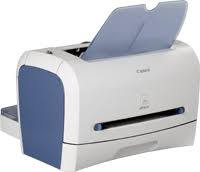


| Produkttyp | Schwarzweiß-Laserdrucker |
| Marke | Canon |
| Modell | LASER SHOT LBP3200 |
| Druckauflösung | 600 x 600 dpi |
| Druckgeschwindigkeit | Bis zu 19 Seiten pro Minute (A4) |
| Unterstützte Papierformate | A4, A5, B5, Brief, Umschläge |
| Papierkassette Kapazität | 250 Blatt |
| Ausgabefach Kapazität | 100 Blatt |
| Monatliches Druckvolumen | Bis zu 5000 Seiten |
| Speicher | 8 MB |
| Anschluss | USB 1.1 (Full-Speed) |
| Stromversorgung | 220-240 V, 50-60 Hz |
| Stromverbrauch | Ca. 510 W (Drucken), 6 W (Bereitschaft) |
| Geräuschpegel | Ca. 48 dB (Drucken) |
| Abmessungen (B x T x H) | Ca. 399 x 374 x 234 mm |
| Gewicht | Ca. 7 kg |
| Tonerkartusche | Canon EP-26 Tonerkartusche |
| Wartung | Reinigen Sie regelmäßig die Transferwalze und die Linsen |
| Sicherheit | Verwenden Sie eine ordnungsgemäß geerdete Steckdose |
Häufig gestellte Fragen - LASER SHOT LBP3200 CANON
Benutzerfragen zu LASER SHOT LBP3200 CANON
0 Frage zu diesem Gerät. Beantworten Sie die, die Sie kennen, oder stellen Sie Ihre eigene.
Eine neue Frage zu diesem Gerät stellen
Laden Sie die Anleitung für Ihr Laserdrucker kostenlos im PDF-Format! Finden Sie Ihr Handbuch LASER SHOT LBP3200 - CANON und nehmen Sie Ihr elektronisches Gerät wieder in die Hand. Auf dieser Seite sind alle Dokumente veröffentlicht, die für die Verwendung Ihres Geräts notwendig sind. LASER SHOT LBP3200 von der Marke CANON.
BEDIENUNGSANLEITUNG LASER SHOT LBP3200 CANON
Lesen Sie dieses Handbuch vor der Inbetriebnahme Ihres Druckers aufmerksam durch. Bewahren Sie dieses Handbuch zum späteren Nachschlagen auf.

LBP3200
Laserdrucker
Benutzerhandbuch

Handbücher für dieses Gerät
Die Handbücher für dieses Gerät sind wie folgt unterteilt. Bitte schlagen Sie in diesen Handbüchern nach, um ausführliche Informationen zu erhalten.

Anleitungen mit diesem Symbol sind PDF-Dateien, die in der beiliegenden CD-ROM enthalten sind.
Installation - Anschließen an einen PC - Druckmethoden - Grundlegende Bedienungen Fehlerbehebung
Erste Schritte

Benutzerhandbuch (Dieses Dokument)


Aufbau dieses Handbuchs
Kapitel 1 Bevor Sie diesen Drucker in Betrieb nehmen Kapitel 2 Einlegen und Ausgeben von Papier Kapitel 3 Einrichten der Druckumgebung Kapitel 4 Drucken eines Dokuments Kapitel 5 Regelmäßige Wartung Kapitel 6 Fehlerbehebung Kapitel 7 Anhang
Inhalt
Vorwort vii
Benutzung dieses Handbuchs vii
In diesem Handbuch verwendete Symbole vii In diesem Handbuch verwendete Schaltflächen vii In diesem Benutzerhandbuch verwendete Anzeigen viii In diesem Handbuch verwendete Abkürzungen viii
Rechtshinweise ix
FCC (Federal Communications Commission) ix EMV-Direktive (220 - 240-V-Modell) Lasersicherheit (120-V/220 - 240-V-Modelle) xi Internationales Energy Star-Programm xii Warenzeichen xii Copyright xii Haftungsablehnungserklärung xiii Rechtliche Beschränkung auf den Gebrauch des Produkts und von Bildern xiv
Wichtige Sicherheitsvorschriften xv
Installation xv Stromversorgung xvii Handhabung xviii Wartung und Inspektionen xx Verbrauchsmaterialien xxi
Kapitel 1 Bevor Sie diesen Drucker in Betrieb nehmen
Merkmale und Vorteile 1-2
Teile und ihre Funktionen 1-4
Frontansicht 1-4 Rückansicht 1-5 Innenansicht 1-6
Anschließen des Netzkabels 1-7
Ein-/Ausschalten des Druckers 1-10
Einschalten des Druckers 1-10 Ausschalten des Druckers 1-11
Anschließen an einen PC 1-12
Kapitel 2 Einlegen und Ausgeben von Papier
Papieranforderungen 2-2
Verwendbares Papier 2-2
Papierformat 2-2
Papierart 2-3 Abkürzungen von Papierformaten 2-5
Bedruckbarer Bereich 2-6 Ungeeignetes Papier 2-7 Lagerung von Papier 2-8
Papierquelle 2-9
Papierquellentyp 2-9 Papierfassungsvermögen der Papierquelle 2-10
Papierausgabebereich 2-11
Papierausgabebereichstyp 2-11
Face-down-Ausgabebereich 2-11 Face-up-Ausgabeschacht 2-12
Papierfassungsvermögen des Papierausgabebereichs 2-12
Auswählen des Papierausgabebereichs 2-13
Umschalten in den Face-up-Ausgabeschacht 2-13 Umschalten in den Face-down-Ausgabebereich 2-13
Drucken auf Normalpapier / schwerem Papier / Etiketten / Folien 2-14
Einlegen von Papier 2-14
Einlegen von Papier in die Kassette 2-15 Einlegen von Papier in den manuellen Einzugschacht 2-22
Einrichten des Druckertreibers und Drucken 2-25
Bedrucken von Umschlägen 2-28
Einlegen von Umschlägen 2-28
Einlegen von Umschlägen in die Kassette 2-29 Einlegen von Umschlägen in den manuellen Einzugschacht 2-36
Einrichten des Druckertreibers und Druckvorgang 2-39
Drucken auf benutzerdefiniertem Papier 2-42
Einlegen von benutzerdefiniertem Papier 2-42 Einrichten des Druckertreibers und Druckvorgang 2-45
Kapitel 3 Einrichten der Druckumgebung
Einleitung 3-2
Nach der Installation des Druckers 3-2 Schritte zum Drucken, die immer befolgt werden müssen 3-2 Erforderliche Systemumgebung 3-2
Installieren der CAPT-Software 3-4
Für Windows 98/Me 3-4
Installation von CD-ROM 3-4 Installieren mit Plug & Play 3-8
Für Windows 2000 3-16
Installation von CD-ROM 3-16 Installieren mit Plug & Play 3-18
Für Windows XP 3-22
Installation von CD-ROM 3-22
Installieren mit Plug & Play 3-25
Nach dem Fertigstellen der Installation (Canon LBP3200-Gruppe) 3-29
Drucken einer Testseite 3-33
Verwendung des Druckers in einem Netzwerk 3-36
Einrichten des Druckservers 3-37
Für Windows 98/Me 3-37 Für Windows 2000/XP 3-42
Installation auf den Clients 3-46
Installieren über den [Assistenten für die Druckerinstallation] 3-46 Installieren über den [Windows-Explorer] 3-49
Deinstallieren der CAPT-Software 3-51
Kapitel 4 Drucken eines Dokuments
Drucken aus einer Anwendung 4-2
Abbrechen eines Druckauftrags 4-6
Festlegen der Druckeinstellungen 4-7
Für Windows 98/Me 4-7
Anzeigen des Dialogfelds [Dokumenteigenschaften] aus der Anwendung 4-7 Anzeigen des Dialogfelds [Eigenschaften von Drucker] aus dem Ordner [Drucker] 4-9
Für Windows 2000/XP 4-11
Anzeigen des Dialogfelds [Dokumenteigenschaften] aus der Anwendung 4-11 Anzeigen des Dialogfelds [Dokumenteigenschaften] aus dem Ordner [Drucker] 4-13 Anzeigen des Dialogfelds [Eigenschaften von Drucker] aus dem Ordner [Drucker] 4-14
Verwendung der Druckfunktionen 4-16
Für Windows 98/Me 4-16
Registerblatt [Seite einrichten] 4-17 Registerblatt [Endverarbeitung] 4-20 Registerblatt [Qualität] 4-21 Registerblatt [Allgemein] 4-23 Registerblatt [Details] 4-23 Registerblatt [Freigabe] 4-24
Für Windows 2000/XP 4-24
Registerblatt [Seite einrichten] 4-25 Registerblatt [Endverarbeitung] 4-28 Registerblatt [Qualität] 4-29 Registerblatt [Allgemein] 4-31 Registerblatt [Freigabe] 4-31 Registerblatt [Anschlüsse] 4-32 Registerblatt [Erweitert] 4-32 Registerblatt [Sicherheitseinstellungen] 4-33 Registerblatt [Papierauswahl] 4-33
Drucken mehrerer Seiten auf einem Blatt Papier 4-34
Skalieren der Druckausgabe 4-35
Automatisches Skalieren eines Dokuments 4-35
Manuelles Skalieren eines Dokuments 4-36 Festlegen eines benutzerdefinierten Papierformats 4-37 Festlegen der Druckqualität 4-43 Festlegen der Tonerdichte 4-44 Festlegen der Auflösungsverfeinerung 4-45 Anzeigen der Druckereinstellungen/Wiederherstellen der Standardeinstellungen 4-46 Anzeigen der Druckereinstellungen 4-46 Wiederherstellen der Standardeinstellungen 4-47 Statusfenster des Druckers 4-48 Verwendung des Statusfensters des Druckers 4-48 Anzeige des Statusfensters des Druckers 4-50 Schließen des Statusfensters des Druckers 4-50 Festlegen der Voreinstellungen 4-50 Netzwerkdrucker-Status 4-53
Kapitel 5 Regelmäßige Wartung
Ersetzen der Tonerpatrone 5-2
Vor dem Ersetzen der Tonerpatrone 5-2 Ersetzen der Tonerpatrone 5-7 Reinigung. 5-13 Vorsichtsmaßregeln zum Umgang mit der Tonerpatrone. 5-15 Lagerung von Tonerpatronen. 5-16
Reinigung des Druckers 5-18 Transport des Druckers 5-20 Transport des Druckers 5-21 Umgang mit dem Drucker. 5-25 Vorsichtsmaßregeln zum Handhaben des Druckers 5-25 Vorsichtsmaßregeln für die Lagerung des Druckers 5-26
Kapitel 6 Fehlerbehebung
Wenn Probleme beim Drucken auftreten. 6-2
Papierstaus 6-3
Servicefehleranzeige. 6-14
Wenn ein Fehler in der Fixiereinheit auftritt 6-15 Wenn ein Scanner-Fehler oder ein Servicefehler auftritt. 6-16
Probleme mit der Druckqualität. 6-18
Wenn nichts gedruckt wird. 6-23
Installationsprobleme 6-24
Wenn die Deinstallation erfolglos ist 6-25 Deinstallieren des USB-Klasse-Treibers 6-26 Installieren durch Auswählen des USB-Anschlusses (nur Windows 98/Me) . . . .6-29 Probleme bei der Netzwerk-Installation 6-33
Kapitel 7 Anhang
Technische Daten 7-2
Technische Daten der Hardware 7-2
Technische Daten der Software 7-3
Abmessungen der einzelnen Teile 7-4
Optionales Zubehör 7-5
Netzwerkadapter 7-5
NetSpot Device Installer 7-7
Index 7-8
Lage der Seriennummer 7-11
Vorwort
Wir danken Ihnen, dass Sie sich für den Canon LBP3200 entschieden haben.
Bitte lesen Sie dieses Handbuch vor der Inbetriebnahme des Gerätes aufmerksam durch, um sich mit seinen Leistungsmerkmalen vertraut zu machen und seine zahlreichen Funktionen voll auszuschöpfen.
Bewahren Sie dieses Handbuch nach dem Durchlesen für späteres Nachschlagen an einem sicheren Ort auf.
Benutzung dieses Handbuchs
In diesem Handbuch verwendete Symbole
Die folgenden Symbole werden in diesem Handbuch verwendet, um Verfahren, Beschränkungen, Vorsichtsmaßnahmen und Anweisungen zu erläutern, die zur Aufrechterhaltung der Sicherheit befolgt werden müssen.

WARNUNG
Zeigt eine Warnung an, dass bei falscher Bedienung die Gefahr von Unfällen mit schweren, möglicherweise tödlichen, Verletzungen besteht. Um den Drucker sicher zu bedienen, beachten Sie immer diese Warnungen.

VORSICHT
Zeigt eine Warnung an, dass bei falscher Bedienung die Gefahr von Unfällen mit Verletzungen oder Sachschäden besteht. Um den Drucker sicher zu bedienen, beachten Sie immer diese Warnungen.

WICHTIG
Weist auf Anforderungen und Begrenzungen beim Umgang hin. Lesen Sie diese Punkte immer gründlich durch, um den Drucker richtig zu bedienen und Schäden am Drucker zu vermeiden.

HINWEIS
Weist auf eine genauere Erklärung eines Vorgangs hin oder enthält zusätzliche Informationen. Wir empfehlen, diese Hinweise immer zu beachten.
In diesem Handbuch verwendete Schaltflächen
Die folgenden Schaltflächennamen stellen Beispiele dar, wie zu drückende Tasten in diesem Handbuch dargestellt werden:
- Schaltflächen auf Computerbildschirmen: [Schaltflächenname] Beispiel: [OK]
Beispiel:
[Details]
In dieser Benutzerhandbuch verwendete Anzeigen
Die Screenshots des in diesem Handbuch verwendeten Computerbildschirms beziehen sich auf die Verwendung des LASER SHOT LBP3200 unter Windows 2000.
Die zu drückenden Schaltflächen sind durch gekennzeichnet (siehe unten).
Wenn mehrere Schaltflächen auf dem Screenshot des Computerbildschirms gedrückt werden können, sind alle Schaltflächen gekennzeichnet. Wählen Sie die für ihre Zwecke geeignete Schaltfläche.
Klicken Sie auf [Druckertreiber installieren].
![CANON LASER SHOT LBP3200 - Klicken Sie auf [Druckertreiber installieren]. - 1](/content/2019/10/30869/images/12927d7cfea7cabba2beacd1cd052de665662573be644b92949f2bc5b89db21e.jpg)
In diesem Handbuch verwendete Abkürzungen
Produkt- und Modellbezeichnungen werden in diesem Handbuch wie folgt abgekürzt:
Betriebssystem Microsoft® Windows® 95: Windows 95
Betriebssystem Microsoft® Windows® 98: Windows 98
Betriebssystem Microsoft® Windows® Millennium Edition: Windows Me
Betriebssystem Microsoft® Windows® 2000: Windows 2000
Betriebssystem Microsoft® Windows XP: Windows XP
Betriebssystem Microsoft® Windows®: Windows
Laserstrahldrucker, Modell F187900
120-V-Modell
Dieses Gerät entspricht den Grenzwerten von Abschnitt 15 der FCC-Bestimmungen. Die Bedienung unterliegt den folgenden beiden Bedingungen: (1) Dieses Gerät darf keine Störungen verursachen und muss (2) alle Störungen aufnehmen, wozu auch Störungen gehören, die zu unerwünschten Bedienvorgängen führen können.
Dieses Gerät wurde geprüft und entspricht den Grenzwerten für ein Digitalgerät der Klasse B gemäß Abschnitt 15 der FCC-Bestimmungen. Diese Grenzwerte dienen dem angemessenen Schutz vor schädlichen Störungen in einem Wohngebiet. Da dieses Produkt Funkfrequenzenergie erzeugt, verwendet und u. U. ausstrahlt, kann eine Installation und Benutzung entgegen den Anweisungen Störungen im Funkverkehr verursachen. Es kann jedoch nicht ausgeschlossen werden, dass bei bestimmten Installationen Störungen auftreten.
Wenn dieses Gerät Störungen des Radio- oder Fernsehempfangs hervorruft (dies können Sie durch Ein-/Ausschalten des Gerätes nachprüfen), wird dem Benutzer nahegelegt, die Störungen durch eine oder mehrere der folgenden Maßnahmen zu korrigieren:
- Richten Sie die Empfangsantenne neu aus, oder ändern Sie ihren Standort.
- Vergrößern Sie den Abstand zwischen Gerät und Empfänger.
- Schließen Sie das Gerät an eine Steckdose in einem anderen Stromkreis als dem des Empfängers an.
- Wenden Sie sich an Ihren örtlichen Canon-Vertragshändler oder einen erfahrenen Radio-/Fernsehtechniker um Hilfe.
Die Verwendung eines abgeschirmten Kabels ist zur Einhaltung der Auflagen für Klasse B gemäß Absatz B, Paragraph 15 der FCC-Vorschriften erforderlich.
Nehmen Sie am Gerät keine Änderungen vor, wenn dies im Handbuch nicht ausdrücklich angegeben ist. Sollten Sie dennoch Änderungen am Gerät vornehmen, müssen Sie unter Umständen für den Betrieb des Geräts einstehen.
Canon USA Inc.
One Canon Plaza, Lake Success, NY 11042, USA
Tel.-Nr. (001-516) 328-5600
220 - 240-V-Modell
Dieses Gerät wurde geprüft und entspricht den Grenzwerten für ein Digitalgerät der Klasse A gemäß Abschnitt 15 der FCC-Bestimmungen. Diese Grenzwerte dienen dem angemessenen Schutz vor schädlichen Störungen in einem kommerziellen Umfeld. Da dieses Gerät Funkfrequenzenergie erzeugt, verwendet und u. U. ausstrahlt, kann eine Installation und Benutzung entgegen den Anweisungen in diesem Handbuch Störungen im Funkverkehr verursachen.
Der Betrieb dieses Gerätes in einer Wohnumgebung verursacht mit großer Wahrscheinlichkeit schädliche Störbeeinflussung, so dass der Benutzer angehalten ist, diese auf eigene Kosten zu beseitigen.
- Die Verwendung eines abgeschirmten Kabels ist zur Einhaltung der Auflagen für Klasse A gemäß Absatz B, Paragraph 15 der FCC-Vorschriften erforderlich.
Nehmen Sie am Gerät keine Änderungen vor, wenn dies im Handbuch nicht ausdrücklich angegeben ist. Sollten Sie dennoch Änderungen am Gerät vornehmen, müssen Sie unter Umständen für den Betrieb des Geräts einstehen.
EMV-Direktive (220 - 240-V-Modell)
"Dieses Gerät wurde in einem typischen System auf Erfüllung der technischen Anforderungen der EMV-Direktive getestet."
- Die Verwendung eines abgeschirmten Kabels ist notwendig, um die technischen Anforderungen der EMV-Richtlinie zu erfüllen.
Das Produkt entspricht den EMV-Richtlinien und verfügt über einen Nennanschluss von 220-240 V, 50 Hz, obwohl es eine Nennaufnahmeleistung von 220-240 V, 50/60 Hz hat.
Anhand der Kennzeichnung "C-tick" auf dem Typenschild erklären wir, dass das Produkt den geltenden Anforderungen entspricht und für einen Nennanschluss von 240 V, 50 Hz verfügbar ist. Die Nennaufnahmeleistung des Produkts beträgt 220-240 V, 50/60 Hz.
Lasersicherheit (120-V/220-240-V-Modelle)
Laserstrahlen können für den menschlichen Körper gefährlich sein. Aus diesem Grund ist der Drucker durch das schützende Gehäuse und die äußere Abdeckung hermetisch verschlossen, so dass die Laserstrahlung nicht nach außen dringen kann. Bei normalem Betrieb durch den Benutzer kann keine Strahlung aus dem Gerät austreten.
Dieser Drucker wurde als Laserprodukt der Klasse 1 gemäß IEC60825-1:1993, EN60825-1:1994 eingestuft, und in den USA gilt er als Laserprodukt der Klasse 1 gemäß den Bundesverordnungen 1040.10 von Title 21.
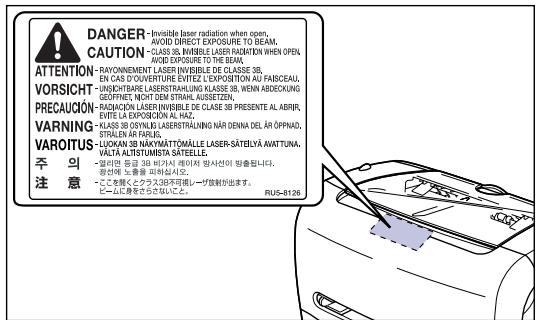
Dieser Drucker wurde gemäß IEC60825-1:1993, EN60825-1:1994 eingestuft und entspricht den folgenden Klassen:
(nur 220-240-V-Modell)

VORSICHT
Bei Nichteinhaltung der in diesem Handbuch beschriebenen Verfahren kann gefährliche Strahlung freigesetzt werden.
Internationales Energy Star-Programm

Als ENERGY STAR-Partner hat Canon Inc. ermittelt, dass dieses Produkt das ENERGY STAR-Programm für die Energieeinsparung erfüllt.
Das ENERGY STAR-Programm für Bürogeräte ist ein internationales Programm zur Förderung eines energiebewussten Einsatzes von Computern und anderen Bürogeräten.
Im Rahmen dieses Programms wird die Entwicklung und Verbreitung von Produkten gefördert, die über Energiesparfunktionen verfügen. Es handelt sich um ein offenes System, an dem Unternehmen freiwillig teilnehmen können.
Das Hauptaugenmerk liegt auf Bürogeräten wie Computern, Monitoren, Druckern, Faxgeräten und Kopierern. Die Standards und Logos sind in allen Teilnehmerstaaten möglich.
Warenzeichen
Canon, das Canon-Logo, LASER SHOT und LBP sind Warenzeichen der Canon Inc.
Adobe® Acrobat ist ein Warenzeichen von Adobe Systems Incorporated.
Microsoft und Windows sind eingetragene Warenzeichen oder Warenzeichen der Microsoft Corporation in den Vereinigten Staaten und/oder in anderen Ländern.
Bei den übrigen Marken- und Produktnamen handelt es sich um Warenzeichen oder eingetragene Warenzeichen der jeweiligen Firmen.
Copyright
Copyright 2003 Canon Inc. Alle Rechte vorbehalten.
Kein Teil dieses Dokuments darf ohne vorherige schriftliche Genehmigung von Canon Inc. in irgendeiner Form oder durch irgendwelche Mittel, sei es elektronisch oder mechanisch, auch nicht durch Fotokopie und Aufzeichnung, oder durch irgendein Informationsspeicher- oder -wiedergewinnungssystem reproduziert oder übertragen werden.
Haftungsablehnungserklärung
Änderungen der in diesem Dokument enthaltenen Informationen sind vorbehalten.
CANON INC. ÜBERNIMMT KEINERLEI GARANTIE HINSICHTLICH DIESES MATERIALS, OB AUSDRÜCKLICH ODER IMPLIZIERT, AUSSER WIE HIERIN ANGEGEBEN UND OHNE EINSCHRÄNKUNG, FÜR DIE VERMARKTBARKEIT, HANDELSFÄHIGKEIT, TAUGLICHKEIT FÜR EINEN BESTIMMTEN VERWENDUNGSZWECK ODER DEN VERSTOSS GEGEN IRGENDWELCHE PATENTE. CANON INC. ÜBERNIMMT KEINE HAFTUNG FÜR DIREKTE, BEILÄUFIGE ODER FOLGESCHÄDEN IRGENDWELCHER ART, AUCH NICHT FÜR VERLUSTE ODER KOSTEN, DIE AUF DEN GEBRAUCH DIESES MATERIALS ZURÜCKZUFÜHREN SIND.
Rechtliche Beschränkung auf den Gebrauch des Produkts und von Bildern
Die Verwendung Ihres Produkts zum Scannen, Drucken oder sonstigen Reproduzieren bestimmter Dokumente und der Gebrauch solcher gescannten, gedruckten oder sonst wie durch Ihr Produkt reproduzierten Bilder kann gesetzlich verboten sein und strafrechtliche und/oder zivilrechtliche Haftung zur Folge haben. Eine unvollständige Liste dieser Dokumente ist unten aufgeführt. Diese Liste soll nur als Richtlinie dienen. Wenn Sie sich über die Legalität der Verwendung Ihres Produkts zum Scannen, Drucken oder sonstigen Reproduzieren bestimmter Dokumente und/oder den Gebrauch solcher gescannten, gedruckten oder sonst wie reproduzierten Bilder nicht im Klaren sind, sollten Sie Ihren Rechtsberater vorher um Rat fragen.
Geldscheine - Zahlungsanweisungen - Einlagenzertifikate - Briefmarken (entwertet oder nicht entwertet) - Ausweise oder Insignien - Wehrdienst- oder Einberufungspapiere - Von Regierungsbehörden ausgestellte Schecks oder Wechsel - Kraftfahrzeug-Führerscheine und Titelzertifikate
Reiseschecks - Lebensmittelmarken - Reisepässe - Einwanderungspapiere - Steuermarken (entwertet oder nicht entwertet) - Obligationen oder andere Schuldverschreibungen - Aktienzertifikate - Urheberrechtlich geschützte Werke/Kunstwerke ohne Genehmigung des Urheberrechtsinhabers
Bitte lesen Sie den Abschnitt "Wichtige Sicherheitsvorschriften" vor der Inbetriebnahme des Gerätes aufmerksam durch.
Zweck dieser Anweisungen ist es, Verletzungen des Benutzers oder anderer Personen sowie die Beschädigung von Eigentum zu vermeiden. Befolgen Sie immer diese Anweisungen. Führen Sie nur die in diesem Handbuch aufgeführten Bedienvorgänge durch, da es anderenfalls zu unerwarteten Unfällen oder Verletzungen kommen kann. Durch unsachgemäße Bedienung oder Verwendung dieses Geräts kann es zu Verletzungen und/oder Geräteschäden kommen, zu deren Behebung umfangreiche Reparaturen erforderlich sind, die u. U. nicht von Ihrer befristeten Garantie gedeckt werden.
Installation

WARNUNG
- Stellen Sie den Drucker nicht in der Nähe von Alkohol, Terpentin oder anderen entflammbaren Substanzen auf. Wenn entflammbare Substanzen in Kontakt mit den elektrischen Bauteilen im Inneren des Druckers kommen, besteht die Gefahr von Bränden oder elektrischen Schlägen.
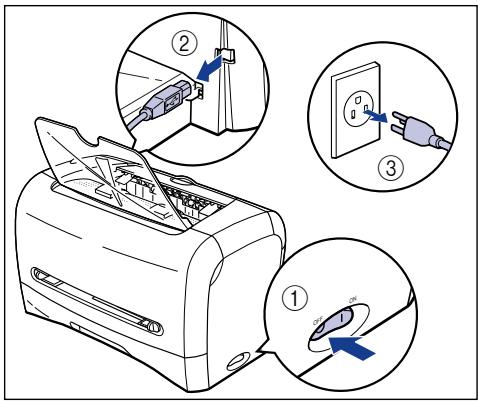
- Stellen Sie die folgenden Gegenstände nicht auf den Drucker. Wenn diese Objekte in Kontakt mit den elektrischen Hochspannungsbauteilen im Inneren des Druckers kommen, besteht die Gefahr von Bränden oder elektrischen Schlägen. Falls derartige Gegenstände fallen gelassen werden oder ins Innere des Druckers gelangen, schalten Sie umgehend den Netzschalter ① aus und ziehen Sie das USB-Kabel ② ab, falls Sie dieses verwenden. Trennen Sie anschließend das Netzkabel von der Steckdose ③, und wenden Sie sich an Ihren autorisierten Canon-Fachhändler vor Ort.
- Halsketten und andere Metallgegenstände
- Tassen, Vasen, Blumentöpfe und andere mit Wasser oder Flüssigkeiten gefüllte Behälter
VORSICHT
- Stellen Sie den Drucker nicht an instabilen Orten, wie wackeligen Unterlagen, geneigten Böden oder Orten mit starken Vibrationen auf, da der Drucker dadurch herunterfallen oder umkippen kann und Verletzungsgefahr besteht.
- Blockieren Sie niemals die Lüftungsschlitze am Drucker! Die Lüftungsschlitze dienen der ordnungsgemäßen Belüftung der Bauteile im Inneren des Druckers. Durch Blockieren dieser Öffnungen kann sich der Drucker überhitzen, was zu einem Brand führen kann. Stellen Sie den Drucker nie auf eine weiche Oberfläche, wie z. B. ein Sofa oder einen Teppich.
- Stellen Sie den Drucker nicht an den folgenden Orten auf:
- feuchte oder staubige Orte
- Orte, die Rauch oder Dampf ausgesetzt sind, wie etwa Öfen und Luftbefeuchter.
- Orte, die Regen oder Schnee ausgesetzt sind.
- Orte in der Nähe von Wasserhähnen oder Wasser
- Orte mit direkter Sonneneinstrahlung
- Orte mit hohen Temperaturen
- Orte in der Nähe von offenen Flammen.
- Senken Sie den Drucker beim Aufstellen vorsichtig auf den Boden oder ein anderes Gerät ab, und achten Sie darauf, dass Sie sich nicht die Finger einklemmen.
- Achten Sie bei Verwendung des USB-Kabels darauf, dass Sie dieses ordnungsgemäß entsprechend den Anweisungen dieses Benutzerhandbuchs anschließen. Anderenfalls kann es zu Fehlfunktionen oder elektrischen Schlägen kommen.
- Wenn Sie den Drucker transportieren, halten Sie ihn entsprechend den Anweisungen in diesem Handbuch ordnungsgemäß fest. Anderenfalls kann der Drucker herunterfallen, wodurch Sie sich verletzen können.

WARNUNG
- Beschädigen oder modifizieren Sie nicht das Netzkabel! Stellen Sie auch keine schweren Gegenstände auf das Netzkabel, ziehen Sie nicht am Netzkabel und verbiegen Sie es nicht zu sehr. Dadurch könnte es beschädigt werden, und es können Brände oder elektrische Schläge verursacht werden.
- Halten Sie das Netzkabel immer von Hitzequellen fern. Andernfalls besteht die Gefahr, dass die Isolierung schmilzt, wodurch Brände oder elektrische Schläge verursacht werden können.
- Sie dürfen das Netzkabel nicht mit nassen Händen anschließen oder abziehen, da hierbei die Gefahr eines elektrischen Schlags besteht.
- Schließen Sie das Netzkabel nicht an eine Steckdose mit Verteilerstecker an, da hierbei die Gefahr von Bränden oder elektrischen Schlägen besteht.
- Wickeln Sie das Netzkabel nicht zusammen und verknoten Sie es auch nicht; damit besteht die Gefahr von Bränden oder elektrischen Schlägen.
- Stecken Sie den Netzstecker immer fest in die Steckdose; andernfalls besteht die Gefahr von Bränden oder elektrischen Schlägen.
- Verwenden Sie nur das mitgelieferte Netzkabel, da bei anderen Kabeln die Gefahr von Bränden oder elektrischen Schlägen besteht.
- Grundsätzlich sollen keine Verlängerungskabel verwendet oder in eine Verteilersteckdose angeschlossen werden. Falls Sie trotzdem Verlängerungskabel verwenden oder diese in eine Verteilersteckdose einstecken müssen, geschieht dies auf eigene Gefahr. Beachten Sie darauf folgende Punkte. Bei unsachgemäßer Verwendung von Verlängerungskabeln besteht die Gefahr von Bränden oder elektrischen Schlägen.
- Schließen Sie niemals mehrere Verlängerungskabel aneinander an.
- Stellen Sie bei Verwendung des Druckers sicher, dass die Spannung des Netzsteckers mit der Spannung übereinstimmt, die auf dem (an der Rückseite des Druckers angebrachten) Typenschild vermerkt ist.
- Verwenden Sie ein Verlängerungskabel, das einen größeren Stromwert als den auf dem Typenschild angegebenen zulässt (siehe Druckerrückseite).
- Falls Sie dennoch ein Verlängerungskabel verwenden, entfernen Sie die Kabelbindung und stecken Sie den Netzstecker vollständig in die Buchse des Verlängerungskabels ein, um eine feste Verbindung zwischen Netz- und Verlängerungskabel sicherzustellen.
- Überprüfen Sie regelmäßig, dass sich das Verlängerungskabel nicht überhitzt.

VORSICHT
- Verwenden Sie keine anderen Stromversorgungen als die hier angegebenen; andernfalls besteht die Gefahr von Bränden oder elektrischen Schlägen.
- Wenn Sie das Netzkabel abziehen möchten, müssen Sie immer den Stecker anfassen. Durch Ziehen am Kabel könnten die Kabeladern freigelegt oder gebrochen werden, oder das Netzkabel kann anderweitig beschädigt werden. Wenn das Netzkabel beschädigt ist, könnte Spannung austreten, und es können Brände oder elektrische Schläge verursacht werden.
- Lassen Sie immer ausreichend Platz um den Netzstecker herum, so dass er leicht abgezogen werden kann. Wenn Gegenstände in der Höhe des Netzsteckers aufgestellt werden, kann es sein, dass sich der Netzstecker im Notfall nicht schnell abziehen lässt.
Handhabung

WARNUNG
- Versuchen Sie nie, den Drucker zu zerlegen oder zu modifizieren. Da sich im Inneren des Druckers spannungsführende Bauteile befinden, besteht die Gefahr von Bränden oder elektrischen Schlägen.
- Elektrische Geräte können gefährlich sein, wenn sie nicht ordnungsgemäß verwendet werden. Um Verletzungen zu vermeiden, halten Sie Kinder von den inneren Bauteilen eines elektrischen Produkts fern und unterbinden Sie, dass sie elektrische Kontakte oder freigelegte Getriebe berühren können.
- Wenn der Drucker seltsame Geräusche von sich gibt oder Rauch, Hitze oder ungewöhnliche Gerüche ausstrahlt, schalten Sie das Gerät sofort aus und ziehen Sie das USB-Kabel ab, falls Sie dieses verwenden. Trennen Sie anschließend das Netzkabel von der Steckdose, und wenden Sie sich an die Verkaufsstelle, in der Sie diesen Drucker erworben haben.
- Verwenden Sie keine leichtentzündlichen Sprays in der Höhe des Druckers. Wenn Gase dieser Sprays in Kontakt mit den elektrischen Bauteilen im Inneren des Druckers kommen, besteht die Gefahr von Bränden oder elektrischen Schlägen.
- Um Schäden am Netzkabel zu verhindern und Brandgefahren zu vermeiden, schalten Sie immer das Gerät aus und ziehen das USB-Kabel ab, wenn der Drucker transportiert werden soll. Anderenfalls könnten das Netzkabel oder das USB-Kabel beschädigt werden, was zu Bränden oder elektrischen Schlägen führen kann.
- Verhindern Sie, dass Büroklammern, Heftklammern oder andere Metallgegenstände ins Innere des Druckers fallen. Vermeiden Sie außerdem, dass Wasser, Flüssigkeiten oder leichtentzündliche Substanzen (Alkohol, Benzin, Farbverdünner usw.) in den Drucker gelangen. Wenn diese Objekte in Kontakt mit den elektrischen Hochspannungsbauteilen im Inneren des Druckers kommen, besteht die Gefahr von Bränden oder elektrischen Schlägen. Falls derartige Gegenstände fallen gelassen werden oder ins Innere des Druckers gelangen, schalten Sie umgehend den Netzschalter aus und ziehen Sie das USB-Kabel ab, falls Sie dieses verwenden. Trennen Sie anschließend das Netzkabel von der Steckdose, und wenden Sie sich an die Verkaufsstelle, in der Sie diesen Drucker erworben haben.
- Wenn der Netzstecker in der Steckdose eingesteckt ist, dürfen beim Einstecken oder Abziehen des USB-Kabels die Metallteile des Steckers nicht berührt werden. Dabei besteht die Gefahr eines elektrischen Schlags.

VORSICHT
- Stellen Sie keine schweren Gegenstände auf den Drucker, da dieser dadurch herunterfallen oder umkippen kann und Verletzungsgefahr besteht.
- Schalten Sie den Drucker aus Sicherheitsgründen aus, wenn Sie ihn für einen längeren Zeitraum, z. B. über Nacht, nicht verwenden. Schalten Sie den Drucker außerdem mit dem auf der rechten Seite befindlichen Netzschalter aus, und ziehen Sie zur Sicherheit den Netzstecker ab, wenn Sie den Drucker für einen längeren Zeitraum, z. B. über mehrere Feiertage hinweg, nicht verwenden.
- Der Laserstrahl kann für den menschlichen Körper gefährlich sein. Da die im Inneren des Druckers emittierten Laserstrahlungen durch das Schutzgehäuse und die externe Abdeckung völlig geschützt sind, kann der Laserstrahl bei keinem Benutzervorgang aus dem Drucker austreten. Lesen Sie die folgenden Anmerkungen und Anweisungen zu Ihrer Sicherheit durch.
- Öffnen Sie lediglich die in diesem Handbuch genannten Abdeckungen.
- Entfernen Sie nicht das Warnungsetikett, das auf der Abdeckung der Laserscannereinheit angebracht ist.
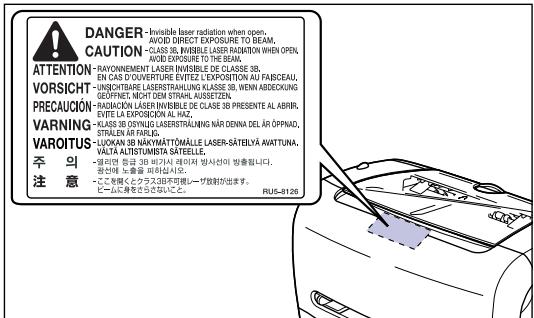
- Wenn der Laserstrahl aus dem Drucker austritt, stellt dies eine ernsthafte Gefahr für Ihre Augen dar.
WARNUNG
- Beim Reinigen des Druckers schalten Sie zunächst den Netzschalter aus, trennen das USB-Kabel ab und ziehen den Netzstecker ab. Wenn diese Schritte nicht beachtet werden, besteht die Gefahr, dass Brände oder elektrische Schläge verursacht werden.
- Reinigen Sie den Drucker mit einem leicht mit milder wässriger Spülmittellösung angefeuchteten Lappen. Verwenden Sie keinesfalls Alkohol, Benzol, Terpentin oder andere entflammbare Substanzen zur Reinigung. Prüfen Sie das Lösungsmittel vor der Verwendung auf Entflammbarkeit. Wenn entflammbare Substanzen in Kontakt mit den elektrischen Hochspannungsbauteilen im Inneren des Druckers kommen, besteht die Gefahr von Bränden oder elektrischen Schlägen.
- Im Drucker befinden sich Stellen mit gefährlicher Hochspannung. Beim Entfernen von gestautem Papier oder Kontrollieren des Druckerinneren dürfen Sie keine Halsketten, Armbänder oder andere Metallgegenstände tragen. Wenn Innenteile des Druckers berührt werden, besteht die Gefahr von Verbrennungen oder elektrischen Schlägen.
- Gebrauchte Tonerpatronen dürfen nicht verbrannt oder in offenes Feuer geworfen werden, da sich der in der Patrone verbleibende Toner entzünden kann, was zu Verbrennungen oder Bränden führen kann.
- Trennen Sie regelmäßig das Netzkabel von der Steckdose und reinigen Sie mit einem trockenen Tuch den Bereich um die Metallstifte des Netzsteckers herum sowie die Steckdose, bis sämtlicher Staub und Schmutz entfernt wurde. Wenn der Netzstecker über einen längeren Zeitraum an einem feuchten, staubigen oder rauchigen Ort eingesteckt ist, kann sich Staub um den Netzstecker bilden und feucht werden. Dies kann zu einem Kurzschluss und folglich zu Bränden führen.
VORSICHT
- Versuchen Sie, von den Anweisungen in diesem Handbuch abgesehen, niemals, diesen Drucker selbst zu warten. Im Inneren des Druckers befinden sich keine Teile, die vom Benutzer gewartet werden können. Passen Sie nur die Regler an, die in den Betriebsanweisungen beschrieben sind. Durch unsachgemäße Anpassung kann es zu Verletzungen und/oder Geräteschäden kommen, zu deren Behebung umfangreiche Reparaturen erforderlich sind, die u. U. nicht von Ihrer befristeten Garantie gedeckt werden.
- Die Fixiereinheit und ihre Umgebung im Inneren des Druckers können beim Betrieb sehr heiß werden. Beim Entfernen von gestautem Papier oder Kontrollieren des Druckerinneren dürfen Sie die Fixiereinheit und deren Umgebung nicht berühren, da ansonsten die Gefahr von Verbrennungen oder elektrischen Schlägen besteht.
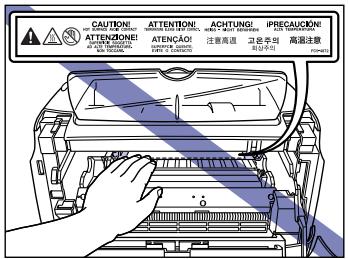
- Achten Sie beim Entfernen von gestautem Papier oder Ersetzen der Tonerpatrone darauf, dass der Toner nicht in Kontakt mit Ihren Händen oder Ihrer Kleidung kommt, da diese sonst verschmutzt werden können. Sollte dies dennoch passieren, waschen Sie sie umgehend mit kaltem Wasser ab. Durch Waschen mit warmem Wasser wird bewirkt, dass der Toner anhaftet, und das Entfernen von Tonerflecken wird erschwert.
- Wenn im Inneren des Druckers gestautes Papier entfernt wird, ziehen Sie es vorsichtig heraus, damit der Toner auf dem Papier nicht verstreut wird und in Ihre Augen oder Ihren Mund gelangt. Sollte dies dennoch passieren, spülen Sie sofort mit kaltem Wasser und suchen anschließend einen Arzt auf.
- Achten Sie beim Papiereinlegen oder Entfernen von gestautem Papier darauf, sich nicht die Hände an den Papierkanten zu schneiden.
- Wenn Sie verbrauchte Tonerpatronen aus dem Tonerpatronenstockplatz entfernen, ziehen Sie diese sorgfältig heraus, damit der Toner nicht verstreut wird und in Ihre Augen oder in Ihren Mund gelangt. Sollte dies dennoch passieren, spülen Sie sofort mit kaltem Wasser und suchen anschließend einen Arzt auf.
Verbrauchsmaterialien

WARNUNG
- Gebrauchte Tonerpatronen dürfen nicht in offenes Feuer geworfen werden, da sich darauf der in den Patronen verbleibende Toner entzünden kann, was u. U. zu Verbrennungen oder Bränden führt.
- Bewahren Sie Tonerpatronen oder Kopierpapier nicht in der Nähe von offenem Feuer auf, da sich sonst der Toner oder das Papier entzünden kann, was wiederum zu Verbrennungen oder Bränden führen kann.

VORSICHT
Lagern Sie Toner und andere Verbrauchsmaterialien außerhalb der Reichweite von Kindern. Sollten diese Gegenstände verschluckt werden, suchen Sie umgehend einen Arzt auf.
Maschinenlärminformations-Verordnung - 3. GPSGV, 18.01.1991, zuletzt geändert am 06.01.2004:
Der folgende Schalldruckpegel hat EN ISO 7779 zur Grundlage.
Beim Drucken
: Weniger als 70 dB (A)
Die oben stehenden Angaben beziehen sich auf den maximalen Schalldruckpegel, gemessen mit allen möglichen Kombinationen des Druckers mit Elementen der Zusammenstellung:
Drucker
: F187900
Bevor Sie diesen Drucker in Betrieb nehmen
1
KAPITEL
Dieses Kapitel beschreibt die Hauptleistungsmerkmale und die grundlegenden Funktionen dieses Druckers.
Merkmale und Vorteile 1-2
Teile und ihre Funktionen 1-4
Frontansicht 1-4
Rückansicht 1-5
Innenansicht 1-6
Anschließen des Netzkabels 1-7
Ein-/Ausschalten des Druckers 1-10
Einschalten des Druckers 1-10
Ausschalten des Druckers 1-11
Anschließen an einen PC 1-12
■ Hochleistungs-Drucksystem "CAPT"
Der LBP3200 ist mit der neuesten CAPT (Canon Advanced Printing Technology)-Software ausgerüstet, die Windows 98/Me und Windows 2000/XP unterstützt. Da dieses System die Druckdaten nicht im Drucker, sondern stapelweise im Computer verarbeitet, wird ein Drucken mit hoher Geschwindigkeit ermöglicht, wodurch die Leistungsmerkmale des Computers voll ausgenutzt werden können. Außerdem wird der Zeitraum verkürzt, in dem der Computer im Leerlauf ausgeführt wird. Die Informationen, wie z. B. "Kein Papier", die verbleibende Druckzeit und die geschätzte Zeit bis zum Abschluss des Druckvorgangs werden in Echtzeit auf dem Display angezeigt.
Standardmäßige Ausstattung mit USB-Schnittstelle
Die USB-Schnittstelle (Universal Serial Bus; Universeller Serieller Bus), mit dem Peripheriegeräte über eine Steckverbindung angeschlossen werden können, ist standardmäßig vorhanden.
■ Drucken mit hoher Geschwindigkeit sowie von Bildern mit extrahoher Auflösung
Durch den Hochgeschwindigkeitsdruck mit 18 Blättern pro Minute ersparen Sie sich den Stress beim Warten auf das Druckergebnis. Der LBP3200 ist mit einer Drucker-Engine mit 600 dpi Auflösung ausgestattet. Dank der neuen automatischen Auflösungsverfeinerung von Canon können Bilder mit einer extrahohen Auflösung von 2400 dpi (äquivalent) x 600 dpi erzielt werden. Durch Anwendung der Dithermethode auf Graustufenbilder können ausgezeichnete und detailgetreue Bilder, wie z. B. Fotos und Grafiken wiedergegeben werden.
■ Unterstützung verschiedener Netzwerke
Wenn Sie diesen Drucker als Netzwerkdrucker verwenden, wird dessen Status sowohl auf dem Server als auch auf den Client-Computern angezeigt. Sie können von beiden Computern aus Druckaufträge steuern.
Unterstützung verschiedener Typen von Materialien
Verschiedene Typen an Materialien, wie z. B. Normal-Papier, Umschläge (Umschlag C5, Umschlag COM10, Umschlag DL, Umschlag Monarch), Etiketten und Folien können für diesen Drucker verwendet werden. Auch wenn dieser Drucker für Papier des Formats A4 konzipiert wurde, können mithilfe seines Reduktionsmodus größere Dokumente, wie z. B. A3 und B4 auf A4 gedruckt werden.
Außerdem können Ausdrucke auf benutzerdefiniertem Papierformat erstellt werden.
■ Geringe Leistungsaufnahme und schneller Start
Durch Anwendung des Canon-eigenen "On-Demand-Fixiersystems" wird eine niedrige Leistungsaufnahme und ein schneller Start erreicht. Dank dieser innovativen Technologie wird die Fixierheizeinheit umgehend und nur während des Drucks erhitzt, wodurch die Aufwärmzeit eingespart wird. Der LBP3200 befindet sich also immer im Betriebsbereitschaftsmodus und ist jederzeit zum Drucken bereit. Außerdem beträgt der durchschnittliche Stromverbrauch im Betriebsbereitschaftsmodus lediglich etwa 7 W.
■ Kompaktes und geräuscharmes Design
Dank des kompakten Designs dieses Druckers wird wertvoller Platz im Büro oder bei Ihnen zu Hause eingespart.
Aufgrund des geräuscharmen Druckbetriebs und der völligen Geräuschlosigkeit im Betriebsbereitschaftsmodus können Sie diesen Drucker auch nachts einsetzen und müssen sich keine Sorgen machen, dass Sie Ihre Nachbarn stören könnten.
■ Benutzerfreundliche Wartung und Statusfenster des Druckers
Dank des Prinzips aus Toner und fotoempfindlicher Trommel kann die Tonerpatrone (EP-27 Cartridge) für den LBP3200 problemlos ausgewechselt werden. Das während des Druckvorgangs angezeigte Statusfenster des Druckers ermöglicht eine genaue Überprüfung durch Grafiken und Signaltöne, wodurch die Betriebsfähigkeit dieses Druckers weiter erhöht wird.
Dieser Abschnitt beschreibt Namen und Funktionen der einzelnen Teile, damit Sie diesen Drucker richtig kennenlernen und seine Funktionen ordnungsgemäß nutzen können.

VORSICHT
Blockieren Sie niemals die Ventilationsöffnungen am Drucker! Die Ventilationsöffnungen dienen der ordnungsgemäßen Belüftung der Bauteile im Inneren des Druckers. Durch Blockieren dieser Öffnungen kann sich der Drucker überhitzen, was zu einem Brand führen kann.
Frontansicht
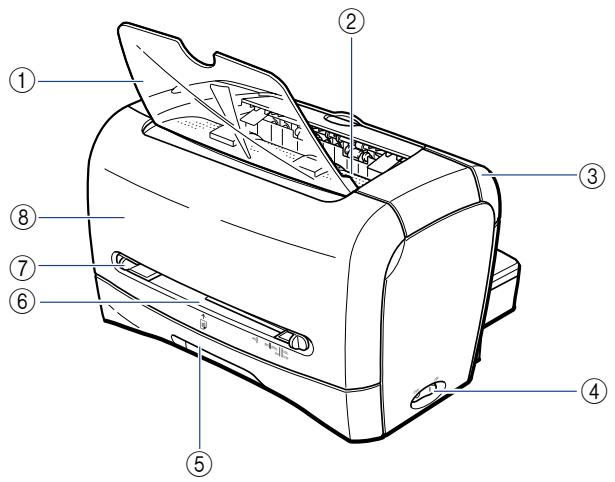
① Face-down-Ausgabefach
Ermöglicht das konventionelle Ausgeben des Papiers.
② Face-down-Ausgabebereich
Gibt Papier mit der Druckseite nach unten aus. (Siehe S. 2-11.)
③ Ausgabewahl-Abdeckung
Schaltet zwischen Face-up-Ausgabe und Face-down-Ausgabe um. (Siehe S. 2-13.)
④ Netzschalter
Schaltet den Drucker ein bzw. aus. (Siehe S. 1-10.)
⑤ Kassette
Ermöglicht das Einlegen von maximal 250 Blättern Normal-Papier (64 g/m²). (Siehe S. 2-9.)
(6) Manueller Einzugschacht
Dient zum Bedrucken von Papier, wenn diese einzeln von Hand eingelegt wird. (Siehe S. 2-9.)
⑦ Papierführung
Richten Sie diese Papierführung an den Rändern des Papiers aus, damit das Papier problemlos eingezogen werden kann.
⑧ Frontabdeckung
Wird geöffnet, wenn Tonerpatronen ausgetauscht oder Papierstau beseitigt werden soll.
Rückansicht
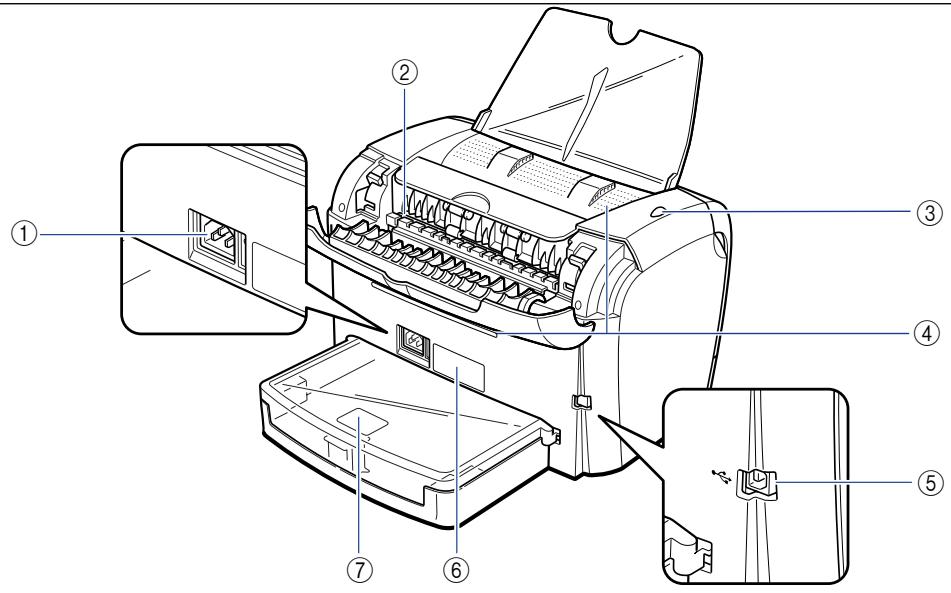
① Netzeingang
Wird mit dem mitgelieferten Netzkabel verbunden. (Siehe S. 1-7.)
② Face-up-Ausgabeschacht
Gibt Papier mit der Druckseite nach oben aus. (Siehe S. 2-12.)
③ Netzstromanzeige
Diese Anzeige leuchtet auf, wenn der Drucker eingeschaltet ist.
④ Ventilationsöffnungen
Dient zum Kühlen des Druckerinneren. Blockieren Sie die Ventilationsöffnungen keinesfalls.
⑤ USB-Anschluss
Wird mit dem USB-Kabel verbunden. Das USB-Kabel wird mit dem USB-Anschluss am Computer verbunden. (Siehe S. 1-13.)
⑥ Typenschild
Die Seriennummer zur Druckeridentifikation ist auf diesem Schild angegeben. Diese Nummer ist für Anfrage oder Reparaturen erforderlich. Der auf diesem Typenschild angegebene Stromwert zeigt den durchschnittlichen Stromverbrauch an.
⑦ Schutzhülle der Kassette
Verhindert, dass Schmutz und Staub in die Kassette gelangen.
Innenansicht
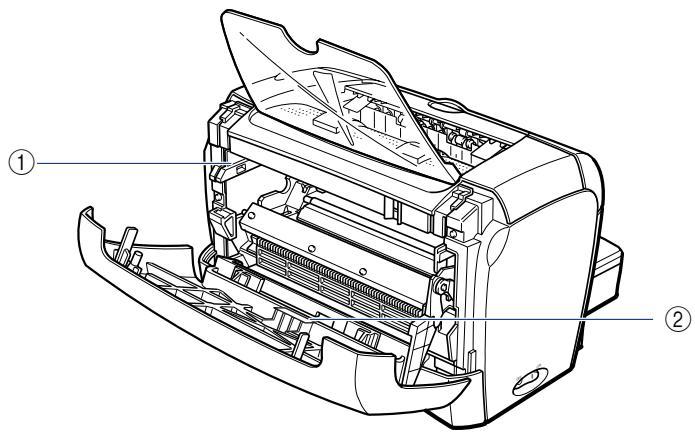
① Tonerpatronenführung
Drücken Sie beim Einsetzen der Tonerpatrone auf diese, während Sie gleichzeitig die Auskerbungen an beiden Seiten der Tonerpatrone an dieser Führung ausrichten. (Siehe S. 5-5.)
② Schwarze Schicht
Ziehen Sie diese Schicht nicht ab.
Dieser Abschnitt beschreibt das Verfahren zum Anschließen des Netzkabels. Bevor Sie das Netzkabel anschließen, lesen Sie den Abschnitt "Wichtige Sicherheitsvorschriften" auf S. xv.

WARNUNG
- Beschädigen oder modifizieren Sie nicht das Netzkabel! Stellen Sie auch keine schweren Gegenstände auf das Netzkabel, ziehen Sie nicht am Netzkabel und verbiegen Sie es nicht zu stark. Dadurch könnte es beschädigt werden, und es können Brände oder elektrische Schläge verursacht werden.
- Halten Sie das Netzkabel immer von Hitzequellen fern. Andernfalls besteht die Gefahr, dass die Isolierung schmilzt, wodurch Brände oder elektrische Schläge verursacht werden können.
- Sie können das Netzkabel nicht mit nassen Händen anschließen oder abziehen, da hierbei die Gefahr eines elektrischen Schlags besteht.
- Schließen Sie das Netzkabel nicht an eine Steckdose mit Verteilerstecker an, da hierbei die Gefahr von Bränden oder elektrischen Schlägen besteht.
- Wickeln Sie das Netzkabel nicht zusammen und verknoten Sie es auch nicht; dabei besteht die Gefahr von Bränden oder elektrischen Schlägen.
- Stecken Sie den Netzstecker immer fest in die Steckdose; andernfalls besteht die Gefahr von Bränden oder elektrischen Schlägen.
- Verwenden Sie nur das mitgelieferte Netzkabel, da bei anderen Kabeln die Gefahr von Bränden oder elektrischen Schlägen besteht.
- Grundsätzlich sollen keine Verlängerungskabel verwendet oder in eine Verteilersteckdose angeschlossen werden. Falls Sie trotzdem Verlängerungskabel verwenden oder diese in eine Verteilersteckdose einstecken müssen, geschieht dies auf eigene Gefahr. Beachten Sie dabei folgende Punkte. Bei unsachgemäßer Verwendung von Verlängerungskabeln besteht die Gefahr von Bränden oder elektrischen Schlägen.
- Schließen Sie niemals mehrere Verlängerungskabel aneinander an.
- Stellen Sie bei Verwendung des Druckers sicher, dass die Spannung des Netzsteckers mit der Spannung übereinstimmt, die auf dem (an der Rückseite des Druckers angebrachten) Typenschild vermerkt ist.
- Verwenden Sie ein Verlängerungskabel, das einen höheren Stromwert als den auf dem Typenschild angegebenen zulässt (siehe Druckerrückseite).
- Falls Sie ein Verlängerungskabel verwenden, entfernen Sie die Kabelbindung und stecken Sie den Netzstecker vollständig in die Buchse des Verlängerungskabels ein, um eine feste Verbindung zwischen Netz- und Verlängerungskabel sicherzustellen.
- Überprüfen Sie regelmäßig, dass sich das Verlängerungskabel nicht überhitzt.

VORSICHT
- Verwenden Sie keine anderen Stromversorgungen als die hier angegebenen; andernfalls besteht die Gefahr von Bränden oder elektrischen Schlägen.
- Wenn Sie das Netzkabel abziehen möchten, müssen Sie immer den Stecker anfassen. Durch Ziehen am Kabel könnten die Kabeladern freigelegt oder gebrochen werden, oder das Netzkabel kann anderweitig beschädigt werden. Wenn das Netzkabel beschädigt ist, könnte Spannung austreten, und es können Brände oder elektrische Schläge verursacht werden.
- Lassen Sie immer ausreichend Platz um den Netzstecker herum, so dass er leicht abgezogen werden kann. Wenn Gegenstände in der Höhe des Netzsteckers aufgestellt werden, kann es sein, dass sich der Netzstecker im Notfall nicht schnell abziehen lässt.

WICHTIG
- Schließen Sie das Netzkabel nicht an den Gerätenetzausgang am Computer an.
- Eine Steckdose sollte ausschließlich für den Drucker verwendet werden.
- Schließen Sie diesen Drucker nicht an eine ausfallsichere Betriebsstromversorgung an. Dabei besteht die Gefahr von Fehlfunktionen oder Ausfällen am Drucker bei Stromausfall.
1 Stellen Sie sicher, dass sich der Netzschalter in der Aus-Stellung befindet.
Der Drucker ist ausgeschaltet, wenn die Seite "O" des Netzschalters eingerastet ist.
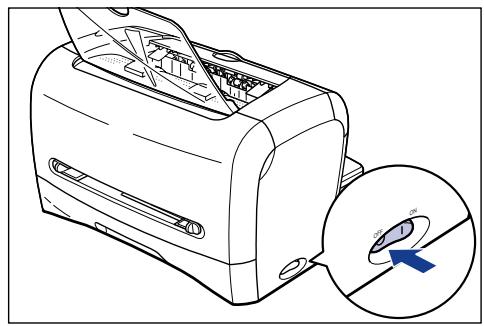
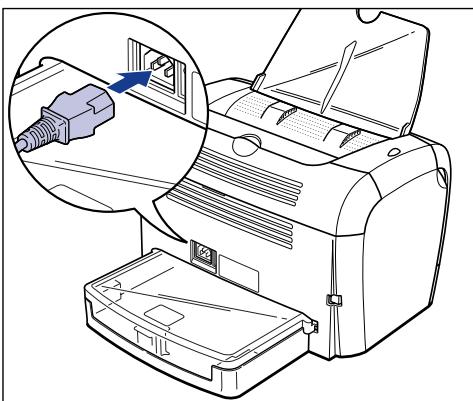
2 Stecken Sie das mitgelieferte Netzkabel in den Netzeingang.
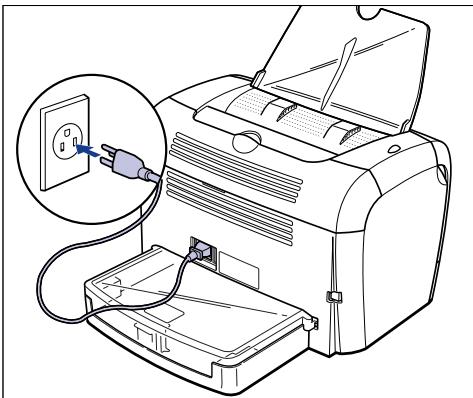
3 Stecken Sie den Netzstecker in die Steckdose.
Der Netzschalter zum Ein- und Ausschalten des Druckers befindet sich an der rechten Seite des Druckers. Beachten Sie immer die folgenden Anweisungen, um unerwartete Probleme zu vermeiden.
Einschalten des Druckers
Wenn Sie mit dem Drucker arbeiten möchten, müssen Sie die Seite "I" des Netzschalters drücken, um den Drucker einzuschalten. Nach der Ausführung eines Selbstdiagnosetests ist der Drucker betriebsbereit.

WICHTIG
- Schalten Sie den Drucker nicht sofort nach dem Ausschalten wieder ein. Nach dem Ausschalten des Druckers warten Sie zehn Sekunden oder länger, bevor Sie ihn wieder einschalten.
- Wenn der Drucker nicht richtig arbeitet oder eine Fehlermeldung im Statusfenster des Druckers erscheint, lesen Sie den Abschnitt "Fehlerbehebung" auf S. 6-1.
- Bevor Sie den Drucker einschalten, müssen Sie sichergehen, dass sich kein Papier im manuellen Einzugschacht befindet. Falls Sie dies nicht beachten, kann es zu Papierstaus kommen.
- Wenn Sie den Drucker nach der Installation zum ersten Mal anschalten, wird unter Umständen eine leere Seite ausgegeben. Dieser Vorgang ist völlig normal.
1 Drücken Sie die Seite "I" des Netzschalters, um den Drucker einzuschalten.
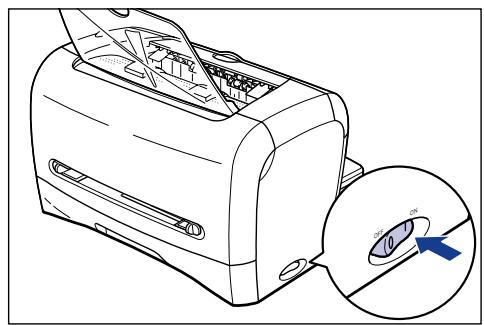
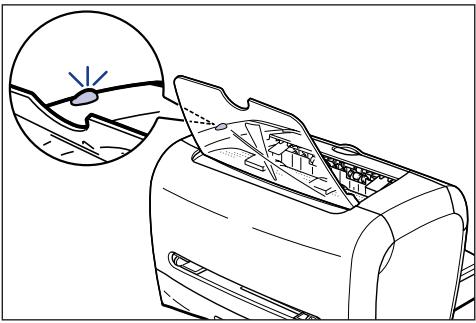
Die Netzstromanzeige leuchtet auf, und der Drucker führt einen
Selbstdiagnosetest aus. Wenn dabei keine Anomalitäten gefunden werden, ist der Drucker zum Drucken bereit.
Ausschalten des Druckers
Befolgen Sie die unten stehenden Anweisungen, um den Drucker auszuschalten.

WICHTIG
- Wenn der Drucker in einem Netzwerk verwendet wird, müssen Sie sicherstellen, dass von anderen Computern keine Druckdaten an den Drucker gesendet werden.
- Wenn Sie den Drucker ausschalten, werden alle im Druckerspeicher verbleibenden Druckdaten gelöscht. Warten Sie also, bis die erforderlichen Druckdaten gedruckt wurden, bevor Sie den Drucker ausschalten.
- Schalten Sie den Drucker nicht in den folgenden Zuständen aus.
- beim Drucken
- während ein Selbsttest unmittelbar nach dem Einschalten des Druckers ausgeführt wird
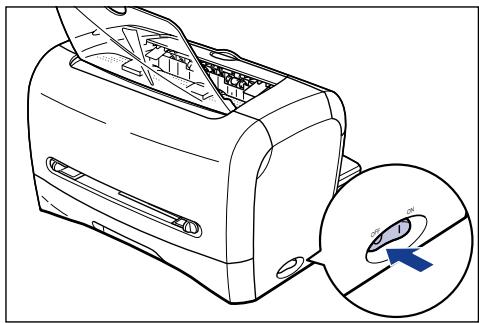
1 Drücken Sie die Seite "O" des Netzschalters, um den Drucker auszuschalten.

WICHTIG
Die Leistungsaufnahme des Druckers, wenn die Seite "O" des Netzschalters gedrückt ist, beträgt 0 W.
Dieser Abschnitt beschreibt, wie der Drucker an einen Computer angeschlossen wird.
Da dieser Drucker mit einem USB-Anschluss ausgestattet ist, können Sie ihn über ein USB-Kabel an einen Computer anschließen.
Bei Verwendung eines USB-Kabels kann dieser Drucker an einen Computer angeschlossen werden, der mit einem USB-Anschluss ausgestattet ist.

WARNUNG
Wenn der Netzstecker in der Steckdose eingesteckt ist, dürfen beim Abziehen des USB-Kabels die Metallteile des Steckers nicht berührt werden. Dabei besteht die Gefahr eines elektrischen Schlags.

WICHTIG
- Das Anschließen oder Abziehen des USB-Kabels ist möglich, auch während der Computer oder Drucker eingeschaltet ist. Vermeiden Sie jedoch das Anschließen oder Abziehen des USB-Kabels in den folgenden Situationen, da es zu Störungen am Computer oder Drucker kommen kann.
- während das Betriebssystem des Computers hochfährt oder sofort nach dem Einsatz des Computers
- beim Drucken
- Wenn das USB-Kabel angeschlossen oder abgezogen wird, während der Computer oder Drucker eingeschaltet ist, warten Sie nach dem Abziehen 5 Sekunden oder länger, bevor Sie das Kabel erneut anschließen. Wenn Sie das USB-Kabel sofort nach dem Abziehen wieder anschließen, besteht die Gefahr von Störungen am Computer oder Drucker.

HINWEIS
- Die USB-Schnittstelle für diesen Drucker unterstützt USB Full-Speed (USB 1.1 äquivalent). Wenn Sie weitere Fragen haben, wenden Sie sich an den Fachhändler, bei dem der Drucker gekauft wurde.
- Wenn Sie diesen Drucker über ein USB-Kabel an einen Computer anschließen, verwenden Sie einen Computer mit Herstellergarantie für eine ordnungsgemäße USB-Funktion.
- Wenn Zweifel über das von Ihrem Computer unterstützte USB-Kabel bestehen, wenden Sie sich an den Händler, bei dem der Computer gekauft wurde.
1 Schließen Sie das quadratische Ende des USB-Kabels (B-Typ) an den USB-Anschluss an der Rückseite des Druckers an.
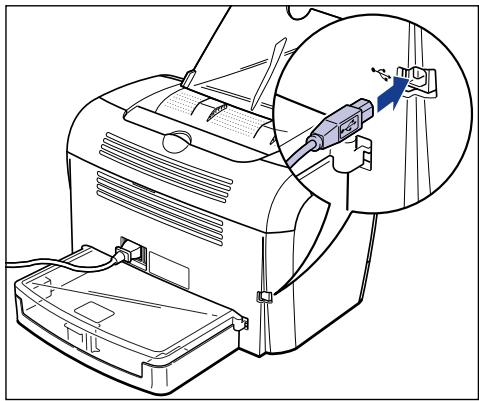
2 Schließen Sie das flache Ende (A-Typ) des USB-Kabels an den USB-Anschluss des Computers an.
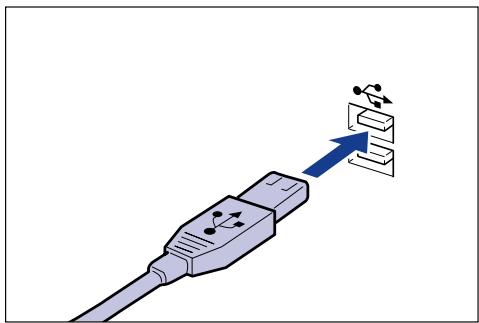

HINWEIS
Nach dem Anschluss des USB-Kabels installieren Sie die Software für diesen Drucker entsprechend den Anweisungen im Computer-Bildschirm. Weitere Details finden Sie unter "Installieren der CAPT-Software," auf S. 3-4.
Einlegen und Ausgeben von Papier
2
KAPITEL
Dieses Kapitel erläutert die Papierarten, die mit diesem Drucker verwendet werden können, sowie das Einlegen und die Ausgabe des Papiers.
Papieranforderungen 2-2
Verwendbares Papier 2-2 Bedruckbarer Bereich 2-6 Ungeeignetes Papier 2-7 Lagerung von Papier 2-8
Papierquelle 2-9
Papierquellentyp 2-9 Papierfassungsvermögen der Papierquelle 2-10
Papierausgabebereich 2-11
Papierausgabebereichstyp 2-11 Papierfassungsvermögen des Papierausgabebereichs 2-12 Auswählen des Papierausgabebereichs 2-13
Drucken auf Normalpapier / schwerem Papier / Etiketten / Folien 2-14
Einlegen von Papier 2-14 Einrichten des Druckertreibers und Drucken 2-25
Bedrucken von Umschlägen 2-28
Einlegen von Umschlägen 2-28 Einrichten des Druckertreibers und Druckvorgang 2-39
Drucken auf benutzerdefiniertem Papier 2-42
Einlagen von benutzerdefiniertem Papier 2-42, Einrichten des Druckertreibers und Druckvorgang 2-45
Verwendbares Papier
Um optimale Leistung zu garantieren, verwenden Sie nur Papier, das den unter angegebenen Spezifikationen entspricht. Verwendung ungeeigneten Papiers kann die Druckqualität beeinträchtigen und Papierstaus verursachen.

WICHTIG
- In den folgenden Fällen kann die Druckgeschwindigkeit auf Grund der Sicherheitsfunktion, die den Drucker vor Hitzschäden schützt, stufenweise abnehmen.
- Bei einem kontinuierlichen Druck auf schwerem Papier im Format B5 oder A5 sowie auf den Briefumschlägen C5, COM10, DL oder Monarch kann sich die Druckgeschwindigkeit auf 3 Seiten pro Minute verringern.
- Bei einem kontinuierlichen Druck auf Normalpapier im Format B5 oder A5 kann sich die Druckgeschwindigkeit auf 4 Seiten pro Minute verringern.
- Bei einem kontinuierlichen Druck sollen Sie sicherstellen, dass die eingelegte Papiermenge auf keinen Fall das Papierfassungsvermögen übersteigt.
Papierformat
Im Folgenden sind die bedruckbaren Papierformate aufgeführt. Eine Kreismarkierung (O) verweist auf geeignete Papierarten, und ein Kreuz (X) zeigt ungeeignete Typen an.
| Papierformat | Große | Papierquelle | |
| Kassette | Manueller Einzugschacht | ||
| A4 | 210,0 mm x 297,0 mm8,27 Zoll x 11,69 Zoll | O | O |
| B5 | 182,0 mm x 257,0 mm7,17 Zoll x 10,12 Zoll | O | O |
| A5 | 148,0 mm x 210,0 mm5,83 Zoll x 8,27 Zoll | O | O |
| US-Legal | 215,9 mm x 355,6 mm8,50 Zoll x 14,00 Zoll | X | O |
| Letter | 215,9 mm x 279,4 mm8,50 Zoll x 11,00 Zoll | O | O |
| Papierformat | Größe | Papierquelle | |
| Kassette | Manueller Einzugschacht | ||
| US-Executive | 184,1 mm x 266,7 mm7,25 Zoll x 10,50 Zoll | O | O |
| Umschlag C5 | 162,0 mm x 229,0 mm6,38 Zoll x 9,02 Zoll | O | O |
| Umschlag COM10 | 104,9 mm x 241,3 mm4,13 Zoll x 9,50 Zoll | O | O |
| Umschlag DL | 110,0 mm x 220,0 mm4,33 Zoll x 8,66 Zoll | O | O |
| Umschlag Monarch | 98,5 mm x 190,5 mm3,88 Zoll x 7,50 Zoll | O | O |
| Benutzerdefiniertes Papierformat | Breite: 76,2 - 215,9 mmLänge: 127,0 - 355,6 mm | X | O |
Papierart
Im Folgenden sind die bedruckbaren Papierarten aufgeführt. Eine Kreismarkierung (O) weist darauf hin, dass der Typ verwendet werden kann.
| Papierart | Druckertreibereinstellung | Papierquelle | |
| Kassette | Manueller Einzugschacht | ||
| Normal-Papier (64 - 90 g/m2) | [Normal-Papier] [Normal-Papier L] *1 | O | O |
| Schweres Papier (91 - 163 g/m2) | [Schweres Papier] [Schweres Papier H] *2 | O*5 | O |
| Folie | [Folien] | O | O |
| Etikett | [Schweres Papier] [Schweres Papier H] *3 | O*6 | O |
| Umschlag | *4 | O | O |
1 Wenn sich das Papier übermäßig wellt, wenn es bei gewählter Option [Normal-Papier] bedruckt wird, wählen Sie [Normal-Papier L]. 2 Wenn die Fixierung der Druckfarbe nicht ausreichend ist, wenn mit der Option [Schweres Papier] gedruckt wird, wählen Sie [Schweres Papier H]. 3 Für das Bedrucken von Etiketten wählen Sie [Schweres Papier] als Papierart aus. Wenn die Fixierung der Druckfarbe nicht ausreichend ist, wenn mit der Option [Schweres Papier] gedruckt wird, wählen Sie [Schweres Papier H]. 4 Für das Bedrucken von Umschlägen wählen Sie eine der Optionen [Umschlag C5], [Umschlag COM10], [Umschlag DL] oder [Umschlag Monarch] als Papierformat aus. Danach erfolgt das Drucken automatisch im geeigneten Druckmodus. Sie müssen die Papierart nicht festlegen. 5 Das in die Kassette einlegbare schwere Papier darf höchstens 128 g/m² wiegen. Legen Sie schweres Papier ab einem Gewicht von 129 g/m² in den manuellen Einzugschacht ein. 6 In die Kassette können nur Standard-Etiketten (Standard-Etikettbögen) eingelegt werden.
■ Normal-Papier
Dieser Drucker kann auf Normal-Papier mit einer Breite von 76,2 bis 215,9 mm, einer Länge von 127,0 bis 355,6 mm und einem Gewicht von 64 bis 90 g/m² drucken. Dazu gehören auch die genormten Papierformate A4, B5, A5, US-Legal, Letter und US-Executive.

WICHTIG
Papier vom Format US-Legal kann lediglich in den manuellen Einzugschacht eingelegt werden. Das Einlegen von Papier des Formats US-Legal in die Kassette ist nicht möglich.
Schweres Papier
Dieser Drucker kann auf schwerem Papier mit einer Breite von 76,2 bis 215,9 mm, einer Länge von 127,0 bis 355,6 mm und einem Gewicht von 91 bis 163 g/m² drucken. Dazu gehören auch die genormten Papierformate A4, B5, A5, US-Legal, Letter und US-Executive.

WICHTIG
- Papier vom Format US-Legal kann lediglich in den manuellen Einzugschacht eingelegt werden. Das Einlegen von Papier des Formats US-Legal in die Kassette ist nicht möglich.
- Das in die Kassette einlegbare schwere Papier darf höchstens 128 g/m² wiegen. Legen Sie schweres Papier ab einem Gewicht von 129 g/m² in den manuellen Einzugschacht ein.
Folie
Dieser Drucker kann auf Folien des Formats A4 und Letter drucken.

WICHTIG
Fächern Sie Folien gründlich auf, bevor Sie sie einlegen, da sie leicht aneinander haften.
■ Etikett
Dieser Drucker kann auf Etiketten der Formate A4 und Letter drucken.

WICHTIG
- Die folgenden Typen von Etiketten können Sie nicht verwenden. Bei Verwendung ungeeigneter Etiketten können schwer behebbare Papierstaus oder sogar Schäden am Drucker verursacht werden.
- Abgelöste Etiketten oder teilweise verwendete Etiketten
- Beschichtete Etiketten, die sich leicht vom Trägerpapier ablösen
- Etiketten mit Klebstoff auf der Oberfläche
- In die Kassette können nur Standard-Etiketten (Standard-Etikettbogen) eingelegt werden. Legen Sie alle anderen Etikettenarten in den manuellen Einzugschacht ein.
Umschlag
Dieser Drucker kann auf Umschlag C5, Umschlag COM10, Umschlag DL und Umschlag Monarch drucken.

WICHTIG
- Im Folgenden sind die bedruckbaren Umschläge für diesen Drucker aufgeführt.
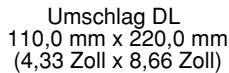
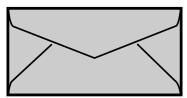
Umschlag COM10 104,9 mm x 241,3 mm (4,13 Zoll x 9,50 Zoll)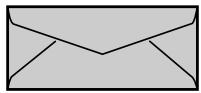
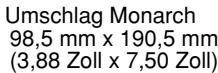

Umschlag C5 162,0 mm x 229,0 mm (6,38 Zoll x 9,02 Zoll)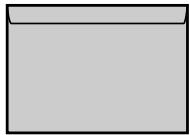
- Umschläge mit einer Lasche an der kurzen Seite können nicht verwendet werden.
- Die folgenden Typen von Umschlägen können Sie nicht verwenden. Bei Verwendung ungeeigneter Umschläge können schwer behebbare Papierstaus oder sogar Schaden am Drucker verursacht werden.
- Umschläge mit Befestigungsteilen oder Druckknöpfen
- Umschläge mit Adressenfenstern
- Umschläge mit Klebstoff auf der Oberfläche
- zerknitterte oder geknickte Umschläge
- schlecht hergestellte Umschläge, bei denen die mit Leim beschichteten Teile ungleichmäßig sind
- Umschläge mit ungewöhnlicher Form
- Vor dem Einlegen der Umschläge glätten Sie den Stapel der Umschläge, um jegliche Luft zu entfernen, und drücken die Kanten fest aneinander. Bedrucken Sie nicht die Rückseite von Umschlägen.
- Die Druckgeschwindigkeit nimmt beim Drucken auf Umschlägen ab.
Abkürzungen von Papierformaten
Die folgende Übersicht enthält die Abkürzungen der Papierformate entsprechend der Angabe auf der Papierführung.
| Papierformat | Papierführung |
| US-Legal | LGL |
| Letter | LTR |
| US-Executive | EXEC |
| Umschlag C5 | ENV. ISO-C5 |
| Umschlag COM10 | ENV. COM10 |
| Umschlag DL | ENV. DL |
| Umschlag Monarch | ENV. MONARCH |
Bedruckbarer Bereich
Im Folgenden sind die bedruckbaren Bereiche für diesen Drucker aufgeführt.
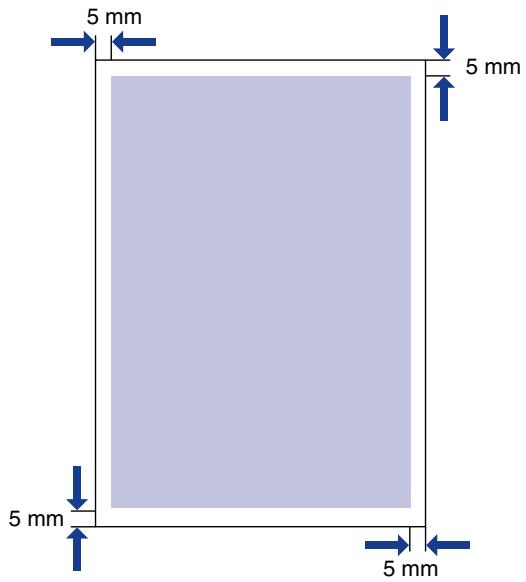
■ Normal-Papier / Schweres Papier / Folie / Etikett
Auf einem 5 mm breiten Rand an allen Seiten kann nicht gedruckt werden.
Umschlag
Auf einem 5 mm breiten Rand an allen Seiten kann nicht gedruckt werden. Möglicherweise müssen Sie vor dem Drucken den bedruckbaren Bereich in der verwendeten Anwendung ändern.
(Beispiel: Umschlag COM 10)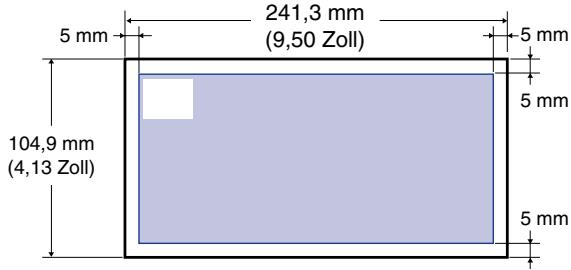
Ungeeignetes Papier
Um Probleme wie Papierstau und andere Fehlfunktionen zu vermeiden, dürfen die folgenden Papierarten nie verwendet werden:

WICHTIG
- Papier, das leicht staut
- zu dickes oder dünnes Papier
- Papier in ungewöhnlichen Formen
- nasses oder feuchtes Papier
- gerissenes oder beschädigtes Papier
- rauhes, extrem glattes oder Hochglanzpapier
- Papier mit Stanzlöchern oder Perforationen
- aufgerolltes oder geknicktes Papier
- Papier mit speziellen Beschichtungen (beschichtetes Papier für Tintenstrahldrucker usw.)
- beschichtete Etiketten, deren Trägerpapier sich leicht ablöst.
- Papier, das bereits mit einem Kopierer oder einem anderen Laserdrucker bedruckt wurde (die Rückseite solchen Papiers ist ebenfalls ungeeignet).
- Papier mit gezackten Kanten
- zerknittertes Papier
- Papier mit gefalteten Ecken
- Papier, das seine Qualität bei hohen Temperaturen ändert
- Papier, das Farbe enthält, die schmilzt, brennt, verdampft oder schädliche Gase abgibt, wenn es der Hitze (ca. 170°C oder 338°F) der Verschmelzungseinheit ausgesetzt ist.
- hitzeempfindliches Papier
- chemisch behandeltes Farbpapier
- Papier mit speziellen Beschichtungen (beschichtetes Papier für Tintenstrahldrucker usw.)
- Papier mit Klebstoff auf der Oberfläche
- Papier, das Druckerfehlfunktionen verursacht oder den Drucker beschädigt
- Karbonpapier
- Papier mit Heftklammern, Büroklammern, Schleifen oder Bändern
- Papier, das bereits mit einem Kopierer oder einem anderen Laserdrucker bedruckt wurde (die Rückseite solchen Papiers ist ebenfalls ungeeignet).
- Papier, an dem Toner nur schwer anhaften kann
- Papier mit rauer Oberfläche
- Papier mit speziellen Beschichtungen (beschichtetes Papier für Tintenstrahldrucker usw.)
- Papier mit dicken Fasern
Lagerung von Papier
Die Qualität des Papiers kann beeinträchtigt werden, wenn es falsch gelagert wird, auch wenn das Papier den normalen Spezifikationen entspricht. Beeinträchtigtes Papier kann zu Fehleinzügen, Papierstau oder Beeinträchtigung der Druckqualität führen.
Beachten Sie die folgenden Richtlinien bei Lagerung von und Umgang mit Papier:

WICHTIG
- Lagern Sie Papier entfernt von Feuchtigkeitsquellen, da die Papierqualität in einer feuchten Umgebung nachlässt.
- Durch Papierverpackungen können Feuchtigkeit und Trockenheit vermieden werden. Lassen Sie das Papier in der Verpackung, bis es verwendet werden soll. Lagern Sie Papier auf einer flachen Oberfläche.
- Legen Sie Papier nicht auf dem Boden ab, wo sich Wasser und Feuchtigkeit ansammeln können.
- Vermeiden Sie mechanische Beschädigung des gelagerten Papiers.
- Lagern Sie Papierstapel nicht senkrecht, und stapeln Sie nicht zu weitere Papierstapel übereinander.
- Vermeiden Sie beim Lagern von Papier direktes Sonnenlicht und außerordentlich feuchte oder trockene Orte.
- Wenn der Papierlagerraum und der Arbeitsbereich große Unterschiede in Temperatur und Luftfeuchtigkeit aufweisen, setzen Sie die Papierstapel vor dem Drucken mindestens einen Tag lang im Arbeitsbereich liegen, damit sie sich an die neue Umgebung anpassen können. Wenn Papier an einen Ort gebracht wird, der sich in Temperatur oder Luftfeuchtigkeit stark von dem vorherigen unterscheidet, kann es sich verwellen oder knicken.
Papierquellentyp
Dieser Drucker verfügt über zwei Papierquellen: die Kassette und den manuellen Einzugschacht.
Standard
Papierquelle:
Manueller Einzugschacht
Kassette
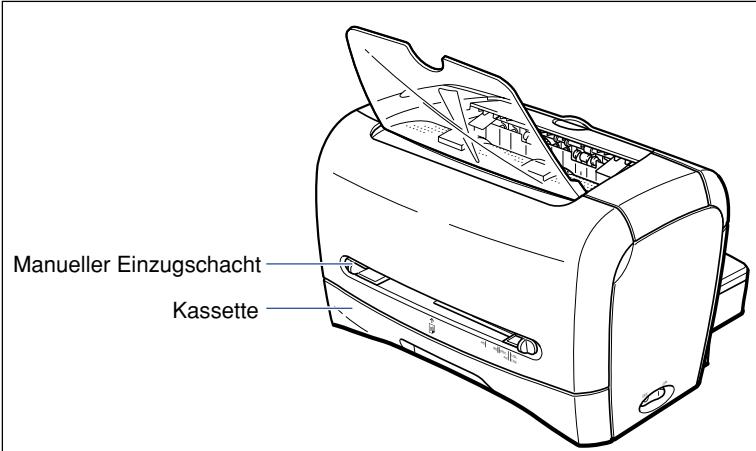

WICHTIG
Bevor Sie auf Papier drucken, das über die Kassette eingezogen wird, müssen Sie sichergehen, dass sich kein Papier im manuellen Einzugschacht befindet. Sollte sich Papier im manuellen Einzugschacht befinden, wird dieses zuerst eingezogen.
Papierfassungsvermögen der Papierquelle
Im Folgenden wird das Papierfassungsvermögen für die Kassette und den manuellen Einzugschacht angegeben.
| Papierart | Papierquelle | |
| Kassette | Manueller Einzugschacht | |
| Normal-Papier (64 g/m2) | ca. 250 Blatt | 1 Blatt |
| Schweres Papier (128 g/m2) | ca. 100 Blatt | 1 Blatt |
| Folie | ca. 100 Blatt | 1 Blatt |
| Etikett | ca. 100 Blatt | 1 Blatt |
| Umschlag | ca. 20 Blatt | 1 Blatt |
Papierausgabebereichstyp
Dieser Drucker verfügt über zwei Papierausgabebereiche:
"Face-down-Ausgabebereich" und "Face-up-Ausgabeschacht".
Face-down-Ausgabebereich
Ausdrucke werden im Face-down-Ausgabebereich mit der Druckseite nach unten ausgegeben.
Wenn Papier im Face-down-Ausgabebereich ausgegeben werden soll, öffnen Sie das Face-down-Ausgabefach.
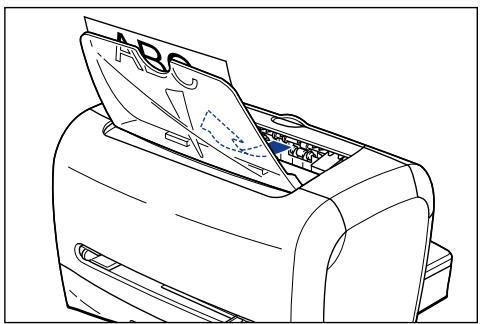

WICHTIG
Der Face-down-Ausgabebereich wird während des Druckens oder direkt nach dem Drucken extrem heiß. Achten Sie beim Entfernen von Blättern oder gestautem Papier darauf, dass Sie nicht den Face-down-Ausgabebereich und dessen Umgebung berühren.
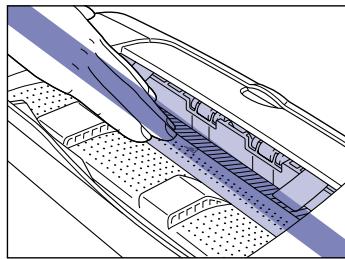

HINWEIS
Bis zu ca. 100 Blatt Normal-Papier (64 g/m²) können in den Face-down-Ausgabebereich eingelegt werden.
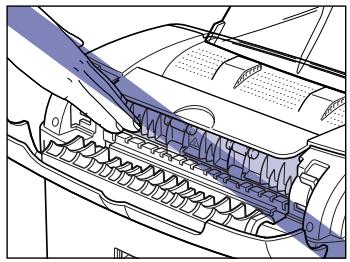
Face-up-Ausgabeschacht
Ausdrucke werden im Face-up-Ausgabeschacht mit der Druckseite nach oben ausgegeben. Der Face-up-Ausgabeschacht ist geeignet zum Drucken auf Folien, Umschlägen oder Etiketten, die zum Verwellen neigen, da er das Druckmaterial flach ausgibt.
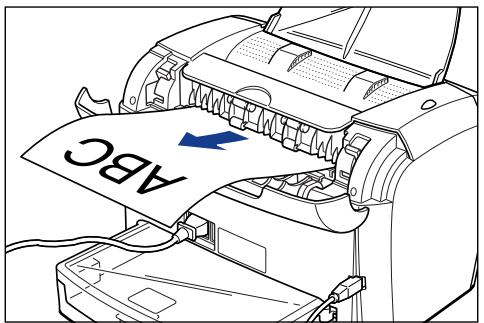

WICHTIG
- Nach jedem Ausgeben eines Blatts Papier entfernen Sie diese aus dem Face-up-Ausgabeschacht.
- Der Face-up-Ausgabeschacht wird während des Druckens oder direkt nach dem Drucken extrem heiß. Achten Sie beim Entfernen von Blättern oder gestautem Papier darauf, dass Sie nicht den Face-up-Ausgabeschacht und dessen Umgebung berühren.
Papierfassungsvermögen des Papierausgabebereichs
Die folgende Übersicht enthält die Anzahl der Blätter, die im
Face-down-Ausgabebereich und im Face-up-Ausgabeschacht ausgegeben werden können.
| Papierart | Papierausgabebereich | |
| Face-down-Ausgabebereich | Face-up-Ausgabeschacht | |
| Normal-Papier (64 g/m2) | ca. 100 Blatt | 1 Blatt |
| Schweres Papier (128 g/m2) | ca. 30 Blatt | 1 Blatt |
| Folie | ca. 10 Blatt | 1 Blatt |
| Etikett | ca. 10 Blatt | 1 Blatt |
| Face-down-Ausbabebereich | Face-up-Ausbageschacht | |
| Umschlag | ca. 10 Blatt | 1 Blatt |
Auswählen des Papierausgabebereichs
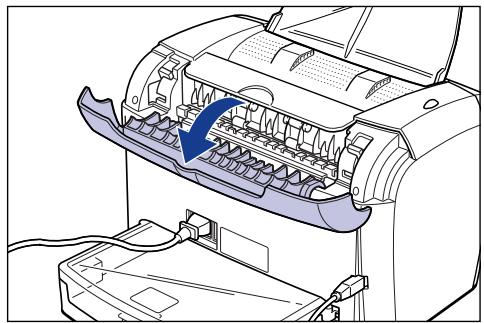
Umschalten in den Face-up-Ausgabeschacht
Zum Umschalten in den Face-up-Ausgabeschacht öffnen Sie die Ausgabewahl-Abdeckung, indem Sie sie wie in der Abbildung gezeigt an den Seiten anfassen.
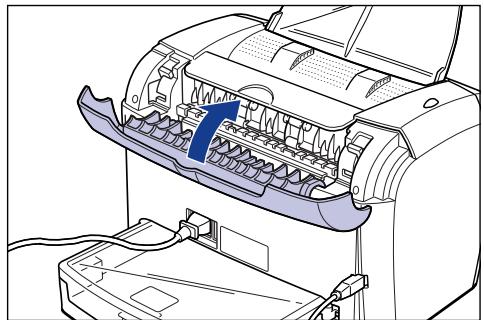
Umschalten in den Face-down-Ausgabebereich
Zum Umschalten in den Face-down-Ausgabebereich schließen Sie die Ausgabewahl-Abdeckung, indem Sie sie wie in der Abbildung gezeigt an den Seiten anfassen.

HINWEIS
Wenn das Face-down-Ausgabefach geöffnet ist, schließen Sie es.
Drucken auf Normalpapier / schwerem Papier / Etiketten / Folien
Dieser Abschnitt beschreibt die Schritte für das Drucken auf Normalpapier, schwerem Papier, Etiketten und Folien.
Anweisungen zum Drucken auf benutzerdefiniertem Papier finden Sie unter "Drucken auf benutzerdefiniertem Papier" auf S. 2-42.
Einlegen von Papier
Als Papierquellen zum Einlegen von Papier stehen die Kassette und der manuelle Einzugsschacht zur Verfügung. Zum kontinuierlichen Drucken legen Sie Papier in die Kassette ein.
Zum Drucken auf einem Blatt Papier, das in Größe oder Typ vom Papier in der Kassette abweicht, legen Sie Papier in den manuellen Einzugsschacht ein.

WICHTIG
- Bevor Sie auf Papier drucken, das über die Kassette eingezogen wird, müssen Sie sichergehen, dass sich kein Papier im manuellen Einzugsschacht befindet. Sollte sich Papier im manuellen Einzugsschacht befinden, wird dieses zuerst eingezogen.
- Legen Sie kein Papier in den manuellen Einzugsschacht ein, während ein Druckvorgang mit Papier aus der Kassette läuft. Andernfalls wird das Papier aus dem manuellen Einzugsschacht eingezogen, was zu einem Doppeleinzug oder zu Papierstaus führt.
- Legen Sie kein Papier mit ungeraden Kanten, Knicken oder starken Verwellungen ein. Dabei besteht die Gefahr von Papierstaus oder Fehlfunktionen des Druckers.
- Weitere Details zu verwendbarem Papier finden Sie unter "Verwendbares Papier" auf S. 2-2.
- Papier vom Format US-Legal kann lediglich in den manuellen Einzugsschacht eingelegt werden. Das Einlegen von Papier des Formats US-Legal in die Kassette ist nicht möglich.
- Dieser Drucker kann auf Folien des Formats A4 und Letter drucken.
- Dieser Drucker kann auf Etiketten der Formate A4 und Letter drucken.
- Die folgenden Typen von Etiketten können Sie nicht verwenden. Bei Verwendung ungeeigneter Etiketten können schwer behebbare Papierstaus oder sogar Schaden am Drucker verursacht werden.
- Abgelöste Etiketten oder teilweise verwendete Etiketten
- Beschichtete Etiketten, die sich leicht vom Trägerpapier ablösen
- Etiketten mit Klebstoff auf der Oberfläche
- In die Kassette können nur Standard-Etiketten (Standard-Etikettbogen) eingelegt werden. Legen Sie alle anderen Etikettenarten in den manuellen Einzugschacht ein.
- Das in die Kassette einlegbare schwere Papier darf höchstens 128g / m2 wiegen. Legen Sie schweres Papier ab einem Gewicht von 129g / m2 in den manuellen Einzugschacht ein.
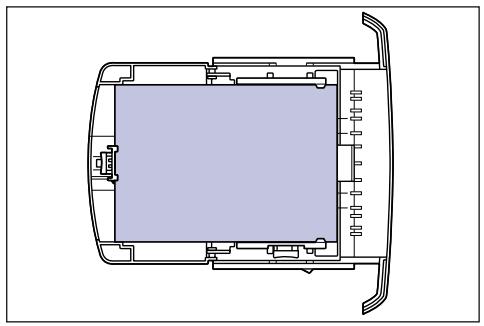
Einlegen von Papier in die Kassette
Zum Einlegen von Papier in die Kassette gehen Sie wie folgt vor. Legen Sie das Papier längs in die Kassette ein.
WICHTIG
- Nehmen Sie die Kassette nicht während des Druckvorgangs aus dem Drucker heraus. Dabei besteht die Gefahr von Papierstaus oder Fehlfunktionen des Druckers.
- Wenn Sie die Kassette neu füllen möchten, während sich noch Papier in der Kassette befindet, nehmen Sie das eingelegte Papier heraus, richten Sie das nachzulegende Papier zusammen mit dem eingelegten Papier aus und legen Sie es danach zusammen ein.
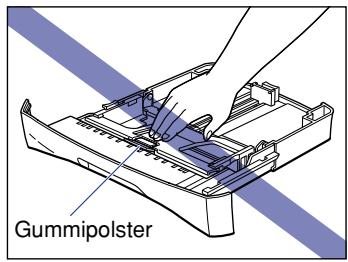
- Berühren Sie nicht das schwarze Gummipolster in der Kassette. Anderenfalls können Fehleinzüge verursacht werden.
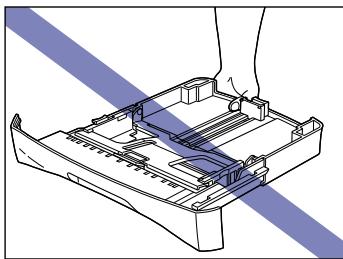
- Heben Sie die Kassette nicht an, indem Sie nur den hinteren Teil der Kassette halten. Anderenfalls kann sich der wichtige Teil der Kassette lösen.
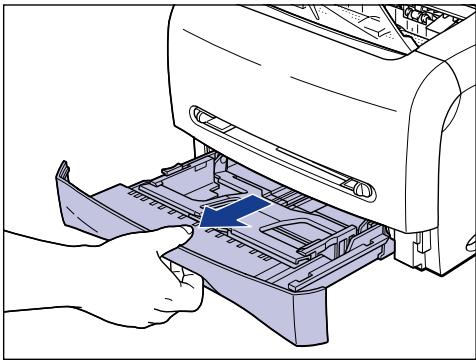
1 Ziehen Sie die Kassette heraus.
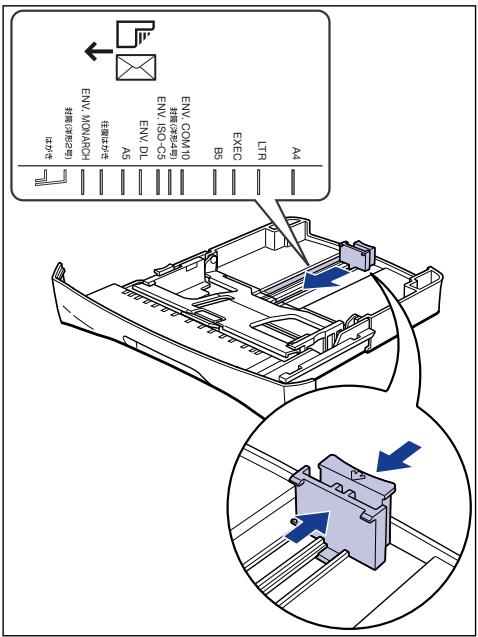
2 Halten Sie den Verriegelungs-Lösehebel der Papierführung an der Hinterseite der Kassette, und stellen Sie die Papierführung auf die Markierung ein, die das gewünschte Papierformat anzeigt.

HINWEIS
Die Abkürzung "LTR" in der Kassette gibt das Format Letter an. "EXEC" steht für das Format US-Executive.
3 Halten Sie den Verriegelungs-Lösehebel der Papierführungen an beiden Seiten der Kassette, und stellen Sie die Papierführungen auf die Markierung ein, die das gewünschte Papierformat anzeigt.
Die Papierführungen an den Seiten der Kassette bewegen sich aufeinander zu.
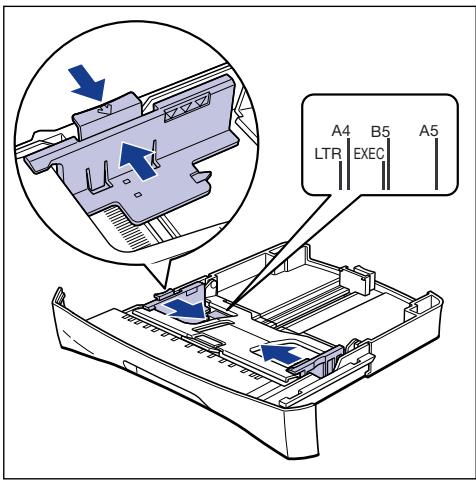

HINWEIS
Die Abkürzung "LTR" in der Kassette gibt das Format Letter an. "EXEC" steht für das Format US-Executive.
4 Lockern Sie Folien oder Etiketten vor dem Einlegen in kleinen Stückzahlen auf, und richten Sie die Kanten glatt aus.
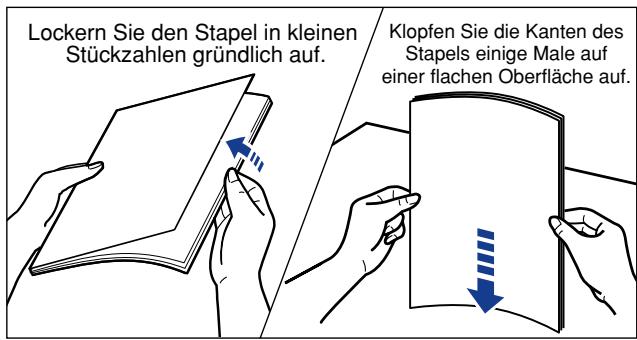

VORSICHT
Achten Sie darauf, sich nicht die Hände an den Kanten der Folien oder Etiketten zu verletzen.

WICHTIG
- Stellen Sie sicher, dass Folien oder Etiketten vor dem Einlegen gut aufgelockert werden. Wenn Sie dies unterlassen, können Fehleinzüge verursacht werden.
- Beim Auflockern oder Ausrichten der Folien versuchen Sie, deren Kante zu halten, um nach Möglichkeit nicht die Druckseite zu berühren.
- Achten Sie darauf, nicht die Druckseite der Folien mit Fingerabdrücken, Staub oder Öl zu verschmutzen. Dadurch kann schlechte Druckqualität verursacht werden.
- In die Kassette können nur Standard-Etiketten (Standard-Etikettbogen) eingelegt werden. Legen Sie alle anderen Etikettenarten in den manuellen Einzugschacht ein.

Legen Sie den Papierstapel so ein, dass die Unterseite der Blätter die Papierführungen berührt.
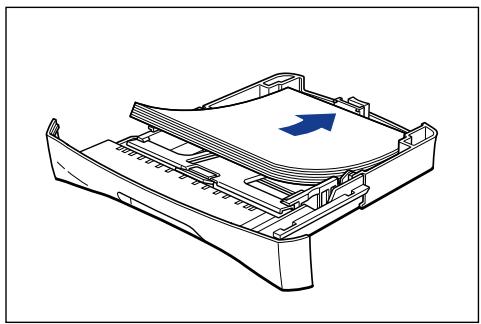

VORSICHT
Achten Sie beim Papiereinlegen darauf, sich nicht die Höhe an den Papierkanten zu schreiben.

WICHTIG
- Prüfen Sie, ob die Papierführung auf die geeignete Position für das Papierformat eingestellt wurde. Ungenau ausgerichtete Papierführungen können zu Fehleinzügen führen.
- Doppeleinzug kann früh auftreten, wenn die Kanten des Papierstapels nicht geglättet wurden. In diesem Fall fächern Sie den Papierstapel gründlich auf und richten dann die Kanten des Stapels auf einer flachen Oberfläche aus.
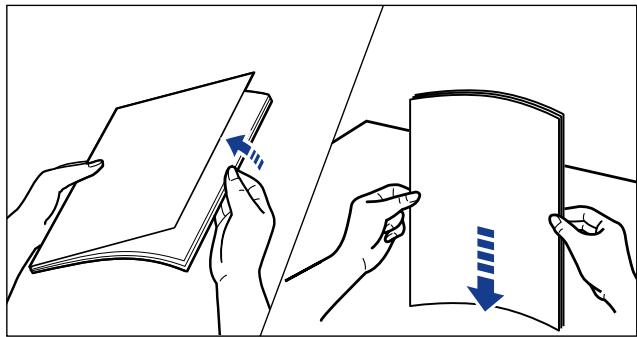

HINWEIS
Um auf Papier mit Briefköpfen oder Papier mit Logo-Aufdruck zu drucken, legen Sie das Papier mit der Druckseite nach unten weisend und der Oberseite des Papiers zur Vorderseite der Kassette weisend ein.
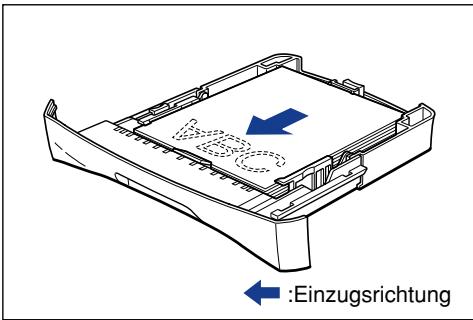

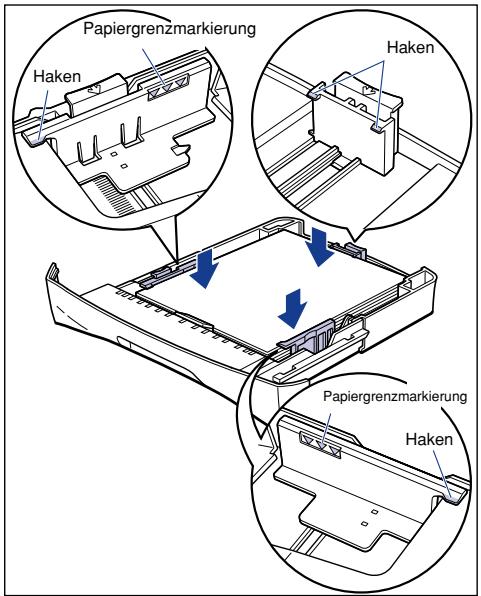
Drücken Sie den Papierstapel wie in der Abbildung gezeigt ein und achten Sie darauf, dass er unter den Haken an den Papierführungen eingelegt ist und die Papiergrenzmarkierungen nicht überschreitet.
Stellen Sie sicher, dass ausreichend Platz zwischen Haken und Papierstapel vorhanden ist. Nehmen Sie etwas Papier heraus, wenn kein Platz vorhanden ist.

WICHTIG
Im Folgenden ist das Fassungsvermögen für die Kassette aufgeführt. Stellen Sie sicher, dass der Papierstapel die Papiergrenzmarkierung der Papierführung nicht übersteigt. Wenn der Papierstapel die Papiergrenzmarkierung übersteigt, können Fehleinzüge verursacht werden.
- Normal-Papier
ca. 250 Blatt (64 g/m²)
- Schweres Papier
ca. 100 Blatt (128 g/m²)
Folien
ca. 100 Blatt
- Etiketten (Standard-Etikettbögen)
ca. 100 Blatt
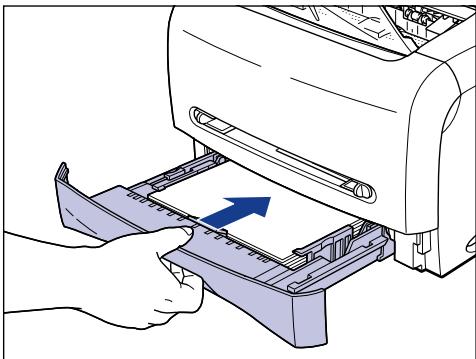
7 Setzen Sie die Kassette in den Drucker ein.
Drücken Sie die Kassette fest in den Drucker, bis die Vorderseite der Kassette mit der Vorderseite des Druckers bündig ist.
Einlegen von Papier in den manuellen Einzugschacht
Gehen Sie zum Einlegen von Papier in den manuellen Einzugschacht wie folgt vor.
Das Papier sollte unbedingt im Hochformat in den manuellen Einzugsschacht eingelegt werden.

WICHTIG
- In den manuellen Einzugsschacht können Sie jeweils nur ein Blatt Papier einlegen.
- Sie können nicht mehrere Druckexemplare oder mehrere Seiten angeben, wenn Sie den manuellen Einzugsschacht verwenden. Wenn Sie dies dennoch tun, wird das zweite Blatt danach unabhängig von Papierformat oder -art aus der Kassette eingezogen.
- Berühren Sie nicht das Papier im manuellen Einzugsschacht und ziehen Sie es während des Druckvorgangs auch nicht heraus. Dadurch können Fehlfunktionen bewirkt werden.
- Wenn schweres Papier mit einem Gewicht von 129 g/m² oder mehr bedruckt wird, kann sich die Druckqualität verschlechtern.
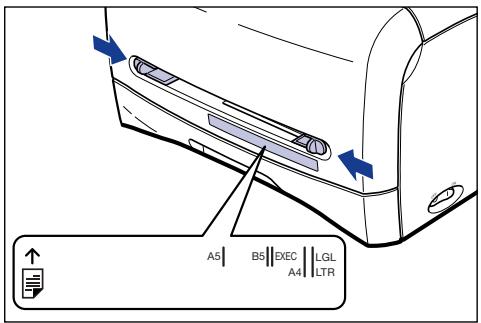
1 Stellen Sie beide Seiten der Papierführung auf die Position des gewünschten Papierformats ein.
Die Papierführungen bewegen sich aufeinander zu.

HINWEIS
Die Abkürzung "LGL" im manuellen Einzugsschacht gibt das Format US-Legal an. "LTR" steht für Letter und "EXEC" für das Format US-Executive.
2 Halten Sie das Papier mit beiden Händen wie in der Abbildung gezeigt und legen Sie es langsam mit der Druckseite nach oben ein, bis es an der Rückseite anstößt.
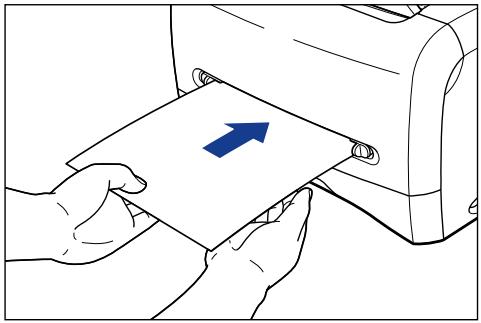
Nachdem das Papier eingelegt wurde, wird es leicht eingeführt.

VORSICHT
Achten Sie beim Papiereinlegen darauf, sich nicht die Hände an den Papierkanten zu verletzen.

WICHTIG
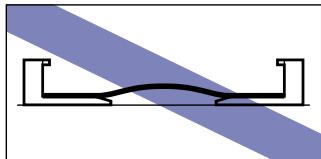
- Legen Sie das Papier gerade ein.
- Wenn Papier an den Ecken aufgerollt oder gefaltet ist, glätten Sie es vor dem Einlegen.
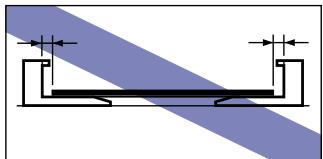
- Stellen Sie sicher, dass die Papierführungen auf die Breite des Papiers ausgerichtet sind. Wenn die Führungen zu locker oder zu eng sind, können Fehleinzüge oder Papierstaus verursacht werden.

HINWEIS
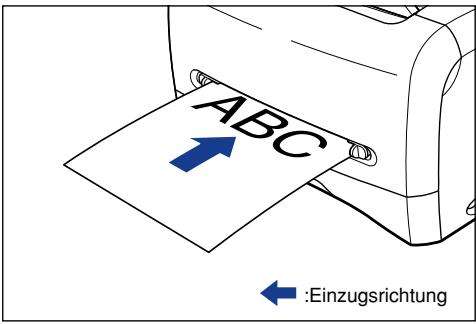
Um auf Papier mit Briefköpfen oder Papier mit Logo-Aufdruck zu drucken, legen Sie das Papier mit der Druckseite nach oben weisend und der Oberseite des Papiers zur Rückseite des manuellen Einzugschachtes weisend ein.
Einrichten des Druckertreibers und Drucken
Befolgen Sie die unten stehenden Anweisungen, um den Druckertreiber einzurichten.
1 Wählen Sie [Drucken] in der Anwendung. Wählen Sie diesen Drucker unter [Name] und klicken Sie auf [Eigenschaften].
![CANON LASER SHOT LBP3200 - Wählen Sie [Drucken] in der Anwendung. Wählen Sie diesen Drucker unter [Name] und klicken Sie auf [Eigenschaften]. - 1](/content/2019/10/30869/images/869a6109f7a74a8cfac6038d6c906edb15e3f41b8b6aaac30157957dc5fa83d8.jpg)
2 Rufen Sie das Registerblatt [Seite einrichten] auf, und wählen Sie dann unter [Papierformat] die Größe des Dokuments aus, das Sie in der Anwendung erstellt haben.
![CANON LASER SHOT LBP3200 - Rufen Sie das Registerblatt [Seite einrichten] auf, und wählen Sie dann unter [Papierformat] die Größe des Dokuments aus, das Sie in der Anwendung erstellt haben. - 1](/content/2019/10/30869/images/27183e62094211ea986752ae8435541f533e72e161bb641a942d843294ca303a.jpg)
3 Wählen Sie unter [Ausgabeformat] das gewünschte Format des eingelegten Papiers.
Wählen Sie [A4] oder [Letter], um auf Folien oder Etiketten zu drucken.
Wenn die Größe eines Dokuments dem in der Kassette oder dem manuellen Einzugschacht eingelegten Papier entspricht, wählen Sie [An Papierformat anpassen].
![CANON LASER SHOT LBP3200 - Wählen Sie unter [Ausgabeformat] das gewünschte Format des eingelegten Papiers. - 1](/content/2019/10/30869/images/d28dbab710dedf8315a38c3784bff568d8d139e063e21ccc5997f520f3194bc1.jpg)
![CANON LASER SHOT LBP3200 - Wählen Sie unter [Ausgabeformat] das gewünschte Format des eingelegten Papiers. - 2](/content/2019/10/30869/images/c22bfd5ba9353fcd58e338c5d9791d4a1e164f345cd19a4ad07d235440b4ba43.jpg)
WICHTIG
Wenn die Einstellungen in [Papierformat] und [Ausgabeformat] unterschiedlich sind, wird das Bild automatisch zum Drucken verkleinert oder vergrößert.
4 Wählen Sie unter [Papierart] den Typ des eingelegten Papiers aus.
Wählen Sie [Normal-Papier], wenn Sie normales Papier verwenden möchten. [Schweres Papier] wird zum Drucken auf schwerem Papier oder Etiketten gewählt, und [Folien] ist die Option zum Drucken auf Folien.
![CANON LASER SHOT LBP3200 - Wählen Sie unter [Papierart] den Typ des eingelegten Papiers aus. - 1](/content/2019/10/30869/images/baf3e1bb4de8d1542f296572d96d69f1051b97014294c3102c12a1743ad4b860.jpg)
![CANON LASER SHOT LBP3200 - Wählen Sie unter [Papierart] den Typ des eingelegten Papiers aus. - 2](/content/2019/10/30869/images/a61f80408732ebbe5f3c59da166143587094de0325de66bfe1ac986c77538600.jpg)
HINWEIS
- Wenn sich das Papier wellt, wenn es bei gewählter Option [Normal-Papier] bedruckt wird, wählen Sie [Normal-Papier L].
- Wenn die Fixierung der Druckfarbe nicht ausreichend ist, wenn mit der Option [Schweres Papier] gedruckt wird, wählen Sie [Schweres Papier H].
5 Klicken Sie auf [OK], um das Dialogfeld [Eigenschaften] zu schließen.
![CANON LASER SHOT LBP3200 - Klicken Sie auf [OK], um das Dialogfeld [Eigenschaften] zu schließen. - 1](/content/2019/10/30869/images/16ed01ff57941ac35b848c405a2f1d04b0a15be27c6d9b9ff74cf898900592cc.jpg)
6 Klicken Sie auf [OK], um den Druckvorgang zu starten.
![CANON LASER SHOT LBP3200 - Klicken Sie auf [OK], um den Druckvorgang zu starten. - 1](/content/2019/10/30869/images/eb7371d8aa9689e3f8134e0b3be40c1d8fbd9a642253d8494d106feb060d6416.jpg)
Dieser Abschnitt beschreibt das Verfahren zum Bedrucken von Umschlägen.
Einlegen von Umschlägen
Als Papierquellen zum Einlegen von Umschlägen stehen die Kassette und der manuelle Einzugsschacht zur Verfügung. Zum kontinuierlichen Drucken legen Sie Umschläge in die Kassette ein.
Zum Drucken auf einem Umschlag, dessen Typ vom Papier in der Kassette abweicht, legen Sie den Umschlag in den manuellen Einzugsschacht ein.

WICHTIG
- Bevor Sie auf Umschläge drucken, die über die Kassette eingezogen werden, müssen Sie sicherstellen, dass sich kein Papier im manuellen Einzugsschacht befindet. Sollte sich Papier im manuellen Einzugsschacht befinden, wird dieses zuerst eingezogen.
- Legen Sie kein Papier in den manuellen Einzugsschacht ein, während ein Druckvorgang mit Umschlägen aus der Kassette läuft. Anderenfalls wird das Papier aus dem manuellen Einzugsschacht eingezogen, was zu einem doppelten Einzug oder zu Papierstaus führt.
- Die Druckgeschwindigkeit nimmt beim Drucken auf Umschlägen ab.
- Im Folgenden sind die bedruckbaren Umschläge für diesen Drucker aufgeführt.
Umschlag DL 110,0 mm x 220,0 mm (4,33 Zoll x 8,66 Zoll)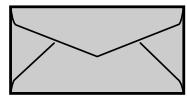
Umschlag COM10 104,9 mm x 241,3 mm (4,13 Zoll x 9,50 Zoll)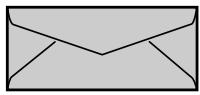
Umschlag Monarch 98,5 mm x 190,5 mm (3,88 Zoll x 7,50 Zoll)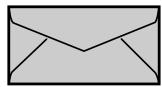
Umschlag C5 162,0 mm x 229,0 mm (6,38 Zoll x 9,02 Zoll)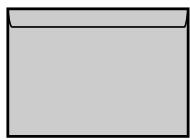
- Umschläge mit einer Lasche an der kurzen Seite können nicht verwendet werden.
- Die folgenden Typen von Umschlägen können Sie nicht verwenden. Bei Verwendung ungeeigneter Umschläge können schwer behebbare Papierstaus oder sogar Schäden am Drucker verursacht werden.
- Umschläge mit Befestigungsteilen oder Druckknöpfen
- Umschläge mit Adressenfenstern
- Umschläge mit Klebstoff auf der Oberfläche
- zerknitterte oder geknickte Umschläge
- Schlecht hergestellte Umschläge, bei denen die mit Leim beschichteten Teile ungleichmäßig sind.
- Umschläge mit ungewöhnlicher Form
- Vor dem Einlegen der Umschläge glätten Sie den Stapel der Umschläge, um jegliche Luft zu entfernen, und drücken die Kanten fest aneinander. Bedrucken Sie nicht die Rückseite von Umschlägen.
Einlegen von Umschlägen in die Kassette
Zum Einlegen von Umschlägen in die Kassette gehen Sie wie folgt vor.
Legen Sie die Umschläge längs in die Kassette ein.
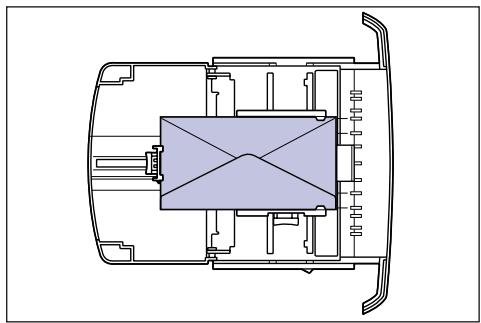

WICHTIG
- Nehmen Sie die Kassette nicht während des Druckvorgangs aus dem Drucker heraus. Dabei besteht die Gefahr von Papierstaus oder Fehlfunktionen des Druckers.
- Wenn Sie die Kassette neu füllen möchten, während sich noch ein paar Umschläge in der Kassette befinden, nehmen Sie die Umschläge heraus, richten Sie die nachzulegenden zusammen mit den vorher eingelegten Umschlägen aus und legen Sie sie danach zusammen wieder ein.
- Berühren Sie nicht das schwarze Gummipolster in der Kassette. Anderenfalls können Fehleinzüge verursacht werden.
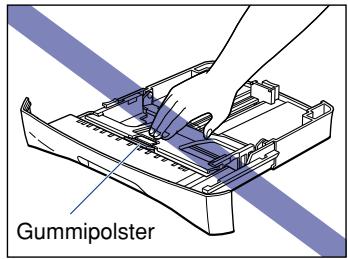
- Heben Sie die Kassette nicht an, indem Sie nur den hinteren Teil der Kassette halten. Anderenfalls kann sich der wichtige Teil der Kassette lösen.
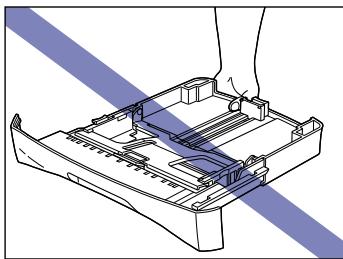
1 Ziehen Sie die Kassette heraus.
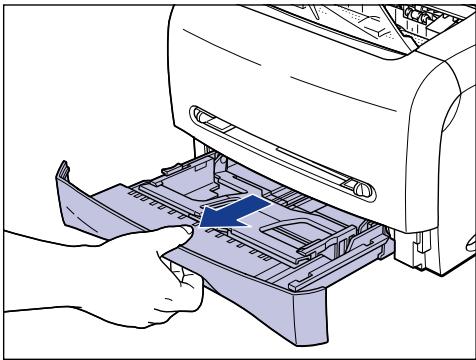
2 Halten Sie den Verriegelungs-Lösehebel der Papierführung an der Hinterseite der Kassette, und stellen Sie die Papierführung auf die Markierung ein, die das gewünschte Papierformat anzeigt.
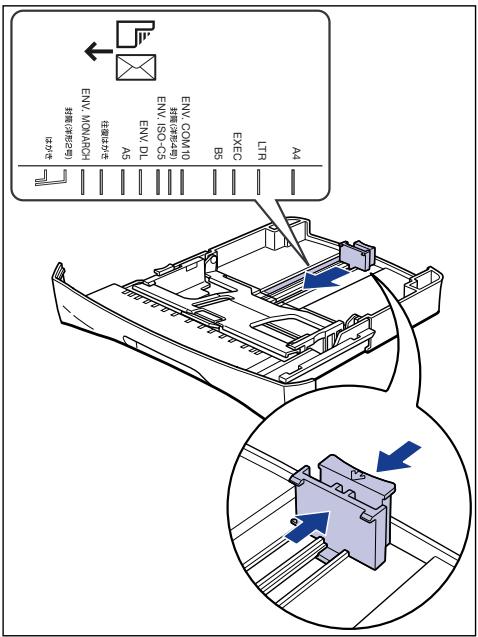

HINWEIS
Die folgende Übersicht enthält die Abkürzungen der Papierformate entsprechend der Angabe auf der Papierführung.
| Papierformat | Papierführung |
| Umschlag C5 | ENV. ISO-C5 |
| Umschlag COM10 | ENV. COM10 |
| Umschlag DL | ENV. DL |
| Umschlag Monarch | ENV. MONARCH |
3 Legen Sie den Stapel der Umschläge auf eine flache Oberfläche, glätten Sie die Umschläge, um jegliche Luft zu entfernen und drücken Sie die Kanten fest aneinander.
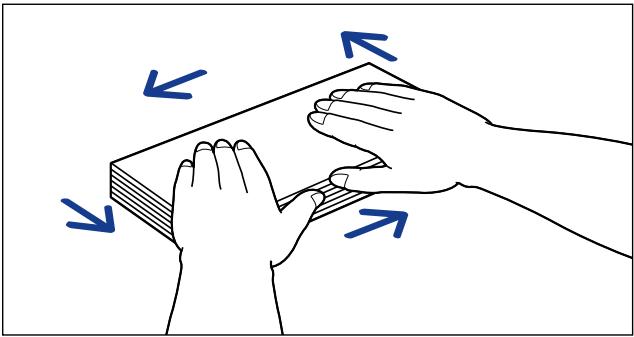

VORSICHT
Achten Sie darauf, sich nicht die Hände an den Kanten der Umschläge zu schneiden.
4 Lockern Sie die harten Kanten der Umschläge und glätten Sie Verwellungen, wie in der Abbildung gezeigt.
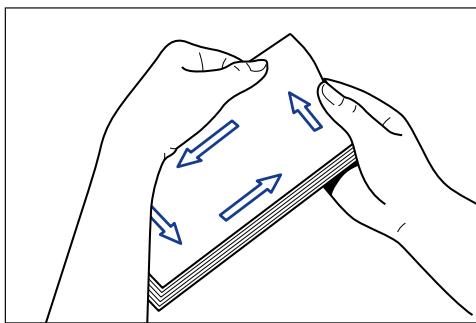
5 Richten Sie die Kanten des Umschlagstapels auf einer flachen Oberfläche aus.
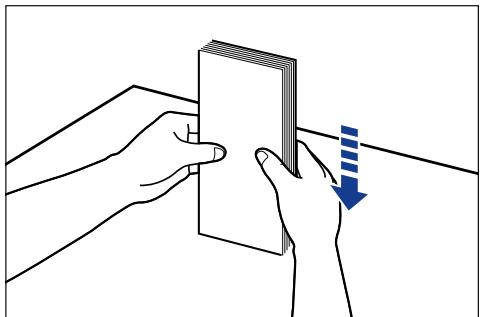
6 Legen Sie die Umschläge so ein, dass deren Rückseiten an der Papierführung anliegen.
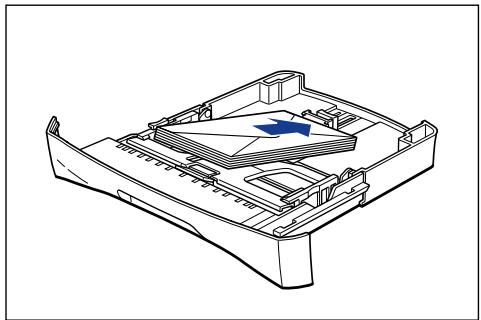

VORSICHT
Achten Sie beim Umschlageinlegen darauf, sich nicht die Hände an den Umschlagkanten zu schneiden.

WICHTIG
- Prüfen Sie, ob die Papierführung auf die geeignete Position für das Papierformat eingestellt wurde. Ungenau ausgerichtete Papierführungen können zu Fehleinzügen führen. Die Rückseite eines Umschlags kann nicht bedruckt werden.

HINWEIS
Zum Drucken auf Umschlägen legen Sie diese so ein, dass die Druckseite nach unten zeigt und die Lasche zur linken Seite der Kassette weist.
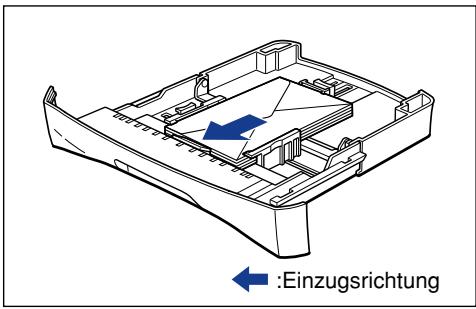
7 Halten Sie den Verriegelungs-Lösehebel der Papierführung an beiden Seiten der Kassette und stellen Sie die Papierführung auf die Markierung ein, die das gewünschte Umschlagformat anzeigt.
Die Papierführungen an den Seiten der Kassette bewegen sich aufeinander zu.
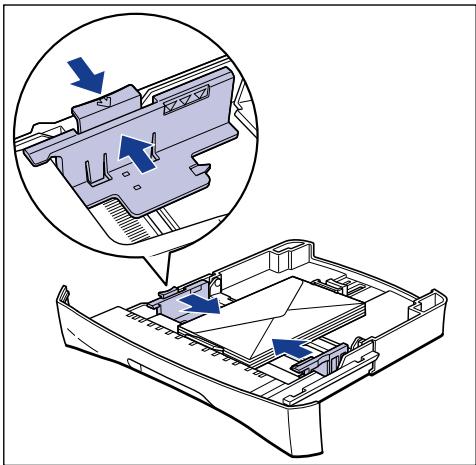

WICHTIG
Stellen Sie sicher, dass die Papierführungen auf die Breite der Umschläge ausgerichtet sind. Wenn die Papierführungen zu locker oder zu eng sind, können Fehleinzüge oder Papierstaus verursacht werden.
8 Drücken Sie die Umschläge wie in der Abbildung gezeigt ein und achten Sie darauf, dass sie unter den Haken an den Papierführungen eingelegt sind und die Papiergrenzmarkierungen nicht überschreiten.
Stellen Sie sicher, dass ausreichend Platz zwischen den Haken und den Umschlägen vorhanden ist. Nehmen Sie einen Umschlag heraus, wenn kein Platz vorhanden ist.
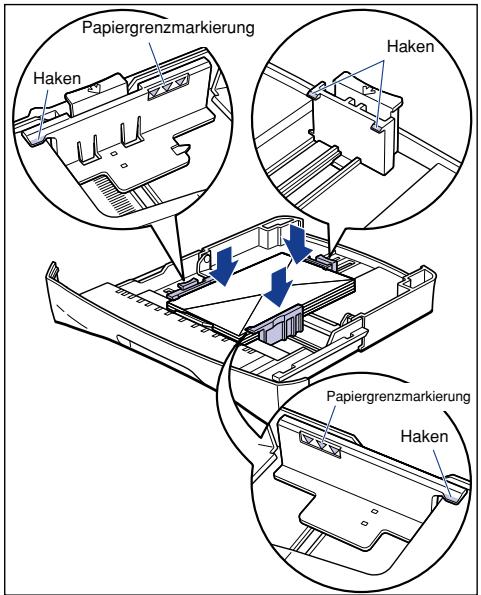

WICHTIG
Es können maximal ca. 20 Umschläge in die Kassette eingelegt werden. Stellen Sie sicher, dass die Umschläge nicht die Papiergrenzmarkierung der Papierführung übersteigen. Wenn die Umschläge die Papiergrenzmarkierung übersteigen, können Fehleinzüge verursacht werden.
9 Setzen Sie die Kassette in den Drucker ein.
Drücken Sie die Kassette fest in den Drucker, bis die Vorderseite der Kassette mit der Vorderseite des Druckers bündig ist.
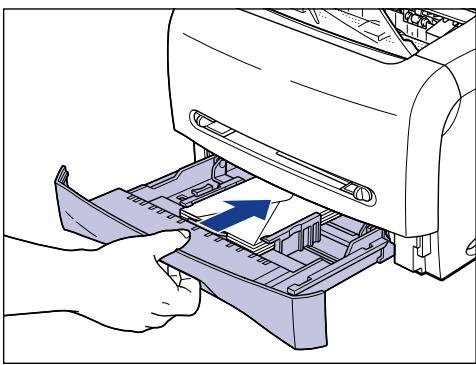
Einlegen von Umschlägen in den manuellen Einzugschacht
Gehen Sie zum Einlegen von Umschlägen in den manuellen Einzugschacht wie folgt vor.
Das Papier sollte unbedingt in Hochformat in den manuellen Einzugschacht eingelegt werden.

WICHTIG
- In den manuellen Einzugschacht können Sie jeweils immer nur einen Umschlag einlegen.
- Sie können nicht mehrere Druckexemplare oder mehrere Seiten angeben, wenn Sie den manuellen Einzugschacht verwenden. Wenn Sie dies dennoch tun, wird das zweite Blatt danach unabhängig von Papierformat oder -art aus der Kassette eingezogen.
- Berühren Sie nicht den Umschlag im manuellen Einzugschacht und ziehen Sie ihn während des Druckvorgangs auch nicht heraus. Dadurch können Fehlfunktionen bewirkt werden.
1 Legen Sie ungefähr 2 cm des Umschlags in den manuellen Einzugschacht ① ein, und passen Sie dann die Papierführungen an die Breite des Umschlags ② an.
Die Papierführungen bewegen sich aufeinander zu.
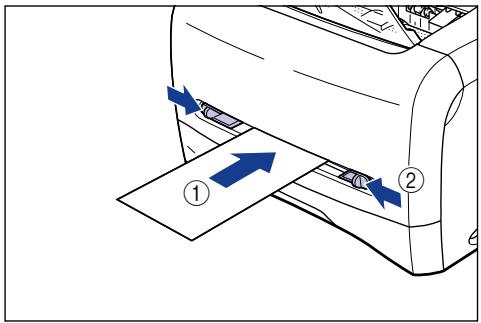

WICHTIG
- Stellen Sie sicher, dass die Papierführungen auf die Breite der Umschläge ausgerichtet sind. Wenn die Papierführungen zu locker oder zu eng sind, können Fehleinzüge oder Papierstaus verursacht werden.
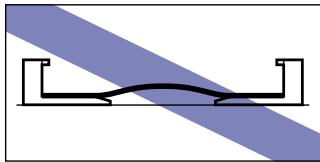
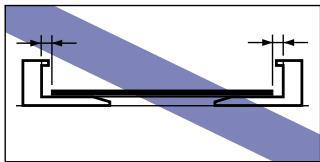
2 Halten Sie den Umschlag wie in der Abbildung gezeigt und legen Sie ihn langsam mit der Druckseite nach oben ein, bis er an der Rückseite anstößt.
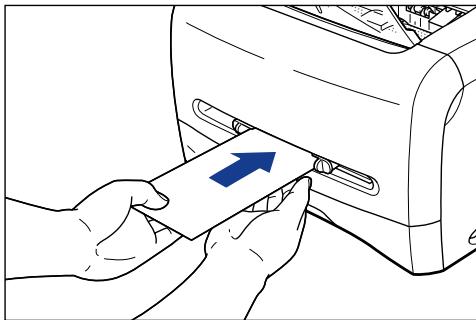
Nachdem der Umschlag eingelegt wurde, wird er leicht eingeführt.

VORSICHT
Achten Sie beim Umschlageinlegen darauf, sich nicht die Hände an den Umschlagkanten zu verletzen.

WICHTIG
- Legen Sie Umschläge gerade ein.
- Wenn die Umschläge an den Ecken aufgerollt oder gefaltet sind, glätten Sie sie vor dem Einlegen. Die Rückseite eines Umschlags kann nicht bedruckt werden.

HINWEIS
Zum Drucken auf Umschlägen legen Sie diese so ein, dass die Druckseite nach oben zeigt und die Lasche zur linken Seite des manuellen Einzugschachts weist.
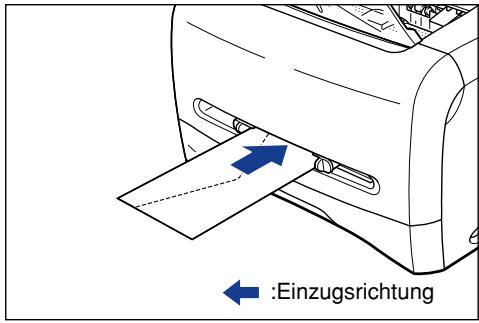
Einrichten des Druckertreibers und Druckvorgang
Befolgen Sie die unten stehenden Anweisungen, um den Druckertreiber einzurichten.
1. Wählen Sie [Drucken] in der Anwendung. Wählen Sie diesen Drucker unter [Name] und klicken Sie auf [Eigenschaften].
![CANON LASER SHOT LBP3200 - Wählen Sie [Drucken] in der Anwendung. Wählen Sie diesen Drucker unter [Name] und klicken Sie auf [Eigenschaften]. - 1](/content/2019/10/30869/images/47085bde1f99065ec098e42bbc2f02b2b8011e8c6b9ecbc5e4996667e92a3aeb.jpg)
2. Rufen Sie das Registerblatt [Seite einrichten] auf, und wählen Sie dann unter [Papierformat] die Größe des Dokuments aus, das Sie in der Anwendung erstellt haben.
![CANON LASER SHOT LBP3200 - Rufen Sie das Registerblatt [Seite einrichten] auf, und wählen Sie dann unter [Papierformat] die Größe des Dokuments aus, das Sie in der Anwendung erstellt haben. - 1](/content/2019/10/30869/images/f39d11c40a234f8238b7d7b375e530e95a1d6a7cceee47e536befb1b7c5a04f6.jpg)
![CANON LASER SHOT LBP3200 - Rufen Sie das Registerblatt [Seite einrichten] auf, und wählen Sie dann unter [Papierformat] die Größe des Dokuments aus, das Sie in der Anwendung erstellt haben. - 2](/content/2019/10/30869/images/fe83f09c26b9ef07b83c052dbbc895bd7bfe5782204374ea3bdd5efac6d11ab3.jpg)
HINWEIS
Wenn Sie unter [Papierformat] eine der Optionen [Umschlag C5], [Umschlag COM10], [Umschlag DL] oder [Umschlag Monarch] auswählen, wird die geeignete Papierart automatisch eingerichtet, falls unter [Ausgabeformat] die Option [An Papierformat anpassen] eingestellt ist. Sie müssen also die [Papierart] nicht festlegen.
3. Wählen Sie unter [Ausgabeformat] das gewünschte Format des eingelegten Papiers.
Wenn die Größe eines Dokuments dem in der Kassette oder dem manuellen Einzugschacht eingelegten Papier entspricht, wählen Sie [An Papierformat anpassen].
![CANON LASER SHOT LBP3200 - Wählen Sie unter [Ausgabeformat] das gewünschte Format des eingelegten Papiers. - 1](/content/2019/10/30869/images/72a4538119b616bd0f6e821def2c4aebb4cfe63ac2f6605e1ab5fc01cdcff8b3.jpg)
![CANON LASER SHOT LBP3200 - Wählen Sie unter [Ausgabeformat] das gewünschte Format des eingelegten Papiers. - 2](/content/2019/10/30869/images/72abc014afd39cff23055dbefc42635d56a7552498b7906d901fc4d22a496f92.jpg)
WICHTIG
Wenn die Einstellungen in [Papierformat] und [Ausgabeformat] unterschiedlich sind, wird das Bild automatisch zum Drucken verkleinert oder vergrößert.

HINWEIS
Wenn Sie unter [Ausgabeformat] eine der Optionen [Umschlag C5], [Umschlag COM10], [Umschlag DL] oder [Umschlag Monarch] auswählen, wird die geeignete Papierart automatisch eingerichtet. Sie müssen also die [Papierart] nicht festlegen.
4. Klicken Sie auf [OK], um das Dialogfeld [Eigenschaften] zu schließen.
![CANON LASER SHOT LBP3200 - Klicken Sie auf [OK], um das Dialogfeld [Eigenschaften] zu schließen. - 1](/content/2019/10/30869/images/d6b8a055143fd9880470c25f8b3c8f29482922fa5231cd9a47842b6cfe7ec4d0.jpg)
5. Klicken Sie auf [OK], um den Druckvorgang zu starten.
![CANON LASER SHOT LBP3200 - Klicken Sie auf [OK], um den Druckvorgang zu starten. - 1](/content/2019/10/30869/images/652ac5af7f55c2d5afb0dd5607b3c6e3f1e07df6f9dd6a21bee65540df1663f0.jpg)
Dieser Abschnitt beschreibt das Verfahren zum Bedrucken von benutzerdefiniertem Papier.
Einlegen von benutzerdefiniertem Papier
Befolgen Sie die unten stehenden Anweisungen, um die Einstellungen für benutzerdefiniertes Papier vorzunehmen. Im manuellen Einzugschacht können Sie benutzerdefiniertes Papier mit einer Breite von 76,2 bis 215,9 mm sowie mit einer Länge von 127,0 bis 355,6 mm einlegen.
Benutzerdefiniertes Papier kann lediglich in den manuellen Einzugschacht eingelegt werden. Das Einlegen von benutzerdefiniertem Papier in die Kassette ist nicht möglich.
Das Papier sollte unbedingt im Hochformat in den manuellen Einzugschacht eingelegt werden.

WICHTIG
- Legen Sie kein Papier mit ungeraden Kanten, Knicken oder starken Verwellungen ein. Dabei besteht die Gefahr von Papierstaus oder Fehlfunktionen des Druckers.
- Weitere Details zu verwendbarem Papier finden Sie unter "Verwendbares Papier" auf S. 2-2.
- In den manuellen Einzugschacht können Sie jeweils nur ein Blatt Papier einlegen.
- Sie können nicht mehrere Druckexemplare oder mehrere Seiten angeben, wenn Sie den manuellen Einzugschacht verwenden. Wenn Sie dies dennoch tun, wird das zweite Blatt danach unabhängig von Papierformat oder -art aus der Kassette eingezogen.
- Berühren Sie nicht das Papier im manuellen Einzugschacht und ziehen Sie es während des Druckvorgangs auch nicht heraus. Dadurch können Fehlfunktionen bewirkt werden.
- Wenn schweres Papier mit einem Gewicht von 129 g/m² oder mehr bedruckt wird, kann sich die Druckqualität verschlechtern.
1 Legen Sie ungefähr 2 cm des Papiers in den manuellen Einzugschacht ① ein, und passen Sie dann die Papierführungen an die Breite des Papiers ② an.
Die Papierführungen bewegen sich aufeinander zu.
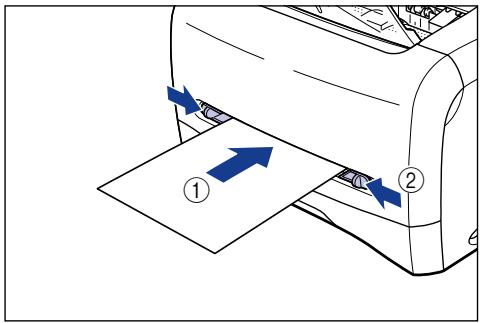

WICHTIG
- Stellen Sie sicher, dass die Papierführungen auf die Breite des Papiers ausgerichtet sind. Wenn die Papierführungen zu locker oder zu eng sind, können Fehleinzüge oder Papierstaus verursacht werden.
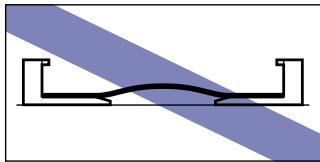
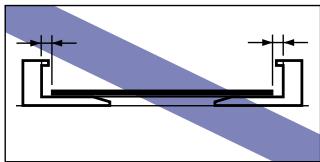
2 Halten Sie das Papier mit beiden Händen wie in der Abbildung gezeigt und legen Sie es mit der Druckseite nach oben ein, bis es an der Rückseite anstößt.
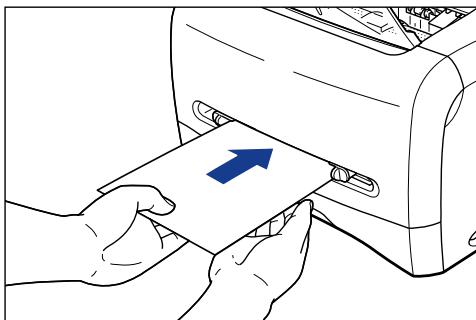
Nachdem das Papier eingelegt wurde, wird es leicht eingeführt.

VORSICHT
Achten Sie beim Papiereinlegen darauf, sich nicht an den Papierkanten zu schneiden.

WICHTIG
- Legen Sie das Papier gerade ein.
- Wenn Papier an den Ecken aufgerollt oder gefaltet ist, glätten Sie es vor dem Einlegen.

HINWEIS
Um auf Papier mit Briefköpfen oder Papier mit Logo-Aufdruck zu drucken, legen Sie das Papier mit der Druckseite nach oben weisend und der Oberseite des Papiers zur Rückseite des manuellen Einzugschachtes weisend ein.
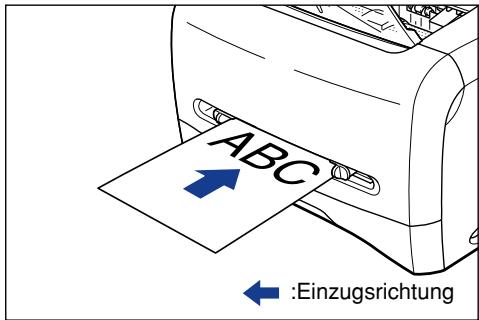
Einrichten des Druckertreibers und Druckvorgang
Befolgen Sie die unten stehenden Anweisungen, um den Druckertreiber einzurichten.
1 Wählen Sie [Drucken] in der Anwendung. Wählen Sie diesen Drucker unter [Name] und klicken Sie auf [Eigenschaften].
![CANON LASER SHOT LBP3200 - Wählen Sie [Drucken] in der Anwendung. Wählen Sie diesen Drucker unter [Name] und klicken Sie auf [Eigenschaften]. - 1](/content/2019/10/30869/images/3d163ef7d4319f5046a152ba6b72eac464779d45d3be74bba5efd961bf76bec2.jpg)
2 Rufen Sie das Registerblatt [Seite einrichten] auf, und wählen Sie dann unter [Papierformat] die Größe des Dokuments aus, das Sie in der Anwendung erstellt haben.
![CANON LASER SHOT LBP3200 - Rufen Sie das Registerblatt [Seite einrichten] auf, und wählen Sie dann unter [Papierformat] die Größe des Dokuments aus, das Sie in der Anwendung erstellt haben. - 1](/content/2019/10/30869/images/6a041ed688280ab5a4c4e9c4eb9dd0697dfba0b5ed77ae6146b2f4ba2d890c23.jpg)
![CANON LASER SHOT LBP3200 - Rufen Sie das Registerblatt [Seite einrichten] auf, und wählen Sie dann unter [Papierformat] die Größe des Dokuments aus, das Sie in der Anwendung erstellt haben. - 2](/content/2019/10/30869/images/39432305f4f7e775ba47f27f5520f1e66a815e20c8430eda09134ea855d096f8.jpg)
HINWEIS
Damit Sie das benutzerdefinierte Papier verwenden können, müssen Sie dessen Format vorher registrieren. Anweisungen zum Registrieren des benutzerdefinierten Papierformats finden Sie unter "Festlegen eines benutzerdefinierten Papierformats," auf S. 4-37.
3
Wählen Sie unter [Ausgabeformat] den Namen (das Format) des eingelegten benutzerdefinierten Papiers entsprechend Ihren Wünschen.
Wenn die Größe eines Dokuments dem im manuellen Einzugschacht eingelegten Papier (benutzerdefinierten Papiernamen) entspricht, wählen Sie [An Papierformat anpassen].
![CANON LASER SHOT LBP3200 - Wählen Sie unter [Ausgabeformat] den Namen (das Format) des eingelegten benutzerdefinierten Papiers entsprechend Ihren Wünschen. - 1](/content/2019/10/30869/images/b1e9360a1de0c60aacda4d694ca1a83ce97428df885194626955bdea8d736900.jpg)
![CANON LASER SHOT LBP3200 - Wählen Sie unter [Ausgabeformat] den Namen (das Format) des eingelegten benutzerdefinierten Papiers entsprechend Ihren Wünschen. - 2](/content/2019/10/30869/images/540b04ed5f98e45dc64f15fba955c9bc7244e4cbcd1f3007144395913ff6ded1.jpg)
WICHTIG
Wenn die Einstellungen in [Papierformat] und [Ausgabeformat] unterschiedlich sind, wird das Bild automatisch zum Drucken verkleinert oder vergrößert.
4 Wählen Sie unter [Papierart] den Typ des eingelegten Papiers aus.
Wählen Sie [Normal-Papier], wenn Sie normales Papier verwenden möchten. [Schweres Papier] wird zum Drucken auf schwerem Papier gewählt.
![CANON LASER SHOT LBP3200 - Wählen Sie unter [Papierart] den Typ des eingelegten Papiers aus. - 1](/content/2019/10/30869/images/402695ffd4102880d98f22dfb17c5244fd19a5488e5871a9f246e8ad57994c93.jpg)
![CANON LASER SHOT LBP3200 - Wählen Sie unter [Papierart] den Typ des eingelegten Papiers aus. - 2](/content/2019/10/30869/images/ecf932ae9f2f6b52cda264e5e175ad280b8996669d2983a6597a1b3f220eeccf.jpg)
HINWEIS
- Wenn sich das Papier übermäßig wellt, wenn es bei gewählter Option [Normal-Papier] bedruckt wird, wählen Sie [Normal-Papier L].
- Wenn die Fixierung der Druckfarbe nicht ausreichend ist, wenn mit der Option [Schweres Papier] gedruckt wird, wählen Sie [Schweres Papier H].
5 Klicken Sie auf [OK], um das Dialogfeld [Eigenschaften] zu schließen.
![CANON LASER SHOT LBP3200 - Klicken Sie auf [OK], um das Dialogfeld [Eigenschaften] zu schließen. - 1](/content/2019/10/30869/images/95b0fa10a9e4d0427e857d23bcfee3a62e516756758f293ea45e026412e49aad.jpg)
6 Klicken Sie auf [OK], um den Druckvorgang zu starten.
![CANON LASER SHOT LBP3200 - Klicken Sie auf [OK], um den Druckvorgang zu starten. - 1](/content/2019/10/30869/images/f0eb2608543e2f0f7279f924db022a01ef8e7aaa610cab1cfba049e94483ba62.jpg)
Einrichten der Druckumgebung
Dieses Kapitel beschreibt das Verfahren zum Installieren des Druckertreibers in einem Computer und das Vornehmen von Einstellungen zur Verwendung des Druckers in einer Netzwerkumgebung.
Einleitung 3-2 Nach der Installation des Druckers 3-2 Schritte zum Drucken, die immer befolgt werden müssen 3-2 Erforderliche Systemumgebung 3-2
Installieren der CAPT-Software 3-4
Für Windows 98/Me .3-4 Für Windows 2000 .3-16 Für Windows XP 3-22
Nach dem Fertigstellen der Installation (Canon LBP3200-Gruppe) 3-29 Drucken einer Testseite 3-33
Verwenden des Druckers in einem Netzwerk 3-36
Einrichten des Druckservers 3-37 Installation auf den Clients 3-46
Deinstallieren der CAPT-Software 3-51
Nach der Installation des Druckers
Die folgenden Schritte sollten Sie nach der Installation des Druckers ausführen.
Installieren des Druckertreibers (Siehe S. 3-4.)
Der Druckertreiber ist eine Software, die zum Drucken aus der von Ihnen verwendeten Anwendung erforderlich ist. Geben Sie die Einstellungen zum Drucken im Druckertreiber ein.
■ Einrichten einer Netzwerkumgebung (Siehe S. 3-36.)
Wenn Sie diesen Drucker über die Druckerfreigabefunktion in einem Netzwerk verwenden möchten, müssen Sie die Einstellungen für diesen Computer angeben und den Druckertreiber auf den Client-Computern installieren.
Schritte zum Drucken, die immer befolgt werden müssen
Die folgenden Schritte müssen Sie bei jedem Druckvorgang ausführen.
Festlegen der Druckeinstellungen
Geben Sie Papierformat, Dokumentgröße und die Kopienzahl im Druckertreiber ein. Wenn Sie diese Druckeinstellungen nicht ordnungsgemäß angeben, erzielen Sie möglicherweise kein genaues Druckbild.
Durchführung eines Druckauftrags
Wählen Sie das Drucken-Menü in der Anwendung. Dieses Verfahren ist je nach eingesetzter Anwendung unterschiedlich. Informationen darüber finden Sie im Benutzerhandbuch Ihrer Anwendung.
Erforderliche Systemumgebung
Die folgende Systemumgebung ist zur Verwendung des Druckertreibers erforderlich.
Softwareumgebung des Betriebssystems
- Microsoft Windows 98/Me
- Microsoft Windows 2000 Server/Professional
- Microsoft Windows XP Professional/Home Edition
- Systemanforderungen (erforderliches Minimum)
| Windows 98/Me | Windows 2000/XP | |
| CPU | PentiumII 300 MHz oder higher | PentiumII 300 MHz oder higher |
| Speicher (RAM)* | 64 MB oder mehr | 128 MB oder mehr |
| Festplatte | 15 MB oder mehr | 15 MB oder mehr |
(PC/AT-kompatible Modelle)
- Da die Speichermenge, die tatsächlich verwendet werden kann, von der Systemkonfiguration Ihres Computers oder Ihrer Anwendung abhängt, garantiert die obige Umgebung kein Drucken in jedem Fall.
- Systemanforderungen (empfohlen)
| Windows 98/Me | Windows 2000/XP | |
| CPU | PentiumIII 600 MHz oder higher | PentiumIII 600 MHz oder higher |
| Speicher (RAM) | 128 MB oder mehr | 256 MB oder mehr |
Schnittstellenumgebung
Bei Verwendung von Sound muss ein PC-Synthesizer (und der Treiber für PCM-Synthesizer) auf Ihrem Computer installiert sein. Verwenden Sie keinen PC-Lautsprechertreiber (wie z. B. speaker.drv).
Dieser Abschnitt beschreibt das Verfahren zum Installieren der CAPT-Software beim direkten Anschließen des Druckers an den Computer.

WICHTIG
- Die CAPT-Software ist zum Drucken mit diesem Drucker erforderlich. Stellen Sie sicher, dass die CAPT-Software installiert wird.
- Wenn nicht genügend freier Platz auf der Festplatte vorhanden ist, wird während der Installation das unten angezeigte Dialogfeld eingeblendet. In diesem Fall klicken Sie auf [OK], um die Installation zu stoppen, und stellen mehr Platz auf der Festplatte bereit; dann installieren Sie die CAPT-Software erneut.
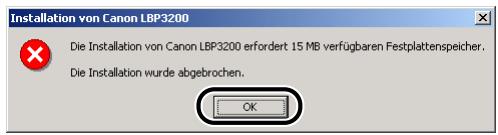

HINWEIS
Informationen zur Verwendung dieses Druckers in einer Netzwerkumgebung finden Sie unter "Verwenden des Druckers in einem Netzwerk," auf S. 3-36.
Für Windows 98/Me

HINWEIS
Die in diesem Abschnitt verwendeten Screenshots stammen aus Windows Me.
Installation von CD-ROM
1 Stellen Sie sicher, dass sich der Netzschalter in der Aus-Stellung befindet.

WICHTIG
Schalten Sie den Drucker während der Installationsprozedur nicht vor Schritt 10 ein.
2 Schließen Sie den Drucker mit dem USB-Kabel an den Computer an.
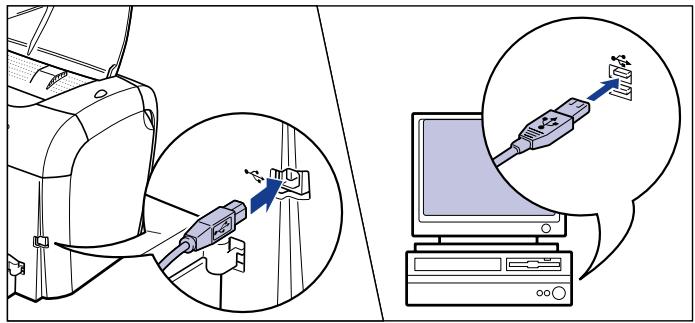
3 Schalten Sie den Computer ein, und starten Sie Windows 98/Me.
4 Legen Sie die mitgelieferte CD-ROM "User Software for LBP3200" in das CD-ROM-Laufwerk ein.
Wenn die CD-ROM bereits im Laufwerk ist, nehmen Sie sie heraus und legen Sie sie erneut ein.
Das CD-ROM-Menü erscheint automatisch.
HINWEIS
Wenn das CD-ROM-Menü nicht automatisch angezeigt wird, wählen Sie [Ausführen] vom [Start]-Menü, geben "D:\German\CAP4MNU.exe" ein und klicken Sie auf [OK]. (Die CD-ROM-Laufwerkbezeichnung wird in dieser Anleitung als "D:" angegeben. Die CD-ROM-Laufwerkbezeichnung kann je nach verwendetem Computer entsprechend sein.)
5 Klicken Sie auf [Druckertreiber installieren].
![CANON LASER SHOT LBP3200 - Klicken Sie auf [Druckertreiber installieren]. - 1](/content/2019/10/30869/images/e5f53282ea155117a8acca4b79c069be1cb3d69414f579fe7fea1fd8d85a2f22.jpg)
Das Dialogfeld zum Bestätigen der Sprache erscheint.
6 Bestätigen Sie die Sprache und klicken Sie auf [OK].
![CANON LASER SHOT LBP3200 - Bestätigen Sie die Sprache und klicken Sie auf [OK]. - 1](/content/2019/10/30869/images/1cb7e3d24ca4f00a285a16af25a3e17ed748fb952e9df8957d030067e307eac5.jpg)
Nachdem die Vorbereitungen für die Installation abgeschlossen sind, startet die CAPT (Canon Advanced Printing Technology) Installations-Software.
Das Dialogfeld [Willkommen] wird angezeigt.
7 Klicken Sie auf [Weiter].
![CANON LASER SHOT LBP3200 - Klicken Sie auf [Weiter]. - 1](/content/2019/10/30869/images/df1378168a82baa7d209130cfffbdcea077e043ac18beec4d8ab369d53b2d0a6.jpg)
Das Dialogfeld [Software-Lizenzvertrag] wird aufgerufen.
8 Bestätigen Sie den Inhalt dieses Lizenzvertrags und klicken Sie dann auf [Ja].
![CANON LASER SHOT LBP3200 - Bestätigen Sie den Inhalt dieses Lizenzvertrags und klicken Sie dann auf [Ja]. - 1](/content/2019/10/30869/images/94cd8095bdff88d4866b8c2c03832e6a654d517639d5515a463a9138c0afe916.jpg)
9 Wählen Sie [Automatische Erkennung (empfohlen)] und klicken Sie dann auf [Weiter].
![CANON LASER SHOT LBP3200 - Wählen Sie [Automatische Erkennung (empfohlen)] und klicken Sie dann auf [Weiter]. - 1](/content/2019/10/30869/images/e29d764b4469d63db336369533fb182ff686a1a290382832295f14fda8620ae5.jpg)
10 Klicken Sie auf [OK], und drücken Sie die Seite "I" des Netzschalters, um den Drucker einzuschalten.
![CANON LASER SHOT LBP3200 - Klicken Sie auf [OK], und drücken Sie die Seite "I" des Netzschalters, um den Drucker einzuschalten. - 1](/content/2019/10/30869/images/347414a073d544b5b7076e53c214dc3c81458c65aa26f5d0ee837b7cf88e5baf.jpg)
![CANON LASER SHOT LBP3200 - Klicken Sie auf [OK], und drücken Sie die Seite "I" des Netzschalters, um den Drucker einzuschalten. - 2](/content/2019/10/30869/images/b3cfa0d9af5ac677250adf5a25568191e3aa31c1c95d900199a32f0c65147791.jpg)
Die Installation des Druckertreibers und des USB-Klasse-Treibers startet automatisch.
11 Nachdem die Installation abgeschlossen ist, klicken Sie auf [OK].
![CANON LASER SHOT LBP3200 - Nachdem die Installation abgeschlossen ist, klicken Sie auf [OK]. - 1](/content/2019/10/30869/images/a127c9e68fa6af6a206557b724233a68d8c83bb11862ae558de9d99d72e0317e.jpg)
Die Installation des USB-Klasse-Treibers und des Druckertreibers ist abgeschlossen.
1 Schalten Sie den Computer ein, und starten Sie Windows 98/Me.
Das Dialogfeld [Hardware-Assistent] erscheint.
Für Windows Me
Nach Anzeige des folgenden Dialogfelds fahren Sie mit Schritt 2 fort.
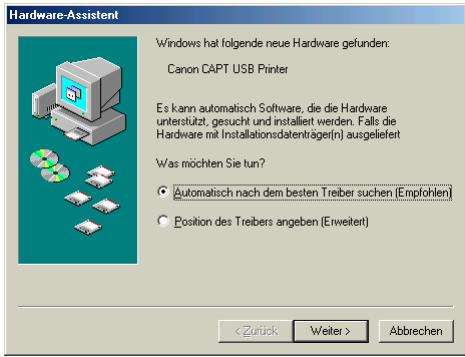
Nach Anzeige des folgenden Dialogfelds fahren Sie mit Schritt 9 fort.
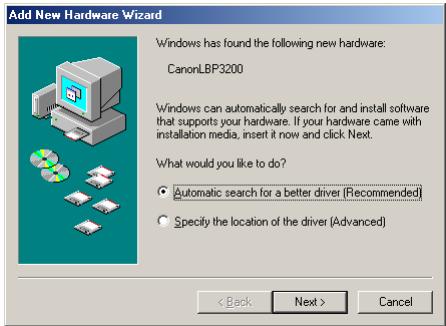
Für Windows 98
Nach Anzeige des folgenden Dialogfelds klicken Sie auf [Weiter] und fahren dann mit Schritt 2 fort.
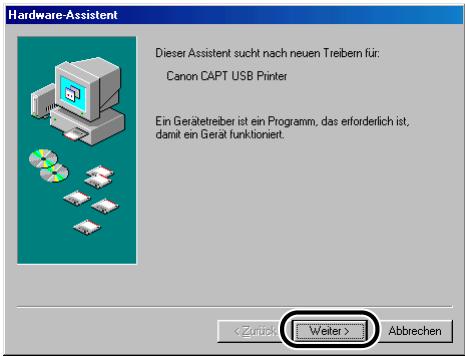
Nach Anzeige des folgenden Dialogfelds klicken Sie auf [Weiter] und fahren dann mit Schritt 9 fort.
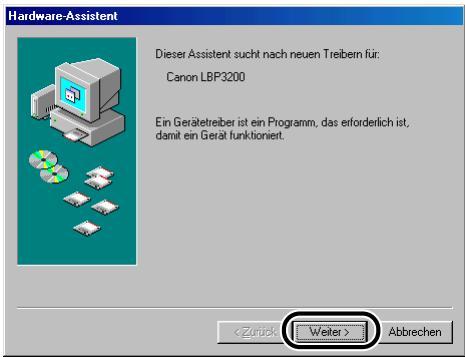
2 Wählen Sie [Position des Treibers angegeben (Erweitert)], und klicken Sie dann auf [Weiter].
Wenn Sie Windows 98 verwenden, wählen Sie [Nach dem besten Treiber für das Gerät suchen (empfohlen)].
![CANON LASER SHOT LBP3200 - Wählen Sie [Position des Treibers angegeben (Erweitert)], und klicken Sie dann auf [Weiter]. - 1](/content/2019/10/30869/images/8eb6f170fde908333eb969caee3779fb3e2da492200086ae6fadfc2e42eeb4a2.jpg)
Das Dialogfeld zum Angeben des Suchorts erscheint.
3 Legen Sie die mitgelieferte CD-ROM "User Software for LBP3200" in das CD-ROM-Laufwerk ein. 4 Wählen Sie [Nach dem besten Treiber für das Gerät suchen (empfohlen)], entfernen Sie das Häkchen bei [Wechselmedien (Diskette, CD-ROM...)], und aktivieren Sie [Geben Sie eine Position an] mit einem Häkchen.
Wenn Sie Windows 98 verwenden, entfernen Sie die Häkchen bei [Diskettenlaufwerke] und [CD-ROM-Laufwerk], und aktivieren Sie [Geben Sie eine Position an] mit einem Häkchen.
![CANON LASER SHOT LBP3200 - Wählen Sie [Position des Treibers angegeben (Erweitert)], und klicken Sie dann auf [Weiter]. - 2](/content/2019/10/30869/images/4f84959b1d3a87fbfb71f8d6279bfeda09652874e0604d989f0e71d2e4c48953.jpg)
5 Klicken Sie auf [Durchsuchen], und wählen Sie dann einen Ordner aus.
Wenn Ihr CD-ROM-Laufwerk die Bezeichnung [D:] trägt, wählen Sie [D:\German\WinMe], und klicken Sie dann auf [OK]. Wenn Sie Windows 98 verwenden und Ihr CD-ROM-Laufwerk die Bezeichnung [D:] trägt, wählen Sie [D:\German\Win98], und klicken Sie dann auf [OK].
![CANON LASER SHOT LBP3200 - Wählen Sie [Position des Treibers angegeben (Erweitert)], und klicken Sie dann auf [Weiter]. - 3](/content/2019/10/30869/images/24ec8258379066f38097c4014296985e653f753cbb108bcf9bb0b7e067e8d577.jpg)
6 Stellen Sie sicher, dass der richtige Ordner in [Geben Sie eine Position an] angezeigt wird, und klicken Sie dann auf [Weiter].
![CANON LASER SHOT LBP3200 - Stellen Sie sicher, dass der richtige Ordner in [Geben Sie eine Position an] angezeigt wird, und klicken Sie dann auf [Weiter]. - 1](/content/2019/10/30869/images/8d245a188684443f719339ec1e7b045a02cb85337c9b6fe1b28e244fbd6293c4.jpg)
7 Klicken Sie auf [Weiter].
![CANON LASER SHOT LBP3200 - Klicken Sie auf [Weiter]. - 1](/content/2019/10/30869/images/48e7c552a6b0c205cdbea271848e240c08251fbb11fbf0973354dfcee74987b1.jpg)
Die Installation des USB-Klasse-Treibers startet.
8 Klicken Sie auf [Fertig stellen].
![CANON LASER SHOT LBP3200 - Klicken Sie auf [Fertig stellen]. - 1](/content/2019/10/30869/images/d6c0325db5b7997cc571e57b2235ca1d1ac74866b9d2db5f012e6dd9b9157080.jpg)
Der Druckertreiber wird automatisch erkannt. Bitte warten Sie, bis dieser Vorgang beendet ist.
Das Dialogfeld [Hardware-Assistent] erscheint.
Bei Verwendung von Windows 98 klicken Sie auf [Weiter].
![CANON LASER SHOT LBP3200 - Klicken Sie auf [Fertig stellen]. - 2](/content/2019/10/30869/images/f25b0cad0c73eeaa141303977b13d1c837e4b73cb5eb4fb55bb820d58e3a26d7.jpg)
9 Wählen Sie [Position des Treibers angeben (Erweitert)], und klicken Sie dann auf [Weiter].
Wenn Sie Windows 98 verwenden, wählen Sie [Nach dem besten Treiber für das Gerät suchen (empfohlen)].
![CANON LASER SHOT LBP3200 - Wählen Sie [Position des Treibers angeben (Erweitert)], und klicken Sie dann auf [Weiter]. - 1](/content/2019/10/30869/images/c814c069afe23e3d54d474f2c9ea86baa7e7b5bd40b3e37cc5f6abfd9d465f87.jpg)
Das Dialogfeld zum Angeben des Suchorts erscheint.
10 Legen Sie die mitgelieferte CD-ROM "User Software for LBP3200" in das CD-ROM-Laufwerk ein, falls Sie sie noch nicht eingelegt haben. 11 Wählen Sie [Nach dem besten Treiber für das Gerät suchen (empfohlen)]. Entfernen Sie das Häkchen bei [Wechselmedien (Diskette, CD-ROM...)], und aktivieren Sie [Geben Sie eine Position an] mit einem Häkchen.
Wenn Sie Windows 98 verwenden, entfernen Sie die Häkchen bei [Diskettenlaufwerke] und [CD-ROM-Laufwerk], und aktivieren Sie [Geben Sie eine Position an] mit einem Häkchen.
![CANON LASER SHOT LBP3200 - Wählen Sie [Position des Treibers angeben (Erweitert)], und klicken Sie dann auf [Weiter]. - 2](/content/2019/10/30869/images/f03e03572d848fce643686235af8a88580cd420d2b3b79671066c23ee6a72ad3.jpg)
12 Klicken Sie auf [Durchsuchen], und wählen Sie dann einen Ordner aus.
Wenn Ihr CD-ROM-Laufwerk die Bezeichnung [D:] trägt, wählen Sie
[D:\German\WinMe], und klicken Sie dann auf [OK].
Wenn Sie Windows 98 verwenden und Ihr CD-ROM-Laufwerk die Bezeichnung
[D:] trägt, wählen Sie [D:\German\Win98].
![CANON LASER SHOT LBP3200 - Wählen Sie [Position des Treibers angeben (Erweitert)], und klicken Sie dann auf [Weiter]. - 3](/content/2019/10/30869/images/d437ba0e611e98cfd9cda3ff1e96441d7a7d57ac0bc5008a1382437cc540f3d4.jpg)
13 Stellen Sie sicher, dass der richtige Ordner in [Geben Sie eine Position an] angezeigt wird, und klicken Sie dann auf [Weiter].
![CANON LASER SHOT LBP3200 - Stellen Sie sicher, dass der richtige Ordner in [Geben Sie eine Position an] angezeigt wird, und klicken Sie dann auf [Weiter]. - 1](/content/2019/10/30869/images/5f0467e8aa1e76947dae5a9eca144fdc7cb0c1f837b34138cca251f0c7e14bac.jpg)
14 Klicken Sie auf [Weiter].
![CANON LASER SHOT LBP3200 - Klicken Sie auf [Weiter]. - 1](/content/2019/10/30869/images/0a2a0313d4b4514a40636d09f65b4000761c2ece36a405f700b7fa7afcd2dc86.jpg)
15 Geben Sie einen neuen Namen in [Druckername] ein, wenn Sie den Druckernamen ändern wollen.
Wenn auf dem Computer bereits ein anderer Druckertreiber installiert ist, erscheint die Meldung. Wählen Sie in diesem Fall je nach Wunsch [Ja] oder [Nein].
![CANON LASER SHOT LBP3200 - Geben Sie einen neuen Namen in [Druckername] ein, wenn Sie den Druckernamen ändern wollen. - 1](/content/2019/10/30869/images/814c8a5e74875dd83e83cb614c488d790ee37d5c1522235c1fca37bc206f57f6.jpg)
16 Klicken Sie auf [Fertig stellen].
Das Kopieren der Dateien beginnt.
17 Wenn das Dialogfeld zum Abschluss des Installationsvorgangs aufgerufen wird, klicken Sie auf [OK].
![CANON LASER SHOT LBP3200 - Wenn das Dialogfeld zum Abschluss des Installationsvorgangs aufgerufen wird, klicken Sie auf [OK]. - 1](/content/2019/10/30869/images/c24a8a2aaa85216b003f1361398c048ad3086005d8602885c24b22d02362ebc8.jpg)
Das Dialogfeld [Hardware-Assistent] erscheint.
18 Klicken Sie auf [Fertig stellen].
![CANON LASER SHOT LBP3200 - Klicken Sie auf [Fertig stellen]. - 1](/content/2019/10/30869/images/e0fb838c37c8c0a407e3fcb1009573893c232d23e52f07798f099f47d0c14d61.jpg)
Die Installation des USB-Klasse-Treibers und des Druckertreibers ist abgeschlossen.
Installation von CD-ROM
1 Stellen Sie sicher, dass sich der Netzschalter in der Aus-Stellung befindet.

Schalten Sie den Drucker während der Installationsprozedur nicht vor Schritt 8 ein.
2 Schließen Sie den Drucker mit dem USB-Kabel an den Computer an.
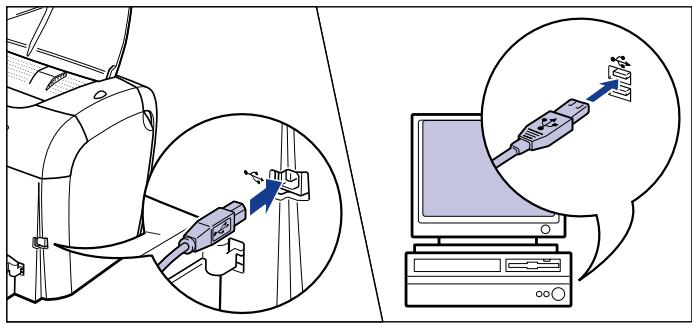

3 Schalten Sie den Computer ein, und starten Sie Windows 2000. 4 Melden Sie sich beim Starten als Benutzer mit Administratorrechten an. Volle Zugriffsrechte sind für die Installation des Druckertreibers erforderlich. 5 Legen Sie die mitgelieferte CD-ROM "User Software for LBP3200" in das CD-ROM-Laufwerk ein.
Wenn die CD-ROM bereits im Laufwerk ist, nehmen Sie sie heraus und legen Sie sie erneut ein.
Das CD-ROM-Menü erscheint automatisch.

HINWEIS
Wenn das CD-ROM-Menü nicht automatisch angezeigt wird, wählen Sie [Ausführen] vom [Start]-Menü, geben "D:\German\CAP4MNU.exe" ein und klicken Sie auf [OK]. (Die CD-ROM-Laufwerkbezeichnung wird in dieser Anleitung als "D:" angegeben. Die CD-ROM-Laufwerkbezeichnung kann je nach verwendetem Computer unterschiedlich sein.)
6 Klicken Sie auf [Druckertreiber installieren].
![CANON LASER SHOT LBP3200 - Klicken Sie auf [Druckertreiber installieren]. - 1](/content/2019/10/30869/images/7eed1f55eb066164e2f7d9fdbfe014b6c7506305402f1dc91b18422da65fa2da.jpg)
Das Dialogfeld zur Bestätigung der Sprache erscheint.
7 Bestätigen Sie die Sprache und klicken Sie auf [OK].
![CANON LASER SHOT LBP3200 - Bestätigen Sie die Sprache und klicken Sie auf [OK]. - 1](/content/2019/10/30869/images/392885db6736c5d9c561ef37fdc9d6d06644b16e36fedfbc3ca902dd8509265e.jpg)
Die Vorbereitungen für die Installation beginnen.
8 Wenn der unten angezeigte Bildschirm eingeblendet wird, schalten Sie den Drucker ein.
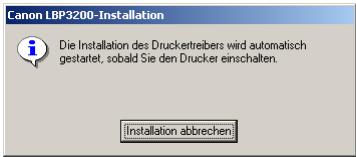
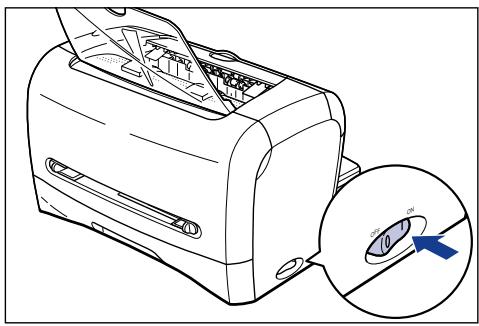
Die Installation des Druckertreibers und des USB-Klasse-Treibers startet automatisch.
9 Wenn der unten angezeigte Bildschirm eingeblendet wird, klicken Sie auf [OK].
![CANON LASER SHOT LBP3200 - Wenn der unten angezeigte Bildschirm eingeblendet wird, klicken Sie auf [OK]. - 1](/content/2019/10/30869/images/fadd0a81d11aca3c694d156467c7e4ecc29d1ba8f9781bf708a893573fa908e3.jpg)
Die Installation des USB-Klasse-Treibers und des Druckertreibers ist abgeschlossen.
Installieren mit Plug & Play

WICHTIG
Vor der Installation der CAPT-Software mit Plug & Play müssen Sie prüfen, ob der Drucker am Computer angeschlossen und eingeschaltet ist.
1 Schalten Sie den Computer ein, und starten Sie Windows 2000.
2 Melden Sie sich beim Starten als Benutzer mit Administratorrechten an.

HINWEIS
Volle Zugriffsrechte sind für die Installation des Druckertreibers erforderlich.
3 Klicken Sie auf [Weiter].
![CANON LASER SHOT LBP3200 - Klicken Sie auf [Weiter]. - 1](/content/2019/10/30869/images/fa2f98a419c2aea15830dfd824bd4f193138a1707926544fe43b5cc33237178a.jpg)
4 Wählen Sie [Nach einem passenden Treiber für das Gerät suchen (empfohlen)], und klicken Sie dann auf [Weiter].
![CANON LASER SHOT LBP3200 - Wählen Sie [Nach einem passenden Treiber für das Gerät suchen (empfohlen)], und klicken Sie dann auf [Weiter]. - 1](/content/2019/10/30869/images/9bcc996f64cc4d1932cada2c51bc97d366a4f68c6937a92a4a1f1acbdd3390ec.jpg)
HINWEIS
Als Name des Geräts kann [Unbekannt] angezeigt werden.
5 Deaktivieren Sie [Diskettenlaufwerke] und [CD-ROM-Laufwerk], aktivieren Sie [Andere Quelle angegeben], und klicken Sie anschließend auf [Weiter].
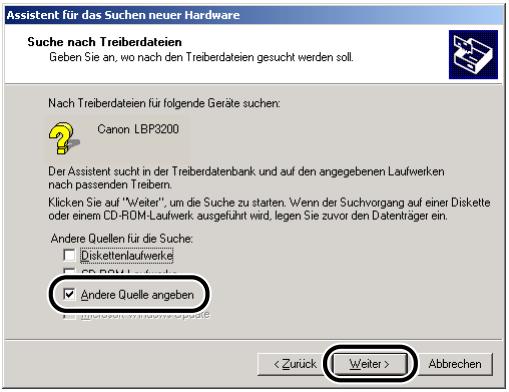
6 Legen Sie die CD-ROM "User Software for LBP3200" in das CD-ROM-Laufwerk ein, und klicken Sie dann auf [Durchsuchen].
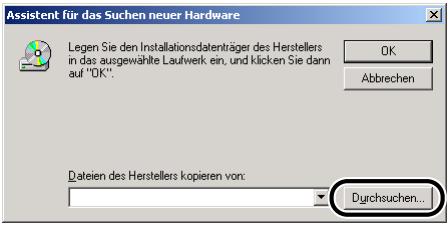
7 Wenn Ihr CD-ROM-Laufwerk die Bezeichnung [D:] trägt, wählen Sie [D:\German\Win2K_XP]. Wählen Sie [CAP4STK.INF], und klicken Sie dann auf [Öffnen].
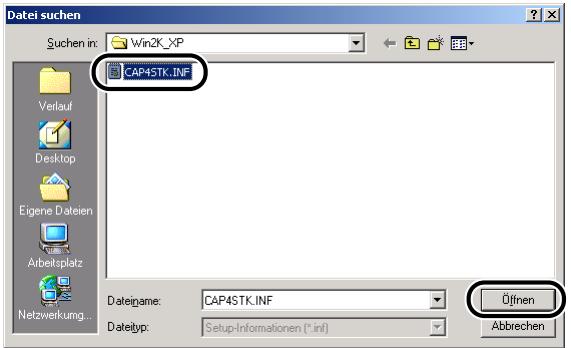
8 Überzeugen Sie sich, dass der richtige Ordner in [Dateien des Herstellers kopieren von] angezeigt wird, und klicken Sie dann auf [OK].
![CANON LASER SHOT LBP3200 - Überzeugen Sie sich, dass der richtige Ordner in [Dateien des Herstellers kopieren von] angezeigt wird, und klicken Sie dann auf [OK]. - 1](/content/2019/10/30869/images/3d1cca3d871132d9fc0305ed2f943c209bd58b9aad3f6fbdf36d1228f482fac2.jpg)
Das Dialogfeld zur Durchführung der Suche nach einer Treiberdatei wird eingeblendet.
9 Klicken Sie auf [Weiter].
![CANON LASER SHOT LBP3200 - Klicken Sie auf [Weiter]. - 1](/content/2019/10/30869/images/7547f232e6c1a310b63de5e1e92292dc0eac8cfdde1edb33a7593781b4f8aa8a.jpg)
Das Kopieren der Dateien beginnt.
![CANON LASER SHOT LBP3200 - Klicken Sie auf [Weiter]. - 2](/content/2019/10/30869/images/612dd7a0083d94b096dd2e828631f5a3ddd25e304d7853ae4d9d91388d38d529.jpg)
HINWEIS
Klicken Sie auf [Ja], wenn das Dialogfeld [Digitale Signatur nicht gefunden] angezeigt wird.
10 Wenn der unten angezeigte Bildschirm eingeblendet wird, klicken Sie auf [OK].
![CANON LASER SHOT LBP3200 - Wenn der unten angezeigte Bildschirm eingeblendet wird, klicken Sie auf [OK]. - 1](/content/2019/10/30869/images/251caec60427a1c491e7c5051b1604940a3a51a8b1cddcb3277ceb8aad4c4ff4.jpg)
Das Dialogfeld [Assistent für das Suchen neuer Hardware] erscheint.
11 Klicken Sie auf [Fertig stellen].
![CANON LASER SHOT LBP3200 - Klicken Sie auf [Fertig stellen]. - 1](/content/2019/10/30869/images/408a13c5abfffc770e0b0fa3bfe4c215179c19d7432d94468287de22167d0913.jpg)
Die Installation des USB-Klasse-Treibers und des Druckertreibers ist abgeschlossen.
Für Windows XP
Installation von CD-ROM
1 Stellen Sie sicher, dass sich der Netzschalter in der Aus-Stellung befindet. WICHTIG
Schalten Sie den Drucker während der Installationsprozedur nicht vor Schritt 8 ein.
2 Schließen Sie den Drucker mit dem USB-Kabel an den Computer an.
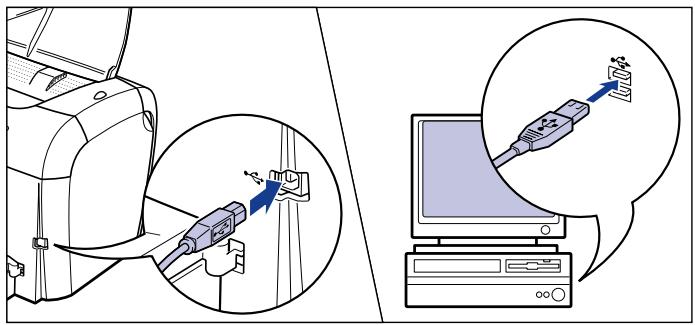
3 Schalten Sie den Computer ein, und starten Sie Windows XP. 4 Melden Sie sich beim Starten als Benutzer mit Administratorrechten an.

HINWEIS
Volle Zugriffsrechte sind für die Installation des Druckertreibers erforderlich.
5 Legen Sie die mitgelieferte CD-ROM "User Software for LBP3200" in das CD-ROM-Laufwerk ein.
Wenn die CD-ROM bereits im Laufwerk ist, nehmen Sie sie heraus und legen Sie sie erneut ein.
Das CD-ROM-Menü erscheint automatisch.

HINWEIS
Wenn das CD-ROM-Menü nicht automatisch angezeigt wird, wählen Sie [Ausführen] vom [Start]-Menü, geben "D:\German\CAP4MNU.exe" ein und klicken Sie auf [OK]. (Die CD-ROM-Laufwerkbezeichnung wird in dieser Anleitung als "D:" angegeben. Die CD-ROM-Laufwerkbezeichnung kann je nach verwendetem Computer entsprechend sein.)
6 Klicken Sie auf [Druckertreiber installieren].
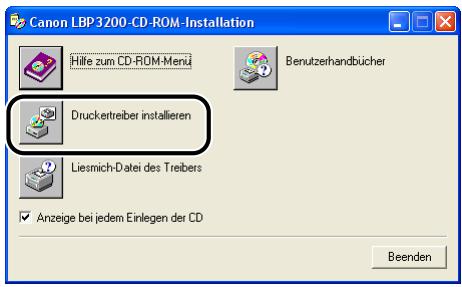
Das Dialogfeld zum Bestätigen der Sprache erscheint.
7 Bestätigen Sie die Sprache und klicken Sie auf [OK].
![CANON LASER SHOT LBP3200 - Bestätigen Sie die Sprache und klicken Sie auf [OK]. - 1](/content/2019/10/30869/images/8034a39135121eb5fe5f2732ab531dd6876c34fee03dcb67ff80c89428f1fa74.jpg)
Die Vorbereitungen für die Installation beginnen.
8 Wenn der unten angezeigte Bildschirm eingeblendet wird, schalten Sie den Drucker ein.
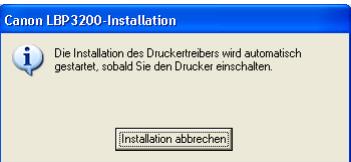
Drücken Sie die Seite "I" des Netzschalters, um den Drucker einzuschalten.
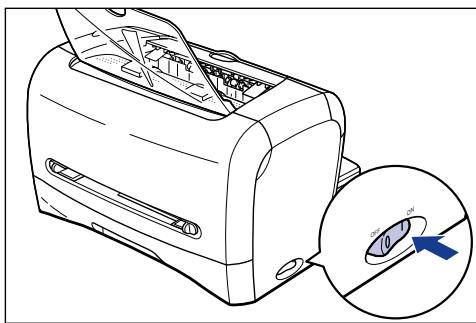
Die Installation des Druckertreibers und des USB-Klasse-Treibers startet automatisch.
9 Wenn der unten angezeigte Bildschirm eingeblendet wird, klicken Sie auf [OK].
![CANON LASER SHOT LBP3200 - Wenn der unten angezeigte Bildschirm eingeblendet wird, klicken Sie auf [OK]. - 1](/content/2019/10/30869/images/d784b27d1ab0957e5a8cb86bed0202440fc6f8a2a7a15fe9e01128ac2b83d3ac.jpg)
Bei Windows XP Service Pack 2 und anderen Betriebssystemen haben Sie die Möglichkeit, einen nicht berechtigten Zugriff auf das Netzwerk zu blockieren, um Ihren Computer zu schützen (Windows-Firewall). Daher müssen Sie die Windows-Firewall so konfigurieren, dass der Zugriff zugelassen wird, wenn Sie den Drucker auf einem Betriebssystem mit Windows-Firewall verwenden. (Diese Konfiguration ist nur notwendig, wenn Sie den Drucker in einer Netzwerkumgebung verwenden.)
Einzelheiten finden Sie in der Datei "note_ex.pdf", die sich im Ordner [German] auf der mitgelieferten CD-ROM "User Software for LBP3200" befindet.
Die Installation des USB-Klasse-Treibers und des Druckertreibers ist abgeschlossen.
Installieren mit Plug & Play

WICHTIG
Vor der Installation der CAPT-Software mit Plug & Play müssen Sie prüfen, ob der Drucker am Computer angeschlossen und eingeschaltet ist.
1 Schalten Sie den Computer ein, und starten Sie Windows XP. 2 Melden Sie sich beim Starten als Benutzer mit Administratorrechten an.

HINWEIS
Volle Zugriffsrechte sind für die Installation des Druckertreibers erforderlich.
3 Wählen Sie [Software von einer Liste oder bestimmten Quelle installieren (für fortgeschrittene Benutzer)], legen Sie die im Lieferumfang enthaltene CD-ROM "User Software for LBP3200" in das CD-ROM-Laufwerk ein, und klicken Sie dann auf [Weiter].
Assistent für das Suchen neuer Hardware

Willkommen
Mit dem Assistenten können Sie Software für die folgende Hardwarekomponente installieren:
CanonLBP3200

Falls die Hardwarekomponente mit einer CD oder Diskette geliefert wurde, legen Sie diese jetzt ein.
Wie möchten Sie vorgehen?

Klicken Sie auf "Weiter", um den Vorgang fortzusetzen.
Zurück
Weiter>
Abbrechen
Wählen Sie die Suchmethode und den zu durchsuchenden Ordner.
Assistent für das Suchen neuer Hardware
Wählen Sie die Such- und Installationsoptionen.

Diese Quellen nach dem zutreffendsten Treiber durchsuchen
Verwenden Sie die Kontrollkästchen, um die Standardsuche zu erweitern oder einzuschränken. Lokale Pfade und Wechselmedien sind in der Standardsuche mit einbegriffen. Der zutreffendste Treiber wird installiert.
Wechselmedien durchsuchen (Diskette, CD)
Folgende Quelle ebenfalls durchsuchen.
D:

Durchsuchen
Nicht suchen, sondern den zu installierenden Treiber selbst wählen
Verwenden Sie diese Option, um einen Gerätetreiber aus einer Liste zu wählen. Es wird nicht garantiert, dass der von Ihnen gewählte Treiber der Hardware am besten entspricht.
Zurück
Weiter >
Abbrechen
Wählen Sie [Diese Quellen nach dem zutreffendsten Treiber durchsuchen]. Deaktivieren Sie [Wechselmedien durchsuchen (Diskette, CD,...)]. Aktivieren Sie [Folgende Quelle ebenfalls durchsuchen]. Klicken Sie auf [Durchsuchen], und wählen Sie dann einen Ordner aus.
Wenn Ihr CD-ROM-Laufwerk die Bezeichnung [D:] trägt, wählen Sie
Klicken Sie auf [OK].
5. Prüfen Sie, ob der gewählte Ordner in [Folgende Quelle ebenfalls durchsuchen] angezeigt wird, und klicken Sie dann auf [Weiter].
![CANON LASER SHOT LBP3200 - Prüfen Sie, ob der gewählte Ordner in [Folgende Quelle ebenfalls durchsuchen] angezeigt wird, und klicken Sie dann auf [Weiter]. - 1](/content/2019/10/30869/images/e71e19802b5c9a1392bb27a2cea06ca7a0350ae6266b11aeee7e9a186caf45c3.jpg)
Der Installationsvorgang wird angezeigt.
![CANON LASER SHOT LBP3200 - Prüfen Sie, ob der gewählte Ordner in [Folgende Quelle ebenfalls durchsuchen] angezeigt wird, und klicken Sie dann auf [Weiter]. - 2](/content/2019/10/30869/images/773d409ce629ea452423d0f1f44844ad0b0f9a5e643732006e0c791ef7735f1c.jpg)
HINWEIS
Klicken Sie auf [Installation fortsetzen], wenn das Dialogfeld [Hardwareinstallation] angezeigt wird.
6 Wenn der unten angezeigte Bildschirm eingeblendet wird, klicken Sie auf [OK].
![CANON LASER SHOT LBP3200 - Wenn der unten angezeigte Bildschirm eingeblendet wird, klicken Sie auf [OK]. - 1](/content/2019/10/30869/images/ea0fc401a8946f8c5d222e7533f1a1c9ce39438f579390cd4483a4c1ccf981aa.jpg)
Das Dialogfeld [Assistent für das Suchen neuer Hardware] erscheint.
7 Klicken Sie auf [Fertig stellen].
![CANON LASER SHOT LBP3200 - Klicken Sie auf [Fertig stellen]. - 1](/content/2019/10/30869/images/c94a57ae507862fe2548f6aeee96e9e9451a5bca8332f9661a806a86b0226e0b.jpg)
![CANON LASER SHOT LBP3200 - Klicken Sie auf [Fertig stellen]. - 2](/content/2019/10/30869/images/2f6efd61eb9f74a51105d09af37c44113eac4564ca4d8c8f390d8265044d9236.jpg)
WICHTIG
Bei Windows XP Service Pack 2 und anderen Betriebssystemen haben Sie die Möglichkeit, einen nicht berechtigten Zugriff auf das Netzwerk zu blockieren, um Ihren Computer zu schützen (Windows-Firewall). Daher müssen Sie die Windows-Firewall so konfigurieren, dass der Zugriff zugelassen wird, wenn Sie den Drucker auf einem Betriebssystem mit Windows-Firewall verwenden. (Diese Konfiguration ist nur notwendig, wenn Sie den Drucker in einer Netzwerkumgebung verwenden.) Einzelheiten finden Sie in der Datei "note_ex.pdf", die sich im Ordner [German] auf der mitgelieferten CD-ROM "User Software for LBP3200" befindet.
Die Installation des USB-Klasse-Treibers und des Druckertreibers ist abgeschlossen.
Wenn die Installation der CAPT-Software abgeschlossen ist, werden das Symbol und der Ordner für die Gruppe [Canon LBP3200] angelegt.
Für Windows 98/Me/2000
- Das Druckersymbol für [Canon LBP3200] wird im Ordner [Drucker] angezeigt.
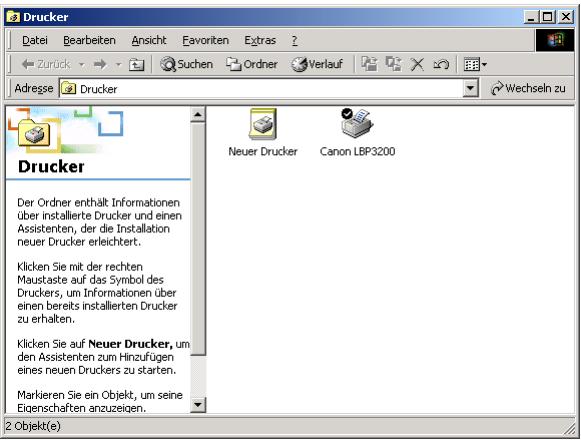
Die Verknüpfung des Ordners [Canon LBP3200] wird auf dem Desktop angezeigt.

Die Gruppe [Canon LBP3200] wird im Menü [Start] unter [Programme] hinzugefügt.
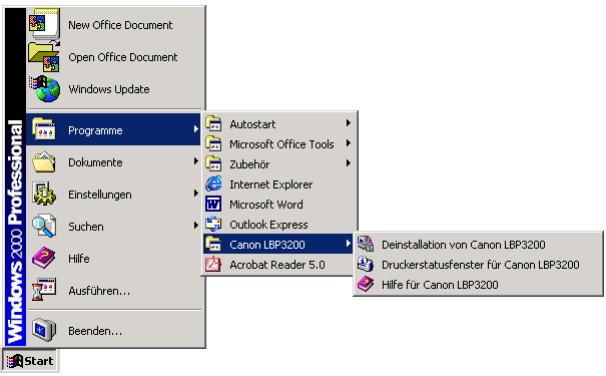
Wenn Sie auf dem Desktop auf den Ordner [Canon LBP3200] doppelklicken, werden alle Symbole der Gruppe [Canon LBP3200] angezeigt.
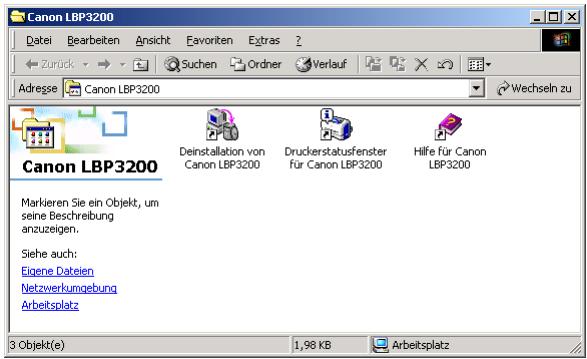

- Deinstallation von Canon LBP3200
Durch Deinstallieren wird die CAPT-Software von Ihrem Computer entfernt.
Doppelklicken Sie zum Starten der Deinstallation auf das Symbol. (Siehe S. 3-51.)

- Druckerstatusfenster für Canon LBP3200
Zeigt den Drucker oder den Druckerstatus mit einer Animation oder einem Signal an.
Sie können den Druckauftrag in diesem Fenster anhalten oder abbrechen.
Zum Anzeigen des Statusfensters des Druckers klicken Sie auf der
Windows-Taskleiste auf das Symbol für das Statusfenster des Druckers und dann im Popup-Menü auf [Canon LBP3200]. (Siehe S. 4-48.)

Hilfe für Canon LBP3200
Erläutert die CAPT-Software für diesen Drucker.
Doppelklicken Sie zum Öffnen der Hilfe auf das Symbol.
Für Windows XP
- Das Druckersymbol für [Canon LBP3200] wird im Ordner [Drucker und Faxgeräte] angezeigt.
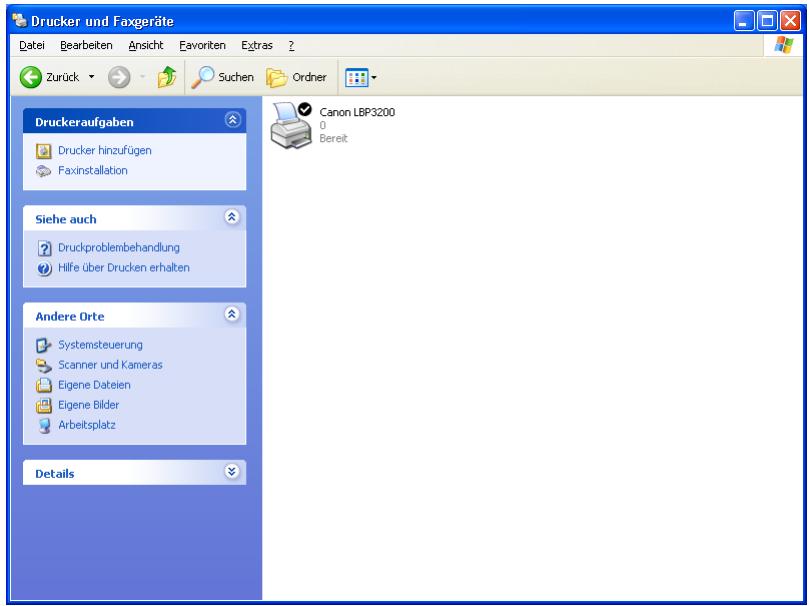
Die Verknüpfung des Ordners [Canon LBP3200] wird auf dem Desktop angezeigt.

Canon LBP3200
Die Gruppe [Canon LBP3200] wird im Menü [Start] unter [Alle Programme] hinzugefügt.
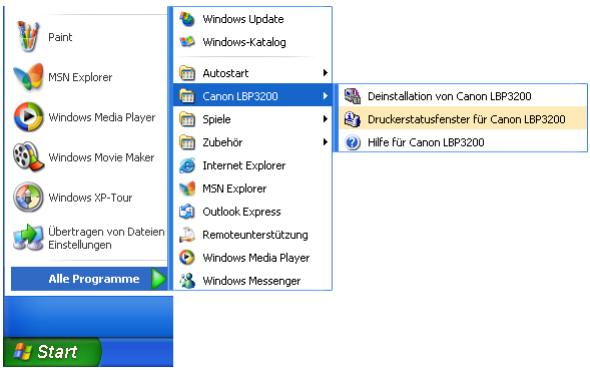
Wenn Sie auf dem Desktop auf den Ordner [Canon LBP3200] doppelklicken, werden alle Symbole der Gruppe [Canon LBP3200] angezeigt.
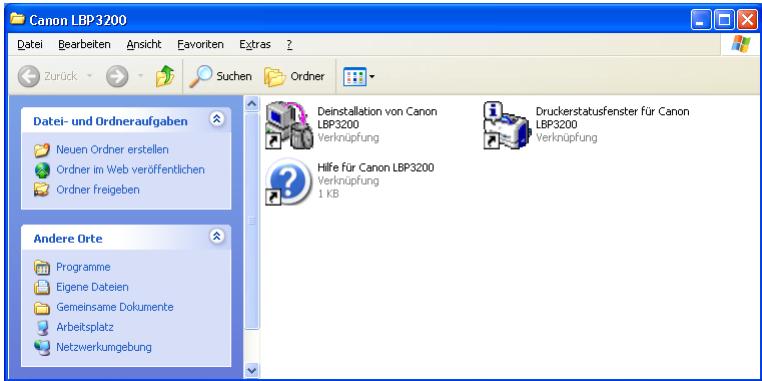

- Deinstallation von Canon LBP3200
Durch die Deinstallation wird die CAPT-Software von Ihrem Computer entfernt.
Doppelklicken Sie zum Starten der Deinstallation auf das Symbol. (Siehe S. 3-51.)

- Druckerstatusfenster für Canon LBP3200
Zeigt den Drucker oder den Druckerstatus mit einer Animation oder einem Signal an.
Sie können den Druckauftrag in diesem Fenster anhalten oder abbrechen.
Zum Anzeigen des Statusfensters des Druckers klicken Sie auf der Windows-Taskleiste auf das Symbol für das Statusfenster des Druckers und dann im Popup-Menü auf [Canon LBP3200]. (Siehe S. 4-48.)

- Hilfe für Canon LBP3200
Erläutert die CAPT-Software für diesen Drucker.
Doppelklicken Sie zum Öffnen der Hilfe auf das Symbol.
Vor der ersten Verwendung des Druckers stellen Sie sicher, dass eine Testseite auf folgende Weise gedruckt wird.

HINWEIS
Die in diesem Abschnitt verwendeten Screenshots stammen aus Windows 2000.
1 Zeigen Sie den Ordner [Drucker] oder [Drucker und Faxgeräte] an.
Für Windows 98/Me/2000: Klicken Sie auf [Start] → [Einstellungen] → [Drucker]. Für Windows XP Professional: Klicken Sie auf [Start] → [Drucker und Faxgeräte]. Für Windows XP Home Edition: Klicken Sie auf [Start] → [Systemsteuerung] → [Drucker und andere Hardware] → [Drucker und Faxgeräte].
![CANON LASER SHOT LBP3200 - Zeigen Sie den Ordner [Drucker] oder [Drucker und Faxgeräte] an. - 1](/content/2019/10/30869/images/4d047bfa30285d470840ff284799926a61ed1625d75d6dc121460a33522f3218.jpg)
Der Ordner [Drucker] oder [Drucker und Faxgeräte] wird eingeblendet.
2 Wählen Sie das Symbol [Canon LBP3200] und anschließend [Eigenschaften] aus dem Menü [Datei].
![CANON LASER SHOT LBP3200 - Wählen Sie das Symbol [Canon LBP3200] und anschließend [Eigenschaften] aus dem Menü [Datei]. - 1](/content/2019/10/30869/images/e68f1007b7b6ad49b290d879fb5d3a0a9c32d27d8f8ab7501b31b46ca6dbf58a.jpg)
Das Dialogfeld [Eigenschaften] für diesen Drucker wird eingeblendet.
3 Klicken Sie auf dem Registerblatt [Allgemein] auf [Testseite drucken].
![CANON LASER SHOT LBP3200 - Klicken Sie auf dem Registerblatt [Allgemein] auf [Testseite drucken]. - 1](/content/2019/10/30869/images/a5c488e3f151e39ad3cfebecbea68b9cb0e96dc3a8930395c1dbf7fbd14055b1.jpg)
Der Druck einer Testseite beginnt.
4 Wenn die Testseite richtig gedruckt wurde, klicken Sie auf [OK].
Bei Verwendung von Windows 98/Me klicken Sie auf [Ja].
![CANON LASER SHOT LBP3200 - Wenn die Testseite richtig gedruckt wurde, klicken Sie auf [OK]. - 1](/content/2019/10/30869/images/ab018bdd9e4fb13138ed0e955aa871c029d084ec2ff25542bb285c2e64c2aeb4.jpg)
![CANON LASER SHOT LBP3200 - Wenn die Testseite richtig gedruckt wurde, klicken Sie auf [OK]. - 2](/content/2019/10/30869/images/c38a0cd9bf3a8f67305e2bcb1c739f830c8678dcd98e96fd8af863250b617395.jpg)
HINWEIS
Wenn die Testseite nicht richtig gedruckt wird, deinstallieren Sie die CAPT-Software (siehe "Installationsprobleme," auf S. 6-24), starten Sie den Computer neu und führen Sie die Installation erneut durch.
Verwendung des Druckers in einem Netzwerk
Wenn Sie diesen Drucker als freigegebenen Drucker einrichten, können Sie ihn von anderen Computern aus verwenden, an die der Drucker nicht direkt angeschlossen ist.
Wenn Sie diesen Drucker in einem Netzwerk freigeben, nehmen Sie unter stehende Einstellungen vor. In dieser Benutzerhandbuch wird der direkt an den Drucker angeschlossene Computer "Druckserver" genannt. Die Computer, die den Drucker über das Netzwerk verwenden können, werden als "Clients" bezeichnet.
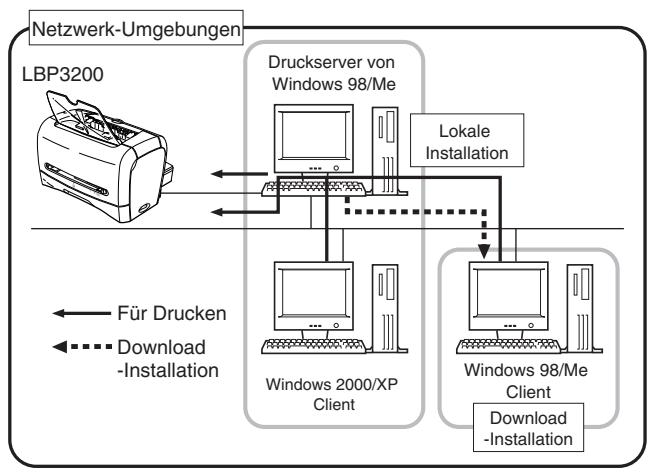
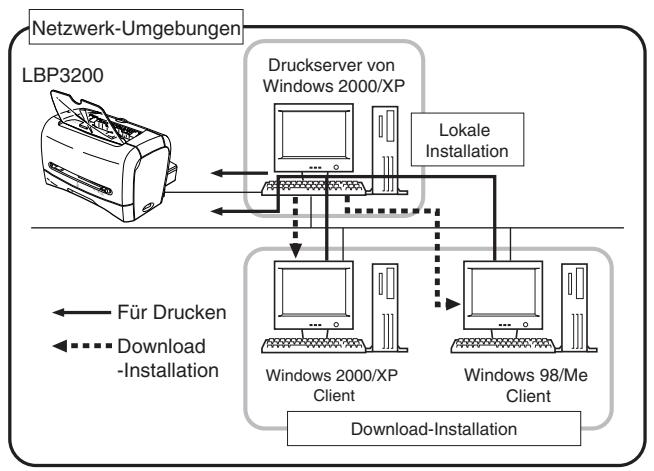
Wenn Sie den Druckserver verwenden, führen Sie die folgenden Einstellungen aus.
① Lokale Installation zum Druckserver (Windows 98/Me → S. 3-4, Windows 2000 → S. 3-16, Windows XP → S. 3-22) ② Druckserver-Einstellungen (Netzwerk) (Windows 98/Me → S. 3-37, Windows 2000/XP → S. 3-42) ③ Druckserver-Einstellungen (Druckerfreigabe) (Windows 98/Me → S. 3-40, Windows 2000/XP → S. 3-43) ④ Installation zu den Clients (Siehe S. 3-46.)

WICHTIG
Bei Windows XP Service Pack 2 und anderen Betriebssystemen haben Sie die Möglichkeit, einen nicht berechtigten Zugriff auf das Netzwerk zu blockieren, um Ihren Computer zu schützen (Windows-Firewall). Daher müssen Sie die Windows-Firewall so konfigurieren, dass der Zugriff zugelassen wird, wenn Sie den Drucker auf einem Betriebssystem mit Windows-Firewall verwenden. (Diese Konfiguration ist nur notwendig, wenn Sie den Drucker in einer Netzwerkumgebung verwenden.) Einzelheiten finden Sie in der Datei "note_ex.pdf", die sich im Ordner [German] auf der mitgelieferten CD-ROM "User Software for LBP3200" befindet.

HINWEIS
Für die Verwendung dieses Druckers in Ihrem Netzwerk ist erforderlich, dass sowohl der Druckserver als auch die Clients Windows 98/Me oder Windows 2000/XP verwenden.
Einrichten des Druckservers
Für Windows 98/Me

HINWEIS
Die in diesem Abschnitt verwendeten Screenshots stammen aus Windows Me.
Netzwerkeinstellungen
1. Doppelklicken Sie auf [Arbeitsplatz] → [Systemsteuerung] → [Netzwerk].
Das Dialogfeld [Netzwerk] erscheint.
2. Zeigen Sie das Registerblatt [Konfiguration] an, und klicken Sie dann auf [Hinzufügen].
![CANON LASER SHOT LBP3200 - Zeigen Sie das Registerblatt [Konfiguration] an, und klicken Sie dann auf [Hinzufügen]. - 1](/content/2019/10/30869/images/9b4d1ebceb4bc5791a652e64bd58c03d384d7b6ba863231f388db71764b2cb44.jpg)
Das Dialogfeld [Netzwerkkomponententyp wählen] erscheint.
3. Klicken Sie auf das Symbol [Dienst] und dann auf [Hinzufügen].
![CANON LASER SHOT LBP3200 - Klicken Sie auf das Symbol [Dienst] und dann auf [Hinzufügen]. - 1](/content/2019/10/30869/images/3ac4299854181441728c620569ebfd79f3142773d40d4a4548ba9ba98f4eec82.jpg)
4. Wählen Sie [Datei- und Druckerfreigabe für Microsoft-Netzwerke], und klicken Sie dann auf [OK].
![CANON LASER SHOT LBP3200 - Wählen Sie [Datei- und Druckerfreigabe für Microsoft-Netzwerke], und klicken Sie dann auf [OK]. - 1](/content/2019/10/30869/images/b792b362745701eb2ff5148811a2e51d89c0523e3a76c2f8da4c85bc4006cb30.jpg)
Das Dialogfeld [Netzwerkkomponententyp wählen] erscheint zuerst, und dann wird zum Dialogfeld [Netzwerk] zurückgeschaltet.
5 Klicken Sie auf [Datei- und Druckerfreigabe].
![CANON LASER SHOT LBP3200 - Klicken Sie auf [Datei- und Druckerfreigabe]. - 1](/content/2019/10/30869/images/43584b463ba8de22551f6267ad5d2378ed99b11c304f26f346906e8d288dd8ad.jpg)
6 Stellen Sie sicher, dass [Anderen Benutzern soll der Zugriff auf diesen Drucker ermöglicht werden] aktiviert ist, und klicken Sie dann auf [OK].
![CANON LASER SHOT LBP3200 - Stellen Sie sicher, dass [Anderen Benutzern soll der Zugriff auf diesen Drucker ermöglicht werden] aktiviert ist, und klicken Sie dann auf [OK]. - 1](/content/2019/10/30869/images/79055447a3ca420b27cebd0581b2a3ae22147b99e63e05365ce5e01e32316f6f.jpg)
7 Rufen Sie das Registerblatt [Zugriffssteuerung] auf, und wählen Sie entweder [Zugriffssteuerung auf Freigabeebene] oder [Zugriffssteuerung auf Benutzerebene].
![CANON LASER SHOT LBP3200 - Rufen Sie das Registerblatt [Zugriffssteuerung] auf, und wählen Sie entweder [Zugriffssteuerung auf Freigabeebene] oder [Zugriffssteuerung auf Benutzerebene]. - 1](/content/2019/10/30869/images/a81703f8c2fda240e586a830c0b5a4b907cabf2bd100ecbd39047c172a9100c4.jpg)
8 Klicken Sie auf [OK], und starten Sie dann Windows neu.
■ Druckerfreigabe-Einstellungen
1 Klicken Sie auf [Start] → [Einstellungen] → [Drucker].
Der Ordner [Drucker] wird geöffnet.
2 Klicken Sie mit der rechten Maustaste auf das Symbol [Canon LBP3200], und wählen Sie dann [Freigabe] aus dem Popup-Menü.
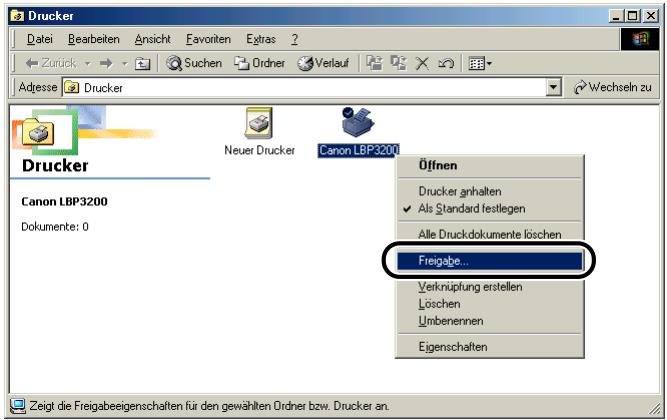
Das Dialogfeld [Eigenschaften] für diesen Drucker wird eingeblendet.
3 Wählen Sie [Freigegeben als]. Ändern Sie [Freigabename] (falls gewünscht), und geben Sie [Kommentar] und [Kennwort] nach Bedarf ein.
![CANON LASER SHOT LBP3200 - Wählen Sie [Freigegeben als]. Ändern Sie [Freigabename] (falls gewünscht), und geben Sie [Kommentar] und [Kennwort] nach Bedarf ein. - 1](/content/2019/10/30869/images/72083a914c80f92508777b994e0e77aa49ad7b5fae263087fa61efe5ec8ddf6e.jpg)
![CANON LASER SHOT LBP3200 - Wählen Sie [Freigegeben als]. Ändern Sie [Freigabename] (falls gewünscht), und geben Sie [Kommentar] und [Kennwort] nach Bedarf ein. - 2](/content/2019/10/30869/images/68fa6f3a3e4ec2b1058f9b4524355383c4912243d04e5e999f0e2b2ab780e9e3.jpg)
HINWEIS
- Wenn Sie [Zugriffssteuerung auf Benutzerebene] in Schritt 7 von "Netzwerkeinstellungen" (siehe S. 3-39) gewählt haben, klicken Sie auf [Hinzufügen] und wählen die Benutzer, die den Drucker verwenden können.
- Geben Sie keine Leerstellen oder Sonderzeichen in [Freigabename] ein.
4 Klicken Sie auf [OK].
Das Druckersymbol wechselt zum Druckerfreigabesymbol.
![CANON LASER SHOT LBP3200 - Klicken Sie auf [OK]. - 1](/content/2019/10/30869/images/ad8b666c6384770ac93fe9dfeb977e15734ad074300d9a1d9732eff20af2dd30.jpg)
Netzwerkeinstellungen
1 Für Windows 2000: Klicken Sie auf [Start] → [Einstellungen] → [Netzwerk- und DFÜ-Verbindungen].
Für Windows XP: Klicken Sie auf [Start] → [Systemsteuerung] → [Netzwerk- und Internetverbindungen] → [Netzwerkverbindungen].
Bei Windows 2000 erscheint das Dialogfeld [Netzwerk- und DFÜ-Verbindungen]. Bei Windows XP wird das Dialogfeld [Netzwerkverbindungen] eingeblendet.
2 Rechtsklicken Sie auf das Symbol [LAN-Verbindung], und wählen Sie dann [Eigenschaften] aus dem Popup-Menü.
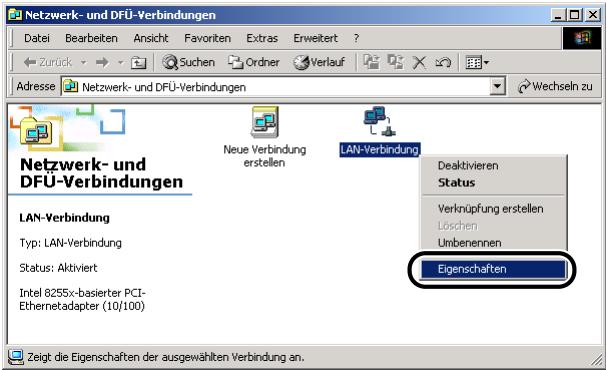
Das Dialogfeld [Eigenschaften von LAN-Verbindung] erscheint.
3 Überzeugen Sie sich, dass [Datei- und Druckerfreigabe für Microsoft-Netzwerke] gewählt ist, und klicken Sie dann auf [OK].
![CANON LASER SHOT LBP3200 - Überzeugen Sie sich, dass [Datei- und Druckerfreigabe für Microsoft-Netzwerke] gewählt ist, und klicken Sie dann auf [OK]. - 1](/content/2019/10/30869/images/c6a9b46ab6a17e3b20f47d101fcaa34ce4af0f913d6055bb597aabcda7fefe7b.jpg)
■ Druckerfreigabe-Einstellungen

HINWEIS
Für Windows XP kann die Freigabeeinstellung nicht bei der Standardkonfiguration (bei den Einstellungen direkt nach der Installation) durchgeführt werden.
Druckerfreigabe-Einstellungen setzen voraus, dass der [Netzwerk-Installations-Assistent] läuft und die Freigabe-Einstellungen zulässt.
Weitere Einzelheiten finden Sie in der Online-Hilfe von Windows.
1 Für Windows 2000: Klicken Sie auf [Start] → [Einstellungen] → [Drucker].
Für Windows XP Professional: Klicken Sie auf [Start] → [Drucker und Faxgeräte].
Für Windows XP Home Edition: Klicken Sie auf [Start] → [Systemsteuerung] → [Drucker und andere Hardware] → [Drucker und Faxgeräte].
Der Ordner [Drucker] oder [Drucker und Faxgeräte] wird eingeblendet.
2 Klicken Sie mit der rechten Maustaste auf das Symbol [Canon LBP3200], und wählen Sie dann [Freigabe] aus dem Popup-Menü.
![CANON LASER SHOT LBP3200 - Klicken Sie mit der rechten Maustaste auf das Symbol [Canon LBP3200], und wählen Sie dann [Freigabe] aus dem Popup-Menü. - 1](/content/2019/10/30869/images/85123da66edb4627bdc4e98f38322f4d1a1cc27058aa80f47fe56c041a8f8c11.jpg)
Das Dialogfeld [Eigenschaften] für diesen Drucker wird eingeblendet.
3 Wählen Sie [Freigegeben als] (für Windows XP, [Drucker freigegeben]). Ändern Sie den Freigabenamen bei Bedarf.
![CANON LASER SHOT LBP3200 - Wählen Sie [Freigegeben als] (für Windows XP, [Drucker freigegeben]). Ändern Sie den Freigabenamen bei Bedarf. - 1](/content/2019/10/30869/images/5e081e520c61ed0a3db460e9290417de3d545b434b48147a94cee4b3d0e1f521.jpg)
HINWEIS
- Die Freigabeeinstellungen können auch während der lokalen Installation vorgenommen werden.
- Geben Sie unter [Freigegeben als] keine Leerstellen oder Sonderzeichen ein.
4 Klicken Sie auf [Zusätzliche Treiber].
![CANON LASER SHOT LBP3200 - Klicken Sie auf [Zusätzliche Treiber]. - 1](/content/2019/10/30869/images/8ad302327f148f315b6dca33b86f71188b31dd211f730d7f7979169d73da3936.jpg)
Das Dialogfeld [Zusätzliche Treiber] erscheint.
5 Wählen Sie für Windows 2000 die Option [Windows 95 oder 98], für Windows XP die Option [Windows 95, 98 und Me] aus, und klicken Sie dann auf [OK].
![CANON LASER SHOT LBP3200 - Wählen Sie für Windows 2000 die Option [Windows 95 oder 98], für Windows XP die Option [Windows 95, 98 und Me] aus, und klicken Sie dann auf [OK]. - 1](/content/2019/10/30869/images/735fccd35b2021c02e8d7d96c67040fa597d668ba911367687265b514b9a4b34.jpg)
6 Legen Sie die mitgelieferte CD-ROM "User Software for LBP3200" in das CD-ROM-Laufwerk ein.
Wenn das Dialogfeld [Datenträger] erscheint, klicken Sie auf [OK].
7 Wenn Ihr CD-ROM-Laufwerk die Bezeichnung [D:] trägt, wählen Sie [D:\German\Win98], und klicken Sie dann auf [OK].
![CANON LASER SHOT LBP3200 - Wenn Ihr CD-ROM-Laufwerk die Bezeichnung [D:] trägt, wählen Sie [D:\German\Win98], und klicken Sie dann auf [OK]. - 1](/content/2019/10/30869/images/7ac9166de8e136c0d0c6ffc7decf2ff1eb2b190766a53e2a87757e1bb54b8a27.jpg)
Das Kopieren der Dateien beginnt.
8 Klicken Sie auf [Schließen].
Das Druckersymbol wechselt zum Druckerfreigabesymbol.
![CANON LASER SHOT LBP3200 - Klicken Sie auf [Schließen]. - 1](/content/2019/10/30869/images/b5c309427a21d2c68b29d4c6d0c875f7812399c6db27d5e152ea66d13c85a5b0.jpg)
Installation auf den Clients
Dieser Abschnitt beschreibt die Download-Installation als Möglichkeit zur Installation des Druckertreibers auf den Clients.

HINWEIS
- Auf den Clients kann sowohl Windows 98/Me als auch Windows 2000/XP installiert sein.
- Wenn der Druckserver unter Windows 98/Me läuft, kann keine Download-Installation zu Windows 2000/XP ausgeführt werden.
Installieren über den [Assistent für die Druckerinstallation]
![CANON LASER SHOT LBP3200 - Installieren über den [Assistent für die Druckerinstallation] - 1](/content/2019/10/30869/images/0c69d14d21ed3bb71fe76c834dda80e4db47612e92cfd66fc100eb0708bef359.jpg)
WICHTIG
Wenn Sie Windows 2000/XP verwenden, stellen Sie sicher, dass Sie sich beim Starten als Benutzer mit Administratorenrechten anmelden.

HINWEIS
Die in diesem Abschnitt verwendeten Screenshots stammen aus Windows 2000.
1 Klicken Sie im Menü [Start] auf [Einstellungen] → [Drucker]. Der Ordner [Drucker] wird geöffnet. Doppelklicken Sie danach auf das Symbol [Drucker hinzufügen].
Für Windows XP Professional: Klicken Sie auf [Start] → [Drucker und Faxgeräte] → [Drucker hinzufügen].
Für Windows XP Home Edition: Klicken Sie auf [Start] → [Systemsteuerung] → [Drucker und andere Hardware] → [Drucker und Faxgeräte] → [Drucker hinzufügen].
Das Dialogfeld [Druckerinstallations-Assistent] erscheint.
2 Klicken Sie auf [Weiter].
![CANON LASER SHOT LBP3200 - Klicken Sie auf [Weiter]. - 1](/content/2019/10/30869/images/f545382bafb06a6f5f9bc5173cc0288bfb8117ab34c583747f8b7b201442a143.jpg)
3 Wählen Sie [Netzwerkdrucker] und klicken Sie auf [Weiter].
![CANON LASER SHOT LBP3200 - Wählen Sie [Netzwerkdrucker] und klicken Sie auf [Weiter]. - 1](/content/2019/10/30869/images/e4d30d8dc4403bc8d7e03f416e592c4bfd6ad49c40dd0476b67ae4a6e9588e5b.jpg)
4 Für Windows 2000/XP klicken Sie auf [Weiter]. Für Windows 98/Me klicken Sie auf [Durchsuchen].
![CANON LASER SHOT LBP3200 - Für Windows 2000/XP klicken Sie auf [Weiter]. Für Windows 98/Me klicken Sie auf [Durchsuchen]. - 1](/content/2019/10/30869/images/ac398d84eea575efc32452facdf83d90c5cd8a0afb89c0ca4a5eb2d01ba95ac4.jpg)
5 Wählen Sie das Verzeichnis des Druckservers, und klicken Sie dann auf [Weiter].
![CANON LASER SHOT LBP3200 - Wählen Sie das Verzeichnis des Druckservers, und klicken Sie dann auf [Weiter]. - 1](/content/2019/10/30869/images/b6219bdeffbe11dab7e2aba65c61e6208adbb26bee9e7350050027ea2f81196c.jpg)
Für Windows 98/Me fahren Sie mit Schritt 7 fort.
6 Wählen Sie aus, ob Sie diesen Drucker als Standarddrucker verwenden möchten, und klicken Sie dann auf [Weiter].
![CANON LASER SHOT LBP3200 - Wählen Sie aus, ob Sie diesen Drucker als Standarddrucker verwenden möchten, und klicken Sie dann auf [Weiter]. - 1](/content/2019/10/30869/images/c553120ec51e58012d5bcc4ade480d2c112c3cef0f0628a43e2f52b6238e62fc.jpg)
7 Klicken Sie auf [Fertig stellen].
![CANON LASER SHOT LBP3200 - Klicken Sie auf [Fertig stellen]. - 1](/content/2019/10/30869/images/1223c8ea4b2ac5e572bfabc0bec34a67bbd8810b8438e15ee4627186890fe896.jpg)
HINWEIS
Klicken Sie auf [Ja], wenn das Dialogfeld [Digitale Signatur nicht gefunden] angezeigt wird.
Installieren über den [Windows-Explorer]
1 Für Windows Me/2000/XP: Klicken Sie im Menü [Start] auf → [Programme] ([Alle Programme] für Windows XP) → [Zubehör] → [Windows-Explorer].
Für Windows 98: Klicken Sie auf [Start] → [Programme] → [Windows-Explorer]. Das Dialogfeld [Windows-Explorer] erscheint.
2 Wählen Sie den Druckserver aus [Netzwerkumgebung] aus, und doppelklicken Sie dann auf das Symbol [Canon LBP3200].
Alternativ verschieben Sie das Symbol [Canon LBP3200] durch Ziehen und Ablegen in den Ordner [Drucker].
![CANON LASER SHOT LBP3200 - Wählen Sie den Druckserver aus [Netzwerkumgebung] aus, und doppelklicken Sie dann auf das Symbol [Canon LBP3200]. - 1](/content/2019/10/30869/images/d1463b3097d33325708f4780f74e9adc164a2e5dc81ad7326223bc0272f2e932.jpg)
3 Das Dialogfeld [Drucker] erscheint. Folgen Sie den Anweisungen auf dem Bildschirm.
Durch Deinstallieren wird die CAPT-Software von Ihrem Computer entfernt. Die CAPT-Software kann auf folgende Weise deinstalliert werden.
![CANON LASER SHOT LBP3200 - Das Dialogfeld [Drucker] erscheint. Folgen Sie den Anweisungen auf dem Bildschirm. - 1](/content/2019/10/30869/images/85dc52f30ac77b32337674435ae76cf1f4fed5d7d86c82c7b002af973568d93a.jpg)
WICHTIG
Wenn der Druckertreiber unter Windows 2000/XP von einem Benutzer mit Administratorrechten installiert wurde, kann er nur von einem Benutzer deinstalliert werden, der sich mit Administratorrechten anmeldet. Wenn Sie den Druckertreiber unter Windows 2000/XP deinstallieren möchten, stellen Sie sicher, dass Sie sich beim Starten von Windows 2000/XP als Benutzer mit Administratorrechten anmelden.
1 Stellen Sie sicher, dass alle unten aufgeführten Dateien und Programme geschlossen werden.
- Hilfe-Dateien
- Statusfenster des Druckers
- Systemsteuerung
- Andere Anwendungen
2 Öffnen Sie den Ordner [Canon LBP3200] auf dem Desktop, und doppelklicken Sie auf das Symbol [Deinstallation von Canon LBP3200].
![CANON LASER SHOT LBP3200 - Öffnen Sie den Ordner [Canon LBP3200] auf dem Desktop, und doppelklicken Sie auf das Symbol [Deinstallation von Canon LBP3200]. - 1](/content/2019/10/30869/images/6fdbcf3cf8ac204ebe257a2b9933fc577bb23f40b58ff45d2da63a06d568c5b2.jpg)
Das Dialogfeld [Deinstallation von Canon LBP3200] wird eingeblendet.
Das Dialogfeld [Deinstallation von Canon LBP3200] wird auch eingeblendet, wenn Sie im Menü [Start] auf → [Programme] ([Alle Programme] bei Windows XP) → [Canon LBP3200] und [Deinstallation von Canon LBP3200] klicken.
3 Klicken Sie auf [OK].
![CANON LASER SHOT LBP3200 - Klicken Sie auf [OK]. - 1](/content/2019/10/30869/images/702e9971959db81e96da12b4feebdda1c0e50141e4769482a50b4f5de722fe1b.jpg)
Der Deinstallationsvorgang beginnt, und ein Dialogfeld wird eingeblendet, in dem Sie zum Neustart des Computers aufgefordert werden.
4 Klicken Sie auf [OK].
![CANON LASER SHOT LBP3200 - Klicken Sie auf [OK]. - 1](/content/2019/10/30869/images/cc7d38a33df5bd0be1d91ab3f139794ffb0375d6d8b0a8c6f41481f829471ebb.jpg)
Windows startet neu.
HINWEIS
- Wenn die CAPT-Software nicht deinstalliert werden kann, lesen Sie den Abschnitt "Wenn die Deinstallation erfolglos ist" auf S. 6-25.
Drucken eines Dokuments
Dieses Kapitel beschreibt das Verfahren zum Drucken von Dokumenten sowie die Funktionen dieses Druckers.
Drucken aus einer Anwendung 4-2
Abbrechen eines Druckauftrags 4-6
Festlegen der Druckeinstellungen 4-7
Für Windows 98/Me 4-7
Für Windows 2000/XP 4-11
Verwenden der Druckfunktionen 4-16
Für Windows 98/Me 4-16
Für Windows 2000/XP 4-24
Drucken mehrerer Seiten auf einem Blatt Papier 4-34
Skalieren der Druckausgabe 4-35
Festlegen eines benutzerdefinierten Papierformats 4-37
Festlegen der Druckqualität 4-43
Festlegen der Tonerdichte 4-44
Festlegen der Auflösungsverfeinerung 4-45
Anzeigen der Druckereinstellungen / Wiederherstellen der Standardeinstellungen 4-46
Statusfenster des Druckers 4-48
Verwendung des Statusfensters des Druckers 4-48
Anzeige des Statusfensters des Druckers 4-50
Schließen des Statusfensters des Druckers 4-50
Festlegen der Voreinstellungen 4-50
Netzwerkdrucker-Status 4-53
Nachdem Sie die Software installiert haben, können Sie jetzt Druckaufträge absenden.
Die folgenden Anweisungen beschreiben das Verfahren zum Drucken aus einer Anwendung, wobei als Beispiel das Programm "Acrobat Reader" auf der beiliegenden CD-ROM verwendet wird.
1. Legen Sie Papier in die Kassette oder den manuellen Einzugsschacht ein.
HINWEIS
Anweisungen zum Drucken auf Normalpapier, schwerem Papier, Etiketten und Folien finden Sie unter "Drucken auf Normalpapier / schwerem Papier / Etiketten / Folien," auf S. 2-14. Hinweise zum Bedrucken von Umschlägen finden Sie unter "Bedrucken von Umschlägen," auf S. 2-28; bei benutzerdefiniertem Papier siehe "Drucken auf benutzerdefiniertem Papier," auf S. 2-42.
2 Öffnen Sie eine PDF-Datei, die Sie mit Acrobat Reader drucken möchten, und wählen Sie dann [Seiteneinrichtung] aus dem Menü [Datei].
![CANON LASER SHOT LBP3200 - Öffnen Sie eine PDF-Datei, die Sie mit Acrobat Reader drucken möchten, und wählen Sie dann [Seiteneinrichtung] aus dem Menü [Datei]. - 1](/content/2019/10/30869/images/bcd144313fff111fed2b6f721f396931eec7e195a0997f71e8c56ae4a5105cb9.jpg)
3 Geben Sie das Papierformat des Dokuments und die Druckausrichtung an, und klicken Sie dann auf [OK].
![CANON LASER SHOT LBP3200 - Geben Sie das Papierformat des Dokuments und die Druckausrichtung an, und klicken Sie dann auf [OK]. - 1](/content/2019/10/30869/images/13774066dd3c50076a8f607438e75d7eaa006f86eb494a69660c11f1b16e8a41.jpg)
4 Wählen Sie [Drucken] aus dem Menü [Datei].
![CANON LASER SHOT LBP3200 - Wählen Sie [Drucken] aus dem Menü [Datei]. - 1](/content/2019/10/30869/images/70d19a63385778129d6e2db72c3804b8f0866d178b5942297a4b694f9da65ab7.jpg)
Der Druckertreiber startet, und das Dialogfeld [Drucken] erscheint.
5 Wählen Sie [Canon LBP3200] unter [Name] aus, und geben Sie dann die Druckeinstellungen an.
![CANON LASER SHOT LBP3200 - Wählen Sie [Canon LBP3200] unter [Name] aus, und geben Sie dann die Druckeinstellungen an. - 1](/content/2019/10/30869/images/854aafa01e254e604b47dfe5b680624c282947bb7906f9e9e1940f6da178185b.jpg)
6 Wenn Sie noch detailliertere Einstellungen angeben möchten, klicken Sie auf [Eigenschaften].
![CANON LASER SHOT LBP3200 - Wenn Sie noch detailliertere Einstellungen angeben möchten, klicken Sie auf [Eigenschaften]. - 1](/content/2019/10/30869/images/c8edfd86169f933077fc5143c23872389292886c184e7736286f6ca6fe33bd39.jpg)
Das Dialogfeld [Eigenschaften] für diesen Drucker wird eingeblendet.
![CANON LASER SHOT LBP3200 - Wenn Sie noch detailliertere Einstellungen angeben möchten, klicken Sie auf [Eigenschaften]. - 2](/content/2019/10/30869/images/d71e66af6f33e3acbcc55fdc7226ebfbe4e62b7fef394aba19c239ac04bc36f3.jpg)
HINWEIS
- Der in diesem Dialogfeld gezeigte Druckername kann im Ordner [Drucker] (bei Windows XP im Ordner [Drucker und Faxgeräte]) geändert werden.
- Die Vorgehensweise zum Anzeigen des Druckereigenschaften-Dialogfelds ist je nach Anwendung unterschiedlich.
7 Geben Sie die Druckeinstellungen in den Registern [Seite einrichten], [Endverarbeitung] und [Qualität] ein, und klicken Sie dann auf [OK].
![CANON LASER SHOT LBP3200 - Geben Sie die Druckeinstellungen in den Registern [Seite einrichten], [Endverarbeitung] und [Qualität] ein, und klicken Sie dann auf [OK]. - 1](/content/2019/10/30869/images/98754e63996fe6d6cc4a8ee0dfad6cb6438f12ebeed3a589c4d68ca5fe4fa95b.jpg)
Das Dialogfeld [Drucken] erscheint wieder.
![CANON LASER SHOT LBP3200 - Geben Sie die Druckeinstellungen in den Registern [Seite einrichten], [Endverarbeitung] und [Qualität] ein, und klicken Sie dann auf [OK]. - 2](/content/2019/10/30869/images/c9930b1bdabae5ebfbe15803dc33d1a2db79806c904b5cd8b9606f109593313a.jpg)
HINWEIS
Wir empfehlen, den Inhalt des Registerblatts [Seite einrichten] für jeden Druckauftrag zu prüfen.
8 Klicken Sie auf [OK].
Der Drucker beginnt zu drucken.
![CANON LASER SHOT LBP3200 - Klicken Sie auf [OK]. - 1](/content/2019/10/30869/images/cc90f49c6bd8f7952eece289d4ce1ba6ac196ee7257cbc13130f51ad89c92968.jpg)
HINWEIS
- Wenn beim Drucken Probleme auftreten, lesen Sie Kapitel 6 "Fehlerbehebung".
- "Verwenden der Druckfunktionen," auf S. 4-16 beschreibt die Verwendung der Funktionen des Druckers und Druckertreibers. Durch Eingabe der Einstellungen für den Drucker und Druckertreiber je nach Zielstellung können Sie diesen Drucker optimal ausnutzen.
Sie können einen Druckauftrag im Statusfenster des Druckers abbrechen, unterbrechen oder fortsetzen.
1 Startet den Druck.
Das Statusfenster des Druckers entscheidet.
HINWEIS
Das Statusfenster des Druckers erscheint möglicherweise nicht, was von den Einstellungen für [Druckerstatusfenster anzeigen] im Menü [Voreinstellungen] abhängt. (Siehe "Festlegen der Voreinstellungen," auf S. 4-50.)
2 Klicken Sie auf die Schaltfläche für den gewünschten Vorgang in der Symbolleiste.
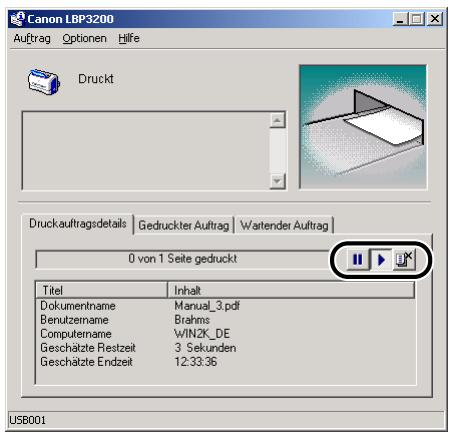
- Abbrechen des Druckauftrags
Klicken Sie auf.
- Unterbrechen des Druckauftrags
Klicken Sie auf
Fortsetzen des Druckauftrags
Klicken Sie auf
Festlegendruckeinstellungen
Die CAPT-Software des LBP3200 ermöglicht die Angabe verschiedener Druckeinstellungen.
Zeigen Sie zum Festlegen der Druckeinstellungen zuerst das Dialogfeld [Eigenschaften von Drucker] oder [Dokumenteigenschaften] an. Führen Sie die unten angegebenen Schritte für Ihr Betriebssystem aus, um die Eigenschaften-Dialogfelder anzuzeigen.
Für Windows 98/Me
Wenn Sie das Dialogfeld [Dokumenteigenschaften] aus Ihrer Anwendung anzeigen, können Sie die Einstellungen für einen bestimmten Druckauftrag festlegen.
Wenn Sie das Dialogfeld [Eigenschaften von Drucker] aus dem Ordner [Drucker] anzeigen, können Sie die ursprünglichen Einstellungen für alle Druckaufträge festlegen.
Anzeigen des Dialogfelds [Dokumenteigenschaften] aus der Anwendung
Dieser Abschnitt beschreibt das Verfahren zum Drucken aus einer Anwendung, wobei das Programm "Acrobat Reader" auf der beiliegenden CD-ROM als Beispiel verwendet wird.
1 Wählen Sie [Drucken] aus dem Menü [Datei] in der Anwendung.
![CANON LASER SHOT LBP3200 - Wählen Sie [Drucken] aus dem Menü [Datei] in der Anwendung. - 1](/content/2019/10/30869/images/28c3c5956bb9f244e04bfd5aef62a0bef751657e4eef74850adb4b7a2ce31a13.jpg)
Das Dialogfeld [Drucken] erscheint.
![CANON LASER SHOT LBP3200 - Wählen Sie [Drucken] aus dem Menü [Datei] in der Anwendung. - 2](/content/2019/10/30869/images/3cec131bb245a209a64cb5f682a2ef87a453b299cecee55ed0a05866fbaf5c17.jpg)
HINWEIS
Die Druckverfahren sind je nach Anwendung unterschiedlich. Informationen über Druckaufträge finden Sie in der Dokumentation Ihrer Anwendung.
2 Bestätigen Sie den Druckernamen, und klicken Sie dann auf [Eigenschaften].
![CANON LASER SHOT LBP3200 - Bestätigen Sie den Druckernamen, und klicken Sie dann auf [Eigenschaften]. - 1](/content/2019/10/30869/images/465f3c6a2069de8d1a3ebdae7fe31fbb36f09a11cdbb75d4db98feb3a0ee7c16.jpg)
Das Dialogfeld [Dokumenteigenschaften] erscheint.
![CANON LASER SHOT LBP3200 - Bestätigen Sie den Druckernamen, und klicken Sie dann auf [Eigenschaften]. - 2](/content/2019/10/30869/images/1577a4e533171a7f094269d88eed9fe0f94ab636efb56828718194626a340fe1.jpg)
Anzeigen des Dialogfelds [Eigenschaften von Drucker] aus dem Ordner [Drucker]
1 Klicken Sie im Menü [Start] auf [Einstellungen] → [Drucker].
![CANON LASER SHOT LBP3200 - Klicken Sie im Menü [Start] auf [Einstellungen] → [Drucker]. - 1](/content/2019/10/30869/images/32f7d49f969eabf63fa150cca46515460b34c97a8833ad2287ce26e801ccde46.jpg)
Der Ordner [Drucker] erscheint.
2 Wählen Sie das Symbol [Canon LBP3200] und anschließend [Eigenschaften] aus dem Menü [Datei].
![CANON LASER SHOT LBP3200 - Wählen Sie das Symbol [Canon LBP3200] und anschließend [Eigenschaften] aus dem Menü [Datei]. - 1](/content/2019/10/30869/images/64ceb221b3f3d860fd36f61a899f2e4093a4cdf579dafa68c160ea0e774705d3.jpg)
Das Dialogfeld [Eigenschaften von Drucker] erscheint.
![CANON LASER SHOT LBP3200 - Wählen Sie das Symbol [Canon LBP3200] und anschließend [Eigenschaften] aus dem Menü [Datei]. - 2](/content/2019/10/30869/images/f0041957a12394061a716dbf443ebc3ed568922de08604367820fea68d37a978.jpg)
![CANON LASER SHOT LBP3200 - Wählen Sie das Symbol [Canon LBP3200] und anschließend [Eigenschaften] aus dem Menü [Datei]. - 3](/content/2019/10/30869/images/490383c59f71fba48d7ac54945d9e122a4851f5fc8d602a548d0e05252b23ab4.jpg)
HINWEIS
Das Dialogfeld [Eigenschaften von Drucker] kann auch durch Rechtsklicken auf das Symbol [Canon LBP3200] und Wählen von [Eigenschaften] aus dem Popup-Menü geöffnet werden.
Für Windows 2000/XP
Wenn Sie das Dialogfeld [Dokumenteigenschaften] aus Ihrer Anwendung anzeigen, können Sie die Einstellungen für einen bestimmten Druckauftrag festlegen.
Wenn Sie das Dialogfeld [Dokumenteigenschaften] aus dem Ordner [Drucker] anzeigen, können Sie die ursprünglichen Einstellungen für alle Druckaufträge festlegen.
Wenn Sie das Dialogfeld [Eigenschaften von Drucker] aus dem Ordner [Drucker] anzeigen, können Sie u. a. das benutzerdefinierte Papier einstellen.

HINWEIS
Volle Zugriffsrechte sind für die Angabe von Einstellungen für den Ordner [Drucker] erforderlich. Wenn Sie das Dialogfeld [Dokumenteigenschaften] nicht vom Ordner [Drucker] anzeigen können, rufen Sie das Dialogfeld in der Anwendung auf.
Anzeigen des Dialogfelds [Dokumenteigenschaften] aus der Anwendung
Dieser Abschnitt beschreibt das Verfahren zum Drucken aus einer Anwendung, wobei das Programm "Acrobat Reader" auf der beiliegenden CD-ROM als Beispiel verwendet wird.
1 Wählen Sie [Drucken] aus dem Menü [Datei] in der Anwendung.
![CANON LASER SHOT LBP3200 - Wählen Sie [Drucken] aus dem Menü [Datei] in der Anwendung. - 1](/content/2019/10/30869/images/bdc0990c04f13bfb9bbf0abe4dfd06b239b6488b5444569e273fafe531a14b50.jpg)
2 Bestätigen Sie den Druckernamen, und klicken Sie dann auf [Eigenschaften].
![CANON LASER SHOT LBP3200 - Bestätigen Sie den Druckernamen, und klicken Sie dann auf [Eigenschaften]. - 1](/content/2019/10/30869/images/8b3a39f7b65315547c2dfed7875c0b31a93e307b49b71bb1c3e4888f02e5dac4.jpg)
Das Dialogfeld [Dokumenteigenschaften] erscheint.
![CANON LASER SHOT LBP3200 - Bestätigen Sie den Druckernamen, und klicken Sie dann auf [Eigenschaften]. - 2](/content/2019/10/30869/images/34b78adf5bb5cb031c513887bc7efcd31c644215c0048e0d6a05ce73166eed15.jpg)
![CANON LASER SHOT LBP3200 - Bestätigen Sie den Druckernamen, und klicken Sie dann auf [Eigenschaften]. - 3](/content/2019/10/30869/images/5ffb9d834a3e8c45539f3929ad8a6e75d7d3ee19e3bf31453074cb3d5cb06158.jpg)
HINWEIS
Das Dialogfeld [Dokumenteigenschaften] kann auch durch Rechtsklicken auf das Symbol [Canon LBP3200] und Wählen von [Druckeinstellungen] aus dem Popup-Menü geöffnet werden.
Anzeigen des Dialogfelds [Dokumenteigenschaften] aus dem Ordner [Drucker]
1 Klicken Sie im Menü [Start] auf [Einstellungen] → [Drucker].
Für Windows XP Professional: Klicken Sie auf [Start] → [Drucker und Faxgeräte]. Für Windows XP Home Edition: Klicken Sie auf [Start] → [Systemsteuerung] → [Drucker und andere Hardware] → [Drucker und Faxgeräte].
Der Ordner [Drucker] erscheint.![CANON LASER SHOT LBP3200 - Klicken Sie im Menü [Start] auf [Einstellungen] → [Drucker]. - 1](/content/2019/10/30869/images/23ab60eec42c7f57940ddd46897845e88428ae81ec795ca2dfe74de36aaec01b.jpg)
2 Wählen Sie das Symbol [Canon LBP3200] und anschließend [Druckeinstellungen] aus dem Menü [Datei].
![CANON LASER SHOT LBP3200 - Wählen Sie das Symbol [Canon LBP3200] und anschließend [Druckeinstellungen] aus dem Menü [Datei]. - 1](/content/2019/10/30869/images/23469bacb2c780a7fdb5d6c340060db58531e9301fb06f9ee31ebcc1996e3a1f.jpg)
Das Dialogfeld [Dokumenteigenschaften] erscheint.
![CANON LASER SHOT LBP3200 - Wählen Sie das Symbol [Canon LBP3200] und anschließend [Druckeinstellungen] aus dem Menü [Datei]. - 2](/content/2019/10/30869/images/06a17afede7a859fc3936249906a8eca94c21793ff9524c7bf0a5b71f2c36639.jpg)
![CANON LASER SHOT LBP3200 - Wählen Sie das Symbol [Canon LBP3200] und anschließend [Druckeinstellungen] aus dem Menü [Datei]. - 3](/content/2019/10/30869/images/c0865de8b4b61fe4c94056e679e6c9a7974e9e55e627a36d31ee29ba4b7ed221.jpg)
HINWEIS
Das Dialogfeld [Dokumenteigenschaften] kann auch durch Rechtsklicken auf das Symbol [Canon LBP3200] und Wählen von [Druckeinstellungen] aus dem Popup-Menü geöffnet werden.
Anzeigen des Dialogfelds [Eigenschaften von Drucker] aus dem Ordner [Drucker]
1 Klicken Sie im Menü [Start] auf [Einstellungen] → [Drucker].
Für Windows XP Professional: Klicken Sie auf [Start] → [Drucker und Faxgeräte]. Für Windows XP Home Edition: Klicken Sie auf [Start] → [Systemsteuerung] → [Drucker und andere Hardware] → [Drucker und Faxgeräte].
![CANON LASER SHOT LBP3200 - Klicken Sie im Menü [Start] auf [Einstellungen] → [Drucker]. - 1](/content/2019/10/30869/images/3f3462721defed4fc3756bcee2df24af66e158af62337bf71e455bd9af899c38.jpg)
Der Ordner [Drucker] erscheint.
2 Wählen Sie das Symbol [Canon LBP3200] und anschließend [Eigenschaften] aus dem Menü [Datei].
![CANON LASER SHOT LBP3200 - Wählen Sie das Symbol [Canon LBP3200] und anschließend [Eigenschaften] aus dem Menü [Datei]. - 1](/content/2019/10/30869/images/6f54620e44884a1db094fe9074a218fead42ba4eb8ef053699224b664717aa02.jpg)
Das Dialogfeld [Eigenschaften von Drucker] erscheint.![CANON LASER SHOT LBP3200 - Wählen Sie das Symbol [Canon LBP3200] und anschließend [Eigenschaften] aus dem Menü [Datei]. - 2](/content/2019/10/30869/images/d3f50283fc56864ec7df9fa8bb0ae03db1bfa5ae2ccc107ff5b4a16b83c2d8fb.jpg)
![CANON LASER SHOT LBP3200 - Wählen Sie das Symbol [Canon LBP3200] und anschließend [Eigenschaften] aus dem Menü [Datei]. - 3](/content/2019/10/30869/images/7a6f216c596b2119af384da08d5dc7cbe5c77e540e3e6aca047e69d26b5ad8cb.jpg)
HINWEIS
Das Dialogfeld [Eigenschaften von Drucker] kann auch durch Rechtsklicken auf das Symbol [Canon LBP3200] und Wählen von [Eigenschaften] aus dem Popup-Menü geöffnet werden.
Für Windows 98/Me
Das Dialogfeld [Eigenschaften von Drucker] und das Dialogfeld [Dokumenteigenschaften] enthalten die folgenden Register, mit denen Sie verschiedene Druckfunktionen eingeben können. Durch Klicken auf die Register können Sie zwischen Blättern umschalten.
Dieser Abschnitt beschreibt die Arten der Druckeinstellungen, die auf jedem Registerblatt eingegeben werden können.
- Dialogfeld [Dokumenteigenschaften]
- Registerblatt [Seite einrichten]
- Registerblatt [Endverarbeitung]
- Registerblatt [Qualität]
- Dialogfeld [Eigenschaften von Drucker]
- Registerblatt [Allgemein]
- Registerblatt [Details]
- Registerblatt [Freigabe]
- Registerblatt [Seite einrichten]
- Registerblatt [Endverarbeitung]
- Registerblatt [Qualität]

HINWEIS
Weitere Einzelheiten über die Bedienung finden Sie in der Online-Hilfe.
Die Online-Hilfe kann auf folgende Weise angezeigt werden. Klicken Sie auf eine Stelle der Online-Hilfe, um die angezeigte Online-Hilfe zu schreiben.
- Durch Drücken der [TAB]-Taste bewegen Sie den Cursor auf das anzuzeigende Element. Danach drücken Sie die [F1]-Taste.
- Rechtsklicken Sie auf ein anzuzeigendes Element, und klicken Sie dann im Popup-Menü auf [Direkthilfe].
- Klicken Sie in der [Titelleiste] auf [?] (Hilfe), setzen Sie den [?]-Cursor auf das gewünschte Element, und klicken Sie anschließend darauf.
Registerblatt [Seite einrichten]
Auf dem Registerblatt [Seite einrichten] können Sie die folgenden Druckeinstellungen vornehmen.
![CANON LASER SHOT LBP3200 - Registerblatt [Seite einrichten] - 1](/content/2019/10/30869/images/a20e41c33de823c661348c63afab0479f94575dc5bfa521f0c0c27a7e4414e0b.jpg)
Papierformat
Zeigen Sie das Pulldown-Menü [Papierformat] an, und wählen Sie dann das gewünschte Papierformat aus.
Die folgenden Papierformate können gewählt werden.
A3 (297,0 mm x 420,0 mm, 11,69 Zoll x 16,54 Zoll) B4 (257,0 mm x 364,0 mm, 10,12 Zoll x 14,33 Zoll) A4 (210,0 mm x 297,0 mm, 8,27 Zoll x 11,69 Zoll) B5 (182,0 mm x 257,0 mm, 7,17 Zoll x 10,12 Zoll) A5 (148,0 mm x 210,0 mm, 5,83 Zoll x 8,27 Zoll) Letter (215,9 mm x 279,4 mm, 8,50 Zoll x 11,00 Zoll) US-Legal (215,9 mm x 355,6 mm, 8,50 Zoll x 14,00 Zoll) US-Executive (184,1 mm x 266,7 mm, 7,25 Zoll x 10,50 Zoll) Umschlag DL (110,0 mm x 220,0 mm, 4,33 Zoll x 8,66 Zoll) Umschlag COM10 (104,9 mm x 241,3 mm, 4,13 Zoll x 9,50 Zoll) Umschlag C5 (162,0 mm x 229,0 mm, 6,38 Zoll x 9,02 Zoll) Umschlag Monarch (98,5 mm x 190,5 mm, 3,88 Zoll x 7,50 Zoll) Größe 1 (Benutzerdefiniertes Papier, Name überbar) (Siehe S. 4-37.) Größe 2 (Benutzerdefiniertes Papier, Name überbar) (Siehe S. 4-37.) Größe 3 (Benutzerdefiniertes Papier, Name änderbar) (Siehe S. 4-37.)
Ausgabeformat
Rufen Sie das Pulldown-Menü [Ausgabeformat] auf, und wählen Sie das gewünschte Papierformat.
Die folgenden Papierformate können gewählt werden:
An Papierformat anpassen A4 (210,0 mm x 297,0 mm, 8,27 Zoll x 11,69 Zoll) B5 (182,0 mm x 257,0 mm, 7,17 Zoll x 10,12 Zoll) A5 (148,0 mm x 210,0 mm, 5,83 Zoll x 8,27 Zoll) Letter (215,9 mm x 279,4 mm, 8,50 Zoll x 11,00 Zoll) US-Legal (215,9 mm x 355,6 mm, 8,50 Zoll x 14,00 Zoll) US-Executive (184,1 mm x 266,7 mm, 7,25 Zoll x 10,50 Zoll) Umschlag DL (110,0 mm x 220,0 mm, 4,33 Zoll x 8,66 Zoll) Umschlag COM10 (104,9 mm x 241,3 mm, 4,13 Zoll x 9,50 Zoll) Umschlag C5 (162,0 mm x 229,0 mm, 6,38 Zoll x 9,02 Zoll) Umschlag Monarch (98,5 mm x 190,5 mm, 3,88 Zoll x 7,50 Zoll) Größe 1 (Benutzerdefiniertes Papier, Name überbar) (Siehe S. 4-37.) Größe 2 (Benutzerdefiniertes Papier, Name änderbar) (Siehe S. 4-37.) Größe 3 (Benutzerdefiniertes Papier, Name änderbar) (Siehe S. 4-37.)

HINWEIS
- Beim Drucken auf Papier mit dem gleichen Format wie [Papierformat] wählen Sie [An Papierformat anpassen].
- Wenn Sie ein Papierformat wählen, das von dem unter [Papierformat] angegebenen Wert abweicht, wird der Druckauftrag automatisch verkleinert oder vergrößert, um auf die Seite zu passen.
- Wenn für [Papierformat] A3 oder B4 angegeben und [An Papierformat anpassen] für [Ausgabeformat] gewählt wurde, wird der Druckauftrag automatisch auf Papier des (Standard)-Formats A4 verkleinert.
- Wenn Sie Papierformat, Kopienzahl und Ausrichtung in Ihrer Anwendung angeben können, müssen Sie die Einstellungen nicht auf dem Registerblatt [Seite einrichten] festlegen.
Kopien
Erlaubt es Ihnen, die Anzahl der zu druckenden Kopien einzugeben.
Klicken Sie auf den Drehfeld-Button [Kopien], oder geben Sie eine Zahl im Drehfeld ein. Sie können eine Eingabe von 1 bis 999 zu druckenden Exemplaren vornehmen.
Ausrichtung
Erlaubt es, entweder Hochformat oder Querformat als Ausrichtung zu wählen.
Wählen Sie für die [Ausrichtung] entweder [Hochformat] oder [Querformat].
■ Seitenlayout (Siehe S. 4-34.)
Mehrere Seiten können auf einem Blatt Papier gedruckt werden.
Die Anzahl der wählbaren Seiten beträgt 1, 2, 4, 8 oder 9 (Seiten je Blatt).
Wenn Sie 2, 4, 8 oder 9 (Seiten je Blatt) wählen, erscheint das Pulldown-Menü [Seitenfolge], in dem Sie die Reihenfolge der Seiten eingeben können.
Manuelle Skalierung / Seitenfolge (Siehe S. 4-35.)
Wenn [1 Seite je Blatt] für [Seitenlayout] gewählt ist, erscheint [Manuelle Skalierung].
Wenn 2, 4, 8 oder 9 (Seiten je Blatt) für [Seitenlayout] gewählt wurde, erscheint [Seitenfolge].
- [Manuelle Skalierung]: Wenn die Einstellungen in [Papierformat] und [Ausgabeformat] unterschiedlich sind, wird der Skalierfaktor automatisch angepasst, wodurch das Druckbild verkleinert oder vergrößert wird. Wenn Sie den Skalierfaktor manuell angeben möchten, wählen Sie [Manuelle Skalierung] und geben den Wert im Drehfeld ein. Sie können eine Eingabe von 10 bis 200% vornehmen.
- [Seitenfolge]: Sie können die Seitenfolge beim Drucken mehrerer Seiten auf einem Blatt Papier wählen.
Papierart
Wählen Sie die Art des zu verwendenden Papiers.
Legen Sie Folgendes fest.
| Papierart | Druckertreibereinstellung |
| Normal-Papier (64 - 90 g/m2) | [Normal-Papier] [Normal-Papier L] *1 |
| Schweres Papier (91 - 163 g/m2) | [Schweres Papier] [Schweres Papier H] *2 |
| Folie | [Folien] |
| Etikett | [Schweres Papier] [Schweres Papier H] *3 |
| Umschlag | *4 |
1 Wenn sich das Papier übermäßig wellt, wenn es bei gewählter Option [Normal-Papier] bedruckt wird, wählen Sie [Normal-Papier L]. 2 Wenn die Fixierung der Druckfarbe nicht ausreichend ist, wenn mit der Option [Schweres Papier] gedruckt wird, wählen Sie [Schweres Papier H]. 3 Für das Bedrucken von Etiketten wählen Sie [Schweres Papier] als Papierart aus. Wenn die Fixierung der Druckfarbe nicht ausreichend ist, wenn mit der Option [Schweres Papier] gedruckt wird, wählen Sie [Schweres Papier H]. 4 Für das Bedrucken von Umschlägen wählen Sie eine der Optionen [Umschlag C5], [Umschlag COM10], [Umschlag DL] oder [Umschlag Monarch] als Papierformat aus. Danach erfolgt das Drucken automatisch im geeigneten Druckmodus. Sie müssen die Papierart nicht festlegen.
■ Benutzerdefiniertes Papierformat (Siehe S. 4-37.)
Das unten angezeigte Dialogfeld erscheint durch Klicken auf [Benutzerdefiniertes Papierformat].
Das Dialogfeld dient zur Eingabe der Höhe und Breite von benutzerdefinierten Papierformaten, die sich von Standard-Papierformaten unterscheiden.
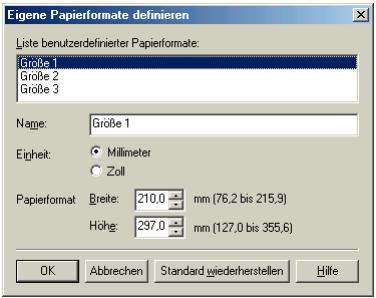
Registerblatt [Endverarbeitung]
Auf dem Registerblatt [Endverarbeitung] können Sie die folgenden Druckeinstellungen vornehmen.
![CANON LASER SHOT LBP3200 - Registerblatt [Endverarbeitung] - 1](/content/2019/10/30869/images/5d6c0ce1705e78424dd120b2901b5d835f2b981463be7fc530632a18c890db9f.jpg)
Sortieren
Wenn mehrere Seiten des Dokuments in mehreren Kopien gedruckt werden, können Sie auswählen, ob die Kopien sortiert werden sollen.
Wenn die Option [Sortieren] nicht aktiviert ist, wird die angegebene Anzahl der Kopien für jede Seite gedruckt.
Wird die Option [Sortieren] aktiviert, werden die Kopien während des Druckens sortiert.
Voreinstellungen
Das unten gezeigte Dialogfeld erscheint durch Klicken auf [Voreinstellungen].
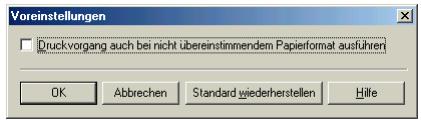
Wenn die Option [Druckvorgang auch bei nicht übereinstimmendem Papierformat ausführen] aktiviert ist, wird der Druckvorgang auf dem momentan eingelegten Papier ausgeführt. Dabei spielt die Einstellung unter [Ausgabeformat] auf dem Registerblatt [Seite einrichten] keine Rolle.
Wenn die Option nicht aktiviert ist und die Einstellung unter [Ausgabeformat] für einen auszuführenden Druckauftrag von der Einstellung unter [Ausgabeformat] für einen kürzlich ausgeführten Druckauftrag abweicht, werden im Statusfenster des Druckers eine Meldung angezeigt und der Druckvorgang angehalten. Jedoch werden bei einem Druckauftrag, der direkt nach dem Einschalten des Druckers oder nach dem Herausziehen und erneuten Einführen der Kassette ausgeführt wird, keine Meldung im Statusfenster des Druckers angezeigt und der Druckauftrag auf dem momentan eingelegten Papier ausgeführt. Dabei spielt die Einstellung unter [Ausgabeformat] keine Rolle.
Registerblatt [Qualität]
Auf dem Registerblatt [Qualität] können Sie die folgenden Druckeinstellungen vornehmen.
![CANON LASER SHOT LBP3200 - Registerblatt [Qualität] - 1](/content/2019/10/30869/images/cc362fd7b66edbce95409db796a3618c857bee76411d80e6d609eaaa02b4612f.jpg)
■ Auflösung
Erlaubt es Ihnen, die Feinheit der Bilder festzulegen.
Wählen Sie [600 dpi] oder [300 dpi].
Halbtoneinstellungen
Dient zum Auswählen der Verarbeitung von Halbtönen zum Drucken von Farb- oder Graustufenbildern.
[Muster 1] Eignet sich zum Drucken von allgemeinen Dokumenten.
[Muster 2] Die Schärfe wird erhöht, wenn fotorealistische Bilder gedruckt werden.
Dient zum Drucken von Bildern einer Person oder zum Betonen der Dunkelheit.
[Muster 3] Farbige Buchstaben und dünne Linien werden deutlicher gedruckt.
■ Helligkeit / Kontrast
Zum Festlegen der Einstellungen klicken Sie auf das Drehfeld für [Helligkeit] bzw. [Kontrast]. Die Einstellungen können auch festgelegt werden, indem der Schieberegler nach rechts bzw. links verschoben wird. Sie können eine Eingabe von -80 bis 80% vornehmen.
Details
Das unten gezeigte Dialogfeld erscheint durch Klicken auf [Details].
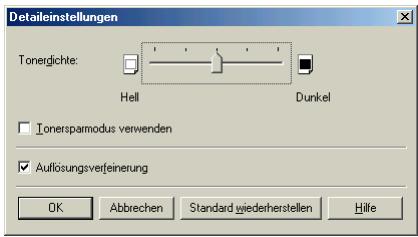
- Zum Ändern der Einstellungen für die Druckdichte ziehen Sie den Schieberegler für [Tonerdichte] nach rechts bzw. links.
- Wenn Sie [Tonersparmodus verwenden] aktivieren, können Sie Toner sparen.
- Wenn Sie die Option [Auflösungsverfeinerung] aktivieren, glättet der Drucker automatisch schartig erscheinende Buchstaben oder Grafiken.

WICHTIG
Bei Verwendung des Tonersparmodus kann die Druckdichte abnehmen, wodurch gedruckter Text ungleichmäßig wirkt.
Registerblatt [Allgemein]
Zeigt den Druckernamen an. Dient zum Drucken einer Testseite.
![CANON LASER SHOT LBP3200 - Registerblatt [Allgemein] - 1](/content/2019/10/30869/images/208d555964495f585311484651d7cab99fd6e9aeabbf01973fb708093359b734.jpg)
Registerblatt [Details]
Dieses Dialogfeld erlaubt Ihnen, die Einstellungen für Druckeranschluss und Spooling anzugeben sowie Treiber hinzuzufügen.
![CANON LASER SHOT LBP3200 - Registerblatt [Details] - 1](/content/2019/10/30869/images/fed30d5b546cb67e0f2bfe520c414ee67997d6d32dc930fcb73cad5ab68037d3.jpg)
Registerblatt [Freigabe]
Dient zum Festlegen, ob der Drucker freigegeben werden soll.
![CANON LASER SHOT LBP3200 - Registerblatt [Freigabe] - 1](/content/2019/10/30869/images/a46aa37605ae7da7fa421ff782add149ea5534358aee750c1bf43d8a4be625ae.jpg)
HINWEIS
Wenn [Datei- und Druckerfreigabe für Microsoft-Netzwerke] nicht zu den Netzwerkeinstellungen hinzugefügt wurde, wird das Registerblatt [Freigabe] nicht angezeigt. (Siehe S. 3-37.)
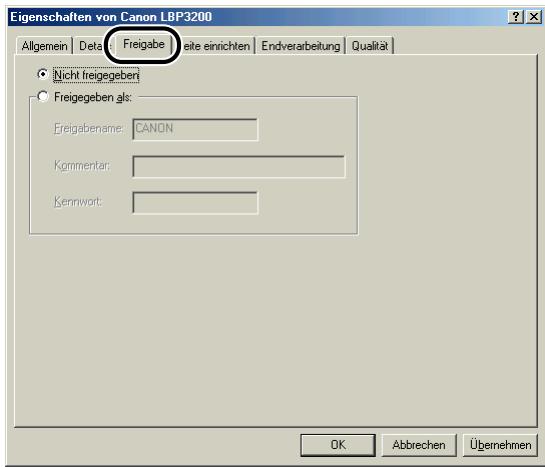
Für Windows 2000/XP
Das Dialogfeld [Eigenschaften von Drucker] und das Dialogfeld [Dokumenteigenschaften] enthalten die folgenden Register, mit denen Sie verschiedene Druckfunktionen eingeben können. Durch Klicken auf die Register können Sie zwischen Blättern umschalten.
Dieser Abschnitt beschreibt die Arten der Druckeinstellungen, die auf jedem Registerblatt eingegeben werden können.
- Dialogfeld [Dokumenteigenschaften]
- Registerblatt [Seite einrichten]
- Registerblatt [Endverarbeitung]
- Registerblatt [Qualität]
- Dialogfeld [Eigenschaften von Drucker]
- Registerblatt [Allgemein]
- Registerblatt [Freigabe]
- Registerblatt [Anschlüsse]
- Registerblatt [Erweitert]
- Registerblatt [Sicherheitseinstellungen]
- Registerblatt [Papierauswahl]

HINWEIS
Weitere Einzelheiten über die Bedienung finden Sie in der Online-Hilfe.
Die Online-Hilfe kann auf folgende Weise angezeigt werden. Klicken Sie auf eine Stelle der Online-Hilfe, um die angezeigte Online-Hilfe zu schreiben.
- Durch Drücken der [TAB]-Taste bewegen Sie den Cursor auf das anzuzeigende Element. Danach drücken Sie die [F1]-Taste.
- Rechtsklicken Sie auf ein anzuzeigendes Element, und klicken Sie dann im Popup-Menü auf [Direkthilfe].
- Klicken Sie in der [Titelleiste] auf [?] (Hilfe), setzen Sie den [?]-Cursor auf das gewünschte Element, und klicken Sie anschließend darauf.
Registerblatt [Seite einrichten]
Auf dem Registerblatt [Seite einrichten] können Sie die folgenden Druckeinstellungen vornehmen.
![CANON LASER SHOT LBP3200 - Registerblatt [Seite einrichten] - 1](/content/2019/10/30869/images/3a841ab042ca9bd8da9ae9d2fd356ca6a212978093d7ba41de93a223bbc98eff.jpg)
Papierformat
Zeigen Sie das Pulldown-Menü [Papierformat] an, und wählen Sie dann das gewünschte Papierformat aus.
Die folgenden Papierformate können gewählt werden.
A3 (297,0 mm x 420,0 mm, 11,69 Zoll x 16,54 Zoll) B4 (257,0 mm x 364,0 mm, 10,12 Zoll x 14,33 Zoll) A4 (210,0 mm x 297,0 mm, 8,27 Zoll x 11,69 Zoll) B5 (182,0 mm x 257,0 mm, 7,17 Zoll x 10,12 Zoll) A5 (148,0 mm x 210,0 mm, 5,83 Zoll x 8,27 Zoll) - Letter (215,9 mm x 279,4 mm, 8,50 Zoll x 11,00 Zoll) US-Legal (215,9 mm x 355,6 mm, 8,50 Zoll x 14,00 Zoll) US-Executive (184,1 mm x 266,7 mm, 7,25 Zoll x 10,50 Zoll) - Umschlag DL (110,0 mm x 220,0 mm, 4,33 Zoll x 8,66 Zoll) - Umschlag COM10 (104,9 mm x 241,3 mm, 4,13 Zoll x 9,50 Zoll) - Umschlag C5 (162,0 mm x 229,0 mm, 6,38 Zoll x 9,02 Zoll) - Umschlag Monarch (98,5 mm x 190,5 mm, 3,88 Zoll x 7,50 Zoll)
- Größe 1 (Benutzerdefiniertes Papier, Name änderbar) (Siehe S. 4-37.)
- Größe 2 (Benutzerdefiniertes Papier, Name änderbar) (Siehe S. 4-37.)
- Größe 3 (Benutzerdefiniertes Papier, Name änderbar) (Siehe S. 4-37.)
Ausgabeformat
Rufen Sie das Pulldown-Menü [Ausgabeformat] auf und wählen Sie das gewünschte Papierformat.
Die folgenden Papierformate können gewählt werden:
An Papierformat anpassen A4 (210,0 mm x 297,0 mm, 8,27 Zoll x 11,69 Zoll) B5 (182,0 mm x 257,0 mm, 7,17 Zoll x 10,12 Zoll) A5 (148,0 mm x 210,0 mm, 5,83 Zoll x 8,27 Zoll) Letter (215,9 mm x 279,4 mm, 8,50 Zoll x 11,00 Zoll) US-Legal (215,9 mm x 355,6 mm, 8,50 Zoll x 14,00 Zoll) US-Executive (184,1 mm x 266,7 mm, 7,25 Zoll x 10,50 Zoll) Umschlag DL (110,0 mm x 220,0 mm, 4,33 Zoll x 8,66 Zoll) Umschlag COM10 (104,9 mm x 241,3 mm, 4,13 Zoll x 9,50 Zoll) Umschlag C5 (162,0 mm x 229,0 mm, 6,38 Zoll x 9,02 Zoll) Umschlag Monarch (98,5 mm x 190,5 mm, 3,88 Zoll x 7,50 Zoll) Größe 1 (Benutzerdefiniertes Papier, Name änderbar) (Siehe S. 4-37.) Größe 2 (Benutzerdefiniertes Papier, Name änderbar) (Siehe S. 4-37.) Größe 3 (Benutzerdefiniertes Papier, Name änderbar) (Siehe S. 4-37.)

HINWEIS
- Beim Drucken auf Papier mit dem gleichen Format wie [Papierformat] wählen Sie [An Papierformat anpassen].
- Wenn Sie ein Papierformat wählen, das von dem unter [Papierformat] angegebenen Wert abweicht, wird der Druckauftrag automatisch verkleinert oder vergrößert, um auf die Seite zu passen.
- Wenn für [Papierformat] A3 oder B4 angegeben und [An Papierformat anpassen] für [Ausgabeformat] gewählt wurde, wird der Druckauftrag automatisch auf Papier des (Standard)-Formats A4 verkleinert.
- Wenn Sie Papierformat, Kopienzahl und Ausrichtung in Ihrer Anwendung angeben können, müssen Sie die Einstellungen nicht auf dem Registerblatt [Seite einrichten] festlegen.
■ Kopien
Erlaubt es Ihnen, die Anzahl der zu druckenden Kopien einzugeben.
Klicken Sie auf den Drehfeld-Button [Kopien], oder geben Sie eine Zahl im Drehfeld ein. Sie können eine Eingabe von 1 bis 999 zu druckenden Exemplaren vornehmen.
Ausrichtung
Erlaubt es, entweder Hochformat oder Querformat als Ausrichtung zu wählen.
Wählen Sie für die [Ausrichtung] entweder [Hochformat] oder [Querformat].
■ Seitenlayout (Siehe S. 4-34.)
Mehrere Seiten können auf einem Blatt Papier gedruckt werden.
Die Anzahl der wählbaren Seiten beträgt 1, 2, 4, 8 oder 9 (Seiten je Blatt).
Wenn Sie 2, 4, 8 oder 9 (Seiten je Blatt) wählen, erscheint das Pulldown-Menü [Seitenfolge], in dem Sie die Reihenfolge der Seiten eingeben können.
Manuelle Skalierung / Seitenfolge (Siehe S. 4-35.)
Wenn [1 Seite je Blatt] für [Seitenlayout] gewählt ist, erscheint [Manuelle Skalierung].
Wenn 2, 4, 8 oder 9 (Seiten je Blatt) für [Seitenlayout] gewählt wurde, erscheint [Seitenfolge].
- [Manuelle Skalierung]: Wenn die Einstellungen in [Papierformat] und [Ausgabeformat] unterschiedlich sind, wird der Skalierfaktor automatisch angepasst, wodurch das Druckbild verkleinert oder vergrößert wird. Wenn Sie den Skalierfaktor manuell angeben möchten, wählen Sie [Manuelle Skalierung] und geben den Wert im Drehfeld ein. Sie können eine Angabe von 10 bis 200% vornehmen.
- [Seitenfolge]: Sie können die Seitenfolge beim Drucken mehrerer Seiten auf einem Blatt Papier wählen.
Papierart
Wählen Sie die Art des zu verwendenden Papiers.
Legen Sie Folgendes fest.
| Papierart | Druckertreibereinstellung |
| Normal-Papier (64 - 90 g/m2) | [Normal-Papier] [Normal-Papier L] *1 |
| Schweres Papier (91 - 163 g/m2) | [Schweres Papier] [Schweres Papier H] *2 |
| Folie | [Folien] |
| Etikett | [Schweres Papier] [Schweres Papier H] *3 |
| Umschlag | *4 |
1 Wenn sich das Papier übermäßig wellt, wenn es bei gewählter Option [Normal-Papier] bedruckt wird, wählen Sie [Normal-Papier L]. 2 Wenn die Fixierung der Druckfarbe nicht ausreichend ist, wenn mit der Option [Schweres Papier] gedruckt wird, wählen Sie [Schweres Papier H]. 3 Für das Bedrucken von Etiketten wählen Sie [Schweres Papier] als Papierart aus. Wenn die Fixierung der Druckfarbe nicht ausreichend ist, wenn mit der Option [Schweres Papier] gedruckt wird, wählen Sie [Schweres Papier H]. 4 Für das Bedrucken von Umschlägen wählen Sie eine der Optionen [Umschlag C5], [Umschlag COM10], [Umschlag DL] oder [Umschlag Monarch] als Papierformat aus. Danach erfolgt das Drucken automatisch im geeigneten Druckmodus. Sie müssen die Papierart nicht festlegen.
Registerblatt [Endverarbeitung]
Auf dem Registerblatt [Endverarbeitung] können Sie die folgenden Druckeinstellungen vornehmen.
![CANON LASER SHOT LBP3200 - Registerblatt [Endverarbeitung] - 1](/content/2019/10/30869/images/7b3d244f4daaff25063c9fef59f56c892ff9a90e9a51d5ebeeff5b182731df65.jpg)
Sortieren
Wenn mehrere Seiten des Dokuments in mehreren Kopien gedruckt werden, können Sie auswählen, ob die Kopien sortiert werden sollen.
Wenn die Option [Sortieren] nicht aktiviert ist, wird die angegebene Anzahl der Kopien für jede Seite gedruckt.
Wird die Option [Sortieren] aktiviert, werden die Kopien während des Druckens sortiert.
Voreinstellungen
Das unten gezeigte Dialogfeld erscheint durch Klicken auf [Voreinstellungen].
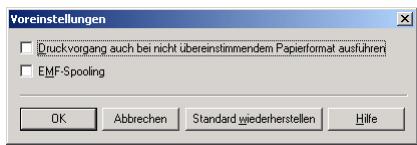
- Wenn die Option [Druckvorgang auch bei nicht übereinstimmendem Papierformat ausführen] aktiviert ist, wird der Druckvorgang auf dem momentan eingelegten Papier ausgeführt. Dabei spielt die Einstellung unter [Ausgabeformat] auf dem Registerblatt [Seite einrichten] keine Rolle.
Wenn die Option nicht aktiviert ist und die Einstellung unter [Ausgabeformat] für einen auszuführenden Druckauftrag von der Einstellung unter [Ausgabeformat] für einen kürzlich ausgeführten Druckauftrag abweicht, werden im Statusfenster des Druckers eine Meldung angezeigt und der Druckvorgang angehalten. Jedoch werden bei einem Druckauftrag, der direkt nach dem Einschalten des Druckers oder nach dem Herausziehen und erneuten Einfahren der Kassette ausgeführt wird, keine Meldung im Statusfenster des Druckers angezeigt und der Druckauftrag auf dem momentan eingelegten Papier ausgeführt. Dabei spielt die Einstellung unter [Ausgabeformat] keine Rolle.
- [EMF-Spooling] erlaubt es Ihnen, das Spool-Dateiformat einzugeben. Wenn dieses Kontrollkästchen aktiviert ist, wird die Datei im Metafile-Format gespoolt. Ist dieses Kontrollkästchen deaktiviert, wird die Datei im RAW-Format gespoolt.
Wenn Sie den Drucker als Netzwerkdrucker eingerichtet haben, werden Dateien immer im RAW-Format gespoolt.
Registerblatt [Qualität]
Auf dem Registerblatt [Qualität] können Sie die folgenden Druckeinstellungen vornehmen.
![CANON LASER SHOT LBP3200 - Registerblatt [Qualität] - 1](/content/2019/10/30869/images/c64b438dfd9a89e009eef67be7bae44c926c0b93f1c488be46f5a3dc779358c4.jpg)
■ Auflösung
Erlaubt es Ihnen, die Feinheit der Bilder festzulegen.
Wählen Sie [600 dpi] oder [300 dpi].
Halbtoneinstellungen
Dient zum Auswählen der Verarbeitung von Halbtönen zum Drucken von Farb- oder Graustufenbildern.
[Muster 1] Eignet sich zum Drucken von allgemeinen Dokumenten.
[Muster 2] Die Schärfe wird erhöht, wenn fotorealistische Bilder gedruckt werden.
Dient zum Drucken von Bildern einer Person oder zum Betonen der Dunkelheit.
[Muster 3] Farbige Buchstaben und dünne Linien werden deutlicher gedruckt.
■ Helligkeit / Kontrast
Zum Festlegen der Einstellungen klicken Sie auf das Drehfeld für [Helligkeit] bzw. [Kontrast]. Die Einstellungen können auch festgelegt werden, indem der Schieberegler nach rechts bzw. links verschoben wird. Sie können eine Eingabe von -80 bis 80% vornehmen.
Details
Das unten gezeigte Dialogfeld erscheint durch Klicken auf [Details].
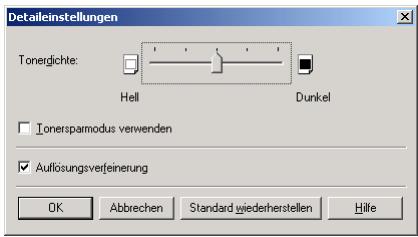
- Zum Ändern der Einstellungen für die Druckdichte ziehen Sie den Schieberegler für [Tonerdichte] nach rechts bzw. links.
- Wenn Sie [Tonersparmodus verwenden] aktivieren, können Sie Toner sparen.
- Wenn Sie die Option [Auflösungsverfeinerung] aktivieren, glättet der Drucker automatisch schartig erscheinende Buchstaben oder Grafiken.

WICHTIG
Bei Verwendung des Tonersparmodus kann die Druckdichte abnehmen, wodurch gedruckter Text ungleichmäßig wirkt.
Registerblatt [Allgemein]
Zeigt den Druckernamen an. Dient zum Drucken einer Testseite.
![CANON LASER SHOT LBP3200 - Registerblatt [Allgemein] - 1](/content/2019/10/30869/images/c4bccc32bf26199c7bca78792646e3c2fa6c107c6650b710f14375731441250a.jpg)
Registerblatt [Freigabe]
Dient zum Festlegen, ob der Drucker freigegeben werden soll.
![CANON LASER SHOT LBP3200 - Registerblatt [Freigabe] - 1](/content/2019/10/30869/images/707db842c94943c8767e249997947cb6a1f93105624fdf7407f0926193c1fa41.jpg)
HINWEIS
Das Registerblatt [Freigabe] wird nur eingeblendet, wenn die Netzwerkeinstellungen konfiguriert wurden. (Siehe S. 3-42.)
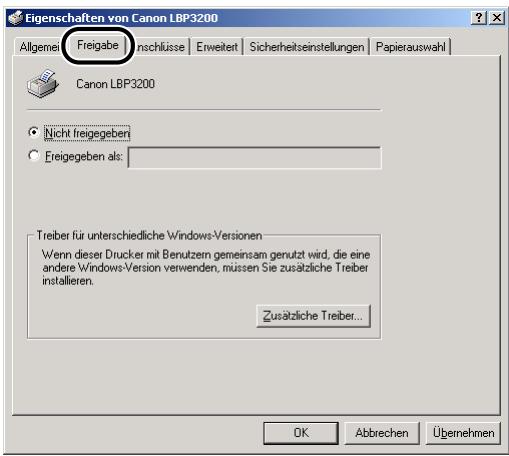
Registerblatt [Anschlüsse]
Dient zum Hinzufügen, Löschen und Konfigurieren eines Druckeranschlusses.
![CANON LASER SHOT LBP3200 - Registerblatt [Anschlüsse] - 1](/content/2019/10/30869/images/05c7352ed5e9de619daede94903c08f0d190dad85ae7e01fed80d9ffde2878f1.jpg)
Registerblatt [Erweitert]
Dient zum Angeben von detaillierten Einstellungen, wie z. B. der Verfügbarkeit des Druckers und der Einstellungen für das Spooling.
![CANON LASER SHOT LBP3200 - Registerblatt [Erweitert] - 1](/content/2019/10/30869/images/aa3b7362373b8a23a307d94f9256dd25af654bb5510410170c370f50d8d067f6.jpg)
Registerblatt [Sicherheitseinstellungen]
Erlaubt Ihnen, die Zugriffsprivilegien für jeden angemeldeten Benutzer festzulegen.
![CANON LASER SHOT LBP3200 - Registerblatt [Sicherheitseinstellungen] - 1](/content/2019/10/30869/images/ec41f73a23d117250d74cb176aa3f9264d48784a5d3007f0c140a3cc7919f177.jpg)
Registerblatt [Papierauswahl]
Dient zum Auswählen von benutzerdefiniertem Papierformat.
![CANON LASER SHOT LBP3200 - Registerblatt [Papierauswahl] - 1](/content/2019/10/30869/images/f4167d0c893bb3aff7fb834aeafda4022c9441685b279154d6ae38a2b2e920b4.jpg)
Mehrere Seiten können auf einem Blatt Papier gedruckt werden.
1 Rufen Sie das Registerblatt [Seite einrichten] auf. 2 Wählen Sie unter [Seitenlayout] die auf einem Blatt zu druckenden Seitennummern aus.
Die Anzahl der wählbaren Seiten beträgt 1, 2, 4, 8 oder 9 (Seiten je Blatt).
![CANON LASER SHOT LBP3200 - Registerblatt [Papierauswahl] - 2](/content/2019/10/30869/images/8f128abdf0d3cdaf600142f4564344e2c364b209cee7aae815338c481d2255ab.jpg)
3 Wenn 2, 4, 8 oder 9 (Seiten je Blatt) für [Seitenlayout] gewählt wurde, erscheint [Seitenfolge]. Wählen Sie die gewünschte Seitenfolge.
![CANON LASER SHOT LBP3200 - Registerblatt [Papierauswahl] - 3](/content/2019/10/30869/images/68134c196acf29e6bd1187ffcd73505f078ccbd2a662dfb47548e60a1632eb9c.jpg)
![CANON LASER SHOT LBP3200 - Registerblatt [Papierauswahl] - 4](/content/2019/10/30869/images/c3069de2a5f551a08733b61e44764e1f5f2572886436564ac82e46b0adb38ffa.jpg)
HINWEIS
- Wenn Sie 2, 4, 8 oder 9 (Seiten je Blatt) auswählen, wird automatisch [An Papierformat anpassen] für [Ausgabeformat] ausgewählt, woraufhin Sie keine Auswahl mehr unter [Ausgabeformat] treffen können.
- Die Optionen im Pulldown-Menü [Seitenfolge] sind je nach gewählter Ausrichtung und der Anzahl der auf einem Blatt zu druckenden Seiten unterschiedlich.
4 Bestätigen Sie die Einstellungen, und klicken Sie dann auf [OK].
Skalieren der Druckausgabe
Sie können die Skalierung wählen, wenn [1 Seite je Blatt] für [Seitenlayout] gewählt ist.
Der Skalierfaktor wird automatisch eingestellt, wenn die Werte in [Papierformat] und [Ausgabeformat] unterschiedlich sind.
Der Skalierfaktor kann manuell angegeben werden.
Sie können eine Eingabe von 10 bis 200 % vornehmen.
Automatisches Skalieren eines Dokuments
1 Rufen Sie das Registerblatt [Seite einrichten] auf. 2 Geben Sie die Dokumentgröße unter [Papierformat] an.
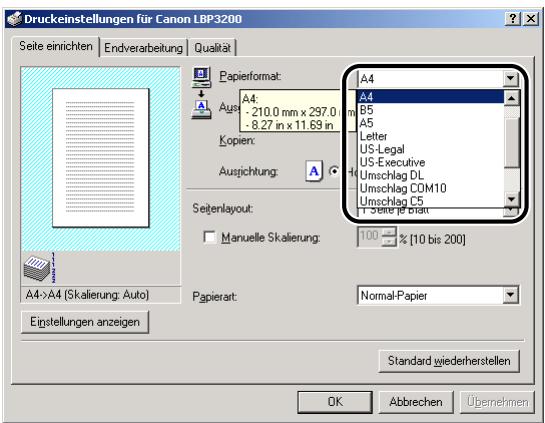
3 Geben Sie das Papierformat unter [Ausgabeformat] an. 4 Bestätigen Sie die Einstellungen, und klicken Sie dann auf [OK].
Der Skalierfaktor wird automatisch entsprechend den Werten eingestellt, die in [Papierformat] und [Ausgabeformat] eingegeben wurden.
Manuelles Skalieren eines Dokuments
1 Rufen Sie das Registerblatt [Seite einrichten] auf. 2 Geben Sie die Dokumentgröße unter [Papierformat] an. 3 Geben Sie das Papierformat unter [Ausgabeformat] an. 4 Aktivieren Sie [Manuelle Skalierung], und geben Sie dann den gewünschten Wert im Drehfeld ein.
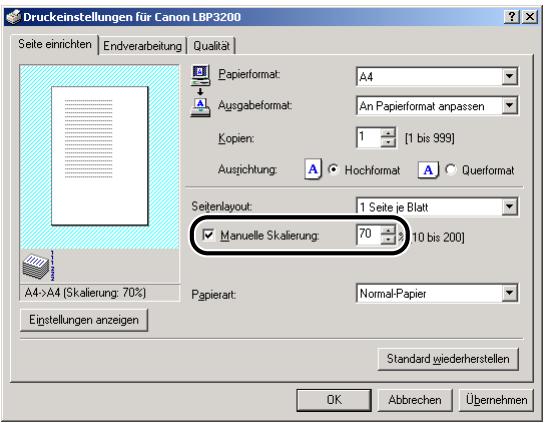
5 Bestätigen Sie die Einstellungen, und klicken Sie dann auf [OK].
Festlegen eines benutzerdefinierten Papierformats
Zum Festlegen eines gewünschten Papierformats gehen Sie wie folgt vor.
■ Für Windows 98/Me
1 Rufen Sie das Registerblatt [Seite einrichten] auf. 2 Klicken Sie auf [Benutzerdefiniertes Papierformat].
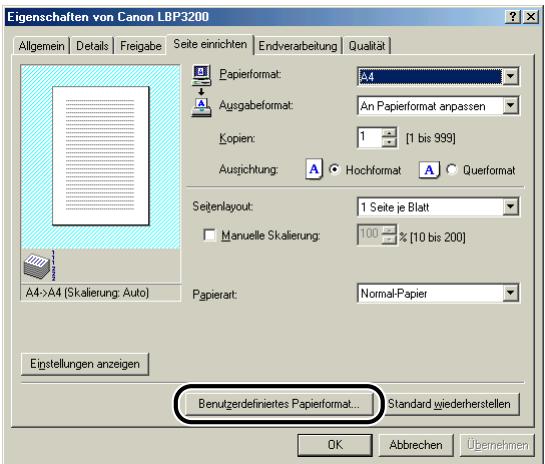
Das Dialogfeld [Eigene Papierformate definieren] erscheint.
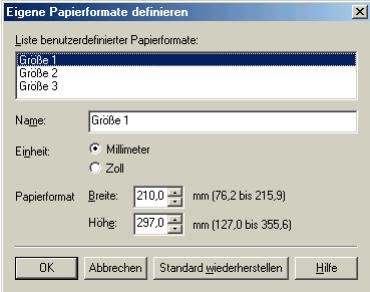
3 Legen Sie die folgenden Optionen nach Bedarf fest.
[Liste]: Zeigt die Namen von benutzerdefinierten Papierformaten an, die momentan registriert sind.
Papierformate]:
[Name]: Geben Sie den Namen des benutzerdefinierten Papierformats ein, das registriert werden soll. Bis zu 30 Zeichen können eingegeben werden.
Standardmäßig werden [Größe 1], [Größe 2] und [Größe 3] registriert.
[Einheit]: Geben Sie die Einheiten (Millimeter oder Zoll) ein, die zum Festlegen des benutzerdefinierten Papierformats verwendet werden sollen.
[Papierformat]: Geben Sie die Höhe und Breite des benutzerdefinierten Papierformats ein (Höhe ≥ Breite). Geben Sie das benutzerdefinierte Papierformat in Hochformat (Höhe ≥ Breite) unter Beachtung der zulässigen Minimal- und Maximalwerte ein. Gültige Eingabewerte sind von 76,2 bis 215,9 mm Breite und 127,0 bis 355,6 mm Höhe.
4 Bestätigen Sie die Einstellungen, und klicken Sie dann auf [OK].
Für Windows 2000/XP
1 Rufen Sie den Ordner [Drucker] (Windows XP: [Drucker und Faxgeräte]) auf, und klicken Sie dann im Menü [Datei] auf [Servereigenschaften].
Das Dialogfeld [Eigenschaften von Druckserver] erscheint.
2 Rufen Sie das Registerblatt [Formulare] auf, und aktivieren Sie dann [Neues Formular erstellen]. Legen Sie die folgenden Optionen nach Bedarf fest.
![CANON LASER SHOT LBP3200 - Rufen Sie das Registerblatt [Formulare] auf, und aktivieren Sie dann [Neues Formular erstellen]. Legen Sie die folgenden Optionen nach Bedarf fest. - 1](/content/2019/10/30869/images/0f8545e761135f5e4ef1e1b1aeed24db5bf8b0796e0e713c328a90728cbc9545.jpg)
[Formularbeschreibung für]: Dient zum Eingeben eines Namens für das benutzerdefinierte Papierformat. Bei Windows XP wird [Formularname] angezeigt.
[Einheiten]: Wählen Sie [Metrisch] oder [Englisch].
[Papiergröße]: Geben Sie die Höhe und Breite des benutzerdefinierten Papierformats ein (Höhe ≥ Breite). Geben Sie das benutzerdefinierte Papierformat in Hochformat (Höhe ≥ Breite) unter Beachtung der zulässigen Minimal- und Maximalwerte ein. Gültige Eingabewerte sind von 7,62 bis 21,59 cm Breite und 12,70 bis 35,56 cm Höhe.
[Druckbereichbegrenzungen]: Geben Sie die Werte direkt ein. Gültige Eingabewerte betragen mehr als 0,5 cm.
3 Nach dem Prüfen der Einstellungen klicken Sie auf [Formular speichern] und dann auf [Schließen]. 4 Wählen Sie das Symbol [Canon LBP3200] und anschließend [Eigenschaften] aus dem Menü [Datei].
Das Dialogfeld [Eigenschaften von Drucker] erscheint.![CANON LASER SHOT LBP3200 - Rufen Sie das Registerblatt [Formulare] auf, und aktivieren Sie dann [Neues Formular erstellen]. Legen Sie die folgenden Optionen nach Bedarf fest. - 2](/content/2019/10/30869/images/c87d9292adfa505d13361e9307c086a1c6115601746fa376d71682e573e50dfe.jpg)
5 Rufen Sie das Registerblatt [Papierauswahl] auf, und wählen Sie dann das zu ändernde benutzerdefinierte Papier unter [Ausgewähltes Papier] aus.
![CANON LASER SHOT LBP3200 - Rufen Sie das Registerblatt [Formulare] auf, und aktivieren Sie dann [Neues Formular erstellen]. Legen Sie die folgenden Optionen nach Bedarf fest. - 3](/content/2019/10/30869/images/c7008e9ebe2626971d0f722c98c55f6b995871107d60dc07f3929e647b368b70.jpg)
6 Klicken Sie auf die Schaltfläche [Papierauswahl ändern].
![CANON LASER SHOT LBP3200 - Klicken Sie auf die Schaltfläche [Papierauswahl ändern]. - 1](/content/2019/10/30869/images/491f0ea220a22ca9455508a1d9dcfc4632b1080e8ce6e9059a41f9e03f845dc1.jpg)
7 Wählen Sie unter [Verfügbares Papier] das zu verwendende benutzerdefinierte Papier aus, und klicken Sie dann auf [OK].
![CANON LASER SHOT LBP3200 - Wählen Sie unter [Verfügbares Papier] das zu verwendende benutzerdefinierte Papier aus, und klicken Sie dann auf [OK]. - 1](/content/2019/10/30869/images/44fd20ef436789f5bf3f98d91827e14cab3c9e288fa9171ae4e4f3f7ebb7a174.jpg)
8 Bestätigen Sie die Einstellungen, und klicken Sie dann auf [OK].
![CANON LASER SHOT LBP3200 - Bestätigen Sie die Einstellungen, und klicken Sie dann auf [OK]. - 1](/content/2019/10/30869/images/4f5308351b87daa66efcd668cb32262f05e882bc8f96e58c0e250279d46d9ccc.jpg)
Auf dem Registerblatt [Qualität] können Sie die folgenden Druckeinstellungen vornehmen.
1 Rufen Sie das Registerblatt [Qualität] auf.
![CANON LASER SHOT LBP3200 - Rufen Sie das Registerblatt [Qualität] auf. - 1](/content/2019/10/30869/images/a0d0301e2466fc0d228bb8e9831ed57745f334685b5022952a42c3705ecaca77.jpg)
2 Geben Sie die [Auflösung] an.
Wählen Sie [600 dpi] oder [300 dpi].
3 Legen Sie die [Halbtoneinstellungen] fest.
[Muster 1] Eignet sich für ein herkömmliches Dokument.
[Muster 2] Druckt Fotos mit lebendigen Farben.
Eignet sich besonders für Bilder, auf denen Personen betont werden sollen oder auf denen der Kontrast hoch ist.
[Muster 3] Druckt insbesondere farbige Zeichen und dünne Linien gut.
4 Geben Sie [Helligkeit] und [Kontrast] an.
Zum Festlegen der Einstellungen klicken Sie auf das Drehfeld für [Helligkeit] bzw. [Kontrast]. Die Einstellungen können auch festgelegt werden, indem der Schieberegler nach rechts bzw. links verschoben wird. Sie können eine Eingabe von -80 bis 80% vornehmen.
5 Bestätigen Sie die Einstellungen, und klicken Sie dann auf [OK].
1 Rufen Sie das Registerblatt [Qualität] auf. 2 Klicken Sie auf [Details].
Das Dialogfeld [Detaileinstellungen] erscheint.![CANON LASER SHOT LBP3200 - Bestätigen Sie die Einstellungen, und klicken Sie dann auf [OK]. - 1](/content/2019/10/30869/images/d4ebb9c199a81f1978430e5031e37aeb57399318898ee6968f193fa3e99ca0c4.jpg)
3 Zum Ändern der Einstellungen für die Druckdichte ziehen Sie den Schieberegler für [Tonerdichte] nach rechts bzw. links.
Wenn Sie [Tonersparmodus verwenden] aktivieren, können Sie Toner sparen.![CANON LASER SHOT LBP3200 - Bestätigen Sie die Einstellungen, und klicken Sie dann auf [OK]. - 2](/content/2019/10/30869/images/5a198c9e56843cd0c976357d7f87005e0e6f15877b646d5bfaf565e2c183da9a.jpg)
WICHTIG
Bei Verwendung des Tonersparmodus kann die Druckdichte abnehmen, wodurch gedruckter Text ungleichmäßig wirkt.
4 Bestätigen Sie die Einstellungen, und klicken Sie dann auf [OK].
Festlegen der Auflösungsverfeinerung
Der Drucker erkennt und glättet automatisch schartig erscheinende Buchstaben oder Grafiken.
1 Rufen Sie das Registerblatt [Qualität] auf. 2 Klicken Sie auf [Details].
Das Dialogfeld [Detaileinstellungen] erscheint.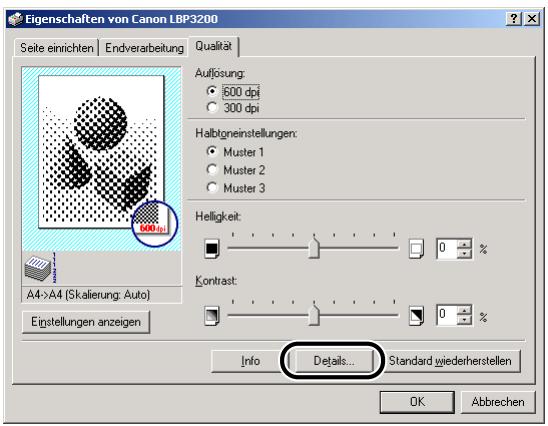
3 Aktivieren Sie die Option [Auflösungsverfeinerung].
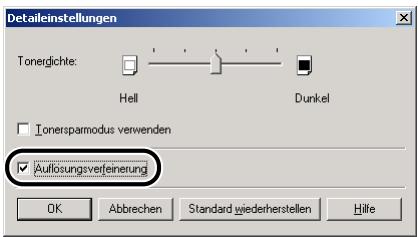
4 Bestätigen Sie die Einstellungen, und klicken Sie dann auf [OK].
Anzeigen der Druckereinstellungen / Wiederherstellen der Standardeinstellungen
Sie können alle Druckeinstellungen anzeigen, die auf den Registerblättern [Seite einrichten], [Endverarbeitung] und [Qualität] angegeben sind sowie alle Standardwerte gleichzeitig wiederherstellen.
Stellen Sie zuerst sicher, dass eines der Registerblätter [Seite einrichten], [Endverarbeitung] oder [Qualität] angezeigt wird. Gehen Sie danach wie unter beschrieben vor.

HINWEIS
Eine Vorschau erscheint für jedes Registerblatt. Sie können das Druckbild in der Vorschau anzeigen.
Anzeigen der Druckereinstellungen
1. Klicken Sie auf [Einstellungen anzeigen].
![CANON LASER SHOT LBP3200 - Klicken Sie auf [Einstellungen anzeigen]. - 1](/content/2019/10/30869/images/36b6e75f75386dcbdd430f9dc10232a92a0114d503fc01b193ca08b2fe609478.jpg)
Das Dialogfeld [Einstellungen anzeigen] erscheint.![CANON LASER SHOT LBP3200 - Klicken Sie auf [Einstellungen anzeigen]. - 2](/content/2019/10/30869/images/3f7e8a9425b2185cd41ed45613e42dd3f21b0d74d90ea1193232a0267750bbc8.jpg)
Durch Klicken auf eines der Registerblätter [Seite einrichten], [Endverarbeitung] oder [Qualität] können Sie die Druckvoreinstellungen für jedes Registerblatt anzeigen.
2. Klicken Sie auf [OK].
Das vorherige Registerblatt erscheint wieder.
Wiederherstellen der Standardeinstellungen
Zum Wiederherstellen der Standardeinstellungen klicken Sie auf [Standard wiederherstellen].
Sie können die Standardwerte nur in dem eingeblendeten Dialogfeld wiederherstellen, wenn [Standard wiederherstellen] angezeigt wird.
Die Standardeinstellungen auf den Registerblättern [Seite einrichten], [Endverarbeitung] und [Qualität] können nicht alle gleichzeitig wiederhergestellt werden.
Das Statusfenster des Druckers zeigt den Druckerstatus des LBP3200 (wie Betriebsstatus und Druckauftrag-Informationen) mit Meldungen, Animationen, Signaltönen und Symbolen an.

HINWEIS
Zum Aktivieren von Signaltönen muss Ihr Computer über einen PCM-Synthesizer verfügen. Außerdem muss der Treiber für den PCM-Synthesizer installiert sein.
Verwendung des Statusfensters des Druckers
Die Funktionen des Statusfensters des Druckers sind bei Windows 98/Me und Windows 2000/XP gleich.
Weitere Einzelheiten über die Bedienung finden Sie in der Online-Hilfe.
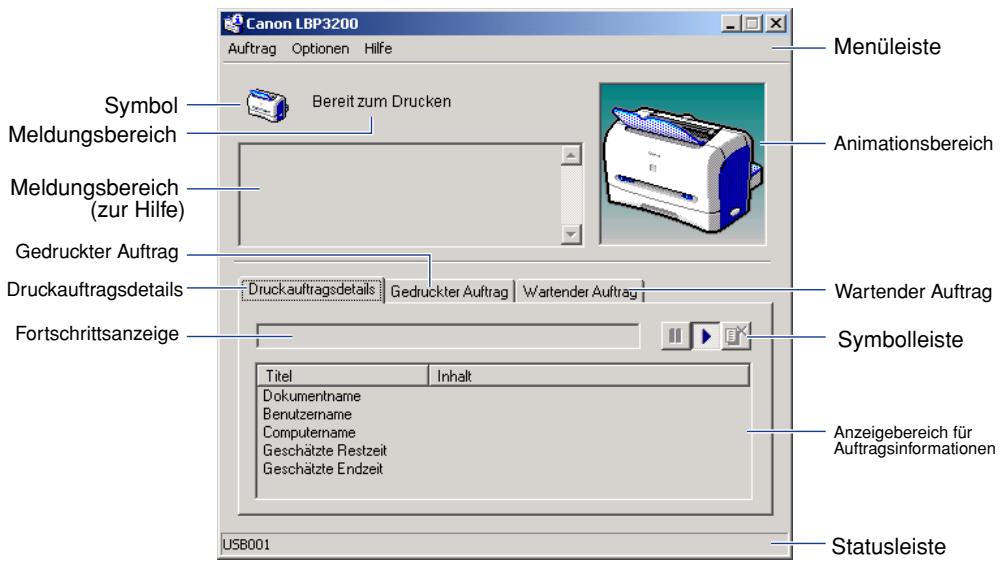
Menüleiste
Menü [Auftrag] Führt einen Druckauftragsvorgang aus (Unterbrechen, Fortsetzen und Abbrechen). Die Druckaufträge, für die Sie keine Zugangsberechtigungen haben, sind deaktiviert.
Menü [Optionen] Ermöglicht Ihnen die Festlegung von Einstellungen für das Statusfenster des Druckers und führt Reinigungsvorgänge durch.
Menü [Hilfe] Zeigt die Online-Hilfe an.
Andere Funktionen
| Symbol | Zeigt den aktuellen Druckerstatus an. | |
| Meldungsbereich | Zeigt den aktuellen Druckerstatus mit einer kurzen Meldung an. | |
| Meldungsbereich (zur Hilde) | Zeigt zusätzliche Information an, wenn z. B. ein Fehler aufgetreten ist. | |
| Animationsbereich | Blendet eine animierte Grafik ein, die den aktuellen Druckerstatus anzeigt. Der grafische Hintergrund wechsel von Blau (Standard) zu Orange (bei Auftreten eines Fehlers) oder zu Rot (bei einer Servicefehlermeldung). | |
| [Druckauftragsdetails]:Fortschrittsanzeige | Zeigt den Fortschritt des aktuellen Druckauftrags durch Anzeige der Anzahl der gedruckten Seiten oder mittels wechselndem grafischen Hintergrund an. | |
| :Symbolleiste | Führ während des Druckens einen Druckauftragsvorgang aus (Unterbrechen, Fortsetzen und Abbrechen). Die Druckaufträge, für die Sie keine Zugangsberechtigungen haben, sind deaktiviert. | |
| :Anzeigebereich für Auftragsinformationen | Zeigt einen Dokumentnamen, Benutzernamen, Computernamen, die verbleibende Zeit und die geschätzte Endzeit für den aktuellen Druckauftrag an. | |
| [Gedruckter Auftrag] | :Anzeigebereich für Auftragsinformation | Zeigt Dokumentname, Ergebnis, Besitzer, Seiten und Endzeit für den Druckauftrag an. |
| [Wartender Auftrag] | :Symbolleiste | Führ einen Druckauftragsvorgang (Unterbrechen, Fortsetzen und Abbrechen) für wartende Aufträge aus. Die wartenden Druckaufträge, für die Sie keine Zugangsberechtigungen haben, sind deaktiviert. |
| :Anzeigebereich für Auftragsinformationen | Zeigt Dokumentname, Status, Besitzer und Startzeit für wartende Druckaufträge an. | |
| Statusleiste | Zeigt an, wie der Drucker angeschlossen ist (lokal oder Netzwerk). Anweisungen zur Bedienung theses Menü werden während der Menübedienung eingebrendet. |
Anzeige des Statusfensters des Druckers
Zum Anzeigen des Statusfensters des Druckers klicken Sie auf der Windows-Taskleiste auf das Symbol für das Statusfenster des Druckers und dann im Popup-Menü auf [Canon LBP3200]. Wenn mehrere LBP3200-Geräte installiert sind, wird das Menü für jedes einzelne Gerät angezeigt.
Das Statusfenster des Druckers erscheint automatisch während eines Druckauftrags oder bei Auftreten eines Fehlers. Wenn [Beim Starten des Druckvorgangs] im Menü [Optionen] des Dialogfelds [Voreinstellungen] nicht aktiviert ist, wird das Statusfenster des Druckers während eines Druckauftrags nicht eingeblendet.
Schließen des Statusfensters des Druckers
Klicken Sie in der Windows-Taskleiste mit der rechten Maustaste auf das Symbol "Statusfenster des Druckers", und wählen Sie dann [Schließen alle Druckerstatusfenster]. Danach wird das Symbol ebenfalls ausgeblendet.
Festlegen der Voreinstellungen
Das Menü "Voreinstellungen" ermöglicht Ihnen, das Statusfenster des Druckers automatisch anzuzeigen und die Signaltoneinstellungen einzugeben sowie das Statusfenster des Druckers zum Überwachen des Druckerstatus einzusetzen.
[Druckerstatusfenster anzeigen]-Gruppe
- Beim Starten des Druckvorgangs
- Das Statusfenster des Druckers erscheint automatisch zu Beginn eines jeden Druckvorgangs.
- Nur beim Auftreten von Fehlern
- Das Statusfenster des Druckers erscheint nur, wenn beim Drucken ein Fehler aufgetreten ist.
Gruppe [Farbtoneinstellungen]
Alle aktiviert – Neben der angezeigten Meldung wird ein Signalton wiedergegeben. – Nur beim Auftreten von Fehlern aktivieren – Ein Signalton wird nur beim Auftreten von Fehlern wiedergegeben. – Aus – Kein Signalton wird wiedergegeben.
Gruppe [Druckerstatus für alle Drucker]
Immer – Das Statusfenster des Druckers überwacht immer den Druckerstatus. – Nur beim Anzeigen des Druckerstatusfensters – Das Statusfenster des Druckers überwacht den Drucker nur, wenn es angezeigt wird. – Nur während des Druckvorgangs – Das Statusfenster des Druckers überwacht den Druckerstatus nur beim Drucken.
Immer im Vordergrund anzeigen
Platziert das Statusfenster des Druckers immer über allen anderen Fenstern im Desktop.
1. Wählen Sie [Voreinstellungen] aus dem [Optionen]-Menü.
![CANON LASER SHOT LBP3200 - Wählen Sie [Voreinstellungen] aus dem [Optionen]-Menü. - 1](/content/2019/10/30869/images/87c869d0ddf0402e081c09447443792156076e28476534011de44bf66ea430ac.jpg)
Das Dialogfeld [Voreinstellungen] erscheint.
2. Bestätigen Sie alle Einstellungen, und klicken Sie dann auf [OK].
![CANON LASER SHOT LBP3200 - Bestätigen Sie alle Einstellungen, und klicken Sie dann auf [OK]. - 1](/content/2019/10/30869/images/34d52714cdeb671ab0416e274adee57a7a71d5efe93bce97428c89d9fd1a40f0.jpg)
![CANON LASER SHOT LBP3200 - Bestätigen Sie alle Einstellungen, und klicken Sie dann auf [OK]. - 2](/content/2019/10/30869/images/20164ca283bdb60615ced37f4b48a3f688bf333c340c3ef6c142457f68868d38.jpg)
HINWEIS
Detaillierte Informationen über die Funktionen des Statusfensters des Druckers finden Sie in der Online-Hilfe.
Netzwerkdrucker-Status
Der Status eines Netzwerkdruckers kann im Statusfenster des Druckers auf dem Client ebenso wie auf dem Druckserver angezeigt werden.
Wenn der Druckserver beim Starten des Statusfensters des Druckers nicht ausgeführt wird, wird der Status automatisch angezeigt, wenn der Druckserver gestartet wird.
- Druckerstatus des Druckservers
- Zeigt den Status lokaler Druckaufträge und den von Druckaufträgen des Clients an.
- Der Druckauftrag kann unter [Druckauftragsdetails] und [Wartender Auftrag] angehalten, fortgesetzt und abgebrochen werden.
- Spielt einen Signalton ab.
- Wenn der Druckserver ein Windows 2000/XP-Modell ist, wird der Status nur angezeigt, wenn sich jeder angemeldet hat.
- Druckerstatus des Client
- Der Druckauftrag kann während des Druckvorgangs vom Client aus unter [Druckauftragsdetails] angehalten, fortgesetzt und abgebrochen werden.
- Der Druckauftrag kann unter [Wartender Auftrag] nicht angehalten, fortgesetzt und abgebrochen werden.
- Ein Signalton wird nur auf denjenigen Clients abgespielt, deren Benutzer- oder Computernamen vom Druckserver verifiziert wurden.

HINWEIS
Zur Anzeige des Status für einen Druckauftrag, der über ein Netzwerk angefordert wird, ist eine Umgebung erforderlich, in der eines der folgenden Protokolle verwendet werden kann.
- TCP/IP - NetBEUI
Wenn Sie als Protokoll lediglich IPX/SPX verwenden, wird der Status nicht angezeigt.
Regelmäßige Wartung
Dieses Kapitel beschreibt die Druckerwartung, wie z. B. das Austauschen der Tonerpatrone und das Reinigen des Druckers.
Ersetzen der Tonerpatrone 5-2
Vor dem Ersetzen der Tonerpatrone. .5-2
Ersetzen der Tonerpatrone. .5-7
Reinigung 5-13
Vorsichtsmaßregeln zum Umgang mit der Tonerpatrone. .5-15
Lagerung von Tonerpatronen 5-16
Reinigung des Druckers 5-18
Transport des Druckers. 5-20
Transport des Druckers 5-21
Umgang mit dem Drucker. 5-25
Vorsichtsmaßregeln zum Handhaben des Druckers 5-25
Vorsichtsmaßregeln für die Lagerung des Druckers 5-26
Dieser Abschnitt beschreibt das Ersetzen und den Umgang mit Tonerpatronen sowie die Vorsichtsmaßregeln zu deren Aufbewahrung.

HINWEIS
Mit der Tonerpatrone (EP-27 Cartridge) für diesen Drucker können bis zu ca. 2500 Blatt Papier (A4) bedruckt werden. Die Anzahl der Seiten basiert auf einem typischen Dokument (mit einem Druckverhältnis von ca. 5 % und einer auf Standard eingestellten Druckdichte). Der Tonerverbrauch hängt vom Inhalt des jeweiligen Dokuments ab. Da ein Dokument mit weniger Weißanteil, wie z. B. Grafiken, zu viel Toner verbraucht, wird bei häufigem Drucken dieses Dokumenttyps die Lebensdauer der Tonerpatrone beträchtlich verkürzt.
Vor dem Ersetzen der Tonerpatrone
Tonerpatronen sind Verbrauchsmaterialien. Wenn nicht genügend Toner vorhanden ist, können weiße Streifen auftreten, und der Druck ist in Längsrichtung auf dem Papier u. U. zu dünn oder uneben. Führen Sie in diesem Falle die unten stehende Prozedur aus, bevor Sie die Tonerpatrone austauschen. Möglicherweise können Sie noch eine Zeitlang drucken, bevor der Toner völlig verbraucht ist.

VORSICHT
Achten Sie darauf, dass der Toner nicht in Kontakt mit Ihren Händen oder Ihrer Kleidung kommt, da diese sonst verschmutzt werden können. Sollte dies dennoch passieren, waschen Sie sie umgehend mit kaltem Wasser ab. Durch Waschen mit warmem Wasser wird bewirkt, dass der Toner anhaftet, und das Entfernen von Tonerflecken wird unmöglich.
- Berühren Sie keine hochspannungsführenden elektrischen Kontakte unter der Frontabdeckung, da hierbei der Drucker beschädigt werden kann.
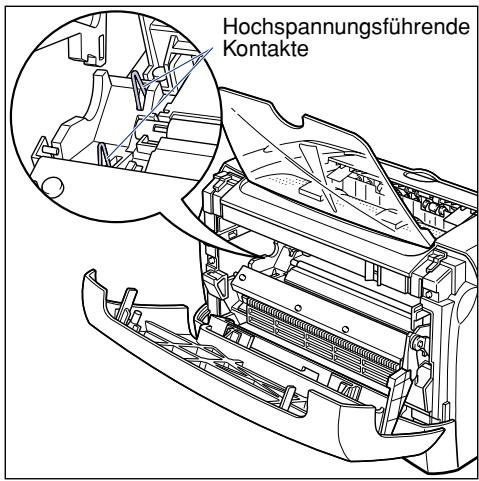
1 Öffnen Sie die Frontabdeckung.
Greifen Sie zum Öffnen der Frontabdeckung in die Aussparungen auf beiden Seiten des Druckers, und ziehen Sie sie dann langsam und kräftig heraus.
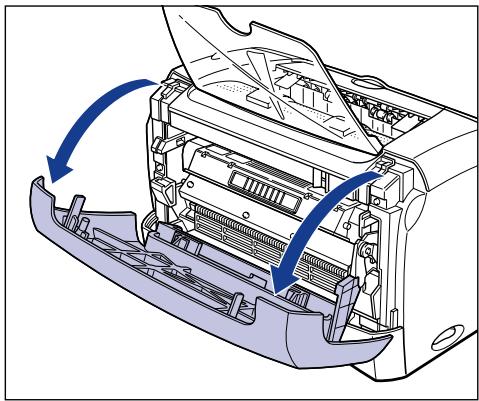
2 Nehmen Sie die Tonerpatrone aus dem Drucker.
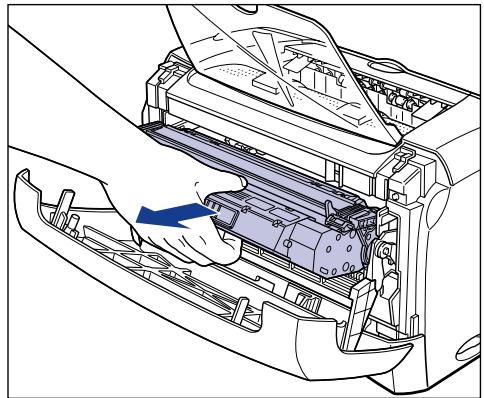

WICHTIG
- Die Druckqualität kann bei Berührung oder Beschädigung der in der Tonerpatrone enthaltenen Trommel beeinträchtigt werden. Achten Sie darauf, nicht die Trommel zu berühren oder die Schutzklappe der Trommel zu öffnen. Achten Sie darauf, keine anderen als die in diesem Verfahren beschriebenen Stellen zu berühren. Dabei besteht die Gefahr von Schäden am Drucker.
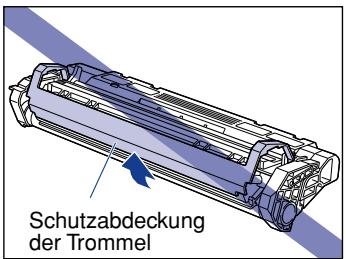
- Setzen Sie die Tonerpatrone nicht direktem Sonnenlicht oder starken Lichtquellen aus.
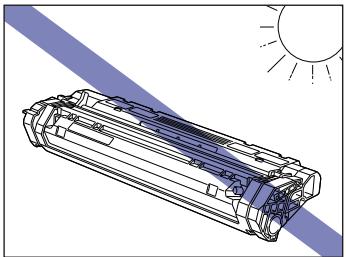
3 Halten Sie die Tonerpatrone wie in der Abbildung gezeigt und schütteln Sie sie sanft 5 oder 6 Mal, um den Toner im Inneren gleichmäßig zu verteilen.
Achten Sie darauf, nicht den Toner zu verschütten.
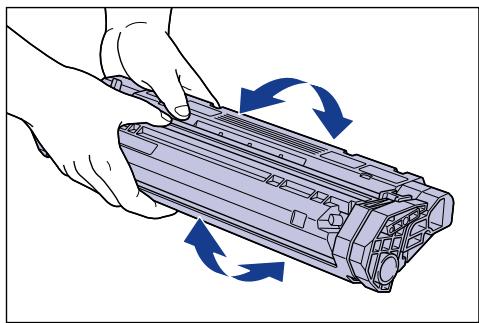

WICHTIG
- Wenn der Toner nicht gleichmäßig verteilt ist, kann die Druckqualität beeinträchtigt werden. Stellen Sie sicher, dass dieses Verfahren richtig ausgeführt wird.
- Stellen Sie sicher, dass die Tonerpatrone sanft geschüttelt wird, da anderenfalls der Toner verschüttet werden kann.
4 Üben Sie beim Einsetzen der Tonerpatrone einen Druck auf diese aus, während Sie gleichzeitig die Auskerbungen an beiden Seiten der Tonerpatrone an der Tonerpatronenführung ausrichten.
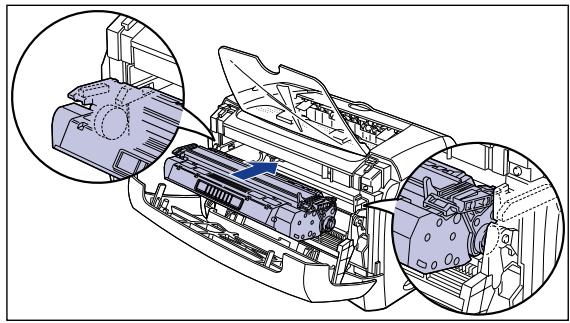
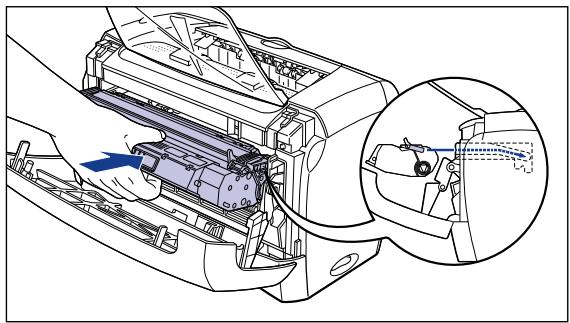
5 Schließen Sie die Frontabdeckung.
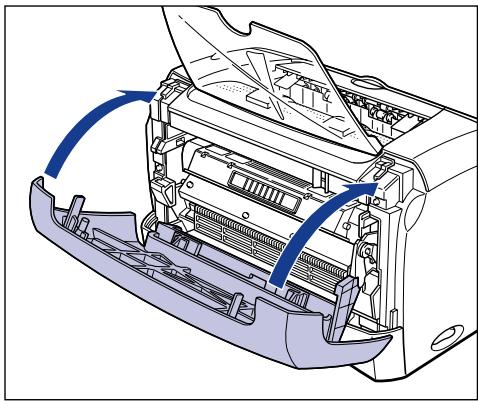

WICHTIG
- Wenn Sie die Frontabdeckung nicht schließen können, prüfen Sie, ob die Tonerpatrone ordnungsgemäß eingesetzt wurde. Schließen Sie die Frontabdeckung nicht mit Gewalt, da der Drucker dadurch beschädigt werden könnte.
- Lassen Sie die Frontabdeckung nicht längere Zeit geöffnet, nachdem Sie die Tonerpatrone eingesetzt haben.
Wenn die Druckdichte nach Ausführen der obigen Schritte immer noch zu gering ist, tauschen Sie die Tonerpatrone durch eine neue Patrone aus.
Ersetzen der Tonerpatrone
Gehen Sie zum Ersetzen der Tonerpatrone durch eine neue wie unten beschrieben vor.
Führen Sie nach dem Ersetzen der Tonerpatrone unbedingt einen Reinigungsvorgang aus. Anweisungen zum Ausführen von Reinigungsvorgängen finden Sie unter "Reinigung," auf S. 5-13.

WARNUNG
Gebrauchte Tonerpatronen dürfen nicht verbrannt oder in offenes Feuer geworfen werden, da sich darauf der in der Patrone verbleibende Toner entzünden kann, was zu Verbrennungen oder Bränden führen kann.

VORSICHT
Achten Sie darauf, dass der Toner nicht in Kontakt mit Ihren Händen oder Ihrer Kleidung kommt, da diese sonst verschmutzt werden können. Sollte dies dennoch passieren, waschen Sie sie umgehend mit kaltem Wasser ab. Durch Waschen mit warmem Wasser wird bewirkt, dass der Toner anhaftet, und das Entfernen von Tonerflecken wird unmöglich.

WICHTIG
- Verwenden Sie nur die für diesen Drucker vorgesehene Tonerpatrone.
- Berühren Sie keine hochspannungsführenden elektrischen Kontakte unter der Frontabdeckung, da hierbei der Drucker beschädigt werden kann.
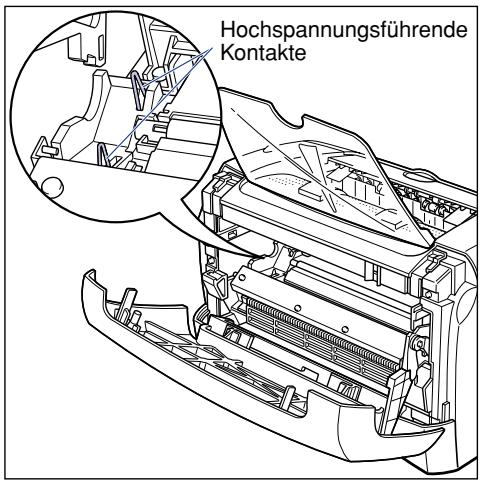
1 Öffnen Sie die Frontabdeckung.
Greifen Sie zum Öffnen der Frontabdeckung in die Aussparungen auf beiden Seiten des Druckers, und ziehen Sie sie dann langsam und kräftig heraus.
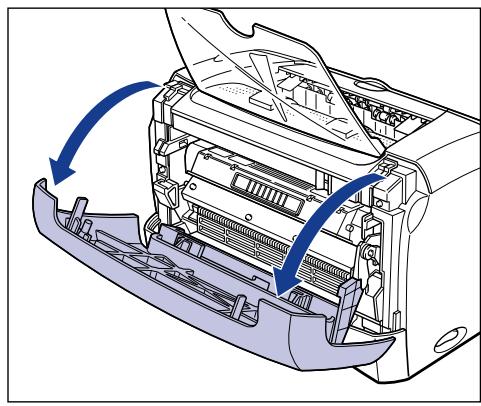
2 Nehmen Sie die Tonerpatrone aus dem Drucker.
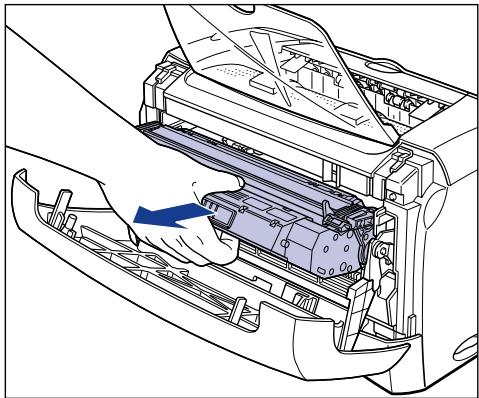
3 Nehmen Sie eine neue Tonerpatrone aus der Schutzhülle.
Öffnen Sie die Schutzhülle mit einer Schere, um die Tonerpatrone nicht zu beschädigen.
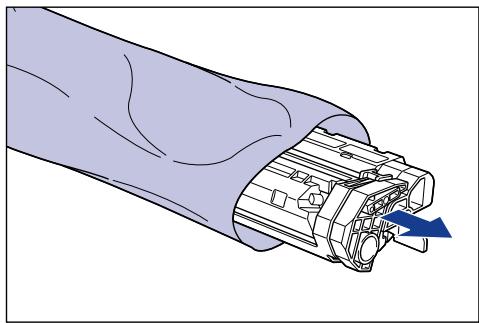
WICHTIG
- Bewahren Sie die Schutzhülle der Tonerpatrone auf. Sie kann benötigt werden, wenn die Tonerpatrone zur Druckerwartung entnommen werden muss.
- Die Druckqualität kann bei Berührung oder Beschädigung der in der Tonerpatrone enthaltenen Trommel beeinträchtigt werden. Achten Sie darauf, nicht die Trommel zu berühren oder die Schutzklappe der Trommel zu öffnen. Achten Sie darauf, keine anderen als die in diesem Verfahren beschriebenen Stellen zu berühren. Dabei besteht die Gefahr von Schäden am Drucker.
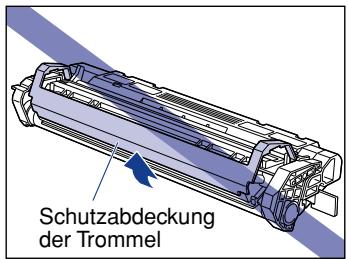
- Setzen Sie die Tonerpatrone nicht direktem Sonnenlicht oder starken Lichtquellen aus.
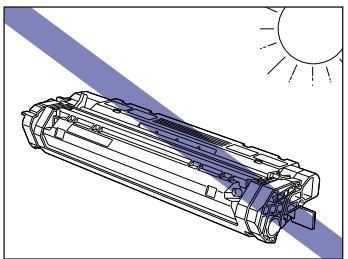
4 Halten Sie die Tonerpatrone wie in der Abbildung gezeigt und schütteln Sie sie sanft 5 oder 6 Mal, um den Toner im Inneren gleichmäßig zu verteilen.
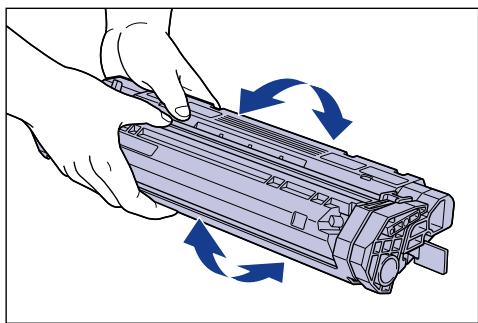
WICHTIG
- Wenn der Toner nicht gleichmäßig verteilt ist, kann die Druckqualität beeinträchtigt werden. Stellen Sie sicher, dass dieses Verfahren richtig ausgeführt wird.
- Stellen Sie sicher, dass die Tonerpatrone sanft geschüttelt wird, da anderenfalls der Toner verschüttet werden kann.
5 Legen Sie die Tonerpatrone auf einer flachen Oberfläche ab, und ziehen Sie dann das Siegelband (ca. 45 cm lang) langsam ab, während Sie die Tonerpatrone abstützen.
Halten Sie den Griffteil am Siegelband wie in der Abbildung gezeigt, und ziehen Sie es gerade heraus.
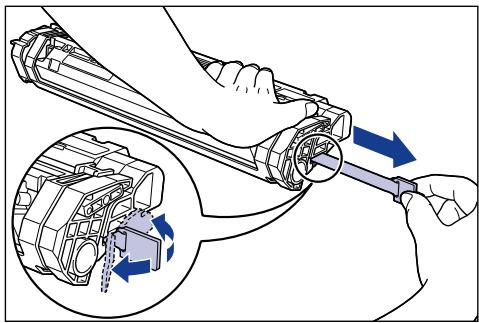

VORSICHT
Wenn das Siegelband gewaltsam herausgezogen wird oder während der Abziehbewegung gestoppt wird, kann Toner verschüttet werden. Falls Toner in Augen oder Mund gerät, spülen Sie ihn sofort ab und suchen anschließend einen Arzt auf.

WICHTIG
- Ziehen Sie das Siegelband nicht diagonal, nach oben oder nach unten ab. Wenn das Band abreißt, kann es schwierig sein, es vollständig herauszuziehen.
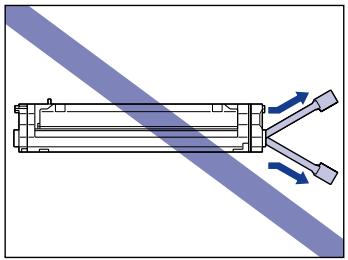
- Ziehen Sie das Siegelband vollständig aus der Tonerpatrone heraus. Falls Band in der Tonerpatrone verbleibt, kann die Druckqualität beeinträchtigt werden.
- Achten Sie darauf, dass Sie beim Herausziehen des Siegelbandes nicht die Schutzklappe der Trommel anfassen.
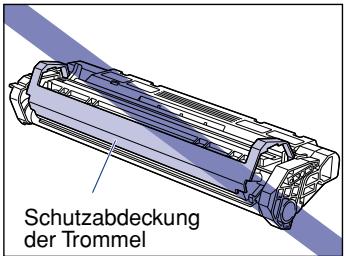
- Nachdem Sie die Tonerpatrone aus der Schutzhülle entnommen haben, setzen Sie sie so schnell wie möglich in den Drucker ein.
- Entsorgen Sie das Abdichtband unter Beachtung örtlich geltender Vorschriften.
6 Üben Sie beim Einsetzen der Tonerpatrone einen Druck auf diese aus, während Sie gleichzeitig die Auskerbungen an beiden Seiten der Tonerpatrone an der Tonerpatronenführung ausrichten.
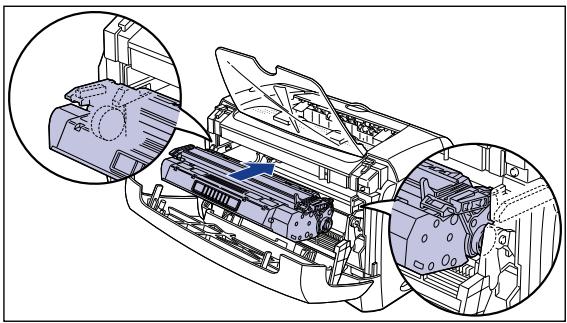
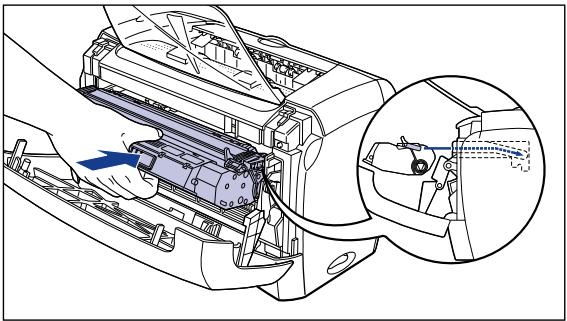
7 Schließen Sie die Frontabdeckung.
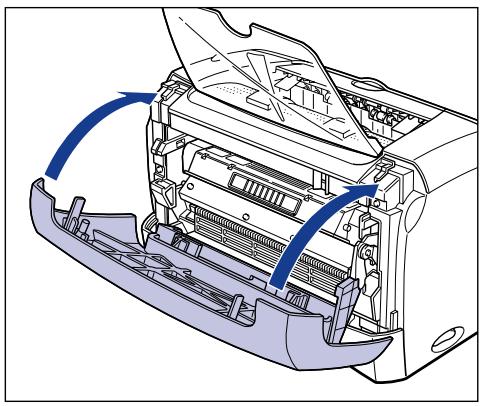

WICHTIG
- Wenn Sie die Frontabdeckung nicht schließen können, prüfen Sie, ob die Tonerpatrone ordnungsgemäß eingesetzt wurde. Schließen Sie die Frontabdeckung nicht mit Gewalt, da der Drucker dadurch beschädigt werden könnte.
- Lassen Sie die Frontabdeckung nicht längere Zeit geöffnet, nachdem Sie die Tonerpatrone eingesetzt haben.
Führen Sie als nächstes einen Reinigungsvorgang aus. Siehe "Reinigung," auf S. 5-13.
Reinigung
Führen Sie nach dem Ersetzen der Tonerpatrone unbedingt einen Reinigungsvorgang aus.
1 Legen Sie ein leeres Blatt Papier (Format A4 oder Letter) in den manuellen Einzugschacht oder in die Kassette ein. 2 Klicken Sie auf das Symbol in der Taskleiste, und wählen Sie [Canon LBP3200].
Das Statusfenster des Druckers erscheint.
3 Klicken Sie auf [Optionen] → [Reinigung].
![CANON LASER SHOT LBP3200 - Klicken Sie auf [Optionen] → [Reinigung]. - 1](/content/2019/10/30869/images/7e3275c322ee83bc77b5503ed3bbe41ee6674ec3607d52eba8c23eb18fd5232c.jpg)
Der Reinigungsvorgang wird gestartet.
Die Meldung wird im Statusfenster des Druckers angezeigt.
Wenn das Papier ausgegeben und die Meldung ausgeblendet wird, ist die Reinigung abgeschlossen.
![CANON LASER SHOT LBP3200 - Klicken Sie auf [Optionen] → [Reinigung]. - 2](/content/2019/10/30869/images/3782a60c0bcc5826700ec42517efc1c29772e56343342bfc84762b3748b3e968.jpg)
![CANON LASER SHOT LBP3200 - Klicken Sie auf [Optionen] → [Reinigung]. - 3](/content/2019/10/30869/images/ca6889a64fd63f3be0b06bcb85be2fb30aa796fe961d83d5aa3310ef965bc2f8.jpg)
WICHTIG
- Während des Druckens oder eines angehaltenen Druckvorgangs können Sie keine Reinigung ausführen.
- Nachdem die Reinigung begonnen hat, können Sie sie nicht mehr abbrechen.

HINWEIS
Der Reinigungsvorgang dauert etwa 3 Minuten.
Vorsichtsmaßregeln zum Umgang mit der Tonerpatrone
Die Tonerpatrone besteht aus empfindlichen Teilen. Deshalb besteht bei unvorsichtiger Handhabung der Tonerpatrone die Gefahr von Schäden an der Patrone oder Beeinträchtigung der Druckqualität. Beim Entfernen oder Einsetzen der Tonerpatrone achten Sie auf folgende Punkte.

WARNUNG
Gebrauchte Tonerpatronen dürfen nicht verbrannt oder in offenes Feuer geworfen werden, da sich der in der Patrone verbleibende Toner entzünden kann, was zu Verbrennungen oder Bränden führen kann.

VORSICHT
Achten Sie darauf, dass der Toner nicht in Kontakt mit Ihren Händen oder Ihrer Kleidung kommt, da diese sonst verschmutzt werden können. Sollte dies dennoch passieren, waschen Sie sie umgehend mit kaltem Wasser ab. Durch Waschen mit warmem Wasser wird bewirkt, dass der Toner anhaftet, und das Entfernen von Tonerflecken wird unmöglich.

WICHTIG
- Die Druckqualität kann bei Berührung oder Beschädigung der in der Tonerpatrone enthaltenen Trommel beeinträchtigt werden. Achten Sie darauf, nicht die Trommel zu berühren oder die Schutzklappe der Trommel zu öffnen. Achten Sie darauf, keine anderen als die in diesem Verfahren beschriebenen Stellen zu berühren. Dabei besteht die Gefahr von Schäden am Drucker.
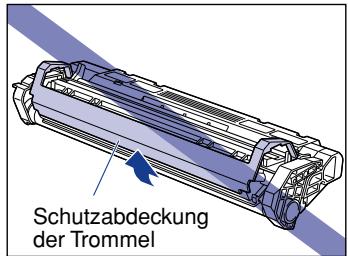
- Setzen Sie die Tonerpatrone nicht direktem Sonnenlicht oder starken Lichtquellen aus.
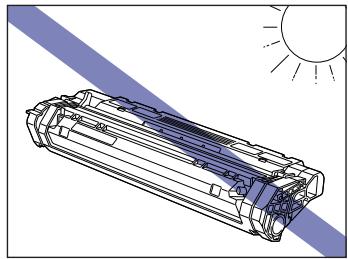
- Bei der Handhabung der Tonerpatrone halten Sie diese so, dass der Pfeil nach oben zeigt (siehe Abbildung). Legen Sie sie nicht senkrecht oder umgekehrt ab.
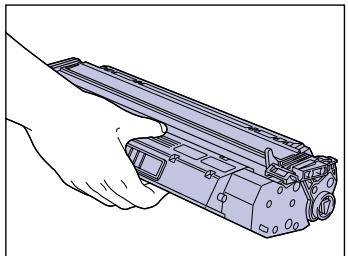
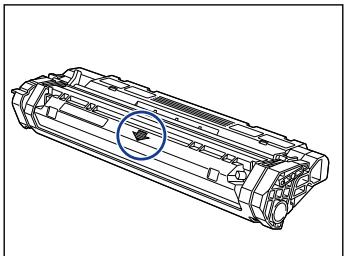
- Versuchen Sie nie, die Tonerpatrone zu zerlegen oder zu modifizieren.
- Wenn eine Tonerpatrone in eine Umgebung gebracht wird, in der die Temperatur sehr stark schwankt, kann sich Kondensation sowohl innen als auch außen an der Tonerpatrone bilden. Wenn Sie eine Tonerpatrone installieren, die von einem kalten Ort in einen warmen Raum gebracht wurde, setzen Sie die Patrone mehr als eine Stunde lang in ihrer Schutzhülle liegen, damit sie sich an die Umgebungstemperatur anpassen kann.
- Stellen Sie sicher, immer nur neue Tonerpatronen innerhalb ihres Gebrauchsdatums wie auf der Verpackung angegeben zu verwenden.
- Die Verwendung von Original-Canon-Tonerpatronen wird empfohlen.
- Bringen Sie die Tonerpatrone nicht in die Nähe von Geräten, die Magnetfelder erzeugen, wie z. B. Monitore oder Computer.
- Tonerpatronen sind magnetisch. Bringen Sie die Tonerpatrone nicht in die Nähe von Geräten, die durch Magnetfelder beschädigt werden können, wie z. B. Disketten oder Diskettenlaufwerke. Dabei besteht die Gefahr von Datenverlusten.
Lagerung von Tonerpatronen
Beim Aufbewahren einer neuen Tonerpatrone oder bei der Handhabung einer Tonerpatrone, die zu Wartungs- oder Transportzwecken aus dem Drucker entnommen wurde, achten Sie auf die folgenden Punkte.

WICHTIG
- Nehmen Sie eine neue Tonerpatrone erst aus der Schutzhülle, kurz bevor sie eingesetzt werden soll.
- Wenn Sie die Tonerpatrone aus dem Drucker entnehmen, um den Drucker zu warten oder gestautes Papier zu entfernen, stecken Sie die Tonerpatrone in die Originalverpackung oder wickeln Sie sie umgehend in ein dickes Tuch.
- Legen Sie sie nicht senkrecht oder umgekehrt ab. Lagern Sie Tonerpatronen in der gleichen Position wie bei der Installation im Drucker.
- Lagern Sie Tonerpatronen nie an Orten, die direktem Sonnenlicht ausgesetzt sind.
- Lagern Sie Tonerpatronen nicht an heißen oder feuchten Orten, oder an Stellen, wo Temperatur und Luftfeuchtigkeit stark schwanken können. Lagertemperaturbereich: 0 bis 35 °C (32 bis 95 °F)
- Lagerluftfeuchtigkeitsbereich: 35 bis 85 % relative Feuchte (ohne Kondensationsbildung)
- Lagern Sie die Tonerpatrone nicht an Orten, wo ätzende Gase, wie Ammoniak auftreten, oder die einen hohen Salzgehalt in der Luft aufweisen oder an sehr staubigen Orten. Lagern Sie die Patrone außerhalb der Reichweite von kleinen Kindern.
- Bringen Sie die Tonerpatrone nicht in die Nähe von Geräten, die durch Magnetfelder beschädigt werden können, wie z. B. Disketten oder Diskettenlaufwerke.
■ Kondensation
Auch innerhalb des zulässigen Luftfeuchtigkeitsbereichs können sich Wassertropfen aufgrund von Temperaturunterschieden in und auf der Tonerpatrone bilden. Die Bildung von derartigen Wassertröpfchen wird als Kondensation bezeichnet. Kondensation beeinträchtigt die Qualität der Tonerpatrone.
Wenn Sie den Drucker für einen längeren Zeitraum verwenden und Staub oder Schmutz an der Oberfläche finden, reinigen Sie den Drucker. Bei der Reinigung des Druckers achten Sie auf folgende Punkte, um die Gefahr von elektrischen Schlägen oder Druckerfehlfunktionen zu vermeiden.

WARNUNG
- Beim Reinigen des Druckers schalten Sie zunächst den Netzschalter aus, trennen das USB-Kabel ab und ziehen den Netzstecker ab. Wenn diese Schritte nicht beachtet werden, besteht die Gefahr, dass Brände oder elektrische Schläge verursacht werden.
- Verwenden Sie keinesfalls Alkohol, Benzol, Terpentin oder andere entflammbare Substanzen zur Reinigung. Prüfen Sie das Lösungsmittel vor der Verwendung auf Entflammbarkeit. Wenn entflammbare Substanzen in Kontakt mit den elektrischen Hochspannungsbauteilen im Inneren des Druckers kommen, besteht die Gefahr von Bränden oder elektrischen Schlägen.

WICHTIG
- Achten Sie darauf, als Reinigungsmittel nur Wasser oder milde mit Wasser verdünnte Spülmittellösungen zu verwenden, da sonst die Plastikmaterialien im Drucker verformt oder beschädigt werden können.
- Bei Verwendung eines Spülmittels stellen Sie sicher, dass es mit viel Wasser verdünnt wird.
- Fett oder Öl dürfen nicht auf den Drucker aufgebracht werden. Stellen Sie sicher, dass kein Fett oder Öl verwendet wird.
1 Drücken Sie die Seite "O" des Netzschalters, um den Drucker auszuschalten ①, ziehen Sie das USB-Kabel ② ab, und ziehen Sie anschließend das Netzkabel aus der Steckdose ③.
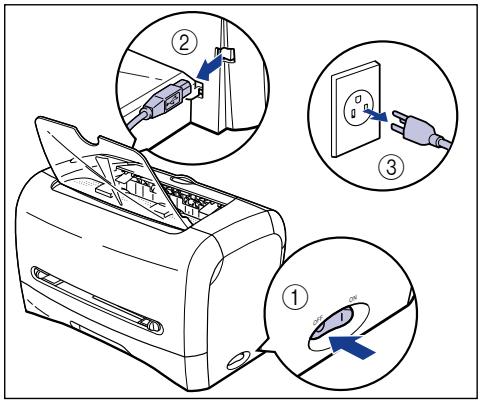
2 Wringen Sie einen mit Wasser oder einer milden wässrigen Spülmittellösung befeuchteten Lappen fest aus, und wischen Sie anhaftenden Schmutz ab.
Wenn ein mildes Lösungsmittel zur Reinigung verwendet wurde, wischen Sie anschließend das Spülmittel mit einem mit Wasser befeuchteten Lappen ab.
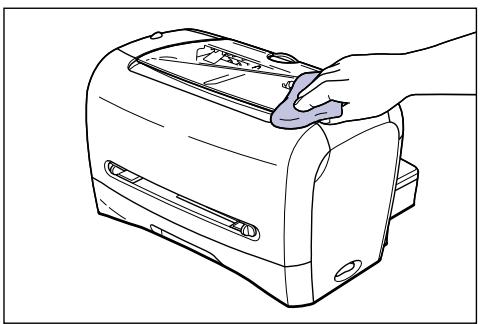
3 Nach dem Abwischen des Schmutzes wischen Sie den Drucker mit einem trockenen Lappen ab. 4 Wenn der Drucker ganz trocken ist, stecken Sie den Netzstecker in eine Wandsteckdose und schließen danach das USB-Kabel wieder an.
Beim Aufstellen des Druckers an einer anderen Stelle oder Transport des Druckers zur Wartung stellen Sie sicher, dass die folgenden Schritte befolgt werden.

WARNUNG
Um Schäden am Netzkabel zu verhindern und Brandgefahren zu vermeiden, schalten Sie immer das Gerät aus und ziehen das USB-Kabel ab, wenn der Drucker transportiert werden soll. Anderenfalls könnten das Netzkabel oder das USB-Kabel beschädigt werden, was zu Bränden oder elektrischen Schlägen führen kann.

VORSICHT
- Das 220 - 240-V-Modell wiegt ca. 6,0 kg und das 120-V-Modell wiegt ca. 6,5 kg, wenn keine Tonerpatrone installiert ist und die Kassette sowie die Schutzhülle der Kassette nicht angebracht sind. Achten Sie darauf, sich beim Tragen des Druckers nicht zu verheben oder zu verletzen.
- Fassen Sie keine Teile (z. B. die Vorder- oder Rückseite des Druckers oder den Papierausgabebereich) an, die nicht explizit zum Anfassen des Druckers genannt wurden. Anderenfalls kann der Drucker herunterfallen, wodurch Sie sich verletzen können.
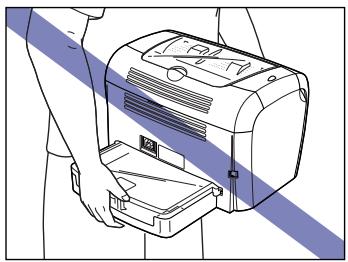
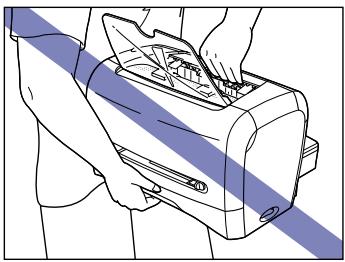
Transport des Druckers
Befolgen Sie die unten stehenden Anweisungen, um den Drucker zu transportieren.
1 Drücken Sie die Seite "O" des Netzschalters, um den Drucker auszuschalten ①, ziehen Sie das USB-Kabel ② ab, und ziehen Sie anschließend das Netzkabel aus der Steckdose ③.
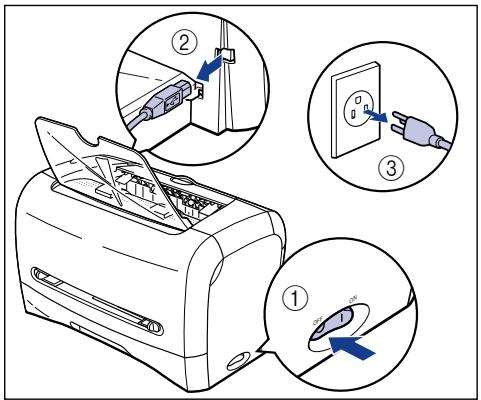
2 Ziehen Sie das Netzkabel ab. 3 Wenn das Fach für die Papierausgabe mit Vorderseite nach unten geöffnet ist, schließen Sie es.
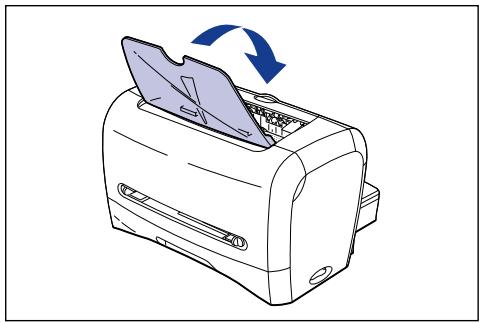
4 Ziehen Sie die Kassette heraus.
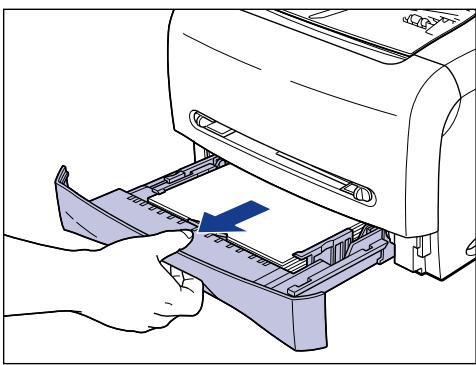
5 Entfernen Sie die Schutzhülle der Kassette an der Rückseite des Druckers.
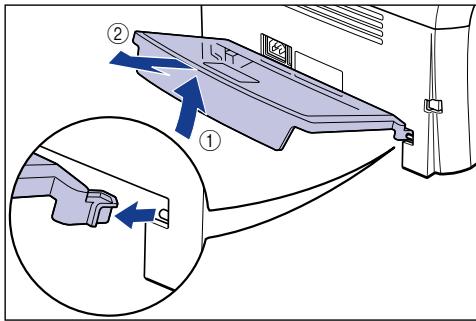
6 Halten Sie den Drucker beim Tragen an beiden Seiten fest, wie dies in der Abbildung gezeigt ist.
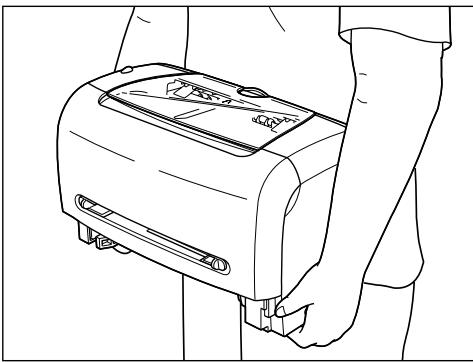
7 Setzen Sie den Drucker am Aufstellungsort vorsichtig ab.

VORSICHT
Setzen Sie den Drucker langsam und vorsichtig ab. Passen Sie auf, dass Sie sich nicht verletzen.
8 Bringen Sie die Schutzhülle der Kassette an der Rückseite des Druckers an.
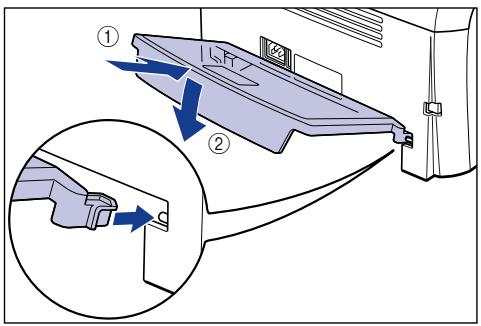
9 Setzen Sie die Kassette in den Drucker ein.
Drücken Sie die Kassette fest in den Drucker, bis die Vorderseite der Kassette mit der Vorderseite des Druckers bündig ist.
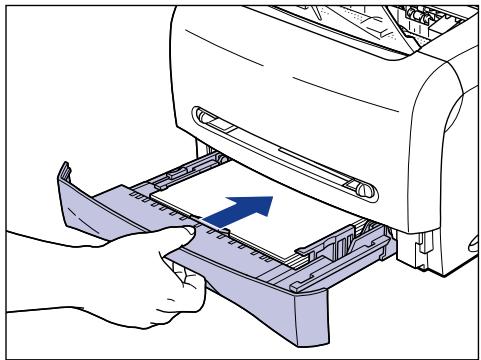
10 Schließen Sie das Netzkabel an. 11 Stecken Sie den Netzstecker in die Steckdose. 12 Schließen Sie das USB-Kabel an.
Transportieren des Druckers
Wenn Sie den Drucker transportieren müssen, um ihn beispielsweise an einem anderen Ort aufzustellen, entfernen Sie die Tonerpatrone und packen den Drucker sowie die zugehörigen Teile mitsamt den Schutzmaterialien in die Originalverpackung ein, damit beim Transport nichts beschädigt wird. Falls Originalverpackung und Verpackungsmaterialien nicht mehr vorhanden sind, verwenden Sie eine andere Kiste sowie geeignete Verpackungsmaterialien und packen den Drucker und die zugehörigen Teile sorgfältig ein.
Der Drucker besteht aus verschiedenen elektronischen und optischen Präzisionsteilen. Lesen Sie den folgenden Abschnitt gründlich durch, um den Drucker richtig handhaben zu können.

WICHTIG
Die Methoden zur Handhabung des Druckers werden auch in "Wichtige Sicherheitsvorschriften," auf S. xv beschrieben.
Vorsichtsmaßregeln zum Handhaben des Druckers
Beachten Sie die untenstehenden Vorsichtsmaßregeln, um immer qualitativ hochwertigen Druck zu gewährleisten.

WICHTIG
- Stellen Sie keine schweren Gegenstände auf den Drucker, auf das Fach für Papierausgabe mit Vorderseite nach unten oder auf die Schutzhülle der Kassette, da der Drucker dadurch beschädigt werden kann.
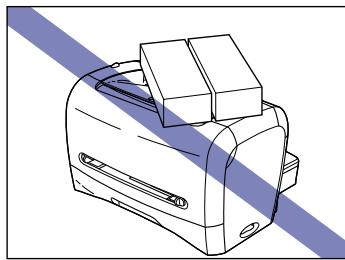
- Lassen Sie die Frontabdeckung nicht länger als erforderlich geöffnet. Wenn der Drucker direktem Sonnenlicht oder sehr starken Lichtquellen ausgesetzt wird, kann die Druckqualität beeinträchtigt werden.
- Setzen Sie den Drucker während des Druckens keinen Vibrationen aus, da sich dadurch die Druckqualität verschlechtern kann.
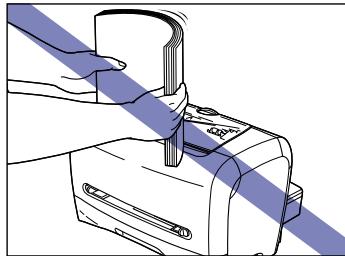
- Öffnen Sie während des Druckvorgangs keinesfalls die Frontabdeckung, da der Drucker hierbei beschädigt werden kann.
- Behandeln Sie das Fach für Papierausgabe mit Vorderseite nach unten, die Abdeckung der Ausgabeauswahl sowie die Frontabdeckung beim Öffnen und Schließen sorgfältig, da der Drucker sonst beschädigt werden kann.
- Wenn Sie eine Abdeckung am Drucker anbringen möchten, schalten Sie den Drucker aus und lassen Sie ihn genügend abkühlen.
- Wenn der Drucker über einen längeren Zeitraum nicht verwendet werden soll, ziehen Sie den Netzstecker von der Steckdose ab.
- Verwenden oder lagern Sie den Drucker nicht an Orten, wo Chemikalien verwendet werden.
- Der Face-down-Ausgabebereich und der Face-up-Ausgabeschacht werden während des Druckens oder direkt nach dem Drucken extrem heiß. Achten Sie beim Entfernen von Blättern oder gestautem Papier darauf, dass Sie nicht den Face-down-Ausgabebereich, den Face-up-Ausgabeschacht und deren Umgebungen berühren.
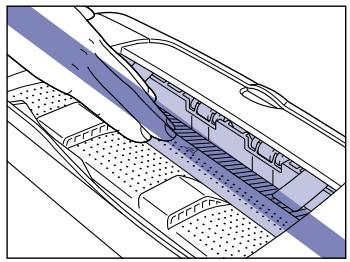
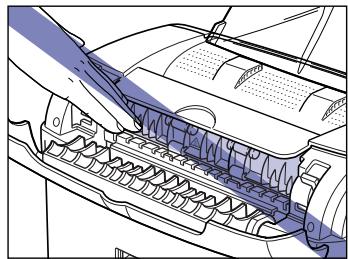
Vorsichtsmaßregeln für die Lagerung des Druckers
Wenn der Drucker über einen längeren Zeitraum nicht verwendet werden soll, stellen Sie ihn in einer Umgebung ab, die den folgenden Bedingungen entspricht:
Lagertemperaturbereich: 0 bis 35°C (32 bis 95°F) Lagerluftfeuchtigkeitsbereich: 35 bis 85% relative Feuchte ohne Kondensationsbildung
Fehlerbehebung
Dieses Kapitel beschreibt die Abhilfemaßnahmen bei Problemen wie Papierstau oder Nachlassen der Druckqualität.
Wenn Probleme beim Drucken auftreten 6-2
Papierstaus 6-3
Servicefehleranzeige 6-14
Wenn ein Fehler in der Fixiereinheit auftritt 6-15
Wenn ein Scanner-Fehler oder ein Servicefehler auftritt 6-16
Probleme mit der Druckqualität 6-18
Wenn nichts gedruckt wird 6-23
Installationsprobleme 6-24
Wenn die Deinstallation erfolglos ist 6-25
Deinstallieren des USB-Klasse-Treibers 6-26
Installieren durch Auswählen des USB-Anschlusses (nur Windows 98/Me) 6-29
Probleme bei der Netzwerk-Installation 6-33
Verschiedene Probleme 6-34
Wenn Probleme beim Drucken auftreten
Wenn beim Bedienen des Druckers Probleme auftreten, überprüfen Sie diese mithilfe des unten angezeigten Flussdiagramms.
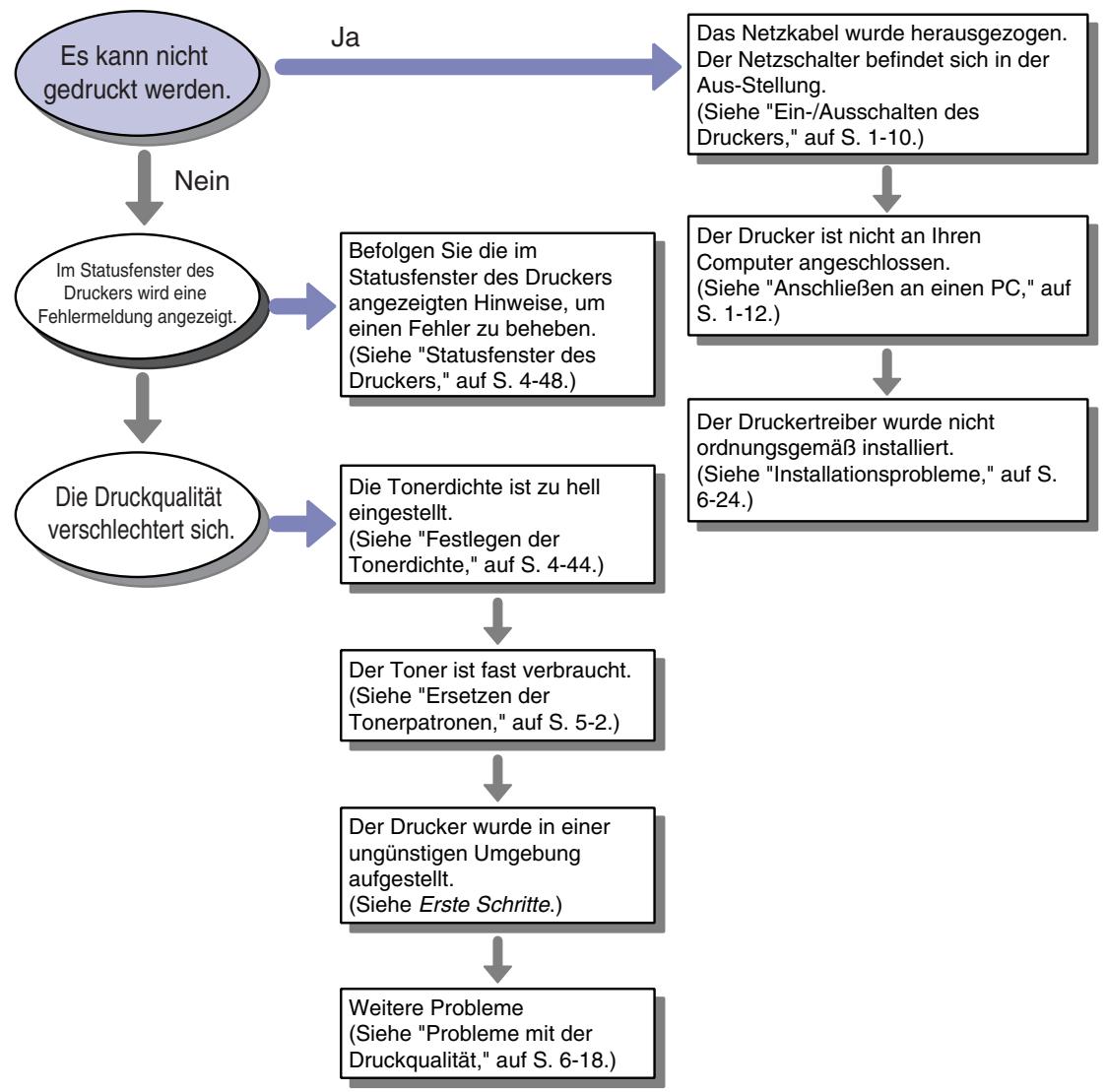
Die folgenden Meldungen erscheinen im Statusfenster des Druckers, wenn während des Druckens ein Papierstau auftritt.
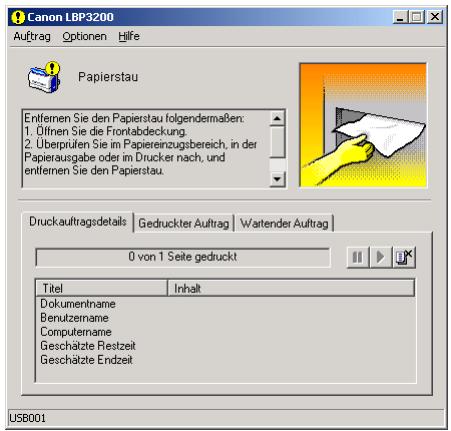

Im Drucker befinden sich Stellen mit gefährlicher Hochspannung. Beim Entfernen von gestautem Papier oder Kontrollieren des Druckerinneren dürfen Sie keine Halsketten, Armbänder oder andere Metallgegenstände tragen. Wenn Innenteile des Druckers berührt werden, besteht die Gefahr von Verbrennungen oder elektrischen Schlägen.

VORSICHT
- Achten Sie beim Entfernen von gestautem Papier darauf, dass der Toner nicht in Kontakt mit Ihren Händen oder Ihrer Kleidung kommt, da diese sonst verschmutzt werden können. Sollte dies dennoch passieren, waschen Sie sie umgehend mit kaltem Wasser ab. Durch Waschen mit warmem Wasser wird bewirkt, dass der Toner anhaftet, und das Entfernen von Tonerflecken wird unmöglich.
- Wenn im Inneren des Druckers gestautes Papier entfernt wird, ziehen Sie dieses vorsichtig heraus, damit der Toner auf dem Papier nicht verstreut wird und in Ihre Augen oder Ihren Mund gelangt. Sollte dies dennoch passieren, spülen Sie sofort mit kaltem Wasser und suchen anschließend einen Arzt auf.
- Achten Sie beim Entfernen von gestautem Papier darauf, sich nicht die Hände an den Papierkanten zu schneiden.
- Die Fixiereinheit und ihre Umgebung im Inneren des Druckers können beim Betrieb sehr heiß werden. Beim Entfernen von gestautem Papier oder Kontrollieren des Druckerinneren dürfen Sie die Fixiereinheit und deren Umgebung nicht berühren, da ansonsten die Gefahr von Verbrennungen oder elektrischen Schlägen besteht.
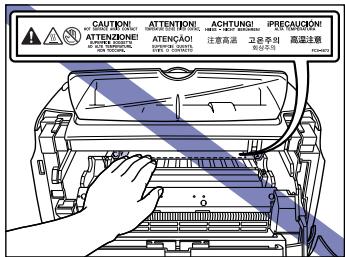

WICHTIG
- Berühren Sie keine hochspannungsführenden elektrischen Kontakte unter der Frontabdeckung, da hierbei der Drucker beschädigt werden kann.
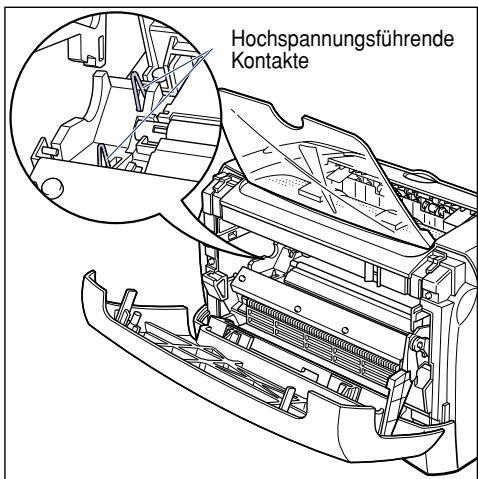
- Durch zu starke Kraftanwendung können das Papier reißen oder Teile im Drucker beschädigt werden. Zum Entfernen ziehen Sie das gestaute Papier immer in die Richtung entsprechend der Papierposition.
- Wenn das Papier reißt, stellen Sie sicher, dass alle restlichen Papierteile gesucht und entfernt werden.
- Die Fehlermeldung kann verbleiben, wenn gestautes Papier entfernt wird, ohne dass die Frontabdeckung geöffnet wird. In diesem Fall öffnen und schließen Sie die Frontabdeckung wieder.
- Berühren Sie nicht die Transferwalze, da hierbei die Druckqualität beeinträchtigt werden kann.
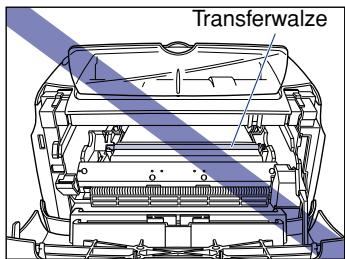
- Der Face-down-Ausgabebereich und der Face-up-Ausgabeschacht werden während des Druckens oder direkt nach dem Drucken extrem heiß. Achten Sie beim Entfernen von Blättern oder gestautem Papier darauf, dass Sie nicht den Face-down-Ausgabebereich, den Face-up-Ausgabeschacht und deren Umgebungen berühren.
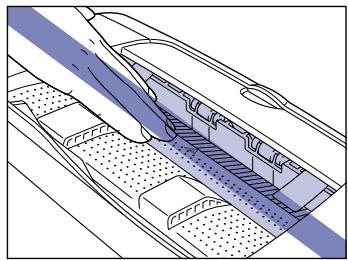
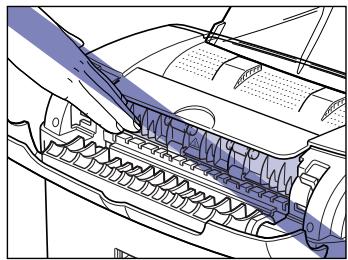
1 Öffnen Sie die Frontabdeckung.
Greifen Sie zum Öffnen der Frontabdeckung in die Aussparungen auf beiden Seiten des Druckers, und ziehen Sie sie dann langsam und kräftig heraus.
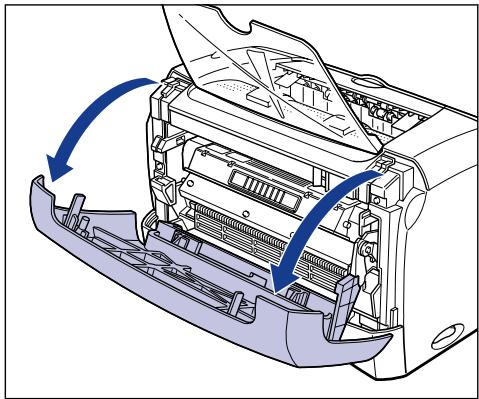
2 Nehmen Sie die Tonerpatrone aus dem Drucker.
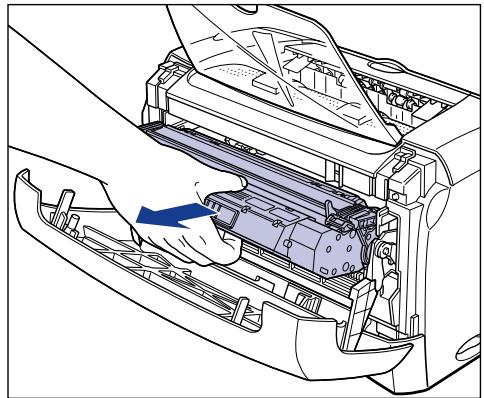
Wenn Sie bei diesem Schritt gestautes Papier finden, wechseln Sie zum nächsten Schritt, ohne das Papier zu entfernen.

WICHTIG
- Die Druckqualität kann bei Berührung oder Beschädigung der in der Tonerpatrone enthaltenen Trommel beeinträchtigt werden. Achten Sie darauf, nicht die Trommel zu berühren oder die Schutzklappe der Trommel zu öffnen. Achten Sie darauf, keine anderen als die in diesem Verfahren beschriebenen Stellen zu berühren. Dabei besteht die Gefahr von Schäden am Drucker.
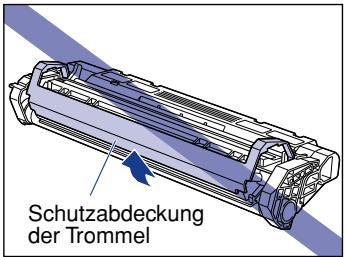
- Setzen Sie die Tonerpatrone nicht direktem Sonnenlicht oder starken Lichtquellen aus.
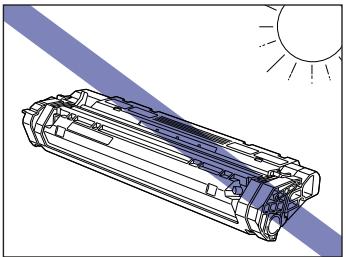
3 Setzen Sie die Tonerpatrone in ihre Schutzhülle.
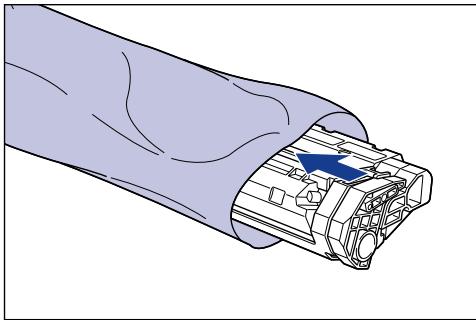
4 Öffnen Sie die Ausgabewahl-Abdeckung.
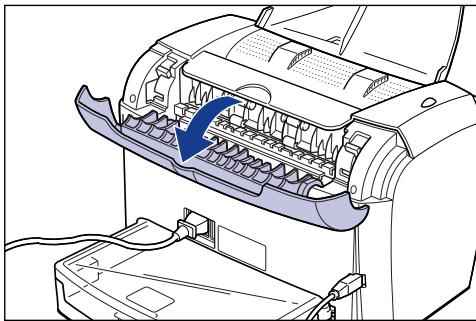
5 Kippen Sie die beiden Drucklösehebel der Fixiereinheit in ihre Richtung, um die Fixiereinheit von dem Druck zu entlasten.
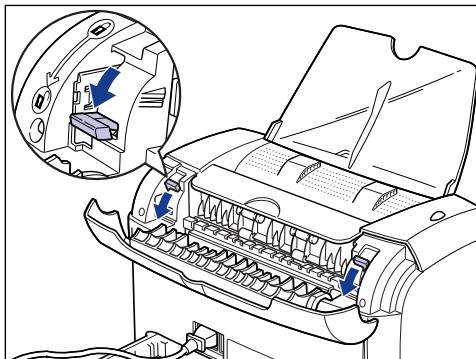
Wenn Sie bei diesem Schritt gestautes Papier finden, wechseln Sie zum nächsten Schritt, ohne das Papier zu entfernen.
6 Ziehen Sie das im Drucker gestaute Papier langsam in Pfeilrichtung heraus.
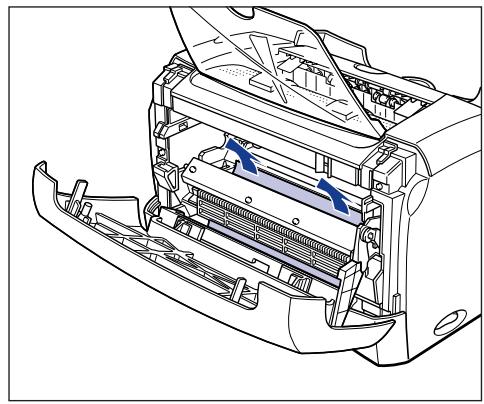
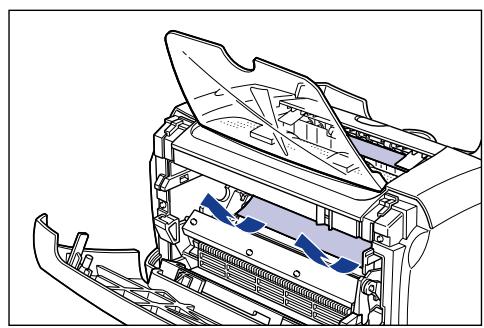

WICHTIG
Wenn sich das gestaute Papier nicht leicht entfernen lässt, wechseln Sie zum nächsten Schritt. Versuchen Sie nicht, es gewaltsam zu entfernen.
7 Ziehen Sie das im Face-up-Ausgabeschacht gestaute Papier langsam in Pfeilrichtung heraus.
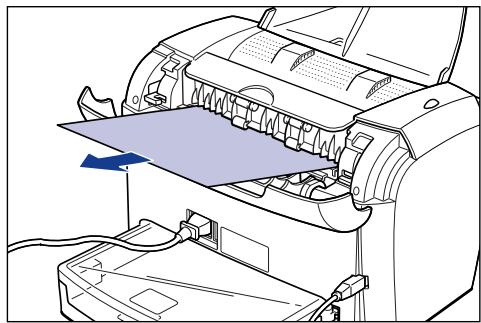
8 Ziehen Sie das im Face-down-Ausgabebereich gestaute Papier langsam in Pfeilrichtung heraus.
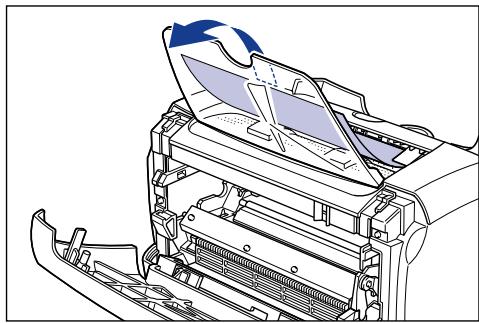
9 Schließen Sie die Frontabdeckung.
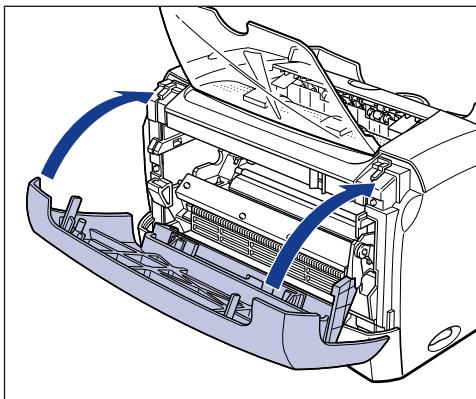
10 Ziehen Sie die Kassette heraus.
Ziehen Sie die Kassette langsam und vollständig heraus.
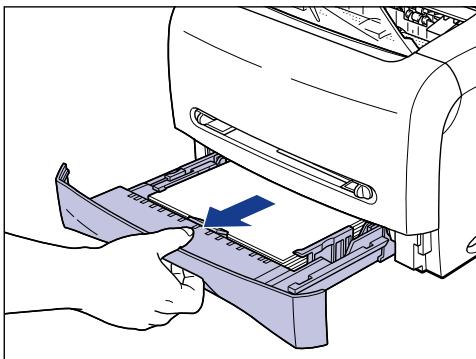
11 Ziehen Sie das gestaute Papier langsam in Pfeilrichtung.
- Beim Einziehen von Papier aus der Kassette
Fassen Sie das gestaute Papier wie in der Abbildung gezeigt an, und ziehen Sie es langsam in Pfeilrichtung heraus.
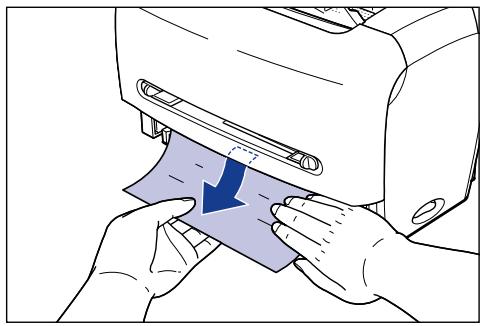

WICHTIG
- Fassen Sie das gestaute Papier beim Herausziehen richtig an. Anderenfalls kann es reißen.
- Berühren Sie nicht die Papiereinzugswalze. Anderenfalls können Fehleinzüge verursacht werden.
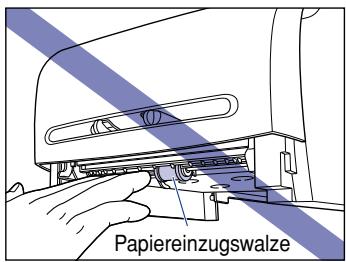
- Beim Einziehen von Papier aus dem manuellen Einzugschacht
Ziehen Sie das gestaute Papier langsam in Pfeilrichtung heraus.
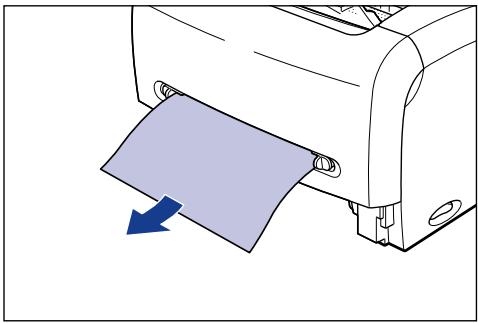
12 Bringen Sie die Drucklösehebel der Fixiereinheit wieder in ihre Ausgangspositionen.
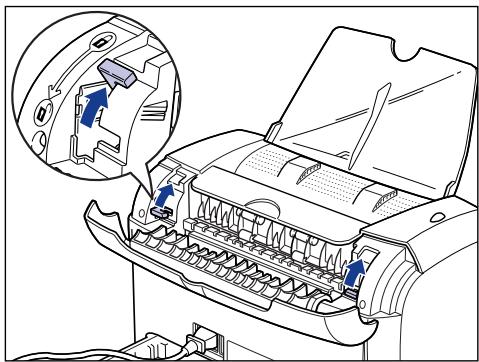
13 Schließen Sie die Ausgabewahl-Abdeckung.
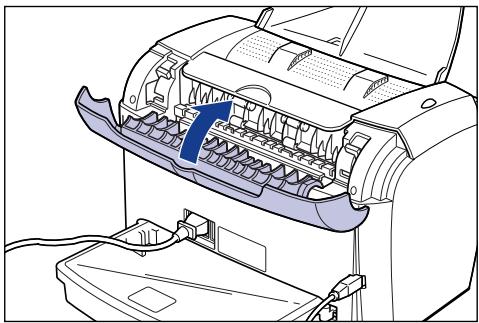
14 Öffnen Sie die Frontabdeckung.
Greifen Sie zum Öffnen der Frontabdeckung in die Aussparungen auf beiden Seiten des Druckers, und ziehen Sie sie dann langsam und kräftig heraus.
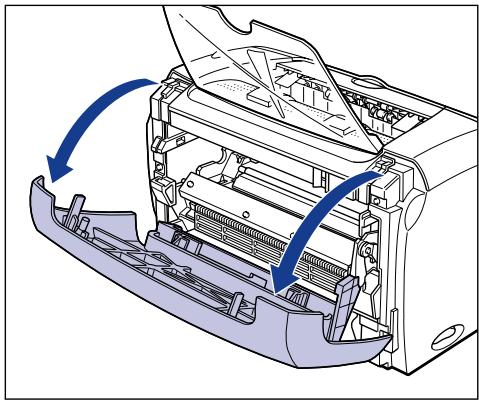
15 Nehmen Sie die Tonerpatrone aus der Schutzhülle.
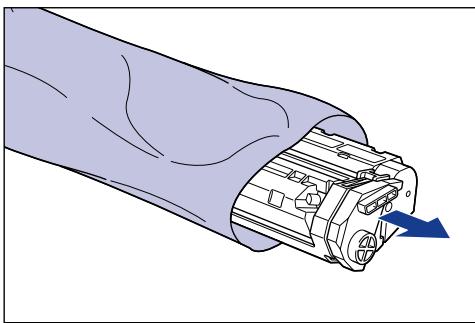
16 Üben Sie beim Einsetzen der Tonerpatrone einen Druck auf diese aus, während Sie gleichzeitig die Auskerbungen an beiden Seiten der Tonerpatrone an der Tonerpatronenführung ausrichten.
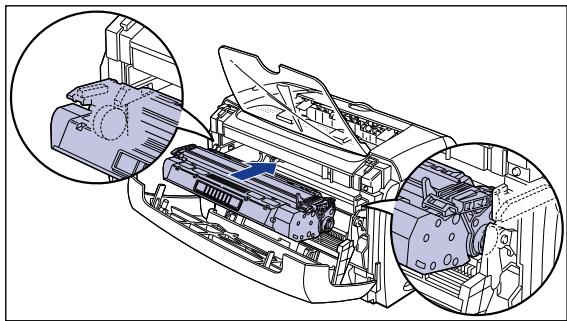
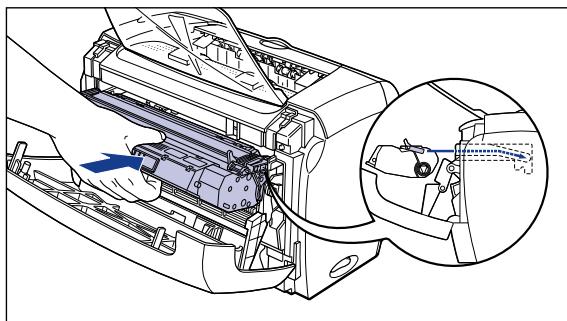
17 Schließen Sie die Frontabdeckung.
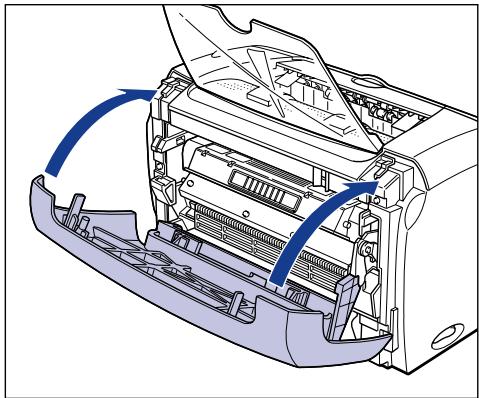
Wenn im manuellen Einzugschacht eingelegtes Papier gestaut war und entfernt wurde, legen Sie erneut Papier in den manuellen Einzugschacht ein, und führen Sie in diesem Schritt einen erneuten Druckvorgang aus.

WICHTIG
- Wenn Sie die Frontabdeckung nicht schließen können, prüfen Sie, ob die Tonerpatrone ordnungsgemäß eingesetzt wurde. Schließen Sie die Frontabdeckung nicht mit Gewalt, da der Drucker dadurch beschädigt werden könnte.
- Lassen Sie die Frontabdeckung nicht längere Zeit geöffnet, nachdem Sie die Tonerpatrone eingesetzt haben.
18 Setzen Sie die Kassette in den Drucker ein.
Drücken Sie die Kassette fest in den Drucker, bis die Vorderseite der Kassette mit der Vorderseite des Druckers bündig ist.
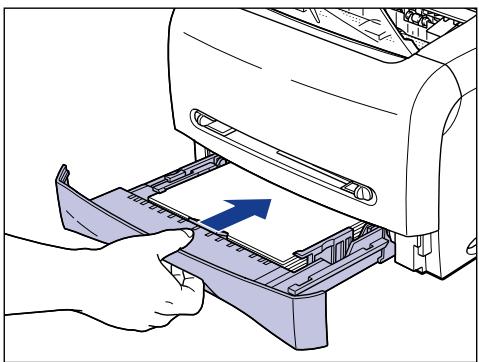
Wenn im Drucker ein Problem aufgetreten ist, das ein ordnungsgemäßes Drucken verhindert, werden die unten aufgeführten Servicefehlermeldungen im Statusfenster des Druckers angezeigt.
| Servicefehler | Grund | Abhilfe |
| Auftrag Optionen | Sfie Fehler in der Fixiereinheit Fehler in der Fixiereinheit Sachten Sie den Drucker aus, undieren Sie den Stecker aus der Steckdose. Kontaktieren Sie dem Den Händler, von dem Sie den Drucker erworben haben, oder ihren Mitarbeiter der Druckauftragsdetalls | Geldauftrags Auftrag | Wartender Auftrag | Ein Problem ist in der Fixiereinheit aufgetreten. | Folgen Sie den Anweisungen unter (siehe "Wenn ein Fehler in der Fixiereinheit auftritt," auf S. 6-15), um Kontakt mit dem Fachhändler, bei dem Sie diesen Drucker gekauft haben, oder mit ihrem Kundendienstvertreter aufzunehmen. |
| Auftrag Optionen | Sfie Scannene-Fehler Fehler in Laserscanner Einheit Sachten Sie den Drucker aus, und dann wieder ein. Wenn nach dem Aus- und Einschalten des Druckers weiterhin darüber führte Fehler angezog wird. Schatten Sie den Drucker aus, und werden Sie Druckauftragsdetalls | Geldauftrags Auftrag | Wartender Auftrag | Ein Problem ist in der Scannereinheit aufgetreten. | Befolgen Sie die Anweisungen unter (siehe "Wenn ein Scanner-Fehler oder ein Servicefehler auftritt," auf S. 6-16), um den Drucker auszuschalten. Schalten Sie ihn anschließend wieder ein. |
| Auftrag Optionen | Sfie Scannese-Fehler Fehler in Laserscanner Einheit Sachten Sie den Drucker aus, und dann wieder ein. Wenn nach dem Aus- und Einschalten des Druckers weiterhin darüber führte Fehler angezog wird. Schatten Sie den Drucker aus, und werden Sie Druckauftragsdetalls | Geldauftrags Auftrag | Wartender Auftrag | Ein Problem ist im Drucker aufgetreten. | Befolgen Sie die Anweisungen unter (siehe "Wenn ein Scanner-Fehler oder ein Servicefehler auftritt," auf S. 6-16), um den Drucker auszuschalten. Schalten Sie ihn anschließend wieder ein. |
Wenn ein Fehler in der Fixiereinheit auftritt
Wenn ein Fehler in der Fixiereinheit auftritt, befolgen Sie die unten stehenden Anweisungen, um Kontakt mit dem Fachhändler, bei dem Sie diesen Drucker gekauft haben, oder mit Ihrem Kundendienstvertreter aufzunehmen.
1 Drücken Sie die Seite "O" des Netzschalters, um den Drucker auszuschalten ①, ziehen Sie das USB-Kabel ② ab, und ziehen Sie anschließend das Netzkabel aus der Steckdose ③.
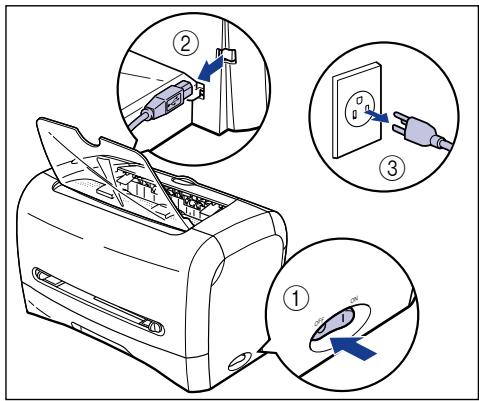

WICHTIG
Nach dem Auftreten eines Fehlers in der Fixiereinheit und dem Ausschalten des Druckers dürfen Sie den Drucker nicht wieder einschalten.
2 Wenden Sie sich an den Fachhändler, bei dem Sie diesen Drucker gekauft haben, oder an Ihren Kundendienstvertreter.
Nennen Sie Ihre die aufgetretenen Symptome.
Wenn ein Scanner-Fehler oder ein Servicefehler auftritt
Bei Auftreten eines Scanner-Fehlers oder eines Servicefehlers befolgen Sie die unten stehenden Anweisungen, um den Drucker auszuschalten. Schalten Sie ihn anschließend wieder ein. Die Fehlermeldung wird möglicherweise ausgeblendet.
1 Schalten Sie den Drucker aus, warten Sie mindestens zehn Sekunden, und schalten Sie den Drucker dann erneut ein.
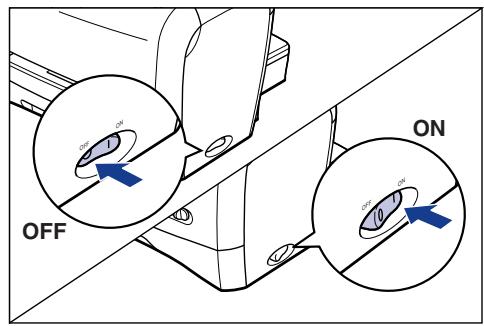
Wenn die Fehlermeldung nicht wieder erscheint, arbeitet der Drucker richtig. Wenn die Fehlermeldung weiterhin eingeblendet wird, wechseln Sie zum nächsten Schritt.
2 Drücken Sie die Seite "O" des Netzschalters, um den Drucker auszuschalten ①, ziehen Sie das USB-Kabel ② ab, und ziehen Sie anschließend das Netzkabel aus der Steckdose ③.
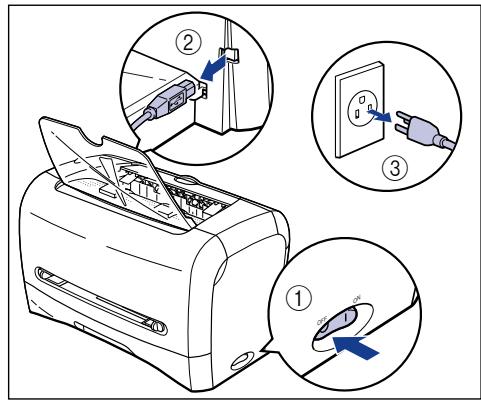
3 Wenden Sie sich an den Fachhändler, bei dem Sie diesen Drucker gekauft haben, oder an Ihren Kundendienstvertreter.
Nennen Sie Ihre die aufgetretenen Symptome.
Wenn ein Problem beim Betrieb dieses Druckers auftritt, ergreifen Sie je nach Symptom folgende Maßnahmen.

WICHTIG
- Wenn eine Fehlermeldung im Statusfenster des Druckers erscheint, führen Sie die Abhilfemaßnahme entsprechend der Meldung aus.
- Einzelheiten über Papierstaus finden Sie unter "Papierstaus" auf Seite 6-3.
- Wenn ein in diesem Abschnitt nicht genanntes Symptom auftritt, wenn durch die angegebene Abhilfemaßnahme das Problem nicht behoben werden kann oder wenn Sie das Problem nicht bestimmen können, wenden Sie sich an den Fachhändler, bei dem Sie diesen Drucker erworben haben.
Weiße Streifen erscheinen. (Der Ausdruck ist zu dünn oder ungleichmäßig.)
Grund: Der Toner in der Tonerpatrone ist fast verbraucht.
Abhilfe: Nehmen Sie die Tonerpatrone aus dem Drucker heraus, schütteln Sie sie vorsichtig, um den enthaltenen Toner gleichmäßig zu verteilen. Wenn dadurch das Problem nicht beseitigt wird, ersetzen Sie die Tonerpatrone durch eine neue Patrone. (Siehe "Ersetzen der Tonerpatrone" auf Seite 5-2.)
Das Gesamtdruckergebnis ist zu hell.
Grund 1: [Tonerdichte] ist nicht richtig eingestellt.
Abhilfe: Ziehen Sie den Regler [Tonerdichte] im Druckertreiber in Richtung [Dunkel]. Klicken Sie zum Festlegen der [Tonerdichte] auf die Schaltfläche [Details] des Registerblatts [Qualität], um das Dialogfeld [Detaileinstellungen] zu öffnen.
Grund 2: [Tonersparmodus verwenden] ist gewählt.
Abhilfe: Deaktivieren Sie die Option [Tonersparmodus verwenden] im Druckertreiber. Klicken Sie zum Festlegen der Option [Tonersparmodus verwenden] auf die Schaltfläche [Details] des Registerblatts [Qualität], um das Dialogfeld [Detaileinstellungen] zu öffnen.
Das Gesamtdruckergebnis ist zu dunkel.
Grund 1 [Tonerdichte] ist nicht richtig eingegeben. Abhilfe: Ziehen Sie den Regler [Tonerdichte] im Druckertreiber in Richtung [Hell]. Klicken Sie zum Festlegen der [Tonerdichte] auf die Schaltfläche [Details] des Registerblatts [Qualität], um das Dialogfeld [Detaileinstellungen] zu öffnen. Grund 2: Der Drucker ist direktem Sonnenlicht oder starken Lichtquellen ausgesetzt. Abhilfe: Führen Sie dieselbe Abhilfemaßnahme wie für Grund 1 aus. Wenn das Problem dadurch nicht beseitigt werden kann, stellen Sie den Drucker an einen Ort, wo er nicht direktem Sonnenlicht oder starken Lichtquellen ausgesetzt ist. Als Alternative bewegen Sie die starke Lichtquelle vom Drucker weg. Ein Teil einer Seite wird nicht gedruckt. Grund 1: Das Skalierverhältnis ist falsch. Abhilfe 1: Deaktivieren Sie die Option [Manuelle Skalierung] im Druckertreiber. Wenn die Wahlmarkierung aufgehoben wird, wird die Skalierung automatisch entsprechend den Werten eingestellt, die in [Papierformat] und [Ausgabeformat] eingegeben sind. Zum Angeben der [Manuellen Skalierung] öffnen Sie das Registerblatt [Seite einrichten]. Abhilfe 2: Aktivieren Sie die Option [Manuelle Skalierung] im Druckertreiber, und geben Sie einen geeigneten Skalierfaktor entsprechend dem verwendeten Papierformat an. Zum Angeben der [Manuellen Skalierung] öffnen Sie das Registerblatt [Seite einrichten]. Grund 2: Die Position zum Einlegen des Papiers ist nicht richtig eingestellt. Abhilfe: Legen Sie das Papier richtig ein. (Siehe "Drucken auf Normal-Papier / schwerem Papier / Etiketten / Folien," auf S. 2-14, "Bedrucken von Umschlägen," auf S. 2-28, "Drucken auf benutzerdefiniertem Papier," auf S. 2-42.) Grund 3: Ein Dokument ohne Ränder wurde gedruckt. Abhilfe: Bei diesem Drucker müssen für den bedruckbaren Bereich je 5 mm von der oberen, unteren, rechten und linken Seite des Blatts abgezogen werden. Darum sollten Sie einen Sicherheitsrand von über 5 mm um die Daten halten.
| Der Ausdruck weist punktartige schwarze Flecke auf. | |
| Grund | Die Fixiereinheit ist verschmutzt. |
| Abhilfe | Führten Sie einen Reinigungsvorgang aus. (Siehe "Reinigung," auf S. 5-13.) |
| Die Druckposition ist falsch ausgerichtet. | |
| Grund | [B Oberer Rand] und [Papierposition] sind in der Anwendung nicht richtig eingegeben. |
| Abhilfe | Geben Sie [Oberer Rand] und [Papierposition] in der Anwendung richtig ein. (Informationen darüber finden Sie in der Dokumentation ihrer Anwendung.) |
| Die)nachste Seite wird halb über die vorherige Seite gedrucht. | |
| Grund | [Zeilenabstand] und [Zeilen/Seite] sind in der Anwendung nicht richtig eingegeben. |
| Abhilfe | Geben Sie [Zeilenabstand] and [Zeile/Seite] in der Anwendung so ein, dass die Daten auf eine Seite passen und wiederholen Sie den Druckvorgang. (Informationen darüber finden Sie in der Dokumentation ihrer Anwendung.) |
| Papier wird zerknittert ausgegeben. | |
| Grund 1 | Das Papier wurde nicht richtig in die Papierkassette eingelegt. |
| Abhilfe | Lagen Sie das Papier richtig in die Kassette ein. (Siehe "Drucken auf Normal-Papier / schwerem Papier / Etiketten / Folien," auf S. 2-14, "Bedrucken von Umschlägen," auf S. 2-28.) |
| Grund 2 | Papier wurde in den manuellen Einzugschacht diagonal eingelegt. |
| Abhilfe | Lagen Sie das Papier in den manuellen Einzugschacht gerade ein. (Siehe "Drucken auf Normal-Papier / schwerem Papier / Etiketten / Folien," auf S. 2-14, "Bedrucken von Umschlägen," auf S. 2-28, "Drucken auf benutzerdefiniertem Papier," auf S. 2-42.) |
| Grund 3 | Das Papier ist feucht. |
| Abhilfe | Ersetzen Sie das Papier durch einen frisch ausgepackten Stapel. |
Auf dem Papier ist nichts gedruckt.
Grund 1: Die Tonerpatrone wurde mit noch angebrachtem Abdichtband eingesetzt.
Abhilfe: Entfernen Sie die Tonerpatrone aus dem Drucker, ziehen Sie das Abdichtband ab, und setzen Sie die Tonerpatrone erneut ein. (Siehe "Ersetzen der Tonerpatrone," auf S. 5-2.)
Grund 2: Mehrere Blatt Papier wurden gleichzeitig eingezogen.
Abhilfe: Richten Sie den Papierstapel richtig aus und legen Sie ihn erneut ein.
Grund 3: Die Frontabdeckung ist nicht vollständig geschlossen.
Abhilfe: Schließen Sie die Frontabdeckung vollständig.
Papier wird vollständig schwarz ausgegeben.
Grund: Die Trommel in der Tonerpatrone ist verschlissen.
Abhilfe: Ersetzen Sie die Tonerpatrone durch eine neue. (Siehe "Ersetzen der Tonerpatrone," auf S. 5-2.)
Weißer Staub haftet auf den gedruckten Folien.
Grund: Die Folien wurden sofort nach einer langen Druckzeit von anderen Papierdruckmedien gedruckt.
Abhilfe: Wenn Sie vor dem Bedrucken von Folien längere Zeit auf anderen Druckmedien drucken, kann es vorkommen, dass Papierreste an den Folien anhaften. Wischen Sie in diesem Fall den anhaftenden Papierstaub mit einem weichen Lappen ab.
Die Druckergebnisse wirken teilweise ausgehöhlt.
Grund 1: Es wird ungeeignetes Papier verwendet.
Abhilfe: Ersetzen Sie das Papier durch eine Papiersorte, die für diesen Drucker geeignet ist. (Siehe "Papieranforderungen," auf S. 2-2.)
Grund 2: Das Papier ist feucht.
Abhilfe: Ersetzen Sie das Papier durch einen frisch ausgepackten Stapel.
Grund 3: Die Trommel in der Tonerpatrone ist verschlissen.
Abhilfe: Ersetzen Sie die Tonerpatrone durch eine neue. (Siehe "Ersetzen der Tonerpatrone," auf S. 5-2.)
Das Papier wellt sich.
Grund 1: Das Papier ist feucht.
Abhilfe: Ersetzen Sie das Papier durch einen frisch ausgepackten Stapel.
Grund 2: Es wird ungeeignetes Papier verwendet.
Abhilfe: Ersetzen Sie das Papier durch eine Papiersorte, die für diesen Drucker geeignet ist. (Siehe "Papieranforderungen," auf S. 2-2.)
Grund 3: Papier wurde in den Face-down-Ausgabebereich eingelegt.
Abhilfe: Wenn Sie Papier verwenden, das sich leicht wellt, stellen Sie den Papierausgabebereich auf den Face-up-Ausgabeschacht um. (Siehe "Papierausgabebereich," auf S. 2-11.)
Grund 4: Das Papier ist zu dünn.
Abhilfe: Stellen Sie [Papierart] im Druckertreiber auf [Normal-Papier L]. Zum Angeben der [Papierart] öffnen Sie das Registerblatt [Seite einrichten].
Überprüfen Sie die folgenden Punkte, wenn beim Ausführen eines Druckvorgangs aus der Anwendung nichts gedruckt wird.
1. Prüfen Sie, ob eine Fehlermeldung im Statusfenster des Druckers erscheint. 2. Drucken Sie eine Testseite.
Für Windows 98/Me
Klicken Sie der Reihe nach auf die Dialogfelder [Eigenschaften von Drucker] → [Allgemein] → [Testseite drucken]. Für Windows 2000/XP: Klicken Sie der Reihe nach auf die Dialogfelder [Eigenschaften von Drucker] → [Allgemein] → [Testseite drucken].
■ Wenn die Testseite richtig gedruckt wird
Drucken kann mit der CAPT-Software ausgeführt werden. Prüfen Sie die Anwendung, und stellen Sie sicher, dass alle Einstellungen richtig vorgenommen wurden.
■ Wenn die Testseite nicht gedruckt werden kann
Deinstallieren Sie die CAPT-Software, installieren Sie sie erneut, und drucken Sie erneut eine Testseite aus. (Siehe "Deinstallieren der CAPT-Software," auf S. 3-51.)
Wenn "USB Klasse-Treiber" und "LBP3200 Druckertreiber" nicht richtig installiert werden können, gehen Sie wie unter beschrieben vor, um die Probleme zu überprüfen.
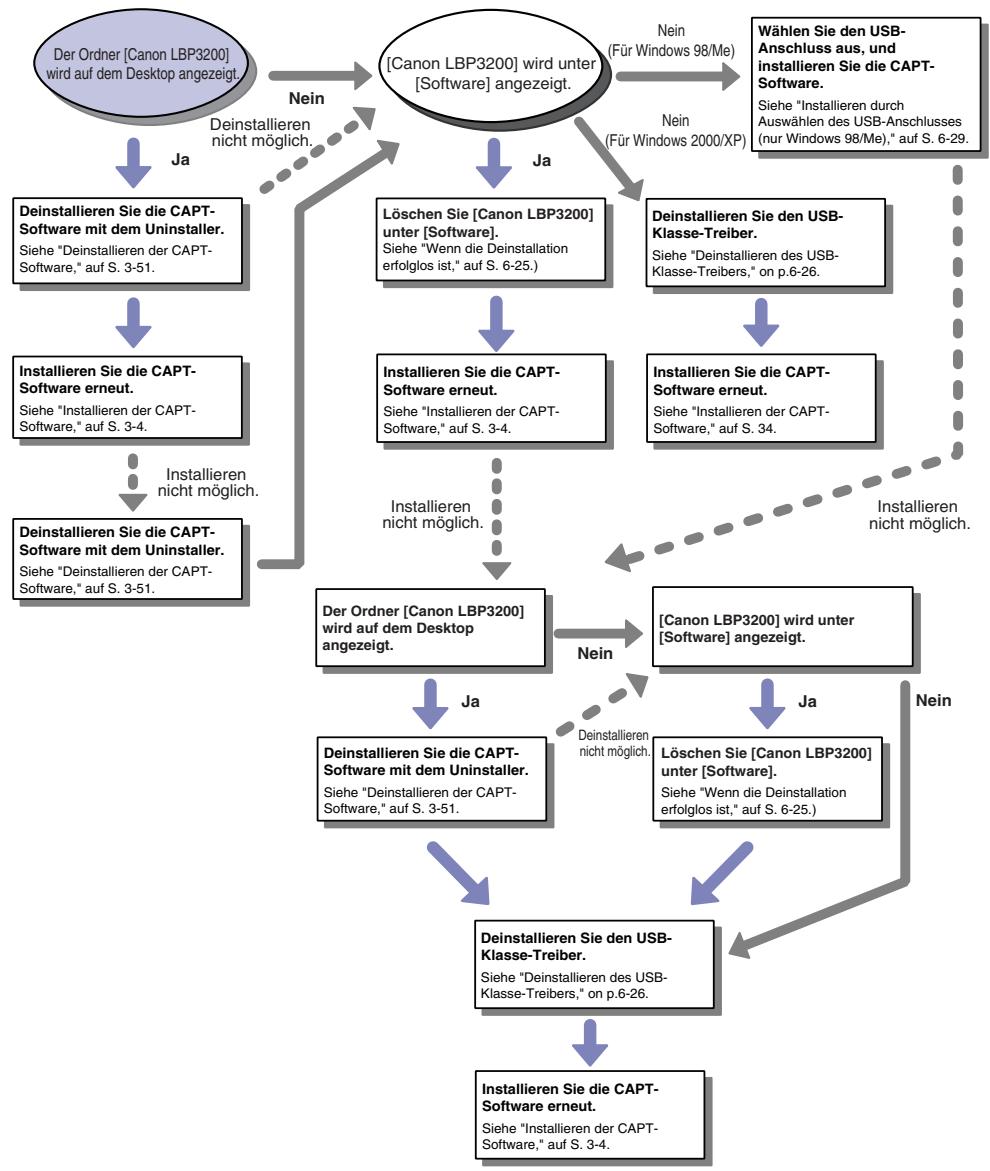
Wenn die Deinstallation erfolglos ist
Wenn Sie die CAPT-Software nicht mit dem Uninstaller deinstallieren können, der bei der Installation erstellt wurde, oder wenn der Ordner [Canon LBP3200] nicht auf dem Desktop angezeigt wird, befolgen Sie die unter genannte Prozedur, um die CAPT-Software über die Option [Software] zu deinstallieren.
1. Klicken Sie im Menü [Start] auf → [Einstellungen] → [Systemsteuerung] → [Software].
Für Windows XP: Klicken Sie im Menü [Start] auf → [Systemsteuerung] → [Software].
2 Wählen Sie [Canon LBP3200] im Dialogfeld [Software] aus, und klicken Sie dann auf [Ändern/Entfernen] ([Hinzufügen/Entfernen] für Windows 98/Me).
![CANON LASER SHOT LBP3200 - Wählen Sie [Canon LBP3200] im Dialogfeld [Software] aus, und klicken Sie dann auf [Ändern/Entfernen] ([Hinzufügen/Entfernen] für Windows 98/Me). - 1](/content/2019/10/30869/images/c073a97fa97ea6ebcb33dfa5b49fc8f853b22f05b26f542112e1297cc25f6877.jpg)
![CANON LASER SHOT LBP3200 - Wählen Sie [Canon LBP3200] im Dialogfeld [Software] aus, und klicken Sie dann auf [Ändern/Entfernen] ([Hinzufügen/Entfernen] für Windows 98/Me). - 2](/content/2019/10/30869/images/23aa943bbd605e67ae3e7df406e3c45afd076f221427dc789fae95d06b8d2352.jpg)
HINWEIS
Wenn [Canon LBP3200] nicht im Dialogfeld [Software] angezeigt wird, deinstallieren Sie den USB-Klasse-Treiber (siehe "Deinstallieren des USB-Klasse-Treibers," auf S. 6-26) und installieren Sie dann die CAPT-Software.
Wenn [Canon LBP3200] nicht im Dialogfeld [Software] unter Windows 98/Me angezeigt wird, installieren Sie die CAPT-Software. (Siehe "Installieren durch Auswählen des USB-Anschlusses (nur Windows 98/Me)," auf S. 6-29.)
3 Klicken Sie auf [OK].
![CANON LASER SHOT LBP3200 - Klicken Sie auf [OK]. - 1](/content/2019/10/30869/images/1e469506227ba0689107a0379d578cbbf6a3e7a6ccab869db57b5812e5967542.jpg)
Der Deinstallationsvorgang beginnt, und ein Dialogfeld wird eingeblendet, in dem Sie zum Neustart des Computers aufgefordert werden.
4 Klicken Sie auf [OK].
![CANON LASER SHOT LBP3200 - Klicken Sie auf [OK]. - 1](/content/2019/10/30869/images/942c4b40fb2f33487070894619232b46264e10e65518ddf6814c700629f7aea5.jpg)
Windows startet neu.
Deinstallieren des USB-Klasse-Treibers
Die Deinstallation des USB-Klasse-Treibers ist erforderlich, wenn Sie die CAPT-Software nicht ordnungsgemäß installieren können, nachdem Sie sie einmal deinstalliert haben, oder wenn Sie die CAPT-Software nicht deinstallieren können.
1 Stellen Sie sicher, dass der Computer über das USB-Kabel an den Drucker angeschlossen ist und dass der Drucker eingeschaltet ist. 2 Klicken Sie im Menü [Start] auf [Einstellungen] [Systemsteuerung] [Software].
Für Windows XP: Klicken Sie im Menü [Start] auf [Systemsteuerung] [Software].
3 Stellen Sie sicher, dass [Canon LBP3200] nicht im Dialogfeld [Software] angezeigt wird, und klicken Sie dann auf [×].
![CANON LASER SHOT LBP3200 - Stellen Sie sicher, dass [Canon LBP3200] nicht im Dialogfeld [Software] angezeigt wird, und klicken Sie dann auf [×]. - 1](/content/2019/10/30869/images/96d30f628003e71ab774856d17b099e1f85082da8db9452fb15c22c6dd33868d.jpg)
![CANON LASER SHOT LBP3200 - Stellen Sie sicher, dass [Canon LBP3200] nicht im Dialogfeld [Software] angezeigt wird, und klicken Sie dann auf [×]. - 2](/content/2019/10/30869/images/0a6f2475e33783ac55c5ad1e454bc065b076cb74fa3ac3def9084ef9fb09df43.jpg)
HINWEIS
Wenn [Canon LBP3200] im Dialogfeld [Software] angezeigt wird, löschen Sie [Canon LBP3200] aus dem Dialogfeld [Software]. (Siehe "Wenn die Deinstallation erfolglos ist," auf S. 6-25.)
Wählen Sie [Start] → [Einstellungen] → [Systemsteuerung], und doppelklicken Sie dann auf das Symbol [System].
Für Windows XP Professional: Klicken Sie im Menü [Start] auf → [Systemsteuerung] → [System].
Für Windows XP Home Edition: Klicken Sie auf [Start] → [Systemsteuerung] → [Drucker und andere Hardware] → [System].
![CANON LASER SHOT LBP3200 - Wählen Sie [Start] → [Einstellungen] → [Systemsteuerung], und doppelklicken Sie dann auf das Symbol [System]. - 1](/content/2019/10/30869/images/068bd49a2ce86a1a284b48dbf474d4ba5c5c12f7dc9e70c020b9b358b0c25b8f.jpg)
5 Klicken Sie auf [Hardware] → [Geräte-Manager], und doppelklicken Sie dann auf [USB-Controller].
Unter Windows 98/Me rufen Sie das Dialogfeld [Eigenschaften von System] auf, klicken Sie auf das Registerblatt [Geräte-Manager], und doppelklicken Sie dann auf [Universeller serieller Bus Controller].
![CANON LASER SHOT LBP3200 - Klicken Sie auf [Hardware] → [Geräte-Manager], und doppelklicken Sie dann auf [USB-Controller]. - 1](/content/2019/10/30869/images/5c24250ef514914f71692b9bcde117bf3ce579b90bc5ce336dc40d6ae075631c.jpg)
6 Löschen Sie nur den folgenden USB-Klasse-Treiber unter [USB-Controller].
Für Windows 2000/XP rufen Sie [USB-Druckerunterstützung] auf, und wählen dann [Deinstallieren] aus dem Menü [Vorgang]. Unter Windows 98 wählen Sie [Canon LBP3200], bei Windows Me wählen Sie [Canon CAPT USB Printer], und anschließend klicken Sie auf [Entfernen].
![CANON LASER SHOT LBP3200 - Löschen Sie nur den folgenden USB-Klasse-Treiber unter [USB-Controller]. - 1](/content/2019/10/30869/images/de02940a539f39c8019200982c5ebff95c0ddf2217c95233fd723f2f22d839af.jpg)
![CANON LASER SHOT LBP3200 - Löschen Sie nur den folgenden USB-Klasse-Treiber unter [USB-Controller]. - 2](/content/2019/10/30869/images/9a940874da7fa048c5d7a8c7dabe731adbeb8f63421f0908102bfca13283dc03.jpg)
WICHTIG
- Wenn sich der USB-Klasse-Treiber unter [Andere Geräte] befindet, wurde die Installation nicht richtig ausgeführt. Je nach Betriebssystem löschen Sie [Canon LBP3200], [Canon CAPT USB Printer] oder [Unbekannt].
- Löschen Sie niemals andere Geräte oder Gerätetreiber. Wenn sie versehentlich gelöscht werden, läuft Windows möglicherweise nicht mehr ordnungsgemäß.
- Wenn der USB-Klasse-Treiber nicht ordnungsgemäß installiert wurde, werden [USB-Druckerunterstützung] (für Windows 2000/XP), [Canon CAPT USB Printer] (für Windows Me) und [Canon LBP3200] (für Windows 98) nicht angezeigt.
7 Wenn das Dialogfeld [Entfernen des Geräts bestätigen] erscheint, klicken Sie auf [OK].
![CANON LASER SHOT LBP3200 - Wenn das Dialogfeld [Entfernen des Geräts bestätigen] erscheint, klicken Sie auf [OK]. - 1](/content/2019/10/30869/images/777d3396edf7d8ee74187de605b91f68ee41346863276a9b606f09ab7b49cdf1.jpg)
8 Klicken Sie auf [Schließen].
[Eigenschaften von System] wird geschlossen.
9 Trennen Sie das USB-Kabel vom Computer, und starten Sie Windows neu.
Nach dem Neustart von Windows installieren Sie die CAPT-Software erneut. (Siehe "Installieren der CAPT-Software," auf S. 3-4.)
Installieren durch Auswählen des USB-Anschlusses (nur Windows 98/Me)
Wenn der USB-Anschluss nicht automatisch erkannt und die CAPT-Software nicht ordnungsgemäß installiert wird, gehen Sie wie folgt vor, um den USB-Anschluss auszuwählen und die CAPT-Software erneut zu installieren.
1 Legen Sie die mitgelieferte CD-ROM "User Software for LBP3200" in das CD-ROM-Laufwerk ein.
Wenn die CD-ROM bereits im Laufwerk ist, nehmen Sie sie heraus und legen Sie sie erneut ein.
Das CD-ROM-Menü erscheint automatisch.

HINWEIS
Wenn das CD-ROM-Menü nicht automatisch angezeigt wird, wählen Sie [Ausführen] vom [Start]-Menü, geben "D:\German\CAP4MNU.exe" ein und klicken Sie auf [OK]. (Die CD-ROM-Laufwerkbezeichnung wird in dieser Anleitung als "D:" angegeben. Die CD-ROM-Laufwerkbezeichnung kann je nach verwendetem Computer unterschiedlich sein.)
2 Klicken Sie auf [Druckertreiber installieren].
![CANON LASER SHOT LBP3200 - Klicken Sie auf [Druckertreiber installieren]. - 1](/content/2019/10/30869/images/7f668f31c71db24326284dea85a8e63e105bea4e71422bf78b95b86541a9a980.jpg)
Das Dialogfeld zum Bestätigen der Sprache erscheint.
3 Bestätigen Sie die Sprache und klicken Sie auf [OK].
![CANON LASER SHOT LBP3200 - Bestätigen Sie die Sprache und klicken Sie auf [OK]. - 1](/content/2019/10/30869/images/8f95fade840b20d05fe58bca616f2498738356b1f1ae84f834e21802d0ffe60c.jpg)
Nachdem die Vorbereitungen für die Installation abgeschlossen sind, startet die CAPT (Canon Advanced Printing Technology) Installations-Software.
Das Dialogfeld [Willkommen] wird eingeblendet.
4 Klicken Sie auf [Weiter].
![CANON LASER SHOT LBP3200 - Klicken Sie auf [Weiter]. - 1](/content/2019/10/30869/images/31251168e107f639d5068c7c07033fb3ce7512db3a5ad5ab7a929fa4712099be.jpg)
Das Dialogfeld [Software-Lizenzvertrag] wird aufgerufen.
5 Bestätigen Sie den Inhalt dieses Lizenzvertrags und klicken Sie dann auf [Ja].
![CANON LASER SHOT LBP3200 - Bestätigen Sie den Inhalt dieses Lizenzvertrags und klicken Sie dann auf [Ja]. - 1](/content/2019/10/30869/images/0af18073e87e2debcd0259ec22ff4c5fdfd25caf83b2cd0a42c4ba9426c80f7d.jpg)
6 Wählen Sie [Aus Ende wahren], und klicken Sie dann auf [Weiter].
![CANON LASER SHOT LBP3200 - Wählen Sie [Aus Ende wahren], und klicken Sie dann auf [Weiter]. - 1](/content/2019/10/30869/images/69dee9688c19df78a41543fb341da258dc0839bbcfca854d670c982c7ad177fb.jpg)
![CANON LASER SHOT LBP3200 - Wählen Sie [Aus Ende wahren], und klicken Sie dann auf [Weiter]. - 2](/content/2019/10/30869/images/dcb601ec1b8744920cdfa0a10cb9893572b7c30089e8366e3618cc55cc756a25.jpg)
HINWEIS
Wenn der USB-Klasse-Treiber nicht ordnungsgemäß installiert wurde, ist [Aus Ende wählen] deaktiviert, d. h. Sie können keine Auswahl unter dieser Option treffen.
7 Wählen Sie unter [Liste der Anschlüsse] einen USB-Anschluss aus, den Sie für diesen Drucker verwenden können, und klicken Sie danach auf [Weiter].
Für Windows 98 wählen Sie "USBPRNXX" (XX: Zahlen). Für Windows Me wählen Sie "USBXXX" (XXX: Zahlen).
![CANON LASER SHOT LBP3200 - Wählen Sie unter [Liste der Anschlüsse] einen USB-Anschluss aus, den Sie für diesen Drucker verwenden können, und klicken Sie danach auf [Weiter]. - 1](/content/2019/10/30869/images/860f90d04d988c17aa8c9b11eeb70fb83ef09597928bfcaf491dff718b3a9529.jpg)
8 Klicken Sie auf [OK].
![CANON LASER SHOT LBP3200 - Klicken Sie auf [OK]. - 1](/content/2019/10/30869/images/734e19966dbf0494ed0c5efe379ab1db0b80197bfbd2d8c8b66b7282ff01d4e5.jpg)
9 Nachdem die Installation abgeschlossen ist, klicken Sie auf [Beenden].
![CANON LASER SHOT LBP3200 - Nachdem die Installation abgeschlossen ist, klicken Sie auf [Beenden]. - 1](/content/2019/10/30869/images/06f26f024f6defbb0626a61d4a1a06db43647ff4ca6c7257b263834b0f283485.jpg)
Probleme bei der Netzwerk-Installation
Der Name des Druckservers oder freigegebenen Druckers ist nicht im Listenfeld [Freigegebene Drucker] aufgeführt.
Grund 1: Der Druckserver ist nicht aktiviert. Abhilfe: Starten Sie den Druckserver. Grund 2: Der Drucker ist nicht als freigegebener Drucker angegeben. Abhilfe: Legen Sie den Drucker im Dialogfeld [Eigenschaften von Drucker] als freigegebenen Drucker fest. Grund 3: Der Benutzer hat keine Berechtigung für den Zugriff auf den Druckserver oder Drucker. Abhilfe: Bitten Sie Ihren Netzwerk-Administrator, die Zugriffsberechtigung des Benutzers zu ändern.
Der LBP3200 arbeitet nicht richtig.
Grund 1: Der LBP3200 ist nicht als Standarddrucker angegeben.
Abhilfe: Legen Sie ihn als Standarddrucker fest.
Grund 2: Die CAPT-Software ist möglicherweise nicht richtig installiert.
Abhilfe: Um zu prüfen, ob die CAPT-Software richtig installiert wurde, drucken Sie aus der Anwendung heraus. Wenn der Druck nicht ordnungsgemäß durchgeführt werden kann, deinstallieren Sie die CAPT-Software und installieren Sie sie erneut. (Siehe "Deinstallieren der CAPT-Software," auf S. 3-51, "Installieren der CAPT-Software," auf S. 3-4.)
Schriftarten von Adobe Type Manager (ATM-Fonts) können nicht verwendet werden.
Grund 1: Adobe Type Manager (ATM) wird nicht unterstützt.
Abhilfe: Verwenden Sie Schriftarten, die zusammen mit diesem Drucker verwendet werden können.
Das CD-ROM-Menü wird nicht automatisch eingeblendet.
Grund 1: [Anzeige bei jedem Einlegen der CD] im CD-ROM-Menü ist nicht gewählt.
Abhilfe: Rechtsklicken Sie auf das CD-ROM-Laufwerkssymbol in [Arbeitsplatz], wählen Sie [Öffnen], um das CD-ROM-Menü manuell anzuzeigen. Wählen Sie [Anzeige bei jedem Einlegen der CD].
Grund 2: [Automatische Benachrichtigung beim Wechsel] wurde nicht aktiviert. (nur Windows98/Me)
Abhilfe: Zeigen Sie die Eigenschaften für das CD-ROM-Laufwerk über den [Geräte-Manager] an, und wählen Sie [Automatische Benachrichtigung beim Wechsel] im Registerblatt [Einstellungen].
Der Fehler "Datei auf der CD-ROM nicht gefunden" erscheint beim Starten des CD-ROM-Menüs.
Grund:
Das Programm wird von der Festplatte geladen.
Abhilfe
Löschen Sie die Datei "CAP4MNU.EXE" von der Festplatte, und starten Sie das CD-ROM-Menü von der beiliegenden CD-ROM "User Software for LBP3200".
Die Meldung wird im Statusfenster des Druckers angezeigt.
Ursache
Die Einstellung unter [Ausgabeformat] für einen auszuführenden Druckauftrag weicht von der Einstellung unter [Ausgabeformat] für einen kürzlich ausgeführten Druckauftrag ab.
Abhilfe
Prüfen Sie, ob das Format des in der Kassette eingelegten Papiers korrekt ist, und setzen Sie dann die Kassette wieder in den Drucker ein. (Der Druckvorgang startet automatisch.) Bevor Sie auf Papier drucken, das über den manuellen Einzugschacht eingezogen wird, müssen Sie das dort eingelegte Papierformat überprüfen. Klicken Sie dann im Statusfenster des Druckers auf [▶].
Wenn Sie die Druckerfreigabefunktion auf Ihrem Computer verwenden, wird der Druckerstatus im Statusfenster des Druckers erst nach längerer Zeit angezeigt.
Ursache
Wenn Sie Windows XP Service Pack 2 oder ein anderes Betriebssystem mit Windows-Firewall als Druckserver verwenden, wird die Kommunikation mit den Client-Computern durch die Windows-Firewall blockiert.
Abhilfe
Starten Sie den Druckserver, und heben Sie die Blockierung der Kommunikation mit Client-Computern durch die Windows-Firewall auf. Einzelheiten finden Sie in der Datei "note_ex.pdf", die sich im Ordner [German] auf der mitgelieferten CD-ROM "User Software for LBP3200" befindet.
Anhang
Dieses Kapitel enthält die technischen Daten des Druckers sowie den Index.
Technische Daten 7-2 Technische Daten der Hardware 7-2 Technische Daten der Software 7-3
Abmessungen der einzelnen Teile 7-4
Optionales Zubehör 7-5 Netzwerkadapter 7-5 NetSpot Device Installer 7-7 Index 7-8 Lage der Seriennummer 7-11
Technische Daten der Hardware
| Typ | Desktop-Seitendrucker | |
| Druckmethode | Elektrostatisches Fotoverfahren (Fixieren nach Bedarf) | |
| Druckgeschwindigkeit: Normal-Papier (64 bis 90 g/m2) | Bei kontinuierlichem Druck auf A4: 18 Seiten pro Minute * Die Druckgeschwindigkeit kann stufenweise abnehmen, je nach Papierformat, Papierart, Kopienzahl oder Einstellung des Fixierverfahrens. (Der Grund ist, dass die Schutzfungtion aktiviert wird, um Schäden durch Überhitzung zu verhindern.) | |
| Aufwärmzeit | 0 Sekunden (weniger als 8 Sekunden beim Einsatzalten des Druckers) | |
| Erster Druck | Face-down-Ausgabe: 10 Sekunden oder weniger (20 °C (68 °F) auf A4-Format) Face-up-Ausgabe: 9 Sekunden oder weniger (20 °C (68 °F) auf A4-Format) * Zeitraum, ab dem der Drucker Daten empfängt. | |
| Papierformat | Kassette | A4, B5, A5, Letter, US-Executive, Umschlag C5, Umschlag COM10, Umschlag DL und Umschlag Monarch Papierfassungsvermögen: ca. 250 Blatt (64 g/m2) |
| Manueller Einzugschacht | A4, B5, A5, US-Legal, US-Letter, US-Executive, Umschlag C5, Umschlag COM10, Umschlag DL, Umschlag Monarch, benutzerdefiniertes Papierformat (Breite 76,2 - 215,9 mm, Höhe 127,0 - 355,6 mm) Papierfassungsvermögen: 1 Blatt | |
| Ausgabeausrichtung | Face-down / Face-up | |
| Ausgabekapazität | Face-down-Ausgabebereich: ca. 100 Blatt (64 g/m2) Face-up-Ausgabeschacht: 1 Blatt | |
| Geräuschpegel (für Umstehende) (Geräuschbewertungszahl basierend auf ISO9296) | Im Betriebsbereitschaftsmodus: Hintergrund-Geräuschpegel Beim Drucken: 55 dB [A] oder weniger | |
| Betriebsumgebung (nur Druckereinheit) | Umgebungstemperatur für den Betrieb: 7,5 bis 32,5 °C (45,5 bis 90,5 °F) Luftfeuchtigkeit: 5 bis 90 % relative Feuchte (ohne Kondensationsbildung) | |
| Lagerungsumgebung (nur Druckereinheit) | Umgebungstemperatur für Lagerung: 0 bis 35 °C (32 bis 95 °F) Luftfeuchtigkeit: 35 bis 85 % relative Feuchte (ohne Kondensationsbildung) | |
| Host-Schnittstelle | USB-Schnittstelle * USB Full-Speed (USB 1.1 äquivalent) | |
| Stromversorgung | 120 V, 50/60 Hz (±2 Hz) 220 - 240 V (±10 %) 50/60 Hz (±2 Hz) | |
| Leistungsaufnahme (be einer Temperatur von 20 °C oder 68 °F) | 120 V Durchschnitt beim Betrieb: ca. 350 W Durchschnitt im Betriebsbereitschaftsmodus: ca. 7 W 220 - 240 V Durchschnitt beim Betrieb: ca. 360 W Durchschnitt im Betriebsbereitschaftsmodus: ca. 7 W | |
| Verbrauchsmaterial | Tonerpatrone | EP-27 Cartridge Druckbare Seiten: ca. 2500 Seiten* * Für A4 oder Letter |
| Gewicht | 120-V-Modell Druckereinheit......ca. 6,5 kg (ohne Tonerpatrone) Kassette......ca. 0,9 kg Tonerpatrone......ca. 0,7 kg 220-240-V-Modell Druckereinheit......ca. 6,1 kg (ohne Tonerpatrone) Kassette......ca. 0,8 kg Tonerpatrone......ca. 0,7 kg | |
Technische Daten der Software
| Funktion | Technische Daten |
| Drucksoftware | CAPT (Canon Advanced Printing Technology) |
| Bedruckbarer Bereich | Der gesamte Bereich mit Ausnahme eines 5mm breiten Randes von der oberen, unteren, rechten und linken Seite des Blatts. |
Abmessungen der einzelnen Teile
Drucker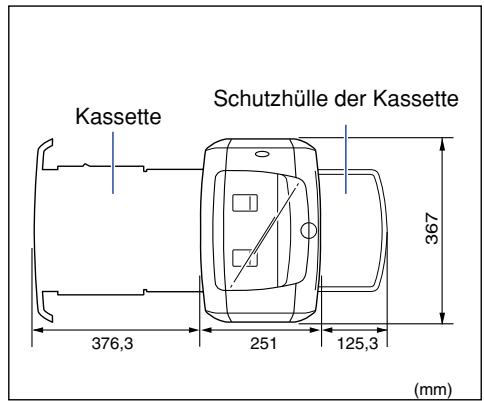
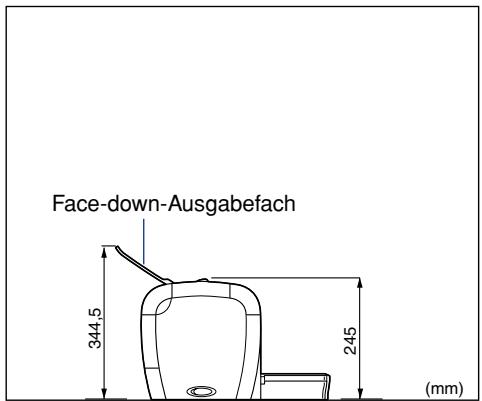
Mit Hilfe des optionalen Netzwerkadapters (AXIS1650) können Sie den LBP3200 direkt an ein Netzwerk anschließen.
Einzelheiten zum Netzwerkadapter AXIS1650 finden Sie auf der Website von Axis Communications (http://www.axis.com/).
Netzwerkadapter
Der optionale Netzwerkadapter kann über ein USB-Kabel an den LBP3200 angeschlossen werden. Der Netzwerkadapter und der Computer werden als gleichrangige Geräte angeschlossen (Peer-to-Peer). Sie können den Drucker auch über einen Druckserver mit dem Computer verbinden.
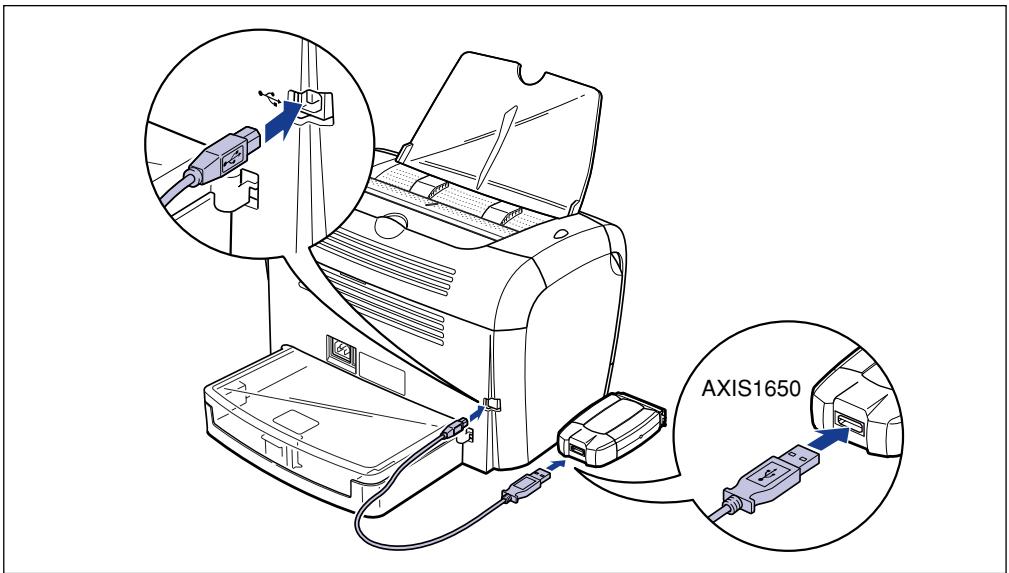
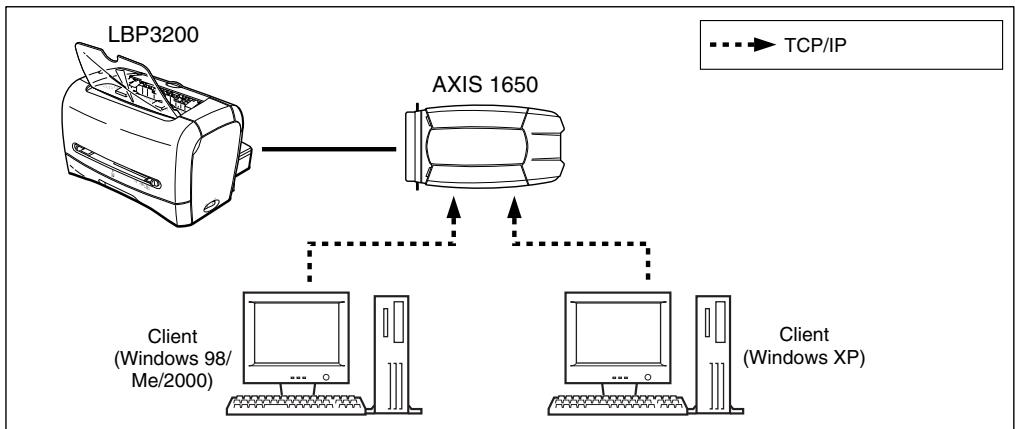
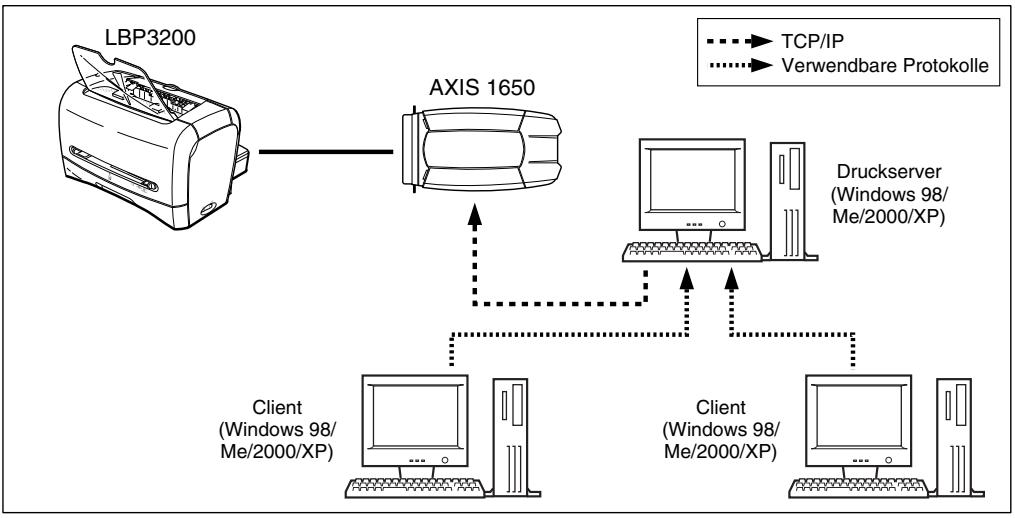

HINWEIS
- Wenn Sie den Netzwerkadapter verwenden, können Sie das Dienstprogramm "NetSpot Device Installer" verwenden, um die ursprünglichen Einstellungen eines an ein Netzwerk angeschlossenen Druckers anzugeben.
- Einzelheiten zum Netzwerkadapter finden Sie in der Bedienungsanleitung des Netzwerkadapters.
- Weitere Einzelheiten zum Netzwerkadapter erhalten Sie von Ihrem Canon-Vertragshändler, bei dem Sie den LBP3200 gekauft haben.
Die mitgelieferte CD-ROM enthält den "NetSpot Device Installer", ein
Dienstprogramm, mit dem die Einstellungen eines Druckers, der mit dem Netzwerk verbunden ist, initialisiert werden, sowie die Drucksoftware (CAPT). Der NetSpot Device Installer muss nicht auf Ihrem Computer installiert werden. Er wird lediglich dazu verwendet, die Einstellungen für die Netzwerkverbindung des Druckers zu initialisieren.
Genaue Informationen zum NetSpot Device Installer finden Sie im Anwenderhandbuch zu Ihrem Netzwerkadapter (AXIS 1650).

HINWEIS
Abhängig von der mitgelieferten CD-ROM ist der NetSpot Device Installer eventuell nicht enthalten. Wenn sich der NetSpot Device Installer nicht auf der mitgelieferten CD-ROM befindet, können Sie ihn von der Canon-Website herunterladen.
A
Abbrechen eines Druckauftrags, 4-6
Abmessungen der einzelnen Teile, 7-4
Assistent für die Druckerinstallation, 3-46
Auflösung, 4-21, 4-29
Auflösungsverfeinerung, 4-22, 4-30, 4-45
Ausgabeformat, 4-18, 4-26
Ausgabewahl-Abdeckung, 1-4
Ausrichtung, 4-18, 4-26
Auswählen des Papierausgabebereichs, 2-13
AXIS1650, 7-5
B
Benutzerdefiniertes Papierformat, 2-42, 4-19, 4-37
C
Canon LBP3200-Gruppe, 3-29
Druckeinstellungen, 4-7
Drucken einer Testseite, 3-33
Drucker
Druckerprobleme, 6-1
Druckerteile, 1-4
Reinigung, 5-18
Transport des Druckers, 5-20
Druckeranschluss, 4-23, 4-32
Druckereigenschaften, 4-9, 4-14
Druckertreiber
Drucklosehebel, 6-7, 6-11
Druckqualität, 4-43
Druckserver, 3-36, 3-37
E
Einlegen von Papier
Einlegen von benutzerdefiniertem Papier, 2-42
Einlegen von Umschlägen, 2-28
Normalpapier / schweres Papier / Etiketten /
Folien einlegen, 2-14
Etikett, 2-4, 2-6, 2-14
F
Face-down-Ausgabebereich, 1-4, 2-11, 2-13
Face-down-Ausgabefach, 1-4
Face-up-Ausgabeschacht, 1-5, 2-12, 2-13
Fehlerbehebungsdiagramm, 6-2
Fixiereinheit, 6-4
Folie, 2-4, 2-6, 2-14
Freigabeeinstellungen, 3-40, 3-43
Frontabdeckung, 1-5
H
Halbtoneinstellungen, 4-22, 4-30
Helligkeit, 4-22, 4-30
1
Installation
Installation unter Windows 2000, 3-16
Installation unter Windows 98/Me, 3-4
Installation unter Windows XP, 3-22
Installationsprobleme, 6-24
Installieren der CAPT-Software, 3-4
K
Manuelle Skalierung, 4-19, 4-27
Manueller Einzugschacht, 1-4, 2-9, 2-22, 2-36, 2-43
N
Netzstromanzeige, 1-5, 1-11
Netzwerk, 3-36
Netzwerkadapter, 7-5
Netzwerkdrucker, 3-47, 4-53
0
Online-Hilfe, 4-16, 4-25
P
Papier
Bedruckbarer Bereich, 2-6
Lagerung von Papier, 2-8
Papierart, 4-19, 4-27
Festlegen der Papierart, 2-26, 2-47
Liste der Papierarten, 2-3
Papierausgabebereich, 2-11
Papierausgabebereichstyp, 2-11
Papiereinzugswalze, 6-10
Papierfassungsvermögen der Papierquelle, 2-10
Papierfassungsvermögen des
Papierausgabebereichs, 2-12
Papierformat, 4-17, 4-25
Abkürzung des Papierformats, 2-5
Einrichtendes Papierformats, 2-26, 2-40, 2-46
Liste der Papierformate, 2-2
Papierführung, 1-5, 2-17, 2-31, 2-34, 2-37, 2-43
Papierquelle, 2-9
Papierquellentyp, 2-9
Papierstaus, 6-3
Plug & Play
Windows 2000, 3-18
Windows 98/Me, 3-8
Windows XP, 3-25
Probleme mit der Druckqualität, 6-18
R
Registerblatt [Allgemein], 4-23, 4-31
Registerblatt [Endverarbeitung], 4-20, 4-28
Registerblatt [Erweitert], 4-32
Registerblatt [Papierauswahl], 4-33
Registerblatt [Qualität], 4-21, 4-29, 4-43
Registerblatt [Seite einrichten], 4-17, 4-25
Registerblatt [Sicherheitseinstellungen], 4-33
Reinigung
Drucker, 5-18
Fixiereinheit, 5-13
USB-Kabel, 1-13
USB-Klasse-Treiber, 3-11, 3-18, 3-24, 6-24, 6-28
S
Schutzhülle der Kassette, 1-5
Schwarze Schicht, 1-6
Schweres Papier, 2-4, 2-6, 2-14
Seitenfolge, 4-19, 4-27
Seitenlayout, 4-19, 4-27
Seriennummer, 7-11
Servicefehler, 6-14
Voreinstellungen, 4-50
Systemanforderungen, 3-2
T
Technische Daten, 7-2
Teile und ihre Funktionen, 1-4
Testsite, 3-33
Tonerdichte, 4-22, 4-30, 4-44
Tonerpatronenführung, 1-6, 6-12
Tonersparmodus, 4-22, 4-30
Transferwalze, 6-5
Typenschild, 1-5
U
Umschlag, 2-5, 2-7, 2-28
Ungeeignetes Papier, 2-7
USB
USB-Anschluss, 1-5, 1-12, 1-13
USB-Druckerunterstützung, 6-28
V
Ventilationsöffnungen, 1-5
Verschiedene Probleme, 6-34
Verwendbares Papier, 2-2
Voreinstellungen, 4-21, 4-28
W
Wenn nichts gedruckt wird, 6-23
Wichtige Sicherheitsvorschriften, xv
Eine Seriennummer besteht aus vier Buchstaben und sechs Ziffern.

WICHTIG
Das Etikett ist für den Kundendiensttechniker erforderlich, um die Seriennummer für Reparatur oder Wartung zu prüfen. Ziehen Sie es nicht ab.
Rückseite des Druckers
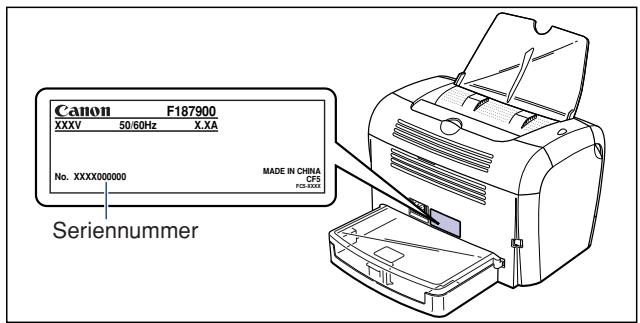
■ Verpackungskarton (seitlich)
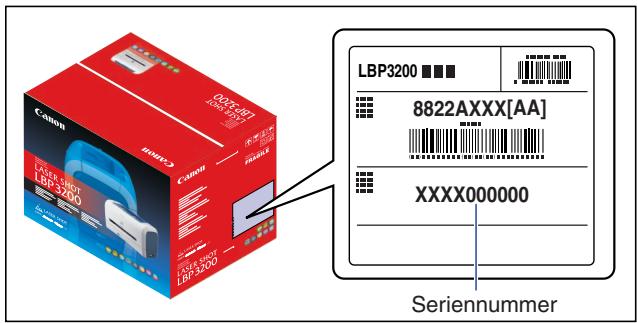
Canon
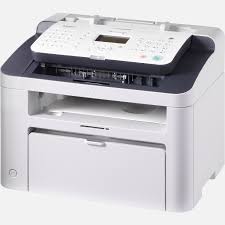
- LBP
- LASERDRUCKER
- BENUTZERHANDBUCH
- HANDBÜCHER FÜR DIESES GERÄT
- ERSTE SCHRITTE
- BENUTZERHANDBUCH (DIESES DOKUMENT)
- AUFBAU DIESES HANDBUCHS
- INHALT
- VORWORT VII
- BENUTZUNG DIESES HANDBUCHS VII
- RECHTSHINWEISE IX
- WICHTIGE SICHERHEITSVORSCHRIFTEN XV
- KAPITEL 1 BEVOR SIE DIESEN DRUCKER IN BETRIEB NEHMEN
- MERKMALE UND VORTEILE
- TEILE UND IHRE FUNKTIONEN
- ANSCHLIESSEN DES NETZKABELS
- EIN-/AUSSCHALTEN DES DRUCKERS
- ANSCHLIESSEN AN EINEN PC
- KAPITEL 2 EINLEGEN UND AUSGEBEN VON PAPIER
- PAPIERANFORDERUNGEN
- PAPIERQUELLE
- PAPIERAUSGABEBEREICH
- DRUCKEN AUF NORMALPAPIER / SCHWEREM PAPIER / ETIKETTEN / FOLIEN
- BEDRUCKEN VON UMSCHLÄGEN
- DRUCKEN AUF BENUTZERDEFINIERTEM PAPIER
- KAPITEL 3 EINRICHTEN DER DRUCKUMGEBUNG
- EINLEITUNG
- INSTALLIEREN DER CAPT-SOFTWARE
- NACH DEM FERTIGSTELLEN DER INSTALLATION (CANON LBP3200-GRUPPE)
- DRUCKEN EINER TESTSEITE
- VERWENDUNG DES DRUCKERS IN EINEM NETZWERK
- DEINSTALLIEREN DER CAPT-SOFTWARE
- KAPITEL 4 DRUCKEN EINES DOKUMENTS
- ABBRECHEN EINES DRUCKAUFTRAGS
- FESTLEGEN DER DRUCKEINSTELLUNGEN
- VERWENDUNG DER DRUCKFUNKTIONEN
- DRUCKEN MEHRERER SEITEN AUF EINEM BLATT PAPIER
- SKALIEREN DER DRUCKAUSGABE
- KAPITEL 5 REGELMÄSSIGE WARTUNG
- KAPITEL 6 FEHLERBEHEBUNG
- KAPITEL 7 ANHANG
- VORWORT
- BENUTZUNG DIESES HANDBUCHS
- IN DIESEM HANDBUCH VERWENDETE SYMBOLE
- WARNUNG
- VORSICHT
- WICHTIG
- HINWEIS
- IN DIESEM HANDBUCH VERWENDETE SCHALTFLÄCHEN
- IN DIESER BENUTZERHANDBUCH VERWENDETE ANZEIGEN
- KLICKEN SIE AUF [DRUCKERTREIBER INSTALLIEREN]
- IN DIESEM HANDBUCH VERWENDETE ABKÜRZUNGEN
- V-MODELL
- EMV-DIREKTIVE (220 - 240-V-MODELL)
- LASERSICHERHEIT (120-V/220-240-V-MODELLE)
- INTERNATIONALES ENERGY STAR-PROGRAMM
- WARENZEICHEN
- COPYRIGHT
- HAFTUNGSABLEHNUNGSERKLÄRUNG
- RECHTLICHE BESCHRÄNKUNG AUF DEN GEBRAUCH DES PRODUKTS UND VON BILDERN
- INSTALLATION
- HANDHABUNG
- VERBRAUCHSMATERIALIEN
- BEVOR SIE DIESEN DRUCKER IN BETRIEB NEHMEN
- HOCHLEISTUNGS-DRUCKSYSTEM "CAPT
- STANDARDMÄSSIGE AUSSTATTUNG MIT USB-SCHNITTSTELLE
- DRUCKEN MIT HOHER GESCHWINDIGKEIT SOWIE VON BILDERN MIT EXTRAHOHER AUFLÖSUNG
- UNTERSTÜTZUNG VERSCHIEDENER NETZWERKE
- UNTERSTÜTZUNG VERSCHIEDENER TYPEN VON MATERIALIEN
- GERINGE LEISTUNGSAUFNAHME UND SCHNELLER START
- KOMPAKTES UND GERÄUSCHARMES DESIGN
- BENUTZERFREUNDLICHE WARTUNG UND STATUSFENSTER DES DRUCKERS
- FRONTANSICHT
- ⑦ PAPIERFÜHRUNG
- ⑧ FRONTABDECKUNG
- RÜCKANSICHT
- ① NETZEINGANG
- ② FACE-UP-AUSGABESCHACHT
- ③ NETZSTROMANZEIGE
- ④ VENTILATIONSÖFFNUNGEN
- ⑤ USB-ANSCHLUSS
- ⑥ TYPENSCHILD
- ⑦ SCHUTZHÜLLE DER KASSETTE
- INNENANSICHT
- ① TONERPATRONENFÜHRUNG
- ② SCHWARZE SCHICHT
- STELLEN SIE SICHER, DASS SICH DER NETZSCHALTER IN DER AUS-STELLUNG BEFINDET
- STECKEN SIE DAS MITGELIEFERTE NETZKABEL IN DEN NETZEINGANG
- STECKEN SIE DEN NETZSTECKER IN DIE STECKDOSE
- EINSCHALTEN DES DRUCKERS
- AUSSCHALTEN DES DRUCKERS
- EINLEGEN UND AUSGEBEN VON PAPIER
- VERWENDBARES PAPIER
- PAPIERFORMAT
- PAPIERART
- NORMAL-PAPIER
- SCHWERES PAPIER
- FOLIE
- ETIKETT
- UMSCHLAG
- ABKÜRZUNGEN VON PAPIERFORMATEN
- BEDRUCKBARER BEREICH
- NORMAL-PAPIER / SCHWERES PAPIER / FOLIE / ETIKETT
- UNGEEIGNETES PAPIER
- LAGERUNG VON PAPIER
- PAPIERQUELLENTYP
- STANDARD
- PAPIERFASSUNGSVERMÖGEN DER PAPIERQUELLE
- PAPIERAUSGABEBEREICHSTYP
- FACE-DOWN-AUSGABEBEREICH
- FACE-UP-AUSGABESCHACHT
- PAPIERFASSUNGSVERMÖGEN DES PAPIERAUSGABEBEREICHS
- AUSWÄHLEN DES PAPIERAUSGABEBEREICHS
- UMSCHALTEN IN DEN FACE-UP-AUSGABESCHACHT
- UMSCHALTEN IN DEN FACE-DOWN-AUSGABEBEREICH
- EINLEGEN VON PAPIER
- EINLEGEN VON PAPIER IN DIE KASSETTE
- ZIEHEN SIE DIE KASSETTE HERAUS
- HALTEN SIE DEN VERRIEGELUNGS-LÖSEHEBEL DER PAPIERFÜHRUNG AN DER HINTERSEITE DER KASSETTE, UND STELLEN SIE DIE PAPIERFÜHRUNG AUF DIE MARKIERUNG EIN, DIE DAS GEWÜNSCHTE PAPIERFORMAT ANZEIGT
- LEGEN SIE DEN PAPIERSTAPEL SO EIN, DASS DIE UNTERSEITE DER BLÄTTER DIE PAPIERFÜHRUNGEN BERÜHRT
- DRÜCKEN SIE DEN PAPIERSTAPEL WIE IN DER ABBILDUNG GEZEIGT EIN UND ACHTEN SIE DARAUF, DASS ER UNTER DEN HAKEN AN DEN PAPIERFÜHRUNGEN EINGELEGT IST UND DIE PAPIERGRENZMARKIERUNGEN NICHT ÜBERSCHREITET
- SETZEN SIE DIE KASSETTE IN DEN DRUCKER EIN
- EINLEGEN VON PAPIER IN DEN MANUELLEN EINZUGSCHACHT
- STELLEN SIE BEIDE SEITEN DER PAPIERFÜHRUNG AUF DIE POSITION DES GEWÜNSCHTEN PAPIERFORMATS EIN
- HALTEN SIE DAS PAPIER MIT BEIDEN HÄNDEN WIE IN DER ABBILDUNG GEZEIGT UND LEGEN SIE ES LANGSAM MIT DER DRUCKSEITE NACH OBEN EIN, BIS ES AN DER RÜCKSEITE ANSTÖSST
- EINRICHTEN DES DRUCKERTREIBERS UND DRUCKEN
- WÄHLEN SIE [DRUCKEN] IN DER ANWENDUNG. WÄHLEN SIE DIESEN DRUCKER UNTER [NAME] UND KLICKEN SIE AUF [EIGENSCHAFTEN]
- RUFEN SIE DAS REGISTERBLATT [SEITE EINRICHTEN] AUF, UND WÄHLEN SIE DANN UNTER [PAPIERFORMAT] DIE GRÖSSE DES DOKUMENTS AUS, DAS SIE IN DER ANWENDUNG ERSTELLT HABEN
- WÄHLEN SIE UNTER [AUSGABEFORMAT] DAS GEWÜNSCHTE FORMAT DES EINGELEGTEN PAPIERS
- WÄHLEN SIE UNTER [PAPIERART] DEN TYP DES EINGELEGTEN PAPIERS AUS
- KLICKEN SIE AUF [OK], UM DAS DIALOGFELD [EIGENSCHAFTEN] ZU SCHLIESSEN
- KLICKEN SIE AUF [OK], UM DEN DRUCKVORGANG ZU STARTEN
- EINLEGEN VON UMSCHLÄGEN
- EINLEGEN VON UMSCHLÄGEN IN DIE KASSETTE
- DRÜCKEN SIE DIE UMSCHLÄGE WIE IN DER ABBILDUNG GEZEIGT EIN UND ACHTEN SIE DARAUF, DASS SIE UNTER DEN HAKEN AN DEN PAPIERFÜHRUNGEN EINGELEGT SIND UND DIE PAPIERGRENZMARKIERUNGEN NICHT ÜBERSCHREITEN
- EINLEGEN VON UMSCHLÄGEN IN DEN MANUELLEN EINZUGSCHACHT
- LEGEN SIE UNGEFÄHR 2 CM DES UMSCHLAGS IN DEN MANUELLEN EINZUGSCHACHT ① EIN, UND PASSEN SIE DANN DIE PAPIERFÜHRUNGEN AN DIE BREITE DES UMSCHLAGS ② AN
- HALTEN SIE DEN UMSCHLAG WIE IN DER ABBILDUNG GEZEIGT UND LEGEN SIE IHN LANGSAM MIT DER DRUCKSEITE NACH OBEN EIN, BIS ER AN DER RÜCKSEITE ANSTÖSST
- EINRICHTEN DES DRUCKERTREIBERS UND DRUCKVORGANG
- EINLEGEN VON BENUTZERDEFINIERTEM PAPIER
- LEGEN SIE UNGEFÄHR 2 CM DES PAPIERS IN DEN MANUELLEN EINZUGSCHACHT ① EIN, UND PASSEN SIE DANN DIE PAPIERFÜHRUNGEN AN DIE BREITE DES PAPIERS ② AN
- HALTEN SIE DAS PAPIER MIT BEIDEN HÄNDEN WIE IN DER ABBILDUNG GEZEIGT UND LEGEN SIE ES MIT DER DRUCKSEITE NACH OBEN EIN, BIS ES AN DER RÜCKSEITE ANSTÖSST
- WÄHLEN SIE UNTER [AUSGABEFORMAT] DEN NAMEN (DAS FORMAT) DES EINGELEGTEN BENUTZERDEFINIERTEN PAPIERS ENTSPRECHEND IHREN WÜNSCHEN
- EINRICHTEN DER DRUCKUMGEBUNG
- NACH DER INSTALLATION DES DRUCKERS
- INSTALLIEREN DES DRUCKERTREIBERS (SIEHE S. 3-4.)
- EINRICHTEN EINER NETZWERKUMGEBUNG (SIEHE S. 3-36.)
- SCHRITTE ZUM DRUCKEN, DIE IMMER BEFOLGT WERDEN MÜSSEN
- DURCHFÜHRUNG EINES DRUCKAUFTRAGS
- ERFORDERLICHE SYSTEMUMGEBUNG
- SOFTWAREUMGEBUNG DES BETRIEBSSYSTEMS
- SCHNITTSTELLENUMGEBUNG
- FÜR WINDOWS 98/ME
- INSTALLATION VON CD-ROM
- SCHLIESSEN SIE DEN DRUCKER MIT DEM USB-KABEL AN DEN COMPUTER AN
- SCHALTEN SIE DEN COMPUTER EIN, UND STARTEN SIE WINDOWS 98/ME
- LEGEN SIE DIE MITGELIEFERTE CD-ROM "USER SOFTWARE FOR LBP3200" IN DAS CD-ROM-LAUFWERK EIN
- BESTÄTIGEN SIE DIE SPRACHE UND KLICKEN SIE AUF [OK]
- KLICKEN SIE AUF [WEITER]
- BESTÄTIGEN SIE DEN INHALT DIESES LIZENZVERTRAGS UND KLICKEN SIE DANN AUF [JA]
- WÄHLEN SIE [AUTOMATISCHE ERKENNUNG (EMPFOHLEN)] UND KLICKEN SIE DANN AUF [WEITER]
- KLICKEN SIE AUF [OK], UND DRÜCKEN SIE DIE SEITE "I" DES NETZSCHALTERS, UM DEN DRUCKER EINZUSCHALTEN
- NACHDEM DIE INSTALLATION ABGESCHLOSSEN IST, KLICKEN SIE AUF [OK]
- FÜR WINDOWS ME
- FÜR WINDOWS
- WÄHLEN SIE [POSITION DES TREIBERS ANGEGEBEN (ERWEITERT)], UND KLICKEN SIE DANN AUF [WEITER]
- STELLEN SIE SICHER, DASS DER RICHTIGE ORDNER IN [GEBEN SIE EINE POSITION AN] ANGEZEIGT WIRD, UND KLICKEN SIE DANN AUF [WEITER]
- KLICKEN SIE AUF [FERTIG STELLEN]
- WÄHLEN SIE [POSITION DES TREIBERS ANGEBEN (ERWEITERT)], UND KLICKEN SIE DANN AUF [WEITER]
- GEBEN SIE EINEN NEUEN NAMEN IN [DRUCKERNAME] EIN, WENN SIE DEN DRUCKERNAMEN ÄNDERN WOLLEN
- WENN DAS DIALOGFELD ZUM ABSCHLUSS DES INSTALLATIONSVORGANGS AUFGERUFEN WIRD, KLICKEN SIE AUF [OK]
- WENN DER UNTEN ANGEZEIGTE BILDSCHIRM EINGEBLENDET WIRD, SCHALTEN SIE DEN DRUCKER EIN
- WENN DER UNTEN ANGEZEIGTE BILDSCHIRM EINGEBLENDET WIRD, KLICKEN SIE AUF [OK]
- INSTALLIEREN MIT PLUG & PLAY
- SCHALTEN SIE DEN COMPUTER EIN, UND STARTEN SIE WINDOWS
- MELDEN SIE SICH BEIM STARTEN ALS BENUTZER MIT ADMINISTRATORRECHTEN AN
- WÄHLEN SIE [NACH EINEM PASSENDEN TREIBER FÜR DAS GERÄT SUCHEN (EMPFOHLEN)], UND KLICKEN SIE DANN AUF [WEITER]
- ÜBERZEUGEN SIE SICH, DASS DER RICHTIGE ORDNER IN [DATEIEN DES HERSTELLERS KOPIEREN VON] ANGEZEIGT WIRD, UND KLICKEN SIE DANN AUF [OK]
- FÜR WINDOWS XP
- ASSISTENT FÜR DAS SUCHEN NEUER HARDWARE
- PRÜFEN SIE, OB DER GEWÄHLTE ORDNER IN [FOLGENDE QUELLE EBENFALLS DURCHSUCHEN] ANGEZEIGT WIRD, UND KLICKEN SIE DANN AUF [WEITER]
- ZEIGEN SIE DEN ORDNER [DRUCKER] ODER [DRUCKER UND FAXGERÄTE] AN
- WÄHLEN SIE DAS SYMBOL [CANON LBP3200] UND ANSCHLIESSEND [EIGENSCHAFTEN] AUS DEM MENÜ [DATEI]
- KLICKEN SIE AUF DEM REGISTERBLATT [ALLGEMEIN] AUF [TESTSEITE DRUCKEN]
- WENN DIE TESTSEITE RICHTIG GEDRUCKT WURDE, KLICKEN SIE AUF [OK]
- EINRICHTEN DES DRUCKSERVERS
- NETZWERKEINSTELLUNGEN
- ZEIGEN SIE DAS REGISTERBLATT [KONFIGURATION] AN, UND KLICKEN SIE DANN AUF [HINZUFÜGEN]
- KLICKEN SIE AUF DAS SYMBOL [DIENST] UND DANN AUF [HINZUFÜGEN]
- WÄHLEN SIE [DATEI- UND DRUCKERFREIGABE FÜR MICROSOFT-NETZWERKE], UND KLICKEN SIE DANN AUF [OK]
- KLICKEN SIE AUF [DATEI- UND DRUCKERFREIGABE]
- STELLEN SIE SICHER, DASS [ANDEREN BENUTZERN SOLL DER ZUGRIFF AUF DIESEN DRUCKER ERMÖGLICHT WERDEN] AKTIVIERT IST, UND KLICKEN SIE DANN AUF [OK]
- RUFEN SIE DAS REGISTERBLATT [ZUGRIFFSSTEUERUNG] AUF, UND WÄHLEN SIE ENTWEDER [ZUGRIFFSSTEUERUNG AUF FREIGABEEBENE] ODER [ZUGRIFFSSTEUERUNG AUF BENUTZEREBENE]
- DRUCKERFREIGABE-EINSTELLUNGEN
- WÄHLEN SIE [FREIGEGEBEN ALS]. ÄNDERN SIE [FREIGABENAME] (FALLS GEWÜNSCHT), UND GEBEN SIE [KOMMENTAR] UND [KENNWORT] NACH BEDARF EIN
- KLICKEN SIE AUF [OK]
- ÜBERZEUGEN SIE SICH, DASS [DATEI- UND DRUCKERFREIGABE FÜR MICROSOFT-NETZWERKE] GEWÄHLT IST, UND KLICKEN SIE DANN AUF [OK]
- FÜR WINDOWS 2000: KLICKEN SIE AUF [START] → [EINSTELLUNGEN] → [DRUCKER]
- KLICKEN SIE MIT DER RECHTEN MAUSTASTE AUF DAS SYMBOL [CANON LBP3200], UND WÄHLEN SIE DANN [FREIGABE] AUS DEM POPUP-MENÜ
- WÄHLEN SIE [FREIGEGEBEN ALS] (FÜR WINDOWS XP, [DRUCKER FREIGEGEBEN]). ÄNDERN SIE DEN FREIGABENAMEN BEI BEDARF
- KLICKEN SIE AUF [ZUSÄTZLICHE TREIBER]
- WÄHLEN SIE FÜR WINDOWS 2000 DIE OPTION [WINDOWS 95 ODER 98], FÜR WINDOWS XP DIE OPTION [WINDOWS 95, 98 UND ME] AUS, UND KLICKEN SIE DANN AUF [OK]
- WENN IHR CD-ROM-LAUFWERK DIE BEZEICHNUNG [D:] TRÄGT, WÄHLEN SIE [D:\GERMAN\WIN98], UND KLICKEN SIE DANN AUF [OK]
- KLICKEN SIE AUF [SCHLIESSEN]
- INSTALLATION AUF DEN CLIENTS
- INSTALLIEREN ÜBER DEN [ASSISTENT FÜR DIE DRUCKERINSTALLATION]
- KLICKEN SIE IM MENÜ [START] AUF [EINSTELLUNGEN] → [DRUCKER]. DER ORDNER [DRUCKER] WIRD GEÖFFNET. DOPPELKLICKEN SIE DANACH AUF DAS SYMBOL [DRUCKER HINZUFÜGEN]
- WÄHLEN SIE [NETZWERKDRUCKER] UND KLICKEN SIE AUF [WEITER]
- FÜR WINDOWS 2000/XP KLICKEN SIE AUF [WEITER]. FÜR WINDOWS 98/ME KLICKEN SIE AUF [DURCHSUCHEN]
- WÄHLEN SIE DAS VERZEICHNIS DES DRUCKSERVERS, UND KLICKEN SIE DANN AUF [WEITER]
- WÄHLEN SIE AUS, OB SIE DIESEN DRUCKER ALS STANDARDDRUCKER VERWENDEN MÖCHTEN, UND KLICKEN SIE DANN AUF [WEITER]
- INSTALLIEREN ÜBER DEN [WINDOWS-EXPLORER]
- FÜR WINDOWS ME/2000/XP: KLICKEN SIE IM MENÜ [START] AUF → [PROGRAMME] ([ALLE PROGRAMME] FÜR WINDOWS XP) → [ZUBEHÖR] → [WINDOWS-EXPLORER]
- WÄHLEN SIE DEN DRUCKSERVER AUS [NETZWERKUMGEBUNG] AUS, UND DOPPELKLICKEN SIE DANN AUF DAS SYMBOL [CANON LBP3200]
- DAS DIALOGFELD [DRUCKER] ERSCHEINT. FOLGEN SIE DEN ANWEISUNGEN AUF DEM BILDSCHIRM
- STELLEN SIE SICHER, DASS ALLE UNTEN AUFGEFÜHRTEN DATEIEN UND PROGRAMME GESCHLOSSEN WERDEN
- ÖFFNEN SIE DEN ORDNER [CANON LBP3200] AUF DEM DESKTOP, UND DOPPELKLICKEN SIE AUF DAS SYMBOL [DEINSTALLATION VON CANON LBP3200]
- DRUCKEN EINES DOKUMENTS
- LEGEN SIE PAPIER IN DIE KASSETTE ODER DEN MANUELLEN EINZUGSSCHACHT EIN
- ÖFFNEN SIE EINE PDF-DATEI, DIE SIE MIT ACROBAT READER DRUCKEN MÖCHTEN, UND WÄHLEN SIE DANN [SEITENEINRICHTUNG] AUS DEM MENÜ [DATEI]
- GEBEN SIE DAS PAPIERFORMAT DES DOKUMENTS UND DIE DRUCKAUSRICHTUNG AN, UND KLICKEN SIE DANN AUF [OK]
- WÄHLEN SIE [DRUCKEN] AUS DEM MENÜ [DATEI]
- WÄHLEN SIE [CANON LBP3200] UNTER [NAME] AUS, UND GEBEN SIE DANN DIE DRUCKEINSTELLUNGEN AN
- WENN SIE NOCH DETAILLIERTERE EINSTELLUNGEN ANGEBEN MÖCHTEN, KLICKEN SIE AUF [EIGENSCHAFTEN]
- GEBEN SIE DIE DRUCKEINSTELLUNGEN IN DEN REGISTERN [SEITE EINRICHTEN], [ENDVERARBEITUNG] UND [QUALITÄT] EIN, UND KLICKEN SIE DANN AUF [OK]
- STARTET DEN DRUCK
- KLICKEN SIE AUF DIE SCHALTFLÄCHE FÜR DEN GEWÜNSCHTEN VORGANG IN DER SYMBOLLEISTE
- ABBRECHEN DES DRUCKAUFTRAGS
- UNTERBRECHEN DES DRUCKAUFTRAGS
- FORTSETZEN DES DRUCKAUFTRAGS
- FESTLEGENDRUCKEINSTELLUNGEN
- ANZEIGEN DES DIALOGFELDS [DOKUMENTEIGENSCHAFTEN] AUS DER ANWENDUNG
- WÄHLEN SIE [DRUCKEN] AUS DEM MENÜ [DATEI] IN DER ANWENDUNG
- BESTÄTIGEN SIE DEN DRUCKERNAMEN, UND KLICKEN SIE DANN AUF [EIGENSCHAFTEN]
- ANZEIGEN DES DIALOGFELDS [EIGENSCHAFTEN VON DRUCKER] AUS DEM ORDNER [DRUCKER]
- KLICKEN SIE IM MENÜ [START] AUF [EINSTELLUNGEN] → [DRUCKER]
- FÜR WINDOWS 2000/XP
- ANZEIGEN DES DIALOGFELDS [DOKUMENTEIGENSCHAFTEN] AUS DEM ORDNER [DRUCKER]
- WÄHLEN SIE DAS SYMBOL [CANON LBP3200] UND ANSCHLIESSEND [DRUCKEINSTELLUNGEN] AUS DEM MENÜ [DATEI]
- REGISTERBLATT [SEITE EINRICHTEN]
- AUSGABEFORMAT
- KOPIEN
- AUSRICHTUNG
- SEITENLAYOUT (SIEHE S. 4-34.)
- MANUELLE SKALIERUNG / SEITENFOLGE (SIEHE S. 4-35.)
- BENUTZERDEFINIERTES PAPIERFORMAT (SIEHE S. 4-37.)
- REGISTERBLATT [ENDVERARBEITUNG]
- SORTIEREN
- VOREINSTELLUNGEN
- REGISTERBLATT [QUALITÄT]
- AUFLÖSUNG
- HALBTONEINSTELLUNGEN
- HELLIGKEIT / KONTRAST
- DETAILS
- REGISTERBLATT [ALLGEMEIN]
- REGISTERBLATT [DETAILS]
- REGISTERBLATT [FREIGABE]
- REGISTERBLATT [ANSCHLÜSSE]
- REGISTERBLATT [ERWEITERT]
- REGISTERBLATT [SICHERHEITSEINSTELLUNGEN]
- REGISTERBLATT [PAPIERAUSWAHL]
- BESTÄTIGEN SIE DIE EINSTELLUNGEN, UND KLICKEN SIE DANN AUF [OK]
- AUTOMATISCHES SKALIEREN EINES DOKUMENTS
- MANUELLES SKALIEREN EINES DOKUMENTS
- FESTLEGEN EINES BENUTZERDEFINIERTEN PAPIERFORMATS
- LEGEN SIE DIE FOLGENDEN OPTIONEN NACH BEDARF FEST
- RUFEN SIE DEN ORDNER [DRUCKER] (WINDOWS XP: [DRUCKER UND FAXGERÄTE]) AUF, UND KLICKEN SIE DANN IM MENÜ [DATEI] AUF [SERVEREIGENSCHAFTEN]
- RUFEN SIE DAS REGISTERBLATT [FORMULARE] AUF, UND AKTIVIEREN SIE DANN [NEUES FORMULAR ERSTELLEN]. LEGEN SIE DIE FOLGENDEN OPTIONEN NACH BEDARF FEST
- KLICKEN SIE AUF DIE SCHALTFLÄCHE [PAPIERAUSWAHL ÄNDERN]
- WÄHLEN SIE UNTER [VERFÜGBARES PAPIER] DAS ZU VERWENDENDE BENUTZERDEFINIERTE PAPIER AUS, UND KLICKEN SIE DANN AUF [OK]
- RUFEN SIE DAS REGISTERBLATT [QUALITÄT] AUF
- GEBEN SIE DIE [AUFLÖSUNG] AN
- LEGEN SIE DIE [HALBTONEINSTELLUNGEN] FEST
- GEBEN SIE [HELLIGKEIT] UND [KONTRAST] AN
- FESTLEGEN DER AUFLÖSUNGSVERFEINERUNG
- ANZEIGEN DER DRUCKEREINSTELLUNGEN / WIEDERHERSTELLEN DER STANDARDEINSTELLUNGEN
- ANZEIGEN DER DRUCKEREINSTELLUNGEN
- KLICKEN SIE AUF [EINSTELLUNGEN ANZEIGEN]
- WIEDERHERSTELLEN DER STANDARDEINSTELLUNGEN
- VERWENDUNG DES STATUSFENSTERS DES DRUCKERS
- MENÜLEISTE
- ANDERE FUNKTIONEN
- ANZEIGE DES STATUSFENSTERS DES DRUCKERS
- SCHLIESSEN DES STATUSFENSTERS DES DRUCKERS
- FESTLEGEN DER VOREINSTELLUNGEN
- [DRUCKERSTATUSFENSTER ANZEIGEN]-GRUPPE
- GRUPPE [FARBTONEINSTELLUNGEN]
- GRUPPE [DRUCKERSTATUS FÜR ALLE DRUCKER]
- IMMER IM VORDERGRUND ANZEIGEN
- WÄHLEN SIE [VOREINSTELLUNGEN] AUS DEM [OPTIONEN]-MENÜ
- BESTÄTIGEN SIE ALLE EINSTELLUNGEN, UND KLICKEN SIE DANN AUF [OK]
- NETZWERKDRUCKER-STATUS
- REGELMÄSSIGE WARTUNG
- VOR DEM ERSETZEN DER TONERPATRONE
- ÖFFNEN SIE DIE FRONTABDECKUNG
- NEHMEN SIE DIE TONERPATRONE AUS DEM DRUCKER
- HALTEN SIE DIE TONERPATRONE WIE IN DER ABBILDUNG GEZEIGT UND SCHÜTTELN SIE SIE SANFT 5 ODER 6 MAL, UM DEN TONER IM INNEREN GLEICHMÄSSIG ZU VERTEILEN
- ERSETZEN DER TONERPATRONE
- NEHMEN SIE EINE NEUE TONERPATRONE AUS DER SCHUTZHÜLLE
- LEGEN SIE DIE TONERPATRONE AUF EINER FLACHEN OBERFLÄCHE AB, UND ZIEHEN SIE DANN DAS SIEGELBAND (CA. 45 CM LANG) LANGSAM AB, WÄHREND SIE DIE TONERPATRONE ABSTÜTZEN
- ÜBEN SIE BEIM EINSETZEN DER TONERPATRONE EINEN DRUCK AUF DIESE AUS, WÄHREND SIE GLEICHZEITIG DIE AUSKERBUNGEN AN BEIDEN SEITEN DER TONERPATRONE AN DER TONERPATRONENFÜHRUNG AUSRICHTEN
- SCHLIESSEN SIE DIE FRONTABDECKUNG
- REINIGUNG
- KLICKEN SIE AUF [OPTIONEN] → [REINIGUNG]
- VORSICHTSMASSREGELN ZUM UMGANG MIT DER TONERPATRONE
- LAGERUNG VON TONERPATRONEN
- KONDENSATION
- TRANSPORT DES DRUCKERS
- TRANSPORTIEREN DES DRUCKERS
- VORSICHTSMASSREGELN ZUM HANDHABEN DES DRUCKERS
- VORSICHTSMASSREGELN FÜR DIE LAGERUNG DES DRUCKERS
- FEHLERBEHEBUNG
- WENN PROBLEME BEIM DRUCKEN AUFTRETEN
- SETZEN SIE DIE TONERPATRONE IN IHRE SCHUTZHÜLLE
- ÖFFNEN SIE DIE AUSGABEWAHL-ABDECKUNG
- KIPPEN SIE DIE BEIDEN DRUCKLÖSEHEBEL DER FIXIEREINHEIT IN IHRE RICHTUNG, UM DIE FIXIEREINHEIT VON DEM DRUCK ZU ENTLASTEN
- ZIEHEN SIE DAS GESTAUTE PAPIER LANGSAM IN PFEILRICHTUNG
- BEIM EINZIEHEN VON PAPIER AUS DER KASSETTE
- BEIM EINZIEHEN VON PAPIER AUS DEM MANUELLEN EINZUGSCHACHT
- NEHMEN SIE DIE TONERPATRONE AUS DER SCHUTZHÜLLE
- WENN EIN FEHLER IN DER FIXIEREINHEIT AUFTRITT
- WENN EIN SCANNER-FEHLER ODER EIN SERVICEFEHLER AUFTRITT
- SCHALTEN SIE DEN DRUCKER AUS, WARTEN SIE MINDESTENS ZEHN SEKUNDEN, UND SCHALTEN SIE DEN DRUCKER DANN ERNEUT EIN
- DRÜCKEN SIE DIE SEITE "O" DES NETZSCHALTERS, UM DEN DRUCKER AUSZUSCHALTEN ①, ZIEHEN SIE DAS USB-KABEL ② AB, UND ZIEHEN SIE ANSCHLIESSEND DAS NETZKABEL AUS DER STECKDOSE ③
- WENDEN SIE SICH AN DEN FACHHÄNDLER, BEI DEM SIE DIESEN DRUCKER GEKAUFT HABEN, ODER AN IHREN KUNDENDIENSTVERTRETER
- WENN DIE DEINSTALLATION ERFOLGLOS IST
- KLICKEN SIE IM MENÜ [START] AUF → [EINSTELLUNGEN] → [SYSTEMSTEUERUNG] → [SOFTWARE]
- WÄHLEN SIE [CANON LBP3200] IM DIALOGFELD [SOFTWARE] AUS, UND KLICKEN SIE DANN AUF [ÄNDERN/ENTFERNEN] ([HINZUFÜGEN/ENTFERNEN] FÜR WINDOWS 98/ME)
- DEINSTALLIEREN DES USB-KLASSE-TREIBERS
- STELLEN SIE SICHER, DASS [CANON LBP3200] NICHT IM DIALOGFELD [SOFTWARE] ANGEZEIGT WIRD, UND KLICKEN SIE DANN AUF [×]
- WÄHLEN SIE [START] → [EINSTELLUNGEN] → [SYSTEMSTEUERUNG], UND DOPPELKLICKEN SIE DANN AUF DAS SYMBOL [SYSTEM]
- KLICKEN SIE AUF [HARDWARE] → [GERÄTE-MANAGER], UND DOPPELKLICKEN SIE DANN AUF [USB-CONTROLLER]
- LÖSCHEN SIE NUR DEN FOLGENDEN USB-KLASSE-TREIBER UNTER [USB-CONTROLLER]
- WENN DAS DIALOGFELD [ENTFERNEN DES GERÄTS BESTÄTIGEN] ERSCHEINT, KLICKEN SIE AUF [OK]
- TRENNEN SIE DAS USB-KABEL VOM COMPUTER, UND STARTEN SIE WINDOWS NEU
- INSTALLIEREN DURCH AUSWÄHLEN DES USB-ANSCHLUSSES (NUR WINDOWS 98/ME)
- WÄHLEN SIE [AUS ENDE WAHREN], UND KLICKEN SIE DANN AUF [WEITER]
- WÄHLEN SIE UNTER [LISTE DER ANSCHLÜSSE] EINEN USB-ANSCHLUSS AUS, DEN SIE FÜR DIESEN DRUCKER VERWENDEN KÖNNEN, UND KLICKEN SIE DANACH AUF [WEITER]
- NACHDEM DIE INSTALLATION ABGESCHLOSSEN IST, KLICKEN SIE AUF [BEENDEN]
- PROBLEME BEI DER NETZWERK-INSTALLATION
- GRUND
- ABHILFE
- URSACHE
- ANHANG
- TECHNISCHE DATEN DER HARDWARE
- TECHNISCHE DATEN DER SOFTWARE
- ABMESSUNGEN DER EINZELNEN TEILE
- NETZWERKADAPTER
- A
- B
- C
- E
- F
- H
- K
- N
- P
- R
- S
- T
- U
- V
- W
- RÜCKSEITE DES DRUCKERS
- VERPACKUNGSKARTON (SEITLICH)
- CANON
Marke : CANON
Modell : LASER SHOT LBP3200
Kategorie : Laserdrucker