 Notice-Facile
QE32LS03T - TV SAMSUNG - Kostenlose Bedienungsanleitung
Finden Sie kostenlos die Bedienungsanleitung des Geräts QE32LS03T SAMSUNG als PDF.



Laden Sie die Anleitung für Ihr TV kostenlos im PDF-Format! Finden Sie Ihr Handbuch QE32LS03T - SAMSUNG und nehmen Sie Ihr elektronisches Gerät wieder in die Hand. Auf dieser Seite sind alle Dokumente veröffentlicht, die für die Verwendung Ihres Geräts notwendig sind. QE32LS03T von der Marke SAMSUNG.
BEDIENUNGSANLEITUNG QE32LS03T SAMSUNG
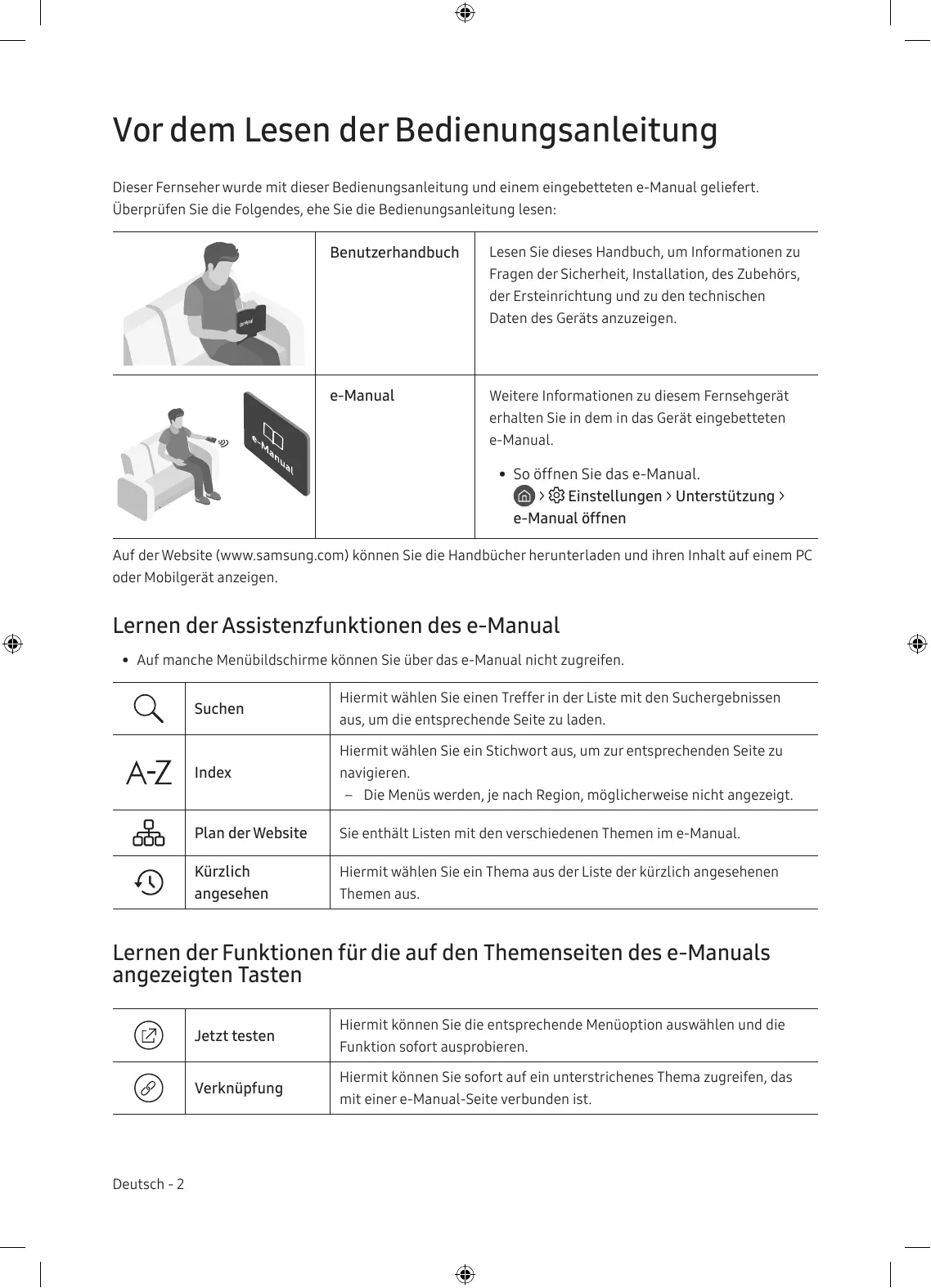
- • So öffnen Sie das e-Manual. > Einstellungen > Unterstützung > e-Manual öffnen Auf der Website (www.samsung.com) können Sie die Handbücher herunterladen und ihren Inhalt auf einem PC oder Mobilgerät anzeigen. Lernen der Assistenzfunktionen des e-Manual
- • Auf manche Menübildschirme können Sie über das e-Manual nicht zugreifen. Suchen Hiermit wählen Sie einen Treffer in der Liste mit den Suchergebnissen aus, um die entsprechende Seite zu laden. Hiermit wählen Sie ein Stichwort aus, um zur entsprechenden Seite zu Index navigieren. –– Die Menüs werden, je nach Region, möglicherweise nicht angezeigt. Plan der Website Sie enthält Listen mit den verschiedenen Themen im e-Manual. Kürzlich angesehen Hiermit wählen Sie ein Thema aus der Liste der kürzlich angesehenen Themen aus. Lernen der Funktionen für die auf den Themenseiten des e-Manuals angezeigten Tasten Jetzt testen Verknüpfung Deutsch - 2 Hiermit können Sie die entsprechende Menüoption auswählen und die Funktion sofort ausprobieren. Hiermit können Sie sofort auf ein unterstrichenes Thema zugreifen, das mit einer e-Manual-Seite verbunden ist. Achtung! Wichtige Sicherheitshinweise Lesen Sie die Sicherheitshinweise sorgfältig, bevor Sie das Fernsehgerät verwenden. In der folgenden Tabelle finden Sie eine Erklärung für die Symbole, die Sie möglicherweise auf Ihrem SamsungProdukt sehen. ACHTUNG
GEFAHR DURCH STROMSCHLAGNICHT ÖFFNEN
ACHTUNG: UM DAS RISIKO EINES STROMSCHLAGS ZU VERRINGERN, DÜRFEN SIE DIE ABDECKUNG (ODER RÜCKSEITE) NICHT ÖFFNEN. ES BEFINDEN SICH IM INNEREN KEINE TEILE, DIE VON BENUTZERN GEWARTET
WERDEN KÖNNEN. ALLE WARTUNGSARBEITEN SIND
QUALIFIZIERTEM FACHPERSONAL ZU ÜBERLASSEN. Produkt der Klasse II: Dieses Symbol zeigt an, dass das Gerät einen elektrischen Erdungsanschluss (Masse) nicht benötigt. Wenn dieses Symbol auf einem Produkt mit Netzkabel nicht vorhanden ist, MUSS das Produkt über eine zuverlässige Verbindung mit der Erde (Masse) verfügen. Wechselspannung: Bei einer mit diesem Symbol gekennzeichneten Nennspannung handelt es sich um eine Wechselspannung. Gleichspannung: Bei einer mit diesem Symbol gekennzeichneten Nennspannung handelt es sich um eine Gleichspannung. Dieses Symbol weist darauf hin, dass diesem Gerät wichtige Anweisungen zum Betrieb und zur Wartung beigefügt sind. Achtung! Gebrauchsanweisung beachten: Dieses Symbol weist den Benutzer an, weitere sicherheitsrelevante Informationen der Gebrauchsanweisung zu entnehmen.
- • Die Schlitze und Öffnungen im Gehäuse und in der Rückwand oder im Boden sind wichtig und dienen der Belüftung. Um den zuverlässigen Betrieb des Geräts zu gewährleisten und es vor Überhitzung zu schützen, dürfen diese Öffnungen keinesfalls blockiert oder bedeckt werden. –– Stellen Sie das Gerät nicht an Orten mit beengten Platzverhältnissen auf, wie z. B. in einem Bücherregal oder einem Einbauschrank. Dies ist nur dann zulässig, wenn für ausreichende Belüftung gesorgt wird. –– Außerdem darf das Gerät keinesfalls in der Nähe oder oberhalb eines Heizstrahlers oder -körpers aufgestellt werden oder an Orten, an denen es direkter Sonneneinstrahlung ausgesetzt ist. –– Stellen Sie keine mit Flüssigkeit gefüllten Behälter (Vasen usw.) auf das Gerät, da dies zu einem Brand oder Stromschlag führen kann.
- • Setzen Sie das Gerät keinesfalls dem Regen aus und stellen Sie es nicht in der Nähe von Wasser auf (Badewanne, Küchenspüle, feuchter Keller, Schwimmbecken usw.). Falls das Gerät dennoch Nässe ausgesetzt war, trennen Sie es von der Stromversorgung und wenden Sie sich umgehend an den nächstgelegenen Händler.
- • Für dieses Gerät werden Batterien benötigt. Entsorgen Sie die Batterien ordnungsgemäß und in Übereinstimmung mit den für Sie geltenden Umweltschutzbestimmungen. Bitte wenden Sie sich bei Fragen zur ordnungsgemäßen Entsorgung an Ihre örtlichen Behörden.
- • Überlasten Sie Steckdosen, Verlängerungskabel und Netzteile keinesfalls, da dies zu einem Brand oder Stromschlag führen kann.
- • Netzkabel müssen so verlegt werden, dass niemand auf das Kabel treten kann oder es durch Gegenstände gequetscht wird, die auf dem Kabel stehen oder gegen das Kabel drücken. Insbesondere ist auf Stecker, Netzteile und die Kabeldurchführung am Gerätegehäuse zu achten. Deutsch - 3 Deutsch Dieses Symbol zeigt an, dass im Inneren Hochspannung vorhanden ist. Es ist gefährlich, Teile im Inneren dieses Bildschirms zu berühren.
- • Trennen Sie das Gerät aus Sicherheitsgründen bei einem Gewitter oder bei längerer Nutzungspause vom Netz und von der Antenne bzw. vom Kabelsystem. Auf diese Weise werden Schäden durch Blitzschlag oder Spannungsstöße vermieden.
- • Stellen Sie sicher, dass die Nennspannung des Gleichstromnetzteils für die örtliche Stromversorgung geeignet ist, bevor Sie das Netzkabel an die Stromversorgung anschließen.
- • Führen Sie niemals Metallgegenstände in die Öffnungen des Geräts ein. Dies kann zu Stromschlägen führen.
- • Berühren Sie zur Vermeidung von Stromschlägen keinesfalls Bauteile im Inneren des Geräts. Das Gerät darf nur von einem qualifizierten Techniker geöffnet werden.
- • Stellen Sie sicher, dass der Netzstecker fest in der Steckdose sitzt. Ziehen Sie das Netzkabel nie am Kabel selbst, sondern stets am Stecker aus der Steckdose. Ziehen Sie niemals am Kabel, um den Netzstecker aus der Steckdose zu ziehen. Berühren Sie das Netzkabel niemals mit feuchten Händen.
- • Wenn das Gerät nicht einwandfrei funktioniert, insbesondere beim Auftreten ungewöhnlicher Geräusche oder Gerüche aus dem Inneren, trennen Sie es unverzüglich von der Stromversorgung und wenden Sie sich umgehend an Ihren nächstgelegenen Händler oder das nächste Samsung Kundendienstzentrum.
- • Ziehen Sie unbedingt den Netzstecker aus der Steckdose, wenn das Gerät längere Zeit nicht verwendet werden soll oder Sie längere Zeit außer Haus sind (insbesondere wenn Kinder und ältere Personen allein im Haus bleiben). –– Staubablagerungen können Stromschläge, Kurzschlüsse oder Brände verursachen, da sie zu Funkenbildung, übermäßiger Erwärmung und Beschädigung der Isolierung am Netzkabel führen können.
- • Wenden Sie sich für weiterführende Informationen an ein autorisiertes Kundendienstzentrum, wenn das Gerät an einem Ort mit hoher Konzentration an Staubpartikeln, außergewöhnlich hohen oder niedrigen Temperaturen, hoher Luftfeuchtigkeit oder in unmittelbarer Nähe zu Chemikalien aufgestellt oder z. B. an einem Bahnhof oder Flughafen im Dauerbetrieb verwendet werden soll. Eine nicht fachgerechte Aufstellung kann zu schweren Schäden am Gerät führen.
- • Verwenden Sie nur ordnungsgemäß geerdete Stecker und Steckdosen. –– Eine fehlerhafte Erdung kann zu Stromschlägen oder Schäden am Gerät führen. (Nur Geräte der Klasse I.)
- • Um dieses Gerät vollständig abzuschalten, müssen Sie den Netzstecker aus der Steckdose ziehen. Um sicherzustellen, dass Sie das Gerät bei Bedarf schnell vom Netz trennen können, müssen die Steckdose und der Netzstecker jederzeit leicht zugänglich sein.
- • Bewahren Sie die Zubehörteile (Batterien usw.) an einem sicheren Ort außerhalb der Reichweite von Kindern auf.
- • Lassen Sie das Gerät nicht fallen, und setzen Sie es keiner Schlag- oder Stoßeinwirkung aus. Wenn das Gerät beschädigt ist, trennen Sie es vom Stromnetz und wenden Sie sich an ein Samsung Kundendienstzentrum.
- • Ziehen Sie zum Reinigen den Netzstecker aus der Steckdose, und wischen Sie das Gerät mit einem weichen, trockenen Tuch ab. Verwenden Sie keine Chemikalien wie Wachs, Benzol, Alkohol, Verdünner, Insektizide, Luftverbesserer, Schmiermittel oder Reinigungsmittel. Diese Chemikalien können die Oberfläche des Geräts beschädigen und aufgedruckte Kennzeichnungen lösen bzw. entfernen.
- • Setzen Sie das Gerät niemals Regen oder Feuchtigkeit aus.
- • Entsorgen Sie Batterien niemals in einem Feuer.
- • Schließen Sie die Batterien nicht kurz, nehmen Sie sie nicht auseinander und setzen Sie sie keiner Hitze aus.
- • ACHTUNG: Wenn Sie die für die Fernbedienung mitgelieferten Batterien durch neue Batterien des falschen Typs ersetzen, besteht Explosionsgefahr. Setzen Sie nur Batterien des gleichen oder eines gleichwertigen Typs ein.
- Die Abbildungen und Illustrationen in diesem Handbuch dienen nur zur Information und können vom tatsächlichen Aussehen des Geräts abweichen. Änderungen an Ausführung und technischen Daten vorbehalten. Einige GUS-Sprachen (Russisch, Ukrainisch, Kasachisch) stehen für dieses Produkt nicht zur Verfügung, da das Gerät für Kunden in der EU hergestellt wurde. Deutsch - 4 Inhalt Vor dem Lesen der Bedienungsanleitung Achtung! Wichtige Sicherheitshinweise
Herstellen einer Verbindung zwischen Fernsehgerät und One Connect
Installation des Fernsehgeräts Montieren des Geräts an der Wand Ausreichende Belüftung Ihres Geräts Sicherheitshinweis: Befestigen des Geräts an der Wand, damit es nicht kippt
Technische Daten und weitere Informationen Technische Daten Umgebungsbedingungen Verringern des Stromverbrauchs Lizenzen
Fehlerbehebung und Wartung Fehlerbehebung Vorsichtsmaßnahmen bei Verwendung des Kunst-Modus Was ist Fernunterstützung? Öko-Sensor und Bildschirmhelligkeit Ändern des Kennworts für das Fernsehgerät Pflegen des Fernsehgeräts
Verbinden mit einem Netzwerk Netzwerkverbindung – Drahtlos
Ausführen der Ersteinrichtung Verwenden des TV-Steuerungs
Die Samsung Smart Remote Über die Buttons auf der Samsung Smart Remote Koppeln des Fernsehgeräts mit der Samsung Smart Remote Einsetzen der Batterien in die Samsung Smart Remote
Verwenden des Kunst-Modus Anzeigen von Bildern Hiermit stellen Sie den Stil des ausgewählten Bildes ein Einstellen des Kunst-Modus Verwenden des Kunst-Modus in Kombination mit der SmartThings-App
01 Lieferumfang Vergewissern Sie sich, dass die folgenden Teile im Lieferumfang des Geräts enthalten sind. Falls Komponenten fehlen sollten, setzen Sie sich bitte mit Ihrem Händler in Verbindung.
- • Samsung Smart Remote & 2 Batterien (Typ AA)
- • Garantiekarte/Rechtshinweise (nicht überall verfügbar)
(M4 x L14) One Connect One Connect-Kabel Kabelhalter Schraube für Standfuß
- • Farbe und Form der Teile können sich je nach Modell unterscheiden.
- • Nicht mitgelieferte Kabel können gesondert erworben werden.
- • Kontrollieren Sie beim Öffnen der Verpackung, ob Zubehör hinter oder in den Verpackungsmaterialien versteckt ist. Für Reparaturen an Ihrem Gerät fallen Gebühren an, wenn: (a) auf Ihren Wunsch ein Techniker zu Ihnen geschickt wird, aber es wird festgestellt, dass kein Defekt des Geräts vorliegt (d. h. wenn das Benutzerhandbuch nicht gelesen wurde). (b) Sie das Gerät in das Samsung Kundendienstzentrum bringen, aber es wird festgestellt, dass kein Defekt des Geräts vorliegt (d. h. wenn das Benutzerhandbuch nicht gelesen wurde). Die Höhe eventuell anfallender Gebühren wird Ihnen vor dem Besuch eines Technikers mitgeteilt. Warnung: Der Bildschirm kann aufgrund direkter Krafteinwirkung während eines unsachgemäßen Transports beschädigt werden. Wir empfehlen daher, das Gerät beim Tragen wie in der Abbildung gezeigt an den Ecken zu halten. Deutsch - 6 Fassen Sie das Gerät nicht am Bildschirm an! 02 Herstellen einer Verbindung zwischen Fernsehgerät und One Connect Fernsehgerät
10 cm Gehen Sie folgendermaßen vor, um die One Connect-Kabel mit dem One Connect und Ihrem Fernsehgerät zu verbinden.
1. Nachdem das Fernsehgerät vollständig eingerichtet und endgültig aufgestellt wurde, schließen Sie die
One Connect-Kabel wie oben in den Schritten 1 bis 3 gezeigt an den One Connect und das Fernsehgerät an. ACHTUNG: Stellen Sie sicher, dass beide Anschlüsse fest und sicher verbunden sind. Wenn einer der an (siehe Schritt 4 oben). ACHTUNG: Befolgen Sie die Anweisungen genau. Schließen Sie das Netzkabel auf jeden Fall zuletzt an die Steckdose an. Ziehen Sie immer den Netzstecker aus der Steckdose, ehe Sie die One Connect-Kabel auf der Rückseite des Fernsehgeräts oder vom One Connect trennen. –– Weitere Informationen erhalten Sie im illustrierten Quick Setup Guide.
3. Verbinden Sie Ihre Peripheriegeräte (Kabelbox, Blu-ray-Player usw.) mit dem One Connect. Genauere
Informationen erhalten Sie im Accessory Kit.
- • Verwenden Sie den One Connect nicht, wenn er auf dem Kopf oder in aufrechter Position steht.
- • Achten Sie beim Verbinden der One Connect-Kabel auf die Form und Größe der Stecker. Auf diese Weise können Sie die Verbindung richtig herstellen. Anderenfalls kann es zu Gerätestörungen kommen.
- • Achten Sie darauf, das Kabel der One Connect-Kabel nicht nicht zu verdrehen, wenn Sie die One Connect-Kabel anschließen. Anderenfalls kann es zu Leistungseinbußen des Fernsehers oder zu einer Beschädigung des Kabels kommen.
- • Beachten Sie beim Anordnen der restlichen Kabel auf die richtige Anordnung (siehe Abbildung oben).
- • Achten Sie darauf, dass das Kabel keiner der folgenden Einwirkungen ausgesetzt wird. Die One Connect-Kabel enthält einen Stromkreis. Sie könnten das Kabel beschädigen und einen Stromschlag erleiden.
- • Behandeln Sie den One Connect vorsichtig. Sie ist schwer. Biegen Verdrehen Ziehen Drücken auf Stromschlag Deutsch - 7 Deutsch Stecker nicht richtig angeschlossen ist, besteht die Gefahr eines schweren Stromschlags.
2. Verbinden Sie das Netzkabel des One Connect zuerst an den One Connect und erst dann an die Steckdose
03 Installation des Fernsehgeräts Montieren des Geräts an der Wand Wenn das Fernsehgerät an einer Wand montiert werden soll, müssen die Anweisungen des Herstellers unbedingt eingehalten werden. Wenn das Fernsehgerät nicht ordnungsgemäß montiert ist, könnte es herunterfallen, ein Kind oder einen Erwachsenen ernsthaft verletzen und beschädigt werden.
- • Weitere Informationen erhalten Sie in der Installationsanleitung für die Samsung-Wandhalterung. Fernsehgerät
- • Samsung haftet nicht für Schäden an Geräten, Gegenständen oder Personen, wenn die Montage der Wandhalterung vom Kunden selbst durchgeführt wird.
- • Montieren Sie die Wandhalterung an einer festen Wand, die senkrecht zum Boden steht. Bevor Sie die Wandhalterung an anderen Flächen als Gipskarton anbringen, wenden Sie sich bitte an Ihren nächstgelegenen Händler, um weitere Informationen einzuholen. Bei Montage des Fernsehgeräts an einer Decke oder schrägen Wand kann das Fernsehgerät herunterfallen und Verletzungen verursachen. Deutsch - 8 Typ Bildschirmdiagonale in Zoll Daten der Schraubenbohrung in mm Schraube Menge 582,2
277,5 Befestigen Sie die Wandhalterung nicht, während das Fernsehgerät eingeschaltet ist.Sie könnten dabei einen Stromschlag erhalten und sich verletzen.
- • Achten Sie darauf, hierfür nur die mit dem Gerät gelieferten Schrauben zu verwenden. (Andernfalls kann der Fernseher beschädigt werden, oder der an der Wand befestigte Fernseher könnte sich von der Wand lösen und herunterfallen)
- • Ziehen Sie die Schrauben nicht zu fest an. Dadurch kann das Gerät beschädigt werden oder herunterfallen und so Verletzungen verursachen. Samsung haftet nicht bei derartigen Unfällen. nicht spezifiziert ist, oder wenn der Verbraucher die Montageanleitung für das Produkt nicht befolgt. Ausreichende Belüftung Ihres Geräts Halten Sie beim Aufstellen des Fernsehgeräts und beim Installieren von One Connect einen Abstand von mindestens 10 cm zwischen dem Fernsehgerät bzw. One Connect und anderen Objekten (Wände, Schrankwände usw.) ein, um eine ausreichende Belüftung zu gewährleisten. Wenn Sie nicht für eine ausreichende Lüftung sorgen, können aufgrund des Temperaturanstiegs im Innern des Bildschirms ein Brand oder ein Problem mit dem Gerät die Folge sein.
- • Wenn Sie einen Standfuß oder eine Wandhalterung einsetzen, empfehlen wir Ihnen dringend, ausschließlich Teile von Samsung zu verwenden. Wenn Sie Teile eines anderen Herstellers verwenden, kann es zu Problemen mit dem Gerät oder zu Verletzungen kommen, weil das Gerät herunterfällt. Deutsch - 9 Deutsch
- • Samsung haftet nicht für Geräteschäden oder Verletzungen, wenn eine Wandhalterung verwendet wird, die Sicherheitshinweis: Befestigen des Geräts an der Wand, damit es nicht kippt Achtung: Das Fernsehgerät kann umkippen, wenn Sie daran ziehen, es schieben oder sich daran festhalten. Stellen Sie insbesondere sicher, dass sich keine Kinder an das Fernsehgerät hängen oder es in sonstiger Weise destabilisieren. Dies kann dazu führen, dass das Gerät herunterfällt und schwere oder tödliche Verletzungen verursacht. Beachten Sie alle Anweisungen der Ihrem Fernsehgerät beigefügten Sicherheitshinweise. Für mehr Stabilität und Sicherheit können Sie den Kippschutz erwerben und anbringen (siehe nächste Seite). ACHTUNG: Stellen Sie einen Fernseher niemals in einer instabilen Position auf. Das Fernsehgerät könnte umfallen und schwere Verletzungen oder den Tod verursachen. Viele Verletzungen, insbesondere bei Kindern, können durch einige einfache Vorkehrungen vermieden werden:
- • Verwenden Sie stets die vom Hersteller des Fernsehgeräts empfohlenen TV-Schränke, Standfüße und Installationsverfahren.
- • Verwenden Sie ausschließlich Möbel, die das Gewicht des Fernsehgeräts sicher tragen können.
- • Stellen Sie jederzeit sicher, dass das Fernsehgerät nicht über den Rand der tragenden Möbel hinausragt.
- • Informieren Sie Kinder über die Gefahren, wenn sie auf Möbel klettern, um das Fernsehgerät oder seine Bedienelemente zu erreichen.
- • Verlegen Sie die an Ihr Fernsehgerät angeschlossenen Kabel und Leitungen immer so, dass Sie nicht darüber stolpern, nicht daran ziehen und sie nicht greifen können.
- • Stellen Sie einen Fernseher niemals in einer instabilen Position auf.
- • Stellen Sie das Fernsehgerät niemals auf hohe Möbelstücke (z. B. Hochschränke oder Regale), ohne das Möbelstück und den Fernseher an einer geeigneten Halterung zu befestigen.
- • Legen Sie zwischen das Fernsehgerät und das tragende Möbelstück niemals Tücher oder andere Materialien.
- • Legen Sie Gegenstände, durch die Kinder zum Klettern verleitet werden könnten (z. B. Spielzeug und Fernbedienungen), auf das Fernsehgerät oder die Möbel, auf denen Fernsehgerät steht. Auch wenn Sie das bisherige Fernsehgerät behalten und woanders aufstellen möchten, müssen Sie die oben genannten Hinweise berücksichtigen.
- • Bei Installation auf einem Ständer ist die Anzeige dieses Geräts leicht nach hinten geneigt. Der Winkel kann nicht verstellt werden.
- • Wenn Sie einen Gegenstand auf den Ständer stellen oder den Untergrund neigen, besteht die Gefahr, dass das Gerät umfällt. Dies kann zu Fehlfunktionen oder Verletzungen führen. Deutsch - 10 Verwenden des Kippschutzes
1. Befestigen Sie eine Reihe von Halterungen mit den entsprechenden
Schrauben an der Wand. Vergewissern Sie sich, dass die Schrauben gut halten. –– Je nach Ausführung der Wand benötigen Sie zum Befestigen weiteres Material, wie z. B. Dübel.
2. Befestigen Sie eine Reihe von Halterungen mit entsprechend großen
Schrauben am Fernsehgerät. –– Die technischen Daten der Schraube finden Sie in der Tabelle unter „Montieren des Fernsehers an der Wand“.
3. Verbinden Sie die Halterungen am Fernsehgerät und die
Halterungen an der Wand mit einem stabilen und reißfesten Kabel miteinander, das Sie dann festziehen. –– Stellen Sie das Fernsehgerät in der Nähe der Wand auf, damit es nicht nach hinten kippen kann. –– Achten Sie darauf, dass die Halterungen an der Wand höchstens auf derselben Höhe wie die Halterungen am Gerät liegen, wenn
- • Form und Farbe des Bildschirms können je nach Modell unterschiedlich sein. Sie sie mit dem Kabel miteinander verbinden. Deutsch Deutsch - 11 04 Verwenden des Kunst-Modus
Kunst Sie können den Kunst-Modus verwenden, um Bildinhalte wie Kunstwerke oder Fotos anzuzeigen, wenn Sie nicht im Vollbildmodus fernsehen.
- • Drücken Sie die Taste auf der Fernbedienung, um zum TV- oder Kunst-Modus zu wechseln.
- • Drücken Sie die Taste im Kunst-Modus, um in den TV-Modus zu wechseln.
- • Halten Sie zum vollständigen Ausschalten des Fernsehgeräts die Taste auf der Fernbedienung gedrückt oder drücken Sie den TV-Steuerung oben links am Fernsehgerät. –– Wenn Sie eine Fernbedienung verwenden, die keine Samsung Smart Remote ist, kann es sein, dass das Fernsehgerät nicht vollständig ausgeschaltet wird.
- • Im Kunst-Modus werden die Helligkeit und der Farbton Ihres Fernsehgeräts in Abhängigkeit von der Umgebung automatisch angepasst, und das Fernsehgerät kann sich automatisch ausschalten. –– Das Fernsehgerät ist standardmäßig so eingestellt, dass sich der Bildschirm im Kunst-Modus automatisch abschaltet, wenn die Helligkeit der Umgebung abnimmt.
- • Im Kunst-Modus können Sie Ihr Mobilgerät mit der SmartThings-App auf dem Mobilgerät mit dem Fernseher verbinden, um Fotodateien auf dem Mobilgerät anzuzeigen. –– Diese Funktion wird, je nach dem Modell des Fernsehgeräts bzw. dem Mobilgerät, möglicherweise nicht unterstützt. –– (Die Funktionen und Bezeichnungen können sich je nach Version der SmartThings-App unterscheiden. Deutsch - 12 Anzeigen von Bildern Optionen+ Aktuelle Anwendungen Kunst-Shop Meine Sammlung Einstellungen
- • Das Bild auf dem Fernsehgerät kann je nach Modell und Region von der obigen Abbildung abweichen. Wählen Sie eines der nachfolgenden Menüs, um ein Bild im Kunst-Modus anzuzeigen. Um in das Untermenü zu wechseln, in dem Sie Fotos auswählen können, drücken Sie die Auswählen-Taste, eine der vier Richtungstasten oder die Taste , wenn der Kunst-Modus eingestellt ist. Verwenden Sie dann die Richtungstasten auf der Fernbedienung, um zum gewünschten Bild zu wechseln, und drücken Sie dann auf die Taste Auswählen. Festlegen wird oben im ausgewählten Bild angezeigt, und Sie können das ausgewählte Bild im Kunst-Modus Deutsch anzeigen.
- • Aktuelle Anwendungen Sie können die zuletzt ausgewählten Bilder bearbeiten.
- • Kunst-Shop Auch können Sie zum Kunst-Shop wechseln, um Bilder zu kaufen. –– Der Kunst-Shop kann je nach Netzwerkverbindungsstatus unter Umständen nicht angezeigt werden.
- • Meine Sammlung Sie können bei den Favoriten eine Liste der Kunstwerke und Fotos anzeigen, die Sie als Favorit festgelegt haben. Sie können außerdem die gewünschten Bilder von einem externen Speicher- oder Mobilgerät auswählen und sie anschließend in Eigene Fotos speichern. –– Damit Sie die Bilder von Ihrem Mobilgerät abrufen können, muss die SmartThings-App auf Ihrem Mobilgerät installiert sein. Zeitlich geordnete Anzeige von Bildern
1. Verwenden Sie die Richtungstasten auf der Fernbedienung, um zum Meine Sammlung zu wechseln.
2. Verwenden Sie die Richtungstasten, um zu Favoriten oder Eigene Fotos zu wechseln.
Um Bilder auf dem über USB oder die SmartThings-App verbunden Mobilgerät anzuzeigen, wählen Sie die gewünschten Bilder auf dem angeschlossenen Gerät aus und speichern Sie sie in Eigene Fotos.
3. Verwenden Sie die Richtungstasten auf der Fernbedienung, um zu Optionen+ am oberen Bildschirmrand
4. Drücken Sie auf die Auswählen-Taste, wenn Diashow starten angezeigt wird.
5. Verwenden Sie dann die Richtungstasten auf der Fernbedienung, um die Zeit auszuwählen, zu der die
Bilder gewechselt werden, und drücken Sie dann auf die Auswählen-Taste. Deutsch - 13 Importieren von Bildern von einem externen Speichergerät
1. Schließen Sie an das Fernsehgerät ein externes Speichergerät mit Bildern an.
2. Verwenden Sie die Richtungstasten auf der Fernbedienung, um zuerst zu Meine Sammlung und dann zum
angeschlossenen externen Speichergerät zu wechseln.
3. Verwenden Sie die Richtungstasten auf der Fernbedienung, um zu Unter „Eigene Fotos“ speichern am
oberen Rand des Bildschirms zu wechseln, und drücken Sie dann die Taste Auswählen.
4. Verwenden Sie dann die Richtungstasten auf der Fernbedienung, um zu einem Bild zu wechseln, und
drücken Sie dann auf die Auswählen-Taste. –– Sie können mehrere Bilder auswählen.
5. Verwenden Sie die Richtungstasten auf der Fernbedienung, um zu Auswahl speichern am oberen Rand des
Bildschirms zu wechseln, und drücken Sie dann die Taste Auswählen.
6. Die ausgewählten Bilder werden in Eigene Fotos gespeichert.
- • Empfohlene Auflösung: 1920 x 1080 (16:9) Kaufen von Bildern im Kunst-Shop
1. Verwenden Sie die Richtungstasten auf der Fernbedienung, um zum Kunst-Shop zu wechseln.
2. Verwenden Sie die Richtungstasten auf der Fernbedienung, um zu einem Themengebiet zu wechseln, und
drücken Sie dann auf die Auswählen-Taste. Sie können beliebige thematische Untergruppen und Bilder auf dem Bildschirm auswählen. –– Der Eingabepfad kann sich je nach Thema unterscheiden.
3. Verwenden Sie die Richtungstasten auf der Fernbedienung, um zu einem Bild zu wechseln, und drücken
Sie auf die Auswählen-Taste.
4. Verwenden Sie die Richtungstasten auf der Fernbedienung, um zu Optionen+ am oberen Rand des
Bildschirms zu wechseln, und wählen Sie dann Probemitgliedschaft erhalten oder Kaufen, um das ausgewählte Bild zu erwerben. –– Probemitgliedschaft erhalten wird angezeigt, wenn Sie Mitgliedschaft im Kunst-Shop nicht beigetreten sind.
5. Verwenden Sie die Richtungstasten auf der Fernbedienung, um eine Zahlungsmethode auszuwählen, und
drücken Sie dann auf die Auswählen-Taste.
6. Führen Sie die Zahlung entsprechend den Anweisungen auf dem Bildschirm durch.
Anmelden für Mitgliedschaft im Kunst-Shop Wenn Sie sich für Mitgliedschaft im Kunst-Shop anmelden, können Sie Kunst-Shop ohne Einschränkungen nutzen und sich an verschiedensten Kunstwerken erfreuen, indem Sie sie Ihren Wünschen entsprechend immer wieder gegen neue austauschen.
1. Verwenden Sie die Richtungstasten auf der Fernbedienung, um zum Kunst-Shop zu wechseln.
2. Verwenden Sie die Richtungstasten auf der Fernbedienung, um zum Mitgliedschaft zu wechseln.
3. Geben Sie Ihre Mitgliedsdaten entsprechend den Anweisungen auf dem Bildschirm ein.
Deutsch - 14 Hiermit stellen Sie den Stil des ausgewählten Bildes ein Rand Details Favoriten Cantemporary
- • Das Bild auf dem Fernsehgerät kann je nach Modell und Region von der obigen Abbildung abweichen. Verwenden Sie die Richtungstasten auf der Fernbedienung, um zu Optionen+ am oberen Bildschirmrand zu wechseln. Sie können die folgenden Menüs verwenden:
- • Details Sie können weitere Informationen über das Bild finden.
- • Foto-Filter –– Diese Funktion steht nur bei gespeicherten Bildern auf Eigene Fotos zur Verfügung.
- • Rand Sie können ganz nach Ihren Vorlieben verschiedene Rahmenstile und Farben auf das Bild anwenden. –– Diese Funktion steht nur bei gespeicherten Bildern auf Eigene Fotos zur Verfügung.
- • Favorit Sie können ein Bild, das Sie bevorzugen, als Favoriten festlegen (oder nicht festlegen), indem Sie die Auswählen-Taste auf der Fernbedienung drücken. Sie können eine Liste der Elemente anzeigen, die Sie in Meine Sammlung > Favoriten als Favoriten festgelegt haben.
Favorit: Nicht als Favorit eingestellt.
Favorit: Als Favorit eingestellt. Wenden Sie einen Rahmenstil und eine Farbe auf ein Bild an
1. Verwenden Sie die Richtungstasten auf der Fernbedienung, um zu dem Bild zu wechseln, dessen
Rahmenstil und Farbe Sie ändern möchten. Wechseln Sie zu Optionen+ am oberen Rand des Bildschirms, und wählen Sie dann Rand.
2. Verwenden Sie die Richtungstasten auf der Fernbedienung, um den Rahmenstil und die Farbe zu wählen,
3. Ändern Sie den Rahmenstil und die Farbe. Drücken Sie dann die Taste Auswählen, um den Fokus auf das
Bild zu verschieben. –– Wenn Sie nur den Rahmenstil oder die Farbe ändern möchten, nehmen Sie die gewünschten Änderungen vor und drücken Sie dann auf die Taste Auswählen, um sie zu speichern.
4. Um den ausgewählten Rahmenstil und die ausgewählte Farbe zu speichern, drücken Sie erneut auf die
Taste Auswählen Taste. –– Wenn Sie zum Beenden die Taste drücken, werden Ihre Änderungen für Rahmenstil und Farbe nicht gespeichert. Deutsch - 15 Deutsch Sie können den Effekt des gewählten Filters ganz nach Ihren Vorlieben auf das Bild anwenden. Einstellen des Kunst-Modus Verwenden Sie im Kunst-Modus die Richtungstasten auf der Fernbedienung, um zum Menübefehl Einstellungen zu wechseln. Sie können die folgenden Funktionen ampassen:
- • Helligkeit. Verwenden Sie die Richtungstasten auf der Fernbedienung, um zu Ändern am oberen Rand zu wechseln, und drücken Sie dann die Taste Auswählen. Passen Sie im nächsten Bildschirm die Bildhelligkeit an. Nachdem Sie die gewünschten Einstellungen ausgewählt haben, drücken Sie die Taste Auswählen auf der Fernbedienung. –– Drücken Sie auf die Taste Ihrer Fernbedienung, um Helligkeit bei Verwendung des Kunst-Modus sofort einzustellen.
- • Sleep-Modus nach Wenn während der eingestellten Zeit keine Bewegung um das Fernsehgerät herum festgestellt wird, schaltet sich das Fernsehgerät automatisch aus. Verwenden Sie die Richtungstasten auf der Fernbedienung, um den oberen Elementen zu wechseln. Nachdem Sie die gewünschte Zeit gewählt haben, drücken Sie die Taste Auswählen auf der Fernbedienung.
- • Nacht-Modus Wenn diese Funktion aktiviert ist, schaltet sich das Fernsehgerät automatisch aus, wenn in der Nähe des Fernsehgeräts kein Licht erkannt wird. Verwenden Sie die Richtungstasten auf der Fernbedienung, um zu dem oberen Elementen zu wechseln, und aktivieren bzw. deaktivieren Sie anschließend diese Funktion. Bilder aus Meine Sammlung entfernen Sie können die in Meine Sammlung gespeicherten Bilder entfernen.
1. Verwenden Sie die Richtungstasten auf der Fernbedienung, um zum Meine Sammlung zu wechseln.
2. Verwenden Sie die Richtungstasten auf der Fernbedienung, um zu Favoriten oder Eigene Fotos zu wechseln.
3. Verwenden Sie die Richtungstasten auf der Fernbedienung, um zu Optionen+ am oberen Bildschirmrand
4. Wählen Sie Entfernen und drücken Sie zum Aktivieren die Taste Auswählen auf der Fernbedienung.
5. Verwenden Sie dann die Richtungstasten auf der Fernbedienung, um zu einem Bild zu wechseln, und
drücken Sie dann auf die Auswählen-Taste. –– Sie können mehrere Bilder auswählen.
6. Verwenden Sie die Richtungstasten auf der Fernbedienung, um zu Ausgewählte entfernen am oberen
Rand des Bildschirms zu wechseln, und drücken Sie dann die Taste Auswählen. Verwenden des Kunst-Modus in Kombination mit der SmartThings-App Wenn Sie die SmartThings-App auf Ihrem Mobilgerät installiert haben, können Sie folgende Funktionen nutzen: Sie können die SmartThings-App aus dem Google Play Store, bei Samsung Apps oder aus dem App Store herunterladen. –– (Die Funktionen und die Bezeichnungen können sich je nach Version der SmartThings-App unterscheiden. –– Auf Tablets werden die Funktionen des Kunst-Modus von der SmartThings-App möglicherweise nicht unterstützt.
- • Anmelden für eine Mitgliedschaft im Kunst-Shop
- • Erstellen einer Collage: Kombinieren Sie mehrere Bilder zu einem Bild.
- • Anwenden von Rahmenstilen und Farben auf Bilder
- • Einstellen der Helligkeit für den Kunst-Modus
- • Einstellen von Sleep-Modus nach: Wird im Kunst-Modus für die angegebene Zeitspanne keine Bewegung erkannt, schaltet sich das Fernsehgerät automatisch aus.
- • Einstellen von Nacht-Modus: Stellen Sie The Frame so ein, dass er automatisch ausgeschaltet wird, wenn im Raum kein Licht erkannt wird. Deutsch - 16 05 Die Samsung Smart Remote Über die Buttons auf der Samsung Smart Remote
- • Das Aussehen, die Tasten und die Funktionen der Samsung Smart Remote können sich je nach Modell unterscheiden. (Ein/Aus) Drücken Sie diese Taste beim Fernsehen, um in den Kunst-Modus zu wechseln. Drücken Sie im Kunst-Modus diese Taste, um weiter fernzusehen.
- • Halten Sie diese Taste gedrückt, um das Fernsehgerät vollständig auszuschalten. (Taste Nummer) (Taste Farbe) Mit diesen Farbtasten können Sie Zusatzoptionen zu der aktuell verwendeten Funktion aufrufen.
- • Drücken Sie auf die Taste, um Helligkeit bei Verwendung des Kunst-Modus sofort einzustellen. Auswählen Hiermit können Sie ein markiertes Element auswählen oder starten. Wenn Sie diese Taste beim Anzeigen einer Sendung drücken, werden detaillierte Informationen zur Sendung angezeigt. (Zurück) Zurück zum vorherigen Menü. Wenn Sie die Taste länger als 1 Sekunde drücken, wird die laufende Funktion beendet. Wenn die Taste beim Fernsehen gedrückt wird, wechselt das Fernsehgerät zum vorherigen Sender. (Wiedergabe/Pause) Durch Drücken dieser Taste wird die Wiedergabesteuerung angezeigt. Mit der Wiedergabesteuerung können Sie die Wiedergabe der Medieninhalte steuern. (Smart Hub) Hiermit kehren Sie zum Erster Bildschirm zurück.
- • Drücken Sie im Kunst-Modus diese Taste, um in den TV-Modus zu wechseln. Richtungstaste (oben/unten/links/ rechts) Hiermit verschieben Sie den Fokus und ändern die auf dem Gerät angezeigten Menüwerte. (Lautstärke) Bewegen Sie die Taste nach oben oder unten, um die Lautstärke einzustellen. Drücken Sie die Taste, um den Ton auszuschalten. Wenn Sie die Taste mindestens 1 Sekunde lang drücken, wird das Menü Schnelltasten für Barrierefreiheit angezeigt. (Kanal) Bewegen Sie die Taste nach oben oder unten, um den Sender zu wechseln. Drücken Sie die Taste, um das Fenster mit dem TV-Programm anzuzeigen.
- • Wenn Sie die Taste mehr als 1 Sekunde lang drücken, wird die Senderliste angezeigt. Drücken Sie jede einzelne Taste, um ihre Funktion zu testen. Deutsch - 17 Deutsch Nach dem Drücken der Taste wird am unteren Bildschirmrand eine Zahlenreihe angezeigt. Wählen Sie zuerst Zahlen aus und dann Fertig, um einen numerischen Wert einzugeben. Hiermit können Sie den Sender wechseln und eine PIN oder Postleitzahl usw. eingeben.
- • Wenn Sie die Taste mehr als 1 Sekunde lang drücken, wird das Menü TTX angezeigt. (Bixby) Starten Sie die Bixby. Halten Sie die Taste gedrückt, sagen Sie einen Befehl und lassen Sie dann die Taste los, um Bixby zu starten. Wenn Sie die Taste drücken, wird das Menü Jetzt erkunden unten auf dem Bildschirm angezeigt.
- • Die unterstützten Sprachen und Funktionen für Bixby können sich je nach Region unterscheiden. Koppeln des Fernsehgeräts mit der Samsung Smart Remote Wenn Sie das Fernsehgerät erstmalig einschalten, führt das Fernsehgerät automatisch das Kopplungsverfahren mit der Samsung Smart Remote durch. Wenn die Samsung Smart Remote nicht automatisch mit dem Fernsehgerät gekoppelt wird, zeigen Sie auf den Fernbedienungssensor des Fernsehers, und halten Sie dann die Tasten mit der Beschriftung und (siehe Abbildung links) gleichzeitig mindestens 3 Sekunden lang gedrückt. Einsetzen der Batterien in die Samsung Smart Remote Um die Batterien (1,5 V Typ AA) einzulegen, drücken Sie die rückseitige Abdeckung in Pfeilrichtung. Setzen Sie dann die Batterien wie in der Abbildung gezeigt ein. Achten Sie darauf, dass Plus- und Minuspol der Batterien in die richtige Richtung zeigen. Schließen Sie die rückseitige Abdeckung in der dargestellten Weise.
- • Auf Grund der längeren Lebensdauer werden Alkali-Batterien empfohlen. Deutsch - 18 06 Ausführen der Ersteinrichtung Wenn Sie das Fernsehgerät zum ersten Mal einschalten, wird sofort die Ersteinrichtung gestartet. Mit der Ersteinrichtung können Sie die Grundeinstellungen für den Betrieb des Fernsehgeräts konfigurieren, z. B. Senderempfang, Kanalsuche und Netzwerkverbindung.
- • Bevor Sie mit der Ersteinrichtung beginnen, stellen Sie sicher, dass Sie die externen Geräte angeschlossen sind.
- • Um die Smart-Funktionen des Fernsehers zu nutzen, muss das Fernsehgerät mit dem Internet verbunden sein.
- • Damit Sie die Ersteinrichtung mit der SmartThings-App durchführen können, müssen Sie Ihr Mobilgerät über Wi-Fi verbinden.
- • Wenn das Einrichtungsfenster in der SmartThings-App Ihres Mobilgeräts nicht automatisch angezeigt wird, setzen Sie den Vorgang zum Einrichten manuell fort, nachdem Sie den Fernseher mit dem Befehl Gerät hinzufügen im Dashboard der SmartThings-App hinzugefügt haben.
- • Die SmartThings-App ist auf Mobilgeräten für Android 6.0 oder höher und iOS 10 oder höher verfügbar.
- • Bei der Kommunikation des Fernsehgeräts mit mobilen Geräten kann vorübergehend Rauschen auftreten.
- • Die TV-Konfiguration ist für Querformat optimiert. Sie können die Ersteinrichtung auch über das Menü des Fernsehers starten (
Einstellungen > Allgemein > Zurücksetzen). Befolgen Sie die Anweisungen unter „Ersteinstellung“ und konfigurieren Sie die Grundeinstellungen des Deutsch Fernsehgeräts so, dass er an die bei Ihnen herrschenden Lichtverhältnisse angepasst ist. Verwenden des TV-Steuerungs Sie können das Fernsehgerät mit dem TV-Steuerung links oben am Gerät einschalten und dann das Steuerungsmenü verwenden. Das Steuerungsmenü wird angezeigt, wenn Sie den TV-Steuerung-Knopf bei laufendem Fernseher drücken. Weitere Informationen über die Verwendung erhalten Sie in der nachfolgenden Abbildung. Steuerungsmenü : Ausschalten : Lauter : Sender (+) : Leiser : Sender (-) : Quelle TV-Steuerung Knopf / Fernbedienungssensor
- • TV-Modus –– Drücken: Verschieben –– Drücken & Halten: Auswählen
- • Kunst-Modus –– Drücken: Wechseln Sie in den TV-Modus Der TV-Steuerung-Knopf befindet sich links oben am Fernsehgerät.
- • Im Kunst-Modus bleibt die Stromanzeige oben links am Fernsehgerät ausgeschaltet. Deutsch - 19 07 Verbinden mit einem Netzwerk Durch Verbinden des Geräts mit einem Netzwerk erhalten Sie Zugriff auf Software-Updates und OnlineDienste wie Smart Hub. Netzwerkverbindung – Drahtlos Verbinden Sie das Gerät über einen drahtlosen Zugangspunkt oder ein Modem mit dem Internet. LAN-Anschluss an der Wand IP-Drahtloszugangspunkt oder -modem mit DHCPServer LAN-Kabel (nicht im Lieferumfang enthalten) Deutsch - 20 08 Fehlerbehebung und Wartung Fehlerbehebung Wenn das Fernsehgerät scheinbar ein Problem aufweist, schlagen Sie zunächst in dieser Liste der möglichen Probleme und Lösungen nach. Schlagen Sie alternativ im e-Manual unter „Fehlerbehebung“ oder bei den „Häufig gestellten Fragen (FAQ)“ nach. Wenn keiner dieser Tipps zur Fehlerbehebung weiterhilft, besuchen Sie die Website „www.samsung.com“, und klicken Sie dort auf „Support“ oder wenden Sie sich an das auf der letzten Seite dieser Bedienungsanleitung angegebene Samsung Kundendienstzentrum.
- • Der Bildschirm dieses TFT-LED-Geräts arbeitet mit Subpixeln und wurde mit Hilfe hochentwickelter Fertigungstechnologien produziert. Allerdings kann es vorkommen, dass einige wenige Pixel zu hell oder zu dunkel sind. Diese Pixelfehler haben keinen Einfluss auf die Geräteleistung.
- • Aktualisieren Sie die Firmware auf die neuste Version, um die optimale Leistung Ihres Fernsehgeräts zu erhalten. Verwenden Sie die Funktionen Jetzt aktualisieren oder Automatisches Update im Menü des Fernsehgeräts (
Einstellungen > Unterstützung > Software-Update > Jetzt aktualisieren oder Automatisches Update).
- • Im Hochformatmodus unterstützen einige Apps oder externen Eingangssignale keine Vollbildanzeige. Der Fernseher kann nicht eingeschaltet werden.
- • Vergewissern Sie sich, dass das Netzkabel sicher mit der Wandsteckdose und dem One Connect verbunden ist. Fernsehgerät durchgehend rot leuchtet.
- • Drücken Sie die Taste TV-Steuerung links oben am Fernsehgerät, um auszuschließen, dass ein Problem mit der Fernbedienung vorliegt. Wenn das Fernsehgerät eingeschaltet werden kann, lesen Sie den Abschnitt „Die Fernbedienung funktioniert nicht“. Bild/Video/Ton eines externen Geräts werden gar nicht oder nur verzerrt ausgegeben, auf dem Fernsehgerät wird „Kein Signal oder schlechtes Signal“ angezeigt oder es werden keine Sender gefunden.
- • Stellen Sie sicher, dass der Anschluss an das Gerät richtig durchgeführt wurde und dass alle Kabel vollständig eingesteckt sind.
- • Unterbrechen Sie kurzzeitig alle Kabelverbindungen zwischen dem Fernsehgerät und den externen Geräten. Probieren Sie es wenn möglich mit neuen Kabeln.
- • Bestätigen Sie, dass die richtige Eingangsquelle ausgewählt wurde (
- • Führen Sie eine TV-Selbstdiagnose durch, um zu bestimmen, ob das Problem durch den Fernseher oder das Gerät verursacht wird (
Einstellungen > Unterstützung > Gerätepflege > Eigendiagnose > Bildtest oder Audiotest).
- • Wenn die Testergebnisse normal sind, starten Sie die angeschlossenen Geräte neu. Trennen Sie dazu kurzzeitig die Netzkabel der einzelnen Geräte von der Steckdose. Wenn das Problem weiterhin besteht, lesen Sie in der Bedienungsanleitung des angeschlossenen Geräts die Informationen zum Anschließen des Geräts.
- • Wenn Sie keinen Kabel- oder Satelliteneeceiver verwenden und Ihr Fernsehgerät TV-Signale von einer Antenne oder einem Kabelanschluss empfängt, starten Sie Automatischer Sendersuchlauf, um nach Kanälen zu suchen (
Einstellungen > Senderempfang > (Automatischer Sendersuchlauf) > Automatischer Sendersuchlaufs). –– Die Automatischer Sendersuchlauf werden, je nach Modell bzw. Region, möglicherweise nicht angezeigt. –– Wenn Sie einen Kabel- oder Satellitenreceiver verwenden, schlagen Sie bitte im Handbuch des Kabeloder Satellitenrceivers nach. Deutsch - 21 Deutsch
- • Stellen Sie sicher, dass die Steckdose funktioniert und der Fernbedienungssensor links oben am CI+ funktioniert nicht.
- • Ihr Samsung TV entspricht dem Standard CI+ 1.4.
- • Wenn das CI+ Common Interface-Modul mit diesem Gerät nicht kompatibel ist, entfernen Sie es bitte und wenden Sie sich an den Anbieter des Moduls. Die Fernbedienung funktioniert nicht.
- • Kontrollieren Sie, ob die Netzanzeige oben links am Fernsehgerät blinkt, wenn Sie auf die Einschalttaste der Fernbedienung drücken. Wenn dies nicht der Fall ist, ersetzen Sie die Batterien der Fernbedienung.
- • Achten Sie beim Einsetzen der Batterien auf die richtige Polung (+/-).
- • Richten Sie die Fernbedienung aus einer Entfernung von 1,5-1,8 m direkt auf das Gerät.
- • Wenn Ihr Fernseher mit einer Samsung Smart Remote (Bluetooth-Fernbedienung) geliefert wurde, müssen Sie die Fernbedienung mit dem Fernsehgerät koppeln. Mit der Fernbedienung des Kabel- oder Satelitenreceivers kann das Gerät nicht ein-/ ausgeschaltet werden, und die Lautstärke lässt sich nicht einstellen.
- • Programmieren Sie die Fernbedienung des Kabel- oder Satellitenreceivers so, dass sie das Fernsehgerät anspricht. Den Code für das SAMSUNG-Fernsehgerät finden Sie in der Bedienungsanleitung Ihres Kabeloder Satellitenreceivers. Die Einstellungen des Fernsehgeräts gehen nach 5 Minuten verloren.
- • Der Fernseher befindet sich im Vorführmodus. Ändern Sie den Einsatzmodus im Menü Allgemein in Privatmodus (
Einstellungen > Allgemein > Systemmanager > Einsatzmodus > Privatmodus). Wi-Fi-Aussetzer
- • Stellen Sie sicher, dass das Fernsehgerät mit einem Netzwerk verbunden ist (
Einstellungen > Allgemein > Netzwerk > Netzwerkstatus).
- • Stellen Sie sicher, dass das Wi-Fi-Kennwort richtig eingegeben wurde.
- • Überprüfen Sie den Abstand zwischen dem Fernsehgerät und dem Modem oder Zugangspunkt. Der Abstand darf 15,2 m nicht überschreiten.
- • Störungen können Sie reduzieren, indem Sie Drahtlosgeräte nicht verwenden bzw. abschalten. Stellen Sie außerdem sicher, dass sich keine Hindernisse zwischen dem Fernsehgerät und dem Modem oder Zugangspunkt befinden. (Die Stärke des Wi-Fi-Signals kann durch Haushaltsgeräte, schnurlose Telefone, Steinmauern/Kamine usw. verringert werden.) Einstöckig Mehrstöckig Drahtloszugangspunkt WLAN-Repeater
- • Wenden Sie sich an Ihren Internetanbieter (Internet Service Provider, ISP) und bitten Sie darum, dass Ihr Netzwerkbereich zurückgesetzt wird, damit die MAC-Adressen Ihres Modems oder Zugangspunkts und des Fernsehgeräts neu registriert werden. Deutsch - 22 Probleme mit Video-Apps (Youtube usw.)
- • Ändern Sie die DNS in 8.8.8.8. Wählen Sie
Einstellungen > Allgemein > Netzwerk > Netzwerkstatus > IP-Einst. > DNS-Einst. > Manuell eingeben > DNS-Server > und geben Sie 8.8.8.8 > OK ein.
- • Zurücksetzen durch Auswahl von
Einstellungen > Unterstützung > Gerätepflege > Eigendiagnose > Smart Hub zurücksetzen. Vorsichtsmaßnahmen bei Verwendung des Kunst-Modus
- • Die Leistung des Sensors unterscheidet sich je nach der Umgebung, in der Sie das Fernsehgerät installieren und verwenden. –– Die Helligkeit und der Farbton des Fernsehbilds können von der Farbe der Aufstellfläche des Fernsehgeräts beeinflusst werden. –– Wenn die Umgebung des Fernsehgeräts zu dunkel oder zu hell ist, arbeitet der Sensor möglicherweise eingeschränkt oder nicht normal. –– Wenn das Fernsehgerät zu hoch oder zu niedrig installiert ist, arbeitet der Sensor möglicherweise nicht korrekt.
- • Je nach den gewählten Einstellungen für die Automatisch ausschalten (
Einstellungen > Allgemein > Öko-Lösung > Automatisch ausschalten)-Funktion kann es sein, dass sich das Fernsehgerät ausschaltet, wenn der Benutzer im Kunst-Modus keine Eingaben, etwa über die Fernbedienung, vornimmt.
Einstellungen > Allgemein > Systemmanager > Zeit > Sleep-Timer und die Funktion Automatisch aus arbeitet im Kunst-Modus nicht.
Einstellungen > Allgemein > Systemmanager > Automatische Schutzzeit arbeitet im Kunst-Modus nicht. Was ist Fernunterstützung? Der Samsung Remote Support-Service bietet Ihnen individuelle Unterstützung durch einen SamsungTechniker, der (aus der Ferne):
- • Eine Diagnose Ihres Fernsehgeräts durchführt
- • Die Einstellungen für Ihr Fernsehgerät anpasst
- • Ihr Fernsehgerät auf die werksseitigen Standardwerte zurücksetzt
- • Empfohlene Firmware-Updates für Sie installiert Wie funktioniert Remote Support? Sie können den Samsung Remote Support-Service für Ihr Fernsehgerät ganz unkompliziert in Anspruch nehmen:
1. Rufen Sie das Samsung Kundendienstzentrum an, und bitten Sie um Fernunterstützung.
2. Öffnen Sie das Menü auf Ihrem Fernsehgerät, und navigieren Sie zum Menü Unterstützung. (
Einstellungen > Unterstützung)
3. Wählen Sie Fernverwaltung. Anschließend können Sie den Servicevertrag lesen und ihm zustimmen. Wenn
das PIN-Fenster angezeigt wird, nennen Sie dem Techniker Ihre PIN.
4. Der Techniker wird dann auf Ihr Fernsehgerät zugreifen.
Deutsch - 23 Deutsch
- • Die Funktion Öko-Sensor und Bildschirmhelligkeit Mit Hilfe des Öko-Sensors kann die Helligkeit des Fernsehgeräts automatisch eingestellt werden. Mit dieser Funktion werden die Lichtverhältnisse im Zimmer automatisch gemessen, und die Helligkeit des Bildschirms wird optimiert, um den Energieverbrauch zu senken. Sie können diese Funktion deaktivieren unter
Einstellungen > Allgemein > Öko-Lösung > Umgebungslichterkennung.
- • Es kann auf die Umgebungslichterkennung zurückzuführen sein, wenn der Bildschirm beim Fernsehen in dunkler Umgebung zu dunkel ist.
- • Der Öko-Sensor befindet sich oben links am Fernsehgerät. Achten Sie darauf, dass der Sensor nicht verdeckt wird. Dadurch kann sich die Helligkeit des Bilds verringern. Ändern des Kennworts für das Fernsehgerät
Einstellungen > Allgemein > Systemmanager > PIN ändern
1. Führen Sie die Funktion PIN ändern aus, und geben Sie dann im Kennwortfeld das aktuelle Kennwort ein.
Das Standardkennwort lautet „0000“ (Frankreich: „1111“).
2. Geben Sie ein neues Kennwort ein und bestätigen Sie es durch eine erneute Eingabe. Das Kennwort wurde
- • Wenn Sie Ihren PIN-Code vergessen haben, drücken Sie die Tasten auf der Fernbedienung in der angegebenen Reihenfolge, um die PIN auf „0000“ zurückzusetzen: „1111“): Auf der Samsung Smart Remote Fernbedienung: Wählen Sie die Taste Leiser > Deutsch - 24 > Lauter >
Pflegen des Fernsehgeräts
- • Wenn am Fernsehbildschirm ein Aufkleber angebracht wurde, können beim Entfernen des Aufklebers einige wenige Rückstände zurückbleiben. Bitte entfernen Sie diese Rückstände, ehe Sie das Gerät verwenden.
- • Beim Reinigen können Kratzer auf dem Gehäuse und dem Bildschirm des Geräts entstehen. Wischen Sie das Gehäuse und den Bildschirm vorsichtig mit einem weichen Tuch ab, um Kratzer zu vermeiden.
- • Spritzen Sie weder Wasser noch Reinigungsmittel direkt auf das Gerät. Jede Flüssigkeit, die in den Bildschirm eindringt, kann zu einer Funktionsstörung, einem Brand oder einem Stromschlag führen.
- • Schalten Sie das Fernsehgerät zum Reinigen aus. Wischen Sie Schmutzflecken und Fingerabdrücke auf dem Bildschirm vorsichtig mit einem Mikrofasertuch ab. Reinigen Sie die Gehäuse und den Bildschirm des Geräts mit einem Mikrofasertuch, das Sie mit einer kleinen Menge Wasser angefeuchtet haben. Entfernen Sie die Feuchtigkeit anschließend mit einem trockenen Tuch. Bringen Sie beim Säubern keine starke Kraft auf die Bildschirmoberfläche auf, weil Deutsch dies Schäden am Bildschirm verursachen könnte. Verwenden Sie niemals entzündliche Flüssigkeiten (z. B. Benzol, Verdünner) oder Reinigungsmittel. Sprühen Sie bei hartnäckigen Flecken eine kleine Menge Bildschirmreiniger auf ein Mikrofasertuch und wischen Sie die Flecken dann mit dem Tuch ab. Deutsch - 25 09 Technische Daten und weitere Informationen Technische Daten Modell QE32LS03T Anzeigeauflösung 1920 x 1080 Bildschirmgröße Diagonal gemessen 32 Zoll 80 cm Ton (Ausgang) Abmessungen (B × H × T) Gehäuse Mit Standfuß 20 W 728,9 x 419,4 x 24,7 mm 728,9 x 452,0 x 143,0 mm Gewicht Ohne Standfuß Mit Standfuß 5,3 kg 5,4 kg Umgebungsbedingungen Temperatur (im Betrieb) Luftfeuchtigkeit (im Betrieb) Temperatur (bei Lagerung) Luftfeuchtigkeit (bei Lagerung) 10°C bis 40°C (50°F bis 104°F) 10% bis 80%, nicht kondensierend -20°C bis 45°C (-4°F bis 113°F) 5% bis 95%, nicht kondensierend
- • Änderung der technischen Daten und des Gerätedesigns vorbehalten.
- • Informationen zur Stromversorgung und zum Energieverbrauch finden Sie auf dem Produktaufkleber mit den technischen Nenndaten.
- • Der typische Stromverbrauch wird gemäß IEC 62087 gemessen.
- • Sie finden den Produktaufkleber auf der Unterseite des One Connect.
- • Sie finden den Produktaufkleber auf der Hinterseite des Fernsehgeräts. (Bei manchen Modellen finden Sie den Produktaufkleber unter der Abdeckung für die Anschlussklemmen.) Verringern des Stromverbrauchs Wenn Sie das Gerät ausschalten, wechselt es in den Standby-Modus. Im Standby-Modus verbraucht es weiterhin eine gewisse Menge an Strom. Wenn Sie das Fernsehgerät längere Zeit nicht verwenden, sollten Sie daher den Netzstecker aus der Steckdose ziehen, um den Stromverbrauch zu senken. Deutsch - 26 Lizenzen The terms HDMI and HDMI High-Definition Multimedia Interface, and the HDMI Logo are trademarks or registered trademarks of HDMI Licensing LLC in the United States and other countries. Empfehlung - Nur EU Hiermit erklärt Samsung, dass diese Anlage mit der Richtlinie 2014/53/EU konform ist. Der vollständige Text der EU-Konformitätserklärung ist unter folgender Internetadresse abrufbar: http://www. samsung.com, wechseln Sie zu „Support“ und geben Sie die Modellbezeichnung ein. Dieses Gerät kann in allen Ländern in der EU verwendet werden. Die 5 GHz WLAN(Wi-Fi)-Funktion dieses Gerätes darf nur im Innenbereich genutzt werden. Wi-Fi maximale Sendeleistung: 100mW bei 2,4GHz-2,4835GHz, 200mW bei 5,15GHz-5,25GHz, 100mW 5,25GHz5,35GHz & 5,47GHz - 5,725GHz Informationen zum Samsung Umweltversprechen und den produktspezifischen gesetzlichen Pflichten (z. B. REACH, WEEE, Batterien) erhalten Sie auf http://www.samsung.com/uk/aboutsamsung/samsungelectronics/ corporatecitizenship/data_corner.html ACHTUNG: SORGEN SIE DAFÜR, DASS DAS GERÄT NIEMALS IN DIE NÄHE VON KERZEN, OFFENEM FEUER ODER SONSTIGEN GEGENSTÄNDEN MIT OFFENEN FLAMMEN GELANGT. ANDERNFALLS BESTEHT BRANDGEFAHR. Deutsch - 27 Deutsch BT maximale Sendeleistung: 100 mW bei 2,4 GHz - 2,4835 GHz Ordnungsgemäße Entsorgung dieses Geräts (Elektro- und Elektronik-Altgeräte) (Anwendbar in Ländern mit Systemen zur getrennten Sammlung von Wertstoffen) Diese Kennzeichnung auf dem Bildschirm, dem Zubehör oder der Dokumentation bedeutet, dass der Bildschirm sowie das elektronische Zubehör (z. B. Ladegerät, Headset, USB-Kabel) am Ende ihrer Lebensdauer nicht im normalen Hausmüll entsorgt werden dürfen. Entsorgen Sie diese Geräte bitte getrennt von anderen Abfällen, um der Umwelt bzw. der menschlichen Gesundheit nicht durch unkontrollierte Müllbeseitigung zu schaden. Recyceln Sie den Bildschirm, um die nachhaltige Wiederverwertung von stofflichen Ressourcen zu fördern. Private Nutzer sollten den Händler, bei dem das Produkt gekauft wurde, oder die zuständigen Behörden kontaktieren, um in Erfahrung zu bringen, wie sie den Bildschirm auf umweltfreundliche Weise recyceln können. Gewerbliche Benutzer wenden sich an ihren Lieferanten und überprüfen die Konditionen Ihres Kaufvertrags. Der Bildschirm und seine elektronischen Zubehörteile dürfen nicht zusammen mit anderem Gewerbemüll entsorgt werden. Ordnungsgemäße Entsorgung der Batterien in diesem Gerät (Anwendbar in Ländern mit Systemen zur getrennten Sammlung von Wertstoffen) Diese Kennzeichnung auf der Batterie, dem Handbuch oder der Verpackung bedeutet, dass die Batterien am Ende ihrer Lebensdauer nicht im normalen Hausmüll entsorgt werden dürfen. Die Kennzeichnung mit den chemischen Symbolen „Hg“, „Cd“ oder „Pb“ bedeutet, dass die Batterie Quecksilber, Cadmium oder Blei in Mengen enthält, die die Grenzwerte der EU-Direktive 2006/66 übersteigen. Wenn Batterien nicht ordnungsgemäß entsorgt werden, können diese Substanzen die Gesundheit von Menschen oder die Umwelt gefährden. Zum Schutz der natürlichen Ressourcen und zur Förderung der Wiederverwertung von Materialien trennen Sie die Batterien von anderem Müll und führen Sie sie Ihrem örtlichen Recyclingsystem zu. Deutsch - 28 Diese Seite wurde absichtlich leer belassen. Innan du läser den här bruksanvisningen Tv:n levereras med den här bruksanvisningen och en inbäddad e-handbok. Innan du läser den här bruksanvisningen ska du granska följande: Bruksanvisning Läs den här bruksanvisningen för att se information om produktsäkerhet, installation, tillbehör, initial konfiguration och produktspecifikationer. e-Manual Mer information om den här tv:n finns i e-Manual, som finns inbäddad i produkten.