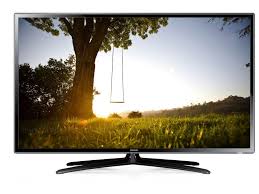
UE55F6170 - Fernseher SAMSUNG - Kostenlose Bedienungsanleitung
Finden Sie kostenlos die Bedienungsanleitung des Geräts UE55F6170 SAMSUNG als PDF.


| Produkttyp | LED-Fernseher |
| Marke | SAMSUNG |
| Modell | UE55F6170 |
| Bildschirmgröße | 55 Zoll (139 cm) |
| Auflösung | Full HD (1920 x 1080) |
| Hintergrundbeleuchtungstyp | LED |
| Bildformat | 16:9 |
| Tuner | DVB-T, Kabel, Satellit |
| 3D-Funktion | Ja (mit aktiven Brillen) |
| HDMI-Konnektivität | Mehrere Eingänge (je nach Modell) |
| USB-Konnektivität | Ja (für Medienwiedergabe) |
| Common Interface (CI) | Ja (für CAM-Module) |
| Netzwerk | Wi-Fi (über Samsung-Adapter), Ethernet |
| Intelligente Funktionen | AllShare, DLNA, Media Play, e-Manual |
| Audioleistung | 20 W (2 x 10 W) |
| Stromversorgung | 220-240 V, 50/60 Hz |
| Stromverbrauch (Standby) | < 0,5 W |
| Abmessungen (ohne Fuß) | Ca. 124 x 72 x 5 cm |
| Gewicht (ohne Fuß) | Ca. 17 kg |
| Pflege | Weiches, trockenes Tuch, Lösungsmittel vermeiden |
| Sicherheit | Kindersicherung (PIN), automatische Abschaltung |
| Reparierbarkeit | Ersatzteile über Kundendienst erhältlich |
Häufig gestellte Fragen - UE55F6170 SAMSUNG
Benutzerfragen zu UE55F6170 SAMSUNG
0 Frage zu diesem Gerät. Beantworten Sie die, die Sie kennen, oder stellen Sie Ihre eigene.
Eine neue Frage zu diesem Gerät stellen
Laden Sie die Anleitung für Ihr Fernseher kostenlos im PDF-Format! Finden Sie Ihr Handbuch UE55F6170 - SAMSUNG und nehmen Sie Ihr elektronisches Gerät wieder in die Hand. Auf dieser Seite sind alle Dokumente veröffentlicht, die für die Verwendung Ihres Geräts notwendig sind. UE55F6170 von der Marke SAMSUNG.
BEDIENUNGSANLEITUNG UE55F6170 SAMSUNG
- Verwenden der INFO-Taste (Programminfo) 1
- Speichern von Sendern 2
- Verwendend des Sendermenüs 6
- Sperren von Programmen 19
Weitere Funktionen 21
Grundfunktionen
- Andern des voreingestellen Bildmodus 32
Anpassend Berideinstellungen 33 - Andern der Bildoptionen 41
- Andern des Tonmodus 51
AnpassenderToneinstellungen 52
Auswahlen des Tonmodus 59
Individuelle Funktionen
Ausfuhrden der Startkonfiguration 60
Einstellen der Uhrzeit 61
- Verwendendes Sleep-Timers 63
Einstellen des Ein-/Ausschalttimers 64
Möglichkeiten zum Sparen 69
Weitere Funktionen 71
Erweiterte Funktionen
- Verwendend des Menü „Quellen" 78
Anschlieben eines USB-Geräts 79 - Verwenden von Medieninhalten 85
Wiedergeben von Dateien unter „Fotos“, 87 „Videos“ und „Musik“ - Verwendend der 3D Funktion 95
Sonstige Informationen
Anzeigen des e-Manual 102
- Verwendend der Eigendiagnose 103
Aktualisieren der Software 105
- Andern der Modusauswahl 107
Anzeigen des Menus „Samsung kontaktie- ren"
- Verwendendes Sport-Modus 109
- Verwendendes Satellitensystems 110
- Verwendend des Drahtlosnetzwerks 118
- Verwendendes Kabelnetzwerks 131
- Verwalten der mit dem Netzwerk verbundenen Geräte 138
- Verwendend der DLNA-Funktionen 141
Verwenden der INFO-Taste (Programminfo)
Auf dem Bildschirm werden der aktuelle Sender und bestimmte Audio/Video-Einstellungen angezeigt.
Die Programminfo zeigt entsprechend der Sendezeit für jeder Sender tagesaktuelle Programminformationen an.

Wenn Sie die Taste INFO drücken, wird oben auf dem Bildschirm ein Banner mit Senderinformationen angezeigt. Wenn Sie dann die Taste ENTER drücken, werden Ohnen Details zu einem bestimmten Programm angezeigt.
- Blättern Sie mit und , um Informationen zu einem gewünschten Programm anzuzeigen, während Sie einen anderen Sender anzeigen.
- Blättern Sie mit und , um Informationen für andere Sender anzuzeigen.
Speichern von Sendern
TV

MENUⅢ Sendebetrieb TV ENTER
Ehe Ihr Fernseher beginnen kann, die verfügbaren Sender zu speichern, müssen Sie die Art der Signalquelle angegeben, die an das Fernsehgerät angeschlossen ist.
Autom. Sendersuchlauf
(jenach Land)

MENUⅢ Sendebetrieb Autom. Sendersuchlauf ENTER

Die automatisch zugewiesenen Programmplätze entsprechen unter Umständen nicht den tatsächlichen oder von Ihnen gewünschten Programmplätzen. Wenn ein Sender gespeert ist, wird das Eingabefenster für die PIN geöffnet.
- Autom. Sendersuchlauf
TV (Terrestrisch / Kabel): Wahlen Sie den zu speichernden Antennentyp aus.

Wenn Sie Terrestrisch auswahlen, wir automatisch ein Sender gesucht und dieser im Fernsehgerät gespeichert.
Sendertype (Digital und Analog / Digital / Analog): Wahlen Sie den Sendertype für den Suchlauf aus.
- Anbieterauswahl (je nach Land): Auswahlen eines Anbieters für Kabeldienste.
- Suchlaufmodus: Automatisches Durchsuchen aller Kanäle mit aktiven Sendern und Speichern im Fernsehgerät.
Wenn Sie Schnell wahren, können Sie Netzwerk, Netzwerkkennung, Frequenz, Modulation und Symbolrate durch Drücken der Zifferntasten auf der Fernbedienung manuell einstellen.
-
Netzwerk: Auswahlen des Einstellmodus für die Netzwerkkennung auf Auto oder Manuell.
-
Netzwerkkennung: Wenn das Netzwerk auf Manuell eingestellt ist, können Sie die Netzwerkkennung mit Hilfe der Zifferntasteneingegeben.
-
Frequenz: Anzeigen der Freqenz des Kanals (je nach Land unterschiedlich).
- Modulation: Anzeigen der verfügbaren Modulationswerte.
- Symbolrate: Anzeigen der verfügbaren Symbolraten.
Suchoptionen für Kabel
(je nach Land und nur für Kabelsender)
Hiermit stellen Sie weitere Suchoptionen für die Sendersuche im Kabelnetz ein (z. B. Frequenz oder Symbolrate).
Startfrequenz / Stoppfrequency: Einstellen der Start- und Stoppfrequency (jen nach Land unterschiedlich).
Symbolrate: Anzeigen der verfügbaren Symbolraten.
Modulation: Anzeigen der verfügbaren Modulationswerte.
Verwendend des Sendermenüs

MENUⅢ Sendebetrieb Senderliste ENTER
Senderliste
Durch Drücken der Sendertaste wird das Menu Senderliste angezeigt, in dem alle im Fernsehgerät gespeicherten Sender aufgelistet werden. Sie können Senderinformationen für, Alle, TV, Radio, Daten/Andere, Analog oder Favoriten 1-5 wahlen.
Drücken Sie die Taste (Modus), um den Sendermodus zu wechseln, oder drücken Sie die Taste (Sortieren), um die Senderliste nach Kanalnummer oder Sendernamen zu sortieren.

Wenn Sie die Taste CH LIST auf der Fernbedienung drücken, wird das Fenster Senderliste angezeigt.
Sendersorting
- Nummer / Name: Hiermit sortieren Sie die Senderliste nach Kanalnummer oder Sendernamen.
Sendermodus
- Terrestrisch / Kabel: Sie können zwischen den Optionen Terrestrisch oder Kabel wahren.
- Favorit. bearb.: Sie können Sender, die Sie*häufig anzeigen, als Favoriten festlegen.
Weitere Informationen zum Verwenden der Funktion Favorit. bearer.
finden Sie unter „Favorit. bearer“.
- Favoriten 1-5: Hiermit zeigen Sie alle Favoritensender an, die in bis zu f芮 Gruppen eingeteilt werden können. jeder Gruppe wird in einem eigenen Fenster angezeigt.
Die Favoriten 1-5 werden nur dann angezeigt, wenn Sie zuvor Favoriten mit Hilfe der Funktion Favorit. bearerb. hinzugeführst haben.
- Alle: Hiermit zeigen Sie alle verfügbaren Sender an.
- TV: Hiermit zeigen Sie alle verfügbaren Sender an.
- Radio: Hiermit zeigen Sie alle verfügbaren Radiosender an.
- Daten/Andere: Hiermit zeigen Sie alle verfügbaren MHP- oder anderen Sender an.
- Analog: Hiermit zeigen Sie alle verfügbaren Analogsender an.
TV-Programm

MENUⅢ Sendebetrieb TV-Programm ENTER
Die Informationen des elektronischen Programmführers werden von den Sendern zur Verfugung gestellt. Mit Hilfe der von den Sendern zur Verfugung gestellten Programmpläne können Sie im Voraus Programme angegeben, die Sie sehen möchten, so dass das Fernsehgerät zur angegebenen Zeit automatisch zum Canal des gewährten Programms wechselt. Je nach Aktualität der Senderinformationen können Programmplätze leer oder veraltet sein.
- A Rot (Schnellnavig.): Mit Hilfe der Tasten / / / können Sie schnell das gewünschte Fernsehprogramm in der Liste auswahlen.
- Grün (Senderkategorie): Hiermit konnen Sie den gewünschten Sendertype auswahlen.
- C Gelb (Progr.-Manager): Wechseln zu den reservierten Programmen im Progr.-Manager.
Progr.-Manager

MENUⅢ→ Sendebetrieb → Progr.-Manager → ENTER
Sie können einen Sender einstellen, der bei Erreichen einer bestimmten Zeit automatisch angezeigt wird. Mit dieser Menüoption konnen Sie außer dem einen Sender anzeigen,ändern oder entfernen.

Um diese Funktion nutzen zu konnen, müssen Sie zunachst im Menu System mit Hilfe der Funktion Zeit Uhr die aktuelle Uhrzeit einstellen.
- Wahlen Sie im Fenster Progr.-Manager die Option Programmierung. Das Menu Wiedergabe programmieren wird angezeigt.
- Stellen Sie die gewünschten Optionen mit Hilfe der Tasten / / / ein.
TV: Wahlen Sie das gewünschte Sendesignal.
- Kanal: Wahlen Sie den gewünschten Sender.
- Wiederh.: Stellen Sie nach Wunsch Einmal, Manuell, Sa - So, Mo - Froder Täglich ein. Wenn Sie Manuell wahren, können Sie den von Ihnengewünschten Tag einstellen.
Das Symbol zeigt an, dass der Tag ausgewählt wurde.
- Datum: Sie können das gewünschte Datum einstellen.
These Option ist verfügbar, wenn Sie unter Wiederh. Einmal auswahlen.
- Startzeit: Sie können die gewünschte Startzeit auswahlen.

Zum Bearbeiten oder Stornieren einer vorgemerkten Programmierung wahren Sie die gewünschte Programmierung unter Progr.-Manager aus. Drücken Sie dann die Taste ENTER, und wahlen Sie Bearb. oder Entfernen aus.
■ Sender bearbeiten

MENUⅢ Sendebetrieb Sender bearbeiten ENTER
Sie können Sender bearbeiten oderlöschen
- Wechseln Sie zum Fenster Senderbearbeiten.
- Wahlen Sie durch Drücken der Tasten / den gewünschten Sender, und drücken Sie dann die Taste ENTER. Das Symbol (✓) zeigt an, dass der Sender ausgewählt wurde.

Sie können mehr als einen Sender auswahlen.

Drücken Sie zum Abwahlen des Senders erneut die Taste ENTER.

Verwenden der Farb- und Funktionstasten in Verbindung mit Sender bearbeiten.
- A Rot (Nummerändern): Hiermitändern Sie die Reihenfolge der Sender in der Senderliste.
- Grün (Sperren / Freigabe): Sperren eines Senders, sodass er nicht ausgewählt und angezeigt werden kann. / Hiermit konnen Sie einen gespersrten Sender freigegeben.
These Funktion ist nur verfügbar, wenn die Sendersperre aktiviert ist Ein.
Das Eingabefenster für die PIN wird geöffnet. Geben Sie ihre 4-stellige PIN ein. Ändern Sie die PIN mit der Option PIN ändern.
-
C Gelb (Entfernen): Hiermit Löschen Sie einen Sender aus der Senderliste.
-
Blau (Alle wahlen / Alle abwahlen): Hiermit wahren Sie alle Sender gleichzeitig aus oder ab.
- 0 9 (Gehe zu): Hiermit wechseln Sie zu einem bestimmten Sender, indem Sie die entsprechende Nummer (0-9) direkt eingeben.
(Seite): Weiter zur nachsten oder vorherigen Seite. - (Fertig): Hiermit bestätigten Sie Änderungen an der Reihenfolge der Sender.
-
(Extras): Hiermit zeigen Sie das Optionsmenu an. Der im Optionsmenu angezeigte Inhalt ist abhängig von Senderstatus und -typ.
-
Sortieren (nur digitale Sender): Hiermit sortieren Sie die Liste nach Sendernummer oder -name.
TV: Wahlen Sie das gewünschte Sendesignal. -
Kategorie: Hiermit ändern Sie den Sendermodus in Alle, TV, Radio, Daten/Andere, Analog, Kürzlich angesehen oder Am meisten angesehen. Der ausgewählte Sendermodus wird angezeigt.
- Favorit. bear.: Wechseln Sie zum Fenster Favorit. bearer..
- Send. umbenenn. (nur Analogsender): Hiermit weisen Sie einem Sender einen Nameim mit bis zu founc Zeichen zu. Z. B. Essen, Golf usw. Dadurch konnen Sie die Sender Schneller finden und auswahlen.
- Senderinfo: Hiermit zeigen Sie Details zum ausgewählten Sender an.
Information: Anzeigen von Details zum ausgewählten Programm.
■ Favorit. bearb. TOOLS

MENUⅢ→ Sendebetrieb → Favorit. bearer. → ENTER
Sie können Favoritensender hinzufügen, bearbeiten oderlöschen.
- Wechseln Sie zum Fenster Favorit. bearer..
- Wahlen Sie durch Drücken der Tasten / den gewünschten Sender aus, und drücken Sie dann die Taste ENTER.
- Wahlen Sie unter Favoriten 1-5 mit Hilfe der Taste B (Favor.änd.) die gewünschte Favoritenliste aus, und drücken Sie dann die Taste C (Hinzufugen). Der ausgewählte Sender wurde zu Favoriten 1-5 hinzugeführ.

Ein Favoritensender kann zusammen mit mehreren anderen Favoritensendern unter Favoriten 1-5 gespeichert werden.
-
A Rot (Kategorie / Reihenf.änd.)
-
Kategorie: Hiermit ändern Sie den Sendermodus in Alle, TV, Radio, Analog, Daten/Andere, Kürzlich angesehen, Am meisten angesehen. Der ausgewählte Sendermodus wird angezeigt.
- Reihenf.änd.: Hiermit ändern Sie die Reihenfolge der Favoritensender.
-
(Fertig): Hiermit bestätigten Sie Änderungen an der Reihenfolge der Sender.
-
Grün (Favor.änd.): Hiermit ändern Sie eine Favoritenliste unter Favoriten 1-5.
Gelb (Hinzufugen / Entfernen) -
Hinzufügen: Hiermit fügen Sie die ausgewählten Sender zu Favoriten 1-5 hinzu.
-
Entfernen: Hiermit Löschen Sie den Favoritensender aus den Listen unter Favoriten 1-5.
-
Blau (Alle wahlen / Alle abwahlen): Hiermit wahren Sie alle Sender gleichzeitig aus oder ab.
-
0 9 (Gehe zu): Hiermit wechseln Sie zu einem bestimmten Sender, indem Sie die entsprechende Nummer (0-9) direkt eingeben.
(Seite): Weiter zur{nachsten oder vorherigen Seite. - (Extras): Hiermit zeigen Sie das Optionsmenu an. Der im Optionsmenu angezeigte Inhalt ist abhängig von Senderstatus und -typ.
In Favoriten kopier.: Hiermit bearbeiten Sie unter Favoriten 1-5 einen ausgewählten Favoritensender. Hiermit konnen Sie einen Favoritensender zu einer Favoritenliste hinzufugen oder aus dieserlöschen.
- Favoriten umbenennen: Hiermit weisen Sie einem Favoritensender einen Namen ihrer Wahl zu.
TV: Wahlen Sie das gewünschte Sendesignal.
- Sender bearbeiten: Wechseln Sie zum Fenster Sender bearbeiten.
Information: Anzeigen von Details zum ausgewählten Programm.
Sperren von Programmen
Prog.-Sperre/Bew.
(jenach Land)
MENUⅢ → Sendebetrieb → Prog.-Sperre/Bew. → ENTER
Mit einem benutzerdefinierten 4-stelligen PIN-Code verhindern Sie, dass unbefugte Benutzer (z. B. Kinder) für sie ungeeignete Sendungen sehen. Wenn der ausgewählte Sender gespert ist, wird das Symbol „ü“ angezeigt.
Die Optionen für Prog.-Sperre/Bew. können in Abhängigkeit vom jeweiligen Land variieren.
Sendersperre

MENUⅢ→ Sendebetrieb → Sendersperse → ENTER
Sie können Sender im Sendermenü sperren, damit unbefugte Benutzer, z. B. Kinder, keine für sie ungeeigneten Sendungen sehen.

Nur verfügbar, wenn Quelle auf TV eingestellt.
Weitere Funktionen
■ Sendereinstellungen

MENUⅢ Sendebetrieb Sendereinstellungen ENTER
- Land (Region)
(jenach Land)
Das Eingabefenster für die PIN wird geöffnet. Geben Sie ihre 4-stellige PIN ein.

Digitaler Sender: Sie können das Land für die digitalen Sender ändern.
Analogsgender: Sie können das Land für die Analogsgender ändern.
Man. Sendereinstellung
Manuelles Suchen nach einem Sender und Speichern im Fernsehgerät.

Wenn ein Sender gespehtt ist, wird das Eingabefenster für die PIN geöffnet.

Je nach Sendertype wird Man. Sendereinstellung möglicherweise unterszt.
-
Einstellung von Digital sendern: Manuelles Suchen nach digitalen Sendern und Speichern im Fernsehgerät. Durch Drücken der Taste Neukommen Sie die digitalen Sender durchsuchen. Nach Abschluss des Suchlaufs werden die Sender in der Senderlisteactualisiert.
-
Bei Auschwitz von TV → Terrestrisch: Kanal, Frequenz, Bandbreite
-
Bei Auswahl von TV Kabel: Frequenz, Modulation, Symbolrate
-
Einstellung von Analogsendern: Suchen nach analogen Sendern. Drücken Sie die Taste Neu, um die Sender zu durchsuchen und damit Programm, Fernsehnorm, Tonsystem, Kanal, Suchen. einzustellen.

Sendermodus
- P (Programm-Modus): Nach Abschluss der Einstellungen sind die Sender Ihrer Region unter den Programmplätzen P0 bis P99 gespeichert. In this Modus können Sie Sonder durch Eingabe des Programmplatzes auswahlen.
C (Modus für terrestrische Sender) / S (Modus für Kabelsender): In diesen beiden Modi können Sie Sender durch Eingabe der Nummer auswahlen, die dem terrestrischen Sender oder dem Kabelsender zugeordnet ist.
- Feinabstimmung
(nur Analogsender)
Wenn das Signal schwach oder gestört ist, können Sie die Feinabstimmung der Sender manuell vornehmen.
Fein abgestimmte Sender sind mit einem Sternchen markiert ,**.
Wahlen Sie Zurücksetzen, wenn Sie die Feinabstimmung zurücksetzen möchten.
- Senderliste übertrag.
(jenach Land)
Importieren oder Exportieren der Sendertabelle. Schließen Sie einen USB-Speicher an, um diese Funktion zu verwenden.
Das Eingabefenster für die PIN wird geöffnet. Geben Sie ihre 4-stellige PIN ein.
Als Dateisysteme werden FAT und exFAT unterszt.
- CAM-Bedienerprofillöschen: Hiermit wahren Sie den zulösenden CAM-Bediener aus.

MENUⅢ → Sendebetrieb → Untertitel → ENTER
Mit diesen Menu legen Sie den Untertitel modus fest.
- Untertitel: Untertitel aktivieren oder deaktivieren.
- Untertitelmodus: Hiermit konnen Sie den Modus der Untertitelfunktion einstehen.
- Untertitelsprache: Hiermit konnen Sie die Untertitelsprache festlegen.

Wenn das Programm, das Sie gerade sehen, die Funktion
Hörgeschädigt nicht Unterstützung, wird selbst bei der Einstellung Normal automatisch die Einstellung Hörsgeschädigt aktiviert.

English ist der Standardwert in Fällen, wo die ausgewählte Sprache für die Sendung nicht verfügbar ist.
- Primäre Untertitelspr.: Hiermit stellen Sie die primäre Untertitelsprache ein.
- Sekund. Untertitelspr.: Hiermit stellen Sie die sekundäre Untertitelsprache ein.
Audiooptionen
(nur digitale Sender)

MENUⅢ→ Sendebetrieb → Audiooptionen → ENTER
Wiedergabesprache TOOLS
Sie können die Standardsprache für Audio ändern.
Primäre Audiosprache / Sekundäre Audiosprache: Hiermit konnen Sie die primäre und sekundäre Audiosprache einstellen.
Welche Sprache verfügbar ist, hängt von der jeweiligen Sendung ab.
Audioformat
Wenn Sie für die Tonausgabe sowohl den Hauptlautsprecher
als auch den Audioreceiver verwenden, kann es aufgrund der
Geschwindigkeitsunterschiede beim Dekodieren durch die beiden Systeme zu einem Echoeffekt kommt. Verwenden Sie in diesen Fall die TV-Lautsprecher.

Die Audioformat-Option richtet sich nach der jeweiligen Sendung. Dolby
Digital-5.1-Kanalton steht nur zur Verfügung, wenn Sie einen externer
Lautsprecher über ein optisches Kabel anschließen.
- Audio f. Sehgesch. (nicht überall verfügbar)
These Funktion verarbeitet den Audiostream für den Audiokommentar (Audio für Sehgeschädigte), der vom Sender zusammen mit dem Vordergrundton übertragen wird.
Audio f. Sehgesch.: Hiermit wird der Audiokommentar für Sehbehinderte ein- und ausgeschaltet.
Lautstärke: Hiermit regeln Sie die Lautstärke des Audiokommentars für Sehgeschädigte.
Teletextsprache
(jenach Land)

MENUⅢ Sendebetrieb Teletextsprache ENTER
- Teletextsprache
English ist der Standardwert in Fällen, wo die ausgewählte Sprache für die Sendung nicht verfügbar ist.
- Primäre Teletextspr. / Sekundäre Teletextspr.
Primäre Teletextspr. und Sekundäre Teletextspr. werden in einigen Regionen möglicherweise nicht unterszt.
Digitaltext
(Nur Großbritannien)

MENUⅢ→ Sendebetrieb → Digitaltext → ENTER
Wenn das Programm mit Digitaltext gesendet wird, ist diese Funktion aktiviert.

Group) Ein internationaler Standard für Datenkodiersysteme, die in Multimedia und Hypermedia Einsatz finden. Dies ist ein höheres Niveau als das MPEG-System, das solche datenverknüpfenden Hypertextmedien wie Standbilder, Zeichendienst, Animations-, Grafik- und Videodateien sowie Multimediadaten umfasst. MHEG ist eine Technologie für Laufzeitinteraktion mit dem Benutzer, und sie wird auf verschiedene Gebieten verwendet, z. B. VOD (Video-On-Demand), ITV (Interactive TV), EC (Electronic Commerce), Teleweiterbildung, Telekonferenzen, digitale Bibliotheken und Netzwerkspiele.
Common Interface

MENUⅢ Sendebetrieb Common Interface ENTER
- CI-MENU: Hiermit kann der Benutzer seine Auswahr in dem vom CAM-Modul bereitgestelltten Menu treffen. Wahlen Sie das Cl-MENU ausgehend vom Menu „PC Card“ (PC-Karte).
- CAM Video-Transcoding: Sie können die Einstellungen so konfigurieren, dass der Videocode der CAM automatisch transkodiert wird. Deaktivieren (Aus) Sie diese Einstellung, wenn Sie sie nicht verwenden möchten.

Sie müssen eine CAM verwenden, die die Transkodierung des Videocodecs unterstützen.
-
Anwendungsinformationen: Anzeigen von Informationen zu dem in den CI Steckplatz eingesetzen CAM und zur „Cl“ oder „Cl+“-Karte, die in das CAM eingesetzt wurde. Sie können das CAM-Modul unabhängig davon anschließen, ob das Fernsehgerät angeschaltet ist oder nicht.
-
Sie können das CI-CAM-Modul bei ihrem{nachsten Handler oder durch Telefonische Bestellung erwerben.
- Schieberben Sie die „Cl“ oder „Cl+“-Karte in Richtung des Pfeils in das CAM-Modul ein, bis sie fest sitzt.
- Setzen Sie das CAM mit der „Cl“ oder „Cl+“-Karte in Richtung des Pfeils so in den Common Interface-Steckplatz ein, dass es parallel zum Steckplatz ausgerichtet ist.
- Kontrollieren Sie, ob Sie ein Bild sehen oder ein gestörtes Signal.
Ändern des voreingestellen Bildmodus
■ Bildmodus TOOLS
MENU[] Bild Bildmodus ENTER
Wahlen Sie ihren bevorzugten Bildtyp aus.
Bei Anschluss an einen PC konnen Sie lediglich die Optionen Unterhalt. und Standard ändern.
- Dynamisch: Für helle Zimmer geeignet.
- Standard: Für normale Umgebungen geeignet.
Naturlich für LED-Fernsehgeräte der Serie 6: Für geringe Augenbelastung geeignet.
- Film: Geeignet für das Anzeigen von Filmen in einem abgedunkelten Zimmer.
- Unterhalt.: Zum Anzeigen von Filmen und Spieler geeignet.
Dieser Modus steht nur bei Anschluss an einen PC zur Verfügung.
Anpassen der Bildeinstellungen
Samsung MagicAngle für LED-Fernsehgeräte mit 19 und 22 Zoll

MENU[] Bild Samsung MagicAngle ENTER
Anpassen des Betrachtungswinkels für eine Bildschirmqualität, die optimal auf ihre Sitzposition abgestimmmt ist.
- Samsung MagicAngle: Wenn Sie den für die gewünschte Sitzposition geeigneten Modus einstellen, können Sie oberhalb und unterhalb des optimalen Betrachtungswinkels eine ähnliche Bildqualität erreichen, wie wenn Sie direkt frontal auf den Bildschirm schauen.
Aus: Auswahlen, wenn Sie von vorne schauen.
Zurücklehn-Modus: Auswahlen, wenn Sie von einer etwas niedrigeren Position schauen.
Stehmodus: Auswahlen, wenn Sie von einer hohenen Position schauen.
Modus: Anpassen des Betrachtungswinkels.
![SAMSUNG UE55F6170 - MENU[] Bild Samsung MagicAngle ENTER - 1](/content/2024/11/27251/images/c58f150e999dcf9c6c6d7a217df76fd4dfbef0b265f2066a08717a341347807f.jpg)
Wenn Samsung MagicAngle auf Zurücklehn-Modus oder Stehmodus eingestellt ist, steht Gamma nicht zur Verfügung.
■ Hintergrundbel. für LED-Fernsehgeräte / Zellhelligkeit für Plasmafernsehgeräte / Kontrast / Helligkeit / Schärfe / Farbe / Farbston (G/R)
Das Gerät verfügt über mehrere Einstellmöglichkeiten für die Bildqualität.

HINWEIS
- Im Modus TV, Ext., AV des PAL-Systems steht die Funktion Farbton (G/R) nicht zur Verfügung.
-
Bei Anschluss eines PCs konnen nur die Einstellungen unter Hintergrundbel. für LED-Fernsehgeräte / Zellhelligkeit für Plasmafernsehgeräte, Kontrast, Helligkeit und Schärfeändern.
-
Sie können die Einstellungen für jeder an das Fernsehgerätagenschlossene externe Gerät festlegen und speichern.
Durch geringere Bildhelligkeit reduzieren Sie den Stromverbrauch.
■ Bildformat

MENUⅢ Bild Bildformat ENTER
Einstellen der verschiedene Bildoptionen wie Bildformat und Seitenverhältnis.

Die verfügbaren Elemente können in Abhängigkeit vom ausgewählten Modus variieren.

Je nach Signalquelle konnen die Bildgroßenoptionen variieren.
- Bildformat TOOLS::Möglicherweise verfügbar auch ihr Kabel-/Satellitenreceiver über eigene Bildschirmformate. Allerdings empfehlen wir dringend, dass Sie die meiste Zeit den 16:9-Modus verwenden.
Autom. Breit: Mit dieser Option stellen Sie das Bildformat automatisch auf das Seitenverhältnis 16:9 ein.
16:9: Mit dieser Option stellen Sie das Breitbartbildformat 16:9 ein.
Breitenzoom: Diese Option vergreßert das Bild auf mehr als 4:3.

Einstellen der Position mit den Tasten , .
Zoom: Wahlen Sie diese Option aus, um das 16:9-Breitbild auf die volle Bildschirmhöhe zu vermögen.

Einstellen der Position oder Zoom mit den Tasten , .
4:3: Hiermit stellen Sie das Bildformat auf den Normal-Modus 4:3 ein.

Verwenden Sie nicht über längerere Zeit hinweg das 4:3-Format. Spuren der links, rechts und in der Mitte angezeigten Rahmen können zum Einbrennen von Bildern (Einbrennen) führen, was nicht von der Garantie abgedeckt ist.
Bildanpassung: Mit dieser Funktion wird das ganze Bild auch bei Versorgung mit HDMI- (720p / 1080i / 1080p) oder Komponentensignalen (1080i / 1080p) vollständig und ohne Beschneidung angezeigt.
Smart-Anzeige 1 für LED-Fernsehgeräte der Serie 6: Verkleinern des Bildschirms um 50% .
Smart-Anzeige 2 für LED-Fernsehgeräte der Serie 6: Verkleinern des Bildschirms um 25% .

HINWEIS
- Smart-Anzeige 1 ist nur im HDMI-Modus aktiviert.
- Smart-Anzeige 2 ist nur in den Modi DTV und HDMI aktiviert.
-
Das Bildformat kann je nach der Eingangsaufösung variieren, wenn Sie Inhalte mit Videos unter Media Play wiedergeben.
-
Zoom/Position: Stellen Sie die Bildgroße und Bildposition ein. Diese Option ist nur im Modus Zoom verfügbar.
- Position: Anpassen der Bildposition. Diese Option ist nur in den Modi Bildanpassung oder Breitenzoom verfügbar.
HINWEIS
-
Nach Auswahr von Bildanpassung im Modus HDMI (1080i / 1080p) oder Component (1080i / 1080p):
-
Wahlen Sie Position. Drucken Sie die Taste ENTER.
-
Positionieren Sie das Bild mit den Tasten , , oder .
-
Wenn Sie die eingestellte Position zurücksetzen möchten, wahren Sie im Fenster Position die Option Zurücksetzen. Die Bildeinstellungen werden auf die Standardwerte zurückgesetzt.
-
Wenn Sie die Funktion Bildanpassung zusammen mit einem HDMI 720p-Signal verwenden, wird eine Zeile wie bei Overscaniben, unter, links und rechts abgeschritten.
-
4:3-Bildschirmgr.: Verfügbar nur, wenn die Bildgroße auf Autom. Breit. Breit eingestellt ist. Sie können die gewünschte Bildgroße beim 4:3-Breitbilddienst oder der Originalgroße bestimmen. Für jedem Europäische Land ist eine andere Bildgroße erforderlich.

MENUⅢ Bild PIP ENTER
Sie können gleichzeitig das Fernsehbild und das Bild einer externen Signalquelle anziegen. Wenn Sie beispelisweise einen Kabelreceiver an die „Cable In“-Buchse angeschlossen haben, konnen Sie mit Hilfe der Funktion PIP Sendungen über den Kabelreceiver ansehen und gleichzeitig einen Film über einen Blu-ray-Player anziegen, der an die „HDMI In“-Buchse angeschlossen ist.

HINWEIS
- Wenn Sie das Fernsehgerät im PIP-Modus ausschalten und wieder einschalten, wird das PIP-Fenster nicht mehr angezeigt.
-
Möglicherweise wirkt das Bild im PIP-Fenster weniger unnatürlich, wenn Sie den Hauptbildschirm zum Anzeigen von Spielena oder für Karaoke verwenden.
-
PIP-Einstellungenx
| Hauptbild | PIP-Bild |
| Component, HDMI | TV |
- PIP: Aktivieren oder deaktivieren Sie die PIP-Funktion.
- TV: Hiermit wahren Sie als Signalquelle für das PIP-Bild entweder Terrestrisch oder Kabel aus.
- Kanal: Hiermit wahren Sie den Kanal für das Teilbild.
- GröBe: Wahlen Sie eine Position für das PIP-Bild.
- Position: Hiermit wahren Sie eine Position für das PIP-Bild aus.
- Ton wahlen: Hiermit wahren Sie die gewünschte Tonquelle für den Modus PIP aus.
Ändern der Bildoptionen
Erweiterte Einstellungen

MENU[] Bild Erweiterte Einstellungen ENTER
(verbatim nur im Modus Standard / Film)
Sie können verschiedene Detaileinstellungen für ihren Fernseher vornehmen, unter anderem für Farbe und Kontrast.

Bei Anschluss an einen PC können Sie ledigious die Optionen WeiBabgleich und Gamma ändern.
- Optimalkontrast: Stellen Sie den Bildkontrast ein.
- Schwarzton: Wahlen Sie den Schwarzwert aus, um die Bildschirmtiefe einzustellen.
-
Hautton: Einstellen der Farbe des Hauttons.
-
Nur RGB-Modus: Für die Feineinstellung von Farbton und Sättigung werden die Farben Rot, Grün und Blau angezeigt.
- Farbraum: Stellen Sie den Bereich der Farben ein, aus denen das Bild erstellt wird.

Wenn Sie Farbe, Rot, Grün, Blau und Zurücksetzen
anpassen möchten, stellen Sie Farbraum auf Benutzerdef.
ein. für Plasmafernsehgeräte / LED-Fernsehgeräte der Serie 6
- Weißabgleich: Einstellen der Farbtemperatur für ein natürlicheres Bild.
R-Offset / G-Offset / B-Offset: Sie können die Dunkelheit jeder Farbe (Rot, Grün und Blau) einstellen.
R-Gain / G-Gain / B-Gain: Sie können die Helligkeit jeder Farbe (Rot, Grün und Blau) einstehen.
Zurücksetzen: Hiermit setzen Sie den Weißabgleich auf die Standardwerte zurück.
10 P Weißabgleich für Plasmafernsehgeräte / LED-Fernsehgeräte der Serie 6: Hiermit steuern Sie den Weißabgleich im 10-Punkte-Intervalall durch Einstellung der Helligkeit für Rot, Grün und Blau.

These Funktion ist verfügbar, wenn der Bildmodus auf Film und der externe Eingang auf einen beliebigen Eingang eingestellt ist.

Manche externen Geräte unterstützen denese Funktion möglicherweise nicht.
Intervall: Hiermit konnen Sie das anzupassende Intervall auswahlen.
Rot: Hiermit stellen Sie den Rotpegel ein.
Grün: Hiermit stellen Sie den Grünpegel ein.
Blau: Hiermit stellen Sie den Blaupegel ein.
Zurücksetzen: Hiermit setzen Sie den 10 P Weißabgleich auf die Standardwerte zurück.
-
Gamma: Einstellen der Intensität der Primärefarbe.
-
Expertenmuster für Plasmafernsehgeräte / LED-Fernsehgeräte der Serie 6: Durch Ausführren der Funktion Expertenmuster kann das Bild ohne einen Generator oder Filter kalibriert werden. Wenn das Bildschirmmenü verschwindet oder ein anderes Menu als das Menu „Bild“ geöffnet wird, ist die Kalibrierung gespeichert und das Fenster Expertenmuster wird geschlossen.
Solange die Funktion Expertenmuster ausgeführrt wird, erfolgt keine Tonausgabe.
Nur aktiviert in den Modi „Component“ und „HDMI“.
- Bewegungsbel.: Stromverbrauch durch Helligkeitsregelung, die an Bewegungen angepasst wird, reduzieren.
These Funktion wird im Modus 3D nicht \
unterstützt. für Plasmafernsehgeräte der Serie 4900 / LED-Fernsehgeräte der Serie 6
Nur verfügbar im Modus Standard.
Wenn Sie eine der Einstellungen unter Hintergrundbel. für LED-Fernsehgeräte / Zellhelligkeit für Plasmafernsehgeräte, Helligkeit oder Kontrast ändern, wird Bewegungsbel. automatisch deaktiviert (Aus).
Bildoptionen

MENUⅢ → Bild → Bildoptionen → ENTER

Bei Anschluss an einen PC konnen Sie ledigious die Option Farbton ändern.
- Farbton

Warm1 oder Warm2 werden nur aktiviert, wenn der Bildmodus auf Dynamisch eingestellt ist.

Sie können die Einstellungen für jeder externe Gerät einstellen und speichern, das Sie an einen Eingang des Fernsehgeräts angeschlossen haben.
- Digital Clean View: Wenn das vom Fernsehgerät empfangene Sendesignal schwach ist, können Sie den Digital Clean View aktivieren, um ggf. staatische Bilder oder Doppelbilder auf dem Bildschirm zu verringern.

Wahlen Sie bei schwachem Signal andere Optionen, bis das Beste Bild angezeigt wird.
Autovisualisierung: Anzeige der Signalstarke beim Wechseln zwischen Analogkanänen.

Nur für Analogkanäle verfügbar.

Wenn Sie die Taste INFO drücken, wird der Signalstärkebalken angezeigt.

Wenn die Säule grün ist, empfangen Sie das bestmögliche Signal.
- MPEG-Rauschfilter: Reduziert das MPEG-Rauschen, um besserte Bildqualität zu ermögen.
- HDMI-Schwarzp.: Sie können den Schwarzwert direkt auf dem Bildschirm auswahlen, um die Bildschirmtiefe anzupassen.

Nur im HDMI-Modus (RGB-Signale) verfügbar.
- Filmmodus: Sie können das Fernsehgerät so einstellen, dass eine Filmsignal aus allen Quellen automatisch empfangen und verarbeitet und das Bild auf die optimale Qualität eingestellt werden kann.

Die Funktion Cinema Smooth ist nur bei einem HDMI-Eingangssignal von 24 Hz aktiviert. für Plasmafernsehgeräte

Steht im Fernsehmodus oder bei Auswahl einer externen Quelle zur Vergebung, die SD (480i / 576i) und HD (1080i) unterstützen, ist jeder nicht im PC-Modus verfügbar.

Wenn das Bild unnatürlich angezeigt wird, wechseln Sie die Einstellung unter Filmmodus in Aus / Auto1 / Auto2.
Motion Plus für LED-Fernsehgeräte der Serie 6 : Hiermit beseitigen Sie das
Verschwimmen schneller Szenen mit viel Bewegung und sorgen für ein klares Bild.

Im Info-Fenster Ihrss Fernsehgeräts werden die Auflösung und die Frequenz des anstehenden Signals (60 Hz) angezeigt, nicht aber die Frequenz, die das Fernsehgerät mit Hilfe der Funktion Motion Plus für das angezeigte Bild erzeugt.

Im Fall von Bildrauschen sollen den Sie die Funktion Motion Plus deaktivieren (Aus). Wenn Motion Plus auf Benutzerdef. eingestellt ist, können Sie Unschärfemind. und Judder-Minderung einstellen oder ein manuelles Zurücksetzen durchführren.

Wenn Motion Plus auf Demo eingestellt ist, können Sie den Unterschied zwischen aktivierter und deaktivierter Funktion darstellen.
Unschärfemind.: Hiermit passen Sie die Unschärfeminderung bei Videosignalen an.
Judder-Minderung: Hiermit passen Sie die Minderung stockender Bewegungen beim Abspielen von Filmen an.
LED Clear Motion: Beseitigt das Verschwimmen schneller Szenen mit viel Bewegung und sorgt für ein klares Bild.
Wird deaktiviert, wenn der Bildmodus auf Naturlich eingestellt ist.
Wenn Sie die Funktion LED Clear Motion verwenden, verringert sich möglicherweise die Helligkeit der Anzeige.
Zurücksetzen: Hiermit setzen Sie die benutzerdefinierten Einstellungen zurück.
Schwarz-Optimierung für Plasmafernsehgeräte: Hiermit werden die Farbtiefe für Schwarz und das Kontrastverhältnis erhöht.
Bei Anschluss eines PCs wird diese Funktion deaktiviert bzw. besteht überhaupt nicht zur Verfügung.
These Funktion wird deaktiviert, wenn auf dem Fernsehgerät andere Anwendungen ausgeführten werden. (Beispiel: Media Play, PIP, Teletext)
■ Bild aus TOOLS
MENUⅢ Bild Bild aus ENTER
Der Bildschirm wird ausgeschaltet, aber der Ton bleibt an. Drücken Sie eine beliebige Taste außer der Lautstärketaste, um den Bildschirm wieder anzuschalten.
■ Bild zurücksetzen
MENU[] Bild Bildzurücksetzen ENTER
Zurücksetzeb Ihres aktuellen Bildmodus auf ihre Standardeinstellungen.
Ändern des Tonmodus
■ Tonmodus

MENUⅢ Ton Tonmodus ENTER
- Standard: Auswahl des normalen Tonmodus.
- Music: Betont die Musik im Verhältnis zu Stimmen.
- Film: Ermöglicht optimale Tonwiedergabe für这部电影.
- Klare Stimme: Betont Stimmen im Verhältnis zu anderen Gerauschen.
- Verständen: Erhöht die Lautstärke hochfrequenter Töne, damit hörgeschädigte Personen den Ton better verstehen können.

Wenn Laufsprecher auswahlen auf Ext. Laufsprecher eingestellt wurde, ist der Tonmodus deaktiviert.
Anpassen der Toneinstellungen
Soundeffekt
(nur im Standardtonmodus)

MENUⅢ Ton Soundeffekt ENTER
- DTS TruSurround
These Funktion ermöglich durch HRTF-Technologie (Head Related Transfer Function) virtuellen 5.1 Kanalton bei einem einzigen Lautsprecherpaar.
- DTS TruDialog
Mitr dieser Funktion konnen Sle die Lautstärke einer Stimme gegenüber der Hintergrundmusik oder den Toneeffekten erhöhen, so dass Dialoge während einer Show better zu verstehen sind.
Equalizer
Pass the Toneinstellungen mit dem Equalizer für jeder Laufsprecher gesondert an.
Balance: Anpassen der Balance zwischen dem linken und dem rechten Laufsprecher.
100Hz / 300Hz / 1 kHz / 3 kHz / 10 kHz (Einstellung der Frequenzbänder):
Einstellen der Lautstärke für die unterschiedlichen Frequenzbänder.
Zurücksetzen: Zurücksetzen der Equalizereinstellungen auf die Standardwerte.

Wenn Lautsprecher auswahlen auf Ext. Lautsprecher eingestellt wurde, ist der Soundeffekt deaktiviert.
3D-Audio
für Plasmafernsehgeräte der Serie 4900 / LED-Fernsehgeräte der Serie 6

MENUⅢ Ton 3D-Audio ENTER
Die 3D-Audiotechnologie bietet fesselnden Ton, der durch Audio-Tiefenkontrolle dem Popup-Effekt von 3D-Bildern entspricht.

Nur verfügbar bei der Wiedergabe von 3D-Bildern.
Lautsprechereinstellungen

MENUⅢ Ton Lautsprechereinstellungen ENTER
- Lautsprecher auswahlen
Es kann aufgrund Unterschiedlicher Decodierungsgeschwindigkeiten des Hauptlautsprechers und des Audioreceivers zu Echoeffekten kommt. Stellen Sie das Fernsehgerät in thisem Fall auf Ext. Lautsprecher.

Wenn Lautsprecher auswahlen auf Ext. Lautsprecher eingestellt ist,
funktionieren die Lautstärketasten und die Stummschaltung (MUTE-Taste) nicht und die Einstellmöglichkeiten für den Ton sind beschränkt.

Wenn die Option Laufsprecher auswahlen auf Ext. Laufsprecher eingestellt ist.
- TV-Lautsprecher: Aus, Ext. Lautsprecher: Ein

Wenn die Option Laufsprecher auswahlen auf TV-Laufsprecher eingestellt ist.
- TV-Lautsprecher: Ein, Ext. Lautsprecher: Ein

Ohne Videosignal werden beiden Laufsprecher stummgeschaltet.
- Autom. Lautst.
Wahlen Sie Normal, um die verschiedeneen Kanäle auf die gleiche Lautstärke einzustellen.
Nacht: Dieser Modus ermittelicht betteren Ton als im Modus Normal, dess er ist fast rauschfrei. Das ist beispielsweise bei Nacht nützlich.

Wenn Sie die Lautstärke über das an das Fernsehgerät angeschlossene Gerät einstellen möchten, deaktivieren (Aus) Sie die Funktion Autom.
Lautst. des Fernsehgeräts. Andernfalls wird die Änderung der Lautstärke für diesen Gerät möglicherweise nicht übernommen.
Zusätzliche Einstellungen

MENUⅢ Ton Zusätzliche Einstellungen ENTER
- DTV-Audio-Lautst.(nur digitale Sender): Mit dieser Funktion konnen Sie die Ungleichheit eines Stimmensignals (dies ist eines der bei einer digitalen Fernsehsendung empfangenen Signale) auf die gewünschte Höhe reduzieren.

Entsprechend dem Typ des Sendesignals kann MPEG / HE-AAC im Bereich von -10 dB bis 0 dB eingestellt werden.

Um die Lautstärke zu erhöhen oder zu vermindern, stellen Sie den Bereich zwischen 0 bzw. -10 ein.
- Digitale Audioausgabequelle: Die digitale Audioausgabequelle ermöglich digitalen Ton und reduziert die an Laufsprecher und verschiedene andere digitale Geräte (z. B. DVD-Player) übertragenen Störungen.
Audioformat: Hiermit wahren Sie das Digitale Audioausgabeformat aus. Das zur Verfügung stehende digitale Audioausgabeformat kann sich je nach der Eingangsquelle unterscheiden.

Durch Anschließlich von 5.1-Kanallautsprechern in einer Dolby Digital-Konfiguration maximieren Sie ihre interaktivive 3D-Raumerfahrung.
Audioverzögerung: Korrektur von Audio/Video-Fehlsynchronisierungen, wenn Sie Fernsehsendungen oder Videos ansehen und die digitalen Audiosignale mit einem externen Gerät (z, B. einem AV-Receiver) ausgegeben (0ms ~ 250ms).
- Dolby Digital-Komp.: These Funktion minimiert die Lautstärkeunterschiede zwischen einem Dolby Digital-Signal und einem Sprachsignal (d.h. MPEG-Audio, HE-AAC, ATV-Ton).

Wahlen Sie Line, um Ton mit großer Dynamik zu erzielen, und HF, um
beispielsweise bei Nacht die Lautstärkeunterschiede zwischen lauten und leisen Tönen zu reduzieren.
Line: Hiermit stellen Sie die Lautstärke von Signalen mit mehr oder weniger als -31 dB (Bezugswert) auf entweder -20 dB oder -31 dB ein.
HF: Hiermit stellen Sie die Lautstärke von Signalen mit mehr oder weniger als -20 dB (Bezugswert) auf entweder -10 dB oder -20 dB ein.
■ Ton zurücks.

MENUⅢ Ton Ton zurücks. ENTER
Hiermit setzen Sie alle Toneinstellungen auf die Standardwerte zurück.
Auswahlen des Tonmodus
Wenn Sie Dual I-II einstellen, wird der aktuelle Tonmodus auf dem Bildschirm angezeigt.
| Audiosystem | Dual I-II | Standard | |
| A2-Stereo | Mono | Mono | Automatischer Wechsel |
| Stereo | Stereo ↔ Mono | ||
| Dual | Dual I ↔ Dual II | Dual I | |
| NICAM-Stereo | Mono | Mono | Automatischer Wechsel |
| Stereo | Mono ↔ Stereo | ||
| Dual | Mono → Dual I ← Dual II ↓ | Dual I |

Falls das Stereosignal schwach ist und automatisch umgeschaltet wird, sollen den Sie zu „Mono“ wechseln.

These Funktion ist nur bei einem Stereosignal aktiviert.

Nur verfügbar, wenn die Quelle auf TV eingestellt ist.
Ausführden der Startkonfiguration
Einstell.
MENU System Einstell. ENTER
Hiermit stellen Sie die Sender sowie die Uhrzeit ein, wenn Sie das Fernsehgeräter erstmalig oder nach dem Zurücksetzen einrichten.
Konfigurieren Sie die Anfangseinstellung anhand der Anweisungen auf dem Fernsehbildschirm.
Einstellen der Uhrzeit
Zeit

MENU System Zeit ENTER
Jedes Mal, wenn Sie die Taste INFO drücken, wird die aktuelle Zeit angezeigt.
- Uhr: Die Uhr muss eingestellt werden, damit Sie die verschiedene Timerfunktionen des Fernsehgeräts verwenden können.

Wenn Sie das Netzkabelziehen, müssen Sie die Uhr erneut einstellen.

Uhrmodus: Sie können die aktuelle Zeit manuell oder automatisch einstellen.
- Auto: Automatisches Einstellen der Uhrzeit anhand der Zeit aus den digitalen Sendern ein.

Die Antenne muss angeschlossen sein, damit die Zeit automatisch eingestellt werden kann.
- Manuell: Manuelles Einstellen der aktuellen Uhrzeit.

Je nach Sendestation und Signal ist die automatisch eingestellte Zeit möglicherweise nicht korrekt. In dieser Fall müssen Sie die Zeit manuell einstellen.
Zeit einstellen: Einstellen von Datum und Zeit.
Verfügbar nur, wenn der Uhrmodus auf Manuell eingestellt ist.
Sie können Datum und Zeit direkt durch Drücken der Zifferntasten auf der Fernbedienung einstellen.
Zeitzone (je nach Land): Wahlen Sie ihre Zeitzone.
These Funktion ist nur verfügbar, wenn die Uhrmodus aktiviert ist Auto.
Wenn Sie Zeitzone auf Manuell einstellen, sind GMT und Sommerzeit aktiviert.
Zeit-Offset (je nach Land) für Plasmafernsehgeräte der Serie 4900 : Hiermit stellen Sie die Uhrzeit ein, zu der das Fernsehgerät aktuelle Zeitinformationen aus dem Internet abrufen soll. Hiermit stellen Sie die richtige Zeit durch Auswahl der Zeitverschiebung ein.
Die aktuelle Uhrzeit wird dann über das Netzwerk bezogen, wenn das Fernsehgerät von den Sendern kein Sendesignal mit den benöttigten Zeitinformationen empfängt. (Beispiel: beim Fernsehen über Set-Top-Box, Satellitenreceiver usw.)
Verwendendes Sleep-Timers

MENU System Zeit Sleep-Timer ENTER
- Sleep-Timer TOOLS: Mit dieser Funktion wird das Fernsehgerät nach Ablauf einer vorher eingestellten Zeit automatisch abgeschaltet. (30, 60, 90, 120, 150 und 180 Minuten)

Wahlen Sie mit Hilfe der Tasten / einen Zeitraum aus, und drücken Sie dann die Taste ENTER. Wenn Sie die Funktion Sleep-Timer abbrechen möchten, wahren Sie Aus aus.
Einstellen des Ein-/Ausschalttimers

MENU System Zeit Autom. Ein
- Autom. Ein: Sie können für die Funktion Autom. Ein zwischen drei verschiedene Konfigurationen wahren. (Autom. Ein 1, Autom. Ein 2, Autom. Ein 3) Einstell.: Stellen Sie nach Wunsch Aus, Einmal, Täglich, Mo - Fr, Mo - Sa, Sa - So oder Manuell ein. Wenn Sie Manuell wahren, konnen Sie den Tag einstehen, an dem der Timer aktiviert werden sollen.

Das Symbol ✓ zeigt an, dass der Tag gewählt ist.
Zeit: Einstellen der Uhrzeit (Stunde/Minute).
Lautstärke: Stellen Sie die gewünschte Lautstärke ein.
Quelle: Hiermit wahlen Sie die Signalquelle, die beim Einsatzalten des Fernsehgeräts verwendet werden soll. Die folgenden Optionen sind verfügbar:
- Wenn Sie TV auswahlen, zeigt das Fernsehgerät einen bestimmten terrestrischen oder Kabelsender an.
- Wenn Sie USB auswahlen, werden die auf einem USB-Gerät gespeicherten Foto- oder Audiodateien wiedergegeben.
- Sie können die Signalart auswahlen, mit der Sie einen Receiver an das Fernsehgerät angeschlossen haben. Auf diese Weise wird ein bestimmter Sender über den Receiver angezeigt.
Sie müssen zunachst ein USB-Gerät an das Fernsehgerät anschließen, bevor Sie die Option USB auswahlen können.

Wenn Sie eine andere Signalquelle als TV oder USB auswahlen, müssen Sie Folgendes sicherstellen:
- Schließen Sie über die ausgewählte Signalart einen Kabel- oder Satellinenreceiver an.
- Stellen Sie den Receiver auf den Sender ein, der beim Einsatzenden des Fernsehgeräts angezeigt werden soll.
- Schalten Sie den Receiver nicht aus.

Wenn Sie eine andere Signalquelle als TV oder USB auswahlen, sind die Optionen „Terrestrisch“ und „Sender“ nicht verfügbar.
TV (wenn die Quelle auf TV eingestellt ist): Wahlen Sie ATV oder DTV.
Kanal (wenn die Quelle auf TV eingestellt ist): Wahlen Sie den gewünschten Sender.
Musik / Foto (wenn die Quelle auf USB eingestellt ist): Wahlen Sie auf dem USB-Gerät einen Ordner mit Musik- oder Fotodateien, die beim automatischen Anschalten des Fernsehgeräts angezeigt werden.
Die Timerfungtion arbeitet nicht fehlerfrei, wenn es auf dem USB-Geräte keine Musikdatei gibt oder der Ordner mit der Musikdatei nicht markiert ist.
- Wenn auf dem USB-Gerät nur eine Fotodatei gespeichert ist, wird keine Diashow gestartet.
- Wenn der Ordnername zu lang ist, kann der Ordner nicht ausgewählten werden.
- Jedem USB-Gerät, das Sie verwenden, wird ein eigener Ordner zugewiesen. Wenn Sie mehr als eine SUB-Gerät den selbst Typs verwenden, vergewissern Sie sich, dass die den einzelnen USB-Geräten zugewiesenen Ordner unterschiedliche Namen/TRagen.
-
Es wird empfohlen, dass Sie beim Verwenden von Autom. Ein einen USB-Speicherstick und einen Multif格式-Kartenleser verwenden.
Die Funktion Autom. Ein Funktioniert möglicherweise nicht bei USB-Geräten mit eingebauter Batterie, MP3-Playern oder PMPs bestimmter Hersteller, da es längerere Zeit dauert, bis diese Geräte erkannt werden. -
Autom. Aus: Sie können für die Funktion Autom. Aus zwischen drei verschiedene Konfigurationen wahren. (Autom. Aus 1, Autom. Aus 2, Autom. Aus 3)
Einstell.: Stellen Sie nach Wunsch Aus, Einmal, Täglich, Mo - Fr, Mo - Sa, Sa - So oder Manuell ein. Wenn Sie Manuell wahren, können Sie den Tag einstellen, an dem der Timer aktiviert werden sollen.

Das Symbol ✓ zeigt an, dass der Tag gewählt ist.
Zeit: Einstellen der Uhrzeit (Stunde/Minute).
Möglichkeiten zum Sparen
Öko-Lösung

MENU System Öko-Lösung ENTER
- Energiesparmod.: Mit dieser Funktion stellen Sie die Helligkeit des Fernsehgeräts ein, um den Stromverbrauch zu senken.
- Öko-Sensor für Plasmafernsehgeräte / LED-Fernsehgeräte der Serie 6: Um noch mehr Energie zu sparen; werden die Bildeinstellungen automatisch an die Lichtverhältnisse im Zimmer angepasst.

Wenn Sie die Einstellungen unter Hintergrundbel. für LED-Fernsehgeräte / Zellhelligkeit für Plasmafernsehgeräteändern, wird die Funktion Öko-Sensor automatisch deaktiviert Aus).
Min. Hintergr.bel. für LED-Fernsehgeräte / Min. Zellhell. für Plasmafernsehgeräte: Wenn die Funktion Öko-Sensor aktiviert (Ein) ist, können Sie die minimale Bildhelligkeit manuell einstellen.

Wenn Öko-Sensor aktiviert ist Ein, kann sich die Helligkeit der Anzeige je nach Helligkeit der Umgebungändern (etwas heller oder dunkler werden).
- Kein Sig. Standby: Sie erreichen geringeren Energieverbrauch, indem Sie festlegen, wie lange das Fernsehgerät ohne Signal eingeschaltet bleiben soll.

Deaktiviert, wenn der PC im Stromsparmodus lauft.
- Autom. Aussch.: Das Fernsehgerät wird automatisch ausgeschaltet, wenn innerhalb von 4 Stunden keine Benutzertätigkeit staatfindet.

Wenn Autom. Aussch. deaktiviert (Aus) ist, bleibt das Fernsehgerät auch dann eingeschaltet, wenn dran nichts verstellen wird.
Weitere Funktionen
Menüsprache

Stellen Sie die Menüsprache ein.
Autom. Schutzzeit für LED-Fernsehgeräte
MENU System Autom. Schutzzeit ENTER
Wenn der Bildschirm über einen längeren, vom Benutzer festgelegten Zeitraum hinweg das gleiche Standbild anzeigt, wird der Bildschirmschoner aktiviert, um die Entstehung von Nachbildern auf dem Bildschirm zu verhindern.

MENU System Einbrennschutz ENTER
Dieses Gerät ist mit der Einbrennschutz-Technologie Pixel-Shift ausgestattet, um die Möglichkeit des Einbrennens von Bildern zu verringern. Durch die Pixel-Shift-Technologie wird das Bild auf dem Bildschirm leicht bewegt. Mit Hilfe der Zeitfunktion konnen Sie die Dauer zwischen Bildbewegungen in Minuteneinstellen.
Zudem verfügbar Ihr Fernsehgerät über die folgenden zusätzlichen Funktionen, um das Einbrennen von Bildern zu verhindern:
- Pixel-Shift
- Autom. Schutzzeit
- Scrolling
-
Seite grau
-
Pixel-Shift: Diese Funktion verschiebt Pixel auf dem Plasmabildschirm horizontal oder vertical im Minutentakt, um die Möglichkeit des Einbrennens des Bildes zu minimieren.

Verfügbare Einstellungen für Pixel-Shift und optimale Einstellungen
| Option | TV / HDMI | |
| Horizontal | 0~4 | 4 |
| Vertical | 0~4 | 4 |
| Zeit (Minutes) | 1~4 Min. | 4 min |

Der Pixel-Shift-Wert kann in Abhängigkeit von der Bildschirmgroße (Zoll) und dem ausgewählten Modus variieren.

These Funktion ist im Modus Bildanpassung nicht verfügbar.
-
Autom. Schutzzeit: Wenn auf dem Bildschirm über einen von Ihnen festgelegten Zeitraum ein Standbild angezeigt wird, aktiviert der Fernseher den Bildschirmschoner, um das Einbrennen von Nachbildern auf dem Bildschirm zu verhindern.
-
Scrolling: Diese Funktion entfernt Nachbilder auf dem Bildschirm, indem alle Pixel des Plasmabildschirms nach einem bestimmten Muster erhelt werden. Verwenden Sie diese Funktion, wenn Nachbilder oder -symbole auf dem Bildschirm angezeigt werden. Diese können insbesondere dann auftreten, wenn ein Standbild über längerere Zeit auf dem Bildschirm angezeigt wurde.

Die Funktion zum Entfernen von Nachbildern muss über einen längeren Zeitraum (ca. 1 Stunde) ausgeführrt werden, um Nachbilder auf dem Bildschirm effektiv zu entfernen. Wenn das Nachbild nach dem Ausführung der Funktion nicht entwickelt ist, führen Sie die Funktion erneut aus.

Drücken Sie zum Deaktivieren dieser Funktion eine beliebige Taste auf der Fernbedienung.
- Seite grau: Wenn Sie im 4:3-Bildformat fernsehen, können Sie mit der Funktion Seite grau Beschädigungen der Randbereiche des Bildschirms verhindern, indem Sie für die Bereiche ganz rechts und links den Weißabgleich anpassen.
Allgemein

MENU System Allgemein ENTER
- Spielemodus: Wenn Sie eine Spielekonsole wie PlayStation™ oder Xbox™ anschließen, können Sie durch Auswahlen des Spielemodus ein realitätsnaheres SpielerlebnisGENIEBEN.

HINWEIS
Vorsichtsmaßnahmen und Einschränkungen im Spielemodus
- Wenn Sie die Spielekonsole wieder vom Gerät trennen und ein anderes externes Gerät anschlieben möchten, deaktivieren (Aus) Sie den Spielemodus mit Hilfe des Einrichtmenüs.
-
Wenn Sie im Spielemodus das TV-MENU anzeigen, zittert das Bild leicht.
-
Der Spielemodus ist im TV-Modus nicht verfügbar.
-
Aktivieren Sie (Ein) nach dem Anschlieben der Spielekonsole den Spielemodus. Sie bemerken möglicherweise eine reduzierte Bildqualität.
-
Bei aktiviertem (Ein) Spielemodus:
-
Der Bildmodus ist eingestellt auf Standard und der Tonmodus auf Film.
Bedienfeldsperre: Sperren und Freigeben aller Tasten auf dem Bildschirm.
- Boot-Logo: Zeigt beim Einsatz des Fernsehgeräts das Samsung-Logo an.
PINändern

MENU System PIN andersen ENTER
Sie können Ihr zum Einrichten des Fernsehgeräts benöttigtes Kennwort ändern.

Der Eingabefenster für die PIN wird angezeigt, ehe das Einstellungsfenster geöffnet wird.

Geben Sie ihre 4-stellige PIN ein. Ändern Sie die PIN mit der Option PIN ändern.
DivX® Video On Demand

MENUⅢ System DivX® Video On Demand ENTER
Anzeigen des Registrierungscodes für den Fernseher. Wenn Sie sich auf der DivX-Website mit einem 10-stelligen Registrierungscode registrierten, können Sie dort die Video on Demand-Aktivierungsdatei herunterlagen.
Sobald Sie sie unter Videos wiedergeben, wird die Registrierung abgeschlossen.

Weitere Informationen zu DivX® VOD finden Sie unter http://vod.divx.com.
□ Verwendendes Menü „Quellen“
Quellen

MENUⅢ Anwendungen Quellen ENTER

Durch Drücken der Taste SOURCE wird unverzüglich das Fenster Quelle angezeigt.

In diesen Menu können Sie lediglich externe Geräte auswahlen, die an das Fernsehgerät angeschlossen sind. Unter Quelle sind die aktuell verwendeten Eingangssquellen hervorgehoben.

Weitere Informationen finden Sie im Benutzerhandbuch unter „Ändern der Eingangsquelle".
Anschlieben eines USB-Geräts
- Schalten Sie den Fernseher ein.
- Schließen Sie ein USB-Gerät mit Foto-, Musik- und Filmdateien an den USB-Anschluss seitlich am Fernsehgerät an.
- Wenn ein USB-Gerät an den Fernseher angeschlossen ist, wird ein Popup-Fenster geöffnet. Sie können Fotos, Videos oder Musik direkt auswahlen.
Möglicherweise treten bei lizenzfreien Multimedia dateien weniger Probleme auf.
Das sollenn Sie vor dem ersten Verwenden von Medieninhalten unbedingt *,
- MTP (Media Transfer Protocol) wird nicht unterstützt.
- Als Dateisysteme werden FAT und exFAT untersätzt.
- Einige Typen von USB-Digitalk cameras und -Audiogeräten sind eventuell nicht mit diesen Fernseher kompatibel.
- Medieninhalte unterstützennur das Format Sequential-JPEG.
-
Media Contents unterstützt ausschließlich USB-Massenspeicherveräte vom Typ MSC (Mass Storage Class). MSC-Geräte sind Massenspeicher zur Übertragung von Daten. Beispiele für MSC sind Thumb-Laufwerke und Flash Card-Lesegeräte (USB-HUB wird nicht unterstützen). Die Geräte müssen direkt mit dem USB-Anschluss des Fernsehers verbunden werden.
-
Ehe Sie Ihr Gerät an das Fernsehgerät anschließen, sichern Sie ihre Dateien, um eventuellem Datenverlust vorzubeugen. SAMSUNG haftet nicht für Verlust und Beschädigung von Daten.
- Festplatten (HDD) am USB-Anschluss werden nicht Unterstützung.
- Trennen Sie das USB-Gerät nicht, solange Daten geladen werden.
- Je hohen die Auflösung des Bilds,esto länger pauert es,um es auf dem Bildschirm anzuzeigen.
Die maximalunterstützteJPEG-Auflösungbetragt15360x8640Pixel. -
Bei nicht entwickelten oder beschädigten Dateien wird die Meldung "Dateifornat wird nicht entwickel" angezeigt.
Die Funktionen „Szenensuche“ und „Miniaturansicht“ werden unter Videos nicht unterszt. -
MP3-Dateien mit DRM, die von einer nicht-lizenzfreien Site heruntergeladen worden sind, können nicht abgespielt werden. Digital Rights Management (DRM) ist eine Technologie, die das Erstellen von Inhalten und deren Vertrieb sowie das Management integriert und umfassend unterstützt. Dies beinhaltet den Schutz der Rechte und der Interessen der Content-Provider, die Verhütung von unerlaubtem Kopieran der Inhalte sowie das Management von Abrechnung und Bezahlung.
- Der PTP-Verbindungsmodus steht nur für Digitalkameras uneingeschränkt zur Verfügung. Wenn Sie versuchen, mit Hilfe des PTP-Modus eine Verbindung zwischen einem Smartphone oder Tablet PC und dem Fernsehgerät herzustellen, werden diese externen Geräte möglicherweise nicht erkannt.
- Ein USB-Gerät, das hohe elektrische Leistung (mehr als 500 mA oder 5 V) abforderiert, wird möglicherweise nicht Unterstützung.
-
Wenn während der in Autom. Schutzzeit eingestillten Zeit kein Fernsehsignal ansteht, wird der Bildschirmschoner aktiviert.
-
Der Stromsparmodus mancher externer Festplattenlaufwerke kann automatisch ausgelöst werden, wenn sie an das Fernsehgerät angeschlossen sind.
- Bei Verwendung eines USB-Veränderungskabels wird das USB-Gerät möglicherweise nicht erkannt, oder die auf dem Gerät gespeicherten Dateien können nicht gelesen werden.
- Wenn das an das Fernsehgerät angeschlossene USB-Gerät nicht erkannt wird, die Liste der Dateien auf dem Gerät beschädigt aussieht oder eine Daté in der List eicht abgespielt wird, schließen Sie das USB-Gerät an den PC an, formatieren Sie das Gerät und überprüfen Sie die Verbindung.
- Wenn eine mit dem PC gelösche Datei beim Abspielen von Medieninhalten weiterhin gefunden wird, verwenden Sie die Funktion „Papierkorb leeren“ des PCs, um die Datei dauerhaft zu Löschen.
- Wenn die Anzahl der auf einem USB-Speicherverät gespeicherten Dateien und Ordner knapp über 4000 beträgt, werden die Dateien und Ordner möglicherweise nicht angezeigt und einige Ordner können nicht geöffnet werden.
Trennen eines USB-Geräts
- Drucken Sie die Taste SOURCE.
- Wahlen Sie das gewünschte USB-Gerät aus, und drücken Sie die Taste TOOLS. Das Menu Extras wird angezeigt.
- Wahlen Sie USB entfernen, und warten Sie, bis das ausgewählte USB-Gerät getrennt wurde. Sie können das Gerät nun vom Fernsehgerät entfernen.
Zum Entfernen des USB-Geräts aus dem Fernsehgerät empfehlen wir, die Funktion USB entfern den zu verwenden.
Verwenden von Medieninhalten
MENUⅢ Anwendungen Media Play ENTER
Mit dieser Funktion konnen Sie auf einem USB-Speichermedium (MSC) gespeicherte Foto-, Musik- und Filmdateien anzeigen bzw. wiedergeben.
- Drücken Sie die Taste MEDIA.P.
- Drücken Sie die Taste / , um das gewünschte Menü auszuwahlen (Fotos, Videos, Musik), und drücken Sie anschließend die Taste ENTER.
- Wahlen Sie durch Drücken der Taste / das gewünschte Gerät aus, und drücken Sie dann erneut die Taste ENTER.
-
Wahlen Sie durch Drücken der Taste / / / die gewünschte Daten in der Liste aus, und drücken Sie dann die Taste ENTER oder (Wiedergabe).
-
Wahlen Sie in jedem Hauptfenster oben durch Drücken der Taste ▲ Optionen aus, und wahren Sie dann Ausw. wiederg. aus.
- Wahlen Sie die gewünschten Dateien.
Links darüber dem Namender gewählten Dateien wird das Kontrollkastchen angezeigt.
Drücken Sie erneut die Taste ENTER, um die Auswahl für diese Daten aufzuheiten.
- Drücken Sie die Taste , um Wiedergabe auszuwahlen.
Sie können alle Dateien auswahlen oder die Auswahr aufheiten, indem Sie Alle wahren / Alle abwahlen wahren.
Wiedergeben von Dateien unter „Fotos“, „Videos“ und „Musik“
Wenn Sie während der Wiedergabe einer Datei die Taste / / / drucken, können Sie das gewünschte Menu auswahlen.
Wenn das OptionsmENU nicht angezeigt wird, drücken Sie entweder die Taste TOOLS oder die Taste ENTER.
Während der Wiedergabe konnen Sie zudem die Tasten l / l / l / l auf der Fernbedienung verwenden.
Wenn Sie während der Wiedergabe die Taste INFO drücken, können Sie Informationen zur Wiedergabe anziegen.
Wiedergabemenü
| Taste | Betriebsweise | Fotos | Videos | Musik |
| / | Zurück / Weiter | ● | ||
| / | Diashow starten / Diashow anhalten | ● | ||
| Wiedergabe / Pause | Mini-Player* | ● | ● | |
| / | Zurück / Weiter | Mini-Player* | ● | ● |
| / | Rücklauf / Schnellvorlauf | ● | ● |
- These Tasten sind verfügbar, wenn Sie im Menu Fotos die Option Hintergrundmusik auf Mini-Player einstehen.
Fotos
| Taste | Betriebsweise | |
| Diashow-Einstellung. | Hiermit passen Sie während der Wiedergabe einer Diashow die Einstellungen unter Geschwindigkeit und Effekte an. | |
| Zoom | Sie können Bilder im Vollbildmodus vergrößern. | |
| Drehen | Sie können Bilder im Vollbildmodus drehen. | |
| Hintergrundmusik / Mini-Player | Hiermit stellen Sie während der Wiedergabe einer Diashow die Hintergrundmusik ein. / Hiermit verwenden Sie einfache Wiedergabemenüs. | |
| Einstell. | Bildmodus / Tonmodus: Hiermit passen Sie die Einstellungen für Bild und Ton an. Information: Sie können detailierte Informationen zur abgespielten Datei anziegen. | |
Während der Diashow werden die Dateien in der Reihenfolge angezeigt, wie sie in der Dateiliste aufgeführt sind.
Wenn Sie in der Dateiliste die Taste (Wiedergabe) (oder die Taste und dann Optionen Diashow) drucken, wird die Diashow(sofort gestartet.
Während der Diashow konnen sie die Diashow-Geschwindigkeit mit den Tasten (REW) oder (FF) anpassen.
- Unterstützte Fotoformate
Weitere Informationen finden Sie im Benutzerhandbuch unter „Technische Daten".
| Taste | Betriebsweise | |
| Suchen | Titel suchen: Sie können die andere Datei direkt verschieben. Zeitleiste durchsuchen: Sie können das Video minuteweise durchsuchen, indem Sie die Taste « und » drücken oder direkt eine Nummer eingeben. These Funktion wird je nach Eingangssquelle möglicherweise nicht unterstützt. | |
| Wiederholmod. | Sie können Filmdateien wiederholt abspielen. | |
| Bildformat | Sie können das Bildformat entsprechend ihren Wünschen anpassen. | |
| Einstell. | Untertitleinstell.: Sie können das Video mit Untertiteln wiedergeben. Diese Funktion stehen nur zur Verfügung, wenn die Untertiteldatei den gleichen Namen wie das Video hat. Bildmodus / Tonmodus: Hiermit passen Sie die Einstellungen für Bild und Ton an. Wiedergabesprache: Wenn das Video mehr als eine Sprache unterstützen, können Sie die gewünschte Wiedergabesprache auswahlen. Information: Sie können detailierte Informationen zur abgespielten Datei anziegen. | |
Wenn die Zeitinformationen für das Video nicht vorhanden sind, werden Wiedergabezeit und Fortschrittsbalken nicht angezeigt.
In dieser Modus konnen Sie während die Arbeit aus einem Spiel wiedergeben, nicht aber das eigentliche Spiel spielten.
- Unterstützung Formate für Untertitel / Videos
Weitere Informationen finden Sie im Benutzerhandbuch unter „Technische Daten".
- Music
| Taste | Betriebsweise | |
| Wiederh. | Hiermit playen Sie Musikdateien wiederholt ab. | |
| Zuf.-Wdg. | Sie können die Musikdateien in zufälliger Reihenfolge wiedergeben. | |
| Tonmodus | Sie können die Toneinstellungen festlegen. | |

Angezeigt werden nur Dateien mit einer Unterstützung.
Dateinamenserweiterung für Musik. Dateien mit anderer
Dateinamenserweiterung werden nicht angezeigt, auch wenn sie auf dem gleichen USB-Gerät gespeichert sind.

Wenn der Ton beim Wiedergeben von Musik-Dateien „schrag“ klingt, stellen Sie im Menu Ton den Equalizer ein. (Bei übermodulierten Musikdateien kann es zu Tonproblemen kommt.)
- Unterstützung Formate für Musik

Weitere Informationen finden Sie im Benutzerhandbuch unter „Technische Daten".
Einstellen der Kodierungssprache
Wenn der Text nicht Unterstützung wird, stellen Sie die Kodierungssprache ein.
- Wahlen Sie im Hauptfenster des Menü „Musik“ offen durch Drücken der Taste ▲ Optionen aus, und wahren Sie dann Kodierung aus.
- Wahlen Sie die gewünschte Kodierungssprache aus.
Verwenden der 3D Funktion
für Plasmafernsehgeräte der Serie 4900 / LED-Fernsehgeräte der Serie 6
Fernsehen mit der 3D-Funktion
WICHTIGE GESUNDHEITS- UND SICHERHEITSHINWEISE FÜR 3D-BILDER Lesen Sie die folgenden Sicherheitshinweise, ehe Sie die 3D -Funktion des Fernsehgeräts verwenden.

WARNING
- Manche Fernsehzuschauer empfinden Unwohlsein mit Schwindel, Übelkeit und Kopfschmerz, wenn sie 3D-Fernsehbilder ansehen. Wenn bei Ohnen solche Symptome auftreten, horen Sie auf, 3D-Fernsehbilder anzusehen, behmen Sie die 3D-Aktivbrille ab, und legen Sie eine Pause ein.
-
Längeres Fernsehen mit 3D-Bildern kann zu Ermüdungserscheinungen der Augen führen. Wenn bei Ohnen Ermüdungserscheinungen der Augen auftreten, horen Sie auf, 3D-Fernsehbilder anzusehen, behmen Sie ihre 3D-Aktivbrille ab, und legen Sie eine Pause ein.
-
Der verantwortungsvolle Erwachsene kontrolliert Kinder, die die 3D-Funktion verwenden, in kürzeren Abständen. Wenn sich die Kinder über mäde Augen, Kopfschmerzen, Schwindel oder Übelkeit beklagen, sollenn sie aufhören, 3D-Fernsehbildner zu sehen, und stattdessen eine Pause einlagen.
-
Verwenden Sie die 3D-Brille nicht für andere Zwecke (z. B.: als Brille, Sonnenbrille, Schutzbrille usw.)
- Verwenden Sie die 3D-Funktion oder die 3D-Aktivbrille nicht, während Sie umhergehen oder sich bewegen. Wenn Sie die 3D-Funktion oder die 3D-Aktivbrille verwenden, während Sie sich umherbewegen, kann es möglicherweise zu Verletzungen kommt, weil Sie gegen Gegenstände stoßen, stolpern oder hinfallen.
Vor dem ersten Verwenden der 3D-Funktion
3D-Aktivbrillen für ältere Samsung-Produkte (Infrarot-Typ) oder von anderen Herstellern werden nicht unterstützt.
- Wenn das Fernsehgerät erstmals angeschaltet wird, kann es eine Weile dauern, bis die 3D-Anzeige optimiert ist.
Die 3D-Aktivbrille Funktioniert möglicherweise nicht korrekt, wenn in der Näheder Brille oder des Fernsehgeräts andere 3D-Geräte oder elektronische Apparate eingeschaltet sind. Wenn ein solches Problem auftritt, halten Sie andere elektronische Geräte soweit wie möglich von der 3D-Aktivbrille halten.
- Wenn Sie 3D-Filme anschauen, achten Sie daraufauf, innerhalb des Betrachtungswinkels und der optimalen Fernsehdistanz zu bleiben. Andernfalls können Sie die 3D-Effekte möglicherweise nicht richtig genießen.
- Der ideale Betrachtungsabstand beträgt mindestens das Dreifache der Bildschirmhöhe. Wir empfehlen, sich so hinzusetzen, dass die Augen des Betrachters auf einer Höhe mit dem Bildschirm liegen.
- Wenn Sie 3D-Videos auf einigen BD-Playern nicht wiedergeben konnen,nehmen Sie die Disk aus dem Gerät und legen Sie sie erneut ein, oder starten Sie den BD-Player neu.
3D

MENUⅢ Bild 3D ENTER
Mit dieser aufregenden neuen Funktion konnen Sie Inhalte räumlich anzeigen.

Das Logo „Full HD 3D Glasses™“ weist auf die Kompatibilität zwischen Anzeigegeräten und 3D-Brillen hin, die das Format „Full HD 3D Glasses™“ unterstützt. Es bezieht sich nicht auf die Bildqualität der Anzeigegeräte.

Einige 3D-Modi werden nicht untersätzt (abhängig von Format und Signalquelle)

Wenn Sie 3D-Bilder unter einem flackernden Licht wie einer Leuchtstoffrähre (50 Hz - 60 Hz) oder einer 3-Bandleuchte sehen, bemerken Sie möglicherweise ein leichtes Flackern. Wenn dies geschieht, dimmen Sieitte das Licht oder schalten Sie es aus.
3D-Modus
Wenn Sie den 3D-Effekt voll erfahren möchten, setzen Sie zuerst die 3D-Aktivbrille auf, und wahlen Sie dann in der nachfolgenden Liste unter 3D-Modus die Option aus, mit der Sie das Beste 3D-Erlebnis erzielen.
| 3D-Modus | Betriebsweise | |
| Off | Aus | Deaktivieren der 3D-Funktion. |
| 2D→3D | 2D → 3D | Wechseln von 2D- auf 3D-Bildern. Eine Dateiformate werden möglicherweise nicht entwickeltz. |
| Nebeneinander | Anzeigen von zwei Bildernbebeneinander. | |
| Übereinander | Anzeigen von zwei Bildern übereinander. | |

3D-Modus wird automatisch deaktiviert („Aus“), sobald Sie auf die Funktionen Media Play und e-Manual zugreifen.

Der 3D-Modus speichert automatisch die Konfigurationswerte, sobald Sie die Eingangsquelle ändern.
3D-Perspektive: Einstellen der gesamten 3D-Perspektive eines auf dem Bildschirm wiedergegebenen Bilds.
- Tiefe: Einstellen der gesamten Tiefe.
L/R-Wechsel: Tauschen der linken und rechten Bilder.
- 3D → 2D: Anzeigen von Bildern nur für das linke Auge.

These Funktion ist deaktiviert, wenn der 3D-Modus auf „ oder „ fingestellt ist.
Unterstützte Auflösungen (nur 16:9)
HDMI
| Quelle | Auflösung | Frequenz (Hz) |
| 1280 x 720p | 50 / 59.94 / 60 Hz | |
| 1920 x 1080i | 50 / 59.94 / 60 Hz | |
| 1920 x 1080p | 23.98 / 24 / 25 / 29.97 / 30 / 50 / 59.94 / 60 Hz | |
| Frame Packing | 1280 x 720p | 50 / 59.94 / 60 Hz |
| 1920 x 1080i | 50 / 59.94 / 60 Hz | |
| 1920 x 1080p | 23.98 / 24 / 25 / 29.97 / 30 Hz |
- Component und DTV
| Quelle | Auflösung | Frequenz (Hz) |
| Component | 1280 x 720p | 50 / 59.94 / 60 Hz |
| 1920 x 1080i | 50 / 59.94 / 60 Hz | |
| 1920 x 1080p | 23.98 / 24 / 25 / 29.97 / 30 / 50 / 59.94 / 60 Hz | |
| DTV | 1280 x 720p | 50 / 59.94 / 60 Hz |
| 1920 x 1080i | 50 / 59.94 / 60 Hz | |
| 1920 x 1080p | 25 Hz |
Weitere Informationen finden Sie im Benutzerhandbuch unter „Technische Daten".
Anzeigen des e-Manual
e-Manual
MENUIII Unterstützung e-Manual ENTER
Sie können die Einleitung und die Anweisungen zu den TV-Funktionen auch in elektronischer Form auf Ihr Fremsehgerät lessen.
Detaillierte Informationen zum e-Manual-Bildschirm finden Sie im Benutzerhandbuch unter „So zeigen Sie das e-Manual an".
Verwendend der Eigendiagnose
Eigendiagnose

MENUIII Unterstutzung Eigendiagnose ENTER
Die Eigendiagnose kann eine Minute dauern. Dies ist eine normale Funktion des Fernsehgeräts.
- Bildtest: Dienst zur Analyse von Bildproblemen.
- Audiotest: Verwenden Sie die integrierte Melodie, um Tonproblème zu ermitteln.

Wenn die Fernsehlautsprecher keinen Ton ausgegeben, müssen Sie vom dem Audiotest sicherstellen, dass Lautsprecher auswahlen im Ton menu auf TV-Lautsprecher eingestellt ist.

Die Melodie ist im Test auch dann zu horen, wenn Lautsprecher auswahlen auf Ext. Lautsprecher eingestellt ist, oder wenn der Ton mit der Taste MUTE stumm geschalteit wurde.
-
Signalinformation (nur digitale Sender): Die Empfangsqualität des HDTV-Kanals ist entweder perfekt, oder die Kanäle sind nicht verfügbar. Stellen Sie ihre Antenne so ein, dass die Signalstärke zunimmmt.
-
Zurücksetzen: Hiermit konnen Sie alle Einstellungen mit Ausnahme der Netzwerkeinstellungen auf die Werkseinstellungen zurücksetzen.
Der Eingabefenster für die PIN wird angezeigt, ehe das Einstellungsfenster geöffnet wird.
Geben Sie ihre 4-stellige PIN ein. Ändern Sie die PIN mit der Option PIN ändern.
Aktualisieren der Software
Software-Update
MENU Unterstützung Software-Update ENTER
Über das Menu Software-Update können Sie die Software Ihres Fernsehgeräts auf die neuste Versionactualisieren.
Aktuelle Version: Hiermit zeigen Sie die Version der Software an, die bereits im Fernsehgerät installiert ist.
Nach dem die Software aktualisiert wurde, sind die Video- und Audioeinstellungen wieder auf die Standardwerte zurückgesetzt. Wir empfehlen, ihre Einstellungen aufzuschreiben, damit Sie sie nach dem Update einfach wieder einstellen können.
-SHOT aktualisieren
PER USB: Legen Sie ein USB-Laufwerk mit der Daten des gespeicherten Firmwareupgrades (heruntergeladen von www.samsung.com,) in das Fernsehgerät ein.
Achten Sie beim Einspielen des Updates daraufuf, die Stromversorgung nicht zu unterbrechen und das USB-Laufwerk nicht zu entfernen, bis das Update abgeschlossen ist. Das Fernsehgerät wird automatisch ab- und wieder angeschaltet, wenn das Firmwareupdate abgeschlossen ist.
- Über den Sender: Aktualisierung der Software über das Sendesignal.
Wenn Sie diese Funktion während des Übertragungszeitraums für Software wahlen,ucht die Funktion automatisch nach neuer Software undalandsetherunter.
Die zum Herunterladen der Software erforderliche Zeit hängt vom Signalstatus ab.
- Automatisches Update: Die Aktualisierung wird zu einer festgelegten Zeit automatisch durchgeführt. Da intern die Stromversorgung für das Geräteingeschaltet ist, kann der Bildschirm weniger beleucht sein. Diese Zustand kann etwas mehr als eine Stunde andauern, bis die Softwareaktualisierung abgeschlossen ist.
Ändern der Modusauswahl
Modusausbahl

MENUⅢ Unterstutzung Modusausbahl ENTER
Wahlen Sie unter Modusauswahl den für ihren Verwendungszweck geeigneten Modus aus. Es wird eindringlich empfohlen, die Option Privatgebrauch zu verwenden.
- Privatgebrauch: Privatgebrauch ist die Standardeinstellung.
- Shop-Demo: Shop-Demo ist nur für Verkaufsumgebungen bestimmt. Bei Auswahl der Option Shop-Demo stehen einige Funktionen nicht zur Verfügung, und die Bildeinstellungen werden alle 30 Minuten zurückgesetzt.
Anzeigen des Menü „Samsung kontaktieren“
Samsung kontaktieren

MENU [Ⅲ] → Unterstützung → Samsung Kontaktieren → ENTER [←]
Zeigen Sie diese Informationen an, wenn Ihr Fernseher nicht ordnungsgemäß arbeitet oder wenn Sie die Software aktualisieren möchten. Sie können Informationen zu unseren Callcentern und zum Herunterladen von Produkten und Software finden.
Verwendendes Sport-Modus
Sport-Modus

MENUⅢ Anwendungen Sport-Modus ENTER
Dieser Modus bietet optimierte Einstellungen für die Anzeige von Sportveranstaltungen.

Wenn der Sport-Modus aktiviert ist, werden der Bild- und der Tonmodus automatisch auf Stadion eingestellt.

Wenn Sie das Fernsehgerät während der Verwendung von Sport-Modus ausschalten, wird die Funktion Sport-Modus ebenfalls deaktiviert.
Verwendendes Satellitensystems
für LED-Fernsehgeräte der Serie 6170
- Autom. Sendersuchlauf

MENUⅢ Sendebetrieb Autom. Sendersuchlauf ENTER
Bei Einstellung der Signalquelle auf Satellit
- Sendertype: Wahlen Sie einen Sendertype zum Speichern aus.
- Satellit: Hiermit wahren Sie den Satelliten, der durchsucht werden soll. Diese Option kann je nach Land unterschied sein.
- Suchmodus: Hiermit wählten Sie den Abtastmodus für den gewährten Satelliten.
- Reinitialisieren: Hiermit wahlen Sie den Suchmodus für den gewählten Satelliten.

These Funktion ist nur dann verfügbar, wenn Sie eine
Satellitantenenne angeschlossen und die Sender eingestellt haben.
- Suchlaufmodus: Stellen Sie den Suchmodus mit Hilfe der Auf/Ab-Tastenein.
Man. Sendereinstellung

MENUⅢ→ Sendebetrieb → Sendereinstellungen → Man.
Sendereinstellung ENTER
Satellite scanner
Transponder: Wahlen Sie mit den Auf/Ab-Tasten den Transponder aus.
Suchmodus: Hiermit wahlen Sie frei eoder alle Sender zum Speichern aus.
Netzwerksuche: Hiermit wahlen Sie aus, ob das Netzwerk durchsucht werden soll oder nicht.
Signalqualität: Hiermit zeigen Sie den aktuellen Status des Sendesignals an.

Die Informationen zu den Satelliten und ihren Transpondern hangen von den Sendebedingungen ab und können sich jederzeit ändern.

Nach Abschluss der Einstellungen wechseln Sie zu Suchen, und drücken Sie die Taste ENTER. Hiermit starten Sie den Sendersuchlauf.
- Satellitensystem

MENUⅢ → Sendebetrieb → Sendereinstellungen → Satellitensystem
→ENTER
Das Eingabefenster für die PIN wird geöffnet. Geben Sie ihre 4-stellige PIN ein. Satellitensystem ist verfügbar, wenn TV-Empf. auf Satellit eingestellt ist. Stellen Sie das Autom. Sendersuchlauf ein, ehe Sie den Satellitensystem durchführten. Danach wird die Sendersuche normal durchgeführt.
- Satellitenauswahl: Hiermit wahren Sie die Satelliten für diesen Fernsehgerät aus.
-
LNB-Versorgung: Hiermit aktivieren bzw. deaktivieren Sie die Stromversorgung des LNB.
-
LNB-Einstellungen: Hiermit konfigurieren Sie die Außenanlagen.

Ist verfügbar, wenn LNB-Versorgung auf Ein eingestellt ist.
Satellit: Hiermit wahren Sie den Satelliten für den Empfang von Digitalsendungen aus.
Transponder: Hiermit wahlen Sie einen Transponder aus der Liste aus oder fugen einem neuen Transponder hinzu.
DiSEqC-Modus: Hiermit wahren Sie den DiSEqC-Modus für das gewählte LNB.
Unterste LNB-Frequenz: Hiermit stellen Sie eine niedrigere LNB-Frequenz ein.
Oberste LNB-Frequenz: Hiermit stellen Sie eine höhere LNB-Frequency ein.
Trägerton 22 kHz: Hiermit wahren Sie einen Trägerton mit 22 kHz je nach LNB-Typ aus. Bei einem universellen LNB wahren Sie Auto.
Signalqualität: Hiermit zeigen Sie den aktuellen Status des Sendesignals an.
- SatCR/Unikabel-Einst.: Hiermit konfigurieren Sie die Unikabelinstallation.

SatCR ist die Kurzbezeichnung für einen Satellitenkanalrouter (Satellite Channel Router).

These Funktion wird je nach Land möglicherweise nicht untersucht.
SatCR/Unicable: Hiermit aktivieren bzw. deaktivieren Sie die Unterstützung für die Unikabelinstallation.
- Positionierereinstellungen: Hiermit konfigurieren Sie den Antennenpositionierer.

Ist verfügbar, wenn LNB-Versorgung auf Ein eingestellt ist.
Positionierer: Hiermit aktivieren bzw. deaktivieren Sie die Positionsteuerung.
Positioniererotyp: Hiermit schalten Sie für den Positioniererotyp zwischen DiSEqC 1.2 und USALS (Universal Satellite Automatic Location System) um.
- Längengrad: Hiermit stellen Sie den Längengrad für den eigenen Standort ein.
- Breitengrad: Hiermit stellen Sie den Breitengrad für den eigenen Standort ein.
SAT-Längengrad (benutzerdef.): Hiermit stellen Sie den Längengrad für benutzerdefinierte Satelliten ein.
Benutzermodus: Hiermit stellen Sie die Satellitantenenne auf die Positionen der verschiedene Satelliten. Wenn Sie die aktuelle Position der Satellitantenenne für einen bestimmten Satelliten speichern, kann die Satellitantenenne in die definierte Position geschwenkt werden, wenn das Signal theses Satelliten gewünscht wird.
- Satellit: Hiermit wahlen Sie einen Satelliten aus, um dessen Position einzustellen.
- Transponder: Hiermit wahlen Sie einen Transponder aus der Liste für den Signalempfang aus.
-Bewegungsmodus: Hiermit wahlen Sie den Bewegungsmodus aus: schrittweise oder kontinuierlich. -
Schrittweite: Hiermit stellen Sie die Schrittweite für die Antennendrehung in Winkelgrad ein. Ist verfügbar, wenn Bewegungsmodus auf Schritt eingestellt ist.
-
Zu gespeicherter Pos. wechseln: Hiermit schwenken Sie die Antenne zur gespeicherten Satellitenposition.
- Antennenposition: Hiermit stellen Sie die Antennenposition des gewählten Satelliten ein und speichern sie.
- Aktuelle Position speichern: Hiermit speichern Sie die aktuelle Position als Positionierergrenze.
- Signalqualität: Hiermit zeigen Sie den aktuellen Status des Sendesignals an.
Installationsmodus: Hiermit stellen Sie die Begrenzungen für den Bewegungsumfang der Satellitantenenne ein oder setzen die Position zurück. Allgemein wird diese Funktion vom Installateur verwendet.
- Endposition: Hiermit wahren Sie die Richtung für die Positionierergebnze aus.
- Antennenposition: Hiermit stellen Sie die Antennenposition des gewährten Satelliten ein und speichern sie.
- Aktuelle Position speichern: Hiermit speichern Sie die aktuelle Position als Positionierergrenze.
- Position neu einstellen: Hiermit drehen Sie die Antenne zur Bezugsposition.
-
Neue Positioniergrenze: Hiermit{lassen Sie eine Antennendrehung über den gesamten Schwenkbereich zu.
-
Alle Einstellungen zurücksetzen: Alle Satelliteneinstellungen werden auf die Standardwerte zurückgesetzt.
Verwendend des Drahtlosnetzwerks
für Plasmafernsehgeräte der Serie 4900
Sie können Ihr Fernsehgerät über einen drahtlosen IP-Sharer (Router oder Modem) mit dem Drahtlosnetzwerk verbunden.
Weitere Informationen zum Einrichten einer Verbindung zum Drahtlosnetzwerk finden Sie im Benutzerhandbuch.
HINWEIS
- Wenn Sie mit einem Drahtlosnetzwerk arbeiten möchten, müssen Sie Ihr Fernsehgerät an einen drahtlosen IP-Sharer (entweder einen Router oder ein Modem) anschließen. Wenn der drahtlose IP-Sharer DHCP unterstützt, kann Ihr Fernsehgerät über DHCP oder über eine staatische IP-Adresse mit dem Drahtlosnetzwerk verbunden werden.
-
Wahlen Sie einen zurzeit unbenutzten Kanal für den drahtlosen IP-Sharer. Wenn der für den drahtlosen IP-Sharer eingestellte Kanal von einem anderen Gerät in der Höhe belegt ist, führt dies zu Störungen und die Datenübertragung scheitert.
-
Sie müssen die Sicherheitseinstellungen des Funkrouters in AES ändern. Die Sicherheitseinstellung WEP unterstützt keine Verbindung mit WPS.
- Wenn Sie im 802.11n-Modus HIGH PURE THROUGHPUT (Greenfield) wahren und als Verschlussungstyp ist für ihren Funkrouter WEP eingestellt, so unterstützt das Samsung-Fernsehgeräte eine Verbindung gemäß der Spezifikation für die neue Wi-Fi-Zertifizierung nicht.
-
Wenn Ihr Funkrouter WPS (Wi-Fi Protected Setup) unterstützen, können Sie die Netzwerkverbindung mittels PBC (Push Button Configuration) oder PIN (Personal Indentification Number) herstellen. WPS konfiguriert den SSID- und WPA-Schlüssel in jedem Modus automatisch.
-
Wenn Ihr Router, Modem oder Gerät nicht zertifiziert ist, kann es die Verbindung zum Fernseher möglicherweise nicht über den „Samsung WLAN-Adapter“ herstellen.
-
Verbindungsmethoden: Sie können die WLAN-Verbindung in folgender Weise einrichten:
-
Auto (mit der Auto Network Search)
-
Manuell
WPS(PBC)
Wi-Fi-Direkt -
Achten Sie darauf, dass das Fernsehgerät ausgeschaltet ist, bevor Sieden Samsung WLAN-Adapter anschließen.
- Es kann sein, dass der Samsung WLAN-Adapter nicht erkannt wird, wenn eine Verbindung über einen USB-Hub oder über ein anderes als das mitgelieferte USB-Veränderungskabel hergestellt wird.
- Sie müssen den „Samsung WLAN-Adapter“ (WIS12ABGNX, WIS09ABGNX) verwenden, wenn Sie mit einem Drahtlosnetzwerk arbeiten möchten. Der WLAN-Adapter von Samsung und das USB-Verlängerungskabel sind separat erhältlich und werden bei ausgewählten Einzelhandlern und E-Commerce-Sites angeboten.
Anschließlich des Samsung WLAN-Adapters
1 Verbinden mit Hilfe des USB-90°-Adapters.
2 Verbinden mit Hilfe eines Verlängerungskabels
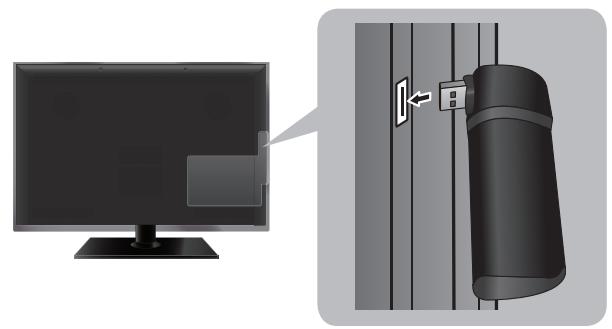
1
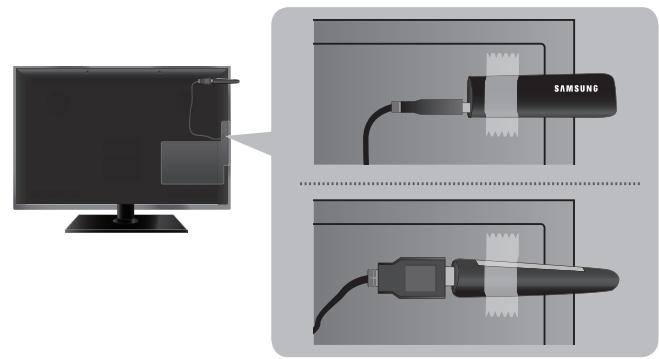
2

Das Bild kann bei manchen Sendern gestört oder verrauscht sein, wenn das Fernsehgerät an den Samsung WLAN-Adapter angeschlossen ist. Schließen Sie in solch einem Fall den Samsung WLAN-Adapter mit einem USB-Kabel an einer Stelle an, wo keine Funkinterferenzen auftreten.

Die Lage des Anschlusses kann sich je nach Modell unterscheiden.
Netzwerkstatus

MENUⅢ Netzwerk Netzwerkstatus ENTER
Sie können das derzeitige Netzwerk und die Internetverbindung überprüfen.
Netzwerkeinstellungen

MENUⅢ Netzwerk Netzwerkeinstellungen ENTER
Richten Sie die Netzwerkverbindung für die Verwendung von AllShare™ ein.

Sie können Inhalte über das Internet nur mit Hilfe von AllShare™ halten.
Automatisches Einrichten der Netzwerkverbindung
Die meisten Drahtlosnetzwerke verfügen über ein optionales Sicherheitssystem, mit dem alle Geräte, die auf das Netzwerk zugreifen sollen, einen verschlüsselten Sicherheitscode (den so genannten Zugriffs- oder Sicherheitsschlüssel) übertragen müssen. Als Sicherheitsschlüssel dient ein Kennwort (normalerweise ein Wort bestimmter Länge oder einer definierte Anzahl von Buchstaben und Zahlen), das Sie eingeben mussten, als Sie die drahtlosen Sicherheitsmerkmale Ihres Drahtlosnetzwerks konfigurierten. Wenn Sie diese Methode verwenden, um die Netzwerkverbindung einzurichten und Sie verwenden einen Sicherheitsschlüssel für Ihr Drahtlosnetzwerk,.musten Sie bei der Konfiguration das Kennwort eingeben.

Bei Anschluss eines Samsung WLAN-Adapters wird ein Popup-Fenster auf dem Bildschirm angezeigt, in dem Sie das Drahtlosnetzwerk direkt einrichten können.
- Wechseln Sie zum Fenster Netzwerkeinstellungen.
(Netzwerk → Netzwerkeinstellungen)
- Die Netzwerkfunktion sicht nach verfügbaren Drahtlosnetzwerken. Nach Abschluss deruche wird eine Listederverfügbaren Netzwerke angezeigt.
- Markieren Sie durch Drücken der Tasten oder ein Netzwerk in der Netzwerkliste, und drücken Sie dann die Taste ENTER.

Wenn der WLAN-Router ausgeblendet (versteckt) ist, müssen Sie
Netzwerk hinzufugen wahlen und den Netzwerknamen sowie den
Sicherheitschlussrischtig eingeben, um die Verbindung aufzubauen.
-
Wenn das Popup-Fenster Sicherheit angezeigt wird, fahren Sie fort mit Schritt 6. Wenn Sie einen Funkrouter verwenden, für den keine drahtlosen Sicherheitsmerkmale konfiguriert werden müssen, fahren Sie fort mit Schritt 7.
-
Geben Sie mit den Tasten / / / den Sicherheitsschlüssel ein, und wahlen Sie dann Fertig aus.
Sie können die erforderlichen Zahlen auch durch Drücken der entsprechenden Zifferntasten eingeben.
Sie können das Kennwort wahrscheinlich in einem der Konfigurationsfenster finden, die Sie beim Einrichten des Routers oder Modems verwendet hatten.
- Das Fenster der Netzwerkverbindung wird angezeigt, und das Netzwerk wird konfiguriert.
Wenn Sie den Sicherheits Schlüssel (Kennwort oder die PIN) nicht einrichten können, wahren Sie Erneut vers. oder IP-Einst..
Wenn Sie die Verbindung manuell einrichten möchten, wahlen Sie IP-Einst.. Weitere Informationen finden Sie im folgenden Abschnitt „Manuelle Konfiguration".
Wenn Sie Netzw. wechseln auswahlen, können Sie andere Drahtlosnetzwerke auswahlen.
Wenn Ihr Router eine PBC (WPS)-Taste aufweist, gehen Sie folgendermaBen vor:
- Die Netzwerkfunktion sicht nach verfügbaren Drahtlosnetzwerken. Nach Abschluss deruche wird eine Listederverfügbaren Netzwerke angezeigt.
- Wahlen Sie WPS(PBC).
- Drücken Sie innerhalb von 2 Minuten die Taste WPS(PBC) am Router. Ihr Fernsehgerät bezieht automatisch alle benöttigten Netzwerkeinstellungen und stellt die Verbindung zu ihrem Netzwerk her.
- Das Fenster der Netzwerkverbindung wird angezeigt, und das Netzwerk wird konfiguriert.
Manuelles Einrichten der Netzwerkverbindung
Verwenden Sie „Manual Network Setup“, wenn Sie Ihr Fernsehgerät an ein Netzwerk anschließen, das eine staticiche IP-Adresse erfordert.

Die erforderlichen Werte zum Einrichten der Netzwerkverbindung finden Sie über die Systemsteuerung eines Windows-Computers.
So konfigurieren Sie manuell
Um die Kabelnetzwerkverbindung Ihres Fernsehgeräts manuell einzurichten, gehen Sie folgendermaßen vor:
- Wahlen Sie im Fenster für den Netzwerktest IP-Einst..

Wenn die Verbindung zum Netzwerk nicht automatisch hergestellt werden konnte, können die IP-Einst. manuell eingestellt werden.
- Stellen Sie IP-Einstell. auf Manuell eingeben ein.
- Wechseln Sie mit Hilfe der Tasten / / / zwischen den einzelnen Feldern. Geben Sie die erforderlichen Werte für die Netzwerkverbindung ein, und wahlen Sie dann OK aus.
- Das Fenster der Netzwerkverbindung wird angezeigt, und das Netzwerk wird konfiguriert.
Checkliste für die Behebung von Fehlern der drahtlosen Netzwerkverbindung
Wenn das Herstellen der drahtlosen Netzwerkverbindung fehlschlägt, versuchen Sie das Problem anhand der folgenden Informationen zu beheben.
| Probleme | Lösungen und Erklärungen |
| Es konnte keine Verbindung zum Drahtlosnetzwerk hergestellt werden. | Es ist kein Drahtlosrouter ausgewählt. Wahlen Sie unter Netzwerkeinstellungen ihren Router aus.Um die drahtlose Netzwerkfungtion nutzen zu können, benötigen Sie einen Samsung WLAN-Adapter.Das Fernsehgerät muss an einen drahtlosen IP-Sharer (Router) angeschlossen sein. |
| Die IP-Adresse kann nicht automatisch zugewiesen werden. | Versuchen Sie, ihre IP-Adresse anhand der folgenden Verfahren automatisch einzurichten, oder weisen Sie die IP-Adresse unter IP-Einst. manuell zu.Stellen Sie safer, dass der DHCP-Server des Routers aktiviert ist,ziehen Sie den Netzstecker des Routers und stecken Sieihn dann wieder ein.Uberprüfen Sie, ob Sie einen Sicherheitsschlüssel eingeben müssen,bevor Sie den Router verwenden können.Weitere Informationen erhalten Sie von Ihrternetdienstanbieter. |
| Es kann keine Verbindung zum Drahtlosrouter hergestellt werden. | Überprüfen Sie, ob der Router eingeschaltet ist. Wenn dieser eingeschaltet ist, schalten Sieihn aus und anschließend wieder ein. Überprüfen Sie, ob Sie einen Sicherheitschlüssel eingeben,müssen, bevor Sie den Router verwenden können. |
| Es konnte keine Verbindung zum Netzwerk hergestellt werden. | Überprüfen Sie, ob unter IP-Einst. die richtige IP-Adresse eingestellt ist. Überprüfen Sie, ob Sie einen Sicherheitschlüssel eingeben,müssen, bevor Sie den Router verwenden können. Weitere Informationen erhalten Sie von Ihr Internetdienstanbieter. |
| Die Verbindung zum lokalen Netzwerk ist hergestellt, jedoch kann keine Verbindung zum Internet aufgebaut werden. | Überprüfen Sie, ob das LAN-Kabel ordnungsgemäß mit dem LAN-Anschluss des Routers verbunden ist. Überprüfen Sie unter IP-Einst. die Einstellungen des DNS-Servers. Wenn das Problem weiterhin besteht, wenden Sie sich für den Zugriff auf das Internet an ihren Internetdienstanbieter. |
| Das Netzwerk wurde eingerichtet, es kann aber keine Verbindung zum Internet hergestellt werden. | Überprüfen Sie, ob Ihr Router mit dem Internet verbunden ist. Wenn das Problem weiterhin besteht, wenden Sie sich für den Zugriff auf das Internet an ihren Internetdienstanbieter. |
Verwendendes Kabelnetzwerks
Nur Großbritannien
Netzwerkverbindung mit dem Kabel
Sie können Ihr Fernsehgerät auf dreierlei Weise an Ihr LAN anschließen:
- Verbinden des LAN-Anschlusses Ihres Fernsehgeräts mit einem externen Modem
- Verbinden des LAN-Anschlusses Ihres Fernsehgeräts mit einem IP-Sharer, der an ein externes Modem angeschlossen ist
- Direktes Verbinden des LAN-Anschlusses Ihres Fernsehgeräts mit einer Netzwerk dose

Für diese Methode muss die Netzwerkdose mit einem Modem oder Router irgendwo in Ihr Hem Verbunden sein muss.

Weitere Informationen zum Einrichten einer Verbindung zum Kabelnetzwerk finden Sie im Benutzerhandbuch.
- Wenn Ihr Netzwerk eine dynamische IP-Adresse erfordert, sollenen Sie ein Gerät (ADSL-Modem oder Router) verwenden, das DHCP (Dynamic Host Configuration Protocol) unterstützen. Modems und Router, die DHCP unterstützen, stellen für IP-Adresse, Teilnetzmaske, Gateway und DNS automatisch die Werte zur Verfügung, die Ihr Fernsehgerät bestehtigt, um auf das Internet zuzugreifen. Sie brauchen sie also nicht mehr manuell einzugeben. Die meisten privaten Netzwerke verwenden eine dynamische IP-Adresse. Manche Netzwerke erfordern jedoch eine staticiche IP-Adresse. Wenn Ihr Netzwerk eine staticiche IP-Adresse bestehtigt, müssen Sie die Werte für IP-Adresse, Teilnetzmaske, Gateway und DNS manuell über das Konfigurationsfenster Ihres Fernsehgeräts eingeben, wenn Sie die Netzwerkverbindung einrichten. Um die Werte für IP-Adresse, Teilnetzmaske, Gateway und DNS zu erhalten, wenden Sie sich an ihren Internet Service Provider (ISP). Wenn Sie einen Windows-Computer einsetzen, können Sie diese Werte über ihren Computer beziehen.

Sie können ADSL-Modems verwenden, die DHCP unterstützt, wenn Ihr Netzwerk eine staticiche IP-Adresse besteht. Auch ADSL-Modems, die DHCP unterstützen, ermögen die Verwendung von statischen IP-Adressen.
Einrichten der Netzwerkverbindung
Verwenden Sie „Automatic Network Setup“, wenn Sie Ihr Fernsehgerät an ein Netzwerk anschließen, das DHCP unterstützt. Um die Kabelnetzwerkverbindung Ihres Fernsehgeräts automatisch einzurichten, gehen Sie folgendermaßen vor:
- Wechseln Sie zum Fenster Netzwerkstatus.
(Netzwerk → Netzwerkstatus) -
Sie können den Verbindungsstatus auf dem Bildschirm überprüfen.
Wenn das automatische Einrichten fehlschlägt, überprüfen Sie die Verbindung zum LAN-Anschluss. -
Wahlen Sie im Fenster Netzwerkstatus die Option IP-Einst. aus.

Wenn die Verbindung zum Netzwerk nicht automatisch hergestellt werden konnte, können die IP-Einst. manuell eingestellt werden.
- Stellen Sie IP-Einstell. auf Manuell eingeben ein.
- Wechseln Sie mit Hilfe der Tasten / / / zwischen den einzelnen Feldern. Geben Sie die erforderlichen Werte für die Netzwerkverbindung ein, und wahlen Sie dann OK aus.
- Das Fenster der Netzwerkverbindung wird angezeigt, und das Netzwerk wird konfiguriert.
Checkliste für die Behebung von Fehlern der drahtgebundenen Netzwerkverbindung
Wenn das Herstellen der drahtgebundenen Netzwerkverbindung fehlschlägt, versuchen Sie das Problem anhand der folgenden Informationen zu beheben.
| Probleme | Lösungen und Erklärungen |
| Es konnte kein Netzwerkkel gefunden werden. | Stellen Sie sicher, dass Ihr Netzwerkkel eingeusteckt ist.Wenn das Kabel angeschlossen ist, stellen Sie sicher, dass der Router eingeschaltet ist. Wenn dieser eingeschaltet ist, schalten Sieihn aus und anschließend wieder ein. |
| Die IP-Adresse kann nicht automatisch zugewiesen werden. | Versuchen Sie, ihre IP-Adresse anhand der folgenden Verfahren automatisch einzurichten, oder weisen Sie die IP-Adresse unter IP-Einst. manuell zu.Stellen Sie sicher, dass der DHCP-Server des Routers aktiviert ist,ziehen Sie den Netzstecker des Routers und stecken Sieihn dann wieder ein.Weitere Informationen erhalten Sie von ihrem Internetdienstanbieter. |
| Es konnte keine Verbindung zum Netzwerk hergestellt werden. | Überprüfen Sie, ob unter IP-Einst. die richtige IP-Adresse eingestellt ist. Weitere Informationen erhalten Sie von ihrem Internetdienstanbieter. |
| Die Verbindung zum lokalen Netzwerk ist hergestellt, jedoch kann keine Verbindung zum Internet aufgebaut werden. | Überprüfen Sie, ob das LAN-Kabel ordnungsgemäß mit dem LAN-Anschluss des Routers verbunden ist. Überprüfen Sie unter IP-Einst. die Einstellungen des DNS-Servers. Wenn das Problem weiterhin besteht, wenden Sie sich für den Zugriff auf das Internet an ihren Internetdienstanbieter. |
| Das Netzwerk wurde eingerichtet, es kann aber keine Verbindung zum Internet hergestellt werden. | Überprüfen Sie, ob Ihr Router mit dem Internet verbunden ist. Wenn das Problem weiterhin besteht, wenden Sie sich für den Zugriff auf das Internet an ihren Internetdienstanbieter. |
Ihr Fernsehgerät baut keine Verbindung zum Internet auf
Es kann sein, dass Ihr Fernseher keine Internetverbindung aufbauen kann, weil Ihr ISP die Mac-Adresse (eine eindeutige Kennnummer) Ihr's PCs oder Modems registriert hat, und anhand dieser die Authenticifizierung vornimmt, wenn Sie sich mit dem Internet verbinden. Auf diese Weise soll unbefugter Zugriff verhindert werden. Da Ihr Fernsehgerät eine andere Mac-Adresse besitzt, kann Ihr ISP diese Adresse bei der Authenticifizierung nicht verizifizen und Ihr Fernsehgerät kann sich nicht mit dem Internet verbinden.
Fragen Sie in thisem Fall ihren Internetprovider, auf welche Weise die Verbindung durch andere Geräte als ihren PC (z. B. Ihr Fernsehgerät) hergestellt werden kann.
Wenn Ihr Internetprovider eine Kennung oder ein Kennwort erfordert, um die Verbindung zum Internet herzustellen, kann Ihr Fernsehgerät möglicherweise keine Internetverbindung aufbauen. Wenn dies der Fall ist, müssen Sie ihre ID oder ihr Kennwort eingeben, wenn Sie eine Internetverbindung herstellen möchten.
Die Internetverbindung kann auch aufgrund von Problemen mit der Firewall fehlschlagen. Setzen Sie sich in diesen Fall mit Ihr Internetprovider in Verbindung.
Wenn Sie selbst noch dann keine Internetverbindung aufbauen konnen, wenn Sie die Anweisungen Ihres Internet-Providers eingehalten haben, setzen Sie sich mit Samsung Electronics in Verbindung.
Verwalten der mit dem Netzwerk verbundenen Geräte
für Plasma fernsehgeräte der Serie 4900
Wi-Fi-Direkt
MENU Netzwerk Wi-Fi-Direkt ENTER
Hiermit konnen Sie eine Verbindung zwischen dem Fernsehgerät und den drahtlos angeschlossenen Mobilgeräten herstellen. Mit Hilfe dieserer Funktion konnen Sie eine direkte Verbindung zwischen drahtlosen Mobilgeräten und ihrer Fernsehgerät herstellen, ohne dass ein Drahtlosrouter benötigt wird.
Sie können diese Funktion nutzen, wenn Sie den Samsung WLAN-Adapter anschließen.
Es wird nur die Media Play-Funktion unterszt.
These Funktion wird je nach Mobilgerät möglicherweise nicht untersutzt.
So stellen Sie mit Hilfe der Funktion „Wi-Fi-Direkt“ eine Verbindung zwischen dem Gerät und Ihr Fremsehgerät her
Um diese Funktion nutzen zu konnen, müssen Sie auf Ihr Gemät zunachst die Funktion „Wi-Fi-Direkt“ aktivieren.
- Wechseln Sie zum Fenster Wi-Fi-Direkt. Das Fernsehgerätucht nach verfügbaren Geräten.
(Netzwerk → Wi-Fi-Direkt)
- Wahlen Sie das gewünschte Gerät aus, und drücken Sie dann die Taste ENTER.
- Wenn Sie in einer Meldung gefragt werden, ob die Verbindung hergestellt werden soll, halten Sie den Verbindungsaufbau zu. Ihr Fernsehgerät bezieht automatisch alle benöttigten Netzwerkeinstellungen und stellt die Verbindung zu ihrem Netzwerk her.
Wenn Sie die Verbindung zum Gerät trennen möchten, wahren Sie das angeschlossene Gerät aus, und wahren Sie durch Drücken der Taste ENTER die Option Verb. trenn..
AllShare-Einstellungen

MENUⅢ Netzwerk AllShare-Einstellungen ENTER
Hiermit setzen Sie ein mit dem Netzwerk verbundenes Gerät zu, wie z. B. ein Smartphone oder ein Tablett-PC, um Inhalte freizugeben oder das Fernsehgerät mit Hilfe einer Anwendung zu steuern, die Sie auf Ihr Mobilgerät heruntergeladen haben. Weitere Informationen finden Sie unter „Verwenden der Funktion „AllShare-Einstellungen“”.
Gerätename

MENUⅢ Netzwerk Gerätename ENTER
Sie können den Namen Ihres Fernsehgeräts ändern.

Wenn Sie Ben.-Eingabe auswahlen, können Sie den Name des Fernsehgeräts manuell eingeben. Wahlen Sie mit Hilfe der Tasten / / / die gewündsten Zeichen aus, und wahren Sie dann Fertig aus.
Verwendend der DLNA-Funktionen
für Plasma fernsehgeräte der Serie 4900
Dieses Modell unterstützt DLNA-Funktionen nur in Verbindung mit AllShare™. Außer dem konnen Sie die auf Mobiltelefonen oder anderen Geräten (z. B. Ihrrem PC) gespeicherten Medieninhalte wie Videos, Fotos und Musik abspielen, indem Sie sie über das Netzwerk auf dem Fernseher steuern.
Konfigurieren Sie zuerst Ihr Netzwerk. Detaillierte Verfahrensbeschreibungen zum Einrichten des Netzwerks finden Sie unter „Netzwerkeinstellungen“.
Weitere Informationen erhalten Sie unter „www.samsung.com“, oder wenden Sie sich an das Samsung-Callcenter. Auf dem Mobilgerät muss möglicherweise zusätzliche Software installiert werden. Weitere Informationen hierzu finden Sie im jeweiligen Benutzerhandbuch.
Wenn Ihr Samsung-Fernseher an einen DLNA-Server angeschlossen wird, der nicht von Samsung stammt, kann es bei der Videowiedergabe zu einem Kompatibilitätsproblem kommt.

Wenn Sie ihren Samsung-Fernseher über AllShare™ an ein Netzwerk anschließen, können Sie die folgenden Samsung-Originalfunktionen nutzen:
- Wiedergabe verschiedene Videoformate (DivX, MP4, 3GPP, AVI, ASF, MKV usw.)
- Lesezeichen (zum Fortsetzen der Videowiedergabe)
- Automatische Kapitelunterteilung (Navigation zwischen Szenen)
- Management der digitalen Inhalte
- Kompatibilität mit verschiedenen Untertitelformaten (SRT, SMI, SUB, TXT, TTXT)
- und weitere mehr

Um die DLNA-Originalfunktionen von Samsung voll verwenden zu konnen, wird empfohlen, die mit ihrem Fernsehgerät zur Verfügung gestellte AllShare™-Software zu verwenden.
Abspielen von auf anderen Geräten gespeicherten Medieninhalten
- Stellen Sie eine Verbindung zu Mobiltelefonen oder anderen Geräte her, die die AllShare™- Funktion unterstützen, und geben Sie dann die auf den Geräten gespeicherten Medieninhalte wieder. Am unteren Rand des TV-Bildschirms wird ein Popup-Fenster angezeigt.
- Wahlen Sie Zulassen, um die angeschlossenen Geräte zuzulassen. Sie können die auf den angeschlossenen Geräten gespeicherten Medieninhalte über Ihr Fernsehgerät wiedergeben.

Sie finden die zugelassenen Geräte im AllShare-Einstellungen.
Geben Sie die auf den über DLNA angeschlossenen Geräten gespeicherten Medieninhalte mit Hilfe der Media Play-Funktion wieder.
- Drücken Sie die Taste MEDIA.P, um Media Play auszuwahlen.
- Drücken Sie die Taste / , um das gewünschte Menüs auszuwahlen (Videos, Fotos, Musik), und drücken Sie anschließend die Taste ENTER.
- Wenn Sie das DLNA-Gerät ausgewählten haben, drücken Sie erneut die Taste ENTER.
- Drücken Sie die Taste / / / , um die gewünschte Datai auszuwahlen.
- Drücken Sie die Taste ENTER.
HINWEIS
Die Inhalte können je nach Auflösung und Format möglicherweise nicht auf Ihrlem Fernseher angezeigt werden.
Die ENTER und die Tasten / sind je nach Medieninhalt möglicherweise deaktiviert.
- Sie können die Medienwiedergabe über das Mobilgerät steuern. Weitere Informationen hierzu finden Sie im Benutzerhandbuch des Mobiltelefons.

MENU[ ] Netzwerk AllShare-Einstellungen Inhaltsfreigabe ENTER
Anzeigen einer Seite der Mobiltelefon eoder angeschlossenen Geräte, mit denen Sie die AllShare-Einstellungen-Funktion in Verbindung mit thisem Fernsehgerät verwenden können.

Die Funktion AllShare-Einstellungen steht für alle Geräten zur Verfügung, die DLNA DMC unterstützen.
Zulassen / Verbiet.: Zulassen/Blockieren der Geräte.
- Entfernen: Entfernen der Geräte aus der Liste.

Mit dieser Funktion wird aber nur der Name des Geräts aus der Liste halten. Wenn das entfernte Mobilgerät wieder angeschaltet wird oder eine Verbindung zum Fernseher herstellen möchten, wird es möglicherweise wieder in der Liste angezeigt.
Herstellen einer Verbindung zum PC über das Netzwerk
Sie können die auf Ihrm PC gespeicherten Videos, Bilder und Musikstücke im Media Play-Modus über eine Netzwerkverbindung auf Ihrm Fernsehgerät wiedergeben.
Wenn Sie auf Ihr PC gespeicherte Dateien über Ihr Fernsehgerät mithilfe von Media Play wiedergeben möchten, müssen Sie „AllShare PC Software“ und das Benutzerhandbuch von „www.samsung.com“ herunterlagen.
-
Weitere Informationen zum Konfigurieren Ihres Netzwerks finden Sie unter „Netzwerkeinstellungen".
-
Wir empfehlen Ohnen, sowohl das Fernsehgerät als auch den PC in gleichem Teilnetz anzuordnen. Die ersten 3 Teile der IP-Adresse des Fernsehgeräts und des PCs müssen übereinstimmen und nur der letzte Teil (die Host-Adresse) darf geändert werden. (z. B.: IP-Adresse: 123.456.789.**)
-
Stellen Sie auf dem PC, auf dem die AllShare PC-Software installiert ist oder wird, sowie mit dem Fernsehgeräte eine Verbindung zum gleichen Netzwerk her.

Die folgenden Funktionen werden beim Anschluss an einen PC über das Netzwerk nicht unterstützt:
- Einstellen der Hintergrundmusik während der Wiedergabe einer Diashow.
Die Tasten (REW) oder (FF), während ein Film abgespielt wird.

DivX DRM, Multi-Audio und eingebettete Beschriftung werden nicht unterstützt.

Sie müssen AllShare PC Software in der Firewall Ihres PCs freigegeben.

Bei Verwendung von Media Play über eine Netzwerkverbindung wirken die folgenden Funktionen entsprechend der Konfiguration des Servers:
Die Sortiermethode kann variieren.
Die Tasten (REW), (FF) und (Pause) stehen je nach Inhalt möglicherweise nicht zur Verfügung.

Je nach Netzwerkstatus konnen Sie Videos möglicherweise nicht ordnungsgemäß über ein Netzwerk wiedergeben. Wenn Sie ein Video über die Netzwerkverbindung wiedergeben, wird das Videobild möglicherweise nicht ohne Unterbrechungen angezeigt.