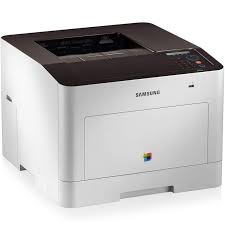
SAMSUNG CLP-680ND - Farb-Laserdrucker

CLP-680ND - Farb-Laserdrucker SAMSUNG - Kostenlose Bedienungsanleitung

Finden Sie kostenlos die Bedienungsanleitung des Geräts CLP-680ND SAMSUNG als PDF.

📄 301 Seiten Deutsch DE 💬 KI-Frage
Notice SAMSUNG CLP-680ND - page 1
Handbuch anzeigen : Français FR Deutsch DE
Handbuch-Assistent
Unterstützt von ChatGPT
Warten auf Ihre Nachricht
Produktinformationen

Marke : SAMSUNG

Modell : CLP-680ND

Kategorie : Farb-Laserdrucker

Laden Sie die Anleitung für Ihr Farb-Laserdrucker kostenlos im PDF-Format! Finden Sie Ihr Handbuch CLP-680ND - SAMSUNG und nehmen Sie Ihr elektronisches Gerät wieder in die Hand. Auf dieser Seite sind alle Dokumente veröffentlicht, die für die Verwendung Ihres Geräts notwendig sind. CLP-680ND von der Marke SAMSUNG.

BEDIENUNGSANLEITUNG CLP-680ND SAMSUNG
Benutzerhandbuch CLP-41xN/CLP-41xNW Series CLP-68xND/CLP-68xDW Series GRUNDLAGEN GRUNDLAGEN In dieser Anleitung finden Sie Informationen zur Installation unter Windows, zur grundlegenden Bedienung und zu Problemlösungen. ERWEITERT In dieser Anleitung finden Sie Informationen zur Installation unter verschiedenen Betriebssystemen, zur erweiterten Konfiguration, zum Betrieb und Bedienung sowie zu Problemlösungen. Je nach Modell oder Land sind möglicherweise nicht alle Funktionen verfügbar. GRUNDLAGEN

Entscheidende Vorteile

Funktionen nach Modell

Bestellen von Verbrauchsmaterialien und Zubehör

Erhältliches Verbrauchsmaterial

Über dieses Benutzerhandbuch

Sicherheitsinformationen

Verfügbare Verschleißteile

Übersicht über das Gerät

Lagern der Tonerkartusche

Bedienfeld – Übersicht

Verteilen des Toners

Einschalten des Geräts

Ersetzen der Tonerkartusche

Lokales Installieren des Treibers

Austauschen des Rest-Tonerbehälters

Installieren von Zubehör

Überwachung der Lebensdauer von Verbrauchsmaterial

Wenig-Toner-Warnung einstellen

Reinigen des Gerätes

Tipps zum Transport und zur Lagerung Ihres Geräts

2. Überblick über das Menü und

Basis-Setup Überblick über die Menüs

Grundlegende Geräteeinstellungen

Druckmedien und Fächer

Grundlagen zum Drucken

Verwenden des USB-Speichergeräts

Tipps zur Vermeidung von Papierstaus

Beseitigen von Papierstaus

GRUNDLAGEN Erläuterung der Status-LED

Bedeutung der Display-Meldungen

Konformitätshinweise

In diesem Kapitel erfahren Sie, was Sie wissen müssen, um das Gerät zu benutzen.

  • Entscheidende Vorteile
  • Funktionen nach Modell
  • Über dieses Benutzerhandbuch
  • Sicherheitsinformationen
  • Übersicht über das Gerät
  • Bedienfeld – Übersicht
  • Einschalten des Geräts
  • Lokales Installieren des Treibers

Entscheidende Vorteile Umweltfreundlich

  • Dieses Gerät verfügt über die Öko-Funktion. Damit sparen Sie Toner und Papier (siehe „Öko-Druck“ auf Seite 51).
  • Sie können auch mehrere Seiten auf ein einzelnes Blatt drucken, um Papier zu sparen (siehe „Erweiterte Druckfunktionen verwenden“ auf Seite 220).
  • Sie können Blätter beidseitig bedrucken und damit Papier sparen (beidseitiger Druck) (oder manuell) (siehe „Erweiterte Druckfunktionen verwenden“ auf Seite 220).
  • Dieses Gerät schaltet automatisch in den Stromsparmodus und senkt dadurch wesentlich den Stromverbrauch, wenn es nicht aktiv verwendet wird. Schnelles Drucken mit hoher Auflösung
  • Sie können mit den Basisfarben Cyan, Magenta, Gelb und Schwarz das komplette Farbspektrum drucken.
  • Sie können mit einer effektiven Auflösung von bis zu 9.600 x 600 dpi (600 x 600 x 4 Bit) drucken.
  • Schnelles Drucken auf Abruf. - CLP-41xN/CLP-41xNW Series
  • Für einseitiges Drucken, 18 Seiten pro Minute (SpM) (DIN A4) oder 19 SpM (US-Letter). - CLP-68xND/ CLP-68xDW Series
  • Für einseitiges Drucken, 24 Seiten pro Minute (SpM) (DIN A4) oder 25 SpM (US-Letter).
  • Für Duplexdruck, 12 Seiten pro Minute (SpM) (DIN-A4) oder 12 SpM (US-Letter). Entscheidende Vorteile Zweckmäßigkeit
  • Wenn Sie über einen Internetanschluss verfügen, finden Sie Hilfe, Support, Druckertreiber, Handbücher und Bestellinformationen auf der Samsung Website: www.samsung.com > Produkt finden > Support oder Downloads. Unterstützt viele Funktionen und Anwendungen
  • Sie können von unterwegs von Ihrem Smartphone oder mobilen Computer aus drucken, wenn auf dem Gerät Apps installiert sind, bei denen Google Cloud Print™ freigeschaltet ist (siehe „Google Cloud Print™“ auf Seite 193).
  • Easy Capture Manager ermöglicht Ihnen, komfortabel das zu bearbeiten und zu drucken, was Sie durch Drücken der Taste Druck der Tastatur auf dem Bildschirm erfassen (siehe „Easy Capture Manager“ auf Seite 241).
  • Samsung Easy Printer Manager und Druckstatus sind Programme, die das Gerät überwachen und Sie über den jeweiligen Gerätestatus informieren. Außerdem können Sie damit die Einstellungen des Gerätes ändern (siehe „Samsung Easy Printer Manager verwenden“ auf Seite 249 oder „Samsung-Druckerstatus verwenden“ auf Seite 253).
  • AnyWeb Print ermöglicht Ihnen die Speicherung, die Vorschau und den Druck der Bildschirmdarstellung von Windows Internet Explorer auf wesentlich leichtere Art und Weise als bei Verwendung eines normalen Programms (siehe „Samsung AnyWeb Print“ auf Seite 242).
  • Intelligentes Update ermöglicht Ihnen, aktuelle Software-Updates zu ermitteln und die jeweils aktuellste Version des Druckertreibers zu finden und zu installieren. Diese Funktion ist nur für Windows verfügbar.
  • Unterstützt eine Vielzahl an Papierformaten (siehe „Technische Daten der Druckmedien“ auf Seite 112).
  • Wasserzeichen drucken: Sie können Ihre Dokumente mit einem Schriftzug wie beispielsweise “CONFIDENTIAL” versehen (siehe „Erweiterte Druckfunktionen verwenden“ auf Seite 220).
  • Drucken von Postern: Der auf den Seiten Ihres Dokuments enthaltene Text und die Bilder werden vergrößert und auf mehrere Blätter gedruckt, die Sie anschließend zu einem Poster zusammenfügen können (siehe „Erweiterte Druckfunktionen verwenden“ auf Seite 220).
  • Sie können unter mehreren Betriebssystemen drucken (siehe „Systemanforderungen“ auf Seite 118).
  • Das Gerät ist mit einem USB-Anschluss und/oder einer Netzwerkschnittstelle ausgestattet. Entscheidende Vorteile Unterstützt mehrere Methoden zum Einrichten eines Drahtlosnetzwerks
  • Verwendung der WPS-Taste (Wi-Fi Protected Setup™) - Sie können bequem eine drahtlose Netzwerkverbindung herstellen, indem Sie beim Gerät und beim Zugriffspunkt (WLAN-Router) die WPS-Taste benutzen.
  • Verwendung eines USB-Kabels oder eines Netzwerkkabels - Wenn Sie ein USB-Kabel oder ein Netzwerkkabel benutzen, können Sie das Gerät verbinden und auch verschiedene DrahtlosnetzwerkEinstellungen vornehmen.
  • Wi-Fi Direct nutzen - Mit der Funktion Wi-Fi oder Wi-Fi Direct ist es problemlos möglich, von einem Mobilfunkgerät aus zu drucken. Siehe „Einführung in die Einrichtung eines Drahtlosnetzwerks“ auf Seite 163. Funktionen nach Modell Je nach Modell oder Land stehen nicht unbedingt alle Funktionen und optionale Komponenten zur Verfügung. Sie können den Druckertreiber und die Software installieren, indem Sie die Software-CD in das CD-ROM-Laufwerk einlegen. Betriebssystem CLP-41xN Series CLP-41xNW Series CLP-68xND Series CLP-68xDW Series Windows

Betriebssystem Software Linux

(●: Inklusive, Leer: Nicht verfügbar) Unter Windows können Sie im Fenster Zu installierende Software und Dienstprogramme auswählen den Druckertreiber und die Software auswählen. CLP-41xN Series CLP-41xNW Series CLP-68xND Series CLP-68xDW Series SPL-Druckertreiber

Software Funktionsvielfalt Funktionen Hochgeschwindigkeits-USB

a. Laden Sie von der Samsung-Website die Software herunter, um sie dann zu installieren: (http://www.samsung.com > Produkt finden > Support oder Downloads). Prüfen Sie vor der Installation, ob das Betriebssystem Ihres Computers die Software unterstützt. Parallelverbindunga Netzwerkschnittstelle drahtgebundenes LAN über Ethernet 10/100/1000 Base

Netzwerkschnittstelle

802.11b/g/n WLANb (●: Inklusive, Leer: Nicht verfügbar) Öko-Druck

Duplexdruck (beidseitiger Druck) Duplexdruck (beidseitiger

Druck) (manuell) Schnittstelle USB-Speicher

Funktionen nach Modell Funktionen Speichermodul CLP-41xN Series CLP-41xNW Series CLP-68xND Series CLP-68xDW Series

Optionales Fach (Schacht 2) Massenspeichergerät (Festplatte)

a. Wenn Sie den Parallelanschluss benutzen, kann der USB-Anschluss nicht verwendet werden. b. WLAN-Karten sind nicht für alle Länder verfügbar. In einigen Ländern kann nur 802.11 b/g verwendet werden. Wenden Sie sich an Ihren örtlichen SamsungHändler bzw. an den jeweiligen Händler, bei dem Sie das Gerät erworben haben. c. Nur für Benutzer des Betriebssystems Windows. d. Es wird nur Fach 1 unterstützt. (●: Inklusive, ○: Optional, Leer: Nicht verfügbar) Nützlich zu wissen Das Gerät druckt nicht. Ein Papierstau ist aufgetreten.

  • Öffnen Sie die Druckerwarteschlange und löschen Sie das Dokument aus der Liste (siehe „Abbrechen eines Druckauftrags“ auf Seite 49).
  • Öffnen und schließen Sie die Abdeckung (siehe „Vorderansicht“ auf Seite 21).
  • Deinstallieren Sie den Treiber und installieren Sie ihn erneut (siehe „Lokales Installieren des Treibers“ auf Seite 27).
  • Wählen Sie Ihr Gerät unter Windows als Standardgerät aus, siehe „Das Gerät als Standardgerät festlegen“ auf Seite 219.
  • Lesen Sie in dieser Anleitung nach, wie Sie einen Papierstau beseitigen. Gehen Sie dann entsprechend vor (siehe „Beseitigen von Papierstaus“ auf Seite 87). Die Ausdrucke sind verschwommen oder unscharf. Wo kann ich Zubehör und Verbrauchsmaterial kaufen?
  • Möglicherweise ist nicht genügend Toner vorhanden oder er ist ungleichmäßig verteilt. Schütteln Sie die Tonerkartusche (siehe „Verteilen des Toners“ auf Seite 66).
  • Fragen Sie bei einem Samsung-Fachhändler oder bei Ihrem Händler.
  • Versuchen Sie es mit einer anderen Einstellung der Druckauflösung (siehe „Öffnen des Fensters Druckeinstellungen“ auf Seite 49).
  • Besuchen Sie www.samsung.com/supplies. Wählen Sie Ihr Land / Ihre Region aus, um die Informationen zum Produktservice einzusehen. Die Status-LED blinkt oder leuchtet permanent.
  • Schalten Sie das Gerät aus und dann wieder ein.
  • Lesen Sie in dieser Anleitung nach, was die LED-Signale bedeuten. Beseitigen Sie dann das entsprechende Problem (siehe „Erläuterung der Status-LED“ auf Seite 99).
  • Wechseln Sie die Tonerkartusche aus (siehe „Ersetzen der Tonerkartusche“ auf Seite 68). Wo kann ich den Treiber für das Gerät herunterladen?
  • Auf der Website von Samsung finden Sie Hilfe, Support, Druckertreiber, Handbücher und Bestellinformationen: www.samsung.com > Produkt finden > Support oder Downloads. Über dieses Benutzerhandbuch Dieses Benutzerhandbuch liefert Informationen zum grundlegenden Verständnis des Geräts sowie genaue Erläuterungen zu den einzelnen Bedienschritten.

Lesen Sie vor der Inbetriebnahme des Geräts die Sicherheitsinformationen. Die nachfolgenden Begriffe werden in diesem Handbuch als Synonyme verwendet:

Falls während der Nutzung des Geräts ein Problem auftritt, finden Sie im Kapitel „Problemlösung“ weitere Informationen.

Dokument wird als Synonym für Vorlage verwendet.

Papier wird als Synonym für Medien oder Druckmedien/-materialien verwendet.

Der Drucker oder Multifunktionsdrucker werden als „Gerät“ bezeichnet.

Die in dem Benutzerhandbuch verwendeten Begriffe werden im Kapitel „Glossar“ erläutert. Die Abbildungen in diesem Benutzerhandbuch können je nach Optionen und Modell von dem Gerät, das Sie gekauft haben, abweichen.

Die Screenshots (Bildschirmfotos) in diesem Benutzerhandbuch können je nach Firmware des Gerätes und Treiberversion abweichen.

Die in diesem Benutzerhandbuch gegebenen Beschreibungen von Bedienschritten und Verfahren beziehen sich im Wesentlichen auf den Betrieb unter Windows 7.

Allgemeine Symbole Symbol Text Beschreibung Achtung Hinweise an den Benutzer, um einen möglichen mechanischen Schaden oder eine Fehlfunktion zu verhindern. Hinweis Enthält zusätzliche Informationen oder Einzelheiten zur Funktionalität des Geräts.

Sicherheitsinformationen Folgende Warnungen und Sicherheitshinweise dienen zur Vermeidung von Personenschäden jedweder Art sowie einer möglichen Beschädigung Ihres Geräts. Lesen Sie alle Anweisungen vor der Verwendung des Geräts sorgfältig durch. Bewahren Sie diesen Abschnitt nach dem Lesen gut auf, sodass Sie ihn bei Bedarf zur Hand haben.

Betriebsumgebung Warnung

Wichtige Sicherheitssymbole Erläuterungen aller Symbole und Zeichen in diesem Kapitel Nicht verwenden, wenn das Netzkabel beschädigt oder wenn die Steckdose nicht geerdet ist. Bei Nichtbeachtung dieser Anweisung besteht Stromschlagund Brandgefahr. Stellen Sie keine Gegenstände auf dem Gerät ab (Wasser, kleine Metallgegenstände oder schwere Gegenstände, Kerzen, brennende Zigaretten usw.). Warnung Gefahren oder gefährliche Verhaltensweisen, die zu schweren Verletzungen oder sogar zum Tod führen können. Bei Nichtbeachtung dieser Anweisung besteht Stromschlagund Brandgefahr. Achtung Gefahren oder gefährliche Verhaltensweisen, die leichte Verletzungen oder Sachschäden zur Folge haben können.

  • Wenn das Gerät überhitzt, Rauch aus dem Gerät entweicht, das Gerät anormale Geräusche erzeugt oder einen sonderbaren Geruch abgibt, den Hauptschalter sofort ausschalten und den Netzstecker ziehen. Vermeiden Sie die beschriebene Vorgehensweise.
  • Achten Sie darauf, dass die Steckdose, an dem das Gerät angeschlossen ist, stets zugänglich ist, damit Sie im Notfall sofort den Netzstecker ziehen können. Bei Nichtbeachtung dieser Anweisung besteht Stromschlagund Brandgefahr.

Sicherheitsinformationen Das Netzkabel nicht krümmen und keine schweren Gegenstände auf ihm abstellen. Das Herumtreten auf dem Netzkabel oder das Quetschen des Netzkabels durch schwere Gegenstände könnte einen elektrischen Schlag oder einen Brand auslösen. Zum Ziehen des Netzsteckers am Stecker ziehen, nicht am Kabel! Den Netzstecker nicht mit nassen oder feuchten Händen anfassen. Bei Nichtbeachtung dieser Anweisung besteht Stromschlagund Brandgefahr. Achtung Ziehen Sie den Netzstecker während eines Gewitters oder wenn Sie beabsichtigen, das Gerät über einen längeren Zeitraum nicht zu verwenden, von der Netzsteckdose ab. Bei Nichtbeachtung dieser Anweisung besteht Stromschlagund Brandgefahr. Seien Sie vorsichtig, der Bereich der Papierausgabe ist heiß. Es könnten Verbrennungen auftreten. Wenn das Gerät heruntergefallen ist oder das Gehäuse beschädigt wurde, ziehen Sie alle Anschlussleitungen von den entsprechenden Anschlüssen ab und fordern Sie die Hilfe eines qualifizierten Kundendiensttechnikers an. Die Nichtbeachtung dieser Anweisung könnte einen elektrischen Schlag oder einen Brand zur Folge haben. Wenn das Gerät nicht ordnungsgemäß funktioniert, obwohl Sie die entsprechenden Anweisungen genau befolgt haben, ziehen Sie alle Anschlussleitungen von den entsprechenden Anschlüssen ab und fordern Sie die Hilfe eines qualifizierten Kundendiensttechnikers an. Die Nichtbeachtung dieser Anweisung könnte einen elektrischen Schlag oder einen Brand zur Folge haben. Wenn sich der Netzstecker nicht leicht in die Netzsteckdose stecken lässt, versuchen Sie nicht, ihn gewaltsam einzustecken. Wenden Sie sich für einen Austausch der Netzsteckdose an einen Elektriker. Die Nichtbeachtung dieser Anweisung könnte einen elektrischen Schlag oder einen Brand zur Folge haben. Achten Sie darauf, dass das Netzkabel und das Telefonkabel nicht von Tieren angenagt werden. Bei Nichtbeachtung dieser Anweisung könnte das Tier einen elektrischen Schlag und/oder eine Verletzung erleiden.

Sicherheitsinformationen

Sicherheit während des Betriebs Achten Sie darauf, dass sich nicht zu viel Papier im Papierausgabefach stapelt. Der Drucker könnte beschädigt werden. Achtung Während des Druckvorgangs das Papier nicht gewaltsam aus dem Drucker herausziehen. Dies kann zur Beschädigung des Geräts führen. Achten Sie darauf, dass Ihre Hände nicht zwischen Gerät und Papierfach geraten. Achten Sie darauf, dass die Entlüftungsschlitze nicht blockiert sind, und stecken Sie keine Gegenstände in diese Öffnungen. Sonst könnte die Temperatur von Geräteteilen ansteigen, was eine Beschädigung des Geräts oder einen Brand zur Folge haben kann. Wenn Sie Steuerelemente verwenden, Anpassungen vornehmen oder Vorgänge durchführen, die von den in diesem Handbuch beschriebenen abweichen, kann dies die Freisetzung gefährlicher Strahlen zur Folge haben. Sie könnten sich verletzen. Die Stromversorgung des Geräts erfolgt über das Netzkabel. Gehen Sie beim Einlegen von Papier oder beim Beseitigen von Papierstaus vorsichtig vor. Um die Stromversorgung zu unterbinden, trennen Sie das Netzkabel vom Netz. Papier kann sehr scharfkantig sein und schmerzhafte Schnittverletzungen verursachen. Beim Drucken großer Mengen kann der untere Teil des Papierausgabebereichs heiß werden. Achten Sie darauf, dass Kinder diesen Bereich nicht berühren. Es könnten Verbrennungen auftreten. Zum Beseitigen von Papierstaus keine Pinzette oder scharfe Metallgegenstände verwenden. Der Drucker könnte beschädigt werden.

Sicherheitsinformationen

Installation / Transport Warnung Das Gerät nicht an einem Orten aufstellen, wo Staub, Feuchtigkeit oder austretendes Wasser den Betrieb beeinträchtigen könnte. Bei Nichtbeachtung dieser Anweisung besteht Stromschlagund Brandgefahr. Achtung Wenn das Gerät bewegt werden soll, schalten Sie es zunächst aus. Ziehen Sie dann alle Kabel vom Gerät ab. Die unten stehenden Informationen sind lediglich Vorschläge basierend auf dem Gewicht des Geräts. Falls Ihr Gesundheitszustand beeinträchtigt ist und Sie keine Lasten heben können, heben Sie das Gerät nicht. Fragen Sie nach Unterstützung und heben Sie das Gerät stets mit mehreren Personen, um die Sicherheit zu gewährleisten. Beachten Sie beim anschließenden Anheben des Geräts die folgenden Richtlinien:

  • Geräte mit einem Gewicht bis 20 kg können von 1 Person angehoben werden.
  • Geräte mit einem Gewicht von 20 kg – 40 kg müssen von 2 Personen angehoben werden.
  • Geräte mit einem Gewicht von mehr als 40 kg müssen von 4 Personen angehoben werden. Das Gerät könnte fallen und so zu Verletzungen führen oder beschädigt werden. Das Gerät nicht auf einer instabile Oberfläche abstellen. Das Gerät könnte fallen und so zu Verletzungen führen oder beschädigt werden.

Sicherheitsinformationen Verwenden Sie nur Telekommunikationsanschlusskabel der Das Gerät muss an eine Netzsteckdose angeschlossen werden, die die auf dem Typenschild angegebene Spannung liefert. Stärke AWG 26a oder stärker, Telefonkabel, falls notwendig. Die Nichtbeachtung dieser Anweisung kann zur Beschädigung des Geräts führen. Wenn Sie sich nicht sicher sind und die von Ihnen genutzte Leistungsstärke überprüfen möchten, wenden Sie sich an Ihr Stromversorgungsunternehmen. Das Netzkabel nur an eine geerdete Steckdose anschließen. Die Nichtbeachtung dieser Anweisung könnte einen elektrischen Schlag oder einen Brand zur Folge haben. Verwenden Sie zur Gewährleistung eines sicheren Betriebs nur das Netzkabel aus dem Lieferumfang Ihres Geräts. Wenn Sie bei einem mit 110 V betriebenen Gerät ein Netzkabel verwenden, das länger als 2 m ist, sollte es vom Typ AWG-16 (oder größer) sein. Die Nichtbeachtung dieser Anweisung kann eine Beschädigung des Geräts sowie einen elektrischen Schlag oder einen Brand zur Folge haben. Decken Sie das Gerät nicht ab und stellen Sie es nicht an einem luftdichten Ort auf, z. B. in einem Gehäuse. Wenn das Gerät nicht gut belüftet ist, kann dies zu einem Brand führen. Schließen Sie niemals zu viele Geräte an einer Steckdose oder einer Verlängerungsschnur an. Die Nichtbeachtung dieser Anweisung kann eine Beeinträchtigung der Leistung sowie einen elektrischen Schlag oder einen Brand zur Folge haben. a. AWG: American Wire Gauge

Wartung / Überprüfung Achtung Ziehen Sie den Netzstecker aus der Steckdose, bevor Sie das Gerät innen reinigen. Reinigen Sie das Gerät nicht mit Benzol, Verdünner oder Alkohol. Sprühen Sie kein Wasser direkt in das Gerät. Bei Nichtbeachtung dieser Anweisung besteht Stromschlagund Brandgefahr. Nehmen Sie das Gerät nicht in Betrieb, während Sie Verbrauchsmaterialien austauschen oder das Gerät innen reinigen. Sie könnten sich verletzen.

Sicherheitsinformationen

Reinigungsmittel von Kindern fernhalten. Kinder könnten sich verletzen. Bauen Sie das Gerät nicht auseinander, führen Sie keine Reparaturen aus und setzen Sie es nicht selbst wieder zusammen. Der Drucker könnte beschädigt werden. Wenden Sie sich an einen zertifizierten Techniker, wenn Ihr Gerät reparaturbedürftig ist. Beim Reinigen und beim Betrieb des Geräts streng den Anweisungen des Benutzerhandbuchs folgen, das im Lieferumfang des Geräts enthalten ist. Bei Nichtbeachtung dieser Anweisung könnte das Gerät beschädigt werden. Halten Sie das Netzkabel und die Kontaktfläche des Steckers frei von Staub und Wasser. Die Nichtbeachtung dieser Anweisung könnte einen elektrischen Schlag oder einen Brand zur Folge haben.

  • Entfernen Sie keine Abdeckungen und Schutzvorrichtungen, die mit Schrauben befestigt sind.
  • Fixiereinheiten dürfen nur durch zertifizierte Kundendiensttechniker repariert werden. Bei Reparatur durch einen nicht zertifizierten Techniker besteht Stromschlag- und Brandgefahr. Verwendung von Verbrauchsmaterialien Achtung Nehmen Sie die Tonerkartuschen nicht auseinander. Das Einatmen oder Verschlucken von Tonerstaub kann gefährlich sein. Verbrennen Sie keine Versorgungsmaterialien wie etwa die Tonerkartusche oder die Fixiereinheit. Die Nichtbeachtung dieser Anweisung kann zu Explosionen oder unkontrollierbaren Bränden führen. Halten Sie alle gelagerten Verbrauchsmaterialien wie etwa Tonerkartuschen von Kindern fern. Das Einatmen oder Verschlucken von Tonerstaub kann gefährlich sein. Die Verwendung von recycelten Versorgungsmaterialien wie etwa Toner kann zu einer Beschädigung des Geräts führen. Bei einer Beschädigung aufgrund von recycelten Versorgungsmaterialien wird eine Servicegebühr in Rechnung gestellt.
  • Das Gerät darf nur durch SamsungKundendiensttechniker repariert werden.

Sicherheitsinformationen Falls Toner auf Ihre Kleidung gelangt, die Kleidung nicht mit heißem Wasser auswaschen. Bei Verwendung von heißem Wasser setzt sich der Toner im Gewebe fest. Verwenden Sie stattdessen kaltes Wasser. Achten Sie beim Auswechseln der Tonerkartusche oder beim Beseitigen von Papierstaus darauf, dass kein Tonerstaub auf Ihre Haut oder Ihre Kleidung gerät. Das Einatmen oder Verschlucken von Tonerstaub kann gefährlich sein.

Übersicht über das Gerät

Zubehör Stromkabel Installationskurzanleitung Software-CDa Zubehörb a. Auf der Software-CD sind die Druckertreiber, das Benutzerhandbuch sowie Anwendungsprogramme. b. Welches Zubehör zum Lieferumfang gehört, ist abhängig vom Gerätemodell und dem Land, in dem es gekauft wird.

Übersicht über das Gerät

Griff der Tonerkartusche

SteuerplatinenAbdeckung

Zwischenliegendes Übertragungsband (ITB)

Breitenführungen für das Papier im manuellen Papiereinzug

Manueller Papiereinzug

  • Die Abbildung kann je nach Modell von Ihrem Gerät abweichen. Es gibt zwei Arten von Geräten.
  • Je nach Modell oder Land stehen nicht unbedingt alle Funktionen und optionale Komponenten zur Verfügung (siehe „Funktionen nach Modell“ auf Seite 8).

Entriegelungsknopf der vorderen Abdeckung

Übersicht über das Gerät CLP-68xND Series/ CLP-68xDW Series

Papierfach 1 Freigabetaste des Mehrzweckschachts

Papierbreitenführungen an einem Mehrzweckschacht

MehrzweckschaftAusgabehalterung a. Dies ist ein optionales Funktionsmerkmal. Nur CLP-68xND Series/CLP-68xDW Series.

Entriegelungsknopf der vorderen Abdeckung

Steuerplatinen-Abdeckung

USB-Speicheranschluss

Griff der Tonerkartusche

Zwischenliegendes Übertragungsband (ITB)

Übersicht über das Gerät

  • Die Abbildung kann je nach Modell von Ihrem Gerät abweichen. Es gibt zwei Arten von Geräten.
  • Je nach Modell oder Land stehen nicht unbedingt alle Funktionen und optionale Komponenten zur Verfügung (siehe „Funktionen nach Modell“ auf Seite 8). CLP-41xN Series/CLP-41xNW Series CLP-68xND Series/ CLP-68xDW Series

Rückseitige Abdeckung

Griff der rückseitigen Abdeckung

5 V Ausgang für IEEE 1284B Parallel-Anschlussa b a. Der IEEE 1284B Parallel-Steckverbinder kann sowohl in den USB-Anschluss als auch in den Anschluss für die Ausgabe von 5 V eingesteckt werden. b. Dies ist ein optionales Funktionsmerkmal. Nur CLP-68xND Series/CLP-68xDW Series.

Bedienfeld – Übersicht

  • Das Bedienfeld kann je nach Modell von Ihrem Gerät abweichen. Es gibt mehrere Arten von Bedienfeldern.

Display-Anzeige Das Display zeigt den aktuellen Status und Eingabeaufforderungen während eines Vorgangs an. Tonerfarben Zeigt den Status der einzelnen Tonerkartuschen an. Wenn eine Tonerkartusche nur noch wenig Toner enthält oder ausgewechselt werden muss, wird die Status-LED rot, und auf dem Display wird eine entsprechende Meldung angezeigt. Doch zeigt die Kennzeichnung mit dem Pfeil, um welchen Farbtoner es geht oder für welchen Toner eine neue Kartusche installiert werden muss (siehe „Meldungen in Bezug auf Toner“ auf Seite 103). Menü Mit dieser Taste öffnen Sie das Menü und blättern durch die verfügbaren Menüs (siehe „Aufrufen des Menüs“ auf Seite 30).

Pfeiltasten Zum Wechseln zwischen verfügbaren Werten, indem zur vorherigen oder nächsten Option navigiert wird.

Mit dieser Taste wird die Auswahl auf dem Bildschirm bestätigt.

Zurück Kehrt zum übergeordneten Menü zurück.

  • Je nach Modell oder Land stehen nicht unbedingt alle Funktionen und optionale Komponenten zur Verfügung (siehe „Funktionen nach Modell“ auf Seite 8). CLP-41xN Series/CLP-41xNW Series CLP-68xND Series/ CLP-68xDW Series

Bedienfeld – Übersicht

Power Bricht den aktuellen Vorgang ab. Schaltet das Gerät ein- oder aus. Oder zum Beenden des Stromsparmodus. Zeigt den Gerätestatus an (siehe „Erläuterung der Status-LED“ auf Seite 99).

WPSa Konfiguriert auf einfache Weise die Drahtlosnetzwerk-Verbindung ohne Zuhilfenahme des Computers (siehe „Die WPS-Taste verwenden“ auf Seite 164). Testseite Durch Drücken dieser Taste wird eine Testseite gedruckt. Eco Schaltet den Öko-Modus ein, so dass weniger Toner und weniger Papier verbraucht wird (siehe „Öko-Druck“ auf Seite 51).

Zeigt den Drahtlos-Status Ihres Geräts an (siehe „Erläuterung der Status-LED“ auf Seite 99). Über diese Tastatur geben Sie Zahlen und Buchstaben ein (siehe „Buchstaben und Zahlen auf der Tastatur“ auf Seite 217). a. Nur CLP-41xNW Series/CLP-68xDW Series.

Einschalten des Geräts

Erst das Gerät am Stromversorgungsnetz anschließen. Das Gerät einschalten, sofern es einen Netzschalter hat.

Die Abbildungen in diesem Benutzerhandbuch können je nach Optionen und Modell von Ihrem Gerät abweichen. Ermitteln Sie Ihren Gerätetyp (siehe „Vorderansicht“ auf Seite 21).

Das Gerät schaltet sich automatisch ein. Zum Ausschalten des Geräts drücken Sie die Taste (Power).

Lokales Installieren des Treibers Ein lokal angeschlossenes Gerät ist ein Gerät, das direkt mit einem Kabel an Ihrem Computer angeschlossen ist. Wenn Ihr Gerät mit einem Netzwerk verbunden ist, überspringen Sie die folgenden Schritte und fahren Sie mit der Installation des Treibers für ein per Netzwerk angeschlossenes Gerät fort (siehe „Treiberinstallation über das Netzwerk“ auf Seite 149).

  • Falls Sie unter einem Macintosh-, Linux- oder UNIX-Betriebssystem arbeiten, siehe „Installation für Mac“ auf Seite 138, „Installation unter Linux“ auf Seite 141 oder „UNIX-Druckertreiberpaket installieren“ auf Seite 156.

Legen Sie die mitgelieferte Software-CD in das CD-ROM-Laufwerk ein. Wird das Installationsfenster nicht angezeigt, klicken Sie auf Starten > Alle Programme > Zubehör > Ausführen. Geben Sie X:\Setup.exe ein, wobei Sie „X“ durch den Buchstaben des entsprechenden CD-ROM-Laufwerks ersetzen, und klicken Sie dann auf OK.

Wählen Sie Jetzt installieren.

Folgen Sie den im Installationsfenster angezeigten Anweisungen.

  • Je nach Gerät und Benutzeroberfläche kann sich das in diesem Benutzerhandbuch dargestellte Fenster zur Installation von dem tatsächlich angezeigten Fenster unterscheiden.
  • Verwenden Sie nur ein USB-Kabel mit einer maximalen Länge von 3 Meter.

Vergewissern Sie sich, dass das Gerät an den Computer angeschlossen und eingeschaltet ist. Wenn das Fenster Assistent für das Suchen neuer Hardware während des Installationsverfahrens angezeigt wird, klicken Sie auf Abbrechen, um das Fenster zu schließen. Im Fenster Zu installierende Software und Dienstprogramme auswählen können Sie die gewünschten Anwendungen auswählen.

Treiber neu installieren Wenn der Druckertreiber nicht ordnungsgemäß funktioniert, gehen Sie wie folgt vor, um den Treiber neu zu installieren.

Vergewissern Sie sich, dass das Gerät an den Computer angeschlossen und eingeschaltet ist.

Wählen Sie aus dem Menü Starten den Eintrag Programme oder Alle Programme > Samsung Printers > Name des Druckertreibers > Deinstallieren.

Folgen Sie den Instruktionen, die im Fenster zur Deinstallation angezeigt werden.

Legen Sie die Software-CD in das CD-ROM-Laufwerk und installieren Sie den Treiber erneut (siehe „Lokales Installieren des Treibers“ auf Seite 27).

2. Überblick über das

Menü und Basis-Setup Dieses Kapitel informiert über die Menüstruktur und die Möglichkeiten beim Basis-Setup.

  • Überblick über die Menüs
  • Grundlegende Geräteeinstellungen
  • Druckmedien und Fächer
  • Grundlagen zum Drucken
  • Verwenden des USB-Speichergeräts

Überblick über die Menüs Das Bedienfeld ermöglicht Ihnen den Zugriff auf zahlreiche Menüs, mit denen Sie Ihr Gerät einrichten oder dessen Funktionen nutzen können.

  • Je nach Optionen und Modell werden einige Menüpunkte möglicherweise nicht angezeigt. In diesem Fall werden die entsprechenden Optionen von Ihrem Gerät nicht unterstützt.
  • Einige Menüoptionen können abhängig von den Funktionen des Geräts oder abhängig vom Modell variieren.
  • Eine Beschreibung der Menüs finden Sie im Benutzerhandbuch, Erweitert (siehe „Menübefehle für nützliche Einstellungen“ auf Seite 196).

Auf dem Bedienfeld die Taste (Menü) drücken. Drücken Sie gegebenenfalls mehrmals auf die Pfeile, bis die gewünschte Menüoption angezeigt wird. Drücken Sie dann OK. Verfügt das gewählte Element über Untermenüs, wiederholen Sie Schritt 2. Drücken Sie OK, um die Auswahl zu speichern. Drücken Sie (Abbrechen), um in den Bereitschaftsmodus zurückzukehren.

2. Überblick über das Menü und Basis-Setup

Überblick über die Menüs Information Menue-Uebers Layout Ausrichtung Konfiguration Hochformat Verbr.Info Querformat Testseite Rand PCL-Schrift Allg. Rand PS-Schriftenliste Manu. Einzugb Nutzungszähler MZ-Schachtc Kontoa Fach 1 Papier Exemplare Manu. Einzugb Papierformat Papierart MZ-Schachtc Papierformat Papierart Schacht 1 Fach 2d Papierformat Emulationsrand Papierart Duplexc Aus Lange Seite Kurze Seite Papierzufuhr Auto Schacht 1 Schacht 2d MZ-Schachtc Manu. Einzugb Grafik Auflösung System-Setup Datum+Uhrzeit Auto. Forts. Normal Zeitformat Auto CR Melhor Sprache AutoSchWechselc Stromsparmodus Ersatzpapier Aus Rückholereig. Schachtschutzc Minimal Job-Timeout Normal Importeinst.c Maximal Exporteinst.c Leer-Mldg. AUSe Hoehenkorr. Verbr.Leben Deutl. Text Kantenoptim. Aus Normal Maximal Überfüllung Aus Normal Maximal Bildschirm Normal Leerseite ign. Wartung Normal WenigTonrWarng Hoch 1 Pap.-Stapelung Hoch 2 RAM-Diskc Hoch 3 Luftfeucht. Normal Hoch 1 Hoch 2 Öko-Setup Standardmodus Vorlage ändern Dunstmodus Auto.Abschalt. Hoch 3 Erweitert Detailliert a. Steht nur zur Verfügung, wenn über den SyncThru™ Web Admin Service die Funktion Auftragsprotokollierung eingeschaltet worden ist. b. Nur CLP-41xN Series/CLP-41xNW Series. c. Nur CLP-68xND Series/ CLP-68xDW Series. d. Dies ist ein optionales Funktionsmerkmal. Nur CLP-68xND Series/ CLP-68xDW Series. e. Diese Option wird nur angezeigt, wenn sich nur noch wenig Toner in der Kartusche befindet.

2. Überblick über das Menü und Basis-Setup

Überblick über die Menüs Emulation Emulationstyp Setup Bild-Mgr. Eigene Farbe USB direkta Netzwerk TCP/IP (IPv4) Wi-Fi Direct WLAN-Signal Job-Verwaltungb USB-Druck Aktivier Job Standard DHCP An/Aus Sehr gut Dateiverwalt. Gesich.Auftrag Druckdichte BOOTP Gerätename Sehr gut Platz pruefen Gesp. Job Statisch IP-Adresse Gut Drucken GruBesitzer Niedrig Loeschen Auto-Farbreg. Ton-Anpassung TCP/IP (IPv6) Standard IPv6 aktiv. NetzwTaste Sehr gering Auto.Ton-Anp. DHCPv6 konfig. Status Kein Signal Kalib.ID-Sens. EthernetGschw. WPS-Einst. Einst.Loeschen Sofort PBC Netzw.-Konfig. 10Mb/s halb PIN Netz aktivier. 10Mb/s voll WLAN-Einst.d Assistent WINS 100Mb/s voll Benutzerdef.

WLAN Standard Überschreiben SNTP 802.1x UPnP(SSDP) Drahtlosc MDNS Wi-Fi EIN/AUS Umbenen. Http aktivier. 100Mb/s halb 1Gb/s voll Dateirichtl. SetIP SLP a. Nur CLP-68xND Series/CLP-68xDW Series . Diese Option steht zur Verfügung, wenn am USB-Speicheranschluss des Geräts ein USB-Speichergerät angeschlossen ist. b. Nur CLP-68xND Series/ CLP-68xDW Series. Diese Option steht zur Verfügung, wenn optionaler Speicher installiert ist oder RAM-Disk aktiviert ist. c. Nur CLP-41xNW Series/CLP-68xDW Series . d. Nur CLP-68xDW Series .

2. Überblick über das Menü und Basis-Setup

Grundlegende Geräteeinstellungen Unter Geräteeinstellungen im Programm Samsung Easy Printer Manager können Sie die Einstellungen des Geräts festlegen.

Wählen Sie die gewünschte Einstellung und drücken Sie dann auf OK.

Sprache: Wechselt die Sprache in der Anzeige des Bedienfeldes.

Datum+Uhrzeit: Sie können Datum und Uhrzeit einstellen. Sie werden auf Berichten ausgedruckt. Wenn diese nicht richtig eingestellt sind, müssen Sie die richtige Zeit einstellen.

  • Für Benutzer von Windows oder Mac: Wählen Sie Samsung Easy Printer Manager > (Auf erweiterten Modus umschalten) > Geräteeinstellungen (siehe „Geräteeinstellungen“ auf Seite 251). Nach Abschluss der Installation können Sie die Standardeinstellungen des Geräts festlegen. Um die Standardeinstellungen des Gerätes zu ändern, gehen Sie wie folgt vor: Geben Sie das korrekte Datum und die Uhrzeit mithilfe der Pfeiltasten oder mithilfe der Zifferntasten ein (siehe „Buchstaben und Zahlen auf der Tastatur“ auf Seite 217)
  • Tag = 01 bis 31 Bei einigen Modellen müssen Sie möglicherweise OK drücken, wenn Sie zu Untermenüs navigieren wollen.
  • Jahr = vierstellige Jahreszahl erforderlich

Auf dem Bedienfeld die Taste (Menü) drücken.

Zeitformat: Sie können das Gerät so konfigurieren, dass die Uhrzeit entweder im 12- oder im 24-Stundenformat angezeigt wird.

Stromsparmodus: Wenn Sie das Gerät eine Weile nicht verwenden, nutzen Sie diese Funktion, um Strom zu sparen. Auf System-Setup drücken.

2. Überblick über das Menü und Basis-Setup

Grundlegende Geräteeinstellungen

  • Wenn Sie die Power-Taste drücken oder einen Druckauftrag geben, "erwacht" das Produkt aus dem Stromsparmodus.
  • Wenn Sie - mit Ausnahme der Ein/Aus-Taste - eine beliebige Taste drücken, erwacht das Gerät aus dem Energiesparmodus. Auf dem Bedienfeld wählen Sie Rückholereig. > Ein.

(Menü) > System-Setup > Hoehenkorr.: Der atmosphärische Druck wirkt sich auf die Druckqualität aus. Der atmosphärische Druck wird durch die Höhe des Geräts über dem Meeresspiegel (Höhe über Normalnull) bestimmt. Bevor Sie die Höhe einstellen, ermitteln Sie, wie hoch Ihr Standort über dem Meeresspiegel liegt (siehe „Höhenanpassung“ auf Seite 216).

Wählen Sie die gewünschte Einstellung und drücken Sie dann auf OK.

Drücken Sie OK, um die Auswahl zu speichern. Drücken Sie (Abbrechen), um in den Bereitschaftsmodus zurückzukehren. Beachten Sie die nachfolgenden Verweise auf weitere mögliche Einstellungen des Geräts, die für Sie von Nutzen sein könnten.

  • Siehe „Einstellen von Papierformat und Papiertyp“ auf Seite 46.
  • Siehe „Buchstaben und Zahlen auf der Tastatur“ auf Seite 217.

2. Überblick über das Menü und Basis-Setup

Druckmedien und Fächer In diesem Kapitel erfahren Sie, wie Sie Druckmedien in Ihr Gerät einlegen.

Papierfach-Übersicht

  • Druckmedien, die nicht diesen Spezifikationen entsprechen, können Probleme verursachen oder sogar Reparaturen erforderlich machen. Solche Reparaturen sind nicht durch die von Samsung gewährte Gerätegarantie oder Servicevereinbarungen abgedeckt.
  • Achten Sie darauf, dass Sie bei diesem Gerät kein Fotopapier für Tintenstrahldrucker verwenden. Das kann zur Beschädigung des Geräts führen.
  • Bei Benutzung von feuergefährlichen Druckmedien besteht Brandgefahr. Zur Änderung des Formats müssen die Papierführungen angepasst werden. CLP-41xN Series/CLP-41xNW Series
  • Verwenden Sie nur die genannten Druckmedien (siehe „Technische Daten der Druckmedien“ auf Seite 112).
  • Achten Sie darauf, dass Sie bei diesem Gerät kein Fotopapier für Tintenstrahldrucker verwenden. Das kann zur Beschädigung des Geräts führen. Wenn Sie feuergefährliche Druckmedien verwenden oder falls Sie anderes Material im Drucker zurücklassen, kann das zur Überhitzung des Gerätes führen, und es kann dann sogar Brandgefahr bestehen.

1 Papierfach-Verlängerungshebel 2 Papierlängenführung 3 Papierbreitenführung 4 Breitenführungen für das Papier im manuellen Papiereinzug

2. Überblick über das Menü und Basis-Setup

Druckmedien und Fächer

Für Papier im Format Legal: Einlegen von Papier in das Papierfach Wie in der Abbildung gezeigt die Taste drücken und dann das Fach herausziehen. Die Abbildungen in diesem Benutzerhandbuch können je nach Optionen und Modell von Ihrem Gerät abweichen. Ermitteln Sie Ihren Gerätetyp (siehe „Vorderansicht“ auf Seite 21). Papierfach 1 / Optionales Fach

Ziehen Sie das Papierfach heraus. LGL Die Abbildungen in diesem Benutzerhandbuch können je nach Optionen und Modell von Ihrem Gerät abweichen. Ermitteln Sie Ihren Gerätetyp (siehe „Papierfach-Übersicht“ auf Seite 35). Falls die Papierführungen nicht ordnungsgemäß angepasst sind, kann das Papier falsch erfasst werden, das Papier schief bedruckt oder ein Papierstau eintreten.

2. Überblick über das Menü und Basis-Setup

Druckmedien und Fächer

Auf die Papierbreitenführung und die Papierlängenführung drücken, um ihre Positionen an die richtige Papiergröße anzupassen, die unten im Fach gekennzeichnet ist (siehe „Papierfach-Übersicht“ auf Seite 35).

Nach Einlegen des Papiers ins Fach auf die Papierbreitenführungen und die Papierlängenführung drücken.

CLP-68xND Series/ CLP-68xDW Series Fächern und biegen Sie die Kanten des Papierstapels, um die Blätter vor dem Einlegen voneinander zu trennen. CLP-41xN Series/CLP-41xNW Series

CLP-68xND Series/ CLP-68xDW Series 1 Papierlängenführung 2 Papierbreitenführung

2. Überblick über das Menü und Basis-Setup

Druckmedien und Fächer

  • Schieben Sie die Papierführung nicht so dicht an die Medien heran, dass sich diese wölben.

Schieben Sie das Papierfach zurück in das Gerät.

Wenn Sie ein Dokument drucken, legen Sie den Papiertyp und das Papierformat für das Fach fest (siehe „Einstellen von Papierformat und Papiertyp“ auf Seite 46).

  • Wenn Sie die Papierführung für die Breite nicht einstellen, kann ein Papierstau entstehen.
  • Verwenden Sie kein Papier, bei dem die führende Kante gewellt ist. Das könnte zu einem Papierstau führen oder es könnte zerknittert werden. Einstellungen, die im Gerätetreiber gewählt werden, überschreiben die Einstellungen auf dem Bedienfeld. a Um ausgehend von einer Anwendung zu drucken, öffnen Sie die entsprechende Anwendung und rufen Sie das Druckmenü auf. b Öffnen Sie das Dialogfeld Druckeinstellungen (siehe „Öffnen des Fensters Druckeinstellungen“ auf Seite 49). c Wählen Sie in den Druckeinstellungen die Registerkarte Papier und wählen Sie anschließend einen passenden Papiertyp aus. d Wählen Sie unter Papierzufuhr Auto-Auswahl, und drücken Sie auf OK. e Starten Sie mit dem Drucken über eine Anwendung.

2. Überblick über das Menü und Basis-Setup

Druckmedien und Fächer Mehrzweckschacht (oder manueller Einzug) In den Mehrzweckschacht (oder in den manuellen Einzug) können Sie spezielle Formate und verschiedene Arten von Druckmaterial einlegen, z. B. Postkarten, Grußkarten und Umschläge (siehe „Technische Daten der Druckmedien“ auf Seite 112).

Für manuelle Zuführung von Papier ziehen Sie das Papierfach heraus. ODER Um das Mehrzweckfach zu öffnen, den Griff drücken, um die Arretierung zu lösen, und nach unten ziehen. Tipps zur Verwendung des Mehrzweckschachts (oder manuellen Einzugs)

Legen Sie nur Druckmedien des gleichen Typs, Formats und Gewichts in den Mehrzweckschacht (oder manuellen Einzug) ein.

Um Papierstaus zu vermeiden, dürfen Sie während des Drucks kein Papier hinzufügen, wenn sich im Mehrzweckschacht (oder im manuellen Einzug) noch Papier befindet. Dies gilt auch für andere Arten von Druckmedien.

Verwenden Sie nur die angegebenen Druckmedien, um Papierstaus und Probleme mit der Druckqualität zu vermeiden (siehe „Technische Daten der Druckmedien“ auf Seite 112).

Glätten Sie Wölbungen auf Postkarten, Umschlägen und Etiketten, bevor Sie sie in den Mehrzweckschacht (oder manuellen Einzug) einlegen. CLP-41xN Series/CLP-41xNW Series CLP-68xND Series/ CLP-68xDW Series

2. Überblick über das Menü und Basis-Setup

Druckmedien und Fächer

Legen Sie das Papier ein.

Drücken Sie auf die Papierbreitenführungen des Mehrzweckschachts (oder manuellen Einzugs), um diese an die Papierbreite anzupassen. Schieben Sie die Papierführungen nicht zu fest an das Papier. Andernfalls wird das Papier gestaucht, was zu einem Papierstau oder schief eingezogenem Papier führen kann.

  • Beachten Sie beim Bedrucken von Spezialmedien die Hinweise zum Einlegen (siehe „Drucken auf speziellen Druckmedien“ auf Seite 41).
  • Wenn die Papiere sich beim Drucken über das Mehrzweckfach überlappen, öffnen Sie Fach 1 und entfernen die sich überlappenden Blätter. Führen Sie den Druckvorgang dann erneut aus.

Wenn Sie ein Dokument drucken, legen Sie den Papiertyp und das Papierformat für den Mehrzweckschacht (oder den manuellen Einzug) fest (siehe „Einstellen von Papierformat und Papiertyp“ auf Seite 46).

2. Überblick über das Menü und Basis-Setup

Druckmedien und Fächer Einstellungen, die im Gerätetreiber gewählt werden, überschreiben die Einstellungen auf dem Bedienfeld. a Um ausgehend von einer Anwendung zu drucken, öffnen Sie die entsprechende Anwendung und rufen Sie das Druckmenü auf. b Öffnen Sie die Druckeinstellungen (siehe „Öffnen des Fensters Druckeinstellungen“ auf Seite 49). c Wählen Sie in den Druckeinstellungen die Registerkarte Papier und wählen Sie anschließend einen passenden Papiertyp aus. Wenn Sie z. B. ein Etikett verwenden möchten, setzen Sie den Papiertyp auf Etiketten. d Für Papierzufuhr wählen Sie Manueller Einzug (oder Mehrzweckschacht) und drücken dann OK. e Geben Sie in der betreffenden Anwendung den Druckauftrag. Falls Ihr Gerät mit einem Mehrzweckfach ausgestattet ist, drücken Sie auf dem Bedienfeld jedes Mal OK, wenn Sie ein Blatt Papier einlegen.

Drucken auf speziellen Druckmedien In der nachfolgenden Tabelle sind für das Papierfach die jeweils unterstützten speziellen Druckmedien aufgeführt. Die Druckmedientypen werden auch in den Druckeinstellungen angezeigt. Um die beste Druckqualität zu erzielen, sollte das richtige Druckmedium ausgewählt werden: Druckeinstellungen Fenster > Papier Registerkarte > Papiertyp (siehe „Öffnen des Fensters Druckeinstellungen“ auf Seite 49). Wenn Sie zum Beispiel auf Etiketten drucken wollen, wählen Sie Etiketten als Papiertyp.

  • Bei Verwendung spezieller Druckmedien empfiehlt es sich, jeweils nur ein Papier zuzuführen (siehe „Technische Daten der Druckmedien“ auf Seite 112).
  • Die Abbildungen in diesem Benutzerhandbuch können je nach Optionen und Modell von Ihrem Gerät abweichen. Ermitteln Sie Ihren Gerätetyp (siehe „Vorderansicht“ auf Seite 21). Für Informationen zu Papiergewichten siehe „Technische Daten der Druckmedien“ auf Seite 112. Typen Schacht 1 Optionales Facha Manueller Papiereinzug / Mehrzweckschacht Normalpapier

2. Überblick über das Menü und Basis-Setup

Druckmedien und Fächer Typen Schacht 1 Optionales Facha

Manueller Papiereinzug / Mehrzweckschacht Recycelt

Briefpapier mit Briefkopf

Umschlag Erfolgreiches Drucken auf Umschlägen hängt von der Qualität der Umschläge ab. Um einen Umschlag zu bedrucken, legen Sie ihn so ein, wie es die folgende Abbildung zeigt. CLP-41xN Series/CLP-41xNW Series

CLP-68xND Series/ CLP-68xDW Series Beachten Sie bei der Auswahl von Umschlägen folgende Faktoren: a. Nur CLP-68xND Series/CLP-68xDW Series.

Gewicht: sollte nicht mehr als 90 g/m2 betragen, sonst kann es zu Papierstaus kommen.

Ausführung: sollten flach aufliegen und maximal 6 mm Wölbung aufweisen und keine Luft enthalten.

Zustand: dürfen nicht zerknittert, gefaltet oder beschädigt sein.

Temperatur: müssen beim Drucken der Wärme und den Druckbedingungen im Gerät standhalten. (●: Unterstützt, leer: Nicht unterstützt)

2. Überblick über das Menü und Basis-Setup

Druckmedien und Fächer

Verwenden Sie nur einwandfreie Umschläge mit scharfen und sauberen Falzen.

Verwenden Sie keine frankierten Umschläge.

Verwenden Sie keine Umschläge mit Klammern, Klickverschlüssen, Fenstern, Fütterung, selbstklebenden Verschlüssen oder anderen synthetischen Materialien.

Verwenden Sie keine beschädigten oder schlecht verarbeiteten Umschläge.

Stellen Sie sicher, dass der Falz an beiden Enden des Umschlags bis an die Ecken des Umschlags reicht. Folien Beim Farbdruck auf Folien ist die Bildqualität geringer als beim Schwarzweißdruck, wenn die Ausdrucke auf einem OverheadProjektor verwendet werden. Verwenden Sie nur für Laserdrucker vorgesehene Folien, um Beschädigungen des Geräts zu vermeiden. 1 Akzeptabel 2 Nicht akzeptabel

Bei Umschlägen mit abziehbarem Klebestreifen oder mehreren Verschlusslaschen muss der Klebstoff der Fixiertemperatur des Geräts von 170 °C für 0,1 Sekunden standhalten können. Die zusätzlichen Laschen und Streifen können zu Falten, Knittern oder Papierstaus führen oder sogar die Fixiereinheit beschädigen. CLP-41xN Series/CLP-41xNW Series CLP-68xND Series/ CLP-68xDW Series

Die verwendeten Folien müssen der Fixiertemperatur des Geräts standhalten.

Stellen Sie die Ränder auf einen Abstand von mindestens 15 mm von der Umschlagkante ein, um eine optimale Druckqualität zu erzielen.

Legen Sie die Folien nach dem Herausnehmen aus dem Gerät auf eine ebene Fläche.

Vermeiden Sie es, Bereiche zu bedrucken, an denen Umschlagsäume zusammenstoßen.

Lassen Sie unbenutzte Folien nicht über lange Zeit im Papierfach liegen. Staub und Schmutz könnten sich darauf ansammeln und die Druckqualität beeinträchtigen.

2. Überblick über das Menü und Basis-Setup

Druckmedien und Fächer

Fassen Sie Klarsichtfolien nur vorsichtig am Rand an, um Verschmutzungen durch Fingerabdrücke zu vermeiden. Etiketten

Setzen Sie bedruckte Folien nicht längere Zeit direkter Sonnenbestrahlung aus, damit die Farben nicht verblassen. Verwenden Sie nur für Laserdrucker vorgesehene Etiketten, um Beschädigungen des Geräts zu vermeiden.

Vergewissern Sie sich, dass die Folien nicht zerknittert, gewellt oder eingerissen sind.

Verwenden Sie keine Folien, die sich von ihrem Schutzpapier lösen.

Lassen Sie die Folien nach dem Drucken nicht aufeinander liegen, damit sie nicht aneinander kleben.

Empfohlene Medien: Folie für Farblaserdrucker von Xerox wie etwa 3R 91331 (A4), 3R 2780 (US-Letter). CLP-41xN Series/CLP-41xNW Series

CLP-68xND Series/ CLP-68xDW Series Beachten Sie bei der Auswahl von Etiketten folgende Faktoren:

Klebstoff: Muss der Fixiertemperatur des Geräts von etwa 170 °C standhalten.

Anordnung: Verwenden Sie nur Etiketten, die ohne Zwischenräume auf dem Bogen angebracht sind. Sind Zwischenräume zwischen den einzelnen Etiketten vorhanden, können sich Etiketten lösen und schwer wiegende Papierstaus verursachen.

Gewellte Seiten: Müssen flach aufliegen und die Wölbung in einer Richtung darf maximal 13 mm betragen.

2. Überblick über das Menü und Basis-Setup

Druckmedien und Fächer

Zustand: Verwenden Sie keine Etiketten, die zerknittert sind, Blasen oder andere Anzeichen aufweisen, dass sie bereits abgelöst wurden.

Vergewissern Sie sich, dass zwischen den Etiketten kein Klebematerial frei liegt. Frei liegender Klebstoff kann dazu führen, dass sich Etiketten beim Drucken lösen und Papierstaus entstehen. Außerdem können dadurch Druckerkomponenten beschädigt werden.

Lassen Sie jeden Etikettenbogen nur einmal durch das Gerät laufen. Das Klebematerial ist nur für den einmaligen Gebrauch im Gerät konzipiert.

Verwenden Sie keine Etiketten, die sich bereits vom Schutzpapier ablösen, zerknittert sind, Blasen aufweisen oder anderweitig beschädigt sind. Karten/Benutzerdefinierte Formate CLP-41xN Series/CLP-41xNW Series

CLP-68xND Series/ CLP-68xDW Series Stellen Sie in der Anwendungssoftware Ränder von mindestens 6,4 mm zu den Kanten des Druckmaterials ein.

2. Überblick über das Menü und Basis-Setup

Druckmedien und Fächer Briefpapier und Formulare Glanzfoto Vorbedrucktes Papier mit der bedruckten Seite nach oben und mit einer glatten Kante des Papiers nach vorne einlegen. Sollte es beim Papiereinzug Probleme geben, drehen Sie das Papier um. Beachten Sie bitte, dass die Druckqualität nicht garantiert werden kann.

Empfohlene Medien: Hochglanzpapier (US-Letter) für dieses Gerät: nur HP Brochure Paper (Produkt: Q6611A).

Empfohlene Medien: Hochglanzpapier (A4) für dieses Gerät: nur HP Superior Paper 160 glossy (Produkt: Q6616A).

Einstellen von Papierformat und Papiertyp

Stellen Sie nach dem Einlegen des Papiers in den Papierschacht mit Hilfe der Tasten auf dem Bedienfeld das Papierformat und den Papiertyp ein.

  • Unter Geräteeinstellungen im Programm Samsung Easy Printer Manager können Sie die Einstellungen des Geräts festlegen. CLP-41xN Series/CLP-41xNW Series CLP-68xND Series/ CLP-68xDW Series - Für Benutzer von Windows oder Mac: Wählen Sie Samsung

Muss mit hitzebeständiger Tinte gedruckt sein, die nicht schmilzt, verdampft oder gefährliche Stoffe abgibt, wenn sie der Fixiertemperatur (ca. 170 °C) des Geräts für 0,1 Sekunden ausgesetzt ist. Easy Printer Manager > (Auf erweiterten Modus umschalten) > Geräteeinstellungen (siehe „Geräteeinstellungen“ auf Seite 251).

Die Tinte auf vorbedrucktem Papier darf nicht brennbar sein und darf keine Schäden an den Druckwalzen verursachen.

  • Bei einigen Modellen müssen Sie möglicherweise OK drücken, wenn Sie zu Untermenüs navigieren wollen.

Stellen Sie sicher, dass die Tinte auf dem vorbedruckten Papier trocken ist, bevor Sie das Papier einlegen. Während des Fixierens kann sich feuchte Druckfarbe vom Vordruck lösen und dadurch die Druckqualität mindern.

Auf dem Bedienfeld die Taste (Menü) drücken. Wählen Sie Papier und wählen Sie das gewünschte Fach.

2. Überblick über das Menü und Basis-Setup

Druckmedien und Fächer

Drücken Sie auf Papierformat oder Papierart. Wählen Sie die gewünschte Option aus. Drücken Sie OK, um die Auswahl zu speichern. Drücken Sie (Abbrechen), um in den Bereitschaftsmodus zurückzukehren.

  • Einstellungen, die im Gerätetreiber gewählt werden, setzen die Einstellungen auf dem Bedienfeld außer Kraft. a Um aus einer Anwendung zu drucken, in der Anwendung das Druckmenü öffnen. b Öffnen Sie das Dialogfeld Druckeinstellungen (siehe „Öffnen des Fensters Druckeinstellungen“ auf Seite 49). c Wählen Sie die Registerkarte Papier und wählen Sie das passende Papier.

Die Ausgabehalterung verwenden Wenn Sie viele Seiten nacheinander drucken, wird die Oberfläche des Ausgabefachs unter Umständen heiß. Achten Sie darauf, dass Sie die Oberfläche nicht berühren und Kinder nicht in deren Reichweite lassen. Dann werden die bedruckten Blätter auf der Ausgabehalterung gestapelt, und auch die Ausrichtung der Seiten wird unterstützt. Klappen Sie die Ausgabehalterung auf.

  • Wenn Sie Papier mit Sonderformaten verwenden wollen, z. B. Rechnungsvordrucke, dann wählen Sie auf der Registerkarte Papier > Format > Bearbeiten... und nehmen unter Einstellungen benutzereigenes Papierformat bei den Druckeinstellungen die gewünschten Einstellungen vor (siehe „Öffnen des Fensters Druckeinstellungen“ auf Seite 49). Die Abbildungen in diesem Benutzerhandbuch können je nach Optionen und Modell von Ihrem Gerät abweichen. Ermitteln Sie Ihren Gerätetyp (siehe „Vorderansicht“ auf Seite 21).

2. Überblick über das Menü und Basis-Setup

Grundlagen zum Drucken Informationen über Sonderfunktionen finden Sie im Benutzerhandbuch, Erweitert (siehe „Erweiterte Druckfunktionen verwenden“ auf Seite 220).

Wählen Sie das Gerät aus der Liste Drucker auswählen aus.

Die allgemeinen Druckeinstellungen einschließlich der Anzahl der Exemplare und des Seitenbereichs werden im Fenster Drucken festgelegt.

Drucken Falls Sie unter einem Macintosh, Linux- oder Unix-Betriebssystem arbeiten, siehe Benutzerhandbuch. Erweitert (siehe „Drucken unter Mac“ auf Seite 231, „Drucken unter Linux“ auf Seite 233 oder „Drucken unter UNIX“ auf Seite 235). Das folgende Fenster Druckeinstellungen bezieht sich auf das Programm ‚Editor' unter Windows 7.

Öffnen Sie das Dokument, das Sie drucken möchten. Wählen Sie Drucken im Menü Datei. Um die verfügbaren erweiterten Druckfunktionen zu nutzen, klicken Sie im Fenster Drucken auf Eigenschaften oder Voreinstellungen (siehe „Öffnen des Fensters Druckeinstellungen“ auf Seite 49).

Um den Druckauftrag in Kraft zu setzen, klicken Sie im Fenster Drucken auf OK oder Drucken.

2. Überblick über das Menü und Basis-Setup

Grundlagen zum Drucken

Abbrechen eines Druckauftrags Wenn der Druckauftrag in einer Druckerwarteschlange oder im Spooler wartet, können Sie den Druckauftrag wie folgt abbrechen:

Sie können das Fenster dadurch aufrufen, indem Sie in der WindowsTaskleiste auf das Gerätesymbol (

) doppelklicken. Sie können den aktuellen Auftrag auch abbrechen, indem Sie auf dem Bedienfeld auf (Abbrechen) drücken.

Öffnen Sie das Dokument, das Sie drucken möchten.

Wählen Sie das Gerät aus der Liste Drucker auswählen aus. Wählen Sie im Menü „Datei“ die Option Drucken. Das Fenster Drucken wird angezeigt. Klicken Sie auf Eigenschaften oder Voreinstellungen. Je nach Modell kann die Anzeige sich vom abgebildeten Screenshot unterscheiden.

Öffnen des Fensters Druckeinstellungen

  • Je nach Gerät kann sich das in diesem Benutzerhandbuch dargestellte Fenster Druckeinstellungen von dem tatsächlich angezeigten Fenster unterscheiden.
  • Bei Auswahl einer Option im Fenster Druckeinstellungen wird möglicherweise ein Warnzeichen angezeigt oder . Das Zeichen bedeutet, dass Sie diese Option auswählen können, dass aber die Auswahl nicht empfohlen wird. Das Zeichen bedeutet, dass Sie die Option aufgrund von Geräteeinstellungen oder aufgrund der Geräteumgebung nicht auswählen können.

2. Überblick über das Menü und Basis-Setup

Grundlagen zum Drucken

  • Um Papier und Toner zu sparen, können Sie vor dem Drucken auf Eco schalten (siehe „Easy Eco Driver“ auf Seite 244).

Geben Sie im Eingabefeld Favoriten einen Namen für die Voreinstellung ein.

Klicken Sie auf die Schaltfläche Speichern.

Klicken Sie auf OK. Beim Speichern eines Favoriten werden alle aktuellen Treibereinstellungen gespeichert.

  • Sie können den aktuellen Druckerstatus einsehen, indem Sie auf die Schaltfläche Druckerstatus klicken (siehe „Samsung-Druckerstatus verwenden“ auf Seite 253). Verwenden der Favoriteneinstellung Die Option Favoriten, die auf jeder Registerkarte der Voreinstellungen mit Ausnahme der Registerkarte Samsung angezeigt wird, ermöglicht Ihnen die Speicherung der aktuellen Voreinstellungen für zukünftige Verwendung. Gehen Sie wie nachfolgend beschrieben vor, um einen Favoriten zu speichern.

Ändern Sie die Einstellungen auf den Registerkarten wie gewünscht. Geben Sie einen Namen und eine Beschreibung ein, und wählen Sie das gewünschte Symbol. Um eine gespeicherte Einstellung zu verwenden, wählen Sie diese auf der Registerkarte Favoriten. Das Gerät druckt nun entsprechend den von Ihnen gewählten Einstellungen. Wollen Sie eine gespeicherte Voreinstellung löschen, wählen Sie sie auf der Registerkarte Favoriten und klicken dann auf Löschen.

2. Überblick über das Menü und Basis-Setup

Grundlagen zum Drucken Öko-Modus über das Bedienfeld einstellen

  • Einstellungen, die im Gerätetreiber gewählt werden, setzen die Einstellungen auf dem Bedienfeld außer Kraft. Wählen Sie im Fenster Druckeinstellungen die betreffende Option und drücken Sie dann auf der Tastatur die Taste F1.
  • Bei einigen Modellen müssen Sie möglicherweise OK drücken, wenn Sie zu Untermenüs navigieren wollen.

Öko-Druck Die Funktion Eco verringert den Toner- und Papierverbrauch. Die Funktion Eco ermöglicht Ihnen, Druckressourcen zu sparen und umweltfreundliche zu drucken. Sobald Sie auf dem Bedienfeld auf die Taste Eco drücken, wird der ÖkoModus freigeschaltet. Die Standardeinstellung für den Öko-Modus ist Duplexdruck (nur CLP-68xND Series/CLP-68xDW Series), mehrere Seiten pro Seite (2-hochformatig), Leerseiten nicht drucken. Unter Geräteeinstellungen im Programm Samsung Easy Printer Manager können Sie die Einstellungen des Geräts festlegen.

  • Für Benutzer von Windows oder Mac: Wählen Sie Samsung Easy Printer Manager > (Auf erweiterten Modus umschalten) > Geräteeinstellungen (siehe „Geräteeinstellungen“ auf Seite 251).

Auf dem Bedienfeld wählen Sie Setup.

Wählen Sie die gewünschte Einstellung und drücken Sie dann auf OK.

(Menü) > System-Setup > Öko- Standardmodus: Damit schalten Sie den Öko-Modus ein bzw. aus.

Aus: Schaltet den Öko-Modus aus.

Ein: Schaltet den Öko-Modus ein. Falls Sie den Öko-Modus mit Passwortschutz über SyncThru™ Web Service Registerkarte (Einstellungen > Geräteeinstellungen > System > Eco-Einstellungen) oder Samsung Easy Printer Manager (Geräteeinstellungen > Eco)einschalten, wird die Meldung Ein erzwingen angezeigt. Soll dann der Status Öko-Modus geändert werden, muss das Passwort eingegeben werden.

2. Überblick über das Menü und Basis-Setup

Grundlagen zum Drucken

Vorlage ändern: Folgen Sie den Einstellungen von Syncthru™ Web Service oder Samsung Easy Printer Manager. Bevor Sie diesen Punkt auswählen können, müssen Sie die Öko-Funktion im SyncThru™ Web Service (Registerkarte Einstellungen > Geräteeinstellungen > System > Eco-Einstellungen) oder Samsung Easy Printer Manager (Geräteeinstellungen > Eco)einschalten.

Öko Standard: Das Gerät ist auf den Modus Öko Standard eingestellt. Öko-Optionen

Druckervorgabe: Es gilt die über das Bedienfeld des Druckers vorgenommene Einstellung.

Kein: Deaktiviert den Öko-Modus.

Eco-Druck: Aktiviert den Öko-Modus. Aktiviert die verschiedenen ÖkoEinstellungen, die Sie benutzen wollen.

Kennwort: Wenn der Administrator die Funktion Öko-Modus passwortgeschützt hat, dann müssen Sie das Passwort eingeben, um den gegenwärtigen Status zu ändern. Öko ben.def.: Sie können die Werte je nach Bedarf ändern. Drücken Sie OK, um die Auswahl zu speichern. Taste Kennwort: Von SyncThru™ Web Service aus können Sie (RegisterkarteEinstellungen > Geräteeinstellungen > System > Eco-Einstellungen) oder Samsung Easy Printer Manager (Geräteeinstellungen > Eco) einstellen, und die Passwort-Taste ist aktiviert. Um die Druckeinstellungen zu ändern, klicken Sie auf diese Schaltfläche und geben das Kennwort ein. Oder wenden Sie sich an den Administrator. Eco-Modus über den Druckertreiber einstellen Um die verfügbaren erweiterten Druckfunktionen zu nutzen, klicken Sie im Fenster Drucken auf Eigenschaften oder Voreinstellungen(Siehe „Öffnen des Fensters Druckeinstellungen“ auf Seite 49). Um den Öko-Modus einzustellen, wechseln Sie auf die Registerkarte Eco Wird das Öko-Symbol angezeigt ( ), dann bedeutet das, dass der ÖkoModus gegenwärtig eingeschaltet ist. Ergebnis-Simulator Ergebnis-Simulator zeigt die Wirkung der von Ihnen gewählten Einstellung an: der Prozentsatz der verringerten Kohlenstoffemission und des verbrauchten Stroms sowie die eingesparte Papiermenge.

Das Ergebnis wird auf Grundlage der Annahme berechnet, dass bei ausgeschaltetem Öko-Modus insgesamt 100 Papierseiten ohne Leerseiten bedruckt würden.

2. Überblick über das Menü und Basis-Setup

Grundlagen zum Drucken

Herangezogen wird der Berechnungskoeffizient zu CO2, Energie und Papier der IEA, der Index des Ministeriums für innere Angelegenheiten und Kommunikation Japans und www.remanufacturing.org.uk. Jedes Modell verfügt über einen anderen Index.

Der Stromverbrauch im Druckmodus bezieht sich auf den durchschnittlichen Stromverbrauch beim Drucken dieses Geräts.

Die tatsächlich angezeigte Menge ist nur ein Schätzwert, die tatsächliche Menge variiert abhängig vom verwendeten Betriebssystem, von der Rechenleistung, von der Anwendungssoftware, von der Verbindungsmethode, vom Medium (Dicke), vom Medienformat, von der Komplexität des Auftrags usw. Über den Treiber gesichertes Drucken initiieren Öffnen Sie das Fenster Druckeinstellungen (siehe „Öffnen des Fensters Druckeinstellungen“ auf Seite 49), wählen Sie die Registerkarte Erweitert > Leere Seite drucken > Vertraulicher. Geben Sie die Auftragsbezeichnung, den Benutzernamen und das Kennwort ein. Auch wenn Sie den Druckauftrag für gesichertes Drucken bereits gegeben haben, beginnt das Gerät erst dann das Dokument zu drucken, nachdem Sie beim Drucker das Kennwort eingegeben haben. Sie können diese Funktion benutzen, nachdem optionaler Speicher installiert worden ist. Nachdem Sie unter Geräteoptionen die Option Massenspeicher (HDD) oder RAM-Disk aktiviert haben, können Sie unter Druckmodus die verschiedenen Funktionen auswählen (siehe „Geräteoptionen einstellen“ auf Seite 74).

Gesichertes Drucken Nur CLP-68xND Series/ CLP-68xDW Series. Wenn Sie in einem Büro, einer Schule oder in einem öffentlichen Raum einen Drucker benutzen, können Sie die Funktion gesichertes Drucken verwenden, wenn Sie private oder vertrauliche Dokumente drucken wollen. Gesichertes Drucken von Dokumenten vom Bedienfeld aus

Auf dem Bedienfeld wählen Sie Gesp. Auftrag. (Menü) > Auftragsverwalt. >

Wählen Sie das Dokument, das Sie drucken wollen.

Jetzt können Sie das Dokument drucken oder löschen. Geben Sie das Kennwort ein, dass über den Druckertreiber festgelegt worden ist.

2. Überblick über das Menü und Basis-Setup

Verwenden des USB-Speichergeräts Nur CLP-68xND Series/ CLP-68xDW Series. Verwenden Sie nur ein USB-Speichergerät, dessen Stecker eine Abschirmung aus Metall hat.

Über USB-Speichergeräte USB-Speichergeräte sind in einer Vielzahl von Speichergrößen erhältlich und bieten Platz zum Speichern von Dokumenten, Präsentationen, heruntergeladener Musik und Videos, hoch aufgelösten Fotos und sonstigen Dateien, die Sie speichern und transportieren möchten. Verwenden Sie nur ein USB-Speichergerät mit Kompatibilitätszertifikat. Sonst könnte es sein, dass es vom Gerät nicht erkannt wird. Stecken Sie ein USB-Speichergerät in den USB-Speicheranschluss an Ihrem Gerät ein. Das Gerät unterstützt USB-Speichergeräte mit den Dateisystemen FAT16 und FAT32 sowie einer Sektorgröße von 512 Bytes. Erfragen Sie das Dateisystem Ihres USB-Speichergeräts beim Händler. Es dürfen nur autorisierte USB-Speichergeräte mit einem Stecker vom Typ A verwendet werden.

2. Überblick über das Menü und Basis-Setup

Verwenden des USB-Speichergeräts

  • Auf keinen Fall das USB-Speichergerät entfernen, während Daten darauf geschrieben oder von ihm gelesen werden. Schäden, die durch unsachgemäße Behandlung verursacht wurden, sind von der Garantieleistung ausgeschlossen.
  • USB-Speichergeräte mit speziellen Funktionen wie z. B. Sicherheits- oder Passworteinstellungen werden von Ihrem Gerät möglicherweise nicht automatisch erkannt. Einzelheiten zu diesen Funktionen finden Sie im Benutzerhandbuch des USBSpeichergeräts.

Drucken von einem USB-Speichergerät

PDF: PDF 1.4 und älter

XPS So drucken Sie ein Dokument von einem USB-Speichergerät:

Stecken Sie ein USB-Speichergerät in den USB-Speicheranschluss an Ihrem Gerät ein.

Auf dem Bedienfeld die Taste Sie können Dateien, die auf einem USB-Speichergerät gespeichert sind, direkt drucken. (Menü) drücken. Drücken Sie auf USB direkt > USB-Druck. Drücken Sie auf den Pfeil, um den gewünschten Ordner oder die gewünschte Datei auszuwählen, und drücken Sie dann auf OK. Wenn Sie [+] oder [D] vor einem Ordnernamen sehen, gibt es eine oder mehrere Dateien oder Ordner in diesem Ordner. Dateitypen, die die Option „Direktdruck“ unterstützen:

PRN: Es sind nur Dateien kompatibel, die mit den Treibern aus dem Lieferumfang Ihres Geräts erstellt wurden. Wenn Sie PRN-Dateien drucken, die von einem anderen Gerät erzeugt worden sind, sieht der Ausdruck anders aus.

Wählen Sie die Anzahl der Kopien, die gedruckt werden sollen, oder geben Sie die entsprechende Anzahl ein.

2. Überblick über das Menü und Basis-Setup

Verwenden des USB-Speichergeräts

Nachdem Sie Dateien gelöscht oder ein USB-Speichergerät neu formatiert haben, können die Dateien nicht wiederhergestellt werden. Deshalb sollten Sie sich vorher überzeugen, dass Sie die Daten nicht mehr benötigen, bevor Sie sie löschen. Verwalten von USB-Speichern Sie können Bilddateien, die auf einem USB-Speichergerät gespeichert sind, einzeln oder alle auf einmal löschen, indem Sie das Gerät neu formatieren.

Stecken Sie ein USB-Speichergerät in den USB-Speicheranschluss an Ihrem Gerät ein.

Auf dem Bedienfeld die Taste

(Menü) drücken. Anzeigen des USB-Speicherstatus Sie können prüfen, wie viel Speicherplatz für das Speichern von Dokumenten zur Verfügung steht. Drücken Sie auf USB direkt > Dateiverwalt.. Drücken Sie auf den Pfeil, um Loeschen oder Format auszuwählen, und drücken Sie dann auf OK. Wählen Sie den gewünschten Ordner oder die gewünschte Datei und drücken Sie dann auf OK.

Stecken Sie ein USB-Speichergerät in den USB-Speicheranschluss an Ihrem Gerät ein.

Auf dem Bedienfeld die Taste (Menü) drücken. Drücken Sie auf USB direkt > Platz pruefen. Auf dem Display wird der verfügbare Speicherplatz angezeigt. Wenn Sie [+] oder [D] vor einem Ordnernamen sehen, gibt es eine oder mehrere Dateien oder Ordner in diesem Ordner.

Um zu löschen oder zu formatieren, drücken Sie auf Ja > OK.

2. Überblick über das Menü und Basis-Setup

Verwenden des USB-Speichergeräts Wiederherstellen von Daten

Sichern von Daten Bei einem Stromausfall oder einem Speicherdefekt könnten die im Speicher des Geräts enthaltenen Daten gelöscht werden. Backup hilft Ihnen, die Systemeinstellungen zu schützen, indem diese als Sicherungsdateien auf einem USB-Speichergerät gespeichert werden. Backup von Daten

Stecken Sie ein USB-Speichergerät in den USB-Speicheranschluss an Ihrem Gerät ein.

Auf dem Bedienfeld die Taste

Drücken Sie auf Datensetup > OK. (Menü) drücken.

Stecken Sie das USB-Speichergerät in den USB-Speicheranschluss an Ihrem Gerät ein.

Auf dem Bedienfeld die Taste

Drücken Sie auf Datensetup > OK. (Menü) drücken. Auf System-Setup drücken. Drücken Sie auf den Pfeil, um Importeinst. auszuwählen, und drücken Sie dann auf OK. Um die Backup-Datei ins Gerät zu laden und dessen Einstellungen wiederherzustellen, drücken Sie auf Ja > OK. Auf System-Setup drücken. Drücken Sie auf den Pfeil, um Exporteinst. auszuwählen, und drücken Sie dann auf OK. Die Daten werden auf dem USB-Speicher gesichert.

2. Überblick über das Menü und Basis-Setup

Dieses Kapitel gibt Ihnen Informationen zum Kauf von Verbrauchsmaterialien, Zubehörteilen und Verschleißteilen, die für Ihr Gerät erhältlich sind.

  • Bestellen von Verbrauchsmaterialien und Zubehör 59
  • Erhältliches Verbrauchsmaterial
  • Verfügbare Verschleißteile
  • Lagern der Tonerkartusche
  • Verteilen des Toners
  • Ersetzen der Tonerkartusche
  • Austauschen des Rest-Tonerbehälters
  • Installieren von Zubehör
  • Überwachung der Lebensdauer von Verbrauchsmaterial
  • Wenig-Toner-Warnung einstellen
  • Reinigen des Gerätes
  • Tipps zum Transport und zur Lagerung Ihres Geräts

Bestellen von Verbrauchsmaterialien und Zubehör Das verfügbare Zubehör kann je nach Land variieren. Fordern Sie die Liste des verfügbaren Zubehörs und der Verschleißteile bei Ihrem Händler an. Um von Samsung autorisiertes Verbrauchsmaterial, Zubehör oder autorisierte Verschleißteile zu kaufen, wenden Sie sich an Ihr Samsung-Fachgeschäft oder an den Händler, bei dem Sie das Gerät gekauft haben. Sie können auch www.samsung.com/supplies besuchen, Ihr Land / Ihre Region auswählen, um dann Informationen darüber zu erhalten, wo Sie technischem Support und Service erhalten können.

Erhältliches Verbrauchsmaterial Wenn Verbrauchsmaterialien zur Neige gehen, können Sie für Ihr Gerät die folgenden Verbrauchsmaterialien bestellen: Art Tonerkartusche Modell

  • CLP-41xN Series Bezeichnung
  • Durchschnittliche Druckleistung der Kartusche (Schwarz): Ca.

2.500 Standardseiten (Schwarz)

  • Durchschnittliche Patronenlebensdauer bei fortlaufendem Druck: Ca.

1.800 Standardseiten (Gelb/Magenta/Cyan)

  • Durchschnittliche Druckleistung der Kartusche (Schwarz): Ca.

2.000 Standardseiten (Schwarz)

  • Durchschnittliche Patronenlebensdauer bei fortlaufendem Druck: Ca.

1.500 Standardseiten (Gelb/Magenta/Cyan)

  • Durchschnittliche Druckleistung der Kartusche (Schwarz): Ca.

6.000 Standardseiten (Schwarz)

  • Durchschnittliche Patronenlebensdauer bei fortlaufendem Druck: Ca.

3.500 Standardseiten (Gelb/Magenta/Cyan)

  • Ca. 14.000 Standardseiten (Schwarz) CLT-W504
  • Ca. 3.500 Standardseiten (Gelb/Magenta/Cyan)
  • CLP-68xDW Series Rest-Tonerbehälter Durchschnittliche Befüllunga
  • CLP-68xDW Series a. Angegebene Ergiebigkeit gemäß ISO/IEC 19798. Die Anzahl der Seiten ist abhängig von Betriebssystem, Druckintervall, Grafiken, Medientyp und Medienformat.

Erhältliches Verbrauchsmaterial Die Lebensdauer der Tonerkartuschen variiert je nach Optionen, Prozentsatz des Bildflächen und Auftragsmodus. Neue Tonerkartuschen oder andere Verbrauchsmaterialien müssen in dem Land gekauft werden, in dem der Drucker erworben wurde. Andernfalls sind Tonerkartuschen oder andere Verbrauchsmaterialien aufgrund von verschiedenen Bauformen der Tonerkartuschen und der Verbrauchsmaterialien gemäß den spezifischen Landesbedingungen nicht mit Ihrem Gerät kompatibel. Die Verwendung nicht originaler Samsung-Tonerkartuschen, beispielsweise wiederbefüllter oder wiederaufbereiteter Kartuschen, wird von Samsung nicht empfohlen. Samsung kann die Qualität von nicht Original-Samsung-Tonerkartuschen nicht gewährleisten. Eine Wartung oder Reparatur, die aufgrund der Verwendung nicht originaler Samsung-Tonerkartuschen erforderlich wird, wird von der Gerätegarantie nicht abgedeckt.

Verfügbares Zubehör Sie können Zubehör, mit dem Sie die Leistung und Kapazität Ihres Geräts erhöhen, käuflich erwerben und installieren. Je nach Modell oder Land stehen nicht unbedingt alle Funktionen und optionalen Komponenten zur Verfügung (sehe „Funktionen nach Modell“ auf Seite 8). Zubehör Speichermodul IEEE 1284B Parallelverbindunga Funktion Bezeichnung Erweitert die Speicherkapazität Ihres Geräts. ML-MEM370 : 512 MB Ermöglicht Ihnen, unterschiedliche Schnittstellen zu benutzen. ML-PAR100

  • Wenn Sie den Druckertreiber über den IEEE1284B Parallelanschluss installieren, könnte es sein, das das Gerät nicht gefunden wird. Und nach Installation des Druckertreibers stehen nur grundlegende Druckfunktionen zur Verfügung.
  • Um über den Status des Geräts informiert zu werden oder um Einstellungen ändern zu können, verbinden Sie das Gerät per USB-Kabel mit dem Computer oder über ein Netzwerk.
  • Bei Verwendung des IEEE 1284B Parallelanschlusses kann keine Verbindung per USBKabel hergestellt werden. Optionales Facha Wenn Ihnen öfters das Papier ausgeht, können Sie ein zusätzliches 520-Blatt-Papierfach CLP-S680A anbringen.bPapierfach. a. Nur CLP-68xND Series/CLP-68xDW Series. b. Normalpapier 80 g/m2

Verfügbare Verschleißteile Wenden Sie sich für den Kauf von Verschleißteilen an Ihr Fachgeschäft oder den Händler, bei dem Sie das Gerät erworben haben. Verschleißteile dürfen nur von einem autorisierten Dienstleister oder Händler bzw. von dem Händler ausgewechselt werden, bei dem Sie den Drucker erworben haben. Die Garantie deckt nicht den Austausch von Verschleißteilen ab, die ihre durchschnittliche Lebensdauer überschritten haben. Verschleißteile werden in bestimmten Intervallen ausgetauscht, um Probleme im Zusammenhang mit der Druckqualität und der Papierzufuhr infolge von verschlissenen Teilen zu vermeiden (siehe Tabelle unten). Der Austausch dieser Verschleißteile dient zur Aufrechterhaltung der optimalen Arbeitsbedingungen Ihres Geräts. Die unten aufgeführten Verschleißteile sollten ausgetauscht werden, wenn die Lebensdauer der entsprechenden Komponente abgelaufen ist. Durchschnittliche Befüllunga Teile

  • CLP-68xDW Series Übertragungswalze Etwa 100.000 Seiten Etwa 100.000 Seiten Fixiereinheit Etwa 50.000 Seiten Etwa 100.000 Seiten Aufnahmewalze Etwa 200.000 Seiten Etwa 300.000 Seiten Verzögerungswalze Etwa 100.000 Seiten Etwa 100.000 Seiten Zwischenliegendes Übertragungsband (ITB) Etwa 100.000 Seiten Etwa 100.000 Seiten a. Wird durch das verwendete Betriebssystem, die Rechenleistung des Computers, die Anwendungssoftware, die Anschlussmethode, das benutzte Medium und die Komplexität des Druckauftrags beeinflusst.

Lagern der Tonerkartusche Tonerkartuschen enthalten licht-, temperatur- und feuchtigkeitsempfindliche Komponenten. Samsung rät, die folgenden Empfehlungen zu befolgen, um die optimale Leistung, höchste Qualität und längste Nutzungsdauer ihrer neuen Samsung-Tonerkartusche zu gewährleisten. Lagern Sie diese Tonerkartusche in derselben Umgebung, in der auch der Drucker verwendet wird, d. h. unter kontrollierten Temperatur- und Feuchtigkeitsbedingungen. Die Tonerkartusche sollte bis zur Installation in ihrer ungeöffneten Originalverpackung verbleiben. Ist die Originalverpackung nicht mehr vorhanden, decken Sie die obere Öffnung der Kartusche mit Papier ab und bewahren Sie sie an einem dunklen Ort auf. Durch das Öffnen der Verpackung der Kartusche vor der Verwendung verkürzt sich die Lagerungs- und Nutzungsdauer erheblich. Lagern Sie die Kartusche nicht auf dem Boden. Wenn die Tonerkartusche aus dem Drucker entfernt wird, folgen Sie den nachfolgenden Instruktionen zur ordnungsgemäßen Lagerung der Tonerkartusche.

Lagern Sie die Tonerkartusche in der Schutzhülle der Originalverpackung.

Legen Sie sie flach hin, mit der Seite nach oben liegend (nicht auf der Seite stehend), die normalerweise auch nach dem Einbau in das Gerät nach oben zeigen würde.

Verbrauchsmaterialien dürfen nicht unter folgenden Bedingungen gelagert werden:

Bei Temperaturen von über 40 °C.

Bei einer rel. Luftfeuchtigkeit von unter 20 % oder über 80 %.

In Umgebungen mit extremen Feuchtigkeits- oder Temperaturveränderungen.

Bei direkter Sonneneinstrahlung oder Raumlicht.

Über einen längeren Zeitraum in einem Fahrzeug.

In einer Umgebung, in der korrosive Gase vorhanden sind.

In einer Umgebung mit salzhaltiger Luft.

Hinweise zur Handhabung

Berühren Sie nicht die Oberfläche der lichtempfindlichen Trommel in der Kartusche.

Setzen Sie die Kartusche keinen vermeidbaren Vibrationen oder Stößen aus.

Drehen Sie die Trommel niemals um – insbesondere nicht in die umgekehrte Richtung -, da dies eine Beschädigung der Trommel und ein Austreten des Toners zur Folge haben kann.

Lagern der Tonerkartusche

Tonerkartusche verwenden Die Verwendung von Tonerkartuschen fremder Marken in Ihrem Drucker, beispielsweise markenloser, handelsketteneigener, wiederbefüllter oder wiederaufbereiteter Tonerkartuschen, wird von Samsung Electronics nicht empfohlen und nicht für zulässig erklärt. Die Garantie für die Drucker von Samsung deckt keine Schäden am Gerät ab, die auf die Verwendung von nachgefüllten, nachgebauten oder nicht von Samsung hergestellten Tonerkartuschen zurückzuführen sind.

Voraussichtliche Lebensdauer der Kartusche Die voraussichtliche Lebensdauer (die Kapazität der Tonerkartusche) hängt von der Tonermenge ab, die für Druckaufträge erforderlich ist. Die tatsächliche Befüllung variiert je nach Druckdichte der zu druckenden Seiten, der Betriebsumgebung, der mit Bildern bedruckten Fläche, dem Druckintervall, dem Druckmedientyp und/oder der Druckmediengröße. Wenn Sie zum Beispiel viele Grafiken drucken, wird viel Toner verbraucht und Sie müssen die Kartusche öfter wechseln.

Verteilen des Toners Gegen Ende des Lebenszyklus einer Tonerkartusche geschieht Folgendes:

Auf gedruckten Seiten treten weiße Streifen oder aufgehellte Bereiche auf, oder es sind direkt nebeneinander Bereiche mit unterschiedlicher Druckdichte zu sehen.

Die Status-LED blinkt rot. Möglicherweise wird auf dem Display die Meldung angezeigt, dass nur noch wenig Toner vorhanden ist.

Am Computer wird das Programmfenster von Samsung-Druckerstatus geöffnet, das anzeigt, in welcher Farbkartusche sich nur noch wenig Toner befindet (siehe „Samsung-Druckerstatus verwenden“ auf Seite 253). Wenn dies geschieht, können Sie die Druckqualität noch einmal für eine kurze Zeit verbessern, indem Sie den Toner in der Kartusche neu verteilen. Manchmal treten aber auch nach dem Verteilen des Toners noch weiße Streifen oder aufgehellte Bereiche auf. Sehen Sie nach, welchen Tonerkartuschentyp Sie für Ihr Gerät benötigen (siehe „Erhältliches Verbrauchsmaterial“ auf Seite 60). Die Abbildungen in diesem Benutzerhandbuch können je nach Optionen und Modell von Ihrem Gerät abweichen. Ermitteln Sie Ihren Gerätetyp (siehe „Vorderansicht“ auf Seite 21).

  • Setzen Sie die Kartusche nur kurz dem Tageslicht aus, um Beschädigungen zu vermeiden. Decken Sie diese, falls erforderlich, mit einem Blatt Papier ab.
  • Berühren Sie keinesfalls den grünen Bereich der Tonerkartusche. Verwenden Sie den Griff an der Kartusche, um eine Berührung dieses Bereichs zu vermeiden.
  • Keine scharfen Objekte wie ein scharfes Messer oder eine Schere benutzen, wenn Sie die Verpackung der Tonerkartusche öffnen wollen. Die Trommel der Kartusche könnte dadurch beschädigt werden.
  • Sollte Toner auf Ihre Kleidung geraten, wischen Sie den Toner mit einem trockenen Tuch ab und waschen Sie das betroffene Kleidungsstück in kaltem Wasser aus. Bei Verwendung von heißem Wasser setzt sich der Toner im Gewebe fest.

Verteilen des Toners

Ersetzen der Tonerkartusche Bei CLP-41xN Series/CLP-41xNW Series: Das Gerät verwendet vier Farben und hat eine separate Tonerkartusche für jede Farbe: Gelb (Y), Magenta (M), Cyan (C) und Schwarz (K).

Die Status-LED und die tonerbezogene Meldung auf dem Display zeigen an, wann die einzelnen Tonerkartuschen jeweils ausgetauscht werden sollten.

Am Computer wird das Programmfenster von Samsung-Druckerstatus geöffnet, das anzeigt, in welcher Farbkartusche sich nur noch wenig Toner befindet (siehe „Samsung-Druckerstatus verwenden“ auf Seite 253). Sehen Sie nach, welchen Tonerkartuschentyp Sie für Ihr Gerät benötigen (siehe „Erhältliches Verbrauchsmaterial“ auf Seite 60).

  • Die Tonerkartusche gründlich schütteln. Dadurch wird die anfängliche Druckqualität verbessert.
  • Die Abbildungen in diesem Benutzerhandbuch können je nach Optionen und Modell von Ihrem Gerät abweichen. Ermitteln Sie Ihren Gerätetyp (siehe „Vorderansicht“ auf Seite 21).
  • Setzen Sie die Kartusche nur kurz dem Tageslicht aus, um Beschädigungen zu vermeiden. Decken Sie diese, falls erforderlich, mit einem Blatt Papier ab.
  • Berühren Sie keinesfalls den grünen Bereich der Tonerkartusche. Verwenden Sie den Griff an der Kartusche, um eine Berührung dieses Bereichs zu vermeiden.
  • Keine scharfen Objekte wie ein scharfes Messer oder eine Schere benutzen, wenn Sie die Verpackung der Tonerkartusche öffnen wollen. Die Trommel der Kartusche könnte dadurch beschädigt werden.
  • Sollte Toner auf Ihre Kleidung geraten, wischen Sie den Toner mit einem trockenen Tuch ab und waschen Sie das betroffene Kleidungsstück in kaltem Wasser aus. Bei Verwendung von heißem Wasser setzt sich der Toner im Gewebe fest.

Ersetzen der Tonerkartusche

Ersetzen der Tonerkartusche 5~6

Ersetzen der Tonerkartusche

Austauschen des Rest-Tonerbehälters Wenn die Lebensdauer des Rest-Tonerbehälters abgelaufen ist, wird auf dem Display des Bedienfeldes eine entsprechende Meldung angezeigt, die darauf hinweist, dass der Rest-Tonerbehälter ausgewechselt werden muss. Prüfen Sie dann den Rest-Tonerbehälter Ihres Geräts (siehe „Erhältliches Verbrauchsmaterial“ auf Seite 60).

  • Im Inneren des Geräts können Tonerpartikel freigesetzt werden, doch das bedeutet nicht, dass das Gerät beschädigt ist. Bei Problemen bei der Druckqualität wenden Sie sich an den Kundendienst.
  • Wenn Sie den Rest-Tonerbehälter aus dem Gerät ziehen, seien Sie vorsichtig, damit er Ihnen nicht aus der Hand fällt.
  • Stellen Sie den Rest-Tonerbehälter auf eine ebene Fläche, damit der Toner nicht verschüttet wird. Der Behälter darf nicht gekippt oder umgedreht werden.

Austauschen des Rest-Tonerbehälters

Installieren von Zubehör

Vorkehrungen und Vorsichtsmaßnahmen

Ziehen Sie das Netzkabel. Entfernen Sie die Abdeckung der Steuerplatine nicht bei bestehender Netzverbindung. Ziehen Sie zur Vermeidung eines elektrischen Schlags STETS das Netzkabel, wenn Sie interne oder externe Zubehörteile installieren oder ausbauen.

Entladen Sie statische Elektrizität. Die Steuerplatine und die internen Zubehörteile (Netzwerkkarte und Speichermodul) laden sich leicht elektrisch auf. Beseitigen Sie vor dem Installieren oder Entfernen interner Zubehörteile jegliche elektrostatische Spannungen, indem Sie einen Metallgegenstand wie z. B. die Metallrückseite eines an einer geerdeten Steckdose angeschlossenen Geräts berühren. Wiederholen Sie diesen Vorgang während der gesamten Installation. Für die Installation von Zubehör gilt, dass die Batterie im Gerät eine Servicekomponente ist. Wechseln Sie sie nicht selbst aus. Es besteht Explosionsgefahr, wenn die Batterie durch eine Batterie falschen Typs ausgetauscht wird. Entsorgen Sie verbrauchte Batterien gemäß den Anweisungen. Geräteoptionen einstellen Wenn Sie optionale Geräte wie optionales Papierfach, optionalen Speicher usw. installieren, wird das vom Gerät automatisch erkannt, und es nimmt die entsprechenden Einstellungen vor. Falls Sie die installierten optionalen Geräte nicht verwenden können, dann müssen Sie diese im Druckertreiber über die Einstellung Geräteoptionen angeben.

Öffnen Sie das Windows-Menü Starten. Unter Windows XP/2003 wählen Sie Drucker und Faxgeräte.

Unter Windows 2008/Vista wählen Sie Systemsteuerung > Hardware und Sound > Drucker.

Unter Windows 7 wählen Sie Systemsteuerung > Hardware und Sound > Geräte und Drucker.

Unter Windows Server 2008 R2 wählen Sie Systemsteuerung > Hardware > Geräte und Drucker. Klicken Sie mit der rechten Maustaste auf Ihr Gerät. Unter Windows XP/2003/2008/Vista wählen Sie Eigenschaften. Unter Windows 7 und Windows Server 2008 R2 wählen Sie in den Kontextmenüs die Option Druckereigenschaften.

Installieren von Zubehör Wenn beim Eintrag Druckereigenschaften ein ► steht, können Sie zu diesem Drucker weitere Druckertreiber auswählen.

Administrator-Einstellungen: Sie können den Druckerstatus und den EMF-Spoolvorgang auswählen.

Admin-Auftragsprotokol.: Jedem Dokument, das gedruckt wird, können Sie Benutzer und Konto zuordnen. Wählen Sie Geräteoptionen. Je nach Treiber und Betriebssystem, mit dem Sie arbeiten, kann das Fenster Eigenschaften unterschiedlich aussehen.

Wählen Sie die entsprechende Option. Papierfachoptionen: Wählen Sie das optionale Fach, das Sie installiert haben. Sie können das Fach auswählen.

Speicheroptionen: Wählen Sie den optionalen Speicher, den Sie installiert haben. Ist diese Funktion aktiviert, können Sie im Druckertreiber den Druckmodus auswählen („Optionale Gerätefunktionen benutzen“ auf Seite 238).

Druckerkonfiguration: Wählen Sie die Druckersprache (SPL/ PCL 6) für den Druckauftrag. User permission: Wird diese Option aktiviert, können nur Benutzer mit Erlaubnis einen Druckauftrag geben.

Gruppenberechtigung: Wird diese Option aktiviert, können nur Gruppen mit Gruppenberechtigung einen Druckauftrag geben.

  • Soll das Passwort für Auftragsprotokollierung verschlüsselt werden, dann aktivieren Sie Verschlüsselung des Druckauftragskontos.
  • Ein Administrator kann über das Bedienfeld oder über den SyncThru™ Web Web Service die Auftragsprotokollierung aktivieren, und er kann konfigurieren, wer Druckaufträge geben darf. Je nach Optionen und Modell werden einige Menüpunkte möglicherweise nicht angezeigt. In diesem Fall werden die entsprechenden Optionen von Ihrem Gerät nicht unterstützt.

Einstellungen benutzereigenes Papierformat: Sie können benutzerdefinierte Papierformate definieren. Klicken Sie auf OK, bis Sie das Fenster Eigenschaften oder Druckereigenschaften verlassen.

Installieren von Zubehör

Erweitern eines Speichermoduls Ihr Gerät verfügt über ein DIMM-Speichermodul. Verwenden Sie den Steckplatz des Speichermoduls, wenn Sie zusätzlichen Speicher installieren wollen. Wir empfehlen, nur Original-Samsung-DIMMs zu verwenden. Ihre Gerätegarantie könnte ihre Gültigkeit verlieren, wenn sich herausstellt, dass die DIMMs eines Drittanbieters Probleme beim Gerät hervorgerufen haben. Für optionales Zubehör sind die Bestelldaten angegeben (siehe „Verfügbares Zubehör“ auf Seite 62). Nachdem Sie den optionalen Speicher installiert haben, stehen Ihnen im Fenster Druckereigenschaften erweiterte Druckfunktionen zur Verfügung, z. B. Prüfdruck oder die Festlegung eines privaten Druckauftrags. Über das Menü Job-Verwaltung können Sie die aktive Druckerwarteschlange steuern (siehe „Optionale Gerätefunktionen benutzen“ auf Seite 238).

Installieren von Zubehör

Überwachung der Lebensdauer von Verbrauchsmaterial Wenn häufig Papierstaus oder Druckprobleme auftreten, müssen Sie überprüfen, wie viele Seiten das Gerät schon gedruckt oder gescannt hat. Ersetzen Sie dann die Teile, deren Austausch erforderlich ist. Bei einigen Modellen müssen Sie möglicherweise OK drücken, wenn Sie zu Untermenüs navigieren wollen.

Auf dem Bedienfeld wählen Sie (Menü) > System-Setup > Wartung > Verbr. Dauer.. Wählen Sie die gewünschte Einstellung und drücken Sie dann auf OK. Drücken Sie (Abbrechen), um in den Bereitschaftsmodus zurückzukehren.

Wenig-Toner-Warnung einstellen Wenn nur noch wenig Toner in der Kartusche vorhanden ist, informiert eine Meldung oder ein LED-Signal den Benutzer, dass die Tonerkartusche ausgewechselt werden muss. Sie können festlegen, ob diese Meldung oder das entsprechende LED-Signal ausgegeben werden soll. Unter Geräteeinstellungen im Programm Samsung Easy Printer Manager können Sie die Einstellungen des Geräts festlegen.

  • Für Benutzer von Windows oder Macintosh: Wählen Sie Samsung Easy Printer Manager > Geräteeinstellungen (siehe „Geräteeinstellungen“ auf Seite 251).

Auf dem Bedienfeld wählen Sie (Auf erweiterten Modus umschalten) > (Menü) > System-Setup > Wartung > WenigTonrWarng. Wählen Sie die gewünschte Option aus. Drücken Sie OK, um die Auswahl zu speichern.

Reinigen des Gerätes Wenn Probleme mit der Druckqualität auftreten oder wenn Sie Ihr Gerät in einer staubigen Umgebung verwenden, müssen Sie es regelmäßig reinigen, um optimale Druckergebnisse zu gewährleisten und um die Lebenszeit Ihres Geräts zu erhöhen.

  • Reinigungsmittel, die große Mengen von Alkohol, Lösungsmitteln oder anderen aggressiven Substanzen enthalten, können am Gehäuse zu Verfärbungen oder Verformungen führen.
  • Wenn Ihr Gerät oder die Umgebung des Geräts mit Toner verschmutzt ist, empfehlen wir, das Gerät mit einem feuchten Stoff- oder Papiertuch zu reinigen. Beim Einsatz eines Staubsaugers könnte Toner in die Luft gewirbelt werden. Dies kann u. U. gesundheitsschädliche Folgen haben.

Reinigen der Außenseite Reinigen Sie das Gerätegehäuse mit einem weichen, flusenfreien Tuch. Feuchten Sie das Tuch leicht mit Wasser an. Vermeiden Sie jedoch unbedingt, dass Wasser auf das Gerät oder in das Innere des Geräts tropft.

Reinigen des Gerätes

Reinigen des Innenraums Während des Druckens können sich Papier- und Tonerreste sowie Staub im Gerät ansammeln. Über längere Zeit kann dies die Druckqualität beeinträchtigen und zu Toner- oder Schmierflecken führen. Sie können diese Probleme beseitigen bzw. reduzieren, indem Sie den Innenraum reinigen.

  • Setzen Sie die Kartusche nur kurz dem Tageslicht aus, um Beschädigungen zu vermeiden. Decken Sie diese, falls erforderlich, mit einem Blatt Papier ab.
  • Berühren Sie keinesfalls den grünen Bereich der Tonerkartusche. Verwenden Sie den Griff an der Kartusche, um eine Berührung dieses Bereichs zu vermeiden.
  • Verwenden Sie ein trockenes, fusselfreies Tuch, wenn Sie das Gerät innen reinigen. Und achten Sie darauf, nicht die Übertragungswalze oder andere Teile im Inneren zu beschädigen. Auf keinen Fall Lösungsmittel wie Benzol oder Verdünner benutzen. Das könnte zu Problemen beim Drucken führen, und das Gerät könnte beschädigt werden.
  • Zum Reinigen des Gerätegehäuses ein weiches, fusselfreies Tuch verwenden.
  • Schalten Sie das Gerät aus und ziehen Sie das Netzkabel. Warten Sie, bis sich das Gerät abgekühlt hat. Wenn Ihr Gerät über einen Netzschalter verfügt, schalten Sie erst das Gerät aus, bevor Sie das Gerät reinigen.
  • Die Abbildungen in diesem Benutzerhandbuch können je nach Optionen und Modell von Ihrem Gerät abweichen. Ermitteln Sie Ihren Gerätetyp (siehe „Vorderansicht“ auf Seite 21).

Reinigen des Gerätes

Reinigen des Gerätes

Reinigen der Einzugsrolle

  • Schalten Sie das Gerät aus und ziehen Sie das Netzkabel. Warten Sie, bis sich das Gerät abgekühlt hat. Wenn Ihr Gerät über einen Netzschalter verfügt, schalten Sie erst das Gerät aus, bevor Sie das Gerät reinigen.
  • Die Abbildungen in diesem Benutzerhandbuch können je nach Optionen und Modell von Ihrem Gerät abweichen. Ermitteln Sie Ihren Gerätetyp (siehe „Vorderansicht“ auf Seite 21).

Tipps zum Transport und zur Lagerung Ihres Geräts

Halten Sie das Gerät waagerecht, wenn Sie dessen Position ändern. Kippen Sie es nicht und drehen Sie es nicht um. Sonst könnte das Geräteinnere durch Toner verunreinigt werden, was u. U. Geräteschäden oder Beeinträchtigungen der Druckqualität zur Folge haben kann.

Das Gerät sollte aus Sicherheitsgründen immer von mindestens zwei Personen transportiert werden.

In diesem Kapitel finden Sie Hinweise und Informationen dazu, welche Maßnahmen Sie bei Fehlern oder Problemen ergreifen können.

  • Tipps zur Vermeidung von Papierstaus
  • Beseitigen von Papierstaus
  • Erläuterung der Status-LED
  • Bedeutung der Display-Meldungen

In diesem Kapitel finden Sie Hinweise und Informationen dazu, welche Maßnahmen Sie bei Fehlern oder Problemen ergreifen können. Verfügt Ihr Gerät über ein Display, beachten Sie zunächst die dort angezeigte Meldung, bevor Sie etwas anderes tun. Wenn Sie in diesem Kapitel keine Lösung für Ihr Problem finden, schlagen Sie im Kapitel Problemlösung im Benutzerhandbuch. Erweitert nach (siehe „Problemlösung“ auf Seite 258). Falls Sie im Benutzerhandbuch keine Lösung für Ihr Problem finden oder falls das Problem fortbesteht, wenden Sie sich an den Kundendienst. Tipps zur Vermeidung von Papierstaus Die meisten Papierstaus können vermieden werden, indem man die korrekten Medientypen auswählt. Um Papierstaus zu vermeiden, halten Sie sich an folgende Leitlinien:

Achten Sie darauf, dass die Führungen richtig eingestellt sind (siehe „Papierfach-Übersicht“ auf Seite 35).

Entfernen Sie keinesfalls während des Druckens Papier aus dem Papierfach.

Bevor Sie das Papier einlegen, biegen Sie den Stapel, fächern Sie ihn auf. Richten Sie dann den Stapel sauber an den Kanten aus.

Legen Sie kein faltiges, feuchtes oder stark gewelltes Papier ein.

Legen Sie keine unterschiedlichen Papierarten gleichzeitig in das Papierfach ein.

Verwenden Sie nur empfohlene Druckmedien (siehe „Technische Daten der Druckmedien“ auf Seite 112).

Beseitigen von Papierstaus Um das gestaute Papier nicht zu beschädigen, ziehen Sie dieses langsam und vorsichtig heraus.

In Papierfach 1 Die Abbildungen in diesem Benutzerhandbuch können je nach Optionen und Modell von Ihrem Gerät abweichen. Ermitteln Sie Ihren Gerätetyp (siehe „Vorderansicht“ auf Seite 21).

Beseitigen von Papierstaus

Beseitigen von Papierstaus

Beseitigen von Papierstaus

Beseitigen von Papierstaus CLP-68xND Series/CLP-68xDW Series

Beseitigen von Papierstaus Wenn Sie in diesem Bereich kein Papier vorfinden, fahren Sie mit dem nächsten Schritt fort.

Beseitigen von Papierstaus

Im Gerät Der Fixierbereich des Geräts ist heiß. Gehen Sie daher beim Entfernen des Papiers vorsichtig vor. Die Abbildungen in diesem Benutzerhandbuch können je nach Optionen und Modell von Ihrem Gerät abweichen. Ermitteln Sie Ihren Gerätetyp (siehe „Vorderansicht“ auf Seite 21).

Beseitigen von Papierstaus

Im Ausgabebereich CLP-41xN Series/CLP-41xNW Series Der Fixierbereich des Geräts ist heiß. Gehen Sie daher beim Entfernen des Papiers vorsichtig vor.

Beseitigen von Papierstaus Wenn Sie in diesem Bereich kein Papier vorfinden, fahren Sie mit dem nächsten Schritt fort.

Beseitigen von Papierstaus CLP-68xND Series/CLP-68xDW Series Der Fixierbereich des Geräts ist heiß. Gehen Sie daher beim Entfernen des Papiers vorsichtig vor.

Beseitigen von Papierstaus Wenn Sie in diesem Bereich kein Papier vorfinden, fahren Sie mit dem nächsten Schritt fort.

Beseitigen von Papierstaus

Im Bereich der Duplex-Einheit (nur CLP-68xND Series/CLP-68xDW Series )

Erläuterung der Status-LED Die Farbe der LED zeigt den aktuellen Status des Geräts an.

  • Je nach Modell oder Land sind möglicherweise nicht alle LEDs vorhanden (siehe „Bedienfeld – Übersicht“ auf Seite 24).
  • Um einen Fehler zu beheben, beachten Sie die entsprechende Fehlermeldung und die Instruktionen, die dazu im Kapitel zum Thema Problemlösung gegeben werden (siehe „Bedeutung der Display-Meldungen“ auf Seite 102).
  • Auch die Hinweise und Leitlinien, die beim Computer im Programmfenster Samsung-Druckerstatus gegeben werden, helfen bei der Beseitigung von Fehlern (siehe „Samsung-Druckerstatus verwenden“ auf Seite 253).
  • Wenn das Problem weiterhin besteht, wenden Sie sich an einen Kundendienstmitarbeiter.

Erläuterung der Status-LED LED Status Aus Beschreibung Das Gerät ist offline. Blinkend Wenn die Hintergrundbeleuchtung blinkt, empfängt das Gerät Daten oder es druckt Daten. Ein

  • Das Gerät ist online und kann verwendet werden. Grün
  • Es ist ein leichter Fehler aufgetreten und das Gerät wartet, bis dieser Fehler behoben ist. Überprüfen Sie die Meldung auf dem Display. Wenn das Problem behoben ist, setzt das Gerät den Vorgang fort. Blinkend
  • In der Kartusche befindet sich nur noch eine geringe Menge Toner. Geschätzte Lebensdauer der Kartuschea von Toner steht bevor. Halten Sie eine neue Kartusche als Ersatz bereit. Sie können die Druckqualität für einen kurzen Zeitraum verbessern, indem Sie den Toner verteilen (siehe „Verteilen des Toners“ auf Seite 66).b Rot
  • Die Tonerkartusche hat ihre voraussichtliche Lebensdauer fast erreichta Es wird empfohlen, die Tonerkartusche auszutauschen (siehe „Ersetzen der Tonerkartusche“ auf Seite 68).
  • Die Abdeckung ist offen. Schließen Sie die Abdeckung. Ein
  • Es ist kein Papier im Fach bei Empfang oder Druck von Daten. Legen Sie Papier in das Papierfach ein.
  • Das Gerät hat den Vorgang auf Grund eines schweren Fehlers angehalten. Beachten Sie die Meldung auf dem Display (siehe „Bedeutung der Display-Meldungen“ auf Seite 102).
  • Ein Papierstau ist aufgetreten (siehe „Beseitigen von Papierstaus“ auf Seite 87).

Blinkend Das Gerät stellt eine Verbindung zu einem Drahtlosnetzwerk her. Ein Das Gerät stellt eine Verbindung zu einem Drahtlosnetzwerk her (siehe „Drahtlosnetzwerk-Setup“ auf Seite 162). Aus Das Gerät wird vom Drahtlosnetzwerk getrennt. Ein Das Gerät befindet sich im Energiesparmodus. Aus Das Gerät ist in Bereitschaft oder es ist ausgeschaltet.

Erläuterung der Status-LED LED Eco Status Beschreibung Ein Öko-Modus ist eingeschaltet (siehe „Öko-Druck“ auf Seite 51). Aus Öko-Modus ist ausgeschaltet. Grün a. Die geschätzte Kartuschenlebensdauer ist die zu erwartende oder geschätzte Lebensdauer der Tonerkartusche, also die durchschnittliche Menge an Ausdrucken, konzipiert nach ISO/ IEC 19798. Die Anzahl der Seiten hängt ab von Betriebsumgebung, Prozentsatz der Bildflächen, Druckintervallen, Grafiken, Medium und Medienformat. Selbst wenn die rote LED leuchtet und der Drucker nicht mehr druckt, kann sich immer noch eine geringe Menge Toner in der Kartusche befinden. b. Je nach Modell oder Land sind möglicherweise nicht alle LEDs vorhanden (siehe „Bedienfeld – Übersicht“ auf Seite 24).

Bedeutung der Display-Meldungen Meldungen erscheinen auf dem Display des Bedienfelds, um den Status des Geräts oder Fehler anzuzeigen. In den folgenden Tabellen finden Sie Erklärungen zu den Bedeutungen der Meldungen und gegebenenfalls Hinweise zur Beseitigung von Problemen.

Meldungen in Bezug auf Papierstau Meldung

  • Die Hinweise und Leitlinien, die beim Computer im Programmfenster Druckstatus gegeben werden, helfen bei der Beseitigung von Fehlern (siehe „Samsung-Druckerstatus verwenden“ auf Seite 253). Papierstau im Ausgabeber.
  • Wenn die Meldung nicht in der Tabelle enthalten ist, schalten Sie das Gerät aus und wieder ein, bevor Sie den Druckauftrag wiederholen. Wenn das Problem weiterhin besteht, wenden Sie sich an einen Kundendienstmitarbeiter. Papierstau
  • Wenn Sie sich mit einem Problem an den Kundendienst wenden, nennen Sie dem Kundendienstmitarbeiter bitte den Inhalt der entsprechenden Fehlermeldung. Papierstau
  • Je nach Optionen und Modell werden einige Meldungen möglicherweise nicht angezeigt.
  • [Fehlernummer] gibt die Fehlernummer an. im Geraet in Schacht 1 Papierstau in Schacht 2 Erklärung Im Ausgabebereich hat sich Papier gestaut. Beseitigen Sie den Papierstau (siehe „Im Ausgabebereich“ auf Seite 94). Im Gerät hat sich Papier gestaut. Beseitigen Sie den Papierstau (siehe „Im Gerät“ auf Seite 93). Im Fach hat sich Papier gestaut. Beseitigen Sie den Papierstau (siehe „In Papierfach 1“ auf Seite 87). Im optionalen Fach hat sich Papier gestaut. Beseitigen Sie den Papierstau (siehe „In optionalem Fach (nur CLP68xND Series/CLP-68xDW Series )“ auf Seite 88). Im Mehrzweckschacht hat sich Papier gestaut. Beseitigen Sie den Papierstau (siehe „CLP68xND Series/CLP-68xDW Series“ auf Seite 91).
  • [Papierfachtyp] gibt die Fachnummer an.
  • [Medientyp] gibt den Medientyp an.
  • [Medienformat] gibt das Medienformat an.
  • [Farbe] gibt die Farbe des Toners an. Papierstau in MZ-Schacht Lösungsvorschläge

Bedeutung der Display-Meldungen

Meldung Papierstau oder leer Erklärung Lösungsvorschläge

  • Im manuellen Papiereinzug hat sich Papier gestaut.
  • Beseitigen Sie den Papierstau (siehe „CLP41xN Series/CLP-41xNW Series“ auf Seite 90).
  • Im Papierfach ist kein Papier vorhanden. Papierstau in Umkehr Beim beidseitigen Druck hat sich Papier gestaut. Gilt nur für Geräte, die über diese Funktion verfügen.
  • Legen Sie Papier in das Papierfach ein (siehe „Mehrzweckschacht (oder manueller Einzug)“ auf Seite 39). Beseitigen Sie den Papierstau (siehe „Im Bereich der Duplex-Einheit (nur CLP-68xND Series/ CLP-68xDW Series )“ auf Seite 98). Meldungen in Bezug auf Toner Meldung Install [Farbe] Tonerkartusche Erklärung Lösungsvorschläge Es ist keine Tonerkartusche installiert. Setzen Sie eine Tonerkartusche neu ein. Das Gerät hat keine Tonerkartusche erkannt. Versuchen Sie zwei- oder dreimal, die Tonerkartusche erneut einzusetzen, um sicher zu gehen, dass sie korrekt installiert ist. Wenn das Problem weiterhin besteht, wenden Sie sich an einen Kundendienstmitarbeiter. Von der Tonerkartusche ist die Schutzfolie nicht entfernt worden. Entfernen Sie die Schutzfolie von der Tonerkartusche. Siehe die Kurzinstallationsanleitung, die mit dem Gerät geliefert worden ist.

Bedeutung der Display-Meldungen Meldung Erklärung Nicht kompatibel Die angegebene Tonerkartusche ist für [Farbe] Tonerdieses Gerät nicht Kart. geeignet. Toner vorber.

In der angegebenen Kartusche befindet sich nur noch eine geringe Menge Toner. Geschätzte Lebensdauer der Kartuschea von Toner steht bevor. Lösungsvorschläge Ersetzen Sie die entsprechende Tonerkartusche durch eine Original-SamsungTonerkartusche (siehe „Ersetzen der Tonerkartusche“ auf Seite 68). Meldung Toner ersetzen

Erklärung Die angegebene Tonerkartusche hat ihre geschätzte Lebensdauer fast erreicht.a Stellen Sie eine neue Kartusche als Ersatz bereit. Sie können die Druckqualität für einen kurzen Zeitraum verbessern, indem Sie den Toner verteilen (siehe „Verteilen des Toners“ auf Seite 66). Lösungsvorschläge

  • Sie können zwischen Stopp oder Weiter auf dem Bedienfeld wählen. Wenn Sie Stopp wählen, hört der Drucker auf zu drucken. Wenn Sie Weiter wählen, wird der Druckvorgang fortgesetzt, aber die Druckqualität kann dabei nicht garantiert werden.
  • Wenn diese Meldung angezeigt wird, ersetzen Sie die Tonerkartusche, um eine bestmögliche Druckqualität zu gewährleisten. Wenn die Tonerkartusche in diesem Zustand weiterverwendet wird, können Probleme mit der Druckqualität auftreten (siehe „Ersetzen der Tonerkartusche“ auf Seite 68). Die angegebene Tonerkartusche hat ihre geschätzte Lebensdauer erreicht.a Wechseln Sie die Tonerkartusche aus (siehe „Ersetzen der Tonerkartusche“ auf Seite 68).

Bedeutung der Display-Meldungen

a. Die geschätzte Lebensdauer der Kartusche ist die erwartete oder voraussichtliche Lebensdauer der Kartusche. Diese gibt die durchschnittliche Anzahl der Ausdrucke an, die mit einer Kartusche gemäß der Norm ISO/IEC 19798 erstellt werden können (siehe „Erhältliches Verbrauchsmaterial“ auf Seite 60). Die Anzahl der Seiten hängt von Betriebsumgebung, Prozentsatz der Bildflächen, Druckintervallen, Papierart, Größe des durch Bilder bedruckten Bereichs und Papierformat ab. Auch wenn die Meldung zum Austauschen der Tonerkartusche angezeigt wird und der Drucker zu drucken aufhört, ist u. U. noch eine kleine Menge Toner in der Kartusche vorhanden. Meldungen in Bezug auf ein Papierfach Meldung Kein Papier Die Verwendung nicht originaler Samsung-Tonerkartuschen, beispielsweise wiederbefüllter oder wiederaufbereiteter Kartuschen, wird von Samsung nicht empfohlen. Samsung kann die Qualität von Nicht-Original-Samsung-Tonerkartuschen nicht gewährleisten. Eine Wartung oder Reparatur, die aufgrund der Verwendung nicht originaler Samsung-Tonerkartuschen erforderlich wird, wird von der Gerätegarantie nicht abgedeckt. in[Fach-Nummer] Papierstau oder leer Erklärung Lösungsvorschläge Im Papierfach ist kein Papier vorhanden. Legen Sie Papier in das Papierfach ein (siehe „Einlegen von Papier in das Papierfach“ auf Seite 36).

  • Im manuellen Papiereinzug hat sich Papier gestaut.
  • Beseitigen Sie den Papierstau (siehe „CLP-41xN Series/ CLP-41xNW Series“ auf Seite 90).
  • Im Papierfach ist kein Papier vorhanden.
  • Legen Sie Papier in das Papierfach ein (siehe „Mehrzweckschacht (oder manueller Einzug)“ auf Seite 39).

Bedeutung der Display-Meldungen

Meldungen in Bezug auf das Netzwerk Meldung Netzwerkproblem: IP-Konflkt Drahtlos Fehler Erklärung Die IP-Adresse wird bereits von einem anderen Gerät verwendet. Überprüfen Sie die IPAdresse oder ordnen Sie eine andere zu. Das Modul für Drahtlosnetzwerk (WLAN) ist nicht installiert. Schalten Sie das Gerät aus und wieder ein, bevor Sie den Druckauftrag wiederholen. Wenn das Problem weiterhin besteht, wenden Sie sich an den Kundendienst. Authentifizierung nicht möglich. 802.1x Netzwerkfehler Lösungsvorschläge Überprüfen Sie das im Netzwerk verwendete Protokoll zur Authentifizierung. Wenn dieses Problem weiterhin besteht, wenden Sie sich an Ihren Systemadministrator. Verschiedene Meldungen Meldung Farbreg. wird angepasst… Kalibrierung Druckdichte... Klappe offen Schliessen Fehler [Fehlernummer] Install [Farbe] Toner Erklärung Lösungsvorschläge Das Gerät passt die Farbregistrierung an. Warten Sie ein paar Minuten. Das Gerät kalibriert die Druckdichte bei Bildern. Warten Sie ein paar Minuten. Die Abdeckung hat beim Schließen nicht eingerastet. Schließen Sie die Abdeckung und achten Sie darauf, dass sie einrastet. Die angegebene Tonerkartusche ist nicht ordnungsgemäß installiert,oder die Steckverbindung ist verschmutzt. Versuchen Sie zwei- oder dreimal, die OriginalSamsung-Tonerkartusche erneut einzusetzen, um sicher zu gehen, dass sie korrekt installiert ist. Wenn das Problem weiterhin besteht, wenden Sie sich an den Kundendienst.

Bedeutung der Display-Meldungen Meldung Erklärung Lösungsvorschläge Fehler [Fehlernummer] Das Gerät lässt sich nicht steuern. Schalten Sie das Gerät aus und wieder ein, bevor Sie den Druckauftrag wiederholen. Wenn das Problem weiterhin besteht, wenden Sie sich an den Kundendienst. Ausgabefach voll Das Übertragungsband ist nicht installiert. Setzen Sie ein OriginalSamsungÜbertragungsband ein. Neues Ue.band Das Übertragungsband des Geräts ist nicht für Ihr Gerät geeignet. Installieren Sie das Original-Samsung-Teil, das für Ihr Gerät ist. Der Rest-Tonerbehälter ist nicht installiert. Installieren Sie einen Original-RestTonerbehälter von Samsung. Aus-/einschalten Fehler [Fehlernummer] Service rufen Ü-Band Einh. inst. Ü-Band nicht kompatibel Meldung Tonerbehaelter Ung. Raumtemp. temp. verlagern Das Gerät ist ein einem Raum mit einer ungeeigneten Raumtemperatur aufgestellt. Verlagern Sie das Gerät in einen Raum mit der vorgeschriebenen Raumtemperatur. Lösungsvorschläge Das Ausgabefach ist voll Nehmen Sie das Papier aus dem Ausgabefach. Der Drucker setzt den Druckvorgang fort. Wenn das Problem weiterhin besteht, wenden Sie sich an den Kundendienst. Das Übertragungsband ist bald verbraucht. Wechseln Sie das Übertragungsband aus. Wenn das Problem weiterhin besteht, wenden Sie sich an den Kundendienst. Papier entfernen vorbereiten Ue.band ersetzen Bald Nicht inst. Erklärung auswechseln Fuser-Einheit ersetzen

  • Schacht1Walze ersetzen
  • Schacht2Walze ersetzen Die Lebensdauer des Übertragungsbandes ist abgelaufen. Die Fixiereinheit ist bald verbraucht. Die Fixiereinheit ist bald verbraucht. Die Aufnahmewalze ist bald abgenutzt. Die Aufnahmewalze ist abgenutzt. Wechseln Sie die Fixiereinheit aus. Wenn das Problem weiterhin besteht, wenden Sie sich an den Kundendienst. Tauschen Sie die Aufnahmewalze gegen eine neue aus. Wenn das Problem weiterhin besteht, wenden Sie sich an den Kundendienst.

Bedeutung der Display-Meldungen Meldung Ü-Band Fehler Tonerbeh. voll Ersetzen Erklärung Lösungsvorschläge Das Übertragungsband lässt sich nicht steuern. Schalten Sie das Gerät aus und wieder ein, bevor Sie den Druckauftrag wiederholen. Wenn das Problem weiterhin besteht, wenden Sie sich an den Kundendienst. Der Rest-Tonerbehälter ist voll. Tauschen Sie den RestTonerbehälter aus.

In diesem Kapitel finden Sie die technischen Daten des Gerätes sowie Gesetze und Vorschriften, die das Gerät betreffen.

  • Konformitätshinweise

Allgemeine technische Daten Die nachfolgend aufgeführten technischen Daten können jederzeit ohne vorherige Ankündigung geändert werden. Aktuelle Informationen oder Änderungshinweise finden Sie auf www.samsung.com. Elemente Abmessungen Breite x Länge x Höhe Beschreibung

  • CLP-41xN Series/CLP-41xNW Series: 420 x 426 x 264 mm
  • CLP-68xND Series/CLP-68xDW Series: 420 x 452,5 x 311,3 mm Gewicht Maschine mit Verbrauchsmaterial
  • CLP-41xN Series/CLP-41xNW Series: 16,62 Kg
  • CLP-68xND Series/CLP-68xDW Series: 20,15 Kg Geräuschpegela Bereitschaftsmodus Unter 32 dB(A) Druckmodus
  • CLP-41xN Series/CLP-41xNW Series: Unter 50 dB(A)
  • CLP-68xND Series/CLP-68xDW Series: Unter 52 dB(A) Temperatur Feuchtigkeit Netzspannungb Betrieb 15 bis 30 °C Lagerung (verpackt) -20 bis 50 °C Betrieb 20 bis 80% relative Luftfeuchtigkeit Lagerung (verpackt) 10 bis 90% relative Luftfeuchtigkeit Modelle für 110 Volt AC 110 - 127 V Modelle für 220 Volt AC 220 - 240 V

Technische Daten Elemente Stromverbrauch Normaler Betrieb Beschreibung

  • CLP-68xDW Series: Unter 2,0 W Drahtlos c Standby-Modus Unter 0,1 W Modul SPW-B4319U a. Schalldruckpegel, ISO 7779. Getestete Konfiguration: Basisinstallation des Geräts, Papierformat A4, einseitiger Druck. b. Auf dem Typenschild des Geräts finden Sie die richtige Voltzahl (V), die Frequenz (Hertz) und die Stromstärke (A) für Ihr Gerät. c. Nur Drahtlos-Modelle (siehe „Funktionen nach Modell“ auf Seite 8).

Technische Daten der Druckmedien Gewicht/Kapazitäta Art Papierformat Abmessungen CLP-41xN Series CLP-41xNW Series Papierfach 1 Normalpapierb c Manueller Papiereinzug US-Letter 216 x 279 mm 70 bis 89 g/m2 US-Legal 216 x 356 mm

70 bis 89 g/m2 CLP-68xND Series CLP-68xDW Series Papierfach 1 / Optionales Fach 70 bis 90 g/m2 70 bis 90 g/m2

  • Papierfach 1: 250 Blatt 80 g/m Mehrzweckschacht
  • Optionales Fach: 520 Blatt 80 g/m2 70 bis 89 g/m2 70 bis 90 g/m2
  • 150 Blatt 80 g/m2 Nicht geeignet für optionales Fach.

Technische Daten Gewicht/Kapazitäta Art Papierformat CLP-41xN Series CLP-41xNW Series Abmessungen Papierfach 1 Umschlag Umschlag Monarch 98 x 191 mm Manueller Papiereinzug 98 x 225 mm Umschlag DL 110 x 220 mm Umschlag C5 162 x 229 mm Umschlag C6 114 x 162 mm Siehe hierzu den Abschnitt zu Normalpapier Siehe hierzu den Abschnitt zu Normalpapier Dickeres Papier b c Siehe hierzu den Abschnitt zu Normalpapier Siehe hierzu den Abschnitt zu Normalpapier Dickes Papier b c Papierfach 1 / Optionales Fach Mehrzweckschacht 75 bis 90 g/m2 75 bis 90 g/m2 75 bis 90 g/m2 75 bis 90 g/m2

  • 5 Blatt Umschlag Nr. 10 105 x 241 mm Umschlag Nr. 9 CLP-68xND Series CLP-68xDW Series Nicht geeignet für optionales Fach. 90 bis 104 g/m2 90 bis 104 g/m2 91 bis 105 g/m2 91 bis 105 g/m2
  • 10 Blatt 164 bis 220 g/m2 164 bis 220 g/m2 164 bis 220 g/m2
  • 10 Blatt 164 bis 220 g/m2
  • 50 Blatt 220 g/m2 • 1 Blatt Nicht geeignet für optionales Fach. Dünnes Papier Siehe hierzu den Abschnitt zu Normalpapier Siehe hierzu den Abschnitt zu Normalpapier 60 bis 69 g/m2 60 bis 69 g/m2
  • 250 Blatt 70 g/m2 • 1 Blatt 60 bis 70 g/m2 60 bis 70 g/m2

Technische Daten Gewicht/Kapazitäta Art Papierformat CLP-41xN Series CLP-41xNW Series Abmessungen Papierfach 1 Baumwolle, Farbe, vorbedruckt Siehe hierzu den Abschnitt zu Normalpapier Siehe hierzu den Abschnitt zu Normalpapier 75 bis 90 g/m2 Manueller Papiereinzug 75 bis 90 g/m2

  • 250 Blatt 80 g/m2 • 1 Blatt CLP-68xND Series CLP-68xDW Series Papierfach 1 / Optionales Fach Mehrzweckschacht 75 bis 90 g/m2 75 bis 90 g/m2
  • 50 Blatt Nicht geeignet für optionales Fach. Recycelt Folien Siehe hierzu den Abschnitt zu Normalpapier Siehe hierzu den Abschnitt zu Normalpapier Letter, Legal, A4 Siehe hierzu den Abschnitt zu Normalpapier 70 bis 90 g/m2 70 bis 90 g/m2 70 bis 90 g/m2 70 bis 90 g/m2
  • 50 Blatt 138 bis 146 g/m2 138 bis 146 g/m2 138 bis 146 g/m2 138 bis 146 g/m2
  • 10 Blatt Nicht geeignet für optionales Fach. Etikettend Letter, Legal, US Folio, A4, JIS B5, ISO B5, Executive, A5 Siehe hierzu den Abschnitt zu Normalpapier 120 bis 150 g/m2 120 bis 150 g/m2 120 bis 150 g/m2 120 bis 150 g/m2
  • 10 Blatt Nicht geeignet für optionales Fach.

Technische Daten Gewicht/Kapazitäta Art Grußkarten b c Papierformat Letter, Legal, US Folio, A4, JIS B5, ISO B5, Executive, A5 CLP-41xN Series CLP-41xNW Series Abmessungen Siehe hierzu den Abschnitt zu Normalpapier CLP-68xND Series CLP-68xDW Series Papierfach 1 Manueller Papiereinzug Papierfach 1 / Optionales Fach 121 bis 163 g/m2 121 bis 163 g/m2 121 bis 163 g/m2 121 bis 163 g/m2

  • 10 Blatt Mehrzweckschacht Karteikarten 3 x 5 werden unterstützt Schreibmaschinen Siehe hierzu den papier (BondAbschnitt zu Qualität) Normalpapier Siehe hierzu den Abschnitt zu Normalpapier Archivpapier, gestanztes Papier, Briefpapier mit Briefkopf Siehe hierzu den Abschnitt „Normalpapier“ Siehe hierzu den Abschnitt „Normalpapier“ 105 bis 120 g/m2 105 bis 120 g/m2 105 bis 120 g/m2 105 bis 120 g/m2

Technische Daten Gewicht/Kapazitäta Art Fotoglanzpapierb Papierformat Letter, A4, Postkarte 4x6 CLP-41xN Series CLP-41xNW Series Abmessungen Siehe hierzu den Abschnitt „Normalpapier“ CLP-68xND Series CLP-68xDW Series Papierfach 1 Manueller Papiereinzug Papierfach 1 / Optionales Fach 111 bis 130 g/m2 111 bis 130 g/m2

  • 1 Blatt 111 bis 130 g/m2 für Fach 1 Mehrzweckschacht 111 bis 130 g/m2
  • Papierfach 1: 30 Blatt
  • Optionales Fach: 50 Blatt Siehe hierzu den Abschnitt „Normalpapier“ 131 bis 175 g/m2 131 bis 175 g/m2 131 bis 175 g/m2 131 bis 175 g/m2
  • Papierfach 1: 30 Blatt • 5 Blatt
  • Optionales Fach: 50 Blatt Siehe hierzu den Abschnitt „Normalpapier“ 176 bis 220 g/m2 176 bis 220 g/m2 176 bis 220 g/m2 176 bis 220 g/m2
  • Papierfach 1: 30 Blatt • 5 Blatt

Technische Daten Gewicht/Kapazitäta Art Papierformat Abmessungen CLP-41xN Series CLP-41xNW Series Papierfach 1 Mindestgröße (benutzerdefiniert)

  • Papierfach 1: 98 x 127 mm
  • Optionales Fach: 148,5 x 210 mm 60 bis 220 g/m2 Manueller Papiereinzug 60 bis 220 g/m2 CLP-68xND Series CLP-68xDW Series Papierfach 1 / Optionales Fach
  • 60 bis 220 g/m2 für Fach 1 Mehrzweckschacht 60 bis 220 g/m2
  • Mehrzweckschacht Manueller Einzug: 76 x 127 mm Maximalgröße (benutzerdefiniert) 216 x 356 mm a. Die maximale Kapazität kann je nach Gewicht und Dicke des Druckmediums und den Umgebungsbedingungen variieren. b. Postkarten 4 x 6 werden unterstützt von Fach 1, manueller Einzug und Mehrzweckschacht c. Karteikarte (3 x 5) wird von Manuellem Papiereinzug und Mehrzweckfach unterstützt. d. Die Glätte der in diesem Gerät verwendeten Etiketten muss zwischen 100 und 250 (Sheffield) liegen. Dies ist der numerische Glättegrad.

Systemanforderungen Microsoft® Windows® Voraussetzungen (empfohlen) Betriebssystem CPU Arbeitsspeicher Freier Festplattenspeicher Windows® XP Intel® Pentium® III 933 MHz (Pentium IV 1 GHz) 128 MB (256 MB) 1,5 GB Windows Server® 2003 Intel® Pentium® III 933 MHz (Pentium IV 1 GHz) 128 MB (512 MB) 1,25 GB bis 2 GB Windows Server® 2008 Intel® Pentium® IV 1 GHz (Pentium IV 2 GHz) 512 MB (2 GB) 10 GB Windows Vista® Intel® Pentium® IV 3 GHz 512 MB (1 GB) 15 GB Windows® 7 Intel® Pentium® IV 1 GHz 32- oder 64-Bit-Prozessor oder höher 1 GB (2 GB) 16 GB

  • Unterstützung von DirectX® 9-Grafik mit 128 MB Speicher (zur Aktivierung des Designs „Aero“).
  • DVD-R/W Laufwerk Windows Server® 2008 R2 Intel® Pentium® IV 1 GHz (x86) oder 1,4 GHz (x64) Prozessor (2 GHz oder schneller) 512 MB (2 GB) 10 GB
  • Internet Explorer 6.0 oder höher ist die Mindestvoraussetzung für alle Windows-Betriebssysteme.
  • Die Software kann nur von Benutzern mit Administratorrechten installiert werden.
  • Windows Terminal Services ist mit Ihrem Gerät kompatibel.

Technische Daten Mac Voraussetzungen (empfohlen) Betriebssystem CPU Mac OS X 10.4

  • PowerPC G4/G5 Arbeitsspeicher
  • 128 MB für einen PowerPC-basierten Mac (512 MB) Freier Festplattenspeicher 1 GB
  • 512 MB für Intel-basierte Mac-Systeme (1 GB) Mac OS X 10.5
  • Intel®-Prozessoren 512 MB (1 GB) 1 GB
  • PowerPC G4/G5, 867 MHz oder schneller Mac OS X 10.6
  • Intel®-Prozessoren 1 GB (2 GB) 1 GB Mac OS X 10.7
  • Intel®-Prozessoren 2 GB 4 GB

Netzwerkumgebung Nur Modelle für Netzwerk und Drahtlosnetzwerk (siehe „Funktionen nach Modell“ auf Seite 8). Sie müssen am Gerät die Netzwerkprotokolle einrichten, um es als Netzwerkdrucker verwenden zu können. Die folgende Tabelle zeigt, welche Netzwerkumgebungen vom Gerät unterstützt werden. Elemente Netzwerkschnittstelle Technische Daten

  • Ethernet 10/100/1000 Base TX, drahtgebundenes LAN
  • 802.11b/g/n Wireless LAN Netzwerkbetriebssystem
  • Windows® XP, Windows Server® 2003, Windows Vista®, Windows® 7, Windows Server® 2008 R2
  • Verschiedene Linux-Betriebssysteme
  • Mac OS X 10.4 bis 10.7
  • UNIX OS Netzwerkprotokolle
  • Authentifizierung: Offenes System, Gemeinsamer Schlüssel, WPA Personal, WPA2 Personal (PSK)
  • Verschlüsselung: WEP64, WEP128, TKIP, AES

Konformitätshinweise Dieses Gerät wurde für herkömmliche Arbeitsumgebungen konzipiert und entspricht bestimmten Konformitätsanforderungen. Beachten Sie bitte bei der Verwendung des Geräts die nachfolgenden Sicherheitsbestimmungen, um die Gefahr eines Feuers, eines elektrischen Schlags oder einer Verletzung auszuschließen:

Hinweis zur Sicherheit des verwendeten Lasers Der Drucker entspricht den in DHHS 21 CFR, Kapitel 1, Unterkapitel J für Laserprodukte der Klasse I (1) festgelegten US-Vorschriften. In anderen Ländern ist der Drucker gemäß den Vorschriften von IEC 60825-1 als Laserprodukt der Klasse I zugelassen. 2007. Laserprodukte der Klasse I gelten als nicht gefährlich. Das Lasersystem und der Drucker sind so ausgelegt, dass Laserstrahlung während des Normalbetriebs, der Wartungsarbeiten durch Benutzer oder unter vorgeschriebenen Servicebedingungen oberhalb der Werte der Klasse I niemals auf Menschen einwirken kann. Warnung Das Gerät niemals betreiben oder warten, wenn die Sicherheitsabdeckung der Laser- / Scannereinheit entfernt ist. Der unsichtbare reflektierte Strahl könnte Ihre Augen verletzen.

Konformitätshinweise

Ozonemission Recycling Die Ozon-Emissionsrate dieses Produkts liegt unter 0,1 ppm. Da Ozon schwerer als Luft ist, sollte das Gerät an einem gut belüfteten Ort aufgestellt sein. Entsorgen Sie das Verpackungsmaterial dieses Produkts auf umweltverträgliche Weise.

Strom sparen Nur China Dieser Drucker verfügt über einen Stromsparmodus, der den Stromverbrauch verringert, wenn das Gerät nicht aktiv verwendet wird. Wenn der Drucker über einen längeren Zeitraum keine Daten empfängt, wird der Stromverbrauch automatisch reduziert. ENERGY STAR und das ENERGY STAR-Logo sind eingetragene Marken in den USA. Weitere Informationen zum ENERGY STAR-Programm finden Sie unter http://www.energystar.gov Bei Modellen, die gemäß ENERGY STAR zertifiziert sind, befindet sich das ENERGY STAR Etikett auf dem Gerät. Überprüfen Sie, ob Ihr Gerät gemäß ENERGY STAR zertifiziert ist.

Konformitätshinweise

Fachgerechte Entsorgung des Produkts (Waste Electrical & Electronic Equipment, WEEE) (In den Ländern der Europäischen Union und anderen europäischen Ländern mit einem separaten Sammelsystem) (Nur Vereinigte Staaten von Amerika) Elektronikabfälle nur über eine zugelassene Recyclingstelle entsorgen. Um die nächstgelegene Recyclingstelle zu finden, informieren Sie sich auf unserer Website: www.samsung.com/recyclingdirect - Oder rufen Sie an: (877) 278 - 0799

Nur Taiwan Dieses Zeichen auf dem Produkt, auf Zubehör oder auf der Dokumentation zeigt an, dass das Produkt und sein elektronisches Zubehör (z. B. Ladegerät, Kopfhörer, USB-Kabel) nach Ende seiner Lebensdauer nicht mit anderem Haushaltsmüll entsorgt werden darf. Entsorgen Sie dieses Gerät und Zubehörteile bitte getrennt von anderen Abfällen, um der Umwelt bzw. der menschlichen Gesundheit nicht durch unkontrollierte Müllbeseitigung zu schaden. Helfen Sie mit, das Altgerät und Zubehörteile fachgerecht zu entsorgen, um die nachhaltige Wiederverwertung von stofflichen Ressourcen zu fördern. Private Nutzer wenden sich an den Händler, bei dem das Produkt gekauft wurde, oder kontaktieren die zuständigen Behörden, um in Erfahrung zu bringen, wo sie das Altgerät bzw. Zubehörteile für eine umweltfreundliche Entsorgung abgeben können. Geschäftliche Benutzer sollten sich an ihren Lieferanten wenden und die Bedingungen des Kaufvertrags prüfen. Dieses Produkt und elektronische Zubehörteile dürfen nicht zusammen mit anderem Gewerbemüll entsorgt werden.

Ausstrahlung von Funkfrequenzen FCC-Informationen für den Benutzer Dieses Gerät entspricht Teil 15 der FCC-Bestimmungen. Der Betrieb unterliegt den folgenden zwei Bedingungen:

Dieses Gerät darf keine schädigenden Störungen verursachen.

Dieses Gerät muss Störungen empfangen können, selbst wenn diese ggf. Betriebsstörungen zur Folge haben.

Konformitätshinweise Bei Tests wurde festgestellt, dass dieses Gerät den Grenzwerten eines digitalen Geräts der Klasse B gemäß Teil 15 der FCC-Bestimmungen entspricht. Diese Grenzwerte sind so definiert, dass sie ausreichenden Schutz gegen schädigende Störungen in einer Wohnumgebung gewährleisten. Von diesem Gerät wird Energie in Form von Funkfrequenzen erzeugt, verwendet und womöglich ausgestrahlt, die, falls das Gerät nicht ordnungsgemäß installiert und verwendet wird, zu Störungen des Funkverkehrs führen kann. Es kann nicht garantiert werden, dass in einer bestimmten Installation keine Störungen auftreten. Falls dieses Gerät den Rundfunk- oder Fernsehempfang stört, was durch Ausund Einschalten des Geräts festgestellt werden kann, wird dem Benutzer empfohlen, die Störungen durch eine oder mehrere der folgenden Maßnahmen zu korrigieren:

Richten Sie die Empfangsantenne neu aus oder bringen Sie sie an einem anderen Ort an.

Erhöhen Sie den Abstand zwischen dem Gerät und dem Empfangsgerät.

Schließen Sie das Gerät an einen anderen Stromkreis als den des Empfangsgeräts an.

Wenn Sie Hilfe benötigen, wenden Sie sich an Ihren Vertragshändler oder an einen Rundfunk- und Fernsehtechniker. Am Gerät vorgenommene Änderungen, die von dem für die Einhaltung der Bestimmungen verantwortlichen Hersteller nicht ausdrücklich genehmigt wurden, können die Betriebserlaubnis des Geräts erlöschen lassen. Kanadische Bestimmungen zu Funkstörungen Dieses digitale Gerät erfüllt die Grenzwerte der Klasse B für Funkstörungen aus digitalen Geräten, wie sie in der Norm für Interferenzen verursachende Geräte, „Digital Apparatus“, ICES-003, von Industry and Science Canada festgelegt wurden. Cet appareil numérique respecte les limites de bruits radioélectriques applicables aux appareils numériques de Classe B prescrites dans la norme sur le matériel brouilleur : « Appareils Numériques », ICES-003 édictée par l’Industrie et Sciences Canada.

Konformitätshinweise

Vereinigte Staaten von Amerika Der Betrieb dieses Geräts unterliegt zwei Bedingungen: (1) Es erzeugt keine schädigenden bzw. störenden Interferenzen. (2) Es muss alle eingehenden Interferenzen empfangen, selbst wenn diese ggf. Betriebsstörungen zur Folge haben. US-Bundesbehörde für Kommunikation (FCC) Sendeanlage gemäß Teil 15 der FCC-Bestimmungen In Ihrem Druckersystem befinden sich u. U. Niederleistungsgeräte zur drahtlosen Kommunikation über hochfrequente Strahlung, die im Frequenzbereich von 2,4/5 GHz betrieben werden. Dieser Abschnitt ist nur zu beachten, wenn die entsprechenden Geräte vorhanden sind. Diese Angabe finden Sie auf dem Typenschild des Systems. In Ihrem System enthaltene drahtlose Kommunikationsgeräte sind nur dann für die Verwendung in den Vereinigten Staaten von Amerika zugelassen, wenn auf dem Typenschild des Systems eine FCCKennnummer vorhanden ist. In einer allgemeinen FCC-Richtlinie wird ein Sicherheitsabstand von 20 cm zwischen dem Gerät und dem menschlichen Körper (außer Gliedmaßen) vorgeschrieben. Wenn die drahtlosen Geräte eingeschaltet sind, sollte der Benutzer einen Abstand von mindestens 20 cm zu diesem Gerät einhalten. Die Leistungsabgabe des oder der in Ihrem Drucker enthaltenen drahtlosen Geräte liegt weit unter dem in den FCC-Bestimmungen festgelegten Grenzwert für die Belastung durch hochfrequente Strahlung. Drahtlose Geräte müssen nicht vom Benutzer gewartet werden. Nehmen Sie keinerlei Änderungen an drahtlosen Geräten vor. Die Manipulation eines drahtlosen Geräts führt zum Erlöschen der Betriebserlaubnis. Wenden Sie sich zu Wartungszwecken an den Hersteller. FCC-Erklärung für die Verwendung drahtloser Kommunikationsgeräte: Bei der Installation oder beim Betrieb dieser Kombination aus Sendeapparat und Antenne kann der Grenzwert von 1 mW/cm2 für die Belastung durch hochfrequente Strahlung überschritten werden, wenn der Abstand zur Antenne zu gering ist. Daher sollte der Benutzer immer einen Sicherheitsabstand von 20 cm zur Antenne einhalten. Dieses Gerät darf nicht mit einer anderen Sendeanlage oder einer anderen Sendeantenne verbunden werden. Dieser Sendeapparat darf nicht in Verbindung mit einer anderen Antenne oder einem anderen Sendeapparat betrieben werden.

Konformitätshinweise

Nur Russland Austausch des montierten Steckers (nur Großbritannien) Wichtig

Nur Türkei Das Netzkabel für dieses Gerät ist mit einem herkömmlichen Stecker (BS 1363) ausgerüstet, der mit einer 13-A-Sicherung abgesichert ist. Wenn Sie die Sicherung prüfen und austauschen, müssen Sie sie durch die korrekte 13-A-Sicherung ersetzen. Anschließend müssen Sie die Abdeckung der Sicherung wieder anbringen. Sie dürfen die Stecker ohne geeignete Abdeckung der Sicherung nicht verwenden. Falls Sie die Abdeckung verloren haben, besorgen Sie zunächst eine geeignete Abdeckung für die Sicherung und montieren diese, bevor Sie den Stecker wieder verwenden. Wenden Sie sich an den Fachhändler, bei dem Sie das Gerät erworben haben. Der mit 13 Ampere abgesicherte Stecker ist der am häufigsten in Großbritannien eingesetzte Stecker und sollte geeignet sein. In einigen, hauptsächlich älteren Gebäuden gibt es jedoch keine normalen Steckdosen für 13-A-Stecker. In diesen Fällen benötigen Sie einen geeigneten Steckeradapter. Entfernen Sie nicht den gegossenen Stecker.

Konformitätshinweise

Wenn Sie den gegossenen Stecker abschneiden, sollten Sie ihn sofort entsorgen. Es ist nicht möglich oder zulässig, den Stecker erneut zu verkabeln und anzuschließen, sonst besteht die Gefahr eines elektrischen Schlags, wenn Sie den Stecker in eine Steckdose stecken. Wichtige Warnung Dieses Gerät muss geerdet werden. Die Adern im Netzkabel sind wie folgt farbcodiert:

  • Braun: Spannungsführender Leiter Gehen Sie wie folgt vor, wenn die Adern im Netzkabel nicht den auf dem Stecker markierten Farben entsprechen: Schließen Sie das grün-gelbe Kabel an den Stift an, der entweder mit „E“ oder dem Sicherheitssymbol für die Erdung beschriftet ist oder der grün oder grün-gelb ist. Schließen Sie das blaue Kabel an den Stift an, der mit „N“ beschriftet oder schwarz ist. Schließen Sie das braune Kabel an den Stift an, der mit „L“ beschriftet oder rot ist. CE-Konformitätserklärung (EU-Mitgliedsstaaten) Prüfung und Zertifizierung Wir, Samsung Electronics, erklären hiermit, dass die Produkte der [CLP-41xN Series/CLP-68xND Series] den wesentlichen Anforderungen und allen anderen relevanten Bestimmungen der folgenden Richtlinien entsprechen: Niederspannungsrichtlinie (2006/95/EG), EMV-Richtlinie (2004/ 108/EG) Hiermit erklärt Samsung Electronics, dass dieses [CLP-41xNW Series/CLP-68xDW Series] Gerät die wesentlichen Anforderungen und weitere Normen der R&TTE-Richtlinie (1999/5/EC) erfüllt. Die Konformitätserklärung kann unter www.samsung.com eingesehen werden. Wählen Sie „Support“ > „DownloadCenter“ und geben Sie den Namen Ihres Druckers (MFP) ein, um das EU-Dokument aufzurufen.

1. Januar 1995:Richtlinie 2006/95/EC des Rates zur Angleichung der

Rechtsvorschriften der Mitgliedsstaaten für Niederspannungsgeräte.

1. Januar 1996:Richtlinie 2004/108/EC des Rates zur Angleichung der

Rechtsvorschriften der Mitgliedsstaaten über die elektromagnetische Verträglichkeit. Im Stecker, Adapter oder auf der Verteilerplatine muss sich eine 13-ASicherung befinden.

Konformitätshinweise

9. März 1999:Richtlinie 1999/5/EC des Rates über Funkanlagen und

Telekommunikationsendeinrichtungen und die gegenseitige Anerkennung ihrer Konformität. Eine komplette Erklärung mit Definitionen der relevanten Richtlinien und Normen kann bei Ihrem Vertreter von Samsung Electronics Co., Ltd. angefordert werden. EC-Zertifizierung Zertifizierung gemäß 1999/5/EC Radio Equipment & Telecommunications Terminal Equipment Directive (FAX) (EU-Richtlinie zu Funkanlagen und Telekommunikationsendeinrichtungen) Diesem Samsung-Produkt wird durch Samsung bescheinigt, dass es gemäß der Richtlinie 1999/5/EC konform ist mit den Standards für paneuropäische Einzelanschlüsse an das öffentliche Telefonnetz (PSTN Public Switched Telephone Network). Das Produkt ist so konstruiert, dass es an öffentlichen Telefonnetzen und kompatiblen Nebenstellenanlagen der europäischen Länder angeschlossen und betrieben werden kann: Bei Problemen wenden Sie sich bitte zunächst an das Euro QA Lab von Samsung Electronics Co., Ltd. Das Produkt ist gemäß TBR21 getestet worden. Um bei der Nutzung und Verwendung von Endgeräten, die mit diesem Standard konform sind, Hilfestellung zu geben, hat das ETSI (European Telecommunication Standards Institute) ein konsultatives Dokument herausgegeben (EG 201 121). Es enthält Hinweise und listet weitere Erfordernisse auf, um die Netzwerk-Kompatibilität mit TBR21-Endgeräten zu gewährleisten. Das Produkt ist so konstruiert, dass es alle relevanten und in diesem Dokument aufgeführten Anforderungen erfüllt bzw. vollständig damit kompatibel ist. Informationen zur Funkzulassung in Europa (für Produkte mit Sendeanlangen, die von der EU zugelassen wurden) In Ihrem Druckersystem für den privaten oder kommerziellen Gebrauch können Niederleistungsgeräte zur drahtlosen Kommunikation über hochfrequente (HF) Strahlung verbaut sein, die im Frequenzbereich von 2,4/5 GHz betrieben werden. Dieser Abschnitt ist nur zu beachten, wenn die entsprechenden Geräte vorhanden sind. Diese Angabe finden Sie auf dem Typenschild des Systems. Die im System ggf. vorhandenen drahtlosen Geräte dürfen nur dann in EU-Ländern und angegliederten Bereichen verwendet werden, wenn das System mit dem CE-Kennzeichen mit einer amtlichen Registriernummer und mit einem Warnsymbol versehen ist.

Konformitätshinweise Die Leistungsabgabe des oder der in Ihrem Drucker enthaltenen drahtlosen Kommunikationsgeräte liegt weit unter dem von der EU in der R&TTERichtlinie festgelegten Grenzwert für die Belastung durch hochfrequente Strahlung.

Angaben zur Konformität Hinweise zu drahtlosen Kommunikationsgeräten Europäische Staaten, in denen der drahtlose Betrieb gestattet ist: EU-Länder Europäische Staaten, in denen der Betrieb eingeschränkt gestattet ist: In Frankreich darf das Gerät möglicherweise nur in Innenräumen verwendet werden. EEA/EFTA-Länder Derzeit keine Beschränkung

In Ihrem Druckersystem befinden sich u. U. Niederleistungsgeräte zur drahtlosen Kommunikation über hochfrequente Strahlung, die im Frequenzbereich von 2,4/5 GHz betrieben werden. Der folgende Abschnitt enthält allgemeine Hinweise, die beim Betrieb eines drahtlosen Kommunikationsgeräts zu beachten sind. Zusätzliche Beschränkungen, Vorsichtsmaßnahmen und Hinweise für bestimmte Länder finden Sie in den Abschnitten zu den entsprechenden Ländern (oder Ländergruppen). Die drahtlosen Geräte in Ihrem System sind nur für den Betrieb in den Ländern zugelassen, die in den Hinweisen zur Funkzulassung auf dem Aufkleber mit den Systemspezifikationen aufgeführt sind. Wenn das Land, in dem Sie das drahtlose Gerät verwenden, nicht aufgeführt ist, wenden Sie sich bezüglich der entsprechenden Anforderungen an Ihre lokale Funkzulassungsbehörde. Für drahtlose Geräte gelten genaue Zulassungsbestimmungen, und möglicherweise ist die Verwendung nicht gestattet. Nur Israel

Konformitätshinweise Die Leistungsabgabe der in Ihrem Drucker enthaltenen drahtlosen Geräte liegt weit unter den derzeit bekannten Grenzwerten für die Belastung durch hochfrequente Strahlung. Da die drahtlosen Geräte (die möglicherweise in Ihrem Drucker enthalten sind) weniger Strahlung abgeben als in den Sicherheitsvorschriften für hochfrequente Strahlung zugelassen ist, geht der Hersteller davon aus, dass diese Geräte keine Gefahr darstellen. Unabhängig vom Strahlungsniveau sollte während des normalen Gebrauchs möglichst wenig Kontakt mit dem menschlichen Körper bestehen. In Umgebungen, in denen die Gefahr einer Störung anderer Geräte oder Dienste schädlich ist oder als schädlich eingestuft wird, kann die Möglichkeit des Betriebs eines drahtlosen Geräts eingeschränkt bzw. gänzlich unzulässig sein. Dazu gehören z. B. Flughäfen, Krankenhäuser und Umgebungen mit entzündlichen Gasen. Sollten Sie sich bezüglich der für den Betrieb von drahtlosen Geräten geltenden Einschränkungen unsicher sein, wenden Sie sich für den Erhalt einer Genehmigung an die zuständige Behörde, bevor Sie ein drathloses Gerät verwenden oder einschalten. Als allgemeine Richtlinie wird die Einhaltung eines Sicherheitsabstands von 20 cm zwischen dem Gerät und dem menschlichen Körper (außer Gliedmaßen) empfohlen. Wenn die drahtlosen Geräte eingeschaltet sind und Daten senden, sollte der Benutzer einen Abstand von mindestens 20 cm zu diesem Gerät einhalten. Die für den Betrieb von drahtlosen Geräten geltenden Einschränkungen variieren von Land zu Land. Da Ihr System mit einem drahtlosen Gerät ausgestattet ist, wenden Sie sich vor Reiseantritt bei Unklarheiten bezüglich der für den Betrieb eines drahtlosen Gerätes im Zielland geltenden Einschränkungen an die zuständigen Funkzulassungsbehörden. Dieser Sendeapparat darf nicht in Verbindung mit einer anderen Antenne oder einem anderen Sendeapparat betrieben werden. Unter bestimmten Bedingungen gelten besondere Einschränkungen für drahtlose Geräte. Nachfolgend sind Beispiele gängiger Einschränkungen aufgeführt: Die drahtlose Funkkommunikation kann die Funktionsweise der Einrichtungen in Verkehrsflugzeugen stören. Die aktuellen Vorschriften für den Flugverkehr verlangen, dass drahtlose Geräte in Flugzeugen ausgeschaltet bleiben. Zu diesen Geräten gehören z. B. IEEE 802.11- (auch drahtloses Ethernet genannt) und Bluetooth-Kommunikationsgeräte. Wenn Ihr System mit einem intern integrierten drahtlosen Gerät ausgestattet ist, betreiben Sie das drahtlose Gerät nur, wenn alle Abdeckungen und Abschirmungen vorhanden sind und das System vollständig montiert ist. Drahtlose Geräte müssen nicht vom Benutzer gewartet werden. Nehmen Sie keinerlei Änderungen an drahtlosen Geräten vor. Die Manipulation eines drahtlosen Geräts führt zum Erlöschen der Betriebserlaubnis. Wenden Sie sich zu Wartungszwecken an den Hersteller. Verwenden Sie ausschließlich Treiber, die für das Land, in dem das Gerät verwendet wird, zugelassen sind. Weitere Informationen finden Sie im Systemwiederherstellungs-Kit oder beim technischen Support des Herstellers.

Konformitätshinweise

Copyright © 2012 Samsung Electronics Co., Ltd. Alle Rechte vorbehalten. Dieses Benutzerhandbuch dient ausschließlich zu Informationszwecken. Alle hier enthaltenen Informationen können jederzeit ohne vorherige Ankündigung geändert werden. Samsung Electronics haftet nicht für direkte oder indirekte Schäden infolge oder in Verbindung mit der Benutzung dieses Benutzerhandbuches.

Samsung und das Samsung-Logo sind Marken von Samsung Electronics Co., Ltd.

Microsoft, Windows, Windows Vista, Windows 7 und Windows Server 2008 R2 sind eingetragene Marken oder Marken der Microsoft Corporation.

Google, Picasa, Google Docs, Android und Gmail sind entweder eingetragene Markenzeichen oder Marken von Google Inc.

Google Cloud Print ist ein Markenzeichen von Google Inc.

iPad, iPhone, iPod Touch, Mac und Mac OS sind Warenzeichen von Apple Inc., registriert in den Vereinigten Staaten von Amerika und anderen Ländern. AirPrint und das AirPrint-Logo sind Markenzeichen von Apple Inc.

Alle anderen Marken- oder Produktnamen sind Marken ihrer jeweiligen Firmen oder Organisationen. Informationen zur Open-Source-Lizenz finden Sie in der Datei „LICENSE.txt“ auf der mitgelieferten CD-ROM. REV.1.02

Benutzerhandbuch CLP-41xN/CLP-41xNW Series CLP-68xND/CLP-68xDW Series ERWEITERT ERWEITERT In dieser Anleitung finden Sie Informationen zur Installation unter verschiedenen Betriebssystemen, zur erweiterten Konfiguration, zum Betrieb und Bedienung sowie zu Problemlösungen. Je nach Modell oder Land sind möglicherweise nicht alle Funktionen verfügbar. GRUNDLAGEN In dieser Anleitung finden Sie Informationen zur Installation unter Windows, zur grundlegenden Bedienung und zu Problemlösungen. ERWEITERT

1. Software installieren

3. Menübefehle für nützliche

Einstellungen Installation für Mac

Neuinstallation für Mac

Vor dem Lesen eines Kapitels

Installation unter Linux

Neuinstallation unter Linux

2. Mit einem per Netzwerk

angeschlossenen Gerät arbeiten Nützliche Netzwerkprogramme

Drahtgebundenes Netzwerk einrichten

Treiberinstallation über das Netzwerk

Drahtlosnetzwerk-Setup

Unterschiedliche Zeichen eingeben

Optionale Gerätefunktionen benutzen

5. Nützliche Software zur

Probleme mit dem Papiereinzug

Probleme mit der Stromversorgung und den Kabelanschlüssen

Probleme mit der Druckqualität

Betriebssystem-Probleme

Dieses Kapitel beschreibt, wie Sie wichtige und hilfreiche Software auf Ihrem Rechner installieren, die Sie im Zusammenhang mit dem Drucker benutzen, sofern dieser per Kabel angeschlossen ist. Ein lokal angeschlossenes Gerät ist ein Gerät, das direkt mit einem Kabel an Ihrem Computer angeschlossen ist. Wenn Ihr Gerät mit einem Netzwerk verbunden ist, überspringen Sie die folgenden Schritte und fahren Sie mit der Installation des Treibers für ein per Netzwerk angeschlossenes Gerät fort (siehe „Treiberinstallation über das Netzwerk“ auf Seite 149).

  • Installation für Mac
  • Neuinstallation für Mac
  • Installation unter Linux
  • Neuinstallation unter Linux
  • Wenn Ihr Rechner unter dem Betriebssystem Windows läuft: Sie finden eine Beschreibung der Treiberinstallation im Benutzerhandbuch, Grundlagen (siehe „Lokales Installieren des Treibers“ auf Seite 27).
  • Verwenden Sie nur ein USB-Kabel mit einer maximalen Länge von 3 Meter. Installation für Mac

Vergewissern Sie sich, dass das Gerät an den Computer angeschlossen und eingeschaltet ist.

Legen Sie die mitgelieferte Software-CD in das CD-ROM-Laufwerk ein.

Doppelklicken Sie auf das CD-ROM-Symbol, das auf dem MacDesktop angezeigt wird.

Doppelklicken Sie auf den Ordner MAC_Installer > Installer OS XSymbol.

Klicken Sie auf Fortfahren.

Wenn Sie in einer Warnmeldung Sie darauf hingewiesen werden, dass alle Anwendungen auf Ihrem Computer geschlossen werden, klicken Sie auf Fortfahren.

Lesen Sie die Lizenzvereinbarung und klicken Sie auf Fortfahren.

Bei der Option Anpassen (Benutzerdefiniert) können Sie die zu installierenden Komponenten gezielt auswählen.

Geben Sie das Passwort ein und klicken Sie auf OK.

Wenn die Installation abgeschlossen ist, klicken Sie auf Beenden oder Neustart.

Öffnen Sie den Ordner Programme und wählen Sie dann Dienstprogramme > Drucker-Dienstprogramm. Klicken Sie auf Akzeptieren, um der Lizenzvereinbarung zuzustimmen. Klicken Sie auf Fortfahren im Bereich Fenster für BenuzerOptionen (Benutzeroptionen). Klicken Sie auf Installieren. Es werden alle Komponenten installiert, die für den Betrieb des Geräts benötigt werden. Zum Installieren der Software muss der Computer neu gestartet werden. Klicken Sie auf Installation fortsetzen.

Klicken Sie in der Druckerliste auf Hinzufügen.

Bei Mac OS X 10.5 bis 10.7 den Ordner Programme öffnen, > Systemeinstellungen und dann auf Drucken & Faxen klicken. Bei MAC OS X 10.5 bis 10.7 auf das Ordnersymbol „+“ klicken. Daraufhin wird ein Anzeigefenster geöffnet. Auf Standard-Browser klicken und die USB-Verbindung ausfindig machen.

Bei Mac OS X 10.5 bis 10.7 auf Standard klicken, dann den USB-Anschluss suchen.

Installation für Mac

Wenn unter Mac OS X 10.4 die automatische Auswahl nicht korrekt funktioniert, wählen Sie Samsung in Drucken mit und unter Modell den Gerätenamen.

Wenn unter Mac OS X 10.5 bis 10.7 die automatische Auswahl nicht korrekt funktioniert, wählen Sie Wählen Sie einen Treiber aus… und unter Drucken mit den Gerätenamen. Das Gerät wird in der Druckerliste angezeigt und ist als Standardgerät festgelegt.

Klicken Sie auf Hinzufügen.

Neuinstallation für Mac Wenn der Druckertreiber nicht ordnungsgemäß funktioniert, deinstallieren Sie ihn und installieren Sie ihn anschließend neu.

Vergewissern Sie sich, dass das Gerät an den Computer angeschlossen und eingeschaltet ist.

Legen Sie die mitgelieferte Software-CD in das CD-ROM-Laufwerk ein.

Doppelklicken Sie auf das CD-ROM-Symbol, das auf dem MacDesktop angezeigt wird.

Doppelklicken Sie auf den Ordner MAC_Installer > Uninstaller OS X-Symbol.

Geben Sie das Passwort ein und klicken Sie auf OK. Nach Abschluss der Deinstallation klicken Sie auf OK. Wenn ein Gerät bereits hinzugefügt ist, löschen Sie es aus den Einträgen unter Drucker-Dienstprogramm oder Drucken & Faxen.

Installation unter Linux Sie müssen die Linux-Softwarearchive von der Samsung-Website herunterladen, um die Druckersoftware zu installieren (http:// www.samsung.com > Produkt finden > Support oder Downloads).

Vergewissern Sie sich, dass das Gerät an den Computer angeschlossen und eingeschaltet ist.

Wenn das Administrator Login-Fenster angezeigt wird, geben Sie in das Feld Login „root“ und das Systempasswort ein.

Wenn die Installation abgeschlossen ist, klicken Sie auf Finish. Das Installationsprogramm hat dem Desktop das Symbol „Unified Driver Configurator“ und dem Systemmenü die Gruppe „Unified Driver“ hinzugefügt. Bei Problemen steht Ihnen die Bildschirmhilfe zur Verfügung, die über das Systemmenü oder über die WindowsTreiberpaketanwendungen (z. B. Unified Driver Configurator oder Image Manager) aufgerufen werden kann. Sie müssen sich als Super-User (root) anmelden, um die Gerätesoftware installieren zu können. Wenn Sie kein Super-UserPasswort besitzen, wenden Sie sich an Ihren Systemadministrator.

Laden Sie von der Samsung-Website den Unified Linux Driver herunter.

Klicken Sie mit der rechten Maustaste auf Unified Linux Driver und extrahieren Sie das Archiv.

Doppelklicken Sie auf cdroot > autorun. Wenn das Einführungsdialogfeld angezeigt wird, klicken Sie auf Next.

Neuinstallation unter Linux Wenn der Druckertreiber nicht ordnungsgemäß funktioniert, deinstallieren Sie ihn und installieren Sie ihn anschließend neu.

Vergewissern Sie sich, dass das Gerät an den Computer angeschlossen und eingeschaltet ist.

Wenn das Administrator Login-Fenster angezeigt wird, geben Sie in das Feld Login „root“ und das Systempasswort ein. Sie müssen sich als Super-User (root) anmelden, um den Druckertreiber deinstallieren zu können. Wenn Sie kein Super-UserPasswort besitzen, wenden Sie sich an Ihren Systemadministrator.

Öffnen Sie Terminal-Programm. Wenn der Terminal-Bildschirm angezeigt wird, geben Sie Folgendes ein: [root@localhost root]#cd /opt/Samsung/mfp/uninstall/ [root@localhost uninstall]#./uninstall.sh

Klicken Sie auf Next. Klicken Sie Finish.

2. Mit einem per Netzwerk

angeschlossenen Gerät arbeiten In diesem Kapitel wird schrittweise beschrieben, wie Sie ein am Netzwerk angeschlossenes Gerät einrichten und die Software dafür installieren und benutzen.

  • Nützliche Netzwerkprogramme
  • Drahtgebundenes Netzwerk einrichten
  • Treiberinstallation über das Netzwerk
  • Drahtlosnetzwerk-Setup

Je nach Modell werden verschiedene optionale Geräte und Funktionen unterstützt (siehe „Funktionen nach Modell“ auf Seite 8). Nützliche Netzwerkprogramme Es gibt mehrerer Programme, die die Konfiguration für eine Netzwerkumgebung vereinfachen. Speziell dem Netzwerkadministrator ermöglichen sie, verschiedene Geräte im Netzwerk zu verwalten.

  • Konfigurieren Sie vor der Verwendung der unten aufgeführten Programme zunächst die IP-Adresse.
  • Je nach Modell oder Land stehen nicht unbedingt alle Funktionen und optionale Komponenten zur Verfügung (siehe „Funktionen nach Modell“ auf Seite 8).

SyncThru™ Web Admin Service Eine webbasierte Druckermanagement-Lösung für Netzwerkadministratoren. SyncThru™ Web Admin Service sorgt für eine effiziente Handhabung der ins Netzwerk eingebundenen Geräte und gibt Ihnen die Möglichkeit, Netzwerkgeräte von jedem Standort mit Zugang zum Unternehmensnetzwerk aus zu überwachen und bei Fehlern wieder instandzusetzen.

Laden Sie dieses Programm von der Seite http:// solution.samsungprinter.com herunter.

SyncThru™ Web Service In Ihrem netzwerkfähigen Gerät ist ein Webserver integriert, mit dem Sie folgende Aufgaben durchführen können (siehe „SyncThru™ Web Service verwenden“ auf Seite 245).

SetIPDrahtgebundenes Netzwerk einrichten

Prüfen Sie die Informationen zum Verbrauchsmaterial und den Status. Dieses Dienstprogramm ermöglicht Ihnen die Auswahl einer Netzwerkschnittstelle und die manuelle Konfiguration der IP-Adressen für das TCP/IP-Protokoll.

Passen Sie die Geräteeinstellungen an.

Stellen Sie die Option E-Mail-Benachrichtigung wunschgemäß ein. Wenn Sie diese Funktion konfigurieren, wird der Status des Geräts (geringer Tonerkartuschen-Füllstand, Fehler beim Gerät) automatisch einer bestimmten Person per E-Mail mitgeteilt. Siehe „Die IPv4-Konfiguration mit SetIP durchführen (Windows)“ auf Seite 146.

Siehe „Die IPv4-Konfiguration mit SetIP durchführen (Mac)“ auf Seite

Siehe „Die IPv4-Konfiguration mit SetIP durchführen (Linux)“ auf Seite

Konfigurieren Sie die verschiedenen Netzwerkparameter, die zum Verbinden des Geräts in verschiedenen Netzwerkumgebungen erforderlich sind.

2. Mit einem per Netzwerk angeschlossenen Gerät arbeiten

Nützliche Netzwerkprogramme

  • Das Gerät unterstützt diese Netzwerkschnittstelle nicht, so dass es diese Funktion nicht benutzen kann (siehe „Rückansicht“ auf Seite 23).
  • TCP/IPv6 wird von diesem Programm nicht unterstützt.

2. Mit einem per Netzwerk angeschlossenen Gerät arbeiten

Drahtgebundenes Netzwerk einrichten

Netzwerkkonfigurationsbericht drucken Sie können über das Bedienfeld des Geräts einen Netzwerkkonfigurationsbericht mit den aktuellen Netzwerkeinstellungen des Druckers ausdrucken. Diese Informationen helfen Ihnen bei der Einrichtung des Netzwerks. Auf dem Bedienfeld die Taste Zuerst müssen Sie eine IP-Adresse für den Druck und die Verwaltung im Netzwerk festlegen. In den meisten Fällen weist der DHCP-Server (Dynamic Host Configuration Protocol Server) im Netzwerk automatisch eine neue IP-Adresse zu. Die IPv4-Konfiguration mit SetIP durchführen (Windows) (Menü) drücken, und im Menü wählen Sie Netzwerk > Netzw.-Konfig. Anhand dieses Netzwerkkonfigurationsberichts können Sie die MACAdresse und die IP-Adresse Ihres Geräts ermitteln. Beispiel:

Festlegen der IP-Adresse

  • Das Gerät unterstützt diese Netzwerk-Schnittstelle nicht, so dass es diese Funktion nicht benutzen kann (siehe „Rückansicht“ auf Seite 23).
  • TCP/IPv6 wird von diesem Programm nicht unterstützt. Bevor Sie mit dem Programm SetIP arbeiten, deaktivieren Sie die Firewall auf Ihrem Rechner. Wählen Sie dazu Systemsteuerung > Sicherheitscenter > Windows-Firewall.

Installieren Sie das Programm von der mitgelieferten CD-ROM. Dazu unter Application > SetIP > Setup.exe doppelklicken.

Folgen Sie den im Installationsfenster angezeigten Anweisungen.

Schalten Sie das Gerät ein.

Im SetIP-Fenster auf das Symbol (drittes von links) klicken, um das Fenster zur TCP/IP-Konfiguration zu öffnen. Schließen Sie Ihr Gerät mithilfe eines Netzwerkkabels an das Netzwerk an. Wählen Sie im Windows-Menü Starten die Optionen Alle Programme > Samsung Printers > SetIP > SetIP.

2. Mit einem per Netzwerk angeschlossenen Gerät arbeiten

Drahtgebundenes Netzwerk einrichten

Geben Sie im Konfigurationsfenster die neuen Daten für das Gerät folgendermaßen ein: Im Intranet eines Unternehmens müssen Sie diese Informationen u. U. durch einen Netzwerkmanager zuweisen lassen, bevor Sie fortfahren. Die IPv4-Konfiguration mit SetIP durchführen (Mac) Bevor Sie mit dem Programm SetIP arbeiten, deaktivieren Sie die Firewall auf Ihrem Rechner. Wählen Sie dazu Systemeinstellungen > Sicherheit > Firewall. Für Ihr Modell gilt die folgende Anleitung möglicherweise mit Abweichungen. Ermitteln Sie im Netzwerkkonfigurationsbericht die MAC-Adresse (siehe „Netzwerkkonfigurationsbericht drucken“ auf Seite 146) und geben Sie sie ohne die Doppelpunkte ein. Zum Beispiel ist 00:15:99:29:51:A8 wie folgt einzugeben: 0015992951A8.

Klicken Sie auf Anwenden und anschließend auf OK. Das Gerät druckt automatisch den Netzwerkkonfigurationsbericht. Bestätigen Sie, dass alle Einstellungen korrekt sind.

Schließen Sie Ihr Gerät mithilfe eines Netzwerkkabels an das Netzwerk an.

Legen Sie die Installations-CD-ROM ein, öffnen Sie das Fenster des Datenträgers und wählen Sie MAC_Installer > MAC_Printer > SetIP > SetIPapplet.html.

Doppelklicken Sie auf die Datei. Daraufhin wird automatisch Safari geöffnet. Wählen Sie Vertrauen. Der Browser öffnet die Seite SetIPapplet.html, auf der der Name des Druckers und Informationen zur IP-Adresse angezeigt werden.

Im SetIP-Fenster auf das Symbol (drittes von links) klicken, um das Fenster zur TCP/IP-Konfiguration zu öffnen.

2. Mit einem per Netzwerk angeschlossenen Gerät arbeiten

Drahtgebundenes Netzwerk einrichten

Geben Sie im Konfigurationsfenster die neuen Daten für das Gerät folgendermaßen ein. Im Intranet eines Unternehmens müssen Sie diese Informationen u. U. durch einen Netzwerkmanager zuweisen lassen, bevor Sie fortfahren. Ermitteln Sie im Netzwerkkonfigurationsbericht die MAC-Adresse (siehe „Netzwerkkonfigurationsbericht drucken“ auf Seite 146) und geben Sie sie ohne die Doppelpunkte ein. Zum Beispiel ist 00:15:99:29:51:A8 wie folgt einzugeben: 0015992951A8.

Wählen Sie Anwenden, dann OK und anschließend erneut OK. Doppelklicken Sie auf die Datei SetIPApplet.html. Öffnen Sie das TCP/IP-Konfigurationsfenster. Geben Sie im Konfigurationsfenster die neuen Daten für das Gerät folgendermaßen ein. Im Intranet eines Unternehmens müssen Sie diese Informationen u. U. durch einen Netzwerkmanager zuweisen lassen, bevor Sie fortfahren. Ermitteln Sie im Netzwerkkonfigurationsbericht die MAC-Adresse (siehe „Netzwerkkonfigurationsbericht drucken“ auf Seite 146) und geben Sie sie ohne die Doppelpunkte ein. Zum Beispiel ist 00:15:99:29:51:A8 wie folgt einzugeben: 0015992951A8. Beenden Sie Safari. Die IPv4-Konfiguration mit SetIP durchführen (Linux) Öffnen Sie/opt/Samsung/mfp/share/utils/.

Das Gerät druckt automatisch den Netzwerkkonfigurationsbericht. Bevor Sie mit dem Programm SetIP arbeiten, deaktivieren Sie unter System Preferences oder Administrator die Firewall. Die folgenden Anweisungen können je nach Modell und Betriebssystem variieren.

2. Mit einem per Netzwerk angeschlossenen Gerät arbeiten

Treiberinstallation über das Netzwerk

  • Je nach Modell oder Land stehen nicht unbedingt alle Funktionen und optionale Komponenten zur Verfügung (siehe „Funktionen nach Modell“ auf Seite 8).

Wählen Sie Jetzt installieren.

Lesen Sie den Lizenzvertrag und wählen Sie Ich akzeptiere die Bestimmungen dieses Lizenzvertrags. Klicken Sie dann auf Weiter.

  • Das Gerät unterstützt diese Netzwerk-Schnittstelle nicht, so dass es diese Funktion nicht benutzen kann (siehe „Rückansicht“ auf Seite 23).
  • Sie können den Druckertreiber und die Software installieren, indem Sie die Software-CD ins CD-ROM-Laufwerk einlegen. Unter Windows wählen Sie dann im Fenster Zu installierende Software und Dienstprogramme auswählen den Druckertreiber und die Software.

Vergewissern Sie sich, dass das Gerät an das Netzwerk angeschlossen und eingeschaltet ist. Außerdem muss die IPAdresse Ihres Geräts bereits eingerichtet sein (siehe „Festlegen der IP-Adresse“ auf Seite 146). Wenn das Fenster Assistent für das Suchen neuer Hardware während des Installationsverfahrens angezeigt wird, klicken Sie auf Abbrechen, um das Fenster zu schließen.

Wenn das Gerät weder im Netzwerk noch lokal zu finden ist, wird eine Fehlermeldung angezeigt. Wählen Sie die Option, die Sie wünschen, und klicken Sie auf Weiter. Legen Sie die mitgelieferte Software-CD in das CD-ROM-Laufwerk ein.

2. Mit einem per Netzwerk angeschlossenen Gerät arbeiten

Treiberinstallation über das Netzwerk

Unter Verwenden erweiterter Funktionen und Teilnehmen am Programm zur Druckernutzungs-Informationserfassung wählen Sie die gewünschte Option. Klicken Sie dann auf Weiter.

Wählen Sie Netzwerkverbindung im Fenster Die Verbindung zum Drahtlosnetzwerk mit einem USB-Kabel konfigurieren.

Wenn das Fenster Gerät anschließen angezeigt wird, überprüfen Sie, dass das Gerät am Netzwerk angeschlossen ist. Klicken Sie dann auf Weiter. Es könnte sein, dass die Firewall die Netzwerkkommunikation blockiert. Darum deaktivieren Sie die Firewall des Computers, bevor Sie das Gerät mit dem Netzwerk verbinden.

Die gesuchten Geräte werden auf dem Bildschirm angezeigt. Wählen Sie das gewünschte Gerät aus und klicken Sie auf OK.

Folgen Sie den im Installationsfenster angezeigten Anweisungen. Automatische Installation Die automatische Installation ist eine Installationsart, die keinen Eingriff durch den Benutzer erfordert. Nach dem Start der Installation werden der Gerätetreiber und die Software automatisch auf Ihrem Computer installiert. Sie können die stille Installation starten, indem Sie /s oder /S an der Eingabeaufforderung eingeben. Befehlszeilenparameter In der nachfolgenden Tabelle sind die Befehle aufgeführt, die im Fenster 'Eingabeaufforderung' verwendet werden können. Die folgenden Befehlszeilen sind gültig und werden ausgeführt, wenn der Befehl in Verbindung mit /s oder /S verwendet wird. /h, /H bzw. /? sind Sonderbefehle, die auch allein ausgeführt werden können. Befehlszeile /s oder /S Definition Startet die automatische Installation. Beschreibung Installiert Gerätetreiber ohne Anzeige von Eingabeaufforderungen und ohne jeglichen Benutzereingriff.

2. Mit einem per Netzwerk angeschlossenen Gerät arbeiten

Treiberinstallation über das Netzwerk Befehlszeile Definition

p„<Portname>“ode r /P„<Portname>“ Gibt den Druckerport an. /a„<Zielpfad>“oder /A„<Zielpfad>“ Beschreibung Der Name des Druckerports kann als IPAdresse, Hostname, Der Netzwerkport lokaler USB-Portname wird mit dem oder IEEE1284-Portname Standard TCP/IP- angegeben werden. Portmonitor Beispiel: erstellt. Bei einem lokalen Port muss • /p„xxx.xxx.xxx.xxx“wobei „xxx.xxx.xxx.xxx“die IPdieser Port im Adresse für den System Netzwerkdrucker angibt. / vorhanden sein, p„USB001“, /P„LPT1:“, / bevor er durch p„hostname“ den Befehl angegeben wird. Gibt den Zielpfad für die Installation an. Der Zielpfad muss ein vollständig qualifizierter Pfad sein. Da Gerätetreiber an einem für das jeweilige Betriebssystem spezifischen Speicherort gespeichert werden müssen, gilt dieser Befehl nur für Anwendungssoftware. Befehlszeile Definition Beschreibung

n„<Druckername>“ oder / N„<Druckername>“ Gibt den Namen des Druckers an. Die Druckerinstanz muss als angegebener Druckername erstellt werden. Mit diesem Parameter können Sie Druckerinstanzen Ihren Bedürfnissen entsprechend hinzufügen. /nd oder /ND Gibt an, dass der installierte Treiber nicht als StandardGerätetreiber konfiguriert werden darf. Dieser Befehl gibt an, dass der installierte Gerätetreiber nicht der Standard-Gerätetreiber auf Ihrem System sein wird, wenn bereits ein oder mehrere Druckertreiber installiert sind. Ist kein Gerätetreiber auf Ihrem System installiert, dann wird diese Option nicht angewandt, da das Betriebssystem Windows den installierten Druckertreiber als Standard-Gerätetreiber festlegt.

2. Mit einem per Netzwerk angeschlossenen Gerät arbeiten

Treiberinstallation über das Netzwerk Befehlszeile Definition Beschreibung Befehlszeile Definition Beschreibung /x oder /X Verwendet die vorhandenen Gerätetreiberdateien für die Erstellung der Druckerinstanz, wenn diese bereits installiert ist. Dieser Befehl bietet die Möglichkeit, eine Druckerinstanz zu installieren, die die installierten Druckertreiber verwendet, ohne dass ein zusätzlicher Treiber installiert werden muss.

v„<Freigabename>“o der / V„<Freigabename>“ Gibt das installierte Gerät frei und fügt andere verfügbare Plattformtreiber für Point & Print hinzu. Der Befehl installiert alle von der Windows Betriebssystemplattform unterstützten Gerätetreiber auf dem System und gibt sie mit dem angegebenen <Freigabenamen> für Point-and-Print frei.

up„<Druckername>“ oder / UP„<Druckername>“ Entfernt nur die angegebene Druckerinstanz und nicht die Treiberdateien. Dieser Befehl bietet die Möglichkeit, nur die angegebene Druckerinstanz vom System zu entfernen, ohne dass hiervon andere Druckertreiber beeinflusst werden. Er entfernt keine Druckertreiberdateien von Ihrem System. /o oder /O Öffnet den Ordner Drucker und Faxgeräte nach der Installation. Dieser Befehl öffnet den Ordner Drucker und Faxgeräte nach der stillen Installation.

f„<Protokolldateina me>“oder / F„<Protokolldatein ame>“ Gibt den Namen der Protokolldatei an. Die Standard-Protokolldatei wird im temporären Ordner des Systems erstellt, wenn hier keine Angabe gemacht wird. Der Befehl erstellt eine Protokolldatei im angegebenen Ordner. /h, /H oder /? Zeigt eine Hilfe zur Verwendung der Eingabeaufforderung an. /d oder /D Deinstalliert alle Gerätetreiber und Anwendungen von Ihrem System. Dieser Befehl entfernt alle installierten Gerätetreiber und Anwendungssoftwareprogr amme von Ihrem System.

2. Mit einem per Netzwerk angeschlossenen Gerät arbeiten

Treiberinstallation über das Netzwerk

Vergewissern Sie sich, dass das Gerät an Ihr Netzwerk angeschlossen und eingeschaltet ist.

Legen Sie die mitgelieferte Software-CD in das CD-ROM-Laufwerk ein. Falls Sie die IP-Adresse noch nicht festgelegt haben, klicken Sie auf 'Set IP address' (IP-Adresse festlegen) - siehe „Die IPv4-Konfiguration mit SetIP durchführen (Mac)“ auf Seite 147. Falls Sie die DrahtlosEinstellungen ändern möchten - siehe „Einrichten unter dem Mac“ auf Seite 174.

Klicken Sie auf Installieren. Es werden alle Komponenten installiert, die für den Betrieb des Geräts benötigt werden.

Doppelklicken Sie auf das CD-ROM-Symbol, das auf dem MacDesktop angezeigt wird.

Doppelklicken Sie auf den Ordner MAC_Installer > Installer OS XSymbol.

Klicken Sie auf Fortfahren. Klicken Sie auf Akzeptieren, um der Lizenzvereinbarung zuzustimmen.

Wenn die Installation abgeschlossen ist, klicken Sie auf Beenden oder Neustart.

Wenn eine Warnmeldung angezeigt wird, die Sie darüber informiert, dass alle Anwendungen auf Ihrem Computer geschlossen werden, klicken Sie auf Fortfahren.

Öffnen Sie den Ordner Programme und wählen Sie dann Dienstprogramme > Drucker-Dienstprogramm.

Bei der Option Anpassen (Benutzerdefiniert) können Sie die zu installierenden Komponenten gezielt auswählen.

Lesen Sie die Lizenzvereinbarung und klicken Sie auf Fortfahren. Klicken Sie auf Fortfahren im Bereich Fenster für BenuzerOptionen (Benutzeroptionen). Geben Sie das Passwort ein und klicken Sie auf OK. Zum Installieren der Software muss der Computer neu gestartet werden. Klicken Sie auf Installation fortsetzen (Installation fortsetzen).

Bei Mac OS X 10.5 bis 10.7 den Ordner Programme öffnen, > Systemeinstellungen und dann auf Drucken & Faxen klicken.

2. Mit einem per Netzwerk angeschlossenen Gerät arbeiten

Treiberinstallation über das Netzwerk

Klicken Sie in der Druckerliste auf Hinzufügen.

Bei Mac OS X 10.5 bis 10.7 auf IP klicken. Wählen Sie unter HP Jetdirect - Socket die Option Protokoll aus. Wenn Sie ein Dokument mit vielen Seiten ausdrucken, können Sie die Druckgeschwindigkeit erhöhen, indem Sie unter Druckertyp die Option Socket auswählen.

Geben Sie die IP-Adresse des Geräts in das Eingabefeld Adresse ein. Geben Sie den Namen der Warteschlange in das Eingabefeld Warteschlange ein. Wenn Sie den Namen der Warteliste für den Druckserver nicht ermitteln können, verwenden Sie zunächst die Standardwarteliste. Wenn unter Mac OS X 10.4 die automatische Auswahl nicht korrekt funktioniert, wählen Sie Samsung in Drucken mit und Ihren Druckernamen unter Modell.

Wenn unter Mac OS X 10.5 bis 10.7 die automatische Auswahl nicht korrekt funktioniert, wählen Sie Druckersoftware auswählen und Ihren Druckernamen unter Drucken mit aus. Klicken Sie auf Hinzufügen. Das Gerät wird in der Druckerliste angezeigt und ist als Standardgerät festgelegt. Bei Mac OS X 10.5 bis 10.7 auf das Symbol „+“ klicken. Daraufhin wird ein Anzeigefenster geöffnet. Unter Mac OS X 10.4 auf IP-Drucker klicken.

Linux Sie müssen die Linux-Softwarearchive von der Samsung-Website herunterladen, um die Druckersoftware zu installieren (http:// www.samsung.com > Produkt finden > Support oder Downloads). Linux-Treiber installieren und Netzwerkdrucker hinzufügen

Vergewissern Sie sich, dass das Gerät an Ihr Netzwerk angeschlossen und eingeschaltet ist. Außerdem muss die IPAdresse Ihres Geräts bereits eingerichtet sein.

Laden Sie von der Samsung-Website den Unified Linux Driver herunter.

Klicken Sie mit der rechten Maustaste auf Unified Linux Driver und extrahieren Sie das Archiv.

Doppelklicken Sie auf cdroot > autorun. Das Fenster Samsung-Installer wird geöffnet. Klicken Sie auf Next.

2. Mit einem per Netzwerk angeschlossenen Gerät arbeiten

Treiberinstallation über das Netzwerk

Der Assistent zum Hinzufügen eines Druckers wird geöffnet. Klicken Sie auf Next.

Die IP-Adresse und der Modellname des Druckers werden im Listenfeld angezeigt.

Wählen Sie Netzwerkdrucker und klicken Sie auf die Schaltfläche Search.

Wählen Sie Ihr Gerät aus und klicken Sie auf Next.

Die IP-Adresse und der Modellname des Druckers werden im Listenfeld angezeigt. Wählen Sie Ihr Gerät aus und klicken Sie auf Next. Geben Sie die Druckerbeschreibung ein, und klicken Sie auf Next. Klicken Sie nach dem Hinzufügen des Geräts auf Finish.

UNIX Klicken Sie nach dem Hinzufügen des Geräts auf Finish. Nach Abschluss der Installation klicken Sie auf Finish. Netzwerkdrucker hinzufügen

Geben Sie die Druckerbeschreibung ein und klicken Sie auf Next. Doppelklicken Sie auf Unified Driver Configurator.

  • Vergewissern Sie sich, dass Ihr Gerät das Betriebssystem UNIX unterstützt, bevor Sie den UNIX-Druckertreiber installieren (siehe „Betriebssystem“ auf Seite 8).
  • Die Kommandos sind in " " gesetzt, geben Sie diese " " nicht mit ein.
  • Je nach Modell oder Land stehen nicht unbedingt alle Funktionen und optionale Komponenten zur Verfügung (siehe „Betriebssystem“ auf Seite 8). Klicken Sie auf Add Printer.. Das Fenster Add printer wizard wird geöffnet. Klicken Sie auf Next. Wählen Sie Network printer und klicken Sie auf die Schaltfläche Search. Um den UNIX-Druckertreiber benutzen zu können, müssen Sie erst das UNIX-Druckertreiberpaket installieren und dann den Drucker einrichten. Sie können das Paket mit den UNIX-Druckertreibern von der SamsungWebsite herunterladen (http://www.samsung.com > Produkt finden > Support oder Downloads).

2. Mit einem per Netzwerk angeschlossenen Gerät arbeiten

Treiberinstallation über das Netzwerk UNIX-Druckertreiberpaket installieren

Führen Sie das Installationsskript aus. “./install -i” Das Installationsverfahren ist für alle Varianten des UNIX-Betriebssystems identisch.

Laden Sie das UNIX-Druckertreiberpaket von der SamsungWebsite auf Ihren Computer herunter und entpacken Sie es.

Sichern Sie sich Root-Rechte. install ist die Installer-Skriptdatei, die zum Installieren oder Deinstallieren des UNIX-Druckertreiberpakets verwendet wird. Verwenden Sie den Befehl „chmod 755 install“, um dem InstallerSkript die erforderlichen Berechtigungen einzuräumen.

Führen Sie den Befehl „. /install –c“ aus, um die Ergebnisse der Installation zu überprüfen.

Führen Sie „installprinter“ ausgehend von der Befehlszeile aus. Hierdurch wird das Fenster Add Printer Wizard angezeigt. Richten Sie den Drucker gemäß den nachfolgend aufgeführten Schritten in diesem Fenster ein: “su -”

Kopieren Sie das entsprechende Treiberarchiv auf den UNIXZielcomputer. Ausführlichere Informationen finden Sie im Administratorhandbuch Ihres UNIX-Betriebssystems.

Entpacken Sie das UNIX-Druckertreiberpaket. Geben Sie beispielsweise unter IBM AIX die folgenden Befehle ein: “gzip -d < den Namen des Pakets eingeben | tar xf -”

Unter einigen UNIX-Betriebssystemen wie zum Beispiel Solaris 10 sind gerade hinzugefügte Drucker möglicherweise nicht aktiviert und/oder können keine Druckaufträge annehmen. Führen Sie in diesem Fall die beiden folgenden Befehle im Root-Terminal aus: “accept <printer_name>” “enable <printer_name>” Gehen Sie ins entpackte Verzeichnis.

2. Mit einem per Netzwerk angeschlossenen Gerät arbeiten

Treiberinstallation über das Netzwerk Druckertreiberpaket deinstallieren Das Dienstprogramm sollte zum Entfernen des Druckers aus dem System verwendet werden. a Führen Sie den Befehl „uninstallprinter“ ausgehend vom Terminal aus. Hierdurch wird der Uninstall Printer Wizard aufgerufen. Die installierten Drucker werden im Dropdown-Listenfeld aufgeführt. b Wählen Sie den zu entfernenden Drucker aus. c Klicken Sie auf Delete, um den Drucker aus dem System zu entfernen. d Führen Sie den Befehl „. /install –d“ aus, um das gesamte Paket zu deinstallieren. e Um die Ergebnisse der Deinstallation zu überprüfen, führen Sie den Befehl „. /install –c“ aus. Wollen Sie ihn erneut installieren, führen Sie den Befehl „. /install -i” um die Binärdateien neu zu installieren. Drucker einrichten Um den Drucker zu Ihrem UNIX-System hinzuzufügen, führen Sie „installprinter“ ausgehend von der Befehlszeile aus. Hierdurch wird das Fenster des „Add Printer Wizard“ angezeigt. Richten Sie den Drucker gemäß den nachfolgend aufgeführten Schritten in diesem Fenster ein:

Geben Sie den Namen des Druckers ein.

Geben Sie eine beliebige Druckerbeschreibung in das Feld Description ein. Diese Einstellung ist optional.

Geben Sie den Druckerstandort in das Feld Location ein.

Wählen Sie das Modell aus der Modellliste aus. Geben Sie eine beliebige, dem Drucker entsprechende Beschreibung in das Feld Type ein. Diese Einstellung ist optional. Geben Sie für über das Netzwerk angeschlossene Drucker die IPAdresse oder den DNS-Namen des Druckers in das Feld Device ein. Unter IBM AIX mit jetdirect als Queue type ist nur die Eingabe des DNS-Namens möglich. Die Eingabe einer numerischen IPAdresse ist unzulässig. Queue type zeigt die Verbindung als lpd oder jetdirect im entsprechenden Listenfeld an. Unter dem Betriebssystem Sun Solaris ist außerdem der Typ usb verfügbar.

2. Mit einem per Netzwerk angeschlossenen Gerät arbeiten

Treiberinstallation über das Netzwerk

Wählen Sie Copies, um die Anzahl der Kopien festzulegen. Aktivieren Sie die Option Collate, um bereits sortierte Kopien zu erhalten.

Aktivieren Sie die Option Reverse Order, um die Kopien in umgekehrter Reihenfolge zu erhalten.

Aktivieren Sie die Option Make Default, um diesen Drucker als Standarddrucker festzulegen.

Klicken Sie auf OK, um den Drucker hinzuzufügen.

2. Mit einem per Netzwerk angeschlossenen Gerät arbeiten

TCP/IPv6 wird nur unter Windows Vista oder höher ordnungsgemäß unterstützt. Über das Bedienfeld Aktivieren von IPv6

  • Je nach Modell oder Land stehen nicht unbedingt alle Funktionen und optionale Komponenten zur Verfügung (siehe „Funktionen nach Modell“ auf Seite 8 oder „Überblick über die Menüs“ auf Seite 30).
  • Wenn das IPv6-Netzwerk nicht zu funktionieren scheint, setzen Sie alle Netzwerkeinstellungen auf die Standardwerte zurück und versuchen Sie es erneut mit Einst. loesch. Das Gerät unterstützt die folgenden IPv6-Adressen für den Netzwerkdruck und die Verwaltung.

Link-local Address: Selbst konfigurierte lokale IPv6-Adresse (Adresse beginnt mit FE80).

Stateless Address: Von einem Netzwerk-Router automatisch konfigurierte IPv6-Adresse.

Stateful Address: Von einem DHCPv6-Server konfigurierte IPv6Adresse.

Manual Address: Manuell von einem Benutzer konfigurierte IPv6Adresse.

Auf dem Bedienfeld die Taste (Menü) drücken. Wählen Sie Netzwerk > TCP/IP (IPv6) > IPv6 aktiv.. Wählen Sie Ein und drücken Sie OK. Schalten Sie das Gerät aus und wieder ein. Wenn Sie den Druckertreiber installieren, konfigurieren Sie entweder IPv4 oder IPv6, nicht beide. Wir empfehlen, entweder IPv4 oder IPv6 zu konfigurieren (siehe „Treiberinstallation über das Netzwerk“ auf Seite 149). Um die IPv6-Netzwerkumgebung zu verwenden, befolgen Sie die nachstehende Anleitung zur Nutzung der IPv6-Adresse:

2. Mit einem per Netzwerk angeschlossenen Gerät arbeiten

Vom SyncThru™ Web Service Wenn sich in Ihrem Netzwerk ein DHCPv6-Server befindet, können Sie eine der folgenden Optionen für die standardmäßige, dynamische HostKonfiguration auswählen.

Auf dem Bedienfeld die Taste (Menü) drücken. Aktivieren von IPv6

Starten Sie in Windows einen Webbrowser, z. B. Internet Explorer. Geben Sie die IP-Adresse des Geräts (http://xxx.xxx.xxx.xxx) in das Adressfeld ein und drücken Sie auf die Eingabetaste oder klicken Sie auf Wechseln zu.

Falls Sie sich zum ersten Mal bei SyncThru™ Web Service anmelden, müssen Sie sich als Administrator anmelden. Geben Sie die unten stehende Standard-ID und das unten stehende Passwort ein. Aus Sicherheitsgründen empfehlen wir, das Standard-Passwort zu ändern. Wählen Sie Netzwerk > TCP/IP (IPv6) > DHCPv6 konfig.. Die Taste OK drücken, um den gewünschten Wert auszuwählen.

DHCPv6-Adr. Immer DHCPv6 verwenden, unabhängig von der Routeranforderung.

DHCPv6 aus DHCPv6 nie verwenden, unabhängig von der Routeranforderung.

Router DHCPv6 nur verwenden, wenn von einem Router angefordert.

Wenn das Fenster SyncThru™ Web Service geöffnet wird, bewegen Sie den Mauszeiger auf Einstellungen in der oberen Menüleiste und klicken Sie dann auf Netzwerkeinstellungen.

Klicken Sie auf TCP/IPv6 im linken Bereich der Website. Um IPv6 zu aktivieren, das Kontrollkästchen IPv6-Protokoll mit einem Häkchen versehen.

2. Mit einem per Netzwerk angeschlossenen Gerät arbeiten

Klicken Sie auf die Schaltfläche Übernehmen.. Schalten Sie das Gerät aus und dann wieder ein.

Stateful Address: Von einem DHCPv6-Server konfigurierte IPv6-Adresse.

Manual Address: Manuell von einem Benutzer konfigurierte IPv6-Adresse.

  • Sie können auch DHCPv6 einrichten.
  • IPv6-Adresse manuell festlegen: Aktivieren Sie das Kontrollkästchen Manuell Adresse. Daraufhin ist das Textfeld Adresse/Präfix verfügbar. Geben Sie den Rest der Adresse ein (z. B.: 3FFE:10:88:194::AAAA Hierbei steht „A“ für die Hexadezimalwert 0 bis 9 und A bis F).

Geben Sie die IPv6-Adressen ein (z. B.: http:// [FE80::215:99FF:FE66:7701]). Die Adresse muss zwischen eckigen Klammern „[ ]“ stehen. Konfiguration der IPv6-Adresse

Starten Sie einen Webbrowser wie etwa Internet Explorer, der die IPv6-Adressierung als URL unterstützt.

Wählen Sie aus dem Netzwerkkonfigurationsbericht eine der IPv6-Adressen (Link-local Address, Stateless Address, Stateful Address, Manual Address) aus (siehe „Netzwerkkonfigurationsbericht drucken“ auf Seite 146).

Link-local Address: Selbst konfigurierte lokale IPv6-Adresse (Adresse beginnt mit FE80).

Stateless Address: Von einem Netzwerk-Router automatisch konfigurierte IPv6-Adresse.

2. Mit einem per Netzwerk angeschlossenen Gerät arbeiten

Drahtlosnetzwerk-Setup

  • Vergewissern Sie sich, dass Ihr Gerät Drahtlosnetzwerke unterstützt. Je nach Modell werden Drahtlosnetzwerke möglicherweise nicht unterstützt, siehe „Funktionen nach Modell“ auf Seite 8.
  • Wenn das IPv6-Netzwerk nicht zu funktionieren scheint, setzen Sie alle Netzwerkeinstellungen auf die Standardwerte zurück und versuchen Sie es erneut mit Einst. loesch. Ad-Hoc-Modus In diesem Modus wird kein Zugriffspunkt verwendet. Der Computer und das Gerät kommunizieren dabei per Drahtlosverbindung direkt miteinander. Name des Drahtlosnetzwerks und Netzwerkschlüssel

Erste Schritte Grundlegende Informationen zum Netzwerktyp Drahtlosnetzwerke erfordern eine höhere Sicherheit. Wenn ein Zugriffspunkt erstmalig eingerichtet wird, werden daher ein Netzwerkname (SSID), die Art der auf das Netzwerk angewandten Sicherheit und ein Netzwerkschlüssel für das Netzwerk eingerichtet. Fragen Sie Ihren Netzwerkadministrator nach diesen Informationen, bevor Sie mit der Installation des Geräts fortfahren. Normalerweise kann jeweils nur eine Verbindung zwischen Ihrem Computer und dem Gerät bestehen. Infrastruktur-Modus Das ist eine Umgebung, die im Allgemeinen für Heimnetzwerke und SOHOs (Small Office/ Home Office, d. h. Kleinbüro- und Heimbüro-Produkte) verwendet wird. Bei diesem Modus erfolgt die Kommunikation mit dem Drahtlosgerät über einen Zugriffspunkt.

2. Mit einem per Netzwerk angeschlossenen Gerät arbeiten

Drahtlosnetzwerk-Setup

Einführung in die Einrichtung eines Drahtlosnetzwerks Sie können die Einstellungen für das Drahtlosnetzwerk entweder vom Gerät oder vom Computer aus vornehmen. Wählen Sie aus der unten stehenden Tabelle die gewünschte Methode. Je nach Modell oder Land stehen nicht unbedingt alle Installationsarten für ein Drahtlosnetzwerk zur Verfügung. Einrichtungsmethode Art der Verbindungsherstellung Vom Computer aus Mit Zugriffspunkt Vom Bedienfeld des Geräts aus Beschreibung und Referenz Für Benutzer von Windows: siehe „Zugriffspunkt via USB-Kabel (empfohlen)“ auf Seite 168.

Mac-Benutzer, siehe „Zugriffspunkt via USB-Kabel (empfohlen)“ auf Seite 174.

Siehe „Ein Netzwerkkabel verwenden“ auf Seite 179.

  • Siehe „Geräte mit einem Display auf dem Bedienfeld“ auf Seite 165.
  • Siehe „Geräte ohne Display auf dem Bedienfeld“ auf Seite 166. Ohne Zugriffspunkt Vom Computer aus Wi-Fi Direct Setup Siehe „Die Menü-Taste verwenden“ auf Seite 167.

Für Benutzer von Windows: siehe „Ad-Hoc via USB-Kabel“ auf Seite 171.

Benutzer, die mit Mac arbeiten, siehe „Ad-Hoc via USB-Kabel“ auf Seite 176.

Siehe „Wi-Fi Direct für Drucken per Mobilfunknetz einrichten“ auf Seite 182.

Falls es beim Einrichten des Drahtlosnetzwerks oder bei der Treiberinstallation Probleme gibt, informieren Sie sich im Kapitel Problemlösung (siehe „Problemlösung bei Drahtlosnetzwerk“ auf Seite 185).

2. Mit einem per Netzwerk angeschlossenen Gerät arbeiten

Drahtlosnetzwerk-Setup Vorbereitung und Voraussetzungen

Die WPS-Taste verwenden Sofern Ihr Gerät und ein Zugriffspunkt (oder WLAN-Router) die Funktion Wi-Fi Protected Setup™ (WPS) unterstützen, können Sie die Einstellungen für das Drahtlosnetzwerk wie folgt - ohne Benutzung des Computers - Überprüfen Sie, ob der Zugriffspunkt (oder WLAN-Router) WPS (Wi-Fi Protected Setup™) unterstützt.

Überprüfen Sie, ob Ihr Gerät WPS (Wi-Fi Protected Setup™) unterstützt. konfigurieren: Drücken Sie auf dem Bedienfeld die Taste

Computer mit Netzwerkwerkanschluss (nur PIN-Modus) (WPS).

  • Wenn Sie das Drahtlosnetzwerk im Infrastrukturmodus verwenden möchten, müssen Sie das Netzwerkkabel vom Gerät trennen. Die Verfahren bei Verwendung der Taste WPS (PBC) oder bei Eingabe der PIN-Nummer über einen Computer, um die Verbindung zum Zugriffspunkt herzustellen, variieren je nach Zugriffspunkt (oder Drahtlos-Router), den Sie benutzen. Entsprechende Informationen finden Sie im Benutzerhandbuch Ihres Zugriffspunkts (oder Drahtlos-Routers). Die Art auswählen
  • Bei Verwendung der WPS-Taste zur Einrichtung des Drahtlosnetzwerks werden unter Umständen die Sicherheitseinstellungen geändert. Um dies zu verhindern, die WPS-Option für die aktuellen Sicherheitseinstellungen des Drahtlosnetzwerks sperren. Die Bezeichnung der Option kann je nach verwendetem Zugriffspunkt bzw. WLAN-Router unterschiedlich sein. Gerät mit dem Drahtlosnetzwerk, indem Sie sowohl die Taste (WPS) auf dem Bedienfeld des Geräts als auch die Taste WPS (PBC) bei einem WiFi Protected Setup™ (WPS)-fähigen Zugriffspunkt (oder WLAN-Router) drücken. Sie haben zwei Möglichkeiten, das Gerät über die Taste (WPS) auf dem Bedienfeld des Geräts mit einem Drahtlosnetzwerk zu verbinden. Mit der Methode Push Button Configuration (PBC) verbinden Sie Ihr Mit der Methode Persönliche Identifikationsnummer (PIN) verbinden Sie Ihr Gerät mit einem Drahtlosnetzwerk, indem Sie die zugeteilte PIN an einem WPS-fähigen (Wi-Fi Protected Setup™) Zugriffspunkt (oder WLANRouter) eingeben. Standardmäßig ist der PBC-Modus eingestellt, der für eine typische WLANUmgebung empfohlen wird.

2. Mit einem per Netzwerk angeschlossenen Gerät arbeiten

Drahtlosnetzwerk-Setup Sie können den WPS-Modus über das Bedienfeld ändern: ( > Netzwerk > Drahtlos > WPS-Einst.). (Menü) Legen Sie die zum Lieferumfang gehörende Software-CD ins CDROM-Laufwerk ein. Folgen Sie den im Fenster angezeigten Instruktionen, um das Drahtlosnetzwerk (WLAN) einzurichten. Mit der PIN-Methode die Verbindung herstellen Geräte mit einem Display auf dem Bedienfeld

Halten Sie länger als 2 Sekunden auf dem Bedienfeld die Taste (WPS) gedrückt. Mit der PBC-Methode die Verbindung herstellen

Die achtstellige PIN wird auf dem Display angezeigt.

Sie müssen innerhalb von zwei Minuten die achtstellige PIN auf dem Computer eingeben, der am Zugriffspunkt (oder WLAN-Router) angeschlossen ist. Halten Sie länger als 2 Sekunden auf dem Bedienfeld die Taste (WPS) gedrückt. Das Gerät wartet bis zu zwei Minuten, bis Sie die WPS-Taste (PBCTaste) am Zugriffspunkt (oder WLAN-Router) drücken.

Die folgenden Meldungen werden in unten angegebener Reihenfolge auf dem Display angezeigt: Drücken Sie beim Zugriffspunkt (oder Drahtlos-Router) die Taste WPS (PBC). a Verbinden: Das Gerät stellt eine Verbindung zum Drahtlosnetzwerk her. Die folgenden Meldungen werden in unten angegebener Reihenfolge auf dem Display angezeigt: b Verbunden: Sobald das Gerät mit dem Drahtlosnetzwerk verbunden ist, leuchtet die WPS-LED dauerhaft. a Verbinden: Das Gerät stellt eine Verbindung zum Zugriffspunkt (oder Drahtlos-Router) her. c SSID: Sobald die Verbindung zum Drahtlosnetzwerk hergestellt ist, werden die SSID-Informationen des Zugriffspunkts auf dem LCD-Display angezeigt. b Verbunden: Sobald das Gerät mit dem Drahtlosnetzwerk verbunden ist, leuchtet die WPS-LED dauerhaft. c AP SSID: Sobald die Verbindung zum Drahtlosnetzwerk hergestellt ist, werden die SSID-Informationen des Zugriffspunkts auf dem Display angezeigt.

Legen Sie die zum Lieferumfang gehörende Software-CD ins CDROM-Laufwerk ein. Folgen Sie den im Fenster angezeigten Instruktionen, um das Drahtlosnetzwerk (WLAN) einzurichten.

2. Mit einem per Netzwerk angeschlossenen Gerät arbeiten

Drahtlosnetzwerk-Setup Geräte ohne Display auf dem Bedienfeld Mit der PIN-Methode die Verbindung herstellen

Mit der PBC-Methode die Verbindung herstellen

Halten Sie auf dem Bedienfeld 2 - 4 Sekunden die Taste gedrückt, bis die Status-LED schnell blinkt. (WPS) Das Gerät beginnt, die Verbindung zum Drahtlosnetzwerk herzustellen. Die LED blinkt bis zu zwei Minuten langsam, damit Sie in dieser Zeit die PBC-Taste beim Zugriffspunkt (bzw. WLANRouter) drücken.

b Sobald das Gerät mit dem Drahtlosnetzwerk verbunden ist, leuchtet die WPS-LED dauerhaft.

Halten Sie im Bereitschaftsmodus auf dem Bedienfeld ca. 5 Sekunden lang die Taste (Abbrechen oder Stopp/Löschen) gedrückt. So können Sie die PIN-Nummer Ihres Geräts ermitteln.

Legen Sie die zum Lieferumfang gehörende Software-CD ins CDROM-Laufwerk ein. Folgen Sie den im Fenster angezeigten Instruktionen, um das Drahtlosnetzwerk (WLAN) einzurichten. Halten Sie auf dem Bedienfeld die Taste (WPS) länger als vier Sekunden gedrückt, bis die Status-LED eingeschaltet bleibt. Das Gerät beginnt, die Verbindung zum Zugriffspunkt (oder WLANRouter) herzustellen. Drücken Sie beim Zugriffspunkt (oder Drahtlos-Router) die Taste WPS (PBC). a Die WPS-LED blinkt schnell. Das Gerät stellt eine Verbindung zum Zugriffspunkt (oder Drahtlos-Router) her. Der Netzwerkkonfigurationsbericht einschließlich der PIN-Nummer muss ausgedruckt werden, siehe „Netzwerkkonfigurationsbericht drucken“ auf Seite 146.

Sie müssen innerhalb von zwei Minuten die achtstellige PIN auf dem Computer eingeben, der am Zugriffspunkt (oder WLAN-Router) angeschlossen ist. Die LED blinkt maximal 2 Minuten langsam, bis Sie die achtstellige PIN-Nummer eingegeben haben. Die WPS-LED blinkt in folgender Reihenfolge wie folgt: a Die WPS-LED blinkt schnell. Das Gerät stellt eine Verbindung zum Zugriffspunkt (oder Drahtlos-Router) her. b Sobald das Gerät mit dem Drahtlosnetzwerk verbunden ist, leuchtet die WPS-LED dauerhaft.

2. Mit einem per Netzwerk angeschlossenen Gerät arbeiten

Drahtlosnetzwerk-Setup

Legen Sie die zum Lieferumfang gehörende Software-CD ins CDROM-Laufwerk ein. Folgen Sie den im Fenster angezeigten Instruktionen, um das Drahtlosnetzwerk (WLAN) einzurichten. Verbindung zum Netzwerk trennen Um die Verbindung zum Drahtlosnetzwerk zu trennen, drücken Sie auf dem Bedienfeld länger als zwei Sekunden auf die Taste Verbindung zum Drahtlosnetzwerk erneut herstellen Wenn die WLAN-Funktion deaktiviert ist, versucht das Gerät automatisch erneut, mit den bereits zuvor verwendeten Einstellungen und Adressen eine Verbindung zum Zugriffspunkt (bzw. WLAN-Router) herzustellen. In den folgenden Fällen stellt das Gerät automatisch eine erneute Verbindung zum Drahtlosnetzwerk her:

  • Das Gerät wird aus- und wieder eingeschaltet. (WPS).

Wenn sich das Drahtlosnetzwerk im Standby-Modus befindet: Das Gerät wird sofort vom Drahtlosnetzwerk getrennt und die WPS-LED wird deaktiviert.

Wenn das Drahtlosnetzwerk gerade arbeitet: Während das Gerät auf die Fertigstellung des aktuellen Auftrags wartet, blinkt die WPS-LED schnell. Die Verbindung zum Drahtlosnetzwerk wird automatisch getrennt und die WPS-LED wird deaktiviert.

Die Menü-Taste verwenden

  • Der Zugriffspunkt (oder WLAN-Router) wird aus- und wieder eingeschaltet. Vorgang zum Verbindungsaufbau abbrechen Je nach Optionen und Modell werden einige Menüpunkte möglicherweise nicht angezeigt. In diesem Fall werden die entsprechenden Optionen von Ihrem Gerät nicht unterstützt (siehe „Überblick über die Menüs“ auf Seite 30). Wollen Sie einen laufenden Verbindungsaufbau zum Drahtlosnetzwerk abbrechen, drücken Sie auf dem Bedienfeld kurz auf die Taste (Abbrechen oder Stopp/Löschen). Sie müssen zwei Minuten warten, bevor Sie erneut eine Verbindung zum Drahtlosnetzwerk herstellen können.

2. Mit einem per Netzwerk angeschlossenen Gerät arbeiten

Drahtlosnetzwerk-Setup Bevor Sie beginnen, müssen Ihnen der Netzwerkname (SSID) Ihres drahtlosen Netzwerks und der Netzwerkschlüssel, sofern der Zugang verschlüsselt ist, bekannt sein. Diese Angaben wurden bei der Installation des Zugriffspunkts (oder WLAN-Routers) festgelegt. Wenn Sie die Einstellungen Ihrer drahtlosen Umgebung nicht kennen, erkundigen Sie sich bei der Person, die Ihr Netzwerk eingerichtet hat.

Einrichten unter Windows Schnellverfahren für den Zugriff auf das Programm zur Drathloseinstellung ohne CD: Nachdem der Druckertreiber installiert ist, haben Sie Zugriff auf das Programm zur Drathloseinstellung, ohne die CD benutzen zu müssen. Wählen Sie dazu im Start-Menü Programme oder Alle Programme > Samsung Printers > den Namen Ihres Druckertreibers > Programm zur DrahtlosEinstellung. Nachdem Sie die Drahtlosnetzwerkverbindung hergestellt haben, müssen Sie einen Gerätetreiber installieren, um von einer Anwendung aus drucken zu können (siehe „Treiberinstallation über das Netzwerk“ auf Seite 149).

Auf dem Bedienfeld die Taste (Menü) drücken. Auf Netzwerk > Drahtlos > WLAN-Einst. drücken. Drücken Sie auf OK, um die gewünschte Setup-Methode auszuwählen.

Assistent (empfohlen): In diesem Modus erfolgt die Einrichtung automatisch. Das Gerät zeigt eine Liste verfügbarer Netzwerke zur Auswahl an. Nach Auswahl eines Netzwerks fragt der Drucker nach dem entsprechenden Sicherheitsschlüssel. Benutzerdef.: In diesem Modus kann der Benutzer eine eigene SSID eingeben und Details für die Sicherheitsoptionen wählen. Zugriffspunkt via USB-Kabel (empfohlen) Voraussetzungen

Computer mit Netzwerkanschluss

Software-CD-ROM, die Sie mit dem Gerät erhalten haben

Das installierte Gerät mit Drahtlosnetzwerk-Schnittstelle

2. Mit einem per Netzwerk angeschlossenen Gerät arbeiten

Drahtlosnetzwerk-Setup Infrastruktur-Netzwerk einrichten

Überprüfen Sie, ob das USB-Kabel mit dem Gerät verbunden ist.

Klicken Sie auf Jetzt Installieren.

Schalten Sie den Computer, den Zugriffspunkt und das Gerät ein. Legen Sie die mitgelieferte Software-CD in das CD-ROM-Laufwerk ein. Lesen Sie den Lizenzvertrag und wählen Sie Ich akzeptiere die Bestimmungen dieses Lizenzvertrags. Klicken Sie dann auf Weiter. Unter Verwenden erweiterter Funktionen und Teilnehmen am Programm zur Druckernutzungs-Informationserfassung wählen Sie die gewünschte Option. Klicken Sie dann auf Weiter. Wählen Sie im Fenster Art des Druckeranschlusses die Option Die Verbindung zum Drahtlosnetzwerk mit einem USB-Kabel konfigurieren. Klicken Sie dann auf Weiter.

Nach der Suche zeigt das Fenster die gefundenen drahtlosen Netzwerkgeräte an. Wählen Sie den Namen (SSID) des Zugriffspunktes, den Sie benutzen wollen, und klicken Sie auf Weiter. Falls das Drahtlosnetzwerk bereits eingerichtet ist, wird das Fenster Drahtlosnetzwerk-Informationen angezeigt. Wählen Sie Ich möchte Software mit den derzeitigen Einstellungen installieren (Empfohlen). Klicken Sie dann auf Weiter. Wenn Sie den gewünschten Netzwerknamen nicht finden können oder wenn Sie die Drahtloskonfiguration manuell vornehmen möchten, klicken Sie auf Erweiterte Einstellungen.

  • Name des Drahtlosnetzwerks eingeben: Geben Sie die SSID des gewünschten Zugriffspunkts ein (unter Beachtung der Groß- und Kleinschreibung).
  • Betriebsmodus: Wählen Sie Infrastruktur.
  • Authentifizierung: Wählen Sie eine Authentifizierungsmethode aus. Off. System: Es findet keine Authentifizierung statt und die Verschlüsselung kann je nach Sicherheitsbedürfnis eingeschaltet werden. Gem. Schl.: Es findet Authentifizierung statt. Nur ein Gerät mit dem richtigen WEP-Schlüssel kann auf das Netzwerk zugreifen. WPA Personal oder WPA2 Personal: Wählen Sie diese Option zum Authentifizieren des Druckservers auf Grundlage des WPAPre-Shared Key. Dabei wird ein freigegebener geheimer Schlüssel (der im Allgemeinen „Pre-Shared Key“ genannt wird) verwendet, der manuell auf dem Zugriffspunkt und auf allen Clients konfiguriert wurde.

2. Mit einem per Netzwerk angeschlossenen Gerät arbeiten

Drahtlosnetzwerk-Setup

  • Verschlüsselung: Wählen Sie die Verschlüsselung aus (Keine, WEP64, WEP128, TKIP, AES, TKIP AES).
  • Netzwerkpasswort: Geben Sie das Passwort zur Verschlüsselung im Netzwerk ein.

Falls Ihr Drucker Wi-Fi Direct unterstützt, wird folgendes Fenster angezeigt. Klicken Sie auf Weiter.

  • Bestätigen Sie das Netzwerkpasswort: Bestätigen Sie das Passwort zur Verschlüsselung im Netzwerk.
  • WEP-Schlüssel-Index: Bei Verwendung der WEP-Verschlüsselung wählen Sie den entsprechenden WEP-Schlüssel-Index. Das Fenster für die Drahtlosnetzwerksicherheit wird angezeigt, wenn es für den Zugriffspunkt Sicherheitseinstellungen gibt. Geben Sie das Netzwerkpasswort für den Zugriffspunkt (oder Router) ein.

Wenn das Fenster der Netzwerkverbindung angezeigt wird, das Netzwerkkabel trennen. Klicken Sie dann auf Weiter. Ist das Netzwerkkabel angeschlossen, kann das die Suche nach einem drahtlos anzuschließenden Gerät behindern.

  • Über den Samsung Easy Printer Manager können Sie beginnen, das Wi-Fi Direct einzurichten (siehe „Wi-Fi Direct einrichten“ auf Seite 183).
  • Wi-Fi Direct-Name: Als Wi-Fi Direct-Name verwenden Sie standardmäßig den Namen des Modells. Maximale Länge: 22 Zeichen.
  • Passwort-Einstellung ist eine Zeichenkette bestehend aus 8 bis 64 Ziffern.

2. Mit einem per Netzwerk angeschlossenen Gerät arbeiten

Drahtlosnetzwerk-Setup

Wenn die Einstellung des Drahtlosnetzwerks abgeschlossen ist, trennen Sie die USB-Kabelverbindung zwischen Computer und Drucker. Klicken Sie auf Weiter.

Klicken Sie auf Weiter, wenn das Fenster Drucker gefunden angezeigt wird.

Wählen Sie die zu installierenden Komponenten aus. Klicken Sie auf Weiter.

Nach Auswahl der Komponenten können Sie auch den Namen des Geräts ändern, das Gerät für den gemeinsamen Zugriff im Netzwerk freigeben, das Gerät als Standardgerät festlegen sowie den Anschlussnamen für jedes Gerät ändern. Klicken Sie auf Weiter.

Wenn Sie Ihr Gerät auf der Samsung-Website registrieren und nützliche Informationen erhalten möchten, klicken Sie auf OnlineRegistrierung. Klicken Sie andernfalls auf Fertig stellen. Ad-Hoc via USB-Kabel Wenn Sie über keinen Zugriffspunkt (AP, Access Point) verfügen, können Sie Ihr Gerät dennoch drahtlos mit Ihrem Computer verbinden, indem Sie ein drahtloses Ad-Hoc-Netzwerk einrichten. Gehen Sie hierzu wie nachfolgend beschrieben vor. Voraussetzungen

Computer mit Netzwerkanschluss

Software-CD-ROM, die Sie mit dem Gerät erhalten haben

Das installierte Gerät mit Drahtlosnetzwerk-Schnittstelle

USB-Kabel Ad-Hoc-Netzwerk unter Windows einrichten

Überprüfen Sie, ob das USB-Kabel mit dem Gerät verbunden ist.

Legen Sie die mitgelieferte Software-CD in das CD-ROM-Laufwerk ein.

Klicken Sie auf Jetzt Installieren. Schalten Sie den Computer und das für ein drahtloses Netzwerk geeignete Gerät ein.

2. Mit einem per Netzwerk angeschlossenen Gerät arbeiten

Drahtlosnetzwerk-Setup Lesen Sie den Lizenzvertrag und wählen Sie Ich akzeptiere die Bestimmungen dieses Lizenzvertrags. Klicken Sie dann auf Weiter.

  • Verschlüsselung: Wählen Sie die Verschlüsselung aus (Keine, WEP64, WEP128). Unter Verwenden erweiterter Funktionen und Teilnehmen am Programm zur Druckernutzungs-Informationserfassung wählen Sie die gewünschte Option. Klicken Sie dann auf Weiter.
  • Bestätigen Sie das Netzwerkpasswort: Bestätigen Sie das Passwort zur Verschlüsselung im Netzwerk.

Wählen Sie im Fenster Art des Druckeranschlusses die Option Die Verbindung zum Drahtlosnetzwerk mit einem USB-Kabel konfigurieren. Klicken Sie dann auf Weiter. Das Fenster für die Drahtlosnetzwerksicherheit wird angezeigt, wenn es für das Ad-Hoc-Netzwerk Sicherheitseinstellungen gibt.

Nach der Suche des Drahtlosnetzwerks wird eine Liste der von Ihrem Gerät gefundenen Drahtlosnetzwerke angezeigt. Klicken Sie auf Erweiterte Einstellungen.

  • Netzwerkpasswort: Geben Sie das Passwort zur Verschlüsselung im Netzwerk ein.
  • WEP-Schlüssel-Index: Bei Verwendung der WEP-Verschlüsselung wählen Sie den entsprechenden WEP-Schlüssel-Index. Wählen Sie als Authentifizierungsmethode Off. System (Offenes System) oder Gem. Schl. (Gemeinsamer Schlüssel) aus und klicken Sie auf Weiter.
  • WEP (Wired Equivalent Privacy) ist ein Sicherheitsprotokoll, das unberechtigte Zugriffe auf Ihr Drahtlosnetzwerk verhindert. WEP kodiert mit Hilfe eines 64-Bit- oder 128-Bit-WEP-Schlüssels die Datenportionen der einzelnen Pakete, die über das Drahtlosnetzwerk ausgetauscht werden.
  • Name des Drahtlosnetzwerks eingeben: Geben Sie den gewünschten SSID-Namen ein (unter Beachtung der Groß- und Kleinschreibung).
  • Betriebsmodus: Wählen Sie „Ad-Hoc“.
  • Kanal: Wählen Sie den Kanal aus. (Auto. Einst. oder 2.412 MHz bis

Das Fenster mit der Drahtlosnetzwerk-Einstellung wird angezeigt. Überprüfen Sie die Einstellungen und klicken Sie auf Weiter.

  • Authentifizierung: Wählen Sie eine Authentifizierungsmethode aus. Off. System: Es findet keine Authentifizierung statt und die Verschlüsselung kann je nach Sicherheitsbedürfnis eingeschaltet werden. Gem. Schl.: Es findet Authentifizierung statt. Nur ein Gerät mit dem richtigen WEP-Schlüssel kann auf das Netzwerk zugreifen.

2. Mit einem per Netzwerk angeschlossenen Gerät arbeiten

Drahtlosnetzwerk-Setup - IP-Adresse: 169.254.133.43 Bevor Sie die IP-Adresse für das Gerät eingeben, müssen Ihnen die Netzwerkkonfigurationsdaten des Computers bekannt sein. Wenn „DHCP“ als Netzwerkkonfiguration des Computers eingestellt ist, sollte auch für das Drahtlosnetzwerk „DHCP“ eingestellt werden. Ist hingegen „Statisch“ als Netzwerkkonfiguration des Computers eingestellt, sollte auch für das Drahtlosnetzwerk „Statisch“ eingestellt werden. Wenn der Computer auf „DHCP“ eingestellt ist und Sie für das Drahtlosnetzwerk die Einstellung „Statisch“ verwenden möchten, wenden Sie sich an den Netzwerkadministrator und erfragen Sie die statische IP-Adresse.

  • Für die Methode „DHCP“. Wenn Sie sich für die IP-Adressenzuweisungsmethode „DHCP“ entschieden haben, vergewissern Sie sich, dass im Fenster Drahtlosnetzwerk-Einstellung bestätigen „DHCP“ angezeigt wird. Falls im Fenster die Methode „Statisch“ angezeigt wird, klicken Sie auf TCP/IP ändern und wählen Sie die Zuweisungsmethode IPAdresse automatisch zuweisen lassen (DHCP).
  • Für die Methode „Statisch“. Wenn Sie sich für die IP-Adressenzuweisungsmethode „Statisch“ entschieden haben, vergewissern Sie sich, dass im Fenster Drahtlosnetzwerk-Einstellung bestätigen „Statisch“ angezeigt wird. Falls im Fenster die Methode DHCP angezeigt wird, klicken Sie auf TCP/IP ändern, um die IP-Adresse und sonstige Netzwerkkonfigurationswerte für das Gerät einzugeben. Beispiel: Wenn die Netzwerkdaten des Computers wie folgt lauten: - Subnetzmaske: 255.255.0.0. (Verwenden Sie die Subnetzmaske des Computers.) - Gateway: 169.254.133.1

Das Fenster Drahtlosnetzwerk-Einstellung abgeschlossen wird angezeigt. Klicken Sie auf Weiter.

Wenn die Einstellungen für das Drahtlosnetzwerks abgeschlossen sind, trennen Sie die USB-Kabelverbindung zwischen Computer und Drucker. Klicken Sie auf Weiter.

Klicken Sie auf Weiter, wenn das Fenster Drucker gefunden angezeigt wird.

Wählen Sie die zu installierenden Komponenten aus. Klicken Sie auf Weiter.

Nach Auswahl der Komponenten können Sie auch den Namen des Geräts ändern, das Gerät für den gemeinsamen Zugriff im Netzwerk freigeben, das Gerät als Standardgerät festlegen sowie den Anschlussnamen für jedes Gerät ändern. Klicken Sie auf Weiter.

Wenn Sie Ihr Gerät auf der Samsung-Website registrieren und nützliche Informationen erhalten möchten, klicken Sie auf OnlineRegistrierung. Klicken Sie andernfalls auf Fertig stellen. - IP-Adresse: 169.254.133.42 - Subnetzmaske: 255.255.0.0 Dann müssen die Netzwerkdaten des Geräts wie folgt lauten:

2. Mit einem per Netzwerk angeschlossenen Gerät arbeiten

Drahtlosnetzwerk-Setup

Einrichten unter dem Mac Voraussetzungen

Computer mit Netzwerkanschluss

Software-CD-ROM, die Sie mit dem Gerät erhalten haben

Das installierte Gerät mit Drahtlosnetzwerk-Schnittstelle

USB-Kabel Zugriffspunkt via USB-Kabel (empfohlen)

Überprüfen Sie, ob das USB-Kabel mit dem Gerät verbunden ist.

Doppelklicken Sie auf das CD-ROM-Symbol, das auf dem MacDesktop angezeigt wird.

Doppelklicken Sie auf den Ordner MAC_Installer > Installer OS XSymbol. Schalten Sie den Computer, den Zugriffspunkt und das Gerät ein. Legen Sie die mitgelieferte Software-CD in das CD-ROM-Laufwerk ein.

Klicken Sie auf Fortfahren.

Wenn Sie in einer Warnmeldung Sie darauf hingewiesen werden, dass alle Anwendungen auf Ihrem Computer geschlossen werden, klicken Sie auf Fortfahren.

Klicken Sie auf Drahtlosnetzwerk-Einstellung im Bereich Fenster für Benuzer-Optionen.

Nach der Suche zeigt das Fenster die gefundenen drahtlosen Netzwerkgeräte an. Wählen Sie den Namen (SSID) des Zugriffspunktes, den Sie benutzen wollen, und klicken Sie auf Weiter. Lesen Sie die Lizenzvereinbarung und klicken Sie auf Fortfahren. Klicken Sie auf Akzeptieren, um der Lizenzvereinbarung zuzustimmen. Falls das Drahtlosnetzwerk bereits eingerichtet ist, wird das Fenster Drahtlosnetzwerk-Informationen angezeigt. Wählen Sie Ich möchte Software mit den derzeitigen Einstellungen installieren (Empfohlen). Klicken Sie dann auf Weiter.

2. Mit einem per Netzwerk angeschlossenen Gerät arbeiten

Drahtlosnetzwerk-Setup Das Fenster für die Drahtlosnetzwerksicherheit wird angezeigt, wenn es für den Zugriffspunkt Sicherheitseinstellungen gibt. Wenn Sie das drahtlose Netzwerk manuell konfigurieren möchten, klicken Sie auf Erweiterte Einstellungen. Geben Sie das Netzwerkpasswort für den Zugriffspunkt (oder Router) ein.

  • Name des Drahtlosnetzwerks eingeben: Geben Sie die SSID des gewünschten Zugriffspunkts ein (unter Beachtung der Groß- und Kleinschreibung).
  • Betriebsmodus: Wählen Sie Infrastruktur.
  • Authentifizierung: Wählen Sie eine Authentifizierungsmethode aus. Off. System: (Offenes System) Es findet keine Authentifizierung statt und die Verschlüsselung kann je nach Sicherheitsbedürfnis eingeschaltet werden. Gemeinsamer Schlüssel: Es findet Authentifizierung statt. Nur ein Gerät mit dem richtigen WEP-Schlüssel kann auf das Netzwerk zugreifen. WPA Personal oder WPA2 Personal: Wählen Sie diese Option zum Authentifizieren des Druckservers auf der Grundlage des WPAPre-Shared Key. Dabei wird ein freigegebener geheimer Schlüssel (der im Allgemeinen „Pre-Shared Key“ genannt wird) verwendet, der manuell auf dem Zugriffspunkt und auf allen Clients konfiguriert wurde.

Falls Ihr Drucker Wi-Fi Direct unterstützt, wird folgendes Fenster angezeigt. Klicken Sie auf Weiter.

  • Verschlüsselung: Wählen Sie die Verschlüsselungsart aus (Keine, WEP64, WEP128, TKIP, AES, TKIP AES)
  • Netzwerkpasswort: Geben Sie das Passwort zur Verschlüsselung im Netzwerk ein.
  • Bestätigen Sie das Netzwerkpasswort: Bestätigen Sie das Passwort zur Verschlüsselung im Netzwerk.
  • WEP-Schlüssel-Index: Bei Verwendung der WEP-Verschlüsselung wählen Sie den entsprechenden WEP-Schlüssel-Index.

2. Mit einem per Netzwerk angeschlossenen Gerät arbeiten

Drahtlosnetzwerk-Setup

  • Über den Samsung Easy Printer Manager können Sie beginnen, das Wi-Fi Direct aufzubauen (siehe „Wi-Fi Direct einrichten“ auf Seite 183).
  • Wi-Fi Direct-Name: Als Wi-Fi Direct-Name verwenden Sie standardmäßig den Namen des Modells. Maximale Länge: 22 Zeichen. Wenn Sie über keinen Zugriffspunkt verfügen, können Sie Ihr Gerät dennoch drahtlos mit Ihrem Computer verbinden, indem Sie ein drahtloses Ad-Hoc-Netzwerk einrichten. Gehen Sie hierzu wie nachfolgend beschrieben vor.
  • Passwort-Einstellung ist eine Zeichenkette bestehend aus 8 bis 64 Ziffern. Voraussetzungen Wenn die Einstellungen für das Drahtlosnetzwerks abgeschlossen sind, trennen Sie die USB-Kabelverbindung zwischen Computer und Drucker. Damit ist Einstellung des Drahtlosnetzwerks abgeschlossen. Wenn die Installation abgeschlossen ist, klicken Sie auf Beenden.

Computer mit Netzwerkanschluss

Software-CD-ROM, die Sie mit dem Gerät erhalten haben

Das installierte Gerät mit Drahtlosnetzwerk-Schnittstelle

USB-Kabel Ad-Hoc-Netzwerk unter Mac einrichten Nachdem Sie die Drahtlosnetzwerkverbindung hergestellt haben, müssen Sie einen Gerätetreiber installieren, um von einer Anwendung aus drucken zu können (siehe „Installation für Mac“ auf Seite 138).

Überprüfen Sie, ob das USB-Kabel mit dem Gerät verbunden ist.

Legen Sie die mitgelieferte Software-CD in das CD-ROM-Laufwerk ein.

Doppelklicken Sie auf das CD-ROM-Symbol, das auf dem MacDesktop angezeigt wird. Schalten Sie den Computer und das für ein drahtloses Netzwerk geeignete Gerät ein.

2. Mit einem per Netzwerk angeschlossenen Gerät arbeiten

Drahtlosnetzwerk-Setup

Doppelklicken Sie auf den Ordner MAC_Installer > Installer OS XSymbol.

Klicken Sie auf Fortfahren.

Wenn Sie in einer Warnmeldung Sie darauf hingewiesen werden, dass alle Anwendungen auf Ihrem Computer geschlossen werden, klicken Sie auf Fortfahren. Lesen Sie die Lizenzvereinbarung und klicken Sie auf Fortfahren. Klicken Sie auf Akzeptieren, um der Lizenzvereinbarung zuzustimmen.

Klicken Sie auf Drahtlosnetzwerk-Einstellung im Bereich Fenster für Benuzer-Optionen.

Nach der Suche des Drahtlosnetzwerks wird eine Liste der von Ihrem Gerät gefundenen Drahtlosnetzwerke angezeigt. Klicken Sie auf Erweiterte Einstellungen.

  • Name des Drahtlosnetzwerks eingeben: Geben Sie den gewünschten SSID-Namen ein (unter Beachtung der Groß- und Kleinschreibung).
  • Betriebsmodus: Wählen Sie „Ad-Hoc“.
  • Kanal: Wählen Sie den Kanal aus (Auto. Einst. oder 2412 MHz bis 2467 MHz).
  • Authentifizierung: Wählen Sie eine Authentifizierungsmethode aus. Off. System: (Offenes System) Es findet keine Authentifizierung statt und die Verschlüsselung kann je nach Sicherheitsbedürfnis eingeschaltet werden. Gemeinsamer Schlüssel: Es findet Authentifizierung statt. Nur ein Gerät mit dem richtigen WEP-Schlüssel kann auf das Netzwerk zugreifen.
  • Verschlüsselung: Wählen Sie die Verschlüsselung aus (Keine, WEP64, WEP128).
  • Netzwerkpasswort: Geben Sie das Passwort zur Verschlüsselung im Netzwerk ein.
  • Bestätigen Sie das Netzwerkpasswort: Bestätigen Sie das Passwort zur Verschlüsselung im Netzwerk.
  • WEP-Schlüssel-Index: Bei Verwendung der WEP-Verschlüsselung wählen Sie den entsprechenden WEP-Schlüssel-Index. Das Fenster für die Drahtlosnetzwerksicherheit wird angezeigt, wenn es für das Ad-Hoc-Netzwerk Sicherheitseinstellungen gibt. Wählen Sie als Authentifizierungsmethode Off. System (Offenes System) oder Gemeinsamer Schlüssel (Gemeinsamer Schlüssel) aus und klicken Sie auf Weiter.
  • WEP (Wired Equivalent Privacy) ist ein Sicherheitsprotokoll, das unberechtigte Zugriffe auf Ihr Drahtlosnetzwerk verhindert. WEP kodiert mit Hilfe eines 64-Bit- oder 128-Bit-WEP-Schlüssels die Datenportionen der einzelnen Pakete, die über das Drahtlosnetzwerk ausgetauscht werden.

2. Mit einem per Netzwerk angeschlossenen Gerät arbeiten

Drahtlosnetzwerk-Setup

Das Fenster mit der Drahtlosnetzwerk-Einstellung wird angezeigt. Überprüfen Sie die Einstellungen und klicken Sie auf Weiter. Wenn die Netzwerkdaten des Computers wie folgt lauten: - IP-Adresse: 169.254.133.42 - Subnetzmaske: 255.255.0.0 Dann müssen die Netzwerkdaten des Geräts wie folgt lauten: Bevor Sie die IP-Adresse für das Gerät eingeben, müssen Ihnen die Netzwerkkonfigurationsdaten des Computers bekannt sein. Wenn „DHCP“ als Netzwerkkonfiguration des Computers eingestellt ist, sollte auch für das Drahtlosnetzwerk „DHCP“ eingestellt werden. Ist hingegen „Statisch“ als Netzwerkkonfiguration des Computers eingestellt, sollte auch für das Drahtlosnetzwerk „Statisch“ eingestellt werden. Wenn der Computer auf „DHCP“ eingestellt ist und Sie für das drahtlose Netzwerk die Einstellung „Statisch“ verwenden möchten, wenden Sie sich an den Netzwerkadministrator und erfragen Sie die statische IP-Adresse.

  • Für die Methode „DHCP“. Wenn Sie sich für die IP-Adressenzuweisungsmethode „DHCP“ entschieden haben, vergewissern Sie sich, dass im Fenster Drahtlosnetzwerk-Einstellung bestätigen „DHCP“ angezeigt wird. Falls im Fenster die Methode „Statisch“ angezeigt wird, klicken Sie auf TCP/IP ändern und wählen Sie die Zuweisungsmethode IPAdresse automatisch zuweisen lassen (DHCP).
  • Für die Methode „Statisch“. Wenn Sie sich für die IP-Adressenzuweisungsmethode „Statisch“ entschieden haben, vergewissern Sie sich, dass im Fenster Drahtlosnetzwerk-Einstellung bestätigen „Statisch“ angezeigt wird. Falls im Fenster die Methode DHCP angezeigt wird, klicken Sie auf TCP/IP ändern, um die IP-Adresse und sonstige Netzwerkkonfigurationswerte für das Gerät einzugeben. Beispiel: - IP-Adresse: 169.254.133.43 - Subnetzmaske: 255.255.0.0. (Verwenden Sie die Subnetzmaske des Computers.) - Gateway: 169.254.133.1

Wenn das Fenster zur Bestätigung der Netzwerkverbindung über ein Kabel angezeigt wird, das Netzwerkkabel trennen und auf Weiter klicken. Ist ein Netzwerkkabel angeschlossen, kann es unter Umständen zu Problemen bei der Konfiguration des Drahtlosnetzwerks kommen.

Das Drahtlosnetzwerk stellt die Verbindung gemäß der Netzwerkkonfiguration her.

Damit ist Einstellung des Drahtlosnetzwerks abgeschlossen. Wenn die Installation abgeschlossen ist, klicken Sie auf Beenden. Nachdem Sie die Drahtlosnetzwerkverbindung hergestellt haben, müssen Sie einen Gerätetreiber installieren, um von einer Anwendung aus drucken zu können (siehe „Installation für Mac“ auf Seite 138).

2. Mit einem per Netzwerk angeschlossenen Gerät arbeiten

Drahtlosnetzwerk-Setup Voraussetzungen

Ein Netzwerkkabel verwenden Das Gerät unterstützt diese Netzwerkschnittstelle nicht, so dass es diese Funktion nicht benutzen kann (siehe „Rückansicht“ auf Seite 23). Ihr Gerät ist ein netzwerkkompatibles Gerät. Damit das Gerät mit Ihrem Netzwerk zusammenarbeiten kann, müssen Sie einige Konfigurationsschritte durchführen.

  • Nachdem Sie die Drahtlosnetzwerkverbindung hergestellt haben, müssen Sie einen Gerätetreiber installieren, um von einer Anwendung aus drucken zu können (siehe „Treiberinstallation über das Netzwerk“ auf Seite 149).
  • Erkundigen Sie sich bei Ihrem Netzwerkadministrator bzw. der Person, die das Drahtlosnetzwerk installiert hat, nach Ihrer Netzwerkkonfiguration.

Computer mit Netzwerkanschluss

Software-CD-ROM, die Sie mit dem Gerät erhalten haben

Das installierte Gerät mit Drahtlosnetzwerk-Schnittstelle

Netzwerkkabel Netzwerkkonfigurationsbericht drucken Sie können die Netzwerkeinstellungen Ihres Geräts ermitteln, indem Sie einen Netzwerkkonfigurationsbericht ausdrucken. Siehe „Netzwerkkonfigurationsbericht drucken“ auf Seite 146. IP-Adresse mit dem Programm SetIP festlegen (Windows) Dieses Programm dient dem manuellen Festlegen der IP-Netzwerkadresse für Ihr Gerät, wobei die MAC-Adresse zur Kommunikation mit dem Gerät verwendet wird. Die MAC-Adresse ist eine hardwarebasierte Seriennummer der Netzwerkkarte. Sie finden sie im Netzwerkkonfigurationsbericht mit aufgeführt. Siehe „Festlegen der IP-Adresse“ auf Seite 146.

2. Mit einem per Netzwerk angeschlossenen Gerät arbeiten

Drahtlosnetzwerk-Setup WLAN-Konfiguration des Geräts Bevor Sie beginnen, müssen Ihnen der Netzwerkname (SSID) Ihres drahtlosen Netzwerks und der Netzwerkschlüssel, sofern der Zugang verschlüsselt ist, bekannt sein. Diese Angaben wurden bei der Installation des Zugriffspunkts (oder WLAN-Routers) festgelegt. Wenn Sie die Einstellungen Ihrer drahtlosen Umgebung nicht kennen, erkundigen Sie sich bei der Person, die Ihr Netzwerk eingerichtet hat.

Klicken Sie auf Anmeldung in der oberen rechten Ecke der SyncThru™ Web Service-Website.

Geben Sie die ID und das Passwort ein und klicken Sie dann auf Anmeldung. Aus Sicherheitsgründen empfehlen wir, das StandardPasswort zu ändern.

Passwort: sec00000 Die Konfiguration der WLAN-Parameter kann über SyncThru™ Web Service erfolgen.

Klicken Sie im Fenster SyncThru™ Web Service auf Netzwerkeinstellungen. SyncThru™ Web Service verwenden

Klicken Sie auf Drahtlos > Assistent. Überprüfen Sie vor Beginn der Konfiguration der Parameter für die drahtlose Kommunikation den Status der Kabelverbindungen.

Überprüfen Sie, ob das Netzwerkkabel mit dem Gerät verbunden ist. Falls nicht, schließen Sie das Gerät mithilfe eines StandardNetzwerkkabels an. Rufen Sie einen Webbrowser auf, z. B. Internet Explorer, Safari oder Firefox, und geben Sie die neue IP-Adresse des Geräts in das Browserfenster ein. Beispiel: Assistent: Unterstützt Sie bei der Konfiguration des Drahtlosnetzwerks. Wenn Sie jedoch das drahtlose Netzwerk direkt konfigurieren möchten, wählen Sie BENUTZERDEFINIERT.

Wählen Sie aus der Liste den Eintrag Netzwerkname (SSID).

SSID: SSID (Service Set Identifier) ist ein Name für die Identifizierung eines Netzwerks. Zugriffspunkte und drahtlose Geräte, die eine Verbindung zu einem drahtlosen Netzwerk aufbauen, müssen dieselbe SSID verwenden. Bei der SSID wird zwischen Groß- und Kleinschreibung unterschieden.

2. Mit einem per Netzwerk angeschlossenen Gerät arbeiten

Drahtlosnetzwerk-Setup

Betriebsmodus: Betriebsmodus bezieht sich auf die Art der drahtlosen Verbindung (siehe „Name des Drahtlosnetzwerks und Netzwerkschlüssel“ auf Seite 162).

Ad-hoc: Diese Option ermöglicht die direkte Kommunikation mehrerer drahtloser Geräte in einer Peer-to-PeerUmgebung.

Infrastruktur: Diese Option ermöglicht es drahtlosen Geräten, über einen Zugriffspunkt miteinander Daten auszutauschen. Trennen Sie das Netzwerkkabel (Standard oder Netzwerk). Ihr Gerät sollte jetzt drahtlos mit dem Netzwerk kommunizieren. Im Ad-HocModus ist die gleichzeitige Nutzung eines WLAN und eines kabelgebundenen LAN möglich.

Legen Sie die zum Lieferumfang gehörende Software-CD ins CDROM-Laufwerk ein. Folgen Sie den im Fenster angezeigten Instruktionen, um das Drahtlosnetzwerk (WLAN) einzurichten.

Wenn der Betriebsmodus Ihres Netzwerks Infrastruktur ist, wählen Sie die SSID des Zugangspunktes aus. Wenn für den Betriebsmodus die Option Ad-hoc ausgewählt ist, wählen Sie die SSID des Geräts. Die Standard-SSID Ihres Geräts lautet „portthru“.

Sofern Ihr Gerät über ein Display verfügt, können Sie das WLAN auch über das Bedienfeld des Geräts im Menü Netzwerk ein- und ausschalten. Klicken Sie auf Weiter. Wenn das Fenster zum Thema Sicherheit in Drahtlosnetzwerken angezeigt wird, geben Sie das registrierte Passwort (das Netzwerkpasswort) ein und klicken Sie dann auf Weiter.

Ein- und Ausschalten des Drahtlosnetzwerks Das Bestätigungsfenster wird angezeigt. Überprüfen Sie die Konfiguration Ihres Drahtlosnetzwerks. Wenn alles richtig eingerichtet ist, klicken Sie auf Übernehmen..

Überprüfen Sie, ob das Netzwerkkabel mit dem Gerät verbunden ist. Falls nicht, schließen Sie das Gerät mithilfe eines StandardNetzwerkkabels an.

2. Mit einem per Netzwerk angeschlossenen Gerät arbeiten

Drahtlosnetzwerk-Setup

Rufen Sie einen Webbrowser auf, z. B. Internet Explorer, Safari oder Firefox, und geben Sie die neue IP-Adresse des Geräts in das Browserfenster ein.

Wi-Fi Direct für Drucken per Mobilfunknetz einrichten Beispiel:

Klicken Sie auf Anmeldung in der oberen rechten Ecke der SyncThru™ Web Service-Website.

Geben Sie die ID und das Passwort ein, und klicken Sie dann auf Anmeldung. Aus Sicherheitsgründen empfehlen wir, das StandardPasswort zu ändern.

Passwort: sec00000 Klicken Sie im Fenster SyncThru™ Web Service auf Netzwerkeinstellungen. Mit Wi-Fi Direct ist es möglich, eine einfach einzurichtende Peer-to-Peer Verbindung zwischen dem Drucker und einem Mobilgerät herzustellen. Diese Verbindung ist sicher und bietet einen höheren Datendurchsatz als der Ad-hoc-Modus. Mit Wi-Fi Direct können Sie Ihren Drucker mit einem Wi-Fi Direct-Netzwerk und gleichzeitig mit einem Zugriffspunkt verbinden, Sie können auch ein kabelbasiertes und ein Wi-Fi Direct-Netzwerk gleichzeitig nutzen, so dass mehrere Nutzer sowohl über Wi-Fi Direct als auch über das Kabelnetzwerk auf den Drucker zugreifen und Dokumente drucken können.

  • Über Wi-Fi Direct des Druckers ist es nicht möglich, Ihr Mobilgerät mit dem Internet zu verbinden. Klicken Sie auf Drahtlos > BENUTZERDEFINIERT.
  • Die Liste der unterstützten Protokolle kann sich je nach Modell unterscheiden. Wi-Fi Direct Netzwerke unterstützen nicht IPv6, Netzwerkfilterung, IPSec, WINS und SLP-Dienste. Sie können auch das Drahtlosnetzwerk ein- oder ausschalten.
  • Sie können maximal 3 Geräte via Wi-Fi Direct anschließen.

2. Mit einem per Netzwerk angeschlossenen Gerät arbeiten

Drahtlosnetzwerk-Setup Wi-Fi Direct einrichten

IP-Adresse: Geben Sie die IP-Adresse des Druckers ein. Die IP-Adresse ist nur für das lokale Netzwerk und nicht für das drahtgebundene oder drahtlose Infrastruktur-Netzwerk. Wir empfehlen, die standardmäßige lokale IP-Adresse zu verwenden (die standardmäßige lokale IP-Adresse des Druckers für Wi-Fi Direct lautet: 192.168.3.1).

Gruppenbesitzer (Gruppenbesitzer): Aktivieren Sie diese Option, um den Drucker einem Besitzer einer Wi-Fi DirectGruppe zuzuordnen. Der Gruppenbesitzer hat eine ähnliche Funktion wie der Zugriffspunkt eines WLANs. Wir empfehlen, diese Option zu aktivieren.

Netzwerkpasswort Falls Ihr Drucker als Gruppenbesitzer fungiert, ist ein Netzwerkpasswort erforderlich, damit sich andere Mobilfunkgeräte mit dem Drucker verbinden können. Sie können selbst ein Netzwerkpasswort festlegen oder das standardmäßig per Zufall generierte Netzwerkpasswort verwenden. Sie können die Funktion Wi-Fi Direct mit einer der folgenden Methoden aktivieren: Von einem per USB-Kabel angeschlossen Computer aus (empfohlen) Nachdem die Installation der Treiber abgeschlossen ist, können Sie mit Samsung Easy Printer Manager Einstellungen und Änderungen bei Wi-Fi Direct vornehmen. Samsung Easy Printer Manager ist nur für Benutzer von Windows oder Mac OS verfügbar.

Im Menü Starten wählen Sie Programme oder Alle Programme > Samsung Printers > Samsung Easy Printer Manager > Geräteeinstellungen > Netzwerk.

Wi-Fi Direct Ein/Aus: Wählen Sie Ein, um Wi-Fi Direct zu aktivieren.

Gerätename: Geben Sie den Namen Ihres Druckers ein, damit im Drahtlosnetzwerk nach diesem Drucker gesucht wird. Standardmäßig ist der Gerätename der Modellname. Vom Gerät aus (Geräte mit Display) Der Zugriff auf Menüs kann je nach Modell unterschiedlich sein (siehe „Aufrufen des Menüs“ auf Seite 30).

Wählen Sie auf dem Touch-Screen Setup> Geräte-Setup >Weiter > Netzwerk-Setup > Drahtlos > Wi-Fi Direct.

Aktivieren Sie Wi-Fi Direct.

2. Mit einem per Netzwerk angeschlossenen Gerät arbeiten

Drahtlosnetzwerk-Setup Von einem per Netzwerk verbundenen Computer aus Sofern Ihr Drucker mit einem Netzwerkkabel oder drahtlos über einen Zugriffspunkt mit dem Computer verbunden ist, können Sie den SyncThru™ Web Service benutzen, um Wi-Fi Direct zu aktivieren und zu konfigurieren.

Greifen Sie auf SyncThru™ Web Service zu, wählen Sie Einstellungen > Netzwerkeinstellungen > Drahtlos > Wi-Fi Direct.

Aktivieren oder deaktivieren Sie Wi-Fi Direct und wählen Sie gegebenenfalls Optionen und Einstellungen fest.

  • Für Benutzer des Betriebssystems Linux - Drucken Sie einen Konfigurationsbericht für das IP-Netzwerk, um die Ausgabe zu überprüfen (siehe „Netzwerkkonfigurationsbericht drucken“ auf Seite 146). - Starten Sie SyncThru Web Service, wählen Sie Einstellungen > Netzwerkeinstellungen > Drahtlos > Wi-Fi Direct. Mobiles Gerät einrichten

Nachdem Sie vom Drucker aus das Wi-Fi Direct-Netzwerk eingerichtet haben, schlagen Sie in der Betriebsanleitung des Mobilgeräts nach, wie Sie Wi-Fi Direct nutzen können.

Nach der Einrichtung des Wi-Fi Direct-Netzwerks müssen Sie ein App herunterladen, über die das Mobilgerät drucken kann, z. B.: Samsung Mobile Printer zum Drucken von Ihrem Smartphone.

  • Nachdem Sie einen Drucker gefunden haben, mit dem Ihr Mobilgerät eine Verbindung herstellen soll, wählen Sie diesen Drucker aus, und die LED des Druckers beginnt zu blinken. Drücken Sie die WPS-Taste des Druckers, und der Drucker verbindet sich mit dem Mobilgerät.
  • Falls Ihr Mobilgerät Wi-Fi Direct nicht unterstützt, müssen Sie den „Netzwerkschlüssel" des Druckers eingeben, statt die WPS-Taste zu drücken. - Aktivieren oder deaktivieren Sie Wi-Fi Direct.

2. Mit einem per Netzwerk angeschlossenen Gerät arbeiten

Drahtlosnetzwerk-Setup Verbindungsfehler – Ungültige Sicherheit

Problemlösung bei Drahtlosnetzwerk Probleme beim Einrichten oder bei der Treiberinstallation

Die Sicherheitsfunktionen sind nicht korrekt konfiguriert. Prüfen Sie die konfigurierte Sicherheit an Ihrem Zugriffspunkt und Ihrem Gerät. Verbindungsfehler – Allgemeiner Verbindungsfehler

Drucker nicht gefunden Ihr Computer empfängt kein Signal vom Gerät. Überprüfen Sie das USB-Kabel und die Stromversorgung des Geräts.

Ihr Gerät ist möglicherweise nicht eingeschaltet. Schalten Sie den Computer und das Gerät ein. Verbindungsfehler – Drahtgebundenes Netzwerk verbunden

Das USB-Kabel zwischen Computer und Gerät ist nicht angeschlossen. Verbinden Sie das Gerät über das USB-Kabel mit Ihrem Computer.

Das Gerät ist nicht mit Drahtlosnetzwerken kompatibel. Ziehen Sie das auf der mitgelieferten Software-CD enthaltene Benutzerhandbuch des Geräts zurate und ergreifen Sie die notwendigen Schritte für die Installation eines drahtlosen Netzwerkgeräts. Verbindungsfehler - IP-Adresse zuordnen

Ihr Gerät ist mittels eines Netzwerkkabels angeschlossen. Trennen Sie das Netzwerkkabel vom Gerät. Schalten Sie den Zugriffspunkt (oder den Drahtlos-Router) und das Gerät aus und wieder ein. Verbindungsfehler – SSID nicht gefunden

Das Gerät kann den ausgewählten bzw. eingegebenen Netzwerknamen (SSID) nicht finden. Überprüfen Sie den Netzwerknamen (SSID) Ihres Zugriffspunkts, und versuchen Sie erneut, eine Verbindung aufzubauen. Ihr Zugriffspunkt (Access Point) ist nicht eingeschaltet. Schalten Sie den Zugriffspunkt ein. PC-Verbindungsfehler

Die konfigurierte Netzwerkadresse kann keine Verbindung zwischen Computer und Gerät herstellen.

Für DHCP-Netzwerkumgebungen Das Gerät empfängt die IP-Adresse automatisch (DHCP), wenn der Computer für DHCP konfiguriert wurde.

2. Mit einem per Netzwerk angeschlossenen Gerät arbeiten

Drahtlosnetzwerk-Setup g Prüfen Sie, ob Druckername oder IP-Adresse mit der IPAdresse übereinstimmt, die auf dem Netzwerkkonfigurationsbericht angegeben ist. 3 Falls im Netzwerkkonfigurationsbericht eine andere IP-Adresse angegeben ist, ändern Sie die IP-Adresse des Drucker-Anschlusses entsprechend. Wenn Sie die Software-Installations-CD verwenden wollen, um die IP-Adresse des Drucker-Anschlusses zu ändern, dann schließen Sie einen Netzwerk-Drucker an. Dann die IP-Adresse durch Neuanschluss zuordnen. Falls im DHCP-Modus der Druckauftrag nicht ausgeführt wird, kann ein automatischer Wechsel der IP-Adresse die Ursache sein. Vergleichen Sie die IP-Adresse des Produkts mit der IP-Adresse des Druckeranschlusses. So nehmen Sie den Vergleich vor: 1 Lassen Sie den Drucker den Bericht über die Netzwerkdaten ausdrucken, und ermitteln Sie die dort aufgeführte IP-Adresse (siehe „Netzwerkkonfigurationsbericht drucken“ auf Seite 146). 2 Ermitteln Sie die IP-Adresse des Druckeranschlusses Ihres Computers. a Öffnen Sie das Windows-Menü Starten. b Unter Windows XP/Server 2003 wählen Sie Drucker und Faxgeräte.

  • Unter Windows Server 2008/Vista wählen Sie Systemsteuerung > Hardware und Sound > Drucker.
  • Unter Windows 7 wählen Sie Systemsteuerung > Geräte und Drucker.
  • Unter Windows Server 2008 R2 wählen Sie Systemsteuerung > Hardware > Geräte und Drucker. Klicken Sie mit der rechten Maustaste auf das Symbol für Ihr Gerät. Unter Windows XP/2003/2008/Vista wählen Sie Eigenschaften. Unter Windows 7 und Windows Server 2008 R2 wählen Sie in den Kontextmenüs die Option Druckereigenschaften. Wenn beim Eintrag Druckereigenschaften ein ► steht, können Sie zu diesem Drucker weitere Druckertreiber auswählen. Klicken Sie auf die Registerkarte Anschlüsse. Klicken Sie auf die Schaltfläche Anschluss konfigurieren...

Für statische Netzwerkumgebungen Das Gerät verwendet die statische Adresse, wenn für den Computer die statische Konfiguration gewählt wurde. Beispiel: Wenn die Netzwerkdaten des Computers wie folgt lauten:

IP-Adresse: 169.254.133.42

Subnetzmaske: 255.255.0.0 Dann müssen die Netzwerkdaten des Geräts wie folgt lauten:

Subnetzmaske: 255.255.0.0. (Verwenden Sie die Subnetzmaske des Computers.)

2. Mit einem per Netzwerk angeschlossenen Gerät arbeiten

Drahtlosnetzwerk-Setup Andere Probleme

Falls während der Verwendung des Geräts in einem Netzwerk Probleme auftreten, überprüfen Sie die folgenden Punkte: Überprüfen Sie, ob die IP-Adresse des Geräts korrekt zugewiesen wurde. Die IP-Adresse können Sie ermitteln, indem Sie den Netzwerkkonfigurationsbericht drucken.

Überprüfen Sie, ob für den Zugriffspunkt (oder Drahtlos-Router) eine Sicherheitsmaßnahme (Passwort) konfiguriert wurde. Wenn ein Passwort konfiguriert wurde, wenden Sie sich an den Administrator des Zugriffspunktes (oder WLAN-Routers).

Überprüfen Sie die IP-Adresse des Geräts. Installieren Sie den Treiber des Geräts neu und ändern Sie die Einstellungen, um eine Verbindung zu dem Gerät im Netzwerk herzustellen. Aufgrund der Eigenschaften von DHCP kann sich die zugewiesene IP-Adresse ändern, wenn das Gerät über einen längeren Zeitraum nicht verwendet wird oder wenn der Zugriffspunkt zurückgesetzt wurde. Informationen zum Zugriffspunkt (oder Drahtlos-Router) finden Sie im zugehörigen Benutzerhandbuch.

Ihr Computer, Zugriffspunkt (oder Drahtlos-Router) oder Gerät ist u. U. nicht eingeschaltet.

Überprüfen Sie den Drahtlosnetzwerk-Empfang im Umfeld des Geräts. Wenn der Router weit entfernt vom Gerät aufgestellt ist oder sich ein Hindernis zwischen den Geräten befindet, kann es beim Signalempfang zu Schwierigkeiten kommen.

Schalten Sie den Zugriffspunkt (oder den Drahtlos-Router), das Gerät und den Computer aus und wieder ein. Manchmal kann die Netzwerkkommunikation durch Aus- und Einschalten wiederhergestellt werden.

Überprüfen Sie, ob eine Firewall-Software (V3 oder Norton) die Kommunikation blockiert. Wenn der Computer und das Gerät an dasselbe Netzwerk angeschlossen sind und das Gerät nicht gefunden wird, blockiert die Firewall-Software möglicherweise die Kommunikation. Ziehen Sie das Benutzerhandbuch der Software zu Rate, um die Firewall-Software zu deaktivieren, und versuchen Sie dann erneut, das Gerät zu suchen. Registrieren Sie die MAC-Adresse des Geräts bei der Konfiguration des DHCP-Servers des Zugriffspunkts bzw. WLAN-Routers. Dann können Sie stets die der MAC-Adresse zugewiesene IP-Adresse verwenden. Sie können die MAC-Adresse Ihres Geräts ermitteln, indem Sie einen Netzwerkkonfigurationsbericht ausdrucken, siehe „Netzwerkkonfigurationsbericht drucken“ auf Seite 146.

Überprüfen Sie die Umgebung des Drahtlosnetzwerks. Möglicherweise können Sie keine Verbindung zum Netzwerk in einer Infrastrukturumgebung herstellen, in der Sie vor dem Herstellen einer Verbindung zum Zugriffspunkt (oder WLAN-Router) Benutzerinformationen eingeben müssen.

Dieses Gerät unterstützt nur IEEE 802.11 b/g/n und Wi-Fi. Andere Arten der drahtlosen Kommunikation (z. B. Bluetooth) werden nicht unterstützt.

2. Mit einem per Netzwerk angeschlossenen Gerät arbeiten

Drahtlosnetzwerk-Setup

Bei Verwendung des Ad-Hoc-Modus müssen Sie für Betriebssysteme wie Windows Vista unter Umständen bei jeder Verwendung des Drahtlosgeräts die Drahtlosverbindung neu einstellen.

Bei einem Drahtlosnetzwerk-Gerät von Samsung ist es nicht möglich, den Infrastrukturmodus und den Ad-Hoc-Modus gleichzeitig zu verwenden.

Das Gerät befindet sich innerhalb der Reichweite des Drahtlosnetzwerks.

Es sind keine Hindernisse vorhanden, die das WLAN-Signal blockieren. Entfernen Sie etwaige große Metallobjekte zwischen dem Zugriffspunkt (oder WLAN-Router) und dem Gerät. Vergewissern Sie sich, dass zwischen dem Gerät und dem Zugriffspunkt (oder WLAN-Router) keine Streben, Wände oder Säulen vorhanden sind, die Metall oder Beton enthalten.

Das Gerät befindet sich in ausreichender Entfernung von anderen elektronischen Geräten, die das WLAN-Signal stören könnten. Viele Geräte, z. B. Mikrowellenherde und bestimmte Bluetooth-Geräte, können Störungen des WLAN-Signals bewirken.

Wenn sich die Konfiguration Ihres Zugriffspunkts oder WLAN-Routers ändert, müssen Sie das Drahtlosnetzwerk für das Gerät erneut einrichten.

Sie können maximal 3 Geräte via Wi-Fi Direct anschließen.

Ist Wi-Fi Direct eingeschaltet, dann ist die Verbindung zwischen dem Zugriffspunkt (oder Drahtlos- bzw. WLAN-Router) und dem Gerät in Form einer 802.11b/g-Schnittstelle gegeben.

2. Mit einem per Netzwerk angeschlossenen Gerät arbeiten

Was ist MobilePrint von Samsung? Samsung MobilePrint ist eine kostenlose Anwendung, die es Ihnen ermöglicht, direkt von Ihrem Smartphone oder Tablet-PC aus Fotos, Dokumente oder Webseiten zu drucken. Samsung MobilePrint ist kompatibel mit Smartphones, die unter Android, Windows oder iOS laufen, und auch mit iPod Touch und Tablet-PCs. Die Anwendung verbindet Ihr mobiles Gerät mit einem Samsung-Drucker, der an ein Netzwerk angeschlossen ist, oder mit einem drahtlos verbunden Drucker über dessen Wi-Fi- bzw. WLAN-Zugangspunkt. Es ist nicht notwendig, einen neuen Treiber zu installieren oder Netzwerkeinstellungen zu konfigurieren. - Sie installieren einfach die Anwendung Samsung MobilePrint, und kompatible Samsung-Drucker werden automatisch erkannt. Sie können dann nicht nur Fotos, Webseiten und PDF-Dateien drucken, auch Scannen wird unterstützt. Wenn Sie einen Multifunktionsdrucker von Samsung haben, dann können Sie damit beliebige Dokumente scannen und als Dateien im JPG-, PDF- oder PNG-Format speichern, um sie dann schnell und einfach mit Ihrem mobilen Gerät anzuschauen. Samsung MobilePrint herunterladen Um Samsung MobilePrint herunterzuladen, gehen Sie zum Application Store (Samsung Apps, Android Market, App Store, Marketplace) für Ihr mobiles Gerät und suchen dort nach “Samsung MobilePrint.” Für Geräte von Apple können Sie auch mit Ihrem Computer zu iTunes gehen oder, bei Windows-Geräten, zu Marketplace.

unterstützte Betriebssysteme von mobilen Geräten

Android OS 2.1 oder jünger

Windows Phone 7 oder jünger

2. Mit einem per Netzwerk angeschlossenen Gerät arbeiten

iOS 4.0 oder jünger: iPod Touch, iPhone, iPad

Android 2.1 oder jünger: Galxy S, Galaxy S2, Galaxy Tab und mobile Geräte mit Android

Windows Phone 7 oder jünger: Samsung Focus, Omnia7 und OmniaW sowie mobile Geräte unter Windows

2. Mit einem per Netzwerk angeschlossenen Gerät arbeiten

Nur CLP-41xN Series/CLP-41xNW Series. AirPrint ermöglicht es Ihnen kabellos vom iPhone, iPad und iPod Touch mittels der aktuellsten iOS-Version, zu drucken.

Überprüfen Sie, dass das Gerät mit dem Netzwerk verbunden ist. Rufen Sie einen Webbrowser auf, z. B. Internet Explorer, Safari oder Firefox, und geben Sie die neue IP-Adresse des Geräts in das Adressenfeld des Browserfensters ein. Klicken Sie auf Anmeldung in der oberen rechten Ecke der SyncThru™ Web Service-Website. ID: admin

Passwort: sec00000 Wenn sich das Fenster von SyncThru™ Web Service öffnet, klicken Sie auf Einstellungen > Netzwerkeinstellungen.

Klicken Sie auf Raw TCP/IP, LPR, IPP oder mDNS . Sie können das IPP-Protokoll oder das mDNS-Protokoll aktivieren.

Via AirPrint drucken Dazu gibt es zum Beispiel im Handbuch des iPad folgende Anleitung:

Öffnen Sie die E-Mail, das Foto, die Web-Seite oder das Dokument, die/das gedruckt werden soll.

Tippen Sie auf das Aktionssymbol(

Tippen Sie auf die Schaltfläche Drucken. Drucken Sie es aus. Beispiel:

AirPrint einrichten Auf Ihrem Gerät sind Bonjour (mDNS) und IPP-Protokolle erforderlich, um die Funktion AirPrint nutzen zu können. Es gibt zwei Wege, AirPrint zu aktivieren. Geben Sie die ID und das Passwort ein, und klicken Sie dann auf Anmeldung. Geben Sie die unten stehende Standard-ID und das unten stehende Passwort ein. Aus Sicherheitsgründen empfehlen wir, das Standard-Passwort zu ändern.

Wählen Sie zum Einrichten den Namen Ihres Druckers und dann das Menü Optionen.

2. Mit einem per Netzwerk angeschlossenen Gerät arbeiten

AirPrint Druckauftrag abbrechen: Um den Druckvorgang abzubrechen oder eine Zusammenfassung der Druckdaten aufzurufen, tippen Sie auf das Symbol "Print Center" ( ) im Multitasking-Bereich. Im Print Center können Sie "Abbrechen" wählen.

2. Mit einem per Netzwerk angeschlossenen Gerät arbeiten

Google Cloud Print™ Google Cloud Print™ ist ein Service, der es Ihnen ermöglicht, von Ihrem Smartphone oder Tablet PC oder einem anderen, mit dem Internet verbundenen Gerät aus zu drucken und den Druckauftrag an Ihren Drucker zu senden. Registrieren sie in Ihrem Google-Konto den Drucker, dann können Sie den Google Cloud Print™-Service nutzen. Um Ihre Dokumente oder E-Mails zu drucken, benutzen Sie das Betriebssystem Google Chrome OS, den Browser Google Chrome oder auf Ihrem mobilen Gerät eine Gmail™/ Google Docs™-Anwendung. Sie müssen also keinen Druckertreiber auf dem mobilen Gerät installieren. Siehe Google Website (http://www.google.com/cloudprint/learn/ or http://support.google.com/ cloudprint) für zusätzliche Informationen über Google Cloud Print™.

Geben Sie im Adressenfeld die IP-Adresse des Druckers ein und drücken Sie auf die Eingabetaste oder klicken Sie auf Wechseln zu.

Klicken Sie auf Anmeldung in der oberen rechten Ecke der SyncThru™ Web Service-Website.

Falls Sie sich zum ersten Mal bei SyncThru™ Web Service anmelden, müssen Sie sich als Administrator anmelden. Geben Sie die unten stehende Standard-ID und das unten stehende Standard Passwort ein. Aus Sicherheitsgründen empfehlen wir, das Standard-Passwort zu ändern.

Passwort: sec00000 In Ihrem Google-Konto den Drucker registrieren Falls die Netzwerkumgebung einen Proxy-Server verwendet, müssen Sie die IP-Adresse des Proxy-Servers und die Portnummer konfigurieren. Dazu wählen SieEinstellungen > Netzwerkeinstellungen > Google Cloud Print > Proxy-Einstellung. Für weitere Informationen wenden Sie sich an Ihren NetzwerkDienstanbieter oder Netzwerk-Administrator.

  • Vergewissern Sie sich, dass der Drucker eingeschaltet ist und mit einem LAN oder WLAN (Drahtlosnetzwerk) verbunden ist, das Zugriff auf das Internet gewährt.
  • Zuvor sollten Sie bereits Ihr Google-Konto eingerichtet haben.

Starten Sie den Browser Chrome.

Wenn das Fenster SyncThru™ Web Service geöffnet wird, klicken Sie auf Einstellungen > Netzwerkeinstellungen > Google Cloud Print.

Geben Sie den Namen des Druckers und eine Beschreibung ein. Besuchen Sie www.google.com. Melden Sie sich bei der Google-Website mit Ihrer Gmail™-Adresse an.

2. Mit einem per Netzwerk angeschlossenen Gerät arbeiten

Klicken Sie auf Registrieren. Zur Bestätigung wird ein Popup-Fenster eingeblendet. Falls Sie Ihren Browser so eingestellt haben, dass Popup-Fenster nicht angezeigt werden, sehen Sie dieses Fenster nicht. Erlauben Sie der Website, Popup-Fenster einzublenden.

Aus einer Anwendung auf einem Mobilgerät drucken Als Beispiel wird nachfolgend beschrieben, wie Sie das App Google Docs™ auf einem Android-Smartphone benutzen.

Klicken Sie auf Drucker-Registrierung abschließen. Installieren Sie die Anwendung Cloud Print auf Ihrem Mobilgerät. Falls Sie diese Anwendung nicht haben, können Sie sie von einem Application Store wie Android Market oder App Store herunterladen. Klicken Sie auf Drucker verwalten. Ihr Drucker ist jetzt beim Google Cloud Print™-Service registriert. In der Liste werden Google Cloud Print™-bereite Geräte aufgeführt.

Mit Google Cloud Print™ drucken Wie Sie vorgehen, um zu drucken, ist abhängig von der Anwendung oder dem Gerät, von der bzw. von dem aus Sie drucken wollen. Sie können die Liste der Anwendungen einsehen, die den Google Cloud Print™ Service unterstützen. Vergewissern Sie sich, dass der Drucker eingeschaltet ist und mit einem LAN oder WLAN (Drahtlosnetzwerk) verbunden ist, das Zugriff auf das Internet gewährt.

Greifen Sie auf die Anwendung Google Docs™ auf Ihrem Mobilgerät zu.

Tippen Sie auf die Optionstaste möchten.

Tippen Sie auf die Sendetaste im Dokument, das Sie drucken

Tippen Sie auf die Taste Cloud Print

Wählen Sie die gewünschte Druck-Option aus. Tippen Sie auf Click here to Print.

2. Mit einem per Netzwerk angeschlossenen Gerät arbeiten

Google Cloud Print™ Aus dem Browser Chrome drucken Als Beispiel wird nachfolgend beschrieben, wie Sie aus dem Browser Chrome heraus drucken

Führen Sie Chrome aus.

Klicken Sie auf das Schraubenschlüssel-Symbol der oberen rechten Ecke des Browsers befindet.

Klicken Sie auf die Schaltfläche Drucken. Es wird eine neue Registerkarte zum Drucken angezeigt.

Wählen Sie Mit Google Cloud Print drucken. Öffnen Sie das Dokument oder die E-Mail, das/die Sie drucken wollen. , das sich in Klicken Sie auf die Schaltfläche Drucken.

2. Mit einem per Netzwerk angeschlossenen Gerät arbeiten

nützliche Einstellungen In diesem Kapitel wird erläutert, auf welche Weise der aktuelle Status des Geräts festgestellt werden kann. Außerdem werden erweiterte Einstellungen für das Gerät erläutert.

  • Vor dem Lesen eines Kapitels

Vor dem Lesen eines Kapitels In diesem Kapitel werden alle Funktionen der Modelle dieser Serie erklärt, so dass Benutzer diese problemlos verstehen. Sie können die für jedes Modell verfügbaren Funktionen in den Benutzerhandbuch, Grundlagen des Benutzerhandbuchs nachschlagen, siehe „Überblick über die Menüs“ auf Seite 30). Hier einige Tipps zur Verwendung dieses Kapitels.

Das Bedienfeld ermöglicht Ihnen den Zugriff auf zahlreiche Menüs, mit denen Sie Ihr Gerät einrichten oder dessen Funktionen nutzen können. Um auf diese Menübefehle zuzugreifen, drücken Sie die Taste (Menü).

Je nach Optionen und Modell werden einige Menüpunkte möglicherweise nicht angezeigt. In diesem Fall werden die entsprechenden Optionen von Ihrem Gerät nicht unterstützt.

Bei Modellen, die kein Display mit 24).

Einige Menüoptionen können abhängig von den Funktionen des Geräts oder abhängig vom Modell variieren. (Menü) auf dem Bedienfeld haben, ist diese Funktion nicht verfügbar (siehe „Bedienfeld – Übersicht“ auf Seite

3. Menübefehle für nützliche Einstellungen

Information Je nach Optionen und Modell werden einige Menüpunkte möglicherweise nicht angezeigt. In diesem Fall werden die entsprechenden Optionen von Ihrem Gerät nicht unterstützt (siehe „Überblick über die Menüs“ auf Seite 30). Funktion Konto Beschreibung Steht nur zur Verfügung, wenn über den SyncThru™ Web Admin Service die Funktion Auftragsprotokollierung eingeschaltet worden ist. Dann können Sie für jeden Benutzer einen Bericht über dessen Druckaufträge drucken. Um Menü-Optionen zu ändern:

Auf dem Bedienfeld wählen Sie Funktion (Menü) > Information. Beschreibung Menue-Uebers Druckt eine Menü-Übersicht, die einen Überblick über das Layout und die aktuellen Einstellungen des Geräts gibt. Konfiguration Druckt einen Bericht über die Gerätekonfiguration. Verbr.Info Druckt eine Seite mit Informationen zu Verbrauchsmaterialien. Testseite Druckt die Testseite. Damit können Sie überprüfen, ob das Gerät ordnungsgemäß druckt. PCL-Schrift Druckt die Liste der PCL-Schriftarten. PS-Schriftenliste Druckt die Liste der PS-Schriftarten. Nutzungszähler Druckt eine Seite mit Nutzungsdaten. Diese Seite zeigt u. a. die Gesamtzahl an gedruckten Seiten an.

3. Menübefehle für nützliche Einstellungen

Layout Je nach Optionen und Modell werden einige Menüpunkte möglicherweise nicht angezeigt. In diesem Fall werden die entsprechenden Optionen von Ihrem Gerät nicht unterstützt (siehe „Überblick über die Menüs“ auf Seite 30). Auf dem Bedienfeld wählen Sie Funktion Beschreibung

  • Simplex: Legt die Randeinstellung bei einseitigem Drucken fest.
  • Duplex: Legt die Randeinstellung bei beidseitigem Drucken fest. Allgemeiner Rand Um Menü-Optionen zu ändern:

Funktion (Menü) > Layout. Beschreibung

  • Bindung: Bei beidseitigem Drucken wird der Rand der Seite A, der sich direkt neben der Bindung befindet, genauso breit wie der Rand auf Seite B, der sich direkt neben der Bindung befindet. Entsprechend sind die Ränder gleich breit, die von der Bindung am weitesten entfernt liegen. Legt den Rand für das Papier im Mehrzweckschacht fest. Legt die Richtung fest, in der Seiten bedruckt werden.
  • Hochformat MZ-Schacht
  • Simplex: Legt die Randeinstellung bei einseitigem Drucken fest.
  • Duplex: Legt die Randeinstellung bei beidseitigem Drucken fest. Ausrichtung
  • Querformat Manueller Einzug Legt den Rand für das Papier im Fach für manuellen Einzug fest. <Fach X> Legt die Randeinstellung für das Papier in Papierfächern fest.
  • Simplex: Legt die Randeinstellung bei einseitigem Drucken fest.
  • Duplex: Legt die Randeinstellung bei beidseitigem Drucken fest.

3. Menübefehle für nützliche Einstellungen

Layout Funktion Beschreibung Legt die Randeinstellung der Seiten bei Emulationsdruck fest. Emulationsrand

  • Oberer Rand: Legen Sie den oberen Rand fest.
  • Linker Rand: Legen Sie den linken Rand fest. Bei beidseitigem Druck legen Sie damit die Seite mit der Bindung fest.
  • Aus: Deaktiviert diese Funktion.

3. Menübefehle für nützliche Einstellungen

Papier Je nach Optionen und Modell werden einige Menüpunkte möglicherweise nicht angezeigt. In diesem Fall werden die entsprechenden Optionen von Ihrem Gerät nicht unterstützt (siehe „Überblick über die Menüs“ auf Seite 30). Um Menü-Optionen zu ändern:

Auf dem Bedienfeld wählen Sie Funktion Exemp MZ-Schacht/ [Fach <x>] (Menü) > Papier. Beschreibung Legt die Anzahl der auszudruckenden Kopien fest.

  • Papierformat: Legt das Standardformat des Papiers fest.
  • Papierart: Legt die Art des Papiers fest, das sich zurzeit im Papierfach befindet. Legt das standardmäßig zu benutzende Papierfach fest. Papierzufuhr Auto: Sie können festlegen, dass der Drucker automatisch das Papier mit demselben Format aus einem anderen Fach nehmen und bedrucken soll, wenn das verwendete Fach leer ist.

3. Menübefehle für nützliche Einstellungen

Grafik Je nach Optionen und Modell werden einige Menüpunkte möglicherweise nicht angezeigt. In diesem Fall werden die entsprechenden Optionen von Ihrem Gerät nicht unterstützt (siehe „Überblick über die Menüs“ auf Seite 30). Um Menü-Optionen zu ändern:

Auf dem Bedienfeld wählen Sie Funktion (Menü) > Grafik. Beschreibung Auflösung Legt für den Ausdruck die Anzahl der Punkte pro Zoll (dpi) fest. Je höher der Wert, desto schärfer werden Buchstaben und Grafiken wiedergegeben. Deutl. Text Druckt den Text dunkler als bei einem normalen Dokument. Kantenoptim. Macht die Konturen von Text und Grafik schärfer und deutlicher. Überfüllung Reduziert die weiße Lücke im Druckbild, die dadurch entsteht, wenn beim Farbdruck die Farbkanäle nicht ordnungsgemäß ausgerichtet sind. Bei anderen Farben wird auch schwärzer Text überdruckt. Bildschirm Bietet Optionen, ein Halbton-Bild in ein druckbares Binär-Bild zu konvertieren.

3. Menübefehle für nützliche Einstellungen

System-Setup Je nach Optionen und Modell werden einige Menüpunkte möglicherweise nicht angezeigt. In diesem Fall werden die entsprechenden Optionen von Ihrem Gerät nicht unterstützt (siehe „Überblick über die Menüs“ auf Seite 30). Funktion Ist diese Funktion auf Ein geschaltet, können Sie das Gerät wie folgt aktivieren, wenn es sich Stromsparmodus befindet:

  • Indem Sie eine Taste auf dem Bedienfeld drücken Um Menü-Optionen zu ändern:

Wählen Sie auf dem Bedienfeld Funktion Beschreibung

  • Indem Sie Papier ins Papierfach laden
  • Indem Sie die Frontabdeckung öffnen oder schließen (Menü) > System-Setup. Beschreibung Datum+Uhrzeit Legt Datum und Uhrzeit fest. Zeitformat Legt fest, ob die Uhrzeit im 12-Stunden- oder 24Stunden-Format ausgegeben wird. Sprache Legt die Sprache fest, in der der Text auf dem Display angezeigt wird. Rückholereig.
  • Indem Sie ein Papierfach herausziehen oder einschieben Hat das Gerät keinen Touchscreen, können Sie es aus dem Stromsparmodus aktivieren, indem Sie eine beliebige Taste auf dem Bedienfeld drücken, unabhängig davon, wie die Einstellungen dieser Option lauten. Legt fest, nach welcher Zeit der Drucker in den Stromsparmodus wechseln soll. Stromsparmodus Wenn das Gerät über einen längeren Zeitraum keine Daten empfängt, wird die Leistungsaufnahme automatisch reduziert. Job-Timeout Wenn für eine bestimmte Zeitdauer kein Input erfolgt, stellt das Gerät seinen Betrieb ein. Sie können die Zeitdauer festlegen, die das Gerät warten soll. Importeinst. Importiert die Daten, die auf einem USBSpeicherstick gespeichert sind, in das Gerät. („Backup von Daten“ auf Seite 57).

3. Menübefehle für nützliche Einstellungen

System-Setup Funktion Beschreibung Exporteinst. Exportiert die Daten, die auf einem USBSpeicherstick gespeichert sind, in das Gerät („Wiederherstellen von Daten“ auf Seite 57). Hoehenkorr. Optimiert die Druckqualität gemäß der Höhe über dem Meeresspiegel, in der das Gerät aufgestellt ist („Höhenanpassung“ auf Seite 216). Luftfeuchtigkeit Optimiert die Druckqualität gemäß der Luftfeuchtigkeit in der Umgebung. Funktion AutoSchWechsel Legt fest, ob das Gerät den Druckvorgang fortsetzen soll, wenn das Gerät erkennt, dass das benutzte Papier mit den Einstellungen für das Papier nicht übereinstimmt. Auto. Forts. Auto CR Legt fest, ob das Gerät den Druckvorgang fortsetzen soll, wenn das Gerät erkennt, dass das benutzte Papier mit den Einstellungen für das Papier nicht übereinstimmt. Wenn sich beispielsweise in Fach 1 und Fach 2 Papier desselben Formats befindet, druckt das Gerät automatisch mit Papier aus dem Fach 2 weiter, wenn sich in Fach 1 kein Papier mehr befindet. Diese Option steht nicht zur Verfügung, wenn für den Druckertreiber unter Papierzufuhr die Option Automatisch gewählt ist.

  • Aus: Bei Nichtübereinstimmung wartet das Gerät, bis Sie das richtige Papier eingelegt haben.
  • Ein: Bei Nichtübereinstimmung wird eine Fehlermeldung angezeigt. Der Drucker warten 30 Sekunden lang, dann wird die Meldung automatisch gelöscht und der Druck wird fortgesetzt. Beschreibung Ersatzpapier Ersetzt automatisch die im Druckertreiber festgelegte Einstellung des Papierformats, wenn eine Nichtübereinstimmung durch Auswahl von Letter bzw. A4 vorliegt. Wenn beispielsweise DIN A4-Papier im Fach eingelegt ist, Sie im Druckertreiber jedoch das Papierformat US-Letter konfiguriert haben, dann druckt das Gerät auf DIN A4 Papier - und umgekehrt. Schachtschutz Legt fest, ob die Funktion AutoSchWechsel benutzt wird. Wenn Sie zum Beispiel Schacht 1 auf Ein stellen, wird Schacht 1 bei Schachtwechsel nicht verwendet. Ermöglicht, jedem Line Feed (Zeilenvorschub) ein Carriage Return (Wagenrücklauf) hinzuzufügen. Kann für Benutzer von Unix oder DOS sinnvoll sein.

3. Menübefehle für nützliche Einstellungen

System-Setup Funktion DruckLeerseite Beschreibung Funktion Der Drucker erkennt die Druckdaten vom Computer, d. h. er erkennt, ob eine Seite leer ist oder nicht. Sie können festlegen, dass Leerseiten nicht gedruckt werden. Damit können Sie die Druckressourcen schonen und umweltfreundliches Drucken bewirken (siehe „Öko-Druck“ auf Seite 51).

  • Standardmodus: Schaltet den Öko-Modus ein oder aus.
  • Leer-Mldg. AUS: Wird nur angezeigt, wenn die Tonerkartusche leer ist.
  • Verbr. Dauer.: Dient dazu zu prüfen, wie viele Seiten bereits gedruckt wurden und wie viel Toner sich noch in der Kartusche befindet. Öko-Setup
  • WenigTonrWarng: Wenn der Toner in der Kartusche verbraucht ist, wird eine Meldung mit der Aufforderung zum Tonerwechsel angezeigt. Sie können festlegen, ob diese Meldung angezeigt werden soll oder nicht. Wartung
  • Pap.-Stapelung: Wenn Sie das Gerät in einer feuchten Umgebung verwenden oder wenn Sie durch eine hohe Luftfeuchtigkeit feucht gewordene Druckmaterialien verwenden, können die Ausdrucke im Ausgabefach gewölbt und dadurch nicht richtig gestapelt sein. In diesem Fall können Sie das Gerät so einstellen, dass es diese Funktion nutzt, damit die Ausdrucke ordnungsgemäß gestapelt werden. Die Verwendung dieser Funktion reduziert jedoch die Druckgeschwindigkeit.
  • RAM-Disk: Aktiviert / deaktiviert die Verwendung einer RAM-Disk zur Verwaltung von Druckaufträgen. Beschreibung Ein erzwingen: Schaltet den Öko-Modus ein. Will ein Benutzer den Öko-Modus ausschalten, muss er dazu das Passwort eingeben.
  • Vorlage ändern: Wählt vom SyncThru™ Web Service das Öko-Vorlagen-Set. Dunstmodus Sie können bei Bedrucken von feuchtem Papier die Dampfbildung reduzieren.
  • Ein: Aktiviert den Dunst-Modus.
  • Aus: Deaktiviert den Dunst-Modus.
  • Auto: Schaltet den Dunst-Modus in Umgebungen mit hoher Luftfeuchtigkeit je nach Zeit automatisch ein. Das Drucken im Dunstmodus kann etwas langsamer sein.

3. Menübefehle für nützliche Einstellungen

System-Setup Funktion Auto.Abschalt. Beschreibung Schaltet das Gerät automatisch aus, wenn es sich für eine bestimmte Zeitdauer im Energiesparmodus befunden hat. Diese Zeitdauer kann wie folgt festgelegt werden: Auto.Abschalt. > Ein > Timeout.

  • Um das Gerät wieder einzuschalten, drücken Sie auf dem Bedienfeld die Taste (Power) (darauf achten, dass der Hauptschalter eingeschaltet ist).
  • Wenn Sie den Druckertreiber oder Samsung Easy Printer Manager ausführen, wird die Zeitdauer automatisch verlängert.
  • Während das Gerät mit einem Netzwerk verbunden ist oder einen Druckauftrag abarbeitet, ist die Funktion Auto.Abschalt. nicht aktiv.

3. Menübefehle für nützliche Einstellungen

Emulation Je nach Optionen und Modell werden einige Menüpunkte möglicherweise nicht angezeigt. In diesem Fall werden die entsprechenden Optionen von Ihrem Gerät nicht unterstützt (siehe „Überblick über die Menüs“ auf Seite 30). Um Menü-Optionen zu ändern:

Auf dem Bedienfeld wählen Sie Funktion (Menü) > Emulation. Beschreibung Emulationstyp Die Gerätesprache definiert, auf welche Weise der Computer mit dem Gerät kommuniziert. Setup Legt die einzelnen Einstellungen für den ausgewählten Emulationstyp fest.

3. Menübefehle für nützliche Einstellungen

Bild-Mgr. Je nach Optionen und Modell werden einige Menüpunkte möglicherweise nicht angezeigt. In diesem Fall werden die entsprechenden Optionen von Ihrem Gerät nicht unterstützt (siehe „Überblick über die Menüs“ auf Seite 30). Um Menü-Optionen zu ändern:

Auf dem Bedienfeld wählen Sie Option Eigene Farbe Option Beschreibung Auto-Farbregulierung Das Gerät druckt virtuell ein bestimmtes Bildmuster, um die Position für Farbdruck zu kalibrieren. Durch diese Funktion wird das Farbbild schärfer und klarer. Das bedeutet, dass das gedruckte Farbbild auf dem Papier mehr dem entspricht, wie es auf dem Monitor angezeigt wird. (Menü) > Bild-Mgr.. Beschreibung Wenn Sie das Gerät bewegt haben, wird empfohlen, dieses Menü manuell zu bedienen. Über dieses Menü können Sie die Kontrasteinstellungen der jeweiligen Farben anpassen.

  • Standard: Die Farben werden automatisch optimiert.
  • Druckdichte: Ermöglicht Ihnen, die Farbdichte beim Druck manuell zu anzupassen. Passen Sie die Dichte wunschgemäß an. Es wird empfohlen, die Einstellung Standard zu verwenden, um eine bestmögliche Farbqualität zu erzielen.

3. Menübefehle für nützliche Einstellungen

Bild-Mgr. Option Ton-Anpassung Beschreibung

  • Standard: Das Gerät kalibriert automatisch die Tonerdichte, um die optimale Farbdruckqualität zu erzielen. Wenn Sie Aus wählen, wird das Gerät mit Hilfe der werkseitigen Standard-Tonerdichte kalibriert.
  • Auto.Ton-Anp.: Ermöglicht die automatische Ton-Anpassung, um optimale Druckqualität zu erzielen.
  • Kalib.ID-Sens.: Berechnet automatisch die verbleibende Nutzungsdauer von reduzierten oder abgenutzten Verbrauchsmaterialien, z. B. von Toner oder Geräteteilen, um auf Grundlage dieser Daten die Farbdichte anzupassen. Wenn zum Beispiel der gelbe Toner zur Neige geht, berechnet das Gerät die Menge des verbliebenden Toners und passt dann beim Drucken die Farbdichte so an, dass die Ausdrucke optimal aussehen.

3. Menübefehle für nützliche Einstellungen

Netzwerk Je nach Optionen und Modell werden einige Menüpunkte möglicherweise nicht angezeigt. In diesem Fall werden die entsprechenden Optionen von Ihrem Gerät nicht unterstützt (siehe „Überblick über die Menüs“ auf Seite 30). Option Beschreibung Zum Festlegen des Protokolls und Konfigurieren der Parameter, die bei der Kommunikation in der Netzwerkumgebung verwendet werden (siehe „Festlegen der IP-Adresse“ auf Seite 146). Um Menü-Optionen zu ändern: TCP/IP (IPv4)

Auf dem Bedienfeld wählen Sie (Menü) > Netzwerk. Sie können diese Funktion auch über den SyncThru™ Web Service aufrufen. Öffnen Sie auf dem Netzwerk-Computer den Webbrowser und geben Sie die IP-Adresse Ihres Geräts ein. Wenn sich das Fenster von SyncThru™ Web Service öffnet, klicken Sie auf Einstellungen > Netzwerkeinstellungen (siehe „SyncThru™ Web Service verwenden“ auf Seite 245). TCP/IP (IPv6) Es müssen zahlreiche Parameter konfiguriert werden. Wenn Sie sich unsicher sind, belassen Sie die Einstellungen, so wie sie sind, oder wenden Sie sich an den Netzwerkadministrator. Wählen Sie diese Option, um die Netzwerkumgebung über IPv6 zu nutzen (siehe „IPv6-Konfiguration“ auf Seite 159). Zum Konfigurieren der Übertragungsgeschwindigkeit im Netzwerk. EthernetGschw. Nach Ändern dieser Einstellung muss das Gerät aus- und wieder eingeschaltet werden. 802.1x Sie können eine Benutzerauthentifizierung für die Netzwerkkommunikation festlegen. Wenden Sie sich hierzu an Ihren Netzwerkadministrator.

3. Menübefehle für nützliche Einstellungen

Netzwerk Option Drahtlos Beschreibung Option Sie können den WINS-Server konfigurieren. WINS (Windows Internet Name Service) wird vom WindowsBetriebssystem verwendet. Legt fest, ob ein Drahtlosnetzwerk genutzt wird (siehe „Drahtlosnetzwerk-Setup“ auf Seite 162). Setzt die Netzwerkeinstellungen auf die Standardwerte zurück. WINS Nach Ändern dieser Einstellung muss das Gerät aus- und wieder eingeschaltet werden. Einst. loesch Schalten Sie das Gerät aus und dann wieder ein. Netzw.-Konfig. Diese Liste zeigt Informationen zur Netzwerkverbindung und -konfiguration Ihres Geräts an (siehe „Netzwerkkonfigurationsbericht drucken“ auf Seite 146).

Sie können das SNMP (Simple Network Management Protocol) einrichten. Ein Administrator kann SNMP benutzen, um Geräte im Netzwerk zu überwachen und zu verwalten. SNTP Sie können das SNTP (Simple Network Time Protocol) einrichten. Über SNTP wird die Einstellung von Datum und Uhrzeit aus dem Internet (NTP) bezogen, so dass bei allen angeschlossenen Geräten die Zeit synchronisiert wird und es beim Austausch von Daten keine Zeitunterschiede gibt. Legt fest, ob Ethernet benutzt wird oder nicht. Netz aktivier. Beschreibung Nach Ändern dieser Einstellung muss das Gerät aus- und wieder eingeschaltet werden. Sie können das UPnP (SSDP) Protokoll einrichten. Legt fest, ob SyncThru™ Web Service genutzt wird oder nicht. UPnP(SSDP) Nach Ändern dieser Einstellung muss das Gerät aus- und wieder eingeschaltet werden. Http aktivier. Nach Ändern dieser Einstellung muss das Gerät aus- und wieder eingeschaltet werden. MDNS Sie können mDNS (Multicast Domain Name System) Einstellungen festlegen.

3. Menübefehle für nützliche Einstellungen

Netzwerk Option SetIP SLP Beschreibung Sie können SetIP-Einstellungen festlegen. Sie können SLP (Service Location Protocol) Einstellungen konfigurieren. Dieses Protokoll ermöglicht Host-Applikationen, ohne vorherige Konfiguration in einem lokalen Netzwerk Dienste zu finden. Nach Ändern dieser Einstellung muss das Gerät aus- und wieder eingeschaltet werden.

3. Menübefehle für nützliche Einstellungen

USB direkt Je nach Optionen und Modell werden einige Menüpunkte möglicherweise nicht angezeigt. In diesem Fall werden die entsprechenden Optionen von Ihrem Gerät nicht unterstützt (siehe „Überblick über die Menüs“ auf Seite 30). Wenn Sie diese Funktion benutzen wollen, müssen Sie beim Drucker am Anschluss für ein USB-Speichergerät ein USB-Speichergerät anschließen. Um Menü-Optionen zu ändern:

Auf dem Bedienfeld wählen Sie (Menü) > USB direkt (siehe „Verwenden des USB-Speichergeräts“ auf Seite 54). Funktion Beschreibung USB-Druck Sie können Dateien, die auf einem USB-Speichergerät gespeichert sind, direkt drucken. Dateiverwalt. Sie können Bilddateien, die auf einem USBSpeichergerät gespeichert sind, einzeln oder alle auf einmal löschen, indem Sie das Gerät neu formatieren. Platz pruefen Sie können prüfen, wie viel Speicherplatz für das Speichern von Dokumenten zur Verfügung steht.

3. Menübefehle für nützliche Einstellungen

Job-Verwaltung Je nach Optionen und Modell werden einige Menüpunkte möglicherweise nicht angezeigt. In diesem Fall werden die entsprechenden Optionen von Ihrem Gerät nicht unterstützt (siehe „Überblick über die Menüs“ auf Seite 30). Um Menü-Optionen zu ändern:

Auf dem Bedienfeld wählen Sie Funktion (Menü) > Job-Verwaltung. Beschreibung Aktivier Job Zeigt die Druckaufträge, die auf ihre Abarbeitung warten. Gesich.Auftrag Zeigt die Druckaufträge, die auf der Festplatte als gesicherte Aufträge gespeichert sind. Gesp. Job Zeigt die Druckaufträge, die auf der Festplatte gespeichert sind. Dateirichtl. Für den Fall, dass im Speicher bereits eine Datei mit dem von Ihnen eingegebenen Namen vorhanden ist, können Sie festlegen, ob die neue Datei umbenannt oder die vorhandene Datei überschrieben werden soll.

3. Menübefehle für nützliche Einstellungen

In diesem Kapitel werden Sonderfunktionen für das Drucken erläutert.

  • Unterschiedliche Zeichen eingeben
  • Optionale Gerätefunktionen benutzen
  • Die Beschreibung von Vorgehensweisen bezieht sich im Wesentlichen auf Windows 7.
  • Bei einigen Modellen müssen Sie möglicherweise OK drücken, wenn Sie zu Untermenüs navigieren wollen. Höhenanpassung Der atmosphärische Druck wirkt sich auf die Druckqualität aus. Der atmosphärische Druck wird von der Höhe des Geräts über dem Meeresspiegel bestimmt. Anhand der folgenden Informationen können Sie Ihr Gerät so einrichten, dass Sie die beste Druckqualität erzielen. Bevor Sie die Höhe einstellen, ermitteln Sie die Meereshöhe Ihres Standorts.
  • Wenn das Gerät am Netzwerk angeschlossen ist, können Sie die Standort-Höhe über dem Meeresspiegel mittels SyncThru™ Web Service einstellen (siehe „SyncThru™ Web Service verwenden“ auf Seite 245).
  • Sofern Ihr Gerät über ein Display verfügt, können Sie die Höhe auch unter der dort angezeigten Option System-Setup angeben (siehe „Grundlegende Geräteeinstellungen“ auf Seite 33). 4,000 m (13,123 ft)

Hoch 3 Hoch 2 Hoch 1 Normal Unter Geräteeinstellungen im Programm Samsung Easy Printer Manager können Sie die Höhe des Standorts über dem Meeresspiegel einstellen.

Für Benutzer von Windows oder Mac: Wählen Sie Samsung Easy Printer Manager > (Auf erweiterten Modus umschalten) > Geräteeinstellungen (siehe „Geräteeinstellungen“ auf Seite 251).

Unterschiedliche Zeichen eingeben

Nur CLP-68xND Series/ CLP-68xDW Series. Buchstaben und Zahlen auf der Tastatur Bei einigen Funktionen kann es erforderlich sein, Namen und Nummern einzugeben.

  • Einige Zeichensätze können abhängig von den Funktionen des Geräts oder abhängig vom Modell variieren.
  • Abhängig von dem von Ihnen ausgeführten Vorgang werden einige der folgenden Tastenwerte nicht angezeigt.

Eingeben von alphanumerischen Zeichen Drücken Sie die Taste so oft, bis der richtige Buchstabe im Display erscheint. Um beispielsweise den Buchstaben O einzugeben, drücken Sie die Taste 6, die mit MNO gekennzeichnet ist. Immer, wenn Sie die 6 drücken, wird auf dem Display ein anderes Zeichen angezeigt, d. h. M, N, O, m, n, o und schließlich die Zahl 6. Um den Buchstaben zu finden, den Sie eingeben wollen, siehe „Buchstaben und Zahlen auf der Tastatur“ auf Seite 217. Taste Belegung mit Ziffern, Buchstaben oder Zeichen

  • Um ein Leerzeichen zu erhalten, drücken Sie zweimal die 1.
  • Um die letzte Ziffer oder den letzten Buchstaben zu löschen, drücken Sie die Pfeiltaste.

Unterschiedliche Zeichen eingeben Taste

Belegung mit Ziffern, Buchstaben oder Zeichen *%_~!#$()[] (Diese Symbole sind für Eingaben für die Netzwerkauthentifizierung verfügbar)

#=|?":{}<>; (Diese Symbole sind für Eingaben für die Netzwerkauthentifizierung verfügbar)

  • Informationen über die grundlegenden Druckfunktionen finden Sie im Benutzerhandbuch, Grundlagen (siehe „Grundlagen zum Drucken“ auf Seite 48).
  • Je nach Modell oder Land stehen nicht unbedingt alle Funktionen und optionale Komponenten zur Verfügung (siehe „Funktionen nach Modell“ auf Seite 8). Wenn Sie die Einstellungen für jeden Druckauftrag ändern möchten, führen Sie unter Druckeinstellungen die entsprechenden Einstellungen durch.

Das Gerät als Standardgerät festlegen

Standardeinstellungen für Drucken ändern

Öffnen Sie das Windows-Menü Starten. Wählen Sie Systemsteuerung > Geräte und Drucker. Klicken Sie mit der rechten Maustaste auf das Gerätesymbol. Öffnen Sie das Windows-Menü Starten. Wählen Sie Systemsteuerung > Geräte und Drucker. Wählen Sie Ihr Gerät aus. Klicken Sie mit der rechten Maustaste auf das Symbol für Ihr Gerät und wählen Sie Als Standarddrucker festlegen. Wählen Sie Druckeinstellungen. Wenn das Element Druckeinstellungen mit einem ► gekennzeichnet ist, können Sie andere, mit demselben Drucker verbundene Druckertreiber auswählen.

Wenn der Eintrag Druckeinstellungen mit einem ► gekennzeichnet ist, können Sie andere, mit demselben Drucker verbundene Druckertreiber auswählen. Ändern Sie die Einstellungen auf den einzelnen Registerkarten. Klicken Sie auf OK.

Erweiterte Druckfunktionen verwenden

Dazu aktivieren Sie das Kontrollkästchen Ausgabe in Datei umleiten im Fenster Drucken.

Klicken Sie auf die Schaltfläche Drucken.

  • Siehe „Funktionen nach Modell“ auf Seite 8.
  • XPS-Druckertreiber: wird für das Drucken von Dateien im XPSDateiformat verwendet. - Der XPS-Druckertreiber kann nur unter Windows Vista oder höher installiert werden. - Falls das Drucken einer XPS-Datei fehlschlägt, weil nicht genügend Speicher vorhanden ist, dann installieren Sie zusätzlichen Speicher. - Sie können den XPS-Druckertreiber installieren, wenn Sie die Software-CD in das CD-ROM-Laufwerk einlegen. Unter Windows können Sie im Fenster Zu installierende Software und Dienstprogramme auswählen den XPS-Druckertreiber auswählen. Drucken in eine Datei (PRN) Manchmal müssen Sie die Druckdaten als eine Datei speichern. Geben Sie den Zielpfad und den Dateinamen ein und klicken Sie dann auf OK. Beispiel: c:\Temp\Dateiname. Wenn Sie nur den Dateinamen eingeben, wird die Datei automatisch unter Eigene Dokumente, Dokumente und Einstellungen oder Benutzer gespeichert. Der Ordner, in dem gespeichert wird, kann je nach Betriebssystem und verwendeter Anwendung anders lauten als hier angegeben.

Druckfunktionen Sonderfunktionen des Druckers Sie können erweiterte Druckfunktionen anwenden, wenn Sie mit dem Gerät arbeiten. Um vollen Nutzen aus den Funktionen Ihres Druckertreibers zu ziehen, klicken Sie im Fenster Drucken der Anwendung auf Eigenschaften oder Voreinstellungen, um die Druckeinstellungen zu ändern. Je nach verwendetem Gerät kann der im Geräteeigenschaftenfenster angezeigte Gerätename unterschiedlich sein.

  • Je nach Optionen und Modell werden einige Menüs möglicherweise nicht angezeigt. In diesem Fall werden die entsprechenden Optionen von Ihrem Gerät nicht unterstützt.
  • Öffnen Sie das Hilfe-Menü oder drücken Sie im Fenster auf die Schaltfläche oder drücken Sie auf Ihrer Tastatur die Taste F1 und klicken Sie dann das Thema oder den Punkt an, zu dem Sie Informationen wünschen (siehe „Hilfe verwenden“ auf Seite 51). Funktion Mehrere Seiten pro Blatt Beschreibung Sie können die Anzahl der Seiten auswählen, die auf ein einzelnes Blatt gedruckt werden sollen. Wenn Sie mehr als eine Seite auf ein Blatt drucken möchten, werden die Seiten verkleinert und in der von Ihnen angegebenen Reihenfolge angeordnet. Sie können bis zu 16 Seiten auf ein Blatt drucken.

Druckfunktionen Funktion Posterdruck Beschreibung Sie können ein einseitiges Dokument auf 4 (Poster 2x2), 9 (Poster 3x3) oder 16 (Poster 4x4) Blätter drucken, die dann zu einem Poster zusammengesetzt werden können. Wählen Sie einen Wert für Posterüberlappung. Geben Sie die Posterüberlappung in Millimetern oder Zoll an, indem Sie die Optionsschaltfläche oben rechts auf der Registerkarte Einfach auswählen, um das Zusammenfügen der einzelnen Seiten zu erleichtern. Mit dieser Funktion können Sie Blätter beidseitig bedrucken und die Seiten so anordnen, dass sie in der Mitte gefaltet eine Broschüre ergeben. Broschürea

  • Wenn Sie eine Broschüre erstellen möchten, müssen Sie Druckmedien im Format US-Letter, US-Legal, A4, US-Folio oder Oficio verwenden.
  • Die Option Broschüre ist nicht für alle Papierformate verfügbar. Um zu sehen, welche Papiergrößen dafür geeignet sind, sehen Sie sich auf der Registerkarte Papier die unter Format verfügbaren Optionen an.
  • Wenn Sie ein nicht verfügbares Papierformat auswählen, wird die Option möglicherweise automatisch abgebrochen. Wählen Sie nur verfügbares Papier (Papier ohne die Markierung oder ).

Druckfunktionen Funktion Beschreibung

  • Beidseitiger Druck Sie können ein Blatt Papier beidseitig bedrucken (duplex). Entscheiden Sie vor dem Druck, wie das gedruckte Dokument ausgerichtet sein soll.
  • Beidseitiger Druck (manuell)a
  • Für diese Funktion können Sie Papier im Format US-Letter, US-Legal, A4, US Folio oder Oficio verwenden.
  • Wenn Ihr Gerät keine Duplexeinheit besitzt, müssen Sie den Druckauftrag manuell durchführen. Das Gerät druckt dann zuerst jede zweite Seite des Dokuments. Daraufhin wird eine Meldung auf Ihrem Computer angezeigt.
  • Die Funktion Leere Seiten überspringen steht bei Beidseitiger Druck (manuell) nicht zur Verfügung.
  • Druckervorgabe: Wenn Sie diese Option wählen, gilt die Einstellung, die über das Bedienfeld des Druckers festgelegt worden ist. Diese Option ist nur verfügbar, wenn Sie den PCL/XPS-Druckertreiber verwenden.
  • Beidseitiger Druck (Manuell)
  • Kein: Deaktiviert diese Funktion.
  • Lange Seite: Das ist die normale, für das Binden von Büchern verwendete Seitenorientierung.
  • Kurze Seite: Das ist die normale, für das Binden von Kalendern verwendete Seitenorientierung.
  • Umgekehrter beidseitiger Druck: Aktivieren Sie diese Option, um die Druckreihenfolge beim beidseitigen Druck umzukehren. Diese Option steht bei Verwendung von Beidseitiger Druck (manuell) nicht zur Verfügung.

Druckfunktionen Funktion Beschreibung Papieroptionen Skaliert die Größe der Dokumentseiten auf dem bedrucktem Papier, so dass sie größer oder kleiner erscheinen. Geben Sie den Prozentsatz ein, um den die Dokumentseiten vergrößert oder verkleinert werden sollen. Wasserzeichen Mit der Wasserzeichenoption können Sie Text über ein vorhandenes Dokument drucken. Sie können beispielsweise DRAFT oder CONFIDENTIAL in großen grauen Buchstaben quer über die erste Seite oder alle Seiten eines Dokuments drucken. Wasserzeichen (Wasserzeichen erstellen) Wasserzeichen (Wasserzeichen bearbeiten) a Um die Druckeinstellungen von der Anwendungssoftware aus zu ändern, öffnen Sie das Fenster Druckeinstellungen. b Klicken Sie auf die Registerkarte Erweitert und wählen Sie die Option Bearbeiten aus der Dropdown-Liste Wasserzeichen aus. Das Fenster Wasserzeichen bearbeiten wird angezeigt. c Geben Sie den gewünschten Text für das Wasserzeichen in das Feld Wasserzeichen-Text ein. Der Text darf bis zu 256 Zeichen lang sein. Der Text wird im Vorschaufenster angezeigt. a Um die Druckeinstellungen von der Anwendungssoftware aus zu ändern, öffnen Sie das Fenster Druckeinstellungen. b Klicken Sie auf die Registerkarte Erweitert und wählen Sie die Option Bearbeiten aus der Dropdown-Liste Wasserzeichen aus. Das Fenster Wasserzeichen bearbeiten wird angezeigt. c Wählen Sie in der Liste Aktuelle Wasserzeichen das zu bearbeitende Wasserzeichen und ändern Sie den Text und die Optionen für das Wasserzeichen. d Klicken Sie auf Aktualisieren, um die Änderungen zu speichern. e Klicken Sie mehrmals auf OK oder Drucken, bis das Fenster Drucken geschlossen wird.

Druckfunktionen Funktion Wasserzeichen (Wasserzeichen löschen) Beschreibung a Um die Druckeinstellungen von der Anwendungssoftware aus zu ändern, öffnen Sie das Fenster Druckeinstellungen. b Klicken Sie auf die Registerkarte Erweitert und wählen Sie die Option Bearbeiten aus der Dropdown-Liste Wasserzeichen aus. Das Fenster Wasserzeichen bearbeiten wird angezeigt. c Wählen Sie in der Liste Aktuelle Wasserzeichen das zu löschende Wasserzeichen aus und klicken Sie auf Löschen. d Klicken Sie mehrmals auf OK oder Drucken, bis das Fenster Drucken geschlossen wird. Diese Option ist nur verfügbar, wenn Sie den PCL/SPS-Druckertreiber verwenden (siehe „Software“ auf Seite 8). Überlagerunga Überlagerungen sind Texte und/oder Bilder, die auf der Festplatte des Computers in einem speziellen Dateiformat gespeichert sind und auf jedes beliebige Dokument gedruckt werden können. Sie werden oft an Stelle von Firmenbögen verwendet. Beispiel: Statt Papier mit Ihrem Briefkopf zu verwenden, können Sie eine Überlagerung mit dem Briefkopf erstellen. Wenn Sie dann einen Brief mit dem Briefkopf Ihrer Firma drucken möchten, müssen Sie nicht erst das vorbedruckte Papier in das Gerät einlegen. Drucken Sie die BriefkopfÜberlagerung ganz einfach auf Ihr Dokument. Damit Sie die Überlagerung verwenden können, müssen Sie eine neue Seitenüberlagerung mit Ihrem Firmenlogo erstellen.

  • Das Format der Überlagerung muss dem Format des Dokuments entsprechen, über das Sie die Überlagerung drucken möchten. Verwenden Sie für Wasserzeichen keine Überlagerungen.
  • Die Auflösung der Überlagerung muss der Auflösung des Dokuments entsprechen, über das Sie die Überlagerung drucken möchten.

Druckfunktionen Funktion Überlagerunga (Neue Seitenüberlagerung erstellen) Beschreibung a Öffnen Sie das Fenster Druckeinstellungen, um das Dokument als Überlagerung zu speichern. b Klicken Sie auf die Registerkarte Erweitert und wählen Sie aus der Dropdown-Liste Text die Option Bearbeiten. Daraufhin wird das Fenster Überlagerung bearbeiten geöffnet. c Klicken Sie im Fenster Überlagerung bearbeiten auf Erstellen. d Geben Sie im Fenster Speichern unter im Feld Auftragsname einen aus maximal acht Zeichen bestehenden Namen ein. Wählen Sie bei Bedarf den Dateipfad. (Der voreingestellte Pfad ist C:\Formover.) e Klicken Sie auf Speichern. Der Name wird in das Feld Liste der Überlagerungen aufgenommen. f Klicken Sie mehrmals auf OK oder Drucken, bis das Fenster Drucken geschlossen wird. Die Datei wird nicht ausgedruckt, sondern auf der Festplatte Ihres Computers gespeichert. a Klicken Sie auf die Registerkarte Erweitert. b Wählen Sie im Dropdown-Listenfeld Text die gewünschte Überlagerung aus. c Wenn Sie die gesuchte Überlagerungsdatei im Dropdown-Listenfeld Text nicht finden können, wählen Sie Bearbeiten... aus der Liste aus und klicken Sie dann auf Laden. Wählen Sie die Überlagerungsdatei, die Sie verwenden möchten. Wenn Sie die Überlagerungsdatei auf einem externen Datenträger gespeichert haben, können Sie sie ebenfalls im Fenster Öffnen aufrufen. Überlagerunga Wählen Sie die Datei aus und klicken Sie auf Öffnen. Die Datei wird in das Feld Liste der Überlagerungen aufgenommen und kann (Seitenüberlagerung gedruckt werden. Wählen Sie im Feld Liste der Überlagerungen die gewünschte Überlagerung aus. verwenden) d Aktivieren Sie erforderlichenfalls das Kontrollkästchen Überlagerung beim Drucken bestätigen. Wenn dieses Kontrollkästchen aktiviert ist, wird bei jeder Übertragung eines Dokuments an den Drucker ein Meldungsfenster angezeigt, in dem Sie bestätigen müssen, ob eine Überlagerung auf das Dokument gedruckt werden soll. Wenn das Kontrollkästchen nicht aktiviert ist und eine Überlagerung ausgewählt wurde, wird sie automatisch mit Ihrem Dokument gedruckt. e Klicken Sie mehrmals auf OK oder Drucken, bis das Fenster Drucken geschlossen wird.

Druckfunktionen Funktion

Überlagerung (Seitenüberlagerung d löschen)

Beschreibung Klicken Sie im Fenster Druckeinstellungen auf die Registerkarte Erweitert. Wählen Sie in der Dropdown-Liste Bearbeiten die Option Text. Wählen Sie im Feld Liste der Überlagerungen die Überlagerung, die Sie löschen möchten. Klicken Sie auf die Schaltfläche Löschen. Wenn ein Bestätigungsfenster angezeigt wird, klicken Sie auf Ja. Klicken Sie mehrmals auf OK oder Drucken, bis das Fenster Drucken geschlossen wird. Nicht mehr benötigte Seitenüberlagerungen können gelöscht werden.

Druckfunktionen Funktion Beschreibung

  • Diese Funktion steht nur zur Verfügung, wenn Sie einen optionalen Speicher oder ein optionales Massenspeichergerät (Festplatte) installiert haben (siehe „Funktionsvielfalt“ auf Seite 9).
  • Je nach Optionen und Modell werden einige Menüs möglicherweise nicht angezeigt. In diesem Fall werden die entsprechenden Optionen von Ihrem Gerät nicht unterstützt.
  • Um diese Funktion zu aktivieren, versehen Sie Speicheroptionen mit einem Häkchen (siehe „Geräteoptionen einstellen“ auf Seite 74).
  • Ist kein Massenspeichergerät (HDD) im Gerät installiert, bietet die RAM-Disk-Funktion nur 3 Optionen: Normal, Probedruck und Vertraulich. Leere Seite drucken (Nur CLP-68xND Series/CLP-68xDW Series)
  • Leere Seite drucken: Der standardmäßige Leere Seite drucken ist Normal, d. h. Drucken ohne Speichern der Druckdatei im Speicher. - Normal: Bei diesem Modus wird gedruckt, ohne dass Ihr Dokument im optionalen Speicher gespeichert wird. - Probedruck: Dieser Modus ist nützlich, wenn Sie mehr als eine Kopie drucken. Sie können zunächst eine Kopie zu Überprüfungszwecken drucken und die restlichen Kopien dann zu einem späteren Zeitpunkt drucken. - Vertraulich: Dieser Modus dient zum Drucken vertraulicher Dokumente. Für den Druck ist die Eingabe eines Passworts erforderlich. - Speichern: Wählen Sie diese Einstellung, um das Dokument im Massenspeichergerät (Festplatte) zu speichern, ohne es zu drucken. - Speichern und drucken: Dieser Modus wird zum gleichzeitigen Drucken und Speichern von Dokumenten verwendet. - Spool: Diese Option kann für die Behandlung von großen Datenmengen nützlich sein. Bei Auswahl dieser Einstellung reiht der Drucker das Dokument in die Warteschlange auf dem Massenspeichergerät (Festplatte) ein. Dann wird aus der Warteschlange im Massenspeichergerät (Festplatte) gedruckt. Dadurch wird die Arbeitsbelastung des Computers verringert. - Druckplan: Wählen Sie diese Einstellung, um das Dokument zu einem bestimmten Zeitpunkt zu drucken.
  • Auftragsname: Diese Option wird verwendet, um über das Bedienfeld eine gespeicherte Datei ausfindig zu machen.
  • Benutzer-ID: Diese Option wird verwendet, um über das Bedienfeld eine gespeicherte Datei ausfindig zu machen. Es erscheint automatisch der Benutzername, mit dem Sie sich bei Windows angemeldet haben.
  • Passwort eingeben: Wenn beim ausgewählten Dokument unter Eigenschaft angegeben ist, dass das Dokument gesichert ist, müssen Sie das Passwort für das Dokument eingeben. Diese Option wird benutzt, um über das Bedienfeld eine gespeicherte Datei zu laden.
  • Passwort bestätigen: Geben Sie das Passwort erneut ein, um es zu bestätigen.

Druckfunktionen Funktion Beschreibung Diese Option erlaubt Drucken gemäß einer erteilten Erlaubnis.

  • User permission: Wird diese Option aktiviert, können nur Benutzer mit Erlaubnis drucken.
  • Gruppenberechtigung: Wird diese Option aktiviert, können nur Gruppen mit Gruppenberechtigung drucken. Auftragsprotokollier ung
  • Klicken Sie auf das Fragezeichen( gewünschte Thema an. ) in der oberen rechten Ecke des Fensters, und klicken Sie dann das von Ihnen
  • Über das Bedienfeld oder über den SyncThru™ Web Admin Service kann ein Administrator die Auftragsprotokollierung aktivieren, und er kann konfigurieren, wer Druckaufträge geben darf. a. Diese Option ist nicht verfügbar, wenn Sie den XPS-Druckertreiber verwenden.
  • Um mithilfe dieses Programms Dateien zu drucken, sollte optionaler Speicher oder ein Massenspeichergerät (Festplatte) in Ihrem Gerät installiert sein (siehe „Funktionsvielfalt“ auf Seite 9). Direktdruck-Dienstprogramm verwenden
  • PDF-Dateien mit Drucksperre können nicht gedruckt werden. Deaktivieren Sie die Drucksperre und wiederholen Sie den Druckvorgang.
  • Je nach Modell stehen das Direktdruck-Dienstprogramm und optionale Komponenten nicht unbedingt zur Verfügung (siehe „Software“ auf Seite 8).
  • PDF-Dateien mit Beschränkung durch ein Passwort können nicht gedruckt werden. Deaktivieren Sie die Passwortoption und wiederholen Sie den Druckvorgang.
  • Nur für Benutzer des Betriebssystems Windows. Was ist das Direktdruck-Dienstprogramm?
  • Ob eine PDF-Datei mithilfe des Direktdruck-Dienstprogramm gedruckt werden kann oder nicht, hängt davon ab, wie die PDFDatei erstellt wurde. Das Direktdruck-Dienstprogramm sendet PDF-Dateien direkt an Ihr Gerät, sodass Sie die Dateien nicht öffnen müssen, wenn Sie sie drucken wollen.
  • Das Direktdruck-Dienstprogramm unterstützt die PDF-Version 1.7 und frühere Versionen. Bei höheren Versionen müssen Sie die Datei öffnen, um sie zu drucken. So installieren Sie das Programm: Laden Sie von der Samsung-Website die Software herunter, um sie dann zu entpacken und zu installieren. (http://www.samsung.com > Produkt finden > Support oder Downloads). Drucken Es gibt mehrere Möglichkeiten, mit dem Direktdruck-Dienstprogramm zu drucken.

Wählen Sie aus dem Menü Starten die Option Programme oder Alle Programme > Samsung Printers > DirektdruckDienstprogramm > Direktdruck-Dienstprogramm. Das Fenster Direktdruck-Dienstprogramm wird angezeigt.

Wählen Sie Ihr Gerät in der Dropdown-Liste Drucker auswählen aus und klicken Sie dann auf Durchsuchen.

Wählen Sie die zu druckende Datei aus und klicken Sie auf Öffnen.

Drucken unter Mac Die Datei wird zum Bereich Dateien auswählen hinzugefügt.

Passen Sie die Geräteeinstellungen Ihren Wünschen entsprechend an.

Klicken Sie auf die Schaltfläche Drucken. Die ausgewählte PDFDatei wird an das Gerät gesendet. Über das Kontextmenü

Klicken Sie mit der rechten Maustaste auf die PDF-Datei, die Sie drucken möchten, und wählen Sie Direktdruck. Das Fenster Direktdruck-Dienstprogramm wird geöffnet, und die PDF-Datei ist hinzugefügt.

Wählen Sie das Gerät, das Sie verwenden möchten. Je nach Modell oder Land sind möglicherweise nicht alle Funktionen verfügbar. Das bedeutet, dass die Funktionen nicht unterstützt werden. Ein Dokument drucken Wenn Sie mit einem Mac drucken, müssen Sie in jeder verwendeten Anwendung die Druckertreibereinstellung überprüfen. Führen Sie die folgenden Schritte durch, um von einem Mac aus zu drucken.

Öffnen Sie das Dokument, das Sie drucken wollen.

Wählen Sie das Papierformat, die Ausrichtung, die Skalierung und weitere Optionen und vergewissern Sie sich, dass Ihr Gerät ausgewählt ist. Klicken Sie auf OK.

Öffnen Sie das Menü Ablage und klicken Sie auf Drucken.

Klicken Sie auf die Schaltfläche Drucken. Öffnen Sie das Menü Ablage und klicken Sie auf Seite einrichten (bzw. Dokument einrichten bei einigen Anwendungen). Passen Sie gegebenenfalls die Geräteeinstellungen an. Klicken Sie auf die Schaltfläche Drucken. Die ausgewählte PDFDatei wird an das Gerät gesendet. Wählen Sie die Anzahl der Exemplare und geben Sie an, welche Seiten Sie drucken möchten.

Druckfunktionen Ändern von Druckereinstellungen Beidseitiges Drucken Sie können bei Verwendung dieses Geräts erweiterte Druckfunktionen verwenden. Öffnen Sie eine Anwendung und wählen Sie den Menüpunkt Drucken aus dem Menü Ablage. Je nach verwendetem Gerät kann der im Druckereigenschaftenfenster angezeigte Gerätename unterschiedlich sein. Die Druckernamen sind möglicherweise unterschiedlich, die Elemente im Druckereigenschaftenfenster sind jedoch vergleichbar mit der nachfolgenden Beschreibung. Mehrere Seiten auf ein Blatt drucken Sie können mehrere Seiten auf ein einzelnes Blatt Papier drucken. Diese Funktion bietet eine kostengünstige Möglichkeit, um Entwürfe zu drucken.

Je nach Modell oder Land sind möglicherweise nicht alle Funktionen verfügbar. Das bedeutet, dass die Funktionen nicht unterstützt werden (siehe „Funktionsvielfalt“ auf Seite 9). Entscheiden Sie vor dem Drucken, an welcher Seite Sie das fertige Dokument binden möchten. Die Optionen sind:

Bindung: breiter Blattrand: Normales, beim Binden von Büchern verwendetes Layout.

Bindung: schmaler Blattrand: Diese Option wird oftmals bei Kalendern verwendet.

Wählen Sie in der Macintosh-Anwendung im Menü Ablage den Befehl Drucken.

Wählen Sie Layout aus dem Dropdown-Listenfeld unter Orientation.

Wählen Sie unter der Beidseitig eine Option für die Ausrichtung der Bindung.

Wählen Sie weitere Optionen, das Sie verwenden möchten. Öffnen Sie eine Anwendung. Im Menü Ablage wählen Sie Drucken. Wählen Sie Layout in der Dropdown-Liste unter Orientation. Wählen Sie aus dem Dropdown-Listenfeld Seiten pro Blatt die Anzahl der Seiten aus, die auf ein Blatt gedruckt werden sollen. Wählen Sie weitere Optionen, das Sie verwenden möchten. Klicken Sie auf die Schaltfläche Drucken. Das Gerät druckt die angegebene Anzahl an Seiten auf eine einzige Seite. Klicken Sie auf Drucken. Das Gerät bedruckt daraufhin beide Seiten des Papiers.

Wenn Sie mehr als 2 Kopien drucken, werden die erste Kopie und die zweite Kopie möglicherweise auf demselben Blatt Papier gedruckt. Beim Drucken von mehr als einem Exemplar sollten Sie auf beidseitigen Druck verzichten. Drucken unter Linux Je nach Modell oder Land sind möglicherweise nicht alle Funktionen verfügbar. Das bedeutet, dass die Funktionen nicht unterstützt werden. Hilfe verwenden Klicken Sie in der linken unteren Ecke des Fensters auf das Fragezeichen und klicken Sie dann auf ein beliebiges Thema, über das Sie nähere Informationen erhalten möchten. Daraufhin wird ein Pop-up-Fenster mit Informationen über diese Option angezeigt, die der Treiber zur Verfügung stellt. Drucken aus Anwendungen Es gibt viele Linux-Anwendungen, aus denen Sie mithilfe von CUPS (Common UNIX Printing System) drucken können. Aus solchen Anwendungen ist das Drucken auf dem Gerät kein Problem.

Öffnen Sie eine Anwendung und wählen Sie im Menü File die Option Print.

Wählen Sie Print direkt über LPR aus.

Ändern Sie die Eigenschaften des Druckauftrags mithilfe der vier folgenden, oben im Fenster angezeigten Registerkarten. Wählen Sie im Dialogfeld „LPR GUI“ den Modellnamen des Druckers aus der Liste aus und klicken Sie auf Properties.

General: Ändert das Papierformat, den Papiertyp und die Ausrichtung der Seiten. Sie ermöglicht den beidseitigen Druck, fügt Start- und Endbanner hinzu und ändert die Anzahl der Seiten pro Blatt.

Druckfunktionen Dateien drucken Je nach Modell steht automatischer/manueller Duplexdruck (beidseitiges Drucken) möglicherweise nicht zur Verfügung. Für das Drucken von Seiten mit ungeraden und geraden Seitenzahlen können Sie alternativ das LPR-Drucksystem oder andere Anwendungen verwenden.

Text: Legt Seitenränder fest sowie Textoptionen wie Abstände und Spalten.

Graphics: Legt Bildoptionen für den Druck von Bilddateien fest, wie z. B. Farboptionen, Bildgröße oder Bildposition.

Advanced: Legt die Druckauflösung, die Papierzufuhr und das Druckziel fest.

Klicken Sie auf Apply, um die Änderungen anzuwenden, und schließen Sie dann das Dialogfeld Properties.

Klicken Sie auf OK im Dialogfeld LPR GUI, um den Druckauftrag zu starten.

In dem Dialogfeld zum Druckvorgang, das daraufhin angezeigt wird, können Sie den Status des Druckauftrags überwachen. Mit dem Gerät können Sie mithilfe der Standard-CUPS-Vorgehensweise viele verschiedene Dateitypen direkt aus der Befehlszeile drucken. Das Dienstprogramm CUPS lpr erlaubt das, aber das Treiberpaket ersetzt das standardmäßige LPR-Dienstprogramm durch ein weitaus benutzerfreundlicheres LPR-GUI-Programm. So drucken Sie eine Dokumentdatei:

Geben Sie in der Befehlszeile der Linux-Shell lpr <Dateiname> ein und drücken Sie dann auf Enter. Das Fenster LPR GUI wird angezeigt. Wenn Sie nur „lpr“ eingeben und Enter drücken, wird zuerst das Dialogfeld Select file(s) to print angezeigt. Wählen Sie einfach die zu druckenden Dateien aus und klicken Sie auf Open.

Wählen Sie im Dialogfeld LPR GUI das Gerät aus der Liste aus und ändern Sie die Eigenschaften des Druckauftrags.

Klicken Sie auf OK, um den Druck zu starten. Wollen Sie den aktuellen Auftrag abbrechen, klicken Sie auf Cancel.

Druckfunktionen Druckereigenschaften konfigurieren

Jobs: Zeigt die Liste der Druckaufträge an. Klicken Sie auf Cancel job, um den ausgewählten Auftrag abzubrechen, und aktivieren Sie das Kontrollkästchen Show completed jobs, um vorherige Aufträge in der Liste anzuzeigen.

Classes: Zeigt die Klasse an, zu der das Gerät gehört. Klicken Sie auf Add to Class, um das Gerät einer bestimmten Klasse hinzuzufügen, oder klicken Sie auf Remove from Class, um das Gerät aus der ausgewählten Klasse zu entfernen. Im Fenster Printer Properties der Printers configuration können Sie die verschiedenen Druckereigenschaften für das Gerät ändern.

Öffnen Sie Unified Driver Configurator. Wechseln Sie erforderlichenfalls zu Printers configuration.

Wählen Sie das Gerät aus der Liste der verfügbaren Drucker aus und klicken Sie auf Properties.

Das Fenster Printer Properties wird angezeigt.

Klicken Sie auf OK, um die Änderungen anzuwenden, und schließen Sie dann das Dialogfeld Printer Properties.

Im oberen Bereich des Dialogfelds werden folgende fünf Registerkarten angezeigt:

General: Ermöglicht die Änderung des Druckerstandorts und namens. Der hier eingegebene Name wird in der Druckerliste unter Printers configuration angezeigt.

Connection: Ermöglicht die Anzeige und Auswahl eines anderen Anschlusses. Wenn Sie zwischen einem USBAnschluss und einem parallelen Anschluss wechseln, während der Geräteanschluss benutzt wird, müssen Sie den Geräteanschluss auf dieser Registerkarte neu konfigurieren.

Driver: Ermöglicht die Ansicht und Auswahl eines anderen Druckertreibers. Wenn Sie auf Options klicken, können Sie die Standardgeräteoptionen einstellen. Drucken unter UNIX Je nach Modell oder Land sind möglicherweise nicht alle Funktionen verfügbar. Das bedeutet, dass die Funktionen nicht unterstützt werden (siehe „Funktionen nach Modell“ auf Seite 8).

Druckfunktionen Druckauftrag durchführen Druckereinstellungen ändern Nach der Installation des Druckers wählen Sie ein Bild, einen Text oder eine PS-Datei, um es/sie zu drucken. Der UNIX-Druckertreiber umfasst den Print Job Manager, in dem der Benutzer verschiedene Druckoptionen in den Properties des Druckers auswählen kann.

Führen Sie den Befehl „printui <file_name_to_print>“ aus. Angenommen, Sie drucken document1. Die folgenden Tastenfunktionen können ebenfalls verwendet werden: „H“ für Help, „O“ für OK und „A“ für Apply sowie „C“ für Cancel. printui document1 Hierdurch wird der UNIX-Druckertreiber Print Job Manager geöffnet, in dem Sie verschiedene Druckoptionen auswählen können. Registerkarte General

Paper Size: Wählen Sie je nach Bedarf entweder DIN A4 oder USLetter bzw. ein anderes Papierformat.

Wählen Sie einen bereits hinzugefügten Drucker aus.

Paper Type: Wählen Sie den Papiertyp. Die im Listenfeld verfügbaren Optionen sind Printer Default, Plain und Thick. Wählen Sie die Druckoptionen wie etwa Page Selection im Fenster aus.

Paper Source: Legt fest, aus welchem Papierfach das Papier genommen wird. Der Standardwert ist Auto Selection.

Wählen Sie unter Number of Copies die benötigte Anzahl Kopien aus.

Orientation: Legt die Richtung fest, in der Daten auf eine Seite gedruckt werden.

Duplex: Für beidseitiges Bedrucken des Papiers, um Papier zu sparen. Um die von Ihrem Druckertreiber gebotenen Druckerfunktionen zu nutzen, drücken Sie Properties.

Klicken Sie auf OK, um den Druckauftrag zu starten. Je nach Modell steht automatischer/manueller Duplexdruck (beidseitiges Drucken) möglicherweise nicht zur Verfügung. Für das Drucken von Seiten mit ungeraden und geraden Seitenzahlen können Sie alternativ das LPR-Drucksystem oder andere Anwendungen verwenden.

Multiple pages: Druckt mehrere Seiten des Dokuments auf eine Seite des Papierblatts.

Page Border: Sie haben die Wahl zwischen mehreren Randgestaltungen (z. B. Single-line hairline, Double-line hairline). Registerkarte Printer-Specific Settings Wählen Sie in den Bereichen JCL und General verschiedene Optionen aus, um die verschiedenen Einstellungen anzupassen. Diese Optionen sind druckerspezifisch und von der PPD-Datei abhängig. Registerkarte Image Auf dieser Registerkarte können Sie die Helligkeit, die Auflösung oder die Position eines Bilds in Ihrem Dokument ändern. Registerkarte Text Legt den Zeichenabstand, den Zeilenabstand oder die Spalten beim aktuellen Ausdruck fest. Registerkarte Margins

Use Margins: Legt die Ränder für das auszudruckende Dokument fest. Standardmäßig sind keine Ränder aktiviert. Sie können die Randeinstellungen durch Ändern der Werte in den entsprechenden Feldern ändern. Diese standardmäßig festgelegten Werte sind vom ausgewählten Papierformat abhängig.

Unit: Wechselt die Maßeinheit: Punkt, Zoll oder Zentimeter.

Optionale Gerätefunktionen benutzen

Wählen Sie in der Liste Drucker auswählen den Druckertreiber aus.

Klicken Sie auf Eigenschaften oder Voreinstellungen.

Wählen Sie die gewünschte Option aus (siehe „Sonderfunktionen des Druckers“ auf Seite 221).

  • Je nach Modell oder Land stehen nicht unbedingt alle Funktionen und optionale Komponenten zur Verfügung (siehe „Funktionsvielfalt“ auf Seite 9).

Vom Druckertreiber aus Wenn Sie das optionale Gerät installiert haben, stehen Ihnen im Fenster Drucken erweiterte Druckfunktionen zur Verfügung, z. B. Prüfdruck oder die Festlegung eines privaten Druckauftrags. Nachdem Sie unter Geräteoptionen die Option Massenspeicher (HDD) oder RAM-Disk aktiviert haben, können Sie unter Druckmodus die verschiedenen Funktionen auswählen (siehe „Geräteoptionen einstellen“ auf Seite 74).

Öffnen Sie das Dokument, das Sie drucken möchten. Klicken Sie auf die Registerkarte für alle und wählen Sie Druckmodus. Wählen Sie Drucken im Menü Datei. Das Fenster Drucken wird angezeigt.

Optionale Gerätefunktionen benutzen

Über das Bedienfeld Sofern Ihr Gerät über optionalen Massenspeicher (HDD) oder eine RAMDisk verfügt, können Sie diese Funktionen nutzen. Drücken Sie dazu auf die Taste Dateirichtl.: Sie können die Dateirichtlinie für die Generierung des Dateinamens auswählen, bevor Sie mit dem Auftrag über den optionalen Speicher fortfahren. Für den Fall, dass im optionalen Speicher bereits eine Datei mit dem von Ihnen eingegebenen Namen vorhanden ist, können Sie festlegen, ob die neue Datei umbenannt oder die vorhandene Datei überschrieben werden soll. (Menü) > System-Setup > Job-Verwaltung. Je nach Optionen und Modell werden einige Menüpunkte möglicherweise nicht angezeigt. In diesem Fall werden die entsprechenden Optionen von Ihrem Gerät nicht unterstützt.

Aktivier Job: Alle auf den Ausdruck wartenden Druckaufträge sind in der aktiven Druckerwarteschlange enthalten und werden von dort aus an den Drucker gesendet. Sie können einen Druckauftrag vor dem Drucken aus der Warteschlange löschen oder ihn verschieben, um ihn eher auszudrucken.

Gesich.Auftrag: Sie können einen gesicherten Auftrag ausführen und drucken oder löschen. Zeigt die Liste der gesicherten Druckaufträge, die der Benutzer im Druckertreiber eingerichtet hat. Sie müssen den Benutzernamen und das Passwort eingeben, die im Druckertreiber festgelegt worden sind.

Gesp. Job: Sie können einen gespeicherten Auftrag drucken.

5. Nützliche Software zur

Verwaltung In diesem Kapitel werden die Verwaltungsprogramme vorgestellt, die Sie dabei unterstützen, Ihr Gerät optimal zu nutzen.

  • Samsung-Druckerstatus verwenden
  • Den Linux Unified Driver Configurator verwenden 255 Easy Capture Manager
  • Je nach Modell oder Land stehen nicht unbedingt alle Funktionen und optionale Komponenten zur Verfügung (siehe „Software“ auf Seite 8).
  • Nur für Benutzer des Betriebssystems Windows (siehe „Software“ auf Seite 8). Um einen Screenshot (Erfassung des aktuellen Bildschirminhalts als Bild) zu machen, einfach die Taste Druck auf der Tastatur drücken. Dann wird Easy Capture Manager gestartet und zeigt das Bild. Jetzt können Sie das erfasste Bild einfach drucken, und Sie können es auch bearbeiten.

5. Nützliche Software zur Verwaltung

Samsung AnyWeb Print

  • Je nach Modell oder Land stehen nicht unbedingt alle Funktionen und optionale Komponenten zur Verfügung (siehe „Software“ auf Seite 8).
  • Nur für Benutzer der Betriebssysteme Windows und Macintosh (siehe „Software“ auf Seite 8). Dieses Tool ermöglicht Ihnen die Speicherung, die Vorschau und den Druck der Bildschirmdarstellung von Windows Internet Explorer auf wesentlich leichtere Art und Weise als bei Verwendung eines normalen Programms. Laden Sie von der Samsung-Website die Software herunter, um sie dann zu entpacken und zu installieren. (http://www.samsung.com > Produkt finden > Support oder Downloads).

5. Nützliche Software zur Verwaltung

Samsung Easy Color Manager Samsung Easy Color Manager unterstützt Sie dabei, bei 6 Farbtönen und anderen Eigenschaften wie Helligkeit, Kontrast und Farbsättigung die Feinanpassung vorzunehmen. Farbtonänderungen können als Profil gespeichert werden, um dann vom Treiber oder vom Gerät verwendet zu werden.

  • Je nach Modell oder Land stehen nicht unbedingt alle Funktionen und optionale Komponenten zur Verfügung (siehe „Software“ auf Seite 8).
  • Nur für Benutzer der Betriebssysteme Windows und Macintosh (siehe „Software“ auf Seite 8). Unterstützt Benutzer von Samsung-Farblaserdruckern bei der individuellen Anpassung der Farben. Laden Sie von der Samsung-Website die Software herunter, um sie dann zu entpacken und zu installieren. (http://www.samsung.com > Produkt finden > Support oder Downloads).

5. Nützliche Software zur Verwaltung

  • Je nach Modell oder Land stehen nicht unbedingt alle Funktionen und optionale Komponenten zur Verfügung (siehe „Software“ auf Seite 8).
  • Nur für Benutzer des Betriebssystems Windows (siehe „Software“ auf Seite 8). Mit dem Easy Eco Driver können Sie vor dem Ausdrucken festlegen, dass Öko-Funktionen verwendet werden, um Papier und Toner zu sparen. Um diese Applikation zu nutzen, muss im Dialogfeld 'Druckereigenschaften' das Kontrollkästchen Easy Eco Driver vor dem Drucken starten aktiviert werden. Mit dem Easy Eco Driver können Sie auch noch kleine Bearbeitungen vornehmen, z. B. Bilder und Texte entfernen, Schriftarten wechseln usw. Oft benutzte Einstellungen können Sie als Voreinstellung speichern. Verwendung: 1 Öffnen Sie das Dokument, das Sie drucken wollen. 2 Drucken Sie das Dokument. Ein Vorschau-Fenster wird geöffnet. 3 Wählen Sie die Optionen, die in Bezug auf das Dokument angewendet werden sollen. Im Vorschaufenster können Sie die Auswirkungen sehen. 4 Klicken Sie auf die Schaltfläche Drucken.

5. Nützliche Software zur Verwaltung

SyncThru™ Web Service verwenden

  • Internet Explorer 6.0 oder höher ist die Mindestvoraussetzung für die Verwendung von SyncThru™ Web Service.
  • Die in diesem Benutzerhandbuch enthaltenen Anleitungen zu SyncThru™ Web Service können je Gerät, dessen Optionen und je nach Modell abweichen.
  • Nur Netzwerk-Modell (siehe „Software“ auf Seite 8). Bei SyncThru™ Web Service anmelden Bevor Sie Optionen in SyncThru™ Web Service konfigurieren können, müssen Sie sich als Administrator anmelden. Sie können SyncThru™ Web Service auch ohne Anmeldung verwenden, haben dann aber keinen Zugriff auf die Registerkarten Einstellungen und Sicherheit.

Klicken Sie auf Anmeldung in der oberen rechten Ecke der SyncThru™ Web Service-Website.

Geben Sie die ID und das Passwort ein und klicken Sie dann auf Anmeldung. Geben Sie die unten stehende Standard-ID und das unten stehende Passwort ein. Aus Sicherheitsgründen empfehlen wir, das Standard-Passwort zu ändern.

So greifen Sie auf SyncThru™Web Service zu

Starten Sie in Windows einen Webbrowser, z. B. Internet Explorer. Geben Sie die IP-Adresse des Geräts (http://xxx.xxx.xxx.xxx) in das Adressfeld ein und drücken Sie auf die Eingabetaste oder klicken Sie auf Wechseln zu.

Die eingebettete Website Ihres Geräts wird geöffnet.

SyncThru™Web Service – Überblick Abhängig von Ihrem Modell werden einige Registerkarten möglicherweise nicht angezeigt.

5. Nützliche Software zur Verwaltung

SyncThru™ Web Service verwenden Registerkarte Information Registerkarte Einstellungen Diese Registerkarte enthält allgemeine Informationen über Ihr Gerät. So können Sie z. B. überprüfen, wie viel Toner noch verfügbar ist. Sie können außerdem Berichte drucken, z. B. Fehlerberichte. Auf dieser Registerkarte können Sie die Konfigurationen Ihres Geräts und Netzwerks einstellen. Um diese Registerkarte anzeigen zu können, müssen Sie sich als Administrator angemeldet haben.

Aktive Warnungen: Zeigt die beim Gerät aufgetretenen Warnmeldungen an und deren Wichtigkeit.

Registerkarte Geräteeinstellungen: Für das Durchführen von Einstellungen am Gerät.

Verbrauchsmaterial: Zeigt, wie viele Seiten bereits gedruckt worden sind und wie viel Toner noch in der Kartusche ist.

Nutzungszähler: Zeigt die Anzahl der Nutzungen nach Druckart: einseitiger und beidseitiger (duplex) Druck. Registerkarte Netzwerkeinstellungen: Zeigt Optionen hinsichtlich der Netzwerkumgebung. Ermöglicht, TCP/IP und Netzwerkprotokolle zu konfigurieren.

Aktuelle Einstellungen: Zeigt Informationen über das Gerät und das Netzwerk.

Informationen drucken: Druckt Berichte, z. B. zum System, über EMail-Adressen und über Schriftarten. Registerkarte Sicherheit Auf dieser Registerkarte können Sie die Sicherheitseinstellungen für das System und Netzwerk konfigurieren. Um diese Registerkarte anzeigen zu können, müssen Sie sich als Administrator angemeldet haben.

Systemsicherheit: Legt Informationen des Systemadministrators fest, außerdem können Gerätefunktionen aktiviert bzw. deaktiviert werden.

Netzwerk Sicherheit: Ermöglicht, Einstellungen in Bezug auf HTTPs, IPSec, IPv4/IPv6-Filterung, 802.1x, Authentifizierungsserver usw. durchzuführen.

Benutzerzugriffskontrolle: Ordnet Benutzer abhängig von deren Funktionen bzw. Rollen bestimmten Gruppen zu. Jede Benutzerautorisierung, Authentifizierung und Kontoführung ist von der Rollendefinition der Gruppe abhängig.

5. Nützliche Software zur Verwaltung

E-Mail-Benachrichtigungs-Setup Auf dieser Registerkarte können Sie Wartungsarbeiten am Gerät vornehmen, indem Sie die Firmware aktualisieren. Außerdem können Sie Kontaktinformationen zum Senden von E-Mails eingeben. Sie können auch eine Verbindung zur Samsung-Website herstellen oder durch Auswählen von Link Treiber herunterladen.

Firmware-Upgrade: Ermöglicht die Aktualisierung der Firmware des Geräts.

Kontaktinformationen: Zum Festlegen von Kontaktinformationen.

Link: Zeigt Hyperlinks zu nützlichen Websites, wo Sie Informationen finden oder herunterladen können.

Lizenzverwaltung: Bei der Lizenzverwaltung geht es um Einstellungen bei installierten Anwendungen und um Anwendungs-Lizenzen.

Clonen: Bei Geräten, welche die Funktion Clonen im SyncThru™ Web Service bieten, können Sie verschiedene Einstellungen (Geräteeinstellungen, Netzwerkdaten, Adressbucheinträge usw.) exportieren und von einem Gerät zum anderen transferieren. Durch Einrichten dieser Option können Sie E-Mails zum Gerätestatus empfangen. Durch die Konfiguration von Informationen wie etwa der IPAdresse, des Hostnamens, der E-Mail-Adresse und der SMTPServerinformationen wird der Gerätestatus (Warnmeldung bei geringem Tonerkartuschen-Füllstand oder Gerätefehler) automatisch an die E-MailAdresse einer festgelegten Person gesendet. Diese Option wird von einem Geräteadministrator möglicherweise häufiger verwendet. Je nach Optionen und Modell werden einige Menüpunkte möglicherweise nicht angezeigt. In diesem Fall werden die entsprechenden Optionen von Ihrem Gerät nicht unterstützt.

Starten Sie in Windows einen Webbrowser wie z. B. Internet Explorer. Geben Sie die IP-Adresse des Geräts (http://xxx.xxx.xxx.xxx) in das Adressfeld ein und drücken Sie auf die Eingabetaste oder klicken Sie auf Wechseln zu.

Die eingebettete Website Ihres Geräts wird geöffnet. Wählen Sie auf der Registerkarte Einstellungen die Option Geräteeinstellungen > E-Mail-Benachrichtigung.

5. Nützliche Software zur Verwaltung

Falls Sie die Ausgangsserverumgebung nicht konfiguriert haben, wechseln Sie zu Einstellungen > Netzwerkeinstellungen > E-MailAusgangsserver(SMTP), um die Netzwerkumgebung zu konfigurieren, bevor Sie die E-Mail-Benachrichtigung einrichten.

Diese Einstellung ist notwendig, um die Funktion E-Mail-Benachrichtigung verwenden zu können. Aktivieren Sie das Kontrollkästchen AKTIVIEREN, um die E-MailBenachrichtigung zu verwenden. Je nach Optionen und Modell werden einige Menüpunkte möglicherweise nicht angezeigt. In diesem Fall werden die entsprechenden Optionen von Ihrem Gerät nicht unterstützt. Klicken Sie auf die Schaltfläche Hinzufügen, um Benutzer für die EMail-Benachrichtigung hinzuzufügen. Geben Sie den Empfängernamen und die E-Mail-Adresse(n) an und legen Sie die entsprechenden Benachrichtigungsoptionen für die Ereignisse an, bei deren Eintreten die Empfänger benachrichtigt werden sollen.

Geben Sie die IP-Adresse des Geräts (http://xxx.xxx.xxx.xxx) in das Adressfeld ein und drücken Sie auf die Eingabetaste oder klicken Sie auf Wechseln zu. Klicken Sie auf die Schaltfläche Übernehmen.. Bei aktivierter Firewall wird die E-Mail möglicherweise nicht erfolgreich gesendet. Wenden Sie sich in diesem Fall an einen Netzwerkadministrator. Starten Sie in Windows einen Webbrowser wie z. B. Internet Explorer.

Die eingebettete Website Ihres Geräts wird geöffnet.

Geben Sie den Namen, die Telefonnummer, den Standort und die E-Mail-Adresse des Administrators ein.

Klicken Sie auf die Schaltfläche Übernehmen.. Wählen Sie auf der Registerkarte Sicherheit die Option Systemsicherheit > Systemadministrator.

5. Nützliche Software zur Verwaltung

  • Je nach Modell oder Land stehen nicht unbedingt alle Funktionen und optionale Komponenten zur Verfügung (siehe „Software“ auf Seite 8).
  • Nur für Benutzer der Betriebssysteme Windows und Macintosh (siehe „Software“ auf Seite 8).
  • Unter Windows ist der Internet Explorer 6.0 oder höher die Mindestvoraussetzung für die Verwendung von Samsung Easy Printer Manager. Der Samsung Easy Printer Manager ist eine Anwendung, in der alle Einstellmöglichkeiten des Samsung-Geräts zusammengefasst sind. Mit dem Samsung Easy Printer Manager können Sie Geräteeinstellungen vornehmen sowie die Druckumgebung festlegen, außerdem weitere Einstellungen durchführen und Aktionen veranlassen und auch das Gerät in Betrieb nehmen. Das Programm bietet dem Benutzer somit eine Schnittstelle, die alle diese Möglichkeiten zusammenfasst, um auf bequeme Weise mit dem Samsung-Gerät arbeiten zu können. Der Samsung Easy Printer Manager bietet zwei verschiedene Benutzeroberflächen, unter denen Sie wählen können: die BasisBenutzeroberfläche und die erweitere Benutzeroberfläche. Ein Wechseln ist leicht möglich: einfach auf die entsprechende Schaltfläche klicken. Samsung Easy Printer Manager verstehen Um das Programmfenster zu öffnen, gehen Sie wie folgt vor: Unter Windows Wählen Sie Starten > Programme oder Alle Programme > Samsung Printers > Samsung Easy Printer Manager > Samsung Easy Printer Manager. Bei Mac, Den Ordner Programme öffnen, dann Ordner > Samsung > Samsung Easy Printer Manager Die Oberfläche vom Samsung Easy Printer Manager ist in verschiedene Grundbereiche unterteilt. Diese werden in der nachfolgenden Tabelle erläutert:

5. Nützliche Software zur Verwaltung

Samsung Easy Printer Manager verwenden Druckerinform ationen Je nach Betriebssystem kann der Inhalt des Screenshots unterschiedlich aussehen. Dieser Bereich enthält allgemeine Informationen über Ihr Gerät. Dort können Sie Informationen zu Ihrem Gerät sehen, z. B. die Modellbezeichnung, die verwendete IP-Adresse (oder Anschlussbezeichnung) und Gerätestatus. Sie können die Benutzerhandbuch online anzeigen.

Schaltfläche Problemlösung: Wenn Sie bei Auftreten eines Fehlers auf diese Schaltfläche klicken, wird die Anleitung zur Problemlösung geöffnet. Sie können den Abschnitt zur Problemlösung auch im Benutzerhandbuch direkt öffnen. Informationen zur Anwendung Druckerliste

In der Druckerliste sind die Drucker aufgeführt, die am Computer angeschlossen sind, und die Drucker, die im Netzwerk ermittelt wurden (nur Windows).

Enthält u. a. Links zum Wechseln auf die erweiterten Einstellmöglichkeiten (Benutzerschnittstelle wechseln), zum Aktualisieren und zum Einstellen von Voreinstellungen, zur Hilfe und zum Info-Fenster. Mit der Schaltfläche können Sie von der einfachen Benutzeroberfläche zur Benutzeroberfläche für erweiterte Einstellungen wechseln (siehe „Erweitere Benutzeroberfläche: Überblick“ auf Seite 251).

5. Nützliche Software zur Verwaltung

Schnelle Links Zeigt Schnellzugriffe zu gerätespezifischen Funktionen. In diesem Bereich sind auch Links zu Anwendungen erweiterter Einstellungen.

Wenn Sie Ihr Gerät an ein Netzwerk anschließen, wird das Symbol SyncThru™ Web Service angezeigt. Inhaltsbereich

Material bestellen Zeigt Informationen über die ausgewählte Maschine, den Toner-Füllstand und das Papier. Diese Informationen variieren abhängig von dem ausgewählten Gerät. Bei einigen Geräten ist diese Funktion nicht verfügbar. Klicken Sie auf die Schaltfläche Bestellen im Fenster zum Bestellen von Verbrauchsmaterial. Sie können Ersatztonerkartuschen online bestellen. Erweitere Benutzeroberfläche: Überblick Die erweitere Benutzeroberfläche ist konzipiert für Personen, die für Netzwerkadministration und die Verwaltung von Geräten verantwortlich sind. Je nach Optionen und Modell werden einige Menüpunkte möglicherweise nicht angezeigt. In diesem Fall werden die entsprechenden Optionen von Ihrem Gerät nicht unterstützt. Geräteeinstellungen Sie können verschiedene Geräteeinstellungen konfigurieren, z. B zur Einrichtung, zum Papier, zu Layout, Emulation, Netzwerk und zu Druckdaten. Öffnen Sie das Hilfe-Menü oder klicken Sie im Fenster auf die Schaltfläche und klicken Sie dann auf das Thema oder den Punkt, zu dem Sie Informationen wünschen.

5. Nützliche Software zur Verwaltung

Samsung Easy Printer Manager verwenden Alarmeinstellungen (nur Windows) Dieses Menü bietet Einstellmöglichkeiten hinsichtlich der Ausgabe von Meldungen bei Fehlern.

Druckerwarnung: Bietet Einstellmöglichkeiten hinsichtlich der Ausgabe von Warn- bzw. Alarmmeldungen.

E-Mail-Warnung: Bietet Einstellmöglichkeiten hinsichtlich der Versendung von Warnmeldungen per E-Mail.

Warnungsverlauf: Zeigt eine Liste über den Verlauf von Warnmeldungen hinsichtlich des Gerätes und des Toners. Auftragsprotokollierung Ermöglicht die Abfrage von Informationen über Aufträge von bestimmten Benutzern. Die Erfassung solcher Informationen im Gerät kann über eine Abrechnungssoftware wie die Administrator-Software SyncThru™ oder CounThru™ veranlasst werden.

5. Nützliche Software zur Verwaltung

Samsung-Druckerstatus verwenden Samsung-Druckerstatus ist ein Programm, das den Status des Geräts überwacht und Sie darüber informiert.

  • Je nach Gerät oder Betriebssystem können das SamsungDruckerstatus-Fenster und seine Inhalte von den Abbildungen in diesem Benutzerhandbuch abweichen. Symbol Bedeutung Normal Das Gerät ist in Bereitschaft und es liegen keine Fehler-oder Alarmmeldungen vor. Warnung Das Gerät befindet sich in einem Zustand, in dem zukünftig ein Fehler auftreten kann. Zum Beispiel kann nur noch wenig Toner vorhanden sein, was letztlich dazu führt, dass der Toner bald leer sein wird. Fehler Beim Gerät liegt mindestens ein Fehler vor.
  • Überprüfen Sie, welche Betriebssysteme mit dem Gerät kompatibel sind (siehe „Technische Daten“ auf Seite 110).
  • Nur für Benutzer des Betriebssystems Windows (siehe „Software“ auf Seite 8). Beschreibung

Samsung-Druckerstatus im Überblick Tritt während des Betriebs ein Fehler auf, können Sie das in SamsungDruckerstatus überprüfen. Samsung-Druckerstatus wird automatisch installiert, wenn Sie die Software zum Gerät installieren. Sie können Samsung-Druckerstatus auch manuell starten. Gehen Sie zu Druckeinstellungen und klicken Sie auf der Registerkarte Einfach auf die Schaltfläche Druckerstatus. In der Windows-Taskleiste werden folgende Symbole angezeigt:

5. Nützliche Software zur Verwaltung

Samsung-Druckerstatus verwenden Toner-Füllstand Sie können feststellen, wie viel Toner noch in jeder Tonerkartusche enthalten ist. Je nach verwendetem Gerät können das in der obigen Abbildung gezeigte Gerät sowie die Anzahl der Tonerkartuschen bei Ihnen unterschiedlich sein. Bei einigen Geräten ist diese Funktion nicht verfügbar. Option Hier können Sie druckauftragsspezifische Einstellungen für Meldungen festlegen. Material bestellen Sie können Ersatztonerkartuschen online bestellen.

Benutzerhandbuch Sie können die Benutzerhandbuch online anzeigen. Wenn Sie bei Auftreten eines Fehlers auf diese Schaltfläche klicken, wird die Problemlösung geöffnet. Sie können den Abschnitt zur Problemlösung im Benutzerhandbuch direkt öffnen.

Schließen Schließt das Fenster.

5. Nützliche Software zur Verwaltung

Den Linux Unified Driver Configurator verwenden Der Unified Driver Configurator ist ein Tool, das primär zur Konfiguration von Geräteeinheiten dient. Sie müssen Unified Linux Driver installieren, um Unified Driver Configurator verwenden zu können (siehe „Installation unter Linux“ auf Seite 141).

Klicken Sie auf der linken Seite jeweils auf die betreffende Schaltfläche, um zum entsprechenden Konfigurationsdialogfeld zu wechseln. Nach der Installation des Treibers auf Ihrem Linux-System wird das Unified Driver Configurator-Symbol automatisch auf dem Desktop erstellt.

Doppelklicken Sie auf dem Desktop auf den Unified Driver Configurator. Sie können auch auf das Symbol des Menüs Startup klicken und Samsung Unified Driver > Unified Driver Configurator auswählen. 1 Printer Configuration 2 Port Configuration Um die Online-Hilfe zu nutzen, klicken Sie im Fenster auf Help oder auf die Schaltfläche

Nachdem Sie die Konfigurationen geändert haben, klicken Sie auf Exit, um Unified Driver Configurator zu schließen.

5. Nützliche Software zur Verwaltung

Druckerkonfiguration (Printers Configuration) Printers configuration verfügt über zwei Registerkarten: Printers und Classes.

Zeigt alle installierten Geräte an.

Zeigt den Status, den Modellnamen und den URL des Geräts an. Nachfolgend sind die Schaltflächen zur Steuerung des Druckers aufgeführt: Registerkarte Printers Um die aktuelle Gerätekonfiguration im System anzuzeigen, klicken Sie auf der linken Seite des Dialogfelds Unified Driver Configurator auf die Schaltfläche mit dem Druckersymbol.

Refresh: Aktualisiert die Liste der verfügbaren Geräte.

Add Printer: Ermöglicht Ihnen, ein neues Gerät hinzuzufügen.

Remove Printer: Entfernt das ausgewählte Gerät.

Set as Default: Legt das aktuell ausgewählte Gerät als Standarddrucker fest.

Test: Ermöglicht Ihnen, eine Testseite zu drucken, um die ordnungsgemäße Funktionsweise des Geräts zu überprüfen.

Properties: Ermöglicht Ihnen, die Druckereigenschaften anzuzeigen und zu ändern.

5. Nützliche Software zur Verwaltung

Ports configuration Auf der Registerkarte „Classes“ wird eine Liste der verfügbaren Geräteklassen angezeigt.

Zeigt alle Geräteklassen an.

Zeigt den Status der Klasse und die Anzahl der Geräte in der Klasse an. In diesem Fenster können Sie die Liste der verfügbaren Anschlüsse anzeigen, den Status der einzelnen Anschlüsse prüfen und einen im aktiven Status belegten Anschluss freigeben, wenn der Auftrag aus irgendeinem Grund beendet wurde.

Refresh: Aktualisiert die Klassenliste.

Zeigt alle verfügbaren Anschlüsse an.

Add Class: Fügt eine neue Geräteklasse hinzu.

Zeigt den Anschlusstyp, das angeschlossene Gerät und den Status an.

Remove Class: Entfernt die ausgewählte Geräteklasse.

Refresh: Aktualisiert die Liste der verfügbaren Anschlüsse.

Release port: Gibt den ausgewählten Anschluss frei.

5. Nützliche Software zur Verwaltung

In diesem Kapitel finden Sie Hinweise und Informationen dazu, welche Maßnahmen Sie bei Fehlern oder Problemen ergreifen können.

  • Probleme mit dem Papiereinzug
  • Probleme mit der Stromversorgung und den Kabelanschlüssen
  • Probleme mit der Druckqualität
  • Betriebssystem-Probleme

Bei Fehlern und Problemen hinsichtlich Installation und Einstellungen von Software für Dahtlosnetzwerke siehe den Abschnitt Problemlösung im Kapitel zu DrahtlosnetzwerkEinstellungen (siehe „Problemlösung bei Drahtlosnetzwerk“ auf Seite 185). Probleme mit dem Papiereinzug Zustand Lösungsvorschläge Papierstau beim Drucken. Beseitigen Sie den Papierstau. Die Seiten haften aneinander.

  • Überprüfen Sie die maximale Kapazität des Fachs.
  • Vergewissern Sie sich, dass Sie den richtigen Papiertyp verwenden.
  • Nehmen Sie das Papier aus dem Papierfach heraus, biegen Sie den Stapel und fächern Sie ihn auf.
  • Das Zusammenhaften von Papier kann auch auf eine hohe Luftfeuchtigkeit zurückzuführen sein. Es werden mehrere Seiten gleichzeitig eingezogen. Der Stapel im Papierfach enthält möglicherweise Blätter verschiedener Papiersorten. Legen Sie nur Papier desselben Typs, Formats und Gewichts ein. Das Papier wird nicht in das Gerät eingezogen.
  • Entfernen Sie alle Hindernisse aus dem Geräteinneren.
  • Das Papier wurde nicht richtig eingelegt. Nehmen Sie das Papier aus dem Papiereinzug und legen Sie es richtig ein.
  • Es befindet sich zu viel Papier im Papierfach. Entfernen Sie überschüssiges Papier aus dem Papierfach.
  • Das Papier ist zu dick. Verwenden Sie nur Papier, das den genannten Spezifikationen entspricht. Es kommt ständig zu Papierstaus.
  • Es befindet sich zu viel Papier im Papierfach. Entfernen Sie überschüssiges Papier aus dem Papierfach. Verwenden Sie zum Drucken auf speziellen Druckmaterialien den manuellen Papiereinzug.
  • Sie verwenden einen ungeeigneten Papiertyp. Verwenden Sie nur Papier, das den genannten Spezifikationen entspricht.
  • Im Gerät haben sich zu viele Rückstände angesammelt. Öffnen Sie die Frontabdeckung und entfernen Sie jegliche Rückstände. Umschläge werden zerknittert oder nicht richtig eingezogen. Die Papierführungen müssen richtig an die Umschläge angepasst werden.

Probleme mit der Stromversorgung und den Kabelanschlüssen Zustand Das Gerät wird nicht mit Strom versorgt oder das Verbindungskabel zwischen Computer und Drucker ist nicht richtig angeschlossen. Lösungsvorschläge

  • Erst das Gerät am Stromversorgungsnetz anschließen. Hat Ihr Gerät auf dem Bedienfeld eine (Power)- Taste, dann drücken Sie diese.
  • Ziehen Sie das Gerätekabel ab und schließen Sie es wieder an.

Druckerprobleme Zustand Das Gerät druckt nicht. Mögliche Ursache Das Gerät wird nicht mit Strom versorgt. Lösungsvorschläge Erst das Gerät am Stromversorgungsnetz anschließen. Hat Ihr Gerät auf dem Bedienfeld eine Das Gerät wurde nicht als Standardgerät ausgewählt. (Power)-Taste, dann drücken Sie diese. Wählen Sie Ihr Gerät unter Windows als Standardgerät aus. Überprüfen Sie das Gerät auf folgende Probleme:

  • Die Abdeckung ist nicht geschlossen. Schließen Sie die Abdeckung.
  • Es ist ein Papierstau aufgetreten. Beseitigen Sie den Papierstau (siehe „Beseitigen von Papierstaus“ auf Seite 87).
  • Es ist kein Papier eingelegt. Legen Sie Papier ein (siehe „Einlegen von Papier in das Papierfach“ auf Seite 36).
  • Es befindet sich keine Tonerkartusche im Gerät. Installieren Sie die Tonerkartusche (siehe „Ersetzen der Tonerkartusche“ auf Seite 68).
  • Darauf achten, dass die Schutzhülle und Folien von der Tonerkartusche entfernt sind (siehe „Ersetzen der Tonerkartusche“ auf Seite 68). Wenn ein Systemfehler auftritt, wenden Sie sich an Ihren Kundendienst. Das Verbindungskabel zwischen Computer und Drucker ist nicht richtig angeschlossen. Ziehen Sie das Gerätekabel ab und schließen Sie es wieder an (siehe „Rückansicht“ auf Seite 23). Das Verbindungskabel zwischen Computer und Drucker ist defekt. Wenn möglich, schließen Sie das Kabel zur Überprüfung an einen anderen Computer an und drucken Sie einen Druckauftrag. Sie können auch ein anderes Gerätekabel verwenden. Die Anschluss-Einstellung ist falsch. Überprüfen Sie in den Windows-Druckereinstellungen, ob der Druckauftrag an den richtigen Port gesendet wurde. Wenn der Computer mehr als einen Port hat, stellen Sie sicher, dass das Gerät an den richtigen Port angeschlossen ist.

Druckerprobleme Zustand Das Gerät druckt nicht. Mögliche Ursache Lösungsvorschläge Das Gerät ist möglicherweise falsch konfiguriert. Prüfen Sie die Druckeinstellungen, um sicherzustellen, dass alle Druckeinstellungen richtig sind. Der Druckertreiber ist möglicherweise falsch installiert. Den Gerätetreiber deinstallieren und dann erneut installieren. Das Gerät funktioniert nicht richtig. Überprüfen Sie die Meldung auf dem Display des Bedienfelds, um festzustellen, ob das Gerät einen Systemfehler anzeigt. Wenden Sie sich an den Kundendienst. Die Dokumentgröße ist so groß, dass der Festplattenspeicher im Computer für den Druckauftrag nicht ausreicht. Sorgen Sie für mehr freien Speicherplatz und drucken Sie das Dokument erneut. Das Ausgabefach ist voll Wird das Papier aus dem Ausgabefach genommen, setzt das Gerät den Druckvorgang fort. Das Gerät wählt Druckmaterial im falschen Papiereinzug. Die in den Druckeinstellungen ausgewählte Papieroption ist möglicherweise falsch. Bei vielen Anwendungen befindet sich die Auswahl der Papierzufuhr auf der Registerkarte Papier in den Druckeinstellungen (siehe „Öffnen des Fensters Druckeinstellungen“ auf Seite 49). Wählen Sie den richtigen Papiereinzug aus. Weitere Informationen finden Sie auf dem Hilfebildschirm des Druckertreibers (siehe „Hilfe verwenden“ auf Seite 51). Der Druckauftrag wird extrem langsam gedruckt. Der Druckauftrag ist sehr komplex. Vereinfachen Sie das Seitenlayout oder ändern Sie die Einstellungen für die Druckqualität.

Druckerprobleme Zustand Die ausgedruckte Seite ist halb leer. Das Gerät druckt, aber der Text ist falsch, unverständlich oder unvollständig. Mögliche Ursache Lösungsvorschläge Die Einstellung der Seitenausrichtung ist falsch. Ändern Sie die Seitenausrichtung in Ihrer Anwendung (siehe „Öffnen des Fensters Druckeinstellungen“ auf Seite 49). Weitere Informationen finden Sie auf dem Hilfebildschirm des Druckertreibers (siehe „Hilfe verwenden“ auf Seite 51). Das Papierformat stimmt nicht mit der entsprechenden Softwareeinstellung überein. Vergewissern Sie sich, dass das Papierformat in den Druckertreibereinstellungen mit dem Papier im Papierfach übereinstimmt. Oder vergewissern Sie sich, dass die Einstellung für das Papierformat im Druckertreiber mit der verwendeten Papierauswahl im Anwendungsprogramm übereinstimmt (siehe „Öffnen des Fensters Druckeinstellungen“ auf Seite 49). Das Gerätekabel ist locker oder defekt. Ziehen Sie das Gerätekabel ab und schließen Sie es wieder an. Versuchen Sie, einen Druckauftrag zu drucken, den Sie bereits erfolgreich gedruckt haben. Wenn möglich, schließen Sie das Kabel und das Gerät an einen anderen Computer an, von dem Sie wissen, dass er funktioniert, und drucken Sie einen Druckauftrag. Versuchen Sie es schließlich mit einem neuen Gerätekabel. Sie haben den falschen Druckertreiber ausgewählt. Überprüfen Sie in der betreffenden Anwendung das Menü zur Druckerauswahl, um sicherzustellen, dass Ihr Gerät ausgewählt ist. Die Softwareanwendung funktioniert nicht richtig. Versuchen Sie, aus einer anderen Anwendung einen Druckauftrag zu drucken. Das Betriebssystem funktioniert nicht richtig. Beenden Sie Windows und starten Sie Ihren Computer neu. Schalten Sie das Gerät aus und wieder ein.

Druckerprobleme Zustand Seiten werden gedruckt, sind jedoch weiß. Mögliche Ursache Die Tonerkartusche ist schadhaft oder leer. Lösungsvorschläge Verteilen Sie gegebenenfalls den Toner. Ersetzen Sie bei Bedarf die Tonerkartusche.

  • Siehe „Verteilen des Toners“ auf Seite 66.
  • Siehe „Ersetzen der Tonerkartusche“ auf Seite 68. Die Datei hat leere Seiten. Überprüfen Sie die Datei, um sicher zu sein, dass sie keine leeren Seiten enthält. Bestimmte Teile wie Steuerung oder Platine können schadhaft sein. Wenden Sie sich an den Kundendienst. Das Gerät druckt PDFDateien nicht richtig. Bei Grafiken, Text oder Illustrationen fehlen einige Teile. Inkompatibilität zwischen der PDF-Datei und den Acrobat-Produkten. Speichern Sie die PDF-Datei als Bild und versuchen Sie es erneut. Aktivieren Sie Als Bild ducken in den Acrobat-Druckfunktionen. Die Druckqualität von Fotos ist unbefriedigend. Bilder erscheinen unscharf. Die Auflösung der Fotos ist sehr niedrig. Verringern Sie die Fotogröße. Wenn Sie Fotos in der Softwareanwendung vergrößern, verringert sich die Auflösung. Vor dem Druck entweicht in der Nähe des Ausgabefachs Dampf aus dem Gerät. Bei Verwendung von feuchtem Papier kann es während des Drucks zu Dampfbildung kommen. Dies ist kein Problem. Setzen Sie den Druck einfach fort. Wenn Sie eine PDF-Datei als Bild drucken, verlängert sich dadurch die Druckzeit.

Druckerprobleme Zustand Mögliche Ursache Lösungsvorschläge Das Gerät bedruckt kein Papier mit einem Sonderformat wie z. B. Rechnungsvordrucke. Papierformat und Papierformateinstellung stimmen nicht überein. Stellen Sie das richtige Papierformat ein unter Benutzereigenes Format auf der Registerkarte Papier unter Druckeinstellungen (siehe „Öffnen des Fensters Druckeinstellungen“ auf Seite 49). Der ausgedruckte Rechnungsvordruck ist wellig. Die Papiertypeinstellung stimmt nicht überein. Ändern Sie die Druckeroption und wiederholen Sie den Vorgang. Klicken Sie in den Druckeinstellungen auf die Registerkarte Papier und wählen Sie für den Typ Dünnes Papier (siehe „Öffnen des Fensters Druckeinstellungen“ auf Seite 49).

Probleme mit der Druckqualität Wenn der Innenraum des Geräts verschmutzt ist oder das Papier nicht richtig eingelegt wurde, führt dies möglicherweise zu einer Verschlechterung der Druckqualität. In der Tabelle unten finden Sie Hinweise zur Beseitigung dieses Problems. Zustand Lösungsvorschläge Zu heller oder blasser Druck

  • Wenn vertikale weiße Striche oder blasse Bereiche auf der Seite erscheinen, ist nur noch wenig Toner in der Kartusche. Installieren Sie eine neue Tonerkartusche (siehe „Ersetzen der Tonerkartusche“ auf Seite 68).
  • Das Papier ist möglicherweise ungeeignet, z. B. zu feucht oder zu rauh.
  • Wenn die ganze Seite zu hell ist, wurde eine zu niedrige Druckauflösung gewählt oder der Tonersparmodus ist aktiviert. Passen Sie die Druckauflösung an und schalten Sie den Tonersparmodus aus. Weitere Informationen finden Sie auf dem Hilfebildschirm des Druckertreibers.
  • Eine Kombination von blassen und verschmierten Bereichen weist darauf hin, dass die Tonerkartusche gereinigt werden muss. Reinigen Sie den Innenraum des Geräts (siehe „Reinigen des Gerätes“ auf Seite 80).
  • Die Oberfläche der LSU-Komponente im Innenraum des Geräts kann verschmutzt sein. Reinigen Sie den Innenraum des Geräts (siehe „Reinigen des Gerätes“ auf Seite 80). Falls das Problem weiterhin besteht, wenden Sie sich an einen Kundendienstmitarbeiter. Die obere Hälfte des Papiers ist heller bedruckt als das restliche Papier Möglicherweise kann der Toner auf dieser speziellen Papierart nicht fixiert werden.
  • Ändern Sie die Druckeroption und wiederholen Sie den Vorgang. Öffnen Sie Druckeinstellungen, klicken Sie auf die Registerkarte Papier und stellen Sie den Papiertyp Recycelt ein (siehe „Öffnen des Fensters Druckeinstellungen“ auf Seite 49).

Probleme mit der Druckqualität Zustand Tonerflecken Lösungsvorschläge

  • Das Papier ist möglicherweise ungeeignet, z. B. zu feucht oder zu rauh.
  • Die Übertragungswalze ist schmutzig. Reinigen Sie den Innenraum des Geräts (siehe „Reinigen des Gerätes“ auf Seite 80). A aB bC c A aB bC c A aB bC c A aB bC c A aB bC c Aussetzer
  • Der Papiertransportweg muss gereinigt werden. Wenden Sie sich an den Kundendienst (siehe „Reinigen des Gerätes“ auf Seite 80). Wenn die Seite runde Flecken enthält, auf denen wenig oder gar kein Toner haftet:
  • Ein einzelnes Blatt Papier ist eventuell schadhaft. Wiederholen Sie den Druckauftrag. A aBb C A aBb C A aBb C A aBb C A aBb C
  • Der Feuchtigkeitsgehalt des Papiers ist ungleichmäßig, oder das Papier weist feuchte Flecken auf. Verwenden Sie eine andere Papiermarke.
  • Das verwendete Papier ist schadhaft. Bei der Papierherstellung können Fehler vorkommen, sodass manche Bereiche keinen Toner annehmen. Verwenden Sie eine andere Papiermarke oder einen anderen Papiertyp.
  • Ändern Sie die Druckeroption und wiederholen Sie den Vorgang. Klicken Sie in den Druckeinstellungen auf die Registerkarte Papier und wählen Sie für den Typ Dickes Papier (siehe „Öffnen des Fensters Druckeinstellungen“ auf Seite 49). Falls das Problem weiterhin besteht, wenden Sie sich an einen Kundendienstmitarbeiter. Weiße Flecken Auf dem Blatt befinden sich weiße Flecken:
  • Das Papier ist zu rau, und es gelangen viele Schmutzpartikel vom Papier auf die innen liegenden Teile des Geräts. Daher kann die Übertragungsrolle verschmutzt sein. Reinigen Sie den Innenraum des Geräts (siehe „Reinigen des Gerätes“ auf Seite 80).
  • Der Papiertransportweg muss gereinigt werden. Reinigen Sie den Innenraum des Geräts (siehe „Reinigen des Gerätes“ auf Seite 80). Falls das Problem weiterhin besteht, wenden Sie sich an einen Kundendienstmitarbeiter.

Probleme mit der Druckqualität Zustand Vertikale Streifen Lösungsvorschläge Wenn schwarze vertikale Streifen auf der Seite erscheinen:

  • Die Oberfläche (Trommel) der Tonerkartusche im Gerät wurde wahrscheinlich zerkratzt. Nehmen Sie die Tonerkartusche aus dem Gerät und setzen Sie eine neue ein (siehe „Ersetzen der Tonerkartusche“ auf Seite 68). Wenn weiße vertikale Streifen auf der Seite erscheinen:
  • Die Oberfläche der LSU-Komponente im Innenraum des Geräts kann verschmutzt sein. Reinigen Sie den Innenraum des Geräts (siehe „Reinigen des Gerätes“ auf Seite 80). Falls das Problem weiterhin besteht, wenden Sie sich an einen Kundendienstmitarbeiter. Schwarzer oder farbiger Hintergrund Gehen Sie folgendermaßen vor, wenn im Hintergrund Schatten auftreten:
  • Verwenden Sie leichteres Papier.
  • Überprüfen Sie die Umgebungsbedingungen: Eine sehr trockene Umgebung oder extrem hohe Luftfeuchtigkeit (über 80 % relative Luftfeuchtigkeit) können zu grauem Hintergrund führen.
  • Nehmen Sie die alte Kartusche aus dem Gerät und setzen Sie eine neue ein (siehe „Ersetzen der Tonerkartusche“ auf Seite 68).
  • Den Toner gründlich neu verteilen (siehe „Verteilen des Toners“ auf Seite 66). Tonerschmierer
  • Reinigen Sie den Innenraum des Geräts (siehe „Reinigen des Gerätes“ auf Seite 80).
  • Überprüfen Sie Art und Qualität des Papiers.
  • Nehmen Sie die Tonerkartusche aus dem Gerät und setzen Sie eine neue ein (siehe „Ersetzen der Tonerkartusche“ auf Seite 68).

Probleme mit der Druckqualität Zustand Vertikale, wiederholt auftretende Defekte Lösungsvorschläge Wenn wiederholt Flecken auf der bedruckten Seite in gleichmäßigen Abständen erscheinen:

  • Die Tonerkartusche ist schadhaft. Wenn das Problem nicht beseitigt ist, setzen Sie eine neue Tonerkartusche ein (siehe „Ersetzen der Tonerkartusche“ auf Seite 68).
  • Teile im Inneren des Geräts sind mit Toner verunreinigt. Wenn die Defekte auf der Rückseite des Blattes auftreten, erledigt sich das Problem wahrscheinlich nach einigen weiteren Seiten von selbst.
  • Die Fixiereinheit ist möglicherweise beschädigt. Wenden Sie sich an den Kundendienst. Tonerflecken im Hintergrund

Tonerflecken im Hintergrund sind auf Toner zurückzuführen, der auf der gedruckten Seite verstreut ist.

  • Das Papier ist möglicherweise zu feucht. Versuchen Sie es mit einem anderen Papierstapel. Öffnen Sie Papierpakete erst dann, wenn Sie sie benutzen, damit das Papier nicht zu viel Feuchtigkeit aufnimmt.
  • Wenn die Tonerflecken beim Bedrucken von Umschlägen auftreten, ändern Sie das Layout, um zu vermeiden, dass über Flächen gedruckt wird, auf deren Rückseite Nähte überlappen. Das Drucken auf Nahtstellen kann Probleme hervorrufen. Oder wählen Sie Dickes Papier im Fenster Druckeinstellungen (siehe „Öffnen des Fensters Druckeinstellungen“ auf Seite 49).
  • Wenn die Tonerflecken auf der gesamten Oberfläche einer bedruckten Seite auftreten, ändern Sie die Druckerauflösung in der Anwendungssoftware oder in den Druckeinstellungen (siehe „Öffnen des Fensters Druckeinstellungen“ auf Seite 49). Vergewissern Sie sich, dass die richtige Papierart ausgewählt wurde. Beispiel: Ist Dickeres Papier eingestellt, obwohl tatsächlich Normalpapier benutzt wird, kann ein Überladen geschehen, was eine schlechte Druckqualität verursachen kann.
  • Bevor Sie eine neue Tonerkartusche benutzen, sorgen Sie zunächst dafür, dass der Toner darin gut verteilt wird (siehe „Verteilen des Toners“ auf Seite 66).

Probleme mit der Druckqualität Zustand Um fett gedruckte Zeichen oder Bilder herum befinden sich Tonerpartikel Lösungsvorschläge Möglicherweise kann der Toner auf dieser speziellen Papierart nicht fixiert werden.

  • Ändern Sie die Druckeroption und wiederholen Sie den Vorgang. Öffnen Sie Druckeinstellungen, klicken Sie auf die Registerkarte Papier und stellen Sie den Papiertyp Recycelt ein (siehe „Öffnen des Fensters Druckeinstellungen“ auf Seite 49).
  • Vergewissern Sie sich, dass die richtige Papierart ausgewählt wurde. Beispiel: Ist Dickeres Papier eingestellt, obwohl tatsächlich Normalpapier benutzt wird, kann ein Überladen geschehen, was eine schlechte Druckqualität verursachen kann. Deformierte Zeichen
  • Wenn Zeichen nicht richtig geformt oder wellig erscheinen, ist das Papier möglicherweise zu glatt. Verwenden Sie ein anderes Papier. Verzerrte Seiten
  • Vergewissern Sie sich, dass das Papier richtig eingelegt wurde. A aBb A aBb C A aBb C A aBb C A aBb C c
  • Überprüfen Sie Art und Qualität des Papiers.
  • Achten Sie darauf, dass die Papierführungen weder zu fest noch zu locker am Papierstapel anliegen.

Probleme mit der Druckqualität Zustand Gewellte oder gewölbte Seiten Lösungsvorschläge

  • Vergewissern Sie sich, dass das Papier richtig eingelegt wurde.
  • Überprüfen Sie Art und Qualität des Papiers. Hohe Temperatur und hohe Feuchtigkeit können dazu führen, dass sich das Papier wellt.
  • Drehen Sie den Stapel im Papierfach um. Drehen Sie das Papier zudem im Papierfach um 180°. Papier zerknittert oder gefaltet
  • Vergewissern Sie sich, dass das Papier richtig eingelegt wurde.
  • Überprüfen Sie Art und Qualität des Papiers.
  • Drehen Sie den Stapel im Papierfach um. Drehen Sie das Papier zudem im Papierfach um 180°. Rückseite des Ausdrucks ist verschmutzt
  • Prüfen Sie, ob Toner ausläuft. Reinigen Sie den Innenraum des Geräts (siehe „Reinigen des Gerätes“ auf Seite 80).

Probleme mit der Druckqualität Zustand Einfarbige oder schwarze Seiten Lösungsvorschläge

  • Die Tonerkartusche ist möglicherweise nicht korrekt installiert. Nehmen Sie die Kartusche aus dem Gerät und setzen Sie sie wieder ein.
  • Die Tonerkartusche ist schadhaft. Nehmen Sie die Tonerkartusche aus dem Gerät und setzen Sie eine neue ein (siehe „Ersetzen der Tonerkartusche“ auf Seite 68).
  • Das Gerät ist reparaturbedürftig. Wenden Sie sich an den Kundendienst.
  • Reinigen Sie den Innenraum des Geräts (siehe „Reinigen des Gerätes“ auf Seite 80).
  • Überprüfen Sie Art, die Dicke und die Qualität des Papiers.
  • Nehmen Sie die Kartusche aus dem Gerät und setzen Sie eine neue ein (siehe „Ersetzen der Tonerkartusche“ auf Seite 68). Falls das Problem weiterhin besteht, ist das Gerät reparaturbedürftig. Wenden Sie sich an den Kundendienst. Unvollständige Zeichen

Unvollständige Zeichen, d. h. weiße Bereiche innerhalb von Zeichen, die schwarz sein sollten:

  • Sie drucken möglicherweise auf die falsche Seite des Papiers. Nehmen Sie das Papier aus dem Einzug und drehen Sie es um.
  • Das Papier entspricht nicht den Vorgaben.

Probleme mit der Druckqualität Zustand Horizontale Streifen Lösungsvorschläge Wenn horizontale schwarze Streifen oder Schmierer erscheinen:

  • Die Tonerkartusche ist nicht richtig installiert. Nehmen Sie die Kartusche aus dem Gerät und setzen Sie sie wieder ein.
  • Die Tonerkartusche ist schadhaft. Nehmen Sie die Tonerkartusche aus dem Gerät und setzen Sie eine neue ein (siehe „Ersetzen der Tonerkartusche“ auf Seite 68). Falls das Problem weiterhin besteht, ist das Gerät wahrscheinlich reparaturbedürftig. Wenden Sie sich an den Kundendienst. Gewellte Seiten Wenn bedruckte Seiten wellig sind oder Papier nicht in das Gerät eingezogen wird:
  • Drehen Sie den Stapel im Papierfach um. Drehen Sie das Papier zudem im Papierfach um 180°.
  • Ändern Sie die Druckereinstellung hinsichtlich des verwendeten Papiers und wiederholen Sie den Vorgang. Klicken Sie in den Druckeinstellungen auf die Registerkarte Papier und wählen Sie für den Typ Dünnes Papier (siehe „Öffnen des Fensters Druckeinstellungen“ auf Seite 49).
  • Auf einigen aufeinander folgenden Seiten ist mehrfach ein unbekanntes Bild zu sehen Sie verwenden Ihr Gerät in einer Umgebung, die 1000 Meter oder höher über dem Meeresspiegel liegt. Die große Höhe kann sich auf die Druckqualität auswirken (ausgelaufener Toner oder schwacher Druck). Nehmen Sie die richtige Höheneinstellung an Ihrem Gerät vor (siehe „Höhenanpassung“ auf Seite 216).
  • Schwaches Druckbild oder Verunreinigungen

Betriebssystem-Probleme

Allgemeine Probleme unter Windows Zustand Lösungsvorschläge Während der Installation wird die Meldung „Datei wird verwendet“ angezeigt. Beenden Sie alle Anwendungen. Löschen Sie sämtliche Software aus dem Startup-Ordner, und starten Sie Windows erneut. Installieren Sie den Druckertreiber neu. Die Meldung „Allgemeine Schutzverletzung“, „BU Ausnahmebedingung“, „Spool 32“ oder „Der Vorgang ist nicht gestattet“ erscheint. Schließen Sie alle anderen Anwendungen, starten Sie Windows neu und versuchen Sie erneut zu drucken. Die Meldungen „Druckvorgang fehlgeschlagen“ und „Beim Drucken trat ein Zeitüberschreitungsfehler auf“ werden angezeigt. Diese Meldungen werden u. U. während des Druckens angezeigt. Warten Sie, bis das Gerät den Druckvorgang abgeschlossen hat. Wenn die Meldung im Bereitschaftsmodus oder nach Abschluss des Druckvorgangs angezeigt wird, überprüfen Sie die Verbindung und/oder ob ein Fehler aufgetreten ist. Weitere Informationen zu Windows-Fehlermeldungen finden Sie im Microsoft Windows-Benutzerhandbuch aus dem Lieferumfang Ihres Computers.

Betriebssystem-Probleme

Bekannte Mac-Probleme Zustand Das Gerät druckt PDF-Dateien nicht richtig. Bei Grafiken, Text oder Illustrationen fehlen einige Teile. Lösungsvorschläge Speichern Sie die PDF-Datei als Bild und versuchen Sie es erneut. Aktivieren Sie Als Bild ducken in den AcrobatDruckfunktionen. Wenn Sie eine PDF-Datei als Bild drucken, verlängert sich dadurch die Druckzeit. Einige Buchstaben werden beim Drucken eines Deckblatts nicht normal gezeigt. Mac OS kann die Schrift während des Drucks des Deckblatts nicht erstellen. Englische Buchstaben und Zahlen werden auf dem Deckblatt normal angezeigt. Beim Drucken eines Dokuments auf einem Macintosh mit Acrobat Reader 6.0 oder höher werden die Farben falsch gedruckt. Passen Sie die Auflösung im Gerätetreiber an die Auflösung in Acrobat Reader an. Weitere Informationen zu Mac-Fehlermeldungen finden Sie im Mac-Benutzerhandbuch, das im Lieferumfang Ihres Computers enthalten ist.

Betriebssystem-Probleme

Allgemeine Probleme unter Linux Zustand Das Gerät druckt nicht. Lösungsvorschläge

  • Überprüfen Sie, ob der Druckertreiber installiert ist. Öffnen Sie Unified Driver Configurator und wechseln Sie im Fenster Printers configuration zur Registerkarte Printers, um die Liste der verfügbaren Geräte anzuzeigen. Vergewissern Sie sich, dass Ihr Gerät in der Liste enthalten ist. Ist dies nicht der Fall, öffnen Sie Add new printer wizard, um den Drucker einzurichten.
  • Überprüfen Sie, ob der Drucker gestartet wurde. Öffnen Sie Printers configuration und wählen Sie in der Liste Ihr Gerät aus. Lesen Sie die Beschreibung im Bereich Selected printer. Wenn der Status die Zeichenfolge Stopped enthält, drücken Sie auf die Schaltfläche Start. Anschließend müsste das Gerät ordnungsgemäß funktionieren. Der Status „stopped“ wird bei Auftreten bestimmter Probleme beim Drucken aktiviert,
  • Überprüfen Sie, ob in Ihrer Anwendung eine spezielle Druckoption wie „-oraw“ vorhanden ist. Wenn „-oraw“ im Befehlszeilenparameter angegeben ist, entfernen Sie diese Option, um korrekt drucken zu können. Wählen Sie für Gimp Front-end den Befehl „print“ -> „Setup printer“ und bearbeiten Sie den Befehlszeilenparameter im Befehlseintrag. Einige Farbbilder werden schwarz gedruckt. Dies ist ein bekannter Fehler in Ghostscript (bis GNU Ghostscript Version 7.05), wenn der Basisfarbraum des Dokuments als Farbraum indiziert ist und über CIE-Farbraum umgewandelt wird. Da PostScript CIE-Farbraum als Color Matching System verwendet, sollten Sie Ghostscript mindestens auf GNU Ghostscript Version 7.06 oder neuer aktualisieren. Die aktuelle Version von Ghostscript finden Sie unter www.ghostscript.com. Bei einigen Farbbildern entspricht die Farbwiedergabe nicht den Erwartungen. Dies ist ein bekannter Fehler in Ghostscript (bis GNU Ghostscript Version 7.xx), wenn der RGB-Farbraum des Bildes indiziert ist und in den CIE-Farbraum umgewandelt wird. Da PostScript den CIE-Farbraum als geräteunabhängiges System für die Farbanpassung verwendet, sollten Sie Ghostscript mindestens auf GNU Ghostscript Version 8.xx oder neuer aktualisieren. Die aktuelle Version von Ghostscript finden Sie unter www.ghostscript.com.

Betriebssystem-Probleme Zustand Lösungsvorschläge Das Gerät druckt keine ganzen Seiten, d. h., bei der Ausgabe wird jeweils nur eine halbe Seite bedruckt. Dies ist ein bekanntes Problem, das beim Verwenden von Farbdruckern mit Ghostscript 8.51 oder niedriger unter der 64-Bit-Version von Linux auftritt und bei bugs.ghostscript.com als Ghostscript Bug 688252 gemeldet wird. Das Problem ist ab AFPL Ghostscript Version 8.52 gelöst. Laden Sie die aktuelle Version von AFPL Ghostscript unter http://sourceforge.net/projects/ghostscript/ herunter und installieren Sie sie, um das Problem zu beheben. Beim Drucken eines Dokuments wird der Fehler „Cannot open port device file“ angezeigt. Während der Ausführung eines Druckauftrags sollten keine Änderungen an den Parametern für den Druckauftrag (z. B. über die LPR-Oberfläche) vorgenommen werden. Bestimmte Versionen von CUPS-Servern (Common UNIX Printing System) brechen den Druckauftrag ab, wenn die Druckoptionen geändert werden, und versuchen, den Druckauftrag neu zu starten. Da der Anschluss vom Unified Linux Driver beim Drucken sperrt wird und nach dem plötzlichen Abbruch weiterhin gesperrt bleibt, steht der Anschluss für nachfolgende Druckaufträge nicht zur Verfügung. Versuchen Sie in diesem Fall, den Anschluss freizugeben, indem Sie im Fenster Port configuration die Option Release port wählen. Beim Drucken eines Dokuments über das Netzwerk in SuSE 9.2 druckt der Drucker nicht. Die mit SuSE Linux 9.2 (cups-1.1.21) zusammen vertriebene CUPS (Common UNIX Printing System)-Version weist ein Problem mit dem ipp (Internet Printing Protocol)-Druck auf. Verwenden Sie statt IPP das Socket-Druckprotokoll oder installieren Sie eine aktuellere Version von CUPS (Common UNIX Printing System) (cups-1.1.22 oder höher). Weitere Informationen zu Linux-Fehlermeldungen finden Sie im Linux-Benutzerhandbuch aus dem Lieferumfang Ihres Computers.

Betriebssystem-Probleme

Allgemeine Probleme mit PostScript Die folgenden Situationen gelten speziell für die Seitenbeschreibungssprache PostScript und können auftreten, wenn mehrere Druckersprachen verwendet werden. Problem Die PostScript-Datei kann nicht gedruckt werden. Mögliche Ursache Der PostScript-Treiber wurde eventuell nicht richtig installiert. Lösung

  • Installieren Sie den PostScript-Treiber (siehe „Software installieren“ auf Seite 137).
  • Drucken Sie eine Konfigurationsseite und überprüfen Sie, ob die PSVersion verfügbar ist.
  • Wenn das Problem weiterhin besteht, wenden Sie sich an einen Kundendienstmitarbeiter. Der Bericht Grenzprüfungsfehler wird gedruckt. Der Druckauftrag war zu komplex. Sie müssen die Komplexität der Seite verringern oder mehr Speicher installieren. Eine PostScript-Fehlerseite wird ausgedruckt. Der Druckauftrag ist nicht vom Typ „PostScript“. Vergewissern Sie sich, dass es sich um einen PostScript-Druckauftrag handelt. Überprüfen Sie, ob die Anwendungssoftware erwartet, dass eine Setup- oder PostScript Header-Datei an das Gerät gesendet wird. Das optionale Fach wurde im Treiber nicht ausgewählt. Der Druckertreiber wurde nicht so konfiguriert, dass das optionale Fach erkannt wird. Öffnen Sie die Eigenschaften des Treibers, wählen Sie die Registerkarte Geräteoptionen und legen Sie die Fachoption fest (siehe „Geräteoptionen einstellen“ auf Seite 74).

Betriebssystem-Probleme Problem Beim Drucken eines Dokuments auf einem Macintosh mit Acrobat Reader 6.0 oder höher werden die Farben falsch gedruckt. Mögliche Ursache Die Einstellung zur Auflösung im Druckertreiber stimmt eventuell nicht mit der in Acrobat Reader überein. Lösung Passen Sie die Auflösung im Druckertreiber an die in Acrobat Reader an.

Glossar ADF Das folgende Glossar erläutert die im Benutzerhandbuch verwendeten Begriffe und Terminologien, um Ihnen das Drucken mit Ihrem neuen Gerät zu erleichtern.

802.11 umfasst eine Reihe von Standards für die Kommunikation im

Wireless LAN (drahtloses lokales Netzwerk), die vom IEEE LAN/MAN Standards Committee (IEEE 802) erarbeitet wurden. Der automatische Vorlageneinzug (ADF) ist eine Scaneinheit, die eine Papiervorlage, welche vom Gerät gescannt werden soll, automatisch einzieht. AppleTalk AppleTalk ist eine von der Firma Apple Inc. entwickelte Protokoll-Suite für den Einsatz in Computernetzwerken. War bereits im ersten MacintoshComputer (1984) enthalten und wird inzwischen zugunsten von TCP/IPNetzwerken von Apple abgelehnt. 802.11b/g/n 802.11b/g/n kann Hardware gemeinsam nutzen und das 2,4-GHz-Band verwenden. 802.11b unterstützt Bandbreiten bis zu 11 MBit/s; 802.11n unterstützt Bandbreiten bis zu 150 MBit/s. 802.11b/g/n-Geräte können unter Umständen durch Mikrowellenherde, drahtlose Telefone und Bluetooth-Geräte gestört werden. Zugriffspunkt Ein Zugriffspunkt oder Drahtlos-Zugriffspunkt (AP bzw. WAP) ist ein Gerät, das drahtlose Kommunikationsgeräte über Wireless LANs (drahtlose lokale Netzwerke) miteinander verbindet und als zentraler Sender und Empfänger von WLAN-Funksignalen fungiert. Farbtiefe In einer Computergrafik die Anzahl an Bits zum Darstellen der Farbe eines einzelnen Pixels in einem Bitmap-Bild. Je größer der Wert für die Farbtiefe, umso breiter das Spektrum an deutlich unterscheidbaren Farben. Mit der Zunahme der Bits ist die Anzahl der möglichen Farben in einer Farbpalette nahezu unendlich groß. 1-Bit-Farbtiefe bedeutet monochrom (schwarz und weiß). BMP Internes Bitmap-Grafikformat des Untersystems GDI von Microsoft Windows, das als einfaches Dateiformat für Grafiken unter Windows verwendet wird. Glossar

Glossar BOOTP Deckung Bootstrap-Protokoll. Ein Netzwerkprotokoll, das von einem Netzwerk-Client zum automatischen Erhalt einer IP-Adresse verwendet wird. Dies geschieht normalerweise im Bootstrap-Prozess von Computern oder auf diesen ausgeführten Betriebssystemen. Die BOOTP-Server weisen jedem Client eine IP-Adresse aus einem Adressen-Pool zu. BOOTP ermöglicht das Abrufen einer IP-Adresse auf einem Computer ohne Laufwerk („diskless workstation“), bevor ein erweitertes Betriebssystem geladen wird. Dies ist ein Druckbegriff, der für die Dichte des Farbauftrags beim Drucken verwendet wird. 5 % Deckung bedeutet, dass ein DIN-A4-Blatt zu ca. 5 % mit Bildern und Texten bedeckt ist. Wenn also auf dem Papier bzw. der Vorlage komplexe Bilder oder viel Text ist, ist die Deckung höher und der Tonerverbrauch entsprechend höher. CCD Durch Komma getrennte Werte (CSV). Das Dateiformat CSV wird für den Datenaustausch zwischen unterschiedlichen Anwendungen verwendet. Dieses Dateiformat von Microsoft Excel hat sich selbst auf anderen Plattformen als Microsoft zum Quasi-Industriestandard entwickelt. Ladungsgekoppeltes Bauteil (CCD) ermöglicht den Scanauftrag. Außerdem kann mit der CCD-Sperre das CCD-Modul beim Transport des Geräts vor Beschädigungen geschützt werden. CSV DADF Sortierung Beim Sortieren werden Druckaufträge mit mehreren Exemplaren in Stapeln gedruckt. Dabei druckt das Gerät einen gesamten Stapel vollständig aus, bevor weitere Exemplare gedruckt werden. Der automatische Duplex-Vorlageneinzug (DADF) ist eine Scaneinheit, die eine zweiseitige Papiervorlage, welche vom Gerät beidseitig gescannt werden soll, automatisch einzieht und umdreht. Standard Bedienfeld Ein Bedienfeld ist ein normalerweise vertikaler Bereich, in dem sich die Bedien- und Überwachungselemente befinden. Es ist in der Regel an der Vorderseite des Geräts angebracht. Werkseitige Einstellung (Lieferzustand) der Standardwerte, die durch Zurücksetzen oder Initialisieren wiederhergestellt werden können. Glossar

Glossar DHCP Nadeldrucker DHCP (Dynamic Host Configuration Protocol) ist ein Client-ServerNetzwerkprotokoll. Ein DHCP-Server stellt die Konfigurationsparameter bereit, die der DHCP-Client im Wesentlichen benötigt, damit er im IPNetzwerk teilnehmen kann. DHCP ermöglicht auch die Zuordnung von IPAdressen für DHCP-Clients. Ähnlich wie bei einer elektrischen Schreibmaschine fährt auch bei einem Computer-Nadeldrucker ein Druckkopf vorwärts und rückwärts über das Papier, um die Druckzeichen auf einem mit Tinte getränkten Farbband anzuschlagen. DPI DIMM DIMM (Dual Inline Memory Module), eine kleine Platine, auf der sich Speicher befindet. Ein DIMM speichert alle Daten innerhalb des Geräts, z. B. Druckdaten oder empfangene Faxdaten. DPI (Dots Per Inch) ist die Maßeinheit für die Auflösung, die beim Drucken und Scannen verwendet wird. Mehr Bildpunkte pro Zoll bedeuten im Allgemeinen eine höhere Auflösung, besser erkennbare Details auf dem Bild und eine größere Datei. DLNA DRPD Die DLNA (Digital Living Network Alliance) ist ein Standard, der den Datenaustausch zwischen Geräten in einem Heimnetzwerk über das Netzwerk ermöglicht. Klingeltonzuordnung. Von der Telefongesellschaft werden unterschiedliche Klingeltöne als Dienst bereitgestellt, sodass ein Benutzer mit nur einer Telefonleitung verschiedene Rufnummern beantworten kann. DNS Duplex DNS (Domain Name Server) ist ein System zum Speichern von Informationen, die einem Domänennamen in einer in Netzwerken verteilten Datenbank zugeordnet sind, z. B. im Internet. Ein Mechanismus, der ein Blatt Papier automatisch wendet, sodass das Gerät auf beiden Seiten des Papiers drucken (scannen) kann. Ein Drucker, der über eine Duplex-Einheit verfügt, kann ein Blatt Papier in einem Druckzyklus beidseitig bedrucken. Glossar

Glossar Druckkapazität Ethernet Die Druckkapazität ist die Anzahl der Seiten, die der Drucker in einem Monat ohne Leistungseinbußen bewältigen kann. Für gewöhnlich wird die Lebensdauer eines Druckers in Seiten pro Jahr angegeben. Die Lebensdauer ist in der Regel die durchschnittliche Anzahl an Ausdrucken innerhalb der Garantiezeit. Wenn die Druckkapazität bei 20 Arbeitstagen beispielsweise 48.000 Seiten pro Monat beträgt, ist die Kapazität pro Tag auf 2.400 Seiten beschränkt. Ethernet ist eine rahmenbasierte Computernetzwerktechnologie für lokale Netzwerke (LAN). Diese definiert die Verkabelung und die Signalerzeugung und -koordination der physischen Ebene und die Rahmenformate und Protokolle für die MAC-Schicht/Sicherungsschicht des OSI-Modells. Ethernet wird hauptsächlich als IEEE 802.3 standardisiert. Seit den 1990er Jahren hat sich diese weit verbreitete LAN-Technologie bis heute als Standard etabliert. ECM EtherTalk Fehlerkorrekturmodus (ECM), ein optionaler Übertragungsmodus in Faxgeräten oder Faxmodems der Klasse 1. ECM erkennt und korrigiert automatisch Übertragungsfehler, die durch Störgeräusche in der Telefonverbindung verursacht werden. Eine von der Firma Apple entwickelte Protokoll-Suite für den Einsatz in Computernetzwerken. War bereits im ersten Macintosh-Computer (1984) enthalten und wird inzwischen zugunsten von TCP/IP-Netzwerken von Apple abgelehnt. Emulation FDI Emulation ist eine Technik, mit der ein Gerät dieselben Ergebnisse erzielen kann wie ein anderes Gerät. Fremdgeräteschnittstelle (FDI). Diese Karte wird im Gerät installiert, sodass ein anderes Gerät angeschlossen werden kann, z. B. ein Münzgerät oder ein Kartenlesegerät. Damit kann das Gerät für bezahlte Druckaufträge verwendet werden. Ein Emulator dupliziert die Funktionen eines Systems auf einem anderen System, um das Verhalten des anderen Systems originalgetreu zu übernehmen. Emulation bedeutet exakte Reproduktion des externen Verhaltens im Gegensatz zur Simulation, bei der ein abstraktes Modell des simulierten Systems auch den internen Status berücksichtigt. Glossar

Glossar FTP Halbton FTP (File Transfer Protocol). Dieses Protokoll wird zur Datenübertragung von Dateien über ein Netzwerk verwendet, das TCP/IP unterstützt (z. B. über das Internet oder ein Intranet). Dies ist ein Bildtyp, bei dem die Graustufen durch Ändern der Anzahl der Bildpunkte simuliert werden. Bereiche mit hoher Farbtiefe besitzen eine große Anzahl an Bildpunkten, während hellere Bereiche eine kleinere Anzahl an Bildpunkten aufweisen. Fixiereinheit Massenspeichergerät (HDD) Teil eines Laserdruckers, der den Toner zum Schmelzen bringt und auf das Papier aufträgt. Besteht aus einer heißen Walze und einer Presse zum Auftragen. Nachdem der Toner auf das Papier übertragen wurde, wird er von der Fixiereinheit erhitzt, und es wird Druck ausgeübt, um sicherzustellen, dass er dauerhaft auf dem Papier bleibt. Aus diesem Grund ist das Papier warm, wenn es aus einem Laserdrucker kommt. Massenspeichergerät, normalerweise bezeichnet als Festplatte oder Festplattenlaufwerk, dient zum nicht flüchtigen, d. h. permanenten Speichern von digital codierten Daten, normalerweise auf sich schnell drehenden Platten mit magnetisierter Oberfläche. IEEE Gateway Eine Verbindung zwischen Computernetzwerken oder zwischen einem Computernetzwerk und einer Telefonleitung. Gateways sind sehr verbreitet, da es sich um Computer oder Netzwerke handelt, die Zugriff auf andere Computer oder Netzwerke ermöglichen. IEEE (Institute of Electrical and Electronics Engineers). Internationale, gemeinnützige Organisation von Ingenieuren als Standardisierungsgremium zur Entwicklung von Technologien im Bereich der Elektrizität. IEEE 1284 Graustufen Graustufen sind die hellen und dunklen Bereiche eines Bildes, die entstehen, wenn Farbbilder in Graustufen umgewandelt werden. Die Farben werden durch unterschiedliche Graustufen dargestellt. Der Parallelanschlussstandard 1284 wurde vom IEEE (Institute of Electrical and Electronics Engineers) entwickelt. Die Bezeichnung „1284-B“ bezieht sich auf einen bestimmten Anschlusstyp am Ende des Parallelkabels zum Anschließen von Peripheriegeräten (z. B. Drucker). Glossar

Glossar Intranet IPP Ein privates Netzwerk, das Internetprotokolle, Netzwerkverbindungen und möglicherweise das öffentliche Telekommunikationssystem verwendet, um Bereiche der Unternehmensinformationen sicher freizugeben oder Abläufe unter Mitarbeitern sicher zu koordinieren. In einigen Fällen bezieht sich der Begriff auch nur auf den sichtbarsten Dienst, die interne Website. (IPP) Internet Printing Protocol. Definiert das Standardprotokoll zum Drucken sowie zum Verwalten von Druckaufträgen, Papierformat, Auflösung usw. IPP ist eine umfangreiche und sichere Druckerlösung, die lokal oder über das Internet für eine Vielzahl von Druckern verwendet werden kann und außerdem auch Zugriffssteuerung, Authentifizierung und Verschlüsselung unterstützt. IP-Adresse IPX/SPX Eine IP-Adresse (Internetprotokolladresse) ist eine eindeutige Nummer, die Geräte zur Identifikation und Kommunikation untereinander in einem Netzwerk unter Verwendung des Internetprotokollstandards (IP) verwenden. IPM Bilder pro Minute ist eine Maßeinheit zur Angabe der Druckergeschwindigkeit. Die IPM-Rate gibt die Anzahl an einseitigen Papierbögen an, die ein Drucker pro Minute vollständig drucken kann. Internet Packet Exchange/Sequenced Packet Exchange. Ein Netzwerkprotokoll für Novell NetWare-Betriebssysteme. IPX und SPX stellen ähnliche Verbindungsdienste wie TCP/IP bereit, wobei das Protokoll IPX Ähnlichkeiten mit IP aufweist und SPX Ähnlichkeiten mit TCP. IPX/SPX wurde ursprünglich für Lokales Netz (LANs) entwickelt und ist für diesen Zweck besonders gut geeignet (Leistung meist besser als mit TCP/IP in einem LAN). ISO Die Internationale Organisation für Normung (ISO) ist ein internationales Normungsinstitut, dessen Mitglieder nationale Normungsinstitute sind. Sie legt weltweite Industrie- und Handelsstandards fest. Glossar

Glossar ITU-T LDAP Die internationale Fernmeldeunion regelt die Standards für Frequenzen zur Telekommunikation. Zu den Hauptaufgaben gehören die Standardisierung und Zuweisung von Funkfrequenzen, um internationale Verbindungen über die Telefonnetze verschiedener Länder zu ermöglichen. -T bezeichnet in ITU-T den Bereich der Telekommunikation. LDAP (Lightweight Directory Access Protocol) ist ein Netzwerkprotokoll zum Umwandeln und Ändern von Verzeichnisdiensten über TCP/IP. ITU-T Nr. 1-Beispieldiagramm Standardisiertes Testdiagramm zur Fax-Datenübertragung, veröffentlicht von ITU-T. LED Eine Leuchtdiode (LED) ist ein Halbleiterelement, das den Status des Geräts anzeigt. MAC-Adresse JBIG ist ein präziser Bildkomprimierungsstandard ohne Qualitätsverlust. JBIG wurde in erster Linie zum Komprimieren von binären Bildern, insbesondere für Faxe, entwickelt, kann aber auch für andere Bilder verwendet werden. Die Medienzugriffskontrolle (MAC) dient zum eindeutigen Identifizieren eines verknüpften Netzwerkadapters. Die MAC-Adresse ist ein eindeutiger 48-Bit-Identifikator, üblicherweise dargestellt als Gruppe von 12 hexadezimalen Zeichenpaaren (z. B. 00-00-0c-34-11-4e). Diese Adresse wird normalerweise vom Hersteller einer Netzwerkkarte festgelegt und programmiert, um einem Router das Auffinden einzelner Geräte in großen Netzwerken zu erleichtern. JPEG MFP JPEG ist ein weit verbreitetes Standardkomprimierungsverfahren für Fotos. Dieses Format wird auch zum Übertragen und Speichern von Fotos im World Wide Web verwendet. Ein Multifunktionsperipheriegerät (MFP) ist ein kombiniertes Bürogerät und beinhaltet Drucker, Kopierer, Fax, Scanner usw. in einem Gehäuse. JBIG Glossar

NetWare MH (Modified Huffman) ist ein Komprimierungsverfahren zum Verkleinern der Datenmenge, die zwischen Faxgeräten übertragen werden muss, um ein Bild gemäß ITU-T T.4 zu übertragen. Das Huffman-Codierungsschema ist ein verlustfreies Komprimierungsverfahren und basiert auf Codelängen zur Vermeidung von weißen Flächen. Bei Faxvorlagen, die größtenteils aus weißen Flächen bestehen, kann somit die Übertragungsdauer erheblich verkürzt werden. Ein von der Firma Novell, Inc. entwickeltes Netzwerk-Betriebssystem, das ursprünglich verwendet wurde, um mehrere Funktionen und Dienste auf einem PC gleichzeitig auszuführen, wobei die Netzwerkprotokolle auf dem Prototyp für Xerox XNS-Stapel basierten. Mittlerweile unterstützt NetWare sowohl TCP/IP als auch IPX/SPX. MMR Organischer Fotoleiter (OPC). Ein Mechanismus, der mithilfe eines Laserstrahls vom Laserdrucker ein virtuelles Bild für den Druck erstellt. Die OPC-Trommel ist im Allgemeinen grün oder rostfarben und zylinderförmig. MMR (Modified Modified READ) ist ein Komprimierungsverfahren gemäß ITU-T T.6. Modem Ein Gerät zum Modulieren und Demodulieren von Trägersignalen, die zum Codieren von digitalen Informationen und übertragenen Daten verwendet werden.

MR (Modified Read) ist ein Komprimierungsverfahren gemäß ITU-T T.4. MR codiert die erste gescannte Zeile mithilfe von MH. Dann wird die nächste Zeile mit der ersten Zeile verglichen, um die Differenzen zu ermitteln, und nur die Differenzen werden codiert und übertragen. OPC Eine Bildeinheit enthält eine Trommel, deren Oberfläche sich durch die Verwendung im Drucker langsam abnutzt. Sie sollte entsprechend ausgewechselt werden, da sie durch den Kontakt mit der Entwicklungsbürste des Toners, durch den Säuberungsmechanismus sowie durch Papier zerkratzt werden kann. Vorlagen Als Vorlage wird das erste Original (Dokument, Foto, Text usw.) bezeichnet, das kopiert, reproduziert oder übersetzt werden soll, um weitere Exemplare zu erstellen, wobei die Vorlage selbst kein kopiertes Exemplar darstellt. Glossar

Glossar OSI PDF Das OSI-Modell (Open Systems Interconnection) ist ein von der ISO (International Organization for Standardization) entwickeltes Kommunikationsmodell. Das OSI bietet einen modularen Standardansatz für ein Netzwerkdesign, das die komplexen Funktionen und Strukturen in kleinere und somit einfacher verwaltbare Funktionsebenen aufteilt. Die Ebenen lauten, von oben nach unten, Anwendung, Darstellung, Sitzung, Transport, Vermittlung, Sicherung und Bitübertragung. PDF (Portable Document Format) ist ein geschütztes Dateiformat, das von Adobe Systems für die Darstellung zweidimensionaler Dokumente in einem geräteunabhängigen und auflösungsunabhängigen Format entwickelt wurde. PABX Nebenstellenanlage (PABX). Ein System zum automatischen Verteilen von Telefonleitungen in einem privaten Unternehmen. PostScript PS (PostScript) ist eine Seitenbeschreibungssprache und eine Programmiersprache, die hauptsächlich in den Bereichen Elektronik und Desktop-Publishing verwendet, d. h. zum Erstellen eines Bildes in einem Interpretierer ausgeführt wird. Druckertreiber PCL PCL (Printer Command Language). Die von HP als Druckerprotokoll entwickelte Druckerbefehlssprache PCL gilt als Industriestandard der Seitenbeschreibungssprache PDL. Ursprünglich nur für Tintenstrahldrucker entwickelt, gibt es inzwischen verschiedene PCLEbenen für Thermo-, Nadel- und Laserdrucker. Ein Programm, das zur Übertragung von Befehlen und Daten zwischen Computer und Drucker verwendet wird. Druckmedien Medien, z. B. Papier, Umschläge, Etiketten und Folien, die auf Druckern, Scannern, Fax- und Kopiergeräten verwendet werden können. Glossar

Glossar PPM RADIUS Seiten pro Minute ist eine Maßeinheit zum Ermitteln der Druckgeschwindigkeit, um anzugeben, wie viele Seiten pro Minute von einem Drucker gedruckt werden können. RADIUS (Remote Authentication Dial In User Service) ist ein Protokoll für die dezentrale Benutzerauthentifizierung und Kontoverwaltung. RADIUS ermöglicht die zentralisierte Administration von Authentifizierungsdaten wie etwa Benutzernamen und Kennwörtern mittels eines sogenannten AAAKonzepts (Authentifizierung, Autorisierung, Anwenderkontoverwaltung), um den Netzwerkzugriff zu verwalten. PRN-Datei Eine Schnittstelle für einen Gerätetreiber. Sie ermöglicht die Interaktion der Software mit dem Gerätetreiber mithilfe von eingehenden und ausgehenden Standardsystemaufrufen, was viele Aufgaben vereinfacht. Protokoll Eine Konvention oder ein Standard zum Steuern oder Aktivieren der Verbindung, der Kommunikation und des Datentransfers zwischen zwei Computerendgeräten.

Auflösung Die in DPI (Dots Per Inch) angegebene Bildschärfe. Je größer die Anzahl der Bildpunkte pro Zoll, desto höher die Auflösung. SMB SMB (Server Message Block). Ein Netzwerkprotokoll, um Dateien, Drucker, serielle Anschlüsse und sonstige Kommunikationskanäle zwischen den Knoten eines Netzwerks gemeinsam zu nutzen. Stellt auch einen authentifizierten IPC-Mechanismus bereit. Siehe PostScript. PSTN Das weltweite öffentliche Telefonnetz, das in privaten Unternehmen normalerweise durch Leitungsvermittlung über die Zentrale erreichbar ist. Glossar

Glossar SMTP TCR SMTP (Simple Mail Transfer Protocol) ist der Übertragungsstandard für EMails im Internet. SMTP ist ein relativ einfaches, textbasiertes Protokoll. Nach Angabe von einer oder mehreren Empfängeradressen wird der Nachrichtentext an die Empfänger übertragen. Es handelt sich um ein Client-Server-Protokoll, d. h., der Client übermittelt die E-Mail-Nachricht an den Server. Übertragungsbestätigung (TCR). Diese Übertragungsbestätigung enthält die Details jeder Übertragung, z. B. Auftragsstatus, Ergebnis der Übertragung und Anzahl der gesendeten Seiten. Der Bericht wird wahlweise nach jedem Auftrag oder nur nach einer fehlgeschlagenen Übertragung gedruckt. TIFF SSID Der SSID (Service Set Identifier) ist der Name eines drahtlosen Netzwerks (WLAN). Alle drahtlosen Gerät in einem WLAN nutzen dieselbe SSID, um miteinander zu kommunizieren. Bei der SSID wird zwischen Groß- und Kleinschreibung unterschieden. Sie kann maximal 32 Zeichen lang sein. Subnetzmaske Die Subnetzmaske wird in Verbindung mit der Netzwerkadresse verwendet, um in einer Adresse zwischen der Netzwerkadresse und der Host-Adresse zu unterscheiden. TCP/IP TCP/IP (Transmission Control Protocol/Internet Protocol). Hierbei handelt es sich um die Kommunikationsprotokolle zur Implementierung des Protokollstapels, auf dem das Internet und die meisten kommerziellen Netzwerke ausgeführt werden. TIFF (Tagged Image File Format) ist ein Bitmap-Bildformat mit variabler Auflösung. TIFF beschreibt in der Regel Bilddaten, die von einem Scanner kommen. TIFF-Bilder verwenden Tags, d. h. Schlüsselwörter zum Definieren der Merkmale des in einer Datei enthaltenen Bildes. Dieses flexible und plattformunabhängige Format kann für Bilder verwendet werden, die von verschiedenen Bildverarbeitungsprogrammen erstellt wurden. Tonerkartusche Eine Art Flasche bzw. Behälter in einem Gerät (z. B. einem Drucker), die bzw. der Toner enthält. Der Toner ist ein Pulver, das in Laserdruckern und Fotokopierern verwendet wird und die Texte und Bilder auf dem bedruckten Papier entstehen lässt. Der Toner wird durch die Hitze der Fixiereinheit geschmolzen und mittels Hitze und Druck mit den Fasern des Papiers verbunden. Glossar

Glossar TWAIN USB Ein Industriestandard für Scanner und Software. Wenn ein TWAINkompatibler Scanner mit einem TWAIN-kompatiblen Programm verwendet wird, kann das Scannen aus dem Programm heraus gestartet werden. Dabei handelt es sich um eine API (Application Interface Anwendungsschnittstelle) zum Erfassen von Bildern der Betriebssysteme Microsoft Windows und Apple Mac. Universeller serieller Bus (USB) ist ein Standard, der vom USB Implementers Forum, Inc. entwickelt wurde, um Computer und Peripheriegeräte miteinander zu verbinden. Anders als der Parallelanschluss ist der USB dafür bestimmt, einen einzigen USBAnschluss eines Computers gleichzeitig mit mehreren Peripheriegeräten zu verbinden. UNC-Pfad Wasserzeichen UNC (Uniform Naming Convention) ist ein Standard für den Netzwerkzugriff in Windows NT und anderen Produkten von Microsoft. Das Format für einen UNC-Pfad lautet: \\<Servername>\<Name der Freigabe>\<Zusätzliches Verzeichnis> Ein Wasserzeichen ist ein wiedererkennbares Bild oder Muster im Papier, das mithilfe von Durchlicht sichtbar wird. Wasserzeichen wurden erstmals im Jahr 1282 von Papierfabrikanten im italienischen Bologna verwendet, um die eigenen Produkte zu kennzeichnen. Seither werden Wasserzeichen auch in Briefmarken, Geldscheinen und amtlichen Dokumenten verwendet, um Fälschungen vorzubeugen. URL URL (Uniform Resource Locator) ist die globale Adresse von Dokumenten und Ressourcen im Internet. Der erste Teil der Adresse gibt an, welches Protokoll verwendet wird. Der zweite Teil gibt die IP-Adresse oder den Namen der Domäne an, auf der sich die Ressource befindet. WEP WEP (Wired Equivalent Privacy) ist ein in IEEE 802.11 festgelegtes Sicherheitsprotokoll, um dasselbe Maß an Sicherheit wie bei einem fest verdrahteten LAN zu bieten. WEP gewährleistet die Sicherheit durch die Verschlüsselung der per Funk übertragenen Daten, sodass diese bei der Übertragung zwischen den Endpunkten geschützt sind. Glossar

Glossar WIA WPS WIA (Windows Imaging Architecture) ist eine Bildarchitektur von Microsoft in den Betriebssystemen Windows ME und Windows XP. Diese Betriebssysteme können das Scannen über einen WIA-kompatiblen Scanner starten. WPS (Wi-Fi Protected Setup) ist ein Standard für den Aufbau eines drahtlosen Heimnetzwerks. Wenn Ihr Wireless Access Point WPS unterstützt, können Sie die drahtlose Netzwerkverbindung problemlos ohne Computer konfigurieren. WPA XPS WPA (Wi-Fi Protected Access) ist eine Systemklasse für den Schutz von drahtlosen (Wi-Fi) Computernetzwerken, die entwickelt wurde, um die Sicherheitsfunktionen von WEP zu verbessern. Die XML-Papierspezifikation (XPS) ist eine Spezifikation für eine Seitenbeschreibungssprache (PDL) und ein neues, von Microsoft entwickeltes Dokumentformat, das Vorteile für portable und elektronische Dokumente bietet. Es handelt sich hierbei um eine XML-basierte Spezifikation, die auf einem neuen Druckpfad und einem vektorbasierten, geräteunabhängigen Dokumentformat beruht. WPA-PSK WPA-PSK (WPA Pre-Shared Key) ist ein spezieller Modus von WPA für Small Business- oder Privatanwender. Ein gemeinsam genutzter Schlüssel oder ein Kennwort wird im Drahtlos-Zugriffspunkt (WAP) und in jedem drahtlosen Laptop oder Desktop-Gerät konfiguriert. WPA-PSK generiert einen eindeutigen Schlüssel für jede Sitzung zwischen einem drahtlosen Client und dem zugehörigen WAP, um eine höhere Sicherheit zu gewährleisten. Glossar

Aufstellen eines Geräts Anpassen der Höhe Ausgabehalterung WPS Das Gerät verfügt über kein Display PBC PIN

beidseitiges Drucken Mac

Betriebssystem mobiler Geräte

Dateiverwaltung auf USBSpeichern DirektdruckDienstprogramm

Dokument drucken mobil drucken Ausgabehalterung von mehreren Seiten auf ein Blatt Papier Mac

als Standardgerät festlegen AdHocModus

Ändern der Standarddruckeinstellungen

DirektdruckDienstprogramm verwenden Drucken in eine Datei

Druckfunktion Linux drahtlos UNIX allgemeine Informationen

Dokument drucken Windows

Linux Backup erstellen

Sonderfunktionen des Druckers Druckereigenschaften Drucken

Mac Druckauflösung einstellen Linux Mac Drucken eines Dokuments Drahtlosnetzwerk WLAN Netzwerkkabel

Briefpapier und Formulare

Einstellen des Papierformats

Einstellen des Papiertyps

spezielle Druckmedien

einlegen Papier in Fachoptionale Fächer

Papier in Mehrzweckschacht oder manuellen Einzug

Papier in Papierfach 1

spezielle Druckmedien

Erläuterung der StatusLED

Hilfe verwenden 51, 233

Konformitätshinweise Konvention

Farbeinstellungen Favoriteneinstellung für den Druck Fehlermeldung Funktionen

Druckmedienfunktionen

Mac bekannte MacProbleme

Neuinstallation des Treibers für per USBKabel angeschlossenes Gerät 140 SetIP verwenden

Treiberinstallation für per Netzwerk verbundene Geräte allgemeine Probleme unter Linux

Treiberinstallation für per USBKabel angeschlossenes Gerät

Druckereinstellungen

Layout Linux Neuinstallation des Treibers für per USBKabel angeschlossenes Gerät 142 SetIP verwenden

Treiberinstallation für per Netzwerk verbundene Geräte Treiberinstallation für per USBKabel angeschlossenes Gerät Unified Driver Configurator

Mehrere Seiten auf ein Blatt Papier drucken Mac

Mehrzweckschacht oder manueller Einzug einlegen

Tipps zur Verwendung

Verwenden von speziellen Druckmedien

Menü Auftragsverwaltung

Index 298 Index Menüübersicht

Netzwerk allgemeine Einstellungen

Drahtgebundenes Netzwerk einrichten DrahtlosnetzwerkSetup

Einführung in Netzwerkprogramme 144 Installationsumgebung

Programm SetIP 146, 147, 148, 179 Ändern der Papierfachgröße

Anpassen von Länge und Breite

Papier RestTonerbehälter

Einstellen von Papierformat und Papiertyp

Papier in Mehrzweckschacht oder manuellen Einzug einlegen

Sicherheit bestellen

Sonderfunktionen BetriebssystemProbleme

Speichererweiterung SpeicherFestplattenFunktion Probleme Druckerprobleme

Standardeinstellungen Probleme mit dem Papiereinzug

Papierfacheinstellung Probleme mit der Druckqualität

Stau Beseitigen von Papier

Tipps zur Vermeidung von Papierstaus

Bestellen eines optionalen Papierfachs

Probleme mit der Stromversorgung 260 optionales Papierfach Innenraum

Reinigen des Gerätes Problemlösung Treiberinstallation Linux Mac UNIX Windows Einzugsrolle Außenseite

allgemeine Informationen

Übersicht über das Gerät Tasten Druck

Tonerkartusche aufbewahren

Auswechseln einer Tonerkartusche

geschätzte Lebensdauer

Hinweise zur Handhabung

Treiberinstallation für per Netzwerk verbundene Geräte Systemanforderungen Überblick über die Menüs

Überlagerung drucken

Wasserzeichen USBKabel bearbeiten

Windows Allgemeine Probleme unter Windows

USBSpeichergerät Backup machen

SetIP verwenden drucken

Treiberinstallation bei per USBKabel angeschlossene Geräte

Auswechseln einer Tonerkartusche

erwartete Lebensdauer der Tonerkartusche erstellen

Geräteinformationen löschen

Überwachen der Lebensdauer von 146, 179

Treiberinstallation für per Netzwerk verbundene Geräte

Verbrauchsmaterialien

Verfügbare Verbrauchsmaterialien

Verschleißteile Unix

Vorderansicht Drucken Treiberinstallation Unix

UNIX nicht von Samsung hergestellte und nachgefüllte Verteilen des Toners Rückansicht Verbrauchsmaterial Treiberinstallation für per USBKabel angeschlossene Geräte