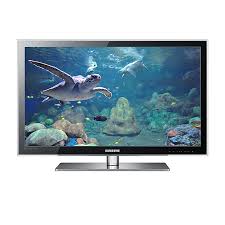
UE-37C6000 - Fernseher SAMSUNG - Kostenlose Bedienungsanleitung
Finden Sie kostenlos die Bedienungsanleitung des Geräts UE-37C6000 SAMSUNG als PDF.



| Produkttyp | LED-Fernseher |
| Marke | Samsung |
| Modell | UE-37C6000 |
| Bildschirmdiagonale | 37 Zoll |
| Native Auflösung | 1920 x 1080 Pixel |
| Analoges TV-System | PAL, SECAM, NTSC-4.43, NTSC-3.58, PAL60 |
| Digitales TV-System | DVB-T / DVB-C (MPEG-2, MPEG-4 AVC/H.264) |
| Audioleistung | 10 W x 2 |
| Abmessungen mit Standfuß (B x T x H) | 897 x 257.2 x 614 mm |
| Gewicht mit Standfuß | 13.3 kg |
| Gewicht ohne Standfuß | 10.6 kg |
| Schwenkwinkel des Standfußes | -20° bis +20° |
| Videoeingänge | 4 x HDMI (davon 1 kompatibel mit DVI), 1 x Komponente (Y/Pb/Pr über Adapter), 1 x SCART, 1 x PC (D-Sub) |
| Audioeingänge | 1 x PC-Audio (Klinke), 1 x digitaler Audioausgang (optisch), 1 x Kopfhöreranschluss |
| Weitere Anschlüsse | 2 x USB (1 für Festplatte), 1 x COMMON INTERFACE (CI+) |
| Hauptfunktionen | Media Play (USB), Anynet+ (HDMI-CEC), PIP, AllShare, Internet@TV (über optionalen WLAN-Adapter) |
| Energiesparfunktionen | Eco-Sensor, Eco-Modus (Niedrig/Mittel/Hoch/Auto/Bild aus), Bereitschaft bei keinem Signal |
| Kompatible Wandhalterung | VESA 200 x 200 mm |
| Lieferumfang | Fernbedienung (mit AAA-Batterien), Bedienungsanleitung, Abdeckung, Standfuß, Schrauben, Kabelhalter, Komponenten- und AV-Adapter |
| Sicherheit | Kindersicherung, Kensington-Schloss (Diebstahlsicherung), Wandhalterung gegen Herunterfallen |
Häufig gestellte Fragen - UE-37C6000 SAMSUNG
Benutzerfragen zu UE-37C6000 SAMSUNG
0 Frage zu diesem Gerät. Beantworten Sie die, die Sie kennen, oder stellen Sie Ihre eigene.
Eine neue Frage zu diesem Gerät stellen
Laden Sie die Anleitung für Ihr Fernseher kostenlos im PDF-Format! Finden Sie Ihr Handbuch UE-37C6000 - SAMSUNG und nehmen Sie Ihr elektronisches Gerät wieder in die Hand. Auf dieser Seite sind alle Dokumente veröffentlicht, die für die Verwendung Ihres Geräts notwendig sind. UE-37C6000 von der Marke SAMSUNG.
BEDIENUNGSANLEITUNG UE-37C6000 SAMSUNG
Contact SAMSUNG WORLDWIDE
Digital Text (Disable / Enable)
(UK only)
Die Abbildungen und Illustrationen in diesem Handbuch dienen nur zur Information und können vom tatsächlichen Aussehen des Geräts abweichen. Änderungen an Ausführung und technischen Daten vorbehalten.
Hinweis zu Digitalfernsehen
- Die Funktionalitäten für Digitalfernsehen (DVB) stehen nur in Ländern/Regionen zur Verfügung, in denen digitale terrestrische DVB-T-Signale (MPEG2 und MPEG4 AVC) gesendet werden oder in denen Sie Zugang zu einem kompatiblen Kabelfernsehdienst mit DVB-C (MPEG2 und MPEG4 AAC) haben können. Fragen Sie Ihren örtlichen Händler, wenn Sie Informationen über die Verfügbarkeit von DVB-T oder DVB-C in Ihrer Gegend benötigen.
- DVB-T ist der Standard des europäischen DVB-Konsortiums für die terrestrische Versorgung mit digitalem terrestrischem Fernsehen, und DVB-C ist das Konsortium für die Versorgung mit digitalem Kabelfernsehen. Allerdings werden manche Unterscheidungsmerkmale wie EPG (Electric Programme Guide), VOD (Video on Demand) usw. in dieser Spezifikation nicht berücksichtigt. Deshalb können sie zum jetzigen Zeitpunkt noch nicht eingesetzt werden.
- Zwar hält dieses Fernsehgerät die aktuellen Standards der DVB-T- und DVB-C-Spezifikationen [Version August 2008] ein, aber es kann nicht garantiert werden, dass die Kompatibilität mit zukünftigen digitalen terrestrischen DVB-T und DBV-C-Signalen gewahrt bleibt.
- In Abhängigkeit von den Ländern/Regionen, in denen dieses Fernsehgerät eingesetzt wird, verlangen manche Kabelfernsehanbieter zusätzliche Gebühren für solch einen Dienst, und möglicherweise wird verlangt, dass Sie den Vertragsbedingungen des Unternehmens zustimmen.
- Manche Digitalfernsehfunktionen sind in einigen Ländern oder Regionen möglicherweise nicht verfügbar, und DVB-C-Signale kann das Gerät bei manchen Kabelfernsehanbietern möglicherweise nicht fehlerfrei verarbeiten.
- Für weitere Informationen setzen Sie sich bitte mit dem Samsung-Kundendienstzentrum in Verbindung.
Die Empfangsqualität des Fernsehgeräts kann durch Unterschiede bei den Sendeverfahren in verschiedenen Ländern beeinträchtigt werden. Kontrollieren Sie die Leistung des Fernsehgeräts bei Ihrem örtlichen SAMSUNG-Händler oder wenden Sie sich an das Samsung-Callcenter um festzustellen, ob sich die Empfangsqualität durch Ändern der Fernseheinstellungen verbessern lässt.
Warnung bei Standbildern
Vermeiden Sie die Anzeige von Standbildern (wie z. B. JPEG-Bilddateien) oder Standbildelementen (wie z. B. Senderlogos, Panorama- oder 4:3-Bilder, Aktien- oder Laufschriften mit Nachrichten am unteren Bildschirmrand usw.) auf dem Bildschirm. Durch lang anhaltende Anzeige von Standbildern kann es zu einem ungleichmäßigen Verbrauch des Phosphors im Bildschirm kommen, wodurch die Bildqualität beeinträchtigt wird. Um die Gefahr dieses Effekts zu vermindern, befolgen Sie bitte die nachfolgenden Empfehlungen:
• Vermeiden Sie es, für lange Zeit denselben Fernsehsender anzuzeigen.
- Versuchen Sie, Abbildungen immer als Vollbild anzuzeigen. Verwenden Sie das Bildformatmenü des Fernsehgeräts, um die beste Anzeigemöglichkeit zu finden.
- Reduzieren Sie die Helligkeits- und Kontrastwerte soweit wie möglich, um immer noch die gewünschte Bildqualität zu erreichen. Zu hohe Werte können das Ausbrennen beschleunigen.
- Verwenden Sie regelmäßig alle Funktionen Ihres Fernsehgeräts, die dazu dienen, das Einbrennen von Bildern und das Ausbrennen des Bildschirms zu reduzieren. Weitere Informationen hierzu finden Sie in den entsprechenden Abschnitten des Benutzerhandbuchs.
Absichern des Aufstellbereichs
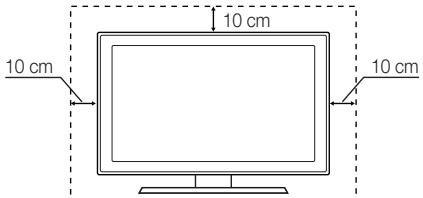
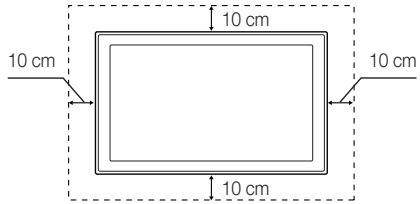
Halten Sie die erforderlichen Abstände zwischen dem Gerät und anderen Objekten (z.B. Wänden) ein, um ausreichende Lüftung sicherzustellen. Wenn Sie dies nicht tun, besteht die Gefahr, dass aufgrund eines Anstiegs der Temperatur im Innern des Geräts ein Brand ausbricht oder andere Probleme mit dem Gerät auftreten.
Wenn Sie einen Standfuß oder eine Wandhalterung einsetzen, verwenden Sie ausschließlich Teile von Samsung Electronics.
- Wenn Sie Teile eines anderen Herstellers verwenden, kann es zu Problemen mit dem Gerät oder zu Verletzungen kommen, weil das Gerät herunterfällt.
Das Aussehen kann sich je nach Gerät unterscheiden.
Aufstellen des Geräts mit dem Standfuß
Installation des Geräts mit der Wandhalterung
Ordnungsgemäße Entsorgung dieses Geräts (Elektro- und Elektronik-Altgeräte)
(Anwendbar in der Europäischen Union und anderen europäischen Staaten mit Systemen zur getrennten Sammlung von Wertstoffen)
Diese Kennzeichnung auf dem Gerät, dem Zubehör oder der Dokumentation bedeutet, dass das Gerät sowie das elektronische Zubehör (z. B. Ladegerät, Headset, USB-Kabel) am Ende ihrer Lebensdauer nicht im normalen Hausmüll entsorgt werden dürfen. Entsorgen Sie diese Geräte bitte getrennt von anderen Abfällen, um der Umwelt bzw. der menschlichen Gesundheit nicht durch unkontrollierte Müllbeseitigung zu schaden. Recyclen Sie das Gerät, um die nachhaltige Wiederverwertung von stofflichen Ressourcen zu fördern. Private Nutzer sollten den Händler, bei dem das Produkt gekauft wurde, oder die zuständigen Behörden kontaktieren, um in Erfahrung zu bringen, wie sie das Gerät auf umweltfreundliche Weise recyclen können. Gewerbliche Benutzer wenden sich an ihren Lieferanten und überprüfen die Konditionen Ihres Kaufvertrags. Dieses Gerät und seine elektronischen Zubehörteile dürfen nicht zusammen mit anderem Gewerbemüll entsorgt werden.

Ordnungsgemäße Entsorgung der Batterien dieses Produkts
(Anzuwenden in den Ländern der Europäischen Union und anderen europäischen Ländern mit einem separaten Sammelsystem für Batterien)
Diese Kennzeichnung auf der Batterie, dem Handbuch oder der Verpackung bedeutet, dass die Batterie am Ende ihrer Lebensdauer nicht im normalen Hausmüll entsorgt werden darf. Die Kennzeichnung mit den chemischen Symbolen für Hg, Cd oder Pb bedeutet, dass die Batterie Quecksilber, Cadmium oder Blei in Mengen enthält, die die Grenzwerte der EU-Direktive 2006/66 übersteigen. Wenn Batterien nicht ordnungsgemäß entsorgt werden, können diese Substanzen die Gesundheit von Menschen oder die Umwelt gefährden. Zum Schutz der natürlichen Ressourcen und zur Förderung der Wiederverwertung von Materialien trennen Sie die Batterien von anderem Müll und führen Sie sie Ihrem örtlichen Recyclingsystem zu.
Erste Schritte
4
4 Zubehör
5 Bedienfeld
6 Fernbedienung
7 Verbinden mit einer Antenne
7 Plug & Play (Anfangseinstellung)
8 Anschließen an ein AV-Gerät
9 Anschließen an ein Audiogerät
10 Signalquellen wählen
Anschlüsse
8
Grundfunktionen
11
11 Navigieren in den Menüs
11 Verwenden der INFO Taste (Elektronische Programmzeitschrift)
11 Fernsehplanung
13 Kanalmenü
15 Bildmenü
18 Tonmenü
20 Einstellungsmenü
23 Unterstützungsmenü
Erweiterte Funktionen
24
24 Anschließen an einen PC
25 Netzwerkverbindung
32 Media Play
39 Anynet+
42 AllShare
Weitere Informationen
44
44 Videotext für Analogkanäle
45 Verlegen der Kabel
46 Anbringen der Wandhalterung
48 Kensington-Schloss als Diebstahlsicherung
48 Befestigen des Fernsehgeräts an der Wand
49 Fehlerbehebung
53 Technische Daten
54 Index
Achten Sie auf das Symbol!
TOOLS

Diese Funktion können Sie durch Drücken der Taste TOOLS auf der Fernbedienung aufrufen.

Hinweis

Zielwahltaste
Zubehör
Überprüfen Sie die Verpackung Ihres LED-Fernsehgeräts auf Vollständigkeit. Falls Komponenten fehlen sollten, setzen Sie sich bitte mit Ihrem Händler in Verbindung.
Farbe und Form der Teile können sich je nach Modell unterscheiden.
Kabel, die nicht zum Paketinhalt gehören, können gesondert erworben werden.
• Fernbedienung und 2 Batterien (Typ AAA)
- Reinigungstuch
• Bedienungsanleitung
- Netzkabel
• Garantiekarte / Sicherheitshinweise (nicht überall verfügbar)
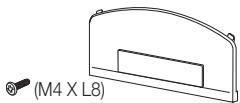
- Montagehalterung

- Haltering (4 Stück)

- Standfuß mit Kabelhalter

- Kabelbinder
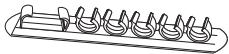
• Kabelhalter (3 Stück)

- Klammer mit Netzcode
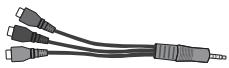
- Komponentenadapter
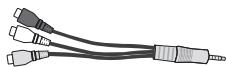
- AV-Adapter
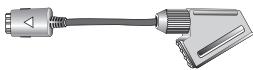
- SCART-Adapte
Weitere Informationen finden Sie im Installationshandbuch für den Standfuß.
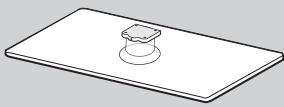

5Stück (M4 X L8)
• Schrauben (10 Stk.)
Die optimale Kabelverbindung ist bei diesem Gerät gewährleistet, wenn Sie Kabel mit den nachfolgend angegebenen Maßen verwenden.

• Maximaler Durchmesser - 14 mm
Bedienfeld

Form und Farbe des Geräts können sich je nach Modell unterscheiden.
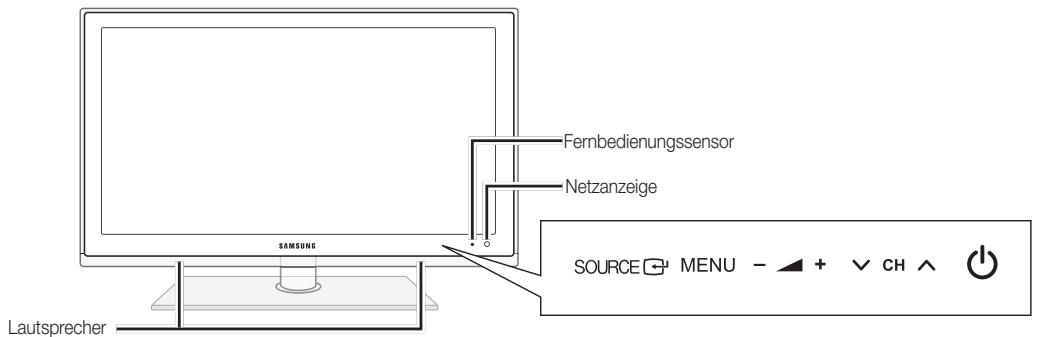
| Fernbedienungssensor | Richten Sie die Fernbedienung auf diesen Sensor am Fernsehgerät. | |
| Netzanzeige | Beim Einschalten des Fernsehgeräts blinkt die Netzleuchte kurz und erlischt anschließend. Im Standbymodus leuchtet die Anzeige permanent. | |
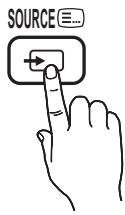
| SOURCE | Schaltet zwischen allen verfügbaren Signalquellen um. Im Bildschirmmenü können Sie diese Taste wie die ENTER auf der Fernbedienung verwenden. | |
| MENU | Drücken Sie diese Taste, um die Funktionen des Fernsehgeräts in einem Bildschirmmenü anzuzeigen. | |
| -▲+ | Einstellen der Lautstärke. Im Bildschirmmenü können Sie die -▲+ -Schaltflächen wie die Tasten ◀ und ▶ auf der Fernbedienung verwenden. | |
| √CH^ | Wechseln des Kanals. Im Bildschirmmenü können Sie die √CH^ -Schaltflächen wie die Tasten ▼ und ▲ auf der Fernbedienung verwenden. | |
| ○(Netz) | Ein- und Ausschalten des Fernsehgeräts. |
Standby-Modus
Der Standby-Modus ist nicht für längere Phasen der Abwesenheit gedacht (z. B. wenn Sie verreist sind). Eine kleine Menge Strom wird auch dann noch verbraucht, wenn das Gerät mit dem Netzschalter ausgeschaltet wurde. Es ist am besten, das Netzkabel aus der Steckdose zu ziehen.
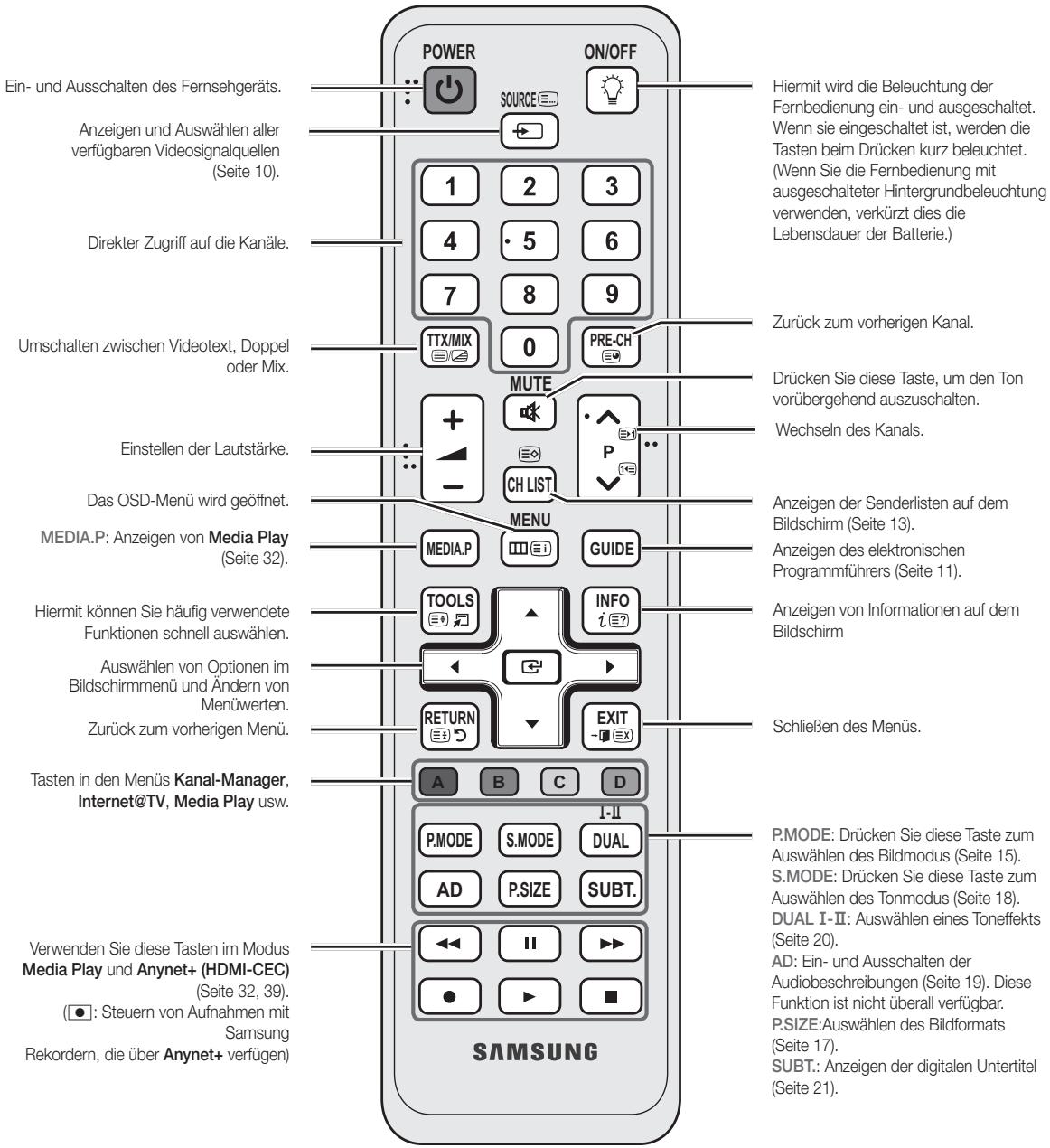
Fernbedienung

Dies ist eine spezielle Fernbedienung für Personen mit eingeschränktem Sehvermögen. Die Netztaste sowie die Tasten zum Einstellen des Senders und der Lautstärke sind in Braille beschriftet.
Einlegen von Batterien (Batteriegröße: AAA)
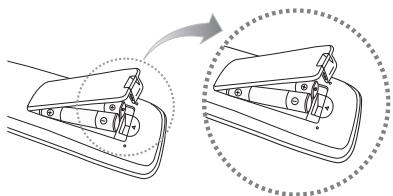
- Setzen Sie die Fernbedienung bis zu einer Entfernung von maximal 7 m ein.
- Helles Licht kann die Leistung der auf der Fernbedienung verschlechtern. Vermeiden Sie Leuchtstoffröhren oder ein Neonschild in der Nähe der Fernbedienung.
- Form und Farbe können sich je nach Modell unterscheiden.
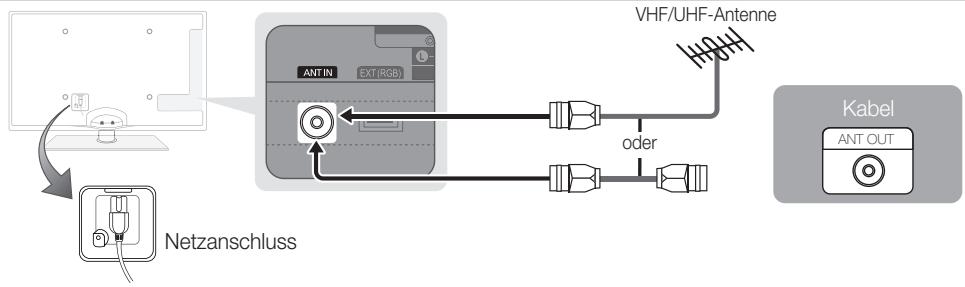
Verbinden mit einer Antenne
Wenn das Fernsehgerät zum ersten Mal eingeschaltet wird, werden automatisch die Grundeinstellungen vorgenommen.
Voreinstellung: Anschließen ans Stromnetz und an die Fernsehantenne.
flowchart
graph TD
    A["Device 1"] -->|Ant In| B["Antenna"]
    B --> C["VHF/UHF-Antenne"]
    C --> D["Kabel Ant OUT"]
    B -->|Ant In| E["Antenna"]
    B -->|Ant Out| F["Antenna"]
    style A fill:#f9f,stroke:#333
    style B fill:#ccf,stroke:#333
    style C fill:#cfc,stroke:#333
    style D fill:#fcc,stroke:#333
    style E fill:#ffc,stroke:#333
    style F fill:#fcc,stroke:#333
Plug & Play (Anfangseinstellung)
Wenn das Fernsehgerät erstmals eingeschaltet wird, helfen eine Reihe aufeinanderfolgender Abfragen beim Durchführen der Grundeinstellungen. Drücken Sie die Taste POWER ⏻. Plug & Play ist nur verfügbar, wenn die Eingangsquelle auf TV eingestellt ist.
Um zum vorherigen Schritt zurückzukehren, drücken Sie die rote Taste.
| 1 | Auswählen der Sprache | Drücken Sie die Taste ▲ oder ▼, und drücken Sie dann auf die ENTER [IMAGE].Wählen Sie die gewünschte Sprache des Bildschirmmenüs (OSD) |
| 2 | Auswählen von Shop-Demo oder Privatgebrauch | Drücken Sie die Taste ◀ oder ▶, und drücken Sie dann auf die ENTER [IMAGE].Wählen Sie den Modus Privatgebrauch. Der Modus Shop-Demo ist für den Betrieb in Einzelhandelsgeschäften bestimmt.Zurückstellen des Geräts von Shop-Demo auf Privatgebrauch (Standard): Drücken Sie die Lautstärketaste am Fernsehgerät.Wenn das Menü Lautstärke angezeigt wird, halten Sie die Taste MENU 5 Sekunden lang gedrückt. |
| 3 | Wählen eines Landes | Drücken Sie die Taste ▲ oder ▼, und drücken Sie dann auf die ENTER [IMAGE].Wählen Sie das gewünschte Land.Nachdem Sie das Land im Menü Land eingestellt haben, werden Sie bei manchen Modellen anschließend aufgefordert, die PIN-Nummer einzurichten.Die Ziffernkombination 0-0-0-0 dürfen Sie als PIN-Nummer nicht eingeben. |
| 4 | Auswählen einer Antenne | Drücken Sie die Taste ▲ oder ▼, und drücken Sie dann auf die ENTER [IMAGE].Wählen Sie Terrestrisch oder Kabel. |
| 5 | Auswählen eines Senders. | Drücken Sie die Taste ▲ oder ▼, und drücken Sie dann auf die ENTER [IMAGE].Wählen Sie einen Sendertyp zum Speichern aus. Wenn Sie den Sendertyp auf Kabel einstellen, können Sie den Sendern im nächsten Schritt einen Zahlenwert (Senderfrequenzen) zuweisen. Weitere Informationen hierzu finden Sie unter Kanal → Autom. Senderspeich. (Seite 13).Zum Unterbrechen des Speichervorgangs zu einem beliebigen Zeitpunkt drücken Sie die ENTER [IMAGE]. |
| 6 | Einstellen des Uhrmodus | Stellen Sie den Uhrmodus automatisch oder manuell ein.Wählen Sie durch Drücken der Tasten ▲ oder ▼ die Option Auto, und drücken Sie dann die ENTER [IMAGE]. |
| 7 | Zeitzone | Wählen Sie Ihre Zeitzone durch Drücken der Tasten ▲ oder ▼, und drücken Sie dann die Taste ENTER [IMAGE] (je nach Land) |
| 8 | Anzeigen des HD-Anschlussplan. | Die Verbindungsmethode für optimale HD-Bildqualität wird angezeigt. |
| 9 | Gute Fernsehunterhaltung! | Drücken Sie die Taste ENTER [IMAGE]. |
So setzen Sie diese Funktion zurück:
Wählen Sie Einstell. - Plug & Play (Anfangseinstellung). Geben Sie nun Ihre vierstellige PIN ein. Die Standard-PIN lautet "0-0-0-0". Wenn Sie die PIN ändern möchten, verwenden Sie die Funktion PIN ändern.
Anschließen an ein AV-Gerät
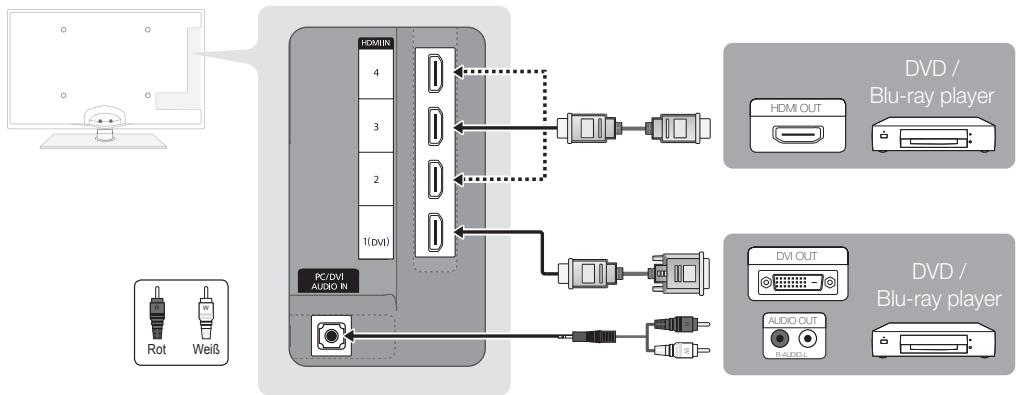
Mit Hilfe eines HDMI oder HDMI/DVI-Kabels: HD-Anschluss (max. 1080p)
Verfügbare Geräte: DVD, Blu-ray-Player, HD-Kabelreceiver, HD-Satellitenreceiver, Kabelreceiver, Satellitenreceiver
flowchart
graph TD
    A["Computer"] --> B["PC/DVI AUDIO IN"]
    B --> C["4 HDMI"]
    B --> D["3"]
    B --> E["2"]
    B --> F["1(dvi)"]
    B --> G["1(dvi)"]
    B --> H["4"]
    B --> I["3"]
    B --> J["2"]
    B --> K["1(dvi)"]
    B --> L["1(dvi)"]
    M["HDMI OUT"] --> N["4"]
    O["DVD / Blu-ray player"] --> P["4"]
    Q["HDMI OUT"] --> R["3"]
    S["DVD / Blu-ray player"] --> T["3"]
    U["AUDIO OUT"] --> V["2"]
    W["DVD / Blu-ray player"] --> X["2"]
    Y["AUDIO OUT"] --> Z["1"]
    AA["Rot"] --> AB["Wiβ"]

HDMI IN 1(DVI), 2, 3, 4, PC/DVI AUDIO IN
- Eine Verbindung über HDMI/DVI-Kabel kann nur über den Videoanschluss HDMI IN 1(DVI) erfolgen. DVD-Player, Blu-ray-Player, HD-Kabelreceiver, HD-Satellitenreceiver, Kabelreceiver oder Satellitenreceiver erfordern möglicherweise ein DVI/HDMI-Kabel (DVI-zu-HDMI) oder einen DVI/HDMI-Adapter (DVI-zu-HDMI). Die PC/DVI AUDIO IN-Buchse wird für den Audioanschluss benötigt.
- Wenn ein externes Gerät wie ein DVD-/Blu-Ray-Player/Kabelreceiver/Satellitenreceiver mit Untertsützung für HDMI-Versionen älter als 1,3 angeschlossen wird, funktioniert das Fernsehgerät möglicherweise nicht wie erwartet (z. B. kein Bild/kein Ton/störendes Flackern/falsche Farben).
- Wenn nach dem Anschließen eines HDMI-Kabels keine Tonausgabe erfolgt, überprüfen Sie die HDMI-Version des externen Geräts. Wenn Sie vermuten, dass die Version älter als 1,3 ist, wenden Sie sich an den Lieferanten des Geräts, um die HDMI-Version zu bestätigen und ein Upgrade anzufordern.
- Es wird empfohlen, ein zertifiziertes HDMI-Kabel zu erwerben. Andernfalls kann es passieren, dass der Bildschirm leer bleibt oder ein Verbindungsfehler auftritt.
Verwenden von Komponentenkabeln (bis 1080p) oder Audio/Video- (nur 480i) und Scartkabel
Verfügbare Geräte: DVD-Player, Blu-ray-Player, Kabelreceiver, Satellitenreceiver, Videorekorder
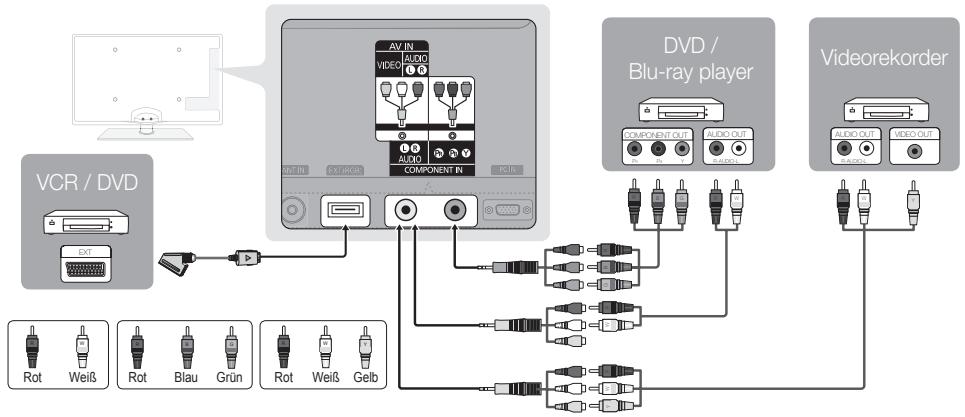
flowchart
graph TD
    A["VCR / DVD"] --> B["Switch"]
    B --> C["Component in ICSL"]
    C --> D["AV IN AUDIO VIDEO"]
    D --> E["Component OUT BLU"]
    E --> F["Blu-ray player"]
    F --> G["Component OUT AUDIO OUT"]
    G --> H["Video korder"]
    H --> I["Audio OUT BLU"]
    I --> J["Video korder"]
    style A fill:#f9f,stroke:#333
    style B fill:#ccf,stroke:#333
    style C fill:#cfc,stroke:#333
    style D fill:#fcc,stroke:#333
    style E fill:#cff,stroke:#333
    style F fill:#ffc,stroke:#333
    style G fill:#fcf,stroke:#333
    style H fill:#cff,stroke:#333
    style I fill:#ffc,stroke:#333
    style J fill:#cfc,stroke:#333

Im Ext.-Modus unterstützt DTV Out nur MPEG SD-Video und -Audio.

Um die beste Bildqualität zu erhalten, wird einen Komponentenverbindung über den A/V-Anschluss empfohlen.
Mit Hilfe des optischen Anschlusses (digital) oder des Anschlusses für das Kopfhörerkabel
Verfügbare Geräte: Digital-Audiosystem, Verstärker, DVD-Heimkino
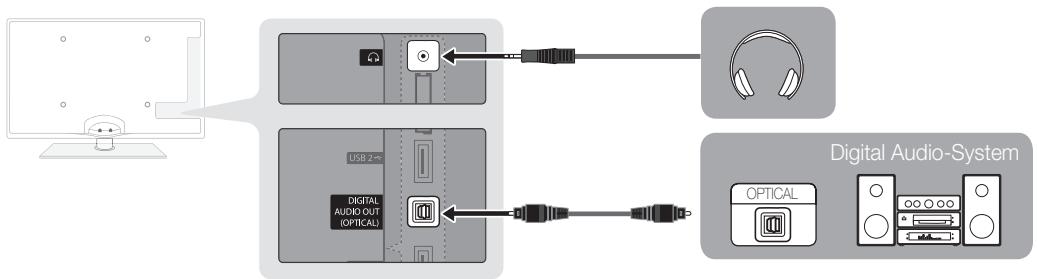
flowchart
graph LR
    A["Computer"] --> B["USB 2-"]
    B --> C["Digital Audio Out (OPTICAL)"]
    C --> D["Optical Audio System"]

- Wenn ein Digital Audio-System mit dem DIGITAL AUDIO OUT (OPTICAL)-Anschluss verbunden ist, reduzieren Sie die Lautstärke von Fernsehgerät und System.
- 5,1-Kanalton ist möglich, wenn das Fernsehgerät an ein externes Gerät angeschlossen ist, das 5,1-Kanalton unterstützt.
- Wenn der Receiver (Heimkinosystem) angeschaltet ist, können Sie den Ton hören, der vom optischen Ausgang des Fernsehgeräts zur Verfügung gestellt wird. Wenn das Fernsehgerät ein (terrestrisches) DTV-Signal empfängt, überträgt das Fernsehgerät 5,1-Kanalton an den Receiver des Heimkinosystems. Wenn es sich bei der Signalquelle um eine digitale Komponente wie beispielsweise einen DVD-Player/Blu-Ray-Player/Kabel-/Satellitenreceiver (Set-Top-Box) handelt, der über HDMI an das Fernsehgerät angeschlossen ist, kann der Receiver des Heimkinosystems nur Zweikanalton wiedergeben. Wenn Sie 5,1-Kanalton wünschen, müssen Sie den digitalen Ausdioausgang am DVD-/Blu-Ray-Player / Kabel-/Satellitenreceiver (Set-Top-Box) direkt an einen Verstärker oder ein Heimkinosystem anschließen.

Kopfhörer 🔍: Sie können Ihre Kopfhörer an den Kopfhörer-Ausgang Ihres Fernsehgeräts anschließen. Wenn Kopfhörer angeschlossen sind, ist die Tonwiedergabe über die eingebauten Lautsprecher abgeschaltet.
- Wenn Sie Kopfhörer an das Fernsehgerät anschließen, ist die Tonfunktion eingeschränkt.
• Die Lautstärke der Kopfhörer und des Fernsehgeräts werden getrennt geregelt.
ANSCHLÜSSE COMMON INTERFACE-STECKPLATZ
Um Bezahlsender zu sehen, müssen Sie eine "CI" oder "CI+" -Karte einsetzen.
Wenn Sie keine "CI" oder "CI+"-Karte einsetzen, wird bei einigen Kanälen die Meldung "Gestörtes Signal" angezeigt.
Die Verbindungsinformationen mit Telefonnummer, Kennung der "CI" oder "CI+"-Karte, Hostkennung und anderen Angaben wird nach ungefähr 2 bis 3 Minuten angezeigt. Wenn eine Fehlermeldung angezeigt wird, wenden Sie sich bitte an Ihren Dienstanbieter.
Wenn die Kanalinformationskonfiguration abgeschlossen ist, wird die Meldung "Udating Completed" Aktualisierung abgeschlossen) angezeigt. Dies bedeutet, dass die Kanalliste aktualisiert ist.
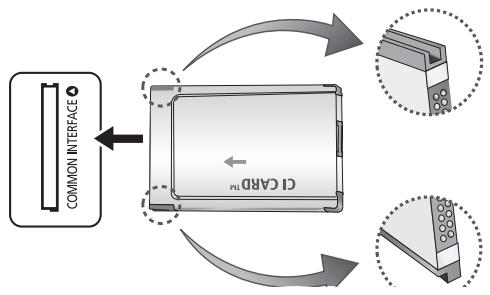
flowchart
graph TD
    A["COMMON INTERFACE"] --> B["CI CARD"]
    B --> C["Component 1"]
    B --> D["Component 2"]
    B --> E["Component 3"]

HINWEIS
- Sie können die "CI" oder "CI+" -Karte bei einem der örtlichen Kabelnetzbetreiber erwerben.
- Ziehen Sie die "CI" oder "CI+" -Karte vorsichtig mit den Händen heraus. Sie könnte beim Herunterfallen ansonsten beschädigt werden.
- Die Richtung, in der Sie die "CI" oder "CI+" -Karte einsetzen müssen, ist auf der Karte markiert.
• Die Position des COMMON INTERFACE-Steckplatzes ist modellabhängig. - “CI” oder “CI+”-Karten werden in einigen Ländern und Regionen nicht unterstützt. Fragen Sie diesbezüglich Ihren offiziellen Händler.
- Bei Problemen wenden Sie sich an den Dienstanbieter.
- Setzen Sie eine "CI" oder "CI+" -Karte ein, die für die aktuellen Antenneneinstellungen geeignet ist. Andernfalls ist das Bild gestört oder es fällt aus.
Signalquellen wählen
Quellen
Hiermit wählen Sie, ob das Fernsehgerät mit einem Fernsehsignal versorgt wird oder an externe Signaleingänge wie z. B. DVD- / Blu-Ray-Player / Kabelreceiver / Satellitenreceiver (Set-Top Box) angeschlossen ist.
TV / Ext. / PC / AV / Component / HDMI1/DVI / HDMI2 / HDMI3 / HDMI4 / USB
Bei Quellen werden die angeschlossenen Signalquellen hervorgehoben.
Ext. und PC bleiben immer aktiviert.
Name bearb.
■ Videorekorder / DVD / Kabelreceiver / Satellitenreceiver / PVR-Receiver / AV-Receiver / Spiel / Camcorder / PC / DVI PC / DVI-Geräte / TV / IPTV / Blu-Ray / HD DVD / DMA: Vergeben Sie Namen für die an die Eingangsbuchsen angeschlossenen Geräte, um die Auswahl der Signalquelle zu vereinfachen.
Wenn ein PC mit einer Auflösung von 1920 x 1080 bei 60 Hz mit dem HDMI IN 1(DVI)-Anschluss verbunden wird, stellen Sie den Anschluss unter Name bearb. auf den DVI PC-Modus ein.
Wenn Sie ein HDMI/DVI-Kabel mit dem HDMI IN 1(DVI)-Anschluss verbinden, stellen Sie den Anschluss unter Name bearb. auf den Modus DVI PC oder DVI-Geräte ein.
Navigieren in den Menüs
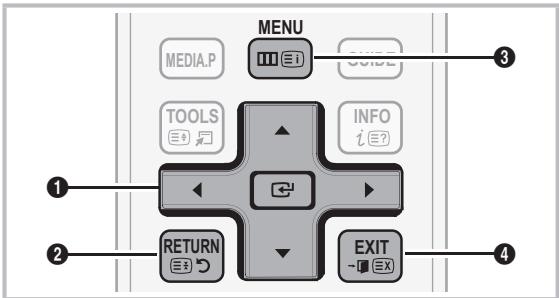
Vor dem ersten Einsatz des Fernsehgeräts führen Sie die folgenden Schritte aus, um zu erfahren, wie Sie im Menü navigieren und verschiedene Funktionen auswählen und einstellen.
flowchart
graph TD
    A["MENU"] --> B["DATA.P"]
    A --> C["GO"]
    A --> D["GO"]
    A --> E["GO"]
    A --> F["GO"]
    A --> G["GO"]
    A --> H["GO"]
    A --> I["GO"]
    A --> J["GO"]
    A --> K["GO"]
    A --> L["GO"]
    A --> M["GO"]
    A --> N["GO"]
    A --> O["GO"]
    A --> P["GO"]
    A --> Q["GO"]
    A --> R["GO"]
    A --> S["GO"]
    A --> T["GO"]
    A --> U["GO"]
    A --> V["GO"]
    A --> W["GO"]
    A --> X["GO"]
    A --> Y["GO"]
    A --> Z["GO"]
    A --> AA["GO"]
    A --> AB["GO"]
    A --> AC["GO"]
    A --> AD["GO"]
    A --> AE["GO"]
    A --> AF["GO"]
    A --> AG["GO"]
    A --> AH["GO"]
    A --> AI["GO"]
    A --> AJ["GO"]
    A --> AK["GO"]
    A --> AL["GO"]
    A --> AM["GO"]
    A --> AN["GO"]
    A --> AO["GO"]
    A --> AP["GO"]
    A --> AQ["GO"]
    A --> AR["GO"]
    A --> AS["GO"]
    A --> AT["GO"]
    A --> AU["GO"]
    A --> AV["GO"]
    A --> AW["GO"]
    A --> AX["GO"]
    A --> AY["GO"]
    A --> AZ["GO"]
    A --> BA["GO"]
    A --> BB["GO"]
    A --> BC["GO"]
    A --> BD["GO"]
    A --> BE["GO"]
    A --> BF["GO"]
    A --> BG["GO"]
    A --> BH["GO"]
    A --> BI["GO"]
    A --> BJ["GO"]
    A --> BK["GO"]
    A --> BL["GO"]
    A --> BM["GO"]
    A --> BN["GO"]
    A --> BO["GO"]
    A --> BP["GO"]
    A --> BQ["GO"]
    A --> BR["GO"]
    A --> BS["GO"]
    A --> BT["GO"]
    A --> BU["GO"]
    A --> BV["GO"]
    A --> BW["GO"]
    A --> BX["GO"]
    A --> BY["GO"]
    A --> BZ["GO"]
    A --> CA["GO"]
    A --> CB["GO"]
    A --> CC["GO"]
    A --> CD["GO"]
    A --> CE["GO"]
    A --> CF["GO"]
    A --> CG["GO"]
    A --> CH["GO"]
    A --> CI["GO"]
    A --> CJ["GO"]
    A --> CK["GO"]
    A --> CL["GO"]
    A --> CM["GO"]
    A --> CN["GO"]
    A --> CO["GO"]
    A --> CP["GO"]
    A --> CZ["GO"]
    A --> DA["GO"]
    A --> DB["GO"]
    A --> DC["GO"]
    A --> DD["GO"]
    A --> DE["GO"]
    A --> DF["GO"]
    A --> DG["GO"]
    A --> DH["GO"]
    A --> DI["GO"]
    A --> DJ["GO"]
    A --> DK["GO"]
① ENTER ☐ / Richtungstaste: Cursor bewegen und Elemente auswählen. Einstellungen bestätigen.
② Taste RETURN: Zurück zum vorherigen Menü.
3 Taste MENU: Bildschirmmenü anzeigen.
4 Taste EXIT: Bildschirmmenü schließen.
Bedienung des Bildschirmmenüs (OSD)
Die Zugriffsmethoden können in Abhängigkeit vom jeweiligen Menü variieren.
| 1 | MENU | Das Hauptmenü mit seinen Optionen wird auf dem Bildschirm angezeigt: Bild, Ton, Kanal, Einstell.,Eingang, Anwendung, Unterstützung. |
| 2 | ▲ / ▼ | Wählen Sie durch Drücken der Tasten ▲ oder ▼ ein Symbol. |
| 3 | ENTER | Drücken Sie die ENTER , um das Untermenü anzuzeigen. |
| 4 | ▲ / ▼ | Wählen Sie durch Drücken der Tasten ▲ oder ▼ das gewünschte Untermenü. |
| 5 | ◀ / ▶ | Wählen Sie durch Drücken der Tasten ◀ oder ▶ den Wert für ein bestimmtes Element. Die Methoden zum Anpassen der Werte im Bildschirmmenü können in Abhängigkeit vom jeweiligen Menü variieren. |
| 6 | ENTER | Drücken Sie die ENTER , um die Konfiguration abzuschließen. |
| 7 | EXIT → | Drücken EXIT . |
Verwenden der INFO Taste (Elektronische Programmzeitschrift)
Auf dem Bildschirm werden der aktuelle Kanal und bestimmte Audio/Video-Einstellungen angezeigt.
Die elektronische Programmführer zeigt entsprechend der Sendezeit für jeden Kanal tagesaktuelle Fernsehprogramminformation an.

- Blättern Sie mit ◀, ►, um Informationen zu einem gewünschten Programm anzuzeigen, während Sie einen anderen Sender anzeigen.
- Blättern Sie mit ▲, ▼, um Informationen für andere Kanäle anzuzeigen. Wenn Sie zum ausgewählten Sender wechseln möchten, drücken Sie auf die ENTER 📄-Taste.

Fernsehplanung
TV-Programm
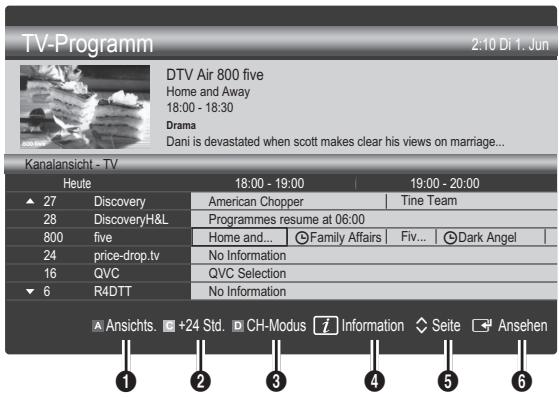
Die Informationen des elektronischen Programmführers werden von den Sendern zur Verfügung gestellt. Mit Hilfe der von den Sendern zur Verfügung gestellten Programmpläne können Sie im Voraus Programme angeben, die Sie sehen möchten, so dass das Fernsehgerät zur angegebenen Zeit automatisch zum Kanal des gewählten Programms wechselt. Je nach der Senderinformationen können Programm veraltet sein.

Verwenden der Kanalansicht
Grundfunktionen
Verwenden der Programmieransicht
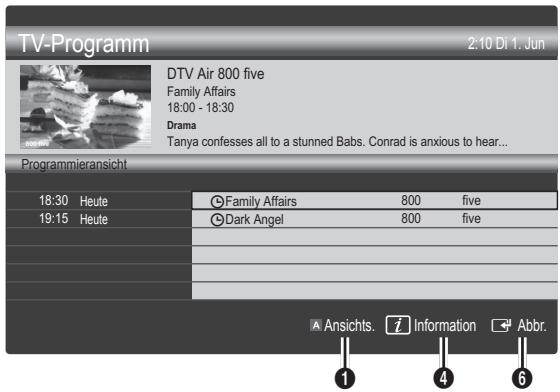
1 A Rot (Ansichts.): Anzeigen der Programme, die gerade laufen oder demnächst anfangen.
2 C Gelb (+24 Std.): Anzeigen der Programme, die nach 24 Stunden gesendet werden.
3 D Blau (CH-Modus): Wählen Sie die Art der Kanäle aus, die Sie im Fenster Kanalansicht anzeigen möchten. (Alle, TV, Radio, Daten/And., Eigener Kanal 1\~4)
4 Information: Anzeigen von Details zum ausgewählten Programm.
5 ◇ (Seite): Weiter zur nächsten oder vorherigen Seite.
6 Taste ENTER
- Wenn Sie ein laufende Programm auswählen, können Sie es ansehen.
- Wenn Sie ein zukünftiges Programm auswählen, können Sie es vormerken. Um die Programmierung abzubrechen, drücken Sie erneut auf die ENTER und wählen Sie Programm. abbr..
Kanal-Manager
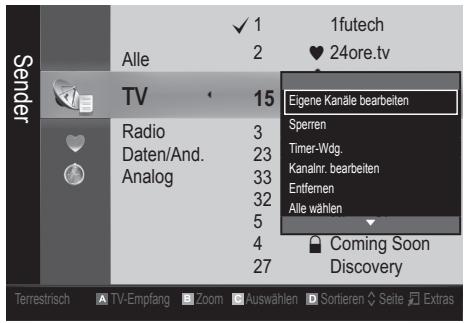
Mit diesem Menü können Sie Favoriten löschen oder einstellen und den Programmführer für digitale Sendungen verwenden. Wählen Sie im Fenster Sender, Eigene Kanäle oder Scheduled einen Sender.
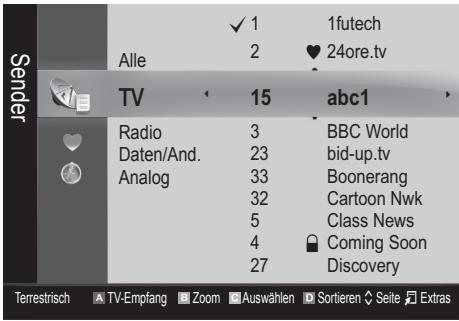
■ Sender: Anzeigen der Senderliste anhand des Sendertyps.
- ♥ Eigene Kanäle: Anzeigen der Gruppe des Senders.
Scheduled: Anzeigen aller vorgemerkten Programme.
Verwenden der Farbtasten in Verbindung mit dem Kanal-Manager
- A Rot (TV-Empfang): Wählen Sie abwechselnd Terrestrisch oder Kabel.
- B Grün (Zoom): Hiermit vergrößern oder verkleinern Sie die Sendernummer.
- Gelb (Auswählen): Markieren Sie die gewünschten Kanäle und drücken Sie die gelbe Taste, um alle markierten Kanäle zugleich einzustellen. Links neben dem Namen der gewählten Kanäle wird das Zeichen √ angezeigt.
- D Blau (Sortieren): Ändern der Sortierung in der Kanalliste (nach Kanalnamen oder Kanalnummer).
- ◊ (Seite): Weiter zur nächsten oder vorherigen Seite.
- (Extras): Hiermit zeigen Sie das Optionsmenü Kanal-Manager an. (Der Inhalt des Menüs "Optionen" hängt von der jeweiligen Situation ab.)
Symbole zur Anzeige des Kanalstatus
| Symbole | Vorgang |
| A | Ein analoger Kanal. |
| √ | Ein ausgewählter Sender. |
| ♥ | Ein Kanal, der als Favorit eingestellt ist. |
| ∅ | Ein Programm, das gerade gesendet wird. |
| ∅ | Ein gesperrter Kanal. |
| ∅ | Ein vorgemerktes Programm. |
♥ Eigene Kanäle
(im Kanal-Manager)
Hiermit zeigen Sie alle Favoritenkanäle an.
■ Eigene Kanäle bearbeiten TOOLS: Sie können die gewählten Sender zu der gewünschten Gruppe eigener Sender hinzufügen.
Das Symbol “♥” wird angezeigt, und der Sender wird als Eigene Kanäle festgelegt.
- Wählen Sie einen Kanal und drücken Sie die Taste TOOLS.
- Sie können einen Kanal der Gruppen 1, 2, 3 und 4 der eigenen Kanäle hinzufügen oder löschen.
-
Sie können eine oder mehrere Gruppen auswählen.
-
Nachdem Sie die Einstellungen geändert haben, kann die Senderliste für jede Gruppe angezeigt werden in Eigene Kanäle.
Senderliste
Sie können alle gesuchten Kanäle anzeigen.

Kanäle neu einstellen
TV-Empfang (Terrestrisch / Kabel)
Ehe Ihr Fernseher beginnen kann, die verfügbaren Kanäle zu speichern, müssen Sie die Art der Signalquelle angeben, die an das Fernsehgerät angeschlossen ist (z. B.: Terrestrisch oder Kabel).
Land
Der Eingabefenster für die PIN wird geöffnet. Geben Sie nun Ihre vierstellige PIN ein.
■ Digitaler Sender: Sie können das Land für die digitalen Sender ändern.
■ Analogsender: Sie können das Land für die analogen Sender ändern.
Autom. Senderspeich.
Automatisches Suchen nach einem Kanal und Speichern im Fernsehgerät.
Die automatisch zugewiesenen Programmplätze entsprechen unter Umständen nicht den gewünschten Programmplätzen. Wenn ein Kanal mit der Funktion Kindersicherung gesperrt wurde, wird das Eingabefenster für die PIN geöffnet.
Antennentyp (Terrestrisch / Kabel) TOOLS: Wählen Sie einen Antennentyp zum Speichern aus.
■ Sendertyp (Digital und Analog / Digital / Analog): Wählen Sie einen Sendertyp zum Speichern aus. Bei Auswahl von Kabel → Digital und Analog oder Digital: Wert für die Suche nach Kabelkanälen eingeben. Suchlaufmodus (Voll / Netzwerk / Schnell): Das Fernsehgerät durchsucht automatisch alle Kanäle mit aktiven Sendern und speichert sie im Fernsehgerät. Wenn Sie Schnell wählen, können Sie Netzwerk, Netzwerkkennung, Frequenz, Modulation und Symbolrate durch Drücken der Taste auf der auf der Fernbedienung manuell einstellen.
Netzwerk (Auto / Manuell): Auswählen der Einstellmethode für die Netzwerkkennung zwischen Auto oder Manuell.
Netzwerkkennung: Wenn das Netzwerk auf Manuell eingestellt ist, können Sie die Netzwerkkennung mit den Zifferntasten eingeben.
Frequenz: Hiermit zeigen Sie die Frequenz des Kanals an. (Je nach Land unterschiedlich)
Modulation: Hiermit zeigen Sie die verfügbaren Modulationswerte an.
Symbolrate: Hiermit zeigen Sie die verfügbaren Symbolraten an.
Grundfunktionen
Sender manuell speichern
Manuelles Suchen nach einem Kanal und Speichern im Fernsehgerät.

Wenn ein Kanal mit der Funktion Kindersicherung gesperrt wurde, wird das Eingabefenster für die PIN geöffnet.
■ Digitaler Sender: Nach Abschluss des Suchlaufs werden die Kanäle in der Kanalliste aktualisiert.

Bei Auswahl von TV-Empfang → Terrestrisch: Kanal, Frequenz, Bandbreite

Bei Auswahl von TV-Empfang → Kabel: Frequenz, Modulation, Symbolrate
■ Analogsender (Programm, Fernsehnorm, Tonsystem, Kanal, Suchen): Falls kein oder nur schlechter Ton zu hören sein sollte, wählen Sie einen anderen Audiostandard aus.

Kanalmodus
- P (Programm-Modus): Nach Abschluss der Einstellungen sind die Sender Ihrer Region unter den Programmplätzen P0 bis maximal P99 gespeichert. In diesem Modus können Sie Sender durch Eingabe des Programmplatzes auswählen.
- C (Terrestrische Kanäle) / S (Kabelkanäle): In diesen beiden Modi können Sie Sender durch Eingabe der Nummer anwählen, die dem terrestischen Sender oder dem Kabelkanal zugeordnet ist.
Bearbeiten von Kanälen
Optionsmenü Kanal-Manager
(im Kanal-Manager)
- Wählen Sie einen Kanal und drücken Sie die Taste TOOLS.
- Bearbeiten Sie den Namen oder die Nummer des Kanals mit den Menübefehlen Sendernamen bearbeiten oder Kanalnr. bearbeiten.
■ Sendernamen bearbeiten (nur Analogkanäle): Weisen Sie einen Kanalnamen Ihrer Wahl zu.
Kanalnr. bearbeiten (nur Digitalkanäle): Bearbeiten Sie die Nummer durch Drücken der gewünschten Zifferntasten.
Weitere Funktionen
Suchoptionen für Kabel
(je nach Land)
Einstellen weiterer Suchoptionen für die Kanalsuche im Kabelnetz (z. B. Frequenz oder Symbolrate).
■ Startfrequenz / Stoppfrequenz: Einstellen der Start- und Stoppfrequenz (je nach Land unterschiedlich).
■ Modulation: Hiermit zeigen Sie die verfügbaren Modulationswerte an.
■ Symbolrate: Hiermit zeigen Sie die verfügbaren Symbolraten an.
Kanal-Manager
Optionsmenü Kanal-Manager
Stellen Sie den Kanal mit den Menübefehlen im Kanal-Manager ein (Sperren / Freigabe, Timer-Wdg., Sortieren, Entfernen, Alle wählen / Alle abwählen). Der Inhalt des Optionsmenüs hängt vom jeweiligen Kanalstatus ab.
- Wählen Sie einen Kanal und drücken Sie die Taste TOOLS.
- Wählen Sie eine Funktion aus, und ändern Sie deren Einstellungen.
■ Sperren / Freigabe: Sie können einen Kanal sperren, sodass er nicht ausgewählt und angezeigt werden kann.

HINWEIS
- Diese Funktion ist nur verfügbar, wenn die Kindersicherung aktiviert ist Ein.
- Der Eingabefenster für die PIN wird geöffnet. Geben Sie die vierstellige Standard-PIN ein: "0-0-0-0". Ändern Sie die PIN mit der Option PIN ändern.
Timer-Wdg.: Sie können einen Kanal einstellen, der bei Erreichen einer bestimmten Zeit automatisch angezeigt wird. Um diese Funktion verwenden zu können, müssen Sie zuerst die aktuelle Uhrzeit einstellen.
Wenn Sie einen digitalen Kanal gewählt haben und die Taste ▶ drücken, wird das digitale Programm angezeigt.
■ Sortieren (nur Analogkanäle): Mit diesem Vorgang können Sie die Programmnummern gespeicherter Sender ändern. Das ist möglicherweise nach dem automatischen Speichern von Sendern erforderlich.
■ Entfernen: Sie können Kanäle löschen, damit nur die gewünschten Kanäle angezeigt werden.
Alle wählen / Alle abwählen: Wählen Sie alle Kanäle aus oder deaktivieren Sie alle im Kanal-Manager ausgewählten Kanäle.

Programmiert
(im Kanal-Manager)
Mit dieser Menüoption können Sie eine vorgemerkte Sendung anzeigen, ändern oder löschen.
■ Info ändern: Mit dieser Menüoption können Sie die Vormerkung einer Sendung ändern.
■ Programmierung abbrechen: Mit dieser Menüoption können Sie die Vormerkrung einer Sendung stornieren.
Information: Anzeigen einer vorgemerkten Sendung. (Sie können auch die Vormerkinformationen auswählen).
Alle wählen / Alle abwählen: Wählen oder Abwählen aller vorgemerkten Programme.
Listenübertr. abbrechen
Der Eingabefenster für die PIN wird geöffnet. Geben Sie nun Ihre vierstellige PIN ein. Importieren oder Exportieren der Kanaltabelle. Schließen Sie einen USB-Speicher an, um diese Funktion zu verwenden.
■ Von USB importieren: Importieren der Kanalliste vom USB-Speicher:
■ Auf USB exportieren: Exportieren der Kanalliste auf den USB-Speicher: Diese Funktion ist verfügbar, wenn ein USB-Speicher angeschlossen ist.
Feinabstimmung
(nur analoge Kanäle)
Wenn das Signal schwach oder gestört ist, können Sie die Feinabstimmung manuell vornehmen.
Fein abgestimmte Kanäle sind mit einem Sternchen markiert “*”.
Wählen Sie Zurückset., wenn Sie die Feinabstimmung zurücksetzen möchten.
Bildmenü
Ändern des voreingestellten Bildmodus
Modus
Wählen Sie Ihren bevorzugten Bildtyp aus.
■ Dynamisch: Für helle Zimmer geeignet.
■ Standard: Für normale Umgebungen geeignet.
- Natürlich: Für geringe Augenbelastung geeignet.
Natürlich ist im PC-Modus nicht verfügbar.
Film: Geeignet für ds Anzeigen von Filmen in einem abgedunkelten Zimmer.

Anpassen der Bildeinstellungen
Hintergrundbel. / Kontrast / Helligkeit / Schärfe / Farbe / Farbton (G/R)
Das Gerät verfügt über mehrere Einstellmöglichkeiten für die Bildqualität:

HINWEIS
- Im Modus TV, Ext., AV des PAL-Systems steht die Funktion Farbton (G/R) nicht zur Verfügung.
- Im PC-Modus können Sie nur Hintergrundbel., Kontrast und Helligkeit einstellen.
- Sie können die Einstellungen für jedes externe Gerät festlegen und speichern, das an das Fernsehgerät angeschlossen ist.
- Durch geringere Bildhelligkeit reduzieren Sie den Stromverbrauch.
Möglichkeiten zum Sparen
Öko-Lösung
Energiesparmod. (Aus / Gering / Mittel / Hoch / Bild aus / Auto) TOOLS: Mit dieser Funktion stellen Sie die Helligkeit des Fernsehgeräts ein, um den Stromverbrauch zu senken. Wenn Sie Bild aus wählen, wird der Bildschirm abgeschaltet, aber der Ton bleibt an. Drücken Sie eine beliebige Taste, um den Bildschirm wieder anzuschalten.
- Öko-Sensor (Aus / Ein): Um noch mehr Energie zu sparen; werden die Bildeinstellungen automatisch an die Lichtverhältnisse im Zimmer angepasst.
Wenn Sie Hintergrundbel. einstellen, wird der Öko-Sensor deaktiviert Aus.
Min. Hintergr.bel.: Wenn der Öko-Sensor aktiviert Ein ist, können Sie die minimale Bildhelligkeit manuell einstellen.
Wenn Öko-Sensor aktiviert ist Ein, kann sich die Helligkeit der Anzeige je nach Helligkeit der Umgebung ändern (etwas heller oder dunkler werden).
■ Kein Sig. Standby (Aus/ 15 min. / 30 min. / 60 min.): Um unnötigen Energieverbrauch zu verhindern, stellen Sie ein, wie lange das Fernsehgerät angeschaltet bleiben soll, wenn es kein Signal empfängt.
Deaktiviert, wenn der PC im Stromsparmodus läuft.
Ändern der Bildoptionen
Erweiterte Einstellungen
(verfügbar nur im Modus Standard / Film)
Sie können verschiedene Detaileinstellungen für Ihren Fernseher vornehmen, unter anderem für Farbe und Kontrast.

Im PC-Modus können Sie nur Optimalkontrast, Gamma, Weißabgleich und LED Motion Plus einstellen.
Erweiterte Einstellungen
| Schwarzton | : Aus |
| Optimalkontrast | : Mittel |
| Schattendurchzei. | :-2 |
| Gamma | : 0 |
| Expertenmuster | : Aus |
| Nur RGB-Modus | : Aus |
| Farbraum | : Nativ |
■ Schwarzton (Aus / Dunkel / Dunkler / Max. dunkel): Wählen Sie den Schwarzwert aus, um die Bildschirmtiefe einzustellen.
■ Optimalkontrast (Aus / Gering / Mittel / Hoch): Stellen Sie den Bildkontrast ein.
■ Schattendurchzei. (-2\~+2): Erhöhen Sie die Helligkeit dunkler Bilder.
■ Gamma: Einstellen der Intensität der Primärfarbe.
■ Expertenmuster (Aus / Muster 1 / Muster 2): Durch Ausführen der Expertenmuster kann das Bild ohne einen Generator oder Filter kalibriert werden. Wenn das Bildschirmenü verschwindet oder ein anderes Menü als Bild geöffnet wird, ist die Kalibrierung gespeichert und das Fenster Expertenmuster wird geschlossen.

Solange Expertenmuster ausgeführt wird, erfolgt keine Tonausgabe.

Nur verfügbar im Modus DTV, Component und HDMI.
Nur RGB-Modus (Aus / Rot / Grün / Blau): Sie können die Farbe oder den Farbton (G/R) der Bildanteile Rot, Grün oder Blau von einem externen Gerät (DVD-Player, Heimkinosystem usw.) einstellen.
Farbraum (Auto / Nativ / Benutzerdef.): Stellen Sie den Bereich der Farben ein, aus denen das Bild erstellt wird. Wenn Sie Farbe, Rot, Grün, Blau und Zurückset. anpassen möchten, stellen Sie Farbraum auf Benutzerdef. ein.
■ Weißabgleich: Einstellen der Farbtemperatur für ein natürlicheres Bild.
R-Offset / G-Offset / B-Offset: Einstellen der Dunkelheit jeder Farbe (Rot, Grün und Blau).
R-Gain / G-Gain / B-Gain: Sie können die Helligkeit jeder Farbe (Rot, Grün und Blau) einstellen.
Zurückset.: Hiermit setzen Sie den Weißabgleich auf die Standardwerte zurück.
■ Hautton: Betonen des Rosaanteils im "Hautton".
■ 10 P Weißabgleich (Aus / Ein): Steuern des Weißabgleichs in 10-PunktS-Schritten durch Einstellen der Helligkeit des roten, grünen und blauen Signals.

Diese Funktion ist verfügbar, wenn der Bildmodus auf Film und der externe Eingang auf HDMI oder Komponente eingestellt ist.

Manche USB-Geräte unterstützen diese Funktion möglicherweise nicht.
Intervall: Wählen Sie die Einstellintervall.
Rot: Einstellen des Rotpegels.
Grün: Einstellen des Grünpegels.
Blau: Einstellen des Blaupegels.
Zurückset.: ZUrücksetzen von 10 P Weißabgleich auf die Standardwerte zurück.
Kantenglättung (Aus / Ein): Hervorheben von Objektbegrenzungen.
■ xvYCC (Aus / Ein): Durch Aktivieren des xvYCC-Modus vergrößern Sie die Detailtreue und den Farbraum beim Abspielen von Filmen auf einem externen Gerät (z. B. DVD-Player), das an den HDMI- oder Component IN-Eingang angeschlossen ist.

Diese Funktion ist verfügbar, wenn der Bildmodus auf Film und der externe Eingang auf HDMI oder Komponente eingestellt ist.

Manche USB-Geräte unterstützen diese Funktion möglicherweise nicht.
■ LED Motion Plus (Aus / Ein): Beseitigt das Verschwimmen schneller Szenen mit viel Bewegung und sorgt für ein klares Bild.
Bildoptionen

m PC-Modus können Sie nur Farbtemp., Größe, Digital Noise Filter und Autom. Schutzzeit einstellen.
Bildoptionen
| Farbtemp. | : Normal |
| Größe | : Autom. Breit |
| Bildschirmmodus | : 16:9 |
| Digit. Rauschfilter | : Auto |
| MPEG-Rauschfilter | : Auto |
| HDMI-Schwarzp. | : Normal |
| Filmmodus | : Aus |
■ Farbtemperatur (Kalt / Normal / Warm1 / Warm2)

Warm1 oder Warm2 werden nur aktiviert, wenn der Bildmodus auf Dynamisch eingestellt ist.

Sie können die Einstellungen für jedes externe Gerät einstellen und speichern, das Sie an das Fernsehgerät angeschlossen haben
Größe: Möglicherweise verfügt auch Ihr Kabel-/Satellitenreceiver über eigene Bildschirmformate. Allerdings empfehlen wir dringend, dass Sie die meiste Zeit den 16:9-Modus verwenden.
Autom. Breit: Mit dieser Option stellen Sie das Bildformat automatisch auf das Seitenverhältnis 16:9 ein.
16:9: Wählen Sie diese Option aus, um als Bildformat das Seitenverhältnis 16:9 für DVDs oder Breitbildsendungen einzustellen.
Breitenzoom: Diese Option vergrößert das Bild auf mehr als 4:3.

Einstellen der Position mit den Tasten ▲, ▼.
Zoom: Vergrößern des 16:9-Breitbilds auf die volle Bildschirmhöhe.

Einstellen der Position oder Größe mit den Tasten ▲, ▼.
4:3: Dies ist die Standardeinstellung zum Anzeigen von Filmen und herkömmlichen Fernsehsendungen.

Verwenden Sie nicht über längere Zeit hinweg das 4:3-Format. Spuren der links, rechts und in der Mitte angezeigten Rahmen können zum Einbrennen von Bildern (Einbrennen) führen, was nicht von der Garantie abgedeckt ist.
Bildschirmanp.: Mit dieser Funktion wird das ganze Bild auch bei Versorgung mit HDMI- (720p/1080i/1080p) oder Komponentensignalen (1080i/1080p) vollständig und ohne Beschneidung angezeigt.


HINWEIS
- Je nach Signalquelle können die Bildgrößenoptionen variieren.
- Die verfügbaren Elemente können in Abhängigkeit vom ausgewählten Modus variieren.
- Im PC-Modus können nur die Modi 16:9 und 4:3 eingestellt werden.
- Sie können die Einstellungen für jedes externe Gerät einstellen und speichern, das Sie an das Fernsehgerät angeschlossen haben
- Nach Auswahl von Bildschirmanp. im Modus HDMI (1080i / 1080p) oder Component (1080i/1080p): Einstellen der Position oder Größe mit den Tasten ▲, ▼, ◀, ▶.
- Wenn Sie die Funktion Bildschirmanp. zusammen mit einem HDMI 720p-Signal verwenden, wird eine Zeile wie bei Overscan oben, unten, links und rechts abgeschnitten.
Bildschirmmodus (16:9 / Breitenzoom / Zoom / 4:3): Verfügbar nur, wenn die Bildgröße auf Autom. Breit eingestellt ist. Sie können die gewünschte Bildgröße beim 4:3-Breitbilddienst oder der Originalgröße bestimmen. Für jedes Europäische Land ist eine andere Bildgröße erforderlich.

Diese Funktion ist im PC-, Komponenten- oder HDMI-Modus nicht verfügbar.
Digit. Rauschfilter (Aus / Gering / Mittel / Hoch / Auto / Autovisualisierung): Wenn das Sendesignal schwach ist, können statisches Rauschen und Geisterbilder erscheinen. Wählen Sie diejenige der Optionen, bei der das beste Bild angezeigt wird.
Autovisualisierung: Beim Wechseln von Analogkanälen werden die Stärke des aktuellen Signals anzeigt und der Rauschfilter der Anzeige festgelegt.

Nur für Analogkanäle verfügbar.
■ MPEG-Rauschfilter (Aus / Gering / Mittel / Hoch / Auto): Reduziert das MPEG-Rauschen, um besserte Bildqualität zu ermöglichen.
■ HDMI-Schwarzp. (Normal / Gering): Sie können den Schwarzwert direkt auf dem Bildschirm auswählen, um die Bildschirmtiefe anzupassen.

Nur im HDMI-Modus (RGB-Signale) verfügbar.
Filmmodus (Aus / Auto1 / Auto2): Sie können das Fernsehgerät so einstellen, dass eine Filmsignal aus allen Quellen automatisch empfangen und verarbeitet und das Bild auf die optimale Qualität eingestellt werden kann.

Verfügbar bei TV, AV, COMPONENT (480i / 1080i) und HDMI (480i / 1080i).
100Hz Motion Plus (Aus / Klar / Standard / Glätten / Benutzerdef. / Demo): Beseitigt das Verschwimmen schneller Szenen mit viel Bewegung und sorgt für ein klareres Bild.

Im Fall von Bildrauschen sollten Sie 100Hz Motion Plus deaktivieren Aus. Wenn 100Hz Motion Plus auf Benutzerdef. eingestellt ist, können Sie Unschärfemind., Judder-Minderung einstellen oder ein manuelles Zurückset. durchführen.

Wenn 100Hz Motion Plus auf Demo eingestellt ist, können Sie den Unterschied zwischen aktivierter und deaktivierter Funktion darstellen.
Grundfunktionen
Unschärfemind.: Hiermit passen Sie die
Unschärfeminderung bei Videosignalen an.
Judder-Minderung: Hiermit passen Sie die Minderung stockender Bewegungen beim Abspielen von Filmen an.
Zurückset.: Hiermit setzen Sie die benutzerdefinierten Einstellungen zurück.
■ Autom. Schutzzeit (nach 2 Std. / 4 Std. / 8 Std. /
10 Std. / Aus): Wenn der Bildschirm über einen längeren, vom Benutzer festgelegten Zeitraum hinweg das gleiche Standbild anzeigt, wird der Bildschirmschoner aktiviert, um die Entstehung von Nachbildern auf dem Bildschirm zu verhindern.
Bild zurücksetzen (OK / Abbr.)
Zurücksetzeb Ihres aktuellen Bildmodus auf ihre Standardeinstellungen.
Einstellen des Fernsehgeräts mithilfe Ihres PCs
Stellen Sie die Signalquelle auf PC ein.
Autom. Einstellung TOOLS
Stellen Sie die Frequenzen/Positionen ein und lassen Sie die Feinstellung automatisch durchführen.
Nicht verfügbar bei Anschluss mit einem HDMI/DVI-Kabel.
PC-Bildschirm
Grob / Fein: Entferneb oder Reduzieren von Bildrauschen. Falls sich das Bildrauschen durch die Feinabstimmung allein nicht beheben lässt, stellen Sie zunächst die Frequenz möglichst genau ein (Grob. Führen Sie dann erneut eine Feinabstimmung durch. Nachdem Sie das Bildrauschen durch die Grob- und Feinabstimmung des Bildes verringert haben, stellen Sie die Position des Bildes so ein, dass es auf dem Bildschirm zentriert ist.
■ Position: Einstellen der Position des PC-Fensters mit den Richtungstasten (▲ / ▼ / ◀ / ▶).
■ Bild zurücksetzen: Zurücksetzen des Bilds auf die Standardwerte.
Verwenden Ihres Computers als Computerbildschirm (PC)
Konfigurieren Ihrer PC-Software (unter Windows XP)
Je nach der Version von Windows und der Grafikkarte können die tatsäch angezeigten Dialogfelder auf Ihrem PC abweichen. In fast jedem Fall aber werden die gleichen grundlegenden Einstellungen vorgenommen. (Wenden Sie sich andernfalls an den Computerhersteller oder Samsung-Händler.)
- Klicken Sie im Startmenü von Windows auf "Systemsteuerung".
- Wenn das Fenster der Systemsteuerung angezeigt wird, klicken Sie auf "Darstellung und Designs". Ein Dialogfeld wird geöffnet.
-
Klicken Sie auf "Anzeige". Anschließend wird ein Dialogfeld angezeigt.
-
Klicken Sie nun auf die Registerkarte "Einstellungen".
- Stellen Sie die Bildschirmauflösung auf folgenden Wert: [1920 x 1080 Pixel]
- Wenn das Dialogfeld eine Option für die Bildschirmfrequenz enthält, muss als Einstellung "60" oder "60 Hz" ausgewählt werden. Andernfalls klicken Sie einfach auf OK, um das Dialogfeld zu schließen.
Tonmenü
Ändern des Tonmodus
SRS TheaterSound
■ Standard: Auswahl des normalen Tonmodus.
■ Musik: Betont die Musik im Verhältnis zu Stimmen.
■ Film: Ermöglicht optimale Tonwiedergabe für Filme.
■ Klare Stimme: Betont Stimmen im Verhältnis zu anderen Geräuschen.
■ Verstärken: Erhöht die Lautstärke hochfrequenter Töne, damit hörgeschädigte Personen den Ton besser verstehen können.
Anpassen der Toneinstellungen
Equalizer
Anpassen des Tonmodus (nur im Standardmodus).
■ Balance L/R: Anpassen der Balance zwischen dem linken und dem rechten Lautsprecher.
100Hz / 300Hz / 1 kHz / 3 kHz / 10 kHz (Einstellung der Frequenzbänder): Einstellen der Lautstärke für die unterschiedlichen Frequenzbänder.
Zurückset.: Zurücksetzen der Equalizereinstellungen auf die Standardwerte.
Tonsystem, usw.
SRS TruSurround HD (Aus / Ein)
TOOLS
(nur im Standardtonmodus)
Diese Funktion ermöglicht durch HRTF-Technologie (Head Related Trasfer Function) virtuellen 5.1 Kanalton bei einem einzigen Lautsprecherpaar oder Kopfhörer.
SRS TruDialog (Aus / Ein)
(nur im Standardtonmodus)
Mitr dieser Funktion können Sle die Lautstärke einer Stimme gegenüber der Hintergrundmusik oder den Toneffekten erhöhen, so dass Dialoge besser zu verstehen sind.
Wiedergabesprache
(nur digitale Sender)
Sie können die Standardsprache für Audio ändern.
Welche Sprache verfügbar ist, hängt von der jeweiligen Sendung ab.
Audioformat
(nur digitale Sender)
Wenn Sie für die Tonausgabe sowohl den Hauptlautsprecher als auch den Audioreceiver verwenden, kann es aufgrund der Geschwindigkeitsunterschiede beim Dekodieren durch die beiden Systeme zu einem Echoffekt kommen. Verwenden Sie in diesen Fall die TV-Lautsprecher.

Die Audioformat-Option richtet sich nach der jeweiligen Sendung. Dolby Digital-5.1-Kanalton steht nur zur Verfügung, wenn Sie einen externer Lautsprecher über ein optisches Kabel anschließen.
Audio für Sehgeschädigte
(nicht überall verfügbar) (nur Digitalkanäle) Diese Funktion verarbeitet den Audiostream für den Audiokommentar AD (Audio für Sehgeschädigte), der vom Sender zusammen mit dem Vordergrundton übertragen wird.

■ Audio für Sehgeschädigte (Aus / Ein): Hiermit wird der Audiokommentar für Sehbehinderte ein- und ausgeschaltet.
Volume (Lautstärke): Hiermit regeln Sie die Lautstärke des Audiokommentars für Sehgeschädigte.
Autom. Lautst. (Aus / Normal / Nacht)
Wählen Sie Normal, um die verschiedenen Kanäle auf die gleiche Lautstärke einzustellen.
Nacht: Dieser Modus ermöglicht besseren Ton als der Modus Normal, denn er ist fast rauschfrei. Das ist beispielsweise bei Nacht nützlich.
Lautsprecher auswählen (Ext. Lautsprecher / TV-Lautsprecher)
Es kann aufgrund unterschiedlicher Decodierungsgeschwindigkeiten des Hauptlautsprechers und des Audioreceivers zu Echoeffekten kommen. Stellen Sie das Fernsehgerät in diesem Fall auf Ext. Lautsprecher ein.

Wenn Lautsprecher auswählen auf Ext. Lautsprecher eingestellt ist, funktionieren die Lautstärketasten und die Stummschaltung MUTE nicht und die Einstellmöglichkeiten für den Ton sind beschränkt.

Wenn Lautsprecher auswählen auf Ext. Lautsprecher eingestellt ist.
• TV-Lautsprecher: Aus, Ext. Lautsprecher: Ein

Wenn Lautsprecher auswählen auf TV-Lautsprecher eingestellt ist.
• TV-Lautsprecher: Ein, Ext. Lautsprecher: Ein

Ohne Videosignal werden beide Lautsprecher stummgeschaltet.
Zusätzliche Einstellung
(nur digitale Sender)
■ DTV-Audio-Lautst. (MPEG / HE-AAC): Mit dieser Funktion können Sie die Ungleichheit eines Stimmensignals (dies ist eines der bei einer digitalen Fernsehsendung empfangenen Signale) auf die gewünschte Höhe reduzieren.

Entsprechend dem Typ des Sendesignals kann MPEG / HE-AAC im Bereich von -10 dB bis 0 dB eingestellt werden.

Um die Lautstärke zu erhöhen oder zu vermindern, stellen Sie den Bereich zwischen 0 bzw. -10 ein.
■ SPDIF-Ausgabe: SPDIF (Sony Philips Digital InterFace) ermöglicht digitalen Ton und reduziert die an Lautsprecher und verschiedene andere digitale Geräte (z. B. DVD-Player) übertragenen Störungen.
Audioformat: Während des Empfangs einer digitalen Fernsehsendung können Sie bei den Optionen PCM oder Dolby Digital das digitale Audioausgabeformat (SPDIF) auswählen.

Durch Anschließen von 5.1-Kanallautsprechern in einer Dolby Digital-Konfiguration maximieren Sie Ihre interaktive 3D-Raumerfahrung.
Audioverzögerung: Korrektur von Audio/Video-Fehlsynchronisierungen (0 bis 250 ms), wenn Sie Fernsehsendungen oder Videos ansehen und die digitalen Audiosignale mit einem externen Gerät (z, B. einem AV-Receiver) ausgeben.
Dolby Digital-Komp. (Line / RF): Diese Funktion minimiert die Lautstärkeunterschiede zwischen einem Dolby Digital-Signal und einem Sprachsignal (d.h. MPEG-Audio, HE-AAC, ATV-Ton).

Wählen Sie Line, um Ton mit großer Dynamik zu erzielen, und RF, um beispielsweise bei Nacht die Lautstärkeunterschiede zwischen lauten und leisen Tönen zu reduzieren.
Line: Hiermit stellen Sie die Lautstärke von Signalen mit mehr oder weniger als -31 dB (Bezugswert) auf entweder -20 dB oder -31 dB ein.
RF: Hiermit stellen Sie die Lautstärke von Signalen mit mehr oder weniger als -20 dB (Bezugswert) auf entweder -10 dB oder -20 dB ein.
Ton zurücksetzen (OK / Abbr.)
Hiermit setzen Sie alle Toneinstellungen auf die Standardwerte zurück.
Grundfunktionen
Tonmodus auswählen
Wenn Sie Dual I-II einstellen, wird der aktuelle Tonwiedergabemodus auf dem Bildschirm angezeigt.

| Audiosystem | Dual I-II | Standard | |
| A2-Stereo | Mono | Mono | Automatischer Wechsel |
| Stereo | Stereo ↔ Mono | ||
| Dual | Dual I ↔ Dual II | Dual I | |
| NICAM Stereo | Mono | Mono | Automatischer Wechsel |
| Stereo | Mono ↔ Stereo | ||
| Dual | Mono ↔ Dual I ↘ Dual II ↙ | Dual I |
Falls das Stereosignal schwach ist und automatisch umgeschaltet wird, sollten Sie zu mono wechseln.
Diese Funktion ist nur bei einem Stereosignal aktiviert.
Nur verfügbar, wenn die Eingangsquelle auf TV eingestellt ist.
Einstellungsmenü
Einstellen der Uhrzeit
Zeit
Uhr: Die Uhr muss eingestellt werden, damit Sie die verschiedenen Timerfunktionen des Fernsehgeräts verwenden können.

Jedes Mal, wenn Sie die Taste INFO drücken, wird die aktuelle Zeit angezeigt.

Wenn Sie das Netzkabel ziehen, müssen Sie die Uhr erneut einstellen.
Uhrmodus (Auto / Manuell)
Je nach Sendestation und Signal ist die automatisch eingestellte Zeit möglicherweise nicht korrekt. In diesem Fall müssen Sie die Zeit manuell einstellen.

Die Antenne muss angeschlossen sein, damit die Zeit automatisch eingestellt werden kann.
Zeit einstellen: Manuelles Einstellen von Tag, Monat, Jahr, Stundeund Minute.
Verfügbar nur, wenn der Uhrmodus auf Manuell eingestellt ist.
Zeitzone (je nach Land): Wählen Sie Ihre Zeitzone.
Sie können diese Funktion nur verwenden, wenn Land auf Andere eingestellt ist.
Diese Funktion ist nur verfügbar, wenn die Uhrmodus aktiviert ist Ein.
Verwenden des Sleep-Timers
Sleep-Timer TOOLS: Mit dieser Funktion wird das Fernsehgerät nach Ablauf einer vorher eingestellten Zeit automatisch abgeschaltet. (30, 60, 90, 120, 150 und 180 Minuten).
Um den Sleep-Timer abzubrechen, wählen Sie Aus.
Einstellen des Ein- / Ausschalttimers
Timer 1 / Timer 2 / Timer 3: Sie können drei verschiedene Einstellungen für den Ein-/Ausschalttimer vornehmen. Voraussetzung dafür ist, dass Sie die Uhr gestellt haben.
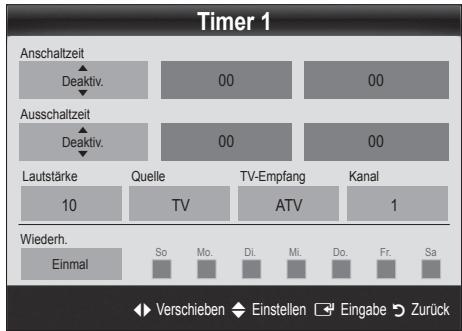
Anschaltzeit / Ausschaltzeit: Stellen Sie Stunde und Minute ein und aktivieren bzw. deaktivieren Sie die Funktion. (Wenn Sie mit den Einstellungen fertig sind, aktivieren Sie den Timer mit Aktivieren.)
Volume (Lautstärke): Stellen Sie die gewünschte Lautstärke ein.
Quelle: Sie können den TV oder USB-Inhalt einstellen, der beim automatischen Einschalten des Fernsehers wiedergegeben wird. (USB kann nur dann ausgewählt werden, wenn ein USB-Gerät an den Fernseher angeschlossen ist)
TV-Empfang (wenn Quelle auf TV eingestellt ist): Wählen Sie ATV oder DTV.
Kanal (wenn Quelle auf TV eingestellt ist): Wählen Sie den gewünschten Kanal.
Inhalt (wenn Quelle auf USB eingestellt ist): Wählen Sie auf dem USB-Gerät einen Ordner mit Musik- oder Fotodateien, die beim automatischen Anschalten des Fernsehgeräts angezeigt werden.
Die Timerfunktion arbeitet nicht fehlerfrei, wenn es auf dem USB-Gerät keine Musikdatei gibt oder der Ordner mit der Musikdatei nicht markiert ist.
Wenn auf dem USB-Gerät nur eine Fotodatei gespeichert ist, wird keine Diashow gestartet.

Wenn der Ordnername zu lang ist, kann der Ordner nicht ausgewählt werden.

Jedem USB-Gerät, das Sie verwenden, wird ein eigener Ordner zugewiesen. Wenn Sie mehr als eine SUB-Gerät den selben Typs verwenden, vergewissern Sie sich, dass die den einzelnen USB-Geräten zugewiesenen Ordner unterschiedliche Namen tragen.
Wiederh.: Wählen Sie Einmal, Täglich, Mo - Fr, Mo - Sa, Sa - So oder Manuell, um den Wert Ihren Wünschen entsprechend einzustellen. Wenn Sie Manuell wählen, können Sie den Tag einstellen, an dem der Timer aktiviert werden soll.

Das Symbol √ zeigt an, dass der Tag gewählt ist.

Automatische Ausschaltung (nur dann verfügbar, wenn das Fernsehgerät von Timer eingeschaltet wurde): Um eine eventuelle Überhitzung zu verhindern, wird das Fernsehgerät nach 3 Stunden im Leerlauf automatisch ausgeschaltet.
Sperren von Programmen
Sicherheit

Der Eingabefenster für die PIN wird angezeigt, ehe das Einstellungsfenster geöffnet wird.

Geben Sie die vierstellige Standard-PIN ein: "0-0-0-0". Ändern Sie die PIN mit der Option PIN ändern.

Kindersicherung (Aus / Ein): Sie können Kanäle im Kanal-Manager sperren, damit unberechtigte Benutzer, z. B. Kinder, für sie nicht geeignete Sendungen sehen.

Nur verfügbar, wenn die Eingangsquelle auf TV eingestellt ist.

Sicherungsstufe: (je nach Land) Mit einem benutzerdefinierten 4-stelligen PIN-Code verhindern Sie, dass unbefugte Benutzer (z. B. Kinder), ungeeignete Sendungen sehen. Wenn der ausgewählte Kanal gesperrt ist, wird das Symbol “☐” angezeigt.
Alle zul.: Hiermit können Sie alle Altersbeschränkungen aufheben (in Frankreich nicht möglich).

PIN ändern: Sie können Ihre zum Einrichten des Fernsehgeräts benötigte persönliche Kennnummer ändern.

Wenn Sie den PIN-Code vergessen haben, drücken Sie die Fernbedienungstasten in der angegebenen Reihenfolge, um die PIN auf "0-0-0-0" zurückzusetzen: POWER (Aus) → MUTE → 8 → 2 → 4 → POWER (Ein).
Weitere Funktionen
Sprache
■ Menüsprache: Einstellen der Menüsprache
■ Teletextsprache: Einstellen der gewünschten Teletextsprache.
Englisch ist der Standardwert in Fällen, wo die ausgewählte Sprache für die Sendung nicht verfügbar ist.
Voreinstellung (Primäre Wiedergabesprache / Sekundäre Wiedergabesprache / Primäre Untertitelsprache / Sekundäre Untertitelsprache / Primäre Teletextsprache / Sekundäre Teletextsprache): Wählen Sie eine Sprache aus, die als Standardsprache verwendet wird, wenn Sie einen Kanal auswählen.
Untertitel
Mit diesem Menü legen Sie den Untertitelmodus fest.
■ Untertitel (Aus / Ein): Untertitel aktivieren oder deaktivieren.
Modus (Normal / Hörgeschädigt): Hiermit können Sie den Modus der Untertitelfunktion einstellen.
■ Untertitelsprache: Hiermit können Sie die Untertitelsprache festlegen.
Wenn das Programm, das Sie gerade sehen, die Funktion Hörgeschädigt nicht unterstützt, wird selbst bei der Einstellung Normal automatisch die Einstellung Hörgeschädigt aktiviert.
Englisch ist der Standardwert in Fällen, wo die ausgewählte Sprache für die Sendung nicht verfügbar ist.

Digitaltext (Deaktivieren / Aktivieren)
(Nur Großbritannien)
Wenn das Programm mit Digitaltext gesendet wird, ist diese Funktion aktiviert.
Netzwerk (Netzwerktyp / Netzwerk einrichten / Netzwerktest / SWL(Samsung Wireless Link) / SWL connect)
Genaue Beschreibungen zum Einstellen der Optionen finden Sie bei den Anweisungen zum "Netzwerkanschluss" (Seite 25).
Allgemein
■ Spielemodus (Aus / Ein): Wenn Sie eine Spielekonsole wie PlayStation™ oder Xbox™ anschließen, können Sie durch Auswählen des Spielemodus ein realitätsnaheres Spielerlebnis genießen.

HINWEIS
- Vorsichtsmaßnahmen und Einschränkungen im Spielemodus
- Wenn Sie die Spielekonsole wieder vom Gerät trennen und ein anderes externes Gerät anschließen möchten, deaktivieren Aus Sie den Spielemodus mit Hilfe des Einrichtmenüs.
- Wenn Sie im Spielemodus das TV-Menü anzeigen, zittert das Bild leicht.
- Spielemodus ist nicht verfügbar, wenn die Signalquelle auf TV oder PC eingestellt ist.
- Nach dem Anschließen der Spielekonsole aktivieren Ein Sie den Spielemodus, um schlechte Bildqualität zu verhindern.
- Bei aktiviertem Ein Spielemodus: Der Bildmodus ist eingestellt auf Standard und der Tonmodus auf Film.
- Wenn Sie den Equalizer einstellen und dann zurücksetzen, werden wieder die Standardwerte des Equalizers eingestellt.
BD Wise (Aus / Ein): Ermöglicht optimale Bildqualität für Samsung DVD, Blu-Ray und Heimkinoprodukte, die BD Wise unterstützen. Wenn BD Wise aktiviert Ein ist, wird der Bildmodus automatisch auf die optimale Auflösung eingestellt.
Verfügbar nur, wenn Sie über ein HDMI-Kabel Geräte von Samsung anschließen, die über BD Wise verfügen.
■ Menütransparenz (Hell / Dunkel): Stellen Sie die Transparenz des Menüs ein.
Melodie (Aus / Gering / Mittel / Hoch): Verwenden Sie diese Funktion, wenn Sie möchten, dass beim Ein- oder Ausschalten des Fernsehgeräts eine Melodie abgespielt wird.
Common Interface
CI-Menü: Hiermit kann der Benutzer seine Auswahl in dem vom CAM-Modul bereitgestellten Menü treffen. Wählen Sie das CI-Menü ausgehend vom Menü "PC Card" (PC-Karte).
Anwendungsinformationen: Anzeigen von Informationen zu dem in den CI Steckplatz eingesetzen CAM und zur "CI" oder "CI+" -Karte, die in das CAM eingesetzt wurde. Sie können das CAM-Modul unabhängig davon anschließen, ob das Fernsehgerät angeschaltet ist oder nicht.
-
Sie können das CI-CAM-Modul bei Ihrem nächsten Händler oder durch telefonische Bestellung erwerben.
-
Schieben Sie die "CI" oder "CI+" -Karte in Richtung des Pfeils in das CAM-Modul ein, bis sie fest sitzt.
-
Setzen Sie das CAM mit der "CI" oder "CI+"-Karte in Richtung des Pfeils so in den Common Interface-Steckplatz ein, dass es parallel zum Steckplatz ausgerichtet ist.
-
Kontrollieren Sie, ob Sie ein Bild sehen oder ein gestörtes Signal.
Fernbedienung
Schalten Sie die drahtlose Fernbedienung ein oder aus, bzw. lassen Sie drahtlose Fernbedienungen zu.
Bild-im-Bild (PIP)
PIP TOOLS
Sie können gleichzeitige das Fernsehbild und das Bild von einer externen Signalquelle anzeigen. PIP (Bild-im-Bild) funktioniert nicht für zwei gleiche Signalquellen.

HINWEIS
- Informationen zum Ton bei der PIP-Funktion erhalten Sie bei den Anweisungen zu Ton wählen.
- Wenn Sie das Fernsehgerät im PIP-Modus ausschalten und wieder einschalten, wird das PIP-Fenster nicht mehr angezeigt.
- Möglicherweise wirkt das Bild im PIP-Fenster leicht unnatürlich, wenn Sie den Hauptbildschirm zum Anzeigen von Spielen oder für Karaoke verwenden.
- Solange Sie Internet@TV einsetzen, können Sie die PIP-Funktion nicht verwenden.
- PIP-Einstellungen
| Hauptbild | Nebenbild |
| Komponenten, HDMI1/DVI, HDMI2, HDMI3, HDMI4, PC | TV |
- PIP (Aus / Ein): Aktivieren oder deaktivieren Sie die PIP-Funktion.
■ Kanal: Hiermit wählen Sie den Kanal für das Teilbild.
Größe (☐ / ☐): Wählen Sie eine Größe für das PIP-Bild.
■ Position (☐ / ☐ / ☐ / ☐): Wählen Sie eine Position für das PIP-Bild.
■ Ton wählen (Erster Tuner / Zweiter Tuner): Sie können die gewünschte Tonquelle (Erster Tuner / Zweiter Tuner) für den PIP-Modus auswählen.
Unterstützungsmenü
Eigendiagnose
Bildtest (Ja / Nein): Dient zur Analyse von Bildproblemen.
■ Audiotest (Ja / Nein): Verwenden Sie die integrierte Melodie, um Tonprobleme zu ermitteln.

Wenn die Fernsehlautsprecher keinen Ton ausgeben, müssen Sie vor dem Audiotest sicherstellen, dass Lautsprecher auswählen im Tonmenü auf TV-Lautsprecher eingestellt ist.

Die Melodie ist im Test auch dann zu hören, wenn Lautsprecher auswählen auf Ext. Lautsprecher eingestellt ist, oder wenn der Ton mit der Taste MUTE stumm geschaltet wurde.
Signalinformation: (Nur digitale Kanäle nur) Die Empfangsqualität des HDTV-Kanals ist entweder perfekt, oder die Kanäle sind nicht verfügbar. Stellen Sie Ihre Antenne so ein, dass die Signalstärke zunimmt.
■ Fehlerbehebung: Wenn das Fernsehgerät scheinbar ein Problem hat, schlagen Sie zuerst bei diesen Beschreibungen nach.

Wenn keiner dieser Tipps zur Fehlerbehebung hilft, wenden Sie sich an das Samsung-Kundendienstzentrum.
Software-Update
Das Software-Update können Sie über das Fernsehsignal oder die Netzwerkverbindung durchführen. Sie können abe auch die neuesten Firmware von "www.samsung.com" auf ein USB-Speichergerät herunterladen.
Aktuelle Version gibt die Version der Software an, die bereits im Fernsehgerät installiert ist.

Die Software wird angegeben als "Jahr/Monat/Tag_Version".
Software-Update
| Aktuelle Version | 2010/01/18_000001 |
| PER USB | |
| Online | |
| PER Channel | |
| Update im Standby | : 45 Min. |
| Alternative Software | 2010/01/15_00000 |
Installieren der aktuellsten Version
■ PER USB: Legen Sie ein USB-Laufwerk mit dem gespeicherten Firmwareupgrade von samsung.com in das Fernsehgerät ein. Achten Sie beim Einspielen des Updates darauf, die Stromversorgung
Rückseite des Fernsehgeräts
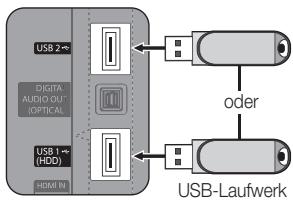
nicht zu unterbrechen und das USB-Laufwerk nicht zu entfernen, bis das Update abgeschlossen ist. Das Fernsehgerät wird automatisch ab- und wieder angeschaltet, wenn das Firmwareupdate abgeschlossen ist. Nachdem die Software aktualisiert wurde, sind die Video- und Audioeinstellungen wieder auf die Standardwerte zurückgesetzt. Wir empfehlen, Ihre Einstellungen aufzuschreiben, damit Sie sie nach dem Update einfach wieder einstellen können.
■ Online: Aktualisierung der Software über das Internet.
Konfigurieren Sie zuerst Ihr Netzwerk. Detaillierte Verfahrensbeschreibungen zum Einrichten des Netzwerks finden Sie unter "Netzwerkverbindung".
Wenn die Internetverbindung nicht richtig funktioniert, kann es sein, dass die Verbindung unterbrochen ist. Wiederholen Sie den Download-Versuch. Wenn das Problem fortbesteht, laden Sie per USB herunter und aktuilisieren Sie dann.
■ PER Channel: Aktualisierung der Software über das Sendesignal.
Wenn Sie diese Funktion während des Übertragungszeitraums für Software wählen, sucht die Funktion automatisch nach neuer Software und lädt sie herunter.
Die zum Herunterladen der Software erforderliche Zeit hängt vom Signalstatus ab.
■ Update im Standby: Zur gewählten Zeit erfolgt das manuelle Update automatisch. Da die Stromversorgung des Geräts intern eingeschaltet wird, kann der LED-Bildschirm ein wenig beleuchtet sein. Dieser Zustand kann etwas mehr als eine Stunde andauern, bis die Softwareaktualisierung abgeschlossen ist.
Alternative Software (Sicherung): Anzeigen der Softwareversion, die mit Online heruntergeladen wurde. Wenn das Update im letzten Schritt unterbrochen wird, wird diese Funktion aktiviert.
HD-Anschlussplan
Beachten Sie diese Informationen, wenn Sie externe Geräte an den Fernseher anschließen.
Samsung kontaktieren
Zeigen Sie diese Informationen an, wenn Ihr Fernseher nicht ordnungsgemäß arbeitet oder wenn Sie die Software aktualisieren möchten. Sie können Informationen zu unseren Callcentern und zum Herunterladen von Produkten und Software finden.
Anschließen an einen PC
Mit Hilfe eines HDMI/DVI-Kabels oder eines D-Sub-Kabels
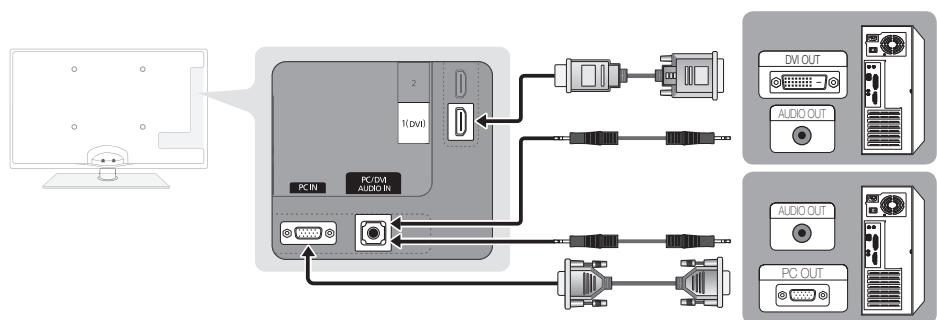
flowchart
graph TD
    A["Computer"] --> B["PC/PU AUDIO IN"]
    B --> C["USB"]
    B --> D["CD"]
    B --> E["PS"]
    C --> F["USB"]
    D --> G["CD"]
    E --> H["PS"]
    F --> I["Output 1"]
    G --> J["Output 2"]
    H --> K["Output 3"]
Anzeigemodi (D-Sub- und HDMI/DVI-Eingang)
Die optimale Auflösung beträgt 1920 x 1080 bei 60 Hz.
| Modus | Auflösung | Horizontalfrequenz (KHz) | Vertikalfrequenz [Hz] | Pixelaktfrequenz (MHz) | Sync-Polarität (H x V) |
| IBM | 640 x 350 | 31,469 | 70,086 | 25,175 | +/- |
| 720 x 400 | 31,469 | 70,087 | 28,322 | -/+ | |
| MAC | 640 x 480 | 35,000 | 66,667 | 30,240 | -/- |
| 832 x 624 | 49,726 | 74,551 | 57,284 | -/- | |
| 1152 x 870 | 68,681 | 75,062 | 100,000 | -/- | |
| VESA CVT | 720 x 576 | 35,910 | 59,950 | 32,750 | -/+ |
| 1152 x 864 | 53,783 | 59,959 | 81,750 | -/+ | |
| 1280 x 720 | 56,456 | 74,777 | 95,750 | -/+ | |
| 1280 x 960 | 75,231 | 74,857 | 130,000 | -/+ | |
| VESA DMT | 640 x 480 | 31,469 | 59,940 | 25,175 | -/- |
| 640 x 480 | 37,861 | 72,809 | 31,500 | -/- | |
| 640 x 480 | 37,500 | 75,000 | 31,500 | -/- | |
| 800 x 600 | 37,879 | 60,317 | 40,000 | +/+ | |
| 800 x 600 | 48,077 | 72,188 | 50,000 | +/+ | |
| 800 x 600 | 46,875 | 75,000 | 49,500 | +/+ | |
| 1024 x 768 | 48,363 | 60,004 | 65,000 | -/- | |
| 1024 x 768 | 56,476 | 70,069 | 75,000 | -/- | |
| 1024 x 768 | 60,023 | 75,029 | 78,750 | +/+ | |
| 1152 x 864 | 67,500 | 75,000 | 108,000 | +/+ | |
| 1280 x 1024 | 63,981 | 60,020 | 108,000 | +/+ | |
| 1280 x 1024 | 79,976 | 75,025 | 135,000 | +/+ | |
| 1280 x 720 | 45,000 | 60,000 | 74,250 | +/+ | |
| 1280 x 800 | 49,702 | 59,810 | 83,500 | -/+ | |
| 1280 x 800 | 62,795 | 74,934 | 106,500 | -/+ | |
| 1280 x 960 | 60,000 | 60,000 | 108,000 | +/+ | |
| 1360 x 768 | 47,712 | 60,015 | 85,500 | +/+ | |
| 1440 x 900 | 55,935 | 59,887 | 106,500 | -/+ | |
| 1440 x 900 | 70,635 | 74,984 | 136,750 | -/+ | |
| 1600x1200 | 75,000 | 60,000 | 162,000 | +/+ | |
| 1680 x 1050 | 65,290 | 59,954 | 146,250 | -/+ | |
| VESA GTF | 1280 x 720 | 52,500 | 70,000 | 89,040 | -/+ |
| 1280 x 1024 | 74,620 | 70,000 | 128,943 | -/- | |
| VESA DMT / DTV CEA | 1920 x 1080p | 67,500 | 60,000 | 148,500 | +/+ |

HINWEIS
- Bei einem Anschluss über HDMI/DVI-Kabel müssen Sie den HDMI IN 1(DVI)-Anschluss verwenden.
• Das Zeilensprungverfahren wird nicht unterstützt. - Das Fernsehgerät funktioniert möglicherweise nicht ordnungsgemäß, wenn kein Standardmodus ausgewählt wird.
- Separate- und Composite-Modus werden unterstützt. SOG (Sync On Green) wird nicht unterstützt.
Netzwerkverbindung
Sie können Ihr Fernsehgerät so einrichten, dass es über Ihr lokales Netzwerk (LAN) und eine Kabel- oder WLAN-Verbindung auf das Internet zugreifen kann.
Verbindung mit einem Kabelnetzwerk herstellen
Sie können Ihr Fernsehgerät auf dreierlei Weise an Ihr LAN anschließen:
- Sie können Ihr Fernsehgerät über den LAN-Anschluss auf der Rückseite des Geräts direkt über ein CAT5-Kabel an ein externes Modem und Ihr LAN anschließen. Siehe nachfolgende Abbildung.
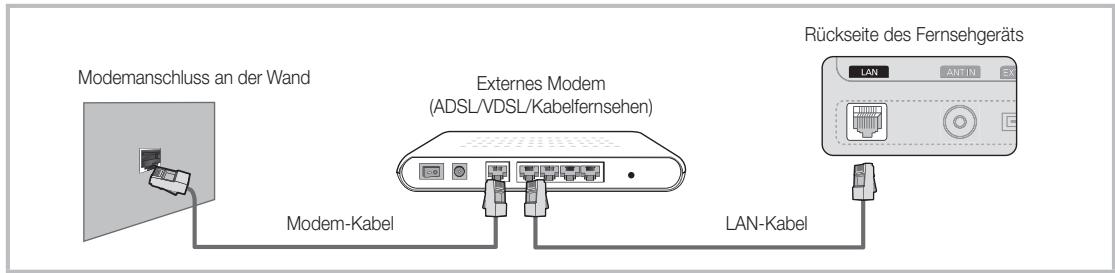
- Sie können Ihr Fernsehgerät über den LAN-Anschluss auf der Rückseite des Geräts mit einem IP-Sharer verbinden, der an ein externes Modem angeschlossen ist, und so die Verbindung zum LAN herstellen. Verwenden Sie ein CAT5-Kabel für den Anschluss. Siehe nachfolgende Abbildung.
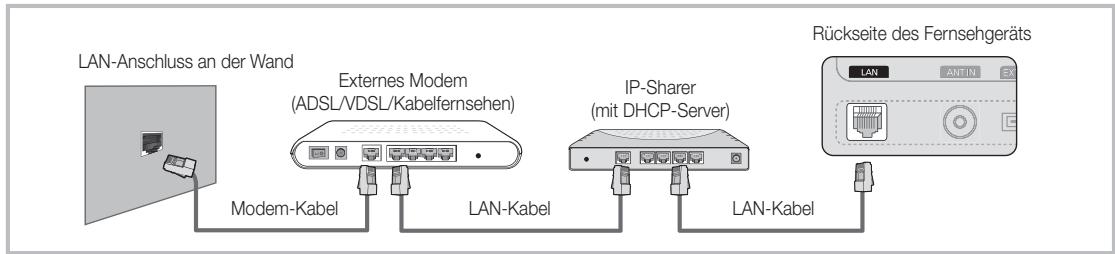
- Je nachdem, wie Ihr Netzwerk aufgebaut ist, können Sie Ihr Fernsehgerät möglicherweise auch an Ihr LAN anschließen, indem Sie den LAN-Anschluss auf der Rückseite des Geräts direkt über ein CAT5-Kabel mit einer Netzwerkdose verbinden. Siehe nachfolgende Abbildung. Beachten Sie, dass die Netzwerkdose mit einem Modem oder Router irgendwo in Ihrem Haus verbunden sein muss.
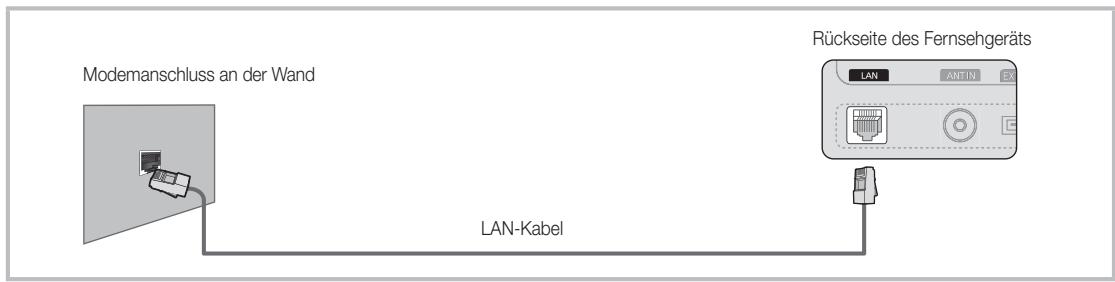
Wenn Sie ein dynamisches Netzwerk verwenden, sollten Sie ein ADSL-Modem oder einen Router verwenden, der DHCP (Dynamic Host Configuration Protocol) unterstützt. Modems und Router, die DHCP unterstützen, stellen für IP-Adresse, Teilnetzmaske, Gateway und DNS automatisch die Werte zur Verfügung, die Ihr Fernsehgerät benötigt, um auf das Internet zuzugreifen. Sie brauchen sie also nicht mehr manuell einzugeben. Die meisten Privatnetzwerk nutzen DHCP.
Manche Netzwerk erfordern jedoch eine statische IP-Adresse. Wenn Ihr Netzwerk eine statische IP-Adresse benötigt, müssen Sie die Werte für IP-Adresse, Teilnetzmaske, Gateway und DNS manuell über das Konfigurationsfenster Ihres Fernsehgeräts eingeben, wenn Sie die Netzwerkverbindung einrichten. Um die Werte für IP-Adresse, Teilnetzmaske, Gateway und DNS zu erhalten, wenden Sie sich an Ihren Internet Service Provider (ISP). Wenn Sie einen Windows-Computer einsetzen, können Sie diese Werte über Ihren Computer beziehen.
Sie können ADSL-Modems verwenden, die DHCP unterstützen, wenn Ihr Netzwerk eine statische IP-Adresse benötigt. Auch ADSL-Modems, die DHCP unterstützen, ermöglichen die Verwendung von statischen IP-Adressen.
Erweiterte Funktionen
Eingang einrichten (Auto)
Verwenden Sie Eingang einrichten - automatisch, wenn Sie Ihr Fernsehgerät an ein Netzwerk anschließen, das DHCP unterstützt. Um die Kabelnetzwerkverbindung Ihres Fernsehgeräts automatisch einzurichten, gehen Sie folgendermaßen vor:
So konfigurieren Sie automatisch
- Schließen Sie Ihr Fernsehgerät wie im vorherigen Abschnitt beschrieben an Ihr LAN an.
- Schalten Sie das Fernsehgerät ein, drücken Sie die MENU-Taste auf Ihrer Fernbedienung und dann ▲ oder ▼, um Einstell. zu wählen. Drücken Sie dann auf die ENTER 📄.
- Verwenden Sie die Tasten ▲ oder ▼, um Netzwerk im Menü Einstell. auszuwählen, und drücken Sie dann die ENTER. Das Fenster Netzwerk wird geöffnet.
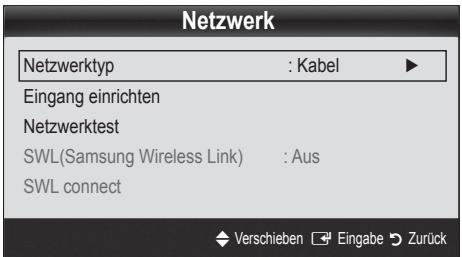
- Wählen Sie im Fenster Netzwerk den Netzwerktyp.
- Stellen Sie Netzwerktyp auf Kabel ein.
- Wählen Sie Eingang einrichten. Das Fenster Eingang einrichten wird geöffnet.
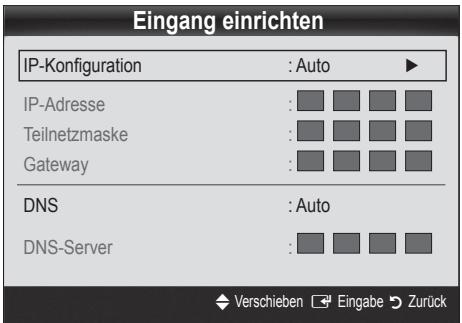
- Stellen Sie IP-Konfiguration auf Auto.
- Mit Auto werden die erforderlichen Internetparameter automatisch bezogen und eingegeben.
9 Drücken Sie auf der Fernbedienung die Taste RETURN, wenn Sie fertig sind. - Wählen Sie Netzwerktest, um die Internetverbindung zu überprüfen.
- Wenn die Funktion Netzwerk die Parameter für die Netzwerkverbindung nicht beziehen konnte, fahren Sie mit den Anweisungen für Manuell fort.
Eingang einrichten (Manuell)
Verwenden Sie Eingang einrichten - manuell, wenn Sie Ihr Fernsehgerät an ein Netzwerk anschließen, das eine statische IP-Adresse erfordert.
Beziehen der Werte für die Netzwerkverbindung
Um die Werte für die Netzwerkverbindung der meisten Windows-Computer abzurufen, gehen Sie folgendermaßen vor:
- Klicken Sie mit der rechten Maustaste auf das Netzwerksymbol in der unteren rechte Ecke des Bildschirms.
- Klicken Sie im angezeigten Kontextmenü auf Status.
- Klicken Sie im angezeigten Dialogfeld auf die Registerkarte Unterstützung.
- Klicken Sie auf der Registerkarte Unterstützung auf Details. Die Parameter der Netzwerkverbindung werden angezeigt.
Manuelle Konfiguration
Um die Kabelnetzwerkverbindung Ihres Fernsehgeräts manuell einzurichten, gehen Sie folgendermaßen vor:
- Befolgen Sie die Anweisungen der Schritte 1 bis 6 im Abschnitt "So konfigurieren Sie automatisch".
- Stellen Sie IP-Konfiguration auf Manuell ein.
- Drücken Sie die Taste ▼ Ihrer Fernbedienung, um in das erste Eingabefeld zu wechseln.
- Geben Sie die Werte für IP-Adresse, Teilnetzmaske, Gateway und DNS-Server ein. Verwenden Sie die Zifferntasten auf Ihrer Fernbedienung, um Zahlen einzugeben, und die Pfeiltasten, um von einem Eingabefeld zum nächsten zu wechseln.
- Drücken Sie auf der Fernbedienung die Taste RETURN, wenn Sie fertig sind.
- Wählen Sie Netzwerktest, um die Internetverbindung zu überprüfen.
Um Ihr Fernsehgerät drahtlos an Ihr Netzwerk anzuschließen, benötigen Sie einen Funkrouter oder ein Funkmodem sowie einen Samsung WLAN-Adapter (WIS09ABGN), den Sie mit dem hinteren oder seitlichen USB-Anschluss verbinden. Siehe nachfolgende Abbildung.

Um die Funktion SWL(Samsung Wireless Link) verwenden zu können, müssen Sie die Verbindung über den Anschluss USB 1 (HDD) herstellen.
Rückseite des Fernsehgeräts
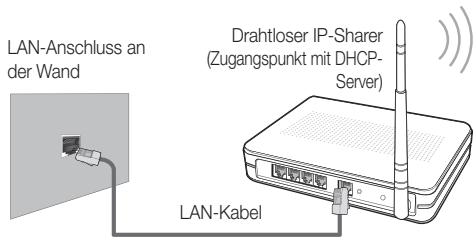
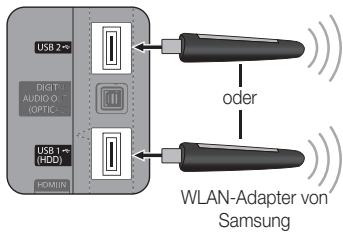
Der Samsung WLAN-Adapter wird bei ausgewählten Einzelhändlern, E-Commerce-Sites und unter samsungparts.com angeboten. Der Samsung WLAN-Adapter unterstützt die Kommunikationsprotokolle IEEE 802.11 A/B/G und N. Samsung empfiehlt, IEEE 802.11 N zu verwenden. Wenn Sie Video über die IEEE 802.11B/G-Verbindung anzeigen, wird das Videobild möglicherweise nicht ohne Unterbrechungen angezeigt.

HINWEIS
- Sie müssen den “Samsung Wireless LAN Adapter” (WIS09ABGN) verwenden, wenn Sie mit einem Drahtlosnetzwerk arbeiten möchten.
- Der WLAN-Adapter von Samsung ist gesondert erhältlich. Der WLAN-Adapter WIS09ABGN wird bei Spezialanbietern, Internetshops und bei Samsungparts.com angeboten.
- Wenn Sie mit einem Drahtlosnetzwerk arbeiten möchten, müssen Sie Ihr Fernsehgerät an einen drahtlosen IP-Sharer anschließen. Wenn der drahtlose IP-Sharer DHCP unterstützt, kann Ihr Fernsehgerät über DHCP oder über eine statische IP-Adresse mit dem Drahtlosnetzwerk verbunden werden.
- Wählen Sie einen zurzeit unbenutzten Kanal für den drahtlosen IP-Sharer. Wenn der für den drahtlosen IP-Sharer eingestellte Kanal von einem anderen Gerät in der Nähe belegt ist, führt dies zu Störungen und die Datenübertragung scheitert.
- Wenn Sie ein anderes Sicherheitssystem als die nachfolgend angeführten verwenden, so kann es zusammen mit dem Fernsehgerät nicht eingesetzt werden.
- Wenn Sie im 802.11n-Modus Pure High-throughput (Greenfield) wählen und als Verschlüsselungstyp ist für Ihren Zugangspunkt WEP, TKIP oder TKIP-AES (WPS2Mixed) eingestellt, so unterstützt das Samsung-Fernsehgerät eine Verbindung gemäß der Spezifikation für die neue Wi-Fi-Zertifizierung nicht.
- Wenn Ihr Zugangspunkt WPS (Wi-Fi Protected Setup) unterstützt, können Sie die Netzwerkverbindung mittels PBC (Push Button Configuration) oder PIN (Persönliche IdentifikationsNummer) herstellen. WPS konfiguriert den SSID- und WPA-Schlüssel in jedem Modus automatisch.
- Wenn Ihr Router, Modem oder Gerät nicht zertifiziert ist, kann es die Verbindung zum Fernseher möglicherweise nicht über den "Samsung WLAN Adapter" herstellen.
- Verbindungsmethoden Sie können die WLAN-Verbindung auf sechs Arten einrichten.
– Samsung Auto-Konfiguration
- PBC (WPS)
- Automatisches Setup (mit der automatischen Netzwerksuche)
- Manuelles Setup
– SWL(Samsung Wireless Link)
- Ad-hoc
- Alle Samsung WLAN-Adapter müssen direkt mit dem USB-Anschluss des Fernsehers verbunden werden. USB-Hubs werden nicht unterstützt.
Erweiterte Funktionen
Hinweis
Das Bild kann bei manchen Kanälen gestört sein, wenn das Fernsehgerät an den WLAN-Adapter von Samsung angeschlossen ist. Stellen Sie die Verbindung in solch einem Fall mit einer der folgenden Methoden her:
Methode 1
Verbinden mit Hilfe des USB-90°-Adapters
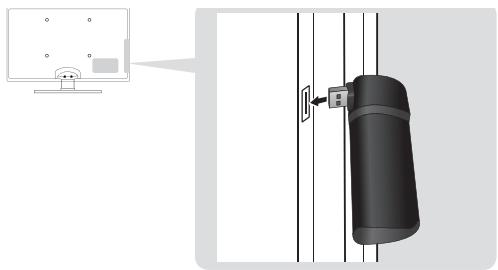
Methode 2
Verbinden mit Hilfe eines Verlängerungskabels
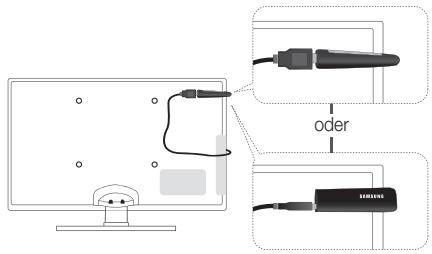
Eingang einrichten (Samsung Auto-Konfiguration)
Diese Funktion steht für Zugangspunkte zur Verfügung, die automatische Konfiguration unterstützen. Wenn Ihr Zugangspunkt dies nicht unterstützt, können Sie die Verbindung über PBC (WPS), automatische Netzwerksuche oder manuell herstellen.
Diese Funktion ist verfügbar, wenn SWL(Samsung Wireless Link) deaktiviert ist Aus.
Sie können unter www.samsung.com nach Geräten suchen, die Samsung Auto Configuration unterstützen.
Konfigurieren mit Samsung Auto Configuration
- Stellen Sie den Zugangspunkt und das Fernsehgerät neben einander und schalten Sie sie ein.
Da sich die Startzeiten der jeweiligen Anwendungen unterscheiden, kann es sein, dass Sie etwa 2 Minuten warten müssen.
Wenn das LAN-Kabel bei Samsung-Autokonfiguration an den WAN-Anschluss des Zugangspunkts angeschlossen wird, können Sie den Vorgang bis zum Internetverbindungstest durchführen. Wenn Sie es nicht anschließen, überprüft Samsung-Autokonfiguration nur den Anschluss des Geräts an den Zugangspunkt (nicht aber die Internetverbindung).
- Schließen Sie den Samsung WLAN-Adapter nach 2 Minuten an das Fernsehgerät an. Wenn der Samsung WLAN-Adapter eingerichtet ist, wird ein Popup-Fenster geöffnet.
-
Sobald die Verbindung hergestellt ist, stellen Sie den Zugangspunkt parallel in einem Abstand von maximal 25 cm neben den Samsung WLAN-Adapter.
-
Warten Sie, bis die Verbindung automatisch hergestellt wurde.
Wenn der Verbindungsversuch fehlschlägt, setzen Sie den Zugangspunkt zurück und wiederholen Sie den Versuch.
Wenn Sie Ihr Fernsehgerät über Samsung-Autokonfiguration nicht mit Ihrem Zugangspunkt verbinden können, wird ein Popupfenster geöffnet, mit dem Sie über den Fehlschlag informiert werden. Setzen Sie den Zugangspunkt zurück, und wiederholen Sie den Versuch. Wenn die Verbindung wieder nicht aufgebaut wird, wählen Sie eine der anderen Verbindungsmethoden (PBC (WPS), Auto oder Manuell).
- Nachdem die Verbindung steht, stellen Sie den Sharer am gewünschten Standort auf.
Wenn sich die Einstellungen des Zugangspunkts geändert haben oder wenn Sie den neuen Zugangspunkt nach dem Kauf erstmals verwenden, müssen Sie den Vorgang ab dem ersten Schritt wiederholen.
Eingang einrichten (PBC (WPS))
Einrichten mit PBC (WPS)
Wenn Ihr Router eine PBC (WPS)-Taste aufweist, gehen Sie folgendermaßen vor:
- Schließen Sie Ihr Fernsehgerät wie im vorherigen Abschnitt beschrieben an Ihr LAN an.
-
Schalten Sie das Fernsehgerät ein, drücken Sie die MENU-Taste auf Ihrer Fernbedienung und dann ▲ oder ▼, um Einstell. zu wählen. Drücken Sie dann auf die ENTER 📋.
-
Verwenden Sie die Tasten ▲ oder ▼, um Netzwerk im Menü Einstell. auszuwählen, und drücken Sie dann die ENTER ↙.
- Wählen Sie im Fenster Netzwerk den Netzwerktyp.
- Stellen Sie Netzwerktyp auf Drahtlos.
- Wählen Sie Eingang einrichten. Das Fenster Eingang einrichten wird geöffnet.
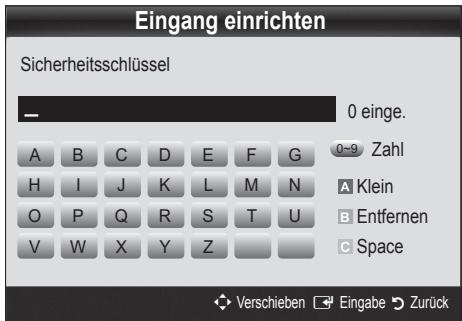
- Drücken Sie die rote Taste Ihrer Fernbedienung.
- Drücken Sie innerhalb von 2 Minuten die PBC (WPS)-Taste am Router. Ihr Fernsehgerät bezieht automatisch alle benötigten Netzwerkeinstellungen und stellt die Verbindung zu Ihrem Netzwerk her.
- Nachdem die Netzwerkverbindung eingerichtet ist, drücken Sie auf die RETURN-Taste, um das Fenster Eingang einrichten zu schließen.
Eingang einrichten (Auto)
Die meisten Funknetzwerke verfügen über ein optionales Sicherheitssystem, mit dem alle Geräte, die auf das Netzwerk zugreifen wollen, einen verschlüsselten Sicherheitscode (den so genannten Zugriffs- oder Sicherheitsschlüssel) übertragen müssen. Als Sicherheitsschlüssel dient ein Kennwort (normalerweise ein Wort bestimmter Länge oder einer definierte Anzahl von Buchstaben und Zahlen), das Sie eingeben mussten, als Sie die Sicherheitsmerkmale Ihres Funknetzwerks konfigurierten. Wenn Sie diese Methode verwenden, um die Netzwerkverbindung einzurichten und Sie verwenden einen Sicherheitsschlüssel für Ihr Funknetzwerk, müssen Sie bei der Konfiguration das Kennwort eingeben.
So konfigurieren Sie automatisch
Um die Funknetzwerkverbindung automatisch einzurichten, gehen Sie folgendermaßen vor:
- Befolgen Sie die Anweisungen der Schritte 1 bis 6 im Abschnitt "Einrichten mit PBC (WPS)" (Seite 28).
- Wählen Sie durch Drücken der Taste ▼ die Option IP-Konfiguration, und drücken Sie dann die ENTER ▼. Wählen Sie durch Drücken der Tasten ▲ oder ▼ die Option Auto, und drücken Sie dann die ENTER ▼.
- Wählen Sie ▲ Wählen Sie ein Netzwerk durch Drücken der Taste ▲, und drücken Sie dann die ENTER ▼. Die Netzwerkfunktion sucht nach verfügbaren Funknetzwerken. Nach Abschluss der Suche wird eine Liste der verfügbaren Netzwerke angezeigt.
- Markieren Sie durch Drücken der Tasten ▲ oder ▼ ein Netzwerk in der Netzwerkliste, und drücken Sie dann die ENTER ↙.

Wenn der Zugangspunkt ausgeblendet (versteckt) ist, müssen Sie Netzwerk hinzufügen wählen und den Name des Netzwerks (SSID) sowie den Sicherheitsschlüssel richtig eingeben, um die Verbindung aufzubauen.
- Wenn das Sicherheitsfenster zur Eingabe der PIN geöffnet wird, fahren Sie mit Schritt 6 fort. Wenn das Fenster für die Netzwerkverbindung geöffnet wird, fahren Sie mit Schritt 10 fort.
- Wählen Sie mit den Tasten ▲ oder ▼ die Option Sicherheit oder PIN. In den meisten Privatnetzwerken verwenden Sie Sicherheit (für Sicherheitsschlüssel). Das Fenster Sicherheit wird geöffnet.
Eingang einrichten
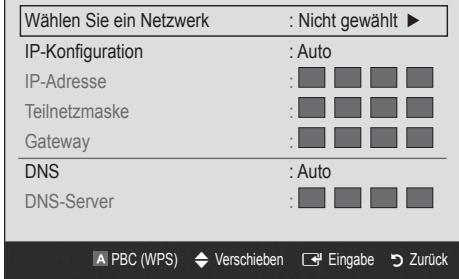
- Geben Sie im Fenster Sicherheit das Kennwort Ihres Netzwerks ein.
Sie können das Kennwort wahrscheinlich in einem der Konfigurationsfenster finden, die Sie beim Einrichten des Routers oder Modems verwendet hatten.
-
Bei der Eingabe des Kennworts beachten Sie diese allgemeinen Hinweise:
-
Drücken Sie auf die Zifferntasten Ihrer Fernbedienung, um Zahlen einzugeben.
- Verwenden Sie die Navigationstasten Ihrer auf der Fernbedienung, um im Fenster Sicherheitsschlüssel zwischen den Schaltflächen zu wechseln.
- Drücken Sie die rote Taste, um zwischen Groß- und Kleinschreibung umzuschalten oder um Zeichen/Symbole anzuzeigen.
- Wenn Sie einen Buchstaben oder ein Symbol eingeben möchten, navigieren Sie zu dem Buchstaben oder Symbol und drücken Sie dann die ENTER.
-
Um den letzten Buchstaben oder die letzte Zahl zu löschen, drücken Sie auf die grüne Taste Ihrer Fernbedienung.
-
Wenn Sie fertig sind, drücken Sie die blaue Taste Ihrer Fernbedienung. Das Fenster Netzwerkverbindung wird geöffnet.
- Warten Sie, bis die Verbindungsbestätigung angezeigt wird, und drücken Sie dann die ENTER. Das Fenster Eingang einrichten wird wieder angezeigt.
- Um die Verbindung zu testen, drücken Sie die Taste RETURN, um Netzwerktest zu wählen, und drücken Sie dann die ENTER.
Erweiterte Funktionen
Eingang einrichten (Ad-Hoc)
Mit dem "Samsung Wireless LAN Adapter" können Sie die Verbindung zu einem Mobilgerät mit Hilfe eines Peer-to-Peer-Netzwerks auch ohne Zugriffspunkt herstellen.

Diese Funktion ist verfügbar, wenn SWL(Samsung Wireless Link) deaktiviert ist Aus.
So stellen Sie eine Verbindung mit einem neuen Ad-hoc-Netzwerk her:
- Befolgen Sie die Anweisungen der Schritte 1 bis 6 im Abschnitt "Einrichten mit PBC (WPS)" (S. 28).
- Wählen Sie Wählen Sie ein Netzwerk. Eine Liste der Geräte/Netzwerke wird angezeigt.
- In der Geräteliste drücken Sie die blaue Taste auf der Fernbedienung.
Die Meldung Ad-hoc ist eine direkte Wi-Fi-Verbindung mit dem Mobiltelefon oder PC. Möglicherweise ist das vorhandene Netzwerk funktional eingeschränkt. Möchten Sie die Netzwerkverbindung wechseln? wird angezeigt. - Geben Sie den generierten Name des Netzwerks (SSID) und den Sicherheitsschlüssel in das Gerät ein, mit dem Sie sich verbinden möchten.

So stellen Sie eine Verbindung mit einem vorhandenen Ad-hoc-Gerät her:
- Befolgen Sie die Anweisungen der Schritte 1 bis 6 im Abschnitt "Einrichten mit PBC (WPS)" (Seite 28).
- Wählen Sie Wählen Sie ein Netzwerk. Die Geräte-/Netzwerkliste wird angezeigt.
- Wählen Sie ein Gerät aus der Geräteliste.
- Wenn ein Sicherheitsschlüssel erforderlich ist, geben Sie diesen ein.

Wenn das Netzwerk nicht fehlerfrei arbeitet, kontrollieren Sie noch einmal Name des Netzwerks (SSID) und den Sicherheitsschlüssel. Ein falscher Sicherheitsschlüssel kann Störungen verursachen.
Eingang einrichten (Manuell)
Wenn keine andere Methode funktioniert, müssen Sie die Werte für die Netzwerkkonfiguration manuell eingeben.
Beziehen der Werte für die Netzwerkverbindung
Um die Werte für die Netzwerkverbindung der meisten Windows-Computer abzurufen, gehen Sie folgendermaßen vor:
- Klicken Sie mit der rechten Maustaste auf das Netzwerksymbol in der unteren rechte Ecke des Bildschirms.
- Klicken Sie im angezeigten Kontextmenü auf Status.
- Klicken Sie im angezeigten Dialogfeld auf die Registerkarte Unterstützung.
- Klicken Sie auf der Registerkarte Unterstützung auf Details. Die Netzwerkeinstellungen werden angezeigt.
Manuelle Konfiguration
Um die Werte für die Netzwerkverbindung manuell einzugeben, gehen Sie folgendermaßen vor:
- Befolgen Sie die Anweisungen der Schritte 1 bis 6 im Abschnitt "Einrichten mit PBC (WPS)" (Seite 28).
- Wählen Sie durch Drücken der Taste ▼ die Option IP-Konfiguration, und drücken Sie dann die ENTER ▼. Wählen Sie durch Drücken der Tasten ▲ oder ▼ die Option Manuell, und drücken Sie dann die ENTER ▼.
- Drücken Sie die Taste ▼, um in das erste Eingabefeld (für die IP-Adresse) zu wechseln.
- Geben Sie Zahlen mit den Zifferntasten ein.
- Wenn Sie die Eingabe in einem Feld abgeschlossen haben, wechseln Sie mit der Taste ▶ zum jeweils nächsten Feld. Sie können auch die anderen Pfeiltasten verwenden, um sich nach oben, unten oder zurück zu navigieren.
- Geben Sie die Werte für IP-Adresse, Teilnetzmaske und Gateway ein.
- Wechseln Sie mit der Taste ▲ oder ▼ nach DNS.
- Drücken Sie die ▼-Taste, um zum ersten Feld für die DNS-Eingabe zu wechseln. Geben Sie die Ziffern wie oben beschrieben ein.
- Wenn Sie damit fertig sind, drücken Sie die ▲-Taste, um zu Wählen Sie ein Netzwerk zu wechseln. Wählen Sie Ihr Netzwerk und drücken Sie dann auf die ENTER ↙.
- Fahren Sie nun mit Schritt 4 der Beschreibung unter "So konfigurieren Sie automatisch" (Seite 29) fort, und befolgen Sie die Anweisungen ab diesem Punkt.
SWL(Samsung Wireless Link)
Mit dieser Funktion können Sie ein Samsung-Gerät anschließen, dass PBC (WPS) mit Ihrem Fernsehgerät unterstützt. Sie können auch dann Geräte an Ihren Fernseher anschließen, wenn kein Sharer an das Fernsehgerät angeschlossen ist.
Um Internet@TV zu verwenden, muss der Zugriffspunkt mit dem Funknetzwerk verbunden sein.
Wenn der Samsung WLAN-Adapter an USB 2 angeschlossen ist, funktioniert das Netzwerk möglicherweise nicht richtig. Wir empfehlen, diesen an USB 1 (HDD) anzuschließen.
Nur Sharer im 2,4 Ghz-Band werden unterstützt. Sharer im 5 Ghz-Band werden nicht unterstützt.
SWL connect
Sie können Geräte, die PBC (WPS) unterstützen, direkt an Ihren Fernseher anschließen.
Diese Funktion ist verfügbar, wenn SWL(Samsung Wireless Link) deaktiviert ist Ein.
Verbinden mit Samsung Wireless Link
Das Verfahren zum Aufbauen einer Verbindung ist nachfolgend beschrieben.
- Befolgen Sie die Anweisungen der Schritte 1 bis 5 im Abschnitt "Einrichten mit PBC (WPS)" (Seite 28).
- Wählen Sie SWL(Samsung Wireless Link) mit der ▼-Taste, und drücken Sie die ENTER ☐, um die Funktion zu aktivieren.
- Wählen Sie SWL connect mit der ▼-Taste, und drücken Sie die ENTER.
- Wenn die Meldung "Drücken Sie die PBC-Taste auf dem Gerät, das durch den PBC(WPS) unterst. wird, um sich innerh. von 120 Sek. zu verb." angezeigt wird, drücken Sie die PBC-Taste, um die Verbindung herzustellen.
Weitere Informationen erhalten Sie im Handbuch zur WLAN-Konfiguration des Geräts, das Sie anschließen möchten. - Wenn das Gerät nach Beginn mit Zählung im Meldungsfenster richtig mit dem Fernsehgerät verbunden ist, wird das Meldungsfenster automatisch geschlossen.
Wenn die Verbindung fehlschlägt, wiederholen Sie den Versuch nach 2 Minuten.


Ihr Fernsehgerät bekommt keine Verbindung mit dem Internet
Es kann sein, dass Ihr Fernseher keine Internetverbindung aufbauen kann, weil Ihr ISP die MAC-Adresse (eine eindeutige Kennnummer) Ihres PCs oder Modems registriert hat, und anhand dieser die Authentifizierung vornimmt, wenn Sie sich mit dem Internet verbinden. Auf diese Weise soll unbefugter Zugriff verhindert werden. Da Ihr Fernsehgerät eine andere Mac-Adresse besitzt, kann Ihr ISP diese Adresse bei der Authentifizierung nicht verifizieren und Ihr Fernsehgerät kann sich nicht mit dem Internet verbinden.
Fragen Sie in diesem Fall Ihren Internetprovider, auf welche Weise die Verbindung durch andere Geräte als Ihren PC (z. B. Ihr Fernsehgerät) hergestellt werden kann. Wenn Ihr Internet-Provider eine Kennung oder ein Kennwort erfordert, um die Verbindung zum Internet herzustellen, kann Ihr Fernsehgerät möglicherweise keine Internetverbindung aufbauen. Wenn dies der Fall ist, müssen Sie Ihre ID oder Ihr Kennwort eingeben, wenn Sie eine Internetverbindung herstellen möchten. Die Internetverbindung kann auch aufgrund von Problemen mit der Firewall fehlschlagen. Setzen Sie sich in diesem Fall mit Ihrem Internetprovider in Verbindung.
Wenn Sie selbst dann noch keine Internetverbindung aufbauen können, nachdem Sie die Anweisungen Ihres Internet-Providers eingehalten haben, setzen Sie sich unter 1-800-SAMSUNG mit Samsung Electronics in Verbindung.
Media Play

Mit dieser Funktion können Sie auf einem USB-Speichermedium (MSC) oder Ihrem PC gespeicherte Foto-, Musik und/oder Filmdateien anzeigen bzw. wiedergeben.
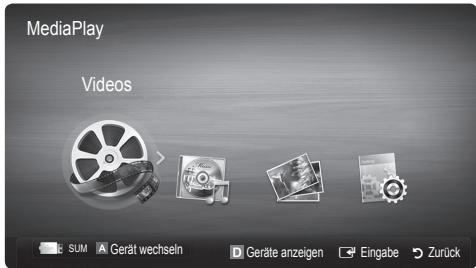
Anschließen eines USB-Geräts
- Schalten Sie den Fernseher ein.
- Schließen Sie ein USB-Gerät mit Foto-, Musik und/oder Filmdateien an die USB 1 (HDD) oder USB 2-Buchse seitlich am Fernsehgerät an.
- Wenn ein USB-Gerät an den Fernseher angeschlossen ist, wird ein Fenster geöffnet. Nun können Sie Media Play wählen.
Rückseite des Fernsehgeräts
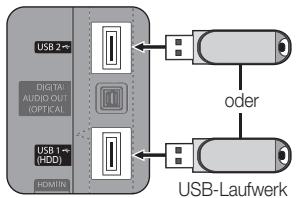
flowchart
graph TD
    A["USB 2"] --> B["MODI"]
    C["USB 1"] --> D["MODI"]
    E["HIEMIN"] --> F["MODI"]
    B <--> G["oder"]
    D <--> G
    G --> H["USB-Laufwerk"]
Herstellen der Verbindung zum PC über das Netzwerk
Sie können die auf Ihrem PC gespeicherten Videos, Bilder und Musikstücke im Media Play-Modus über eine Netzwerkverbindung wiedergeben.
Wenn Sie Media Play für eine auf Ihrem PC gespeicherte Datei verwenden, sollten Sie "PC Share Manager" und das Benutzerhandbuch von www.samsung.com herunterladen.
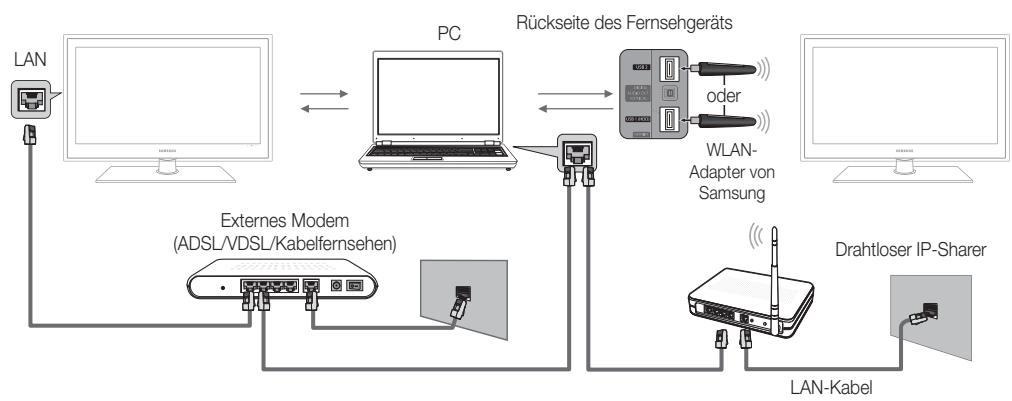
flowchart
graph TD
    A["LAN"] --> B["PC"]
    B <--> C["Rückseite des Fernsehgeräts"]
    C <--> D["WLAN-Adapter von Samsung"]
    D --> E["Drahtloser IP-Sharer"]
    E --> F["LAN-Kabel"]
    F --> G["External Modem (ADSL/VDSL/Kabelfernsehen)"]
    G --> H["Internet"]
    H --> I["Internet"]
- Weitere Informationen zum Konfigurieren Ihres Netzwerks finden Sie unter "Netzwerkverbindung". (Seite 25)
- Wir empfehlen Ihnen, sowohl das Fernsehgerät als auch den PC in gleichem Teilnetz anzuordnen. Die ersten 3 Teile der Teilnetzadresse des Fernsehgeräts und der IP-Adressen des PCs müssen übereinstimmen und nur der letzte Teil darf geändert werden. (z.B.: IP-Adresse: 123.456.789.**)
- Schließen Sie den PC, auf dem das Programm Samsung PC Share Manager installiert wird, über ein Netzwerkkabel an das externe Modem an.
- Sie können das Fernsehgerät direkt an den PC anschließen, ohne vorher einen Sharer (Router) dazwischen zu schalten.
Die folgenden Funktionen werden beim Anschluss an einen PC über das Netzwerk nicht unterstützt:
• Die Funktionen für die Hintergrundmusik und die Einstellung der Hintergrundmusik.
- Benutzerdefinierte Sortierung von Dateien in den Ordnern Fotos, Musik und Film.
• Die Tasten ◀◀ (REW) oder ▶▶ (FF), während ein Film abgespielt wird.
Divx DRM, Multi-Audio und eingebettete Beschriftung werden nicht unterstützt.
Sie müssen Samsung PC Share Manager in der Firewall Ihres PCs freigeben.
Bei Verwendung von Media Play über eine Netzwerkverbindung, wirken die folgenden Funktionen entsprechend der Konfiguration des Servers:
• Die Sortiermethode kann variieren.
- Möglicherweise wird die Funktion zur Suche von Szenen nicht unterstützt.
- Möglicherweise wird die Funktion Ununterbrochen abspielen nicht unterstützt, mit der die Widergabe eines Videos foertgesetzt wird.
- Die Funktion Ununterbrochen abspielen unterstützt maximal einen Benutzer. (Gespeichert wird nur die Stelle, an der der letzte Benutzer die Wiedergabe unterbrochen hat.)
• Die Funktionen ◀ und ▶ stehen je nach Inhalt möglicherweise nicht zur Verfügung.
- Wenn Sie bei der Wiedergabe eines Videos über WLAN Bildunterbrechungen bemerken, sollten Sie besser auf das Kabelnetzwerk zurückgreifen.
Möglicherweise treten bei lizenzfreien Multimediadateien weniger Probleme auf.
Das sollten Sie vor dem Einsatz von Media Play unbedingt wissen
- MTP (Media Transfer Protocol) wird nicht unterstützt.
- Als Dateisystem wird ausschließlich FAT16, FAT32 und NTFS unterstützt.
- Einige Typen von USB-Digitalkameras und -Audiogeräten sind eventuell nicht mit diesem Fernseher kompatibel.
- Media Play unterstützt ausschließlich USB-Massenspeichergeräte vom Typ MSC (Mass Storage Class). MSC-Geräte sind Massenspeicher zur Übertragung von Daten. Beispiele für MSC sind Thumb-Laufwerke und Flash Card-Lesegeräte sowie USB HDD (USB-HUB wird nicht unterstützt). Die Geräte müssen direkt mit dem USB-Anschluss des Fernsehers verbunden werden.
- Ehe Sie Ihr Gerät an das Fernsehgerät anschließen, sichern Sie Ihre Dateien, um eventuellem Datenverlust vorzubeugen. SAMSUNG haftet nicht für Verlust und Beschädigung von Daten.
- Schließen Sie eine USB-Festplatte an den dafür reservierten USB 1 (HDD)-Anschluss an.
- Trennen Sie das USB-Gerät nicht, solange Daten geladen werden.
- Je höher die Auflösung des Bilds, desto länger dauert es, um es auf dem Bildschirm anzuzeigen.
• Die maximal unterstützte JPEG-Auflösung beträgt 15360x8640 Pixel.
- Bei nicht unterstützten oder beschädigten Dateien wird die Meldung "Dateiformat wird nicht unterstützt" angezeigt.
- Wenn der Sortierschlüssel auf Basisansicht eingestellt ist, können bis zu 1000 Dateien in einem Ordner angezeigt werden.
- MP3-Dateien mit DRM, die von einer nicht-lizenzfreien Site heruntergeladen worden sind, können nicht abgespielt werden. Digital Rights Management (DRM) ist eine Technologie, die das Erstellen von Inhalten und die Distribution und das Management der Inhalte integriert und umfassend unterstützt. Dies beinhaltet den Schutz der Rechte und der Interessen der Content-Provider, die Verhütung von unerlaubtem Kopieren der Inhalte sowie das Management von Abrechnung und Bezahlung.
- Wenn mehr als 2 PTP Geräte angeschlossen sind, können Sie nur jeweils eines verwenden.
- Wenn mehr als zwei MSC-Geräte angeschlossen sind, werden einige davon möglicherweise nicht anerkannt. Ein USB-Gerät, das hohe elektrische Leistung (mehr als 500 mA oder 5 V) abfordert, wird möglicherweise nicht unterstützt.
- Wenn eine Überstrom-Warnung angezeigt wird, während Sie ein USB-Gerät anschließen oder verwenden, wird das Gerät möglicherweise nicht erkannt oder weist eine Störung auf.
- Wenn während der in Autom. Schutzzeit eingestellten Zeit kein Fernsehsignal ansteht, wird der Bildschirmschoner aktiviert.
- Der Stromsparmodus mancher externer Festplattenlaufwerke kann automatisch ausgelöst werden, wenn sie an das Fernsehgerät angeschlossen sind.
- Bei Verwendung eines USB-Verlängerungskabels wird das USB-Gerät möglicherweise nicht erkannt, oder die auf dem Gerät gespeicherten Dateien können nicht gelesen werden.
- Wenn das an das Fernsehgerät angeschlossene USB-Gerät nicht erkannt wird, die Liste der Dateien auf dem Gerät beschädigt aussieht oder eine Datei in der Liste nicht abgespielt wird, schließen Sie das USB-Gerät an den PC an, formatieren Sie das Gerät und überprüfen Sie die Verbindung.
- Wenn eine mit dem PC gelöschte Datei unter Media Play weiterhin gefunden wird, verwenden Sie die Funktion "Papierkorb leeren" des PCs, um die Datei dauerhaft zu löschen.
Erweiterte Funktionen
Bildschirmanzeige
Navigieren Sie mit den Pfeiltasten (Auf/Ab/Rechts/Links) zu der gewünschten Datei und drücken Sie dann die ENTER oder die Taste ▶ (Wiedergabe). Die Datei wird wiedergegeben.

Unterstützt Geräte anzeigen und Start auf der Startseite von Media Play.
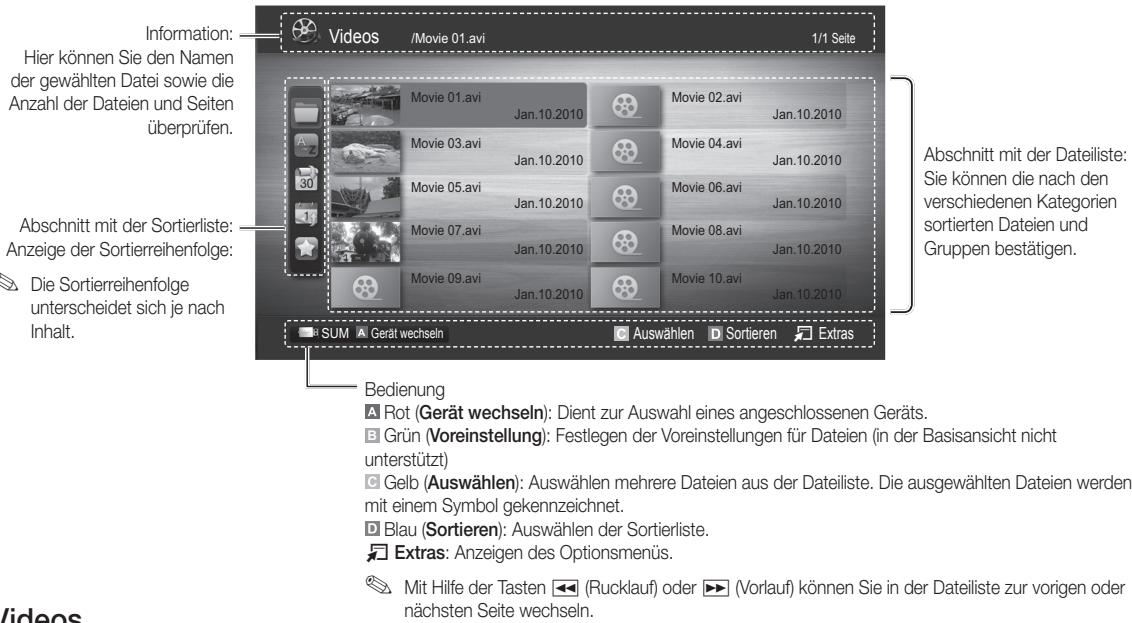
Videos
Wiedergabe von Videos
- Wählen Sie durch Drücken der Tasten ◀ oder ▶ die Option Videos, und drücken Sie dann im ENTER 📄 Media Play-Menü auf die ENTER 🔍.
- Wählen Sie die gewünschte Datei mit den Tasten ◀ / ▶ / ▲ / ▼ aus der Dateiliste aus.
- Drücken Sie auf die ENTER ↩ oder die ▶ (Wiedergabetaste).
– Die ausgewählte Datei wird zusammen mit der Abspieldauer oben angezeigt.
- Wenn die Zeitinformationen für das Video nicht vorhanden sind. werden Wiedergabezeit und Fortschrittsbalken nicht angezeigt.
- Während der Wiedergabe des Videos können Sie mit den Tasten ◀ und ▶ suchen.

In diesem Modus können Sie zwar die Filme aus einem Spiel wiedergeben, nicht aber das eigentliche Spiel spielen.
- Unterstützte Formate für Untertitel
| Name | Dateinamenserweiterung | Format |
| MPEG-4 Text mit Zeitverlauf | .txt | XML |
| SAMI | .smi | HTML |
| SubRip | .srt | Stringbasiert |
| SubViewer | .sub | Stringbasiert |
| Micro DVD | .sub oder .txt | Stringbasiert |
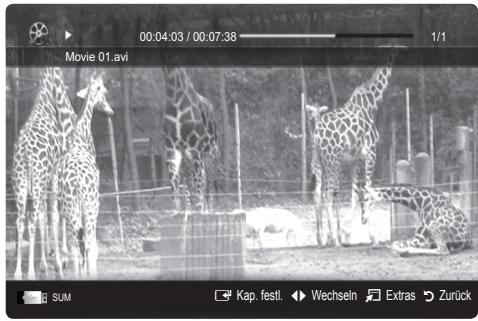
- Unterstützte Videoformate
| Dateinamenserweiterung | Container | Video-Codec | Auflösung | Framerate (f/s) | Bitrate (Mbit/s) | Audio-Codec |
| *.avi*.mkv | AVI MKV | Divx 3.11/4.x/5.1/6.0 | 1920x1080 | 6 ~ 30 | 8 | MP3 / AC3 / LPCM / ADPCM / DTS Core |
| XviD | 1920x1080 | 6 ~ 30 | 8 | |||
| H.264 BP/MP/HP | 1920x1080 | 6 ~ 30 | 25 | |||
| MPEG4 SP / ASP | 1920x1080 | 6 ~ 30 | 8 | |||
| Motion JPEG | 800x600 | 6 ~ 30 | 8 | |||
| *.asf | ASF | Divx 3.11/4.x/5.1/6.0 | 1920x1080 | 6 ~ 30 | 8 | MP3 / AC3 / LPCM / ADPCM / WMA |
| XviD | 1920x1080 | 6 ~ 30 | 8 | |||
| H.264 BP/MP/HP | 1920x1080 | 6 ~ 30 | 25 | |||
| MPEG4 SP / ASP | 1920x1080 | 6 ~ 30 | 8 | |||
| Motion JPEG. | 800x600 | 6 ~ 30 | 8 | |||
| *.wmv | ASF | Window Media Video V. 9 | 1920x1080 | 6 ~ 30 | 25 | WMA |
| *.mp4 | MP4 | H.264 BP/MP/HP | 1920x1080 | 6 ~ 30 | 25 | MP3 / ADPCM / AAC |
| MPEG4 SP / ASP | 1920x1080 | 6 ~ 30 | 8 | |||
| XVID | 1920x1080 | 6 ~ 30 | 8 | |||
| *.3gp | 3GPP | H.264 BP/MP/HP | 1920x1080 | 6 ~ 30 | 25 | ADPCM / AAC / HE-AAC |
| MPEG4 SP / ASP | 1920x1080 | 6 ~ 30 | 8 | |||
| *.vro | VROVOB | MPEG1 | 1920x1080 | 24 / 25 / 30 | 30 | AC3 / MPEG / LPCM |
| MPEG2 | 1920x1080 | 24 / 25 / 30 | 30 | |||
| *.mpg*.mpeg | PS | MPEG1 | 1920x1080 | 24 / 25 / 30 | 30 | AC3 / MPEG / LPCM / AAC |
| MPEG2 | 1920x1080 | 24 / 25 / 30 | 30 | |||
| H.264 | 1920x1080 | 6 ~ 30 | 25 | |||
| *.ts*.tp*.trp | TS | MPEG2 | 1920x1080 | 24 / 25 / 30 | 30 | AC3 / AAC / MP3 / DD+ / HE-AAC |
| H.264 | 1920x1080 | 6 ~ 30 | 25 | |||
| VC1 | 1920x1080 | 6 ~ 30 | 25 |
Weitere Einschränkungen

HINWEIS
- Wenn es Probleme mit dem Inhalt eines Codecs gibt, wird der Codec nicht unterstützt.
- Wenn die Informationen für einen Container falsch sind und die Datei einen Fehler aufweist, wird der Container nicht korrekt abgespielt.
- Ton oder Bild stehen möglicherweise nicht zur Verfügung, wenn der Inhalt ein Standardbitrate/Framerate aufweist, die über dem in der obigen Tabelle aufgeführten Wert der kompatiblen Framerate (Frames/Sekunde) liegt.
- Wenn die Indextabelle einen Fehler aufweist, wird die Suchfunktion (Sprungfunktion) nicht unterstützt.
| Videodecoder | Audiodecoder |
| Unterstützt max. H.264, Level 4.1H.264 FMO / ASO / RS, VC1 SP / MP / AP L4 and AVCHD werden nicht unterstützt.XVID, MPEG4 SP, ASP:weniger als *1280 x 720 max. 60 Framesmehr als *1280 x 720 max. 30 Framesmehr als GMC 2 wird nicht unterstützt.H.263 wird nicht unterstützt.Nur Samsung Techwin-MJPEG wird unterstützt. | Unterstützung bis WMA 7, 8, 9, STDWMA 9 PRO unterstützt nicht mehr als 2 Kanäle bzw. Mehrkanalton oder verlustfreies Audio.Die WMA-Sampling-Raten beträgt 22.050 Hz und Monobetrieb wird nicht unterstützt. |
Erweiterte Funktionen
Filmwiedergabe fortsetzen (Wiedergabe fortsetzen)
Wenn Sie die Videowiedergabefunktion verlassen, kann die Wiedergabe später ab dem Punkt fortgesetzt werden, an dem Sie unterbrochen haben.
Wenn Sie die ENTER (Kap. festl.) bei der Wiedergabe der Datei drücken, können Sie Szenen in den von Ihnen angelegten Kapiteln durchsuchen.
- Wählen Sie die Filmdatei, dessen Wiedergabe Sie fortsetzen möchten. Drücken Sie dazu in der Dateiliste auf ◀ oder ▶.
- Drücken Sie auf ▶ (Wiedergabetaste) / ENTER ↙.
- Wählen Sie mit der blauen Taste die Funktion für Ununterbrochen abspielen (Wiedergabe fortsetzen). Die Filmwiedergabe wird dort fortgesetzt, wo Sie sie angehalten hatten.
Die blaue Taste ist verfügbar, wenn Sie die Wiedergabe fortsetzen.
Wenn Hilfe zu Schleifenbetrieb im Menü Einstell. aktiviert wurde Ein, wird eine Meldung angezeigt, wenn Sie die Wiedergabe einer Filmdatei fortsetzen.
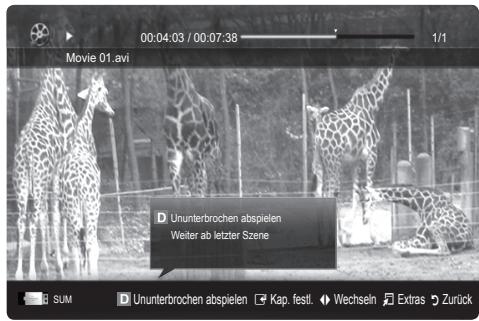
Musik
Wiedergeben von Musik
- Wählen Sie durch Drücken der Tasten ◀ oder ▶ die Option Musik, und drücken Sie dann im ENTER □Media Play-Menü auf die ENTER □.
- Wählen Sie die gewünschte Datei mit den Tasten ◀ / ▶ / ▲ / ▼ aus der Dateiliste aus.
- Drücken Sie auf die ENTER ↩ oder die ▶ (Wiedergabetaste).
- Während der Wiedergabe des musik können Sie mit den Tasten ◀ und ▶ suchen.
- Die Tasten ◀◀ (Rücklauf) und ▶▶ (Vorlauf) sind bei der Wiedergabe funktionslos.
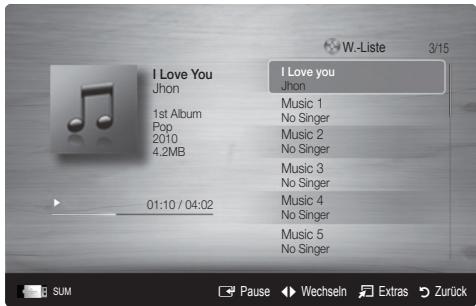
Angezeigt werden nur Dateien mit der Dateinamenserweiterung MP3 oder PCM. Dateien mit anderer Dateinamenserweiterung werden nicht angezeigt, auch wenn sie auf dem gleichen USB-Gerät gespeichert sind.
Wenn der Ton beim Abspielen von MP3-Dateien "schräg" klingt, stellen Sie im Menü Ton den Equalizer ein. (Bei übermodulierten MP3-Dateien kann es zu Tonproblemen kommen.)
Sie können Eig. Wdg.-Liste erstellen, indem Sie das gewünschte Musikstück aus der Datei wählen, und dann mit Eig. Wdg.-Liste wiedergeben.
Fotos
Anzeigen eines Fotos (oder einer Diashow)
- Wählen Sie durch Drücken der Tasten ◀ oder ▶ die Option Fotos, und drücken Sie dann im ENTER 📁Media Play-Menü auf die ENTER 📁.
- Wählen Sie die gewünschte Datei mit den Tasten ◀ / ▶ / ▲ / ▼ aus der Dateiliste aus.
- Drücken Sie auf die ENTER ↩ oder die ▶ (Wiedergabetaste).
- Drücken Sie auf der Fernbedienung die Taste ▶ (Wiedergabe) / ENTER 📋, während die Fotoliste angezeigtwird, um die Diashow zu starten.
- Alle Dateien in der Dateiliste werden für in der Diashow angezeigt.
- Die Bilder werden nacheinander, beginnend mit der aktuell angezeigten Datei angezeigt.
Musikdateien können während der Diashow automatisch abgespielt werden, wenn die Hintergrundmusik aktiviert Ein ist.
Der HGM-Modus kann erst geändert werden, wenn die Hintergrundmusik fertig geladen ist.
Abspielen ausgewählter Video / Musik / Fotodateien
- Drücken Sie die gelbe Taste in der Dateiliste, um die gewünschte Datei auszuwählen.
- Wiederholen Sie den obigen Vorgang, um mehrere Dateien auszuwählen.

HINWEIS
- Links neben dem Namen der gewähten Datei wird das Symbol √ angezeigt.
- Drücken Sie die gelbe Taste noch einmal, um die Auswahl einer Datei zu stornieren.
- Um die Auswahl sämtlicher Dateien aufzuheben, drücken Sie die Taste TOOLS und wählen Sie dann Alle abwählen.
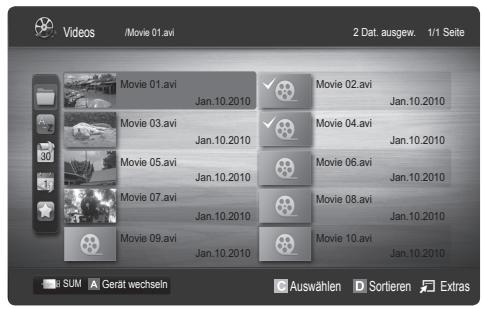
- Drücken Sie die Taste TOOLS und wählen Sie Ausgew. Inhalte wiederg.
Abspielen einer Video/Musik/Fotodateigruppe
- Während eine Dateiliste angezeigt wird, navigieren Sie zu einer Datei aus der gewünschten Gruppe.
- Drücken Sie die Taste TOOLS und wählen Sie Gruppe abspielen.
Media Play-Zusatzfunktionen
Sortieren der Dateiliste
Drücken Sie in der Dateiliste die blaue Taste, um die Dateien zu sortieren.
| Kategorie | Vorgang | Videos | Musik | Fotos |
| Basisansicht | Anzeige des gesamten Ordners. Sie können das Foto durch Auswählen des Ordners abspielen. | √ | √ | √ |
| Titel | Sortieren der Filmtitel nach Symbol/Nummer/Anfangsbuchstabe/Spezial. | √ | √ | √ |
| Voreinstellung | Sortiert die Kanäle und zeigt sie in der Reihenfolge der Voreinstellung an. Sie können die Dateivoreinstellung in der Dateiliste mit Hilfe der grünen Taste ändern. | √ | √ | √ |
| Spätestes Dat. | Sortieren und Anzeigen der Filme absteigend nach dem Datum. | √ | √ | |
| Frühestes Dat. | Sortieren und Anzeigen der Filme aufsteigend nach dem Datum. | √ | √ | |
| Interpret | Sortieren der Musikdateien in alphabetischer Reihenfolge nach dem Namen des Interpreten. | √ | ||
| Album | Sortieren der Musikdateien in alphabetischer Reihenfolge nach dem Namen des Albums. | √ | ||
| Genre | Sortierung der Musikdateien nach dem Genre. | √ | ||
| Stimmung | Sortierung der Musikdateien nach der Stimmung. Sie können die Informationen zur Stimmung der Musik ändern. | √ | ||
| Monatlich | Sortieren und Anzeigen der Fotos nach dem Monat. Die Sortierung erfolgt nach Monaten (Januar bis Dezember) und ohne Beachtung des Jahres. | √ |
Erweiterte Funktionen
Optionsmenü für die Wiedergabe von Aufnahmen/Video/Musik/Fotos
Drücken Sie während der Wiedergabe die Taste TOOLS.
| Kategorie | Vorgang | Videos | Musik | Fotos |
| Titel | Sie können die andere Datei direkt verschieben. | √ | ||
| Wiederholmod. | Sie können Aufnahmen, Film- und Musikdateien wiederholt abspielen. | √ | √ | |
| Bildformat | Sie können Bildformat entsprechend Ihren Wünschen anpassen. | √ | ||
| Bildeinstellungen | Sie können die Bildeinstellungen festlegen. (Seite 15, 16, 17, 18) | √ | √ | |
| Toneinstellungen | Sie können die Toneinstellungen festlegen. (Seite 18, 19, 20) | √ | √ | √ |
| Untertiteleinstellungen | Sie können das Video mit Untertiteln abspielen. Diese Funktion steht nur zur Verfügung, wenn die Untertitel denselben Dateiname wie die Videodatei haben. | √ | ||
| Audio-Opt. | Sie können Videos nach Bedarf in einer der unterstützten Sprachen ausgeben. Diese Funktion ist nur aktiviert, wenn Sie Streamingdateien abspielen, die mehrere Audioformate unterstützen. | √ | ||
| Diashow anhalten / Diashow starten | Sie können eine Diashow starten und anhalten. | √ | ||
| Diashow-Geschw. | Sie können die Geschwindigkeit der Diashow während der Diashow auswählen. | √ | ||
| Hintergrundmusik | Sie können die Hintergrundmusik auswählen und einstellen, während Sie eine Diashow anzeigen. | √ | ||
| Zoom | Sie können Bilder im Vollbildmodus vergrößern. | √ | ||
| Drehen | Sie können Bilder im Vollbildmodus drehen. | √ | ||
| Information | Sie können detaillierte Informationen zur abgespielten Datei anzeigen. | √ | √ | √ |
Einstell.
Verwenden des Menüs Einstellungen
Hilfe zu Schleifenbetrieb (Wiedergabe fortsetzen) (Ein / Aus): Hiermit öffnen Sie das Popupfenster mit Informationen zum Schleifenbetrieb.
Divx® VOD-Registrierungscode abrufen: Hiermit zeigen Sie den Registrierungscode für den Fernseher an. Wenn Sie eine Verbindung zur DivX-Website herstellen, und den Registrierungscode für ein Privatkonto registrieren, können Sie VOD-Registrierungsdatei herunterladen. Wenn Sie die VOD-Registrierung mit Media Play abspielen, wird die Registrierung abgeschlossen.

Weitere Informationen zu DivX® VOD finden Sie unter www.DivX.com.
Divx® VOD-Deaktivierungscode abrufen: Wenn DivX® VOD nicht registriert ist, wird der Deaktivierungscode für die Registrierung angezeigt. Wenn Sie diese Funktion ausführen, wenn DivX® VOD registriert ist, wird die aktuelle DivX® VOD-Registrierung deaktiviert.
Information: Hiermit zeigen Sie die Informationen zum angeschlossenen Gerät an.
Was ist Anynet+? TOOLS
Bei Anynet+ handelt es sich um eine Funktion, mit der Sie alle angeschlossenen Samsung-Geräte, die Anynet+ unterstützen, mit der Fernbedienung für Ihr Samsung-Fernsehgerät steuern können. Das Anynet+-System unterstützt nur Anynet+-fähige Samsung-Geräte. Wenn Sie wissen möchten, ob Ihr Samsung-Gerät diese Funktion unterstützt, suchen Sie das Anynet+-Logo auf Ihrem Gerät.
Anschluss an das Heimkinosystem
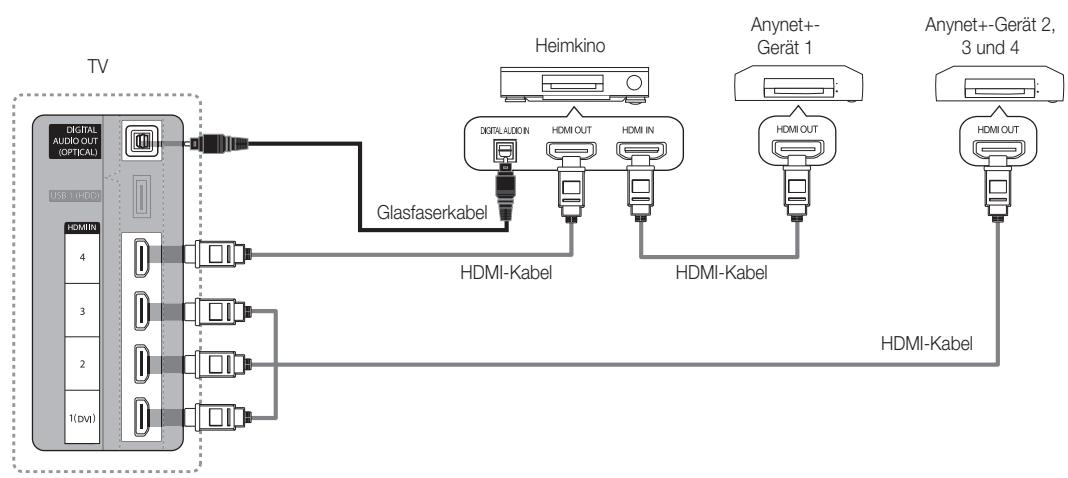
flowchart
graph LR
    TV["TV"] -->|4| HDMI1["HDIMIN"]
    TV -->|3| HDMI2["HDIMIN"]
    TV -->|2| HDMI3["HDIMIN"]
    TV -->|1(dvi)| HDMI4["HDIMIN"]
    TV -->|USB 1(HDIN)| HDMI5["HDIMIN"]
    TV -->|Digital Audio Out (OPTICAL)| HDMI6["HDIMIN"]
    TV -->|Glasfaserkabel| HDMI7["HDMI-Kabel"]
    TV -->|Heimkino| HDMI8["HDIMIN"]
    TV -->|Anynet+Gerät 1| HDMI9["HDMI OUT"]
    TV -->|Anynet+Gerät 2,3 und 4| HDMI10["HDMI OUT"]
    HDMI7 --> HDMI9
    HDMI8 --> HDMI10
    HDMI9 --> HDMI10
- Verbinden Sie einen der Anschlüsse HDMI IN (1(DVI), 2, 3 or 4) am Fernsehgerät mit dem HDMI OUT-Anschluss am entsprechenden Anynet+-Gerät. Verwenden Sie hierfür ein HDMI-Kabel.
- Verbinden Sie den HDMI IN-Anschluss des Heimkinosystems mit dem HDMI OUT-Anschluss des entsprechenden Anynet+-Geräts. Verwenden Sie hierfür das HDMI-Kabel.

HINWEIS
- Verbinden Sie DIGITAL AUDIO OUT (OPTICAL)-Anschluss am Fernsehgerät und den Digital Audio-Eingang des Heimkinosystems mit Hilfe des Glasfaserkabels.
- Bei obiger Vorgehensweise überträgt der optische Anschluss nur 2-Kanalaudio. Die Tonausgabe erfolgt also nur über den linken und rechten Frontlautsprecher sowie den Subwoofer des Heimkinosystems. Wenn Sie 5.1-Kanalton wünschen, müssen Sie den DIGITAL AUDIO OUT (OPTICAL)-Ausgang des DVD-Players oder des Satellitenreceivers (also Anynet-Gerät 1 oder 2) direkt an einen Verstärker oder ein Heimkinosystem und nicht an das Fernsehgerät anschließen.
- Schließen Sie nur ein Heimkinosystem an.
- Sie können Anynet+-Geräte mithilfe eines HDMI-Kabels verbinden. Manche HDMI-Kabel unterstützen möglicherweise keine Anynet+-Funktionen.
- Anynet+ arbeitet, wenn das AV-Gerät, das Anynet+ unterstützt, im Standby-Modus oder angeschaltet ist.
- Anynet+ unterstützt maximal 12 AV-Geräte. Beachten Sie, dass Sie maximal 3 Geräte des gleichen Typs anschließen können.
Erweiterte Funktionen
Anynet+-Menü
Der Inhalt des Anynet+-Menüs hängt vom Typ und Status der an das Fernsehgerät angeschlossenen Anynet+-Geräte ab.
| Anynet+-Menü | Beschreibung |
| Fernsehen | Wechsel vom Anynet+-Modus zum Fernsehmodus. |
| Geräteliste | Anzeige der Anynet+-Geräteliste. |
| (geräte_name) MENU | Hiermit öffnen Sie die Menüs der angeschlossenen Geräte. Wenn z. B. ein DVD-Recorder angeschlossen ist, wird das DVD-Menü des DVD-Recorders angezeigt. |
| (geräte_name) INFO | Zeigt das Wiedergabemenü des angeschlossenen Geräts an. Wenn z. B. ein DVD-Recorder angeschlossen ist, wird das Wiedergabemenü des DVD-Recorders angezeigt. |
| Aufnahme: (*Aufnahmegerät) | Sofortiges Starten einer Aufnahme mit dem Rekorder (Diese Funktion ist nur für Geräte mit Aufnahmefunktion verfügbar.) |
| Aufnahme anhalten: (*Aufnahmegerät) | Beenden der Aufnahme. |
| Empfänger | Die Tonausgabe erfolgt über den Receiver. |
Bei Anschluss von mehr als einem Aufnahmegerät werden sie als (*Aufnahmegerät) angezeigt, bei Anschluss eines einzigen Aufnahmegeräts erfolgt die Anzeige als (*Geräte_Name).
Einrichten von Anynet+
Einstell.
Anynet+ (HDMI-CEC) (Aus / Ein): Damit Sie die Funktionen von Anynet+ nutzen können, muss Anynet+ (HDMI-CEC) aktiviert Ein sein.
Wenn die Funktion Anynet+ (HDMI-CEC) deaktiviert wird, sind auch alle Vorgänge in Verbindung mit Anynet+ deaktiviert.
Autom. Ausschalten (Nein / Ja): Automatisches Abschalten von Anynet+-Geräten durch Abschalten des Fernsehgeräts.
Damit Sie Anynet+ verwenden können, muss die Geräteauswahl der Fernbedienung auf TV eingestellt sein.
Selbst wenn das externe Gerät noch aufnimmt, wird es möglicherweise abgeschaltet.
Wechseln zwischen Anynet+-Geräten
- Nun werden die an das Fernsehgerät angeschlossenen Anynet+-Geräte aufgelistet.
Wenn Sie das gewünschte Gerät nicht finden, drücken Sie die rote Taste, um die Liste zu aktualisieren.
- Wählen Sie ein Gerät und drücken Sie die ENTER ↙. Sie können zum ausgewählten Gerät wechseln.
Nur wenn Sie Anynet+ (HDMI-CEC) im Menü Anwendung aktivieren Ein, wird die Geräteliste angezeigt.
- Das Umschalten zum ausgewählten Gerät kann bis zu 2 Minuten dauern. Sie können diesen Vorgang während des Umschaltens nicht abbrechen.
- Wenn Sie mit der Taste SOURCE eine externe Signalquelle eingestellt haben, können Sie die Anynet+-Funktion nicht verwenden. Achten Sie darauf, immer nur mit der Geräteliste zu einem Anynet+-Gerät zu wechseln.
Aufnahme
Sie können Fernsehprogramme mit einem Samsung-Recorder aufnehmen.
1. Wählen Sie Aufnahme.

Mehr als zwei Aufnahmegerät angeschlossen
- Wenn mehrere Aufnahmegeräte angeschlossen sind, werden diese in einer Liste angezeigt. Wählen Sie eine Gerät aus der Geräteliste.

Wenn das Aufnahmegerät nicht angezeigt wird, wählen Sie Geräteliste und drücken Sie die rote Taste, um nach Geräten zu suchen.
- Zum Beenden drücken Sie die Taste EXIT.

Sie können das Signal der jeweiligen Quelle aufnehmen. Wählen Sie hierzu Aufnahme. (geräte_name).

Durch Drücken von ● (REC) wird die laufende Sendung aufgenommen. Wenn Sie Bilder aus einer anderen Signalquelle anzeigen, wird das Videosignal aus dieser Quelle aufgenommen.

Überprüfen Sie vor der Aufnahme, ob der Antennenstecker ordnungsgemäß am Aufnahmegerät angeschlossen ist. Informationen zur richtigen Antennenverbindung mit dem Aufnahmegerät finden Sie im Benutzerhandbuch des Aufnahmegeräts.
Tonwiedergabe mit einem Receiver
Sie können die Tonwiedergabe über einen Receiver (d. h. Heimkinosystem) anstelle des TV-Lautsprechers laufen lassen.
-
Wählen Sie Empfänger und aktivieren Sie ihn Ein.
-
Zum Beenden drücken Sie die Taste EXIT.
Wenn Ihr Receiver nur Audiosignale unterstützt, wird er in der Geräteliste möglicherweise nicht angezeigt.
Der Receiver kann eingesetzt werden, wenn Sie den optischen Eingang des Receivers mit dem optischen Ausgang des Fernsehgeräts DIGITAL AUDIO OUT (OPTICAL) verbunden haben.
Wenn der Receiver (d. h. Heimkinosystem) angeschaltet ist, können Sie den Ton so hören, wie er vom optischen Ausgang der Fernsehgeräts zur Verfügung gestellt wird. Wenn das Fernsehgerät ein (terrestrisches) DTV-Signal anzeigt, überträgt das Fernsehgerät 5.1-Kanalton an den Receiver. Wenn es sich bei der Signalquelle um eine digitale Komponente wie beispielsweise einen DVD-Player handelt, der über HDMI an das Fernsehgerät angeschlossen ist, kann der Receiver nur 2-Kanalton wiedergeben.

HINWEIS
- Sie können Anynet+-Geräte nur mit der TV-Fernbedienung nicht aber mit den Tasten am Fernsehgerät steuern.
• Die TV-Fernbedienung funktioniert unter bestimmten Umständen nicht. Wählen Sie in diesem Fall erneut das Anynet+-Gerät.
• Die Anynet+-Funktionen sind für Geräte anderer Hersteller nicht verfügbar.
Fehlerbehebung für Anynet+
| Problem | Mögliche Lösung |
| Anynet+ funktioniert nicht. | Prüfen Sie, ob es sich um ein Anynet+-Gerät handelt. Das Anynet+-System unterstützt nur Anynet+-fähige Geräte.Schließen Sie nur einen Receiver (Heimkinosystem) an.Prüfen Sie, ob das Netzkabel des Anynet+-Geräts richtig angeschlossen ist.Prüfen Sie die Video/Audio/HDMI-Kabelverbindungen des Anynet+-Geräts.Prüfen Sie, obAnynet+(HDMI-CEC)im Einstell. von Anynet+ aktiviertEinist.Überprüfen Sie, ob die Fernbedienung im TV-Modus arbeitet.Prüfen Sie, ob es sich um eine ausschließlich für Anynet+ geeignete Fernbedienung handelt.Anynet+ funktioniert unter bestimmten Umständen nicht. (Kanalsuche, Bedienung vonMedia Playoder Plug & Play(Erstmaliges Einrichten) usw.)Stellen Sie nach dem Anschließen oder Entfernen des HDMI-Kabels sicher, dass die Geräte wieder gesucht werden, oder schalten Sie das TV-Gerät aus und wieder ein.Überprüfen Sie, ob die Anynet+-Funktion des Anynet+-Geräts aktiviert ist. |
| Ich möchte Anynet+ starten. | Prüfen Sie, ob das Anynet+-Gerät ordnungsgemäß an das Fernsehgerät angeschlossen ist, und kontrollieren Sie zudem, obAnynet+(HDMI-CEC)im Menü Einstellungen für Anynet+ aktiviertEinist.Drücken Sie dieTOOLS-Taste, um das Anynet+-Menü anzuzeigen und die gewünschte Menüoption auszuwählen. |
| Ich möchte Anynet+ beenden. | Wählen Sie im Anynet+-Menü die OptionFernsehen.Drücken Sie die TasteSOURCEauf der TV-Fernbedienung, und wählen Sie ein Gerät, bei dem es sich nicht um ein Anynet+-Gerät handelt.Drücken Sie aufP∨/∧und PRE-CH, um in den Fernsehmodus zu wechseln. (Beachten Sie, dass die Kanaltaste nur funktioniert, wenn kein Anynet+-Gerät mit integriertem Tuner angeschlossen ist.) |
| Die Meldung Verbinden mit Anynet+-Gerät wird angezeigt. | Sie können die Fernbedienung nicht verwenden, während Sie Anynet+ konfigurieren, oder in einen anderen Anzeigemodus wechseln.Verwenden Sie die Fernbedienung, wenn das Konfigurieren von Anynet+ oder das Ändern des Anzeigemodus abgeschlossen ist. |
| Keine Wiedergabe mit dem Anynet+-Gerät. | Die Wiedergabefunktion kann nicht verwendet werden, wenn derPlug & Play-Vorgang (Anfangseinstellung) läuft. |
| Das angeschlossene Gerät wird nicht angezeigt. | Prüfen Sie, ob das Gerät die Anynet+-Funktionen unterstützt.Vergewissern Sie sich, dass das HDMI-Kabel ordungsgemäß angeschlossen wurde.Prüfen Sie, obAnynet+(HDMI-CEC)im Einstell. von Anynet+ aktiviertEinist.Suchen Sie nochmal nach Anynet+-GerätenSie können Anynet+-Geräte nur mit Hilfe eines HDMI-Kabels anschließen. Manche HDMI-Kabel unterstützen möglicherweise keine Anynet+-Funktionen.Wenn es durch eine Störung (z. B. Trennen des HDMI-Kabels, des Netzkabels oder Stromausfall) zu einer Beendigung kommt, wiederholen Sie die Gerätesuche. |
| Das Fernsehprogramm kann nicht aufgezeichnet werden. | Prüfen Sie, ob der Antennenstecker des Aufnahmegeräts ordnungsgemäß angeschlossen ist. |
| Die Ausgabe des Fernsehtons erfolgt über den Receiver. | Schließen Sie das Glasfaserkabel an das Fernsehgerät und den Receiver an. |
AllShare
Informationen zu AllShare
AllShare verbindet Ihr Fernsehgerät und Ihre Mobiltelefone und Ihre anderen zum Fernseher kompatiblen Geräte über ein Netzwerk mit Ihrem Fernsehgerät. Auf Ihrem Fernseher können Sie eingehende Aufrufe, SMS-Nachrichten und Zeitpläne anzeigen, die auf Ihren Mobiltelefonen gespeichert sind. Außerdem können Sie die auf Mobiltelefonen oder anderen Geräten (z. B. Ihrem PC) gespeicherten Medieninhalte wie Videos, Photos und Musik abspielen, indem Sie sie über das Netzwerk auf dem Fernseher steuern. Außerdem können Sie Ihr Fernsehgerät als Monitor für Ihr Mobiltelefon benutzen, wenn Sie eine Webseite anzeigen.

Weitere Informationen erhalten Sie unter www.samsung.com, oder wenden Sie sich an ein Samsung-Callcenter. Auf dem Mobilgerät muss möglicherweise zusätzliche Software installiert werden. Weitere Informationen hierzu finden Sie im Benutzerhandbuch zum Gerät.
Konfigurieren von AllShare
Einstell.
■ Message (Aus / Ein): Aktivieren oder Deaktivieren der Nachrichtenfunktion (für eingehende Aufrufe, SMS-Nachrichten und Zeitpläne auf Ihren Mobiltelefonen).
Medien (Aus / Ein): Aktivieren bzw. Deaktivieren der Medienfunktion. Wenn die Medienfunktion aktiviert ist, können Sie Videos, Fotos und Musik von einem Mobiltelefon oder einem anderen Gerät abspielen, das AllShare unterstützt.
ScreenShare (Aus / Ein): Aktivieren oder Deaktivieren der ScreenShare-Funktion, mit der Sie ein Mobiltelefon als Fernbedienung verwenden können.
TV-Name: Festlegen eines Namens für den Fernseher, damit Sie ihn im Mobilgerät einfach finden können.

Wenn Sie Ben.-Eingabe wählen, können Sie den Namen des Fernsehers mit der Bildschirmtastatur eingeben.
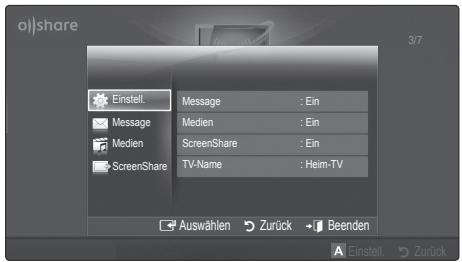
Message / Media / ScreenShare
Anzeigen einer Liste der Mobiltelefone oder angeschlossenen Geräte, mit denen Sie die Message, Medien oder ScreenShare-Funktion in Verbindung mit diesem Fernsehgerät verwenden können.

Die Medien-Funktion steht in allen Mobilgeräten zur Verfügung, sofern diese AllShare unterstützen.
Erlaubt / Verboten: Hiermit lassen Sie das Mobiltelefon zu bzw. sperren es.
■ Entfernen: Hiermit entfernen Sie das Mobiltelefon aus der Liste.

Mit dieser Funktion wird aber nur der Name des Mobilgeräts aus der Liste entfernt. Wenn das entfernte Mobilgerät wieder angeschaltet wird oder eine Verbindung zum Fernseher herstellen möchten, wird es möglicherweise wieder in der Liste angezeigt.
Verwenden der Message-Funktion
Mit dieser Funktion können Sie die eingegangenen Anrufe, SMS-Nachrichten und Zeitpläne vom Mobiltelefon im Alarmfenster anzeigen, während Sie das Fernsehgerät verwenden.

HINWEIS
- Um dieses Alarmfenster nicht anzuzeigen, deaktivieren Aus Sie Message bei den Einstell. von AllShare.
- Wenn OK gewählt wird oder wenn OK nach dreimaliger Anzeige der Nachricht nicht gewählt wird, wird die Nachricht gelöscht. Die Nachricht wird nicht vom Mobiltelefon gelöscht.
- Das Alarmfenster kann angezeigt werden, während Sie Anwendungen wie Media Play usw. verwenden. Um den Inhalt der Nachricht zu sehen, schalten Sie in diesem Fall auf Fernsehmodus um.
- Wenn eine Nachricht von einem unbekannten Mobiltelefon angezeigt wird, wählen Sie das Mobiltelefon im Nachrichtenmenü von AllShare und wählen Sie dann Verboten, um das Telefon zu sperren.
Nachrichtenansicht
Wenn eine neue SMS-Nachricht ankommt, während Sie fernsehen, wird das Alarmfenster geöffnet. Wenn Sie auf OK klicken, wird der Inhalt der Nachricht angezeigt.

Sie können die Anzeigeeinstellungen für SMS-Nachrichten auf Ihren Mobiltelefonen konfigurieren. Anweisungen finden im Handbuch des Mobiltelefons.

Manche Zeichen werden möglicherweise als Leerzeichen oder unlesbar angezeigt.
Alarm bei eingehendem Anruf
Wenn ein Anruf eingeht, während Sie fernsehen, wird das Alarmfenster geöffnet.
Kalenderalarm
Während Sie fernsehen, wird das Alarmsignalfenster geöffnet, um die registrierte Sendung anzuzeigen.

Sie können die Anzeigeeinstellungen für die Zeitplaninhalte auf Ihren Mobiltelefonen konfigurieren. Anweisungen finden im Handbuch des Mobiltelefons.

Manche Sonderzeichen werden möglicherweise als Leerzeichen oder unlesbar angezeigt.
Verwenden der Medienfunktion
Ein Alarmsignalfenster wird geöffnet und informiert den Benutzer, dass die vom Mobiltelefon gesendeten Medieninhalte (Videos, Photos, Musik) auf dem Fernseher angezeigt werden. Der Inhalt wird automatisch 3 Sekunden nach dem Öffnen des Alarmfensters angezeigt. Wenn Sie bei geöffnetem Alarmfenster auf RETURN oder EXIT drücken, werden die Medieninhalte nicht wiedergegeben.

HINWEIS
- Beim ersten Verwenden der Medienfunktion wird ein Warnhinweis angezeigt. Drücken Sie die ENTER, um Zulassen zu wählen. Danach können Sie die Medienfunktion auf diesem Gerät verwenden.
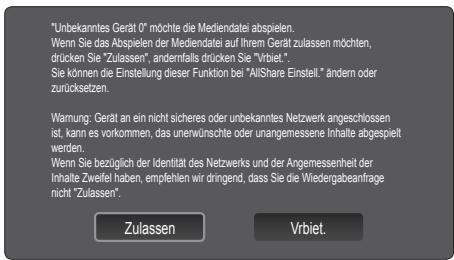
- Um die Übertragung von Medieninhalten des Mobiltelefons zu deaktivieren, müssen Sie die Medien bei den Einstellungen für AllShare deaktivieren Aus.
- Die Inhalte können je nach Auflösung und Format möglicherweise nicht auf Ihrem Fernseher angezeigt werden.
• Die ENTER ⇌ und die Tasten ◀ / ▶ sind möglicherweise je nach Medieninhalt deaktiviert. - Sie können die Medienwiedergabe mit dem Mobiltelefon steuern. Weitere Informationen hierzu finden Sie im Benutzerhandbuch zum Mobiltelefon.
- Wenn Sie Medieninhalte von Ihrem PC abspielen möchten, wählen Sie das PC-Symbol auf der Hauptanzeige von AllShare. Das Menü Media Play der Fernsehgeräts ändert sich automatisch. Weitere Informationen finden Sie unter "Media Play" (Seite 32).
Verwenden der ScreenShare-Funktion
Screenshare zeigt die gleiche Website wie das Mobilgerät an. Mit Hilfe von ScreenShare können Sie die verschiedenen Inhalte von einem Mobiltelefon öffnen. Zum Beispiel zeigt die Abbildung auf der rechten Seite eine Zugriffsseite für den Inhalt von einem Mobiltelefon. Sie können die verschiedenen Dateien des Mobiltelefons und das Telefonbuch und den Kalender auf dem Fernseher anzeigen. Auch können Sie andere vom Telefonbuch aus anrufen oder eine SMS senden.

HINWEIS
- Im Samsung-Mobiltelefon muss ScreenShare installiert sein und die entsprechende Anwendung muss laufen; damit Sie die ScreenShare-Funktion verwenden können.
- Welche Tasten auf Ihrer Fernbedienung verfügbar sind, richtet sich nach der jeweils angezeigten Seite.
- Doc Viewer kann Dateien im Doc-Format lesen, sie können aber nicht bearbeitet werden.
• Die Bildschirmanzeige ann sich je nach angeschlossenem Gerät unterscheiden.
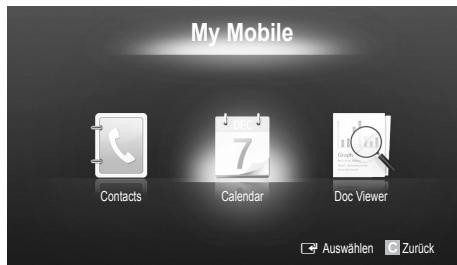
Verwenden eines Samsung-Telefons zur einfachen
Steuerung des Fernsehgeräts
Damit Sie diese Funktion verwenden können, müssen Sie ein Mobiltelefon anschließen, das ScreenShare-Funktionen unterstützt. Wenn Sie das Fernsehgerät mit Ihrem Mobiltelefon bedienen, werden nur die Tasten POWER, - +, P ∧ / √ und MUTE unterstützt.

Selbst wenn Sie eine Reglertaste (Kanal oder Lautstärke) des Mobiltelefons gedrückt halten, ändert sich der Wert jeweils nur um eine Einheit.
Videotext für Analogkanäle
Auf der Videotext-Indexseite finden Sie Verwendungshinweise zum Videotext. Damit Videotextinformationen korrekt angezeigt werden können, muss der Empfang stabil sein. Andernfalls können Informationen unvollständig sein oder einige Seiten nicht angezeigt werden.

Sie können die Videotextseiten durch Drücken der Zifferntasten auf der Fernbedienung wechseln.
1 📊/∅ (Videotext an/mix): Aktiviert den Videotextmodus des aktuellen Kanals. Drücken Sie die Taste zweimal, um die Videotextinformationen gleichzeitig mit der aktuellen Sendung auf dem Bildschirm einzublenden.
2 (Speichern): Videotextseiten speichern.
3 (Größe): Anzeige von Videotext in doppelter Größe in der oberen Hälfte des Bildschirms. Drücken Sie die Taste erneut, um den Text in die untere Hälfte des Bildschirms zu verschieben. Für normale Anzeige drücken Sie die Taste noch einmal.
4 (Halten): Falls die ausgewählte Seite mit Unterseiten verknüpft ist, wird die Anzeige an der aktuellen Seite gehalten. Drücken Sie die Taste erneut, um den Vorgang rückgängig zu machen.
5 Farbtasten (rot, grün, gelb, blau): Wenn der Sender das FASTEXT-System verwendet, sind die verschiedenen Themen auf den Videotextseiten farbig gekennzeichnet und können mit den Farbtasten auf der Fernbedienung angewählt werden. Treffen Sie Ihre Wahl mit der entsprechenden Farbtaste. Eine neue farblich codierte Seite wird angezeigt. Die Auswahl der Elemente kann auf dieselbe Weise erfolgen. Drücken Sie die entsprechende Farbtaste, um die vorherige oder nächste Seite anzuzeigen.
6 (Modus): Auswählen des Videotextmodus (LISTE/FLOF) Wenn Sie diese Taste im Modus LIST (Liste) drücken, wird in den Listenspeichermodus umgeschaltet. Im Listenspeichermodus können Sie mit der Taste (Speichern) Videotextseiten in einer Liste speichern.
⑦ (Untergeordnete Seite): Anzeigen einer verfügbaren Unterseite.
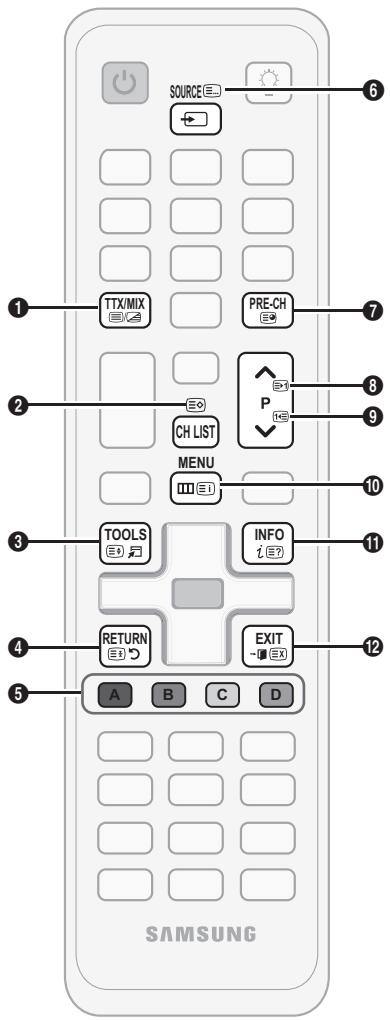
(→1) (Nächste Seite anzeigen): 8
Anzeigen der nächsten Videotextseite.
(Vorherige Seite anzeigen): ⑨
Anzeigen der vorherigen Videotextseite.
≡i (Index): Anzeigen der Videotext-Indexseite (Inhalt) während Sie Videotext verwenden.
☐? (Anzeigen): Anzeigen von verborgenem Text (z. B. Antworten bei Quizsendungen). Drücken Sie die Taste erneut, um Videotext auszublenden.
☒ (Abbrechen): Verkleinern der Videotextanzeige, um sie gleichzeitig mit der aktuellen Sendung anzeigen.
Typische Videotextseite
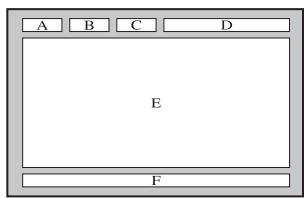
| Sportergebnisse | Inhalt |
| A | GewählteSeitennummer |
| B | Senderkennung |
| C | Aktuelle Seitenzahloder Suchhinweise |
| D | Datum und Uhrzeit |
| E | Text |
| F | StatusinformationenFASTEXT-Informationen |
Verlegen der Kabel
Typ des Standfußes
Verstecken Sie die Kabel im Kabelschlauch, damit sie durch den transparenten Standfuß hindurch nicht zu sehen sind.
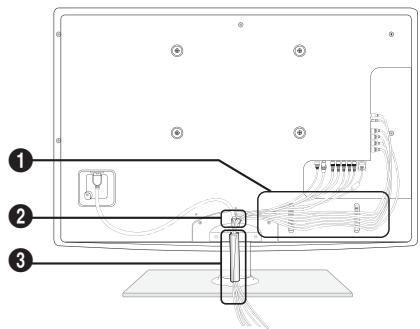
Ausführung für Wandhalterung
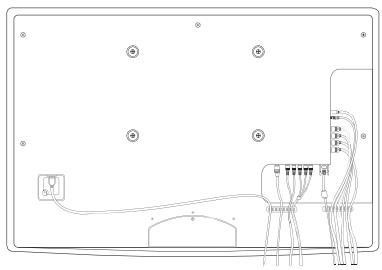
Ziehen Sie beim Ordnen der Kabel nicht zu fest daran. Auf diese Weise kann es zu Beschädigungen der Geräteanschlüsse kommen.
Anbringen der Wandhalterung
Montieren der Montagehalterung
Wenn Sie das Fernsehgerät an einer Wand montieren, bringen Sie die Montagehalterung in der dargestellten Weise an.
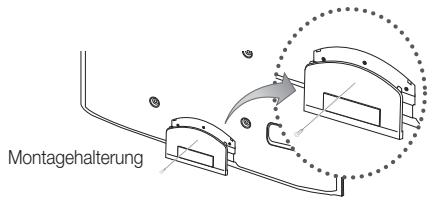
Anbringen des Netzkabels
Wenn Sie das Fernsehgerät an einer Wand montieren, bringen Sie das Netzkabel in der dargestellten Weise an.
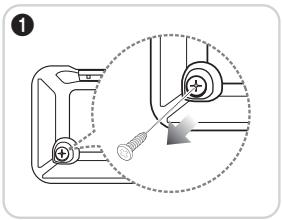
- Entfernen Sie die oben in der ersten Abbildung dargestellten Schraube.
- Bringen Sie die Kabelklammer am Netzkabel an.
- Bringen Sie die Kabelklammer wie dargestellt mit der entfernten Schraube am Fernsehgerät an.
Vorbereiten für den Einbau der Wandhalterung
Fall A. Anbringen der SAMSUNG-Wandhalterung
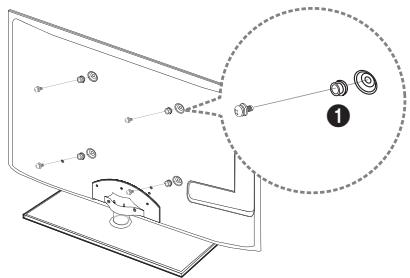
Fall B. Anbringen der Wandhalterung eines anderen Unternehmens
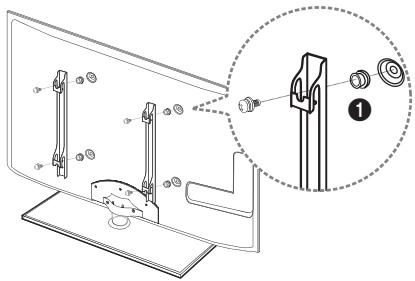
Beim Einbau einer Wandhalterung, verwenden Sie den Haltering ①.
Anbringen der Wandhalterung
Mit der (separat erhältlichen) Wandhalterung können Sie das Fernsehgerät an einer Wand befestigen.
Detaillierte Informationen zum Montieren der Wandhalterung finden Sie in den Anweisungen, die im Lieferumfang der Wandhalterung enthalten sind. Lassen Sie sich beim Anbringen der Wandhalterung von einem Techniker helfen.
Samsung Electronics haftet nicht für Schäden an Gerät oder Personen, wenn die Montage vom Kunden selbst durchgeführt wird.
Spezifikation (VESA) der Wandhalterung

Die Wandhalterung wird nicht mitgeliefert, ist aber gesondert erhältlich.
Montieren Sie die Wandhalterung an einer soliden Wand, die senkrecht zum Boden steht. Bei Installation auf anderen Trägermaterialien wenden Sie sich bitte an Ihren Fachhändler. Bei Montage an einer Decke oder schrägen Wand kann es herunterfallen und zu Verletzungen kommen.

HINWEIS
• Die Standardabmessungen der Wandhalterung finden Sie in der nachfolgenden Tabelle.
- Beim Kauf unserer Wandhalterung erhalten Sie ein detailliertes Installationshandbuch sowie alle für die Montage erforderlichen Teile.
- Verwenden Sie keine Schrauben, die nicht der VESA-Standardspezifikation für Schrauben entsprechen.
- Verwenden Sie keine Schrauben, die länger sind als in der VESA-Standardspezifikation für Schrauben angegeben sind. Zu lange Schrauben können Schäden an den inneren Bauteilen des Fernsehgeräts verursachen.
- Bei Wandhalterungen, die nicht der VESA-Standardspezifikation für Schrauben entsprechen, hängt die Länge der Schrauben von der Spezifikation der Wandhalterung ab.
- Ziehen Sie die Schrauben nicht zu fest an, weil Sie auf diese Weise das Gerät beschädigen könnten oder weil das Gerät dadurch herunterfallen und damit Verletzungen verursachen könnte. Samsung haftet nicht bei derartigen Unfällen.
- Samsung haftet nicht für Geräteschäden oder Verletzungen, wenn eine Wandhalterung verwendet wird, die nicht dem VESA-Standard entspricht oder nicht spezifiziert ist, oder wenn der Verbraucher die Installationsanleitung für das Produkt nicht befolgt.
- Montieren Sie das Fernsehgerät nicht in einem Winkel von mehr als 15 Grad.
| Produktfamilie | Zoll | VESA-Spezifikation (A * B) | Standardschraube | Menge |
| LED-Fernseher [Ultraflach] | 19~22 | 75 X 75 | M4 | 4 |
| 23~29 | 200 X 100 | M8 | ||
| 32~37 | 200 X 200 | |||
| 40~55 | 400 X 400 | |||
| 56~65 | 600 X 400 |
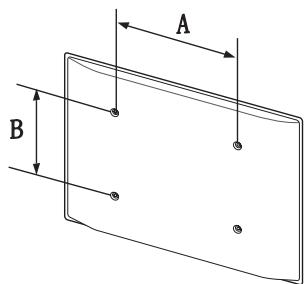

Installieren Sie die Wandhalterung nicht bei angeschaltetem Fernsehgerät. Sie könnten dabei einen Stromschlag erhalten und sich verletzen.
Kensington-Schloss als Diebstahlsicherung
Das Kensington-Schloss gehört nicht zum Lieferumfang Ihres Samsung-Geräts. Ein Kensington-Schloss dient zur physischen Sicherung des Systems bei Verwendung in öffentlichen Bereichen. Je nach Hersteller können Aussehen und Verriegelungsverfahren von der Abbildung abweichen. Weitere Informationen zur richtigen Anwendung entnehmen Sie bitte der Bedienungsanleitung des Kensington-Schlosses.

Suchen Sie das Symbol ☑ auf der Rückseite des Fernsehgeräts. Neben diesem ☑-Symbol befindet sich der Steckplatz für das Kensington-Schloss.
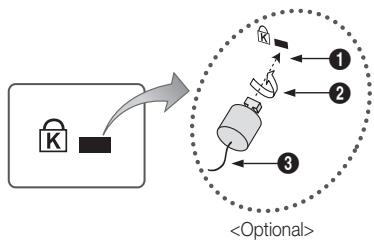
flowchart
graph TD
    A["Lock Icon"] --> B["Device"]
    B --> C["Component 1"]
    B --> D["Component 2"]
    B --> E["Component 3"]
    style A fill:#f9f,stroke:#333
    style B fill:#ccf,stroke:#333
    style C fill:#cfc,stroke:#333
    style D fill:#fcc,stroke:#333
    style E fill:#cff,stroke:#333
- Führen Sie das Schloss in den Kensington-Einschub am LED-Fernseher ein ①, und drehen Sie es wie in ② gezeigt.
- Schließen Sie das Kabel für das Kensington-Schloss an ③.
- Befestigen Sie das Kensington-Schloss an einem Tisch oder einem schweren feststehenden Objekt.

Das Schloss muss separat erworben werden.

Die Position des Steckplatzes für das Kensington-Schlosses ist modellabhängig.
Befestigen des Fernsehgeräts an der Wand

Achtung: Das Fernsehgerät kann hinfallen, wenn Sie daran ziehen, es schieben oder darauf klettern. Stellen Sie insbesondere sicher, dass sich keine Kinder an das Gerät hängen oder es aus dem Gleichgewicht bringen. Anderenfalls könnte das Gerät umkippen und schwere Verletzungen oder den Tod verursachen. Beachten Sie alle Anweisungen der beigefügten Sicherheitshinweise. Noch mehr Stabilität und Sicherheit erreichen Sie, wenn Sie den Kippschutz installieren. Gehen Sie hierzu folgendermaßen vor.
So verhindern Sie, dass das Fernsehgerät umkippt
- Stecken Sie die Schrauben durch die Halterungen und befestigen Sie sie fest an der Wand. Vergewissern Sie sich, dass die Schrauben gut halten.

Je nach Ausführung der Wand benötigen Sie zum Befestigen weiteres Material, wie z. B. einen Dübel.

Da die benötigten Halterungen, Schrauben und das Band nicht zum Lieferumfang gehören, müssen Sie diese Teile gesondert erwerben.
- Entfernen Sie die Schrauben in der Mitte auf der Rückseite des Fernsehgeräts. Setzen Sie diese Schrauben in die Halterungen ein und befestigen Sie die Schrauben dann wieder am Fernsehgerät.

Die Schrauben werden möglicherweise nicht zusammen mit dem Gerät geliefert. Kaufen Sie in diesem Fall Schrauben entsprechend den folgenden Angaben.

Daten der Schrauben
- Bei einem 19 – 22-Zoll-Gerat: M4
-
Bei einem 23 – 65-Zoll-Gerät: M8
-
Verbinden Sie die Halterungen an der Wand und die Halterung am Fernsehgerät mit einem festen Band miteinander und ziehen Sie das Band dann fest.

HINWEIS
- Stellen Sie das Fernsehgerät in der Nähe der Wand auf, damit es nicht nach hinten kippen kann.
- Es ist noch sicherer, wenn die Halterungen an der Wand niedriger als die Halterungen am Fernsehgerät sind.
-
Lösen Sie das Band, ehe Sie den Fernsehapparat bewegen.
-
Kontrollieren Sie, ob alle Anschlüsse weiterhin fest verbunden sind. Prüfen Sie regelmäßig die Verbindungen auf Zeichen von Ermüdung oder Versagen. Bei Zweifeln hinsichtlich der Sicherheit Ihrer Halterung wenden Sie sich an einen professionellen Installationsbetrieb.
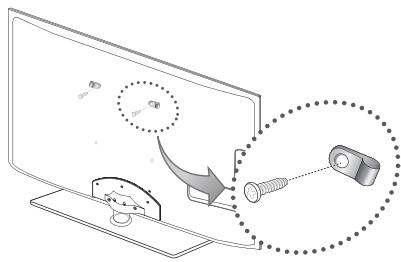
Bei Fragen zum Fernsehgerät schauen Sie zuerst in dieser Liste nach. Wenn keiner dieser Tipps zur Fehlerbehebung weiterhilft, öffnen Sie die Website “www.samsung.com” und klicken Sie dort auf “Support” oder wenden Sie sich an das in der Liste auf der letzten Seite angegebene Callcenter.
| Problem | Lösungen und Erklärungen |
| Bildqualität | Führen Sie zu allererst denBildtestdurch, um zu bestätigen, dass Ihr Fernsehgerät das Testbild korrekt anzeigt. (Wechseln Sie zu MENU -Unterstützung - Eigendiagnose- Bildtest) (Seite 23).Wenn das Testbild richtig angezeigt wird, kann das schlechte Bild durch die Signalquelle oder das Signal verursacht sein. |
| Das Fernsehbild ist nicht so gut wie im Geschäft. | Wenn Sie einen analogen Kabel-/Satellitenreceiver verwenden, ersetzen Sie diesen durch einen digitalen. Verwenden Sie HDMI- oder Komponentenkabel, um Bildqualität in HD (hohe Auflösung) zu ermöglichen.Kabel-/Satellitenanschluss: Probieren Sie HD-Sender aus der Kanalliste.Antennenanschluss: Probieren Sie HD-Sender, nachdem Sie die Autoprogrammierung durchgeführt haben.Viele HD-Kanäle senden aufbereitete SD-Inhalte (Standardauflösung).Stellen Sie den Kabel-/Satellitenreceiver auf eine Bildauflösung von 1080i oder 720p ein.Achten Sie darauf, dass Sie beim Fernsehen den Mindestabstand entsprechend der Größe des Fernsehers und der Auflösung des angezeigten Signals einhalten. |
| Das Bild ist verzerrt: Macroblock-Fehler, Smallblock-Fehler, Punkte, Pixelfehler | Durch die Kompression der Videoinhalts kann es zu Bildverzerrungen kommen, insbesondere bei schnellen Bildern wie bei Sportsendungen und Actionfilmen.Ein niedriger Signalpegel oder schlechte Qualität kann Bildverzerrungen verursachen. Das ist kein Problem des Fernsehgeräts. |
| Farbe ist falsch oder gefehlt. | Wenn Sie einen Komponentenanschluss verwenden, wergewissern Sie sich, ob die Komponentenkabel mit den richtigen Anschlüssen verbunden sind. Falsche oder lose Kontakte können Farbprobleme verursachen oder dazu führen, dass auf dem Bildschirm gar kein Bild angezeigt wird. |
| Schlechte Farbwiedergabe oder Helligkeit. | Stellen Sie dieBild-Optionen im Fernsehmenü ein. (wechseln Sie zumBild-Modus /Farbe / Helligkeit / Schärfe(Seite 15)Stellen Sie im Fernsehmenü die Optionen für denEnergiesparmod. ein. (Wechseln Sie zu MENU - Bild - Öko-Lösung - Energiesparmod.) (Seite 15)Versuchen Sie, die Grundstellung für das Bild wieder herzustellen, damit die Standardbildeinstellungen verwendet werden. (Wechseln Sie zu MENU - Bild - Bild zurücksetzen) (Seite 18) |
| Gepunktete Linie am Bildschirmrand. | Wenn die Bildgröße aufBildschirmanp. eingestellt ist, ändern Sie dies in16:9(Seite 17).Ändern Sie die Kabel-/Satellitenauflösung. |
| Das Bild ist schwarzweiß. | Wenn Sie einen AV-Composite-Eingang verwenden, schließen Sie das Videokabel (Gelb) an die grüne Buchse des Komponenteneingangs 1 am Fernsehgerät an. |
| Beim Kanalwechsel friert das Bild ein bzw. ist verzerrt, oder die Bildanzeige erfolgt verzögert. | Bei Anschluss an einen Kabelreceiver versuchen Sie, den Kabelreceiver zurückzusetzen. Schließen Sie das Netzkabel wieder an und warten Sie, bis der Kabelreceiver neu startet. Dies kann bis zu 20 Minuten dauern.Stellen Sie die Bildauflösung des Kabelreceivers auf 1080i oder 720p ein. |
| Tonqualität | Führen Sie zu allererst denAudiotestdurch, um zu bestätigen, dass Ihr Fernsehgerät den Ton korrekt ausgibt. (Wechseln Sie zu MENU - Unterstützung - Eigendiagnose - Audiotest) (Seite 23).Wenn der Ton richtig ausgegeben wird, kann das Tonproblem möglicherweise durch die Signalquelle oder das Signal verursacht sein. |
| Kein Ton oder Ton zu leise bei maximaler Lautstärke. | Überprüfen Sie die Lautstärke des externen Geräts, das an Ihren Fernseher angeschlossen ist. |
| Bild ist gut, aber kein Ton. | Stellen Sie die OptionLautsprecher auswählenim Tonmenü aufTV-Lautsprecherein (S. 19).Wenn Sie ein externes Gerät verwenden, vergewissern Sie sich, dass die Audiokabel an die richtigen Audioeingänge am Fernsehgerät angeschlossen sind.Wenn Sie ein externes Gerät verwenden, überprüfen Sie die Einstellungen für die Tonausgabe des Geräts (z. B. müssen Sie die Toneinstellungen Ihres Kabelreceivers möglicherweise in HDMI ändern, wenn das Gerät über HDMI an Ihr Fernsehgerät angeschlossen ist).Wenn Sie ein DVI/HDMI-Kabel verwenden, ist ein separates Audiokabel erforderlich.Wenn Ihr Fernsehgerät über eine Kopfhörerbuchse verfügt, vergewissern Sie sich, dass nichts eingesteckt ist. |
| Die Lautsprecher geben ein unerwünschtes Geräusch von sich. | Überprüfen Sie die Kabelverbindungen. Vergewissern Sie sich, dass kein Videokabel an einen Audioeingang angeschlossen ist.Überprüfen Sie die Signalstärke des Antennen-/Kabelanschlusses. Ein schwaches Signal kann Tonverzerrungen verursachen. |
| Der Fernseher kann nicht eingeschaltet werden. | Vergewissern Sie sich, dass das Netzkabel sicher mit der Wandsteckdose und dem Fernsehgerät verbunden ist.Vergewissern Sie sich, dass die Netzsteckdose Strom liefert.Drücken Sie die POWER-Taste am Fernsehgerät, um zu prüfen, ob die Fernbedienung richtig funktioniert.Wenn das Fernsehgerät angeht, lesen Sie den Abschnitt “Die Fernbedienung funktioniert nicht” weiter unten. |
| Das Fernsehgerät schaltet sich automatisch aus. | Stellen Sie im MenüEinstell. sicher, dass derSleep-TimerdeaktiviertAusist (Seite 20).Wenn das Fernsehgerät an Ihren PC angeschlossen ist, überprüfen Sie die Energiespareinstellungen Ihres PCs.Vergewissern Sie sich, dass das Netzkabel sicher mit der Wandsteckdose und dem Fernsehgerät verbunden ist.Wenn Sie über Kabel oder Antenne fernsehen, schaltet sich das Fernsehgerät nach 10 – 15 Minuten ohne Signal aus. |
Weitere Informationen
| Problem | Lösungen und Erklärungen |
| Kein Bild, kein Video | |
| Kein Bild/Video. | Überprüfen Sie die Kabelverbindungen. Unterbrechen Sie kurzzeitig alle Kabelverbindungen zwischen dem Fernsehgerät und den externen Geräten.Stellen Sie den Videoausgang Ihres externen Geräts (Kabel-/Satellitenreceiver, DVD-/Blu-ray-Player) so ein, dass er zur Verbindung mit dem Fernsehgerät passt. Zum Beispiel: Wenn der HDMI-Ausgang des externen Geräts verwendet wird, schließen Sie es an den HDMI-Eingangs Ihres Fernsehers an.Stellen Sie sicher, dass die angeschlossenen Geräte angeschaltet sind.Vergewissern Sie sich, dass die richtige Signalquelle für den Fernseher eingestellt ist. Drücken Sie dazu die Taste SOURCE auf der Fernbedienung des Fernsehers. |
| HF-Anschluss (Terrestrisch/Kabel) | |
| Das Fernsehgerät empfängt nicht alle Kanäle. | Vergewissern Sie sich, dass das Antennenkabel korrekt angeschlossen ist.Probieren Sie es mitPlug & Play(Anfangseinstellung) um die verfügbaren Kanäle zur Kanalliste hinzuzufügen. Wechseln Sie zuMENU - Einstell. - Plug & Play(Anfangseinstellung) und warten Sie, bis alle verfügbaren Kanäle gespeichert sind (Seite 7).Prüfen Sie, ob die Antenne korrekt angeordnet ist. |
| Das Bild ist verzerrt: Macroblock-Fehler, Smallblock-Fehler, Punkte, Pixelfehler | Durch die Kompression der Videoinhalts kann es zu Bildverzerrungen kommen, insbesondere bei schnellen Bildern wie bei Sportsendungen und Actionfilmen.Ein schwaches Signal kann Bildverzerrungen verursachen. Das ist kein Problem des Fernsehgeräts. |
| PC-Verbindung | |
| Meldung “Nicht unterstützter Modus” wird angezeigt. | Stellen Sie die Ausgangsauflösung und Frequenz Ihres PCs so ein, dass sie zu den vom Fernsehgerät unterstützten Auflösungen passen (S. 24). |
| Der PC wird immer in der Liste der Signalquellen angezeigt, auch wenn keiner angeschlossen ist. | Das ist normal. Der PC wird immer in der Liste der Signalquellen angezeigt, auch wenn keiner angeschlossen ist. |
| Bild ist gut, aber kein Ton. | Wenn Sie eine HDMI-Verbindung verwenden, prüfen Sie die Einstellungen des Audioausgangs für Ihren PC. |
| Netzwerkverbindung (je nach Modell) | |
| Fehler der drahtlosen Netzwerkverbindung. | Es ist ein drahtloser USB-Dongle von Samsung erforderlich, um das Drahtlosnetzwerk zu verwenden.Vergewissern Sie sich, dass die Netzwerkverbindung aufDrahloseingestellt ist (S. 27).Das Fernsehgerät muss an einen drahtlosen IP-Sharer (Router) angeschlossen sein. |
| Sonstiges | |
| Das Bild wird nicht als Vollbild angezeigt. | Bei HD-Kanälen werden auf beiden Seiten schwarze Balken angezeigt, wenn Sie aufbereitete SD-Inhalte (4:3) wiedergeben.Bei Filmen mit einem anderen Seitenverhältnis als am Fernsehgerät eingestellt werden oben und unten schwarze Balken angezeigt.Stellen Sie die Bildgröße an Ihrem externen Gerät oder am Fernseher auf Vollbild ein. |
| Die Fernbedienung funktioniert nicht. | Ersetzen Sie die Batterien der Fernbedienung, und achten Sie dabei auf die richtige Polung (+/-).Reinigen Sie das Sendefeld der Fernbedienung.Zeigen Sie mit der Fernbedienung aus 1,5 bis 2 m Enternung direkt auf das Fernsehgerät. |
| Die Fernbedienung des Kabel-/Satellitenreceivers schaltet das Fernsehgerät nicht ein/aus oder regelt auch nicht die Lautstärke. | Programmieren Sie die Fernbedienung des Kabel-/Satellitenreceivers so, dass sie das Fernsehgerät anspricht. Den Code für SAMSUNG TV finden Sie in der Bedienungsanleitung für Ihren Kabel-/Satellitenreceiver. |
| Meldung “Nicht unterstützter Modus” wird angezeigt. | Überprüfen Sie die unterstützte Auflösung des Fernsehgeräts und stellen Sie die Ausgangsauflösung des externen Geräts dementsprechend ein. Weitere Informationen erhalten Sie auf Seite 23 dieses Handbuchs. |
| Kunststoffgerucht tritt aus dem Fernsehgerät aus. | Dieser Geruch ist normal und verschwindet im Lauf der Zeit. |
| Die OptionSignalinformationsteht für das Fernsehgerät im Menü Eigendiagnose nicht zur Verfügung. | Diese Funktion ist nur bei digitalen Kanälen mit Antennenanschluss (HF/Koax) verfügbar (Seite 23). |
| Das Fernsehgerät ist seitlich geneigt. | Lösen Sie den Sockel des Standfußes vom Fernsehgerät und wiederholen Sie die Montage. |
| Es gibt Schwierigkeiten, den Sockel des Standfußes zu montieren. | Stellen Sie sicher, dass Ihr Fernsehgerät auf einer ebenen Fläche steht. Wenn Sie die Schrauben nicht vom Fernseher lösen können, verwenden Sie einen magnetischen Schraubendreher. |
| Das Kanalmenü wird grau angezeigt. (nicht verfügbar) | Das MenüKanalist nur dann verfübar, wenn eine TV-Signalquelle ausgewählt wurde. |
| Ihre Einstellungen gehen nach 30 Minuten oder bei jedem Abschalten des Fernsehers verloren. | Wenn das Fernsehgerät im ModusShop-Demoläuft, werden die Ton- und Bildeinstellungen alle 30 Minuten zurückgesetzt. Wechseln Sie mit demPlug & Play-Prozess (Anfangseinstellung) vom ModusShop-Demozu Privatgebrauch. Drücken Sie die Taste SOURCE, um den ModusTVzu aktivieren. Wechseln Sie zu MENU →Einstell.→Plug & Play(Anfangseinstellung)→ENTER(Seite 7). |
| Vorübergehender Ausfall von Bild oder Ton. | Überprüfen und korrigieren Sie ggf. die Kabelverbindungen.Der Ausfall von Ton oder Bild kann durch Einsatz übermäßig starrer oder dicker Kabel verursacht werden. Vergewissern Sie sich, dass die Kabel für langfristigen Gebrauch flexibel genug sind. Bei Wandmontage empfehlen wir, Kabel mit 90 Grad-Steckern zu verwenden. |
| Sie sehen kleine Partikel, wenn Sie den Rahmen um den Bildschirm herum genau betrachten. | Dies ist Teil des Produktdesigns und kein Defekt. |
| DasPIP-Menü ist nicht verfügbar. | PIP-Funktionen stehen nur zur Verfügung, wenn Sie eine HDMI-, PC- oder Komponentensignalquelle anzeigen (Seite 22). |
| Die Meldung “Verschlüsseltes Signal” oder “Kein Signal/Schwaches Signal” wird angezeigt. | Wenn Sie ein CAM (mit “CI” oder “CI+”-Karte) verwenden, überprüfen Sie, ob es richtig in den CI-Steckplatz (Common Interface) eingesetzt wurde.Wenn das Problem fortbesteht, ziehen Sie das CAM aus dem Fernseher heraus und setzen Sie es erneut ein. |
| Sie haben das Fernsehgerät vor 45 Minuten ausgeschaltet, es schaltet sich aber von selbst wieder ein. | Dies ist normal. Das Fernsehgerät aktiviert die OTA-Funktion (Over-the-Air) Funktion selbst, um die Firmware für die Aktualisierung beim Fernsehen herunterzuladen. |
| Es gibt wiederholte Bild-/Tonprobleme. | Überprüfen und ändern Sie Signal/Signalquelle. |
| Es kann eine Reaktion zwischen dem Gummipolster des Sockels und der Oberfläche mancher Möbel geben. | Um dies zu verhindern, bringen Sie Filzblöcke an jeder Fläche des Fernsehers an, die in direkten Kontakt mit Möbeln gerät. |

Der TFT-LED-Bildschirm enthält Unterpixel. Hierfür ist eine ausgefeilte Fertigungstechnologie erforderlich ist. Allerdings können ein paar zu helle oder zu dunkle Pixel auf der Bildfläche zu sehen sein. Diese Pixelfehler haben keinen Einfluss auf die Geräteleistung.
Lizenz

TheaterSound
Hergestellt unter Lizenz der Dolby Laboratories: Dolby sowie das Doppel-D-Symbol sind Warenzeichen der Dolby Laboratories.

dts ^TM
2.0+Digital Out
| Bildschirm (nativ) | 1920 x 1080 bei 60 Hz | ||
| Umgebungsbedingungen | |||
| Betriebstemperatur | 10°C bis 40°C (50°F bis 104°F) | ||
| Luftfeuchtigkeit (bei Betrieb) | 10% bis 80%, nicht kondensierend | ||
| Lagerungstemperatur | -20°C bis 45°C (-4°F bis 113°F) | ||
| Luftfeuchtigkeit (Lagerung) | 5% bis 95%, nicht kondensierend | ||
| TV-System | Analog: B/G, D/K, L, I (je nach eingestelltem Land)Digital: DVB-T/DVB-C | ||
| Fernsehnorm/Videosystem: | Analog: PAL, SECAM, NTSC-4.43, NTSC-3.58, PAL60Digital: MPEG-2 MP@ML, MPEG-4, H.264/AVC MP@L3, MP@L4.0, HP@L4.0 | ||
| Audiosystem | BG. OK NICAM. MPEGI | ||
| HDMI IN 1 - 4 | Video: 1080 24p, 1080p, 1080i, 720p 576p, 576i, 480p, 480iAudio: 2-Kanal-Linear-PCM 32/44.1/48 kHz, 16/20/24 Bit.Analoger Audioeingang (nur HDMI IN1)PC-Eingang (nur HDMI IN1) | ||
| Drehbarer Fuß (Links / Rechts) | -20° ~ 20° | ||
| Modellname | UE32C6000 | UE37C6000 | |
| Bildschirmgröße(Diagonal) | 32 Zoll | 37 Zoll | |
| Ton(Ausgang) | 2 x 10 W | ||
| Abmessungen (BxTxH) | |||
| Gehäuse | 774 X 29,9 X 479 mm | 897 X 29,9 X 549 mm | |
| Mit Fuß | 774 X 242,2 X 542 mm | 897 X 257,2 X 614 mm | |
| Gewicht | |||
| Ohne Fuß | 8,4 kg | 10,6 kg | |
| Mit Fuß | 10,2 kg | 13,3 kg | |
| Modellname | UE40C6000 | UE46C6000 | UE55C6000 |
| Bildschirmgröße(Diagonal) | 40 Zoll | 46 Zoll | 55 Zoll |
| Ton(Ausgang) | 2 x 10 W | 2 x 15 W | |
| Abmessungen (BxTxH) | |||
| Gehäuse | 961 X 29,9 X 585 mm | 1096 X 29,9 X 659 mm | 1287 X 29,9 X 768 mm |
| Mit Fuß | 961 X 257,2 X 650 mm | 1096 X 277,2 X 724 mm | 1287 X 307,2 X 833 mm |
| Gewicht | |||
| Ohne Fuß | 12,4 kg | 16,1 kg | 20,2 kg |
| Mit Fuß | 15,1 kg | 20,8 kg | 25,7 kg |
Änderungen der technischen Daten und des Geräte-Designs vorbehalten.
Die technischen Daten zur benötigten Netzspannung zum Energieverbrauch finden Sie auf dem Etikett am Produkt.
Index
A
| Alle wählen | 14 |
| AllShare | 45 |
| Anschließen an ein Audiogerät | 9 |
| Anschließen an einen PC | 24 |
| Anynet+ | 39 |
| Aufnahme | 40 |
| Aufstellbereich | 2 |
| Auto. Lautst. | 19 |
| Autom. Einstellung | 18 |
B
| Balance L/R | 18 |
| Basisansicht | 37 |
| Batterien | 6 |
| Bearbeiten von Kanälen | 14 |
| Bildformat | 17, 38 |
D
| DIGITAL AUDIO OUT | 9, 39 |
| DivX® VOD | 38 |
| Drehen | 38 |
| D-Sub | 24 |
| Dynamisch | 15 |
E
| Eigendiagnose | 23 |
| Eigene Kanäle | 13 |
| EIN/AUS-Taste | 6 |
| Empfänger | 41 |
| Energiesparmodus | 15 |
| EPG | |
| (elektronischen Programmführers) | 11 |
| Equalizer | 18 |
| Ext. Lautsprecher | 19 |
| Extras | 3 |
F
| Farbtemp. | 17 |
| Fehlerbehebung | 52 |
| Fehlerbehebung | 52 |
| Feinabstimmung | 15 |
| Filmmodus | 17 |
| Frequenz | 13 |
H
| Hautton | 16 |
| HDMI | 8, 39 |
| Heimkino | 9, 39 |
| Helligkeit | 15 |
| Hintergrundmusik | 38 |
K
| Kabelbinder | 4, 48 |
| Kanal-Manager | 12 |
| Kanalmenü | 13 |
| Komponenten | 8 |
| Kopfhörer | 9 |
L
Lautstärke 5
M
| Media Play | 32 |
| Melodie | 22 |
| Montagehalterung | 49 |
| Musik | 36 |
N
| Name bearb. | 10 |
| Navigieren | 11 |
| Netzanzeige | 5 |
| Netzwerkverbindung | 25 |
| Nur RGB-Modus | 16 |
O
| Optimale Auflösung | 24 |
| Optimalkontrast | 16 |
P
| PIN ändern | 21 |
| PIP (Bild im Bild) | 22 |
| Plug & Play | 7 |
Q
Quellen 10
S
| Schärfe | 15 |
| Schwarzton | 16 |
| Signalinformation | 23 |
| Sleep-Timer | 20 |
| Software-Update | 23 |
| Standby-Modus | 5 |
| Symbol | 3 |
T
| Timer | 20 |
| Titel | 37 |
| TV-Empfang | 13 |
| TV-Lautsprecher | 19 |
U
| Uhr | 20 |
| Untertitel | 21 |
| USB-Laufwerk | 23, 32 |
V
| Verstärken | 18 |
| Verwenden der Kanalansicht | 11 |
| Verwenden der Programmieransicht | 12 |
| Verwenden von Favoriten | 13 |
| Videoformate | 35 |
| Videorekorder | 8 |
| Videos | 34 |
W
| Wandhalterung | 49 |
| Warm | 17 |
| Weißabgleich | 16 |
Ö
Öko-Sensor 15
(alleen analoge kanalen)
(alleen digitale kanalen)
(alleen digitale kanalen)
(alleen digitale kanalen)
Klokmodus (Auto / Handmatig)
Automatisch instellen
Netwerk instellen (Handmatig)
Automatisch instellen
Netwerk instellen (Handmatig)

- Contact SAMSUNG WORLDWIDE
- Digital Text (Disable / Enable)
- Hinweis zu Digitalfernsehen
- Warnung bei Standbildern
- Absichern des Aufstellbereichs
- Erste Schritte
- Anschlüsse
- Grundfunktionen
- Erweiterte Funktionen
- Weitere Informationen
- Achten Sie auf das Symbol!
- TOOLS
- Zubehör
- Bedienfeld
- Standby-Modus
- Fernbedienung
- Verbinden mit einer Antenne
- Plug & Play (Anfangseinstellung)
- So setzen Sie diese Funktion zurück:
- Anschließen an ein AV-Gerät
- Mit Hilfe eines HDMI oder HDMI/DVI-Kabels: HD-Anschluss (max. 1080p)
- HDMI IN 1(DVI), 2, 3, 4, PC/DVI AUDIO IN
- Verwenden von Komponentenkabeln (bis 1080p) oder Audio/Video- (nur 480i) und Scartkabel
- Mit Hilfe des optischen Anschlusses (digital) oder des Anschlusses für das Kopfhörerkabel
- ANSCHLÜSSE COMMON INTERFACE-STECKPLATZ
- HINWEIS
- Signalquellen wählen
- Quellen
- Name bearb.
- Navigieren in den Menüs
- Bedienung des Bildschirmmenüs (OSD)
- Verwenden der INFO Taste (Elektronische Programmzeitschrift)
- Fernsehplanung
- TV-Programm
- Verwenden der Kanalansicht
- Verwenden der Programmieransicht
- Kanal-Manager
- ♥ Eigene Kanäle
- (im Kanal-Manager)
- Senderliste
- Kanäle neu einstellen
- TV-Empfang (Terrestrisch / Kabel)
- Land
- Autom. Senderspeich.
- Sender manuell speichern
- Bearbeiten von Kanälen
- Optionsmenü Kanal-Manager
- Weitere Funktionen
- Suchoptionen für Kabel
- Programmiert
- Listenübertr. abbrechen
- Feinabstimmung
- Bildmenü
- Ändern des voreingestellten Bildmodus
- Modus
- Anpassen der Bildeinstellungen
- Hintergrundbel. / Kontrast / Helligkeit / Schärfe / Farbe / Farbton (G/R)
- Möglichkeiten zum Sparen
- Öko-Lösung
- Ändern der Bildoptionen
- Erweiterte Einstellungen
- Bildoptionen
- ■ Farbtemperatur (Kalt / Normal / Warm1 / Warm2)
- Bild zurücksetzen (OK / Abbr.)
- Einstellen des Fernsehgeräts mithilfe Ihres PCs
- Autom. Einstellung TOOLS
- PC-Bildschirm
- Verwenden Ihres Computers als Computerbildschirm (PC)
- Tonmenü
- Ändern des Tonmodus
- SRS TheaterSound
- Anpassen der Toneinstellungen
- Equalizer
- Tonsystem, usw.
- SRS TruSurround HD (Aus / Ein)
- SRS TruDialog (Aus / Ein)
- Wiedergabesprache
- Audioformat
- Audio für Sehgeschädigte
- Autom. Lautst. (Aus / Normal / Nacht)
- Lautsprecher auswählen (Ext. Lautsprecher / TV-Lautsprecher)
- Zusätzliche Einstellung
- Ton zurücksetzen (OK / Abbr.)
- Tonmodus auswählen
- Einstellungsmenü
- Einstellen der Uhrzeit
- Zeit
- Uhrmodus (Auto / Manuell)
- Verwenden des Sleep-Timers
- Einstellen des Ein- / Ausschalttimers
- Sperren von Programmen
- Sicherheit
- Sprache
- Untertitel
- Digitaltext (Deaktivieren / Aktivieren)
- Netzwerk (Netzwerktyp / Netzwerk einrichten / Netzwerktest / SWL(Samsung Wireless Link) / SWL connect)
- Allgemein
- Common Interface
- Bild-im-Bild (PIP)
- PIP TOOLS
- Unterstützungsmenü
- Eigendiagnose
- Software-Update
- Installieren der aktuellsten Version
- HD-Anschlussplan
- Samsung kontaktieren
- Anschließen an einen PC
- Mit Hilfe eines HDMI/DVI-Kabels oder eines D-Sub-Kabels
- Anzeigemodi (D-Sub- und HDMI/DVI-Eingang)
- Netzwerkverbindung
- Verbindung mit einem Kabelnetzwerk herstellen
- Eingang einrichten (Auto)
- So konfigurieren Sie automatisch
- Eingang einrichten (Manuell)
- Beziehen der Werte für die Netzwerkverbindung
- Manuelle Konfiguration
- Eingang einrichten (Samsung Auto-Konfiguration)
- Konfigurieren mit Samsung Auto Configuration
- Eingang einrichten (PBC (WPS))
- Einrichten mit PBC (WPS)
- Eingang einrichten (Ad-Hoc)
- So stellen Sie eine Verbindung mit einem neuen Ad-hoc-Netzwerk her:
- So stellen Sie eine Verbindung mit einem vorhandenen Ad-hoc-Gerät her:
- SWL(Samsung Wireless Link)
- SWL connect
- Verbinden mit Samsung Wireless Link
- Ihr Fernsehgerät bekommt keine Verbindung mit dem Internet
- Media Play
- Anschließen eines USB-Geräts
- Herstellen der Verbindung zum PC über das Netzwerk
- Bildschirmanzeige
- Videos
- Wiedergabe von Videos
- Weitere Einschränkungen
- Filmwiedergabe fortsetzen (Wiedergabe fortsetzen)
- Musik
- Wiedergeben von Musik
- Fotos
- Anzeigen eines Fotos (oder einer Diashow)
- Abspielen ausgewählter Video / Musik / Fotodateien
- Abspielen einer Video/Musik/Fotodateigruppe
- Media Play-Zusatzfunktionen
- Sortieren der Dateiliste
- Einstell.
- Verwenden des Menüs Einstellungen
- Was ist Anynet+? TOOLS
- Anschluss an das Heimkinosystem
- Anynet+-Menü
- Einrichten von Anynet+
- Wechseln zwischen Anynet+-Geräten
- Aufnahme
- Wählen Sie Aufnahme.
- Tonwiedergabe mit einem Receiver
- Fehlerbehebung für Anynet+
- AllShare
- Informationen zu AllShare
- Konfigurieren von AllShare
- Message / Media / ScreenShare
- Verwenden der Message-Funktion
- Nachrichtenansicht
- Alarm bei eingehendem Anruf
- Kalenderalarm
- Verwenden der Medienfunktion
- Verwenden der ScreenShare-Funktion
- Verwenden eines Samsung-Telefons zur einfachen
- Steuerung des Fernsehgeräts
- Videotext für Analogkanäle
- Verlegen der Kabel
- Typ des Standfußes
- Ausführung für Wandhalterung
- Anbringen der Wandhalterung
- Montieren der Montagehalterung
- Anbringen des Netzkabels
- Vorbereiten für den Einbau der Wandhalterung
- Spezifikation (VESA) der Wandhalterung
- Kensington-Schloss als Diebstahlsicherung
- Befestigen des Fernsehgeräts an der Wand
- So verhindern Sie, dass das Fernsehgerät umkippt
- Lizenz
- Index
- A
- B
- D
- E
- F
- H
- K
- L
- M
- N
- O
- P
- Q
- S
- T
- U
- V
- W
- Ö
- Klokmodus (Auto / Handmatig)
- Automatisch instellen
- Netwerk instellen (Handmatig)
Marke : SAMSUNG
Modell : UE-37C6000
Kategorie : Fernseher