
LE-32R81W - Fernseher SAMSUNG - Kostenlose Bedienungsanleitung
Finden Sie kostenlos die Bedienungsanleitung des Geräts LE-32R81W SAMSUNG als PDF.



| Marke | SAMSUNG |
| Modell | LE-32R81W |
| Produkttyp | LCD-Fernseher |
| Bildschirmdiagonale | 32 Zoll (81 cm) |
| Optimale Auflösung | 1360 x 768 Pixel @ 60 Hz |
| Stromverbrauch | 150 W |
| Stromversorgung | Netzteil (Stromkabel im Lieferumfang) |
| Lautsprecherleistung | 10 W x 2 (Stereo) |
| Abmessungen mit Fuß (B x T x H) | 874 x 291 x 577 mm |
| Gewicht mit Standfuß | 15 kg |
| Anschlüsse | 2 HDMI-Eingänge, 1 PC-Eingang (D-Sub), 2 SCART (EXT1/EXT2), 1 Komponenteneingang, 1 S-Video-Eingang, Audio, Kopfhörer |
| Hauptfunktionen | Automatische/manuelle Sendersuche, Picture in Picture (PIP), Teletext, Spielmodus, Anynet+ (HDMI-CEC), SRS TruSurround XT |
| Sicherheit | Kensington-Schloss, Kindersicherung |
| Reinigung | Beiliegendes weiches Tuch; keine Scheuermittel oder Lösungsmittel verwenden |
| Reparierbarkeit | Ersatzteile über den Samsung-Kundendienst erhältlich |
| Betriebstemperatur | 10°C bis 40°C |
| Betriebsfeuchtigkeit | 10% bis 80% ohne Kondensation |
Häufig gestellte Fragen - LE-32R81W SAMSUNG
Benutzerfragen zu LE-32R81W SAMSUNG
0 Frage zu diesem Gerät. Beantworten Sie die, die Sie kennen, oder stellen Sie Ihre eigene.
Eine neue Frage zu diesem Gerät stellen
Laden Sie die Anleitung für Ihr Fernseher kostenlos im PDF-Format! Finden Sie Ihr Handbuch LE-32R81W - SAMSUNG und nehmen Sie Ihr elektronisches Gerät wieder in die Hand. Auf dieser Seite sind alle Dokumente veröffentlicht, die für die Verwendung Ihres Geräts notwendig sind. LE-32R81W von der Marke SAMSUNG.
BEDIENUNGSANLEITUNG LE-32R81W SAMSUNG
BOITIER DECODEUR SAMSUNG
| Produit | Code |
| Ground wave STB | 001 002 |
| Satellite STB | 003 |
| CABLE STB | 004 |
| STB DVD COMBO | 008 |
| Satellite STB HDD COMBO Standard | 009 |

BOITIER DECODEUR
| Marque | Code |
| ALPHASTAR | 023 |
| ANAM | 043 |
| CHANNEL MASTER | 018 034 |
| CROSSDIGITAL | 019 |
| CHAPARRAL | 035 |
| DIRECT TV | 015 016 017 019 022 045 060 061 062 065 066 067 068 |
| DAEWOO | 074 |
| DISH NETWORK SYSTEM | 069 070 |
| DISHPRO | 069 |
| DRAKE | 018 024 032 |
| DX ANTENNA | 027 |
| ECHOSTAR | 025 069 070 071 |
| EXPRESSVU | 069 |
| GOI | 069 |
| GE | 065 |
| GENERAL INSTRUMENT | 046 047 048 063 064 |
| HTS | 069 |
| HOME CABLE | 056 |
| HITACHI | 022 |
| HUGNES NETWORK | 015 017 |
| IQ | 020 |
| IQ PRISM | 020 |
| JANEIL | 059 |
| JERROID | 063 |
| JVC | 069 070 |
| LG(Goldstar) | 044 073 |
| Marque | Code |
| THOMSON | 145 |
| TOSHIBA | 028 062 076 |
| TECHNICS | 139 |
| TVIEW | 072 |
| TOKAI | 073 |
| TEAC | 096 |
| TECHWOOD | 097 |
| TREDEX | 098 099 101 |
| URBAN CONCEPTS | 076 |
| VENTURER | 075 |
| VOCOPRO | 102 |
| YAMAHA | 032 063 |
| YAMAKAWA | 040 073 |
| XWAVE | 103 |
| ZENITH | 076 121 |
| Produit | Code |
| Satellite STB HDD COMBO Premium | 010 |
| CABLE STB HDD COMBO Standard | 011 |
| CABLE STB HDD COMBO Premium | 012 |
| Ground wave STB HDD COMBO Standard | 013 |
| Ground wave STB HDD COMBO Premium | 014 |
| Marque | Code |
| MAGNAVOX | 016 021 036 038 039 040 041 042 |
| MEMOREX | 016 |
| MOTOROLA | 064 |
| MACOM | 018 |
| MITSUBISHI | 015 |
| NEXT LEVEL | 047 048 064 |
| PHILIPS | 015 016 017 021 033 036 038 039 |
| 040 041 042 067 | |
| PRIMESTAR | 046 049 050 063 |
| PANASONIC | 058 059 061 062 |
| PAYSAT | 016 |
| PROSCAN | 065 066 |
| RCA | 051 052 053 065 066 |
| RADIOSHACK | 064 |
| REALISTIC | 057 |
| STAR TRAK | 026 |
| STS | 020 027 |
| SKY | 031 |
| SKY LIFE | 005 006 007 |
| SHACK | 064 |
| STAR CHOICE | 064 |
| SONY | 054 060 |
| TOSHIBA | 015 017 028 029 030 072 |
| ULTIMATE TV | 060 066 |
| UNIDEN | 016 021 037 055 056 057 |
| ZENITH | 024 031 068 |
Vorschstmaßnahmen beim Anzeigen von Standbildern
Ein Standbild kann zu einer dauerhaften Beschädigung des Fernsehbildschirms führen.
Zeigen Sie kein Standbild langer als 2 Stunden auf dem LCD-Monitor an, da das Bild auf diese Weise einbrennen kann.
Das Einbrennen von Standbildern wird auch als "Bildkonservierung" bezeichnet.
Sie konnen das Einbrennen vermeiden, indem Sie die Helligkeit und den Kontrast des Monitors beim Anzeigen von Standbildern verringn.
Bei Wiedergabe im Format 4:3 über einen längeren Zeitraum konnen bedingt durch die entsprechliche Lichtemission Nachbilder der Rändern links, rechts und in der Mitte des Bildschirchs aufzußten. DVD- oder Spielekonsole-Wiedergabe konnen einen ähnlichen Effekt verursachen. Schäden, die durch die o. g. Effekte verunsarbeit wurden, unterliegen nicht der Garantie.
- Die Kontinuierliche Anzeige von Standbildern von Videospielen oder vom PC über einen gewissen Zeitaum hinaus kann partielle Nachbilder verursachen. Um diesen Effekt zu verhinder, verringn Sie Helligkeit und Kontrast, wenn Sie Standbilder anziegen möhen.
Inhalt
ANSCHLIESSEN UND VORBEREITEN DES FERNSEHGERÄTS
Lieferumfang 2
AnbringendesFuBees 2
Anbringen der Wandhalterung 2
Bedienfeld 3
Anschlussfeld 4
Fernbedienung 6
Batterien in die Fernbedienung einsetzen. 7
Ein-und Ausschalten 7
Fernsehgerat in den Standby-Modus schalten .. 7
Plug & Play 8
EINSTELLLEN DER KANÄLE
Sender automatisch speichern. 9
Sender manuell speichern 10
Einstellen der Kanallisten 11
Aktivieren der Kindersicherung 11
Gespeicherte Sender sortieren 12
Sendernamen zuweisen 12
Senderfeinabstimmung durchfuhren 13
EINSTELLLEN DES BILDES
Bildstandardändern. 13
Bild einstellen 14
Farbtemperatur einstellen 14
Aktivieren der Hintergrundbeleuchung 15
Konfigurieren detailierter Bildeinstellungen..... 16
Bildformat wahlen 17
Aktuelles Bild einfrieren 18
Auswahlen des Bildschirmmodus 18
Zurücksetzen der Bildeinstellungen auf die werkseitig festgelegten Standardwerte ..... 18
Digitale RM / Farbverstärkung / DNle / Kino-Plus 19
Bild-in-Bild-Funktion (PIP) verwenden 20
HDMI-Schwarzwert 21
EINSTELLEN DES TONS
Tonstandard wahlen 21
Ton (Equalizer) einstellen 22
Einstellen von TruSurround XT (SRS TS XT) .. 22
Kopfhörer anschlieben 23
Tonmodus wahlen 23
Automatische Lautstärkanpassung 23
Auswahlen der internen Stummschaltung. 24
Ton des PIP-Bildes wiedergeben 24
Zurücksetzen der Toneinstellungen auf die werkseitig festgelegten Standardwerte ..... 25
EINSTELLLEN DER ZEIT
Aktuelle Uhrzeit einstehen und anzeigen 25
Sleep-Timer einstellen 26
Fernsehgerat automatisch einund ausschalten 26
FUNKTIONSBESCHREIBUNG
Sprache auswahlen 27
Spielemodus verwenden 27
Blaes Bild anzeigen / Melodie auswahlen..... 28
Einstellen des Heimkino-PC. 28
Einstellen der Lichteffekt 29
Verwendend der Energiesparfunktion 29
Signalquelle auswahlen 30
Signalquellennamenbearbeiten 30
VERWENDEN DER VIDEOTEXT-FUNKTION
Allgemeines zum Teletext. 31
Teletext anzeigen 32
Eine bestimmte Teletextseite anzeigen 32
Auswahlen einer Teletextsite mit Fastext..... 33
Fernbedienung einrichten 33
Fernbedienungscodes 34
PC-Software installieren (unter Windows XP).. 37
Anzeigemodi 37
Einstellungen fur PC vornehmen 38
Verstellbare Wandhalterung (LE40R8) (gesondert lieferbar). 39
INFORMATIONEN ZU ANYNET
Was ist Anynet? 40
Anschlieben von Anynet-Geräten 40
Einrichten von Anynet+ 41
Suchen von Anynet+-Geräten und Umschalten zwischen diesen Geräten 41
Aufnehmen 42
Tonwiedergabe mit einem Receiver 43
Prufen Sie Folgendes, bevor Sie sich an den Service wenden. 43
EMPFEHLUNGEN FÜR DEN BETRIEB
Kensington-Schloss als Diebstahlsicherung .... 44
Fehlerbehebung: Vor der Kontaktaufnahme mit dem Kundendienst 44
Kensington-Schloss als Diebstahlsicherung Spezifikationen 45
Überprüfen Sie die Verpackung Ihres LCD-Fernsehgeräts auf Vollständigkeit. Falls Komponenten fehlen sollenen, setzen Sie sichitte mit ihrem Handler in Verbindung.
| Fernbedienung & Batterien (AAA x 2) | Netzkabel | Untere Abdeckung | 4 Schrauben für Standfuß | Fuß | Reinigungstuch |
| Bedienungsanleitung | Garantiekarte | Handbuch mit Sicherheitshinweisen | Registrierkarten | ||
Garantiekarte/Handbuch mit Sicherheitshinweisen/Registrierkarten (nicht überall verfügbar)
Der Fuß und seine Schraube gehören modellabhängig möglicherweise nicht zum Lieferumfang.
AnbringendesFuBes
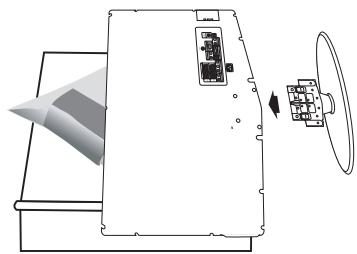
<2>
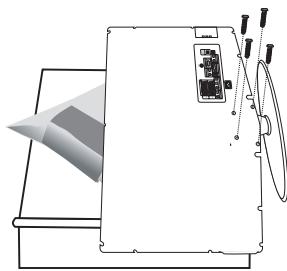
<3>
- Legen Sie das Fernsehgerät mit dem Bildschirm nach unter auf ein weiches Tuch auf einem Tisch.
- Setzen Sie den Standfuß in die Aussparung an der Unterseite des Fernsehgeräts ein.
- Führn Sie die Schraube in die angegebene Bohrung ein, undziehen Sie sie fest.
Der Fuß ist bei Modellen mit einer Bildschirmdiagonalen von 37 Zoll und mehr bereits installiert.
Anbringen der Wandhalterung
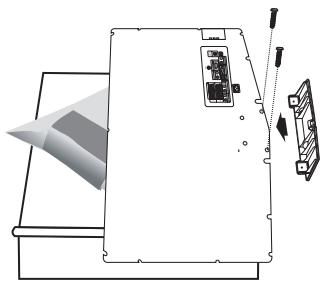
Mit der separat erhältlichen Wandhalterung konnen Sie das Fernsehgerät an einer Wand befestigen.
Detailed Informationen zum Montieren der Wandhalterung\ finden Sie in den Anweisungen, die im Lieferumfang der\ Wandhalterung enthalten sind. Lassen Sie sich beim Anbringen\ der Wandmontagehalterung von einem Techniker halten.
Samsung Electronics haftet nicht für Schäden an Gerät oder Personen, wenn die Montage vom Kunden selbst durchgeführt wird.
Entfernen Sie den Fuß, und decken Sie die Aussparung an der Unterseite des Fernsehgeräts mit einer Abdeckung ab und befestigen Sie diese mit zwei Schrauben.
[LE32R81, LE37R81, LE40R81, LE32R83, LE37R83, LE40R83]
[LE32R82, LE37R82, LE40R82, LE32R84, LE37R84, LE40R84]
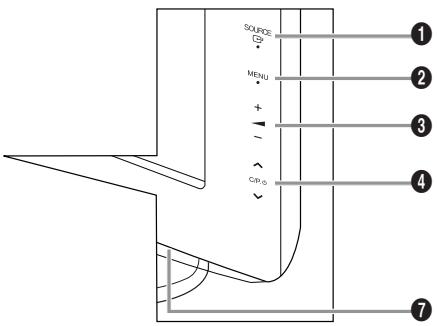
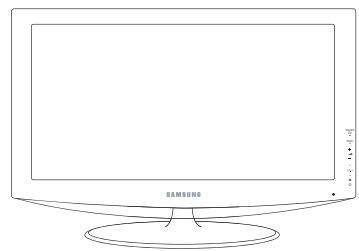
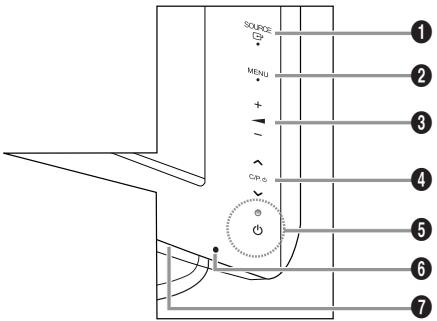
Tasten auf der Vorderseite Berühren Sie auf der rechten Seite jeder Taste, um die gewürschten Funktionen zu nutzen.
Die Produktfarbe und -form kann je nach Modell unterscheidlich sein.
SOURCE
Schaltet zwischen allen verfügbar
Signalquellen um (TV, Ext.1, Ext.2, AV, S-Video, Komp., PC, HDMI1, HDMI2, HDMI3). Im Bildschirmenu konnen Sie diese Schaltfläche wie die ENTER/OK auf der Fernbedienung verwenden.
2 MENU
Drücken Sie diese Taste, um ein Bildschirmenu zu den Funktionen des Fermsehgerats einzublenden.
3 + -
Drucken Sie diese Tasten, um die Lautstärke zu erhöhen oder zu verringn. Im Bildschirmmen können Sie die Schaltflächen + - wie die Tasten und auf der Fernbedienung verwenden.
4
Sender wechseln.
Im Bildschirmmenü können Sie die Schaltflächen < C/P.Φ> wie die Tasten ▲ und ▼ auf der Fernbedienung verwenden.
(Ohne Fernsteuerung können Sie das Fernsehgerat mit den Kanaltasten einschalten.)
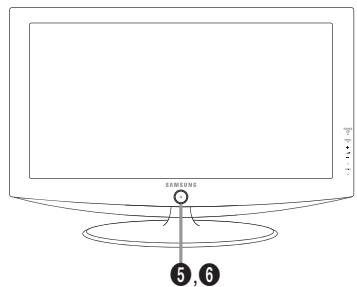
5 (Netztaste)
Drücken Sie diese Taste, um das Fernsehgerät ein- und auszuschalten.
Stromversorgungsanzeige
Blinkt und schaltet sich aus bei eingeschalteter Stromversorgung leuchtet auf im Standbymodus.
Fernbedienungssensor
Richten Sie die Fernbedienung auf diesen Sensor am Fernsehgeber.
7 Laatsprecher

Die Produktfarbe und -form kann je nach Modell unterschiedlich sein.
Wenn Sie ein externes Gerät an das Fernsehgerät anschließen möchten, muss das Gerät unbedingt ausgeschaltet sein.
Achten Sie beim Anschlieben eines externen Geräts auf die Farbcodierung: Stecker und Buchse müssen die gleiche Farbe aufweiten.
1 Anschlieben einer Set-Top-Box, eines Videorecorders oder DVD-Geräts
Anschluss Eingang Ausgang Video Audio (L/R) RGB Video + Audio (L/R) EXT 1 O O O Nur TV- oder Ausgang verfügbar. EXT 2 O O Ausgang frei wählbar.
- Ein- und Ausgänge für externe Geräte wie z. B. Videorecorder, DVD-Player, Spielekonsolen oder Video-Disc-Player.
2 Anschlieben von AUDIO
- Verbinden Sie die einen Enden der RCA-Audiokabel mit dem Anschluss R - AUDIO - L auf der Rückseite des Geräts und die anderen Enden mit den entsprechenden Audioeingangen des DVD-Heimkinosystems.
HDMI IN 1,HDMI IN 2, HDMI IN 3
- Unterstutz Verbindungen zwischen AV-Geräten (Set-Top-Boxen, DVD-Playern), die für HDMI-Schnittstellen geeignet sind.
- Beim Anschluss von Geräten über eine HDMI-Schnittstelle ist keine zusätzliche Audioverbindung erforderlich.
Was ist HDMI?
- HDMI, die hochauflösende Multimediachnittstelle, erhögt die Übertragung von hochauflösenden digitalen Videodaten und mehreren Kanänen mit Digitalaudio (5.1 Kanäle).
- Mit dem entsprechenden Kabel erhöhtlich der HDMI/DVI-Anschluss DVI-Verbindungen zu einem erweiterten Gerät (nicht mitgeliefert). Der Unterschied zwischen HDMI und DVI besteht darin, dass ein Gerät mit HDMI kleiner ist, mit dem Kopierschutz HDCP (High Bandwidth Digital Copy Protection/ digitaler Kopierschutz) ausgestattet ist und digitalen Mehrkanalton unterstützt.
DVI IN (HDMI 2) (AUDIO R/L)
- Wenn Sie these Gerät über HDMI oder DVI an eine Set-Top-Box, einen DVD-Player oder eine Spielekonsole usw, anschließen, müssen Sie sicherstellen, dass es gemäß nachfolgender Tabelle auf den nichtigen Videausgabe modus eingestellt ist. Tun Sie dies nicht, so kann es zu einer Verschlechterung der Bildqualität, zu einer Verzerrung der Anzeige oder dazukommen, dass gar kein Bild angezeigt wird.
- Eine Verbindung über HDMI/DVI-Kabel kann nur von Ausgang HDMI 2 erfolgen.
Für den Anschluss eines DVI-Gerats verwenden Sie ein DVI-HDMI-Kabel oder einen DVI-HDMI-Adapter. Für das Tonsignal schlieben Sie zusätzlich ein Audiokabel an ("R - AUDIO - L").
Unterstützte Modi für HDMI/DVI und Komp.
480i 480p 576i 576p 720p 1080i HDMI/DVI 50 Hz X X X O O O HDMI/DVI 60 Hz X O X X O O Komp. O O O O O O
Antenne oder Fernsehkelabel anschließen
Damit die Fernsehkanä correkt empfangen werden, muss das Fernsehgerät an eine der folgenden Signalquellen angeschlossen sein:
- Außenanteine / Kabelfernsehanschluss / Satellinenempfänger
6 Externe A/V-Geräte anschließen
- Schließen Sie ein Cinch- oder ein S-VIDEO-Kabel an ein geeignetes Audio/Video-Gerät an (z. B. Videorecorder, DVD-Player oder Camcorder).
- Verbinden Sie die einen Enden der Cinch-Audio-Kabel mit dem Anschluss "R - AUDIO - L" auf der Rückseite des Geräts und die anderen Enden mit den entsprechenden Audioausgaben des Audio/Video-Geräts.
- Kopfhörer können an den Kopfhöreranschluss (5) auf der Rückseite des Fernsehgerats angeschlossen werden. Wenn Kopfhörer angeschlossen sind, ist die Tonwiedergabe über die eingebauten Laufsprecher abgeschalte.
7 Anschlieben eines Computers
- Verbinden Sie die PC-Eingangsbuchse "PC (PC IN)" auf der Rückseite des Fernsehgerats über ein D-Sub-Kabel (optional) mit der Grafikkarte des Computers.
- Verbinden Sie den Ausgang der Soundkarte des Computers "Audio Out" mit dem Eingang "AUDIO (PC IN)" auf der Rückseite des Fermsehgrats über ein Stereo-Audio-Kabel (optional).
8 SERVICE
Serviceanschluss fur qualifizierte Serviceingenieure.
9 Anschlieben von Component-Geräten (DVD)
- Verbinden Sie die Komponentenanschlüsse (P_B^ , P_B^ , Y^ ) auf der Rückseite des Firmsehgerats über Komponenten-Videokabel (optional) mit den entsprechenden Komponenten-Videoausgängen des DVD-Geräts.
- Wenn Sie sowohl die Set-Top-Box als auch ein DVD-Gerät anschlieben möchten, verbinden Sie die Set-Top-Box mit dem DVD-Gerät, und verbinden Sie das oder DVD-Gerät mit dem Component-Anschluss (P_R^ , P_B^ , Y^ ) des Fernsehgeräts.
Die P_, P_ und Y-Anschlisse von Component-Geräten (DVD) sind manchmal mit Y, B-Y und R-Y bzw. Y, Cb und Cr beschrittet.
- Verbinden Sie den Audioausgang "R - AUDIO - L" auf der Rückseite des Fernsehgeräts über Cinch-Audiokabel (optional) mit dem entsprechenden Audioausgang des DVD-Geräts.
Die optimale Bildauflös für these LCD-Fernsehgerät liegt im 720p-Modus vor.
Die maximal Bildauflosung fur dieses LCD-Fernsehgerat liegt im 1080i-Modus vor.
10 Kensington-Schloss
- Das Kensington-Schloss (optional) dient zur Sicherung des Fernsehgeräts bei Verwendung an einem öffentlichen Ort.
- Wenn Sie ein Schloss verwenden möchten, wenden Sie sich an den Handler, bei dem Sie das Fernsehgrät erworben haben.
Die Position des Kensington-Schlosses ist modellabhängig.
1 Wahlit ein Zielgerät aus, das mit der Samsung-Fernbedienung (TV, DVD, STB, CABLE, VCR) gesteuetiert werden soll. (Informationen hierzu finden Sie auf den Seiten 34~36.)
Standby-Taste des Fermsegerats
3 Zifferntasten für direkte Programmplatzeingabe
Taste zum Auswahlen von ein-/zweistelligen Programmplätzen
Anzeige der "Kanalliste" auf dem Bildschirm
TV Modus direkt aufrufen
7 Videorecorder-/DVD-Funktionen (Rücklauf, Stopp, Wiedergabe/ Pause, Vorlauf)
Lautstärke erhöhen Lautstärke verringn
9 Ton vorübergehend ausschalten
10 Menüanzeige und Änderungsbestätigung
1 Audiomodusauswahl
12 Zurück zum vorherigem Menu
Bildeffekt auswahlen
15 Audioeffektauswahl
16 Auswahl eines SRS-TS XT-Systems
17 Einstellung fur 5 verschiedene Geräte: TV, DVD, STB, CABLE, or VCR.
16 Beim Drücken dieser Taste beginnen eine Tasten auf der Fernbedierung (z. B. Auswahl eines Zielgerats, Lautstärkeregler, Kanalauswahl), für eine Sekunden zu leuchten. Diese Beleitung wird anschließend wieder ausgeschelt, um Strom zu sparen. Diese Funktion dient zur vereinfachten Verwendung der Fernbedienung bei Nacht oder Dunkelheit.
19 Verfügbare Signalquelle auswahlen
20 Vorheriger Kanal
2 Automatisches Ausschalten
2 Aufzeichnen von Livesendungen (Nur Anynet+- Funktion, Informationen hierzu finden Sie auf den Seiten 40.)
P: Nächster Kanal P: Vorheriger Kanal
24 OSD verlassen
25 Steuern des Cursor im Menu
Anzeigen von Informationen zur aktuellen Sendung
7 Standbild anzeigen
Fuhrt die Anynet-Anzeigefunktionen aus undrichtet die Anynet-Gerate ein.
29 Untertitel anzeigen
PIP: Bildeffekt auswahlen
SOURCE: Auswahl der Signalquelle
POSITION: Auswahl der PIP-Position
P: Nächster Kanal
P: Vorheriger Kanal
31 Wenn die Fernbedienung nicht Funktioniert, wechseln Sie die Batteren, und drucken Sie vor der erneuten Verwendung 2-3 Sekunden lang die Taste "RESET".
Teletext-Funktionen
6 Teletextanzeige beenden
10 Teletext-Index
14 Alternativ wahlen Sie "Teletext", "Double" oder "Mix".
14 TeletextgroBe auswahlen
19 Teletext-Modus auswahlen (LIST/FLOF)
20 Untergeordnete Teletextseite
P: Nächste Seite P: Vorige Seite
24 Teletext abbrechen
26 Verborgen Inhalt einblenden
18729
Fastext-Thema auswahlen
50 PIP:Seiteweiteranzeigen
30 SOURCE:Teletextseite speichern
30 POSITION:Auswahld Ber BildgroBe

Die Leistungsfähigkeit der Fermbedienung kann durch starke Lichteinstrahlung beeinträchtigt werden.
Dies ist eine spezielle Fernbedienung für Personen mit beeinträchtigtem Sehvermögen. Die Netztaste sowie die Tasten zum Einstellen des Kanals und der Lautstärke, für Stopp und PLAY/PAUSE sind in Blindenschrift beschrifft.
Batterien in die Fernbedienung einsetzen
1. Hebien Sie die Abdeckung auf der Rückseite der Fernbedienung an, wie in der Abbildung dargestellt.
2. Legen Sie zwei AAA-Batterien ein.
> Achten Sie darauf, dass die Pole der Batterien wie im Batteriefach angezeigt ausgerichtet sind.
3. Schieben Sie die Abdeckung wieder auf die Fernbedienung.
Wenn die Fernbedienung für einen längeren Zeitraum nicht verwendet wird,nehmen Sie die Batterien hereaus,und lagern Sie sie an einem kühlen trockenen Ort. Die Fernbedienung funktioniert bis zu einer Entfernung von 7m zumFernsehgerat.(Bei normalerutzung derFernbedienunghalten die Batterien ungebahr ein Jahr.)


> Soltte die Fernbedienung nicht Funktionieren, überprüfen Sie Folgenden:
1. Ist das Fernsehgeräteingeschaltet?
2. Wurden Plus- und Minuspol der Batterien vertauscht?
3. Sind die Batterien leer?
4. Liegt ein Stromausfall vor oder ist das Netzkabel des Fernsehgeräts nicht eingesteckt?
5. Befindet sich eine Leuchtstoffrähre oder ein Neonschild in der Nähe?

> Batterien und Akkus gehören nicht in den Hausmüll. Als Verbraucher sind Sie verpflichtet, alte Batterien und Akkus zur umweltschonenden Entsorgung zurückzugegeben. Sie können alte Batterien und Akkus bei den öffentlichen Sammelstellen in ihrer Gemeinde oder überall Dort abgeben, wo Batterien und Akkus der betreffenden Art verkauf werden.
Ein-und Ausschalten
Das Netzkabel wird auf der Rückseite des Fernsehgerats angeschlossen.
1. SchlieBen Sie das Netzkabel an eine geeignete Netzsteckdose an.
Die Standby-Anzeige auf der Vorderseite des Geräts leuchtet auf.
2. Drücken Sie die Taste auf dem Bedienfeld des Fernsehgeräts.
> Zum Einsatz den Fernsehgeräts konnen Sie auch die Taste POWER oder die Taste TV auf der Fernbedienung drucken.
> Der Sender, den Sie zuletzt gesehen haben, wird automatisch wieder aufgerufen.
3. Drücken Sie auf der Fernbedienung die Zifferntasten (0-9) oder eine der Programmplatz-Wahltasten ( /) rechts auf dem Bedienfeld des Fernsehgerats < C / P. >
Wenn Sie das Gerät zum ersten Mal einschalten, können Sie die Sprache auswahlen, in der die Menüs angezeigt werden.
4. Zum Ausschalten des Fernsehgeräts drücken Sie erneut die Taste POWER © .
Fernsehgerät in den Standby-Modus schalten
Zur Verringerung des Stromverbrauchs kann das Gerät in den Standby-Modus geschlossen werden. Der Standby-Modus ist nutzlich, wenn Sie das Gerät vorübergehend ausschalten möchten (z. B. während einer Mahlzeit).
1. Drücken Sie die Taste POWER auf der Fernbedienung.
"Der Bildschirm wird ausgeschaltet, und auf der Vorderseite des Fernsehgerats leuchtet die Standby-Anzeige auf."
2. Drücken Sie einfach erneut die Taste POWER, eine Zifferntaste (0-9) oder eine TV Programmplatz-Wahltaste ( /) , um das Gerät wieder einzuschalten.
Der Standby-Modus ist nicht für längerere Phasen der Abwesenheit gedacht (z. B. wenn Sie verreist sind). Ziehen Sie dann sicherheitshalber den Netzstecker und das Antennenkabel.
Plug & Play
Wenn das Fernsehgerät zum ersten Mal eingeschaltet wird, werden automatisch eine Grundeinstellungen vorgenommen. Die folgenden Einstellungen sind verfügbar.
1. Drücken Sie die Taste POWER auf der Fernbedierung. Die Meldung "Start Plug & Play" wird angezeigt. Die Schaltfläche "OK" ist ausgewählt.
2. Wahlen Sie die entsprechende Sprache aus. Drücken Sie hierzu die Taste oder . Drucken Sie zum Bestätigten der Auswahl die Taste ENTER/OK.
3. Drucken Sie die Taste oder , um "Geschäft" oder "Privat" auszuwahlen, und drucken Sie dann die Taste ENTER/OK.
> Wir empfehlen Ihnen, das Fernsehgerät im Modus "Privat" zu verwenden, um das optimale Bild für den Privatgebrauch zu erzielen.
Der Modus "Geschäft" ist nur geeignet, wenn das Gerät in einem Verkaufsbereich verwendet wird.
Wenn der Anzeigemodus versehentlich auf den "Geschäft"-Modus eingestellt wurde und das Gerät wieder in den Modus "Dynamisch (Privat)" geschättet werden soll, drücken Sie die Taste "Lautstärke", und halten Sie die Taste MENU an der Seite des Fernsehgerats fünf Sekunden lang gedrückt.

4. Die Meldung "Antenneneingang prüfen" wird angezeigt, wenn "OK" ausgewähl ist. Drücken Sie die Taste ENTER/OK.
Überprüfen Sie, ob das Antennenkabel richtig angeschlossen ist.
5. Wahlen Sie die entsprechende Sprache aus. Drücken Sie hierzu die Taste oder . Drucken Sie zum Bestätigten der Auswahl die Taste ENTER/OK.
6. Das Menu "Autom. speichern" wird bei aktivierter Option "Start" angezeigt. Drücken Sie die Taste ENTER/OK.
Die Kanalsuche wird automatisch gestartet und beendet.
Wenn Sie alle verfügbaren Sender gespeichert haben, wird das Menu "Zeit einstellen" angezeigt.
> Zum Unterbrechen des Speichervorgangs zu einem beliebigen Zeitpunkt drücken Sie die Taste ENTER/OK
7. Drucken Sie die Taste ENTER/OK.
Zum Auswahlen von "Monat", "Datum", "Jahr", "Stunde" oder "Minute" drücken Sie die Taste oder . Stellen Sie die "Monat", "Datum", "Jahr", "Stunde" oder "Minute" durch Drucken der Taste oder ein.
> Sie können die Stunden und Minuten auch einstellen, indem Sie die Zifferntasten auf der Fernbedienung drücken.
8. Bestätigten Sie die vorgenommenen Einstellungen mit der Taste ENTER/OK.
Sprache: Wahlen Sie mit dieser Option die gewünschte Sprache aus.
Land: Wahlen Sie mit dieser Option das gewünschte Land aus.
Autom. speichern: Wahlen Sie diese Option aus, um Sender im Empfangsbereich des Geräts automatisch zuuchen und zu speichern.
Zeit einstellen: Wahlen Sie diese Option aus, um die Uhr des Fernsehgeräts auf die aktuelle Uhrzeit einzustellen.
So setzen Sie diese Funktion darüber:
1. Drücken Sie zum Anzeigen des Menüs die Taste MENU. Drücken Sie die Taste ▲ oder ∇, um “Einstellungen” auszuwahlen, und drücken Sie anschließend die Taste ENTER/OK.
2. Drücken Sie die Taste ENTER/OK erneut, um "Plug & Play" auszuwahlen.
3. Die Meldung zum "Starten von Plug & Play" wird angezeigt.


- Sender automatisch speichern
- Sender manuell speichern

Sender automatisch speichern
Sie können den verfügbaren Frequenzbereich nach Sendern durchsuchen (verfügbare Sender und Frequenzbereich sind vom jeweiligen Land abhängig).
Die automatisch zugewiesenen Programmplätze entsprechen unter Umständen nicht den gewünschten Programmplätzen. Sie können jedoch die Programmplätze manuell sortieren und nicht gewünschte Sender wieder loschen.
1. Drücken Sie die Taste MENU, um das Menu anzuzeigen.
Drücken Sie die Taste oder , um "Kanal" auszuwahlen, und drücken Sie dann die Taste ENTER/OK.
2. Drücken Sie die Taste ENTER/OK, um "Land" auszuwahlen.
3. Drucken Sie zum Auswahlen des entsprechenden Landes die Taste ▲ oder ▼.
Bestätigten Sie ihre Auswahl durch Drucken der Taste ENTER/OK.
4. Drucken Sie die Taste ▲ oder ▼, um “Autom. speichern” auszuwahlen, und drucken Sie dann die Taste ENTER/OK.
5. Drucken Sie die Taste ENTER/OK.
Das Fernsehgerät beginnt mit dem Speichern aller verfügbaren Sender.
> Si können die Taste ENTER/OK jederzeit drücken, um den Speichervorgang zu unterbrechen und zum Menu "Kanal" zurückzukehren.
6. Wenn Sie alle verfügbaren Kanäle gespeichert haben, wird das Menu "Sortieren" angezeigt.
Sie konnen bis zu 100 Kanäle, einschließlich Kabelkanälen, speichern.
Be der manuellen Senderspeicherung sind folgende Optionen verfügbar:
Gefundene Sender speichern.
Die Programmnummer der einzelnen Sender, die Sie festlegen möchten.
1. Drücken Sie zum Anzeigen des Menüs die Taste MENU.
Drücken Sie die Taste ▲ oder ▼, um “Kanal” auszuwahlen, und drücken Sie anschließend die Taste ENTER/OK.
2. Drücken Sie die Taste ▲ oder ▼, um “Man. speichern” auszuwahlen, und drücken Sie dann die Taste ENTER/OK.
3. Drucken Sie die Taste ENTER/OK, um "Programm" auszuwahlen.
4. Um einem Kanal einen Programmplatz zuzuweisen,uchen Sie die korrekte Zahl durch Drücken der Taste oder und drucken anschließend die Taste ENTER/OK.
> Si können den Programplatz auch mit den Zifferntasten der Fernbedienung einstellen.
5. Drücken Sie die Taste ▲ oder ▼, um “Fernsehnorm” auszuwahlen, und drücken Sie dann die Taste ENTER/OK.
6. Wahlen Sie den erforderlichen Farbstandard durch Drucken der Taste ▲ oder ▼ aus, und drucken Sie dann die Taste ENTER/OK.
7. Drücken Sie die Taste ▲ oder ▼, um “Tonsystem” auszuwahlen, und drücken Sie dann die Taste ENTER/OK.
8. Wahlen Sie den erforderlichen Klangstandard durch Drucken der Taste ▲ oder ▼ aus, und drucken Sie dann die Taste ENTER/OK.
> Falls kein oder nur schlechter Ton zu horen sein sollente, wahlen Sie ein anderes Tonsystem aus.
9. Wenn Ihnen die Nummer des zu speichernden Kanals besteht ist, drücken Sie die Taste ▲ oder ▼, um den "Kanal" auszuwahlen. Drücken Sie die Taste ENTER/OK. Wahlen Sie mit den Tasten ▲ oder ▼ die Option C (Terrestrischer Sender) oder S (Kabelkanal) aus. Drücken Sie die Taste ▲, um den Kanal auszuwahlen. Wahlen Sie mit den Tasten ▲ oder ▼ die gewünschte Nummer, und drücken Sie dann die Taste ENTER/OK.
Kanalmodus: P (Programmmodus), C (Modus "Terrestrischer Kanal"), S (Modus "Kabelkanal")
> Sie können die Kanalnummer auch mit den Zifferntasten der Fernbedienung einstellen.
10. Wenn Sie die Kanalnummern nicht kennen, wahren Sie mit den Tasten oder die Option "Suchlauf" aus. Drücken Sie die Taste ENTER/OK. Führren Sie mit den Tasten oder den Suchlauf durch, und drucken Sie dann die Taste ENTER/OK.
11. Wahlen Sie mit den Tasten oder die Option "Speichern" aus. Drücken Sie die Taste ENTER/OK, um "OK" auszuwahlen.
12. Wiederholen Sie die Schritte 3 bis 11 für jeder weiteren Kanal, den Sie speichern möchten.
Programm: Wahlen Sie mit dieser Option einen Programmplatz für den Sender aus.
Fernsehnorm: Stellen Sie mit dieser Option die Fernsehnorm ein.
Tonsystem: Stellen Sie mit dieser Option das Tonsystem ein.
Kanal: Wahlen Sie mit dieser Option einen Sender aus.
Suchlauf: Wahlen Sie diese Option aus, um die Sendefrequency des Senders zu ermitteln.
Speichern: Wahlen Sie diese Option aus, um die Einstellungen zu speichern.
Stellen Sie die Kanäle wie gewünscht ein.
Sie können den gewünschten Sender auf einfache Weise loschen, hinzufugen oder sperren.
1. Drücken Sie zum Anzeigen des Menüs die Taste MENU. Drücken Sie die Taste ▲ oder ∇, um “Kanal” auszuwahlen, und drücken Sie anschließend die Taste ENTER/OK.
2. Drücken Sie die Taste oder , um "Programmverwaltung" auszuwahlen, und drücken Sie dann die Taste ENTER/OK.
3. Drucken Sie die Taste ENTER/OK, um "Kanalliste" auszuwahlen.
4. Wahlen Sie mit der Taste die Option “ ” aus.
5. Drücken Sie die Taste oder , um den nicht gewünschten Kanal auszuwahlen, und drücken Sie dann die Taste ENTER/OK.
6. Wiederholen Sie Schritt 5 für jeder Kanal, den Sie auswahlen oder für den Sie die Auswahl rückgangig machen möchten.
7. Drücken Sie zum Beenden die Taste EXIT.
“”istaktiviert,wenne“Kindersicherung”auf“Ein”eingestelltist.
These Optionen können Sie auch durch Drücken der Taste CH List auf der Fernbedienung aufrufen.


Aktivieren der Kindersicherung
Mit dieser Funktion konnen Sie nicht autorisierte Benutzer, z. B. Kinder,aran hindern,ungeeignete Programme anzuschauen, indem das Bild blockiert und der Ton stummgeschaltet wird. Die Kindersicherung kann nicht uber die Tasten an der Seite aufgehoben werden. Sie kann nur uber die Fernbedienung deaktiviert werden. Bewahren Sie die Fernbedienung deshalb fur Kinder unzuganglich auf.
1. Drücken Sie zum Anzeigen des Menüs die Taste MENU. Drücken Sie die Taste ▲ oder ∇, um “Kanal” auszuwahlen, und drücken Sie anschließend die Taste ENTER/OK.
2. Drücken Sie die Taste oder , um "Programmverwaltung" auszuwahlen, und drücken Sie dann die Taste ENTER/OK.
3. Drücken Sie die Taste ▲ oder ▼, um “Kindersicherung” auszuwahlen, und drücken Sie dann die Taste ENTER/OK.
4. Drücken Sie erneut die Taste ▲ oder ▼, um “Ein” oder “Aus” auszuwahlen. Drücken Sie die Taste ENTER/OK.
5. Drücken Sie die Taste ▲ oder ∇, um “Kanalliste” auszuwahlen, und drücken Sie dann die Taste ENTER/OK.
6. Wahlen Sie mit der Taste die Option " " aus.
7. Drücken Sie die Taste ▲ oder ∇, um die zu sperrenden Kanäle auszuwahlen, und drücken Sie dann die Taste ENTER/OK.
8. Wiederholen Sie die Schritte 7 für jeder Kanal, den Sie sperren oder entsperren möchten.
9. Drücken Sie zum Beenden die Taste EXIT.
Wahlen Sie unter "Kindersicherung" die Option "Ein" oder "Aus" aus, um die für "ü" ausgewählten Kanäle auf einfache Weise zu aktivieren oder deaktivieren.


Sie konnen die Nummern von zwei Kanälen austauschen, um:
Die numerische Reihenfolge zu ändern, in der die Kanäle automatisch gespeichert wurden.
Den Kanälen, die Sie am früigsten sehen, einfach zu merkende Nummern zuzuweisen.
1. Drücken Sie die Taste MENU, um das Menu anzuzeigen.
Drücken Sie die Taste ▲ oder▼, um “Kanal” auszuwahlen, und drücken Sie dann die Taste ENTER/OK.
2. Drücken Sie die Taste ▲ oder ▼, um “Sortieren” auszuwahlen, und drücken Sie dann die Taste ENTER/OK.
3. Wahlen Sie durch mehrfaches Drücken der Taste ▲ oder ▼ die Kanalnummer aus, die Sie ändern möchten. Drücken Sie die Taste ENTER/OK.
Die Nummer und der Name des ausgewählten Kanals werden auf die rechte Seite verschoben.
4. Drücken Sie dann die Taste ▲ oder ∇, um zu der Position zu gelangen, in die Sie ändern möchten, und drücken Sie dann die Taste ENTER/OK.
Der Sender, der unter thisem Programmplatz gespeichert war, erhält den Programmplatz des anderen Senders (Sender werden gegeneinander ausgetauscht).
5. Wiederholen Sie die Schritte 3 bis 4 für jeder weiteren Kanal, dem Sie eine andere Kanalnummer zuweisen möhen.
6. Drücken Sie zum Beenden die Taste EXIT.


Sendernamen zuweisen
Sendernamen werden automatisch zugewiesen, sofern diese Information im Sendersignal enthalten ist. Sie können Sendernamen bearbeiten und ändern.
1. Drücken Sie zum Anzeigen des Menüs die Taste MENU.
Drücken Sie die Taste ▲ oder▼, um “Kanal” auszuwahlen, und drücken Sie anschließend die Taste ENTER/OK.
2. Drücken Sie die Taste oder , um "Name" auszuwahlen, und drücken Sie dann die Taste ENTER/OK.
3. Bei Bedarf wahlen Sie durch Drucken der Taste ▲ oder ▼ den Kanal, dem Sie einen neuen Namez zuweisen möchten, aus. Drucken Sie die Taste ENTER/OK.
Die Auswahlleiste wird um das Namensfeld herum angezeigt.
Um... Dann... Buchstabe, Zahl oder Symbol auswahlen Drücken Sie die Taste ▲ oder ▼. zur{nachsten Stelle springen möchten Drücken Sie die Taste ▷. zur vorherigen Stelle springen möchten Drücken Sie die Tastes △. “den Name bestätigten möchten,” Drücken Sie die Tastes ENTER/OK.


> Verfügbare Zeichen: Buchstaben des Alphabets (A~Z) / Ziffern (0~9) / Sonderzeichen (-, Leerzeichen)
5. Wiederholen Sie die Schritte 3 bis 4 für jeder Kanal, dem Sie einen neuen Namez zuweisen möchten.
6. Drücken Sie zum Beenden die Taste EXIT.
Senderfeinabstimmung durchfuhren
Verwenden Sie die Feinabstimmung, um für bestimmte Kanäle die Empfangseinstellungen manuell zu optimieren.
1. Verwenden Sie die Zifferntasten, um den Canal, den Sie fein abstammen möchten, direkt auszuwahlen.
2. Drücken Sie zum Anzeigen des Menüs die Taste MENU. Drücken Sie die Taste ▲ oder ∇, um “Kanal” auszuwahlen, und drücken Sie anschließend die Taste ENTER/OK.
3. Drücken Sie die Taste ▲ oder ▼, um “Feinabstimmung” auszuwahlen, und drücken Sie dann die Taste ENTER/OK.
4. Stellen Sie mit den Tasten oder die Feinabstimmung ein. Drucken Sie die Taste ENTER/OK.
5. Drucken Sie zum Beenden die Taste EXIT.
Gespeicherte feinabgestimmte Kanäle werden mit einem Sternchen "**" auf der rechten Seite der Kanalnummer im Kanal-Banner markiert. Außendem wird die Nummer des Programmplatzes rot angezeigt.
Wahlen Sie zum Zurücksetzen der Feinabstimmung die Option "Reset" aus, indem


Sie die Taste oder drucken und dann die Taste ENTER/OK drucken.
Bildstandardändern
Sie können den Bildstandard auswahlen, der für ihre Sehwogohnheiten am besten geeignet ist.
1. Drücken Sie die Taste MENU, um das Menu anzuzeigen.
Drücken Sie die Taste ENTER/OK, um "Bild" auszuwahlen.
2. Drücken Sie die Taste ENTER/OK erneut, um "Modus" auszuwahlen.
3. Drücken Sie dann die Taste ▲ oder ▼, um den gewünschten Bildeffekt auszuwahlen. Drücken Sie die Taste ENTER/OK.
4. Drucken Sie zum Beenden die Taste EXIT.
◆ Dynamisch: Wahlen Sie diese Option für die Anzeige von hochauflösen den Fernsehbildern bei starker Umgebungsbeleuchtung aus. ◆ Standard: Wahlen Sie diese Option für die optimale Anzeige von Fernsehbildern bei normaler Umgebungsbeleuchtung aus. ◆ Film: Wahlen Sie diese Option für die optimale Anzeige von Fernsehbildern bei geringer Umgebungsbeleuchtung aus.
Der Bildmodus muss für jeder Signalquelle separat angepasst werden.
> Sie können zu den werkseitig festgelegten Standardbildeinstellungen zurückkehren, indem Sie "Zurücksetzen" auswahlen. (Weitere Informationen finden Sie unter "Zurücksetzen der Bildeinstellungen auf die werkseitig festgelegten Standardwerte" auf Seite 18.)


Sie können auch die Taste P.MODE auf der Fernbedienung drucken, um eine der Bildeinstellungen auszuwahlen.
Das Gerät verfügbar über mehrere Einstellmöglichkeiten für die Bildqualität.
1. Um den gewünschten Bildeffekt zu erzielen, befolgen Sie die Anweisungen 1 bis 3 unter "Bildstandardändern".
2. Wahlen Sie mit den Tasten oder ein bestimmtes Element aus. Drücken Sie die Taste ENTER/OK.
3. Erhöhen oder verringern Sie mit den Tasten oder den Wert für ein bestimmtes Element. Drücken Sie die Taste ENTER/OK.
4. Drücken Sie zum Beenden die Taste EXIT.

Kontrast: Wahlen Sie diese Option aus, um den Kontrast zwischen Objekten und Hintergrund einzustellen.
Helligkeit: Wahlen Sie diese Option aus, um die Helligkeit des gesamten Bildschirms einzustellen.
Scharfe: Wahlen Sie diese Option aus, um die Konturen von Objekten zu scharen oder weichzuzeichnen.
Farbe: Wahlen Sie diese Option aus, um die Farbhelligkeit einzustellen.
Farbston (nur NTSC): Wahlen Sie diese Option aus, um natürlichere Farbstone für Objekte durch Erhöhen des Rot- oder Grünanteils einzustellen.
Die eingestellen Werte werden entsprechend dem jeweils ausgewählten Bildmodus gespeichert.
Im PC-Modus * 可 nner nur "Kontrast" und "Helligkeit"eingestellt werden.
Die Funktion "Farbton" steht nur in den Modi "HDMI" und "Komp." zur Verfugung.
Farbtemperatur einstellen
Sie können den für ihre Augen angenehmsten Farbton auswahlen.
1. Um den gewünschten Bildeffekt zu erzielen, befolgen Sie die Anweisungen 1 bis 3 unter "Bildstandard ändern" (auf Seite 13).
2. Drücken Sie die Taste oder , um "Farbtemp." auszuwahlen, und drücken Sie dann die Taste ENTER/OK.
3. Drucken Sie die Taste ▲ oder ∇, um die gewünschte Farbstoneinstellung auszuwahlen. Drucken Sie die Taste ENTER/OK.
4. Drücken Sie zum Beenden die Taste EXIT.
Kalt2: Sorgt für eine höhere Farbtemperatur (blauer) als das Menu "Kalt1" (Kalt2).
Kalt1: Verleiht Weißtönen einen bläulichen Stich.
Normal: Behalt WeiStone bei.
Warm1: Verleiht WeiBtönen einen rötlichen Stich.
Warm2: Sörtg für eine geringere Farbtemperatur (röter) als das Menu "Warm1".


Die eingestellen Werte werden entsprechend dem jeweils ausgewählten Bildmodus gespeichert.
Wenn der Bildmodus auf "Dynamisch" oder "Standard" eingestellt ist, kann "Warm1" und "Warm2" nicht ausgewählten werden.
Sie können die Bildschirmhelligkeit durch Einregeln der LCD-Hintergrundhelligkeit anpassen. (0~10)
1. Um den gewünschten Bildeffekt zu erzielen, befolgen Sie die Anweisungen 1 bis 3 unter "Bildstandardändern" (auf Seite 13).
2. Drücken Sie die Taste ▲ oder ∇, um “Hinter.Licht” auszuwahlen, und drücken Sie dann die Taste ENTER/OK.
3. Erhöhen oder verringern Sie mit den Tasten oder den Wert für ein bestimmtes Element.
4. Drucken Sie die Taste ENTER/OK.
Drucken Sie zum Beenden die Taste EXIT.


Sie können den für ihre Augen angenehmsten Farbton auswahlen.
1. Drucken Sie die Taste MENU, um das Menu anzuzeigen.
2. Drücken Sie die Taste ENTER/OK, um "Bild" auszuwahlen.
3. Drücken Sie die Taste ▲ oder ∇, um “Detealeinstellungen” auszuwahlen, und drücken Sie dann die Taste ENTER/OK.
4. Wahlen Sie die erforderliche Option durch Drucken der Taste ▲ oder ▼ aus, und drucken Sie dann die Taste ENTER/OK. Verfügbare Optionen: “Schwarzbglich”, “Optimalkontrast”, “Gamma”, “Weißabgleich”, “Farbanpassung”, “Kantenglätfung”, “Farbraum”.
5. Wenn Sie die gewünschten Änderungen vorgenommen haben, drücken Sie die Taste ENTER/OK.
6. Drucken Sie zum Beenden die Taste EXIT.
Wenn der Bildmodus auf Film oder Standard eingestellt ist, können Sie Deteilinstellungen auswahlen.
> Bei deaktiviertem DNle können Sie "Detealeinstellungen" bei eingestellttem Bildmodus "Standard" nicht wahren.
Schwarzabgleich: Aus/Gering/Mittel/Hoch
Sie können direkt auf dem Bildschirm den Schwarzwert auswahlen, um die Bildschirmtiefe anzupassen.
Optimalontrast: Aus/Gering/Mittel/Hoch
Sie konnen den Bildschirmkontrast so anpassen, dass ein optimaler Kontrast gewährleistet ist.
Gamma: -3~3
Sie konnen die mittlere Bildhelligkeit einstehen.
Drücken Sie die Taste oder , bis Sie die optimale Einstellung erzielt haben.
Weiabgleich: R-Offset/G-Offset/B-Offset/R-Gain/G-Gain/B-Gain/Reset
Um natürlichere Bildfarben zu erhalten, können Sie die Farbtemperatur anpassen.
R-Offset/G-Offset/B-Offset/R-Gain/G-Gain/B-Gain: Wird der Anpassungswert geändert, wird der angepasste Bildschirm
aktualisiert
Wahlen Sie mit den Tasten oder die gewünschte Option, und drücken Sie dann die Taste ENTER/OK.
Drücken Sie die Taste oder , bis Sie die optimale Einstellung erzielt haben.
Zurücksetzen: Der zuvor angepasste Weißabgleich wird auf die Werkseinstellungen zurückgesetzt.
Farbanpassung: Rosa/Grün/Blau/Weiß/Reset
Sie können diese Einstellung Ihrem persönlichen Geschmack anpassen.
Rosa/Grün/Blau/Weiß Wird der Anpassungswert geändert, wird der angepasste Bildschirm aktualisiert.
Wahlen Sie mit den Tasten oder die gewünschte Option, und drücken Sie dann die Taste ENTER/OK.
Drucken Sie die Taste oder , bis Sie die optimale Einstellung erzielt haben.
> Zurücksetzen: Die zuvor angepassten Farben werden auf die Werkseinstellungen zugrückgesetzt.
Kantenglattung: Aus/Ein
Sie konnen die Objektgrenzen betoten.
Farbraum: Auto/Breit
Sie können den Farbproduktionsräum für das Eingangssignal auf "Auto" oder "Breit" festlegen.


Sie können ein Bildformat auswahlen, das ihren Sehwegovkeiten am besten entspricht.
1. Drucken Sie die Taste MENU, um das Menu anzuzeigen. Drucken Sie die Taste ENTER/OK, um "Bild" auszuwahlen.
2. Drücken Sie die Taste oder , um "Format" auszuwahlen, und drücken Sie dann die Taste ENTER/OK.
3. Wahlen Sie mit der Taste ▲ oder ∇ die gewünschte Option aus. Drücken Sie die Taste ENTER/OK.
4. Drucken Sie zum Beenden die Taste EXIT.
◆ Autom. Breit: Mit dieser Option stellen Sie das Bildformat automatisch auf das Seitenverhältnis “16:9” ein. ◆ 16 :9: Wahlen Sie diese Option aus, um als Bildformat das Seitenverhältnis 16:9 einzustellen (zum Anzeigen von DVDs und Fernsehsendungen im Breitbartdformat). ◆ Breitenzoom: These Option vergroßert das Bild auf mehr als 4:3. ◆ Zoom: Wahlen Sie diese Option aus, um das 16:9-Breitbild auf die volte Bildschirmbreite zu vergröbern. ◆ 4:3: Dies ist die Standardeinstellung zum Anzeigen von Videos und herkömmlichen Fernsehsendungen. ◆ Nur Scan: Die eingengangenen Szenen werden angezeigt, wie sie sind, ohne dass Bildteile abgeschritten werden. Dies erfolgt bei Eingangssignalen mit HDMI 720p 1080i.


These Optionen können Sie auch durch Drücken der Taste P.SIZE auf der Fernbedienung aufrufen.
Die Funktion "Autom. Breit" ist nur in den Modi "TV", "Ext1", "Ext2", "AV" und "S-Video" verfügbar.
Im PC-Modus * 可 konn nur die Modi "16:9" und "4:3"eingestellt werden.
Zoom: Wahlen Sie aus, indem Sie die Taste oder drucken. Mit der Taste oder können Sie das Bild nach oben oder nach unten verschiben. Drucken Sie nach getroffener Auswahl die Tasten oder , um das Bild in vertikaler Richtung zu vergroßern oder zu verkleinern.
Breitenzoom: Verschieben Sie das Bild mit den Tasten oder nach oben oder nach unten, nachdem Sie mit der Taste oder ENTER/OK eine Auswahl getroffen haben.
Aktuelles Bild einfrierten
Drücken Sie die Taste STILL, um das aktuelle Bild zum Standbild zu machen. Drücken Sie erneut die Taste, um den Vorgang abzubrechen.

Auswahlen des Bildschirmmodus
Wenn Sie die Bildgroße bei einem Fernsehgerät im 16:9-Format auf Automatisch einstellen, können Sie bestimmen, dass das Bild als 4:3 WSS (Breitbilddienst) oder gar nicht sehen angezeigt werden soll. Da jeder europäische Land eine andere Bildgroße verwendet, können die Benutzer sie damit einstehen.
1. Drücken Sie die Taste MENU, um das Menu anzuzeigen. Drücken Sie die Taste ENTER/OK, um "Bild" auszuwahlen.
2. Drücken Sie die Taste ▲ oder ∇, um “Bildschirmmodus” auszuwahlen, und drücken Sie dann die Taste ENTER/OK.
3. Wahlen Sie mit der Taste ▲ oder ▼ die gewünschte Option aus. Drücken Sie die Taste ENTER/OK. Verfügbare Optionen: 16:9, Breitenzoom, Zoom, 4:3
16:9: These Option stelt das Breitbartldformat 16:9 ein.
Breitenzoom: Diese Option vergroßert das Bild auf mehr als 4:3.
Zoom: Vergroßert das Bild vertical.
4:3: Stellt das Bildformat auf den Normal-Modus 4:3 ein.


4. Drücken Sie zum Beenden die Taste EXIT.
"Bildgroße" steht im Modus "Autom. Breit" zur Verfügung.
These Funktion ist im Modus "PC", "Komp." oder "HDMI" nicht verfügbar.
Zurücksetzen der Bildeinstellungen auf die werkseitig festgelegten Standardwerte
Sie können die Einstellungen auf die werkseitig festgelegten Standardbildeinstellungen zurücksetzen.
1. Um den gewünschten Bildeffekt zu erzielen, befolgen Sie unter "Bildstandardändern" die Anweisungen 1 bis 3 (auf Seite 13).
2. Drucken Sie die Taste oder , um "Reset" auszuwahlen, und drucken Sie dann die Taste ENTER/OK.
3. Wahlen Sie mit den Tasten oder die Option "OK" oder "Abbrechen" aus. Drücken Sie die Taste ENTER/OK.
4. Drücken Sie zum Beenden die Taste EXIT.
Die Option "Reset" wird auf jeder Bildmodus angewendet.


Wenn das vom Fernsehgerät empfangene Übertragungssignal schwach ist, können Sie diese Rauschminderungsfunktion aktivieren, um ggf.-statice Aufladungen oder Geistereffekte auf dem Bildschirm zu verringern.
1. Drücken Sie die Taste MENU, um das Menu anzuzeigen. Drücken Sie die Taste ENTER/OK, um "Bild" auszuwahlen.
2. Wahlen Sie die erforderliche Option durch Drucken der Taste ▲ oder ▼ aus, und drucken Sie dann die Taste ENTER/OK.
Verfügbare Optionen: Digitale RM, Farbverständlung, DNle, Kino-Plus.

3. Wenn Sie die gewünschten Änderungen vorgenommen haben, drücken Sie die Taste ENTER/OK.
4. Drücken Sie zum Beenden die Taste EXIT.
Digitale RM: Aus/Gering/Mittel/Hoch/Auto
Wenn das vom Fernsehgerät empfangene Signal schwach ist, konnen Sie diese Funktion aktivieren, um ggf. Bildrauschen und Doppelkonturen auf dem Bildschirm zu verringern.
>These Funktion ist im PC-Modus nicht verfügbar.
Farbverstärkung: Aus/Ein
Wenn these Option eingeschaltet wird, werden die Farben des Himmels und von Gras stärker und klarer
für ein lebendigeres Bildschirmbild sein.
>These Funktion ist im PC-Modus nicht verfügbar.
These Funktion ist im Modus "Film" und "Standard" nicht verfügbar.
DNle: Aus / Demo / Ein
Dieses Fernsehgerät weist die DNle-Funktion auf und bietet daher hohe Bildqualität. Wenn DNle eingestellt wird, ist auf dem Bildschirm die DNle-Funktion aktiviert. Wenn Sie DNle auf Demo festlegen, können Sie auf dem Bildschirm zu Demonstrationszwecken die aktivierte DNle und ein normales Bild anziegen. Mit dieser Funktion können Sie den Unterschied in der Bildqualität sehen.
DNleTM (Digital Natural Image engine, Modul "Natuürliches digitales Bild") [DNle] Mit dieser Funktion erhalten Sie durch 3D-Rauschunterrückung, Detailverbesserung, Kontrastverstärkung und verbesserte Weißdarstellung ein schäferes Bild. Der neue Bildausgleichsalgorithmus sorgt für ein helleres, klareres und viel detailreicheres Bild. Durch die DNleTM-Technologie wird jedem Signal ihren Augen angepasst.
>These Funktion ist im PC-Modus nicht verfügbar.
>These Funktion ist im Modus "Film" nicht verfügbar.
Kino-Plus: Aus/Ein
Selbst in schellen Szenen wird die Haut natürlicher und Text klarer angezeigt.
> Verwenden Sie bei Spielfilmen diese Funktion.
Das Breitenzoom, Zoom und Nur Scan-Modus wird nicht Unterstützung.
>These Funktion ist im PC-Modus nicht verfügbar.
Sie können innerhalb des Hauptbildes (Fernsehsendung oder Video) ein PIP-Bild einblenden. Dadurch konnen Sie gleichzeitig eine Fernsehsendung oder ein Video von einem angeschlossenen Gerät im Auge gehalten.
1. Drücken Sie die Taste MENU, um das Menu anzuzeigen. Drücken Sie die Taste ▲ oder ▼, um “Einstellungen” auszuwahlen, und drücken Sie dann die Taste ENTER/OK.
2. Drucken Sie die Taste ▲ oder ∇, um “PIP” auszuwahlen, und drucken Sie dann die Taste ENTER/OK.
3. Drücken Sie erneut die Taste ENTER/OK.
Drücken Sie die Taste ▲ oder ∇, um “Ein” auszuwahlen, und drücken Sie dann die Taste ENTER/OK.
> Bei aktivierter PIP-Funktion ändern sich die Format des Hauptbildes in 16:9.
4. Drücken Sie die Taste ▲ oder ∇, um “Quelle” auszuwahlen, und drücken Sie dann die Taste ENTER/OK. Wahlen Sie eine Quelle für das PIP-Bild aus, indem Sie die Taste ▲ oder ∇ drücken, und drücken Sie die Taste ENTER/OK.
Für das PIP-Bild konnen je nach Einstellung des Hauptbildes verschiedene Signalquellen ausgewählten werden.
5. Wahlen Sie mit der Taste ▲ oder▼“Format”des PIP-Bildes aus,und drücken Sie dann die Taste ENTER/OK.
Legen Sie durch Drucken der Taste oder die Format des PIP-Bildes fest, und drucken Sie danach ENTER/OK.
Wenn sich das Hauptbild im "PC" und "Komp."-Modus befindet, ist "Format" nicht verfügbar.
6. Drucken Sie die Taste ▲ oder ▼, um “Position” auszuwahlen, und drucken Sie dann die Taste ENTER/OK.
Legen Sie die Position des PIP-Bildes fest, indem Sie die Taste oder drücken. Drücken Sie dann die Taste ENTER/OK.
7. Drücken Sie die Taste ▲ oder ▼, um “Programm” auszuwahlen, und drücken Sie dann die Taste ENTER/OK.
Mit der Taste oder können Sie nun den Kanal auswahlen, der im PIP-Bild wiedergegeben werden soll. Drücken Sie die Taste ENTER/OK.
"Programm" kann auch aktiv sein, wenn das PIP-Bild auf "TV" eingestellt ist.
8. Drücken Sie zum Beenden die Taste EXIT.
Möglicherweise wirkt das Bild im PIP-Fenster weniger unnatürlich, wenn Sie den Hauptbildschirm zum Anzeigen von Spielena oder Karaoke verwenden.
Quelle: Dient der Auswahl einer Quelle des Unterbildes.
Format: Wahlen Sie mit dieser Option die Format des PIP-Bildes aus.
Position: Verwenden Sie diese Option, um das PIP-Bild zu verschiben.
Programm: Verwenden Sie diese Option, um den im PIP-Bild angezeigten Sender zu wechseln.
PIP-Einstellungen
O:PIPverfugbar,X:PIPistinaktiv
Main\Grundeinsell-ungen Sub Analog-TV: Ext.1 Ext.2 AV S-Video Komp. HDMI PC Digital-TV Komp. O O O O X X X X X HDMI O O O O X X X X X PC O O O O X X X X X
HDMI-Schwarzwert
Sie können direkt auf dem Bildschirm den Schwarzwert auswahlen, um die Bildschirmtiefe anzupassen.
1. Drücken Sie die Taste MENU, um das Menu anzuzeigen. Drücken Sie die Taste ▲ oder▼, um “Einstellungen” auszuwahlen, und drücken Sie dann die Taste ENTER/OK.
2. Drücken Sie die Taste ▲ oder ▼, um “HDMI-Schwarzwert auszuwahlen, und drücken Sie dann die Taste ENTER/OK.
3. Drücken Sie die Taste oder , um "Normal" oder "Gering" auszuwahlen, und drücken Sie dann die Taste ENTER/OK.
4. Drücken Sie zum Beenden die Taste EXIT.
Diese Funktion ist nur bei einer Verbindung des externen Eingangs mit HDMI (RGB-Signal) aktiv.
Normal: Das Bild wird heller.
Gering: Das Bild wird dunkler.


Tonstandard wahlen
Stellen Sie den Audiomodus ein, der am besten zur jeweiligen Sendung passt.
1. Drücken Sie die Taste MENU, um das Menu anzuzeigen. Drücken Sie die Taste ▲ oder ∇, um “Ton” auszuwahlen, und drücken Sie dann die Taste ENTER/OK.
2. Drucken Sie die Taste ENTER/OK, um "Modus" auszuwahlen.
3. Wahlen Sie den gewünschten Klangeeffekt durch wiederholtes Drucken der Taste oder aus, und drucken Sie dann die Taste ENTER/OK.
4. Drücken Sie zum Beenden die Taste EXIT.
◆ Standard: Wählt den normalen Audiomodus aus. ◆ Musik: Betont die Musik im Verhältnis zu Stimmen. ◆ Film: Bieten eine lebendige und volle Tonwiedergabe fürchte. ◆ Sprache: Betont Stimmen im Verhältnis zu anderen Gerauschen. ◆ Benutzerdef.: Wählt benutzerdefinierte Toneinstellungen aus. (Weitere Informationen finden Sie unter “Ton (Equalizer) einstellen”).


Ton (Equalizer) einstellen
Sie konnen den Ton ihrer personlichen Geschmack anpassen.
1. Drücken Sie die Taste MENU, um das Menu anzuzeigen.
Drücken Sie die Taste ▲ oder ∇, um “Ton” auszuwahlen, und drücken Sie dann die Taste ENTER/OK.
2. Drucken Sie die Taste ▲ oder ▼, um “Equalizer” auszuwahlen, und drucken Sie dann die Taste ENTER/OK.
3. Wahlen Sie mit den Tasten oder ein bestimmtes Element aus. Drücken Sie die Taste ENTER/OK.
4. Drücken Sie die Taste ▲ oder ∇, bis die gewünschte Einstellung erreicht ist. Drücken Sie die Taste ENTER/OK.
5. Drücken Sie zum Beenden die Taste EXIT.
Wenn Sie diese Einstellungen ändern, wird der Audiomodus automatisch auf "Benutzerdef." umgestellt.


Einstellen von TruSurround XT (SRS TS XT)
TruSurround XT ist eine patentierte SRS-Technologie, die das Problem des Betreibens von 5,1-Mehrkanalinhalten über zwei Laufsprecher lost. TruSurround bietet ein beindruckendes Virtual-Surround-Klangerlebnis über Wiedergabesysteme mit zwei Laufsprechern, z. B. internen Fernsehlautsprechern. Es ist vollständig kompatibel mit allen Mehrkanalformaten.
1. Drücken Sie die Taste MENU, um das Menu anzuzeigen. Drücken Sie die Taste ▲ oder ∇, um “Ton” auszuwahlen, und drücken Sie dann die Taste ENTER/OK.
2. Drücken Sie die Taste ▲ oder ∇, um “SRS TS XT” auszuwahlen, und drücken Sie dann die Taste ENTER/OK.
3. Drücken Sie erneut die Taste ▲ oder ∇, um “Ein” oder “Aus” auszuwahlen. Drücken Sie die Taste ENTER/OK.
4. Drucken Sie zum Beenden die Taste EXIT.

TruSurround XT, SRS und das Symbol sind Marken von SRS Labs, Inc. Das TruSurround XT-Verfahren wird in Lizenz von SRS Labs, Inc. verwendet.


Sie können diese Optionen auch einfach auswahlen, indem Sie auf der Fernbedienung die Taste SRS drücken.
Kopfhörer anschließen
"Sie können Kopfhörer an das Fernsehgerät anschließen, wenn Sie ein Fernsehprogramm ansehen möchten, ohne andere Personen im Selben Raum zu stären."
Wenn Sie den Kopflörerstecker an den entsprechenden Anschluss anschließen, können Sie im Audiomenü nur "SRS TS XT" und "Auto. Lautst." auswahlen.
> Das Verwenden von Kopfhören bei hoher Lautstärke über einen längeren Zeitraum kann zu Hörschäden führen.
Wenn Sie Kopfhörer an das Fernsehgerät anschließen, wird über die Lautsprecher kein Ton ausgegeben.
Die Lautstärke der Kopfhörer und des Fernsehgeräts wird unterscheidlich geregelt.

Tonmodus wahlen
Sie können den Tonwiedergabemodus durch Drucken der Taste DUAL wahren. Wenn Sie die Taste drucken, wird der aktuelle Tonwiedergabemodus auf dem Bildschirm angezeigt.
Audiomodus DUAL 1/2 Standard UKW-Stereo Mono MONO Automatischer Wechsel Stereo STEREO ↔ MONO Dual DUAL 1 ↔ DUAL 2 DUAL 1 NICAM-Stereo Mono MONO Automatischer Wechsel Stereo MONO ↔ STEREO Dual → MONO ↔ DUAL 1 [——DUAL 2 ←] DUAL 1

Sie können diese Optionen auch einfach auswahlen, indem Sie auf der Fernbedienung die Taste DUAL drucken.
> Falls das Stereosignal schwach ist und automatisch umgeschaltet wird, sollen den Sie zu Mono wechseln.
Automatische Lautstärkanpassung
Jeder Sender hat seine eigene Lautstärkenaussteuerung. Es kann muhsam sein, bei jedem Umschalten auf einen anderen Canal die Lautstärke anzupassen. Mit der Funktion für automatische Lautstärkeeinstellung wird die Lautstärke bei starkem Modulationssignal automatisch verringgert und bei schwachem Modulationssignal automatisch erhöht.
1. Drücken Sie die Taste MENU, um das Menu anzuzeigen. Drücken Sie die Taste ▲ oder ∇, um “Ton” auszuwahlen, und drücken Sie dann die Taste ENTER/OK.
2. Drucken Sie die Taste ▲ oder ∇, um “Auto. Lautst.” auszuwahlen, und drucken Sie dann die Taste ENTER/OK.
3. Drucken Sie erneut die Taste ▲ oder ▼, um “Ein” oder “Aus” auszuwahlen. Drucken Sie die Taste ENTER/OK.
4. Drucken Sie zum Beenden die Taste EXIT.


Auswahlen der internen Stummschaltung
Wenn Sie den Ton über separate Lautsprecher horen möchten, deaktivieren Sie den internen Verständner.
1. Drücken Sie die Taste MENU, um das Menu anzuzeigen. Drücken Sie die Taste ▲ oder ∇, um “Ton” auszuwahlen, und drücken Sie dann die Taste ENTER/OK.
2. Drücken Sie die Taste ▲ oder ∇, um "Int. Ton aus" auszuwahlen, und drücken Sie dann die Taste ENTER/OK.
3. Drücken Sie erneut die Taste ▲ oder ∇, um “Ein” oder “Aus” auszuwahlen. Drücken Sie die Taste ENTER/OK.
4. Drücken Sie zum Beenden die Taste EXIT.
Wenn "Int. Ton aus" auf "Ein" eingestellt ist, können mit Ausnahme von "Ton wahren" (im PIP-Modus) keine Einstellungen in den Audiomenus vorgenommen werden.


Ton des PIP-Bildes wiedergeben
Wenn die PIP-Funktion aktiviert ist, können Sie den Ton des PIP-Bildes wiedergeben.
1. Drücken Sie zum Anzeigen des Menüs die Taste MENU. Drücken Sie die Taste ▲ oder ▼, um “Ton” auszuwahlen, und drücken Sie anschließend die Taste ENTER/OK.
2. Wahlen Sie mit den Tasten oder die Option "Ton wahlen" aus. Drücken Sie dann die Taste ENTER/OK.
3. Wahlen Sie mit den Tasten oder die Option "PIP-sender" aus. Drücken Sie dann die Taste ENTER/OK.
4. Zum Beenden drucken Sie die Taste EXIT.
Hauptsender: Verwenden Sie diese Option, um den zum Hauptbild gehörenden Ton wiederzugeben. PIP-sender: Verwenden Sie diese Option, um den zum PIP-Bild gehörenden Ton wiederzugeben.
These Option konnen Sie auswahlen, wenn "PIP" auf "Ein" eingestellt ist.


Zurücksetzen der Toneinstellungen auf die werkseitig festgelegten Standardwerte
Im Spielemodus ist die Funktion zum Zurücksetzen der Audioeinstellungen aktiviert. Durch Auswahlen der Reset-Funktion nach dem Einstellen des Equalizers wird die Equalizer-Einstellung auf die Werkseinstellungen zurückgesetzt.
1. Drücken Sie die Taste MENU, um das Menu anzuzeigen. Drücken Sie die Taste ▲ oder ∇, um “Ton” auszuwahlen, und drücken Sie dann die Taste ENTER/OK.
2. Drucken Sie die Taste ▲ oder▼, um “Reset” auszuwahlen, und drucken Sie dann die Taste ENTER/OK.
3. Drücken Sie zum Beenden die Taste EXIT.
>These Option konnen Sie auswahlen, wenn "Spielemodus" auf "Ein" eingestellt ist.
Aktuelle Uhrzeit einstellen und anzeigen
Sie können die Uhr des Fernsehgeräts einstellen. Dann wird die aktuelle Uhrzeit angezeigt, wenn Sie die Taste INFO drücken. Wenn Sie die Funktion zum automatischen Ein- bzw. Ausschalten des Fernsehgeräts verwenden möchten, müssen Sie zuvor die Uhrzeit am Fernsehgerät einstellen.
1. Drücken Sie die Taste MENU, um das Menu anzuzeigen. Drücken Sie die Taste ▲ oder ▼, um “Einstellungen” auszuwahlen, und drücken Sie dann die Taste ENTER/OK.
2. Drucken Sie die Taste ▲ oder ∇, um “Zeit” auszuwahlen, und drucken Sie dann die Taste ENTER/OK.
3. Drücken Sie die Taste ENTER/OK, um "Zeit einstellen auszuwahlen.
4.
Um... Drücken Sie die Taste... Die Option "Monat", "Datum", "Jahr", "Stunde" oder "Minute" zu wahlen, < oder > "Monat", "Datum", "Jahr", "Stunde" oder "Minute" einzustellen, ▲ oder▼ Drücken Sie die Taste ENTER/OK.


5. Drücken Sie zum Beenden die Taste EXIT.
Wenn Sie das Netzkabelziehen, müssen Sie die Uhr erneut einstellen.
> Sie können das Jahr, den Monat, die Stunden und Minuten auch einstellen, indem Sie die Zifferntasten auf der Fernbedienung drucken.
Sleep-Timer einstellen
Sie können ein Interval zwischen 30 und 180 Minuten auswahlen, nach dessen Ablauf das Fernsehgerät automatisch in den Standby-Modus geschäftet wird.
1. Drücken Sie die Taste MENU, um das Menu anzuzeigen. Drücken Sie die Taste ▲ oder ▼, um “Einstellungen” auszuwahlen, und drücken Sie dann die Taste ENTER/OK.
2. Drucken Sie die Taste ▲ oder ∇, um “Zeit” auszuwahlen, und drucken Sie dann die Taste ENTER/OK.
3. Drücken Sie die Taste ▲ oder ∇, um “Sleep-Timer” auszuwahlen, und drücken Sie dann die Taste ENTER/OK.
4. Drücken Sie mehrmals die Taste ▲ oder ▼, bis die gewünschte Zeit angezeigt wird (Aus, 30, 60, 90, 120, 150, 180). Drücken Sie die Taste ENTER/OK.
5. Drücken Sie zum Beenden die Taste EXIT.
Wenn die eingestellte Zeit abgelaufen ist, schaltet das Fernsehgerat automatisch in den Standby-Modus.


Fernsehgerät automatisch ein- und ausschalten
1. Drücken Sie die Taste MENU, um das Menu anzuzeigen. Drücken Sie die Taste ▲ oder ▼, um “Einstellungen” auszuwahlen, und drücken Sie dann die Taste ENTER/OK.
2. Drucken Sie die Taste ▲ oder ∇, um “Zeit” auszuwahlen, und drucken Sie dann die Taste ENTER/OK.
3. Drücken Sie die Taste ▲ oder ∇, um “Timer 1”, “Timer 2” und “Timer 3” auszuwahlen, und drücken Sie dann die Taste ENTER/OK.
4. Stellen Sie durch Drücken von Taste ▲ oder ∇ die “Stunde” ein, und drücken Sie dann die Taste ▷, um zum nachsten Schritt zu gelangen.
Legen Sie andere Zeiteinheiten nach derselben Methode fest.
Ja/Nein Drücken Sie die Taste ▲ oder ▼. Wiederholmodus Wahlen Sie die Option "Einmal", "Täglich", Mo-Fr, Mo-Sa, Sa-So Drücken Sie die Taste ▲ oder ▼. Lautstärke Wert zwischen 0 und 100 einstehen Drücken Sie die Taste ▲ oder ▼. Programm Programm einstehen Drücken Sie die Taste ▲ oder ▼.


Drucken Sie abschreiben die Taste RETURN, um zurückzukehren.
- Jedes Mal, wenn Sie die Taste INFO drücken, wird die aktuelle Zeit angezeigt.
- Sie können die Stunden, Minuten und den Canal auch über die Zifferntasten auf der Fernbedienung einstehen.
5. Drücken Sie zum Beenden die Taste EXIT.
Sprache auswahlen
Wenn Sie das Gerät das ersten Mal verwenden, müssen Sie die Sprache auswahlen, die für die Menüs und Hinweise verwendet wird.
1. Drücken Sie die Taste MENU, um das Bildschirmenu anzuzeigen.
Drücken Sie die Taste ▲ oder ▼, um “Einstellungen” auszuwahlen, und drücken Sie dann die Taste ENTER/OK.
2. Drücken Sie die Taste ▲ oder ∇, um “Sprache” auszuwahlen, und drücken Sie dann die Taste ENTER/OK.
3. Wahlen Sie eine bestimmte Sprache aus, indem Sie wiederholt die Taste ▲ oder ▼ drücken. Drücken Sie die Taste ENTER/OK.
> Sie können eine von 21 Sprachen auswahlen.
4. Drücken Sie zum Beenden die Taste EXIT.


Spielemodus verwenden
Wenn Sie eine Spielekonsole wie PlayStation™ oder Xbox™ anschließen, können Sie durch Auswahlen des Spielemenüe ein realitätsnaheres SpielerlebnisGENießen.
1. Drücken Sie die Taste MENU, um das Menu anzuzeigen. Drücken Sie die Taste ▲ oder ▼, um “Einstellungen” auszuwahlen, und drücken Sie dann die Taste ENTER/OK.
2. Drücken Sie die Taste ▲ oder ∇, um "Spielemodus" auszuwahlen, und drücken Sie dann die Taste ENTER/OK.
3. Drücken Sie erneut die Taste ▲ oder ∇, um “Ein” oder “Aus” auszuwahlen. Drücken Sie die Taste ENTER/OK.
4. Drücken Sie zum Beenden die Taste EXIT.
Wenn Sie die Spielekonsole wieder vom Gerät trennen und ein anderes externes Gerät anschließen, beenden Sie den Spielemodus über das Menu Einstellungen.
Wenn Sie im Spielemodus das TV-MENU anzeigen, zittert das Bild leicht.
> Der Spielemodus ist im TV-Modus nicht verfügbar.
> Bei aktiviertem Spielemodus:
- Bildmodus und Tonmodus wechseln automatisch zu Benutzerdefiniert. Der Benutzer kann diesen Modus nicht wechseln.
- Der Audiomodus im Menu "Ton" ist deaktiviert. Passen Sie den Ton unter Verwendung des Equalizers an.
- Die Funktion zum Zurücksetzen der Audioeinstellungen ist aktiviert. Durch Auswahlen der Reset-Funktion nach dem Einstellen des Equalizers wird die Equalizer-Einstellung auf die Werkseinstellungen zurückgesetzt.


Blaes Bild:
Wenn kein Signal empfangen wird oder das Signal sehr schwach ist, wird der rauschende Bildhintergrund automatisch durch ein blaes Bild ersetzt.
Falls Sie das schlechte Bild trotz gestörten Empfangs sehen möchten, müssen Sie die Option "Blaes Bild" auf "Aus" stellen.
Melodie:
Sie können das Fernsehgerät so einstellen, dass beim Einbzw. Ausschalten des Geräts eine Melodie ertont.
1. Drücken Sie die Taste MENU, um das Menu anzuzeigen. Drücken Sie die Taste ▲ oder ▼, um “Einstellungen” auszuwahlen, und drücken Sie dann die Taste ENTER/OK.
2. Wahlen Sie mit den Tasten ▲ oder ∇ die Option "Blaes Bild" oder "Melodie" aus. Drücken Sie die Taste ENTER/OK.
3. Wenn Sie die gewünschten Änderungen vorgenommen haben, drücken Sie die Taste ENTER/OK.
Blaes Bild: Aus/Ein
Melodie: Aus/Gering/Mittel/Hoch
4. Drücken Sie zum Beenden die Taste EXIT.


Einstellen des Heimkino-PC
Durch Konfigurieren der Einstellungen im PC-Modus erzielen Sie ein hochwertigeres Bild.
Wenn die Funktion "Heimkino-PC" auf "Ein" festgelegt wird, können die Detail-Einstellungen (wenn Bildmodus auf "Benutzerdefiniert" oder "Film" festgelegt ist) wie im PC-Modus konfiguriert werden.
1. Drücken Sie die Taste MENU, um das Menu anzuzeigen. Drücken Sie die Taste ▲ oder▼, um “Einstellungen” auszuwahlen, und drücken Sie dann die Taste ENTER/OK.
2. Wahlen Sie mit der Taste ▲ oder▼ “Heimkino-PC” aus. Drücken Sie die Taste ENTER/OK.
3. Drucken Sie erneut die Taste oder , um "Ein" oder "Aus" auszuwahlen.
Drucken Sie die Taste ENTER/OK.
4. Drücken Sie zum Beenden die Taste EXIT.
>These FunktionisturimPC-Modusverfugbar.


Einstellen der Lichteffekt
Sie können die blaue LED an der Vorderseite des Fernsehgerats je nach Wunsch an- bzw. abschalten. Schalten Sie sie ab, wenn Sie Energie sparen möchten oder die LED ihre Augen stört.
1. Drücken Sie die Taste MENU, um das Bildschirmenu anzuzeigen.
Drücken Sie die Taste ▲ oder ▼, um “Einstellungen” auszuwahlen, und drücken Sie dann die Taste ENTER/OK.
2. Drücken Sie die Taste oder , um "Lichteffekt" auszuwahlen, und drücken Sie dann die Taste ENTER/OK.
3. Wahlen Sie die gewünschte Option (Aus, Standby-Modus Ein, Modus Ansehen Ein, Ein) durch Drücken der Taste ▲ oder ▼ aus.
Drucken Sie die Taste ENTER/OK.
Aus: LED Goes nicht an. Standby: Hierbei wird die blaue LED im Standby-Modus eingeschaltet. TV Modus An: Hierbei wird die blaue LED beim Fernsehen eingeschaltet. Ein: LED Die blaue LED Goes an, nachdem Sie das Fernsehgeber ausgeschlossen haben.
4. Drucken Sie zum Beenden die Taste EXIT.


[LE32R81, LE37R81, LE40R81,
LE32R83, LE37R83, LE40R83]
Verwendend der Energiesparfunktion
Mit dieser Funktion stellen Sie die Helligkeit des Fernsehgeräts ein, um den Stromverbrauch zu senken. Wenn Sie nachts fernsehen, stellen Sie "Energiesparmod." auf "Hoch" ein, um sowohl den Blendeffekt als auch den Stromverbrauch zu senken.
1. Drücken Sie die Taste MENU, um das Bildschirmenu anzuzeigen.
Drücken Sie die Taste ▲ oder ▼, um “Einstellungen” auszuwahlen, und drücken Sie dann die Taste ENTER/OK.
2. Drücken Sie die Taste ▲ oder ∇, um “Energiesparmod.” auszuwahlen, und drücken Sie dann die Taste ENTER/OK.
3. Wahlen Sie die gewünschte Option (Aus, Gering, Mittel, Hoch, Auto) durch Drücken der Taste ▲ oder ▼ aus. Drücken Sie die Taste ENTER/OK.
4. Drücken Sie zum Beenden die Taste EXIT.


Signalquelle auswahlen
Sie können zwischen den an den Eingangsbuchsen des Fernsehgerats angeschlossenen externen Quellen auswahlen.
1. Drücken Sie die Taste MENU, um das Menu anzuzeigen. Drücken Sie die Taste ▲ oder▼, um “Eingang” auszuwahlen, und drücken Sie dann die Taste ENTER/OK.
2. Drucken Sie die Taste ENTER/OK, um "Quelle" auszuwahlen.
Wenn keine externen Geräte mit dem Fernsehgerät verbunden sind, werden in der Liste “Quellen” nur “TV”, “EXT.1” und “EXT.2” aktiviert. “AV”, “S-Video”, “Komp.” “PC”, “HDMI1”, “HDMI2”, “HDMI3” werden nur aktiviert, wenn sie an das Gerät angeschlossen sind.
3. Wahlen Sie mit der Taste ▲ oder ▼ die gewünschte Option aus.
Drucken Sie die Taste ENTER/OK.
Drücken Sie auf der Fernbedienung die Taste SOURCE, um zwischen den verfügbaren Quellen umzuschalten. Der TV-Modus kann durch Drücken der Taste TV, der Zifferntasten (0-9) und der Taste P/ auf der Fernbedienung ausgewählt werden. Er kann jedoch nicht mit Hilfe der Taste SOURCE ausgewählt werden.


Signalquellennamen bearbeiten
Vergeben Sie für die an die Eingangsbuchsen angeschlossenen Geräte Namen, um die Auswahl der Signalquelle zu vereinfachen.
1. Drücken Sie die Taste MENU, um das Menu anzuzeigen.
Drücken Sie die Taste ENTER/OK, um "Eingang" auszwahlen.
2. Drücken Sie die Taste ▲ oder ∇, um “Name bearb.” auszuwahlen, und drücken Sie dann die Taste ENTER/OK.
3. Drücken Sie die Taste ▲ oder ∇, um das Gerät auszuwahlen, das Sie bearbeiten möchten. Drücken Sie die Taste ENTER/OK.
4. Drücken Sie die Taste ▲ oder ∇, um das gewündte Gerät auszuwahlen, und drücken Sie dann die Taste ENTER/OK.
5. Drücken Sie zum Beenden die Taste EXIT.


Allgemeines zum Teletext
Die meisten Fernsehsender strahlen zusammen mit dem Programm Teletextseiten aus. Die Teletextseiten enthalten unter anderem die folgenden Informationen:
Sendezeiten
Nachrichten und Wetterberichte
Sportergebnisse
Untertitel für Hörgeschädigte Die Teletextseiten sind in sechs Kategorien unterteilt:

Sportergebnisse Inhalt A Gewähnte Seitennummer B Aktuelle Seitennummer oder Suchstatus C Senderkurzel D Datum und Uhrzeit E Text F Statusinformation
Teletext anzeigen
Sie können jederzeit Teletextinformationen anziegen, aber ein gutter Signalempfang ist Voraussetzung. Andernfalls können:
Informationen fehlen;
einige Seiten nicht angezeigt werden.
So aktivieren Sie den Teletext und zeigen die Indexseite an:
1. Drücken Sie die Taste P (E) oder P (E), um den gewünschten Kanal (mit Teletext) auszuwahlen.
2. Drucken Sie zum Aufrufen des Teletextmodus die Taste TEXT/MIX (3/4).
Die Indexseite wird angezeigt. Diese Seite kann jederzeit durch Drücken der Taste MENU (3) erneut aufgerufen werden.
3. Drucken Sie erneut die Taste TEXT/MIX (1/2).
Die eigentliche Fernsehsendung wird über die Aufteilungsfunktion zusammen mit der Teletextseite und der Indexseite in der angegebenen Reihenfolge auf dem Bildschirm angezeigt.
4. Drucken Sie die Taste TV, um die Textanzeige zu beenden.
Wenn beim Anzeigen von Text falsche oder unvollständige Zeichen angezeigt werden, sollen den Sie sicherstellen, dass die Textsprache mit der Sprache im Menümodus Einstellungen identisch ist. Wenn die beiden Sprachen nicht übereinstimmen, wahren Sie als Textsprache die gleiche Sprache, die im Menu Einstellungen angegeben ist.

Eine bestimmte Teletextseite anzeigen
Geben Sie die Nummer der gewünschten Teletextseite direkt über die Zifferntasten auf der Fernbedienung ein.
1. Geben Sie die dreistige Seitennummer der gewürschten Seite mit den entsprechenden Zifferntasten ein.
2. Falls die ausgewählte Seite mit Unterheiten verknüpf ist, werden diese nacheinander angezeigt. Drücken Sie die PIP (33), damit nicht weiterergeblättert wird. Drücken Sie die Taste PIP (33) erneut, um den automatischen Seitenwechseln wieder zu aktivieren.
3. Anzeigeoptionen verwenden:
Um... Drücken Sie die Taste... Sowohl Videotext als auch eine laufende Sendung anzuzeigen. TEXT/MIX (=/=) Verborgen Text anzeigen (z. B. Antwerten bei Quizzesendenungen) INFO (=?) "Versteckten Text wieder auszublenden" INFO (=?) Eine Unterseite, durch Eingabe ihrer vierstelligen Nummer PRE-CH (=) Die{nachste Videotextseite anzuzeigen P (=) Die vorherige Videotextseite anzuzeigen P (=) Videotext mit doppelten so großen Buchstaben in: SOURCE (=) ·Der oberen Häufe des Bildschirms anzuzeigen ·einalmal ·Der unteren Häufe des Bildschirms anzuzeigen ·zwimal Normale Wiedergabe ·dreimal

Auswahlen einer Teletextseite mit Fastext
Die verschiedene Themen auf den Teletextseiten sind farbig gekennzeichnet und halten sich über die Farbstaten auf der Fernbedienung anwahlen.
1. Drucken Sie die Taste TEXT/MIX (ü/ü), um die Teletext-Startseite anzuzeigen.
2. Drücken Sie die Farbstaste, die dem Thema entspricht, das Sie anziegen möchen. (Die verfügbaren Themen werden in der Statuszeile angezeigt.)
3. Drucken Sie die rote Taste, um die vorherige Seite anzuzeigen.
Drucken Sie die grüne Taste, um die nachste Seite anzuzeigen.
4. Drucken Sie die Taste TV, um die Textanzeige zu beenden.


Fernbedienung einrichten
Wenn Sie die Fernbedienung entsprechend konfiguriert haben, sind fünf verschiedene Modi verfügbar: TV, DVD, Cable (Kabelreceiver), STB (Set-Top-Box) und VCR (Videorecorder). Mit der entsprechenden Taste auf der Fernbedienung konnen Sie zwischen diesen Modi wechseln und das gewünschte Gerät ansteuern.
Die Fernbedienung ist möglicherweise nicht mit allen DVD-Playern, Videorecordern, Kabelreceivern und Set-Top-Boxen kompatibel.
Einrichten der Fernbedienung für den Videorecorder, CABLE, DVD und STB
1. Schalten Sie den Videorecorder, CABLE, DVD und STB.
2. Drucken Sie die Taste VCR, CABLE, DVD und STB auf der Fernbedienung des Fernsehgeräts.
3. Drucken Sie die Taste SET auf der Fernbedienung des Fernsehgeräts.
4. Geben Sie mit den Zifferntasten auf der Fernbedienung die drei Ziffern für den VCR-Code ein, der auf Seite 34~36 theses Handbuchs für ihren Videorecorder angegeben ist. Achten Sie darauf, drei Ziffern des Codes einzugeben, auch wenn die erste Ziffer eine "0" ist. (Wenn mehrere Codes angegeben sind, versuchen Sie es mit dem ersten Code.)
5. Drücken Sie die Taste POWER Ⓒ auf der Fernbedienung. Der Videorecorder sollte sich einschalten, wenn die Fernbedienung ordnungsgemäß eingerichtet wurde. Wenn der Videorecorder nach dem Einrichten nicht einschelt, wiederholen Sie die Schritte 2, 3 und 4, und probieren Sie die anderen für die Marke Ihr's Videorecorders aufgeführte Codes aus. Wenn keine weiteren Codes aufgelistet sind, probieren Sie jeder VCR-Code von 000 bis 080.

> Videorecorder
Marke Code SAMSUNG 000 001 002 003 004 005 077 078 079 ADMIRAL 020 AIWA 025 AKAI 004 027 032 AUDIO DYNAMICS 007 026 BELL&HOWELL 018 BROKSONIC 022 CANDLE 002 003 006 008 015 055 CANON 021 056 CITIZEN 002 003 006 008 015 055 COLORTYME 007 CRAIG 002 024 CURTIS MATHES 002 007 008 017 021 025 056 064 066 DAEWOO 003 010 011 012 013 014 015 016 DB 007 026 DIMENSIA 017 DYNATECH 025 ELECTROHOME 034 EMERSON 001 003 006 021 022 025 030 032 034 040 047 050 052 060 063 065 066 067 069 073 FISHER 018 024 028 029 048 051 061 FUNAI 025 GENERAL ELECTRIC 002 005 017 021 056 GO VIDEO 002 HARMAN KARDON 007 HITACHI 019 025 041 042 074 INSTANT REPLAY 021 JC PENNEY 002 007 018 019 021 026 037 041 054 056 JCL 007 008 018 021 026 037 JVC 081 082 083 KENWOOD 007 008 018 021 026 037 KLH 070 KONIA 036 LG(Goldstar) 006 007 008 009 010 LLOYD 025 LOGIK 038 LXI 025 MAGNAVOX 021 056 059 MARANTZ 007 008 018 021 026 037 062 MARTA 006 MEI 021 MEMOREX 006 021 024 025 MGA 034 MIDLAND 005 MINOLTA 019 041 075 MITSUBISHI 019 034 041 046
Marke Code MONTGOMERY WARD 020 MTC 002 025 MULTITECH 002 005 025 038 NEC 007 008 018 026 037 062 064 OPTIMUS 020 ORION 073 074 075 076 PANASONIC 021 056 071 072 PENTAX 019 041 075 PENTEX RESEARCH+ 008 PHILCO 021 056 059 PHILIPS 021 080 PIONEER 019 026 039 053 PORTLAND 015 049 055 PROSCAN 017 QUARTZ 018 QUASAR 021 056 RADIO SHACK/REALISTIC 006 018 020 021 024 025 029 034048 056 RCA 002 017 019 021 035 041 043 057068 076 SANSUI 026 SANYO 018 024 SCOTT 003 047 052 067 SEARS 006 018 019 024 028 029 041048 051 SHARP 020 034 045 015 SHIMTOM 027 033 038 058 SIGNATURE 025 SONY 027 033 044 SYLVANIA 021 025 056 059 SYMPHONIC 025 TANDY 018 025 TASHIKA 006 TATUNG 037 TEAC 025 037 068 TECHNICS 021 TEKNIKA 006 021 025 031 TMK 066 TOSHIBA 003 019 029 051 052 TOTEVISION 002 006 UNITECH 002 VECTOR RESEARCH 007 026 VICTOR 026 VIDEO CONCEPTS 007 026 VIDEOSONIC 002 WARD 002 003 006 019 020 021 024 025 034038 041 YAMAHA 007 008 018 026 037 ZENITH 023 027 033

KABELRECEIVER
Marke Code SAMSUNG 000 001 002 003 004 005 006 007 GI 041 HAMILIN 003 024 031 HITACHI 025 030 JERROLD 038 039 MACOM 025 030 MAGNAVOX 019 023 028 OAK 026 PANASONIC 003 022 027 037 044 PHILIPS 019 021 023 028 PIONEER 004 018 020 044 RCA 014 022 040 REGAL 003

SAMSUNG DVD
Produkt Code DVD 000 001 002 DVDR 003 004 BD Record 005 006 VCR COMBO 007 008 009 010 011 VCR Record 012 DHR COMBO 013

DVD
Marke Code ANAM 030 AUDIOVOX 075 AUDIOLOGIC 085 ANABA 072 APEX DIGITAL 070 071 074 086 083 084 088 111 112 AIWA 114 BROKSONIC 062 BLAUPUNKT 074 B&K 122 123 CURTIS MATHES 027 CYBER HOME 077 078 079 082 CLARION 080 125 CIRRUS 081 CYBER HOME 065 CINEVISION 095 DAEWOO 066 DENON 146 FARENHEIT 067 068 FISHER 090 GPX 060 GO VIDEO 061 089 133 135 GE 069 074 GREENHILL 074 HITACHI 064 113 HITEKER 071 HOYO 073 HARMAN / KARDON 091 110 IRT 089
Marke Code REGENCY 015 023 SA 042 043 SCIENTIFICATLAN 042 043 SPRUCER 022 STARGATE 2000 036 SYLVANIA 016 TEXSCAN 016 TOCOM 032 UNIVERSAL 033 034 VIEWSTAR 019 021 023 028 WAMER AMEX 046 ZENITH 017 029 035 037 045
Produkt Code Home Theater VCR COMBO 014 015 016 HDD Recorder COMBO 017 TWIN TRAY COMBO 018 STB DVD COMBO 019 DVD Receiver 020 AV Receiver 021
Marke Code INTEGRA 092 JBL 091 JVC 022 033 115 116 JATON 073 KENWOOD 051 108 109 KISS 073 KONKA 059 100 106 107 KLH 074 075 LG(Goldstar) 025 031 LOEWE 057 LASONIC 058 MOBILE AUTHORITY 054 MEMOREX 055 MALATA 056 MAGNAVOX 076 093 MINTEK 074 094 MONYKA 073 NORCENT 048 049 050 NEXT BASE 052 NEC 053 NANTAUS 144 NESA 074 OPTOMEDIA ELECTRONICS 105 OPTIVIEW 072 ONKYO 076 092 119 PHILCO 044 045 PRINCETON 046 047 PROSCAN 023
> DVD
Marke Code PANASONIC 024 034 124 134 136 137 138 PHILIPS 036 076 ROTEL 117 118 RIO 120 RCA 023 035 074 075 131 132 RAITE 073 ROWA 038 SAMPO 104 SONY 026 029 126 127 128 129 130 141 SHERWOOD 039 041 SVA 042 SYLVANIA 043 093 SHARP 140 SANSUI 062 SANYO 062 090 SHINSONIC 094
> SAMSUNG SET-TOP-BOX
Produkt Code Ground wave STB 001 002 Satellite STB 003 CABLE STB 004 STB DVD COMBO 008 Satellite STB HDD COMBO Standard 009
> SET-TOP BOX
Marke Code ALPHASTAR 023 ANAM 043 CHANNEL MASTER 018 034 CROSSDIGITAL 019 CHAPARRAL 035 DIRECT TV 015 016 017 019 022 045 060 061 062
065 066 067 068 DAEWOO 074 DISH NETWORK SYSTEM 069 070 DISHPRO 069 DRAKE 018 024 032 DX ANTENNA 027 ECHOSTAR 025 069 070 071 EXPRESSVU 069 GOI 069 GE 065 GENERAL INSTRUMENT 046 047 048 063 064 HTS 069 HOME CABLE 056 HITACHI 022 HUGHE S NETWORK 015 017 IQ 020 IQ PRISM 020 JANEIL 059 JERROID 063 JVC 069 070 LG(Goldstar) 044 073
Marke Code THOMSON 145 TOSHIBA 028 062 076 TECHNICS 139 TVIEW 072 TOKAI 073 TEAC 096 TECHWOOD 097 TREDEX 098 099 101 URBAN CONCEPTS 076 VENTURER 075 VOCOPRO 102 YAMAHA 032 063 YAMAKAWA 040 073 XWAVE 103 ZENITH 076 121
Produkt Code Satellite STB HDD COMBO Premium 010 CABLE STB HDD COMBO Standard 011 CABLE STB HDD COMBO Premium 012 Ground wave STB HDD COMBO Standard 013 Ground wave STB HDD COMBO Premium 014
Marke Code MAGNAVOX 016 021 036 038 039 040 041 042 MEMOREX 016 MOTOROLA 064 MACOM 018 MITSUBISHI 015 NEXT LEVEL 047 048 064 PHILIPS 015 016 017 021 033 036 038 039 040 041 042 067 PRIMESTAR 046 049 050 063 PANASONIC 058 059 061 062 PAYSAT 016 PROSCAN 065 066 RCA 051 052 053 065 066 RADIOSHACK 064 REALISTIC 057 STAR TRAK 026 STS 020 027 SKY 031 SKY LIFE 005 006 007 SHACK 064 STAR CHOICE 064 SONY 054 060 TOSHIBA 015 017 028 029 030 072 ULTIMATE TV 060 066 UNIDEN 016 021 037 055 056 057 ZENITH 024 031 068
PC-Software installieren (unter Windows XP)
Im Folgenden sind die Windows-Anzeigeeinstellungen für die meisten Computer aufgeführht. Die tatsächlich auf dem Computer angezeigten Fenster varieren je nach Version von Windows und der jeweiligen Videokarte. Selfen wenn das angezeigte Fenster abweicht, gelten in den denen Fälle die gleichen Grundinformationen für die Einstellung. (Wenden Sie sich andernfalls an den Computerhersteller oder Samsung-Handler.)
1. Klichen Sie zuerst im Startmenu von Windows auf "Systemsteuerung".
2. Wenn das Fenster "Systemsteuerung" angezeigt wird, doppelklicken Sie auf "Darstellung und Designs".
3. Wenn das Fenster "Systemsteuerung" angezeigt wird, doppelklichen Sie auf "Anzeige". AnschlieBend wird ein Dialogfeld angezeigt.
4. Navigieren Sie im Dialogfeld "Anzeige" zur Registerkarte "Einstellungen". Stellen Sie die Bildschirmauflösung auf folgenden Wert: Optimum- 1360 X 768 Wenn das Dialogfeld eine Option für die Bildschirmfrequency enthalt, muss als Einstellung "60" oder "60 Hz" ausgewählten werden. Andernfalls klichen Sie einfach auf OK, um das Dialogfeld zu schreiben.

Anzeigemodi
Bildschirmposition und -große hangen vom Typ des PC-Monitors und seiner Auflösung ab. Bei den in der Tabelle angegebenen Auflösungen handelt es sich um die empfohlenen Auflösungen. (Alle Zwischenauflösungen innerhalb der Unterstützungen Auflösungsbereiche werden unterszt.)
D-Sub Eingang
Vollbildmodus Auflösung Horizontal
Frequenz (kHz) Vertikal
Frequenz (Hz) Pixeltakt
Frequenz (MHz) Sync-Polarität
(H/V) IBM 640×350 31,469 70,086 25,175 +/- 720×400 31,469 70,087 28,322 -/+ 640×480 31,469 59,940 25,175 -/- VESA 640×480 37,861 72,809 31,500 -/- 640×480 37,500 75,000 31,500 -/- 640×480 43,269 85,008 36,000 -/- 800×600 37,879 60,317 40,000 +/+ 800×600 48,077 72,188 50,000 +/+ 800×600 46,875 75,000 49,500 +/+ 800×600 53,674 85,061 56,250 +/+ 1024×768 48,363 60,004 65,000 -/- 1024×768 56,476 70,069 75,000 -/- 1024×768 68,677 84,997 94,500 +/+ 1024×768 60,023 75,029 78,750 +/+ 1360×768 47,712 60,015 85,800 +/+ 1152×864 53,783 59,959 81,750 -/+ VESA GTF 640×480 35,000 70,000 28,560 -/+ 800×600 43,750 70,000 45,500 -/+ 1024×768 57,672 72,000 78,434 -/-
> HDMI/DVI Eingang
Vollbildmodus Auflösung Horizontal
Frequenz (kHz) Vertical
Frequenz (Hz) Pixeltakt
Frequenz (MHz) Sync-Polarität
(H/V) IBM 640×350 31,469 70,086 25,175 +/- 720×400 31,469 70,087 28,322 -/+ 640×480 31,469 59,940 25,175 -/- VESA 800×600 37,879 60,317 40,000 +/+ 1024×768 48,364 60,000 65,000 -/- 1360×768 47,712 60,015 85,800 +/+
Das Zeilensprungverfahren wird nicht Unterstützung.
> Das Fernsehgerät Funktioniert möglicherweise nicht ordnungsgemäß, wenn kein Standardmodus ausgewählrt wird.
Separate- und Composite-Modus werden unterszt. SOG wird nicht unterszt.
Einstellungen für PC vornehmen
Grob- und Feinabstimmung des Bilds vornehmen (Bildjustierung)
Durch Einstellung der Bildqualität konnen Bildstörungen und Rauschen beseitigt oder verringert werden.
Falls sich Bildrauschen durch die Feinabstimmung allein nicht beheben{lösst,stellen Sie zunachst die Freqenz möglichstGENau (Grob).FührnSie dann erneut eine Feinabstimmung durch.
Nachdem Sie das Bildrauschen durch die Grob- und Feinabstimmung des Bildes verringgert haben, stellen Sie die Position des Bildes so ein, dass es auf dem Bildschirm zentriert ist.

1. Voreinstellung: Drücken Sie die Taste Quelle, um den Modus "PC"einzustellen.
2. Drücken Sie die Taste MENU, um das Menu anzuzeigen. Drücken Sie die Taste ▲ oder ▼, um “Einstellungen” auszuwahlen, und drücken Sie dann die Taste ENTER/OK.
3. Drucken Sie die Taste ▲ oder ▼, um “PC” auszuwahlen, und drucken Sie dann die Taste ENTER/OK.
4. Drücken Sie die Taste ENTER/OK, um "Bildjustierung" auszuwahlen.
5. Drücken Sie die Taste oder , um "Grob" oder "Fein" auszuwahlen, und drücken Sie dann die Taste ENTER/OK.
6. Stellen Sie mit den Tasten oder die Bildschirmqualität ein. Drücken Sie die Taste ENTER/OK.
7. Drücken Sie zum Beenden die Taste EXIT.
Bildpositionändern. Passen Sie die Position des PC-Bilds an, wenn es nicht auf das Fernsehbild passt.
1. Befolgen Sie die Anweisungen 1 bis 3 unter "Grob- und Feinabstimmung des Bilds vornehmen (Bildjustierung)".
2. Drücken Sie die Taste ▲ oder ∇, um “Position” auszuwahlen, und drücken Sie dann die Taste ENTER/OK.
3. Stellen Sie mit den Tasten oder die vertikale Position ein. Stellen Sie mit den Tasten oder die horizontale Position ein. Drücken Sie die Taste ENTER/OK.
4. Drucken Sie zum Beenden die Taste EXIT.

PC-Bildschirm automatisch einstellen (Automatische Anpassung). Die automatische Einstellung ermöglicht eine automatische Anpassung des PC-Monitors an das eingehende PC-Video signal. Die Werte für "fein", "grob" und "position" werden automatisch eingestellt.
1. Befolgen Sie die Anweisungen 1 bis 3 unter "Grob- und Feinabstimmung des Bilds vornehmen (Bildjustierung)".
2. Drucken Sie die Taste ▲ oder ∇, um “Autom. Einstellung” auszuwahlen, und drucken Sie dann die Taste ENTER/OK.
3. Drücken Sie zum Beenden die Taste EXIT.

Bildeinstellungen initialisieren (Bild zusücksetzen): Sie können alle Bildeinstellungen auf die werkseitig eingestalten Ausgangswerte zusücksetzen.
1. Befolgen Sie die Anweisungen 1 bis 3 unter "Grob- und Feinabstimmung des Bilds vornehmen (Bildjustierung)".
2. Drücken Sie die Taste ▲ oder ∇, um “Bild zurücksetzen” auszuwahlen, und drücken Sie dann die Taste ENTER/OK.
3. Drücken Sie zum Beenden die Taste EXIT.

Verstellbare Wandhalterung (LE40R8) (gesondert lieferbar)
Nachdem Sie die Wandhalterung montiert haben, können Sie die Position Ihres Fernsehgeräts einfach justieren.
1. Drucken Sie die MENU, um das Menu anzuzeigen. Drucken Sie die Taste ▲ oder ▼, um “Einstellungen” auszuwahlen, und drucken Sie dann die ENTER/OK.
2. Drücken Sie oder so oft, bis "Einstellung für Wandmontage" erscheint, und drücken Sie dann die ENTER/OK.
3. Stellen Sie mit den Tasten , , oder die gewünschte Position ein.
4. Zum Beenden drucken Sie die Taste EXIT.
Wenn Sie eine Pfeiltaste drücken, wenn das Bildschirmmen nicht auf dem Bildschirm angezeigt wird, wird das Fenster zum Einstellen angezeigt.
Wenn Sie den Strom abschalten, wechselt das Fernsehgerät wieder zur anfänglichen Installationsposition.
Wenn Sie den Strom anschalten, wechselt das Fernsehgerät wieder zur letzten gespeicherten Position.


Verwenden der Fernbedienung für das Einstellen
Taste Vorgang Wandmontagewinkel einstellen Nach oben kippen; Nach unterkippen; Nach rechts bewegen; Nach links bewegen Zurücksetzen Zur anfänglichen Installationsposition wechseln Speichern einer Position und dahin wechseln Speichert auf der roten, grünen und gelben Taste jeweils eine Position. Wechselt durch Drücken auf eine der drei farbigen Tasten zur gespeicherten Position.
Einzelheiten zur Installation entnahmen Sieitte dem mitgelieferten Installationshandbuch.
Setzen Sie sich für die Installation des Geräts und zum Einbauen und Verschieben der Wandhalterung mit einem Fachbetrieb in Verbindung.
> Nutzen Sie das Installationshandbuch, wenn Sie die Wandhalterung an einer Wand installieren. Bei Installation auf anderen Trägermaterialien wenden Sie sichitte an ihren Fachhändler.
Was ist Anynet+?
Anynet+ ist ein AV Netzwerksystem, mit dem die Benutzer alle angeschlossenen AV-Geräte durch das Menüsystem von Anynet+ mittels einer einheitlichen und benutzerfreundlichen AV-Benutzerschnittstelle steuern können, wenn diese AV-Geräte von Samsung Electronics in einem Netzwerk miteinander verbunden sind.
Anschlieben von Anynet+-Geräten
Das Anynet+-System unterstützt nur AV-Geräte, die ihrerseits Anynet+-fähig sind.
Prufen Sie, ob das AV-Gerät, das Sie an den Fernseher anschließen möchten, eine Anynet+Kennzeichnung aufweist.

Direkter Anschluss an das Fernsehgerät
Verbinden Sie einen der Anschluss [HDMI 1], [HDMI 2] oder [HDMI 3] am Gerät mit dem HDMI OUT-Anschluss am entsprechenden Anynet+-Gerät. Verwenden Sie hierfür das HDMI-Kabel.

Anschluss an das Heimkinosystem
1. Verbinden Sie einen der Anschlüsse [HDMI 1], [HDMI 2] oder [HDMI 3] am Gerät mit dem HDMI OUT-Anschluss am entspruchenden Anynet+-Gerät. Verwenden Sie hierfür das HDMI-Kabel.
2. Verbinden Sie den HDMI IN-Anschluss des Heimkinesystems mit dem HDMI OUT-Anschluss des entsprechenden Anynet+- Gerats. Verwenden Sie hierfür das HDMI-Kabel.
> Schlieben Sie nur einen Receiver an.
> Sie können Anynet+-Geräte mithilfe eines HDMI-Kabels verbinden. Einige HDMI-Kabel unterstützen möglicherweise keine Anynet+-Funktionen.
> Schließen Sie alle Videokabel an das Fernsehgerät an. Anynet+ arbeitet, wenn das AV-Gerät, das Anynet+ Unterstützung, im Standby-Modus oder angeschaitet ist.
> Anynet+ understands maximal 8 AV-Geräte.
Einrichten von Anynet+
Die folgenden Einstellungen für Anynet+ sind verfügbar.
Verwenden der Anynet+-Funktionen
1. Drucken Sie die Taste Anynet+.
Drücken Sie die Taste ▲ or ▼, um Einstellungen auszuwahlen, und drücken Sie dann die Taste ENTER/OK
2. Drücken Sie die Taste ENTER/OK, um Anynet+ (HDMI-CEC) auszuwahlen, und drücken Sie dann die Taste ENTER/OK.
3. Wahlen Sie durch Drucken der Tasten oder die Option Ein, und drucken Sie dann die Taste ENTER/OK.
Die Funktion für Anynet+ (HDMI-CEC) wird aktiviert.
Wenn Sie Aus wahlen, wird Anynet+ (HDMI-CEC) deaktiviert.
Wenn die Anynet+ (HDMI-CEC)-Funktion deaktiviert wird, werden auch alle Vorgänge in Verbindung mit Anynet+ deaktiviert.
Automatisches Abschalten von Anynet+-Geräten durch
Abschalten des Fernsehgeräts
1. Drücken Sie die Taste ▲ oder ▼, um Autom. Ausschalten auszuwahlen, und drücken Sie dann die Taste ENTER/OK.
2. Wahlen Sie mit der Taste ▲ oder ▼ die Option Ein aus, und drücken Sie dann die Taste ENTER/OK.
Die Funktion zum automatischen Ausschalten wird aktiviert.
Wenn Sie Aus wahlen, wird die Funktion zum automatischen Ausschalten deaktiviert.
Zum Beenden drucken Sie die Taste EXIT.
> Damit Sie Anynet+ verwenden können, muss die Geräteauswahl der Fernbedienung auf TV eingestellt sein.
Wenn Sie die automatische Abschaltung auf Ein setzen, werden auch die angeschlossenen externen Geräte ausgeschelt, wenn Sie das Fermsehgerät ausschalten. Wenn das Gerät jeder�加盖 aufnimmt, damit es nicht abgeschelt werden.


Suchen von Anynet+-Geräten und Umschalten zwischen diesen Geräten
1. Drucken Sie die Taste Anynet+.
2. Wahlen Sie mit der Taste ▲ oder ▼ die Option Gerät auswahlen aus, und drücken Sie dann die Taste ENTER/OK.
3. Wahlen Sie ein bestimmtes Gerät durch Drücken der Tasten ▲ oder▼, und drücken Sie dann die Taste ENTER/OK. Das System wechselt zum ausgewählten Gerät.
4. Wenn Sie das gewünschte Gerät nicht finden können, drücken Sie die Tasten ▲ oder ▼, um Verbindungen suchen auszuwahlen, und drücken Sie dann die Taste ENTER/OK. Die Meldung Konfigurierten der Anynet +-Verbindung wird angezeigt. Wenn die Suche nach Geräten abgeschlossen ist, werden die angeschlossenen Geräte im Anynet+-Menü aufgefuhrt.
Das Umschalten zu den ausgewählten Geräten kann bis zu 2 Minuten dauern. Sie können diesen Vorgang während des Umschaltens nicht abrechen.
Die zum Suchen nach Geräten erforderliche Zeit hängt von der Anzahl der angeschlossenen Geräte ab.
Wenn die Gerätesuche abgeschlossen ist, wird die Anzahl der gefundenen Geräte nicht angezeigt.
Zwar sich das Fernsehergät beim Anschalten mit der Netztaste automatisch nach Geräten, aber Geräte, die bei angeschelteten Fernsehergät oder unter bestimmten Umständen angeschlossen
werden, erscheinen in der Geräteleiste nicht. Wahlen Sie deshalb das Menu Searching Connections
(Verbindungenuchen), um nach Geräten zuuchen.
Wenn Sie mit der Taste SOURCE eine externe Signalquelle eingestellt haben, können Sie die Anynet+- Funktion nicht verwenden. Achten Sie darauf, immer nur mit der Taste Anynet+ zu einem Anynet+-Gerät zu wechseln.


Anynet+-Menu
Der Inhalt des Anynet+-Menus hangt vom Typ und Status der an das Fernsehgerä t agenschlossenen Anynet+-Geräte ab.
Anynet+-Menü Beschreibung Fernsehen Wechselt vom Anynet+-Modus zum Fernsehmodus. Gerät auswahlen Ihr Fernsehgerät ist an das entsprechende Gerät angeschlossen. Aufnahmen Startet ein Aufnahme. (These Menüption funktioniert nur bei aufannahfähigen Geräten.) Menu im Gerät Zeigt das Menu des angeschlossenen Geräts an.
Beispiel. Wenn ein DVD-Recorder angeschlossen ist, wird der Menütitel für den DVD-Recorder angezeigt. Gerätebetrieb Zeigt das Menu für die Wiedergabesteuierung des angeschlossenen Geräts an.
Beispiel. Wenn ein DVD-Recorder angeschlossen ist, wird das Menu für die Wiedergabesteuierung des DVD-Recorders angezeigt. Empfänger Die Tonausgabe erfolgt über den Receiver. Einstellungen Sie können die Umgebung für die Verwendung von Anynet+ einstellen.
Im Anynet+-Modus verfügbare Tasten der TV-Fernbedienung
Gerätotyp Betriebsstatus Verfügbare Tasten Anynet+-Gerät Wenn nach dem Wechseln zum Gerät das Menu des entsprechenden Geräts auf dem Bildschirm angezeigt wird. Zifferntasten▲/▼/▲/▶/ENTER tasten Farbige Tasten Taste EXIT Nach dem Wechseln zum Gerät beim Abspielen einer Datei ▲ (Rückwärtsuchen) ▷ (Vorwärtsuchen) ■ (Stopp) ▷■ (Wiedergabe/Pause) Gerät mit eingebautem Tuner Nach dem Wechseln zum Gerät beim Fernsehen CH ▲/▼-Taste Audiogerät Beim Aktivieren des Receivers Taste VOL +/- MUTE Taste Anyview2 Beim Fernsehen ■ (Wiedergabe/Pause)
>Die Anynet+- Funktionen konnen nur verwendet werden, wenn die Fernbedienung auf TV gestellt ist.
Die Taste REC Funktioniert nur im Aufnahm demodus.
> Sie können Anynet+-Geräte nicht mit den Tasten seitlich an Ihr Fremsehgerät bedieten. Sie können Anynet+-Geräte nur mit der TV-Fernbedienung steuern.
Die TV-Fernbedierung Funktioniert unter bestimmen Umständen nicht. Wahlen Sie in thisem Fall das Anynet+-Gerät nochmals aus.
> Im Anynet+-Modus Funktionieren die Farbstanten mölicherweise nicht ordnungsgemäß.
Die Funktionen der Tasten , * konnen je nach Gerät unterschiedlich sein.
Aufnehmen
Sie konnen Fernsehprogramme mit einem Recorder aufnehmen.
Drucken Sie die REC-Taste.
Die Aufnahme beginn. Aber nur, wenn ein Anynet+-fahiges Aufnahmegerät angeschlossen ist.
Im Fernsehmodus wird das aktuelle Fernsehprogramm aufgenommen. Wenn Sie Bilder aus einer anderen Signalquelle anzeigen, wird das Videosignal aus dieser Quelle aufgenommen.
> Sie können das Signal der jeweiligen Quelle aufnehmen. Wahlen Sie hierzu Aufnahme, nachdem Sie die Anynet+-Taste gedrückt haben.
Überprüfen Sie vor der Aufnahme, ob der Antennenstecker ordnungsgemäß am Aufnahmegerät angeschlossen ist. Informationen zur Antennenverbindung mit dem Aufnahmegerät finden Sie im Benutzerhandbuch zur Antennenverbindung.
Tonwiedergabe mit einem Receiver
Sie konnen die Tonwiedergabe über einen Receiver anstelle des TV-Laatsprechers laufen halten.
1. Drucken Sie die Taste Anynet+.
Drücken Sie die Taste ▲ oder ∇, um Empfänger auszuwahlen, und drücken Sie dann die Taste ENTER/OK.
2. Wahlen Sie durch Drucken der Tasten oder die Option Ein, und drucken Sie dann die Taste ENTER/OK.
Sie konnen jetzt Ton mit dem Receiver wiedergeben.
3. Drucken Sie zum Beenden die Taste EXIT.
Wenn der Receiver angeschaltet ist, erfolgt die Tonwiedergabe durch den 2-Kanal-Receiver.
Wenn der Receiver ausschließlich für ein Heimkinesystem bestimmt ist (also nur Audio Unterstützung), wird er in der Geräteilste möglicherweise nicht aufgefuht.
> Bei Inhalten mit einem Urheberrechtsproblem erfolgt die Wiedergabe über den Receiver möglicherweise nicht störungsfrei.
> Bei Betrieb über den Receiver bestehen Einschränkungen hinsichtlich der PIP-Funktion und des Audio-Menus.

Prufen Sie Folgendes, bevor Sie sich an den Service wenden
Problem Lösung Anynet+ Funktioniert nicht. ■ Prufen Sie, ob es sich um ein Anynet+-Gerät handelt. Das Anynet+-System unterstützt nur Anynet+-fähige Geräte.
■ Schließen Sie nur einen Receiver an.
■ Prufen Sie, ob das Netzkabel des Anynet+-Geräts richtig angeschlossen ist.
■ Prufen Sie die Video/Audio/HDMI-Kabelverbindungen des Anynet+-Geräts.
■ Prufen Sie, ob Anynet+ (HDMI-CEC) im Menu "Einstellungen" von Anynet+ auf An eingestellt ist.
■ Überprüfen Sie, ob die Fernbedienung im TV-Modus arbeitet.
■ Prufen Sie, ob es sich um eine ausschließlich für Anynet+ geeignete Fernbedienung handelt.
■ Anynet+ Funktioniert unter bestimmten Umständen nicht. (Kanalische)
■ Stellen Sie nach dem Anschlieben oder Entfermen des HDMI-Kabels sicher, dass die Geräte wieder gesucht werden, oder starten Sie das TV-Gerät erneut.
■ Überprüßen Sie, ob die Funktion „Anynet+-" des Anynet+-Geräts eingeschaltet ist. Ich möchte Anynet+ starten. ■ Prufen Sie, ob das Anynet+-Gerät ordnungsgemäß an das Fernsehgerät angeschlossen ist, und kontrlierten Sie zudem, ob Anynet+ (HDMI-CEC) im Menu Anynet+ Setup (Einstellungen für Anynet+) aktiviert ist.
■ Drücken Sie die Taste TV auf der TV-Fernbedienung, um zu TV zu wechseln. Drücken Sie dann die Anynet+-Taste, um das Anynet+-Menu anzuzeigen und die gewünschte Menuoption auszuwahlen. Ich möchte Anynet+ EXIT. ■ Wahlen Sie im Anynet+-Menu die Option Firmsehen.
■ Drücken Sie die Taste SOURCE auf der TV-Fernbedienung, und wahren Sie ein Gerät, bei dem es sich nicht um ein Anynet+-Gerät handelt.
■ Drücken Sie auf eine der Tasten CH, CH LIST, PRE-CH um in den TV-Modus zu wechseln. (Beachten Sie, dass die Kanaltaste nur Funktioniert, wenn kein Anynet+-Gerät mit integriertem Tuner angeschlossen ist.) Die Meldung "Verbinden mit Anynet+-Gerät" wird angezeigt. ■ Sie können die Fernbedienung nicht verwenden, während Sie Anynet+ konfiguieren, oder in einen anderen Anzeigemodus wechseln.
■ Verwenden Sie die Fernbedienung, wenn das Konfiguieren von Anynet+ oder das Ändern des Anzeigemodus abgeschlossen ist. Keine Wiedergabe mit dem Anynet+-Gerät. Die Wiedergabefunktion kann nicht verwendet werden, wenn der Plug & Play-Vorgang lauft. Das angeschlossene Gerät wird nicht angezeigt. ■ Prufen Sie, ob das Gerät die Anynet+-Funktionen unterstützen.
■ Vergewissem Sie sich, dass das HDMI-Kabel ordnungsgemäß angeschlossen wurde.
■ Prufen Sie, ob <Anynet+ (HDMI-CEC)> im Menu "Einstellungen" von Anynet+ auf <An> eingestellt ist.
■ Suchen Sie nochmal nach Anynet+-Geräten
■ Sie können Anynet+-Geräte nur mithilfe eines HDMI-Kabels anzahlten. Einige HDMI-Kabel Unterstützung möglichereweise keine Anynet+-Funktionen. Das Fernsehprogramm kann nicht aufgezeichnet werden. Prufen Sie, ob der Antonnenstecker des Aufnahmegeräts ordnungsgemäß angeschlossen ist.
Kensington-Schloss als Diebstahlsicherung
Ein Kensington-Schloss dient zur physischen Sicherung des Systems bei Verwendung in öffentlichen Bereichen.
Das Schloss muss separat erworben werden. Je nach Hersteller konnen Aussehen und Verriegelungsverfahren von der Abbildung abweichen. Informationen zur richtigen Anwendung entnehmen Sieitte der Bedienungsanleitung des Kensington-Schlosses.
1. Führn Sie das Schloss in den Kensington-Einschub am LCD-Fernsehgerät ein (Abbildung 1), und drehen Sie es in die Verriegelungsposition (Abbildung 2).
2. Schlieben Sie das Kabel für das Kensington-Schloss an.
3. Befestigen Sie das Kensington-Schloss an einem Tisch oder einem schweren stationären Ob

Fehlerbehebung: Vor der Kontaktaufnahme mit dem Kundendienst
Kein Ton oder Bild • Stellen Sie sichere, dass das Netzkabel an eine Steckdose angeschlossen ist.
• Vergewissem Sie sich, dass Sie die Tasten auf der Vorderseite des Geräts gedrückten haben.
• Überprüfen Sie die Einstellungen für Kontrast und Helligkeit.
• Überprüfen Sie die Lautstärke. Normales Bild, aber kein Ton • Überprüfen Sie die Lautstärke.
• Überprüfen Sie, ob die Taste MUTE auf der Fernbedienung gedrückt wurde.
• Überprüfen Sie, ob "Int. Ton aus" deaktiviert ist. Kein Bild oder nur schwwarzweiges Bild • Ändern Sie die Farbeinstellungen.
• Stellen Sie sichere, dass die korrekte Fernsehnorm ausgewählt ist. Ton- und Bildstörungen • Suchen Sie das elektrische Gerät, das die Störungen am Fernsehergät verursacht, und stellen Sie es in einem größeren Abstand auf.
• Schließen Sie das Fernsehergät an eine andere Steckdose an. Verzertes oder verschneites Bild, verzerrter Ton • Überprüfen Sie Ausrichtung, Standort und Anschlüsse der Antenne.
Interferenzen werden oft durch Zimmerantennen verursicht. Fernbedienung funktioniert nicht richtig • Tauschen Sie die Batterien der Fernbedienung aus.
• Reinigen Sie die Vorderseite der Fernbedienung (dort befindet sich der Infrarotsender).
• Überprüfen Sie die Batteriekontakte. Die Meldung "Signalkabel prüfen" wird angezeigt. • Stellen Sie sichere, dass das Signalkabel fest mit dem Computer oder der Videoquelle verbunden ist.
• Vergewissem Sie sich, dass der Computer bzw. die Videoquelle eingeschaltet ist. Die Meldung "Nicht understander Modus" im PC-Modus wird angezeigt. • Ermitteln Sie die maximale Auflösung und Bildwiederholfrequency der Videokarte.
• Vergleichen Sie diese Werte mit den Angaben in der Tabelle zu den Anzeigemodii.
Das TFT-LCD-Panel enthalt Unterpixel (3.133.440), wofur eine ausgeteilte Fertigungstechnologie erforderlich ist.
Allerdings können ein paar zu helle oder zu dunkle Pixel auf der Bildflache zu sehen sein. Diese Pixelfehler haben keinen Einfluss auf die Geräteleistung.
Spezifikationen
Model LE32R8 LE37R8 LE40R8 Bildgroße (Diagonal) 32 Zoll 37 Zoll 40 Zoll Leistungsaufnahme 150 W 170 W 190 W Vertical PC-Auflösung 1360 x 768 @ 60 Hz 1360 x 768 @ 60 Hz 1360 x 768 @ 60 Hz Ton Ausgang 10 W x 2 10 W x 2 10 W x 2 Abmessungen (B x T x H) Gehäuse 874 x 81 x 531 mm 1013 x 93 x 602 mm 1084 x 95 x 639 mm Mit Fuß 874 x 291 x 577 mm 1013 x 300 x 652 mm 1084 x 300 x 690 mm Gewicht (mit Fuß) 15 kg 21 kg 22 kg Umgebungsbedingungen Betriebstemperatur 10 bis 40 °C 10 bis 40 °C 10 bis 40 °C Luffeuchtigkeit (bei Betrieb) 10 % bis 80 %, nicht kondensierend 10 % bis 80 %, nicht kondensierend 10 % bis 80 %, nicht kondensierend Lagerungsttemperatur -20 bis 45 °C -20 bis 45 °C -20 bis 45 °C Luffeuchtigkeit (Lagerung) 5 % bis 95 %, nicht kondensierend 5 % bis 95 %, nicht kondensierend 5 % bis 95 %, nicht kondensierend

Drehbarer Fuß (Links / Rechts)
$$
- 2 0 ^ {\circ} \sim 2 0 ^ {\circ}
$$
Änderungen der technischen Daten und des Geräte-Designs vorbehalten.
Diesist ein digitales Gerat der Klasse B.
Die technischen Daten zur benöttigen Netzspannung finden Sie auf dem Etikett am Produkt.
Voorzorgsmaatregelen bij weergave van stilstaand beeld
Stilstaande beelden können permanente schade aan uw TV-schem toebrengen.
Laat nter dan 2 uer en stlaand beeld op het LCD-scherm staan, dat kan namelijk beeldretentie voroorzaken.
Beeldretentie wordt ook wel inbranden genoemd.
Verlaag bij de weergave van een stilstaand beeld de helderheid en het contrast om beeldretentie te voorkomen.

Als u gedurene langereijd aan uw LCD-lv kijk teilw het beid in 4.3-formaat worden weergegeven, kannen aan de linker- en rechterkant en in het midden van het scherm randen achechterbliet. Dit word verzoorzaakt door de verschellen in lichtenissie op het scherm. Het afspelen van eenDVD of een computer spel kan hetzelfde effect hebden. Schade ontstaan den het bovenengoemde effect valt nieter de garantie.
- Het gedurmente langer teint wieergeven van stilstaande beelden van dvs's of computerspelten kan (gedeelteijle) scherminbranding tot gevol hebben. Om dit te voorgelen lately u tijdens het weergeven van stilstaande beelden de heldehern en het contrat verminderen.
Inhoud
UWTV/MONITOR AANSLUITEEN EN GEBRUISKLAAR MAKEN
Lijst met onderdelen 2
De voet installereren 2
De muurbevestiging installeren 2
Overlicht van het bedieningspaneel 3
Overzicht van het aansluitpaneel 4
Overzicht van de afstandsbediening. 6
Batterijen in de afstandsbedieningplaatsen .... 7
In- en uitschakelen 7
De tv op stand-by zetten 7
Plug & Play 8
KANALEN INSTELLLEN
Kanalen automatisch opslaan 9
Kanalen handmatig opslaan 10
De kanaallijsten instellen 11
Het kinderslot activeren 11
Opgeslagen kanalen rangschikken 12
Kanaalnamen vastleggen 12
Kanalen fijn afstemmen 13
BEELD INSTELLLEN
De beeldstandaard wizzigen 13
Aangepast beeld instellen 14
De kleurnuance wizzigen 14
Achtergrundverlichting activeren 15
Gedetailerde beeldinstallingen configureren. 16
Beeldformulaat wijzigen 17
Het beeld stilzetten. 18
De schermmodus selecteren 18
De standard-beeldinstellungen herstellen 18
Dig. ruisfilter/Actieve kleuren/DNle/Movie Plus 19
Picture in Picture (PIP). 20
HDMI-zwartniveau 21
GELUID INSTELLLEN
De geluidsstandaard wizzigen 21
De geluidsinstallingen aanpassen 22
TruSurround XT (SRS TS XT) instellen. 22
Dehooftelefoon aansluiten 23
De geluidsmodus selecteren 23
Het volume automatisch instellen 23
De interne mute selecteren 24
Het geluid van het subbeeld weergeven 24
De standard-geluidsinstellingen herstellen .... 25
TIJD INSTELLLEN
De huidige&tijd instellen en weergeven. 25
De slaaptimer instellen 26
De tevisie automatisch in- en uitschakelen ... 26
BESCHRIJVING VAN DE FUNCTIONS
Uw taal kiezen 27
De spelmodus gebruiken 27
De modus Blauw scherm instellen en de melodie selecteren 28
De thusisbioscoop-pc instellen 28
De functie Lichteffect instellen. 29
De functie Spaarstand. 29
De bron selecteren 30
De namen van de ingangsbron bewerken .... 30
TELETEKSTFUNCTIE GEBRIKEN
Teletekstdecoder 31
Teletekstinformatie weergeven 32
Specifieke teletekstpagea selecteren 32
Teletekspagina selecteren via Fastekst 33
Deafstandsbediening instellen 33
Codes afstandsbediening 34
PC INSTELLLEN
Software configureren (gebaseerd op Windows XP) 37
Weergavestanden 37
De pc instellen. 38
Aanpassen van muurbevestiging (LE40R8) (apart verkrijgbaar) 39
OVER ANYNET
Wat is Anynet+? 40
Anynet+-apparaten aansluiten 40
Anynet+ instellen 41
Zoekenaar en schakelen:tussen Anynet+} -apparaten 41
Opnemen 42
Luisteren via een ontvanger 43
Controller het volgende voordat u om service verzoekt 43
TIPS VOOR GEBRUIK
Diefstal voorkomen met het Kensington-slot.... 44
Problemen oplossen: voordat u de t
echnische Dienst inschakelt 44
Technische specificaties en milieu 45
Lijst met onderdelen
Controleer of de volgende onderdelen bij uw LCD-TV zich geleverd.
Neem contact op met uw verkoper als er onderden ontbreken.
M4 X L16 Afstandsbediening
en batterijen
(AAA x 2) Netsnoer Bodemkap 4 schroeven voor
de voet Voet • Gebruikershandleiding • Garantiekaart • Veiligheidsvoorschriften • Registratiekaarten
> Garantiekaart/veiligheidsvoorerschriften/registratiekaarten (niet beschikbaar op alle locaties)
> De voet met bijbehorende schroeven wordt afhankelijk van het model wellicht Niet bijgeleverd.
De voet installeren

<2>

<3>
1. Plaats de voorzijde van de tv met een zachte doek of een kussen eronder op een tafel.
2. Plaats de voet in het gat onder de tv.
3. Draai de schroef vast in het aangegeven gat.
De voet is geinstalleerd bij modellen met een schermformataat van 37 inch en groter.
De muurbevestiging installeren

Met de onderdelen voor muurbevestiging (apart verkrijgbaar)\
kunt u de tv aan de muur bevestigen.
Zie de instructies bij de onderdelen voor muurbevestiging als u wilt weten hoe u de muurbevestiging installeert. Neem contact op met een technicus voor hulp alvorens de muurbeugel te bevestigen.
Samsung Electronics is nicht verantwoordelijk voor schade aan het product of voor verwongden die u zich om anderen oplopen runawayu besuit de tv zichstandig te installereren.
Verwijder de standard, bedek het gat aan de onderkant met een kap en zet deze met twee schroeven vast.

[LE32R81, LE37R81, LE40R81, LE32R83, LE37R83, LE40R83]


5,6
[LE32R82, LE37R82, LE40R82, LE32R84, LE37R84, LE40R84]

Toetsen op het Voorpaneel Raak de rechtzerijde van elke toets aan om deze te bedieren.
De vorm en kleur van het product konnen varieren, afhankelijk van het model.
SOURCE
Schakelt tessen alle beschikbare invoerbronnen (TV, Ext.1, Ext.2, AV, S-Video, Component, PC, HDMI1, HDMI2, HDMI3). Gebruik deze toets in het schermmenu zoals u de toets ENTER/OK op de afstandsbediening gebruikt.
2 MENU
Druk op deze toets om een schermmenu met de functies van de tv te openen.
3 + -
Druk op deze toets om het volume harder of zachter te zetten.
Gebruik de toetsen + - in het schermmenu zoals u de toetsen < en > op de afstandsbediening geleuikt.
4 C/P.6
Druk hierop om het kanaal te wijzigen. Gebruik de toetsen < c / P.6> in het schermmenu zaals u de toetsen en op de afstandsbediening gebruikt. (Zonder de afstandsbediening kut u de tv inschakenen door op de kanaaltoetsen te drukken.)
E (Energiee)
Druk op deze toets om de tv in of uit te schaken.
Aan/uit-lampje
Als de stroom is ingeschakeld, knippert het lampje even om verrolgens uit te gaan. In de stand-bymodus brandt het lampje.
6 Sensor van afstandsbediening
Richt de afstandsbediening op dit punt van de tv.
7 Luidsprekers

> De vorm en kleur van het product können variieren, afhankelijk van het model.
> Controller of de tv is uitgeschakeld wanner u hierop een extern apparaat aansluit.
> Zorg bij het aansluiten van een extern apparaatervoordat de kleuren van de aansluiting en de kabel overeenkomen.
Een settopbox, videorecorder ofDVD-speler aansluiten
Aansluiting Ingang Uitgang Video Audio (L/R) RGB Video + audio (L/R) EXT 1 O O O Alleen de tv-uitgang is beschikbaar. EXT 2 O O Uitgang maar keuze.
- Ingangen of uitgangen voor externe apparaten, zoals een videorecorder,DVD-speler, spelcomputer of videodiscspeler.
2 AUDIO aansluiten
- Sluit het ene uiteinde van RCA-audiokabels aan op de uitgangen "AUDIO (L) en AUDIO (R)" aan dechterzijde van de tv en het andere uiteinde op de correspondende audio-ingangen van de versterker of deDVD-thuisbioscoop.
3 HDMI IN 1,HDMI IN 2, HDMI IN 3
- Ondersteunt verbindingen:tussen AV-apparaten met een HDMI-verbinding (settopboxen, vd-spelers).
- Voor een HDMI-naar-HDMI-verbinding is geen extra audioansluiting nodig.
Wat is HDMI?
- "Met HDMI" (High Definition Multimedia Interface) können digitale videogelevens met een hove definitie en meerere kanalen met digitale audio (5.1-kanalen) worden verzonden.
- De HDMI/DVI-uitgang ondersteunt een DVI-aansluiting op externe apparatuur met een geschikte kabel (niet meegeleverd). Het verschil tussen HDMI en DVI is dat het HDMI-apparaat minder groot is, is voorzien van een functie voor HDCP-codering (High Bandwidth Digital Copy Protection) en digitale audio van meertere kanalen ondersteunt.
DVI IN (HDMI 2) (AUDIO R/L)
- Wonneer u dit product via HDMI of DVI aansluit op bijvoorbeeld een settopbox,DVD-speler of spelcomputer, moet u ervoor zorgen dat het is ingesteld op een passende stand voor het videosignaal,zoals in de onderstaande tabel. Als u dit Niet doet, kan het beeld storen, gebroken zijn of zichs ontbreken.
- Wanner u een HDMI/DVI-kabelverbinding gebruikt, is dit alleen möglichk vanaf de HDMI 2-aansluiting.
> U dient de DVI-naar-HDMI-kabel of DVI-HDMI-adapter te gebruiken voor de verbinding, en de uitgangen AUDIO (L) en AUDIO (R) op de DVI voor het doorgoven van het geluid.
Ondersteunde modi voor HDMI/DVI en Component
480i 480p 576i 576p 720p 1080i HDMI/DVI 50 Hz X X X O O O HDMI/DVI 60 Hz X O X X O O Component O O O O O O
4 Aansluiten op antenna of kabeltelevisienetwork
Voor de juiste weergave van kanalen moet de tv een signaal ontvangen via een van de volgende bronnen:
- Buitenantenne, kabeltevisienetwork of satellietnetwork
6 Externe audio-/videoapparatuur aansluiten
- Sluit een RCA- of S-VIDEO-kabel aan op geschikte exter audio- of videoapparatuur, zoals een videorecorder,DVD-speler of camcorder.
- Sluit het ene uiteinde van RCA-audiokabels aan op de uitgangen "AUDIO (L) en AUDIO (R)" aan dechterzijde van de tv en het andere uiteinde op de correspondende uitgangen van het audio- of videoapparaat.
- Op de hoofdtelefoonuitgang (5) aan dechterzijde van de tv kurz u een hoofdtelefooan sluiuten. Wanner de hoofdtelefoo is aangesloten, worden de ingebouwde luidspeakersuitgeschakeld.
Een computer aansluiten
- Sluit het one uiteinde van de D-Sub-kabel (optioneel) aan op "PC (PC IN)" aan dechterzijde van de tv en het andere andere uiteinde aan op de videokaart van de computer.
- Sluit het een uiteinde van de stereogeluidskabel (optioneel) aan op "AUDIO (PC IN)" aan dechterzijde van de tv en het andere uiteinde op "Audio Out" van de geluidskaart van de computer.
8 SERVICE
Serviceverbinding voor gekwalificeerde monteur.
9 Aansluitmögelikheden voor andere apparatuur (DTV/dvd)
- Sluit het ene uiteinde van de videokabels (optioneel) aan op de correspondende uitgangen ("PR", "PB", "Y") aan dechterzijde van de tv en het andere uiteinde op de correspondende video-uitgangen van de DTV ofDVD-speler.
- Als u de settopbox en DTV (ofDVD-speler) gegelijk wilt aansluien, sluit u eerst de settopbox op de DTV (ofDVD-speler) aan en vervolgens de DTV (ofDVD-speler) op de tv ("PR", "PB", "Y").
- De PR-, PB- en Y-uitgang op uw apparatuur (DTV ofDVD-speler) zijn in sommige geallen voorzien van de aanduiding Y, B-Y en R-Y of Y, Cb en Cr.
- Sluit het een uiteinde van RCA-audiokabels (optioneel) aan op "R-AUDIO (L)" en "AUDIO (R)" aan dechterzijde van de tv en het andere uiteinde op de correspondende audio-uitgangen van de DTV ofDVD-speler.
- Deze LCD-TV geeft een optimale beeldresolutie wee in de modus 720p.
- Deze LCD-TV geeft een maximale beeldresolutie wee in de modus 1080i.
10 Kensington-slot
- Het Kensington-slot (optioneel) is een vergrendeling waarmee u het systeme fysiek kunt vastzetten voor gebruik in het openbaar.
- Als u een vergrendelingsapparaat wilt gebruiken, neemt u contact op met de leverancier bij wie u de tv heb t aangeschaft.
- De plaatsvan het Kensington-slot kan varieren afhankelijk van het model.
1 Hiermee selecteert u het apparaat dat moet worden bediend met de Samsungafstandsbediening (TV, DVD, STB, CABLE, VCR). (Zie pagina 34~36.)
2 Stand-bytoets voor de tv
Cijfertoetsen voor directe kanaalkeuze
Kanaal kiezen met een of twee cijfers
Hiermee geeft u "Kanalenlijst"
weer op het scherm.
Hiermee selecteert u direct de tv-modus.
Video-/dvd-functions (terugspoelen, stoppen, afspelen/stilzetten, vooruitspoelen)
Volume verhogen Volume verlagen
9 Geluid tijdelijk uitzetten
10 Menu weergeven en wijzigingen bevestigen
11 Geluidsmodus selecteren
12 Terug maar het vorige menu
13 Beeldeffect selecteren
15 Geluideffect selectoren
16 SRS TS XT selectoren
1 Hiermee past u vijf verschilende apparaten aan: TV, DVD, STB, KABEL of VCR.
16 Wonneer u op doeze toets drukt, Licht een aantal toetsen op de afstandsbediening (bijvoorbeelde de toetsen waarmee u het doelappaarat, het volume, het kanaal selecteert) eenpeer seconden op,waarna ze wordenuitgeschakeld om energie te besparen. Deze functie maakt het gebruik van uw afstandsbediening's avonds of in het donker eenvoudiger.
19 Beschikbare bron selecteren
20 Vorig kanaal
2 Automatisch uitschakelen
2 Hiermee neemt u live uitzendingen op. (Alleen Anynet+functie) (Zie pagina 40.)
23 P: volgend kanaal P: vorig kanaal
24 Het schermmenu sluiten
25 Cursor besturen binnen het menu
25 Informatie over de huidige uitzending bekijken
Beeld stilzetten
23 Hiermee voert u de Anynet- weergavefuncties uit en stelt u Anynet-apparaten in.
29 Beeldformataat selecteren
PIP: Beeld-in-beeld in-/uitschakelen
SOURCE: Ingangsbron selecteren
POSITION: Plaats van Beeld-In-Beeld-schem selecteren
P volgend kanaal
P vorig kanaal
31 Wonneer uw afstandsbediening Niet werkst, verrangt u de batterijen en drukt u 2-3 seconden op RESET voordat u de afstandsbediening opnieuw gaat gebruiken.
Teletekstfunctions
6 Teletekstmodus verlaten
10 Teletekst-index
Wisselen tussen Teletekst, Dubbel of Mix.
10 Teletektmodus selecteren (LIST/FLOF)
20 Teletekst-subpagea
2 P: volgende teletekstpageina P: vorige teletekstpageina
24 Teletekt uitschakelen
26 Teletekst weergeven
113729
Fastext-onderwarp selectoren
30 PIP: Teletekst vastzetten
SOURCE: Teletekst opslaan
30 POSITION: Beeldformatat teletekt selecteren

Fellicht kan de werkung van de afstandsbediening beinvloeden.
> Dit is een speciale afstandsbediening voor visueel gehandicapten en heeft brailletekens bij de aan/uittoets, de kanaal- en volumetoetsen en de toetsen STOPPEN en AFSPELEN/PAUZE.
Batterijen in de afstandsbedieningplaatsen
1. Open het klepje,after op de afstandsbediening met een opwaartse beweging zoals aangegeven in de afbeeling.
2. Plaats twee AAA-batterijen.
> Zorg ervoor dat de plus- en minpolen van de batterijen overeenkomen met de afbeeling in hetvakje.
3. Schuif het klepje weer terug.
> Verwijder de batterijen en bewaar ze op een koele, droge plaat sals u de afstandsbediening langereijd Niet gebruikt. De maximale werkingsafstand zusammen de tv en afstandsbediening bedraagt circa 7 meter. (Bij normalaig bebruik van de tv gaan de batterijen ongeveer een jaar mee.)
> Controller het volgende als de afstandsbediening Niet werkt:
1. Is de tv ingeschakeld?
2. Zijn de plus- en minpolen van de batterijen tegengesteld geplaatst?
3. Zijn de batterijen leeg?
4. Is er een stroomstoring of zit de stekker nicht in het stopcontact?
5. Schijnt er vlak bij speciaal fluorescerendlicht of neonlicht?


In- en uitschakelen
Het netsnoer is bevestigd aan de achterzijde van de tv.
1. Steek de stekker in een geschikt stopcontact.
> Het stand-bylampje op het voorpaneel gaat branden.
2. Druk op de aan/uit-toets aan de voorzijde van de tv.
> U kunt ook op de POWER-toets of de toets TV op de afstandsbediening drukken om de tv aan te zetten.
Het kanaal waar u het staat maar hebt gekeken, worden automatisch opnieuw geselecteerd.
3. Druk op de cijfertoetsen (0-9) of de toets voor het volgende/vorie gikaal ( /) op de afstandsbediening of op de toets < C / P. > aan de rechterzijde van de tv.
Wanner u de tv de eerste keer inschakelt, worden u gezraagd de taal te kiezen waarin de menu's moeten worden weergegeven.
4. Druk nogmaals op de POWER-toets om de tv ui te schakelen.
De tv op stand-by zetten
U kunt de tv op stand-by zetten om het energieverbruik te verminderen. De stand-bymodus kan handig+zijn als u even wilt stoppen met kijken (bijvoorbeeldijdens het eten).
1. Druk op de POWER-toets op de afstandsbediening.
> Het beeld worden uitgeschakeld en aan de voorzijde van de tv gaat het rode stand-bylampje branden.
2. Druk nogmaals op de POWER-toets , een cijfertoets (0-9), de toets TV of de toets voor het volgende/vorige kanaal (/) om de tvoor in te schakelen.
Laat de tv Niet gedurende langere tijd op stand-by staan (zoals tijdens vakanties). Haal ook de stekker uit het stopcontact en ontkoppel de antennne.
Wanner u de tv voor het eerst inschakelt, worden enkele basisinstellungen automatisch achtereenvolgens uitgevoerd. De volgende instellenen zijn beschikbaar.
1. Druk op de POWER-toets 品 op de afstandsbediening.
Het bericht "Start Plug & Play" worden weergegeven verwijl "OK" is geseleerd.
2. Druk op de toets of om "Shop" of "Home" te selecteren en druk verzolgens op ENTER/OK.
> U kunt het Beste de tv instellen op de modus Thuis voor het Beste beeld bij u.thuis.
De modus Winkel is alleen bedoeld voor gebruik in winkels.
Als de tv per ongeluk is ingesteld op de modus Winkel en u wilt terugkeren maar de modes Dynamisch (Thuis), drukt u op de volumetoets. Vervolgens houdt u de toets MENU aan de zijkant van de tv gedurende 5 seconden ingedrukt.
3. Selecteer de gewenste taal door op de toets of te drukken.
Druk op de toets ENTER/OK om uw keuze te bevestigen.
4. Het bericht "Antenne-ingang controlleren" worden weergegeven terwijl "OK" is geselecteerd.
Druk op de toets ENTER/OK.
> Controller of de antennekabel op de juiste manier is aangesloten.
5. Selecteer het gewenste land door op de toets of te drukken.
Druk op de toets ENTER/OK om uw keuze te bevestigen.
6. Het menu "Automatisch opslaan" worden weergegeven terwijl "Start is geselecteerd".
Druk op de toets ENTER/OK.
> Het zoeken van de kanalen start en eindigt automatisch.
> Nadat alle beschikbare kanalen zich opgeslagen, verschijnt het menu "Klok instellen".
Druk op elk gewenst moment op ENTER/OK om de opslagproceduree te onderbreken.
7. Druk op de toets ENTER/OK.
Selecteer de "Maand", "Date", "Jaar", "Uur" of "min" door op de toets of te drukken.
Stel de "Maand", "Date", "Jaar", "Uur" of "min" in door op de toets of te drukken.
> U kunt de uren en minuten ookrechtstreeks met de cijfertoetsen op de afstandsbediening instellen.
8. Druk op de toets ENTER/OK om de instelling te bevestigen.
Taal: selecteer uw taal.
Land: selecteer uw land.
Automatisch opslaan: hiermee scant u automatisch op beschikbare kanalen in het lokale gebied en slaat u deze op.
Klok instellen: hiermee stelt u de tv-klok in op de lokale tijd.

Als u deze functie wilt-resetten...
1. Druk op de toets MENU om het menu waar te gehen.
Druk op de toets of om "Instellingen" te selecteren en druk op de toets ENTER/OK.
2. Druk nogmaals op de toets ENTER/OK om "Plug & Play" te selecteren.
3. Het bericht "Plug & Play starten" worden weergegeben.


- Kanalen automatisch opslaan
- Kanalen handmatig opslaan

Kanalen automatisch opslaan
U kurz scannen op de beschikbare freiorentiebereiken (beschikbaarheid is afhankelijk van waar u woont).
Automatisch toegewezen kanaalnummers kommt möglichk nicht overeen met de feitelijke of gewenste kanaalnummers. U kurz nummers darüber handmatig rangschikken en ongewenste kanalen wollen.
1. Druk op de toets MENU om het menu waar te gehen.
Druk op de toets of om "Kanaal" te selecteren en druk op de toets ENTER/OK.
2. Druk op de toets ENTER/OK om "Land" te selecteren.
3. Selecteer het gewenste land door op de toets of te drukken.
Druk op de toets ENTER/OK om uw keuze te bevestigen.
4. Druk op de toets of om "Automatisch opslaan" te selecteren en druk op de toets ENTER/OK.
5. Druk op de toets ENTER/OK.
De tv start met het opslaan van alle beschikbare kanalen.
Druk op elk gewenst moment op ENTER/OK om de opslagprocedure te onderbreken en terug te keren maar het menu "Kanaal".
6. Nadat alle beschikbare kanalen zijn opgeslagen, verschijnt het menu "Sorteren".
Kanalen handmatig opslaan
U kunt maximaal 100 kanalen opslaan, waaronder kanalen die via kabelnetwerken worden ontvangen.
Bij het handmatig opslaan van kanalen kut u het volgende kiezen:
Of u een gezonden kanaal al dan nicht opslaat.
Het nummer van ieder opgeslagen kanaal waaraan u een naam wilt toewijzen.
1. Druk op de toets MENU om het menu waar te gehen.
Druk op de toets of om "Kanaal" te selecteren en druk op de toets ENTER/OK.
2. Druk op de toets of om "Handm. opslaan" te selecteren en druk op de toets ENTER/OK.
3. Druk op de toets ENTER/OK om "Programma" te selecteren.
4. Zoek maar het juiste nummer door op de toets of te drukken om een nummer aan een kanaal toe te wijzen en druk op de toets ENTER/OK.
> U kunt ook een kanaalnummer instellen met de cijfertoetsen op de afstandsbediening.
5. Druk op de toets of om "Kleursysteme" te selecteren en druk op de toets ENTER/OK.
6. Selecteer de gewenste kleurstandaard door op de toets of te drukken en druk op de toets ENTER/OK.
7. Druk op de toets of om "Geluidssysteme" te selecteren en druk op de toets ENTER/OK.
8. Selecteer de gewenste geluidsstandaard door op de toets of te drukken en druk op de toets ENTER/OK.
Als er geen geluid is of als het geluid is verrormd, selecteert u nogmaals de gewenste geluidsstandaard.
9. Druk op de toets of om "Kanaal" te selecteren als u het nummer weet van het "kanaal" dat u wilt opslaan. Druk op de toets ENTER/OK. Selecteer C (antennekanaal) of S (kabelkanaal) door op de toets of te drukken. Druk op de toets om het kanaal te selecteren. Selecteer het gewenste nummer door op de toets of te drukken en druk op de toets ENTER/OK.
Kanaalmodus: P (programmamodus), C (antenekanaalmodus), S (kabelkanaalmodus)
> U kunt ook een kanaalnummer instellen met de cijfertoetsen op de afstandsbediening.
10. Druk op de toets of om "Zoeken" te selecteren als u de kanaalnummers nicht weet. Druk op de toets ENTER/OK. Zoek door op de toets of te drukken en druk op de toets ENTER/OK.
11. Druk op de toets of om "Opslaan" te selecteren. Druk op de toets ENTER/OK om "OK" te selecteren.
12. Herhaal stap 3 tot en met 11 voor elk kanaal dat u wilt opslaan.
Programma: hiermee selecteert u een nummer voor het kanaal.
Kleursystem: hiermee stelt u het systeem voor kleurenondersteuning in.
Geluidssystem: hiermee stelt u het systeem voor geluidsondersteuning in.
Kanaal: hiermee selecteert u een kanaal.
Zoeken: hiermee zoekt u maar de frequentie van het kanaal.
Opslaan: hiermee slaat u de instellingen op.
De kanaallijsten instellen
Stel de kanalen in overeenkomstig uw wensen.
U kunt het gewenste kanaal gemakkelijk verwijderen, toevoegen of vergrendelen.
1. Druk op de toets MENU om het menu waar te gehen.
Druk op de toets of om "Kanaal" te selecteren en druk op de toets ENTER/OK.
2. Druk op de toets of om "Kanaalbeheer" te selecteren en druk op de toets ENTER/OK.
3. Druk nogmaals op de toets ENTER/OK om "Kanalenlijst" te selecteren.
4. Druk op de toets om “ + ” te selecteren.
5. Druk op de toets of om het ontgewenste kanaal te selectoren en druk op de toets ENTER/OK om het kanaal te annuleren.
6. Herhaal stap 5 voor elk kanaal dat u wilt selecteren of annuleren.
7. Druk op de toets EXIT om het menu te verlaten.
“” is actief wanneer “Kinderslot” is ingesteld op “Aan”.
U kurz deze opties selecteren door op de toets CH LIST op de afstandsbediening te drukken.


Het kinderslot activeren
Door video en geluid uit te zettenkest u met deze functie voorkomen dat ongeautoriseerde gebruikers, zoals kinderen, ongepaste programma's bekijken.
Het kinderslot kan nicht worden uitgezet met de toetsen op het ijpaneel.
Alleen met de afstandsbediening kan het kinderslot worden uitgezet. Houd de afstandsbediening dus buiten bereik van kinderen.
1. Druk op de toets MENU om het menu waar te gehen.
Druk op de toets of om "Kanaal" te selecteren en druk op de toets ENTER/OK.
2. Druk op de toets of om "Kanaalbeheer" te selecteren en druk op de toets ENTER/OK.
3. Druk nogmaals op de toets of om "Kinderslot" te selectoren en druk op de toets ENTER/OK.
4. Druk nogmaals op de toets of om "Aan" of "Uit" te selecteren. Druk op de toets ENTER/OK.
5. Druk op de toets of om "Kanaallijst" te selecteren en druk op de toets ENTER/OK om het kanaal te annuleren.
6. Druk op de toets om " ① te selecteren.
7. Druk op de toets of om de kanalen te selecteren die u wilt vergrendelen en druk op de toets ENTER/OK.
8. Herhaal de stappen voor elk kanaal dat u wilt vergrendelen of ontrendelen.
9. Druk op de toets EXIT om het menu te verlaten.
> Selecteer "Aan" of "Uit" voor "Kinderslot" om de kanalen die onder "®" zich geselecteerd, eenvoudig te activeren of deactiveren.


U knot de nummers van twee kanalen uitwisselen om:
De numerieke volgorde waarin de kanalen automatisch zijn opgeslagen, te wijzigen.
Gemakkelijk te onthouden nummers toe te wijzen aan de kanalen die u het vaakst bekijkt.
1. Druk op de toets MENU om het menu waar te gehen.
Druk op de toets of om "Kanaal" te selecteren en druk op de toets ENTER/OK.
2. Druk op de toets ▲ of ∇ om “Sorteren” te selecteren en druk op de toets ENTER/OK.
3. Selecteer het kanaalnummer dat u wilt wijzigen door herhaaldelijk op de toets of te drukken. Druk op de toets ENTER/OK.
Het geselecteerde kanaalnummer en de geselecteernde naam worden maar rechts verplaatst.
4. Druk op de toets of om het kanaal te verplaatsen maar de gewenste positie en druk op de toets ENTER/OK.
> Het geselecteerde kanaal is verwisseld met het kanaal dat voorheen onder het gekozen nummer was opgeslagen.
5. Herhaal stap 3 tot en met 4 als u nog een kanaal wilt sorteren.
6. Druk op de toets EXIT om het menu te verlaten.


Kanaalnamen vastleggen
Kanalen kriijgen automatisch een naam toegewezen wanneer kanaalinformatie worden uitgezonden. U kurz deze names wijzigen en weitere names toewijzen.
1. Druk op de toets MENU om het menu waar te gezven.
Druk op de toets of om "Kanaal" te selecteren en druk op de toets ENTER/OK.
2. Druk op de toets of om "Naam" te selecteren en druk op de toets ENTER/OK.
3. Selecteer indien nodig het kanaal waaraan u een neue naam wilt toewijzen door op de toets of te drukken. Druk op de toets ENTER/OK.
> Het selectievak worden weergegeven rond om het naamvak.
4.
Gewenste actie Handeling Een letter, cijfer of symbol selecteren Op de toets ▲ of▼ drukken Naar de volgende letter gaan Op de toets▶ drukken Naar de vorige letter gaan Op de toets ↓ drukken De naam bevestigen Op de toets ENTER/OK drukken.


De beschikbare tekens zijn: letters (A-Z), cijfers (0-9) en speciale tekens (-, spatie)
5. Herhaal stap 3 en 4 voor elk kanaal waaraan u een(APeewn wilt toewijzen.
6. Druk op de toets EXIT om het menu te verlaten.
Kanalen fijn afstemmen
U kurz kanalen handmatig nauwkeurig instellen voor een optimale ontvangst.
1. Gebruik de cijfertoetsen om direct het kanaal te selecteren dat u fijner wilt instellen.
2. Druk op de toets MENU om het menu waar te gehen.
Druk op de toets of om "Kanaal" te selecteren en druk op de toets ENTER/OK.
3. Druk op de toets of om "Fijnafstemming" te selecteren en druk op de toets ENTER/OK.
4. Druk op de toets of om de fijnafstemming aan te passen. Druk op de toets ENTER/OK.
5. Druk op de toets EXIT om het menu te verlaten.
> Opgeslagen kanalen die handmatig fjirn zich bijgesteld, zich gemarkeerd met een asterisk (*) rechts van het kanaalnummer in de kanaalbalk. Het kanaalnummer worden nu rood weergegeven.
Als u de fijnafstemming wilt herstellen, selecteert u "Reset" door op de toets of . Druk cervolgens op de toets ENTER/OK.


De beeldstandaard wijzigen
U kunt het beeld selecteren dat het beste overeenkomt met uw wensen.
1. Druk op de toets MENU om het menu waar te gehen.
Druk op de toets ENTER/OK om "Beeld" te selecteren.
2. Druk nogmaals op de toets ENTER/OK om "Modus" selecteren.
3. Druk op de toets of om het gewenste beeleffect te selecteren. Druk op de toets ENTER/OK.
4. Druk op de toets EXIT om het menu te verlaten.
Dynamisch: hiermee stelt u het beeld in voor hoge definitie in een lichte ruimte.
Standaard: hiermee stelt u het beeld in voor optimale weergave in een normale omgeving.
Film: hiermee stelt u het beeld in voor een comfortabele weergave in een donkere ruimte.
> De beeldmodus要去u apart instellen voor elke ingangsbron.
> U=knt de standard-beeldinstellingen herstellen door "Reset" te selecteren. (Zie "De standard-beeldinstellingen herstellen" op pagina 18)


U kunt ook op de toets P.MODE op de afstandsbediening drukken om een van de beeldinstelingen te selecteren.
Aangepast beeld instellen
De tv heeft verschillende instelleningen waarme u de beeldkwaliteit kutn regelen.
1. Als u het gewenste beeldeffect wilt selecteren, volgt u de instructies 1 tot en met 3 onder "De beeldstandaard aanpassen".
2. Druk op de toets of om een bepaald item te selecteren. Druk op de toets ENTER/OK.
3. Druk op de toets of om de waarde van een bepaald item teverhogen of verlagen. Druk op de toets ENTER/OK.
4. Druk op de toets EXIT om het menu te verlaten.

Contrast: hiermee past u het verschilussenlicht en donker van objecten op de achtergrund aan.
Helderheid: hiermee past u de holderheid van het gehele scherm aan.
Scherpte: hiermee past u de randen van objecten aan door ze scherper of vager te make.
Kleur: hiermee past u de kleuren aan door zeichter of donkerder te maken.
Tint (alleen NTSC): hiermee past u de kleuren van objecten aan door ze roder of groener te make n voor een natuurlijk effect.
De aangepaste waarden worden opgeslagen overeenkomstig de geselecteerde beeldmodus.
> In de pc-modus=kunt u alleen "Contrast", "Helderheid" aanpassen.
De functie "Tint" is alleen beschikbaar in de modi "HDMI" en "Component".
De kleurnuance wijzigen
U kurz selbst kiezen welke kleurtint u het prettigst vindt.
1. Als u het gewenste beeldeffect wilt selecteren, volgt u de instructies 1 tot en met 3 onder "De beeldstandaard aanpassen" (op pagina 13).
2. Druk op de toets of on "Kleur tint" te selecteren en druk op de toets ENTER/OK.
3. Druk op de toets of om de gewenste instelling voor de kleurtint te selecteren. Druk op de toets ENTER/OK.
4. Druk op de toets EXIT om het menu te verlaten.
Koel2: hiermee maakt u de kleurtemperatuur blauwer dan met het menu "Koel1".
Koel1: hiermee maakt u wit blauwachtig.
Normaal: hiermee houdt u wit wit.
Warm1: hiermee maakt u wit roodachtig.
Warm2: hiermee maakt u de kleurtemperatuur roder dan met het menu "Warm1".


De aangepaste waarden worden opgeslagen overeenkomstig de geselecteerde beeldmodus.
> Wanner de beeldmodus is ingesteld op Dynamisch of Standaard,kest u Warm1 en Warm2 nicht selecteren.
Achtergrundverlichting activeren
U kurz de helderheid van het scherm aanpassen door de helderheid van de LCD-achtergrundverlichting aan te passen (0-10).
1. Als u het gewenste beeldeffect wilt selecteren, volgt u de instructies 1 tot en met 3 onder "De beeldstandaard aanpassen" (op pagina 13).
2. Druk op de toets of om "Verlichting" te selecteren en druk op de toets ENTER/OK.
3. Druk op de toets of om de waarde van een bepaald item te verhogen of verlagen.
4. Druk op de toets ENTER/OK.
Druk op de toets EXIT om het menu te verlaten.


U kurz selbst kiezen welke kleurtint u het prettigst vindt.
1. Druk op de toets MENU om het menu waar te gehen.
2. Druk op de toets ENTER/OK om "Beeld" te selecteren.
3. Druk op de toets of om "Detailinstellungen" te selecteren en druk op de toets ENTER/OK.
4. Selecteer de gewenste optie door op de toets of te drukken en druk op de toets ENTER/OK. Beschikbare opties: Zwartaanpassing, Dynamisch contrast, Gamma, Witbalans, Pers. kleurinst., Randverbetering, Kleurruimte.
5. Druk op de toets ENTER/OK wonneer u tevreden bent met de instelling.
6. Druk op de toets EXIT om het menu te verlaten.
Wanneer de beeldmodus is ingesteld op Film of Standaard, kurz u Detailinstellungen nicht selecteren.
Als DNle is uitgeschakeld, können de detailinstellungen nicht worden gekozen wonneer de beeldmodus op Standaard is ingesteld.
Zwartaanpassing: Uit/Laag/Middel/Hoog
U kurz direct het zwartniveau op het scherm selecteren om de schermdiepte aan te passen.
Dynamisch contrast: Uit/Laag/Middel/Hoog
U kunt het schermcontrast aanpassen zodate u een optimaal contrast verkrijgt.
Gamma: -3~3
U kurz de gemiddelde herderheid van beelden aanpassen.
Druk op de toets of totdat u de optimale instelling hebt bereikt.
Witbalans: R-basis/G-basis/B-basis/R-niveau/G-niveau/B-niveau/Reset
U kurz de kleurtemperatuur aanpassen voor natuurlijkere beeldkleuren.
R-basis/G-basis/B-basis/R-niveau/G-niveau/B-niveau: als u de waarde van de aanpassing wijzigt, worden het
aangepaste scherm vernieuwd.
Selecteer de gewenste optie door op de toets of te drukken en druk op de toets ENTER/OK.
Druk op de toets of totdat u de optimale instelling hebt bereikt.
Reset: de fabrieksinstellungen van de aangepaste witbalans worden hersteld.
Pers. kleurinst.: Roze/Groen/Blauw/Wit/Reset
U sunt deze instelling aanpassen aan uw persoonlijke voorkeuren.
Roze/Groen/Blauw/Wit: als u de waarde van aanpassing wijzigt, worden het aangepaste scherm vernieuwd.
Selecteer de gewenste optie door op de toets of te drukken en druk verrolgens op de toets ENTER/OK.
Druk op de toets of totdat u de optimale instelling hebt bereikt.
> Reset: de fabrieksinstellungen voor de aangepaste kleuren worden hersteld.
Randverbetering:uit/Aan
U kunt randen van objcten benadrukken.
Kleurruimte: Auto/Breed
U kunt de ruimte waarin kleuren worden gereprodueerd voor het invoersignaal instellen op Auto of Breed.


Beeldformataat wijdigen
U knot het beeldformaat selecteren dat het beste overeenkomt met uw wensen.
1. Druk op de toets MENU om het menu waar te gehen.
Druk op de toets ENTER/OK om "Beeld" te selecteren.
2. Druk op de toets of om "Formaat" te selecteren en druk op de toets ENTER/OK.
3. Selecteer de gewenste optie door op de toets of te drukken. Druk op de toets ENTER/OK.
4. Druk op de toets EXIT om het menu te verlaten.
◆ Auto-breed: hiermee worden het beeldformaat automatisch aangepast aan het beeldformaat “16:9”. ◆ 16 :9: Hiermee staat u het beeldformaat in op 16:9, geschikt voorDVD's of breedbeelduitzenden. ◆ Breedbeeldzoom: hiermee vergroot u het formaat van het beeld verdan dan 4:3. ◆ Zoom: hiermee vergroot u het 16:9- breedbeeldformaat (in verticale richting) zodat het in het beeld past. ◆ 4:3: Dit is de standaardinstelling voor een videofilm of bij normale uitzenden. ◆ Alleen scannen: hiermee worden de invoerscènes weergegeven zonder te worden bijgesneden bij een invoersignaal van HDMI 720p, 1080i.


U aunt deze opties selectorendoor op de toets P.SIZE op defstandsbediening te drukken.
> De functie "Auto-breed" is alleen beschikbaar in de modus "TV", "Ext1", "Ext2", "AV" en "S-Video".
> In de pc-modus kurz u alleen de modus "16:9" en "4:3" aanpassen.
> Zoom: Nadat u hebt geselecteerd, gebruikt u de toets of om het beeldformaat in verticale richting te vergroten of verkleinen.
Breedbeeldzoom: verplaats het scherm omhoog of omlaag met de toets of nadat u hebt geselecteerd door op de toets of ENTER/OK te drukken.
Druk op de toets STILL om het bewegende beeld stil te zetten. Druk nogmaals op deze toets om het stilzetten te annuleren.

De schermmodus selecteren
Wonneer u het beeldformataat op een tv met een bredte van 16:9 instelt op Auto-breed,kest u het gewenste beeldformataat instellen op 4:3 WSS (Wide Screen Service) of niets. Omdat er voor elk land in Europa een ander beeldformataat geldt, is deze functie bedoeld om het juiste beeldformataat te kiezen.
1. Druk op de toets MENU om het menu waar te Geven.
Druk op de toets ENTER/OK om "Beeld" te selecteren.
2. Druk op de toets of om "Schermmodus" te selecteren en druk op de toets ENTER/OK.
3. Selecteer de gewenste optie door op de toets of te drukken. Druk op de toets ENTER/OK.
Beschikbare opties: 16:9, Breedbeeldzoom, Zoom, 4:3
16:9: hiermee stelt u het beeld in op de 16:9-breedbeeldmodus.
Breedbeeldzoom: hiermee vergroot u het formaat van het beeld verder dan 4:3.
Zoom: hiermee vergroot u het beeld verticaal op het scherm.
4:3: hiermee stelt u het beeld in op de normale 4:3-modus.


4. Druk op de toets EXIT om het menu te verlaten.
Beeldformaat is alleen beschikbaar in de modus Auto-breed.
Deze functie is nicht beschikbaar in de pc, Component- of HDMI-modus.
De standard-beeldinstellungen herstellen
U kurz terugkeren hier de standardfabrieksinstellungen.
1. Als u het gewenste beeldeffect wilt selecteren, volgt u de instructies 1 tot en met 3 onder "De beeldstandaard aanpassen" (op pagina 13).
2. Druk op de toets of om "Reset" te selecteren en druk op de toets ENTER/OK.
3. Druk op de toets of om "OK" of "Annuleren" te selecteren. Druk op de toets ENTER/OK.
4. Druk op de toets EXIT om het menu te verlaten.
"Reset" word ingesteld voor elke beeldmodus.


Als het ontvangen tv-sigmaal zwak is,(Int, u de functie Digitala ruisfilter activeren om staatische ruis en echobeelden te reduceren die möglichk op het scherm verschijnen.
1. Druk op de toets MENU om het menu waar te geven.
Druk op de toets ENTER/OK om "Beeld" te selecteren.
2. Selecteer de gewenste optie door op de toets of te drukken en druk op de toets ENTER/OK. Beschikbare opties: Dig. ruisfilter/Actieve kleuren/DNle/Movie Plus.

3. Druk op de toets ENTER/OK wanseer u tevreden bent met de instelling.
4. Druk op de toets EXIT om het menu te verlaten.
Dig. ruisfilter: Uit/Laag/Middel/Hoog/Auto
Als het ontvangen signaal zwak is,=kunt u deze functie activeren om staatische ruis en echobeelden te verminderen die möglichk op het scherm verschijnen.
> Deze functie is nicht beschikkaar in de pc-modus.
Actieve kleuren: Uit/Aan
Als u deutsche optie inschakelt, worden de kleuren van de lucht en gras feller enhelderder weergegeven voor een levendiger beeld op het scherm.
> Deze functie is nicht beschikkaar in de pc-modus.
> Deze functie is nicht beschikbaar in de film en Standaard modus.
DNle: Uit/Demo/Aan
Deze tv is voorzien van de functie DNle, waarkee een hove visuèle kwaliteit worden gewaarborgd. Als u DNle op Aan instelt, kut u het scherm bekijken werwijl de functie DNle is geactiveerd. Als u DNle Demo op Demo instelt, kut u ter demonstratie normale beelden en een toegepast DNle-beeld op het scherm zien. Door deze functie te gebruiken kut u het verschil in visuèle kwaliteit zich.
DNl (Digital Natural Image-engine) DNlDeze functie geeft een scherper beeld dankzij de 3D-ruisonderdrukking en de detail-, contrasten witverbetering. Dankzij de neue algoitme voor beeldcompensatie is het beeld scherper, helderde en gedetailleerder. DNl-technologie is geschikt voor verzillende beeldsignalen.
> Deze functie is nicht beschikkaar in de pc-modus.
> Deze functie is nicht beschikbaar in de filmmodus.
Movie Plus: Uit/Aan
Huid ziet er natuurlijker uit en tekst worden duidelijker weergegeven, zichs bij snel bewegende scènes.
>Gebruik deze functie wanneru film kijkt.
> De Breedbeeldzoom, Zoom en Alleen scanners modus worden nicht ondersteund.
> Deze functie is nicht beschikkaar in de pc-modus.
Picture in Picture (PIP)
Binnen het beeld van een tv-programma of het beeld dat afkomstig is van een extern apparaat, zoals een videorecorder ofDVD-speler, kutu u een subbeeld weergeven. Zodoende kutu u het beeld van ingestelde programma- of video-invoer vanaf elk aangesloten apparaat bekijken verwijl ook het hoofdbeeld worden weergegeven.
1. Druk op de toets MENU om het menu waar te gehen.
Druk op de toets of om "Instellingen" te selecteren en druk op de toets ENTER/OK.
2. Druk op de toets of om "PIP" te selecteren en druk op de toets ENTER/OK.
3. Druk nogmaals op de toets ENTER/OK.
Druk op de toets of om "Aan" te selecteren en druk op de toets ENTER/OK.
Als PIP is geactiveerd, wordt de groote van het hoofdschemr ingesteld op "16:9".
4. Druk op de toets of om "Bron" te selecteren en druk op de toets ENTER/OK. Selecteer een bron van het subbeeld door op de toets of te drukken en druk op de toets ENTER/OK.
> Het subbeeld kan verschillende bronzelecties dieren, afhankelijk van de instelling voor het hoofdbeeld.
5. Druk op de toets of om "Formaat" voor het subbeeld te selecteren en druk op de toets ENTER/OK.
Selecteer een formaat van het subbeeld door op de toets of te drukken en druk op de toets ENTER/OK.
Als het hoofdbeeld is ingesteld in de "PC" en "Component" modus, is "Formaat" nicht beschikkaar.
6. Druk op de toets of om "Positie" te selecteren en druk op de toets ENTER/OK.
Selecteer de positie van het subbeeld door op de toets of te drukken en druk op de toets ENTER/OK.
7. Druk op de toets ▲ of ∇ om “Programma” te selecteren en druk op de toets ENTER/OK.
U sunt het kanaal dat u via het subbeeld wilt bekijken selecteren door op de toets of te drukken. Druk op de toets ENTER/OK.
"Programma" kan actief zich wanner het subbeeld is ingesteld op TV.
8. Druk op de toets EXIT om het menu te verlaten.
> Het beeld in het PIP-venster kan er enigszins onnatuurlijk uitzien wanner u het hoofdschem gebruikt voor een videospel of karaoke.
Bron: hiermee selecteert u een bron voor het subbeeld.
Formaat: hiermee selecteert u het formaat voor het subbeeld.
Positie: hiermee verplaatst u het subbeeld.
Programma: hiermee verandert u het subbeeld.
PIP-installingen


Druk herhaaldelijk op de knop
PIP op de afstandsbediening om
de "PIP" te activeren of
deactiveren.
O:PIP werkt, X:PIP werkt nicht
Sub
Hoofd Tv analogoog Ext.1 Ext.2 AV S-Video Component HDMI Pc Tv digitaal Component O O O O X X X X X HDMI O O O O X X X X X Pc O O O O X X X X X
U kurz direct het zwartniveau op het scherm selecteren om de schermdiepte aan te passen.
1. Druk op de toets MENU om het menu waar te gehen.
Druk op de toets of om "Instellingen" te selecteren en druk op de toets ENTER/OK.
2. Druk op de toets of om "HDMI-zwartniveau" te selecteren en druk op de toets ENTER/OK.
3. Druk op de toets of om "Normaal" of "Laag" te selecteren en druk op de toets ENTER/OK.
4. Druk op de toets EXIT om het menu te verlaten.
Deze functie is alleen beschikbaar wanneer de externe ingang is verbonden met HDMI (RGB-signalen).
Normaal: het scherm worden helderde.
Laag: het scherm worden donkerder.


De geluidsstandaard wijzigen
U kunt het geluideffect selecteren dat het best overeenkocht met de beelden die u bekijkt.
1. Druk op de toets MENU om het menu waar te gehen.
Druk op de toets of om "Geluid" te selecteren en druk op de toets ENTER/OK.
2. Druk nogmaals op de toets ENTER/OK om "Modus" te selecteren.
3. Selecteer het gewenste geluidseffect door herhaaldelijk op de toets of te drukken en druk op de toets ENTER/OK.
4. Druk op de toets EXIT om het menu te verlaten.
Standaard: hiermee selecteer u de normale geluidsmodus.
Muziek: hiermee legt umeer nadruk op muziek dan op stemmen.
Film: hiermee geeft u een levendig en vol geluid voor films wee.
Spraak: hiermee legt umeer nadruk op stemmen dan op andere geluiden.
Aangepast: hiermee selecteert u uw aangepaste geluidsinstallingen.
(Zie "De geluidsinstellingen aanpassen".)


De geluidsinstallingen aanpassen
U kunt de geluidsinstellungen aanpassen aan uw persoonlijke voorkeuren.
1. Druk op de toets MENU om het menu waar te gehen.
Druk op de toets of om "Geluid" te selecteren en druk op de toets ENTER/OK.
2. Druk op de toets of om "Toonregeling" te selecteren en druk op de toets ENTER/OK.
3. Druk op de toets of om een bepaald item te selecteren. Druk op de toets ENTER/OK.
4. Druk op de toets of voor de gewenste instelling. Druk op de toets ENTER/OK.
5. Druk op de toets EXIT om het menu te verlaten.
Als u deze instellenen wijzigt, worden de geluidsmodus automatisch ingesteld op "Aangepast".


TruSurround XT (SRS TS XT) instellen
TruSurround XT is een gespatenteerde SRS-technologie die het probleem oplost dat ontstaat wanner 5,1-multikanaalgeluid via twee luidsprekers worden afgespeeld. TruSurround produceert een meeslepend, virtuell surroundgeluid via ieder afspeelsystem met twee luidsprekers, waaronder ook interne luidsprekers van de tv. Het is volledig compatibel met alle vormen van multichannel.
1. Druk op de toets MENU om het menu waar te gehen.
Druk op de toets of om "Geluid" te selecteren en druk op de toets ENTER/OK.
2. Druk op de toets of om "SRS TS XT" te selecteren en druk op de toets ENTER/OK.
3. Druk nogmaals op de toets of om "Aan" of "Uit" te selectoren. Druk op de toets ENTER/OK.
4. Druk op de toets EXIT om het menu te verlaten.

TruSurround XT, SRS en het -symbool zich handelsmerken van SRS Labs, Inc. TruSurround XT-technologie is in licentie verstrekt door SRS Labs, Inc.


U aunt deze opties selectorendoor op de toets SRS op afstandsbediening te drukken.
De hoofdtelefoon aansluiten
U kunt een hoofdtelefoon op de tv aansluiten als u maar een programme wiltlijke zonder de andere aanwezigien in de kamer te storen.
> Wanner u de stekker van de hoofdtelefoon in de betreffende poort steekt,kest u alleen "SRS TS TX" en "Auto Volume" kiezen in het menu Geluid.
> Langdurig gebruik van een hoofdtelefoon met een hoog volume kan het gehoor beschadigen.
> Wanner een hoofdtelefoon op het systeme is aangesloten, komt er geen geluid uit de luidsprekers.
> Het volume van de hoofdtelefoon en het volume van de tv worden op verschillende manieren aangepast.

De geluidsmodus selecteren
U kurz de geluidsmodus ook instellen door op de toets "DUAL" te drukken. Als u op deutsche toets drukt, worden de huidige geluidsmodus weergegeven.
Type geluid DUAL 1/2 Standaard FM Stereo Mono MONO Automatisch wizzigien Stereo STEREO ↔ MONO Dual DUAL 1 ↔ DUAL 2 DUAL 1 NICAM Stereo Mono MONO Automatisch wizzigien Stereo MONO ↔ STEREO Dual → MONO ↔ DUAL 1→DUAL 2+ DUAL 1

U aunt deze opties selectorendoor op de toets DUAL op deafstandsbediening te drukken.
Wonneer het stereosignal te zwak is en er automatische zenderverdringing optreedt, kunt u beter maar Mono schakelen.
Het volume automatisch instellen
Elk zendstation kent andere signaalvorwaarden, zodat het lastig is het volume juist in te stellen wanner u van kanaal verandert. Met deze functie worden het volume van het gewenste kanaal automatisch ingesteld. Bij een hoog modulatiesignaal worden de geluidsuitvoer verlaagd en bij een laag modulatiesignaal worden de geluidsuitvoer verhoogd.
1. Druk op de toets MENU om het menu waar te gehen.
Druk op de toets of om "Geluid" te selecteren en druk op de toets ENTER/OK.
2. Druk op de toets of om "Auto Volume" te selecteren en druk op de toets ENTER/OK.
3. Druk nogmaals op de toets of om "Aan" of "Uit" te selecteren. Druk op de toets ENTER/OK.
4. Druk op de toets EXIT om het menu te verlaten.


De interne mute selecteren
Indien u het geluid doorAPEluidsprekers wilt horen, annuleertu de interne versterker.
1. Druk op de toets MENU om het menu waar te geven.
Druk op de toets of om "Geluid" te selecteren en druk op de toets ENTER/OK.
2. Druk op de toets of om "Interne mute" te selecteren en druk op de toets ENTER/OK.
3. Druk nogmaals op de toets of om "Aan" of "Uit" te selectoren. Druk op de toets ENTER/OK.
4. Druk op de toets EXIT om het menu te verlaten.
Wanner "Interne mute" is ingesteld op "Aan", kurz u de opties in het menu "Geluid" Niet aanpassen, behalte "Geluidskeuze" (in de modus PIP).


Het geluid van het subbeeld weergeven
Zolang de PIP-functie is geactiveerd,kest u hier geluid bij het subbeeld luisteren.
1. Druk op de toets MENU om het menu waar te gehen.
Druk op de toets of om "Geluid" te selecteren en druk op de toets ENTER/OK.
2. Druk op de toets of om "Geluidskeuze" te selecteren en druk op de toets ENTER/OK.
3. Druk op de toets of om "Subtuner" te selecteren. Druk op de toets ENTER/OK.
4. Druk op de toets EXIT om het menu te verlaten.
Hoofdtuner: hiermee geeft u het geluid van het hoofdbeeld weer.
Subtuner: hiermee geeft het geluid van het subbeeld weer.
> U kunt deze optie selecteren wanneer "PIP" is ingesteld op "Aan".


De standard-geluidsinstallingen herstellen
Als Spelmodus is ingeschakeld, worden de functie Geluid resetten geactiveerd. Als u de functie Reset selecteert na het instellen van de toonregeling, worden de standaardinstelleningen van de toonregeling hersteld.
1. Druk op de toets MENU om het menu waar te gehen.
Druk op de toets of om "Geluid" te selecteren en druk op de toets ENTER/OK.
2. Druk op de toets of om "Reset" te selecteren en druk op de toets ENTER/OK.
3. Druk op de toets EXIT om het menu te verlaten.
> U kunt deze optie selecteren wanner “Spelmodus” is ingesteld op “Aan”.

De huidigeijd instellen en weergeven
U=knt de klok van de tv zodenig instellen dat de huidige tijd wordt weergegeven wanner u op de toets INFO drukt. U moet de tijd eveneens instellen als u gebruik wilt make van de automatische aan/uit-timers.
1. Druk op de toets MENU om het menu waar te gehen.
Druk op de toets of om "Instellingen" te selecteren en druk op de toets ENTER/OK.
2. Druk op de toets of om "Tijd" te selecteren en druk op de toets ENTER/OK.
3. Druk op de toets ENTER/OK om "Klok instellen" te selecteren.
4. Gewenste actie Toets Naar “Maand”, “Date”, “Jaar”, “Uur” of “min” gaan ▲ of ▲ “Maand”, “Date”, “Jaar”, “Uur” of “min” instellen ▲ of ▼ Druk op de toets ENTER/OK.


5. Druk op de toets EXIT om het menu te verlaten.
> Als u de stekker van de tv uit het stopcontact trekt, moet u de klok opnieuw instellen.
> U kunt het়, de maand, de uren en de minuten ook rechtsstreeks met de cijfertoetsen op de afstandsbediening instellen.
De slaaptimer instellen
U kunt een tijsdsuur tussen 30 en 180 minutes instellen waarna de tv automatisch overschakelt op stand-by.
1. Druk op de toets MENU om het menu waar te gehen.
Druk op de toets of om "Instellingen" te selecteren en druk op de toets ENTER/OK.
2. Druk op de toets of om "Tijd" te selecteren en druk op de toets ENTER/OK.
3. Druk op de toets of om "Slaaptimer" te selecteren en druk op de toets ENTER/OK.
4. Druk herhaaldelijk op de toets of totdat de gewenstearend wordt weergegeven (Uit, 30, 60, 90, 120, 150, 180). Druk op de toets ENTER/OK.
5. Druk op de toets EXIT om het menu te verlaten.
De tv schakelt automatisch over op stand-by wanner de timer 0 bereikt.


De teileisie automatisch in- en uitschakelen
1. Druk op de toets MENU om het menu waar te gehen.
Druk op de toets of om "Instellingen" te selecteren en druk op de toets ENTER/OK.
2. Druk op de toets of om "Tijd" te selecteren en druk op de toets ENTER/OK.
3. Druk op de toets of om "Timer 1", "Timer 2" of "Timer 3" te selecteren en druk op de toets ENTER/OK.
4. Druk op de toets of om "Uur" aan te passen en druk op de toets om waar de volgende stap te gaan.
Stel de overige items in volgensdezelfde methode als hierboven.
Ja/Nee Druk op de toets ▲ of ▼. Herhalen Selecteer Eenmaal, Dagelijks, Ma ~ Vr, Ma ~ Za, Za ~ Zo. Druk op de toets ▲ of ▼. Volume Stel in op 0-100. Druk op de toets ▲ of ▼. Programma Stel in op Programma. Druk op de toets ▲ of ▼.
Druk wanner u klaar bent op de toets RETURN om terug te keren.


- De huidigeijd worden telkens weergegeven wanner u op de toets INFO drukt.
- U kurz de uren en minutes ook rechtsstreeks met de cijfertoetsen op de afstandsbediening instellen.
5. Druk op de toets EXIT om het menu te verlaten.
Uw taal kiezen
Wonneer u de tv voor het eerst gebruikt, moet u de taal selecteren voor het weergeven van menu's en aanwijzingen.
1. Druk op de toets MENU om het schermmenu waar te gehen.
Druk op de toets of om "Instellingen" te selecteren en druk op de toets ENTER/OK.
2. Druk op de toets of om "Taalkeuze" te selecteren en druk op de toets ENTER/OK.
3. Selecteer een bepaalde taal door herhaaldelijk op de toets of te drukken. Druk op de toets ENTER/OK.
> U kunt een van de 21 talen selecteren.
4. Druk op de toets EXIT om het menu te verlaten.


De spelmodus gebruiken
Bij het aansluiten van een spelcomputer, zoals een PlayStation™ of Xbox™,(Intu genieten van een realistischere spelervaring door het spelmenu te selecteren.
1. Druk op de toets MENU om het menu waar te gehen.
Druk op de toets of om "Instellingen" te selecteren en druk op de toets ENTER/OK.
2. Druk op de toets of om "Spelmodus" te selecteren en druk op de toets ENTER/OK.
3. Druk nogmaals op de toets of om "Aan" of "Uit" te selectoren. Druk op de toets ENTER/OK.
4. Druk op de toets EXIT om het menu te verlaten.
> Annuleer de spelmodus in het instillingenmenu om de spelcomputer te verwijderen en een ander extern apparaat aan te sluiten.
Als u het tv-menu weergeeft in de spelmodus, trit het schermlicht.
Spelmodus is nicht beschikbaar in de tv-modus.
> Als Spelmodus is ingesteld op Aan:
- De Beeldmodus wirdt automatisch omgeschakeldaar Standaard en de geluidsmodus worden automatisch omgeschakeldaar Aangepast. De gebruiker kan dele mei nicht omschaken.
- Geluidsmodus in het menu Geluid is gedectiveerd. Pas het geluid aan met behulp van de toonregeling.
- De functie Geluid resetten is geactiveerd. Als u de functie Reset selecteert na het instellen van de toonregeling, worden de standardinstellungen van de toonregeling hersteld.


Blauw scherm:
als er geen of slechts een zwak signaal worden ontvangen, worden het wazige beeld verrangen door een blauw beeld.
Als u het slechte beeld wilt blijven zien, stelt u de modus
"Blauw scherm" in op "Uit".
Melodie:
u hoor een melodie als u de tevisie in- of uitschakelt.
1. Druk op de toets MENU om het menu waar te gehen.
Druk op de toets of om "Instellingen" te selecteren en druk op de toets ENTER/OK.
2. Druk op de toets of om "Blauw scherm" of "Melodie" te selecteren. Druk op de toets ENTER/OK.
3. Druk op de toets ENTER/OK wonneer u tevreden bent met de instelling.
Blauw scherm: Uit/Aan
Melodie: Uit/Laag/Middel/Hoog
4. Druk op de toets EXIT om het menu te verlaten.


De thusisbioscoop-pc instellen
U kurz beelden met een hogere kwaliteit weergeven door de scherminstelingen in de pc-modus te configureren.
Als u de functie Thuisbioscoop-pc instelt op Aan, kurz u de detailinstellungen net zo configureren als in de pc-modus (wanneer de beeldmodus is ingesteld op Standaard of Film).
1. Druk op de toets MENU om het menu waar te gehen.
Druk op de toets of om "Instellingen" te selecteren en druk op de toets ENTER/OK.
2. Druk op de toets of om "Thuisbioscoop-pc" te selecteren.
Druk op de toets ENTER/OK.
3. Druk nogmaals op de toets of om "Aan" of "Uit" te selectoren.
Druk op de toets ENTER/OK.
4. Druk op de toets EXIT om het menu te verlaten.
>Deze functie is alleen beschikkaar in de pc-modus.


De functie Lichteffect instellen
U kunt het blauwe LED-lampje voor op de tv uit- of aanzetten, afhankelijk van de situatie. Bijvoorbeeld voor het besparen van energia of wonneer het lampje u verblindt.
1. Druk op de toets MENU om het schermmenu waar te gehen.
Druk op de toets ▲ of ∇ om "Instellingen" te selecteren en druk op de toets ENTER/OK.
2. Druk op de toets of om "Lichteffect" te selecteren en druk op de toets ENTER/OK.
3. Selecteer de gewenste optie (Uit, Standbystand aan, Kijkstand aan, Aan) door op de toets of te drukken.
Druk op de toets ENTER/OK.
◆ Uit: LED (blauw) gaat nicht aan. ◆ Standbystand aan: hiermeezet u het LED (blauw) op stand-by. ◆ Kijkstand aan: hiermee schakelt u het LED (blauw) in wanner u tv zit te kijken. ◆ Aan: LED (blauw) gaat aan nadat u de tv hebt uitgeschakeld.
4. Druk op de toets EXIT om het menu te verlaten.


[LE32R81, LE37R81, LE40R81,
LE32R83, LE37R83, LE40R83]
De functie Spaarstand
Met deze functie kurz u de helderheid van de tv aanpassen om het energieverbruik te verminderen. Als u 's avonds tv kijkt, kurz u de modus "Sparstand" instellen op Hoog". Zo kurz u de glinstering in uw ogen tegengaan en tevens besparen op het energieverbruik.
1. Druk op de toets MENU om het schermmenu waar te gehen.
Druk op de toets of om "Instellingen" te selecteren en druk op de toets ENTER/OK.
2. Druk op de toets ▲ of ∇ om "Sparstand" te selecteren en druk op de toets ENTER/OK.
3. Selecteer de gewenste optie (Uit, Laag, Middel, Hoog, Auto) door op de toets of te drukken. Druk op de toets ENTER/OK.
4. Druk op de toets EXIT om het menu te verlaten.


De bron selecteren
U kunt een keuze makeuuit externe bronnen die op de ingangen van de tv zich aangesloten.
1. Druk op de toets MENU om het menu waar te gehen.
Druk op de toets of om "Invoer" te selecteren en druk op de toets ENTER/OK.
2. Druk nogmaals op de toets ENTER/OK om "Bronlijst" te selecteren.
Wanner u geen externe apparaten hebt aangesloten op de tv, zich alleen "TV", "Ext.1" en "Ext.2" geactiveerd in de bronlijst. "AV", "S-Video", "Component", "PC", "HDMI1", "HDMI2" en "HDMI3" zich alleen geactiveerd wanner ze op de tv zich aangesloten.
3. Selecteer het gewenste apparaat door op de toets of te drukken.
Druk op de toets ENTER/OK.
Druk op de toets SOURCE op de afstandsbediening om te schakelen:tussen de beschikbare bronnen.De tv-modus kunt u selecteren door op de toets TV, de cijfertoetsen (0-9) en de toets P^ / op de afstandsbediening te drukken. Deze modus kunt u Niet selecteren met de toets SOURCE.


De namen van de ingangsbron bewerken
Geef het apparaat aangesloten op de ingangen een naam om de selectie van ingangsbron makkelijker te make.
1. Druk op de toets MENU om het menu waar teGXven. Druk op de toets ENTER/OK om "Invoer" te selectere
2. Druk op de toets of om "Naam wijzigen" te selecteren en druk op de toets ENTER/OK.
3. Druk op de toets of om het apparaat te selecteren dat u wilt bewerken. Druk op de toets ENTER/OK.
4. Druk op de toets of om het gewenste apparaat te selecteren.
Druk op de toets ENTER/OK.
5. Druk op de toets EXIT om het menu te verlaten.


Teletekstdecoder
De meeste ingestelde tv-kanalen nieden "teletekstagina's" aan met schriftelijke informatie over zaken als:
Uitzendtijden van tv-programma's
Nieuws-en weerberichten
Sportuitslagen
Ondertiteling voor slechthorenden
De teletekstpage's zijn in zes categorieen verdoeffel:
Onderdeel Inhoud A Geseleeteerd paginanummer. B Aanduiding zendstation. C Huidig paginanummer of zoekstatus. D Datum enarend. E Tekst. F Statusinformatie.

Teletekstinformationie weergeven
U kurz de teletekstinformatie alsld weergeven, mits de signaalontvangst goed is. Anders:
Ontbreekter möglichk informatatie.
Worden bepaalde pagina's Niet weergegeven.
De teletekstmodus activeren en de inhoudspagina weergeven:
1. Selecteer met de toets P (20) of P (20) het kanaal dat teletektservice biedt.
2. Druk op de toets TEXT/MIX (③/②) om teletekst te activeren.
De inhoudspagina verschijnt. Deze pagingunt u altijd opnieweergeven door op de toets MENU (3) te drukken.
3. Druk nogmaals op de toets TEXT/MIX (1/2).
De uitzending worden weergegeven met "Teletekst", "Dubbel" en "Mix", in deutsche volgorde.
4. Druk op de toets TV om teletekt ste sluiten.
Als op de teletekstpagea's tekens incorrect worden weergegeven, zorg dan ervoor dat de teleteksttaal geg is aan de taal die in het menu "Instellenen" is geseleerd. Als beiden talen verschillen, selecteert u bezelfde taal als de teleteksttaal in het menu "Instellenen".

Specifieke teletekstpage selecteren
Druk op de cijfertoetsen en ENTER/OK op de afstandsbediening om het paginanummer direct op te vragen:
1. Voer het op de inhoudspagina vermelde driecijferige paginanummer in door op de betreffende cijfertoetsen te drukken.
2. Als de geseleerde pagina koppelingenaar月下旬's bevat, worden de subpagina's na elkaar weergegeven.U knot het beeld op een bepaalde pagina stilzetten door op de toets PIP (3) te drukken. Druk nogmaals op de toets PIP (3) om het stilzetten te annuleren.
3. Weergaveopties:
Voor de weergave van... Drukt u op... Zowel teletekstinformatie als de normale uitzending TEXT/MIX (=/=) Verborgen tekst (zoals antevoorden op quizvragen) INFO (=?) Het normale beeld INFO (=?) Een subpagina, door een viercijferig paginanummer in te toetsen PRE-CH (=) De volgende pagina P ⊙ (=) De vorige pagina P ⊙ (=) De vorige pagina: SOURCE (=) • De bovenste helft van het scherm • Eenmaal • De onderste helft van het scherm • Tweemaal Het normale scherm • Driemaal

Teletekstpagea selecteren via Fastekst
De verschillende onderwerpen in de teletekstpage's zijn met een kleur gecodeerd. U kunt deze onderwerpen selecteren door op de gekleurde toetsen op de afstandsbediening te drukken.
1. Druk op de toets TEXT/MIX (3/2) om de teletekstinhoudspagina waar te gehen.
2. Druk op de gekleurde toets voor het gewenste onderwerp. (De beschikbare onderwerpen worden weergegeven op de regel met statusinformatie.)
3. Druk op de rode knop om de vorige pagina wee ter goven.
Druk op de groene knop om de volgende pagina wee ter goven.
4. Druk op de toets TV om teletektst te sluiten.


Deafstandsbediening instellen
Nadat u de afstandsbediening correct hebt ingesteld, kurz u deutsche in vijf verschillende modi gebruiken: tv,DVD,kabel,settopbox of video. Als u op de overeenkomstige toets op de afstandsbediening drukt, kurz u:tussen deze modi schakelen en een apparaat waar keuze gebruiken.
De afstandsbediening is möglichniet compatibel met alleDVDspelers, videorecorders, aftakdozen en settopboxen.
De afstandsbediening instellen voor gebruik met uw videorecorder, CABLE, DVD of STB
1. Schakel de videorecorder, CABLE, DVD of STB.
2. Druk op de toets VCR, CABLE, DVD of STB op de afstandsbediening van de tv.
3. Druk op de toets SET op de afstandsbediening van de tv.
4. Voer met de cijfertoetsen op de afstandsbediening de drie cijfers in van de code voor uw merk videorecorder (zie paginga 34~36 van deze handleiding). Zorg ervoor dat u drie cijfers van de code invoert, zichs als het eerste cider een "0" is. (Probeer de eerste code als er meerdere codes worden weergegeven.)
5. Druk op de toets POWER op de afstandsbediening. Als de afstandsbediening correct is ingesteld, worden de videorecorder ingeschakeld. Als de videorecorder na het instellen Niet worden ingeschakeld, herhaalt u stap 2, 3 en 4 met een van de andere codes die voor uw merk videorecorder worden gegeven. Als er geen andere codes worden gegeven, probeert u alle codes van 000 tot en met 080.

VCR
Merk Code SAMSUNG 000 001 002 003 004 005 077 078 079 ADMIRAL 020 AIWA 025 AKAI 004 027 032 AUDIO DYNAMICS 007 026 BELL&HOWELL 018 BROKSONIC 022 CANDLE 002 003 006 008 015 055 CANON 021 056 CITIZEN 002 003 006 008 015 055 COHORTYME 007 CRAIG 002 024 CURTIS MATHES 002 007 008 017 021 025 056 064 066 DAEWOO 003 010 011 012 013 014 015 016 DB 007 026 DIMENSIA 017 DYNATECH 025 ELECTROHOME 034 EMERSON 001 003 006 021 022 025 030 032 034 040 047 050 052 060 063 065 066 067 069 073 FISHER 018 024 028 029 048 051 061 FUNAI 025 GENERAL ELECTRIC 002 005 017 021 056 GO VIDEO 002 HARMAN KARDON 007 HITACHI 019 025 041 042 074 INSTANT REPLAY 021 JC PENNEY 002 007 018 019 021 026 037 041 054 056 JCL 007 008 018 021 026 037 JVC 081 082 083 KENWOOD 007 008 018 021 026 037 KLH 070 KONIA 036 LG(Goldstar) 006 007 008 009 010 LIOYD 025 LOGIK 038 LXI 025 MAGNAVOX 021 056 059 MARANTZ 007 008 018 021 026 037 062 MARTA 006 MEI 021 MEMOREX 006 021 024 025 MGA 034 MIDLAND 005 MINOLTA 019 041 075 MITSUBISHI 019 034 041 046
Merk Code MONTGOMERY WARD 020 MTC 002 025 MULTITECH 002 005 025 038 NEC 007 008 018 026 037 062 064 OPTIMUS 020 ORION 073 074 075 076 PANASONIC 021 056 071 072 PENTAX 019 041 075 PENTEX RESEARCH+ 008 PHILCO 021 056 059 PHILIPS 021 080 PIONEER 019 026 039 053 PORTLAND 015 049 055 PROSCAN 017 QUARTZ 018 QUASAR 021 056 RADIO SHACK/REALISTIC 006 018 020 021 024 025 029 034048 056 RCA 002 017 019 021 035 041 043 057068 076 SANSUI 026 SANYO 018 024 SCOTT 003 047 052 067 SEARS 006 018 019 024 028 029 041048 051 SHARP 020 034 045 015 SHIMTOM 027 033 038 058 SIGNATURE 025 SONY 027 033 044 SYLVANIA 021 025 056 059 SYMPHONIC 025 TANDY 018 025 TASHIKA 006 TATUNG 037 TEAC 025 037 068 TECHNICS 021 TEKNIKA 006 021 025 031 TMK 066 TOSHIBA 003 019 029 051 052 TOTEVISION 002 006 UNITECH 002 VECTOR RESEARCH 007 026 VICTOR 026 VIDEO CONCEPTS 007 026 VIDEOSONIC 002 WARD 002 003 006 019 020 021 024 025 034038 041 YAMAHA 007 008 018 026 037 ZENITH 023 027 033

AFTAKDOOS
Merk Code SAMSUNG 000 001 002 003 004 005 006 007 GI 041 HAMILIN 003 024 031 HITACHI 025 030 JERROLD 038 039 MACOM 025 030 MAGNAVOX 019 023 028 OAK 026 PANASONIC 003 022 027 037 044 PHILIPS 019 021 023 028 PIONEER 004 018 020 044 RCA 014 022 040 REGAL 003

SAMSUNG DVD
Product Code DVD 000 001 002 DVDR 003 004 BD Record 005 006 VCR COMBO 007 008 009 010 011 VCR Record 012 DHR COMBO 013

DVD
Merk Code ANAM 030 AUDIOVOX 075 AUDIOLOGIC 085 ANABA 072 APEX DIGITAL 070 071 074 086 083 084 088 111 112 AIWA 114 BROKSONIC 062 BLAUPUNKT 074 B&K 122 123 CURTIS MATHES 027 CYBER HOME 077 078 079 082 CLARION 080 125 CIRRUS 081 CYBER HOME 065 CINEVISION 095 DAEWOO 066 DENON 146 FARENHEIT 067 068 FISHER 090 GPX 060 GO VIDEO 061 089 133 135 GE 069 074 GREENHILL 074 HITACHI 064 113 HITEKER 071 HOYO 073 HARMAN / KARDON 091 110 IRT 089
Merk Code REGENCY 015 023 SA 042 043 SCIENTIFICATLAN 042 043 SPRUCER 022 STARGATE 2000 036 SYLVANIA 016 TEXSCAN 016 TOCOM 032 UNIVERSAL 033 034 VIEWSTAR 019 021 023 028 WAMER AMEX 046 ZENITH 017 029 035 037 045
Product Code Home Theater VCR COMBO 014 015 016 HDD Recorder COMBO 017 TWIN TRAY COMBO 018 STB DVD COMBO 019 DVD Receiver 020 AV Receiver 021
Merk Code INTEGRA 092 JBL 091 JVC 022 033 115 116 JATON 073 KENWOOD 051 108 109 KISS 073 KONKA 059 100 106 107 KLH 074 075 LG(Goldstar) 025 031 LOEWE 057 LASONIC 058 MOBILE AUTHORITY 054 MEMOREX 055 MALATA 056 MAGNAVOX 076 093 MINTEK 074 094 MONYKA 073 NORCENT 048 049 050 NEXT BASE 052 NEC 053 NANTAUS 144 NESA 074 OPTOMEDIA ELECTRONICS 105 OPTIVIEW 072 ONKYO 076 092 119 PHILCO 044 045 PRINCETON 046 047 PROSCAN 023
> DVD
Merk Code PANASONIC 024 034 124 134 136 137 138 PHILIPS 036 076 ROTEL 117 118 RIO 120 RCA 023 035 074 075 131 132 RAITE 073 ROWA 038 SAMPO 104 SONY 026 029 126 127 128 129 130 141 SHERWOOD 039 041 SVA 042 SYLVANIA 043 093 SHARP 140 SANSUI 062 SANYO 062 090 SHINSONIC 094
> SAMSUNG SET-TOP BOX
Product Code Ground wave STB 001 002 Satellite STB 003 CABLE STB 004 STB DVD COMBO 008 Satellite STB HDD COMBO Standard 009
> SET-TOP BOX
Merk Code ALPHASTAR 023 ANAM 043 CHANNEL MASTER 018 034 CROSSDIGITAL 019 CHAPARRAL 035 DIRECT TV 015 016 017 019 022 045 060 061 062
065 066 067 068 DAEWOO 074 DISH NETWORK SYSTEM 069 070 DISHPRO 069 DRAKE 018 024 032 DX ANTENNA 027 ECHOSTAR 025 069 070 071 EXPRESSVU 069 GOI 069 GE 065 GENERAL INSTRUMENT 046 047 048 063 064 HTS 069 HOME CABLE 056 HITACHI 022 HUGNES NETWORK 015 017 IQ 020 IQ PRISM 020 JANEIL 059 JERROID 063 JVC 069 070 LG(Goldstar) 044 073
Merk Code THOMSON 145 TOSHIBA 028 062 076 TECHNICS 139 TVIEW 072 TOKAI 073 TEAC 096 TECHWOOD 097 TREDEX 098 099 101 URBAN CONCEPTS 076 VENTURER 075 VOCOPRO 102 YAMAHA 032 063 YAMAKAWA 040 073 XWAVE 103 ZENITH 076 121
Product Code Satellite STB HDD COMBO Premium 010 CABLE STB HDD COMBO Standard 011 CABLE STB HDD COMBO Premium 012 Ground wave STB HDD COMBO Standard 013 Ground wave STB HDD COMBO Premium 014
Merk Code MAGNAVOX 016 021 036 038 039 040 041 042 MEMOREX 016 MOTOROLA 064 MACOM 018 MITSUBISHI 015 NEXT LEVEL 047 048 064 PHILIPS 015 016 017 021 033 036 038 039 040 041 042 067 PRIMESTAR 046 049 050 063 PANASONIC 058 059 061 062 PAYSAT 016 PROSCAN 065 066 RCA 051 052 053 065 066 RADIOSHACK 064 REALISTIC 057 STAR TRAK 026 STS 020 027 SKY 031 SKY LIFE 005 006 007 SHACK 064 STAR CHOICE 064 SONY 054 060 TOSHIBA 015 017 028 029 030 072 ULTIMATE TV 060 066 UNIDEN 016 021 037 055 056 057 ZENITH 024 031 068
Software configureren (gebaseerd op Windows XP)
Hieronder ziet u de Windows-beeldscherminstellenen voor een standaardcomputer. De vensters op uw computer konnen enigszins afwijken, afhankelijk van de versie van Windows en de geinstalleerde videokaart. Ook dan zich erchter in de meeste gezallen dezelfde basisinstallatiegeveens van toepassing. (Neem contact op met de computerfabrikant of Samsung-leverancier als dit Niet het geval is.)
1. Klik op "Configurationschem" in het menu Start van Windows.
2. Wonneer het Configurationschem permischijnt, klikt u op "Beeldschemm" om een dialoogvenster voor het beeldschemm te openen.
3. Wonneer het Configurationschem perm schijnt, klikt u op "Beeldschem" om een dialoogvenster voor het beeldschemt te openen.
4. Klik op de tab "Instellenen". De juiste resolutie voor de monitor: Optimum - 1360 x 768. Als het dialoogvenster een optie bevat voor het instellen van de verticale freiagentie, is de juiste waarde "60" of "60 Hz". Klik anders op "OK" om het dialoogvenster te sluiten.

Weergavestanden
Zowel de beeldpositie als de grootte varieert afhankelijk van het type monitor en de bijbehorende resolutie. De resoluties in de tabel worden aangeraden. (Alle resoluties:tussen de ondersteunde limieten worden ondersteund)
D-Sub Eingang
Modus Resolutie Horizontal Frequente (kHz) Vertical Frequente (Hz) Pixelklok Freqente (MHz) Sync-polariteit (H/V) IBM 640×350 31,469 70,086 25,175 +/- 720×400 31,469 70,087 28,322 -/+ 640×480 31,469 59,940 25,175 -/- VESA 640×480 37,861 72,809 31,500 -/- 640×480 37,500 75,000 31,500 -/- 640×480 43,269 85,008 36,000 -/- 800×600 37,879 60,317 40,000 +/+ 800×600 48,077 72,188 50,000 +/+ 800×600 46,875 75,000 49,500 +/+ 800×600 53,674 85,061 56,250 +/+ 1024×768 48,363 60,004 65,000 -/- 1024×768 56,476 70,069 75,000 -/- 1024×768 68,677 84,997 94,500 +/+ 1024×768 60,023 75,029 78,750 +/+ 1360×768 47,712 60,015 85,800 +/+ 1152×864 53,783 59,959 81,750 -/+ VESA GTF 640×480 35,000 70,000 28,560 -/+ 800×600 43,750 70,000 45,500 -/+ 1024×768 57,672 72,000 78,434 -/-
> HDMI/DVI Eingang
Modus Resolutie Horizontal Frequentie (kHz) Vertical Frequentie (Hz) Pixelklok Frequentie (MHz) Sync-polariteit (H/V) IBM 640×350 31,469 70,086 25,175 +/- 720×400 31,469 70,087 28,322 -/+ 640×480 31,469 59,940 25,175 -/- VESA 800×600 37,879 60,317 40,000 +/+ 1024×768 48,364 60,000 65,000 -/- 1360×768 47,712 60,015 85,800 +/+
De interlacemodus worden nicht ondersteund.
> De tv werkrt möglichn nicht normal als een afwijkend videoformaat worden geselecteerd.
De Separate- en Composite-modus worden ondersteund. SOG worden nicht ondersteund.
De pc instellen
Grovere of fijnere afstelling van het beeld (Beeld vergrendelen): U past de beeldkwaliteit aan om beeldruis te verwijdenen of te verminderen.
Als de ruis Niet verdwijnt door het kanaal nauwkeurig af te stemmen, stel dan de freiorentie zo goed möglichk in (Grof) en voer opnieuw een nauwkeurige instelling uit.
Stel het beeld opnieuw in het midden van het scherm in nadat de ruis is verminderd.
1. Vooraf instellen: druk op de toets SOURCE om de pc-modus te selecteren.
2. Druk op de toets MENU om het menu waar te gezven.
Druk op de toets of om "Instellingen" te selecteren en druk op de toets ENTER/OK.
3. Druk op de toets of om "PC" te selecteren en druk op de toets ENTER/OK.
4. Druk op de toets ENTER/OK om "Beeld vergrendelen" te selecteren.
5. Druk op de toets of om "Grof" of "Fijn" te selecteren en druk op de toets ENTER/OK.
6. Druk op de toets of om de beeldkwaliteit aan te passen. Druk op de toets ENTER/OK.
7. Druk op de toets EXIT om het menu te verlaten.
De beeldpositie wijzigen:
Pas de positie van het pc-schemm aan als alles nicht gelijk is aan het tv-schemm.
1. Volg stap 1 tot en met 3 onder "Grovere of fjnere afstelling van het beeld (Beeld vergrendelen)".
2. Druk op de toets of om "Positie" te selecteren en druk op de toets ENTER/OK.
3. Druk op de toets of om de verticale positie aan te passen. Druk op de toets of om de horizontale positie aan te passen. Druk op de toets ENTER/OK.
4. Druk op de toets EXIT om het menu te verlaten.
Het pc-schem automatisch aanpassen (Autom. afstellen): Met Autom. afstellen worden het pc-schem van de tv automatisch aangepast aan het binnenkomende pc-videosignaal. De waarden voor fijnheid, grofheid en positie worden automatisch aangepast.
1. Volg stap 1 tot en met 3 onder "Grovere of fijnere afstelling van het beeld (Beeld vergrendelen)".
2. Druk op de toets of om "Autom. afstellen" te selecteren en druk op de toets ENTER/OK.
3. Druk op de toets EXIT om het menu te verlaten.
De beeldinstellungen initialiseren (Beeld resetten): U=knt alle beeldinstellungen verrangen door de fabrieksinstelleningen.
1. Volg stap 1 tot en met 3 onder "Grovere of fijnere afstelling van het beeld (Beeld vergrendelen)".
2. Druk op de toets of om "Beeld resetten" te selecteren en druk op de toets ENTER/OK.
3. Druk op de toets EXIT om het menu te verlaten.


Aanpassen van muurbevestiging (LE40R8) (apart verkrijgbaar)
Wanner de muurbevestiging is gemonteerd,kest u eenvoudig de positie van uw tv aanpassen.
1. Druk op de toets MENU om het menu waar te gehen.
Druk op de toets of om "Instellingen" te selecteren en druk cervolgens op de toets ENTER/OK.
2. Druk op de toets of om"Aanpassen van muurbevestiging" te selecteren en druk cervolgens op de toets ENTER/OK.
3. Stel de gewenste positie in door op de knuppen , , of te drukken.
4. Druk op de toets EXIT om het menu te verlaten.
Als u op een pijtjestoets drukt wanner er geen menu op het scherm weergegeven worden, verschijnt het aanpassingsschemr.
Waneer u de tv uitschakelt, gaat de tv terug maar de aanvankelijk ingestelde positie. Wanner u de tv aan zet,.gaat uw tv wee terug maar de LAST opgeslagen positie.


De afstandsbediening gebruiken
Toets Bediening Aanpassen beeldpositie bij muurbevestiging Omhoog, omlaag, maar rechts, maar links Herstellen Hiermee gaat u terug maar de oorspronkelijke positie Positie opslaan en teruggaan maar de opgeslagen positie U=kunt drie posities opslaan met de rode, groene en gele toetsen.Met deze toetsen=kunt u verzolgens maar de opgeslagen posities.gaan.
Kijk voor installmentie-instructies in de bijgevoegde Installatiehandleiding.
> Neem voor productinstallatie en het verplaatsen van de muurbevestiging contact op met een gespecialiseerd installmentiebedrijf.
> Deze installmentie is bedoeld voor het plaatsen van de muurbevestiging aan een muur. Neem bij installmentie op andere plekken contact op met uw leverancier
Wat is Anynet+?
Anynet+ is een AV-networksystemeumarmee u dankzij een gebruksvriendelijk AV-interface alle aangesloten apparaten kurz bedienen via het Anynet+-menu wonneer Samsung Electronics AV- apparaten zich aangesloten.
Anynet+-apparaten aansluiten
Het Anynet+-systemeum ondersteunt alleen AV-apparaten die ondersteuning bieden voor Anynet+. Controller of het AV-apparaat dat u wilt aansluiten op de tv, een Anynet+-markering bevat.
Direct aansluiten op de tv

Verbind de HDMI-kabel met de aansliuting [HDMI 1], [HDMI 2] of [HDMI 3] op de tv en met de aansliuting HDMI OUT van het betreffende Anynet+-apparaat.
Een thisisbioscoop aansluiten

1. Verbind de HDMI-kabel met de aansluiting [HDMI 1], [HDMI 2] of [HDMI 3] op de tv en met de aansluiting HDMI OUT van het betreffende Anynet+-apparaat.
2. Verbind de HDMI-kabel op de aansluiting HDMI IN van de thuisbioscoop en de uitgang HDMI OUT van het betreffende Anynet+-apparaat.
> Sluit slechts eén ontvanger aan.
> U=knt een Anynet+-apparaat aansluiten met een HDMI-kabel. Sommige HDMI-kabels ondersteunen möglichk geen Anynet+-functies.
> Anynet+ werkkt wonneer het AV-apparaat dat Anynet+ ondersteunt, op stand-by staat of is ingeschakeld.
> Anynet+ ondersteunt in toaal acht AV-apparaten.
Anynet+ instellen
De volgende instellingen zijn voor het gebruik van Anynet+-functies.
De functie Anynet+ gebruiken
1. Druk op de toets Anynet+.
Druk op de toets of om Instellingen te selecteren en druk verzolgens op de toets ENTER/OK.
2. Druk op de toets ENTER/OK om Anynet+ (HDMI-CEC) te selecteren en druk op de toets ENTER/OK.
3. Druk op de toets of om Aan te selecteren en druk op de toets ENTER/OK.
De functie Anynet+ (HDMI-CEC) wordt ingeschakeld.
> Als u Uit selecteert, worden Anynet+ (HDMI-CEC)uitgeschakeld.
Wanneer de functie Anynet+ (HDMI-CEC) is uitgeschakeld, worden alle bewerkingen in verband met Anynet+ uitgeschakeld.
Een Anynet+-apparaat automatisch uitschakelen
wanner de tv wordenuitgeschakeld
1. Druk op de toets of om Automatisch uitschakelen te selecteren en druk op de toets ENTER/OK.
2. Druk op de toets of om Aan te selecteren en druk op de toets ENTER/OK.
De functie Automatisch uitschakelen worden ingeschakeld.
> Als u Uit selecteert, worden de functie Automatisch uitschakelen geannuleerd.
Druk op de to.ets EXIT om het menu te verlaten.
U moet de instelling Apparaat selectoren op de afstandsbediening van de tv instellen op TV als u de functie Anynet+ wilt Gebruiken.
> Als u Automatisch uitschakelen instellt op Aan, worden aangesloten exter apparaten ook uitzeschakeld wonneer de tv wordenuitgeschakeld. Als het apparaat beschter opneemt, kan het Niet worden uitzeschakeld.


ZoekenaarenschakelentussenAnynet+-apparaten
1. Druk op de knop Anynet+.
2. Druk op of om Select Device te selecteren en druk verwolgens op ENTER/OK.
3. Druk op de toets of om een bepaald apparaat te selecteren en druk op de toets ENTER/OK.
U schakelt maar het geselecteerde apparaat.
4. Als u het gewenste apparaat Niet kunt vinden, druk dan op de toets of om Zoeken maar verbindingen te selecteren en druk op de toets ENTER/OK.
Het bericht Anynet+-verbinding worden geconfigureerd worden weergegeven. Wanner het zoekenaar apparaten is voltood, worden de aangesloten apparaten weergegeven in het menu Anynet+.
> Het kan twee minuten voordat u maar de geselecteerde apparaten hebt geschakeld. U kurz de bewerking in de tussentijd nicht annuleren.
> De benodigdeijd voor het zoekenaar apparaten worden bepaald door het+aantal aangesloten apparaten.
Wanneer de Zoekopdracht is voltooid, worden nicht het aantal gedetecteerde apparaten weergegeven.
Hoewel automatisch wird gezocht hier apparaten wanneer u de tv inschakelt met de toets POWER, worden apparaten die zich aangesloten wanneer de tv is ingeschakeld of in een specifikem omstandigheid nid weergegeven in de lijst met apparaten. Selecteer daarom Zoeken aan verbindingen om te zoeken maar apparaten.
Als u een externe invoermodus hebt geselecteerd door op de toets SOURCE te drukken, kutn u de functie Anynet+ Niet gebruiken. Schakel maar een Anynet+-apparaat met de toets Anynet+.


Menu Anynet+
Het menu Anynet+ verandert overeenkomstig het type en de status van de Anynet+-apparaten die op de tv zijn aangesloten.
Menu Anynet+ Beschrijving Tv weergeven Hiermee schakelt u van Anynet+ maar de tv-uitzendmodus. Apparaat selecteren De tv maakt verbinding met het betreffende apparaat. Opnemen Starten van opname. (Dit menu werkt alleen bij een apparaat dat opnemen ondersteunt.) Apparaatmenu Hiermee geeft u het menu van het aangesloten apparaat weeer.Als bijoorbeeld eenDVD-recorder is aangesloten, worden het titelmenu van deDVD-recorder weergegeven. Apparaatbediening Hiermee geeft u het menu met de afspeelfuncties voor het aangeslotenapparaat weeer.Wonneer bijoorbeeld eenDVD-recorder is aangesloten, worden het menu metde afspeelfuncties voor deDVD-recorder weergegeven. Receiver Geluid worden uitgevoerd via de ontvanger. Instelleningen U kunt de omgeving voor gebruik van Anynet+ instellen.
Beschikbare toetsen op afstandsbediening van tv in Anynet+modus
Apparaatype Bedieningsstatus Beschikbare toetsen Anynet+-apparaat Nadat u maar het apparaat bent geschakeld, wanner het menu van het betreffende apparaat worden weergegeven op het scherm. Numerieke toetsen ▲/▼/▲/▶/ENTER/OKGekleurde toetsenEXIT Nadat u maar het apparaat bent geschakeld, verwijl u een bestand afspeelt ▲ (terugspoelen) ▷ ▷ (vooruitspoelen)■ (stoppen) ▷■ (afspelen/pauze) Apparaat met ingebouwde tuner Nadat u maar het apparaat bent geschakeld, wanner u tv kijkt CH ▲/▼ Audioapparaat Wanner ontvanger is ingeschakeld VOL +/-MUTE Anyview2 Wanner u tv kijkt □□ (afspelen/pauze)
De functie Anynet+ werkt alleen wanner de afstandsbediening is ingesteld op TV.
De knop REC functioneert alleen wanner opname möglichk is.
> U kurz Anynet+-apparaten nicht bedieren met de toetsen op het zijpaneel van de tv. U kurz Anynet+- apparaten alleen bedieren met de afstandsbediening van de tv.
> De afstandsbediening van de tv werkst möglichnest in bepaalde omstandigheden. Selecteer in dat geval opnieuw het Anynet+-apparaat.
> In de modus Anynet+ werken de gekleurde toetsen möglichn nicht goed.
De bediening van , kan verschillen, afhankelijk van het apparatusa.
Opnemen
U kunt een tv-programma opnemen met een recorder.
Druk op de toets REC.
De opname worden gestart. (Alleen wonneer u een opnameapparaat hebt aangesloten dat ondersteuning biedt voor Anynet+).
> Het huidige tv-programma worden opgenomen in de status Tv kijken. Als u video vanaf een ander apparaat bekikt, worden de video van het apparaat opgenomen.
> U kurz ook de bronsignalen opnemen door Record te selecteren nadat u op de knop Anynet+ hebt gedrukt.
> Controller voor u begint met opnemen of de antennne correct is aangesloten op het apparaat voor opname. Om deze verbinding te controleren, raadpleegt u de gebruikershandleiding.
Luisteren via een ontvanger
U kurz geluid beluisteren via een ontvanger in plaats van de luidsprekers van de tv.
1 Druk op de toets Anynet+
Druk op de toets of om Ontvanger te selecteren en druk verzolgens op de toets ENTER/OK.
2 Druk op de toets of om Aan te selecteren en druk op de toets ENTER/OK.
U kunt nu het geluid via de ontvanger beluisteren.
3 Druk op de toets EXIT om het menu te verlaten.
Wanner de ontvanger is ingeschakeld, kurz u het tv-geluid beluisteren via de ontvanger met twee kanalen.
Als de ontvanger alleen is bedoeld voor een thuisbioscoop (die alleen audio ondersteunt), worden de ontvanger möglichk Niet weergegeven in de lijst met apparaten.
Als inhoud auteursrechtelijk is beschermd,kest u geluid möglichniet goed beluisteren via de ontvanger.
Wanner u via de ontvanger luistert, zich er beperkingen voor het gebruik van het PIP- en het audiomenu.

Controller het volgende voordat u om service verzoekt
Symptom Oplossing Anynet+werk nicht. ■ Controller of het apparaat een Anynet+-apparaat is. Het Anynet+-systeme ondersteunt alleen Anynet+-apparaten.Sluit slechts één ontvanger aan.Collector of het netsnoer van het Anynet+-apparaat jeust is aangeslotter.Controler de video-/audio-/HDMI-kabelverbindingen van het Anynet+-apparaat.Controler of <Anynet+(HDMI-CEC)> is ingeschakeld in het instellingenmenu van Anynet+.Controller of de afstandsbediening van de tv in de tv-stand staat.Controler of het de exclusive afstandsbediening van Anynet+ is.In bepalde toestanden werkkt Anynet+. (Zoals kanalen zoeken)Wanner u de HDMI-kabel aansluit of verwijdert, moet u opnieuw maar apparaten zoeken of uw television opnieuw inschakenen.Controler of de functie Anynet+ van het Anynet+-apparaat is geactiveerd. Ik wil Anynet+ starten. ■ Controller of het Anynet+-apparaat op de juiste manier is aangesloten op de tv en controller of Anynet+(HDMI-CEC) is ingeschakeld in het menu Setup (Instellenen) van Anynet+.Druk op de toets TV op de afstandsbediening van de tv omশne de tv te schakelen.Druk op de toets Anynet+ om het menu Anynet+ fe openen en selecteer de gewenste optie. Ik wil Anynet+ sluiten. ■ Selecteer Tv kijken in het menu Anynet+.Druk op de toets SOURCE op de afstandsbediening van de tv en selecteer een ander apparaat dan een Anynet+-apparaat.Druk op bijoorbeeld CH, CH LIST, PRE-CH omশne te gaan. (De kanaaltoets werkt alleen wanner er geen Anynet+apparaat met een ingebouwde tuner is aangesloten.) Het bericht Verbinden met Anynet+-apparaat...verschijnt op het scherm. ■ U kunt de afstandsbediening Niet gebruiken wanner u Anynet+ configureert ofশne een weergavemodus schakelt.Gebruik de afstandsbediening wanner u Anynet+ heb ingesteld ofশne een weergavemodus hebts geschakeld. Het Anynet+-apparaat spreelt niets af. U kunt de functie Afspelen Niet gebruiken wanner Plug & Play is geactiveerd. Het aangesloten apparaat worden nicht weergegeven. ■ Controller of het apparaat ondersteuning biedt voor Anynet+functies.Controler of de HDMI kabel op de juiste manier is aangeslotten.Controler of <Anynet+(HDMI-CEC)> op <On> staat in het instillingenmenu van Anynet+.Zoek opnieuwaar Anynet+ apparaten.U kunt een Anynet+-apparaat allen aansluten metশne HDMI-kabels ondersteunen möglichk geen Anynet+functies. Het televisieprogramma kan nicht worden opgenomen. Controller of de antennaeaansluiting op het apparaat voor opname correct is aangesloten.
Diefstal voorkomen met het Kensington-slot
Het Kensington-slot is een vergrendeling waarmee u het systeme fysiek kunt vastzetten voor gebruik in het openbaar.
De vergrendeling要去 apart worden aangeschaft. Afhankelijk van de fabrikant, kan het uiterlijk en de vergrendelingsmethode enigszins afwijken van de afbeelding. Raadpleeg de handleiding bij het Kensington-slot voor correct gebruik.
1. Plaats het vergrendelingsapparaat in het Kensington-slot op de LCDtv (afbeelding 1) en draai deze in de vergrendelingsrichting (afbeelding 2).
2. Verbind de kabel van het Kensington-slot.
3. Maak het Kensington-slot vast aan een bureau of een ander

zwaar voorwerp dat Niet kan worden verplaatst.
Problemen oplossen: voordat u de technische Dienst inschakelt
Geen geluid of beeld • Controller of het netsnoer op een wandstopcontact is aangesloten.
• Controller of u op de knappen op het voorpaneel van de tv hebgedrukt.
• Controller de instellenen voor het contrast en de holderheid van het beeld.
• Controller het geluidsvolume. Normaal beeld maar geen geluid • Controller het geluidsvolume.
• Controller of de toets MUTE× op de afstandsbediening is ingedrukt.
• Controller of "Interne mute" isuitgeschakeld. Geen beeld of zwart-witbeeld • Pas de kleurinstellenen aan.
• Controller of het geselecteerde uitzendsysteme correct is. Geluid en beeld met storing • Probeer erachter te komen welk elektrisch apparaat de tv stoort enplaats het apparaat uit de buurt van de tv.
• Sluit de television op een ander stopcontact aan. Vaag beeld of sneeuw, verrormd geluid • Controller derichting,plaats en aansluitingen van de antenné.
Deze storing treedt vaak op bij het gebruik van een binnenantenne. Afstandsbediening werkdt nicht goed • Vervang de batterijen van de afstandsbediening.
• Reinig de bovenste rand van de afstandsbediening (transmissievenster).
• Controller de batterijcontacten. Het bericht volgende bericht worden weergegeven:
"Signaalkabel controleren." • Controller of de signaalkabel goed op de pc of videobron is aangesloten.
• Controller of de pc of videobron is ingeschakeld. In de pc-modus worden het volgende bericht weergegeven:
"Modus Niet ondersteund." • Controller de maximale resolutie en frequentie van de videoadapter.
• Vergelijk deze waarden met de gevevens in de weergavemodi.
Het TFT LCD-panel gebruikt een paneel met subpixels (3.133.440) die alleen können worden weergegeven dankzij geavanceerde technologie.
Het scherm kanECHTER enkele heldere of donkere pixels bevatten. Deze pixels zichn Niet van invloed op de prestaties van het product.
Technische specificaties en milieu
Modelnaam LE32R8 LE37R8 LE40R8 Schermiformaat (diagonal) 32 inch 37 inch 40 inch Energieverbruik 150 W 170 W 190 W Pc-resolutie 1360 x 768 @ 60 Hz 1360 x 768 @ 60 Hz 1360 x 768 @ 60 Hz Geluid Uitgang 10 W X 2 10 W X 2 10 W X 2 Afmetingen (b x d x h) Behuizing 874 x 81 x 531 mm 1013 x 93 x 602 mm 1084 x 95 x 639 mm Met voet 874 x 291 x 577 mm 1013 x 300 x 652 mm 1084 x 300 x 690 mm Gewicht (met voet) 15 kg 21 kg 22 kg Omgevingsvereisten Gebruikstempoatur 10 tot 40°C (50 tot 104°F) 10 tot 40°C (50 tot 104°F) 10 tot 40°C (50 tot 104°F) Gebruksvochtigkeit 10 tot 80%, nicht-condenserend 10 tot 80%, nicht-condenserend 10 tot 80%, nicht-condenserend Opslagtemperatuur: -20 tot 45 °C (-4 tot 113°F) -20 tot 45 °C (-4 tot 113°F) -20 tot 45 °C (-4 tot 113°F) Opslagvochtigkeit 5 tot 95%, nicht-condenserend 5 tot 95%, nicht-condenserend 5 tot 95%, nicht-condenserend
Draivoet (links/rechts)

-20°~20°
Vormgeving en specificaties können zonder kennisgeving worden gewijzigd.
> Dit is een digitaal apparatus van klasse B.
> Zie het etiket op het product voor informatatie over de stroomvoorziening.
Precauzioni da adottare quando si visualizza un'imagine fissa
Un'immagine fissa puo causare danni permanenti allo schermo TV.
Non visualizzare un'imagine fissa sul pannello LCD per或者其他 2 ore poiché vucaire la ritenzione dell'imagine sullo schermo. Il fenomeno di ritenzione dell'imagine èanche noto come "bruciatura dello schermo". Per evitare il fenomeno di ritenzione dell'imagine, ridurre il grado di luminosità e di contrasto dello schermo quando si visualizza un'imagine fissa.

Su un TV LCD, l'uso del formato 4:3 per un periodo prolongatocouldiare traccia dei cordi sulla parte sinistra, destra e centrale del video acause delle differenti emissioni luminoso del schemero. La copertura di un DVD o l'uso da una console per videogiochi pot causare effetti analghi sullo schemero. Questo tipo di danni non è coperto alla Garanzia.
- La visualizzazione prolongata di immagini fisie da videogiochi e PC cui poto casare la visualizzazione di immagini reside parliali. Per evitare quello problema, ridurre la 'luminosità' e il 'contrasto' nella visualizzazione immagino fisie.
#
COLLEGAMENTO E PREPARAZIONE DEL TELEVISORE
Elenco dei componenti 2
Installazione del piedistallo 2
Installazione del Kit di montaggio a parete. 2
Pannello di controllo 3
Pannello dei collegamenti 4
Telecomando 6
Installazione delle batterie nel telecomando.... 7
Accensione spegnimento. 7
Attivazione della modalità Standby del teilevisore 7
Plug & Play 8
IMPOSTAZIONE DEI CANALI
Memorizzazione automatica dei canali. 9
Memorizzazione manuale dei canali 10
Impostazione degli elenchi dei canali 11
Attivazione del Blocco canali 11
Ordinamento dei canali memorizzati 12
Assegnazione di nomi ai canali 12
Sintonia fine dei canali 13
IMPOSTAZIONE DELL'IMMAGINE
Modifica dello standard dell'immagine. 13
Regolazione dell'immagine personalizzata 14
Modifica del tono del colore 14
Attivazione della retroilluminazione 15
Configurazione delle impostazioni dettagliate dell'immagine. 16
Modifica delle dimensioni dell'imagine 17
Fermo imagine corrente 18
Selezione della modalità schermo 18
Ripristino delle impostazioni predefinite dell'immagine 18
Digital NR / Active Color / DNle / Movie Plus ... 19
Visualizzazione in modalità PIP (Picture in Picture) 20
Livello di nero HDMI 21
IMPOSTAZIONE DELL'AUDIO
Modifica dello standard audio. 21
Regolazione delle impostazioni audio 22
Impostazione di TruSurround XT (SRS TS XT) 22
Collegamento delle cuffie 23
Selezione della modalità audio 23
Regolazione automatica del volume. 23
Sezione di Mute interno 24
Attivazione dell'audio dell'imagine secondaria 24
Ripristino delle impostazioni audio predefinite 25
IMPOSTAZIONE DELL'ORA
Impostazione e visualizzazione dell'ora corrente 25
Impostazione del timer di spegnimento 26
Accensione e spegnimento automatico del tevisore 26
DESCRIZIONDE DELLE FUNZIONI
Scelta della lingua 27
Uso della modalità Gioco. 27
Impostazione della modalità Pagina blu /Selezione della melodia. 28
Impostazione di PC Home Theater 28
Impostazione di Effetto luce 29
Utilizzato della funzione Risp. energia 29
Selezione della sorgente 30
Modifica dei nomi delle sorgenti di ingresso.... 30
USO DELLA FUNZIONE TELETEXT
Decoder Teletext 31
Visualizzazione delle informazioni Teletext ... 32
Selezione di una pagina Teletext specifica.... 32
Utilizzato della modalità Fastext per selezione una pagina Teletext 33
Configurazione del telecomando 33
Codici del telecomando 34
IMPOSTAZIONE DEL PC
Impostazione del software del PC (basato su Windows XP) 37
Modalità di visualizzazione 37
Impostazione del PC 38
Regolazione montaggio a parete (LE40R8) (kit venduto separamente). 39
INFORMAZIONI SU ANYNET+
Che cos'è Anynet+? 40
Collegamento dei dispositivi Anynet+ 40
Configurazione di Anynet+ 41
Scansione e passaggio da un dispositivo Anynet' all'altro. 41
Registrazione 42
Ascolto tramite il ricevitore 43
Controlli da effettuare prima di contattare l'assistenza tecnica. 43
CONSIGLI PER L'USO
Uso del blocco Kensington antifurto 44
Risoluzione dei problemi: Prima di contattare l'assistenza. 44
Specifiche tecniche e ambientali 45
Simboli

Premere

Importante

Nota

Tasto One-Touch
Elenco dei componenti
Controllare che nella confezione del TV LCD siano contenti i seguenti componenti. Se qualiasi componente risultata mancante, contattare il rivenditore.
Telecomando e batterie (AAA x 2) Cavo di alimentazione Coprifondo Vite del piedistallo X4 Piedistallo Panno per la pulizia • Manuale dell'utente • Scheda di garanzia • Guida alla sicurezza • Schede di registrazione
> Scheda di garanzia/ Guida alla sicurezza / Schede di registrazione (Non disponibili in tutte le sedi)
> In base al modello, il piedistallo e la relativa vite potrebbero non essere inclusi.
Installazione del piedistallo

<2>

<3>
1. Collocare il televisore a faccia in giù su un ravolo sopra un panno soffice o un cuscino.
2. Inserire il piedistallo nel foro sul fondo del teilevisore.
3. Inserire la vite nel foro indicate serrarla.
Il piedistallo viene installato per modelli con schermi da 37 pollici e altre.
Installazione del Kit di montaggio a parete

Gli articoli del kit di montaggio a parete (venduti separatamente) consentono di montare il tevisore alla parete.
Per informazioni dettagliate sull'installazione del kit di montaggio a parete, consultare le istruzioni fornite insiemeagli articoli del kit. Contattare un technique per richiedere assistenza quando si monta la staffa a parete.
Samsung Electronics nonouldesereitenutasobrasponsibleperquasiasiendanno al prodotto orinfortuni causati daunainstallationazionamadeltelevisoreda parte dell'utente.

Rimuovere il piedistallo, coprige il foro sul fondo con un tappo e serrare con due viti

[LE32R81, LE37R81, LE40R81, LE32R83, LE37R83, LE40R83]


[LE32R82, LE37R82, LE40R82, LE32R84, LE37R84, LE40R84]

Tasti del pannello frontale
Toccare il lato destro di agli tasto per azionarlo.
La forma e il colore del prodotto possono variare in base al modello.
SOURCE
Alternata tutte le sorgenti d'ingresso disponibili (TV, Est.1, Est.2, AV, S-Video, Component, PC, HDMI1, HDMI2, HDMI3). Nel menu a video,'utilizzare quello tasto come si usa il tasto ENTER/OK del telecomando.
2 MENU
Premere per visualizzare il menu a video con le funzioni del teilevisore.
3 + -
Premere per aumentare o diminuire il volume. Nel menu a video,utilizzare questi tasti ^+ - cosi come si usano i tasti e del telecomando.
4 C/P.6
Premere perambiare canale. Nel menu a video,utilizzare quosti tasti < C / P,1 cosi come si usano i tasti e del telecomando. (I tasti dei canali consentono di accendere il teilevisore alla use are il telecomando.)
(Alimentazione)
Premere per accendere e specnere il teilevisore.
Indicatore di alimentazione
Lampeggia e si spegne quando l'alimentazione è attivata, e si accende in modalità standby.
6 Sensore del telecomando
Puntare il telecomando in direzione di quello punto sul tevisore.
Altoparlanti

La forma e il colore del prodotto possono variare in base al modello.
> Quando sicollege un dispositivo esterno al teilevisore, assicurarsi che l'alimentazione dell'unità sia scollegata.
> Quando si collega un dispositivo esterno, far corrispondere il colore del terminale di collegamento a quello del cavo.
1 Collegamento di un Set-Top Box, VCR o DVD
Connettore Ingresso Uscita Video Audio (L/R) RGB Video + Audio (L/R) EXT 1 O O O Solo l'uscita TV è disponibile. EXT 2 O O Uscita da scegliere.
- Ingressi e uscite di dispositivi esterni quali videoregistratori, DVD, periferiche di gioco olettori di dischi video.
2 Collegamento AUDIO
- Collegare i cavi audio RCA a "R - AUDIO - L" sul retro dell'apparecchiatura e le altre estremità ai connettori audio corrispondenti dell'amplificatore o dell'impianto DVD Home Theater.
3 HDMI 1 IN, HDMI 2 IN HDMI 3 IN
- Supporta le connessioni tra periferiche AV con connessione HDMI (Set Top Box,lettori DVD).
- Non é necessario un ulteriore collegamento Audio per la connessione HDMI-HDMI.
> Che casa significa HDMI?
- "High Definition Multimedia interface" permette la trasmissione di dati video digitali ad alta definizione e audio digitale a canali multipli (5.1 canali).
- Il terminale HDMI/DVI supporta il collegamento DVI a una periferica estesa con un cavo appropriato (non fornito). La differenza tra HDMI e DVI è che il dispositivo HDMI è di dimensioni più piccole, dispone della funzione di codifica HDCP (High Bandwidth Digital Copy Protection) installata, e supporta audio digitale multicanale.
DVI IN (HDMI 2) (AUDIO R/L)
- Quando si collega甚么 prodotto atraverso HDMI o DVI a un Set Top Box, unlettore DVD,una console di gioco ecc., verificare che sia stato impostato a una modalita di uscita video compatibile come mostrato nella tabella sottostante. In caso contrario, possono verificarsi distorsioni, interruzioni o assenza di immagine.
- La connessionetramite cavo HDMI/DVI poussere effettuata soloutilizzando il terminale HDMI 2.
> Utilizzato il cavo DVI-HDMI o una prolonga DVI-HDMI per il collegamento e il terminale "R - AUDIO - L" su DVI per l'uscita audio.
> Modalità supportate per HDMI/DVI e Component
480i 480p 576i 576p 720p 1080i HDMI/DVI 50Hz X X X O O O HDMI/DVI 60Hz X O X X O O Component O O O O O O
4 Collegamento a un'antenna aerea o a una rete tevisiva via cavo
Per visualizzare correttamente i canali tevisivi, è necessario che l'apparecchio tevisivo riceva il segnale da una delle seguenti fonti:
- un'antenna esterna / Una rete tevisiva via carrvo / Una rete satellitare.
Collegamenti di dispositivi A/V esterni
- Collegare il cavo RCA o S-VIDEO a un dispositivo A/V esterno appropriato quale un videoregistratore, un DVD o una videocamera.
- Collegare i cavi audio RCA a "R - AUDIO - L" sul retro dell'apparecchiatura e gli altri terminali ai corrispondenti connettori di uscita audio sul disposizio A/V.
- La cuffia può essere collegata all'uscita predefinita (5) sul retro dell'apparecchio. Quando la cuffia è collegata, gli altoparlanti incorporeti sono disattivati.
7 Collegamento PC
- Collegare il cavo D- Sub (opzionale) a "PC (PC IN)" sul retro dell'apparecchiatura e alla scheda video del computer.
- Collegare il cavo audio stereo (opzionale) a "AUDIO (PC IN)" sul retro dell'apparecchiatura e all'uscita "Audio Out" della sched audio del computer.
8 ASSISTENZA
- Collegamento di servizio per tecnici dell'assistenza qualificati.
9 Collegamento dei componenti (DTV/DVD)
- Collegare i cavi video component (opzionali) al connettore del componente ("P", "P", "Y") sul retro dell'apparecchiatura e ai corrispondenti connettori di uscita video del DTV o DVD.
- Se si desidera collegare il Set-Top Box e il DTV (o DVD), effettuare il collegamento tra i due dispositiivi, quando collegare il DTV (o DVD) al rispetto connettore ("P", "P", "Y") sull'apparecchiatura.
- I connettori P_e , P_e e Y dei componenti (DTV o DVD) sono talvolta etichettati con Y, B-Y e R-Y o Y, Cbe e Cr.
- Collegare i cavi audio RCA (opzionali) a "R - AUDIO - L" sul retro dell'apparecchiatura e ai corrispondenti connettori di uscita audio sul DTV o DVD.
- Questo TV LCD visualizza la risoluzione dell'imagine ottimale in modalità 720p.
- Questo TV LCD visualizza la risoluzione dell'immagine massima in modalità 1080i.
10 Blocco Kensington
Il blocco Kensington (opzionale) è un dispositivo usato per assicurare fisicamente ilsystema quando viene utilizzato in un luogo pubblico.
- Se si desiderautilizzareundispositivo diblocco,contattareilpunto vendita in cui si èacquistato il prodotto.
- La posizione del blocco Kensington può variare a seconda del modello.
1 Seleziona l'apparecchio di destinazione da controllare con il telecomando Samsung (TV, DVD, STB, CABLE, VCR) (Vedere pagina 34~36)
Tastodstandby del televisore
3 Tasti numerici per selezionare direttamente i canali
4 Selezione dei canali memorizzati con una/due cifre
Visualizza il "Elenco canali".
6 Selezione direttamente il teilevisore e la modalità DTV
7 Funzioni videoregistrar/ DVD: riavolgimento, arresto, produzione/pausa, avanzamento rapido
Aumento del volume Diminuzione del volume
Disattivazione temporanea dell'audio
10 Visualizzazione menu e conferma modifica
1 Selezione della modalità audio
12 Ritorna al menu precedente.
18 Selezione effetti immagine
15 Sezione degli effetti audio
16 Selezione SRS TS XT
17 Controlla 5 diversi dispositivi - TV, DVD, STB, CABLE, or VCR.
Premendo quello tasto si illuminano numerousi tasti del telecomando (ad esempio la selezione dell'apparecchio di destinazione, il volume, i canali) per spegneri nuovamente dello为例. Il sempire delle spagnesi sono iniziamenti. Questa funzione consente di utilizzare agevolmente il telecomando di notte o al buio.
19 Selezione della sorgente disponibile
20 Canale precedente
2 Spegnimento automatico
22 Registrar di trasmissioni in diretta (Solo funzioni Anynet+) (Vedere pagina 40)
23 P: Canale successivo
P : Canale precedente
24 Uscita dall'OSD
25 Controlla il cursore nel menu
Consente di vedere le informazioni sull'emittente corrente
Fermo imagine
26 Esegue le funzioni di visualizzazione Anynet e imposta i dispositivi corrispondenti.
29 Selezione della dimensione dell'imagine
30 PIP: On/Off PIP (Picture-In-Picture)
SOURCE:Selezione della sorgente di ingresso POSITION:Selezione della posizione PIP
P: Canale successivo
P: Canale precedente
31 Se il telecomando non funzione, sostitute le batterie e premere il tasto "RESET" per 2-3 secondi prima dell'uso.
Funzioni Teletext
6 Esce dallo schermo Teletext
10 Indice Teletext
1 Selectiona alternatively le modalità Teletext, Double (Doppia) o Mix.
19 Selegezione modalità Teletext (LIST/FLOF)
20 Pagina secondaria Teletext
23 P: Pagina successiva Teletext
P: Pagina precedente Teletext
24 Annulla Teletext
26 Mostra Teletext
1 18 27 29
Selezione argomento Fastext
30 PIP: Mantieni Teletext
SOURCE: Memorizza Teletext
30 POSITION:Selezione fornato Teletext

> Una illuminazione troppo intensa cui avere consequences sulle prestazioni del telecomando.
> Questo speciale telecomando, progettato per aiutare chi ha problemi di vista, presenta punti in braille sui tasti di accensione, di selezione dei canali, di regolazione del volume, STOP e PLAY/PAUSE.
Installazione delle batterie nel telecomando
1. Sollevare il coperchio sul retro del telecomando come migliorato in figura.
2. Installare le due batterie AAA.
> Fare corrispondere i poli "+" e -" delle batterie con lo schema riportato all'interno del vano.
3. Ripositionare il coperchio.
> Se si preve de non utilizzato il telecomando per un periodo di tempo prolongato, rimuovere le batterie e ripore in un luogo asciutto e fresco. Il telecomando più essere usato fino a una distance di 7 metri dal tevisore. (Considerando un uso tipico del tevisore, le batterie durano circa un anno.)
> Se il telecomando non funziona, effettuare il seguente controlo:
1. Il televisore è acceso?
2. I poli - e + delle batterie sono invertiti?
3. Le batterie sono esaurite?
4. Si è verificata una interrupzione di corrente o il cavo di alimentazione è scollegato?
5. É presente una luce a fluorescenza speciale o un neon nelle vicinanze?


Accensione e spegnimento
La spina di alimentazione è collegata al pannello posterior del teilevisore.
1. Inserire la spina in una presa appropriata.
L'indicatore di standby sul pannello anteriore del dispositivo si accende.
2. Premere il tasting o sul pannello anteriore.
> Per accendere il televisore, èanche possibile premere il tasto POWER o TV/DTV del telecomando.
> All'accensione, l'ultimo canale che si stava guardando prima di spegnere il teilevisore verrà riselezionato automaticamente.
3. Premere i tasti numerici (0~9) o il tastinge canale precedente/successivo ( /) sul telecomando, oppure i tastingi < c / P .>a destra del dispositorio.
> Quando si accende il tevisore per la prima volta, viene chiesto di scegliere la lingua dei menu.
4. Per spegnere il tevisore, premere nuovamente il tasto POWER.
Attivazione della modalità Standby del teileisure
La modalità Standby del teilevisore consente di ridurre il consumo di corrente. La modalità Standby è particolaremente utile quando si desidera disattivare temporaneamente il teilevisore, ad esempio durante i pasti.
1. Premere il tasto POWER © del telecomando.
Lo schermo si spegne e l'indicatore rosso di standby si accende sul pannello anteriore del dispositorio.
2. Per riaccendere il televisore, è sufficiente premere nuovamente POWER, i tasti numerici (0~9), il tasting TV/DTV o il tasting canale precedente/successivo ( /) .
Non lasciare il teilevisore in modalità standby per periodi di tempo prolongati, ad esempio quando si è in vacanza. Si consiglia di scollegare l'apparecchio dal cavo di alimentazione e dall'antenna.
Plug & Play
Se il teilevisore viene acceso per la prima volta, alcune impostazioni di base vengono visualizzate automaticamente e in sequenza. Sono disponibili le seguanti impostazioni.
1. Premere il tasto POWER© del telecomando. Viene visualizzato il messaggio "Start Plug & Play" con "OK" selezionato.
2. Selezionare la lingua desiderata premendo il tasto o . Premere il tasto ENTER/OK per confermare la selezione.
3. Premere il tasting o per selezionare "Shop" o "Home", quindi premere il tasting ENTER/OK.
> Si consiglia di impostare la modalità TV o Casa per ottenere la migliorare qualità d'immagine in un ambiente domestico.
La modalità Negozio è da utilizzare solo nei punti vendita.
Se l'unità è accidentally impostata sulla modalità Negozio e si considera tornare alla modalità Casa, premere il tasto Volume e tenere premuto per cinque secondi il tasto MENU sul pannello laterale del teilevisore.
4. Viene visualizzato il messaggio "Controlla ingresso ant." con "OK" più selezionato. Premere il tasting ENTER/OK.
> Verificare che il cavo dell'antenna sia collegato correttamente.
5. Selezionare la nazione appropriata premendo il tasting o . Premere il tasting ENTER/OK per confermare la selezione.
6. Viene visualizzato il menu "Memorizzazione automatica" con "Avvio" più selezionato. Premere il tasting ENTER/OK.
La ricerca dei canali inizia e termina in modo automatico.
> Dopaver memorizzato tutti i canali disponibili, viene visualizzato il menu "Imposta ora".
> Premere il tasto ENTER/OK in qualsiasi momento per interrompere il processo di memorizzazione.
7. Premere il tasting ENTER/OK.
Selezionare "Mese", "Data", "Anno", "Ora" o "Minuto" premendo il tastingo o
Impostare "Mese", "Data", "Anno", "Ora" o "Minuto" premendo il tasting a o▼.
Éanche possible impostare l'ora e i minuti premendo i tasti numerici del telecomando.
8. Premere il tasting ENTER/OK per confirmmare l'impostazione.
Lingua: Selezionare la lingua.
Nazione: Selezionare la nazione.
Memorizzazione automatica: Ricerca automaticamente i canali memorizzati disponibili localmente.
Imposta Ora: Imposta l'ora corrente dell'orologio del teilevisore.

Per reimpostare esta funzione...
1. Premere il tasto MENU per visualizzare il menu.
Premere il tasting o▼ per selezionare "Impostazione", quindi premere il tasting ENTER/OK.
2. Premere nuovamente il tasting ENTER/OK per selezionare "Plug & Play".
3. Viene visualizzato il messaggio "Avvio Plug & Play".


- Memorizzazione automatica dei canali
- Memorizzazione manuale dei canali

Memorizzazione automatica dei canali
È possibile effettuare la scansione delle gamme di frequenza disponibili. La disponibilità dipende alla nazione.
I numero di programma assegnati automaticamente potrebbero non corrispondere ai numero di programma effettivi o desiderati. Tuttavia, è possible ordinare manualmente i numero ed eliminare i canali indesiderati.
1. Premere il tasto MENU per visualizzare il menu.
Premere il tasting o▼ per selezionare "Canale", quindi premere il tasting ENTER/OK.
2. Premere il tasto ENTER/OK per selezionare "Nazione".
3. Selezionare la nazione appropriata premendo il tasting o .
Premere il tasto ENTER/OK per confermare la selezione.
4. Premere il tasting o▼ per selezionare "Memorizzazione automatica", quindi premere il tasting ENTER/OK.
5. Premere il tasting ENTER/OK.
Il televisore iniziera a memorizzare tutti i canali disponibili.
Premere il tastingo ENTER/OK in qualsiasi momento per interrompere la memorizzazione e ritornare al menu "Canale".
6. Dopo aver memorizzato tutti i canali disponibili, verrà visualizzato il menu "Ordina".
È possibile memorizzare fino a 100 canali tevisivi, compresi quelli ricevuti via cavo. Quando si memorizzato manualmente i canali, è possibile scegliere:
Se memorizzare o meno agli canale trovato.
Il numero di programma di agli canale memorizzato che si desidera identificare.
1. Premere il tasto MENU per visualizzare il menu.
Premere il tastingo▼per selezionare“Canale”,quindi premere il tastingo ENTER/OK.
2. Premere il tasting o▼ per selezionare "Memorizzazione manuale", quando premere il tasting ENTER/OK.
3. Premere il tasting ENTER/OK per selezionare "Programma".
4. Per assegnare un numero di programma a un canale, trovare il numero desiderato premendo or , quando premere il tasto ENTER/OK.
Éanche possible impostare il numero di programma premendo i tasti numerici sul telecomando.
5. Premere il tasting o▼ per selezionare "Sistema colore", quindi premere il tasting ENTER/OK.
6. Selezionare lo standard del colore richiesto premendo il tasting o▼, quando premere il tasting ENTER/OK.
7. Premere il tasting o▼ per selezionare "Sistema audio", quindi premere il tasting ENTER/OK.
8. Selezionare lo standard audio richiesto premendo il tasting o▼, quindi premere il tasting ENTER/OK.
Se l'audio è anomalo o assente, riselezionare lo standard audio richiesto.
9. Se si conosce il numero del canale da memorizzare, premere il tastingo o per selezionare "Canale". Premere il tastingo ENTER/OK. SeLECTIONARE (canale via etere) o S (canale via cavo) premendo il tastingo o . Premere il tastingo per selezionare il canale. SeLECTIONARE il numero richiesto premendo il tastingo o , quindi premere il tastingo ENTER/OK.
> Modalità dei canali: P (Programma), C (Canale via etere), S (Canale via cavo)
Éanche possible impostare il numero di canale premendo i tasti numerici sul telecomando.
10. Se non si conoscono i numeroi di canale, premere il tasto o per selezionare "Ricerca". Premere il tasto ENTER/OK. Effettuare la ricerca premendo il tasto o , quindi premere il tasto ENTER/OK.
11. Premere il tasting o ▲ per selezionare "Memorizza". Premere il tasting ENTER/OK per selezionare "OK".
12. Ripetere i passaggi da 3 a 11 per agli canale che si desidera memorizzare.
Programma: Seleziona un numero di programma per il canale.
Sistema colore: Imposta il sistema di supporto colore.
Sistema audio: Imposta il sistema di supporto audio.
Canale: Seleziona un canale.
Ricerca: Ricerca la frequenza del canale.
Memorizza: Salva le impostazioni.
Impostazione degli elenchi dei canali
I canali possono essere impostati in base alle proprie preferenze. è possibile eliminare, aggiungere o bloccare lavoramente il canale desiderato.
1. Premere il tastingo MENU per visualizzare il menu.
Premere il tasting o▼ per selezionare "Canale", quindi premere il tasting ENTER/OK.
2. Premere il tasting o▼ per selezionare "Gestore canale", quindi premere il tasting ENTER/OK.
3. Premere nuovamente il tasting ENTER/OK per selezionare "Elenco canali".
4. Premere il tastingo per selezionare " "
5. Premere il tasting o▼ per selezionare il canale indesiderato, quando premere il tasting ENTER/OK per eliminarlo.
6. Ripetere il passaggio 5 per agli canale che si desidera selezionare o eliminare.
7. Al terminne, premere il tasto EXIT.
“@” è attivo quando la funzione “Blocco canali” è impostata su “Acceso”.
É possible selezionare queste opzioni simpliciente premendo il tasting CH LIST sul telecomando.


Attivazione del Blocco canali
Tramite esta funzione è possible impedireagli utenti non autorizzati,ad esempio i bambini,di guardare programmi non adatti,annullando il videoe azzerando l'audio.
La funzione Blocco canali non più essere disattivata utilizzando i tasti sul pannello laterale.
Questa operazione può essere eseguita soloattraverso il telecomando,perciosi consiglia di tenerlo fuori della portata dei bambini.
1. Premere il tasto MENU per visualizzare il menu.
Premere il tasting o▼ per selezionare "Canale", quindi premere il tasting ENTER/OK.
2. Premere il tasting o▼ per selezionare "Gestore canale", quindi premere il tasting ENTER/OK.
3. Premere nuovamente il tasting o▼ per selezionare "Blocco canali", quando premere il tasting ENTER/OK.
4. Premere nuovamente il tasting o▼ per selezionare "Acceso" o "Spento". Premere il tasting ENTER/OK.
5. Premere il tasting o▼ per selezionare "Elenco canali", quindi premere ENTER/OK per annullare.
6. Premere il tasting per selezionare "O".
7. Premere il tasting o▼ per selezionare i canali da bloccare, quando premere il tasting ENTER/OK.
8. Ripetere quosti passaggi per agli canale da bloccare o sbloccare.
9. Al terminne, premere il tasto EXIT.
> Selezionare "Acceso" o "Spento" nel menu "Blocco canali" per attivare o disattivare confacilityi i canali selezionati su "O".


É possible scambiare i numero di due canali, in modo da:
Modifica l'ordine numero assegnato automaticamente ai canali.
Assegnare numeroi facili da ricordare ai canali utilizzati più spesso.
1. Premere il tastingo MENU per visualizzare il menu.
Premere il tasting o▼ per selezionare "Canale", quindi premere il tasting ENTER/OK.
2. Premere il tasting o▼ per selezionare "Ordina", quindi premere il tasting ENTER/OK.
3. Selezionare il numero del canale da modificare premendo più volte il tasting o . Premere il tasting ENTER/OK.
Il numero e il nome del canale selezionato viene spostato nella parte destra dello schermo.
4. Premere il tasting o▼ per passare alla posizione desiderata, quando premere il tasting ENTER/OK.
Il canale selezionato viene scambiato con il canale precedentamente assegnato a numero.
5. Ripetere i passaggi da 3 a 4 per agli canale da ordinare.
6. Al terminne, premere il tasto EXIT.


Asseg Nazionale di nomi ai canali
I nomi dei canali vengono assegnati automaticamente in base alle informazioni trasmesse. è possible tuttavia assegnare nuovi nomi modificando quelli esistenti.
1. Premere il tastingo MENU per visualizzare il menu.
Premere il tasting o▼ per selezionare "Canale", quindi premere il tasting ENTER/OK.
2. Premere il tasting o▼ per selezionare "Nome", quindi premere il tasting ENTER/OK.
3. Se necessario, selezionare il canale a cui assegnare un nuovo nome premendo il tasting o▼. Premere il tasting ENTER/OK.
> Viene visualizzata la barra di selezione attorno alla casella del nome.
4. Per Operazione da esquire Selezionare una lettera, numero o significato Premere il tasto ▲ o▼ Passare alla lettera successiva Premere il tasto ▷ Tornare alla lettera precedente Premere il tasto △ Confermare il nome Premere il tasto ENTER/OK


I caratteri disponibili sono : Lettere dell'alfabeto (A~Z) / Numeri (0~9) / Caratteri speciali (-, spazio)
5. Ripetere i passaggi da 3 a 4 per agli canale al quale si desidera assegnare un nuovo nome.
6. Al terminne, premere il tasto EXIT.
Sintonia fine dei canali
Utilizzare la sintonia fine per regolare manually un canale la cui riscezione non è ottimale.
1. Utilizzare i tasti numerici per selezionare direttamente il canale da sintonizzato.
2. Premere il tastingo MENU per visualizzare il menu. Premere il tastingo o▼ per selezionare "Canale", quindi premere il tastingo ENTER/OK.
3. Premere il tasting o▼ per selezionare "Sintonia fine", quindi premere il tasting ENTER/OK.
4. Premere il tasting o per regolare la sintonia fine. Premere il tasting ENTER/OK.
5. Al terminne, premere il tasto EXIT.
> I canali sintonizzati e memorizzati sono evidenziati da un asterisco "..." alla destra del numero del canale nel relativo riquadro. Il numero del canale diventa roso.
> Per reimpostare la sintonia, selezionare "Reset" premendo il pulsante o , quando premere ENTER/OK.


Modifica dello standard dell'immagine
É possible selezionare il tipo di imagine che più corrisponde alle proprie esigenze.
1. Premere il tastingo MENU per visualizzare il menu. Premere il tastingo ENTER/OK per selezionare "Imagine".
2. Premere di nuovo ENTER/OK per selezionare "Modalità".
3. Premere il tasting o▼ per selezionare l'effetto desiderato. Premere il tasting ENTER/OK.
4. Al terminne, premere il tasto EXIT.
Dinamica: Imposta l'imagine da visualizzare in alta definizione in un ambiente luminoso.
Standard: Imposta l'imagine per una visualizzazione ottimale in condizioni di luce normali.
Film: Imposta l'imagine per una visualizzazione confortevole in un ambiente buio.
La modalità Immagine delve essere regolata separatamente per anni sorgente d'ingresso.
Premendo il tasting "Reset" è possibile ripristinare le impostazioni di fabbrica per visualizzare l'immagine. (Consultare "Ripristino delle impostazioni predefinite dell'imagine" a pagina 18)


É inottre possiblere premere il tasto P.MODE sul telecomando per selezionare una delle impostazioni dell'imagine.
Regolazione dell'immagine personalizzata
Il teilevisore dispone di varie impostazioni che consentono di controllare la qualità dell'imagine.
1. Per selezionare l'effetto desiderato, seguire le istruzioni da 1 a 3 fornite nella sezione "Modifica dello standard dell'imagine".
2. Premere il tasting o▼ per selezionare una voce. Premere il tasting ENTER/OK.
3. Premere il tasting o per augmentare o diminuire il valore di una voce. Premere il tasting ENTER/OK.
4. Al terme, premere il tasto EXIT.

Contrasto: Regola l'effetto bianco-scuro tra gli oggetti e lo sfondo.
Luminosità: Regola la luminosità dell'intero schermo.
Nitidezza: Regola i contorni degli oggetti rendendoli più nitidi o scuri.
Colore: Regola i colori rendendoli piu chiari o scuri.
Tinta (solo NTSC o DTV): Regola i colori degli oggetti, rendendoli più rossi o verdi per offrir immagini più naturali.
Le regolazioni vengono memorizzate in base alla modalità Picture (Imagine) selezionata.
> In modalità PC, solo regolabili solo le opzioni "Contrasto", "Luminosità".
La funzione "Tinta" è disponibile solo in modalità "HDMI" e "Comp."
Modifica del tono del colore
É possible selezionare il tono del colore ottimale per la propria vista.
1. Per selezionale l'effetto desiderato, seguire le istruzioni da 1 a 3 fornite nella sezione "Modifica dello standard dell'imagine" (pagea 13).
2. Premere il tasting o▼ per selezionare "Toni colore", quindi premere il tasting ENTER/OK.
3. Premere il tasting o▼ per selezionare il tono del colore desiderato. Premere il tasting ENTER/OK.
4. Al terminne, premere il tasto EXIT.
Freddo2: Rende il colore più bluastro rispetto all'opzione "Freddo1".
Freddo1: Rende il bianco bluastro.
Normale:Mantiene intatto il colore bianco.
Caldo1: Rende il bianco rossastro.
Caldo2: Rende il colore più rossastro rispetto all'opzione "Caldo1".


Le regolazioni vengono memorizzate in base alla modalità dell'immagine selezionata.
> Se la modalità dell'imagine è impostata su Dinamica o Standard, le opzioni Caldo1 e Caldo2 non sono disponibili.
Attivazione della retroilluminazione
È possibile regolare la luminosità dello schermo modificando la retroilluminazione dell'LCD. (0~10)
1. Per selezionale l'effetto desiderato, seguire le istruzioni da 1 a 3 fornite nella sezione "Modifica dello standard dell'imagine" (pagina 13).
2. Premere il tasting o▼ per selezionare "Retroilluminazione", quando premere il tasting ENTER/OK.
3. Premere il tasting o per augmentare o diminuire il valore di una voce.
4. Premere il tastingo ENTER/OK. Al termine, premere il tastingo EXIT.


È possible selezionare il tono del colore ottimale per la propria vista.
1. Premere il tasto MENU per visualizzare il menu.
2. Premere il tasting ENTER/OK per selezionare "Immagine".
3. Premere ▲ o▼ per selezioneare "Impostazioni dettaglio", quindi premere il tasto ENTER/OK.
4. Selezionare l'opzione desiderata premendo il tasto o , quando premere il tasto ENTER/OK. Le opzioni disponibili sono: Regolazione del nero, Contrasto Dinamico, Gamma, Bilan bianco, Controllo colore, Miglioramento dell'imagine sui bordi, Spazio colore.
5. Una volta terminata l'impostazione, premere il tasto ENTER/OK.
6. Al terminne, premere il tasto EXIT.
> In modalità Film o Standard, l'opzione Impostazioni dettaglio cui essere selezionata.
Se la funzione DNle è impostata su Spento, l'opzione Impostazioni dettaglio non può essere selezionata se la Modalità dell'imagine è impostata su Standard.
Regolazione del nero: Spento/Bassa/Media/Alto
Consente di selezionare direttamente il livello di nero sullo schermo per regolare la profundità.
Contrasto Dinamico: Spento/Bassa/Media/Alto
Consente regolare in modo ottimale il livello di contrasto il contrasto dello schermo.
Gamma: -3 3
Consente di regolare la luminosità media delle immagini.
Premere il tastingo 一 _ 0 ^ 一 fina a raggiungere I'impostazione ottimale.
Bilan bianco: R Offset/G Offset/B Offset/R Gain/G Gain/B Gain/Reset
Consente di regolare la temperatura del colore per ottenere immagini più naturali.
R Offset/G Offset/B Offset/R Gain/G Gain/B Gain: Una volta modificato il valore, lo schermo viene aggiornato automaticamente.
Selezionare I'opzione desiderata premendo il tasting o , quando premere ENTER/OK.
Premere il tasting o fino a raggiungere l'impostazione ottimale.
Reset: Consente di ripristinare i valori predefiniti di bilanciamento del bianco.
Controllo colore: Rosa/Verde/Blu/Bianco/Reset
Queste impostazioni sono essere regolate in base alle proprie preferenze personali.
Rosa/Verde/Blu/Bianco: Una volta modificato il valore, lo schermo viene automaticamente aggiornato.
Selezionare I'opzione desiderata premendo il tasto o▼, quindi premere ENTER/OK.
Premere il tasting o sino a raggiungere I'impostazione ottimale.
Reset: Vengono ripristinate le regolazioni predefinite del colore.
Migliora imm bordi: Spento/Acceso
Consente di mettere in risalto i bordi degli oggetti.
Spazio colore: Automatico/Wide
É possible impostare lo spazio di riproduzione del colore del segnale di ingresso su Automatico o Wide.


Modifica delle dimensioni dell'immagine
È possibile impostare le dimensioni dell'imagine che più si adattano alle proprie esigenze.
1. Premere il tasto MENU per visualizzare il menu.
Premere il tasto ENTER/OK per selezionare "Imagine".
2. Premere il tasting o▼ per selezionare "Formato", quando premere il tasting ENTER/OK.
3. Selezionare I'opzione desiderata premendo il tastingo o .
Premere il tasto ENTER/OK.
4. Al terme, premere il tasto EXIT.
◆ Auto Wide: Regola automaticamente la dimensione dell'immagine su un rapporto larghezza/altezza “16:9”. ◆ 16 :9: Regola la dimensione dell'immagine a 16:9, un valore appropriato per visualizzare DVD o trasmissioni panoramiciche. ◆ Wide Zoom: Aumenta le dimensioni dell'immagine a più di 4:3. ◆ Zoom: Ingrandisce il formato 16:9 (in senso verticale) per adattarlo alle dimensioni dello schermo. ◆ 4:3: Questa è l'impostazione predefinita per un filmato video o una trasmissione normale. ◆ Solo
scansione: Con segnali di ingresso da HDMI 720p, 1080i, visualità le immagini sono come sono, alla tagli.
La funzione "Automatico" è disponibile solo in modalità "TV", "Ext1", "Ext2", "AV" e "S-Video".
> In modalità PC, è possibile regolare solo i formati "16:9" e "4:3".
> Zoom: Selezionare premendo i tasti o. Per spostare l'immagine in alto o in basso,utilizzare il tastingo o▼.Dopo avereselezionato ,premere il tastingo o▼per aumentare o ridurre il lavorato dell'immagine in direzione verticale.
> Wide Zoom: Spostare lo schermo verso l'alto e verso il basso utilizzato il tasting o▼ dopo averere selezionato ☒ tramite il tasting ▷ o ENTER/OK.


É possible selezionare queste opzioni semplicamente premendo il tasting P.SIZE del telecomando.
Fermo imagine corrente
Premere il tasting STILL per fermare un'immagine in movimento. Premere nuovamente il tasting per annullare il dato.

Selezione della modalità schermo
Quando si imposta il programma dell'immagine su Automatico su un teilevisore con programma 16:9, è possible determinare le dimensioni dell'immagine da visualizzare nel programma 4:3 WSS (Wide Screen Service). Ogni nazione europea richiede un programma dell'immagine diverso equesta funzione delve essere quando selezionata dall'utente.
1. Premere il tasto MENU per visualizzare il menu.
Premere il tasting ENTER/OK per selezionare "Imagine".
2. Premere il tasting o▼ per selezionare "Mod schermo", quando premere il tasting ENTER/OK.
3. Selezionare I'opzione desiderata premendo il tasting o▼. Premere il tasting ENTER/OK.
Le opzioni disponibili sono: 16:9, Wide Zoom, Zoom, 4:3
16:9: Imposta l'imagine in modalità 16:9.
Wide Zoom: Aumenta le dimensioni dell'imagine a più di 4:3.
Zoom: Ingrandisce verticallymente la dimensione dell'imagine sullo schermo.
4:3: Imposta la visualizzazione nella modalità normale 4:3.


4. Al terminne, premere il tasto EXIT.
> In modalità Automatico, l'opzione Formato immagine è disponibile.
> Questa funzione non è disponibile in modalità PC, Component o HDMI.
Ripristino delle impostazioni predefinite dell'immagine
É possibile ripristinare le impostazioni di visualizzazione dell'immagine preimpostate in fabbrica.
1. Per selezionare l'effetto dell'imagine desiderato, seguire le istruzioni da 1 a 3 fornite nella sezione "Modifica dello standard dell'imagine" (pagina 13).
2. Premere il tasting o▼ per selezionare "Reset", quindi premere il tasting ENTER/OK.
3. Premere il tasting o▼ per selezionare "OK" o "Annulla". Premere il tasting ENTER/OK.
4. Al terminne, premere il tasto EXIT.
La funzione "Reset" verrà impostata per agli modalità immagine.


Se il segnale ricevuto dal teilevisore è debole, è possibile attivare la funzione Digital Noise Reduction per ridurre i disturbi statici e l'effetto "ghosting" sullo schermo.
1. Premere il tasto MENU per visualizzare il menu.
Premere il tasto ENTER/OK per selezionare "Imagine".
2. Selezionare I'opzione desiderata premendo il tasto o , quando premere il tasto ENTER/OK.
Le opzioni disponibili sono: Digital NR, Active Color, DNle, Movie Plus.
3. Una volta terminata l'impostazione, premere il tasto ENTER/OK.
4. Al terme, premere il tasto EXIT.
Digital NR: Spento/Bassa/Media/Alto/Automatico
Se il segnale ricevuto dal teilevisore è debole, è possibile attivare esta funzione per ridurre i disturbi statici e l'effetto "ghosting" sullo schermo.
> Questa funzione non è disponibile in modalità PC.
Active Color: Spento/Acceso
Attivando esta opzione, i colori del cielo e dell'erba appariranno più chiari e vividi sullo schermo.
> Questa funzione non è disponibile in modalità PC.
> Questa funzione non è disponibile in modalità Film e Standard.
DNle: Spento/Demo/Acceso
Questo appearecchio teilevisio include la funzione DNle per offrir un'alta qualità visiva. Attivando questa opzione, è possibile visualizzare l'immagine con la funzione DNle attenuata. Se si imposta la funzione DNle su Demo, è possibile visualizzare a scopo dimostrativo una immagine migliorata atraverso la funzione DNle e una immagine normale. Utilizzato Questa funzione, è possibile rendersi conto della differenza di qualità visiva.
>DNleTM (motore Digital Natural Image) DNleTM
Questa funzione consente di visualizzare immagini più dettagliate con riduzione dei disturbi 3D, miglioramento dei dettagli, del contrasto e del bianco. Il nuovo algoritmo di compensazione dell'imagine permette di ottenere immagini più brillanti, chiare e dettagliate. La Tecnologia DNle™ si adatta a agli tipo di segnale.
> Questa funzione non è disponibile in modalità PC.
> Questa funzione non è disponibile in modalità Film.
Movie Plus: Spento/Acceso
Questa funzione consente di visualizzare più chiaramente il testo e di ottenere un incarnato più naturale nelle scene in rapido movimento.
> Utilizzare esta funzione quando si guardano film.
La modalità Wide Zoom, Zoom non e Solo scansione è supportata.
> Questa funzione non è disponibile in modalità PC.

Questa funzione consente di visualizzare un'immagine secondaria all'interno dell'imagine principale del programma o della sorgente video impostata. In quello modo, è possible visualizzare l'imagine di un programma o di una sorgente video esterna nelle si guarda l'imagine principale.
1. Premere il tasto MENU per visualizzare il menu.
Premere il tasting o▼ per selezionare "Impostazione", quindi premere il tasting ENTER/OK.
2. Premere il tasting o▼ per selezionare "PIP", quando premere il tasting ENTER/OK.
3. Premere di nuovo il tasto ENTER/OK.
Premere il tasting o▼ per selezionare "Acceso", quando premere il tasting ENTER/OK.
Se la funzione PIP è attiva, l'imagine principale viene visualizzata nel formato "16:9".
4. Premere il tasting o▼ per selezionare "Sorgente", quando premere ENTER/OK. SeLECTIONARE la sorgente dell'imagine secondaria premendo il tasting o▼, quando premere ENTER/ OK.
> L'imagine secondaria può provenire da diverse sorgenti ed essere scelta in base a cui è impostata l'imagine principale.
5. Premere il tastingo▼per selezionare il "Formato"
dell'immagine secondaria, quindi premere il tasto ENTER/OK.
Selezionare un fornato premendo il tasting o , quando premere il tasting ENTER/OK.
> Se l'imagine principale è in modalità "PC" e "Comp.", l'opzione "Formato" non è disponibile.
6. Premere il tastingo o per selezionare "Posizione",quindi premere ENTER/OK.
Selezionare la posizione dell'imagine secondaria premendo il tasting o▼, quando premere il tasting ENTER/OK.
7. Premere il tasto o per selezionare "Programma", quindi premere ENTER/OK.
Per selezionare il canale da visualizzare come imagine secondaria, premere il tasting o▼. Premere il tasting ENTER/OK.
La funzione "Programma" più essere attivata quando l'immagine secondaria è impostata su TV.
8. Al terminne, premere il tasto EXIT.
> L'imagine nella finestra PIP può diventare lievamente innaturale quando si usa lo schermo principale per visualizzare un videogioco o il karaoke.
Sorgente: Consente di selezionare la sorgente dell'immagine secondaria.
Formato: Consente di selezionare la dimensione dell'immagine secondaria.
Posizione: Consente di spostare l'immagine secondaria.
Programma: Consente di modificare l'imagine secondaria.
Impostazioni della funzione PIP
O:PIP è attivata, X:PIP è disattivata
Secondario
Principale TV
analogico Est.1 Est.2 AV S-Video Component HDMI PC TV digitale Component O O O O X X X X X HDMI O O O O X X X X X PC O O O O X X X X X
Livello di nero HDMI
Consente di selezionare direttamente il livello di nero sullo schermo per regolarne la profundità.
1. Premere il tasto MENU per visualizzare il menu.
Premere il tasting o▼ per selezionare "Impostazione", quindi premere il tasting ENTER/OK.
2. Premere il tasting o▼ per selezionare "Livello di nero HDMI", quando premere il tasting ENTER/OK.
3. Premere il tasting o▼ per selezionare "Normale" o "Bassa", quando premere il tasting ENTER.
4. Al termini, premere il tasto EXIT.
> Questa funzione si attiva solo quando l'ingresso esterno è collegato a HDMI (segnali RGB).
Normale: Lo schermo diventa più luminoso.
Bassa: Lo schermo diventa più scuro.


Modifica dello standard audio
É possible selezionale il tipo di effetto audio dautilizzare nelle guarda una trasmissione.
1. Premere il tastingo MENU per visualizzare il menu.
Premere il tasting o▼ per selezionare "Suono", quindi premere il tasting ENTER/OK.
2. Premere il tasting ENTER/OK per selezionare "Modalità".
3. Selezionare l'effetto audio desiderato premendo il tasting o▼, quando premere il tasting ENTER/OK.
4. Al termini, premere il tasto EXIT.
Standard:
Musica:
Film:
Dialoghi:
Personalizzata:
Selezione la modalità audio normale.
Enfatizzla musica rispetto alla voce.
Ofre un'esperienza audio completa e intensa adatta alla visualizzazione di film.
Enfatizza la vente rispetto ad altri suoni.
Consente di personalizzare le impostazioni audio.
Per maggiori informazioni, consultare
"Regolazione delle impostazioni audio".


Regolazione delle impostazioni audio
Le impostazioni audio possono essere regolare in base alle proprie preferenze personali.
1. Premere il tasto MENU per visualizzare il menu.
Premere il tasting o▼ per selezionare "Suono", quando premere il tasting ENTER/OK.
2. Premere il tasting o▼ per selezionare "Equalizzatore", quindi premere ENTER/OK.
3. Premere il tasting o per selezionare una voce. Premere il tasting ENTER/OK.
4. Premere il tasting o sino a raggiungere l'impostazione desiderata. Premere il tasting ENTER/OK.
5. Al terminne, premere il tasto EXIT.
> Se si modificano queste impostazioni, si attiva automaticamente la modalità audio "Personalizzata".


Impostazione di TruSurround XT (SRS TS XT)
TruSurround XT è una Tecnologia SRS brevettata che risolve il problema della riproduzione di contenuti multicanale 5,1 su due altoparanti. TruSurround offre una straordinaria esperienza Surround Sound virtualeattraverso unsistema di riproduzione a due altoparanti, inclusi gli altoparanti interni del tevisore. è pienamente compatible con tutti i formati multicanale.
1. Premere il tasto MENU per visualizzare il menu.
Premere il tasting o▼ per selezionare "Suono", quindi premere il tasting ENTER/OK.
2. Premere il tasting o▼ per selezionare "SRS TS XT", quindi premere ENTER/OK.
3. Premere il tasting o▼ per selezionare "Acceso" o "Spento". Premere il tasting ENTER/OK.
4. Al termini, premere il tasto EXIT.

TruSurround XT, SRS e il symbolo sono marchi di SRS Labs, Inc. La technologia TruSurround XT è incorporata in base ai termini della licenza di SRS Labs, Inc.


É possible selezionare queste opzioni semplicamente premendo il tasting SRS sul telecomando.
Collegamento delle cuffie
É possible collegare le cuffie al televisore se si desidera guardare un programma tevisivo senza disturbare le autres personne presenti nella stanza.
> Quando si inserisce il jack della cuffia nella porta corrispondente, nel menu Suono sono disponibili solo le opzioni "SRS TS XT" e "Volume auto".
L'uso prolongato delle cuffie ad alto volume cui causare danni all'dutito.
Quando sicollege la cuffia alsystema,gli altoparlanti vengono disattivati.
Il volume delle cuffie e quello del teilevisore si regolano in modo diverso.

Sezione della modalità audio
È possibile selezionale le modalità audio semplicamente premendo il tasto "DUAL". Quando si preme il tasto, la modalità audio corrente appeare sullo schermo.
Tipo di audio DUAL 1/2 Predefinito FM Stereo Mono MONO Cambio automatico Stereo STEREO ↔ MONO Dual DUAL 1 ↔ DUAL 2 DUAL 1 Stereo NICAM Mono MONO Cambio automatico Stereo MONO ↔ STEREO Dual → MONO ↔ DUAL 1→DUAL 2← DUAL 1

É possible selezionare queste opzioni semplicamente premendo il tasting DUAL sul telecomando.
Se il segnale stereo è debole e si verifica unchio automatico, passare alla modalità Mono.
Regolazione automatica del volume
Le condizioni del segnale variano a seconda dell'emittente, ma non è pratico regolare il volume agli volta che si cambia canale. Questa funzione consente di regolare automaticamente il volume del canale desiderato diminuendo il livello dell'uscita audio quando il segnale di modulazione è alto oppure augmentando il livello dell'uscita audio quando il segnale di modulazione è basso.
1. Premere il tasto MENU per visualizzare il menu.
Premere il tasting o▼ per selezionare "Suono", quindi premere il tasting ENTER/OK.
2. Premere il tasting o▼ per selezionare "Volume auto", quando premere il tasting ENTER/OK.
3. Premere il tasting o▼ per selezionare "Acceso" o "Spento". Premere il tasting ENTER/OK.
4. Al terminne, premere il tasto EXIT.


Selezione di Mute interno
Se si desidera ascoltare l'audio da altoparlanti separati, annullare l'amplificatore interno.
1. Premere il tastingo MENU per visualizzare il menu. Premere il tastingo o per selezionare "Suono", quindi premere il tastingo ENTER/OK.
2. Premere il tasting o▼ per selezionare "Mute interno",\
quindi premere ENTER/OK.
3. Premere il tastingo o per selezionare "Acceso" o "Spento". Premere il tastingo ENTER/OK.
4. Al terminne, premere il tasto EXIT.
Se "Mute interno" è impostato su "Acceso", non è possibile regolare i comandi del menu Suono, all'influori di "Selezione audio" (in modalità PIP).


Attivazione dell'audio dell'imagine secondaria
Durante l'uso della funzione PIP, è possible ascoltare l'audio dell'imagine secondaria.
1. Premere il tastingo MENU per visualizzare il menu. Premere il tastingo o▼ per selezionare "Suono", quindi premere ENTER.
2. Premere il tasting o▼ per selezionare "Selezione audio", quindi premere ENTER.
3. Premere il tasting o▼ per selezionare "Secondario". Premere il tasting ENTER .
4. Al terminne, premere il tasto EXIT.
Principale: Consente di ascoltare l'audio dell'imagine principale.
Secondario: Consente di ascoltare l'audio dell'imagine secondaria.
É possible selezionare esta opzione quando la PIP o Acceso.


Ripristino delle impostazioni audio predefinite
Se la modalità Gioco è Acceso, la funzione di reimpostazione dell'audio è attiva. Selezionando la funzione Reset dopo aver effettuato l'impostazione, l'equalizzatore viene reimpostato ai valori di fabbrica.
1. Premere il tasto MENU per visualizzare il menu.
Premere il tasting o▼ per selezionare "Suono", quando premere il tasting ENTER/OK.
2. Premere il tasting o▼ per selezionare "Reset", quindi premere il tasting ENTER/OK.
3. Al terminne, premere il tasto EXIT.

É possible selezionare esta opzione quando la modalità Gioco è attiva.
Impostazione e visualizzazione dell'ora corrente
É possible impostare l'orologio del teilevisore per visualizzare l'ora corrente quando si preme il tasto INFO. É necessario impostare l'oraancheperutilizzareil timer di accensiono o spegnimento automatico.
1. Premere il tastingo MENU per visualizzare il menu.
Premere il tasting o▼ per selezionare "Impostazione", quindi premere il tasting ENTER/OK.
2. Premere il tastingo o▼ per selezionare "Ora", quindi premere ENTER/OK.
3. Premere il tasting ENTER/OK per selezionare "Imposta Ora".
4.
Per Premere Passare a “Mese”, “Data”, “Anno”, “Ora” o “Minuto” ▲ o ▲ Impostare “Mese”, “Data”, “Anno”, “Ora” o “Minuto” ▲ o▼ Premere il tasting ENTER/OK.


5. Al terminne, premere il tasto EXIT.
> Se si scollega il cavo di alimentazione, sare necessario impostare nuovamente l'orologio.
> Éanche possibile impostare l'anno, il mese, la data, l'ora e i minuti premendo i tasti numerici del telecomando.
Impostazione del timer di spegnimento
É possible selezionare un intervallo di tempo compreso tra 30 e 180 minuti per impostare il passaggio automatico del teilevisore in modalità standby.
1. Premere il tastingo MENU per visualizzare il menu. Premere il tastingo o▼ per selezionare "Impostazione", quindi premere il tastingo ENTER/OK.
2. Premere il tastingo o▼ per selezionare "Ora", quindi premere ENTER/OK.
3. Premere il tasting o▼ per selezionare "Timer stand-by", quindi premere ENTER/OK.
4. Premere ripeturamente il tasting o sino a quando appara l'impostazione desiderata (Spento, 30, 60, 90, 120, 150, 180). Premere il tasting ENTER/OK.
5. Al terminne, premere il tasto EXIT.
Quando il timer raggiunge lo 0 il tevisore passa automaticamente in modalità Standby.


Accensione e spegnimento automatico del teilevisore
1. Premere il tastingo MENU per visualizzare il menu. Premere il tastingo o▼ per selezionare "Impostazione", quindi premere il tastingo ENTER/OK.
2. Premere il tastingo o▼ per selezionare "Ora", quindi premere ENTER/OK.
3. Premere il tasting o▼ per selezionare "Timer 1", "Timer 2", "Timer 3", quindi premere ENTER/OK.
4. Premere il tasting o per impostare l'opzione "Ora", quando premere il tasting per passare all'opzione successiva. Impostare le altre voci utilizzando lo stesso metodo.
Si/No Premere il tasting ▲ o▼ Ripetizione Selezionare Una volta, Ogni giorno, Lun-Ven, Lun-Sab, Sab-Dom Premere il tasting ▲ o▼ Volume Impostare un valor compreso tra 0 e 100. Premere il tasting ▲ o▼ Programma Impostare un valor compreso tra Programmà. Premere il tasting ▲ o▼


Al terminne, premere il tasto RETURN.
- L'ora corrente appara agli volte che si preme il tasting INFO.
- É possible impostare l'ora, i minuti e il canaleanche premendo i tasti numerici del telecomando.
5. Al terme, premere il tasting EXIT.
Scelta della lingua
Quando si utilizes il teilevisore per la prima volta, è necessario selezionare la lingua dei menu e degli indicatori.
1. Premere il tastingo MENU per visualizzare il menu a video. Premere il tastingo o▼ per selezionare "Impostazione", quando premere ENTER/OK.
2. Premere il tasting o▼ per selezionare "Lingua", quindi premere ENTER/OK.
3. Selezionare la lingua desiderata premendo ripeturamente il tasto o . Premere il tasto ENTER/OK.
E possiblse scegliere fra 21 lingue diverse.
4. Al terminne, premere il tasto EXIT.


Uso della modalità Gioco
Quando ci si collega a una console di gioco come PlayStation™ o Xbox™, è possibile divertirsi con giochi più realisti ci utilizzando il menu Giochi.
1. Premere il tasto MENU per visualizzare il menu.
Premere il tasting o▼ per selezionare "Impostazione", quindi premere il tasting ENTER/OK.
2. Premere il tasting o▼ per selezionare "Modalità gioco", quando premere il tasting ENTER/OK.
3. Premere il tasting o▼ per selezionare "Acceso" o "Spento". Premere il tasting ENTER/OK.
4. Al terminne, premere il tasto EXIT.
> Per scollegare la console di gioco e collegare un'alto dispositivo esterno, annullare la modalità gioco nel menu imagine.
> Se si visualizza il menu TV in modalità Gioco, lo schermosfarfalla leggermente.
La modalità Gioco non è disponibile in modalità TV.
Se la modalità Gioco è attiva:
- La Modalità Immagine cambia in Standard e la Modalità Suono cambia in Personalizzata automaticamente. L'utente non può modificare queste modalità.
- La modalità Audio nel menu Suono viene disattivata. Regolare l'audio mediante l'equalizzatore.
- La funzione di reimpostazione dell'audio viene attivata. Selezionando la funzione Reset dopo aver effettuito l'impostazione, l'equalizzatore viene reimpostato ai valori di fabbrica.


Impostazione della modalità Pagina blu / Selezione della melodia
Pagina blu:
Se il segnale non viene ricevuto o è molto debole, una schermata blu sostituisce automaticamente lo sfondo dell'imagine disturbata.
Se si desidera continuare a visualizzare l'immagine di qualità scadente, è necessario impostare la modalità "Pagina blu" su "Spento".
Melodia:
É possible impostare una melodia da riproduire quando si accende o si spegne il teilevisore.
1. Premere il tasto MENU per visualizzare il menu.
Premere il tasting o▼ per selezionare "Impostazione", quindi premere il tasting ENTER/OK.
2. Premere il tasting o▼ per selezionare "Pagina blu" o "Melodia". Premere il tasting ENTER/OK.
3. Una volta terminata l'impostazione, premere il tasto ENTER/OK.
Pagina blu: Spento/Acceso
Melodia: Spento/Bassa/Media/Alto
4. Al terme, premere il tasting EXIT.


Impostazione di PC Home Theater
È possible migliorare la qualità delle immagini configurando le impostazioni dello schermo in modalità PC.
Se si attiva la funzione PC Home Theater, è possibile configurare le opzioni Impostazioni dettaglio come in modalità PC (quando la modalità dell'imagine è impostata su Standard o Film).
1. Premere il tasto MENU per visualizzare il menu.
Premere il tasting o▼ per selezionare "Impostazione", quindi premere il tasting ENTER/OK.
2. Premere il tasting o▼ per selezionare "PC Home Theater". Premere il tasting ENTER/OK.
3. Premere il tasting o▼ per selezionare "Acceso" o "Spento". Premere il tasting ENTER/OK.
4. Al terminne, premere il tasto EXIT.
> Questa funzione è disponibile solo in modalità PC.


Impostazione di Effetto luce
In base alle condizioni di visualizzazione, è possibile attivare/ disattivare il LED blu sul pannello anteriore del teilevisore. Il suo uso consente risparmiare energia e di riposare la vista.
1. Premere il tastingo MENU per visualizzare il menu a video. Premere il tastingo o▼ per selezionare "Impostazione", quando premere il tastingo ENTER/OK.
2. Premere il tasting o▼ per selezionare "Effetto luce", quindi premere ENTER/OK.
3. Selezionare I'opzione desiderata (Spento, Modalità Stby ON, Mod visione ON, Acceso) premendo il tasting o▼. Premere il tasting ENTER/OK.
◆ Spento: Il LED non si accende. ◆ Modalità Stby ON: Il LED si accende in modalità Standby. ◆ Mod visione ON: Il LED si accende nelle spagnimento la TV. ◆ Acceso: Il LED si accende dello spegnimento del teilevisore.
4. Al terminne, premere il tasto EXIT.


[LE32R81, LE37R81, LE40R81, LE32R83, LE37R83, LE40R83]
Utilizzo della funzione Risp. energia
Questa funzione regola la luminosità del teilevisore in modo da ridurre il consumo di energia. Quando si guarda il teilevisore di notte, impostare la modalità "Risp. energia" su "Alto" in modo da ridurre l'affaticamento degli occhi e il consumo di corrente.
1. Premere il tastingo MENU per visualizzare il menu a video. Premere il tastingo o▼ per selezionare "Impostazione", quando premere il tastingo ENTER/OK.
2. Premere il tasting o▼ per selezionare "Risp. energia", quindi premere ENTER/OK.
3. Selezionare l'opzione desiderata (Spento, Bassa, Media, Alto, Automatico) premendo il tasting o . Premere il tasting ENTER/OK.
4. Al terminne, premere il tasto EXIT.


Selezione della sorgente
È possibile selezionare una delle sorgenti esterne collegate al jack di ingresso del tevisore.
1. Premere il tastingo MENU per visualizzare il menu.
Premere il tasto o per selezionare "Inserisci", quando premere il tasto ENTER/OK.
2. Premere il tasto ENTER/OK per selezionare "Elenco sorgenti".
> Se all'apparecchiatura non sono collegati dispositi vi esterni, nell'élenco sorgenti sono attivate solo le opzioni "TV", "Est.1", "Est.2". "AV", "S-Video", "Component", "PC", "HDMI1", "HDMI2", "HDMI3" si arrivano solo collegando all'apparecchiatura i relativi dispositiivi.
3. Selezionare il dispositorio desiderato premendo il tasting o▼. Premere il tasting ENTER/OK.
Premere il tasto SOURCE sul telecomando per scorrere tutte le sorgenti disponibili. La modalità TV vuo essere selezionata premendo il tasto TV/DTV, i tasti numerici (0 9) , e il tasto P/ sul telecomando. Tuttavia non vuo essere selezionata con il tasto SOURCE.


Modifica dei nomi delle sorgenti di ingresso
Assegnare un nome al dispositorio Collegato ai jack di ingresso per amplificare la selezione della sorgente di ingresso.
1. Premere il tastingo MENU per visualizzare il menu. Premere ENTER/OK per selezionare "Inserisci".
2. Premere il tasting o▼ per selezionare "Modifica Nome", quindi premere il tasting ENTER/OK.
3. Premere il tasting o▼ per selezionare il dispositivo da modificare. Premere il tasting ENTER/OK.
4. Premere il tasting o▼ per selezionare il dispositorio desiderato. Premere il tasting ENTER/OK.
5. Al termini, premere il tasto EXIT.


Decoder Teletext
La maggior parte dei canali impostati supportano "teletext", pagine scritte che offrono informazioni riguardo a:
Orari dei programmi tevisivi.
Notiziari e previsioni del tempo.
Risultati sportivi.
Sottotitoli per non udenti.
Le pagine teletext sono organizzate in base a sei categorie:

Parte Contenuto A Numero della pagina selezionata. B Identità della stazione emittente. C Numero della pagina corrente o stato della ricerca. D Data e ora E Testo. F Informazioni sullo stato.
É possibile visualizzare le informazioni teletext in qualsiasi momento, perché la riscezione del segnale sia Buona. In caso contrario:
Le informazioni potrebbero non apparire.
Alcune pagine potrebbero non essere visualizzate.
Per attivare la modalità Teletext e visualizzare il contento delle pagine:
1. Selezionare il canale che fornisce il servizio Teletext utilizzando il tasto P 念 )oP 念 (20
2. Premere il tasto TEXT/MIX (E/Z) per attivare la modalità Teletext.
> Viene visualizzata la pagina dell'indice. L'indice può essere visualizzato in qualsiasi momento premendo il tasto MENU (③).
3. Premere nuovamente il tasting TEXT/MIX (②/②).
La trasmissione corrente verrà visualizzata con le opzioni "Teletext", "Double" e "Mix" in ordine di apparizione sullo schermo.
4. Premere il tasto TV/DTV per uscire alla schermata del testo.
> Se durante la visualizzazione del testo compaiano caratteri spezzati, verificare che la lingua del testo sia uguale a quella della modalità del menu "Impostazione". Se le due lingue sono diverse, selezionare la stessa lingua del testo nel menu "Impostazione".

Selezione di una pagina Teletext specifica
Premere i tasti numerici sul telecomando per immettere direttamente il numero di pagina:
1. Digitare il numero di pagna a tre cire elencato nell'indice premendo i corrispondenti pulsanti numerici.
2. Qualora la pagina selezionata sua collegata con diverse pagine secondarie, le pagine secondarie vengono visualizzate in sequenza. Per fermare la visualizzazione di una specifica pagina, premere il pulsante PIP (3). Per riprendere, premere di nuovo il tasto PIP (3).
3. Uso delle varie opzioni di visualizzazione:
Per visualizzare... Premere... Sia le informazioni del teletext che la trasmissione normale. TEXT/MIX (≧/≧) Il tasto nascosto (risposte aiquiz, ad esempio). INFO (≧?) Lo schermo normale. INFO (≧?) Una paginadecordaria immettendo il relativo numero a quattro cîre. PRE-CH (≧_) La paginassuccessiva. P (≧) La paginaprecidente. P (≧) Lettere con dimensionedoppia nella: SOURCE (≧%) • Metà superiore dello schermo. • Unaolta • Metà inferiore dello schermo. • Due volte Schermomormale. • Tre volte

Utilizzato della modalità Fastext per selezionare una pagina Teletext
I vari argomenti inclusi nelle pagine Teletext sono contrassegnati da diversi colori e possono essere selezionati premendo i tasti colorati corrispondenti sul telecomando.
1. Visualizzare il contento delle pagine Teletext premendo il tasto TEXT/MIX (3/2).
2. Premere il pulsante colorato corrispondente all'argomento desiderato. Gli argomenti disponibili sono elencati nella riga di stato.
3. Premere il tastingo grosso per visualizzare la pagina precedente. Premere il tastingo verde per visualizzare la pagina successiva.
4. Premere il tasto TV per uscire alla schermata del testo.


Configurazione del telecomando
Una volta impostato correttamente, il telecomando può in cinque modi diversi: TV, DVD, Ricevitore via cavo, Set-Top Box o videoregistratore Premendo sul telecomando i tasti correspondenti, è possibile passare da una modalità all'altra e far funzionare l'apparecchio desiderato.
Il telecomando più non essereCompatible con tutti ilettori DVD, videoregistratori, ricevitori tevisivi via cavo e Set-Top Box.
Configurazione del telecomando per l'uso con il videoregistratore, CABLE, DVD oSTB
1. Spagnere il videoregistratore, CABLE, DVD o STB.
2. Premere il tasto VCR, CABLE, DVD o STB sul telecomando del teilevisore.
3. Premere il tasto SET sul telecomando del tevisore.
4. Utilizzato i tasti numerici del telecommando, immettere le tre cifre corrispondenti al codice dellamarca del videoregistratore in uso, elucidate a pagina 34~36 di quello manuale. Assicurarsi di immettere le tre cifre del codice,anche se la prima cifra è uno "0".Se sono elencati più codici, provare il primo.
5. Premere il tasto POWER Ⓒ del telecomando. Se il telecomando è configurato correttamente, il videoregistratore si accende. In caso contrario, ripetere i passaggi 2, 3 e 4, ma immettere uno degli altri codici elencati per la propriamarca di videoregistratore. Se non sono elencati altri codici, provare tutti i codici del videoregistratore, da 000 fino a 080.

> Videoregistrarore
Marca Codice SAMSUNG 000 001 002 003 004 005 077 078 079 ADMIRAL 020 AIWA 025 AKAI 004 027 032 AUDIO DYNAMICS 007 026 BELL&HOWELL 018 BROKSONIC 022 CANDLE 002 003 006 008 015 055 CANON 021 056 CITIZEN 002 003 006 008 015 055 COLORTYME 007 CRAIG 002 024 CURTIS MATHES 002 007 008 017 021 025 056 064 066 DAEWOO 003 010 011 012 013 014 015 016 DB 007 026 DIMENSIA 017 DYNATECH 025 ELECTROHOME 034 EMERSON 001 003 006 021 022 025 030 032 034 040 047 050 052 060 063 065 066 067 069 073 FISHER 018 024 028 029 048 051 061 FUNAI 025 GENERAL ELECTRIC 002 005 017 021 056 GO VIDEO 002 HARMAN KARDON 007 HITACHI 019 025 041 042 074 INSTANT REPLAY 021 JC PENNEY 002 007 018 019 021 026 037 041 054 056 JCL 007 008 018 021 026 037 JVC 081 082 083 KENWOOD 007 008 018 021 026 037 KLH 070 KONIA 036 LG(Goldstar) 006 007 008 009 010 LLOYD 025 LOGIK 038 LXI 025 MAGNAVOX 021 056 059 MARANTZ 007 008 018 021 026 037 062 MARTA 006 MEI 021 MEMOREX 006 021 024 025 MGA 034 MIDLAND 005 MINOLTA 019 041 075 MITSUBISHI 019 034 041 046
Marca Codice MONTGOMERY WARD 020 MTC 002 025 MULTITECH 002 005 025 038 NEC 007 008 018 026 037 062 064 OPTIMUS 020 ORION 073 074 075 076 PANASONIC 021 056 071 072 PENTAX 019 041 075 PENTEX RESEARCH+ 008 PHILCO 021 056 059 PHILIPS 021 080 PIONEER 019 026 039 053 PORTLAND 015 049 055 PROSCAN 017 QUARTZ 018 QUASAR 021 056 RADIO SHACK/REALISTIC 006 018 020 021 024 025 029 034048 056 RCA 002 017 019 021 035 041 043 057068 076 SANSUI 026 SANYO 018 024 SCOTT 003 047 052 067 SEARS 006 018 019 024 028 029 041048 051 SHARP 020 034 045 015 SHIMTOM 027 033 038 058 SIGNATURE 025 SONY 027 033 044 SYLVANIA 021 025 056 059 SYMPHONIC 025 TANDY 018 025 TASHIKA 006 TATUNG 037 TEAC 025 037 068 TECHNICS 021 TEKNIKA 006 021 025 031 TMK 066 TOSHIBA 003 019 029 051 052 TOTEVISION 002 006 UNITECH 002 VECTOR RESEARCH 007 026 VICTOR 026 VIDEO CONCEPTS 007 026 VIDEOSONIC 002 WARD 002 003 006 019 020 021 024 025 034038 041 YAMAHA 007 008 018 026 037 ZENITH 023 027 033

CABLEBOX
Marca Codice SAMSUNG 000 001 002 003 004 005 006 007 GI 041 HAMILIN 003 024 031 HITACHI 025 030 JERROLD 038 039 MACOM 025 030 MAGNAVOX 019 023 028 OAK 026 PANASONIC 003 022 027 037 044 PHILIPS 019 021 023 028 PIONEER 004 018 020 044 RCA 014 022 040 REGAL 003

DVD SAMSUNG
Prodotto Codice DVD 000 001 002 DVDR 003 004 BD Record 005 006 VCR COMBO 007 008 009 010 011 VCR Record 012 DHR COMBO 013

DVD
Marca Codice ANAM 030 AUDIOVOX 075 AUDIOLOGIC 085 ANABA 072 APEX DIGITAL 070 071 074 086 083 084 088 111 112 AIWA 114 BROKSONIC 062 BLAUPUNKT 074 B&K 122 123 CURTIS MATHES 027 CYBER HOME 077 078 079 082 CLARION 080 125 CIRRUS 081 CYBER HOME 065 CINEVISION 095 DAEWOO 066 DENON 146 FARENHEIT 067 068 FISHER 090 GPX 060 GO VIDEO 061 089 133 135 GE 069 074 GREENHILL 074 HITACHI 064 113 HITEKER 071 HOYO 073 HARMAN / KARDON 091 110 IRT 089
Marca Codice REGENCY 015 023 SA 042 043 SCIENTIFICATLAN 042 043 SPRUCER 022 STARGATE 2000 036 SYLVANIA 016 TEXSCAN 016 TOCOM 032 UNIVERSAL 033 034 VIEWSTAR 019 021 023 028 WAMER AMEX 046 ZENITH 017 029 035 037 045
Prodotto Codice Home Theater VCR COMBO 014 015 016 HDD Recorder COMBO 017 TWIN TRAY COMBO 018 STB DVD COMBO 019 DVD Receiver 020 AV Receiver 021
Marca Codice INTEGRA 092 JBL 091 JVC 022 033 115 116 JATON 073 KENWOOD 051 108 109 KISS 073 KONKA 059 100 106 107 KLH 074 075 LG(Goldstar) 025 031 LOEWE 057 LASONIC 058 MOBILE AUTHORITY 054 MEMOREX 055 MALATA 056 MAGNAVOX 076 093 MINTEK 074 094 MONYKA 073 NORCENT 048 049 050 NEXT BASE 052 NEC 053 NANTAUS 144 NESA 074 OPTOMEDIA ELECTRONICS 105 OPTIVIEW 072 ONKYO 076 092 119 PHILCO 044 045 PRINCETON 046 047 PROSCAN 023 PANASONIC 024 034 124 134 136 137 138 PHILIPS 036 076 ROTEL 117 118 RIO 120 RCA 023 035 074 075 131 132 RAITE 073 ROWA 038 SAMPO 104 SONY 026 029 126 127 128 129 130 141 SHERWOOD 039 041 SVA 042 SYLVANIA 043 093 SHARP 140 SANSUI 062 SANYO 062 090 SHINSONIC 094
Marca Codice THOMSON 145 TOSHIBA 028 062 076 TECHNICS 139 TVIEW 072 TOKAI 073 TEAC 096 TECHWOOD 097 TREDEX 098 099 101 URBAN CONCEPTS 076 VENTURER 075 VOCOPRO 102 YAMAHA 032 063 YAMAKAWA 040 073 XWAVE 103 ZENITH 076 121
> SET TOP BOX SAMSUNG
Prodotto Codice Ground wave STB 001 002 Satellite STB 003 CABLE STB 004 STB DVD COMBO 008 Satellite STB HDD COMBO Standard 009
Prodotto Codice Satellite STB HDD COMBO Premium 010 CABLE STB HDD COMBO Standard 011 CABLE STB HDD COMBO Premium 012 Ground wave STB HDD COMBO Standard 013 Ground wave STB HDD COMBO Premium 014
> SET TOP BOX
Marca Codice ALPHASTAR 023 ANAM 043 CHANNEL MASTER 018 034 CROSSDIGITAL 019 CHAPARRAL 035 DIRECT TV 015 016 017 019 022 045 060 061 062
065 066 067 068 DAEWOO 074 DISH NETWORK SYSTEM 069 070 DISHPRO 069 DRAKE 018 024 032 DX ANTENNA 027 ECHOSTAR 025 069 070 071 EXPRESSVU 069 GOI 069 GE 065 GENERAL INSTRUMENT 046 047 048 063 064 HTS 069 HOME CABLE 056 HITACHI 022 HUGHE S NETWORK 015 017 IQ 020 IQ PRISM 020 JANEIL 059 JERROID 063 JVC 069 070 LG(Goldstar) 044 073
Marca Codice MAGNAVOX 016 021 036 038 039 040 041 042 MEMOREX 016 MOTOROLA 064 MACOM 018 MITSUBISHI 015 NEXT LEVEL 047 048 064 PHILIPS 015 016 017 021 033 036 038 039 040 041 042 067 PRIMESTAR 046 049 050 063 PANASONIC 058 059 061 062 PAYSAT 016 PROSCAN 065 066 RCA 051 052 053 065 066 RADIOSHACK 064 REALISTIC 057 STAR TRAK 026 STS 020 027 SKY 031 SKY LIFE 005 006 007 SHACK 064 STAR CHOICE 064 SONY 054 060 TOSHIBA 015 017 028 029 030 072 ULTIMATE TV 060 066 UNIDEN 016 021 037 055 056 057 ZENITH 024 031 068
Impostazione del software del PC (basato su Windows XP)
Di seguito vengono illustrare le impostazioni di visualizzazione di Windows per un PC tipico. Le schermate visualizzate sul proprio PC sono differire in base alla versione di Windows e alla schedà video installate. Nel caso le schermate risultassero differenti, le stesse informazioni di base per la configurazione sono applicabili praticamente in agli caso. (In caso contrario, contattare la casa costruttrice del proprio computer oppure un rivenditore Samsung).

1. Fare ciglic sul "Pannello di controlo" nel menu Start di Windows.
2. Quando appeare la finestra del pannello di controllo,fare clic su "Aspetto e temi". Verrà visualizzata una finestra di dialogo.
3. Nella finestra successiva,fareclicsu“Schemo".Verravisualizzatauna finestra di dialogo.
4. Fare cigl sulla linguetta "Impostazioni" nella finestra di dialogo. Impostazione della corretta dimensione (risoluzione) L'impostazione ottimale è 1360 X 768.
Se la finestra di dialogo delle impostazioni contiene un'opzione relativa alla frequenza verticale, il valore corretto è "60" o "60 Hz". In caso contrario, fareciesu "OK" euscire alla finestra di dialogo.
Modalità di visualizzazione
La posizione e la dimensione dello schermo variano in base al tipo di schermo del PC e alla relativa risoluzione. Le risoluzioni incluse nella tabella sono consigliate. (Sono supportate tutte le risoluzioni comprese nei limiti indicati)
> D-Sub Inserisci
Modalità Risoluzione Orizzontale
Frequenza (kHz) Verticale
Frequenza (Hz) Frequenza di clock dei pixel
Frequenza (MHz) Polarità sinc
(H/V) IBM 640×350 31,469 70,086 25,175 +/- 720×400 31,469 70,087 28,322 -/+ 640×480 31,469 59,940 25,175 -/- VESA 640×480 37,861 72,809 31,500 -/- 640×480 37,500 75,000 31,500 -/- 640×480 43,269 85,008 36,000 -/- 800×600 37,879 60,317 40,000 +/+ 800×600 48,077 72,188 50,000 +/+ 800×600 46,875 75,000 49,500 +/+ 800×600 53,674 85,061 56,250 +/+ 1024×768 48,363 60,004 65,000 -/- 1024×768 56,476 70,069 75,000 -/- 1024×768 68,677 84,997 94,500 +/+ 1024×768 60,023 75,029 78,750 +/+ 1360×768 47,712 60,015 85,800 +/+ 1152×864 53,783 59,959 81,750 -/+ VESA 640×480 35,000 70,000 28,560 -/+ GTF 800×600 43,750 70,000 45,500 -/+ 1024×768 57,672 72,000 78,434 -/-
> HDMI/DVI Inserisci
Modalità Risoluzione OrizzontaleFrequenza (kHz) VerticaleFrequenza (Hz) Frequenza di clock dei pixelFrequenza (MHz) Polarità sinc(H/V) IBM 640×350 31,469 70,086 25,175 +/- 720×400 31,469 70,087 28,322 -/+ 640×480 31,469 59,940 25,175 -/- VESA 800×600 37,879 60,317 40,000 +/+ 1024×768 48,364 60,000 65,000 -/- 1360×768 47,712 60,015 85,800 +/+
La modalità interlacciata non è supportata.
Questo dispositivo potrebbe non funzionare correttamente se si selezione un fornato video non standard.
Le modalità Separata (Separato) e Composite (Composito) sono supportate. Il formato SOG non è supportato.
Regolazione grossa e fine dell'immagine (blocco imagine): Lo scopo della regolazione della qualità dell'immagine è quello di eliminare o ridurre eventuali disturbi di visualizzazione. Se non si riesce a eliminare il disturboambiando sintonizzazione, regolare la frequenza nel modo migliorie possibile ed eseguire nuovamente la sintonizzazione fine. Una volta ridotto il disturbo, regolare l'immagine in modo che sua perfettamente centrata sullo schermo.
1. Preimpostazione: Premere il tasto SOURCE per selezionare la modalità PC.
2. Premere il tastingo MENU per visualizzare il menu. Premere il tastingo o▼ per selezionare "Impostazione", quindi premere il tastingo ENTER/OK.
3. Premere il tasting o▼ per selezionare "PC", quindi premere ENTER/OK.
4. Premere il tasto ENTER/OK per selezionare "Blocco immagine".
5. Premere il tasting o per selezionare "Grossa" o "Fine", quindi premere il tasting ENTER/OK.
6. Premere il tasto o per regolare la qualità dello schermo. Premere il tasto ENTER/OK.
7. Premere il tastinge EXIT per uscire.
Modifica della posizione dell'immagine:
Regolare la posizione dello schermo del PC se non si adatta allo schermo del teilevisore.
1. Seguire le istruzioni da 1 a 3 fornite nella sezione "Regolazione grossa e fine dell'immagine (blocco imagine)".
2. Premere il tasting o▼ per selezionare "Posizione", quindi premere ENTER/OK.
3. Premere il tasto o▼ per regolare la posizione verticale. Premere il tasto o▼ per regolare la posizione orizzontale. Premere il tasto ENTER/OK.
4. Premere il tastinge EXIT per uscire.
Regolazione automatica dello schermo del PC:
La regolazione automatica consente allo schermo del PC di adattarsi automaticamente al segnale video PC in ingresso. I valori delle opzioni Fine, Grossa e Posizione vengono regolati automaticamente.
1. Seguire le istruzioni da 1 a 3 fornite nella sezione "Regolazione grossa e fine dell'imagine (blocco imagine)".
2. Premere il tasting o▼ per selezionare "Regolazione auto",\
quindi premere ENTER/OK.
3. Premere il tasto EXIT per uscire.
Inizializzazione delle impostazioni dell'immagine:
É possibile sostituire tutte le impostazioni dell'immagine ripristinando i valori di fabbrica.
1. Seguire le istruzioni da 1 a 3 fornite nella sezione "Regolazione grossa e fine dell'immagine (blocco immagine)".
2. Premere il tasting o▼ per selezionare "Reset imagine",\
quindi premere il tasting ENTER/OK.
3. Al terminne, premere il tasto EXIT.


Regolazione montaggio a parete (LE40R8) (kit venduto separamente)
Una volta installato il supporto a parete, è possible regolare la posizione del teilevisore.
1. Premere il tastingo MENU per visualizzare il menu.
Premere il tasting o▼ per selezionare "Impostazione", quindi premere ENTER/OK.
2. Premere il tasto o per selezionare "Regolazione montaggio a parete", quindi premere ENTER/OK.
3. Regolare fino a raggiungere la posizione desiderata mediante il tasting , , o
4. Premere il tasto EXIT per uscire.
> Quando sullo schermo del teilevisore non sono visualizzati messaggi OSD, premendo un tasto freccia appare la schermata di regolazione.
> Specnendo l'apparecchio, il tevisore torna alla posizione iniziale.
Accendendo l'apparecchio, il tevisore torna all'ultima posizione impostata.


Uso del telecomando
Tasto Operazioni Regolazione dell'angolo per il montaggio a parete Solleva, abbassa, sposta a destra, sposta a sinistra Reset Si sposta nella posizione iniziale Memorizzazione della posizione e spostamento nella posizione memorizzata Memorizza 3 positivi mediani i tasti Rosso, Verde e Giallo. Si sposta nella posizione memorizzata mediani i 3 tasti colorati.
> Per l'installatione, consultare il Manuale di Installazione fornito.
> Per l'installazione del prodotto e l'installazione e lo spostamento del systemà di montaggio a parete, consultare un installatore specializzato.
> Utilizzare quello tipo di installatione quando è possibile fissare il supporto a un muro.
Quando il supporto deve essere fissato ad altri tipi di materiali, consultare il rivenditore di zona
Che cos'è Anynet+?
Anynet+ è unsystema di rete AV che mette a disposizione degli utenti un'interfaccia AV di facile uso per controllare,tramite un menu apposto,tutti i dispositivi AV collegati alla rete.Questa funzione èutilizzabile solo se alla rete sono collegati dei dispositivi AV Samsung Electronics.
Collegamento dei dispositivi Anynet+
IlsystemaAnynet+puoessereutilizzato solo condispositiviAVche supportano Anynet+. Controllare se sul dispositivo da collegare altelevisore èpresente il simbolo Anynet+.
Per collegare il dispositivo direttamente al tevisore

Collegare il jack [HDMI 1], [HDMI 2] o [HDMI 3] del teilevisore al jack HDMI OUT del dispositivo Anynet+ corrispondente tramite un cavo HDMI.
Per effettuare il collegamento alsystema Home Theater

1. Collegare il jack [HDMI 1], [HDMI 2] o [HDMI 3] del teilevisore al jack HDMI OUT del dispositivo Anynet+ corrispondente tramite un cavo HDMI.
2. Collegare il jack HDMI IN delsystemaHome Theater al jack HDMI OUT del dispositivo Anynet+tramite un cavo HDMI.
> Collegare solo un ricevitore.
> E' possibl e collegare un dispositivo Anynet+ tramite un cavo HDMI. Alcuni cavi HDMI potrebbero non supportare le funzioni Anynet+.
> Anynet+si attiva solo quando il relative dispositivo AV è acceso o in modalità Standby.
> Anynet+ supporta fino a 8 dispositivi AV.
Configurazione di Anynet+
Le seguenti impostazioni consentono diutilizzare le funzioni di Anynet+.
Uso della funzione Anynet+
1. Premere il tasto Anynet+.
Premiere l tasto 一 O V persezione Seleziona periferica,\
quindi premere l tasto ENTER/OK.
2. Premere ENTER/OK per selezionare Anynet+ (HDMI-CEC), quindi premere ENTER/OK.
3. Premere il tasting o▼ per selezionare Acceso, quando premere ENTER/OK.
La funzione Anynet+ (HDMI-CEC) si attiva.
> Se si selezione Spento, la funzione Anynet+ (HDMI-CEC) si disattiva.
Quando Anynet+ (HDMI-CEC) è disattivato, sono disattivate ancche tutte le relative funzioni.
Disattivazione automatica di un dispositivo Anynet+ allo spegnimento del teilevisore
1. Premere il tasting o▼ per selezionare Spegnimento auto, quindi premere ENTER/OK.
2. Premere il tasting o▼ per selezionare Acceso, quando premere ENTER/OK.
La funzione di spegnimento automatico si attiva.
> Selezionare Spento per disattivare la funzione di spegnimento automatico.
Premere il tasto EXIT per uscire.


> Perutilizzare la funzione Anynet+ è necessario impostare il tast di selezione del telecomando su TV.
> Se si imposta Spagnimento automatico su Acceso, i dispositivi esterni collegati ai teilevisore si spengono ognialvolta si spegne il teilevisore. Tuttavia, se il dispositivo è in fase di registrazione potrebbe non spegnersi.
Scansione e passaggio da un dispositivo Anynet+ all'talto
1. Premere il tasto Anynet+.
2. Premere il tasting o▼ per selezionare Selezione periferica, quindi premere il tasting ENTER/OK.
3. Premere il tastingo▼per selezionare il dispositivo desiderato, quando premere ENTER/OK. Il dispositivo viene attenuato.
4. Se non si riesce a trovare il dispositorio desiderato, premere il tasto o per selezione Ricer disp con, quando premere ENTER/OK.
Viene visualizzato il messaggio Configurazione connessione Anynet+... Una volta completata la ricerca, nel menu Anynet+ vengono elencati tutti i dispositivi collegati.

Il passaggio al dispositorio selezionato più richiedere fino a 2 minutes. Non è possible annullare l'operazione durante la fase di passaggio da un dispositorio all'alto.
Il tempo richiesto per la scansione dei dispositivi dipende dal numero di dispositivi collegati al teilevisore.
Al termine della scansione, il numero di dispositivi trovati non appeare.
> Ogni volta che si accende il teilevisoretramite il tasto di accensione viene eseguita una scansione automatica di tutti i dispositivi collegati. Tuttavia, i dispositivi collegati dopo averce accesso il teilevisore, o in altri circumstanze particolare, potrebbero non apparire nelle elencò dei dispositivi. In quello caso, selezione Ricer disp con nel menu.
> Se si è selezionata una modalità di ingresso esterna tramite il tasto SOURCE, non sare possibile utilizzare la funzione Anynet+. Assicurarsi di passare a un dispositivo Anynet+ utilizzato il tasto Anynet+.
Menu Anynet+
Il menu Anynet+ più variate a seconda del tipo e dello stato del disposito Inynet+ collegato al tevisore.
Menu Anynet+ Descrizione Visualizza TV Passa da Anynet+ alla modalità di trasmissione del televisione. Seleziona periferica Mostra il dispositivo al quale è collegato il televisione. Registra Avvia la registrazione. (Qusto menu si attiva solo se il dispositivo supporta la funzione di registrazione). Menu periferica Mostra il menu del dispositivo collegato. Esempio. Se si collega un registratore DVD, appeare il menu Registratore DVDE. Funz dispositorio Mostra il menu di controllo riproduzione del dispositivo collegato. Esempio. Se si collega un registratore DVD, viene visualizzato il menu di controllo riproduzione del registratore DVD. Ricevitore L'audio viene generate dal ricevitore. Impostazione È possibile impostare l'ambiente d'uso di Anynet+.
Tasti del telecomando disponibili in modalità Anynet+
Tipo di dispositivo Stato operativo Tasti disponibili Dispositivo Anynet+ Una volta attivato il dispositivo, quando il menu del dispositivo corrispondente appeare sullo schermo. Tasti numerici▲/▼/▲/▲/Tasto ENTER Tasti colorati Tasto EXIT Una volta attivato il dispositivo, quando si riproduce un file ▲ (ricerca all'indietro)▲ (ricerca in avanti)■ (Arresto)▲ (Riproduzione/Pausa) Dispositivo con sintonizzatore incorporato Una volta attivato il dispositivo, durante la visione di un programma tevisivo Tasto CH▲/▼ Dispositivo audio Una volta attivato il ricevitore Tasto VOL +/-Tasto MUTE Anyview2 Quando si guarda un programma tevisivo ▲ (Riproduzione/Pausa)
La funzione Anynet+ è utilizzabile solo quando il telecommando è impostato su TV.
Il tasto REC funzione solo in fase di registrazione.
Non è possibile gestire i dispositivi Anynet+ utilizzando i pulsanti sul lato del teilevisore. I dispositivi Anynet+ possono essere gestiti solo tramite il telecommando.
> In determinate condizioni, il telecomando del teilevisore potrebbe non funzionare. In quello caso, riselezionare il dispositivo Anynet+.
Le funzioni Anynet+ non sono utilizzabili con prodotti di altre case costruttrici.
> In modalità Anynet+, i tasti colorati potrebbero non funzionare in modo adeguato.
Le funzioni e posso nondere in base al dispositivo in uso.
Registrazione
É possibleutilizzare un videoregistratore per registrar unprogramma tevisivo.
Premere il tasto REC.
La registrazione inizia. (Solo quando è collegato un dispositivo di registrazione Anynet+).
Il programma teileviso corrente viene registrato in modalita Watch TV (Guarda TV). Se si sta guardando l'immagine di un altro dispositorio, vengono registrate le immagini di quello dispositorio.
E' inoltre possible registre stream sorgente selezionando Regina bajo aver premuto il tasto Anynet+.
Prima di registrazione, controllare che il jack dell'antenna sia correttamente collegato al dispositivo di registrazione. Per il collegamento dell'antenna al dispositivo di registrazione, consultrare il manuale dell'utente.
Ascolto tramite il ricevitore
É possible ascoltare l'audio tramite un ricevitore anzichè dagli altoparlanti del tevisore.
1. Premere il tasting Anynet+.
Premere il tasting o▼ per selezionare Ricevitore, quindi premere ENTER/OK.
2. Premere il tasting o per selezionare Acceso, quindi premere ENTER/OK.
L'audio viene trasmesso dal ricevitore.
3. Premere il tasting EXIT per uscire.
Se il ricevitore è impostato su Acceso, l'audio del teilevisore viene trasmesso dal ricevitore a 2 canali.
Se il ricevitatore è utilizzabile esclusivamente con ilsystema Home Theater (solo audio), potrebbe non apparire nell'élenco dei dispositivi.
> In caso di contentu protetti da copyright, il ricevitore potrebbe non funzionare correttamente.
> Quando si ascolta l'audio atraverso il ricevitore, vi sono limitazioni per l'uso del menu relativo all'audio e alla funzione PIP.

Controlla da effettuare prima di contattare l'assistenza tecnica
Sintomo Soluzione Anynet+ non funziona. ■ Controllare se si sta utilizzando un dispositivo Anynet+. Ilsystema Anynet+può essere utilizzato solo con dispositivi AV che supportano Anynet+.■ Collegare solo un ricevitore.■ Controllare che il cavo di alimentazione di Anynet+ sia collegato correttamente.■ Controllare i collegamenti dei cavi Video/Audio/HDMI del dispositivo Anynet+.■ Verificare se Anynet+(HDMI-CEC) è impostato su On nel menu di impostazione di Anynet+.■ Verificare se il teilecomando del teilevisore è in modalità TV.■ Verificare se il teilecomando è esclusivo per il dispositivo Anynet+.■ In alcune condizioni, Anynet+non funzionale. (Ricerca canali)■ Quando si collega o si rimuove il cavo HDMI, eseguire una nuova ricerca dei dispositivi oppure speggere e riaccondere il teilevisore.■ Controllare che la funzione Anynet+ o il dispositivo Anynet+ sia impostato su on. Si desidera avviare Anynet+. ■ Controllare che il dispositivo Anynet+ sia collegato correttamente al teilevisore e che Anynet+(HDMI-CEC) sia impostato su On nel menu di impostazione di Anynet+.■ Premere il tasto TV sul teilecomando del teilevisore. Premere il tasto Anynet+ per visualizzare il menu Anynet+, quindi selezionare l'opzione desiderata. Si desidera uscire da Anynet+. ■ Selezionare Visualizza TV nel menu Anynet+.■ Premere il tasto SOURCE sul teilecomando del teilevisore e selezionare un dispositivo non Anynet+.■ Premere CH, CH LIST, PRE-CH, o altri per passare in modalità TV. Si noti che il tasto dei canali funziona solo se non è collegato un dispositivo Anynet+ con sintonizzatore incorporado. Il messaggio Connessione a un dispositivo Anynet+... viene visualizzato a schermo. ■ Non è possible utilizzare il teilecomando durante la configurazione di Anynet+ o durante il passaggio a un'altra modalità di visualizzazione.■ Utilizzo il teilecomando solo al termine dell'impostazione di Anynet+ o del passaggio alla nuova modalità di visualizzazione. Non si riesce ad avviare la riproduzione sul dispositivo Anynet+. Non è possible utilizzato la funzione di riproduzione quando è in corso la funzione Plug & Play. Lo scherno del dispositivo esterno non appeare. ■ Controllare se il dispositivo supporte le funzioni di Anynet+.■ Controllare se il cavo HDMI è collegato correttamente.■ Verificare se <Anynet+(HDMI-CEC)> è impostato su <On> nel menu di impostazione di Anynet+.■ Cerca sulla dispositivi Anynet+.■ E'possible collegare un dispositivo Anynet+ solotramite un cavo HDMI. Alcuni cavi HDMI potrebbero non supportare le funzioni Anynet+. Il programma teileviso non può essere registrato. Verificare se il jack dell'antenna sul dispositivo di registrazione è correttamente collegato.
Uso del blocco Kensington antifurto
Il blocco Kensington è un disposativo usato per assicurare fisicamente ilsystema quando viene utilizzato in un luogo pubblico.
Il disposativo di blocco è in vendita separamente. L'aspetto del disposativo e il metodo di blocco possono variate, a seconda dellamarca. Per informazioni sull'uso, consultare il manuale fornito insieme al blocco Kensington.
1. Inserire il dispositivo di blocco nelle slot Kensington sullLCD del teilevisore (Figura 1) e ruotarlo nella direzione di blocco (Figura 2).
2. Collegare il cavo di blocco Kensington.
3. Fissare il blocco Kensington a un ravolo o altri oggettospesante.

Risoluzione dei problemi: Prima di contattare l'assistenza
Nessun audio o imagine • Controllare che il cavo di alimentazione sia collegato alla presa di corrente.
• Verificare di aver premuto i tasti sul pannello anteriore dell'apprecchio.
• Controllare le impostazioni relative al contrasto e alla luminosità dell'imagine.
• Controllare il volume. Immagine normale ma audio assente • Controllare il volume.
• Controllare se si è premuto il tasto MUTE del telecomando.
• Verificare che la funzione "Mute interno" sia disattivata. Nessuna imagine oppure imagine in bianco e nero • Regolare le impostazioni del colore.
• Controllare se la selezione delsystema di trasmissione è corretta. Interferenze di audio e imagine • Provarare a identificare l'apparecchiatura elettrica che causa le interferenze e spostarla più lontano.
• Collegare il teilevisore a un'altra presa di alimentazione. Immagine distorta o con disturbi, audio distorto • Controllare la direzione e i collegamenti dell'antenna.
Le interferenze sono spesso dovute all'uso di un'antenna interna. Telecomando non funzionante • Sostituire le batterie del telecomando.
• Pulire il bordo superiore del telecomando (finestra di trasmissione).
• Controllare i terminali delle batterie. Appare il messaggio
"Controla cavo segnale". • Controllare che il cavo del segnale sia saldamente collegato al PC o alle sorgenti video.
• Controllare che le sorgenti video o il PC siano accesi. In modalità PC, appeare il messaggio
"Modo non supportato". • Controllare la risoluzione massima e la frequenza dell'adattatore video.
• ConfrontareQUESTivi valori con i dati delle modalità di visualizzazione. Il pannello LCD TFT è composto da sub pixel (3.133.440) la cui produzione richiede una Tecnologia molto sofisticata. Tuttavia, alcuni pixel potrebbero risultare più luminosi o più scuri. Questo fenomeno non ha alcun impatto sulle prestazioni del prodotto.
Specifiche tecniche e ambientali
Nome del modello LE32R8 LE37R8 LE40R8 Dimensione schermo (Diagonale) 32 poll. 37 poll. 40 poll. Consumo di energia 150 W 170 W 190 W Risoluzione PC 1360 x 768 @ 60 Hz 1360 x 768 @ 60 Hz 1360 x 768 @ 60 Hz Uscita Audio 10 W x 2 10 W x 2 10 W x 2 Dimensioni (Lar x Pro x Alt) Corpo 874 x 81 x 531 mm 1013 x 93 x 602 mm 1084 x 95 x 639 mm Con supporto 874 x 291 x 577 mm 1013 x 300 x 652 mm 1084 x 300 x 690 mm Peso (con supporto) 15 kg 21 kg 22 kg Caratteristiche ambientali Temperatura di esercizio Da 10 °C a 40 °C (da 50 °F a 104 °F) Da 10 °C a 40 °C (da 50 °F a 104 °F) Da 10 °C a 40 °C (da 50 °F a 104 °F) Umidità di esercizio Da 10 % a 80 %,enza condensa Da 10 % a 80 %,enza condensa Da 10 % a 80 %,enza condensa Temperatura di stoccaggio Da -20 °C a 45 °C (da -4 °F a 113 °F) Da -20 °C a 45 °C (da -4 °F a 113 °C) Da -20 °C a 45 °C (da -4 °F a 113 °C) Umidità di stoccaggio Da 5 % a 95 %,enza condensa Da 5 % a 95 %,enza condensa Da 5 % a 95 %,enza condensa
Supporto ruotabile (Sinistra / Destra)

-20^ 20^
Design e specifiche sono soggetti a modifiche senza preavviso.
> Questo prodotto è un'apparecchiatura digitale di Classe B.
> Per le specifiche elettriche, consultare l'etichetta apposta sul prodotto.

Input Jack
Questa pagina è stata lasciata intenzionalmente vuota.
Precauciones al做不到 en la pantalla una imagen fija
LaImagen fija puede causar daños permanentes en la pantalla del televisor.
No doit un imagen fija en la pantaill LCD durante mas de dos horas ya que podria produir una retencion de la imagen en la pantaill. Este fenomeno de retencion de imgenes又要 denominoma "quemadura de pantaill". Para evitar que se produca esta persistencia de la imagen, reduzca un nivei del luminosidad y de contraste de la pantaill cuando muestr imagenas fjias.
El uso del telesorLCD en forma 4:3 durante un tempo prolongadoouldejar rastos de bordes en las partes izuerida, derecha y central de la pantalla debido a las diferencias en la emisionluminica de la pantalla. Reproduir un DVD o una videoconsolacould causar un efecto similar en la pantalla.La garantionou cubre这些东西 daños.
- Ver imagens fijas de videojuegos y PC durante más tiempo delindicado poder producir imagens fantasparaclarias. Para evitar this effecto, reduce el brillo y el 'contraste' cuando va imagens fijas.
Contenido
CONEXION Y PREPARACION DEL TV
Listade componentes 2
Instalacion del soporte 2
Instalación del equipo de montaje en la pared... 2
Aspecto general del panel de control 3
Aspecto general del panel de conexiones 4
Vista del mando a distancia 6
Instalacion de las pilas en el mando a distancia 7
Encendido v apagado 7
Cómo ponár el Televisor en modo de espera .... 7
Plug & Play 8
AJUSTE DE CANALES
Memoración automática de canales. 9
Memoración manual de canales. 10
Configuración de las listas de canales.......11
Activación delbloqueo infantil 11
Order de los canales memorizados 12
Asignacion de nombres de canales 12
Sintonización Exacta de la recepción de canales 13
AJUSTE DE LA IMAGEN
Cambio del formatting de laImagen 13
Ajuste de imagen personal 14
Ambio del tono del color 14
Activación de la luz de fondo 15
Configuración detallada de los values de laImagen. 16
Cambio del時間 de laImagen 17
Congelación de laImagenactual 18
SeLECTION del Modo Pantalla 18
Reajuste de los valeurs de laImagen a losvalores predefinidosdefabrica. 18
Digital NR/Color activo/DNle/Mejor cine 19
Visualizacion deImagen sobre imogen (PIP)... 20
Nivel de negro de HDMI 21
AJUSTE DEL SONIDO
Cambio del estandar de sonido 21
Ajuste de los values del sonido 22
Configuración del TruSurround XT (SRSTSXT) 22
Conexión de auriculares 23
SeLECTION del modo de sonido 23
Ajuste automatico del volumen 23
SeLECTION del silencio interno 24
Audicion del sonido de laImagen secundaria.. 24
Reajuste de los valeurs del sónido a los values predefinidos de fabraca. 25
AJUSTE DE LA HORA
Ajuste y visualizacion de la hora actual 25
Ajuste del temporizador de desconexión 26
Apagado y encendido automaticos del televator 26
DESCRIPCION DE LAS FUNCIONES
Eleccion del idioma 27
Uso del Modelo Juego 27
Configuración del modo de pantalla azul/SeLECTION de la melodia 28
Configuración del PC para el cine en casa...... 28
Configuración de Efecto de luz 29
Uso de la direccion de ahorro de energia 29
SeLECTION de la fuente 30
Ediclon de los nombres de fuentes de entrada 30
USO DE LA FUNCION DE TELETEXTO
Decodificador de teletexto 31
Visualizacion de la informacion de teletexto.... 32
SeLECTION de una page de teletexto
especifica 32
Uso de Fastext para selectionaruna pagina del teletexto 33
Configuración del mando a distancia 33
Códigos del mando a distancia 34
CONFIGURACION DEL ORDENADOR
Configuración del software del PC (basado en Windows XP) 37
Modos de visualización 37
Ajustes del ordinador 38
Ajuste de montaje en la pared (LE40R8) (se vende por分开ado) 39
ACERCA DE ANYNET+
Que es Anynet? 40
Conexión de dispositivos Anynet+ 40
Configuración de Anynet+ 41
Busqueda y cambio de dispositivos Anynet+ ... 41
Grabación 42
Escucha a trovés de un receptor 43
Compruebe这些东西+pontos antes de solicitar增值服务 Tecnico. 43
RECOMENDACIONES PARA EL USO
Utilación del bloqueo Kensington antirrobo... 44
Soluccion de problemas: Antes de ponerse en contacto con el personal del serviceo technician... 44
Especificationesétécnicas y medioambienteles 45
Asegürese de que los siguientes elementos se incluyen con el tevisor de pantalla LCD. Si falta algo,pongase en contacto con su distribuidor.
Mando a distancia y pilas (AAA x 2) Cable de alimentación Cubierta- inferior Tornillos del soporte x 4 Soporte Paño de limpieza • Manual del usuario • Tarjeta de garantía • Guía de seguridad • Tarjetas de registrar
> Tarjeta de garantía/Guía de seguridad/Tarjetas de registrar (no disponibles en todos los Lugares)
> El所提供y e el tornillo del所提供ye podrian no estar incluidos, segun el Modelo.
Instalación del soporte

<2>

<3>
1. Sitúé el teórisor Boca abajo sobre un paño suave o un cojín, encima de una mesa.
2. Coloque el soporte en el orificio de la parte inferior del televator.
3. Inserte el tornillo en el orificio indicado y apiretelo.
En los modelos con un時間 de pantalla de 37 pulgadas y más el soporte ya está instalado.
Instalación del equipo de montaje en la pared

Los elementos del montaje en la pared (se venden por separado) permiten instalar el teovisor en una pared.
Si desea más información sobre la instalación de los componentes para montaje en la pared, consulte las instrucciones que se facilitan con dichos elementos. Si necesita ayudar con la instalación del soporte mural,pongase en contacto con un的技术ico.
Samsung Electronics no se hace responsable de los daños causados al producto o al usuario si este ha efectuado la instalación del televisor.
> Retire el soporte, tape el agujero inferior y asegure con los dos tornillos.

[LE32R81, LE37R81, LE40R81, LE32R83, LE37R83, LE40R83]


5,6
[LE32R82, LE37R82, LE40R82, LE32R84, LE37R84, LE40R84]

Botones del panel frontal
Toque elazo derecho de cada boton para activar la direccion.
El color y la forma del producto pueda variar según el Modelo.
SOURCE
Cambia entre todas las fuentes de entrada disponibles (TV, Ext.1, Ext.2, AV, S-Video, Componente, PC, HDMI1, HDMI2, HDMI3.) En el menu en pantalla, utilise este botón deignmento que los botones ENTER/OK del mando a distancia.
2 MENU
Púlselo para ver un menu en pantalla con las-optiones del televisor.
3 + -
Púlselos para subir o bajo el volumen.
En el menu en pantalla, utilise这些 botones
+ - de izgual modo que los botones y del mando a distancia.
4 C/P.6
Permiten cambiar de canal.
En el menu en pantalla, utilise los botones < c / P .> de igual modo que los botones
del mando a distancia.
(Sin mando a distancia, pueda encender el televator realizando los botones de los canales.)
(Encendido)
Pulselo para encender o apagar el TV.
Indicador de encendido
Parpadea y se apaga cuando se enciende el aparato y se ilumina en el modo en espera.
Sensor del mando a distancia
El mando a distancia debe dirigirse hacer este punto del televisor.
Altavoces

El color y la forma del producto pueda variar según el Modelo.
> Cada vez que conecte un dispositivo externo al teovisor, compruebe que la unidad esté desconectada de la alimentacion.
> Cuando conecte un dispositivo externo, deben hacer coincidir los colores del terminal de conexión y del cable.
1 Conexión de decodificador, video o DVD
Conector Entrada Salida Video Audio (L/R) RGB Video + Audio (L/R) EXT 1 O O O Sólo está disponible la calidad de TV. EXT 2 O O La calidad que pueda elegir.
- Tomas de entrada o calidad para dispositivos externos, como aparatos de video, reproductores de DVD, consolas de videojuegos o reproductores de videodiscos.
2 Conexión del AUDIO
- Conecte los cables de sonido RCA a "R - AUDIO - L" de la parte posterior del aparato y los除外s extremos a los conectores de entrada de sonido correspondentes en el amplificador o sistemas de cine en casa en DVD.
3HDMI IN 1,HDMI IN 2,HDMI IN 3
- Admite conexiones entre dispositivos AV habilidades para la conexión HDMI (decodificadores, reproductores DVD).
- No se necesita connexion de audio adicular para una connexion de HDMI a HDMI.
_¿Qué es HDMI?
- "La interfaz multimedia de alta definición" (HDMI)omite la transmisión de los datos de video digital de alta definición y various canales de sonido digital (5.1 canales).
- El terminal HDMI/DVI admite la connexion DVI con un dispositivo ampliado mediante el cable apropiado (no suministrado). La referencia entre los dispositivos HDMI y DVI es que el HDMI es más(PCqueño,tiene instalada la funccion de codificacion HDCP (proteccion alta de la copia digital del ancho de banda) y es compatible con el sonido digital de various canales.
DVI IN (HDMI 2) (AUDIO R/L)
- Cuando conecte este equipo a un decodificador, unroducutor de DVD, una consola de juegos, etc., a través de HDMI o DVI,Debe comprarque el modo de calidad de video sea compatible como se我院a en la tabla inferior. Un error de compatibilidaduedecausar distorsiono oruptura de la imogen o que esta no se vea.
- Cuando se usa un cable HDMI/DVI de connexion, solo se pueda conectar al terminal HDMI 2.
Para la connexion se debe usar un cable DVI a HDMI o un adaptor DVI-HDMI, y el terminal "R - AUDIO - L" en DVI para la calidad de sonido.
> Modos compatibles con HDMI/DVI y componentes
480i 480p 576i 576p 720p 1080i HDMI/DVI 50 Hz X X X O O O HDMI/DVI 60 Hz X O X X O O Componente O O O O O O
4 Conexión a la antenna o a la red de television por cable
Para ver correctamente los canales de television, el aparatoDebe recibir una seals de alguna de las siguientes fuentes:
- Una antenna exterior / Una red de television por cable / Una red por satélite
6 Conexión de dispositivos A/V externos
- Conecte el cable RCA o S-VIDEO a un dispositivo A/V externo adequado, como, por exemple, un video, un DVD o una CAMERA de video.
- Conecte los cables de sonido RCA a "R - AUDIO - L" de la parte posterior del aparato y los除外s extremos a los conectores de salute de sonido correspondiente en el dispositivo A/V.
- Los auriculares se pueda conectar a la calidad de auriculares (5) en la parte posterior de la unidad. Si los auriculares están conectados, el sonido de los altavoces integrados está apagado.
7 Conexión al ordinador
- Conecte el cable D- sub (optional) a "PC (PC IN)", en la parte posterior del aparato, y elOTHERA a la tarjeta de video del ordinador.
- Conecte el cable de sonido estéreo (optional) a "AUDIO (PC IN)" de la parte posterior del aparato y el除外 extremo a la calidad "Audio Out" de la tarjeta de sonido del ordinador.
8 SERVICE
- Conexión de servicios para el ingeniero de servicios equivalido.
9 Conexión de dispositivos de componentes (DTV/DVD)
- Conecte los cables de video de componentes (optional) al conector de componentes ("P", "P", "Y") de la parte posterior del equipo y los除外s extremos a los conectores de salute de video de los componentes correspondientes en el DTV o DVD.
- Si deseña conectar tanto el decodificador como el DTV (o DVD), deben conectar el decodificador al DTV (o DVD) y conectar el DTV (o DVD) al conductor de componentes ("PR", "PB", "Y") de su equipo.
- Los conectores P_g, P_e e Y de los dispositivos de componentes (DTV o DVD) todas vezes está en itiquetados como Y, B-Y y R-Y o Y, Cb y Cr.
- Conecte los cables de sonido RCA (optionala) a "R - AUDIO - L" de la parte posterior del aparato y los除外s extremos to los connectores de calidad de sonido correspondentes en el DTV o DVD.
- Este TV LCD mueira laImagen con laResolution optima en modo 720p.
- Este TV LCD muestra laImagen con la resolvedccion maxima en modo 1080i.
10 Bloqueo Kensington
- El bloqueo Kensington (optional) es un dispositivo que se usa para fjar fisicamente el sistema cuando se utilizes en un situ公開.
- Si desea usar un dispositorio de bloqueo, pángase en contacto con el distribuidor sobre el telesor.
- Laubicación del Bloqueo Kensington peut variar según los modelos.
1 SeLECTIONA un dispositivo de destino para controlar con el mando a distancia Samsung (TV, DVD, STB, CABLE, VCR). (Consulte la page 34~36.)
Botón de suspENSION del televisor
Botones numéricos para accesodirecto a los canales
4 Selección de canal de uno/dos dígitos
Muestra el "Lista de canales" en la pantalla.
Selección directamente los发展模式 TV
7 Funciones del video/DVD (rebobinar, detener, reproducir/ pausa, avance rápido)
Aumento de volumen Disminución de volumen
9 Desactivación temporal del sonido
10 Pantalla de menus y confirmación de Cambios
1) SeLECTION del modo de sonido
12 Vuelal menu anterior
18 SeLECTION DE EFFECTOS DEImagen
15 SeLECTION DE EFFECTOS DE SONIDO
16 SeLECTION DE SRS TS XT
1 Ajusta 5 dispositivos differentes: televator, DVD, decodificador, cable o video.
16 Cuando se pulsa este botón, una série de botones del mando a distancia (por exemple, los botones de selección de un dispositivo de destino, de volumen, de canal y MUTE) se encienden durante unocesgos y, a continuación, seapagan para ahorrar energia.Esta función es muy practicacuwheno se usa el mando a distancia de noche o en la oscuridad.
19 SeLECTION de fuente disponible
20 Canal anterior
2 Desconexión automática
22 Graba emisiones en directo (Sóla la funciona Anynet+) (Consulte la page 40)
23 P: Canal suiviente
P: Canal anterior
24 Sale de la pantalla OSD
25 Controla el cursor en el menu
26 Se utilizes para ver informacion sobre la emision actual
27 Congela laImagen
Ejecuta las functions de visualizacion de Anynet y configura los dispositivos de Anynet.
23 Selección del時間 de laImagen
PIP: Activa o desactiva la fonction Picture-in-Picture (Imagen sobreImagen)
SOURCE:Selección de la fuente de entrada
POSITION:Selección de la posición de PIP
P · : Canal individe
P: Canal anterior
31 Si el mando a distancia no funciona, cambie las pilas y pulse el botón "RESET" durante 2-3segundos antes de usarlo.
Funciones de teletexto
Sale de la visualización de teletexto
10 Indice del teletexto
14 Selezione alternativamente Teletext (Teletexto), Double (Doble) o Mix (Mezzica).
19 SeLECTION del modo de teletexto (LIST/FLOF)
20 Páginasecundarias de teletexto
2 P: Páginade teletexto seguiente P: Páginade teletexto anterior
24 Cancellation teletexto
26 Mostrar teletexto
1 18 27 29
Selección de tema de Fastext
30 PIP: Teletexto en espera
30 POSITION:Selección de tamanode teletexto
30 SOURCE: Memorización de teletexto

El exceso de luz puede influar en el rendimiento del mando a distancia.
> Es un mando a distancia especial para personas con discapacidades visuales; presente+puntos Braille en los botones de encendido, canales, parada, reproduccion/pausa y volumen.
Instalación de las pilas en el mando a distancia
1. Levante la tapa de la parte posterior del mando a distancia, como se muestra en la ilustración.
2. Inserte dos pilas de時間 AAA.
Respete los extremos "+" y "-" de las pilas que se indicate en el diagrama del interior del compartmento.
3. Vuelva a colocar la tapa.
> Saque las pilas y guardelas en un lugar fresco y seco si no va a utilizar el mando a distancia durante un periodo de tiempo prolongado. El mando a distancia se pueda usar hasta una distancia de 7 metros del telector. (Suponiendo un uso normal del TV, las pilas duran aproximamente un año.)

Si el mando a distancia no funciona, haga estas comprobaciones:
1. ¿Esta encendido el televisor?
2. Etán intercambiados los polos positivos y negativos de las pilas?
3. Se han agotado las pilas?
4. Ha habido un corte de luz o el cable está desenchufado?
5. Hay un fluorescnte o un neón aoca distancia?
Encendido y apagado
El cable de alimentación se conecta a la parte trasera del tevedisor.
1. Enchufe el cable de alimentacion en una toma electrica adecuada.
Se enciende el indicator de modo en espera de la parte frontal del equipo.
2. Pulse el botón de la parte frontal del aparato.
> también puede pulsar los botones POWER o TV del mando a distancia para encender el televisor.
El programa que está viendo por ultima vez se vuye a seleccionar de forma automática.
3. Pulse los botones numéricos (0~9) o de canales arriba/abajo ( / ) del mando a distancia o < C/P. > el botón de la parte derecha del panel.
> Cuando encienda el equipo por primera vez, se le pedirá que elija el idioma en el que quiere que aparezcan los manos.
4. Para apagar el televator, vuela a pulsar el botón POWER。
comoponereltelevisionenmododeespera
El aparato pueda ponerse en modo de espera para reducir el consumo electrico. El modo de espera es muy臾si desea interruprir la visualizacion momentaneamente (durante la comida, por exemple).
1. Pulse el botón POWER en el mando a distancia.
> La pantalla se apaga y aparece un indicator de modo de espera rojo en la parte frontal del equipo.
2. Para volver a encender el equipo, pulse de nuevo POWER , los botones numéricos (0~9), TV o de canal arriba/abajo (/) .
No deje el aparato en modo de espera durante periodos largos de tiempo (cuando está de vacaciones, por exemple). Lo mejor es desenchufar el aparato de la red electrica y de la antenna.
Plug & Play
Cuando el teovisor se enciende por prima vez,algunos valores se establocen de forma automatica y correlativa:Están disponiblelosajustessiguientes.
1. Pulse el botón POWER en el mando a distancia.
Aparece el mensaje "Start Plug & Play" con "OK" seleccionado.
2. Seleccione el idioma apropiado pulsando los botones o .
Pulsar el botón ENTER/OK para confirmar la selección.
3. Pulse los botones o para selectionar "Shop" o "Home" y, a continuación, pulse los botones ENTER/OK.
> Es recomendable configurar el televator en el modo Casa para Obtener la mejorImagen en un entorno domestico.
El modo Tienda solo es besoinio en los entornos commerciales.
Si lainstitution se ha configurado accidentamente en el modo Tienda y se desea volver al modo Dinamico (Casa), se debe pulsar el boton del volumen y, a continuacion,mantener pulsado durante cinco segundos el boton MENU del lateral del telesor.

4. Aparece el mensaje "Comprobar la entrada de la antenna" con la optacion "Aceptar" seleccionada.
Pulse el botón ENTER/OK.
> Compruebe que el cable de la antenna está conectado correctamente.
5. Seleccione el pafi apropiado pulsando los botones o .
Pulse el botón ENTER/OK para confirmar la selección.
6. Aparece el menu "Guardado automatico" con la option "Aceptar" seleccionada.
Pulse el botón ENTER/OK.
La búsqueda de canales se inicia y terminará automatistically.
> Después de memorizar todos los canales disponibles, se muestra "Ajustar hora".
> Pulse el botón ENTER/OK en cadaquier momento para interruprir el proceso de memorización.
7. Pulse el botón ENTER/OK.
Selección la “Mes”, “Fecha”, “Año”, “Hora” o los “Minuto” pulsando los botones o .
Ajuste la "Mes", "Fecha", "Año", "Hora" o los "Minuto" pulsando los botones ▲ o ∇.
>金融科技的创新
8. Pulse el botón ENTER/OK para confirmar la selección.
Idioma:Selezione elidioma.
País:Seleccione el País.
Guardado automatico: Automaticamente busca y almacena los canales disponibles en el area local.
Ajustar hora: Ajusta la hora actual del reloj del televator.
Si deseña reinecer esta funciona...
1. Pulse el botón MENU para ver el menu.
Pulse los botones o para selectionar "Configuracion" y, a continuacion, pulse el boton ENTER/OK.
2. Pulse de nuevo el botón ENTER/OK para selecciónar "Plug & Play".
3. Aparece el mensaje "Iniciar Plug & Play".


- Memoración automática de canales
- Memoración manual de canales

Memoración automática de canales
Puede explorar los rangelos de fecuencia disponibles (la disponibiliad depende del pais).
Puede que los nombres de programa asignados automatistically no correspondan a los nombres de programa reales o deseados. Sin embargo, puedaordenar los nombres de forma manual y borrar los canales que no deseee ver.
1. Pulse el botón MENU para ver el menu.
Pulse los botones o para seleccionar "Canal" y, a continuacion, pulse el boton ENTER/OK.
2. Pulse el botón ENTER/OK para selecciónar "País".
3. Seleccione el pais pulsando los botones o .
Pulse el botón ENTER/OK para confirmar la selección.
4. Pulse los botones o para seleccionar "Guardado automatico" y, a continuacion, pulse el boton ENTER/OK.
5. Pulse el botón ENTER/OK.
El televator empezar a memorizar todos los canales disponibles.
> Pulse el botón ENTER/OK enequalquiermomento si desea interrupir el procesode memorizacion yvoltar al menu "Canal".
6. Una vez memorizados todos los canales disponibles, aparecerá el menu "Organar".
Puede memorizar hasta 100 canales, incluidos aquellos que se reciben mediante redes por cable. Al almacenar canales de forma manual, puede elegir:
Si se memoriza o no cada canal que se enquiry.
El número con el que desea identificar cada canal memorizzato.
1. Pulse el botón MENU para ver el menu.
Pulse los botones o para selectionar "Canal" y, a continuacion, pulse el boton ENTER/OK.
2. Pulse los botones o para selectionar "Guardado manual" y, a continuación, pulse el botón ENTER/OK.
3. Pulse el botón ENTER/OK para selecciónar "Programa".
4. Para asignar un número de programa a un canal, busque el número correcto pulsando los botones o y , a continuación, pulse el botón ENTER/OK.
>锰ienpuedeajustarelnunero delprogramapulsando losbotonesnuméricosdelmandoadistancia.
5. Pulse los botones o para selectionar "Sistema de color" y, a continuacion, pulse el boton ENTER/OK.
6. SeLECTIONE el estandar de color adecuado pulsando los botones o y, a continuacion, pulse el boton ENTER/OK.
7. Pulse los botones o para selectionar "Sistema de sonido" y, a continuacion, pulse el boton ENTER/OK.
8. Selección el estándar de sonido adecuado pulsando los botones o y, a continuación, pulse el botón ENTER/OK.
> Si se produce un sonido anormal o no se produce sonido,whelming a seleccionar el sistemas de sonido adecuado.
9. Si hace el numero del canal que desea almacenar, pulse los botones o para selectionar "Canal".
Pulse el botón ENTER/OK. Seleectione C (canal aereo) o S (canal de cable) pulsando los botones ▲ o▼. Pulse el botón▶ para seleccionar el canal. Seleectione el numero adecuado pulsando los botones ▲ o▼ y, a continuación, pulse el botón ENTER/OK.
Modo de canal: P (modo de programa), C (modo de canal aereo), S (modo de canal de cable)
> Internacionalmente, el botaná y el botaná del mando a distancia.
10. Si no conoce los náumeros de canal, pulse los botones ▲ o▼ para selecciónar "Buscar". Pulse el botón ENTER/OK. Busque pulsando los botones ▲ o▼ y, a continuación, pulse el botón ENTER/OK.
11. Pulse los botones ▲ o▼ para seleccionar "Guardar". Pulse el botón ENTER/OK para seleccionar "Aceptar".
12. Repita los pasos del 3 al 11 con cada uno de los canales que vaya a memorizar.
Programa: SeLECTIONA un numero de programa para el canal.
Sistema de color: Ajusta el Sistema de soporte del color.
Sistema de sonido: Ajusta el Sistema de soporte del sonido.
Canal: SeLECTIONA un canal.
Buscar: Busca el valor de fecuencia del canal.
Guardar: Guarda la configuracion.
Configure los canales como preferia.
Puede borrar,añadir o bloquear fácilmente el canal que dese.
1. Pulse el botón MENU para ver el menu.
Pulse los botones o para selectionar "Canal" y, a continuación, pulse el botón ENTER/OK.
2. Pulse los botones o para selectionar "Gestor de canales" y, a continuación, pulse el botón ENTER/OK.
3. Pulse el botón ENTER/OK para selectionar " lista de canales".
4. Pulse el botón para seleccionar " ^+ ".
5. Pulse los botones o para selectionar el canal no deseado y, a continuación, pulse el botón ENTER/OK.
6. Repita el paso 5 con cada canal que deseee seleccionar o cancelar.
7. Pulse el botón EXIT para salir.
“ 0 ” está activo cuando “Seguidad para niños” está seleccionado como “Activado”.
Puede seleccionar estas.optiones pulsando el boton CH LIST del mando a distancia.


Activación delbloqueo infantil
Esta funciona permite bloquear el video y el audio para Severity que los usuario no autorizados (por exemple, los niños) pueda ver programas poco recomendables.
El bloqueo infantil no se pueda desactivar mediante los botones del panel lateral.
Mantenga el mando a distancia alejado de los niños, puesto que solo mediante este se pueda desactivar el bloqueo infantil.
1. Pulse el botón MENU para ver el menu.
Pulse los botones o para selectionar "Canal" y, a continuación, pulse el botón ENTER/OK.
2. Pulse los botones o para selectionar "Gestor de canales" y, a continuación, pulse el botón ENTER/OK.
3. Pulse los botones o para selectionar "Seguridad para niños" y, a continuación, pulse el botón ENTER/OK.
4. Vuelva a pulsar los botones o , para seleccionar "Activado" o "Desactivado". Pulse el botón ENTER/OK.
5. Pulse los botones o para selectionar "Lista de canales" y, a continuación, pulse el botón ENTER/OK.
6. Pulse el botón para seleccionar “ ”.
7. Pulse los botones o para selectionar los canales que紊ee bloquear y, a continuacion, pulse el boton ENTER/OK.
8. Repita los pasos con cada canal que deseee bloquear o desbloquear.
9. Pulse el botón EXIT para salir.
> Selección "Activado" o "Desactivado" en "Seguidad para niños" para activar o desactivar fácilmente los canales que estén marcados con " Ⓒ".


Puede intercambiary los nombres de dos canales:
Para modifier elorden numérico enel que se han memorizzato automatistically los canales
Para recordar con fácilad los nombres de los canales que ve con mas fecuencia.
1. Pulse el botón MENU para ver el menu.
Pulse los botones o para selectionar "Canal" y, a continuación, pulse el botón ENTER/OK.
2. Pulse los botones o para selectionar "Ordinalar" y, a continuación, pulse el botón ENTER/OK.
3. Seleccione el numero de canal que deseaCambiar pulsando varias vezes los botones o▼.Pulse el boton ENTER/OK.
El número y el nombre del canal seleccióndo se mueven al lado Derecho.
4. Pulse los botones o para desplazar el canal a la posicion que se desea y, a continuacion, pulse el boton ENTER/OK.
El canal selección sustituya al que se había memorizzato anteriorsmente con el número elegido.
5. Repita los pasos del 3 al 4 con cada uno de los canales que vaya aordenar.
6. Pulse el botón EXIT para salir.


Asignación de nombres de canales
Los nombres de los canales se asignarán de forma automática cuando ellos emitan dicha información. Estos nombres se��cen携带, lo que le permite asignarothers nouveaux.
1. Pulse el botón MENU para ver el menu.
Pulse los botones o para selectionar "Canal" y, a continuación, pulse el botón ENTER/OK.
2. Pulse los botones o para selectionar "Nombre" y, a continuación, pulse el botón ENTER/OK.
3. Si es necesario, selección el canal al que se va a asignar un nuevo nombre pulsando los botones o . Pulse el botón ENTER/OK.
> La barra de selección aparece alrededor del cuadro del nombre.
Para... Debe... Selecciónar una letra, número o@simbolo Pulsar los botones ▲ o▼ Desplazarse a la letra",[siguiente] Pulsar el botón▶ Retroceder a la letra—anterior Pulsar el botón▲ Confirmar el nombre Pulsar el botón ENTER/OK.


Los characteres disponibles son: Letras del alfabeto (A~Z)/númos (0~9)/caracteres especials (-, espacio)
5. Repita los pasos 3 al 4 con cada canal al que vaya a asignar un nuevo nombre.
6. Pulse el botón EXIT para salir.
Sintonización continua de la recepción de canales
Utilice la sintonizacion finala paraaabstar manualmente un determinado canal a fin de que la recepcion sea optima.
1. Use los botones numéricos para selectionar directamente el canal que deseee ajustar con precision.
2. Pulse el botón MENU para ver el menu. Pulse los botones ▲ o▼ para selectionar "Canal" y, a continuación, pulse el botón ENTER/OK.
3. Pulse los botones o para selectionar "Sintonizacion final" y, a continuacion, pulse el boton ENTER/OK.
4. Pulse los botones paraaabrear la sintonizacion continua. Pulse el boton ENTER/OK.
5. Pulse el botón EXIT para salir.
Los canales que se han ajustado con sintonizacion final se marcan con un asterisco "a la derecha del numero de canal en la banda del canal. Y el numero de canal se pone de color rojo.
> Para reinicuar la sintonacion final, seleccione "Restabl." pulsando los botones o y, a continuacion, pulse el boton ENTER/OK.


Cambio del formatting de laImagen
Puede seleccionar el tipo deImagen que mejor cumpla sus requisitos de visualizacion.
1. Pulse el botón MENU para ver el menu. Pulse el botón ENTER/OK para selectionar "Imagen".
2. Pulse el botón ENTER/OK para selecciónar "Modo".
3. Pulse los botones o para seleccionar el efecto de imagen deseado. Pulse el boton ENTER/OK.
4. Pulse el botón EXIT para salir.
Dinamico: SeLECTIONA la alta definccion en la imagen, en una habitacion luminosa.
Estándar: SeLECTIONA la visualización optima de laImagen, en un entorno normal.
Película: SeLECTIONA una visualización agradable de laImagen, en una sala oscura.
El modo Imagen se debe ajustar separatamente para cada fuente de entrada.
> Puede volver a los ajustes deImagen predefinidos de fabricula的选择acionando "Restablecer". (Consulte "Reajuste de losvalores de la imagen a los valores predefinidos de fabrica", enla頁ina 18).


Pulse el botón P.MODE del mando a distancia para seleccionar uno de los ajustes deImagen.
Ajuste deImagen personal
El aparato Tiene various valeurs que le permiten controlar la calidad deImagen.
1. Para seleccionar el efecto deImagen deseado, siga las instrucciones 1 a 3 de "Cambio del formatting de laImagen".
2. Pulse los botones o para selectionar un elemento en concreto. Pulse el botón ENTER/OK.
3. Pulse los botones o para reducir oacular valor de unaopping concreta. Pulse el boton ENTER/OK.
4. Pulse el botón EXIT para salir.

Contraste: Ajusta la claridad y oscuridad entre los objetos y el fondo.
Brillo: Ajusta el brillo de toda la pantalla.
Nitidez: Ajusta el contorno de los objetos para que estén más o menos nitidos.
Color: Ajusta los colores para que aparezcan mas claros o más oscuros.
Matiz (sólo NTSC): Ajusta el color de los objetos haciendo que Sean más rojos o verdes para que tengan un aspecto más natural.
Los parámetros ajustados se almacenan de acuerdo con el modo Imagen seleccionado.
En el modo PC,soleo"Contraste",Brillo se pueedenajustar.
Lamerican "Matiz"sole está disponible en los modos "HDMI"y "Componente".
Cambio del tono del color
Puede seleccionar el tono de color que le的结果 más como para la vista.
1. Para seleccionar el efecto deImagen deseado, siga las instrucciones 1 a 3 de "Cambio del formatting de laImagen" (en la page 13).
2. Pulse los botones o para selectionar "Tono de color" y, a continuacion, pulse el boton ENTER/OK.
3. Pulse los botones o para seleccionar el ajuste del tono de color deseado. Pulse el boton ENTER/OK.
4. Pulse el botón EXIT para salir.
Frio2: Hace que la temperatura del color sea más azul que en el menu "Frio1".
Frio1: Hace que el blanco sea azulado.
Normal: Mantiene el color blanco sin modificaciones.
Calido1: Hace que el blanco sea rojizo.
Calido2: Hace que la temperatura del color sea más roja que en el menu "Calido1".


> Los parámetros ajustados se almacenan de acuerdo con el modo Imagen seleccionado.
> Cuando el modo deImagen está ajustado en Dinámico o Estándar, no se pueda selecciónar ni Cálido1 ni Cálido2.
Activación de la luz de fondo
Puede ajustar el brillo de la pantalla mediante el ajuste del brillo de la luz de fondo del LCD. (0~10)
1. Para seleccionar el efecto deImagen deseado, siga las instrucciones 1 a 3 de "Cambio del formatting de laImagen" (en la page 13).
2. Pulse los botones o para selectionar "Luz de fondo" y, a continuacion, pulse el boton ENTER/OK.
3. Pulse los botones para reducir oacular valor de una opticona.
4. Pulse el botón ENTER/OK. Pulse el botón EXIT para salir.


Puede seleccionar el tono de color que le的结果 más como para la vista.
1. Pulse el botón MENU para ver el menu.
2. Pulse el botón ENTER/OK para selecciónar "Imagen".
3. Pulse los botones o para selectionar "Configuración detallada" y, a continuación, pulse el botón ENTER/OK.
4. SeLECTIONA la option adecuada pulsando los botones o y, a continuacion, pulse el boton ENTER/OK. Opciones disponibles: Ajuste del negro, Contraste dinam, Gamma, Balance de blanco, Mi ctrl de color, Mejora del borde, Gama de-coloredes.
5. Cuando está satisfeito con los ajustes, pulse el botón ENTER/OK.
6. Pulse el botón EXIT para salir.
Cuando el modo de laImagen está configurado como Película o Estándar, Configuración detallada se pueda selecciónar.
Si DNle está configurado como Apag., Configuración detallada no se pueda selectionar si el modo Imagen está en el modo Estándar.
Ajuste del negro: Desactivado/Bajo/Medio/Alto
Se puede selectionar directamente el nivel de negro en la pantalla paraajsar la profundidad de esta.
Contraste dinám.: Desactivado/Bajo/Medio/Alto
Se pueda ajustar el contraste de la pantalla para conseguir un contraste optimo.
Gamma: -3 3
Se peutesajustarelbrillo medio de las imagenes.
Pulse los botones o hasta Obtener la configuración optima.
Balance de blanco: Rojo -/Verde -/Azul -/Rojo +/Verde +/Azul +/Restablecer
Se peutesajustar la temperature del color paraconseguir colores mas naturales. Rojo-/Verde-/Azul-/Rojo+/Verde+/Azul+:Elcamebo del valor deajuste renova la pantalla ajustada.
Selección la optación adequada pulsando los botones o y, a continuación, pulse el botón ENTER/OK.
Pulse los botones o hasta Obtener la configuracion optima.
Restablecer: El balance de blanco anteriamente ajustado se restablecerá con los values predefinidos de fabrica.
Mi ctrl de color: Rosa/Verde/Azul/Blanco/Restablecer
Este valor pode ajustarse para que se adapte a sus preferencias personales.
Rosa/Verde/Azul/Blanco El cambio del valor de ajuste renovará la pantalla ajustada.
Selección la optación adequada pulsando los botones o y, a continuación, pulse el botón ENTER/OK.
Pulse los botones o hasta Obtener la configuración optima.
> Restablecer: Los colores anteriorsmente ajustados se reiniciarán con los values predefinidos de fabrica.
Mejora del borde: Desactivado/Activado
Permite acentuar los cordes de los objetos.
Gama de-colored: Automática/Wide
El espacio de reproduccion del color para la seals de entrada se pueda establisher en Automatico o Ancho.

Cambio del tamanó de laImagen
Puede seleccionar el时间为 deImagen que mejor se adapte a sus requisitos de visualizacion.
1. Pulse el botón MENU para ver el menu.
Pulse el botón ENTER/OK para selecciónar "Imagen".
2. Pulse los botones o para selectionar "Tamanio" y, a continuacion, pulse el boton ENTER/OK.
3. Seccione la option adecuada pulsando los botones o .
Pulse el botón ENTER/OK.
4. Pulse el botón EXIT para salir.
◆ Ancho automát.: Ajusta automáticamente el<tamaño de laImagen a la relaciòn de aspecto de lapellalla “16:9”. ◆ 16 :9: Ajusta el<tamaño de laImagen a 16:9,adequado para ver los DVD o lasemisiones en formatting ancho. ◆ Zoom ancho: Aumenta el<tamaño de laImagen másque 4:3. ◆ Zoom: Amplía laImagen ancha de 16:9 (ensentido vertical) para que laImagenocupe el<tamaño de lapellalla. ◆ 4:3: Es la configuración predeterminada parauna película de video o una emisiónnormal. ◆ Sólo exploración: Muestra las escalas de entrada talcualsin cortes cuando entrada señales deHDMI 720p, 1080i.


Puede seleccionar estas options pulsando el boton P.SIZE del mando a distancia.
La funciona "Ancho automát."sole está disponible en los modos "TV", "Ext1 ", "Ext2", "AV" y "S-Video".
En el modo PC, solo se pueda ajustar losodos "16:9" y 4:3".
> Zoom: Se selección pulsando los botones o. Utilice los botones o para desplazar la imagen hacer arriba o hacer abajo. Tras seleccionar, utilize los botones o para ampliar o reducir el時間 de la imagen en direccion vertical.
> Zoom ancho: Mueva la pantalla hacía arriba o hacía abajo mediante los botones o afterwards de selección y pulsando los botones o ENTER/OK.
Selección del Modelo Pantalla
Cuando se configura elo de laImagen como Ancho automat. (Auto Wide) en un telesororamico 16:9, se(puede determinar el tamao de la imagen para ver una imagen en pantalla panoramica 4:3 WSS o ninguna. Cada pais europeo exige un tamao de imagen differente de modo que esta func tion está concebida con la intencion de que los usuario la seleccionen.
1. Pulse el botón MENU para ver el menu.
Pulse el botón ENTER/OK para selecciónar "Imagen".
2. Pulse los botones o para selectionar "Modo Pantalla" y, a continuación, pulse el botón ENTER/OK.
3. Selecciona la option necessaria pulsando los botones o▼. Pulse el boton ENTER/OK.
Opiones disponibles: 16:9, Zoom ancho, Zoom, 4:3
16:9:Establece laImagen en modo panoramicico 16:9.
Zoom ancho: Augenta el tameno de la imagen mas que 4:3.
Zoom: Aumenta el tiempo de laImagen verticalmente en lapellata.
4:3: Ajusta la imagen en modo normal 4:3.
4. Pulse el botón EXIT para salir.
El时间为la imagenestadisponiblenelmodeAnchoautomat.
>Estamericanoestadisponible enelmodopcninelendecomponentes,HDMI.


Reajuste de los values de laImagen a los values predefinidos de fabrica
Puede volver a los ajustes deImagen predefinidos de fabrica.
1. Para seleccionar el efecto deImagen deseado, siga las instrucciones 1 a 3 de "Cambio del formatting de laImagen" en la page 13.
2. Pulse los botones o para selectionar "Restablecer" y, a continuacion, pulse el boton ENTER/OK.
3. Pulse los botones o para selectionar "Aceptar" o "Cancelar". Pulse el boton ENTER/OK.
4. Pulse el botón EXIT para salir.
La funciona "Restablecer" afectar a cada modo deImagen.


Si la seals de emisión que recibe el televisor es débil, pueda activarse la functión de reduccion digital del ruido (Digital Noise Reduction) para reducir la estatica y las imagenes superficies que peuvent aparecer en la pantalla.
1. Pulse el botón MENU para ver el menu.
Pulse el botón ENTER/OK para selecciónar "Imagen".
2. Seleccionla optionadecaduapulsando los botones o y,a continuacion,pulse el boton ENTER/OK.
Opiones disponibles: Digital NR, Color activo, DNlle, Mejor cine.
3. Cuando esté satisfecho con los ajustes, pulse el botón ENTER/OK.
4. Pulse el botón EXIT para salir.
Digital NR: Desactivado/Bajo/Medio/Alto/Automática
Si la seals que recibe el televisor es debil, puis de activar esta functi para reducir las imagenes superpuestos y el ruido que pueda aparecer en la pantalla.
>EstamericanoestadisponiblenelmodoPC.
Color activo: Desactivado/Activado
Si activa esta optación, los colores del cielo y del césped se ven más solidos y claros
y laImagen de la pantalla más vivida.
>Estamericano no está disponible en el modo PC.
>EstamericanoestadisponderbleenelmodePelliculayEstandar.
DNle: Desactivado/Demo/Activado
Este tevelor incluye la funcion DNle con el fin de encontrar una gran calidad visual. Si ajusta DNle en Activado,oulda ver la pantalla con la funcion DNle activada. Si ajusta DNle en Demo,podra ver en la pantalla una imagen normal y con el modo DNle aplicado para realizar la demostracion. Mediente esta func tion podra ver la diferencia en la calidad visual.
> DNl (motor digital de imagenes naturales) DNle
Esta func tion proporciona una imogen mas detallada con reduc tion de interferencias 3D, ampliacion de los detalles,Mayor del contraste y mayor de los blancos.El nuevo algo itmo de compensacion de imogen proportiona una imogen mas detallada,mas clara y con mas brillo.La technologia DNleTM adapta todas las senales al ojo humano.
>EstamericanoestadisponiblenelmodoPC.
Estamericano no está disponible en el mode Pellicula.
Mejor cine: Desactivado/Activado
Podrá ver un tono depiel más natural y el dato con más claridad incluo en las escalas de ACCION.
> Use this function when vea pelliculas.
La modalità Wide Zoom, Zoom non e Solo scansione è supportata.
EstamericanoestadisponiblenelmodoPC.

Puede estar unaImagen secundaria bajo el imagen principal de un programa de TV o entrada de video. De esta forma你可以 ver unaImagen del programa de TV o de la entrada de video desdeczuelquierequipoconectarmiantrasve laImagen principal.
1. Pulse el botón MENU para ver el menu.
Pulse los botones o para selectionar "Configuracion" y, a continuacion, pulse el boton ENTER/OK.
2. Pulse los botones o para selectionar "PIP" y, a continuación, pulse el botón ENTER/OK.
3. Pulse de nuevo el botón ENTER/OK.
Pulse los botones o para seleccionar "Activado" y, a
continuación, pulse el botón ENTER/OK.
> Si PIP está activado, el tiempo de la imagen principal cambia a "16:9".
4. Pulse los botones o para selectionar "Fuente" y, a continuación, pulse el botón ENTER/OK. Selección la fuente de laImagen secundaria pulsando los botones o y, a continuación, pulse el botón ENTER/OK.
LaImagen secundariauedevoiradiferentesselectionedes de fuente segun la configuracionde la imagen principal.
5. Pulse los botones o para selectionar "Tamanio" de laImagen secundaria y, a continuacion, pulse el boton ENTER/OK. Seleccione el tamanio de laImagen secundaria pulsando los botones o y, a continuacion, pulse el boton ENTER/OK.
Si laImagen principal está en modo "PC" y "Componente", "Tamaño" no está disponible.
6. Pulse los botones o para selectionar "Posicion" y, a continuacion, pulse el boton ENTER/OK. Seleccione la posicion de la imagen secundaria pulsando los botones o y, a continuacion, pulse el boton ENTER/OK.
7. Pulse los botones o para selectionar "Programa" y, a continuacion, pulse el boton ENTER/OK. Puede selectionar el canal que dese see ver en la imagen secundaria pulsando los botones o . Pulse el boton ENTER/OK.
Laopia"puedestaractivaundlaimagensecundariaesteg configuradacomoTV.
8. Pulse el botón EXIT para salir.
> Cuando utilise la pantalla principal para ver un jeu o un karaoke, pourrait advertir que laImagen en la ventana PIP es ligeramente poco natural.
Fuente: Se utilizes para selectionar la fuente de laImagen secundaria.
Tamano: Se utilizes para seleccionar el tamanio de la imagen secundaria.
Posicion: Se usa para desplazar laImagen secundaria.
Programa: Se utilizes para cambio laImagen secundaria.
Ajustes de PIP
O: PIP funciona, X: PIP no funciona
Secundaria Principal TV analógica Ext.1 Ext.2 AV S-Video Componente HDMI PC TV digital Componente O O O O X X X X X HDMI O O O O X X X X X PC O O O O X X X X X
Nivel de negro de HDMI
Se puede selectionar directamente el nivel de negro en la pantalla paraaabstarla profundidadde esta.
1. Pulse el botón MENU para ver el menu.
Pulse los botones o para selectionar "Configuracion" y, a continuacion, pulse el boton ENTER/OK.
2. Pulse los botones o para selectionar "N.neg HDMI" y, a continuación, pulse el botón ENTER/OK.
3. Pulse los botones o para selectionar "Normal" o "Bajo" y, a continuación, pulse el botón ENTER/OK.
4. Pulse el botón EXIT para salir.
>Esta funciona solo está activa cuando se conecta una entrada externa a HDMI (señales RGB).
Normal: La pantalla se ve más brillante.
Bajo: La pantalla se ve más oscura.


Cambio del estandar de sonido
Puede selectionar un tipo de effeto de sonido especial que se usa cuando se visualice una emisión concreta.
1. Pulse el botón MENU para ver el menu.
Pulse los botones o para selectionar "Sonido" y, a continuación, pulse el botón ENTER/OK.
2. Pulse el botón ENTER/OK para selecciónar "Modo".
3. Seleccione el estandar de sonido adecuado pulsando los botones o y , a continuacion, pulse el boton ENTER/OK.
4. Pulse el botón EXIT para salir.

Estandar:Selecciona el modo de sonido normal.
Música: Realza la música respecto de las voces.
Pelicula: Proporcióna un sonido vivo y natural en laspelliculas.
DIALOGo: Realza las voces respecto de los sonidos.
Personal: SeLECTIONA los ajustes del sonido que preferia. (Consulte "Ajuste de los values del sonido").

Ajuste de los values del sonido
Es possibleaabstarlosparametrodelsonido segunlas preferenciaspersonales.
1. Pulse el botón MENU para ver el menu.
Pulse los botones o para selectionar "Sonido" y, a continuación, pulse el botón ENTER/OK.
2. Pulse los botones o para selectionar "Evaluador" y, a continuación, pulse el botón ENTER/OK.
3. Pulse los botones para selectionar un elemento en concreto. Pulse el botón ENTER/OK.
4. Pulse los botones o para alcancar el valor necessario. Pulse el botón ENTER/OK.
5. Pulse el botón EXIT para salir.
> Si efectúa algunos cambio en esta configuración, el Modo Sonido cambiará automatistically a "Personal".


Configuración del TruSurround XT (SRS TS XT)
TruSurround XT es una Tecnología SRS patentada que solventa el problema de reproducir contenido multicanal 5,1 en dos altavoces. TruSurround proportióna una experiencia de sonido virtual convincente a工程技术 de cualquier sistemas de reproducción con dos altavoces, incluso con los altavoces internos del televisor. Es totalmente compatible con todos los formatos multicanal.
1. Pulse el botón MENU para ver el menu.
Pulse los botones o para selectionar "Sonido" y, a continuación, pulse el botón ENTER/OK.
2. Pulse los botones o para selectionar "SRS TS XT" y, a continuación, pulse el botón ENTER/OK.
3. Pulse los botones o para selectionar "Activado" o "Desactivado". Pulse el botón ENTER/OK.
4. Pulse el botón EXIT para salir.

TruSurround XT, SRS y el símbolo son marcas registradas de SRS Labs, Inc. La Tecnología TruSurround XT está incorpORA bajo licencia de SRS Labs, Inc.


Tambienpuedeselectionar把这些opionesspulsandoelbotonSRS del mando adistancia.
Conexión de auriculas
Puede conectarunos auricularesal equipo sdesea ver un programa de television sin molestar a las personas que estan en la mesma habitacion.
> Cuando se inserta el conductor del Conjunto del cuestion al en el puerto correspondiente, se pueda trabajo solo con las-optiones "SRS TS XT" y "Volumes autom." del menu Sonido.
El uso continuado de auriculas a un volumen elevado pode fazer la capacité auditiva.
No recibirá sonido de los altavoces cuando conecte los auriculares al sistema.
El volumen de los auriculares y el del tevisor se ajustan de manière/distinta.

Selección del modo de sonido
Puede seleccionar el modo de sonido pulsando el botón "DUAL". Al pulsarlo, en la pantalla aparece el modo de sonido actual.
Tipo de audio DUAL 1/2 Predeterminado FM estéreo Mono MONO Cambio automático Estéreo ESTÉREO ↔ MONO Dual DUAL 1 ↔ DUAL 2 DUAL 1 NICAM estéreo Mono MONO Cambio automático Estéreo MONO ↔ ESTÉREO Dual MONO ↔ DUAL 1
DUAL 2 ← DUAL 1

Tambienpuedeselectionar把这些opioness pulsando botonDUAL del mando a distancia.
Si la seals de estéreo es débil y el modo cambia de forma automática, cambie a MONO.
Ajuste automatico del volumen
Cada emisora tiene sus propias conditiones deolen y es dificilJKLM el volumen cada vez que se cambia de canal. Con esta funcion el volumen del canal desrado se ajusta de forma automatica ya que reduce la calidad de sonido cuando la senal de modulacion es alta o laurrenta cuando es baja.
1. Pulse el botón MENU para ver el menu. Pulse los botones ▲ o▼ para selectionar "Sonido" y, a continuación, pulse el botón ENTER/OK.
2. Pulse los botones o para selectionar "Volumen autom." y, a continuación, pulse el botón ENTER/OK.
3. Pulse los botones o para selectionar "Activado" o "Desactivado". Pulse el botón ENTER/OK.
4. Pulse el botón EXIT para salir.


Selección del silencio interno
Si DEA uses unos altavoces independentes, cancele el amplificador interno.
1. Pulse el botón MENU para ver el menu.
Pulse los botones o para selectionar "Sonido" y, a continuación, pulse el botón ENTER/OK.
2. Pulse los botones o para selectionar "Silencio interno" y, a continuacion, pulse el boton ENTER/OK.
3. Pulse los botones o para selectionar "Activado" o "Desactivado". Pulse el botón ENTER/OK.
4. Pulse el botón EXIT para salir.
Cuando "Silencio interno" está "Desactivado", no es possible efectuar ajustes en los manos de sonido, excepto en "Selección de sonido" en el modo PIP.


Audición del sonido de laImagen secundaria
Mientras está activada la función PIP se pueda escharcer el sonido de laImagen secundaria.
1. Pulse el botón MENU para ver el menu.
Pulse los botones o para selectionar "Sonido" y, a continuación, pulse el botón ENTER/OK.
2. Pulse los botones o para seleccionar "Seleccion de sonido y, a continuacion, pulse el boton ENTER/OK.
3. Pulse los botones o para selectionar "Sub". Pulse el boton ENTER/OK.
4. Pulse el botón EXIT para salir.
Principal: Se usa para esrear el sonido de la imagen principal.
Sub: Se usa para escuchar el sonido de la imagen secundaria.
> Puede selectionar esta opticon cuando "PIP" está ajustado como "Activado".


Reajuste de los values del sonido a los values predefinidos de fabrica
Si Modo Juego está activado, la función Restablecer del menu Sonido se activa. Si, tras configurar el ecualizador, selección la funciona Restablecer, se Restaurantan los parámetros de fabricula de la configuración del ecualizador.
1. Pulse el botón MENU para ver el menu.
Pulse los botones o para selectionar "Sonido" y, a continuación, pulse el botón ENTER/OK.
2. Pulse los botones o para selectionar "Restablecer" y, a continuación, pulse el botón ENTER/OK.
3. Pulse el botón EXIT para salir.

> Puede seleccionar esta optacion cuando "Modo Juego" está ajustado como "Activado".
Ajuste y visualización de la hora actual
Puede establecer el reloj del TV para que aparezca la hora actual al pulsar el botón INFO. también se debe ajustar la hora si se desea utilizar los temporizadores de encendido/apagado automático.
1. Pulse el botón MENU para ver el menu.
Pulse los botones o para selectionar "Configuracion" y, a continuacion, pulse el boton ENTER/OK.
2. Pulse los botones o para selectionar "Hora" y, a continuación, pulse el botón ENTER/OK.
3. Pulse el botón ENTER/OK para selecciónar "Ajustar hora".
4.
Para... Pulse... Ir a “Mes”, “Fecha”, “Año”, “Hora” o “Minuto” « el botón o » Ajustar “Mes”, “Fecha”, “Año”, “Hora” o “Minuto” ▲ el botón o▼ Pulse el botón ENTER/OK.


5. Pulse el botón EXIT para salir.
Si desconecta el cable de alimentacion,debec configurar el reloj de nuevo.
> Puede ajustar Año, Mes, Fecha, Hora y Minuto directamente pulsando los botones numéricos del mando a distancia.
Ajuste del temporizador de desconexión
Puede selectionar un periodo de tiempo entre 30 y 180 Minutes para que, una vez transcurridos, el tevisor pase automatamente al modo de esper.
1. Pulse el botón MENU para ver el menu.
Pulse los botones o para selectionar "Configuracion" y, a continuacion, pulse el boton ENTER/OK.
2. Pulse los botones o para selectionar "Hora" y, a continuación, pulse el botón ENTER/OK.
3. Pulse los botones o para selectionar "Temp. de desc." y, a continuación, pulse el botón ENTER/OK.
4. Pulse los botones o varias vezes hasta que aparezca la hora deseada (Desactivado, 30, 60, 90, 120, 150, 180). Pulse el botón ENTER/OK.
5. Pulse el botón EXIT para salir.
> Cuando el temporizador lEGA a 0, el tevisoroca al modo de espera de forma automatica.


Apagado y encendido automaticos del televisor
1. Pulse el botón MENU para ver el menu.
Pulse los botones o para selectionar "Configuracion" y, a continuacion, pulse el botonENTER/OK.
2. Pulse los botones o para selectionar "Hora" y, a continuación, pulse el botón ENTER/OK.
3. Pulse los botones o▼ para selectionar "Temporalizador 1", "Temporizador 2", "Temporizador 3" y, a continuación, pulse el botón ENTER/OK.
4. Pulse los botones o paraaabstar "Hora"y pulse el boton parairal pasosiguiente.
Ajuste除外ideasutilizandoelmesomemetod Que seindica anteriormente.
Si/No Pulsar los botones ▲ o▼ Repetir Selección Una vez, Cada día, Lun-Vie, Lun-Sáb, Sáb-Dom Pulsar los botones ▲ o▼ Volumen Ajustar 0~100 Pulsar los botones ▲ o▼ Programa Ajustar Programa Pulsar los botones ▲ o▼


Cuando haya terminado, pulse el botón RETURN paravoltar.
- La hora actual aparecerá siempre que se pulse el botón INFO.
- Puede ajustar la hora, los Minutes y el canal directamente pulsando los botones numéricos del mando a distancia.
5. Pulse el botón EXIT para salir.
Elección del idioma
Cuando utilise el aparato por primera vez, deben selectionar el idioma que se utilizes para visualizar menus eindicaciones.
1. Pulse el botón MENU para ver el menu en pantalla. Pulse los botones ▲ o▼ para selectionar "Configuración" y, a continuación, pulse el botón ENTER/OK.
2. Pulse los botones o para selectionar "Idioma" y, a continuación, pulse el botón ENTER/OK.
3. Seleccione el idioma apropiado pulsando los botones o varias vezes. Pulse el boton ENTER/OK. Puede elegir uno de los 21 idiomas.
4. Pulse el botón EXIT para salir.


Uso del Modo Juego
Si se conecta a una consola de videojuegos como PlayStation™ o Xbox™,ould obtener sensaciones más realistas seleccionando Modo Juego.
1. Pulse el botón MENU para ver el menu.
Pulse los botones o para selectionar "Configuracion" y, a continuacion, pulse el boton ENTER/OK.
2. Pulse los botones o para selectionar "Modo Juego" y, a continuación, pulse el botón ENTER/OK.
3. Pulse los botones o para selectionar "Activado" o "Desactivado". Pulse el botón ENTER/OK.
4. Pulse el botón EXIT para salir.
> Si desea desconectarse de la consola de videojuegos y conectar(other dispositivo externo, cancele el modo de juego en el menu de configuracion.
> Si ve la television en Modo Juego, la pantalla tiembla ligeramente.
El Modo Juego no está disponible en el modo de TV.
Si Modo Juego está activado:


- El Modelo de Imagen cambia a Estándar y el Modelo de Sonido cambia a Personal automatístico. El usuario no puedaCambiar theseo atosrchos.
- El modo Sonido del menu Sonido se desactiva. Debe ajustar el sonido mediante el ecualizador.
- La funciona Restablecer del menu Sonido se activa. Si, tras configurar el ecualizador, selecciona la funciona Restablecer, se Restaurant los paramedros de fabrica de la configuracion del ecualizador.
Configuración del modo de pantalla azul/Selección de la melodia
Pantalla azul:
Si no se recibe;ningunaSEOéstaesmuydébil,una pantalla azul sustituye de forma automática laImagen con interferencias.
Si deseña continua viendo laImagen deficiente, debe definir el modo “Pantalla azul” como “Desactivado”.
Melodia:
Es possible oir una melodia cuando el tevisor se enciende o apaga.
1. Pulse el botón MENU para ver el menu.
Pulse los botones o para selectionar "Configuración" y, a continuación, pulse el botón ENTER/OK.
2. Pulse los botones o para selectionar "Pantalla azul" o "Melodia". Pulse el botón ENTER/OK.
3. Cuando esté satisfecho con los ajustes, pulse el botón ENTER/OK.
Pantalla azul: Desactivado/Activado
Melodia: Desactivado/Bajo/Medio/Alto
4. Pulse el botón EXIT para salir.


Configuración del PC para el cine en casa
Se pueda ver las imagenes con más calidad cuando se configuraran los values de la pantalla en el modo PC.
Si se establoce la funciona PC para cine en casa, se pueda configurar los values de Configuracion detallada (cuando el modo Imagen está ajustado en Estándar o Pelicula) como en el modo de PC.
1. Pulse el botón MENU para ver el menu.
Pulse los botones o para selectionar "Configuración" y, a continuación, pulse el botónENTER/OK.
2. Pulse los botones o para selectionar "PC cine en casa". Pulse el boton ENTER/OK.
3. Pulse los botones o para selectionar "Activado" o "Desactivado".
Pulse el botón ENTER/OK.
4. Pulse el botón EXIT para salir.
>Estamericano estadisponible enelmodePC.


Configuración de Efekto de Luz
Se pueda apagar o encender el LED azul del frontal del televator según las circunstancias. Use esta funciona para ahorrar energia o si el LED le molesta a la vista.
1. Pulse el botón MENU para ver el menu en pantalla.
Pulse los botones o para selectionar "Configuración" y, a continuación, pulse el botón ENTER/OK.
2. Pulse los botones o para selectionar "Efekto de luz" y, a continuación, pulse el botón ENTER/OK.
3. Seleectionla opcn desada (Desactivo, Modo apag. act., Modo enc.act., Activo) pulsando los botones o▼. Pulse el boton ENTER/OK.
Desactivado: EI LED (azul) no se activará.
Modo apag. act.: Enciende el LED (azul) en modo de espera.
Modo enc. act.: Enciende el LED (azul) cuando se mira la TV.
Activado: El LED(azul) se encenderá una vez se haya apagado el televisor.
4. Pulse el botón EXIT para salir.


[LE32R81, LE37R81, LE40R81, LE32R83, LE37R83, LE40R83]
Uso de la funciona de ahora de energia
Esta funciona ajusta el brillo del teovisor, lorial reduce el consumo de energia. Si deseaa ver la television por la noche, ajuste la option del mode "Ahorro energia" en "Alto"; sus ojos se lo agradeceran y, ademas, reducirá el consumo de energia.
1. Pulse el botón MENU para ver el menu en pantalla.
Pulse los botones o para selectionar "Configuracion" y, a continuacion, pulse el boton ENTER/OK.
2. Pulse los botones o para selectionar "Ahorro energia" y, a continuación, pulse el botón ENTER/OK.
3. Seleectionla optiondesea (Desactivado,Bajo, Medio, Alto,automatico) pulsando los botones o▼.Pulse el boton ENTER/OK.
4. Pulse el botón EXIT para salir.


Selección de la fuente
Puede elegir entre varias fuentes externas connectadas a las tomas de entrada del televator.
1. Pulse el botón MENU para ver el menu.
Pulse los botones o para selectionar "Entrada" y, a continuación, pulse el botón ENTER/OK.
2. Pulse de nuevo el botón ENTER/OK para selectionar "Fuentes".
> Cuando no hay ningún dispositivo externo conectado al equipo, sólo estánsactivas lasoptiones"TV",Ext.1","Ext.2" en"Fuentes".Las fuentes"AV",S-Video",Componente", PC",HDMI1","HDMI2","HDMI3"sólo estánsactivas cuando estánconectadasal equipo.
3. Seleccione el dispositorio necessario pulsando los botones

Pulse el botón ENTER/OK.
Pulse el botón SOURCE del mando a distancia paraonianer pulsando el botón TV, los botones numéricos (0~9) y el botón P / del mando a distancia. Pero no se pueda selectionar con el botón SOURCE.


Ediciones de los nombres de fuentes de entrada
Dé un nombre al disposativo conectado en las tomas de entrada; de esta manière sera más fácil selectionar el disposativo de entrada.
1. Pulse el botón MENU para ver el menu.
Pulse el botón ENTER/OK para selección "Entrada".
2. Pulse los botones o para selectionar "Editar nombre" y, a continuación, pulse el botón ENTER/OK.
3. Pulse los botones o para selectionar el disposito que紊ee editor.Pulse el boton ENTER/OK.
4. Pulse los botones o para seleccionar el dispositivo deseado.
Pulse el botón ENTER/OK.
5. Pulse el botón EXIT para salir.


Decodificador de teletexto
Muchos canales del televator incluyen el "teletexto", págras de informatión escrita que proportiona datos como:
Horarios de los programas de television.
Boletines de Notices y partes meteorologicos.
Resultados deportivos.
Subítculos para duros de oido.
Las páginas de teletexto se organizan enphisccategorias:
Parte Contenido A Número de páginaseLECTIONADO. B Identidad de la emisora. C Número de páginaactualo estado delbúsqueada. D Fecha y hora. E Texto. F Informaciónde estado.

Puede visualizar la informacion del teletexto enrialquiermomento, pero la recepcion de la senaldebe ser buena. Si no es asi:
Puede falta informacion.
Puede que algunos páginas no aparezcan.
Para activar el modo de teletexto y visualizar la página de indice:
1. SeLECTIONE el canal que ofrece el serviceo de teletexto mediante los botones P (田) o P (田)
2. Pulse el botón TEXT/MIX (1/2) para activar el modo de teletexto.
> Aparece el contenido de la párgina. Se pueda volver a visualizar en cualquier momento si se pulsa el botón
MENU (③).
3. Vuelva a pulsar el botón TEXT/MIX (1/2).
La emisión real se做不到 en la pantalla como "Teletexto", "Doble" y "Mezcla" por esteorden.
4. Pulse el botón TV para salir de la visualización de,texto.
> Si aparece algo'naracterextraño,mentionssevisualizael texto,CRM. "Configuracion".Siamins idiomasn differentes,selectione el mismo idiomen el menu "Configuracion".

Selección de una párgina de teletexto spécifique
Pulse los botones numéricos en el mando a distancia para introducir o acceptar los nombres de páginá directamente:
1. Introduzca los tres digitos del numero de la pagea que se enumerara en el indice mediante los botones numéricos correspondientes.
2. Si la páginse seleccionada se vincula con varias páginas secundarias, estas aparecen en secuencia. Para congelar la imagen en una página determinada, pulse PIP (E3). Para reanudar, vuelva a pulsar el botón PIP (E3).
3. Uso de varias options de pantalla:
Para visualizar... Pulse... Tanto la información del teletexto como la emisión normal TEXT/MIX (≧/≧) Texto oculto (respuestos a juegos, por exemple) INFO (≧?) La pantalla normal INFO (≧?) Páginas secundaria,cribe los 4 digitos del número PRE-CH (≧) Páginas",[2] P ↗ (≧) Páginas anterior P ↗ (≧) O doble de las letras en: SOURCE (≧) • Mitad superior de la pantalla • Una vez • Mitad inferior de la pantalla • Dos vezes La pantalla normal • Tres vezes

Uso de Fastext para selectionar una página del teletexto
LosDistinctostemasque se incluyen enlas páginas de teletextodispponendeuncódido de colorysepuden seleccionar pulsando lobotonesdecoloresdelmando a distancia.
1 Acceda a la párgina de contenido de teletexto pulsando el botón TEXT/MIX (3/4).
2. Pulse el botón del color correspondiente para el tema que desear的选择加州 (los temas disponibles se enumeran en la linea de información de estado).
3. Pulse el botón rojo para做不到 la párgina anterior. Pulse el botón verde para做不到 la párgina;)
4. Pulse el botón TV para salir de la visualización de,texto.

Configuración del mando a distancia
Una vez configurado correctamente, el mando a distancia puedeFuncionar en cincoodos differsentes:TV,DVD,Cable,Decodificador,VCR.Pulsando el boton correspondiente del mando a distanciapodraarrycantiarde unmodeaotrycontralcualquiera de这些东西quipos.
El mando a distancia quiza no sea compatible con todos los reproductores de DVD, videos, decodificadores y receptores de TV digital.
Configuración del mando a distancia para controlar el video, CABLE, DVD, STB
1. Apague el video, CABLE, DVD, STB.
2. Pulse el botón VCR, CABLE, DVD, STB del mando a distancia del televisor.
3. Pulse el botón SET del mando a distancia del televator.
4. Mediente los botones numéricos del mando a distancia, introduzca los tres dígitos del número del video correspondientes a lamarca de su video, que aparece en la lista de la頁a 34~36 de este manual. Debe introducir los tres nombres del número, también el primero sea un "0". Si hay más de un número, elija el primo.
5. Pulse el botón POWER del mando a distancia. El video deben encenderse si el mando está correctamente configurado. Si el video no se enciende, repita los pasos 2, 3 y 4, pero prune con除外 de loscottógios indicados para lamarca de su video. Si no aparece ningún除外., prune con todos loscottógos de video, desde el000 hasta el080.

REPRODUCTOR DEVIDEO
Marca Código SAMSUNG 000 001 002 003 004 005 077 078 079 ADMIRAL 020 AIWA 025 AKAI 004 027 032 AUDIO DYNAMICS 007 026 BELL&HOWELL 018 BROKSONIC 022 CANDLE 002 003 006 008 015 055 CANON 021 056 CITIZEN 002 003 006 008 015 055 COHORTYME 007 CRAIG 002 024 CURTIS MATHES 002 007 008 017 021 025 056 064 066 DAEWOO 003 010 011 012 013 014 015 016 DB 007 026 DIMENSIA 017 DYNATECH 025 ELECTROHOME 034 EMERSON 001 003 006 021 022 025 030 032 034 040 047 050 052 060 063 065 066 067 069 073 FISHER 018 024 028 029 048 051 061 FUNAI 025 GENERAL ELECTRIC 002 005 017 021 056 GO VIDEO 002 HARMAN KARDON 007 HITACHI 019 025 041 042 074 INSTANT REPLAY 021 JC PENNEY 002 007 018 019 021 026 037 041 054 056 JCL 007 008 018 021 026 037 JVC 081 082 083 KENWOOD 007 008 018 021 026 037 KLH 070 KONIA 036 LG(Goldstar) 006 007 008 009 010 LLOYD 025 LOGIK 038 LXI 025 MAGNAVOX 021 056 059 MARANTZ 007 008 018 021 026 037 062 MARTA 006 MEI 021 MEMOREX 006 021 024 025 MGA 034 MIDLAND 005 MINOLTA 019 041 075 MITSUBISHI 019 034 041 046
Marca Código MONTGOMERY WARD 020 MTC 002 025 MULTITECH 002 005 025 038 NEC 007 008 018 026 037 062 064 OPTIMUS 020 ORION 073 074 075 076 PANASONIC 021 056 071 072 PENTAX 019 041 075 PENTEX RESEARCH+ 008 PHILCO 021 056 059 PHILIPS 021 080 PIONEER 019 026 039 053 PORTLAND 015 049 055 PROSCAN 017 QUARTZ 018 QUASAR 021 056 RADIO SHACK/REALISTIC 006 018 020 021 024 025 029 034048 056 RCA 002 017 019 021 035 041 043 057068 076 SANSUI 026 SANYO 018 024 SCOTT 003 047 052 067 SEARS 006 018 019 024 028 029 041048 051 SHARP 020 034 045 015 SHIMTOM 027 033 038 058 SIGNATURE 025 SONY 027 033 044 SYLVANIA 021 025 056 059 SYMPHONIC 025 TANDY 018 025 TASHIKA 006 TATUNG 037 TEAC 025 037 068 TECHNICS 021 TEKNIKA 006 021 025 031 TMK 066 TOSHIBA 003 019 029 051 052 TOTEVISION 002 006 UNITECH 002 VECTOR RESEARCH 007 026 VICTOR 026 VIDEO CONCEPTS 007 026 VIDEOSONIC 002 WARD 002 003 006 019 020 021 024 025 034038 041 YAMAHA 007 008 018 026 037 ZENITH 023 027 033

DECODIFICADOR DE CABLE
Marca Código SAMSUNG 000 001 002 003 004 005 006 007 GI 041 HAMILIN 003 024 031 HITACHI 025 030 JERROLD 038 039 MACOM 025 030 MAGNAVOX 019 023 028 OAK 026 PANASONIC 003 022 027 037 044 PHILIPS 019 021 023 028 PIONEER 004 018 020 044 RCA 014 022 040 REGAL 003

DVD DE SAMSUNG
Producto Código DVD 000 001 002 DVDR 003 004 BD Record 005 006 VCR COMBO 007 008 009 010 011 VCR Record 012 DHR COMBO 013

DVD
Marca Código ANAM 030 AUDIOVOX 075 AUDIOLOGIC 085 ANABA 072 APEX DIGITAL 070 071 074 086 083 084 088 111 112 AIWA 114 BROKSONIC 062 BLAUPUNKT 074 B&K 122 123 CURTIS MATHES 027 CYBER HOME 077 078 079 082 CLARION 080 125 CIRRUS 081 CYBER HOME 065 CINEVISION 095 DAEWOO 066 DENON 146 FARENHEIT 067 068 FISHER 090 GPX 060 GO VIDEO 061 089 133 135 GE 069 074 GREENHILL 074 HITACHI 064 113 HITEKER 071 HOYO 073 HARMAN / KARDON 091 110 IRT 089
Marca Código REGENCY 015 023 SA 042 043 SCIENTIFICATLAN 042 043 SPRUCER 022 STARGATE 2000 036 SYLVANIA 016 TEXSCAN 016 TOCOM 032 UNIVERSAL 033 034 VIEWSTAR 019 021 023 028 WAMER AMEX 046 ZENITH 017 029 035 037 045
Producto Código Home Theater VCR COMBO 014 015 016 HDD Recorder COMBO 017 TWIN TRAY COMBO 018 STB DVD COMBO 019 DVD Receiver 020 AV Receiver 021
Marca Código INTEGRA 092 JBL 091 JVC 022 033 115 116 JATON 073 KENWOOD 051 108 109 KISS 073 KONKA 059 100 106 107 KLH 074 075 LG(Goldstar) 025 031 LOEWE 057 LASONIC 058 MOBILE AUTHORITY 054 MEMOREX 055 MALATA 056 MAGNAVOX 076 093 MINTEK 074 094 MONYKA 073 NORCENT 048 049 050 NEXT BASE 052 NEC 053 NANTAUS 144 NESA 074 OPTOMEDIA ELECTRONICS 105 OPTIVIEW 072 ONKYO 076 092 119 PHILCO 044 045 PRINCETON 046 047 PROSCAN 023 PANASONIC 024 034 124 134 136 137 138 PHILIPS 036 076 ROTEL 117 118 RIO 120 RCA 023 035 074 075 131 132 RAITE 073 ROWA 038 SAMPO 104 SONY 026 029 126 127 128 129 130 141 SHERWOOD 039 041 SVA 042 SYLVANIA 043 093 SHARP 140 SANSUI 062 SANYO 062 090 SHINSONIC 094
> RECEPTOR DE TV DIGITAL DE SAMSUNG
Producto Código Ground wave STB 001 002 Satellite STB 003 CABLE STB 004 STB DVD COMBO 008 Satellite STB HDD COMBO Standard 009
> RECEPTOR DIGITAL
Marca Código ALPHASTAR 023 ANAM 043 CHANNEL MASTER 018 034 CROSSDIGITAL 019 CHAPARRAL 035 DIRECT TV 015 016 017 019 022 045 060 061 062
065 066 067 068 DAEWOO 074 DISH NETWORK SYSTEM 069 070 DISHPRO 069 DRAKE 018 024 032 DX ANTENNA 027 ECHOSTAR 025 069 070 071 EXPRESSVU 069 GOI 069 GE 065 GENERAL INSTRUMENT 046 047 048 063 064 HTS 069 HOME CABLE 056 HITACHI 022 HUGHE S NETWORK 015 017 IQ 020 IQ PRISM 020 JANEIL 059 JERROID 063 JVC 069 070 LG(Goldstar) 044 073
Marca Código THOMSON 145 TOSHIBA 028 062 076 TECHNICS 139 TVIEW 072 TOKAI 073 TEAC 096 TECHWOOD 097 TREDEX 098 099 101 URBAN CONCEPTS 076 VENTURER 075 VOCOPRO 102 YAMAHA 032 063 YAMAKAWA 040 073 XWAVE 103 ZENITH 076 121
Producto Código Satellite STB HDD COMBO Premium 010 CABLE STB HDD COMBO Standard 011 CABLE STB HDD COMBO Premium 012 Ground wave STB HDD COMBO Standard 013 Ground wave STB HDD COMBO Premium 014
Marca Código MAGNAVOX 016 021 036 038 039 040 041 042 MEMOREX 016 MOTOROLA 064 MACOM 018 MITSUBISHI 015 NEXT LEVEL 047 048 064 PHILIPS 015 016 017 021 033 036 038 039 040 041 042 067 PRIMESTAR 046 049 050 063 PANASONIC 058 059 061 062 PAYSAT 016 PROSCAN 065 066 RCA 051 052 053 065 066 RADIOSHACK 064 REALISTIC 057 STAR TRAK 026 STS 020 027 SKY 031 SKY LIFE 005 006 007 SHACK 064 STAR CHOICE 064 SONY 054 060 TOSHIBA 015 017 028 029 030 072 ULTIMATE TV 060 066 UNIDEN 016 021 037 055 056 057 ZENITH 024 031 068
Configuración del software del PC (basado en Windows XP)
A continuación se muestra la configuración de visualización de Windows para un ordinador típico. Probablyla pantalla real de su PC sea Distinta; dependera de la version concreta de Windows y de la tarjeta de video que tenga. Aqueque las pantallas reales tengan un aspecto diferente, se aplicaran los mismos ajustes basics y la misma informacion en la mayoria de los casos. (En caso contrarlo,pongase en contacto con el fabricante del ordinador o con el distribuidor de Samsung.)

1. Primero, hagablick en "Panel de control" en el menu Inicio de Windows.
2. Cuando aparezca la ventana del panel de control, hagablick en "Aparencia y temas" y aparecerá un cuadro de análisis.
3. Cuando aparezca la ventsa del panel de control, hagablick en "Pantalla" y aparecerá un cuadro de dialogo.
4. Desplácese a ficha "Configuración" del cuadro deDSLgo.
Configuración correcta del tameno (resolución): Optima 1360 x 768.
Si existe unaoppingde freuency vertical en el cuadro de dialogo de configuracion de la pantalla, el valor correcto es "60" o "60 Hz". Si no, haga click en "Aceptar" y salga del cuadro de dialogo.
Modos de visualización
Tanto la posición en la pantalla como el tiempo varian dependiendo del tipo de monitor del PC y de suResolution.
Se recomienda las resolutions de la tabla. (Son compatibles todas las resolutions entre los limites admitidos)
> D-Sub Entrada
Modo Resoluciones Horizontal Frecuencia (kHz) Vertical Frecuencia (Hz) Reloj de pixeles Frecuencia (MHz) Polaridad de sincronización (H/V) IBM 640×350 31,469 70,086 25,175 +/- 720×400 31,469 70,087 28,322 -/+ 640×480 31,469 59,940 25,175 -/- VESA 640×480 37,861 72,809 31,500 -/- 640×480 37,500 75,000 31,500 -/- 640×480 43,269 85,008 36,000 -/- 800×600 37,879 60,317 40,000 +/+ 800×600 48,077 72,188 50,000 +/+ 800×600 46,875 75,000 49,500 +/+ 800×600 53,674 85,061 56,250 +/+ 1024×768 48,363 60,004 65,000 -/- 1024×768 56,476 70,069 75,000 -/- 1024×768 68,677 84,997 94,500 +/+ 1024×768 60,023 75,029 78,750 +/+ 1360×768 47,712 60,015 85,800 +/+ 1152×864 53,783 59,959 81,750 -/+ VESA GTF 640×480 35,000 70,000 28,560 -/+ 800×600 43,750 70,000 45,500 -/+ 1024×768 57,672 72,000 78,434 -/-
> HDMI/DVI Entrada
Modo Resoluciones Horizontal Frecuencia (kHz) Vertical Frecuencia (Hz) Reloj de pixeles Frecuencia (MHz) Polaridad de sincronización (H/V) IBM 640×350 31,469 70,086 25,175 +/- 720×400 31,469 70,087 28,322 -/+ 640×480 31,469 59,940 25,175 -/- VESA 800×600 37,879 60,317 40,000 +/+ 1024×768 48,364 60,000 65,000 -/- 1360×768 47,712 60,015 85,800 +/+
No se admite el modo entrelazado.
> El aparato puede functionar incorrectamente si se selección un formatting de video que no sea estándar.
Los modelos Independiente y Compuesto no se admiten. SOG no se admite.
Ajustes del ordinador
Ajuste bajo y grueso de laImagen (Bloqueo de Imagen): El objetivo del ajuste de la calidad deImagen es eliminar o reducir las interferencias.
Si estas no se eliminan mediante la sintonizacion finala, ajuste la fecuencia lo mejor que pueda (gruesa) y vuelva a realizar la sintonizacion finala.
Después de reducir el ruido, vuelva aJKLM aajustar la imagen para que quede alineada en el centro de la pantalla.
1. Presección: Pulse el botón SOURCE para selectionar el modo PC.
2. Pulse el botón MENU para ver el menu.

Pulse los botones o para selectionar "Configuración" y, a continuación, pulse el botón ENTER/OK.
3. Pulse los botones o para seleccionar "PC" y, a continuacion, pulse el boton ENTER/OK.
4. Pulse el botón ENTER/OK para selecciónar "Bloqueo de Imagen".
5. Pulse los botones o para selectionar "Grueso" o "Fino" y, a continuación, pulse el botón ENTER/OK.
6. Pulse los botones paraajsar la calidad de lapellala.Pulse el boton ENTER/OK.
7. Pulse el botón EXIT para salir.
Cambio de la posicion de laImagen:
Ajuste la posicion de la pantalla del PC si no se acopla a la pantalla del TV.
1. Siga las instrucciones de 1 a 3 delApartado "Ajuste bajo y grueso de laImagen (Bloqueo de Imagen)".
2. Pulse los botones o para selectionar "Posicion" y, a continuacion, pulse el boton ENTER/OK.
3. Pulse los botones o▼ paraaabrear la posicón vertical. Pulse los botones o▶ paraaabrear la posicón horizontal. Pulse el botón ENTER/OK.
4. Pulse el botón EXIT para salir.

Ajuste automatico de la pantalla de PC (Ajuste automatico):
Esta funciona permite que la pantalla de PC del equipo se ajuste automatically a la seals de video del PC. Los values fined, grueso y posicion se ajustan automatically.
1. Siga las instrucciones de 1 a 3 delApartado "Ajuste bajo y grueso de laImagen (Bloqueo de Imagen)".
2. Pulse los botones o para selectionar "Ajuste automatico" y, a continuacion, pulse el boton ENTER/OK
3. Pulse el botón EXIT para salir.

Inicialización de los ajustes deImagen (RestablecerImagen): Puede recuperar todos los ajustes deImagen predeterminados de fabrica.
1. Siga las instrucciones de 1 a 3 delApartado "Ajuste bajo y grueso de laImagen (Bloqueo de Imagen)".
2. Pulse los botones o para selectionar "RestablecerImagen" y, a continuacion, pulse el boton ENTER/OK.
3. Pulse el botón EXIT para salir.

Ajuste de montaje en la pared (LE40R8) (se vende por separado)
Tras instalar el montaje en la pared, puede ajustar fácilmente la posicion del televisor.
1. Pulse el botón MENU para ver el menu.
Pulse los botones o para selectionar "Configuración" y, a continuación, pulse el botón
2. Pulse los botones o para selectionar "Ajuste del montaje mural" y, a continuación, pulse el botón ENTER/OK.
3. Ajuste la posicjion deseada mediante los botones , , o
4. Pulse el botón EXIT para salir.
> Si pulsa un botón de flecha sin que haya aparecido un OSD en la pantalla del televisor, aparece la pantalla de ajuste.
> Si desconecta la alimentacion, el televator vuela a la posicion de instalacion inicial.
Cuando conecta la alimentacion, el tevisor vuela a la ultima posicion ajustada.


Uso del botón del mando a distancia
Botón Función Ajuste del ángulo del montaje en la pared Hacia arriba, hacía abajo, a la derecha, a la izquierda Restablecer Vuelve a la posición inicial de instalación Memorización de la posición y Movemento a la posición memorizada Memoriza 3 posiciones con los botones rojo, verde y amarillo.
Vuelve a la posición memorizada mediante这些东西 3 botones de color.
> Para la instalación, consulte el manual de instalación proportionado.
> Para la instalación del producto, como la instalación y Movement del montaje en la pared, consulte a unaEmpresa especializada en instalaciones.
>Esta instalacion se debeesaral colocar el equipo de montaje enuna pared. Para colocarlo enotros materiales de construction,pongase encontacto conel distribuidormas cercano.
¿Qué es Anynet?
Anynet+ es un sistema de red de AV que proportionscna a los usuario una sencilla interfaz AV mediante el control de los dispositivos de AV conectados a trovés del menu Anynet+ cuando se han connectado dispositivos de AV de Samsung Electronics.
Conexión de dispositivos Anynet+
El Sistema Anynet+sole admits dispositivos de AV compatibles con Anynet+. Compruebe si el dispositivo de AV que va a conectar al tevisor lva lamarca Anynet+.
Para conectar directamente al tevisor

Conecte las��omas [HDMI 1], [HDMI 2] o [HDMI 3] del televisor y la toma HDMI OUT del dispositivo Anynet+ correspondiente mediante el cable HDMI.

Para conectar al sistema de cine en casa
1. Conecte las tomas [HDMI 1], [HDMI 2] o [HDMI 3] del televisor y la toma HDMI OUT del dispositivo Anynet+ correspondiente mediante el cable HDMI.
2. Conecte la toma HDMI IN del sistemas cine en casa y la toma HDMI OUT del dispositivo Anynet+ correspondiente mediante el cable HDMI.
Conecte solo un receptor.
> Puede conectar un dispositivo Anynet+ mediante el cable HDMI. Algunos cables HDMI peuvent no admitir las functions Anynet+.
> Anynet+ funciona cuando el dispositivo de AV que admite Anynet+ se encuesta en estado de espera o de encendido.
> Anynet+ ADMite hasta 8 dispositivos de AV en total.
Configuración de Anynet+
Parámetros para usar lasmericanas Anynet+.
Uso de la referencia Anynet+
1. Pulse el botón Anynet+.
Pulse los botones o para selectionar Configuracion y, a continuacion, pulse el boton ENTER/OK.
2. Pulse el botón ENTER/OK para selección Anynet+ (HDMI-CEC) y, a continuación, pulse el botón ENTER/OK.
3. Pulse los botones o para selectionar Activado y, a continuación, pulse el botón ENTER/OK.
La funciona Anynet+ (HDMI-CEC) estáactivada.
Si selecciona Desactivado, Anynet+ (HDMI-CEC) se desactiva.
Cuando la funciona Anynet+ (HDMI-CEC) está desactivada, todas las operaciones relacionadas con Anynet+ se desactivan.
Apagado automatico de un dispositivo Anynet+ cuando el televator está apagado
1. Pulse los botones o para selectionar Desact. auto.; a continuación pulse el botón ENTER/OK.
2. Pulse los botones o para selectionar Desactivado y, a continuación, el botón ENTER/OK.
La funciona Desact. auto. se activa.
> Si selección Desactivado se cancela la función de apagado automático.
Pulse el botón EXIT para salir.
> Para usar la funciona Anynet+, el valor Selectionar dispositivo del mando a distancia debe ajustarse en TV.
> Si establiece Desact. auto en Desactivado, los dispositivos externos connectados también se desactivan cuando se apaga el televisor. Sin embargo, si el dispositivo está grabando es possible que no se apague.


Búsqueda y cambio de dispositivos Anynet+
1. Pulse el botón Anynet+.
2. Pulse los botones o para selectionar Selectacionar disposativo y pulse el boton ENTER/OK.
3. Pulse los botones o para seleccionar el dispositivo que desee y pulse el boton ENTER/OK.
Se cambia al dispositivo selectionado.
4. Si no enquiry a dispositivo que desea, pulse los botones ▲ o▼ para selectionar Buscando conexiones y pulse el botón ENTER/OK.
Aparece el mensaje Configurando conexión Anynet+....
Cuando finaliza la busquada de dispositivos, los dispositivos connectados aparecen en el menu Anynet+.
El cambio a los dispositivos selecciónados puede tardar uno 2 horas. No se pueda cancelar la operation de cambio de dispositivo cuando esta se está efectuando.
El tiempo你需要 para la búsqueada de dispositivos depende de la cantidad de dispositivos conectados.
Cuando finaliza la búsueda de dispositivos, no se muestra el número de dispositivos encontrados.
Aragon el televisor explora automatistically los dispositivos cuando se enciende con el botón POWER, los dispositivos


conectados cuando el televisor está encendido o en algunos circumstantias determinadas no aparecen en la lista de dispositivos. Por consiguiente, deben selectionar el menu Buscar conexiones para buscar los dispositivos.
Si ha selecciónado el modo de entrada externa pulsando el botón SOURCE, noURTADAR la función Anynet+. Asegúrese decaeir aldispositivo Anynet+ mediante el botón Anynet+.
Menu Anynet+
El menu Anynet+ Cambia según el tipo y el estado de los dispositivos Anynet+ connectados al teovisor.
Menú Anynet+ Descripción Ver la television Cambia de Anynet+ al modo de emisión de TV. Selecciónar dispositivo El televisor está connectado al dispositivo correspondiente. Grabar Comienza una grabación. (Este-menú sólo funciona con dispositivos que admiten grabación). Menú en el dispositivo Muestra el-menú del dispositivo connectado.Ejemplo: Cuando hay un grabador de DVD connectado, aparece elmenú de títulos del grabador de DVD. Funcionamente disp. Muestra el-menú de control de reproducción del dispositivoconnectado.Ejemplo: Cuando hay un grabador de DVD connectado, aparece elmenú de control de reproducción del grabador de DVD. Receptor La salute de sonido se efectúa agravés del receptor. Configuración Permitte ajustar el entorno de uso de Anynet+.
Botones del mando a distancia del televator disponibles en el modo Anynet+
Tipo de dispositivo Estado de funciona Botones disponibles Dispositivo Anynet+ Después deavianar aldispositivo, cuando elmenudeéste aparece en la pantalla. Botones numéricos▲/▼/▲/▲/ENTERBotones de coloresBotón EXIT Después deavianar aldispositivo,@msteadasereproduce un archivocompacto ▲(Búsueda atrás)▲(Búsueda adelante)(Parar)▲(Reproducir/Pausa) Dispositivo con sintonizadorincorporado Después deavianar aldispositivo,msteadas ve unprograma de TV Botones CH▲/▼ Dispositivo de audio Cuando Receptor estáactivado Botones VOL+/VOL-Botón MUTE Anyview 2 Cuando se ve la TV ▲(Reproducir/Pausa)
La funciona Anynet+ solo funciona cuando el mando a distancia está ajustado en TV.
El botón REC funciona sólo cuando la grabación es possible.
> Los dispositivos Anynet+ no se pueda controlar con los botones del lateral del TV. Los dispositivos Anynet+ solo se pueda controlar mediante el mando a distancia del televisor.
> El mando a distancia del televisor pueda no funciona en determinadas circunstancias. En ese caso,whelming a seleccionar el dispositivo Anynet+.
En el modo Anynet+, los botones de-coloredes peuvent que no funciona correctamente.
El funciona de , puede variar según el dispositivo.
Grabación
El grabador permite efectuar una grabación de un programa de television.
Pulse el botón REC.
Comienza la grabacion. (Sólo cuando está connectado el dispositivo de grabación Anynet+ activado.)
> El programa de TV actual se graba en el estado Ver TV. Si está viendo un video desde除外o dispositivo, se graba el video de este.
> Se puede grabar las transmisiones de la fuente seleccionando Grabar antes de pulsar el boton Anynet+.
> Antes de grabar, compruebe si la toma de antenna está connectada correctamente al dispositivo de grabacion.
Para conectar la antenna al dispositivo de grabacion, consulte el manual del usuario del dispositivo.
Escucha a工程技术 de un receptor
Se peut eschar sonido a través de un receptor en lugar de hacerlo mediente el altoz del TV.
1. Pulse el botón Anynet+.
Pulse los botones o para selectionar Receiver y, a continuacion, pulse el boton ENTER/OK.
2. Pulse los botones o para seleccionar Activado y, a continuacion, pulse el boton ENTER/OK.
Ahora podra escuchar el sonido a工程技术 del receptor.
3. Pulse el botón EXIT para salir.
> Cuando el receptor está establishido en Activado, es possible escuchar el sonido del TV a工程技术 del receptor de 2 canales.
Si el receptor es exclusiculoamente para el sistemas de cine en casa (que solo admite audio), puede que no aparezca en la lista de dispositivos.
En caso de que el contenido presenteagle problema de copyright, es possible que no se escuche correctamente a través del receptor.
> Cuando se escacha a工程技术 del receptor, hay restricciones para el uso de los manos PIP y los relativos al audio.

Compruebe这些东西+puntos antes de solicitar servicios专业技术
Síntoma Solución Anynet+ no funciona. Compruebe si el dispositivo es un dispositivo Anynet+. Elsystema Anynet+soledmite dispositivos Anynet+. Conectesoleun receptor.Compruebe si el cable de alimentación de Anynet+estádebidadmenteconectaro.Compruebe las connexiones dellos cables de Video/Audio/HDMI deldispositivo Anynet+. Compruebe si Anynet+(HDMI-CEC)estáestablecidoenAct,enelmenúde configuraciónde Anynet+. Compruebe si el mando a distancia del telesoristó en modo TV.Compruebe si esunmadoa distanciaexclusivopara Anynet+. Anynet+nofunciónalagunasituaciones(busquedadecanales)Cuandoseconcta o sedesconectael cable HDMIsehandebuscardeNuevolosdispositivosoreiniciar el telesor.Compruebe issafunciónAnynet+deldispositivo Anynet+estáactivada. Deseo起初Anynet+. Compruebe si el dispositivo Anynet+estádebidadmenteconectaro alTV y sialopiónAnynet+(HDMI-CEC))delmenuConfiguraciónestáestablecidaenActivado.Pulse el botonTV del mandoa distancia del telesoripara携带a TV.AcontinuaciónpulselbotónAnynet+para visualizarelmenúAnynet+y selecciónarlenmuqueopsisie. Deseo salirde Anynet+. SelecciónVerTV enelmenúAnynet+.Pulse el botónSOURCE del mandoa distancia del telesorivselectioneundispositivo que no sea Anynet+.Pulse CH,CH LIST,PRE-CH para携带almodeTV.(Tenga en cuestion queel botónde canalsolefunciantewhenohayninqúndispositivo Anynet+consintonizadorincorporadoconectaro.) En lapellàparecelemensaje Conectarado undispositivo Anynet+... El mandoa distancia no sepuedeutilizar cuando se está configurando Anynet+ o cambiandoa unmode devisualización.Ultilicelemandoa distanciawhenahayotenidato la configuraciónde Anynet+ oelcamibalo mode devisualización. Eldispositivo Anynet+no funciona. No sepuedeusarLFunciónde reproducciónmierassefectúauna conexiónPlug & Play(Plug & Play). Eldispositivo conectaro no sesmeura. Compruebe si el dispositivo admitelasfunecionesAnynet+. Compruebe si el cable HDMIestádebidadmenteconectaro.Compruebe si <Anynet+(HDMI-CEC)>estáestablecidoen<Tact>enelmenúde configuraciónde Anynet+.Vuelva aefectuaruna búsueda dedispositivos Anynet+.Sólopeuedeconectarundispositivo Anynet+medianteel cable HDMI.Algunocables HDMIpuede noadmitrarelasfunecionesAnynet+. Elprogramade televisión no sepuedegrabar. Compruebe laconexiónde la toma deantena deldispositivo degrabación.
Utilización del bloqueo Kensington antirrobo
El bloqueo Kensington es un dispositivo que se usa para fjar fisicamente el sistema cuando se usa en un situo público.
El dispositivo de bloqueo debe adquirirse por分开ado. El aspecto y método de bloqueo puede serdifferente al que se muestra en la ilustracion dependiendo del fabricante.Consulte elmanual que acomaña al bloqueo Kensington parautilizarlo correctamente.
1. Inserte el dispositivo de bloqueo en la ranura Kensington en el televisor LCD (Figura 1) y gírelo en la direccion de bloqueo (Figura 2).
2. Conecte el cable de bloqueo Kensington.
3. Fije el bloqueo Kensington a la mesa o a un objeto estatico pesado.

Solución de problemas: Antes de ponserse en contacto con el personal del servicei技法ico
No hayImagen ni sonido · Compruebe que el cable de alimentación está connectado a la red electrónica.
· Compruebe que haya presionado los POWER botones de la parte frontal de equipo.
· Compruebe los values de contraste y brillo de laImagen.
· Compruebe el volumen. HayImagen pero no sonido · Compruebe el volumen.
· Compruebe si ha pulsado el botón de volumen MUTE del mando a distancia.
· Compruebe que "Silencio interno" está desactivado. No aparece;ningunaImagen o está en blanco y negro · Ajuste los values de color.
· Compruebe que el sistemas de emissión selectionacionado es correcto. Hay interferencias en el sonido o en laImagen · Trate de identificar el aparato electrico que está afectando al aparato y aléjelo.
· Enchufe el aparato en una toma de electricidad/distinta. Imagen borrosa o con nieve, sonido distorsionado · Comprueba la direccion,ubicación y conexiones de la antenna.
·Esta interferencia suele occurrir cuando se utilizean antenas interiores. El mando a distancia no funciona correctamente. · Sustituya las pilas del mando a distancia.
· Limpie el borde superior del mando a distancia (ventana de transmisión).
· Compruebe los terminales de las pilas. Se mystra el mensaje "Comprobar el cable de señal". · Compruebe que el cable de señal se haya connectado firmamente al PC o a la fuente de video.
· Compruebe que el PC o las fuentes de video están encendidos. En el modo PC,se是我的a el mensaje "Modo no compatible". · Comprueba laResolutionmaximum y la Frequencia del adaptorder de video.
· Compare这些values con los datos de los modelos de visualización. El panel LCD TFT consta de subpixeles (3.133.440) querequirecen Tecnologíasoftisticada para su fabricación.
No obstarante,puede que existan unooscientos pixeles brillantes u oscuros en la pantalla. Estos pixeles no influrran enel rendimiento del aparato.
Especificaciones sociales y medioambienteles
Nombre del Modelo LE32R8 LE37R8 LE40R8 Tamaño de pantalla (diagonal) 32 pulgadas 37 pulgadas 40 pulgadas Consumo de energia 150 W 170 W 190 W Resolución del PC 1360 x 768 @ 60 Hz 1360 x 768 @ 60 Hz 1360 x 768 @ 60 Hz Sonido Salida 10 W X 2 10 W X 2 10 W X 2 Dimensiones (An x Pr x Al) Cuerpo principal 874 x 81 x 531 mm 1013 x 93 x 602 mm 1084 x 95 x 639 mm Con soporte 874 x 291 x 577 mm 1013 x 300 x 652 mm 1084 x 300 x 690 mm Peso (con soporte) 15 kg 21 kg 22 kg Consideraciones medioambientas Temperatura de funciona}= 10 °C a 40 °C (50 °F a 104 °F) 10 °C a 40 °C (50 °F a 104 °F) 10 °C a 40 °C (50 °F a 104 °F) Humedad de funciona}= 10% a 80%, sin condensacion 10% a 80%, sin condensacion 10% a 80%, sin condensacion Temperatura de alcarnamen= -20 °C a 45 °C (-4 °F a 113 °F) -20 °C a 45 °C (-4 °F a 113 °F) -20 °C a 45 °C (-4 °F a 113 °F) Humedad en alcarnamen= 5% al 95%, sin condensacion 5% al 95%, sin condensacion 5% al 95%, sin condensacion
Giro del soporte (izquierda/derecha)

-20^ 20^
El diseño y las espécificacionesSEOuen cambiar sin previo aviso.
> Este dispositivo es un aparato digital de la Clase B.
> Para poder la fuente de alimentacion, consulte la etiqueta pegada al producto.
Precauçoes a ter quando se vêem imagens fixas
Uma imagem fixa pode danIFICar permanente o ecra do televator.
- Umama imago não pode permanecer no pailen LCD durante mais de 2 horas eça porque pode provocar o efeito de retencion de imagem no eça. Estratreticão de imagem quando éconhece como "queimadura de eça".
Para evaporar a retencion de imagem, diminua o grau de luminosidade e de contraste do ecra quando visualizar uma imagem fixa.

Utilizar o teovisor LCD en formato 4:3 durante um longo periodo de tempo podeIxar vestigios de margens na parte esquerta, direita e frontal do teovisor devo a diferencas de emissao de luz do eira. Reproduzir um DVD ou ligar a consola de jogos podecause efeitos semelhantes no eira.Os danos causados pelo efeito acima mentiondo não本站 cobertos pelgar许可证.
Visualizar imagens fixas de jogos de video ou de PC durante um longo periodo de tempo pode produzir imagens parciais(before do visualização).
Para evaporar este efeito, reduza a "luminosidade" e o "contraste" quando visualizar imagens fixas.
Indices
LIGAR E PREPARAR O TELEVISOR
Lista de accesórios 2
Instalar a base 2
Instalar o kit de montagem na parede. 2
Apresentação do pail de controlo. 3
Apresentação do paine de ligação 4
Apresentação do telecomando 6
Colocar pilhas no telecomando. 7
Ligare desligar 7
Colocar o televator no modo de espera 7
Plug & Play 8
PROGRAMAR OS CANAIS
Memorizar canais automaticamente 9
Memorizar canais manualmente 10
Definir as listas de canais 11
Activar obloqueio para crianças 11
Ordenar os canais memorizados 12
Atribuir nomes a canais. 12
Sintonização finala de receção de canais. 13
PROGRAMAR A IMAGEM
Alterar o padrão de imagem 13
Regular a imagem padrão 14
Alterar a tonalidade 14
Activar a retroiluminação. 15
Configurar definições detaIhadas na imagem.. 16
Alterarotamanho da imagem 17
Fixar a imagem actual. 18
SeLECTIONARoMododeeera 18
Repor as predefinições de imagem 18
NR Digital / Cor activa / DNle / Movie Plus..... 19
Ver a imagem na imagem (PIP) 20
Nivel de preto HDMI 21
REGULAR O SOM
Alterar o padrão de som. 21
Regular as definições de som 22
Definir a TruSurround XT (SRS TS XT) 22
Ligar auscultadores 23
SeLECTIONAR o modo de som 23
Regular o volume automaticamente 23
SeLECTIONAR a opcao Sil. interno.. 24
Ouvir o som da imagem secundaria 24
Repor as predefinições de som 25
ACERTAR A HORA
Acertareverahoraactual. 25
Programar o temporizador 26
Ligar e desligar o televator automaticamente... 26
DESCRIÇÃO DA FUNÇÃO
SeLECTIONAR o idioma 27
Utilizar o Modo Jogo 27
Definir o modo Ecrã azul /
SeLECTIONAR a Melodia 28
Definir o Home Theater PC 28
Programar o Efeito de luz 29
Utilizar a funcao Poupanca ener. 29
SeLECTIONAR a fonte 30
Editar os nomes das fontes de entrada 30
UTILIZAR A FUNCAO DE TELEXTX
Descodificador de teletexto 31
Ver as informacoes de teletexto 32
SeLECTIONARuna pagina de teletexto
especialica 32
Utilizar a opção Fastext para seleccionar uma páginá de teletexto 33
Configurar telecomando 33
Códigos do telecomando 34
PROGRAMAR O PC
Configurar o software do PC (com base no Windows XP) 37
Modos de visualização 37
Definir o PC 38
Ajuste do suporte de montagem na parede
(LE40R8) (vendido em分开ado) 39
SOBRE O ANYNET+
O que é o Anynet+? 40
Ligar dispositivos Anynet+ 40
Configurar o Anynet+ 41
Procurar e Alternar entre dispositivos Anynet+ 41
Gravar 42
Ouvir através de um receptor. 43
Antes de solicitar assistencia的技术ica, verifique os seguients pontos. 43
RECOMENDAÇÉS DE UTILIZATION
Utilizar ocadeadoKensington anti-roubo 44
Resolução de problemas: Antes de contactar a assistência técnica 44
Characteristicas techniques e ambientais. 45
Verifique se receivebu os seguintes acessos com o tevisor LCD. Se fazer algo um dos acessos,contacte o revendedor.
Telecomando e pilhas (AAA x 2) Cabo de alimentação Proteção inferior 4 parafusos para base Base Pano de limpeza • Manual do'utilizar • Garantia • Manual de segurarçao • Cartões de registo
> Garantia / Manual de segurarca / Cartoes de registrar (não está disponible em todos os locais)
A base e os respectivos parafusos podem não estar incluídos; todo depende do Modelo.
Instalar a base

<2>

<3>
1. Coloque o televisor com a parte da fronte virada para baixo sobre um pano macio ou uma almofada, em cima de uma mesa.
2. Encaixe a base no orificio existente na parte de baixo do televator.
3. Introduza os parafusos nos orificios indicados e aperte-os.
A base é instalada em modelos com eça de 37 polegadas ou mais.
Instalar o kit de montagem na parede

Os acessos de montagem na parede (vendidos separadamente) permitem montar o tevisor na parede.
Para saber mais sobre como instalar o kit de montagem na parede, consulta as instruções que accompaniesham os respectivos acessórios. Contacte um técnico para obter assistência na instalação do suporte de montagem na parede.
Se a instalacao foreira pelo cliente, a Samsung Electronics não se responsabiliza por quaisquer danos no produits nem por ferimentos sofridos pelo cliente ou por outras pessoas.
Retire a base, tape o orificio inferior com uma tampa e aperte osinous parafusos.

[LE32R81, LE37R81, LE40R81, LE32R83, LE37R83, LE40R83]


[LE32R82, LE37R82, LE40R82, LE32R84, LE37R84, LE40R84]

Botoes do pail frontal Carregue no lado direito de cada botao para que this funcione.

A cor e a forma do produits podemVARIAR consoante o Modelo.
SOURCE
Alternata entre todas as fontes de entrada disponiveis (TV, Ext.1, Ext.2, AV, S-Video, Componente, PC, HDMI1, HDMI2, HDMI3). No menu no érá, utilizez este botão tal como utilizes o botão ENTER/OK do telecomando.
2 MENU
Carregue在此botão para ver um menu das funções do televisor no ecra.
3 + ▲-
Carregue neste botão para diminuiou ou augentar o volume.
No menu no ecra, utilize os botoes + - tal como utilizes os botoes e do telecomando.
C/P.0
Carregue在此botao para mudar de canal. No menu no eocr,utilize os botoes < / , > tal comoutilizaosbotoese do telecomando. (Se naoutilizarotelecomando,pode ligor o televisornos botoesde canais).
5 (Corrente)
Carregue para ligar/desligar o teovisor. Indicador de corrente
Pisca e apaga-se quando se liga o aparelho e acende-se no modo de esper.
6 Sensor do telecomando
Aponte o telecomando para este punto no televator.
7 Altifalantes

A cor e a forma do produits poder variar consoante o Modelo.
> Antes de ligar um disposicao externo ao teilevisor, tem de desligar este ultimo.
Quando ligar um dispositoivo externo, faça a correspondencia de cores entre o terminal e o respectivo cabo.
Ligar uma Set-Top Box, um videogravador ou DVD
Conector Entrada Saía Video Áudio (L/R) RGB Video + audio (L/R) EXT 1 O O O Só está disponible a saía de TV. EXT 2 O O Saía que pode escolher.
- Entradas ou saidas para dispositivos externos, tais como videogravadores, consolas de jogos ou leitores de DVD.
Ligar AUDIO
- Ligue una das extremidades dos cabos de audio RCA a "R - AUDIO - L", na parte de trás do television, e as otheras extremidades aos connectores correspondentes de entrada de audio no amplificador ou Sistema de cinema em casa.
3 HDMI IN 1,HDMI IN 2, HDMI IN 3
- Suporta ligações entre dispositivos AV activados para HDMI (Set-Top Boxes, leitores de DVD).
- Uma ligação HDMI a HDMI não precisa de ligação audio adicional.
> O que é HDMI?
- "High Definition Multimedia interface" permite a transmissão de dados de video digital de alta definição e dos digital multi-canais (5.1 canais).
- O terminal HDMI/DVI suporta uma liação DVI a um disposito alargado, com o cabo adequado (não fornecido). A differencia entre HDMI e DVI é que o disposito HDMI é mais pouco, tem a funcao de codificacao HDCP (High Bandwidth Digital Copy Protection) instalada e suporta som digital multi-canais.
DVI IN (HDMI 2) (AUDIO R/L)
- Quando ligar este produit via HDMI ou DVI a uma Set Top Box, leitor de DVD, consola de jogos, etc., certifice-se de que o produto está configurado para um mode de saída de video compatível (como se indica naanela abaixo). A não observança对该 procedimento pode provocar interfériências na imagem ou ausência de imagem.
- Se utilizes uma ligation por cabo HDMI/DVI,soleposivelatravesdo terminal HDMI 2.
> Deve'utilizar o cabo DVI-HDMI ou o adaptor dator DVI-HDMI para a liação e o terminal "R - AUDIO - L" em DVI para a saída de som.
>Modos suportados para HDMI/DVI e Componente
480i 480p 576i 576p 720p 1080i HDMI/DVI 50Hz X X X O O O HDMI/DVI 60Hz X O X X O O Componente O O O O O O
4 Ligar uma antenna ou rede de televisão por cabo
Para ver os canais de teileisao correctamente, o tevisor tem de receiveber um sinal de uma das segunte fontes:
- Antena externa / Rede de televisão por cabo / Rede de satélite
Ligar dispositivos de A/V externos
- Ligue um cabo RCA ou S-VIDEO a um dispositivo de A/V externo adequado como, por exemplo, um videogravador, DVD ou-camera de video.
- Ligue uma das extremidades dos cabos de audio RCA a "R - AUDIO - L", na parte de trás do television, e as outras extremidades aos connectores correspondentes de saída de audio no disposítivo de A/V.
- Pode ligar os auscultadores à saída para auscultadores (5) na parte de trás do televisor. Enquanto os auscultadores estiverem ligados, o som dos altifalantes incorpados mantém-se desligado.
Ligar umcomputador
- Ligue uma das extremidades do cabo D- Sub (optional) a "PC (PC IN)", na parte deTRS do televisor, e a另外一个 extremidade à placá de video do computador.
- Ligue uma das extremidades do cabo de audio estéreo (optional) a "AUDIO (PC IN)", na parte deTRS do teletóvor, e a另一边 extremidade a "Audio Out" na placá de som do computador.
8 SERVICE
- Esta ligationoeserve ser feita por技术和especialicas.
9 Ligar dispositivos para componentes (DTV/DVD)
- Ligue una das extremidades dos cabos de video para componentes (optionals) ao conector de componente [_a,_b,^ ] , na parte de trás do teletor, e as outras extremidades dos conectores correspondentes de saída de video no DTV ou no DVD.
- Para ligar a Set-Top Box e o DTV (ou o DVD), delve ligar a Set-Top Box ao DTV (ou ao DVD) e o DTV (ou o DVD) ao conector de componente ("P", "P", "Y") no television.
- Os conectores PR, PB e Y dos dispositivos para componentes (DTV ou DVD) são por vezes identificados como Y, B-Y e R-Y ou Y, Cbe Cr.
- Ligue uma das extremidades dos cabos de audio RCA (opsonais) a "R - AUDIO - L", na parte deTRS do tevisor, e as outras extremidades aos connectores correspondentes de saida de audio no DTV ou no DVD.
- Este televator LCD tem uma imagem com uma resolucao excellente no modo 720p.
- Este telesor LCD atinge a resolucao de imagem maxima no modo 1080i.
10Cadeado Kensington
- Ocadeado Kensington (optional) é um disposicao que serve para fixar fisicamente o Sistema quando utilizes em locais Públicos.
- Se quiser utiliser um dispositivo de bloqueio, contacte o revendedor onde adquiriu o televator.
- A posicao docadeado Kensington varia consoante o respectivo Modelo.
1 SeLECTIONA um dispositivo de destino que sera controlado pelo telecomando da Samsung (TV, DVD, STB, CABLE, VCR). (Consulte as páginas 34 a 36)
Botão Ligar/Desligar televisor
Botoes numéricos para acessodirecto aos canais
4 Selecção de canais de um/dois dígitos
5 Aparece "Lista canais" no ecra.
6 SeLECTIONA directamente os modelos TV.
7 Fonções do videogravador/DVD (Rebobinar, Parar, Reproduzir/Pausa, Avanço rápido)
Aumento do volume Diminuição do volume
9 Desligar o som temporariamente
10 Visualização de menus e confirmação de alterações
1 Sequecao de modo de som
12 Volta para o menu anterior.
13 SeLECTIONEFEitos de imagagem
15 SeLECTION DE EFEitos sonoros
16 Seleção de SRS TS XT
17 Regula 5 dispositivos
separados - TV, DVD, STB,
CABLE ou VCR.
Se carregar neste botao, acendem-se various botoes do telecomando (por exemple, botoes para seleccionar um disposicao de destino, volume, canal) durante algunos segundos e(depos apagamse para poupar energia.Esta funcao é pratica para utilizear o telecomando a noite ou quando está escuro.
19 SeLECTION DE fontes disponíveis
20 Canal anterior
2 Desligar automatico
22 Grava emissões em直达. (Sófunção Anynet+) (Consulte as páginass 40)
2 :Canal seguinete P:Canal anterior
Sair do menu no ecra
25 Controller o cursor no menu
Utilize this botao para ver informacoes sobre o programa que está a ser transmitido.
Fixação da imagem.
26 Executa as funções de visualização Anynet e configura disposítivos Anynet.
29 Visualização de legends digitais
PIP:Activar/desactivar PictureIn-Picture (Imagem na imagem) SOURCE:Selecao da fonte de entrada
POSITION: Selecção da posicao PIP
P:Canal segunte
P: Canal anterior
31 Se o telecomando não funcionar, mude as pilhas e correque no botão "RESET" durante 2-3segundos antes de outilizar.
Funções de teletexto
6 Sair do teletexto
10 Úndice de teletexto
1 Selecione alternadamente as opções de visualização Teletexto, Double (Dupla) ou Mix (Mista).
19 Selecção do modo de teletexto (LIST/FLOF)
20 Páqina secundária do teletexto
P@: Pagina segunte do tele:texto P@: Pagina anterior do tele:texto
24 Cancelar teletexto
26 Mostrar teletexto
11329
Selecao de tópicos Fastext
30PIP:Mododeesperada páginalde teletexto
SOURCE: Memorizar teletexto
30 POSITION: SeLECTION do tamanho da páginá de teletexto

> O funciona do telecomando pode ser afectado por luzes fortes.
> Trata-se de um telecomando especial para cegos e tem pontos de Braille nos botões Ligar/Desligar, Canal, STOP, PLAY/PAUSE e Volume.
Colocar pilhas no telecomando
1. Levante a tampa na parte de trás do telecomando como se是我的a na figura.
2. Coloque duas pilhas de tamanho AAA.
> Faça corresponder os pálos "+" e "- das pilhas com o diagrama existente no compartmento.
3. Coloque novamente a tampa.
Se não tencionar usar o telecomando durante muito tempo, retire as pilhas e guarde-as num local fresco e seco. Pode usar o telecomando a uma distança maior de aproximadamente 7 metros do televator. (Em circunstancias normais de functimento, as pilhas duram cerca de um ano.)
> Se o telecomando não funciona, verifique o segunte:
1. O televator está ligado?
2. Os pós + e - das pilhas está invertidos?
3. As pilhas está gastas?
4. Houve um corte de energia ou o cabo de alimentação está desligado?
5. Ha alguma lampada fluorescente especial ou luz de néon por perto?


Ligare desligar
O cabo de alimentação está ligado à parte deTRS do televisor.
1. Ligue o cabo de alimentacao a uma tomada adequada.
> O indicator de espera acende-se na parte da fronte do televator.
2. Carregue no botao 品 existente na parte da frente do tevisor.
Támbemodecarregarno botao POWER ou no botao TVdo telecomando para ligar o teilevisor.
E seleccionado automaticamente oultimate programa a que assistiu.
3. Carregue nos botões numéricos (0 a 9), no botão de canais para cima/baixo ( / ) do telecomando ou no botão existente / , no do lado direito do tevisor.
> Quando liga o tevisor pela primarya vez, é-lhe pedido para selecionar o idioma no qual os menus não serpresentados.
4. Para desligar o televator, corregue novamente no botao POWER 念
Colocar o tevisor no modo de espera
Pode colocar o teletor no modo de espera para reduzir o consumo de energia. O modo de espera pode serutil quando quiser interromper temporariamente a visualização (durante uma refeicao, porexample).
1. Carregue no botão POWER do telecomando.
> O ecran desliga-se e acende-se um indicator de espera vermelho na parte darente do televisor.
2. Para voltar a ligar o televator, basta carregar novamente em POWER , nos botões numéricos (0 a 9) TV ou no botão de canais para cima/baixo ( / ).
Não deixe o teletor no modo de espera durante muito tempo ( quando estiver, por exemplo, de férias). É aconselhavel desligar o teletor da tomada e da antenna.
Quando ligar o tevisor pela primaira vez, ocorrem varías programações tíbasas, automatística e subsequente. Estão disponible as seguições definições.
1. Carregue no botão POWER do telecomando.
Aparece a mensagem "Start Plug & Play" com a opção "OK" selecionada.
2. Carregue no botão para selecionar "Shop" ou "Home" e depois no botão ENTER/OK.
> Para obter a melhor imagem num ambiente dométrico, deve definir o teletor para o modo Casa.
> O modo Loja destino-se a apenas aos locais de vend a retalho.
> Se definir acidentalmente o aparecido para o modo Loja e quiser voltar para o modo Dinário (Casa), carregue no botão Volume e(before carregue sem soltar o botão MENU durante cinco segções no pailen lateral do teilevisor.

3. Selezione o idioma adequado correngando no botão ou .
Carregue no botão ENTER/OK para confirmar a sua escolha.
4. Aparece a mensagem "Verific. entrada ant." com a opção "OK" selecionada.
Carregue no botao ENTER/OK.
> Verifique se o cabo da antenna está bem ligado.
5. Selezione o País adequado corrigando no botão ▲ ou ▼.
Carregue no botão ENTER/OK para confirmar a sua escolha.
6. Aparece o menu "Memor. auto." com a opção "Iniciar" selecionada. Carregue no botão ENTER/OK.
A procura de canais começa e termina automaticamente.
> Concluía a memorização de todos os canais disponíveis, o menu “Ajuste o Relógio” aparece no ecra.
> Carregue no botão ENTER/OK em qualquer alta para interromper o processo de memorização.
7. Carregue no botão ENTER/OK.
Selezione "Mês", "Data", "Ano", "Hora" ou "Minuto" corrigando no botão .
Acerte a “Mês”, “Data”, “Ano”, “Hora” ou “Minuto” correngando no botão ou .
Tentym pod acertar as horas e os minutos correngando nos botoes numéricos do telecomando.
8. Carregue no botão ENTER/OK para confirmar o acerto.
Idioma: selezione o seu idioma.
Pais: selezione o seu pais.
Memor. auto.: procura e memoriza automaticamente os canais disponveis na sua zona.
Ajuste o Relógio: acerta a hora no relógio do televator.
Se quiser reinecer esta funcao...
1. Carregue no botão MENU para aceder ao menu.
Carregue no botão ▲ ou▼ para selecionar “Configurar” erops no botão ENTER/OK.
2. Carregue novamente no botão ENTER/OK para selecionar "Plug & Play".
3. Aparece a mensagem para "Iniciar Plug & Play".


- Memorizar canais automaticamente
- Memorizar canais manualmente

Memorizar canais automaticamente
Pode procurar os intervalos de frequência disponíveis (a disponibilitadedepende do País em que se encontrar).
Os números de programas atribuções automaticamente podem não corresponder aos números de programas existentes oupretendidos. No entanto, podeordenar os números manually e apagar todos os canais que não pretende ver.
1. Carregue no botão MENU para aceder ao menu.
Carregue no botão ▲ ou ▼ para selecionar “Canal” e(before no botão ENTER/OK.
2. Carregue no botão ENTER/OK para selecionar "Pais".
3. SeLECTIONO o País adequado correngando no botão ou .
Carregue no botão ENTER/OK para confirmar a sua escolha.
4. Carregue no botão ▲ ou ▼ para selecionar "Memor. auto." e(before no botão ENTER/OK.
5. Carregue no botão ENTER/OK.
> O televator começa a memorizar todos os canais disponíveis.
> Carregue no botão ENTER/OK em qualquer alta para interromper o processo de memorização e voltar ao menu "Canal".
6. Concluía a memorização de todos os canais disponíveis, aparece o menu "Organar".
Pode memorizar até 100 canais, incluindo os canais recebidos atraves de televisão por cabo. Quando memorizar canais manualmente, pode escolher:
Sepretende memorizar ou não os canais encontrados.
O número de programa de cada canal memorizzato que pretende identificar.
1. Carregue no botão MENU para aceder ao menu.
Carregue no botão ▲ ou▼ para selecionar "Canal" e(before no botão ENTER/OK.
2. Carregue no botão ▲ ou ▼ para selecionar “Memor. manual” e(depos no botão ENTER/OK.
3. Carregue no botão ENTER/OK para selecionar "Programa".
4. Para atribuir um número de programa a um canal, procure o número correcto corrigindo no botão à ou earethospocarregue no botão ENTER/OK.
Tentambepode definirum numero de programarcarregando nos botoes numéricosdo telecomando.
5. Carregue no botão ▲ ou▼ para selecionar “Sistema cores” e(before no botão ENTER/OK.
6. SeLECTIONO o padrão de cores pretendido correngando no botão ou e(befores éposse corregue no botão ENTER/OK.
7. Carregue no botão ▲ ou ▼ para selecionar "Sistema som" e(depais no botão ENTER/OK.
8. Seleciono o padrão de som pretendido correngando no botão ou e(befores corregue no botao ENTER/OK.
> Se não ouvir som ou se o som não estiver em condições, volta a selecionar o Sistema de som pretendido.
9. Se souber o número do canal a memorizar, corregue no botão ▲ ou▼ para selecciónar "Canal". Carregue no botão ENTER/OK. SeLECTIONE C (canal de antenna) ou S (canal por cabo) corregrandono botão ▲ ou▼. Carregue no botão▶ para selecciónar o canal. SeLECTIONE o número pretendedo carregando no botão ▲ ou▼ e(before carregue no botão ENTER/OK.
Modo de canal: P (modo de programa), C (modo de canal de antenna), S (modo de canal por cabo)
Temembodefinirumuleroedecanalcarregando nosbotesnuméricodotelecomando.
10. Se não souber os números dos canais, corregue no botão ▲ ou ▼ para selecionar “Busca”. Carregue no botão ENTER/OK. Para procar, corregue no botão ▲ ou ▼ earethos no botão ENTER/OK.
11. Carregue no botão ▲ ou▼ para selecciónar “Memorizar”. Carregue no botão ENTER/OK para selecciónar “OK”.
12. Repita os passos 3 a 11 para cada canal que quer memorizar.
Programa: selecciona um numero de programa para o canal.
Sistema cores: define o Sistema de suporte de cor.
Sistema som: define o Sistema de suporte de som.
Canal: selecciona um canal.
Busca: procura o valor de frequência para o canal.
Memorizar: guarda as suas definições.
Definir as.listasde canais
Defina os canais de acordo com as suas preferências. Pode apagar, adicional ou bloquear fácilmente o canal pretendedo.
1. Carregue no botão MENU para aceder ao menu.
Carregue no botão ▲ ou▼ para selecionar "Canal" e(depais no botão ENTER/OK.
2. Carregue no botão ▲ ou▼ para selecionar “Lista canais” e(depais no botão ENTER/OK.
3. Carregue novamente no botão ENTER/OK para selecionar "Lista canais".
4. Carregue no botão para selecionar “ ”.
5. Carregue no botão ▲ ou ▼ para selecionar o canal não pretendido e(before no botão ENTER/OK para cancelar.
6. Repita o passo 5 para cada canal a seleccionar ou a cancelar.
7. Carregue no botão EXIT para sair.
“O” está activo se "Bloqueio crianças" estiver definido para "Lig".

Para selecionar estas opções, basta carregar no botão CH LIST do telecomando.

Activar obloqueio para crianças
Esta funciona permite evaporar que utilizesdores nao autorizados como, por example, crianças, assistam a programas inadequados, cortando a imagem e som.
Não é possível desactivar a opção Bloqueio crianças com os botões laterais.
So é possível desactivar a definição Bloqueio crianças com o telecomando, por isto, mantenha-o fora do alcance das crianças.
1. Carregue no botão MENU para aceder ao menu.
Carregue no botão ▲ ou▼ para seleccionar "Canal" e(depais no botão ENTER/OK.
2. Carregue no botão ▲ ou▼ para selecionar "Gestor canais" e(depais no botão ENTER/OK.
3. Carregue novamente no botão ▲ ou▼ para selecionar "Bloqueiocrianças"earethospo nobotaoENTER/OK
4. Carregue novamente no botão ▲ ou▼ para seleccionar "Lig." ou "Deslig." Carregue no botão ENTER/OK.
5. Carregue no botão ▲ ou▼ para selecionar “Lista canais” e(depí no botão ENTER/OK para cancelar.
6. Carregue no botão para selecionar “ ”.
7. Carregue no botão ▲ ou▼ para selecionar os canais que pretende bloquear e(before os botões ENTER/OK.
8. Repita os passos para cada canal a bloquear ou a desbloquear.
9. Carregue no botão EXIT para sair.
> Seleccione "Lig." ou "Deslig." em "Bloqueio crianças" para activar ou desactivar mais fácilmente os canais selecionados em "■".


Pode trocar os números deinous canais para:
Modificar a ordem numérica em que os canais foram automaticamente memorizados.
Attribuir nomes faceis de decorar aes canais que costuma ver mais vezes.
1. Carregue no botão MENU para aceder ao menu.
Carregue no botão ▲ ou▼ para selecionar "Canal" e(depais no botão ENTER/OK.
2. Carregue no botão ▲ ou▼ para selecionar “Organar” e depois no botão ENTER/OK.
3. SeLECTIONO o número de canal que quer alterar corregrandovarias vezes no botão ou . Carregue no botão ENTER/OK.
> O número e o nome do canal selecionado passam a estar do lado direito.
4. Carregue no botão ▲ ou▼ para ir para a posicao que pretende alterar e(before carregue no botão ENTER/OK.
> O canal seleccionado é trocado pelo canal anteriorsamente memorizzato no número escolhido.
5. Para orderar/ofoi canal, repita os passos 3 a 4.
6. Carregue no botão EXIT para sair.


Atribuir nomes a canais
Os canais recebam automaticamente nomes quando as respectivas informacoes são transmitidas. Pode alterar estas nomes e atribuir outros.
1. Carregue no botão MENU para aceder ao menu.
Carregue no botão ▲ ou▼ para selecionar "Canal" e(before no botão ENTER/OK.
2. Carregue no botão ▲ ou▼ para selecionar "Nome" e(depais no botão ENTER/OK.
3. Se necessário, selecione o canal a que quer atribuir um novo nome correngando no botão ▲ ou ▼. Carregue no botão ENTER/OK.
A barra de seleção aparece à volta da caixa de nome.
Para... Em seguida... Selecionar uma letra, número ou símbolo Carregue no botão ▲ ou ▼. Passar para a letra seguente Carregue no botão ▷. Voltar à letra anterior Carregue no botão ▶. Confirmar o nome Carregue no botão ENTER/OK.


> Os caracteres disponibleis são:LETAS do alfabeto (A a Z)/numeros (0 a 9)/caracteres especialis (-, espaco)
5. Repita os passos 3 a 4 para cada canal ao qual quer atribuir um novo nome.
6. Carregue no botão EXIT para sair.
Sintonização finala da receção de canais
Utilize a sintonização boa para obter uma óptima receção de um determinado canal.
1. Utilize os botões Theméricos para selecionar directemente o canal em que pretende fazer uma sintonização boa.
2. Carregue no botão MENU para aceder ao menu.
Carregue no botão ▲ ou ▼ para selecionar "Canal" e(depais no botão ENTER/OK.
3. Carregue no botão ▲ ou▼ para selecionar "Sintonia final" e depois no botão ENTER/OK.
4. Carregue no botão para regular a sintonização boa. Carregue no botão ENTER/OK.
5. Carregue no botão EXIT para sair.
> Os canais com sintonização final que foram guardados tem um asterisco "..." do lado direito do número de canal narespondiva faixa. E o número de canal fica vermelho.
> Para reinicair a sintonização finala, selecione "Reiniciar" correngando no botão ou e后再 espos carregue no botão ENTER/OK.


Alterar o padrão de imagagem
Pode selecionar o tipo de imagem que melhor corresponde aois seuos requisitos de visualização.
1. Carregue no botão MENU para aceder ao menu.
Carregue no botão ENTER/OK para selecionar "Imagem".
2. Carregue novamente no botão ENTER/OK para selecionar "Modo".
3. Carregue no botão ▲ ou▼ para selecionar o efeito de imagem pretendido. Carregue no botão ENTER/OK.
4. Carregue no botão EXIT para sair.
Dinário: seleção uma imagem de alta definição numasa sala bem iluminada.
Standard: seleciona uma boa imagem numa sala com condições de iluminação normais.
Filme: selecciona ama boa imagem numa sala escura.
É precisoaabstaro modoImagemseparadamenteparacadafonte de entrada.
> Paravoltas predefinições de imagem,asta selecionar "Reiniciar". (Consulte"Repor as predefinições de imagem" na págnina 18.)


P.MODE do telecomando para selecionar uma das definições de imagem.
Regular a imagem padrao
O tevisor tem Various definições que permitem controlar a qualidade da imagem.
1. Para seleccionar oefeito de imagempretendido, siga as instruções 1 a 3 de "Alterar o padrão de imagem".
2. Carregue no botão ▲ ou▼ para selecionar uma determinada opção. Carregue no botão ENTER/OK.
3. Carregue no botão para diminuir ouacularo valor de uma determinada opção. Carregue no botão ENTER/OK.
4. Carregue no botão EXIT para sair.

Contraste: ajusta a luminosidade e a escuridade entre os objectos e o fundo.
Brilho:ajusta a luminosidade do ecran inteiro.
Nitidez:ajustocontorno dosobjectosparaquefiquem mais nitidosou maisesbatidos.
Cor:ajustascores,tornado-as mais claras ou mais escuras.
Matiz (só em NTSC):aabsta cor dos objectos, tornando-os mais avermelhados ou esverdeados, o que Ihes confere una aparência mais natural.
> Os values ajustados são memorizados de acordo com o modo Imagem selecionado.
No modo PC,soleposivelajustaroseopoes"Contraste",Brilho".
"Matiz" function is available only in "HDMI" and "Componente" mode.
Alterar a tonalidade
Pode selectionar a tonalidade que mais lhe agrada.
1. Para seleccionar o efeito de imagem pretendido, siga as instruções 1 a 3 de "Alterar o padrão de imagem". (na páginá 13)
2. Carregue no botão ▲ ou▼ para selecionar "Tonalidade" e(depais no botão ENTER/OK.
3. Carregue no botão ou para selecionar a definição de tonalidade pretendida. Carregue no botão ENTER/OK.
4. Carregue no botão EXIT para sair.
Cores frias2: torna a temperatura da cor mais azulada
do que no menu "Cores frias1".
Cores frias1: torna os brancos azulados.
Normal: mantém os brancos na mesa.
Cores quentes1: torna os brancos avermelhados.
Cores quentes2: torna a temperatura da cor mais avermelhada do que no menu "Cores quentes1".


> Os valore ajustados são memorizados de acordo com o modo Imagem selecionado.
Se o modo Imagem estiver definido para Dinâmico ou Standard, não é possível seleccionar Cores quentes1 nem Cores quentes2.
Activar a retroiluminação
Podeaabstaring luminosidadodcra regulandoaretroiluminao do LCD.0\~10
1. Para selecionar o efeito de imagem pretendido, siga as instruções 1 a 3 de "Alterar o padrão de imagem". (na párgina 13)
2. Carregue no botão ▲ ou▼ para selecionar "Retroiluminação" e(before no botão ENTER/OK.
3. Carregue no botão para diminuir ouacularo valor de uma determinada opção.
4. Carregue no botão ENTER/OK.
Carregue no botão EXIT para sair.


Pode selectionar a tonalidade que mais lhe agrada.
1. Carregue no botão MENU para aceder ao menu.
2. Carregue no botão ENTER/OK para selecionar "Imagem".
3. Carregue no botão ▲ ou▼ para selecionar “Definições detalhadas” e(depais no botão ENTER/OK.
4. Seleciona a opcaopretendida carregando no botao ou e进驻o carregue no botao ENTER/OK.
Opções disponíveis: Ajustar preto, Contraste dinâm., Gama, Equilibrio do branco, O meu cont.cores, Melhoramentos de extremidades, Matriz de cores.
5. quando estiver satisfeito com a definição, corregue no botão ENTER/OK.
6. Carregue no botão EXIT para sair.
Se o modo de imagem estiver definido para这部电影 (Movie) ou Standard, é possivel seleccionar Definições detaHLadas (Detailed Settings).
Se a função DNIE estiver definira para Deslig., não é possível的选择ar Detailed Settings (Definições detalhadas) com o modo Picture (Imagem) definido para Standard.


Ajustar preto: Deslig./Baixa/Médio/Alto
Pode seleccionar directamente o;nivel de preto no ecran para ajustar a intensidade do ecran.
Contraste dinâm.: Deslig./Baixa/Médio/Alto
Pode ajustar o contraste do ecrat eble o melhor.
Gama: -3~ 3
Pode ajustar luminosidade intermedia das imagens.
Carregue no botão até obter a definição ideal.
Equilibrio do branco: Vrm-Offset/Verde-Offset/Azul-Offset/Vermelho-Gain/Verde-Gain/Azul-Gain/ Reiniciar
Pode ajustar a temperatura da cor de modo a obter imagens com cores mais naturais.
Verm-Offset/Verde-Offset/Azul-Offset/Verm-Gain/Verde-Gain/Azul-Gain: Se alterar os valuores ajustados actualiza o ecra. Seleciona a opcaopretendida correngando no botao ou ecedeis carregue no botao ENTER/OK.
Carregue no botão até obter a definiçao ideal.
Reiniciar: O equilibrio do branco ajustado anteriorsmente volta as predefinições.
O meu cont.cores: Cor-de-rosa/Verde/Azul/Branco/Reiniciar
Pode ajustar esta definição de acordo com as suas preferências pessoas.
Cor-de-rosa/Verde/Azul/Branco:Sealterarosvaloresajustadosactualiza oecra.
Seleciona opcaopretendida carregando no botao ou e deposis carregue no botao ENTER/OK.
Carregue no botão até obter a definiçao ideal.
> Reiniciar: As cores ajustadas anteriormente voltam as predefinições.
Melhor.extremid.:Deslig./Lig.
Pode realgar os limites dos objectos.
Matriz de cores: Automática/Efeito Wide
Pode definir a MATRIX de cores do sinal de entrada para Automática ou Efeito Wide.
Alterar o tamanho da imagem
Pode selecionar o tamanho de imagem que melhor corresponde às suas necessidades de visualização.
1. Carregue no botão MENU para aceder ao menu.
Carregue no botão ENTER/OK para selecionar "Imagem".
2. Carregue no botão ▲ ou▼ para selecionar "Tamanho" e depois no botão ENTER/OK.
3. SeLECTIONA opcao pretendida correngando no botao ou
Wide Automático: ajusta automaticamente a imagem para o sentido "16:9".
16:9: ajusta a imagem para 16:9 (formato adequado para DVDs ou transmissoes em banda larga).
Zoom 16:9: augmentationa awhile mais o tamanho da imagagem do que 4:3.
Zoom: amplia a imagem 16:9 (na direcção vertical) para se fazer ao tamanho do ecra.
4:3: predefinição para um filme de video ou transmissão normal.
Just Scan:***
mostra as cenas no ecra tal como são sem qualquer corte durante a entrada de sinais de HDMI 720p, 1080i.
Ação "Wide Automática" está disponível nos modos "TV", "Ext1", "Ext2", "AV" e "S-Video".
No modo PC, sé é possível ajustar osemode "16:9"e "4:3".
> Zoom: selecione carregando no botão ou. Utilize o botão ou para mover a imagem para cima e para baixo. Depois de selecionar, utilize o botão ou para ampliar ou reduzir o tamanho da imagem na direcção vertical.
> Zoom 16:9: mova o écrà para cima/baixo com o botão ▲ ou ◆进驻 de selecionar , correngando no botão ◆ou ENTER/OK.


Para seleccionar estas opções, basta carregar no botão P.SIZE do telecomando.
Fixar a imagem actual
Carregue no botão STILL para tornar uma imagem em movimento fixa. Carregue novamente para cancelar.

Selección o Modo de ecra
Se definir o tamanho da imagem para Wide Automática (Auto Wide) num teletvisor panoramicico 16:9, pode determinar o tamanho que pretende ver: a imagem 4:3 WSS (Wide Screen Service) ou nenhuma. Cada pais europeu require um tamanho de imagem diferente pelo que esta funciona permit eos realizadores selecionar o tamanho.
1. Carregue no botão MENU para aceder ao menu.
Carregue no botão ENTER/OK para selecionar "Imagem".
2. Carregue no botão ▲ ou▼ para selecionar "Modo decrire" e(depais no botão ENTER/OK.
3. Seleciona oopause pretendida correngando no botao ou Carregue no botao ENTER/OK.
Opçoes disponveis: 16:9, Zoom 16:9, Zoom, 4:3
16:9: define a imagem para o modo 16:9.
Zoom 16:9: aumenta ainda mais o tamanho da imagem do que 4:3.
Zoom: augmentationo tamanho da imagem na vertical.
4:3: define a imagem para o modo normal de 4:3
4. Carregue no botão EXIT para sair.
Imagem-Tamanho está disponible no modo Wide Automática.
>Esta funcao nao está disponible no modo PC, Componente ou HDMI.


Repor as predefinições de imagem
E possivel repor as predefinições de imagem.
1. Para selección o efeito de imagem pretendido, sina as instruções 1 a 3 na páginá 13 de "Alterar o padrão de imagem".
2. Carregue no botão ▲ ou▼ para selecionar "Reiniciar" e depois no botão ENTER/OK.
3. Carregue no botão ▲ ou▼ para selecionar "OK" ou "Cancelar". Carregue no botão ENTER/OK.
4. Carregue no botão EXIT para sair.
"Reinicuar" aplica-se a cada modo de imagem.


Se o sinal de transmissão recebido pelo television for fracó, pode activar a função Digital Noise Reduction (Reduição de ruído digital) paraaabudaradeducirestácticaou oefeito de fantasma que possa aparecer no eça.
1. Carregue no botão MENU para aceder ao menu.
Carregue no botão ENTER/OK para selecionar "Imagem".
2. Seleciona a opcaopretendida carregando no botao ou e
depos escarregue no botao ENTER/OK.
Opocoes disponiveis: NR Digital, Cor activa, DNlE, Movie Plus.
3. quando estiver satisfeito com a definição, corregue no botão ENTER/OK.
4. Carregue no botão EXIT para sair.
NR Digital: Deslig./Baixa/Médio/Alto/Automática

Se o sinal recebido polo televator for fraco, pode activar esta funcao para reduzir estatica ou o efeito de fantasma que possa aparecer no ecra.
Esta funcao não está disponible no modo PC.
Cor activa: Deslig./Lig.
Se activar esta opção, as cores do céu e da relva ficam mais fortes e nítidas, tornando a imagem mais viva no ecra.
Esta funcao nao está disponible no modo PC.
Esta funcao nao está disponible no modo这部电影 e Standard.
DNlE: Deslig./Demo/Lig.
Este teletor inclui a funcao DNle que proportiona uma qualidade de imagem excelente. Se definir DNle para Lig., pode ver a imagem no ecr a com a funcao DNle activada. Se definir DNle para Demo, pode ver a DNle aplicada e imagens normais no ecr, para fins de demonstracao. Se utilizez esta funcao, pode ver a differenca na qualidade da imagem.
> DNleTM (Digital Natural Image engine) DNleTM
- Está função permite obter uma imagem com melhor definição gratas à redução de rúido 3D, melhoramento de detalhes, de contrasteis e de brancos. O novo algo-trimo de compensação de imagem proporcional imagens mais claras, mais nítidas e com maior detalhe. Com a Tecnologia DNle™ os seu olhos adaptam-se a todos os sinais.
Esta funcao nao está disponible no modo PC.
Esta funcao nao está disponivel no modo这部电影.
Movie Plus: Deslig./Lig.
O tom de pele parece mais natural e o texto mais nitido, mesmo nas cenas em movimento rápido.
> Utilize esta funcao quando estiver a ver filmes.
> O modo Zoom 16:9. Zoom e Just Scan não é suportado.
Esta funcao nao está disponivel no modo PC.
Ver a imagem na imagem (PIP)
Pode ver uma imagagem secundária na imagagem principal de um programa de televisão ou de um video. Desta forma, pode ver a imagagem de um programa de televisão ou de um video a partir de qualquer equipamento ligado quando vê a imagagem principal.
1. Carregue no botão MENU para aceder ao menu.
Carregue no botão ▲ ou▼ para selecionar “Configurar” e depois no botão ENTER/OK.
2. Carregue no botão ▲ ou▼ para selecionar "PIP" e(before no botão ENTER/OK.
3. Carregue novamente no botão ENTER/OK.
Carregue no botão ▲ ou▼ para selecionar "Lig." e(before no botão ENTER/OK.
> Se Activate a funcao PIP, o tamanho da imagem principal passa a ser "16:9".
4. Carregue no botão ▲ ou▼ para selecionar “Fonte” e(before no botão ENTER/OK. Selecionça uma fonte da imagem secundária correngando no botão ▲ ou▼ e carregue no botão ENTER/OK.
A imagem secundária pode servir para seleções de fontes发展目标es dependendo da definicao da imagem principal.
5. Carregue no botão ▲ ou▼ para selecionar o “Tamanho” da imagem secundária e(before os botão ENTER/OK.
Selección um tamanho da imagem secundária correngando no botão ▲ ou ▼ e(befores corrigue no botão ENTER/OK.
Se a imagem principal estiver em modo "PC" e "Componente", a opção "Tamanho" não está disponible.
6. Carregue no botão ▲ ou ▼ para selecionar “Posicao” e(depais no botão ENTER/OK.
Seleciona a posicao da imagem secundaria correngando no botao ou e(befores corregue no botao ENTER/OK.
7. Carregue no botão ▲ ou ▼ para selecionar “Programa” e(before no botão ENTER/OK.
Pode selección o canal que quer ver na imagem secundária correngando no botão ou . Carregue no botão ENTER/OK.
A opção "Programa" pode estar activa se a imagem secundária estiver definida para TV.
8. Carregue no botão EXIT para sair.
> Pode不准 que a imagem que aparece na janela PIP se torna ligeiramente artificial quando utilizear o ecra principal para ver um jogu ou karaoke.
Fonte: utilizese-se para seleccionar una fonte da imagem secundaria.
Tamanho: utilizese para seleccionar um tamanho da imagem secundaria.
Posicao: utilizese para mover a imagem secundaria.
Programa: utilizese para mudar a imagem secundaria.
Definições PIP


l Carregue repetidamente no botao PIP do telecomando para activar e desactivar a funcao "PIP".
O:PIP activa, X:PIP inactiva
Secundária Principal TV analógica Ext.1 Ext.2 AV S-Video Componente HDMI PC TV digital Componente O O O O X X X X X HDMI O O O O X X X X X PC O O O O X X X X X
Nével de preto HDMI
Pode seleccionar directamente o;nivel de preto no ecran paraaabustar a intensidade do ecran.
1. Carregue no botão MENU para aceder ao menu.
Carregue no botão ▲ ou▼ para selecionar “Configurar” e depois no botão ENTER/OK.
2. Carregue no botão ▲ ou▼ para selecionar "Nv.pr.HDMI" e depois no botão ENTER/OK.
3. Carregue no botão ▲ ou▼ para selecionar "Normal" ou "Baixa" e(before no botão ENTER.
4. Carregue no botão EXIT para sair.
Esta funcção está activa quando ligar a entrada externa a HDMI (sinais RGB).
Normal: Ekran jest jaśniejszy.
Baixa: Ekran jest ciemniejszy.


Alterar o padrão de som
Pode seleccionar o tipo de efeitos sonoros especials a utiliser, quando estiver a ver um determinado programa.
1. Carregue no botão MENU para aceder ao menu.
Carregue no botão ▲ ou▼ para selecionar "Som" e(before no botão ENTER/OK.
2. Carregue novamente no botão ENTER/OK para selecionar "Modo".
3. SeLECTIONO o efeito sonoro pretendido correngando varias vezes no botão ▲ ou ▼ e(before eschusou botão ENTER/OK.
4. Carregue no botão EXIT para sair.
Standard: selecciono o modo de som normal.
Música: realça a música em relacion às vozes.
Filme: permite ouvir o som estereofonico nos filmes visualizados.
Discordo: realca as vozes em relaço a outros sons.
Personalizar: seleciona as suas definições de som personalizadas. (Consulte "Regular as definições de som".)


Regular as definições de som
Pode regular as definições de som de acordo com as suas preferências pessoas.
1. Carregue no botão MENU para aceder ao menu.
Carregue no botão ▲ ou▼ para selecionar "Som" e(depais no botão ENTER/OK.
2. Carregue no botão ▲ ou▼ para selecionar "Equalizador" e depois no botão ENTER/OK.
3. Carregue no botão para selecionar uma determinada opção. Carregue no botão ENTER/OK.
4. Carregue no botão ▲ ou▼ para ir para a definição pretendida.
Carregue no botão ENTER/OK.
5. Carregue no botão EXIT para sair.
> Se alterar estas definições, o modo Som muda automaticamente para "Personalizar".


Definir a TruSurround XT (SRS TS XT)
TruSurround XT é uma Tecnologia patenteada da SRS que permite reproducir conteudos 5.1 multi-canais apenas com两大 colunas. A Tecnologia TruSurround proporciona um excellente som surround virtual, atraves de qualquer sistemas de reproducao com两大 colunas, incluindo os altifalantes internos de televisores. É totalmente compativel com todos os formatos multi-canais.
1. Carregue no botão MENU para aceder ao menu.
Carregue no botão ▲ ou▼ para selecionar "Som" e(depais no botão ENTER/OK.
2. Carregue no botão ▲ ou▼ para selecionar "SRS TS XT" e(depais no botão ENTER/OK.
3. Carregue no botão ▲ ou▼ para selecionar "Lig." ou "Deslig."
Carregue no botão ENTER/OK.
4. Carregue no botão EXIT para sair.

TruSurround XT
TruSurround XT, SRS e o*símbolo São marcas commerciais da SRS Labs, Inc. A Tecnologia TruSurround XT está incorpORA sob licença da SRS Labs, Inc.


Tambem podedefinirestas opocoescarregando no botao SRSdo telecomando.
Ligar auscultadores
Se quiser ver um programa de televisão sem incomodar as pessoas que o rodeiam, pode ligar uns auscultadores ao tevisor.
> Se introduzir a tomada dos auscultadores na porta correspondente,sole pode utiliser "SRS TS XT" e "Volume auto." no menu Som.
> O uso prolongado dos auscultadores com o volume muito alto pode provocar lesões auditivas.
> Se ligar os auscultadores aoSYSTEMA, não ouve o som dos altifalantes.
> O volume dos auscultadores e o do televator regulam-se de forma differente.

Selección o modo de som
Pode definir o modo de som correngando no botão “DUAL”. quando carrega neste botão, o modo de som actual aparece no eça.
Tipo de.audio DUAL 1/2 Predefinição FM Estéreo Mono MONO Mudança automática Estéreo ESTÉREO ↔ MONO Dual DUAL 1 ↔ DUAL 2 DUAL 1 NICAM Estéreo Mono MONO Mudança automática Estéreo MONO ↔ ESTÉREO Dual MONO ↔ DUAL 1—DUAL 2+ DUAL 1

Tambem podedefinirestas opocoescarregando no botao DUALdo telecomando.
Se o sinal estereo for Franco e ocorrer uma mudanca automatica, mude para Mono.
Regular o volume automaticamente
Cada estação emissora tem condições de sinal específicas, pelo que não é fácil regular o volume sempre que muda de canal.Esta função permite regular automaticamente o volume do canal pretendido, baixando o som quando o sinal de moduldação é alto ouDSPantando o som quando o sinal de moduldação ébaixo.
1. Carregue no botão MENU para aceder ao menu.
Carregue no botão ▲ ou▼ para selecionar "Som" e(before no botão ENTER/OK.
2. Carregue no botão ▲ ou▼ para selecionar "Volume auto." e(depais no botão ENTER/OK.
3. Carregue no botão ▲ ou▼ para selecionar "Lig." ou "Deslig."
Carregue no botão ENTER/OK.
4. Carregue no botão EXIT para sair.


Selección a opção Sil. interno
Se quiser ouvir som em de colunas separatas, cancele o amplificador interno.
1. Carregue no botão MENU para aceder ao menu.
Carregue no botão ▲ ou▼ para selecionar "Som" e(depais no botão ENTER/OK.
2. Carregue no botão ▲ ou▼ para selecionar "Sil. interno" e(depais no botão ENTER/OK.
3. Carregue no botão ▲ ou▼ para selecionar "Lig." ou "Deslig." Carregue no botão ENTER/OK.
4. Carregue no botão EXIT para sair.
Se a opção "Sil. interno" estiver definida para "Lig.", não é possível fazer os menus de Som à excepção de "Seleção do Som" (no modo PIP).


Ouvir o som da imagem secundária
Durante a activations das funções PIP, pode ouvir o som da imagem secundária.
1. Carregue no botão MENU para aceder ao menu.
Carregue no botão ▲ ou▼ para selecionar "Som" e(depais no botão ENTER/OK.
2. Carregue no botão ▲ ou▼ para selecionar “Seleção do Som” e(depais no botão ENTER/OK.
3. Carregue no botão ou para seleccionar "Sub".
Carregue no botão ENTER/OK.
4. Carregue no botão EXIT para sair.
Principal: utilizes-se para ouvir o som da imagem principal.
Sub: utilizese para ouvir o som da imagem secundaria.
> Pode seleccionar esta opcao se o "PIP" estiver definido para "Lig".


Repor as predefinições de som
Se o Modelo Jogo estiver definido para Lig., a funcao Reiniciar do menu Som é activada. Se selecionar a funcao Reiniciar(before de definir o equalizador, repoe as respectivas predefinições.
1. Carregue no botão MENU para aceder ao menu.
Carregue no botão ▲ ou ▼ para selecionar "Som" e(before no botão ENTER/OK.
2. Carregue no botão ▲ ou▼ para selectionar "Reiniciar" e(depais no botão ENTER/OK.
3. Carregue no botão EXIT para sair.
> Pode selecionar esta opcao se o "Modo Jogo" estiver definido para "Lig."

Acertare ver a hora actual
Pode acertar o relógio do televisor para que apareça a hora actual quando carregar no botão INFO. Não tem de acertar a hora se quiser usar os temporizadores Ligar/Desligar automatístico.
1. Carregue no botão MENU para aceder ao menu.
Carregue no botão ▲ ou▼ para selecionar “Configurar” e depois no botão ENTER/OK.
2. Carregue no botão ▲ ou▼ para selecionar "Tempo" e(before no botão ENTER/OK.
3. Carregue no botão ENTER/OK para selecciónar "Ajuste o Relógio".
Para... Carregue no... Ir para “Mês”, “Data”, “Ano”, “Hora” ou “Minuto” ▲ botão ou ▲ Acertar a “Mês”, “Data”, “Ano”, “Hora” ou “Minuto” ▲ botão ou ▼ Carregue no botão ENTER/OK.


5. Carregue no botão EXIT para sair.
> Se desligar o cabo de alimentacao, tem de acertar novamente o religio.
> Támbem pode acertar o Ano, Mês, Data, Hora e Minuto correngando nos botões numéricos do telecomando.
Programar o temporizador
Pode selectionar um intervalo de tempo entre 30 e 180关键时刻, après o qual o tevisor muda automaticamente para o modo de espera.
1. Carregue no botão MENU para aceder ao menu.
Carregue no botão ▲ ou ↓ para selecionar “Configurar” e(depais no botão ENTER/OK.
2. Carregue no botão ▲ ou▼ para selecionar "Tempo" e(depais no botão ENTER/OK.
3. Carregue no botão ▲ ou▼ para selecionar "Temporalizador" e(depais no botão ENTER/OK.
4. Carregue varías vezes no botão ▲ ou ▼ até aparecer o tempo pretendido (Deslig., 30, 60, 90, 120, 150, 180). Carregue no botão ENTER/OK.
5. Carregue no botão EXIT para sair.
Quando o temporizador chegar a 0, o tevisor passa automaticamente para o modo de esper.


Ligar e desligar o televator automaticamente
1. Carregue no botão MENU para aceder ao menu.
Carregue no botão ▲ ou▼ para selecionar “Configurar” earethospo no botão ENTER/OK.
2. Carregue no botão ▲ ou▼ para selecionar "Tempo" e(before no botão ENTER/OK.
3. Carregue no botão ▲ ou▼ para selecionar “Temporizador 1”, “Temporizador 2” ou “Temporizador 3” e(depais no botão ENTER/OK.
4. Carregue no botão ▲ ou▼ para fazer a “Hora” e(before no botão▶ para fazer para o passo segunte. Defina as outras opções com o mesmo método supracitado.
Sim/Não Carregue no botão ▲ ou ▼. Repetir Selecionar Uma vez, Todos os dias, Seg - Sex, Seg - Sáb, Sáb - Dom Carregue no botão ▲ ou ▼. Volume Regular entre 0 e 100 Carregue no botão ▲ ou ▼. Programa Regular entre Programa Carregue no botão ▲ ou ▼.


Quando terminar, corregue no botão RETURN para voltar.
- A hora actual aparece no érá sempre que carregar no botão INFO.
- Pode acertar directamente as horas e os Minutes correngando nos botões numéricos do telecomando.
5. Carregue no botão EXIT para sair.
Seleccionar o idioma
Quando usar o aparecido pela primarya vez, tem de selecionar o idioma dos menus e indicatoroesmostatados no estrã.
1. Carregue no botão MENU para aceder ao menu no ecran. Carregue no botão ▲ ou▼ para selecionar “Configurar” e depois no botão ENTER/OK.
2. Carregue no botão ▲ ou▼ para selecionar "Idioma" e(depais no botão ENTER/OK.
3. SeLECTION um determinado idioma correngando varias vezes no botão ou . Carregue no botão ENTER/OK.
> Pode escolher um de 21 idiomas.
4. Carregue no botão EXIT para sair.


Utilizar o Modo Jogo
Se utilizes una consola como a PlayStation™ ou a Xbox™, pode divertir-se com jogos mais realistas se selectionar o menu de jogos.
1. Carregue no botão MENU para aceder ao menu.
Carregue no botão ▲ ou▼ para selecionar “Configurar” e(depais no botão ENTER/OK.
2. Carregue no botão ▲ ou▼ para selecionar "Modo Jogo" earethospno botao ENTER/OK.
3. Carregue no botão ▲ ou▼ para selecionar "Lig." ou "Deslig." Carregue no botão ENTER/OK.
4. Carregue no botão EXIT para sair.
> Para desligar a consola de jogos e ligar除外o dispositivo externo. Cancele o Modo Jogo no menu Configurar.
Se aceder ao menu TV no Modo Jogo, o ecra treme ligeiramente.
> O Modelo Jogo não está disponible no modo TV.
Se o Modo Jogo estiver definido para Lig.:


- Modelo Imagem mata para Standard e Modelo Som mata automaticamente para Personalizar. Outilizar não pode Mudar destes modelos para outros.
- O Modo no menu Som é desactivado. Regule o som'utilizando o equalizador.
- A funcão Reiniciar do menu Som é activada. Se selecionar a funcão Reiniciar(before de definir o equalizador, repõe as respectivas predefinições.
Ecrã azul:
Se o teletorrior não estiver a receber sinal ou se o sinal for muito fraco, um ecran azul substitui automaticamente o fundo da imagem com ruido.
Se quiserContinuar a ver a imagem de ma calidad,tem de definir o modo "Ecrã azul"para "Deslig".
Melodia:
Pode ouvir um som melólico quando ligar/desligar o televator.
1. Carregue no botão MENU para aceder ao menu.
Carregue no botão ▲ ou▼ para selecionar “Configurar” e depois no botão ENTER/OK.
2. Carregue no botão ▲ ou▼ para selecionar "Ecrá azul" ou "Melodia". Carregue no botão ENTER/OK.
3. quando estiver satisfeito com a definição, corregue no botão ENTER/OK.
Ecrā azul: Deslig./Lig
Melodia: Deslig./Baixa/Médio/Alto
4. Carregue no botão EXIT para sair.


Definir o Home Theater PC
Pode ver imagens de melhor qualidade se configurar as definições do.eclipse no modo PC.
Se definir a funcao Home Theater PC para Lig., pode configurar a Definições detailhadas (se o modo Imagem estiver definido para Standard ou这部电影) como no modo PC.
1. Carregue no botão MENU para aceder ao menu.
Carregue no botão ▲ ou▼ para selecionar “Configurar” e depois no botão ENTER/OK.
2. Carregue no botão ▲ ou▼ para selecciónar "Home Theater PC".
Carregue no botão ENTER/OK.
3. Carregue no botão ou para selecionar "Lig." ou "Deslig."
Carregue no botão ENTER/OK.
4. Carregue no botão EXIT para sair.
EstaingletonsoestadisponivelnodopcPC.


Programar o Efeito de luz
De acordo com a situação, pode ligar/desligar o LED azul na fronte do teletvisor Faça-o para poupar energia ou quando o LED lhe perturbar a visão.
1. Carregue no botão MENU para aceder ao menu no ecra. Carregue no botão ▲ ou▼ para selecionar “Configurar” e(depais no botão ENTER/OK.
2. Carregue no botão ▲ ou▼ para selecionar "Efeito de luz" e(depí no botão ENTER/OK.
3. SeLECTIONA opcao pretendida (Deslig., Modo Standby lig, Modo visual. lig, Lig.) corragando no botao ou . Carregue no botao ENTER/OK.
◆ Deslig.: o LED não se acende. ◆ Modo Standby lig: acende o LED no modo de espera. ◆ Modo visual. lig: acende o LED quando
vê televisão. ◆ Lig.: o LED acende-se(before de deslagar o
televisionor.
4. Carregue no botão EXIT para sair.


[LE32R81, LE37R81, LE40R81, LE32R83, LE37R83, LE40R83]
Utilizar a funcao Poupanca energia.
Esta funciona ajusta a luminosidade do teletor de maneira a reduzir o consumo de energia. quando estiver a ver televisao à noite, define a opcao do modo "Poupanca energia." para "Alto" de maneira a reduzir o reflexo e o consumo de energia.
1. Carregue no botão MENU para aceder ao menu no ecra. Carregue no botão ▲ ou▼ para selecionar “Configurar” e(depais no botão ENTER/OK.
2. Carregue no botão ▲ ou▼ para selecionar “Poupança energia.” e(before no botão ENTER/OK.
3. SeLECTIONA opcaopretendida (Deslig., Baixa, Medio, Alto, Automático)carregando no botao ou .Carregue no botao ENTER/OK.
4. Carregue no botão EXIT para sair.


Pode fazer uma selecao das fontes externas ligadas às tomadas de entrada do televator.
1. Carregue no botão MENU para aceder ao menu.
Carregue no botão ou para selecionar "Entrada" e(depais no botão ENTER/OK.
2. Carregue novamente no botão ENTER/OK para selecionar " lista de fontes".

Se não estiver ligado nenhum disposítivo externo ao televisor,soleasopçoes“TV”,"Ext.1"e"Ext.2"estãoactivadas na“Listadefontes”.Asopçoes“AV”,"S-Video”, "Componente”,"PC”,"HDMI1”,"HDMI2"e"HDMI3"sosãoactivadasseligor osdispositivoscorrespondentesao televisor.
3. SeLECTIONO dispositivo pretendido correngando no botao
ouV.
Carregue no botão ENTER/OK.

Carregue no botão SOURCE do telecomando para alternar entre todas as fontes disponíveis. É possível selecionar o modo TV correngando no botão TV, nos botões numéricos (0 a 9) e no botão P©/© do telecomando. Mas não pode seleção-lo com o botão SOURCE.


Editor os nomes das fontes de entrada
Identifique o disposicao ligado as tomas de entrada para que a selecao de fontes de entrada se torno mais fácil.
1. Carregue no botão MENU para aceder ao menu.
Carregue no botão ENTER/OK para selecionar "Entrada".
2. Carregue no botão ▲ ou▼ para selecionar "Editar nome" e depois no botão ENTER/OK.
3. Carregue no botão ▲ ou▼ para selecionar o disposito cujo nome quer editor. Carregue no botão ENTER/OK.
4. Carregue no botão ▲ ou ▼ para selecionar o disposito pretendido.
Carregue no botão ENTER/OK.
5. Carregue no botão EXIT para sair.


Descodificador de teletexto
A maior dos canais de televisão tem páginas de "teletexto" com informaçõesisas sobre o segunte:
Horários dos programas de televisão.
Servicos informativos e boletins meteorologicos.
Resultados desportivos.
Legends para os surdos.
As páginas do teletexto está divididas em outros categorias:

Parte Conteudo A Número da páagina selecionada. B Nome da本站ação emissora. C Número da páagina actual ou estado da procura. D Data e hora. E Texto. F Informações sobre o estado.
Ver as informações de teletexto
Pode ver as informações de teletexto em qualquer alta, mas a recepçao do sinal tem de ser boa. Caso contrario:
Podem fazer informacoes.
Podem não aparecer algumas páginas.
Para activar o modo de teletexto e ver a página de indice:
1. Com o botão P (2) ou P (3), seleciono o canal que fornece o service de teletexto.
2. Carregue no botão TEXT/MIX (E/2) para fazer o modo de teletexto.
Aparece a páginá de indices. Pode voltar a vê-la em qualquer alta, correngando no botão MENU (图).
3. Carregue novamente no botão TEXT/MIX (1/2).
A emissão aparece no écrã com as opções “Teletexto”, “Double” (Dupla) e “Mix” (Mista) esta ordem.
4. Carregue no botão TV para cancelar a visualização de texto.
> Se aparecer algoçar Career elegivel durante a visualização de texto, verifique se o idioma do texto é igual ao do modo definido no menu "Configurar". Se osdos idiomas foram differsente, seleciono o mesmo idioma do texto no menu "Configurar".

Selecciónar una página de teletexto spécifique
Carregue nos botões Theméricos do telecomando para introduzir directemente o número da págnia:
1. Introduza o número da páginacom tres digitos que aparece no indice,carregando nos botões numéricos correspondentes.
2. Se a páginá selecionada estiver ligada a variedas páginas secundarias, estas aparecem sequentialmente. Para fixar a visualização de uma determinada página, corregue no botão PIP (E3). Carregue novamente no botão PIP (E3) para continuar.
3. Utilizar as varias opções de visualização:
Para ver... Carregue em... A informação do teletexto e a transmissão normal TEXT/MIX (≧/≧) Texto oculto (respostas a jogos de perguntas e respostas, por exemplo) INFO (≧?) O ecrã normal novamente INFO (≧?) Uma páagina secundária, introduzindo o número de 4 digitos respectivo PRE-CH (≧) A páagina segunte P ≦ (≧) A páagina anterior P ≦ (≧) Letras com o dobro do tamanho na: SOURCE (≧) • Metade superior do ecrã • Uma vez • Metade inferior do ecrã • Dumas vezes Ecrã normal • Três vezes

Utilizar a opção Fastext para selección uma págin de teletexto
Os various tópicos incluíos nas páginases de teletexto tím eles de cores e podem ser selecionados com os botões coloridos do telecomando.
1. Aceda à págin de indice do teletexto correngando no botão TEXT/MIX (图/图).
2. Carregue no botão colorido que correponde ao típico que pretende的选择acionar (os típicos disponíveis aparecem na LINHA de informacoes sobre o estado).
3. Carregue no botão vermelho para aceder à párgina anterior.
Carregue no botão verde para aceder à párgina seguente.
4. Carregue no botão TV para cancelar a visualização de texto.

Configurar o telecomando
Depois de o configurar correctamente, o telecomando pode configurar de cinco modelos differentes: TV, DVD, Cable (cabo), Set-Top Box, VCR (videogravador). Se carregar no botão correspondente do telecomando, pode alternar entre"These modelos e controlar um equipamento à sua escolha.
> O telecomando pode não ser compatível com todos os leitores de DVD, videogravadores, caixas de televisão por cabo e Set-Top Boxes.
Configurar o telecomando para controlar o videogravador, CABLE, DVD e STB
1. Deslige o videogravador, CABLE, DVD e STB.
2. Carregue no botão VCR, CABLE, DVD e STB no telecomando do teovisor.
3. Carregue no botão SET no telecomando do televator.
4. Com os botões numéricos do telecomando, introduza osTRS digitos do)códio do videogravador indicado na网页 34~36 este manual correspondente à marca do seu videogravador. Introduza osTRS digitos do)códio mesmo que o primeiro sera um "0". (Se houver mais do que um)códio, experimento o primeiro.)
5. Carregue no botão POWER do telecomando. Se tiver configurado correctamente o telecomando, o videogravador deve ligar-se. Se o videogravador não se ligar às configurações, repita os passos 2, 3 e 4, mas experimente um dos outros)códigos correspondentes à marca do seu videogravador. Se não houver mais nenhum)código, experimente cada)código de videogravador de 000 a 080.

> Videogravador
Marca Código SAMSUNG 000 001 002 003 004 005 077 078 079 ADMIRAL 020 AIWA 025 AKAI 004 027 032 AUDIO DYNAMICS 007 026 BELL&HOWELL 018 BROKSONIC 022 CANDLE 002 003 006 008 015 055 CANON 021 056 CITIZEN 002 003 006 008 015 055 COLORTYME 007 CRAIG 002 024 CURTIS MATHES 002 007 008 017 021 025 056 064 066 DAEWOO 003 010 011 012 013 014 015 016 DB 007 026 DIMENSIA 017 DYNATECH 025 ELECTROHOME 034 EMERSON 001 003 006 021 022 025 030 032 034 040 047 050 052 060 063 065 066 067 069 073 FISHER 018 024 028 029 048 051 061 FUNAI 025 GENERAL ELECTRIC 002 005 017 021 056 GO VIDEO 002 HARMAN KARDON 007 HITACHI 019 025 041 042 074 INSTANT REPLAY 021 JC PENNEY 002 007 018 019 021 026 037 041 054 056 JCL 007 008 018 021 026 037 JVC 081 082 083 KENWOOD 007 008 018 021 026 037 KLH 070 KONIA 036 LG(Goldstar) 006 007 008 009 010 LIOYD 025 LOGIK 038 LXI 025 MAGNAVOX 021 056 059 MARANTZ 007 008 018 021 026 037 062 MARTA 006 MEI 021 MEMOREX 006 021 024 025 MGA 034 MIDLAND 005 MINOLTA 019 041 075 MITSUBISHI 019 034 041 046
Marca Código MONTGOMERY WARD 020 MTC 002 025 MULTITECH 002 005 025 038 NEC 007 008 018 026 037 062 064 OPTIMUS 020 ORION 073 074 075 076 PANASONIC 021 056 071 072 PENTAX 019 041 075 PENTEX RESEARCH+ 008 PHILCO 021 056 059 PHILIPS 021 080 PIONEER 019 026 039 053 PORTLAND 015 049 055 PROSCAN 017 QUARTZ 018 QUASAR 021 056 RADIO SHACK/REALISTIC 006 018 020 021 024 025 029 034048 056 RCA 002 017 019 021 035 041 043 057068 076 SANSUI 026 SANYO 018 024 SCOTT 003 047 052 067 SEARS 006 018 019 024 028 029 041048 051 SHARP 020 034 045 015 SHIMTOM 027 033 038 058 SIGNATURE 025 SONY 027 033 044 SYLVANIA 021 025 056 059 SYMPHONIC 025 TANDY 018 025 TASHIKA 006 TATUNG 037 TEAC 025 037 068 TECHNICS 021 TEKNIKA 006 021 025 031 TMK 066 TOSHIBA 003 019 029 051 052 TOTEVISION 002 006 UNITECH 002 VECTOR RESEARCH 007 026 VICTOR 026 VIDEO CONCEPTS 007 026 VIDEOSONIC 002 WARD 002 003 006 019 020 021 024 025 034038 041 YAMAHA 007 008 018 026 037 ZENITH 023 027 033

Caixa de Televisão por cabo
Marca Código SAMSUNG 000 001 002 003 004 005 006 007 GI 041 HAMILIN 003 024 031 HITACHI 025 030 JERROLD 038 039 MACOM 025 030 MAGNAVOX 019 023 028 OAK 026 PANASONIC 003 022 027 037 044 PHILIPS 019 021 023 028 PIONEER 004 018 020 044 RCA 014 022 040 REGAL 003

DVD SAMSUNG
Produto Código DVD 000 001 002 DVDR 003 004 BD Record 005 006 VCR COMBO 007 008 009 010 011 VCR Record 012 DHR COMBO 013

DVD
Marca Código ANAM 030 AUDIOVOX 075 AUDIOLOGIC 085 ANABA 072 APEX DIGITAL 070 071 074 086 083 084 088 111 112 AIWA 114 BROKSONIC 062 BLAUPUNKT 074 B&K 122 123 CURTIS MATHES 027 CYBER HOME 077 078 079 082 CLARION 080 125 CIRRUS 081 CYBER HOME 065 CINEVISION 095 DAEWOO 066 DENON 146 FARENHEIT 067 068 FISHER 090 GPX 060 GO VIDEO 061 089 133 135 GE 069 074 GREENHILL 074 HITACHI 064 113 HITEKER 071 HOYO 073 HARMAN / KARDON 091 110 IRT 089
Marca Código REGENCY 015 023 SA 042 043 SCIENTIFICATLAN 042 043 SPRUCER 022 STARGATE 2000 036 SYLVANIA 016 TEXSCAN 016 TOCOM 032 UNIVERSAL 033 034 VIEWSTAR 019 021 023 028 WAMER AMEX 046 ZENITH 017 029 035 037 045
Produito Código Home Theater VCR COMBO 014 015 016 HDD Recorder COMBO 017 TWIN TRAY COMBO 018 STB DVD COMBO 019 DVD Receiver 020 AV Receiver 021
Marca Código INTEGRA 092 JBL 091 JVC 022 033 115 116 JATON 073 KENWOOD 051 108 109 KISS 073 KONKA 059 100 106 107 KLH 074 075 LG(Goldstar) 025 031 LOEWE 057 LASONIC 058 MOBILE AUTHORITY 054 MEMOREX 055 MALATA 056 MAGNAVOX 076 093 MINTEK 074 094 MONYKA 073 NORCENT 048 049 050 NEXT BASE 052 NEC 053 NANTAUS 144 NESA 074 OPTOMEDIA ELECTRONICS 105 OPTIVIEW 072 ONKYO 076 092 119 PHILCO 044 045 PRINCETON 046 047 PROSCAN 023

DVD
Marca Código PANASONIC 024 034 124 134 136 137 138 PHILIPS 036 076 ROTEL 117 118 RIO 120 RCA 023 035 074 075 131 132 RAITE 073 ROWA 038 SAMPO 104 SONY 026 029 126 127 128 129 130 141 SHERWOOD 039 041 SVA 042 SYLVANIA 043 093 SHARP 140 SANSUI 062 SANYO 062 090 SHINSONIC 094

SET-TOP BOX SAMSUNG
Produto Código Ground wave STB 001 002 Satellite STB 003 CABLE STB 004 STB DVD COMBO 008 Satellite STB HDD COMBO Standard 009

SET-TOP BOX
Marca Código ALPHASTAR 023 ANAM 043 CHANNEL MASTER 018 034 CROSSDIGITAL 019 CHAPARRAL 035 DIRECT TV 015 016 017 019 022 045 060 061 062 065 066 067 068 DAEWOO 074 DISH NETWORK SYSTEM 069 070 DISHPRO 069 DRAKE 018 024 032 DX ANTENNA 027 ECHOSTAR 025 069 070 071 EXPRESSVU 069 GOI 069 GE 065 GENERAL INSTRUMENT 046 047 048 063 064 HTS 069 HOME CABLE 056 HITACHI 022 HUGHE S NETWORK 015 017 IQ 020 IQ PRISM 020 JANEIL 059 JERROID 063 JVC 069 070 LG(Goldstar) 044 073
Marca Código THOMSON 145 TOSHIBA 028 062 076 TECHNICS 139 TVIEW 072 TOKAI 073 TEAC 096 TECHWOOD 097 TREDEX 098 099 101 URBAN CONCEPTS 076 VENTURER 075 VOCOPRO 102 YAMAHA 032 063 YAMAKAWA 040 073 XWAVE 103 ZENITH 076 121
Produto Código Satellite STB HDD COMBO Premium 010 CABLE STB HDD COMBO Standard 011 CABLE STB HDD COMBO Premium 012 Ground wave STB HDD COMBO Standard 013 Ground wave STB HDD COMBO Premium 014
Marca Código MAGNAVOX 016 021 036 038 039 040 041 042 MEMOREX 016 MOTOROLA 064 MACOM 018 MITSUBISHI 015 NEXT LEVEL 047 048 064 PHILIPS 015 016 017 021 033 036 038 039 040 041 042 067 PRIMESTAR 046 049 050 063 PANASONIC 058 059 061 062 PAYSAT 016 PROSCAN 065 066 RCA 051 052 053 065 066 RADIOSHACK 064 REALISTIC 057 STAR TRAK 026 STS 020 027 SKY 031 SKY LIFE 005 006 007 SHACK 064 STAR CHOICE 064 SONY 054 060 TOSHIBA 015 017 028 029 030 072 ULTIMATE TV 060 066 UNIDEN 016 021 037 055 056 057 ZENITH 024 031 068
Configurar o software do PC (com base no Windows XP)
As definições de visualização do Windows num computador normal sãopresentadas abaixo. Os ecran que aparecem no monitor do PC poder serDifferentes consoante a sua versao do Windows e a sua placadevideo.Mesmo que os ecran parecam differentes, sao aplicadas, em quase todos os casos, as mesmas informacoes de configuração básicas.(Se talnão acontecer,contacte o fabricante do computador ou um revendedor Samsung.)
1. Primeiro, clique em "Painel de controlo" no menu Iniciar do Windows.
2. quando aparecer a janela do paine de controlo, clique em "Aparencia e temas" e aparece uma caixa de dialogo.
3. quando aparecer a janela do painei de controlo, clique em "Visualização" e aparece uma caixa de dialogo.
4. Vá para o separator "Definições" na caixa deDSLgo. Definção correcta de tamanho (resolução): ideal - 1360 X 768.
Se existir uma opção de frequência vertical na caixa de dialogo de definições de visualização, o valor correto é "60" ou "60 Hz". Caso contrário, boa fazer em "OK" e sair da caixa de dialogo.

Modos de visualização
A posicao e o tamanho do ecrar variam de acordo com o tipo de monitor do PC e a respectiva resolution. Recomendam-se as resoluções indicadas na tabela. (Todas as resolutions entre os limites suportados são validas.)
D-Sub Entrada
Modo Resolução Frequência horizontal (kHz) Frequência vertical (Hz) Frequência do relógioem pixels (MHz) Polaridade de sincronização (H/V) IBM 640×350 31,469 70,086 25,175 +/- 720×400 31,469 70,087 28,322 -/+ 640×480 31,469 59,940 25,175 -/- VESA 640×480 37,861 72,809 31,500 -/- 640×480 37,500 75,000 31,500 -/- 640×480 43,269 85,008 36,000 -/- 800×600 37,879 60,317 40,000 +/+ 800×600 48,077 72,188 50,000 +/+ 800×600 46,875 75,000 49,500 +/+ 800×600 53,674 85,061 56,250 +/+ 1024×768 48,363 60,004 65,000 -/- 1024×768 56,476 70,069 75,000 -/- 1024×768 68,677 84,997 94,500 +/+ 1024×768 60,023 75,029 78,750 + /+ 1360×768 47,712 60,015 85,800 +/+ 1152×864 53,783 59,959 81,750 -/+ VESA GTF 640×480 35,000 70,000 28,560 -/+ 800×600 43,750 70,000 45,500 -/+ 1024×768 57,672 72,000 78,434 -/-
> HDMI/DVI Entrada
Modo Resolução Frequência horizontal (kHz) Frequência vertical (Hz) Frequência do relógioem pixels (MHz) Polaridade de sincronização (H/V) IBM 640×350 31,469 70,086 25,175 +/- 720×400 31,469 70,087 28,322 -/+ 640×480 31,469 59,940 25,175 -/- VESA 800×600 37,879 60,317 40,000 +/+ 1024×768 48,364 60,000 65,000 -/- 1360×768 47,712 60,015 85,800 +/+
> O modo entrelação não é suportado.
> O tevisor pode não funciona correctamente se selecionar um formato de video que não está padrão.
> Os modelos Separate (Separado) e Composite (Composto) são suportados. A Tecnologia SOG não é suportada.
Sintonização grossa e boa da imagem (Bloq. imagem): a regulação da qualidade da imagem permite remover ou reduzir o ruido da imagem.
Se não consuerimrremovero ruidopanerascomasintonização fimaguleafrequência o melhor possivel(grosso)e voltafeazerasintonização fima.
DepoS de ter reduzido o ruido, volta a regular a imagem de forma a ficar alinhada no centro do esca.
1. Predefinir: Carregue no botão SOURCE para selecionar o modo PC.
2. Carregue no botão MENU para aceder ao menu.
Carregue no botão ▲ ou ▼ para selecionar “Configurar” e(before no botão ENTER/OK.
3. Carregue no botão ▲ ou ▼ para selecionar "PC" e(depais no botão ENTER/OK.
4. Carregue no botão ENTER/OK para selecionar "Bloq. imagem".
5. Carregue no botão ▲ ou▼ para selecionar “Grosso” ou “Fino” e(before no botão ENTER/OK.
6. Carregue no botão para regular a qualidade do ecra. Carregue no botão ENTER/OK.
7. Carregue no botão EXIT para sair.
Alterar a posicao da imagem:
ajuste a posicao do ecran do PC se não aparecer por completeness no ecran do televisor.
1. Siga as instruções 1 a 3 de "Sintonização grossa e boa da imagem (Bloq. imagem)".
2. Carregue no botão ▲ ou▼ para selecionar "Posicao" e depois no botão ENTER/OK.
3. Carregue no botão ▲ ou ▼ para fazer a posicao vertical.
Carregue no botão ▲ ou ▲ para fazer a posicao horizontal.
Carregue no botão ENTER/OK.
4. Carregue no botão EXIT para sair.
Ajustar automaticamente o écrá do PC (Ajuste auto.): o ajuste automatário permitte que o écrá de PC no tevisor se ajuste automaticamente ao sinal de video recebido de um PC. Os values de Fino, Grosso e Posicao são ajustados automaticamente.
1. Siga as instruções 1 a 3 de “Sintonização grossa e boa da imagem (Bloq. imagem)".
2. Carregue no botão ▲ ou▼ para selecionar "Ajuste auto." e depois no botão ENTER/OK.
3. Carregue no botão EXIT para sair.
Inicializar as definições da imagem (Repor imagem): pode substituir todas as definições da imagemirosvalores predefinidos.
1. Siga as instruções 1 a 3 de “Sintonização grossa e boa da imagem (Bloq. imagem)".
2. Carregue no botão ▲ ou▼ para selecionar "Repor imagem" earetho no botao ENTER/OK.
3. Carregue no botão EXIT para sair.


Ajuste do suporte de montagem na parede (LE40R8) (vendido em分开ado)
Quando instalar o suporte de montagem na parede, pode fácilmente fazer a posicao do seu televisor.
1. Carregue no botão MENU para thisparecer.
Carregue nos botões à ou para selecionar "Configurar", depuis carregue no botão ENTER/OK.
2. Carregue nos botões ▲ ou▼ para selecionar “Ajustemontagem na parede”,deois carregue no botão ENTER/OK.
3. Ajuste na posicao desejada utilizing os botoes , , ou
4. Carregue no botão EXIT para sair.
Se carregar num botão de seta quando não estiver nenhum OSD no érá do teilevisor, aparece o érá de Ajuste.
> Quando desligar a alimentacao, o teilevisor vai para a posicao de instalação inicial.
Se ligar a alimentação, o televisor vai para a ultima posicao gravada que ajustou.


Utilizar o botão do telecomando
Botão Operações Ajuste Ângulo de mon-tagem na parede Inclineção para cima, inclinação para baixo, mover para a direita, mover para a esquerda Reiniciar Vai para a posicao de instalação inicial Posão gravada e ir paraessa posão gravada Grave até tão posições com os botões vermelho, verde e amarelo.
Vai para a posão gravadautilizando estas 3 botões coloridos.
> Para a instalacao, consulte o Manual de instalacao fornecido.
> Para instalação do produits e instalação e localização do suporte de montagem na parede, consulhe uma Empresa de instalações especializada.
>Esta instalacao deve ser'utilizada quando montar o suporte na parede. Para instalar a outros materiais num edificio, consulte o distribuidor mais proximo
O que é o Anynet+?
Anynet+ é umsystema de rede AV que permite uma interface deutilizar AV fácil deutilizar, controlando todos os dispositivos de AV ligados atraves do menu Anynet+, se tiver dispositivos Samsung Electronics AV ligados.
Ligar dispositivos Anynet+
O Sistema Anynet+ soit suporta dispositivos AV que suportem Anynet+. Verifique se existe una marca de Anynet+ no disposativo AV que vais ligar ao televator.
Para ligar directamente ao televator

Ligue o cabo HDMI à tomada [HDMI 1], [HDMI 2] ou [HDMI 3] do television e à tomada HDMI OUT do dispositivo Anynet+ correspondente.

Ligar ao Home Theater
1. Ligue o cabo HDMI à tomada [HDMI 1], [HDMI 2] ou [HDMI 3] do télévisor e à tomada HDMI OUT do disposativo Anynet+ correspondente.
2. Ligue a tomada HDMI IN do home theater e a tomada HDMI OUT do disposativo Anynet+ correspondente, utilizing o cabo HDMI.
Ligue apenas um receptor.
> Pode ligar um disposito Anynet+ utilizing o cabo HDMI. Alguns cabos HDMI podem não suportar funções Anynet+.
> O Anynet+ funciona quando o disposítivo AV que suporta Anynet+ está no estado de suspência ou ligado.
> Anynet+ understands maximal 8 AV-Geräte.
Configurar o Anynet+
As seguientes definições são para usar as funções Anynet+.
Utilizar a funcão Anynet+
1. Carregue no botão Anynet+.
Carregue no botão ou para selecionar Configurar, depuis carregue no botão ENTER/OK.
2. Carregue no botão ENTER/OK para selecionar Anynet+ (HDMI-CEC), depuis carregue no botão ENTER/OK.
3. Carregue no botão ▲ ou▼ para selecionar Lig., depuis carregue no botão ENTER/OK.
> Activ a funcão Anynet+ (HDMI-CEC).
Se selecionar Deslig., desactiva a funcao Anynet+ (HDMI-CEC).
quando a funcão Anynet+ (HDMI-CEC) está desactivada, todas as operações relacionadas com o Anynet+ são igualmente desactivadas.
Desligar um dispositovo Anynet+ automaticamente
quando o tevisor estiver desligado
1. Carregue no botão ▲ ou▼ para selecionar Desligar Automática, depuis carregue no botão ENTER/OK.
2. Carregue no botão ▲ ou▼ para selecionar Deslig.,(before carregue no botão ENTER/OK.
> Activ a funcão Desligar automatico.
> Se selecionar Deslig., a funcao Desligar automatico e desactivada.
Carregue no botão EXIT para sair.
> Para poder usar a funcao Anynet+, a definicao SeLECTIONAR disposicao do telecomando do tevisor tem de estar definida para tevisor.
Se definir a função Desligar automatico para Deslig., os dispositivos externos ligados são quando o televisor for desligado. Contudo, se o disposativo estiver a gravar, pode não se desligar.


Procurar e Alternar entre dispositivos Anynet+
1. Carregue no botão Anynet+.
2. Carregue no botão ▲ ou▼ para selecionar SeLECTIONAR disposítivo e(before carregue no botão ENTER/OK.
3. Carregue no botão ▲ ou ▼ para selecionar um determinado dispositivo e carregue no botão ENTER/OK. Comuta para o dispositivo selecionado.
4. Se não encontrar o disposito que quer, corregue no botão ▲ ou para selecionar Procurar lagoões,(before corregue no botão ENTER/OK. Aparece a mensagem A configurar a ligação Anynet+... Qua a procura de dispositivos estivero conclusia, aparece uma li dos dispositivos ligados no menu Anynet+.
A comutation para os dispositos selecionados pode demorar até 2 minutos. Não pode cancelar a operação durante o processo de comutation.
> O tempo necessário para a procura de dispositivos é determinado pelo número de dispositivos ligados.
Quando a procura de dispositivos estiver conclusa, não aparece o número de dispositivos encontrados.
> Embora o televator procure dispositivos automaticamente quando o ligar no botao POWER, os dispositivos ligados, quando o televator estiver ligado ou numa other circunstancia, não aparecem na lista de dispositivos. Por isso, selecao o menu Procurar ligações para procurar os dispositivos.
> Se selecionou o modo de entrada externa correngando no botao SOURCE, não pode'utilizar a funcao Anynet+. Comute para um dispositivo Anynet+ utilizeso botao Anynet+.


Menu Anynet+
O menu Anynet+ muda, dependendo do tipo e do estado dos dispositivos Anynet+ ligados ao televator.
Menu Anynet+ Descrição Ver TV Passa do modo Anynet+ para o modo de transmissão televisiva. Selec.dispositivo O seu television liga-se ao dispositalo correspondente. Gravar A gravacao começa (este menu funcao sao com um dispositivo que suporte a gravacao). Menu no dispositivo Aparece o menu do dispositivo ligado.
Exemplo. Se tiver ligado um Gravador DVD, aparece o menu de títulos do Gravador DVD. Func. do dispositivo Aparece o menu de controlo da reproducao do dispositivo ligado.
Exemplo. Se tiver ligado um Gravador DVD, aparece o menu de controlo da reproducao do Gravador DVD. Receiver O som sai atraves do receptor. Configurar Pode configurar o ambiente para utilizear o Anynet+.
Botões do telecomando do televisor disponíveis no modo Anynet+
Tipo de dispositalo Estado de functiOnamento Botões disponveis Dispositivo Anynet+ Depois de commas para o dispositalo, quando aparecer no eocr o menu do dispositalo correspondente. Botões numéricosBotões▲/▼/<▶/ENTERBotões coloridosBotão EXIT Depois de commas para o dispositalo, quando reproduz um ficheiro ▲ (Procura para trás)▲ (Procura para arente)■ (Parar)▲ (Reproduzir/Pausa) Dispositivo com sintonizador incorporado Depoir de commas para o dispositalo, quando estiver a ver um programa televisivo Botão CH▲/▼ Dispositivo de Áudio Quando o receptor estiver activado Botão VOL +/-Botão MUTE Anyview2 Quando estiver a ver televisão ▲ (Reproduzir/Pausa)
AfuncaoAnynet ^+ sofuncionaquando telecomando estiverdefinido paraotelevisor.
> O botão REC está quando estiver no estado de gravacao.
Não consigue controlar os dispositivos Anynet+utilizando os botões existentes na parte lateral do teletor. So consigue controlar os dispositivos Anynet+utilizing o telecomando do teletor.
> O telecomando do televisor pode não functionar sob determinadas condições. Neste caso, volta a selecionar o disposito Anynet+.
No modo Anynet+, os botões coloridos podem não funciona devidamente.
> As operações , pode diferir dependendo do disposicao.
Gravar
Pode gravar um programa tevisivo'utilizing um gravador.
Carregue no botão REC.
A gravação Começa (so quando ligar o disposítivo Anynet+ que permite a gravação).
> O programa de televisão actual é gravado no estado Ver televisão. Se estiver a ver imagens atraves de outras dispositivo, são estas imagens que são gravadas.
Tentem podegravar os fluxos da fonte selec tionando Gravar depos de carregar no botao Anynet+.
> Antes de gravar, verifique se a tomada da antenna está correctamente ligada ao disposito do gravacao. Para informacoes sobre como ligar a antenna ao disposito de gravacao, consulte o manual do'utilizar respectivo.
Ouvir através de um receptor
Pode ouvir o som através de um receptor e não pelo altifalante do televator.
1. Carregue no botão Anynet+.
Carregue no botão ou para的选择器 Receptor, deposito carregue no botão ENTER/OK.
2. Carregue no botão para selecionar Lig., depuis carregue no botão ENTER/OK.
Agora pode ouvir o som atraves do receptor.
3. Carregue no botão EXIT para sair.
> Quando o receptor estiver definido para Ligado, pode ouvir o som do teletvisor atraves do receptor de 2 canais.
Se o receptor for exclusivo para home theater (só suporta audio), pode não aparecer na lista de dispositivos.
Se um conteudo tiver problemas de direitos de autor, pode não encontrar ouvir correctamente atraves do receptor.
> Quando estiver a ouvir atraves do receptor, ha restricoes para utilizaçao do menu PIP e do menu relacionado com o audio.

Antes de solicitar assistência técnica, verifique os seguentes pontos
Sintoma Solução O Anynet+ não funciona. Verifique se o dispositalo é um dispositalo Anynet+. OSYSTEMA Anynet+ éso suporta dispositivos Anynet+.Ligue apenas um receptor.Verifique se o cabo de alimentação do dispositalo Anynet+ está ligado corretoamente.Verifique as liações por cabo Video/Audio/HDMI do dispositalo Anynet+.Verifique se Anynet+(HDMI-CEC) está definido para Lig. no menu de configuração Anynet+.Verifique se o Telecomando do televisor está no modo TV.Verifique se é um telecomando exclusivo para o Anynet+.O Anynet+ não funciona em determinadas condições (na procura de canais).Quando ligar ou deslagar o cabo HDMI, volta a procurrar os dispositivos ou reinicire o televisor.Verifique se a função Anynet+ do dispositalo Anynet+ está na posicao On (Ligada). Quero,inicair o Anynet+. Verifique se o dispositalo Anynet+ está corretoamente ligado ao televisor e se o Anynet+(HDMI-CEC) está definido para Ligao no menu de configuração Anynet+.Carregue no botão TV do telecomando para mudar para o televisor. Depois carregue no botão Anynet+ para que apareça o menu Anynet+ e selecione um menu desejado. Quero sair do Anynet+. Selecione Ver televisão no menu Anynet+.Carregue no botão SOURCE do telecomando do televisor e selecione um dispositalo que não está Anynet+.Carregue em qualquer uma das opções CH, CH LIST, PRE-CH, para mudar para o modo de televisor (o botão de canal está funciona quando não estiver ligado um dispositalo Anynet+ com sintonizador incorporeado). A mensagem Ligação a Anynet+dispositivo aparece no alcra. Não pode utilizes o Telecomando quando estiver a configurar o Anynet+ ou a mudar para um modo de visualização Utilize o Telecomando quando a configuração do Anynet+ ou a comutation para o modo de visualização estiverem conclusos. O dispositivo Anynet+não reproduz. Não pode utilizear a funcao de jogos quando com a funcao Plug & Play em的方式来. Não,aparece o dispositivo ligado. Verifique se o dispositalo suporta as funções Anynet+.Verifique se o cabo HDMI está corretoamente ligado.Verifique se <Anynet+(HDMI-CEC)> está programado para <Lig.>no menu de configuração Anynet+.Procurre novamente dispositivos Anynet+.Só pode ligrar um dispositalo Anynet+utilizando o cabo HDMI. Alguns cabos HDMI podem não suportar funções Anynet+. Não consugue gravar o programa de Televisão. Verifique se a tomada da antenna do dispositalo de gravacao está bem ligada.
Utilizar ocadeado Kensington anti-roubo
Ocedeo Kensington é um disposicao que serve para fixar fisicamente o Sistema quando utilizes em locais Públicos.
O dispositovo de bloqueio tem de ser adquirido separamente. O aspecto e o método de bloqueio podem ser differentes do que minha figura; todo depende do fabricante. Consulte o manual fornecido com ocadeado Kensington para outilizar correctamente.
1. Introduza o disposito de bloqueio na ranhura Kensington do teletor LCD (Figura 1) e rode-o na direcção de bloqueio (Figura 2).
2. Ligue o cabo docadeado Kensington.
3. Fixe o c达不到 Kensington a um secretaria ou a um objecto estatico pesado.

Resolução de problemas: Antes de contactar a assistência Tecnica
Não há som nem imagem ·Verifique se o cabo de alimentação está ligado a uma tomada de parede.
·Verifique se carregou nos POWER® botões na parte da fronte do teletor.
·Verifique as definições de contraste e brilho da imagem.
·Verifique o volume. A imagem está normal mas não se ouve o som ·Verifique o volume.
·Verifique se carregou ou não no botão MUTE® do telecomando.
·Verifique se a opção "Sil. interno" está desactivada (Deslig.). Não há imagem ou a imagem está a preto e branco ·Regule as definições de cor.
·Verifique se o Sistema de transmissão selecionado está correto. Interferências no som e na imagem ·Tente identIFICar o aparecido eletrico que está a provocar interferências no teletor e afaste-o.
·Ligue o teletor a uma tomada diferente. A imagem está esbatada ou tem chuva, o som sai distorcido ·Verifique a direção, a localização e as lagoções da antenna.
Estas interferências ocremem normalmente devido à'utilisation de uma antenna interna. O telecomando não funciona ·Substitua as pilhas do telecomando.
·Limpe a parte superior do telecomando (janela de transmissão).
·Verifique os terminais das pilhas. Aparece a mensagem "Verificar cabo sinai". ·Verifique se o cabo de sinai está corretoamente ligado ao PC ou às fontes de video.
·Verifique se o PC ou as fontes de video está ligados. No modo PC, aparece a mensagem "Função Não Disponível". ·Verifique a resolutionização maior e a frequência do adaptorador de video.
·Compare these values com os dadospresentados na secção Modos de visualização. O LCD TFT utilizes umpainelconstituido por subpixels (3.133.440) que necessitize deuma Tecnologia softistica para serem reproduzidos. No entanto, pode existiralgens pixels claros ou escuros no eocr. Estes pixels não affectam o desempinho do produits.
Característicatsécnicas e ambientais
Nome do Modelo LE32R8 LE37R8 LE40R8 Tamanho do ecrã (na diagonal) 32 polegadas 37 polegadas 40 polegadas Consumo de energia 150 W 170 W 190 W Resolução de PC 1360 x 768 @ 60 Hz 1360 x 768 @ 60 Hz 1360 x 768 @ 60 Hz Som Saida 10 W X 2 10 W X 2 10 W X 2 Dimensões (L x P x A) Televisor apenas 874 x 81 x 531 mm 1013 x 93 x 602 mm 1084 x 95 x 639 mm Com base 874 x 291 x 577 mm 1013 x 300 x 652 mm 1084 x 300 x 690 mm Peso (com base) 15 kg 21 kg 22 kg Caracteristicas ambientais Temperatura de funcaoamento 10 °C a 40 °C 10 °C a 40 °C 10 °C a 40 °C Humidade de funcaoamento 10 % a 80 %, sem condensation 10 % a 80 %, sem condensation 10 % a 80 %, sem condensation Temperatura de armazenamento -20 °C a 45 °C -20 °C a 45 °C -20 °C a 45 °C Humidade de armazenamento 5 % a 95 %, sem condensation 5 % a 95 %, sem condensation 5 % a 95 %, sem condensation
Rotação da base (para a esquerda/direita)

-20°~20°
> O design e as caracteristicas tíncicas está sujeitos a alterações sem食欲o prévio.
> Este dispositivo é um aparelho digital de Classe B.
> Para saber qual a fonte de alimentação, consulte a etiqueta colada no produits.
Elovigyazatossag az allóképek megjelenitésével kapcsolbatan.
Az allókepek a TV-képernyo maradando károsodásat okozhatják.
- Je nelenitsen meg allóképeket az LCD-képerynón 2 orát meghaladó idón tul, mert ilenyonkar a megielenifett képek a képernyo beégését okozhatájk.
Ezt a jelenseget, képernyöbeegésnek" is nevezik.
A képernyöbeeçés elkerulése érdekében allokép megjelenitésekor csökkentse a kép fenyerejét és kontrasztját.
Az LCD TV huzamosabb ideig tarto, 4:3 képarányú modbán történc használáte estenet a kibocstatt fenyerössg élléteré miatt a képernyő ököpēn, valamint alès jobb oldalán sákov akulalhnatk ni. DVD-filmek lejatszása és jétékprogramok használátile is hasonlo jelésègét ozokhat. A garancia az ilyen esetekben keletkezzt károka nem terjíd.
Videojatekok vgy szamitgekopeik alloképeinek bazony idot megahalo megjenilestene koveltzteben a keperyonr rszlesges utokep jelenhet meg. A jelengse megelozhe erdeketen allokkepe megjenilestene eseten coknetsen a fenyor et kontrasztot.
Tartalom
TELEVIZIO CSATLAKOZTATASA E\$ FELKESZITISE
Tartozékok 2
Az allvany felszerelse 2
A fali konzol felszerelése 2
A gezérlopanel attekintése 3
Acsatlakoztató panel attekintése 4
A távezérlo attékintése 6
Elemek behelyzese a taviranyitoba 7
A keszülék be- és kikapcsolásá 7
A televizio készenlétüzemmódba helyezése....7
Plug & Play 8
CSATORNABEÁLLITAS
Csatornák automatikus tárolasa. 9
Csatornák kezi tárolása. 10
Acsatornalista beallitasa 11
A qvermekszár funkció aktivalása 11
Tárolt csatornák rendezése 12
Csatornanevek hozzárendelése 12
Csatornak finomhangolasa 13
KÉPBÉÁLLITÁS
Képtipus módosítása 13
Az'egyedi képbeallitások módosítasa. 14
Szintónu módosítása 14
A hattérvilagītās aktivalása 15
A kép részlêtes beállitásainak konfiguralása ... 16
Kepmeret módositasa 17
Az'aktualis kép kimerevitése 18
Képernyő mod valasztása 18
Kepbeailltaos visszaalliftasa gyari alapbeiltastra... 18
Digitalis zajcsokkentes, Aktiv szin, DNle, Mõzi olusz. 19
Kép à képben megielenités (PIP) 20
HDMI feketeszint 21
HANGBEÁLLITAS
A hang alapbeallitásanak modositasa 21
Hangbeallitások módosítasa 22
A TruSurround XT (SRS TS XT) beallitasa .... 22
Feihallgato csatlakoztatasa 23
A hangmod kivalasztasa 23
A hangero automatikus beallitasa 23
A belso nemitas beallitasa 24
A kis képablak hangjának hallgatasa 24
Hangbeallitaksok visszaallitasa a gyari alapbeallitasra 25
IDO BEALLITASA
Az aktuális idö beallítasa és meqielenítese .... 25
Az automatikus kikapcsolás beallitása. 26
A televizió automatikus be- és kikapcsolása... 26
FUNKCIOLEIRAS
A nyely kivaliasztasa 27
Játékmód használata 27
A Kék képernyó mod bealiitasa, Dallam yalasztása 28
A PC házimozi beállítasa 28
A Fenyveffektus beallitasa 29
Az Energy Saving (Energiatakarékossag)
funkezi fhasznalata 29
Forrás kivalasztasa 30
A bemeneti forrasnevek szerkesztese 30
A TELETEXT FUNKCIÓ HASZNÁLATA
Teletext dekóder 31
A teletext informação megielenítese 32
Adott teletext- oldal kivalasztasa 32
Fastext hasznalat teletext-old al kivalaszasahoz. 33
A távvezérlö beállitása 33
Távyezérlokódk 34
PC BEÁLLITÁSA
A (Windows XP alapu) szamfogepes szofver beaillata 37
Képernyómodok 37
A szamitogep beallitasa 38
A fali konzol beailltasa (LE40R8) (kulon megvasarolhato) 39
AZ ANYNET+
Az Anynet+ fogalma 40
Anynet+ eszkozok csatlakoztatasa 40
Az'Anynet+ beallitasa 41
Valtas es kereses az Anynet+ eszkozk kozott. 41
Felvétel 42
Hallgatás veő eqységen keresztül. 43
Szervizelés igényese elott olvaessa et a kovetkez o pontokat: 43
TANACSOK A KESZULEK HASNZÁLATÁVAL KAPCSOLBATAN
A Kensigton féle lopászár használata 44
Hibaelhárítas: Mielott szakemberhez fordulna. 44
Muszaki es kornyezeti jellemzok. 45
Hasznalati utmutató
Kérjuk, hogy a keszülék mūködtétse elott gondosan olvassa vegig a kezelési utmutató tés orizze meg, mert késöbb szüksége lehet ra.


Jelek
Gomb

Fontos

Megjegyzés

Nyomogomb
Gyözödjön meg rola, hogy az LCD-televisionö kõvetkezõ tartozékai rendelkezésre állnak.
Ha barmelyik tartozék hianyizk, forduljon a markakereskedöhöz.
Távvezérlo
és element
(AAA x 2) Tápkábel Takarólemez Csavar az
állványhoz
(4 db.) Állvány Törlõkendő • Használati utasítás • Garanciakártya • Biztonsági útmató • Regisztrácios lapok
> Garanciakártya / Biztansági útmató / Regisztrácios lapok (nem mindedrógioban)
> Tipustó fuggöen elófordulhat, hogy az álvány és a csavar nincs felszerelve.
Az allvany felszerelése

<2>

<3>
1. Helyezze a keszüléket képernyövel lefelé puha rongyra vagy párnára az asztalon.
2. Helyezze az allvanyt a TV aljan levo lyukba.
3. Helyezzen egy csavart a jelzett lyukba és húzza meg.
> Az allvány a 37 húvelykes és annal nagyobb képernyómeRTOS típusokra van felszerelve.
A fali konzol felszerelése

A falra szerelestBiztosito elementk (kulön megvasárolhatók) segitségevel a TV falra is rogzithetó.
A falra szerelestBiztositoleemekfelszerelesevkapcsolban olvassa el az emekhez meltekeltajekoztatot. A fali konzol felszereleshez kerej sazakember segitseget.
A Samsung Electronics nem vãllal felelõsséget semmilyen târgyi vagy szemeli sérulisert, ha Üny dont, hogy sjat maga szerei fel a televiziót.
Távolítsa el az állványt, takarja le sapkával az also nyilást és rögzítse két csavarral.

[LE32R81, LE37R81, LE40R81, LE32R83, LE37R83, LE40R83]


5,6
[LE32R82, LE37R82, LE40R82, LE32R84, LE37R84, LE40R84]

Az elolapon levogombok A gombokat a jobb szelukon kell megnyomni.
A termek szine és formája típuskontént különbozhet.
SOURCE
Váltagat az összes hozzáférhétő beviteli forrás kozött
(TV, 1. külö, 2. külö, AV, S-Video, Komponens, PC, HDMI1, HDMI2, HDMI3). A képernyő megjelenő menüben úgy használjá ez't a gombot, ahogy a távirányítő an AZ ENTER/OK gombot szokás.
2 MENU
Nyomja meg, ha a képernyömenüt kivanja megjeleniteni.
+
A hangeró csökkentésére vagy növelésére használtató.
A képernyǒn megjelenǒ menüben a + - gombokat yug használa, ahogy a távirányítán a <és a > gombokat szokás.
4
Csatornavaltáshoz.
A képernyǒn megjelenǒ menüben a gombokat úg yhasználá, ahyog a tāvīrányitón a ⋅ és a ⋅ gombokat szokás. (A tevižiót a távezéról nélkūl csatornaválto gombbal is bekapcsolhatja.)
5 (Tapellatas)
A televizio be- és kikapcsolásához nyomjagmeg.
Tápfeszültsegjelzó
Villog es elalszik, ha a keszülék be van kapcsovala, keszlenéti allapotban pedig folyamatosan világít.
6 Távirányító érkekelöje
A távvezérlót a TV-nek erre a pontjára kell irányítani.
7 Hangszórók


A termék színe és formája típusonként különbozhet.
Ha kulso eszkocz证券投资咨询有限公司Haekszegi kivakcsolva.
Kulso eszkocz csatlakoztatasa eseten ugyeljen a csatlakozó és a kabel szinének egyeztétésére.
Beltérgység, videomagnó vagy DVD csatlakoztatása
Csatlakozó Bevitel Kimenet Videoó Audió (bal/jobb) RGB Videoó + Audió (bal/jobb) 1. kūlsō O O O Csak TV-kimenet van. 2. kūlsō O O Választható kimenet.
- Bemenetek és kimenetek külso berendezések, peldául videomagnó, DVD-, videojáték- vagy videolemez-lejatszó szamára.
2 AUDIO eszkozok csatlakoztatasa
- Az RCA audiokábeleket a keszüléke hatso oldalan talalható „R - AUDIO - L" bemenetze csatlakoztassa, a kabel masik vegét pedig az erösütón vagy a DVD hazimozin talalható audiobemenetze.
3 HDMI IN 1, HDMI IN 2, HDMI IN 3
- A HDMI-csatlakozóval ellátott AV-készülékek (belteri egységek, DVD-lejátszók) közöttti kapcsolatot támogatja.
- HDMI-HDMI összeköttetés eseten nincs szükség kiegészítő hangkapcsolatra.
Mi az a HDMI?
- A „High Definition Multimedia interface" (nagy felbontásu multimediai interfész) nagy felbontásu digitalis videoanyag és digitalis audiofelvetelek tóbbcsatornás átvitelet teszi lehetővé (5.1 csatorna).
- A HDMI/DVI-csatlakozó támogatja a DVI-kapcsolatot egy kiterjesztted eszközre, a megfelelo kabelen keresztül (nincs mellekve). A HDMI e a DVI között az a kulönbség, hogy a HDMI-eszköz mérete kisebb, teelpitve va rá a HDCP (Nagy sávszélességü digitális másolásvédelem) kódolásí fungcio, valamint támogatja a töbcsatornás digitális hangátvitel.
DVI IN (HDMI 2) (AUDIO R/L)
Ha a termeket HDMI- vagy DVI-kabell belteri egységhez, DVD-lejatszóhoz vagy jatekkonzolho stb. csatlakoztatja, győzódjm erg árrog, áyaz alalbbi tablazat szerinti kompatibilis videokimenito modba allitotta be. Ennek elimulasztása a kép torzulsáhat, szétésesét vagy hiányat idehteri elö.
- Ha a csatlakoztatás HDMI/DVI kábelletorténik, azCsak a HDMI 2 csatlakozórólterténhet.
> Hangkimenethez a DVI-HDMI kábelt vagy a DVI-HDMI átalakitó és az „R - AUDIO - L" csatlakozón a DVI bemenet kell használni.
A HDMI/DVI és a komponens csatlakoztató támogatása
480i 480 p 576 i 576 p 720 p 1080 i HDMI/DVI 50Hz X X X O O O HDMI/DVI 60Hz X O X X O O Komponens O O O O O O
4 Antenna vagy kabelteleviziós hálózat csatlakoztatása
A tevizió-CSatornák megfelelo megtekintéséhez az alábbi források valamelyikén átBiztosítani kell a készülk jelvételét:
- külteri antenna, kabeltelevizios halozat vagy muholdas halozat.
Külsö A/V keszülékek csatlakoztatása
- Csatlakoztassa az RCA- vagy az S-VIDEO-kábelt a megfelelo külso A/V készülékhez, pl. VCR-hez, DVD- hez vagy kamerához.
- Csatlakoztassa az RCA audiokábeleket (optionalis) a keszülék hatoldan talalhato „R - AUDIO - L" csatlakozóhoz, a@m sékét pedig az A/V keszülék megfelelo audiokimeneti csatlakozójához.
- Fejhallgator k kszulek hatoldan talalhato fejhallgator kimenethez (5) cslakoztathat. Amig a fejhallgator cslakoztatva van, a beeptet hangszorok inaktivak.
Szamitogep csatlakoztatasa
- Csatlakoztassa a D- Sub kábelt (optionalis) a keszülék hatoldalan talalható „PC (PC IN)" aljatba, a masik vegét pedig a szamítogép videokártyajához.
- Csatlakoztassa a sztero audiokábelt (opcionális) a készülk hatoldán talalhato „AUDIO (L)” és „AUDIO (R)” csatlakozóhoz, a masik végét pedig a DVD hangkártyajának „Audio Out” csatlakozójához.
SZERVIZ
- Szervizcsatlakozás szakképzett mérnöknek.
9 Komponenskészülékek (DVD) csatlakoztatása
- A komponens videokábel (optionalis) egyik végét csatlakoztassa a készülék hatoldalan található komponensbemenethez ( „PR”, „PB“, „Y“), a másik végét pedig a DVD megfelelo videokimenetéhez.
- Ha a beltré egységet és a DVD-t egyarant cstlakoztatni kivánja, akkor elször a beltré egységet össze a DVD-vel, majd ezután keszüléke komponensbemenetével (PR",PB",Y").
- A komponenseszközökön (DVD-n) a PR, a PB és az Y csatlakozó t néha Y, B-Y és R-Y vagy Y, Cb és Crjelzésell látják el.
- Az RCA audiokábeleket (optionalis) a készülekte ható oldalán található „R -AUDIO - L" bemenetxea csatlakoztassa, a kabel másik végét pedig a DVD-n található audiokimenetxea.
- Az LCD TV optimális képfelbontása 720p modban érhető el.
- Az LCD TV maximalí képfelbontása 1080i mo dBan érhetó el.
10 Kensington zár
- A Kensington-zár (optionalis) olyan eszköz, amellyel a rendszer fizikailag rögzithető, ha a keszüléket nyilvános helyen használják.
- Ha zárszerkezet szeretne hasznánlí, forduljon segitségér t v-készülék eladójához.
- A Kensington zár elhelyezkedése a tipustó fuggöen valtozhat.
Kivalasztja a Samsung tavvezerlovel (TV, DVD, STB, CABLE, VCR) irányifthato céleszkózt (Lásd az 34~36. oldalt)
Televizio készenlétigombja
Számombok kozvetlen csatornaelereshez
Egyjegy/ktjegycsatornavalasztas
A képernyón megjelenik a "Csatornalista" felirat.
Kozvetlenul kivalasztja a TV-uzemmodot
7 VCR/DVD funkciok (visszacseveles, leallitas, lejatszás/szunet, eloreceveles)
Hangeró növelése Hangeró csökkentése
9 Hang ideiglenes kikapcsolasa
10 Menu megjelenitese es a valtoztatas jovahagyasa
1 Hangmod kivalasztasa
Visszatérés az eložo menuhoz
13 Képhatas kivalasztasa
15 Hanghatas kivalasztasa
SRS TS XT kivalasztasa
15 kūlōnbǒ zěszkǒ - TV, DVD, STB, CABLE, VCR - beāllīṭasārā szolgāl.
16 A gomb megnyomásával a távezérlo tòb gombja (pl. a Céleszkók kívalaszlá, Hangeró , a csatornaválasztó és a NEMITÁS)néhány masodpercre felvillan, majd kialszik, hogy áramot takarītson meg. Ez a funkci éjel és sötétben isBiztosítja a távezérlo kényelmes hasznalát.
19 Elerheto forras kivalasztasa
20 Elofo csatorna
Automatic Power-off
Felvétel sugárzott adásból (Csak Anynet+ fungkció) (Lásd az 40. oldait)
23 P:Kovetkezcsatorna P:Elozo csatorna
24 Kilépes a képernyōmenüból
A menu kurzorát vezéri
A sugárzott mürsor informaciöinak megtekintésere szolgál
7 Kép kimérévîtèse
23 Az Anynet megetkintési Funktioni és az Anynet eszkózók beallitasa.
Képmérét kivalasztasa
PIP: Kép a képben (PIP) Ki/Be
SOURCE: Input source selection
POSITION: PIP position selection
P l :Következó csatorna
P l :Előzó csatorna
Ha a távezérloje nem muködik, cserélje ki az elementek, és hasznalat elott 2-3 masodpercig tartsa lenyomva a „RESET" (Visssaallitas) gombat.
Teletext funkciók
Kilépés a teletext megjelenitési modból
10 Teletext tartalomjegyzek
Válasszon a Teletext, Double (Dupla) és Mix opciók kozül.
10 Teletext mód kiválasztása (LIST vagy FLOF)
Teletext aloldal
2 P: Teletext kōvetkezō oldala
P: Teletext eložō oldala
24 Teletext törlée
Teletext megjelenitése
1829 Fastext temavaliaszas
30 PIP:Teletext kimerevitese
30 SOURCE:Teletext tárolása
30 POSITION: Teletext méretének kivalasztása

> Az éles fény befolyásolhataj a távzezérlo teljesitményét.
Ez a kūlōnleges távirányító gyengénlátok számára készult, és a be-/kikapcsoló, a csatornaválto, a STOP, a PLAY/PAUSE és a hangerő-szabályozó gombok Braille-irással jelöltek.
Elemek behelysezése a távirányítóba
1. Az abrán láthato módon tola felfele a távsezéló hátlapját.
2. Tegyen be két AAA méretü element.
> Az elementk ^ 十 + ^ 一 es ^ 一 polusat az elementartoban lathato abraval egyezoen kell elhelyezni.
3. Tegye vissza a fedelet.
> Ha hosszabb ideig nem hasznalja a távvezéról, vegye ki az elementek, és tárolja öket húvös, száraz helyen. A távvezéról legfeljebb 7 m távolságra hasznalható a TV-készüléktól. (Átlagos TV-hasznalat esétén az elementk körülbelül egy évig hasznalhatók.)
> Ha a távezérlo nem muködik, Ellenörizza a következőket:
1. Be van kapcsolva a TV?
2. Felcerelódötz alemek plusz és minusz pálusa?
3. Kifogytak az elementek?
4. Āramkimaradas van, vagy nincs csatlakoztatva a tapkábel?
5. Van a kölben fluoreszkálo fény vagy neonfényjel?


A keszülék be- és kikapcsolása
A tápfeszült ség gezetéke a készülék hátoldalához van csatlakoztatva.
1. Helyezze a típfeszültseg-vezétek csatlakozóját a megfelelo alzatba.
A keszülék elején talalható készenléti jelzes vilagitani kezd.
2. Nyomja meg a keszülék elöldalan a gombat.
A távirányító POWER vagy TV gombjával is bekapcsolhatja a TV-készüléket.
A keszülk automatikusan a legutoljára megtekintett csatornát választja ki.
3. Nyomja meg valamelyik számgonbrot (0~9) vagy a csatornaváltó gombot ( /) a távvezéról, vagy a gombot a készülék jobb oldalán.
A keszülék elso hasznalatakor ki kell vlasztania, hogy melyik nyelvet szeretné hasznalni a menuk és uzenetek megjelenítéséhez.
4. A keszülék a POWER gomb ismetelt megnyomásával kapcsolható ki.
A televízio készenléti üzemmodba helyezése
A televizio készenléti üzemmodba kapcsolásával a keszülék áramfogyasztása csökkenthető.
A készenléti üzemmod a tevénézs átmeneti megszakításakor (pédául étkezések alkalmával) lehet hasznos.
1. Nyomja meg a távezérlö POWER gombját.
A képernyo elöétul, és a készülék elölapján megjelenik a vörosen világító készenlétjelzöfény.
2. A keszülk visszakapsolásához nyomja meg újra a POWER® gombat, a számgombokat (0~9), a TV gombat vagy a csatornaválto (⊗/⊗) gombat.
A televiziôt ne hagyja hosszabb ideig (pédául amíg szabadságra utazik) készenléti állapotban.
Erdemes a televizio tap- és antennacsatlakoztatasat is megszüntetnetie.
A TV-keszülék legelsö bekapcsolásakor több alapvető felhasználoi beallitás végezhető el egymás utan automatikusan. A lehetősegék az alábbiak:
1. Nyomja meg a távezérlo POWER gombját. Megjelenik a „Start Plug & Play" üzenet az „OK" gombbal.
2. A megfelelo nyelv kivalasztásához nyomja meg a ▲ vagy a▼ gombat, majd az ENTER/OK gombat.
3. Az „Uzlet" (shop) vagy az „Otthon" (home) mód kiválasztásához nyomja meg a vagy a gombat, majd nyomja meg az ENTER/OK gombat.

Javasoljuk, hogy TV-keszülékét állítsa Otthon modra, hogy otthonában a legkivalóbb képminõseget elvezhesse.
Az Üzlet mód használata kereskedelmi kornyezetben javasolt.
Ha véletlenul Üzlet üzemmodra allitotta a készüléket, tartsa nyomva a TV-készülék jobb szélén a Menu gombat öt masodpercig, igy a TV vissatér a dinamikus (Otthon) modba.
4. Megjelenik az „Ellenorizze az antennabemenetet" üzenet az „OK" gombbal.
Nyomja meg az ENTER/OK gombat.
Ellenorizze az antennakabel megfelolecsatlakoztatasat.
5. A megfelelo orszag kivalasztáhsoz nyomja meg a ▲ vagy a▼ gombat, majd az ENTER/OK gombat.
6. Az "Automata tárolás" [*meu a *,Start" valaszétásával jelenik meg. Nyomja meg az ENTER/OK gombat.
Acsatomakereses automatikusan indul el es allle.
> Miután az összes csatorna tárolása megtörtent, megjelenik az „Örabeállitás" menu.
> Az ENTER/OK gomb lenyomásával bárnikor megszakithatja a memórába tárolás folyamatát.
7. Nyomja meg az ENTER/OK gombat.
Válassza ki a gombbal az „Hónap“, „Nap“, „Év“, „Óra“, vagy a „Perc“. Álítsa be az „Hónap“, „Nap“, „Év“, „Óra“, vagy a „Perc“ a gombbal.
> Az orat es a percet a tavvezerlon talalhato szamgombokkal is beallithatja.
8. Az ENTER/OK gombbal hagyja jóvá választását.
Nyelv: A nyelv kivalasztasa.
Orszag: Az orszag kivalasztasa.
Automatikus tárolás: Az adott területen elérhető csatornák automatikus megkeresése és tárolásá.
Orabeallitas:ATV orajanak beallitasa.
Ha vissza kivanja allitani ezt a funkciot...
1. A menu megjelenitéshez nyomja meg a MENU gombot. Nyomja meg a ▲ vagy a▼ gombot a „Beallitás" kivalasztásahoz, majd az ENTER/OK gombot.
2. A „Plug & Play" opcio kivalasztáshoz ismetelten nyomja meg az ENTER/OK gombat.
3. Megjelenik a „Plug & Play inditása“ üzenet.


- Csatornák automatikus tárolása
- Csatornák kezi tárolása

Csatornák automatikus tárolása
Végigpásztázhatja a rendelkezésre ally frekvenciatartományt (a lehtoségek orszagonkét eltőek).
Elképszelhétó, hogy a csatornákhoz automatikusan hozzárendelt programszámok nem egyeznek az aktuális vagy a kivist programszámokkal. Azonban kézzel is megválaszthatja a programszámokat, és barmely nem kivist csatornát törölhet.
1. A menu megjelenitéséhez nyomja meg a MENU gombot.
A ▲ vagy a▼ gombbal valassza ki a „Csatorna" opciót, majd nyomja meg az ENTER/OK gombat.
2. Az "Ország" opci kivalasztásához nyomja meg az ENTER/OK gombot.
3. Valassza ki a megfelő országot a vagy a gombbal, majd nyomja meg az ENTER/OK gombat.
4. A vagy a gombbal valassza ki az „Automata tárolás" opciót, majd nyomja meg az ENTER/OK gombat.
5. Nyomja meg az ENTER/OK gombot.
A keszülék elkezdi az elerhetó csatornák letárolását.
> Az ENTER/OK gomb megnyomásával bárnikor megszakíthatja a memórába tárolási folyamatot, és visszatérhet a „Csatorna“ menühöz.
6. Az összes elérhető csatorna tárolása után megjelenik a „Sorrend" menu.
Összesen 100 csatorna tárolására van mod, beleertve a kabeltelevíos halózaton fogott adásokat is.
Acsatornak kézi tárolásakor:
Eldontheti, hogy valamennyi talalt csatornát el kivanja-e tárolni.
Kivalaszthatja az egyes tárolc scatomák azonosítására szolgálo programszámot.
1. A menu megjelenitéshez nyomja meg a MENU gombot.
Nyomja meg a ▲ vagy a▼ gombot a „Csatorna" menu kívalsztásához, majd az ENTER/OK gombot.
2. A vagy a gombbal valassza ki a Kézi tárolas" opciót, majd nyomja meg az ENTER/OK gombot.
3. A „Program" opcio kivalasztásához nyomja meg az ENTER/OK gombot.
4. A programszám csatornához rendeléséhez a ▲ vagy a▼gombbal valassza ki a megfelelo számot, majd nyomja meg az ENTER/OK gombat.
A távezéról talalhato számgonbok segütségevel is kivalaszthatja a programszámot.
5. A ▲ vagy a▼ gombbal valassza ki a „Szinrendszer" opciót, majd nyomja meg az ENTER/OK gombat.
6. Valassza ki a megfelelo alapszt i a vagy a gombbal, majd nyomja meg az ENTER/OK gombot.
7. A vagy a gombbal valassza ki a „Hangrendszer" opciot, majd nyomja meg az ENTER/OK gombat.
8. Valassza ki a megfelelo hangnormat a vagy a gombbal, majd nyomja meg az ENTER/OK gombat.
> Ha nincs vagy nem megfelelo a hang, valasszon ki masik hangrendszert.
9. Ha tutja az eltárolni kivist csatatonna számát, az vagy a gombbal valassza a „Csatonna" lehetoseget. Nyomja meg az ENTER/OK gombot. A vagy a gombbal valassza a C (hagyományos sugárzs) vagy az S (kábeltéve) lehetoseget. A ^ gombbal eldonti a kivalasztást. Valassza ki a megfelelo szamot a vagy a gombbal, majd nyomja meg az ENTER/OK gombot.
Szamválaszték: P (program), C (hagyományos antenna), S (kábeltéve)
A távészérlón találhato számombok segít ségevel is kivalaszthatja a csatorna számát.
10. Ha nem ismeri a csatornaszámokat a vagy a gombbal valassza a „Keresés“ lehtoséget. Nyomja meg az ENTER/OK gombot. Indítsa a keresést a vagy a gombbal, majd nyomja meg az ENTER/OK gombot.
11. A vagy a gombbal valassza ki a „Tárolás" menüpontot. Az „OK" kivalasztásához nyomja meg az ENTER/OK gombat.
12. A további csatornák tárolásához ismételje meg a 3 – 11. lépást.
Program:Programszémvalasztasa az adott csatorna szamára.
Szinrendszer: A színes kép rendszerének beállitása.
Hangrendszer: A hangnorma beallitasa.
Csatorna: Csatorna kivalasztasa.
Kereses: A csatorna frekvenciájának megkerese.
Tarolás: Beallitások mentése.
A csatornalista beallitasa
Igény szerint allitsa be a csatornakat.
Könnyedén törölheti, hozzaadhatja vagy zárolhatja a kivistc satornát.
1. A menu megjelenitéshez nyomja meg a MENU gombot.
Nyomja meg a vagy a gombat a „Csatorna" menu kivalasztsához, majd az ENTER/OK gombat.
2. A vagy a gombbal valassza ki a „Csatornakezelo" menüpontot, majd nyomja meg az ENTER/OK gombat.
3. A „Csaternalista" menu kívalsztásához nyomja meg ismét az ENTER/OK gombat.
4. A gombbal lépjen a, "oszlopba.
5. A vagy a gombbal valassza ki a nem kivant csatornát, majd nyomja meg az ENTER/OK gombat.
6. Minden kivalasztani vagy törönlni kivist csatornánál ismetelje meg az 5. lépást.
7. A kilépéshez nyomja meg az EXIT gombat.
Ha a „Gyermekzár" be van kapcsolva, a „ Ⓞ" aktiv.
Ezeket az opciokat konnyeden kivalaszthatja a tavvezerlo CH LIST gombjaval is.


A gyermekzár funkció aktivalása
A kép eltunjétését és a hang némitásat lehetővé tíő fungkció segítsegével megakadályozhatja, hogy illetéktelen személyek, pédául gyermeknézhessék a számukra nem megfelelo músorokat.
A Child Lock (Gyermekzár) fungkció az oldalsó panel gombjaival nem oldható fel.
A funkció kizárólag a távezérlovel oldhato fel, ezert érdemes a távezérlozt gyermekektól elzarva tartani.
1. A menu megjelenitéshez nyomja meg a MENU gombot. Nyomja meg a ▲ vagy a▼ gombot a „Csatorna" menu kivalasztásahoz, majd az ENTER/OK gombot.
2. A vagy a gombbal valassza ki a, "Csatornakezelo" menupontot, majd nyomja meg az ENTER/OK gombot.
3. A vagy a gombbal valassza ki a, "Gyermekzár" menupontot, majd nyomja meg az ENTER/OK gombat.
4. A vagy a gombbal valassza a Be vagy,Ki' allapotot. Nyomja meg az ENTER/OK gombat.
5. A ▲ vagy a▼ gombbal valassza ki a „Csatornalista" menüpontot, majd nyomja meg az ENTER/OK gombot.
6. A gombbal lépjena, 日 szimbolumra.
7. A vagy a gombbal valassza ki a zarolni kivant csatornat, majd nyomja meg az ENTER/OK gombat.
8. Minden zárolni vagy feloldani kívant csatornánál ismetelje ezta lépást.
9. A kilépéshez nyomja meg az EXIT gombat.
A „Gyermekzár“, „Be“ vagy „Ki“ kapcsolójával konnyedenálthat a „H“ helyen kivalasztott csatornák aktiv és inaktiv allapota kozött.


Két csatorna számát felcerélteti az alábbiak érdekében:
Az automatikus tárolási szamsorrend módosításához.
Kônnyen megjegyezhető számok társítása a leggyakrabban nézett csatornákhoz.
1. A menu megjelenitéséhez nyomja meg a MENU gombat.
A ▲ vagy a▼ gombbal valassza ki a „Csatorna" menüpontot, majd nyomja meg az ENTER/OK gombat.
2. A vagy a gombbal valassza ki a, "Sorrend" menupontot, majd nyomja meg az ENTER/OK gombat.
3. A vagy a gomb lenyomásával valassza ki sorban a módosítani kivánt csatornaszámot. Nyomja meg az ENTER/OK gombat.
A kívalasztott csatorna száma és neve a jobb oldrala kerül.
4. A vagy a gombbal lépjen a módosítani kivánt helyre, és nyomja meg az ENTER/OK gombot.
A kivalasztott csatornát kicserélté a kivalasztott szamon elózoleg tárolcstarnára.
5. A többi csatorna elhelyezéhez ismételje meg a 3-4. lépèst.
6. A kilépéshez nyomja meg az EXIT gombat.


Csatornanevek hozzárendelése
A csatornainformaciok sugárzsásakor a készülék a csatornaneveket automatikusan hozárendeli a csatornákhoz. Ezek a nevek azonban módosithatok, tehat a csatornákhoz üj neveket is hozárendelhet.
1. A menu megjelenitéshez nyomja meg a MENU gombot. Nyomja meg a ▲ vagy a▼ gombot a „Csatoma" menu kivalasztásahoz, majd az ENTER/OK gombot.
2. A vagy a gombbal valassza ki a, Nev" menupontot, majd nyomja meg az ENTER/OK gombat.
3. Ha szükséges, a ▲ vagy a▼ gombbal valassza ki az ántnevezendó csatornát. Nyomja meg az ENTER/OK gombat.
A névmező körül megjelenik a kivalasztási sor.
Következöhöz... Müvelet... Betü, szám vagy szimbólum kijelölésé Nyomja meg a ▲ vagy a▼ gombot A következő betüre lópez Nyomja meg a ▲ gombot. Az előző betüre lópez Nyomja meg a ▲ gombot. Név jóváhyása Nyomja meg az ENTER/OK gombot.


A rendelkezésre allyokarakterek: Az abécé betüi (A~Z), számok (0~9), egyeb karakterek (-, szóköz)
5. Valamennyi atnevezendc satorna eseten ismetelje meg a 3. es 4. lépest.
6. A kilépéshez nyomja meg az EXIT gombot.
Csatornák finomhangolása
Kézi finomhangolással igazíthatja be egy adott csatorna optimális vételét.
1. A finomhangolni kivistc csatorna kozvetlen kivalasztasahoz nyomja meg a megfelelo szamgombot.
2. A menu megjelenitéshez nyomja meg a MENU gombot. Nyomja meg a ▲ vagy a▼ gombot a „Csatorna" menu kivalasztásahoz, majd az ENTER/OK gombot.
3. A vagy a gombbal valassza ki a, Finomhangolás" menúpontot, majd nyomja meg az ENTER/OK gombot.
4. A vagy a gombbal finomhangolhatja a képet. Nyomja meg az ENTER/OK gombat.
5. A kilépéshez nyomja meg az EXIT gombat.
A már mentett finomhangolt csatornák száma mellett, a csatornacímben, a jobb oldalon egy csillag (*) szerepel. Ezután a csatorna száma vörös lesz.
> Ha a finomhangolast, "Vissza" szeretné allitani, nyomja meg a
▲ vagy gombat, majd az ENTER/OK gombat.


Képtipus módosítása
Kívalszhatja az elvarásainak leginkább megfelelo képtipust.
1. A menu megjelenitéshez nyomja meg a MENU gombat.
A, Kép" menüpont kivalasztásához nyomja meg az ENTER/OK gombat.
2. Az ENTER/OK gomb ismetelt megnyomásával valassza az „Uzemmod" menüpontot.
3. Valassza ki a kivistéphapatast a vagy a gombbal. Nyomja meg az ENTER/OK gombat.
4. A kilépéshez nyomja meg az EXIT gombat.
Kiemelt: Nagy felbontású kép megjelenítése világos szobában.
Normal: Kép optimalis megjelenitése normal kornyezetben.
Film: Kép kelames megjelenitése sôtét szobában.
A Kép módot{//k#n be kell allitani.
A "Vissza" gomb megnyomásával visszatérhet a gyári képbeállítási alapéTÜkèkre. (Lásd a „Képbeállítás visszaállítása a gyári alapéTÜkèkre" címú részt a 18. oldalon.)


A képbeallitás kiválasztásához a távezérlo P.MODE (Kép mód) gombja is használató.
Az egyedi képbeállitások módosítása
A keszülk számos olyan beallitással rendelkezik, mellyel szabályozhatja a képminó séget.
1. A megfelelo képhatas kivalasztáshoz végézze el a, Képtipus módositása" címu rész 1 - 3.utasításat.
2. A vagy a gombbal valassza ki a kivant element. Nyomja meg az ENTER/OK gombat.
3. A vagy a gombbal valassza ki a kivant element. Nyomja meg az ENTER/OK gombat.
4. A kilépéshez nyomja meg az EXIT gombot.

Kontraszt: A targyak es a hattert vilagossaganak es sotetségenek beallitasa.
Fenyero: A teljes képernyó fényerejének beallitasa.
Elesség: A târgyak konturjának élesitése, illetve elmosóddottabba tetele.
Szin: A színek világosabbá vagy sõtebbé tetele.
Arnyalat (csak NTSC eseten): A targyak szinének beallitása, pirosabbá vagy zöldebbé teve azokat a természetesebb hatás elérèse érdekében.
A beallitott ertekeket a rendszer a kivalasztott képmódtól fuggöen tárolja.
> PC móban csak a „Kontraszt“, a „Fenyero“ beallitasa módositható.
A „Árnyalat“ funkció scak „HDMI“ és „Komponens“ módban használható.
Szintónus módosítása
Beallithatja a szemenek legkellemesebb szintonust is.
1. A megfelelo képhatas kivasztsához végeze el a,Keptipus módositasa" címu rész 1 - 3.utasitásat. (A 13. oldalon)
2. A vagy a gombbal valassza ki a „Szintónu" menüpontot, majd nyomja meg az ENTER/OK gombat.
3. A vagy a gomb megnyomásával vázaszthatja ki a megfelelo szintónu beallitását. Nyomja meg az ENTER/OK gombot.
4. A kilépéshez nyomja meg az EXIT gombat.
Hideg2: A szinhomersekletet kékebbé teszi, mint a „Hideg1" menüpont választása.
Hideg1: A fehér szineket kékes arnyalatúva teszi.
Normál: A fehéret meghagyja fehérnek.
Meleg1: A fehér színeket piros árnyalatúvá teszi.
Meleg2: A szinhomersekletet pirosabbá teszi, mint Meleg1" valasztása.
A beallitott ertekeket a rendszer a kivasztott képmódtól fuggöen tároljia.
Ha kép uzemmodja Kiemelt vagy Normál, a Meleg1 és a Meleg2 nem vázaszthato.


A hattervilagitas aktivalasa
A képernyō fényereje megváltoztathato az LCD hattérvilágítas erösségénk módositásával. (0~10)
1. A megfelelo képhatas kivalasztáshoz végeze el a, Képtipus módositása" címu rész 1 - 3.utasitásat. (A 13. oldalon)
2. A vagy a gombbal valassza ki a, Hattervilagitas" menupontot, majd nyomja meg az ENTER/OK gombot.
3. A vagy a gombbal valassza ki a kivant element.
4. Nyomja meg az ENTER/OK gombot.
A kilépéshez nyomja meg az EXIT gombot.


Beallithatja a szemenek legkellemesebb szintonust is.
1. A menu megjelenitéshez nyomja meg a MENU gombot.
2. A, Kép" menüpont kivalasztásához nyomja meg az ENTER/OK gombat.
3. A vagy a gombbal valassza ki a, Részletbeallitaskom menupontot, majd nyomja meg az ENTER/OK gbot.
4. Valassza ki a kivist beallitast a vagy a gombbal, majd nyomja meg az ENTER/OK gombot. A vaslszthato beallitasok: Fekete beallitas, Dinamikus kontraszt, Gamma, Feheregyensuly, Szinbeallitas, Eljavitas, Szinkoz.
5. Ha megfelelonek talalja a beallitast, nyomja meg az ENTER/OK gombat.
6. A kilépéshez nyomja meg az EXIT gombat.
> Ha a kép uzemmódja Film vagy Normal, kívalszthato a Részletbeállitások menu.
Ha a DNle ki van kapcsolva, a Részletes beallitás nem választhato addig, mig a Képmód Normal üzemmodban van.
Fekete beallitas: Ki/Alacsony/Kozepes/Magas
A feketeség szintje a képernyón a képmélység szabályozása érdekében közvetlenül is megválasztható.
Dinamikus kontraszt: KI/Alacsony/Kocepes/Magas
A képernyón a kontraszt állthó, hogy a legjobb kiemelést biztosítsa.
Gamma: -3 3
Beszabályozható a képek kózepes fényeròssege.
Nyomja a vagy a gombot addig, amig el nem eri az optimalis beallitast.
FeheregyensuLy: P-eltolas, Z-eltolas, K-eltolas, P-erosités, Z-erosités, K-erosités éss Visszaallitas A termeszetesebb kepszinezes érdekében a szinhomersklet beallithato.
P-eltolás, Z-eltolás, K-eltolás, P-erősítés, Z-erősítés és K-erősítés: A modositott ertékeknek megfeleloen valtozik a módositott képernyő.
Válassza ki a megfelelo beallitást a vagy a gombbal, majd nyomja meg az ENTER/OK gombat.
Nyomja a vagy a gombot addig, amig el nem eri az optimalis beallitast.
Visszaallitas: A korabban beallitfth feheregensu l visszaall a gyari alapertekre.
Szinbeallitas: Rozsaszin, Zold, Kek, Feher es Visszaallitas
A beallitásokat saját igényeinek megfeleloen adhatja meg.
Rózsaszín, Zöld, Kék, Fehér: A módosított értékek megjelennek a módosított képernyón.
Válassza ki a megfelelo beallitást a ▲ vagy a ▼ gombbal, majd nyomja meg az ENTER/OK gombat. Nyomja a ▲ vagy a ▲ gombot addig, amíg el nem éri az optimális beallitást.
Visszaaliltsa: A korabban beallitossinek visszaallnak a gyari alapertekekre.
Eljavitas: Ki/Be
Az objektumok kontürja kiemelhető.
Szinkocz: Auto. és Szeles
A bemeneti jelek szinlekepezesi koze allithato automatikusra vagy szélesre.


Beallithatja az igenyinek legjobban megfelelo képméretet.
1. A menu megjelenitéshez nyomja meg a MENU gombot.
A „Kép" menüpont kivalasztásához nyomja meg az ENTER/OK gombat.
2. A vagy a gombbal valassza ki a,Meret"menupontot,majd nyomja meg az ENTER/OK gombot.
3. A vagy a gombbal valassza ki a kivant beallitast. Nyomja meg az ENTER/OK gombat.
4. A kilépéshez nyomja meg az EXIT gombot.
◆ Auto széles: A kép méreténék automatikus beállitása
„16:9" oldalarányra. ◆ 16 :9: A kép méretét a DVD-hez vagy
szélesvásznú tíveadásokhoz megfelelo
16:9 oldalarányra igazitja. ◆ Széles nagyítás: A 4:3-as aránynal jobban megnagyítja a
képet. ◆ Nagyítás: A 16:9 szélességü képet (fuggǒleges
irányban) nagyítja, hogy kitöltsa ◆ 4:3: Ez az alapértelmezett beállitás videó
vagy normal tíveadás megtekintéséhez. ◆ Csak pásztázás: A bejövő jeleneteket egy az egyben
megjeleníti anélkül, hogy az HDMI
720p, 1080i jelek fogadásakor levágást
használna.


Ezeket a beallitásokat a
távvezérlo P.SIZE (képméret)
gombjával is kivalaszthatja.
> Az „Auto szeles" funkció csak „TV", „1. Külso", „2. Külso", „AV", és „S-Video" modban elerhető.
PC üzemmodbanCsak a,16:9"es a,4:3"mod allithato be.
Nagyítás: A vagy a gombbal valassza ki a 三 szimbolumot. A kép felfé vagy lefelé tolsához használja a vagy gombat. A kíválasztásat követően használja a vagy a gombat a képmérét fuggoleges irányú növeléséhez, illetev csökkentéséhez.
> Szeles nagyítás: A szimbólumnak a vagy az ENTER/OK gomb megnyomásával történő kijelolését követően használja a vagy a gombot a kép fuggoleges irányú eltolásához.
Az aktuális kép kimerevitése
Az éppen látott képet a Still (Állókép) gombbal merevitheti ki égy rovid idore. A mvelet visszavonáshoz nyomja meg ismét a gombat.

Képernyő mod választása
Ha a 16:9 oldalarányú készüléken az automatikus szélességú képmérétet valasztja, a látni kivisté képmérétnek csak a 4:3 WSS (szeles képernyös mod) beallitast valaszthatja, mast semmit. Az egyes europai országok eltő képmérétet használnak, ezta einekciót tehat ezeknek a felhasználóknak szántuk.
1. A menu megjelenitéshez nyomja meg a MENU gombat.
A, Kép" menüpont kivalasztásához nyomja meg az ENTER/OK gombat.
2. A vagy a gombbal valassza ki a, Képernyó mód" menúpontot, majd nyomja meg az ENTER/OK gombot.
3. A vagy a gombbal valassza ki a kivant beallitast. Nyomja meg az ENTER/OK gombat.
A választhato beallitások: 16:9, Széles nagyítás, Nagyítás és 4:3
16:9:A képet 16:9 arányu, szélesvásznu modba állitja.
Szeles nagyítás: A 4:3-as aránynal jobban megnagyftja a képet.
Nagyítás: Víszintesen felnagyítja a képet a képernyőn.
4:3:A képet 4:3 arányu normal modba allyita.


4. A kilépéshez nyomja meg az EXIT gombat.
A képmérét megvaltoztatása csak az Auto. szeles üzemmódban lehetséges
Ez a funció a PC és a Komponens, HDMI modban nem hasznalható.
Képbeallitások visszaállitása gyári alapbeallitásra
Vissatérhet a gyári képbéallitási alapertékekre.
1. A megfelelo képhatas kivalasztáshoz végézee el a, Keptipus módositása" címu rész 1 - 3.utasításat a 13. oldalon.
2. A vagy a gombbal valassza ki a, "Visszaallitas" menupontot, majd nyomja meg az ENTER/OK gombat.
3. A vagy a gombbal valassza ki az, OK" vagy a, Kilépés' feliratot. Nyomja meg az ENTER/OK gombat.
4. A kilépéshez nyomja meg az EXIT gombat.
A "Visszaállitás" mindegyik képmódra használandó.


Ha gyenge a keszülék által fogott jel, akkor aktivalhatja a digitalis ajcsökkentés funkciót, mely segiti az esetleg megjelenő zaj és szellemnépek csökkentését.
1. A menu megjelenitéshez nyomja meg a MENU gombot.
A, Kép" menüpont kivalasztásához nyomja meg az ENTER/OK gombat.
2. Valassza ki a kivist beaillitast a vagy a gombbal, majd nyomja meg az ENTER/OK gombot.
A vásasztható beállitások: Digitális zajcsökkentés, Aktív szín, DNlè, Mozi plusz.
3. Ha megfelelonek talaj a beallitast, nyomja meg az ENTER/OK gombot.
4. A kilépéshez nyomja meg az EXIT gombat.
Dig.zajcsokk.:Ki/Alacsony/Kozepes/Magas/Auto.
Ha gyenge a keszülék által fogott jel, akkor aktivalhatja ezt a funkciót, hogy csökkentse a statikus és szellemnépet, amely megjelenhet a képernyón.
Ez a funkció a PC módban nem használtó.
Aktiv szin: Ki/Be
Ha bekapcsolja ezt a beallitast, az eg bolt kekjenek es a f zu zoldjenek erossge es tisztaaga elenkbebte teszi a képet a képernyon.
Ez a funkció a PC modban nem hasznalható.
Ez a funkció a Film és Normál MODban nem használható.
DNle:Ki,Bemutato,Be
A kivaló képminóseg érdekében a tevízio DNle-funkcióval rendelkezik. Ez a funkció akkor mūködik, ha a DNle „Be" van kacsolva. Ha a DNle funkció t a Bemutató állapotra vǎltotta, a képernyón demonstrácios CELLá lathatja a normal és a DNle-funkciót alkalmazó képet. Igy megláthatja a különbséget a kép minósegében.
DNlTe (a Samsung digitális képminóseg-javító technológája) DNlTe
Ez a szolgáltatas a 3D zajszú'ressel, részletkiemeléssel, kontraszterositèssel és fehérerositèssel meg részletgazdagabb képet varázsol Ön elé. Az üj képkompenzáló algorithmus vilagosabb, tisztabb, részletesebb képetbiztosít. A DNlē™ technología minded jelet a néző szeméhez igazít.
Ez a funkció a PC móban nem használtó.
Ez a funkció a Film moþan nem használtató.
Mozi plusz: Ki/Be
Természetebb szineket és tisztabb szöveget lathat, meg a gyorsan mozgo jelenetekben is.
> Mozifilmek nézésekor használia ezt a funkciót.
A Szeles nagyitas, Nagyitas es Csak pasztazás modot a rendszer nem tamogatja.
Ez a funkció a PC modban nem hasznalható.

Kép a képben megjelenités (PIP)
A teljes képernyös képablakkal egyidejüleg egy kisebb képablak is megjelenithetó. Ezáltal a nagy képablak megtekintese bözen;másik músort vagy barmilyen csatlakoztatott berendezés videobemenét ist nézheti.
1. A menu megjelenitéshez nyomja meg a MENU gombot.
A ▲ vagy a▼ gombbal valassza ki a „Beallitás" menüpontot, majd nyomja meg az ENTER/OK gombat.
2. A vagy a gombbal valassza ki a,PIP"menupontot,majd nyomja meg az ENTER/OK gombat.
3. Nyomja meg ismét az ENTER/OK gombat.
A vagy a gombbal valassza ki a,Be"menupontot,majd nyomja meg az ENTER/OK gombat.
> Ha a Kép a képben (PIP) funkció aktiv, a fô kép oldalaránya, 16:9" lesz.
4. A vagy a gombbal valassza ki a, "Forras" menupontot, majd nyomja meg az ENTER/OK gombot. A kis képablak forrasanak kivalasztásahoz nyomja meg a vagy a gombot, majd az ENTER/OK gombot.
Az alkép a foképtól eltéró forrásbeallitásokkal rendelkezhet.
5. A ▲ vagy a▼ gombbal valassza ki a kis képablakhoz a „Méret" menüpontot, majd nyomja meg az ENTER/OK gombat.
A kis képablak mététének kiválasztásához nyomja meg a
▲ vagy a gombat, majd az ENTER/OK gombat.
Ha fó képablak,PC"és,Komponens'modban van, a,Meret'lehtosseg nem valaszthato.
6. A vagy a gombbal valassza ki a, Helyzet"menupontot, majd nyomja meg az ENTER/OK gombat.
A kis képablak pozíciójának kivalasztásához nyomja meg a ▲ vagy a▼ gombat, majd az ENTER/OK gombat.
7. A vagy a gombbal valassza ki a "Program" menüpontot, majd nyomja meg az ENTER/OK gombat.
A kis képablakban megjeleniteni kivist csatornát a vagy a gombbal valaszthatja ki. Nyomja meg az ENTER/OK gombat.
A „Program“ funkcioCsak akkor lehet aktiv, ha a kis kép beallitasa a TV.
8. A kilépéshez nyomja meg az EXIT gombot.
> Néha előfurdulhat, hagy a PIP-ablakban látható alkép minósege valamelyest romlik, amikar a fóképernyón játékot vagy karaokét nez.
Forrás: Az alkép forrásának kivalasztásárszolgál.
Meret: Az alkép méretének kiválasztására szolgál.
Helyzet: Az alkép mozgatasárszolgál.
Program: A kis képablakban programvaltásra szolgál.


A PiP fungció be- vagy kikapcsoláshoz nyomja meg többször egymás után a tívzeéról található „PIP" gombat.
PIP-beaillitasok
O: PIP mukodik, X: PIP nem mukodik
AI F° analóg TV 1. kūlső 2. kūlső AV S-Video Komponens HDMI PC digitális TV Komponens O O O O X X X X X HDMI O O O O X X X X X PC O O O O X X X X X
A feketeség szintje a képernyón a képmélység szabályozása érdekében kozvetlenül is megválaszthato.
1. A menu megjelenitéshez nyomja meg a MENU gombot.
A ▲ vagy a▼ gombbal valassza ki a „Beállitas" menüpontot, majd nyomja meg az ENTER/OK gombat.
2. A ▲ vagy a▼ gombbal valassza ki a „HDMI feketaszint ” menüpontot, majd nyomja meg az ENTER/OK gombat.
3. A vagy a gombbal valassza ki a „Normál" vagy az „Alacsony" menüpontot, majd nyomja meg az ENTER/OK gombat.
4. A kilépéshez nyomja meg az EXIT gombat.
Ez a funkcióCsak akkor aktiv, ha a kívülrol származó bemenet a HDMI csatlakozón érkezik (RGB jelsorozat).
Normal: A kép vilagosabb lesz.
Alacsony: A kép sōtétebb lesz.


A hang alapbeallitásának MODOSITÁSA
Kiválaszthatja az adott músor megtekintéséhez használni kivist
specialis hanghatásokat.
1. A menu megjelenitéséhez nyomja meg a MENU gombat.
A ▲ vagy a▼ gombbal valassza ki a „Hang" menüpontot, majd nyomja meg az ENTER/OK gombat.
2. Az „Uzemmod" menüpont kivalasztásához nyomja meg ismét az ENTER/OK gombat.
3. Valassza ki a megfelelo hanghatast a vagy a gombbal, majd nyomja meg az ENTER/OK gombat.
4. A kilépéshez nyomja meg az EXIT gombot.
Normal: Normal hang mód.
Zene: A zenét a szöveghez képest kiemeli.
Film: A filmeknek élethu hangzast ad.
Beszéd: A szöveget az egyéh hangokhoz képest kiemeli.
Egyedi: Egyedi hangbeallitasok.
(Lásd, "A hangbeállitások módosításá")


Hangbeállítások módosítása
A hangbeallitásokat a sját igényeinek megfeleloen adhatja meg.
1. A menu megjelenitéshez nyomja meg a MENU gombot.
A ▲ vagy a▼ gombbal valassza ki a „Hang" menüpontot, majd nyomja meg az ENTER/OK gombat.
2. A vagy a gombbal valassza ki a „Hangszínszábyzo" menüpontot, majd nyomja meg az ENTER/OK gombat.
3. A vagy a gombbal valassza ki a kivant element. Nyomja meg az ENTER/OK gombat.
4. A kivist beallitas elereshez nyomja meg a vagy a gombat. Nyomja meg az ENTER/OK gombat.
5. A kilépéshez nyomja meg az EXIT gombat.
Ha ezen beallitásokat barmilyen módon megvaltoztatja, a Hang üzemmod automatikusan az „Egyedi" beallitásra valt.


A TruSurround XT (SRS TS XT) beállítása
A TruSurround XT szabadalmaztatott SRS technología, amely megoldja az 5,1 tóbbsatornás tartalmak két hangsugárzón keresztül történő lejatszásanak problémaját. A TruSurround lenyúgöz virtuális térhatas élményét kinalá barmely két hangszörós lejatszo rendszerrel, akár a televíoz belso hangszörín is. A rendszer teljesen kompatibilis az összes tóbbsatornás formállumal.
1. A menu megjelenitéshez nyomja meg a MENU gombot.
A ▲ vagy a▼ gombbal valassza ki a „Hang" menüpontot, majd nyomja meg az ENTER/OK gombat.
2. A vagy a gombbal valassza ki az "SRS TS XT"
menüpontot, majd nyomja meg az ENTER/OK gombot.
3. A ▲ vagy a▼ gombbal valassza a „Be" vagy „Ki" allapotot.
Nyomja meg az ENTER/OK gombat.
4. A kilépéshez nyomja meg az EXIT gombat.
SRS
TruSurround XT
A TruSurround XT, az SRS és a ● szimbólum az SRS Labs, Inc. védjegey. A TruSurround XT
technologia beeipitését az SRS Labs, Inc. licenceli.


Ezeket a lehetosegeket a tavvezeler ton talalhato SRS gombbal is beallithatja.
Fejhallgató csatlakoztatása
A TV-készülékhez fejhallgatôt csatlakoztathat, igy a helyiségben tartózkodok zavarása nélkül nézheti a TV-musort.
> Ha csatlakoztatja a fejhallgato csatlakozojat a megfelelo helyre,Csak az "SRS TS XT"es az ,Autom.hangero" beallitas valasztható a Hang menüben.
A nagy hangerövel és hosszantartóan használt fejhallgató halláskárosodást okozhat.
> Amikor fejhallgatorcslakoztat a rendszerhez, akkor a hangszorokn nem szolnak.
A TV ès a fejhallgató hangerejének beállítása elteró.

A hangmod kivalasztasa
A hangmodot a,DUAL" gombbal allithatja be. Ha megnyomja, a képernyon megjelenik az aktuális hangmod.
Audió típusa DUÁL 1/2 Alap FM szttereó Monó MONÓ Automatikus văltás Szttereó STEREO ↔ MONO Duál DUAL 1 ↔ DUAL 2 DUAL 1 NICAM Stereo Monó MONÓ Automatikus văltás Szttereó MONO ↔ STEREO Duál → MONO ↔ DUAL 1→DUAL 2←→ DUAL 1


Ezeket a lehtosegeket a
tavpezeler tonalhatodUAL
gombbal is beallithatja.
Gyenge sztereojel es automatikus valtas eseten allitsa a keszuleket Mono modba.
A hangerő automatikus beállítása
Valamennyi músorszóró állomás sjat jelviszonyokkal rendelkezik, ezert nem egyszerú és nem kényelmes, ha minded egyes csatornaváltáskor be kell allitania a hangerőt. Ezzel a funkcióval automatikusan beallithatja a kivistc scatorna hangerejét: magas moduláó jer esétén a hangkimenet csökkentésével, alacsony moduláó jer esétén pedig a hangkimenet novelésével.
1. A menu megjelenitéshez nyomja meg a MENU gombot.
A ▲ vagy a▼ gombbal valassza ki a „Hang" menüpontot, majd nyomja meg az ENTER/OK gombot.
2. A vagy a gombbal valassza ki az „Autom. hangerö" menüpontot, majd nyomja meg az ENTER/OK gombat.
3. A vagy a gombbal vallassza a, Be" vagy, Ki" allapotot. Nyomja meg az ENTER/OK gombat.
4. A kilépéshez nyomja meg az EXIT gombat.


A belso nemitas beallitasa
Ha kulón hangszórból szeretné hallgatni a hangokat, kapcsolja ki a belso erősítot.
1. A menu megjelenitéséhez nyomja meg a MENU gombot.
A ▲ vagy a▼ gombbal valassza ki a „Hang" menüpontot, majd nyomja meg az ENTER/OK gombat.
2. A vagy a gombbal valassza ki a, Belso nemitas" menupontot, majd nyomja meg az ENTER/OK gombot.
3. A vagy a gombbal valassza a Be vagy,Ki' allapotot. Nyomja meg az ENTER/OK gombat.
4. A kilépéshez nyomja meg az EXIT gombot.
> Ha a „Belső némítás“, Be" van kapcsolvera, a hangmenübenCsak a „Hangválasztás“ (PIP-módban) funkció allithato.


A kis képablak hangjának hallgatása
Amig a PIP funkció aktív, hallgathatja az alkép músorának hangját.
1. A menu megjelenitéshez nyomja meg a MENU gombot. Nyomja meg a ▲ vagy a▼ gombot a „Hang" kivalasztsához, majd az ENTER/OK gombot.
2. A ▲ vagy a▼ gombbal valassza ki a „Hangválasztás" menüpontot, majd nyomja meg az ENTER/OK gombat.
3. Az, Alkep' kivalasztásához nyomja meg a ▲ vagy a▼ gombat. Nyomja meg az ENTER/OK gombat.
4. A kilépéshez nyomja meg az EXIT gombat.
Fokép: A fokép hangjanak hallgatasára hasznalhato.
Alkép: Az alkép hangjanak hallgatasára hasznalhato.
> Akkor valaszthatja ezta beallitast, ha a „PIP“ „Be“ állapotban van.


Hangbeallitások visszaállitása a gyári alapbeallitásra
Bekapcsolt Jatek mod mellett a Hangvisszaallitas funkció aktiv. Ha a hangszínszabályzo beallitasa utan lép a Visszaallitas funkcióra, visszaall a hangszínszabályzo gyári alapbeallitasa.
1. A menu megjelenitéshez nyomja meg a MENU gombot.
A ▲ vagy a▼ gombbal valassza ki a „Hang" menüpontot, majd nyomja meg az ENTER/OK gombat.
2. A vagy a gombbal valassza ki a, "Visszaallitás" menüpontot, majd nyomja meg az ENTER/OK gombat.
3. A kilépéshez nyomja meg az EXIT gombat.
Akkor vlaszthatja ezta beallitast,haa Jatek mod"Be"allapotban van.

Az aktuális idő beállításá és megjelenítésé
Beallithatja a TV-keszülk orajt uyg, hogy az INFO gomb megnyomásakor megjelenjen azactually ido. Akkor is be kell allitania az idot, amikor az automatikus be-/kikapcsolás idozitotszeretné hasznáni.
1. A menu megjelenitéshez nyomja meg a MENU gombot.
A vagy a gombbal valassza ki a, Beallitás" menüpontot, majd nyomja meg az ENTER/OK gombat.
2. A vagy a gombbal valassza ki az,ldo"menupontot,majd nyomja meg az ENTER/OK gombat.
3. Az,Orabeallitas" menupont kivasztsahoz nyomja meg az ENTER/OK gombat.
Következöhöl... Gomb Az „Hónap“, „Nap“, „Év“, „Óra“, vagy a „Perc“ lépés ▲ a vagy a ➕ gomb Az „Hónap“, „Nap“, „Év“, „Óra“, vagy a „Perc“ beállításá ▲ a vagy a▼ gomb Nyomja meg az ENTER/OK gombat.


5. A kilépéshez nyomja meg az EXIT gombat.
> Ne huzza ki a tapkabelt a fali aljzbatbol, mert az orat ujbol be kell allitania.
A távészérlón található számgonbok segítségével is beállithatja az évet, a hónapot, a datumot, az orát és a percet.
Az automatikus kikapcsolás beállítása
Megadhat egy olyan - 30 és 180 perc kézötti - idöṭartamot, amelynek lelète után a televizio automatikusan készenléti üzemmodba kapcsol.
1. A menu megjelenitéshez nyomja meg a MENU gombot.
A vagy a gombbal valassza ki a, Beallitas" menupontot, majd nyomja meg az ENTER/OK gombat.
2. A vagy a gombbal valassza ki az,ldo"menupontot,majd nyomja meg az ENTER/OK gombat.
3. A vagy a gombbal valassza ki az, "Auto kikapcs." menupontot, majd nyomja meg az ENTER/OK gombot.
4. Nyomja meg annyiszor a ▲ vagy a▼ gombat, mig meg nem jelenik a kivistand idö (Ki, 30, 60, 90, 120, 150, 180). Nyomja meg az ENTER/OK gombat.
5. A kilépéshez nyomja meg az EXIT gombat.
> Amikor az idöztı 0-hoz ér, a TV-készülék automatikusan készenlétü zemmódba kapcsol.


A televízión automatikus be- és kikapcsolása
1. A menu megjelenitéshez nyomja meg a MENU gombot.
A vagy a gombbal valassza ki a, Beallitas" menupontot, majd nyomja meg az ENTER/OK gombat.
2. A vagy a gombbal valassza ki az,ldo"menupontot,majd nyomja meg az ENTER/OK gombat.
3. A vagy a gombbal valassza ki az "1. idozitó", a "2. idozitó" vagy a "3. idozitó" menüpontot, majd nyomja meg az ENTER/OK gombat.
4. Az,Ora" beallitasyahoz nyomja meg a vagy a gombot, majda gombbal lepjen a kovetkez o pontra.
A többi element is a fenti mo'dszerrel adhatja meg.
Igen/ Nem Nyomja meg a ▲ vagy a ▼ gombot Ismétlés Választható: Egyszer,
Minden nap, Hétfő-péntek,
Hétfő-szombat,
Szombat-vasárpap Nyomja meg a ▲ vagy a ▼ gombot Hangerő Állitható 0~100 kőtzott Nyomja meg a ▲ vagy a ▼ gombot Program Állitható Program kőtzott Nyomja meg a ▲ vagy a ▼ gombot


A beallitás befejezése után a RETURN gomb megnyomásával térhet vissza a korábbi képernyóhöz.
- Az aktuális idő az INFO gomb megnyomására mindig megjelenik.
- A távzezéról található számgbok segítségével kővétlenül beállithatja az orát, a percet és acsatornát.
5. A kilépéshez nyomja meg az EXIT gombat.
A nyelv kivalasztasa
A keszülék elso hasznalatakor meg kell adnia, hogy milyen nyelven jelenjenek meg a menuk esutasitások.
1. A menu megjelenitéshez nyomja meg a MENU gombot.
A ▲ vagy a▼ gombbal valassza ki a „Beállitas" menüpontot, majd nyomja meg az ENTER/OK gombat.
2. A vagy a gombbal valassza ki a "Nyelv" menüpontot, majd nyomja meg az ENTER/OK gombot.
3. A vagy a gombbal valassza ki a kivant nyelvet. Nyomja meg az ENTER/OK gombat.
> 21 nyelbvól választhat.
4. A kilépéshez nyomja meg az EXIT gombot.


JátÉkmód használá tá
PlayStation™ vagy Xbox™ jallegü játekokra csatlakozva a játekmenu segitésgével valószerübb elményre tehet szert.
1. A menu megjelenitéshez nyomja meg a MENU gombot.
A ▲ vagy a▼ gombbal valassza ki a „Beállitas“ menüpontot, majd nyomja meg az ENTER/OK gombat.
2. A vagy a gombbal valassza ki a, Jatek mód" menupontot, majd nyomja meg az ENTER/OK gombat.
3. A vagy a gombbal valassza a "Be" vagy "Ki" allapotot.
Nyomja meg az ENTER/OK gombat.
4. A kilépéshez nyomja meg az EXIT gombat.
Ha lecsatlakozik a jatekról, és masik külso eszkoczre szeretne valtani, torolje a jatek mod beallitásat a Beallitás menüból.
Ha a TV menu Játék modban jeleniti meg, a képernyókép enyhén megremeg.
A Játěk mód TV uzemmodban nem elérhető.
Bekapsolt Jatek mod mellett:
A Képmód automatikusan Normálra, a Hangmód automatikusan Egyénire vát. A felhasználo ezeket a mǔkódési módokat nem módosithatja.
- Az Audió menu Hung MODja inaktiv lesz. Àlítsa be a hangot a hangszínszabályzóval.
- A Hangvisszaallitas funkció aktivalódk. Ha a hangszínszabályzo beallitasa után lép a Visszaallitás funkció, visszaall a hangszínszabályzo gyári alapbeallitasa.


Kék képernyo:
Ha a keszülék nem fogad jeleket, vagy ha a fogadott jelek igen gyengék, akkor a zajos hattérkép helyett automatikusan egy kék képernyő jelenik meg.
Ha azonban továbbra is a gyenge minósegü képet szeretné nézní, akkor a „Kék képernyő" módot allītsa „Ki" álasba.
Dallam:
Beallithatja, hovy a TV-keszülék be- és kikapcsoláskor dallamot jatsszon.
1. A menu megjelenitéshez nyomja meg a MENU gombot.
A ▲ vagy a▼ gombbal valassza ki a „Beallitas" menüpontot, majd nyomja meg az ENTER/OK gombat.
2. A vagy a gombbal valassza ki a, Kek képermyo" vagy a "Dallam" menüpontot. Nyomja meg az ENTER/OK gombat.
3. Ha megfelelonek talaj a beallitast, nyomja meg az ENTER/OK gombot.
Kek képernyo: Ki/Be
Dallam: Ki/Alacsony/Kozepes/Magas
4. A kilépéshez nyomja meg az EXIT gombot.


A PC házimozi beállítása
Jobb minosegu képet nézhet, ha a beallitásokat PC üzemmodban konfiguralja.
Ha bekapcsolja a PC házimozi funkciót, konfiguralhato a Részletbeállitások (ha a Kép mod beállitása Normál vagy Film) ugyanúgy, mint PC modban.
1. A menu megjelenitéséhez nyomja meg a MENU gombat.
A vagy a gombbal valassza ki a, Beallitas" menupontot, majd nyomja meg az ENTER/OK gombat.
2. A vagy a gombbal vallassa a PC hazimozi" menupontot. Nyomja meg az ENTER/OK gombat.
3. A vagy a gombbal valassza a Be vagy,Ki' allapotot. Nyomja meg az ENTER/OK gombat.
4. A kilépéshez nyomja meg az EXIT gombat.
Ez a funkcióCsak a PC moban hasznalható.


A Fényyeffektus beállítása
A televizio elulso oldalan a helyzetnek megfeleloen ki- es bekapcsolhatja a kek LED-et. Hasznalatal val energiat takarithat meg, illetve hasznalja akkor, ha a LED zavarja a szemét.
1. A menu megjelenitéshez nyomja meg a MENU gombot.
A ▲ vagy a▼ gombbal valassza ki a „Beállitas" menüpontot, majd nyomja meg az ENTER/OK gombat.
2. A vagy a gombbal valassza ki a, Fenyeffektus" (kek szem) menupontot, majd nyomja meg az ENTER/OK gombat.
3. A vagy a gombbal valassza ki a kivist beallitast (Ki, Keszlenlétimod be, Hasznalatkor be, Be).
Nyomja meg az ENTER/OK gombat.
Ki:
A LED-jelző nem kapcsol be.
Keszenti mod be:
A LED készenléti modban világít.
Hasznalatkor be:
A LED a TV nézésekor világít.
Be:
A LED bekapsol a TV-keszülék
kikapcsolása után.
4. A kilépéshez nyomja meg az EXIT gombot.


[LE32R81, LE37R81, LE40R81,
LE32R83, LE37R83, LE40R83]
Az Energy Saving (Energiatakarékosság) funkció használata
A funkció uy szabályozza a TV-képernyǒ fenyerejét, hogy az energiafelhasználas minimális legyen. Ejszakai TV-nézéskor az Energiagazd." menu PLLapotá allitsa „Magas" fokozatra, ezzel csökkenti a szemet éró sugárzást és az energiafogyasztást.
1. A menu megjelenitéshez nyomja meg a MENU gombot.
A ▲ vagy a▼ gombbal valassza ki a „Beállitas" menüpontot, majd nyomja meg az ENTER/OK gombat.
2. A vagy a gombbal valassza ki az, "Energiagazd." menupontot, majd nyomja meg az ENTER/OK gombat
3. A vagy a gombbal valassza ki a kivant beallitast (Ki, Alacsony, Kozepes, Magas, Auto.). Nyomja meg az ENTER/OK gombat.
4. A kilépéshez nyomja meg az EXIT gombot.


Forras kivalasztasa
Választhata TV kimeneti csatlakozóihoz csatlakoztatott külso jelforrások kozul.
1. A menu megjelenitéshez nyomja meg a MENU gombot.
A vagy a gombbal vallassza ki a „Bemenet" menupontot, majd nyomja meg az ENTER/OK gombat.
2. A „Forrásista" mençont kivalasztásához nyomja meg ismét az ENTER/OK gombat.
> Amennyiben nincs külso eszköz a készülé kéhez csatlakoztatva, a forráslistában csak a „TV“, „1. Külso“, „2. Külso“ és a „Komponens“ van aktivalva. Az „AV“, „S-Video“, „Komponens“, „PC“, „HDMI1“, „HDMI2“ és a „HDMI3“-CSAKKOR van aktivalva, ha készüléket csatlakoztatott hozzájuk.
3. A vagy a gombbal valasszaki kivant eszkozt.
Nyomja meg az ENTER/OK gombat.
A távirányítón levő SOURCE gomb megnyomásával valthat az elérhető források kozott. A TV mod a távirányító TV gombjá, a számgonbok (0~9), és a P♂/♀ gomb segítsegével is kivalasztható. A SOURCE (Forrás) gombbal azonban nem.


A bemeneti forrásnevek szerkesztése
A bemeneti csatlakozokhoz csatlakoztatott eszkozk nevenek megadásával a bemeneti forrásválasztás megkonnyithetó.
1. A menu megjelenitéséhz nyomja meg a MENU gombot.
A „Bemenet" menüpont kivalaszásához nyomja meg az ENTER/OK gombot.
2. A vagy a gombbal valassza ki a, Névszerkesztés" menüpontot, majd nyomja meg az ENTER/OK gombat.
3. A szerkeszteni kívánt eszkózt az vagy a gombbal választhatja ki. Nyomja meg az ENTER/OK gombot.
4. A ▲ vagy a▼ gombbal valassza ki a kivist eszközt. Nyomja meg az ENTER/OK gombat.
5. A kilépéshez nyomja meg az EXIT gombat.


Teletext dekóder
A TV-csatornák több sége olyan irrott információkat tartalmazó, "teletext" oldalakat hordoz, mint például:
Televiziomusorok idopontjai
Kozérdekū kozlemények és idójárás-jelentés
Sporteredmények
Feliratok nagyothallok szamara.
A teletext oldalak hat kategóriába soroltak.

Betüjel Tartalom A A kiválasztott oldalszám. B A műsorszóró állomás azonosítója. C Az aktuális oldalszám vagy a keresés állapota. D A dátum és az idő. E A szöveg. F Állapotinformatáció.
A teletext informação megjelenítese
Ha a jelvétel megfelelo, akkor a teletext-informáciokat bárnikor megjelenitheti. Egyébként:
az informação hiányos lehet.
Elofurdulhat, hogy nehany oldal nem jelenik meg. A teletext mod aktivalasa es a tartalomjegyzek-older madgelenitese:
1. A P (vagy a P (gombbal valassza ki a teletext szolgaltatast nyujto csatornat.
2. A TEXT/MIX (üü) gomb megnyomásával aktíválá a teletext módot.
> Megjelenik a tartalom oldal. Ez a MENU (e) gomb megnyomásával barmíkör ismét elöhivható.
3. Nyomja meg ismet a TEXT/MIX (☑/☑) gombat.
> Az aktuális adás a képernyón a „Teletext", „Double" (Kettós), és „Mix" modban jelenik meg.
4. A TV gomb megnyomásával léphet ki a szöveges megjelenítési módból.
> Ha a szöveg megtekintésekor toredezett karaktereket lát, akkor ellenörizze, hogy a szöveg nyelve egyezik-e a „Beallitás" menüben megadott nyelvvel. Ha a nyelv beallitása elter, valassza a szöveg nyelvenek megfelelo nyelvet a „Beallitás" menüben.

Adott teletext-oldal kivalasztasa
Az oldalszám kozvetlen megadásához nyomja meg a távirányító megfelelo számgonbjait:
1. A tartalomjegyzekben szerepló háromjegyú oldalszám megadásához nyomja meg a távirányító megfelelo szamgombjait.
2. Ha a kiválasztott oldalhoz masodlagos oldalak is tartoznak, azok sorban jelennek meg. Ha a képernyőt szerétrné kimerevíteni egy adott oldalon, akkor nyomja meg a PIP (E3) gombat. A folytatáshoz nyomja meg üjra a PIP (E3) gombat.
3. A kūlónféle megjelenitési某种程度á:
Ennek megjelenitéshez... Nyomja meg... A teletext-informatićós a normal műsor TEXT/MIX (≧/≧) Rejitt szöveg (például vetélkedők válaszai) INFO (≧?) A normal képernyő INFO (≧?) Egy másadlagos oldal a négjegyú számával megadva PRE-CH (≧) A kóvetkező oldal P (≧) Az előző oldala P (≧) Duplaméretű betűket: SOURCE (≧) • A képernyő felső felén • Egyszer • A képernyő also felén • Kétzszer A normal képernyő • Háromszor

A teletext oldalain talalhato kulönféle temakörök szinkódoltak, és kivalaszthatok a tavirányító színes gombjaival.
1. A TEXT/MIX (®/®) gomb megnyomásával jeleníse meg a teletext tartalomjegyzékét.
2. Nyomja meg a vásasztani kivist temakörnek megfelelo színes gombot (a vásaszthato temakörok az allapot-információs sorban láthatók).
3. Az elo zó oldal megjelenitéshez nyomja meg a piros gombot.
A következő oldal megjelenitéshez nyomja meg a zöld gombot.
4. A TV gomb megnyomásával léphet ki a szöveges megjelenítési módból.

A távészérlő beállítása
Az eloirás szerint üzembé helyezett távsezérlöt öt különbozo üzemmodban hasznalhatja: TV, DVD, kábeltelevizións egység, beltériegység, videomagnó. A megfelelo gomb lenyomásaval választhat a fent emlitétten üzemmódok kozott, és irányithatja a kivalasztott berendezest.
Lehetségés, hogy a távezérlo nem alkalmazhato az összes DVD-lejatszóval, videomagnóval, kábeltelevísiós egységgel és beltérgységgel.
A távrezérlo beallitása a VCR, CABLE, DVD és STB kezeléséhez
1. Kapcsolja ki a VCR, CABLE, DVD es STB.
2. Nyomja meg a VCR, CABLE, DVD és STB gombot a televizio távvezérlöjén.
3. Nyomja meg a SET gombot a televizio tavvezerlojen.
4. A távvezérlo számgonbjaival adja meg az On videomagnója markájanak megfelelo háromjegyu kódot (a jelen utmutató 34~36. oldalan talalhato). Akkor is három szamjegyet kell megadni, ha az elso szamjegy „0". (Ha tobb kód van felsorolva, probálaj az elsöt.)
5. Nyomja meg a távezérlo POWER Ⓞ gombját. Ha a távezérlo beallitása helyes, a videomagnó bekapcsol. Ha a videomagnó a beallitást kōvétōen nem kapcsol be, ismetelje meg a fenti 2, 3. és 4. lépást, de most probáljon ki egy masikat a videomagnó markajáhoztartozó kódok köl. Ha nincs masik kód megadva, probálja ki az összes megadott kódot, 000-tól 080-ig.

> Videomagnó
Gyártmány Kód SAMSUNG 000 001 002 003 004 005 077 078 079 ADMIRAL 020 AIWA 025 AKAI 004 027 032 AUDIO DYNAMICS 007 026 BELL&HOWELL 018 BROKSONIC 022 CANDLE 002 003 006 008 015 055 CANON 021 056 CITIZEN 002 003 006 008 015 055 COLORTYME 007 CRAIG 002 024 CURTIS MATHES 002 007 008 017 021 025 056 064 066 DAEWOO 003 010 011 012 013 014 015 016 DB 007 026 DIMENSIA 017 DYNATECH 025 ELECTROHOME 034 EMERSON 001 003 006 021 022 025 030 032 034 040 047 050 052 060 063 065 066 067 069 073 FISHER 018 024 028 029 048 051 061 FUNAI 025 GENERAL ELECTRIC 002 005 017 021 056 GO VIDEO 002 HARMAN KARDON 007 HITACHI 019 025 041 042 074 INSTANT REPLAY 021 JC PENNEY 002 007 018 019 021 026 037 041 054 056 JCL 007 008 018 021 026 037 JVC 081 082 083 KENWOOD 007 008 018 021 026 037 KLH 070 KONIA 036 LG(Goldstar) 006 007 008 009 010 LIOYD 025 LOGIK 038 LXI 025 MAGNAVOX 021 056 059 MARANTZ 007 008 018 021 026 037 062 MARTA 006 MEI 021 MEMOREX 006 021 024 025 MGA 034 MIDLAND 005 MINOLTA 019 041 075 MITSUBISHI 019 034 041 046
Gyártmány Kód MONTGOMERY WARD 020 MTC 002 025 MULTITECH 002 005 025 038 NEC 007 008 018 026 037 062 064 OPTIMUS 020 ORION 073 074 075 076 PANASONIC 021 056 071 072 PENTAX 019 041 075 PENTEX RESEARCH+ 008 PHILCO 021 056 059 PHILIPS 021 080 PIONEER 019 026 039 053 PORTLAND 015 049 055 PROSCAN 017 QUARTZ 018 QUASAR 021 056 RADIO SHACK/REALISTIC 006 018 020 021 024 025 029 034048 056 RCA 002 017 019 021 035 041 043 057068 076 SANSUI 026 SANYO 018 024 SCOTT 003 047 052 067 SEARS 006 018 019 024 028 029 041048 051 SHARP 020 034 045 015 SHIMTOM 027 033 038 058 SIGNATURE 025 SONY 027 033 044 SYLVANIA 021 025 056 059 SYMPHONIC 025 TANDY 018 025 TASHIKA 006 TATUNG 037 TEAC 025 037 068 TECHNICS 021 TEKNIKA 006 021 025 031 TMK 066 TOSHIBA 003 019 029 051 052 TOTEVISION 002 006 UNITECH 002 VECTOR RESEARCH 007 026 VICTOR 026 VIDEO CONCEPTS 007 026 VIDEOSONIC 002 WARD 002 003 006 019 020 021 024 025 034038 041 YAMAHA 007 008 018 026 037 ZENITH 023 027 033
Kabelteleviziogyseg
Gyártmány Kód SAMSUNG 000 001 002 003 004 005 006 007 GI 041 HAMILIN 003 024 031 HITACHI 025 030 JERROLD 038 039 MACOM 025 030 MAGNAVOX 019 023 028 OAK 026 PANASONIC 003 022 027 037 044 PHILIPS 019 021 023 028 PIONEER 004 018 020 044 RCA 014 022 040 REGAL 003
Gyártmány Kód REGENCY 015 023 SA 042 043 SCIENTIFICATLAN 042 043 SPRUCER 022 STARGATE 2000 036 SYLVANIA 016 TEXSCAN 016 TOCOM 032 UNIVERSAL 033 034 VIEWSTAR 019 021 023 028 WAMER AMEX 046 ZENITH 017 029 035 037 045
> SAMSUNG DVD-keszülk
Termék Kód DVD 000 001 002 DVDR 003 004 BD Record 005 006 VCR COMBO 007 008 009 010 011 VCR Record 012 DHR COMBO 013
Termék Kód Home Theater VCR COMBO 014 015 016 HDD Recorder COMBO 017 TWIN TRAY COMBO 018 STB DVD COMBO 019 DVD Receiver 020 AV Receiver 021
DVD-keszülek
Gyártmány Kód ANAM 030 AUDIOVOX 075 AUDIOLOGIC 085 ANABA 072 APEX DIGITAL 070 071 074 086 083 084 088 111 112 AIWA 114 BROKSONIC 062 BLAUPUNKT 074 B&K 122 123 CURTIS MATHES 027 CYBER HOME 077 078 079 082 CLARION 080 125 CIRRUS 081 CYBER HOME 065 CINEVISION 095 DAEWOO 066 DENON 146 FARENHEIT 067 068 FISHER 090 GPX 060 GO VIDEO 061 089 133 135 GE 069 074 GREENHILL 074 HITACHI 064 113 HITEKER 071 HOYO 073 HARMAN / KARDON 091 110 IRT 089
Gyártmány Kód INTEGRA 092 JBL 091 JVC 022 033 115 116 JATON 073 KENWOOD 051 108 109 KISS 073 KONKA 059 100 106 107 KLH 074 075 LG(Goldstar) 025 031 LOEWE 057 LASONIC 058 MOBILE AUTHORITY 054 MEMOREX 055 MALATA 056 MAGNAVOX 076 093 MINTEK 074 094 MONYKA 073 NORCENT 048 049 050 NEXT BASE 052 NEC 053 NANTAUS 144 NESA 074 OPTOMEDIA ELECTRONICS 105 OPTIVIEW 072 ONKYO 076 092 119 PHILCO 044 045 PRINCETON 046 047 PROSCAN 023

DVD-keszülek
Gyártmány Kód PANASONIC 024 034 124 134 136 137 138 PHILIPS 036 076 ROTEL 117 118 RIO 120 RCA 023 035 074 075 131 132 RAITE 073 ROWA 038 SAMPO 104 SONY 026 029 126 127 128 129 130 141 SHERWOOD 039 041 SVA 042 SYLVANIA 043 093 SHARP 140 SANSUI 062 SANYO 062 090 SHINSONIC 094

SAMSUNG belteri egység
Termék Kód Ground wave STB 001 002 Satellite STB 003 CABLE STB 004 STB DVD COMBO 008 Satellite STB HDD COMBO Standard 009

Belteri egység
Gyártmány Kód ALPHASTAR 023 ANAM 043 CHANNEL MASTER 018 034 CROSSDIGITAL 019 CHAPARRAL 035 DIRECT TV 015 016 017 019 022 045 060 061 062
065 066 067 068 DAEWOO 074 DISH NETWORK SYSTEM 069 070 DISHPRO 069 DRAKE 018 024 032 DX ANTENNA 027 ECHOSTAR 025 069 070 071 EXPRESSVU 069 GOI 069 GE 065 GENERAL INSTRUMENT 046 047 048 063 064 HTS 069 HOME CABLE 056 HITACHI 022 HUGHE S NETWORK 015 017 IQ 020 IQ PRISM 020 JANEIL 059 JERROID 063 JVC 069 070 LG(Goldstar) 044 073
Gyártmány Kód THOMSON 145 TOSHIBA 028 062 076 TECHNICS 139 TVIEW 072 TOKAI 073 TEAC 096 TECHWOOD 097 TREDEX 098 099 101 URBAN CONCEPTS 076 VENTURER 075 VOCOPRO 102 YAMAHA 032 063 YAMAKAWA 040 073 XWAVE 103 ZENITH 076 121
Termék Kód Satellite STB HDD COMBO Premium 010 CABLE STB HDD COMBO Standard 011 CABLE STB HDD COMBO Premium 012 Ground wave STB HDD COMBO Standard 013 Ground wave STB HDD COMBO Premium 014
Gyártmány Kód MAGNAVOX 016 021 036 038 039 040 041 042 MEMOREX 016 MOTOROLA 064 MACOM 018 MITSUBISHI 015 NEXT LEVEL 047 048 064 PHILIPS 015 016 017 021 033 036 038 039 040 041 042 067 PRIMESTAR 046 049 050 063 PANASONIC 058 059 061 062 PAYSAT 016 PROSCAN 065 066 RCA 051 052 053 065 066 RADIOSHACK 064 REALISTIC 057 STAR TRAK 026 STS 020 027 SKY 031 SKY LIFE 005 006 007 SHACK 064 STAR CHOICE 064 SONY 054 060 TOSHIBA 015 017 028 029 030 072 ULTIMATE TV 060 066 UNIDEN 016 021 037 055 056 057 ZENITH 024 031 068
A (Windows XP alapú) számítógépes szoftver beállítása
Az alábbiakban a Windows képernyǒbeallitásait lathatja egy szokványos számítogép esetében. A sját számítogépén megjelenó képek azonban az adott Windows verziôtól és a videokártayátol fuggöen elterhetnek az itt latottaktól. Ha a tenyleges képernyǒk kulönboźnek is, az esetak töbségében ugyanazok az alapbeallitasi informácik erényesek. (Ellenkező esetben lépjen kapcsolatba a számítogép gyártójával vagy a Samsung markakereskedójével.)
1. Elször kattintson a Windows Start menujén a „Vezérlopult" parancsra.
2. Amikor megjelenik a Vezérlopult ablaka, valassza a „Megjelenés es temák" kategoriát. Ekkor az ablak tartalma megvaltozik.
3. Amikor megjelent a Megjelenés és temák ablak, kattintson a „Megjelenités"/ionra. Ekkor megjelenik a Megjelenités tulajdonságai pársbesédablak.
4. A párbészédpanelen kattintással valassza a „Beálítások“ lapfúlet. A méret (felbontás) helyes beálítías: optimálisan 1360 X 768. Ha a fuggóleges frekvencia vázaszthát o a képernyőbeálítások párbészédpanelen, annak megfelelo érteke „60" vagy „60 Hz" legyen. Egyéb esetben kattintson az “OK” gombra, és lépjen ki a párbészédpanelból.

Képernyómodok
A képernyǒ poziúja és mérete a számítógép monitorától és annak felbontásától függöen egyaránt valtozik. A tablázatban szereplő felbontásokat javasoljuk. (A támogatas határin belül denen felbontás támogatott)
> D-Sub Bemenet
Mód Felbontás Vísztínes frekvencia (kHz) Függöleges frekvencia (Hz) Képpontfrissités gyakorisága (MHz) Szink, polaritás (V/F) IBM 640×350 31,469 70,086 25,175 +/- 720×400 31,469 70,087 28,322 -/+ 640×480 31,469 59,940 25,175 -/- VESA 640×480 37,861 72,809 31,500 -/- 640×480 37,500 75,000 31,500 -/- 640×480 43,269 85,008 36,000 -/- 800×600 37,879 60,317 40,000 +/+ 800×600 48,077 72,188 50,000 +/+ 800×600 46,875 75,000 49,500 +/+ 800×600 53,674 85,061 56,250 +/+ 1024×768 48,363 60,004 65,000 -/- 1024×768 56,476 70,069 75,000 -/- 1024×768 68,677 84,997 94,500 +/+ 1024×768 60,023 75,029 78,750 +/+ 1360×768 47,712 60,015 85,800 +/+ 1152×864 53,783 59,959 81,750 -/+ VESA GTF 640×480 35,000 70,000 28,560 -/+ 800×600 43,750 70,000 45,500 -/+ 1024×768 57,672 72,000 78,434 -/-
> HDMI/DVI Bemenet
Mód Felbontás Vízsintes frekvência (kHz) Függőleges frekvência (Hz) Képpontfrissités gyakorisága (MHz) Szink, polaritás (V/F) IBM 640×350 31,469 70,086 25,175 +/- 720×400 31,469 70,087 28,322 -/+ 640×480 31,469 59,940 25,175 -/- VESA 800×600 37,879 60,317 40,000 +/+ 1024×768 48,364 60,000 65,000 -/- 1360×768 47,712 60,015 85,800 +/+
A sorváltós módot a rendszer nem támogatja.
Nem szabványos videoformátum kivalasztása eseten az egység muködése rendellenes lehet.
> Az onallo es az osszetetted modokat támogatja a keszülék. Az SOG-módot nem tamogatja.
A számítógép beállítása
A kép durva-és finomhangolása (képzár):
A képminóseg szabályozás lényege, hogy megszüntesse, vagy csökkentse a zavaró képhatasokat.
Ha a zavar a finomhangolással nem szünik meg, akkor a leheto legmegfelelobben (durva) állitsa be a frekvenciát, majd végezzen ismét finomhangolást.
A zavar csökkentése után igazítsa Újra a képet úgy, hogy az a képernyő bözepère illeszkedjen.
1. Beallitás: A SOURCE gomb megnyomásával valassza ki a PC-üzemmódot.
2. A menu megjelenitéshez nyomja meg a MENU gombot.
A vagy a gombbal valassza ki a "Beallitas" menupontot, majd nyomja meg az ENTER/OK gombat.
3. A ▲ vagy a▼ gombbal valassza ki a „PC" menüpontot, majd nyomja meg az ENTER/OK gombot.
4. A „Képzár" menüpont kivalasztásához nyomja meg az ENTER/OK gombat.
5. A ▲ vagy a ▼ gombbal valassza ki a „Durva" vagy a „Finom" beallitást, majd nyomja meg az ENTER/OK gombat.
6. A vagy a gombbal allitsa be a képminôséget. Nyomja meg az ENTER/OK gombat.
7. A kilépéshez nyomja meg az EXIT gombat.
A kép poziciójának módositása:
Módosítsa a PC-képernyő helyzetét, ha az nem illeszkedik a TV-képernyőre.
1. Végezze el a „A kép durva-és finomhangolása (képzár)" címú rész 1-3. lépését.
2. A vagy a gombbal valassza ki a, Helyzet"menupontot, majd nyomja meg az ENTER/OK gombat.
3. A vagy a gombbal allytsa be a kép fuggöleges pozíócát.
A vagy a gombbal allytsa be a kép vizszintes pozíócát.
Nyomja meg az ENTER/OK gombot.
4. A kilépéshez nyomja meg az EXIT gombat.


A PC képernyő automatikus beállitása (Automatikus beállitás): Az automatikus beállitás segít ségevel a készülék PC képernyője onmagát allitja be, a bejöv videojel alapán. A finom, durva és a helyzet funkció ertékei automatikusan beállitottak.
1. Végezze el a „A kép durva-és finomhangolása (képzár)" címú rész 1-3. lépését.
2. A vagy a gombbal valassza ki az „Autom. beallitas" menüpontot, majd nyomja meg az ENTER/OK gombot.
3. A kilépéshez nyomja meg az EXIT gombat.

A képbeallitások initalizálá (Képvisszaallitás)
Valamennyi kěpbeállitást helyettesitheti a gyári alapbeállitott értékekkel.
1. Végezze el a „A kép durva-és finomhangolása (képzár)" címú rész 1-3. lépését.
2. A vagy a gombbal valassza ki a, Kép visszaáll.
menúpontot, majd nyomja meg az ENTER/OK gombot.
3. A kilépéshez nyomja meg az EXIT gombat.

A fali konzol felszerelése után egyszerüen allithatja be a televizio helyzetét.
1. A menu megjelenitéshez nyomja meg a MENü gombot.
A vagy a gombbal valassza ki a, Beallitas" opciot, majd nyomja meg az ENTER/OK gombat.
2. A vagy gombbal valassza ki a, Fali konzol allitasa' lehetoseget, majd nyomja meg az ENTER/OK gombot.
3. Aliftsba kivant helyzet a , , vagy gombokkal.
4. A kilépéshez nyomja meg az EXIT gombat.
> Ha valamelyik nyilgombot akkor nyomja meg, amikor a tevizio képernyoje nem mutatja a képernyomenut, megjelenik a beallitási képernyó.
Kikapcsolaskor a televizio visszaall az üzembere helyezes eredeti helyzetébe. Bekapcsolaskor a televizio felveszi a legutolsoként beallitott es eltárolt helyzetet.


A tárványító gomb használata
Gomb Müvelet Fali konzol szögeállitása Billentés felfelé, billentés lefelé, mozgatás jobbra, mozgatás balra. Visszaállitás Visszavitel az üzembe helyezés eredeti helyzetébe. Helyzet tárolása és visszavitel a tírot helyzetbe 3 helyzet megörzese a vörös, zöld és sárga gombokkal. Visszavitel a megörzöttt helyzetbe ezzel a 3 színes gombbal.
> Az uzembe helyezeshez tanulmányozza a mellekelt Üzembé helyezési utmutató.
A termek üzembe helyezéséhez és a fali konzol üzembe helyezéséhez és mozgatasáhozt feltétlenül kérje ki egy arra szakosodott, üzembe helyezésell foglalkozó vallalat veleményét.
Ezt az Üzembe helyezési utmutató akkor használja, ha a fali konzolt a falra szereli fel. Ha a fali konzolt más felületre szereli fel, lépjen kapcsolatba a legközelebbi margakereskedövel.
Az Anynet+ fogalma
Az Anynet+ egy AV halózati rendszer, amely egy konnyen hasznáhlato AV illesztőfeliuetet tesz lehetőve a felhasználó számára, valamint az Anynet+ menün keresztül vezérli a csatlakoztatott Samsung Electronics AV eszközöket.
Anynet+ eszkoczok csatlakoztatasa
Az Anynet+ rendszer, kizarolag az Anynet+ rendszert tamogato eszkozket tamogatja Ellenorizzee, hogy a csatlakoztatni kivant AV eszkozon megtalalhato-e az Anynet+ jelzes.
Csfalakoztatas kozvetlenul a TV keszulekhez

Csatlakoztassa a televizio [HDMI 1], [HDMI 2] vagy [HDMI 3] csatlakozoját, valamint a megfelelo Anynet+ eszkoz HDMI OUT (HDMI KIMENET) csatlakozoját a HDMI kabel segitségével.
Csatlakoztatas házimozi rendszerhez

1 Csatlakoztassa a televizio [HDMI 1], [HDMI 2] vagy [HDMI 3] csatlakozját, valamint a megfelelo Anynet+ eszkóz HDMI OUT (HDMI KIMENET)csatlakozját a HDMI kabel segitségével.
2 Csatlakoztassa a hazimozi rendszer HDMI IN csatlakozojat valamint a megfelelo Anynet+ eszkoz HDMI OUT csatlakozojat a HDMI kabel segitssegével.
> Csak egy vevo egységet csatlakoztasson.
> Az Anynet+ eszközt a HDMI kábelel csatlakoztathatja. Egyes HDMI kábelek esetleg nem tamogatják az Anynet+ funkcióit.
> Az Anynet+ akkor mukodik, ha az AV eszkozoket támogató Anynet+ készenléti vagy bekacspolt állapotban van.
> Az Anynet+ legfeljebb összesen 8 AV-eszközt képes tamogatni.
Az Anynet+ beallitasa
A kovetkezō beaillatasokkal hasznalhatok az Anynet+ funkciok.
Az Anynet+ funkció használata
1. Nyomja meg az Anynet+ gombat.
A A es gombok segitségével valassza ki a Beallitas menuelemet, majd nyomja meg az ENTER/OK gombot.
2. Nyomja meg az ENTER/OK gombot az Anynet+ (HDMI-CEC) elem kivalasztasyhoz, majd nyomja meg az ENTER/OK gombot.
3. A es gombok segitségével valassza kia Be lehetoseget, majd nyomja meg az ENTER/OK gombat.
> Az Anynet+ (HDMI-CEC) funkció engedélyezve.
Ha a Ki lehtoseget valasztja, az Anynet+ (HDMI-CEC) le lesztiltva.
> Ha az Anynet+ (HDMI-CEC) funkció le van tiltva, minded Anynet+ muvelet inaktiv allapotba kerül.
Anynet+ eszkoczok automatikus kikapcsolása a TV keszülék kikapcsolásakor.
1. A es gombok kal valassza ki az Autom kikapcsolás lehetóseget, majd nyomja meg az ENTER/OK gombot.
2. A es gombok kal valassza ki a Be, lehetoseget, majd nyomja meg az ENTER/OK gombot.
> Az automatikus kikapcsolás funkció engedélyezve.
> Ha a Ki lehtöseget yvalasztja, az automatikus kikkapcsolás funkcié le lesz tilva.
A kilépéshez nyomja meg az EXIT gombat.


> Az Anynet+ fungkció haszalatához a TV távkapcsolójának Eszköz vlasztása beallitását a TV lehetősegre kell állitani.
Ha az automatikus kikapcsolás funkciot Be, lehetösegre allitja, a csatlakoztatott külso eszközok is kikapcsolnak a TV készülék kikapcsolásakor. Ha a készülék ép felvesz, akkor nem kapcsolt ki.
Valtas es keresés az Anynet+ eszkozok kozott
1. Nyomja meg az Anynet+ gombat.
2. A vagy a gombbal valassza ki a Eszkoz vlasztasa lehetoseget, majd nyomja meg az ENTER/OK gombot.
3. A es gombok segitsegével valasszki a kivist eszkozt, majd nyomja meg az ENTER/OK gombot. A kivalasztott eszkozre valt.
4. Ha nem talájla a kivant eszközt, a ⋅ es ⋅ gombok segitsegével valassza ki a Csatlakotatt eszköz keresese lehetoseget, majd nyomja meg az ENTER/OK gombot.
A kōvetkezō üzenet jelenik meg. Anynet konfiguralása+
csatlakotatzás Ha az eszközok keresése végét, a csatlakoztatott
eszközok benne lesznek az Anynet+ menüben.

A kivalasztott eszkoczre valtas akar 2 percig is eltarthat. A valtasi mveletet nem vomnatja vissza a mvelet kobzen.
> Az eszkozk kereseséhez szükséges idóartam a csatlakoztatott eszkozk szamátol fugg.
> Ha az eszkozok keresese végét ért, a talait eszkozok szama nem jelenik meg.
> Habar a TV keszülk bekapcsoláskar automatikusan keresi a csatlakoztatott eszközoket, a TV keszülk bekapcsolt ellapotakor vagy egyeb adott kürülmények kózzott csatlakoztatott eszközok nem

jelnejnek meg az eszkozlistaban. Ezert valassa a Csatlakoztatott eszkozk keresese menuelemet az eszkozk keresesehek.
Ha a külso bemeneti módot valiasztotta a SOURCE gomb megnyomásával, akkor nem használatja az Anynet+ funkciót. Győzódjön meg rola, hogy Anynet+ eszőré vátott-e az Anynet+ gomb megnyomásával.
Anynet+ Menu
Az Anynet+ menu a TV keszülékhez csatlakoztatott Anynet+ eszközök tipusától és allapotától fuggóen valtozik.
Anynet+ Menü Lei;rás TVnézés Anynet+ MODRÓl TV műsor MODra vált. Eszközválasztás A TV keszülék a megfelelő eszközhöz csatlakozik. Felvétel Inditja a felvételt. (Ez a menuù csak felvételt támogató eszköz esetén aktív.) Eszközmenü A csatlakoztatott eszköz menüjét jeleniti meg.
Például. Ha DVD felvevő van csatlakoztatva, a DVD felvelő felvételmenüje jelenik meg. Eszköz kezelése A csatlakoztatott eszköz lejátszásvezéról menüjét jeleniti meg.
Például. Ha DVD felvevő van csatlakoztatva, a DVD felvelő lejátszásvezéról menüjete jelenik meg. Vevő A hang a vevő egységen keresztül megy ki. Beállitás Beállithatja az Anynet+ használatának körülményeit.
Anynet+modban rendelkezesre allo TV tavzezrlgombok
Eszköz típusa Mūködési állapot Rendelkezésné gombok Anynet+ eszköz Az eszközre történő valtás után, mikor a megfelelő eszköz menüje megjelenik a kěpernyǒn. Számgonbok▲/▼/▲/■ENTER gombokSzínes gombokEXIT (Kilépés) gomb Az eszközre történő valtás után, a fajl lejátsázsa kózben ▲(Keresés visszafélé)▲(Keresés előre)■(Leálítás)■(Lejátsáz/Szünet) Eszköz beépitett hangolóegységgel Az eszközre történő valtás után, TV músor nèzese kózben CH▲/▼ (csatorna) gomb Audió eszköz Ha a vevő egység aktiválva van VOL +/- (hangerő) gombMUTE (némítás) gomb Anyview2 TV nèzés kózben ■(Lejátsáz/Szünet)
> Az Anynet+ funkció haszalatahoz a TV távkapsolojat TV lehetösegre kell allitani.
A REc gombCsak felvetei modban mukodik.
> Az Anynet+ eszkozok nem vezérelhetok a TV készülék oldalpaneljènek gombjaival. Az Anynet+ eszkozokCsak a TV távkapcsolójalvezmelhetok.
A TV távkapcsolója bizonyos körülmenyek kozött nem mücködhet. llyen esetben valassza ki üra az Anynet+ eszközt.
> Az Anynet+ funkciok nem mukodnek mas gyartok termekin.
> Anynet+modban azsines gombok esetleg nem mukodnek megfeleloen.
A A, mveletek adott eszkoz fuggenyeben eterhetnek.
Felvétel
Felvevoegységgelfelvehet egy TV musort.
Nyomja meg a REC gombot.
A felvetel elindul. (Csak akkor, ha az Anynet+ funkciot engedelyezo felvelvo eszkoz csatlakoztatva van.)
> Az aktuális TV músor felvetele folyamatban van TV nézés allapotban. Ha más eszkózrol néz vieófelvételt, a;más eszkózrol jatszott videó lesz felveve.
A sugárzott músort a Felvétel kivalasztásával is rogztihetí az Anynet+ gomb megnyomása után.
> Felvetel elott ellenorizze, hogy az antenna csatlakoztatojat megfeleloen csatlakoztatta-e a vevoeszkozhöz. Az antenna vevoeszkozhöz torteno csatlakoztatasahoz tekintse meg annak hasznalati utmutatojat.
Hallgatas vevo egysegen keresztül
A hangot vevó egységen keresztül is hallgathatja, nemcsak a TV hangszöróin keresztül.
1. Nyomja meg az Anynet+ gombot.
A▲és gombok segitségével valassz ka a vevo menüelemet, majd nyomja meg az ENTER/OK gombot.
2. Az és gombok kal valassza a Be lehetoséget, majd nyomja meg az ENTER/OK gombot.
Most már a vevō egységen keresztūl hallgathatja a hangot.
3. A menubōl történō kilépéshez az EXIT gombot kelg megnyomni.
Ha a vevó egység be van kapcsolva, a TV készülék hangját a 2 csatomás vevó késztülken keresztül is hallgathatja.
> Ha a vevo egyseg kizarolag egy hazimozi rendszert szolgal ki (csak audiot támogat), lehetséges, hogy nem jelenik meg az eszkozk listáxabn.
Ha szerzoi jogokkal kapcsolatos problema merul fel, lehetségés, hagy a vev ögéségen keresztüli hallgatás nem muködk megfeleloen.
> Ha az adast a vevegysegen keresztul hallgatja, a kép a képben (PIP) és a hanggal kapcsolatos menuketCsak koriatozottan hasznalhatja.
Szervizelés igénylése elött olvassa el a következő pontokat:
Hiba Megoldás Az Anynet+ nem m.uködk. ■ Ellenőrize, hagy az eszkőz Anynet+ eszkőz-e. Az Anynet+ rendszer, kizárólag az Anynet+ eskököket támogatja
■ Csak egy vevő egységet csiatlakoztasson.
■ Ellenőrize, hagy az Anynet+ eszkőz tákábele megfeleloen leit-e csiatlakoztatva.
■ Ellenőrize az Anynet+ eszkőz Videó/Audio/HDMI kábeleinek csiatlakozásait.
■ Ellenőrize, hagy az Anynet+ (HDMI-CEC) Be allában van-e az Anynet+ beallitás menüjényeb.
■ Ellenőrize, hagy a TV távezérőjte TV-módban van-e.
■ Ellenőrize, hagy ez-e az Anynet+ kizárólagos távezérőj.
■ Az Anynet+ bízonos körülmények között nem m.uködk. (Csatomák keresésé)
■ Ha csiatlakoztatja vagy ellàvolța a HDMI kábelt, ügyeljen arra, hagy üyaj megkeresse az eszkököket vagy kapcsolja be übra a televizó.
■ Ellenőrize, hagy az Anynet+ eszkőz Anynet+ funksiójba van-e kapcsolva. Az Anynet+ indítása. ■ Ellenőrize, hagy az Anynet+ eszkőz megfeleloen leit-e csiatlakoztatva a TV készülékhez, majd ellønőrize, hagy az Anynet+ Beallitás menüjényeb az Anynet+ (HDMI-CEC) Be allapotban van-e.
■ A TV készülékre vázthosh oz nyomja meg a TV távkapcsoló TV gombját. Nyomja meg az Anynet+ gombot az Anynet+ menuü megjelenitésehz, majd vázssza ki a kivänt menüit. Kilépés az Anynet+ funkcioból. ■ Válassza az Anynet+ menuü TV nezés elemét.
■ Nyomja meg a TV távkapcsoló SOURCE gombját és vázasszon egy eszkőzt, ami nem Anynet+ eszkő.
■ Nyomja meg a kõvetező gombok valamelyikét a TV mod vázásáhóz: CH, CH LIST, PRE-CH, stb. (A csatoma gomb csák akkor muködk, ha nincs csiatlakoztatva hangolégységgel ellátott Anynet+ eigşég.) Anynet+ eszkőz csiatlakoztatása... Üzenet jelenik meg a képernyön. ■ Nem hasznáhlató a távkapcsoló az Anynet+ funksió beallitásáhóz, sem megtekintés moderna vázthashoz.
■ Ha az Anynet+ funksió beallitásá megtörtent és a megtekintés moderna történő vázás kesz, akkor hasznáhlatja a távkapcsolót. Az Anynet+ eszkőz nem játszik le. Plug & Play folyamat kőzben hem hasznáhlató a lejátszás funksió. A csiatlakoztatott eszkőz nem jelenik meg. ■ Ellenőrize, hagy az eszkőz támogatja-e az Anynet+ funksiókat.
■ Ellenőrize, hagy a HDMI kábel megfeleloen leit-e csiatlakoztatva.
■ Ellenőrize, hagy az <Anynet+(HDMI-CEC)> <Be> (<ON>) allában van-e az Anynet+ beallitás menüjényeb (setup menu).
■ Keresse üyá az Anynet+ eszkököket.
■ Az Anynet+ eszközt csák HDMI kábellet csiatlakoztathata. Egyes HDMI kábelek esettleg nem támogatják az Anynet+ funksiöit. A TV-músor nem rögzithető. Ellőrize, hagy az antenna csiatlakozját megfeleloen csiatlakoztatta-e a vevőeszközhö.
A Kensigton féle lopászár használata
A Kensington zár olyan eszköz, amellyel a rendszer fizikailag rögzithető, ha a készüléket nyilvános helyen használják.
A zárat kūlón kell beszerezní. A zár kinézëse és hasznalatának modja - a gyartótól fuggöen - elterhet az abrán láthatótól. A Kensington zár hasznalatával kapcsolatban a hozza tartozó kézikönyvben talál további információt.
1. Helyezze a zárszerkezet a TV Kensington zárának nyílasába (1. ábra), majd forditással zárja be (2. ábra).
2. Csatlakoztassa a Kensington zár kabelét.
3. Erösítse a kensington zárat asztalhoz vagy nehéz tárgyhoz.

Hibaelhárítás: Mielótt szakemberhez fordulna
Nincs kěp vagy hang ·Ellenőrizze, hogy a típfeszült ség gezetéke csatlakoztatva van-e a fali csatlakozóaljzatba.
·Ellenőrizze, hogy megnyomta-e a készülék előoldalán található gombokat.
·Ellenőrizze a kěp kontraszt- és fényerő-beállitását.
·Ellenőrizze a hangerőt. A kěp normalis, de nincs hang ·Ellenőrizze a hangerőt.
·Ellenőrizze, hogy a tírványítő MUTE® gombját nem nyomta-e meg.
·Ellenőrizze, hogy a „Belső némítás" funkció ki van-e kapcsolva. Nincs kěp, vagyCsak fekete- hehr kěp van ·Színbeállítások módosítása.
·Ellenőrizze, hogy a kivalasztott műsorszórendszer megfelelően működk-e. A hangot és a kěpet zavarja valami. ·Próbálja azonositani a tevizió működését befolyásoló elektramos készüléket, és tegye azt pávolabb.
·Csatlakoztassa a tevízió eyg;másik típfeszült ség-aljzatba. Elmosódott vagy szemcsés kěp, illetve torzhang tapasztalható ·Ellenőrizze az antenna irányát, elhelyezését és csatlakozásait.
Ez a zavar beltéri antenna használata esétén gyakran fellép. A tírványítő nem megfelelően működk ·Cserélje ki a tívészérő elementi.
·Tisztfítsa meg a tívészérő felső szelét (az átvitet albakot).
·Ellenőrizze, hogy az elementa a polaritásnak megfelelően vannak-e behelyezve. Az „Ellenőrizze a jelkábelt.” üzenet jelenik meg. ·Ellenőrizze, hogy az adatkábel megfelelően van-e a számítógépez, illetve a videoforrásokhoz csatlakoztatva.
·Ellenőrizze, hogy a számítógép, illetve a videoforrások be vannak-e kapcsolva. PC moleban a „Nem támogatott üzemmod.” üzenet jelenik meg. ·Ellenőrizze a videokártya maximális felbontását és frekvenciáját.
·Vesse össze ezeket az értékeket a megjelenitési mod adatalval. A TFT LCD panel 3.133.440 képpontból allyo panelt használ, aminek előallitása magas szintú műszaki felkészült séget és felszereltséget igényel.
Előfordulhat azonban, hogy a készpernyön ennek ellenère néhéány világos és sötét képpont jelenik meg.
Ezek a képpontok a készülék teljesitményét nembefolyásolják.
Müszaki és környezeti jellemzők
A SAMSUNG mindedkor termekei javitásat, fejlesztését tartja szem elott. Ezert a muszaki adatok és a hasznalati utmutató megváloztatásanak jogát fenntartja. 2/1984. (III. 10.) BkM-IpM számú együttes rendelet alapjan tanusítjuk, hogy a LE32R8, LE37R8, LE40R8 típusu SAMSUNG gyártnányú színes televíók megfelelnek az alábbi muszaki jelémzöknek:
A modell neve LE32R8 LE37R8 LE40R8 Képermyő mérete (képátó) 32 húvelyk 37 húvelyk 40 húvelyk Energiafélevétel 150 W 170 W 190 W A PC felbontása 1360 x 768 @ 60 Hz 1360 x 768 @ 60 Hz 1360 x 768 @ 60 Hz Hang Kimenő 10 W X 2 10 W X 2 10 W X 2 Méret (Sz x H x M) Keszülékház 874 x 81 x 531 mm 1013 x 93 x 602 mm 1084 x 95 x 639 mm Állványal 874 x 291 x 577 mm 1013 x 300 x 652 mm 1084 x 300 x 690 mm Süly (álványal) 15 kg 21 kg 22 kg Környezeti feltételek Uzmelési hörmséklet 10 °C - 40 °C (50 °F - 104 °F) 10 °C - 40 °C (50 °F - 104 °F) 10 °C - 40 °C (50 °F - 104 °F) Uzmelési páratartalom 10 % - 80 %, nem kondenzató 10 % - 80 %, nem kondenzató 10 % - 80 %, nem kondenzató Tárolási hörmséklet -20 °C - 45 °C (-4 °F - 113 °F) -20 °C - 45 °C (-4 °F - 113 °F) -20 °C - 45 °C (-4 °F - 113 °F) Tárolási páratartalom 5 % - 95 %, nem kondenzató 5 % - 95 %, nem kondenzató 5 % - 95 %, nem kondenzató
Forgótalp (bal/jobb)

-20°~20°
A kivitel és a jellemzők előzetes értésítés nélkül valtozhatnak.
EZ a keszülék a B osztályba tortozó digitális keszülék.
A tapellatasra vonatkoz oeliraksokat a termekre ragasztott cimkén tekintheti meg.
Środki ostrożnosci, któ naleź zachȩć przy odtwarzani hieruchomych obraszów.
Nieruchomy obrz moze spowodowac trwale uszkodzenie ekranu telewizyjneo.
Nieruchomy obrazow nie nalezy wyswietlac na ekranie LCD dluzej nz przy 2 godziny, gdy z moze to spowodowac utrwalenie obrazu na ekranie.
Zjawisko utrwaliaiona obrazu okresla sie takze mianem "wypalania ekranu".
Aby uniknac tego zjawiska, nalezy przy wyswietlaniu hieruchomych obrazowzmniejszyc jasnosc oraz kontrast ekranu.

Ogladanie obrua w formwcf 4:3 na ekrani telezizora LCD przeg dluk ogres czasmo potowodac pozostawanie slawd krawedzi zo硬度kranu oao je golegu i j权重 stron. Przyczyna togo zjawiska jest róznica watezniu emitowanego swiatla. Odtwarzania plety DVD lub wyswietlanie obrua z konsoi do gier moze potowodac powastawanie podobnego zjawiska. Wymioniene powozey obj oyna wie sa objekte garancja.
Wyswieltanie nierchomichny obrawz 2 konsoli do gier lub komputera prze dlgl okres czasu moe powodowac powstawnie obrazu szczatkogowe. Ab yazopec powstawniukiego zawiska, nalezy przy wyswieltianiu nierchomyochie obrawz zmniejscy 'jasnośc' oder 'kontrast'.
Spis tresci
POLDACZANE PRZEWOI PRZYGOTOWYANIE TELEWIZORA DO PRACY
Listaczesci 2
Instalowanie podstawy 2
Instalowanie wspornika do montazu nasciennego..2
Opis panelu sterowania 3
Opis panelu zączy 4
Opis pilota 6
Wkladanie baterii do pilota. 7
Wlaczanie i wylaczenia 7
Prestawianie telewizora w tryb gotowosci 7
Podlaczanie i uruchamianie 8
PROGRAMOWANIE KANAŁÖW
Automatyczne programawanie kanaw 9
Reczne programowanie kanaw 10
Ustawianie listy kanalów 11
Włuczanie blocady rodzicielskiej 11
Porzadkowanie kolejnosci zaprogramowych kanalow 12
Nadawanie nazw kanalom 12
Dostrajanie odbioru kanalow 13
USTAWIANIE OBRAZU
Zmiana trybu wyswietlania obrazu 13
Dostosowanie obrazu niestandardowego 14
Zmiana tonu kolorow 14
Włuczanie podswietenia. 15
Konfigurowanie szeczogolych ustawien obrazu. 16
Zmiana rozmiaru obrazu 17
Zatrzmywanie biezacego kadru 18
Wybieranie trybu ekranu 18
Przywracanie domyslnych ustawien obrazu .... 18
Cyf. red. szumu/Kolor aktywny/DNle/ Poprawa filmow 19
Wyswietlanie,obrazuwobrazie" (PIP) 20
CzernHDMI. 21
USTAWIANE DZWIKU
Zmienianie profilu dzwieku 21
Wybieranie ustawien dzwieku 22
Ustawianie funkcj TruSurround XT (SRS TS XT).22
Podlaczanie stuchawek 23
Wybieranie trybu dzwieku 23
Automatyczne regulowanie glosnosci 23
Włączanie wyciszenia wewétrznych gośników .. 24
Słuchanie dzwieku z okna podgliu 24
Przywracanie domyslnych ustawien dzwieku .. 25
USTAWIANIE ZEGARA
Ustawanie i wyswietlanie zegara 25
Nastawianie automatycznégo wyluczania. 26
Automatyczne wyczanie i wyyczanie telewizora.26
OPIS FUNKCJI
Wybieranie jezyka 27
Korzystanie z trybu gry. 27
Ustawianie niebieskiego tla/Wybieranie melodii...28
Konfiguracja kina domowego z komputera..... 28
Ustawianie opci Swiatlo diody 29
Korzystanie z funkcjci oszcjeednosci energii..... 29
Wybieranie zródia. 30
Edtowanie nazw zródel sygnalu wejsciowego .... 30
KORZYSTANIE Z TELEAZETY
Dekoder telegazety 31
Wyswietlanie telegazety 32
Wybieranie okreslonej strony telegazety. 32
Wybieranie strony telegazety za pomocagunkci Fastext 33
Konfigurowanie pilota 33
Kody pilota 34
USTAWIANE OBRAZU Z KOMPUTERA
Konfigurowanie oprogramwomania na komputerze (na przykladzie systemu Windows XP) 37
Tryby wyświetlania 37
Konfigurowanie komputera 38
Zestaw do montazu nasciennego (LE40R8) (sprzedawany osobno). 39
INFORMACJE NA TEMAT ANYNET+
Co to jest Anynet+? 40
Podlaczanie urzadzen Anynet+ 40
Konfiguracja systemu Anynet+ 41
Wyszukiwanie i przyȩclazanie pomietźny urzadzeniami Anynet+ 41
Nagrywanie 42
Odbior dzwieku za pomocaj odiornika 43
Czynnosci kontrolne. ktore warto wykonać przydeddaniem urzadzenia do serwisu.... 43
ZALECENIA DOTYCZAGE UZYTKOWANIA
Korzystanie z zabeepieczenia\
przechiwkradzieżowego Kensington 44
Rozwiazywanie problemów: Przed skontaktowanieiem sie z serwisem 44
Parametry technicznene 45
Symbole

Nacijsnij

Wazne

Uwaga

Przycisk\
jednodotykowy
Nalezy sprawdzić,czy ponijsze;cęsci zostaly dostarczone wraz z telewizorem LCD. W przypadku braku ktorekolwiek;cȩsci nalezy skontaktować sie ze prszedawca.
Pilot zdalnego sterowania i baterie Kabel zasilajacy (AAA x 2) Pokrywa spodnia Wkrety do podstawy X4 Podstawa Ściereczka do czyszczenia • Instrukcja obsslugi • Karta gwarancyjna • Podręcznik zasad bezpiecznychsta • Karty rejestracyjne
Karta gwarancyjna / podrEcznik zasad bezpieczeniStwa / karty rejectracyjne (nie są dostepne w wszystkich krajach)
Wazoleński od modelu podstawa oraz wkrety do podstawy moga nie byc dołaczone.
Instalowanie podstawy

<2>

<3>
1. Polocz telewizor ekramem do dolu na miękkiej szmatce lub poduszczonej na stole.
2. Umiesz podstawę w otworze zznajdujocy mi na spodzie telewizora.
3. Włoz wkręt do wskazanego otworu i dokreć go.
> Podstawa jest instalowana w przypadku modeli o przyknej ekranu 37 cali iwcskzej.
Instalowanie wspornika do montazu nasciennego

Wspornik (sprzedawany oddzielnie) umožliwa zamontowanie telewizora na scianie.
Szczegółowe informacja dotyczze instalacji wspornika pozna znalecz w instruktcj diolaczonej do zestawu do montazu na scianie. Zamontowanie televizora na scianie przy uzyciu wspornika nalez y zelec technikowy.
Firma Samsung Electronics nie ponosi odpwiedzialnosci za uszkodzenia produktu lub obrazenia ciala powstawe wDyniku samodzielneo instalowania televizora.
> Odlacz podstawe i zakryj nasadka otwor znajdujugacy sie na spodzie, dokrecajac dwa wkrety.

[LE32R81, LE37R81, LE40R81, LE32R83, LE37R83, LE40R83]


[LE32R82, LE37R82, LE40R82, LE32R84, LE37R84, LE40R84]

Przyciski na panelu przyednim
Aby wykonac dzialanie, dotknij
praw strone wybranego przyciscu.
> Kolor i ksztalt produktu moga sie roznic w zaleznosci od modelu.
SOURCE
Przelaczanie pomietź dostepnymi zródlami sygnalu
wejsciowego (TV, Zpacze 1, Zpacze 2, AV, S-Video, ModuI, PC, HDMI1, HDMI2, HDMI3).
W menu ekranowym tego przycisku uzywa sie tak, jak przycisku ENTER/OK na pilocie zdalnégo sterOWania.
2 MENU
Wyświetlanie menu ekranowej z funkcjami televizora.
+
Zwiegszanie /zmiejszanie poziomu glosnosci.
W menu ekranowym przycisków + - uzywa sie w taki sam sposob, jak przycisków na pilocie zdalnego sterowania.
4
Zmiana kanalu.
W menu ekranowym przycisków < C/P. > uzywa sie w taki sarn spasob, jak przyciskowy a i▼ na pilocie zdalnego sterowania.
(Bez uzycia pilota zdalnégo sterowania:NOWA, wączy telewizor przy uzyciu przechiskówkanalów).
5 (Zasilanie)
Włuczanie i wyloczanie telewizora.
Wskaznik zasilania
Miga i wylacza sie, gdy telewizor jest wlaczony, a zapala sie w trybie gotowosci.
Czujnik pilota
Pilot zdalnego sterowania daneźy skierować w to.),
Glosniki

Kolor i ksztalt produktu moga sie roznic w zaleznosci od modelu.
Przed podlaczieniem zewnetrzneo urzadzenia nalezy upewnić sie, ze zostalo wylączone zasilanie telewizora.
> Podczas podlacznania urzadzenia zewnetrznego sązy uwazac, aby zlacza kabli byy podlaczane do gniazd o tym samym kolorze.
1 Podlaczanie dekodera, magnetowidu i odtrwarzacza DVD
Zlącze SIGNAL wojciewiomy SIGNAL wyjośćowy Video Audio (L/P) RGB Video + Audio (L/P) Zlącze EXT 1 O O O Dostepty jest tychko sygnat TV Zlącze EXT 2 O O SIGNAL z wybranego zȩódla.
- Wejschia i wyjschia do urzadzen zewnetrznych, np. magnetowidu, odtwarzacza DVD, urzadzenia do gier video lub odtwarzacza plyt video.
Doprowadzenie sygnalu audio
- Kable sygnalu dzwieku RCA nalezy podaczyc do zlacza ,R - AUDIO - L"z tylu televizora, a drugi koniec do odpwiednich wejsc audio we wzmacniaczu lub zestawie kina domowego.
3 HDMI IN 1, HDMI IN 2, HDMI IN 3
- Obsluguja połaczenia między urzadzeniami wyposzażnych w interfejs HDMI (dekoderami, odtwarzacami DVD).
- Połaczenia HDMI nie wymaga dodatkowej połaczenia doprowadzajęco gośny dźwićowy.
> Co to jest HDMI?
- "High Definition Multimedia interface" (HDMI) to polishenie umozliwajace przesylanie cyfrowego obrazu o wysockiej Rozdzielczość oraz wielokanalowej cyfrowego dzwieku (format 5.1).
- Interfejs HDMI/DVI sluzy do doprowadzania syngalu DVI do dodanego urzadzenia za pomocja odpwiedniego przewodu (dostepecco odzdielnie). Róznica pomiedź interfejm HDMI i DVI polega na tym, ze interfejs HDMI jest mniejszy, mA zainstalowany mechanizm ochrony praw autorskich HDCP oraz obśluguje wielokanalowy dzwiek cyfrowy.
DVI IN (HDMI 2) (AUDIO R/L)
- W przypadku wykorzystania zlacza HDMI lub DVI do podlaczania tego produktu do dekodera, odtrwarzacza DVD lub konsoil do gier itp. nały upewnic sie,-zonekt zuostawiony na zgodny trby wysciwo gre saugnulo video, tak jak przysstawiono w tabeli ponizej. Niezastosowanie sie do tego zaolecenia moze spowodowo znieksztalcenie, rozbicie na czeci lub braking obrazu.
- Polaczenia kabwe HDMI/DVI jest möglich wtyko przy uzyciu zącza HDMI 2.
Nalezy zastosowac kabel przysciwy DVI - HDMI lub przysciowych HDMI-DVI i podlączyć do zȩczyna „R - AUDIO - L" urzadzenia DVI w celu odbioru sygnalu dźwiwu.
> Obslugiwane tryby dla zȩczy HDMI/DVI i Component
480i 480p 576i 576p 720p 1080i HDMI/DVI 50 Hz X X X O O O HDMI/DVI 60 Hz X O X X O O Component O O O O O O
4 Podłuczanie anteny RTV lub telewizji kablowej
Aby möglich by l odbió sygnalu telewizyjnégo, urzadzenie nały podlączy do jegno z nastepujacychźódel:
- anteny zewnetrznej / sieci telewizji kabwej / sieci satelitamej
⑥ Podłuczanie zewnetrznych urzadzen audio-video
- Podlacz telewizor do gniażda RCA lub S-VIDEO urzadzenia audio-video, takiego jak magnetowid, odtrwarzac DVD czy-camera.
- Za pomocaprzewodu audio typu RCA polaczgniazdo, \*R - AUDIO - L" na tylnym panelu telewizora z odpowiednimi wyjsciowymi gniazdami audio uradzionia audio-video.
- SluchawskiMZno podlączyć do gniazda sluchawek (5),znajduźego go z tylu televizora. Po podlączeni u sluchawek zostanie wyciszony dzwiek z wbudowanych glosników.
7 Podlaczanie komputera
- Kabel D-Sub (opcjonalny) nalezy podlączyc do wejscia „PC (PC IN)" z tytu telewizora, aJakogo drugi koniec do karty graficnej w komputerze.
- Kabel sygnalu dzwieku stereofoniczneo (opcjonalny) nalezy podlączyć do zlacza „AUDIO (PC IN)" z tylu telewizora, a drugi koniec do odpowiedniego wyjscia karty dzwiekowej w komputerze.
3 Zlacze SERVICE
- Złącze serwisowe do uzytku dla wykwalifikowych pracowników serwisu.
9 Podłuczanie urzadzeń zewétrznych (DTV/DVD) za pomoczą polaczenia componentowej
Kable komponentowego sygnalu video (opcjonalne) nalezy podlaczyc do zlaczy sygnalu komponentowego (,PR", "PB", Y") z tylu televizora, a pozostale ko'ice do odpwiednich wyjsc video w urzadzeniu DTV lub otdwaraczu DVD.
- W przypadi podlączenia dekodera i urzadzenia DTV (lub odtwarzacza DVD) sąȩzy podlączyź sze sąte urzadzenia, a natestPNie podlączyc urzadzenia DTV (lub odtwarzacZ DVD) do zącza komponentowego ("PR", "PB", Y") telewizora.
Gniazda PR, PB i Y urzadzen zewnetrznych (urzadzenia DTV lub odtwarzacza DVD) są czasami oznaczone jako Y, B-Y i R-Y lub Y, Cbi Cr.
- Kable syngalu dzwieku RCA (opcjonalny) nalezy podlaczyc do zlokca ,R - AUDIO - L" z tylu telewizora, a drugi konie do odpowiednich wyjsć audio w urzadzeniu DTV lub odtwarzacu DVD.
- Optymalna rozdzielczość obrazu dla tego telewizora LCD to 720p.
- Maksymalna rozdzielczość obrazu tego televizora LCD jest dostepna w trybie 1080i.
10 Zabezpieczenie Kensington
- Zabepieczenie Kensington (opcjonalne) to mechanizm sluący do fizycznégo zablokowania urzadzenia uzywanego w moejscach publicznych.
- Informacja dotyczze korzystania z blokady można uzyskać w miajscu zakupu telewizora.
- Umiejscowienie zabezpieczenia Kensington möglich boć roźne, wazoleńnosci od modelu.
1 Wybieranie urzadzenia docelowego, ktore ma byc sterowane za pomocja pilota firmy Samsung (TV, DVD, STB, CABLE, VCR) (Patrz strony 34-36)
2 Przycisk trybu gotowosci telewizora
3 Przycziski numeryczne umozliwiaje bezpośrednia wybieranie kanalów
4 Wybieranie kanaw o numerach\
jedno-/dwucyfrowych
5 Wyswietlanie na ekranie okna [Lanza kalaw]
6 Bezpośrednie wybieranie trybu telewizora i telewizji cyfrowej
7 Funkcje odtwarzacza video i DVD: REW (wyszukwanie do tyl), STOP (zatrzymywanie), PLAY/PAUSE (odtwarzac/ wstrzymywanie), FF (przewijanie do przyodu)
Zwiekszanie glosnosci Zmniejszanie glosnosci
9 Chwilowe wycsisienie dzwieku
Wyswietlanie menu oraz potwordzanie zmian.
Wybieranie formatu dzwieku
12 Powrót do poprzednigo menu
Wybieranie trybu wyswietlania obrazu
Wybieranie trybu dzwieku
Wybor trybu SRS TSXT
17 Dostosowanie 5-ciu rożnych urzadzen-TV, DVD, STB, CABLE, VCR
Podcas naciskania unto przycisku rozne przyciski (np. wylo sprzetu docelowo, regulaci glosnosci, zmiany kanalow i wyciszenia) swieca sie przyez kika sekund, a nastepnie wyluczaja sie w celu osczeczandania energii. Funkja ta umoziwia wygodne korzystanie z pilota w nocy lub w warunkach slabego oswietlenia.
9 Wybieranie zródia sygnalu wejsciowego
20 Poprzedni kanai
2 Automatyczne wylaczenia zasilania
2 Nagrywanie programów na zywo (Tylko fungcja Anynet+) (Patrz strony 40)
23 P: Nastepny kanai P: Poprzedni kanai
Wyjscie z menu ekranowego
25 Sterowanie kurzorem w menu
26 Wyswietlanie informaggi oactualnie ogladanym programie
7 Stop-klatka
28 Uruchamianie funkcjwi wyswietania i konfiguracja urzadzeń Anynet.
29 Wybieranie formatu obrazu
PIP: Wlaczanie/wylaczanie
funckj PIP (obraz w obrazie)
SOURCE: Wybór zródla sygnalu
wejsciwoego
POSITION: Wybieranie pozycji
obazu w obrazie
P: Nastepny kanal
P: Poprzedni kanal
Gdy pilot Nie dzia,zmieb baterie i przydrozpieciem korzystania z urzadzenia przyze 2-3 sekundy naciskaj przycisk RESET".
Funkcje telegazety
Zamknięcie ekranu telegazety
Spis tresci telegazety
Umoziwla wybor opci Telegazeta, Podwojny ekran oraz Mix (Telegazeta i obraz).
Wybieranie trybu telegazety (LIST/FLOF)
20 Wyswietlanie podstrony
P: Nastepna strona telegazety P: Poprzednia strona telegazety
Wyjscie z trybu telegazety
26 Wyswietlanie ukrtego tekstu
182729
Wybieranie tematu Fastext
PIP: Zatrzyniame telegazety
SOURCE: Zapisywanie strontelegazety
30 POSITION: Wybieranie rozmiaru telegazety

> Silne zródló swiatla doit bec przyczyna nieprawidlowego dzialania pilota.
> PilotMZe obslugiwany przew osoby niedowidzace, poniewaZ umieszczono na nim wypuklosci w kodzie Braille'a na przyciskach wlacznia,zmiany kanalu, zatrzymania odtwarzania, Rozpoczecia/ wstrzymania odtwarzania oraz glosnosci.
Wkladanie baterii do pilota
1. Unies do góryPokrywę z tymi pilota w sposob przystawiony na rysunku.
2. Włód dwie baterie o Rozmiarze AAA.
Bieguny ^,, + " i, baterii powinny byc dopasowane do znaków ^,, + " i, wewnatrz komory.
3. Zalóz ponownie oslone komory baterii.
Jesli pilot Nie besteht uzywany przydzyszcy czas, wskazane jest wyjecie baterii i umieszczenie ich w suchym i chlodnym mistryscu. Zasięg pilotaDynosi okola 7 m. (Przy normalnym korzystaniu z televizora baterie powinny starczyc na okola jeder rok).

Jesli pilot Nie dziala poprawnie, nalezy sprawdzić nastepujuć rzejcy:
1. Czy wączone jest zasilanie telewizora?
2. Czy bieguny plus i minus baterii nie zostaly zamienione?
3. Czy baterie nie są wyczerpane?
4. Czy nie wystapła awaria sieci elektrycznej lubczyNie odłuczono kabla zasilania?
5. Czy w=Poblizu nie ma zadnych spezialnych lamp jarzeniowych lub neonów?
Włączanie i wyzȩczenie
Przewód zasilajcy podlacza sie z tylu telewizora.
1. Podłucz przywoźdzazilajczy do odpwiedniego gniażda.
Wskaznik trybu gotowosci na panelu przydnim telewizora zacznie swiecic.
2. Naciśnij przycisk na panelu przyednim telewizora.
Welu wlaczenia telewizora mozna rownieznacisnac przycisk POWER lub przycisk TVna pilocie zdalneo sterowania.
> Automatycznie zostanie wybrany kanai, który byl ögladany przy odstatnim węłaczenia telewizora.
3. Uzyj przycisków numerycznych (0~9) lub przycisków zmiany kanalu w góre/w dót (⊗/⊗) na pilocie, lub teź przyciku < c/P. ♂ > znajduźego sie po sprawej stronie panelu telewizora.
Po walks zostanie wyswietlona prośba o wybranie jejzyka, w jakim są wyzwietlane menu.
4. Aby wyłaczy telewizor, naciśnij ponownie przyczisk POWER。
Przestawianie telewizora w tryb gotowość
Ustawienie telewizora w trybie gotowość pozwala zmiejszyć zuźycie energii. Wączenia trybu gotowość jest wskazane, sąsi przyerea w ogladaniu telewizji ma być krótka (np. w celu z Jedzenia posilku).
1. Nacisnj przycisk POWER na pilocie.
Ekran zostanie wylaczony i czerwony wskaznik trybu gotowosci na panelu przyednim televizora zacznie sie swiecić.
2. Aby ponownie wączyc telewizor, naciśnij przyzycisk zasilania POWER, przyzisci numeryczne (0~9), przyziscik TV lub przyzisck zmiany kanalu (⊗/⊗).
Nie jest wskazane pozostawianie telewizora w trybie gotowosci przy dluszcy czas (np. na czas wyjazdu na urlop). Najlepiej odlaczyć uradzdenie zarówno od sieci elektrycznej, jak i anteny RTV, wyjmujac odpowiednie przyzewody z gniazd.
Gdy zasilanie telewizora jest wączane po raz pierwszy, pewne podstawowe ustawienia są wyswietlane automatycznie w odpowiednej kolejnosci. Poniżej opisano dostepne ustawienia.
1. Naciśnij przyczysk POWER na pilocie. Na ekranie pijawi sie komunikat „Start Plug & Play" z zaznacznonym przycziskiem „OK".
2. Wybierz odpwiedni jezyk, nasciskaj przycisk lub Nacisnij przycisk ENTER/OK, aby potwierdzic wybor.
3. Za pomocaprzyciku lub wybierz opcje „Sklep" lub „Dom" i nacisnij przyczisk ENTER/OK.
W przypadku korzystania z urzadzenia w domu w celu uzyskania najlepszego efektu zaleca sie ustawienie telewizora na tryb Dom.
Tryb Sklep jest przyznaczony tylko do uzytku w sklepie.
W razie przypadkowego wączenia trybu Sklep można powrócić do trybu Dom, naskiejźprzycisk glosnosci i przytrzymujuczę 5 sekund wcińskiść przyzycisk MENU na panelu bocznym telewizora.
4. Pojawi sie komunikat „Sprawdź antenę" z wybranych przyciskiem „OK". Nacijsnij przycisk ENTER/OK.
Sprawdź,czykabelantenowy zostal podlączony prawidlowo.
5. Wybierz odpwiedni kraj, nacziskajc przycisk lub Nacijsnij przycisk ENTER/OK, aby potwierdzic wybor.
6. Na ekranie pojawi sie menu „Automat. zapam." z zaznaczona pozycja „Uruchom". Nacijsnij przycisk ENTER/OK.
Wyszukiwanie kanalów Rozpocznie są zakończy automatycznie.
> Po zapisani wszystkich dostepnych kanaw wyswietlane jest menu „Ust. zegara".
Naciśnij przycisk ENTER/OK w dowolnej chwili, aby przerwać proces programowania.
7. Nacijsnij przycisk ENTER/OK.
Wybierz opcie „Mies", „Data", „Rok", „godz", „lub „Minuta", naciskajc przycisk lub
Ustaw wartosc opci „Mies", „Data", „Rok", „godz", „ lub „Minuta", nacistkajac przycisk ▲ lub ▼.
>Godziny i minuty mozna takze ustawic za pomocagrzyciskow numerycznych na pilocie.
8. Nacijsnij przycisk ENTER/OK, aby potwierdzic ustawieuie.
Języsk: Wybierz jejźyc.
Kraj: Wybierz kraj.
Automat. zapam.: Automatyczne wyszukiwanie i zapamietywanie kanalów dostepnych na danym obszarze.
Ust. zegara: Ustawianie zegara telewizora.

Ponowne uaktywnianie funkci...
1. Nacijsnij przycisk MENU, aby wyswietlic menu.
Nacijsnij przycisk lub▼, aby wybrać opcję „Ustawenia", a nastepnie nacijsnij przycisk ENTER/OK.
2. Naciśnij ponownie przycisk ENTER/OK, aby wybrać opcję „Plug & Play".
3. Na ekranie pojaw się komunikat „Inicjalizacja funkcj „,Plug&Play".


- Automatyczne programowanie kanalów
- Reczne programowanie kanalów

Automatyczne programowanie kanalów
Telewizor sam wyszukije czestotliwość, na ktorych nadawane są programy na danym obszarze (dosteplność poszczególnych kanalów zaleź od obszaru).
Numery przypisywane programom automatycznie moga jedern nie oppowiadc numerom faktycznym lub preferowamnzrez uzytkownika. Dlatego istnieje moziwość ręcznégo przydiozenia numero, a takze skasowania kanalów, ktorych uzytkownik nie chce ogladc.
1. Naciśnij przyczysk MENU, aby wyświet榔 menu.
Za pomocaprzyciskow lub wybierz opcje,Kanal",anatestpie nacijsnj przycisk ENTER/OK.
2. Naciśnij przycisk ENTER/OK, aby wybrać opcję „Kraj".
3. Wybierz odpwiedni kraj, naciskajc przycisk lub Nacijsnij przycisk ENTER/OK, aby potwierdzic wybor.
4. Za pomocę przycisków ▲ lub ◆ wybierz opcie „Automat. zapam.", a nastepnie naciśnij przycisk ENTER/OK.
5. Nacijsnij przycisk ENTER/OK.
> Telewizor Rozpocznych zapamietywanie wzystkich dostepnych kanalow.
W dowolnym momencie nacijsnij przycisk ENTER/OK, aby przerwać programowanie i powrócić do menu „Kanal".
6. Po zaprogramawaniu wzystkich dostepnych kanalów zostanie wyswietlone menu „Sortuj".
W telewizorze möglich zaprogramowania 100 kanalów, sącznie z odbieranychmi przy sieć telewizji kabwej.
Podczas ręcznego programowania kanalów uzytkownik są od razu:
zdecydowac,czyzaprogramawacposczegolne wyszukane kanaly;
wskazać numer programu, pod kórym ma sie znaleź dany kanai.
1. Nacijsij przycisk MENU, aby wyswietlic menu.
Nacijsnij przycisk lub , aby wybrać opcie „Kanal", a nastepnie nacijsnij przycisk ENTER/OK.
2. Za pomocę przycisków ▲ lub▼ wybierz opcie „Pamięc ręczna", a nastepnie naciśnij przycisk ENTER/OK.
3. Nacisnij przycisk ENTER/OK, aby wybrac opcj „Program".
4. Aby przypisać do kanalu numer programu, znajdź odpowiedni numer, przy użyciu przycisków lub , a nastepnie naciśnij przycisk ENTER/OK.
Numer programu möglich na takze ustawic za pomocag przycisków numerycznych na pilocie.
5. Za pomocę przycisków ▲ lub ◆ wybierz opcie „System obru", a nastepnie naciśnij przycisk ENTER/OK.
6. Wybierz odpwiedni system obrazu, nacziskajc przyciski lub , a nastepnie nacijsij przycisk ENTER/OK.
7. Za pomocę przycisków ▲ lub▼ wybierz opcję „System fonii", a nastepnia naciśnij przycisk ENTER/OK.
8. Wybierz odpwiedni system fonii, nascikajc przyciski lub , a nastepnie nacijsij przycisk ENTER/OK.
Jesli wystepuja zaklocenia dzwieku lub nie ma dzwieku, wybierz inny system obslugi dzwieku.
9. Jesli znasz numer kanalu, kóry ma zostć zaprogramowy, za pomocapi przycisku lub wybierz opcie „Kanal". Naciśnij przycisk ENTER/OK. Wybierz C (kanal antenowy) lub S (kanal kablowy) za pomocapi przycisku lub . Naciśnij przycisk , aby wybrać kanal. Wybierz odpowiedni numer, naciskajac przycisk lub , a nastepnie naciśnij przycisk ENTER/OK.
Tryby kanalów: P (tryb programu), C (tryb kanalu antenowego), S (tryb kanalu kablowego)
Numer kanalu möglich za ustawic za pomocą przycisków numerycznych na pilocie.
10. Jesli nie znasz numerów kanalów, za pomocapi przycisków lub wybierz opcje „Szukaj". Nacijsnij przycisk ENTER/OK. Wyszukaj kanat za pomocapi przycisków lub , a nastepnie nacijsnij przycisk ENTER/OK.
11. Nacijsnij przycisk lub , aby wybrać opcję „Zapisz". Nacijsnij przycisk ENTER/OK, aby wybrać opcję „OK".
12. Powtorz czynnosci opisane w punktach od 3 do 11 dla kaźdego zapisywanego kanalu.
Program: Wybor numeru programu dla kanalu.
System obru: Wybór systemu obšlugu kolorów.
System fonii: Wybór systemu obstugi dzwieku.
Kanal: Wybor kanalu.
Szukaj: Wyszukiwanie wartosci czestotliwość dla kanalu.
Zapisz: Zapisanie ustawien.
Ustawianie listy kanalów
Ustaw kanaly zgodnie z wlasnymi upodobaniami. Mozna wtedy usuwac, dodawac lub blokowac zadane kanaly.
1. Nacijsnij przycisk MENU, aby wyświetcie menu.
Nacijsnij przycisk ▲ lub▼, aby wybrać opcję „Kanal”, a nastepnie nacijsnij przycisk ENTER/OK.
2. Za pomocę przycisków ▲ lub wybierz opcję „Menedżer kanalów", a nastepnie naciśnj przycisk ENTER/OK.
3. Naciński przycisk ENTER/OK, aby wybrać opcję „ lista kanaiłow”.
4. Naciśnij przycisk , aby wybrać opcję „⊕".
5. Za pomocaprzyciskow lub wybierz niepożadany kanat, a nastepnie nacijsnj przycisk ENTER/OK, aby go usança.
6. Powtórz czynnosć opisanā w punkcie 5, aby wybrać lub usṇ⁺ne knaly.
7. Naciśnij przycisk EXIT, aby zamknąc menu.
> Ikona „ Ⓞ" jest aktywna, jejli opcja „Blokada rodzicielska" jest wączona.
Opçte me 若要 ustawic rɔwniež za pomocć przycisku CH LIST na pilocie.


Włuczanieblokadyrodzicielskiej
Funkcja umozliwa zablokowanie dostepu do programow nieodpwiednich dla okreslonych grup odbiorców, np. daneci, przyez wgaszenie obrazu i wyciszenia dzwieku.
Blokady rodzicielskiej nie:noza wyluczyc przy uzyciu przycisków na panelu bocznych urzadzenia.
Moznaingo dokona tylko za pomocapiola,dlategonalezy trzymac go z dala od przyci.
1. Naciśnij przycisk MENU, aby wyświet瓠 menu.
Naciśnij przycisk ▲ lub▼, aby wybrać opcie „Kanal”, a nastepnie naciśnij przycisk ENTER/OK.
2. Za pomocaj przyciskow ▲ lub wybierz opcj, "Menedzer kanalow", a nastepnie nacinij przycisk ENTER/OK.
3. Naciśnij ponownie przycisk ▲ lub▼, aby wybrać opcję „Blokada rodzicielska", a nastepnie naciśnij przycisk ENTER/OK.
4. Nacijsnij ponownie przycisk lub , aby zmienci ustawieuie na „Wl" lub „Wyl". Nacijsnij przycisk ENTER/OK.
5. Za pomocaj przycisków ▲ lub wybierz opcjé „Lista kanalów“, a nastepnie nacinij przycisk ENTER/OK, aby anulowac blokade.
6. Naciński przycisk , aby wybrać opcję „".
7. Za pomocaprzyciskow lub wybierz kanaly, ktore majors zostac zablokowane, a nastepnie nacijsij przycisk ENTER/OK.
8. Powtórz opisane czynnosci, aby zablokować lub odlbkować innate kanaly.
9. Naciśnij przycisk EXIT, aby zamknąc menu.
Wybierz ustawienie „Wi“ lub „Wyi“ dla opcj „Blokada rodzicielska“, aby w prosty sposob wączyć lub wączyć blokadę dla kanów, dla tkorych zaznaczono opcj „♂".


Numery przypisane dwóm kanalomdoğanzamienic,aby:
zmienicolejnosc, w jakiej kanaly zostaly automatycznie zachowane;
nadać najcęsiej oglądanym kanalom latwe do zapamiétrania numery.
1. Naciśnij przycisk MENU, aby wyświetlic menu.
Za pomocz przyciskow lub wybierz opcje "Kanal", a nastepnie nacinij przyczisk ENTER/OK.
2. Za pomocą przycisków lub wybierz opcję „Sortuj”, a nastepnie naciśnij przycisk ENTER/OK.
3. Wybierz numalu, k'tóry chcesz zmienc, kilkakrotnie nacziskajcz przechisk ▲ lub▼. Naciśnij przycisk ENTER/OK.
Wybrany numer i nazwa kanaly dostana przesuniete w sprawo.
4. Za pomocę przycisków ▲ lub ◆ przyszemu kanał do połowenia, w krórym ma są znajdownik, a nastepnie naciśnij przycisk ENTER/ OK.
> Numery zaznaczonych kanalów zmieniaja są z poprzednio zachowanych na aktualnie wybrane numery.
5. Powtórz czynnosci opisane w punktach od 3 do 4 dla wszystkich sortowanych kanów.
6. Naciśnij przycisk EXIT, aby zamknąc menu.


Nadawanie nazw kanalom
Ježeli wraz z sygnalem nadawca emituje informace o kanale, nazwa dostaje przypisana kanalowy automatycznie. Nazwe te mayna poźnej zmienić na dowolnă innă.
1. Naciński przycisk MENU, aby wyswietlic menu.
Nacijsij przycisk lub , aby wybrać opcję „Kanal”, a nastepnie nacijsij przycisk ENTER/OK.
2. Za pomocapiżcików▲ lub wybierz opcj „Nazwa", a nastepnie nacinij przycisk ENTER/OK.
3. Jesli to konieczne, za pomocz przycisków lub wybierz kanal, któremu chcesz nadać nowa nazwe. Nacijsnij przycisk ENTER/OK.
Wokol pola nazwy zostanie wyswietlony pasek wyboru.
Aby... Naleź... wybrać literę, numer lub symbol nacisné przycisk ▲ lub ▼ przejść do nastepnej litery nacisné przycisk ▲ przejść do poprzesdiej litery nacisné przycisk ▲ potwierdzić nazwo nacisné przycisk ENTER/OK


Dostepe znaki to: Litery alfabetu (A-Z) / cyfry (0-9) / znaki specialne (-, spacja)
5. Powtórz czynnosci opisane w punktach od 3 do 4, aby zmienić nazwy innych kanów.
6. Naciśnij przycisk EXIT, aby zamknąc menu.
Dostrajanie odbioru kanalów
Uzyj funkcjdi dostrajania, aby ręcznie dostosowej ustawienie danego kanalu do najlepszego odbioru.
1. Użyj przyczisków numerycznych do bezpoźrednia go wybrania kanalu, ktopicy chcesz dostroić.
2. Naciśnij przycisk MENU, aby wyświet瓠 menu.
Naciśnij przycisk ▲ lub▼, aby wybrać opcie „Kanal”, a nastepnie naciśnij przycisk ENTER/OK.
3. Za pomocapiżcików▲ lub wybierz opcjé „Dostrój", a nastepnie nacinij przycisk ENTER/OK.
4. Nacijsnij przycisk lub aby dopasowac czestotliwość. Nacijsnij przycisk ENTER/OK.
5. Naciśnij przycisk EXIT, aby zamknąc menu.
Dostrojone kanaly, ktore zostaly zapisane oznaczane sagwiazdka,\* po prawej stronie numeru kanalu w nagłowku kanalu. Numer kanalu bedzie wyswietlany na czerwono.
W celu zresetowania dostrojenia nalezy za pomocz przycisku lub wybrać opcję „Zeruj”, a nastepnie nacisné przycisk ENTER/OK.


Zmiana trybu wyświetmania obrazu
Tryb wyświetlania obrazu można dostosowej do indywidualnych upodoban.
1. Nacijsnij przycisk MENU, aby wyswietlic menu.
Nacijsnij przycisk ENTER/OK, aby wybrać opcję „Obraz".
2. Nacijsnij ponownie przycisk ENTER/OK, aby wybrać opcję „Tryb".
3. Nacijsnij przycisk lub , aby wybrać zędany efekt obrazu. Nacijsnij przycisk ENTER/OK.
4. Naciśnij przyczisk EXIT, aby zamknąc menu.
Dynamiczne: Obraz w wysockiej rozdzielczość do ogladania w jASNy pomieszczeniu.
Standardowy: Tryb wyświetlania obrazu odpwiedni do normalnégo otoczenia.
Film: Tryb wyświetania obrazu odpowiedni do ciemnych pomieszczemu.
Tryb wyświetlania obrazu musi zostac ustawiony oddzielnie dla kaźdego zródla sygnalu wejsciwogo.
Domyslne ustawenia fabyczne przywrocić za pomocaj opcji „Zeruj". (Szczegolowe informacja przyma znalezć w czȩci „Przywracanie domyslnych ustawien obrazu" na stronie 18)


Możesz tatsächść nacisność przyczysk P.MODE na pilocie, aby wybrać jeder no zustawędPTRAZ.
Dostosowanie obrazu niestandardowego
Telewizor dysponuje ustawieniami pozwalajacymi na regulacja jakosci obrazu.
1. Aby wybrać zędany efekt obrazu, naleź postępowaec zgodnia z punktami od 1 do 3 w czȩsci „Zmiana trybu wyświetlania obrazu".
2. Naciśnij przycisk ▲ lub▼, aby wybrać odpwiednia opcje. Naciśnij przycisk ENTER/OK.
3. Naciśnij przycisk lub , aby zmiejeśzyć lub zȩkszyć wartość wybranje opcj. Naciśnij przycisk ENTER/OK.
4. Naciśnij przycisk EXIT, aby zamknąc menu.

Kontrast: Regulacja roźnicy jasnosci/ciemnosci miedzy obiektami a tlem.
Jasnosc: Regulacja jasnosci calego ekranu.
Ostrość: Regulacja konturów obiektów, aby były bardziej ostre lub lagodne.
Kolor: Regulacja jasnosci kolorów.
Odcien (tylko dla systemu NTSC lub dekodera DTV): Regulacja kolorów obiektów - dodawanie lub zmieptyszanie ilość czerwonego i zielonego coloru - w celu nadania im bardziej naturalnégo wygladu.
Zmienione wartość są zapisywane zgodnia z wybranym trybem wyświetania obrazu.
W trybie PCMZazmieniactylikoustawienia kontrastu,jasnosci.
Funkcja "Odcien" jest dostepna tylkowtrybach"HDMI"orazModul".
Zmiana tonu kolorów
Mozna wybrac preferowan i dostosowan do wzroku uzytkownika temperature kolorow.
1. Aby wybrać zędany efekt obrazu,NSEy postępowac zgodnie z punktami od 1 do 3 w częsci „Zmiana trybu wyświetlania obrazu" (str. 13).
2. Za pomocaprzyciskow lub wybierz opcje "Ton kolorow",anastepnie nacinij przycisk ENTER/OK.
3. Nacijsnij przycisk lub , aby wybrać odpowiednie ustawuminium tonu kolorów. Nacijsnij przycisk ENTER/OK.
4. Naciśnij przycisk EXIT, aby zamknąc menu.
Zimny2: Nadaje bardziej niebieskie odcenie niz ustawienie „Zimny1".
Zimny1: Nadaje bieli niebieskawy odcien.
Normaly: Kolor bialy pozostaje niezmiumiony.
Ciep.1: Nadaje bieli czerwonawy odciej.
Ciep.2: Nadaje bardziej czerwone odcenie niz ustawienie „Ciep.1".


Zmienione wartość są zapisywane zgodnia z wybranym trybem wyświetania obrazu.
Po wybraniu trybu Dynamiczne lub Standardowe, ustawienia Ciep.1 i Ciep.2 sq niedostepne.
Włuczanie podświetzenia
Jasnosć ekranu要去 dostosowac przy regulacja jasnosci podświetzenia panelu LCD. (0~10)
1. Aby wybrać zędany efekt obrazu, naleź postępowść zgodnia z punktami od 1 do 3 w czȩsci „Zmiana trybu wyświetlania obrazu" (str. 13).
2. Za pomocaprzycików lub wybierz opcje, Podswietlenie", a nastepnie nacijsnij przyczisk ENTER/OK.
3. Naciński przycisk lub aby zmiejszyc lub zwiekszyc wartosć wybranej opcj.
4. Nacijsnij przycisk ENTER/OK.
Nacijsnij przycisk EXIT, aby zamknac menu.


Mozna wybrać preferowano i dostosowanà do wzroku uzytkownika temperature kolorów.
1. Nacijsij przycisk MENU, aby wyswietlic menu.
2. Naciśnij przycisk ENTER/OK, aby wybrać opcję „Obraz".
3. Za pomocę przycisków ▲ lub ◆ wybierz opcję „Ustawienia szczególowe", a nastepnie ponownie naciśnij przycisk ENTER/ OK.
4. Wybierz odpwiednia opcje, nasciskajc przyciski lub , a nastepnie nacijsnij przycisk ENTER/OK. Dostepe n opce: Regulacion czerni, Kontrast dynamiczny, Gamma, Balans bieli, Kolory wlasne, Uwydatnioe krawedzi, Przestrzen colorow.
5. Po zakończeni regulações ustawien naciśnj przycisk ENTER/OK.
6. Naciśnij przycisk EXIT, aby zamknąc menu.
> Opcje Ustawienia szeczogoloweromatic wybrać w trybie obrazu Film lub Standardowy.
Jesli funkacja DNle jest wyloczona, nie myznawybrać opcju Ustawienia szczegółowe po wybraniu dla trybu obrazu ustawienia Standardowy.
Regulacja czerni: Wyl, Niski, Sredni, Maks.
Umoziwia wybór poziomu czerni na ekranie w celu dopasowanie glębi obrazu.
Kontrast dynamiczny: Wyl, Niski, Sredni, Maks.
Umozliwa wybranie optymalneo kontrastu obrazu.
Gamma: -3 3
Umožliwia regulacja sredniego poziomu jasnosci obrazu.
Za pomocapirzycisku lub wybierz optymalne ustawienie.
Balans bieli: Przes.czer./Przes.ziel./Przes.nieb./Wzm.czer./Wzm.ziel./Wzm.nieb./Zeruj
Umozliwia regulacja temperatury koloru w celu uzyskania bardziej naturalnych kolorów.
Przes.czer./Przes.ziel./Przes.nieb./Wzm.czer./Wzm.ziel./Wzm.nieb.: Zmiana wartosci regulacji powoduje odswiezenia
dostosowywanego ekranu.
Wybierz odpowiednia opcje, nacistkajac przycisk lub , a nastepnie nacijsnij przycisk ENTER/OK.
Za pomocapi zprycisku lub wybierz optymalne ustawienie.
Zeruj: Uprzednio wybrane ustawenia balansu bieli zestaja zastapione domyslnymi ustawieniami fabrycznych.
Kolory wlasne: Rózowy/Zielony/Niebieski/Biały/Zeruj
Ustawieniaość dostosowej do wlasnych upodoban.
Rózowy/Zielony/Niebieski/Biały: Zmiana wartość regulacja powoduje odświeżenie dostosowywanego ekranu.
Wybierz odpwiednia opcje, naciskajc przycisk lub , a nastepnie nacijsnj przycisk ENTER/OK.
Za pomocapirzycisku lub wybierz optymalne ustawienie.
Zeruj: Uprzemdie ustawenia kolorow zostana zastapione domyslnymi ustawieniami fabrycznych.
Uwydatn. krawedzi: Wyj/
Umozliwia uwydatinienie krawedzi objiektw.
Przestrzen kolorów: Auto/Szeroki
Umożliwa wybranie wartość Auto i Szeroki dla ustawienia przyestrzeni reprodukcji kolorów sygnatu wejsciowego.


Zmiana rozmiaru obrazu
Istnieje mozliwość wyboru rozmiaru obrazu sąlepiej odpowiadajacegoactualnym wymaganiom uzytkownika.
1. Nacijsnij przycisk MENU, aby wyswietlic menu.
Nacijsnij przycisk ENTER/OK, aby wybrać opcję „Obraz".
2. Za pomocę przycisków ▲ lub wybierz opcj „Rozmiar", a nastepnie naciśnij przycisk ENTER/OK.
3. Wybierz odpowiednia opcje, naciskajac przycisk lub Nacijsnij przycisk ENTER/OK.
4. Naciśnij przycisk EXIT, aby zamknąc menu.
◆ Auto szeroko.: Automatyczne dopasowanie Rozmiaru obrazu do proportji ekranu „16:9". ◆ 16:9: Dostosowuju rozmiar obrazu do formatu 16:9, odpowiedniego dla filmów DVD oraz innych programów szerokoekranowych. ◆ Szer. powiększ: Powyȩkszenie obrazu do formatu wękSZego niż 4:3. ◆ Powiȩkszenie: Powyȩkszenie obrazu panoramicznego 16:9 do pełnej wysokość ekranu. ◆ 4:3: Jest to ustawuminium domyŚnle dla filmów video i programów nadawanych w normalnym formacie obrazu. ◆ Bez overscanu: Wyświetyla sygnaj wejsciowy w rzechywistej postaci, bez dopasowywnia w przypadku sygnalu HDMI 720p, 1080i.


Opjc te mayna wybierac takze za pomocag przycisku P.SIZE na pilocie.
Funkcja „Auto szeroko." jest dostepna tylko w trybie „TV" „Zlącze1", „Zlącze2", „AV" i „S-VIDEO".
WtrybiePCmzna wybieractylko tryby,16:9"i,4:3".
Powiekszenie: Wybierz opcje za pomocaprzyciku lub Za pomocaprzyciku lub ].扭矩 przesuwac obraz w gore i w dól. Po wybraniu opcjza pomocaprzyciku lub 扭矩 powiekszyc lub pomniejszyc obraz w pionie.
Szer. powiększ: Po wybraniu opcjā za pomocą przycisku lub przycisku ENTER/OKość przesuwac ekran w goře/dó财税 przy uzyciu przycisków lub .
Wybieranie trybu ekranu
Po wybraniu dla Rozmiaru obrazu ustawienia Auto szeroko, podczas ogladania programu w formacie 16:9 można wybrać ustawuminium Rozmiaru obrazu 4:3 WSS (Wide Screen Service) lub nie wybrać zadnégo ustawuminium. Poszȩgólne kraje europejskie wymagaju uźycia rożnych Rozmiarów obrazu, dlągo ustawuminium tej funkcjji powinno zostć okreslone przy uzytkownika.
1. Nacijsnij przycisk MENU, aby wyswietlic menu.
Nacijsnij przycisk ENTER/OK, aby wybrać opcję „Obraz".
2. Za pomocaprzyciskow lub wybierz opcje "Tryb ekranu", a nastepnie nacinij przycisk ENTER/OK.
3. Wybierz odowiednia opcje, naciskajc przycisk lub Nacinij przycisk ENTER/OK.
Dostepe opcje: 16:9, Szer. powieksz., Powiekszenie, 4:3
16:9: Ustawia obrw formacie 16:9.
Szer. powieksz: Powiekszenie obrazu do formatu większego niz 4:3.
Powiekszenie: Rozciagnie w pionie obrazu wyświetlanego na ekranie.
4:3: Wyswietlanie obru w formacie 4:3.
4. Naciśnij przycisk EXIT, aby zamknąc menu.
> Opcja Rozmiar obrzu jest dostepna wtrybie Auto szeroko.
Ta fungcja jest niedostepna w trybie PC, Modul lub HDMI.


Przywracanie domyslnych ustawien obrazu
Ustawienia obrazu przywróci do fabrycznych wartosci domyslnych.
1. Aby wybrać zȩdany efekt obrazu, naleź yostepować zgodnia z punktami od 1 do 3 opisanymi w czȩsci „Zmiana trybu wyświetania obrazu" na stronie 13.
2. Za pomocaprzyciskow lub wybierz opcje "Zeruj", a nastepnie nacinij przycisk ENTER/OK.
3. Nacisnij przycisk lub , aby wybrać opcję «OK» lub «Anuluj». Nacisnij przycisk ENTER/OK.
4. Naciśnij przycisk EXIT, aby zamknąc menu.
> Pozycja „Zeruj“ bedzie dostepna w kaźdym trybie obrazu.


Funkcja cyfrowej redukci szumu eliminuje zaklocenia atmosferyczne iODBicia, któ moga pojawic sie na ekranie. jest ona przydatna, gdy sygnal docieruju do televizora jest zbyt slaby.
1. Nacijsnij przycisk MENU, aby wyswietlic menu.
Nacijsnij przycisk ENTER/OK, aby wybrać opcję „Obraz".
2. Wybierz odpwiednia opcje, nascikajac przyciski lub , a nastepnie nacinij przycisk ENTER/OK.
Dostepe opcje: Cyf. red. szumu, Kolor aktywny, DNle, Poprawa filmów
3. Po zakończeniu regulacci ustawien nacinij przycisk ENTER/OK.
4. Naciśnij przycisk EXIT, aby zamknąc menu.
Cyf. red. szumu: Wyl/Niski/Sredni/Maks./Auto
Ta funkacja, eliminacja zakłocenia atmosferyczne i odbiacia, króte moga pojawic są ekranie, jest przydatna, gdy sygnat docieruju do televizora jest sławy.
Ta funkcja jest niedostepna w trybie PC.
Kolor aktywny: W/I/WJ
Po walksi tej opci koloryNieba i trawy będą mocniejsze bardziej jaskrawe w celu uzyskaniaźwyego obrazu.
Ta funkcjja jest niedostepna w trybie PC.
Ta fungkja jest niedostepna w trybie Film i Standardowy.
DNl:Wyl/Demo/Wl
Ten telewizor jest wyposaźony w funkcję DNle zapewniajać wysoka jakość obrazu. Po sączeni fungcjymi DNle wyświetlany jest ekran z informacja o jej uakterwywnieniu. Po wybraniu dla fungcjymi DNle ustawianie Demo, na ekranie wyświetlany jest JDBC z zastosowaniem fungcjymi DNle i normalny obraz w celu zdemonstrowania dzialania fungcjı. UMZIWiA to zaobserwowanie roźnicy w jakości obrazu.
> DNlTe (Digital Natural Image engine) [DNlTe]
Ta funkacja uzmłwią poprawe jakosci obrazu poprzejć trójymiarowa redukcje szumów, uwydatniały szczególów, zȩkszenia kontrastu oraz podwyźsenie poziomu bieli. Nowy algorytm kompensacdji obrazu uzmłwią uzyskanie jaśniejszego, bardziej klarownego obrazu o wiszkym poziomie szczególów. Technologia DNle™ zapewnia poprawe jakosci obrazu niedzanie od poziomu sygnalu.
Ta funkcjja jest niedostepna w trybie PC.
Ta fungcja jest niedostepna w trybie Film.
Poprawa filmow: Wl/Wyl
Zapewnia bardziej naturalny wygliad skóry i wyraźny tekst, nawet w szybkich scenach.
> Korzystaj z tej funkcjpi podczas ogladania filmow.
Tryb z Szer. powieksz, Powiekszenie i Bez overscanu nie jest obshalguwany.
Ta fungcja jest niedostepna w trybie PC.

Podczas wyświetlania wybranego programu lub sygnalu z wejscia videoość wyświetić na glównym obrázie dodatkowy obraz. W ten sposob przy ostręcz wybraneano programu oglądć jederoczenia dodatkowy program lub sygnal z wejscia video.
1. Naciński przycisk MENU, aby wyświetność menu.
Za pomocza przycisków lub wybierz opcję „Ustawenia”, a nastepnie naciński przycisk ENTER/OK.
2. Za pomocapiżcików▲ lub wybierz opcjé,“PIP”,anstepnie nacinij przycisk ENTER/OK.
3. Naciśnij ponownie przycisk ENTER/OK.
Za pomoczy przycisków lub wybierz ustawuminium „Wl", a nastepnie naciśnij przycisk ENTER/OK.
Po uaktywnieniu fungcji PIP, rozmiar okna glownego zmieni sie na „16:9".
4. Za pomocą przycisków ▲ lub▼ wyjbierz opcje „źródló“, a nastepnie naciśnij przycisk ENTER/OK. Wyjbierz zródló obrazu podgliu za pomocą przycisków ▲ lub▼ i naciśnij przycisk ENTER/OK.
Okienko podgliu besoino obstugiwać rożne zródría sygnalu, w zaleznosci odkiego, co jest wyświetlane w glównym oknie.
5. Naciśnij przycisk ▲ lub▼, aby wybrać opcie „Rozmiar" dla obrazu podglądu, a natestPNie naciśnij przycisk ENTER/OK. Wybierz rozmiar obrazu podglądu za pomocamy przycisków ▲ lub▼ i naciśnij przycisk ENTER/OK.
Jesli glowy obtiaz jest wyswietlany w trybie PC"iModul",opcja Rozmiar"nie jest dostepna.
6. Za pomocapi przyciskow lub wybierz opcje,Pologenie",a nastepnie nacijsij przycisk ENTER/OK. Wybierz pologenie obrazu podgliadu za pomocapi przyciskow lub i nacijsij przycisk ENTER/OK.
7. Za pomocę przycisków ▲ lub wybierz opcję „Program" i naciśnij przycisk ENTER/OK. Natestepnie, naciskAJC przycisk ▲ lub▼, wybierz kanal, kóry ma sie pojawic w oknie podgladu. Naciśnij przycisk ENTER/OK.
> Opcja „Program" besteht wączona po wybraniu opcj i TV dla okienka podgladu.
8. Naciśnj przycisk EXIT, aby zamknąc menu.
> Można zauwaźć, ze obraz w okienku PIP stanie są niedro nienaturalny po ustawieniu wyświetlania gry lub tekstów piosenek do karaoke na ekranie glównym.
Nacisnij kilkakrotnie przycisk
PIP na pilocie, aby wączyć lub
wyȩczyć fungcję „PIP”.
Zródlo: Wybór zrórdla obrazu w okienku.
Rozmiar: Wybór rozmiaru okienka.
Polozenie: Przesuwanie okienka.
Program: Sluzy do zmiany obrzu w oknie podgladu.
Ustawenia funkciPIP


O: funkjcja PIP dziala, X: funkjcja PIP nie dziala
Okno\glowne TV analog. Ext1 Ext2 AV S-Video Component HDMI PC TV digital Component O O O O X X X X X HDMI O O O O X X X X X PC O O O O X X X X X
Umozliwia wybor poziomu czerni na ekranie w celu dopasowania glebi obrazu.
1. Naciński przycisk MENU, aby wyświetność menu.
Za pomoczy przycisków lub wybierz opcję „Ustawienia", a nastepnie naciński przycisk ENTER/OK.
2. Za pomocapiżcików lub▼ wybierz opcjé „Czern HDMI", a nastepnie nacinij przycisk ENTER/OK.
3. Nacijsnij przycisk lub , aby wybrać ustawuminium „Normalny" lub „Niski", a nastepnie nacijsnij przycisk ENTER/OK.
4. Naciśnij przycisk EXIT, aby zamknąc menu.
Ta funkacja jest aktywna tylko, gdy zródló zewétrzne jest podłaczone do gniażda HDMI (sygnaly RGB).
Normaly: Ekran jest jaśniejszy.
Niski: Ekran jest ciemniejszy.


Zmienianie profilu przyȩku
Profile dzwieku umozliwja dostosowanie ustawien do ogladanego programu.
1. Nacijsnij przycisk MENU, aby wyswietlic menu.
Nacijsnij przycisk lub , aby wybrać opcję „Dźwięk", a nastepnie nacijsnij przycisk ENTER/OK.
2. Nacijsnij ponownie przycisk ENTER/OK, aby wybrać opcję „Tryb".
3. Wybierz odpwiedni efekt dzwieku, nacziskajczyciski lub , a nastepnie nacijsnij przycisk ENTER/OK.
4. Naciśnij przycysk EXIT, aby zamknąc menu.
◆ Standardowy: Normalny tryb dzwieku. ◆ Muzyka: Uwypukla muzykę na tle glosu. ◆ Film: Zapewnia zwyy i wyrażny dzwiek w filmach. ◆ Mowa: Uwypukla glos na tle innych dzwieków. ◆ Uzytkownika: Umoziwiwa uzytkowników okreslenie wlasnych ustawIED. (Szczególowe informacja möglich zańść w punkcie „Wybieranie ustawIED dzwieku").


Wybieranie ustawiéń dzwieku
Ustawienia przyȩkuMZa dostosowywacdo swoich preferencji.
1. Nacijsnij przycisk MENU, aby wyswietlic menu.
Nacijsnij przycisk lub , aby wybrać opcję „Dźwięk", a nastepnie nacijsnij przycisk ENTER/OK.
2. Za pomocaprzyciskow lub wybierz opcje,Korektor",anstepnie nacinij przycisk ENTER/OK.
3. Nacijsnij przycisk lub ,aby wybrać odpowiednia opcje. Nacijsnij przycisk ENTER/OK.
4. Za pomocz przyciskow lub wybierz odpowiednie ustawuminium. Nacijsij przycisk ENTER/OK.
5. Naciśnij przycisk EXIT, aby zamknąc menu.
Wpwadzenie jakichkolwiek zmian ustawien powoduje automatycznie zmiane trybu dzwieku na tryb „Uzytkownika".


Ustawianie funkcji TruSurround XT (SRS TS XT)
TruSurround XT to opatentowan technology firmy SRS, ktora umožliwa odwartanie wielokanalowego dzwieku przy uzyciu dwoch gliosnikow. Technologia TruSurround zapewnia realistyczne wrazenia symulujace dzwiek przystrzenny za posreduitwem dowolnego zestawu dwoch gliosnikow, w tym gliosnikow wbudowanych w telewizor. Funkcja ta jest calkowicie zgodna z wszymkimi formatami wielokanalowymi.
1. Nacijsnij przycisk MENU, aby wyswietlic menu.
Nacijsnij przycisk ▲ lub▼, aby wybrać opcję „Dźwięk", a nastepnie nacijsnij przycisk ENTER/OK.
2. Za pomocapiżycisków lub wybierz opcj „SRS TS XT", a nastepnie nacijsij przycisk ENTER/OK.
3. Naciśnij przycisk ▲ lub▼, aby zmienić ustawuminium na „Wl" lub „Wyl". Naciśnij przycisk ENTER/OK.
4. Naciśnij przycisk EXIT, aby zamknąc menu.

TruSurround XT, SRS i symbol sa znakami towarowymi firmy SRS Labs, Inc. Technologia TruSurround XT jest uzywana na podstawie licenciji firmy SRS Labs, Inc.


Do ustawienia tych opcj moznatakke uzyc przycisku SRS na pilocie.
Podłuczanie słuchawek
Do telewizora można podłuczyc słuchawki, aby podczas ogladania telewizji nie przyszkadzac innym osobom znejdujocym sie w pokoju.
Po wlozeniu wtyku sluchawek do odomiedniego gniazda, w menu Dzwiek dostepne sq tylko opcje „SRS TS XT" i „Auto glosność".
Dlugotwale korzystanie ze sluchawek przy ustawionym wysokim poziomie glosnosci besoiny szkodliwe dla sluchu.
> Po podłaczeniu sluchawek do telewizora dzwiek nie jest odtwarzany z gośników.
Glośnócźwięku w sluchawkach i glośnikach jest ustawiania niedziależnie.

Wybieranie trybu dzwieku
Mozna ustawić tryb dzwieku, nasciskajć przycisk „DUAL". Nacsiść thereof's przycisku powoduje wyświetlenie na ekranie bierzęcego trybu dzwieku.
Rodzaj dzwieku DUAL 1/2 Domyslny Stereo FM Mono MONO Automatyczna zmiana Stereo STEREO ↔ MONO Dual DUAL 1 ↔ DUAL 2 DUAL 1 NICAM Stereo Mono MONO Automatyczna zmiana Stereo MONO ↔ STEREO Dual MONO ↔ DUAL 1——DUAL 2—— DUAL 1

Do ustawienia tych opcj moznatakze uzyc przycisku DUAL na pilocie.
Jesli sygnal stereofoniczny jest slyby i przystawia sie automatycznie, zaleca sie ustawieuie trybu Mono.
Automatyczne regulowanie gośnosci
Ponieważ poszczegolne stacje nadaj sygnól o roźnych parametrach, sprawie po kazdej zmieanie kanalu konieczne jest ponowne wyregulowanie gośnosci. Ta funkćja uzmłwią automatyczne dopasowanie gośnosci na odpowiednim kanale przyż}): obniżenie jej, gdy modulacja sygnalu jest wysoka, lub podwyźsenie, gdy modulacja sygnalu jest niska.
1. Nacijsnij przycisk MENU, aby wyswietlic menu.
Nacijsnij przycisk ▲ lub▼, aby wybrać opcję „Dźwięk", a nastepnie nacijsnij przycisk ENTER/OK.
2. Za pomocaprzyciskow lub wybierz opcje,Auto glosnosc", a nastepnie nacijsnjrzycisk ENTER/OK.
3. Naciśnij przycisk ▲ lub▼, aby zmienić ustawieten na „Wl" lub „Wyl". Naciśnij przycisk ENTER/OK.
4. Naciśnij przycisk EXIT, aby zamknąc menu.


Włuczanie wyciszenia wewétrznych gośników
Jesli dzwiek ma byc odtwarzany przy oddzielne glosniki, nalezy wyłaczycz wzmacniacz wewétrzny.
1. Nacijsnij przycisk MENU, aby wyswietlic menu.
Nacijsnij przycisk lub , aby wybrać opcję „Dźwięk”, a nastepnie nacijsnij przycisk ENTER/OK.
2. Za pomocę przycisków ▲ lub wycierz opcie „Wewn. wycisz.", a natestPNie naciśnij przycisk ENTER/OK.
3. Naciśnij przycisk ▲ lub▼, aby zmienić ustawuminium na „Wl" lub „Wyl". Naciśnij przycisk ENTER/OK.
4. Naciński przycisk EXIT, aby zamknac menu.
Ješli opcja „Wewn. wycisz." jest ustawionna na „Wi“, nie ma最容易 regulaçji w menu dzwieku, oprocz opcj „Wybor Dzwieku" (w trybie obrazu w obrajce (PIP)).


Śluchanie dzwieku z okna podgliu
W przypadku wączenia funkcji PIPMZIwe jest sluchanie dzwieku z okienka podgladu.
1. Nacijsnij przycisk MENU, aby wyswietlic menu.
Nacijsnij przycisk lub▼, aby wybrać opcję „Dźwięk", a nastepnie nacijsnij przycisk ENTER/OK.
2. Naciśnij przycisk ▲ lub▼, aby wybrać opcję „Wybor Dzwieku", a nastepnie naciśnij przycisk ENTER/OK.
3. Naciśnij przyczisk lub , aby wybrać ustawuminium „Dzwiek PIP". Naciśnij przyczisk ENTER/OK.
4. Naciśnij przyczycık EXIT, aby zamknąc menu.
Dzwiek Głowny: Umoziwia stuchanie dzwieku z glownego okna.
Dzwiek PIP: Umosciwia sluchanie dzwieku z okienka podgladu.
> Można wybrać tę opcję, gdy dla opcjji „PIP" jest wybrane ustawuminium „Wi".


Przywracanie domyslnych ustawien przyȩku
Jesli Tryb Gry jest wączony, funkacja przywracania domyslnych ustawien dzwieku jest aktywna. Jesli funkacja przywracania ustawien domyslnych zestanie wybrana po dokonaniu ustawien dzwieku w Korektorze, wartość domyslne ustawien korektora zostano przyworócone.
1. Nacijsnij przycisk MENU, aby wyswietlic menu.
Nacijsnij przycisk lub , aby wybrać opcję „Dźwięk", a nastepnie nacijsnij przycisk ENTER/OK.
2. Za pomocapiżcików lub wybierz opcj „Zeruj", a nastepnie nacijsij przycisk ENTER/OK.
3. Naciśnij przycisk EXIT, aby zamknąc menu.
> Można wybrać tę opcję, gdy dla opcjī „Tryb Gry" jest wybrane ustawuminium „Wi".

Ustawianie i wyświetlanie zegara
Telewizor wyposaźony jest w fungcję zegara, kędy można ustawić tak, aby po naciśću przyciscu INFO wyświetlana była aktualna godzina. Ustawienie zegara jest także niedźne, aby moc korzystaec z automatycznego wȩcznika/wyȩcznika czasowego.
1. Naciński przycisk MENU, aby wyzwietlic menu. Za pomocamy przycisków lub wyjbierz opcie „Ustawienia", a nastepnie naciński przycisk ENTER/OK.
2. Za pomocā przycisków ▲ lub▼ wybierz opcjé „Czas", a nastepnie naciśnij przycisk ENTER/OK.
3. Nacisnij przycisk ENTER/OK, aby wybrać opcję „Ust. zegara".
Aby... Naciśćnj przycisk... Przejść do pola „Mies“, „Data“, „Rok“, „godz.” lub „Minuta“ ↓ lub ↓ Ustawic wartość w polu „Mies“, „Data“, „Rok“, „godz.” lub „Minuta“ ▲ lub ↓ Naciśćnj przycisk ENTER/OK.


5. Naciśnj przycisk EXIT, aby zamknąc menu.
> Po odłaczeniaiu przywodu zasilania naleź yp ponownie ustawic zegar.
Rok, miesiac, date, godzine i minute mozna takze ustawic za pomocag przyciskow numerycznych na pilocie.
TelewizorMZeprzejscautomatyczniewtrybgotowosci po uplywie wybranego czasu (w przyedziale od 30 do 180 minut).
1. Naciśnij przycisk MENU, aby wyświet瓠 menu.
Za pomocę przycisków lub wybierz opcje „Ustawenia“, a nastepnie nacisnj przycisk ENTER/OK.
2. Za pomocaprzyciskow lub wybierz opcje "Czas", a nastepnie nacijsij przycisk ENTER/OK.
3. Za pomocapirzisków lub wybierz opcje „Automatycz. wyl.", a nastepnie nacijsnij przycisk ENTER/OK.
4. Nacijsnij kilkakrotnie przycisk lub , aż do pojawenia są wąsciwo goczasu (Wyt, 30, 60, 90, 120, 150, 180). Nacijsnij przycisk ENTER/OK.
5. Naciśnij przycisk EXIT, aby zamknąc menu.
Po upływie wybranego czasu telewizar automatycznie przyłączy sie w tryb gotowość.


Automatyczne wączanie i wyłączanie telewizora
1. Naciński przycisk MENU, aby wyswietlic menu.
Za pomocę przycisków lub wybierz opcję „Ustawenia”, a nastepnie nacisznej przycisk ENTER/OK.
2. Za pomocapiżcików lub wybierz opcjé „Czas", a nastepnie nacijsnj przycisk ENTER/OK.
3. Za pomocaprzyciskow lub wybierz opcje,Wlacznik czasowy 1" ,Wlacznik czasowy 2" ,Wlacznik czasowy 3" ,anstepnie nacinij przycisk ENTER/OK.
4. Za pomocapiżycisków▲ lub▼ustaw wartość w polu „Godz.” a nastepnie nacijsnj przycisk ▷, aby przyjeść do nastepnej czynnność.
Pozostale elementy naleź ustawic w taki sam sposob.
Tak/ Nie Nacijsnij przycisk ▲ lub ▼ Powtórz Wybierz opcję Jednokrotnie, Codziennie, Pon. - pt., Pon. - sob., Sob. - niedz. Nacijsnij przycisk ▲ lub ▼ Głownosć Ustaw wartość od 0 do 100 Nacijsnij przycisk ▲ lub ▼ Program Ustaw wartość od Program Nacijsnij przycisk ▲ lub ▼


> Po zakoniceniu naciśnij przyczisk RETURN, aby zamknąc menu.
- Pocnacisni ci piu przycisku INFO bedzie wyswietlana bieza godzina.
- Godzine i minuty przy na wpradowzić bezpośrednio za pomocą przycisków numerycznych na pilocie.
5. Naciśnij przycisk EXIT, aby zamknąc menu.
Wybieranie jejzyka
Po walkseniu telewizora po raz pierwszy nalezy wybrać jezyk, w ktorym这意味着 wetwieltane menu i komunikaty ekranowe.
1. Naciśnij przycisk MENU, aby wyświet瓠 menu ekranowej. Za pomoczą przycisków lub wyzierz opcie „Ustawienia", a nastepnie naciśnij przycisk ENTER/OK.
2. Za pomocaprzyciskow lub wybierz opcje,Jezyk",anstepnie nacinijrzejczisk ENTER/OK.
3. Wybierz odpowiednia opcje, naciskajac przycisk lub Nacijsnij przycisk ENTER/OK.
> Można wybrać jeder spośród 21 sązyków.
4. Naciśnij przycisk EXIT, aby zamknąc menu.


Korzystanie z trybu gry
Po podłaczeniu do konsoli gier, takiej jak na przyklass
PlayStation™ lub Xbox™,łąna spotęgowć wrażenia pląnace
z gry, sąli wybierz sie tryb Gry.
1. Naciśnj przycisk MENU, aby wyświet瓠 menu.
Za pomocę przycisków lub wybierz opcję „Ustawenia", a nastepnie nacisznej przycisk ENTER/OK.
2. Za pomocaprzyciskow lub wybierz opcje "Tryb gry", a nastepnie nacinij przycisk ENTER/OK.
3. Naciśnij przycisk ▲ lub▼, aby zmienić ustawietenie na „Wl" lub „Wyl". Naciśnij przycisk ENTER/OK.
4. Naciśnij przycisk EXIT, aby zamknąc menu.
> Aby odłaczyc konsole do gier i podłaczycinne urzadzenia zewnetrze, anuluj tryb Gry w menu Ustawienia.
Jesli w trybie Gry wyswietlone dostanie menu telewizyjne, obr na ekranie drga.
Tryb gry jest niedostepny w trybie TV.
Jesli wlaczony jest tryb gry:


- Nastapi automatyczna zmiana Trybu obrazu na Standardowy oraz Trybu dzwieku na Uzytkownikia. Uzytkownik nie sączne uzawien tych trybow.
Tryb dzwieku w menu dzwieku jest nieaktywny. Ustaw dzwiek za pomocakorektora.
- Funkcja przywracania domyslnych ustawien dzwieku jest uaktywniona. Ješli funkca przywracianu ustawien domyslnych zestanie wybrana po dokonaniu ustawien dzwieku w korektorze, wartość domyslne ustawien korektora zestaną przyrócone.
Nebieskie tlo:
Jesli telewizor nie odbiera zadnego sygnalu lub odbierany syngnal jest bardzo slyby, zamiast niewyraźnego, szumiacego obrazu automatycznie ukazuje sie niedieskie tlo.
Jesli JDBC, pomimo zlej jakosci obrazu, chcesz ogladac program, nalezy wyłaczy fungcje Niebieskie tio.
Melodia:
Właczniu i wylączniu telewizora sąs towarzyszyc sygnat dzwiekowy.
1. Naciśnij przyczisk MENU, aby wyświetić menu.
Za pomocapiyzisków lub wybierz opcje "Ustawenia", a nastepnie nacinij przycisk ENTER/OK.
2. Naciński przycisk ▲ lub▼, aby wybrać opcję „Niebieskie tío" lub „Melodia". Naciński przycisk ENTER/OK.
3. Po zakoczeniu regulaci ustawien nacijsn przyczisk ENTER/OK.
Niebieskie tlo:WyI/WH
Melodia: Wyt/Niski/Sredni/Maks.
4. Naciśnj przycisk EXIT, aby zamknąc menu.


Konfiguracja kina domowej z komputera
Mozna wyświetlac obraz w lepszej jakosci, konfiguracja ustawienia ekranu w trybie PC.
Po学习成绩 fungcji Kino domowe z komputera mozesskonfigurowac fungcje Ustawienia szczegolowe (gdy dla opcji Tryb obrazu jest wybrane ustawienie Standardowy lub Film), tak jak w trybie PC.
1. Nacijsij przycisk MENU, aby wyswietlic menu.
Za pomocę przycisków lub wybierz opcję „Ustawenia", a nastepnie naciśnj przycisk ENTER/OK.
2. Naciński przyczisk lub , aby wybrać opcje „Kino domowe z komputera".
Naciśnij przycisk ENTER/OK.
3. Nacisnj przycisk lub , aby zmieiuć ustawieuie na „Wl" lub „Wyl".
Nacijsnij przycisk ENTER/OK.
4. Naciśnj przycisk EXIT, aby zamknąc menu.
Ta fungcja jest dostepna tylko w trybie PC.


Ustawianie opcji Światło diody
Istnieje mozliwość wączenia lub wyłączenia niedieskiej diody na telewizorze. Tej opcj ni alezy uzyć w celu zmiejszenia zuźycia energii lub wtedy, gdy swiatlo diody jest nieprzyjemne dla oczu.
1. Naciński przycisk MENU, aby wyświet瓠 menu ekranowe. Za pomocza przycisków lub wybierz opcję „Ustawenia", a nastepnie naciński przycisk ENTER/OK.
2. Za pomocaj przycisków ▲ lub wybierz opcjé „Efekt swietlny", a nastepnie nacinij przycisk ENTER/OK.
3. Wybierz odpwiednia opcje (Wyt, Czuwanie wt., Ogladanie wt., Wt), naciskajc przycisk lub . Nacijsnij przycisk ENTER/OK.
Wyl: Dioda nie zapali sie.
Czuwanie wl.: Dioda swiei w trybie gotowosci.
Ogladanie wl.: Dioda swieci podczas ogladania telewizji.
Wl: Dioda zacznie swieci po wyłaczeniu telewizora.
4. Naciśnij przycisk EXIT, aby zamknąc menu.


[LE32R81, LE37R81, LE40R81, LE32R83, LE37R83, LE40R83]
Korzystanie z funkcji oszczędnosci energii
Ta funkacja sluzy do dostosowywnia jasnosci wyswietlanego na telewizorze obrazu w celu ograniczenia zuźycia energii. Ogladȩc telewizje wieczorem, dla trybu „Oszcz. energia” naleź wybrać opcie „Maks.”, aby zmiejeśćdrażniący dla oczu efekt, jak równieź zuźcie energii.
1. Naciński przycisk MENU, aby wyświet瓠 menu ekranowe. Za pomocza przycisków lub wybierz opcję „Ustawenia", a nastepnie naciński przycisk ENTER/OK.
2. Za pomocapirzisków lub wybierz opcje „Oszcz. energia", a nastepnie nacijsnj przycisk ENTER/OK.
3. Wybierz odpwiednia opcje (Wyl, Niski, Sredni, Maks., Auto), nacziskaj przycisk lub . Nacijsij przycisk ENTER/OK.
4. Nacijsij przycisk EXIT, aby zamknac menu.


Wybieranie zródla
Do wyboru jest szereg zewétrznychźródel podłuczanych do gniażd wojsciowych televizora.
1. Naciński przycisk MENU, aby wyświet瓠 menu. Za pomocamy przycisków lub wybierz opcję „Wejscie”, a nastepnie naciński przycisk ENTER/OK.
2. Nacijsnij ponownie przycisk ENTER/OK, aby wybrać opcję „Wybierz zȩdło".
Gdy do telewizora nie jest podlaczone zadne urzadzenia zewétrzne, dla opcj „Wybierz zródló" dostepne są tylko ustawienia „TV“, „Zlącze1“ i „Zlącze2". Ustawienia „AV“, „S-Video“, „Modul“, „PC“, „HDMI1“, „HDMI2“, „HDMI3" są dostepne dopiero po podlaczeniu urzadzenia do odpowiedniego gniażda.
3. Wybierz odpowiednie urzadzenie, nacistkajc przycisk lub Nacijsnij przycisk ENTER/OK.
Naciskaj przycisk SOURCE na pilocie, aby przyegrzej wszymstkie dostepné zródrá sygnalu. Tryb TV mayna wybrać za pomocą przyciscu TV, przycisków numerycznych (0~9) albo przycisku P / na pilocie. Trybu nie mayna wybrać za pomocą przycisku SOURCE.


Edytowanie nazw zródel sygnalu wejsciowego
Nazwanie urzadzen podłuczonych do gniazd wejsciowych ułatwa wybieranie wlasciwo goźrdla sygnalu.
1. Nacisnij przycisk MENU, aby wyświet瓠 menu.
Nacisnij przycisk ENTER/OK, aby wybrać opcie „Wejscie”.
2. Za pomocaj przycisków ▲ lub wybierz opcjé „Edytuj nazwe", a nastepnie nacinij przycisk ENTER/OK.
3. Za pomocę przycisków ▲ lub wybierz urzadzenia, którego nazwe chcesz edtowac. Naciśnij przycisk ENTER/OK.
4. Nacijsnij przycisk lub , aby wybrać odpowiednie urzadzenia. Nacijsnij przycisk ENTER/OK.
5. Naciśnj przycisk EXIT, aby zamknąc menu.


Dekoder telegazety
Wrazwiększociakanalowprzesyanyestrowniez sygnat telegazety,zawierajczyvakieinformacja,jak:
program telewizjny,
aktualne wiadomosci i prognoza pogody,
informace sportowe,
napisy dla osob niedoslyszzych.
Strony telegazety są uporzadkowane wedlug szesciu kategorii:

Czȩść Zawartość A Numer wybranej strony. B Identifikator staci nadawczyj. C Numer bieZNAGEJ strony lub stan wyszukiwania. D Data i godzina. E Tekst. F Informacja o stanie.
Wyświetlanie telegazety
Telegazete möglich wyświetcie w dowolnym momencie, ale sygnat odbieranego programu musi być dobrej jakosci. W przyciwnym wypadku:
informacja mogą byćNiekompleteness,
niedtó strony moga nie byc wyswietlane.
Aby przyść w tryb telegazety i wyświetlic wybran strone:
1. Za pomocaprzyciskow P (e-)lub P (e-)wybierz kanal udostePNiajacy telegazete.
2. Naciśnij przyczisk TEXT/MIX (②/②), aby przyzejść w tryb telegazety.
Na ekranie pojawi sie spis tresci telegazety. Do spisu tresci moznawkażdejchwili powróci, naciskajac przycisk MENU (E).
3. Nacisnij ponownie przycisk TEXT/MIX (③/②).
Na ekranie bedzie wyświetlana kolejno telegazeta, powiékszona telegazeta lub telegazeta na tle obrazu telewizyjngo.
4. Naciśnij przycisk TV, aby zakończyc wyswietlanie telegazety.
Jesli podczas przygladania telegazety są wyświetlane niedrawidłowne znaki, upewnij sie, ze jejzyk telegazety jest identyczny z jejzykiem wybranym w menu „Ustawenia". Jesli jejzyki rożnia sie, w menu „Ustawenia" wybierz jejzyk, w jakim jest nadawana telegazeta.

Wybieranie okreslonej strony telegazety
Wpwadz i zatwierdz numer strony bezposrednio przy uzyciu przycisków numerycznych na pilocie:
1. Wprowadz trzcyfrowy numer strony podany w spisie tresci, nasciskajc odpowiednie przyciski numeryczne.
2. Jeźeli wybrana strona jest powiazana ze stronami dodatkowymi, strony te böda kolejno wyswietlane. Aby zatrzymać sie na jedernej ze stron, naciśnij przyczisk PIP (3). Naciśnij ponownie przyczisk PIP (3), aby wznowić odświeżanie stron.
3. Korzystanie z poszczególnych opcj wyświetlania:
Aby wyświetlic... Naciśćnij przycisk... Zar樟no telegazete, jak i zwykły program TEXT/MIX (≧/≧) Ukrpty tekst (aby np. znaleść odpowiedzi do quizu) INFO (≧?) Zwykły ekran INFO (≧?) Strone dodatkowa, wropyadzaję jej czterocyfrowy numer PRE-CH (≧) Natestpną strone P (≧) Poprzędnia strone P (≧) Dwukrotnie sąwksss literzy w: SOURCE (≧) • górnej polowie ekranu • Jeden raz • dolnej polowie ekranu • Dwa razy Zwykły ekran • Trzy razy

Wybieranie strony telegazety za pomocă funkcji Fastext
Poszeczęne tematy zawarte w telegazecie są oznaczone przy uzyciu kolorów i moga zostac wybrane przy naciśćkie kolorowych przycisków na pilocie.
1. Wyswietl strone telegazety, naciskjac przycisk TEXT/MIX (3/2).
2. Naciśnij kolorowy przycisk odpwiadący tematowy, króty chcesz przyciezytać (dostepné tematy są podane w wierszu stanu).
3. Nacijsnij czerwony przycisk, aby wyswietlic poprzednia strone.
Nacijsnij Zielony przycisk, aby wyswietlic nastepna strone.
4. Naciński przycisk TV, aby zakończyc wyswietlanie telegazety.

Konfigurowanie pilota
Po prawidlowym skonfigurowaniu pilot要去 dzialac w pięciu roźnych trybach: telewizora (TV), odtwarzacza DVD (DVD), przystawski telewizji kablowej (Cable), dekodera (STB) lub magnetowidu (VCR). Nacijsnij odpowiedni przycisk na pilocie, aby przy.§ćczyć go w zadany tryb dzialania i moc sterować wybranych urzadzeniem.
> Pilot maar wie wspólpracowej ziekórdymi odtwarzaczami DVD, magnetowidami, przystawkami telewizji kabwej i dekoderami.
Konfiguracja pilota w celu obstrugi VCR, CABLE, DVD lub STB
1. Wylacz VCR, CABLE, DVD lub STB.
2. Nacijsij przycisk VCR, CABLE, DVD lub STB na pilocie telewizora.
3. Nacijsnj przycisk SET na pilocie telewizora.
4. Za pomocą przycisków numerycznych na pilocie wpisz 3-cyfrowy kod odpwodiadajcy marce posiadanego magnetowidu, któ rydoğan znaleźć na stronie 34-36 tej instrukcjji obstrugi. Wprowadź wszystkie trzy cyfry kodu, nawet gdy pierwSzCyfra jest „0". (Jesli wymienionych jest kilka kodów, wypróbuj pierszzy z nich).
5. Naciński przycisk POWER na pilocie. Magnetowid wączy sie, sąli pilot zostaw skonfigurowany poprawnie. sąli magnetowid nie wączsię, powtorz czynnosci w punktach 2, 3 i 4, ale spróbuj uzyć innych kodów dla marki posiadanego urzadzenia. sąli na liść nie ma innych kodów, spróbuj wpisać kolejne kody magnetowidów, zaczynajć od 000 aź do 080.

MAGNETOWIDY
Marka Kod SAMSUNG 000 001 002 003 004 005 077 078 079 ADMIRAL 020 AIWA 025 AKAI 004 027 032 AUDIO DYNAMICS 007 026 BELL&HOWELL 018 BROKSONIC 022 CANDLE 002 003 006 008 015 055 CANON 021 056 CITIZEN 002 003 006 008 015 055 COLORTYME 007 CRAIG 002 024 CURTIS MATHES 002 007 008 017 021 025 056 064 066 DAEWOO 003 010 011 012 013 014 015 016 DB 007 026 DIMENSIA 017 DYNATECH 025 ELECTROHOME 034 EMERSON 001 003 006 021 022 025 030 032 034 040 047 050 052 060 063 065 066 067 069 073 FISHER 018 024 028 029 048 051 061 FUNAI 025 GENERAL ELECTRIC 002 005 017 021 056 GO VIDEO 002 HARMAN KARDON 007 HITACHI 019 025 041 042 074 INSTANT REPLAY 021 JC PENNEY 002 007 018 019 021 026 037 041 054 056 JCL 007 008 018 021 026 037 JVC 081 082 083 KENWOOD 007 008 018 021 026 037 KLH 070 KONIA 036 LG(Goldstar) 006 007 008 009 010 LLOYD 025 LOGIK 038 LXI 025 MAGNAVOX 021 056 059 MARANTZ 007 008 018 021 026 037 062 MARTA 006 MEI 021 MEMOREX 006 021 024 025 MGA 034 MIDLAND 005 MINOLTA 019 041 075 MITSUBISHI 019 034 041 046
Marka Kod MONTGOMERY WARD 020 MTC 002 025 MULTITECH 002 005 025 038 NEC 007 008 018 026 037 062 064 OPTIMUS 020 ORION 073 074 075 076 PANASONIC 021 056 071 072 PENTAX 019 041 075 PENTEX RESEARCH+ 008 PHILCO 021 056 059 PHILIPS 021 080 PIONEER 019 026 039 053 PORTLAND 015 049 055 PROSCAN 017 QUARTZ 018 QUASAR 021 056 RADIO SHACK/REALISTIC 006 018 020 021 024 025 029 034048 056 RCA 002 017 019 021 035 041 043 057068 076 SANSUI 026 SANYO 018 024 SCOTT 003 047 052 067 SEARS 006 018 019 024 028 029 041048 051 SHARP 020 034 045 015 SHIMTOM 027 033 038 058 SIGNATURE 025 SONY 027 033 044 SYLVANIA 021 025 056 059 SYMPHONIC 025 TANDY 018 025 TASHIKA 006 TATUNG 037 TEAC 025 037 068 TECHNICS 021 TEKNIKA 006 021 025 031 TMK 066 TOSHIBA 003 019 029 051 052 TOTEVISION 002 006 UNITECH 002 VECTOR RESEARCH 007 026 VICTOR 026 VIDEO CONCEPTS 007 026 VIDEOSONIC 002 WARD 002 003 006 019 020 021 024 025 034038 041 YAMAHA 007 008 018 026 037 ZENITH 023 027 033
>PRZYSTAWKI TELEWIZJI KABLOWEJ
Marka Kod SAMSUNG 000 001 002 003 004 005 006 007 GI 041 HAMILIN 003 024 031 HITACHI 025 030 JERROLD 038 039 MACOM 025 030 MAGNAVOX 019 023 028 OAK 026 PANASONIC 003 022 027 037 044 PHILIPS 019 021 023 028 PIONEER 004 018 020 044 RCA 014 022 040 REGAL 003
Marka Kod REGENCY 015 023 SA 042 043 SCIENTIFICATLAN 042 043 SPRUCER 022 STARGATE 2000 036 SYLVANIA 016 TEXSCAN 016 TOCOM 032 UNIVERSAL 033 034 VIEWSTAR 019 021 023 028 WAMER AMEX 046 ZENITH 017 029 035 037 045
> ODTWARZACZE DVD FIRMY SAMSUNG
Produkt Kod DVD 000 001 002 DVDR 003 004 BD Record 005 006 VCR COMBO 007 008 009 010 011 VCR Record 012 DHR COMBO 013
Produkt Kod Home Theater VCR COMBO 014 015 016 HDD Recorder COMBO 017 TWIN TRAY COMBO 018 STB DVD COMBO 019 DVD Receiver 020 AV Receiver 021
> ODTWARZACZE DVD
Marka Kod ANAM 030 AUDIOVOX 075 AUDIOLOGIC 085 ANABA 072 APEX DIGITAL 070 071 074 086 083 084 088 111 112 AIWA 114 BROKSONIC 062 BLAUPUNKT 074 B&K 122 123 CURTIS MATHES 027 CYBER HOME 077 078 079 082 CLARION 080 125 CIRRUS 081 CYBER HOME 065 CINEVISION 095 DAEWOO 066 DENON 146 FARENHEIT 067 068 FISHER 090 GPX 060 GO VIDEO 061 089 133 135 GE 069 074 GREENHILL 074 HITACHI 064 113 HITEKER 071 HOYO 073 HARMAN / KARDON 091 110 IRT 089
Marka Kod INTEGRA 092 JBL 091 JVC 022 033 115 116 JATON 073 KENWOOD 051 108 109 KISS 073 KONKA 059 100 106 107 KLH 074 075 LG(Goldstar) 025 031 LOEWE 057 LASONIC 058 MOBILE AUTHORITY 054 MEMOREX 055 MALATA 056 MAGNAVOX 076 093 MINTEK 074 094 MONYKA 073 NORCENT 048 049 050 NEXT BASE 052 NEC 053 NANTAUS 144 NESA 074 OPTOMEDIA ELECTRONICS 105 OPTIVIEW 072 ONKYO 076 092 119 PHILCO 044 045 PRINCETON 046 047 PROSCAN 023

ODTWARZACZE DVD
Marka Kod PANASONIC 024 034 124 134 136 137 138 PHILIPS 036 076 ROTEL 117 118 RIO 120 RCA 023 035 074 075 131 132 RAITE 073 ROWA 038 SAMPO 104 SONY 026 029 126 127 128 129 130 141 SHERWOOD 039 041 SVA 042 SYLVANIA 043 093 SHARP 140 SANSUI 062 SANYO 062 090 SHINSONIC 094
Marka Kod THOMSON 145 TOSHIBA 028 062 076 TECHNICS 139 TVIEW 072 TOKAI 073 TEAC 096 TECHWOOD 097 TREDEX 098 099 101 URBAN CONCEPTS 076 VENTURER 075 VOCOPRO 102 YAMAHA 032 063 YAMAKAWA 040 073 XWAVE 103 ZENITH 076 121

DEKODERY FIRMY SAMSUNG
Produkt Kod Ground wave STB 001 002 Satellite STB 003 CABLE STB 004 STB DVD COMBO 008 Satellite STB HDD COMBO Standard 009
Produkt Kod Satellite STB HDD COMBO Premium 010 CABLE STB HDD COMBO Standard 011 CABLE STB HDD COMBO Premium 012 Ground wave STB HDD COMBO Standard 013 Ground wave STB HDD COMBO Premium 014

DEKODERY
Marka Kod ALPHASTAR 023 ANAM 043 CHANNEL MASTER 018 034 CROSSDIGITAL 019 CHAPARRAL 035 DIRECT TV 015 016 017 019 022 045 060 061 062
065 066 067 068 DAEWOO 074 DISH NETWORK SYSTEM 069 070 DISHPRO 069 DRAKE 018 024 032 DX ANTENNA 027 ECHOSTAR 025 069 070 071 EXPRESSVU 069 GOI 069 GE 065 GENERAL INSTRUMENT 046 047 048 063 064 HTS 069 HOME CABLE 056 HITACHI 022 HUGHE S NETWORK 015 017 IQ 020 IQ PRISM 020 JANEIL 059 JERROID 063 JVC 069 070 LG(Goldstar) 044 073
Marka Kod MAGNAVOX 016 021 036 038 039 040 041 042 MEMOREX 016 MOTOROLA 064 MACOM 018 MITSUBISHI 015 NEXT LEVEL 047 048 064 PHILIPS 015 016 017 021 033 036 038 039 040 041 042 067 PRIMESTAR 046 049 050 063 PANASONIC 058 059 061 062 PAYSAT 016 PROSCAN 065 066 RCA 051 052 053 065 066 RADIOSHACK 064 REALISTIC 057 STAR TRAK 026 STS 020 027 SKY 031 SKY LIFE 005 006 007 SHACK 064 STAR CHOICE 064 SONY 054 060 TOSHIBA 015 017 028 029 030 072 ULTIMATE TV 060 066 UNIDEN 016 021 037 055 056 057 ZENITH 024 031 068
Konfigurowanie oprogramwomania na komputerze (na przykladzie systemu Windows XP)
Poniej przyzdawiono ustawenia ekranu w systemie Windows w przypadku typowego zestawu komputerowo. Wyglad ekranów na poszczejólnych komputerach są sie roźnic w zaleznosci od wersji systemu Windows i.typ karty grafcznej. Pomimo roźnic w wygladzie podstawowe opcje konfiguracji są na ogól takie same. (w przyciwnym wypadkuNSEy skontaktoać sie z producentem komputera lub sprechodawca produktów Samsung).
1. W menu Start systemu Windows kliknj opcj „Panel sterowania".
2. W oknie panelu sterowania wybierz kategorie „Wygliad i kompozycje“, aby wyświetlic kolejne okno.
3. W oknie panelu sterowania wybierz kategorie „Ekran", aby wyświetlic kolejne okno.
4. W wyswietonym oknie przydź na karte „Ustawenia". Poprawne ustawieuie rozmiaru ekranu (rozdwielczość): Optymalnie — 1360 x 768. Jeśli jest dostepna opcja pionowej czestotliwość odświeżania ekranu, poprawna wartość sąbziedze „60" lub „60 Hz". W przyciwnym wypadku kliknio przyzycisk „OK", aby zamknąć okno.

Tryby wyświetmania
Polożenie i rozmiar ekranu现阶段ie są w zależnosci od typu monitora komputera i wybranej rozdzielczość. Zaleca są stosowanie wartosci rozdzielczość podanych w tabeli. (Telewizor obsluguje wszystkie rozdzielczość mieszycoperate są pomiedzy podanymi granicznych wartosciami obslugiwanych rozdzielczość).
> D-Sub Wejscie
Tryb Rozdzielczość Czȩstotiwość pozioma (kHz) Czȩstotiwość pionowa (Hz) Czȩstotiwość zegara pikseli (MHz) Polaryzacja synchronizacja (pozioma/pionowa) IBM 640×350 31,469 70,086 25,175 +/- 720×400 31,469 70,087 28,322 -/+ 640×480 31,469 59,940 25,175 -/- VESA 640×480 37,861 72,809 31,500 -/- 640×480 37,500 75,000 31,500 -/- 640×480 43,269 85,008 36,000 -/- 800×600 37,879 60,317 40,000 +/+ 800×600 48,077 72,188 50,000 +/+ 800×600 46,875 75,000 49,500 +/+ 800×600 53,674 85,061 56,250 +/+ 1024×768 48,363 60,004 65,000 -/- 1024×768 56,476 70,069 75,000 -/- 1024×768 68,677 84,997 94,500 +/+ 1024×768 60,023 75,029 78,750 + /+ 1360×768 47,712 60,015 85,800 +/+ 1152×864 53,783 59,959 81,750 -/+ VESA GTF 640×480 35,000 70,000 28,560 -/+ 800×600 43,750 70,000 45,500 -/+ 1024×768 57,672 72,000 78,434 -/-
> HDMI/DVI Wejscie
Tryb Rozdzielczość Czȩstotiwość pozioma (kHz) Czȩstotiwość pionowa (Hz) Czȩstotiwość zegara pikseli (MHz) Polaryzacja synchronizacja (pozioma/pionowa) IBM 640×350 31,469 70,086 25,175 +/- 720×400 31,469 70,087 28,322 -/+ 640×480 31,469 59,940 25,175 -/- VESA 800×600 37,879 60,317 40,000 +/+ 1024×768 48,364 60,000 65,000 -/- 1360×768 47,712 60,015 85,800 +/+
Tryb z przyeplotem nie jest obshalgiwany.
> Telewizor doitnie dzialać poprawnie, sąsi zostanie wybrany niestandardowy format video.
> Obstugiwane są tryby sygnatu rozdzielonego oraz zlożonego (kompozytowego). Brak obstugi synchronizacja SOG.
Konfigurowanie komputera
Zgrubne i dokladne strojenie obrazu (Blokada obrazu): Regulowanie jakosci obrazu ma na celu wyeliminowanie lub zredukowanie zaklocen odbioru. Ježeli dostrojenieNiewyeliminowalo calkowiciezaklocen, nalezy maksymalinie zoptymalizowac czestotliwość (opcja Coarse),a nastepnie jesteczne raz dostroić (opcja Fine). Po zredukowaniu zaklocen nalezy jesteczne wyregulowac obraz tak,aby znajdowal sie dokladnia sŚrodku ekranu.
1. Ustawienie fabryczne: Tryb PC ustawia są pomocą przycisku SOURCE.
2. Naciński przycisk MENU, aby wyświetność menu.
Za pomocza przycisków lub wybierz opcie „Ustawienza", a nakupnie naciść przycisk ENTER/OK.
3. Za pomocę przycisków lub wybierz opcj „PC“, a nastepnie naciśnij przycisk ENTER/OK.
4. Naciśnj przyczysk ENTER/OK, aby wybrać opcję „Blokada obrazu".
5. Za pomocaj przycisków ▲ lub▼ wybierz opcie „Ziarnisty" lub „Wygliadzony", a nastepnie nacijsnj przycisk ENTER/OK.
6. Naciński przycisk lub, aby dopasowej sąość obru. Naciński przycisk ENTER/OK.
7. Naciśnj przycisk EXIT, aby zamknąc menu.
Zmienianie położenia obrazu:
Jesli ekran komputera nie miesci sie na ekranie telewizora, nalezy dopasowac和他的 położenie.
1. Postepuj zgodnie z krokami od 1 do 3 opisanymi w czeci „Zgrubne i dokladne strojenie obrazu (Blokada obrazu)".
2. Za pomocaj przycisków ▲ lub wybierz opcję „Połozenia", a nastepnie nacinnej przycisk ENTER/OK.
3. Nacijsnij przycisk lub , aby dopasowac połowenie w pionie. Nacijsnij przycisk lub , aby dopasowac połowenie w poziomie. Nacijsnij przycisk ENTER/OK.
4. Nacisnj przycisk EXIT, aby zamknac menu.
Automatyczna regulacja ekranu komputera (Auto dopasowanie):
Automatyczne dopasowanie umołowia samocznene dopasowanie obrzu televizora do odbieranego sygnalu video z komputera. Urzadzenia samocznie dobiera wlasciwe korekcje i połoenie obrzu.
1. Postepuj zgodnie z krokami od 1 do 3 opisanymi w czeci „Zgrubne i dokladne strojenie obrazu (Blokada obrazu)".
2. Za pomocaprzyciskow lub wybierz opcje,Auto dopasowanie",a nastepnie nacijsnj przycisk ENTER/OK.
3. Naciśnij przycisk EXIT, aby zamknąc menu.
Inicialização ustawien obtazu (Reset obtazu): Istnieje möliwość przyworćenia fabrycznych ustawien wsystkich parametrów obtazu.
1. Postepuj zgodnie z krokami od 1 do 3 opisanymi w czeci „Zgrubne i dokladne strojenie obrazu (Blokada obrazu)".
2. Za pomocaj przycisków ▲ lub wybierz opcje „Reset obruzu", a nastepnie nacinij przycisk ENTER/OK.
3. Naciśnij przycisk EXIT, aby zamknąc menu.


Zestaw do montazu nasciennego (LE40R8) (sprzedawanyobservable)
Po zainstalowaniu wspornika do montazu nasciennego:noza latwo dostosowac ustawienie telewizora.
1. Naciśnij przycisk MENU, aby wyświet瓠 menu.
Za pomocz przyciskow i zaznacz opcje „Ustawenia", a nastepnie nacisnj przycisk ENTER/OK.
2. Za pomocą przycisków ▲ i▼ zaznacz opcję „Regulacja wspornika sciennego", a nastepnie naciśnj przycisk ENTER/OK.
3. Dopasuj pozycje za pomocaprzyciskow , , lub
4. Naciśnij przycisk EXIT, aby zamknąc menu.
Naciść przyciscu strz空气质量, gdy menu ekranowej nie jest wyświetlane, spowoduje wyświetenie ekru regulatoristy.
Po wyłaczeniu telewizor wróci do pozycji, w jakiej zostal zaintalowany.
Po ponownym wączeniu telewizarwróci do ostatniej zapamiétranj pozycji.


Korzystanie z przycisków pilota
Przycisk Działanie Regulacja kąta wspornika do montaźnaściennego Odchylienie w gorne lub w dól, przyzesuniȩcie w sprawo lub lewo. Przywracanie Przywracanie pozycji, w jakiej televizor zostaw zainstalowy. Zapamietywanie pozyci i przechodzenia do zapamiętanych pozycji Zapamietywanie 3 pozycji i przypisywanie ich do czerwonego, zielonego i zóthego przyczisku. Przechodzenia do zapamiétranych pozycji przy użyciu 3 colorowych przyczisków.
>Instrukcje dotyczace instalacijsnoza znalez c w dolaczonej instrukcj instalacji.
> Przed instalacja produktu oraz instalacja i przesuwianiem wspornika do montaź naSciennego naleź yasiegnność porady wyspecializowanej firmy.
Ta instrukcja instalacji dotycz ytlko montaizu zestawu na sceanie. W przypadku montaizu na innych elementach i materiałach nalezy skontaktować sie z najblizszym punktem sprezaź.
Co to jest Anynet+?
Anynet+ to system sieci AV, który pozwala uzytkownikowy wykorzystać wygodny interfejs AV do kontrolłowania poprzej menu sieci Anynet+ wszystkich podłuczonych urzadzen audio-video firmy Samsung Electronics.
Podlaczanie urzadzen Anynet+
System Anynet+ obsluguge wychziepie urzadzenia audio-video wspolpracujace z systemem Anynet+. Sprawdz,czy na urzadzeniu audio-video przyznaczonym do podlączenia do telewizora znajduje sie znak Anynet+.
Bezposrednie podlacznie do televizora

Za pomocá kabla HDMI połoczgniazdo [HDMI 1], [HDMI 2] lub [HDMI 3]znajdujace sie na telewizorze z gniazdem HDMI OUT odpowiedniego urzadzenia Anynet+.

Podlaczanie do kina domowego
1 Za pomocá kabla HDMI polacz gniaźdo [HDMI 1], [HDMI 2] lub [HDMI 3] znajduźace są na telewizorze z gniaźdem HDMI OUT odpwiedniego urzadzenia Anynet+.
2 Za pomocá kabla HDMI polacz gniaźdo HDMI IN znajduźpie są na kinie domowym z gniaźdem HDMI OUT odpwiedniego urzadzenia Anynet+.
> Podlaczaj tylko jeder odiornik.
> Urzadzenie systemu Anynet+MZna podlaczyc za pomocak kabla HDMI. Niektore kable HDMI moga nie obstugwuac funcji Anynet+.
> System Anynet+ dziala wtedy, gdy urzadzenie audio-video wspólpracujuce z nim znajduje sie w trybie czuwania lub jest wączone.
System Anynet+ obsluguje lacznie do 8 urzadzeń audio-video.
Konfiguracja systemu Anynet+
Nastepujace ustawienia sa dostepne dla systemu Anynet+. Korzystanie z funkcji Anynet+
1. Naciśnij przyczysk Anynet+. Za pomocza przyczysków lub wyjbierz opcie Konfig., nastepnie naciśnij przyczysk ENTER/OK.
2. Nacijsnij przycisk ENTER/OK, aby wybrać opcie Anynet+ (HDMI-CEC), a nastepnie nacijsnij przycisk ENTER/OK.
3. Za pomocza przycisków lub zaznacz polecenie Wl, a nastepnie nacijsnij przycisk ENTER/OK.
Funkcja Anynet+ (HDMI-CEC) zostanie wączona.
Po wybraniu polecenia Wyl, funkcja Anynet+ (HDMI-CEC) zostanie wylaczona.
Po wyłaczeniu funkcji Anynet+ (HDMI-CEC) wszystkie polecenia zwaźane z systemem Anynet+ przyść.
Automatyczne wylacznie urzadzenia Anynet+ w momencie wylaczenia telewizora
1. Za pomocapiżcików lub zaznacz polecenie Wyl. Automatyczne, a nastepnie nacisnj przycisk ENTER/OK.
2. Za pomocę przycisków ▲ lub▼ zaznacz polecenie Wt, a nastepnie nacijsnj przycisk ENTER/OK.
Funkcja automatyczné go węlączania urzadzenia zostanie wȩczona.
W przypadku wybrania polecenia Wylacz funkacja automatycznych wylacznia zostanie wylacznca.
Naciśnij przycisk EXIT, aby zamknąc menu.


> Aby korzystanie z funckjci Anynet+ bylo moziwe, nalezy dla pilota od telewizora wybrać telewizor jako obstugiwane urzadzenie.
Po wybraniu dl a polecenia Automatyczne wylaczanie wartosci W urzadzenia zewnetrze podlaczone do telewizora beda wylaczane w momencie wylaczenia telewizora. Wyjatkiem jest sytuacia, w ktorej urzadzenie jest w trakcie nagrywania.
Wyszukiwanie i przyȩczanie pomiodź urzadzeniami Anynet+
1. Naciński przycik Anynet+.
2. Za pomocę przycisków <<< i <<< zaznacz opcie Select Device (Wybierz urzadzenia), a natestPNie naciśnij przycisk ENTER/OK.
3. Za pomocaprzyciskow lub wybierz uradzemie i nacijsnji przycisk ENTER/OK.Zostanie ono wybrane do dalszych operacji.
4. Jésli nie mozesznalezć zadanego urzadzenia, za pomoca przyczisków▲ lub wyzibrz polecenie Szuk.podl.urz. (Szukanie polaczenia), a nastepnie naciśnj przyczysk ENTER/OK.
Na ekranie zestanie wyswietlony komunikat Konfiguracja połaczenia Anynet+. Po zakończenu wyszukiwania uradzeń w polu menu Anynet+ zestanie wyswietlona lista uradzeń połaczonych z systemem.

Przelaczanie na wybrane urzadzenia要去 potrwc do 2 minut. Nie moznà przyzewac procesu przelaczania na urzadzenia.
Czas potrzebny do wyszukania urzadzenazoley od ilosci podlaczonych urzadzen.
Po zakońzeniu wyszukiwania wyświetlana jest liczba znalezionych urzadzen.
Po walksieniu telewizora za pomocaprzycisku POWER nastepuje Przenies Wejdz Powrot podlaczone w trakcie pracy telewizora nie sa wyswietlane na liscie uradzden. Uradzdenia moga tez nie byc widoczne na liiscie z innych przyczyn. Wtedy w celu wyszukiania uradzden nalezy skorzystac z menu Szuk.podl. urz. (Szukanie polaczen).
> Wzypradku wybrania trybu pracy z urzadzeniem zewnetrznym poprzer wcijsniecie przycisku SOURCE nie myza korzysta z funkci Anynet+. Dlatego zwracaj uwage, by przyelacza telewizor do pracy z konkretnymi urzadzeniami z systemu Anynet+ za pomoca przycisku Anynet+.
Menu Anynet+
Elementy menu systemu Anynet+ moga zmieiac sie w zaleznosci od rodzaju i statusu urzadzen polaczonych z televizorem w systemie Anynet+.
Menu Anynet+ Opis Ogladaj TV Umożliwia przyłączanie z systemu Anynet+ na tryb odbioru programu telewizyjniego. Wybierz urȩzdenie Okresla urȩzdenie, z króym polówny jest telewizar. Nagrywanie Rozpoczyna nagrywanie. (To menu dla tylko w przypadku urȩzdoğan umożliwaignicych nagrywanie). Menu urȩzdenia Wyswietyta na ekranie menu podȩzzonego urȩzdenia.
Przykład: Po podȩzedeniu nagrywarki DVD na ekranie wyświetlane jest menu nagrywarki DVD. Praca urȩzdenia Wyswietyta na ekranie menu sterujuce odtwarzaniem przy泄漏 podȩzzone urȩzdenie.
Przykład: Po podȩzedeniu nagrywarki DVD na ekranie wyświetlane jest menu sterujuce odtwarzaniem DVD. Odiornik Dźwię emitowy jest przy泄漏 odiornik. Konfig. Umożliwia kontrôle ustawość sądowiska systemowej Anynet+.
Przyciski pilota telewizora funkcjonujace w trybie Anynet+
Typ urzadzenia Status funkcji Funkcjonujace przyciski Urzadzenie systemu Anynet+ Po przyzaczeniu na dane urzadzenia i wyświetleniu.go menu na ekranie. Przyciski numeryczne▲/▼/▲/▲/ENTERKolorowe przyciski EXIT Po przyzaczeniu na dane urzadzenia, podczas odztwarzania pliku ▲(Wyszukiwanie wstecz)▲(Wyszukiwanie do przodu)■(Stop)■(Odtwarzanie/Pauza) Urzadzenie z wbudowanym tunerem Po przyzaczeniu na dane urzadzenia, podczas ogladania programu telewizyjniego Przycisk CH▲/▼ Urzadzenie audio Po aktywenci odiornika Przycisk VOL +/-Przycisk MUTE Urzadzenie Anyview2 Podczas ogladaniaTelewizji ■(Odtwarzanie/Pauza)
Funkcja Anynet+ jest dostepna tylko w przypadku pilota ustawionego na obsluge telewizora.
Przycisk REC dziala tylko wtedy, gdy nagrywanie jest mozliwe.
> Nie möglich sterować urzadzeniami systemu Anynet+ za povocu przycisków znajdujnych są boku telewizora. Do oblugi urzadzenia systemu Anynet+ konieczne jest posiadanie pilota do telewizora.
W nietórych sytuacjach pilot telewizora要去 ndzialc. W takiej sytuaci naely ponownie wybrać urzadzionie systemu Anynet+.
Funkcje trybu Anynet+ nie obsluguja urzadzei innych producentow niz firma Samsung.
Kolorowe przyciski w trakcie faktckonowania trybu Anynet+ moga dziać nieprawidlowo.
> Operacja moga sie roznic w zależnosci od urzadzenia.
Nagrywanie
Dzieki nagrywarce istnieje moziwość nagrywania programów telewizyjniych.
Nacisnij przycisk REC.
Rozpocznie są nagrywanie. (Funkcja dostepna tylko w przypadku połaczenia z urzadzeniem systemu Anynet+ umożliwiajycm nagrywanie).
Biezy program telewizjny jest nagrwany w statusie OgladanieTelewizji. W przypadku ogladania filmu video zinnego urzadzenia nagrwany jest wiaśnie fen film.
> Można również nagrywać sygnaly zródlowe, wybierȩjac opcję Record (Nagywnie) po nacsiȩciu przyczysiku Anynet+.
Przed Rozpoczeciem nagrywania sprawdź,czy antenna jest prawidlowo podlączona do urzadzenia do nagrywania. Wskazówki dotyczȩ podlączania anteny do urzadzenia do nagrywaniaość znalezć w instruktji oblsugi.
Odbior dzwieku za pomocag odbiornika
Istnieje möglichość odbierania dzwieku poprzej odbiornik zamiast przy glosniki telewizora.
1. Nacijsij przycisk Anynet+
Za pomocza przyciskow lub zaznacz opcie Odbiornik, a nastepnie nacijsni przycisk ENTER/OK.
2. Za pomocza przycisków lub wybierz polecenie WI, a nastepnie nacijsnij przycisk ENTER/OK.
Od tej chwili bzwiek bedzie emitowany przy odiornik.
3. Nacijsij przycisk EXIT, aby zamknac menu.
Po ustawieniu odiornika na wartosc On (Wlączony) istnieje moziwość odiioru dzwieku telewizyjné popcornrze 2-kanalowy odiornik.
> Jesli odbiornik jest przyznaczony tylko do praczy z zestawem kina domowego (wyplażcie obłęga psma audio),MZE one niz zostć wyświetlony na liść urzadźne.
W przypadku odtrwarzania nielegalnej kopii moga wystapić problemy z prawidlowa emisja dzwieku z odiornika.
W przypadku emisiżdziwęku z odbiomika istnieja ograniczenia dotyczȩczć korzystania z menu PLP i menu zwiazanego z dzwiekiem.

Czynnosci kontrolne. kóre warto wykonać przyded oddaniem urzadzenia do serwisu
Problem Rozwiaganie System Anynet+ nie działa. Sprawdź, czy urzadzenia obsluguje system Anynet+. System Anynet+ oblsuguje wychyacnie urzadzenia wspólpracujuce z systemem Anynet+. Podląc ztyków jeder odbiomik. Sprawdź, czy przywość zaslajćy urzadzenia systemu Anynet+ jest prawidlowo podlaczenia. Sprawdź podlaczenia przywość wideo/audio/HDMI urzadzenia systemu Anynet+. Sprawdź, czy fungka Anynet+ (HDMI-CEC) w menu konfiguracja systemu Anynet+ jest wączona. Sprawdź, czy pilot fungkonjuje w trybie TV. Sprawdź, czy jest to pilot z fungka oblsymi systemu Anynet+. System Anynet+Nie fungkonjuje w pewnych okresionnych sytuacjach, np. podczas wyszukiwania kanalów. Pó podlaczeni lub odlaczeni kable HDMINSE sązy przypoprawość ponowne wyszukiwanie urzadzenia lub ponownie uruchomic telewizor. Sprawdź, czy fungka Anynet+ w urzadzenia naleęczym do systemu Anynet+ jest wączona. Chc uruchomic funglke Anynet++. Sprawdź, czy urzadzenia systemu Anynet+ jest prawidlowo podlaczone do telewizora i czy fungka Anynet+ (HDMI-CEC) jest ustawiona na tryb On (Wączony) w menu Anynet+ Setup (Ustawienia Anynet+). Nacisnj przycusk TV znajduciacy sie na pilocie, aby przyolacZYc na tryb przy czy telewizorem. Nastepnie nacisnj przycusk Anynet+, aby wyświet瓠 menu Anynet+ i wybierz zȩdane menu. Chc zamkną funglke Anynet++. Zaznacz polecenie Ogladaj TV w menu Anynet+. Nacisnj przycusk SOURCE na pilocie telewizora i wybierz urzadzenia innie nitz urzadzenia systemu Anynet+. Nacisnj przycusk CH, CH LIST, PRE-CH, itp., aby wącZYc tryb telewizora. (Nalezy pamiet长效机制, ze przycusk zmiary kanalu fungkonjuje tlyko w przypadku, gdy zadne urzadzenia systemu Anynet+ z wodowanym tunerem nie jest podlaczone). Trwa laczenia sie z urzadzeniem Anynet+... Niedoğan uzywać piłota w trakcie konfigurowania systemu Anynet+ lub przyelaczenia go na tryb ogladania. Skorzystź z piłota dopiero po zakończeniuk konfiguracja systemu Anynet+ lub przyelaczenia na tryb ogladania. Urzadzenia systemu Anynet+ nie odtwarza. Niedoğan korzystaN z funkcjki odtwarzania w czasie konfiguracja Plug & Play. Podlaczone urzadzenia nie zostalo wyswietlone. Sprawdź, czy urzadzenia wspólpracujuce z systemem Anynet+. Sprawdź, czy przywość HDMI zostal prawidlowo podlaczenia. Sprawdź, czy fungka <Anynet+ (HDMI-CEC)> w menu konfiguracja systemu Anynet+ jest wączona. Spróbuj ponownie wyszukać urzadzenia systemu Anynet+. Urzadzenia systemu Anynet+ möglich podlacZYc tlyko za pomocka kabla HDMI. Niekotre kable HDMI moga nie oblugIWać fungKI Anynet+. Niedoğan nagrywać programuTelewizyjnégo. Sprawdź, czy gniazdo anteny na urzadzeniu nagrwajycym jest prawidlowo podlaczone.
Korzystanie z zabezmieczenia przycikradzieżowej Kensington
Zabepieczenie Kensington to mechanizm slużcy do fizycznego zablokowania urzadzenia uzywanego w przyscach publicznych.
Urzadzenie sluczę do blokowania naleź zak uptoć oddzielnie. Wyglad i metoda zamykania moga sie roźnic od przyzdawionych na rysunku wazoleńsci od producenta. Prawidłowy spośob użycia zostāl opisany w instrukcj oblsugi blokady Kensington.
1. Wlóź mechanizm blokujczy do gniazda systemu Kensington w telewizorze LCD (Rysunek 1) i obróć go w kierunku zamykania (Rysunek 2).
2. Podlacz linke zabezmieczajca Kensington.
3. Przymocuj linkage zabezpieczajac a Kensington

do biurka lub innego cięzkiego, hieruchomego przydmiotu.
Rozwiazywanie problemów: Przed skontaktowaniem są z serwisem
Brak dzwieku lub obrazu • Sprawdź,czy przemód siediocy jest wędzony do scienngo gniażda sieci elektrycznej.
• Sprawdź,czy naciȩtno przyciski na panelu przyednim televizora.
• Sprawdź,czy kontrast i jasność ekranu są dobrze ustawione.
• Sprawdź glówność. Wyświetlany jest obraz, ale nie slychać dzwieku • Sprawdź glówność.
• Sprawdź,czy nie zostaw'naciȩtny przycisk MUTE® na pilocie.
• Sprawdź,czy fungcja „Wewétrzne wyciszenia" jest wymiączona. Brak obrazu lub obraz czarno-biały • Sprawdź ustawienia kolorów.
• Sprawdź,czy zostaw ustawiony prawnówry system nadawania. Zakłócenia dzwieku i obrazu • Spróbuj ustalic,które urzadzenia elektryczne zakućka prace televizora, odśuń je na Większa odległo.
• Przyȩcz televizor do(inner gnieszda sieci elektrycznej. Obraz niedrzejny lub „zaȩcieźony“, dzwiek znieksztalcony • Sprawdź,czy antenna jest dobrze podlaczenia iczy jest ustawiona.
Sa to zakućócienia typowe w przyypadku uzywania pokojowej anteny RTV. Nieprawidowej dzialanie pirota • Wymierń baterie w pilocie.
• Wyczyść górnny brzeug pilota (okienko nadawania).
• Sprawdź ustawienie bieguźow baterii. Wyświetlany jest komunikat „Sprawdź kabel sygnowy“. • Upewnij są,ź kabel sygnowy jest prawnłowowo podlaczenia do komputera lub do zydrola obrazu.
• Sprawdź,czy komputer lub zydrola obrazu są wymiączone. W trybie PC wyświetlany jest komunikat „Tryb niedostepny“. • Sprawdź maksymalinny Rozdzielcość i czestotliwość karty graficznej.
• Porównaj te wartość z danymi przystawionymi w czemu Sci Tryby wyświetlania.
Panel TFT LCD wykorzystuhe ekran składajcy sie z subpikseli (3.133.440), krych wytworzenia wymaga bardzo skomplikowanej technologii.
Mimo tego na ekranie要去ystepować kila jasnych lub ciemnych pikseli. Nie są one negatynego wplywu na dzialanie urzadzenia.
Parametry technicznne
Nazwa modelu LE32R8 LE37R8 LE40R8 Rozmiar ekranu (przekatrna) 32 cale 37 cali 40 cali Zužycie energii 150 W 170 W 190 W Rozdzielczość ekranu komputera 1360 x 768 @ 60 Hz 1360 x 768 @ 60 Hz 1360 x 768 @ 60 Hz Dźwięk
Sygnat wyjsciowy 10 W X 2 10 W X 2 10 W X 2 Wymiary (szer. x gl. x wys.) Korpus 874 x 81 x 531 mm 1013 x 93 x 602 mm 1084 x 95 x 639 mm Z podstawa 874 x 291 x 577 mm 1013 x 300 x 652 mm 1084 x 300 x 690 mm Ciezar
(z podstawa) 15 kg 21 kg 22 kg Uwagi dotyczne warunków pracy Temperatura w是我的cu pracy od 10°C do 40°C (od 50°F do 104°F) od 10°C do 40°C (od 50°F do 104°F) od 10°C do 40°C (od 50°F do 104°F) Wilgotność w是我的cu pracy od 10% do 80%, bez kondenscjä od 10% do 80%, bez kondenscjä od 10% do 80%, bez kondenscjä Temperatura w是我的cu przechowywania od -20°C do 45°C (od -4°F do 113°F) od -20°C do 45°C (od -4°F do 113°F) od -20°C do 45°C (od -4°F do 113°F) Wilgotność w是我的cu przechowywania od 5% do 95%, bez kondenscjä od 5% do 95%, bez kondenscjä od 5% do 95%, bez kondenscjä

Obrótna podstawie (w lewo i w prawo)
-20°~20°
Konstrukcja oraz dane technicznę moga ulec zmieanie bez powiadomienia.
> Niniejsze urzadzenie jest urzadzeniem cyfrowym klasy B.
> Informacja dotyczze zródrę zasilania sąza znaleźć na tabliczce znamionowej produktu.
Opatrni pri zobrazenia statického obrazu
Statick'y obraz muze zpusobit trvale poskozeni obrazovky televizoru.
- Neponechéveje ste sticky obraz na panelu LCD po dobu delsi nez 2 hodiny, mohlo by dojt ke zhorseni obrazu.
Toto zhorseni obrazovky se také označuje jako „vypaleni obrazovky"
Abyste zhoreni obrazu predešli, snizte pri zobrazeni statického obrazu nastavení jsu a kontrastu.

Sledovani televizoru LCD pfi formatu zobranze 4:3 po dlouh ou dobu mze na pravem a levem okraji a ve stedu obrazovky zanechat stopy po okrajich zpusobene Rozdily ve yvafovanii sétia. Podobny efekt mze na obrazovce zanechat phravani DVD nebo pouzivani herni konazole. Na poskzeni zpusobene vyse uvedenym efektem ne svzhtuhje zăruka.
Zobrazeni statickeho obrazu z videoher a PC po delsi dobu muze zpusobit castecny efekt ,afterimage".
Tomuto efektu lze predejt snizenim jasu kontrastu pri zobrazovani statickeho obrazu.
Obsah
PRIPOJENI A PRIPRAVA TELEVIZORU
Seznam soucasti. 2
Instalace stojanu 2
Instalace sady pro upevneni na zed 2
Seznámén's ovladacim panelem 3
Seznáménískonektorovympanelem. 4
Seznameni dalkovym ovladaem. 6
Vlozeni baterii do dalkovo hovladae 7
Zapnuti a vypnuti 7
Uvedeni televizoru do pohotovostnio rezimu... 7
Plug & Play. 8
NASTAVENI KANALU
Automatické ukladani kanalu 9
Ruční ukládoníkanálú. 10
Nastaveníseznamúkanálu 11
Aktivace dětského zámku 11
Usporadani ulozenych kanalu 12
Přirazováni názvú kanálú. 12
Jemne vladeni prjmu kanalu 13
NASTAVENI OBRAZU
Změna standardu obrazu 13
Uprava vlastniho nastaveni obrazu. 14
Změna teploty barev 14
Aktivace podsvicení 15
Konfigurace podrobnych nastaveni obazu..... 16
Změna velikosti obrazu 17
Zastavení aktuálniho obrazu 18
Vybér režimu obrazu 18
Návrat k výchozímu nastavení obrazu od výrobce. 18
Digitálni NR / Aktivni barva / DNle / Movie Plus 19
Sledování obruzu v obraze (PIP) 20
Uroven cerné HDMI 21
NASTAVENI ZVUKU
Změna standardu zvuku. 21
Uprava nastaveni zvuku 22
Nastaveni TruSurround XT (SRS TS XT). 22
Pripojen sluchatek 23
Vybér zvukového režimu 23
Automatické nastavení hlasitosti 23
Volba Internal Mute (Interni ztlumeni) 24
Poslech zvuk podobrazu 24
Obnoveni nastaveni zvuku na vychozí
nastaveni od vyrobce 25
NASTAVENI CASU
Nastavení a zobrazení aktuálniho Času 25
Nastavení Časováče usináni 26
Automatické vypnutí a zapnutí televizoru. 26
POPIS FUNKCI
Vybér příslušného jazyka 27
Pouziti rezimu hry 27
Nastavení režimu Modré pozadi/Nastavení melodie 28
Nastavení režimu Domáci kino na PC 28
Nastavení funkce Světelné efekt. 29
Pouziti funkce usporného rezimu 29
Vybér zdroje 30
Uprava názvú vystupnich zdrojú 30
POUZIVÁNIFUNKCETELETEXTU
Dekodér teletextu 31
Zobarení informaci teletextu 32
Vyhledani urcité stranky teletextu 32
Pouzití funkce Fastext k vyhledáni stránky teletextu. 33
Nastavení dálkového ovladače 33
Kódy pro dálkov'y ovladač 34
NASTAVENI POÇİTACE
Nastavení počitačového software (na základě systému Windows XP). 37
Režimy zobrazení 37
Nastaveni počítače 38
Nastavení upevněni na zed (LE40R8)
(prodáva se samostatné) 39
O SYSTEMU ANYNET+
Co je Anynet+? 40
PripojenzafrzeniAnynet+ 40
Nastaveni systému Anynet+ 41
Vyhledáváná a prépínányá zárizení Anynet+ .... 41
Nahravani 42
Poslech prostefednictvim prijimače 43
Kontrolni ukony pfriendyzadanim servisu 43
DOPORUCENI KPOUZIVANI
Použití Kensingtonkého zámku pro ochranu prěd kradeži 44
Odstrańovani zavad: Dříve než budete kontaktovat servisniho technika 44
Technické specifikace a specifikace týkajíci se prostředí 45
Seznam současti
Přesveděčte se, ze současti dodávky LCD televizor jsou i nasledujíci položky. Pokud některé položky chybí, obrat'se na prodejce.
Dálkový ovladača baterie (AAA × 2) Napájecí kabel Spodní kryt 4× šrouby pro stojan Stojan Hadřík na Čišťné • Pokyny pro majitele • Záručné list • Bezpečnostní příručka • Registráčné karty
Záručni list / Bezpečnostní príručka / Registryčné karty (v některych zemích nejsou prilozény.)
V závislosti na modelu nemusí byt stojan a šroub stojanu současti baléni.
Instalace stojanu

<2>

<3>
1. Umistete televizor obrazovkou na stulPokrty mekkou latkou nebo polstarem.
2. Stojan nasadte do otvoru ve spodni casti televizoru.
3. Vlozte do označeneho otvoru šroub a utáhněte jej.
Stojan je nainstalovan u modelu suhlopfickou obrzovky 37 palcu a vice.
Instalace sady pro upevněné na zed'

Sada pro upevně na zed' (prodáva se zvlást) umožnjuje pripevnit televizor na zed'.
Podrobnějs informace o instalaci sady pro upevněná na zed naleznete v návodu přiloženém k sadě pro upevnění na zed. Pri instalaci držaku na zed'si nechte poradit odborného technika. Společnost Samsung Electronics není zodpovedná za zádná poskozeni vyrobku nebo zranění zpúsobena chybnou instalaci TV zákazníkem.
> Demontujte stojan a na spodni otvor umistete vico a upevnete je dvema srouby.

[LE32R81, LE37R81, LE40R81, LE32R83, LE37R83, LE40R83]


[LE32R82, LE37R82, LE40R82, LE32R84, LE37R84, LE40R84]

Tlacitka prnednho panelu
Jednotlivá tlacitka se aktivují dotykem na pravé stranje.
> Barva i tvarVyrobku mohou byt ruzne v závislosti na modelu.
SOURCE
Přepiná mezi věmi dostupnými vystupnímí zdrojí (TV, Ext.1, Ext.2, AV, S-Video, Komponent, PC, HDMI1, HDMI2, HDMI3). V nabídce na obravcove můžete toto tlačítko použit stejnám zpúsobem jako tlačítko ENTER/OK na dálkověm ovládní.
2 MENU
Po stisknuti se na obrazovce objev nabidka funkci tevizoru.
+
Stiskutim muzete snizit nebo zvysit hlasitost. V nabidce na obrazovce muzete tato tlacitka + - pouzit stejnym zpusobem jako tlacitka a na dalkovem ovladani.
4
Stiskutim muzete prepinat kanaly.
V nabicde na obrazovce muzete tato tlačitka
< C/P. > použit stejným zpusobem jako
tlačitka ▲ a▼ na dákovém ovladání.
(Bez dákového ovladání lze televizor zapnout
pomoci tlačitek pro kanály.)
5 (Napajeni)
Stiskutim se televizor zapne nebo vypne.
Indikator napajeni
Zablíka a zhasne, když je napájení zapnuto; svítī pri pohotovostím režimu.
6 Senzor dalkoveho ovladani
Zameřte dálkový ovladac na tento bod na televizoru.
Reproduktory

> Barva i tvarVyrobku mohou byt ruzne v závislosti na modelu.
> Pri každem pripojeni externiho zařizení k televizoru se ujistěte, ze je Jednotka odpopena od sítě.
> Pri pripojeni externiho zaizeni dbeje na to, aby byla zdifka stejné barvy jako kabel.
Pripojeni set-top boxu, videorekorduru nebo DVD
Konektor Vstupné Výystup Video Audio (L/R) RGB Video + Audio (L/R) EXT 1 O O O K dispozici je pouze vystup TV. EXT 2 O O Výystup je volitelny.
- Vstup a vystup pro externí zařizení, jak je videorekordér, prěhrávač DVD, zařizení pro videohry nebo diskové videopřehrávače.
2 Pripojeni zvuku (AUDIO)
- Zapojte audiokabely RCA do zdirfky „R - AUDIO - L" na zadni stranje pristroje a druhy konec kabelu do odpovidajich vstupnich audiokonektoru na cesilovači nebo domácim DVD kině.
HDMI IN 1, HDMI IN 2, HDMI IN 3
- Podporuje propojeni mezi AV pistrojaktivovanymi pro pripojeni HDMI (set-top boxy, DVD phehravače).
- Pro pripojení HDMI k HDMI není nutné zádné dodatečné pripojení zvuku.
Co je HDMI?
- Rozhrani HDMI (High Definition Multimedia Interface) umožnjupe prenos digitániho obrazu vytoké kvality a vice kanálu digitániho zvuku (5.1 kanálu).
- Prípojka HDMI/DVI podporuje připojeni DVI k Rozsifenému zaženi promoci príslúného babelu (neni současti baleni). Rozdil mezi HDMI a DVI je v tom, ze zaženi HDMI je menyi je v yvbaveno kóvodac fungkici HDCP (High Bandwidth Digital Copy Protection) a podporuje vicekanálov digitáni zvuk.
DVI IN (HDMI 2) (AUDIO R/L)
- Pokud pripojujete toto zafrizeni prses priopjku HDMI nebo DVI k set-top boxu, prhevači DVD nebo herní konzole, uistěte se, ze bylo nastaveno na kompatibilní vystupné režim videa podle níze uvedene tabulky. Pokud tak neučinite, muže dojt ke zhoršeni kvality nebo rozbití obrazu nebo nemusi být zobrazený Žádný obraz.
- Připojení pamoci kabelu HDMI-DVI je možné pouze z připojky HDMI 2.
Pro připojení je nutné použit kabel DVI-HDMI nebo adaptér DVI-HDMI; pro zvukový vystup použijte připojku „R - AUDIO - L" na DVI.
> Podporované režimi pro pripojéni HDMI/DVI a Komponent
480i 480p 576i 576p 720p 1080i HDMI/DVI 50 Hz X X X O O O HDMI/DVI 60 Hz X O X X O O Komponent O O O O O O
4 Pripojeni anteny nebo site kabelové televize
Pro správné zobrazení televiznich kanálu musi zařizení prijimat signalz Jednoho z následujících zdroju:
- Venkovni antenna / Sift kabelové televize / Satelitnít
3 Pripojeni externich zařizení A/V
- Pripoje kabel RCA nebo S-VIDEO k príslušnému externímu zařizení A/V, jak je videorekordér, prěhrávac DVD nebo videokamera.
- Zapojte zvukové kabely RCA do konektorů „R - AUDIO - L" na zadné straně pristroje a druhý konec kabelů do odpovidajíchý vystupních audio konektorů na zařizení A/V.
- Sluchátka lze pripojit k yvystupu pro sluchátka (5) na zadni straně prístroje. V pripadě pripojeni sluchátek je vypnut zvuk z vestavěněch reproduktorů.
7 Pripojen poçaţăe
- Zapojte kabel D-Sub (volitelný) do konektoru PC (PC IN) na zadné strěžné prístroje a jeho druhý konec zapojte do videokarty počitáče.
- Pripoje kabel stereofonniho zvuku (volitelný) do konektoru „AUDIO (PC IN)” na zadné straně prístroje a druhý konec kabelu do konektoru „Audio Out” na zvukové kartě počitače.
8 SERVICE
- Servisni přípojka pro kvalifikovaný servisni personal.
9 Pripojení zařizení (DTV/DVD)
- Zapoje videokajely (volitelné) komponentniho signálu do konektoru componentniho signálu (,P_R^n, ,P_B^n, ,Y^n) na zadni straně prístroje a druhý nokekabela do odpovídajcích vystupnich video konektoru componentniho signálu nažřěžné DTV nebo DVD.
- Pokud si přejete prijoojt jak set-top box, tak i zařizení DTV (nebo DVD), je třeba prijoojt set-top box k zařizení DTV (nebo DVD) a zařazení DTV (nebo DVD) zapojit do konektoru (_PR^ ,_PB^ ,_YU^ ) na televizoru.
- Konektory P_R , P_B a Y na zařazenich s komponentnim signálem (DTV nebo DVD) bývaji někdy označeny Y, B-Y a R-Y nebo Y, Cb a Cr.
- Zapojte audiokably RCA do konektoru „R - AUDIO - L" na zadni stranje pristroje a druhy konec kabelu do odpovidajćich vystupnich audio konektoru na zafrizeni DTV nebo DVD.
- Optimálny Rozlěsiné obrazu má tento televizor LCD v režimu 720p.
Maximánlí Rozlěsiné obrazu má tento televizor LCD v režimu 1080i.
10 Kensingtonky zamek
- Kensingtonský zámek (volitelný) je zařizení sloužíci k zabezpečení systému umistěného na veřejné miste.
- Pokud chcete použit zámek, kontaktujte prodejce, u kterého jste televizor zakoupili.
- Umistěné Kengsingtonského zámku se může lišit podle modelu.
1 Vybere cilove zafrzeni, které se bude ovladat dalkovym ovladanim Samsung (TV, DVD, STB, CABLE, VCR) (Viz strana 34~36)
2 Tlačitko Standby televizoru
Císenalá tlačitka pro prímy pristup ke kanálum
4 Vyber jegnomistného/dvoumistného Čísla kanálu
5 Zobrazí na obrazovce „Seznam kanálu".
Slouží k prímému výbreu režimu TV.
Funkce videorekordeu/DVD Rewind,Stop,Play/Pause, Fast/Forward
Zvyşeni hlasitosti Snižení hlasitosti
9 Doçasné yvpnutí zvuku
Potvrzení zobrażné a změny nabídky
1 Volba zvukového režimu
12 Slouží k návratu do prědchozí nabídky.
13 Volba formatu abrazu
15 Volba zvukovych efektu
16 Volba SRS TS XT
17 Nastaveni pro 5 samostatnych zařazení - TV, DVD, STB, CABLE nebo VCR.
13 Kdyz stiskete toto tlačitko, rada tlačitek na dalkovém ovládání (napr. tlačitka pro volbu ciloveho zařeni, hlasitosti, kanálu a ztlumení) se na několik sekund rozsvítí a pak zhasnou, aby se šetříly baterie. Tato funkce umozhůpe pohodné použivány dalkoveho ovládání v noci nebo potmě.
Vybér dostupného zdroje
20 Predchozíkanal
② Automaticke vypnuti
2 Slouží k nahráványí zivého vysilání. (Pouze funkce Anynet+) (Viz strana 40)
P@: Dalsi kanal P@: P#edchozifkanal
Opustit OSD
25 Slouží k ovládání kurzoru v nabídce.
26 Slouží ke zobrazení informaci o aktuálím vysilány
Zastavení obrazu
28 Slouží ke spustěné funkci zobrazení Anynet a nastavení zařizení Anynet.
29 Volba formátu obrazu
PIP: Obraz v obraze zap./vyp. SOURCE (ZDROJ): Volba zdroje vstupnic dat POSITION (POZICE): Volba polohy obrazu v obraze (PIP) P Dali'si kanal P P: Predchozki kanal
31 Pokud dalkové ovladání nefunguje, vyměfte baterie a pfed pouzitím stiskné tlačítko „RESET" na 2-3 sekundy.
Funkce teletextu
6 Vypnuti teletextu
10 Index teletextu
14 Mûzete také zvolit Teletext, Double (Dvojity) nebo Mix.
19 Volba rezimu teletextu (LIST/FLOF)
20 Podstranka teletextu
P: Dal'si stranka teletextu P: Predchozi stranka teletextu
Zrušeni teletextu
26 Vyvolani teletextu
18279
Vyber temat funkce Fastext
SOURCE (ZDROJ): Podrženi zobrazené stranky teletextu
SOURCE (ZDROJ): Uloženi stranky teletextu
30 POSITION (POZICE): Volba velikosti teletextu

Funkc dalkoveho ovladani muze byt ovlivnena silnym svetlem.
Jde o specialni dalkovy ovladač pro zrakově postižéné a tlacítka Power, Channel, STOP, PLAY/ PAUSE a Volume jsou označena Braillovým písem.
Vlození baterií do dálkóvého ovladače
1. Zvedněte kryt na zadní straně dákového ovládače tak, jak je ukázANO na obrázku.
2. Vlozte dvě baterie velikosti AAA.
Póly + a - na koncích bateríf museji odpovídat schématu uvnít prihrádky.
3. Znovu upevněte kryt.
> Pokud nebudete dalkovy ovladač delsī dobou používat, vyjměte baterie a uložte je na chladné můchím mistě. Dalkovy ovladač lze používat ze vzdálenosti až 7 metru od televizoru. (Za prědpokladu obvykleho vyuzitī televizoru vydrží baterie príblízně jeder rok.)
Pokud dalkové ovladani nefunguje, provede následujíci kontrlu:
1. Je televizor zapnut?
2. Nedošu u bateri k záměné polu plus a minus?
3. Nedoško vycerpáni baterí?
4. Nenastal vypadek proudu nebo neodpojili jste napajeci kabel?
5. Neni dostiž specialni zářiva nebo neonový napiš?


Zapnuti a vypnuti
Napajeci kabel je pripojen k zadni casti televizoru.
1. Zapojte napajeci kabel do opodvizajici zasuvky.
Na celnim panelu televizor se Rozsviti kontrolka pohotovostnho rezimu.
2. Stiskněte tlačítko POWER na Čelním panelu televizoru.
> Televizor muzete zapnout také tlačitkem POWER nebo tlačitkem DTV na dalkovém ovladaci.
Automaticky bude znovu vybran naposledy sledovaný program.
3. Stiskněte ciselné tlacítko (0~9) cis tlacítko kanálu nahoru/dolu (⊗/⊗) na dákovém ovládání nebo tlacítko < C/P. Ⓒ > na pravo straně televizoru.
> Pri uplné prvním zapnutí televizoru budete vyzvani k výběru jazyka, ve kterém se maij zobrazovat nabídky.
4. Chcete-li televizor vypnout, stiskněte znovu tlačitko POWER。
Uvedeni televizoru do pohotovostnibo režimu
Televizor muze byt uveden do pohotovostniho rezimu, aby se snizila spotreba energia. Pohotovostni rezim muze byt uzitecny,Pokud si prejudice dochasne prerusit sledovani televize (napriklad behem jidla).
1. Stisknéte tlačitko POWER na dákovém ovladaci.
> Obrazovka se vypne a na Čelním panelu televizoru se rozsvítí Červéná kontrolka pohotovostniho režimu.
2. Chcete-li televizor znovu zapnout, znovu stisknéte tlačitko POWER, ciselná tlačitka (0~9), tlačitko DTV nebo tlačitko kanálnu nahoru/dolú (⊙/⊙).
Neponechávejte televizor v pohotovostnim režimu po dlouhou dobu (například když odcestujete na dovolenou). Doporučuje se odpojit televizor od elektrické sítě a od antény.
Plug & Play
Při prvním zapnuti televizoru proběhne automaticky po sobě několik základních nastavení. K dispozici jsou následujci nastavení.
1. Stisknéte tlačitko POWER na dákovém ovladaci.
Zobrazi se zpréva „Start Plug & Play" s vybranou možnosti „OK".
2. Príslušné jazyk vyberte stiskutim tlačitka ▲ nebo ▼.
Stisknutim tlačitka ENTER/OK volbu potvrde.
3. Stisknutim tlačitka nebo > vyberte položku „Obchod" nebo
"Doma" a poté stisknéte tlacítko ENTER/OK.
> Pro nejlepsí obraz v domácim prostřédí doporučujeme nastavení televizoru na režim Doma.
> Režim Obchod je určen pro použití v provozovné prodejce.
Pokud je jegnotka neumyslné nastavena na rezim Obchod a chcete-li obnovit rezim Dynamicky (Doma), stisknete tlacitko Volume a pote po dobu pěti sekund podržte tlacitko MENU na bočním panelu televizoru.
4. Zobrázi se zpráva „Zkontrolujte anténní vstup.” s vybranou možnóstí „OK".
Stiskněte tlacítko ENTER/OK.
Zkontrolujte, zda je kabel anteny spravne priopojen.
5. Príslušnou zemi vyberte stisknutim tlacitka ▲ nebo ▼.
Stisknutim tlačíka ENTER/OK volbu potvrd'te.
6. Zobrazí se nabídka „Automatisch ukládání“ s vybranou volbou „Start". Stisknéte tlacítko ENTER/OK.
Vyhledáváníkanalusespustafukonéautomaticky.
Po ulozeni vsech dostupnych kanalu se zobraz nabidka "Nastaveni hodin".
Proces ukladani do pameti muzete purerusit v libovlnem okamziku stisknutim tlacitka ENTER/OK.
7. Stisknete tlačitko ENTER/OK.
"Mśić", "Datum", "Rok", "Hod." nebo „minuty" vyberte stiskutim tlačitka nebo
"Mêsic", "Datum", "Rok", "Hod." nebo „minuty" nastavte stisknutím tlacítka ▲ nebo▼.
> Hodinu a minutu muzete nastavit také stisknutim numericky's tlačitek na dalkovém ovladání.
8. Stisknutim tlacitka ENTER/OK potvrde nestaveni.
Jazyk: Vyberte príslušné jazyk.
Zeme: Vyberte príslušnou zemi.
Automaticé ukládani: Automaticky hledá a ukládá mistrné dostupné kanály.
Nastavení hodin: Nastaví aktuální Čas na hodinách televizoru.

Pokud chcete tutofunkci nastavit znovu...
1. Stisknéte tlacitko MENU. Zobráží se nabídka.
Pomoci tlačitka ▲ nebo▼ vyberte možnost „Nastaveni" a poté stisknéte tlačitko ENTER/OK.
2. Stiskněte znovu tlacítko ENTER/OK, Čímž vyberete możnost „Plug & Play".
3. Zobrazí se zpréva „Spustit Plug & Play".


- Automaticke ukladani kanalu
Rucni ukladani kanalu

Automaticke ukladani kanalu
Müzete vyhledat mistrě dostupné kmitoctové rozsahy (a dostupnost závisi na dané zemi). Automaticicky pridělená císla programů nemuseji odpovedat skutechnýne bopožadovaným Čislúm. Čísla však mužete seradit ručné a vymazat vsechny kanály, které nechcete sledovat.
1. Stisknéte tlacitko MENU. Zobráží se nabídka.
Pomoci tlačitka ▲ nebo▼ vyberte možnost „Kanál" a poté stisknéte tlačitko ENTER/OK.
2. Stisknutim tlačitka ENTER/OK vyberte možnost „Země".
3. Príslušnou zemi vyberte stiskutim tlačitka ▲ nebo ▼.
Stisknutim tlačitka ENTER/OK volbu potvrde.
4. Pomoci tlačitka ▲ nebo▼ vyberte možnost „Automaticke ukládani" a poté stisknéte tlačitko ENTER/OK.
5. Stiskněte tlačítko ENTER/OK.
> Televizor začne ukladat do paměti všechny dostupné kanály.
V priadé, ze kdykoli bēhem ukládání do paměti stisknete tlačitko ENTER/OK, proces se prerušá znovu se zobráj nabídka „Kanál".
6. Po ulożení všech dostupněch kanálu se zobráž nabédka „Třiděné".
Lze uložit až 100 kanálu, včetné kanálu prijimanych prostřednictvim kabelovych sítí.
Při ručním ukládoní kanálu muzete určit:
zda ulozit cie nuolozit kazdy nalezeny kanal,
cislo programu u kaźdeho ulożeného kanálu, ktery chcete označit.
1. Stiskné tlačítko MENU. Zobráží se nabídka.
Pomoci tlačitka ▲ nebo▼ vyberte možnost „Kanál" a poté stiskné tlačitko ENTER/OK.
2. Pomoci tlačitka ▲ nebo▼ vyberte možnost „Ručni ukladánī" a poté stisknéte tlačitko ENTER/OK.
3. Stisknutim tlačitka ENTER/OK vyberte možnost „Program".
4. Chcete-li ke kanálu priñadit cislo programu, majděte správné cislo stisknutím tlačitka ▲ nebo ▼ a potom stisknéte tlačitko ENTER/OK.
> Čísló programu műžete nastavit také stisknutím Číselných tláčiték na dálkovém ovládání.
5. Pomoci tlačitka ▲ nebo▼ vyberte možnost „Systém barev" a poté stisknéte tlačitko ENTER/OK.
6. Pozadovaný standard barev vyberte stisknutím tlacítka ▲ nebo▼ a poté stisknéte tlacítko ENTER/OK.
7. Pomoci tlačitka ▲ nebo▼ vyberte možnost „Zvuk" a poté stisknéte tlačitko ENTER/OK.
8. Pozadovaný standard zvuku vyberte stisknutím tlacítka ▲ nebo▼ a poté stisknéte tlacítko ENTER/OK.
> Pokud zvuk není normálné nebo není slyšet zhádný zvuk, vyberte požadovaný zvukový systém znovu.
9. Pokud znáte cislo ukládaného kanálu, vyberte stisknutím tlacitka ▲ nebo▼ moznost „Kanál".
Stiskněte tlacítko ENTER/OK. Stisknutim tlacítka ▲ nebo▼ vyberte moźnost C (Přijem kanálu z antény) nebo S (Přijem kanálu prostřednictvím kabelu). Stisknutim tlacítka > vyberte kanál.
Požadované cislo vyberte stisknutím tlačítka ▲ nebo▼ a poté stisknéte tlačítko ENTER/OK.
Režim kanálu: P (Režim programu), C (Režim prřjmu kanálú z antény), S (Režim prřjmu kanálú prostřednictvím kabelu)
Čísló kanálu muzete nastavit také stisknutim ciselnych tlacitek na dálkovém ovládání.
10. Pokud neznáte cisla kanálu, vyberte stisknutim tlacítka ▲ nebo▼ možnost „Vyhledáványi". Stisknéte tlacítko ENTER/OK. Hledání spust'te stisknutim tlacítka ▲ nebo▼ a poté stisknéte tlacítko ENTER/OK.
11. Stisknutim tlačitka ▲ nebo▼ vyberte možnost „Uložit". Stisknutim tlačitka ENTER/OK vyberte možnost „OK".
12. Opakujte kroky 3 až 11 pro každý ukládaný kanál.
Program: Slouží k volbě Číslá programu pro kanál.
System barev: Nastavi systém podpory barev.
Zvuk: Nastaví systém podpory zvuku.
Kanal: Zvolfkanal.
Vyhledávání: Vyhledá hodnotu frekvence kanálu.
Uložit: Uloží nastavení.
Nastavte kanály podle vlastni volby.
Müzete snadno odstranit, pridat nebo uzamknout požadovaný kanál.
1. Stisknéte tlacitko MENU. Zobráží se nabídka.
Pomoci tlačitka ▲ nebo▼ vyberte možnost „Kanál" a poté stisknéte tlačitko ENTER/OK.
2. Pomoci tlačítka ▲ nebo▼ vyberte možnost „Správce kanálu“ a poté stiskné tlačítko ENTER/OK.
3. Dalšim stiskutím tlacítka ENTER/OK vyberte možnost „Seznam kanálu".
4. Stisknutim tlačitka vyberte položku „ ".
5. Pomoci tlačitka ▲ nebo▼ vyberte nechteny kanál a poté stisknéte tlačitko ENTER/OK, Čímž jej zrušte.
6. Opakujte krok 5 pro kaźdźkanál, ktery chcete vybrat a zrušit.
7. Stisknutim tlačitka EXIT tento režim ukončete.
"je aktivni,Pokud je moznost „Dětský zámek" nastavena na hodnotu „Zapnuto".
Tyto volby muzete vybrat Jednoduchym stisknutim tlačitka CH LIST na dalkovém ovladání.


Aktivace dětského zámku
Tato funkce umozhnuje zabrnut neopravněnym uživatelüm, napr. dětem, ve sledováni nevhodněch programů potlačením obrazu i zvuku.
Dětský zámek nelze zrušit pomoci tlaciték na boku.
Nastaveni dětskeho zámku lze zrušit pouze pomoci dákového ovládani, proto jej ukládejte mimo dosah detí.
1. Stisknéte tlacitko MENU. Zobráží se nabída.
Pomoci tlačitka ▲ nebo▼ vyberte možnost „Kanál" a poté stisknéte tlačitko ENTER/OK.
2. Pomoci tlačitka ▲ nebo▼ vyberte možnost „Správce kanálú“ a poté stiskné tlačitko ENTER/OK.
3. Dalşim stiskututm tlačitka ▲ nebo▼ vyberte možnost „Dětský zámek" a poté stisknéte tlačitko ENTER/OK.
4. Stisknutim tlacitka nebo vyberte moznost „Zapnuto" nebo "Vypnuto". Stisknete tlacitko ENTER/OK.
5. Pomoci tlacitka nebo vyberte moznost „Seznam kanalu" a poté stiskné tlacitko ENTER/OK.
6. Stisknutim tlačitka vyberte položku,
7. Pomoci tlačitka ▲ nebo▼ vyberte kanály, které chcete zamknout, a poté stisknéte tlačitko ENTER/OK.
8. Opakujte kroky pro každý kanál, který chcete uzamknout nebo odemknout.
9. Stisknutim tlačitka EXIT tento režim ukončete.
Vyberem mostnosti „Zapnuto" nebo „Vypnuto" v nabídce „Dětský zámek" műžete snadno aktivovat nebo deaktivovat kanály vybrané ve sloupci „.".


Müzete zamenit cisla dvou kanalu, abystak:
upravili ciselné pořadi, ve kterém byly kanály automaticky uloženy,
prifadili nejcasteji sledovanym kanalum snadno zapamatovatelna cislva.
1. Stisknéte tlacitko MENU. Zobráží se nabída.
Pomoci tlačitka ▲ nebo▼ vyberte možnost „Kanál" a poté stisknéte tlačitko ENTER/OK.
2. Pomoci tlacitka nebo vyberte moznost „Trideni" a poté stisknete tlacitko ENTER/OK.
3. Opakovanym stisknutim tlačitka ▲ nebo▼ vyberte cislo kanálu, který chcete zmenit. Stisknéte tlačitko ENTER/OK.
Vybrané cislo a název kanálu se presunou na pravou stranu.
4. Stisknutim tlačitka ▲ nebo▼ prejdete na pozici, kterou chetezměnit, a poté stisknéte tlačitko ENTER/OK.
Zvoleny kanal nahradi puvodni kanal ulozeny pod tímto cislem.
5. Kroky 3 až 4 opakujte u dalšího kanálu, který chcete seřadit.
6. Stisknutim tlačitka EXIT tento režim ukončete.


Přirazováni názvú kanálú
Názy jsou kanálúm prižavóvány automatický,Pokud jsou vysilány informace o kanálu. Tyto názy lze změnit na nové názy.
1. Stisknéte tlacítko MENU. Zobráží se nabídka.
Pomoci tlačitka ▲ nebo▼ vyberte možnost „Kanál” a poté stisknéte tlačitko ENTER/OK.
2. Pomoci tlačitka ▲ nebo▼ vyberte možnost „Jméno" a poté stisknéte tlačitko ENTER/OK.
3. V pripadé potreby stiskutim tlačitka ▲ nebo▼ vyberte kanál, kterému má byt pridělen nový název. Stisknéte tlačitko ENTER/OK.
Volici lista je zobrazena okolo okenka pro název.
4. Pro... Proved'te... Volbu písmene, Čísla nebo symbolu Stisknéte tlačítko ▲ nebo▼. Přechod na další písmeno Stisknéte tlačítko ▷. Návrat na předchozí písmeno Stisknéte tlačítko ←. Potvrzení názvu Stisknéte tlačítko ENTER/OK.


Dostupnymi znaky jsou: Pismena abecedy (A~Z) / Čísla (0~9) / Zvlástné znaky (-, mezera)
5. Opakujte kroky 3 až 4 pro každý kanál, kterému chcete přifadit novy název.
6. Stisknutim tlačitka EXIT tento režim ukoněte.
Jemné vyladěné príjmu kanálu
Pomoci jemného ladéni manuánlé nastavte optimálni prijem kanálu.
1. Pomoci ciselnych tlačitek prímo zvolte kanál, který chcete jemné vyladit.
2. Stisknéte tlačítko MENU. Zobrazí se nabídka. Pomoci tlačítka ▲ nebo▼ vyberte možnost „Kanál" a poté stisknéte tlačítko ENTER/OK.
3. Pomoci tlačitka ▲ nebo▼ vyberte možnost „Jemné laděni“ a poté stiskné tlačitko ENTER/OK.
4. Stisknutim tlačíta nebo provede jemné laděné.
Stisknéte tlačítko ENTER/OK.
5. Stisknutim tlačitka EXIT tento režim ukoněte.
Jemne vyladene kanaly, ktere byly ulozeny, jsou v zahlavi kanalu oznaenoy hvezdickou \*\*vpravo vedle cislana kanalu. Cislo kanalu je zobrazeno cervene.
> Chcete-li obnovit jemné laděné, vybere stisknutím tlacítka
▲ nebo▼ volbu „Obnovit“ a potom stisknéte tlacítko
ENTER/OK.


Změna standardu obrazu
Müzete vybrat typ obrazu, ktery nejlépe vyhovuje vašim požadavkum.
1. Stisknéte tlacítko MENU. Zobrází se nabídka.
Stisknutím tlacítka ENTER/OK vybere mostnost „Obraz".
2. Dalšim stiskutim tlacíka ENTER/OK vyberte možnost „Režim".
3. Pomoci tlacitka nebo vyberte pozadovan y obrazovy efekt. Stisknete tlacitko ENTER/OK.
4. Stisknutim tlačitka EXIT tento režim ukončete.
Dynamicky: Zvol' obraz s vysokym Rozlišením pro světlou mistnost.
Standardni: Zvolí obraz s optimánlím zobrazením pro bězné prostředi.
Film: Zvolí obraz pro pržnivé zobrazení ve tmavé mistnosti.
> Obrazový režim musí být nastaven pro každý vystupné zdroj zvlást.
Vybrem moznosti „Obnovit" se mužete vrát k vychozímu nastavení obrazu od vyrobce. (Postupujte podlePokynu v cásti „Nárvat k vychozímu nastavení obrazu od vyrobce" na straně 18.)


Müzete také stisknout tlačitko P.MODE na dalkovém ovládání, Čímž vyberete"Just noz nastavení obrazu.
Uprava vlastniho nastavení obrazu
Televizor nabizi několik możnosti umożnujćich nastavit kvalitu obrazu.
1. Chcete-li vybrat požadovaný obrazový efekt, postupujte podle pouknu 1 až 3 v Časti „Změna standardu obrazu".
2. Stiskutim tlačitka ▲ nebo▼ vyberte požadovanou položku.
Stisknéte tlačitko ENTER/OK.
3. Stisknutim tlačitka nebo snižte nebo zvyšte hodnotu požadované položky. Stisknéte tlačitko ENTER/OK.
4. Stisknutim tlačitka EXIT tento režim ukončete.

Kontrast: Nastavi svetlost nebo tmavost mezi pfremdety a pozadim.
Jas: Nastaví jas céle obrazovky.
Ostrost: Nastav obrysy predmetu na vyssi nebo nizs i ostrost.
Barvy: Nastaví světěljíne nebo tmaví barvy.
Odstin (pouze NTSC nebo DTV): Upraví barvu objektú dodámím vice Červého nebo zeleného tónu pro prirozenějí vzhled.
Nastavené hodnoty se uloží podle zvoleného obrazového režimu.
V režimu PC lze nastavit pouze položky „Kontrast" a „Jas".
Funkce ,Odstin"je dostupnapeouze v rezimu ,HDMIa ,Komponent".
Změna teploty barev
Vyberte barevny tón, ktery je pro vase oci nejprijemnejsi.
1. Chcete-li vybrat požadovaný obrazový efekt, postupujte podlePokynú 1 až 3 v Časti „Změna standardu obrazu". (Na strané 13)
2. Pomoci tlačitka ▲ nebo▼ vyberte možnost „Teplota barev" a poté stisknéte tlačitko ENTER/OK.
3. Pomoci tlačitka ▲ nebo▼ vyberte požadované nastavení teploty barev. Stisknéte tlačitko ENTER/OK.
4. Stisknutim tlačitka EXIT tento režim ukoněte.
Studené barvy2: Nastavi teplotu barev v modrejsim tónu než moznost „Studené barvy1".
Studené barvy1: Pridáva bile barve modré tony.
Normálni: Bīlá zústává bilou.
Teplé barvy1: Pridáva bilé barve Červé tony.
Teplé barvy2: Nastaví teplotu barev v Červenějsím tónu než možnost „Teplé barvy1".

Nastavené hodnoty se uloží podle zvoleného obravového režimu.
Je-li obrazovy rezim nastaven na hodnotu Dynamicky nebo Standardni, nelze vybrat moznost Teplé barvy1 a Teplé barvy2.
Aktivace podsvicení
Jas obrzovsky lze upravit nastavenim jasu podsviceni displeje LCD. (0-10)
1. Chcete-li vybrat požadovaný obrazový efekt, postupujte podle pouknu 1 až 3 v Časti „Změna standardu obrazu". (Na strane 13)
2. Pomoci tlačitka ▲ nebo▼ vyberte možnost „Podsvićen" a poté stisknéte tlačitko ENTER/OK.
3. Stisknutim tlačitka snižte nebo zvyšte hodnotu požadované položky.
4. Stiskněte tlačítko ENTER/OK.
Stisknutím tlačítka EXIT tento režim ukoněte.


Vyberte barevný tón, ktery je pro vase oči nejprijemnéjsí.
1. Stisknéte tlacitko MENU. Zobráží se nabídka.
2. Stisknutim tlačitka ENTER/OK vyberte možnost „Obraz".
3. Pomoci tlačitka ▲ nebo▼ vyberte možnost „Podrobné nastaveni" a poté stiskné tlačitko ENTER/OK.
4. Požadovanou možnost vyberte stiskutím tlačitka ▲ nebo a poté stisknéte tlačitko ENTER/OK. Dostupné možnosti: Nastavení Černé, Dynamicky kontrast, Gamma, Vyväzení bilé, Nastavení barev, Zyvärzneí okrajú, Kolorimetricý prostor.
5. Jakmile budete s nastavenim spokojeni, stiskněte tlacítko ENTER/OK.
6. Stisknutim tlačitka EXIT tento režim ukončete.
Je-li obrazovy rezim nastaven na hodnotu Film nebo Standardni, nelze vybrat moznost Podrobné nastavení.
Pokud je položka DIne nastavena na hodnotu Vypnuto a v nabidce Obraz je zvolen Standardni režim, nelze zvolit položku Podrobné nastavení.
Nastaveni Černé: Vypnuto/Nizké/Středni/Vysoké
Uroven Černé muzete vybrat prímo na obrazovce, Čimž upravite hloubku obrazovky.
Dynamicky kontrast: Vypnuto/Nizke/Stredni/Vysoké Kontrast obrazovky muzete upravit tak, abyste dosahli optimalinho nastavení.
Gamma: -3~3 Mûžete upravit středníjas obrazu. Opakovaně tisknéte tlacítko nebo , dokud nedosáhnete optimániho nastavení.
Vyväzeni bilé: Posun Červené/Posun zelené/Posun modré/Vice Červené/Vice zelené/Vice modré/ Obnovit
Müzete upravit teplotu barev pro dosaženi pirozenějsího obrazu.
Posun Červené/Posun zelené/Posun modré/Vice Červené/Vice zelené/Vice modré: Změna hodnoty nastavení obnoví upravenu obrazovku.
Požadovanou možnost vyberte stiskutim tlačíka ▲ nebo▼ a poté stisknéte tlačíko ENTER/OK.
Opakovane tisknete tlačitko nebo , dokud nedosáhnete optimániho nastavení.
Reset (Obnovit): Dříve upravěné vyväžné bilé se vráti na výchoź nastavení od vyrobce.
Nastavení barev: Ruzová/Zelená/Modrá/Bilá/Obnovit
Toto nastaveni lze upravit podle vašich osobnich preferencí.
Ruzová/Zelená/Modra/Bilá: Změna hodnoty nastavení obnoví upravenuo obrazovku.
Požadovanou možnost vyberte stisknutím tlačíka ▲ nebo▼ a poté stiskné tlačítko ENTER/OK.
Opakovane tisknefte tlačitko nebo , dokud nedosáhnete optimániho nastavení.
>Reset (Obnovit): Dfive upravené barvy se vrati na vychozí nastaveni od vyrobce.
Zvýraznéni okrajú: Vypnuto/Zapnuto
Lze zdüraznit ochrìčeni objektu.
Kolorim. Prostor: Automatický/Siroký obraz
Prostor reprodukce barev pro vstrupí signál Ize nestavit na hodnotu Automatický nebo Široký obraz.


Müzete vybrat velikost obrazu, ktera nejlépe vyhovuje vašim požadavkúm.
1. Stisknéte tlačitko MENU. Zobrazí se nabidka.
Stisknutím tlačitka ENTER/OK vyberte možnost „Obraz".
2. Pomoci tlacitka nebo vyberte moznost „Formát" a poté stisknéte tlacitko ENTER/OK.
3. Požadovanou volbu vybete stiskutím tlačítka ▲ nebo▼. Stisknéte tlačítko ENTER/OK.
4. Stisknutim tlacitka EXIT tento rezim ukoncte.
◆ Automat.
formát: Automaticy nastáví velikost obrazu na pomer „16:9". ◆ 16 :9: Nastáví velikost obrazu na 16:9, která je vchodná pro prěhrávní DVD nebo širokouhlé vysilání. ◆ Široký zoom: Zvětséní formátu obrazu na velikost větěné zh 4:3. ◆ Zvětséní: Zvětsuje obraz o formátu 16:9 (ve svislém směru), aby se co nejlépe prízpúsobil velikosti obrazovky. ◆ 4:3: Je vychozím nastavením pro videonahrámky nebo bězné vysilání. ◆ Pouze skenoványí: Zobrazuje vystupné scény v jejich původné podobě bez jakéhokoli oríznuti prižpřímu signálu v režimu HDMI 720p, 1080i.


Tyto volby mužete vybrat
jednoduchým stiskutim tlačitka
P.SIZE na dalkovém ovládání.
Funkce "Automat. format" je dostupná pouze v režimu „TV", "Ext.1", "Ext.2", "AV" a „S-Video".
V režimu PC Ize mohou b't nastaveny pouze režimny 16:9" a.4:3".
Zvětséní: Vyberte položku stisknutim tlačitka nebo. Pomoci tlačitka nebo posunujte obraz nahoru a dolu. Po vybru položky použijte tlačitko nebo ke zvětséní nebo zmenění formátu obrazu ve svislém směru.
Siroký zoom: Obrazovku muzete posouvat nahoru nebo dolu pomoci tlačitek ▲ nebo▼ po zvolení položky stisknutim tlačitka ▷ nebo ENTER/OK.
Zastavení aktuálniho obrazu
Stisknutim tlacitka STILL zastavite pohybjuci se obraz a zobrazite nehybný snimek. Dalsim stisknutim tlacitka akci zrušite.

Vybér režimu obrazu
Při nastavení velikosti obrazu na možnost Automat. formát v širokouhlé televizi s uhlopřickou 16:9, muzete nastavit velikost obrazu na hodnotu 4:3 WSS (Wide Screen Service) nebo nenastavovat zádnou hodnotu. Jednotlivé evropské země vyžadují ruzné velikosti obrazu, taků tuto funkci vybirají uživatelé.
1. Stiskněte tlačitko MENU. Zobrazí se nabidka.
Stisknutím tlačitka ENTER/OK vyberte možnost „Obraz".
2. Pomoci tlačitka ▲ nebo▼ vyberte možnost „Režim obazu” a poté stisknéte tlačitko ENTER/OK.
3. Požadovanou volbu vybete stiskutím tlacítka ▲ nebo▼. Stisknéte tlacítko ENTER/OK.
Dostupné moźnosti: 16:9, Široký zoom, Zvětěsény, 4:3
16:9: Nastav obraz do sirokouhlého rezimu 16:9.
Siroký zoom: Zvětěsény formátu obrazu na velikost větěsí než 4:3.
Zvětséni: Zvětsí formát obrazu na obrazovce ve svislémséru.
4:3: Nastavi obrazdo normalinho rezimu 4:3.
4. Stisknutim tlačitka EXIT tento režim ukončete.
Nastavení velikosti formátu je k dispozici v režimu Automat. formát.
Tato funkce není v režimu PC, Component nebo HDMI dostupná.


Návrat k výchozímu nastavení obrazu od výrobce
Muzete se vratit k vychozimu nastaveni obrazu od vyrobce.
1. Chcete-li vybrat požadovaný obrazový efekt, postupujte podlePokynu 1 až 3 v Časti „Změna standardu obrazu" na straně 13.
2. Pomoci tlačitka ▲ nebo▼ vyberte možnost „Obnovit" a poté stisknéte tlačitko ENTER/OK.
3. Stisknutim tlacitka nebo vyberte moznost "OK" nebo "Zrušit". Stisknéte tlacitko ENTER/OK.
4. Stisknutim tlačitka EXIT tento režim ukončete.
Funkce „Obnovit" bude nastavena pro každý obrazový režim.


Pokud je signal prijimany vašim televizorem slabý, mužete aktivovat funkci Digital Noise Reduction (Digitální redukce šumu). Tim se omezi vliv atmosférických poruch a pripadné vicenásobné zobrazovány prvků na obrazovce.
1. Stisknéte tlacítko MENU. Zobrází se nabídka.
Stisknutím tlacítka ENTER/OK vyberte možnost „Obraz".
2. Požadovanou možnost vyberte stiskutim tlačitka ▲ nebo▼ a poté stisknéte tlačitko ENTER/OK.
Dostupné możnosti: Digitální NR, Aktivní barva, DNlle, Movie Plus.
3. Jakmile budete s nastavenim spokojeni, stisknezte tlačítko ENTER/OK.
4. Stiskutim tlačitka EXIT tento režim ukončete.
Digitálni NR: Vypnuto/Nízké/Středni/Vysoké/Automatický
Pokud je signal prijimany vaśm zafrizenim slabý, mžete aktivovat tuto funkci, jež redukuje prípadné atmosféricke poruchy a vicénásobné zobrazovány, které se mže objevt na obrazovce.
Tato funkce není dostupné v režimu PC.
Aktivni barva: Vypnuto/Zapnuto
Zapnete-li tutto moznost, budou barvy oblohy a travy výraznějsí a zřetelnějsí pro dosažné Živějsího obrazu.
Tato funkce není dostupné v režimu PC.
Tato funckce není dostupné v režimu Film a Standardné.
DNle: Vypnuto/Demo/Zapnuto
Tento televizor je vybaven funkci DNle za ucelem zajisteni vysoke vizuañí kvalty. Nastavite-li funkci DNle na hodnotu Zapnuto, bude aktivována pri sledování obrazovky. Nastavite-li funkci DNle na hodnotu Demo, muzete se na obrazovce podívat na obras s použitím funkce DNle i na normalí obraz, abyste ziskali názornou ukázku. Pri použiti tohoto nastavení uvidite rozdīlve vizuañí kvalité.
DNleTM (Digital Natural Image engine) DNle Tato funkce pinaśi detailnéjs obraz s redukć šumu 3D a zvýrażném detailú, kontrastu a bile. Nový algorithmus kompenzace obrazu poskytuje jasnějsí, Čistá a detailnéjs obraz. Technologie DNleTM prizpúsobí vašim očím libovolný signál.
Tato funkce není dostupné v režimu PC.
Tato funkce neni dostupnay v rezimu Film.
Movie Plus: Vypnuto/Zapnuto
Uvidite přirozenějs barvu lidské pokožky a zřetelný text i pri dynamický schénach.
Tuto funkci pouziveje piri sledovani filmu.
Siroký zoom, Zvetěnsí a Pouze skenováni není podporováno.
Tato funkce není dostupné v režimu PC.

Sledování obrazu v obraze (PIP)
V hlavním obraze muzete zobrazit podobraz nastaveného programu nebo videovstupu. Timto zpùsobem muzete obraz nastaveného programu nebo videovstupu z kteréhokoli pripojeného zařizení sledovat pri současném sledování hlavního obrazu.
1. Stiskněte tlačitko MENU. Zobráží se nabídka.
Pomoci tlačíka ▲ nebo▼ vyberte možnost „Nastavení” a poté stisknéte tlačitko ENTER/OK.
2. Pomoci tlačitka ▲ nebo▼ vyberte možnost „PIP" a poté stisknéte tlačitko ENTER/OK.
3. Znovu stisknéte tlačitko ENTER/OK.
Pomoci tlačitka ▲ nebo▼ vyberte možnost „Zapnuto" a poté stisknéte tlačitko ENTER/OK.
> Pokud je aktivována funkce obrazu v obraze (PIP), formát hlavního obrazu se změné na „16:9".
4. Pomoci tlačitka ▲ nebo▼ vyberte možnost „Zdroj" a poté stisknéte tlačitko ENTER/OK. Stisknutím tlačitka ▲ nebo▼ vyberte zdroj podobrazu a stisknéte tlačitko ENTER/OK.
> Podobraz muze zobrazit signal z ruznych zdroj podle toho, na co je nastaven hlavní obraz.
5. Pomoci tlačitka ▲ nebo▼ vyberte možnost „Formát" pro podobraz a poté stiskné tlačitko ENTER/OK.
Stiskutim tlacitka nebo vybete format podobrazu a stisknete tlacitko ENTER/OK.
Nestlize je hlavní obr v režimu PC" a „Komponent", nestavení „Formát” není dostupné.
6. Pomoci tlačitka ▲ nebo▼ vyberte možnost „Pozice" a poté stisknéte tlačitko ENTER/OK.
Stiskutim tlačitka ▲ nebo▼ vyberte pozici podobrazu a stisknéte tlačitko ENTER/OK.
7. Pomoci tlačitka ▲ nebo▼ vyberte možnost „Program" a poté stiskné tlačitko ENTER/OK.
Kanal, ktery chete sledovat prostfendnictvim podobrazu, mužete vybrat stisknutim tlačitka ▲ nebo ▼. Stisknéte tlačitko ENTER/OK.
Je-li podobraz nastaven na hodnotu TV, muzebyt aktivnif funkce „Program".
8. Stisknutim tlačitka EXIT tento režim ukončete.
Pokud používáte hlavní obrazovku pro sledování hry nebo pro karaoke, púsobí obraz v okné pro funkci PIP poněkud nepřirozeným dojmem.
Zdroj: Používa se k výbreu zdroje podobrazu.
Formát: Používa se k výberu velikosti podobrazu.
Pozice: Slouží k posunutí podobrazu.
Program: Slouží ke zmeně podobrazu.
Nastavení obrazu v obraze (PIP)
O: Obraz v obraze funguje. X: Obraz v obraze nefunguje.
Podobraz
Hlavní Analogová
TV Ext.1 Ext.2 AV S-Video Komponent HDMI PC Digitáni TV Komponent O O O O X X X X X HDMI O O O O X X X X X PC O O O O X X X X X


Opakovanym stiskutim tlačitka
PIP na dálkovém ovládání
zapnete nebo vypnete funkci
"PIP" (obraz v obraze).
Urovenčerné muzete vybrat primo na obrazovce, címž upravite hloubku obrazovky.
1. Stisknéte tlacitko MENU. Zobráží se nabída.
Pomoci tlačitka ▲ nebo▼ vybere možnost „Nastaveni" a poté stiskné tlačitko ENTER/OK.
2. Pomoci tlačitka ▲ nebo▼ vyberte možnost ,Üroven Černé HDMI " a poté stisknéte tlačitko ENTER/OK.
3. Pomoci tlačitka ▲ nebo▼ vyberte možnost „Normálni" nebo „Nízká" a poté stisknéte tlačitko ENTER/OK.
4. Stisknutim tlačitka EXIT tento režim ukončete.
Tato funkce je aktivni, pouzePokud je externi vstup pripojen k rozhrani HDMI (signal RGB).
Normálí: Obrazovka se zesvětluje.
Nizka: Obrazovka tmavne.


Změna standardu zvuku
Müzete vybrat typ spezialnich zvukovych efektu, ktere mají byt použity pri sledovani urcitého vysiláni.
1. Stisknéte tlacitko MENU. Zobráží se nabídka.
Pomoci tlačitka ▲ nebo▼vyberte možnost „Zvuk" a poté stisknéte tlačitko ENTER/OK.
2. Dalšim stiskutim tlacíka ENTER/OK vyberte možnost „Režim".
3. Požadovany zvukový efekt vyberte opakovaným stisknutím tlačítka ▲nebo▼ a poté stisknéte tlačítko ENTER/OK.
4. Stisknutim tlačitka EXIT tento režim ukončete.
Standardni: Nastaví bězný zvukový režim.
Hudba: Zvryazni hudbu oproti hlasu.
Film: Poskytuje zivy a plny zvuk pro pehravani filmu.
Zyvrazní hlas oproti jinym zvukum.
Vlast.nastav.: Zvoli vase vlastni nastaveni zvuk. (Postupujte podlePokynu v casti ,Uprav na staveni zvuku".)


Nastavení zvuku lze upravit podle vašich osobnich potřeb.
1. Stisknéte tlacitko MENU. Zobráží se nabídka.
Pomoci tlačitka ▲ nebo▼vyberte možnost „Zvuk" a poté stisknéte tlačitko ENTER/OK.
2. Pomoci tlačitka ▲ nebo▼ vyberte možnost „Ekvalizér" a poté stisknéte tlačitko ENTER/OK.
3. Stisknutim tlačitka neboVyberte požadovanou položku. Stiskněte tlačitko ENTER/OK.
4. Stisknutim tlačitka ▲ nebo▼ provedte požadované nastavení.
Stisknéte tlačitko ENTER/OK.
5. Stisknutim tlačitka EXIT tento režim ukončete.
> Pokud v těchto nastavenich provedete nějaké zmeźny, zvukový režim se automaticky přepne na hodnotu „Vlast.nastav.”


Nastavení TruSurround XT (SRS TS XT)
TruSurround XT je patentovaná technologie SRS, kterařěsi problem s prěhravámím vicekanálového obsahu verze 5,1 přes dva reproduktory. TruSurround poskytuje nepřekonatelné virtuáni zvukový zázitek prostřednictvím jakéhokoliv dvoureproduktoróvoho prěhravaciho systému, včetné vnitrnich reproduktorú v televizním pržijámiči. Je plné kompatibilné se všemi vicekanálovými formáty.
1. Stisknéte tlacitko MENU. Zobráží se nabídka.
Pomoci tlačitka ▲nebo▼vyberte možnost „Zvuk" a poté stisknéte tlačitko ENTER/OK.
2. Pomoci tlačitka ▲ nebo▼ vyberte možnost „SRS TS XT" a poté stisknéte tlačitko ENTER/OK.
3. Stisknutim tlačíka ▲ nebo▼ vybere možnost „Zapnuto" nebo „Vypnuto". Stisknéte tlačítko ENTER/OK.
4. Stisknutim tlačitka EXIT tento režim ukončete.

TruSurround XT, SRS a symbol jsou ochranneszamky spolecnosti SRS Labs, Inc. TechnologieTruSurround XT je pouzita na zakladé licenceudelené spolecnosti SRS Labs, Inc.


Tyto volby muzete také nastavit\
jednoduše stisknutim tlacítsa\
SRS na dálkovém ovládání.
Připojeni sluchátek
K televizoru mužete pripojit sadu sluchátek,Pokud chcete televizní program sledovat, aniz byste rušili dalí osoby v mistrasti.
> Zapojite-li konektor sluchátek do odpopvidajćího portu, budou v nabídce Zvuk pristupné pouze možnosti „SRS TS XT" a „Automat. hlasitost".
> Delí používání sluchátek s vysokou hlasitosti mûze poškodit sluch.
> Pri pripojeni sluchatek k systemu nebude vychazet zdny zvuk z reproduktoru.
> Hlasitost sluchatek a hlasitost televizoru se nastuvje odlisne.

Vyběr zvukového režimu
Zvukový režim muzete vybrat po stisknuti tlacitka „DUAL". Kdyzh o stisknete, zobrázi se na obrazovce aktuálné zvukový režim.
Typ zvuku DUAL 1/2 Vychozi FM Stereo Mono MONO Automatickázměna Stereo STEREO ↔ MONO Dual DUAL 1 ↔ DUAL 2 DUAL 1 NICAM Stereo Mono MONO Automatickázměna Stereo MONO ↔ STEREO Dual MONO ↔ DUAL 1-DUAL 2← DUAL 1

Tyto volby muzete také tastavit\
jednoduše stiskutim tlacíka\
DUAL na dalkovém ovládání.
> Pokud je stereofonni signal slaby a dojde k automatickemu prepnuti, pak prepnete do rezimu Mono.
Automaticke nastavení hlasitosti
Kaźda vysilac stanice vyuzíva vastné nastavení signálu
a proto není snadné upravovat hlasitost pri kaźde zmeně
kanálu. Tato funkce umoznjue automatické nastavení hlasitosti
požadovaného kanálu snizovámý vystupu zvuku pri vytokém
modulačním signálu, nebo zvyšovámý vystupu zvuku pri
nizkém modulačním signálu.
1. Stiskněte tlacítko MENU. Zobrazí se nabídka.
Pomoci tlačitka ▲ nebo▼vyberte možnost „Zvuk" a poté stisknéte tlačitko ENTER/OK.
2. Pomoci tlačíka ▲ nebo▼ vybere možnost „Automat. hlasitost" a poté stiskné tlačítko ENTER/OK.
3. Stisknutim tlačitka ▲ nebo▼ vybere možnost „Zapnuto" nebo „Vypnuto". Stisknéte tlačitko ENTER/OK.
4. Stisknutim tlačitka EXIT tento režim ukončete.


Volba Internal Mute (Interní ztlumeni)
Pokud chcete poslouchat zvuk prostreindnictvim samostatnych reproduktoru, zruiste vnitrnizesilovač.
1. Stisknéte tlacitko MENU. Zobráží se nabídka.
Pomoci tlačitka ▲ nebo▼vyberte možnost „Zvuk" a poté stisknéte tlačitko ENTER/OK.
2. Pomoci tlačítka ▲ nebo▼ vyberte možnost „Interní ztlumeni“ a poté stiskné tlačítko ENTER/OK.
3. Stisknutim tlacfka nebo vyberte moznost "Zapnuto" nebo "Vypnuto". Stisknete tlacfko ENTER/OK.
4. Stiskutim tlačitka EXIT tento režim ukoněte.
Pokud je funkce „Interni ztlumeni" nastavena na hodnotu „Zapnuto", neni moźne upravit nabidky pro zvuk kromě nabidky „Vyberzvuku" (v režimu PIP).


Poslech zvuku podobrazu
Bēhem aktivace funkce PIP (Obraz v obraze) mûžete poslouchat zvuk vlozeného obrazu.
1. Stisknéte tlacitko MENU. Zobráží se nabídka.
Pomoci tlačitka ▲ nebo▼vyberte možnost „Zvuk" a poté stisknéte tlačitko ENTER/OK.
2. Pomoci tlačitka ▲ nebo▼ vybere možnost „Výber zvuku" a poté stiskné tlačitko ENTER/OK.
3. Pomoci tlačitka ▲ nebo▼ vyberte možnost „Podobraz". Stisknéte tlačitko ENTER/OK.
4. Stiskutim tlačitka EXIT tento režim ukoněte.
Hlavni obraz: Služí k poslechu zvuku hlavního obrazu.
Podobraz: Slouží k poslechu zvuku podobrazu.
Tuto moznost lze vybrat v pripadě, ze je funkce „PIP" nastavena na hodnotu „Zapnuto".


Obnovení nastavení zvuku na výchozi nastavení od vyrobce
Pokud je zapnut režim hry, je aktivována funkce obnovení výchoziho nastavení zvuku. Volbou funkce obnovení výchoziho nastavení po provedení nastavení ekvalizéru obnovité nastavení ekvalizéru na výchozi nastavení od vyrobce.
1. Stisknéte tlačítko MENU. Zobrazí se nabídka. Pomoci tlačítka ▲ nebo▼ vyberte možnost „Zvuk" a poté stisknéte tlačítko ENTER/OK.
2. Pomoci tlačitka ▲nebo▼ vyberte možnost „Obnovit" a poté stisknéte tlačitko ENTER/OK.
3. Stiskutim tlačitka EXIT tento režim ukoněte.

Tuto moznot lze vybrat v pripade, ze je funkce „Rezim hry" nastavena na hodnotu „Zapnuto".
Nastavení a zobrazení aktuánlího Času
Hohodiny televizoru muzete nastavit tak, aby se pri stisknuti tlacitka INFO zobrazil aktualmícas. Cas je t'reba nastavit také tehy, chcete-li použivat automatické casovače zapnuti/vypnuti.
1. Stisknéte tlacítko MENU. Zobráží se nabídka.
Pomoci tlačitka ▲ nebo▼ vybere možnost „Nastaveni" a poté stiskné tlačitko ENTER/OK.
2. Pomoci tlačitka ▲ nebo▼ vyberte možnost „Cas" a poté stisknéte tlačitko ENTER/OK.
3. Stisknutim tlacitka ENTER/OK vyberte moznost „Nastaveni hodin".
4. Požadovaná akce... Stisknéte tlačítko... Přechod k položece „Měsíc“, „Datum“, „Rok“, „Hod.“ nebo „minuty“ « nebo » Nastavení položky „Měsíc“, „Datum“, „Rok“, „Hod.“ nebo „minuty“ ▲ nebo▼ Stisknéte tlačítko ENTER/OK.


5. Stiskutim tlačitka EXIT tento režim ukoněte.
V pripadé odpojeni napajeci šnúry je tfeba hodiny nastavitznovu.
Rok, měsíc, den, hodinu a minutu mžete nastavit také stisknutím Číselnéch tláčiték na dákovém ovládání.
Nastavení Časováče usináné
Müzete vybrat dobu mezi 30 a 180 minutami, po které televizor automaticicky préjde do pohotovostniho režimu.
1. Stisknéte tlacitko MENU. Zobráží se nabídka.
Pomoci tlačitka ▲ nebo▼ vybere možnost „Nastaveni" a poté stiskné tlačitko ENTER/OK.
2. Pomoci tlačitka ▲ nebo▼ vyberte možnost „Cas" a poté stisknéte tlačitko ENTER/OK.
3. Pomoci tlačíka ▲ nebo▼ vyberte možnost „Casovač - spánek" a poté stisknéte tlačítko ENTER/OK.
4. Opakované tisknéte tlacítko ▲ nebo▼, dokud se nezobrází požadovaný cas (Vypnuto, 30, 60, 90, 120, 150, 180). Stisknéte tlacítko ENTER/OK.
5. Stiskutim tlačitka EXIT tento režim ukoncete.
> Televizor automaticicky przejde do pohotovostniho rezimu, jakmile Časovač dosáhne hodnoty 0.


Automaticke vypnutia a zapnuti televizoru
1. Stisknéte tlacitko MENU. Zobráží se nabída.
Pomoci tlačitka ▲ nebo▼ vybere možnost „Nastaveni" a poté stiskné tlačitko ENTER/OK.
2. Pomoci tlačitka ▲ nebo▼ vyberte možnost „Cas" a poté stisknéte tlačitko ENTER/OK.
3. Pomoci tlačitka ▲ nebo▼ vyberte možnost „Casovač 1", „Casovac 2" a „Casovac 3" a poté stisknéte tlačitko ENTER/OK.
4. Stisknutim tlačíka ▲ nebo▼ upravte položku „Hod.” a stisknutim tlačíka ▷ prejdete na následujíci krok.
Obdobným zpúsobem nastavíte i ostatné položky.
Ano/Ne Stisknéte tlačitko ▲ nebo ▼. Opakovat Vybrat možnost Jednou, Denně, Po - Pa, Po - So nebo So - Ne Stisknéte tlačitko ▲ nebo ▼. Hlasitost Nastavit na hodnotu 0~100 Stisknéte tlačitko ▲ nebo ▼. Program Nastavit na hodnotu Program Stisknéte tlačitko ▲ nebo ▼.


> Po dokoněni se vratte zpět stisknutím tlačíka RETURN.
- Aktuálničas se zobráží prí každém stisknuti tlačitka INFO.
- Hodinu a minutu muzete nastavit také primo stiskutim ciselnych tlačitek na dákovém ovladání.
5. Stisknutim tlacitka EXIT tento rezim ukoncte.
Vyběr príslušného jazyka
Při prvníz napnuti televizoru je třeba vybrat jazyk, ve kterém se budou zobrazovat nabidky a hlášeni.
1. Stisknéte tlačitko MENU. Zobrazí se nabídka na obravovce.
Pomoci tlačitka ▲ nebo▼ vybere možnost „Nastaveni" a poté stiskné tlačitko ENTER/OK.
2. Pomoci tlačitka ▲ nebo▼ vyberte možnost „Jazyk" a poté stisknéte tlačitko ENTER/OK.
3. Príslušné jazyk vyberte opakoványstisknutim tlačítka
nebo . Stisknefte tlačitko ENTER/OK.
Müzete sizvolit jeder z 21 jazyku.
4. Stiskutim tlačitka EXIT tento režim ukoněte.


Použití režimu hry
Při pripojeni herní konzoly, jako je PlayStation™ nebo Xbox™, si mužete vychutnat realističtejů herní zážitek,Pokud zvolite režim hry.
1. Stiskněte tlacítko MENU. Zobrazí se nabídka.
Pomoci tlačitka ▲ nebo▼ vybere možnost „Nastaveni" a poté stiskné tlačitko ENTER/OK.
2. Pomoci tlačitka ▲ nebo▼ vyberte možnost „Režim hry" a poté stiskné tlačitko ENTER/OK.
3. Stisknutim tlacfka nebo vyberte moznost "Zapnuto" nebo "Vypnuto". Stisknete tlacfko ENTER/OK.
4. Stiskutim tlačitka EXIT tento režim ukoněte.
Pred odpojenim herni konzoly a pripojenim jiného externiho zafrizeniyvpněte v nabídce nastavení režim hry.
> Pokud v režimu hry zvolite nabídku TV, obrazovka mírně zachvěje.
> Rezim hry není k dispozici v rezimu TV.
Pokud je rezim hry zapnut:
- Režim Obraz se automaticKYzměni na Standardná a Režim Zvuk se automaticKYzměni na Vlast. nastav. Uživatel je nemužezměnit na jiné režimi.
- Režim Zvuk v nabídce Zvuk je deaktivován. Nastavení zvuku pomoci ekvalizérú.
- Je aktivována funkce obnovení výchozího nastavení zvuku. Volbou funkce obnovení výchozího nastavení po provedeni nastavení ekvalizéru obnovětě nastavení ekvalizéru na výchozí nastavení od vyrobce.


Modre pozadi:
Pokud neni prijimán zadný signál nebo je signál velmi slabý,**
modrá obrazovka automaticicky nahradi zkreslený obraz.
Pokud chcete sledovat zhorseny obr a nadale, musite rezim "Modre pozadi" nastavit na hodnotu Vypnuto".
Melodie:
Při zapínáne nebo vypínáné televizoru se muže prehrát melodie.
1. Stisknéte tlacítko MENU. Zobrázi se nabídka.
Pomoci tlačitka ▲ nebo▼ vybere možnost „Nastaveni“ a poté stiskné tlačitko ENTER/OK.
2. Stisknutim tlacitka nebo vyberte moznost "Modre pozadi" nebo „Melodie". Stisknete tlacitko ENTER/OK.
3. Jakmile budete s nastavenim spokojeni, stiskněte tlacítko ENTER/OK.
Modre pozadi: Vypnuto/Zapnuto
Melodie: Vypnuto/Nizké/Strendí/Vysoké
4. Stisknutim tlačitka EXIT tento režim ukončete.


Nastavení režimu Domáci kino na PC
Po konfiguraci nastaveni obrazovsky v režimu PC muzete sledovat obraz ve vyší kvalite.
Nastavite-li funkci Domáci kino na PC na hodnotu Zapnuto, mužete nakonfigurovat funkci nastaveni detailù (je-li obrazový režim nastaven na hodnotu Standardni nebo Film) stejně jak v režimu PC.
1. Stisknéte tlacitko MENU. Zobrazé se nabídka.
Pomoci tlačitka ▲ nebo▼ vybere možnost „Nastaveni" a poté stiskné tlačitko ENTER/OK.
2. Stisknutím tlacítka ▲ nebo▼ vyberte možnost „Domácí kino na PC".
Stisknete tlačitko ENTER/OK.
3. Stisknutim tlačítka ▲ nebo▼ vyberte možnost „Zapnuto" nebo „Vypnuto".
Stisknete tlacitko ENTER/OK.
4. Stiskutim tlačitka EXIT tento režim ukoněte.
Tato funkce je dostupná pouze v režimu PC.


Nastavení funkce Světelný efekt
Podle situace lze zapnout nebo vypnout modrou kontrlku LED na chelni strané televizoru. Použijteuto možnost pro usporu energie nebo v pripadé,Že vás kontrlka LED oslnuje.
1. Stisknéte tlačitko MENU. Zobrazí se nabídka na obrazovce. Pomoci tlačitka ▲ nebo▼ vyberte možnost „Nastavení” a poté stisknéte tlačitko ENTER/OK.
2. Pomoci tlačitka ▲ nebo▼ vyberte možnost „Svetelný efekt" a poté stiskné tlačitko ENTER/OK.
3. Požadovanou volbu (Vypnuto, Standby zap., TV zapnuta, Zapnuto) vyberte stisknutim tlačitka ▲ nebo▼. Stisknéte tlačitko ENTER/OK.
◆ Vypnuto: LED dioda se nerozsvítí. ◆ Standby zap.: LED dioda se Rozsvítí v pohotovostním režimu. ◆ TV zapnuta: LED dioda se Rozsvítí pri sledování televize. ◆ Zapnuto: LED dioda se Rozsvítí po vypnutí televizoru.
4. Stisknutim tlačitka EXIT tento režim ukončete.


[LE32R81, LE37R81, LE40R81, LE32R83, LE37R83, LE40R83]
Použití funkce úspornoého režimu
Tato funkce upraví jas televizoru tak, aby se snizila spotreba elektrické energia. Při sledováni televize v noci nastavte pro režim „Uspora energia" možnost „Vysoké". Budou se tim šetřit jak vaše oči, tak i elektrická energia.
1. Stisknéte tlačitko MENU. Zobráží se nabídka na obrazovce. Pomoci tlačitka ▲ nebo▼ vyberte možnost „Nastavení” a poté stisknéte tlačitko ENTER/OK.
2. Pomoci tlačítka ▲ nebo▼ vyberte možnost „Uspora energia" a poté stiskné tlačítko ENTER/OK.
3. Požadovanou volbu (Vypnuto, Nizká, Střední, Vysoké, Automatický) vyberte stisknutím tlacítka ▲ nebo▼. Stisknéte tlacítko ENTER/OK.
4. Stiskutim tlačitka EXIT tento režim ukoněte.


Vybér zdroje
Je moźne vybrat některy z externich zdrojù pripojenych ke vstupnim konektorüm televizoru.
1. Stisknéte tlacitko MENU. Zobráží se nabídka.
Pomoci tlačíka ▲ nebo▼ vyberte možnost „Vstup" a poté stiskné tlačitko ENTER/OK.
2. Dalšim stiskutím tlacítka ENTER/OK vyberte možnost „Seznam zdrojú".
> Pokud neni k televizoru pripojenoŽadné externi zařizení, jsou vseznamu zdrojú aktivovány pouze položky „TV“, „Ext.1“ a „Ext.2“. Položky „AV“, „S-Video“, „Komponent“, „PC“, „HDMI1“, „HDMI2“, „HDMI3“ jsou aktivovány, pouzePokud jsou príslušná zařizení k televizoru pripojena.
3. Požadované zařízení vyberte stisknutím tlacítka ▲ nebo▼. Stisknéte tlacítko ENTER/OK.
Stisknutim tlačitka SOURCE na dákovém ovladání muzete prēpínat mezi věmi dostupnými zdroji. Režim TV lze zvolit stisknutim tlačitka DTV, ciselnych tlačitek (0~9) a tlačitka P©/© na dákovém ovladání. Nelze jej však zvolit pomoci tlačitka SOURCE.


Uprava názvů vstupních zdrojure
Pro snadnejś volbu mezi zdroji mżete pojmenvat zařizení pripojené ke vystupnim konektorum.
1. Stisknéte tlacítko MENU. Zobrazí se nabídka.
Stisknutím tlacítka ENTER/OK vyberte možnost „Vstup".
2. Pomoci tlačitka ▲ nebo▼ vyberte možnost „Upravit název" a poté stiskné tlačitko ENTER/OK.
3. Zarizeni, které chcete upravit, vyberte stiskutim tlacitka nebo . Stiskněte tlacitko ENTER/OK.
4. Stisknutim tlačitka ▲ nebo▼ vyberte požadované zařizení.
Stisknéte tlačitko ENTER/OK.
5. Stisknutim tlačitka EXIT tento režim ukončete.


Dekodér teletextu
Větsina televiznich kanálu vysílá také teletext, strány s textovými informacemi, jako:
Televizni program.
Zpravya predpoved poçasí.
Sportovni vysledky.
Titulky pro sluchové postižené.
Teletextové stranky jsou usporárdány na základe šesti kategorii:

Část Obsah A Vybrané Číso strányk. B Oznaceni vysilajíc stanice. C Číso aktuálné strányk nebo stav hledáni. D Datum a Čas. E Text. F Informace o stavu.
Zobrażné informaci teletextu
Informace teletextu mužete zobrazit kdykoli, ale prijem signálu musi byt dobrý. V opacnémpipadé:
Mohou chybět informace.
Nekteré stranky se nemuseji zobrazit.
Aktivace režimu teletextu a zobrażni strányk s obshem:
1. Pomoci tlačitka P (2) nebo P (3) vyberte kanál poskytujíci službu teletextu.
2. Stiskutim tlačitka TEXT/MIX (图/图) aktivujte režim teletextu.
> Zobrazí se stránká s obsahem. Lze ji kdykoli znovu zobrazit stisknutím tlačítka MENU (图).
3. Znovu stiskněte tlačítek TEXT/MIX (3/4).
> Aktuánlí vysilání bude zobrazeno s funkcemì „Teletext", „Double" (Dvojitý) a „Mix" na obrazovce za sebou.
4. Stisknutim tlačitka DTV ukončite zobrazení teletextu.
Pokud se pri prohlizeni textu objev nějaký roźpadly znak, zkontrolujte, zda jazyk textu je stejný jakozyk v režimu nabídky „Nastaveni". Pokud jsou jazyky ruzné, vyberte stejný jazyk pomoci volby Jazyk textu v nabídce „Nastaveni".

Vyhledáni určité stranky teletextu
Pomoci ciselnych tlačitek na dákovém ovladaci zadejte cislo stranky, které je zároven primo odeslano:
1. Stiskutim odpovidajicich ciselnych tlačitek zadeje trojmístné cislo stranky uvedené v obsahu.
2. Pokud je vybraná stránka spojena s několika sekundárními stránkami, sekundární strány se zobráží v poslounposti. Chcete-li zobrazení zastavit na dané stránce, stisknéte tlacítko PIP (E3). Po dalším stisknutí tlacítka PIP (E3) budetePokračovat.
3. Použíř rúzněch možností zobrażné:
Chcete-li zobrazit... Stisknéte... Informace teletextu i normáni vysilái TEXT/MIX (≧/≧) Skrytý text (např. odpopědi na hídanky) INFO (≧?) Normáni zobrazení Znovu INFO (≧?) Podstránku, kadáním príslušného Čtyřmistroného Čsla PRE-CH (≧) Následujíci stránku P ⊙ (≧) Předchoží stránku P ⊙ (≧+) Dvojánsobná pismena v: SOURCE (≧) • Horní polovině obrazovky • Jednou • Dolní polovině obrazovky • dvákrát Normáni zobrazení • tříkrát

Použití funkce Fastext k vyhledání strány teletextu
Ruzna temata zahrnuta na teletextovych strankach jsou barevné kódomana a lze je vybrat stisknutim barevnych tlačitek na dákovém ovladači.
1. Stisknutim tlačitka TEXT/MIX (©/©) zobrazte stránku s obsahem teletextu.
2. Stiskněte barevné tlacítko odopvidají tematu, které chcete vybrat (dostupné temata jsou uvedena na rádce s informacemi o stavu).
3. Stisknutim Červeného tlačíta zobrazte prědchoź stránku.
Po stisknuti zeleného tlačíta se zobrazí následujíci stránka.
4. Stisknutím tlacítka TV ukoncîte zobrañé teletextu.

Nastavení dálkového ovladače
Po správném nastavení műe dalkové ovládání pracovat v peti rúznych režimech: TV, DVD, Cable, Set-Top Box, VCR. Přepinat mezi těmito režimi a vybirat rúzná zařizení lze pomoci príslušnych tlaciték na dalkovém ovládání.
Dalgové ovládání nemusi byt kompatibilí se všemi typy prehrávacu DVD, videorekorderú, dekedovacích zařizení a kabelovych prijímaču.
Nastavení dálkového ovladace pro ovladání VCR, CABLE, DVD a STB
1. Vypnete VCR, CABLE, DVD a STB.
2. Stiskněte tlacítko VCR, CABLE, DVD a STB na dálkovém ovladaci televizoru.
3. Stiskněte tlacítko SET na dákovém ovladáci televizoru.
4. Pomoci ciselnych tlačitek na dalkovém ovladaci zadejte 3 cislice kódu odpopvidajího dané značce videorekordéru. Kód je uveden na straně 34~36 teto príručy. Je třeba zadat 3 cislice kódu, i když je první cislici 0. (Je-li uvedeno vice kódu, vyzkoušejte první z nich.)
5. Stisknéte tlačitko POWER na dákovém ovladaci. Pokud je dákový ovladac správně nastaven, měl by se videorekordér zapnout. Pokud se videorekordér po nastavení nezapne, opakujte kroky 2, 3 a 4, ale zkuste některy z dalsich kódu uvedenych pro vaši značku videorekordéru. Nejsou-li uvedeny zhádné dalsí kódy, zkuste každý"Justnotlivý kód, od 000 do 080.

> Videorekordér
Značka Kód SAMSUNG 000 001 002 003 004 005 077 078 079 ADMIRAL 020 AIWA 025 AKAI 004 027 032 AUDIO DYNAMICS 007 026 BELL&HOWELL 018 BROKSONIC 022 CANDLE 002 003 006 008 015 055 CANON 021 056 CITIZEN 002 003 006 008 015 055 COHORTYME 007 CRAIG 002 024 CURTIS MATHES 002 007 008 017 021 025 056 064 066 DAEWOO 003 010 011 012 013 014 015 016 DB 007 026 DIMENSIA 017 DYNATECH 025 ELECTROHOME 034 EMERSON 001 003 006 021 022 025 030 032 034 040 047 050 052 060 063 065 066 067 069 073 FISHER 018 024 028 029 048 051 061 FUNAI 025 GENERAL ELECTRIC 002 005 017 021 056 GO VIDEO 002 HARMAN KARDON 007 HITACHI 019 025 041 042 074 INSTANT REPLAY 021 JC PENNEY 002 007 018 019 021 026 037 041 054 056 JCL 007 008 018 021 026 037 JVC 081 082 083 KENWOOD 007 008 018 021 026 037 KLH 070 KONIA 036 LG(Goldstar) 006 007 008 009 010 LLOYD 025 LOGIK 038 LXI 025 MAGNAVOX 021 056 059 MARANTZ 007 008 018 021 026 037 062 MARTA 006 MEI 021 MEMOREX 006 021 024 025 MGA 034 MIDLAND 005 MINOLTA 019 041 075 MITSUBISHI 019 034 041 046
Značka Kód MONTGOMERY WARD 020 MTC 002 025 MULTITECH 002 005 025 038 NEC 007 008 018 026 037 062 064 OPTIMUS 020 ORION 073 074 075 076 PANASONIC 021 056 071 072 PENTAX 019 041 075 PENTEX RESEARCH+ 008 PHILCO 021 056 059 PHILIPS 021 080 PIONEER 019 026 039 053 PORTLAND 015 049 055 PROSCAN 017 QUARTZ 018 QUASAR 021 056 RADIO SHACK/REALISTIC 006 018 020 021 024 025 029 034048 056 RCA 002 017 019 021 035 041 043 057068 076 SANSUI 026 SANYO 018 024 SCOTT 003 047 052 067 SEARS 006 018 019 024 028 029 041048 051 SHARP 020 034 045 015 SHIMTOM 027 033 038 058 SIGNATURE 025 SONY 027 033 044 SYLVANIA 021 025 056 059 SYMPHONIC 025 TANDY 018 025 TASHIKA 006 TATUNG 037 TEAC 025 037 068 TECHNICS 021 TEKNIKA 006 021 025 031 TMK 066 TOSHIBA 003 019 029 051 052 TOVEVISION 002 006 UNITECH 002 VECTOR RESEARCH 007 026 VICTOR 026 VIDEO CONCEPTS 007 026 VIDEOSONIC 002 WARD 002 003 006 019 020 021 024 025 034038 041 YAMAHA 007 008 018 026 037 ZENITH 023 027 033
> DEKÓDOVACI ZARIZENI
Značka Kód SAMSUNG 000 001 002 003 004 005 006 007 GI 041 HAMILIN 003 024 031 HITACHI 025 030 JERROLD 038 039 MACOM 025 030 MAGNAVOX 019 023 028 OAK 026 PANASONIC 003 022 027 037 044 PHILIPS 019 021 023 028 PIONEER 004 018 020 044 RCA 014 022 040 REGAL 003
Značka Kód REGENCY 015 023 SA 042 043 SCIENTIFICATLAN 042 043 SPRUCER 022 STARGATE 2000 036 SYLVANIA 016 TEXSCAN 016 TOCOM 032 UNIVERSAL 033 034 VIEWSTAR 019 021 023 028 WAMER AMEX 046 ZENITH 017 029 035 037 045
> SAMSUNG DVD
Produkt Kód DVD 000 001 002 DVDR 003 004 BD Record 005 006 VCR COMBO 007 008 009 010 011 VCR Record 012 DHR COMBO 013
Produkt Kód Home Theater VCR COMBO 014 015 016 HDD Recorder COMBO 017 TWIN TRAY COMBO 018 STB DVD COMBO 019 DVD Receiver 020 AV Receiver 021
DVD
Značka Kód ANAM 030 AUDIOVOX 075 AUDIOLOGIC 085 ANABA 072 APEX DIGITAL 070 071 074 086 083 084 088 111 112 AIWA 114 BROKSONIC 062 BLAUPUNKT 074 B&K 122 123 CURTIS MATHES 027 CYBER HOME 077 078 079 082 CLARION 080 125 CIRRUS 081 CYBER HOME 065 CINEVISION 095 DAEWOO 066 DENON 146 FARENHEIT 067 068 FISHER 090 GPX 060 GO VIDEO 061 089 133 135 GE 069 074 GREENHILL 074 HITACHI 064 113 HITEKER 071 HOYO 073 HARMAN / KARDON 091 110 IRT 089
Značka Kód INTEGRA 092 JBL 091 JVC 022 033 115 116 JATON 073 KENWOOD 051 108 109 KISS 073 KONKA 059 100 106 107 KLH 074 075 LG(Goldstar) 025 031 LOEWE 057 LASONIC 058 MOBILE AUTHORITY 054 MEMOREX 055 MALATA 056 MAGNAVOX 076 093 MINTEK 074 094 MONYKA 073 NORCENT 048 049 050 NEXT BASE 052 NEC 053 NANTAUS 144 NESA 074 OPTOMEDIA ELECTRONICS 105 OPTIVIEW 072 ONKYO 076 092 119 PHILCO 044 045 PRINCETON 046 047 PROSCAN 023
DVD
Značka Kód PANASONIC 024 034 124 134 136 137 138 PHILIPS 036 076 ROTEL 117 118 RIO 120 RCA 023 035 074 075 131 132 RAITE 073 ROWA 038 SAMPO 104 SONY 026 029 126 127 128 129 130 141 SHERWOOD 039 041 SVA 042 SYLVANIA 043 093 SHARP 140 SANSUI 062 SANYO 062 090 SHINSONIC 094
Značka Kód THOMSON 145 TOSHIBA 028 062 076 TECHNICS 139 TVIEW 072 TOKAI 073 TEAC 096 TECHWOOD 097 TREDEX 098 099 101 URBAN CONCEPTS 076 VENTURER 075 VOCOPRO 102 YAMAHA 032 063 YAMAKAWA 040 073 XWAVE 103 ZENITH 076 121
> SAMSUNG SET-TOP BOX
Produkt Kód Ground wave STB 001 002 Satellite STB 003 CABLE STB 004 STB DVD COMBO 008 Satellite STB HDD COMBO Standard 009
Produkt Kód Satellite STB HDD COMBO Premium 010 CABLE STB HDD COMBO Standard 011 CABLE STB HDD COMBO Premium 012 Ground wave STB HDD COMBO Standard 013 Ground wave STB HDD COMBO Premium 014
> SET-TOP BOX
Značka Kód ALPHASTAR 023 ANAM 043 CHANNEL MASTER 018 034 CROSSDIGITAL 019 CHAPARRAL 035 DIRECT TV 015 016 017 019 022 045 060 061 062
065 066 067 068 DAEWOO 074 DISH NETWORK SYSTEM 069 070 DISHPRO 069 DRAKE 018 024 032 DX ANTENNA 027 ECHOSTAR 025 069 070 071 EXPRESSVU 069 GOI 069 GE 065 GENERAL INSTRUMENT 046 047 048 063 064 HTS 069 HOME CABLE 056 HITACHI 022 HUGHE S NETWORK 015 017 IQ 020 IQ PRISM 020 JANEIL 059 JERROID 063 JVC 069 070 LG(Goldstar) 044 073
Značka Kód MAGNAVOX 016 021 036 038 039 040 041 042 MEMOREX 016 MOTOROLA 064 MACOM 018 MITSUBISHI 015 NEXT LEVEL 047 048 064 PHILIPS 015 016 017 021 033 036 038 039 040 041 042 067 PRIMESTAR 046 049 050 063 PANASONIC 058 059 061 062 PAYSAT 016 PROSCAN 065 066 RCA 051 052 053 065 066 RADIOSHACK 064 REALISTIC 057 STAR TRAK 026 STS 020 027 SKY 031 SKY LIFE 005 006 007 SHACK 064 STAR CHOICE 064 SONY 054 060 TOSHIBA 015 017 028 029 030 072 ULTIMATE TV 060 066 UNIDEN 016 021 037 055 056 057 ZENITH 024 031 068
Nastavení počitačového softaru (na zák ladě systému Windows XP)
Nizé je uvedeno typéké nastavení zobrazení v systému Windows. V závislosti na konkrétné verzi systému Windows a instalované videokartě se príslúné obrazovky mohou na vašem počitači zobrazovat poněkud odlišné. Přěsyto rozdǐdny budou základní udaje pro nastavení ve většině prípadú shodné. (Neni-li tomu tak, obrat'te se na vyrobce vaseho počitače nebo na prodejce vyrobkú Samsung.)
1. Nejprve klepněte na položku Ovladaci panely v nabídce Start systému Windows.
2. Po zobrażeni okna ovladacích panelu klepněte na položku Vzhled a motivy. Zobrazí se dialogové okno.
3. Po zobrazení okna ovladacich panelu klepněte na položku Zobrazení. Zobrazí se dialogové okno.
4. V dialogovém okné prějdete na kartu Nastavení. Nastavení správné velikosti (rozliění): Optimální 1360 × 768. Pokud v dialogovém okné pro zobrazení existuje možnost pro vertikální frekvenci, je správnou hodnotou 60 nebo 60 Hz. V opacné mřižné stačí klepnout na tlačitko OK a uzavřit dialogové okno.

Režimy zobrazení
Jak pozice, tak i formát obrazovky se budou lišit podle typu PC monitoru a jeho Rozlišeni. Rozlišeni uvedená v tabulce jsou doporučença. (Vsechna Rozlišeni v podporovaných Rozmezích jsou podporována)
D-Sub Vstup
Režim Rozlišení Horizontálné
Frekvenge (kHz) Vertikální
Frekvenge (Hz) Takt pixelu
Frekvenge (MHz) Synchronizačné polarita
(H/V) IBM 640×350 31,469 70,086 25,175 +/- 720×400 31,469 70,087 28,322 -/+ 640×480 31,469 59,940 25,175 -/- VESA 640×480 37,861 72,809 31,500 -/- 640×480 37,500 75,000 31,500 -/- 640×480 43,269 85,008 36,000 -/- 800×600 37,879 60,317 40,000 +/+ 800×600 48,077 72,188 50,000 +/+ 800×600 46,875 75,000 49,500 +/+ 800×600 53,674 85,061 56,250 +/+ 1024×768 48,363 60,004 65,000 -/- 1024×768 56,476 70,069 75,000 -/- 1024×768 68,677 84,997 94,500 +/+ 1024×768 60,023 75,029 78,750 + /+ 1360×768 47,712 60,015 85,800 +/+ 1152×864 53,783 59,959 81,750 -/+ VESA GTF 640×480 35,000 70,000 28,560 -/+ 800×600 43,750 70,000 45,500 -/+ 1024×768 57,672 72,000 78,434 -/-
> HDMI/DVI Vstup
Režim Rozlišení Horizontálné
Frekventa (kHz) Vertikálné
Frekventa (Hz) Takt pixelu
Frekventa (MHz) Synchronizačné polarita
(H/V) IBM 640×350 31,469 70,086 25,175 +/- 720×400 31,469 70,087 28,322 -/+ 640×480 31,469 59,940 25,175 -/- VESA 800×600 37,879 60,317 40,000 +/+ 1024×768 48,364 60,000 65,000 -/- 1360×768 47,712 60,015 85,800 +/+
Prokládany režim není podporován.
Pokud je zvolen nestandardni videoformat, nemusi pistroj fungovat spravně.
Jsou podporovány režimi Separate a Composite. SOG není podporováno.
Hrubesjemneladeniobrazu(Zamekobrazu)
Ucelem nastavení kvalty obrazu je odstraněni Šumu.
Pokud neni šum odstranén jemným laděním, pak upravte frekvenci a proved'te jemné laděni znovu.
Po odstraněni šumu znovu nastavte obraz, aby byl prěsně ve stědu obrazovky.
1. Prednastaveni: Stiskutim tlačitka SOURCE zvolte režim PC.
2. Stisknéte tlacitko MENU. Zobráží se nabída.
Pomoci tlačitka ▲ nebo▼ vyberte možnost „Nastaveni" a poté stisknéte tlačitko ENTER/OK.
3. Pomoci tlačíka ▲ nebo▼ vyberte možnost „PC" a poté stiskné tlačíko ENTER/OK.
4. Stisknutim tlačitka ENTER/OK vyberte možnost „Zámek obrazu".
5. Pomoci tlačitka ▲ nebo▼ vyberte možnost „Hrubý" nebo „Jemny" a poté stisknéte tlačitko ENTER/OK.
6. Stisknutim tlačitka nebo upravte kvalitu obrazovky. Stiskněte tlačitko ENTER/OK.
7. Stisknutim tlačitka EXIT tento režim ukoněte.
Změna pozice obrazu:
Upravte pozici obrazovky PC,Pokud neodpoveda obrazovce televizoru.
1. Postupujte podlePokynu 1až3v casti „Hrubé a jemné laděni obrazu (Zámek obazu)".
2. Pomoci tlacitka nebo vyberte moznost „Pozice" a potestisknete tlacitko ENTER/OK.
3. Stisknutím tlačtka ▲ nebo▼ upravte vertikánlí pozici.
Stisknutím tlačtka ▲ nebo▼ upravte horizontalí pozici.
Stisknéte tlačtko ENTER/OK.
4. Stisknutim tlačitka EXIT tento režim ukoněte.
Automaticé nastaveni obrazovky PC (Automat. nastaveni):
Automaticke nastavení umožnuje, aby se PC obrazovk televizoru sama nestavila na prichozí PC video signal.
Hodnoty jemného a hrubého nastavení a nastavení pozice jsou serizovány automaticicky.
1. Postupujte podlePokynu 1 až 3 v casti „Hrubé a jemné laděni obrazu (Zámek obrazu)".
2. Pomoci tlačíka ▲ nebo▼ vyberte možnost „Automat. nastaveni" a poté stisknéte tlačíko ENTER/OK.
3. Stisknutim tlačitka EXIT tento režim ukončete.
Initializace nastavení obrazu (Zruv zobrazeni):
Vsechnastaveni obrazu muzete vratit na vychozi nastaveni od vyrobce.
1. Postupujte podlePokynu 1až 3v casti „Hrubé a jemné laděni obrazu (Zámek obrazu)".
2. Pomoci tlačitka ▲ nebo▼ vybere možnost „Zruv zobrazeni" a poté stiskné tlačitko ENTER/OK.
3. Stisknutim tlačitka EXIT tento režim ukončete.


Nastavení upevní na zed' (LE40R8) (prodáva se samostatné)
Po instalaci upevneni na zed' lze pozici televizoru jegnoduje uprising.
1. Stisknéte tlačitko MENU. Zobráží se nabídka.
Pomoci tlačitka ▲ nebo▼ vyberte možnost „Nastaveni“, poté stisknéte tlačitko ENTER/OK.
2. Hatnche6ytoHa ▲ nnn▼, 3a da n3bepeTe „Nastaveni upevneni na zed", cne ToBa Hatachte 6ytoHa ENTER/OK.
3. Pomoci tlačitek , , nebo nastavte požadovanou pozici.
4. Nastaveni ukoncite stisknutim tlačitka EXIT.
> Pokud stisknete tlacftko se šipkou a na obrazovce není zobrazena nabídka, zobraží se obrazovka Nastaveni.
Po vypnuti se televizor vrát do počatečné instalacné pozice.
Po zapnuti se televizor nastávi do posledné naprogramované pozice.


Použiváni tlačiték na dákovém ovládání
Tlačítko Funkce Nastavení úhlu
upevněné na zed' Vychylení nahoru, sklopení dolů, posun doprava,
posun doleva Obnovit Návrat do počátečné instalačné pozice Programoványí
pozic a přesun do
naprogramované pozice Pomocić Červeného, zeleného ažlutého tlačítka
ukláká 3 pozíce. Přesun do naprogramované
pozice pomoci těchto tří tlačítek.
> Informace o instalaci naleznete v dodané instalačni príručce.
> Chcete-li provest instalaci vyrobku a instalaci upevnéni na zed, obrte se na specializovanou instalacní spolecnost.
Pri montázi upevnéni na zed' pouzijte tuto instalačné píručku. Pri montázi do jin'ych stavebnich materialú se obrat'ne na nejblžšho zastupce.
Co je Anynet+?
Anynet+ je AV sit'ovy systém, ktery posktytuje uživotelüm snadno použitelné AV rozhrani ovládaním vsech pripojenych AV zařizení pomoci nabídky Anynet+, pokud jsou pripojena AV zařizení od společnosti Samsung Electronics.
Připojeni zařizení Anynet+
System Anynet+ podporuje pouze AV zařizení, ktera podporuju systém Anynet+. Zkontrolujte, zda je na AV zařizení, které má být pripojeno k televizoru, označeni Anynet+.
Prémé pripojení k tevizoru

Propojte konektor [HDMI 1], [HDMI 2] nebo [HDMI 3] na televizur a konektor HDMI OUT odpovidajicho zafrizeni Anynet+ pomoci kabelu HDMI.
Pripojeni k domacimu kinu

1. Propojte konektor [HDMI 1], [HDMI 2] nebo [HDMI 3] na televizoru a konektor HDMI OUT odpvidajicho zaifizeni Anynet+ pomoci kabelu HDMI.
2. Propojte konektor HDMI IN domáčího kina a konektor HDMI OUT odpovidajího zařizenī Anynet+ pomoci kabelu HDMI.
> Pripoje pouze jeder prijimač.
> Zařizení Anynet+ lze prípojit pomoci kabelu HDMI. Některé kabely HDMI nemusi podporovat funkce zařizení Anynet+.
System Anynet+ je funkčni,Pokud je AV zařizení podporujici systém Anynet+ v pohotovostním stavu nebo zapnuté.
System Anynet+ podporuje celkem až 8 AV zařizení.
Nastavení systému Anynet+
Pro pouziti funkci systému Anynet+ jsou k dispozici následujici nastaveni.
Použití funkke Anynet+
1. Stiskněte tlačitko Anynet+.
Stisknutím tlačitka ▲nebo▼vyberte položku Nastaveni a
pak stiskněte tlačitko ENTER/OK.
2. Stisknutim tlačitka ENTER/OK vyberte položku Anynet+ (HDMI-CEC) a pak znovu stisknéte tlačitko ENTER/OK.
3. Stisknutim tlačitka ▲nebo▼ vyberte položku Zapnuto a pak stisknéte tlačitko ENTER.
Funkce Anynet+ (HDMI-CEC) bude aktivni.
Pokud vyberete položku Vypnuto, funkce Anynet+ (HDMI-CEC) se vypne.
Kdyz je funkce Anynet+ (HDMI-CEC) vypnutá, jsou zruşeny vsechny operace související se systémem Anynet+.
Automaticke vypnuti zaizeni Anynet+ po vypnuti televizoru
1. Stisknutím tlacítka ▲nebo▼vyberte položku Automaticé vypnutí a pak stiskněte tlacítko ENTER/OK.
2. Stisknutim tlačitka ▲ nebo▼ vyberte položku Zapnuto a pak stisknéte tlačitko ENTER/OK.
Funkce automatického vypináni bude aktivné.
> Pokud vyberete položku Vypnuto, funkce automatického vypináni se zruši.
Vyberukonite stiskutim tlacitka EXIT.
> Chcete-li používat funkci Anynet+, musí být jako zařizení ovládané dálkovým ovládámím televizoru nestaven televízor.
Nastavite-li pro funkci Automatické vypnutí hodnotu Zapnuto, pri vypnutí televizoru se vypnou i pripojena externí zařizení. Pokud však zařizení nahráva, nésmí byt vypnuto.


Vyhledávání a prepínání zařizení Anynet+
1. Stisknéte tlačitko Anynet+.
2. Stisknutim tlacitka nebo zvolte moznost Vybrat zaizeni a potom stisknete tlacitko ENTER/OK.
3. Stisknutím tlacítka ▲nebo▼ vybete konkrétné zařizení a stiskné tlacítko ENTER/OK. Tim pěpěně na zvolné zařizení.
4. Nemüzete-li požadované zařizení nalezt, vyberte stisknutím tlačíka ▲ nebo▼ položku Vyhledávání prípojenych zařizení (Hledáni spojení) a pak stisknéte tlačítko ENTER. Zobrázi se hlášeni Konfigurieren der Anynet+-Verbindung Když je hledáni zařizení ukončeno, zobrázi se v nabídecz Anynet+seznam prípojenych zařizení.
Přepináni na zvolená zařizení může trvat až 2 minuty. Probihajíc operaci přepináni nelze zrušit.
> Cas potbrebny k vyhledaní zařizení závisí na počtu prípojenych zařizení.
Po ukönění vyhledávání zařizení se nezobraź počet nalezenych zařizení.
> Adkoliv televizor po zapnuti pomoci tlačitka POWER automatickvy vyhledáva zařizení, nemusi se některá zařizení za uricitiych okolnosti v seznamu zobrazit, stejně jako zařizení prípojená po zapnuti televizoru. Chcete-li vyhledat zařizení, vyberte proto nabidku Vyhledávání prípojenych zařizení (Hledání spojení).
Pokud jiste stisknutim tlačitka SOURCE zvolili režim externiho vstupu, nemužete používat funkci Anynet+. Pomoci tlačitka Anynet+ prépněte na zařizení Anynet+.


Nabidka Anynet+
Nabidka Anynet+ se méní v závislosti na typu a stavu zařizení Anynet+ pripojenych k televizoru.
Nabídka Anynet+ Popis Zobrazení TV Přepíná z libovolného zařízení Anynet+ do režimu televizního vysilání. Zvolte zařizení Television se propoí s odpopodiumjćím zařizením. Nahrámát Spustí nahráványí. (Tato nabídka platí pouze pro zařizení podporujćí nahráványí.) Nabídka na zařizení Zobrazije nabídku prípojeného zařizení.
Příklad: Když je prípojen DVDrekordér, zobrazí se nabídka s názvem DVDrekordéru. Provoz zařizení Zobrazije nabídku pro ovladání prěhraványí prípojeného zařizení.
Příklad: Když je prípojen DVDrekordér, zobrazí se nabídka pro ovladání prěhraványí DVDrekordéru. Přijímač Výstup zvuku bude zajišťován prěs príjímač. Nastavení Můžete nastavit prostřédí pro používányí systému Anynet+.
Tlacitka dalkohevovladace televizoru pouzitelnva rezimu Anynet+
Typ zařizení Provozní stav Použitelná tlačítka Zařizení Anynet+ Po přepnutí na zařizení, když je na obrazovce zobrazena nabídka opodvédajćího zařizení. Číselné tlačítka▲/▼/▲/▶/ENTERTlačítka pro nastavení barevTlačítko EXIT Po přepnutí na zařizení, je-li prěhrám ván soubor ▲(Zpětné vyhledávání)▲(Dopředné vyhledávání)■(Stop)■(Přehrát/Pauza) Zařizení s vestavěnám tuningerem Po přepnutí na zařizení, když sledujete televizní program Tlačítko CH▲/▼ Audio zařizení Když je aktivován prjímač Tlačítko VOL +/-Tlačítko MUTE Anyview2 Když sledujete televizor ■(Přehrát/Pauza)
Funkci Anynet+Ize pouzit pouze v pripadé, ze je dalkové ovladání nastaveno na televizor.
Tlačitko REC je funkčné pouze ve stavu nahrávám.
> Zařizení Anynet+ nelze ovladat tlacitky na bočni straně televizoru. Dákovým ovladačem televizoru mužete ovladat pouze zařizení Anynet+.
Za určitych podminek nemusi byt dálkové ovládání televizoru funkčné. V takovém pripadě vyberte znovu zařizení Anynet+.
Funkce systému Anynet+ nelze použít pro produits od jinych vyrobcu.
V režimu Anynet+ nemusí náležité fungovat tlacitka pro nastavení barev.
> Operace a se mohou v závislosti na zařízení lišit.
Nahravani
Müzete nahrát televizni program pomocirekordéru.
Stiskněte tlačitko REC.
Spusté se nahraván. (Pouze kdyz je připojeno aktivované nahrvací zařizení Anynet+)
> Aktuálné televizné program je nahráván ve stavu Watching TV (Sledoványí televizoru). Pokud sledujete videoanhrávku z jiného zařizení, nahrajé se obraz z tohoto zařizení.
Datovy tok zdroje lze nahravat také zvolenim moznosti Record po stisknuti tlačitka Anynet+.
Pred zahájenim nahrávání zkontrolujte, zda je konektor antény správně prípojen k nahravacímu zaízení. Správný zpúsob prípojení antény k nahravacímu zaízení je uveden v námodu k použít.
Poslech prostřednictvím prijímače
Zvuk muzete poslouchat MSTo z reproduktu televizoru prostreductnictvim prijimaee.
1. Stiskněte tlacitko Anynet+.
Stisknutim tlacitka ▲nebo▼ vyberte položku Přijimač a pak stisknéte tlacitko ENTER/OK.
2. Stisknutim tlačitka nebo >vyberte položku Zapnuto a pak stisknéte tlačitko ENTER/OK. Nyní muzete poslouchat zvuk prostefednictvim přijilacne.
3. Stisknutim tlacitka EXIT ukoncete vber.
Pokud je pro prijimač nastavena hodnota Zapnuto, muzete poslouchat zvuk z televizoru prostrednictvim dvoukanálového prijimače.
> Pokud je prijímac urcen vyhradné pro domáci kino (podporuje pouze zvuk), hemusi se objevt vseznamu zařizení.
V pripadé problème s autorskymi prévy k obsahu nemusi poslech prostefednictvim prijimače rádne fungovat.
> Pri poslechu prostrefndnictvim prijimace je pouzivan nabidky souvisejci's fungkpi PLP a se zvukem omezeno.

Kontrolní úkony prěd vyžádaním servisu
Příznak Rešeni Systém Anynet+ není funkčné. Zkontrolujte, zda se jegná o zařizení Anynet+. Systém Anynet+ podporuje pouze zařizení Anynet+.
Připoje pouze jeder pržjimač.
Zkontrolujte, zda je napajćí kabel zařizení Anynet+ správně pripojen.
Zkontrolujte pripojení video.audio/HDMI kabelu zařizení Anynet+.
Zkontrolujte, zda je v podnabídce Nastaveni nabidky Anynet+ nastavena položka Anynet+(HDMI-CEC) na hodnotu Zapnuto.
Zkontrolujte, zda je dálkové ovladání televizoru v režimu TV.
Zkontrolujte, zda senejdná o zařizení Anynet+ bez dálkového ovládání.
Zafženi Anynet+ nefunguje za určitych podminek. (Vyhledáványi kanálu)
Při pripojováni nebo odojováni kabelu HDMI znovu vyhledejte zařizení nebo znovu zapnéte televizor.
Zkontrolujte, zda je na zařizení Anynet+ nastavena funkce Anynet+. Chci spustit systém Anynet+. Zkontrolujte, zda je zařizení Anynet+ rádně pripojeno k televizoru a zda je v podnabídce Nastaveni nabidky Anynet+ nastavena položka Anynet+(HDMI-CEC) na hodnotu Zapnuto.
Stisknutim tlacítka TV na dálkovém ovladáci televizoru prěpněte ovládání na televizor. Pak stisknutim tlacítka Anynet+ zobrazte nabidku Anynet+a zvolte požadovanou podnabídku. Chci přestat použivat systém Anynet+. Vyberne položku Zobazení TV v nobídecz Anynet+.
Stiskné tlačítko SOURCE na dálkovém ovladáci televizoru a zvolte jiné zařjení než Anynet+.
Stisknutim libovléného z tlaciték CH, CH LIST, PRE-CH nebo prěpněte do režimu televizor. (Tlačítko pro vyber kanálu je funkné pouze v prípadě, ze není pripojeno zařizení Anynet+ s vestavěnám turerem.) Na obravocse se zobrázi správa Připojaváni k zařizení Anynet+. Dálkové ovladání nelze použít ke konfiguraci systém Anynet+ ani k prěpnúti do režimu zobazení.
Dálkové ovladání použîte p dokončné nastavení systém Anynet+ nebo prěpnúti do režimu zobazení. Zařjení Anynet+ nephrává. V průbhuru pripojaváni pomoci fungkce Plug & Play nelze použít funkci prěhráváni. Připojené zařizení není zobazeneno. Zkontrolujte, zda zařizení podporuje nebo nepodporuje fungkce systém Anynet+.
Zkontrolujte, zda je nebo není kabel HDMI rádně pripojen.
Zkontrolujte, zda je v podnabídce Nastaveni nabidýk Anynet+ nastavena položka <Anynet+(HDMI-CEC)> na hodnotu Zapnuto.
Znovu vyhledejte zařizení Anynet+.
Zafženi Anynet+ ize prípojit pouze pomoci kabelu HDMI. Některé kabely HDMI nemusí podporovat funkce zařizení Anynet+. Nelze nahrát televizní program. Zkontrolujte, zda je správně pripojena zdiřka antény na nahrámacim zařizení.
Použití Kensingtského zámku pro ochranu prěd krádeží
Kensingtonský zámek je zařizení sloužici k zabezpečeni systému umistěného na veřejné mistě. Uzamykaci zařizení je třeba koupit samostatné. Vzhled a metodá uzamčeni se mohou lišit od ilustrace v závislosti na vyrobci. Správné použiti si oveřte v priručce dodané s Kensingtonský zámém.
1. Vlozte uzamykaci zafizen do otvoru pro Kensingtonky zamek na televizoru LCD (obrazek 1) a otochte jim ve smeru uzamykani (obrazek 2).
2. Připoje kabel
Kensingtonského zámku.
3. Připevněte Kensingtonký zámek ke stolu nebo tězkému pevně nainstalovanému prědmetu.

Odstrańovani zavad: Dřive než budete kontaktovat servisniho technika
Žádný zvuk nebo obraz • Zkontrolujte, zda je napajeci kabel prijopjen do sǐťové zásuvky.
• Zkontrolujte, zda jste stiskli tlačítka na Čelní straně televizoru.
• Zkontrolujte nastavení kontrastu a jsu obrazu.
• Zkontrolujte hlasitost. Normálné obraz, ale Žádný zvuk • Zkontrolujte hlasitost.
• Zkontrolujte, zda nebylo stisknuto tlačítko MUTEý na dákovém ovladači.
• Zkontrolujte, zda je vypnuta funkce „Interní ztlumení". Žádný obraz nebo Černobíly obraz • Upravte nestavení barev.
• Zkontrolujte, zda je vybraný systém vyslání správný. Rušeni zvuku nebo obrazu • Zkuste určit elektrické zařízení púsobící na televizor a odsuţe je dále.
• Zapojte televizor do jiné sǐťové zásuvky. Rozmazaný nebo „zasnéženy“ obraz, zkreslený zvuk • Zkontrolujte směr, umistěné a prijopjení antény.
Toto rušeni je ľcasto zpúsobeno použitímPokojové antény. Chybné fungoványí dálkového ovladače • Vyměñe baterie dálkového ovladače.
• Očistěte horní okraj dálkového ovladače (prěnosové okěnko).
• Zkontrolujte polý baterie. Zobrazení zapravy „Zkontrolujte prijopjení kabelu.” • Zkontrolujte, zda je kabel signálu pevně prijopjen k počítačí nebo zdroji video.
• Zkontrolujte, zda je počítač nebo zdroj videa naputý. Zobrazení zapravy „Nepodporovany režim.” v režimu PC • Zkontrolujte maximálí rožlügení frekvenci videoadaptéru.
• Porovnejte tyto hodnoty s daty platnými pro režimi zobrazení.
Panel TFT LCD se skláda ze subpixel (3.133.440), jejichž zobrazení vyžaduje propracovanou technologii. Na obrazovce však můze být rámal světlích nebo tmavych pixelu. Tyto pixely nebudou mít Žádný dopad na vykon produktu.
Technické specifikace a specifikace týkajíci se prostředí
Název modelu LE32R8 LE37R8 LE40R8 Velikost obrazovky (úhlopřička) 32 palcù 37 palcù 40 palcù Spotěba energie 150 W 170 W 190 W Rozlišeni počitaće 1360 x 768 @ 60 Hz 1360 x 768 @ 60 Hz 1360 x 768 @ 60 Hz Zvuk Vystup 10 W X 2 10 W X 2 10 W X 2 Rozměry (s × h × v) Skříř 874 x 81 x 531 mm 1013 x 93 x 602 mm 1084 x 95 x 639 mm S podstavcem 874 x 291 x 577 mm 1013 x 300 x 602 mm 1084 x 300 x 690 mm Hmotnost (s podstavcem) 15 kg 21 kg 22 kg Üdaje týkajici se prostřEDI Provozni teplota 10 °C až 40 °C 10 °C až 40 °C 10 °C až 40 °C Provozní vlhkest 10 % až 80 %, bez kondenzace 10 % až 80 %, bez kondenzace 10 % až 80 %, bez kondenzace Skladovaci teplota -20 °C až 45 °C -20 °C až 45 °C -20 °C až 45 °C Skladovaci vlhkest 5 % až 95 %, bez kondenzace 5 % až 95 %, bez kondenzace 5 % až 95 %, bez kondenzace
Otačeni stojanu (Doleva/doprava)

-20° ~ 20°
Provedení a specifikace mohou být změnény bez prédchoziho upozorněné.
Tento vyrobek je digitalmi zaifenim tfdy B.
> Udaje o napajeni viz stitek umistěny na vyrobku.
Bezpečnostné opatrenia pri zobraženi stavického obrazu
Statickoyobrazmoze sposobittrvale poskodenie televiznej obrazovky.
- Statický obraz nezobrazujte na LCD paneli dlhsie ak 2 hodiny, pretoze moze sposobit retenciu obrazu na obravok.
Tato retencia obrazu je znama aj ako "vypalenie obrazovky"
Aby ste zabrani takejo retencii obrazu, pri zobrazovani stickych obrazkov znizte stupej asa kontrastu obrazovky.

Sledovanie LCD TV vo formate 4:3 po dlshiu dobu moze zanechat vlovo, pravo a v strebe obrazovsky stopy po okrajoch, sposobene Rozdielnym vyzarovanim svetla na obrazovke. PrehravanieVD alebo hranie hier moze na obrazovke sposobit podobny efekt. Poškodenia, sposobene vyssie uvedenym efektom, nie suchrāné zárukou.
Zobrazenie statickych obrazkov z videohier a PC dlhsie ak urichy cas, moze vytaraf ciastocne pretrvavajuce obrazy.
Aby ste predisi takemuto efektu, pochas zobrazenia statickych obrazkov znizte "jas" a "kontrast".
Obsah
PRIPOJENIE A PRIPRAVA TELEVIZORA
Zoznam casti 2
Montáž stojana 2
Montazsady pre upevnenie na stenu 2
Pohrad na ovladaci panel. 3
Pohlad na pripojny panel 4
Pohlad na dial'kové ovladanie 6
Vlozenie batéri di dialkového ovládania. 7
Zapinanie a vypinanie 7
Preputia televizora do pohotovostného rezimu 7
Plug & Play 8
NASTAVENIE KANÁLOV
Automatické ukladanie kanálov. 9
Manuálne ukladanie kanálov. 10
Nastavenie zoznamu kanalov 11
Aktivácia detskej zámky 11
Zoradenie ulozenych kanalov 12
Priradenie názov kanálov 12
Vyladovanie prijmu kanála 13
NASTAVENIE OBRAZU
Zmena obrazovej normy 13
Nastavenie vlastného obrazu 14
Zmena farebného odtieña 14
Aktivovanie podsvietenia 15
Konfiguración podrobnych nastavení obrazu.... 16
Zmena vefkosti obrazu 17
Zmrazenie aktualseho obrazu 18
Vyber rezimu obrazu 18
Obnovenie nastavení obrazu na pôvodné
nastavenia od vyrobcu 18
Digital NR / Active Colour / DNle / Movie Plus. 19
Zobrazenia obrazu v obraze (PIP) 20
HDMI Black Lavel (Uroven ciemerj pri HDMI)21
NASTAVENIE ZVUKU
Zmena zvukovej normy 21
Uprava nastaveni zvuku 22
Nastavenie fungcie TruSurround XT (SRS TS XT) 22
Pripojenie sluchadiel 23
Vyber zvukovo rezimu 23
Automaticka uprava hlasitosti 23
Vyber vnutorného stlmenia 24
Pocuvanie zvuk ved'ajsieho obrazu. 24
Obnovenie nastavení zvuku na pôvodné
nastavenia od vyrobcu 25
NASTAVENIE CASU
Nastavenie a zobrazenia aktualseho casu 25
Nastavenie casovača automatického vypnutia .... 26
Automatické zapinanie a vypinanie televizora..... 26
POPIS FUNKCII
Vyber jazyka. 27
Pouzivanie herného rezimu 27
Nastavenie rezimu modrej obrazovky/ vbyber melodie 28
Nastavenie PC domaceho kina. 28
Nastavenie fungcie Light Effect (Svetelného efektu) 29
Pouzivanefunkcieusporyenergie 29
Vyber zdroja 30
Uprava názov vystupných zdrojov 30
POUZIVANIE FUNKCIE TELETEXTU
Dekodér teletextu 31
Zobrazenie teletextovych informaci 32
Vyber konkrétnej teletextovej strany 32
Použivanie fastextu na vyber teletextovej strany 33
Nastavenie dial'kového ovladania 33
Kódy dialkoveho ovládania 34
NASTAVENIE PC
Nastavenie počitačového softvéru (založéný na systémé Windows XP) 37
Rezimi zobraZenia 37
Nastavenie PC 38
Nastavenie nástenného drziaka (LE40R8) (Predáva sa samostatne) 39
OSYSTÉME ANYNET+
Co je systém Anynet+? 40
Pripojenie zariadeni systému Anynet+ 40
Nastavenie systému Anynet+ 41
Vyhladávanie a prepínanie medzi zariadeniami so systémom Anynet+ 41
Nahravanie 42
Pocuvanie cz prijimač 43
Body, ktoré je potrebné skontrolová pred požadovaním servisu 43
ODPORUCANIA NA POUZIVANIE
Pouzitie zabezpečovacieho Kensington
zámku proti odcudzeniu 44
Rie Senie problemov: Pred kontaktovanim servisiného technika 44
Technické udaje a udaje na ochranu
životného prostredia 45
Uistite sa, prosim, ze ste s LCD TV obdrzali aj nasledujuce položky. Ak akakovvek položka chyba, kontaktujipe predajcu.
Dial'kové ovládanie
a batérié
(AAA x 2) Sietový kábel Spodný kryt Skrutka stojanu
X4 Stojan Čistiaca
handrička • Použivatejská príručka • Záručný list • Sprievodca bezpečnostťou • Registračné karty
> Záručný list/Sprievodca bezpečnostou/Registrarčné karty (Nie są dostupné na všetkych miestach)
V závislosti od modelu nemusí byt stojan a skrutka stojanu súčastou balenia.
Montáž stojana

<2>

<3>
1. Televizor umiestnite na stol prednou stranou nadol na jemnu latku alebo vankus.
2. Stojan zasunte do otvoru v spodnej Časti TV.
3. Do urceného otvoru zasunite skrutku a dotiahnite ju.
Stojan je nainstalovaný na modelochs velkost'ou obrazovky 37 a viac palcov.
Montáž sady pre upevnenie na stenu

Príslušenstvo pre upevnenie na stenu (predáva sa samostatne) umožnju ne namontovanie TV na stenu.
Pre podrobné informácia o montáži upevnenia na stenu si pozrite poukny, ktoré sa dodávajú s príslušenstvom pre upevnenie na stenu. Pri instálacii nástennej konzoly sa ohladom asistenci ekontaktujte s technikom.
Spolocnost' Samsung Electronics Nie je zodpovedná za akékolvek poškodenie produktu, vaše zranenie alebo zranenia druhych, kěd sa rozhodnete, ŽE TV namontjete sami.
Vyberte stojan a spodný otvor prikryte uzáverom, ktorý upevníte dvomi skrutkami.

[LE32R81, LE37R81, LE40R81, LE32R83, LE37R83, LE40R83]


[LE32R82, LE37R82, LE40R82, LE32R84, LE37R84, LE40R84]

Tlačidlá na prednom paneli
Jednotlivé tlačidlá ovládate tak,Že sa ich dotknete na pravej strane.
> Farba a tvar produktu sa moze odlišovat v závislosti od modelu.
SOURCE
Prepina medzi vsetkymi dostupnymi
zdrojmi vstupu (TV, Ext.1, Ext.2, AV, S-Video, Component (Component), PC, HDMI1, HDMI2, HDMI3). V ponuke zobrazenia na obrazovke použite toto tlacidlo tak, ako používate tlacidlo ENTER/OK na dialkovom ovládaní.
2 MENU
Stlačte, aby ste na obrazovke zobrazili ponuku funkcić vášho TV.
+
Stlačte pre zvyšenie alebo zniženie hlasitosti.
V ponuke na obravokve použite tlačidlá + - rovnako, ako používate tlačidlá a > na dial'kovom ovládani.
4
Stlačte, aby ste zmenili kanál.
V ponuke na obrazovke použite tlačidlá rovnako, ako používate tlačidá
a na dialkovom ovladani.
(Bez dial'kového ovládania možete TV zapnú' pomocou tlacidiel pre kanály.)
(5) (Napájanie)
Stlačte pre zapnutie a vypnutie televizora.
Indikator napajania
Zablíka a vypne sa, ked' je napájanie zapnuté a rozsvieti sa v pohotovostnom režime.
6 Snímac pre dialkové ovládanie
Dialkové ovládanie nastavte smerom na tento bod TV.
Reproduktory

Farba a tvar produktu sa moze odliosvat' v závislosti od modelu.
Kedykolvek, ked' k TV pripojite externe zariadenie, uistite sa, ze je napajanie zariadenia vypnute.
> Pri pripájani externého zariadenia dodržujte farbu prípojného konektora a kábla.
Pripojenie satelitného prijimača, videorekordéra (VCR) alebo DVD prehrávača
Konektor Vstup Vystup Video Audio (L/R) RGB Video + Audio (L/R) EXT 1 O O O Dostupné je len TV vystup. EXT 2 O O Vystup si mõžete vybrat'.
Vstupy alebo vystupy pre externé zariadenia, ako napriklad videorekordéry, DVD, herné konzoly alebo prehravače videodiskov.
2 Pripojenie AUDIO
- - Pripojte RCA audio káble ku "R - AUDIO - L" na zadnej strane prístroja a ich opaćné konce k prisluşnám konektörom vystupu zvuku nazosilǎnováči alebo domácom DVD kine.
HDMI IN 1, HDMI IN 2, HDMI IN 3
- Podporné spojenia medzi HDMI AV zariadeniami (satelitny prijimač, DVD prehrávač).
- Pre prepojenie HDMI k HDMI nepotrebujete ziadne dodatocné prepojenie zvuku.
Co je HDMI?
"Multimedialne Rozhranie s vysokym rozlišenim (HDMI)" uzmojnue prenos digitálnych videódujov s vysokym rozlišenim a viackanálovým digitálnym zvukom (5.1 kanálov).
- Koncovka HDMI/DVI podporuje tripojenie DVI k rozsirenemu zariadeniu pomocu vchodneho kábla (nedodáva sa). Rozdiel medzi HDMI a DVI je ten, ze HDMI zariadenie je mensie, ma nainstalovanu funkciu HDCP (High Bandwidth Digital Copy Protection) kódovania podporuje viackanálovy digitalny zvuk.
DVI IN (HDMI 2) (AUDIO R/L)
- Ked' pripájate tento produkt prostrednictvom HDMI alebo DVI ku koncovému prijímaču, DVD prehrávaču alebo hernej konzole atd., uistě sa, ze sa nastavil na kompatibilné režim videovystupu podlá zobrażenia v nižsě uvedenej tablúke. Nedodržanie tohto pravidla može spósobit skreslenie obrazu, prerušenie obrazu alebo nezobrazovanie obrazu.
- Ked' používate prepojenie káblom HDMI/DVI, je to moźné iba czkonektor HDMI 2.
Pre pripojenie by ste mali pouzit DVI k HDMI kabel alebo adaptor dV1-HDMI a pre vystup zvuku terminal "R - AUDIO - L".
> Podporované režimi pre HDMI/DVI a Component (Component)
480i 480p 576i 576p 720p 1080i HDMI/DVI 50 Hz X X X O O O HDMI/DVI 60 Hz X O X X O O Komponent O O O O O O
4 Pripojenie k antène alebo rozvodu kablovej televizie
Na správné zobrazenie televíznych kanálov musí zariadenie prijmat' signál z Jedného z nasledujúcích zdrojov:
Vonkajśia antena / rozvod káblovej televízie / satelitné televízná siet
6 Pripojenie externych A/V zariadeni
- Pripjote kabel RCA alebo S-VIDEO k prisluznému externému A/V zariadeniu, ako napr. videorekordér (VCR), DVD prehrávač alebo kamkordér.
- Pripjte RCA audio káble ku "R - AUDIO - L" na zadnej strane prístroja a ich opačné konce k príslušnám konektorom vystupu audia na A/V zariadení.
- Sluchadla mozete pripojt' k vystupu sluchadiel (5) na zadnej strane vasho zariadenia. Pocas doby, ke'su pripojené sluchadla, zvuk zo vstavanych reproduktorov je vypnuty.
Pripojenie počitača
- Pripojte kabel D-Sub (volitelny) ku "PC (PC IN)" na zadnej strane pristroja a druhý koniec ku grafickej karte vášho počitača.
- Pripojte stereo audio kábel (volitefny) k "AUDIO (PC IN)" na zadnej strane prístroja a druhý koniec k vystupu zvukovej karty "Audio Out" na vašom počítači.
8 SERVICE
- Servisné pripojenie pre kvalifikovaného servisného inžiniera.
9 Pripojenie zariadeni componentov (DTV/DVD)
- Pripojte video káble componentu (volitefné) ku konektoru componentu ("PR", "PB", "Y") na zadnej strane pristroja a druhý koniek príslusnému konektoru vystupu videa na DTV alebo DVD.
Ak si ze laté pripojit' satelitn'y prijimač spolu s DTV (alebo prehrávačom DVD), tak by ste mali pripojit'satelliteinnyprijimac k DTV (alebo prehravacu DVD) a konektor DTV (alebo prehravac DVD) pripojit'ku konektoru ("PR, "PB, "v") na zariaideni.
- Konektory P_R , P_B a Y na componentnych zariadeniach (DTV alebo prehrávac DVD) sú niedy označene Y, B-Y a R-Y alebo Y, Cb a Cr.
- Pripojte RCA audio káble (volitelné) ku "R - AUDIO - L" na zadnej strane pristroja a ich opačné konce k prislušným konektorom vystupu audra na DTV alebo DVD zariadení.
- Tento LCD TV zobrazuje optimány obr v režime rozlíšenia 720p.
- Tento LCD TV zobrazije optimány obrz v režime rozlíšenia 1080i.
Uzamknutie Kensington
- Uzamknutie Kensington (volitěné) je zariadenie, ktoré sa používa na fyzické uzamknutie systému, ked' sa používa na verejnom mieste.
- Ak chcete pouzit' uzamykace zariadenie, kontaktujte predajcu, u ktorého ste si zakúpili TV.
- Umiestnenie zámku Kensington sa moze odlišovat v závislosti od modelu.
1 Vyberie cielove zariadenie, ktoré sa bude ovladat dialkovym ovládačom Samsung (TV, DVD, STB, CABLE, VCR) (Pozrite stranu 34 až 36)
2 Tlačidlo pohotovostného režimu televízora
Ciselne tlačidla pre priamy pristup ku kanálu
Výber jegnociferného/ dvojificerného kanála
5 Na obrazovke zobrazuje "Channel List (Zoznam kanálov)".
6 Priama volba rezimu TV
Funkcie videorekordera/DVD: Pretacanie naspat, zastavenie, prehravanie/pozastavenie, rychle/pretacanie doprodu
3 Zvyšenie hlasitosti Zniženie hlasitosti
9 Doçasné vypnutie zvuku
10 Zobrazenie ponuky a zmena potvrdenia
Vyberezimu zvuku
12 Návrat do predcházajúcej ponuky
18 Vyber efektu obrazu
15 Vyber zvukovych efektov
16 Vyber SRS TS XT
17 Nastaví 5 samostatněch zariaděni - TV, DVD, STB, CABLE, VCR.
16 Po stlačení tohto tlacidla sa na niekofko sekund Rozsvieti niekolko tlacidiel na dialkovom ovládaci (napr. vyber ciefového zariadenia, ovládanie hlasitosti, tlacidla pre volbu kanálu a vypnutie zvuku) a potom sa vypnú, aby šetrili energiu. Táto funkcia je určéná na pohodné použivanie dialkovéné ovládăc v noci, alebo kej je tma.
19 Vyber moznych zdrojov
Predchadzajuci kanal
Automaticé vypnutie
22 Nahrava pre zivé vysielenie (Len funkcia Anynet+) (Pozrite stranu 40)
2P: Dalsikanal
P: Predchadzajuci kanal
24 Opustenie zobrazenia na obrazovke (OSD)
25 Ovladanie kurzora v ponuke
26 Použite pre zobrazenia informáci o aktuálnom vysielani
Zmrazenie obrazu
Spustí funkcie zobraZenia
Anynet a nastav zariadenia
Anynet.
29 Vyber vefkosti obrazu
PIP: Zapnutie/vypnutie obrazu v obraze
SOURCE: Vyber vstupného zdroja
POSITION: Vyber pozicie PIP
P Dalski kanal
P: Predchádzajúci kanál
Ak vase dialkove ovladanie nefunguje, vymene baterie a pred opatovnym pouzitim stlačte na 2-3 sekundy tlacilo "RESET".
Funkcie teletextu
Ukončenie zobrazenia teletextu
10 Index teletextu
14 Pripadne vyberte Teletext, Double (Dvojity) alebo Mix.
19 Vyber režimu teletextu (LIST/FLOF)
20 Podstrana teletextu
P: Dal'sia strana teletextu
P: Predchádzajúca strana teletextu
Zruşenie teletextu
Zobrazenie teletextu
1829
Vyber temy fastest
30 PIP: Podžanie teletextu
SOURCE: Ulożenie teletextu
30 POSITION: Vyber velkosti teletextu

Cinnost dialkového ovladača moze ovplyvnotov jasné svetlo.
Toto je špecialny diafkový ovládač pre zrakovo postihnutych, ktorý má brailove body na tlacidlach napájania, kanálov, ZASTAVENIA, PREHRÁVANIA/POZASTAVENIA a hlasitosti.
Vlozenie batérií do dial'kového ovládania
1. Nadvihnite kryt na zadnej strane dialkového ovládača podla zobrazenia na obrázku.
2. Vložte dve batarie ve'lkosti AAA.
Dodržte správné uloženie "+" a "-" polu bateri podla diagramu vo vnútri priečinku.
3. Znovu nasadte kryt.
> Ak nebudete dialkove ovladanie použivat dlhšícas, vyberte batérié a uskladnite ich na chladnom aSuchom mieste. Dialkove ovladanie možete použivat až do vzdialenosti 23 stop od televizora. (Pri typkom použivaní televizora vydržia batérié asi jedem rok.)
> Ak dial'kové ovl'danie nefunguge, skontrolujte nasledujuce:
1. Je zapnuty televizor?
2. Nie su otočené plusové a minusové poly baterí?
3. Nie su baterie vybite?
4. Nie je prerušený prívod energia alebo nie je odpojený napájací kábel?
5. Nie je v blízkosti špecialné fluorescençné svetlo alebo neónov znak?


Zapínanie a vampínanie
Sietovy napáci kabel je pripojéný k zadnej Časti televízora.
1. Zapojte sie'tovy napajaci kabel do prislušnej zásuvky.
> Ukazovatel' pohotovostného režimu na prednej strane televízora sa rozsvieti.
2. Stlačte tlacidlo POWER na prednej strane tevizora.
> Aby ste zapli televízor, možěte stlačit tlačidlo POWER® alebo tlačidlo TV na dialkovom ovládači.
Automaticicky sa zvolí naposledy sledovaný program.
3. Stlacte tlacidlo s cislom (0~9), tlacidlo pre kanal vyssie/nizsie ( /) na dialkovom ovladani alebotlaicldo < / > na pravej strane zariadenia.
> Ked' televizor po prvykrat zapene, budete poziadani o vber jazyka, v ktorom sa zobrazia ponuky.
4. Aby ste televízor vypli, opátovne stlače tlacidlo POWER.
Prepnutie televízora do pohotovostného režimu
Televizor je musté prepnú't do pohotovostného rezimu, aby sa znizila spotreba energia. Pohotovostné režim moze byt' užitočné, ak chcete dočasne prerusit sledovanie tevizora (napriklad pochas jedla).
1. Stlačte tlacidlo POWER na dialkovom ovládači.
> Obrazovka sa vypne a na prednej strane televizora sa zobrazćervý indicator pohotovostného režimu.
2. Zariadenie opat' zapete tak, ze jegnodocho opat' stlacite tlacidlo POWER, ciselné tlacidla (0-9), tlacidlo TV alebo tlacidlo volby kanalu ( /) nahor/nadol.
> Televizor nenechávajte v pohotovostnom režime po dlhu dobu (ak ste napriklad preč na dovolenke). Najlepsie je odpojiť tevizor od zásuvky a antény.
Plug & Play
Pri uvodnom zapnuti televizora sa automaticy následne vykoná viacero základnych nastavení. K disposzicii s u nasledovné nastavenia.
1. Stlacte tlacidlo POWER na dialkovom ovladaci.
Zobraź sa správa "Start Plug & Play" so zvolenou możnost'u OK".
2. Stlačením tlácidla alebo vý vertevhodný jazyk.
Svoj vyber potvrdte tlacidlom ENTER/OK.
3. Stlacenim tlačidla < alebo > vyberte možnost "Shop" (Obchod) alebo "Home" (Domovský) a potom stlačte tlačidlo ENTER/OK.

> Vo vaśom domácom prostredi vám odporúčame nastavit TV na režim Home (Doma), Čím ziskate tú najlepšiu kvalitu obrazu.
> Režim Shop mode (Obchodný režim) je určený na použivanie v prostredi obchodov.
Ak sa zariadenie nastavi do rezimu Shop (Obchod) a chcete, aby sa vratilo do rezimu Dynamic (Dynamicky - Domovsky), stlachte tlacidlo hlasitosti a potom podrzte na 5 sekund stlaçene tlacidlo MENU na bočnej strane TV.
4. Správa "Check antenna input. (Skontrolujte vstup antény.)" sa zobrási so zaškrtnutou možnostou "OK". Stláčte tlacidlo ENTER/OK.
> Skontrolujte, prosim, cis je správné pripojený kabel antény.
5. Stlačením tlacidla▲ alebo▼vyberte príslušné krajitu.
Svoj vyber potvrde tlacidom ENTER/OK.
6. Zobraź sa ponuka "Auto Store" (Automaticé ulożenie) so zvolenou możnost'u "Start" (Spustit). Stlacrte tlacidlo ENTER/OK.
>Automaticicky sa spusti a skonci vyhfadvanie kanala.
Po uloženi všetkých dostupnéch kanálov sa zobrazí ponuka "Clock Set" (Nastavenie hodín).
Kedykolvek stlacte tlacidlo ENTER/OK,aby ste prerusili proces zapatavania.
7. Stlacte tlacidlo ENTER/OK.
Stlačením tlacidla vyberte možnost "Month", "Day", "Year", "Hour" alebo "Minute".
Stlačením tlačidla ▲ alebo▼ nastavte "Month", "Day", "Year", "Hour" alebo "Minute".
> Hodiny a minúty možete tiež zadat stlačením tlacidiel s cislami na dialkovom ovládači.
8. Nastavenie potvrdite stlacenim tlaicidia ENTER/OK.
Language: Vyberte văš jazyk.
Country: Vyberte vašu krajinu.
Auto Store: Automaticicky vyhladá a uložíkanály dostupné v miestnej oblasti.
Clock Set: Nastaví aktuány Čas pre hodiny televizora.
Ak chcete obnovit' nastavenie tejto funkcie...
1. Stlačte tlacidlo MENU, aby sa zobrazila ponuka.
Stlačte tlačidlo▲ alebo▼, aby ste vybrali možnost“Setup (Nastavenie), potom stlačte tlačidlo ENTER/OK.
2. Opătovnám stlačením tlacidla ENTER/OK vyberte položku "Plug & Play".
3. Zobrazí sa správa "Start Plug & Play (Spustenie funkcie Plug & Play)".


- Automatické ukladanie kanálov
- Manuálne ukladanie kanálov

Automatické ukladanie kanálov
Mózete prehádávat'dostupné frekvençné pásma (dostupnost' závisi od krajiny).
Automaticy priradene cisla programov nemusia zodpovedat' aktuynm alebo pozadovanym cislam programov. Cisla však možete zoradit' manuálne a vymazat' lubovolné kanály, ktoré nechcete sledovat'.
1. Stlačením tlácidla MENU zobrazité ponuku.
Stlačenim tlačidla ▲ alebo▼ vyberte “Channel (Kanal)” a potom stlačte tlačidlo ENTER/OK.
2. Stlačením tlačidla ENTER/OK vyberte položku "Country" (Krajina).
3. Stlačením tlácidla ▲ alebo▼ vyberte prislušné krajinu.
Svoj vyber potvrdite stlačenim tlacidla ENTER/OK.
4. Stlacenim tlacidla alebo vyberte "Auto Store (Automaticke ulozenie)" a potom stlacte tlacidlo ENTER/OK.
5. Stlacte tlacidlo ENTER/OK.
> Televizor začne ukladat všetky dostupné kanály.
Kedyko'vek stlačte tlacidlo ENTER/OK, aby ste prerusili proces zapamátavania a vrátili sa do ponuky "Channel" (Kanál).
6. Po uloženi všetkých dostupnéch kanálov sa zobrazí ponuka "Sort" (Zoradenie).
Uložit' možete až 100 kanálov vrátane tych, ktoré sa prijimaju prostrednictvom káblovej siete. Pri manuálnom ukladani kanálov si možete vybrat:
Ci chcete alebo nechcete ulozit vsetky najdené kanaly
Cislo programu kaźdeho ulożeného kanála, ktory chcete označit.
1. Stlačte tlačidlo MENU, aby sa zobrazila ponuka.
Stlačte tlacidlo▲ alebo▼, aby ste vybrali možnost "Channel (Kanál)", potom stlačte tlacidlo ENTER/OK.
2. Stlăcenim tlacidla ▲ alebo▼ vyberte możnost "Manual Store (Manuálne ulożenie)", potom stlăcte tlacidlo ENTER/OK.
3. Stlačením tlačidla ENTER/OK vybere položku "Programme" (Program).
4. Ak chcete ku kanalu priradit cislo programu, najdite spravne cislo stlačením tlacidla alebo a potom stlačte tlacidlo ENTER/OK.
Stlačením tlacidiel s cislami na dialkovom ovládani možete tiež nastavit cislo programu.
5. Stlacte tlacidlo alebo , aby ste vybrali "Colour System (System farieb)" a potom stlacte tlacidlo ENTER/OK.
6. Stlacenim tlaicida alebo vyberte pozadovanu normu farieb a potom stlae tlaicido ENTER/OK.
7. Stlacte tlacidlo alebo , aby ste vybrali "Sound System (Systém zvuku)" a potom stlacte tlacidlo ENTER/OK.
8. Stlacenim tlaicidla alebo vyberte pozadovanu normu zvuku a potom stlacte tlaicido ENTER/OK.
> Ak zvuk nepočut alebo je nezvyčajné, znova vyberte požadovaný zvukový systém.
9. Ak poznáte cislo kanálu, ktory chcete ulozit, stlachte tlačidlo alebo▼, aby ste vybrali položku "Channel" (Kanal). Stlachte tlačidlo ENTER/OK. Vyberte C (Terestriálny kanál) alebo S (kanál káblovej televízie) stlačením tlačidla alebo▼. Stlachte tlačidlo▶, aby ste zvolíni kanál. Stlačením tlačidla alebo▼ vyberte požadované cislo a potom stlachte tlačidlo ENTER/OK.
Rezim kanálov: P (režim programu), C (režim kanálu terestrialneho vysielania), S (režim kanálu káblového vysielania)
> Stlačením tlačidiel s cislami na dial'kovom ovladani možete tiež nastavit' cislo kanálu.
10. Ak nepoznáte cisla kanálov, stlačením tlacidla ▲ alebo▼ vyberte možnost "Search" (Vyhladávanie). Stlacte tlacidlo ENTER/OK. Stlačením tlacidla ▲ alebo▼ uskutočnite vyhladávanie a potom stlacte tlacidlo ENTER/OK.
11. Stlačením tlačidla ▲ alebo▼ vyberte možnost "Store (Uložit)". Stlačením tlačidla ENTER/OK vyberte položku "OK".
12. Zopakujte kroky 3 až 11 pre každý kanál, ktorý chcete uložit.
Programme (Program): Vyberie cislo programu pre kanál.
Colour System (Systém farieb): Nastaví systém pre podporu farby.
Sound System (Zvukový systém): Nastaví systém pre podporu zvuku.
Channel (Kanál): Vyberie kanál.
Search (Vyhladat): Vyhladá hodnotu frekvencie pre kanál.
Store (Uložit): Uloží vase nastavenia.
Kanály nastavte podla vašich potrieb.
Jednodocho możete vymazat, pridat' alebo uzamknú' Želany kanál.
1. Stlačte tlacidlo MENU, aby sa zobrazila ponuka.
Stlačte tlacidlo alebo , aby ste vybrali možnost "Channel (Kanál)", potom stlačte tlacidlo ENTER/OK.
2. Stlačte tlačidlo alebo , aby ste vybrali "Channel Manager (Správca kanálov)" a potom stlačte tlačidlo ENTER/OK.
3. Opatovným stlačením tlacidla ENTER/OK vyberte položku "Channel Manager" (Správca kanálov).
4. Stlacenim tlaicida vyberte moznost"
5. Stlačte tlačidlo alebo▼, aby ste vybrali neželený kanál a potom stlačte tlačidlo ENTER/OK, aby ste ho zrušili.
6. Pre kazdý kanál, ktorý chcete vybrat' alebo zrušit', zopakujte kroky 5.
7. Ukoncite stlačenim tlačidla EXIT.
“ 己 ” je aktivne, ke'd je položka “Child Lock (Detská zámka)” nastavená na možnost “On (Zapnutá)".
Tieto możnesti możete jegnodocho vybrat stlačením tlačidla CH LIST na dialkovom ovládači.
Aktivácia detskej zámky
Táto funkcia vám umožnjuje zabránit' sledovaniu nevhodnych programov nepovolanymi osobami, ako su deti, a to tak,Že na zvolenom programe vypne obraz a zvuk.
Detsku zámku nie je możné vypnut't tlačidlami na bočnej strane.
Detský zámok sa dá vypnut't len dial'kovým ovladanim, takze ho uložte mimo dosah detí.
1. Stlačte tlacidlo MENU, aby sa zobrazila ponuka.
Stlačte tlacidlo alebo , aby ste vybrali možnost "Channel (Kanál)", potom stlačte tlacidlo ENTER/OK.
2. Stlačte tlačidlo ▲ alebo▼, aby ste vybrali "Channel Manager (Správca kanálov)" a potom stlačte tlačidlo ENTER/OK.
3. Stlačte tlacidlo alebo , aby ste vybrali "Child Lock (Detská zámka)" a potom stlačte tlacidlo ENTER/OK.
4. Opatovný stlačením tlačidla ▲ alebo▼ vyberte možnost "On (Zapnú't)" alebo "Off (Vypnú't)". Stlačte tlačidlo ENTER/OK.
5. Stlacte tlacidlo alebo , abyss ste vybrali moznost "Channel List (Zoznam kanálov)" a potom stlacte tlacidlo ENTER/OK, abyss ste ho zrušili.
6. Stlačením tlacidla > vyberte možnost " Ⓞ".
7. Stlačte tlačidlo alebo , aby ste vybrali kanály, ktoré chcete uzamknút a potom stlačte tlačidlo ENTER/OK.
8. Kroky zopakujte pre každý kanál, ktorý chcete uzamknú't alebo odomknú't.
9. Ukoncite stlačením tlacidla EXIT.
V položke "Child Lock (Detská zámka)" vyberte moźnstosti "On (Zapnutá)" alebo "Off (Vypnutá)", aby ste jegnoducho aktivovali alebo zablokovali kanály, ktoré ste označilī "".


Mózete zmenit' cisla dvoch kanálov, aby ste:
Upravili ciselné poradie, v ktorom sa kanály automaticky uložili.
Priradili I'ahko zapamatatelne cisla ku kanalom, o ktoré mate najvacsf zaujem.
1. Stlačením tlacidla MENU zobrazité ponuku.
Stlačenim tlacidla alebo▼ vyberte "Channel (Kanál)" a potom stlačte tlacidlo ENTER/OK.
2. Stlăcte tlacidlo▲ alebo▼,aby ste vybrali "Sort (Zatriedit)" a potom stlăcte tlacidlo ENTER/OK.
3. Opakovanym stlačenim tlačidla ▲ alebo▼ vyberte cislo kanálu, ktorý si Želáte zmenit'. Stlačte tlačidlo ENTER/OK.
Zvoleny názov a cislo kanálu sa presunú na pravú stranu.
4. Stlačením tlačidla ▲ alebo▼ sa presuţne na pozćiu, v ktojure chcete vykonat zmenu a potom stlačte tlačidlo ENTER/OK.
Vybraty kanáh nadí ten predošly, ktorý bol uložený pod zvoleným Číslom.
5. Zopakujte kroky 3 až 4 pre d'alíkanál, ktorý chcete uložit.
6. Ukoncite stlačenim tlačidla EXIT.


Priradenie názvov kanálov
Názykanálov sa priradia automaticy pri prijmey vysielenia informaci o kanali. Tieto názy sa daju zmenit, co vám umoznuje priradit' nové názy.
1. Stlačte tlacidlo MENU, aby sa zobrazila ponuka.
Stlačte tlacidlo ▲ alebo▼, aby ste vybrali možnost "Channel (Kanál)", potom stlačte tlacidlo ENTER/OK.
2. Stlăcte tlačidlo▲ alebo▼, aby ste vybrali "Name (Názov)" a potom stlăcte tlačidlo ENTER/OK.
3. V pripe potreby stlačenim tlačidla ▲ alebo▼ vyberte kanál, ktorému chcete priradit novy názov. Stlačte tlačidlo ENTER/OK.
Vyberovy pruh sa zobrazi okolo pola s názvom.
4. Pre... Potom... Zvôte si písmeno, Číslo alebo symbol Stláčte tlačidlo ▲ alebo ▼ Premiestnienie sa na dalsie písmeno Stláčte tlačidlo ▷ Premiestnienie sa spáť na predchákazjúce písmeno Stláčte tlačidlo △ Potvrde názov Stláčte tlačidlo ENTER/OK


Dostupné znaky su: Písmená abecedy (A~Z)/císla (0~9)/špecialne znaky (-, medzera)
5. Kroky 3 až 4 zopakujte pre každý kanál, ktorému chcete priradit novy názov.
6. Ukoncite stlačenim tlačidla EXIT.
Vylad'ovanie prijmu kanála
Na manuálne nastavenie konkrétneho kanála pre optimány vykon použite jemné doladenie.
1. Použite tlačidlá s Číslami, aby ste priamo vybrali kanál, ktorý chcete jemne doladit.
2. Stlačte tlacidlo MENU, aby sa zobrazila ponuka.
Stlačte tlacidlo▲ alebo▼, aby ste vybrali moznost "Channel (Kanál)", potom stlačte tlacidlo ENTER/OK.
3. Stlačte tlačidlo alebo , aby ste vybrali "Fine Tune (Jemné doladenie)" a potom stlačte tlačidlo ENTER/OK.
4. Stlačením tlacidla alebo > nastavíte jemné doladenie. Stlačte tlacidlo ENTER/OK.
5. Ukoncite stlačenim tlačidla EXIT.
Doladené kanály, ktoré sa ulozili, su označné znakom “*” na pravej strane Čísla kanálu v riadku kanálov. Číslo kanálu sa zmení na Červené.
Ak chcete obnovit' nastavenie jemného doladenia, stlačením tlacidla alebo zvlo'te položku "Reset (Obnovit)" a potom stlačte tlacidlo ENTER/OK.


Zmena obrazovej normy
Vybrat' moźete typ obrazu, ktory njajlepšie zodpovedá vašim poziadavkám na pozeranie.
1. Stlačením tlacidla MENU zobrazité ponuku.
Stlačením tlacidla ENTER/OK vyberte položku "Picture" (Obraz).
2. Opátovne stlačte tlacidlo ENTER/OK, aby ste vybrali položku "Mode".
3. Stlačením tlačidla ▲ alebo▼ vyberte požadovaný obrazový efekt. Stlačte tlačidlo ENTER/OK.
4. Ukoncite stlačenim tlačidla EXIT.
Dynamic (Dynamický): Vyberie obr pre vysoke rozlišenie v jasnej miestnosti.
Standard Vyberie obr pre optimalne zobrazovanie v (Standardny): normalnom prostredi.
Movie (Film): Vyberie obraz pre komfortné zobrazovanie v tmavej miestnosti.
> Režim obrazu sa musí nastavit' samostatne pre každý vstupný zdroj.
Vyberom moznosti "Reset" mozete obnovit povodné nastavenia od vyrobcu. (Obrattte sa na "Obnovenie nastavení obrazu na pouvodné nastavenia od vyrobcu" na strane 18)


Mózete tiež stlačit tlačidlo P.MODE na dialkovom ovladani, aby ste vybrali"Justo z nastaveni obrazu.
Nastavenie vlastného obrzu
Televízor poskytuje niekol'ko nastaveni, ktoré umožnujó ovladat' kvalitu obrazu.
1. Aby ste vybrali požadovaný efekt obrazu, postupujte podlaPokynov v Časti "Zmena obrazovej normy" Číso 1 až 3.
2. Stlačením tlačidla ▲ alebo▼ vyberte príslušné položku. Stlačte tlačidlo ENTER/OK.
3. Stlačením tlacidla alebo >znížte alebo zvyšte hodnotu prislušnej položky. Stlačte tlacidlo ENTER/OK.
4. Ukoncite stlacenim tlacidla EXIT.

Contrast (Kontrast): Nastaví svetlost' a tmavost medzi objektmi a pozadím.
Brightness (Jas): Nastavj jas celej obrazovky.
Sharpness (Ostrost): Nastaví vonkajšie okraje objektov, Čím sa vyostria alebo stlma.
Colour (Farba): Nastaví farby, aby boli svetlejsie alebo tmavsie.
Tint (Odtieñ) (len NTSC alebo DTV): Nastaví farbu objektov, aby boli viac Červéné alebo zelené a vyzerali prirodzenejišie.
Nastavené hodnoty sa uložia podla zvoleného režimu obrazu.
V režime PC možete upravit'len "Contrast (Kontrast) ", Brightness (Jas)".
Funkcia "Tint" je dostupná len v režime "HDMI" a "Component".
Zmena farebného odtiěna
Mózete si vybrat' najvhdnejsi farebny odtien pre vás zrak.
1. Aby ste vybrali požadovaný efekt obrazu, postupujte podla poukynov v Časti “Zmena obrazovej normy” Čísló 1 až 3 (na strane 13).
2. Stlačte tlačidlo alebo , aby ste vybrali "Colour Tone (Farebný odtieñ)" a potom stlačte tlačidlo ENTER/OK.
3. Stlachenim tlacidla alebo vyberte pozadované nastavenie farebného odtrieña. Stlache tlacidlo ENTER/OK.
4. Ukoncite stlaenim tlaeidia EXIT.

Cool2 (Chladne 2): Urobí teplotu farby modreišiu ako ponuka "Cool1".
Cool1 (Chladne 1): Urobí bielu modrejsou.
Normálne: Uchová bielu bielou
Warm1 (Teplé 1): Urobí bielu Červensou.
Warm2 (Teplé 2): Urobí teplotu farby Červěsǒu ako ponuka "Warm1".

Nastavené hodnoty sa uložia podla zvoleného režimu obrazu.
> Ked sa režim obrazu nastáví na možnost Dynamic (Dynamické) alebo Standard (Bežné), Warm1 (Teplé 1) a Warm2 (Teplé 2) sa nedá zvolit.
Aktivovanie podsvietenia
Jas obrazovky možete nastavit' upravou jasu podsvietenia LCD. (0~10)
1. Aby ste vybrali požadovaný efekt obrazu, postupujte podlaPokynov v Časti "Zmena obrazovej normy" Čísló 1 až 3 (na strane 13).
2. Stlačte tlačidlo alebo , aby ste vybrali "Backlight (Podsvietenie)" a potom stlačte tlačidlo ENTER/OK.
3. Stlačením tlačidla znižte alebo zvyšte hodnotu prislušnej položky.
4. Stlačte tlačidlo ENTER/OK.
Ukončite stlačenimi tlačidla EXIT.


Mózete s iybrat' najvhodnejś farebny odtiěn pre váš zrak.
1. Stlačením tlacidla MENU zobrazité ponuku.
2. Stlačením tlacidla ENTER/OK vyberte položku "Picture" (Obraz).
3. Stlačte tlacidlo▲ alebo▼, aby ste vybrali “Detailed Settings (Podrobné nastavenia)" a potom stlačte tlacidlo ENTER/OK.
4. Stlačením tlačidla alebo vyberte požadovanú možnost a potom stlačte tlačidlo ENTER/OK. Dostupné možnosti: Black Adjust (Nastavenie Čiernej), Dynamic Contrast (Dynamický kontrast), Gamma (Gama), White Balance (Vyväzenie bielej), My Colour Control (Ovládanie vlastních farieb), Edge Enhancement (Zdokonalenie hrán), Colour Space (Farebný priestor).
5. Ked' ste spokojni so svojim nastavenim, stlačte tlacidlo ENTER/ OK.
6. Ukoncite stlačením tlačidla EXIT.
> Ked' sa režim obrazu nastávo na možnost' Film alebo Štandardné, nedá sa vybrat'možnost' Podrobné nastavenia.
Ak je polożka DNle prepnutá na moźnost Vypnuté, podrobné nastavenia sa nedajú vybrat, ked' je režim obrazu v beznom režime.
Black Adjust (Nastavenie Čiernej): Off/Low/Medium/High (Vypnuté/nízke/stredné/vyské) Priamo na obrazovke moźete vybrat' uroven Čiernej, aby ste nastavili hlbku obrazovky.
Dynamic Contrast (Dynamicky kontrast): Off/Low/Medium/High (Vypnuty/nizky/stredny/vysoky) Kontrast obrazovky możete nastavit tak, aby sa zabezpečil optimány kontrast.
Gamma (Gama): -3~3 Mózete nastavit'strednýjasobrázkov. Stláčajte tlačidlá,kymnedosiahnete optimáne nastavenie.
White Balance (Vvvazenie bielej): R Offset/G Offset/B Offset/R Gain/G Gain/B Gain/Reset (Odchylka R/odchylka G/odchylka B/zisk R/zisk G/zisk B/obnovit) Na dosiahnutie prirodzenejsich farieb obrazu mozte nestavi'teplotu farieb. R Offset/G Offset/B Offset/R Gain/G/B Gain/ (Odchylka R/odchylka G/odchylka B/zisk R/zisk G/zisk B/obnovit): Zmena hodnoty nastavenia obnovi nastavenu obrazovku. Stlaenim tlacidla alebo vyberte pozadovanu moznost' a potom stlacte tlacidlo ENTER/OK. Stlacate tlaclidla alebo , kym nedosiahnete optimalne nastavenia. Reset (Obnovenie): Naposledy nastavené vvazenie bielej farby sa obnovi na vyrobné nastavenia.
My Colour Control (Ovladanie vlastnych farieb): Pink (Ružové)/Green (Zelené)/Blue (Modré)/ White (Biele)/Reset (Obnovenie pôvodných nastaveni) Toto nastavenie je možné upravit podla osobných preferencii. Pink (Ružové)/Green (Zelené)/Blue (Modré)/White (Biele): Zmena hodnoty nastavenia obnoví nastavenú obrazovku. Stlăcením tlácidla ▲ alebo▼ vyberte požadovanú možnost' a potom stláčte tlácidlo ENTER/OK. Stlăçaje tlácidla ≦ alebo▶, kymi nedosiahnete optimáne nastavenie. Reset (Obnovenie): Naposledy nastavené farby sa obnová nastavenia.
Edge Enhancement (Zdokonalenie hrán): Off/On (Vypnuté/Zapnute) Možete zdóraznit krajě objektov.
Colour Space (Farebný priestor): Auto/Wide (Automatický/širokouhlý)
Móžete nastavit priestor reprodukte farieb vystupného signálu na možnost' Auto (Automaticky) alebo Wide (Širokouhlo).


Zmena vel'ksi obrazu
Mózete si vybrat' taku vel'kest' obrazu, ktora najlepsie zodpovedá vašim nárokom na sledovanie.
1. Stlačením tlacidla MENU zobrazité ponuku.
Stlačením tlacidla ENTER/OK vyberte položku “Picture” (Obraz).
2. Stlačte tlacidlo alebo , aby ste vybrali "Size (Vel'kost)" a potom stlačte tlacidlo ENTER/OK.
3. Vyberte požadovanú možnost tak,Že stlačite tlačidlo▲ alebo
Stlacte tlacidlo ENTER/OK.
4. Ukoncite stlačením tlacidla EXIT.
Auto Wide Automaticicky nastívě volkost' obrázka (Automatické k pomeru strán "16:9".
nastavenie širky):
16:9:
Nastavé velkost obrazu na 16:9, co je vchodné pre DVD alebo širokouhlé vsielanie.
Wide Zome Zvačí velkost obrazu viac ako pri (Sirokouhlé možnosti 4:3. približenie):
Zoom Zvacsi sirokouhluy obraz 16:9 (Priblizenie): (vertikalym smerom),aby sa prisposobil velkosti obrozovky.
4:3: Toto je predvolené nastavenie pre filmy na videu alebo normalne vysielenie.
Just Scan (Iba snímat): Zobrazí vystupné scény, pretozeNie su orezané pri vstupe HDMI 720p, 1080i signálov.


Tieto moznosti mozete\
jednoducho vybrat stlačením\
tlačidla P.SIZE na dialkovom\
ovládači.
Funkcia "Auto Wide (Automaticky širokouhlé)" je dostupné len v režime "TV", "Ext.1", "Ext.2", "AV" a "S-Video"
V rezime PC sa da nastavit len rezim "16:9" a "4:3".
> Zoom (Priblizenie): Zvolte si moznost stlačením tlacidla alebo Pomocou tlacidiel alebo presúvajte obraz smerom nahor a nadol. Po zvoleni pomocou tlacidiel alebo zvačsite alebo zmenšite velkost obrazu vo vertikálnom smere.
> Wide Zome (Širokouhlé príblíženie): Pohybujte obrazovku nahor/nadol pomocou tlačidiel▲ alebo▼ potom, co vyberiète stlačením tlačidla▲ alebo ENTER/OK.
Vyber režimu obrazu
Ked' nastavujete ve'lkost' obrazu na moznost' Auto Wide (Automaticicky sirokouhlý) pri širokouhlom TV 16:9, možete urcit' ve'lkost' obrazu, v ktorom chcete vidiet' obraz 4:3 WSS (Wide Screen Service) alebo nic. Každá Jednotlíva europska krajina vyzaduje odlišné ve'lkost' obrazu, takze táto funkcia je určená na to, aby ju použivatelia vybrali.
1. Stlačením tlacidla MENU zobrazité ponuku.
Stlačením tlacidla ENTER/OK vybere položku "Picture" (Obraz).
2. Stlačte tlačidlo ▲ alebo▼, aby ste vybrali "Screen Mode (Režim obrazovky)" a potom stlačte tlačidlo ENTER/OK.
3. Vyberte požadovanú možnost tak,Že stlacite tlacidlo
▲ alebo▼. Stlačte tlacidlo ENTER/OK.
Dostupné możnosti: 16:9, Wide Zoom (Śirokouhlé pribliżenie), Zoom (Pribliżenie), 4:3
16:9: Nastaví obraz do širokouhlého režimu 16:9.
Wide Zoom (Sirokouhlé pribliżenie): Zváčsí ve'lkost' obrazu viac ako pri moźnsti 4:3.
Zoom (Priblizienie): Zvacsi velkost obrazu vertikalne na obrazovke.
4:3: Nastavóbrazdo normáneho režimu 4:3.


4. Ukoncite stlačenim tlačidla EXIT.
> Moznost' Picture Size (Velkost' obrazu) je dostupná v režime Auto Wide (Automaticky širokouhlo)
Tato fungcia nie je k disposici v rezime PC, Komponent alebo HDMI.
Obnovenie nastavení obrazu na pôvodné nastavenia od vyrobcu
Mózete vrátit' spát' pôvodné nastavenia z vyroby.
1. Aby ste vybrali požadovaný efekt obrazu, postupujte podla poukynov v Časti “Zmena obrazovej normy” Číslo 1 až 3 na strane 13.
2. Stlacte tlacidlo alebo , aby ste vybrali "Reset (Obnovenie)" a potom stlacte tlacidlo ENTER/OK.
3. Stlačením tlačidla ▲ alebo▼ vyberte možnost "OK" alebo "Cancel (Zrušit)". Stlačte tlačidlo ENTER/OK.
4. Ukoncite stlacenim tlacidla EXIT.
> Moznost "Reset (Obnovit)" sa nastavi pre kaźdy reźim obrazu.


Ak televízor prijima slabý signál vysielania, možete spustit' funkciu digitálnej redukcie šumu a pomocou nej zredukovat' výskty akéhokol'vek staticého šumu a duchodov na obrazovke.
1. Stlačením tlacidla MENU zobrazité ponuku.
Stlačením tlačidla ENTER/OK vyberte položku "Picture" (Obraz).
2. Stlacenim tlaicidla alebo vybete pozadovanu moznost a potom stla cate tlaicidlo ENTER/OK.
Dostupné moźnosti: Digital NR (Digitálna redukcia šumu), Active Colour (Aktíva farba), DNlE, Movie Plus
3. Ked ste spokojni so svojim nastavenim, stlačte tlačidlo ENTER/OK.
4. Ukoncite stlačením tlačidla EXIT.
Digital NR (Digitána redukcia šumu): Off/Low/Medium/High/Auto (Vypnutá/nízka/stredná/ vysoká/automaticy)
Ak televízor prijima slabý signal, možete spustit tuto funkciu a pomocou nej zredukovat vyskty akéhokol'vek statického šumu a duchov na obravokve.
Tato fungcia nie je k dispozifici v rezime PC.
Active Colour (Aktivna farba): On/Off (Zapnute/vypnute)
Ak tuto moznost' zapnete, farby oblohy a skla budu silnejsie a jasnejsie pre zivsi obraz na obrazovke.
Tato fungcia nie je k disposzici v rezime PC.
Tato fungkcia nie je k dispozici v rezime Movie (Film) a Standard (Standardny).
DNIE: Off/Demo/On (Vypnuté/ukážka/zapnuté)
Tento TV obsahuje funkciu DNle, aby sa zaistila vysoká vizuálna kvalita. Ak nastavite DNle do polohy On (Zapnuté), možete zobrazit obrazovku s aktivovanou funkciou DNle. Ak nastavite DNle na možnost Demo (Ukázka), možete na obrazovke za účelom ukázky zobrazit použité DNle a normány obraz. Pomocou tejto funkcie možete zobrazit rozdiel v kvalite zobrazenia.
DNleTM (Digital Natural Image engine) DNleTM
Táto funkcia vám prinása detailnejíś obraz s troj Rozmernou redukciou šumu, zdkonaleniami detailov, zdkonaleniami kontrastu a zdkonaleniami bielej. Nový algorithmus kompenzácie obrazu vám zaist'uje svetlejiš, Čistejiš a detailnejíś obraz. Technología DNle™ upraví každý signál tak, aby vyhovoval vašim očiam.
Táo fungcia nie je k disposificii v rezime PC.
Tato fungcia nie je k disposzicii v rezime Movie (Film)
Movie Plus: On/Off (Zapnute/vypnute)
Mózete zobrañit prirodzenejsiu pokožku a jasnejíf text, a to aj pri rychlo sa pohybumucich scénach.
Túto funkciu použite pri pozerani filmov.
> Wide Zome (Sirokouhlé priblizenie), Zoom (Priblizenie) a Just Scan (Iba snimat') nie je podporované.
Tato fungcia nie je k dispozificii v rezime PC.

Zobrazenie obrazu v obraze (PIP)
V rámci hlavného obrazu nastaveného programu alebo videovystupu mozte zobrazit' vedlajsi obraz. Tymto spósobom mozte pozerat' obraznastaveného obrazu alebo videovystupuz akéhokol'vek pripojeného prisluşenstva zatial', co pozeráte hlavný obraz.
1. Stlačením tlacidla MENU zobrazité ponuku. Stlačením tlacidla alebo▼ vyberte “Setup (Nastavenie)” a potom stlačte tlacidlo ENTER/OK.
2. Stlačte tlačidlo alebo , aby ste vybrali "PIP (Obraz v obraze)" a potom stlačte tlačidlo ENTER/OK.
3. Opátovne stlačte tlacidlo ENTER/OK. Stlacením tlacidla alebo▼ vyberte "On (Zapnutý)" a potom stlačte tlacidlo ENTER/OK.
Ak je aktivny obraz v obraze (PIP), velkost hlavného obrazu sa prepne na "16:9.
4. Stlačením tlacidla ▲ alebo▼ vyberte "Source" a potom stlačte tlacidlo ENTER/OK. Stlačením tlacidla ▲ alebo▼ vyberte zdroj ved'ajsieho obrazu a stlačte tlacidlo ENTER/OK.
> Vedlajši obraz moze zobrazovat rozne vybery zdroja, ktoré su založené od toho, na co je nastavený hlavný obraz.
5. Stlacenim tlacidla alebo vyberto mnoznot Size (Vefkost) vedajsieho obrazu a potom stlacte tlacidlo ENTER/OK. Vyberte velkost' vedajsieho obrazu tak, ze stlacite tlacidlo alebo a potom stlacte tlacidlo ENTER/OK.
Ak je hlavný obr z režime "PC" a "Component", funkcia "Size (Velkost)" nie je dostupné.
6. Stlačením tlacidla ▲ alebo▼ vyberte "Position (Poloha)" a potom stlacrte tlacidlo ENTER/OK.
Stlačením tlačidla ▲ alebo▼ vyberte polohu vedžajšieho obrazu a stlačte tlačidlo ENTER/OK.
7. Stlačením tlačidla ▲ alebo▼ vybete “Programme (Program)” a potom stlačte tlačidlo ENTER/OK.
Stlačením tlačidla ▲ alebo▼ možete zvolit'kanál, ktorý chcete sledovat' ako vedlajši obraz. Stlačte tlačidlo ENTER/OK.
> Możnost "Programme" (Program)Mozilla aktívna, kěd je vedlajś obraz nastavený na TV.
8. Ukoncite stlačením tlačidla EXIT.
> Ked použijete hlavnú obrazovku na zobrazenie hry alebo karaoke, možete si všimnúť,Že obraz v okne obrazu v obraze (PIP) bude trošku neprirodzený.
Source (Zdroj): Používa sa na vyber zdroja vedfajšieho obrazu.
Size (Ve'kost): Používa sa na vyber zdroja vedl'ajšieho obrazu.
Position (Pozicia): Používa sa na pohyb vedlajšieho obrazu.
Programme (Program): Používa sa na zmenu vedlajšieho obrazu.
Nastavenia funkcie PIP (Obraz v obraze)
O: obr v obraze je v preváźkte, X: obr v obraze nie je aktivny
Vedlajšil
Hlavný TV
analógové Ext.1 Ext.2 AV S-Video Component HDMI PC Digitálna TV Component O O O O X X X X X HDMI O O O O X X X X X PC O O O O X X X X X


Na dialkovom ovládaní opakovane stlačte tlačidlo PIP, aby ste spustili alebo vypli "PIP".
HDMI Black Lavel (Üroveč Čiernej pri HDMI)
Priamo na obrazovke možete vybrat' uroven šiernej, aby ste nastavili híbku obrazovky.
1. Stlačením tlacidla MENU zobrazité ponuku.
Stlačením tlačidla Ålebo▼ vyberte “Setup (Nastavenie)” a potom stlačte tlačidlo ENTER/OK.
2. Stlačte tlacidlo▲ alebo▼, aby ste vybrali "HDMI Black Level (Urovenčiernej pri HDMI)" a potom stlačte tlacidlo ENTER/OK.
3. Stlačte tlacidlo▲ alebo▼, aby ste vybrali "Normal (Normálna)" alebo "Low (Nizka)" a potom stlačte tlacidlo ENTER/OK.
4. Ukoncite stlačením tlačidla EXIT.
Táto fungcja je aktíva len v pripade, ak sa externý vtup pripojí k HDMI (RGB signálom).
Normal (Normánlne):
Obrazovka sa zvačí.
Low (Nizko):
Obrazovka sa stmaví.


Zmena zvukovej normy
Mózete vybrat' typ špecialného zvukového efektu, ktorý sa použije pri sledovani daného vysielania.
1. Stlačením tlacidla MENU zobrazité ponuku.
Stlačenim tlacidla alebo▼ vyberte "Sound (Zvuk)" a potom stlačte tlacidlo ENTER/OK.
2. Stlačením tlacidla ENTER/OK vyberte položku "Mode" (Režim).
3. Opakovanym stlačenim tlačidla ▲ alebo▼vyberte požadovaný zvukový efekt a potom stlačte tlačidlo ENTER/OK.
4. Ukoncite stlačenim tlačidla EXIT.
Standard Vyberie normány zvukovy rezim. (Standardny):
Music ZdoraznjuheHUDBucezhlasy. (Hudba):
Movie (Film): Zabezpeci zivy a plny zvuk pre filmy.
Speech (Reč): Zdóraznjuhe hlas nad inými zvukmi.
Custom (Vlastny): Zvoli vaše vlastné nastavenie zvuku. (Obrátté sa na Čast "Uprava nastavení zvuku")


Uprava nastavení zvuku
Nastavenie zvuku je moźne upravit' podla osobnych preferencii.
1. Stlacenim tlacidla MENU zobrazite ponuku. Stlacenim tlacidla alebo vybete "Sound (Zvuk)" a potom stlacte tlacidlo ENTER/OK.
2. Stlačením tlacidla ▲ alebo▼ vyberte "Equalizer (Ekvalizér)" a potom stlačte tlacidlo ENTER/OK.
3. Stlačením tlacidla alebo vyberte príslušné položku. Stlačte tlacidlo ENTER/OK.
4. Stlačením tlacidla ▲ alebo▼ dosiahnete požadované nastavenie. Stlačte tlacidlo ENTER/OK.
5. Ukoncite stlacenim tlaclidia EXIT.
Ak zmenite niedtore z tychto nastavení, štandard zvuku sa automaticicky zmeni na hodnotu "Custom" (Vlastny).


Nastavenie funkcie TruSurround XT (SRS TS XT)
TruSurround XT je patentovanou technologiou spolochnosti SRS, ktorá rieši problém prehravania viackanálového 5,1 obsahu prostrednictvom dvoch reproduktorov. Technologia TruSurround poskytuje presvedčivý virtuálny zážitok z priestoroveho zvuku prostrednictvom lubovného systému prehravania cz dva reprodukty vrátane vnútornych reproduktorov televizora. Technologia je uplne kompatbiláso všetkými viackanálovými formátmi.
1. Stlacenim tlacidla MENU zobrazite ponuku. Stlacenim tlacidla alebo vyberte "Sound (Zvuk)" a potom stlacte tlacidlo ENTER/OK.
2. Stlacenim tlacidla alebo vyberte "SRS TS XT" a potom stlacte tlacidlo ENTER/OK.
3. Stlačením tlacidla▲ alebo▼vyberte možnost "On (Zapnú't)" alebo "Off (Vypnú't)". Stlačte tlacidlo ENTER/OK.
4. Ukoncite stlačením tlacidla EXIT.

TruSurround XT, SRS a symbol su obchodnymi značkami spolocnosti SRS Labs, Inc. Technología TruSurround XT sa použiva na základe licencié spolocnosti SRS Labs, Inc.


Tieto moznosti mozte tiež\
jednoducho nastavit'stlačením\
tlačidla SRS na dialkovom\
ovláDACI.
Pripojenie sluchadiel
K televízoru možěte tripojiť supravu slúchadiel, ak si Želáte pozerat' televízny program bez vyrušovania inych l'udi v miestnosti.
Pozasunuti konektora náhlavnej supravy do príslušného otvoru, v ponuke Sound (Zvuk) možěte ovládat len "SRS TS XT" a "Auto Volume (Automatická hlasitost)".
> Dlhotrvajuce pouzivanie sluchadiel pri vysokej hlasitosti moze poškodit vás sluch.
Ak pripojite sluchadla k systemu, nebudete pocut zvuk z reproduktorov.
> Hlasitost' sluchadiel a hlasitost TV sa nastavuju samostatne.

Vyber zvukového režimu
Režim zvuku mòzete nastavit' stlačením tlacidla "DUAL". Po jeho stlačeni sa na obravovke zobrazi aktuálny režim zvuku.
Typ zvuku DUAL 1/2 Predvoleny FM Stereo Mono MONO Automatická zmena Stereo STEREO ↔ MONO Dual DUAL 1 ↔ DUAL 2 DUAL 1 NICAM stereo Mono MONO Automatická zmena Stereo MONO ↔ STEREO Dual MONO ↔ DUAL 1
DUAL 2← DUAL 1

Tieto moznosti mozete tiež\
jednoducho nastavit'stlačením\
tlačidla DUAL na dialkovom\
ovládači.
Ak je stereofónny signál slabý a dochodáz k automatickému prepínaniu, prepnite na režim Mono.
Automaticka uprava hlasitosti
Každá vysielacia stanica má svoje vlastné signálové podmienky, takze pre vás nie je Jednoduché upravit' hlasitost' pri každej zmene kanála. Táto funkcia vám umožnéuje automaticicky upravit' hlasitost' požadovaného kanála znižením urovnze zvukového vystupu v pripade, ak je modulačné signal prilis yvský alebo zvyšením urovne zvukového vystupu, ak je modulačné signal prilíš nizky.
1. Stlacenim tlacidla MENU zobrazite ponuku. Stlacenim tlacidla alebo vybete "Sound (Zvuk)" a potom stlacte tlacidlo ENTER/OK.
2. Stlačením tlacidla ▲ alebo▼ vyberte "Auto Volume (Automatickú hlasitost)" a potom stlačte tlacidlo ENTER/OK.
3. Stlačením tlačidla alebo vyberte možnost "On (Zapnúť)" alebo "Off (Vypnúť)". Stlačte tlačidlo ENTER/OK.
4. Ukoncite stlačenim tlačidla EXIT.


Vyber vnútorného stlmenia
Ak chcete zvuk počut' cze oddelené reproductory, preruste vnútornyzosilnovac.
1. Stlačením tlacidla MENU zobrazité ponuku.
Stlačením tlacidla ▲ alebo▼ vyberte "Sound (Zvuk)" a potom stlačte tlacidlo ENTER/OK.
2. Stlačenim tlacidla alebo vyberte "Internal Mute (Interné stlmenie)" a potom stlačte tlacidlo ENTER/OK.
3. Stlačením tlačidla▲ alebo▼vyberte možnost "On (Zapnú't)" alebo "Off (Vypnú't)". Stlačte tlačidlo ENTER/OK.
4. Ukoncite stlačenim tlačidla EXIT.
Ak je polożka "Internal Mute (Interné stlimenie)" nastavená na moźnost "On (Zapnuté)", nemożete upravit ponuky zvuku, okrem moźnosti "Sound Select (Vyber zvuku)" (v režime PIP).


Počúvanie zvuku vedl'ajšieho obrazu
Počas spustenia funkcie obr v obraze (PIP) možete počúvat' zvuk vedl'ajšieho obrzu.
1. Stlačte tlacidlo MENU, aby sa zobrazila ponuka.
Stlačte tlačidlo▲ alebo▼,aby ste vybrali možnost"Sound (Zvuk), potom stlačte tlačidlo ENTER/OK.
2. Stlačenim tlačidla alebo vyberte "Sound Select (Vyber zvuku)" a potom stlačte tlačidlo ENTER/OK.
3. Stlacenim tlačidla alebo vyberte "Sub (Ved'ajs). Potom stlačte tlačidlo ENTER/OK.
4. Stlačením tlacidla EXIT opustite ponuku.
Main (Hlavny): Používa sa na počúvanie zvuku hlavného obrazu.
Sub (Ved'ajsí): Používa sa na počúvanie zvuku ved'ajšieho obrazu.
Túto moznost'možete vybrat,ked'je"PIP" nastaveny na moznost "On".


Obnovenie nastavení zvuku na pôvodné nastavenia od vyrobcu
Ak je herny rezim zapnuty, aktivujte sa funkcia Reset Sound (Vynulovanie nastaveni zvuku). Vyber funkcie Reset (Vynulovania nastaveni) po nastaveni ekvalizera vynuluje nastavenie ekvalizera na vyrobné nastavenia.
1. Stlačením tlacidla MENU zobrazité ponuku.
Stlačením tlacidla ▲ alebo▼ vyberte "Sound (Zvuk)" a potom stlačte tlacidlo ENTER/OK.
2. Stlačte tlacidlo alebo , aby ste vybrali "Reset (Obnovenie)" a potom stlačte tlacidlo ENTER/OK.
3. Ukoncite stlačenim tlačidla EXIT.
Tuto moznost'mozejte vybrat,kedje "Game Mode (Herny rezim)"nastaveny na moznost "On (Zapnuty").

Nastavenie a zobrazenie aktuálneho Času
Hodiny televizora mozete nastavit' tak, aby sa po stlaceni tlacidla INFO zobrazil aktualy cas. Cas musite nastavit' aj v priada, ak chcete pouzit' casovache automatickeho zapinania a vypinania.
1. Stlačením tlacidla MENU zobrazité ponuku.
Stlačením tlacidla alebo vyberte "Setup (Nastavenie)" a potom stlačte tlacidlo ENTER/OK.
2. Stlačenim tlacidla ▲ alebo▼ vyberte "Time (Čas)" a potom stlačte tlacidlo ENTER/OK.
3. Stlačením tlačidla ENTER/OK vyberte položku “Clock Set” (Nastavenie hodín).
Pre... Stlačte tlačidlo... Prechod na “Month”, “Day”, “Year”, “Hour” alebo “Minute” « Tlačidlo alebo » Nastavenie “Month”, “Day”, “Year”, “Hour” alebo “Minute” ▲ Tlačidlo alebo▼ Stlačte tlačidlo ENTER/OK.


5. Ukoncite stlačením tlačidla EXIT.
Ak odpjite sie'tovy kabel, budete musiet' opatovne nastavit hodiny.
Rok, mesiac, datum, hodiny a minuty mozte tiez nastavit stlacenim tlaci diel s cislami na dialkovom ovladaci.
Nastavenie Časovača automatického vypnutia
Nastavit'możete dobu medzi 30 a 180 minútami, po ktorej sa televízor automaticicky Prepne do pohotovostného režimu.
1. Stlačením tlacidla MENU zobrazité ponuku.
Stlačením tlačidla Ålebo▼ vyberte “Setup (Nastavenie)” a potom stlačte tlačidlo ENTER/OK.
2. Stlačenim tlacidla ▲ alebo▼ vyberte “Time (Čas)” a potom stlačte tlacidlo ENTER/OK.
3. Stlačením tlačidla alebo vyberte "Sleep Timer (Casovac režimuSpanish)" a potom stlačte tlačidlo ENTER/OK.
4. Opakovane stláčajte tlacidlo▲ alebo▼, kým sa nezobrázi požadovany ācas (Off (Vypnuté), 30, 60, 90, 120, 150, 180). Stlacrte tlacidlo ENTER/OK.
5. Ukoncite stlačením tlacidla EXIT.
> Ked'casovač dosiahne 0, televízor sa automatický prepne do pohotovostného režimu.


Automatické zapínanie a vypínanie televízora
1. Stlačením tlacidla MENU zobrazité ponuku.
Stlačením tlačidla Ålebo▼ vyberte “Setup (Nastavenie)” a potom stlačte tlačidlo ENTER/OK.
2. Stlačenim tlacidla ▲ alebo▼ vyberte “Time (Čas)” a potom stlačte tlacidlo ENTER/OK.
3. Stlačenim tlačidla ▲ alebo▼ vyberte "Timer 1 (Časovac 1)", "Timer 2 (Časovac 2)", "Timer 3 (Časovac 3)" a potom stlačte tlačidlo ENTER/OK.
4. Stlačením tlačidla ▲ alebo▼ nastavte “Hour (Hodiny)” a potom stlačením tlačidla ▷ prejdite na nasledujúci krok.
Pomocou vyšsie uvedenej metódy nastavte iné položky.
"Yes (Áno)"/ "No (Nie)" Stlačte tlačidlo ▲ alebo▼ Repeat
(Opakovat) Vyberte možnos' Once (Raz),
Everyday (Každý defěn),
Mon-Fri (Po-Pia), Mon-Sat
(Po-So), Sat- Sun (So-Ne) Stlačte tlačidlo ▲ alebo▼ Volume
(Hlasistost) Nastavte v rozmädži 0 až 100 Stlačte tlačidlo ▲ alebo▼ Programme
(Program) Nastavte v rozmädži Programme Stlačte tlačidlo ▲ alebo▼


Po dokené stlacte na nárvat tlacidlo RETURN.
- Po kaźdom stłaćení tłacidla INFO sa zobraź aktuálny Čas.
- Hodiny a minúty možete nastavit priamo, a to stlačením tlačidiel s císlami na dialkovom ovládači.
5. Ukoncite stlačením tlačidla EXIT.
Vyber jazyka
Pri pvom použiti televizora musite zvolit' jazyk, ktory sa použije na zobrazenia ponuk a indikátorov.
1. Stlačením tlacidla MENU zobrazíte ponuku na obrazovke. Stlačením tlacidla Å alebo vyberte “Setup (Nastavenie)” a potom stlačte tlacidlo ENTER/OK.
2. Stlačenimi tlačidla ▲ alebo▼ vyberte "Language (Jazyk)" a potom stlačte tlačidlo ENTER/OK.
3. Opakovanym stlačenim tlacidla ▲ or▼ vyberte prislušné jazyk. Stlačte tlacidlo ENTER/OK.
> Možete si vybrat jeder z 21 jazykov.
4. Ukoncite stlačením tlačidla EXIT.


Používanie herného režimu
Ked'television k hernej konzole, aka napriklad PlayStationTM alebo XboxTM, mozte si vybratim hernej ponuky vychutnat' realistickejsi herny zážitok.
1. Stlačením tlacidla MENU zobrazité ponuku.
Stlačením tlacidla alebo vyberte "Setup (Nastavenie)" a potom stlacrte tlacidlo ENTER/OK.
2. Stlačte tlacidlo alebo , aby ste vybrali "Game Mode (Herny režim)" a potom stlačte tlacidlo ENTER/OK.
3. Stlačením tlacidla▲ alebo▼vyberte možnost "On (Zapnú't)" alebo "Off (Vypnú't)". Stlačte tlacidlo ENTER/OK.
4. Ukoncite stlaenim tlaicidia EXIT.
Na odpojenie hernej konzoly a pripojenie d'alsieho externeho zariadenia zruoste herny rezim v ponuke setup (nastavenie).
> Ak zobrazite ponuku tevizora v hernom režime, bude sa obrazovka mierne triast'.
Herny rezim nie je dostupny v rezime televizora.
Ak je herny rezim zapnuty:
- Picture Mode (Režim obrazu) sa automatický zmení na možnost' Standard (Bežný) a Sound Mode (Režim zvuku) na možnost' Custom (Voliteřný). Používatěj ich nemoź e zmenit' na iné režimi.
- Režim Sound (Zvuk) v ponuke Sound (Zvuk) sa deaktivuje. Zvuk upravte pomocou ekvalizéra.
- Aktivujie sa funkcia Reset Sound (Vynulovanie nastaveni zvuku). Vyber funkcie Reset (Vynulovania nastaveni) po nastaveni ekvalizera vynuluje nastavenie ekvalizera na vyrobné nastavenia.


Modra obrazovka:
Ak sa neprijima ziadny signál alebo ak je ve'lmi slabý, modrá obrazovka automaticky nahradi zaşumené pozadie obazu.
Ak chcetePokračovat' v slelovani nekvalitného obrazu, musite nastavit'režim "Blue Screen" (Modrá obrazovka) na hodnotu "Off" (Vypnutá).
Melódia:
Pri vypinani a zapinani televizora mozete poct melódiu.
1. Stlačením tlacidla MENU zobrazité ponuku.
Stlačením tlačidla Ålebo▼ vyberte “Setup (Nastavenie)” a potom stlačte tlačidlo ENTER/OK.
2. Stlačením tlacidla▲ alebo▼vyberte možnost "Blue Screen (Modrá obrazovka)" alebo "Melody (Melódia)". Stlačte tlacidlo ENTER/OK.
3. Ked' ste spokojni so svojim nastavenim, stlačte tlačidlo ENTER/ OK.
Blue Screen: Off/On
Melody: Off/Low/Medium/High
4. Ukoncite stlačením tlačidla EXIT.


Nastavenie PC domáceho kina
Konfiguraciou nastaveni obrazovky v rezime PC mozte zobrazit' kvalitnejtie obrazky.
Ak nastavite fungkciu Home Theater PC (PC domáceho kina) na moznost' On (Zapnutý), možete upravit' nastavenia Detail (Detaily) (ked' je režim Picture (Obraz) nastavený na moznost' Standard alebo Movie (Film) tak, ako v režime PC.
1. Stlačením tlacidla MENU zobrazité ponuku.
Stlačením tlacidla alebo vyberte "Setup (Nastavenie)" a potom stlacrte tlacidlo ENTER/OK.
2. Stlacte tlacidlo or , aby ste vybrali "Home Theater PC (PC domaceho kina)".
Stlačte tlacidlo ENTER/OK.
3. Stlacenim tlacidla alebo vyberte moznost "On (Zapnut) alebo "Off (Vypnut).
Stlačte tlacidlo ENTER/OK.
4. Ukoncite stlačením tlačidla EXIT.
Tato fungkcia nie je k disposzicii v rezime PC.


Nastavenie funkcie Light Effect (Svetelného efektu)
Podla situacie mozte napnut/vypnut' modru LED kontrlku na prednej strane TV. Tuto moznost pouzivajte pre usporu energie alebo v pripe, akVAS LED kontrlka oslnuje.
1. Stlačením tlacidla MENU zobrazíte ponuku na obrazovke. Stlačením tlacidla alebo▼ vyberte “Setup (Nastavenie)” a potom stlačte tlacidlo ENTER/OK.
2. Stlačenim tlačidla alebo vyberte "Light Effect (Svetelného efektu)" a potom stlačte tlačidlo ENTER/OK.
3. Vyberte požadovanú možnost' (Off (Vypnuté), Standby Mode On (Zapnutý pohotovostné režim), Watching Mode On (Zapnutý režim pozerania), On (Zapnuté)) tak,Že stlačite tlačidlo alebo V. Stlačte tlačidlo ENTER/OK.
Off (Vypnute):
Standby Mode On V pohotovostnom rezime zapne (Zapnuty pohotovostny kontrolku. rezim):
Standby Mode On Počas pozerania TV zapne (Zapnutý pohotovostné kontrolku. režim):
On (Zapnute): Kontrolka sa zapne po vypnuti televizora.
4. Ukoncite stlaenim tlaicidia EXIT.


[LE32R81, LE37R81, LE40R81, LE32R83, LE37R83, LE40R83]
Použivanie funkcie uspory energie
Táto funkcia upravujé jas televízora, Čím sa zniži spotreba energia. Ked' pozeráte televízor v noci, nastavte režim "Energy Saving" (Uspora energia) na možnost "High" (Vysoká), Čím obmedzité osljenie očí ako aj spotrebu energia.
1. Stlačením tlacidla MENU zobrazíte ponuku na obrazovke. Stlačením tlacidla alebo▼ vyberte “Setup (Nastavenie)” a potom stlačte tlacidlo ENTER/OK.
2. Stlacenim tlaicidla alebo vyberte "Energy Saving (Uspora energie)" a potom stlacte tlaicidlo ENTER/OK.
3. Vyberte požadovanú možnost' (Off (Vypnutá), Low (Nizka), Medium (Stredná), High (Vysoká), Auto (Automatická)) tak, ze stlačite tlacidlo▲ alebo▼. Stlačte tlacidlo ENTER/OK.
4. Ukoncite stlačením tlačidla EXIT.


Mózete s vibrat' z externych zdrojov, ktoré su pripojené k televizoru cz vstupné konektory.
1. Stlačením tlacidla MENU zobrazité ponuku.
Stlačenim tlacidla alebo vyberte "Input (Vstup)" a potom stlačte tlacidlo ENTER/OK.
2. Stlačením tlacidla ENTER/OK vyberte položku "Source List" (Zoznam zdrojov).
Ak k televízoru nie je pripojene ziadne externé zariadenie, tak sa v možnosti "Source List" (Zoznam zdrojov) zobrazia len možnosti "TV", "Ext.1" a "Ext.2". Možnosti "AV", "S-Video", "Component" (KComponent), "PC", "HDMI1", "HDMI2", "HDMI3" sa aktivuju len vtedy, ked' sa pripoja k televízoru.
3. Vyberte požadované zariadenie tak,Že stlacite tlacidlo
▲ alebo▼.
Stlačte tlacidlo ENTER/OK.
Na dial'kovom ovladani stlacte tlacidlo SOURCE, aby ste prepinali medzi vsetkymi dostupnymi zdrojmi. Televizny rezim mozte zvolit stlacenim tlaclidla TV, ciselného tlacidla (0~9) a tlaclidla P 念 / 念 na dial'kovom ovladači. Nedá sa však vybrat pomocou tlacidla SOURCE.


Uprava názvov vystupních zdrojov
Pomenujte do vstupnych konektorov priopojené zariadenie, aby ste zjednodušili vyber vustupného zdroja.
1. Stlačením tlacidla MENU zobrazíte ponuku.
Stlačením tlacidla ENTER/OK vybere položku "Input" (Vstup).
2. Stlăcte tlačidlo▲ alebo▼, aby ste vybrali "Edit Name (Upravit názov)" a potom stlăcte tlačidlo ENTER/OK.
3. Stlačením tlačidla ▲ or▼vyberte zariadenie, ktoré si Želáte upravit. Stlačte tlačidlo ENTER/OK.
4. Stlacenim tlaicida alebo vybete pozadované zariadenie. Potom stlachte tlaicidlo ENTER/OK.
5. Ukoncite stlačením tlačidla EXIT.


Dekodér teletextu
Väčsina z nastavenych kanálov obsahuje "teletextové" strány s pisanými informáciami, ktoré poskytuju informácie, aka napriklad:
Casy vsielania televiznych programov.
Prehlady sprav a predpovede počasia.
Sportovysledky.
Titulky pre t'azkopočujúcich.
Strany teletextu su zoradene do šiestich kategorii:

Čast' Obsah A Číslo vybratej strany. B Identifikácia vysielacej stanice. C Číslo aktuálnej strany alebo stav vyhťadávania. D Datum a Čas. E Text. F Stavové informácie.
Zobrazenie teletextovych informáci
Teletextové informáce možete kedykol'vek zobrazit, ale musi byt' dobry prijm signalu. V opacnom pripade:
Možu chýbat' informácie.
Niektoré strany sa nemusia zobrazit'.
Aby ste spustili rezim teletextu a zobrazili stranku s obsahom:
1. Pomocou tlačidla P (2) alebo P (3) vyberte kanál, ktorý poskytuje danú teletextovú službu.
2. Stlačením tlačidla TEXT/MIX (3/4) zapné teletextový režím.
> Zobrazí sa strana s obsahom. Stlačením tlacidla MENU (→) ju možete kedykolvek zobrazitznova.
3. Opătovne stlače tlačidlo TEXT/MIX (©/©).
Aktuálne vysielanie sa zobráznabrazovke s "teletextom", "dvojito" a "vzmiešanom" poradí.
4. Stlačením tlačidla TV opustite zobrazenie textu.
> Ak sa počas prezerania teletextu zobrazia nejaké chybné písméná, uistite sa, ze jazyk teletextu je rovnák, ako jazyk v ponuke “Setup (Nastavenie)". Ak su obidva jazyky odlišné, tak pomocou jazyka textu v ponuke “Setup” (Nastavenie) vyberte rovnák jazyk.

Vyber konkrétnej teletextovej strany
Na dial'kovom ovladani stlachte tlacdyla s cislami, aby ste priamo zadali/potvrdili cislo stranky:
1. Stlacenim tlacidiel s prisluśnymi císlami zadajte trojciferné císlo strany uvedene v obsahu.
2. Ak je vybratá strana prepojená s viacerymi vedlajśimi stranami, tieto strány sa zobrażuju postupne za sebou. Ak chcete "zmrazit" zobrazenie danej strany, stlačte tlačidlo PIP (3). PrePokračovanie opatovne stlačte tlačidlo PIP (3).
3. Použivanie roznych mozností zobrazovania:
Zobrazenie položky... Stląche tlacidlo... Teletextovej informácie aj normálneho vysieliania TEXT/MIX (≧/≧) Skrytý text (napriklad odpovede na kvízové hry) INFO (≧) Normálna obrazovka INFO (≧) Vedfajšej strany zadanim jej štrvcierného Čísla PRE-CH (≧) Nasledujúca strana P (≧) Predchákazjúca strana P (≧) Dvojitá věkost' pismen v: SOURCE (≧) • Hornej polovici obrazovky • Jedenkrát • Dolnej polovici obrazovky • Dvakráť Normálnej obrazovke • Trikrát

Použivanie fastextu na vyber teletextovej strany
Rózne temy zahrnuté na teletextovych strankach su farebne kódované a dajú sa zvolit' stlačením farebných tlacidiel na dial'kovom ovládani.
1. Zobrazte obsah teletextovej stranky stlačením tlacidla TEXT/MIX (≧/≧).
2. Stlačte farebné tlacidlo zodpovedajúce teme, ktoru chcete vybrat (Dostupné těmy su uvedené na stavovom informacnom riadku).
3. Stlacte cervené tlacidlo,aby ste zobrazili predchadzajucu stranu. Stlacte zelené tlacidlo,aby ste zobrazili dalsiu stranu.
4. Stlačením tlácidla TV opustite zobrazenie textu.

Nastavenie dial'kového ovládania
Po správnom nastavení möze dial'kové ovládanie pracovat' v piatich roznych režimoch: TV, DVD, prijimač káblovej televizie, koncovy prijimač alebo Videorekordér. Stlačenie prislušného tlacidla na dial'kovom ovládaniám umožni prepínat medzi týmito režimami a ovládat' ktorúkol'vek Čast' zariadenia, ktorú si zvolite.
Dialkové ovládanie nemusi byt kompatibilné so všetkými DVD-prehrávačmi, VCR, káblovými skrinkami a káblovými prijímačmi.
Nastavenie dial'kového ovládania na ovládanie VCR, CABLE, DVD a STB
1. VCR, CABLE, DVD a STB vypnite.
2. Stlacte tlacidlo VCR, CABLE, DVD a STB na dialkovom ovladači TV.
3. Stlačte tlačidlo SET (NASTAVIT) na dialkovom ovládači TV.
4. Pomocou tlačidiel s Číslami na dialkovom ovládani zadajte tri Čísla kódu videorekordéra uvedené na strane 34~36 tejto príručky na uvedenie značky vásho videorekordéra. Uistite sa, ze zadáte tri Čísla kódu, a to aj v pripad, ak je prév Číslo "0".(Ak je uvedených viacero kódov, yväskúsjte privý.)
5. Stlačte tlacidlo POWER na dialkovom ovládači. Ak sa vaše dialkové ovladanie správné nastavilo, vás videorekordér by sa mal zapnút. Ak sa po nestavení vás videorekordér nezapne, zopakujte kroky 2, 3 a 4, ale vyskúsjte iný z kóvod uvedenych pre vašu značku videorekordéra. Ak nie su uvedenežiadne iné kódy, vyskúsjte každý kód videorekordéra od 000 až po 080.

> VIDEOREKORDÉR
Značka Kód SAMSUNG 000 001 002 003 004 005 077 078 079 ADMIRAL 020 AIWA 025 AKAI 004 027 032 AUDIO DYNAMICS 007 026 BELL&HOWELL 018 BROKSONIC 022 CANDLE 002 003 006 008 015 055 CANON 021 056 CITIZEN 002 003 006 008 015 055 COLORTYME 007 CRAIG 002 024 CURTIS MATHES 002 007 008 017 021 025 056 064 066 DAEWOO 003 010 011 012 013 014 015 016 DB 007 026 DIMENSIA 017 DYNATECH 025 ELECTROHOME 034 EMERSON 001 003 006 021 022 025 030 032 034 040 047 050 052 060 063 065 066 067 069 073 FISHER 018 024 028 029 048 051 061 FUNAI 025 GENERAL ELECTRIC 002 005 017 021 056 GO VIDEO 002 HARMAN KARDON 007 HITACHI 019 025 041 042 074 INSTANT REPLAY 021 JC PENNEY 002 007 018 019 021 026 037 041 054 056 JCL 007 008 018 021 026 037 JVC 081 082 083 KENWOOD 007 008 018 021 026 037 KLH 070 KONIA 036 LG(Goldstar) 006 007 008 009 010 LIOYD 025 LOGIK 038 LXI 025 MAGNAVOX 021 056 059 MARANTZ 007 008 018 021 026 037 062 MARTA 006 MEI 021 MEMOREX 006 021 024 025 MGA 034 MIDLAND 005 MINOLTA 019 041 075 MITSUBISHI 019 034 041 046
Značka Kód MONTGOMERY WARD 020 MTC 002 025 MULTITECH 002 005 025 038 NEC 007 008 018 026 037 062 064 OPTIMUS 020 ORION 073 074 075 076 PANASONIC 021 056 071 072 PENTAX 019 041 075 PENTEX RESEARCH+ 008 PHILCO 021 056 059 PHILIPS 021 080 PIONEER 019 026 039 053 PORTLAND 015 049 055 PROSCAN 017 QUARTZ 018 QUASAR 021 056 RADIO SHACK/REALISTIC 006 018 020 021 024 025 029 034048 056 RCA 002 017 019 021 035 041 043 057068 076 SANSUI 026 SANYO 018 024 SCOTT 003 047 052 067 SEARS 006 018 019 024 028 029 041048 051 SHARP 020 034 045 015 SHIMTOM 027 033 038 058 SIGNATURE 025 SONY 027 033 044 SYLVANIA 021 025 056 059 SYMPHONIC 025 TANDY 018 025 TASHIKA 006 TATUNG 037 TEAC 025 037 068 TECHNICS 021 TEKNIKA 006 021 025 031 TMK 066 TOSHIBA 003 019 029 051 052 TOVEVISION 002 006 UNITECH 002 VECTOR RESEARCH 007 026 VICTOR 026 VIDEO CONCEPTS 007 026 VIDEOSONIC 002 WARD 002 003 006 019 020 021 024 025 034038 041 YAMAHA 007 008 018 026 037 ZENITH 023 027 033
PRIJIMAC KABLOVEJ TELEVIZIE
Značka Kód SAMSUNG 000 001 002 003 004 005 006 007 GI 041 HAMILIN 003 024 031 HITACHI 025 030 JERROLD 038 039 MACOM 025 030 MAGNAVOX 019 023 028 OAK 026 PANASONIC 003 022 027 037 044 PHILIPS 019 021 023 028 PIONEER 004 018 020 044 RCA 014 022 040 REGAL 003
Značka Kód REGENCY 015 023 SA 042 043 SCIENTIFICATLAN 042 043 SPRUCER 022 STARGATE 2000 036 SYLVANIA 016 TEXSCAN 016 TOCOM 032 UNIVERSAL 033 034 VIEWSTAR 019 021 023 028 WAMER AMEX 046 ZENITH 017 029 035 037 045
> SAMSUNG DVD
Produkt Kód DVD 000 001 002 DVDR 003 004 BD Record 005 006 VCR COMBO 007 008 009 010 011 VCR Record 012 DHR COMBO 013
Produkt Kód Home Theater VCR COMBO 014 015 016 HDD Recorder COMBO 017 TWIN TRAY COMBO 018 STB DVD COMBO 019 DVD Receiver 020 AV Receiver 021
DVD
Značka Kód ANAM 030 AUDIOVOX 075 AUDIOLOGIC 085 ANABA 072 APEX DIGITAL 070 071 074 086 083 084 088 111 112 AIWA 114 BROKSONIC 062 BLAUPUNKT 074 B&K 122 123 CURTIS MATHES 027 CYBER HOME 077 078 079 082 CLARION 080 125 CIRRUS 081 CYBER HOME 065 CINEVISION 095 DAEWOO 066 DENON 146 FARENHEIT 067 068 FISHER 090 GPX 060 GO VIDEO 061 089 133 135 GE 069 074 GREENHILL 074 HITACHI 064 113 HITEKER 071 HOYO 073 HARMAN / KARDON 091 110 IRT 089
Značka Kód INTEGRA 092 JBL 091 JVC 022 033 115 116 JATON 073 KENWOOD 051 108 109 KISS 073 KONKA 059 100 106 107 KLH 074 075 LG(Goldstar) 025 031 LOEWE 057 LASONIC 058 MOBILE AUTHORITY 054 MEMOREX 055 MALATA 056 MAGNAVOX 076 093 MINTEK 074 094 MONYKA 073 NORCENT 048 049 050 NEXT BASE 052 NEC 053 NANTAUS 144 NESA 074 OPTOMEDIA ELECTRONICS 105 OPTIVIEW 072 ONKYO 076 092 119 PHILCO 044 045 PRINCETON 046 047 PROSCAN 023
DVD
Značka Kód PANASONIC 024 034 124 134 136 137 138 PHILIPS 036 076 ROTEL 117 118 RIO 120 RCA 023 035 074 075 131 132 RAITE 073 ROWA 038 SAMPO 104 SONY 026 029 126 127 128 129 130 141 SHERWOOD 039 041 SVA 042 SYLVANIA 043 093 SHARP 140 SANSUI 062 SANYO 062 090 SHINSONIC 094
Značka Kód THOMSON 145 TOSHIBA 028 062 076 TECHNICS 139 TVIEW 072 TOKAI 073 TEAC 096 TECHWOOD 097 TREDEX 098 099 101 URBAN CONCEPTS 076 VENTURER 075 VOCOPRO 102 YAMAHA 032 063 YAMAKAWA 040 073 XWAVE 103 ZENITH 076 121
KONCOV PRIJIMAC SAMSUNG
Produkt Kód Ground wave STB 001 002 Satellite STB 003 CABLE STB 004 STB DVD COMBO 008 Satellite STB HDD COMBO Standard 009
Produkt Kód Satellite STB HDD COMBO Premium 010 CABLE STB HDD COMBO Standard 011 CABLE STB HDD COMBO Premium 012 Ground wave STB HDD COMBO Standard 013 Ground wave STB HDD COMBO Premium 014
KONCOV PRIJIMAC
Značka Kód ALPHASTAR 023 ANAM 043 CHANNEL MASTER 018 034 CROSSDIGITAL 019 CHAPARRAL 035 DIRECT TV 015 016 017 019 022 045 060 061 062
065 066 067 068 DAEWOO 074 DISH NETWORK SYSTEM 069 070 DISHPRO 069 DRAKE 018 024 032 DX ANTENNA 027 ECHOSTAR 025 069 070 071 EXPRESSVU 069 GOI 069 GE 065 GENERAL INSTRUMENT 046 047 048 063 064 HTS 069 HOME CABLE 056 HITACHI 022 HUGHE S NETWORK 015 017 IQ 020 IQ PRISM 020 JANEIL 059 JERROID 063 JVC 069 070 LG(Goldstar) 044 073
Značka Kód MAGNAVOX 016 021 036 038 039 040 041 042 MEMOREX 016 MOTOROLA 064 MACOM 018 MITSUBISHI 015 NEXT LEVEL 047 048 064 PHILIPS 015 016 017 021 033 036 038 039 040 041 042 067 PRIMESTAR 046 049 050 063 PANASONIC 058 059 061 062 PAYSAT 016 PROSCAN 065 066 RCA 051 052 053 065 066 RADIOSHACK 064 REALISTIC 057 STAR TRAK 026 STS 020 027 SKY 031 SKY LIFE 005 006 007 SHACK 064 STAR CHOICE 064 SONY 054 060 TOSHIBA 015 017 028 029 030 072 ULTIMATE TV 060 066 UNIDEN 016 021 037 055 056 057 ZENITH 024 031 068
Nastavenie počitačového softveru (založeny na systéme Windows XP)
Nastavenia zobrazenia v système Windows pre typický počitać su zobrazné nižsie. Skutočné zobrazenia na vašom počitać možu byt' odlišné v závislosto od konkrétnej verzie systému Windows a konkrétnej graficek jarty. Ak aj vase aktuálne zobrazenia vyzerajú odlišne, rovnák základné instalačné informácie budu platí' pre takmer věsetky pripty. (Ak nie, obratte sa na vyrobcu počitać alebo distribútora produktov značky Samsung.)
1. Najskó r kliknite na "Control Panel (Ovládaci panel)" v ponuke štart systému Windows.
2. Po zobrazení okna ovladacieho panelu kliknite na položku "Appearance and Themes (Vzhlad a temy)" a zobrazí sa dialgové okno.
3. Po zobrazení okna ovladacieho panelu kliknite na položku "Display (Obrazovka)" a zobrázi sa dialógové okno displeja.
4. Prejdite na kartu "Settings (Nastavenia)" v dialogovom okne displeja. Správné nastavenie velkosti (rozlišenia): Optimáne 1360 x 768 Ak sa v dialogovom okne s nastaveniami obrazovky nachadza možnost' vertikálnej frekvencie, správná hodnota je "60" alebo "60 Hz". Inak iba kliknite na tlacidlo "OK" a ukončite dialgové okno.

Režimi zobrazenia
Pozicia aj vel'kost' obrazovky sa budu lišit' v závislosti od typu počitača a jeho rozlíšenia. Rozlíšenia v tabul'ke su odporúčanymi rozlíšeniami. (Podporuju sa vsetky rozlíšenia medzi podporovanými limitmi)
> D-Sub Input
Režim Rozlišenie Horizontálna frekvencia (kHz) Vertikálna frekvencia (Hz) Frekvencia vzorkovania (MHz) Synchronizačná polarita (Horizontálne/vertikálne) IBM 640×350 31,469 70,086 25,175 +/- 720×400 31,469 70,087 28,322 -/+ 640×480 31,469 59,940 25,175 -/- VESA 640×480 37,861 72,809 31,500 -/- 640×480 37,500 75,000 31,500 -/- 640×480 43,269 85,008 36,000 -/- 800×600 37,879 60,317 40,000 +/+ 800×600 48,077 72,188 50,000 +/+ 800×600 46,875 75,000 49,500 +/+ 800×600 53,674 85,061 56,250 +/+ 1024×768 48,363 60,004 65,000 -/- 1024×768 56,476 70,069 75,000 -/- 1024×768 68,677 84,997 94,500 +/+ 1024×768 60,023 75,029 78,750 + /+ 1360×768 47,712 60,015 85,800 +/+ 1152×864 53,783 59,959 81,750 -/+ VESA GTF 640×480 35,000 70,000 28,560 -/+ 800×600 43,750 70,000 45,500 -/+ 1024×768 57,672 72,000 78,434 -/-
> HDMI/DVI Input
Režim Rozlišenie Horizontálna frekvencia (kHz) Vertikálna frekvencia (Hz) Frekvencia vzorkovania (MHz) Synchronizačná polarita (Horizontálne/vertikálne) IBM 640×350 31,469 70,086 25,175 +/- 720×400 31,469 70,087 28,322 -/+ 640×480 31,469 59,940 25,175 -/- VESA 800×600 37,879 60,317 40,000 +/+ 1024×768 48,364 60,000 65,000 -/- 1360×768 47,712 60,015 85,800 +/+
> Režim prekladania nie je podporovany.
V pripade zvolenia nestandarneho formatu obrazu moze televizor pracovat nezvycajne.
> Podporuju sa oddelené a kompozitné režimi. SOG nie je podporované.
Hrubé a jemné doladenie obrazu (Image Lock):
Učelom nastavenia kvality obrazu je odstránenie alebo zniženie šumu obrazu.
Ak sa šum neodstrani samotnám jemnám nastavením, nastavte co najlepšie frekvenciu a potom znovu preved'te jémné nastavenie.
Ked' odstránite šum, znovu nastavte obraz tak, aby bol vyrovná na stred/potvrdenie obrazovky.
1. Predvoleny: Stlacke tlacidlo SOURCE,aby ste vybrali rezim PC.
2. Stlačením tlacidla MENU zobrazité ponuku.
Stlačením tlačidla Ålebo▼ vyberte “Setup (Nastavenie)” a potom stlačte tlačidlo ENTER/OK.
3. Stlačením tlacidla▲ alebo▼ vyberte "PC" a potom stlačte tlacidlo ENTER/OK.
4. Stlačením tlačidla ENTER/OK vyberte položku "Image Lock" (Image Lock).
5. Stlacte tlacidlo alebo , aby ste vybrali "Coarse (Hrubé)" alebo "Fine (Jemné)" a potom stlacte tlacidlo ENTER/OK.
6. Stlačením tlačidla alebo stavíte kvalitu obrazovky. Stlače tlačidlo ENTER/OK.
7. Ukoncite stlačením tlačidla EXIT.
Zmena pozicie obrazu:
Nastavte polohu obrazovky PC v pripade, ze sa nehodi do obrazovky televizora.
1. Postupujte pod'laPokynov "Hrubé a jemné doladenie obrazu (Image Lock)" Císló 1 až 3.
2. Stlačením tlacidla alebo vyberte "Position (Poloha)" a potom stlacrte tlacidlo ENTER/OK.
3. Stlačením tlacidla alebo nastavíte vertikálnu polohu.
Stlačte tlacidlo alebo , aby ste nastavili horizontalu polohu.
Stlačte tlacidlo ENTER/OK.
4. Ukoncite stlačením tlačidla EXIT.
Automaticke nastavenie PC obrazovky (Auto Adjustment): Automaticke nastavenie umožnjue obrazovke PC automaticke nastavenie prichadzajuceho PC videosignalu. Hodnoty jemnosti, hrubosti a polohy sa nastavia automaticky.
1. Postupujte pod'laPokynov "Hrubé a jemné doladenie obrazu (Image Lock)" císló 1 až 3.
2. Stlačením tlačidla alebo▼ vyberte "Auto Adjustment (Automaticé nastavenie)" a potom stlačte tlačidlo ENTER/OK.
3. Ukoncite stlačením tlačidla EXIT.


Inicializácia nastavení obrazu (Obnovenie nastavení obrazu): Mózete zmenit' věskity nastavenia obrazu na hodnoty nastavené vyrobcom.
1. Postupujte pod'laPokynov "Hrubé a jemné doladenie obrazu (Image Lock)" Císló 1 až 3.
2. Stlačte tlačidlo alebo , aby ste vybrali "Image Reset (Resetovanie obrazu)" a potom stlačte tlačidlo ENTER/OK.
3. Ukoncite stlačením tlačidla EXIT.

Po namontovani nastenného držiaka možete jegnoducho nastavit'polohu vásho TV.
1. Stlačením tlácidla MENU zobrazité ponuku.
Stlačením tlácidla alebo▼ vyberte položku “Setup
(Nastavenie)" a potom stlačte tlačidlo ENTER/OK.
2. Stlačenim tlačidla ▲ alebo▼ vyberte možnost "Wall-Mount Adjustment (Nastavenie nástenného držiaka)" a potom stlačte tlačidlo ENTER/OK.
3. Pomocou tlačidla , , alebo nastavte do požadovanej polohy.
4. Stlačenim tlacidla EXIT opustite ponuku.
Ak stlačite tlacidlo šípky v pri páde,Že na TV obrazovke nie je zobrazené OSD,zobráza sa obrazovka nastavenia.
> Ked vypnete napájanie, páš TV prejde do úvodnej instalačnej polohy.
Ked zapnete napajanie, vás TV sa premiestni do poslednej nastavenej polohy, ktorú si zapamatal.


Použivanie tlacidla dialkového ovládania
Tlačidlo Činnosti Nastavenie uhla nástenného držiaka Naklonit' nahor, naklonit' nadol, pohyb doprava, pohyb doťava INFO C (E2) Póvodné nastavenie Premiestni sa do pôvodnej inštalačnej polohy Zapamătanie polohy a prechod do zapamătanéj polohy Zapamătá si 3 polohy pomocou Červeného, zeleného a Žitěho tlačidla. Pomocou tychto 3 farebných tlačidiel prejde na zapamătané polohy.
> Ohladom instalacie sa obratte na poskytnutu instalačné prirucku.
> Informação e inistaláciyya inistaláci a pohybe nastenného drziaka ziskate u spolocosti specializuúcej sa na inistaláciu.
Tato instalacia sa pouziva, ked upevnjete nastenny drziak na stenu. Ked ho pripajate k inemu stavebnemu materialu, kontaktujte svjoho najblzieho predajcu
Co je systém Anynet+?
Anynet+ predstavuje sietovy AV systém, ktorý vytvára jegnodocho použitelné Rozhranie pre používatel'ov tak,Že bude kontrlovat' vsetky pripojené AV zariadenia prostrednictvom ponuky Anynet+ vtedy, ked' su pripojené AV zariadenia od spolocnosti Samsung Electronics.
Pripojenie zariadení systému Anynet+
Systém Anynet+ podporuje AV zariadenia, ktoré vylučne podporuju len systém Anynet+. Presveděte sa, Či sa na AV zariadení, ktoré idete pripojiť k TV, nachadza značka systému Anynet+.

Priame prepowenie k TV
Prepojte konektor [HDMI 1], [HDMI 2] alebo [HDMI 3] na TV s konektorom HDMI OUT (HDMI VYSTUP) príslušného zariadenia so systémom Anynet+ pomocou HDMI kábla.

Pripojenie domaceho kina
1. Prepoje konektor [HDMI 1], [HDMI 2] alebo [HDMI 3] na TV s konektorom HDMI OUT (HDMI VYSTUP) prislušného zariadenia so systémom Anynet+ pomocou HDMI kábla.
2. Prepojte konektor HDMI IN (HDMI VSTUP) domaceho kina a konektor HDMI OUT (HDMI VYSTUP) prislušného zariadenia so systémom Anynet+ pomocou HDMI kábla.
Pripoje iba jeder prijimač.
> Pomocou kábla HDMI możete pripojit zariadenie so systémom Anynet+. Niektoré HDMI kable nemusia podporovat funkcie systému Anynet+.
> Anynet+ funguje, ak je AV zariadenie s podporou systému Anynet+ v pohotovostnom režime alebo zapnute.
> Anynet+ podporuje celkovo až 8 AV zariadení.
Nastavenie systému Anynet+
Nasledujuce nastavenia su urcené pre použivanie funkcii systému Anynet+.
Použivanie funkcie Anynet+
1. Stlačte tlacidlo Anynet+.
Stlačením tlacidla alebo▼vyberte možnost Setup
(Nastavenie) a potom stlačte tlacidlo ENTER/OK.
2. Stlačením tlačidla ENTER/OK vyberiète možnost' Anynet+ (HDMI-CEC) a potom stlačte tlačidlo ENTER/OK.
3. Stlačením tlácidla ▲ alebo▼ vyberte možnost' On (Zapnuté) a potom stláčte tlácidlo ENTER/ÖK.
Funkcia Anynet+ (HDMI-CEC) sa zapne.
> Ak cyberiete moznost' Off (Vypnute), Anynet+ (HDMI-CEC) sa vypne.
> Ked je fungcia Anynet+ (HDMI-CEC) vypnuta, deaktivuju sa vsetky cinnosti spojené so systémom Anynet+.
Automaticke vypinanie zariadenia so systémom Anynet+ pri vypnuti televizora
1. Stlačením tlačidla ▲ alebo▼ vyberte možnost' Auto Turn Off (Automaticé vypínanie) a potom stlačte tlačidlo ENTER/OK.
2. Stlačením tlacidla alebo vyberte možnost'On a potom stlačte tlacidlo ENTER/OK.
Funkcia Auto turn off (Automatické vypinanie) sa zapne.
> Ak vyberiète możnost' Off (Vypnuté), funkcia automatického vypnutia sa zruśi.
Stlačením tlacidla EXIT opusté ponuku.


Nastavenie Select Device (Vyber zariadenia) dialkového ovládania TV sa musí nastavit na TV, aby sa použivala funkcia Anynet+.
Ak nastavite Auto Turn Off (Automaticke vypinanie) na moznost'On, pripojené externe zariadenia sa pri vypnuti TV tiez vypnu. Avsak, ak zariadenie nahrava, nemusí sa vypnut'.
Vyhladávanie a prepínanie medzi zariadeniami so systémom Anynet+
1. Stlacte tlacidlo Anynet+.
2. Stlačením tlačidla alebo vyberte položku Select Device a potom stlačte tlačidlo ENTER/OK.
3. Stlačenim tlacidla ▲ alebo▼ vyberte konkrétne zariadenie a stlačte tlacidlo ENTER/OK.
Prepne sa na zvolené zariadenie.
4. Ak nemožete najst' vami požadované zariadenie, stlačením tlačidla▲ alebo▼ vyberte možnost Searching Connections (Vyhladavanie prepojení) a potom stlačte tlačidio ENTER/OK. Zobrazí sa správa Configuring Anynet+ connection... Ked'sa vyhladavanie zariadení dokoní, pripojené zariadenia sa zobrazíva ponuke Anynet+.
Prepnutie na zvolené zariadenia moze trvat' až do 2 minút. Pocas prepínania nemózete Činnost' zrušit.
> Cas potrebný na vyh'ladanie zariadení určuje počet pripojen'ych zariadení.
> Ked'sa dokonci vyhladavanie zariadeni, nezobrazsa poce t najdenych zariadeni.
> Aj napiek tomu, ze TV automaticicky vyhădá zariadenia, ke'd sa zapne pomocou tăčidia POWER, v zožname zariadeni sa nezobrazia zariadenia pripojené poças doby, ke'd bol TV zapnuty alebo pri špecifiedch okolnostiach. Preto na vyhăd'avanie zariadení vyberte ponuku Searching Connections (Vyhăd'avanie prepojení).
Ak ste stlačením tlačidla SOURCE vybrali režim externého vystupu, nemóžete použit funkciu Anynet+. Uistite sa,Že na zariadenie so systémom Anynet+ prepnete pomocou tlačidla Anynet+.
Ponuka Anynet+
Ponuka Anynet+ sa zmeni v závislosti od typu a stavu zariadeni Anynet+ pripojenych k TV.
Ponuka Anynet+ Popis Wiew TV Prepne z Anynet+ na režim TV vysielania. Select Device Văš TV sa priopojí k príslušnému zariadeniu. Record Spustí nahrávanie. (Táto ponuka funguje len pri zariadení, ktoré podporuje nahrávanie.) Menu on Device Zobrazí ponuku pripojeného zariadenia.
Príklad. Ked' je pripojený DVDrekordér, zobrazí sa Úvodná ponuka DVDrekordéra. Device Operation Zobrazí ponuku ovládania prehravania pripojeného zariadenia.
Príklad. Ked' je pripojený DVDrekordér, zobrazí sa ponuka ovládania prehravania DVDrekordéra. Receiver Výstup zvuk je cez prijímač. Setup Mоžete nastavit prostredie pre použivanie systému Anynet+.
Tlačidlá dial'kového ovládania TV dostupné v režime Anynet+
Typ zariadenia Prevádkový stav Dostupné tlačidlá Zariadenie so systémom Anynet+ Po prepnúť na zariadenie, kej je na obrazovke zobrazená ponuka príslušného zariadenia. Tlačidlá s Číslami▲/▼/</▲/tlačidlo ENTERFarebné tlačidláTlačidlo EXIT Po prepnúť na zariadenie zatial', ēo sa prehráva súbor ▲/▲ (Vyhťadávanie smerom dozadu)▲/▲ (Vyhťadávanie smerom doprodu)■ (Zastavenie)▲/■ (Prehrávanie/Pozastavenie) Zariadenie so vstavaným tunerom Po prepnúť na zariadenie, kej pozeráte TV program Tlačidlo CH▲/▼ Zvukové zariadenie Ked' je aktivovaný prijímač Tlačidlo VOL +/-Tlačidlo MUTE Anyview2 Ked' pozeráte TV ▲/■ (Prehrávanie/Pozastavenie)
Funkcia Anynet+funguje len v pripeade, ked je dialkové ovladanie nestavené na TV.
TlaCIDIO REC funguje len zatial, co je zariadenie v stave nahravania.
Nemozete ovladat zariadenia so systemom Anynet+ pomocou tlačidiel na bočnej strane TV. Zariadenia so systemom Anynet+ možete ovladat len pomocou diafkového ovladania TV.
Dialkove ovladanie TV nemusi za urcitych okolnosti fungovat. V toto pripade opatovne vyberte zariadenie so systémom Anynet+.
Funkcie Anynet+ nefunguju pri produktoch od in'ych vyrobocov.
V rezime Anynet+ nemusia správné fungovat'farebné tlačidlá.
Cinnost tlaicidiel a sa moze odliosovt v zavislosti od zariadenia.
Nahrávanie
Pomocourekordera mozete uskutochnit' nahravku TV programu.
Stlačte tlacidlo REC.
Nahravanie sa spustí. (Iba v pripade, ak je pripojené zariadenie s podporou systému Anynet+.
> V stave pozerania TV sa nahra aktuálny TV program. Ak pozeráte video z iného zariadenia, nahra sa video z daného zariadenia.
Vybratím možnosti Record po stlačeni tlacidla Anynet+ možete tiež nahrávat zdrojové toky.
> Pred opatovnym pripojenim skontrolujte, Č je konektor anteny správné pripojený k nahravaciemu zariadieniu. Ohladom pripojenia anteny k nahravaciemu zariadieniu si pozrite jeho použivatelskú príručku.
Počúvanie cez prijímač
Zvuk mozte počuva t' cz prijímac namiesto reproduktorov TV.
1. Stlačte tlacidlo Anynet+.
Stlačenim tlacidla▲ alebo▼ vyberte možnost Receiver (Prijimač) a potom stlačte tlacidlo ENTER/OK.
2. Stlačením tlačidla vyberte možnost On (Zapnuté) a potom stlačte tlačidlo ENTER/OK.
Teraz mozte zvuk počuva' cez prijima'.
3. Stlacenim tlacidla EXIT opustite ponuku.
> Ked' je prijimač prepnutý na možnost' On (Zapnutý), možete počúvat TV zvuk cz 2-kanálový prijimač.
Ak je prijimač vyslovne urcený pre domace kino (podporuje len zvuk), nemusi sa zobrazit v zozname zariadení.
V pripe obsahu s problem os autorskymi pravmi nemusi spravne fungovat počúvanie cz prijímač.
Pri počúvaniCIDcz prijimač existujubmedzenia pre použivanie PIP a ponuku spojenu so zvukom.

Body, ktoré je potrebné skontrolovat' pred požadovaním servisu
Príznak Riešenie Systém Anynet+ nefunguje. ■ Skontrolujte, Či zariadenie je zariadenie so systémom Anynet+. Systém Anynet+ podporujte len zariadenia Anynet++.Pripojte iba jeder prijmač.■ Skontrolujte, Či je správné pripojený sietový kabel zariadenia so systémom Anynet++.■ Skontrolujte káblóvě prepojenia video/žvuku/HDMI zariadenia so systémom Anynet++.■ Skontrolujte, Či je položka Anynet+(HDMI-CEC) v ponuke nastavenia systému Anynet+ nastavená na možnost' On (Zapnutě).■ Skontrolujte, Či je dialkove ovládanie TV v režime TV.Overte si, Či je to dialkove ovládanie výlúčne pre systém Anynet++.Systém Anynet+ pri určitych podmienkach nefunguje. (Vyhladávanie kanálov)Ked' pripajate alebo odpajate kabel HDMI, uistite sa, aby ste opátovne vyhfadali zariadenia alebo rešartovali TV.Skontrolujte, Či je zapnutá funkcia Anynet+ zariadenia so systémom Anynet++. Chcem spustić' systém Anynet++. ■ Skontrolujte, Či je zariadenie Anynet+ správné pripojené k TV a skontrolujte, Či je systém Anynet+(HDMI-CEC) nastaveny na možnost' On (Zapnuté) v ponuke Anynet+ Setup (Nastavenie systému Anynet+).Stačenim tlacidla TV na dialkovom ovládati TV napjetne tv. Následne sa po stlaceni tlacidla Anynet+ zobrazi ponuka Anynet+, v ktrej možete vybrať požadovaní punuku. Chcem ukončić' systém Anynet++. ■ V ponuke Anynet+ vyberte možnost' Wiew TV (Pozerat' TV).Staćte tlacidlo SOURCE na dialkovom ovládati TV a vyberte iné zariadenie, ako zariadenia so systémom Anynet++.Staćte ktrékofvek z tlacidiel CH, CH LIST, PRE-CH, a pod., aby ste zmenili režim TV.(Uvedomte si, Že tlacidla kanálov funguju len v pripade, ak nie je pripojené zariadenie so systémom Anynet+ so vstavanýtunerom.) Na obrazovke sa zobrazi správa Connecting to Anynet+ device...(Pripajanie k zariadeniu so systémom Anynet+). ■ Nemоžete používat dialkové ovládanie, ked' konfigurujete systém Anynet+ alebo presupinode do režimu zobrazenia.Ked' sa nastavenie systému Anynet+ alebo presupinie do režimu zobrazenia dokončí,použíte dialkové ovládanie. Zariadenie so systémom Anynet+ sa neprehráva. Ked' prebieha Plug & Play, nemоžete používat funkciu prehrávaciania. Nezobrazi sa pripojené zariadenie. ■ Skontrolujte, Či zariadenie podporujce funkcie systému Anynet++.Skontrolujte, Či je alebo nie je správné pripojený HDMI kabel.Skontrolujte, Či je položka <Anynet+ (HDMI-CEC)> v ponuke nastavenia systému Anynet+ nastavená na možnost<On (Zapnutě)}.Opátovne vyhladajte zariadenia so systémom Anynet+.Zariadenie so systémom Anynet+ možete pripojiťlen pomocou kábla HDMI. Niektoré HDMI káble nemusia podporováť funkcie systému Anynet+. TV program sa nedá nahrávát. Skontrolujte, Či je správné pripojený konektor antény na nahrávacom zariadení.
Použitie zabezepečovacieho Kensington zámku proti odcudzeniu
Uzamknutie Kensington je zariadenie, ktoré sa použiva na fyzické uzamknutie systému, ked' sa použiva na verejnom mieste.
Uzamkynacia zariadenie sa predava samostatne. Vyzor a uzamkynacia metodá saMZe lišit' od obrázku v závislosti od vyrobcu. Správné použitie zámku Kensington najdete v spoludodanom manuali.
1. Vlozte uzamkynacie zariadenie do priečinku Kensington na LCD TV (Obrázok 1) a otočte ho v smere uzamknutia (Obrázok 2).
2. Pripojte kabel zámku Kensington.
3. Upevnite zámok Kensington k stolu alebo k tázékemu staticickému predmetu.

Riešenie problémov: Pred kontaktovaním servisného technika
Chyba zvuk alebo obraz • Skontrolujte, Či je sieťový napájić kábel pripojený do zásuvky v stene.
• Skontrolujte, Či ste stlačili tlacidlá na prednej strane tevizíora.
• Skontrolujte nastavenie kontrastu a jasu obrazu.
• Skontrolujte hlasitost'. Normálny obraz bez zvuku • Skontrolujte hlasitost'.
• Skontrolujte, Či ste nestlačili tlacidlo MUTE ≫ na dialkovom ovládači.
• Skontrolujte, Či je vypnuté "Internal Mute (Interné stimenie)" Chyba obraz alebo je Čiernobiliy • Upravte nastavenia fareib.
• Skontrolujte správné nastavenie systému vysielenia. Rušenie zvuku a obrazu • Skúste zistř, ktoré elektrické zariadenie ovplyvůje televízor a potom ho presuñte dalej.
• Televízor zapojte do injel sieťovej zásuvky. Rozmazaný alebo nečistý obraz, skreslený zvuk • Skontrolujte nasmerovanie, umiestnienie a zapojenia vašej antény.
Toto rušenie je Často spôsobné použitim interiérovej antény. Poruchy dialkového ovládača • Vymeěnte batérié v dialkovom ovládači.
• Vyčistěne horný okraj dialkového ovládača (vysielenie okienko).
• Skontrolujte kontakty pre batériu. Zobrazí sa správa "Check signal cable."
(Skontrolujte signárový kábel.) • Skontrolujte, Či je signárový kábel pevne prípojený k PC alebo zdrojom videa.
• Skontrolujte, Či su PC alebo zdroje videa zapnuté. V režime PC sa zobrazí správa "Mode Not Supported."
(Režim nie je podporovaný.) • Skontrolujte maximálne rozlíšenie a frekvenciu videoadaptéra.
• Porovnajte tieto hodnoty s udajmi v režimoch displeja. TFT LCD panel používa panel, ktorý sa skladá z pixelov (3.133.440), ktoré vyžadujú pri vyrobe použitie komplikovanej technologie.
Preto saMZe na obrazovke vyskytnú' pár svétl'ych alebo tmavyích pixelov. Tieto pixely nemajú Žiadny vplyv na vykon prestroja.
Technické udaje a udaje na ochranuŽivotného prostredia
Názov modelu LE32R8 LE37R8 LE40R8 Ve'lkost' obrazovky (Diagonálna) 32 palcov 37 palcov 40 palcov Prikon 150 W 170 W 190 W PC Rozlügenie 1360 x 768 @ 60 Hz 1360 x 768 @ 60 Hz 1360 x 768 @ 60 Hz Zvuk Vystup 10 W X 2 10 W X 2 10 W X 2 Rozmery (Š x H x V) Telo 874 X 81 X 531 mm 1013 x 93 x 602 mm 1084 X 95 X 639 mm So stojanom 874 X 291 X 577 mm 1013 x 300 x 652 mm 1084 X 300 X 690 mm Hmotnost' (So stojanom) 15 kg 21 kg 22 kg Pokyny preživotné prostredie Prevádková teplota 10 °C až 40 °C (50 °F až 104 °F) 10 °C až 40 °C (50 °F až 104 °F) 10 °C až 40 °C (50 °F až 104 °F) Prevádková vlhkost' 10 % až 80 %, nezvažuje sa 10 % až 80 %, nezvažuje sa 10 % až 80 %, nezvažuje sa Teplota uskladnenia -20 °C až 45 °C (-4 °F až 113 °F) -20 °C až 45 °C (-4 °F až 113 °F) -20 °C až 45 °C (-4 °F až 113 °F) Vlhkost' uskladnenia 5 % až 95 %, nezvažuje sa 5 % až 95 %, nezvažuje sa 5 % až 95 %, nezvažuje sa

Otačanie podstavca (dolava / doprava)
-20° ~ 20°
> Nárvh a vlastnosti sa mòzu zmenit bez predchádzajúceho upozornenia.
Toto zariadenie je digitálny pristroj triedy B.
> Oh'adom sietového napajania sa obratte na stitok upevnén y系列产品.
Varnostni ukrepi pri prikazu mirujoce slike
Mirujocsa slika lahko trajno poskoduje TV-zaslon.
- Mirujoče slike ne prikazujte na LCD-zaslonu dlje kot 2 uri, saj lahko povzroči zadrževanje slike nazaslonu.
Tako zadrževanje slike se imenuje tudi "ožigzaslona".
Da bi se izognili takemu zadrzevanju slike, pri prikazovanju mirujoce slike zmanjsajte stopnjo svetosti in kontrastazaslona.
Dolgotrajno gledanje LCD-TV v formatu slike 4:3 lahko na levi in desni strani ter na sredini zaslona povzroci sledi okvirja zaradi
razlieneqa svetlobneqa oddajania na zaslunu. Predvajanie DVD-ja ali uporaba igralne konzole lahko povzroci podobne ucinke.
Garancija ne vključuje poskodb, ki so nastale na tak način
Ce je na zaslonu dlje casa prikazana mirujoca raucalniška slika ali slika iz video igrice, to lahko povzroci delni prikaz zakasnele slike.
Ta učinek preprećite takto, da ob prikazu mirujočih silh zmanjšate svetlost in kontrast.
Vsebina
PRIKLJUCITEV IN PRIPRAVA TV-JA
Seznam delov 2
Namešanje stojala. 2
Nameitev kompleta za pritrditev na steno.....2
Ogled nadzorne plošće 3
Ogled plošće s priključki. 4
Ogled daljinskega upravljalnika. 6
Vstavljanee baterij v daljinski upravljalnik 7
Vklop in izklop 7
Preklop televizorjavstanje pripravljenosti.7
Plug & Play 8
NASTAVITEV KANALOV
Samodejno shranjevanje kanalov 9
Rochno shranjevanje kanalov 10
Nastavitev seznamov kanalov. 11
Aktiviranje otroške klujčavnice 11
Razvršanje shranjenih kanalov 12
Poinenovanie kanalov 12
Fina naravnava kanalov 13
NASTAVITEV SLIKE
Spremembaslikovnegastandara. 13
Prilagoditev siki pe meri 14
Spremembabarvnega tona. 14
Aktiviranje osvetlitve zaslona 15
Konfiguracija podrobnih nastavitev slike 16
Spremembavelikosti slike. 17
Zamrznitev trenutne slike 18
Izbirazaslonskega načina. 18
Ponastavitev nastavitev slike na tovarniiske vrednosti. 18
Digitalno odpravljanje šumov/Aktivna barva/ DNle/Film plus. 19
Gledanje slike v sliki (PIP) 20
Raven crne HDMI 21
NASTAVITEV ZVOKA
Spremembazvočnega standarda 21
Prilagajanze zvočnih nastavitev 22
Nastavitev TruSurround XT (SRS TS XT) 22
Priključitev slušalk 23
Izbira zvočnega načina 23
Samodejna prilagoditev glasnosti 23
Izbira fungcije izklopa zvoka notranjih
zvočnikov 24
Posluşanje zvoka podslike 24
Ponastavitev zvočnih nastavitev na tovarníške vrednosti 25
NASTAVITEV CASA
Nastavitev in prikaz trenutnega casa 25
Nastavitev izklopnega casovnika 26
Samodejni vklop in izklop televizorja. 26
OPIS FUNKCIJ
Izbira jezika 27
Uporaba načina igre 27
Nastavitev načina modrega zaslona/izbira melodijie 28
Nastavitev PC-ja za domači kino 28
Nastavitev svetlobnegu učinka. 29
Uporaba funkcije Energy Saving (Varcevanje z energijo). 29
Izbira vira 30
Urejanje imen vchodnih virov. 30
UPORABA FUNKCIJE TELETEKSTA
Dekoder teleteksta 31
Prikaz informacij teleteksta 32
Izbira strani teleteksta 32
Izbira strani teleteksta s systemom Fastext..... 33
Nastavitev daljinskega upravljalnika 33
Kode daljinskega upravljalnika 34
NASTAVITEV PC-JA
Nastavitev programske opreme PC-ja (na osnovi Windows XP) 37
Načini zaslona 37
Nastavitev PC-ja 38
Prilagoditev opreme za pritrditev na steno (LE40R8) (naprodaj posebej). 39
SISTEM ANYNET+
Kaj je Anynet+? 40
Priključitev naprav v system Anynet+ 40
Nastavitevistema Anynet+ 41
Iskanje naprav v systemd Anynet+ in preklaplanje med njimi 41
Snemanje 42
Posluşanje prek sprejemnika 43
Kontrolni beznam, ki ga preglejte, preden se obmete na servis 43
PRIPOROCILA ZA UPORABO
Uporaba klučavnice Kensington proti kraji..... 44
Odpravljanje težav: Preden se obrnete na servisno osebe 44
Tehnični in okoljski podatki 45
Seznam delov
Preverite, ali ste z LCD-televizorjem dobili naslednje predmete. Če kateri predmet manjka, se obrnite na prodajalca.
Dalginski upravljalnik
in baterijë
(AAA x 2) Napajalni
kabel Pokrov za
podstavek Vijak za stojalo
X 4 Stojalo Čistilna krpica • Uporabniška navodila • Garancijska kartica • Varnostni priročnik • Registracjske kartice
> Garancijska cartica/Varnostni priročnik/registracijski kartice (ni na voljo na vseh lokacijah)
> Stojalo in vijak za stojalo morda nista prilozena, odvisno od modela.
Nameščanje stojala

<2>

<3>
1. Postavite navzdol obrjen televizor na mehko blago ali blazino na mizi.
2. Podstavek vstavite v luknjno na dnu televizorja.
3. V pri Kazakhstan ukmnjovstavite vijak in ga privijte.
> Stojalo se namesti pri modelih s 37- ali veçpalčinim zaslonom.
Namestitev kompleta za pritrditev na steno

Z elementi za pritrditev na steno (naprodaj posebej) lahko televizor pritrdite na steno.
Za podrobine informacije o pritrditvi na steno si oglejte navodila, ki so prilozena elementom za pritrditev na steno. Če namešcate nosilec za pritrditev na steno, se za pomoč obrnite na tehnika. Samsung Electronics ne odgovarja za poškodovanje izdelka ali telesne poškodbe, Če se odločite, da boste sami namestiti televizor.
> Odstranite stojalo in spodnjo luknjoPokrijte sPokrovom ter pritrdite z dvema vijakoma.

[LE32R81, LE37R81, LE40R81, LE32R83, LE37R83, LE40R83]


5,6
[LE32R82, LE37R82, LE40R82, LE32R84, LE37R84, LE40R84]

Gumbi na sprednji plošči
Gumb, ki ga zeIte uporabiti, pritisnite na desni strani.
> Barva in oblika izdelka sta odvisni od modela.
SOURCE (VIR)
Preklapija med vsemi razpoložljivimi
vhodnimi viri (TV, Ext.1, Ext.2, AV, S-Video,
komponentno, PC, HDMI1, HDMI2, HDMI3). Ta
gumb v meniju na zaslonu uporabljaje kot gumb
ENTER/OK (ENTER/V REDU) na daljinskem
upravljalniku.
2 MENU (MENI)
Pritisnite za ogled menija na zaslonu s funkcjami televizorja.

Pritisnite za znižanje ali zvišanje glasnosti. Na meniju nazaslonu uporabljajte gumba + - kot gumba in na daljinskem upravljalniku.
4 C/P.6
Pritisnite za menjavo kanala.
Na meniju nazaslonu uporabljajte gumba < C / P.8> kot gumba in na daljinskem upravljalniku.
(Brez daljinskega upravljalnika lahko televizor vklopite z gumbi za kanale.)
(5) (Napajanje)
Pritisnite za vklop in izklop televizorja.
Indikator napajanja
Utripa in seugasne, ko je napajanveklopljeno, inzasveti v stanju pripravljenosti.
6 Senzor daljinskega upravljalnika
Daljinski upravljalnik usmerite proti tej tocki na televizorju.
Zvočniki


> Barva in oblika izdelka sta odvisni od modela.
Vsakič ko na televator priklučite zunanjo napravo, mora biti napajanje enote izklopljeno.
Ko priključujete zunanjo napravo, mora biti barva priključka enaka barvi kabla.
Povezava sprejemnika, videorekorderja ali DVD-predvajalnika
Spojnik Vhod Izhodna moč Video Avdio (L/R (L/D)) RGB Video + Avdio (L/R (L/D)) EXT 1 O O O Na voljo je le TV-izhod. EXT 2 O O Izhod lahko izberete.
- Vhodi oziroma izhodi za zunanje naprave, kot so videorekorder, DVD-predvajalnik, video igralna naprava ali predvajalnik video plošč.
Povezava avdia
- Prikjučite avdio RCA-kabla na "R - AUDIO - L" na hrbtni strani tevizorja in druga konca na ustrezne spojnike avdio vhoda na ojačevalniku ali DVD-domačem kinu.
HDMI IN 1, HDMI IN 2, HDMI IN 3
- Podpira povezave med AV-napravami, ki omogocajo HDMI-povezavo (sprejemniki, DVD-predvajalniki).
- Ta povezavo HDMI s HDMI ne potrebujete dodatne avdio povezave.
Kaj je HDMI?
- "Večpredstavnostni vmesnik z visoko razložijivostjo" omogoca prenos digitalnih video podatkov z visoko razložijivostjo in več kanalov digitalnega avdia (5.1-kanali).
- Spojnik HDMI/DVI podpira DVI-povezavo do razsirjene naprave z ustreznim kablom (ni priloženo). HDMI in DVI se razlikujeta po tem, da je naprava HDMI manjsa, da ima vgrajeno funkcojo kodiranja HDCP (zaščita pred kopiranjem za širokopasovno digitalno vsebino) in da podpira večkanalni digitalni avvio.
DVI IN (HDMI 2) (AUDIO R/L)
- Ko izdekrek priklujcuhete preko HDMI ali DVI na sprejiemnik, DVD-predvajalnik, igralno konzolo itd., mora biti ta nestavljen na nacin zdruzljivega video izhoda, kot je prikazano v spodnj tabeli. Sicer je lahko silka popacena, razpade ali je ni.
- Povezava s kablom HDMI/DVI je mogoča samo iz priključka HDMI 2.
> Za povezavo uporabite kabel za povezavo DVI in HDMI ali adapter DVI-HDMI, za avdio izhod pa priključek "R - AUDIO - L" na DVI.
> Podprti modeli za HDMI/DVI in componentno
480i 480p 576i 576p 720p 1080i HDMI/DVI, 50Hz X X X O O O HDMI/DVI, 60Hz X O X X O O Komponentno O O O O O O
4 Prikljucitev antene ali kabelskega televizijskega omreža
Za pravilno gledanje televizijskih kanalov mora televator signal sprejemati iz enega izmed naslednjih virov:
- Zunanja antenna/kabelsko televizijski oremreje/satelitsko omrezej
6 Povezava zunanjih A/V-naprav
- Priklijucite babel RCA ali S-VIDEO na ustrezno zunanjo A/V-napravo, kot je videorekorder, DVD-predvajnakil ali videokamera.
- Prikijiusite avdo RCA-kabla na "R - AUDIO - L" na hrbtni strani tevizorija in druga konca na ustrezne spojnike avdo izhoda na A/V-napravi.
- Slusalke lahko prikljucite na izhod za slusalke (5) na hrbtni strani tevizorja. Ko so prikljucene slusalke, je zvok iz vgrajenih zvočnikov onemogocen.
Povezava računalnika
- Prikiuite kabel D- Sub (dodatno) na "PC (PC IN)" na hrbtri strani tevizorja in drugi konec na video kartoicraunalnika.
- Prikjučite stereo avvio kabel (dodatno) na "AUDIO (PC IN)" na hrbtni strani tevizorja in drugi konec na "avvio izhod" video kartice računalnika.
3 SERVICE
- Servisni prikjuček za usposobljenega servisnega inženirja.
9 Povezava componentnih naprav (DTV/DVD)
- Prikijučite componentne video kable (dodatno) na spojnikkomponente ("P", "P", "Y") na hrbstni strani televizorjia in druge konce na ustrezne spojnike video izhoda komponente na DTV ali DVD-predvajnaliku.
- Če Želite prikrjuciti takoto sprejemnik kot DTV (ali DVD-predvajalnik), prikrjucite sprejemnik na DTV (ali DVD-predvajalnik) ter DTV (ali DVD-predvajalnik) prikrjucite na spojnik componente ("PR", "PB", "Y") na tevizorju.
- Spojniki P, P, in Y na komponentin napravah (DTV ali DVD-predvajnalnik) imajo vcasih oznako Y, B-Y in R-Yali Y, Cb in Cr.
- Prikljucite avvio RCA-kabla (dodatno) na "R - AUDIO - L" na hrbtni strani televizorja in druga konca na ustrezne spojnike avvio vhoda na DTV ali DVD-predvajniku.
- LCD-televizor prikazuje optimalno lochlivost slike v načinu 720p.
- LCD-televizor prikazuje maksimalno ločljivost slike v načinu 1080i.
10 Klučavnica Kensington
- Klučavnica Kensington (dodatno) je naprava, ki se uporablja za fizično pritrditev系统的 pri uporabni na javné mestu.
- Če Želite uporabljati napravo za zaklepanje, se obrnite na trgovca, pri katerem ste kupili televizor.
- Kje je namescena ključavnica Kensington, je odvisno od modela.
1 Izberite ciljno napravo, ki jo zeilite upravljati z daljinskim upravljalnikom Samsung (TV, DVD, STB, CABLE, VCR) (ogleje si strani 34~36)
Gumb za televizor v stanju pripravljenosti
Stevilski gumbi za neposreden dostop do kanalov
4 Izbira med eno- in dvomestnimi kanali
Na zaslonu prikaže "Channel List".
6 Neposredno izbere način TV
7 Funkcije videorekorderja/DVDpredvajalnka: previjanje nazaj,ustavije, prevdovanje/premor,previjane naprej
6 Povecanje glasnosti Zmanjsanje glasnosti
9 Začasen izklop zvoka
Prikaz menija in potrdev sperimente
1 Izbira zvocnega učinka
12 Vrne na prejšnji meni
15 Izbira sikovnega učinka
15 Izbira zvočnega učinka
15 Izbira SRS TS XT
17 Pralagodi 5 locenih naprav - TV, DVD, STB, CABLE, or VCR.
16 Ob pritisku tega gumba nekaj gumbov na daljinskem upravljalniku (npr. gumbi za izbiro ciljne naprave, glasnost, kanale in MUTE (Nemo))zasveti za nekaj sekund in se nato izklopi, da varcujete z energijo. Funkcija je namenjena priročni uporabi daljinskega upravljalnika ponoči ali v temi.
15 Izbira razzpoložljivih viro
20 Prejsnji kanal
2 Avtomatici izklop
Posname oddajanie v zivo (Samo funkcija Anynet+) (ogleje si strani 40)
23 P: Naslednji kanal P: Prejsnji kanal
1zhod iz prikaza na zaslunu
25 Nadzor kazalke v meniju
Za ogled informacije o trenutnem programu
Zamrznitev slike
Zažene fungcije gledanja Anynet in nastavi naprave Anynet.
19 Izbira velikosti slike
301 PIP: Vklop/izklop slike v sliki
SOURCE: Izbira razpoložljivih virov
POSITION: Izbira položaja
P 🅐: Naslednjikanal
P 🅐: Prejsnjikanal
3 Ce daljinski upravljalnik ne deluje, pred njegovo uporabo zamenajte baterije in 2-3 sekunde drzte pritsinjen gumb "RESET" (PONASTAVI).
Funkcije teleteksta
6 Izhod iz teleteksta
10 Kazalo teleteksta
1 Izberete Iahko tudi Teletekst, Dvojno ali Mešano.
15 Izbira načina teleteksta (SEZNAM/FLOF)
20 Podstran teleteksta
2 P: Naslednja stran teleteksta
P: Prejsnja stran teleteksta
24 Preklic teletekst
26 Prikaz teleteksta
182729
Izbira teme Fastext
PIP: Zadrzanje strani teleteksta
30 SOURCE: Shranjevanje teleteksta
30 POSITION: Izbira velikosti teleteksta
Na delovanje daljinskega upravljalnika lahko vpliva mochna svetloba.
To jePOSEben daljinski upravljalnik za slabovidne; gumbi za napajanje, kanale, glasnost, gumb STOP (USTAVI) in PLAY/PAUSE (PREDVAJANJE/PREMOR) so opremljeni z Braillovo pisavo.

Vstavljanje baterij v daljinski upravljalnik
1. Odpritekovcak na hrbtni strani daljinskega upravljalnika, kot je prikazano na sliki.
2. Vstavite dve bateriji AAA.
Poskrbite, da sta pola “+” in “-” baterije usmerjena skladno s prikazom znotraj ležišča za baterije.
3. Pokrov namestite nazaj.
Če daljinskega upravljalnika ne boste uporabljali dalj ācasa, odstranite baterije in jih shranite na hladnem in suhem mestu. Daljinski upravljalnik lahko uporabljate na razdalji do priblžno 7 m od tevizorja. (Pri občajni uporabi tevizorja baterije zdržijo priblžno eno leto.)
Če daljinski upravljalnik ne deluje, preverite naslednje:
1. Je televizor vklopljen?
2. Sta "plus" in "minus" pola baterije zamenjana?
3. So baterije prazne?
4. Je prislo do izpada napajanza oziroma je napajalni kabel izklučen?
5. Je v blizini posebna fluorescenta luč ali neonska tabla?


Vklop in izklop
Kabel za napajanje se nahaja na hrbtni strani televizorja.
1. Napajalni kabel vkljucite vustrezno vticnico.
>Indikator stanja pripravljenosti na sprednji strani televizorja začne svetiti.
2. Pritisnite gumb 己 na sprendji strani televizorja.
> Televizor Iahko vklopite tudi s pritiskom gumba POWER ali TV na daljinskem upravljalniku.
> Ponovno se izbere program, ki ste ga gledali nazadnje.
3. Pritisnite stevilski gumb (0-9) ali gumb za kanal navzgor/navzdol ( /) na daljinskem upravljalniku < C / P. > ali pa gumb na desni strani televizorja.
> Ob pvrem vklopu televizorjia boste pozvani, da izberete jezik, v katerem naj bodo prikazani meniji.
4. Za izklop televizorja ponovno pritsinite gumb POWER (NAPAJANE)
Preklop televizorja v stanje pripravljenosti
Televizor lahko preklopite v stanje pripravljenosti in s tem zmanjsate porabo energije. Stanje pripravljenosti je uporabno,Če zeLite zaCasno prekiniti gledanje (na primer med Jedjo).
1. Pritisnite gumb POWER no daljinskem upravlajniku.
Zaslon se izklopi in na sprendnji strani televizorja zaene svetiti rdeci indicator stanja pripravljenosti.
2. Za ponoven vklop televizorja enostavno ponovno pritisnite gumb POWER, stevilske gumbe (0-9), gumb TV ali gumb za kanal navzgor/navzdol ( /)
> Televizorja ne puščajte v stanju pripravljenosti dlje Časa (na primer, ko greste na dopust). Priporočamo tudi, da izkljucite napajanje in anteno.
Pri prvem vklopu televizorja se samodejno prikaze več osnovnih nastavitev. Na voljo so naslednje nastavitve.
1. Pritisnite gumb POWER♂ na daljinskem upravljniku.
Prikaze se sporošić "Start Plug & Play" (Zaženi Plug & Play) s potrjenim "OK" (V redu).
2. Pritisnite gumb ali , da izberete "Shop" (Trgovina) ali "Home" (Doma), nato pa gumb ENTER/OK (ENTER/V REDU).
Priporočamo, da televizor nastavite na nacin Home (Doma), saj to zagotavlja najboljišo silko v domačem okolju.
Naacin Shop (Trgovina) je namenjen samo uporabi v trgovinah.

Če je enota po pomoti nastavljna na nacin Shop (Trgovina), vi pa se zeilite vrniti v nacin Dynamic (Home), Dinamico (Doma), pritisnite gumb za glasnost in nato pet sekund držite pritsinen gumb MENU (MENI) na stranski plosci tevdizorja.
3. S pritiskom gumba ali izberite ustrezni jezik. Za potrdevizbora pritsinite gumb ENTER/OK (ENTERV REDU).
4. Prikaže sporošćilo "Check antenna input." (Preverite vchod antene.) s potrjenim "OK" (V redu). Pritisnite gumb ENTER/OK (ENTER/V REDU).
>Preverite,ali je kabel za anteno pravilno prikljucen.
5. S pritiskom gumba ali izberite ustrezno drzavo. Za potrdividev izbora pritsinite gumb ENTER/OK (ENTER/V REDU).
6. Prikaze se sporocilo "Auto Store" (Samodejno shranjevanje) s potrjenim "Start" (Zaženi). Pritisnite gumb ENTER/OK (ENTER/V REDU).
> Iskanje kanalov se bo samodejno začelo in končalo.
Ko so shranjeni vsi kanali, ki so na voljo, se prikaze meni "Clock Set" (Nastavitev ure).
Ce zeilite shranjevante kadarkoli prekiniti, pritisnite gumb ENTER/OK (ENTER/V REDU).
7. Pritisnite gumb ENTER/OK (ENTER/V REDU).
S pritiskom gumba ali izberite "Month", "Day", "Year", "Hour" ali "Minute".
Nastavite "Month", "Day", "Year", "Hour" ali "Minute" takto, da pritisnete gumb ali .
> Uro in minute lahko nastavite tudi s pritiskom stevilskh gumbov na daljinskem upravlajniku.
8. Za potrdev nastavitve pritisnite gumb ENTER/OK (ENTER/V REDU).
Language (Jezik): Izberite jezik.
Country (Država): Izberite državo.
Auto Store (Samodejno shranjevanje): Samodejno poisce in shrani kanale, ki so na lokalmem območju.
Clock Set (Nastavitev ure): Nastavi trenuten Čas ure televizorja.
Za ponastavitev te funkcije ...
1. Pritisnite gumb MENU (MENI), da prikažete meni.
S pritiskom gumba ali izberite "Setup" (Nastavitev) in nato pritisnite gumb ENTER/OK (ENTER/V REDU).
2. Ponovno pritisnite gumb ENTER/OK (ENTER/V REDU), da izberete "Plug & Play".
3. Prikaže se sporocilo "Start Plug & Play" (Zaženi Plug & Play).


- Samodejno shranjevanje kanalov
- Ročno shranjevanje kanalov

Samodejno shranjevanje kanalov
Poišcete lahko razpólžijive frekvenčne razpone (odvisno od države).
Samodejno dodeljene stevilke programov mogoce niso skladne z dejanskimi ali zelenimi stevilkami programov. Stevilke lahko razvrstite rochno in izbrišete vse neželene kanale.
1. Pritisnite gumb MENU (MENI), da prikažete meni.
S pritiskom gumba ali izberite "Channel" (Kanal), nato pritisnite gumb ENTER/OK (ENTER/V REDU).
2. S pritiskom gumba ENTER/OK (ENTER/V REDU) izberite "Country" (Država).
3. Spritiskom gumba ali izberite ustrezno državo.
Za potrdev izbora pritisnite gumb ENTER/OK (ENTER/V REDU).
4. S pritiskom gumba ali izberite "Auto Store" (Samodejno shranjevanje), nato pritisnite gumb ENTER/OK (ENTER/V REDU).
5. Pritisnite gumb ENTER/OK (ENTER/V REDU).
> Televizor bo začel shranjevati vse kanale, ki so na voljo.
Če Želite shranjevanje kadarkoli prekiniti in se vrniti na meni "Channel" (Kanal), pritisnite gumb ENTER/OK (ENTER/V REDU).
6. Ko se shranijo vsi kanali, ki so na voljo, se prikaze meni "Sort" (Razvršanje).
Shranite lahko do 100 kanalov, vklučno s tistimi, ki jih sprejmate prek kabelskih omrežij. Pri ročnem shranjevanju kanalov lahko izberete:
Ali bi radi shranili posamezne najdene kanale.
Stevilko programa vsakega shranjenega kanala, ki ga zeilite identificirati.
1. Pritisnite gumb MENU (MENI), da prikažete meni.
S pritiskom gumba ali izberite "Channel" (Kanal), nato pritisnite gumb ENTER/OK (ENTER/V REDU).
2. Spritiskom gumba ali izberite "Manual Store" (Ročno shranjevanje), nato pritisnite gumb ENTER/OK (ENTER/V REDU).
3. S pritiskom gumba ENTER/OK (ENTER/V REDU) izberite "Programme" (Program).
4. Da bi kanalu določili številko programa, s pritiskom na gumb ▲ ali▼ poišcite ustrezno številko, nato pritsinite gumb ENTER/OK (ENTER/V REDU).
Stevilko programa lahko nastavite tudi pritiskom stevilsikh gumbov na daljinskem upravlajniku.
5. S pritiskom gumba ali izberite "Colour System" (Barvni system), nato pritisnite gumb ENTER/OK (ENTER/V REDU).
6. S pritiskom gumba ali izberite zeeleni barvni standard, nato pritisnite gumb ENTER/OK (ENTER/V REDU).
7. S pritiskom gumba ali izberite "Sound System" (Zvočni systemd), nato pritisnite gumb ENTER/OK (ENTER/V REDU).
8. S pritiskom gumba ali izberite zeleni zvočni systemd, nato pritisnite gumb ENTER/OK (ENTER/V REDU).
Ce zvok ni normalen ali ga ni, ponovno izberite zeeleni zvočni system.
9. Če poznate številko kanala, ki ga Želite shraniti, s pritiskom gumba ▲ ali▼ izberite “Channel” (Kanal). Pritisnite gumb ENTER/OK (ENTER/V REDU). S pritiskom gumba ▲ ali▼ izberite C (Običajna antenna) ali S (Kabelski kanal). S pritiskom gumba ▲ izberite kanal. S pritiskom gumba ▲ ali▼ izberite Želeno številko, nato pritsnite gumb ENTER/OK (ENTER/V REDU).
Kanalni način: P (Programski način), C (Način običajne antene), S (Način kabelskega kanala)
Stevilko kanala lahko nastavite tudi pritiskom stevilsikh gumbov na daljinskem upravlajniku.
10. Če ne poznate števik kanalov, s pritiskom gumba ▲ ali▼ izberite “Search” (Išči). Pritisnite gumb ENTER/OK (ENTER/V REDU). Poïšcite ga s pritiskom gumba ▲ ali▼, nato pritsnite gumb ENTER/OK (ENTER/V REDU).
11. S pritiskom gumba ali izberite "Store" (Shrani). S pritiskom gumba ENTER/OK (ENTER/V REDU) izberite "OK" (V redu).
12. Za vsak kanal, ki ga zeilite shraniti, ponovite korake od 3 do 11.
Programme (Program): Izbere stevilko programa za kanal.
Colour System (Barvni system): Nastavi ustrezni barvni system.
Sound System (Zvočni systemd): Nastavi ustrezni zvočni systemd.
Channel (Kanal): Izbere kanal.
Search (Išči): Poišće frekvenčno vrednost za kanal.
Store (Shrani): Shrani nastavitve.
Nastavite kanale po vaši Želji.
Zeleni kanal lahko enostavno izbrišete, dodate ali zaklenete.
1. Pritisnite gumb MENU (MENI), da prikažete meni.
S pritiskom gumba ali izberite "Channel" (Kanal), nato pritisnite gumb ENTER/OK (ENTER/V REDU).
2. Spritiskom gamba ali izberite "Channel Manager"
(Upravitelj kanalov), nato pritisnite gumb ENTER/OK (ENTER/V REDU).
3. Ponovno pritisnite gumb ENTER/OK (ENTER/V REDU), da
izberete "Channel List" (Upravitelj kanalov).
4. Spritiskom gumba izberite "
5. Spritiskom gumba ali izberite nezeleni kanal, nato
pritisnite gumb ENTER/OK (ENTER/V REDU), da ga prekličete.
6. Za vsak kanai, ki ga zeilite izbrati ali preklicati, ponovite koraka 5.
7. Pritisnite gumb EXIT (IZHOD) za izhod.
“ 日 ” je aktivno, ko je “Child Lock” (Otroška ključavnica) nastavljeno na “On” (Vklop).
Te moznosti lahko enostavno izberete s pritiskom gumba CH LIST (SEZNAM KANALOV) na daljinskem upravljaniku.


Aktiviranje otroske ključavnice
Ta funkcija nepooblašćenim uporabnikom, kot so otroci, preprečuje gledanje neprimernega programa, in sicer s preprečitvijo predvajanja slike in zvoka.
Otroske klučavnice ni mogoće sprostiti z gumbi ob strani.
Nastavitev Child Lock (Otroska ključavnica) lahko sprostite samo
z daljinskim upravljalnikom, zato ga hranite izven dosega otrok.
1. Pritisnite gumb MENU (MENI), da prikažete meni.
S pritiskom gumba ali izberite "Channel" (Kanal), nato pritisnite gumb ENTER/OK (ENTER/V REDU).
2. Spritiskom gamba ▲ ali▼ izberite “Channel Manager”
(Upravitelj kanalov), nato pritisnite gumb ENTER/OK (ENTER/V REDU).
3. Ponovno pritisnite gumb ali , da izberete "Child Lock"
(Otroška ključavnica), nato pritisnite gumb ENTER/OK (ENTER/V REDU).
4. Ponovno pritsinite gumb ali , da izberete "On" (Vklop) ali
"Off (Izklop). Pritisnite gumb ENTER/OK (ENTER/V REDU).
5. Spritiskom ali izberite "Channel List" (Seznam kanalov),
nato pritisnite gumb ENTER/OK (ENTER/V REDU), da ga preklicete.
6. Spritiskom gamba izberite "
7. Spritiskom gumba ali izberite kanale za zaklep, nato
pritisnite gumb ENTER/OK (ENTER/V REDU).
8. Korake ponovite za vsak kanai ga zeilite zakleniti ali odkleniti.
9. Pritisnite gumb EXIT (IZHOD) za izhod.
V "Child Lock" (Otroška kljucavnica) izberite "On" (Vklop) ali "Off" (Izklop) za enostavno aktiviranje ali deaktiviranje kanalov, za katere je izbrano "".


Stevilki dveh kanalov lahko zamenjate, da:
Spremenite stevilsko zaporedje, v katerem so bili kanali samodejno shranjeni.
Kanalom, ki jih njpogosteje gledate, dodelite stevilke, ki si jih zlahka zapomnite.
1. Pritisnite gumb MENU (MENI), da prikažete meni.
S pritiskom gumba ali izberite "Channel" (Kanal), nato pritisnite gumb ENTER/OK (ENTER/V REDU).
2. Spritiskom gumba ▲ Ali▼ izberite “Sort” (Razvrščanje), nato pritisnite gumb ENTER/OK (ENTER/V REDU).
3. S pritiskanjem gumba ali izberite stevilko kanala, ki jo zeelite specimeniti. Pritisnite gumb ENTER/OK (ENTER/V REDU).
> Izbrana številka in ime kanala se premaketa na desno stran.
4. S pritiskom gumba ali se pomaknite na položaj, v kateregal zeilite spremeniti kanal, nato pritsinite gumb ENTER/OK (ENTER/V REDU).
> Izbrani canal je zamenjan skanalom, ki je bil predhodno shranjen na izbrano stevilko.
5. Ponovite koraka 3 in 4, da shranite drugi kanal.
6. Pritisnite gumb EXIT (IZHOD) za izhod.


Poimenovanje kanalov
Imena kanalov Bodododeljena samodejno po sprejemu informacij o kanaih. Ta imena lahko spreminjate in takododelujete nova imena.
1. Pritisnite gumb MENU (MENI), da prikažete meni.
S pritiskom gumba ali izberite "Channel" (Kanal), nato pritisnite gumb ENTER/OK (ENTER/V REDU).
2. S pritiskom gumba ali izberite "Name" (Ime), nato pritisnite gumb ENTER/OK (ENTER/V REDU).
3. Po potrebi izberite kanal, ki ga zeilita na novo poimenovati, s pritiskom gumba ali . Pritisnite gumb ENTER/OK (ENTER/V REDU).
> Okoli polja zimenom se prikaze izbirna vrtica.
4. Za ... Storite naslednje ... Izberite Črko, številko ali simbol Pritisnite gumb ▲ ali ▼ Pomaknite se na naslednjo Črko Pritisnite gumb ▲ Pomaknite se na prejšnjo Črko Pritisnite gumb ▲ Potrdite ime Pritisnite gumb ENTER/OK(ENTER/V REDU)


Na voljo so naslednji znaki: Crke abecede (A-Z), stevilke (0-9) in posebni znaki (-, presledek).
5. Za vsak kanai, ki ga zeilite na novo poimenovati, ponovite koraka 3 in 4.
6. Pritisnite gumb EXIT (IZHOD) za izhod.
S fino naravnavo ročno prerilogodite doloceni kanal za optimalen sprejem.
1. S stevilskimi gumbi neposredno izberite kanal, ki ga zeelite fino naravnati.
2. Pritisnite gumb MENU (MENI), da prikažete meni.
S pritiskom gumba ▲ ali▼ izberite "Channel" (Kanal), nato pritisnite gumb ENTER/OK (ENTER/V REDU).
3. S pritiskom gumba ali izberite "Fine Tune" (Fina naravnava), nato pritsinite gumb ENTER/OK (ENTER/V REDU).
4. S pritiskom gumba ali prerilagodite sino naravnavo. Pritisnite gumb ENTER/OK (ENTER/V REDU).
5. Pritisnite gumb EXIT (IZHOD) za izhod.
> Shranjeni fino naravnani kanali so označeni z zvezdico “” na desni strani številke kanala na traku s kanalom. Številka kanala pa postane rdeča.
Za ponastavitev fine naravnave s prritiskom gumba ali izberite "Reset" (Ponastavi), nato pritisnite gumb ENTER/OK (ENTER/V REDU).


Spremembaslikovega standarda
Izberete lahko vrsto slike, ki najbolj ustreza vašim zahtevam.
1. Pritisnite gumb MENU (MENI), da prikažete meni.
S pritiskom gumba ENTER/OK (ENTER/V REDU) izberite "Picture" (Slika).
2. Ponovno pritisnite gumb ENTER/OK (ENTER/V REDU), da izberete "Mode" (Način).
3. Spritiskom gumba ali izberite zeleni slikovni učinek. Pritisnite gumb ENTER/OK (ENTER/V REDU).
4. Pritisnite gumb EXIT (IZHOD) za izhod.
Dynamic (Dinamično): Izbere sliko za visoko ločljivost v svetlem prostoru.
Standard Izbere sliko za optimalen prikaz v normalem (Standardno): okolju.
Movie (Film): Izbere sliko za udobno gledanje v temnem prostoru.
> Način Picture (Slika) morate prerilagoditi za vsak vchodni vir posebej.
Na tovarniske slikovne vrednosti se lahko vrnete, ce izberete "Reset" (Ponastavi). (Oglejte si "Ponastavitev slikovnih nestavitev na tovarniske vrednosti" na strani 18)


Slikovne nastavitve lahko izberete tudi pritiskom gumba P.MODE (NACIN SLIKA) na daljinskem upravljalniku.
Prilagoditev slike po meri
Televizor ima več nastavitev za nadzorkavosti slike.
1. Za izbiro Želenega slikovnega učinka sledite navodilom pod "Sprememba slikovnega standarda" od 1 do 3.
2. S pritiskom gumba ali izberite doloceni element. Pritisnite gumb ENTER/OK (ENTER/V REDU).
3. S pritiskom gumba ali povecajte ali zmanjsajte vrednost dolocenega elementa. Pritisnite gumb ENTER/OK (ENTER/REDU).
4. Pritisnite gumb EXIT (IZHOD) za izhod.

Contrast (Kontrast): Prilagodi svetlost in temnost med predmeti in ozadjem.
Brightness (Svetlost): Nastavi svetlost celotnega zaslona.
Sharpness (Ostrina): Prilagodi robove predmetov takto, da jih izostri ali naredi bolj mehke.
Colour (Barva): Prilagodi barve takto, da jih posvetli ali potemni.
Tint (NTSC only) (Obarvanost (samo NTSC)): Prilagodi barve predmetov tak, da jih naredi bolj rdece ali zelene, da je videz bolj naraven.
Prilagojene vrednosti se shranijo v skladu z izbranim načinom Picture (Slika).
V načinu PC je mogoče prilagoditi samo “Contrast” (Kontrast), “Brightness” (Svetlost).
Funkcija "Tint" je na voljoedo v nacinu "HDMI" in "Component".
Spremembarvnega tona
Izberete lahko barvni ton, ki je najudobnejsi za vaše oči.
1. Za izbiro Želenega slikovnega učinka sledite navodilom pod "Spremembra slikovnega standarda" od 1 do 3. (Na strani 13.)
2. S pritiskom gumba ali izberite "Barvni ton", nato pritisnite gumb ENTER/OK (ENTER/V REDU).
3. S pritiskom gumba ali izberite nastavitev zelenega barvnega tona. Pritisnite gumb ENTER/OK (ENTER/V REDU).
4. Pritisnite gumb EXIT (IZHOD) za izhod.
Cool2 Barvna temperatura je bolj modra kot pri (Hladno 2): meniju "Cool1" (Hladno 1).
Cool1 Za pomodritev belin. (Hladno 1):
Normal Ohranja beline bele. (Obicajno):
Warm1 Za pordečitev belin. (Toplo 1):
Warm2 Barvna temperatura je bolj rdeča kot pri meniju (Toplo 2): "Warm1" (Toplo 1).


Prilagojene vrednosti se shranijo v skladu z izbranim načinom Picture (Slika).
Če je slikovni način nastavljen na Dynamic (Dinamično) ali Standard (Standardno), možnosti Warm1 (Toplo 1) in Warm2 (Toplo 2) ni mogoće izbrati.
Aktiviranje osvetlitvezaslona
Svetlost zaslona lahko prilagodite tako, da prilagodite osvetlitev LCD-zaslona. (0~10)
1. Za izbiro Želenega slikovnega učinka sledite navodilom pod "Spremembra slikovnega standarda" od 1 do 3. (Na strani 13.)
2. S pritiskom gumba ali izberite "Backlight" (Osvetlitevzaslona), nato pritsnite gumb ENTER/OK (ENTER/V REDU).
3. S pritiskom gumba ali povecajte ali zmanjsajte vrednost dolocenega elementa.
4. Pritisnite gumb ENTER/OK (ENTER/V REDU).
Pritisnite gumb EXIT (IZHOD) za izhod.


Izberete lahko barvni ton, ki je najudobnejsi za vase oci.
1. Pritisnite gumb MENU (MENI), da prikažete meni.
2. Spritiskom gumba ENTER/OK (ENTER/V REDU) izberite "Picture" (Slika).
3. S pritiskom gumba ali izberite "Detailed Settings" (Podrobne nastavitve), nato pritsnite gumb ENTER/OK (ENTER/ V REDU).
4. S pritiskom gumba ali izberite zeeleno moznost, nato pritisnite gumb ENTER/OK (ENTER/V REDU). Moznosti, ki so na voljo: Black Adjust (Prilagoditev crne), Dynamic Contrast (Dinamični kontrast), Gamma (Gama), White Balance (Izravnava belin), My Colour Control (Moj nadzor barv), Edge Enhancement (Izboljsava robov), Colour Space (Barvni prostor).
5. Ko ste z nastavitvijo zadovoljni, pritisnite gumb ENTER/OK (ENTER/V REDU).
6. Pritisnite gumb EXIT (IZHOD) za izhod.
Če je sikovni način nastvljen na Movie ali Standard, lahko izberete možnost Detailed Settings.
Če je DNlè nestavljen na Izklop, možnosti Podrobne nastavitve ni mogoče izbrati, ko je način Slika nestavljen na način Standardno.
Black Adjust (Nastavitev crne): Off (Izklop)/Low (Nizko)/Medium (Srednje)/High (Visoko) Nepsoredno lahko na izberete raven crne na zaslunu, da preragodite globino za SLona.
Dynamic Contrast (Dinamični kontrast): Off (Izklop)/Low (Nizko)/Medium (Srednje)/High (Visoko) Prilagodite lahko kontrast zaslona, takao je za optimalen.
Gamma (Gama): -3~ 3 Prilagodite lahko srednjo svetlost sik. Pritiskajte gumb ali , da dosezete optimalno nastavitev.
White Balance (izravnava belin): R Offset (Zamik rdeče)/G Offset (Zamik zelene)/B Offset (Zamik modre)/R Gain (Ojačitev rdeče)/G Gain (Ojačitev zelene)/B Gain (Ojačitev modre)/Reset (Ponastavi)
Prilagodite lahko barvno temperato za naravnejse barve sik.
R Offset (Zamik rdeče)/G Offset (Zamik zelene)/B Offset (Zamik modre)/R Gain (Ojačitev rdeče)/G Gain (Ojačitev zelene)/B Gain (Ojačitev modre): Sprememba vrednosti prilagoditve osveži prilagojeni zaslon.
S pritiskom gumba ali izberite zeeleno moznost, nato pritsnite gumb ENTER/OK (VNOS/V REDU). Pritiskajte gumb ali , da dosezete optimalno nastavitev.
Reset (Ponastavi): Predhodno prilagojena izravnava belin bo ponastavljena na tovarniške vrednosti.
My Colour Control (Moj nadzor barv): Pink (Roza)/Green (Zeleno)/Blue (Modro)/White (Belo)/ Reset (Ponastavi)
To nastavitev lahko nastavite popolnama po zeniji.
Pink (Roza)/Green (Zeleno)/Blue (Modro)/White (Belo): Sprememba vrednosti nastavitve osveži naravnani załon.
S pritiskom gumba▲ ali▼ izberite zeeleno moznost, nato pritisnite gumb ENTER/OK (VNOS/V REDU).
Pritiskajte gumb ali , da dosezete optimalno nastavitev.
Reset (Ponastavi): Prilagojene barve bodo ponastavljene na tovarniske vrednosti.
Edge Enhancement (Izboljsava robov): Off/On (Izklop/Vklop)
Robove predmetov lahko poudarite.
Colour Space (Barvni prostor): Auto (Samodejno)/Wide (Siroko):
Prostor reprodukcje barv za vhodni signal lahko nastavite na Auto (Samodejno) ali Wide (Siroko).


Spremembavelikosti slike
Izberete lahko velikost slike, ki najbolj ustreza vašim zahtevam.
1. Pritisnite gumb MENU (MENI), da prikažete meni.
S pritiskom gumba ENTER/OK (ENTER/V REDU) izberite "Picture" (Slika).
2. S pritiskom gumba ali izberite "Size" (Velikost), nato pritisnite gumb ENTER/OK (ENTER/V REDU).
3. S pritiskom gumba ali izberite zeeleno moznost. Pritisnite gumb ENTER/OK (ENTER/V REDU).
4. Pritisnite gumb EXIT (IZHOD) za izhod.
◆ Auto Wide
(Samodejno
široko): Velikost slike samodejno prilagodi
razmerju stranic "16:9". ◆ 16 :9: Velikost slike prilagodi razmerju stranic
16:9, ki je primerno za DVD-je in
širokozaslonsko oddajanje. ◆ WIDE Zoom: Povečava slike nad 4:3. ◆ Zoom: Poveča sliko, široko 16:9, da jo
prilagodi velikosti zaslona (v navpični
smeri). ◆ 4:3: To je privzeta nastavitev za video film
in občajno oddajanje. ◆ Just Scan
(Nespremenjeno): Prikaže neprižezevo vchodn so silko,
ko so vchodni signali HDMI 720p, 1080i.


Te moznosti lahko enostavno izberete s pritiskom gumba P.SIZE (VELIKOST SLIKE) na daljinskem upravljalniku.
Funkcija "Auto Wide" (Samodejno široko) je na voljo samo v načinih "TV", "Ext1" (Zunanje 1), "Ext2" (Zunanje 2), "AV" in "S-Video".
V načinu PC lahko prilagodite samo načina "16:9" in "4:3".
> Zoom: S pritiskom gumba ali izberite 圆 . Sliko pomaknite navzgor in navzdol z gumbom ali . Ko izberete 圆 , z gumbom alo povecajte ali zmanjsajte velikost slike v navični smeri.
> Wide Zoom (Siroki zoom): Ko ste z gumbom ▷ ali ENTER/OK izbrali , pomaknitezaslon navzgor / navzdol z gumbom ▲ ali▼.
Pritisnite gumb STILL (ZAUSTAVITEV), da gibljivo sliko zaustavite
v mirujoco. Za preklic pritisnite ponovno.

Izbira zaslonskega načina
Ko velikost nastavite velikost spline "Auto Wide" na sirokozaslonskem televizorju 16:9, lahko določite velikost spline za sliko 4:3 WSS ali pa ne določite teh nastavitev. V posameznih evropskih državah so zahevane razlěne velikosti spline, zato to funkcijo izbere uporabnik.
1. Pritisnite gumb MENU (MENI), da prikažete meni.
S pritiskom gumba ENTER/OK (ENTER/V REDU) izberite "Picture" (Slika).
2. Spritiskom gumbo ali izberite "Screen Mode" (Zaslonski način), nato pritsnite gumb ENTER/OK (ENTER/V REDU).
3. S pritiskom gumba ali izberite zeeleno moznost. Pritisnite gumb ENTER/OK (ENTER/V REDU).
Možnosti, ki so na voljo: 16:9, Wide 4:3 (Široko 4:3), Zoom, 4:3
16:9:Nastavitev slike na siroki način 16:9.
Wide Zoom (Siroki zoom): Povečava slike nad 4:3.
Zoom: Navpična povečava slide na zaslonu.
4:3: Nastavitev slike na obicajni naacin 4:3.


4. Pritisnite gumb EXIT (IZHOD) za izhod.
Picture Size (Velikost slike) je na voljo v načinu Auto Wide (Samodejno široko)
Funkcija ni na voljo v načinu PC, Komponentno ali HDMI.
Ponastavitev nastavitev slike na tovarniške vrednosti
Vrnete se lahko na tovarniske slikovne vrednosti.
1. Za izbiro Želenega slikovnega učinka sledite navodilom pod "Spremembaslikovnega standarda", stevilka 1 do 3, na strani 13.
2. Spritiskom gumba ali izberite "Reset" (Ponastavi), nato pritisnite gumb ENTER/OK (ENTER/V REDU).
3. Spritiskom gumba ali izberite "OK" (V redu) ali "Cancel" (Preklici). Pritisnite gumb ENTER/OK (ENTER/V REDU).
4. Pritisnite gumb EXIT (IZHOD) za izhod.
"Reset" (Ponastavi) bo nastvljeno za vsak sikovni način.


Če je sprejeti TV-signal šibak, lahko aktivirate funkcjio Digital Noise Reduction (Digitalno odpravljanje šumov) za zmanjsanje staticnih motenj in odsevov nazaslonu.
1. Pritisnite gumb MENU (MENI), da prikažete meni.
S pritiskom gumba ENTER/OK (ENTER/V REDU) izberite "Picture" (Slika).
2. S pritiskom gumba ali izberite zeeleno moznost, nato pritisnite gumb ENTER/OK (ENTER/V REDU).
Možnosti, ki so na voljo: Digital NR (Digitalno odpravljanje šumov), Active Colour (Aktivna barva), DNlE, Movie Plus (Film plus).

3. Ko ste z nastavitvijo zadovoljni, pritsnite gumb ENTER/OK (ENTER/V REDU).
4. Pritisnite gumb EXIT (IZHOD) za izhod.
Digital NR (Digitalno odpravljanje šumov): Off (Izklop)/Low (Nizko)/Medium (Srednje)/High (Visoko)/Auto (Samodejno)
Če je sprejeti TV-signal šibak, lahko vklopite to funkcjio za zmanjsanje stacičnih motenj in odsevov nazaslonu.
Funkcija ni na voljo v načinu PC.
Active Colour (Aktivna barva): Off (Izklop)/On (Vklop)
Če vklopite to funkcijo, bodo barve neba in trave močnejše in jasnejše, takdo bo slika na zaslonu boljživa.
Funkcija ni na voljo v načinu PC.
Funkcija ni na voljo v načinu Movie (Film) in Standard (Standardno).
DNle: Off (Izklop)/Demo (Predstavitev)/On (Vklop)
Ta televizor si pri zagotavlanju visoke kakovosti slice pomaga s funkcjio DNle. Ce DNle nastavite na vklop, si lahko zaslon ogledate z aktivirano funkcjio DNle. Ce DNle nastavite na Demo (Predstavitev), si lahko v demonstracjske namene na zaslonu ogledate DNle in obicajno sliko. Z uporabo te funkcjie lahko ocenite razliko v kakovosti slice.
>DNle (Digital Natural Image engine) DNleTM
Ta funkcija omogoca predvajanje natanchejse slike s 3D-zmanjevanjem šumov, izboljsavo podrobnosti, kontrasta in belin. Nov algoitem poravnave slike omogoca svetlejso, cistejso in podrobnejso silko. Tehnologija DNlTe bo vsak signal preragodila vašim očem.
Funkcija ni na voljo v načinu PC.
Funkcija ni na voljo v načinu Movie (Film).
Movie Plus (Film plus): Off (Izklop)/On (Vklop)
Naravnejse kozne tone in jasnejse besedilo lahko gledate tudi pri hitro gibljivsh slikah.
To fungcjo uporabite, ko gledate filme.
> Način Wide Zoom (Siroki zoom), Zoom in Just Scan (Nespremenjeno) ni podprt.
Funkcija ni na voljo v načinu PC.
Gledanje slike v sliki (PIP)
V glavni sliki lahko prikazete podsliko TV-programa ali video vhoda. Tako lahko gledate sliko TV-programa ali video vhoda iz katere koli prikljucene opreme, medtem ko gledate glavno sliko.
1. Pritisnite gumb MENU (MENI), da prikažete meni.
S pritiskom gumba ali izberite "Setup" (Nastavitev), nato pritisnite gumb ENTER/OK (ENTER/V REDU).
2. S pritiskom gumba ali izberite "PIP", nato pritsinite gumb ENTER/OK (ENTER/V REDU).
3. Ponovno pritisnite gumb ENTER/OK (ENTER/V REDU).
S pritiskom gumba ali izberite "On" (Vklop), nato pritsinite gumb ENTER/OK (ENTER/V REDU).
Ce je aktiviran PIP, se velikost glavne slike vrne na "16:9".
4. S pritiskom gumba ali izberite "Source" (Vir), nato pritisnite gumb ENTER/OK (ENTER/V REDU). S pritiskom na gumb ali izberite vir podslike, nato pritisnite gumb ENTER/OK (ENTER/ V REDU).
> Podsliko lahko uporabite pri različnih izborih virov, odvisno od tega, na kateri vir je nastavljena glavna sika.
5. Z gumbom ▲ ali▼ izberite nastavitev “Size” (Velikost) podslike, nato pritsnite gumb ENTER/OK (ENTER/V REDU).
S pritiskom gumba ali izberite velikost podslike, nato pritisnite gumb ENTER/OK (ENTER/V REDU).
Če je glavna slika v načinu “PC” in “Component”, “Size” (Velikost) ni na voljo.
6. Spritiskom gumba ali izberite "Position" (Položaj), nató pritisnite gumb ENTER/OK (ENTER/V REDU).
S pritiskom gumba ali izberite položaj podslike, nato pritisnite gumb ENTER/OK (ENTER/REDU).
7. S pritiskom gumba ali izberite "Programme" (Program), nato pritisnite gumb ENTER/OK (ENTER/V REDU).
S pritiskom gumba ali izberite kanal, ki ga ze lite gledati v podsliki. Pritisnite gumb ENTER/OK (ENTER/V REDU).
> Moznost "Programme" (Program) je aktivna,Če je podslika nastavljena na televizor.
8. Pritisnite gumb EXIT (IZHOD) za izhod.
Ko na glavnem zaslunu gledate igro ali karaoke, lahko slika v oknu PIP postane malce nenaravna.
Source (Vir): Izberete lahko vir podslike.
Size (Velikost): Izberete lahko velikost podslike.
Position (Položaj): Za premik podslike.
Programme (Program): Za zamenjavo podslike.
Nastavitve PIP
O:PIP deluje,X:PIP ne deluje
Sika Glavna Analogna TV Ext.1 Ext.2 AV S-Video Komponentno HDMI PC Digitalna TV Komponentno O O O O X X X X X HDMI O O O O X X X X X PC O O O O X X X X X
Neposredno lahko na izberete raven crne na zaslonu, da prilagodite globino zaslona.
1. Pritisnite gumb MENU (MENI), da prikažete meni.
S pritiskom gumba ▲ ali▼ izberite “Setup” (Nastavitev), nato pritisnite gumb ENTER/OK (ENTER/V REDU).
2. S pritiskom gumba ali izberite "HDMI Black Level" (Raven crne HDMI), nato pritsinite gumb ENTER/OK (ENTER/V REDU).
3. S pritiskom gumba ali izberite "Normal" (Obicajno) ali "Low" (Nizko), nato pritisnite gumb ENTER/OK.
4. Pritisnite gumb EXIT (IZHOD) za izhod.
Funkcija je aktivna samo, kadar je zunanji vchod povezan s HDMI (signali RGB).
Normal (Običajno):
Zaslon postane svetlejiš.
Low (Nizko):
Zaslon postane temnejsi.


Spremembzvočnega standarda
Izberete lahko vrsto posebnih zvočnih učinkov ob gledanju dolocene oddaje.
1. Pritisnite gumb MENU (MENI), da prikažete meni.
S pritiskom gumba ▲ ali▼ izberite "Sound" (Zvok), nato pritisnite gumb ENTER/OK (ENTER/V REDU).
2. Ponovno pritisnite gumb ENTER/OK (ENTER/V REDU), da izberete "Mode" (Način).
3. S pritiskom gumba ali izberite zeeleni zvočni učinek, nato pritisnite gumb ENTER/OK (ENTER/V REDU).
4. Pritisnite gumb EXIT (IZHOD) za izhod.
Standard (Standardno): Izbere obicajni zvočni način.
Music (Glasba): Glasba je bolj poudarjena kot glasovi.
Movie (Film): ZaŽive in polne zvoke za这部电影.
Speech (Govor): Glasovi so bolj poudarjeni kot drugi zvoki.
Custom (Po meri): Izbere vaše zvočne nastavitve po meri. (Oglejte si "Prilagoditev zvočnih nastavitve".)


Zvočne nastavitve laho prilagodite popolnama po vaši Želji.
1. Pritisnite gumb MENU (MENI), da prikažete meni.
S pritiskom gumba ▲ ali▼ izberite “Sound” (Zvok), nato pritisnite gumb ENTER/OK (ENTER/V REDU).
2. Spritiskom gumba ali izberite "Equalizer" (Izenačevalnik), nato pritsisnite gumb ENTER/OK (ENTER/V REDU).
3. Spritiskom gumba ali izberite doloceni element. Pritisnite gumb ENTER/OK (ENTER/V REDU).
4. S pritiskom gumba ali dosezite zeeleno nastavitev. Pritisnite gumb ENTER/OK (ENTER/V REDU).
5. Pritisnite gumb EXIT (IZHOD) za izhod.
Ce te nastavitve spremenite, se Sound Mode (Zvočni način) samodejno preklopi na "Custom" (Po meri).


Nastavitev TruSurround XT (SRS TS XT)
TruSurround XT je patentirana technologija SRS za predvajanje 5,1-večkanalne vsebine preko dveh zvočnikov. TruSurround proizvaja odlicen, virtualni prostorski zvok prek kateregakoli sistemas z dvema zvočnikoma, tudi preko notranjih zvočnikov televizorja. Teknologija je popolnama skladna z vsemi večkanalnimi formati.
1. Pritisnite gumb MENU (MENI), da prikazete meni.
S pritiskom gumba ▲ ali▼ izberite "Sound" (Zvok), nato pritisnite gumb ENTER/OK (ENTER/V REDU).
2. S pritiskom gumba ali izberite "SRS TS XT", nato pritisnite gumb ENTER/OK (ENTER/V REDU).
3. Spritiskom gumba ali izberite "On" (Vklop) ali "Off" (Izklop). Pritisnite gumb ENTER/OK (ENTER/V REDU).
4. Pritisnite gumb EXIT (IZHOD) za izhod.

TruSurround XT, SRS in so blagovne znamke podjetja SRS Labs, Inc. Tecnologija TruSurround XT je vgrajena z licenco podjetja SRS Labs, Inc.


Te moznosti lahko enostavno
nastavite s pritiskom gumba
SRS na daljinskem upravljaliniku.
Prikljucitev slusalk
Da TV-program, ki ga gledate, ne bi motil ostalih oseb v prostoru, lahko na televizor prikljucite slusalke.
Ko vtč slušalk vstavite v ustrezna vrata, lahko v meniju Sound (Zvok) uporabljate samo “SRS TS XT” in “Auto Volume” (Samodejna glasnost).
Daljsa uporaba slusalk pri večji glasnosti lahko poškoduje sluh.
Ko na systemd prikljucite slusalke, zvok ne bo prihajal iz zvočnikov.
Glasnost slušalk in glasnost TV se preragajata razlčno.

Izbira zvočnega načina
Zvočni način nastavite s pritiskom gumba “DUAL”. Ko ga pritisnete, se na zaslonu príkăze trenutni zvočniSYSTEM.
Vrsta zvoka DUAL 1/2 Privzeto FM stereo Mono MONO Samodejen preklop Stereo STEREO ↔ MONO Dual DUAL 1 ↔ DUAL 2 DUAL 1 NICAM stereo Mono MONO Samodejen preklop Stereo MONO ↔ STEREO Dual MONO ↔ DUAL 1-DUAL 2← DUAL 1

Te moznosti lahko enostavn no nastavite s pritiskom gumba DUAL na daljinskem upravljalniku.
Ce je stereo signal šibak in pride do samodejenga preklopα, preklopite na Mono.
Samodejna prilagoditev glasnosti
Vsaka postaja ima signale z razlicnimi značilnostmi, zato ni enostavno prerlagajati glasnosti ob vsaki zamenjavi kanala.
Funkcija omogoca samodejno prilagoditev glasnosti zelenega kanala z znižanjem glasnosti v primeru visokega modulacjskega signala ali z zvišanjem glasnosti v primeru nizkega modulacjskega signala.
1. Pritisnite gumb MENU (MENI), da prikažete meni.
S pritiskom gumba ▲ ali▼ izberite “Sound” (Zvok), nato pritisnite gumb ENTER/OK (ENTER/V REDU).
2. Spritiskom gumba ali Izberite "Auto Volume" (Samodejna glasnost), nato pritsnite gumb ENTER/OK (ENTER/V REDU).
3. Spritiskom gumba ali izberite "On" (Vklop) ali "Off" (Izklop). Pritisnite gumb ENTER/OK (ENTER/V REDU).
4. Pritisnite gumb EXIT (IZHOD) za izhod.


Izbira funkcjie izklopa zvoka notranjih zvočnikov
Če zeilite slišati zvok iz ločenih zvočnikov, izklopite notranji ojačevalnik.
1. Pritisnite gumb MENU (MENI), da prikažete meni.
S pritiskom gumba ▲ ali▼ izberite “Sound” (Zvok), nato pritisnite gumb ENTER/OK (ENTER/V REDU).
2. S pritiskom gumba ali izberite "Internal Mute" (Izklop zvoka notranjih zvočnikov), nato pritisnite gumb ENTER/OK (ENTER/V REDU).
3. Spritiskom gumba ali izberite "On" (Vklop) ali "Off" (Izklop). Pritisnite gumb ENTER/OK (ENTER/V REDU).
4. Pritisnite gumb EXIT (IZHOD) za izhod.
Ko je moznost "Internal Mute" (Izklop zvoka notranjih zvočnikov) nestavljena na "On" (Vklop), menijev Sound (Zvok) ni mogoce prerlagajati, razen "Sound Select" (Izbira zvoka) (v načinu PIP).


Posluşanje zvoka podslike
Ko so aktivirane funkcije PIP, lahko poslušate zvok podslike.
1. Pritisnite gumb MENU (MENI), da prikažete meni.
S pritiskom gumba ali izberite "Sound" (Zvok), nato pritsnite gumb ENTER/OK.
2. S pritiskom gumba ali izberite "Sound Select" (Izbira zvoka), nato pritisnite gumb ENTER/OK.
3. S pritiskom gumba ali izberite "Sub" (Podsika). Pritisnite gumb ENTER/OK.
4. Pritisnite gumb EXIT (IZHOD) za izhod.
Main (Glavna slya): Za posluşanje zvoka glavne slike.
Sub (Podslika): Za poslušanje zvoka podslike.
To moznost Iahko izberete, ko je "PIP" nastavjen na "On" (Vklop).


Ponastavitev zvočnih nastavitev na tovarníške vrednosti
Če možnost Game Mode (Način igre) nastavite na On (Vklop), se aktivira funkcija Reset Sound (Ponastavitev zvoka). Če po nastavitvi izenačevalnika izberete funkcjio Reset (Ponastavitev), se nastavitv izenečevalnika ponastavi na tovarniške vrednosti.
1. Pritisnite gumb MENU (MENI), da prikažete meni.
S pritiskom gumba ▲ ali▼ izberite "Sound" (Zvok), nato pritisnite gumb ENTER/OK (ENTER/V REDU).
2. S pritiskom gumba ali izberite "Reset" (Ponastavi), nato pritisnite gumb ENTER/OK (ENTER/V REDU).
3. Pritisnite gumb EXIT (IZHOD) za izhod.

To mostnost lahko izberete, ko je "Game Mode" (Način igre) nestavljen na "On" (Vklop).
Nastavitev in prikaz trenutnegaČasa
Uro televizorja lahko nastavite tak, da se ob pritisku gumba INFO (INFORMACIJE) prikaze trenutni casa. Ce zeilite uporabljati samodeji vklopnii/izklopni casovnik, morate nastaviti cas.
1. Pritisnite gumb MENU (MENI), da prikažete meni.
S pritiskom gumba ali izberite "Setup" (Nastavitev), nat o pritsinite gumb ENTER/OK (ENTER/V REDU).
2. S pritiskom gumba or izberite "Time" (Cas), nato pritsinite gumb ENTER/OK (ENTER/V REDU).
3. S pritiskom gumba ENTER/OK (ENTER/V REDU) izberite "Clock Set" (Nastavitev ure).
4. Za ... Pritisnite ... Pomik na "Month", "Day", "Year", "Hour" ali "Minute" « Gumb ali » Nastavitev możnosti "Month", "Day", "Year", "Hour" ali "Minute" ▲ Gumb ali▼ Pritisnite gumb ENTER/OK (ENTER/V REDU).


5. Pritisnite gumb EXIT (IZHOD) za izhod.
Če izkjučite napajalni kabel, morate uro ponovno nastavit.
Moznosti Year (Leto), Month (Mesec), Day (Datum), Hour (Ura) in Minute (Minuta) lahko nastavite tudis pritiskanjem stevilsikh gumbov na daljinskem upravljalniku.
Nastavitev izklopnega Časovnika
Izberete lahko casovno obdobje od 30 do 180 minut, po katerem se televizor samodejno preklopi v stanje pripravljenosti.
1. Pritisnite gumb MENU (MENI), da prikažete meni.
S pritiskom gumba ▲ ali▼ izberite “Setup” (Nastavitev), nato pritisnite gumb ENTER/OK (ENTER/V REDU).
2. Spritiskom gumba or izberite "Time" (Cas), nato pritsinite gumb ENTER/OK (ENTER/V REDU).
3. S pritiskom gumba ali izberite "Sleep Timer" (Izklopni casovnik), nato pritsinite gumb ENTER/OK (ENTER/V REDU).
4. Pritiskajte gumb ali , da se prikaze zeeleni cas (Off (Izklop), 30, 60, 90, 120, 150, 180). Pritisnite gumb ENTER/OK (ENTER/V REDU).
5. Pritisnite gumb EXIT (IZHOD) za izhod.
Kočasovnik doseže 0, se TV samodejno preklopi v stanje pripravljenosti.


Samodejni vklop in izklop televizorja
1. Pritisnite gumb MENU (MENI), da prikažete meni.
S pritiskom gumba ▲ ali▼ izberite “Setup” (Nastavitev), nato pritisnite gumb ENTER/OK (ENTER/V REDU).
2. Spritiskom gumba or izberite "Time" (Cas), nato pritsinite gumb ENTER/OK (ENTER/V REDU).
3. S pritiskom gumba ali izberite "Timer 1" (Casovnik 1), "Timer 2" (Casovnik 2), "Timer 3" (Casovnik 3), nato pritisnite gumb ENTER/OK (ENTER/V REDU).
4. S pritiskom gumba ali prilagodite moznost "Hour" (Ura), nato pritisnite gumb , da se pomaknete na naslednji korak. Po zgornjem postopku nastavite tudi druge elemente.
Yes (Da) / No (Ne) Pritisnite gumb ▲ ali ▼ Repeat
(Ponovitev) Izberite Once (Enkrat), Everyday
(Vsak dan), Mon-Fri (Pon.-pet.),
Mon-Sat (Pon.-sob.),
Sat-Sun (Sob.-ned.) Pritisnite gumb ▲ ali ▼ Volume
(Glasmost) Prilagodite od 0–100 Pritisnite gumb ▲ ali ▼ Programme
(Program) Prilagodite od Programme Pritisnite gumb ▲ ali ▼


Ko koncate, pritisnite gumb RETURN za vrnitev.
- Ob vsakem pritisku gumba INFO (INFORMACije) se bo pri Kazal trenutni Čas.
- Uro in minute lahko nastavite neposredno s pritiskom stevilskih gumbov na daljinskem upravljaliniku.
5. Pritisnite gumb EXIT (IZHOD) za izhod.
Izbira jezika
Pri prvi uporabi televizorja izberite jezik, v katerem bodo prikazani meniji in njihove vrednosti.
1. Pritisnite gumb MENU (MENI), da prikažete meni na zaslonu. S pritiskom gumba ▲ ali▼ izberite “Setup” (Nastavitev), nato pritisnite gumb ENTER/OK (ENTER/V REDU).
2. Spritiskom gumba ▲ ali▼ izberite “Language” (Jezik), natopritsinite gumb ENTER/OK (ENTER/V REDU).
3. Spritiskanjem gumba ali izberite zeeleni jezik. Pritisnite gumb ENTER/OK (ENTER/V REDU). Izberete laho enega od 21 jezikov.
4. Pritisnite gumb EXIT (IZHOD) za izhod.


Uporaba načina igre
Če prikljucite igralno konzolo, kot je PlayStation™ ali Xbox™, lahko uživate v bolj realistični izkušnji igre, Če izberete meni za igre.
1. Pritisnite gumb MENU (MENI), da prikažete meni.
S pritiskom gumba ali izberite "Setup" (Nastavitev), nat o pritsinite gumb ENTER/OK (ENTER/V REDU).
2. Spritiskom gumba ali izberite "Game Mode" (Način igre), nato pritsinite gumb ENTER/OK (ENTER/V REDU).
3. Spritiskom gumba ali izberite "On" (Vklop) ali "Off" (Izklop). Pritisnite gumb ENTER/OK (ENTER/V REDU).
4. Pritisnite gumb EXIT (IZHOD) za izhod.
Če Želite izkljuciti igralno konzolo in prikrjuciti drugo zunanjo napravo, v meniju setup (nastavitev) preklicite nacin igre.
Če meni TV pri Kazakhstanije z možnostjo Game Mode (Način igre),zaslon rahlo miglia.
> Game Mode (NačinGRE) ni na voljo v načinu TV.
Če je možnost Game Mode (Način igre) nastavljena na On (Vklop):


- Picture Mode (Slikovni način) se samodejno preklopi v način Standard (Standardno), Sound Mode (Zvočni način) pa v način Custom (Po meri). Teh načinov uporabnik ne more preklopiti v druge.
- Sound Mode (Zvočni način) in meni Sound (Zvok) se deaktivirata. Zvok prilagodite z izenačevalnikom.
- Aktivira se funkcjira Reset Sound (Ponastavitev zvoka). Če po nastavitvi izenačevalnika izberete funkcjivo Reset (Ponastavitev), se nastavitv izenečevalnika ponastavi na tovarniške vrednosti.
Nastavitev načina modrega zaslona/izbira melodije
Blue Screen (Modri zaslon):
Cé ni signala ali je zelo šibak, se namesto motene slike samodejno prikaže modrizaslon.
Čeželite gledati sliko slabekakovosti, način "Blue Screen" (Modri zaslon) nastavite na "Off" (Izklop).
Melody (Melodija):
Ob vklopu ali izklopu televizorja lahkozaslisi melodijo.
1. Pritisnite gumb MENU (MENI), da prikažete meni.
S pritiskom gumba ali izberite "Setup" (Nastavitev), nat o pritsinite gumb ENTER/OK (ENTER/V REDU).
2. S pritiskom gumba ali izberite "Blue Screen" (Modrizaslon) ali "Melody" (Melodija). Pritisnite gumb ENTER/OK (ENTER/V REDU).
3. Ko ste z nastavitvijo zadovoljni, pritisnite gumb ENTER/OK (ENTER/V REDU).
Blue Screen: Off/On
Melody: Off/Low//Medium/High
4. Pritisnite gumb EXIT (IZHOD) za izhod.


Nastavitev PC-ja za domači kino
Če nastavitve zaslona konfigurirate v način PC, lahko gledate slike visje kakovosti.
Če fungcijo Home Theater PC (PC za domači kino) nastavitne na On (Vklop), lahko možnosti Detail Settings (Podrobne nastavitve) (ko je možnost Picture Mode (Slikovni način) nastavljena na Standard (Standard) ali Movie (Film)) konfigurirate kot v načinu PC.
1. Pritisnite gumb MENU (MENI), da prikažete meni.
S pritiskom gumba ali izberite "Setup" (Nastavitev), nato pritsinite gumb ENTER/OK (ENTER/V REDU).
2. Spritiskom gumba ali izberite "Home Theater PC" (PC za domači kino).
Pritisnite gumb ENTER/OK (ENTER/V REDU).
3. Spritiskom gumba ▲ Ali▼ izberite “On” (Vklop) ali “Off” (Izklop).
Pritisnite gumb ENTER/OK (ENTER/V REDU).
4. Pritisnite gumb EXIT (IZHOD) za izhod.
Funkcija je na voljo samo v načinu PC.


Nastavitev svetlobnega učinka
Ustrezno okolišcinam lahko vklopite ali izklopite modri LED na sprednji strani TV-ja. Uporabite ga za varčevanje z energoji ali če LED utruja vaše oči.
1. Pritisnite gumb MENU (MENI), da prikažete meni na zaslonu. S pritiskom gumba ▲ ali▼ izberite “Setup” (Nastavitev), nato pritisnite gumb ENTER/OK (ENTER/V REDU).
2. Spritiskom gumba ali izberite "Light Effect" (svetlobnegaučinka), nato pritisnite gumb ENTER/OK (ENTER/V REDU).
3. S pritiskom gumba ali izberite zeeleno moznost (Off (Izklop), Standby Mode On (Vklop v stanju pripravljenosti), Watching Mode On (Vklop v načinu gledanja, On (Vklop)). Pritisnite gumb ENTER/OK (ENTER/V REDU).
Off(Izklop):
Standby Mode On (Vklop v stanju priapravljenosti):
Watching Mode On Vklopi LED (modri) med gledanjem (Vklop v načinu TV. gledanja):
On (Vklop): LED(modri) se bo vklopil ob izklopu TV.
4. Pritisnite gumb EXIT (IZHOD) za izhod.


[LE32R81, LE37R81, LE40R81, LE32R83, LE37R83, LE40R83]
Uporaba funkcjie Energy Saving (Varcevanje z energijo)
Ta funkcija preragodi svetlost TV tak, da se zmanjsa poraba energije. Ko TV gledate ponoči, nastavite možnost načina "Energy Saving (Varcevanje z energhi) na "High" (Visoko), da zmanjsate utrujanje oči in tudi porabo energije.
1. Pritisnite gumb MENU (MENI), da prikažete meni na zaslonu. S pritiskom gumba ▲ ali▼ izberite “Setup” (Nastavitev), nato pritisnite gumb ENTER/OK (ENTER/V REDU).
2. S pritiskom gumba ali izberite "Energy Saving" (Varcevanje z energijo), nato pritisnite gumb ENTER/OK (ENTER/V REDU).
3. S pritiskom gumba ali izberite zeeleno moznost (Off (Izklop), Low (Nizko), Medium (Srednje), High (Visoko), Auto (Samodejno)). Pritisnite gumb ENTER/OK (ENTER/V REDU).
4. Pritisnite gumb EXIT (IZHOD) za izhod.


Izbira vira
Izbirate lahko med zunanjimi viri, ki so priključeni na vchodne vtičnice TV.
1. Pritisnite gumb MENU (MENI), da prikažete meni.
S pritiskom gumba ali izberite "Input" (Vhod), nato pritsnite gumb ENTER/OK (ENTER/V REDU).
2. Ponovno pritsnisite ENTER/OK (ENTER/V REDU), da izberete "Source List" (Seznam virov).
Če na televizor ni priključena nobena zunanja naprava, so v "Source List" (Seznam virov) na voljo samo "TV", "Ext.1" in "Ext.2". Možnosti "AV", "S-Video", "Component" (Komponentno), "PC", "HDMI1", "HDMI2" in "HDMI3" so aktivirane samo, Če so na televizor priključene ustrezne naprave.
3. Spritiskom gumba ali izberite zeeleno napravo.
Pritisnite gumb ENTER/OK (ENTER/V REDU).
Pritisnite gumb SOURCE (VIR) na daljinskem upravljalniku za preklop med vsemi viri, ki so na voljo. Način TV lahko izberete s pritiskom gumba TV, stevilskh gumbov (0-9) ali gumba P / na daljinskem upravljalniku. Ne morete pa ga izbrati z gumbom SOURCE (VIR).


Urejanje imen vchodnih virov
Poimenujte napravo, ki je prikljucena na vhodne vticnice, da boste laje izbrali vhodne vire.
1. Pritisnite gumb MENU (MENI), da prikažete meni.
S pritiskom gumba ENTER/OK (ENTER/V REDU) izberite “Input” (Vhod).
2. Spritiskom gumba ali izberite "Edit Name" (Urejanje imena), nato pritsinite gumb ENTER/OK (ENTER/V REDU).
3. S pritiskom gumba ali izberite napravo, ki jo zelite urejati. Pritisnite gumb ENTER/OK (ENTER/V REDU).
4. S pritiskom gumba ali izberite zeleno napravo. Pritisnite gumb ENTER/OK (ENTER/V REDU).
5. Pritisnite gumb EXIT (IZHOD) za izhod.


Dekoder teleteksta
Večina nastavljenih kanalov je opremljenih s "teletekstom", stranmi pisnih informacij, kot so:
Razporedi TV-programov.
Novice in vremenske napovevi.
Sportni izidi.
Podnapisiza naglusne.
Strani teleteksta so organizirane glede na šest kategorij:

Del Vsebina A Številka izbrane strani. B Identiteta oddajne postaje. C Številka trenutne strani ali stanje iskanja. D Datum in šas. E Besedilo. F Informaciye o stanju.
Prikaz informacij teleteksta
Informacao teleteksta lahko prikazte kadarkoli, ce je sprejem signala dober. Sicer:
Informacije lahko manjkajo.
Nekatere strani morda ne bodo prikazane.
Čeželite activirati način teleteksta in prikazati stran z vsebino:
1. Z gumbom P (2) ali P (3) izberite kanal, ki omogoča storitèv teleteksta.
2. Pritisnite gumb TEXT/MIX (TELETEKST/MESANO) (3/4), da aktivirate način teleteksta.
Prikaže se stran z vsebino. Ponomno jo lahko prikažete kadarkoli s pritiskom gumba MENU (MENI).
3. Ponovno pritsinite gumb TEXT/MIX (TELETEKST/MEŠANO) (①/②).
Program bo prikazan skupaj z moznostmi "Teletext" (Teletekt), "Double" (Dvojno) in "Mix" (Mešano), v tem zaporedju, nazaslonu.
4. Pritisnite gumb TV za izhod iz prikaza besedila.
Če se med ogledom besedila prikaže kakşenPokvarjen znak, preverite,ali je gezik teleteksta enak geziku v načinu menija "Setup" (Nastavitev). Če se gezika razlukujeta, izberite gezik, kot je gezik besedila v meniju "Setup"(Nastavitev).

Izbira strani teleteksta
Za neposreden vnos stevilke strani pritisnite stevilske gumbe na daljinskem upravljalniku:
1. Spritiskom ustreznih stevilsikh gumbov vnesite 3-mestno stevilko strani, ki je navedena v kazalu.
2. Če je izbrana stran povezana z več dodatnimi stranmi, se te prikažejo v zaporedju. Če Želite trenutno stran zamrzniti, pritisnite gumb
PIP (ΞΩ). Če Želite nadaljevati, ponovno pritisnite gumb
PIP (ΞΩ).
3. Uporaba razlichnih moznosti prikaza:
Za prikaz ... Pritisnite ... Teletekst in TV-program TEXT/MIX (Ξ/Ξ) Skrito besedilo (npr. odgovori na vprašanje iz kviza) INFO (Ξ?) Normalni zaslon INFO (Ξ?) Dodatno stran, z vnosom 4-mestne številke PRE-CH (Ξ?) Naslednja stran P χ (Ξ?) Prejšnja stran P χ (Ξ?) Črke dvoje velikosti na: SOURCE (Ξ?) • Zgornji polovici zaslona • NACIN • Spodnji polovici zaslona • Enkat Običajen zaslon • Trikrat

Razliche teme teleteksta so barvno označene in jih lahko izberete pritiskom barvnih gumbov na daljinskem upravljalniku.
1. Za prikaz strani teleteksta z vsebino pritsinite gumb TEXT/MIX (TELETEKST/MEŠANO) (图2).
2. Pritisnite barvni gumb, ki je enake barve kot tema, ki jo zeilite izbrati (razpoložljive teme so navedene v vrstici z informacijami o stanju).
3. Če Želite prikrazati prejšnjo stran, pritisnite rdeči gumb. Če Želite prikrazati naslednjo stran, pritisnite zeleni gumb.
4. Pritisnite gumb TV za izhod iz prikaza besedila.

Nastavitev daljinskega upravljalnika
Ko je daljinski upravlajnik pravilno nastvljen, lahko deluje v petih razlichnih načinih: TV, DVD-predvajnik, kabelska televizija, sprejemnik, videorekorder. Pritisk na ustrezen gumb na daljinskem upravlajniku omogoca preklop med načini in upravljanje kateregakoli izbranega dela opreme.
Daljinski upravljalnik morda ni združljiv z vsemi DVD-predvajalniki, videorekorderji, kabelskimi sprejemniki in sprejemniki.
Nastavitev daljinskega upravljalnika za upravljanje VCR, CABLE, DVD in STB
1. Izklopite VCR, CABLE, DVD in STB.
2. Pritisnite gumb VCR, CABLE, DVD in STB na daljinskem upravljalniku TV.
3. Pritisnite gumb SET (TELEVIZER) na daljinskem upravljalniku TV.
4. S stevilskimi gumbi na daljinskem upravljalniku vnesite tri stevke kode za videorekorder, ki so za znamko vašega videorekorderja navedene na strani 34~36 v tem priročniku. Vnesite tri stevke kode, tudi ce je prva stevka "0". (Če je navedena več kot ena koda, poskusite s prvo.)
5. Pritisnite gumb POWER 品 na daljinskem upravljalniku. Ce je daljinski upravljalnik pravilno nastvljen, se videorekorder vklopi. Ce se videorekorder po nastavitvi ne vklopi, ponovite korake 2, 3 in 4 ter pri tem poskusite druge kode, navedene za znamko vašega videorekorderja. Ce druge kode niso navedene, poskusite z vsako kodo za videorekorder, od 000 do 080.

>VIDEOREKORDER
Znamka Koda SAMSUNG 000 001 002 003 004 005 077 078 079 ADMIRAL 020 AIWA 025 AKAI 004 027 032 AUDIO DYNAMICS 007 026 BELL&HOWELL 018 BROKSONIC 022 CANDLE 002 003 006 008 015 055 CANON 021 056 CITIZEN 002 003 006 008 015 055 COHORTYME 007 CRAIG 002 024 CURTIS MATHES 002 007 008 017 021 025 056 064 066 DAEWOO 003 010 011 012 013 014 015 016 DB 007 026 DIMENSIA 017 DYNATECH 025 ELECTROHOME 034 EMERSON 001 003 006 021 022 025 030 032 034 040 047 050 052 060 063 065 066 067 069 073 FISHER 018 024 028 029 048 051 061 FUNAI 025 GENERAL ELECTRIC 002 005 017 021 056 GO VIDEO 002 HARMAN KARDON 007 HITACHI 019 025 041 042 074 INSTANT REPLAY 021 JC PENNEY 002 007 018 019 021 026 037 041 054 056 JCL 007 008 018 021 026 037 JVC 081 082 083 KENWOOD 007 008 018 021 026 037 KLH 070 KONIA 036 LG(Goldstar) 006 007 008 009 010 LIOYD 025 LOGIK 038 LXI 025 MAGNAVOX 021 056 059 MARANTZ 007 008 018 021 026 037 062 MARTA 006 MEI 021 MEMOREX 006 021 024 025 MGA 034 MIDLAND 005 MINOLTA 019 041 075 MITSUBISHI 019 034 041 046
Znamka Koda MONTGOMERY WARD 020 MTC 002 025 MULTITECH 002 005 025 038 NEC 007 008 018 026 037 062 064 OPTIMUS 020 ORION 073 074 075 076 PANASONIC 021 056 071 072 PENTAX 019 041 075 PENTEX RESEARCH+ 008 PHILCO 021 056 059 PHILIPS 021 080 PIONEER 019 026 039 053 PORTLAND 015 049 055 PROSCAN 017 QUARTZ 018 QUASAR 021 056 RADIO SHACK/REALISTIC 006 018 020 021 024 025 029 034 048 056 RCA 002 017 019 021 035 041 043 057 068 076 SANSUI 026 SANYO 018 024 SCOTT 003 047 052 067 SEARS 006 018 019 024 028 029 041 048 051 SHARP 020 034 045 015 SHIMTOM 027 033 038 058 SIGNATURE 025 SONY 027 033 044 SYLVANIA 021 025 056 059 SYMPHONIC 025 TANDY 018 025 TASHIKA 006 TATUNG 037 TEAC 025 037 068 TECHNICS 021 TEKNIKA 006 021 025 031 TMK 066 TOSHIBA 003 019 029 051 052 TOVEVISION 002 006 UNITECH 002 VECTOR RESEARCH 007 026 VICTOR 026 VIDEO CONCEPTS 007 026 VIDEOSONIC 002 WARD 002 003 006 019 020 021 024 025 034 038 041 YAMAHA 007 008 018 026 037 ZENITH 023 027 033 SAMSUNG 000 001 002 003 004 005 006 007 GI 041 HAMILIN 003 024 031 HITACHI 025 030 JERROLD 038 039 MACOM 025 030 MAGNAVOX 019 023 028 OAK 026 PANASONIC 003 022 027 037 044 PHILIPS 019 021 023 028 PIONEER 004 018 020 044 RCA 014 022 040 REGAL 003
DVD-PREDVAJALNIK SAMSUNG
Izdelek Koda DVD 000 001 002 DVDR 003 004 BD Record 005 006 VCR COMBO 007 008 009 010 011 VCR Record 012 DHR COMBO 013
DVD-predvajalnik
Znamka Koda ANAM 030 AUDIOVOX 075 AUDIOLOGIC 085 ANABA 072 APEX DIGITAL 070 071 074 086 083 084 088 111 112 AIWA 114 BROKSONIC 062 BLAUPUNKT 074 B&K 122 123 CURTIS MATHES 027 CYBER HOME 077 078 079 082 CLARION 080 125 CIRRUS 081 CYBER HOME 065 CINEVISION 095 DAEWOO 066 DENON 146 FARENHEIT 067 068 FISHER 090 GPX 060 GO VIDEO 061 089 133 135 GE 069 074 GREENHILL 074 HITACHI 064 113 HITEKER 071 HOYO 073 HARMAN / KARDON 091 110 IRT 089
Znamka Koda REGENCY 015 023 SA 042 043 SCIENTIFICATLAN 042 043 SPRUCER 022 STARGATE 2000 036 SYLVANIA 016 TEXSCAN 016 TOCOM 032 UNIVERSAL 033 034 VIEWSTAR 019 021 023 028 WAMER AMEX 046 ZENITH 017 029 035 037 045
Izdek Koda Home Theater VCR COMBO 014 015 016 HDD Recorder COMBO 017 TWIN TRAY COMBO 018 STB DVD COMBO 019 DVD Receiver 020 AV Receiver 021
Znamka Koda INTEGRA 092 JBL 091 JVC 022 033 115 116 JATON 073 KENWOOD 051 108 109 KISS 073 KONKA 059 100 106 107 KLH 074 075 LG(Goldstar) 025 031 LOEWE 057 LASONIC 058 MOBILE 054 AUTHORITY MEMOREX 055 MALATA 056 MAGNAVOX 076 093 MINTEK 074 094 MONYKA 073 NORCENT 048 049 050 NEXT BASE 052 NEC 053 NANTAUS 144 NESA 074 OPTOMEDIA 105 ELECTRONICS OPTIVIEW 072 ONKYO 076 092 119 PHILCO 044 045 PRINCETON 046 047 PROSCAN 023 PANASONIC 024 034 124 134 136 137 138 PHILIPS 036 076 ROTEL 117 118 RIO 120 RCA 023 035 074 075 131 132 RAITE 073 ROWA 038 SAMPO 104 SONY 026 029 126 127 128 129 130 141 SHERWOOD 039 041 SVA 042 SYLVANIA 043 093 SHARP 140 SANSUI 062 SANYO 062 090 SHINSONIC 094
SPREJEMNIK SAMSUNG
Izdek Koda Ground wave STB 001 002 Satellite STB 003 CABLE STB 004 STB DVD COMBO 008 Satellite STB HDD COMBO Standard 009
SPREJEMNIK
Znamka Koda ALPHASTAR 023 ANAM 043 CHANNEL 018 034 MASTER CROSSDIGITAL 019 CHAPARRAL 035 DIRECT TV 015 016 017 019 022 045 060 061 062
065 066 067 068 DAEWOO 074 DISH NETWORK 069 070 SYSTEM DISHPRO 069 DRAKE 018 024 032 DX ANTENNA 027 ECHOSTAR 025 069 070 071 EXPRESSVU 069 GOI 069 GE 065 GENERAL INSTRUMENT 046 047 048 063 064 HTS 069 HOME CABLE 056 HITACHI 022 HUGHE S NETWORK 015 017 IQ 020 IQ PRISM 020 JANEIL 059 JERROID 063 JVC 069 070 LG(Goldstar) 044 073
Znamka Koda THOMSON 145 TOSHIBA 028 062 076 TECHNICS 139 TVIEW 072 TOKAI 073 TEAC 096 TECHWOOD 097 TREDEX 098 099 101 URBAN CONCEPTS 076 VENTURER 075 VOCOPRO 102 YAMAHA 032 063 YAMAKAWA 040 073 XWAVE 103 ZENITH 076 121
Izdelek Koda Satellite STB HDD COMBO Premium 010 CABLE STB HDD COMBO Standard 011 CABLE STB HDD COMBO Premium 012 Ground wave STB HDD COMBO Standard 013 Ground wave STB HDD COMBO Premium 014
Znamka Koda MAGNAVOX 016 021 036 038 039 040 041 042 MEMOREX 016 MOTOROLA 064 MACOM 018 MITSUBISHI 015 NEXT LEVEL 047 048 064 PHILIPS 015 016 017 021 033 036 038 039 040 041 042 067 PRIMESTAR 046 049 050 063 PANASONIC 058 059 061 062 PAYSAT 016 PROSCAN 065 066 RCA 051 052 053 065 066 RADIOSHACK 064 REALISTIC 057 STAR TRAK 026 STS 020 027 SKY 031 SKY LIFE 005 006 007 SHACK 064 STAR CHOICE 064 SONY 054 060 TOSHIBA 015 017 028 029 030 072 ULTIMATE TV 060 066 UNIDEN 016 021 037 055 056 057 ZENITH 024 031 068
Nastavitev programske opreme PC-ja (na osnovi Windows XP)
Spodaj so prikazane nastavitve zaslona v OS Windows za tipični računalnik.
Dejanski zasloni na PC-ju se lahko razlikujujo, odvisno od razlicice OS Windows in graficne kartice. Tudi ce se dejanski zasloni razlikujujo, v večiniprimerov veljazo iste osnovne informacije o nastavitvi. (Sicer se obrnite na proizvajalca računalnika ali Samsungovega trgovca.)

1. Najprej kliknite na moznost "Kontrolna plošča" v meniju Start v OS Windows.
2. Ko se prikaže okno nadzorne plošće, kliknite na "Appearance and Themes" (Videz in teme) in prikazalo se bo pogovorno okno zaslona.
3. Ko se prikaze okno nadzorne plošće, kliknite na "Display" (Zaslon) in prikazalo se bo pogovorno okno zaslona.
4. Pomaknite se na zavihek "Nastavitve" v pogovornem oknuzaslona. Pravilna nastavitev velikosti (ločljivost): Optimalno 1360 X 768.
Če je v pogovornem oknu nestavitev zaslona na voljo možnost za navpično frekvenco, je njena pravilna vrednost "60" ali "60 Hz". Sicer samo kliknite "V redu" in zaprite pogovorno okno.
Načini zaslona
Položaj in velikost zaslona se razlikujeta glide na vrsto monitorja PC-ja in njegovo ločljivost.
Priporočene so ločljivosti v tabeli. (Podprte so vse ločljivosti znotraj podprih omejitev.)
> D-Sub Input
Način Ložljivost Vodoravna frekvenca (kHz) Navpična frekvenca (Hz) Frekvenca točkovne ure (MHz) Polariteta sinhr. (H/V) IBM 640×350 31,469 70,086 25,175 +/- 720×400 31,469 70,087 28,322 -/+ 640×480 31,469 59,940 25,175 -/- VESA 640×480 37,861 72,809 31,500 -/- 640×480 37,500 75,000 31,500 -/- 640×480 43,269 85,008 36,000 -/- 800×600 37,879 60,317 40,000 +/+ 800×600 48,077 72,188 50,000 +/+ 800×600 46,875 75,000 49,500 +/+ 800×600 53,674 85,061 56,250 +/+ 1024×768 48,363 60,004 65,000 -/- 1024×768 56,476 70,069 75,000 -/- 1024×768 68,677 84,997 94,500 +/+ 1024×768 60,023 75,029 78,750 +/-/+ 1360×768 47,712 60,015 85,800 +/+ 1152×864 53,783 59,959 81,750 -/+ VESA GTF 640×480 35,000 70,000 28,560 -/+ 800×600 43,750 70,000 45,500 -/+ 1024×768 57,672 72,000 78,434 -/-
> HDMI/DVI Input
Način Ločljivost Vodoravna frekvenca (k z) Navpična frekvenca (Hz) Frekvenca točkovne ure (MHz) Polariteta sinhr. (H/V) IBM 640×350 31,469 70,086 25,175 +/- 720×400 31,469 70,087 28,322 -/+ 640×480 31,469 59,940 25,175 -/- VESA 800×600 37,879 60,317 40,000 +/+ 1024×768 48,364 60,000 65,000 -/- 1360×768 47,712 60,015 85,800 +/+
Način prepletanja ni podprt.
Ce izberete nestandardno obliko video zapisa, televizor mogoce ne bo deloval pravilno.
> Podprta sta načina Separate (Ločeno) in Composite (Kompozitno). SOG ni podrt.
Groba in fina naravnava slike (zaklep slike):
Namen nastavitve kakovosti slike je odstraniti ali zmanjsati šum slike.
Če šum ni odstranjen s duro naravnavo, nastavite frekventačim bolje (grobo) in ponovno duro naravnajte.
Po zmanjsanju šumov ponovno nastavite sliko, takdo bo poravnana na sredinizaslona.
1. Prednastavitev: Pritisnite gumb SOURCE (VIR), da izberete nacin PC.
2. Pritisnite gumb MENU (MENI), da prikažete meni.
S pritiskom gumba ali izberite "Setup" (Nastavitev), nat o pritsinite gumb ENTER/OK (ENTER/V REDU).
3. Spritiskom gumba ali izberite "PC", nato pritisnite gumb ENTER/OK (ENTER/V REDU).
4. Spritiskom gumb ENTER/OK (ENTER/V REDU) izberite "Image Lock" (Zaklep slide).
5. S pritiskom gumba ali izberite "Coarse" (Grobo) ali "Fine" (Fino), nato pritisnite gumb ENTER/OK (ENTER/V REDU).
6. S pritiskom gumba ali prilagodite kakovostzaslona.Pritisnite gumb ENTER/OK (ENTER/V REDU).
7. Pritisnite gumb EXIT (IZHOD) za izhod.
Spremembapolozaja slike:
Nastavite položaj zaslona PC-ja, ce se ne prilega TV-zaslonu.
1. Sledite navodilom pod "Groba in fina naravnava spline" od stevilke 1 do 3.
2. Spritiskom gumba ali izberite "Position" (Položaj), nato pritisnite gumb ENTER/OK (ENTER/V REDU).
3. S pritiskom gumba ali▼prilagodite navpični položaj. S pritiskom gumba ali ▷prilagodite vodoravni položaj. Pritisnite gumb ENTER/OK (ENTER/V REDU).
4. Pritisnite gumb EXIT (IZHOD) za izhod.
Samodejna prilagoditev zaslona PC-ja (samodejna prilagoditev):
Samodejna prilagoditev omogoca zaslonu PC-ja televizorja, da se samodejno prilagodi vchodnemu video signalu osebnegaračunalnika. Vrednosti za fino, grobo in položaj so prilagojene samodejno.
1. Sledite navodilom pod "Groba in fina naravnava slike (zaklep slike)", od stevilke 1 do 3.
2. S pritiskom gumba ali izberite "Auto Adjustment" (Samodejna preragoditev), nato pritisnite gumb ENTER/OK (ENTER/V REDU).
3. Pritisnite gumb EXIT (IZHOD) za izhod.
Inicializiranje sikovnih nastavitev (ponastavitev slike): Vse sikovne nastavitve lahko zamenjate s tovarniškimi vrednostmi.
1. Sledite navodilom pod "Groba in fina naravnava slike (zaklep landslide), od stevilke 1 do 3.
2. Spritiskom gumba ali izberite "Image Reset" (Ponastavitev slike), nato pritsinite gumb ENTER/OK (ENTER/V REDU).
3. Pritisnite gumb EXIT (IZHOD) za izhod.


Prilagoditev opreme za pritrditev na steno (LE40R8) (naprodaj posebej)
Ko je oprema za pritrditev na steno namescena, lahko enostavno prilagodite polozaj TV-ja.
1. Pritisnite gumb MENU (MENI), da prikažete meni.
S pritiskom gumba ali izberite "Setup" (Nastavitev), nat o pritisnite gumb ENTER/OK.
2. S pritiskom gumba ali izberite "Wall-Mount Adjustment" (Prilagoditev opreme za pritrditev na steno), nato pritisnite gumb ENTER/OK.
3. Z gumbom , , ali prilagodite na zeeleni položaj.
4. Pritisnite gumb EXIT (IZHOD) za izhod.
Če pritisnete puščni gumb, ko na TV-zaslonu ni prikaza, se prikaže zaslon Adjustment (Prilagoditev).
Ko izklopite napajanje, se TV premakne v položaj začetne namestitve.
Ko napajanbe vklopite, se TV premakne v zadnji preralogjeni položaj, ki si ga je zapomnil.


Uporaba gumbov na daljinskem upravlajniku
Gumb Delovanje Prilagoditev kota opreme za pritrditev na steno Tilt UP (Nagib navzgor), Tilt Down (Nagib navzdol), Move right (Pomik desno), Move left (Pomik levo) Bonastavitev Premik v položaj začetne namestitve. Zapomnitev položaja in premik v zapomnjeni položaj Zapomni si 3 položaje, z rdečim, zelenim in rumen-im gumbom.
Ob pritisku teh treh barvnih gumbov premakne TV v zapomnjeni položaj.
Za namestitev si oglejte prilozeni priročnik za namestitev.
> O namestitvi izdelka ter namestitvi in premikanju opreme za namestitev na steno se posvetujte s specializiranim podjetjem za nameschanje.
Ta priročnik za namestitev je namenjen uporabi pri pritrjevanju opreme za pritrditev na steno. Pri pritrjevanju na druge gradene materiale se obrnite na najblžjega trgovca.
Kaj je Anynet+?
Anynet+ je AV-omrežni systemd, ki uporabnikom omogoča preprosto uporabo AV-vmesnika, sjahko vse prikljucene AV-naprave upravljao v meniju Anynet+, ko so prikljucene AV-naprave Samsung Electronics.
Priključitev naprav v systemd Anynet+
Sistem Anynet+ je združljivramento z AV-napravami, ki podpirajo Anynet+. Preverite, ali je na AV-napravi, ki jo zelite povezati s TV-jem, oznaka Anynet+.

Neposredna povezava s TV
Vticnico [HDMI 1], [HDMI 2] ali [HDMI 3] na TV in vticnico HDMI OUT na ustrezni napravi操作系统 Anynet+ povezite s kablam HDMI.

Povezava z domacim kinom
1. Vtičnico [HDMI 1], [HDMI 2] ali [HDMI 3] na TV in vtičnico HDMI OUT na ustrezni napravi v systemd Anynet+ povežite s kablim HDMI.
2. Vtičnico HDMI IN na domačem kinku in vtičnico HDMI OUT na ustrezni napravī v systemd Anynet+ povežite s kablam HDMI.
> Povežite samo en sprejemnik.
> Napravo v sistemas Anynet+ Iahko povežete s kablon HDMI. Nekateri kabli HDMI morda ne podpirajo funkcjjSYSTEMA Anynet+.
> Anynet+ deluje, ko jeznijm zdruzljiva AV-naprava v stanju pripravljenosti ali pa vklopljena.
> Anynet+ skupno podpira največ 8 AV-naprav.
Nastavitev神经系统
Z naslednjimi nastavitvami lahko prilagodite funkcjije sistemas Anynet+.
Uporaba funkcijsystemaAnynet+
1. Pritisnite gumb Anynet+. Pritisnite gumb ali▼, da izberete Setup, nato pritsnite gumb ENTER/OK.
2. Pritisnite gumb ENTER/OK, da izberete Anynet+ (HDMI-CEC), nato pritisnite gumb ENTER/OK.
3. Pritisnite gumb ▲ ali▼, da izberete On, nato pritisnite gumb ENTER/OK.
Funkcija Anynet+ (HDMI-CEC) je omogocena.
Onemogocite jo z izbiro Off.
Ko je funkcjija Anynet+ (HDMI-CEC) onemogocena, so deaktivirane vse operacije, ki so povezane sistemom Anynet+.
Samodejni izklop naprave v sistemu Anynet+, ko je TV izklopljen
1. Pritisnite gumb ali , da izberete Auto Turn Off, nato pritisnite gumb ENTER/OK.
2. Pritisnite gumb ▲ ali▼, da izberete On, nato pritisnite gumb ENTER/OK.
Funkcija Auto Turn Off (Samodejni izklop) je omogocena.
Funkcijo Auto turn off (Samodejni izklop) prekličete z izbiro Off. Za izhod pritisnite gumb EXIT.
Ce zeilite uporabiti fungcjoistema Anynet+, njao nastavitev Select Device (Izbira naprave) za televizijiski daljinski upravljalnik nastavljena na TV.
Ce nastavite fungkjo Auto Turn Off (Samodejni izklop) na On, se bodo ob izklopu TV izklopile tidi povezane zunanje naprave. Vendor ce naprava snema, se morda ne bo izklopila.


Iskanje naprav v systemd Anynet+ in preklapljanje med njimi
1. Pritisnite gumb Anynet+.
2. Pritisnite gumb ali▼, da izberete Select Device, in pritisnite gumb ENTER/OK.
3. Pritisnite gumb ▲ ali▼, da izberete napravo, nato pritsnite gumb ENTER/OK. Izbrana jeŽelena naprava.
4. Če Želene naprave ni na seznamu, pritsnite gumb ▲ ali ▼, da izberite Searching Connections, nato pritsnite gumb ENTER/OK.
Prikaze se sporodilo Configuring Anynet+ connection... Ko je iskanje naprav koncano, se v meniju Anynet+ prikaze seznam povezanih naprav.
Preklop na izbrane naprave traja najvec 2 minuti. Operacije preklopa, ki poteka, ne morete preklicati.
Potrebni ās za iskanje naprav je odvisen od števila povezanih naprav.
Ko je iskanje naprav koncano, stevilo najdenih naprav ni prikazano.
Čeprav TV samodejno pošće naprave, ko ga vklopite z gumbom


POWER , naprave, ki so povezane ob vklopljenem TV ali ob doloceni situaciji, niso prikazane naseznamu naprav. Če torejŽelite poiskati naprave, izberite Searching Connections.
Ce ste nacin zunanjega vhoda izbrali z gumbom SOURCE, ne morete uporabiti fungcijeSYSTEMA Anynet+. Zato na napravo vsystemu Anynet+ preklopite z gumbom Anynet+.
Meni Anynet+
Vsebina menija Anynet+ je odvisna od vrste in stanja naprav v sistemas Anynet+, ki so povezane s TV.
Meni Anynet+ Opis View TV Preklopi izSYSTEMA Anynet+ v način televizijskega oddajanja. Select Device TV se poveže z ustrezno napravo. Record Začne smetri. (Meni deluje samo za naprave, ki podpirajo smemanje.) Menu on Device Prikaže meni povezane naprave.
Primer: Če je povezan DVD-snemalnik, se prikaže meni z imenom DVD-predvajalnika. Device Operation Prikaže nadzorni meni prevdvjanja povezane naprave.
Primer: Če je prikljuchen DVD-snemalnik, se prikaže nadzorni meni DVD-snemalnika. Receiver Izhod zvoka poteka prek sprejemnika. Setup Sistem Anynet+ lahko prerilagodite.
Gumbi na televizijskem daljinskem upravljalniku, ki so na voljo v načinu Anynet+
Vrsta naprave Stanje delovanja Gumbi na voljo Naprava v sistemu Anynet+ Po preklopu na napravo, ko se na zaslonu prikaže meni ustrezne naprave. Številski gumbi▲/▼/▲/▲/Gumbi ENTERBarvni gumbiGumb EXIT Po preklopu na napravo, medtem ko se predvaja datoteka. ▲ (Previjanje nazaj)▲ (Previjanje naprej)■ (Ustavi)▲ (Predvajanje/premor) Naprava z vgrajenim kanalnikom Po preklopu na napravo, ko gledate TV-program. Gumb CH▲/▼ Avdio naprava Ko je sprejemnik aktiviran. Gumb VOL +/-Gumb MUTE Anyview2 Ko gledate TV-program ▲ (Predvajanje/premor)
Funkcijaistema Anynet+ delujeismo,ceje daljinski upravljalniknestavljen na TV.
Gumb REC deluje samo v stanju za snemanje.
> Naprav v sintemu Anynet+ ne morete upravljati z gumbi na stranskem delu TV. Lahko jih upravljateismo s televizijskim daljinskim upravljalnikom.
> Televizijski daljinski upravljalnik v dolocenih razmerah ne deluje. V tem primeru ponovno izberite napravo v systemdu Anynet+.
Funkcijeistema Anynet+ niso združljive z izdelki drugih proizvajalcev.
V načinu Anynet+ barvni gumbi morda ne Bodies delovali pravilno.
Delovanje , se lahko razlikuje, odvisno od naprave.
Snemanje
TV-program lahko posanete's snemalnikom.
Pritisnite gumb REC.
Snemanje se začne. (Samo Če je priklučena snemalna naprava, ki je zdržljiva s systemom Anynet+)
Trenutni TV-program se snema v načinu Watch TV (Gledanje TV). Če gledate video vsebino iz druge naprave, se snema ta vsebina.
Tokove vira lahko posnamete tudi tak, da po pritisku gumba Anynet+ izberete Record.
Pred snemanjem preverite, ali je vtichica za anteno ustrezno povezana s smenalno napravo. Za informacione o povezavi antene s smenalno napravo si oglejte uporabniski prirocnik le-te.
Posluşanje prek sprejemnika
Zvok lahko poslušate prek sprejemnika namesto prek televizijskih zvočnikov.
1. Pritisnite gumb Anynet+.
Pritisnite gumb ▲ ali▼, da izberete Receiver, nato pritisnite gumb ENTER/OK.
2. Pritisnite gumb ali ▷, da izberete On, nato pritisnite gumb ENTER/OK.
Zvok Iahko poslušate prek sprejemnika.
3. Za izhod pritsinite gumb EXIT.
Ko je sprejemnik vklopljen, lahko televiziji sk zvok poslušate prek 2-kanalskega sprejemnika.
Ce je sprejemnik namenjen samo za domači kino (podpira samo avdio), morda ne bo prikazan na seznamu naprav.
>Poslušanje avtorsko zašcitene vsebine prek sprejemnika bo morda moteno.
Ko zvok poslušate prek sprejemnika, je uporaba menija PIP in menija za zvok omejena.

Kontrolni seznam, ki ga preglejte, preden se obrnete na servis
Težava Rešitev Ánynet+ ne deluje. Preverite, ali je naprav združljiva s systemem Anynet+. Sistem Anynet+ podpira smaprave, ki so združljive s tem/systemom.Povežite smajo en sprejennik.Preverite, ali je napajalni kabel naprave vsystemu Anynet+ pravilno namešen.Preverite povezave naprave vsystemu Anynet+ s kabiom video/avvio/HDMI.Preverite, ali je v meniju nestavitveSYSTEMA Anynet+ možnost Anynet+(HDMI-CEC) nastavljna na On(Vklop).Preverite, ali je daljinski upravljalnik tevizorja nestavitjen na način TV.Preverite, ali daljinski upravljalnik podpiraSYSTEMA Anynet+.V dolčenih razmerah Anynet+ ne deluje (iskanje kanalov).Ko povezujete ali odstranjujete kabel HDM, ponovno pošćte naprave ali ponovno vklopite TV.Preverite, ali je funkcjia Anynet+ naprave v systemu Anynet+ vklopljena. Želim zagnati Anynet+. Preverite, ali sta naprav vSYSTEMA Anynet+ in TV pravilno povezana in ali je vklopljena funkcjia Anynet+(HDMI-CEC) v meniju za nastavitve SYSTEMA Anynet+.Če Želite preklopiti na TV, na tevizijskem daljinskem upravljalniki pritsinite gumb TV. Nato pritsinite gumb Anynet+ in prikaže se meni Anynet+, kjer izbereteŽeleno možnost. Želim zapreti Anynet+. V meniju Anynet+ izberite View TV (Gledanje TV).Na tevizijskem daljinskem upravljalniki pritsinite gumb SOURCE in izberite napravo, ki ni v systemu Anynet+.Pritsinite CH, CH LIST, PRE-CH, ali podobno za preklop na način TV. (Upostevojte, da gumb za kanale deluje smo, Če naprava v systemu Anynet+, ki je vdelana v kanalnik, ni povezana.) Na zaslonu se prikaže sporocilo Connecting to Anynet+ device...(Povezovanje z naprav vsystemu Anynet+...) Med konfiguriranjemystema Anynet+ ali preklaplanjem na način gledanja ne morete uporabiti daljinskega upravljalnika.Daljinski upravljalnik lahko uporabite, potem ko nastavite systema Anynet+ ali preklopite na način gledanja. Naprava vsystemu Anynet+ ne predvajac. Funkcjie predvajanca ne morete uporabiti, ko se izvajc fungcjia Plug &Play. Povezana naprava ni prikazana. Preverite, ali je naprav združljiva s funkcjjamisiSYSTEMA Anynet+.Preverite, ali je kabel HDM pravilino namešen.Preverite, ali je v meniju nestavitveSYSTEMA Anynet+ možnost <Anynet+(HDMI-CEC)> nastavitjna na <On>(Vklop).Ponovite iskanje naprav vsystemu Anynet+.Napravo v systemu Anynet+ lahko povežete smo s kablom HDM. Nekateri kabli HDM morda ne podpiraju funkcjijsystema Anynet+. TV-programa ni mogće posneti. Preverite, ali je vičnicca za anteno na snemalni naprav pravilino povezana.
Uporaba ključavnice Kensington proti kraji
Kljucavnica Kensington je naprava, ki se uporablja za fizico pritrditev sistema pri uporabi na javem mestu.
Napravo za zaklep je treba kupiti posebej. Videz in način zaklepanja se lahko razlikujeta od slike, odvisno od proizvajalca. Za pravilno uporabo si oglejte priročnik, priložen ključavnici Kensington.
1. Napravo za zaklepanje vstavite v režo Kensington na LCD-TV (Sika 1) in jo obnite v smeri zaklepanja (Sika 2).
2. Priključite kabel ključavnice Kensington.
3. Klučavnico Kensington pritrdite na mizo ali težak nepremičen predmet.

Odpravljanje težav: Preden se obrnete na servisno osebje
Ni zvoka ali silke • Preverite, ali je napajalni kabel prikjučen v stensko vtčnico.
• Preverite, ali ste pritsinili gumbe POWER na sprejdni strani televizorja.
• Preverite nastavitev kontrasta in svetlosti silke.
• Preverite glasnost. Slika je normalna, vendar ni zvoka • Preverite glasnost.
• Preverite, ali ste pritsinili gumb MUTE (IZKLOP ZVOKA) na daljinskem upravljaliniku.
• Preverite, ali je možnost "Internal Mute" (Izklop zvoka notranjin h zvočnikov) izklopljena. Ni slike oziroma slika je Črno-bela • Prilagodite barvne stavavitve.
• Preverite, ali je izbran ustrezen oddajni system. Zvočne in slikovne motnje • Odkrije, katera elektrčna naprava moti delovanje televizorja, in ga postavite stran od nje.
• Televizor prikjučite na drugo stensko vtčnico. Nejasna ali snežena slika, popačen zvok • Preverite usmerjenost, lokacijo in povezavo antene..
• Do tet motenj pogosto pride zaradi uporabe sobne antene. Nepravlino delovanje daljinskega upravljalinika • Zamenjate baterije daljinskega upravljalinka.
• Žistite zgornji rob daljinskega upravljalinka (oddajno okno).
• Preverite stike na bateriji. Prikaže se sporošilo "Check signal cable."
(Preverite signalni kabel.). • Preverite, ali je signalni kabel trdno prikjučen na PC ali video vir.
• Preverite, ali je PC ali video vir vklopljen. V načinu PC se prikaže sporošilo "Mode Not Supported."
(Način ni podprt.). • Preverite maksimalno ločijivost in frekvenco video kartice.
• Vrednostiprimerjate s podatki v Zaslonskih načinih.
TFT-LCD-plośc uporabljia plośc, ki je sestavljena iz osnovnih silkovnih pik (3.133.440), za izdelavo katerih je potrebna posebna tehnologija. Kjub temu je lahko na zaslonu ekaj svetlih ali temnih silkovnih pik. Te svetlobne pik neBODY vPILVale na delovanje izdelka.
Tehnični in okoljski podatki
Ime modela LE32R8 LE37R8 LE40R8 Velikost zaslona (diagonala) 32 palcev 37 palcev 40 palcev Poraba energije 150 W 170 W 190 W Ločljivost PC-ja 1360 x 768 @ 60 Hz 1360 x 768 @ 60 Hz 1360 x 768 @ 60 Hz Zyok Izhod 10 W X 2 10 W X 2 10 W X 2 Dimenzije (Š x G x V) Osrednji del 874 x 81 x 531 mm 1013 x 93 x 602 mm 1084 x 95 x 639 mm S stojalom 874 x 291 x 577 mm 1013 x 300 x 652 mm 1084 x 300 x 690 mm Teža (s stojalom) 15 kg 21 kg 22 kg Okoljski vidiki Delovna temperatura 10 °C do 40 °C (50 °F do 104 °F) 10 °C do 40 °C (50 °F do 104 °F) 10 °C do 40 °C (50 °F do 104 °F) Delovna vlažnost 10 % do 80 %, brez kondenzacije 10 % do 80 %, brez kondenzacije 10 % do 80 %, brez kondenzacije Temperatura shranjevanja -20 °C do 45 °C (-4 °F do 113 °F) -20 °C do 45 °C (-4 °F do 113 °F) -20 °C do 45 °C (-4 °F do 113 °F) Vlažnost pri shranjevanju 5 % do 95 %, brez kondenzacije 5 % do 95 %, brez kondenzacije 5 % do 95 %, brez kondenzacije
Vrtenje stojala (levo/desno)

-20°~20°
> Zasnovo in specifikacione lahko spremenimo brez obvestila.
> Naprava je digitalni aparat razreda B.
> Za napajanfe si oglefte nalepko na izdelku.


Correct Disposal of This Product (Waste Electrical & Electronic Equipment)
(Applicable in the European Union and other European countries with separate collection systems)
This marking shown on the product or its literature, indicates that it should not be disposed with other household wastes at the end of its working life. To prevent possible harm to the environment or human health from uncontrolled waste disposal, please separate this from other types of wastes and recycle it responsibly to promote the sustainable reuse of material resources. Household users should contact either the retailer where they purchased this product, or their local government office, for details of where and how they can take this item for environmentally safe recycling. Business users should contact their supplier and check the terms and conditions of the purchase contract. This product should not be mixed with other commercial wastes for disposal.


Comment eliminer ce produit (déchets d'equipements électriques et Electroniques)
(Applicable dans les pays de l'Union Européen et aux autres pays européens disposant de systèmes de collecte sélective)
Ce symbole sur le produit ou sa documentation indique qu'il ne doit pas etre éliminé en fin de vie avec les autres déchets ménagers. L'élimination incontrolée des déchets pouvant porter préjudice à l'environnement ou à la santé humaine, veuilliez le séparer des autres types de déchets et le recycler de façon responsable. Vous favoriserez ainsi la réutilisation durable des ressources matérielles. Les particuliers sont invités à contacter le distributeur leur ayant vendu le produit ou à se renseigner auprès de leur mairie pour savoir où et comment ils peuvent se débarrasser de ce produit afin qu'il soit recyclé en respectant l'environnement. Les entreprises sont invitées à contacter leurs fournisseurs et à consulter les conditions de leur contrat de vente. Ce produit ne doit pas etre éliminé avec les autres déchets commerciaux.


Korrekte Entsorgung von Altgeräten (Elektroschrott)
(In den Ländern der Europäischen Union und anderen europäischen Ländern mit einem separaten Sammelsystem) Die Kennzeichnung auf dem Produkt bzw. auf der dazugehörigen Dokumentation gibt an, dass es nach einer Lebensdauer nicht zusammen mit dem normalen Haushaltsmüll entsorgt werden damit. Entsorgen Sie these Gerätitte gutten von anderen Abfallen, um der Umwelt bzw. der menschlichen Gesundheit nicht durch unkontrollierte Müllbeseitigung zu schaden. Helfen Sie mit, das Altergerät fachgerecht zu entsorgen, um die nachhaltige Wiederverwertung von stofflichen Ressourcen zu fördern. Private Nutzer wenden sich an den Handlör, bei dem das Produkt gekauft wurde, oder kontaktieren die zuständigen Behörden, um in Erfahrung zu bringen, wo Sie das Altergerät für eine umweltfreundliche Entsorgung abgeben können. Gewerbliche Nutzer wenden sich an ihren Lieferanten und gehen nach den Bedingungen des Verkaufsvertrags vor. Dieses Produkt darf nicht zusammen mit anderen Gewerbemüll entsorgt werden.


Correcte verwijdering van dit product (elektrische & elektronische afvalapparatuur)
Dit merkteken op het product of het bijbehorende informatiematerialia duidt erop dat het Niet met ander huishouldelijk afval verwijdert moet worden aan het einde van zijn gruibruksduur. Om mogelijk schade aan het milieu of de menselijke gezendheid door ongecontroleerde afvalverwijding te voorkomen, moet u dit product van andere soorten afval scheiden en op een verantwoorde manier recyclen, zodat het duurzame hergbruik van materiaalbronnen worden bevdorder. Huischoudelijk gebruikers要去en contact opnemen met die winkel waar ze dit product hebben gekocht of met de gemeente waar ze wenomen om te vernemnen waar en hoe ze dit product milieuvriendelijk konnen laten recyclen. Zaktelijke gebruikers要去en contact opnemen met hun leverancier en de algemene voorwaarden van de koopovereenkomsten nalezen. Dit product要去en nicht worden gemengd met ander bedrijsfalvoor verwijdering.


Corretto smaltimento del prodotto (rifiuti elettrici ed elettronici)
(Applicable in i paesi dell'Unione Europea e in quelli con sistemas di raccolta differenziate)
Il marchio riportato sul prodotto o sulla sua documentazione indica che il prodotto non deve essere smaltito con altri rifiuti domestici al termine del ciclo di vita. Per evitare eventuali danni all'ambiente o alla salute causati dall'inopportuno smaltimento dei rifiuti, si invita l'utente a separare quello prodotto da altre tipi di rifiuti e di riciclarlo in maniera responsable per favorile il riutilizzo sostinibile delle risorse materiali. Gli utenti domestici sono invitati a contattare il rivenditore presso il quale è stato acquistato il prodotto o l'ufficio locale preposto per tutte le informazioni relative alla ragcolla differenziate a et il riciclaggio per这种方式 di prodotto. Gli utenti aziendali sono invitati a contattare il proprio forniture e verificare i termini e le condizioni del contratto di acquisto. Questo prodotto non deve essere smalitto unitamente ad altri rifiuti commerciali.


Eliminación correcta de este producto (material eletrico y electrónico de descarte)
(Aplicable en la Unión Europea y ensembles europeos con sistemas de recogida selectiva de residuos)
La Presence de estamarca en el producto o en el material informativo que lo accompanies, indica que al finalizar su vidautilno应当eliminarque conotvosresiduosdomesticos.Paraevitarlosposiblesdañosalmedioambiente o a lahealthumanquerepresenta laeliminacionincontroladaresiduos,separeeste productodeotrottosipedosresiduosrecyclelcoorrectamente parapromoverla reutilizacionsosteniblede recursosmateriales.Losusuarias particularespuedecontactcarconel'establecimientoondeadquirieronelproducto,ocanlasautoridadeslocales pertinentes,parainformarse sobrecomo ydondepuendenolearvaroquesea sometidoacunreciclaje ecologico yseguro.Losusuariascomercialespuedecontactcarsonusproveedoryconsultarascondicionesdelcontrato de compraEste productodnedebecominarsezmelcldonotrosiderioscomerciales.


Eliminação Correcta Deste Produto (Residuo de Equipamentos Elétricos e Eletrónicos)
Estamarca,apresentada no produits ou na sua literatura indica que elne nao devarsereliminadojuntamente com osresiduosdomesticosindiferenciadosnofinaldo seu periodo de vidautil.Para impedir danos ao ambiente e a saude humana causados pela eliminaçãonocontroladesresiduosdeverseparatequipmentodotvos tipsoides residuese recicálode formao responsavel,para promoveruma reutilizaçãosustentavel dosrecursos materiaisOsutilizadoresdomesticosdeverecontractoouostebalecelementondeadquiriramesteproduccoausasidentadesóficiaislocaisporobtermeninfeculdoseobrendequeformopoderleavaripetirfeuctaruma reciclagemsegura em termos Ambientais.Osutilizadoresprofessionaisdeveraocontactorousefomecdocontrato de compra. Esteproduao naodeverasermisturadocomotresiduoscomerciais poreliminação.


A termek megfelelo leadasa (Elektromos es elektronikus keszülekek hulladékkezelése)
A termeken vagy a hozza tartozó Dokumentación szerepljelz éarra utal, hogy hasznos élettartama végén a termeket nem szabad háttazrāti hulladékkal egyut kidobni. Annak éredkeben, hagy megelozheto leiyagen a szabátyalan hulladékleadās altal okzott környezet- es egészegkárosodas, kūnütneš et el a'töbli hulladékól, és felelosségteljesen gondaskodjon a hulladék leadaśrör, a hulladékanyagok fenntarthato szintu ujrafelhasznalasa céljárb. A hlattársí fhelhasználok a termeforgalmazojatl vagy a helyi onkormányatzi szervétól kérijenek tanacsot arva onvatkožoan, hová és hogyan vithék el ez hlasznaitltermár kōryezetvedelmi szempontból biztonsagos hulladékleadaś céljárb. Az uzleti fhelhasználok lepjenek kapcsolatba a forgalmazóval, és visgzalgjuk meg an adásveteli szerðdés felteteilet. A termeket nem szabad leadni kereskedelmi forgalmból szarmazo egyeb hulladékkal egyut.


Prawidowej usuwanie produktu (zuzyty sprzȩt elektryczny i elektroniczny)
Oznaczenia umieszczona n産kuk lub w odnoszachy sie do niego tekstch wskazuje, ze produktu po uplywie okresu uzyktwania ne naleye uswać z innymi odadami pochodžymi z gospodarstw domowych. Abu uniŋkć szkodiwego wptywu na srodowsko naturalne i zdrowie ludzi wskutek niekontrollowanego uzuswania odpadów, prosmy o oddzielenie produktu odinnie tipo odpadów oraz owiedzialny recycking w celu promowania ponownego užycia zasobów materialnych jako stalej praktyki. W celu uzyskania informaci na temat mjcka i spoosobu bezpieczność dla srodowska recylingu tego produktu uzyktwnicy w gospodarstw domowych powinni skontatkawy sie z punktem sprezdź y delicznej, w ktoymi dokonal zakupu produktu, lub z organem wladz lokalnych. Uzytkownicy w firmach powinni skontatkawy sie ze swimost dostawcą i sprawdźć warunu umowy zakupu. Produktu ne naleye uswać razem z innymi odadami komercyjnymi.


Správná likvidace tohoto produktu (Zničeni elektrického a elektronicého zařizení)
Tato znacka zoobraza na produktu nebo v dokumentaci znamena, ze by nemel byt pouzivan s jinymi domacimi zaizeni mi po skonceni svhefunckniho obdabi. Oby sie zabrnilo moznemu zneciesti zivotnhi prostreldi nebo zraneni cloveca diky knekontrovanemu zniceni, oddelite je prose mad o daslich typu opaddu a recycluteje ze podovedne k podpoe opetovneno vyuziti hmotnych zrodju. Clenovo domestocosti by meli kontaktovat ja prodejeve, u nehoz produkt zakoupil, tak mistri vladni kancela, ohledne podrobnosti, kde a jakMZte temo vyrobek bezpecnvh zhvedem k zivotnimu prostre di recyklovat. Obchodnici by meli kontaktovat sve hodavatele a zkonttrolovat vsechny podminkoy.Kento vyrobek by se nemel ochat s jinymi komercnimi produktu, urcenymi likvidacid.


Správa likvidácia tohoto vyrobku (Elektrotechnický a elektronicý oppad)
Toto oznacenie na vyrobku alebo v spirevodnej brozure hovori, ze po skonceni jeho zivotnosti by nemal byt likvidovany's ostatny odopadm. Priapdnemu poskodeniu zivotne prosthreda alebo ludskhe zvedra mogzte predist tym, zubeudte taketo typy vyrobok oddelovat od ostatnoho odpadu a vratite ich na recyláciu. Použivatelia v domacnostiach by pre podrobné informácie, ako ekologicky bezpečné naložit s tmyto vyrobkom, mali kontaktovat budpredajcu, ktoriy'm my vyrobok predal, alebo prislušné urad v okoli ich bydloska. Priemyselni použivatelia by mali kontaktovat svjoho dodavatefa a preverit si podmienky kupnej zmluvy. Tento vyrobok by nemal byt likvidovany' spolu s ostatnym priemyselniy odopadm.


Ustrezno odstranjevanje tega izdelka (odpadna elektricna in elektronska oprema)
Oznaka na izdelku ali spremljevalni dokumentaci pomeni, da ga na koncu uporabne dobe ne smemo odstranjevati skupaj z drugimi gospodinskimi opdakdi. Da bi prepreci lere bitrobit vteganje za okolje al zdrazve clovecja zaradi nenadzoranovegne odstranjevanja opdakovd, izdelek locije de drugihr vrst odpadkov in ga odgovorno cekilirjate ter tako spodbudite trajnostno ponovno uporabo materialin virov. Uporabniki v gospodjinstvih naj za podrobnosti o tem, kam in kaku lahko odnesego ta izdelek na okolju varno reciklarijanie, pokiiejo trgovino, kjer so izdelek kupili, ali lokalni vxladni urad. Podjetja na sukpiće jogoobavitelja in preverijo pogoje nabavnagogodbe. Tega izdelka pri odstranjevaju ne smete mesati z drugimi gospodarskimi opdakdi.
Contact SAMSUNG WORLD-WIDE
If you have any questions or comments relating to Samsung products, please contact the SAMSUNG customer care centre.
Comment contacter Samsung dans le monde
Si vous avez des suggestions ou des questions concernant les produits Samsung, veuillez contacter le Service Consommateurs Samsung.
Kontakt zu Samsung
Falls Sie Fragen oder Anregungen zu Samsung-Produkten haben, wenden Sie sichitte an den Samsung-Kundendienst.
Contact Samsung wereldwijd
Wanner u suggesties of vragen heeft met betrekking tot Samsung producten, gelieve contact op te nemen met de consumenten Dienst van Samsung.
Contatta SAMSUNG WORLD-WIDE
Se avete commenti o dati sui prodotti Samsung, contattate il Servizio Clienti Samsung.
Contacte con SAMSUNG WORLD-WIDE
Si tiene algunaagna o commentarioreferente a{nuestros productos, por favorcontacte con了我的o Servicio de Atencion al Cliente
Contacte SAMSUNG GLOBAL
Se tem algumas dúvidas ou commentários sobre os produits Samsung, contacte por favor a)nossa红线 de apoio a cliente Samsung.
Kapcsolatifelvétel: SAMSUNG WORLD-WIDE
Bármilyen észrevétele, vagy kérédese van Samsung termékek kapcsolatban, forduljon a SAMSUNG ügyfélszolgálathoz.
Kontakt do SAMSUNG WORLD-WIDE
Ježeli masz jakieš uwagi lub pytania w sprawie produktów marki Samsung, skontaktivuj sie z nasza infolinia.
Kontaktujte Samsung po celém světě
Pokud mate dotazy nebo pripomíny týkajíc se vyrobkú Samsung, kontaktujte středisko peče o zákazníky společnosti SAMSUNG.
Skontaktujte Celosvetový Samsung
Ak mate nejaké otázky alebo komentáre ohladom produktov spolocnosti Samsung, prosím, skontaktujte centrum starostlivosti o zákazníkov spolocnosti SAMSUNG.
SAMSUNGOVA ZASTOPNIŠTVA PO SVETU
Če imate kakršnokoli vprasnje ali komentar glede Samsungovih izdelkov, se obrnite na SAMSUNGOV center za pomoč strankam.
Country Customer Care Centre Web Site BELGIUM 02 201 2418 www.samsung.com/be CZECH REPUBLIC 844 000 844 www.samsung.com/cz “Distributor pro Českou republika: Samsung Zrt., Česka organizačné složka Vyskočilova 4, 14000 Praha 4” DENMARK 70 70 19 70 www.samsung.com/dk FINLAND 030-6227 515 www.samsung.com/fi FRANCE 3260 SAMSUNG(7267864) (€ 0,15/min) www.samsung.com/fr GERMANY 01805-121213 (€ 0,14/Min) www.samsung.de HUNGARY 06-80-SAMSUNG (7267864) www.samsung.com/hu ITALIA 800 SAMSUNG(7267864) www.samsung.com/it LUXEMBURG 0032 (0)2 201 24 18 www.samsung.lu NETHERLANDS 0900 20 200 88 (€ 0,10/Min) www.samsung.com/nl NORWAY 815-56 480 www.samsung.com/no POLAND 0 801 801 881 www.samsung.com/pl PORTUGAL 80 8 200 128 www.samsung.com/pt REPUBLIC OF IRLAND 0818 717 100 www.samsung.com/uk SLOVAKIA 0800-SAMSUNG (7267864) www.samsung.com/sk SPAIN 902 10 11 30 www.samsung.com/es SWEDEN 0771-400 200 www.samsung.com/se SWITZERLAND 0800-7267864 www.samsung.com/ch U.K 0870 SAMSUNG (7267864) www.samsung.com/uk ESTONIA 800-7267 www.samsung.ee LATvia 800-7267 www.samsung.com/lv LITHUANIA 8-800-77777 www.samsung.lt KAZAKHSTAN 8 800 080 1188 www.samsung.kz RUSSIA 8-800-200-0400 www.samsung.ru UKRAINE 8-800-502-0000 www.samsung.com/ur UZBEKISTAN 140-1234 www.samsung.uz
5 (Netztaste)
Drücken Sie diese Taste, um das Fernsehgerät ein- und auszuschalten.Stromversorgungsanzeige
Blinkt und schaltet sich aus bei eingeschalteter Stromversorgung leuchtet auf im Standbymodus.Fernbedienungssensor
Richten Sie die Fernbedienung auf diesen Sensor am Fernsehgeber.7 Laatsprecher
 Die Produktfarbe und -form kann je nach Modell unterschiedlich sein. Wenn Sie ein externes Gerät an das Fernsehgerät anschließen möchten, muss das Gerät unbedingt ausgeschaltet sein. Achten Sie beim Anschlieben eines externen Geräts auf die Farbcodierung: Stecker und Buchse müssen die gleiche Farbe aufweiten. 1 Anschlieben einer Set-Top-Box, eines Videorecorders oder DVD-Geräts| Anschluss | Eingang | Ausgang | ||
| Video | Audio (L/R) | RGB | Video + Audio (L/R) | |
| EXT 1 | O | O | O | Nur TV- oder Ausgang verfügbar. |
| EXT 2 | O | O | Ausgang frei wählbar. | |
| 480i | 480p | 576i | 576p | 720p | 1080i | |
| HDMI/DVI 50 Hz | X | X | X | O | O | O |
| HDMI/DVI 60 Hz | X | O | X | X | O | O |
| Komp. | O | O | O | O | O | O |
Antenne oder Fernsehkelabel anschließen
Damit die Fernsehkanä correkt empfangen werden, muss das Fernsehgerät an eine der folgenden Signalquellen angeschlossen sein: - Außenanteine / Kabelfernsehanschluss / Satellinenempfänger6 Externe A/V-Geräte anschließen
- Schließen Sie ein Cinch- oder ein S-VIDEO-Kabel an ein geeignetes Audio/Video-Gerät an (z. B. Videorecorder, DVD-Player oder Camcorder). - Verbinden Sie die einen Enden der Cinch-Audio-Kabel mit dem Anschluss "R - AUDIO - L" auf der Rückseite des Geräts und die anderen Enden mit den entsprechenden Audioausgaben des Audio/Video-Geräts. - Kopfhörer können an den Kopfhöreranschluss (5) auf der Rückseite des Fernsehgerats angeschlossen werden. Wenn Kopfhörer angeschlossen sind, ist die Tonwiedergabe über die eingebauten Laufsprecher abgeschalte.7 Anschlieben eines Computers
- Verbinden Sie die PC-Eingangsbuchse "PC (PC IN)" auf der Rückseite des Fernsehgerats über ein D-Sub-Kabel (optional) mit der Grafikkarte des Computers. - Verbinden Sie den Ausgang der Soundkarte des Computers "Audio Out" mit dem Eingang "AUDIO (PC IN)" auf der Rückseite des Fermsehgrats über ein Stereo-Audio-Kabel (optional).8 SERVICE
Serviceanschluss fur qualifizierte Serviceingenieure.9 Anschlieben von Component-Geräten (DVD)
- Verbinden Sie die Komponentenanschlüsse (P_B^ , P_B^ , Y^ ) auf der Rückseite des Firmsehgerats über Komponenten-Videokabel (optional) mit den entsprechenden Komponenten-Videoausgängen des DVD-Geräts. - Wenn Sie sowohl die Set-Top-Box als auch ein DVD-Gerät anschlieben möchten, verbinden Sie die Set-Top-Box mit dem DVD-Gerät, und verbinden Sie das oder DVD-Gerät mit dem Component-Anschluss (P_R^ , P_B^ , Y^ ) des Fernsehgeräts. Die P_, P_ und Y-Anschlisse von Component-Geräten (DVD) sind manchmal mit Y, B-Y und R-Y bzw. Y, Cb und Cr beschrittet. - Verbinden Sie den Audioausgang "R - AUDIO - L" auf der Rückseite des Fernsehgeräts über Cinch-Audiokabel (optional) mit dem entsprechenden Audioausgang des DVD-Geräts. Die optimale Bildauflös für these LCD-Fernsehgerät liegt im 720p-Modus vor. Die maximal Bildauflosung fur dieses LCD-Fernsehgerat liegt im 1080i-Modus vor.10 Kensington-Schloss
- Das Kensington-Schloss (optional) dient zur Sicherung des Fernsehgeräts bei Verwendung an einem öffentlichen Ort. - Wenn Sie ein Schloss verwenden möchten, wenden Sie sich an den Handler, bei dem Sie das Fernsehgrät erworben haben. Die Position des Kensington-Schlosses ist modellabhängig. 1 Wahlit ein Zielgerät aus, das mit der Samsung-Fernbedienung (TV, DVD, STB, CABLE, VCR) gesteuetiert werden soll. (Informationen hierzu finden Sie auf den Seiten 34~36.) Standby-Taste des Fermsegerats 3 Zifferntasten für direkte Programmplatzeingabe Taste zum Auswahlen von ein-/zweistelligen Programmplätzen Anzeige der "Kanalliste" auf dem Bildschirm TV Modus direkt aufrufen 7 Videorecorder-/DVD-Funktionen (Rücklauf, Stopp, Wiedergabe/ Pause, Vorlauf) Lautstärke erhöhen Lautstärke verringn 9 Ton vorübergehend ausschalten 10 Menüanzeige und Änderungsbestätigung 1 Audiomodusauswahl 12 Zurück zum vorherigem Menu Bildeffekt auswahlen 15 Audioeffektauswahl 16 Auswahl eines SRS-TS XT-Systems 17 Einstellung fur 5 verschiedene Geräte: TV, DVD, STB, CABLE, or VCR. 16 Beim Drücken dieser Taste beginnen eine Tasten auf der Fernbedierung (z. B. Auswahl eines Zielgerats, Lautstärkeregler, Kanalauswahl), für eine Sekunden zu leuchten. Diese Beleitung wird anschließend wieder ausgeschelt, um Strom zu sparen. Diese Funktion dient zur vereinfachten Verwendung der Fernbedienung bei Nacht oder Dunkelheit. 19 Verfügbare Signalquelle auswahlen 20 Vorheriger Kanal 2 Automatisches Ausschalten 2 Aufzeichnen von Livesendungen (Nur Anynet+- Funktion, Informationen hierzu finden Sie auf den Seiten 40.) P: Nächster Kanal P: Vorheriger Kanal 24 OSD verlassen 25 Steuern des Cursor im Menu Anzeigen von Informationen zur aktuellen Sendung 7 Standbild anzeigen Fuhrt die Anynet-Anzeigefunktionen aus undrichtet die Anynet-Gerate ein. 29 Untertitel anzeigen PIP: Bildeffekt auswahlen SOURCE: Auswahl der Signalquelle POSITION: Auswahl der PIP-Position P: Nächster Kanal P: Vorheriger Kanal 31 Wenn die Fernbedienung nicht Funktioniert, wechseln Sie die Batteren, und drucken Sie vor der erneuten Verwendung 2-3 Sekunden lang die Taste "RESET".Teletext-Funktionen
6 Teletextanzeige beenden 10 Teletext-Index 14 Alternativ wahlen Sie "Teletext", "Double" oder "Mix". 14 TeletextgroBe auswahlen 19 Teletext-Modus auswahlen (LIST/FLOF) 20 Untergeordnete Teletextseite P: Nächste Seite P: Vorige Seite 24 Teletext abbrechen 26 Verborgen Inhalt einblenden18729
Fastext-Thema auswahlen 50 PIP:Seiteweiteranzeigen 30 SOURCE:Teletextseite speichern 30 POSITION:Auswahld Ber BildgroBe  Die Leistungsfähigkeit der Fermbedienung kann durch starke Lichteinstrahlung beeinträchtigt werden. Dies ist eine spezielle Fernbedienung für Personen mit beeinträchtigtem Sehvermögen. Die Netztaste sowie die Tasten zum Einstellen des Kanals und der Lautstärke, für Stopp und PLAY/PAUSE sind in Blindenschrift beschrifft.Batterien in die Fernbedienung einsetzen
1. Hebien Sie die Abdeckung auf der Rückseite der Fernbedienung an, wie in der Abbildung dargestellt. 2. Legen Sie zwei AAA-Batterien ein. > Achten Sie darauf, dass die Pole der Batterien wie im Batteriefach angezeigt ausgerichtet sind. 3. Schieben Sie die Abdeckung wieder auf die Fernbedienung. Wenn die Fernbedienung für einen längeren Zeitraum nicht verwendet wird,nehmen Sie die Batterien hereaus,und lagern Sie sie an einem kühlen trockenen Ort. Die Fernbedienung funktioniert bis zu einer Entfernung von 7m zumFernsehgerat.(Bei normalerutzung derFernbedienunghalten die Batterien ungebahr ein Jahr.)   > Soltte die Fernbedienung nicht Funktionieren, überprüfen Sie Folgenden: 1. Ist das Fernsehgeräteingeschaltet? 2. Wurden Plus- und Minuspol der Batterien vertauscht? 3. Sind die Batterien leer? 4. Liegt ein Stromausfall vor oder ist das Netzkabel des Fernsehgeräts nicht eingesteckt? 5. Befindet sich eine Leuchtstoffrähre oder ein Neonschild in der Nähe?  > Batterien und Akkus gehören nicht in den Hausmüll. Als Verbraucher sind Sie verpflichtet, alte Batterien und Akkus zur umweltschonenden Entsorgung zurückzugegeben. Sie können alte Batterien und Akkus bei den öffentlichen Sammelstellen in ihrer Gemeinde oder überall Dort abgeben, wo Batterien und Akkus der betreffenden Art verkauf werden.Ein-und Ausschalten
Das Netzkabel wird auf der Rückseite des Fernsehgerats angeschlossen.
1. SchlieBen Sie das Netzkabel an eine geeignete Netzsteckdose an. Die Standby-Anzeige auf der Vorderseite des Geräts leuchtet auf. 2. Drücken Sie die Taste auf dem Bedienfeld des Fernsehgeräts. > Zum Einsatz den Fernsehgeräts konnen Sie auch die Taste POWER oder die Taste TV auf der Fernbedienung drucken. > Der Sender, den Sie zuletzt gesehen haben, wird automatisch wieder aufgerufen. 3. Drücken Sie auf der Fernbedienung die Zifferntasten (0-9) oder eine der Programmplatz-Wahltasten ( /) rechts auf dem Bedienfeld des Fernsehgerats < C / P. > Wenn Sie das Gerät zum ersten Mal einschalten, können Sie die Sprache auswahlen, in der die Menüs angezeigt werden. 4. Zum Ausschalten des Fernsehgeräts drücken Sie erneut die Taste POWER © .Fernsehgerät in den Standby-Modus schalten
Zur Verringerung des Stromverbrauchs kann das Gerät in den Standby-Modus geschlossen werden. Der Standby-Modus ist nutzlich, wenn Sie das Gerät vorübergehend ausschalten möchten (z. B. während einer Mahlzeit).
1. Drücken Sie die Taste POWER auf der Fernbedienung. "Der Bildschirm wird ausgeschaltet, und auf der Vorderseite des Fernsehgerats leuchtet die Standby-Anzeige auf." 2. Drücken Sie einfach erneut die Taste POWER, eine Zifferntaste (0-9) oder eine TV Programmplatz-Wahltaste ( /) , um das Gerät wieder einzuschalten. Der Standby-Modus ist nicht für längerere Phasen der Abwesenheit gedacht (z. B. wenn Sie verreist sind). Ziehen Sie dann sicherheitshalber den Netzstecker und das Antennenkabel.Plug & Play
Wenn das Fernsehgerät zum ersten Mal eingeschaltet wird, werden automatisch eine Grundeinstellungen vorgenommen. Die folgenden Einstellungen sind verfügbar. 1. Drücken Sie die Taste POWER auf der Fernbedierung. Die Meldung "Start Plug & Play" wird angezeigt. Die Schaltfläche "OK" ist ausgewählt. 2. Wahlen Sie die entsprechende Sprache aus. Drücken Sie hierzu die Taste oder . Drucken Sie zum Bestätigten der Auswahl die Taste ENTER/OK. 3. Drucken Sie die Taste oder , um "Geschäft" oder "Privat" auszuwahlen, und drucken Sie dann die Taste ENTER/OK. > Wir empfehlen Ihnen, das Fernsehgerät im Modus "Privat" zu verwenden, um das optimale Bild für den Privatgebrauch zu erzielen. Der Modus "Geschäft" ist nur geeignet, wenn das Gerät in einem Verkaufsbereich verwendet wird. Wenn der Anzeigemodus versehentlich auf den "Geschäft"-Modus eingestellt wurde und das Gerät wieder in den Modus "Dynamisch (Privat)" geschättet werden soll, drücken Sie die Taste "Lautstärke", und halten Sie die Taste MENU an der Seite des Fernsehgerats fünf Sekunden lang gedrückt.  4. Die Meldung "Antenneneingang prüfen" wird angezeigt, wenn "OK" ausgewähl ist. Drücken Sie die Taste ENTER/OK. Überprüfen Sie, ob das Antennenkabel richtig angeschlossen ist. 5. Wahlen Sie die entsprechende Sprache aus. Drücken Sie hierzu die Taste oder . Drucken Sie zum Bestätigten der Auswahl die Taste ENTER/OK. 6. Das Menu "Autom. speichern" wird bei aktivierter Option "Start" angezeigt. Drücken Sie die Taste ENTER/OK. Die Kanalsuche wird automatisch gestartet und beendet. Wenn Sie alle verfügbaren Sender gespeichert haben, wird das Menu "Zeit einstellen" angezeigt. > Zum Unterbrechen des Speichervorgangs zu einem beliebigen Zeitpunkt drücken Sie die Taste ENTER/OK 7. Drucken Sie die Taste ENTER/OK. Zum Auswahlen von "Monat", "Datum", "Jahr", "Stunde" oder "Minute" drücken Sie die Taste oder . Stellen Sie die "Monat", "Datum", "Jahr", "Stunde" oder "Minute" durch Drucken der Taste oder ein. > Sie können die Stunden und Minuten auch einstellen, indem Sie die Zifferntasten auf der Fernbedienung drücken. 8. Bestätigten Sie die vorgenommenen Einstellungen mit der Taste ENTER/OK. Sprache: Wahlen Sie mit dieser Option die gewünschte Sprache aus. Land: Wahlen Sie mit dieser Option das gewünschte Land aus. Autom. speichern: Wahlen Sie diese Option aus, um Sender im Empfangsbereich des Geräts automatisch zuuchen und zu speichern. Zeit einstellen: Wahlen Sie diese Option aus, um die Uhr des Fernsehgeräts auf die aktuelle Uhrzeit einzustellen.So setzen Sie diese Funktion darüber:
1. Drücken Sie zum Anzeigen des Menüs die Taste MENU. Drücken Sie die Taste ▲ oder ∇, um “Einstellungen” auszuwahlen, und drücken Sie anschließend die Taste ENTER/OK. 2. Drücken Sie die Taste ENTER/OK erneut, um "Plug & Play" auszuwahlen. 3. Die Meldung zum "Starten von Plug & Play" wird angezeigt.   - Sender automatisch speichern - Sender manuell speichern Sender automatisch speichern
Sie können den verfügbaren Frequenzbereich nach Sendern durchsuchen (verfügbare Sender und Frequenzbereich sind vom jeweiligen Land abhängig). Die automatisch zugewiesenen Programmplätze entsprechen unter Umständen nicht den gewünschten Programmplätzen. Sie können jedoch die Programmplätze manuell sortieren und nicht gewünschte Sender wieder loschen. 1. Drücken Sie die Taste MENU, um das Menu anzuzeigen. Drücken Sie die Taste oder , um "Kanal" auszuwahlen, und drücken Sie dann die Taste ENTER/OK. 2. Drücken Sie die Taste ENTER/OK, um "Land" auszuwahlen. 3. Drucken Sie zum Auswahlen des entsprechenden Landes die Taste ▲ oder ▼. Bestätigten Sie ihre Auswahl durch Drucken der Taste ENTER/OK. 4. Drucken Sie die Taste ▲ oder ▼, um “Autom. speichern” auszuwahlen, und drucken Sie dann die Taste ENTER/OK. 5. Drucken Sie die Taste ENTER/OK. Das Fernsehgerät beginnt mit dem Speichern aller verfügbaren Sender. > Si können die Taste ENTER/OK jederzeit drücken, um den Speichervorgang zu unterbrechen und zum Menu "Kanal" zurückzukehren. 6. Wenn Sie alle verfügbaren Kanäle gespeichert haben, wird das Menu "Sortieren" angezeigt. Sie konnen bis zu 100 Kanäle, einschließlich Kabelkanälen, speichern. Be der manuellen Senderspeicherung sind folgende Optionen verfügbar: Gefundene Sender speichern. Die Programmnummer der einzelnen Sender, die Sie festlegen möchten. 1. Drücken Sie zum Anzeigen des Menüs die Taste MENU. Drücken Sie die Taste ▲ oder ▼, um “Kanal” auszuwahlen, und drücken Sie anschließend die Taste ENTER/OK. 2. Drücken Sie die Taste ▲ oder ▼, um “Man. speichern” auszuwahlen, und drücken Sie dann die Taste ENTER/OK. 3. Drucken Sie die Taste ENTER/OK, um "Programm" auszuwahlen. 4. Um einem Kanal einen Programmplatz zuzuweisen,uchen Sie die korrekte Zahl durch Drücken der Taste oder und drucken anschließend die Taste ENTER/OK. > Si können den Programplatz auch mit den Zifferntasten der Fernbedienung einstellen. 5. Drücken Sie die Taste ▲ oder ▼, um “Fernsehnorm” auszuwahlen, und drücken Sie dann die Taste ENTER/OK. 6. Wahlen Sie den erforderlichen Farbstandard durch Drucken der Taste ▲ oder ▼ aus, und drucken Sie dann die Taste ENTER/OK. 7. Drücken Sie die Taste ▲ oder ▼, um “Tonsystem” auszuwahlen, und drücken Sie dann die Taste ENTER/OK. 8. Wahlen Sie den erforderlichen Klangstandard durch Drucken der Taste ▲ oder ▼ aus, und drucken Sie dann die Taste ENTER/OK. > Falls kein oder nur schlechter Ton zu horen sein sollente, wahlen Sie ein anderes Tonsystem aus. 9. Wenn Ihnen die Nummer des zu speichernden Kanals besteht ist, drücken Sie die Taste ▲ oder ▼, um den "Kanal" auszuwahlen. Drücken Sie die Taste ENTER/OK. Wahlen Sie mit den Tasten ▲ oder ▼ die Option C (Terrestrischer Sender) oder S (Kabelkanal) aus. Drücken Sie die Taste ▲, um den Kanal auszuwahlen. Wahlen Sie mit den Tasten ▲ oder ▼ die gewünschte Nummer, und drücken Sie dann die Taste ENTER/OK. Kanalmodus: P (Programmmodus), C (Modus "Terrestrischer Kanal"), S (Modus "Kabelkanal") > Sie können die Kanalnummer auch mit den Zifferntasten der Fernbedienung einstellen. 10. Wenn Sie die Kanalnummern nicht kennen, wahren Sie mit den Tasten oder die Option "Suchlauf" aus. Drücken Sie die Taste ENTER/OK. Führren Sie mit den Tasten oder den Suchlauf durch, und drucken Sie dann die Taste ENTER/OK. 11. Wahlen Sie mit den Tasten oder die Option "Speichern" aus. Drücken Sie die Taste ENTER/OK, um "OK" auszuwahlen. 12. Wiederholen Sie die Schritte 3 bis 11 für jeder weiteren Kanal, den Sie speichern möchten. Programm: Wahlen Sie mit dieser Option einen Programmplatz für den Sender aus. Fernsehnorm: Stellen Sie mit dieser Option die Fernsehnorm ein. Tonsystem: Stellen Sie mit dieser Option das Tonsystem ein. Kanal: Wahlen Sie mit dieser Option einen Sender aus. Suchlauf: Wahlen Sie diese Option aus, um die Sendefrequency des Senders zu ermitteln. Speichern: Wahlen Sie diese Option aus, um die Einstellungen zu speichern. Stellen Sie die Kanäle wie gewünscht ein. Sie können den gewünschten Sender auf einfache Weise loschen, hinzufugen oder sperren. 1. Drücken Sie zum Anzeigen des Menüs die Taste MENU. Drücken Sie die Taste ▲ oder ∇, um “Kanal” auszuwahlen, und drücken Sie anschließend die Taste ENTER/OK. 2. Drücken Sie die Taste oder , um "Programmverwaltung" auszuwahlen, und drücken Sie dann die Taste ENTER/OK. 3. Drucken Sie die Taste ENTER/OK, um "Kanalliste" auszuwahlen. 4. Wahlen Sie mit der Taste die Option “ ” aus. 5. Drücken Sie die Taste oder , um den nicht gewünschten Kanal auszuwahlen, und drücken Sie dann die Taste ENTER/OK. 6. Wiederholen Sie Schritt 5 für jeder Kanal, den Sie auswahlen oder für den Sie die Auswahl rückgangig machen möchten. 7. Drücken Sie zum Beenden die Taste EXIT. “”istaktiviert,wenne“Kindersicherung”auf“Ein”eingestelltist. These Optionen können Sie auch durch Drücken der Taste CH List auf der Fernbedienung aufrufen.  Aktivieren der Kindersicherung
Mit dieser Funktion konnen Sie nicht autorisierte Benutzer, z. B. Kinder,aran hindern,ungeeignete Programme anzuschauen, indem das Bild blockiert und der Ton stummgeschaltet wird. Die Kindersicherung kann nicht uber die Tasten an der Seite aufgehoben werden. Sie kann nur uber die Fernbedienung deaktiviert werden. Bewahren Sie die Fernbedienung deshalb fur Kinder unzuganglich auf. 1. Drücken Sie zum Anzeigen des Menüs die Taste MENU. Drücken Sie die Taste ▲ oder ∇, um “Kanal” auszuwahlen, und drücken Sie anschließend die Taste ENTER/OK. 2. Drücken Sie die Taste oder , um "Programmverwaltung" auszuwahlen, und drücken Sie dann die Taste ENTER/OK. 3. Drücken Sie die Taste ▲ oder ▼, um “Kindersicherung” auszuwahlen, und drücken Sie dann die Taste ENTER/OK. 4. Drücken Sie erneut die Taste ▲ oder ▼, um “Ein” oder “Aus” auszuwahlen. Drücken Sie die Taste ENTER/OK. 5. Drücken Sie die Taste ▲ oder ∇, um “Kanalliste” auszuwahlen, und drücken Sie dann die Taste ENTER/OK. 6. Wahlen Sie mit der Taste die Option " " aus. 7. Drücken Sie die Taste ▲ oder ∇, um die zu sperrenden Kanäle auszuwahlen, und drücken Sie dann die Taste ENTER/OK. 8. Wiederholen Sie die Schritte 7 für jeder Kanal, den Sie sperren oder entsperren möchten. 9. Drücken Sie zum Beenden die Taste EXIT. Wahlen Sie unter "Kindersicherung" die Option "Ein" oder "Aus" aus, um die für "ü" ausgewählten Kanäle auf einfache Weise zu aktivieren oder deaktivieren.   Sie konnen die Nummern von zwei Kanälen austauschen, um: Die numerische Reihenfolge zu ändern, in der die Kanäle automatisch gespeichert wurden. Den Kanälen, die Sie am früigsten sehen, einfach zu merkende Nummern zuzuweisen. 1. Drücken Sie die Taste MENU, um das Menu anzuzeigen. Drücken Sie die Taste ▲ oder▼, um “Kanal” auszuwahlen, und drücken Sie dann die Taste ENTER/OK. 2. Drücken Sie die Taste ▲ oder ▼, um “Sortieren” auszuwahlen, und drücken Sie dann die Taste ENTER/OK. 3. Wahlen Sie durch mehrfaches Drücken der Taste ▲ oder ▼ die Kanalnummer aus, die Sie ändern möchten. Drücken Sie die Taste ENTER/OK. Die Nummer und der Name des ausgewählten Kanals werden auf die rechte Seite verschoben. 4. Drücken Sie dann die Taste ▲ oder ∇, um zu der Position zu gelangen, in die Sie ändern möchten, und drücken Sie dann die Taste ENTER/OK. Der Sender, der unter thisem Programmplatz gespeichert war, erhält den Programmplatz des anderen Senders (Sender werden gegeneinander ausgetauscht). 5. Wiederholen Sie die Schritte 3 bis 4 für jeder weiteren Kanal, dem Sie eine andere Kanalnummer zuweisen möhen. 6. Drücken Sie zum Beenden die Taste EXIT.  Sendernamen zuweisen
Sendernamen werden automatisch zugewiesen, sofern diese Information im Sendersignal enthalten ist. Sie können Sendernamen bearbeiten und ändern. 1. Drücken Sie zum Anzeigen des Menüs die Taste MENU. Drücken Sie die Taste ▲ oder▼, um “Kanal” auszuwahlen, und drücken Sie anschließend die Taste ENTER/OK. 2. Drücken Sie die Taste oder , um "Name" auszuwahlen, und drücken Sie dann die Taste ENTER/OK. 3. Bei Bedarf wahlen Sie durch Drucken der Taste ▲ oder ▼ den Kanal, dem Sie einen neuen Namez zuweisen möchten, aus. Drucken Sie die Taste ENTER/OK. Die Auswahlleiste wird um das Namensfeld herum angezeigt.| Um... | Dann... |
| Buchstabe, Zahl oder Symbol auswahlen | Drücken Sie die Taste ▲ oder ▼. |
| zur{nachsten Stelle springen möchten | Drücken Sie die Taste ▷. |
| zur vorherigen Stelle springen möchten | Drücken Sie die Tastes △. |
| “den Name bestätigten möchten,” | Drücken Sie die Tastes ENTER/OK. |
Senderfeinabstimmung durchfuhren
Verwenden Sie die Feinabstimmung, um für bestimmte Kanäle die Empfangseinstellungen manuell zu optimieren. 1. Verwenden Sie die Zifferntasten, um den Canal, den Sie fein abstammen möchten, direkt auszuwahlen. 2. Drücken Sie zum Anzeigen des Menüs die Taste MENU. Drücken Sie die Taste ▲ oder ∇, um “Kanal” auszuwahlen, und drücken Sie anschließend die Taste ENTER/OK. 3. Drücken Sie die Taste ▲ oder ▼, um “Feinabstimmung” auszuwahlen, und drücken Sie dann die Taste ENTER/OK. 4. Stellen Sie mit den Tasten oder die Feinabstimmung ein. Drucken Sie die Taste ENTER/OK. 5. Drucken Sie zum Beenden die Taste EXIT. Gespeicherte feinabgestimmte Kanäle werden mit einem Sternchen "**" auf der rechten Seite der Kanalnummer im Kanal-Banner markiert. Außendem wird die Nummer des Programmplatzes rot angezeigt. Wahlen Sie zum Zurücksetzen der Feinabstimmung die Option "Reset" aus, indem   Sie die Taste oder drucken und dann die Taste ENTER/OK drucken.Bildstandardändern
Sie können den Bildstandard auswahlen, der für ihre Sehwogohnheiten am besten geeignet ist.
1. Drücken Sie die Taste MENU, um das Menu anzuzeigen. Drücken Sie die Taste ENTER/OK, um "Bild" auszuwahlen. 2. Drücken Sie die Taste ENTER/OK erneut, um "Modus" auszuwahlen. 3. Drücken Sie dann die Taste ▲ oder ▼, um den gewünschten Bildeffekt auszuwahlen. Drücken Sie die Taste ENTER/OK. 4. Drucken Sie zum Beenden die Taste EXIT.| ◆ Dynamisch: | Wahlen Sie diese Option für die Anzeige von hochauflösen den Fernsehbildern bei starker Umgebungsbeleuchtung aus. |
| ◆ Standard: | Wahlen Sie diese Option für die optimale Anzeige von Fernsehbildern bei normaler Umgebungsbeleuchtung aus. |
| ◆ Film: | Wahlen Sie diese Option für die optimale Anzeige von Fernsehbildern bei geringer Umgebungsbeleuchtung aus. |
Das Gerät verfügbar über mehrere Einstellmöglichkeiten für die Bildqualität.
1. Um den gewünschten Bildeffekt zu erzielen, befolgen Sie die Anweisungen 1 bis 3 unter "Bildstandardändern". 2. Wahlen Sie mit den Tasten oder ein bestimmtes Element aus. Drücken Sie die Taste ENTER/OK. 3. Erhöhen oder verringern Sie mit den Tasten oder den Wert für ein bestimmtes Element. Drücken Sie die Taste ENTER/OK. 4. Drücken Sie zum Beenden die Taste EXIT.  Kontrast: Wahlen Sie diese Option aus, um den Kontrast zwischen Objekten und Hintergrund einzustellen. Helligkeit: Wahlen Sie diese Option aus, um die Helligkeit des gesamten Bildschirms einzustellen. Scharfe: Wahlen Sie diese Option aus, um die Konturen von Objekten zu scharen oder weichzuzeichnen. Farbe: Wahlen Sie diese Option aus, um die Farbhelligkeit einzustellen. Farbston (nur NTSC): Wahlen Sie diese Option aus, um natürlichere Farbstone für Objekte durch Erhöhen des Rot- oder Grünanteils einzustellen. Die eingestellen Werte werden entsprechend dem jeweils ausgewählten Bildmodus gespeichert. Im PC-Modus * 可 nner nur "Kontrast" und "Helligkeit"eingestellt werden. Die Funktion "Farbton" steht nur in den Modi "HDMI" und "Komp." zur Verfugung.Farbtemperatur einstellen
Sie können den für ihre Augen angenehmsten Farbton auswahlen.
1. Um den gewünschten Bildeffekt zu erzielen, befolgen Sie die Anweisungen 1 bis 3 unter "Bildstandard ändern" (auf Seite 13). 2. Drücken Sie die Taste oder , um "Farbtemp." auszuwahlen, und drücken Sie dann die Taste ENTER/OK. 3. Drucken Sie die Taste ▲ oder ∇, um die gewünschte Farbstoneinstellung auszuwahlen. Drucken Sie die Taste ENTER/OK. 4. Drücken Sie zum Beenden die Taste EXIT. Kalt2: Sorgt für eine höhere Farbtemperatur (blauer) als das Menu "Kalt1" (Kalt2). Kalt1: Verleiht Weißtönen einen bläulichen Stich. Normal: Behalt WeiStone bei. Warm1: Verleiht WeiBtönen einen rötlichen Stich. Warm2: Sörtg für eine geringere Farbtemperatur (röter) als das Menu "Warm1".   Die eingestellen Werte werden entsprechend dem jeweils ausgewählten Bildmodus gespeichert. Wenn der Bildmodus auf "Dynamisch" oder "Standard" eingestellt ist, kann "Warm1" und "Warm2" nicht ausgewählten werden.Sie können die Bildschirmhelligkeit durch Einregeln der LCD-Hintergrundhelligkeit anpassen. (0~10)
1. Um den gewünschten Bildeffekt zu erzielen, befolgen Sie die Anweisungen 1 bis 3 unter "Bildstandardändern" (auf Seite 13). 2. Drücken Sie die Taste ▲ oder ∇, um “Hinter.Licht” auszuwahlen, und drücken Sie dann die Taste ENTER/OK. 3. Erhöhen oder verringern Sie mit den Tasten oder den Wert für ein bestimmtes Element. 4. Drucken Sie die Taste ENTER/OK. Drucken Sie zum Beenden die Taste EXIT.  Sie können den für ihre Augen angenehmsten Farbton auswahlen.
1. Drucken Sie die Taste MENU, um das Menu anzuzeigen. 2. Drücken Sie die Taste ENTER/OK, um "Bild" auszuwahlen. 3. Drücken Sie die Taste ▲ oder ∇, um “Detealeinstellungen” auszuwahlen, und drücken Sie dann die Taste ENTER/OK. 4. Wahlen Sie die erforderliche Option durch Drucken der Taste ▲ oder ▼ aus, und drucken Sie dann die Taste ENTER/OK. Verfügbare Optionen: “Schwarzbglich”, “Optimalkontrast”, “Gamma”, “Weißabgleich”, “Farbanpassung”, “Kantenglätfung”, “Farbraum”. 5. Wenn Sie die gewünschten Änderungen vorgenommen haben, drücken Sie die Taste ENTER/OK. 6. Drucken Sie zum Beenden die Taste EXIT. Wenn der Bildmodus auf Film oder Standard eingestellt ist, können Sie Deteilinstellungen auswahlen. > Bei deaktiviertem DNle können Sie "Detealeinstellungen" bei eingestellttem Bildmodus "Standard" nicht wahren.Schwarzabgleich: Aus/Gering/Mittel/Hoch
Sie können direkt auf dem Bildschirm den Schwarzwert auswahlen, um die Bildschirmtiefe anzupassen. Optimalontrast: Aus/Gering/Mittel/Hoch Sie konnen den Bildschirmkontrast so anpassen, dass ein optimaler Kontrast gewährleistet ist. Gamma: -3~3 Sie konnen die mittlere Bildhelligkeit einstehen. Drücken Sie die Taste oder , bis Sie die optimale Einstellung erzielt haben. Weiabgleich: R-Offset/G-Offset/B-Offset/R-Gain/G-Gain/B-Gain/Reset Um natürlichere Bildfarben zu erhalten, können Sie die Farbtemperatur anpassen. R-Offset/G-Offset/B-Offset/R-Gain/G-Gain/B-Gain: Wird der Anpassungswert geändert, wird der angepasste Bildschirm aktualisiert Wahlen Sie mit den Tasten oder die gewünschte Option, und drücken Sie dann die Taste ENTER/OK. Drücken Sie die Taste oder , bis Sie die optimale Einstellung erzielt haben. Zurücksetzen: Der zuvor angepasste Weißabgleich wird auf die Werkseinstellungen zurückgesetzt. Farbanpassung: Rosa/Grün/Blau/Weiß/Reset Sie können diese Einstellung Ihrem persönlichen Geschmack anpassen. Rosa/Grün/Blau/Weiß Wird der Anpassungswert geändert, wird der angepasste Bildschirm aktualisiert. Wahlen Sie mit den Tasten oder die gewünschte Option, und drücken Sie dann die Taste ENTER/OK. Drucken Sie die Taste oder , bis Sie die optimale Einstellung erzielt haben. > Zurücksetzen: Die zuvor angepassten Farben werden auf die Werkseinstellungen zugrückgesetzt. Kantenglattung: Aus/Ein Sie konnen die Objektgrenzen betoten. Farbraum: Auto/Breit Sie können den Farbproduktionsräum für das Eingangssignal auf "Auto" oder "Breit" festlegen.  Sie können ein Bildformat auswahlen, das ihren Sehwegovkeiten am besten entspricht.
1. Drucken Sie die Taste MENU, um das Menu anzuzeigen. Drucken Sie die Taste ENTER/OK, um "Bild" auszuwahlen. 2. Drücken Sie die Taste oder , um "Format" auszuwahlen, und drücken Sie dann die Taste ENTER/OK. 3. Wahlen Sie mit der Taste ▲ oder ∇ die gewünschte Option aus. Drücken Sie die Taste ENTER/OK. 4. Drucken Sie zum Beenden die Taste EXIT.| ◆ Autom. Breit: | Mit dieser Option stellen Sie das Bildformat automatisch auf das Seitenverhältnis “16:9” ein. |
| ◆ 16 :9: | Wahlen Sie diese Option aus, um als Bildformat das Seitenverhältnis 16:9 einzustellen (zum Anzeigen von DVDs und Fernsehsendungen im Breitbartdformat). |
| ◆ Breitenzoom: | These Option vergroßert das Bild auf mehr als 4:3. |
| ◆ Zoom: | Wahlen Sie diese Option aus, um das 16:9-Breitbild auf die volte Bildschirmbreite zu vergröbern. |
| ◆ 4:3: | Dies ist die Standardeinstellung zum Anzeigen von Videos und herkömmlichen Fernsehsendungen. |
| ◆ Nur Scan: | Die eingengangenen Szenen werden angezeigt, wie sie sind, ohne dass Bildteile abgeschritten werden. Dies erfolgt bei Eingangssignalen mit HDMI 720p 1080i. |
Aktuelles Bild einfrierten
Drücken Sie die Taste STILL, um das aktuelle Bild zum Standbild zu machen. Drücken Sie erneut die Taste, um den Vorgang abzubrechen. Auswahlen des Bildschirmmodus
Wenn Sie die Bildgroße bei einem Fernsehgerät im 16:9-Format auf Automatisch einstellen, können Sie bestimmen, dass das Bild als 4:3 WSS (Breitbilddienst) oder gar nicht sehen angezeigt werden soll. Da jeder europäische Land eine andere Bildgroße verwendet, können die Benutzer sie damit einstehen. 1. Drücken Sie die Taste MENU, um das Menu anzuzeigen. Drücken Sie die Taste ENTER/OK, um "Bild" auszuwahlen. 2. Drücken Sie die Taste ▲ oder ∇, um “Bildschirmmodus” auszuwahlen, und drücken Sie dann die Taste ENTER/OK. 3. Wahlen Sie mit der Taste ▲ oder ▼ die gewünschte Option aus. Drücken Sie die Taste ENTER/OK. Verfügbare Optionen: 16:9, Breitenzoom, Zoom, 4:3 16:9: These Option stelt das Breitbartldformat 16:9 ein. Breitenzoom: Diese Option vergroßert das Bild auf mehr als 4:3. Zoom: Vergroßert das Bild vertical. 4:3: Stellt das Bildformat auf den Normal-Modus 4:3 ein.   4. Drücken Sie zum Beenden die Taste EXIT. "Bildgroße" steht im Modus "Autom. Breit" zur Verfügung. These Funktion ist im Modus "PC", "Komp." oder "HDMI" nicht verfügbar.Zurücksetzen der Bildeinstellungen auf die werkseitig festgelegten Standardwerte
Sie können die Einstellungen auf die werkseitig festgelegten Standardbildeinstellungen zurücksetzen. 1. Um den gewünschten Bildeffekt zu erzielen, befolgen Sie unter "Bildstandardändern" die Anweisungen 1 bis 3 (auf Seite 13). 2. Drucken Sie die Taste oder , um "Reset" auszuwahlen, und drucken Sie dann die Taste ENTER/OK. 3. Wahlen Sie mit den Tasten oder die Option "OK" oder "Abbrechen" aus. Drücken Sie die Taste ENTER/OK. 4. Drücken Sie zum Beenden die Taste EXIT. Die Option "Reset" wird auf jeder Bildmodus angewendet.   Wenn das vom Fernsehgerät empfangene Übertragungssignal schwach ist, können Sie diese Rauschminderungsfunktion aktivieren, um ggf.-statice Aufladungen oder Geistereffekte auf dem Bildschirm zu verringern. 1. Drücken Sie die Taste MENU, um das Menu anzuzeigen. Drücken Sie die Taste ENTER/OK, um "Bild" auszuwahlen. 2. Wahlen Sie die erforderliche Option durch Drucken der Taste ▲ oder ▼ aus, und drucken Sie dann die Taste ENTER/OK. Verfügbare Optionen: Digitale RM, Farbverständlung, DNle, Kino-Plus.  3. Wenn Sie die gewünschten Änderungen vorgenommen haben, drücken Sie die Taste ENTER/OK. 4. Drücken Sie zum Beenden die Taste EXIT. Digitale RM: Aus/Gering/Mittel/Hoch/Auto Wenn das vom Fernsehgerät empfangene Signal schwach ist, konnen Sie diese Funktion aktivieren, um ggf. Bildrauschen und Doppelkonturen auf dem Bildschirm zu verringern. >These Funktion ist im PC-Modus nicht verfügbar. Farbverstärkung: Aus/Ein Wenn these Option eingeschaltet wird, werden die Farben des Himmels und von Gras stärker und klarer für ein lebendigeres Bildschirmbild sein. >These Funktion ist im PC-Modus nicht verfügbar. These Funktion ist im Modus "Film" und "Standard" nicht verfügbar. DNle: Aus / Demo / Ein Dieses Fernsehgerät weist die DNle-Funktion auf und bietet daher hohe Bildqualität. Wenn DNle eingestellt wird, ist auf dem Bildschirm die DNle-Funktion aktiviert. Wenn Sie DNle auf Demo festlegen, können Sie auf dem Bildschirm zu Demonstrationszwecken die aktivierte DNle und ein normales Bild anziegen. Mit dieser Funktion können Sie den Unterschied in der Bildqualität sehen. DNleTM (Digital Natural Image engine, Modul "Natuürliches digitales Bild") [DNle] Mit dieser Funktion erhalten Sie durch 3D-Rauschunterrückung, Detailverbesserung, Kontrastverstärkung und verbesserte Weißdarstellung ein schäferes Bild. Der neue Bildausgleichsalgorithmus sorgt für ein helleres, klareres und viel detailreicheres Bild. Durch die DNleTM-Technologie wird jedem Signal ihren Augen angepasst. >These Funktion ist im PC-Modus nicht verfügbar. >These Funktion ist im Modus "Film" nicht verfügbar. Kino-Plus: Aus/Ein Selbst in schellen Szenen wird die Haut natürlicher und Text klarer angezeigt. > Verwenden Sie bei Spielfilmen diese Funktion. Das Breitenzoom, Zoom und Nur Scan-Modus wird nicht Unterstützung. >These Funktion ist im PC-Modus nicht verfügbar. Sie können innerhalb des Hauptbildes (Fernsehsendung oder Video) ein PIP-Bild einblenden. Dadurch konnen Sie gleichzeitig eine Fernsehsendung oder ein Video von einem angeschlossenen Gerät im Auge gehalten. 1. Drücken Sie die Taste MENU, um das Menu anzuzeigen. Drücken Sie die Taste ▲ oder ▼, um “Einstellungen” auszuwahlen, und drücken Sie dann die Taste ENTER/OK. 2. Drucken Sie die Taste ▲ oder ∇, um “PIP” auszuwahlen, und drucken Sie dann die Taste ENTER/OK. 3. Drücken Sie erneut die Taste ENTER/OK. Drücken Sie die Taste ▲ oder ∇, um “Ein” auszuwahlen, und drücken Sie dann die Taste ENTER/OK. > Bei aktivierter PIP-Funktion ändern sich die Format des Hauptbildes in 16:9. 4. Drücken Sie die Taste ▲ oder ∇, um “Quelle” auszuwahlen, und drücken Sie dann die Taste ENTER/OK. Wahlen Sie eine Quelle für das PIP-Bild aus, indem Sie die Taste ▲ oder ∇ drücken, und drücken Sie die Taste ENTER/OK. Für das PIP-Bild konnen je nach Einstellung des Hauptbildes verschiedene Signalquellen ausgewählten werden. 5. Wahlen Sie mit der Taste ▲ oder▼“Format”des PIP-Bildes aus,und drücken Sie dann die Taste ENTER/OK. Legen Sie durch Drucken der Taste oder die Format des PIP-Bildes fest, und drucken Sie danach ENTER/OK. Wenn sich das Hauptbild im "PC" und "Komp."-Modus befindet, ist "Format" nicht verfügbar. 6. Drucken Sie die Taste ▲ oder ▼, um “Position” auszuwahlen, und drucken Sie dann die Taste ENTER/OK. Legen Sie die Position des PIP-Bildes fest, indem Sie die Taste oder drücken. Drücken Sie dann die Taste ENTER/OK. 7. Drücken Sie die Taste ▲ oder ▼, um “Programm” auszuwahlen, und drücken Sie dann die Taste ENTER/OK. Mit der Taste oder können Sie nun den Kanal auswahlen, der im PIP-Bild wiedergegeben werden soll. Drücken Sie die Taste ENTER/OK. "Programm" kann auch aktiv sein, wenn das PIP-Bild auf "TV" eingestellt ist. 8. Drücken Sie zum Beenden die Taste EXIT. Möglicherweise wirkt das Bild im PIP-Fenster weniger unnatürlich, wenn Sie den Hauptbildschirm zum Anzeigen von Spielena oder Karaoke verwenden. Quelle: Dient der Auswahl einer Quelle des Unterbildes. Format: Wahlen Sie mit dieser Option die Format des PIP-Bildes aus. Position: Verwenden Sie diese Option, um das PIP-Bild zu verschiben. Programm: Verwenden Sie diese Option, um den im PIP-Bild angezeigten Sender zu wechseln.PIP-Einstellungen
O:PIPverfugbar,X:PIPistinaktiv| Main\Grundeinsell-ungen Sub | Analog-TV: | Ext.1 | Ext.2 | AV | S-Video | Komp. | HDMI | PC | Digital-TV |
| Komp. | O | O | O | O | X | X | X | X | X |
| HDMI | O | O | O | O | X | X | X | X | X |
| PC | O | O | O | O | X | X | X | X | X |
HDMI-Schwarzwert
Sie können direkt auf dem Bildschirm den Schwarzwert auswahlen, um die Bildschirmtiefe anzupassen. 1. Drücken Sie die Taste MENU, um das Menu anzuzeigen. Drücken Sie die Taste ▲ oder▼, um “Einstellungen” auszuwahlen, und drücken Sie dann die Taste ENTER/OK. 2. Drücken Sie die Taste ▲ oder ▼, um “HDMI-Schwarzwert auszuwahlen, und drücken Sie dann die Taste ENTER/OK. 3. Drücken Sie die Taste oder , um "Normal" oder "Gering" auszuwahlen, und drücken Sie dann die Taste ENTER/OK. 4. Drücken Sie zum Beenden die Taste EXIT. Diese Funktion ist nur bei einer Verbindung des externen Eingangs mit HDMI (RGB-Signal) aktiv. Normal: Das Bild wird heller. Gering: Das Bild wird dunkler.  Tonstandard wahlen
Stellen Sie den Audiomodus ein, der am besten zur jeweiligen Sendung passt. 1. Drücken Sie die Taste MENU, um das Menu anzuzeigen. Drücken Sie die Taste ▲ oder ∇, um “Ton” auszuwahlen, und drücken Sie dann die Taste ENTER/OK. 2. Drucken Sie die Taste ENTER/OK, um "Modus" auszuwahlen. 3. Wahlen Sie den gewünschten Klangeeffekt durch wiederholtes Drucken der Taste oder aus, und drucken Sie dann die Taste ENTER/OK. 4. Drücken Sie zum Beenden die Taste EXIT.| ◆ Standard: | Wählt den normalen Audiomodus aus. |
| ◆ Musik: | Betont die Musik im Verhältnis zu Stimmen. |
| ◆ Film: | Bieten eine lebendige und volle Tonwiedergabe fürchte. |
| ◆ Sprache: | Betont Stimmen im Verhältnis zu anderen Gerauschen. |
| ◆ Benutzerdef.: | Wählt benutzerdefinierte Toneinstellungen aus. (Weitere Informationen finden Sie unter “Ton (Equalizer) einstellen”). |
Ton (Equalizer) einstellen
Sie konnen den Ton ihrer personlichen Geschmack anpassen. 1. Drücken Sie die Taste MENU, um das Menu anzuzeigen. Drücken Sie die Taste ▲ oder ∇, um “Ton” auszuwahlen, und drücken Sie dann die Taste ENTER/OK. 2. Drucken Sie die Taste ▲ oder ▼, um “Equalizer” auszuwahlen, und drucken Sie dann die Taste ENTER/OK. 3. Wahlen Sie mit den Tasten oder ein bestimmtes Element aus. Drücken Sie die Taste ENTER/OK. 4. Drücken Sie die Taste ▲ oder ∇, bis die gewünschte Einstellung erreicht ist. Drücken Sie die Taste ENTER/OK. 5. Drücken Sie zum Beenden die Taste EXIT. Wenn Sie diese Einstellungen ändern, wird der Audiomodus automatisch auf "Benutzerdef." umgestellt.  Einstellen von TruSurround XT (SRS TS XT)
TruSurround XT ist eine patentierte SRS-Technologie, die das Problem des Betreibens von 5,1-Mehrkanalinhalten über zwei Laufsprecher lost. TruSurround bietet ein beindruckendes Virtual-Surround-Klangerlebnis über Wiedergabesysteme mit zwei Laufsprechern, z. B. internen Fernsehlautsprechern. Es ist vollständig kompatibel mit allen Mehrkanalformaten. 1. Drücken Sie die Taste MENU, um das Menu anzuzeigen. Drücken Sie die Taste ▲ oder ∇, um “Ton” auszuwahlen, und drücken Sie dann die Taste ENTER/OK. 2. Drücken Sie die Taste ▲ oder ∇, um “SRS TS XT” auszuwahlen, und drücken Sie dann die Taste ENTER/OK. 3. Drücken Sie erneut die Taste ▲ oder ∇, um “Ein” oder “Aus” auszuwahlen. Drücken Sie die Taste ENTER/OK. 4. Drucken Sie zum Beenden die Taste EXIT.  TruSurround XT, SRS und das Symbol sind Marken von SRS Labs, Inc. Das TruSurround XT-Verfahren wird in Lizenz von SRS Labs, Inc. verwendet.    Sie können diese Optionen auch einfach auswahlen, indem Sie auf der Fernbedienung die Taste SRS drücken.Kopfhörer anschließen
"Sie können Kopfhörer an das Fernsehgerät anschließen, wenn Sie ein Fernsehprogramm ansehen möchten, ohne andere Personen im Selben Raum zu stären." Wenn Sie den Kopflörerstecker an den entsprechenden Anschluss anschließen, können Sie im Audiomenü nur "SRS TS XT" und "Auto. Lautst." auswahlen. > Das Verwenden von Kopfhören bei hoher Lautstärke über einen längeren Zeitraum kann zu Hörschäden führen. Wenn Sie Kopfhörer an das Fernsehgerät anschließen, wird über die Lautsprecher kein Ton ausgegeben. Die Lautstärke der Kopfhörer und des Fernsehgeräts wird unterscheidlich geregelt. Tonmodus wahlen
Sie können den Tonwiedergabemodus durch Drucken der Taste DUAL wahren. Wenn Sie die Taste drucken, wird der aktuelle Tonwiedergabemodus auf dem Bildschirm angezeigt.| Audiomodus | DUAL 1/2 | Standard | |
| UKW-Stereo | Mono | MONO | Automatischer Wechsel |
| Stereo | STEREO ↔ MONO | ||
| Dual | DUAL 1 ↔ DUAL 2 | DUAL 1 | |
| NICAM-Stereo | Mono | MONO | Automatischer Wechsel |
| Stereo | MONO ↔ STEREO | ||
| Dual | → MONO ↔ DUAL 1 [——DUAL 2 ←] | DUAL 1 |
Automatische Lautstärkanpassung
Jeder Sender hat seine eigene Lautstärkenaussteuerung. Es kann muhsam sein, bei jedem Umschalten auf einen anderen Canal die Lautstärke anzupassen. Mit der Funktion für automatische Lautstärkeeinstellung wird die Lautstärke bei starkem Modulationssignal automatisch verringgert und bei schwachem Modulationssignal automatisch erhöht. 1. Drücken Sie die Taste MENU, um das Menu anzuzeigen. Drücken Sie die Taste ▲ oder ∇, um “Ton” auszuwahlen, und drücken Sie dann die Taste ENTER/OK. 2. Drucken Sie die Taste ▲ oder ∇, um “Auto. Lautst.” auszuwahlen, und drucken Sie dann die Taste ENTER/OK. 3. Drucken Sie erneut die Taste ▲ oder ▼, um “Ein” oder “Aus” auszuwahlen. Drucken Sie die Taste ENTER/OK. 4. Drucken Sie zum Beenden die Taste EXIT.  Auswahlen der internen Stummschaltung
Wenn Sie den Ton über separate Lautsprecher horen möchten, deaktivieren Sie den internen Verständner. 1. Drücken Sie die Taste MENU, um das Menu anzuzeigen. Drücken Sie die Taste ▲ oder ∇, um “Ton” auszuwahlen, und drücken Sie dann die Taste ENTER/OK. 2. Drücken Sie die Taste ▲ oder ∇, um "Int. Ton aus" auszuwahlen, und drücken Sie dann die Taste ENTER/OK. 3. Drücken Sie erneut die Taste ▲ oder ∇, um “Ein” oder “Aus” auszuwahlen. Drücken Sie die Taste ENTER/OK. 4. Drücken Sie zum Beenden die Taste EXIT. Wenn "Int. Ton aus" auf "Ein" eingestellt ist, können mit Ausnahme von "Ton wahren" (im PIP-Modus) keine Einstellungen in den Audiomenus vorgenommen werden.  Ton des PIP-Bildes wiedergeben
Wenn die PIP-Funktion aktiviert ist, können Sie den Ton des PIP-Bildes wiedergeben. 1. Drücken Sie zum Anzeigen des Menüs die Taste MENU. Drücken Sie die Taste ▲ oder ▼, um “Ton” auszuwahlen, und drücken Sie anschließend die Taste ENTER/OK. 2. Wahlen Sie mit den Tasten oder die Option "Ton wahlen" aus. Drücken Sie dann die Taste ENTER/OK. 3. Wahlen Sie mit den Tasten oder die Option "PIP-sender" aus. Drücken Sie dann die Taste ENTER/OK. 4. Zum Beenden drucken Sie die Taste EXIT. Hauptsender: Verwenden Sie diese Option, um den zum Hauptbild gehörenden Ton wiederzugeben. PIP-sender: Verwenden Sie diese Option, um den zum PIP-Bild gehörenden Ton wiederzugeben. These Option konnen Sie auswahlen, wenn "PIP" auf "Ein" eingestellt ist.  Zurücksetzen der Toneinstellungen auf die werkseitig festgelegten Standardwerte
Im Spielemodus ist die Funktion zum Zurücksetzen der Audioeinstellungen aktiviert. Durch Auswahlen der Reset-Funktion nach dem Einstellen des Equalizers wird die Equalizer-Einstellung auf die Werkseinstellungen zurückgesetzt. 1. Drücken Sie die Taste MENU, um das Menu anzuzeigen. Drücken Sie die Taste ▲ oder ∇, um “Ton” auszuwahlen, und drücken Sie dann die Taste ENTER/OK. 2. Drucken Sie die Taste ▲ oder▼, um “Reset” auszuwahlen, und drucken Sie dann die Taste ENTER/OK. 3. Drücken Sie zum Beenden die Taste EXIT. >These Option konnen Sie auswahlen, wenn "Spielemodus" auf "Ein" eingestellt ist.Aktuelle Uhrzeit einstellen und anzeigen
Sie können die Uhr des Fernsehgeräts einstellen. Dann wird die aktuelle Uhrzeit angezeigt, wenn Sie die Taste INFO drücken. Wenn Sie die Funktion zum automatischen Ein- bzw. Ausschalten des Fernsehgeräts verwenden möchten, müssen Sie zuvor die Uhrzeit am Fernsehgerät einstellen. 1. Drücken Sie die Taste MENU, um das Menu anzuzeigen. Drücken Sie die Taste ▲ oder ▼, um “Einstellungen” auszuwahlen, und drücken Sie dann die Taste ENTER/OK. 2. Drucken Sie die Taste ▲ oder ∇, um “Zeit” auszuwahlen, und drucken Sie dann die Taste ENTER/OK. 3. Drücken Sie die Taste ENTER/OK, um "Zeit einstellen auszuwahlen. 4.| Um... | Drücken Sie die Taste... |
| Die Option "Monat", "Datum", "Jahr", "Stunde" oder "Minute" zu wahlen, | < oder > |
| "Monat", "Datum", "Jahr", "Stunde" oder "Minute" einzustellen, | ▲ oder▼ |
| Drücken Sie die Taste ENTER/OK. |
Sleep-Timer einstellen
Sie können ein Interval zwischen 30 und 180 Minuten auswahlen, nach dessen Ablauf das Fernsehgerät automatisch in den Standby-Modus geschäftet wird. 1. Drücken Sie die Taste MENU, um das Menu anzuzeigen. Drücken Sie die Taste ▲ oder ▼, um “Einstellungen” auszuwahlen, und drücken Sie dann die Taste ENTER/OK. 2. Drucken Sie die Taste ▲ oder ∇, um “Zeit” auszuwahlen, und drucken Sie dann die Taste ENTER/OK. 3. Drücken Sie die Taste ▲ oder ∇, um “Sleep-Timer” auszuwahlen, und drücken Sie dann die Taste ENTER/OK. 4. Drücken Sie mehrmals die Taste ▲ oder ▼, bis die gewünschte Zeit angezeigt wird (Aus, 30, 60, 90, 120, 150, 180). Drücken Sie die Taste ENTER/OK. 5. Drücken Sie zum Beenden die Taste EXIT. Wenn die eingestellte Zeit abgelaufen ist, schaltet das Fernsehgerat automatisch in den Standby-Modus.  Fernsehgerät automatisch ein- und ausschalten
1. Drücken Sie die Taste MENU, um das Menu anzuzeigen. Drücken Sie die Taste ▲ oder ▼, um “Einstellungen” auszuwahlen, und drücken Sie dann die Taste ENTER/OK. 2. Drucken Sie die Taste ▲ oder ∇, um “Zeit” auszuwahlen, und drucken Sie dann die Taste ENTER/OK. 3. Drücken Sie die Taste ▲ oder ∇, um “Timer 1”, “Timer 2” und “Timer 3” auszuwahlen, und drücken Sie dann die Taste ENTER/OK. 4. Stellen Sie durch Drücken von Taste ▲ oder ∇ die “Stunde” ein, und drücken Sie dann die Taste ▷, um zum nachsten Schritt zu gelangen. Legen Sie andere Zeiteinheiten nach derselben Methode fest.| Ja/Nein | Drücken Sie die Taste ▲ oder ▼. | |
| Wiederholmodus | Wahlen Sie die Option "Einmal", "Täglich", Mo-Fr, Mo-Sa, Sa-So | Drücken Sie die Taste ▲ oder ▼. |
| Lautstärke | Wert zwischen 0 und 100 einstehen | Drücken Sie die Taste ▲ oder ▼. |
| Programm | Programm einstehen | Drücken Sie die Taste ▲ oder ▼. |
Sprache auswahlen
Wenn Sie das Gerät das ersten Mal verwenden, müssen Sie die Sprache auswahlen, die für die Menüs und Hinweise verwendet wird. 1. Drücken Sie die Taste MENU, um das Bildschirmenu anzuzeigen. Drücken Sie die Taste ▲ oder ▼, um “Einstellungen” auszuwahlen, und drücken Sie dann die Taste ENTER/OK. 2. Drücken Sie die Taste ▲ oder ∇, um “Sprache” auszuwahlen, und drücken Sie dann die Taste ENTER/OK. 3. Wahlen Sie eine bestimmte Sprache aus, indem Sie wiederholt die Taste ▲ oder ▼ drücken. Drücken Sie die Taste ENTER/OK. > Sie können eine von 21 Sprachen auswahlen. 4. Drücken Sie zum Beenden die Taste EXIT.  Spielemodus verwenden
Wenn Sie eine Spielekonsole wie PlayStation™ oder Xbox™ anschließen, können Sie durch Auswahlen des Spielemenüe ein realitätsnaheres SpielerlebnisGENießen. 1. Drücken Sie die Taste MENU, um das Menu anzuzeigen. Drücken Sie die Taste ▲ oder ▼, um “Einstellungen” auszuwahlen, und drücken Sie dann die Taste ENTER/OK. 2. Drücken Sie die Taste ▲ oder ∇, um "Spielemodus" auszuwahlen, und drücken Sie dann die Taste ENTER/OK. 3. Drücken Sie erneut die Taste ▲ oder ∇, um “Ein” oder “Aus” auszuwahlen. Drücken Sie die Taste ENTER/OK. 4. Drücken Sie zum Beenden die Taste EXIT. Wenn Sie die Spielekonsole wieder vom Gerät trennen und ein anderes externes Gerät anschließen, beenden Sie den Spielemodus über das Menu Einstellungen. Wenn Sie im Spielemodus das TV-MENU anzeigen, zittert das Bild leicht. > Der Spielemodus ist im TV-Modus nicht verfügbar. > Bei aktiviertem Spielemodus: - Bildmodus und Tonmodus wechseln automatisch zu Benutzerdefiniert. Der Benutzer kann diesen Modus nicht wechseln. - Der Audiomodus im Menu "Ton" ist deaktiviert. Passen Sie den Ton unter Verwendung des Equalizers an. - Die Funktion zum Zurücksetzen der Audioeinstellungen ist aktiviert. Durch Auswahlen der Reset-Funktion nach dem Einstellen des Equalizers wird die Equalizer-Einstellung auf die Werkseinstellungen zurückgesetzt.  Blaes Bild:
Wenn kein Signal empfangen wird oder das Signal sehr schwach ist, wird der rauschende Bildhintergrund automatisch durch ein blaes Bild ersetzt. Falls Sie das schlechte Bild trotz gestörten Empfangs sehen möchten, müssen Sie die Option "Blaes Bild" auf "Aus" stellen.Melodie:
Sie können das Fernsehgerät so einstellen, dass beim Einbzw. Ausschalten des Geräts eine Melodie ertont. 1. Drücken Sie die Taste MENU, um das Menu anzuzeigen. Drücken Sie die Taste ▲ oder ▼, um “Einstellungen” auszuwahlen, und drücken Sie dann die Taste ENTER/OK. 2. Wahlen Sie mit den Tasten ▲ oder ∇ die Option "Blaes Bild" oder "Melodie" aus. Drücken Sie die Taste ENTER/OK. 3. Wenn Sie die gewünschten Änderungen vorgenommen haben, drücken Sie die Taste ENTER/OK. Blaes Bild: Aus/Ein Melodie: Aus/Gering/Mittel/Hoch 4. Drücken Sie zum Beenden die Taste EXIT.  Einstellen des Heimkino-PC
Durch Konfigurieren der Einstellungen im PC-Modus erzielen Sie ein hochwertigeres Bild. Wenn die Funktion "Heimkino-PC" auf "Ein" festgelegt wird, können die Detail-Einstellungen (wenn Bildmodus auf "Benutzerdefiniert" oder "Film" festgelegt ist) wie im PC-Modus konfiguriert werden. 1. Drücken Sie die Taste MENU, um das Menu anzuzeigen. Drücken Sie die Taste ▲ oder▼, um “Einstellungen” auszuwahlen, und drücken Sie dann die Taste ENTER/OK. 2. Wahlen Sie mit der Taste ▲ oder▼ “Heimkino-PC” aus. Drücken Sie die Taste ENTER/OK. 3. Drucken Sie erneut die Taste oder , um "Ein" oder "Aus" auszuwahlen. Drucken Sie die Taste ENTER/OK. 4. Drücken Sie zum Beenden die Taste EXIT. >These FunktionisturimPC-Modusverfugbar.  Einstellen der Lichteffekt
Sie können die blaue LED an der Vorderseite des Fernsehgerats je nach Wunsch an- bzw. abschalten. Schalten Sie sie ab, wenn Sie Energie sparen möchten oder die LED ihre Augen stört. 1. Drücken Sie die Taste MENU, um das Bildschirmenu anzuzeigen. Drücken Sie die Taste ▲ oder ▼, um “Einstellungen” auszuwahlen, und drücken Sie dann die Taste ENTER/OK. 2. Drücken Sie die Taste oder , um "Lichteffekt" auszuwahlen, und drücken Sie dann die Taste ENTER/OK. 3. Wahlen Sie die gewünschte Option (Aus, Standby-Modus Ein, Modus Ansehen Ein, Ein) durch Drücken der Taste ▲ oder ▼ aus. Drucken Sie die Taste ENTER/OK.| Aus: | LED Goes nicht an. |
| Standby: | Hierbei wird die blaue LED im Standby-Modus eingeschaltet. |
| TV Modus An: | Hierbei wird die blaue LED beim Fernsehen eingeschaltet. |
| Ein: | LED Die blaue LED Goes an, nachdem Sie das Fernsehgeber ausgeschlossen haben. |
Verwendend der Energiesparfunktion
Mit dieser Funktion stellen Sie die Helligkeit des Fernsehgeräts ein, um den Stromverbrauch zu senken. Wenn Sie nachts fernsehen, stellen Sie "Energiesparmod." auf "Hoch" ein, um sowohl den Blendeffekt als auch den Stromverbrauch zu senken. 1. Drücken Sie die Taste MENU, um das Bildschirmenu anzuzeigen. Drücken Sie die Taste ▲ oder ▼, um “Einstellungen” auszuwahlen, und drücken Sie dann die Taste ENTER/OK. 2. Drücken Sie die Taste ▲ oder ∇, um “Energiesparmod.” auszuwahlen, und drücken Sie dann die Taste ENTER/OK. 3. Wahlen Sie die gewünschte Option (Aus, Gering, Mittel, Hoch, Auto) durch Drücken der Taste ▲ oder ▼ aus. Drücken Sie die Taste ENTER/OK. 4. Drücken Sie zum Beenden die Taste EXIT.  Signalquelle auswahlen
Sie können zwischen den an den Eingangsbuchsen des Fernsehgerats angeschlossenen externen Quellen auswahlen.
1. Drücken Sie die Taste MENU, um das Menu anzuzeigen. Drücken Sie die Taste ▲ oder▼, um “Eingang” auszuwahlen, und drücken Sie dann die Taste ENTER/OK. 2. Drucken Sie die Taste ENTER/OK, um "Quelle" auszuwahlen. Wenn keine externen Geräte mit dem Fernsehgerät verbunden sind, werden in der Liste “Quellen” nur “TV”, “EXT.1” und “EXT.2” aktiviert. “AV”, “S-Video”, “Komp.” “PC”, “HDMI1”, “HDMI2”, “HDMI3” werden nur aktiviert, wenn sie an das Gerät angeschlossen sind. 3. Wahlen Sie mit der Taste ▲ oder ▼ die gewünschte Option aus. Drucken Sie die Taste ENTER/OK. Drücken Sie auf der Fernbedienung die Taste SOURCE, um zwischen den verfügbaren Quellen umzuschalten. Der TV-Modus kann durch Drücken der Taste TV, der Zifferntasten (0-9) und der Taste P/ auf der Fernbedienung ausgewählt werden. Er kann jedoch nicht mit Hilfe der Taste SOURCE ausgewählt werden.     Signalquellennamen bearbeiten
Vergeben Sie für die an die Eingangsbuchsen angeschlossenen Geräte Namen, um die Auswahl der Signalquelle zu vereinfachen.
1. Drücken Sie die Taste MENU, um das Menu anzuzeigen. Drücken Sie die Taste ENTER/OK, um "Eingang" auszwahlen. 2. Drücken Sie die Taste ▲ oder ∇, um “Name bearb.” auszuwahlen, und drücken Sie dann die Taste ENTER/OK. 3. Drücken Sie die Taste ▲ oder ∇, um das Gerät auszuwahlen, das Sie bearbeiten möchten. Drücken Sie die Taste ENTER/OK. 4. Drücken Sie die Taste ▲ oder ∇, um das gewündte Gerät auszuwahlen, und drücken Sie dann die Taste ENTER/OK. 5. Drücken Sie zum Beenden die Taste EXIT.  Allgemeines zum Teletext
Die meisten Fernsehsender strahlen zusammen mit dem Programm Teletextseiten aus. Die Teletextseiten enthalten unter anderem die folgenden Informationen: Sendezeiten Nachrichten und Wetterberichte Sportergebnisse Untertitel für Hörgeschädigte Die Teletextseiten sind in sechs Kategorien unterteilt: | Sportergebnisse | Inhalt |
| A | Gewähnte Seitennummer |
| B | Aktuelle Seitennummer oder Suchstatus |
| C | Senderkurzel |
| D | Datum und Uhrzeit |
| E | Text |
| F | Statusinformation |
Teletext anzeigen
Sie können jederzeit Teletextinformationen anziegen, aber ein gutter Signalempfang ist Voraussetzung. Andernfalls können: Informationen fehlen; einige Seiten nicht angezeigt werden. So aktivieren Sie den Teletext und zeigen die Indexseite an: 1. Drücken Sie die Taste P (E) oder P (E), um den gewünschten Kanal (mit Teletext) auszuwahlen. 2. Drucken Sie zum Aufrufen des Teletextmodus die Taste TEXT/MIX (3/4). Die Indexseite wird angezeigt. Diese Seite kann jederzeit durch Drücken der Taste MENU (3) erneut aufgerufen werden. 3. Drucken Sie erneut die Taste TEXT/MIX (1/2). Die eigentliche Fernsehsendung wird über die Aufteilungsfunktion zusammen mit der Teletextseite und der Indexseite in der angegebenen Reihenfolge auf dem Bildschirm angezeigt. 4. Drucken Sie die Taste TV, um die Textanzeige zu beenden. Wenn beim Anzeigen von Text falsche oder unvollständige Zeichen angezeigt werden, sollen den Sie sicherstellen, dass die Textsprache mit der Sprache im Menümodus Einstellungen identisch ist. Wenn die beiden Sprachen nicht übereinstimmen, wahren Sie als Textsprache die gleiche Sprache, die im Menu Einstellungen angegeben ist. Eine bestimmte Teletextseite anzeigen
Geben Sie die Nummer der gewünschten Teletextseite direkt über die Zifferntasten auf der Fernbedienung ein. 1. Geben Sie die dreistige Seitennummer der gewürschten Seite mit den entsprechenden Zifferntasten ein. 2. Falls die ausgewählte Seite mit Unterheiten verknüpf ist, werden diese nacheinander angezeigt. Drücken Sie die PIP (33), damit nicht weiterergeblättert wird. Drücken Sie die Taste PIP (33) erneut, um den automatischen Seitenwechseln wieder zu aktivieren. 3. Anzeigeoptionen verwenden:| Um... | Drücken Sie die Taste... |
| Sowohl Videotext als auch eine laufende Sendung anzuzeigen. | TEXT/MIX (=/=) |
| Verborgen Text anzeigen (z. B. Antwerten bei Quizzesendenungen) | INFO (=?) |
| "Versteckten Text wieder auszublenden" | INFO (=?) |
| Eine Unterseite, durch Eingabe ihrer vierstelligen Nummer | PRE-CH (=) |
| Die{nachste Videotextseite anzuzeigen | P (=) |
| Die vorherige Videotextseite anzuzeigen | P (=) |
| Videotext mit doppelten so großen Buchstaben in: | SOURCE (=) |
| ·Der oberen Häufe des Bildschirms anzuzeigen | ·einalmal |
| ·Der unteren Häufe des Bildschirms anzuzeigen | ·zwimal |
| Normale Wiedergabe | ·dreimal |
Auswahlen einer Teletextseite mit Fastext
Die verschiedene Themen auf den Teletextseiten sind farbig gekennzeichnet und halten sich über die Farbstaten auf der Fernbedienung anwahlen. 1. Drucken Sie die Taste TEXT/MIX (ü/ü), um die Teletext-Startseite anzuzeigen. 2. Drücken Sie die Farbstaste, die dem Thema entspricht, das Sie anziegen möchen. (Die verfügbaren Themen werden in der Statuszeile angezeigt.) 3. Drucken Sie die rote Taste, um die vorherige Seite anzuzeigen. Drucken Sie die grüne Taste, um die nachste Seite anzuzeigen. 4. Drucken Sie die Taste TV, um die Textanzeige zu beenden.   Fernbedienung einrichten
Wenn Sie die Fernbedienung entsprechend konfiguriert haben, sind fünf verschiedene Modi verfügbar: TV, DVD, Cable (Kabelreceiver), STB (Set-Top-Box) und VCR (Videorecorder). Mit der entsprechenden Taste auf der Fernbedienung konnen Sie zwischen diesen Modi wechseln und das gewünschte Gerät ansteuern. Die Fernbedienung ist möglicherweise nicht mit allen DVD-Playern, Videorecordern, Kabelreceivern und Set-Top-Boxen kompatibel. Einrichten der Fernbedienung für den Videorecorder, CABLE, DVD und STB 1. Schalten Sie den Videorecorder, CABLE, DVD und STB. 2. Drucken Sie die Taste VCR, CABLE, DVD und STB auf der Fernbedienung des Fernsehgeräts. 3. Drucken Sie die Taste SET auf der Fernbedienung des Fernsehgeräts. 4. Geben Sie mit den Zifferntasten auf der Fernbedienung die drei Ziffern für den VCR-Code ein, der auf Seite 34~36 theses Handbuchs für ihren Videorecorder angegeben ist. Achten Sie darauf, drei Ziffern des Codes einzugeben, auch wenn die erste Ziffer eine "0" ist. (Wenn mehrere Codes angegeben sind, versuchen Sie es mit dem ersten Code.) 5. Drücken Sie die Taste POWER Ⓒ auf der Fernbedienung. Der Videorecorder sollte sich einschalten, wenn die Fernbedienung ordnungsgemäß eingerichtet wurde. Wenn der Videorecorder nach dem Einrichten nicht einschelt, wiederholen Sie die Schritte 2, 3 und 4, und probieren Sie die anderen für die Marke Ihr's Videorecorders aufgeführte Codes aus. Wenn keine weiteren Codes aufgelistet sind, probieren Sie jeder VCR-Code von 000 bis 080.  > Videorecorder| Marke | Code |
| SAMSUNG | 000 001 002 003 004 005 077 078 079 |
| ADMIRAL | 020 |
| AIWA | 025 |
| AKAI | 004 027 032 |
| AUDIO DYNAMICS | 007 026 |
| BELL&HOWELL | 018 |
| BROKSONIC | 022 |
| CANDLE | 002 003 006 008 015 055 |
| CANON | 021 056 |
| CITIZEN | 002 003 006 008 015 055 |
| COLORTYME | 007 |
| CRAIG | 002 024 |
| CURTIS MATHES | 002 007 008 017 021 025 056 064 066 |
| DAEWOO | 003 010 011 012 013 014 015 016 |
| DB | 007 026 |
| DIMENSIA | 017 |
| DYNATECH | 025 |
| ELECTROHOME | 034 |
| EMERSON | 001 003 006 021 022 025 030 032 034 040 |
| 047 050 052 060 063 065 066 067 069 073 | |
| FISHER | 018 024 028 029 048 051 061 |
| FUNAI | 025 |
| GENERAL ELECTRIC | 002 005 017 021 056 |
| GO VIDEO | 002 |
| HARMAN KARDON | 007 |
| HITACHI | 019 025 041 042 074 |
| INSTANT REPLAY | 021 |
| JC PENNEY | 002 007 018 019 021 026 037 041 054 056 |
| JCL | 007 008 018 021 026 037 |
| JVC | 081 082 083 |
| KENWOOD | 007 008 018 021 026 037 |
| KLH | 070 |
| KONIA | 036 |
| LG(Goldstar) | 006 007 008 009 010 |
| LLOYD | 025 |
| LOGIK | 038 |
| LXI | 025 |
| MAGNAVOX | 021 056 059 |
| MARANTZ | 007 008 018 021 026 037 062 |
| MARTA | 006 |
| MEI | 021 |
| MEMOREX | 006 021 024 025 |
| MGA | 034 |
| MIDLAND | 005 |
| MINOLTA | 019 041 075 |
| MITSUBISHI | 019 034 041 046 |
| Marke | Code |
| MONTGOMERY WARD | 020 |
| MTC | 002 025 |
| MULTITECH | 002 005 025 038 |
| NEC | 007 008 018 026 037 062 064 |
| OPTIMUS | 020 |
| ORION | 073 074 075 076 |
| PANASONIC | 021 056 071 072 |
| PENTAX | 019 041 075 |
| PENTEX RESEARCH+ | 008 |
| PHILCO | 021 056 059 |
| PHILIPS | 021 080 |
| PIONEER | 019 026 039 053 |
| PORTLAND | 015 049 055 |
| PROSCAN | 017 |
| QUARTZ | 018 |
| QUASAR | 021 056 |
| RADIO SHACK/REALISTIC | 006 018 020 021 024 025 029 034048 056 |
| RCA | 002 017 019 021 035 041 043 057068 076 |
| SANSUI | 026 |
| SANYO | 018 024 |
| SCOTT | 003 047 052 067 |
| SEARS | 006 018 019 024 028 029 041048 051 |
| SHARP | 020 034 045 015 |
| SHIMTOM | 027 033 038 058 |
| SIGNATURE | 025 |
| SONY | 027 033 044 |
| SYLVANIA | 021 025 056 059 |
| SYMPHONIC | 025 |
| TANDY | 018 025 |
| TASHIKA | 006 |
| TATUNG | 037 |
| TEAC | 025 037 068 |
| TECHNICS | 021 |
| TEKNIKA | 006 021 025 031 |
| TMK | 066 |
| TOSHIBA | 003 019 029 051 052 |
| TOTEVISION | 002 006 |
| UNITECH | 002 |
| VECTOR RESEARCH | 007 026 |
| VICTOR | 026 |
| VIDEO CONCEPTS | 007 026 |
| VIDEOSONIC | 002 |
| WARD | 002 003 006 019 020 021 024 025 034038 041 |
| YAMAHA | 007 008 018 026 037 |
| ZENITH | 023 027 033 |
| Marke | Code |
| SAMSUNG | 000 001 002 003 004 005 006 007 |
| GI | 041 |
| HAMILIN | 003 024 031 |
| HITACHI | 025 030 |
| JERROLD | 038 039 |
| MACOM | 025 030 |
| MAGNAVOX | 019 023 028 |
| OAK | 026 |
| PANASONIC | 003 022 027 037 044 |
| PHILIPS | 019 021 023 028 |
| PIONEER | 004 018 020 044 |
| RCA | 014 022 040 |
| REGAL | 003 |
| Produkt | Code |
| DVD | 000 001 002 |
| DVDR | 003 004 |
| BD Record | 005 006 |
| VCR COMBO | 007 008 009 010 011 |
| VCR Record | 012 |
| DHR COMBO | 013 |
| Marke | Code |
| ANAM | 030 |
| AUDIOVOX | 075 |
| AUDIOLOGIC | 085 |
| ANABA | 072 |
| APEX DIGITAL | 070 071 074 086 083 084 088 111 112 |
| AIWA | 114 |
| BROKSONIC | 062 |
| BLAUPUNKT | 074 |
| B&K | 122 123 |
| CURTIS MATHES | 027 |
| CYBER HOME | 077 078 079 082 |
| CLARION | 080 125 |
| CIRRUS | 081 |
| CYBER HOME | 065 |
| CINEVISION | 095 |
| DAEWOO | 066 |
| DENON | 146 |
| FARENHEIT | 067 068 |
| FISHER | 090 |
| GPX | 060 |
| GO VIDEO | 061 089 133 135 |
| GE | 069 074 |
| GREENHILL | 074 |
| HITACHI | 064 113 |
| HITEKER | 071 |
| HOYO | 073 |
| HARMAN / KARDON | 091 110 |
| IRT | 089 |
| Marke | Code |
| REGENCY | 015 023 |
| SA | 042 043 |
| SCIENTIFICATLAN | 042 043 |
| SPRUCER | 022 |
| STARGATE 2000 | 036 |
| SYLVANIA | 016 |
| TEXSCAN | 016 |
| TOCOM | 032 |
| UNIVERSAL | 033 034 |
| VIEWSTAR | 019 021 023 028 |
| WAMER AMEX | 046 |
| ZENITH | 017 029 035 037 045 |
| Produkt | Code |
| Home Theater VCR COMBO | 014 015 016 |
| HDD Recorder COMBO | 017 |
| TWIN TRAY COMBO | 018 |
| STB DVD COMBO | 019 |
| DVD Receiver | 020 |
| AV Receiver | 021 |
| Marke | Code |
| INTEGRA | 092 |
| JBL | 091 |
| JVC | 022 033 115 116 |
| JATON | 073 |
| KENWOOD | 051 108 109 |
| KISS | 073 |
| KONKA | 059 100 106 107 |
| KLH | 074 075 |
| LG(Goldstar) | 025 031 |
| LOEWE | 057 |
| LASONIC | 058 |
| MOBILE AUTHORITY | 054 |
| MEMOREX | 055 |
| MALATA | 056 |
| MAGNAVOX | 076 093 |
| MINTEK | 074 094 |
| MONYKA | 073 |
| NORCENT | 048 049 050 |
| NEXT BASE | 052 |
| NEC | 053 |
| NANTAUS | 144 |
| NESA | 074 |
| OPTOMEDIA ELECTRONICS | 105 |
| OPTIVIEW | 072 |
| ONKYO | 076 092 119 |
| PHILCO | 044 045 |
| PRINCETON | 046 047 |
| PROSCAN | 023 |
| Marke | Code |
| PANASONIC | 024 034 124 134 136 137 138 |
| PHILIPS | 036 076 |
| ROTEL | 117 118 |
| RIO | 120 |
| RCA | 023 035 074 075 131 132 |
| RAITE | 073 |
| ROWA | 038 |
| SAMPO | 104 |
| SONY | 026 029 126 127 128 129 130 141 |
| SHERWOOD | 039 041 |
| SVA | 042 |
| SYLVANIA | 043 093 |
| SHARP | 140 |
| SANSUI | 062 |
| SANYO | 062 090 |
| SHINSONIC | 094 |
| Produkt | Code |
| Ground wave STB | 001 002 |
| Satellite STB | 003 |
| CABLE STB | 004 |
| STB DVD COMBO | 008 |
| Satellite STB HDD COMBO Standard | 009 |
| Marke | Code |
| ALPHASTAR | 023 |
| ANAM | 043 |
| CHANNEL MASTER | 018 034 |
| CROSSDIGITAL | 019 |
| CHAPARRAL | 035 |
| DIRECT TV | 015 016 017 019 022 045 060 061 062 065 066 067 068 |
| DAEWOO | 074 |
| DISH NETWORK SYSTEM | 069 070 |
| DISHPRO | 069 |
| DRAKE | 018 024 032 |
| DX ANTENNA | 027 |
| ECHOSTAR | 025 069 070 071 |
| EXPRESSVU | 069 |
| GOI | 069 |
| GE | 065 |
| GENERAL INSTRUMENT | 046 047 048 063 064 |
| HTS | 069 |
| HOME CABLE | 056 |
| HITACHI | 022 |
| HUGHE S NETWORK | 015 017 |
| IQ | 020 |
| IQ PRISM | 020 |
| JANEIL | 059 |
| JERROID | 063 |
| JVC | 069 070 |
| LG(Goldstar) | 044 073 |
| Marke | Code |
| THOMSON | 145 |
| TOSHIBA | 028 062 076 |
| TECHNICS | 139 |
| TVIEW | 072 |
| TOKAI | 073 |
| TEAC | 096 |
| TECHWOOD | 097 |
| TREDEX | 098 099 101 |
| URBAN CONCEPTS | 076 |
| VENTURER | 075 |
| VOCOPRO | 102 |
| YAMAHA | 032 063 |
| YAMAKAWA | 040 073 |
| XWAVE | 103 |
| ZENITH | 076 121 |
| Produkt | Code |
| Satellite STB HDD COMBO Premium | 010 |
| CABLE STB HDD COMBO Standard | 011 |
| CABLE STB HDD COMBO Premium | 012 |
| Ground wave STB HDD COMBO Standard | 013 |
| Ground wave STB HDD COMBO Premium | 014 |
| Marke | Code |
| MAGNAVOX | 016 021 036 038 039 040 041 042 |
| MEMOREX | 016 |
| MOTOROLA | 064 |
| MACOM | 018 |
| MITSUBISHI | 015 |
| NEXT LEVEL | 047 048 064 |
| PHILIPS | 015 016 017 021 033 036 038 039 |
| 040 041 042 067 | |
| PRIMESTAR | 046 049 050 063 |
| PANASONIC | 058 059 061 062 |
| PAYSAT | 016 |
| PROSCAN | 065 066 |
| RCA | 051 052 053 065 066 |
| RADIOSHACK | 064 |
| REALISTIC | 057 |
| STAR TRAK | 026 |
| STS | 020 027 |
| SKY | 031 |
| SKY LIFE | 005 006 007 |
| SHACK | 064 |
| STAR CHOICE | 064 |
| SONY | 054 060 |
| TOSHIBA | 015 017 028 029 030 072 |
| ULTIMATE TV | 060 066 |
| UNIDEN | 016 021 037 055 056 057 |
| ZENITH | 024 031 068 |
PC-Software installieren (unter Windows XP)
Im Folgenden sind die Windows-Anzeigeeinstellungen für die meisten Computer aufgeführht. Die tatsächlich auf dem Computer angezeigten Fenster varieren je nach Version von Windows und der jeweiligen Videokarte. Selfen wenn das angezeigte Fenster abweicht, gelten in den denen Fälle die gleichen Grundinformationen für die Einstellung. (Wenden Sie sich andernfalls an den Computerhersteller oder Samsung-Handler.) 1. Klichen Sie zuerst im Startmenu von Windows auf "Systemsteuerung". 2. Wenn das Fenster "Systemsteuerung" angezeigt wird, doppelklicken Sie auf "Darstellung und Designs". 3. Wenn das Fenster "Systemsteuerung" angezeigt wird, doppelklichen Sie auf "Anzeige". AnschlieBend wird ein Dialogfeld angezeigt. 4. Navigieren Sie im Dialogfeld "Anzeige" zur Registerkarte "Einstellungen". Stellen Sie die Bildschirmauflösung auf folgenden Wert: Optimum- 1360 X 768 Wenn das Dialogfeld eine Option für die Bildschirmfrequency enthalt, muss als Einstellung "60" oder "60 Hz" ausgewählten werden. Andernfalls klichen Sie einfach auf OK, um das Dialogfeld zu schreiben. Anzeigemodi
Bildschirmposition und -große hangen vom Typ des PC-Monitors und seiner Auflösung ab. Bei den in der Tabelle angegebenen Auflösungen handelt es sich um die empfohlenen Auflösungen. (Alle Zwischenauflösungen innerhalb der Unterstützungen Auflösungsbereiche werden unterszt.) D-Sub Eingang| Vollbildmodus | Auflösung | Horizontal Frequenz (kHz) | Vertikal Frequenz (Hz) | Pixeltakt Frequenz (MHz) | Sync-Polarität (H/V) |
| IBM | 640×350 | 31,469 | 70,086 | 25,175 | +/- |
| 720×400 | 31,469 | 70,087 | 28,322 | -/+ | |
| 640×480 | 31,469 | 59,940 | 25,175 | -/- | |
| VESA | 640×480 | 37,861 | 72,809 | 31,500 | -/- |
| 640×480 | 37,500 | 75,000 | 31,500 | -/- | |
| 640×480 | 43,269 | 85,008 | 36,000 | -/- | |
| 800×600 | 37,879 | 60,317 | 40,000 | +/+ | |
| 800×600 | 48,077 | 72,188 | 50,000 | +/+ | |
| 800×600 | 46,875 | 75,000 | 49,500 | +/+ | |
| 800×600 | 53,674 | 85,061 | 56,250 | +/+ | |
| 1024×768 | 48,363 | 60,004 | 65,000 | -/- | |
| 1024×768 | 56,476 | 70,069 | 75,000 | -/- | |
| 1024×768 | 68,677 | 84,997 | 94,500 | +/+ | |
| 1024×768 | 60,023 | 75,029 | 78,750 | +/+ | |
| 1360×768 | 47,712 | 60,015 | 85,800 | +/+ | |
| 1152×864 | 53,783 | 59,959 | 81,750 | -/+ | |
| VESA GTF | 640×480 | 35,000 | 70,000 | 28,560 | -/+ |
| 800×600 | 43,750 | 70,000 | 45,500 | -/+ | |
| 1024×768 | 57,672 | 72,000 | 78,434 | -/- |
| Vollbildmodus | Auflösung | Horizontal Frequenz (kHz) | Vertical Frequenz (Hz) | Pixeltakt Frequenz (MHz) | Sync-Polarität (H/V) |
| IBM | 640×350 | 31,469 | 70,086 | 25,175 | +/- |
| 720×400 | 31,469 | 70,087 | 28,322 | -/+ | |
| 640×480 | 31,469 | 59,940 | 25,175 | -/- | |
| VESA | 800×600 | 37,879 | 60,317 | 40,000 | +/+ |
| 1024×768 | 48,364 | 60,000 | 65,000 | -/- | |
| 1360×768 | 47,712 | 60,015 | 85,800 | +/+ |
Einstellungen für PC vornehmen
Grob- und Feinabstimmung des Bilds vornehmen (Bildjustierung) Durch Einstellung der Bildqualität konnen Bildstörungen und Rauschen beseitigt oder verringert werden. Falls sich Bildrauschen durch die Feinabstimmung allein nicht beheben{lösst,stellen Sie zunachst die Freqenz möglichstGENau (Grob).FührnSie dann erneut eine Feinabstimmung durch. Nachdem Sie das Bildrauschen durch die Grob- und Feinabstimmung des Bildes verringgert haben, stellen Sie die Position des Bildes so ein, dass es auf dem Bildschirm zentriert ist.  1. Voreinstellung: Drücken Sie die Taste Quelle, um den Modus "PC"einzustellen. 2. Drücken Sie die Taste MENU, um das Menu anzuzeigen. Drücken Sie die Taste ▲ oder ▼, um “Einstellungen” auszuwahlen, und drücken Sie dann die Taste ENTER/OK. 3. Drucken Sie die Taste ▲ oder ▼, um “PC” auszuwahlen, und drucken Sie dann die Taste ENTER/OK. 4. Drücken Sie die Taste ENTER/OK, um "Bildjustierung" auszuwahlen. 5. Drücken Sie die Taste oder , um "Grob" oder "Fein" auszuwahlen, und drücken Sie dann die Taste ENTER/OK. 6. Stellen Sie mit den Tasten oder die Bildschirmqualität ein. Drücken Sie die Taste ENTER/OK. 7. Drücken Sie zum Beenden die Taste EXIT. Bildpositionändern. Passen Sie die Position des PC-Bilds an, wenn es nicht auf das Fernsehbild passt. 1. Befolgen Sie die Anweisungen 1 bis 3 unter "Grob- und Feinabstimmung des Bilds vornehmen (Bildjustierung)". 2. Drücken Sie die Taste ▲ oder ∇, um “Position” auszuwahlen, und drücken Sie dann die Taste ENTER/OK. 3. Stellen Sie mit den Tasten oder die vertikale Position ein. Stellen Sie mit den Tasten oder die horizontale Position ein. Drücken Sie die Taste ENTER/OK. 4. Drucken Sie zum Beenden die Taste EXIT.  PC-Bildschirm automatisch einstellen (Automatische Anpassung). Die automatische Einstellung ermöglicht eine automatische Anpassung des PC-Monitors an das eingehende PC-Video signal. Die Werte für "fein", "grob" und "position" werden automatisch eingestellt. 1. Befolgen Sie die Anweisungen 1 bis 3 unter "Grob- und Feinabstimmung des Bilds vornehmen (Bildjustierung)". 2. Drucken Sie die Taste ▲ oder ∇, um “Autom. Einstellung” auszuwahlen, und drucken Sie dann die Taste ENTER/OK. 3. Drücken Sie zum Beenden die Taste EXIT.  Bildeinstellungen initialisieren (Bild zusücksetzen): Sie können alle Bildeinstellungen auf die werkseitig eingestalten Ausgangswerte zusücksetzen. 1. Befolgen Sie die Anweisungen 1 bis 3 unter "Grob- und Feinabstimmung des Bilds vornehmen (Bildjustierung)". 2. Drücken Sie die Taste ▲ oder ∇, um “Bild zurücksetzen” auszuwahlen, und drücken Sie dann die Taste ENTER/OK. 3. Drücken Sie zum Beenden die Taste EXIT. Verstellbare Wandhalterung (LE40R8) (gesondert lieferbar)
Nachdem Sie die Wandhalterung montiert haben, können Sie die Position Ihres Fernsehgeräts einfach justieren. 1. Drucken Sie die MENU, um das Menu anzuzeigen. Drucken Sie die Taste ▲ oder ▼, um “Einstellungen” auszuwahlen, und drucken Sie dann die ENTER/OK. 2. Drücken Sie oder so oft, bis "Einstellung für Wandmontage" erscheint, und drücken Sie dann die ENTER/OK. 3. Stellen Sie mit den Tasten , , oder die gewünschte Position ein. 4. Zum Beenden drucken Sie die Taste EXIT. Wenn Sie eine Pfeiltaste drücken, wenn das Bildschirmmen nicht auf dem Bildschirm angezeigt wird, wird das Fenster zum Einstellen angezeigt. Wenn Sie den Strom abschalten, wechselt das Fernsehgerät wieder zur anfänglichen Installationsposition. Wenn Sie den Strom anschalten, wechselt das Fernsehgerät wieder zur letzten gespeicherten Position.   Verwenden der Fernbedienung für das Einstellen
| Taste | Vorgang | |
| Wandmontagewinkel einstellen | Nach oben kippen; Nach unterkippen; Nach rechts bewegen; Nach links bewegen | |
| Zurücksetzen | Zur anfänglichen Installationsposition wechseln | |
| Speichern einer Position und dahin wechseln | Speichert auf der roten, grünen und gelben Taste jeweils eine Position. Wechselt durch Drücken auf eine der drei farbigen Tasten zur gespeicherten Position. | |
Was ist Anynet+?
Anynet+ ist ein AV Netzwerksystem, mit dem die Benutzer alle angeschlossenen AV-Geräte durch das Menüsystem von Anynet+ mittels einer einheitlichen und benutzerfreundlichen AV-Benutzerschnittstelle steuern können, wenn diese AV-Geräte von Samsung Electronics in einem Netzwerk miteinander verbunden sind.Anschlieben von Anynet+-Geräten
Das Anynet+-System unterstützt nur AV-Geräte, die ihrerseits Anynet+-fähig sind. Prufen Sie, ob das AV-Gerät, das Sie an den Fernseher anschließen möchten, eine Anynet+Kennzeichnung aufweist.  Direkter Anschluss an das Fernsehgerät Verbinden Sie einen der Anschluss [HDMI 1], [HDMI 2] oder [HDMI 3] am Gerät mit dem HDMI OUT-Anschluss am entsprechenden Anynet+-Gerät. Verwenden Sie hierfür das HDMI-Kabel.  Anschluss an das Heimkinosystem 1. Verbinden Sie einen der Anschlüsse [HDMI 1], [HDMI 2] oder [HDMI 3] am Gerät mit dem HDMI OUT-Anschluss am entspruchenden Anynet+-Gerät. Verwenden Sie hierfür das HDMI-Kabel. 2. Verbinden Sie den HDMI IN-Anschluss des Heimkinesystems mit dem HDMI OUT-Anschluss des entsprechenden Anynet+- Gerats. Verwenden Sie hierfür das HDMI-Kabel. > Schlieben Sie nur einen Receiver an. > Sie können Anynet+-Geräte mithilfe eines HDMI-Kabels verbinden. Einige HDMI-Kabel unterstützen möglicherweise keine Anynet+-Funktionen. > Schließen Sie alle Videokabel an das Fernsehgerät an. Anynet+ arbeitet, wenn das AV-Gerät, das Anynet+ Unterstützung, im Standby-Modus oder angeschaitet ist. > Anynet+ understands maximal 8 AV-Geräte.Einrichten von Anynet+
Die folgenden Einstellungen für Anynet+ sind verfügbar.
Verwenden der Anynet+-Funktionen
1. Drucken Sie die Taste Anynet+. Drücken Sie die Taste ▲ or ▼, um Einstellungen auszuwahlen, und drücken Sie dann die Taste ENTER/OK 2. Drücken Sie die Taste ENTER/OK, um Anynet+ (HDMI-CEC) auszuwahlen, und drücken Sie dann die Taste ENTER/OK. 3. Wahlen Sie durch Drucken der Tasten oder die Option Ein, und drucken Sie dann die Taste ENTER/OK. Die Funktion für Anynet+ (HDMI-CEC) wird aktiviert. Wenn Sie Aus wahlen, wird Anynet+ (HDMI-CEC) deaktiviert. Wenn die Anynet+ (HDMI-CEC)-Funktion deaktiviert wird, werden auch alle Vorgänge in Verbindung mit Anynet+ deaktiviert.Automatisches Abschalten von Anynet+-Geräten durch
Abschalten des Fernsehgeräts
1. Drücken Sie die Taste ▲ oder ▼, um Autom. Ausschalten auszuwahlen, und drücken Sie dann die Taste ENTER/OK. 2. Wahlen Sie mit der Taste ▲ oder ▼ die Option Ein aus, und drücken Sie dann die Taste ENTER/OK. Die Funktion zum automatischen Ausschalten wird aktiviert. Wenn Sie Aus wahlen, wird die Funktion zum automatischen Ausschalten deaktiviert. Zum Beenden drucken Sie die Taste EXIT. > Damit Sie Anynet+ verwenden können, muss die Geräteauswahl der Fernbedienung auf TV eingestellt sein. Wenn Sie die automatische Abschaltung auf Ein setzen, werden auch die angeschlossenen externen Geräte ausgeschelt, wenn Sie das Fermsehgerät ausschalten. Wenn das Gerät jeder�加盖 aufnimmt, damit es nicht abgeschelt werden.  Suchen von Anynet+-Geräten und Umschalten zwischen diesen Geräten
1. Drucken Sie die Taste Anynet+. 2. Wahlen Sie mit der Taste ▲ oder ▼ die Option Gerät auswahlen aus, und drücken Sie dann die Taste ENTER/OK. 3. Wahlen Sie ein bestimmtes Gerät durch Drücken der Tasten ▲ oder▼, und drücken Sie dann die Taste ENTER/OK. Das System wechselt zum ausgewählten Gerät. 4. Wenn Sie das gewünschte Gerät nicht finden können, drücken Sie die Tasten ▲ oder ▼, um Verbindungen suchen auszuwahlen, und drücken Sie dann die Taste ENTER/OK. Die Meldung Konfigurierten der Anynet +-Verbindung wird angezeigt. Wenn die Suche nach Geräten abgeschlossen ist, werden die angeschlossenen Geräte im Anynet+-Menü aufgefuhrt. Das Umschalten zu den ausgewählten Geräten kann bis zu 2 Minuten dauern. Sie können diesen Vorgang während des Umschaltens nicht abrechen. Die zum Suchen nach Geräten erforderliche Zeit hängt von der Anzahl der angeschlossenen Geräte ab. Wenn die Gerätesuche abgeschlossen ist, wird die Anzahl der gefundenen Geräte nicht angezeigt. Zwar sich das Fernsehergät beim Anschalten mit der Netztaste automatisch nach Geräten, aber Geräte, die bei angeschelteten Fernsehergät oder unter bestimmten Umständen angeschlossen werden, erscheinen in der Geräteleiste nicht. Wahlen Sie deshalb das Menu Searching Connections (Verbindungenuchen), um nach Geräten zuuchen. Wenn Sie mit der Taste SOURCE eine externe Signalquelle eingestellt haben, können Sie die Anynet+- Funktion nicht verwenden. Achten Sie darauf, immer nur mit der Taste Anynet+ zu einem Anynet+-Gerät zu wechseln.  Anynet+-Menu
Der Inhalt des Anynet+-Menus hangt vom Typ und Status der an das Fernsehgerä t agenschlossenen Anynet+-Geräte ab.| Anynet+-Menü | Beschreibung |
| Fernsehen | Wechselt vom Anynet+-Modus zum Fernsehmodus. |
| Gerät auswahlen | Ihr Fernsehgerät ist an das entsprechende Gerät angeschlossen. |
| Aufnahmen | Startet ein Aufnahme. (These Menüption funktioniert nur bei aufannahfähigen Geräten.) |
| Menu im Gerät | Zeigt das Menu des angeschlossenen Geräts an. Beispiel. Wenn ein DVD-Recorder angeschlossen ist, wird der Menütitel für den DVD-Recorder angezeigt. |
| Gerätebetrieb | Zeigt das Menu für die Wiedergabesteuierung des angeschlossenen Geräts an. Beispiel. Wenn ein DVD-Recorder angeschlossen ist, wird das Menu für die Wiedergabesteuierung des DVD-Recorders angezeigt. |
| Empfänger | Die Tonausgabe erfolgt über den Receiver. |
| Einstellungen | Sie können die Umgebung für die Verwendung von Anynet+ einstellen. |
| Gerätotyp | Betriebsstatus | Verfügbare Tasten |
| Anynet+-Gerät | Wenn nach dem Wechseln zum Gerät das Menu des entsprechenden Geräts auf dem Bildschirm angezeigt wird. | Zifferntasten▲/▼/▲/▶/ENTER tasten Farbige Tasten Taste EXIT |
| Nach dem Wechseln zum Gerät beim Abspielen einer Datei | ▲ (Rückwärtsuchen) ▷ (Vorwärtsuchen) ■ (Stopp) ▷■ (Wiedergabe/Pause) | |
| Gerät mit eingebautem Tuner | Nach dem Wechseln zum Gerät beim Fernsehen | CH ▲/▼-Taste |
| Audiogerät | Beim Aktivieren des Receivers | Taste VOL +/- MUTE Taste |
| Anyview2 | Beim Fernsehen | ■ (Wiedergabe/Pause) |
Aufnehmen
Sie konnen Fernsehprogramme mit einem Recorder aufnehmen.
Drucken Sie die REC-Taste. Die Aufnahme beginn. Aber nur, wenn ein Anynet+-fahiges Aufnahmegerät angeschlossen ist. Im Fernsehmodus wird das aktuelle Fernsehprogramm aufgenommen. Wenn Sie Bilder aus einer anderen Signalquelle anzeigen, wird das Videosignal aus dieser Quelle aufgenommen. > Sie können das Signal der jeweiligen Quelle aufnehmen. Wahlen Sie hierzu Aufnahme, nachdem Sie die Anynet+-Taste gedrückt haben. Überprüfen Sie vor der Aufnahme, ob der Antennenstecker ordnungsgemäß am Aufnahmegerät angeschlossen ist. Informationen zur Antennenverbindung mit dem Aufnahmegerät finden Sie im Benutzerhandbuch zur Antennenverbindung.Tonwiedergabe mit einem Receiver
Sie konnen die Tonwiedergabe über einen Receiver anstelle des TV-Laatsprechers laufen halten.
1. Drucken Sie die Taste Anynet+. Drücken Sie die Taste ▲ oder ∇, um Empfänger auszuwahlen, und drücken Sie dann die Taste ENTER/OK. 2. Wahlen Sie durch Drucken der Tasten oder die Option Ein, und drucken Sie dann die Taste ENTER/OK. Sie konnen jetzt Ton mit dem Receiver wiedergeben. 3. Drucken Sie zum Beenden die Taste EXIT. Wenn der Receiver angeschaltet ist, erfolgt die Tonwiedergabe durch den 2-Kanal-Receiver. Wenn der Receiver ausschließlich für ein Heimkinesystem bestimmt ist (also nur Audio Unterstützung), wird er in der Geräteilste möglicherweise nicht aufgefuht. > Bei Inhalten mit einem Urheberrechtsproblem erfolgt die Wiedergabe über den Receiver möglicherweise nicht störungsfrei. > Bei Betrieb über den Receiver bestehen Einschränkungen hinsichtlich der PIP-Funktion und des Audio-Menus. Prufen Sie Folgendes, bevor Sie sich an den Service wenden
| Problem | Lösung |
| Anynet+ Funktioniert nicht. | ■ Prufen Sie, ob es sich um ein Anynet+-Gerät handelt. Das Anynet+-System unterstützt nur Anynet+-fähige Geräte. ■ Schließen Sie nur einen Receiver an. ■ Prufen Sie, ob das Netzkabel des Anynet+-Geräts richtig angeschlossen ist. ■ Prufen Sie die Video/Audio/HDMI-Kabelverbindungen des Anynet+-Geräts. ■ Prufen Sie, ob Anynet+ (HDMI-CEC) im Menu "Einstellungen" von Anynet+ auf An eingestellt ist. ■ Überprüfen Sie, ob die Fernbedienung im TV-Modus arbeitet. ■ Prufen Sie, ob es sich um eine ausschließlich für Anynet+ geeignete Fernbedienung handelt. ■ Anynet+ Funktioniert unter bestimmten Umständen nicht. (Kanalische) ■ Stellen Sie nach dem Anschlieben oder Entfermen des HDMI-Kabels sicher, dass die Geräte wieder gesucht werden, oder starten Sie das TV-Gerät erneut. ■ Überprüßen Sie, ob die Funktion „Anynet+-" des Anynet+-Geräts eingeschaltet ist. |
| Ich möchte Anynet+ starten. | ■ Prufen Sie, ob das Anynet+-Gerät ordnungsgemäß an das Fernsehgerät angeschlossen ist, und kontrlierten Sie zudem, ob Anynet+ (HDMI-CEC) im Menu Anynet+ Setup (Einstellungen für Anynet+) aktiviert ist. ■ Drücken Sie die Taste TV auf der TV-Fernbedienung, um zu TV zu wechseln. Drücken Sie dann die Anynet+-Taste, um das Anynet+-Menu anzuzeigen und die gewünschte Menuoption auszuwahlen. |
| Ich möchte Anynet+ EXIT. | ■ Wahlen Sie im Anynet+-Menu die Option Firmsehen. ■ Drücken Sie die Taste SOURCE auf der TV-Fernbedienung, und wahren Sie ein Gerät, bei dem es sich nicht um ein Anynet+-Gerät handelt. ■ Drücken Sie auf eine der Tasten CH, CH LIST, PRE-CH um in den TV-Modus zu wechseln. (Beachten Sie, dass die Kanaltaste nur Funktioniert, wenn kein Anynet+-Gerät mit integriertem Tuner angeschlossen ist.) |
| Die Meldung "Verbinden mit Anynet+-Gerät" wird angezeigt. | ■ Sie können die Fernbedienung nicht verwenden, während Sie Anynet+ konfiguieren, oder in einen anderen Anzeigemodus wechseln. ■ Verwenden Sie die Fernbedienung, wenn das Konfiguieren von Anynet+ oder das Ändern des Anzeigemodus abgeschlossen ist. |
| Keine Wiedergabe mit dem Anynet+-Gerät. | Die Wiedergabefunktion kann nicht verwendet werden, wenn der Plug & Play-Vorgang lauft. |
| Das angeschlossene Gerät wird nicht angezeigt. | ■ Prufen Sie, ob das Gerät die Anynet+-Funktionen unterstützen. ■ Vergewissem Sie sich, dass das HDMI-Kabel ordnungsgemäß angeschlossen wurde. ■ Prufen Sie, ob <Anynet+ (HDMI-CEC)> im Menu "Einstellungen" von Anynet+ auf <An> eingestellt ist. ■ Suchen Sie nochmal nach Anynet+-Geräten ■ Sie können Anynet+-Geräte nur mithilfe eines HDMI-Kabels anzahlten. Einige HDMI-Kabel Unterstützung möglichereweise keine Anynet+-Funktionen. |
| Das Fernsehprogramm kann nicht aufgezeichnet werden. | Prufen Sie, ob der Antonnenstecker des Aufnahmegeräts ordnungsgemäß angeschlossen ist. |
Kensington-Schloss als Diebstahlsicherung
Ein Kensington-Schloss dient zur physischen Sicherung des Systems bei Verwendung in öffentlichen Bereichen. Das Schloss muss separat erworben werden. Je nach Hersteller konnen Aussehen und Verriegelungsverfahren von der Abbildung abweichen. Informationen zur richtigen Anwendung entnehmen Sieitte der Bedienungsanleitung des Kensington-Schlosses. 1. Führn Sie das Schloss in den Kensington-Einschub am LCD-Fernsehgerät ein (Abbildung 1), und drehen Sie es in die Verriegelungsposition (Abbildung 2). 2. Schlieben Sie das Kabel für das Kensington-Schloss an. 3. Befestigen Sie das Kensington-Schloss an einem Tisch oder einem schweren stationären Ob  Fehlerbehebung: Vor der Kontaktaufnahme mit dem Kundendienst| Kein Ton oder Bild | • Stellen Sie sichere, dass das Netzkabel an eine Steckdose angeschlossen ist. • Vergewissem Sie sich, dass Sie die Tasten auf der Vorderseite des Geräts gedrückten haben. • Überprüfen Sie die Einstellungen für Kontrast und Helligkeit. • Überprüfen Sie die Lautstärke. |
| Normales Bild, aber kein Ton | • Überprüfen Sie die Lautstärke. • Überprüfen Sie, ob die Taste MUTE auf der Fernbedienung gedrückt wurde. • Überprüfen Sie, ob "Int. Ton aus" deaktiviert ist. |
| Kein Bild oder nur schwwarzweiges Bild | • Ändern Sie die Farbeinstellungen. • Stellen Sie sichere, dass die korrekte Fernsehnorm ausgewählt ist. |
| Ton- und Bildstörungen | • Suchen Sie das elektrische Gerät, das die Störungen am Fernsehergät verursacht, und stellen Sie es in einem größeren Abstand auf. • Schließen Sie das Fernsehergät an eine andere Steckdose an. |
| Verzertes oder verschneites Bild, verzerrter Ton | • Überprüfen Sie Ausrichtung, Standort und Anschlüsse der Antenne. Interferenzen werden oft durch Zimmerantennen verursicht. |
| Fernbedienung funktioniert nicht richtig | • Tauschen Sie die Batterien der Fernbedienung aus. • Reinigen Sie die Vorderseite der Fernbedienung (dort befindet sich der Infrarotsender). • Überprüfen Sie die Batteriekontakte. |
| Die Meldung "Signalkabel prüfen" wird angezeigt. | • Stellen Sie sichere, dass das Signalkabel fest mit dem Computer oder der Videoquelle verbunden ist. • Vergewissem Sie sich, dass der Computer bzw. die Videoquelle eingeschaltet ist. |
| Die Meldung "Nicht understander Modus" im PC-Modus wird angezeigt. | • Ermitteln Sie die maximale Auflösung und Bildwiederholfrequency der Videokarte. • Vergleichen Sie diese Werte mit den Angaben in der Tabelle zu den Anzeigemodii. |
| Model | LE32R8 | LE37R8 | LE40R8 |
| Bildgroße (Diagonal) | 32 Zoll | 37 Zoll | 40 Zoll |
| Leistungsaufnahme | 150 W | 170 W | 190 W |
| Vertical PC-Auflösung | 1360 x 768 @ 60 Hz | 1360 x 768 @ 60 Hz | 1360 x 768 @ 60 Hz |
| Ton Ausgang | 10 W x 2 | 10 W x 2 | 10 W x 2 |
| Abmessungen (B x T x H) | |||
| Gehäuse | 874 x 81 x 531 mm | 1013 x 93 x 602 mm | 1084 x 95 x 639 mm |
| Mit Fuß | 874 x 291 x 577 mm | 1013 x 300 x 652 mm | 1084 x 300 x 690 mm |
| Gewicht (mit Fuß) | 15 kg | 21 kg | 22 kg |
| Umgebungsbedingungen | |||
| Betriebstemperatur | 10 bis 40 °C | 10 bis 40 °C | 10 bis 40 °C |
| Luffeuchtigkeit (bei Betrieb) | 10 % bis 80 %, nicht kondensierend | 10 % bis 80 %, nicht kondensierend | 10 % bis 80 %, nicht kondensierend |
| Lagerungsttemperatur | -20 bis 45 °C | -20 bis 45 °C | -20 bis 45 °C |
| Luffeuchtigkeit (Lagerung) | 5 % bis 95 %, nicht kondensierend | 5 % bis 95 %, nicht kondensierend | 5 % bis 95 %, nicht kondensierend |
Voorzorgsmaatregelen bij weergave van stilstaand beeld
Stilstaande beelden können permanente schade aan uw TV-schem toebrengen. Laat nter dan 2 uer en stlaand beeld op het LCD-scherm staan, dat kan namelijk beeldretentie voroorzaken. Beeldretentie wordt ook wel inbranden genoemd. Verlaag bij de weergave van een stilstaand beeld de helderheid en het contrast om beeldretentie te voorkomen.  Als u gedurene langereijd aan uw LCD-lv kijk teilw het beid in 4.3-formaat worden weergegeven, kannen aan de linker- en rechterkant en in het midden van het scherm randen achechterbliet. Dit word verzoorzaakt door de verschellen in lichtenissie op het scherm. Het afspelen van eenDVD of een computer spel kan hetzelfde effect hebden. Schade ontstaan den het bovenengoemde effect valt nieter de garantie. - Het gedurmente langer teint wieergeven van stilstaande beelden van dvs's of computerspelten kan (gedeelteijle) scherminbranding tot gevol hebben. Om dit te voorgelen lately u tijdens het weergeven van stilstaande beelden de heldehern en het contrat verminderen.Inhoud
UWTV/MONITOR AANSLUITEEN EN GEBRUISKLAAR MAKEN
Lijst met onderdelen 2 De voet installereren 2 De muurbevestiging installeren 2 Overlicht van het bedieningspaneel 3 Overzicht van het aansluitpaneel 4 Overzicht van de afstandsbediening. 6 Batterijen in de afstandsbedieningplaatsen .... 7 In- en uitschakelen 7 De tv op stand-by zetten 7 Plug & Play 8KANALEN INSTELLLEN
Kanalen automatisch opslaan 9 Kanalen handmatig opslaan 10 De kanaallijsten instellen 11 Het kinderslot activeren 11 Opgeslagen kanalen rangschikken 12 Kanaalnamen vastleggen 12 Kanalen fijn afstemmen 13BEELD INSTELLLEN
De beeldstandaard wizzigen 13 Aangepast beeld instellen 14 De kleurnuance wizzigen 14 Achtergrundverlichting activeren 15 Gedetailerde beeldinstallingen configureren. 16 Beeldformulaat wijzigen 17 Het beeld stilzetten. 18 De schermmodus selecteren 18 De standard-beeldinstellungen herstellen 18 Dig. ruisfilter/Actieve kleuren/DNle/Movie Plus 19 Picture in Picture (PIP). 20 HDMI-zwartniveau 21GELUID INSTELLLEN
De geluidsstandaard wizzigen 21 De geluidsinstallingen aanpassen 22 TruSurround XT (SRS TS XT) instellen. 22 Dehooftelefoon aansluiten 23 De geluidsmodus selecteren 23 Het volume automatisch instellen 23 De interne mute selecteren 24 Het geluid van het subbeeld weergeven 24 De standard-geluidsinstellingen herstellen .... 25TIJD INSTELLLEN
De huidige&tijd instellen en weergeven. 25 De slaaptimer instellen 26 De tevisie automatisch in- en uitschakelen ... 26BESCHRIJVING VAN DE FUNCTIONS
Uw taal kiezen 27 De spelmodus gebruiken 27 De modus Blauw scherm instellen en de melodie selecteren 28 De thusisbioscoop-pc instellen 28 De functie Lichteffect instellen. 29 De functie Spaarstand. 29 De bron selecteren 30 De namen van de ingangsbron bewerken .... 30TELETEKSTFUNCTIE GEBRIKEN
Teletekstdecoder 31 Teletekstinformatie weergeven 32 Specifieke teletekstpagea selecteren 32 Teletekspagina selecteren via Fastekst 33 Deafstandsbediening instellen 33 Codes afstandsbediening 34PC INSTELLLEN
Software configureren (gebaseerd op Windows XP) 37 Weergavestanden 37 De pc instellen. 38 Aanpassen van muurbevestiging (LE40R8) (apart verkrijgbaar) 39OVER ANYNET
Wat is Anynet+? 40 Anynet+-apparaten aansluiten 40 Anynet+ instellen 41 Zoekenaar en schakelen:tussen Anynet+} -apparaten 41 Opnemen 42 Luisteren via een ontvanger 43 Controller het volgende voordat u om service verzoekt 43TIPS VOOR GEBRUIK
Diefstal voorkomen met het Kensington-slot.... 44 Problemen oplossen: voordat u de t echnische Dienst inschakelt 44 Technische specificaties en milieu 45Lijst met onderdelen
Controleer of de volgende onderdelen bij uw LCD-TV zich geleverd. Neem contact op met uw verkoper als er onderden ontbreken.| M4 X L16 | ||||
| Afstandsbediening en batterijen (AAA x 2) | Netsnoer | Bodemkap | 4 schroeven voor de voet | Voet |
| • Gebruikershandleiding | • Garantiekaart | • Veiligheidsvoorschriften | • Registratiekaarten | |
De voet installeren
 <2>  <3> 1. Plaats de voorzijde van de tv met een zachte doek of een kussen eronder op een tafel. 2. Plaats de voet in het gat onder de tv. 3. Draai de schroef vast in het aangegeven gat. De voet is geinstalleerd bij modellen met een schermformataat van 37 inch en groter.De muurbevestiging installeren
 Met de onderdelen voor muurbevestiging (apart verkrijgbaar)\ kunt u de tv aan de muur bevestigen. Zie de instructies bij de onderdelen voor muurbevestiging als u wilt weten hoe u de muurbevestiging installeert. Neem contact op met een technicus voor hulp alvorens de muurbeugel te bevestigen. Samsung Electronics is nicht verantwoordelijk voor schade aan het product of voor verwongden die u zich om anderen oplopen runawayu besuit de tv zichstandig te installereren. Verwijder de standard, bedek het gat aan de onderkant met een kap en zet deze met twee schroeven vast.  [LE32R81, LE37R81, LE40R81, LE32R83, LE37R83, LE40R83]   5,6 [LE32R82, LE37R82, LE40R82, LE32R84, LE37R84, LE40R84]  Toetsen op het Voorpaneel Raak de rechtzerijde van elke toets aan om deze te bedieren. De vorm en kleur van het product konnen varieren, afhankelijk van het model.SOURCE
Schakelt tessen alle beschikbare invoerbronnen (TV, Ext.1, Ext.2, AV, S-Video, Component, PC, HDMI1, HDMI2, HDMI3). Gebruik deze toets in het schermmenu zoals u de toets ENTER/OK op de afstandsbediening gebruikt.2 MENU
Druk op deze toets om een schermmenu met de functies van de tv te openen.3 + -
Druk op deze toets om het volume harder of zachter te zetten. Gebruik de toetsen + - in het schermmenu zoals u de toetsen < en > op de afstandsbediening geleuikt.4 C/P.6
Druk hierop om het kanaal te wijzigen. Gebruik de toetsen < c / P.6> in het schermmenu zaals u de toetsen en op de afstandsbediening gebruikt. (Zonder de afstandsbediening kut u de tv inschakenen door op de kanaaltoetsen te drukken.)E (Energiee)
Druk op deze toets om de tv in of uit te schaken.Aan/uit-lampje
Als de stroom is ingeschakeld, knippert het lampje even om verrolgens uit te gaan. In de stand-bymodus brandt het lampje.6 Sensor van afstandsbediening
Richt de afstandsbediening op dit punt van de tv.7 Luidsprekers
 > De vorm en kleur van het product können variieren, afhankelijk van het model. > Controller of de tv is uitgeschakeld wanner u hierop een extern apparaat aansluit. > Zorg bij het aansluiten van een extern apparaatervoordat de kleuren van de aansluiting en de kabel overeenkomen. Een settopbox, videorecorder ofDVD-speler aansluiten| Aansluiting | Ingang | Uitgang | ||
| Video | Audio (L/R) | RGB | Video + audio (L/R) | |
| EXT 1 | O | O | O | Alleen de tv-uitgang is beschikbaar. |
| EXT 2 | O | O | Uitgang maar keuze. | |
DVI IN (HDMI 2) (AUDIO R/L)
- Wonneer u dit product via HDMI of DVI aansluit op bijvoorbeeld een settopbox,DVD-speler of spelcomputer, moet u ervoor zorgen dat het is ingesteld op een passende stand voor het videosignaal,zoals in de onderstaande tabel. Als u dit Niet doet, kan het beeld storen, gebroken zijn of zichs ontbreken. - Wanner u een HDMI/DVI-kabelverbinding gebruikt, is dit alleen möglichk vanaf de HDMI 2-aansluiting. > U dient de DVI-naar-HDMI-kabel of DVI-HDMI-adapter te gebruiken voor de verbinding, en de uitgangen AUDIO (L) en AUDIO (R) op de DVI voor het doorgoven van het geluid. Ondersteunde modi voor HDMI/DVI en Component| 480i | 480p | 576i | 576p | 720p | 1080i | |
| HDMI/DVI 50 Hz | X | X | X | O | O | O |
| HDMI/DVI 60 Hz | X | O | X | X | O | O |
| Component | O | O | O | O | O | O |
4 Aansluiten op antenna of kabeltelevisienetwork
Voor de juiste weergave van kanalen moet de tv een signaal ontvangen via een van de volgende bronnen: - Buitenantenne, kabeltevisienetwork of satellietnetwork6 Externe audio-/videoapparatuur aansluiten
- Sluit een RCA- of S-VIDEO-kabel aan op geschikte exter audio- of videoapparatuur, zoals een videorecorder,DVD-speler of camcorder. - Sluit het ene uiteinde van RCA-audiokabels aan op de uitgangen "AUDIO (L) en AUDIO (R)" aan dechterzijde van de tv en het andere uiteinde op de correspondende uitgangen van het audio- of videoapparaat. - Op de hoofdtelefoonuitgang (5) aan dechterzijde van de tv kurz u een hoofdtelefooan sluiuten. Wanner de hoofdtelefoo is aangesloten, worden de ingebouwde luidspeakersuitgeschakeld.Een computer aansluiten
- Sluit het one uiteinde van de D-Sub-kabel (optioneel) aan op "PC (PC IN)" aan dechterzijde van de tv en het andere andere uiteinde aan op de videokaart van de computer. - Sluit het een uiteinde van de stereogeluidskabel (optioneel) aan op "AUDIO (PC IN)" aan dechterzijde van de tv en het andere uiteinde op "Audio Out" van de geluidskaart van de computer.8 SERVICE
Serviceverbinding voor gekwalificeerde monteur.9 Aansluitmögelikheden voor andere apparatuur (DTV/dvd)
- Sluit het ene uiteinde van de videokabels (optioneel) aan op de correspondende uitgangen ("PR", "PB", "Y") aan dechterzijde van de tv en het andere uiteinde op de correspondende video-uitgangen van de DTV ofDVD-speler. - Als u de settopbox en DTV (ofDVD-speler) gegelijk wilt aansluien, sluit u eerst de settopbox op de DTV (ofDVD-speler) aan en vervolgens de DTV (ofDVD-speler) op de tv ("PR", "PB", "Y"). - De PR-, PB- en Y-uitgang op uw apparatuur (DTV ofDVD-speler) zijn in sommige geallen voorzien van de aanduiding Y, B-Y en R-Y of Y, Cb en Cr. - Sluit het een uiteinde van RCA-audiokabels (optioneel) aan op "R-AUDIO (L)" en "AUDIO (R)" aan dechterzijde van de tv en het andere uiteinde op de correspondende audio-uitgangen van de DTV ofDVD-speler. - Deze LCD-TV geeft een optimale beeldresolutie wee in de modus 720p. - Deze LCD-TV geeft een maximale beeldresolutie wee in de modus 1080i.10 Kensington-slot
- Het Kensington-slot (optioneel) is een vergrendeling waarmee u het systeme fysiek kunt vastzetten voor gebruik in het openbaar. - Als u een vergrendelingsapparaat wilt gebruiken, neemt u contact op met de leverancier bij wie u de tv heb t aangeschaft. - De plaatsvan het Kensington-slot kan varieren afhankelijk van het model. 1 Hiermee selecteert u het apparaat dat moet worden bediend met de Samsungafstandsbediening (TV, DVD, STB, CABLE, VCR). (Zie pagina 34~36.) 2 Stand-bytoets voor de tv Cijfertoetsen voor directe kanaalkeuze Kanaal kiezen met een of twee cijfers Hiermee geeft u "Kanalenlijst" weer op het scherm. Hiermee selecteert u direct de tv-modus. Video-/dvd-functions (terugspoelen, stoppen, afspelen/stilzetten, vooruitspoelen) Volume verhogen Volume verlagen 9 Geluid tijdelijk uitzetten 10 Menu weergeven en wijzigingen bevestigen 11 Geluidsmodus selecteren 12 Terug maar het vorige menu 13 Beeldeffect selecteren 15 Geluideffect selectoren 16 SRS TS XT selectoren 1 Hiermee past u vijf verschilende apparaten aan: TV, DVD, STB, KABEL of VCR. 16 Wonneer u op doeze toets drukt, Licht een aantal toetsen op de afstandsbediening (bijvoorbeelde de toetsen waarmee u het doelappaarat, het volume, het kanaal selecteert) eenpeer seconden op,waarna ze wordenuitgeschakeld om energie te besparen. Deze functie maakt het gebruik van uw afstandsbediening's avonds of in het donker eenvoudiger. 19 Beschikbare bron selecteren 20 Vorig kanaal 2 Automatisch uitschakelen 2 Hiermee neemt u live uitzendingen op. (Alleen Anynet+functie) (Zie pagina 40.) 23 P: volgend kanaal P: vorig kanaal 24 Het schermmenu sluiten 25 Cursor besturen binnen het menu 25 Informatie over de huidige uitzending bekijken Beeld stilzetten 23 Hiermee voert u de Anynet- weergavefuncties uit en stelt u Anynet-apparaten in. 29 Beeldformataat selecteren PIP: Beeld-in-beeld in-/uitschakelen SOURCE: Ingangsbron selecteren POSITION: Plaats van Beeld-In-Beeld-schem selecteren P volgend kanaal P vorig kanaal 31 Wonneer uw afstandsbediening Niet werkst, verrangt u de batterijen en drukt u 2-3 seconden op RESET voordat u de afstandsbediening opnieuw gaat gebruiken.Teletekstfunctions
6 Teletekstmodus verlaten 10 Teletekst-index Wisselen tussen Teletekst, Dubbel of Mix. 10 Teletektmodus selecteren (LIST/FLOF) 20 Teletekst-subpagea 2 P: volgende teletekstpageina P: vorige teletekstpageina 24 Teletekt uitschakelen 26 Teletekst weergeven113729
Fastext-onderwarp selectoren 30 PIP: Teletekst vastzetten SOURCE: Teletekst opslaan 30 POSITION: Beeldformatat teletekt selecteren  Fellicht kan de werkung van de afstandsbediening beinvloeden. > Dit is een speciale afstandsbediening voor visueel gehandicapten en heeft brailletekens bij de aan/uittoets, de kanaal- en volumetoetsen en de toetsen STOPPEN en AFSPELEN/PAUZE.Batterijen in de afstandsbedieningplaatsen
1. Open het klepje,after op de afstandsbediening met een opwaartse beweging zoals aangegeven in de afbeeling. 2. Plaats twee AAA-batterijen. > Zorg ervoor dat de plus- en minpolen van de batterijen overeenkomen met de afbeeling in hetvakje. 3. Schuif het klepje weer terug. > Verwijder de batterijen en bewaar ze op een koele, droge plaat sals u de afstandsbediening langereijd Niet gebruikt. De maximale werkingsafstand zusammen de tv en afstandsbediening bedraagt circa 7 meter. (Bij normalaig bebruik van de tv gaan de batterijen ongeveer een jaar mee.) > Controller het volgende als de afstandsbediening Niet werkt: 1. Is de tv ingeschakeld? 2. Zijn de plus- en minpolen van de batterijen tegengesteld geplaatst? 3. Zijn de batterijen leeg? 4. Is er een stroomstoring of zit de stekker nicht in het stopcontact? 5. Schijnt er vlak bij speciaal fluorescerendlicht of neonlicht?   In- en uitschakelen
Het netsnoer is bevestigd aan de achterzijde van de tv.
1. Steek de stekker in een geschikt stopcontact. > Het stand-bylampje op het voorpaneel gaat branden. 2. Druk op de aan/uit-toets aan de voorzijde van de tv. > U kunt ook op de POWER-toets of de toets TV op de afstandsbediening drukken om de tv aan te zetten. Het kanaal waar u het staat maar hebt gekeken, worden automatisch opnieuw geselecteerd. 3. Druk op de cijfertoetsen (0-9) of de toets voor het volgende/vorie gikaal ( /) op de afstandsbediening of op de toets < C / P. > aan de rechterzijde van de tv. Wanner u de tv de eerste keer inschakelt, worden u gezraagd de taal te kiezen waarin de menu's moeten worden weergegeven. 4. Druk nogmaals op de POWER-toets om de tv ui te schakelen.De tv op stand-by zetten
U kunt de tv op stand-by zetten om het energieverbruik te verminderen. De stand-bymodus kan handig+zijn als u even wilt stoppen met kijken (bijvoorbeeldijdens het eten).
1. Druk op de POWER-toets op de afstandsbediening. > Het beeld worden uitgeschakeld en aan de voorzijde van de tv gaat het rode stand-bylampje branden. 2. Druk nogmaals op de POWER-toets , een cijfertoets (0-9), de toets TV of de toets voor het volgende/vorige kanaal (/) om de tvoor in te schakelen. Laat de tv Niet gedurende langere tijd op stand-by staan (zoals tijdens vakanties). Haal ook de stekker uit het stopcontact en ontkoppel de antennne. Wanner u de tv voor het eerst inschakelt, worden enkele basisinstellungen automatisch achtereenvolgens uitgevoerd. De volgende instellenen zijn beschikbaar. 1. Druk op de POWER-toets 品 op de afstandsbediening. Het bericht "Start Plug & Play" worden weergegeven verwijl "OK" is geseleerd. 2. Druk op de toets of om "Shop" of "Home" te selecteren en druk verzolgens op ENTER/OK. > U kunt het Beste de tv instellen op de modus Thuis voor het Beste beeld bij u.thuis. De modus Winkel is alleen bedoeld voor gebruik in winkels. Als de tv per ongeluk is ingesteld op de modus Winkel en u wilt terugkeren maar de modes Dynamisch (Thuis), drukt u op de volumetoets. Vervolgens houdt u de toets MENU aan de zijkant van de tv gedurende 5 seconden ingedrukt. 3. Selecteer de gewenste taal door op de toets of te drukken. Druk op de toets ENTER/OK om uw keuze te bevestigen. 4. Het bericht "Antenne-ingang controlleren" worden weergegeven terwijl "OK" is geselecteerd. Druk op de toets ENTER/OK. > Controller of de antennekabel op de juiste manier is aangesloten. 5. Selecteer het gewenste land door op de toets of te drukken. Druk op de toets ENTER/OK om uw keuze te bevestigen. 6. Het menu "Automatisch opslaan" worden weergegeven terwijl "Start is geselecteerd". Druk op de toets ENTER/OK. > Het zoeken van de kanalen start en eindigt automatisch. > Nadat alle beschikbare kanalen zich opgeslagen, verschijnt het menu "Klok instellen". Druk op elk gewenst moment op ENTER/OK om de opslagproceduree te onderbreken. 7. Druk op de toets ENTER/OK. Selecteer de "Maand", "Date", "Jaar", "Uur" of "min" door op de toets of te drukken. Stel de "Maand", "Date", "Jaar", "Uur" of "min" in door op de toets of te drukken. > U kunt de uren en minuten ookrechtstreeks met de cijfertoetsen op de afstandsbediening instellen. 8. Druk op de toets ENTER/OK om de instelling te bevestigen. Taal: selecteer uw taal. Land: selecteer uw land. Automatisch opslaan: hiermee scant u automatisch op beschikbare kanalen in het lokale gebied en slaat u deze op. Klok instellen: hiermee stelt u de tv-klok in op de lokale tijd. Als u deze functie wilt-resetten...
1. Druk op de toets MENU om het menu waar te gehen. Druk op de toets of om "Instellingen" te selecteren en druk op de toets ENTER/OK. 2. Druk nogmaals op de toets ENTER/OK om "Plug & Play" te selecteren. 3. Het bericht "Plug & Play starten" worden weergegeben.   - Kanalen automatisch opslaan - Kanalen handmatig opslaan Kanalen automatisch opslaan
U kurz scannen op de beschikbare freiorentiebereiken (beschikbaarheid is afhankelijk van waar u woont). Automatisch toegewezen kanaalnummers kommt möglichk nicht overeen met de feitelijke of gewenste kanaalnummers. U kurz nummers darüber handmatig rangschikken en ongewenste kanalen wollen. 1. Druk op de toets MENU om het menu waar te gehen. Druk op de toets of om "Kanaal" te selecteren en druk op de toets ENTER/OK. 2. Druk op de toets ENTER/OK om "Land" te selecteren. 3. Selecteer het gewenste land door op de toets of te drukken. Druk op de toets ENTER/OK om uw keuze te bevestigen. 4. Druk op de toets of om "Automatisch opslaan" te selecteren en druk op de toets ENTER/OK. 5. Druk op de toets ENTER/OK. De tv start met het opslaan van alle beschikbare kanalen. Druk op elk gewenst moment op ENTER/OK om de opslagprocedure te onderbreken en terug te keren maar het menu "Kanaal". 6. Nadat alle beschikbare kanalen zijn opgeslagen, verschijnt het menu "Sorteren".Kanalen handmatig opslaan
U kunt maximaal 100 kanalen opslaan, waaronder kanalen die via kabelnetwerken worden ontvangen. Bij het handmatig opslaan van kanalen kut u het volgende kiezen: Of u een gezonden kanaal al dan nicht opslaat. Het nummer van ieder opgeslagen kanaal waaraan u een naam wilt toewijzen. 1. Druk op de toets MENU om het menu waar te gehen. Druk op de toets of om "Kanaal" te selecteren en druk op de toets ENTER/OK. 2. Druk op de toets of om "Handm. opslaan" te selecteren en druk op de toets ENTER/OK. 3. Druk op de toets ENTER/OK om "Programma" te selecteren. 4. Zoek maar het juiste nummer door op de toets of te drukken om een nummer aan een kanaal toe te wijzen en druk op de toets ENTER/OK. > U kunt ook een kanaalnummer instellen met de cijfertoetsen op de afstandsbediening. 5. Druk op de toets of om "Kleursysteme" te selecteren en druk op de toets ENTER/OK. 6. Selecteer de gewenste kleurstandaard door op de toets of te drukken en druk op de toets ENTER/OK. 7. Druk op de toets of om "Geluidssysteme" te selecteren en druk op de toets ENTER/OK. 8. Selecteer de gewenste geluidsstandaard door op de toets of te drukken en druk op de toets ENTER/OK. Als er geen geluid is of als het geluid is verrormd, selecteert u nogmaals de gewenste geluidsstandaard. 9. Druk op de toets of om "Kanaal" te selecteren als u het nummer weet van het "kanaal" dat u wilt opslaan. Druk op de toets ENTER/OK. Selecteer C (antennekanaal) of S (kabelkanaal) door op de toets of te drukken. Druk op de toets om het kanaal te selecteren. Selecteer het gewenste nummer door op de toets of te drukken en druk op de toets ENTER/OK. Kanaalmodus: P (programmamodus), C (antenekanaalmodus), S (kabelkanaalmodus) > U kunt ook een kanaalnummer instellen met de cijfertoetsen op de afstandsbediening. 10. Druk op de toets of om "Zoeken" te selecteren als u de kanaalnummers nicht weet. Druk op de toets ENTER/OK. Zoek door op de toets of te drukken en druk op de toets ENTER/OK. 11. Druk op de toets of om "Opslaan" te selecteren. Druk op de toets ENTER/OK om "OK" te selecteren. 12. Herhaal stap 3 tot en met 11 voor elk kanaal dat u wilt opslaan. Programma: hiermee selecteert u een nummer voor het kanaal. Kleursystem: hiermee stelt u het systeem voor kleurenondersteuning in. Geluidssystem: hiermee stelt u het systeem voor geluidsondersteuning in. Kanaal: hiermee selecteert u een kanaal. Zoeken: hiermee zoekt u maar de frequentie van het kanaal. Opslaan: hiermee slaat u de instellingen op.De kanaallijsten instellen
Stel de kanalen in overeenkomstig uw wensen.
U kunt het gewenste kanaal gemakkelijk verwijderen, toevoegen of vergrendelen.
1. Druk op de toets MENU om het menu waar te gehen. Druk op de toets of om "Kanaal" te selecteren en druk op de toets ENTER/OK. 2. Druk op de toets of om "Kanaalbeheer" te selecteren en druk op de toets ENTER/OK. 3. Druk nogmaals op de toets ENTER/OK om "Kanalenlijst" te selecteren. 4. Druk op de toets om “ + ” te selecteren. 5. Druk op de toets of om het ontgewenste kanaal te selectoren en druk op de toets ENTER/OK om het kanaal te annuleren. 6. Herhaal stap 5 voor elk kanaal dat u wilt selecteren of annuleren. 7. Druk op de toets EXIT om het menu te verlaten. “” is actief wanneer “Kinderslot” is ingesteld op “Aan”. U kurz deze opties selecteren door op de toets CH LIST op de afstandsbediening te drukken.  Het kinderslot activeren
Door video en geluid uit te zettenkest u met deze functie voorkomen dat ongeautoriseerde gebruikers, zoals kinderen, ongepaste programma's bekijken.
Het kinderslot kan nicht worden uitgezet met de toetsen op het ijpaneel.Alleen met de afstandsbediening kan het kinderslot worden uitgezet. Houd de afstandsbediening dus buiten bereik van kinderen.
1. Druk op de toets MENU om het menu waar te gehen. Druk op de toets of om "Kanaal" te selecteren en druk op de toets ENTER/OK. 2. Druk op de toets of om "Kanaalbeheer" te selecteren en druk op de toets ENTER/OK. 3. Druk nogmaals op de toets of om "Kinderslot" te selectoren en druk op de toets ENTER/OK. 4. Druk nogmaals op de toets of om "Aan" of "Uit" te selecteren. Druk op de toets ENTER/OK. 5. Druk op de toets of om "Kanaallijst" te selecteren en druk op de toets ENTER/OK om het kanaal te annuleren. 6. Druk op de toets om " ① te selecteren. 7. Druk op de toets of om de kanalen te selecteren die u wilt vergrendelen en druk op de toets ENTER/OK. 8. Herhaal de stappen voor elk kanaal dat u wilt vergrendelen of ontrendelen. 9. Druk op de toets EXIT om het menu te verlaten. > Selecteer "Aan" of "Uit" voor "Kinderslot" om de kanalen die onder "®" zich geselecteerd, eenvoudig te activeren of deactiveren.   U knot de nummers van twee kanalen uitwisselen om: De numerieke volgorde waarin de kanalen automatisch zijn opgeslagen, te wijzigen. Gemakkelijk te onthouden nummers toe te wijzen aan de kanalen die u het vaakst bekijkt. 1. Druk op de toets MENU om het menu waar te gehen. Druk op de toets of om "Kanaal" te selecteren en druk op de toets ENTER/OK. 2. Druk op de toets ▲ of ∇ om “Sorteren” te selecteren en druk op de toets ENTER/OK. 3. Selecteer het kanaalnummer dat u wilt wijzigen door herhaaldelijk op de toets of te drukken. Druk op de toets ENTER/OK. Het geselecteerde kanaalnummer en de geselecteernde naam worden maar rechts verplaatst. 4. Druk op de toets of om het kanaal te verplaatsen maar de gewenste positie en druk op de toets ENTER/OK. > Het geselecteerde kanaal is verwisseld met het kanaal dat voorheen onder het gekozen nummer was opgeslagen. 5. Herhaal stap 3 tot en met 4 als u nog een kanaal wilt sorteren. 6. Druk op de toets EXIT om het menu te verlaten.  Kanaalnamen vastleggen
Kanalen kriijgen automatisch een naam toegewezen wanneer kanaalinformatie worden uitgezonden. U kurz deze names wijzigen en weitere names toewijzen.
1. Druk op de toets MENU om het menu waar te gezven. Druk op de toets of om "Kanaal" te selecteren en druk op de toets ENTER/OK. 2. Druk op de toets of om "Naam" te selecteren en druk op de toets ENTER/OK. 3. Selecteer indien nodig het kanaal waaraan u een neue naam wilt toewijzen door op de toets of te drukken. Druk op de toets ENTER/OK. > Het selectievak worden weergegeven rond om het naamvak. 4.| Gewenste actie | Handeling |
| Een letter, cijfer of symbol selecteren | Op de toets ▲ of▼ drukken |
| Naar de volgende letter gaan | Op de toets▶ drukken |
| Naar de vorige letter gaan | Op de toets ↓ drukken |
| De naam bevestigen | Op de toets ENTER/OK drukken. |
Kanalen fijn afstemmen
U kurz kanalen handmatig nauwkeurig instellen voor een optimale ontvangst.
1. Gebruik de cijfertoetsen om direct het kanaal te selecteren dat u fijner wilt instellen. 2. Druk op de toets MENU om het menu waar te gehen. Druk op de toets of om "Kanaal" te selecteren en druk op de toets ENTER/OK. 3. Druk op de toets of om "Fijnafstemming" te selecteren en druk op de toets ENTER/OK. 4. Druk op de toets of om de fijnafstemming aan te passen. Druk op de toets ENTER/OK. 5. Druk op de toets EXIT om het menu te verlaten. > Opgeslagen kanalen die handmatig fjirn zich bijgesteld, zich gemarkeerd met een asterisk (*) rechts van het kanaalnummer in de kanaalbalk. Het kanaalnummer worden nu rood weergegeven. Als u de fijnafstemming wilt herstellen, selecteert u "Reset" door op de toets of . Druk cervolgens op de toets ENTER/OK.  De beeldstandaard wijzigen
U kunt het beeld selecteren dat het beste overeenkomt met uw wensen.
1. Druk op de toets MENU om het menu waar te gehen. Druk op de toets ENTER/OK om "Beeld" te selecteren. 2. Druk nogmaals op de toets ENTER/OK om "Modus" selecteren. 3. Druk op de toets of om het gewenste beeleffect te selecteren. Druk op de toets ENTER/OK. 4. Druk op de toets EXIT om het menu te verlaten. Dynamisch: hiermee stelt u het beeld in voor hoge definitie in een lichte ruimte. Standaard: hiermee stelt u het beeld in voor optimale weergave in een normale omgeving. Film: hiermee stelt u het beeld in voor een comfortabele weergave in een donkere ruimte. > De beeldmodus要去u apart instellen voor elke ingangsbron. > U=knt de standard-beeldinstellingen herstellen door "Reset" te selecteren. (Zie "De standard-beeldinstellingen herstellen" op pagina 18)    U kunt ook op de toets P.MODE op de afstandsbediening drukken om een van de beeldinstelingen te selecteren.Aangepast beeld instellen
De tv heeft verschillende instelleningen waarme u de beeldkwaliteit kutn regelen.
1. Als u het gewenste beeldeffect wilt selecteren, volgt u de instructies 1 tot en met 3 onder "De beeldstandaard aanpassen". 2. Druk op de toets of om een bepaald item te selecteren. Druk op de toets ENTER/OK. 3. Druk op de toets of om de waarde van een bepaald item teverhogen of verlagen. Druk op de toets ENTER/OK. 4. Druk op de toets EXIT om het menu te verlaten.  Contrast: hiermee past u het verschilussenlicht en donker van objecten op de achtergrund aan. Helderheid: hiermee past u de holderheid van het gehele scherm aan. Scherpte: hiermee past u de randen van objecten aan door ze scherper of vager te make. Kleur: hiermee past u de kleuren aan door zeichter of donkerder te maken. Tint (alleen NTSC): hiermee past u de kleuren van objecten aan door ze roder of groener te make n voor een natuurlijk effect. De aangepaste waarden worden opgeslagen overeenkomstig de geselecteerde beeldmodus. > In de pc-modus=kunt u alleen "Contrast", "Helderheid" aanpassen. De functie "Tint" is alleen beschikbaar in de modi "HDMI" en "Component".De kleurnuance wijzigen
U kurz selbst kiezen welke kleurtint u het prettigst vindt.
1. Als u het gewenste beeldeffect wilt selecteren, volgt u de instructies 1 tot en met 3 onder "De beeldstandaard aanpassen" (op pagina 13). 2. Druk op de toets of on "Kleur tint" te selecteren en druk op de toets ENTER/OK. 3. Druk op de toets of om de gewenste instelling voor de kleurtint te selecteren. Druk op de toets ENTER/OK. 4. Druk op de toets EXIT om het menu te verlaten. Koel2: hiermee maakt u de kleurtemperatuur blauwer dan met het menu "Koel1". Koel1: hiermee maakt u wit blauwachtig. Normaal: hiermee houdt u wit wit. Warm1: hiermee maakt u wit roodachtig. Warm2: hiermee maakt u de kleurtemperatuur roder dan met het menu "Warm1".   De aangepaste waarden worden opgeslagen overeenkomstig de geselecteerde beeldmodus. > Wanner de beeldmodus is ingesteld op Dynamisch of Standaard,kest u Warm1 en Warm2 nicht selecteren.Achtergrundverlichting activeren
U kurz de helderheid van het scherm aanpassen door de helderheid van de LCD-achtergrundverlichting aan te passen (0-10). 1. Als u het gewenste beeldeffect wilt selecteren, volgt u de instructies 1 tot en met 3 onder "De beeldstandaard aanpassen" (op pagina 13). 2. Druk op de toets of om "Verlichting" te selecteren en druk op de toets ENTER/OK. 3. Druk op de toets of om de waarde van een bepaald item te verhogen of verlagen. 4. Druk op de toets ENTER/OK. Druk op de toets EXIT om het menu te verlaten.   U kurz selbst kiezen welke kleurtint u het prettigst vindt. 1. Druk op de toets MENU om het menu waar te gehen. 2. Druk op de toets ENTER/OK om "Beeld" te selecteren. 3. Druk op de toets of om "Detailinstellungen" te selecteren en druk op de toets ENTER/OK. 4. Selecteer de gewenste optie door op de toets of te drukken en druk op de toets ENTER/OK. Beschikbare opties: Zwartaanpassing, Dynamisch contrast, Gamma, Witbalans, Pers. kleurinst., Randverbetering, Kleurruimte. 5. Druk op de toets ENTER/OK wonneer u tevreden bent met de instelling. 6. Druk op de toets EXIT om het menu te verlaten. Wanneer de beeldmodus is ingesteld op Film of Standaard, kurz u Detailinstellungen nicht selecteren. Als DNle is uitgeschakeld, können de detailinstellungen nicht worden gekozen wonneer de beeldmodus op Standaard is ingesteld. Zwartaanpassing: Uit/Laag/Middel/Hoog U kurz direct het zwartniveau op het scherm selecteren om de schermdiepte aan te passen. Dynamisch contrast: Uit/Laag/Middel/Hoog U kunt het schermcontrast aanpassen zodate u een optimaal contrast verkrijgt. Gamma: -3~3 U kurz de gemiddelde herderheid van beelden aanpassen. Druk op de toets of totdat u de optimale instelling hebt bereikt. Witbalans: R-basis/G-basis/B-basis/R-niveau/G-niveau/B-niveau/Reset U kurz de kleurtemperatuur aanpassen voor natuurlijkere beeldkleuren. R-basis/G-basis/B-basis/R-niveau/G-niveau/B-niveau: als u de waarde van de aanpassing wijzigt, worden het aangepaste scherm vernieuwd. Selecteer de gewenste optie door op de toets of te drukken en druk op de toets ENTER/OK. Druk op de toets of totdat u de optimale instelling hebt bereikt. Reset: de fabrieksinstellungen van de aangepaste witbalans worden hersteld. Pers. kleurinst.: Roze/Groen/Blauw/Wit/Reset U sunt deze instelling aanpassen aan uw persoonlijke voorkeuren. Roze/Groen/Blauw/Wit: als u de waarde van aanpassing wijzigt, worden het aangepaste scherm vernieuwd. Selecteer de gewenste optie door op de toets of te drukken en druk verrolgens op de toets ENTER/OK. Druk op de toets of totdat u de optimale instelling hebt bereikt. > Reset: de fabrieksinstellungen voor de aangepaste kleuren worden hersteld. Randverbetering:uit/Aan U kunt randen van objcten benadrukken. Kleurruimte: Auto/Breed U kunt de ruimte waarin kleuren worden gereprodueerd voor het invoersignaal instellen op Auto of Breed.  Beeldformataat wijdigen
U knot het beeldformaat selecteren dat het beste overeenkomt met uw wensen. 1. Druk op de toets MENU om het menu waar te gehen. Druk op de toets ENTER/OK om "Beeld" te selecteren. 2. Druk op de toets of om "Formaat" te selecteren en druk op de toets ENTER/OK. 3. Selecteer de gewenste optie door op de toets of te drukken. Druk op de toets ENTER/OK. 4. Druk op de toets EXIT om het menu te verlaten.| ◆ Auto-breed: | hiermee worden het beeldformaat automatisch aangepast aan het beeldformaat “16:9”. |
| ◆ 16 :9: | Hiermee staat u het beeldformaat in op 16:9, geschikt voorDVD's of breedbeelduitzenden. |
| ◆ Breedbeeldzoom: | hiermee vergroot u het formaat van het beeld verdan dan 4:3. |
| ◆ Zoom: | hiermee vergroot u het 16:9- breedbeeldformaat (in verticale richting) zodat het in het beeld past. |
| ◆ 4:3: | Dit is de standaardinstelling voor een videofilm of bij normale uitzenden. |
| ◆ Alleen scannen: | hiermee worden de invoerscènes weergegeven zonder te worden bijgesneden bij een invoersignaal van HDMI 720p, 1080i. |
De schermmodus selecteren
Wonneer u het beeldformataat op een tv met een bredte van 16:9 instelt op Auto-breed,kest u het gewenste beeldformataat instellen op 4:3 WSS (Wide Screen Service) of niets. Omdat er voor elk land in Europa een ander beeldformataat geldt, is deze functie bedoeld om het juiste beeldformataat te kiezen. 1. Druk op de toets MENU om het menu waar te Geven. Druk op de toets ENTER/OK om "Beeld" te selecteren. 2. Druk op de toets of om "Schermmodus" te selecteren en druk op de toets ENTER/OK. 3. Selecteer de gewenste optie door op de toets of te drukken. Druk op de toets ENTER/OK. Beschikbare opties: 16:9, Breedbeeldzoom, Zoom, 4:3 16:9: hiermee stelt u het beeld in op de 16:9-breedbeeldmodus. Breedbeeldzoom: hiermee vergroot u het formaat van het beeld verder dan 4:3. Zoom: hiermee vergroot u het beeld verticaal op het scherm. 4:3: hiermee stelt u het beeld in op de normale 4:3-modus.   4. Druk op de toets EXIT om het menu te verlaten. Beeldformaat is alleen beschikbaar in de modus Auto-breed. Deze functie is nicht beschikbaar in de pc, Component- of HDMI-modus.De standard-beeldinstellungen herstellen
U kurz terugkeren hier de standardfabrieksinstellungen.
1. Als u het gewenste beeldeffect wilt selecteren, volgt u de instructies 1 tot en met 3 onder "De beeldstandaard aanpassen" (op pagina 13). 2. Druk op de toets of om "Reset" te selecteren en druk op de toets ENTER/OK. 3. Druk op de toets of om "OK" of "Annuleren" te selecteren. Druk op de toets ENTER/OK. 4. Druk op de toets EXIT om het menu te verlaten. "Reset" word ingesteld voor elke beeldmodus.   Als het ontvangen tv-sigmaal zwak is,(Int, u de functie Digitala ruisfilter activeren om staatische ruis en echobeelden te reduceren die möglichk op het scherm verschijnen. 1. Druk op de toets MENU om het menu waar te geven. Druk op de toets ENTER/OK om "Beeld" te selecteren. 2. Selecteer de gewenste optie door op de toets of te drukken en druk op de toets ENTER/OK. Beschikbare opties: Dig. ruisfilter/Actieve kleuren/DNle/Movie Plus.  3. Druk op de toets ENTER/OK wanseer u tevreden bent met de instelling. 4. Druk op de toets EXIT om het menu te verlaten. Dig. ruisfilter: Uit/Laag/Middel/Hoog/Auto Als het ontvangen signaal zwak is,=kunt u deze functie activeren om staatische ruis en echobeelden te verminderen die möglichk op het scherm verschijnen. > Deze functie is nicht beschikkaar in de pc-modus. Actieve kleuren: Uit/Aan Als u deutsche optie inschakelt, worden de kleuren van de lucht en gras feller enhelderder weergegeven voor een levendiger beeld op het scherm. > Deze functie is nicht beschikkaar in de pc-modus. > Deze functie is nicht beschikbaar in de film en Standaard modus. DNle: Uit/Demo/Aan Deze tv is voorzien van de functie DNle, waarkee een hove visuèle kwaliteit worden gewaarborgd. Als u DNle op Aan instelt, kut u het scherm bekijken werwijl de functie DNle is geactiveerd. Als u DNle Demo op Demo instelt, kut u ter demonstratie normale beelden en een toegepast DNle-beeld op het scherm zien. Door deze functie te gebruiken kut u het verschil in visuèle kwaliteit zich. DNl (Digital Natural Image-engine) DNlDeze functie geeft een scherper beeld dankzij de 3D-ruisonderdrukking en de detail-, contrasten witverbetering. Dankzij de neue algoitme voor beeldcompensatie is het beeld scherper, helderde en gedetailleerder. DNl-technologie is geschikt voor verzillende beeldsignalen. > Deze functie is nicht beschikkaar in de pc-modus. > Deze functie is nicht beschikbaar in de filmmodus. Movie Plus: Uit/Aan Huid ziet er natuurlijker uit en tekst worden duidelijker weergegeven, zichs bij snel bewegende scènes. >Gebruik deze functie wanneru film kijkt. > De Breedbeeldzoom, Zoom en Alleen scanners modus worden nicht ondersteund. > Deze functie is nicht beschikkaar in de pc-modus.Picture in Picture (PIP)
Binnen het beeld van een tv-programma of het beeld dat afkomstig is van een extern apparaat, zoals een videorecorder ofDVD-speler, kutu u een subbeeld weergeven. Zodoende kutu u het beeld van ingestelde programma- of video-invoer vanaf elk aangesloten apparaat bekijken verwijl ook het hoofdbeeld worden weergegeven. 1. Druk op de toets MENU om het menu waar te gehen. Druk op de toets of om "Instellingen" te selecteren en druk op de toets ENTER/OK. 2. Druk op de toets of om "PIP" te selecteren en druk op de toets ENTER/OK. 3. Druk nogmaals op de toets ENTER/OK. Druk op de toets of om "Aan" te selecteren en druk op de toets ENTER/OK. Als PIP is geactiveerd, wordt de groote van het hoofdschemr ingesteld op "16:9". 4. Druk op de toets of om "Bron" te selecteren en druk op de toets ENTER/OK. Selecteer een bron van het subbeeld door op de toets of te drukken en druk op de toets ENTER/OK. > Het subbeeld kan verschillende bronzelecties dieren, afhankelijk van de instelling voor het hoofdbeeld. 5. Druk op de toets of om "Formaat" voor het subbeeld te selecteren en druk op de toets ENTER/OK. Selecteer een formaat van het subbeeld door op de toets of te drukken en druk op de toets ENTER/OK. Als het hoofdbeeld is ingesteld in de "PC" en "Component" modus, is "Formaat" nicht beschikkaar. 6. Druk op de toets of om "Positie" te selecteren en druk op de toets ENTER/OK. Selecteer de positie van het subbeeld door op de toets of te drukken en druk op de toets ENTER/OK. 7. Druk op de toets ▲ of ∇ om “Programma” te selecteren en druk op de toets ENTER/OK. U sunt het kanaal dat u via het subbeeld wilt bekijken selecteren door op de toets of te drukken. Druk op de toets ENTER/OK. "Programma" kan actief zich wanner het subbeeld is ingesteld op TV. 8. Druk op de toets EXIT om het menu te verlaten. > Het beeld in het PIP-venster kan er enigszins onnatuurlijk uitzien wanner u het hoofdschem gebruikt voor een videospel of karaoke. Bron: hiermee selecteert u een bron voor het subbeeld. Formaat: hiermee selecteert u het formaat voor het subbeeld. Positie: hiermee verplaatst u het subbeeld. Programma: hiermee verandert u het subbeeld.PIP-installingen
   Druk herhaaldelijk op de knop PIP op de afstandsbediening om de "PIP" te activeren of deactiveren. O:PIP werkt, X:PIP werkt nicht| Sub Hoofd | Tv analogoog | Ext.1 | Ext.2 | AV | S-Video | Component | HDMI | Pc | Tv digitaal |
| Component | O | O | O | O | X | X | X | X | X |
| HDMI | O | O | O | O | X | X | X | X | X |
| Pc | O | O | O | O | X | X | X | X | X |
De geluidsstandaard wijzigen
U kunt het geluideffect selecteren dat het best overeenkocht met de beelden die u bekijkt. 1. Druk op de toets MENU om het menu waar te gehen. Druk op de toets of om "Geluid" te selecteren en druk op de toets ENTER/OK. 2. Druk nogmaals op de toets ENTER/OK om "Modus" te selecteren. 3. Selecteer het gewenste geluidseffect door herhaaldelijk op de toets of te drukken en druk op de toets ENTER/OK. 4. Druk op de toets EXIT om het menu te verlaten. Standaard: hiermee selecteer u de normale geluidsmodus. Muziek: hiermee legt umeer nadruk op muziek dan op stemmen. Film: hiermee geeft u een levendig en vol geluid voor films wee. Spraak: hiermee legt umeer nadruk op stemmen dan op andere geluiden. Aangepast: hiermee selecteert u uw aangepaste geluidsinstallingen. (Zie "De geluidsinstellingen aanpassen".)  De geluidsinstallingen aanpassen
U kunt de geluidsinstellungen aanpassen aan uw persoonlijke voorkeuren. 1. Druk op de toets MENU om het menu waar te gehen. Druk op de toets of om "Geluid" te selecteren en druk op de toets ENTER/OK. 2. Druk op de toets of om "Toonregeling" te selecteren en druk op de toets ENTER/OK. 3. Druk op de toets of om een bepaald item te selecteren. Druk op de toets ENTER/OK. 4. Druk op de toets of voor de gewenste instelling. Druk op de toets ENTER/OK. 5. Druk op de toets EXIT om het menu te verlaten. Als u deze instellenen wijzigt, worden de geluidsmodus automatisch ingesteld op "Aangepast".  TruSurround XT (SRS TS XT) instellen
TruSurround XT is een gespatenteerde SRS-technologie die het probleem oplost dat ontstaat wanner 5,1-multikanaalgeluid via twee luidsprekers worden afgespeeld. TruSurround produceert een meeslepend, virtuell surroundgeluid via ieder afspeelsystem met twee luidsprekers, waaronder ook interne luidsprekers van de tv. Het is volledig compatibel met alle vormen van multichannel. 1. Druk op de toets MENU om het menu waar te gehen. Druk op de toets of om "Geluid" te selecteren en druk op de toets ENTER/OK. 2. Druk op de toets of om "SRS TS XT" te selecteren en druk op de toets ENTER/OK. 3. Druk nogmaals op de toets of om "Aan" of "Uit" te selectoren. Druk op de toets ENTER/OK. 4. Druk op de toets EXIT om het menu te verlaten.  TruSurround XT, SRS en het -symbool zich handelsmerken van SRS Labs, Inc. TruSurround XT-technologie is in licentie verstrekt door SRS Labs, Inc.    U aunt deze opties selectorendoor op de toets SRS op afstandsbediening te drukken.De hoofdtelefoon aansluiten
U kunt een hoofdtelefoon op de tv aansluiten als u maar een programme wiltlijke zonder de andere aanwezigien in de kamer te storen. > Wanner u de stekker van de hoofdtelefoon in de betreffende poort steekt,kest u alleen "SRS TS TX" en "Auto Volume" kiezen in het menu Geluid. > Langdurig gebruik van een hoofdtelefoon met een hoog volume kan het gehoor beschadigen. > Wanner een hoofdtelefoon op het systeme is aangesloten, komt er geen geluid uit de luidsprekers. > Het volume van de hoofdtelefoon en het volume van de tv worden op verschillende manieren aangepast. De geluidsmodus selecteren
U kurz de geluidsmodus ook instellen door op de toets "DUAL" te drukken. Als u op deutsche toets drukt, worden de huidige geluidsmodus weergegeven.| Type geluid | DUAL 1/2 | Standaard | |
| FM Stereo | Mono | MONO | Automatisch wizzigien |
| Stereo | STEREO ↔ MONO | ||
| Dual | DUAL 1 ↔ DUAL 2 | DUAL 1 | |
| NICAM Stereo | Mono | MONO | Automatisch wizzigien |
| Stereo | MONO ↔ STEREO | ||
| Dual | → MONO ↔ DUAL 1→DUAL 2+ | DUAL 1 |
Het volume automatisch instellen
Elk zendstation kent andere signaalvorwaarden, zodat het lastig is het volume juist in te stellen wanner u van kanaal verandert. Met deze functie worden het volume van het gewenste kanaal automatisch ingesteld. Bij een hoog modulatiesignaal worden de geluidsuitvoer verlaagd en bij een laag modulatiesignaal worden de geluidsuitvoer verhoogd. 1. Druk op de toets MENU om het menu waar te gehen. Druk op de toets of om "Geluid" te selecteren en druk op de toets ENTER/OK. 2. Druk op de toets of om "Auto Volume" te selecteren en druk op de toets ENTER/OK. 3. Druk nogmaals op de toets of om "Aan" of "Uit" te selecteren. Druk op de toets ENTER/OK. 4. Druk op de toets EXIT om het menu te verlaten.  De interne mute selecteren
Indien u het geluid doorAPEluidsprekers wilt horen, annuleertu de interne versterker. 1. Druk op de toets MENU om het menu waar te geven. Druk op de toets of om "Geluid" te selecteren en druk op de toets ENTER/OK. 2. Druk op de toets of om "Interne mute" te selecteren en druk op de toets ENTER/OK. 3. Druk nogmaals op de toets of om "Aan" of "Uit" te selectoren. Druk op de toets ENTER/OK. 4. Druk op de toets EXIT om het menu te verlaten. Wanner "Interne mute" is ingesteld op "Aan", kurz u de opties in het menu "Geluid" Niet aanpassen, behalte "Geluidskeuze" (in de modus PIP).  Het geluid van het subbeeld weergeven
Zolang de PIP-functie is geactiveerd,kest u hier geluid bij het subbeeld luisteren. 1. Druk op de toets MENU om het menu waar te gehen. Druk op de toets of om "Geluid" te selecteren en druk op de toets ENTER/OK. 2. Druk op de toets of om "Geluidskeuze" te selecteren en druk op de toets ENTER/OK. 3. Druk op de toets of om "Subtuner" te selecteren. Druk op de toets ENTER/OK. 4. Druk op de toets EXIT om het menu te verlaten. Hoofdtuner: hiermee geeft u het geluid van het hoofdbeeld weer. Subtuner: hiermee geeft het geluid van het subbeeld weer. > U kunt deze optie selecteren wanneer "PIP" is ingesteld op "Aan".  De standard-geluidsinstallingen herstellen
Als Spelmodus is ingeschakeld, worden de functie Geluid resetten geactiveerd. Als u de functie Reset selecteert na het instellen van de toonregeling, worden de standaardinstelleningen van de toonregeling hersteld. 1. Druk op de toets MENU om het menu waar te gehen. Druk op de toets of om "Geluid" te selecteren en druk op de toets ENTER/OK. 2. Druk op de toets of om "Reset" te selecteren en druk op de toets ENTER/OK. 3. Druk op de toets EXIT om het menu te verlaten. > U kunt deze optie selecteren wanner “Spelmodus” is ingesteld op “Aan”. De huidigeijd instellen en weergeven
U=knt de klok van de tv zodenig instellen dat de huidige tijd wordt weergegeven wanner u op de toets INFO drukt. U moet de tijd eveneens instellen als u gebruik wilt make van de automatische aan/uit-timers. 1. Druk op de toets MENU om het menu waar te gehen. Druk op de toets of om "Instellingen" te selecteren en druk op de toets ENTER/OK. 2. Druk op de toets of om "Tijd" te selecteren en druk op de toets ENTER/OK. 3. Druk op de toets ENTER/OK om "Klok instellen" te selecteren.| 4. Gewenste actie | Toets |
| Naar “Maand”, “Date”, “Jaar”, “Uur” of “min” gaan | ▲ of ▲ |
| “Maand”, “Date”, “Jaar”, “Uur” of “min” instellen | ▲ of ▼ |
| Druk op de toets ENTER/OK. |
De slaaptimer instellen
U kunt een tijsdsuur tussen 30 en 180 minutes instellen waarna de tv automatisch overschakelt op stand-by.
1. Druk op de toets MENU om het menu waar te gehen. Druk op de toets of om "Instellingen" te selecteren en druk op de toets ENTER/OK. 2. Druk op de toets of om "Tijd" te selecteren en druk op de toets ENTER/OK. 3. Druk op de toets of om "Slaaptimer" te selecteren en druk op de toets ENTER/OK. 4. Druk herhaaldelijk op de toets of totdat de gewenstearend wordt weergegeven (Uit, 30, 60, 90, 120, 150, 180). Druk op de toets ENTER/OK. 5. Druk op de toets EXIT om het menu te verlaten. De tv schakelt automatisch over op stand-by wanner de timer 0 bereikt.  De teileisie automatisch in- en uitschakelen
1. Druk op de toets MENU om het menu waar te gehen. Druk op de toets of om "Instellingen" te selecteren en druk op de toets ENTER/OK. 2. Druk op de toets of om "Tijd" te selecteren en druk op de toets ENTER/OK. 3. Druk op de toets of om "Timer 1", "Timer 2" of "Timer 3" te selecteren en druk op de toets ENTER/OK. 4. Druk op de toets of om "Uur" aan te passen en druk op de toets om waar de volgende stap te gaan. Stel de overige items in volgensdezelfde methode als hierboven.| Ja/Nee | Druk op de toets ▲ of ▼. | |
| Herhalen | Selecteer Eenmaal, Dagelijks, Ma ~ Vr, Ma ~ Za, Za ~ Zo. | Druk op de toets ▲ of ▼. |
| Volume | Stel in op 0-100. | Druk op de toets ▲ of ▼. |
| Programma | Stel in op Programma. | Druk op de toets ▲ of ▼. |
Uw taal kiezen
Wonneer u de tv voor het eerst gebruikt, moet u de taal selecteren voor het weergeven van menu's en aanwijzingen. 1. Druk op de toets MENU om het schermmenu waar te gehen. Druk op de toets of om "Instellingen" te selecteren en druk op de toets ENTER/OK. 2. Druk op de toets of om "Taalkeuze" te selecteren en druk op de toets ENTER/OK. 3. Selecteer een bepaalde taal door herhaaldelijk op de toets of te drukken. Druk op de toets ENTER/OK. > U kunt een van de 21 talen selecteren. 4. Druk op de toets EXIT om het menu te verlaten.  De spelmodus gebruiken
Bij het aansluiten van een spelcomputer, zoals een PlayStation™ of Xbox™,(Intu genieten van een realistischere spelervaring door het spelmenu te selecteren. 1. Druk op de toets MENU om het menu waar te gehen. Druk op de toets of om "Instellingen" te selecteren en druk op de toets ENTER/OK. 2. Druk op de toets of om "Spelmodus" te selecteren en druk op de toets ENTER/OK. 3. Druk nogmaals op de toets of om "Aan" of "Uit" te selectoren. Druk op de toets ENTER/OK. 4. Druk op de toets EXIT om het menu te verlaten. > Annuleer de spelmodus in het instillingenmenu om de spelcomputer te verwijderen en een ander extern apparaat aan te sluiten. Als u het tv-menu weergeeft in de spelmodus, trit het schermlicht. Spelmodus is nicht beschikbaar in de tv-modus. > Als Spelmodus is ingesteld op Aan: - De Beeldmodus wirdt automatisch omgeschakeldaar Standaard en de geluidsmodus worden automatisch omgeschakeldaar Aangepast. De gebruiker kan dele mei nicht omschaken. - Geluidsmodus in het menu Geluid is gedectiveerd. Pas het geluid aan met behulp van de toonregeling. - De functie Geluid resetten is geactiveerd. Als u de functie Reset selecteert na het instellen van de toonregeling, worden de standardinstellungen van de toonregeling hersteld.  Blauw scherm:
als er geen of slechts een zwak signaal worden ontvangen, worden het wazige beeld verrangen door een blauw beeld. Als u het slechte beeld wilt blijven zien, stelt u de modus "Blauw scherm" in op "Uit".Melodie:
u hoor een melodie als u de tevisie in- of uitschakelt. 1. Druk op de toets MENU om het menu waar te gehen. Druk op de toets of om "Instellingen" te selecteren en druk op de toets ENTER/OK. 2. Druk op de toets of om "Blauw scherm" of "Melodie" te selecteren. Druk op de toets ENTER/OK. 3. Druk op de toets ENTER/OK wonneer u tevreden bent met de instelling. Blauw scherm: Uit/Aan Melodie: Uit/Laag/Middel/Hoog 4. Druk op de toets EXIT om het menu te verlaten.  De thusisbioscoop-pc instellen
U kurz beelden met een hogere kwaliteit weergeven door de scherminstelingen in de pc-modus te configureren. Als u de functie Thuisbioscoop-pc instelt op Aan, kurz u de detailinstellungen net zo configureren als in de pc-modus (wanneer de beeldmodus is ingesteld op Standaard of Film). 1. Druk op de toets MENU om het menu waar te gehen. Druk op de toets of om "Instellingen" te selecteren en druk op de toets ENTER/OK. 2. Druk op de toets of om "Thuisbioscoop-pc" te selecteren. Druk op de toets ENTER/OK. 3. Druk nogmaals op de toets of om "Aan" of "Uit" te selectoren. Druk op de toets ENTER/OK. 4. Druk op de toets EXIT om het menu te verlaten. >Deze functie is alleen beschikkaar in de pc-modus.  De functie Lichteffect instellen
U kunt het blauwe LED-lampje voor op de tv uit- of aanzetten, afhankelijk van de situatie. Bijvoorbeeld voor het besparen van energia of wonneer het lampje u verblindt. 1. Druk op de toets MENU om het schermmenu waar te gehen. Druk op de toets ▲ of ∇ om "Instellingen" te selecteren en druk op de toets ENTER/OK. 2. Druk op de toets of om "Lichteffect" te selecteren en druk op de toets ENTER/OK. 3. Selecteer de gewenste optie (Uit, Standbystand aan, Kijkstand aan, Aan) door op de toets of te drukken. Druk op de toets ENTER/OK.| ◆ Uit: | LED (blauw) gaat nicht aan. |
| ◆ Standbystand aan: | hiermeezet u het LED (blauw) op stand-by. |
| ◆ Kijkstand aan: | hiermee schakelt u het LED (blauw) in wanner u tv zit te kijken. |
| ◆ Aan: | LED (blauw) gaat aan nadat u de tv hebt uitgeschakeld. |
De functie Spaarstand
Met deze functie kurz u de helderheid van de tv aanpassen om het energieverbruik te verminderen. Als u 's avonds tv kijkt, kurz u de modus "Sparstand" instellen op Hoog". Zo kurz u de glinstering in uw ogen tegengaan en tevens besparen op het energieverbruik. 1. Druk op de toets MENU om het schermmenu waar te gehen. Druk op de toets of om "Instellingen" te selecteren en druk op de toets ENTER/OK. 2. Druk op de toets ▲ of ∇ om "Sparstand" te selecteren en druk op de toets ENTER/OK. 3. Selecteer de gewenste optie (Uit, Laag, Middel, Hoog, Auto) door op de toets of te drukken. Druk op de toets ENTER/OK. 4. Druk op de toets EXIT om het menu te verlaten.  De bron selecteren
U kunt een keuze makeuuit externe bronnen die op de ingangen van de tv zich aangesloten. 1. Druk op de toets MENU om het menu waar te gehen. Druk op de toets of om "Invoer" te selecteren en druk op de toets ENTER/OK. 2. Druk nogmaals op de toets ENTER/OK om "Bronlijst" te selecteren. Wanner u geen externe apparaten hebt aangesloten op de tv, zich alleen "TV", "Ext.1" en "Ext.2" geactiveerd in de bronlijst. "AV", "S-Video", "Component", "PC", "HDMI1", "HDMI2" en "HDMI3" zich alleen geactiveerd wanner ze op de tv zich aangesloten. 3. Selecteer het gewenste apparaat door op de toets of te drukken. Druk op de toets ENTER/OK. Druk op de toets SOURCE op de afstandsbediening om te schakelen:tussen de beschikbare bronnen.De tv-modus kunt u selecteren door op de toets TV, de cijfertoetsen (0-9) en de toets P^ / op de afstandsbediening te drukken. Deze modus kunt u Niet selecteren met de toets SOURCE.     De namen van de ingangsbron bewerken
Geef het apparaat aangesloten op de ingangen een naam om de selectie van ingangsbron makkelijker te make. 1. Druk op de toets MENU om het menu waar teGXven. Druk op de toets ENTER/OK om "Invoer" te selectere 2. Druk op de toets of om "Naam wijzigen" te selecteren en druk op de toets ENTER/OK. 3. Druk op de toets of om het apparaat te selecteren dat u wilt bewerken. Druk op de toets ENTER/OK. 4. Druk op de toets of om het gewenste apparaat te selecteren. Druk op de toets ENTER/OK. 5. Druk op de toets EXIT om het menu te verlaten.  Teletekstdecoder
De meeste ingestelde tv-kanalen nieden "teletekstagina's" aan met schriftelijke informatie over zaken als: Uitzendtijden van tv-programma's Nieuws-en weerberichten Sportuitslagen Ondertiteling voor slechthorenden De teletekstpage's zijn in zes categorieen verdoeffel:| Onderdeel | Inhoud |
| A | Geseleeteerd paginanummer. |
| B | Aanduiding zendstation. |
| C | Huidig paginanummer of zoekstatus. |
| D | Datum enarend. |
| E | Tekst. |
| F | Statusinformatie. |
Teletekstinformationie weergeven
U kurz de teletekstinformatie alsld weergeven, mits de signaalontvangst goed is. Anders: Ontbreekter möglichk informatatie. Worden bepaalde pagina's Niet weergegeven. De teletekstmodus activeren en de inhoudspagina weergeven: 1. Selecteer met de toets P (20) of P (20) het kanaal dat teletektservice biedt. 2. Druk op de toets TEXT/MIX (③/②) om teletekst te activeren. De inhoudspagina verschijnt. Deze pagingunt u altijd opnieweergeven door op de toets MENU (3) te drukken. 3. Druk nogmaals op de toets TEXT/MIX (1/2). De uitzending worden weergegeven met "Teletekst", "Dubbel" en "Mix", in deutsche volgorde. 4. Druk op de toets TV om teletekt ste sluiten. Als op de teletekstpagea's tekens incorrect worden weergegeven, zorg dan ervoor dat de teleteksttaal geg is aan de taal die in het menu "Instellenen" is geseleerd. Als beiden talen verschillen, selecteert u bezelfde taal als de teleteksttaal in het menu "Instellenen". Specifieke teletekstpage selecteren
Druk op de cijfertoetsen en ENTER/OK op de afstandsbediening om het paginanummer direct op te vragen: 1. Voer het op de inhoudspagina vermelde driecijferige paginanummer in door op de betreffende cijfertoetsen te drukken. 2. Als de geseleerde pagina koppelingenaar月下旬's bevat, worden de subpagina's na elkaar weergegeven.U knot het beeld op een bepaalde pagina stilzetten door op de toets PIP (3) te drukken. Druk nogmaals op de toets PIP (3) om het stilzetten te annuleren. 3. Weergaveopties:| Voor de weergave van... | Drukt u op... |
| Zowel teletekstinformatie als de normale uitzending | TEXT/MIX (=/=) |
| Verborgen tekst (zoals antevoorden op quizvragen) | INFO (=?) |
| Het normale beeld | INFO (=?) |
| Een subpagina, door een viercijferig paginanummer in te toetsen | PRE-CH (=) |
| De volgende pagina | P ⊙ (=) |
| De vorige pagina | P ⊙ (=) |
| De vorige pagina: | SOURCE (=) |
| • De bovenste helft van het scherm | • Eenmaal |
| • De onderste helft van het scherm | • Tweemaal |
| Het normale scherm | • Driemaal |
Teletekstpagea selecteren via Fastekst
De verschillende onderwerpen in de teletekstpage's zijn met een kleur gecodeerd. U kunt deze onderwerpen selecteren door op de gekleurde toetsen op de afstandsbediening te drukken. 1. Druk op de toets TEXT/MIX (3/2) om de teletekstinhoudspagina waar te gehen. 2. Druk op de gekleurde toets voor het gewenste onderwerp. (De beschikbare onderwerpen worden weergegeven op de regel met statusinformatie.) 3. Druk op de rode knop om de vorige pagina wee ter goven. Druk op de groene knop om de volgende pagina wee ter goven. 4. Druk op de toets TV om teletektst te sluiten.   Deafstandsbediening instellen
Nadat u de afstandsbediening correct hebt ingesteld, kurz u deutsche in vijf verschillende modi gebruiken: tv,DVD,kabel,settopbox of video. Als u op de overeenkomstige toets op de afstandsbediening drukt, kurz u:tussen deze modi schakelen en een apparaat waar keuze gebruiken. De afstandsbediening is möglichniet compatibel met alleDVDspelers, videorecorders, aftakdozen en settopboxen. De afstandsbediening instellen voor gebruik met uw videorecorder, CABLE, DVD of STB 1. Schakel de videorecorder, CABLE, DVD of STB. 2. Druk op de toets VCR, CABLE, DVD of STB op de afstandsbediening van de tv. 3. Druk op de toets SET op de afstandsbediening van de tv. 4. Voer met de cijfertoetsen op de afstandsbediening de drie cijfers in van de code voor uw merk videorecorder (zie paginga 34~36 van deze handleiding). Zorg ervoor dat u drie cijfers van de code invoert, zichs als het eerste cider een "0" is. (Probeer de eerste code als er meerdere codes worden weergegeven.) 5. Druk op de toets POWER op de afstandsbediening. Als de afstandsbediening correct is ingesteld, worden de videorecorder ingeschakeld. Als de videorecorder na het instellen Niet worden ingeschakeld, herhaalt u stap 2, 3 en 4 met een van de andere codes die voor uw merk videorecorder worden gegeven. Als er geen andere codes worden gegeven, probeert u alle codes van 000 tot en met 080.  VCR| Merk | Code |
| SAMSUNG | 000 001 002 003 004 005 077 078 079 |
| ADMIRAL | 020 |
| AIWA | 025 |
| AKAI | 004 027 032 |
| AUDIO DYNAMICS | 007 026 |
| BELL&HOWELL | 018 |
| BROKSONIC | 022 |
| CANDLE | 002 003 006 008 015 055 |
| CANON | 021 056 |
| CITIZEN | 002 003 006 008 015 055 |
| COHORTYME | 007 |
| CRAIG | 002 024 |
| CURTIS MATHES | 002 007 008 017 021 025 056 064 066 |
| DAEWOO | 003 010 011 012 013 014 015 016 |
| DB | 007 026 |
| DIMENSIA | 017 |
| DYNATECH | 025 |
| ELECTROHOME | 034 |
| EMERSON | 001 003 006 021 022 025 030 032 034 040 |
| 047 050 052 060 063 065 066 067 069 073 | |
| FISHER | 018 024 028 029 048 051 061 |
| FUNAI | 025 |
| GENERAL ELECTRIC | 002 005 017 021 056 |
| GO VIDEO | 002 |
| HARMAN KARDON | 007 |
| HITACHI | 019 025 041 042 074 |
| INSTANT REPLAY | 021 |
| JC PENNEY | 002 007 018 019 021 026 037 041 054 056 |
| JCL | 007 008 018 021 026 037 |
| JVC | 081 082 083 |
| KENWOOD | 007 008 018 021 026 037 |
| KLH | 070 |
| KONIA | 036 |
| LG(Goldstar) | 006 007 008 009 010 |
| LIOYD | 025 |
| LOGIK | 038 |
| LXI | 025 |
| MAGNAVOX | 021 056 059 |
| MARANTZ | 007 008 018 021 026 037 062 |
| MARTA | 006 |
| MEI | 021 |
| MEMOREX | 006 021 024 025 |
| MGA | 034 |
| MIDLAND | 005 |
| MINOLTA | 019 041 075 |
| MITSUBISHI | 019 034 041 046 |
| Merk | Code |
| MONTGOMERY WARD | 020 |
| MTC | 002 025 |
| MULTITECH | 002 005 025 038 |
| NEC | 007 008 018 026 037 062 064 |
| OPTIMUS | 020 |
| ORION | 073 074 075 076 |
| PANASONIC | 021 056 071 072 |
| PENTAX | 019 041 075 |
| PENTEX RESEARCH+ | 008 |
| PHILCO | 021 056 059 |
| PHILIPS | 021 080 |
| PIONEER | 019 026 039 053 |
| PORTLAND | 015 049 055 |
| PROSCAN | 017 |
| QUARTZ | 018 |
| QUASAR | 021 056 |
| RADIO SHACK/REALISTIC | 006 018 020 021 024 025 029 034048 056 |
| RCA | 002 017 019 021 035 041 043 057068 076 |
| SANSUI | 026 |
| SANYO | 018 024 |
| SCOTT | 003 047 052 067 |
| SEARS | 006 018 019 024 028 029 041048 051 |
| SHARP | 020 034 045 015 |
| SHIMTOM | 027 033 038 058 |
| SIGNATURE | 025 |
| SONY | 027 033 044 |
| SYLVANIA | 021 025 056 059 |
| SYMPHONIC | 025 |
| TANDY | 018 025 |
| TASHIKA | 006 |
| TATUNG | 037 |
| TEAC | 025 037 068 |
| TECHNICS | 021 |
| TEKNIKA | 006 021 025 031 |
| TMK | 066 |
| TOSHIBA | 003 019 029 051 052 |
| TOTEVISION | 002 006 |
| UNITECH | 002 |
| VECTOR RESEARCH | 007 026 |
| VICTOR | 026 |
| VIDEO CONCEPTS | 007 026 |
| VIDEOSONIC | 002 |
| WARD | 002 003 006 019 020 021 024 025 034038 041 |
| YAMAHA | 007 008 018 026 037 |
| ZENITH | 023 027 033 |
AFTAKDOOS
| Merk | Code |
| SAMSUNG | 000 001 002 003 004 005 006 007 |
| GI | 041 |
| HAMILIN | 003 024 031 |
| HITACHI | 025 030 |
| JERROLD | 038 039 |
| MACOM | 025 030 |
| MAGNAVOX | 019 023 028 |
| OAK | 026 |
| PANASONIC | 003 022 027 037 044 |
| PHILIPS | 019 021 023 028 |
| PIONEER | 004 018 020 044 |
| RCA | 014 022 040 |
| REGAL | 003 |
SAMSUNG DVD
| Product | Code |
| DVD | 000 001 002 |
| DVDR | 003 004 |
| BD Record | 005 006 |
| VCR COMBO | 007 008 009 010 011 |
| VCR Record | 012 |
| DHR COMBO | 013 |
DVD
| Merk | Code |
| ANAM | 030 |
| AUDIOVOX | 075 |
| AUDIOLOGIC | 085 |
| ANABA | 072 |
| APEX DIGITAL | 070 071 074 086 083 084 088 111 112 |
| AIWA | 114 |
| BROKSONIC | 062 |
| BLAUPUNKT | 074 |
| B&K | 122 123 |
| CURTIS MATHES | 027 |
| CYBER HOME | 077 078 079 082 |
| CLARION | 080 125 |
| CIRRUS | 081 |
| CYBER HOME | 065 |
| CINEVISION | 095 |
| DAEWOO | 066 |
| DENON | 146 |
| FARENHEIT | 067 068 |
| FISHER | 090 |
| GPX | 060 |
| GO VIDEO | 061 089 133 135 |
| GE | 069 074 |
| GREENHILL | 074 |
| HITACHI | 064 113 |
| HITEKER | 071 |
| HOYO | 073 |
| HARMAN / KARDON | 091 110 |
| IRT | 089 |
| Merk | Code |
| REGENCY | 015 023 |
| SA | 042 043 |
| SCIENTIFICATLAN | 042 043 |
| SPRUCER | 022 |
| STARGATE 2000 | 036 |
| SYLVANIA | 016 |
| TEXSCAN | 016 |
| TOCOM | 032 |
| UNIVERSAL | 033 034 |
| VIEWSTAR | 019 021 023 028 |
| WAMER AMEX | 046 |
| ZENITH | 017 029 035 037 045 |
| Product | Code |
| Home Theater VCR COMBO | 014 015 016 |
| HDD Recorder COMBO | 017 |
| TWIN TRAY COMBO | 018 |
| STB DVD COMBO | 019 |
| DVD Receiver | 020 |
| AV Receiver | 021 |
| Merk | Code |
| INTEGRA | 092 |
| JBL | 091 |
| JVC | 022 033 115 116 |
| JATON | 073 |
| KENWOOD | 051 108 109 |
| KISS | 073 |
| KONKA | 059 100 106 107 |
| KLH | 074 075 |
| LG(Goldstar) | 025 031 |
| LOEWE | 057 |
| LASONIC | 058 |
| MOBILE AUTHORITY | 054 |
| MEMOREX | 055 |
| MALATA | 056 |
| MAGNAVOX | 076 093 |
| MINTEK | 074 094 |
| MONYKA | 073 |
| NORCENT | 048 049 050 |
| NEXT BASE | 052 |
| NEC | 053 |
| NANTAUS | 144 |
| NESA | 074 |
| OPTOMEDIA ELECTRONICS | 105 |
| OPTIVIEW | 072 |
| ONKYO | 076 092 119 |
| PHILCO | 044 045 |
| PRINCETON | 046 047 |
| PROSCAN | 023 |
| Merk | Code |
| PANASONIC | 024 034 124 134 136 137 138 |
| PHILIPS | 036 076 |
| ROTEL | 117 118 |
| RIO | 120 |
| RCA | 023 035 074 075 131 132 |
| RAITE | 073 |
| ROWA | 038 |
| SAMPO | 104 |
| SONY | 026 029 126 127 128 129 130 141 |
| SHERWOOD | 039 041 |
| SVA | 042 |
| SYLVANIA | 043 093 |
| SHARP | 140 |
| SANSUI | 062 |
| SANYO | 062 090 |
| SHINSONIC | 094 |
| Product | Code |
| Ground wave STB | 001 002 |
| Satellite STB | 003 |
| CABLE STB | 004 |
| STB DVD COMBO | 008 |
| Satellite STB HDD COMBO Standard | 009 |
| Merk | Code |
| ALPHASTAR | 023 |
| ANAM | 043 |
| CHANNEL MASTER | 018 034 |
| CROSSDIGITAL | 019 |
| CHAPARRAL | 035 |
| DIRECT TV | 015 016 017 019 022 045 060 061 062 065 066 067 068 |
| DAEWOO | 074 |
| DISH NETWORK SYSTEM | 069 070 |
| DISHPRO | 069 |
| DRAKE | 018 024 032 |
| DX ANTENNA | 027 |
| ECHOSTAR | 025 069 070 071 |
| EXPRESSVU | 069 |
| GOI | 069 |
| GE | 065 |
| GENERAL INSTRUMENT | 046 047 048 063 064 |
| HTS | 069 |
| HOME CABLE | 056 |
| HITACHI | 022 |
| HUGNES NETWORK | 015 017 |
| IQ | 020 |
| IQ PRISM | 020 |
| JANEIL | 059 |
| JERROID | 063 |
| JVC | 069 070 |
| LG(Goldstar) | 044 073 |
| Merk | Code |
| THOMSON | 145 |
| TOSHIBA | 028 062 076 |
| TECHNICS | 139 |
| TVIEW | 072 |
| TOKAI | 073 |
| TEAC | 096 |
| TECHWOOD | 097 |
| TREDEX | 098 099 101 |
| URBAN CONCEPTS | 076 |
| VENTURER | 075 |
| VOCOPRO | 102 |
| YAMAHA | 032 063 |
| YAMAKAWA | 040 073 |
| XWAVE | 103 |
| ZENITH | 076 121 |
| Product | Code |
| Satellite STB HDD COMBO Premium | 010 |
| CABLE STB HDD COMBO Standard | 011 |
| CABLE STB HDD COMBO Premium | 012 |
| Ground wave STB HDD COMBO Standard | 013 |
| Ground wave STB HDD COMBO Premium | 014 |
| Merk | Code |
| MAGNAVOX | 016 021 036 038 039 040 041 042 |
| MEMOREX | 016 |
| MOTOROLA | 064 |
| MACOM | 018 |
| MITSUBISHI | 015 |
| NEXT LEVEL | 047 048 064 |
| PHILIPS | 015 016 017 021 033 036 038 039 |
| 040 041 042 067 | |
| PRIMESTAR | 046 049 050 063 |
| PANASONIC | 058 059 061 062 |
| PAYSAT | 016 |
| PROSCAN | 065 066 |
| RCA | 051 052 053 065 066 |
| RADIOSHACK | 064 |
| REALISTIC | 057 |
| STAR TRAK | 026 |
| STS | 020 027 |
| SKY | 031 |
| SKY LIFE | 005 006 007 |
| SHACK | 064 |
| STAR CHOICE | 064 |
| SONY | 054 060 |
| TOSHIBA | 015 017 028 029 030 072 |
| ULTIMATE TV | 060 066 |
| UNIDEN | 016 021 037 055 056 057 |
| ZENITH | 024 031 068 |
Software configureren (gebaseerd op Windows XP)
Hieronder ziet u de Windows-beeldscherminstellenen voor een standaardcomputer. De vensters op uw computer konnen enigszins afwijken, afhankelijk van de versie van Windows en de geinstalleerde videokaart. Ook dan zich erchter in de meeste gezallen dezelfde basisinstallatiegeveens van toepassing. (Neem contact op met de computerfabrikant of Samsung-leverancier als dit Niet het geval is.) 1. Klik op "Configurationschem" in het menu Start van Windows. 2. Wonneer het Configurationschem permischijnt, klikt u op "Beeldschemm" om een dialoogvenster voor het beeldschemm te openen. 3. Wonneer het Configurationschem perm schijnt, klikt u op "Beeldschem" om een dialoogvenster voor het beeldschemt te openen. 4. Klik op de tab "Instellenen". De juiste resolutie voor de monitor: Optimum - 1360 x 768. Als het dialoogvenster een optie bevat voor het instellen van de verticale freiagentie, is de juiste waarde "60" of "60 Hz". Klik anders op "OK" om het dialoogvenster te sluiten. Weergavestanden
Zowel de beeldpositie als de grootte varieert afhankelijk van het type monitor en de bijbehorende resolutie. De resoluties in de tabel worden aangeraden. (Alle resoluties:tussen de ondersteunde limieten worden ondersteund) D-Sub Eingang| Modus | Resolutie | Horizontal Frequente (kHz) | Vertical Frequente (Hz) | Pixelklok Freqente (MHz) | Sync-polariteit (H/V) |
| IBM | 640×350 | 31,469 | 70,086 | 25,175 | +/- |
| 720×400 | 31,469 | 70,087 | 28,322 | -/+ | |
| 640×480 | 31,469 | 59,940 | 25,175 | -/- | |
| VESA | 640×480 | 37,861 | 72,809 | 31,500 | -/- |
| 640×480 | 37,500 | 75,000 | 31,500 | -/- | |
| 640×480 | 43,269 | 85,008 | 36,000 | -/- | |
| 800×600 | 37,879 | 60,317 | 40,000 | +/+ | |
| 800×600 | 48,077 | 72,188 | 50,000 | +/+ | |
| 800×600 | 46,875 | 75,000 | 49,500 | +/+ | |
| 800×600 | 53,674 | 85,061 | 56,250 | +/+ | |
| 1024×768 | 48,363 | 60,004 | 65,000 | -/- | |
| 1024×768 | 56,476 | 70,069 | 75,000 | -/- | |
| 1024×768 | 68,677 | 84,997 | 94,500 | +/+ | |
| 1024×768 | 60,023 | 75,029 | 78,750 | +/+ | |
| 1360×768 | 47,712 | 60,015 | 85,800 | +/+ | |
| 1152×864 | 53,783 | 59,959 | 81,750 | -/+ | |
| VESA GTF | 640×480 | 35,000 | 70,000 | 28,560 | -/+ |
| 800×600 | 43,750 | 70,000 | 45,500 | -/+ | |
| 1024×768 | 57,672 | 72,000 | 78,434 | -/- |
| Modus | Resolutie | Horizontal Frequentie (kHz) | Vertical Frequentie (Hz) | Pixelklok Frequentie (MHz) | Sync-polariteit (H/V) |
| IBM | 640×350 | 31,469 | 70,086 | 25,175 | +/- |
| 720×400 | 31,469 | 70,087 | 28,322 | -/+ | |
| 640×480 | 31,469 | 59,940 | 25,175 | -/- | |
| VESA | 800×600 | 37,879 | 60,317 | 40,000 | +/+ |
| 1024×768 | 48,364 | 60,000 | 65,000 | -/- | |
| 1360×768 | 47,712 | 60,015 | 85,800 | +/+ |
De pc instellen
Grovere of fijnere afstelling van het beeld (Beeld vergrendelen): U past de beeldkwaliteit aan om beeldruis te verwijdenen of te verminderen. Als de ruis Niet verdwijnt door het kanaal nauwkeurig af te stemmen, stel dan de freiorentie zo goed möglichk in (Grof) en voer opnieuw een nauwkeurige instelling uit. Stel het beeld opnieuw in het midden van het scherm in nadat de ruis is verminderd. 1. Vooraf instellen: druk op de toets SOURCE om de pc-modus te selecteren. 2. Druk op de toets MENU om het menu waar te gezven. Druk op de toets of om "Instellingen" te selecteren en druk op de toets ENTER/OK. 3. Druk op de toets of om "PC" te selecteren en druk op de toets ENTER/OK. 4. Druk op de toets ENTER/OK om "Beeld vergrendelen" te selecteren. 5. Druk op de toets of om "Grof" of "Fijn" te selecteren en druk op de toets ENTER/OK. 6. Druk op de toets of om de beeldkwaliteit aan te passen. Druk op de toets ENTER/OK. 7. Druk op de toets EXIT om het menu te verlaten.De beeldpositie wijzigen:
Pas de positie van het pc-schemm aan als alles nicht gelijk is aan het tv-schemm. 1. Volg stap 1 tot en met 3 onder "Grovere of fjnere afstelling van het beeld (Beeld vergrendelen)". 2. Druk op de toets of om "Positie" te selecteren en druk op de toets ENTER/OK. 3. Druk op de toets of om de verticale positie aan te passen. Druk op de toets of om de horizontale positie aan te passen. Druk op de toets ENTER/OK. 4. Druk op de toets EXIT om het menu te verlaten. Het pc-schem automatisch aanpassen (Autom. afstellen): Met Autom. afstellen worden het pc-schem van de tv automatisch aangepast aan het binnenkomende pc-videosignaal. De waarden voor fijnheid, grofheid en positie worden automatisch aangepast. 1. Volg stap 1 tot en met 3 onder "Grovere of fijnere afstelling van het beeld (Beeld vergrendelen)". 2. Druk op de toets of om "Autom. afstellen" te selecteren en druk op de toets ENTER/OK. 3. Druk op de toets EXIT om het menu te verlaten. De beeldinstellungen initialiseren (Beeld resetten): U=knt alle beeldinstellungen verrangen door de fabrieksinstelleningen. 1. Volg stap 1 tot en met 3 onder "Grovere of fijnere afstelling van het beeld (Beeld vergrendelen)". 2. Druk op de toets of om "Beeld resetten" te selecteren en druk op de toets ENTER/OK. 3. Druk op de toets EXIT om het menu te verlaten.    Aanpassen van muurbevestiging (LE40R8) (apart verkrijgbaar)
Wanner de muurbevestiging is gemonteerd,kest u eenvoudig de positie van uw tv aanpassen.
1. Druk op de toets MENU om het menu waar te gehen. Druk op de toets of om "Instellingen" te selecteren en druk cervolgens op de toets ENTER/OK. 2. Druk op de toets of om"Aanpassen van muurbevestiging" te selecteren en druk cervolgens op de toets ENTER/OK. 3. Stel de gewenste positie in door op de knuppen , , of te drukken. 4. Druk op de toets EXIT om het menu te verlaten. Als u op een pijtjestoets drukt wanner er geen menu op het scherm weergegeven worden, verschijnt het aanpassingsschemr. Waneer u de tv uitschakelt, gaat de tv terug maar de aanvankelijk ingestelde positie. Wanner u de tv aan zet,.gaat uw tv wee terug maar de LAST opgeslagen positie.   De afstandsbediening gebruiken
| Toets | Bediening | |
| Aanpassen beeldpositie bij muurbevestiging | Omhoog, omlaag, maar rechts, maar links | |
| Herstellen | Hiermee gaat u terug maar de oorspronkelijke positie | |
| Positie opslaan en teruggaan maar de opgeslagen positie | U=kunt drie posities opslaan met de rode, groene en gele toetsen.Met deze toetsen=kunt u verzolgens maar de opgeslagen posities.gaan. | |
Wat is Anynet+?
Anynet+ is een AV-networksystemeumarmee u dankzij een gebruksvriendelijk AV-interface alle aangesloten apparaten kurz bedienen via het Anynet+-menu wonneer Samsung Electronics AV- apparaten zich aangesloten.Anynet+-apparaten aansluiten
Het Anynet+-systemeum ondersteunt alleen AV-apparaten die ondersteuning bieden voor Anynet+. Controller of het AV-apparaat dat u wilt aansluiten op de tv, een Anynet+-markering bevat. Direct aansluiten op de tv  Verbind de HDMI-kabel met de aansliuting [HDMI 1], [HDMI 2] of [HDMI 3] op de tv en met de aansliuting HDMI OUT van het betreffende Anynet+-apparaat.Een thisisbioscoop aansluiten
 1. Verbind de HDMI-kabel met de aansluiting [HDMI 1], [HDMI 2] of [HDMI 3] op de tv en met de aansluiting HDMI OUT van het betreffende Anynet+-apparaat. 2. Verbind de HDMI-kabel op de aansluiting HDMI IN van de thuisbioscoop en de uitgang HDMI OUT van het betreffende Anynet+-apparaat. > Sluit slechts eén ontvanger aan. > U=knt een Anynet+-apparaat aansluiten met een HDMI-kabel. Sommige HDMI-kabels ondersteunen möglichk geen Anynet+-functies. > Anynet+ werkkt wonneer het AV-apparaat dat Anynet+ ondersteunt, op stand-by staat of is ingeschakeld. > Anynet+ ondersteunt in toaal acht AV-apparaten.Anynet+ instellen
De volgende instellingen zijn voor het gebruik van Anynet+-functies.
De functie Anynet+ gebruiken
1. Druk op de toets Anynet+. Druk op de toets of om Instellingen te selecteren en druk verzolgens op de toets ENTER/OK. 2. Druk op de toets ENTER/OK om Anynet+ (HDMI-CEC) te selecteren en druk op de toets ENTER/OK. 3. Druk op de toets of om Aan te selecteren en druk op de toets ENTER/OK. De functie Anynet+ (HDMI-CEC) wordt ingeschakeld. > Als u Uit selecteert, worden Anynet+ (HDMI-CEC)uitgeschakeld. Wanneer de functie Anynet+ (HDMI-CEC) is uitgeschakeld, worden alle bewerkingen in verband met Anynet+ uitgeschakeld.Een Anynet+-apparaat automatisch uitschakelen
wanner de tv wordenuitgeschakeld
1. Druk op de toets of om Automatisch uitschakelen te selecteren en druk op de toets ENTER/OK. 2. Druk op de toets of om Aan te selecteren en druk op de toets ENTER/OK. De functie Automatisch uitschakelen worden ingeschakeld. > Als u Uit selecteert, worden de functie Automatisch uitschakelen geannuleerd. Druk op de to.ets EXIT om het menu te verlaten. U moet de instelling Apparaat selectoren op de afstandsbediening van de tv instellen op TV als u de functie Anynet+ wilt Gebruiken. > Als u Automatisch uitschakelen instellt op Aan, worden aangesloten exter apparaten ook uitzeschakeld wonneer de tv wordenuitgeschakeld. Als het apparaat beschter opneemt, kan het Niet worden uitzeschakeld.   ZoekenaarenschakelentussenAnynet+-apparaten
1. Druk op de knop Anynet+. 2. Druk op of om Select Device te selecteren en druk verwolgens op ENTER/OK. 3. Druk op de toets of om een bepaald apparaat te selecteren en druk op de toets ENTER/OK. U schakelt maar het geselecteerde apparaat. 4. Als u het gewenste apparaat Niet kunt vinden, druk dan op de toets of om Zoeken maar verbindingen te selecteren en druk op de toets ENTER/OK. Het bericht Anynet+-verbinding worden geconfigureerd worden weergegeven. Wanner het zoekenaar apparaten is voltood, worden de aangesloten apparaten weergegeven in het menu Anynet+. > Het kan twee minuten voordat u maar de geselecteerde apparaten hebt geschakeld. U kurz de bewerking in de tussentijd nicht annuleren. > De benodigdeijd voor het zoekenaar apparaten worden bepaald door het+aantal aangesloten apparaten. Wanneer de Zoekopdracht is voltooid, worden nicht het aantal gedetecteerde apparaten weergegeven. Hoewel automatisch wird gezocht hier apparaten wanneer u de tv inschakelt met de toets POWER, worden apparaten die zich aangesloten wanneer de tv is ingeschakeld of in een specifikem omstandigheid nid weergegeven in de lijst met apparaten. Selecteer daarom Zoeken aan verbindingen om te zoeken maar apparaten. Als u een externe invoermodus hebt geselecteerd door op de toets SOURCE te drukken, kutn u de functie Anynet+ Niet gebruiken. Schakel maar een Anynet+-apparaat met de toets Anynet+.  Menu Anynet+
Het menu Anynet+ verandert overeenkomstig het type en de status van de Anynet+-apparaten die op de tv zijn aangesloten.| Menu Anynet+ | Beschrijving |
| Tv weergeven | Hiermee schakelt u van Anynet+ maar de tv-uitzendmodus. |
| Apparaat selecteren | De tv maakt verbinding met het betreffende apparaat. |
| Opnemen | Starten van opname. (Dit menu werkt alleen bij een apparaat dat opnemen ondersteunt.) |
| Apparaatmenu | Hiermee geeft u het menu van het aangesloten apparaat weeer.Als bijoorbeeld eenDVD-recorder is aangesloten, worden het titelmenu van deDVD-recorder weergegeven. |
| Apparaatbediening | Hiermee geeft u het menu met de afspeelfuncties voor het aangeslotenapparaat weeer.Wonneer bijoorbeeld eenDVD-recorder is aangesloten, worden het menu metde afspeelfuncties voor deDVD-recorder weergegeven. |
| Receiver | Geluid worden uitgevoerd via de ontvanger. |
| Instelleningen | U kunt de omgeving voor gebruik van Anynet+ instellen. |
| Apparaatype | Bedieningsstatus | Beschikbare toetsen |
| Anynet+-apparaat | Nadat u maar het apparaat bent geschakeld, wanner het menu van het betreffende apparaat worden weergegeven op het scherm. | Numerieke toetsen ▲/▼/▲/▶/ENTER/OKGekleurde toetsenEXIT |
| Nadat u maar het apparaat bent geschakeld, verwijl u een bestand afspeelt | ▲ (terugspoelen) ▷ ▷ (vooruitspoelen)■ (stoppen) ▷■ (afspelen/pauze) | |
| Apparaat met ingebouwde tuner | Nadat u maar het apparaat bent geschakeld, wanner u tv kijkt | CH ▲/▼ |
| Audioapparaat | Wanner ontvanger is ingeschakeld | VOL +/-MUTE |
| Anyview2 | Wanner u tv kijkt | □□ (afspelen/pauze) |
Opnemen
U kunt een tv-programma opnemen met een recorder. Druk op de toets REC. De opname worden gestart. (Alleen wonneer u een opnameapparaat hebt aangesloten dat ondersteuning biedt voor Anynet+). > Het huidige tv-programma worden opgenomen in de status Tv kijken. Als u video vanaf een ander apparaat bekikt, worden de video van het apparaat opgenomen. > U kurz ook de bronsignalen opnemen door Record te selecteren nadat u op de knop Anynet+ hebt gedrukt. > Controller voor u begint met opnemen of de antennne correct is aangesloten op het apparaat voor opname. Om deze verbinding te controleren, raadpleegt u de gebruikershandleiding.Luisteren via een ontvanger
U kurz geluid beluisteren via een ontvanger in plaats van de luidsprekers van de tv.
1 Druk op de toets Anynet+ Druk op de toets of om Ontvanger te selecteren en druk verzolgens op de toets ENTER/OK. 2 Druk op de toets of om Aan te selecteren en druk op de toets ENTER/OK. U kunt nu het geluid via de ontvanger beluisteren. 3 Druk op de toets EXIT om het menu te verlaten. Wanner de ontvanger is ingeschakeld, kurz u het tv-geluid beluisteren via de ontvanger met twee kanalen. Als de ontvanger alleen is bedoeld voor een thuisbioscoop (die alleen audio ondersteunt), worden de ontvanger möglichk Niet weergegeven in de lijst met apparaten. Als inhoud auteursrechtelijk is beschermd,kest u geluid möglichniet goed beluisteren via de ontvanger. Wanner u via de ontvanger luistert, zich er beperkingen voor het gebruik van het PIP- en het audiomenu. Controller het volgende voordat u om service verzoekt
| Symptom | Oplossing |
| Anynet+werk nicht. | ■ Controller of het apparaat een Anynet+-apparaat is. Het Anynet+-systeme ondersteunt alleen Anynet+-apparaten.Sluit slechts één ontvanger aan.Collector of het netsnoer van het Anynet+-apparaat jeust is aangeslotter.Controler de video-/audio-/HDMI-kabelverbindingen van het Anynet+-apparaat.Controler of <Anynet+(HDMI-CEC)> is ingeschakeld in het instellingenmenu van Anynet+.Controller of de afstandsbediening van de tv in de tv-stand staat.Controler of het de exclusive afstandsbediening van Anynet+ is.In bepalde toestanden werkkt Anynet+. (Zoals kanalen zoeken)Wanner u de HDMI-kabel aansluit of verwijdert, moet u opnieuw maar apparaten zoeken of uw television opnieuw inschakenen.Controler of de functie Anynet+ van het Anynet+-apparaat is geactiveerd. |
| Ik wil Anynet+ starten. | ■ Controller of het Anynet+-apparaat op de juiste manier is aangesloten op de tv en controller of Anynet+(HDMI-CEC) is ingeschakeld in het menu Setup (Instellenen) van Anynet+.Druk op de toets TV op de afstandsbediening van de tv omশne de tv te schakelen.Druk op de toets Anynet+ om het menu Anynet+ fe openen en selecteer de gewenste optie. |
| Ik wil Anynet+ sluiten. | ■ Selecteer Tv kijken in het menu Anynet+.Druk op de toets SOURCE op de afstandsbediening van de tv en selecteer een ander apparaat dan een Anynet+-apparaat.Druk op bijoorbeeld CH, CH LIST, PRE-CH omশne te gaan. (De kanaaltoets werkt alleen wanner er geen Anynet+apparaat met een ingebouwde tuner is aangesloten.) |
| Het bericht Verbinden met Anynet+-apparaat...verschijnt op het scherm. | ■ U kunt de afstandsbediening Niet gebruiken wanner u Anynet+ configureert ofশne een weergavemodus schakelt.Gebruik de afstandsbediening wanner u Anynet+ heb ingesteld ofশne een weergavemodus hebts geschakeld. |
| Het Anynet+-apparaat spreelt niets af. | U kunt de functie Afspelen Niet gebruiken wanner Plug & Play is geactiveerd. |
| Het aangesloten apparaat worden nicht weergegeven. | ■ Controller of het apparaat ondersteuning biedt voor Anynet+functies.Controler of de HDMI kabel op de juiste manier is aangeslotten.Controler of <Anynet+(HDMI-CEC)> op <On> staat in het instillingenmenu van Anynet+.Zoek opnieuwaar Anynet+ apparaten.U kunt een Anynet+-apparaat allen aansluten metশne HDMI-kabels ondersteunen möglichk geen Anynet+functies. |
| Het televisieprogramma kan nicht worden opgenomen. | Controller of de antennaeaansluiting op het apparaat voor opname correct is aangesloten. |
Diefstal voorkomen met het Kensington-slot
Het Kensington-slot is een vergrendeling waarmee u het systeme fysiek kunt vastzetten voor gebruik in het openbaar. De vergrendeling要去 apart worden aangeschaft. Afhankelijk van de fabrikant, kan het uiterlijk en de vergrendelingsmethode enigszins afwijken van de afbeelding. Raadpleeg de handleiding bij het Kensington-slot voor correct gebruik. 1. Plaats het vergrendelingsapparaat in het Kensington-slot op de LCDtv (afbeelding 1) en draai deze in de vergrendelingsrichting (afbeelding 2). 2. Verbind de kabel van het Kensington-slot. 3. Maak het Kensington-slot vast aan een bureau of een ander  zwaar voorwerp dat Niet kan worden verplaatst. Problemen oplossen: voordat u de technische Dienst inschakelt| Geen geluid of beeld | • Controller of het netsnoer op een wandstopcontact is aangesloten. • Controller of u op de knappen op het voorpaneel van de tv hebgedrukt. • Controller de instellenen voor het contrast en de holderheid van het beeld. • Controller het geluidsvolume. |
| Normaal beeld maar geen geluid | • Controller het geluidsvolume. • Controller of de toets MUTE× op de afstandsbediening is ingedrukt. • Controller of "Interne mute" isuitgeschakeld. |
| Geen beeld of zwart-witbeeld | • Pas de kleurinstellenen aan. • Controller of het geselecteerde uitzendsysteme correct is. |
| Geluid en beeld met storing | • Probeer erachter te komen welk elektrisch apparaat de tv stoort enplaats het apparaat uit de buurt van de tv. • Sluit de television op een ander stopcontact aan. |
| Vaag beeld of sneeuw, verrormd geluid | • Controller derichting,plaats en aansluitingen van de antenné. Deze storing treedt vaak op bij het gebruik van een binnenantenne. |
| Afstandsbediening werkdt nicht goed | • Vervang de batterijen van de afstandsbediening. • Reinig de bovenste rand van de afstandsbediening (transmissievenster). • Controller de batterijcontacten. |
| Het bericht volgende bericht worden weergegeven: "Signaalkabel controleren." | • Controller of de signaalkabel goed op de pc of videobron is aangesloten. • Controller of de pc of videobron is ingeschakeld. |
| In de pc-modus worden het volgende bericht weergegeven: "Modus Niet ondersteund." | • Controller de maximale resolutie en frequentie van de videoadapter. • Vergelijk deze waarden met de gevevens in de weergavemodi. |
| Modelnaam | LE32R8 | LE37R8 | LE40R8 |
| Schermiformaat (diagonal) | 32 inch | 37 inch | 40 inch |
| Energieverbruik | 150 W | 170 W | 190 W |
| Pc-resolutie | 1360 x 768 @ 60 Hz | 1360 x 768 @ 60 Hz | 1360 x 768 @ 60 Hz |
| Geluid | |||
| Uitgang | 10 W X 2 | 10 W X 2 | 10 W X 2 |
| Afmetingen (b x d x h) | |||
| Behuizing | 874 x 81 x 531 mm | 1013 x 93 x 602 mm | 1084 x 95 x 639 mm |
| Met voet | 874 x 291 x 577 mm | 1013 x 300 x 652 mm | 1084 x 300 x 690 mm |
| Gewicht | |||
| (met voet) | 15 kg | 21 kg | 22 kg |
| Omgevingsvereisten | |||
| Gebruikstempoatur | 10 tot 40°C (50 tot 104°F) | 10 tot 40°C (50 tot 104°F) | 10 tot 40°C (50 tot 104°F) |
| Gebruksvochtigkeit | 10 tot 80%, nicht-condenserend | 10 tot 80%, nicht-condenserend | 10 tot 80%, nicht-condenserend |
| Opslagtemperatuur: | -20 tot 45 °C (-4 tot 113°F) | -20 tot 45 °C (-4 tot 113°F) | -20 tot 45 °C (-4 tot 113°F) |
| Opslagvochtigkeit | 5 tot 95%, nicht-condenserend | 5 tot 95%, nicht-condenserend | 5 tot 95%, nicht-condenserend |
Precauzioni da adottare quando si visualizza un'imagine fissa
Un'immagine fissa puo causare danni permanenti allo schermo TV. Non visualizzare un'imagine fissa sul pannello LCD per或者其他 2 ore poiché vucaire la ritenzione dell'imagine sullo schermo. Il fenomeno di ritenzione dell'imagine èanche noto come "bruciatura dello schermo". Per evitare il fenomeno di ritenzione dell'imagine, ridurre il grado di luminosità e di contrasto dello schermo quando si visualizza un'imagine fissa.  Su un TV LCD, l'uso del formato 4:3 per un periodo prolongatocouldiare traccia dei cordi sulla parte sinistra, destra e centrale del video acause delle differenti emissioni luminoso del schemero. La copertura di un DVD o l'uso da una console per videogiochi pot causare effetti analghi sullo schemero. Questo tipo di danni non è coperto alla Garanzia. - La visualizzazione prolongata di immagini fisie da videogiochi e PC cui poto casare la visualizzazione di immagini reside parliali. Per evitare quello problema, ridurre la 'luminosità' e il 'contrasto' nella visualizzazione immagino fisie.#
COLLEGAMENTO E PREPARAZIONE DEL TELEVISORE
Elenco dei componenti 2 Installazione del piedistallo 2 Installazione del Kit di montaggio a parete. 2 Pannello di controllo 3 Pannello dei collegamenti 4 Telecomando 6 Installazione delle batterie nel telecomando.... 7 Accensione spegnimento. 7 Attivazione della modalità Standby del teilevisore 7 Plug & Play 8IMPOSTAZIONE DEI CANALI
Memorizzazione automatica dei canali. 9 Memorizzazione manuale dei canali 10 Impostazione degli elenchi dei canali 11 Attivazione del Blocco canali 11 Ordinamento dei canali memorizzati 12 Assegnazione di nomi ai canali 12 Sintonia fine dei canali 13IMPOSTAZIONE DELL'IMMAGINE
Modifica dello standard dell'immagine. 13 Regolazione dell'immagine personalizzata 14 Modifica del tono del colore 14 Attivazione della retroilluminazione 15 Configurazione delle impostazioni dettagliate dell'immagine. 16 Modifica delle dimensioni dell'imagine 17 Fermo imagine corrente 18 Selezione della modalità schermo 18 Ripristino delle impostazioni predefinite dell'immagine 18 Digital NR / Active Color / DNle / Movie Plus ... 19 Visualizzazione in modalità PIP (Picture in Picture) 20 Livello di nero HDMI 21IMPOSTAZIONE DELL'AUDIO
Modifica dello standard audio. 21 Regolazione delle impostazioni audio 22 Impostazione di TruSurround XT (SRS TS XT) 22 Collegamento delle cuffie 23 Selezione della modalità audio 23 Regolazione automatica del volume. 23 Sezione di Mute interno 24 Attivazione dell'audio dell'imagine secondaria 24 Ripristino delle impostazioni audio predefinite 25IMPOSTAZIONE DELL'ORA
Impostazione e visualizzazione dell'ora corrente 25 Impostazione del timer di spegnimento 26 Accensione e spegnimento automatico del tevisore 26DESCRIZIONDE DELLE FUNZIONI
Scelta della lingua 27 Uso della modalità Gioco. 27 Impostazione della modalità Pagina blu /Selezione della melodia. 28 Impostazione di PC Home Theater 28 Impostazione di Effetto luce 29 Utilizzato della funzione Risp. energia 29 Selezione della sorgente 30 Modifica dei nomi delle sorgenti di ingresso.... 30USO DELLA FUNZIONE TELETEXT
Decoder Teletext 31 Visualizzazione delle informazioni Teletext ... 32 Selezione di una pagina Teletext specifica.... 32 Utilizzato della modalità Fastext per selezione una pagina Teletext 33 Configurazione del telecomando 33 Codici del telecomando 34IMPOSTAZIONE DEL PC
Impostazione del software del PC (basato su Windows XP) 37 Modalità di visualizzazione 37 Impostazione del PC 38 Regolazione montaggio a parete (LE40R8) (kit venduto separamente). 39INFORMAZIONI SU ANYNET+
Che cos'è Anynet+? 40 Collegamento dei dispositivi Anynet+ 40 Configurazione di Anynet+ 41 Scansione e passaggio da un dispositivo Anynet' all'altro. 41 Registrazione 42 Ascolto tramite il ricevitore 43 Controlli da effettuare prima di contattare l'assistenza tecnica. 43CONSIGLI PER L'USO
Uso del blocco Kensington antifurto 44 Risoluzione dei problemi: Prima di contattare l'assistenza. 44 Specifiche tecniche e ambientali 45 Simboli  Premere  Importante  Nota  Tasto One-TouchElenco dei componenti
Controllare che nella confezione del TV LCD siano contenti i seguenti componenti. Se qualiasi componente risultata mancante, contattare il rivenditore.| Telecomando e batterie (AAA x 2) | Cavo di alimentazione | Coprifondo | Vite del piedistallo X4 | Piedistallo | Panno per la pulizia |
| • Manuale dell'utente | • Scheda di garanzia | • Guida alla sicurezza | • Schede di registrazione | ||
Installazione del piedistallo
 <2>  <3> 1. Collocare il televisore a faccia in giù su un ravolo sopra un panno soffice o un cuscino. 2. Inserire il piedistallo nel foro sul fondo del teilevisore. 3. Inserire la vite nel foro indicate serrarla. Il piedistallo viene installato per modelli con schermi da 37 pollici e altre.Installazione del Kit di montaggio a parete
 Gli articoli del kit di montaggio a parete (venduti separatamente) consentono di montare il tevisore alla parete. Per informazioni dettagliate sull'installazione del kit di montaggio a parete, consultare le istruzioni fornite insiemeagli articoli del kit. Contattare un technique per richiedere assistenza quando si monta la staffa a parete. Samsung Electronics nonouldesereitenutasobrasponsibleperquasiasiendanno al prodotto orinfortuni causati daunainstallationazionamadeltelevisoreda parte dell'utente.  Rimuovere il piedistallo, coprige il foro sul fondo con un tappo e serrare con due viti  [LE32R81, LE37R81, LE40R81, LE32R83, LE37R83, LE40R83]   [LE32R82, LE37R82, LE40R82, LE32R84, LE37R84, LE40R84]  Tasti del pannello frontale Toccare il lato destro di agli tasto per azionarlo. La forma e il colore del prodotto possono variare in base al modello.SOURCE
Alternata tutte le sorgenti d'ingresso disponibili (TV, Est.1, Est.2, AV, S-Video, Component, PC, HDMI1, HDMI2, HDMI3). Nel menu a video,'utilizzare quello tasto come si usa il tasto ENTER/OK del telecomando.2 MENU
Premere per visualizzare il menu a video con le funzioni del teilevisore.3 + -
Premere per aumentare o diminuire il volume. Nel menu a video,utilizzare questi tasti ^+ - cosi come si usano i tasti e del telecomando.4 C/P.6
Premere perambiare canale. Nel menu a video,utilizzare quosti tasti < C / P,1 cosi come si usano i tasti e del telecomando. (I tasti dei canali consentono di accendere il teilevisore alla use are il telecomando.)(Alimentazione)
Premere per accendere e specnere il teilevisore.Indicatore di alimentazione
Lampeggia e si spegne quando l'alimentazione è attivata, e si accende in modalità standby.6 Sensore del telecomando
Puntare il telecomando in direzione di quello punto sul tevisore.Altoparlanti
 La forma e il colore del prodotto possono variare in base al modello. > Quando sicollege un dispositivo esterno al teilevisore, assicurarsi che l'alimentazione dell'unità sia scollegata. > Quando si collega un dispositivo esterno, far corrispondere il colore del terminale di collegamento a quello del cavo. 1 Collegamento di un Set-Top Box, VCR o DVD| Connettore | Ingresso | Uscita | ||
| Video | Audio (L/R) | RGB | Video + Audio (L/R) | |
| EXT 1 | O | O | O | Solo l'uscita TV è disponibile. |
| EXT 2 | O | O | Uscita da scegliere. | |
2 Collegamento AUDIO
- Collegare i cavi audio RCA a "R - AUDIO - L" sul retro dell'apparecchiatura e le altre estremità ai connettori audio corrispondenti dell'amplificatore o dell'impianto DVD Home Theater.3 HDMI 1 IN, HDMI 2 IN HDMI 3 IN
- Supporta le connessioni tra periferiche AV con connessione HDMI (Set Top Box,lettori DVD). - Non é necessario un ulteriore collegamento Audio per la connessione HDMI-HDMI. > Che casa significa HDMI? - "High Definition Multimedia interface" permette la trasmissione di dati video digitali ad alta definizione e audio digitale a canali multipli (5.1 canali). - Il terminale HDMI/DVI supporta il collegamento DVI a una periferica estesa con un cavo appropriato (non fornito). La differenza tra HDMI e DVI è che il dispositivo HDMI è di dimensioni più piccole, dispone della funzione di codifica HDCP (High Bandwidth Digital Copy Protection) installata, e supporta audio digitale multicanale.DVI IN (HDMI 2) (AUDIO R/L)
- Quando si collega甚么 prodotto atraverso HDMI o DVI a un Set Top Box, unlettore DVD,una console di gioco ecc., verificare che sia stato impostato a una modalita di uscita video compatibile come mostrato nella tabella sottostante. In caso contrario, possono verificarsi distorsioni, interruzioni o assenza di immagine. - La connessionetramite cavo HDMI/DVI poussere effettuata soloutilizzando il terminale HDMI 2. > Utilizzato il cavo DVI-HDMI o una prolonga DVI-HDMI per il collegamento e il terminale "R - AUDIO - L" su DVI per l'uscita audio. > Modalità supportate per HDMI/DVI e Component| 480i | 480p | 576i | 576p | 720p | 1080i | |
| HDMI/DVI 50Hz | X | X | X | O | O | O |
| HDMI/DVI 60Hz | X | O | X | X | O | O |
| Component | O | O | O | O | O | O |
4 Collegamento a un'antenna aerea o a una rete tevisiva via cavo
Per visualizzare correttamente i canali tevisivi, è necessario che l'apparecchio tevisivo riceva il segnale da una delle seguenti fonti: - un'antenna esterna / Una rete tevisiva via carrvo / Una rete satellitare.Collegamenti di dispositivi A/V esterni
- Collegare il cavo RCA o S-VIDEO a un dispositivo A/V esterno appropriato quale un videoregistratore, un DVD o una videocamera. - Collegare i cavi audio RCA a "R - AUDIO - L" sul retro dell'apparecchiatura e gli altri terminali ai corrispondenti connettori di uscita audio sul disposizio A/V. - La cuffia può essere collegata all'uscita predefinita (5) sul retro dell'apparecchio. Quando la cuffia è collegata, gli altoparlanti incorporeti sono disattivati.7 Collegamento PC
- Collegare il cavo D- Sub (opzionale) a "PC (PC IN)" sul retro dell'apparecchiatura e alla scheda video del computer. - Collegare il cavo audio stereo (opzionale) a "AUDIO (PC IN)" sul retro dell'apparecchiatura e all'uscita "Audio Out" della sched audio del computer.8 ASSISTENZA
- Collegamento di servizio per tecnici dell'assistenza qualificati.9 Collegamento dei componenti (DTV/DVD)
- Collegare i cavi video component (opzionali) al connettore del componente ("P", "P", "Y") sul retro dell'apparecchiatura e ai corrispondenti connettori di uscita video del DTV o DVD. - Se si desidera collegare il Set-Top Box e il DTV (o DVD), effettuare il collegamento tra i due dispositiivi, quando collegare il DTV (o DVD) al rispetto connettore ("P", "P", "Y") sull'apparecchiatura. - I connettori P_e , P_e e Y dei componenti (DTV o DVD) sono talvolta etichettati con Y, B-Y e R-Y o Y, Cbe e Cr. - Collegare i cavi audio RCA (opzionali) a "R - AUDIO - L" sul retro dell'apparecchiatura e ai corrispondenti connettori di uscita audio sul DTV o DVD. - Questo TV LCD visualizza la risoluzione dell'imagine ottimale in modalità 720p. - Questo TV LCD visualizza la risoluzione dell'immagine massima in modalità 1080i.10 Blocco Kensington
Il blocco Kensington (opzionale) è un dispositivo usato per assicurare fisicamente ilsystema quando viene utilizzato in un luogo pubblico. - Se si desiderautilizzareundispositivo diblocco,contattareilpunto vendita in cui si èacquistato il prodotto. - La posizione del blocco Kensington può variare a seconda del modello. 1 Seleziona l'apparecchio di destinazione da controllare con il telecomando Samsung (TV, DVD, STB, CABLE, VCR) (Vedere pagina 34~36) Tastodstandby del televisore 3 Tasti numerici per selezionare direttamente i canali 4 Selezione dei canali memorizzati con una/due cifre Visualizza il "Elenco canali". 6 Selezione direttamente il teilevisore e la modalità DTV 7 Funzioni videoregistrar/ DVD: riavolgimento, arresto, produzione/pausa, avanzamento rapido Aumento del volume Diminuzione del volume Disattivazione temporanea dell'audio 10 Visualizzazione menu e conferma modifica 1 Selezione della modalità audio 12 Ritorna al menu precedente. 18 Selezione effetti immagine 15 Sezione degli effetti audio 16 Selezione SRS TS XT 17 Controlla 5 diversi dispositivi - TV, DVD, STB, CABLE, or VCR. Premendo quello tasto si illuminano numerousi tasti del telecomando (ad esempio la selezione dell'apparecchio di destinazione, il volume, i canali) per spegneri nuovamente dello为例. Il sempire delle spagnesi sono iniziamenti. Questa funzione consente di utilizzare agevolmente il telecomando di notte o al buio. 19 Selezione della sorgente disponibile 20 Canale precedente 2 Spegnimento automatico 22 Registrar di trasmissioni in diretta (Solo funzioni Anynet+) (Vedere pagina 40) 23 P: Canale successivo P : Canale precedente 24 Uscita dall'OSD 25 Controlla il cursore nel menu Consente di vedere le informazioni sull'emittente corrente Fermo imagine 26 Esegue le funzioni di visualizzazione Anynet e imposta i dispositivi corrispondenti. 29 Selezione della dimensione dell'imagine 30 PIP: On/Off PIP (Picture-In-Picture) SOURCE:Selezione della sorgente di ingresso POSITION:Selezione della posizione PIP P: Canale successivo P: Canale precedente 31 Se il telecomando non funzione, sostitute le batterie e premere il tasto "RESET" per 2-3 secondi prima dell'uso.Funzioni Teletext
6 Esce dallo schermo Teletext 10 Indice Teletext 1 Selectiona alternatively le modalità Teletext, Double (Doppia) o Mix. 19 Selegezione modalità Teletext (LIST/FLOF) 20 Pagina secondaria Teletext 23 P: Pagina successiva Teletext P: Pagina precedente Teletext 24 Annulla Teletext 26 Mostra Teletext 1 18 27 29 Selezione argomento Fastext 30 PIP: Mantieni Teletext SOURCE: Memorizza Teletext 30 POSITION:Selezione fornato Teletext  > Una illuminazione troppo intensa cui avere consequences sulle prestazioni del telecomando. > Questo speciale telecomando, progettato per aiutare chi ha problemi di vista, presenta punti in braille sui tasti di accensione, di selezione dei canali, di regolazione del volume, STOP e PLAY/PAUSE.Installazione delle batterie nel telecomando
1. Sollevare il coperchio sul retro del telecomando come migliorato in figura. 2. Installare le due batterie AAA. > Fare corrispondere i poli "+" e -" delle batterie con lo schema riportato all'interno del vano. 3. Ripositionare il coperchio. > Se si preve de non utilizzato il telecomando per un periodo di tempo prolongato, rimuovere le batterie e ripore in un luogo asciutto e fresco. Il telecomando più essere usato fino a una distance di 7 metri dal tevisore. (Considerando un uso tipico del tevisore, le batterie durano circa un anno.) > Se il telecomando non funziona, effettuare il seguente controlo: 1. Il televisore è acceso? 2. I poli - e + delle batterie sono invertiti? 3. Le batterie sono esaurite? 4. Si è verificata una interrupzione di corrente o il cavo di alimentazione è scollegato? 5. É presente una luce a fluorescenza speciale o un neon nelle vicinanze?   Accensione e spegnimento
La spina di alimentazione è collegata al pannello posterior del teilevisore. 1. Inserire la spina in una presa appropriata. L'indicatore di standby sul pannello anteriore del dispositivo si accende. 2. Premere il tasting o sul pannello anteriore. > Per accendere il televisore, èanche possibile premere il tasto POWER o TV/DTV del telecomando. > All'accensione, l'ultimo canale che si stava guardando prima di spegnere il teilevisore verrà riselezionato automaticamente. 3. Premere i tasti numerici (0~9) o il tastinge canale precedente/successivo ( /) sul telecomando, oppure i tastingi < c / P .>a destra del dispositorio. > Quando si accende il tevisore per la prima volta, viene chiesto di scegliere la lingua dei menu. 4. Per spegnere il tevisore, premere nuovamente il tasto POWER.Attivazione della modalità Standby del teileisure
La modalità Standby del teilevisore consente di ridurre il consumo di corrente. La modalità Standby è particolaremente utile quando si desidera disattivare temporaneamente il teilevisore, ad esempio durante i pasti. 1. Premere il tasto POWER © del telecomando. Lo schermo si spegne e l'indicatore rosso di standby si accende sul pannello anteriore del dispositorio. 2. Per riaccendere il televisore, è sufficiente premere nuovamente POWER, i tasti numerici (0~9), il tasting TV/DTV o il tasting canale precedente/successivo ( /) . Non lasciare il teilevisore in modalità standby per periodi di tempo prolongati, ad esempio quando si è in vacanza. Si consiglia di scollegare l'apparecchio dal cavo di alimentazione e dall'antenna.Plug & Play
Se il teilevisore viene acceso per la prima volta, alcune impostazioni di base vengono visualizzate automaticamente e in sequenza. Sono disponibili le seguanti impostazioni. 1. Premere il tasto POWER© del telecomando. Viene visualizzato il messaggio "Start Plug & Play" con "OK" selezionato. 2. Selezionare la lingua desiderata premendo il tasto o . Premere il tasto ENTER/OK per confermare la selezione. 3. Premere il tasting o per selezionare "Shop" o "Home", quindi premere il tasting ENTER/OK. > Si consiglia di impostare la modalità TV o Casa per ottenere la migliorare qualità d'immagine in un ambiente domestico. La modalità Negozio è da utilizzare solo nei punti vendita. Se l'unità è accidentally impostata sulla modalità Negozio e si considera tornare alla modalità Casa, premere il tasto Volume e tenere premuto per cinque secondi il tasto MENU sul pannello laterale del teilevisore. 4. Viene visualizzato il messaggio "Controlla ingresso ant." con "OK" più selezionato. Premere il tasting ENTER/OK. > Verificare che il cavo dell'antenna sia collegato correttamente. 5. Selezionare la nazione appropriata premendo il tasting o . Premere il tasting ENTER/OK per confermare la selezione. 6. Viene visualizzato il menu "Memorizzazione automatica" con "Avvio" più selezionato. Premere il tasting ENTER/OK. La ricerca dei canali inizia e termina in modo automatico. > Dopaver memorizzato tutti i canali disponibili, viene visualizzato il menu "Imposta ora". > Premere il tasto ENTER/OK in qualsiasi momento per interrompere il processo di memorizzazione. 7. Premere il tasting ENTER/OK. Selezionare "Mese", "Data", "Anno", "Ora" o "Minuto" premendo il tastingo o Impostare "Mese", "Data", "Anno", "Ora" o "Minuto" premendo il tasting a o▼. Éanche possible impostare l'ora e i minuti premendo i tasti numerici del telecomando. 8. Premere il tasting ENTER/OK per confirmmare l'impostazione. Lingua: Selezionare la lingua. Nazione: Selezionare la nazione. Memorizzazione automatica: Ricerca automaticamente i canali memorizzati disponibili localmente. Imposta Ora: Imposta l'ora corrente dell'orologio del teilevisore. Per reimpostare esta funzione...
1. Premere il tasto MENU per visualizzare il menu. Premere il tasting o▼ per selezionare "Impostazione", quindi premere il tasting ENTER/OK. 2. Premere nuovamente il tasting ENTER/OK per selezionare "Plug & Play". 3. Viene visualizzato il messaggio "Avvio Plug & Play".   - Memorizzazione automatica dei canali - Memorizzazione manuale dei canali Memorizzazione automatica dei canali
È possibile effettuare la scansione delle gamme di frequenza disponibili. La disponibilità dipende alla nazione. I numero di programma assegnati automaticamente potrebbero non corrispondere ai numero di programma effettivi o desiderati. Tuttavia, è possible ordinare manualmente i numero ed eliminare i canali indesiderati. 1. Premere il tasto MENU per visualizzare il menu. Premere il tasting o▼ per selezionare "Canale", quindi premere il tasting ENTER/OK. 2. Premere il tasto ENTER/OK per selezionare "Nazione". 3. Selezionare la nazione appropriata premendo il tasting o . Premere il tasto ENTER/OK per confermare la selezione. 4. Premere il tasting o▼ per selezionare "Memorizzazione automatica", quindi premere il tasting ENTER/OK. 5. Premere il tasting ENTER/OK. Il televisore iniziera a memorizzare tutti i canali disponibili. Premere il tastingo ENTER/OK in qualsiasi momento per interrompere la memorizzazione e ritornare al menu "Canale". 6. Dopo aver memorizzato tutti i canali disponibili, verrà visualizzato il menu "Ordina".È possibile memorizzare fino a 100 canali tevisivi, compresi quelli ricevuti via cavo. Quando si memorizzato manualmente i canali, è possibile scegliere:
Se memorizzare o meno agli canale trovato. Il numero di programma di agli canale memorizzato che si desidera identificare. 1. Premere il tasto MENU per visualizzare il menu. Premere il tastingo▼per selezionare“Canale”,quindi premere il tastingo ENTER/OK. 2. Premere il tasting o▼ per selezionare "Memorizzazione manuale", quando premere il tasting ENTER/OK. 3. Premere il tasting ENTER/OK per selezionare "Programma". 4. Per assegnare un numero di programma a un canale, trovare il numero desiderato premendo or , quando premere il tasto ENTER/OK. Éanche possible impostare il numero di programma premendo i tasti numerici sul telecomando. 5. Premere il tasting o▼ per selezionare "Sistema colore", quindi premere il tasting ENTER/OK. 6. Selezionare lo standard del colore richiesto premendo il tasting o▼, quando premere il tasting ENTER/OK. 7. Premere il tasting o▼ per selezionare "Sistema audio", quindi premere il tasting ENTER/OK. 8. Selezionare lo standard audio richiesto premendo il tasting o▼, quindi premere il tasting ENTER/OK. Se l'audio è anomalo o assente, riselezionare lo standard audio richiesto. 9. Se si conosce il numero del canale da memorizzare, premere il tastingo o per selezionare "Canale". Premere il tastingo ENTER/OK. SeLECTIONARE (canale via etere) o S (canale via cavo) premendo il tastingo o . Premere il tastingo per selezionare il canale. SeLECTIONARE il numero richiesto premendo il tastingo o , quindi premere il tastingo ENTER/OK. > Modalità dei canali: P (Programma), C (Canale via etere), S (Canale via cavo) Éanche possible impostare il numero di canale premendo i tasti numerici sul telecomando. 10. Se non si conoscono i numeroi di canale, premere il tasto o per selezionare "Ricerca". Premere il tasto ENTER/OK. Effettuare la ricerca premendo il tasto o , quindi premere il tasto ENTER/OK. 11. Premere il tasting o ▲ per selezionare "Memorizza". Premere il tasting ENTER/OK per selezionare "OK". 12. Ripetere i passaggi da 3 a 11 per agli canale che si desidera memorizzare. Programma: Seleziona un numero di programma per il canale. Sistema colore: Imposta il sistema di supporto colore. Sistema audio: Imposta il sistema di supporto audio. Canale: Seleziona un canale. Ricerca: Ricerca la frequenza del canale. Memorizza: Salva le impostazioni.Impostazione degli elenchi dei canali
I canali possono essere impostati in base alle proprie preferenze. è possibile eliminare, aggiungere o bloccare lavoramente il canale desiderato. 1. Premere il tastingo MENU per visualizzare il menu. Premere il tasting o▼ per selezionare "Canale", quindi premere il tasting ENTER/OK. 2. Premere il tasting o▼ per selezionare "Gestore canale", quindi premere il tasting ENTER/OK. 3. Premere nuovamente il tasting ENTER/OK per selezionare "Elenco canali". 4. Premere il tastingo per selezionare " " 5. Premere il tasting o▼ per selezionare il canale indesiderato, quando premere il tasting ENTER/OK per eliminarlo. 6. Ripetere il passaggio 5 per agli canale che si desidera selezionare o eliminare. 7. Al terminne, premere il tasto EXIT. “@” è attivo quando la funzione “Blocco canali” è impostata su “Acceso”. É possible selezionare queste opzioni simpliciente premendo il tasting CH LIST sul telecomando.  Attivazione del Blocco canali
Tramite esta funzione è possible impedireagli utenti non autorizzati,ad esempio i bambini,di guardare programmi non adatti,annullando il videoe azzerando l'audio. La funzione Blocco canali non più essere disattivata utilizzando i tasti sul pannello laterale. Questa operazione può essere eseguita soloattraverso il telecomando,perciosi consiglia di tenerlo fuori della portata dei bambini. 1. Premere il tasto MENU per visualizzare il menu. Premere il tasting o▼ per selezionare "Canale", quindi premere il tasting ENTER/OK. 2. Premere il tasting o▼ per selezionare "Gestore canale", quindi premere il tasting ENTER/OK. 3. Premere nuovamente il tasting o▼ per selezionare "Blocco canali", quando premere il tasting ENTER/OK. 4. Premere nuovamente il tasting o▼ per selezionare "Acceso" o "Spento". Premere il tasting ENTER/OK. 5. Premere il tasting o▼ per selezionare "Elenco canali", quindi premere ENTER/OK per annullare. 6. Premere il tasting per selezionare "O". 7. Premere il tasting o▼ per selezionare i canali da bloccare, quando premere il tasting ENTER/OK. 8. Ripetere quosti passaggi per agli canale da bloccare o sbloccare. 9. Al terminne, premere il tasto EXIT. > Selezionare "Acceso" o "Spento" nel menu "Blocco canali" per attivare o disattivare confacilityi i canali selezionati su "O".  É possible scambiare i numero di due canali, in modo da:
Modifica l'ordine numero assegnato automaticamente ai canali. Assegnare numeroi facili da ricordare ai canali utilizzati più spesso. 1. Premere il tastingo MENU per visualizzare il menu. Premere il tasting o▼ per selezionare "Canale", quindi premere il tasting ENTER/OK. 2. Premere il tasting o▼ per selezionare "Ordina", quindi premere il tasting ENTER/OK. 3. Selezionare il numero del canale da modificare premendo più volte il tasting o . Premere il tasting ENTER/OK. Il numero e il nome del canale selezionato viene spostato nella parte destra dello schermo. 4. Premere il tasting o▼ per passare alla posizione desiderata, quando premere il tasting ENTER/OK. Il canale selezionato viene scambiato con il canale precedentamente assegnato a numero. 5. Ripetere i passaggi da 3 a 4 per agli canale da ordinare. 6. Al terminne, premere il tasto EXIT.  Asseg Nazionale di nomi ai canali
I nomi dei canali vengono assegnati automaticamente in base alle informazioni trasmesse. è possible tuttavia assegnare nuovi nomi modificando quelli esistenti.
1. Premere il tastingo MENU per visualizzare il menu. Premere il tasting o▼ per selezionare "Canale", quindi premere il tasting ENTER/OK. 2. Premere il tasting o▼ per selezionare "Nome", quindi premere il tasting ENTER/OK. 3. Se necessario, selezionare il canale a cui assegnare un nuovo nome premendo il tasting o▼. Premere il tasting ENTER/OK. > Viene visualizzata la barra di selezione attorno alla casella del nome.| 4. | Per | Operazione da esquire |
| Selezionare una lettera, numero o significato | Premere il tasto ▲ o▼ | |
| Passare alla lettera successiva | Premere il tasto ▷ | |
| Tornare alla lettera precedente | Premere il tasto △ | |
| Confermare il nome | Premere il tasto ENTER/OK |
Sintonia fine dei canali
Utilizzare la sintonia fine per regolare manually un canale la cui riscezione non è ottimale. 1. Utilizzare i tasti numerici per selezionare direttamente il canale da sintonizzato. 2. Premere il tastingo MENU per visualizzare il menu. Premere il tastingo o▼ per selezionare "Canale", quindi premere il tastingo ENTER/OK. 3. Premere il tasting o▼ per selezionare "Sintonia fine", quindi premere il tasting ENTER/OK. 4. Premere il tasting o per regolare la sintonia fine. Premere il tasting ENTER/OK. 5. Al terminne, premere il tasto EXIT. > I canali sintonizzati e memorizzati sono evidenziati da un asterisco "..." alla destra del numero del canale nel relativo riquadro. Il numero del canale diventa roso. > Per reimpostare la sintonia, selezionare "Reset" premendo il pulsante o , quando premere ENTER/OK.  Modifica dello standard dell'immagine
É possible selezionare il tipo di imagine che più corrisponde alle proprie esigenze. 1. Premere il tastingo MENU per visualizzare il menu. Premere il tastingo ENTER/OK per selezionare "Imagine". 2. Premere di nuovo ENTER/OK per selezionare "Modalità". 3. Premere il tasting o▼ per selezionare l'effetto desiderato. Premere il tasting ENTER/OK. 4. Al terminne, premere il tasto EXIT. Dinamica: Imposta l'imagine da visualizzare in alta definizione in un ambiente luminoso. Standard: Imposta l'imagine per una visualizzazione ottimale in condizioni di luce normali. Film: Imposta l'imagine per una visualizzazione confortevole in un ambiente buio. La modalità Immagine delve essere regolata separatamente per anni sorgente d'ingresso. Premendo il tasting "Reset" è possibile ripristinare le impostazioni di fabbrica per visualizzare l'immagine. (Consultare "Ripristino delle impostazioni predefinite dell'imagine" a pagina 18)    É inottre possiblere premere il tasto P.MODE sul telecomando per selezionare una delle impostazioni dell'imagine.Regolazione dell'immagine personalizzata
Il teilevisore dispone di varie impostazioni che consentono di controllare la qualità dell'imagine. 1. Per selezionare l'effetto desiderato, seguire le istruzioni da 1 a 3 fornite nella sezione "Modifica dello standard dell'imagine". 2. Premere il tasting o▼ per selezionare una voce. Premere il tasting ENTER/OK. 3. Premere il tasting o per augmentare o diminuire il valore di una voce. Premere il tasting ENTER/OK. 4. Al terme, premere il tasto EXIT.  Contrasto: Regola l'effetto bianco-scuro tra gli oggetti e lo sfondo. Luminosità: Regola la luminosità dell'intero schermo. Nitidezza: Regola i contorni degli oggetti rendendoli più nitidi o scuri. Colore: Regola i colori rendendoli piu chiari o scuri. Tinta (solo NTSC o DTV): Regola i colori degli oggetti, rendendoli più rossi o verdi per offrir immagini più naturali. Le regolazioni vengono memorizzate in base alla modalità Picture (Imagine) selezionata. > In modalità PC, solo regolabili solo le opzioni "Contrasto", "Luminosità". La funzione "Tinta" è disponibile solo in modalità "HDMI" e "Comp."Modifica del tono del colore
É possible selezionare il tono del colore ottimale per la propria vista. 1. Per selezionale l'effetto desiderato, seguire le istruzioni da 1 a 3 fornite nella sezione "Modifica dello standard dell'imagine" (pagea 13). 2. Premere il tasting o▼ per selezionare "Toni colore", quindi premere il tasting ENTER/OK. 3. Premere il tasting o▼ per selezionare il tono del colore desiderato. Premere il tasting ENTER/OK. 4. Al terminne, premere il tasto EXIT. Freddo2: Rende il colore più bluastro rispetto all'opzione "Freddo1". Freddo1: Rende il bianco bluastro. Normale:Mantiene intatto il colore bianco. Caldo1: Rende il bianco rossastro. Caldo2: Rende il colore più rossastro rispetto all'opzione "Caldo1".   Le regolazioni vengono memorizzate in base alla modalità dell'immagine selezionata. > Se la modalità dell'imagine è impostata su Dinamica o Standard, le opzioni Caldo1 e Caldo2 non sono disponibili.Attivazione della retroilluminazione
È possibile regolare la luminosità dello schermo modificando la retroilluminazione dell'LCD. (0~10)
1. Per selezionale l'effetto desiderato, seguire le istruzioni da 1 a 3 fornite nella sezione "Modifica dello standard dell'imagine" (pagina 13). 2. Premere il tasting o▼ per selezionare "Retroilluminazione", quando premere il tasting ENTER/OK. 3. Premere il tasting o per augmentare o diminuire il valore di una voce. 4. Premere il tastingo ENTER/OK. Al termine, premere il tastingo EXIT.  È possible selezionare il tono del colore ottimale per la propria vista.
1. Premere il tasto MENU per visualizzare il menu. 2. Premere il tasting ENTER/OK per selezionare "Immagine". 3. Premere ▲ o▼ per selezioneare "Impostazioni dettaglio", quindi premere il tasto ENTER/OK. 4. Selezionare l'opzione desiderata premendo il tasto o , quando premere il tasto ENTER/OK. Le opzioni disponibili sono: Regolazione del nero, Contrasto Dinamico, Gamma, Bilan bianco, Controllo colore, Miglioramento dell'imagine sui bordi, Spazio colore. 5. Una volta terminata l'impostazione, premere il tasto ENTER/OK. 6. Al terminne, premere il tasto EXIT. > In modalità Film o Standard, l'opzione Impostazioni dettaglio cui essere selezionata. Se la funzione DNle è impostata su Spento, l'opzione Impostazioni dettaglio non può essere selezionata se la Modalità dell'imagine è impostata su Standard. Regolazione del nero: Spento/Bassa/Media/Alto Consente di selezionare direttamente il livello di nero sullo schermo per regolare la profundità. Contrasto Dinamico: Spento/Bassa/Media/Alto Consente regolare in modo ottimale il livello di contrasto il contrasto dello schermo. Gamma: -3 3 Consente di regolare la luminosità media delle immagini. Premere il tastingo 一 _ 0 ^ 一 fina a raggiungere I'impostazione ottimale. Bilan bianco: R Offset/G Offset/B Offset/R Gain/G Gain/B Gain/Reset Consente di regolare la temperatura del colore per ottenere immagini più naturali. R Offset/G Offset/B Offset/R Gain/G Gain/B Gain: Una volta modificato il valore, lo schermo viene aggiornato automaticamente. Selezionare I'opzione desiderata premendo il tasting o , quando premere ENTER/OK. Premere il tasting o fino a raggiungere l'impostazione ottimale. Reset: Consente di ripristinare i valori predefiniti di bilanciamento del bianco. Controllo colore: Rosa/Verde/Blu/Bianco/Reset Queste impostazioni sono essere regolate in base alle proprie preferenze personali. Rosa/Verde/Blu/Bianco: Una volta modificato il valore, lo schermo viene automaticamente aggiornato. Selezionare I'opzione desiderata premendo il tasto o▼, quindi premere ENTER/OK. Premere il tasting o sino a raggiungere I'impostazione ottimale. Reset: Vengono ripristinate le regolazioni predefinite del colore. Migliora imm bordi: Spento/Acceso Consente di mettere in risalto i bordi degli oggetti. Spazio colore: Automatico/Wide É possible impostare lo spazio di riproduzione del colore del segnale di ingresso su Automatico o Wide.  Modifica delle dimensioni dell'immagine
È possibile impostare le dimensioni dell'imagine che più si adattano alle proprie esigenze. 1. Premere il tasto MENU per visualizzare il menu. Premere il tasto ENTER/OK per selezionare "Imagine". 2. Premere il tasting o▼ per selezionare "Formato", quando premere il tasting ENTER/OK. 3. Selezionare I'opzione desiderata premendo il tastingo o . Premere il tasto ENTER/OK. 4. Al terme, premere il tasto EXIT.| ◆ Auto Wide: | Regola automaticamente la dimensione dell'immagine su un rapporto larghezza/altezza “16:9”. |
| ◆ 16 :9: | Regola la dimensione dell'immagine a 16:9, un valore appropriato per visualizzare DVD o trasmissioni panoramiciche. |
| ◆ Wide Zoom: | Aumenta le dimensioni dell'immagine a più di 4:3. |
| ◆ Zoom: | Ingrandisce il formato 16:9 (in senso verticale) per adattarlo alle dimensioni dello schermo. |
| ◆ 4:3: | Questa è l'impostazione predefinita per un filmato video o una trasmissione normale. |
| ◆ Solo scansione: | Con segnali di ingresso da HDMI 720p, 1080i, visualità le immagini sono come sono, alla tagli. |
Fermo imagine corrente
Premere il tasting STILL per fermare un'immagine in movimento. Premere nuovamente il tasting per annullare il dato. Selezione della modalità schermo
Quando si imposta il programma dell'immagine su Automatico su un teilevisore con programma 16:9, è possible determinare le dimensioni dell'immagine da visualizzare nel programma 4:3 WSS (Wide Screen Service). Ogni nazione europea richiede un programma dell'immagine diverso equesta funzione delve essere quando selezionata dall'utente. 1. Premere il tasto MENU per visualizzare il menu. Premere il tasting ENTER/OK per selezionare "Imagine". 2. Premere il tasting o▼ per selezionare "Mod schermo", quando premere il tasting ENTER/OK. 3. Selezionare I'opzione desiderata premendo il tasting o▼. Premere il tasting ENTER/OK. Le opzioni disponibili sono: 16:9, Wide Zoom, Zoom, 4:3 16:9: Imposta l'imagine in modalità 16:9. Wide Zoom: Aumenta le dimensioni dell'imagine a più di 4:3. Zoom: Ingrandisce verticallymente la dimensione dell'imagine sullo schermo. 4:3: Imposta la visualizzazione nella modalità normale 4:3.   4. Al terminne, premere il tasto EXIT. > In modalità Automatico, l'opzione Formato immagine è disponibile. > Questa funzione non è disponibile in modalità PC, Component o HDMI.Ripristino delle impostazioni predefinite dell'immagine
É possibile ripristinare le impostazioni di visualizzazione dell'immagine preimpostate in fabbrica. 1. Per selezionare l'effetto dell'imagine desiderato, seguire le istruzioni da 1 a 3 fornite nella sezione "Modifica dello standard dell'imagine" (pagina 13). 2. Premere il tasting o▼ per selezionare "Reset", quindi premere il tasting ENTER/OK. 3. Premere il tasting o▼ per selezionare "OK" o "Annulla". Premere il tasting ENTER/OK. 4. Al terminne, premere il tasto EXIT. La funzione "Reset" verrà impostata per agli modalità immagine.   Se il segnale ricevuto dal teilevisore è debole, è possibile attivare la funzione Digital Noise Reduction per ridurre i disturbi statici e l'effetto "ghosting" sullo schermo. 1. Premere il tasto MENU per visualizzare il menu. Premere il tasto ENTER/OK per selezionare "Imagine". 2. Selezionare I'opzione desiderata premendo il tasto o , quando premere il tasto ENTER/OK. Le opzioni disponibili sono: Digital NR, Active Color, DNle, Movie Plus. 3. Una volta terminata l'impostazione, premere il tasto ENTER/OK. 4. Al terme, premere il tasto EXIT. Digital NR: Spento/Bassa/Media/Alto/Automatico Se il segnale ricevuto dal teilevisore è debole, è possibile attivare esta funzione per ridurre i disturbi statici e l'effetto "ghosting" sullo schermo. > Questa funzione non è disponibile in modalità PC. Active Color: Spento/Acceso Attivando esta opzione, i colori del cielo e dell'erba appariranno più chiari e vividi sullo schermo. > Questa funzione non è disponibile in modalità PC. > Questa funzione non è disponibile in modalità Film e Standard. DNle: Spento/Demo/Acceso Questo appearecchio teilevisio include la funzione DNle per offrir un'alta qualità visiva. Attivando questa opzione, è possibile visualizzare l'immagine con la funzione DNle attenuata. Se si imposta la funzione DNle su Demo, è possibile visualizzare a scopo dimostrativo una immagine migliorata atraverso la funzione DNle e una immagine normale. Utilizzato Questa funzione, è possibile rendersi conto della differenza di qualità visiva. >DNleTM (motore Digital Natural Image) DNleTM Questa funzione consente di visualizzare immagini più dettagliate con riduzione dei disturbi 3D, miglioramento dei dettagli, del contrasto e del bianco. Il nuovo algoritmo di compensazione dell'imagine permette di ottenere immagini più brillanti, chiare e dettagliate. La Tecnologia DNle™ si adatta a agli tipo di segnale. > Questa funzione non è disponibile in modalità PC. > Questa funzione non è disponibile in modalità Film. Movie Plus: Spento/Acceso Questa funzione consente di visualizzare più chiaramente il testo e di ottenere un incarnato più naturale nelle scene in rapido movimento. > Utilizzare esta funzione quando si guardano film. La modalità Wide Zoom, Zoom non e Solo scansione è supportata. > Questa funzione non è disponibile in modalità PC.  Questa funzione consente di visualizzare un'immagine secondaria all'interno dell'imagine principale del programma o della sorgente video impostata. In quello modo, è possible visualizzare l'imagine di un programma o di una sorgente video esterna nelle si guarda l'imagine principale. 1. Premere il tasto MENU per visualizzare il menu. Premere il tasting o▼ per selezionare "Impostazione", quindi premere il tasting ENTER/OK. 2. Premere il tasting o▼ per selezionare "PIP", quando premere il tasting ENTER/OK. 3. Premere di nuovo il tasto ENTER/OK. Premere il tasting o▼ per selezionare "Acceso", quando premere il tasting ENTER/OK. Se la funzione PIP è attiva, l'imagine principale viene visualizzata nel formato "16:9". 4. Premere il tasting o▼ per selezionare "Sorgente", quando premere ENTER/OK. SeLECTIONARE la sorgente dell'imagine secondaria premendo il tasting o▼, quando premere ENTER/ OK. > L'imagine secondaria può provenire da diverse sorgenti ed essere scelta in base a cui è impostata l'imagine principale. 5. Premere il tastingo▼per selezionare il "Formato" dell'immagine secondaria, quindi premere il tasto ENTER/OK. Selezionare un fornato premendo il tasting o , quando premere il tasting ENTER/OK. > Se l'imagine principale è in modalità "PC" e "Comp.", l'opzione "Formato" non è disponibile. 6. Premere il tastingo o per selezionare "Posizione",quindi premere ENTER/OK. Selezionare la posizione dell'imagine secondaria premendo il tasting o▼, quando premere il tasting ENTER/OK. 7. Premere il tasto o per selezionare "Programma", quindi premere ENTER/OK. Per selezionare il canale da visualizzare come imagine secondaria, premere il tasting o▼. Premere il tasting ENTER/OK. La funzione "Programma" più essere attivata quando l'immagine secondaria è impostata su TV. 8. Al terminne, premere il tasto EXIT. > L'imagine nella finestra PIP può diventare lievamente innaturale quando si usa lo schermo principale per visualizzare un videogioco o il karaoke. Sorgente: Consente di selezionare la sorgente dell'immagine secondaria. Formato: Consente di selezionare la dimensione dell'immagine secondaria. Posizione: Consente di spostare l'immagine secondaria. Programma: Consente di modificare l'imagine secondaria.Impostazioni della funzione PIP
O:PIP è attivata, X:PIP è disattivata| Secondario Principale | TV analogico | Est.1 | Est.2 | AV | S-Video | Component | HDMI | PC | TV digitale |
| Component | O | O | O | O | X | X | X | X | X |
| HDMI | O | O | O | O | X | X | X | X | X |
| PC | O | O | O | O | X | X | X | X | X |
Livello di nero HDMI
Consente di selezionare direttamente il livello di nero sullo schermo per regolarne la profundità. 1. Premere il tasto MENU per visualizzare il menu. Premere il tasting o▼ per selezionare "Impostazione", quindi premere il tasting ENTER/OK. 2. Premere il tasting o▼ per selezionare "Livello di nero HDMI", quando premere il tasting ENTER/OK. 3. Premere il tasting o▼ per selezionare "Normale" o "Bassa", quando premere il tasting ENTER. 4. Al termini, premere il tasto EXIT. > Questa funzione si attiva solo quando l'ingresso esterno è collegato a HDMI (segnali RGB). Normale: Lo schermo diventa più luminoso. Bassa: Lo schermo diventa più scuro.  Modifica dello standard audio
É possible selezionale il tipo di effetto audio dautilizzare nelle guarda una trasmissione. 1. Premere il tastingo MENU per visualizzare il menu. Premere il tasting o▼ per selezionare "Suono", quindi premere il tasting ENTER/OK. 2. Premere il tasting ENTER/OK per selezionare "Modalità". 3. Selezionare l'effetto audio desiderato premendo il tasting o▼, quando premere il tasting ENTER/OK. 4. Al termini, premere il tasto EXIT. Standard: Musica: Film: Dialoghi: Personalizzata: Selezione la modalità audio normale. Enfatizzla musica rispetto alla voce. Ofre un'esperienza audio completa e intensa adatta alla visualizzazione di film. Enfatizza la vente rispetto ad altri suoni. Consente di personalizzare le impostazioni audio. Per maggiori informazioni, consultare "Regolazione delle impostazioni audio".  Regolazione delle impostazioni audio
Le impostazioni audio possono essere regolare in base alle proprie preferenze personali. 1. Premere il tasto MENU per visualizzare il menu. Premere il tasting o▼ per selezionare "Suono", quando premere il tasting ENTER/OK. 2. Premere il tasting o▼ per selezionare "Equalizzatore", quindi premere ENTER/OK. 3. Premere il tasting o per selezionare una voce. Premere il tasting ENTER/OK. 4. Premere il tasting o sino a raggiungere l'impostazione desiderata. Premere il tasting ENTER/OK. 5. Al terminne, premere il tasto EXIT. > Se si modificano queste impostazioni, si attiva automaticamente la modalità audio "Personalizzata".  Impostazione di TruSurround XT (SRS TS XT)
TruSurround XT è una Tecnologia SRS brevettata che risolve il problema della riproduzione di contenuti multicanale 5,1 su due altoparanti. TruSurround offre una straordinaria esperienza Surround Sound virtualeattraverso unsistema di riproduzione a due altoparanti, inclusi gli altoparanti interni del tevisore. è pienamente compatible con tutti i formati multicanale. 1. Premere il tasto MENU per visualizzare il menu. Premere il tasting o▼ per selezionare "Suono", quindi premere il tasting ENTER/OK. 2. Premere il tasting o▼ per selezionare "SRS TS XT", quindi premere ENTER/OK. 3. Premere il tasting o▼ per selezionare "Acceso" o "Spento". Premere il tasting ENTER/OK. 4. Al termini, premere il tasto EXIT.  TruSurround XT, SRS e il symbolo sono marchi di SRS Labs, Inc. La technologia TruSurround XT è incorporata in base ai termini della licenza di SRS Labs, Inc.    É possible selezionare queste opzioni semplicamente premendo il tasting SRS sul telecomando.Collegamento delle cuffie
É possible collegare le cuffie al televisore se si desidera guardare un programma tevisivo senza disturbare le autres personne presenti nella stanza. > Quando si inserisce il jack della cuffia nella porta corrispondente, nel menu Suono sono disponibili solo le opzioni "SRS TS XT" e "Volume auto". L'uso prolongato delle cuffie ad alto volume cui causare danni all'dutito. Quando sicollege la cuffia alsystema,gli altoparlanti vengono disattivati. Il volume delle cuffie e quello del teilevisore si regolano in modo diverso. Sezione della modalità audio
È possibile selezionale le modalità audio semplicamente premendo il tasto "DUAL". Quando si preme il tasto, la modalità audio corrente appeare sullo schermo.| Tipo di audio | DUAL 1/2 | Predefinito | |
| FM Stereo | Mono | MONO | Cambio automatico |
| Stereo | STEREO ↔ MONO | ||
| Dual | DUAL 1 ↔ DUAL 2 | DUAL 1 | |
| Stereo NICAM | Mono | MONO | Cambio automatico |
| Stereo | MONO ↔ STEREO | ||
| Dual | → MONO ↔ DUAL 1→DUAL 2← | DUAL 1 |
Regolazione automatica del volume
Le condizioni del segnale variano a seconda dell'emittente, ma non è pratico regolare il volume agli volta che si cambia canale. Questa funzione consente di regolare automaticamente il volume del canale desiderato diminuendo il livello dell'uscita audio quando il segnale di modulazione è alto oppure augmentando il livello dell'uscita audio quando il segnale di modulazione è basso. 1. Premere il tasto MENU per visualizzare il menu. Premere il tasting o▼ per selezionare "Suono", quindi premere il tasting ENTER/OK. 2. Premere il tasting o▼ per selezionare "Volume auto", quando premere il tasting ENTER/OK. 3. Premere il tasting o▼ per selezionare "Acceso" o "Spento". Premere il tasting ENTER/OK. 4. Al terminne, premere il tasto EXIT.  Selezione di Mute interno
Se si desidera ascoltare l'audio da altoparlanti separati, annullare l'amplificatore interno. 1. Premere il tastingo MENU per visualizzare il menu. Premere il tastingo o per selezionare "Suono", quindi premere il tastingo ENTER/OK. 2. Premere il tasting o▼ per selezionare "Mute interno",\ quindi premere ENTER/OK. 3. Premere il tastingo o per selezionare "Acceso" o "Spento". Premere il tastingo ENTER/OK. 4. Al terminne, premere il tasto EXIT. Se "Mute interno" è impostato su "Acceso", non è possibile regolare i comandi del menu Suono, all'influori di "Selezione audio" (in modalità PIP).  Attivazione dell'audio dell'imagine secondaria
Durante l'uso della funzione PIP, è possible ascoltare l'audio dell'imagine secondaria. 1. Premere il tastingo MENU per visualizzare il menu. Premere il tastingo o▼ per selezionare "Suono", quindi premere ENTER. 2. Premere il tasting o▼ per selezionare "Selezione audio", quindi premere ENTER. 3. Premere il tasting o▼ per selezionare "Secondario". Premere il tasting ENTER . 4. Al terminne, premere il tasto EXIT. Principale: Consente di ascoltare l'audio dell'imagine principale. Secondario: Consente di ascoltare l'audio dell'imagine secondaria. É possible selezionare esta opzione quando la PIP o Acceso.  Ripristino delle impostazioni audio predefinite
Se la modalità Gioco è Acceso, la funzione di reimpostazione dell'audio è attiva. Selezionando la funzione Reset dopo aver effettuato l'impostazione, l'equalizzatore viene reimpostato ai valori di fabbrica. 1. Premere il tasto MENU per visualizzare il menu. Premere il tasting o▼ per selezionare "Suono", quando premere il tasting ENTER/OK. 2. Premere il tasting o▼ per selezionare "Reset", quindi premere il tasting ENTER/OK. 3. Al terminne, premere il tasto EXIT.  É possible selezionare esta opzione quando la modalità Gioco è attiva.Impostazione e visualizzazione dell'ora corrente
É possible impostare l'orologio del teilevisore per visualizzare l'ora corrente quando si preme il tasto INFO. É necessario impostare l'oraancheperutilizzareil timer di accensiono o spegnimento automatico. 1. Premere il tastingo MENU per visualizzare il menu. Premere il tasting o▼ per selezionare "Impostazione", quindi premere il tasting ENTER/OK. 2. Premere il tastingo o▼ per selezionare "Ora", quindi premere ENTER/OK. 3. Premere il tasting ENTER/OK per selezionare "Imposta Ora". 4.| Per | Premere |
| Passare a “Mese”, “Data”, “Anno”, “Ora” o “Minuto” | ▲ o ▲ |
| Impostare “Mese”, “Data”, “Anno”, “Ora” o “Minuto” | ▲ o▼ |
| Premere il tasting ENTER/OK. |
Impostazione del timer di spegnimento
É possible selezionare un intervallo di tempo compreso tra 30 e 180 minuti per impostare il passaggio automatico del teilevisore in modalità standby. 1. Premere il tastingo MENU per visualizzare il menu. Premere il tastingo o▼ per selezionare "Impostazione", quindi premere il tastingo ENTER/OK. 2. Premere il tastingo o▼ per selezionare "Ora", quindi premere ENTER/OK. 3. Premere il tasting o▼ per selezionare "Timer stand-by", quindi premere ENTER/OK. 4. Premere ripeturamente il tasting o sino a quando appara l'impostazione desiderata (Spento, 30, 60, 90, 120, 150, 180). Premere il tasting ENTER/OK. 5. Al terminne, premere il tasto EXIT. Quando il timer raggiunge lo 0 il tevisore passa automaticamente in modalità Standby.  Accensione e spegnimento automatico del teilevisore
1. Premere il tastingo MENU per visualizzare il menu. Premere il tastingo o▼ per selezionare "Impostazione", quindi premere il tastingo ENTER/OK. 2. Premere il tastingo o▼ per selezionare "Ora", quindi premere ENTER/OK. 3. Premere il tasting o▼ per selezionare "Timer 1", "Timer 2", "Timer 3", quindi premere ENTER/OK. 4. Premere il tasting o per impostare l'opzione "Ora", quando premere il tasting per passare all'opzione successiva. Impostare le altre voci utilizzando lo stesso metodo.| Si/No | Premere il tasting ▲ o▼ | |
| Ripetizione | Selezionare Una volta, Ogni giorno, Lun-Ven, Lun-Sab, Sab-Dom | Premere il tasting ▲ o▼ |
| Volume | Impostare un valor compreso tra 0 e 100. | Premere il tasting ▲ o▼ |
| Programma | Impostare un valor compreso tra Programmà. | Premere il tasting ▲ o▼ |
Scelta della lingua
Quando si utilizes il teilevisore per la prima volta, è necessario selezionare la lingua dei menu e degli indicatori. 1. Premere il tastingo MENU per visualizzare il menu a video. Premere il tastingo o▼ per selezionare "Impostazione", quando premere ENTER/OK. 2. Premere il tasting o▼ per selezionare "Lingua", quindi premere ENTER/OK. 3. Selezionare la lingua desiderata premendo ripeturamente il tasto o . Premere il tasto ENTER/OK. E possiblse scegliere fra 21 lingue diverse. 4. Al terminne, premere il tasto EXIT.  Uso della modalità Gioco
Quando ci si collega a una console di gioco come PlayStation™ o Xbox™, è possibile divertirsi con giochi più realisti ci utilizzando il menu Giochi. 1. Premere il tasto MENU per visualizzare il menu. Premere il tasting o▼ per selezionare "Impostazione", quindi premere il tasting ENTER/OK. 2. Premere il tasting o▼ per selezionare "Modalità gioco", quando premere il tasting ENTER/OK. 3. Premere il tasting o▼ per selezionare "Acceso" o "Spento". Premere il tasting ENTER/OK. 4. Al terminne, premere il tasto EXIT. > Per scollegare la console di gioco e collegare un'alto dispositivo esterno, annullare la modalità gioco nel menu imagine. > Se si visualizza il menu TV in modalità Gioco, lo schermosfarfalla leggermente. La modalità Gioco non è disponibile in modalità TV. Se la modalità Gioco è attiva: - La Modalità Immagine cambia in Standard e la Modalità Suono cambia in Personalizzata automaticamente. L'utente non può modificare queste modalità. - La modalità Audio nel menu Suono viene disattivata. Regolare l'audio mediante l'equalizzatore. - La funzione di reimpostazione dell'audio viene attivata. Selezionando la funzione Reset dopo aver effettuito l'impostazione, l'equalizzatore viene reimpostato ai valori di fabbrica.  Impostazione della modalità Pagina blu / Selezione della melodia
Pagina blu:
Se il segnale non viene ricevuto o è molto debole, una schermata blu sostituisce automaticamente lo sfondo dell'imagine disturbata. Se si desidera continuare a visualizzare l'immagine di qualità scadente, è necessario impostare la modalità "Pagina blu" su "Spento".Melodia:
É possible impostare una melodia da riproduire quando si accende o si spegne il teilevisore. 1. Premere il tasto MENU per visualizzare il menu. Premere il tasting o▼ per selezionare "Impostazione", quindi premere il tasting ENTER/OK. 2. Premere il tasting o▼ per selezionare "Pagina blu" o "Melodia". Premere il tasting ENTER/OK. 3. Una volta terminata l'impostazione, premere il tasto ENTER/OK. Pagina blu: Spento/Acceso Melodia: Spento/Bassa/Media/Alto 4. Al terme, premere il tasting EXIT.  Impostazione di PC Home Theater
È possible migliorare la qualità delle immagini configurando le impostazioni dello schermo in modalità PC. Se si attiva la funzione PC Home Theater, è possibile configurare le opzioni Impostazioni dettaglio come in modalità PC (quando la modalità dell'imagine è impostata su Standard o Film). 1. Premere il tasto MENU per visualizzare il menu. Premere il tasting o▼ per selezionare "Impostazione", quindi premere il tasting ENTER/OK. 2. Premere il tasting o▼ per selezionare "PC Home Theater". Premere il tasting ENTER/OK. 3. Premere il tasting o▼ per selezionare "Acceso" o "Spento". Premere il tasting ENTER/OK. 4. Al terminne, premere il tasto EXIT. > Questa funzione è disponibile solo in modalità PC.  Impostazione di Effetto luce
In base alle condizioni di visualizzazione, è possibile attivare/ disattivare il LED blu sul pannello anteriore del teilevisore. Il suo uso consente risparmiare energia e di riposare la vista. 1. Premere il tastingo MENU per visualizzare il menu a video. Premere il tastingo o▼ per selezionare "Impostazione", quando premere il tastingo ENTER/OK. 2. Premere il tasting o▼ per selezionare "Effetto luce", quindi premere ENTER/OK. 3. Selezionare I'opzione desiderata (Spento, Modalità Stby ON, Mod visione ON, Acceso) premendo il tasting o▼. Premere il tasting ENTER/OK.| ◆ Spento: | Il LED non si accende. |
| ◆ Modalità Stby ON: | Il LED si accende in modalità Standby. |
| ◆ Mod visione ON: | Il LED si accende nelle spagnimento la TV. |
| ◆ Acceso: | Il LED si accende dello spegnimento del teilevisore. |
Utilizzo della funzione Risp. energia
Questa funzione regola la luminosità del teilevisore in modo da ridurre il consumo di energia. Quando si guarda il teilevisore di notte, impostare la modalità "Risp. energia" su "Alto" in modo da ridurre l'affaticamento degli occhi e il consumo di corrente. 1. Premere il tastingo MENU per visualizzare il menu a video. Premere il tastingo o▼ per selezionare "Impostazione", quando premere il tastingo ENTER/OK. 2. Premere il tasting o▼ per selezionare "Risp. energia", quindi premere ENTER/OK. 3. Selezionare l'opzione desiderata (Spento, Bassa, Media, Alto, Automatico) premendo il tasting o . Premere il tasting ENTER/OK. 4. Al terminne, premere il tasto EXIT.  Selezione della sorgente
È possibile selezionare una delle sorgenti esterne collegate al jack di ingresso del tevisore.
1. Premere il tastingo MENU per visualizzare il menu. Premere il tasto o per selezionare "Inserisci", quando premere il tasto ENTER/OK. 2. Premere il tasto ENTER/OK per selezionare "Elenco sorgenti". > Se all'apparecchiatura non sono collegati dispositi vi esterni, nell'élenco sorgenti sono attivate solo le opzioni "TV", "Est.1", "Est.2". "AV", "S-Video", "Component", "PC", "HDMI1", "HDMI2", "HDMI3" si arrivano solo collegando all'apparecchiatura i relativi dispositiivi. 3. Selezionare il dispositorio desiderato premendo il tasting o▼. Premere il tasting ENTER/OK. Premere il tasto SOURCE sul telecomando per scorrere tutte le sorgenti disponibili. La modalità TV vuo essere selezionata premendo il tasto TV/DTV, i tasti numerici (0 9) , e il tasto P/ sul telecomando. Tuttavia non vuo essere selezionata con il tasto SOURCE.    Modifica dei nomi delle sorgenti di ingresso
Assegnare un nome al dispositorio Collegato ai jack di ingresso per amplificare la selezione della sorgente di ingresso.
1. Premere il tastingo MENU per visualizzare il menu. Premere ENTER/OK per selezionare "Inserisci". 2. Premere il tasting o▼ per selezionare "Modifica Nome", quindi premere il tasting ENTER/OK. 3. Premere il tasting o▼ per selezionare il dispositivo da modificare. Premere il tasting ENTER/OK. 4. Premere il tasting o▼ per selezionare il dispositorio desiderato. Premere il tasting ENTER/OK. 5. Al termini, premere il tasto EXIT.  Decoder Teletext
La maggior parte dei canali impostati supportano "teletext", pagine scritte che offrono informazioni riguardo a: Orari dei programmi tevisivi. Notiziari e previsioni del tempo. Risultati sportivi. Sottotitoli per non udenti. Le pagine teletext sono organizzate in base a sei categorie: | Parte | Contenuto |
| A | Numero della pagina selezionata. |
| B | Identità della stazione emittente. |
| C | Numero della pagina corrente o stato della ricerca. |
| D | Data e ora |
| E | Testo. |
| F | Informazioni sullo stato. |
Selezione di una pagina Teletext specifica
Premere i tasti numerici sul telecomando per immettere direttamente il numero di pagina:
1. Digitare il numero di pagna a tre cire elencato nell'indice premendo i corrispondenti pulsanti numerici. 2. Qualora la pagina selezionata sua collegata con diverse pagine secondarie, le pagine secondarie vengono visualizzate in sequenza. Per fermare la visualizzazione di una specifica pagina, premere il pulsante PIP (3). Per riprendere, premere di nuovo il tasto PIP (3). 3. Uso delle varie opzioni di visualizzazione:| Per visualizzare... | Premere... |
| Sia le informazioni del teletext che la trasmissione normale. | TEXT/MIX (≧/≧) |
| Il tasto nascosto (risposte aiquiz, ad esempio). | INFO (≧?) |
| Lo schermo normale. | INFO (≧?) |
| Una paginadecordaria immettendo il relativo numero a quattro cîre. | PRE-CH (≧_) |
| La paginassuccessiva. | P (≧) |
| La paginaprecidente. | P (≧) |
| Lettere con dimensionedoppia nella: | SOURCE (≧%) |
| • Metà superiore dello schermo. | • Unaolta |
| • Metà inferiore dello schermo. | • Due volte |
| Schermomormale. | • Tre volte |
Utilizzato della modalità Fastext per selezionare una pagina Teletext
I vari argomenti inclusi nelle pagine Teletext sono contrassegnati da diversi colori e possono essere selezionati premendo i tasti colorati corrispondenti sul telecomando. 1. Visualizzare il contento delle pagine Teletext premendo il tasto TEXT/MIX (3/2). 2. Premere il pulsante colorato corrispondente all'argomento desiderato. Gli argomenti disponibili sono elencati nella riga di stato. 3. Premere il tastingo grosso per visualizzare la pagina precedente. Premere il tastingo verde per visualizzare la pagina successiva. 4. Premere il tasto TV per uscire alla schermata del testo.   Configurazione del telecomando
Una volta impostato correttamente, il telecomando può in cinque modi diversi: TV, DVD, Ricevitore via cavo, Set-Top Box o videoregistratore Premendo sul telecomando i tasti correspondenti, è possibile passare da una modalità all'altra e far funzionare l'apparecchio desiderato. Il telecomando più non essereCompatible con tutti ilettori DVD, videoregistratori, ricevitori tevisivi via cavo e Set-Top Box. Configurazione del telecomando per l'uso con il videoregistratore, CABLE, DVD oSTB 1. Spagnere il videoregistratore, CABLE, DVD o STB. 2. Premere il tasto VCR, CABLE, DVD o STB sul telecomando del teilevisore. 3. Premere il tasto SET sul telecomando del tevisore. 4. Utilizzato i tasti numerici del telecommando, immettere le tre cifre corrispondenti al codice dellamarca del videoregistratore in uso, elucidate a pagina 34~36 di quello manuale. Assicurarsi di immettere le tre cifre del codice,anche se la prima cifra è uno "0".Se sono elencati più codici, provare il primo. 5. Premere il tasto POWER Ⓒ del telecomando. Se il telecomando è configurato correttamente, il videoregistratore si accende. In caso contrario, ripetere i passaggi 2, 3 e 4, ma immettere uno degli altri codici elencati per la propriamarca di videoregistratore. Se non sono elencati altri codici, provare tutti i codici del videoregistratore, da 000 fino a 080.  > Videoregistrarore| Marca | Codice |
| SAMSUNG | 000 001 002 003 004 005 077 078 079 |
| ADMIRAL | 020 |
| AIWA | 025 |
| AKAI | 004 027 032 |
| AUDIO DYNAMICS | 007 026 |
| BELL&HOWELL | 018 |
| BROKSONIC | 022 |
| CANDLE | 002 003 006 008 015 055 |
| CANON | 021 056 |
| CITIZEN | 002 003 006 008 015 055 |
| COLORTYME | 007 |
| CRAIG | 002 024 |
| CURTIS MATHES | 002 007 008 017 021 025 056 064 066 |
| DAEWOO | 003 010 011 012 013 014 015 016 |
| DB | 007 026 |
| DIMENSIA | 017 |
| DYNATECH | 025 |
| ELECTROHOME | 034 |
| EMERSON | 001 003 006 021 022 025 030 032 034 040 |
| 047 050 052 060 063 065 066 067 069 073 | |
| FISHER | 018 024 028 029 048 051 061 |
| FUNAI | 025 |
| GENERAL ELECTRIC | 002 005 017 021 056 |
| GO VIDEO | 002 |
| HARMAN KARDON | 007 |
| HITACHI | 019 025 041 042 074 |
| INSTANT REPLAY | 021 |
| JC PENNEY | 002 007 018 019 021 026 037 041 054 056 |
| JCL | 007 008 018 021 026 037 |
| JVC | 081 082 083 |
| KENWOOD | 007 008 018 021 026 037 |
| KLH | 070 |
| KONIA | 036 |
| LG(Goldstar) | 006 007 008 009 010 |
| LLOYD | 025 |
| LOGIK | 038 |
| LXI | 025 |
| MAGNAVOX | 021 056 059 |
| MARANTZ | 007 008 018 021 026 037 062 |
| MARTA | 006 |
| MEI | 021 |
| MEMOREX | 006 021 024 025 |
| MGA | 034 |
| MIDLAND | 005 |
| MINOLTA | 019 041 075 |
| MITSUBISHI | 019 034 041 046 |
| Marca | Codice |
| MONTGOMERY WARD | 020 |
| MTC | 002 025 |
| MULTITECH | 002 005 025 038 |
| NEC | 007 008 018 026 037 062 064 |
| OPTIMUS | 020 |
| ORION | 073 074 075 076 |
| PANASONIC | 021 056 071 072 |
| PENTAX | 019 041 075 |
| PENTEX RESEARCH+ | 008 |
| PHILCO | 021 056 059 |
| PHILIPS | 021 080 |
| PIONEER | 019 026 039 053 |
| PORTLAND | 015 049 055 |
| PROSCAN | 017 |
| QUARTZ | 018 |
| QUASAR | 021 056 |
| RADIO SHACK/REALISTIC | 006 018 020 021 024 025 029 034048 056 |
| RCA | 002 017 019 021 035 041 043 057068 076 |
| SANSUI | 026 |
| SANYO | 018 024 |
| SCOTT | 003 047 052 067 |
| SEARS | 006 018 019 024 028 029 041048 051 |
| SHARP | 020 034 045 015 |
| SHIMTOM | 027 033 038 058 |
| SIGNATURE | 025 |
| SONY | 027 033 044 |
| SYLVANIA | 021 025 056 059 |
| SYMPHONIC | 025 |
| TANDY | 018 025 |
| TASHIKA | 006 |
| TATUNG | 037 |
| TEAC | 025 037 068 |
| TECHNICS | 021 |
| TEKNIKA | 006 021 025 031 |
| TMK | 066 |
| TOSHIBA | 003 019 029 051 052 |
| TOTEVISION | 002 006 |
| UNITECH | 002 |
| VECTOR RESEARCH | 007 026 |
| VICTOR | 026 |
| VIDEO CONCEPTS | 007 026 |
| VIDEOSONIC | 002 |
| WARD | 002 003 006 019 020 021 024 025 034038 041 |
| YAMAHA | 007 008 018 026 037 |
| ZENITH | 023 027 033 |
| Marca | Codice |
| SAMSUNG | 000 001 002 003 004 005 006 007 |
| GI | 041 |
| HAMILIN | 003 024 031 |
| HITACHI | 025 030 |
| JERROLD | 038 039 |
| MACOM | 025 030 |
| MAGNAVOX | 019 023 028 |
| OAK | 026 |
| PANASONIC | 003 022 027 037 044 |
| PHILIPS | 019 021 023 028 |
| PIONEER | 004 018 020 044 |
| RCA | 014 022 040 |
| REGAL | 003 |
| Prodotto | Codice |
| DVD | 000 001 002 |
| DVDR | 003 004 |
| BD Record | 005 006 |
| VCR COMBO | 007 008 009 010 011 |
| VCR Record | 012 |
| DHR COMBO | 013 |
| Marca | Codice |
| ANAM | 030 |
| AUDIOVOX | 075 |
| AUDIOLOGIC | 085 |
| ANABA | 072 |
| APEX DIGITAL | 070 071 074 086 083 084 088 111 112 |
| AIWA | 114 |
| BROKSONIC | 062 |
| BLAUPUNKT | 074 |
| B&K | 122 123 |
| CURTIS MATHES | 027 |
| CYBER HOME | 077 078 079 082 |
| CLARION | 080 125 |
| CIRRUS | 081 |
| CYBER HOME | 065 |
| CINEVISION | 095 |
| DAEWOO | 066 |
| DENON | 146 |
| FARENHEIT | 067 068 |
| FISHER | 090 |
| GPX | 060 |
| GO VIDEO | 061 089 133 135 |
| GE | 069 074 |
| GREENHILL | 074 |
| HITACHI | 064 113 |
| HITEKER | 071 |
| HOYO | 073 |
| HARMAN / KARDON | 091 110 |
| IRT | 089 |
| Marca | Codice |
| REGENCY | 015 023 |
| SA | 042 043 |
| SCIENTIFICATLAN | 042 043 |
| SPRUCER | 022 |
| STARGATE 2000 | 036 |
| SYLVANIA | 016 |
| TEXSCAN | 016 |
| TOCOM | 032 |
| UNIVERSAL | 033 034 |
| VIEWSTAR | 019 021 023 028 |
| WAMER AMEX | 046 |
| ZENITH | 017 029 035 037 045 |
| Prodotto | Codice |
| Home Theater VCR COMBO | 014 015 016 |
| HDD Recorder COMBO | 017 |
| TWIN TRAY COMBO | 018 |
| STB DVD COMBO | 019 |
| DVD Receiver | 020 |
| AV Receiver | 021 |
| Marca | Codice |
| INTEGRA | 092 |
| JBL | 091 |
| JVC | 022 033 115 116 |
| JATON | 073 |
| KENWOOD | 051 108 109 |
| KISS | 073 |
| KONKA | 059 100 106 107 |
| KLH | 074 075 |
| LG(Goldstar) | 025 031 |
| LOEWE | 057 |
| LASONIC | 058 |
| MOBILE AUTHORITY | 054 |
| MEMOREX | 055 |
| MALATA | 056 |
| MAGNAVOX | 076 093 |
| MINTEK | 074 094 |
| MONYKA | 073 |
| NORCENT | 048 049 050 |
| NEXT BASE | 052 |
| NEC | 053 |
| NANTAUS | 144 |
| NESA | 074 |
| OPTOMEDIA ELECTRONICS | 105 |
| OPTIVIEW | 072 |
| ONKYO | 076 092 119 |
| PHILCO | 044 045 |
| PRINCETON | 046 047 |
| PROSCAN | 023 |
| PANASONIC | 024 034 124 134 136 137 138 |
| PHILIPS | 036 076 |
| ROTEL | 117 118 |
| RIO | 120 |
| RCA | 023 035 074 075 131 132 |
| RAITE | 073 |
| ROWA | 038 |
| SAMPO | 104 |
| SONY | 026 029 126 127 128 129 130 141 |
| SHERWOOD | 039 041 |
| SVA | 042 |
| SYLVANIA | 043 093 |
| SHARP | 140 |
| SANSUI | 062 |
| SANYO | 062 090 |
| SHINSONIC | 094 |
| Marca | Codice |
| THOMSON | 145 |
| TOSHIBA | 028 062 076 |
| TECHNICS | 139 |
| TVIEW | 072 |
| TOKAI | 073 |
| TEAC | 096 |
| TECHWOOD | 097 |
| TREDEX | 098 099 101 |
| URBAN CONCEPTS | 076 |
| VENTURER | 075 |
| VOCOPRO | 102 |
| YAMAHA | 032 063 |
| YAMAKAWA | 040 073 |
| XWAVE | 103 |
| ZENITH | 076 121 |
> SET TOP BOX SAMSUNG
| Prodotto | Codice |
| Ground wave STB | 001 002 |
| Satellite STB | 003 |
| CABLE STB | 004 |
| STB DVD COMBO | 008 |
| Satellite STB HDD COMBO Standard | 009 |
| Prodotto | Codice |
| Satellite STB HDD COMBO Premium | 010 |
| CABLE STB HDD COMBO Standard | 011 |
| CABLE STB HDD COMBO Premium | 012 |
| Ground wave STB HDD COMBO Standard | 013 |
| Ground wave STB HDD COMBO Premium | 014 |
> SET TOP BOX
| Marca | Codice |
| ALPHASTAR | 023 |
| ANAM | 043 |
| CHANNEL MASTER | 018 034 |
| CROSSDIGITAL | 019 |
| CHAPARRAL | 035 |
| DIRECT TV | 015 016 017 019 022 045 060 061 062 065 066 067 068 |
| DAEWOO | 074 |
| DISH NETWORK SYSTEM | 069 070 |
| DISHPRO | 069 |
| DRAKE | 018 024 032 |
| DX ANTENNA | 027 |
| ECHOSTAR | 025 069 070 071 |
| EXPRESSVU | 069 |
| GOI | 069 |
| GE | 065 |
| GENERAL INSTRUMENT | 046 047 048 063 064 |
| HTS | 069 |
| HOME CABLE | 056 |
| HITACHI | 022 |
| HUGHE S NETWORK | 015 017 |
| IQ | 020 |
| IQ PRISM | 020 |
| JANEIL | 059 |
| JERROID | 063 |
| JVC | 069 070 |
| LG(Goldstar) | 044 073 |
| Marca | Codice |
| MAGNAVOX | 016 021 036 038 039 040 041 042 |
| MEMOREX | 016 |
| MOTOROLA | 064 |
| MACOM | 018 |
| MITSUBISHI | 015 |
| NEXT LEVEL | 047 048 064 |
| PHILIPS | 015 016 017 021 033 036 038 039 |
| 040 041 042 067 | |
| PRIMESTAR | 046 049 050 063 |
| PANASONIC | 058 059 061 062 |
| PAYSAT | 016 |
| PROSCAN | 065 066 |
| RCA | 051 052 053 065 066 |
| RADIOSHACK | 064 |
| REALISTIC | 057 |
| STAR TRAK | 026 |
| STS | 020 027 |
| SKY | 031 |
| SKY LIFE | 005 006 007 |
| SHACK | 064 |
| STAR CHOICE | 064 |
| SONY | 054 060 |
| TOSHIBA | 015 017 028 029 030 072 |
| ULTIMATE TV | 060 066 |
| UNIDEN | 016 021 037 055 056 057 |
| ZENITH | 024 031 068 |
Impostazione del software del PC (basato su Windows XP)
Di seguito vengono illustrare le impostazioni di visualizzazione di Windows per un PC tipico. Le schermate visualizzate sul proprio PC sono differire in base alla versione di Windows e alla schedà video installate. Nel caso le schermate risultassero differenti, le stesse informazioni di base per la configurazione sono applicabili praticamente in agli caso. (In caso contrario, contattare la casa costruttrice del proprio computer oppure un rivenditore Samsung).  1. Fare ciglic sul "Pannello di controlo" nel menu Start di Windows. 2. Quando appeare la finestra del pannello di controllo,fare clic su "Aspetto e temi". Verrà visualizzata una finestra di dialogo. 3. Nella finestra successiva,fareclicsu“Schemo".Verravisualizzatauna finestra di dialogo. 4. Fare cigl sulla linguetta "Impostazioni" nella finestra di dialogo. Impostazione della corretta dimensione (risoluzione) L'impostazione ottimale è 1360 X 768. Se la finestra di dialogo delle impostazioni contiene un'opzione relativa alla frequenza verticale, il valore corretto è "60" o "60 Hz". In caso contrario, fareciesu "OK" euscire alla finestra di dialogo.Modalità di visualizzazione
La posizione e la dimensione dello schermo variano in base al tipo di schermo del PC e alla relativa risoluzione. Le risoluzioni incluse nella tabella sono consigliate. (Sono supportate tutte le risoluzioni comprese nei limiti indicati) > D-Sub Inserisci| Modalità | Risoluzione | Orizzontale Frequenza (kHz) | Verticale Frequenza (Hz) | Frequenza di clock dei pixel Frequenza (MHz) | Polarità sinc (H/V) |
| IBM | 640×350 | 31,469 | 70,086 | 25,175 | +/- |
| 720×400 | 31,469 | 70,087 | 28,322 | -/+ | |
| 640×480 | 31,469 | 59,940 | 25,175 | -/- | |
| VESA | 640×480 | 37,861 | 72,809 | 31,500 | -/- |
| 640×480 | 37,500 | 75,000 | 31,500 | -/- | |
| 640×480 | 43,269 | 85,008 | 36,000 | -/- | |
| 800×600 | 37,879 | 60,317 | 40,000 | +/+ | |
| 800×600 | 48,077 | 72,188 | 50,000 | +/+ | |
| 800×600 | 46,875 | 75,000 | 49,500 | +/+ | |
| 800×600 | 53,674 | 85,061 | 56,250 | +/+ | |
| 1024×768 | 48,363 | 60,004 | 65,000 | -/- | |
| 1024×768 | 56,476 | 70,069 | 75,000 | -/- | |
| 1024×768 | 68,677 | 84,997 | 94,500 | +/+ | |
| 1024×768 | 60,023 | 75,029 | 78,750 | +/+ | |
| 1360×768 | 47,712 | 60,015 | 85,800 | +/+ | |
| 1152×864 | 53,783 | 59,959 | 81,750 | -/+ | |
| VESA | 640×480 | 35,000 | 70,000 | 28,560 | -/+ |
| GTF | 800×600 | 43,750 | 70,000 | 45,500 | -/+ |
| 1024×768 | 57,672 | 72,000 | 78,434 | -/- |
| Modalità | Risoluzione | OrizzontaleFrequenza (kHz) | VerticaleFrequenza (Hz) | Frequenza di clock dei pixelFrequenza (MHz) | Polarità sinc(H/V) |
| IBM | 640×350 | 31,469 | 70,086 | 25,175 | +/- |
| 720×400 | 31,469 | 70,087 | 28,322 | -/+ | |
| 640×480 | 31,469 | 59,940 | 25,175 | -/- | |
| VESA | 800×600 | 37,879 | 60,317 | 40,000 | +/+ |
| 1024×768 | 48,364 | 60,000 | 65,000 | -/- | |
| 1360×768 | 47,712 | 60,015 | 85,800 | +/+ |
Modifica della posizione dell'immagine:
Regolare la posizione dello schermo del PC se non si adatta allo schermo del teilevisore. 1. Seguire le istruzioni da 1 a 3 fornite nella sezione "Regolazione grossa e fine dell'immagine (blocco imagine)". 2. Premere il tasting o▼ per selezionare "Posizione", quindi premere ENTER/OK. 3. Premere il tasto o▼ per regolare la posizione verticale. Premere il tasto o▼ per regolare la posizione orizzontale. Premere il tasto ENTER/OK. 4. Premere il tastinge EXIT per uscire.Regolazione automatica dello schermo del PC:
La regolazione automatica consente allo schermo del PC di adattarsi automaticamente al segnale video PC in ingresso. I valori delle opzioni Fine, Grossa e Posizione vengono regolati automaticamente. 1. Seguire le istruzioni da 1 a 3 fornite nella sezione "Regolazione grossa e fine dell'imagine (blocco imagine)". 2. Premere il tasting o▼ per selezionare "Regolazione auto",\ quindi premere ENTER/OK. 3. Premere il tasto EXIT per uscire.Inizializzazione delle impostazioni dell'immagine:
É possibile sostituire tutte le impostazioni dell'immagine ripristinando i valori di fabbrica. 1. Seguire le istruzioni da 1 a 3 fornite nella sezione "Regolazione grossa e fine dell'immagine (blocco immagine)". 2. Premere il tasting o▼ per selezionare "Reset imagine",\ quindi premere il tasting ENTER/OK. 3. Al terminne, premere il tasto EXIT.    Regolazione montaggio a parete (LE40R8) (kit venduto separamente)
Una volta installato il supporto a parete, è possible regolare la posizione del teilevisore. 1. Premere il tastingo MENU per visualizzare il menu. Premere il tasting o▼ per selezionare "Impostazione", quindi premere ENTER/OK. 2. Premere il tasto o per selezionare "Regolazione montaggio a parete", quindi premere ENTER/OK. 3. Regolare fino a raggiungere la posizione desiderata mediante il tasting , , o 4. Premere il tasto EXIT per uscire. > Quando sullo schermo del teilevisore non sono visualizzati messaggi OSD, premendo un tasto freccia appare la schermata di regolazione. > Specnendo l'apparecchio, il tevisore torna alla posizione iniziale. Accendendo l'apparecchio, il tevisore torna all'ultima posizione impostata.    Uso del telecomando| Tasto | Operazioni | |
| Regolazione dell'angolo per il montaggio a parete | Solleva, abbassa, sposta a destra, sposta a sinistra | |
| Reset | Si sposta nella posizione iniziale | |
| Memorizzazione della posizione e spostamento nella posizione memorizzata | Memorizza 3 positivi mediani i tasti Rosso, Verde e Giallo. Si sposta nella posizione memorizzata mediani i 3 tasti colorati. | |
Che cos'è Anynet+?
Anynet+ è unsystema di rete AV che mette a disposizione degli utenti un'interfaccia AV di facile uso per controllare,tramite un menu apposto,tutti i dispositivi AV collegati alla rete.Questa funzione èutilizzabile solo se alla rete sono collegati dei dispositivi AV Samsung Electronics.Collegamento dei dispositivi Anynet+
IlsystemaAnynet+puoessereutilizzato solo condispositiviAVche supportano Anynet+. Controllare se sul dispositivo da collegare altelevisore èpresente il simbolo Anynet+. Per collegare il dispositivo direttamente al tevisore  Collegare il jack [HDMI 1], [HDMI 2] o [HDMI 3] del teilevisore al jack HDMI OUT del dispositivo Anynet+ corrispondente tramite un cavo HDMI.Per effettuare il collegamento alsystema Home Theater
 1. Collegare il jack [HDMI 1], [HDMI 2] o [HDMI 3] del teilevisore al jack HDMI OUT del dispositivo Anynet+ corrispondente tramite un cavo HDMI. 2. Collegare il jack HDMI IN delsystemaHome Theater al jack HDMI OUT del dispositivo Anynet+tramite un cavo HDMI. > Collegare solo un ricevitore. > E' possibl e collegare un dispositivo Anynet+ tramite un cavo HDMI. Alcuni cavi HDMI potrebbero non supportare le funzioni Anynet+. > Anynet+si attiva solo quando il relative dispositivo AV è acceso o in modalità Standby. > Anynet+ supporta fino a 8 dispositivi AV.Configurazione di Anynet+
Le seguenti impostazioni consentono diutilizzare le funzioni di Anynet+.Uso della funzione Anynet+
1. Premere il tasto Anynet+. Premiere l tasto 一 O V persezione Seleziona periferica,\ quindi premere l tasto ENTER/OK. 2. Premere ENTER/OK per selezionare Anynet+ (HDMI-CEC), quindi premere ENTER/OK. 3. Premere il tasting o▼ per selezionare Acceso, quando premere ENTER/OK. La funzione Anynet+ (HDMI-CEC) si attiva. > Se si selezione Spento, la funzione Anynet+ (HDMI-CEC) si disattiva. Quando Anynet+ (HDMI-CEC) è disattivato, sono disattivate ancche tutte le relative funzioni.Disattivazione automatica di un dispositivo Anynet+ allo spegnimento del teilevisore
1. Premere il tasting o▼ per selezionare Spegnimento auto, quindi premere ENTER/OK. 2. Premere il tasting o▼ per selezionare Acceso, quando premere ENTER/OK. La funzione di spegnimento automatico si attiva. > Selezionare Spento per disattivare la funzione di spegnimento automatico. Premere il tasto EXIT per uscire.    > Perutilizzare la funzione Anynet+ è necessario impostare il tast di selezione del telecomando su TV. > Se si imposta Spagnimento automatico su Acceso, i dispositivi esterni collegati ai teilevisore si spengono ognialvolta si spegne il teilevisore. Tuttavia, se il dispositivo è in fase di registrazione potrebbe non spegnersi.Scansione e passaggio da un dispositivo Anynet+ all'talto
1. Premere il tasto Anynet+. 2. Premere il tasting o▼ per selezionare Selezione periferica, quindi premere il tasting ENTER/OK. 3. Premere il tastingo▼per selezionare il dispositivo desiderato, quando premere ENTER/OK. Il dispositivo viene attenuato. 4. Se non si riesce a trovare il dispositorio desiderato, premere il tasto o per selezione Ricer disp con, quando premere ENTER/OK. Viene visualizzato il messaggio Configurazione connessione Anynet+... Una volta completata la ricerca, nel menu Anynet+ vengono elencati tutti i dispositivi collegati.  Il passaggio al dispositorio selezionato più richiedere fino a 2 minutes. Non è possible annullare l'operazione durante la fase di passaggio da un dispositorio all'alto. Il tempo richiesto per la scansione dei dispositivi dipende dal numero di dispositivi collegati al teilevisore. Al termine della scansione, il numero di dispositivi trovati non appeare. > Ogni volta che si accende il teilevisoretramite il tasto di accensione viene eseguita una scansione automatica di tutti i dispositivi collegati. Tuttavia, i dispositivi collegati dopo averce accesso il teilevisore, o in altri circumstanze particolare, potrebbero non apparire nelle elencò dei dispositivi. In quello caso, selezione Ricer disp con nel menu. > Se si è selezionata una modalità di ingresso esterna tramite il tasto SOURCE, non sare possibile utilizzare la funzione Anynet+. Assicurarsi di passare a un dispositivo Anynet+ utilizzato il tasto Anynet+.Menu Anynet+
Il menu Anynet+ più variate a seconda del tipo e dello stato del disposito Inynet+ collegato al tevisore.| Menu Anynet+ | Descrizione |
| Visualizza TV | Passa da Anynet+ alla modalità di trasmissione del televisione. |
| Seleziona periferica | Mostra il dispositivo al quale è collegato il televisione. |
| Registra | Avvia la registrazione. (Qusto menu si attiva solo se il dispositivo supporta la funzione di registrazione). |
| Menu periferica | Mostra il menu del dispositivo collegato. Esempio. Se si collega un registratore DVD, appeare il menu Registratore DVDE. |
| Funz dispositorio | Mostra il menu di controllo riproduzione del dispositivo collegato. Esempio. Se si collega un registratore DVD, viene visualizzato il menu di controllo riproduzione del registratore DVD. |
| Ricevitore | L'audio viene generate dal ricevitore. |
| Impostazione | È possibile impostare l'ambiente d'uso di Anynet+. |
Tasti del telecomando disponibili in modalità Anynet+
| Tipo di dispositivo | Stato operativo | Tasti disponibili |
| Dispositivo Anynet+ | Una volta attivato il dispositivo, quando il menu del dispositivo corrispondente appeare sullo schermo. | Tasti numerici▲/▼/▲/▲/Tasto ENTER Tasti colorati Tasto EXIT |
| Una volta attivato il dispositivo, quando si riproduce un file | ▲ (ricerca all'indietro)▲ (ricerca in avanti)■ (Arresto)▲ (Riproduzione/Pausa) | |
| Dispositivo con sintonizzatore incorporato | Una volta attivato il dispositivo, durante la visione di un programma tevisivo | Tasto CH▲/▼ |
| Dispositivo audio | Una volta attivato il ricevitore | Tasto VOL +/-Tasto MUTE |
| Anyview2 | Quando si guarda un programma tevisivo | ▲ (Riproduzione/Pausa) |
Registrazione
É possibleutilizzare un videoregistratore per registrar unprogramma tevisivo. Premere il tasto REC. La registrazione inizia. (Solo quando è collegato un dispositivo di registrazione Anynet+). Il programma teileviso corrente viene registrato in modalita Watch TV (Guarda TV). Se si sta guardando l'immagine di un altro dispositorio, vengono registrate le immagini di quello dispositorio. E' inoltre possible registre stream sorgente selezionando Regina bajo aver premuto il tasto Anynet+. Prima di registrazione, controllare che il jack dell'antenna sia correttamente collegato al dispositivo di registrazione. Per il collegamento dell'antenna al dispositivo di registrazione, consultrare il manuale dell'utente.Ascolto tramite il ricevitore
É possible ascoltare l'audio tramite un ricevitore anzichè dagli altoparlanti del tevisore. 1. Premere il tasting Anynet+. Premere il tasting o▼ per selezionare Ricevitore, quindi premere ENTER/OK. 2. Premere il tasting o per selezionare Acceso, quindi premere ENTER/OK. L'audio viene trasmesso dal ricevitore. 3. Premere il tasting EXIT per uscire. Se il ricevitore è impostato su Acceso, l'audio del teilevisore viene trasmesso dal ricevitore a 2 canali. Se il ricevitatore è utilizzabile esclusivamente con ilsystema Home Theater (solo audio), potrebbe non apparire nell'élenco dei dispositivi. > In caso di contentu protetti da copyright, il ricevitore potrebbe non funzionare correttamente. > Quando si ascolta l'audio atraverso il ricevitore, vi sono limitazioni per l'uso del menu relativo all'audio e alla funzione PIP. Controlla da effettuare prima di contattare l'assistenza tecnica
| Sintomo | Soluzione |
| Anynet+ non funziona. | ■ Controllare se si sta utilizzando un dispositivo Anynet+. Ilsystema Anynet+può essere utilizzato solo con dispositivi AV che supportano Anynet+.■ Collegare solo un ricevitore.■ Controllare che il cavo di alimentazione di Anynet+ sia collegato correttamente.■ Controllare i collegamenti dei cavi Video/Audio/HDMI del dispositivo Anynet+.■ Verificare se Anynet+(HDMI-CEC) è impostato su On nel menu di impostazione di Anynet+.■ Verificare se il teilecomando del teilevisore è in modalità TV.■ Verificare se il teilecomando è esclusivo per il dispositivo Anynet+.■ In alcune condizioni, Anynet+non funzionale. (Ricerca canali)■ Quando si collega o si rimuove il cavo HDMI, eseguire una nuova ricerca dei dispositivi oppure speggere e riaccondere il teilevisore.■ Controllare che la funzione Anynet+ o il dispositivo Anynet+ sia impostato su on. |
| Si desidera avviare Anynet+. | ■ Controllare che il dispositivo Anynet+ sia collegato correttamente al teilevisore e che Anynet+(HDMI-CEC) sia impostato su On nel menu di impostazione di Anynet+.■ Premere il tasto TV sul teilecomando del teilevisore. Premere il tasto Anynet+ per visualizzare il menu Anynet+, quindi selezionare l'opzione desiderata. |
| Si desidera uscire da Anynet+. | ■ Selezionare Visualizza TV nel menu Anynet+.■ Premere il tasto SOURCE sul teilecomando del teilevisore e selezionare un dispositivo non Anynet+.■ Premere CH, CH LIST, PRE-CH, o altri per passare in modalità TV. Si noti che il tasto dei canali funziona solo se non è collegato un dispositivo Anynet+ con sintonizzatore incorporado. |
| Il messaggio Connessione a un dispositivo Anynet+... viene visualizzato a schermo. | ■ Non è possible utilizzare il teilecomando durante la configurazione di Anynet+ o durante il passaggio a un'altra modalità di visualizzazione.■ Utilizzo il teilecomando solo al termine dell'impostazione di Anynet+ o del passaggio alla nuova modalità di visualizzazione. |
| Non si riesce ad avviare la riproduzione sul dispositivo Anynet+. | Non è possible utilizzato la funzione di riproduzione quando è in corso la funzione Plug & Play. |
| Lo scherno del dispositivo esterno non appeare. | ■ Controllare se il dispositivo supporte le funzioni di Anynet+.■ Controllare se il cavo HDMI è collegato correttamente.■ Verificare se <Anynet+(HDMI-CEC)> è impostato su <On> nel menu di impostazione di Anynet+.■ Cerca sulla dispositivi Anynet+.■ E'possible collegare un dispositivo Anynet+ solotramite un cavo HDMI. Alcuni cavi HDMI potrebbero non supportare le funzioni Anynet+. |
| Il programma teileviso non può essere registrato. | Verificare se il jack dell'antenna sul dispositivo di registrazione è correttamente collegato. |
Uso del blocco Kensington antifurto
Il blocco Kensington è un disposativo usato per assicurare fisicamente ilsystema quando viene utilizzato in un luogo pubblico. Il disposativo di blocco è in vendita separamente. L'aspetto del disposativo e il metodo di blocco possono variate, a seconda dellamarca. Per informazioni sull'uso, consultare il manuale fornito insieme al blocco Kensington. 1. Inserire il dispositivo di blocco nelle slot Kensington sullLCD del teilevisore (Figura 1) e ruotarlo nella direzione di blocco (Figura 2). 2. Collegare il cavo di blocco Kensington. 3. Fissare il blocco Kensington a un ravolo o altri oggettospesante.  Risoluzione dei problemi: Prima di contattare l'assistenza| Nessun audio o imagine | • Controllare che il cavo di alimentazione sia collegato alla presa di corrente. • Verificare di aver premuto i tasti sul pannello anteriore dell'apprecchio. • Controllare le impostazioni relative al contrasto e alla luminosità dell'imagine. • Controllare il volume. |
| Immagine normale ma audio assente | • Controllare il volume. • Controllare se si è premuto il tasto MUTE del telecomando. • Verificare che la funzione "Mute interno" sia disattivata. |
| Nessuna imagine oppure imagine in bianco e nero | • Regolare le impostazioni del colore. • Controllare se la selezione delsystema di trasmissione è corretta. |
| Interferenze di audio e imagine | • Provarare a identificare l'apparecchiatura elettrica che causa le interferenze e spostarla più lontano. • Collegare il teilevisore a un'altra presa di alimentazione. |
| Immagine distorta o con disturbi, audio distorto | • Controllare la direzione e i collegamenti dell'antenna. Le interferenze sono spesso dovute all'uso di un'antenna interna. |
| Telecomando non funzionante | • Sostituire le batterie del telecomando. • Pulire il bordo superiore del telecomando (finestra di trasmissione). • Controllare i terminali delle batterie. |
| Appare il messaggio "Controla cavo segnale". | • Controllare che il cavo del segnale sia saldamente collegato al PC o alle sorgenti video. • Controllare che le sorgenti video o il PC siano accesi. |
| In modalità PC, appeare il messaggio "Modo non supportato". | • Controllare la risoluzione massima e la frequenza dell'adattatore video. • ConfrontareQUESTivi valori con i dati delle modalità di visualizzazione. |
| Il pannello LCD TFT è composto da sub pixel (3.133.440) la cui produzione richiede una Tecnologia molto sofisticata. Tuttavia, alcuni pixel potrebbero risultare più luminosi o più scuri. Questo fenomeno non ha alcun impatto sulle prestazioni del prodotto. | |
| Nome del modello | LE32R8 | LE37R8 | LE40R8 |
| Dimensione schermo (Diagonale) | 32 poll. | 37 poll. | 40 poll. |
| Consumo di energia | 150 W | 170 W | 190 W |
| Risoluzione PC | 1360 x 768 @ 60 Hz | 1360 x 768 @ 60 Hz | 1360 x 768 @ 60 Hz |
| Uscita Audio | 10 W x 2 | 10 W x 2 | 10 W x 2 |
| Dimensioni (Lar x Pro x Alt) | |||
| Corpo | 874 x 81 x 531 mm | 1013 x 93 x 602 mm | 1084 x 95 x 639 mm |
| Con supporto | 874 x 291 x 577 mm | 1013 x 300 x 652 mm | 1084 x 300 x 690 mm |
| Peso (con supporto) | 15 kg | 21 kg | 22 kg |
| Caratteristiche ambientali | |||
| Temperatura di esercizio | Da 10 °C a 40 °C (da 50 °F a 104 °F) | Da 10 °C a 40 °C (da 50 °F a 104 °F) | Da 10 °C a 40 °C (da 50 °F a 104 °F) |
| Umidità di esercizio | Da 10 % a 80 %,enza condensa | Da 10 % a 80 %,enza condensa | Da 10 % a 80 %,enza condensa |
| Temperatura di stoccaggio | Da -20 °C a 45 °C (da -4 °F a 113 °F) | Da -20 °C a 45 °C (da -4 °F a 113 °C) | Da -20 °C a 45 °C (da -4 °F a 113 °C) |
| Umidità di stoccaggio | Da 5 % a 95 %,enza condensa | Da 5 % a 95 %,enza condensa | Da 5 % a 95 %,enza condensa |
Questa pagina è stata lasciata intenzionalmente vuota.
Precauciones al做不到 en la pantalla una imagen fija
LaImagen fija puede causar daños permanentes en la pantalla del televisor. No doit un imagen fija en la pantaill LCD durante mas de dos horas ya que podria produir una retencion de la imagen en la pantaill. Este fenomeno de retencion de imgenes又要 denominoma "quemadura de pantaill". Para evitar que se produca esta persistencia de la imagen, reduzca un nivei del luminosidad y de contraste de la pantaill cuando muestr imagenas fjias. El uso del telesorLCD en forma 4:3 durante un tempo prolongadoouldejar rastos de bordes en las partes izuerida, derecha y central de la pantalla debido a las diferencias en la emisionluminica de la pantalla. Reproduir un DVD o una videoconsolacould causar un efecto similar en la pantalla.La garantionou cubre这些东西 daños. - Ver imagens fijas de videojuegos y PC durante más tiempo delindicado poder producir imagens fantasparaclarias. Para evitar this effecto, reduce el brillo y el 'contraste' cuando va imagens fijas.Contenido
CONEXION Y PREPARACION DEL TV
Listade componentes 2 Instalacion del soporte 2 Instalación del equipo de montaje en la pared... 2 Aspecto general del panel de control 3 Aspecto general del panel de conexiones 4 Vista del mando a distancia 6 Instalacion de las pilas en el mando a distancia 7 Encendido v apagado 7 Cómo ponár el Televisor en modo de espera .... 7 Plug & Play 8AJUSTE DE CANALES
Memoración automática de canales. 9 Memoración manual de canales. 10 Configuración de las listas de canales.......11 Activación delbloqueo infantil 11 Order de los canales memorizados 12 Asignacion de nombres de canales 12 Sintonización Exacta de la recepción de canales 13AJUSTE DE LA IMAGEN
Cambio del formatting de laImagen 13 Ajuste de imagen personal 14 Ambio del tono del color 14 Activación de la luz de fondo 15 Configuración detallada de los values de laImagen. 16 Cambio del時間 de laImagen 17 Congelación de laImagenactual 18 SeLECTION del Modo Pantalla 18 Reajuste de los valeurs de laImagen a losvalores predefinidosdefabrica. 18 Digital NR/Color activo/DNle/Mejor cine 19 Visualizacion deImagen sobre imogen (PIP)... 20 Nivel de negro de HDMI 21AJUSTE DEL SONIDO
Cambio del estandar de sonido 21 Ajuste de los values del sonido 22 Configuración del TruSurround XT (SRSTSXT) 22 Conexión de auriculares 23 SeLECTION del modo de sonido 23 Ajuste automatico del volumen 23 SeLECTION del silencio interno 24 Audicion del sonido de laImagen secundaria.. 24 Reajuste de los valeurs del sónido a los values predefinidos de fabraca. 25AJUSTE DE LA HORA
Ajuste y visualizacion de la hora actual 25 Ajuste del temporizador de desconexión 26 Apagado y encendido automaticos del televator 26DESCRIPCION DE LAS FUNCIONES
Eleccion del idioma 27 Uso del Modelo Juego 27 Configuración del modo de pantalla azul/SeLECTION de la melodia 28 Configuración del PC para el cine en casa...... 28 Configuración de Efecto de luz 29 Uso de la direccion de ahorro de energia 29 SeLECTION de la fuente 30 Ediclon de los nombres de fuentes de entrada 30USO DE LA FUNCION DE TELETEXTO
Decodificador de teletexto 31 Visualizacion de la informacion de teletexto.... 32 SeLECTION de una page de teletexto especifica 32 Uso de Fastext para selectionaruna pagina del teletexto 33 Configuración del mando a distancia 33 Códigos del mando a distancia 34CONFIGURACION DEL ORDENADOR
Configuración del software del PC (basado en Windows XP) 37 Modos de visualización 37 Ajustes del ordinador 38 Ajuste de montaje en la pared (LE40R8) (se vende por分开ado) 39ACERCA DE ANYNET+
Que es Anynet? 40 Conexión de dispositivos Anynet+ 40 Configuración de Anynet+ 41 Busqueda y cambio de dispositivos Anynet+ ... 41 Grabación 42 Escucha a trovés de un receptor 43 Compruebe这些东西+pontos antes de solicitar增值服务 Tecnico. 43RECOMENDACIONES PARA EL USO
Utilación del bloqueo Kensington antirrobo... 44 Soluccion de problemas: Antes de ponerse en contacto con el personal del serviceo technician... 44 Especificationesétécnicas y medioambienteles 45 Asegürese de que los siguientes elementos se incluyen con el tevisor de pantalla LCD. Si falta algo,pongase en contacto con su distribuidor.| Mando a distancia y pilas (AAA x 2) | Cable de alimentación | Cubierta- inferior | Tornillos del soporte x 4 | Soporte | Paño de limpieza |
| • Manual del usuario | • Tarjeta de garantía | • Guía de seguridad | • Tarjetas de registrar | ||
Instalación del soporte
 <2>  <3> 1. Sitúé el teórisor Boca abajo sobre un paño suave o un cojín, encima de una mesa. 2. Coloque el soporte en el orificio de la parte inferior del televator. 3. Inserte el tornillo en el orificio indicado y apiretelo. En los modelos con un時間 de pantalla de 37 pulgadas y más el soporte ya está instalado.Instalación del equipo de montaje en la pared
 Los elementos del montaje en la pared (se venden por separado) permiten instalar el teovisor en una pared. Si desea más información sobre la instalación de los componentes para montaje en la pared, consulte las instrucciones que se facilitan con dichos elementos. Si necesita ayudar con la instalación del soporte mural,pongase en contacto con un的技术ico. Samsung Electronics no se hace responsable de los daños causados al producto o al usuario si este ha efectuado la instalación del televisor. > Retire el soporte, tape el agujero inferior y asegure con los dos tornillos.  [LE32R81, LE37R81, LE40R81, LE32R83, LE37R83, LE40R83]   5,6 [LE32R82, LE37R82, LE40R82, LE32R84, LE37R84, LE40R84]  Botones del panel frontal Toque elazo derecho de cada boton para activar la direccion. El color y la forma del producto pueda variar según el Modelo.SOURCE
Cambia entre todas las fuentes de entrada disponibles (TV, Ext.1, Ext.2, AV, S-Video, Componente, PC, HDMI1, HDMI2, HDMI3.) En el menu en pantalla, utilise este botón deignmento que los botones ENTER/OK del mando a distancia.2 MENU
Púlselo para ver un menu en pantalla con las-optiones del televisor.3 + -
Púlselos para subir o bajo el volumen. En el menu en pantalla, utilise这些 botones + - de izgual modo que los botones y del mando a distancia.4 C/P.6
Permiten cambiar de canal. En el menu en pantalla, utilise los botones < c / P .> de igual modo que los botones del mando a distancia. (Sin mando a distancia, pueda encender el televator realizando los botones de los canales.)(Encendido)
Pulselo para encender o apagar el TV.Indicador de encendido
Parpadea y se apaga cuando se enciende el aparato y se ilumina en el modo en espera.Sensor del mando a distancia
El mando a distancia debe dirigirse hacer este punto del televisor.Altavoces
 El color y la forma del producto pueda variar según el Modelo. > Cada vez que conecte un dispositivo externo al teovisor, compruebe que la unidad esté desconectada de la alimentacion. > Cuando conecte un dispositivo externo, deben hacer coincidir los colores del terminal de conexión y del cable. 1 Conexión de decodificador, video o DVD| Conector | Entrada | Salida | ||
| Video | Audio (L/R) | RGB | Video + Audio (L/R) | |
| EXT 1 | O | O | O | Sólo está disponible la calidad de TV. |
| EXT 2 | O | O | La calidad que pueda elegir. | |
| 480i | 480p | 576i | 576p | 720p | 1080i | |
| HDMI/DVI 50 Hz | X | X | X | O | O | O |
| HDMI/DVI 60 Hz | X | O | X | X | O | O |
| Componente | O | O | O | O | O | O |
4 Conexión a la antenna o a la red de television por cable
Para ver correctamente los canales de television, el aparatoDebe recibir una seals de alguna de las siguientes fuentes: - Una antenna exterior / Una red de television por cable / Una red por satélite6 Conexión de dispositivos A/V externos
- Conecte el cable RCA o S-VIDEO a un dispositivo A/V externo adequado, como, por exemple, un video, un DVD o una CAMERA de video. - Conecte los cables de sonido RCA a "R - AUDIO - L" de la parte posterior del aparato y los除外s extremos a los conectores de salute de sonido correspondiente en el dispositivo A/V. - Los auriculares se pueda conectar a la calidad de auriculares (5) en la parte posterior de la unidad. Si los auriculares están conectados, el sonido de los altavoces integrados está apagado.7 Conexión al ordinador
- Conecte el cable D- sub (optional) a "PC (PC IN)", en la parte posterior del aparato, y elOTHERA a la tarjeta de video del ordinador. - Conecte el cable de sonido estéreo (optional) a "AUDIO (PC IN)" de la parte posterior del aparato y el除外 extremo a la calidad "Audio Out" de la tarjeta de sonido del ordinador.8 SERVICE
- Conexión de servicios para el ingeniero de servicios equivalido.9 Conexión de dispositivos de componentes (DTV/DVD)
- Conecte los cables de video de componentes (optional) al conector de componentes ("P", "P", "Y") de la parte posterior del equipo y los除外s extremos a los conectores de salute de video de los componentes correspondientes en el DTV o DVD. - Si deseña conectar tanto el decodificador como el DTV (o DVD), deben conectar el decodificador al DTV (o DVD) y conectar el DTV (o DVD) al conductor de componentes ("PR", "PB", "Y") de su equipo. - Los conectores P_g, P_e e Y de los dispositivos de componentes (DTV o DVD) todas vezes está en itiquetados como Y, B-Y y R-Y o Y, Cb y Cr. - Conecte los cables de sonido RCA (optionala) a "R - AUDIO - L" de la parte posterior del aparato y los除外s extremos to los connectores de calidad de sonido correspondentes en el DTV o DVD. - Este TV LCD mueira laImagen con laResolution optima en modo 720p. - Este TV LCD muestra laImagen con la resolvedccion maxima en modo 1080i.10 Bloqueo Kensington
- El bloqueo Kensington (optional) es un dispositivo que se usa para fjar fisicamente el sistema cuando se utilizes en un situ公開. - Si desea usar un dispositorio de bloqueo, pángase en contacto con el distribuidor sobre el telesor. - Laubicación del Bloqueo Kensington peut variar según los modelos. 1 SeLECTIONA un dispositivo de destino para controlar con el mando a distancia Samsung (TV, DVD, STB, CABLE, VCR). (Consulte la page 34~36.) Botón de suspENSION del televisor Botones numéricos para accesodirecto a los canales 4 Selección de canal de uno/dos dígitos Muestra el "Lista de canales" en la pantalla. Selección directamente los发展模式 TV 7 Funciones del video/DVD (rebobinar, detener, reproducir/ pausa, avance rápido) Aumento de volumen Disminución de volumen 9 Desactivación temporal del sonido 10 Pantalla de menus y confirmación de Cambios 1) SeLECTION del modo de sonido 12 Vuelal menu anterior 18 SeLECTION DE EFFECTOS DEImagen 15 SeLECTION DE EFFECTOS DE SONIDO 16 SeLECTION DE SRS TS XT 1 Ajusta 5 dispositivos differentes: televator, DVD, decodificador, cable o video. 16 Cuando se pulsa este botón, una série de botones del mando a distancia (por exemple, los botones de selección de un dispositivo de destino, de volumen, de canal y MUTE) se encienden durante unocesgos y, a continuación, seapagan para ahorrar energia.Esta función es muy practicacuwheno se usa el mando a distancia de noche o en la oscuridad. 19 SeLECTION de fuente disponible 20 Canal anterior 2 Desconexión automática 22 Graba emisiones en directo (Sóla la funciona Anynet+) (Consulte la page 40) 23 P: Canal suiviente P: Canal anterior 24 Sale de la pantalla OSD 25 Controla el cursor en el menu 26 Se utilizes para ver informacion sobre la emision actual 27 Congela laImagen Ejecuta las functions de visualizacion de Anynet y configura los dispositivos de Anynet. 23 Selección del時間 de laImagen PIP: Activa o desactiva la fonction Picture-in-Picture (Imagen sobreImagen) SOURCE:Selección de la fuente de entrada POSITION:Selección de la posición de PIP P · : Canal individe P: Canal anterior 31 Si el mando a distancia no funciona, cambie las pilas y pulse el botón "RESET" durante 2-3segundos antes de usarlo.Funciones de teletexto
Sale de la visualización de teletexto 10 Indice del teletexto 14 Selezione alternativamente Teletext (Teletexto), Double (Doble) o Mix (Mezzica). 19 SeLECTION del modo de teletexto (LIST/FLOF) 20 Páginasecundarias de teletexto 2 P: Páginade teletexto seguiente P: Páginade teletexto anterior 24 Cancellation teletexto 26 Mostrar teletexto 1 18 27 29 Selección de tema de Fastext 30 PIP: Teletexto en espera 30 POSITION:Selección de tamanode teletexto 30 SOURCE: Memorización de teletexto  El exceso de luz puede influar en el rendimiento del mando a distancia. > Es un mando a distancia especial para personas con discapacidades visuales; presente+puntos Braille en los botones de encendido, canales, parada, reproduccion/pausa y volumen.Instalación de las pilas en el mando a distancia
1. Levante la tapa de la parte posterior del mando a distancia, como se muestra en la ilustración. 2. Inserte dos pilas de時間 AAA. Respete los extremos "+" y "-" de las pilas que se indicate en el diagrama del interior del compartmento. 3. Vuelva a colocar la tapa. > Saque las pilas y guardelas en un lugar fresco y seco si no va a utilizar el mando a distancia durante un periodo de tiempo prolongado. El mando a distancia se pueda usar hasta una distancia de 7 metros del telector. (Suponiendo un uso normal del TV, las pilas duran aproximamente un año.)  Si el mando a distancia no funciona, haga estas comprobaciones: 1. ¿Esta encendido el televisor? 2. Etán intercambiados los polos positivos y negativos de las pilas? 3. Se han agotado las pilas? 4. Ha habido un corte de luz o el cable está desenchufado? 5. Hay un fluorescnte o un neón aoca distancia?Encendido y apagado
El cable de alimentación se conecta a la parte trasera del tevedisor. 1. Enchufe el cable de alimentacion en una toma electrica adecuada. Se enciende el indicator de modo en espera de la parte frontal del equipo. 2. Pulse el botón de la parte frontal del aparato. > también puede pulsar los botones POWER o TV del mando a distancia para encender el televisor. El programa que está viendo por ultima vez se vuye a seleccionar de forma automática. 3. Pulse los botones numéricos (0~9) o de canales arriba/abajo ( / ) del mando a distancia o < C/P. > el botón de la parte derecha del panel. > Cuando encienda el equipo por primera vez, se le pedirá que elija el idioma en el que quiere que aparezcan los manos. 4. Para apagar el televator, vuela a pulsar el botón POWER。comoponereltelevisionenmododeespera
El aparato pueda ponerse en modo de espera para reducir el consumo electrico. El modo de espera es muy臾si desea interruprir la visualizacion momentaneamente (durante la comida, por exemple). 1. Pulse el botón POWER en el mando a distancia. > La pantalla se apaga y aparece un indicator de modo de espera rojo en la parte frontal del equipo. 2. Para volver a encender el equipo, pulse de nuevo POWER , los botones numéricos (0~9), TV o de canal arriba/abajo (/) . No deje el aparato en modo de espera durante periodos largos de tiempo (cuando está de vacaciones, por exemple). Lo mejor es desenchufar el aparato de la red electrica y de la antenna.Plug & Play
Cuando el teovisor se enciende por prima vez,algunos valores se establocen de forma automatica y correlativa:Están disponiblelosajustessiguientes. 1. Pulse el botón POWER en el mando a distancia. Aparece el mensaje "Start Plug & Play" con "OK" seleccionado. 2. Seleccione el idioma apropiado pulsando los botones o . Pulsar el botón ENTER/OK para confirmar la selección. 3. Pulse los botones o para selectionar "Shop" o "Home" y, a continuación, pulse los botones ENTER/OK. > Es recomendable configurar el televator en el modo Casa para Obtener la mejorImagen en un entorno domestico. El modo Tienda solo es besoinio en los entornos commerciales. Si lainstitution se ha configurado accidentamente en el modo Tienda y se desea volver al modo Dinamico (Casa), se debe pulsar el boton del volumen y, a continuacion,mantener pulsado durante cinco segundos el boton MENU del lateral del telesor.  4. Aparece el mensaje "Comprobar la entrada de la antenna" con la optacion "Aceptar" seleccionada. Pulse el botón ENTER/OK. > Compruebe que el cable de la antenna está conectado correctamente. 5. Seleccione el pafi apropiado pulsando los botones o . Pulse el botón ENTER/OK para confirmar la selección. 6. Aparece el menu "Guardado automatico" con la option "Aceptar" seleccionada. Pulse el botón ENTER/OK. La búsqueda de canales se inicia y terminará automatistically. > Después de memorizar todos los canales disponibles, se muestra "Ajustar hora". > Pulse el botón ENTER/OK en cadaquier momento para interruprir el proceso de memorización. 7. Pulse el botón ENTER/OK. Selección la “Mes”, “Fecha”, “Año”, “Hora” o los “Minuto” pulsando los botones o . Ajuste la "Mes", "Fecha", "Año", "Hora" o los "Minuto" pulsando los botones ▲ o ∇. >金融科技的创新 8. Pulse el botón ENTER/OK para confirmar la selección. Idioma:Selezione elidioma. País:Seleccione el País. Guardado automatico: Automaticamente busca y almacena los canales disponibles en el area local. Ajustar hora: Ajusta la hora actual del reloj del televator.Si deseña reinecer esta funciona...
1. Pulse el botón MENU para ver el menu. Pulse los botones o para selectionar "Configuracion" y, a continuacion, pulse el boton ENTER/OK. 2. Pulse de nuevo el botón ENTER/OK para selecciónar "Plug & Play". 3. Aparece el mensaje "Iniciar Plug & Play".   - Memoración automática de canales - Memoración manual de canales Memoración automática de canales
Puede explorar los rangelos de fecuencia disponibles (la disponibiliad depende del pais). Puede que los nombres de programa asignados automatistically no correspondan a los nombres de programa reales o deseados. Sin embargo, puedaordenar los nombres de forma manual y borrar los canales que no deseee ver. 1. Pulse el botón MENU para ver el menu. Pulse los botones o para seleccionar "Canal" y, a continuacion, pulse el boton ENTER/OK. 2. Pulse el botón ENTER/OK para selecciónar "País". 3. Seleccione el pais pulsando los botones o . Pulse el botón ENTER/OK para confirmar la selección. 4. Pulse los botones o para seleccionar "Guardado automatico" y, a continuacion, pulse el boton ENTER/OK. 5. Pulse el botón ENTER/OK. El televator empezar a memorizar todos los canales disponibles. > Pulse el botón ENTER/OK enequalquiermomento si desea interrupir el procesode memorizacion yvoltar al menu "Canal". 6. Una vez memorizados todos los canales disponibles, aparecerá el menu "Organar". Puede memorizar hasta 100 canales, incluidos aquellos que se reciben mediante redes por cable. Al almacenar canales de forma manual, puede elegir: Si se memoriza o no cada canal que se enquiry. El número con el que desea identificar cada canal memorizzato. 1. Pulse el botón MENU para ver el menu. Pulse los botones o para selectionar "Canal" y, a continuacion, pulse el boton ENTER/OK. 2. Pulse los botones o para selectionar "Guardado manual" y, a continuación, pulse el botón ENTER/OK. 3. Pulse el botón ENTER/OK para selecciónar "Programa". 4. Para asignar un número de programa a un canal, busque el número correcto pulsando los botones o y , a continuación, pulse el botón ENTER/OK. >锰ienpuedeajustarelnunero delprogramapulsando losbotonesnuméricosdelmandoadistancia. 5. Pulse los botones o para selectionar "Sistema de color" y, a continuacion, pulse el boton ENTER/OK. 6. SeLECTIONE el estandar de color adecuado pulsando los botones o y, a continuacion, pulse el boton ENTER/OK. 7. Pulse los botones o para selectionar "Sistema de sonido" y, a continuacion, pulse el boton ENTER/OK. 8. Selección el estándar de sonido adecuado pulsando los botones o y, a continuación, pulse el botón ENTER/OK. > Si se produce un sonido anormal o no se produce sonido,whelming a seleccionar el sistemas de sonido adecuado. 9. Si hace el numero del canal que desea almacenar, pulse los botones o para selectionar "Canal". Pulse el botón ENTER/OK. Seleectione C (canal aereo) o S (canal de cable) pulsando los botones ▲ o▼. Pulse el botón▶ para seleccionar el canal. Seleectione el numero adecuado pulsando los botones ▲ o▼ y, a continuación, pulse el botón ENTER/OK. Modo de canal: P (modo de programa), C (modo de canal aereo), S (modo de canal de cable) > Internacionalmente, el botaná y el botaná del mando a distancia. 10. Si no conoce los náumeros de canal, pulse los botones ▲ o▼ para selecciónar "Buscar". Pulse el botón ENTER/OK. Busque pulsando los botones ▲ o▼ y, a continuación, pulse el botón ENTER/OK. 11. Pulse los botones ▲ o▼ para seleccionar "Guardar". Pulse el botón ENTER/OK para seleccionar "Aceptar". 12. Repita los pasos del 3 al 11 con cada uno de los canales que vaya a memorizar. Programa: SeLECTIONA un numero de programa para el canal. Sistema de color: Ajusta el Sistema de soporte del color. Sistema de sonido: Ajusta el Sistema de soporte del sonido. Canal: SeLECTIONA un canal. Buscar: Busca el valor de fecuencia del canal. Guardar: Guarda la configuracion.Configure los canales como preferia.
Puede borrar,añadir o bloquear fácilmente el canal que dese.
1. Pulse el botón MENU para ver el menu. Pulse los botones o para selectionar "Canal" y, a continuación, pulse el botón ENTER/OK. 2. Pulse los botones o para selectionar "Gestor de canales" y, a continuación, pulse el botón ENTER/OK. 3. Pulse el botón ENTER/OK para selectionar " lista de canales". 4. Pulse el botón para seleccionar " ^+ ". 5. Pulse los botones o para selectionar el canal no deseado y, a continuación, pulse el botón ENTER/OK. 6. Repita el paso 5 con cada canal que deseee seleccionar o cancelar. 7. Pulse el botón EXIT para salir. “ 0 ” está activo cuando “Seguidad para niños” está seleccionado como “Activado”. Puede seleccionar estas.optiones pulsando el boton CH LIST del mando a distancia.  Activación delbloqueo infantil
Esta funciona permite bloquear el video y el audio para Severity que los usuario no autorizados (por exemple, los niños) pueda ver programas poco recomendables. El bloqueo infantil no se pueda desactivar mediante los botones del panel lateral. Mantenga el mando a distancia alejado de los niños, puesto que solo mediante este se pueda desactivar el bloqueo infantil. 1. Pulse el botón MENU para ver el menu. Pulse los botones o para selectionar "Canal" y, a continuación, pulse el botón ENTER/OK. 2. Pulse los botones o para selectionar "Gestor de canales" y, a continuación, pulse el botón ENTER/OK. 3. Pulse los botones o para selectionar "Seguridad para niños" y, a continuación, pulse el botón ENTER/OK. 4. Vuelva a pulsar los botones o , para seleccionar "Activado" o "Desactivado". Pulse el botón ENTER/OK. 5. Pulse los botones o para selectionar "Lista de canales" y, a continuación, pulse el botón ENTER/OK. 6. Pulse el botón para seleccionar “ ”. 7. Pulse los botones o para selectionar los canales que紊ee bloquear y, a continuacion, pulse el boton ENTER/OK. 8. Repita los pasos con cada canal que deseee bloquear o desbloquear. 9. Pulse el botón EXIT para salir. > Selección "Activado" o "Desactivado" en "Seguidad para niños" para activar o desactivar fácilmente los canales que estén marcados con " Ⓒ".  Puede intercambiary los nombres de dos canales:
Para modifier elorden numérico enel que se han memorizzato automatistically los canales Para recordar con fácilad los nombres de los canales que ve con mas fecuencia. 1. Pulse el botón MENU para ver el menu. Pulse los botones o para selectionar "Canal" y, a continuación, pulse el botón ENTER/OK. 2. Pulse los botones o para selectionar "Ordinalar" y, a continuación, pulse el botón ENTER/OK. 3. Seleccione el numero de canal que deseaCambiar pulsando varias vezes los botones o▼.Pulse el boton ENTER/OK. El número y el nombre del canal seleccióndo se mueven al lado Derecho. 4. Pulse los botones o para desplazar el canal a la posicion que se desea y, a continuacion, pulse el boton ENTER/OK. El canal selección sustituya al que se había memorizzato anteriorsmente con el número elegido. 5. Repita los pasos del 3 al 4 con cada uno de los canales que vaya aordenar. 6. Pulse el botón EXIT para salir.  Asignación de nombres de canales
Los nombres de los canales se asignarán de forma automática cuando ellos emitan dicha información. Estos nombres se��cen携带, lo que le permite asignarothers nouveaux. 1. Pulse el botón MENU para ver el menu. Pulse los botones o para selectionar "Canal" y, a continuación, pulse el botón ENTER/OK. 2. Pulse los botones o para selectionar "Nombre" y, a continuación, pulse el botón ENTER/OK. 3. Si es necesario, selección el canal al que se va a asignar un nuevo nombre pulsando los botones o . Pulse el botón ENTER/OK. > La barra de selección aparece alrededor del cuadro del nombre.| Para... | Debe... |
| Selecciónar una letra, número o@simbolo | Pulsar los botones ▲ o▼ |
| Desplazarse a la letra",[siguiente] | Pulsar el botón▶ |
| Retroceder a la letra—anterior | Pulsar el botón▲ |
| Confirmar el nombre | Pulsar el botón ENTER/OK. |
Sintonización continua de la recepción de canales
Utilice la sintonizacion finala paraaabstar manualmente un determinado canal a fin de que la recepcion sea optima. 1. Use los botones numéricos para selectionar directamente el canal que deseee ajustar con precision. 2. Pulse el botón MENU para ver el menu. Pulse los botones ▲ o▼ para selectionar "Canal" y, a continuación, pulse el botón ENTER/OK. 3. Pulse los botones o para selectionar "Sintonizacion final" y, a continuacion, pulse el boton ENTER/OK. 4. Pulse los botones paraaabrear la sintonizacion continua. Pulse el boton ENTER/OK. 5. Pulse el botón EXIT para salir. Los canales que se han ajustado con sintonizacion final se marcan con un asterisco "a la derecha del numero de canal en la banda del canal. Y el numero de canal se pone de color rojo. > Para reinicuar la sintonacion final, seleccione "Restabl." pulsando los botones o y, a continuacion, pulse el boton ENTER/OK.  Cambio del formatting de laImagen
Puede seleccionar el tipo deImagen que mejor cumpla sus requisitos de visualizacion. 1. Pulse el botón MENU para ver el menu. Pulse el botón ENTER/OK para selectionar "Imagen". 2. Pulse el botón ENTER/OK para selecciónar "Modo". 3. Pulse los botones o para seleccionar el efecto de imagen deseado. Pulse el boton ENTER/OK. 4. Pulse el botón EXIT para salir. Dinamico: SeLECTIONA la alta definccion en la imagen, en una habitacion luminosa. Estándar: SeLECTIONA la visualización optima de laImagen, en un entorno normal. Película: SeLECTIONA una visualización agradable de laImagen, en una sala oscura. El modo Imagen se debe ajustar separatamente para cada fuente de entrada. > Puede volver a los ajustes deImagen predefinidos de fabricula的选择acionando "Restablecer". (Consulte "Reajuste de losvalores de la imagen a los valores predefinidos de fabrica", enla頁ina 18).    Pulse el botón P.MODE del mando a distancia para seleccionar uno de los ajustes deImagen.Ajuste deImagen personal
El aparato Tiene various valeurs que le permiten controlar la calidad deImagen. 1. Para seleccionar el efecto deImagen deseado, siga las instrucciones 1 a 3 de "Cambio del formatting de laImagen". 2. Pulse los botones o para selectionar un elemento en concreto. Pulse el botón ENTER/OK. 3. Pulse los botones o para reducir oacular valor de unaopping concreta. Pulse el boton ENTER/OK. 4. Pulse el botón EXIT para salir.  Contraste: Ajusta la claridad y oscuridad entre los objetos y el fondo. Brillo: Ajusta el brillo de toda la pantalla. Nitidez: Ajusta el contorno de los objetos para que estén más o menos nitidos. Color: Ajusta los colores para que aparezcan mas claros o más oscuros. Matiz (sólo NTSC): Ajusta el color de los objetos haciendo que Sean más rojos o verdes para que tengan un aspecto más natural. Los parámetros ajustados se almacenan de acuerdo con el modo Imagen seleccionado. En el modo PC,soleo"Contraste",Brillo se pueedenajustar. Lamerican "Matiz"sole está disponible en los modos "HDMI"y "Componente".Cambio del tono del color
Puede seleccionar el tono de color que le的结果 más como para la vista. 1. Para seleccionar el efecto deImagen deseado, siga las instrucciones 1 a 3 de "Cambio del formatting de laImagen" (en la page 13). 2. Pulse los botones o para selectionar "Tono de color" y, a continuacion, pulse el boton ENTER/OK. 3. Pulse los botones o para seleccionar el ajuste del tono de color deseado. Pulse el boton ENTER/OK. 4. Pulse el botón EXIT para salir. Frio2: Hace que la temperatura del color sea más azul que en el menu "Frio1". Frio1: Hace que el blanco sea azulado. Normal: Mantiene el color blanco sin modificaciones. Calido1: Hace que el blanco sea rojizo. Calido2: Hace que la temperatura del color sea más roja que en el menu "Calido1".   > Los parámetros ajustados se almacenan de acuerdo con el modo Imagen seleccionado. > Cuando el modo deImagen está ajustado en Dinámico o Estándar, no se pueda selecciónar ni Cálido1 ni Cálido2.Activación de la luz de fondo
Puede ajustar el brillo de la pantalla mediante el ajuste del brillo de la luz de fondo del LCD. (0~10) 1. Para seleccionar el efecto deImagen deseado, siga las instrucciones 1 a 3 de "Cambio del formatting de laImagen" (en la page 13). 2. Pulse los botones o para selectionar "Luz de fondo" y, a continuacion, pulse el boton ENTER/OK. 3. Pulse los botones para reducir oacular valor de una opticona. 4. Pulse el botón ENTER/OK. Pulse el botón EXIT para salir.  Puede seleccionar el tono de color que le的结果 más como para la vista.
1. Pulse el botón MENU para ver el menu. 2. Pulse el botón ENTER/OK para selecciónar "Imagen". 3. Pulse los botones o para selectionar "Configuración detallada" y, a continuación, pulse el botón ENTER/OK. 4. SeLECTIONA la option adecuada pulsando los botones o y, a continuacion, pulse el boton ENTER/OK. Opciones disponibles: Ajuste del negro, Contraste dinam, Gamma, Balance de blanco, Mi ctrl de color, Mejora del borde, Gama de-coloredes. 5. Cuando está satisfeito con los ajustes, pulse el botón ENTER/OK. 6. Pulse el botón EXIT para salir. Cuando el modo de laImagen está configurado como Película o Estándar, Configuración detallada se pueda selecciónar. Si DNle está configurado como Apag., Configuración detallada no se pueda selectionar si el modo Imagen está en el modo Estándar. Ajuste del negro: Desactivado/Bajo/Medio/Alto Se puede selectionar directamente el nivel de negro en la pantalla paraajsar la profundidad de esta. Contraste dinám.: Desactivado/Bajo/Medio/Alto Se pueda ajustar el contraste de la pantalla para conseguir un contraste optimo. Gamma: -3 3 Se peutesajustarelbrillo medio de las imagenes. Pulse los botones o hasta Obtener la configuración optima. Balance de blanco: Rojo -/Verde -/Azul -/Rojo +/Verde +/Azul +/Restablecer Se peutesajustar la temperature del color paraconseguir colores mas naturales. Rojo-/Verde-/Azul-/Rojo+/Verde+/Azul+:Elcamebo del valor deajuste renova la pantalla ajustada. Selección la optación adequada pulsando los botones o y, a continuación, pulse el botón ENTER/OK. Pulse los botones o hasta Obtener la configuracion optima. Restablecer: El balance de blanco anteriamente ajustado se restablecerá con los values predefinidos de fabrica. Mi ctrl de color: Rosa/Verde/Azul/Blanco/Restablecer Este valor pode ajustarse para que se adapte a sus preferencias personales. Rosa/Verde/Azul/Blanco El cambio del valor de ajuste renovará la pantalla ajustada. Selección la optación adequada pulsando los botones o y, a continuación, pulse el botón ENTER/OK. Pulse los botones o hasta Obtener la configuración optima. > Restablecer: Los colores anteriorsmente ajustados se reiniciarán con los values predefinidos de fabrica. Mejora del borde: Desactivado/Activado Permite acentuar los cordes de los objetos. Gama de-colored: Automática/Wide El espacio de reproduccion del color para la seals de entrada se pueda establisher en Automatico o Ancho. Cambio del tamanó de laImagen
Puede seleccionar el时间为 deImagen que mejor se adapte a sus requisitos de visualizacion. 1. Pulse el botón MENU para ver el menu. Pulse el botón ENTER/OK para selecciónar "Imagen". 2. Pulse los botones o para selectionar "Tamanio" y, a continuacion, pulse el boton ENTER/OK. 3. Seccione la option adecuada pulsando los botones o . Pulse el botón ENTER/OK. 4. Pulse el botón EXIT para salir.| ◆ Ancho automát.: | Ajusta automáticamente el<tamaño de laImagen a la relaciòn de aspecto de lapellalla “16:9”. |
| ◆ 16 :9: | Ajusta el<tamaño de laImagen a 16:9,adequado para ver los DVD o lasemisiones en formatting ancho. |
| ◆ Zoom ancho: | Aumenta el<tamaño de laImagen másque 4:3. |
| ◆ Zoom: | Amplía laImagen ancha de 16:9 (ensentido vertical) para que laImagenocupe el<tamaño de lapellalla. |
| ◆ 4:3: | Es la configuración predeterminada parauna película de video o una emisiónnormal. |
| ◆ Sólo exploración: | Muestra las escalas de entrada talcualsin cortes cuando entrada señales deHDMI 720p, 1080i. |
Selección del Modelo Pantalla
Cuando se configura elReajuste de los values de laImagen a los values predefinidos de fabrica
Puede volver a los ajustes deImagen predefinidos de fabrica. 1. Para seleccionar el efecto deImagen deseado, siga las instrucciones 1 a 3 de "Cambio del formatting de laImagen" en la page 13. 2. Pulse los botones o para selectionar "Restablecer" y, a continuacion, pulse el boton ENTER/OK. 3. Pulse los botones o para selectionar "Aceptar" o "Cancelar". Pulse el boton ENTER/OK. 4. Pulse el botón EXIT para salir. La funciona "Restablecer" afectar a cada modo deImagen.   Si la seals de emisión que recibe el televisor es débil, pueda activarse la functión de reduccion digital del ruido (Digital Noise Reduction) para reducir la estatica y las imagenes superficies que peuvent aparecer en la pantalla. 1. Pulse el botón MENU para ver el menu. Pulse el botón ENTER/OK para selecciónar "Imagen". 2. Seleccionla optionadecaduapulsando los botones o y,a continuacion,pulse el boton ENTER/OK. Opiones disponibles: Digital NR, Color activo, DNlle, Mejor cine. 3. Cuando esté satisfecho con los ajustes, pulse el botón ENTER/OK. 4. Pulse el botón EXIT para salir. Digital NR: Desactivado/Bajo/Medio/Alto/Automática Si la seals que recibe el televisor es debil, puis de activar esta functi para reducir las imagenes superpuestos y el ruido que pueda aparecer en la pantalla. >EstamericanoestadisponiblenelmodoPC. Color activo: Desactivado/Activado Si activa esta optación, los colores del cielo y del césped se ven más solidos y claros y laImagen de la pantalla más vivida. >Estamericano no está disponible en el modo PC. >EstamericanoestadisponderbleenelmodePelliculayEstandar. DNle: Desactivado/Demo/Activado Este tevelor incluye la funcion DNle con el fin de encontrar una gran calidad visual. Si ajusta DNle en Activado,oulda ver la pantalla con la funcion DNle activada. Si ajusta DNle en Demo,podra ver en la pantalla una imagen normal y con el modo DNle aplicado para realizar la demostracion. Mediente esta func tion podra ver la diferencia en la calidad visual. > DNl (motor digital de imagenes naturales) DNle Esta func tion proporciona una imogen mas detallada con reduc tion de interferencias 3D, ampliacion de los detalles,Mayor del contraste y mayor de los blancos.El nuevo algo itmo de compensacion de imogen proportiona una imogen mas detallada,mas clara y con mas brillo.La technologia DNleTM adapta todas las senales al ojo humano. >EstamericanoestadisponiblenelmodoPC. Estamericano no está disponible en el mode Pellicula. Mejor cine: Desactivado/Activado Podrá ver un tono depiel más natural y el dato con más claridad incluo en las escalas de ACCION. > Use this function when vea pelliculas. La modalità Wide Zoom, Zoom non e Solo scansione è supportata. EstamericanoestadisponiblenelmodoPC.  Puede estar unaImagen secundaria bajo el imagen principal de un programa de TV o entrada de video. De esta forma你可以 ver unaImagen del programa de TV o de la entrada de video desdeczuelquierequipoconectarmiantrasve laImagen principal. 1. Pulse el botón MENU para ver el menu. Pulse los botones o para selectionar "Configuracion" y, a continuacion, pulse el boton ENTER/OK. 2. Pulse los botones o para selectionar "PIP" y, a continuación, pulse el botón ENTER/OK. 3. Pulse de nuevo el botón ENTER/OK. Pulse los botones o para seleccionar "Activado" y, a continuación, pulse el botón ENTER/OK. > Si PIP está activado, el tiempo de la imagen principal cambia a "16:9". 4. Pulse los botones o para selectionar "Fuente" y, a continuación, pulse el botón ENTER/OK. Selección la fuente de laImagen secundaria pulsando los botones o y, a continuación, pulse el botón ENTER/OK. LaImagen secundariauedevoiradiferentesselectionedes de fuente segun la configuracionde la imagen principal. 5. Pulse los botones o para selectionar "Tamanio" de laImagen secundaria y, a continuacion, pulse el boton ENTER/OK. Seleccione el tamanio de laImagen secundaria pulsando los botones o y, a continuacion, pulse el boton ENTER/OK. Si laImagen principal está en modo "PC" y "Componente", "Tamaño" no está disponible. 6. Pulse los botones o para selectionar "Posicion" y, a continuacion, pulse el boton ENTER/OK. Seleccione la posicion de la imagen secundaria pulsando los botones o y, a continuacion, pulse el boton ENTER/OK. 7. Pulse los botones o para selectionar "Programa" y, a continuacion, pulse el boton ENTER/OK. Puede selectionar el canal que dese see ver en la imagen secundaria pulsando los botones o . Pulse el boton ENTER/OK. Laopia"puedestaractivaundlaimagensecundariaesteg configuradacomoTV. 8. Pulse el botón EXIT para salir. > Cuando utilise la pantalla principal para ver un jeu o un karaoke, pourrait advertir que laImagen en la ventana PIP es ligeramente poco natural. Fuente: Se utilizes para selectionar la fuente de laImagen secundaria. Tamano: Se utilizes para seleccionar el tamanio de la imagen secundaria. Posicion: Se usa para desplazar laImagen secundaria. Programa: Se utilizes para cambio laImagen secundaria.Ajustes de PIP
O: PIP funciona, X: PIP no funciona| Secundaria Principal | TV analógica | Ext.1 | Ext.2 | AV | S-Video | Componente | HDMI | PC | TV digital |
| Componente | O | O | O | O | X | X | X | X | X |
| HDMI | O | O | O | O | X | X | X | X | X |
| PC | O | O | O | O | X | X | X | X | X |
Nivel de negro de HDMI
Se puede selectionar directamente el nivel de negro en la pantalla paraaabstarla profundidadde esta. 1. Pulse el botón MENU para ver el menu. Pulse los botones o para selectionar "Configuracion" y, a continuacion, pulse el boton ENTER/OK. 2. Pulse los botones o para selectionar "N.neg HDMI" y, a continuación, pulse el botón ENTER/OK. 3. Pulse los botones o para selectionar "Normal" o "Bajo" y, a continuación, pulse el botón ENTER/OK. 4. Pulse el botón EXIT para salir. >Esta funciona solo está activa cuando se conecta una entrada externa a HDMI (señales RGB). Normal: La pantalla se ve más brillante. Bajo: La pantalla se ve más oscura.  Cambio del estandar de sonido
Puede selectionar un tipo de effeto de sonido especial que se usa cuando se visualice una emisión concreta. 1. Pulse el botón MENU para ver el menu. Pulse los botones o para selectionar "Sonido" y, a continuación, pulse el botón ENTER/OK. 2. Pulse el botón ENTER/OK para selecciónar "Modo". 3. Seleccione el estandar de sonido adecuado pulsando los botones o y , a continuacion, pulse el boton ENTER/OK. 4. Pulse el botón EXIT para salir.  Estandar:Selecciona el modo de sonido normal. Música: Realza la música respecto de las voces. Pelicula: Proporcióna un sonido vivo y natural en laspelliculas. DIALOGo: Realza las voces respecto de los sonidos. Personal: SeLECTIONA los ajustes del sonido que preferia. (Consulte "Ajuste de los values del sonido"). Ajuste de los values del sonido
Es possibleaabstarlosparametrodelsonido segunlas preferenciaspersonales.
1. Pulse el botón MENU para ver el menu. Pulse los botones o para selectionar "Sonido" y, a continuación, pulse el botón ENTER/OK. 2. Pulse los botones o para selectionar "Evaluador" y, a continuación, pulse el botón ENTER/OK. 3. Pulse los botones para selectionar un elemento en concreto. Pulse el botón ENTER/OK. 4. Pulse los botones o para alcancar el valor necessario. Pulse el botón ENTER/OK. 5. Pulse el botón EXIT para salir. > Si efectúa algunos cambio en esta configuración, el Modo Sonido cambiará automatistically a "Personal".  Configuración del TruSurround XT (SRS TS XT)
TruSurround XT es una Tecnología SRS patentada que solventa el problema de reproducir contenido multicanal 5,1 en dos altavoces. TruSurround proportióna una experiencia de sonido virtual convincente a工程技术 de cualquier sistemas de reproducción con dos altavoces, incluso con los altavoces internos del televisor. Es totalmente compatible con todos los formatos multicanal. 1. Pulse el botón MENU para ver el menu. Pulse los botones o para selectionar "Sonido" y, a continuación, pulse el botón ENTER/OK. 2. Pulse los botones o para selectionar "SRS TS XT" y, a continuación, pulse el botón ENTER/OK. 3. Pulse los botones o para selectionar "Activado" o "Desactivado". Pulse el botón ENTER/OK. 4. Pulse el botón EXIT para salir.  TruSurround XT, SRS y el símbolo son marcas registradas de SRS Labs, Inc. La Tecnología TruSurround XT está incorpORA bajo licencia de SRS Labs, Inc.    Tambienpuedeselectionar把这些opionesspulsandoelbotonSRS del mando adistancia.Conexión de auriculas
Puede conectarunos auricularesal equipo sdesea ver un programa de television sin molestar a las personas que estan en la mesma habitacion. > Cuando se inserta el conductor del Conjunto del cuestion al en el puerto correspondiente, se pueda trabajo solo con las-optiones "SRS TS XT" y "Volumes autom." del menu Sonido. El uso continuado de auriculas a un volumen elevado pode fazer la capacité auditiva. No recibirá sonido de los altavoces cuando conecte los auriculares al sistema. El volumen de los auriculares y el del tevisor se ajustan de manière/distinta. Selección del modo de sonido
Puede seleccionar el modo de sonido pulsando el botón "DUAL". Al pulsarlo, en la pantalla aparece el modo de sonido actual.| Tipo de audio | DUAL 1/2 | Predeterminado | |
| FM estéreo | Mono | MONO | Cambio automático |
| Estéreo | ESTÉREO ↔ MONO | ||
| Dual | DUAL 1 ↔ DUAL 2 | DUAL 1 | |
| NICAM estéreo | Mono | MONO | Cambio automático |
| Estéreo | MONO ↔ ESTÉREO | ||
| Dual | MONO ↔ DUAL 1 DUAL 2 ← | DUAL 1 |
Ajuste automatico del volumen
Cada emisora tiene sus propias conditiones deolen y es dificilJKLM el volumen cada vez que se cambia de canal. Con esta funcion el volumen del canal desrado se ajusta de forma automatica ya que reduce la calidad de sonido cuando la senal de modulacion es alta o laurrenta cuando es baja. 1. Pulse el botón MENU para ver el menu. Pulse los botones ▲ o▼ para selectionar "Sonido" y, a continuación, pulse el botón ENTER/OK. 2. Pulse los botones o para selectionar "Volumen autom." y, a continuación, pulse el botón ENTER/OK. 3. Pulse los botones o para selectionar "Activado" o "Desactivado". Pulse el botón ENTER/OK. 4. Pulse el botón EXIT para salir.  Selección del silencio interno
Si DEA uses unos altavoces independentes, cancele el amplificador interno.
1. Pulse el botón MENU para ver el menu. Pulse los botones o para selectionar "Sonido" y, a continuación, pulse el botón ENTER/OK. 2. Pulse los botones o para selectionar "Silencio interno" y, a continuacion, pulse el boton ENTER/OK. 3. Pulse los botones o para selectionar "Activado" o "Desactivado". Pulse el botón ENTER/OK. 4. Pulse el botón EXIT para salir. Cuando "Silencio interno" está "Desactivado", no es possible efectuar ajustes en los manos de sonido, excepto en "Selección de sonido" en el modo PIP.  Audición del sonido de laImagen secundaria
Mientras está activada la función PIP se pueda escharcer el sonido de laImagen secundaria.
1. Pulse el botón MENU para ver el menu. Pulse los botones o para selectionar "Sonido" y, a continuación, pulse el botón ENTER/OK. 2. Pulse los botones o para seleccionar "Seleccion de sonido y, a continuacion, pulse el boton ENTER/OK. 3. Pulse los botones o para selectionar "Sub". Pulse el boton ENTER/OK. 4. Pulse el botón EXIT para salir. Principal: Se usa para esrear el sonido de la imagen principal. Sub: Se usa para escuchar el sonido de la imagen secundaria. > Puede selectionar esta opticon cuando "PIP" está ajustado como "Activado".  Reajuste de los values del sonido a los values predefinidos de fabrica
Si Modo Juego está activado, la función Restablecer del menu Sonido se activa. Si, tras configurar el ecualizador, selección la funciona Restablecer, se Restaurantan los parámetros de fabricula de la configuración del ecualizador. 1. Pulse el botón MENU para ver el menu. Pulse los botones o para selectionar "Sonido" y, a continuación, pulse el botón ENTER/OK. 2. Pulse los botones o para selectionar "Restablecer" y, a continuación, pulse el botón ENTER/OK. 3. Pulse el botón EXIT para salir.  > Puede seleccionar esta optacion cuando "Modo Juego" está ajustado como "Activado".Ajuste y visualización de la hora actual
Puede establecer el reloj del TV para que aparezca la hora actual al pulsar el botón INFO. también se debe ajustar la hora si se desea utilizar los temporizadores de encendido/apagado automático. 1. Pulse el botón MENU para ver el menu. Pulse los botones o para selectionar "Configuracion" y, a continuacion, pulse el boton ENTER/OK. 2. Pulse los botones o para selectionar "Hora" y, a continuación, pulse el botón ENTER/OK. 3. Pulse el botón ENTER/OK para selecciónar "Ajustar hora". 4.| Para... | Pulse... |
| Ir a “Mes”, “Fecha”, “Año”, “Hora” o “Minuto” | « el botón o » |
| Ajustar “Mes”, “Fecha”, “Año”, “Hora” o “Minuto” | ▲ el botón o▼ |
| Pulse el botón ENTER/OK. |
Ajuste del temporizador de desconexión
Puede selectionar un periodo de tiempo entre 30 y 180 Minutes para que, una vez transcurridos, el tevisor pase automatamente al modo de esper. 1. Pulse el botón MENU para ver el menu. Pulse los botones o para selectionar "Configuracion" y, a continuacion, pulse el boton ENTER/OK. 2. Pulse los botones o para selectionar "Hora" y, a continuación, pulse el botón ENTER/OK. 3. Pulse los botones o para selectionar "Temp. de desc." y, a continuación, pulse el botón ENTER/OK. 4. Pulse los botones o varias vezes hasta que aparezca la hora deseada (Desactivado, 30, 60, 90, 120, 150, 180). Pulse el botón ENTER/OK. 5. Pulse el botón EXIT para salir. > Cuando el temporizador lEGA a 0, el tevisoroca al modo de espera de forma automatica.  Apagado y encendido automaticos del televisor
1. Pulse el botón MENU para ver el menu. Pulse los botones o para selectionar "Configuracion" y, a continuacion, pulse el botonENTER/OK. 2. Pulse los botones o para selectionar "Hora" y, a continuación, pulse el botón ENTER/OK. 3. Pulse los botones o▼ para selectionar "Temporalizador 1", "Temporizador 2", "Temporizador 3" y, a continuación, pulse el botón ENTER/OK. 4. Pulse los botones o paraaabstar "Hora"y pulse el boton parairal pasosiguiente. Ajuste除外ideasutilizandoelmesomemetod Que seindica anteriormente.| Si/No | Pulsar los botones ▲ o▼ | |
| Repetir | Selección Una vez, Cada día, Lun-Vie, Lun-Sáb, Sáb-Dom | Pulsar los botones ▲ o▼ |
| Volumen | Ajustar 0~100 | Pulsar los botones ▲ o▼ |
| Programa | Ajustar Programa | Pulsar los botones ▲ o▼ |
Elección del idioma
Cuando utilise el aparato por primera vez, deben selectionar el idioma que se utilizes para visualizar menus eindicaciones. 1. Pulse el botón MENU para ver el menu en pantalla. Pulse los botones ▲ o▼ para selectionar "Configuración" y, a continuación, pulse el botón ENTER/OK. 2. Pulse los botones o para selectionar "Idioma" y, a continuación, pulse el botón ENTER/OK. 3. Seleccione el idioma apropiado pulsando los botones o varias vezes. Pulse el boton ENTER/OK. Puede elegir uno de los 21 idiomas. 4. Pulse el botón EXIT para salir.  Uso del Modo Juego
Si se conecta a una consola de videojuegos como PlayStation™ o Xbox™,ould obtener sensaciones más realistas seleccionando Modo Juego. 1. Pulse el botón MENU para ver el menu. Pulse los botones o para selectionar "Configuracion" y, a continuacion, pulse el boton ENTER/OK. 2. Pulse los botones o para selectionar "Modo Juego" y, a continuación, pulse el botón ENTER/OK. 3. Pulse los botones o para selectionar "Activado" o "Desactivado". Pulse el botón ENTER/OK. 4. Pulse el botón EXIT para salir. > Si desea desconectarse de la consola de videojuegos y conectar(other dispositivo externo, cancele el modo de juego en el menu de configuracion. > Si ve la television en Modo Juego, la pantalla tiembla ligeramente. El Modo Juego no está disponible en el modo de TV. Si Modo Juego está activado:   - El Modelo de Imagen cambia a Estándar y el Modelo de Sonido cambia a Personal automatístico. El usuario no puedaCambiar theseo atosrchos. - El modo Sonido del menu Sonido se desactiva. Debe ajustar el sonido mediante el ecualizador. - La funciona Restablecer del menu Sonido se activa. Si, tras configurar el ecualizador, selecciona la funciona Restablecer, se Restaurant los paramedros de fabrica de la configuracion del ecualizador.Configuración del modo de pantalla azul/Selección de la melodia
Pantalla azul:
Si no se recibe;ningunaSEOéstaesmuydébil,una pantalla azul sustituye de forma automática laImagen con interferencias. Si deseña continua viendo laImagen deficiente, debe definir el modo “Pantalla azul” como “Desactivado”. Melodia: Es possible oir una melodia cuando el tevisor se enciende o apaga. 1. Pulse el botón MENU para ver el menu. Pulse los botones o para selectionar "Configuración" y, a continuación, pulse el botón ENTER/OK. 2. Pulse los botones o para selectionar "Pantalla azul" o "Melodia". Pulse el botón ENTER/OK. 3. Cuando esté satisfecho con los ajustes, pulse el botón ENTER/OK. Pantalla azul: Desactivado/Activado Melodia: Desactivado/Bajo/Medio/Alto 4. Pulse el botón EXIT para salir.  Configuración del PC para el cine en casa
Se pueda ver las imagenes con más calidad cuando se configuraran los values de la pantalla en el modo PC. Si se establoce la funciona PC para cine en casa, se pueda configurar los values de Configuracion detallada (cuando el modo Imagen está ajustado en Estándar o Pelicula) como en el modo de PC. 1. Pulse el botón MENU para ver el menu. Pulse los botones o para selectionar "Configuración" y, a continuación, pulse el botónENTER/OK. 2. Pulse los botones o para selectionar "PC cine en casa". Pulse el boton ENTER/OK. 3. Pulse los botones o para selectionar "Activado" o "Desactivado". Pulse el botón ENTER/OK. 4. Pulse el botón EXIT para salir. >Estamericano estadisponible enelmodePC.  Configuración de Efekto de Luz
Se pueda apagar o encender el LED azul del frontal del televator según las circunstancias. Use esta funciona para ahorrar energia o si el LED le molesta a la vista. 1. Pulse el botón MENU para ver el menu en pantalla. Pulse los botones o para selectionar "Configuración" y, a continuación, pulse el botón ENTER/OK. 2. Pulse los botones o para selectionar "Efekto de luz" y, a continuación, pulse el botón ENTER/OK. 3. Seleectionla opcn desada (Desactivo, Modo apag. act., Modo enc.act., Activo) pulsando los botones o▼. Pulse el boton ENTER/OK. Desactivado: EI LED (azul) no se activará. Modo apag. act.: Enciende el LED (azul) en modo de espera. Modo enc. act.: Enciende el LED (azul) cuando se mira la TV. Activado: El LED(azul) se encenderá una vez se haya apagado el televisor. 4. Pulse el botón EXIT para salir.    [LE32R81, LE37R81, LE40R81, LE32R83, LE37R83, LE40R83]Uso de la funciona de ahora de energia
Esta funciona ajusta el brillo del teovisor, lorial reduce el consumo de energia. Si deseaa ver la television por la noche, ajuste la option del mode "Ahorro energia" en "Alto"; sus ojos se lo agradeceran y, ademas, reducirá el consumo de energia. 1. Pulse el botón MENU para ver el menu en pantalla. Pulse los botones o para selectionar "Configuracion" y, a continuacion, pulse el boton ENTER/OK. 2. Pulse los botones o para selectionar "Ahorro energia" y, a continuación, pulse el botón ENTER/OK. 3. Seleectionla optiondesea (Desactivado,Bajo, Medio, Alto,automatico) pulsando los botones o▼.Pulse el boton ENTER/OK. 4. Pulse el botón EXIT para salir.  Selección de la fuente
Puede elegir entre varias fuentes externas connectadas a las tomas de entrada del televator.
1. Pulse el botón MENU para ver el menu. Pulse los botones o para selectionar "Entrada" y, a continuación, pulse el botón ENTER/OK. 2. Pulse de nuevo el botón ENTER/OK para selectionar "Fuentes". > Cuando no hay ningún dispositivo externo conectado al equipo, sólo estánsactivas lasoptiones"TV",Ext.1","Ext.2" en"Fuentes".Las fuentes"AV",S-Video",Componente", PC",HDMI1","HDMI2","HDMI3"sólo estánsactivas cuando estánconectadasal equipo. 3. Seleccione el dispositorio necessario pulsando los botones  Pulse el botón ENTER/OK. Pulse el botón SOURCE del mando a distancia paraonianer pulsando el botón TV, los botones numéricos (0~9) y el botón P / del mando a distancia. Pero no se pueda selectionar con el botón SOURCE.     Ediciones de los nombres de fuentes de entrada
Dé un nombre al disposativo conectado en las tomas de entrada; de esta manière sera más fácil selectionar el disposativo de entrada.
1. Pulse el botón MENU para ver el menu. Pulse el botón ENTER/OK para selección "Entrada". 2. Pulse los botones o para selectionar "Editar nombre" y, a continuación, pulse el botón ENTER/OK. 3. Pulse los botones o para selectionar el disposito que紊ee editor.Pulse el boton ENTER/OK. 4. Pulse los botones o para seleccionar el dispositivo deseado. Pulse el botón ENTER/OK. 5. Pulse el botón EXIT para salir.  Decodificador de teletexto
Muchos canales del televator incluyen el "teletexto", págras de informatión escrita que proportiona datos como: Horarios de los programas de television. Boletines de Notices y partes meteorologicos. Resultados deportivos. Subítculos para duros de oido. Las páginas de teletexto se organizan enphisccategorias:| Parte | Contenido |
| A | Número de páginaseLECTIONADO. |
| B | Identidad de la emisora. |
| C | Número de páginaactualo estado delbúsqueada. |
| D | Fecha y hora. |
| E | Texto. |
| F | Informaciónde estado. |
Selección de una párgina de teletexto spécifique
Pulse los botones numéricos en el mando a distancia para introducir o acceptar los nombres de páginá directamente:
1. Introduzca los tres digitos del numero de la pagea que se enumerara en el indice mediante los botones numéricos correspondientes. 2. Si la páginse seleccionada se vincula con varias páginas secundarias, estas aparecen en secuencia. Para congelar la imagen en una página determinada, pulse PIP (E3). Para reanudar, vuelva a pulsar el botón PIP (E3). 3. Uso de varias options de pantalla:| Para visualizar... | Pulse... |
| Tanto la información del teletexto como la emisión normal | TEXT/MIX (≧/≧) |
| Texto oculto (respuestos a juegos, por exemple) | INFO (≧?) |
| La pantalla normal | INFO (≧?) |
| Páginas secundaria,cribe los 4 digitos del número | PRE-CH (≧) |
| Páginas",[2] | P ↗ (≧) |
| Páginas anterior | P ↗ (≧) |
| O doble de las letras en: | SOURCE (≧) |
| • Mitad superior de la pantalla | • Una vez |
| • Mitad inferior de la pantalla | • Dos vezes |
| La pantalla normal | • Tres vezes |
Uso de Fastext para selectionar una página del teletexto
LosDistinctostemasque se incluyen enlas páginas de teletextodispponendeuncódido de colorysepuden seleccionar pulsando lobotonesdecoloresdelmando a distancia. 1 Acceda a la párgina de contenido de teletexto pulsando el botón TEXT/MIX (3/4). 2. Pulse el botón del color correspondiente para el tema que desear的选择加州 (los temas disponibles se enumeran en la linea de información de estado). 3. Pulse el botón rojo para做不到 la párgina anterior. Pulse el botón verde para做不到 la párgina;) 4. Pulse el botón TV para salir de la visualización de,texto. Configuración del mando a distancia
Una vez configurado correctamente, el mando a distancia puedeFuncionar en cincoodos differsentes:TV,DVD,Cable,Decodificador,VCR.Pulsando el boton correspondiente del mando a distanciapodraarrycantiarde unmodeaotrycontralcualquiera de这些东西quipos. El mando a distancia quiza no sea compatible con todos los reproductores de DVD, videos, decodificadores y receptores de TV digital. Configuración del mando a distancia para controlar el video, CABLE, DVD, STB 1. Apague el video, CABLE, DVD, STB. 2. Pulse el botón VCR, CABLE, DVD, STB del mando a distancia del televisor. 3. Pulse el botón SET del mando a distancia del televator. 4. Mediente los botones numéricos del mando a distancia, introduzca los tres dígitos del número del video correspondientes a lamarca de su video, que aparece en la lista de la頁a 34~36 de este manual. Debe introducir los tres nombres del número, también el primero sea un "0". Si hay más de un número, elija el primo. 5. Pulse el botón POWER del mando a distancia. El video deben encenderse si el mando está correctamente configurado. Si el video no se enciende, repita los pasos 2, 3 y 4, pero prune con除外 de loscottógios indicados para lamarca de su video. Si no aparece ningún除外., prune con todos loscottógos de video, desde el000 hasta el080.  REPRODUCTOR DEVIDEO| Marca | Código |
| SAMSUNG | 000 001 002 003 004 005 077 078 079 |
| ADMIRAL | 020 |
| AIWA | 025 |
| AKAI | 004 027 032 |
| AUDIO DYNAMICS | 007 026 |
| BELL&HOWELL | 018 |
| BROKSONIC | 022 |
| CANDLE | 002 003 006 008 015 055 |
| CANON | 021 056 |
| CITIZEN | 002 003 006 008 015 055 |
| COHORTYME | 007 |
| CRAIG | 002 024 |
| CURTIS MATHES | 002 007 008 017 021 025 056 064 066 |
| DAEWOO | 003 010 011 012 013 014 015 016 |
| DB | 007 026 |
| DIMENSIA | 017 |
| DYNATECH | 025 |
| ELECTROHOME | 034 |
| EMERSON | 001 003 006 021 022 025 030 032 034 040 |
| 047 050 052 060 063 065 066 067 069 073 | |
| FISHER | 018 024 028 029 048 051 061 |
| FUNAI | 025 |
| GENERAL ELECTRIC | 002 005 017 021 056 |
| GO VIDEO | 002 |
| HARMAN KARDON | 007 |
| HITACHI | 019 025 041 042 074 |
| INSTANT REPLAY | 021 |
| JC PENNEY | 002 007 018 019 021 026 037 041 054 056 |
| JCL | 007 008 018 021 026 037 |
| JVC | 081 082 083 |
| KENWOOD | 007 008 018 021 026 037 |
| KLH | 070 |
| KONIA | 036 |
| LG(Goldstar) | 006 007 008 009 010 |
| LLOYD | 025 |
| LOGIK | 038 |
| LXI | 025 |
| MAGNAVOX | 021 056 059 |
| MARANTZ | 007 008 018 021 026 037 062 |
| MARTA | 006 |
| MEI | 021 |
| MEMOREX | 006 021 024 025 |
| MGA | 034 |
| MIDLAND | 005 |
| MINOLTA | 019 041 075 |
| MITSUBISHI | 019 034 041 046 |
| Marca | Código |
| MONTGOMERY WARD | 020 |
| MTC | 002 025 |
| MULTITECH | 002 005 025 038 |
| NEC | 007 008 018 026 037 062 064 |
| OPTIMUS | 020 |
| ORION | 073 074 075 076 |
| PANASONIC | 021 056 071 072 |
| PENTAX | 019 041 075 |
| PENTEX RESEARCH+ | 008 |
| PHILCO | 021 056 059 |
| PHILIPS | 021 080 |
| PIONEER | 019 026 039 053 |
| PORTLAND | 015 049 055 |
| PROSCAN | 017 |
| QUARTZ | 018 |
| QUASAR | 021 056 |
| RADIO SHACK/REALISTIC | 006 018 020 021 024 025 029 034048 056 |
| RCA | 002 017 019 021 035 041 043 057068 076 |
| SANSUI | 026 |
| SANYO | 018 024 |
| SCOTT | 003 047 052 067 |
| SEARS | 006 018 019 024 028 029 041048 051 |
| SHARP | 020 034 045 015 |
| SHIMTOM | 027 033 038 058 |
| SIGNATURE | 025 |
| SONY | 027 033 044 |
| SYLVANIA | 021 025 056 059 |
| SYMPHONIC | 025 |
| TANDY | 018 025 |
| TASHIKA | 006 |
| TATUNG | 037 |
| TEAC | 025 037 068 |
| TECHNICS | 021 |
| TEKNIKA | 006 021 025 031 |
| TMK | 066 |
| TOSHIBA | 003 019 029 051 052 |
| TOTEVISION | 002 006 |
| UNITECH | 002 |
| VECTOR RESEARCH | 007 026 |
| VICTOR | 026 |
| VIDEO CONCEPTS | 007 026 |
| VIDEOSONIC | 002 |
| WARD | 002 003 006 019 020 021 024 025 034038 041 |
| YAMAHA | 007 008 018 026 037 |
| ZENITH | 023 027 033 |
DECODIFICADOR DE CABLE
| Marca | Código |
| SAMSUNG | 000 001 002 003 004 005 006 007 |
| GI | 041 |
| HAMILIN | 003 024 031 |
| HITACHI | 025 030 |
| JERROLD | 038 039 |
| MACOM | 025 030 |
| MAGNAVOX | 019 023 028 |
| OAK | 026 |
| PANASONIC | 003 022 027 037 044 |
| PHILIPS | 019 021 023 028 |
| PIONEER | 004 018 020 044 |
| RCA | 014 022 040 |
| REGAL | 003 |
DVD DE SAMSUNG
| Producto | Código |
| DVD | 000 001 002 |
| DVDR | 003 004 |
| BD Record | 005 006 |
| VCR COMBO | 007 008 009 010 011 |
| VCR Record | 012 |
| DHR COMBO | 013 |
DVD
| Marca | Código |
| ANAM | 030 |
| AUDIOVOX | 075 |
| AUDIOLOGIC | 085 |
| ANABA | 072 |
| APEX DIGITAL | 070 071 074 086 083 084 088 111 112 |
| AIWA | 114 |
| BROKSONIC | 062 |
| BLAUPUNKT | 074 |
| B&K | 122 123 |
| CURTIS MATHES | 027 |
| CYBER HOME | 077 078 079 082 |
| CLARION | 080 125 |
| CIRRUS | 081 |
| CYBER HOME | 065 |
| CINEVISION | 095 |
| DAEWOO | 066 |
| DENON | 146 |
| FARENHEIT | 067 068 |
| FISHER | 090 |
| GPX | 060 |
| GO VIDEO | 061 089 133 135 |
| GE | 069 074 |
| GREENHILL | 074 |
| HITACHI | 064 113 |
| HITEKER | 071 |
| HOYO | 073 |
| HARMAN / KARDON | 091 110 |
| IRT | 089 |
| Marca | Código |
| REGENCY | 015 023 |
| SA | 042 043 |
| SCIENTIFICATLAN | 042 043 |
| SPRUCER | 022 |
| STARGATE 2000 | 036 |
| SYLVANIA | 016 |
| TEXSCAN | 016 |
| TOCOM | 032 |
| UNIVERSAL | 033 034 |
| VIEWSTAR | 019 021 023 028 |
| WAMER AMEX | 046 |
| ZENITH | 017 029 035 037 045 |
| Producto | Código |
| Home Theater VCR COMBO | 014 015 016 |
| HDD Recorder COMBO | 017 |
| TWIN TRAY COMBO | 018 |
| STB DVD COMBO | 019 |
| DVD Receiver | 020 |
| AV Receiver | 021 |
| Marca | Código |
| INTEGRA | 092 |
| JBL | 091 |
| JVC | 022 033 115 116 |
| JATON | 073 |
| KENWOOD | 051 108 109 |
| KISS | 073 |
| KONKA | 059 100 106 107 |
| KLH | 074 075 |
| LG(Goldstar) | 025 031 |
| LOEWE | 057 |
| LASONIC | 058 |
| MOBILE AUTHORITY | 054 |
| MEMOREX | 055 |
| MALATA | 056 |
| MAGNAVOX | 076 093 |
| MINTEK | 074 094 |
| MONYKA | 073 |
| NORCENT | 048 049 050 |
| NEXT BASE | 052 |
| NEC | 053 |
| NANTAUS | 144 |
| NESA | 074 |
| OPTOMEDIA ELECTRONICS | 105 |
| OPTIVIEW | 072 |
| ONKYO | 076 092 119 |
| PHILCO | 044 045 |
| PRINCETON | 046 047 |
| PROSCAN | 023 |
| PANASONIC | 024 034 124 134 136 137 138 |
| PHILIPS | 036 076 |
| ROTEL | 117 118 |
| RIO | 120 |
| RCA | 023 035 074 075 131 132 |
| RAITE | 073 |
| ROWA | 038 |
| SAMPO | 104 |
| SONY | 026 029 126 127 128 129 130 141 |
| SHERWOOD | 039 041 |
| SVA | 042 |
| SYLVANIA | 043 093 |
| SHARP | 140 |
| SANSUI | 062 |
| SANYO | 062 090 |
| SHINSONIC | 094 |
> RECEPTOR DE TV DIGITAL DE SAMSUNG
| Producto | Código |
| Ground wave STB | 001 002 |
| Satellite STB | 003 |
| CABLE STB | 004 |
| STB DVD COMBO | 008 |
| Satellite STB HDD COMBO Standard | 009 |
> RECEPTOR DIGITAL
| Marca | Código |
| ALPHASTAR | 023 |
| ANAM | 043 |
| CHANNEL MASTER | 018 034 |
| CROSSDIGITAL | 019 |
| CHAPARRAL | 035 |
| DIRECT TV | 015 016 017 019 022 045 060 061 062 065 066 067 068 |
| DAEWOO | 074 |
| DISH NETWORK SYSTEM | 069 070 |
| DISHPRO | 069 |
| DRAKE | 018 024 032 |
| DX ANTENNA | 027 |
| ECHOSTAR | 025 069 070 071 |
| EXPRESSVU | 069 |
| GOI | 069 |
| GE | 065 |
| GENERAL INSTRUMENT | 046 047 048 063 064 |
| HTS | 069 |
| HOME CABLE | 056 |
| HITACHI | 022 |
| HUGHE S NETWORK | 015 017 |
| IQ | 020 |
| IQ PRISM | 020 |
| JANEIL | 059 |
| JERROID | 063 |
| JVC | 069 070 |
| LG(Goldstar) | 044 073 |
| Marca | Código |
| THOMSON | 145 |
| TOSHIBA | 028 062 076 |
| TECHNICS | 139 |
| TVIEW | 072 |
| TOKAI | 073 |
| TEAC | 096 |
| TECHWOOD | 097 |
| TREDEX | 098 099 101 |
| URBAN CONCEPTS | 076 |
| VENTURER | 075 |
| VOCOPRO | 102 |
| YAMAHA | 032 063 |
| YAMAKAWA | 040 073 |
| XWAVE | 103 |
| ZENITH | 076 121 |
| Producto | Código |
| Satellite STB HDD COMBO Premium | 010 |
| CABLE STB HDD COMBO Standard | 011 |
| CABLE STB HDD COMBO Premium | 012 |
| Ground wave STB HDD COMBO Standard | 013 |
| Ground wave STB HDD COMBO Premium | 014 |
| Marca | Código |
| MAGNAVOX | 016 021 036 038 039 040 041 042 |
| MEMOREX | 016 |
| MOTOROLA | 064 |
| MACOM | 018 |
| MITSUBISHI | 015 |
| NEXT LEVEL | 047 048 064 |
| PHILIPS | 015 016 017 021 033 036 038 039 |
| 040 041 042 067 | |
| PRIMESTAR | 046 049 050 063 |
| PANASONIC | 058 059 061 062 |
| PAYSAT | 016 |
| PROSCAN | 065 066 |
| RCA | 051 052 053 065 066 |
| RADIOSHACK | 064 |
| REALISTIC | 057 |
| STAR TRAK | 026 |
| STS | 020 027 |
| SKY | 031 |
| SKY LIFE | 005 006 007 |
| SHACK | 064 |
| STAR CHOICE | 064 |
| SONY | 054 060 |
| TOSHIBA | 015 017 028 029 030 072 |
| ULTIMATE TV | 060 066 |
| UNIDEN | 016 021 037 055 056 057 |
| ZENITH | 024 031 068 |
Configuración del software del PC (basado en Windows XP)
A continuación se muestra la configuración de visualización de Windows para un ordinador típico. Probablyla pantalla real de su PC sea Distinta; dependera de la version concreta de Windows y de la tarjeta de video que tenga. Aqueque las pantallas reales tengan un aspecto diferente, se aplicaran los mismos ajustes basics y la misma informacion en la mayoria de los casos. (En caso contrarlo,pongase en contacto con el fabricante del ordinador o con el distribuidor de Samsung.)  1. Primero, hagablick en "Panel de control" en el menu Inicio de Windows. 2. Cuando aparezca la ventana del panel de control, hagablick en "Aparencia y temas" y aparecerá un cuadro de análisis. 3. Cuando aparezca la ventsa del panel de control, hagablick en "Pantalla" y aparecerá un cuadro de dialogo. 4. Desplácese a ficha "Configuración" del cuadro deDSLgo. Configuración correcta del tameno (resolución): Optima 1360 x 768. Si existe unaoppingde freuency vertical en el cuadro de dialogo de configuracion de la pantalla, el valor correcto es "60" o "60 Hz". Si no, haga click en "Aceptar" y salga del cuadro de dialogo.Modos de visualización
Tanto la posición en la pantalla como el tiempo varian dependiendo del tipo de monitor del PC y de suResolution. Se recomienda las resolutions de la tabla. (Son compatibles todas las resolutions entre los limites admitidos) > D-Sub Entrada| Modo | Resoluciones | Horizontal Frecuencia (kHz) | Vertical Frecuencia (Hz) | Reloj de pixeles Frecuencia (MHz) | Polaridad de sincronización (H/V) |
| IBM | 640×350 | 31,469 | 70,086 | 25,175 | +/- |
| 720×400 | 31,469 | 70,087 | 28,322 | -/+ | |
| 640×480 | 31,469 | 59,940 | 25,175 | -/- | |
| VESA | 640×480 | 37,861 | 72,809 | 31,500 | -/- |
| 640×480 | 37,500 | 75,000 | 31,500 | -/- | |
| 640×480 | 43,269 | 85,008 | 36,000 | -/- | |
| 800×600 | 37,879 | 60,317 | 40,000 | +/+ | |
| 800×600 | 48,077 | 72,188 | 50,000 | +/+ | |
| 800×600 | 46,875 | 75,000 | 49,500 | +/+ | |
| 800×600 | 53,674 | 85,061 | 56,250 | +/+ | |
| 1024×768 | 48,363 | 60,004 | 65,000 | -/- | |
| 1024×768 | 56,476 | 70,069 | 75,000 | -/- | |
| 1024×768 | 68,677 | 84,997 | 94,500 | +/+ | |
| 1024×768 | 60,023 | 75,029 | 78,750 | +/+ | |
| 1360×768 | 47,712 | 60,015 | 85,800 | +/+ | |
| 1152×864 | 53,783 | 59,959 | 81,750 | -/+ | |
| VESA GTF | 640×480 | 35,000 | 70,000 | 28,560 | -/+ |
| 800×600 | 43,750 | 70,000 | 45,500 | -/+ | |
| 1024×768 | 57,672 | 72,000 | 78,434 | -/- |
| Modo | Resoluciones | Horizontal Frecuencia (kHz) | Vertical Frecuencia (Hz) | Reloj de pixeles Frecuencia (MHz) | Polaridad de sincronización (H/V) |
| IBM | 640×350 | 31,469 | 70,086 | 25,175 | +/- |
| 720×400 | 31,469 | 70,087 | 28,322 | -/+ | |
| 640×480 | 31,469 | 59,940 | 25,175 | -/- | |
| VESA | 800×600 | 37,879 | 60,317 | 40,000 | +/+ |
| 1024×768 | 48,364 | 60,000 | 65,000 | -/- | |
| 1360×768 | 47,712 | 60,015 | 85,800 | +/+ |
Ajustes del ordinador
Ajuste bajo y grueso de laImagen (Bloqueo de Imagen): El objetivo del ajuste de la calidad deImagen es eliminar o reducir las interferencias. Si estas no se eliminan mediante la sintonizacion finala, ajuste la fecuencia lo mejor que pueda (gruesa) y vuelva a realizar la sintonizacion finala. Después de reducir el ruido, vuelva aJKLM aajustar la imagen para que quede alineada en el centro de la pantalla. 1. Presección: Pulse el botón SOURCE para selectionar el modo PC. 2. Pulse el botón MENU para ver el menu.  Pulse los botones o para selectionar "Configuración" y, a continuación, pulse el botón ENTER/OK. 3. Pulse los botones o para seleccionar "PC" y, a continuacion, pulse el boton ENTER/OK. 4. Pulse el botón ENTER/OK para selecciónar "Bloqueo de Imagen". 5. Pulse los botones o para selectionar "Grueso" o "Fino" y, a continuación, pulse el botón ENTER/OK. 6. Pulse los botones paraajsar la calidad de lapellala.Pulse el boton ENTER/OK. 7. Pulse el botón EXIT para salir.Cambio de la posicion de laImagen:
Ajuste la posicion de la pantalla del PC si no se acopla a la pantalla del TV. 1. Siga las instrucciones de 1 a 3 delApartado "Ajuste bajo y grueso de laImagen (Bloqueo de Imagen)". 2. Pulse los botones o para selectionar "Posicion" y, a continuacion, pulse el boton ENTER/OK. 3. Pulse los botones o▼ paraaabrear la posicón vertical. Pulse los botones o▶ paraaabrear la posicón horizontal. Pulse el botón ENTER/OK. 4. Pulse el botón EXIT para salir.  Ajuste automatico de la pantalla de PC (Ajuste automatico): Esta funciona permite que la pantalla de PC del equipo se ajuste automatically a la seals de video del PC. Los values fined, grueso y posicion se ajustan automatically. 1. Siga las instrucciones de 1 a 3 delApartado "Ajuste bajo y grueso de laImagen (Bloqueo de Imagen)". 2. Pulse los botones o para selectionar "Ajuste automatico" y, a continuacion, pulse el boton ENTER/OK 3. Pulse el botón EXIT para salir.  Inicialización de los ajustes deImagen (RestablecerImagen): Puede recuperar todos los ajustes deImagen predeterminados de fabrica. 1. Siga las instrucciones de 1 a 3 delApartado "Ajuste bajo y grueso de laImagen (Bloqueo de Imagen)". 2. Pulse los botones o para selectionar "RestablecerImagen" y, a continuacion, pulse el boton ENTER/OK. 3. Pulse el botón EXIT para salir. Ajuste de montaje en la pared (LE40R8) (se vende por separado)
Tras instalar el montaje en la pared, puede ajustar fácilmente la posicion del televisor. 1. Pulse el botón MENU para ver el menu. Pulse los botones o para selectionar "Configuración" y, a continuación, pulse el botón 2. Pulse los botones o para selectionar "Ajuste del montaje mural" y, a continuación, pulse el botón ENTER/OK. 3. Ajuste la posicjion deseada mediante los botones , , o 4. Pulse el botón EXIT para salir. > Si pulsa un botón de flecha sin que haya aparecido un OSD en la pantalla del televisor, aparece la pantalla de ajuste. > Si desconecta la alimentacion, el televator vuela a la posicion de instalacion inicial. Cuando conecta la alimentacion, el tevisor vuela a la ultima posicion ajustada.    Uso del botón del mando a distancia| Botón | Función | |
| Ajuste del ángulo del montaje en la pared | Hacia arriba, hacía abajo, a la derecha, a la izquierda | |
| Restablecer | Vuelve a la posición inicial de instalación | |
| Memorización de la posición y Movemento a la posición memorizada | Memoriza 3 posiciones con los botones rojo, verde y amarillo. Vuelve a la posición memorizada mediante这些东西 3 botones de color. | |
¿Qué es Anynet?
Anynet+ es un sistema de red de AV que proportionscna a los usuario una sencilla interfaz AV mediante el control de los dispositivos de AV conectados a trovés del menu Anynet+ cuando se han connectado dispositivos de AV de Samsung Electronics.Conexión de dispositivos Anynet+
El Sistema Anynet+sole admits dispositivos de AV compatibles con Anynet+. Compruebe si el dispositivo de AV que va a conectar al tevisor lva lamarca Anynet+. Para conectar directamente al tevisor  Conecte las��omas [HDMI 1], [HDMI 2] o [HDMI 3] del televisor y la toma HDMI OUT del dispositivo Anynet+ correspondiente mediante el cable HDMI.  Para conectar al sistema de cine en casa 1. Conecte las tomas [HDMI 1], [HDMI 2] o [HDMI 3] del televisor y la toma HDMI OUT del dispositivo Anynet+ correspondiente mediante el cable HDMI. 2. Conecte la toma HDMI IN del sistemas cine en casa y la toma HDMI OUT del dispositivo Anynet+ correspondiente mediante el cable HDMI. Conecte solo un receptor. > Puede conectar un dispositivo Anynet+ mediante el cable HDMI. Algunos cables HDMI peuvent no admitir las functions Anynet+. > Anynet+ funciona cuando el dispositivo de AV que admite Anynet+ se encuesta en estado de espera o de encendido. > Anynet+ ADMite hasta 8 dispositivos de AV en total.Configuración de Anynet+
Parámetros para usar lasmericanas Anynet+.
Uso de la referencia Anynet+
1. Pulse el botón Anynet+. Pulse los botones o para selectionar Configuracion y, a continuacion, pulse el boton ENTER/OK. 2. Pulse el botón ENTER/OK para selección Anynet+ (HDMI-CEC) y, a continuación, pulse el botón ENTER/OK. 3. Pulse los botones o para selectionar Activado y, a continuación, pulse el botón ENTER/OK. La funciona Anynet+ (HDMI-CEC) estáactivada. Si selecciona Desactivado, Anynet+ (HDMI-CEC) se desactiva. Cuando la funciona Anynet+ (HDMI-CEC) está desactivada, todas las operaciones relacionadas con Anynet+ se desactivan.Apagado automatico de un dispositivo Anynet+ cuando el televator está apagado
1. Pulse los botones o para selectionar Desact. auto.; a continuación pulse el botón ENTER/OK. 2. Pulse los botones o para selectionar Desactivado y, a continuación, el botón ENTER/OK. La funciona Desact. auto. se activa. > Si selección Desactivado se cancela la función de apagado automático. Pulse el botón EXIT para salir. > Para usar la funciona Anynet+, el valor Selectionar dispositivo del mando a distancia debe ajustarse en TV. > Si establiece Desact. auto en Desactivado, los dispositivos externos connectados también se desactivan cuando se apaga el televisor. Sin embargo, si el dispositivo está grabando es possible que no se apague.   Búsqueda y cambio de dispositivos Anynet+
1. Pulse el botón Anynet+. 2. Pulse los botones o para selectionar Selectacionar disposativo y pulse el boton ENTER/OK. 3. Pulse los botones o para seleccionar el dispositivo que desee y pulse el boton ENTER/OK. Se cambia al dispositivo selectionado. 4. Si no enquiry a dispositivo que desea, pulse los botones ▲ o▼ para selectionar Buscando conexiones y pulse el botón ENTER/OK. Aparece el mensaje Configurando conexión Anynet+.... Cuando finaliza la busquada de dispositivos, los dispositivos connectados aparecen en el menu Anynet+. El cambio a los dispositivos selecciónados puede tardar uno 2 horas. No se pueda cancelar la operation de cambio de dispositivo cuando esta se está efectuando. El tiempo你需要 para la búsqueada de dispositivos depende de la cantidad de dispositivos conectados. Cuando finaliza la búsueda de dispositivos, no se muestra el número de dispositivos encontrados. Aragon el televisor explora automatistically los dispositivos cuando se enciende con el botón POWER, los dispositivos   conectados cuando el televisor está encendido o en algunos circumstantias determinadas no aparecen en la lista de dispositivos. Por consiguiente, deben selectionar el menu Buscar conexiones para buscar los dispositivos. Si ha selecciónado el modo de entrada externa pulsando el botón SOURCE, noURTADAR la función Anynet+. Asegúrese decaeir aldispositivo Anynet+ mediante el botón Anynet+.Menu Anynet+
El menu Anynet+ Cambia según el tipo y el estado de los dispositivos Anynet+ connectados al teovisor.| Menú Anynet+ | Descripción |
| Ver la television | Cambia de Anynet+ al modo de emisión de TV. |
| Selecciónar dispositivo | El televisor está connectado al dispositivo correspondiente. |
| Grabar | Comienza una grabación. (Este-menú sólo funciona con dispositivos que admiten grabación). |
| Menú en el dispositivo | Muestra el-menú del dispositivo connectado.Ejemplo: Cuando hay un grabador de DVD connectado, aparece elmenú de títulos del grabador de DVD. |
| Funcionamente disp. | Muestra el-menú de control de reproducción del dispositivoconnectado.Ejemplo: Cuando hay un grabador de DVD connectado, aparece elmenú de control de reproducción del grabador de DVD. |
| Receptor | La salute de sonido se efectúa agravés del receptor. |
| Configuración | Permitte ajustar el entorno de uso de Anynet+. |
| Tipo de dispositivo | Estado de funciona | Botones disponibles |
| Dispositivo Anynet+ | Después deavianar aldispositivo, cuando elmenudeéste aparece en la pantalla. | Botones numéricos▲/▼/▲/▲/ENTERBotones de coloresBotón EXIT |
| Después deavianar aldispositivo,@msteadasereproduce un archivocompacto | ▲(Búsueda atrás)▲(Búsueda adelante)(Parar)▲(Reproducir/Pausa) | |
| Dispositivo con sintonizadorincorporado | Después deavianar aldispositivo,msteadas ve unprograma de TV | Botones CH▲/▼ |
| Dispositivo de audio | Cuando Receptor estáactivado | Botones VOL+/VOL-Botón MUTE |
| Anyview 2 | Cuando se ve la TV | ▲(Reproducir/Pausa) |
Grabación
El grabador permite efectuar una grabación de un programa de television. Pulse el botón REC. Comienza la grabacion. (Sólo cuando está connectado el dispositivo de grabación Anynet+ activado.) > El programa de TV actual se graba en el estado Ver TV. Si está viendo un video desde除外o dispositivo, se graba el video de este. > Se puede grabar las transmisiones de la fuente seleccionando Grabar antes de pulsar el boton Anynet+. > Antes de grabar, compruebe si la toma de antenna está connectada correctamente al dispositivo de grabacion. Para conectar la antenna al dispositivo de grabacion, consulte el manual del usuario del dispositivo.Escucha a工程技术 de un receptor
Se peut eschar sonido a través de un receptor en lugar de hacerlo mediente el altoz del TV. 1. Pulse el botón Anynet+. Pulse los botones o para selectionar Receiver y, a continuacion, pulse el boton ENTER/OK. 2. Pulse los botones o para seleccionar Activado y, a continuacion, pulse el boton ENTER/OK. Ahora podra escuchar el sonido a工程技术 del receptor. 3. Pulse el botón EXIT para salir. > Cuando el receptor está establishido en Activado, es possible escuchar el sonido del TV a工程技术 del receptor de 2 canales. Si el receptor es exclusiculoamente para el sistemas de cine en casa (que solo admite audio), puede que no aparezca en la lista de dispositivos. En caso de que el contenido presenteagle problema de copyright, es possible que no se escuche correctamente a través del receptor. > Cuando se escacha a工程技术 del receptor, hay restricciones para el uso de los manos PIP y los relativos al audio.  Compruebe这些东西+puntos antes de solicitar servicios专业技术| Síntoma | Solución |
| Anynet+ no funciona. | Compruebe si el dispositivo es un dispositivo Anynet+. Elsystema Anynet+soledmite dispositivos Anynet+. Conectesoleun receptor.Compruebe si el cable de alimentación de Anynet+estádebidadmenteconectaro.Compruebe las connexiones dellos cables de Video/Audio/HDMI deldispositivo Anynet+. Compruebe si Anynet+(HDMI-CEC)estáestablecidoenAct,enelmenúde configuraciónde Anynet+. Compruebe si el mando a distancia del telesoristó en modo TV.Compruebe si esunmadoa distanciaexclusivopara Anynet+. Anynet+nofunciónalagunasituaciones(busquedadecanales)Cuandoseconcta o sedesconectael cable HDMIsehandebuscardeNuevolosdispositivosoreiniciar el telesor.Compruebe issafunciónAnynet+deldispositivo Anynet+estáactivada. |
| Deseo起初Anynet+. | Compruebe si el dispositivo Anynet+estádebidadmenteconectaro alTV y sialopiónAnynet+(HDMI-CEC))delmenuConfiguraciónestáestablecidaenActivado.Pulse el botonTV del mandoa distancia del telesoripara携带a TV.AcontinuaciónpulselbotónAnynet+para visualizarelmenúAnynet+y selecciónarlenmuqueopsisie. |
| Deseo salirde Anynet+. | SelecciónVerTV enelmenúAnynet+.Pulse el botónSOURCE del mandoa distancia del telesorivselectioneundispositivo que no sea Anynet+.Pulse CH,CH LIST,PRE-CH para携带almodeTV.(Tenga en cuestion queel botónde canalsolefunciantewhenohayninqúndispositivo Anynet+consintonizadorincorporadoconectaro.) |
| En lapellàparecelemensaje Conectarado undispositivo Anynet+... | El mandoa distancia no sepuedeutilizar cuando se está configurando Anynet+ o cambiandoa unmode devisualización.Ultilicelemandoa distanciawhenahayotenidato la configuraciónde Anynet+ oelcamibalo mode devisualización. |
| Eldispositivo Anynet+no funciona. | No sepuedeusarLFunciónde reproducciónmierassefectúauna conexiónPlug & Play(Plug & Play). |
| Eldispositivo conectaro no sesmeura. | Compruebe si el dispositivo admitelasfunecionesAnynet+. Compruebe si el cable HDMIestádebidadmenteconectaro.Compruebe si <Anynet+(HDMI-CEC)>estáestablecidoen<Tact>enelmenúde configuraciónde Anynet+.Vuelva aefectuaruna búsueda dedispositivos Anynet+.Sólopeuedeconectarundispositivo Anynet+medianteel cable HDMI.Algunocables HDMIpuede noadmitrarelasfunecionesAnynet+. |
| Elprogramade televisión no sepuedegrabar. | Compruebe laconexiónde la toma deantena deldispositivo degrabación. |
Utilización del bloqueo Kensington antirrobo
El bloqueo Kensington es un dispositivo que se usa para fjar fisicamente el sistema cuando se usa en un situo público. El dispositivo de bloqueo debe adquirirse por分开ado. El aspecto y método de bloqueo puede serdifferente al que se muestra en la ilustracion dependiendo del fabricante.Consulte elmanual que acomaña al bloqueo Kensington parautilizarlo correctamente. 1. Inserte el dispositivo de bloqueo en la ranura Kensington en el televisor LCD (Figura 1) y gírelo en la direccion de bloqueo (Figura 2). 2. Conecte el cable de bloqueo Kensington. 3. Fije el bloqueo Kensington a la mesa o a un objeto estatico pesado. Solución de problemas: Antes de ponserse en contacto con el personal del servicei技法ico
| No hayImagen ni sonido | · Compruebe que el cable de alimentación está connectado a la red electrónica. · Compruebe que haya presionado los POWER botones de la parte frontal de equipo. · Compruebe los values de contraste y brillo de laImagen. · Compruebe el volumen. |
| HayImagen pero no sonido | · Compruebe el volumen. · Compruebe si ha pulsado el botón de volumen MUTE del mando a distancia. · Compruebe que "Silencio interno" está desactivado. |
| No aparece;ningunaImagen o está en blanco y negro | · Ajuste los values de color. · Compruebe que el sistemas de emissión selectionacionado es correcto. |
| Hay interferencias en el sonido o en laImagen | · Trate de identificar el aparato electrico que está afectando al aparato y aléjelo. · Enchufe el aparato en una toma de electricidad/distinta. |
| Imagen borrosa o con nieve, sonido distorsionado | · Comprueba la direccion,ubicación y conexiones de la antenna. ·Esta interferencia suele occurrir cuando se utilizean antenas interiores. |
| El mando a distancia no funciona correctamente. | · Sustituya las pilas del mando a distancia. · Limpie el borde superior del mando a distancia (ventana de transmisión). · Compruebe los terminales de las pilas. |
| Se mystra el mensaje "Comprobar el cable de señal". | · Compruebe que el cable de señal se haya connectado firmamente al PC o a la fuente de video. · Compruebe que el PC o las fuentes de video están encendidos. |
| En el modo PC,se是我的a el mensaje "Modo no compatible". | · Comprueba laResolutionmaximum y la Frequencia del adaptorder de video. · Compare这些values con los datos de los modelos de visualización. |
| El panel LCD TFT consta de subpixeles (3.133.440) querequirecen Tecnologíasoftisticada para su fabricación. No obstarante,puede que existan unooscientos pixeles brillantes u oscuros en la pantalla. Estos pixeles no influrran enel rendimiento del aparato. | |
| Nombre del Modelo | LE32R8 | LE37R8 | LE40R8 |
| Tamaño de pantalla (diagonal) | 32 pulgadas | 37 pulgadas | 40 pulgadas |
| Consumo de energia | 150 W | 170 W | 190 W |
| Resolución del PC | 1360 x 768 @ 60 Hz | 1360 x 768 @ 60 Hz | 1360 x 768 @ 60 Hz |
| Sonido Salida | 10 W X 2 | 10 W X 2 | 10 W X 2 |
| Dimensiones (An x Pr x Al) | |||
| Cuerpo principal | 874 x 81 x 531 mm | 1013 x 93 x 602 mm | 1084 x 95 x 639 mm |
| Con soporte | 874 x 291 x 577 mm | 1013 x 300 x 652 mm | 1084 x 300 x 690 mm |
| Peso (con soporte) | 15 kg | 21 kg | 22 kg |
| Consideraciones medioambientas | |||
| Temperatura de funciona}= | 10 °C a 40 °C (50 °F a 104 °F) | 10 °C a 40 °C (50 °F a 104 °F) | 10 °C a 40 °C (50 °F a 104 °F) |
| Humedad de funciona}= | 10% a 80%, sin condensacion | 10% a 80%, sin condensacion | 10% a 80%, sin condensacion |
| Temperatura de alcarnamen= | -20 °C a 45 °C (-4 °F a 113 °F) | -20 °C a 45 °C (-4 °F a 113 °F) | -20 °C a 45 °C (-4 °F a 113 °F) |
| Humedad en alcarnamen= | 5% al 95%, sin condensacion | 5% al 95%, sin condensacion | 5% al 95%, sin condensacion |
Precauçoes a ter quando se vêem imagens fixas
Uma imagem fixa pode danIFICar permanente o ecra do televator. - Umama imago não pode permanecer no pailen LCD durante mais de 2 horas eça porque pode provocar o efeito de retencion de imagem no eça. Estratreticão de imagem quando éconhece como "queimadura de eça". Para evaporar a retencion de imagem, diminua o grau de luminosidade e de contraste do ecra quando visualizar uma imagem fixa.  Utilizar o teovisor LCD en formato 4:3 durante um longo periodo de tempo podeIxar vestigios de margens na parte esquerta, direita e frontal do teovisor devo a diferencas de emissao de luz do eira. Reproduzir um DVD ou ligar a consola de jogos podecause efeitos semelhantes no eira.Os danos causados pelo efeito acima mentiondo não本站 cobertos pelgar许可证. Visualizar imagens fixas de jogos de video ou de PC durante um longo periodo de tempo pode produzir imagens parciais(before do visualização). Para evaporar este efeito, reduza a "luminosidade" e o "contraste" quando visualizar imagens fixas.Indices
LIGAR E PREPARAR O TELEVISOR
Lista de accesórios 2 Instalar a base 2 Instalar o kit de montagem na parede. 2 Apresentação do pail de controlo. 3 Apresentação do paine de ligação 4 Apresentação do telecomando 6 Colocar pilhas no telecomando. 7 Ligare desligar 7 Colocar o televator no modo de espera 7 Plug & Play 8PROGRAMAR OS CANAIS
Memorizar canais automaticamente 9 Memorizar canais manualmente 10 Definir as listas de canais 11 Activar obloqueio para crianças 11 Ordenar os canais memorizados 12 Atribuir nomes a canais. 12 Sintonização finala de receção de canais. 13PROGRAMAR A IMAGEM
Alterar o padrão de imagem 13 Regular a imagem padrão 14 Alterar a tonalidade 14 Activar a retroiluminação. 15 Configurar definições detaIhadas na imagem.. 16 Alterarotamanho da imagem 17 Fixar a imagem actual. 18 SeLECTIONARoMododeeera 18 Repor as predefinições de imagem 18 NR Digital / Cor activa / DNle / Movie Plus..... 19 Ver a imagem na imagem (PIP) 20 Nivel de preto HDMI 21REGULAR O SOM
Alterar o padrão de som. 21 Regular as definições de som 22 Definir a TruSurround XT (SRS TS XT) 22 Ligar auscultadores 23 SeLECTIONAR o modo de som 23 Regular o volume automaticamente 23 SeLECTIONAR a opcao Sil. interno.. 24 Ouvir o som da imagem secundaria 24 Repor as predefinições de som 25ACERTAR A HORA
Acertareverahoraactual. 25 Programar o temporizador 26 Ligar e desligar o televator automaticamente... 26DESCRIÇÃO DA FUNÇÃO
SeLECTIONAR o idioma 27 Utilizar o Modo Jogo 27 Definir o modo Ecrã azul / SeLECTIONAR a Melodia 28 Definir o Home Theater PC 28 Programar o Efeito de luz 29 Utilizar a funcao Poupanca ener. 29 SeLECTIONAR a fonte 30 Editar os nomes das fontes de entrada 30UTILIZAR A FUNCAO DE TELEXTX
Descodificador de teletexto 31 Ver as informacoes de teletexto 32 SeLECTIONARuna pagina de teletexto especialica 32 Utilizar a opção Fastext para seleccionar uma páginá de teletexto 33 Configurar telecomando 33 Códigos do telecomando 34PROGRAMAR O PC
Configurar o software do PC (com base no Windows XP) 37 Modos de visualização 37 Definir o PC 38 Ajuste do suporte de montagem na parede (LE40R8) (vendido em分开ado) 39SOBRE O ANYNET+
O que é o Anynet+? 40 Ligar dispositivos Anynet+ 40 Configurar o Anynet+ 41 Procurar e Alternar entre dispositivos Anynet+ 41 Gravar 42 Ouvir através de um receptor. 43 Antes de solicitar assistencia的技术ica, verifique os seguients pontos. 43RECOMENDAÇÉS DE UTILIZATION
Utilizar ocadeadoKensington anti-roubo 44 Resolução de problemas: Antes de contactar a assistência técnica 44 Characteristicas techniques e ambientais. 45 Verifique se receivebu os seguintes acessos com o tevisor LCD. Se fazer algo um dos acessos,contacte o revendedor.| Telecomando e pilhas (AAA x 2) | Cabo de alimentação | Proteção inferior | 4 parafusos para base | Base | Pano de limpeza |
| • Manual do'utilizar | • Garantia | • Manual de segurarçao | • Cartões de registo | ||
Instalar a base
 <2>  <3> 1. Coloque o televisor com a parte da fronte virada para baixo sobre um pano macio ou uma almofada, em cima de uma mesa. 2. Encaixe a base no orificio existente na parte de baixo do televator. 3. Introduza os parafusos nos orificios indicados e aperte-os. A base é instalada em modelos com eça de 37 polegadas ou mais.Instalar o kit de montagem na parede
 Os acessos de montagem na parede (vendidos separadamente) permitem montar o tevisor na parede. Para saber mais sobre como instalar o kit de montagem na parede, consulta as instruções que accompaniesham os respectivos acessórios. Contacte um técnico para obter assistência na instalação do suporte de montagem na parede. Se a instalacao foreira pelo cliente, a Samsung Electronics não se responsabiliza por quaisquer danos no produits nem por ferimentos sofridos pelo cliente ou por outras pessoas. Retire a base, tape o orificio inferior com uma tampa e aperte osinous parafusos.  [LE32R81, LE37R81, LE40R81, LE32R83, LE37R83, LE40R83]   [LE32R82, LE37R82, LE40R82, LE32R84, LE37R84, LE40R84]  Botoes do pail frontal Carregue no lado direito de cada botao para que this funcione.  A cor e a forma do produits podemVARIAR consoante o Modelo.SOURCE
Alternata entre todas as fontes de entrada disponiveis (TV, Ext.1, Ext.2, AV, S-Video, Componente, PC, HDMI1, HDMI2, HDMI3). No menu no érá, utilizez este botão tal como utilizes o botão ENTER/OK do telecomando.2 MENU
Carregue在此botão para ver um menu das funções do televisor no ecra.3 + ▲-
Carregue neste botão para diminuiou ou augentar o volume. No menu no ecra, utilize os botoes + - tal como utilizes os botoes e do telecomando.C/P.0
Carregue在此botao para mudar de canal. No menu no eocr,utilize os botoes < / , > tal comoutilizaosbotoese do telecomando. (Se naoutilizarotelecomando,pode ligor o televisornos botoesde canais).5 (Corrente)
Carregue para ligar/desligar o teovisor. Indicador de corrente Pisca e apaga-se quando se liga o aparelho e acende-se no modo de esper.6 Sensor do telecomando
Aponte o telecomando para este punto no televator.7 Altifalantes
 A cor e a forma do produits poder variar consoante o Modelo. > Antes de ligar um disposicao externo ao teilevisor, tem de desligar este ultimo. Quando ligar um dispositoivo externo, faça a correspondencia de cores entre o terminal e o respectivo cabo. Ligar uma Set-Top Box, um videogravador ou DVD| Conector | Entrada | Saía | ||
| Video | Áudio (L/R) | RGB | Video + audio (L/R) | |
| EXT 1 | O | O | O | Só está disponible a saía de TV. |
| EXT 2 | O | O | Saía que pode escolher. | |
Ligar AUDIO
- Ligue una das extremidades dos cabos de audio RCA a "R - AUDIO - L", na parte de trás do television, e as otheras extremidades aos connectores correspondentes de entrada de audio no amplificador ou Sistema de cinema em casa.3 HDMI IN 1,HDMI IN 2, HDMI IN 3
- Suporta ligações entre dispositivos AV activados para HDMI (Set-Top Boxes, leitores de DVD). - Uma ligação HDMI a HDMI não precisa de ligação audio adicional. > O que é HDMI? - "High Definition Multimedia interface" permite a transmissão de dados de video digital de alta definição e dos digital multi-canais (5.1 canais). - O terminal HDMI/DVI suporta uma liação DVI a um disposito alargado, com o cabo adequado (não fornecido). A differencia entre HDMI e DVI é que o disposito HDMI é mais pouco, tem a funcao de codificacao HDCP (High Bandwidth Digital Copy Protection) instalada e suporta som digital multi-canais.DVI IN (HDMI 2) (AUDIO R/L)
- Quando ligar este produit via HDMI ou DVI a uma Set Top Box, leitor de DVD, consola de jogos, etc., certifice-se de que o produto está configurado para um mode de saída de video compatível (como se indica naanela abaixo). A não observança对该 procedimento pode provocar interfériências na imagem ou ausência de imagem. - Se utilizes uma ligation por cabo HDMI/DVI,soleposivelatravesdo terminal HDMI 2. > Deve'utilizar o cabo DVI-HDMI ou o adaptor dator DVI-HDMI para a liação e o terminal "R - AUDIO - L" em DVI para a saída de som. >Modos suportados para HDMI/DVI e Componente| 480i | 480p | 576i | 576p | 720p | 1080i | |
| HDMI/DVI 50Hz | X | X | X | O | O | O |
| HDMI/DVI 60Hz | X | O | X | X | O | O |
| Componente | O | O | O | O | O | O |
4 Ligar uma antenna ou rede de televisão por cabo
Para ver os canais de teileisao correctamente, o tevisor tem de receiveber um sinal de uma das segunte fontes: - Antena externa / Rede de televisão por cabo / Rede de satéliteLigar dispositivos de A/V externos
- Ligue um cabo RCA ou S-VIDEO a um dispositivo de A/V externo adequado como, por exemplo, um videogravador, DVD ou-camera de video. - Ligue uma das extremidades dos cabos de audio RCA a "R - AUDIO - L", na parte de trás do television, e as outras extremidades aos connectores correspondentes de saída de audio no disposítivo de A/V. - Pode ligar os auscultadores à saída para auscultadores (5) na parte de trás do televisor. Enquanto os auscultadores estiverem ligados, o som dos altifalantes incorpados mantém-se desligado.Ligar umcomputador
- Ligue uma das extremidades do cabo D- Sub (optional) a "PC (PC IN)", na parte deTRS do televisor, e a另外一个 extremidade à placá de video do computador. - Ligue uma das extremidades do cabo de audio estéreo (optional) a "AUDIO (PC IN)", na parte deTRS do teletóvor, e a另一边 extremidade a "Audio Out" na placá de som do computador.8 SERVICE
- Esta ligationoeserve ser feita por技术和especialicas.9 Ligar dispositivos para componentes (DTV/DVD)
- Ligue una das extremidades dos cabos de video para componentes (optionals) ao conector de componente [_a,_b,^ ] , na parte de trás do teletor, e as outras extremidades dos conectores correspondentes de saída de video no DTV ou no DVD. - Para ligar a Set-Top Box e o DTV (ou o DVD), delve ligar a Set-Top Box ao DTV (ou ao DVD) e o DTV (ou o DVD) ao conector de componente ("P", "P", "Y") no television. - Os conectores PR, PB e Y dos dispositivos para componentes (DTV ou DVD) são por vezes identificados como Y, B-Y e R-Y ou Y, Cbe Cr. - Ligue uma das extremidades dos cabos de audio RCA (opsonais) a "R - AUDIO - L", na parte deTRS do tevisor, e as outras extremidades aos connectores correspondentes de saida de audio no DTV ou no DVD. - Este televator LCD tem uma imagem com uma resolucao excellente no modo 720p. - Este telesor LCD atinge a resolucao de imagem maxima no modo 1080i.10Cadeado Kensington
- Ocadeado Kensington (optional) é um disposicao que serve para fixar fisicamente o Sistema quando utilizes em locais Públicos. - Se quiser utiliser um dispositivo de bloqueio, contacte o revendedor onde adquiriu o televator. - A posicao docadeado Kensington varia consoante o respectivo Modelo. 1 SeLECTIONA um dispositivo de destino que sera controlado pelo telecomando da Samsung (TV, DVD, STB, CABLE, VCR). (Consulte as páginas 34 a 36) Botão Ligar/Desligar televisor Botoes numéricos para acessodirecto aos canais 4 Selecção de canais de um/dois dígitos 5 Aparece "Lista canais" no ecra. 6 SeLECTIONA directamente os modelos TV. 7 Fonções do videogravador/DVD (Rebobinar, Parar, Reproduzir/Pausa, Avanço rápido) Aumento do volume Diminuição do volume 9 Desligar o som temporariamente 10 Visualização de menus e confirmação de alterações 1 Sequecao de modo de som 12 Volta para o menu anterior. 13 SeLECTIONEFEitos de imagagem 15 SeLECTION DE EFEitos sonoros 16 Seleção de SRS TS XT 17 Regula 5 dispositivos separados - TV, DVD, STB, CABLE ou VCR. Se carregar neste botao, acendem-se various botoes do telecomando (por exemple, botoes para seleccionar um disposicao de destino, volume, canal) durante algunos segundos e(depos apagamse para poupar energia.Esta funcao é pratica para utilizear o telecomando a noite ou quando está escuro. 19 SeLECTION DE fontes disponíveis 20 Canal anterior 2 Desligar automatico 22 Grava emissões em直达. (Sófunção Anynet+) (Consulte as páginass 40) 2 :Canal seguinete P:Canal anterior Sair do menu no ecra 25 Controller o cursor no menu Utilize this botao para ver informacoes sobre o programa que está a ser transmitido. Fixação da imagem. 26 Executa as funções de visualização Anynet e configura disposítivos Anynet. 29 Visualização de legends digitais PIP:Activar/desactivar PictureIn-Picture (Imagem na imagem) SOURCE:Selecao da fonte de entrada POSITION: Selecção da posicao PIP P:Canal segunte P: Canal anterior 31 Se o telecomando não funcionar, mude as pilhas e correque no botão "RESET" durante 2-3segundos antes de outilizar.Funções de teletexto
6 Sair do teletexto 10 Úndice de teletexto 1 Selecione alternadamente as opções de visualização Teletexto, Double (Dupla) ou Mix (Mista). 19 Selecção do modo de teletexto (LIST/FLOF) 20 Páqina secundária do teletexto P@: Pagina segunte do tele:texto P@: Pagina anterior do tele:texto 24 Cancelar teletexto 26 Mostrar teletexto11329
Selecao de tópicos Fastext 30PIP:Mododeesperada páginalde teletexto SOURCE: Memorizar teletexto 30 POSITION: SeLECTION do tamanho da páginá de teletexto  > O funciona do telecomando pode ser afectado por luzes fortes. > Trata-se de um telecomando especial para cegos e tem pontos de Braille nos botões Ligar/Desligar, Canal, STOP, PLAY/PAUSE e Volume.Colocar pilhas no telecomando
1. Levante a tampa na parte de trás do telecomando como se是我的a na figura. 2. Coloque duas pilhas de tamanho AAA. > Faça corresponder os pálos "+" e "- das pilhas com o diagrama existente no compartmento. 3. Coloque novamente a tampa. Se não tencionar usar o telecomando durante muito tempo, retire as pilhas e guarde-as num local fresco e seco. Pode usar o telecomando a uma distança maior de aproximadamente 7 metros do televator. (Em circunstancias normais de functimento, as pilhas duram cerca de um ano.) > Se o telecomando não funciona, verifique o segunte: 1. O televator está ligado? 2. Os pós + e - das pilhas está invertidos? 3. As pilhas está gastas? 4. Houve um corte de energia ou o cabo de alimentação está desligado? 5. Ha alguma lampada fluorescente especial ou luz de néon por perto?   Ligare desligar
O cabo de alimentação está ligado à parte deTRS do televisor.
1. Ligue o cabo de alimentacao a uma tomada adequada. > O indicator de espera acende-se na parte da fronte do televator. 2. Carregue no botao 品 existente na parte da frente do tevisor. Támbemodecarregarno botao POWER ou no botao TVdo telecomando para ligar o teilevisor. E seleccionado automaticamente oultimate programa a que assistiu. 3. Carregue nos botões numéricos (0 a 9), no botão de canais para cima/baixo ( / ) do telecomando ou no botão existente / , no do lado direito do tevisor. > Quando liga o tevisor pela primarya vez, é-lhe pedido para selecionar o idioma no qual os menus não serpresentados. 4. Para desligar o televator, corregue novamente no botao POWER 念Colocar o tevisor no modo de espera
Pode colocar o teletor no modo de espera para reduzir o consumo de energia. O modo de espera pode serutil quando quiser interromper temporariamente a visualização (durante uma refeicao, porexample). 1. Carregue no botão POWER do telecomando. > O ecran desliga-se e acende-se um indicator de espera vermelho na parte darente do televisor. 2. Para voltar a ligar o televator, basta carregar novamente em POWER , nos botões numéricos (0 a 9) TV ou no botão de canais para cima/baixo ( / ). Não deixe o teletor no modo de espera durante muito tempo ( quando estiver, por exemplo, de férias). É aconselhavel desligar o teletor da tomada e da antenna. Quando ligar o tevisor pela primaira vez, ocorrem varías programações tíbasas, automatística e subsequente. Estão disponible as seguições definições. 1. Carregue no botão POWER do telecomando. Aparece a mensagem "Start Plug & Play" com a opção "OK" selecionada. 2. Carregue no botãoSe quiser reinecer esta funcao...
1. Carregue no botão MENU para aceder ao menu. Carregue no botão ▲ ou▼ para selecionar “Configurar” erops no botão ENTER/OK. 2. Carregue novamente no botão ENTER/OK para selecionar "Plug & Play". 3. Aparece a mensagem para "Iniciar Plug & Play".   - Memorizar canais automaticamente - Memorizar canais manualmente Memorizar canais automaticamente
Pode procurar os intervalos de frequência disponíveis (a disponibilitadedepende do País em que se encontrar). Os números de programas atribuções automaticamente podem não corresponder aos números de programas existentes oupretendidos. No entanto, podeordenar os números manually e apagar todos os canais que não pretende ver. 1. Carregue no botão MENU para aceder ao menu. Carregue no botão ▲ ou ▼ para selecionar “Canal” e(before no botão ENTER/OK. 2. Carregue no botão ENTER/OK para selecionar "Pais". 3. SeLECTIONO o País adequado correngando no botão ou . Carregue no botão ENTER/OK para confirmar a sua escolha. 4. Carregue no botão ▲ ou ▼ para selecionar "Memor. auto." e(before no botão ENTER/OK. 5. Carregue no botão ENTER/OK. > O televator começa a memorizar todos os canais disponíveis. > Carregue no botão ENTER/OK em qualquer alta para interromper o processo de memorização e voltar ao menu "Canal". 6. Concluía a memorização de todos os canais disponíveis, aparece o menu "Organar".Pode memorizar até 100 canais, incluindo os canais recebidos atraves de televisão por cabo. Quando memorizar canais manualmente, pode escolher:
Sepretende memorizar ou não os canais encontrados. O número de programa de cada canal memorizzato que pretende identificar. 1. Carregue no botão MENU para aceder ao menu. Carregue no botão ▲ ou▼ para selecionar "Canal" e(before no botão ENTER/OK. 2. Carregue no botão ▲ ou ▼ para selecionar “Memor. manual” e(depos no botão ENTER/OK. 3. Carregue no botão ENTER/OK para selecionar "Programa". 4. Para atribuir um número de programa a um canal, procure o número correcto corrigindo no botão à ou earethospocarregue no botão ENTER/OK. Tentambepode definirum numero de programarcarregando nos botoes numéricosdo telecomando. 5. Carregue no botão ▲ ou▼ para selecionar “Sistema cores” e(before no botão ENTER/OK. 6. SeLECTIONO o padrão de cores pretendido correngando no botão ou e(befores éposse corregue no botão ENTER/OK. 7. Carregue no botão ▲ ou ▼ para selecionar "Sistema som" e(depais no botão ENTER/OK. 8. Seleciono o padrão de som pretendido correngando no botão ou e(befores corregue no botao ENTER/OK. > Se não ouvir som ou se o som não estiver em condições, volta a selecionar o Sistema de som pretendido. 9. Se souber o número do canal a memorizar, corregue no botão ▲ ou▼ para selecciónar "Canal". Carregue no botão ENTER/OK. SeLECTIONE C (canal de antenna) ou S (canal por cabo) corregrandono botão ▲ ou▼. Carregue no botão▶ para selecciónar o canal. SeLECTIONE o número pretendedo carregando no botão ▲ ou▼ e(before carregue no botão ENTER/OK. Modo de canal: P (modo de programa), C (modo de canal de antenna), S (modo de canal por cabo) Temembodefinirumuleroedecanalcarregando nosbotesnuméricodotelecomando. 10. Se não souber os números dos canais, corregue no botão ▲ ou ▼ para selecionar “Busca”. Carregue no botão ENTER/OK. Para procar, corregue no botão ▲ ou ▼ earethos no botão ENTER/OK. 11. Carregue no botão ▲ ou▼ para selecciónar “Memorizar”. Carregue no botão ENTER/OK para selecciónar “OK”. 12. Repita os passos 3 a 11 para cada canal que quer memorizar. Programa: selecciona um numero de programa para o canal. Sistema cores: define o Sistema de suporte de cor. Sistema som: define o Sistema de suporte de som. Canal: selecciona um canal. Busca: procura o valor de frequência para o canal. Memorizar: guarda as suas definições.Definir as.listasde canais
Defina os canais de acordo com as suas preferências. Pode apagar, adicional ou bloquear fácilmente o canal pretendedo. 1. Carregue no botão MENU para aceder ao menu. Carregue no botão ▲ ou▼ para selecionar "Canal" e(depais no botão ENTER/OK. 2. Carregue no botão ▲ ou▼ para selecionar “Lista canais” e(depais no botão ENTER/OK. 3. Carregue novamente no botão ENTER/OK para selecionar "Lista canais". 4. Carregue no botão para selecionar “ ”. 5. Carregue no botão ▲ ou ▼ para selecionar o canal não pretendido e(before no botão ENTER/OK para cancelar. 6. Repita o passo 5 para cada canal a seleccionar ou a cancelar. 7. Carregue no botão EXIT para sair. “O” está activo se "Bloqueio crianças" estiver definido para "Lig".  Para selecionar estas opções, basta carregar no botão CH LIST do telecomando. Activar obloqueio para crianças
Esta funciona permite evaporar que utilizesdores nao autorizados como, por example, crianças, assistam a programas inadequados, cortando a imagem e som. Não é possível desactivar a opção Bloqueio crianças com os botões laterais. So é possível desactivar a definição Bloqueio crianças com o telecomando, por isto, mantenha-o fora do alcance das crianças. 1. Carregue no botão MENU para aceder ao menu. Carregue no botão ▲ ou▼ para seleccionar "Canal" e(depais no botão ENTER/OK. 2. Carregue no botão ▲ ou▼ para selecionar "Gestor canais" e(depais no botão ENTER/OK. 3. Carregue novamente no botão ▲ ou▼ para selecionar "Bloqueiocrianças"earethospo nobotaoENTER/OK 4. Carregue novamente no botão ▲ ou▼ para seleccionar "Lig." ou "Deslig." Carregue no botão ENTER/OK. 5. Carregue no botão ▲ ou▼ para selecionar “Lista canais” e(depí no botão ENTER/OK para cancelar. 6. Carregue no botão para selecionar “ ”. 7. Carregue no botão ▲ ou▼ para selecionar os canais que pretende bloquear e(before os botões ENTER/OK. 8. Repita os passos para cada canal a bloquear ou a desbloquear. 9. Carregue no botão EXIT para sair. > Seleccione "Lig." ou "Deslig." em "Bloqueio crianças" para activar ou desactivar mais fácilmente os canais selecionados em "■".  Pode trocar os números deinous canais para:
Modificar a ordem numérica em que os canais foram automaticamente memorizados. Attribuir nomes faceis de decorar aes canais que costuma ver mais vezes. 1. Carregue no botão MENU para aceder ao menu. Carregue no botão ▲ ou▼ para selecionar "Canal" e(depais no botão ENTER/OK. 2. Carregue no botão ▲ ou▼ para selecionar “Organar” e depois no botão ENTER/OK. 3. SeLECTIONO o número de canal que quer alterar corregrandovarias vezes no botão ou . Carregue no botão ENTER/OK. > O número e o nome do canal selecionado passam a estar do lado direito. 4. Carregue no botão ▲ ou▼ para ir para a posicao que pretende alterar e(before carregue no botão ENTER/OK. > O canal seleccionado é trocado pelo canal anteriorsamente memorizzato no número escolhido. 5. Para orderar/ofoi canal, repita os passos 3 a 4. 6. Carregue no botão EXIT para sair.  Atribuir nomes a canais
Os canais recebam automaticamente nomes quando as respectivas informacoes são transmitidas. Pode alterar estas nomes e atribuir outros.
1. Carregue no botão MENU para aceder ao menu. Carregue no botão ▲ ou▼ para selecionar "Canal" e(before no botão ENTER/OK. 2. Carregue no botão ▲ ou▼ para selecionar "Nome" e(depais no botão ENTER/OK. 3. Se necessário, selecione o canal a que quer atribuir um novo nome correngando no botão ▲ ou ▼. Carregue no botão ENTER/OK. A barra de seleção aparece à volta da caixa de nome.| Para... | Em seguida... |
| Selecionar uma letra, número ou símbolo | Carregue no botão ▲ ou ▼. |
| Passar para a letra seguente | Carregue no botão ▷. |
| Voltar à letra anterior | Carregue no botão ▶. |
| Confirmar o nome | Carregue no botão ENTER/OK. |
Sintonização finala da receção de canais
Utilize a sintonização boa para obter uma óptima receção de um determinado canal. 1. Utilize os botões Theméricos para selecionar directemente o canal em que pretende fazer uma sintonização boa. 2. Carregue no botão MENU para aceder ao menu. Carregue no botão ▲ ou ▼ para selecionar "Canal" e(depais no botão ENTER/OK. 3. Carregue no botão ▲ ou▼ para selecionar "Sintonia final" e depois no botão ENTER/OK. 4. Carregue no botãoAlterar o padrão de imagagem
Pode selecionar o tipo de imagem que melhor corresponde aois seuos requisitos de visualização. 1. Carregue no botão MENU para aceder ao menu. Carregue no botão ENTER/OK para selecionar "Imagem". 2. Carregue novamente no botão ENTER/OK para selecionar "Modo". 3. Carregue no botão ▲ ou▼ para selecionar o efeito de imagem pretendido. Carregue no botão ENTER/OK. 4. Carregue no botão EXIT para sair. Dinário: seleção uma imagem de alta definição numasa sala bem iluminada. Standard: seleciona uma boa imagem numa sala com condições de iluminação normais. Filme: selecciona ama boa imagem numa sala escura. É precisoaabstaro modoImagemseparadamenteparacadafonte de entrada. > Paravoltas predefinições de imagem,asta selecionar "Reiniciar". (Consulte"Repor as predefinições de imagem" na págnina 18.)    P.MODE do telecomando para selecionar uma das definições de imagem.Regular a imagem padrao
O tevisor tem Various definições que permitem controlar a qualidade da imagem.
1. Para seleccionar oefeito de imagempretendido, siga as instruções 1 a 3 de "Alterar o padrão de imagem". 2. Carregue no botão ▲ ou▼ para selecionar uma determinada opção. Carregue no botão ENTER/OK. 3. Carregue no botãoAlterar a tonalidade
Pode selectionar a tonalidade que mais lhe agrada.
1. Para seleccionar o efeito de imagem pretendido, siga as instruções 1 a 3 de "Alterar o padrão de imagem". (na páginá 13) 2. Carregue no botão ▲ ou▼ para selecionar "Tonalidade" e(depais no botão ENTER/OK. 3. Carregue no botão ou para selecionar a definição de tonalidade pretendida. Carregue no botão ENTER/OK. 4. Carregue no botão EXIT para sair. Cores frias2: torna a temperatura da cor mais azulada do que no menu "Cores frias1". Cores frias1: torna os brancos azulados. Normal: mantém os brancos na mesa. Cores quentes1: torna os brancos avermelhados. Cores quentes2: torna a temperatura da cor mais avermelhada do que no menu "Cores quentes1".   > Os valore ajustados são memorizados de acordo com o modo Imagem selecionado. Se o modo Imagem estiver definido para Dinâmico ou Standard, não é possível seleccionar Cores quentes1 nem Cores quentes2.Activar a retroiluminação
Podeaabstaring luminosidadodcra regulandoaretroiluminao do LCD.0\~10
1. Para selecionar o efeito de imagem pretendido, siga as instruções 1 a 3 de "Alterar o padrão de imagem". (na párgina 13) 2. Carregue no botão ▲ ou▼ para selecionar "Retroiluminação" e(before no botão ENTER/OK. 3. Carregue no botãoPode selectionar a tonalidade que mais lhe agrada.
1. Carregue no botão MENU para aceder ao menu. 2. Carregue no botão ENTER/OK para selecionar "Imagem". 3. Carregue no botão ▲ ou▼ para selecionar “Definições detalhadas” e(depais no botão ENTER/OK. 4. Seleciona a opcaopretendida carregando no botao ou e进驻o carregue no botao ENTER/OK. Opções disponíveis: Ajustar preto, Contraste dinâm., Gama, Equilibrio do branco, O meu cont.cores, Melhoramentos de extremidades, Matriz de cores. 5. quando estiver satisfeito com a definição, corregue no botão ENTER/OK. 6. Carregue no botão EXIT para sair. Se o modo de imagem estiver definido para这部电影 (Movie) ou Standard, é possivel seleccionar Definições detaHLadas (Detailed Settings). Se a função DNIE estiver definira para Deslig., não é possível的选择ar Detailed Settings (Definições detalhadas) com o modo Picture (Imagem) definido para Standard.   Ajustar preto: Deslig./Baixa/Médio/Alto Pode seleccionar directamente o;nivel de preto no ecran para ajustar a intensidade do ecran. Contraste dinâm.: Deslig./Baixa/Médio/Alto Pode ajustar o contraste do ecrat eble o melhor. Gama: -3~ 3 Pode ajustar luminosidade intermedia das imagens. Carregue no botãoAlterar o tamanho da imagem
Pode selecionar o tamanho de imagem que melhor corresponde às suas necessidades de visualização.
1. Carregue no botão MENU para aceder ao menu. Carregue no botão ENTER/OK para selecionar "Imagem". 2. Carregue no botão ▲ ou▼ para selecionar "Tamanho" e depois no botão ENTER/OK. 3. SeLECTIONA opcao pretendida correngando no botao ou Wide Automático: ajusta automaticamente a imagem para o sentido "16:9". 16:9: ajusta a imagem para 16:9 (formato adequado para DVDs ou transmissoes em banda larga). Zoom 16:9: augmentationa awhile mais o tamanho da imagagem do que 4:3. Zoom: amplia a imagem 16:9 (na direcção vertical) para se fazer ao tamanho do ecra. 4:3: predefinição para um filme de video ou transmissão normal. Just Scan:*** mostra as cenas no ecra tal como são sem qualquer corte durante a entrada de sinais de HDMI 720p, 1080i. Ação "Wide Automática" está disponível nos modos "TV", "Ext1", "Ext2", "AV" e "S-Video". No modo PC, sé é possível ajustar osemode "16:9"e "4:3". > Zoom: selecione carregando no botão ou. Utilize o botão ou para mover a imagem para cima e para baixo. Depois de selecionar, utilize o botão ou para ampliar ou reduzir o tamanho da imagem na direcção vertical. > Zoom 16:9: mova o écrà para cima/baixo com o botão ▲ ou ◆进驻 de selecionar , correngando no botão ◆ou ENTER/OK.    Para seleccionar estas opções, basta carregar no botão P.SIZE do telecomando.Fixar a imagem actual
Carregue no botão STILL para tornar uma imagem em movimento fixa. Carregue novamente para cancelar. Selección o Modo de ecra
Se definir o tamanho da imagem para Wide Automática (Auto Wide) num teletvisor panoramicico 16:9, pode determinar o tamanho que pretende ver: a imagem 4:3 WSS (Wide Screen Service) ou nenhuma. Cada pais europeu require um tamanho de imagem diferente pelo que esta funciona permit eos realizadores selecionar o tamanho. 1. Carregue no botão MENU para aceder ao menu. Carregue no botão ENTER/OK para selecionar "Imagem". 2. Carregue no botão ▲ ou▼ para selecionar "Modo decrire" e(depais no botão ENTER/OK. 3. Seleciona oopause pretendida correngando no botao ou Carregue no botao ENTER/OK. Opçoes disponveis: 16:9, Zoom 16:9, Zoom, 4:3 16:9: define a imagem para o modo 16:9. Zoom 16:9: aumenta ainda mais o tamanho da imagem do que 4:3. Zoom: augmentationo tamanho da imagem na vertical. 4:3: define a imagem para o modo normal de 4:3 4. Carregue no botão EXIT para sair. Imagem-Tamanho está disponible no modo Wide Automática. >Esta funcao nao está disponible no modo PC, Componente ou HDMI.  Repor as predefinições de imagem
E possivel repor as predefinições de imagem. 1. Para selección o efeito de imagem pretendido, sina as instruções 1 a 3 na páginá 13 de "Alterar o padrão de imagem". 2. Carregue no botão ▲ ou▼ para selecionar "Reiniciar" e depois no botão ENTER/OK. 3. Carregue no botão ▲ ou▼ para selecionar "OK" ou "Cancelar". Carregue no botão ENTER/OK. 4. Carregue no botão EXIT para sair. "Reinicuar" aplica-se a cada modo de imagem.   Se o sinal de transmissão recebido pelo television for fracó, pode activar a função Digital Noise Reduction (Reduição de ruído digital) paraaabudaradeducirestácticaou oefeito de fantasma que possa aparecer no eça. 1. Carregue no botão MENU para aceder ao menu. Carregue no botão ENTER/OK para selecionar "Imagem". 2. Seleciona a opcaopretendida carregando no botao ou e depos escarregue no botao ENTER/OK. Opocoes disponiveis: NR Digital, Cor activa, DNlE, Movie Plus. 3. quando estiver satisfeito com a definição, corregue no botão ENTER/OK. 4. Carregue no botão EXIT para sair. NR Digital: Deslig./Baixa/Médio/Alto/Automática  Se o sinal recebido polo televator for fraco, pode activar esta funcao para reduzir estatica ou o efeito de fantasma que possa aparecer no ecra. Esta funcao não está disponible no modo PC. Cor activa: Deslig./Lig. Se activar esta opção, as cores do céu e da relva ficam mais fortes e nítidas, tornando a imagem mais viva no ecra. Esta funcao nao está disponible no modo PC. Esta funcao nao está disponible no modo这部电影 e Standard. DNlE: Deslig./Demo/Lig. Este teletor inclui a funcao DNle que proportiona uma qualidade de imagem excelente. Se definir DNle para Lig., pode ver a imagem no ecr a com a funcao DNle activada. Se definir DNle para Demo, pode ver a DNle aplicada e imagens normais no ecr, para fins de demonstracao. Se utilizez esta funcao, pode ver a differenca na qualidade da imagem. > DNleTM (Digital Natural Image engine) DNleTM - Está função permite obter uma imagem com melhor definição gratas à redução de rúido 3D, melhoramento de detalhes, de contrasteis e de brancos. O novo algo-trimo de compensação de imagem proporcional imagens mais claras, mais nítidas e com maior detalhe. Com a Tecnologia DNle™ os seu olhos adaptam-se a todos os sinais. Esta funcao nao está disponible no modo PC. Esta funcao nao está disponivel no modo这部电影. Movie Plus: Deslig./Lig. O tom de pele parece mais natural e o texto mais nitido, mesmo nas cenas em movimento rápido. > Utilize esta funcao quando estiver a ver filmes. > O modo Zoom 16:9. Zoom e Just Scan não é suportado. Esta funcao nao está disponivel no modo PC.Ver a imagem na imagem (PIP)
Pode ver uma imagagem secundária na imagagem principal de um programa de televisão ou de um video. Desta forma, pode ver a imagagem de um programa de televisão ou de um video a partir de qualquer equipamento ligado quando vê a imagagem principal. 1. Carregue no botão MENU para aceder ao menu. Carregue no botão ▲ ou▼ para selecionar “Configurar” e depois no botão ENTER/OK. 2. Carregue no botão ▲ ou▼ para selecionar "PIP" e(before no botão ENTER/OK. 3. Carregue novamente no botão ENTER/OK. Carregue no botão ▲ ou▼ para selecionar "Lig." e(before no botão ENTER/OK. > Se Activate a funcao PIP, o tamanho da imagem principal passa a ser "16:9". 4. Carregue no botão ▲ ou▼ para selecionar “Fonte” e(before no botão ENTER/OK. Selecionça uma fonte da imagem secundária correngando no botão ▲ ou▼ e carregue no botão ENTER/OK. A imagem secundária pode servir para seleções de fontes发展目标es dependendo da definicao da imagem principal. 5. Carregue no botão ▲ ou▼ para selecionar o “Tamanho” da imagem secundária e(before os botão ENTER/OK. Selección um tamanho da imagem secundária correngando no botão ▲ ou ▼ e(befores corrigue no botão ENTER/OK. Se a imagem principal estiver em modo "PC" e "Componente", a opção "Tamanho" não está disponible. 6. Carregue no botão ▲ ou ▼ para selecionar “Posicao” e(depais no botão ENTER/OK. Seleciona a posicao da imagem secundaria correngando no botao ou e(befores corregue no botao ENTER/OK. 7. Carregue no botão ▲ ou ▼ para selecionar “Programa” e(before no botão ENTER/OK. Pode selección o canal que quer ver na imagem secundária correngando no botão ou . Carregue no botão ENTER/OK. A opção "Programa" pode estar activa se a imagem secundária estiver definida para TV. 8. Carregue no botão EXIT para sair. > Pode不准 que a imagem que aparece na janela PIP se torna ligeiramente artificial quando utilizear o ecra principal para ver um jogu ou karaoke. Fonte: utilizese-se para seleccionar una fonte da imagem secundaria. Tamanho: utilizese para seleccionar um tamanho da imagem secundaria. Posicao: utilizese para mover a imagem secundaria. Programa: utilizese para mudar a imagem secundaria.Definições PIP
   l Carregue repetidamente no botao PIP do telecomando para activar e desactivar a funcao "PIP". O:PIP activa, X:PIP inactiva| Secundária Principal | TV analógica | Ext.1 | Ext.2 | AV | S-Video | Componente | HDMI | PC | TV digital |
| Componente | O | O | O | O | X | X | X | X | X |
| HDMI | O | O | O | O | X | X | X | X | X |
| PC | O | O | O | O | X | X | X | X | X |
Nével de preto HDMI
Pode seleccionar directamente o;nivel de preto no ecran paraaabustar a intensidade do ecran. 1. Carregue no botão MENU para aceder ao menu. Carregue no botão ▲ ou▼ para selecionar “Configurar” e depois no botão ENTER/OK. 2. Carregue no botão ▲ ou▼ para selecionar "Nv.pr.HDMI" e depois no botão ENTER/OK. 3. Carregue no botão ▲ ou▼ para selecionar "Normal" ou "Baixa" e(before no botão ENTER. 4. Carregue no botão EXIT para sair. Esta funcção está activa quando ligar a entrada externa a HDMI (sinais RGB). Normal: Ekran jest jaśniejszy. Baixa: Ekran jest ciemniejszy.  Alterar o padrão de som
Pode seleccionar o tipo de efeitos sonoros especials a utiliser, quando estiver a ver um determinado programa. 1. Carregue no botão MENU para aceder ao menu. Carregue no botão ▲ ou▼ para selecionar "Som" e(before no botão ENTER/OK. 2. Carregue novamente no botão ENTER/OK para selecionar "Modo". 3. SeLECTIONO o efeito sonoro pretendido correngando varias vezes no botão ▲ ou ▼ e(before eschusou botão ENTER/OK. 4. Carregue no botão EXIT para sair. Standard: selecciono o modo de som normal. Música: realça a música em relacion às vozes. Filme: permite ouvir o som estereofonico nos filmes visualizados. Discordo: realca as vozes em relaço a outros sons. Personalizar: seleciona as suas definições de som personalizadas. (Consulte "Regular as definições de som".)  Regular as definições de som
Pode regular as definições de som de acordo com as suas preferências pessoas.
1. Carregue no botão MENU para aceder ao menu. Carregue no botão ▲ ou▼ para selecionar "Som" e(depais no botão ENTER/OK. 2. Carregue no botão ▲ ou▼ para selecionar "Equalizador" e depois no botão ENTER/OK. 3. Carregue no botãoDefinir a TruSurround XT (SRS TS XT)
TruSurround XT é uma Tecnologia patenteada da SRS que permite reproducir conteudos 5.1 multi-canais apenas com两大 colunas. A Tecnologia TruSurround proporciona um excellente som surround virtual, atraves de qualquer sistemas de reproducao com两大 colunas, incluindo os altifalantes internos de televisores. É totalmente compativel com todos os formatos multi-canais. 1. Carregue no botão MENU para aceder ao menu. Carregue no botão ▲ ou▼ para selecionar "Som" e(depais no botão ENTER/OK. 2. Carregue no botão ▲ ou▼ para selecionar "SRS TS XT" e(depais no botão ENTER/OK. 3. Carregue no botão ▲ ou▼ para selecionar "Lig." ou "Deslig." Carregue no botão ENTER/OK. 4. Carregue no botão EXIT para sair.  TruSurround XT TruSurround XT, SRS e o*símbolo São marcas commerciais da SRS Labs, Inc. A Tecnologia TruSurround XT está incorpORA sob licença da SRS Labs, Inc.    Tambem podedefinirestas opocoescarregando no botao SRSdo telecomando.Ligar auscultadores
Se quiser ver um programa de televisão sem incomodar as pessoas que o rodeiam, pode ligar uns auscultadores ao tevisor. > Se introduzir a tomada dos auscultadores na porta correspondente,sole pode utiliser "SRS TS XT" e "Volume auto." no menu Som. > O uso prolongado dos auscultadores com o volume muito alto pode provocar lesões auditivas. > Se ligar os auscultadores aoSYSTEMA, não ouve o som dos altifalantes. > O volume dos auscultadores e o do televator regulam-se de forma differente. Selección o modo de som
Pode definir o modo de som correngando no botão “DUAL”. quando carrega neste botão, o modo de som actual aparece no eça.| Tipo de.audio | DUAL 1/2 | Predefinição | |
| FM Estéreo | Mono | MONO | Mudança automática |
| Estéreo | ESTÉREO ↔ MONO | ||
| Dual | DUAL 1 ↔ DUAL 2 | DUAL 1 | |
| NICAM Estéreo | Mono | MONO | Mudança automática |
| Estéreo | MONO ↔ ESTÉREO | ||
| Dual | MONO ↔ DUAL 1—DUAL 2+ | DUAL 1 |
Regular o volume automaticamente
Cada estação emissora tem condições de sinal específicas, pelo que não é fácil regular o volume sempre que muda de canal.Esta função permite regular automaticamente o volume do canal pretendido, baixando o som quando o sinal de moduldação é alto ouDSPantando o som quando o sinal de moduldação ébaixo. 1. Carregue no botão MENU para aceder ao menu. Carregue no botão ▲ ou▼ para selecionar "Som" e(before no botão ENTER/OK. 2. Carregue no botão ▲ ou▼ para selecionar "Volume auto." e(depais no botão ENTER/OK. 3. Carregue no botão ▲ ou▼ para selecionar "Lig." ou "Deslig." Carregue no botão ENTER/OK. 4. Carregue no botão EXIT para sair.  Selección a opção Sil. interno
Se quiser ouvir som em de colunas separatas, cancele o amplificador interno.
1. Carregue no botão MENU para aceder ao menu. Carregue no botão ▲ ou▼ para selecionar "Som" e(depais no botão ENTER/OK. 2. Carregue no botão ▲ ou▼ para selecionar "Sil. interno" e(depais no botão ENTER/OK. 3. Carregue no botão ▲ ou▼ para selecionar "Lig." ou "Deslig." Carregue no botão ENTER/OK. 4. Carregue no botão EXIT para sair. Se a opção "Sil. interno" estiver definida para "Lig.", não é possível fazer os menus de Som à excepção de "Seleção do Som" (no modo PIP).  Ouvir o som da imagem secundária
Durante a activations das funções PIP, pode ouvir o som da imagem secundária.
1. Carregue no botão MENU para aceder ao menu. Carregue no botão ▲ ou▼ para selecionar "Som" e(depais no botão ENTER/OK. 2. Carregue no botão ▲ ou▼ para selecionar “Seleção do Som” e(depais no botão ENTER/OK. 3. Carregue no botão ou para seleccionar "Sub". Carregue no botão ENTER/OK. 4. Carregue no botão EXIT para sair. Principal: utilizes-se para ouvir o som da imagem principal. Sub: utilizese para ouvir o som da imagem secundaria. > Pode seleccionar esta opcao se o "PIP" estiver definido para "Lig".  Repor as predefinições de som
Se o Modelo Jogo estiver definido para Lig., a funcao Reiniciar do menu Som é activada. Se selecionar a funcao Reiniciar(before de definir o equalizador, repoe as respectivas predefinições. 1. Carregue no botão MENU para aceder ao menu. Carregue no botão ▲ ou ▼ para selecionar "Som" e(before no botão ENTER/OK. 2. Carregue no botão ▲ ou▼ para selectionar "Reiniciar" e(depais no botão ENTER/OK. 3. Carregue no botão EXIT para sair. > Pode selecionar esta opcao se o "Modo Jogo" estiver definido para "Lig." Acertare ver a hora actual
Pode acertar o relógio do televisor para que apareça a hora actual quando carregar no botão INFO. Não tem de acertar a hora se quiser usar os temporizadores Ligar/Desligar automatístico. 1. Carregue no botão MENU para aceder ao menu. Carregue no botão ▲ ou▼ para selecionar “Configurar” e depois no botão ENTER/OK. 2. Carregue no botão ▲ ou▼ para selecionar "Tempo" e(before no botão ENTER/OK. 3. Carregue no botão ENTER/OK para selecciónar "Ajuste o Relógio".| Para... | Carregue no... |
| Ir para “Mês”, “Data”, “Ano”, “Hora” ou “Minuto” | ▲ botão ou ▲ |
| Acertar a “Mês”, “Data”, “Ano”, “Hora” ou “Minuto” | ▲ botão ou ▼ |
| Carregue no botão ENTER/OK. |
Programar o temporizador
Pode selectionar um intervalo de tempo entre 30 e 180关键时刻, après o qual o tevisor muda automaticamente para o modo de espera. 1. Carregue no botão MENU para aceder ao menu. Carregue no botão ▲ ou ↓ para selecionar “Configurar” e(depais no botão ENTER/OK. 2. Carregue no botão ▲ ou▼ para selecionar "Tempo" e(depais no botão ENTER/OK. 3. Carregue no botão ▲ ou▼ para selecionar "Temporalizador" e(depais no botão ENTER/OK. 4. Carregue varías vezes no botão ▲ ou ▼ até aparecer o tempo pretendido (Deslig., 30, 60, 90, 120, 150, 180). Carregue no botão ENTER/OK. 5. Carregue no botão EXIT para sair. Quando o temporizador chegar a 0, o tevisor passa automaticamente para o modo de esper.  Ligar e desligar o televator automaticamente
1. Carregue no botão MENU para aceder ao menu. Carregue no botão ▲ ou▼ para selecionar “Configurar” earethospo no botão ENTER/OK. 2. Carregue no botão ▲ ou▼ para selecionar "Tempo" e(before no botão ENTER/OK. 3. Carregue no botão ▲ ou▼ para selecionar “Temporizador 1”, “Temporizador 2” ou “Temporizador 3” e(depais no botão ENTER/OK. 4. Carregue no botão ▲ ou▼ para fazer a “Hora” e(before no botão▶ para fazer para o passo segunte. Defina as outras opções com o mesmo método supracitado.| Sim/Não | Carregue no botão ▲ ou ▼. | |
| Repetir | Selecionar Uma vez, Todos os dias, Seg - Sex, Seg - Sáb, Sáb - Dom | Carregue no botão ▲ ou ▼. |
| Volume | Regular entre 0 e 100 | Carregue no botão ▲ ou ▼. |
| Programa | Regular entre Programa | Carregue no botão ▲ ou ▼. |
Seleccionar o idioma
Quando usar o aparecido pela primarya vez, tem de selecionar o idioma dos menus e indicatoroesmostatados no estrã. 1. Carregue no botão MENU para aceder ao menu no ecran. Carregue no botão ▲ ou▼ para selecionar “Configurar” e depois no botão ENTER/OK. 2. Carregue no botão ▲ ou▼ para selecionar "Idioma" e(depais no botão ENTER/OK. 3. SeLECTION um determinado idioma correngando varias vezes no botão ou . Carregue no botão ENTER/OK. > Pode escolher um de 21 idiomas. 4. Carregue no botão EXIT para sair.  Utilizar o Modo Jogo
Se utilizes una consola como a PlayStation™ ou a Xbox™, pode divertir-se com jogos mais realistas se selectionar o menu de jogos. 1. Carregue no botão MENU para aceder ao menu. Carregue no botão ▲ ou▼ para selecionar “Configurar” e(depais no botão ENTER/OK. 2. Carregue no botão ▲ ou▼ para selecionar "Modo Jogo" earethospno botao ENTER/OK. 3. Carregue no botão ▲ ou▼ para selecionar "Lig." ou "Deslig." Carregue no botão ENTER/OK. 4. Carregue no botão EXIT para sair. > Para desligar a consola de jogos e ligar除外o dispositivo externo. Cancele o Modo Jogo no menu Configurar. Se aceder ao menu TV no Modo Jogo, o ecra treme ligeiramente. > O Modelo Jogo não está disponible no modo TV. Se o Modo Jogo estiver definido para Lig.:   - Modelo Imagem mata para Standard e Modelo Som mata automaticamente para Personalizar. Outilizar não pode Mudar destes modelos para outros. - O Modo no menu Som é desactivado. Regule o som'utilizando o equalizador. - A funcão Reiniciar do menu Som é activada. Se selecionar a funcão Reiniciar(before de definir o equalizador, repõe as respectivas predefinições.Ecrã azul:
Se o teletorrior não estiver a receber sinal ou se o sinal for muito fraco, um ecran azul substitui automaticamente o fundo da imagem com ruido. Se quiserContinuar a ver a imagem de ma calidad,tem de definir o modo "Ecrã azul"para "Deslig".Melodia:
Pode ouvir um som melólico quando ligar/desligar o televator. 1. Carregue no botão MENU para aceder ao menu. Carregue no botão ▲ ou▼ para selecionar “Configurar” e depois no botão ENTER/OK. 2. Carregue no botão ▲ ou▼ para selecionar "Ecrá azul" ou "Melodia". Carregue no botão ENTER/OK. 3. quando estiver satisfeito com a definição, corregue no botão ENTER/OK. Ecrā azul: Deslig./Lig Melodia: Deslig./Baixa/Médio/Alto 4. Carregue no botão EXIT para sair.  Definir o Home Theater PC
Pode ver imagens de melhor qualidade se configurar as definições do.eclipse no modo PC. Se definir a funcao Home Theater PC para Lig., pode configurar a Definições detailhadas (se o modo Imagem estiver definido para Standard ou这部电影) como no modo PC. 1. Carregue no botão MENU para aceder ao menu. Carregue no botão ▲ ou▼ para selecionar “Configurar” e depois no botão ENTER/OK. 2. Carregue no botão ▲ ou▼ para selecciónar "Home Theater PC". Carregue no botão ENTER/OK. 3. Carregue no botão ou para selecionar "Lig." ou "Deslig." Carregue no botão ENTER/OK. 4. Carregue no botão EXIT para sair. EstaingletonsoestadisponivelnodopcPC.  Programar o Efeito de luz
De acordo com a situação, pode ligar/desligar o LED azul na fronte do teletvisor Faça-o para poupar energia ou quando o LED lhe perturbar a visão. 1. Carregue no botão MENU para aceder ao menu no ecra. Carregue no botão ▲ ou▼ para selecionar “Configurar” e(depais no botão ENTER/OK. 2. Carregue no botão ▲ ou▼ para selecionar "Efeito de luz" e(depí no botão ENTER/OK. 3. SeLECTIONA opcao pretendida (Deslig., Modo Standby lig, Modo visual. lig, Lig.) corragando no botao ou . Carregue no botao ENTER/OK.| ◆ Deslig.: | o LED não se acende. |
| ◆ Modo Standby lig: | acende o LED no modo de espera. |
| ◆ Modo visual. lig: | acende o LED quando vê televisão. |
| ◆ Lig.: | o LED acende-se(before de deslagar o televisionor. |
Utilizar a funcao Poupanca energia.
Esta funciona ajusta a luminosidade do teletor de maneira a reduzir o consumo de energia. quando estiver a ver televisao à noite, define a opcao do modo "Poupanca energia." para "Alto" de maneira a reduzir o reflexo e o consumo de energia. 1. Carregue no botão MENU para aceder ao menu no ecra. Carregue no botão ▲ ou▼ para selecionar “Configurar” e(depais no botão ENTER/OK. 2. Carregue no botão ▲ ou▼ para selecionar “Poupança energia.” e(before no botão ENTER/OK. 3. SeLECTIONA opcaopretendida (Deslig., Baixa, Medio, Alto, Automático)carregando no botao ou .Carregue no botao ENTER/OK. 4. Carregue no botão EXIT para sair.  Pode fazer uma selecao das fontes externas ligadas às tomadas de entrada do televator.
1. Carregue no botão MENU para aceder ao menu. Carregue no botão ou para selecionar "Entrada" e(depais no botão ENTER/OK. 2. Carregue novamente no botão ENTER/OK para selecionar " lista de fontes".  Se não estiver ligado nenhum disposítivo externo ao televisor,soleasopçoes“TV”,"Ext.1"e"Ext.2"estãoactivadas na“Listadefontes”.Asopçoes“AV”,"S-Video”, "Componente”,"PC”,"HDMI1”,"HDMI2"e"HDMI3"sosãoactivadasseligor osdispositivoscorrespondentesao televisor. 3. SeLECTIONO dispositivo pretendido correngando no botao ouV. Carregue no botão ENTER/OK.  Carregue no botão SOURCE do telecomando para alternar entre todas as fontes disponíveis. É possível selecionar o modo TV correngando no botão TV, nos botões numéricos (0 a 9) e no botão P©/© do telecomando. Mas não pode seleção-lo com o botão SOURCE.     Editor os nomes das fontes de entrada
Identifique o disposicao ligado as tomas de entrada para que a selecao de fontes de entrada se torno mais fácil.
1. Carregue no botão MENU para aceder ao menu. Carregue no botão ENTER/OK para selecionar "Entrada". 2. Carregue no botão ▲ ou▼ para selecionar "Editar nome" e depois no botão ENTER/OK. 3. Carregue no botão ▲ ou▼ para selecionar o disposito cujo nome quer editor. Carregue no botão ENTER/OK. 4. Carregue no botão ▲ ou ▼ para selecionar o disposito pretendido. Carregue no botão ENTER/OK. 5. Carregue no botão EXIT para sair.  Descodificador de teletexto
A maior dos canais de televisão tem páginas de "teletexto" com informaçõesisas sobre o segunte: Horários dos programas de televisão. Servicos informativos e boletins meteorologicos. Resultados desportivos. Legends para os surdos. As páginas do teletexto está divididas em outros categorias: | Parte | Conteudo |
| A | Número da páagina selecionada. |
| B | Nome da本站ação emissora. |
| C | Número da páagina actual ou estado da procura. |
| D | Data e hora. |
| E | Texto. |
| F | Informações sobre o estado. |
Ver as informações de teletexto
Pode ver as informações de teletexto em qualquer alta, mas a recepçao do sinal tem de ser boa. Caso contrario: Podem fazer informacoes. Podem não aparecer algumas páginas. Para activar o modo de teletexto e ver a página de indice: 1. Com o botão P (2) ou P (3), seleciono o canal que fornece o service de teletexto. 2. Carregue no botão TEXT/MIX (E/2) para fazer o modo de teletexto. Aparece a páginá de indices. Pode voltar a vê-la em qualquer alta, correngando no botão MENU (图). 3. Carregue novamente no botão TEXT/MIX (1/2). A emissão aparece no écrã com as opções “Teletexto”, “Double” (Dupla) e “Mix” (Mista) esta ordem. 4. Carregue no botão TV para cancelar a visualização de texto. > Se aparecer algoçar Career elegivel durante a visualização de texto, verifique se o idioma do texto é igual ao do modo definido no menu "Configurar". Se osdos idiomas foram differsente, seleciono o mesmo idioma do texto no menu "Configurar". Selecciónar una página de teletexto spécifique
Carregue nos botões Theméricos do telecomando para introduzir directemente o número da págnia: 1. Introduza o número da páginacom tres digitos que aparece no indice,carregando nos botões numéricos correspondentes. 2. Se a páginá selecionada estiver ligada a variedas páginas secundarias, estas aparecem sequentialmente. Para fixar a visualização de uma determinada página, corregue no botão PIP (E3). Carregue novamente no botão PIP (E3) para continuar. 3. Utilizar as varias opções de visualização:| Para ver... | Carregue em... |
| A informação do teletexto e a transmissão normal | TEXT/MIX (≧/≧) |
| Texto oculto (respostas a jogos de perguntas e respostas, por exemplo) | INFO (≧?) |
| O ecrã normal novamente | INFO (≧?) |
| Uma páagina secundária, introduzindo o número de 4 digitos respectivo | PRE-CH (≧) |
| A páagina segunte | P ≦ (≧) |
| A páagina anterior | P ≦ (≧) |
| Letras com o dobro do tamanho na: | SOURCE (≧) |
| • Metade superior do ecrã | • Uma vez |
| • Metade inferior do ecrã | • Dumas vezes |
| Ecrã normal | • Três vezes |
Utilizar a opção Fastext para selección uma págin de teletexto
Os various tópicos incluíos nas páginases de teletexto tím eles de cores e podem ser selecionados com os botões coloridos do telecomando. 1. Aceda à págin de indice do teletexto correngando no botão TEXT/MIX (图/图). 2. Carregue no botão colorido que correponde ao típico que pretende的选择acionar (os típicos disponíveis aparecem na LINHA de informacoes sobre o estado). 3. Carregue no botão vermelho para aceder à párgina anterior. Carregue no botão verde para aceder à párgina seguente. 4. Carregue no botão TV para cancelar a visualização de texto. Configurar o telecomando
Depois de o configurar correctamente, o telecomando pode configurar de cinco modelos differentes: TV, DVD, Cable (cabo), Set-Top Box, VCR (videogravador). Se carregar no botão correspondente do telecomando, pode alternar entre"These modelos e controlar um equipamento à sua escolha. > O telecomando pode não ser compatível com todos os leitores de DVD, videogravadores, caixas de televisão por cabo e Set-Top Boxes. Configurar o telecomando para controlar o videogravador, CABLE, DVD e STB 1. Deslige o videogravador, CABLE, DVD e STB. 2. Carregue no botão VCR, CABLE, DVD e STB no telecomando do teovisor. 3. Carregue no botão SET no telecomando do televator. 4. Com os botões numéricos do telecomando, introduza osTRS digitos do)códio do videogravador indicado na网页 34~36 este manual correspondente à marca do seu videogravador. Introduza osTRS digitos do)códio mesmo que o primeiro sera um "0". (Se houver mais do que um)códio, experimento o primeiro.) 5. Carregue no botão POWER do telecomando. Se tiver configurado correctamente o telecomando, o videogravador deve ligar-se. Se o videogravador não se ligar às configurações, repita os passos 2, 3 e 4, mas experimente um dos outros)códigos correspondentes à marca do seu videogravador. Se não houver mais nenhum)código, experimente cada)código de videogravador de 000 a 080.  > Videogravador| Marca | Código |
| SAMSUNG | 000 001 002 003 004 005 077 078 079 |
| ADMIRAL | 020 |
| AIWA | 025 |
| AKAI | 004 027 032 |
| AUDIO DYNAMICS | 007 026 |
| BELL&HOWELL | 018 |
| BROKSONIC | 022 |
| CANDLE | 002 003 006 008 015 055 |
| CANON | 021 056 |
| CITIZEN | 002 003 006 008 015 055 |
| COLORTYME | 007 |
| CRAIG | 002 024 |
| CURTIS MATHES | 002 007 008 017 021 025 056 064 066 |
| DAEWOO | 003 010 011 012 013 014 015 016 |
| DB | 007 026 |
| DIMENSIA | 017 |
| DYNATECH | 025 |
| ELECTROHOME | 034 |
| EMERSON | 001 003 006 021 022 025 030 032 034 040 |
| 047 050 052 060 063 065 066 067 069 073 | |
| FISHER | 018 024 028 029 048 051 061 |
| FUNAI | 025 |
| GENERAL ELECTRIC | 002 005 017 021 056 |
| GO VIDEO | 002 |
| HARMAN KARDON | 007 |
| HITACHI | 019 025 041 042 074 |
| INSTANT REPLAY | 021 |
| JC PENNEY | 002 007 018 019 021 026 037 041 054 056 |
| JCL | 007 008 018 021 026 037 |
| JVC | 081 082 083 |
| KENWOOD | 007 008 018 021 026 037 |
| KLH | 070 |
| KONIA | 036 |
| LG(Goldstar) | 006 007 008 009 010 |
| LIOYD | 025 |
| LOGIK | 038 |
| LXI | 025 |
| MAGNAVOX | 021 056 059 |
| MARANTZ | 007 008 018 021 026 037 062 |
| MARTA | 006 |
| MEI | 021 |
| MEMOREX | 006 021 024 025 |
| MGA | 034 |
| MIDLAND | 005 |
| MINOLTA | 019 041 075 |
| MITSUBISHI | 019 034 041 046 |
| Marca | Código |
| MONTGOMERY WARD | 020 |
| MTC | 002 025 |
| MULTITECH | 002 005 025 038 |
| NEC | 007 008 018 026 037 062 064 |
| OPTIMUS | 020 |
| ORION | 073 074 075 076 |
| PANASONIC | 021 056 071 072 |
| PENTAX | 019 041 075 |
| PENTEX RESEARCH+ | 008 |
| PHILCO | 021 056 059 |
| PHILIPS | 021 080 |
| PIONEER | 019 026 039 053 |
| PORTLAND | 015 049 055 |
| PROSCAN | 017 |
| QUARTZ | 018 |
| QUASAR | 021 056 |
| RADIO SHACK/REALISTIC | 006 018 020 021 024 025 029 034048 056 |
| RCA | 002 017 019 021 035 041 043 057068 076 |
| SANSUI | 026 |
| SANYO | 018 024 |
| SCOTT | 003 047 052 067 |
| SEARS | 006 018 019 024 028 029 041048 051 |
| SHARP | 020 034 045 015 |
| SHIMTOM | 027 033 038 058 |
| SIGNATURE | 025 |
| SONY | 027 033 044 |
| SYLVANIA | 021 025 056 059 |
| SYMPHONIC | 025 |
| TANDY | 018 025 |
| TASHIKA | 006 |
| TATUNG | 037 |
| TEAC | 025 037 068 |
| TECHNICS | 021 |
| TEKNIKA | 006 021 025 031 |
| TMK | 066 |
| TOSHIBA | 003 019 029 051 052 |
| TOTEVISION | 002 006 |
| UNITECH | 002 |
| VECTOR RESEARCH | 007 026 |
| VICTOR | 026 |
| VIDEO CONCEPTS | 007 026 |
| VIDEOSONIC | 002 |
| WARD | 002 003 006 019 020 021 024 025 034038 041 |
| YAMAHA | 007 008 018 026 037 |
| ZENITH | 023 027 033 |
| Marca | Código |
| SAMSUNG | 000 001 002 003 004 005 006 007 |
| GI | 041 |
| HAMILIN | 003 024 031 |
| HITACHI | 025 030 |
| JERROLD | 038 039 |
| MACOM | 025 030 |
| MAGNAVOX | 019 023 028 |
| OAK | 026 |
| PANASONIC | 003 022 027 037 044 |
| PHILIPS | 019 021 023 028 |
| PIONEER | 004 018 020 044 |
| RCA | 014 022 040 |
| REGAL | 003 |
| Produto | Código |
| DVD | 000 001 002 |
| DVDR | 003 004 |
| BD Record | 005 006 |
| VCR COMBO | 007 008 009 010 011 |
| VCR Record | 012 |
| DHR COMBO | 013 |
| Marca | Código |
| ANAM | 030 |
| AUDIOVOX | 075 |
| AUDIOLOGIC | 085 |
| ANABA | 072 |
| APEX DIGITAL | 070 071 074 086 083 084 088 111 112 |
| AIWA | 114 |
| BROKSONIC | 062 |
| BLAUPUNKT | 074 |
| B&K | 122 123 |
| CURTIS MATHES | 027 |
| CYBER HOME | 077 078 079 082 |
| CLARION | 080 125 |
| CIRRUS | 081 |
| CYBER HOME | 065 |
| CINEVISION | 095 |
| DAEWOO | 066 |
| DENON | 146 |
| FARENHEIT | 067 068 |
| FISHER | 090 |
| GPX | 060 |
| GO VIDEO | 061 089 133 135 |
| GE | 069 074 |
| GREENHILL | 074 |
| HITACHI | 064 113 |
| HITEKER | 071 |
| HOYO | 073 |
| HARMAN / KARDON | 091 110 |
| IRT | 089 |
| Marca | Código |
| REGENCY | 015 023 |
| SA | 042 043 |
| SCIENTIFICATLAN | 042 043 |
| SPRUCER | 022 |
| STARGATE 2000 | 036 |
| SYLVANIA | 016 |
| TEXSCAN | 016 |
| TOCOM | 032 |
| UNIVERSAL | 033 034 |
| VIEWSTAR | 019 021 023 028 |
| WAMER AMEX | 046 |
| ZENITH | 017 029 035 037 045 |
| Produito | Código |
| Home Theater VCR COMBO | 014 015 016 |
| HDD Recorder COMBO | 017 |
| TWIN TRAY COMBO | 018 |
| STB DVD COMBO | 019 |
| DVD Receiver | 020 |
| AV Receiver | 021 |
| Marca | Código |
| INTEGRA | 092 |
| JBL | 091 |
| JVC | 022 033 115 116 |
| JATON | 073 |
| KENWOOD | 051 108 109 |
| KISS | 073 |
| KONKA | 059 100 106 107 |
| KLH | 074 075 |
| LG(Goldstar) | 025 031 |
| LOEWE | 057 |
| LASONIC | 058 |
| MOBILE AUTHORITY | 054 |
| MEMOREX | 055 |
| MALATA | 056 |
| MAGNAVOX | 076 093 |
| MINTEK | 074 094 |
| MONYKA | 073 |
| NORCENT | 048 049 050 |
| NEXT BASE | 052 |
| NEC | 053 |
| NANTAUS | 144 |
| NESA | 074 |
| OPTOMEDIA ELECTRONICS | 105 |
| OPTIVIEW | 072 |
| ONKYO | 076 092 119 |
| PHILCO | 044 045 |
| PRINCETON | 046 047 |
| PROSCAN | 023 |
| Marca | Código |
| PANASONIC | 024 034 124 134 136 137 138 |
| PHILIPS | 036 076 |
| ROTEL | 117 118 |
| RIO | 120 |
| RCA | 023 035 074 075 131 132 |
| RAITE | 073 |
| ROWA | 038 |
| SAMPO | 104 |
| SONY | 026 029 126 127 128 129 130 141 |
| SHERWOOD | 039 041 |
| SVA | 042 |
| SYLVANIA | 043 093 |
| SHARP | 140 |
| SANSUI | 062 |
| SANYO | 062 090 |
| SHINSONIC | 094 |
| Produto | Código |
| Ground wave STB | 001 002 |
| Satellite STB | 003 |
| CABLE STB | 004 |
| STB DVD COMBO | 008 |
| Satellite STB HDD COMBO Standard | 009 |
| Marca | Código |
| ALPHASTAR | 023 |
| ANAM | 043 |
| CHANNEL MASTER | 018 034 |
| CROSSDIGITAL | 019 |
| CHAPARRAL | 035 |
| DIRECT TV | 015 016 017 019 022 045 060 061 062 065 066 067 068 |
| DAEWOO | 074 |
| DISH NETWORK SYSTEM | 069 070 |
| DISHPRO | 069 |
| DRAKE | 018 024 032 |
| DX ANTENNA | 027 |
| ECHOSTAR | 025 069 070 071 |
| EXPRESSVU | 069 |
| GOI | 069 |
| GE | 065 |
| GENERAL INSTRUMENT | 046 047 048 063 064 |
| HTS | 069 |
| HOME CABLE | 056 |
| HITACHI | 022 |
| HUGHE S NETWORK | 015 017 |
| IQ | 020 |
| IQ PRISM | 020 |
| JANEIL | 059 |
| JERROID | 063 |
| JVC | 069 070 |
| LG(Goldstar) | 044 073 |
| Marca | Código |
| THOMSON | 145 |
| TOSHIBA | 028 062 076 |
| TECHNICS | 139 |
| TVIEW | 072 |
| TOKAI | 073 |
| TEAC | 096 |
| TECHWOOD | 097 |
| TREDEX | 098 099 101 |
| URBAN CONCEPTS | 076 |
| VENTURER | 075 |
| VOCOPRO | 102 |
| YAMAHA | 032 063 |
| YAMAKAWA | 040 073 |
| XWAVE | 103 |
| ZENITH | 076 121 |
| Produto | Código |
| Satellite STB HDD COMBO Premium | 010 |
| CABLE STB HDD COMBO Standard | 011 |
| CABLE STB HDD COMBO Premium | 012 |
| Ground wave STB HDD COMBO Standard | 013 |
| Ground wave STB HDD COMBO Premium | 014 |
| Marca | Código |
| MAGNAVOX | 016 021 036 038 039 040 041 042 |
| MEMOREX | 016 |
| MOTOROLA | 064 |
| MACOM | 018 |
| MITSUBISHI | 015 |
| NEXT LEVEL | 047 048 064 |
| PHILIPS | 015 016 017 021 033 036 038 039 |
| 040 041 042 067 | |
| PRIMESTAR | 046 049 050 063 |
| PANASONIC | 058 059 061 062 |
| PAYSAT | 016 |
| PROSCAN | 065 066 |
| RCA | 051 052 053 065 066 |
| RADIOSHACK | 064 |
| REALISTIC | 057 |
| STAR TRAK | 026 |
| STS | 020 027 |
| SKY | 031 |
| SKY LIFE | 005 006 007 |
| SHACK | 064 |
| STAR CHOICE | 064 |
| SONY | 054 060 |
| TOSHIBA | 015 017 028 029 030 072 |
| ULTIMATE TV | 060 066 |
| UNIDEN | 016 021 037 055 056 057 |
| ZENITH | 024 031 068 |
Configurar o software do PC (com base no Windows XP)
As definições de visualização do Windows num computador normal sãopresentadas abaixo. Os ecran que aparecem no monitor do PC poder serDifferentes consoante a sua versao do Windows e a sua placadevideo.Mesmo que os ecran parecam differentes, sao aplicadas, em quase todos os casos, as mesmas informacoes de configuração básicas.(Se talnão acontecer,contacte o fabricante do computador ou um revendedor Samsung.) 1. Primeiro, clique em "Painel de controlo" no menu Iniciar do Windows. 2. quando aparecer a janela do paine de controlo, clique em "Aparencia e temas" e aparece uma caixa de dialogo. 3. quando aparecer a janela do painei de controlo, clique em "Visualização" e aparece uma caixa de dialogo. 4. Vá para o separator "Definições" na caixa deDSLgo. Definção correcta de tamanho (resolução): ideal - 1360 X 768. Se existir uma opção de frequência vertical na caixa de dialogo de definições de visualização, o valor correto é "60" ou "60 Hz". Caso contrário, boa fazer em "OK" e sair da caixa de dialogo. Modos de visualização
A posicao e o tamanho do ecrar variam de acordo com o tipo de monitor do PC e a respectiva resolution. Recomendam-se as resoluções indicadas na tabela. (Todas as resolutions entre os limites suportados são validas.) D-Sub Entrada| Modo | Resolução | Frequência horizontal (kHz) | Frequência vertical (Hz) | Frequência do relógioem pixels (MHz) | Polaridade de sincronização (H/V) |
| IBM | 640×350 | 31,469 | 70,086 | 25,175 | +/- |
| 720×400 | 31,469 | 70,087 | 28,322 | -/+ | |
| 640×480 | 31,469 | 59,940 | 25,175 | -/- | |
| VESA | 640×480 | 37,861 | 72,809 | 31,500 | -/- |
| 640×480 | 37,500 | 75,000 | 31,500 | -/- | |
| 640×480 | 43,269 | 85,008 | 36,000 | -/- | |
| 800×600 | 37,879 | 60,317 | 40,000 | +/+ | |
| 800×600 | 48,077 | 72,188 | 50,000 | +/+ | |
| 800×600 | 46,875 | 75,000 | 49,500 | +/+ | |
| 800×600 | 53,674 | 85,061 | 56,250 | +/+ | |
| 1024×768 | 48,363 | 60,004 | 65,000 | -/- | |
| 1024×768 | 56,476 | 70,069 | 75,000 | -/- | |
| 1024×768 | 68,677 | 84,997 | 94,500 | +/+ | |
| 1024×768 | 60,023 | 75,029 | 78,750 | + /+ | |
| 1360×768 | 47,712 | 60,015 | 85,800 | +/+ | |
| 1152×864 | 53,783 | 59,959 | 81,750 | -/+ | |
| VESA GTF | 640×480 | 35,000 | 70,000 | 28,560 | -/+ |
| 800×600 | 43,750 | 70,000 | 45,500 | -/+ | |
| 1024×768 | 57,672 | 72,000 | 78,434 | -/- |
| Modo | Resolução | Frequência horizontal (kHz) | Frequência vertical (Hz) | Frequência do relógioem pixels (MHz) | Polaridade de sincronização (H/V) |
| IBM | 640×350 | 31,469 | 70,086 | 25,175 | +/- |
| 720×400 | 31,469 | 70,087 | 28,322 | -/+ | |
| 640×480 | 31,469 | 59,940 | 25,175 | -/- | |
| VESA | 800×600 | 37,879 | 60,317 | 40,000 | +/+ |
| 1024×768 | 48,364 | 60,000 | 65,000 | -/- | |
| 1360×768 | 47,712 | 60,015 | 85,800 | +/+ |
Alterar a posicao da imagem:
ajuste a posicao do ecran do PC se não aparecer por completeness no ecran do televisor. 1. Siga as instruções 1 a 3 de "Sintonização grossa e boa da imagem (Bloq. imagem)". 2. Carregue no botão ▲ ou▼ para selecionar "Posicao" e depois no botão ENTER/OK. 3. Carregue no botão ▲ ou ▼ para fazer a posicao vertical. Carregue no botão ▲ ou ▲ para fazer a posicao horizontal. Carregue no botão ENTER/OK. 4. Carregue no botão EXIT para sair. Ajustar automaticamente o écrá do PC (Ajuste auto.): o ajuste automatário permitte que o écrá de PC no tevisor se ajuste automaticamente ao sinal de video recebido de um PC. Os values de Fino, Grosso e Posicao são ajustados automaticamente. 1. Siga as instruções 1 a 3 de “Sintonização grossa e boa da imagem (Bloq. imagem)". 2. Carregue no botão ▲ ou▼ para selecionar "Ajuste auto." e depois no botão ENTER/OK. 3. Carregue no botão EXIT para sair. Inicializar as definições da imagem (Repor imagem): pode substituir todas as definições da imagemirosvalores predefinidos. 1. Siga as instruções 1 a 3 de “Sintonização grossa e boa da imagem (Bloq. imagem)". 2. Carregue no botão ▲ ou▼ para selecionar "Repor imagem" earetho no botao ENTER/OK. 3. Carregue no botão EXIT para sair.    Ajuste do suporte de montagem na parede (LE40R8) (vendido em分开ado)
Quando instalar o suporte de montagem na parede, pode fácilmente fazer a posicao do seu televisor. 1. Carregue no botão MENU para thisparecer. Carregue nos botões à ou para selecionar "Configurar", depuis carregue no botão ENTER/OK. 2. Carregue nos botões ▲ ou▼ para selecionar “Ajustemontagem na parede”,deois carregue no botão ENTER/OK. 3. Ajuste na posicao desejada utilizing os botoes , , ou 4. Carregue no botão EXIT para sair. Se carregar num botão de seta quando não estiver nenhum OSD no érá do teilevisor, aparece o érá de Ajuste. > Quando desligar a alimentacao, o teilevisor vai para a posicao de instalação inicial. Se ligar a alimentação, o televisor vai para a ultima posicao gravada que ajustou.    Utilizar o botão do telecomando| Botão | Operações | |
| Ajuste Ângulo de mon-tagem na parede | Inclineção para cima, inclinação para baixo, mover para a direita, mover para a esquerda | |
| Reiniciar | Vai para a posicao de instalação inicial | |
| Posão gravada e ir paraessa posão gravada | Grave até tão posições com os botões vermelho, verde e amarelo. Vai para a posão gravadautilizando estas 3 botões coloridos. | |
O que é o Anynet+?
Anynet+ é umsystema de rede AV que permite uma interface deutilizar AV fácil deutilizar, controlando todos os dispositivos de AV ligados atraves do menu Anynet+, se tiver dispositivos Samsung Electronics AV ligados.Ligar dispositivos Anynet+
O Sistema Anynet+ soit suporta dispositivos AV que suportem Anynet+. Verifique se existe una marca de Anynet+ no disposativo AV que vais ligar ao televator. Para ligar directamente ao televator  Ligue o cabo HDMI à tomada [HDMI 1], [HDMI 2] ou [HDMI 3] do television e à tomada HDMI OUT do dispositivo Anynet+ correspondente.  Ligar ao Home Theater 1. Ligue o cabo HDMI à tomada [HDMI 1], [HDMI 2] ou [HDMI 3] do télévisor e à tomada HDMI OUT do disposativo Anynet+ correspondente. 2. Ligue a tomada HDMI IN do home theater e a tomada HDMI OUT do disposativo Anynet+ correspondente, utilizing o cabo HDMI. Ligue apenas um receptor. > Pode ligar um disposito Anynet+ utilizing o cabo HDMI. Alguns cabos HDMI podem não suportar funções Anynet+. > O Anynet+ funciona quando o disposítivo AV que suporta Anynet+ está no estado de suspência ou ligado. > Anynet+ understands maximal 8 AV-Geräte.Configurar o Anynet+
As seguientes definições são para usar as funções Anynet+.Utilizar a funcão Anynet+
1. Carregue no botão Anynet+. Carregue no botão ou para selecionar Configurar, depuis carregue no botão ENTER/OK. 2. Carregue no botão ENTER/OK para selecionar Anynet+ (HDMI-CEC), depuis carregue no botão ENTER/OK. 3. Carregue no botão ▲ ou▼ para selecionar Lig., depuis carregue no botão ENTER/OK. > Activ a funcão Anynet+ (HDMI-CEC). Se selecionar Deslig., desactiva a funcao Anynet+ (HDMI-CEC). quando a funcão Anynet+ (HDMI-CEC) está desactivada, todas as operações relacionadas com o Anynet+ são igualmente desactivadas.Desligar um dispositovo Anynet+ automaticamente
quando o tevisor estiver desligado
1. Carregue no botão ▲ ou▼ para selecionar Desligar Automática, depuis carregue no botão ENTER/OK. 2. Carregue no botão ▲ ou▼ para selecionar Deslig.,(before carregue no botão ENTER/OK. > Activ a funcão Desligar automatico. > Se selecionar Deslig., a funcao Desligar automatico e desactivada. Carregue no botão EXIT para sair. > Para poder usar a funcao Anynet+, a definicao SeLECTIONAR disposicao do telecomando do tevisor tem de estar definida para tevisor. Se definir a função Desligar automatico para Deslig., os dispositivos externos ligados são quando o televisor for desligado. Contudo, se o disposativo estiver a gravar, pode não se desligar.   Procurar e Alternar entre dispositivos Anynet+
1. Carregue no botão Anynet+. 2. Carregue no botão ▲ ou▼ para selecionar SeLECTIONAR disposítivo e(before carregue no botão ENTER/OK. 3. Carregue no botão ▲ ou ▼ para selecionar um determinado dispositivo e carregue no botão ENTER/OK. Comuta para o dispositivo selecionado. 4. Se não encontrar o disposito que quer, corregue no botão ▲ ou para selecionar Procurar lagoões,(before corregue no botão ENTER/OK. Aparece a mensagem A configurar a ligação Anynet+... Qua a procura de dispositivos estivero conclusia, aparece uma li dos dispositivos ligados no menu Anynet+. A comutation para os dispositos selecionados pode demorar até 2 minutos. Não pode cancelar a operação durante o processo de comutation. > O tempo necessário para a procura de dispositivos é determinado pelo número de dispositivos ligados. Quando a procura de dispositivos estiver conclusa, não aparece o número de dispositivos encontrados. > Embora o televator procure dispositivos automaticamente quando o ligar no botao POWER, os dispositivos ligados, quando o televator estiver ligado ou numa other circunstancia, não aparecem na lista de dispositivos. Por isso, selecao o menu Procurar ligações para procurar os dispositivos. > Se selecionou o modo de entrada externa correngando no botao SOURCE, não pode'utilizar a funcao Anynet+. Comute para um dispositivo Anynet+ utilizeso botao Anynet+.  Menu Anynet+
O menu Anynet+ muda, dependendo do tipo e do estado dos dispositivos Anynet+ ligados ao televator.| Menu Anynet+ | Descrição |
| Ver TV | Passa do modo Anynet+ para o modo de transmissão televisiva. |
| Selec.dispositivo | O seu television liga-se ao dispositalo correspondente. |
| Gravar | A gravacao começa (este menu funcao sao com um dispositivo que suporte a gravacao). |
| Menu no dispositivo | Aparece o menu do dispositivo ligado. Exemplo. Se tiver ligado um Gravador DVD, aparece o menu de títulos do Gravador DVD. |
| Func. do dispositivo | Aparece o menu de controlo da reproducao do dispositivo ligado. Exemplo. Se tiver ligado um Gravador DVD, aparece o menu de controlo da reproducao do Gravador DVD. |
| Receiver | O som sai atraves do receptor. |
| Configurar | Pode configurar o ambiente para utilizear o Anynet+. |
Botões do telecomando do televisor disponíveis no modo Anynet+
| Tipo de dispositalo | Estado de functiOnamento | Botões disponveis |
| Dispositivo Anynet+ | Depois de commas para o dispositalo, quando aparecer no eocr o menu do dispositalo correspondente. | Botões numéricosBotões▲/▼/<▶/ENTERBotões coloridosBotão EXIT |
| Depois de commas para o dispositalo, quando reproduz um ficheiro | ▲ (Procura para trás)▲ (Procura para arente)■ (Parar)▲ (Reproduzir/Pausa) | |
| Dispositivo com sintonizador incorporado | Depoir de commas para o dispositalo, quando estiver a ver um programa televisivo | Botão CH▲/▼ |
| Dispositivo de Áudio | Quando o receptor estiver activado | Botão VOL +/-Botão MUTE |
| Anyview2 | Quando estiver a ver televisão | ▲ (Reproduzir/Pausa) |
Gravar
Pode gravar um programa tevisivo'utilizing um gravador.
Carregue no botão REC. A gravação Começa (so quando ligar o disposítivo Anynet+ que permite a gravação). > O programa de televisão actual é gravado no estado Ver televisão. Se estiver a ver imagens atraves de outras dispositivo, são estas imagens que são gravadas. Tentem podegravar os fluxos da fonte selec tionando Gravar depos de carregar no botao Anynet+. > Antes de gravar, verifique se a tomada da antenna está correctamente ligada ao disposito do gravacao. Para informacoes sobre como ligar a antenna ao disposito de gravacao, consulte o manual do'utilizar respectivo.Ouvir através de um receptor
Pode ouvir o som através de um receptor e não pelo altifalante do televator.
1. Carregue no botão Anynet+. Carregue no botão ou para的选择器 Receptor, deposito carregue no botão ENTER/OK. 2. Carregue no botãoAntes de solicitar assistência técnica, verifique os seguentes pontos
| Sintoma | Solução |
| O Anynet+ não funciona. | Verifique se o dispositalo é um dispositalo Anynet+. OSYSTEMA Anynet+ éso suporta dispositivos Anynet+.Ligue apenas um receptor.Verifique se o cabo de alimentação do dispositalo Anynet+ está ligado corretoamente.Verifique as liações por cabo Video/Audio/HDMI do dispositalo Anynet+.Verifique se Anynet+(HDMI-CEC) está definido para Lig. no menu de configuração Anynet+.Verifique se o Telecomando do televisor está no modo TV.Verifique se é um telecomando exclusivo para o Anynet+.O Anynet+ não funciona em determinadas condições (na procura de canais).Quando ligar ou deslagar o cabo HDMI, volta a procurrar os dispositivos ou reinicire o televisor.Verifique se a função Anynet+ do dispositalo Anynet+ está na posicao On (Ligada). |
| Quero,inicair o Anynet+. | Verifique se o dispositalo Anynet+ está corretoamente ligado ao televisor e se o Anynet+(HDMI-CEC) está definido para Ligao no menu de configuração Anynet+.Carregue no botão TV do telecomando para mudar para o televisor. Depois carregue no botão Anynet+ para que apareça o menu Anynet+ e selecione um menu desejado. |
| Quero sair do Anynet+. | Selecione Ver televisão no menu Anynet+.Carregue no botão SOURCE do telecomando do televisor e selecione um dispositalo que não está Anynet+.Carregue em qualquer uma das opções CH, CH LIST, PRE-CH, para mudar para o modo de televisor (o botão de canal está funciona quando não estiver ligado um dispositalo Anynet+ com sintonizador incorporeado). |
| A mensagem Ligação a Anynet+dispositivo aparece no alcra. | Não pode utilizes o Telecomando quando estiver a configurar o Anynet+ ou a mudar para um modo de visualização Utilize o Telecomando quando a configuração do Anynet+ ou a comutation para o modo de visualização estiverem conclusos. |
| O dispositivo Anynet+não reproduz. | Não pode utilizear a funcao de jogos quando com a funcao Plug & Play em的方式来. |
| Não,aparece o dispositivo ligado. | Verifique se o dispositalo suporta as funções Anynet+.Verifique se o cabo HDMI está corretoamente ligado.Verifique se <Anynet+(HDMI-CEC)> está programado para <Lig.>no menu de configuração Anynet+.Procurre novamente dispositivos Anynet+.Só pode ligrar um dispositalo Anynet+utilizando o cabo HDMI. Alguns cabos HDMI podem não suportar funções Anynet+. |
| Não consugue gravar o programa de Televisão. | Verifique se a tomada da antenna do dispositalo de gravacao está bem ligada. |
Utilizar ocadeado Kensington anti-roubo
Ocedeo Kensington é um disposicao que serve para fixar fisicamente o Sistema quando utilizes em locais Públicos. O dispositovo de bloqueio tem de ser adquirido separamente. O aspecto e o método de bloqueio podem ser differentes do que minha figura; todo depende do fabricante. Consulte o manual fornecido com ocadeado Kensington para outilizar correctamente. 1. Introduza o disposito de bloqueio na ranhura Kensington do teletor LCD (Figura 1) e rode-o na direcção de bloqueio (Figura 2). 2. Ligue o cabo docadeado Kensington. 3. Fixe o c达不到 Kensington a um secretaria ou a um objecto estatico pesado.  Resolução de problemas: Antes de contactar a assistência Tecnica| Não há som nem imagem | ·Verifique se o cabo de alimentação está ligado a uma tomada de parede. ·Verifique se carregou nos POWER® botões na parte da fronte do teletor. ·Verifique as definições de contraste e brilho da imagem. ·Verifique o volume. |
| A imagem está normal mas não se ouve o som | ·Verifique o volume. ·Verifique se carregou ou não no botão MUTE® do telecomando. ·Verifique se a opção "Sil. interno" está desactivada (Deslig.). |
| Não há imagem ou a imagem está a preto e branco | ·Regule as definições de cor. ·Verifique se o Sistema de transmissão selecionado está correto. |
| Interferências no som e na imagem | ·Tente identIFICar o aparecido eletrico que está a provocar interferências no teletor e afaste-o. ·Ligue o teletor a uma tomada diferente. |
| A imagem está esbatada ou tem chuva, o som sai distorcido | ·Verifique a direção, a localização e as lagoções da antenna. Estas interferências ocremem normalmente devido à'utilisation de uma antenna interna. |
| O telecomando não funciona | ·Substitua as pilhas do telecomando. ·Limpe a parte superior do telecomando (janela de transmissão). ·Verifique os terminais das pilhas. |
| Aparece a mensagem "Verificar cabo sinai". | ·Verifique se o cabo de sinai está corretoamente ligado ao PC ou às fontes de video. ·Verifique se o PC ou as fontes de video está ligados. |
| No modo PC, aparece a mensagem "Função Não Disponível". | ·Verifique a resolutionização maior e a frequência do adaptorador de video. ·Compare these values com os dadospresentados na secção Modos de visualização. |
| O LCD TFT utilizes umpainelconstituido por subpixels (3.133.440) que necessitize deuma Tecnologia softistica para serem reproduzidos. No entanto, pode existiralgens pixels claros ou escuros no eocr. Estes pixels não affectam o desempinho do produits. | |
| Nome do Modelo | LE32R8 | LE37R8 | LE40R8 |
| Tamanho do ecrã (na diagonal) | 32 polegadas | 37 polegadas | 40 polegadas |
| Consumo de energia | 150 W | 170 W | 190 W |
| Resolução de PC | 1360 x 768 @ 60 Hz | 1360 x 768 @ 60 Hz | 1360 x 768 @ 60 Hz |
| Som | |||
| Saida | 10 W X 2 | 10 W X 2 | 10 W X 2 |
| Dimensões (L x P x A) | |||
| Televisor apenas | 874 x 81 x 531 mm | 1013 x 93 x 602 mm | 1084 x 95 x 639 mm |
| Com base | 874 x 291 x 577 mm | 1013 x 300 x 652 mm | 1084 x 300 x 690 mm |
| Peso | |||
| (com base) | 15 kg | 21 kg | 22 kg |
| Caracteristicas ambientais | |||
| Temperatura de funcaoamento | 10 °C a 40 °C | 10 °C a 40 °C | 10 °C a 40 °C |
| Humidade de funcaoamento | 10 % a 80 %, sem condensation | 10 % a 80 %, sem condensation | 10 % a 80 %, sem condensation |
| Temperatura de armazenamento | -20 °C a 45 °C | -20 °C a 45 °C | -20 °C a 45 °C |
| Humidade de armazenamento | 5 % a 95 %, sem condensation | 5 % a 95 %, sem condensation | 5 % a 95 %, sem condensation |
Elovigyazatossag az allóképek megjelenitésével kapcsolbatan.
Az allókepek a TV-képernyo maradando károsodásat okozhatják. - Je nelenitsen meg allóképeket az LCD-képerynón 2 orát meghaladó idón tul, mert ilenyonkar a megielenifett képek a képernyo beégését okozhatájk. Ezt a jelenseget, képernyöbeegésnek" is nevezik. A képernyöbeeçés elkerulése érdekében allokép megjelenitésekor csökkentse a kép fenyerejét és kontrasztját. Az LCD TV huzamosabb ideig tarto, 4:3 képarányú modbán történc használáte estenet a kibocstatt fenyerössg élléteré miatt a képernyő ököpēn, valamint alès jobb oldalán sákov akulalhnatk ni. DVD-filmek lejatszása és jétékprogramok használátile is hasonlo jelésègét ozokhat. A garancia az ilyen esetekben keletkezzt károka nem terjíd. Videojatekok vgy szamitgekopeik alloképeinek bazony idot megahalo megjenilestene koveltzteben a keperyonr rszlesges utokep jelenhet meg. A jelengse megelozhe erdeketen allokkepe megjenilestene eseten coknetsen a fenyor et kontrasztot.Tartalom
TELEVIZIO CSATLAKOZTATASA E\$ FELKESZITISE
Tartozékok 2 Az allvany felszerelse 2 A fali konzol felszerelése 2 A gezérlopanel attekintése 3 Acsatlakoztató panel attekintése 4 A távezérlo attékintése 6 Elemek behelyzese a taviranyitoba 7 A keszülék be- és kikapcsolásá 7 A televizio készenlétüzemmódba helyezése....7 Plug & Play 8CSATORNABEÁLLITAS
Csatornák automatikus tárolasa. 9 Csatornák kezi tárolása. 10 Acsatornalista beallitasa 11 A qvermekszár funkció aktivalása 11 Tárolt csatornák rendezése 12 Csatornanevek hozzárendelése 12 Csatornak finomhangolasa 13KÉPBÉÁLLITÁS
Képtipus módosítása 13 Az'egyedi képbeallitások módosítasa. 14 Szintónu módosítása 14 A hattérvilagītās aktivalása 15 A kép részlêtes beállitásainak konfiguralása ... 16 Kepmeret módositasa 17 Az'aktualis kép kimerevitése 18 Képernyő mod valasztása 18 Kepbeailltaos visszaalliftasa gyari alapbeiltastra... 18 Digitalis zajcsokkentes, Aktiv szin, DNle, Mõzi olusz. 19 Kép à képben megielenités (PIP) 20 HDMI feketeszint 21HANGBEÁLLITAS
A hang alapbeallitásanak modositasa 21 Hangbeallitások módosítasa 22 A TruSurround XT (SRS TS XT) beallitasa .... 22 Feihallgato csatlakoztatasa 23 A hangmod kivalasztasa 23 A hangero automatikus beallitasa 23 A belso nemitas beallitasa 24 A kis képablak hangjának hallgatasa 24 Hangbeallitaksok visszaallitasa a gyari alapbeallitasra 25IDO BEALLITASA
Az aktuális idö beallítasa és meqielenítese .... 25 Az automatikus kikapcsolás beallitása. 26 A televizió automatikus be- és kikapcsolása... 26FUNKCIOLEIRAS
A nyely kivaliasztasa 27 Játékmód használata 27 A Kék képernyó mod bealiitasa, Dallam yalasztása 28 A PC házimozi beállítasa 28 A Fenyveffektus beallitasa 29 Az Energy Saving (Energiatakarékossag) funkezi fhasznalata 29 Forrás kivalasztasa 30 A bemeneti forrasnevek szerkesztese 30A TELETEXT FUNKCIÓ HASZNÁLATA
Teletext dekóder 31 A teletext informação megielenítese 32 Adott teletext- oldal kivalasztasa 32 Fastext hasznalat teletext-old al kivalaszasahoz. 33 A távvezérlö beállitása 33 Távyezérlokódk 34PC BEÁLLITÁSA
A (Windows XP alapu) szamfogepes szofver beaillata 37 Képernyómodok 37 A szamitogep beallitasa 38 A fali konzol beailltasa (LE40R8) (kulon megvasarolhato) 39AZ ANYNET+
Az Anynet+ fogalma 40 Anynet+ eszkozok csatlakoztatasa 40 Az'Anynet+ beallitasa 41 Valtas es kereses az Anynet+ eszkozk kozott. 41 Felvétel 42 Hallgatás veő eqységen keresztül. 43 Szervizelés igényese elott olvaessa et a kovetkez o pontokat: 43TANACSOK A KESZULEK HASNZÁLATÁVAL KAPCSOLBATAN
A Kensigton féle lopászár használata 44 Hibaelhárítas: Mielott szakemberhez fordulna. 44 Muszaki es kornyezeti jellemzok. 45Hasznalati utmutató
Kérjuk, hogy a keszülék mūködtétse elott gondosan olvassa vegig a kezelési utmutató tés orizze meg, mert késöbb szüksége lehet ra.   Jelek Gomb  Fontos  Megjegyzés  Nyomogomb Gyözödjön meg rola, hogy az LCD-televisionö kõvetkezõ tartozékai rendelkezésre állnak. Ha barmelyik tartozék hianyizk, forduljon a markakereskedöhöz.| Távvezérlo és element (AAA x 2) | Tápkábel | Takarólemez | Csavar az állványhoz (4 db.) | Állvány | Törlõkendő |
| • Használati utasítás | • Garanciakártya | • Biztonsági útmató | • Regisztrácios lapok | ||
Az allvany felszerelése
 <2>  <3> 1. Helyezze a keszüléket képernyövel lefelé puha rongyra vagy párnára az asztalon. 2. Helyezze az allvanyt a TV aljan levo lyukba. 3. Helyezzen egy csavart a jelzett lyukba és húzza meg. > Az allvány a 37 húvelykes és annal nagyobb képernyómeRTOS típusokra van felszerelve.A fali konzol felszerelése
 A falra szerelestBiztosito elementk (kulön megvasárolhatók) segitségevel a TV falra is rogzithetó. A falra szerelestBiztositoleemekfelszerelesevkapcsolban olvassa el az emekhez meltekeltajekoztatot. A fali konzol felszereleshez kerej sazakember segitseget. A Samsung Electronics nem vãllal felelõsséget semmilyen târgyi vagy szemeli sérulisert, ha Üny dont, hogy sjat maga szerei fel a televiziót. Távolítsa el az állványt, takarja le sapkával az also nyilást és rögzítse két csavarral.  [LE32R81, LE37R81, LE40R81, LE32R83, LE37R83, LE40R83]   5,6 [LE32R82, LE37R82, LE40R82, LE32R84, LE37R84, LE40R84]  Az elolapon levogombok A gombokat a jobb szelukon kell megnyomni. A termek szine és formája típuskontént különbozhet.SOURCE
Váltagat az összes hozzáférhétő beviteli forrás kozött (TV, 1. külö, 2. külö, AV, S-Video, Komponens, PC, HDMI1, HDMI2, HDMI3). A képernyő megjelenő menüben úgy használjá ez't a gombot, ahogy a távirányítő an AZ ENTER/OK gombot szokás.2 MENU
Nyomja meg, ha a képernyömenüt kivanja megjeleniteni.+
A hangeró csökkentésére vagy növelésére használtató. A képernyǒn megjelenǒ menüben a + - gombokat yug használa, ahogy a távirányítán a <és a > gombokat szokás.4
Csatornavaltáshoz.
A képernyǒn megjelenǒ menüben a 5 (Tapellatas)
A televizio be- és kikapcsolásához nyomjagmeg.Tápfeszültsegjelzó
Villog es elalszik, ha a keszülék be van kapcsovala, keszlenéti allapotban pedig folyamatosan világít.6 Távirányító érkekelöje
A távvezérlót a TV-nek erre a pontjára kell irányítani.7 Hangszórók
  A termék színe és formája típusonként különbozhet. Ha kulso eszkocz证券投资咨询有限公司Haekszegi kivakcsolva. Kulso eszkocz csatlakoztatasa eseten ugyeljen a csatlakozó és a kabel szinének egyeztétésére. Beltérgység, videomagnó vagy DVD csatlakoztatása| Csatlakozó | Bevitel | Kimenet | ||
| Videoó | Audió (bal/jobb) | RGB | Videoó + Audió (bal/jobb) | |
| 1. kūlsō | O | O | O | Csak TV-kimenet van. |
| 2. kūlsō | O | O | Választható kimenet. | |
DVI IN (HDMI 2) (AUDIO R/L)
Ha a termeket HDMI- vagy DVI-kabell belteri egységhez, DVD-lejatszóhoz vagy jatekkonzolho stb. csatlakoztatja, győzódjm erg árrog, áyaz alalbbi tablazat szerinti kompatibilis videokimenito modba allitotta be. Ennek elimulasztása a kép torzulsáhat, szétésesét vagy hiányat idehteri elö. - Ha a csatlakoztatás HDMI/DVI kábelletorténik, azCsak a HDMI 2 csatlakozórólterténhet. > Hangkimenethez a DVI-HDMI kábelt vagy a DVI-HDMI átalakitó és az „R - AUDIO - L" csatlakozón a DVI bemenet kell használni. A HDMI/DVI és a komponens csatlakoztató támogatása| 480i | 480 p | 576 i | 576 p | 720 p | 1080 i | |
| HDMI/DVI 50Hz | X | X | X | O | O | O |
| HDMI/DVI 60Hz | X | O | X | X | O | O |
| Komponens | O | O | O | O | O | O |
4 Antenna vagy kabelteleviziós hálózat csatlakoztatása
A tevizió-CSatornák megfelelo megtekintéséhez az alábbi források valamelyikén átBiztosítani kell a készülk jelvételét: - külteri antenna, kabeltelevizios halozat vagy muholdas halozat.Külsö A/V keszülékek csatlakoztatása
- Csatlakoztassa az RCA- vagy az S-VIDEO-kábelt a megfelelo külso A/V készülékhez, pl. VCR-hez, DVD- hez vagy kamerához. - Csatlakoztassa az RCA audiokábeleket (optionalis) a keszülék hatoldan talalhato „R - AUDIO - L" csatlakozóhoz, a@m sékét pedig az A/V keszülék megfelelo audiokimeneti csatlakozójához. - Fejhallgator k kszulek hatoldan talalhato fejhallgator kimenethez (5) cslakoztathat. Amig a fejhallgator cslakoztatva van, a beeptet hangszorok inaktivak.Szamitogep csatlakoztatasa
- Csatlakoztassa a D- Sub kábelt (optionalis) a keszülék hatoldalan talalható „PC (PC IN)" aljatba, a masik vegét pedig a szamítogép videokártyajához. - Csatlakoztassa a sztero audiokábelt (opcionális) a készülk hatoldán talalhato „AUDIO (L)” és „AUDIO (R)” csatlakozóhoz, a masik végét pedig a DVD hangkártyajának „Audio Out” csatlakozójához.SZERVIZ
- Szervizcsatlakozás szakképzett mérnöknek.9 Komponenskészülékek (DVD) csatlakoztatása
- A komponens videokábel (optionalis) egyik végét csatlakoztassa a készülék hatoldalan található komponensbemenethez ( „PR”, „PB“, „Y“), a másik végét pedig a DVD megfelelo videokimenetéhez. - Ha a beltré egységet és a DVD-t egyarant cstlakoztatni kivánja, akkor elször a beltré egységet össze a DVD-vel, majd ezután keszüléke komponensbemenetével (PR",PB",Y"). - A komponenseszközökön (DVD-n) a PR, a PB és az Y csatlakozó t néha Y, B-Y és R-Y vagy Y, Cb és Crjelzésell látják el. - Az RCA audiokábeleket (optionalis) a készülekte ható oldalán található „R -AUDIO - L" bemenetxea csatlakoztassa, a kabel másik végét pedig a DVD-n található audiokimenetxea. - Az LCD TV optimális képfelbontása 720p modban érhető el. - Az LCD TV maximalí képfelbontása 1080i mo dBan érhetó el.10 Kensington zár
- A Kensington-zár (optionalis) olyan eszköz, amellyel a rendszer fizikailag rögzithető, ha a keszüléket nyilvános helyen használják. - Ha zárszerkezet szeretne hasznánlí, forduljon segitségér t v-készülék eladójához. - A Kensington zár elhelyezkedése a tipustó fuggöen valtozhat. Kivalasztja a Samsung tavvezerlovel (TV, DVD, STB, CABLE, VCR) irányifthato céleszkózt (Lásd az 34~36. oldalt) Televizio készenlétigombja Számombok kozvetlen csatornaelereshez Egyjegy/ktjegycsatornavalasztas A képernyón megjelenik a "Csatornalista" felirat. Kozvetlenul kivalasztja a TV-uzemmodot 7 VCR/DVD funkciok (visszacseveles, leallitas, lejatszás/szunet, eloreceveles) Hangeró növelése Hangeró csökkentése 9 Hang ideiglenes kikapcsolasa 10 Menu megjelenitese es a valtoztatas jovahagyasa 1 Hangmod kivalasztasa Visszatérés az eložo menuhoz 13 Képhatas kivalasztasa 15 Hanghatas kivalasztasa SRS TS XT kivalasztasa 15 kūlōnbǒ zěszkǒ - TV, DVD, STB, CABLE, VCR - beāllīṭasārā szolgāl. 16 A gomb megnyomásával a távezérlo tòb gombja (pl. a Céleszkók kívalaszlá, Hangeró , a csatornaválasztó és a NEMITÁS)néhány masodpercre felvillan, majd kialszik, hogy áramot takarītson meg. Ez a funkci éjel és sötétben isBiztosítja a távezérlo kényelmes hasznalát. 19 Elerheto forras kivalasztasa 20 Elofo csatorna Automatic Power-off Felvétel sugárzott adásból (Csak Anynet+ fungkció) (Lásd az 40. oldait) 23 P:Kovetkezcsatorna P:Elozo csatorna 24 Kilépes a képernyōmenüból A menu kurzorát vezéri A sugárzott mürsor informaciöinak megtekintésere szolgál 7 Kép kimérévîtèse 23 Az Anynet megetkintési Funktioni és az Anynet eszkózók beallitasa. Képmérét kivalasztasa PIP: Kép a képben (PIP) Ki/Be SOURCE: Input source selection POSITION: PIP position selection P l :Következó csatorna P l :Előzó csatorna Ha a távezérloje nem muködik, cserélje ki az elementek, és hasznalat elott 2-3 masodpercig tartsa lenyomva a „RESET" (Visssaallitas) gombat.Teletext funkciók
Kilépés a teletext megjelenitési modból 10 Teletext tartalomjegyzek Válasszon a Teletext, Double (Dupla) és Mix opciók kozül. 10 Teletext mód kiválasztása (LIST vagy FLOF) Teletext aloldal 2 P: Teletext kōvetkezō oldala P: Teletext eložō oldala 24 Teletext törlée Teletext megjelenitése 1829 Fastext temavaliaszas 30 PIP:Teletext kimerevitese 30 SOURCE:Teletext tárolása 30 POSITION: Teletext méretének kivalasztása  > Az éles fény befolyásolhataj a távzezérlo teljesitményét. Ez a kūlōnleges távirányító gyengénlátok számára készult, és a be-/kikapcsoló, a csatornaválto, a STOP, a PLAY/PAUSE és a hangerő-szabályozó gombok Braille-irással jelöltek.Elemek behelysezése a távirányítóba
1. Az abrán láthato módon tola felfele a távsezéló hátlapját. 2. Tegyen be két AAA méretü element. > Az elementk ^ 十 + ^ 一 es ^ 一 polusat az elementartoban lathato abraval egyezoen kell elhelyezni. 3. Tegye vissza a fedelet. > Ha hosszabb ideig nem hasznalja a távvezéról, vegye ki az elementek, és tárolja öket húvös, száraz helyen. A távvezéról legfeljebb 7 m távolságra hasznalható a TV-készüléktól. (Átlagos TV-hasznalat esétén az elementk körülbelül egy évig hasznalhatók.) > Ha a távezérlo nem muködik, Ellenörizza a következőket: 1. Be van kapcsolva a TV? 2. Felcerelódötz alemek plusz és minusz pálusa? 3. Kifogytak az elementek? 4. Āramkimaradas van, vagy nincs csatlakoztatva a tapkábel? 5. Van a kölben fluoreszkálo fény vagy neonfényjel?   A keszülék be- és kikapcsolása
A tápfeszült ség gezetéke a készülék hátoldalához van csatlakoztatva.
1. Helyezze a típfeszültseg-vezétek csatlakozóját a megfelelo alzatba. A keszülék elején talalható készenléti jelzes vilagitani kezd. 2. Nyomja meg a keszülék elöldalan a gombat. A távirányító POWER vagy TV gombjával is bekapcsolhatja a TV-készüléket. A keszülk automatikusan a legutoljára megtekintett csatornát választja ki. 3. Nyomja meg valamelyik számgonbrot (0~9) vagy a csatornaváltó gombot ( /) a távvezéról, vagy aA televízio készenléti üzemmodba helyezése
A televizio készenléti üzemmodba kapcsolásával a keszülék áramfogyasztása csökkenthető. A készenléti üzemmod a tevénézs átmeneti megszakításakor (pédául étkezések alkalmával) lehet hasznos. 1. Nyomja meg a távezérlö POWER gombját. A képernyo elöétul, és a készülék elölapján megjelenik a vörosen világító készenlétjelzöfény. 2. A keszülk visszakapsolásához nyomja meg újra a POWER® gombat, a számgombokat (0~9), a TV gombat vagy a csatornaválto (⊗/⊗) gombat. A televiziôt ne hagyja hosszabb ideig (pédául amíg szabadságra utazik) készenléti állapotban. Erdemes a televizio tap- és antennacsatlakoztatasat is megszüntetnetie.A TV-keszülék legelsö bekapcsolásakor több alapvető felhasználoi beallitás végezhető el egymás utan automatikusan. A lehetősegék az alábbiak:
1. Nyomja meg a távezérlo POWER gombját. Megjelenik a „Start Plug & Play" üzenet az „OK" gombbal. 2. A megfelelo nyelv kivalasztásához nyomja meg a ▲ vagy a▼ gombat, majd az ENTER/OK gombat. 3. Az „Uzlet" (shop) vagy az „Otthon" (home) mód kiválasztásához nyomja meg a vagy a gombat, majd nyomja meg az ENTER/OK gombat.  Javasoljuk, hogy TV-keszülékét állítsa Otthon modra, hogy otthonában a legkivalóbb képminõseget elvezhesse. Az Üzlet mód használata kereskedelmi kornyezetben javasolt. Ha véletlenul Üzlet üzemmodra allitotta a készüléket, tartsa nyomva a TV-készülék jobb szélén a Menu gombat öt masodpercig, igy a TV vissatér a dinamikus (Otthon) modba. 4. Megjelenik az „Ellenorizze az antennabemenetet" üzenet az „OK" gombbal. Nyomja meg az ENTER/OK gombat. Ellenorizze az antennakabel megfelolecsatlakoztatasat. 5. A megfelelo orszag kivalasztáhsoz nyomja meg a ▲ vagy a▼ gombat, majd az ENTER/OK gombat. 6. Az "Automata tárolás" [*meu a *,Start" valaszétásával jelenik meg. Nyomja meg az ENTER/OK gombat. Acsatomakereses automatikusan indul el es allle. > Miután az összes csatorna tárolása megtörtent, megjelenik az „Örabeállitás" menu. > Az ENTER/OK gomb lenyomásával bárnikor megszakithatja a memórába tárolás folyamatát. 7. Nyomja meg az ENTER/OK gombat. Válassza ki aCsatornák automatikus tárolása
Végigpásztázhatja a rendelkezésre ally frekvenciatartományt (a lehtoségek orszagonkét eltőek). Elképszelhétó, hogy a csatornákhoz automatikusan hozzárendelt programszámok nem egyeznek az aktuális vagy a kivist programszámokkal. Azonban kézzel is megválaszthatja a programszámokat, és barmely nem kivist csatornát törölhet. 1. A menu megjelenitéséhez nyomja meg a MENU gombot. A ▲ vagy a▼ gombbal valassza ki a „Csatorna" opciót, majd nyomja meg az ENTER/OK gombat. 2. Az "Ország" opci kivalasztásához nyomja meg az ENTER/OK gombot. 3. Valassza ki a megfelő országot a vagy a gombbal, majd nyomja meg az ENTER/OK gombat. 4. A vagy a gombbal valassza ki az „Automata tárolás" opciót, majd nyomja meg az ENTER/OK gombat. 5. Nyomja meg az ENTER/OK gombot. A keszülék elkezdi az elerhetó csatornák letárolását. > Az ENTER/OK gomb megnyomásával bárnikor megszakíthatja a memórába tárolási folyamatot, és visszatérhet a „Csatorna“ menühöz. 6. Az összes elérhető csatorna tárolása után megjelenik a „Sorrend" menu.Összesen 100 csatorna tárolására van mod, beleertve a kabeltelevíos halózaton fogott adásokat is.
Acsatornak kézi tárolásakor:
Eldontheti, hogy valamennyi talalt csatornát el kivanja-e tárolni. Kivalaszthatja az egyes tárolc scatomák azonosítására szolgálo programszámot. 1. A menu megjelenitéshez nyomja meg a MENU gombot. Nyomja meg a ▲ vagy a▼ gombot a „Csatorna" menu kívalsztásához, majd az ENTER/OK gombot. 2. A vagy a gombbal valassza ki a Kézi tárolas" opciót, majd nyomja meg az ENTER/OK gombot. 3. A „Program" opcio kivalasztásához nyomja meg az ENTER/OK gombot. 4. A programszám csatornához rendeléséhez a ▲ vagy a▼gombbal valassza ki a megfelelo számot, majd nyomja meg az ENTER/OK gombat. A távezéról talalhato számgonbok segütségevel is kivalaszthatja a programszámot. 5. A ▲ vagy a▼ gombbal valassza ki a „Szinrendszer" opciót, majd nyomja meg az ENTER/OK gombat. 6. Valassza ki a megfelelo alapszt i a vagy a gombbal, majd nyomja meg az ENTER/OK gombot. 7. A vagy a gombbal valassza ki a „Hangrendszer" opciot, majd nyomja meg az ENTER/OK gombat. 8. Valassza ki a megfelelo hangnormat a vagy a gombbal, majd nyomja meg az ENTER/OK gombat. > Ha nincs vagy nem megfelelo a hang, valasszon ki masik hangrendszert. 9. Ha tutja az eltárolni kivist csatatonna számát, az vagy a gombbal valassza a „Csatonna" lehetoseget. Nyomja meg az ENTER/OK gombot. A vagy a gombbal valassza a C (hagyományos sugárzs) vagy az S (kábeltéve) lehetoseget. A ^ gombbal eldonti a kivalasztást. Valassza ki a megfelelo szamot a vagy a gombbal, majd nyomja meg az ENTER/OK gombot. Szamválaszték: P (program), C (hagyományos antenna), S (kábeltéve) A távészérlón találhato számombok segít ségevel is kivalaszthatja a csatorna számát. 10. Ha nem ismeri a csatornaszámokat a vagy a gombbal valassza a „Keresés“ lehtoséget. Nyomja meg az ENTER/OK gombot. Indítsa a keresést a vagy a gombbal, majd nyomja meg az ENTER/OK gombot. 11. A vagy a gombbal valassza ki a „Tárolás" menüpontot. Az „OK" kivalasztásához nyomja meg az ENTER/OK gombat. 12. A további csatornák tárolásához ismételje meg a 3 – 11. lépást. Program:Programszémvalasztasa az adott csatorna szamára. Szinrendszer: A színes kép rendszerének beállitása. Hangrendszer: A hangnorma beallitasa. Csatorna: Csatorna kivalasztasa. Kereses: A csatorna frekvenciájának megkerese. Tarolás: Beallitások mentése.A csatornalista beallitasa
Igény szerint allitsa be a csatornakat.
Könnyedén törölheti, hozzaadhatja vagy zárolhatja a kivistc satornát.
1. A menu megjelenitéshez nyomja meg a MENU gombot. Nyomja meg a vagy a gombat a „Csatorna" menu kivalasztsához, majd az ENTER/OK gombat. 2. A vagy a gombbal valassza ki a „Csatornakezelo" menüpontot, majd nyomja meg az ENTER/OK gombat. 3. A „Csaternalista" menu kívalsztásához nyomja meg ismét az ENTER/OK gombat. 4. A gombbal lépjen a, "oszlopba. 5. A vagy a gombbal valassza ki a nem kivant csatornát, majd nyomja meg az ENTER/OK gombat. 6. Minden kivalasztani vagy törönlni kivist csatornánál ismetelje meg az 5. lépást. 7. A kilépéshez nyomja meg az EXIT gombat. Ha a „Gyermekzár" be van kapcsolva, a „ Ⓞ" aktiv. Ezeket az opciokat konnyeden kivalaszthatja a tavvezerlo CH LIST gombjaval is.  A gyermekzár funkció aktivalása
A kép eltunjétését és a hang némitásat lehetővé tíő fungkció segítsegével megakadályozhatja, hogy illetéktelen személyek, pédául gyermeknézhessék a számukra nem megfelelo músorokat. A Child Lock (Gyermekzár) fungkció az oldalsó panel gombjaival nem oldható fel. A funkció kizárólag a távezérlovel oldhato fel, ezert érdemes a távezérlozt gyermekektól elzarva tartani. 1. A menu megjelenitéshez nyomja meg a MENU gombot. Nyomja meg a ▲ vagy a▼ gombot a „Csatorna" menu kivalasztásahoz, majd az ENTER/OK gombot. 2. A vagy a gombbal valassza ki a, "Csatornakezelo" menupontot, majd nyomja meg az ENTER/OK gombot. 3. A vagy a gombbal valassza ki a, "Gyermekzár" menupontot, majd nyomja meg az ENTER/OK gombat. 4. A vagy a gombbal valassza a Be vagy,Ki' allapotot. Nyomja meg az ENTER/OK gombat. 5. A ▲ vagy a▼ gombbal valassza ki a „Csatornalista" menüpontot, majd nyomja meg az ENTER/OK gombot. 6. A gombbal lépjena, 日 szimbolumra. 7. A vagy a gombbal valassza ki a zarolni kivant csatornat, majd nyomja meg az ENTER/OK gombat. 8. Minden zárolni vagy feloldani kívant csatornánál ismetelje ezta lépást. 9. A kilépéshez nyomja meg az EXIT gombat. A „Gyermekzár“, „Be“ vagy „Ki“ kapcsolójával konnyedenálthat a „H“ helyen kivalasztott csatornák aktiv és inaktiv allapota kozött.  Két csatorna számát felcerélteti az alábbiak érdekében:
Az automatikus tárolási szamsorrend módosításához. Kônnyen megjegyezhető számok társítása a leggyakrabban nézett csatornákhoz. 1. A menu megjelenitéséhez nyomja meg a MENU gombat. A ▲ vagy a▼ gombbal valassza ki a „Csatorna" menüpontot, majd nyomja meg az ENTER/OK gombat. 2. A vagy a gombbal valassza ki a, "Sorrend" menupontot, majd nyomja meg az ENTER/OK gombat. 3. A vagy a gomb lenyomásával valassza ki sorban a módosítani kivánt csatornaszámot. Nyomja meg az ENTER/OK gombat. A kívalasztott csatorna száma és neve a jobb oldrala kerül. 4. A vagy a gombbal lépjen a módosítani kivánt helyre, és nyomja meg az ENTER/OK gombot. A kivalasztott csatornát kicserélté a kivalasztott szamon elózoleg tárolcstarnára. 5. A többi csatorna elhelyezéhez ismételje meg a 3-4. lépèst. 6. A kilépéshez nyomja meg az EXIT gombat.  Csatornanevek hozzárendelése
A csatornainformaciok sugárzsásakor a készülék a csatornaneveket automatikusan hozárendeli a csatornákhoz. Ezek a nevek azonban módosithatok, tehat a csatornákhoz üj neveket is hozárendelhet.
1. A menu megjelenitéshez nyomja meg a MENU gombot. Nyomja meg a ▲ vagy a▼ gombot a „Csatoma" menu kivalasztásahoz, majd az ENTER/OK gombot. 2. A vagy a gombbal valassza ki a, Nev" menupontot, majd nyomja meg az ENTER/OK gombat. 3. Ha szükséges, a ▲ vagy a▼ gombbal valassza ki az ántnevezendó csatornát. Nyomja meg az ENTER/OK gombat. A névmező körül megjelenik a kivalasztási sor.| Következöhöz... | Müvelet... |
| Betü, szám vagy szimbólum kijelölésé | Nyomja meg a ▲ vagy a▼ gombot |
| A következő betüre lópez | Nyomja meg a ▲ gombot. |
| Az előző betüre lópez | Nyomja meg a ▲ gombot. |
| Név jóváhyása | Nyomja meg az ENTER/OK gombot. |
Csatornák finomhangolása
Kézi finomhangolással igazíthatja be egy adott csatorna optimális vételét.
1. A finomhangolni kivistc csatorna kozvetlen kivalasztasahoz nyomja meg a megfelelo szamgombot. 2. A menu megjelenitéshez nyomja meg a MENU gombot. Nyomja meg a ▲ vagy a▼ gombot a „Csatorna" menu kivalasztásahoz, majd az ENTER/OK gombot. 3. A vagy a gombbal valassza ki a, Finomhangolás" menúpontot, majd nyomja meg az ENTER/OK gombot. 4. A vagy a gombbal finomhangolhatja a képet. Nyomja meg az ENTER/OK gombat. 5. A kilépéshez nyomja meg az EXIT gombat. A már mentett finomhangolt csatornák száma mellett, a csatornacímben, a jobb oldalon egy csillag (*) szerepel. Ezután a csatorna száma vörös lesz. > Ha a finomhangolast, "Vissza" szeretné allitani, nyomja meg a ▲ vagy gombat, majd az ENTER/OK gombat.  Képtipus módosítása
Kívalszhatja az elvarásainak leginkább megfelelo képtipust.
1. A menu megjelenitéshez nyomja meg a MENU gombat. A, Kép" menüpont kivalasztásához nyomja meg az ENTER/OK gombat. 2. Az ENTER/OK gomb ismetelt megnyomásával valassza az „Uzemmod" menüpontot. 3. Valassza ki a kivistéphapatast a vagy a gombbal. Nyomja meg az ENTER/OK gombat. 4. A kilépéshez nyomja meg az EXIT gombat. Kiemelt: Nagy felbontású kép megjelenítése világos szobában. Normal: Kép optimalis megjelenitése normal kornyezetben. Film: Kép kelames megjelenitése sôtét szobában. A Kép módot{//k#n be kell allitani. A "Vissza" gomb megnyomásával visszatérhet a gyári képbeállítási alapéTÜkèkre. (Lásd a „Képbeállítás visszaállítása a gyári alapéTÜkèkre" címú részt a 18. oldalon.)    A képbeallitás kiválasztásához a távezérlo P.MODE (Kép mód) gombja is használató.Az egyedi képbeállitások módosítása
A keszülk számos olyan beallitással rendelkezik, mellyel szabályozhatja a képminó séget.
1. A megfelelo képhatas kivalasztáshoz végézze el a, Képtipus módositása" címu rész 1 - 3.utasításat. 2. A vagy a gombbal valassza ki a kivant element. Nyomja meg az ENTER/OK gombat. 3. A vagy a gombbal valassza ki a kivant element. Nyomja meg az ENTER/OK gombat. 4. A kilépéshez nyomja meg az EXIT gombot.  Kontraszt: A targyak es a hattert vilagossaganak es sotetségenek beallitasa. Fenyero: A teljes képernyó fényerejének beallitasa. Elesség: A târgyak konturjának élesitése, illetve elmosóddottabba tetele. Szin: A színek világosabbá vagy sõtebbé tetele. Arnyalat (csak NTSC eseten): A targyak szinének beallitása, pirosabbá vagy zöldebbé teve azokat a természetesebb hatás elérèse érdekében. A beallitott ertekeket a rendszer a kivalasztott képmódtól fuggöen tárolja. > PC móban csak a „Kontraszt“, a „Fenyero“ beallitasa módositható. A „Árnyalat“ funkció scak „HDMI“ és „Komponens“ módban használható.Szintónus módosítása
Beallithatja a szemenek legkellemesebb szintonust is.
1. A megfelelo képhatas kivasztsához végeze el a,Keptipus módositasa" címu rész 1 - 3.utasitásat. (A 13. oldalon) 2. A vagy a gombbal valassza ki a „Szintónu" menüpontot, majd nyomja meg az ENTER/OK gombat. 3. A vagy a gomb megnyomásával vázaszthatja ki a megfelelo szintónu beallitását. Nyomja meg az ENTER/OK gombot. 4. A kilépéshez nyomja meg az EXIT gombat. Hideg2: A szinhomersekletet kékebbé teszi, mint a „Hideg1" menüpont választása. Hideg1: A fehér szineket kékes arnyalatúva teszi. Normál: A fehéret meghagyja fehérnek. Meleg1: A fehér színeket piros árnyalatúvá teszi. Meleg2: A szinhomersekletet pirosabbá teszi, mint Meleg1" valasztása. A beallitott ertekeket a rendszer a kivasztott képmódtól fuggöen tároljia. Ha kép uzemmodja Kiemelt vagy Normál, a Meleg1 és a Meleg2 nem vázaszthato.  A hattervilagitas aktivalasa
A képernyō fényereje megváltoztathato az LCD hattérvilágítas erösségénk módositásával. (0~10) 1. A megfelelo képhatas kivalasztáshoz végeze el a, Képtipus módositása" címu rész 1 - 3.utasitásat. (A 13. oldalon) 2. A vagy a gombbal valassza ki a, Hattervilagitas" menupontot, majd nyomja meg az ENTER/OK gombot. 3. A vagy a gombbal valassza ki a kivant element. 4. Nyomja meg az ENTER/OK gombot. A kilépéshez nyomja meg az EXIT gombot.  Beallithatja a szemenek legkellemesebb szintonust is.
1. A menu megjelenitéshez nyomja meg a MENU gombot. 2. A, Kép" menüpont kivalasztásához nyomja meg az ENTER/OK gombat. 3. A vagy a gombbal valassza ki a, Részletbeallitaskom menupontot, majd nyomja meg az ENTER/OK gbot. 4. Valassza ki a kivist beallitast a vagy a gombbal, majd nyomja meg az ENTER/OK gombot. A vaslszthato beallitasok: Fekete beallitas, Dinamikus kontraszt, Gamma, Feheregyensuly, Szinbeallitas, Eljavitas, Szinkoz. 5. Ha megfelelonek talalja a beallitast, nyomja meg az ENTER/OK gombat. 6. A kilépéshez nyomja meg az EXIT gombat. > Ha a kép uzemmódja Film vagy Normal, kívalszthato a Részletbeállitások menu. Ha a DNle ki van kapcsolva, a Részletes beallitás nem választhato addig, mig a Képmód Normal üzemmodban van. Fekete beallitas: Ki/Alacsony/Kozepes/Magas A feketeség szintje a képernyón a képmélység szabályozása érdekében közvetlenül is megválasztható. Dinamikus kontraszt: KI/Alacsony/Kocepes/Magas A képernyón a kontraszt állthó, hogy a legjobb kiemelést biztosítsa. Gamma: -3 3 Beszabályozható a képek kózepes fényeròssege. Nyomja a vagy a gombot addig, amig el nem eri az optimalis beallitast. FeheregyensuLy: P-eltolas, Z-eltolas, K-eltolas, P-erosités, Z-erosités, K-erosités éss Visszaallitas A termeszetesebb kepszinezes érdekében a szinhomersklet beallithato. P-eltolás, Z-eltolás, K-eltolás, P-erősítés, Z-erősítés és K-erősítés: A modositott ertékeknek megfeleloen valtozik a módositott képernyő. Válassza ki a megfelelo beallitást a vagy a gombbal, majd nyomja meg az ENTER/OK gombat. Nyomja a vagy a gombot addig, amig el nem eri az optimalis beallitast. Visszaallitas: A korabban beallitfth feheregensu l visszaall a gyari alapertekre. Szinbeallitas: Rozsaszin, Zold, Kek, Feher es Visszaallitas A beallitásokat saját igényeinek megfeleloen adhatja meg. Rózsaszín, Zöld, Kék, Fehér: A módosított értékek megjelennek a módosított képernyón. Válassza ki a megfelelo beallitást a ▲ vagy a ▼ gombbal, majd nyomja meg az ENTER/OK gombat. Nyomja a ▲ vagy a ▲ gombot addig, amíg el nem éri az optimális beallitást. Visszaaliltsa: A korabban beallitossinek visszaallnak a gyari alapertekekre. Eljavitas: Ki/Be Az objektumok kontürja kiemelhető. Szinkocz: Auto. és Szeles A bemeneti jelek szinlekepezesi koze allithato automatikusra vagy szélesre.  Beallithatja az igenyinek legjobban megfelelo képméretet.
1. A menu megjelenitéshez nyomja meg a MENU gombot. A „Kép" menüpont kivalasztásához nyomja meg az ENTER/OK gombat. 2. A vagy a gombbal valassza ki a,Meret"menupontot,majd nyomja meg az ENTER/OK gombot. 3. A vagy a gombbal valassza ki a kivant beallitast. Nyomja meg az ENTER/OK gombat. 4. A kilépéshez nyomja meg az EXIT gombot.| ◆ Auto széles: | A kép méreténék automatikus beállitása „16:9" oldalarányra. |
| ◆ 16 :9: | A kép méretét a DVD-hez vagy szélesvásznú tíveadásokhoz megfelelo 16:9 oldalarányra igazitja. |
| ◆ Széles nagyítás: | A 4:3-as aránynal jobban megnagyítja a képet. |
| ◆ Nagyítás: | A 16:9 szélességü képet (fuggǒleges irányban) nagyítja, hogy kitöltsa |
| ◆ 4:3: | Ez az alapértelmezett beállitás videó vagy normal tíveadás megtekintéséhez. |
| ◆ Csak pásztázás: | A bejövő jeleneteket egy az egyben megjeleníti anélkül, hogy az HDMI 720p, 1080i jelek fogadásakor levágást használna. |
Az aktuális kép kimerevitése
Az éppen látott képet a Still (Állókép) gombbal merevitheti ki égy rovid idore. A mvelet visszavonáshoz nyomja meg ismét a gombat. Képernyő mod választása
Ha a 16:9 oldalarányú készüléken az automatikus szélességú képmérétet valasztja, a látni kivisté képmérétnek csak a 4:3 WSS (szeles képernyös mod) beallitast valaszthatja, mast semmit. Az egyes europai országok eltő képmérétet használnak, ezta einekciót tehat ezeknek a felhasználóknak szántuk. 1. A menu megjelenitéshez nyomja meg a MENU gombat. A, Kép" menüpont kivalasztásához nyomja meg az ENTER/OK gombat. 2. A vagy a gombbal valassza ki a, Képernyó mód" menúpontot, majd nyomja meg az ENTER/OK gombot. 3. A vagy a gombbal valassza ki a kivant beallitast. Nyomja meg az ENTER/OK gombat. A választhato beallitások: 16:9, Széles nagyítás, Nagyítás és 4:3 16:9:A képet 16:9 arányu, szélesvásznu modba állitja. Szeles nagyítás: A 4:3-as aránynal jobban megnagyftja a képet. Nagyítás: Víszintesen felnagyítja a képet a képernyőn. 4:3:A képet 4:3 arányu normal modba allyita.   4. A kilépéshez nyomja meg az EXIT gombat. A képmérét megvaltoztatása csak az Auto. szeles üzemmódban lehetséges Ez a funció a PC és a Komponens, HDMI modban nem hasznalható.Képbeallitások visszaállitása gyári alapbeallitásra
Vissatérhet a gyári képbéallitási alapertékekre.
1. A megfelelo képhatas kivalasztáshoz végézee el a, Keptipus módositása" címu rész 1 - 3.utasításat a 13. oldalon. 2. A vagy a gombbal valassza ki a, "Visszaallitas" menupontot, majd nyomja meg az ENTER/OK gombat. 3. A vagy a gombbal valassza ki az, OK" vagy a, Kilépés' feliratot. Nyomja meg az ENTER/OK gombat. 4. A kilépéshez nyomja meg az EXIT gombat. A "Visszaállitás" mindegyik képmódra használandó.   Ha gyenge a keszülék által fogott jel, akkor aktivalhatja a digitalis ajcsökkentés funkciót, mely segiti az esetleg megjelenő zaj és szellemnépek csökkentését. 1. A menu megjelenitéshez nyomja meg a MENU gombot. A, Kép" menüpont kivalasztásához nyomja meg az ENTER/OK gombat. 2. Valassza ki a kivist beaillitast a vagy a gombbal, majd nyomja meg az ENTER/OK gombot. A vásasztható beállitások: Digitális zajcsökkentés, Aktív szín, DNlè, Mozi plusz. 3. Ha megfelelonek talaj a beallitast, nyomja meg az ENTER/OK gombot. 4. A kilépéshez nyomja meg az EXIT gombat. Dig.zajcsokk.:Ki/Alacsony/Kozepes/Magas/Auto. Ha gyenge a keszülék által fogott jel, akkor aktivalhatja ezt a funkciót, hogy csökkentse a statikus és szellemnépet, amely megjelenhet a képernyón. Ez a funkció a PC módban nem használtó. Aktiv szin: Ki/Be Ha bekapcsolja ezt a beallitast, az eg bolt kekjenek es a f zu zoldjenek erossge es tisztaaga elenkbebte teszi a képet a képernyon. Ez a funkció a PC modban nem hasznalható. Ez a funkció a Film és Normál MODban nem használható. DNle:Ki,Bemutato,Be A kivaló képminóseg érdekében a tevízio DNle-funkcióval rendelkezik. Ez a funkció akkor mūködik, ha a DNle „Be" van kacsolva. Ha a DNle funkció t a Bemutató állapotra vǎltotta, a képernyón demonstrácios CELLá lathatja a normal és a DNle-funkciót alkalmazó képet. Igy megláthatja a különbséget a kép minósegében. DNlTe (a Samsung digitális képminóseg-javító technológája) DNlTe Ez a szolgáltatas a 3D zajszú'ressel, részletkiemeléssel, kontraszterositèssel és fehérerositèssel meg részletgazdagabb képet varázsol Ön elé. Az üj képkompenzáló algorithmus vilagosabb, tisztabb, részletesebb képetbiztosít. A DNlē™ technología minded jelet a néző szeméhez igazít. Ez a funkció a PC móban nem használtó. Ez a funkció a Film moþan nem használtató. Mozi plusz: Ki/Be Természetebb szineket és tisztabb szöveget lathat, meg a gyorsan mozgo jelenetekben is. > Mozifilmek nézésekor használia ezt a funkciót. A Szeles nagyitas, Nagyitas es Csak pasztazás modot a rendszer nem tamogatja. Ez a funkció a PC modban nem hasznalható. Kép a képben megjelenités (PIP)
A teljes képernyös képablakkal egyidejüleg egy kisebb képablak is megjelenithetó. Ezáltal a nagy képablak megtekintese bözen;másik músort vagy barmilyen csatlakoztatott berendezés videobemenét ist nézheti. 1. A menu megjelenitéshez nyomja meg a MENU gombot. A ▲ vagy a▼ gombbal valassza ki a „Beallitás" menüpontot, majd nyomja meg az ENTER/OK gombat. 2. A vagy a gombbal valassza ki a,PIP"menupontot,majd nyomja meg az ENTER/OK gombat. 3. Nyomja meg ismét az ENTER/OK gombat. A vagy a gombbal valassza ki a,Be"menupontot,majd nyomja meg az ENTER/OK gombat. > Ha a Kép a képben (PIP) funkció aktiv, a fô kép oldalaránya, 16:9" lesz. 4. A vagy a gombbal valassza ki a, "Forras" menupontot, majd nyomja meg az ENTER/OK gombot. A kis képablak forrasanak kivalasztásahoz nyomja meg a vagy a gombot, majd az ENTER/OK gombot. Az alkép a foképtól eltéró forrásbeallitásokkal rendelkezhet. 5. A ▲ vagy a▼ gombbal valassza ki a kis képablakhoz a „Méret" menüpontot, majd nyomja meg az ENTER/OK gombat. A kis képablak mététének kiválasztásához nyomja meg a ▲ vagy a gombat, majd az ENTER/OK gombat. Ha fó képablak,PC"és,Komponens'modban van, a,Meret'lehtosseg nem valaszthato. 6. A vagy a gombbal valassza ki a, Helyzet"menupontot, majd nyomja meg az ENTER/OK gombat. A kis képablak pozíciójának kivalasztásához nyomja meg a ▲ vagy a▼ gombat, majd az ENTER/OK gombat. 7. A vagy a gombbal valassza ki a "Program" menüpontot, majd nyomja meg az ENTER/OK gombat. A kis képablakban megjeleniteni kivist csatornát a vagy a gombbal valaszthatja ki. Nyomja meg az ENTER/OK gombat. A „Program“ funkcioCsak akkor lehet aktiv, ha a kis kép beallitasa a TV. 8. A kilépéshez nyomja meg az EXIT gombot. > Néha előfurdulhat, hagy a PIP-ablakban látható alkép minósege valamelyest romlik, amikar a fóképernyón játékot vagy karaokét nez. Forrás: Az alkép forrásának kivalasztásárszolgál. Meret: Az alkép méretének kiválasztására szolgál. Helyzet: Az alkép mozgatasárszolgál. Program: A kis képablakban programvaltásra szolgál.    A PiP fungció be- vagy kikapcsoláshoz nyomja meg többször egymás után a tívzeéról található „PIP" gombat.PIP-beaillitasok
O: PIP mukodik, X: PIP nem mukodik| AI F° | analóg TV | 1. kūlső | 2. kūlső | AV | S-Video | Komponens | HDMI | PC | digitális TV |
| Komponens | O | O | O | O | X | X | X | X | X |
| HDMI | O | O | O | O | X | X | X | X | X |
| PC | O | O | O | O | X | X | X | X | X |
A hang alapbeallitásának MODOSITÁSA
Kiválaszthatja az adott músor megtekintéséhez használni kivist specialis hanghatásokat. 1. A menu megjelenitéséhez nyomja meg a MENU gombat. A ▲ vagy a▼ gombbal valassza ki a „Hang" menüpontot, majd nyomja meg az ENTER/OK gombat. 2. Az „Uzemmod" menüpont kivalasztásához nyomja meg ismét az ENTER/OK gombat. 3. Valassza ki a megfelelo hanghatast a vagy a gombbal, majd nyomja meg az ENTER/OK gombat. 4. A kilépéshez nyomja meg az EXIT gombot. Normal: Normal hang mód. Zene: A zenét a szöveghez képest kiemeli. Film: A filmeknek élethu hangzast ad. Beszéd: A szöveget az egyéh hangokhoz képest kiemeli. Egyedi: Egyedi hangbeallitasok. (Lásd, "A hangbeállitások módosításá")  Hangbeállítások módosítása
A hangbeallitásokat a sját igényeinek megfeleloen adhatja meg.
1. A menu megjelenitéshez nyomja meg a MENU gombot. A ▲ vagy a▼ gombbal valassza ki a „Hang" menüpontot, majd nyomja meg az ENTER/OK gombat. 2. A vagy a gombbal valassza ki a „Hangszínszábyzo" menüpontot, majd nyomja meg az ENTER/OK gombat. 3. A vagy a gombbal valassza ki a kivant element. Nyomja meg az ENTER/OK gombat. 4. A kivist beallitas elereshez nyomja meg a vagy a gombat. Nyomja meg az ENTER/OK gombat. 5. A kilépéshez nyomja meg az EXIT gombat. Ha ezen beallitásokat barmilyen módon megvaltoztatja, a Hang üzemmod automatikusan az „Egyedi" beallitásra valt.  A TruSurround XT (SRS TS XT) beállítása
A TruSurround XT szabadalmaztatott SRS technología, amely megoldja az 5,1 tóbbsatornás tartalmak két hangsugárzón keresztül történő lejatszásanak problémaját. A TruSurround lenyúgöz virtuális térhatas élményét kinalá barmely két hangszörós lejatszo rendszerrel, akár a televíoz belso hangszörín is. A rendszer teljesen kompatibilis az összes tóbbsatornás formállumal.
1. A menu megjelenitéshez nyomja meg a MENU gombot. A ▲ vagy a▼ gombbal valassza ki a „Hang" menüpontot, majd nyomja meg az ENTER/OK gombat. 2. A vagy a gombbal valassza ki az "SRS TS XT" menüpontot, majd nyomja meg az ENTER/OK gombot. 3. A ▲ vagy a▼ gombbal valassza a „Be" vagy „Ki" allapotot. Nyomja meg az ENTER/OK gombat. 4. A kilépéshez nyomja meg az EXIT gombat.SRS
TruSurround XT
A TruSurround XT, az SRS és a ● szimbólum az SRS Labs, Inc. védjegey. A TruSurround XT technologia beeipitését az SRS Labs, Inc. licenceli.    Ezeket a lehetosegeket a tavvezeler ton talalhato SRS gombbal is beallithatja.Fejhallgató csatlakoztatása
A TV-készülékhez fejhallgatôt csatlakoztathat, igy a helyiségben tartózkodok zavarása nélkül nézheti a TV-musort. > Ha csatlakoztatja a fejhallgato csatlakozojat a megfelelo helyre,Csak az "SRS TS XT"es az ,Autom.hangero" beallitas valasztható a Hang menüben. A nagy hangerövel és hosszantartóan használt fejhallgató halláskárosodást okozhat. > Amikor fejhallgatorcslakoztat a rendszerhez, akkor a hangszorokn nem szolnak. A TV ès a fejhallgató hangerejének beállítása elteró. A hangmod kivalasztasa
A hangmodot a,DUAL" gombbal allithatja be. Ha megnyomja, a képernyon megjelenik az aktuális hangmod.| Audió típusa | DUÁL 1/2 | Alap | |
| FM szttereó | Monó | MONÓ | Automatikus văltás |
| Szttereó | STEREO ↔ MONO | ||
| Duál | DUAL 1 ↔ DUAL 2 | DUAL 1 | |
| NICAM Stereo | Monó | MONÓ | Automatikus văltás |
| Szttereó | MONO ↔ STEREO | ||
| Duál | → MONO ↔ DUAL 1→DUAL 2←→ | DUAL 1 |
A hangerő automatikus beállítása
Valamennyi músorszóró állomás sjat jelviszonyokkal rendelkezik, ezert nem egyszerú és nem kényelmes, ha minded egyes csatornaváltáskor be kell allitania a hangerőt. Ezzel a funkcióval automatikusan beallithatja a kivistc scatorna hangerejét: magas moduláó jer esétén a hangkimenet csökkentésével, alacsony moduláó jer esétén pedig a hangkimenet novelésével. 1. A menu megjelenitéshez nyomja meg a MENU gombot. A ▲ vagy a▼ gombbal valassza ki a „Hang" menüpontot, majd nyomja meg az ENTER/OK gombot. 2. A vagy a gombbal valassza ki az „Autom. hangerö" menüpontot, majd nyomja meg az ENTER/OK gombat. 3. A vagy a gombbal vallassza a, Be" vagy, Ki" allapotot. Nyomja meg az ENTER/OK gombat. 4. A kilépéshez nyomja meg az EXIT gombat.  A belso nemitas beallitasa
Ha kulón hangszórból szeretné hallgatni a hangokat, kapcsolja ki a belso erősítot. 1. A menu megjelenitéséhez nyomja meg a MENU gombot. A ▲ vagy a▼ gombbal valassza ki a „Hang" menüpontot, majd nyomja meg az ENTER/OK gombat. 2. A vagy a gombbal valassza ki a, Belso nemitas" menupontot, majd nyomja meg az ENTER/OK gombot. 3. A vagy a gombbal valassza a Be vagy,Ki' allapotot. Nyomja meg az ENTER/OK gombat. 4. A kilépéshez nyomja meg az EXIT gombot. > Ha a „Belső némítás“, Be" van kapcsolvera, a hangmenübenCsak a „Hangválasztás“ (PIP-módban) funkció allithato.  A kis képablak hangjának hallgatása
Amig a PIP funkció aktív, hallgathatja az alkép músorának hangját. 1. A menu megjelenitéshez nyomja meg a MENU gombot. Nyomja meg a ▲ vagy a▼ gombot a „Hang" kivalasztsához, majd az ENTER/OK gombot. 2. A ▲ vagy a▼ gombbal valassza ki a „Hangválasztás" menüpontot, majd nyomja meg az ENTER/OK gombat. 3. Az, Alkep' kivalasztásához nyomja meg a ▲ vagy a▼ gombat. Nyomja meg az ENTER/OK gombat. 4. A kilépéshez nyomja meg az EXIT gombat. Fokép: A fokép hangjanak hallgatasára hasznalhato. Alkép: Az alkép hangjanak hallgatasára hasznalhato. > Akkor valaszthatja ezta beallitast, ha a „PIP“ „Be“ állapotban van.  Hangbeallitások visszaállitása a gyári alapbeallitásra
Bekapcsolt Jatek mod mellett a Hangvisszaallitas funkció aktiv. Ha a hangszínszabályzo beallitasa utan lép a Visszaallitas funkcióra, visszaall a hangszínszabályzo gyári alapbeallitasa. 1. A menu megjelenitéshez nyomja meg a MENU gombot. A ▲ vagy a▼ gombbal valassza ki a „Hang" menüpontot, majd nyomja meg az ENTER/OK gombat. 2. A vagy a gombbal valassza ki a, "Visszaallitás" menüpontot, majd nyomja meg az ENTER/OK gombat. 3. A kilépéshez nyomja meg az EXIT gombat. Akkor vlaszthatja ezta beallitast,haa Jatek mod"Be"allapotban van. Az aktuális idő beállításá és megjelenítésé
Beallithatja a TV-keszülk orajt uyg, hogy az INFO gomb megnyomásakor megjelenjen azactually ido. Akkor is be kell allitania az idot, amikor az automatikus be-/kikapcsolás idozitotszeretné hasznáni. 1. A menu megjelenitéshez nyomja meg a MENU gombot. A vagy a gombbal valassza ki a, Beallitás" menüpontot, majd nyomja meg az ENTER/OK gombat. 2. A vagy a gombbal valassza ki az,ldo"menupontot,majd nyomja meg az ENTER/OK gombat. 3. Az,Orabeallitas" menupont kivasztsahoz nyomja meg az ENTER/OK gombat.| Következöhöl... | Gomb |
| Az „Hónap“, „Nap“, „Év“, „Óra“, vagy a „Perc“ lépés | ▲ a vagy a ➕ gomb |
| Az „Hónap“, „Nap“, „Év“, „Óra“, vagy a „Perc“ beállításá | ▲ a vagy a▼ gomb |
| Nyomja meg az ENTER/OK gombat. |
Az automatikus kikapcsolás beállítása
Megadhat egy olyan - 30 és 180 perc kézötti - idöṭartamot, amelynek lelète után a televizio automatikusan készenléti üzemmodba kapcsol. 1. A menu megjelenitéshez nyomja meg a MENU gombot. A vagy a gombbal valassza ki a, Beallitas" menupontot, majd nyomja meg az ENTER/OK gombat. 2. A vagy a gombbal valassza ki az,ldo"menupontot,majd nyomja meg az ENTER/OK gombat. 3. A vagy a gombbal valassza ki az, "Auto kikapcs." menupontot, majd nyomja meg az ENTER/OK gombot. 4. Nyomja meg annyiszor a ▲ vagy a▼ gombat, mig meg nem jelenik a kivistand idö (Ki, 30, 60, 90, 120, 150, 180). Nyomja meg az ENTER/OK gombat. 5. A kilépéshez nyomja meg az EXIT gombat. > Amikor az idöztı 0-hoz ér, a TV-készülék automatikusan készenlétü zemmódba kapcsol.  A televízión automatikus be- és kikapcsolása
1. A menu megjelenitéshez nyomja meg a MENU gombot. A vagy a gombbal valassza ki a, Beallitas" menupontot, majd nyomja meg az ENTER/OK gombat. 2. A vagy a gombbal valassza ki az,ldo"menupontot,majd nyomja meg az ENTER/OK gombat. 3. A vagy a gombbal valassza ki az "1. idozitó", a "2. idozitó" vagy a "3. idozitó" menüpontot, majd nyomja meg az ENTER/OK gombat. 4. Az,Ora" beallitasyahoz nyomja meg a vagy a gombot, majda gombbal lepjen a kovetkez o pontra. A többi element is a fenti mo'dszerrel adhatja meg.| Igen/ Nem | Nyomja meg a ▲ vagy a ▼ gombot | |
| Ismétlés | Választható: Egyszer, Minden nap, Hétfő-péntek, Hétfő-szombat, Szombat-vasárpap | Nyomja meg a ▲ vagy a ▼ gombot |
| Hangerő | Állitható 0~100 kőtzott | Nyomja meg a ▲ vagy a ▼ gombot |
| Program | Állitható Program kőtzott | Nyomja meg a ▲ vagy a ▼ gombot |
A nyelv kivalasztasa
A keszülék elso hasznalatakor meg kell adnia, hogy milyen nyelven jelenjenek meg a menuk esutasitások. 1. A menu megjelenitéshez nyomja meg a MENU gombot. A ▲ vagy a▼ gombbal valassza ki a „Beállitas" menüpontot, majd nyomja meg az ENTER/OK gombat. 2. A vagy a gombbal valassza ki a "Nyelv" menüpontot, majd nyomja meg az ENTER/OK gombot. 3. A vagy a gombbal valassza ki a kivant nyelvet. Nyomja meg az ENTER/OK gombat. > 21 nyelbvól választhat. 4. A kilépéshez nyomja meg az EXIT gombot.  JátÉkmód használá tá
PlayStation™ vagy Xbox™ jallegü játekokra csatlakozva a játekmenu segitésgével valószerübb elményre tehet szert. 1. A menu megjelenitéshez nyomja meg a MENU gombot. A ▲ vagy a▼ gombbal valassza ki a „Beállitas“ menüpontot, majd nyomja meg az ENTER/OK gombat. 2. A vagy a gombbal valassza ki a, Jatek mód" menupontot, majd nyomja meg az ENTER/OK gombat. 3. A vagy a gombbal valassza a "Be" vagy "Ki" allapotot. Nyomja meg az ENTER/OK gombat. 4. A kilépéshez nyomja meg az EXIT gombat. Ha lecsatlakozik a jatekról, és masik külso eszkoczre szeretne valtani, torolje a jatek mod beallitásat a Beallitás menüból. Ha a TV menu Játék modban jeleniti meg, a képernyókép enyhén megremeg. A Játěk mód TV uzemmodban nem elérhető. Bekapsolt Jatek mod mellett: A Képmód automatikusan Normálra, a Hangmód automatikusan Egyénire vát. A felhasználo ezeket a mǔkódési módokat nem módosithatja. - Az Audió menu Hung MODja inaktiv lesz. Àlítsa be a hangot a hangszínszabályzóval. - A Hangvisszaallitas funkció aktivalódk. Ha a hangszínszabályzo beallitasa után lép a Visszaallitás funkció, visszaall a hangszínszabályzo gyári alapbeallitasa.  Kék képernyo:
Ha a keszülék nem fogad jeleket, vagy ha a fogadott jelek igen gyengék, akkor a zajos hattérkép helyett automatikusan egy kék képernyő jelenik meg. Ha azonban továbbra is a gyenge minósegü képet szeretné nézní, akkor a „Kék képernyő" módot allītsa „Ki" álasba.Dallam:
Beallithatja, hovy a TV-keszülék be- és kikapcsoláskor dallamot jatsszon. 1. A menu megjelenitéshez nyomja meg a MENU gombot. A ▲ vagy a▼ gombbal valassza ki a „Beallitas" menüpontot, majd nyomja meg az ENTER/OK gombat. 2. A vagy a gombbal valassza ki a, Kek képermyo" vagy a "Dallam" menüpontot. Nyomja meg az ENTER/OK gombat. 3. Ha megfelelonek talaj a beallitast, nyomja meg az ENTER/OK gombot. Kek képernyo: Ki/Be Dallam: Ki/Alacsony/Kozepes/Magas 4. A kilépéshez nyomja meg az EXIT gombot.  A PC házimozi beállítása
Jobb minosegu képet nézhet, ha a beallitásokat PC üzemmodban konfiguralja. Ha bekapcsolja a PC házimozi funkciót, konfiguralhato a Részletbeállitások (ha a Kép mod beállitása Normál vagy Film) ugyanúgy, mint PC modban. 1. A menu megjelenitéséhez nyomja meg a MENU gombat. A vagy a gombbal valassza ki a, Beallitas" menupontot, majd nyomja meg az ENTER/OK gombat. 2. A vagy a gombbal vallassa a PC hazimozi" menupontot. Nyomja meg az ENTER/OK gombat. 3. A vagy a gombbal valassza a Be vagy,Ki' allapotot. Nyomja meg az ENTER/OK gombat. 4. A kilépéshez nyomja meg az EXIT gombat. Ez a funkcióCsak a PC moban hasznalható.  A Fényyeffektus beállítása
A televizio elulso oldalan a helyzetnek megfeleloen ki- es bekapcsolhatja a kek LED-et. Hasznalatal val energiat takarithat meg, illetve hasznalja akkor, ha a LED zavarja a szemét. 1. A menu megjelenitéshez nyomja meg a MENU gombot. A ▲ vagy a▼ gombbal valassza ki a „Beállitas" menüpontot, majd nyomja meg az ENTER/OK gombat. 2. A vagy a gombbal valassza ki a, Fenyeffektus" (kek szem) menupontot, majd nyomja meg az ENTER/OK gombat. 3. A vagy a gombbal valassza ki a kivist beallitast (Ki, Keszlenlétimod be, Hasznalatkor be, Be). Nyomja meg az ENTER/OK gombat. Ki: A LED-jelző nem kapcsol be. Keszenti mod be: A LED készenléti modban világít. Hasznalatkor be: A LED a TV nézésekor világít. Be: A LED bekapsol a TV-keszülék kikapcsolása után. 4. A kilépéshez nyomja meg az EXIT gombot.    [LE32R81, LE37R81, LE40R81, LE32R83, LE37R83, LE40R83]Az Energy Saving (Energiatakarékosság) funkció használata
A funkció uy szabályozza a TV-képernyǒ fenyerejét, hogy az energiafelhasználas minimális legyen. Ejszakai TV-nézéskor az Energiagazd." menu PLLapotá allitsa „Magas" fokozatra, ezzel csökkenti a szemet éró sugárzást és az energiafogyasztást. 1. A menu megjelenitéshez nyomja meg a MENU gombot. A ▲ vagy a▼ gombbal valassza ki a „Beállitas" menüpontot, majd nyomja meg az ENTER/OK gombat. 2. A vagy a gombbal valassza ki az, "Energiagazd." menupontot, majd nyomja meg az ENTER/OK gombat 3. A vagy a gombbal valassza ki a kivant beallitast (Ki, Alacsony, Kozepes, Magas, Auto.). Nyomja meg az ENTER/OK gombat. 4. A kilépéshez nyomja meg az EXIT gombot.  Forras kivalasztasa
Választhata TV kimeneti csatlakozóihoz csatlakoztatott külso jelforrások kozul.
1. A menu megjelenitéshez nyomja meg a MENU gombot. A vagy a gombbal vallassza ki a „Bemenet" menupontot, majd nyomja meg az ENTER/OK gombat. 2. A „Forrásista" mençont kivalasztásához nyomja meg ismét az ENTER/OK gombat. > Amennyiben nincs külso eszköz a készülé kéhez csatlakoztatva, a forráslistában csak a „TV“, „1. Külso“, „2. Külso“ és a „Komponens“ van aktivalva. Az „AV“, „S-Video“, „Komponens“, „PC“, „HDMI1“, „HDMI2“ és a „HDMI3“-CSAKKOR van aktivalva, ha készüléket csatlakoztatott hozzájuk. 3. A vagy a gombbal valasszaki kivant eszkozt. Nyomja meg az ENTER/OK gombat. A távirányítón levő SOURCE gomb megnyomásával valthat az elérhető források kozott. A TV mod a távirányító TV gombjá, a számgonbok (0~9), és a P♂/♀ gomb segítsegével is kivalasztható. A SOURCE (Forrás) gombbal azonban nem.     A bemeneti forrásnevek szerkesztése
A bemeneti csatlakozokhoz csatlakoztatott eszkozk nevenek megadásával a bemeneti forrásválasztás megkonnyithetó.
1. A menu megjelenitéséhz nyomja meg a MENU gombot. A „Bemenet" menüpont kivalaszásához nyomja meg az ENTER/OK gombot. 2. A vagy a gombbal valassza ki a, Névszerkesztés" menüpontot, majd nyomja meg az ENTER/OK gombat. 3. A szerkeszteni kívánt eszkózt az vagy a gombbal választhatja ki. Nyomja meg az ENTER/OK gombot. 4. A ▲ vagy a▼ gombbal valassza ki a kivist eszközt. Nyomja meg az ENTER/OK gombat. 5. A kilépéshez nyomja meg az EXIT gombat.  Teletext dekóder
A TV-csatornák több sége olyan irrott információkat tartalmazó, "teletext" oldalakat hordoz, mint például: Televiziomusorok idopontjai Kozérdekū kozlemények és idójárás-jelentés Sporteredmények Feliratok nagyothallok szamara. A teletext oldalak hat kategóriába soroltak. | Betüjel | Tartalom |
| A | A kiválasztott oldalszám. |
| B | A műsorszóró állomás azonosítója. |
| C | Az aktuális oldalszám vagy a keresés állapota. |
| D | A dátum és az idő. |
| E | A szöveg. |
| F | Állapotinformatáció. |
A teletext informação megjelenítese
Ha a jelvétel megfelelo, akkor a teletext-informáciokat bárnikor megjelenitheti. Egyébként: az informação hiányos lehet. Elofurdulhat, hogy nehany oldal nem jelenik meg. A teletext mod aktivalasa es a tartalomjegyzek-older madgelenitese: 1. A P (vagy a P (gombbal valassza ki a teletext szolgaltatast nyujto csatornat. 2. A TEXT/MIX (üü) gomb megnyomásával aktíválá a teletext módot. > Megjelenik a tartalom oldal. Ez a MENU (e) gomb megnyomásával barmíkör ismét elöhivható. 3. Nyomja meg ismet a TEXT/MIX (☑/☑) gombat. > Az aktuális adás a képernyón a „Teletext", „Double" (Kettós), és „Mix" modban jelenik meg. 4. A TV gomb megnyomásával léphet ki a szöveges megjelenítési módból. > Ha a szöveg megtekintésekor toredezett karaktereket lát, akkor ellenörizze, hogy a szöveg nyelve egyezik-e a „Beallitás" menüben megadott nyelvvel. Ha a nyelv beallitása elter, valassza a szöveg nyelvenek megfelelo nyelvet a „Beallitás" menüben. Adott teletext-oldal kivalasztasa
Az oldalszám kozvetlen megadásához nyomja meg a távirányító megfelelo számgonbjait:
1. A tartalomjegyzekben szerepló háromjegyú oldalszám megadásához nyomja meg a távirányító megfelelo szamgombjait. 2. Ha a kiválasztott oldalhoz masodlagos oldalak is tartoznak, azok sorban jelennek meg. Ha a képernyőt szerétrné kimerevíteni egy adott oldalon, akkor nyomja meg a PIP (E3) gombat. A folytatáshoz nyomja meg üjra a PIP (E3) gombat. 3. A kūlónféle megjelenitési某种程度á:| Ennek megjelenitéshez... | Nyomja meg... |
| A teletext-informatićós a normal műsor | TEXT/MIX (≧/≧) |
| Rejitt szöveg (például vetélkedők válaszai) | INFO (≧?) |
| A normal képernyő | INFO (≧?) |
| Egy másadlagos oldal a négjegyú számával megadva | PRE-CH (≧) |
| A kóvetkező oldal | P (≧) |
| Az előző oldala | P (≧) |
| Duplaméretű betűket: | SOURCE (≧) |
| • A képernyő felső felén | • Egyszer |
| • A képernyő also felén | • Kétzszer |
| A normal képernyő | • Háromszor |
A távészérlő beállítása
Az eloirás szerint üzembé helyezett távsezérlöt öt különbozo üzemmodban hasznalhatja: TV, DVD, kábeltelevizións egység, beltériegység, videomagnó. A megfelelo gomb lenyomásaval választhat a fent emlitétten üzemmódok kozott, és irányithatja a kivalasztott berendezest. Lehetségés, hogy a távezérlo nem alkalmazhato az összes DVD-lejatszóval, videomagnóval, kábeltelevísiós egységgel és beltérgységgel. A távrezérlo beallitása a VCR, CABLE, DVD és STB kezeléséhez 1. Kapcsolja ki a VCR, CABLE, DVD es STB. 2. Nyomja meg a VCR, CABLE, DVD és STB gombot a televizio távvezérlöjén. 3. Nyomja meg a SET gombot a televizio tavvezerlojen. 4. A távvezérlo számgonbjaival adja meg az On videomagnója markájanak megfelelo háromjegyu kódot (a jelen utmutató 34~36. oldalan talalhato). Akkor is három szamjegyet kell megadni, ha az elso szamjegy „0". (Ha tobb kód van felsorolva, probálaj az elsöt.) 5. Nyomja meg a távezérlo POWER Ⓞ gombját. Ha a távezérlo beallitása helyes, a videomagnó bekapcsol. Ha a videomagnó a beallitást kōvétōen nem kapcsol be, ismetelje meg a fenti 2, 3. és 4. lépást, de most probáljon ki egy masikat a videomagnó markajáhoztartozó kódok köl. Ha nincs masik kód megadva, probálja ki az összes megadott kódot, 000-tól 080-ig.  > Videomagnó| Gyártmány | Kód |
| SAMSUNG | 000 001 002 003 004 005 077 078 079 |
| ADMIRAL | 020 |
| AIWA | 025 |
| AKAI | 004 027 032 |
| AUDIO DYNAMICS | 007 026 |
| BELL&HOWELL | 018 |
| BROKSONIC | 022 |
| CANDLE | 002 003 006 008 015 055 |
| CANON | 021 056 |
| CITIZEN | 002 003 006 008 015 055 |
| COLORTYME | 007 |
| CRAIG | 002 024 |
| CURTIS MATHES | 002 007 008 017 021 025 056 064 066 |
| DAEWOO | 003 010 011 012 013 014 015 016 |
| DB | 007 026 |
| DIMENSIA | 017 |
| DYNATECH | 025 |
| ELECTROHOME | 034 |
| EMERSON | 001 003 006 021 022 025 030 032 034 040 |
| 047 050 052 060 063 065 066 067 069 073 | |
| FISHER | 018 024 028 029 048 051 061 |
| FUNAI | 025 |
| GENERAL ELECTRIC | 002 005 017 021 056 |
| GO VIDEO | 002 |
| HARMAN KARDON | 007 |
| HITACHI | 019 025 041 042 074 |
| INSTANT REPLAY | 021 |
| JC PENNEY | 002 007 018 019 021 026 037 041 054 056 |
| JCL | 007 008 018 021 026 037 |
| JVC | 081 082 083 |
| KENWOOD | 007 008 018 021 026 037 |
| KLH | 070 |
| KONIA | 036 |
| LG(Goldstar) | 006 007 008 009 010 |
| LIOYD | 025 |
| LOGIK | 038 |
| LXI | 025 |
| MAGNAVOX | 021 056 059 |
| MARANTZ | 007 008 018 021 026 037 062 |
| MARTA | 006 |
| MEI | 021 |
| MEMOREX | 006 021 024 025 |
| MGA | 034 |
| MIDLAND | 005 |
| MINOLTA | 019 041 075 |
| MITSUBISHI | 019 034 041 046 |
| Gyártmány | Kód |
| MONTGOMERY WARD | 020 |
| MTC | 002 025 |
| MULTITECH | 002 005 025 038 |
| NEC | 007 008 018 026 037 062 064 |
| OPTIMUS | 020 |
| ORION | 073 074 075 076 |
| PANASONIC | 021 056 071 072 |
| PENTAX | 019 041 075 |
| PENTEX RESEARCH+ | 008 |
| PHILCO | 021 056 059 |
| PHILIPS | 021 080 |
| PIONEER | 019 026 039 053 |
| PORTLAND | 015 049 055 |
| PROSCAN | 017 |
| QUARTZ | 018 |
| QUASAR | 021 056 |
| RADIO SHACK/REALISTIC | 006 018 020 021 024 025 029 034048 056 |
| RCA | 002 017 019 021 035 041 043 057068 076 |
| SANSUI | 026 |
| SANYO | 018 024 |
| SCOTT | 003 047 052 067 |
| SEARS | 006 018 019 024 028 029 041048 051 |
| SHARP | 020 034 045 015 |
| SHIMTOM | 027 033 038 058 |
| SIGNATURE | 025 |
| SONY | 027 033 044 |
| SYLVANIA | 021 025 056 059 |
| SYMPHONIC | 025 |
| TANDY | 018 025 |
| TASHIKA | 006 |
| TATUNG | 037 |
| TEAC | 025 037 068 |
| TECHNICS | 021 |
| TEKNIKA | 006 021 025 031 |
| TMK | 066 |
| TOSHIBA | 003 019 029 051 052 |
| TOTEVISION | 002 006 |
| UNITECH | 002 |
| VECTOR RESEARCH | 007 026 |
| VICTOR | 026 |
| VIDEO CONCEPTS | 007 026 |
| VIDEOSONIC | 002 |
| WARD | 002 003 006 019 020 021 024 025 034038 041 |
| YAMAHA | 007 008 018 026 037 |
| ZENITH | 023 027 033 |
| Gyártmány | Kód |
| SAMSUNG | 000 001 002 003 004 005 006 007 |
| GI | 041 |
| HAMILIN | 003 024 031 |
| HITACHI | 025 030 |
| JERROLD | 038 039 |
| MACOM | 025 030 |
| MAGNAVOX | 019 023 028 |
| OAK | 026 |
| PANASONIC | 003 022 027 037 044 |
| PHILIPS | 019 021 023 028 |
| PIONEER | 004 018 020 044 |
| RCA | 014 022 040 |
| REGAL | 003 |
| Gyártmány | Kód |
| REGENCY | 015 023 |
| SA | 042 043 |
| SCIENTIFICATLAN | 042 043 |
| SPRUCER | 022 |
| STARGATE 2000 | 036 |
| SYLVANIA | 016 |
| TEXSCAN | 016 |
| TOCOM | 032 |
| UNIVERSAL | 033 034 |
| VIEWSTAR | 019 021 023 028 |
| WAMER AMEX | 046 |
| ZENITH | 017 029 035 037 045 |
| Termék | Kód |
| DVD | 000 001 002 |
| DVDR | 003 004 |
| BD Record | 005 006 |
| VCR COMBO | 007 008 009 010 011 |
| VCR Record | 012 |
| DHR COMBO | 013 |
| Termék | Kód |
| Home Theater VCR COMBO | 014 015 016 |
| HDD Recorder COMBO | 017 |
| TWIN TRAY COMBO | 018 |
| STB DVD COMBO | 019 |
| DVD Receiver | 020 |
| AV Receiver | 021 |
| Gyártmány | Kód |
| ANAM | 030 |
| AUDIOVOX | 075 |
| AUDIOLOGIC | 085 |
| ANABA | 072 |
| APEX DIGITAL | 070 071 074 086 083 084 088 111 112 |
| AIWA | 114 |
| BROKSONIC | 062 |
| BLAUPUNKT | 074 |
| B&K | 122 123 |
| CURTIS MATHES | 027 |
| CYBER HOME | 077 078 079 082 |
| CLARION | 080 125 |
| CIRRUS | 081 |
| CYBER HOME | 065 |
| CINEVISION | 095 |
| DAEWOO | 066 |
| DENON | 146 |
| FARENHEIT | 067 068 |
| FISHER | 090 |
| GPX | 060 |
| GO VIDEO | 061 089 133 135 |
| GE | 069 074 |
| GREENHILL | 074 |
| HITACHI | 064 113 |
| HITEKER | 071 |
| HOYO | 073 |
| HARMAN / KARDON | 091 110 |
| IRT | 089 |
| Gyártmány | Kód |
| INTEGRA | 092 |
| JBL | 091 |
| JVC | 022 033 115 116 |
| JATON | 073 |
| KENWOOD | 051 108 109 |
| KISS | 073 |
| KONKA | 059 100 106 107 |
| KLH | 074 075 |
| LG(Goldstar) | 025 031 |
| LOEWE | 057 |
| LASONIC | 058 |
| MOBILE AUTHORITY | 054 |
| MEMOREX | 055 |
| MALATA | 056 |
| MAGNAVOX | 076 093 |
| MINTEK | 074 094 |
| MONYKA | 073 |
| NORCENT | 048 049 050 |
| NEXT BASE | 052 |
| NEC | 053 |
| NANTAUS | 144 |
| NESA | 074 |
| OPTOMEDIA ELECTRONICS | 105 |
| OPTIVIEW | 072 |
| ONKYO | 076 092 119 |
| PHILCO | 044 045 |
| PRINCETON | 046 047 |
| PROSCAN | 023 |
DVD-keszülek
| Gyártmány | Kód |
| PANASONIC | 024 034 124 134 136 137 138 |
| PHILIPS | 036 076 |
| ROTEL | 117 118 |
| RIO | 120 |
| RCA | 023 035 074 075 131 132 |
| RAITE | 073 |
| ROWA | 038 |
| SAMPO | 104 |
| SONY | 026 029 126 127 128 129 130 141 |
| SHERWOOD | 039 041 |
| SVA | 042 |
| SYLVANIA | 043 093 |
| SHARP | 140 |
| SANSUI | 062 |
| SANYO | 062 090 |
| SHINSONIC | 094 |
SAMSUNG belteri egység
| Termék | Kód |
| Ground wave STB | 001 002 |
| Satellite STB | 003 |
| CABLE STB | 004 |
| STB DVD COMBO | 008 |
| Satellite STB HDD COMBO Standard | 009 |
Belteri egység
| Gyártmány | Kód |
| ALPHASTAR | 023 |
| ANAM | 043 |
| CHANNEL MASTER | 018 034 |
| CROSSDIGITAL | 019 |
| CHAPARRAL | 035 |
| DIRECT TV | 015 016 017 019 022 045 060 061 062 065 066 067 068 |
| DAEWOO | 074 |
| DISH NETWORK SYSTEM | 069 070 |
| DISHPRO | 069 |
| DRAKE | 018 024 032 |
| DX ANTENNA | 027 |
| ECHOSTAR | 025 069 070 071 |
| EXPRESSVU | 069 |
| GOI | 069 |
| GE | 065 |
| GENERAL INSTRUMENT | 046 047 048 063 064 |
| HTS | 069 |
| HOME CABLE | 056 |
| HITACHI | 022 |
| HUGHE S NETWORK | 015 017 |
| IQ | 020 |
| IQ PRISM | 020 |
| JANEIL | 059 |
| JERROID | 063 |
| JVC | 069 070 |
| LG(Goldstar) | 044 073 |
| Gyártmány | Kód |
| THOMSON | 145 |
| TOSHIBA | 028 062 076 |
| TECHNICS | 139 |
| TVIEW | 072 |
| TOKAI | 073 |
| TEAC | 096 |
| TECHWOOD | 097 |
| TREDEX | 098 099 101 |
| URBAN CONCEPTS | 076 |
| VENTURER | 075 |
| VOCOPRO | 102 |
| YAMAHA | 032 063 |
| YAMAKAWA | 040 073 |
| XWAVE | 103 |
| ZENITH | 076 121 |
| Termék | Kód |
| Satellite STB HDD COMBO Premium | 010 |
| CABLE STB HDD COMBO Standard | 011 |
| CABLE STB HDD COMBO Premium | 012 |
| Ground wave STB HDD COMBO Standard | 013 |
| Ground wave STB HDD COMBO Premium | 014 |
| Gyártmány | Kód |
| MAGNAVOX | 016 021 036 038 039 040 041 042 |
| MEMOREX | 016 |
| MOTOROLA | 064 |
| MACOM | 018 |
| MITSUBISHI | 015 |
| NEXT LEVEL | 047 048 064 |
| PHILIPS | 015 016 017 021 033 036 038 039 |
| 040 041 042 067 | |
| PRIMESTAR | 046 049 050 063 |
| PANASONIC | 058 059 061 062 |
| PAYSAT | 016 |
| PROSCAN | 065 066 |
| RCA | 051 052 053 065 066 |
| RADIOSHACK | 064 |
| REALISTIC | 057 |
| STAR TRAK | 026 |
| STS | 020 027 |
| SKY | 031 |
| SKY LIFE | 005 006 007 |
| SHACK | 064 |
| STAR CHOICE | 064 |
| SONY | 054 060 |
| TOSHIBA | 015 017 028 029 030 072 |
| ULTIMATE TV | 060 066 |
| UNIDEN | 016 021 037 055 056 057 |
| ZENITH | 024 031 068 |
A (Windows XP alapú) számítógépes szoftver beállítása
Az alábbiakban a Windows képernyǒbeallitásait lathatja egy szokványos számítogép esetében. A sját számítogépén megjelenó képek azonban az adott Windows verziôtól és a videokártayátol fuggöen elterhetnek az itt latottaktól. Ha a tenyleges képernyǒk kulönboźnek is, az esetak töbségében ugyanazok az alapbeallitasi informácik erényesek. (Ellenkező esetben lépjen kapcsolatba a számítogép gyártójával vagy a Samsung markakereskedójével.) 1. Elször kattintson a Windows Start menujén a „Vezérlopult" parancsra. 2. Amikor megjelenik a Vezérlopult ablaka, valassza a „Megjelenés es temák" kategoriát. Ekkor az ablak tartalma megvaltozik. 3. Amikor megjelent a Megjelenés és temák ablak, kattintson a „Megjelenités"/ionra. Ekkor megjelenik a Megjelenités tulajdonságai pársbesédablak. 4. A párbészédpanelen kattintással valassza a „Beálítások“ lapfúlet. A méret (felbontás) helyes beálítías: optimálisan 1360 X 768. Ha a fuggóleges frekvencia vázaszthát o a képernyőbeálítások párbészédpanelen, annak megfelelo érteke „60" vagy „60 Hz" legyen. Egyéb esetben kattintson az “OK” gombra, és lépjen ki a párbészédpanelból. Képernyómodok
A képernyǒ poziúja és mérete a számítógép monitorától és annak felbontásától függöen egyaránt valtozik. A tablázatban szereplő felbontásokat javasoljuk. (A támogatas határin belül denen felbontás támogatott) > D-Sub Bemenet| Mód | Felbontás | Vísztínes frekvencia (kHz) | Függöleges frekvencia (Hz) | Képpontfrissités gyakorisága (MHz) | Szink, polaritás (V/F) |
| IBM | 640×350 | 31,469 | 70,086 | 25,175 | +/- |
| 720×400 | 31,469 | 70,087 | 28,322 | -/+ | |
| 640×480 | 31,469 | 59,940 | 25,175 | -/- | |
| VESA | 640×480 | 37,861 | 72,809 | 31,500 | -/- |
| 640×480 | 37,500 | 75,000 | 31,500 | -/- | |
| 640×480 | 43,269 | 85,008 | 36,000 | -/- | |
| 800×600 | 37,879 | 60,317 | 40,000 | +/+ | |
| 800×600 | 48,077 | 72,188 | 50,000 | +/+ | |
| 800×600 | 46,875 | 75,000 | 49,500 | +/+ | |
| 800×600 | 53,674 | 85,061 | 56,250 | +/+ | |
| 1024×768 | 48,363 | 60,004 | 65,000 | -/- | |
| 1024×768 | 56,476 | 70,069 | 75,000 | -/- | |
| 1024×768 | 68,677 | 84,997 | 94,500 | +/+ | |
| 1024×768 | 60,023 | 75,029 | 78,750 | +/+ | |
| 1360×768 | 47,712 | 60,015 | 85,800 | +/+ | |
| 1152×864 | 53,783 | 59,959 | 81,750 | -/+ | |
| VESA GTF | 640×480 | 35,000 | 70,000 | 28,560 | -/+ |
| 800×600 | 43,750 | 70,000 | 45,500 | -/+ | |
| 1024×768 | 57,672 | 72,000 | 78,434 | -/- |
| Mód | Felbontás | Vízsintes frekvência (kHz) | Függőleges frekvência (Hz) | Képpontfrissités gyakorisága (MHz) | Szink, polaritás (V/F) |
| IBM | 640×350 | 31,469 | 70,086 | 25,175 | +/- |
| 720×400 | 31,469 | 70,087 | 28,322 | -/+ | |
| 640×480 | 31,469 | 59,940 | 25,175 | -/- | |
| VESA | 800×600 | 37,879 | 60,317 | 40,000 | +/+ |
| 1024×768 | 48,364 | 60,000 | 65,000 | -/- | |
| 1360×768 | 47,712 | 60,015 | 85,800 | +/+ |
A számítógép beállítása
A kép durva-és finomhangolása (képzár):
A képminóseg szabályozás lényege, hogy megszüntesse, vagy csökkentse a zavaró képhatasokat. Ha a zavar a finomhangolással nem szünik meg, akkor a leheto legmegfelelobben (durva) állitsa be a frekvenciát, majd végezzen ismét finomhangolást. A zavar csökkentése után igazítsa Újra a képet úgy, hogy az a képernyő bözepère illeszkedjen. 1. Beallitás: A SOURCE gomb megnyomásával valassza ki a PC-üzemmódot. 2. A menu megjelenitéshez nyomja meg a MENU gombot. A vagy a gombbal valassza ki a "Beallitas" menupontot, majd nyomja meg az ENTER/OK gombat. 3. A ▲ vagy a▼ gombbal valassza ki a „PC" menüpontot, majd nyomja meg az ENTER/OK gombot. 4. A „Képzár" menüpont kivalasztásához nyomja meg az ENTER/OK gombat. 5. A ▲ vagy a ▼ gombbal valassza ki a „Durva" vagy a „Finom" beallitást, majd nyomja meg az ENTER/OK gombat. 6. A vagy a gombbal allitsa be a képminôséget. Nyomja meg az ENTER/OK gombat. 7. A kilépéshez nyomja meg az EXIT gombat.A kép poziciójának módositása:
Módosítsa a PC-képernyő helyzetét, ha az nem illeszkedik a TV-képernyőre. 1. Végezze el a „A kép durva-és finomhangolása (képzár)" címú rész 1-3. lépését. 2. A vagy a gombbal valassza ki a, Helyzet"menupontot, majd nyomja meg az ENTER/OK gombat. 3. A vagy a gombbal allytsa be a kép fuggöleges pozíócát. A vagy a gombbal allytsa be a kép vizszintes pozíócát. Nyomja meg az ENTER/OK gombot. 4. A kilépéshez nyomja meg az EXIT gombat.   A PC képernyő automatikus beállitása (Automatikus beállitás): Az automatikus beállitás segít ségevel a készülék PC képernyője onmagát allitja be, a bejöv videojel alapán. A finom, durva és a helyzet funkció ertékei automatikusan beállitottak. 1. Végezze el a „A kép durva-és finomhangolása (képzár)" címú rész 1-3. lépését. 2. A vagy a gombbal valassza ki az „Autom. beallitas" menüpontot, majd nyomja meg az ENTER/OK gombot. 3. A kilépéshez nyomja meg az EXIT gombat. A képbeallitások initalizálá (Képvisszaallitás)
Valamennyi kěpbeállitást helyettesitheti a gyári alapbeállitott értékekkel. 1. Végezze el a „A kép durva-és finomhangolása (képzár)" címú rész 1-3. lépését. 2. A vagy a gombbal valassza ki a, Kép visszaáll. menúpontot, majd nyomja meg az ENTER/OK gombot. 3. A kilépéshez nyomja meg az EXIT gombat. A fali konzol felszerelése után egyszerüen allithatja be a televizio helyzetét.
1. A menu megjelenitéshez nyomja meg a MENü gombot. A vagy a gombbal valassza ki a, Beallitas" opciot, majd nyomja meg az ENTER/OK gombat. 2. A vagy gombbal valassza ki a, Fali konzol allitasa' lehetoseget, majd nyomja meg az ENTER/OK gombot. 3. Aliftsba kivant helyzet a , , vagy gombokkal. 4. A kilépéshez nyomja meg az EXIT gombat. > Ha valamelyik nyilgombot akkor nyomja meg, amikor a tevizio képernyoje nem mutatja a képernyomenut, megjelenik a beallitási képernyó. Kikapcsolaskor a televizio visszaall az üzembere helyezes eredeti helyzetébe. Bekapcsolaskor a televizio felveszi a legutolsoként beallitott es eltárolt helyzetet.   A tárványító gomb használata
| Gomb | Müvelet | |
| Fali konzol szögeállitása | Billentés felfelé, billentés lefelé, mozgatás jobbra, mozgatás balra. | |
| Visszaállitás | Visszavitel az üzembe helyezés eredeti helyzetébe. | |
| Helyzet tárolása és visszavitel a tírot helyzetbe | 3 helyzet megörzese a vörös, zöld és sárga gombokkal. Visszavitel a megörzöttt helyzetbe ezzel a 3 színes gombbal. | |
Az Anynet+ fogalma
Az Anynet+ egy AV halózati rendszer, amely egy konnyen hasznáhlato AV illesztőfeliuetet tesz lehetőve a felhasználó számára, valamint az Anynet+ menün keresztül vezérli a csatlakoztatott Samsung Electronics AV eszközöket.Anynet+ eszkoczok csatlakoztatasa
Az Anynet+ rendszer, kizarolag az Anynet+ rendszert tamogato eszkozket tamogatja Ellenorizzee, hogy a csatlakoztatni kivant AV eszkozon megtalalhato-e az Anynet+ jelzes. Csfalakoztatas kozvetlenul a TV keszulekhez  Csatlakoztassa a televizio [HDMI 1], [HDMI 2] vagy [HDMI 3] csatlakozoját, valamint a megfelelo Anynet+ eszkoz HDMI OUT (HDMI KIMENET) csatlakozoját a HDMI kabel segitségével.Csatlakoztatas házimozi rendszerhez
 1 Csatlakoztassa a televizio [HDMI 1], [HDMI 2] vagy [HDMI 3] csatlakozját, valamint a megfelelo Anynet+ eszkóz HDMI OUT (HDMI KIMENET)csatlakozját a HDMI kabel segitségével. 2 Csatlakoztassa a hazimozi rendszer HDMI IN csatlakozojat valamint a megfelelo Anynet+ eszkoz HDMI OUT csatlakozojat a HDMI kabel segitssegével. > Csak egy vevo egységet csatlakoztasson. > Az Anynet+ eszközt a HDMI kábelel csatlakoztathatja. Egyes HDMI kábelek esetleg nem tamogatják az Anynet+ funkcióit. > Az Anynet+ akkor mukodik, ha az AV eszkozoket támogató Anynet+ készenléti vagy bekacspolt állapotban van. > Az Anynet+ legfeljebb összesen 8 AV-eszközt képes tamogatni.Az Anynet+ beallitasa
A kovetkezō beaillatasokkal hasznalhatok az Anynet+ funkciok.
Az Anynet+ funkció használata
1. Nyomja meg az Anynet+ gombat. A A es gombok segitségével valassza ki a Beallitas menuelemet, majd nyomja meg az ENTER/OK gombot. 2. Nyomja meg az ENTER/OK gombot az Anynet+ (HDMI-CEC) elem kivalasztasyhoz, majd nyomja meg az ENTER/OK gombot. 3. A es gombok segitségével valassza kia Be lehetoseget, majd nyomja meg az ENTER/OK gombat. > Az Anynet+ (HDMI-CEC) funkció engedélyezve. Ha a Ki lehtoseget valasztja, az Anynet+ (HDMI-CEC) le lesztiltva. > Ha az Anynet+ (HDMI-CEC) funkció le van tiltva, minded Anynet+ muvelet inaktiv allapotba kerül.Anynet+ eszkoczok automatikus kikapcsolása a TV keszülék kikapcsolásakor.
1. A es gombok kal valassza ki az Autom kikapcsolás lehetóseget, majd nyomja meg az ENTER/OK gombot. 2. A es gombok kal valassza ki a Be, lehetoseget, majd nyomja meg az ENTER/OK gombot. > Az automatikus kikapcsolás funkció engedélyezve. > Ha a Ki lehtöseget yvalasztja, az automatikus kikkapcsolás funkcié le lesz tilva. A kilépéshez nyomja meg az EXIT gombat.    > Az Anynet+ fungkció haszalatához a TV távkapcsolójának Eszköz vlasztása beallitását a TV lehetősegre kell állitani. Ha az automatikus kikapcsolás funkciot Be, lehetösegre allitja, a csatlakoztatott külso eszközok is kikapcsolnak a TV készülék kikapcsolásakor. Ha a készülék ép felvesz, akkor nem kapcsolt ki.Valtas es keresés az Anynet+ eszkozok kozott
1. Nyomja meg az Anynet+ gombat. 2. A vagy a gombbal valassza ki a Eszkoz vlasztasa lehetoseget, majd nyomja meg az ENTER/OK gombot. 3. A es gombok segitsegével valasszki a kivist eszkozt, majd nyomja meg az ENTER/OK gombot. A kivalasztott eszkozre valt. 4. Ha nem talájla a kivant eszközt, a ⋅ es ⋅ gombok segitsegével valassza ki a Csatlakotatt eszköz keresese lehetoseget, majd nyomja meg az ENTER/OK gombot. A kōvetkezō üzenet jelenik meg. Anynet konfiguralása+ csatlakotatzás Ha az eszközok keresése végét, a csatlakoztatott eszközok benne lesznek az Anynet+ menüben.  A kivalasztott eszkoczre valtas akar 2 percig is eltarthat. A valtasi mveletet nem vomnatja vissza a mvelet kobzen. > Az eszkozk kereseséhez szükséges idóartam a csatlakoztatott eszkozk szamátol fugg. > Ha az eszkozok keresese végét ért, a talait eszkozok szama nem jelenik meg. > Habar a TV keszülk bekapcsoláskar automatikusan keresi a csatlakoztatott eszközoket, a TV keszülk bekapcsolt ellapotakor vagy egyeb adott kürülmények kózzott csatlakoztatott eszközok nem  jelnejnek meg az eszkozlistaban. Ezert valassa a Csatlakoztatott eszkozk keresese menuelemet az eszkozk keresesehek. Ha a külso bemeneti módot valiasztotta a SOURCE gomb megnyomásával, akkor nem használatja az Anynet+ funkciót. Győzódjön meg rola, hogy Anynet+ eszőré vátott-e az Anynet+ gomb megnyomásával.Anynet+ Menu
Az Anynet+ menu a TV keszülékhez csatlakoztatott Anynet+ eszközök tipusától és allapotától fuggóen valtozik.| Anynet+ Menü | Lei;rás |
| TVnézés | Anynet+ MODRÓl TV műsor MODra vált. |
| Eszközválasztás | A TV keszülék a megfelelő eszközhöz csatlakozik. |
| Felvétel | Inditja a felvételt. (Ez a menuù csak felvételt támogató eszköz esetén aktív.) |
| Eszközmenü | A csatlakoztatott eszköz menüjét jeleniti meg. Például. Ha DVD felvevő van csatlakoztatva, a DVD felvelő felvételmenüje jelenik meg. |
| Eszköz kezelése | A csatlakoztatott eszköz lejátszásvezéról menüjét jeleniti meg. Például. Ha DVD felvevő van csatlakoztatva, a DVD felvelő lejátszásvezéról menüjete jelenik meg. |
| Vevő | A hang a vevő egységen keresztül megy ki. |
| Beállitás | Beállithatja az Anynet+ használatának körülményeit. |
| Eszköz típusa | Mūködési állapot | Rendelkezésné gombok |
| Anynet+ eszköz | Az eszközre történő valtás után, mikor a megfelelő eszköz menüje megjelenik a kěpernyǒn. | Számgonbok▲/▼/▲/■ENTER gombokSzínes gombokEXIT (Kilépés) gomb |
| Az eszközre történő valtás után, a fajl lejátsázsa kózben | ▲(Keresés visszafélé)▲(Keresés előre)■(Leálítás)■(Lejátsáz/Szünet) | |
| Eszköz beépitett hangolóegységgel | Az eszközre történő valtás után, TV músor nèzese kózben | CH▲/▼ (csatorna) gomb |
| Audió eszköz | Ha a vevő egység aktiválva van | VOL +/- (hangerő) gombMUTE (némítás) gomb |
| Anyview2 | TV nèzés kózben | ■(Lejátsáz/Szünet) |
Felvétel
Felvevoegységgelfelvehet egy TV musort. Nyomja meg a REC gombot. A felvetel elindul. (Csak akkor, ha az Anynet+ funkciot engedelyezo felvelvo eszkoz csatlakoztatva van.) > Az aktuális TV músor felvetele folyamatban van TV nézés allapotban. Ha más eszkózrol néz vieófelvételt, a;más eszkózrol jatszott videó lesz felveve. A sugárzott músort a Felvétel kivalasztásával is rogztihetí az Anynet+ gomb megnyomása után. > Felvetel elott ellenorizze, hogy az antenna csatlakoztatojat megfeleloen csatlakoztatta-e a vevoeszkozhöz. Az antenna vevoeszkozhöz torteno csatlakoztatasahoz tekintse meg annak hasznalati utmutatojat.Hallgatas vevo egysegen keresztül
A hangot vevó egységen keresztül is hallgathatja, nemcsak a TV hangszöróin keresztül. 1. Nyomja meg az Anynet+ gombot. A▲és gombok segitségével valassz ka a vevo menüelemet, majd nyomja meg az ENTER/OK gombot. 2. Az és gombok kal valassza a Be lehetoséget, majd nyomja meg az ENTER/OK gombot. Most már a vevō egységen keresztūl hallgathatja a hangot. 3. A menubōl történō kilépéshez az EXIT gombot kelg megnyomni. Ha a vevó egység be van kapcsolva, a TV készülék hangját a 2 csatomás vevó késztülken keresztül is hallgathatja. > Ha a vevo egyseg kizarolag egy hazimozi rendszert szolgal ki (csak audiot támogat), lehetséges, hogy nem jelenik meg az eszkozk listáxabn. Ha szerzoi jogokkal kapcsolatos problema merul fel, lehetségés, hagy a vev ögéségen keresztüli hallgatás nem muködk megfeleloen. > Ha az adast a vevegysegen keresztul hallgatja, a kép a képben (PIP) és a hanggal kapcsolatos menuketCsak koriatozottan hasznalhatja.Szervizelés igénylése elött olvassa el a következő pontokat:
| Hiba | Megoldás |
| Az Anynet+ nem m.uködk. | ■ Ellenőrize, hagy az eszkőz Anynet+ eszkőz-e. Az Anynet+ rendszer, kizárólag az Anynet+ eskököket támogatja ■ Csak egy vevő egységet csiatlakoztasson. ■ Ellenőrize, hagy az Anynet+ eszkőz tákábele megfeleloen leit-e csiatlakoztatva. ■ Ellenőrize az Anynet+ eszkőz Videó/Audio/HDMI kábeleinek csiatlakozásait. ■ Ellenőrize, hagy az Anynet+ (HDMI-CEC) Be allában van-e az Anynet+ beallitás menüjényeb. ■ Ellenőrize, hagy a TV távezérőjte TV-módban van-e. ■ Ellenőrize, hagy ez-e az Anynet+ kizárólagos távezérőj. ■ Az Anynet+ bízonos körülmények között nem m.uködk. (Csatomák keresésé) ■ Ha csiatlakoztatja vagy ellàvolța a HDMI kábelt, ügyeljen arra, hagy üyaj megkeresse az eszkököket vagy kapcsolja be übra a televizó. ■ Ellenőrize, hagy az Anynet+ eszkőz Anynet+ funksiójba van-e kapcsolva. |
| Az Anynet+ indítása. | ■ Ellenőrize, hagy az Anynet+ eszkőz megfeleloen leit-e csiatlakoztatva a TV készülékhez, majd ellønőrize, hagy az Anynet+ Beallitás menüjényeb az Anynet+ (HDMI-CEC) Be allapotban van-e. ■ A TV készülékre vázthosh oz nyomja meg a TV távkapcsoló TV gombját. Nyomja meg az Anynet+ gombot az Anynet+ menuü megjelenitésehz, majd vázssza ki a kivänt menüit. |
| Kilépés az Anynet+ funkcioból. | ■ Válassza az Anynet+ menuü TV nezés elemét. ■ Nyomja meg a TV távkapcsoló SOURCE gombját és vázasszon egy eszkőzt, ami nem Anynet+ eszkő. ■ Nyomja meg a kõvetező gombok valamelyikét a TV mod vázásáhóz: CH, CH LIST, PRE-CH, stb. (A csatoma gomb csák akkor muködk, ha nincs csiatlakoztatva hangolégységgel ellátott Anynet+ eigşég.) |
| Anynet+ eszkőz csiatlakoztatása... Üzenet jelenik meg a képernyön. | ■ Nem hasznáhlató a távkapcsoló az Anynet+ funksió beallitásáhóz, sem megtekintés moderna vázthashoz. ■ Ha az Anynet+ funksió beallitásá megtörtent és a megtekintés moderna történő vázás kesz, akkor hasznáhlatja a távkapcsolót. |
| Az Anynet+ eszkőz nem játszik le. | Plug & Play folyamat kőzben hem hasznáhlató a lejátszás funksió. |
| A csiatlakoztatott eszkőz nem jelenik meg. | ■ Ellenőrize, hagy az eszkőz támogatja-e az Anynet+ funksiókat. ■ Ellenőrize, hagy a HDMI kábel megfeleloen leit-e csiatlakoztatva. ■ Ellenőrize, hagy az <Anynet+(HDMI-CEC)> <Be> (<ON>) allában van-e az Anynet+ beallitás menüjényeb (setup menu). ■ Keresse üyá az Anynet+ eszkököket. ■ Az Anynet+ eszközt csák HDMI kábellet csiatlakoztathata. Egyes HDMI kábelek esettleg nem támogatják az Anynet+ funksiöit. |
| A TV-músor nem rögzithető. | Ellőrize, hagy az antenna csiatlakozját megfeleloen csiatlakoztatta-e a vevőeszközhö. |
A Kensigton féle lopászár használata
A Kensington zár olyan eszköz, amellyel a rendszer fizikailag rögzithető, ha a készüléket nyilvános helyen használják. A zárat kūlón kell beszerezní. A zár kinézëse és hasznalatának modja - a gyartótól fuggöen - elterhet az abrán láthatótól. A Kensington zár hasznalatával kapcsolatban a hozza tartozó kézikönyvben talál további információt. 1. Helyezze a zárszerkezet a TV Kensington zárának nyílasába (1. ábra), majd forditással zárja be (2. ábra). 2. Csatlakoztassa a Kensington zár kabelét. 3. Erösítse a kensington zárat asztalhoz vagy nehéz tárgyhoz.  Hibaelhárítás: Mielótt szakemberhez fordulna| Nincs kěp vagy hang | ·Ellenőrizze, hogy a típfeszült ség gezetéke csatlakoztatva van-e a fali csatlakozóaljzatba. ·Ellenőrizze, hogy megnyomta-e a készülék előoldalán található gombokat. ·Ellenőrizze a kěp kontraszt- és fényerő-beállitását. ·Ellenőrizze a hangerőt. |
| A kěp normalis, de nincs hang | ·Ellenőrizze a hangerőt. ·Ellenőrizze, hogy a tírványítő MUTE® gombját nem nyomta-e meg. ·Ellenőrizze, hogy a „Belső némítás" funkció ki van-e kapcsolva. |
| Nincs kěp, vagyCsak fekete- hehr kěp van | ·Színbeállítások módosítása. ·Ellenőrizze, hogy a kivalasztott műsorszórendszer megfelelően működk-e. |
| A hangot és a kěpet zavarja valami. | ·Próbálja azonositani a tevizió működését befolyásoló elektramos készüléket, és tegye azt pávolabb. ·Csatlakoztassa a tevízió eyg;másik típfeszült ség-aljzatba. |
| Elmosódott vagy szemcsés kěp, illetve torzhang tapasztalható | ·Ellenőrizze az antenna irányát, elhelyezését és csatlakozásait. Ez a zavar beltéri antenna használata esétén gyakran fellép. |
| A tírványítő nem megfelelően működk | ·Cserélje ki a tívészérő elementi. ·Tisztfítsa meg a tívészérő felső szelét (az átvitet albakot). ·Ellenőrizze, hogy az elementa a polaritásnak megfelelően vannak-e behelyezve. |
| Az „Ellenőrizze a jelkábelt.” üzenet jelenik meg. | ·Ellenőrizze, hogy az adatkábel megfelelően van-e a számítógépez, illetve a videoforrásokhoz csatlakoztatva. ·Ellenőrizze, hogy a számítógép, illetve a videoforrások be vannak-e kapcsolva. |
| PC moleban a „Nem támogatott üzemmod.” üzenet jelenik meg. | ·Ellenőrizze a videokártya maximális felbontását és frekvenciáját. ·Vesse össze ezeket az értékeket a megjelenitési mod adatalval. |
| A TFT LCD panel 3.133.440 képpontból allyo panelt használ, aminek előallitása magas szintú műszaki felkészült séget és felszereltséget igényel. Előfordulhat azonban, hogy a készpernyön ennek ellenère néhéány világos és sötét képpont jelenik meg. Ezek a képpontok a készülék teljesitményét nembefolyásolják. | |
Müszaki és környezeti jellemzők
A SAMSUNG mindedkor termekei javitásat, fejlesztését tartja szem elott. Ezert a muszaki adatok és a hasznalati utmutató megváloztatásanak jogát fenntartja. 2/1984. (III. 10.) BkM-IpM számú együttes rendelet alapjan tanusítjuk, hogy a LE32R8, LE37R8, LE40R8 típusu SAMSUNG gyártnányú színes televíók megfelelnek az alábbi muszaki jelémzöknek:| A modell neve | LE32R8 | LE37R8 | LE40R8 |
| Képermyő mérete (képátó) | 32 húvelyk | 37 húvelyk | 40 húvelyk |
| Energiafélevétel | 150 W | 170 W | 190 W |
| A PC felbontása | 1360 x 768 @ 60 Hz | 1360 x 768 @ 60 Hz | 1360 x 768 @ 60 Hz |
| Hang | |||
| Kimenő | 10 W X 2 | 10 W X 2 | 10 W X 2 |
| Méret (Sz x H x M) | |||
| Keszülékház | 874 x 81 x 531 mm | 1013 x 93 x 602 mm | 1084 x 95 x 639 mm |
| Állványal | 874 x 291 x 577 mm | 1013 x 300 x 652 mm | 1084 x 300 x 690 mm |
| Süly (álványal) | 15 kg | 21 kg | 22 kg |
| Környezeti feltételek | |||
| Uzmelési hörmséklet | 10 °C - 40 °C (50 °F - 104 °F) | 10 °C - 40 °C (50 °F - 104 °F) | 10 °C - 40 °C (50 °F - 104 °F) |
| Uzmelési páratartalom | 10 % - 80 %, nem kondenzató | 10 % - 80 %, nem kondenzató | 10 % - 80 %, nem kondenzató |
| Tárolási hörmséklet | -20 °C - 45 °C (-4 °F - 113 °F) | -20 °C - 45 °C (-4 °F - 113 °F) | -20 °C - 45 °C (-4 °F - 113 °F) |
| Tárolási páratartalom | 5 % - 95 %, nem kondenzató | 5 % - 95 %, nem kondenzató | 5 % - 95 %, nem kondenzató |
Forgótalp (bal/jobb)
 -20°~20° A kivitel és a jellemzők előzetes értésítés nélkül valtozhatnak. EZ a keszülék a B osztályba tortozó digitális keszülék. A tapellatasra vonatkoz oeliraksokat a termekre ragasztott cimkén tekintheti meg. Środki ostrożnosci, któ naleź zachȩć przy odtwarzani hieruchomych obraszów. Nieruchomy obrz moze spowodowac trwale uszkodzenie ekranu telewizyjneo. Nieruchomy obrazow nie nalezy wyswietlac na ekranie LCD dluzej nz przy 2 godziny, gdy z moze to spowodowac utrwalenie obrazu na ekranie. Zjawisko utrwaliaiona obrazu okresla sie takze mianem "wypalania ekranu". Aby uniknac tego zjawiska, nalezy przy wyswietlaniu hieruchomych obrazowzmniejszyc jasnosc oraz kontrast ekranu.  Ogladanie obrua w formwcf 4:3 na ekrani telezizora LCD przeg dluk ogres czasmo potowodac pozostawanie slawd krawedzi zo硬度kranu oao je golegu i j权重 stron. Przyczyna togo zjawiska jest róznica watezniu emitowanego swiatla. Odtwarzania plety DVD lub wyswietlanie obrua z konsoi do gier moze potowodac powastawanie podobnego zjawiska. Wymioniene powozey obj oyna wie sa objekte garancja. Wyswieltanie nierchomichny obrawz 2 konsoli do gier lub komputera prze dlgl okres czasu moe powodowac powstawnie obrazu szczatkogowe. Ab yazopec powstawniukiego zawiska, nalezy przy wyswieltianiu nierchomyochie obrawz zmniejscy 'jasnośc' oder 'kontrast'.Spis tresci
POLDACZANE PRZEWOI PRZYGOTOWYANIE TELEWIZORA DO PRACY
Listaczesci 2 Instalowanie podstawy 2 Instalowanie wspornika do montazu nasciennego..2 Opis panelu sterowania 3 Opis panelu zączy 4 Opis pilota 6 Wkladanie baterii do pilota. 7 Wlaczanie i wylaczenia 7 Prestawianie telewizora w tryb gotowosci 7 Podlaczanie i uruchamianie 8PROGRAMOWANIE KANAŁÖW
Automatyczne programawanie kanaw 9 Reczne programowanie kanaw 10 Ustawianie listy kanalów 11 Włuczanie blocady rodzicielskiej 11 Porzadkowanie kolejnosci zaprogramowych kanalow 12 Nadawanie nazw kanalom 12 Dostrajanie odbioru kanalow 13USTAWIANIE OBRAZU
Zmiana trybu wyswietlania obrazu 13 Dostosowanie obrazu niestandardowego 14 Zmiana tonu kolorow 14 Włuczanie podswietenia. 15 Konfigurowanie szeczogolych ustawien obrazu. 16 Zmiana rozmiaru obrazu 17 Zatrzmywanie biezacego kadru 18 Wybieranie trybu ekranu 18 Przywracanie domyslnych ustawien obrazu .... 18 Cyf. red. szumu/Kolor aktywny/DNle/ Poprawa filmow 19 Wyswietlanie,obrazuwobrazie" (PIP) 20 CzernHDMI. 21USTAWIANE DZWIKU
Zmienianie profilu dzwieku 21 Wybieranie ustawien dzwieku 22 Ustawianie funkcj TruSurround XT (SRS TS XT).22 Podlaczanie stuchawek 23 Wybieranie trybu dzwieku 23 Automatyczne regulowanie glosnosci 23 Włączanie wyciszenia wewétrznych gośników .. 24 Słuchanie dzwieku z okna podgliu 24 Przywracanie domyslnych ustawien dzwieku .. 25USTAWIANIE ZEGARA
Ustawanie i wyswietlanie zegara 25 Nastawianie automatycznégo wyluczania. 26 Automatyczne wyczanie i wyyczanie telewizora.26OPIS FUNKCJI
Wybieranie jezyka 27 Korzystanie z trybu gry. 27 Ustawianie niebieskiego tla/Wybieranie melodii...28 Konfiguracja kina domowego z komputera..... 28 Ustawianie opci Swiatlo diody 29 Korzystanie z funkcjci oszcjeednosci energii..... 29 Wybieranie zródia. 30 Edtowanie nazw zródel sygnalu wejsciowego .... 30KORZYSTANIE Z TELEAZETY
Dekoder telegazety 31 Wyswietlanie telegazety 32 Wybieranie okreslonej strony telegazety. 32 Wybieranie strony telegazety za pomocagunkci Fastext 33 Konfigurowanie pilota 33 Kody pilota 34USTAWIANE OBRAZU Z KOMPUTERA
Konfigurowanie oprogramwomania na komputerze (na przykladzie systemu Windows XP) 37 Tryby wyświetlania 37 Konfigurowanie komputera 38 Zestaw do montazu nasciennego (LE40R8) (sprzedawany osobno). 39INFORMACJE NA TEMAT ANYNET+
Co to jest Anynet+? 40 Podlaczanie urzadzen Anynet+ 40 Konfiguracja systemu Anynet+ 41 Wyszukiwanie i przyȩclazanie pomietźny urzadzeniami Anynet+ 41 Nagrywanie 42 Odbior dzwieku za pomocaj odiornika 43 Czynnosci kontrolne. ktore warto wykonać przydeddaniem urzadzenia do serwisu.... 43ZALECENIA DOTYCZAGE UZYTKOWANIA
Korzystanie z zabeepieczenia\ przechiwkradzieżowego Kensington 44 Rozwiazywanie problemów: Przed skontaktowanieiem sie z serwisem 44 Parametry technicznene 45 Symbole  Nacijsnij  Wazne  Uwaga  Przycisk\ jednodotykowy Nalezy sprawdzić,czy ponijsze;cęsci zostaly dostarczone wraz z telewizorem LCD. W przypadku braku ktorekolwiek;cȩsci nalezy skontaktować sie ze prszedawca.| Pilot zdalnego sterowania i baterie Kabel zasilajacy (AAA x 2) | Pokrywa spodnia | Wkrety do podstawy X4 | Podstawa | Ściereczka do czyszczenia | |
| • Instrukcja obsslugi | • Karta gwarancyjna | • Podręcznik zasad bezpiecznychsta | • Karty rejestracyjne | ||
Instalowanie podstawy
 <2>  <3> 1. Polocz telewizor ekramem do dolu na miękkiej szmatce lub poduszczonej na stole. 2. Umiesz podstawę w otworze zznajdujocy mi na spodzie telewizora. 3. Włoz wkręt do wskazanego otworu i dokreć go. > Podstawa jest instalowana w przypadku modeli o przyknej ekranu 37 cali iwcskzej.Instalowanie wspornika do montazu nasciennego
 Wspornik (sprzedawany oddzielnie) umožliwa zamontowanie telewizora na scianie. Szczegółowe informacja dotyczze instalacji wspornika pozna znalecz w instruktcj diolaczonej do zestawu do montazu na scianie. Zamontowanie televizora na scianie przy uzyciu wspornika nalez y zelec technikowy. Firma Samsung Electronics nie ponosi odpwiedzialnosci za uszkodzenia produktu lub obrazenia ciala powstawe wDyniku samodzielneo instalowania televizora. > Odlacz podstawe i zakryj nasadka otwor znajdujugacy sie na spodzie, dokrecajac dwa wkrety.  [LE32R81, LE37R81, LE40R81, LE32R83, LE37R83, LE40R83]   [LE32R82, LE37R82, LE40R82, LE32R84, LE37R84, LE40R84]  Przyciski na panelu przyednim Aby wykonac dzialanie, dotknij praw strone wybranego przyciscu. > Kolor i ksztalt produktu moga sie roznic w zaleznosci od modelu.SOURCE
Przelaczanie pomietź dostepnymi zródlami sygnalu wejsciowego (TV, Zpacze 1, Zpacze 2, AV, S-Video, ModuI, PC, HDMI1, HDMI2, HDMI3). W menu ekranowym tego przycisku uzywa sie tak, jak przycisku ENTER/OK na pilocie zdalnégo sterOWania.2 MENU
Wyświetlanie menu ekranowej z funkcjami televizora.+
Zwiegszanie /zmiejszanie poziomu glosnosci. W menu ekranowym przycisków + - uzywa sie w taki sam sposob, jak przycisków na pilocie zdalnego sterowania.4
Zmiana kanalu.
W menu ekranowym przycisków < C/P. > uzywa sie w taki sarn spasob, jak przyciskowy a i▼ na pilocie zdalnego sterowania.
(Bez uzycia pilota zdalnégo sterowania:NOWA, wączy telewizor przy uzyciu przechiskówkanalów).
5 (Zasilanie)
Włuczanie i wyloczanie telewizora.Wskaznik zasilania
Miga i wylacza sie, gdy telewizor jest wlaczony, a zapala sie w trybie gotowosci.Czujnik pilota
Pilot zdalnego sterowania daneźy skierować w to.),Glosniki
 Kolor i ksztalt produktu moga sie roznic w zaleznosci od modelu. Przed podlaczieniem zewnetrzneo urzadzenia nalezy upewnić sie, ze zostalo wylączone zasilanie telewizora. > Podczas podlacznania urzadzenia zewnetrznego sązy uwazac, aby zlacza kabli byy podlaczane do gniazd o tym samym kolorze. 1 Podlaczanie dekodera, magnetowidu i odtrwarzacza DVD| Zlącze | SIGNAL wojciewiomy | SIGNAL wyjośćowy | ||
| Video | Audio (L/P) | RGB | Video + Audio (L/P) | |
| Zlącze EXT 1 | O | O | O | Dostepty jest tychko sygnat TV |
| Zlącze EXT 2 | O | O | SIGNAL z wybranego zȩódla. | |
DVI IN (HDMI 2) (AUDIO R/L)
- W przypadku wykorzystania zlacza HDMI lub DVI do podlaczania tego produktu do dekodera, odtrwarzacza DVD lub konsoil do gier itp. nały upewnic sie,-zonekt zuostawiony na zgodny trby wysciwo gre saugnulo video, tak jak przysstawiono w tabeli ponizej. Niezastosowanie sie do tego zaolecenia moze spowodowo znieksztalcenie, rozbicie na czeci lub braking obrazu. - Polaczenia kabwe HDMI/DVI jest möglich wtyko przy uzyciu zącza HDMI 2. Nalezy zastosowac kabel przysciwy DVI - HDMI lub przysciowych HDMI-DVI i podlączyć do zȩczyna „R - AUDIO - L" urzadzenia DVI w celu odbioru sygnalu dźwiwu. > Obslugiwane tryby dla zȩczy HDMI/DVI i Component| 480i | 480p | 576i | 576p | 720p | 1080i | |
| HDMI/DVI 50 Hz | X | X | X | O | O | O |
| HDMI/DVI 60 Hz | X | O | X | X | O | O |
| Component | O | O | O | O | O | O |
4 Podłuczanie anteny RTV lub telewizji kablowej
Aby möglich by l odbió sygnalu telewizyjnégo, urzadzenie nały podlączy do jegno z nastepujacychźódel: - anteny zewnetrznej / sieci telewizji kabwej / sieci satelitamej⑥ Podłuczanie zewnetrznych urzadzen audio-video
- Podlacz telewizor do gniażda RCA lub S-VIDEO urzadzenia audio-video, takiego jak magnetowid, odtrwarzac DVD czy-camera. - Za pomocaprzewodu audio typu RCA polaczgniazdo, \*R - AUDIO - L" na tylnym panelu telewizora z odpowiednimi wyjsciowymi gniazdami audio uradzionia audio-video. - SluchawskiMZno podlączyć do gniazda sluchawek (5),znajduźego go z tylu televizora. Po podlączeni u sluchawek zostanie wyciszony dzwiek z wbudowanych glosników.7 Podlaczanie komputera
- Kabel D-Sub (opcjonalny) nalezy podlączyc do wejscia „PC (PC IN)" z tytu telewizora, aJakogo drugi koniec do karty graficnej w komputerze. - Kabel sygnalu dzwieku stereofoniczneo (opcjonalny) nalezy podlączyć do zlacza „AUDIO (PC IN)" z tylu telewizora, a drugi koniec do odpowiedniego wyjscia karty dzwiekowej w komputerze.3 Zlacze SERVICE
- Złącze serwisowe do uzytku dla wykwalifikowych pracowników serwisu.9 Podłuczanie urzadzeń zewétrznych (DTV/DVD) za pomoczą polaczenia componentowej
Kable komponentowego sygnalu video (opcjonalne) nalezy podlaczyc do zlaczy sygnalu komponentowego (,PR", "PB", Y") z tylu televizora, a pozostale ko'ice do odpwiednich wyjsc video w urzadzeniu DTV lub otdwaraczu DVD. - W przypadi podlączenia dekodera i urzadzenia DTV (lub odtwarzacza DVD) sąȩzy podlączyź sze sąte urzadzenia, a natestPNie podlączyc urzadzenia DTV (lub odtwarzacZ DVD) do zącza komponentowego ("PR", "PB", Y") telewizora. Gniazda PR, PB i Y urzadzen zewnetrznych (urzadzenia DTV lub odtwarzacza DVD) są czasami oznaczone jako Y, B-Y i R-Y lub Y, Cbi Cr. - Kable syngalu dzwieku RCA (opcjonalny) nalezy podlaczyc do zlokca ,R - AUDIO - L" z tylu telewizora, a drugi konie do odpowiednich wyjsć audio w urzadzeniu DTV lub odtwarzacu DVD. - Optymalna rozdzielczość obrazu dla tego telewizora LCD to 720p. - Maksymalna rozdzielczość obrazu tego televizora LCD jest dostepna w trybie 1080i.10 Zabezpieczenie Kensington
- Zabepieczenie Kensington (opcjonalne) to mechanizm sluący do fizycznégo zablokowania urzadzenia uzywanego w moejscach publicznych. - Informacja dotyczze korzystania z blokady można uzyskać w miajscu zakupu telewizora. - Umiejscowienie zabezpieczenia Kensington möglich boć roźne, wazoleńnosci od modelu. 1 Wybieranie urzadzenia docelowego, ktore ma byc sterowane za pomocja pilota firmy Samsung (TV, DVD, STB, CABLE, VCR) (Patrz strony 34-36) 2 Przycisk trybu gotowosci telewizora 3 Przycziski numeryczne umozliwiaje bezpośrednia wybieranie kanalów 4 Wybieranie kanaw o numerach\ jedno-/dwucyfrowych 5 Wyswietlanie na ekranie okna [Lanza kalaw] 6 Bezpośrednie wybieranie trybu telewizora i telewizji cyfrowej 7 Funkcje odtwarzacza video i DVD: REW (wyszukwanie do tyl), STOP (zatrzymywanie), PLAY/PAUSE (odtwarzac/ wstrzymywanie), FF (przewijanie do przyodu) Zwiekszanie glosnosci Zmniejszanie glosnosci 9 Chwilowe wycsisienie dzwieku Wyswietlanie menu oraz potwordzanie zmian. Wybieranie formatu dzwieku 12 Powrót do poprzednigo menu Wybieranie trybu wyswietlania obrazu Wybieranie trybu dzwieku Wybor trybu SRS TSXT 17 Dostosowanie 5-ciu rożnych urzadzen-TV, DVD, STB, CABLE, VCR Podcas naciskania unto przycisku rozne przyciski (np. wylo sprzetu docelowo, regulaci glosnosci, zmiany kanalow i wyciszenia) swieca sie przyez kika sekund, a nastepnie wyluczaja sie w celu osczeczandania energii. Funkja ta umoziwia wygodne korzystanie z pilota w nocy lub w warunkach slabego oswietlenia. 9 Wybieranie zródia sygnalu wejsciowego 20 Poprzedni kanai 2 Automatyczne wylaczenia zasilania 2 Nagrywanie programów na zywo (Tylko fungcja Anynet+) (Patrz strony 40) 23 P: Nastepny kanai P: Poprzedni kanai Wyjscie z menu ekranowego 25 Sterowanie kurzorem w menu 26 Wyswietlanie informaggi oactualnie ogladanym programie 7 Stop-klatka 28 Uruchamianie funkcjwi wyswietania i konfiguracja urzadzeń Anynet. 29 Wybieranie formatu obrazu PIP: Wlaczanie/wylaczanie funckj PIP (obraz w obrazie) SOURCE: Wybór zródla sygnalu wejsciwoego POSITION: Wybieranie pozycji obazu w obrazie P: Nastepny kanal P: Poprzedni kanal Gdy pilot Nie dzia,zmieb baterie i przydrozpieciem korzystania z urzadzenia przyze 2-3 sekundy naciskaj przycisk RESET".Funkcje telegazety
Zamknięcie ekranu telegazety Spis tresci telegazety Umoziwla wybor opci Telegazeta, Podwojny ekran oraz Mix (Telegazeta i obraz). Wybieranie trybu telegazety (LIST/FLOF) 20 Wyswietlanie podstrony P: Nastepna strona telegazety P: Poprzednia strona telegazety Wyjscie z trybu telegazety 26 Wyswietlanie ukrtego tekstu182729
Wybieranie tematu Fastext PIP: Zatrzyniame telegazety SOURCE: Zapisywanie strontelegazety 30 POSITION: Wybieranie rozmiaru telegazety  > Silne zródló swiatla doit bec przyczyna nieprawidlowego dzialania pilota. > PilotMZe obslugiwany przew osoby niedowidzace, poniewaZ umieszczono na nim wypuklosci w kodzie Braille'a na przyciskach wlacznia,zmiany kanalu, zatrzymania odtwarzania, Rozpoczecia/ wstrzymania odtwarzania oraz glosnosci.Wkladanie baterii do pilota
1. Unies do góryPokrywę z tymi pilota w sposob przystawiony na rysunku. 2. Włód dwie baterie o Rozmiarze AAA. Bieguny ^,, + " i, baterii powinny byc dopasowane do znaków ^,, + " i, wewnatrz komory. 3. Zalóz ponownie oslone komory baterii. Jesli pilot Nie besteht uzywany przydzyszcy czas, wskazane jest wyjecie baterii i umieszczenie ich w suchym i chlodnym mistryscu. Zasięg pilotaDynosi okola 7 m. (Przy normalnym korzystaniu z televizora baterie powinny starczyc na okola jeder rok).  Jesli pilot Nie dziala poprawnie, nalezy sprawdzić nastepujuć rzejcy: 1. Czy wączone jest zasilanie telewizora? 2. Czy bieguny plus i minus baterii nie zostaly zamienione? 3. Czy baterie nie są wyczerpane? 4. Czy nie wystapła awaria sieci elektrycznej lubczyNie odłuczono kabla zasilania? 5. Czy w=Poblizu nie ma zadnych spezialnych lamp jarzeniowych lub neonów?Włączanie i wyzȩczenie
Przewód zasilajcy podlacza sie z tylu telewizora.
1. Podłucz przywoźdzazilajczy do odpwiedniego gniażda. Wskaznik trybu gotowosci na panelu przydnim telewizora zacznie swiecic. 2. Naciśnij przycisk na panelu przyednim telewizora. Welu wlaczenia telewizora mozna rownieznacisnac przycisk POWER lub przycisk TVna pilocie zdalneo sterowania. > Automatycznie zostanie wybrany kanai, który byl ögladany przy odstatnim węłaczenia telewizora. 3. Uzyj przycisków numerycznych (0~9) lub przycisków zmiany kanalu w góre/w dót (⊗/⊗) na pilocie, lub teź przyciku < c/P. ♂ > znajduźego sie po sprawej stronie panelu telewizora. Po walks zostanie wyswietlona prośba o wybranie jejzyka, w jakim są wyzwietlane menu. 4. Aby wyłaczy telewizor, naciśnij ponownie przyczisk POWER。Przestawianie telewizora w tryb gotowość
Ustawienie telewizora w trybie gotowość pozwala zmiejszyć zuźycie energii. Wączenia trybu gotowość jest wskazane, sąsi przyerea w ogladaniu telewizji ma być krótka (np. w celu z Jedzenia posilku). 1. Nacisnj przycisk POWER na pilocie. Ekran zostanie wylaczony i czerwony wskaznik trybu gotowosci na panelu przyednim televizora zacznie sie swiecić. 2. Aby ponownie wączyc telewizor, naciśnij przyzycisk zasilania POWER, przyzisci numeryczne (0~9), przyziscik TV lub przyzisck zmiany kanalu (⊗/⊗). Nie jest wskazane pozostawianie telewizora w trybie gotowosci przy dluszcy czas (np. na czas wyjazdu na urlop). Najlepiej odlaczyć uradzdenie zarówno od sieci elektrycznej, jak i anteny RTV, wyjmujac odpowiednie przyzewody z gniazd. Gdy zasilanie telewizora jest wączane po raz pierwszy, pewne podstawowe ustawienia są wyswietlane automatycznie w odpowiednej kolejnosci. Poniżej opisano dostepne ustawienia. 1. Naciśnij przyczysk POWER na pilocie. Na ekranie pijawi sie komunikat „Start Plug & Play" z zaznacznonym przycziskiem „OK". 2. Wybierz odpwiedni jezyk, nasciskaj przycisk lub Nacisnij przycisk ENTER/OK, aby potwierdzic wybor. 3. Za pomocaprzyciku lub wybierz opcje „Sklep" lub „Dom" i nacisnij przyczisk ENTER/OK. W przypadku korzystania z urzadzenia w domu w celu uzyskania najlepszego efektu zaleca sie ustawienie telewizora na tryb Dom. Tryb Sklep jest przyznaczony tylko do uzytku w sklepie. W razie przypadkowego wączenia trybu Sklep można powrócić do trybu Dom, naskiejźprzycisk glosnosci i przytrzymujuczę 5 sekund wcińskiść przyzycisk MENU na panelu bocznym telewizora. 4. Pojawi sie komunikat „Sprawdź antenę" z wybranych przyciskiem „OK". Nacijsnij przycisk ENTER/OK. Sprawdź,czykabelantenowy zostal podlączony prawidlowo. 5. Wybierz odpwiedni kraj, nacziskajc przycisk lub Nacijsnij przycisk ENTER/OK, aby potwierdzic wybor. 6. Na ekranie pojawi sie menu „Automat. zapam." z zaznaczona pozycja „Uruchom". Nacijsnij przycisk ENTER/OK. Wyszukiwanie kanalów Rozpocznie są zakończy automatycznie. > Po zapisani wszystkich dostepnych kanaw wyswietlane jest menu „Ust. zegara". Naciśnij przycisk ENTER/OK w dowolnej chwili, aby przerwać proces programowania. 7. Nacijsnij przycisk ENTER/OK. Wybierz opcie „Mies", „Data", „Rok", „godz", „lub „Minuta", naciskajc przycisk lub Ustaw wartosc opci „Mies", „Data", „Rok", „godz", „ lub „Minuta", nacistkajac przycisk ▲ lub ▼. >Godziny i minuty mozna takze ustawic za pomocagrzyciskow numerycznych na pilocie. 8. Nacijsnij przycisk ENTER/OK, aby potwierdzic ustawieuie. Języsk: Wybierz jejźyc. Kraj: Wybierz kraj. Automat. zapam.: Automatyczne wyszukiwanie i zapamietywanie kanalów dostepnych na danym obszarze. Ust. zegara: Ustawianie zegara telewizora. Ponowne uaktywnianie funkci...
1. Nacijsnij przycisk MENU, aby wyswietlic menu. Nacijsnij przycisk lub▼, aby wybrać opcję „Ustawenia", a nastepnie nacijsnij przycisk ENTER/OK. 2. Naciśnij ponownie przycisk ENTER/OK, aby wybrać opcję „Plug & Play". 3. Na ekranie pojaw się komunikat „Inicjalizacja funkcj „,Plug&Play".   - Automatyczne programowanie kanalów - Reczne programowanie kanalów Automatyczne programowanie kanalów
Telewizor sam wyszukije czestotliwość, na ktorych nadawane są programy na danym obszarze (dosteplność poszczególnych kanalów zaleź od obszaru). Numery przypisywane programom automatycznie moga jedern nie oppowiadc numerom faktycznym lub preferowamnzrez uzytkownika. Dlatego istnieje moziwość ręcznégo przydiozenia numero, a takze skasowania kanalów, ktorych uzytkownik nie chce ogladc. 1. Naciśnij przyczysk MENU, aby wyświet榔 menu. Za pomocaprzyciskow lub wybierz opcje,Kanal",anatestpie nacijsnj przycisk ENTER/OK. 2. Naciśnij przycisk ENTER/OK, aby wybrać opcję „Kraj". 3. Wybierz odpwiedni kraj, naciskajc przycisk lub Nacijsnij przycisk ENTER/OK, aby potwierdzic wybor. 4. Za pomocę przycisków ▲ lub ◆ wybierz opcie „Automat. zapam.", a nastepnie naciśnij przycisk ENTER/OK. 5. Nacijsnij przycisk ENTER/OK. > Telewizor Rozpocznych zapamietywanie wzystkich dostepnych kanalow. W dowolnym momencie nacijsnij przycisk ENTER/OK, aby przerwać programowanie i powrócić do menu „Kanal". 6. Po zaprogramawaniu wzystkich dostepnych kanalów zostanie wyswietlone menu „Sortuj". W telewizorze möglich zaprogramowania 100 kanalów, sącznie z odbieranychmi przy sieć telewizji kabwej. Podczas ręcznego programowania kanalów uzytkownik są od razu: zdecydowac,czyzaprogramawacposczegolne wyszukane kanaly; wskazać numer programu, pod kórym ma sie znaleź dany kanai. 1. Nacijsij przycisk MENU, aby wyswietlic menu. Nacijsnij przycisk lub , aby wybrać opcie „Kanal", a nastepnie nacijsnij przycisk ENTER/OK. 2. Za pomocę przycisków ▲ lub▼ wybierz opcie „Pamięc ręczna", a nastepnie naciśnij przycisk ENTER/OK. 3. Nacisnij przycisk ENTER/OK, aby wybrac opcj „Program". 4. Aby przypisać do kanalu numer programu, znajdź odpowiedni numer, przy użyciu przycisków lub , a nastepnie naciśnij przycisk ENTER/OK. Numer programu möglich na takze ustawic za pomocag przycisków numerycznych na pilocie. 5. Za pomocę przycisków ▲ lub ◆ wybierz opcie „System obru", a nastepnie naciśnij przycisk ENTER/OK. 6. Wybierz odpwiedni system obrazu, nacziskajc przyciski lub , a nastepnie nacijsij przycisk ENTER/OK. 7. Za pomocę przycisków ▲ lub▼ wybierz opcję „System fonii", a nastepnia naciśnij przycisk ENTER/OK. 8. Wybierz odpwiedni system fonii, nascikajc przyciski lub , a nastepnie nacijsij przycisk ENTER/OK. Jesli wystepuja zaklocenia dzwieku lub nie ma dzwieku, wybierz inny system obslugi dzwieku. 9. Jesli znasz numer kanalu, kóry ma zostć zaprogramowy, za pomocapi przycisku lub wybierz opcie „Kanal". Naciśnij przycisk ENTER/OK. Wybierz C (kanal antenowy) lub S (kanal kablowy) za pomocapi przycisku lub . Naciśnij przycisk , aby wybrać kanal. Wybierz odpowiedni numer, naciskajac przycisk lub , a nastepnie naciśnij przycisk ENTER/OK. Tryby kanalów: P (tryb programu), C (tryb kanalu antenowego), S (tryb kanalu kablowego) Numer kanalu möglich za ustawic za pomocą przycisków numerycznych na pilocie. 10. Jesli nie znasz numerów kanalów, za pomocapi przycisków lub wybierz opcje „Szukaj". Nacijsnij przycisk ENTER/OK. Wyszukaj kanat za pomocapi przycisków lub , a nastepnie nacijsnij przycisk ENTER/OK. 11. Nacijsnij przycisk lub , aby wybrać opcję „Zapisz". Nacijsnij przycisk ENTER/OK, aby wybrać opcję „OK". 12. Powtorz czynnosci opisane w punktach od 3 do 11 dla kaźdego zapisywanego kanalu. Program: Wybor numeru programu dla kanalu. System obru: Wybór systemu obšlugu kolorów. System fonii: Wybór systemu obstugi dzwieku. Kanal: Wybor kanalu. Szukaj: Wyszukiwanie wartosci czestotliwość dla kanalu. Zapisz: Zapisanie ustawien.Ustawianie listy kanalów
Ustaw kanaly zgodnie z wlasnymi upodobaniami. Mozna wtedy usuwac, dodawac lub blokowac zadane kanaly.
1. Nacijsnij przycisk MENU, aby wyświetcie menu. Nacijsnij przycisk ▲ lub▼, aby wybrać opcję „Kanal”, a nastepnie nacijsnij przycisk ENTER/OK. 2. Za pomocę przycisków ▲ lub wybierz opcję „Menedżer kanalów", a nastepnie naciśnj przycisk ENTER/OK. 3. Naciński przycisk ENTER/OK, aby wybrać opcję „ lista kanaiłow”. 4. Naciśnij przycisk , aby wybrać opcję „⊕". 5. Za pomocaprzyciskow lub wybierz niepożadany kanat, a nastepnie nacijsnj przycisk ENTER/OK, aby go usança. 6. Powtórz czynnosć opisanā w punkcie 5, aby wybrać lub usṇ⁺ne knaly. 7. Naciśnij przycisk EXIT, aby zamknąc menu. > Ikona „ Ⓞ" jest aktywna, jejli opcja „Blokada rodzicielska" jest wączona. Opçte me 若要 ustawic rɔwniež za pomocć przycisku CH LIST na pilocie.  Włuczanieblokadyrodzicielskiej
Funkcja umozliwa zablokowanie dostepu do programow nieodpwiednich dla okreslonych grup odbiorców, np. daneci, przyez wgaszenie obrazu i wyciszenia dzwieku. Blokady rodzicielskiej nie:noza wyluczyc przy uzyciu przycisków na panelu bocznych urzadzenia. Moznaingo dokona tylko za pomocapiola,dlategonalezy trzymac go z dala od przyci. 1. Naciśnij przycisk MENU, aby wyświet瓠 menu. Naciśnij przycisk ▲ lub▼, aby wybrać opcie „Kanal”, a nastepnie naciśnij przycisk ENTER/OK. 2. Za pomocaj przyciskow ▲ lub wybierz opcj, "Menedzer kanalow", a nastepnie nacinij przycisk ENTER/OK. 3. Naciśnij ponownie przycisk ▲ lub▼, aby wybrać opcję „Blokada rodzicielska", a nastepnie naciśnij przycisk ENTER/OK. 4. Nacijsnij ponownie przycisk lub , aby zmienci ustawieuie na „Wl" lub „Wyl". Nacijsnij przycisk ENTER/OK. 5. Za pomocaj przycisków ▲ lub wybierz opcjé „Lista kanalów“, a nastepnie nacinij przycisk ENTER/OK, aby anulowac blokade. 6. Naciński przycisk , aby wybrać opcję „". 7. Za pomocaprzyciskow lub wybierz kanaly, ktore majors zostac zablokowane, a nastepnie nacijsij przycisk ENTER/OK. 8. Powtórz opisane czynnosci, aby zablokować lub odlbkować innate kanaly. 9. Naciśnij przycisk EXIT, aby zamknąc menu. Wybierz ustawienie „Wi“ lub „Wyi“ dla opcj „Blokada rodzicielska“, aby w prosty sposob wączyć lub wączyć blokadę dla kanów, dla tkorych zaznaczono opcj „♂".  Numery przypisane dwóm kanalomdoğanzamienic,aby:
zmienicolejnosc, w jakiej kanaly zostaly automatycznie zachowane; nadać najcęsiej oglądanym kanalom latwe do zapamiétrania numery. 1. Naciśnij przycisk MENU, aby wyświetlic menu. Za pomocz przyciskow lub wybierz opcje "Kanal", a nastepnie nacinij przyczisk ENTER/OK. 2. Za pomocą przycisków lub wybierz opcję „Sortuj”, a nastepnie naciśnij przycisk ENTER/OK. 3. Wybierz numalu, k'tóry chcesz zmienc, kilkakrotnie nacziskajcz przechisk ▲ lub▼. Naciśnij przycisk ENTER/OK. Wybrany numer i nazwa kanaly dostana przesuniete w sprawo. 4. Za pomocę przycisków ▲ lub ◆ przyszemu kanał do połowenia, w krórym ma są znajdownik, a nastepnie naciśnij przycisk ENTER/ OK. > Numery zaznaczonych kanalów zmieniaja są z poprzednio zachowanych na aktualnie wybrane numery. 5. Powtórz czynnosci opisane w punktach od 3 do 4 dla wszystkich sortowanych kanów. 6. Naciśnij przycisk EXIT, aby zamknąc menu.  Nadawanie nazw kanalom
Ježeli wraz z sygnalem nadawca emituje informace o kanale, nazwa dostaje przypisana kanalowy automatycznie. Nazwe te mayna poźnej zmienić na dowolnă innă.
1. Naciński przycisk MENU, aby wyswietlic menu. Nacijsij przycisk lub , aby wybrać opcję „Kanal”, a nastepnie nacijsij przycisk ENTER/OK. 2. Za pomocapiżcików▲ lub wybierz opcj „Nazwa", a nastepnie nacinij przycisk ENTER/OK. 3. Jesli to konieczne, za pomocz przycisków lub wybierz kanal, któremu chcesz nadać nowa nazwe. Nacijsnij przycisk ENTER/OK. Wokol pola nazwy zostanie wyswietlony pasek wyboru.| Aby... | Naleź... |
| wybrać literę, numer lub symbol | nacisné przycisk ▲ lub ▼ |
| przejść do nastepnej litery | nacisné przycisk ▲ |
| przejść do poprzesdiej litery | nacisné przycisk ▲ |
| potwierdzić nazwo | nacisné przycisk ENTER/OK |
Dostrajanie odbioru kanalów
Uzyj funkcjdi dostrajania, aby ręcznie dostosowej ustawienie danego kanalu do najlepszego odbioru. 1. Użyj przyczisków numerycznych do bezpoźrednia go wybrania kanalu, ktopicy chcesz dostroić. 2. Naciśnij przycisk MENU, aby wyświet瓠 menu. Naciśnij przycisk ▲ lub▼, aby wybrać opcie „Kanal”, a nastepnie naciśnij przycisk ENTER/OK. 3. Za pomocapiżcików▲ lub wybierz opcjé „Dostrój", a nastepnie nacinij przycisk ENTER/OK. 4. Nacijsnij przycisk lub aby dopasowac czestotliwość. Nacijsnij przycisk ENTER/OK. 5. Naciśnij przycisk EXIT, aby zamknąc menu. Dostrojone kanaly, ktore zostaly zapisane oznaczane sagwiazdka,\* po prawej stronie numeru kanalu w nagłowku kanalu. Numer kanalu bedzie wyswietlany na czerwono. W celu zresetowania dostrojenia nalezy za pomocz przycisku lub wybrać opcję „Zeruj”, a nastepnie nacisné przycisk ENTER/OK.  Zmiana trybu wyświetmania obrazu
Tryb wyświetlania obrazu można dostosowej do indywidualnych upodoban. 1. Nacijsnij przycisk MENU, aby wyswietlic menu. Nacijsnij przycisk ENTER/OK, aby wybrać opcję „Obraz". 2. Nacijsnij ponownie przycisk ENTER/OK, aby wybrać opcję „Tryb". 3. Nacijsnij przycisk lub , aby wybrać zędany efekt obrazu. Nacijsnij przycisk ENTER/OK. 4. Naciśnij przyczisk EXIT, aby zamknąc menu. Dynamiczne: Obraz w wysockiej rozdzielczość do ogladania w jASNy pomieszczeniu. Standardowy: Tryb wyświetlania obrazu odpwiedni do normalnégo otoczenia. Film: Tryb wyświetania obrazu odpowiedni do ciemnych pomieszczemu. Tryb wyświetlania obrazu musi zostac ustawiony oddzielnie dla kaźdego zródla sygnalu wejsciwogo. Domyslne ustawenia fabyczne przywrocić za pomocaj opcji „Zeruj". (Szczegolowe informacja przyma znalezć w czȩci „Przywracanie domyslnych ustawien obrazu" na stronie 18)    Możesz tatsächść nacisność przyczysk P.MODE na pilocie, aby wybrać jeder no zustawędPTRAZ.Dostosowanie obrazu niestandardowego
Telewizor dysponuje ustawieniami pozwalajacymi na regulacja jakosci obrazu. 1. Aby wybrać zędany efekt obrazu, naleź postępowaec zgodnia z punktami od 1 do 3 w czȩsci „Zmiana trybu wyświetlania obrazu". 2. Naciśnij przycisk ▲ lub▼, aby wybrać odpwiednia opcje. Naciśnij przycisk ENTER/OK. 3. Naciśnij przycisk lub , aby zmiejeśzyć lub zȩkszyć wartość wybranje opcj. Naciśnij przycisk ENTER/OK. 4. Naciśnij przycisk EXIT, aby zamknąc menu.  Kontrast: Regulacja roźnicy jasnosci/ciemnosci miedzy obiektami a tlem. Jasnosc: Regulacja jasnosci calego ekranu. Ostrość: Regulacja konturów obiektów, aby były bardziej ostre lub lagodne. Kolor: Regulacja jasnosci kolorów. Odcien (tylko dla systemu NTSC lub dekodera DTV): Regulacja kolorów obiektów - dodawanie lub zmieptyszanie ilość czerwonego i zielonego coloru - w celu nadania im bardziej naturalnégo wygladu. Zmienione wartość są zapisywane zgodnia z wybranym trybem wyświetania obrazu. W trybie PCMZazmieniactylikoustawienia kontrastu,jasnosci. Funkcja "Odcien" jest dostepna tylkowtrybach"HDMI"orazModul".Zmiana tonu kolorów
Mozna wybrac preferowan i dostosowan do wzroku uzytkownika temperature kolorow.
1. Aby wybrać zędany efekt obrazu,NSEy postępowac zgodnie z punktami od 1 do 3 w częsci „Zmiana trybu wyświetlania obrazu" (str. 13). 2. Za pomocaprzyciskow lub wybierz opcje "Ton kolorow",anastepnie nacinij przycisk ENTER/OK. 3. Nacijsnij przycisk lub , aby wybrać odpowiednie ustawuminium tonu kolorów. Nacijsnij przycisk ENTER/OK. 4. Naciśnij przycisk EXIT, aby zamknąc menu. Zimny2: Nadaje bardziej niebieskie odcenie niz ustawienie „Zimny1". Zimny1: Nadaje bieli niebieskawy odcien. Normaly: Kolor bialy pozostaje niezmiumiony. Ciep.1: Nadaje bieli czerwonawy odciej. Ciep.2: Nadaje bardziej czerwone odcenie niz ustawienie „Ciep.1".   Zmienione wartość są zapisywane zgodnia z wybranym trybem wyświetania obrazu. Po wybraniu trybu Dynamiczne lub Standardowe, ustawienia Ciep.1 i Ciep.2 sq niedostepne.Włuczanie podświetzenia
Jasnosć ekranu要去 dostosowac przy regulacja jasnosci podświetzenia panelu LCD. (0~10) 1. Aby wybrać zędany efekt obrazu, naleź postępowść zgodnia z punktami od 1 do 3 w czȩsci „Zmiana trybu wyświetlania obrazu" (str. 13). 2. Za pomocaprzycików lub wybierz opcje, Podswietlenie", a nastepnie nacijsnij przyczisk ENTER/OK. 3. Naciński przycisk lub aby zmiejszyc lub zwiekszyc wartosć wybranej opcj. 4. Nacijsnij przycisk ENTER/OK. Nacijsnij przycisk EXIT, aby zamknac menu.  Mozna wybrać preferowano i dostosowanà do wzroku uzytkownika temperature kolorów.
1. Nacijsij przycisk MENU, aby wyswietlic menu. 2. Naciśnij przycisk ENTER/OK, aby wybrać opcję „Obraz". 3. Za pomocę przycisków ▲ lub ◆ wybierz opcję „Ustawienia szczególowe", a nastepnie ponownie naciśnij przycisk ENTER/ OK. 4. Wybierz odpwiednia opcje, nasciskajc przyciski lub , a nastepnie nacijsnij przycisk ENTER/OK. Dostepe n opce: Regulacion czerni, Kontrast dynamiczny, Gamma, Balans bieli, Kolory wlasne, Uwydatnioe krawedzi, Przestrzen colorow. 5. Po zakończeni regulações ustawien naciśnj przycisk ENTER/OK. 6. Naciśnij przycisk EXIT, aby zamknąc menu. > Opcje Ustawienia szeczogoloweromatic wybrać w trybie obrazu Film lub Standardowy. Jesli funkacja DNle jest wyloczona, nie myznawybrać opcju Ustawienia szczegółowe po wybraniu dla trybu obrazu ustawienia Standardowy. Regulacja czerni: Wyl, Niski, Sredni, Maks. Umoziwia wybór poziomu czerni na ekranie w celu dopasowanie glębi obrazu. Kontrast dynamiczny: Wyl, Niski, Sredni, Maks. Umozliwa wybranie optymalneo kontrastu obrazu. Gamma: -3 3 Umožliwia regulacja sredniego poziomu jasnosci obrazu. Za pomocapirzycisku lub wybierz optymalne ustawienie. Balans bieli: Przes.czer./Przes.ziel./Przes.nieb./Wzm.czer./Wzm.ziel./Wzm.nieb./Zeruj Umozliwia regulacja temperatury koloru w celu uzyskania bardziej naturalnych kolorów. Przes.czer./Przes.ziel./Przes.nieb./Wzm.czer./Wzm.ziel./Wzm.nieb.: Zmiana wartosci regulacji powoduje odswiezenia dostosowywanego ekranu. Wybierz odpowiednia opcje, nacistkajac przycisk lub , a nastepnie nacijsnij przycisk ENTER/OK. Za pomocapi zprycisku lub wybierz optymalne ustawienie. Zeruj: Uprzednio wybrane ustawenia balansu bieli zestaja zastapione domyslnymi ustawieniami fabrycznych. Kolory wlasne: Rózowy/Zielony/Niebieski/Biały/Zeruj Ustawieniaość dostosowej do wlasnych upodoban. Rózowy/Zielony/Niebieski/Biały: Zmiana wartość regulacja powoduje odświeżenie dostosowywanego ekranu. Wybierz odpwiednia opcje, naciskajc przycisk lub , a nastepnie nacijsnj przycisk ENTER/OK. Za pomocapirzycisku lub wybierz optymalne ustawienie. Zeruj: Uprzemdie ustawenia kolorow zostana zastapione domyslnymi ustawieniami fabrycznych. Uwydatn. krawedzi: Wyj/ Umozliwia uwydatinienie krawedzi objiektw. Przestrzen kolorów: Auto/Szeroki Umożliwa wybranie wartość Auto i Szeroki dla ustawienia przyestrzeni reprodukcji kolorów sygnatu wejsciowego.  Zmiana rozmiaru obrazu
Istnieje mozliwość wyboru rozmiaru obrazu sąlepiej odpowiadajacegoactualnym wymaganiom uzytkownika.
1. Nacijsnij przycisk MENU, aby wyswietlic menu. Nacijsnij przycisk ENTER/OK, aby wybrać opcję „Obraz". 2. Za pomocę przycisków ▲ lub wybierz opcj „Rozmiar", a nastepnie naciśnij przycisk ENTER/OK. 3. Wybierz odpowiednia opcje, naciskajac przycisk lub Nacijsnij przycisk ENTER/OK. 4. Naciśnij przycisk EXIT, aby zamknąc menu.| ◆ Auto szeroko.: | Automatyczne dopasowanie Rozmiaru obrazu do proportji ekranu „16:9". |
| ◆ 16:9: | Dostosowuju rozmiar obrazu do formatu 16:9, odpowiedniego dla filmów DVD oraz innych programów szerokoekranowych. |
| ◆ Szer. powiększ: | Powyȩkszenie obrazu do formatu wękSZego niż 4:3. |
| ◆ Powiȩkszenie: | Powyȩkszenie obrazu panoramicznego 16:9 do pełnej wysokość ekranu. |
| ◆ 4:3: | Jest to ustawuminium domyŚnle dla filmów video i programów nadawanych w normalnym formacie obrazu. |
| ◆ Bez overscanu: | Wyświetyla sygnaj wejsciowy w rzechywistej postaci, bez dopasowywnia w przypadku sygnalu HDMI 720p, 1080i. |
Wybieranie trybu ekranu
Po wybraniu dla Rozmiaru obrazu ustawienia Auto szeroko, podczas ogladania programu w formacie 16:9 można wybrać ustawuminium Rozmiaru obrazu 4:3 WSS (Wide Screen Service) lub nie wybrać zadnégo ustawuminium. Poszȩgólne kraje europejskie wymagaju uźycia rożnych Rozmiarów obrazu, dlągo ustawuminium tej funkcjji powinno zostć okreslone przy uzytkownika. 1. Nacijsnij przycisk MENU, aby wyswietlic menu. Nacijsnij przycisk ENTER/OK, aby wybrać opcję „Obraz". 2. Za pomocaprzyciskow lub wybierz opcje "Tryb ekranu", a nastepnie nacinij przycisk ENTER/OK. 3. Wybierz odowiednia opcje, naciskajc przycisk lub Nacinij przycisk ENTER/OK. Dostepe opcje: 16:9, Szer. powieksz., Powiekszenie, 4:3 16:9: Ustawia obrw formacie 16:9. Szer. powieksz: Powiekszenie obrazu do formatu większego niz 4:3. Powiekszenie: Rozciagnie w pionie obrazu wyświetlanego na ekranie. 4:3: Wyswietlanie obru w formacie 4:3. 4. Naciśnij przycisk EXIT, aby zamknąc menu. > Opcja Rozmiar obrzu jest dostepna wtrybie Auto szeroko. Ta fungcja jest niedostepna w trybie PC, Modul lub HDMI.  Przywracanie domyslnych ustawien obrazu
Ustawienia obrazu przywróci do fabrycznych wartosci domyslnych. 1. Aby wybrać zȩdany efekt obrazu, naleź yostepować zgodnia z punktami od 1 do 3 opisanymi w czȩsci „Zmiana trybu wyświetania obrazu" na stronie 13. 2. Za pomocaprzyciskow lub wybierz opcje "Zeruj", a nastepnie nacinij przycisk ENTER/OK. 3. Nacisnij przycisk lub , aby wybrać opcję «OK» lub «Anuluj». Nacisnij przycisk ENTER/OK. 4. Naciśnij przycisk EXIT, aby zamknąc menu. > Pozycja „Zeruj“ bedzie dostepna w kaźdym trybie obrazu.   Funkcja cyfrowej redukci szumu eliminuje zaklocenia atmosferyczne iODBicia, któ moga pojawic sie na ekranie. jest ona przydatna, gdy sygnal docieruju do televizora jest zbyt slaby. 1. Nacijsnij przycisk MENU, aby wyswietlic menu. Nacijsnij przycisk ENTER/OK, aby wybrać opcję „Obraz". 2. Wybierz odpwiednia opcje, nascikajac przyciski lub , a nastepnie nacinij przycisk ENTER/OK. Dostepe opcje: Cyf. red. szumu, Kolor aktywny, DNle, Poprawa filmów 3. Po zakończeniu regulacci ustawien nacinij przycisk ENTER/OK. 4. Naciśnij przycisk EXIT, aby zamknąc menu. Cyf. red. szumu: Wyl/Niski/Sredni/Maks./Auto Ta funkacja, eliminacja zakłocenia atmosferyczne i odbiacia, króte moga pojawic są ekranie, jest przydatna, gdy sygnat docieruju do televizora jest sławy. Ta funkcja jest niedostepna w trybie PC. Kolor aktywny: W/I/WJ Po walksi tej opci koloryNieba i trawy będą mocniejsze bardziej jaskrawe w celu uzyskaniaźwyego obrazu. Ta funkcjja jest niedostepna w trybie PC. Ta fungkja jest niedostepna w trybie Film i Standardowy. DNl:Wyl/Demo/Wl Ten telewizor jest wyposaźony w funkcję DNle zapewniajać wysoka jakość obrazu. Po sączeni fungcjymi DNle wyświetlany jest ekran z informacja o jej uakterwywnieniu. Po wybraniu dla fungcjymi DNle ustawianie Demo, na ekranie wyświetlany jest JDBC z zastosowaniem fungcjymi DNle i normalny obraz w celu zdemonstrowania dzialania fungcjı. UMZIWiA to zaobserwowanie roźnicy w jakości obrazu. > DNlTe (Digital Natural Image engine) [DNlTe] Ta funkacja uzmłwią poprawe jakosci obrazu poprzejć trójymiarowa redukcje szumów, uwydatniały szczególów, zȩkszenia kontrastu oraz podwyźsenie poziomu bieli. Nowy algorytm kompensacdji obrazu uzmłwią uzyskanie jaśniejszego, bardziej klarownego obrazu o wiszkym poziomie szczególów. Technologia DNle™ zapewnia poprawe jakosci obrazu niedzanie od poziomu sygnalu. Ta funkcjja jest niedostepna w trybie PC. Ta fungcja jest niedostepna w trybie Film. Poprawa filmow: Wl/Wyl Zapewnia bardziej naturalny wygliad skóry i wyraźny tekst, nawet w szybkich scenach. > Korzystaj z tej funkcjpi podczas ogladania filmow. Tryb z Szer. powieksz, Powiekszenie i Bez overscanu nie jest obshalguwany. Ta fungcja jest niedostepna w trybie PC.  Podczas wyświetlania wybranego programu lub sygnalu z wejscia videoość wyświetić na glównym obrázie dodatkowy obraz. W ten sposob przy ostręcz wybraneano programu oglądć jederoczenia dodatkowy program lub sygnal z wejscia video. 1. Naciński przycisk MENU, aby wyświetność menu. Za pomocza przycisków lub wybierz opcję „Ustawenia”, a nastepnie naciński przycisk ENTER/OK. 2. Za pomocapiżcików▲ lub wybierz opcjé,“PIP”,anstepnie nacinij przycisk ENTER/OK. 3. Naciśnij ponownie przycisk ENTER/OK. Za pomoczy przycisków lub wybierz ustawuminium „Wl", a nastepnie naciśnij przycisk ENTER/OK. Po uaktywnieniu fungcji PIP, rozmiar okna glownego zmieni sie na „16:9". 4. Za pomocą przycisków ▲ lub▼ wyjbierz opcje „źródló“, a nastepnie naciśnij przycisk ENTER/OK. Wyjbierz zródló obrazu podgliu za pomocą przycisków ▲ lub▼ i naciśnij przycisk ENTER/OK. Okienko podgliu besoino obstugiwać rożne zródría sygnalu, w zaleznosci odkiego, co jest wyświetlane w glównym oknie. 5. Naciśnij przycisk ▲ lub▼, aby wybrać opcie „Rozmiar" dla obrazu podglądu, a natestPNie naciśnij przycisk ENTER/OK. Wybierz rozmiar obrazu podglądu za pomocamy przycisków ▲ lub▼ i naciśnij przycisk ENTER/OK. Jesli glowy obtiaz jest wyswietlany w trybie PC"iModul",opcja Rozmiar"nie jest dostepna. 6. Za pomocapi przyciskow lub wybierz opcje,Pologenie",a nastepnie nacijsij przycisk ENTER/OK. Wybierz pologenie obrazu podgliadu za pomocapi przyciskow lub i nacijsij przycisk ENTER/OK. 7. Za pomocę przycisków ▲ lub wybierz opcję „Program" i naciśnij przycisk ENTER/OK. Natestepnie, naciskAJC przycisk ▲ lub▼, wybierz kanal, kóry ma sie pojawic w oknie podgladu. Naciśnij przycisk ENTER/OK. > Opcja „Program" besteht wączona po wybraniu opcj i TV dla okienka podgladu. 8. Naciśnj przycisk EXIT, aby zamknąc menu. > Można zauwaźć, ze obraz w okienku PIP stanie są niedro nienaturalny po ustawieniu wyświetlania gry lub tekstów piosenek do karaoke na ekranie glównym. Nacisnij kilkakrotnie przycisk PIP na pilocie, aby wączyć lub wyȩczyć fungcję „PIP”. Zródlo: Wybór zrórdla obrazu w okienku. Rozmiar: Wybór rozmiaru okienka. Polozenie: Przesuwanie okienka. Program: Sluzy do zmiany obrzu w oknie podgladu.Ustawenia funkciPIP
   O: funkjcja PIP dziala, X: funkjcja PIP nie dziala| Okno\glowne | TV analog. | Ext1 | Ext2 | AV | S-Video | Component | HDMI | PC | TV digital |
| Component | O | O | O | O | X | X | X | X | X |
| HDMI | O | O | O | O | X | X | X | X | X |
| PC | O | O | O | O | X | X | X | X | X |
Umozliwia wybor poziomu czerni na ekranie w celu dopasowania glebi obrazu.
1. Naciński przycisk MENU, aby wyświetność menu. Za pomoczy przycisków lub wybierz opcję „Ustawienia", a nastepnie naciński przycisk ENTER/OK. 2. Za pomocapiżcików lub▼ wybierz opcjé „Czern HDMI", a nastepnie nacinij przycisk ENTER/OK. 3. Nacijsnij przycisk lub , aby wybrać ustawuminium „Normalny" lub „Niski", a nastepnie nacijsnij przycisk ENTER/OK. 4. Naciśnij przycisk EXIT, aby zamknąc menu. Ta funkacja jest aktywna tylko, gdy zródló zewétrzne jest podłaczone do gniażda HDMI (sygnaly RGB). Normaly: Ekran jest jaśniejszy. Niski: Ekran jest ciemniejszy.  Zmienianie profilu przyȩku
Profile dzwieku umozliwja dostosowanie ustawien do ogladanego programu.
1. Nacijsnij przycisk MENU, aby wyswietlic menu. Nacijsnij przycisk lub , aby wybrać opcję „Dźwięk", a nastepnie nacijsnij przycisk ENTER/OK. 2. Nacijsnij ponownie przycisk ENTER/OK, aby wybrać opcję „Tryb". 3. Wybierz odpwiedni efekt dzwieku, nacziskajczyciski lub , a nastepnie nacijsnij przycisk ENTER/OK. 4. Naciśnij przycysk EXIT, aby zamknąc menu.| ◆ Standardowy: | Normalny tryb dzwieku. |
| ◆ Muzyka: | Uwypukla muzykę na tle glosu. |
| ◆ Film: | Zapewnia zwyy i wyrażny dzwiek w filmach. |
| ◆ Mowa: | Uwypukla glos na tle innych dzwieków. |
| ◆ Uzytkownika: | Umoziwiwa uzytkowników okreslenie wlasnych ustawIED. (Szczególowe informacja möglich zańść w punkcie „Wybieranie ustawIED dzwieku"). |
Wybieranie ustawiéń dzwieku
Ustawienia przyȩkuMZa dostosowywacdo swoich preferencji.
1. Nacijsnij przycisk MENU, aby wyswietlic menu. Nacijsnij przycisk lub , aby wybrać opcję „Dźwięk", a nastepnie nacijsnij przycisk ENTER/OK. 2. Za pomocaprzyciskow lub wybierz opcje,Korektor",anstepnie nacinij przycisk ENTER/OK. 3. Nacijsnij przycisk lub ,aby wybrać odpowiednia opcje. Nacijsnij przycisk ENTER/OK. 4. Za pomocz przyciskow lub wybierz odpowiednie ustawuminium. Nacijsij przycisk ENTER/OK. 5. Naciśnij przycisk EXIT, aby zamknąc menu. Wpwadzenie jakichkolwiek zmian ustawien powoduje automatycznie zmiane trybu dzwieku na tryb „Uzytkownika".  Ustawianie funkcji TruSurround XT (SRS TS XT)
TruSurround XT to opatentowan technology firmy SRS, ktora umožliwa odwartanie wielokanalowego dzwieku przy uzyciu dwoch gliosnikow. Technologia TruSurround zapewnia realistyczne wrazenia symulujace dzwiek przystrzenny za posreduitwem dowolnego zestawu dwoch gliosnikow, w tym gliosnikow wbudowanych w telewizor. Funkcja ta jest calkowicie zgodna z wszymkimi formatami wielokanalowymi. 1. Nacijsnij przycisk MENU, aby wyswietlic menu. Nacijsnij przycisk ▲ lub▼, aby wybrać opcję „Dźwięk", a nastepnie nacijsnij przycisk ENTER/OK. 2. Za pomocapiżycisków lub wybierz opcj „SRS TS XT", a nastepnie nacijsij przycisk ENTER/OK. 3. Naciśnij przycisk ▲ lub▼, aby zmienić ustawuminium na „Wl" lub „Wyl". Naciśnij przycisk ENTER/OK. 4. Naciśnij przycisk EXIT, aby zamknąc menu.  TruSurround XT, SRS i symbol sa znakami towarowymi firmy SRS Labs, Inc. Technologia TruSurround XT jest uzywana na podstawie licenciji firmy SRS Labs, Inc.    Do ustawienia tych opcj moznatakke uzyc przycisku SRS na pilocie.Podłuczanie słuchawek
Do telewizora można podłuczyc słuchawki, aby podczas ogladania telewizji nie przyszkadzac innym osobom znejdujocym sie w pokoju. Po wlozeniu wtyku sluchawek do odomiedniego gniazda, w menu Dzwiek dostepne sq tylko opcje „SRS TS XT" i „Auto glosność". Dlugotwale korzystanie ze sluchawek przy ustawionym wysokim poziomie glosnosci besoiny szkodliwe dla sluchu. > Po podłaczeniu sluchawek do telewizora dzwiek nie jest odtwarzany z gośników. Glośnócźwięku w sluchawkach i glośnikach jest ustawiania niedziależnie. Wybieranie trybu dzwieku
Mozna ustawić tryb dzwieku, nasciskajć przycisk „DUAL". Nacsiść thereof's przycisku powoduje wyświetlenie na ekranie bierzęcego trybu dzwieku.| Rodzaj dzwieku | DUAL 1/2 | Domyslny | |
| Stereo FM | Mono | MONO | Automatyczna zmiana |
| Stereo | STEREO ↔ MONO | ||
| Dual | DUAL 1 ↔ DUAL 2 | DUAL 1 | |
| NICAM Stereo | Mono | MONO | Automatyczna zmiana |
| Stereo | MONO ↔ STEREO | ||
| Dual | MONO ↔ DUAL 1——DUAL 2—— | DUAL 1 |
Automatyczne regulowanie gośnosci
Ponieważ poszczegolne stacje nadaj sygnól o roźnych parametrach, sprawie po kazdej zmieanie kanalu konieczne jest ponowne wyregulowanie gośnosci. Ta funkćja uzmłwią automatyczne dopasowanie gośnosci na odpowiednim kanale przyż}): obniżenie jej, gdy modulacja sygnalu jest wysoka, lub podwyźsenie, gdy modulacja sygnalu jest niska. 1. Nacijsnij przycisk MENU, aby wyswietlic menu. Nacijsnij przycisk ▲ lub▼, aby wybrać opcję „Dźwięk", a nastepnie nacijsnij przycisk ENTER/OK. 2. Za pomocaprzyciskow lub wybierz opcje,Auto glosnosc", a nastepnie nacijsnjrzycisk ENTER/OK. 3. Naciśnij przycisk ▲ lub▼, aby zmienić ustawieten na „Wl" lub „Wyl". Naciśnij przycisk ENTER/OK. 4. Naciśnij przycisk EXIT, aby zamknąc menu.  Włuczanie wyciszenia wewétrznych gośników
Jesli dzwiek ma byc odtwarzany przy oddzielne glosniki, nalezy wyłaczycz wzmacniacz wewétrzny. 1. Nacijsnij przycisk MENU, aby wyswietlic menu. Nacijsnij przycisk lub , aby wybrać opcję „Dźwięk”, a nastepnie nacijsnij przycisk ENTER/OK. 2. Za pomocę przycisków ▲ lub wycierz opcie „Wewn. wycisz.", a natestPNie naciśnij przycisk ENTER/OK. 3. Naciśnij przycisk ▲ lub▼, aby zmienić ustawuminium na „Wl" lub „Wyl". Naciśnij przycisk ENTER/OK. 4. Naciński przycisk EXIT, aby zamknac menu. Ješli opcja „Wewn. wycisz." jest ustawionna na „Wi“, nie ma最容易 regulaçji w menu dzwieku, oprocz opcj „Wybor Dzwieku" (w trybie obrazu w obrajce (PIP)).  Śluchanie dzwieku z okna podgliu
W przypadku wączenia funkcji PIPMZIwe jest sluchanie dzwieku z okienka podgladu. 1. Nacijsnij przycisk MENU, aby wyswietlic menu. Nacijsnij przycisk lub▼, aby wybrać opcję „Dźwięk", a nastepnie nacijsnij przycisk ENTER/OK. 2. Naciśnij przycisk ▲ lub▼, aby wybrać opcję „Wybor Dzwieku", a nastepnie naciśnij przycisk ENTER/OK. 3. Naciśnij przyczisk lub , aby wybrać ustawuminium „Dzwiek PIP". Naciśnij przyczisk ENTER/OK. 4. Naciśnij przyczycık EXIT, aby zamknąc menu. Dzwiek Głowny: Umoziwia stuchanie dzwieku z glownego okna. Dzwiek PIP: Umosciwia sluchanie dzwieku z okienka podgladu. > Można wybrać tę opcję, gdy dla opcjji „PIP" jest wybrane ustawuminium „Wi".  Przywracanie domyslnych ustawien przyȩku
Jesli Tryb Gry jest wączony, funkacja przywracania domyslnych ustawien dzwieku jest aktywna. Jesli funkacja przywracania ustawien domyslnych zestanie wybrana po dokonaniu ustawien dzwieku w Korektorze, wartość domyslne ustawien korektora zostano przyworócone. 1. Nacijsnij przycisk MENU, aby wyswietlic menu. Nacijsnij przycisk lub , aby wybrać opcję „Dźwięk", a nastepnie nacijsnij przycisk ENTER/OK. 2. Za pomocapiżcików lub wybierz opcj „Zeruj", a nastepnie nacijsij przycisk ENTER/OK. 3. Naciśnij przycisk EXIT, aby zamknąc menu. > Można wybrać tę opcję, gdy dla opcjī „Tryb Gry" jest wybrane ustawuminium „Wi". Ustawianie i wyświetlanie zegara
Telewizor wyposaźony jest w fungcję zegara, kędy można ustawić tak, aby po naciśću przyciscu INFO wyświetlana była aktualna godzina. Ustawienie zegara jest także niedźne, aby moc korzystaec z automatycznego wȩcznika/wyȩcznika czasowego. 1. Naciński przycisk MENU, aby wyzwietlic menu. Za pomocamy przycisków lub wyjbierz opcie „Ustawienia", a nastepnie naciński przycisk ENTER/OK. 2. Za pomocā przycisków ▲ lub▼ wybierz opcjé „Czas", a nastepnie naciśnij przycisk ENTER/OK. 3. Nacisnij przycisk ENTER/OK, aby wybrać opcję „Ust. zegara".| Aby... | Naciśćnj przycisk... |
| Przejść do pola „Mies“, „Data“, „Rok“, „godz.” lub „Minuta“ | ↓ lub ↓ |
| Ustawic wartość w polu „Mies“, „Data“, „Rok“, „godz.” lub „Minuta“ | ▲ lub ↓ |
| Naciśćnj przycisk ENTER/OK. |
Automatyczne wączanie i wyłączanie telewizora
1. Naciński przycisk MENU, aby wyswietlic menu. Za pomocę przycisków lub wybierz opcję „Ustawenia”, a nastepnie nacisznej przycisk ENTER/OK. 2. Za pomocapiżcików lub wybierz opcjé „Czas", a nastepnie nacijsnj przycisk ENTER/OK. 3. Za pomocaprzyciskow lub wybierz opcje,Wlacznik czasowy 1" ,Wlacznik czasowy 2" ,Wlacznik czasowy 3" ,anstepnie nacinij przycisk ENTER/OK. 4. Za pomocapiżycisków▲ lub▼ustaw wartość w polu „Godz.” a nastepnie nacijsnj przycisk ▷, aby przyjeść do nastepnej czynnność. Pozostale elementy naleź ustawic w taki sam sposob.| Tak/ Nie | Nacijsnij przycisk ▲ lub ▼ | |
| Powtórz | Wybierz opcję Jednokrotnie, Codziennie, Pon. - pt., Pon. - sob., Sob. - niedz. | Nacijsnij przycisk ▲ lub ▼ |
| Głownosć | Ustaw wartość od 0 do 100 | Nacijsnij przycisk ▲ lub ▼ |
| Program | Ustaw wartość od Program | Nacijsnij przycisk ▲ lub ▼ |
Wybieranie jejzyka
Po walkseniu telewizora po raz pierwszy nalezy wybrać jezyk, w ktorym这意味着 wetwieltane menu i komunikaty ekranowe. 1. Naciśnij przycisk MENU, aby wyświet瓠 menu ekranowej. Za pomoczą przycisków lub wyzierz opcie „Ustawienia", a nastepnie naciśnij przycisk ENTER/OK. 2. Za pomocaprzyciskow lub wybierz opcje,Jezyk",anstepnie nacinijrzejczisk ENTER/OK. 3. Wybierz odpowiednia opcje, naciskajac przycisk lub Nacijsnij przycisk ENTER/OK. > Można wybrać jeder spośród 21 sązyków. 4. Naciśnij przycisk EXIT, aby zamknąc menu.  Korzystanie z trybu gry
Po podłaczeniu do konsoli gier, takiej jak na przyklass PlayStation™ lub Xbox™,łąna spotęgowć wrażenia pląnace z gry, sąli wybierz sie tryb Gry. 1. Naciśnj przycisk MENU, aby wyświet瓠 menu. Za pomocę przycisków lub wybierz opcję „Ustawenia", a nastepnie nacisznej przycisk ENTER/OK. 2. Za pomocaprzyciskow lub wybierz opcje "Tryb gry", a nastepnie nacinij przycisk ENTER/OK. 3. Naciśnij przycisk ▲ lub▼, aby zmienić ustawietenie na „Wl" lub „Wyl". Naciśnij przycisk ENTER/OK. 4. Naciśnij przycisk EXIT, aby zamknąc menu. > Aby odłaczyc konsole do gier i podłaczycinne urzadzenia zewnetrze, anuluj tryb Gry w menu Ustawienia. Jesli w trybie Gry wyswietlone dostanie menu telewizyjne, obr na ekranie drga. Tryb gry jest niedostepny w trybie TV. Jesli wlaczony jest tryb gry:   - Nastapi automatyczna zmiana Trybu obrazu na Standardowy oraz Trybu dzwieku na Uzytkownikia. Uzytkownik nie sączne uzawien tych trybow. Tryb dzwieku w menu dzwieku jest nieaktywny. Ustaw dzwiek za pomocakorektora. - Funkcja przywracania domyslnych ustawien dzwieku jest uaktywniona. Ješli funkca przywracianu ustawien domyslnych zestanie wybrana po dokonaniu ustawien dzwieku w korektorze, wartość domyslne ustawien korektora zestaną przyrócone.Nebieskie tlo:
Jesli telewizor nie odbiera zadnego sygnalu lub odbierany syngnal jest bardzo slyby, zamiast niewyraźnego, szumiacego obrazu automatycznie ukazuje sie niedieskie tlo. Jesli JDBC, pomimo zlej jakosci obrazu, chcesz ogladac program, nalezy wyłaczy fungcje Niebieskie tio.Melodia:
Właczniu i wylączniu telewizora sąs towarzyszyc sygnat dzwiekowy. 1. Naciśnij przyczisk MENU, aby wyświetić menu. Za pomocapiyzisków lub wybierz opcje "Ustawenia", a nastepnie nacinij przycisk ENTER/OK. 2. Naciński przycisk ▲ lub▼, aby wybrać opcję „Niebieskie tío" lub „Melodia". Naciński przycisk ENTER/OK. 3. Po zakoczeniu regulaci ustawien nacijsn przyczisk ENTER/OK. Niebieskie tlo:WyI/WH Melodia: Wyt/Niski/Sredni/Maks. 4. Naciśnj przycisk EXIT, aby zamknąc menu.  Konfiguracja kina domowej z komputera
Mozna wyświetlac obraz w lepszej jakosci, konfiguracja ustawienia ekranu w trybie PC. Po学习成绩 fungcji Kino domowe z komputera mozesskonfigurowac fungcje Ustawienia szczegolowe (gdy dla opcji Tryb obrazu jest wybrane ustawienie Standardowy lub Film), tak jak w trybie PC. 1. Nacijsij przycisk MENU, aby wyswietlic menu. Za pomocę przycisków lub wybierz opcję „Ustawenia", a nastepnie naciśnj przycisk ENTER/OK. 2. Naciński przyczisk lub , aby wybrać opcje „Kino domowe z komputera". Naciśnij przycisk ENTER/OK. 3. Nacisnj przycisk lub , aby zmieiuć ustawieuie na „Wl" lub „Wyl". Nacijsnij przycisk ENTER/OK. 4. Naciśnj przycisk EXIT, aby zamknąc menu. Ta fungcja jest dostepna tylko w trybie PC.  Ustawianie opcji Światło diody
Istnieje mozliwość wączenia lub wyłączenia niedieskiej diody na telewizorze. Tej opcj ni alezy uzyć w celu zmiejszenia zuźycia energii lub wtedy, gdy swiatlo diody jest nieprzyjemne dla oczu. 1. Naciński przycisk MENU, aby wyświet瓠 menu ekranowe. Za pomocza przycisków lub wybierz opcję „Ustawenia", a nastepnie naciński przycisk ENTER/OK. 2. Za pomocaj przycisków ▲ lub wybierz opcjé „Efekt swietlny", a nastepnie nacinij przycisk ENTER/OK. 3. Wybierz odpwiednia opcje (Wyt, Czuwanie wt., Ogladanie wt., Wt), naciskajc przycisk lub . Nacijsnij przycisk ENTER/OK. Wyl: Dioda nie zapali sie. Czuwanie wl.: Dioda swiei w trybie gotowosci. Ogladanie wl.: Dioda swieci podczas ogladania telewizji. Wl: Dioda zacznie swieci po wyłaczeniu telewizora. 4. Naciśnij przycisk EXIT, aby zamknąc menu.    [LE32R81, LE37R81, LE40R81, LE32R83, LE37R83, LE40R83]Korzystanie z funkcji oszczędnosci energii
Ta funkacja sluzy do dostosowywnia jasnosci wyswietlanego na telewizorze obrazu w celu ograniczenia zuźycia energii. Ogladȩc telewizje wieczorem, dla trybu „Oszcz. energia” naleź wybrać opcie „Maks.”, aby zmiejeśćdrażniący dla oczu efekt, jak równieź zuźcie energii. 1. Naciński przycisk MENU, aby wyświet瓠 menu ekranowe. Za pomocza przycisków lub wybierz opcję „Ustawenia", a nastepnie naciński przycisk ENTER/OK. 2. Za pomocapirzisków lub wybierz opcje „Oszcz. energia", a nastepnie nacijsnj przycisk ENTER/OK. 3. Wybierz odpwiednia opcje (Wyl, Niski, Sredni, Maks., Auto), nacziskaj przycisk lub . Nacijsij przycisk ENTER/OK. 4. Nacijsij przycisk EXIT, aby zamknac menu.  Wybieranie zródla
Do wyboru jest szereg zewétrznychźródel podłuczanych do gniażd wojsciowych televizora. 1. Naciński przycisk MENU, aby wyświet瓠 menu. Za pomocamy przycisków lub wybierz opcję „Wejscie”, a nastepnie naciński przycisk ENTER/OK. 2. Nacijsnij ponownie przycisk ENTER/OK, aby wybrać opcję „Wybierz zȩdło". Gdy do telewizora nie jest podlaczone zadne urzadzenia zewétrzne, dla opcj „Wybierz zródló" dostepne są tylko ustawienia „TV“, „Zlącze1“ i „Zlącze2". Ustawienia „AV“, „S-Video“, „Modul“, „PC“, „HDMI1“, „HDMI2“, „HDMI3" są dostepne dopiero po podlaczeniu urzadzenia do odpowiedniego gniażda. 3. Wybierz odpowiednie urzadzenie, nacistkajc przycisk lub Nacijsnij przycisk ENTER/OK. Naciskaj przycisk SOURCE na pilocie, aby przyegrzej wszymstkie dostepné zródrá sygnalu. Tryb TV mayna wybrać za pomocą przyciscu TV, przycisków numerycznych (0~9) albo przycisku P / na pilocie. Trybu nie mayna wybrać za pomocą przycisku SOURCE.     Edytowanie nazw zródel sygnalu wejsciowego
Nazwanie urzadzen podłuczonych do gniazd wejsciowych ułatwa wybieranie wlasciwo goźrdla sygnalu. 1. Nacisnij przycisk MENU, aby wyświet瓠 menu. Nacisnij przycisk ENTER/OK, aby wybrać opcie „Wejscie”. 2. Za pomocaj przycisków ▲ lub wybierz opcjé „Edytuj nazwe", a nastepnie nacinij przycisk ENTER/OK. 3. Za pomocę przycisków ▲ lub wybierz urzadzenia, którego nazwe chcesz edtowac. Naciśnij przycisk ENTER/OK. 4. Nacijsnij przycisk lub , aby wybrać odpowiednie urzadzenia. Nacijsnij przycisk ENTER/OK. 5. Naciśnj przycisk EXIT, aby zamknąc menu.  Dekoder telegazety
Wrazwiększociakanalowprzesyanyestrowniez sygnat telegazety,zawierajczyvakieinformacja,jak: program telewizjny, aktualne wiadomosci i prognoza pogody, informace sportowe, napisy dla osob niedoslyszzych. Strony telegazety są uporzadkowane wedlug szesciu kategorii: | Czȩść | Zawartość |
| A | Numer wybranej strony. |
| B | Identifikator staci nadawczyj. |
| C | Numer bieZNAGEJ strony lub stan wyszukiwania. |
| D | Data i godzina. |
| E | Tekst. |
| F | Informacja o stanie. |
Wyświetlanie telegazety
Telegazete möglich wyświetcie w dowolnym momencie, ale sygnat odbieranego programu musi być dobrej jakosci. W przyciwnym wypadku: informacja mogą byćNiekompleteness, niedtó strony moga nie byc wyswietlane. Aby przyść w tryb telegazety i wyświetlic wybran strone: 1. Za pomocaprzyciskow P (e-)lub P (e-)wybierz kanal udostePNiajacy telegazete. 2. Naciśnij przyczisk TEXT/MIX (②/②), aby przyzejść w tryb telegazety. Na ekranie pojawi sie spis tresci telegazety. Do spisu tresci moznawkażdejchwili powróci, naciskajac przycisk MENU (E). 3. Nacisnij ponownie przycisk TEXT/MIX (③/②). Na ekranie bedzie wyświetlana kolejno telegazeta, powiékszona telegazeta lub telegazeta na tle obrazu telewizyjngo. 4. Naciśnij przycisk TV, aby zakończyc wyswietlanie telegazety. Jesli podczas przygladania telegazety są wyświetlane niedrawidłowne znaki, upewnij sie, ze jejzyk telegazety jest identyczny z jejzykiem wybranym w menu „Ustawenia". Jesli jejzyki rożnia sie, w menu „Ustawenia" wybierz jejzyk, w jakim jest nadawana telegazeta. Wybieranie okreslonej strony telegazety
Wpwadz i zatwierdz numer strony bezposrednio przy uzyciu przycisków numerycznych na pilocie: 1. Wprowadz trzcyfrowy numer strony podany w spisie tresci, nasciskajc odpowiednie przyciski numeryczne. 2. Jeźeli wybrana strona jest powiazana ze stronami dodatkowymi, strony te böda kolejno wyswietlane. Aby zatrzymać sie na jedernej ze stron, naciśnij przyczisk PIP (3). Naciśnij ponownie przyczisk PIP (3), aby wznowić odświeżanie stron. 3. Korzystanie z poszczególnych opcj wyświetlania:| Aby wyświetlic... | Naciśćnij przycisk... |
| Zar樟no telegazete, jak i zwykły program | TEXT/MIX (≧/≧) |
| Ukrpty tekst (aby np. znaleść odpowiedzi do quizu) | INFO (≧?) |
| Zwykły ekran | INFO (≧?) |
| Strone dodatkowa, wropyadzaję jej czterocyfrowy numer | PRE-CH (≧) |
| Natestpną strone | P (≧) |
| Poprzędnia strone | P (≧) |
| Dwukrotnie sąwksss literzy w: | SOURCE (≧) |
| • górnej polowie ekranu | • Jeden raz |
| • dolnej polowie ekranu | • Dwa razy |
| Zwykły ekran | • Trzy razy |
Wybieranie strony telegazety za pomocă funkcji Fastext
Poszeczęne tematy zawarte w telegazecie są oznaczone przy uzyciu kolorów i moga zostac wybrane przy naciśćkie kolorowych przycisków na pilocie. 1. Wyswietl strone telegazety, naciskjac przycisk TEXT/MIX (3/2). 2. Naciśnij kolorowy przycisk odpwiadący tematowy, króty chcesz przyciezytać (dostepné tematy są podane w wierszu stanu). 3. Nacijsnij czerwony przycisk, aby wyswietlic poprzednia strone. Nacijsnij Zielony przycisk, aby wyswietlic nastepna strone. 4. Naciński przycisk TV, aby zakończyc wyswietlanie telegazety. Konfigurowanie pilota
Po prawidlowym skonfigurowaniu pilot要去 dzialac w pięciu roźnych trybach: telewizora (TV), odtwarzacza DVD (DVD), przystawski telewizji kablowej (Cable), dekodera (STB) lub magnetowidu (VCR). Nacijsnij odpowiedni przycisk na pilocie, aby przy.§ćczyć go w zadany tryb dzialania i moc sterować wybranych urzadzeniem. > Pilot maar wie wspólpracowej ziekórdymi odtwarzaczami DVD, magnetowidami, przystawkami telewizji kabwej i dekoderami.Konfiguracja pilota w celu obstrugi VCR, CABLE, DVD lub STB
1. Wylacz VCR, CABLE, DVD lub STB. 2. Nacijsij przycisk VCR, CABLE, DVD lub STB na pilocie telewizora. 3. Nacijsnj przycisk SET na pilocie telewizora. 4. Za pomocą przycisków numerycznych na pilocie wpisz 3-cyfrowy kod odpwodiadajcy marce posiadanego magnetowidu, któ rydoğan znaleźć na stronie 34-36 tej instrukcjji obstrugi. Wprowadź wszystkie trzy cyfry kodu, nawet gdy pierwSzCyfra jest „0". (Jesli wymienionych jest kilka kodów, wypróbuj pierszzy z nich). 5. Naciński przycisk POWER na pilocie. Magnetowid wączy sie, sąli pilot zostaw skonfigurowany poprawnie. sąli magnetowid nie wączsię, powtorz czynnosci w punktach 2, 3 i 4, ale spróbuj uzyć innych kodów dla marki posiadanego urzadzenia. sąli na liść nie ma innych kodów, spróbuj wpisać kolejne kody magnetowidów, zaczynajć od 000 aź do 080.  MAGNETOWIDY| Marka | Kod |
| SAMSUNG | 000 001 002 003 004 005 077 078 079 |
| ADMIRAL | 020 |
| AIWA | 025 |
| AKAI | 004 027 032 |
| AUDIO DYNAMICS | 007 026 |
| BELL&HOWELL | 018 |
| BROKSONIC | 022 |
| CANDLE | 002 003 006 008 015 055 |
| CANON | 021 056 |
| CITIZEN | 002 003 006 008 015 055 |
| COLORTYME | 007 |
| CRAIG | 002 024 |
| CURTIS MATHES | 002 007 008 017 021 025 056 064 066 |
| DAEWOO | 003 010 011 012 013 014 015 016 |
| DB | 007 026 |
| DIMENSIA | 017 |
| DYNATECH | 025 |
| ELECTROHOME | 034 |
| EMERSON | 001 003 006 021 022 025 030 032 034 040 |
| 047 050 052 060 063 065 066 067 069 073 | |
| FISHER | 018 024 028 029 048 051 061 |
| FUNAI | 025 |
| GENERAL ELECTRIC | 002 005 017 021 056 |
| GO VIDEO | 002 |
| HARMAN KARDON | 007 |
| HITACHI | 019 025 041 042 074 |
| INSTANT REPLAY | 021 |
| JC PENNEY | 002 007 018 019 021 026 037 041 054 056 |
| JCL | 007 008 018 021 026 037 |
| JVC | 081 082 083 |
| KENWOOD | 007 008 018 021 026 037 |
| KLH | 070 |
| KONIA | 036 |
| LG(Goldstar) | 006 007 008 009 010 |
| LLOYD | 025 |
| LOGIK | 038 |
| LXI | 025 |
| MAGNAVOX | 021 056 059 |
| MARANTZ | 007 008 018 021 026 037 062 |
| MARTA | 006 |
| MEI | 021 |
| MEMOREX | 006 021 024 025 |
| MGA | 034 |
| MIDLAND | 005 |
| MINOLTA | 019 041 075 |
| MITSUBISHI | 019 034 041 046 |
| Marka | Kod |
| MONTGOMERY WARD | 020 |
| MTC | 002 025 |
| MULTITECH | 002 005 025 038 |
| NEC | 007 008 018 026 037 062 064 |
| OPTIMUS | 020 |
| ORION | 073 074 075 076 |
| PANASONIC | 021 056 071 072 |
| PENTAX | 019 041 075 |
| PENTEX RESEARCH+ | 008 |
| PHILCO | 021 056 059 |
| PHILIPS | 021 080 |
| PIONEER | 019 026 039 053 |
| PORTLAND | 015 049 055 |
| PROSCAN | 017 |
| QUARTZ | 018 |
| QUASAR | 021 056 |
| RADIO SHACK/REALISTIC | 006 018 020 021 024 025 029 034048 056 |
| RCA | 002 017 019 021 035 041 043 057068 076 |
| SANSUI | 026 |
| SANYO | 018 024 |
| SCOTT | 003 047 052 067 |
| SEARS | 006 018 019 024 028 029 041048 051 |
| SHARP | 020 034 045 015 |
| SHIMTOM | 027 033 038 058 |
| SIGNATURE | 025 |
| SONY | 027 033 044 |
| SYLVANIA | 021 025 056 059 |
| SYMPHONIC | 025 |
| TANDY | 018 025 |
| TASHIKA | 006 |
| TATUNG | 037 |
| TEAC | 025 037 068 |
| TECHNICS | 021 |
| TEKNIKA | 006 021 025 031 |
| TMK | 066 |
| TOSHIBA | 003 019 029 051 052 |
| TOTEVISION | 002 006 |
| UNITECH | 002 |
| VECTOR RESEARCH | 007 026 |
| VICTOR | 026 |
| VIDEO CONCEPTS | 007 026 |
| VIDEOSONIC | 002 |
| WARD | 002 003 006 019 020 021 024 025 034038 041 |
| YAMAHA | 007 008 018 026 037 |
| ZENITH | 023 027 033 |
| Marka | Kod |
| SAMSUNG | 000 001 002 003 004 005 006 007 |
| GI | 041 |
| HAMILIN | 003 024 031 |
| HITACHI | 025 030 |
| JERROLD | 038 039 |
| MACOM | 025 030 |
| MAGNAVOX | 019 023 028 |
| OAK | 026 |
| PANASONIC | 003 022 027 037 044 |
| PHILIPS | 019 021 023 028 |
| PIONEER | 004 018 020 044 |
| RCA | 014 022 040 |
| REGAL | 003 |
| Marka | Kod |
| REGENCY | 015 023 |
| SA | 042 043 |
| SCIENTIFICATLAN | 042 043 |
| SPRUCER | 022 |
| STARGATE 2000 | 036 |
| SYLVANIA | 016 |
| TEXSCAN | 016 |
| TOCOM | 032 |
| UNIVERSAL | 033 034 |
| VIEWSTAR | 019 021 023 028 |
| WAMER AMEX | 046 |
| ZENITH | 017 029 035 037 045 |
| Produkt | Kod |
| DVD | 000 001 002 |
| DVDR | 003 004 |
| BD Record | 005 006 |
| VCR COMBO | 007 008 009 010 011 |
| VCR Record | 012 |
| DHR COMBO | 013 |
| Produkt | Kod |
| Home Theater VCR COMBO | 014 015 016 |
| HDD Recorder COMBO | 017 |
| TWIN TRAY COMBO | 018 |
| STB DVD COMBO | 019 |
| DVD Receiver | 020 |
| AV Receiver | 021 |
| Marka | Kod |
| ANAM | 030 |
| AUDIOVOX | 075 |
| AUDIOLOGIC | 085 |
| ANABA | 072 |
| APEX DIGITAL | 070 071 074 086 083 084 088 111 112 |
| AIWA | 114 |
| BROKSONIC | 062 |
| BLAUPUNKT | 074 |
| B&K | 122 123 |
| CURTIS MATHES | 027 |
| CYBER HOME | 077 078 079 082 |
| CLARION | 080 125 |
| CIRRUS | 081 |
| CYBER HOME | 065 |
| CINEVISION | 095 |
| DAEWOO | 066 |
| DENON | 146 |
| FARENHEIT | 067 068 |
| FISHER | 090 |
| GPX | 060 |
| GO VIDEO | 061 089 133 135 |
| GE | 069 074 |
| GREENHILL | 074 |
| HITACHI | 064 113 |
| HITEKER | 071 |
| HOYO | 073 |
| HARMAN / KARDON | 091 110 |
| IRT | 089 |
| Marka | Kod |
| INTEGRA | 092 |
| JBL | 091 |
| JVC | 022 033 115 116 |
| JATON | 073 |
| KENWOOD | 051 108 109 |
| KISS | 073 |
| KONKA | 059 100 106 107 |
| KLH | 074 075 |
| LG(Goldstar) | 025 031 |
| LOEWE | 057 |
| LASONIC | 058 |
| MOBILE AUTHORITY | 054 |
| MEMOREX | 055 |
| MALATA | 056 |
| MAGNAVOX | 076 093 |
| MINTEK | 074 094 |
| MONYKA | 073 |
| NORCENT | 048 049 050 |
| NEXT BASE | 052 |
| NEC | 053 |
| NANTAUS | 144 |
| NESA | 074 |
| OPTOMEDIA ELECTRONICS | 105 |
| OPTIVIEW | 072 |
| ONKYO | 076 092 119 |
| PHILCO | 044 045 |
| PRINCETON | 046 047 |
| PROSCAN | 023 |
| Marka | Kod |
| PANASONIC | 024 034 124 134 136 137 138 |
| PHILIPS | 036 076 |
| ROTEL | 117 118 |
| RIO | 120 |
| RCA | 023 035 074 075 131 132 |
| RAITE | 073 |
| ROWA | 038 |
| SAMPO | 104 |
| SONY | 026 029 126 127 128 129 130 141 |
| SHERWOOD | 039 041 |
| SVA | 042 |
| SYLVANIA | 043 093 |
| SHARP | 140 |
| SANSUI | 062 |
| SANYO | 062 090 |
| SHINSONIC | 094 |
| Marka | Kod |
| THOMSON | 145 |
| TOSHIBA | 028 062 076 |
| TECHNICS | 139 |
| TVIEW | 072 |
| TOKAI | 073 |
| TEAC | 096 |
| TECHWOOD | 097 |
| TREDEX | 098 099 101 |
| URBAN CONCEPTS | 076 |
| VENTURER | 075 |
| VOCOPRO | 102 |
| YAMAHA | 032 063 |
| YAMAKAWA | 040 073 |
| XWAVE | 103 |
| ZENITH | 076 121 |
| Produkt | Kod |
| Ground wave STB | 001 002 |
| Satellite STB | 003 |
| CABLE STB | 004 |
| STB DVD COMBO | 008 |
| Satellite STB HDD COMBO Standard | 009 |
| Produkt | Kod |
| Satellite STB HDD COMBO Premium | 010 |
| CABLE STB HDD COMBO Standard | 011 |
| CABLE STB HDD COMBO Premium | 012 |
| Ground wave STB HDD COMBO Standard | 013 |
| Ground wave STB HDD COMBO Premium | 014 |
| Marka | Kod |
| ALPHASTAR | 023 |
| ANAM | 043 |
| CHANNEL MASTER | 018 034 |
| CROSSDIGITAL | 019 |
| CHAPARRAL | 035 |
| DIRECT TV | 015 016 017 019 022 045 060 061 062 065 066 067 068 |
| DAEWOO | 074 |
| DISH NETWORK SYSTEM | 069 070 |
| DISHPRO | 069 |
| DRAKE | 018 024 032 |
| DX ANTENNA | 027 |
| ECHOSTAR | 025 069 070 071 |
| EXPRESSVU | 069 |
| GOI | 069 |
| GE | 065 |
| GENERAL INSTRUMENT | 046 047 048 063 064 |
| HTS | 069 |
| HOME CABLE | 056 |
| HITACHI | 022 |
| HUGHE S NETWORK | 015 017 |
| IQ | 020 |
| IQ PRISM | 020 |
| JANEIL | 059 |
| JERROID | 063 |
| JVC | 069 070 |
| LG(Goldstar) | 044 073 |
| Marka | Kod |
| MAGNAVOX | 016 021 036 038 039 040 041 042 |
| MEMOREX | 016 |
| MOTOROLA | 064 |
| MACOM | 018 |
| MITSUBISHI | 015 |
| NEXT LEVEL | 047 048 064 |
| PHILIPS | 015 016 017 021 033 036 038 039 |
| 040 041 042 067 | |
| PRIMESTAR | 046 049 050 063 |
| PANASONIC | 058 059 061 062 |
| PAYSAT | 016 |
| PROSCAN | 065 066 |
| RCA | 051 052 053 065 066 |
| RADIOSHACK | 064 |
| REALISTIC | 057 |
| STAR TRAK | 026 |
| STS | 020 027 |
| SKY | 031 |
| SKY LIFE | 005 006 007 |
| SHACK | 064 |
| STAR CHOICE | 064 |
| SONY | 054 060 |
| TOSHIBA | 015 017 028 029 030 072 |
| ULTIMATE TV | 060 066 |
| UNIDEN | 016 021 037 055 056 057 |
| ZENITH | 024 031 068 |
Konfigurowanie oprogramwomania na komputerze (na przykladzie systemu Windows XP)
Poniej przyzdawiono ustawenia ekranu w systemie Windows w przypadku typowego zestawu komputerowo. Wyglad ekranów na poszczejólnych komputerach są sie roźnic w zaleznosci od wersji systemu Windows i.typ karty grafcznej. Pomimo roźnic w wygladzie podstawowe opcje konfiguracji są na ogól takie same. (w przyciwnym wypadkuNSEy skontaktoać sie z producentem komputera lub sprechodawca produktów Samsung). 1. W menu Start systemu Windows kliknj opcj „Panel sterowania". 2. W oknie panelu sterowania wybierz kategorie „Wygliad i kompozycje“, aby wyświetlic kolejne okno. 3. W oknie panelu sterowania wybierz kategorie „Ekran", aby wyświetlic kolejne okno. 4. W wyswietonym oknie przydź na karte „Ustawenia". Poprawne ustawieuie rozmiaru ekranu (rozdwielczość): Optymalnie — 1360 x 768. Jeśli jest dostepna opcja pionowej czestotliwość odświeżania ekranu, poprawna wartość sąbziedze „60" lub „60 Hz". W przyciwnym wypadku kliknio przyzycisk „OK", aby zamknąć okno. Tryby wyświetmania
Polożenie i rozmiar ekranu现阶段ie są w zależnosci od typu monitora komputera i wybranej rozdzielczość. Zaleca są stosowanie wartosci rozdzielczość podanych w tabeli. (Telewizor obsluguje wszystkie rozdzielczość mieszycoperate są pomiedzy podanymi granicznych wartosciami obslugiwanych rozdzielczość). > D-Sub Wejscie| Tryb | Rozdzielczość | Czȩstotiwość pozioma (kHz) | Czȩstotiwość pionowa (Hz) | Czȩstotiwość zegara pikseli (MHz) | Polaryzacja synchronizacja (pozioma/pionowa) |
| IBM | 640×350 | 31,469 | 70,086 | 25,175 | +/- |
| 720×400 | 31,469 | 70,087 | 28,322 | -/+ | |
| 640×480 | 31,469 | 59,940 | 25,175 | -/- | |
| VESA | 640×480 | 37,861 | 72,809 | 31,500 | -/- |
| 640×480 | 37,500 | 75,000 | 31,500 | -/- | |
| 640×480 | 43,269 | 85,008 | 36,000 | -/- | |
| 800×600 | 37,879 | 60,317 | 40,000 | +/+ | |
| 800×600 | 48,077 | 72,188 | 50,000 | +/+ | |
| 800×600 | 46,875 | 75,000 | 49,500 | +/+ | |
| 800×600 | 53,674 | 85,061 | 56,250 | +/+ | |
| 1024×768 | 48,363 | 60,004 | 65,000 | -/- | |
| 1024×768 | 56,476 | 70,069 | 75,000 | -/- | |
| 1024×768 | 68,677 | 84,997 | 94,500 | +/+ | |
| 1024×768 | 60,023 | 75,029 | 78,750 | + /+ | |
| 1360×768 | 47,712 | 60,015 | 85,800 | +/+ | |
| 1152×864 | 53,783 | 59,959 | 81,750 | -/+ | |
| VESA GTF | 640×480 | 35,000 | 70,000 | 28,560 | -/+ |
| 800×600 | 43,750 | 70,000 | 45,500 | -/+ | |
| 1024×768 | 57,672 | 72,000 | 78,434 | -/- |
| Tryb | Rozdzielczość | Czȩstotiwość pozioma (kHz) | Czȩstotiwość pionowa (Hz) | Czȩstotiwość zegara pikseli (MHz) | Polaryzacja synchronizacja (pozioma/pionowa) |
| IBM | 640×350 | 31,469 | 70,086 | 25,175 | +/- |
| 720×400 | 31,469 | 70,087 | 28,322 | -/+ | |
| 640×480 | 31,469 | 59,940 | 25,175 | -/- | |
| VESA | 800×600 | 37,879 | 60,317 | 40,000 | +/+ |
| 1024×768 | 48,364 | 60,000 | 65,000 | -/- | |
| 1360×768 | 47,712 | 60,015 | 85,800 | +/+ |
Konfigurowanie komputera
Zgrubne i dokladne strojenie obrazu (Blokada obrazu): Regulowanie jakosci obrazu ma na celu wyeliminowanie lub zredukowanie zaklocen odbioru. Ježeli dostrojenieNiewyeliminowalo calkowiciezaklocen, nalezy maksymalinie zoptymalizowac czestotliwość (opcja Coarse),a nastepnie jesteczne raz dostroić (opcja Fine). Po zredukowaniu zaklocen nalezy jesteczne wyregulowac obraz tak,aby znajdowal sie dokladnia sŚrodku ekranu. 1. Ustawienie fabryczne: Tryb PC ustawia są pomocą przycisku SOURCE. 2. Naciński przycisk MENU, aby wyświetność menu. Za pomocza przycisków lub wybierz opcie „Ustawienza", a nakupnie naciść przycisk ENTER/OK. 3. Za pomocę przycisków lub wybierz opcj „PC“, a nastepnie naciśnij przycisk ENTER/OK. 4. Naciśnj przyczysk ENTER/OK, aby wybrać opcję „Blokada obrazu". 5. Za pomocaj przycisków ▲ lub▼ wybierz opcie „Ziarnisty" lub „Wygliadzony", a nastepnie nacijsnj przycisk ENTER/OK. 6. Naciński przycisk lub, aby dopasowej sąość obru. Naciński przycisk ENTER/OK. 7. Naciśnj przycisk EXIT, aby zamknąc menu.Zmienianie położenia obrazu:
Jesli ekran komputera nie miesci sie na ekranie telewizora, nalezy dopasowac和他的 położenie. 1. Postepuj zgodnie z krokami od 1 do 3 opisanymi w czeci „Zgrubne i dokladne strojenie obrazu (Blokada obrazu)". 2. Za pomocaj przycisków ▲ lub wybierz opcję „Połozenia", a nastepnie nacinnej przycisk ENTER/OK. 3. Nacijsnij przycisk lub , aby dopasowac połowenie w pionie. Nacijsnij przycisk lub , aby dopasowac połowenie w poziomie. Nacijsnij przycisk ENTER/OK. 4. Nacisnj przycisk EXIT, aby zamknac menu.Automatyczna regulacja ekranu komputera (Auto dopasowanie):
Automatyczne dopasowanie umołowia samocznene dopasowanie obrzu televizora do odbieranego sygnalu video z komputera. Urzadzenia samocznie dobiera wlasciwe korekcje i połoenie obrzu. 1. Postepuj zgodnie z krokami od 1 do 3 opisanymi w czeci „Zgrubne i dokladne strojenie obrazu (Blokada obrazu)". 2. Za pomocaprzyciskow lub wybierz opcje,Auto dopasowanie",a nastepnie nacijsnj przycisk ENTER/OK. 3. Naciśnij przycisk EXIT, aby zamknąc menu.Inicialização ustawien obtazu (Reset obtazu): Istnieje möliwość przyworćenia fabrycznych ustawien wsystkich parametrów obtazu.
1. Postepuj zgodnie z krokami od 1 do 3 opisanymi w czeci „Zgrubne i dokladne strojenie obrazu (Blokada obrazu)". 2. Za pomocaj przycisków ▲ lub wybierz opcje „Reset obruzu", a nastepnie nacinij przycisk ENTER/OK. 3. Naciśnij przycisk EXIT, aby zamknąc menu.    Zestaw do montazu nasciennego (LE40R8) (sprzedawanyobservable)
Po zainstalowaniu wspornika do montazu nasciennego:noza latwo dostosowac ustawienie telewizora.
1. Naciśnij przycisk MENU, aby wyświet瓠 menu. Za pomocz przyciskow i zaznacz opcje „Ustawenia", a nastepnie nacisnj przycisk ENTER/OK. 2. Za pomocą przycisków ▲ i▼ zaznacz opcję „Regulacja wspornika sciennego", a nastepnie naciśnj przycisk ENTER/OK. 3. Dopasuj pozycje za pomocaprzyciskow , , lub 4. Naciśnij przycisk EXIT, aby zamknąc menu. Naciść przyciscu strz空气质量, gdy menu ekranowej nie jest wyświetlane, spowoduje wyświetenie ekru regulatoristy. Po wyłaczeniu telewizor wróci do pozycji, w jakiej zostal zaintalowany. Po ponownym wączeniu telewizarwróci do ostatniej zapamiétranj pozycji.   Korzystanie z przycisków pilota
| Przycisk | Działanie | |
| Regulacja kąta wspornika do montaźnaściennego | Odchylienie w gorne lub w dól, przyzesuniȩcie w sprawo lub lewo. | |
| Przywracanie | Przywracanie pozycji, w jakiej televizor zostaw zainstalowy. | |
| Zapamietywanie pozyci i przechodzenia do zapamiętanych pozycji | Zapamietywanie 3 pozycji i przypisywanie ich do czerwonego, zielonego i zóthego przyczisku. Przechodzenia do zapamiétranych pozycji przy użyciu 3 colorowych przyczisków. | |
Co to jest Anynet+?
Anynet+ to system sieci AV, który pozwala uzytkownikowy wykorzystać wygodny interfejs AV do kontrolłowania poprzej menu sieci Anynet+ wszystkich podłuczonych urzadzen audio-video firmy Samsung Electronics.Podlaczanie urzadzen Anynet+
System Anynet+ obsluguge wychziepie urzadzenia audio-video wspolpracujace z systemem Anynet+. Sprawdz,czy na urzadzeniu audio-video przyznaczonym do podlączenia do telewizora znajduje sie znak Anynet+. Bezposrednie podlacznie do televizora  Za pomocá kabla HDMI połoczgniazdo [HDMI 1], [HDMI 2] lub [HDMI 3]znajdujace sie na telewizorze z gniazdem HDMI OUT odpowiedniego urzadzenia Anynet+.  Podlaczanie do kina domowego 1 Za pomocá kabla HDMI polacz gniaźdo [HDMI 1], [HDMI 2] lub [HDMI 3] znajduźace są na telewizorze z gniaźdem HDMI OUT odpwiedniego urzadzenia Anynet+. 2 Za pomocá kabla HDMI polacz gniaźdo HDMI IN znajduźpie są na kinie domowym z gniaźdem HDMI OUT odpwiedniego urzadzenia Anynet+. > Podlaczaj tylko jeder odiornik. > Urzadzenie systemu Anynet+MZna podlaczyc za pomocak kabla HDMI. Niektore kable HDMI moga nie obstugwuac funcji Anynet+. > System Anynet+ dziala wtedy, gdy urzadzenie audio-video wspólpracujuce z nim znajduje sie w trybie czuwania lub jest wączone. System Anynet+ obsluguje lacznie do 8 urzadzeń audio-video.Konfiguracja systemu Anynet+
Nastepujace ustawienia sa dostepne dla systemu Anynet+. Korzystanie z funkcji Anynet+
1. Naciśnij przyczysk Anynet+. Za pomocza przyczysków lub wyjbierz opcie Konfig., nastepnie naciśnij przyczysk ENTER/OK. 2. Nacijsnij przycisk ENTER/OK, aby wybrać opcie Anynet+ (HDMI-CEC), a nastepnie nacijsnij przycisk ENTER/OK. 3. Za pomocza przycisków lub zaznacz polecenie Wl, a nastepnie nacijsnij przycisk ENTER/OK. Funkcja Anynet+ (HDMI-CEC) zostanie wączona. Po wybraniu polecenia Wyl, funkcja Anynet+ (HDMI-CEC) zostanie wylaczona. Po wyłaczeniu funkcji Anynet+ (HDMI-CEC) wszystkie polecenia zwaźane z systemem Anynet+ przyść.Automatyczne wylacznie urzadzenia Anynet+ w momencie wylaczenia telewizora
1. Za pomocapiżcików lub zaznacz polecenie Wyl. Automatyczne, a nastepnie nacisnj przycisk ENTER/OK. 2. Za pomocę przycisków ▲ lub▼ zaznacz polecenie Wt, a nastepnie nacijsnj przycisk ENTER/OK. Funkcja automatyczné go węlączania urzadzenia zostanie wȩczona. W przypadku wybrania polecenia Wylacz funkacja automatycznych wylacznia zostanie wylacznca. Naciśnij przycisk EXIT, aby zamknąc menu.    > Aby korzystanie z funckjci Anynet+ bylo moziwe, nalezy dla pilota od telewizora wybrać telewizor jako obstugiwane urzadzenie. Po wybraniu dl a polecenia Automatyczne wylaczanie wartosci W urzadzenia zewnetrze podlaczone do telewizora beda wylaczane w momencie wylaczenia telewizora. Wyjatkiem jest sytuacia, w ktorej urzadzenie jest w trakcie nagrywania.Wyszukiwanie i przyȩczanie pomiodź urzadzeniami Anynet+
1. Naciński przycik Anynet+. 2. Za pomocę przycisków <<< i <<< zaznacz opcie Select Device (Wybierz urzadzenia), a natestPNie naciśnij przycisk ENTER/OK. 3. Za pomocaprzyciskow lub wybierz uradzemie i nacijsnji przycisk ENTER/OK.Zostanie ono wybrane do dalszych operacji. 4. Jésli nie mozesznalezć zadanego urzadzenia, za pomoca przyczisków▲ lub wyzibrz polecenie Szuk.podl.urz. (Szukanie polaczenia), a nastepnie naciśnj przyczysk ENTER/OK. Na ekranie zestanie wyswietlony komunikat Konfiguracja połaczenia Anynet+. Po zakończenu wyszukiwania uradzeń w polu menu Anynet+ zestanie wyswietlona lista uradzeń połaczonych z systemem.  Przelaczanie na wybrane urzadzenia要去 potrwc do 2 minut. Nie moznà przyzewac procesu przelaczania na urzadzenia. Czas potrzebny do wyszukania urzadzenazoley od ilosci podlaczonych urzadzen. Po zakońzeniu wyszukiwania wyświetlana jest liczba znalezionych urzadzen. Po walksieniu telewizora za pomocaprzycisku POWER nastepuje Przenies Wejdz Powrot podlaczone w trakcie pracy telewizora nie sa wyswietlane na liscie uradzden. Uradzdenia moga tez nie byc widoczne na liiscie z innych przyczyn. Wtedy w celu wyszukiania uradzden nalezy skorzystac z menu Szuk.podl. urz. (Szukanie polaczen). > Wzypradku wybrania trybu pracy z urzadzeniem zewnetrznym poprzer wcijsniecie przycisku SOURCE nie myza korzysta z funkci Anynet+. Dlatego zwracaj uwage, by przyelacza telewizor do pracy z konkretnymi urzadzeniami z systemu Anynet+ za pomoca przycisku Anynet+.Menu Anynet+
Elementy menu systemu Anynet+ moga zmieiac sie w zaleznosci od rodzaju i statusu urzadzen polaczonych z televizorem w systemie Anynet+.| Menu Anynet+ | Opis |
| Ogladaj TV | Umożliwia przyłączanie z systemu Anynet+ na tryb odbioru programu telewizyjniego. |
| Wybierz urȩzdenie | Okresla urȩzdenie, z króym polówny jest telewizar. |
| Nagrywanie | Rozpoczyna nagrywanie. (To menu dla tylko w przypadku urȩzdoğan umożliwaignicych nagrywanie). |
| Menu urȩzdenia | Wyswietyta na ekranie menu podȩzzonego urȩzdenia. Przykład: Po podȩzedeniu nagrywarki DVD na ekranie wyświetlane jest menu nagrywarki DVD. |
| Praca urȩzdenia | Wyswietyta na ekranie menu sterujuce odtwarzaniem przy泄漏 podȩzzone urȩzdenie. Przykład: Po podȩzedeniu nagrywarki DVD na ekranie wyświetlane jest menu sterujuce odtwarzaniem DVD. |
| Odiornik | Dźwię emitowy jest przy泄漏 odiornik. |
| Konfig. | Umożliwia kontrôle ustawość sądowiska systemowej Anynet+. |
Przyciski pilota telewizora funkcjonujace w trybie Anynet+
| Typ urzadzenia | Status funkcji | Funkcjonujace przyciski |
| Urzadzenie systemu Anynet+ | Po przyzaczeniu na dane urzadzenia i wyświetleniu.go menu na ekranie. | Przyciski numeryczne▲/▼/▲/▲/ENTERKolorowe przyciski EXIT |
| Po przyzaczeniu na dane urzadzenia, podczas odztwarzania pliku | ▲(Wyszukiwanie wstecz)▲(Wyszukiwanie do przodu)■(Stop)■(Odtwarzanie/Pauza) | |
| Urzadzenie z wbudowanym tunerem | Po przyzaczeniu na dane urzadzenia, podczas ogladania programu telewizyjniego | Przycisk CH▲/▼ |
| Urzadzenie audio | Po aktywenci odiornika | Przycisk VOL +/-Przycisk MUTE |
| Urzadzenie Anyview2 | Podczas ogladaniaTelewizji | ■(Odtwarzanie/Pauza) |
Nagrywanie
Dzieki nagrywarce istnieje moziwość nagrywania programów telewizyjniych. Nacisnij przycisk REC. Rozpocznie są nagrywanie. (Funkcja dostepna tylko w przypadku połaczenia z urzadzeniem systemu Anynet+ umożliwiajycm nagrywanie). Biezy program telewizjny jest nagrwany w statusie OgladanieTelewizji. W przypadku ogladania filmu video zinnego urzadzenia nagrwany jest wiaśnie fen film. > Można również nagrywać sygnaly zródlowe, wybierȩjac opcję Record (Nagywnie) po nacsiȩciu przyczysiku Anynet+. Przed Rozpoczeciem nagrywania sprawdź,czy antenna jest prawidlowo podlączona do urzadzenia do nagrywania. Wskazówki dotyczȩ podlączania anteny do urzadzenia do nagrywaniaość znalezć w instruktji oblsugi.Odbior dzwieku za pomocag odbiornika
Istnieje möglichość odbierania dzwieku poprzej odbiornik zamiast przy glosniki telewizora. 1. Nacijsij przycisk Anynet+ Za pomocza przyciskow lub zaznacz opcie Odbiornik, a nastepnie nacijsni przycisk ENTER/OK. 2. Za pomocza przycisków lub wybierz polecenie WI, a nastepnie nacijsnij przycisk ENTER/OK. Od tej chwili bzwiek bedzie emitowany przy odiornik. 3. Nacijsij przycisk EXIT, aby zamknac menu. Po ustawieniu odiornika na wartosc On (Wlączony) istnieje moziwość odiioru dzwieku telewizyjné popcornrze 2-kanalowy odiornik. > Jesli odbiornik jest przyznaczony tylko do praczy z zestawem kina domowego (wyplażcie obłęga psma audio),MZE one niz zostć wyświetlony na liść urzadźne. W przypadku odtrwarzania nielegalnej kopii moga wystapić problemy z prawidlowa emisja dzwieku z odiornika. W przypadku emisiżdziwęku z odbiomika istnieja ograniczenia dotyczȩczć korzystania z menu PLP i menu zwiazanego z dzwiekiem. Czynnosci kontrolne. kóre warto wykonać przyded oddaniem urzadzenia do serwisu
| Problem | Rozwiaganie |
| System Anynet+ nie działa. | Sprawdź, czy urzadzenia obsluguje system Anynet+. System Anynet+ oblsuguje wychyacnie urzadzenia wspólpracujuce z systemem Anynet+. Podląc ztyków jeder odbiomik. Sprawdź, czy przywość zaslajćy urzadzenia systemu Anynet+ jest prawidlowo podlaczenia. Sprawdź podlaczenia przywość wideo/audio/HDMI urzadzenia systemu Anynet+. Sprawdź, czy fungka Anynet+ (HDMI-CEC) w menu konfiguracja systemu Anynet+ jest wączona. Sprawdź, czy pilot fungkonjuje w trybie TV. Sprawdź, czy jest to pilot z fungka oblsymi systemu Anynet+. System Anynet+Nie fungkonjuje w pewnych okresionnych sytuacjach, np. podczas wyszukiwania kanalów. Pó podlaczeni lub odlaczeni kable HDMINSE sązy przypoprawość ponowne wyszukiwanie urzadzenia lub ponownie uruchomic telewizor. Sprawdź, czy fungka Anynet+ w urzadzenia naleęczym do systemu Anynet+ jest wączona. |
| Chc uruchomic funglke Anynet++. | Sprawdź, czy urzadzenia systemu Anynet+ jest prawidlowo podlaczone do telewizora i czy fungka Anynet+ (HDMI-CEC) jest ustawiona na tryb On (Wączony) w menu Anynet+ Setup (Ustawienia Anynet+). Nacisnj przycusk TV znajduciacy sie na pilocie, aby przyolacZYc na tryb przy czy telewizorem. Nastepnie nacisnj przycusk Anynet+, aby wyświet瓠 menu Anynet+ i wybierz zȩdane menu. |
| Chc zamkną funglke Anynet++. | Zaznacz polecenie Ogladaj TV w menu Anynet+. Nacisnj przycusk SOURCE na pilocie telewizora i wybierz urzadzenia innie nitz urzadzenia systemu Anynet+. Nacisnj przycusk CH, CH LIST, PRE-CH, itp., aby wącZYc tryb telewizora. (Nalezy pamiet长效机制, ze przycusk zmiary kanalu fungkonjuje tlyko w przypadku, gdy zadne urzadzenia systemu Anynet+ z wodowanym tunerem nie jest podlaczone). |
| Trwa laczenia sie z urzadzeniem Anynet+... | Niedoğan uzywać piłota w trakcie konfigurowania systemu Anynet+ lub przyelaczenia go na tryb ogladania. Skorzystź z piłota dopiero po zakończeniuk konfiguracja systemu Anynet+ lub przyelaczenia na tryb ogladania. |
| Urzadzenia systemu Anynet+ nie odtwarza. | Niedoğan korzystaN z funkcjki odtwarzania w czasie konfiguracja Plug & Play. |
| Podlaczone urzadzenia nie zostalo wyswietlone. | Sprawdź, czy urzadzenia wspólpracujuce z systemem Anynet+. Sprawdź, czy przywość HDMI zostal prawidlowo podlaczenia. Sprawdź, czy fungka <Anynet+ (HDMI-CEC)> w menu konfiguracja systemu Anynet+ jest wączona. Spróbuj ponownie wyszukać urzadzenia systemu Anynet+. Urzadzenia systemu Anynet+ möglich podlacZYc tlyko za pomocka kabla HDMI. Niekotre kable HDMI moga nie oblugIWać fungKI Anynet+. |
| Niedoğan nagrywać programuTelewizyjnégo. | Sprawdź, czy gniazdo anteny na urzadzeniu nagrwajycym jest prawidlowo podlaczone. |
Korzystanie z zabezmieczenia przycikradzieżowej Kensington
Zabepieczenie Kensington to mechanizm slużcy do fizycznego zablokowania urzadzenia uzywanego w przyscach publicznych. Urzadzenie sluczę do blokowania naleź zak uptoć oddzielnie. Wyglad i metoda zamykania moga sie roźnic od przyzdawionych na rysunku wazoleńsci od producenta. Prawidłowy spośob użycia zostāl opisany w instrukcj oblsugi blokady Kensington. 1. Wlóź mechanizm blokujczy do gniazda systemu Kensington w telewizorze LCD (Rysunek 1) i obróć go w kierunku zamykania (Rysunek 2). 2. Podlacz linke zabezmieczajca Kensington. 3. Przymocuj linkage zabezpieczajac a Kensington  do biurka lub innego cięzkiego, hieruchomego przydmiotu. Rozwiazywanie problemów: Przed skontaktowaniem są z serwisem| Brak dzwieku lub obrazu | • Sprawdź,czy przemód siediocy jest wędzony do scienngo gniażda sieci elektrycznej. • Sprawdź,czy naciȩtno przyciski na panelu przyednim televizora. • Sprawdź,czy kontrast i jasność ekranu są dobrze ustawione. • Sprawdź glówność. |
| Wyświetlany jest obraz, ale nie slychać dzwieku | • Sprawdź glówność. • Sprawdź,czy nie zostaw'naciȩtny przycisk MUTE® na pilocie. • Sprawdź,czy fungcja „Wewétrzne wyciszenia" jest wymiączona. |
| Brak obrazu lub obraz czarno-biały | • Sprawdź ustawienia kolorów. • Sprawdź,czy zostaw ustawiony prawnówry system nadawania. |
| Zakłócenia dzwieku i obrazu | • Spróbuj ustalic,które urzadzenia elektryczne zakućka prace televizora, odśuń je na Większa odległo. • Przyȩcz televizor do(inner gnieszda sieci elektrycznej. |
| Obraz niedrzejny lub „zaȩcieźony“, dzwiek znieksztalcony | • Sprawdź,czy antenna jest dobrze podlaczenia iczy jest ustawiona. Sa to zakućócienia typowe w przyypadku uzywania pokojowej anteny RTV. |
| Nieprawidowej dzialanie pirota | • Wymierń baterie w pilocie. • Wyczyść górnny brzeug pilota (okienko nadawania). • Sprawdź ustawienie bieguźow baterii. |
| Wyświetlany jest komunikat „Sprawdź kabel sygnowy“. | • Upewnij są,ź kabel sygnowy jest prawnłowowo podlaczenia do komputera lub do zydrola obrazu. • Sprawdź,czy komputer lub zydrola obrazu są wymiączone. |
| W trybie PC wyświetlany jest komunikat „Tryb niedostepny“. | • Sprawdź maksymalinny Rozdzielcość i czestotliwość karty graficznej. • Porównaj te wartość z danymi przystawionymi w czemu Sci Tryby wyświetlania. |
| Nazwa modelu | LE32R8 | LE37R8 | LE40R8 |
| Rozmiar ekranu (przekatrna) | 32 cale | 37 cali | 40 cali |
| Zužycie energii | 150 W | 170 W | 190 W |
| Rozdzielczość ekranu komputera | 1360 x 768 @ 60 Hz | 1360 x 768 @ 60 Hz | 1360 x 768 @ 60 Hz |
| Dźwięk Sygnat wyjsciowy | 10 W X 2 | 10 W X 2 | 10 W X 2 |
| Wymiary (szer. x gl. x wys.) | |||
| Korpus | 874 x 81 x 531 mm | 1013 x 93 x 602 mm | 1084 x 95 x 639 mm |
| Z podstawa | 874 x 291 x 577 mm | 1013 x 300 x 652 mm | 1084 x 300 x 690 mm |
| Ciezar (z podstawa) | 15 kg | 21 kg | 22 kg |
| Uwagi dotyczne warunków pracy | |||
| Temperatura w是我的cu pracy | od 10°C do 40°C (od 50°F do 104°F) | od 10°C do 40°C (od 50°F do 104°F) | od 10°C do 40°C (od 50°F do 104°F) |
| Wilgotność w是我的cu pracy | od 10% do 80%, bez kondenscjä | od 10% do 80%, bez kondenscjä | od 10% do 80%, bez kondenscjä |
| Temperatura w是我的cu przechowywania | od -20°C do 45°C (od -4°F do 113°F) | od -20°C do 45°C (od -4°F do 113°F) | od -20°C do 45°C (od -4°F do 113°F) |
| Wilgotność w是我的cu przechowywania | od 5% do 95%, bez kondenscjä | od 5% do 95%, bez kondenscjä | od 5% do 95%, bez kondenscjä |
Opatrni pri zobrazenia statického obrazu
Statick'y obraz muze zpusobit trvale poskozeni obrazovky televizoru. - Neponechéveje ste sticky obraz na panelu LCD po dobu delsi nez 2 hodiny, mohlo by dojt ke zhorseni obrazu. Toto zhorseni obrazovky se také označuje jako „vypaleni obrazovky" Abyste zhoreni obrazu predešli, snizte pri zobrazeni statického obrazu nastavení jsu a kontrastu.  Sledovani televizoru LCD pfi formatu zobranze 4:3 po dlouh ou dobu mze na pravem a levem okraji a ve stedu obrazovky zanechat stopy po okrajich zpusobene Rozdily ve yvafovanii sétia. Podobny efekt mze na obrazovce zanechat phravani DVD nebo pouzivani herni konazole. Na poskzeni zpusobene vyse uvedenym efektem ne svzhtuhje zăruka. Zobrazeni statickeho obrazu z videoher a PC po delsi dobu muze zpusobit castecny efekt ,afterimage". Tomuto efektu lze predejt snizenim jasu kontrastu pri zobrazovani statickeho obrazu.Obsah
PRIPOJENI A PRIPRAVA TELEVIZORU
Seznam soucasti. 2 Instalace stojanu 2 Instalace sady pro upevneni na zed 2 Seznámén's ovladacim panelem 3 Seznáménískonektorovympanelem. 4 Seznameni dalkovym ovladaem. 6 Vlozeni baterii do dalkovo hovladae 7 Zapnuti a vypnuti 7 Uvedeni televizoru do pohotovostnio rezimu... 7 Plug & Play. 8NASTAVENI KANALU
Automatické ukladani kanalu 9 Ruční ukládoníkanálú. 10 Nastaveníseznamúkanálu 11 Aktivace dětského zámku 11 Usporadani ulozenych kanalu 12 Přirazováni názvú kanálú. 12 Jemne vladeni prjmu kanalu 13NASTAVENI OBRAZU
Změna standardu obrazu 13 Uprava vlastniho nastaveni obrazu. 14 Změna teploty barev 14 Aktivace podsvicení 15 Konfigurace podrobnych nastaveni obazu..... 16 Změna velikosti obrazu 17 Zastavení aktuálniho obrazu 18 Vybér režimu obrazu 18 Návrat k výchozímu nastavení obrazu od výrobce. 18 Digitálni NR / Aktivni barva / DNle / Movie Plus 19 Sledování obruzu v obraze (PIP) 20 Uroven cerné HDMI 21NASTAVENI ZVUKU
Změna standardu zvuku. 21 Uprava nastaveni zvuku 22 Nastaveni TruSurround XT (SRS TS XT). 22 Pripojen sluchatek 23 Vybér zvukového režimu 23 Automatické nastavení hlasitosti 23 Volba Internal Mute (Interni ztlumeni) 24 Poslech zvuk podobrazu 24 Obnoveni nastaveni zvuku na vychozí nastaveni od vyrobce 25NASTAVENI CASU
Nastavení a zobrazení aktuálniho Času 25 Nastavení Časováče usináni 26 Automatické vypnutí a zapnutí televizoru. 26POPIS FUNKCI
Vybér příslušného jazyka 27 Pouziti rezimu hry 27 Nastavení režimu Modré pozadi/Nastavení melodie 28 Nastavení režimu Domáci kino na PC 28 Nastavení funkce Světelné efekt. 29 Pouziti funkce usporného rezimu 29 Vybér zdroje 30 Uprava názvú vystupnich zdrojú 30POUZIVÁNIFUNKCETELETEXTU
Dekodér teletextu 31 Zobarení informaci teletextu 32 Vyhledani urcité stranky teletextu 32 Pouzití funkce Fastext k vyhledáni stránky teletextu. 33 Nastavení dálkového ovladače 33 Kódy pro dálkov'y ovladač 34NASTAVENI POÇİTACE
Nastavení počitačového software (na základě systému Windows XP). 37 Režimy zobrazení 37 Nastaveni počítače 38 Nastavení upevněni na zed (LE40R8) (prodáva se samostatné) 39O SYSTEMU ANYNET+
Co je Anynet+? 40 PripojenzafrzeniAnynet+ 40 Nastaveni systému Anynet+ 41 Vyhledáváná a prépínányá zárizení Anynet+ .... 41 Nahravani 42 Poslech prostefednictvim prijimače 43 Kontrolni ukony pfriendyzadanim servisu 43DOPORUCENI KPOUZIVANI
Použití Kensingtonkého zámku pro ochranu prěd kradeži 44 Odstrańovani zavad: Dříve než budete kontaktovat servisniho technika 44 Technické specifikace a specifikace týkajíci se prostředí 45Seznam současti
Přesveděčte se, ze současti dodávky LCD televizor jsou i nasledujíci položky. Pokud některé položky chybí, obrat'se na prodejce.| Dálkový ovladača baterie (AAA × 2) | Napájecí kabel | Spodní kryt | 4× šrouby pro stojan | Stojan | Hadřík na Čišťné |
| • Pokyny pro majitele | • Záručné list | • Bezpečnostní příručka | • Registráčné karty | ||
Instalace stojanu
 <2>  <3> 1. Umistete televizor obrazovkou na stulPokrty mekkou latkou nebo polstarem. 2. Stojan nasadte do otvoru ve spodni casti televizoru. 3. Vlozte do označeneho otvoru šroub a utáhněte jej. Stojan je nainstalovan u modelu suhlopfickou obrzovky 37 palcu a vice.Instalace sady pro upevněné na zed'
 Sada pro upevně na zed' (prodáva se zvlást) umožnjuje pripevnit televizor na zed'. Podrobnějs informace o instalaci sady pro upevněná na zed naleznete v návodu přiloženém k sadě pro upevnění na zed. Pri instalaci držaku na zed'si nechte poradit odborného technika. Společnost Samsung Electronics není zodpovedná za zádná poskozeni vyrobku nebo zranění zpúsobena chybnou instalaci TV zákazníkem. > Demontujte stojan a na spodni otvor umistete vico a upevnete je dvema srouby.  [LE32R81, LE37R81, LE40R81, LE32R83, LE37R83, LE40R83]   [LE32R82, LE37R82, LE40R82, LE32R84, LE37R84, LE40R84]  Tlacitka prnednho panelu Jednotlivá tlacitka se aktivují dotykem na pravé stranje. > Barva i tvarVyrobku mohou byt ruzne v závislosti na modelu.SOURCE
Přepiná mezi věmi dostupnými vystupnímí zdrojí (TV, Ext.1, Ext.2, AV, S-Video, Komponent, PC, HDMI1, HDMI2, HDMI3). V nabídce na obravcove můžete toto tlačítko použit stejnám zpúsobem jako tlačítko ENTER/OK na dálkověm ovládní.2 MENU
Po stisknuti se na obrazovce objev nabidka funkci tevizoru. + Stiskutim muzete snizit nebo zvysit hlasitost. V nabidce na obrazovce muzete tato tlacitka + - pouzit stejnym zpusobem jako tlacitka a na dalkovem ovladani. 4| Konektor | Vstupné | Výystup | ||
| Video | Audio (L/R) | RGB | Video + Audio (L/R) | |
| EXT 1 | O | O | O | K dispozici je pouze vystup TV. |
| EXT 2 | O | O | Výystup je volitelny. | |
| 480i | 480p | 576i | 576p | 720p | 1080i | |
| HDMI/DVI 50 Hz | X | X | X | O | O | O |
| HDMI/DVI 60 Hz | X | O | X | X | O | O |
| Komponent | O | O | O | O | O | O |
4 Pripojeni anteny nebo site kabelové televize
Pro správné zobrazení televiznich kanálu musi zařizení prijimat signalz Jednoho z následujících zdroju: - Venkovni antenna / Sift kabelové televize / Satelitnít3 Pripojeni externich zařizení A/V
- Pripoje kabel RCA nebo S-VIDEO k príslušnému externímu zařizení A/V, jak je videorekordér, prěhrávac DVD nebo videokamera. - Zapojte zvukové kabely RCA do konektorů „R - AUDIO - L" na zadné straně pristroje a druhý konec kabelů do odpovidajíchý vystupních audio konektorů na zařizení A/V. - Sluchátka lze pripojit k yvystupu pro sluchátka (5) na zadni straně prístroje. V pripadě pripojeni sluchátek je vypnut zvuk z vestavěněch reproduktorů.7 Pripojen poçaţăe
- Zapojte kabel D-Sub (volitelný) do konektoru PC (PC IN) na zadné strěžné prístroje a jeho druhý konec zapojte do videokarty počitáče. - Pripoje kabel stereofonniho zvuku (volitelný) do konektoru „AUDIO (PC IN)” na zadné straně prístroje a druhý konec kabelu do konektoru „Audio Out” na zvukové kartě počitače.8 SERVICE
- Servisni přípojka pro kvalifikovaný servisni personal.9 Pripojení zařizení (DTV/DVD)
- Zapoje videokajely (volitelné) komponentniho signálu do konektoru componentniho signálu (,P_R^n, ,P_B^n, ,Y^n) na zadni straně prístroje a druhý nokekabela do odpovídajcích vystupnich video konektoru componentniho signálu nažřěžné DTV nebo DVD. - Pokud si přejete prijoojt jak set-top box, tak i zařizení DTV (nebo DVD), je třeba prijoojt set-top box k zařizení DTV (nebo DVD) a zařazení DTV (nebo DVD) zapojit do konektoru (_PR^ ,_PB^ ,_YU^ ) na televizoru. - Konektory P_R , P_B a Y na zařazenich s komponentnim signálem (DTV nebo DVD) bývaji někdy označeny Y, B-Y a R-Y nebo Y, Cb a Cr. - Zapojte audiokably RCA do konektoru „R - AUDIO - L" na zadni stranje pristroje a druhy konec kabelu do odpovidajćich vystupnich audio konektoru na zafrizeni DTV nebo DVD. - Optimálny Rozlěsiné obrazu má tento televizor LCD v režimu 720p. Maximánlí Rozlěsiné obrazu má tento televizor LCD v režimu 1080i.10 Kensingtonky zamek
- Kensingtonský zámek (volitelný) je zařizení sloužíci k zabezpečení systému umistěného na veřejné miste. - Pokud chcete použit zámek, kontaktujte prodejce, u kterého jste televizor zakoupili. - Umistěné Kengsingtonského zámku se může lišit podle modelu. 1 Vybere cilove zafrzeni, které se bude ovladat dalkovym ovladanim Samsung (TV, DVD, STB, CABLE, VCR) (Viz strana 34~36) 2 Tlačitko Standby televizoru Císenalá tlačitka pro prímy pristup ke kanálum 4 Vyber jegnomistného/dvoumistného Čísla kanálu 5 Zobrazí na obrazovce „Seznam kanálu". Slouží k prímému výbreu režimu TV. Funkce videorekordeu/DVD Rewind,Stop,Play/Pause, Fast/Forward Zvyşeni hlasitosti Snižení hlasitosti 9 Doçasné yvpnutí zvuku Potvrzení zobrażné a změny nabídky 1 Volba zvukového režimu 12 Slouží k návratu do prědchozí nabídky. 13 Volba formatu abrazu 15 Volba zvukovych efektu 16 Volba SRS TS XT 17 Nastaveni pro 5 samostatnych zařazení - TV, DVD, STB, CABLE nebo VCR. 13 Kdyz stiskete toto tlačitko, rada tlačitek na dalkovém ovládání (napr. tlačitka pro volbu ciloveho zařeni, hlasitosti, kanálu a ztlumení) se na několik sekund rozsvítí a pak zhasnou, aby se šetříly baterie. Tato funkce umozhůpe pohodné použivány dalkoveho ovládání v noci nebo potmě. Vybér dostupného zdroje 20 Predchozíkanal ② Automaticke vypnuti 2 Slouží k nahráványí zivého vysilání. (Pouze funkce Anynet+) (Viz strana 40) P@: Dalsi kanal P@: P#edchozifkanal Opustit OSD 25 Slouží k ovládání kurzoru v nabídce. 26 Slouží ke zobrazení informaci o aktuálím vysilány Zastavení obrazu 28 Slouží ke spustěné funkci zobrazení Anynet a nastavení zařizení Anynet. 29 Volba formátu obrazu PIP: Obraz v obraze zap./vyp. SOURCE (ZDROJ): Volba zdroje vstupnic dat POSITION (POZICE): Volba polohy obrazu v obraze (PIP) P Dali'si kanal P P: Predchozki kanal 31 Pokud dalkové ovladání nefunguje, vyměfte baterie a pfed pouzitím stiskné tlačítko „RESET" na 2-3 sekundy.Funkce teletextu
6 Vypnuti teletextu 10 Index teletextu 14 Mûzete také zvolit Teletext, Double (Dvojity) nebo Mix. 19 Volba rezimu teletextu (LIST/FLOF) 20 Podstranka teletextu P: Dal'si stranka teletextu P: Predchozi stranka teletextu Zrušeni teletextu 26 Vyvolani teletextu18279
Vyber temat funkce Fastext SOURCE (ZDROJ): Podrženi zobrazené stranky teletextu SOURCE (ZDROJ): Uloženi stranky teletextu 30 POSITION (POZICE): Volba velikosti teletextu  Funkc dalkoveho ovladani muze byt ovlivnena silnym svetlem. Jde o specialni dalkovy ovladač pro zrakově postižéné a tlacítka Power, Channel, STOP, PLAY/ PAUSE a Volume jsou označena Braillovým písem.Vlození baterií do dálkóvého ovladače
1. Zvedněte kryt na zadní straně dákového ovládače tak, jak je ukázANO na obrázku. 2. Vlozte dvě baterie velikosti AAA. Póly + a - na koncích bateríf museji odpovídat schématu uvnít prihrádky. 3. Znovu upevněte kryt. > Pokud nebudete dalkovy ovladač delsī dobou používat, vyjměte baterie a uložte je na chladné můchím mistě. Dalkovy ovladač lze používat ze vzdálenosti až 7 metru od televizoru. (Za prědpokladu obvykleho vyuzitī televizoru vydrží baterie príblízně jeder rok.) Pokud dalkové ovladani nefunguje, provede následujíci kontrlu: 1. Je televizor zapnut? 2. Nedošu u bateri k záměné polu plus a minus? 3. Nedoško vycerpáni baterí? 4. Nenastal vypadek proudu nebo neodpojili jste napajeci kabel? 5. Neni dostiž specialni zářiva nebo neonový napiš?   Zapnuti a vypnuti
Napajeci kabel je pripojen k zadni casti televizoru.
1. Zapojte napajeci kabel do opodvizajici zasuvky. Na celnim panelu televizor se Rozsviti kontrolka pohotovostnho rezimu. 2. Stiskněte tlačítko POWER na Čelním panelu televizoru. > Televizor muzete zapnout také tlačitkem POWER nebo tlačitkem DTV na dalkovém ovladaci. Automaticky bude znovu vybran naposledy sledovaný program. 3. Stiskněte ciselné tlacítko (0~9) cis tlacítko kanálu nahoru/dolu (⊗/⊗) na dákovém ovládání nebo tlacítko < C/P. Ⓒ > na pravo straně televizoru. > Pri uplné prvním zapnutí televizoru budete vyzvani k výběru jazyka, ve kterém se maij zobrazovat nabídky. 4. Chcete-li televizor vypnout, stiskněte znovu tlačitko POWER。Uvedeni televizoru do pohotovostnibo režimu
Televizor muze byt uveden do pohotovostniho rezimu, aby se snizila spotreba energia. Pohotovostni rezim muze byt uzitecny,Pokud si prejudice dochasne prerusit sledovani televize (napriklad behem jidla). 1. Stisknéte tlačitko POWER na dákovém ovladaci. > Obrazovka se vypne a na Čelním panelu televizoru se rozsvítí Červéná kontrolka pohotovostniho režimu. 2. Chcete-li televizor znovu zapnout, znovu stisknéte tlačitko POWER, ciselná tlačitka (0~9), tlačitko DTV nebo tlačitko kanálnu nahoru/dolú (⊙/⊙). Neponechávejte televizor v pohotovostnim režimu po dlouhou dobu (například když odcestujete na dovolenou). Doporučuje se odpojit televizor od elektrické sítě a od antény.Plug & Play
Při prvním zapnuti televizoru proběhne automaticky po sobě několik základních nastavení. K dispozici jsou následujci nastavení. 1. Stisknéte tlačitko POWER na dákovém ovladaci. Zobrazi se zpréva „Start Plug & Play" s vybranou možnosti „OK". 2. Príslušné jazyk vyberte stiskutim tlačitka ▲ nebo ▼. Stisknutim tlačitka ENTER/OK volbu potvrde. 3. Stisknutim tlačitka nebo > vyberte položku „Obchod" nebo "Doma" a poté stisknéte tlacítko ENTER/OK. > Pro nejlepsí obraz v domácim prostřédí doporučujeme nastavení televizoru na režim Doma. > Režim Obchod je určen pro použití v provozovné prodejce. Pokud je jegnotka neumyslné nastavena na rezim Obchod a chcete-li obnovit rezim Dynamicky (Doma), stisknete tlacitko Volume a pote po dobu pěti sekund podržte tlacitko MENU na bočním panelu televizoru. 4. Zobrázi se zpráva „Zkontrolujte anténní vstup.” s vybranou možnóstí „OK". Stiskněte tlacítko ENTER/OK. Zkontrolujte, zda je kabel anteny spravne priopojen. 5. Príslušnou zemi vyberte stisknutim tlacitka ▲ nebo ▼. Stisknutim tlačíka ENTER/OK volbu potvrd'te. 6. Zobrazí se nabídka „Automatisch ukládání“ s vybranou volbou „Start". Stisknéte tlacítko ENTER/OK. Vyhledáváníkanalusespustafukonéautomaticky. Po ulozeni vsech dostupnych kanalu se zobraz nabidka "Nastaveni hodin". Proces ukladani do pameti muzete purerusit v libovlnem okamziku stisknutim tlacitka ENTER/OK. 7. Stisknete tlačitko ENTER/OK. "Mśić", "Datum", "Rok", "Hod." nebo „minuty" vyberte stiskutim tlačitka nebo "Mêsic", "Datum", "Rok", "Hod." nebo „minuty" nastavte stisknutím tlacítka ▲ nebo▼. > Hodinu a minutu muzete nastavit také stisknutim numericky's tlačitek na dalkovém ovladání. 8. Stisknutim tlacitka ENTER/OK potvrde nestaveni. Jazyk: Vyberte príslušné jazyk. Zeme: Vyberte príslušnou zemi. Automaticé ukládani: Automaticky hledá a ukládá mistrné dostupné kanály. Nastavení hodin: Nastaví aktuální Čas na hodinách televizoru.  Pokud chcete tutofunkci nastavit znovu... 1. Stisknéte tlacitko MENU. Zobráží se nabídka. Pomoci tlačitka ▲ nebo▼ vyberte možnost „Nastaveni" a poté stisknéte tlačitko ENTER/OK. 2. Stiskněte znovu tlacítko ENTER/OK, Čímž vyberete możnost „Plug & Play". 3. Zobrazí se zpréva „Spustit Plug & Play".   - Automaticke ukladani kanalu Rucni ukladani kanalu Automaticke ukladani kanalu
Müzete vyhledat mistrě dostupné kmitoctové rozsahy (a dostupnost závisi na dané zemi). Automaticicky pridělená císla programů nemuseji odpovedat skutechnýne bopožadovaným Čislúm. Čísla však mužete seradit ručné a vymazat vsechny kanály, které nechcete sledovat. 1. Stisknéte tlacitko MENU. Zobráží se nabídka. Pomoci tlačitka ▲ nebo▼ vyberte možnost „Kanál" a poté stisknéte tlačitko ENTER/OK. 2. Stisknutim tlačitka ENTER/OK vyberte možnost „Země". 3. Príslušnou zemi vyberte stiskutim tlačitka ▲ nebo ▼. Stisknutim tlačitka ENTER/OK volbu potvrde. 4. Pomoci tlačitka ▲ nebo▼ vyberte možnost „Automaticke ukládani" a poté stisknéte tlačitko ENTER/OK. 5. Stiskněte tlačítko ENTER/OK. > Televizor začne ukladat do paměti všechny dostupné kanály. V priadé, ze kdykoli bēhem ukládání do paměti stisknete tlačitko ENTER/OK, proces se prerušá znovu se zobráj nabídka „Kanál". 6. Po ulożení všech dostupněch kanálu se zobráž nabédka „Třiděné". Lze uložit až 100 kanálu, včetné kanálu prijimanych prostřednictvim kabelovych sítí. Při ručním ukládoní kanálu muzete určit: zda ulozit cie nuolozit kazdy nalezeny kanal, cislo programu u kaźdeho ulożeného kanálu, ktery chcete označit. 1. Stiskné tlačítko MENU. Zobráží se nabídka. Pomoci tlačitka ▲ nebo▼ vyberte možnost „Kanál" a poté stiskné tlačitko ENTER/OK. 2. Pomoci tlačitka ▲ nebo▼ vyberte možnost „Ručni ukladánī" a poté stisknéte tlačitko ENTER/OK. 3. Stisknutim tlačitka ENTER/OK vyberte možnost „Program". 4. Chcete-li ke kanálu priñadit cislo programu, majděte správné cislo stisknutím tlačitka ▲ nebo ▼ a potom stisknéte tlačitko ENTER/OK. > Čísló programu műžete nastavit také stisknutím Číselných tláčiték na dálkovém ovládání. 5. Pomoci tlačitka ▲ nebo▼ vyberte možnost „Systém barev" a poté stisknéte tlačitko ENTER/OK. 6. Pozadovaný standard barev vyberte stisknutím tlacítka ▲ nebo▼ a poté stisknéte tlacítko ENTER/OK. 7. Pomoci tlačitka ▲ nebo▼ vyberte možnost „Zvuk" a poté stisknéte tlačitko ENTER/OK. 8. Pozadovaný standard zvuku vyberte stisknutím tlacítka ▲ nebo▼ a poté stisknéte tlacítko ENTER/OK. > Pokud zvuk není normálné nebo není slyšet zhádný zvuk, vyberte požadovaný zvukový systém znovu. 9. Pokud znáte cislo ukládaného kanálu, vyberte stisknutím tlacitka ▲ nebo▼ moznost „Kanál". Stiskněte tlacítko ENTER/OK. Stisknutim tlacítka ▲ nebo▼ vyberte moźnost C (Přijem kanálu z antény) nebo S (Přijem kanálu prostřednictvím kabelu). Stisknutim tlacítka > vyberte kanál. Požadované cislo vyberte stisknutím tlačítka ▲ nebo▼ a poté stisknéte tlačítko ENTER/OK. Režim kanálu: P (Režim programu), C (Režim prřjmu kanálú z antény), S (Režim prřjmu kanálú prostřednictvím kabelu) Čísló kanálu muzete nastavit také stisknutim ciselnych tlacitek na dálkovém ovládání. 10. Pokud neznáte cisla kanálu, vyberte stisknutim tlacítka ▲ nebo▼ možnost „Vyhledáványi". Stisknéte tlacítko ENTER/OK. Hledání spust'te stisknutim tlacítka ▲ nebo▼ a poté stisknéte tlacítko ENTER/OK. 11. Stisknutim tlačitka ▲ nebo▼ vyberte možnost „Uložit". Stisknutim tlačitka ENTER/OK vyberte možnost „OK". 12. Opakujte kroky 3 až 11 pro každý ukládaný kanál. Program: Slouží k volbě Číslá programu pro kanál. System barev: Nastavi systém podpory barev. Zvuk: Nastaví systém podpory zvuku. Kanal: Zvolfkanal. Vyhledávání: Vyhledá hodnotu frekvence kanálu. Uložit: Uloží nastavení. Nastavte kanály podle vlastni volby. Müzete snadno odstranit, pridat nebo uzamknout požadovaný kanál. 1. Stisknéte tlacitko MENU. Zobráží se nabídka. Pomoci tlačitka ▲ nebo▼ vyberte možnost „Kanál" a poté stisknéte tlačitko ENTER/OK. 2. Pomoci tlačítka ▲ nebo▼ vyberte možnost „Správce kanálu“ a poté stiskné tlačítko ENTER/OK. 3. Dalšim stiskutím tlacítka ENTER/OK vyberte možnost „Seznam kanálu". 4. Stisknutim tlačitka vyberte položku „ ". 5. Pomoci tlačitka ▲ nebo▼ vyberte nechteny kanál a poté stisknéte tlačitko ENTER/OK, Čímž jej zrušte. 6. Opakujte krok 5 pro kaźdźkanál, ktery chcete vybrat a zrušit. 7. Stisknutim tlačitka EXIT tento režim ukončete. "je aktivni,Pokud je moznost „Dětský zámek" nastavena na hodnotu „Zapnuto". Tyto volby muzete vybrat Jednoduchym stisknutim tlačitka CH LIST na dalkovém ovladání.  Aktivace dětského zámku
Tato funkce umozhnuje zabrnut neopravněnym uživatelüm, napr. dětem, ve sledováni nevhodněch programů potlačením obrazu i zvuku. Dětský zámek nelze zrušit pomoci tlaciték na boku. Nastaveni dětskeho zámku lze zrušit pouze pomoci dákového ovládani, proto jej ukládejte mimo dosah detí. 1. Stisknéte tlacitko MENU. Zobráží se nabída. Pomoci tlačitka ▲ nebo▼ vyberte možnost „Kanál" a poté stisknéte tlačitko ENTER/OK. 2. Pomoci tlačitka ▲ nebo▼ vyberte možnost „Správce kanálú“ a poté stiskné tlačitko ENTER/OK. 3. Dalşim stiskututm tlačitka ▲ nebo▼ vyberte možnost „Dětský zámek" a poté stisknéte tlačitko ENTER/OK. 4. Stisknutim tlacitka nebo vyberte moznost „Zapnuto" nebo "Vypnuto". Stisknete tlacitko ENTER/OK. 5. Pomoci tlacitka nebo vyberte moznost „Seznam kanalu" a poté stiskné tlacitko ENTER/OK. 6. Stisknutim tlačitka vyberte položku, 7. Pomoci tlačitka ▲ nebo▼ vyberte kanály, které chcete zamknout, a poté stisknéte tlačitko ENTER/OK. 8. Opakujte kroky pro každý kanál, který chcete uzamknout nebo odemknout. 9. Stisknutim tlačitka EXIT tento režim ukončete. Vyberem mostnosti „Zapnuto" nebo „Vypnuto" v nabídce „Dětský zámek" műžete snadno aktivovat nebo deaktivovat kanály vybrané ve sloupci „.".  Müzete zamenit cisla dvou kanalu, abystak:
upravili ciselné pořadi, ve kterém byly kanály automaticky uloženy, prifadili nejcasteji sledovanym kanalum snadno zapamatovatelna cislva. 1. Stisknéte tlacitko MENU. Zobráží se nabída. Pomoci tlačitka ▲ nebo▼ vyberte možnost „Kanál" a poté stisknéte tlačitko ENTER/OK. 2. Pomoci tlacitka nebo vyberte moznost „Trideni" a poté stisknete tlacitko ENTER/OK. 3. Opakovanym stisknutim tlačitka ▲ nebo▼ vyberte cislo kanálu, který chcete zmenit. Stisknéte tlačitko ENTER/OK. Vybrané cislo a název kanálu se presunou na pravou stranu. 4. Stisknutim tlačitka ▲ nebo▼ prejdete na pozici, kterou chetezměnit, a poté stisknéte tlačitko ENTER/OK. Zvoleny kanal nahradi puvodni kanal ulozeny pod tímto cislem. 5. Kroky 3 až 4 opakujte u dalšího kanálu, který chcete seřadit. 6. Stisknutim tlačitka EXIT tento režim ukončete.  Přirazováni názvú kanálú
Názy jsou kanálúm prižavóvány automatický,Pokud jsou vysilány informace o kanálu. Tyto názy lze změnit na nové názy.
1. Stisknéte tlacítko MENU. Zobráží se nabídka. Pomoci tlačitka ▲ nebo▼ vyberte možnost „Kanál” a poté stisknéte tlačitko ENTER/OK. 2. Pomoci tlačitka ▲ nebo▼ vyberte možnost „Jméno" a poté stisknéte tlačitko ENTER/OK. 3. V pripadé potreby stiskutim tlačitka ▲ nebo▼ vyberte kanál, kterému má byt pridělen nový název. Stisknéte tlačitko ENTER/OK. Volici lista je zobrazena okolo okenka pro název.| 4. Pro... | Proved'te... |
| Volbu písmene, Čísla nebo symbolu | Stisknéte tlačítko ▲ nebo▼. |
| Přechod na další písmeno | Stisknéte tlačítko ▷. |
| Návrat na předchozí písmeno | Stisknéte tlačítko ←. |
| Potvrzení názvu | Stisknéte tlačítko ENTER/OK. |
Jemné vyladěné príjmu kanálu
Pomoci jemného ladéni manuánlé nastavte optimálni prijem kanálu.
1. Pomoci ciselnych tlačitek prímo zvolte kanál, který chcete jemné vyladit. 2. Stisknéte tlačítko MENU. Zobrazí se nabídka. Pomoci tlačítka ▲ nebo▼ vyberte možnost „Kanál" a poté stisknéte tlačítko ENTER/OK. 3. Pomoci tlačitka ▲ nebo▼ vyberte možnost „Jemné laděni“ a poté stiskné tlačitko ENTER/OK. 4. Stisknutim tlačíta nebo provede jemné laděné. Stisknéte tlačítko ENTER/OK. 5. Stisknutim tlačitka EXIT tento režim ukoněte. Jemne vyladene kanaly, ktere byly ulozeny, jsou v zahlavi kanalu oznaenoy hvezdickou \*\*vpravo vedle cislana kanalu. Cislo kanalu je zobrazeno cervene. > Chcete-li obnovit jemné laděné, vybere stisknutím tlacítka ▲ nebo▼ volbu „Obnovit“ a potom stisknéte tlacítko ENTER/OK.  Změna standardu obrazu
Müzete vybrat typ obrazu, ktery nejlépe vyhovuje vašim požadavkum.
1. Stisknéte tlacítko MENU. Zobrází se nabídka. Stisknutím tlacítka ENTER/OK vybere mostnost „Obraz". 2. Dalšim stiskutim tlacíka ENTER/OK vyberte možnost „Režim". 3. Pomoci tlacitka nebo vyberte pozadovan y obrazovy efekt. Stisknete tlacitko ENTER/OK. 4. Stisknutim tlačitka EXIT tento režim ukončete. Dynamicky: Zvol' obraz s vysokym Rozlišením pro světlou mistnost. Standardni: Zvolí obraz s optimánlím zobrazením pro bězné prostředi. Film: Zvolí obraz pro pržnivé zobrazení ve tmavé mistnosti. > Obrazový režim musí být nastaven pro každý vystupné zdroj zvlást. Vybrem moznosti „Obnovit" se mužete vrát k vychozímu nastavení obrazu od vyrobce. (Postupujte podlePokynu v cásti „Nárvat k vychozímu nastavení obrazu od vyrobce" na straně 18.)    Müzete také stisknout tlačitko P.MODE na dalkovém ovládání, Čímž vyberete"Just noz nastavení obrazu.Uprava vlastniho nastavení obrazu
Televizor nabizi několik możnosti umożnujćich nastavit kvalitu obrazu.
1. Chcete-li vybrat požadovaný obrazový efekt, postupujte podle pouknu 1 až 3 v Časti „Změna standardu obrazu". 2. Stiskutim tlačitka ▲ nebo▼ vyberte požadovanou položku. Stisknéte tlačitko ENTER/OK. 3. Stisknutim tlačitka nebo snižte nebo zvyšte hodnotu požadované položky. Stisknéte tlačitko ENTER/OK. 4. Stisknutim tlačitka EXIT tento režim ukončete.  Kontrast: Nastavi svetlost nebo tmavost mezi pfremdety a pozadim. Jas: Nastaví jas céle obrazovky. Ostrost: Nastav obrysy predmetu na vyssi nebo nizs i ostrost. Barvy: Nastaví světěljíne nebo tmaví barvy. Odstin (pouze NTSC nebo DTV): Upraví barvu objektú dodámím vice Červého nebo zeleného tónu pro prirozenějí vzhled. Nastavené hodnoty se uloží podle zvoleného obrazového režimu. V režimu PC lze nastavit pouze položky „Kontrast" a „Jas". Funkce ,Odstin"je dostupnapeouze v rezimu ,HDMIa ,Komponent".Změna teploty barev
Vyberte barevny tón, ktery je pro vase oci nejprijemnejsi.
1. Chcete-li vybrat požadovaný obrazový efekt, postupujte podlePokynú 1 až 3 v Časti „Změna standardu obrazu". (Na strané 13) 2. Pomoci tlačitka ▲ nebo▼ vyberte možnost „Teplota barev" a poté stisknéte tlačitko ENTER/OK. 3. Pomoci tlačitka ▲ nebo▼ vyberte požadované nastavení teploty barev. Stisknéte tlačitko ENTER/OK. 4. Stisknutim tlačitka EXIT tento režim ukoněte. Studené barvy2: Nastavi teplotu barev v modrejsim tónu než moznost „Studené barvy1". Studené barvy1: Pridáva bile barve modré tony. Normálni: Bīlá zústává bilou. Teplé barvy1: Pridáva bilé barve Červé tony. Teplé barvy2: Nastaví teplotu barev v Červenějsím tónu než možnost „Teplé barvy1".  Nastavené hodnoty se uloží podle zvoleného obravového režimu. Je-li obrazovy rezim nastaven na hodnotu Dynamicky nebo Standardni, nelze vybrat moznost Teplé barvy1 a Teplé barvy2.Aktivace podsvicení
Jas obrzovsky lze upravit nastavenim jasu podsviceni displeje LCD. (0-10) 1. Chcete-li vybrat požadovaný obrazový efekt, postupujte podle pouknu 1 až 3 v Časti „Změna standardu obrazu". (Na strane 13) 2. Pomoci tlačitka ▲ nebo▼ vyberte možnost „Podsvićen" a poté stisknéte tlačitko ENTER/OK. 3. Stisknutim tlačitkaMüzete vybrat velikost obrazu, ktera nejlépe vyhovuje vašim požadavkúm.
1. Stisknéte tlačitko MENU. Zobrazí se nabidka. Stisknutím tlačitka ENTER/OK vyberte možnost „Obraz". 2. Pomoci tlacitka nebo vyberte moznost „Formát" a poté stisknéte tlacitko ENTER/OK. 3. Požadovanou volbu vybete stiskutím tlačítka ▲ nebo▼. Stisknéte tlačítko ENTER/OK. 4. Stisknutim tlacitka EXIT tento rezim ukoncte.| ◆ Automat. formát: | Automaticy nastáví velikost obrazu na pomer „16:9". |
| ◆ 16 :9: | Nastáví velikost obrazu na 16:9, která je vchodná pro prěhrávní DVD nebo širokouhlé vysilání. |
| ◆ Široký zoom: | Zvětséní formátu obrazu na velikost větěné zh 4:3. |
| ◆ Zvětséní: | Zvětsuje obraz o formátu 16:9 (ve svislém směru), aby se co nejlépe prízpúsobil velikosti obrazovky. |
| ◆ 4:3: | Je vychozím nastavením pro videonahrámky nebo bězné vysilání. |
| ◆ Pouze skenoványí: | Zobrazuje vystupné scény v jejich původné podobě bez jakéhokoli oríznuti prižpřímu signálu v režimu HDMI 720p, 1080i. |
Zastavení aktuálniho obrazu
Stisknutim tlacitka STILL zastavite pohybjuci se obraz a zobrazite nehybný snimek. Dalsim stisknutim tlacitka akci zrušite. Vybér režimu obrazu
Při nastavení velikosti obrazu na možnost Automat. formát v širokouhlé televizi s uhlopřickou 16:9, muzete nastavit velikost obrazu na hodnotu 4:3 WSS (Wide Screen Service) nebo nenastavovat zádnou hodnotu. Jednotlivé evropské země vyžadují ruzné velikosti obrazu, taků tuto funkci vybirají uživatelé. 1. Stiskněte tlačitko MENU. Zobrazí se nabidka. Stisknutím tlačitka ENTER/OK vyberte možnost „Obraz". 2. Pomoci tlačitka ▲ nebo▼ vyberte možnost „Režim obazu” a poté stisknéte tlačitko ENTER/OK. 3. Požadovanou volbu vybete stiskutím tlacítka ▲ nebo▼. Stisknéte tlacítko ENTER/OK. Dostupné moźnosti: 16:9, Široký zoom, Zvětěsény, 4:3 16:9: Nastav obraz do sirokouhlého rezimu 16:9. Siroký zoom: Zvětěsény formátu obrazu na velikost větěsí než 4:3. Zvětséni: Zvětsí formát obrazu na obrazovce ve svislémséru. 4:3: Nastavi obrazdo normalinho rezimu 4:3. 4. Stisknutim tlačitka EXIT tento režim ukončete. Nastavení velikosti formátu je k dispozici v režimu Automat. formát. Tato funkce není v režimu PC, Component nebo HDMI dostupná.  Návrat k výchozímu nastavení obrazu od výrobce
Muzete se vratit k vychozimu nastaveni obrazu od vyrobce. 1. Chcete-li vybrat požadovaný obrazový efekt, postupujte podlePokynu 1 až 3 v Časti „Změna standardu obrazu" na straně 13. 2. Pomoci tlačitka ▲ nebo▼ vyberte možnost „Obnovit" a poté stisknéte tlačitko ENTER/OK. 3. Stisknutim tlacitka nebo vyberte moznost "OK" nebo "Zrušit". Stisknéte tlacitko ENTER/OK. 4. Stisknutim tlačitka EXIT tento režim ukončete. Funkce „Obnovit" bude nastavena pro každý obrazový režim.   Pokud je signal prijimany vašim televizorem slabý, mužete aktivovat funkci Digital Noise Reduction (Digitální redukce šumu). Tim se omezi vliv atmosférických poruch a pripadné vicenásobné zobrazovány prvků na obrazovce. 1. Stisknéte tlacítko MENU. Zobrází se nabídka. Stisknutím tlacítka ENTER/OK vyberte možnost „Obraz". 2. Požadovanou možnost vyberte stiskutim tlačitka ▲ nebo▼ a poté stisknéte tlačitko ENTER/OK. Dostupné możnosti: Digitální NR, Aktivní barva, DNlle, Movie Plus. 3. Jakmile budete s nastavenim spokojeni, stisknezte tlačítko ENTER/OK. 4. Stiskutim tlačitka EXIT tento režim ukončete. Digitálni NR: Vypnuto/Nízké/Středni/Vysoké/Automatický Pokud je signal prijimany vaśm zafrizenim slabý, mžete aktivovat tuto funkci, jež redukuje prípadné atmosféricke poruchy a vicénásobné zobrazovány, které se mže objevt na obrazovce. Tato funkce není dostupné v režimu PC. Aktivni barva: Vypnuto/Zapnuto Zapnete-li tutto moznost, budou barvy oblohy a travy výraznějsí a zřetelnějsí pro dosažné Živějsího obrazu. Tato funkce není dostupné v režimu PC. Tato funckce není dostupné v režimu Film a Standardné. DNle: Vypnuto/Demo/Zapnuto Tento televizor je vybaven funkci DNle za ucelem zajisteni vysoke vizuañí kvalty. Nastavite-li funkci DNle na hodnotu Zapnuto, bude aktivována pri sledování obrazovky. Nastavite-li funkci DNle na hodnotu Demo, muzete se na obrazovce podívat na obras s použitím funkce DNle i na normalí obraz, abyste ziskali názornou ukázku. Pri použiti tohoto nastavení uvidite rozdīlve vizuañí kvalité. DNleTM (Digital Natural Image engine) DNle Tato funkce pinaśi detailnéjs obraz s redukć šumu 3D a zvýrażném detailú, kontrastu a bile. Nový algorithmus kompenzace obrazu poskytuje jasnějsí, Čistá a detailnéjs obraz. Technologie DNleTM prizpúsobí vašim očím libovolný signál. Tato funkce není dostupné v režimu PC. Tato funkce neni dostupnay v rezimu Film. Movie Plus: Vypnuto/Zapnuto Uvidite přirozenějs barvu lidské pokožky a zřetelný text i pri dynamický schénach. Tuto funkci pouziveje piri sledovani filmu. Siroký zoom, Zvetěnsí a Pouze skenováni není podporováno. Tato funkce není dostupné v režimu PC. Sledování obrazu v obraze (PIP)
V hlavním obraze muzete zobrazit podobraz nastaveného programu nebo videovstupu. Timto zpùsobem muzete obraz nastaveného programu nebo videovstupu z kteréhokoli pripojeného zařizení sledovat pri současném sledování hlavního obrazu. 1. Stiskněte tlačitko MENU. Zobráží se nabídka. Pomoci tlačíka ▲ nebo▼ vyberte možnost „Nastavení” a poté stisknéte tlačitko ENTER/OK. 2. Pomoci tlačitka ▲ nebo▼ vyberte možnost „PIP" a poté stisknéte tlačitko ENTER/OK. 3. Znovu stisknéte tlačitko ENTER/OK. Pomoci tlačitka ▲ nebo▼ vyberte možnost „Zapnuto" a poté stisknéte tlačitko ENTER/OK. > Pokud je aktivována funkce obrazu v obraze (PIP), formát hlavního obrazu se změné na „16:9". 4. Pomoci tlačitka ▲ nebo▼ vyberte možnost „Zdroj" a poté stisknéte tlačitko ENTER/OK. Stisknutím tlačitka ▲ nebo▼ vyberte zdroj podobrazu a stisknéte tlačitko ENTER/OK. > Podobraz muze zobrazit signal z ruznych zdroj podle toho, na co je nastaven hlavní obraz. 5. Pomoci tlačitka ▲ nebo▼ vyberte možnost „Formát" pro podobraz a poté stiskné tlačitko ENTER/OK. Stiskutim tlacitka nebo vybete format podobrazu a stisknete tlacitko ENTER/OK. Nestlize je hlavní obr v režimu PC" a „Komponent", nestavení „Formát” není dostupné. 6. Pomoci tlačitka ▲ nebo▼ vyberte možnost „Pozice" a poté stisknéte tlačitko ENTER/OK. Stiskutim tlačitka ▲ nebo▼ vyberte pozici podobrazu a stisknéte tlačitko ENTER/OK. 7. Pomoci tlačitka ▲ nebo▼ vyberte možnost „Program" a poté stiskné tlačitko ENTER/OK. Kanal, ktery chete sledovat prostfendnictvim podobrazu, mužete vybrat stisknutim tlačitka ▲ nebo ▼. Stisknéte tlačitko ENTER/OK. Je-li podobraz nastaven na hodnotu TV, muzebyt aktivnif funkce „Program". 8. Stisknutim tlačitka EXIT tento režim ukončete. Pokud používáte hlavní obrazovku pro sledování hry nebo pro karaoke, púsobí obraz v okné pro funkci PIP poněkud nepřirozeným dojmem. Zdroj: Používa se k výbreu zdroje podobrazu. Formát: Používa se k výberu velikosti podobrazu. Pozice: Slouží k posunutí podobrazu. Program: Slouží ke zmeně podobrazu.Nastavení obrazu v obraze (PIP)
O: Obraz v obraze funguje. X: Obraz v obraze nefunguje.| Podobraz Hlavní | Analogová TV | Ext.1 | Ext.2 | AV | S-Video | Komponent | HDMI | PC | Digitáni TV |
| Komponent | O | O | O | O | X | X | X | X | X |
| HDMI | O | O | O | O | X | X | X | X | X |
| PC | O | O | O | O | X | X | X | X | X |
Změna standardu zvuku
Müzete vybrat typ spezialnich zvukovych efektu, ktere mají byt použity pri sledovani urcitého vysiláni. 1. Stisknéte tlacitko MENU. Zobráží se nabídka. Pomoci tlačitka ▲ nebo▼vyberte možnost „Zvuk" a poté stisknéte tlačitko ENTER/OK. 2. Dalšim stiskutim tlacíka ENTER/OK vyberte možnost „Režim". 3. Požadovany zvukový efekt vyberte opakovaným stisknutím tlačítka ▲nebo▼ a poté stisknéte tlačítko ENTER/OK. 4. Stisknutim tlačitka EXIT tento režim ukončete. Standardni: Nastaví bězný zvukový režim. Hudba: Zvryazni hudbu oproti hlasu. Film: Poskytuje zivy a plny zvuk pro pehravani filmu. Zyvrazní hlas oproti jinym zvukum. Vlast.nastav.: Zvoli vase vlastni nastaveni zvuk. (Postupujte podlePokynu v casti ,Uprav na staveni zvuku".)   Nastavení zvuku lze upravit podle vašich osobnich potřeb. 1. Stisknéte tlacitko MENU. Zobráží se nabídka. Pomoci tlačitka ▲ nebo▼vyberte možnost „Zvuk" a poté stisknéte tlačitko ENTER/OK. 2. Pomoci tlačitka ▲ nebo▼ vyberte možnost „Ekvalizér" a poté stisknéte tlačitko ENTER/OK. 3. Stisknutim tlačitka neboVyberte požadovanou položku. Stiskněte tlačitko ENTER/OK. 4. Stisknutim tlačitka ▲ nebo▼ provedte požadované nastavení. Stisknéte tlačitko ENTER/OK. 5. Stisknutim tlačitka EXIT tento režim ukončete. > Pokud v těchto nastavenich provedete nějaké zmeźny, zvukový režim se automaticky přepne na hodnotu „Vlast.nastav.”  Nastavení TruSurround XT (SRS TS XT)
TruSurround XT je patentovaná technologie SRS, kterařěsi problem s prěhravámím vicekanálového obsahu verze 5,1 přes dva reproduktory. TruSurround poskytuje nepřekonatelné virtuáni zvukový zázitek prostřednictvím jakéhokoliv dvoureproduktoróvoho prěhravaciho systému, včetné vnitrnich reproduktorú v televizním pržijámiči. Je plné kompatibilné se všemi vicekanálovými formáty. 1. Stisknéte tlacitko MENU. Zobráží se nabídka. Pomoci tlačitka ▲nebo▼vyberte možnost „Zvuk" a poté stisknéte tlačitko ENTER/OK. 2. Pomoci tlačitka ▲ nebo▼ vyberte možnost „SRS TS XT" a poté stisknéte tlačitko ENTER/OK. 3. Stisknutim tlačíka ▲ nebo▼ vybere možnost „Zapnuto" nebo „Vypnuto". Stisknéte tlačítko ENTER/OK. 4. Stisknutim tlačitka EXIT tento režim ukončete.  TruSurround XT, SRS a symbol jsou ochranneszamky spolecnosti SRS Labs, Inc. TechnologieTruSurround XT je pouzita na zakladé licenceudelené spolecnosti SRS Labs, Inc.    Tyto volby muzete také nastavit\ jednoduše stisknutim tlacítsa\ SRS na dálkovém ovládání.Připojeni sluchátek
K televizoru mužete pripojit sadu sluchátek,Pokud chcete televizní program sledovat, aniz byste rušili dalí osoby v mistrasti. > Zapojite-li konektor sluchátek do odpopvidajćího portu, budou v nabídce Zvuk pristupné pouze možnosti „SRS TS XT" a „Automat. hlasitost". > Delí používání sluchátek s vysokou hlasitosti mûze poškodit sluch. > Pri pripojeni sluchatek k systemu nebude vychazet zdny zvuk z reproduktoru. > Hlasitost sluchatek a hlasitost televizoru se nastuvje odlisne. Vyběr zvukového režimu
Zvukový režim muzete vybrat po stisknuti tlacitka „DUAL". Kdyzh o stisknete, zobrázi se na obrazovce aktuálné zvukový režim.| Typ zvuku | DUAL 1/2 | Vychozi | |
| FM Stereo | Mono | MONO | Automatickázměna |
| Stereo | STEREO ↔ MONO | ||
| Dual | DUAL 1 ↔ DUAL 2 | DUAL 1 | |
| NICAM Stereo | Mono | MONO | Automatickázměna |
| Stereo | MONO ↔ STEREO | ||
| Dual | MONO ↔ DUAL 1-DUAL 2← | DUAL 1 |
Automaticke nastavení hlasitosti
Kaźda vysilac stanice vyuzíva vastné nastavení signálu a proto není snadné upravovat hlasitost pri kaźde zmeně kanálu. Tato funkce umoznjue automatické nastavení hlasitosti požadovaného kanálu snizovámý vystupu zvuku pri vytokém modulačním signálu, nebo zvyšovámý vystupu zvuku pri nizkém modulačním signálu. 1. Stiskněte tlacítko MENU. Zobrazí se nabídka. Pomoci tlačitka ▲ nebo▼vyberte možnost „Zvuk" a poté stisknéte tlačitko ENTER/OK. 2. Pomoci tlačíka ▲ nebo▼ vybere možnost „Automat. hlasitost" a poté stiskné tlačítko ENTER/OK. 3. Stisknutim tlačitka ▲ nebo▼ vybere možnost „Zapnuto" nebo „Vypnuto". Stisknéte tlačitko ENTER/OK. 4. Stisknutim tlačitka EXIT tento režim ukončete.  Volba Internal Mute (Interní ztlumeni)
Pokud chcete poslouchat zvuk prostreindnictvim samostatnych reproduktoru, zruiste vnitrnizesilovač. 1. Stisknéte tlacitko MENU. Zobráží se nabídka. Pomoci tlačitka ▲ nebo▼vyberte možnost „Zvuk" a poté stisknéte tlačitko ENTER/OK. 2. Pomoci tlačítka ▲ nebo▼ vyberte možnost „Interní ztlumeni“ a poté stiskné tlačítko ENTER/OK. 3. Stisknutim tlacfka nebo vyberte moznost "Zapnuto" nebo "Vypnuto". Stisknete tlacfko ENTER/OK. 4. Stiskutim tlačitka EXIT tento režim ukoněte. Pokud je funkce „Interni ztlumeni" nastavena na hodnotu „Zapnuto", neni moźne upravit nabidky pro zvuk kromě nabidky „Vyberzvuku" (v režimu PIP).  Poslech zvuku podobrazu
Bēhem aktivace funkce PIP (Obraz v obraze) mûžete poslouchat zvuk vlozeného obrazu. 1. Stisknéte tlacitko MENU. Zobráží se nabídka. Pomoci tlačitka ▲ nebo▼vyberte možnost „Zvuk" a poté stisknéte tlačitko ENTER/OK. 2. Pomoci tlačitka ▲ nebo▼ vybere možnost „Výber zvuku" a poté stiskné tlačitko ENTER/OK. 3. Pomoci tlačitka ▲ nebo▼ vyberte možnost „Podobraz". Stisknéte tlačitko ENTER/OK. 4. Stiskutim tlačitka EXIT tento režim ukoněte. Hlavni obraz: Služí k poslechu zvuku hlavního obrazu. Podobraz: Slouží k poslechu zvuku podobrazu. Tuto moznost lze vybrat v pripadě, ze je funkce „PIP" nastavena na hodnotu „Zapnuto".  Obnovení nastavení zvuku na výchozi nastavení od vyrobce
Pokud je zapnut režim hry, je aktivována funkce obnovení výchoziho nastavení zvuku. Volbou funkce obnovení výchoziho nastavení po provedení nastavení ekvalizéru obnovité nastavení ekvalizéru na výchozi nastavení od vyrobce. 1. Stisknéte tlačítko MENU. Zobrazí se nabídka. Pomoci tlačítka ▲ nebo▼ vyberte možnost „Zvuk" a poté stisknéte tlačítko ENTER/OK. 2. Pomoci tlačitka ▲nebo▼ vyberte možnost „Obnovit" a poté stisknéte tlačitko ENTER/OK. 3. Stiskutim tlačitka EXIT tento režim ukoněte.  Tuto moznot lze vybrat v pripade, ze je funkce „Rezim hry" nastavena na hodnotu „Zapnuto".Nastavení a zobrazení aktuánlího Času
Hohodiny televizoru muzete nastavit tak, aby se pri stisknuti tlacitka INFO zobrazil aktualmícas. Cas je t'reba nastavit také tehy, chcete-li použivat automatické casovače zapnuti/vypnuti. 1. Stisknéte tlacítko MENU. Zobráží se nabídka. Pomoci tlačitka ▲ nebo▼ vybere možnost „Nastaveni" a poté stiskné tlačitko ENTER/OK. 2. Pomoci tlačitka ▲ nebo▼ vyberte možnost „Cas" a poté stisknéte tlačitko ENTER/OK. 3. Stisknutim tlacitka ENTER/OK vyberte moznost „Nastaveni hodin".| 4. | Požadovaná akce... | Stisknéte tlačítko... |
| Přechod k položece „Měsíc“, „Datum“, „Rok“, „Hod.“ nebo „minuty“ | « nebo » | |
| Nastavení položky „Měsíc“, „Datum“, „Rok“, „Hod.“ nebo „minuty“ | ▲ nebo▼ | |
| Stisknéte tlačítko ENTER/OK. |
Nastavení Časováče usináné
Müzete vybrat dobu mezi 30 a 180 minutami, po které televizor automaticicky préjde do pohotovostniho režimu. 1. Stisknéte tlacitko MENU. Zobráží se nabídka. Pomoci tlačitka ▲ nebo▼ vybere možnost „Nastaveni" a poté stiskné tlačitko ENTER/OK. 2. Pomoci tlačitka ▲ nebo▼ vyberte možnost „Cas" a poté stisknéte tlačitko ENTER/OK. 3. Pomoci tlačíka ▲ nebo▼ vyberte možnost „Casovač - spánek" a poté stisknéte tlačítko ENTER/OK. 4. Opakované tisknéte tlacítko ▲ nebo▼, dokud se nezobrází požadovaný cas (Vypnuto, 30, 60, 90, 120, 150, 180). Stisknéte tlacítko ENTER/OK. 5. Stiskutim tlačitka EXIT tento režim ukoncete. > Televizor automaticicky przejde do pohotovostniho rezimu, jakmile Časovač dosáhne hodnoty 0.  Automaticke vypnutia a zapnuti televizoru
1. Stisknéte tlacitko MENU. Zobráží se nabída. Pomoci tlačitka ▲ nebo▼ vybere možnost „Nastaveni" a poté stiskné tlačitko ENTER/OK. 2. Pomoci tlačitka ▲ nebo▼ vyberte možnost „Cas" a poté stisknéte tlačitko ENTER/OK. 3. Pomoci tlačitka ▲ nebo▼ vyberte možnost „Casovač 1", „Casovac 2" a „Casovac 3" a poté stisknéte tlačitko ENTER/OK. 4. Stisknutim tlačíka ▲ nebo▼ upravte položku „Hod.” a stisknutim tlačíka ▷ prejdete na následujíci krok. Obdobným zpúsobem nastavíte i ostatné položky.| Ano/Ne | Stisknéte tlačitko ▲ nebo ▼. | |
| Opakovat | Vybrat možnost Jednou, Denně, Po - Pa, Po - So nebo So - Ne | Stisknéte tlačitko ▲ nebo ▼. |
| Hlasitost | Nastavit na hodnotu 0~100 | Stisknéte tlačitko ▲ nebo ▼. |
| Program | Nastavit na hodnotu Program | Stisknéte tlačitko ▲ nebo ▼. |
Vyběr príslušného jazyka
Při prvníz napnuti televizoru je třeba vybrat jazyk, ve kterém se budou zobrazovat nabidky a hlášeni. 1. Stisknéte tlačitko MENU. Zobrazí se nabídka na obravovce. Pomoci tlačitka ▲ nebo▼ vybere možnost „Nastaveni" a poté stiskné tlačitko ENTER/OK. 2. Pomoci tlačitka ▲ nebo▼ vyberte možnost „Jazyk" a poté stisknéte tlačitko ENTER/OK. 3. Príslušné jazyk vyberte opakoványstisknutim tlačítka nebo . Stisknefte tlačitko ENTER/OK. Müzete sizvolit jeder z 21 jazyku. 4. Stiskutim tlačitka EXIT tento režim ukoněte.  Použití režimu hry
Při pripojeni herní konzoly, jako je PlayStation™ nebo Xbox™, si mužete vychutnat realističtejů herní zážitek,Pokud zvolite režim hry. 1. Stiskněte tlacítko MENU. Zobrazí se nabídka. Pomoci tlačitka ▲ nebo▼ vybere možnost „Nastaveni" a poté stiskné tlačitko ENTER/OK. 2. Pomoci tlačitka ▲ nebo▼ vyberte možnost „Režim hry" a poté stiskné tlačitko ENTER/OK. 3. Stisknutim tlacfka nebo vyberte moznost "Zapnuto" nebo "Vypnuto". Stisknete tlacfko ENTER/OK. 4. Stiskutim tlačitka EXIT tento režim ukoněte. Pred odpojenim herni konzoly a pripojenim jiného externiho zafrizeniyvpněte v nabídce nastavení režim hry. > Pokud v režimu hry zvolite nabídku TV, obrazovka mírně zachvěje. > Rezim hry není k dispozici v rezimu TV. Pokud je rezim hry zapnut: - Režim Obraz se automaticKYzměni na Standardná a Režim Zvuk se automaticKYzměni na Vlast. nastav. Uživatel je nemužezměnit na jiné režimi. - Režim Zvuk v nabídce Zvuk je deaktivován. Nastavení zvuku pomoci ekvalizérú. - Je aktivována funkce obnovení výchozího nastavení zvuku. Volbou funkce obnovení výchozího nastavení po provedeni nastavení ekvalizéru obnovětě nastavení ekvalizéru na výchozí nastavení od vyrobce.  Modre pozadi:
Pokud neni prijimán zadný signál nebo je signál velmi slabý,** modrá obrazovka automaticicky nahradi zkreslený obraz. Pokud chcete sledovat zhorseny obr a nadale, musite rezim "Modre pozadi" nastavit na hodnotu Vypnuto".Melodie:
Při zapínáne nebo vypínáné televizoru se muže prehrát melodie. 1. Stisknéte tlacítko MENU. Zobrázi se nabídka. Pomoci tlačitka ▲ nebo▼ vybere možnost „Nastaveni“ a poté stiskné tlačitko ENTER/OK. 2. Stisknutim tlacitka nebo vyberte moznost "Modre pozadi" nebo „Melodie". Stisknete tlacitko ENTER/OK. 3. Jakmile budete s nastavenim spokojeni, stiskněte tlacítko ENTER/OK. Modre pozadi: Vypnuto/Zapnuto Melodie: Vypnuto/Nizké/Strendí/Vysoké 4. Stisknutim tlačitka EXIT tento režim ukončete.  Nastavení režimu Domáci kino na PC
Po konfiguraci nastaveni obrazovsky v režimu PC muzete sledovat obraz ve vyší kvalite. Nastavite-li funkci Domáci kino na PC na hodnotu Zapnuto, mužete nakonfigurovat funkci nastaveni detailù (je-li obrazový režim nastaven na hodnotu Standardni nebo Film) stejně jak v režimu PC. 1. Stisknéte tlacitko MENU. Zobrazé se nabídka. Pomoci tlačitka ▲ nebo▼ vybere možnost „Nastaveni" a poté stiskné tlačitko ENTER/OK. 2. Stisknutím tlacítka ▲ nebo▼ vyberte možnost „Domácí kino na PC". Stisknete tlačitko ENTER/OK. 3. Stisknutim tlačítka ▲ nebo▼ vyberte možnost „Zapnuto" nebo „Vypnuto". Stisknete tlacitko ENTER/OK. 4. Stiskutim tlačitka EXIT tento režim ukoněte. Tato funkce je dostupná pouze v režimu PC.  Nastavení funkce Světelný efekt
Podle situace lze zapnout nebo vypnout modrou kontrlku LED na chelni strané televizoru. Použijteuto možnost pro usporu energie nebo v pripadé,Že vás kontrlka LED oslnuje. 1. Stisknéte tlačitko MENU. Zobrazí se nabídka na obrazovce. Pomoci tlačitka ▲ nebo▼ vyberte možnost „Nastavení” a poté stisknéte tlačitko ENTER/OK. 2. Pomoci tlačitka ▲ nebo▼ vyberte možnost „Svetelný efekt" a poté stiskné tlačitko ENTER/OK. 3. Požadovanou volbu (Vypnuto, Standby zap., TV zapnuta, Zapnuto) vyberte stisknutim tlačitka ▲ nebo▼. Stisknéte tlačitko ENTER/OK.| ◆ Vypnuto: | LED dioda se nerozsvítí. |
| ◆ Standby zap.: | LED dioda se Rozsvítí v pohotovostním režimu. |
| ◆ TV zapnuta: | LED dioda se Rozsvítí pri sledování televize. |
| ◆ Zapnuto: | LED dioda se Rozsvítí po vypnutí televizoru. |
Použití funkce úspornoého režimu
Tato funkce upraví jas televizoru tak, aby se snizila spotreba elektrické energia. Při sledováni televize v noci nastavte pro režim „Uspora energia" možnost „Vysoké". Budou se tim šetřit jak vaše oči, tak i elektrická energia. 1. Stisknéte tlačitko MENU. Zobráží se nabídka na obrazovce. Pomoci tlačitka ▲ nebo▼ vyberte možnost „Nastavení” a poté stisknéte tlačitko ENTER/OK. 2. Pomoci tlačítka ▲ nebo▼ vyberte možnost „Uspora energia" a poté stiskné tlačítko ENTER/OK. 3. Požadovanou volbu (Vypnuto, Nizká, Střední, Vysoké, Automatický) vyberte stisknutím tlacítka ▲ nebo▼. Stisknéte tlacítko ENTER/OK. 4. Stiskutim tlačitka EXIT tento režim ukoněte.  Vybér zdroje
Je moźne vybrat některy z externich zdrojù pripojenych ke vstupnim konektorüm televizoru. 1. Stisknéte tlacitko MENU. Zobráží se nabídka. Pomoci tlačíka ▲ nebo▼ vyberte možnost „Vstup" a poté stiskné tlačitko ENTER/OK. 2. Dalšim stiskutím tlacítka ENTER/OK vyberte možnost „Seznam zdrojú". > Pokud neni k televizoru pripojenoŽadné externi zařizení, jsou vseznamu zdrojú aktivovány pouze položky „TV“, „Ext.1“ a „Ext.2“. Položky „AV“, „S-Video“, „Komponent“, „PC“, „HDMI1“, „HDMI2“, „HDMI3“ jsou aktivovány, pouzePokud jsou príslušná zařizení k televizoru pripojena. 3. Požadované zařízení vyberte stisknutím tlacítka ▲ nebo▼. Stisknéte tlacítko ENTER/OK. Stisknutim tlačitka SOURCE na dákovém ovladání muzete prēpínat mezi věmi dostupnými zdroji. Režim TV lze zvolit stisknutim tlačitka DTV, ciselnych tlačitek (0~9) a tlačitka P©/© na dákovém ovladání. Nelze jej však zvolit pomoci tlačitka SOURCE.     Uprava názvů vstupních zdrojure
Pro snadnejś volbu mezi zdroji mżete pojmenvat zařizení pripojené ke vystupnim konektorum. 1. Stisknéte tlacítko MENU. Zobrazí se nabídka. Stisknutím tlacítka ENTER/OK vyberte možnost „Vstup". 2. Pomoci tlačitka ▲ nebo▼ vyberte možnost „Upravit název" a poté stiskné tlačitko ENTER/OK. 3. Zarizeni, které chcete upravit, vyberte stiskutim tlacitka nebo . Stiskněte tlacitko ENTER/OK. 4. Stisknutim tlačitka ▲ nebo▼ vyberte požadované zařizení. Stisknéte tlačitko ENTER/OK. 5. Stisknutim tlačitka EXIT tento režim ukončete.  Dekodér teletextu
Větsina televiznich kanálu vysílá také teletext, strány s textovými informacemi, jako: Televizni program. Zpravya predpoved poçasí. Sportovni vysledky. Titulky pro sluchové postižené. Teletextové stranky jsou usporárdány na základe šesti kategorii: | Část | Obsah |
| A | Vybrané Číso strányk. |
| B | Oznaceni vysilajíc stanice. |
| C | Číso aktuálné strányk nebo stav hledáni. |
| D | Datum a Čas. |
| E | Text. |
| F | Informace o stavu. |
Zobrażné informaci teletextu
Informace teletextu mužete zobrazit kdykoli, ale prijem signálu musi byt dobrý. V opacnémpipadé: Mohou chybět informace. Nekteré stranky se nemuseji zobrazit. Aktivace režimu teletextu a zobrażni strányk s obshem: 1. Pomoci tlačitka P (2) nebo P (3) vyberte kanál poskytujíci službu teletextu. 2. Stiskutim tlačitka TEXT/MIX (图/图) aktivujte režim teletextu. > Zobrazí se stránká s obsahem. Lze ji kdykoli znovu zobrazit stisknutím tlačítka MENU (图). 3. Znovu stiskněte tlačítek TEXT/MIX (3/4). > Aktuánlí vysilání bude zobrazeno s funkcemì „Teletext", „Double" (Dvojitý) a „Mix" na obrazovce za sebou. 4. Stisknutim tlačitka DTV ukončite zobrazení teletextu. Pokud se pri prohlizeni textu objev nějaký roźpadly znak, zkontrolujte, zda jazyk textu je stejný jakozyk v režimu nabídky „Nastaveni". Pokud jsou jazyky ruzné, vyberte stejný jazyk pomoci volby Jazyk textu v nabídce „Nastaveni". Vyhledáni určité stranky teletextu
Pomoci ciselnych tlačitek na dákovém ovladaci zadejte cislo stranky, které je zároven primo odeslano: 1. Stiskutim odpovidajicich ciselnych tlačitek zadeje trojmístné cislo stranky uvedené v obsahu. 2. Pokud je vybraná stránka spojena s několika sekundárními stránkami, sekundární strány se zobráží v poslounposti. Chcete-li zobrazení zastavit na dané stránce, stisknéte tlacítko PIP (E3). Po dalším stisknutí tlacítka PIP (E3) budetePokračovat. 3. Použíř rúzněch možností zobrażné:| Chcete-li zobrazit... | Stisknéte... |
| Informace teletextu i normáni vysilái | TEXT/MIX (≧/≧) |
| Skrytý text (např. odpopědi na hídanky) | INFO (≧?) |
| Normáni zobrazení Znovu | INFO (≧?) |
| Podstránku, kadáním príslušného Čtyřmistroného Čsla | PRE-CH (≧) |
| Následujíci stránku | P ⊙ (≧) |
| Předchoží stránku | P ⊙ (≧+) |
| Dvojánsobná pismena v: | SOURCE (≧) |
| • Horní polovině obrazovky | • Jednou |
| • Dolní polovině obrazovky | • dvákrát |
| Normáni zobrazení | • tříkrát |
Použití funkce Fastext k vyhledání strány teletextu
Ruzna temata zahrnuta na teletextovych strankach jsou barevné kódomana a lze je vybrat stisknutim barevnych tlačitek na dákovém ovladači. 1. Stisknutim tlačitka TEXT/MIX (©/©) zobrazte stránku s obsahem teletextu. 2. Stiskněte barevné tlacítko odopvidají tematu, které chcete vybrat (dostupné temata jsou uvedena na rádce s informacemi o stavu). 3. Stisknutim Červeného tlačíta zobrazte prědchoź stránku. Po stisknuti zeleného tlačíta se zobrazí následujíci stránka. 4. Stisknutím tlacítka TV ukoncîte zobrañé teletextu. Nastavení dálkového ovladače
Po správném nastavení műe dalkové ovládání pracovat v peti rúznych režimech: TV, DVD, Cable, Set-Top Box, VCR. Přepinat mezi těmito režimi a vybirat rúzná zařizení lze pomoci príslušnych tlaciték na dalkovém ovládání. Dalgové ovládání nemusi byt kompatibilí se všemi typy prehrávacu DVD, videorekorderú, dekedovacích zařizení a kabelovych prijímaču. Nastavení dálkového ovladace pro ovladání VCR, CABLE, DVD a STB 1. Vypnete VCR, CABLE, DVD a STB. 2. Stiskněte tlacítko VCR, CABLE, DVD a STB na dálkovém ovladaci televizoru. 3. Stiskněte tlacítko SET na dákovém ovladáci televizoru. 4. Pomoci ciselnych tlačitek na dalkovém ovladaci zadejte 3 cislice kódu odpopvidajího dané značce videorekordéru. Kód je uveden na straně 34~36 teto príručy. Je třeba zadat 3 cislice kódu, i když je první cislici 0. (Je-li uvedeno vice kódu, vyzkoušejte první z nich.) 5. Stisknéte tlačitko POWER na dákovém ovladaci. Pokud je dákový ovladac správně nastaven, měl by se videorekordér zapnout. Pokud se videorekordér po nastavení nezapne, opakujte kroky 2, 3 a 4, ale zkuste některy z dalsich kódu uvedenych pro vaši značku videorekordéru. Nejsou-li uvedeny zhádné dalsí kódy, zkuste každý"Justnotlivý kód, od 000 do 080.  > Videorekordér| Značka | Kód |
| SAMSUNG | 000 001 002 003 004 005 077 078 079 |
| ADMIRAL | 020 |
| AIWA | 025 |
| AKAI | 004 027 032 |
| AUDIO DYNAMICS | 007 026 |
| BELL&HOWELL | 018 |
| BROKSONIC | 022 |
| CANDLE | 002 003 006 008 015 055 |
| CANON | 021 056 |
| CITIZEN | 002 003 006 008 015 055 |
| COHORTYME | 007 |
| CRAIG | 002 024 |
| CURTIS MATHES | 002 007 008 017 021 025 056 064 066 |
| DAEWOO | 003 010 011 012 013 014 015 016 |
| DB | 007 026 |
| DIMENSIA | 017 |
| DYNATECH | 025 |
| ELECTROHOME | 034 |
| EMERSON | 001 003 006 021 022 025 030 032 034 040 |
| 047 050 052 060 063 065 066 067 069 073 | |
| FISHER | 018 024 028 029 048 051 061 |
| FUNAI | 025 |
| GENERAL ELECTRIC | 002 005 017 021 056 |
| GO VIDEO | 002 |
| HARMAN KARDON | 007 |
| HITACHI | 019 025 041 042 074 |
| INSTANT REPLAY | 021 |
| JC PENNEY | 002 007 018 019 021 026 037 041 054 056 |
| JCL | 007 008 018 021 026 037 |
| JVC | 081 082 083 |
| KENWOOD | 007 008 018 021 026 037 |
| KLH | 070 |
| KONIA | 036 |
| LG(Goldstar) | 006 007 008 009 010 |
| LLOYD | 025 |
| LOGIK | 038 |
| LXI | 025 |
| MAGNAVOX | 021 056 059 |
| MARANTZ | 007 008 018 021 026 037 062 |
| MARTA | 006 |
| MEI | 021 |
| MEMOREX | 006 021 024 025 |
| MGA | 034 |
| MIDLAND | 005 |
| MINOLTA | 019 041 075 |
| MITSUBISHI | 019 034 041 046 |
| Značka | Kód |
| MONTGOMERY WARD | 020 |
| MTC | 002 025 |
| MULTITECH | 002 005 025 038 |
| NEC | 007 008 018 026 037 062 064 |
| OPTIMUS | 020 |
| ORION | 073 074 075 076 |
| PANASONIC | 021 056 071 072 |
| PENTAX | 019 041 075 |
| PENTEX RESEARCH+ | 008 |
| PHILCO | 021 056 059 |
| PHILIPS | 021 080 |
| PIONEER | 019 026 039 053 |
| PORTLAND | 015 049 055 |
| PROSCAN | 017 |
| QUARTZ | 018 |
| QUASAR | 021 056 |
| RADIO SHACK/REALISTIC | 006 018 020 021 024 025 029 034048 056 |
| RCA | 002 017 019 021 035 041 043 057068 076 |
| SANSUI | 026 |
| SANYO | 018 024 |
| SCOTT | 003 047 052 067 |
| SEARS | 006 018 019 024 028 029 041048 051 |
| SHARP | 020 034 045 015 |
| SHIMTOM | 027 033 038 058 |
| SIGNATURE | 025 |
| SONY | 027 033 044 |
| SYLVANIA | 021 025 056 059 |
| SYMPHONIC | 025 |
| TANDY | 018 025 |
| TASHIKA | 006 |
| TATUNG | 037 |
| TEAC | 025 037 068 |
| TECHNICS | 021 |
| TEKNIKA | 006 021 025 031 |
| TMK | 066 |
| TOSHIBA | 003 019 029 051 052 |
| TOVEVISION | 002 006 |
| UNITECH | 002 |
| VECTOR RESEARCH | 007 026 |
| VICTOR | 026 |
| VIDEO CONCEPTS | 007 026 |
| VIDEOSONIC | 002 |
| WARD | 002 003 006 019 020 021 024 025 034038 041 |
| YAMAHA | 007 008 018 026 037 |
| ZENITH | 023 027 033 |
| Značka | Kód |
| SAMSUNG | 000 001 002 003 004 005 006 007 |
| GI | 041 |
| HAMILIN | 003 024 031 |
| HITACHI | 025 030 |
| JERROLD | 038 039 |
| MACOM | 025 030 |
| MAGNAVOX | 019 023 028 |
| OAK | 026 |
| PANASONIC | 003 022 027 037 044 |
| PHILIPS | 019 021 023 028 |
| PIONEER | 004 018 020 044 |
| RCA | 014 022 040 |
| REGAL | 003 |
| Značka | Kód |
| REGENCY | 015 023 |
| SA | 042 043 |
| SCIENTIFICATLAN | 042 043 |
| SPRUCER | 022 |
| STARGATE 2000 | 036 |
| SYLVANIA | 016 |
| TEXSCAN | 016 |
| TOCOM | 032 |
| UNIVERSAL | 033 034 |
| VIEWSTAR | 019 021 023 028 |
| WAMER AMEX | 046 |
| ZENITH | 017 029 035 037 045 |
| Produkt | Kód |
| DVD | 000 001 002 |
| DVDR | 003 004 |
| BD Record | 005 006 |
| VCR COMBO | 007 008 009 010 011 |
| VCR Record | 012 |
| DHR COMBO | 013 |
| Produkt | Kód |
| Home Theater VCR COMBO | 014 015 016 |
| HDD Recorder COMBO | 017 |
| TWIN TRAY COMBO | 018 |
| STB DVD COMBO | 019 |
| DVD Receiver | 020 |
| AV Receiver | 021 |
| Značka | Kód |
| ANAM | 030 |
| AUDIOVOX | 075 |
| AUDIOLOGIC | 085 |
| ANABA | 072 |
| APEX DIGITAL | 070 071 074 086 083 084 088 111 112 |
| AIWA | 114 |
| BROKSONIC | 062 |
| BLAUPUNKT | 074 |
| B&K | 122 123 |
| CURTIS MATHES | 027 |
| CYBER HOME | 077 078 079 082 |
| CLARION | 080 125 |
| CIRRUS | 081 |
| CYBER HOME | 065 |
| CINEVISION | 095 |
| DAEWOO | 066 |
| DENON | 146 |
| FARENHEIT | 067 068 |
| FISHER | 090 |
| GPX | 060 |
| GO VIDEO | 061 089 133 135 |
| GE | 069 074 |
| GREENHILL | 074 |
| HITACHI | 064 113 |
| HITEKER | 071 |
| HOYO | 073 |
| HARMAN / KARDON | 091 110 |
| IRT | 089 |
| Značka | Kód |
| INTEGRA | 092 |
| JBL | 091 |
| JVC | 022 033 115 116 |
| JATON | 073 |
| KENWOOD | 051 108 109 |
| KISS | 073 |
| KONKA | 059 100 106 107 |
| KLH | 074 075 |
| LG(Goldstar) | 025 031 |
| LOEWE | 057 |
| LASONIC | 058 |
| MOBILE AUTHORITY | 054 |
| MEMOREX | 055 |
| MALATA | 056 |
| MAGNAVOX | 076 093 |
| MINTEK | 074 094 |
| MONYKA | 073 |
| NORCENT | 048 049 050 |
| NEXT BASE | 052 |
| NEC | 053 |
| NANTAUS | 144 |
| NESA | 074 |
| OPTOMEDIA ELECTRONICS | 105 |
| OPTIVIEW | 072 |
| ONKYO | 076 092 119 |
| PHILCO | 044 045 |
| PRINCETON | 046 047 |
| PROSCAN | 023 |
| Značka | Kód |
| PANASONIC | 024 034 124 134 136 137 138 |
| PHILIPS | 036 076 |
| ROTEL | 117 118 |
| RIO | 120 |
| RCA | 023 035 074 075 131 132 |
| RAITE | 073 |
| ROWA | 038 |
| SAMPO | 104 |
| SONY | 026 029 126 127 128 129 130 141 |
| SHERWOOD | 039 041 |
| SVA | 042 |
| SYLVANIA | 043 093 |
| SHARP | 140 |
| SANSUI | 062 |
| SANYO | 062 090 |
| SHINSONIC | 094 |
| Značka | Kód |
| THOMSON | 145 |
| TOSHIBA | 028 062 076 |
| TECHNICS | 139 |
| TVIEW | 072 |
| TOKAI | 073 |
| TEAC | 096 |
| TECHWOOD | 097 |
| TREDEX | 098 099 101 |
| URBAN CONCEPTS | 076 |
| VENTURER | 075 |
| VOCOPRO | 102 |
| YAMAHA | 032 063 |
| YAMAKAWA | 040 073 |
| XWAVE | 103 |
| ZENITH | 076 121 |
| Produkt | Kód |
| Ground wave STB | 001 002 |
| Satellite STB | 003 |
| CABLE STB | 004 |
| STB DVD COMBO | 008 |
| Satellite STB HDD COMBO Standard | 009 |
| Produkt | Kód |
| Satellite STB HDD COMBO Premium | 010 |
| CABLE STB HDD COMBO Standard | 011 |
| CABLE STB HDD COMBO Premium | 012 |
| Ground wave STB HDD COMBO Standard | 013 |
| Ground wave STB HDD COMBO Premium | 014 |
| Značka | Kód |
| ALPHASTAR | 023 |
| ANAM | 043 |
| CHANNEL MASTER | 018 034 |
| CROSSDIGITAL | 019 |
| CHAPARRAL | 035 |
| DIRECT TV | 015 016 017 019 022 045 060 061 062 065 066 067 068 |
| DAEWOO | 074 |
| DISH NETWORK SYSTEM | 069 070 |
| DISHPRO | 069 |
| DRAKE | 018 024 032 |
| DX ANTENNA | 027 |
| ECHOSTAR | 025 069 070 071 |
| EXPRESSVU | 069 |
| GOI | 069 |
| GE | 065 |
| GENERAL INSTRUMENT | 046 047 048 063 064 |
| HTS | 069 |
| HOME CABLE | 056 |
| HITACHI | 022 |
| HUGHE S NETWORK | 015 017 |
| IQ | 020 |
| IQ PRISM | 020 |
| JANEIL | 059 |
| JERROID | 063 |
| JVC | 069 070 |
| LG(Goldstar) | 044 073 |
| Značka | Kód |
| MAGNAVOX | 016 021 036 038 039 040 041 042 |
| MEMOREX | 016 |
| MOTOROLA | 064 |
| MACOM | 018 |
| MITSUBISHI | 015 |
| NEXT LEVEL | 047 048 064 |
| PHILIPS | 015 016 017 021 033 036 038 039 |
| 040 041 042 067 | |
| PRIMESTAR | 046 049 050 063 |
| PANASONIC | 058 059 061 062 |
| PAYSAT | 016 |
| PROSCAN | 065 066 |
| RCA | 051 052 053 065 066 |
| RADIOSHACK | 064 |
| REALISTIC | 057 |
| STAR TRAK | 026 |
| STS | 020 027 |
| SKY | 031 |
| SKY LIFE | 005 006 007 |
| SHACK | 064 |
| STAR CHOICE | 064 |
| SONY | 054 060 |
| TOSHIBA | 015 017 028 029 030 072 |
| ULTIMATE TV | 060 066 |
| UNIDEN | 016 021 037 055 056 057 |
| ZENITH | 024 031 068 |
Nastavení počitačového softaru (na zák ladě systému Windows XP)
Nizé je uvedeno typéké nastavení zobrazení v systému Windows. V závislosti na konkrétné verzi systému Windows a instalované videokartě se príslúné obrazovky mohou na vašem počitači zobrazovat poněkud odlišné. Přěsyto rozdǐdny budou základní udaje pro nastavení ve většině prípadú shodné. (Neni-li tomu tak, obrat'te se na vyrobce vaseho počitače nebo na prodejce vyrobkú Samsung.) 1. Nejprve klepněte na položku Ovladaci panely v nabídce Start systému Windows. 2. Po zobrażeni okna ovladacích panelu klepněte na položku Vzhled a motivy. Zobrazí se dialogové okno. 3. Po zobrazení okna ovladacich panelu klepněte na položku Zobrazení. Zobrazí se dialogové okno. 4. V dialogovém okné prějdete na kartu Nastavení. Nastavení správné velikosti (rozliění): Optimální 1360 × 768. Pokud v dialogovém okné pro zobrazení existuje možnost pro vertikální frekvenci, je správnou hodnotou 60 nebo 60 Hz. V opacné mřižné stačí klepnout na tlačitko OK a uzavřit dialogové okno. Režimy zobrazení
Jak pozice, tak i formát obrazovky se budou lišit podle typu PC monitoru a jeho Rozlišeni. Rozlišeni uvedená v tabulce jsou doporučença. (Vsechna Rozlišeni v podporovaných Rozmezích jsou podporována) D-Sub Vstup| Režim | Rozlišení | Horizontálné Frekvenge (kHz) | Vertikální Frekvenge (Hz) | Takt pixelu Frekvenge (MHz) | Synchronizačné polarita (H/V) |
| IBM | 640×350 | 31,469 | 70,086 | 25,175 | +/- |
| 720×400 | 31,469 | 70,087 | 28,322 | -/+ | |
| 640×480 | 31,469 | 59,940 | 25,175 | -/- | |
| VESA | 640×480 | 37,861 | 72,809 | 31,500 | -/- |
| 640×480 | 37,500 | 75,000 | 31,500 | -/- | |
| 640×480 | 43,269 | 85,008 | 36,000 | -/- | |
| 800×600 | 37,879 | 60,317 | 40,000 | +/+ | |
| 800×600 | 48,077 | 72,188 | 50,000 | +/+ | |
| 800×600 | 46,875 | 75,000 | 49,500 | +/+ | |
| 800×600 | 53,674 | 85,061 | 56,250 | +/+ | |
| 1024×768 | 48,363 | 60,004 | 65,000 | -/- | |
| 1024×768 | 56,476 | 70,069 | 75,000 | -/- | |
| 1024×768 | 68,677 | 84,997 | 94,500 | +/+ | |
| 1024×768 | 60,023 | 75,029 | 78,750 | + /+ | |
| 1360×768 | 47,712 | 60,015 | 85,800 | +/+ | |
| 1152×864 | 53,783 | 59,959 | 81,750 | -/+ | |
| VESA GTF | 640×480 | 35,000 | 70,000 | 28,560 | -/+ |
| 800×600 | 43,750 | 70,000 | 45,500 | -/+ | |
| 1024×768 | 57,672 | 72,000 | 78,434 | -/- |
| Režim | Rozlišení | Horizontálné Frekventa (kHz) | Vertikálné Frekventa (Hz) | Takt pixelu Frekventa (MHz) | Synchronizačné polarita (H/V) |
| IBM | 640×350 | 31,469 | 70,086 | 25,175 | +/- |
| 720×400 | 31,469 | 70,087 | 28,322 | -/+ | |
| 640×480 | 31,469 | 59,940 | 25,175 | -/- | |
| VESA | 800×600 | 37,879 | 60,317 | 40,000 | +/+ |
| 1024×768 | 48,364 | 60,000 | 65,000 | -/- | |
| 1360×768 | 47,712 | 60,015 | 85,800 | +/+ |
Změna pozice obrazu:
Upravte pozici obrazovky PC,Pokud neodpoveda obrazovce televizoru. 1. Postupujte podlePokynu 1až3v casti „Hrubé a jemné laděni obrazu (Zámek obazu)". 2. Pomoci tlacitka nebo vyberte moznost „Pozice" a potestisknete tlacitko ENTER/OK. 3. Stisknutím tlačtka ▲ nebo▼ upravte vertikánlí pozici. Stisknutím tlačtka ▲ nebo▼ upravte horizontalí pozici. Stisknéte tlačtko ENTER/OK. 4. Stisknutim tlačitka EXIT tento režim ukoněte.Automaticé nastaveni obrazovky PC (Automat. nastaveni):
Automaticke nastavení umožnuje, aby se PC obrazovk televizoru sama nestavila na prichozí PC video signal. Hodnoty jemného a hrubého nastavení a nastavení pozice jsou serizovány automaticicky. 1. Postupujte podlePokynu 1 až 3 v casti „Hrubé a jemné laděni obrazu (Zámek obrazu)". 2. Pomoci tlačíka ▲ nebo▼ vyberte možnost „Automat. nastaveni" a poté stisknéte tlačíko ENTER/OK. 3. Stisknutim tlačitka EXIT tento režim ukončete.Initializace nastavení obrazu (Zruv zobrazeni):
Vsechnastaveni obrazu muzete vratit na vychozi nastaveni od vyrobce. 1. Postupujte podlePokynu 1až 3v casti „Hrubé a jemné laděni obrazu (Zámek obrazu)". 2. Pomoci tlačitka ▲ nebo▼ vybere možnost „Zruv zobrazeni" a poté stiskné tlačitko ENTER/OK. 3. Stisknutim tlačitka EXIT tento režim ukončete.    Nastavení upevní na zed' (LE40R8) (prodáva se samostatné)
Po instalaci upevneni na zed' lze pozici televizoru jegnoduje uprising.
1. Stisknéte tlačitko MENU. Zobráží se nabídka. Pomoci tlačitka ▲ nebo▼ vyberte možnost „Nastaveni“, poté stisknéte tlačitko ENTER/OK. 2. Hatnche6ytoHa ▲ nnn▼, 3a da n3bepeTe „Nastaveni upevneni na zed", cne ToBa Hatachte 6ytoHa ENTER/OK. 3. Pomoci tlačitek , , nebo nastavte požadovanou pozici. 4. Nastaveni ukoncite stisknutim tlačitka EXIT. > Pokud stisknete tlacftko se šipkou a na obrazovce není zobrazena nabídka, zobraží se obrazovka Nastaveni. Po vypnuti se televizor vrát do počatečné instalacné pozice. Po zapnuti se televizor nastávi do posledné naprogramované pozice.   Použiváni tlačiték na dákovém ovládání
| Tlačítko | Funkce | |
| Nastavení úhlu upevněné na zed' | Vychylení nahoru, sklopení dolů, posun doprava, posun doleva | |
| Obnovit | Návrat do počátečné instalačné pozice | |
| Programoványí pozic a přesun do naprogramované pozice | Pomocić Červeného, zeleného ažlutého tlačítka ukláká 3 pozíce. Přesun do naprogramované pozice pomoci těchto tří tlačítek. | |
Co je Anynet+?
Anynet+ je AV sit'ovy systém, ktery posktytuje uživotelüm snadno použitelné AV rozhrani ovládaním vsech pripojenych AV zařizení pomoci nabídky Anynet+, pokud jsou pripojena AV zařizení od společnosti Samsung Electronics.Připojeni zařizení Anynet+
System Anynet+ podporuje pouze AV zařizení, ktera podporuju systém Anynet+. Zkontrolujte, zda je na AV zařizení, které má být pripojeno k televizoru, označeni Anynet+.Prémé pripojení k tevizoru
 Propojte konektor [HDMI 1], [HDMI 2] nebo [HDMI 3] na televizur a konektor HDMI OUT odpovidajicho zafrizeni Anynet+ pomoci kabelu HDMI.Pripojeni k domacimu kinu
 1. Propojte konektor [HDMI 1], [HDMI 2] nebo [HDMI 3] na televizoru a konektor HDMI OUT odpvidajicho zaifizeni Anynet+ pomoci kabelu HDMI. 2. Propojte konektor HDMI IN domáčího kina a konektor HDMI OUT odpovidajího zařizenī Anynet+ pomoci kabelu HDMI. > Pripoje pouze jeder prijimač. > Zařizení Anynet+ lze prípojit pomoci kabelu HDMI. Některé kabely HDMI nemusi podporovat funkce zařizení Anynet+. System Anynet+ je funkčni,Pokud je AV zařizení podporujici systém Anynet+ v pohotovostním stavu nebo zapnuté. System Anynet+ podporuje celkem až 8 AV zařizení.Nastavení systému Anynet+
Pro pouziti funkci systému Anynet+ jsou k dispozici následujici nastaveni.Použití funkke Anynet+
1. Stiskněte tlačitko Anynet+. Stisknutím tlačitka ▲nebo▼vyberte položku Nastaveni a pak stiskněte tlačitko ENTER/OK. 2. Stisknutim tlačitka ENTER/OK vyberte položku Anynet+ (HDMI-CEC) a pak znovu stisknéte tlačitko ENTER/OK. 3. Stisknutim tlačitka ▲nebo▼ vyberte položku Zapnuto a pak stisknéte tlačitko ENTER. Funkce Anynet+ (HDMI-CEC) bude aktivni. Pokud vyberete položku Vypnuto, funkce Anynet+ (HDMI-CEC) se vypne. Kdyz je funkce Anynet+ (HDMI-CEC) vypnutá, jsou zruşeny vsechny operace související se systémem Anynet+.Automaticke vypnuti zaizeni Anynet+ po vypnuti televizoru
1. Stisknutím tlacítka ▲nebo▼vyberte položku Automaticé vypnutí a pak stiskněte tlacítko ENTER/OK. 2. Stisknutim tlačitka ▲ nebo▼ vyberte položku Zapnuto a pak stisknéte tlačitko ENTER/OK. Funkce automatického vypináni bude aktivné. > Pokud vyberete položku Vypnuto, funkce automatického vypináni se zruši. Vyberukonite stiskutim tlacitka EXIT. > Chcete-li používat funkci Anynet+, musí být jako zařizení ovládané dálkovým ovládámím televizoru nestaven televízor. Nastavite-li pro funkci Automatické vypnutí hodnotu Zapnuto, pri vypnutí televizoru se vypnou i pripojena externí zařizení. Pokud však zařizení nahráva, nésmí byt vypnuto.   Vyhledávání a prepínání zařizení Anynet+
1. Stisknéte tlačitko Anynet+. 2. Stisknutim tlacitka nebo zvolte moznost Vybrat zaizeni a potom stisknete tlacitko ENTER/OK. 3. Stisknutím tlacítka ▲nebo▼ vybete konkrétné zařizení a stiskné tlacítko ENTER/OK. Tim pěpěně na zvolné zařizení. 4. Nemüzete-li požadované zařizení nalezt, vyberte stisknutím tlačíka ▲ nebo▼ položku Vyhledávání prípojenych zařizení (Hledáni spojení) a pak stisknéte tlačítko ENTER. Zobrázi se hlášeni Konfigurieren der Anynet+-Verbindung Když je hledáni zařizení ukončeno, zobrázi se v nabídecz Anynet+seznam prípojenych zařizení. Přepináni na zvolená zařizení může trvat až 2 minuty. Probihajíc operaci přepináni nelze zrušit. > Cas potbrebny k vyhledaní zařizení závisí na počtu prípojenych zařizení. Po ukönění vyhledávání zařizení se nezobraź počet nalezenych zařizení. > Adkoliv televizor po zapnuti pomoci tlačitka POWER automatickvy vyhledáva zařizení, nemusi se některá zařizení za uricitiych okolnosti v seznamu zobrazit, stejně jako zařizení prípojená po zapnuti televizoru. Chcete-li vyhledat zařizení, vyberte proto nabidku Vyhledávání prípojenych zařizení (Hledání spojení). Pokud jiste stisknutim tlačitka SOURCE zvolili režim externiho vstupu, nemužete používat funkci Anynet+. Pomoci tlačitka Anynet+ prépněte na zařizení Anynet+.  Nabidka Anynet+
 se méní v závislosti na typu a stavu zařizení Anynet+ pripojenych k televizoru.| Nabídka Anynet+ | Popis |
| Zobrazení TV | Přepíná z libovolného zařízení Anynet+ do režimu televizního vysilání. |
| Zvolte zařizení | Television se propoí s odpopodiumjćím zařizením. |
| Nahrámát | Spustí nahráványí. (Tato nabídka platí pouze pro zařizení podporujćí nahráványí.) |
| Nabídka na zařizení | Zobrazije nabídku prípojeného zařizení. Příklad: Když je prípojen DVDrekordér, zobrazí se nabídka s názvem DVDrekordéru. |
| Provoz zařizení | Zobrazije nabídku pro ovladání prěhraványí prípojeného zařizení. Příklad: Když je prípojen DVDrekordér, zobrazí se nabídka pro ovladání prěhraványí DVDrekordéru. |
| Přijímač | Výstup zvuku bude zajišťován prěs príjímač. |
| Nastavení | Můžete nastavit prostřédí pro používányí systému Anynet+. |
| Typ zařizení | Provozní stav | Použitelná tlačítka |
| Zařizení Anynet+ | Po přepnutí na zařizení, když je na obrazovce zobrazena nabídka opodvédajćího zařizení. | Číselné tlačítka▲/▼/▲/▶/ENTERTlačítka pro nastavení barevTlačítko EXIT |
| Po přepnutí na zařizení, je-li prěhrám ván soubor | ▲(Zpětné vyhledávání)▲(Dopředné vyhledávání)■(Stop)■(Přehrát/Pauza) | |
| Zařizení s vestavěnám tuningerem | Po přepnutí na zařizení, když sledujete televizní program | Tlačítko CH▲/▼ |
| Audio zařizení | Když je aktivován prjímač | Tlačítko VOL +/-Tlačítko MUTE |
| Anyview2 | Když sledujete televizor | ■(Přehrát/Pauza) |
Nahravani
Müzete nahrát televizni program pomocirekordéru. Stiskněte tlačitko REC. Spusté se nahraván. (Pouze kdyz je připojeno aktivované nahrvací zařizení Anynet+) > Aktuálné televizné program je nahráván ve stavu Watching TV (Sledoványí televizoru). Pokud sledujete videoanhrávku z jiného zařizení, nahrajé se obraz z tohoto zařizení. Datovy tok zdroje lze nahravat také zvolenim moznosti Record po stisknuti tlačitka Anynet+. Pred zahájenim nahrávání zkontrolujte, zda je konektor antény správně prípojen k nahravacímu zaízení. Správný zpúsob prípojení antény k nahravacímu zaízení je uveden v námodu k použít.Poslech prostřednictvím prijímače
Zvuk muzete poslouchat MSTo z reproduktu televizoru prostreductnictvim prijimaee.
1. Stiskněte tlacitko Anynet+. Stisknutim tlacitka ▲nebo▼ vyberte položku Přijimač a pak stisknéte tlacitko ENTER/OK. 2. Stisknutim tlačitka nebo >vyberte položku Zapnuto a pak stisknéte tlačitko ENTER/OK. Nyní muzete poslouchat zvuk prostefednictvim přijilacne. 3. Stisknutim tlacitka EXIT ukoncete vber. Pokud je pro prijimač nastavena hodnota Zapnuto, muzete poslouchat zvuk z televizoru prostrednictvim dvoukanálového prijimače. > Pokud je prijímac urcen vyhradné pro domáci kino (podporuje pouze zvuk), hemusi se objevt vseznamu zařizení. V pripadé problème s autorskymi prévy k obsahu nemusi poslech prostefednictvim prijimače rádne fungovat. > Pri poslechu prostrefndnictvim prijimace je pouzivan nabidky souvisejci's fungkpi PLP a se zvukem omezeno. Kontrolní úkony prěd vyžádaním servisu
| Příznak | Rešeni |
| Systém Anynet+ není funkčné. | Zkontrolujte, zda se jegná o zařizení Anynet+. Systém Anynet+ podporuje pouze zařizení Anynet+. Připoje pouze jeder pržjimač. Zkontrolujte, zda je napajćí kabel zařizení Anynet+ správně pripojen. Zkontrolujte pripojení video.audio/HDMI kabelu zařizení Anynet+. Zkontrolujte, zda je v podnabídce Nastaveni nabidky Anynet+ nastavena položka Anynet+(HDMI-CEC) na hodnotu Zapnuto. Zkontrolujte, zda je dálkové ovladání televizoru v režimu TV. Zkontrolujte, zda senejdná o zařizení Anynet+ bez dálkového ovládání. Zafženi Anynet+ nefunguje za určitych podminek. (Vyhledáványi kanálu) Při pripojováni nebo odojováni kabelu HDMI znovu vyhledejte zařizení nebo znovu zapnéte televizor. Zkontrolujte, zda je na zařizení Anynet+ nastavena funkce Anynet+. |
| Chci spustit systém Anynet+. | Zkontrolujte, zda je zařizení Anynet+ rádně pripojeno k televizoru a zda je v podnabídce Nastaveni nabidky Anynet+ nastavena položka Anynet+(HDMI-CEC) na hodnotu Zapnuto. Stisknutim tlacítka TV na dálkovém ovladáci televizoru prěpněte ovládání na televizor. Pak stisknutim tlacítka Anynet+ zobrazte nabidku Anynet+a zvolte požadovanou podnabídku. |
| Chci přestat použivat systém Anynet+. | Vyberne položku Zobazení TV v nobídecz Anynet+. Stiskné tlačítko SOURCE na dálkovém ovladáci televizoru a zvolte jiné zařjení než Anynet+. Stisknutim libovléného z tlaciték CH, CH LIST, PRE-CH nebo prěpněte do režimu televizor. (Tlačítko pro vyber kanálu je funkné pouze v prípadě, ze není pripojeno zařizení Anynet+ s vestavěnám turerem.) |
| Na obravocse se zobrázi správa Připojaváni k zařizení Anynet+. | Dálkové ovladání nelze použít ke konfiguraci systém Anynet+ ani k prěpnúti do režimu zobazení. Dálkové ovladání použîte p dokončné nastavení systém Anynet+ nebo prěpnúti do režimu zobazení. |
| Zařjení Anynet+ nephrává. | V průbhuru pripojaváni pomoci fungkce Plug & Play nelze použít funkci prěhráváni. |
| Připojené zařizení není zobazeneno. | Zkontrolujte, zda zařizení podporuje nebo nepodporuje fungkce systém Anynet+. Zkontrolujte, zda je nebo není kabel HDMI rádně pripojen. Zkontrolujte, zda je v podnabídce Nastaveni nabidýk Anynet+ nastavena položka <Anynet+(HDMI-CEC)> na hodnotu Zapnuto. Znovu vyhledejte zařizení Anynet+. Zafženi Anynet+ ize prípojit pouze pomoci kabelu HDMI. Některé kabely HDMI nemusí podporovat funkce zařizení Anynet+. |
| Nelze nahrát televizní program. | Zkontrolujte, zda je správně pripojena zdiřka antény na nahrámacim zařizení. |
Použití Kensingtského zámku pro ochranu prěd krádeží
Kensingtonský zámek je zařizení sloužici k zabezpečeni systému umistěného na veřejné mistě. Uzamykaci zařizení je třeba koupit samostatné. Vzhled a metodá uzamčeni se mohou lišit od ilustrace v závislosti na vyrobci. Správné použiti si oveřte v priručce dodané s Kensingtonský zámém. 1. Vlozte uzamykaci zafizen do otvoru pro Kensingtonky zamek na televizoru LCD (obrazek 1) a otochte jim ve smeru uzamykani (obrazek 2). 2. Připoje kabel Kensingtonského zámku. 3. Připevněte Kensingtonký zámek ke stolu nebo tězkému pevně nainstalovanému prědmetu. Odstrańovani zavad: Dřive než budete kontaktovat servisniho technika
| Žádný zvuk nebo obraz | • Zkontrolujte, zda je napajeci kabel prijopjen do sǐťové zásuvky. • Zkontrolujte, zda jste stiskli tlačítka na Čelní straně televizoru. • Zkontrolujte nastavení kontrastu a jsu obrazu. • Zkontrolujte hlasitost. |
| Normálné obraz, ale Žádný zvuk | • Zkontrolujte hlasitost. • Zkontrolujte, zda nebylo stisknuto tlačítko MUTEý na dákovém ovladači. • Zkontrolujte, zda je vypnuta funkce „Interní ztlumení". |
| Žádný obraz nebo Černobíly obraz | • Upravte nestavení barev. • Zkontrolujte, zda je vybraný systém vyslání správný. |
| Rušeni zvuku nebo obrazu | • Zkuste určit elektrické zařízení púsobící na televizor a odsuţe je dále. • Zapojte televizor do jiné sǐťové zásuvky. |
| Rozmazaný nebo „zasnéženy“ obraz, zkreslený zvuk | • Zkontrolujte směr, umistěné a prijopjení antény. Toto rušeni je ľcasto zpúsobeno použitímPokojové antény. |
| Chybné fungoványí dálkového ovladače | • Vyměñe baterie dálkového ovladače. • Očistěte horní okraj dálkového ovladače (prěnosové okěnko). • Zkontrolujte polý baterie. |
| Zobrazení zapravy „Zkontrolujte prijopjení kabelu.” | • Zkontrolujte, zda je kabel signálu pevně prijopjen k počítačí nebo zdroji video. • Zkontrolujte, zda je počítač nebo zdroj videa naputý. |
| Zobrazení zapravy „Nepodporovany režim.” v režimu PC | • Zkontrolujte maximálí rožlügení frekvenci videoadaptéru. • Porovnejte tyto hodnoty s daty platnými pro režimi zobrazení. |
| Název modelu | LE32R8 | LE37R8 | LE40R8 |
| Velikost obrazovky (úhlopřička) | 32 palcù | 37 palcù | 40 palcù |
| Spotěba energie | 150 W | 170 W | 190 W |
| Rozlišeni počitaće | 1360 x 768 @ 60 Hz | 1360 x 768 @ 60 Hz | 1360 x 768 @ 60 Hz |
| Zvuk | |||
| Vystup | 10 W X 2 | 10 W X 2 | 10 W X 2 |
| Rozměry (s × h × v) | |||
| Skříř | 874 x 81 x 531 mm | 1013 x 93 x 602 mm | 1084 x 95 x 639 mm |
| S podstavcem | 874 x 291 x 577 mm | 1013 x 300 x 602 mm | 1084 x 300 x 690 mm |
| Hmotnost | |||
| (s podstavcem) | 15 kg | 21 kg | 22 kg |
| Üdaje týkajici se prostřEDI | |||
| Provozni teplota | 10 °C až 40 °C | 10 °C až 40 °C | 10 °C až 40 °C |
| Provozní vlhkest | 10 % až 80 %, bez kondenzace | 10 % až 80 %, bez kondenzace | 10 % až 80 %, bez kondenzace |
| Skladovaci teplota | -20 °C až 45 °C | -20 °C až 45 °C | -20 °C až 45 °C |
| Skladovaci vlhkest | 5 % až 95 %, bez kondenzace | 5 % až 95 %, bez kondenzace | 5 % až 95 %, bez kondenzace |
Bezpečnostné opatrenia pri zobraženi stavického obrazu
Statickoyobrazmoze sposobittrvale poskodenie televiznej obrazovky. - Statický obraz nezobrazujte na LCD paneli dlhsie ak 2 hodiny, pretoze moze sposobit retenciu obrazu na obravok. Tato retencia obrazu je znama aj ako "vypalenie obrazovky" Aby ste zabrani takejo retencii obrazu, pri zobrazovani stickych obrazkov znizte stupej asa kontrastu obrazovky.  Sledovanie LCD TV vo formate 4:3 po dlshiu dobu moze zanechat vlovo, pravo a v strebe obrazovsky stopy po okrajoch, sposobene Rozdielnym vyzarovanim svetla na obrazovke. PrehravanieVD alebo hranie hier moze na obrazovke sposobit podobny efekt. Poškodenia, sposobene vyssie uvedenym efektom, nie suchrāné zárukou. Zobrazenie statickych obrazkov z videohier a PC dlhsie ak urichy cas, moze vytaraf ciastocne pretrvavajuce obrazy. Aby ste predisi takemuto efektu, pochas zobrazenia statickych obrazkov znizte "jas" a "kontrast".Obsah
PRIPOJENIE A PRIPRAVA TELEVIZORA
Zoznam casti 2 Montáž stojana 2 Montazsady pre upevnenie na stenu 2 Pohrad na ovladaci panel. 3 Pohlad na pripojny panel 4 Pohlad na dial'kové ovladanie 6 Vlozenie batéri di dialkového ovládania. 7 Zapinanie a vypinanie 7 Preputia televizora do pohotovostného rezimu 7 Plug & Play 8NASTAVENIE KANÁLOV
Automatické ukladanie kanálov. 9 Manuálne ukladanie kanálov. 10 Nastavenie zoznamu kanalov 11 Aktivácia detskej zámky 11 Zoradenie ulozenych kanalov 12 Priradenie názov kanálov 12 Vyladovanie prijmu kanála 13NASTAVENIE OBRAZU
Zmena obrazovej normy 13 Nastavenie vlastného obrazu 14 Zmena farebného odtieña 14 Aktivovanie podsvietenia 15 Konfiguración podrobnych nastavení obrazu.... 16 Zmena vefkosti obrazu 17 Zmrazenie aktualseho obrazu 18 Vyber rezimu obrazu 18 Obnovenie nastavení obrazu na pôvodné nastavenia od vyrobcu 18 Digital NR / Active Colour / DNle / Movie Plus. 19 Zobrazenia obrazu v obraze (PIP) 20 HDMI Black Lavel (Uroven ciemerj pri HDMI)21NASTAVENIE ZVUKU
Zmena zvukovej normy 21 Uprava nastaveni zvuku 22 Nastavenie fungcie TruSurround XT (SRS TS XT) 22 Pripojenie sluchadiel 23 Vyber zvukovo rezimu 23 Automaticka uprava hlasitosti 23 Vyber vnutorného stlmenia 24 Pocuvanie zvuk ved'ajsieho obrazu. 24 Obnovenie nastavení zvuku na pôvodné nastavenia od vyrobcu 25NASTAVENIE CASU
Nastavenie a zobrazenia aktualseho casu 25 Nastavenie casovača automatického vypnutia .... 26 Automatické zapinanie a vypinanie televizora..... 26POPIS FUNKCII
Vyber jazyka. 27 Pouzivanie herného rezimu 27 Nastavenie rezimu modrej obrazovky/ vbyber melodie 28 Nastavenie PC domaceho kina. 28 Nastavenie fungcie Light Effect (Svetelného efektu) 29 Pouzivanefunkcieusporyenergie 29 Vyber zdroja 30 Uprava názov vystupných zdrojov 30POUZIVANIE FUNKCIE TELETEXTU
Dekodér teletextu 31 Zobrazenie teletextovych informaci 32 Vyber konkrétnej teletextovej strany 32 Použivanie fastextu na vyber teletextovej strany 33 Nastavenie dial'kového ovladania 33 Kódy dialkoveho ovládania 34NASTAVENIE PC
Nastavenie počitačového softvéru (založéný na systémé Windows XP) 37 Rezimi zobraZenia 37 Nastavenie PC 38 Nastavenie nástenného drziaka (LE40R8) (Predáva sa samostatne) 39OSYSTÉME ANYNET+
Co je systém Anynet+? 40 Pripojenie zariadeni systému Anynet+ 40 Nastavenie systému Anynet+ 41 Vyhladávanie a prepínanie medzi zariadeniami so systémom Anynet+ 41 Nahravanie 42 Pocuvanie cz prijimač 43 Body, ktoré je potrebné skontrolová pred požadovaním servisu 43ODPORUCANIA NA POUZIVANIE
Pouzitie zabezpečovacieho Kensington zámku proti odcudzeniu 44 Rie Senie problemov: Pred kontaktovanim servisiného technika 44 Technické udaje a udaje na ochranu životného prostredia 45 Uistite sa, prosim, ze ste s LCD TV obdrzali aj nasledujuce položky. Ak akakovvek položka chyba, kontaktujipe predajcu.| Dial'kové ovládanie a batérié (AAA x 2) | Sietový kábel | Spodný kryt | Skrutka stojanu X4 | Stojan | Čistiaca handrička |
| • Použivatejská príručka | • Záručný list | • Sprievodca bezpečnostťou | • Registračné karty | ||
Montáž stojana
 <2>  <3> 1. Televizor umiestnite na stol prednou stranou nadol na jemnu latku alebo vankus. 2. Stojan zasunte do otvoru v spodnej Časti TV. 3. Do urceného otvoru zasunite skrutku a dotiahnite ju. Stojan je nainstalovaný na modelochs velkost'ou obrazovky 37 a viac palcov.Montáž sady pre upevnenie na stenu
 Príslušenstvo pre upevnenie na stenu (predáva sa samostatne) umožnju ne namontovanie TV na stenu. Pre podrobné informácia o montáži upevnenia na stenu si pozrite poukny, ktoré sa dodávajú s príslušenstvom pre upevnenie na stenu. Pri instálacii nástennej konzoly sa ohladom asistenci ekontaktujte s technikom. Spolocnost' Samsung Electronics Nie je zodpovedná za akékolvek poškodenie produktu, vaše zranenie alebo zranenia druhych, kěd sa rozhodnete, ŽE TV namontjete sami. Vyberte stojan a spodný otvor prikryte uzáverom, ktorý upevníte dvomi skrutkami.  [LE32R81, LE37R81, LE40R81, LE32R83, LE37R83, LE40R83]   [LE32R82, LE37R82, LE40R82, LE32R84, LE37R84, LE40R84]  Tlačidlá na prednom paneli Jednotlivé tlačidlá ovládate tak,Že sa ich dotknete na pravej strane. > Farba a tvar produktu sa moze odlišovat v závislosti od modelu.SOURCE
Prepina medzi vsetkymi dostupnymi zdrojmi vstupu (TV, Ext.1, Ext.2, AV, S-Video, Component (Component), PC, HDMI1, HDMI2, HDMI3). V ponuke zobrazenia na obrazovke použite toto tlacidlo tak, ako používate tlacidlo ENTER/OK na dialkovom ovládaní.2 MENU
Stlačte, aby ste na obrazovke zobrazili ponuku funkcić vášho TV.+
Stlačte pre zvyšenie alebo zniženie hlasitosti. V ponuke na obravokve použite tlačidlá + - rovnako, ako používate tlačidlá a > na dial'kovom ovládani.4
Stlačte, aby ste zmenili kanál.
V ponuke na obrazovke použite tlačidlá (5) (Napájanie)
Stlačte pre zapnutie a vypnutie televizora. Indikator napajania Zablíka a vypne sa, ked' je napájanie zapnuté a rozsvieti sa v pohotovostnom režime.6 Snímac pre dialkové ovládanie
Dialkové ovládanie nastavte smerom na tento bod TV.Reproduktory
 Farba a tvar produktu sa moze odliosvat' v závislosti od modelu. Kedykolvek, ked' k TV pripojite externe zariadenie, uistite sa, ze je napajanie zariadenia vypnute. > Pri pripájani externého zariadenia dodržujte farbu prípojného konektora a kábla. Pripojenie satelitného prijimača, videorekordéra (VCR) alebo DVD prehrávača| Konektor | Vstup | Vystup | ||
| Video | Audio (L/R) | RGB | Video + Audio (L/R) | |
| EXT 1 | O | O | O | Dostupné je len TV vystup. |
| EXT 2 | O | O | Vystup si mõžete vybrat'. | |
2 Pripojenie AUDIO
- - Pripojte RCA audio káble ku "R - AUDIO - L" na zadnej strane prístroja a ich opaćné konce k prisluşnám konektörom vystupu zvuku nazosilǎnováči alebo domácom DVD kine.HDMI IN 1, HDMI IN 2, HDMI IN 3
- Podporné spojenia medzi HDMI AV zariadeniami (satelitny prijimač, DVD prehrávač). - Pre prepojenie HDMI k HDMI nepotrebujete ziadne dodatocné prepojenie zvuku. Co je HDMI? "Multimedialne Rozhranie s vysokym rozlišenim (HDMI)" uzmojnue prenos digitálnych videódujov s vysokym rozlišenim a viackanálovým digitálnym zvukom (5.1 kanálov). - Koncovka HDMI/DVI podporuje tripojenie DVI k rozsirenemu zariadeniu pomocu vchodneho kábla (nedodáva sa). Rozdiel medzi HDMI a DVI je ten, ze HDMI zariadenie je mensie, ma nainstalovanu funkciu HDCP (High Bandwidth Digital Copy Protection) kódovania podporuje viackanálovy digitalny zvuk.DVI IN (HDMI 2) (AUDIO R/L)
- Ked' pripájate tento produkt prostrednictvom HDMI alebo DVI ku koncovému prijímaču, DVD prehrávaču alebo hernej konzole atd., uistě sa, ze sa nastavil na kompatibilné režim videovystupu podlá zobrażenia v nižsě uvedenej tablúke. Nedodržanie tohto pravidla može spósobit skreslenie obrazu, prerušenie obrazu alebo nezobrazovanie obrazu. - Ked' používate prepojenie káblom HDMI/DVI, je to moźné iba czkonektor HDMI 2. Pre pripojenie by ste mali pouzit DVI k HDMI kabel alebo adaptor dV1-HDMI a pre vystup zvuku terminal "R - AUDIO - L". > Podporované režimi pre HDMI/DVI a Component (Component)| 480i | 480p | 576i | 576p | 720p | 1080i | |
| HDMI/DVI 50 Hz | X | X | X | O | O | O |
| HDMI/DVI 60 Hz | X | O | X | X | O | O |
| Komponent | O | O | O | O | O | O |
4 Pripojenie k antène alebo rozvodu kablovej televizie
Na správné zobrazenie televíznych kanálov musí zariadenie prijmat' signál z Jedného z nasledujúcích zdrojov: Vonkajśia antena / rozvod káblovej televízie / satelitné televízná siet6 Pripojenie externych A/V zariadeni
- Pripjote kabel RCA alebo S-VIDEO k prisluznému externému A/V zariadeniu, ako napr. videorekordér (VCR), DVD prehrávač alebo kamkordér. - Pripjte RCA audio káble ku "R - AUDIO - L" na zadnej strane prístroja a ich opačné konce k príslušnám konektorom vystupu audia na A/V zariadení. - Sluchadla mozete pripojt' k vystupu sluchadiel (5) na zadnej strane vasho zariadenia. Pocas doby, ke'su pripojené sluchadla, zvuk zo vstavanych reproduktorov je vypnuty.Pripojenie počitača
- Pripojte kabel D-Sub (volitelny) ku "PC (PC IN)" na zadnej strane pristroja a druhý koniec ku grafickej karte vášho počitača. - Pripojte stereo audio kábel (volitefny) k "AUDIO (PC IN)" na zadnej strane prístroja a druhý koniec k vystupu zvukovej karty "Audio Out" na vašom počítači.8 SERVICE
- Servisné pripojenie pre kvalifikovaného servisného inžiniera.9 Pripojenie zariadeni componentov (DTV/DVD)
- Pripojte video káble componentu (volitefné) ku konektoru componentu ("PR", "PB", "Y") na zadnej strane pristroja a druhý koniek príslusnému konektoru vystupu videa na DTV alebo DVD. Ak si ze laté pripojit' satelitn'y prijimač spolu s DTV (alebo prehrávačom DVD), tak by ste mali pripojit'satelliteinnyprijimac k DTV (alebo prehravacu DVD) a konektor DTV (alebo prehravac DVD) pripojit'ku konektoru ("PR, "PB, "v") na zariaideni. - Konektory P_R , P_B a Y na componentnych zariadeniach (DTV alebo prehrávac DVD) sú niedy označene Y, B-Y a R-Y alebo Y, Cb a Cr. - Pripojte RCA audio káble (volitelné) ku "R - AUDIO - L" na zadnej strane pristroja a ich opačné konce k prislušným konektorom vystupu audra na DTV alebo DVD zariadení. - Tento LCD TV zobrazuje optimány obr v režime rozlíšenia 720p. - Tento LCD TV zobrazije optimány obrz v režime rozlíšenia 1080i.Uzamknutie Kensington
- Uzamknutie Kensington (volitěné) je zariadenie, ktoré sa používa na fyzické uzamknutie systému, ked' sa používa na verejnom mieste. - Ak chcete pouzit' uzamykace zariadenie, kontaktujte predajcu, u ktorého ste si zakúpili TV. - Umiestnenie zámku Kensington sa moze odlišovat v závislosti od modelu. 1 Vyberie cielove zariadenie, ktoré sa bude ovladat dialkovym ovládačom Samsung (TV, DVD, STB, CABLE, VCR) (Pozrite stranu 34 až 36) 2 Tlačidlo pohotovostného režimu televízora Ciselne tlačidla pre priamy pristup ku kanálu Výber jegnociferného/ dvojificerného kanála 5 Na obrazovke zobrazuje "Channel List (Zoznam kanálov)". 6 Priama volba rezimu TV Funkcie videorekordera/DVD: Pretacanie naspat, zastavenie, prehravanie/pozastavenie, rychle/pretacanie doprodu 3 Zvyšenie hlasitosti Zniženie hlasitosti 9 Doçasné vypnutie zvuku 10 Zobrazenie ponuky a zmena potvrdenia Vyberezimu zvuku 12 Návrat do predcházajúcej ponuky 18 Vyber efektu obrazu 15 Vyber zvukovych efektov 16 Vyber SRS TS XT 17 Nastaví 5 samostatněch zariaděni - TV, DVD, STB, CABLE, VCR. 16 Po stlačení tohto tlacidla sa na niekofko sekund Rozsvieti niekolko tlacidiel na dialkovom ovládaci (napr. vyber ciefového zariadenia, ovládanie hlasitosti, tlacidla pre volbu kanálu a vypnutie zvuku) a potom sa vypnú, aby šetrili energiu. Táto funkcia je určéná na pohodné použivanie dialkovéné ovládăc v noci, alebo kej je tma. 19 Vyber moznych zdrojov Predchadzajuci kanal Automaticé vypnutie 22 Nahrava pre zivé vysielenie (Len funkcia Anynet+) (Pozrite stranu 40) 2P: Dalsikanal P: Predchadzajuci kanal 24 Opustenie zobrazenia na obrazovke (OSD) 25 Ovladanie kurzora v ponuke 26 Použite pre zobrazenia informáci o aktuálnom vysielani Zmrazenie obrazu Spustí funkcie zobraZenia Anynet a nastav zariadenia Anynet. 29 Vyber vefkosti obrazu PIP: Zapnutie/vypnutie obrazu v obraze SOURCE: Vyber vstupného zdroja POSITION: Vyber pozicie PIP P Dalski kanal P: Predchádzajúci kanál Ak vase dialkove ovladanie nefunguje, vymene baterie a pred opatovnym pouzitim stlačte na 2-3 sekundy tlacilo "RESET".Funkcie teletextu
Ukončenie zobrazenia teletextu 10 Index teletextu 14 Pripadne vyberte Teletext, Double (Dvojity) alebo Mix. 19 Vyber režimu teletextu (LIST/FLOF) 20 Podstrana teletextu P: Dal'sia strana teletextu P: Predchádzajúca strana teletextu Zruşenie teletextu Zobrazenie teletextu 1829 Vyber temy fastest 30 PIP: Podžanie teletextu SOURCE: Ulożenie teletextu 30 POSITION: Vyber velkosti teletextu  Cinnost dialkového ovladača moze ovplyvnotov jasné svetlo. Toto je špecialny diafkový ovládač pre zrakovo postihnutych, ktorý má brailove body na tlacidlach napájania, kanálov, ZASTAVENIA, PREHRÁVANIA/POZASTAVENIA a hlasitosti.Vlozenie batérií do dial'kového ovládania
1. Nadvihnite kryt na zadnej strane dialkového ovládača podla zobrazenia na obrázku. 2. Vložte dve batarie ve'lkosti AAA. Dodržte správné uloženie "+" a "-" polu bateri podla diagramu vo vnútri priečinku. 3. Znovu nasadte kryt. > Ak nebudete dialkove ovladanie použivat dlhšícas, vyberte batérié a uskladnite ich na chladnom aSuchom mieste. Dialkove ovladanie možete použivat až do vzdialenosti 23 stop od televizora. (Pri typkom použivaní televizora vydržia batérié asi jedem rok.) > Ak dial'kové ovl'danie nefunguge, skontrolujte nasledujuce: 1. Je zapnuty televizor? 2. Nie su otočené plusové a minusové poly baterí? 3. Nie su baterie vybite? 4. Nie je prerušený prívod energia alebo nie je odpojený napájací kábel? 5. Nie je v blízkosti špecialné fluorescençné svetlo alebo neónov znak?   Zapínanie a vampínanie
Sietovy napáci kabel je pripojéný k zadnej Časti televízora. 1. Zapojte sie'tovy napajaci kabel do prislušnej zásuvky. > Ukazovatel' pohotovostného režimu na prednej strane televízora sa rozsvieti. 2. Stlačte tlacidlo POWER na prednej strane tevizora. > Aby ste zapli televízor, možěte stlačit tlačidlo POWER® alebo tlačidlo TV na dialkovom ovládači. Automaticicky sa zvolí naposledy sledovaný program. 3. Stlacte tlacidlo s cislom (0~9), tlacidlo pre kanal vyssie/nizsie ( /) na dialkovom ovladani alebotlaicldo < / > na pravej strane zariadenia. > Ked' televizor po prvykrat zapene, budete poziadani o vber jazyka, v ktorom sa zobrazia ponuky. 4. Aby ste televízor vypli, opátovne stlače tlacidlo POWER.Prepnutie televízora do pohotovostného režimu
Televizor je musté prepnú't do pohotovostného rezimu, aby sa znizila spotreba energia. Pohotovostné režim moze byt' užitočné, ak chcete dočasne prerusit sledovanie tevizora (napriklad pochas jedla). 1. Stlačte tlacidlo POWER na dialkovom ovládači. > Obrazovka sa vypne a na prednej strane televizora sa zobrazćervý indicator pohotovostného režimu. 2. Zariadenie opat' zapete tak, ze jegnodocho opat' stlacite tlacidlo POWER, ciselné tlacidla (0-9), tlacidlo TV alebo tlacidlo volby kanalu ( /) nahor/nadol. > Televizor nenechávajte v pohotovostnom režime po dlhu dobu (ak ste napriklad preč na dovolenke). Najlepsie je odpojiť tevizor od zásuvky a antény.Plug & Play
Pri uvodnom zapnuti televizora sa automaticy následne vykoná viacero základnych nastavení. K disposzicii s u nasledovné nastavenia.
1. Stlacte tlacidlo POWER na dialkovom ovladaci. Zobraź sa správa "Start Plug & Play" so zvolenou możnost'u OK". 2. Stlačením tlácidla alebo vý vertevhodný jazyk. Svoj vyber potvrdte tlacidlom ENTER/OK. 3. Stlacenim tlačidla < alebo > vyberte možnost "Shop" (Obchod) alebo "Home" (Domovský) a potom stlačte tlačidlo ENTER/OK.  > Vo vaśom domácom prostredi vám odporúčame nastavit TV na režim Home (Doma), Čím ziskate tú najlepšiu kvalitu obrazu. > Režim Shop mode (Obchodný režim) je určený na použivanie v prostredi obchodov. Ak sa zariadenie nastavi do rezimu Shop (Obchod) a chcete, aby sa vratilo do rezimu Dynamic (Dynamicky - Domovsky), stlachte tlacidlo hlasitosti a potom podrzte na 5 sekund stlaçene tlacidlo MENU na bočnej strane TV. 4. Správa "Check antenna input. (Skontrolujte vstup antény.)" sa zobrási so zaškrtnutou možnostou "OK". Stláčte tlacidlo ENTER/OK. > Skontrolujte, prosim, cis je správné pripojený kabel antény. 5. Stlačením tlacidla▲ alebo▼vyberte príslušné krajitu. Svoj vyber potvrde tlacidom ENTER/OK. 6. Zobraź sa ponuka "Auto Store" (Automaticé ulożenie) so zvolenou możnost'u "Start" (Spustit). Stlacrte tlacidlo ENTER/OK. >Automaticicky sa spusti a skonci vyhfadvanie kanala. Po uloženi všetkých dostupnéch kanálov sa zobrazí ponuka "Clock Set" (Nastavenie hodín). Kedykolvek stlacte tlacidlo ENTER/OK,aby ste prerusili proces zapatavania. 7. Stlacte tlacidlo ENTER/OK. Stlačením tlacidlaAk chcete obnovit' nastavenie tejto funkcie...
1. Stlačte tlacidlo MENU, aby sa zobrazila ponuka. Stlačte tlačidlo▲ alebo▼, aby ste vybrali možnost“Setup (Nastavenie), potom stlačte tlačidlo ENTER/OK. 2. Opătovnám stlačením tlacidla ENTER/OK vyberte položku "Plug & Play". 3. Zobrazí sa správa "Start Plug & Play (Spustenie funkcie Plug & Play)".   - Automatické ukladanie kanálov - Manuálne ukladanie kanálov Automatické ukladanie kanálov
Mózete prehádávat'dostupné frekvençné pásma (dostupnost' závisi od krajiny). Automaticy priradene cisla programov nemusia zodpovedat' aktuynm alebo pozadovanym cislam programov. Cisla však možete zoradit' manuálne a vymazat' lubovolné kanály, ktoré nechcete sledovat'. 1. Stlačením tlácidla MENU zobrazité ponuku. Stlačenim tlačidla ▲ alebo▼ vyberte “Channel (Kanal)” a potom stlačte tlačidlo ENTER/OK. 2. Stlačením tlačidla ENTER/OK vyberte položku "Country" (Krajina). 3. Stlačením tlácidla ▲ alebo▼ vyberte prislušné krajinu. Svoj vyber potvrdite stlačenim tlacidla ENTER/OK. 4. Stlacenim tlacidla alebo vyberte "Auto Store (Automaticke ulozenie)" a potom stlacte tlacidlo ENTER/OK. 5. Stlacte tlacidlo ENTER/OK. > Televizor začne ukladat všetky dostupné kanály. Kedyko'vek stlačte tlacidlo ENTER/OK, aby ste prerusili proces zapamátavania a vrátili sa do ponuky "Channel" (Kanál). 6. Po uloženi všetkých dostupnéch kanálov sa zobrazí ponuka "Sort" (Zoradenie).Uložit' možete až 100 kanálov vrátane tych, ktoré sa prijimaju prostrednictvom káblovej siete. Pri manuálnom ukladani kanálov si možete vybrat:
Ci chcete alebo nechcete ulozit vsetky najdené kanaly Cislo programu kaźdeho ulożeného kanála, ktory chcete označit. 1. Stlačte tlačidlo MENU, aby sa zobrazila ponuka. Stlačte tlacidlo▲ alebo▼, aby ste vybrali možnost "Channel (Kanál)", potom stlačte tlacidlo ENTER/OK. 2. Stlăcenim tlacidla ▲ alebo▼ vyberte możnost "Manual Store (Manuálne ulożenie)", potom stlăcte tlacidlo ENTER/OK. 3. Stlačením tlačidla ENTER/OK vybere položku "Programme" (Program). 4. Ak chcete ku kanalu priradit cislo programu, najdite spravne cislo stlačením tlacidla alebo a potom stlačte tlacidlo ENTER/OK. Stlačením tlacidiel s cislami na dialkovom ovládani možete tiež nastavit cislo programu. 5. Stlacte tlacidlo alebo , aby ste vybrali "Colour System (System farieb)" a potom stlacte tlacidlo ENTER/OK. 6. Stlacenim tlaicida alebo vyberte pozadovanu normu farieb a potom stlae tlaicido ENTER/OK. 7. Stlacte tlacidlo alebo , aby ste vybrali "Sound System (Systém zvuku)" a potom stlacte tlacidlo ENTER/OK. 8. Stlacenim tlaicidla alebo vyberte pozadovanu normu zvuku a potom stlacte tlaicido ENTER/OK. > Ak zvuk nepočut alebo je nezvyčajné, znova vyberte požadovaný zvukový systém. 9. Ak poznáte cislo kanálu, ktory chcete ulozit, stlachte tlačidlo alebo▼, aby ste vybrali položku "Channel" (Kanal). Stlachte tlačidlo ENTER/OK. Vyberte C (Terestriálny kanál) alebo S (kanál káblovej televízie) stlačením tlačidla alebo▼. Stlachte tlačidlo▶, aby ste zvolíni kanál. Stlačením tlačidla alebo▼ vyberte požadované cislo a potom stlachte tlačidlo ENTER/OK. Rezim kanálov: P (režim programu), C (režim kanálu terestrialneho vysielania), S (režim kanálu káblového vysielania) > Stlačením tlačidiel s cislami na dial'kovom ovladani možete tiež nastavit' cislo kanálu. 10. Ak nepoznáte cisla kanálov, stlačením tlacidla ▲ alebo▼ vyberte možnost "Search" (Vyhladávanie). Stlacte tlacidlo ENTER/OK. Stlačením tlacidla ▲ alebo▼ uskutočnite vyhladávanie a potom stlacte tlacidlo ENTER/OK. 11. Stlačením tlačidla ▲ alebo▼ vyberte možnost "Store (Uložit)". Stlačením tlačidla ENTER/OK vyberte položku "OK". 12. Zopakujte kroky 3 až 11 pre každý kanál, ktorý chcete uložit. Programme (Program): Vyberie cislo programu pre kanál. Colour System (Systém farieb): Nastaví systém pre podporu farby. Sound System (Zvukový systém): Nastaví systém pre podporu zvuku. Channel (Kanál): Vyberie kanál. Search (Vyhladat): Vyhladá hodnotu frekvencie pre kanál. Store (Uložit): Uloží vase nastavenia.Kanály nastavte podla vašich potrieb.
Jednodocho możete vymazat, pridat' alebo uzamknú' Želany kanál. 1. Stlačte tlacidlo MENU, aby sa zobrazila ponuka. Stlačte tlacidlo alebo , aby ste vybrali možnost "Channel (Kanál)", potom stlačte tlacidlo ENTER/OK. 2. Stlačte tlačidlo alebo , aby ste vybrali "Channel Manager (Správca kanálov)" a potom stlačte tlačidlo ENTER/OK. 3. Opatovným stlačením tlacidla ENTER/OK vyberte položku "Channel Manager" (Správca kanálov). 4. Stlacenim tlaicida vyberte moznost" 5. Stlačte tlačidlo alebo▼, aby ste vybrali neželený kanál a potom stlačte tlačidlo ENTER/OK, aby ste ho zrušili. 6. Pre kazdý kanál, ktorý chcete vybrat' alebo zrušit', zopakujte kroky 5. 7. Ukoncite stlačenim tlačidla EXIT. “ 己 ” je aktivne, ke'd je položka “Child Lock (Detská zámka)” nastavená na možnost “On (Zapnutá)". Tieto możnesti możete jegnodocho vybrat stlačením tlačidla CH LIST na dialkovom ovládači.Aktivácia detskej zámky
Táto funkcia vám umožnjuje zabránit' sledovaniu nevhodnych programov nepovolanymi osobami, ako su deti, a to tak,Že na zvolenom programe vypne obraz a zvuk. Detsku zámku nie je możné vypnut't tlačidlami na bočnej strane. Detský zámok sa dá vypnut't len dial'kovým ovladanim, takze ho uložte mimo dosah detí. 1. Stlačte tlacidlo MENU, aby sa zobrazila ponuka. Stlačte tlacidlo alebo , aby ste vybrali možnost "Channel (Kanál)", potom stlačte tlacidlo ENTER/OK. 2. Stlačte tlačidlo ▲ alebo▼, aby ste vybrali "Channel Manager (Správca kanálov)" a potom stlačte tlačidlo ENTER/OK. 3. Stlačte tlacidlo alebo , aby ste vybrali "Child Lock (Detská zámka)" a potom stlačte tlacidlo ENTER/OK. 4. Opatovný stlačením tlačidla ▲ alebo▼ vyberte možnost "On (Zapnú't)" alebo "Off (Vypnú't)". Stlačte tlačidlo ENTER/OK. 5. Stlacte tlacidlo alebo , abyss ste vybrali moznost "Channel List (Zoznam kanálov)" a potom stlacte tlacidlo ENTER/OK, abyss ste ho zrušili. 6. Stlačením tlacidla > vyberte možnost " Ⓞ". 7. Stlačte tlačidlo alebo , aby ste vybrali kanály, ktoré chcete uzamknút a potom stlačte tlačidlo ENTER/OK. 8. Kroky zopakujte pre každý kanál, ktorý chcete uzamknú't alebo odomknú't. 9. Ukoncite stlačením tlacidla EXIT. V položke "Child Lock (Detská zámka)" vyberte moźnstosti "On (Zapnutá)" alebo "Off (Vypnutá)", aby ste jegnoducho aktivovali alebo zablokovali kanály, ktoré ste označilī "".    Mózete zmenit' cisla dvoch kanálov, aby ste:
Upravili ciselné poradie, v ktorom sa kanály automaticky uložili. Priradili I'ahko zapamatatelne cisla ku kanalom, o ktoré mate najvacsf zaujem. 1. Stlačením tlacidla MENU zobrazité ponuku. Stlačenim tlacidla alebo▼ vyberte "Channel (Kanál)" a potom stlačte tlacidlo ENTER/OK. 2. Stlăcte tlacidlo▲ alebo▼,aby ste vybrali "Sort (Zatriedit)" a potom stlăcte tlacidlo ENTER/OK. 3. Opakovanym stlačenim tlačidla ▲ alebo▼ vyberte cislo kanálu, ktorý si Želáte zmenit'. Stlačte tlačidlo ENTER/OK. Zvoleny názov a cislo kanálu sa presunú na pravú stranu. 4. Stlačením tlačidla ▲ alebo▼ sa presuţne na pozćiu, v ktojure chcete vykonat zmenu a potom stlačte tlačidlo ENTER/OK. Vybraty kanáh nadí ten predošly, ktorý bol uložený pod zvoleným Číslom. 5. Zopakujte kroky 3 až 4 pre d'alíkanál, ktorý chcete uložit. 6. Ukoncite stlačenim tlačidla EXIT.  Priradenie názvov kanálov
Názykanálov sa priradia automaticy pri prijmey vysielenia informaci o kanali. Tieto názy sa daju zmenit, co vám umoznuje priradit' nové názy.
1. Stlačte tlacidlo MENU, aby sa zobrazila ponuka. Stlačte tlacidlo ▲ alebo▼, aby ste vybrali možnost "Channel (Kanál)", potom stlačte tlacidlo ENTER/OK. 2. Stlăcte tlačidlo▲ alebo▼, aby ste vybrali "Name (Názov)" a potom stlăcte tlačidlo ENTER/OK. 3. V pripe potreby stlačenim tlačidla ▲ alebo▼ vyberte kanál, ktorému chcete priradit novy názov. Stlačte tlačidlo ENTER/OK. Vyberovy pruh sa zobrazi okolo pola s názvom.| 4. | Pre... | Potom... |
| Zvôte si písmeno, Číslo alebo symbol | Stláčte tlačidlo ▲ alebo ▼ | |
| Premiestnienie sa na dalsie písmeno | Stláčte tlačidlo ▷ | |
| Premiestnienie sa spáť na predchákazjúce písmeno | Stláčte tlačidlo △ | |
| Potvrde názov | Stláčte tlačidlo ENTER/OK |
Vylad'ovanie prijmu kanála
Na manuálne nastavenie konkrétneho kanála pre optimány vykon použite jemné doladenie. 1. Použite tlačidlá s Číslami, aby ste priamo vybrali kanál, ktorý chcete jemne doladit. 2. Stlačte tlacidlo MENU, aby sa zobrazila ponuka. Stlačte tlacidlo▲ alebo▼, aby ste vybrali moznost "Channel (Kanál)", potom stlačte tlacidlo ENTER/OK. 3. Stlačte tlačidlo alebo , aby ste vybrali "Fine Tune (Jemné doladenie)" a potom stlačte tlačidlo ENTER/OK. 4. Stlačením tlacidla alebo > nastavíte jemné doladenie. Stlačte tlacidlo ENTER/OK. 5. Ukoncite stlačenim tlačidla EXIT. Doladené kanály, ktoré sa ulozili, su označné znakom “*” na pravej strane Čísla kanálu v riadku kanálov. Číslo kanálu sa zmení na Červené. Ak chcete obnovit' nastavenie jemného doladenia, stlačením tlacidla alebo zvlo'te položku "Reset (Obnovit)" a potom stlačte tlacidlo ENTER/OK.  Zmena obrazovej normy
Vybrat' moźete typ obrazu, ktory njajlepšie zodpovedá vašim poziadavkám na pozeranie. 1. Stlačením tlacidla MENU zobrazité ponuku. Stlačením tlacidla ENTER/OK vyberte položku "Picture" (Obraz). 2. Opátovne stlačte tlacidlo ENTER/OK, aby ste vybrali položku "Mode". 3. Stlačením tlačidla ▲ alebo▼ vyberte požadovaný obrazový efekt. Stlačte tlačidlo ENTER/OK. 4. Ukoncite stlačenim tlačidla EXIT. Dynamic (Dynamický): Vyberie obr pre vysoke rozlišenie v jasnej miestnosti. Standard Vyberie obr pre optimalne zobrazovanie v (Standardny): normalnom prostredi. Movie (Film): Vyberie obraz pre komfortné zobrazovanie v tmavej miestnosti. > Režim obrazu sa musí nastavit' samostatne pre každý vstupný zdroj. Vyberom moznosti "Reset" mozete obnovit povodné nastavenia od vyrobcu. (Obrattte sa na "Obnovenie nastavení obrazu na pouvodné nastavenia od vyrobcu" na strane 18)    Mózete tiež stlačit tlačidlo P.MODE na dialkovom ovladani, aby ste vybrali"Justo z nastaveni obrazu.Nastavenie vlastného obrzu
Televízor poskytuje niekol'ko nastaveni, ktoré umožnujó ovladat' kvalitu obrazu.
1. Aby ste vybrali požadovaný efekt obrazu, postupujte podlaPokynov v Časti "Zmena obrazovej normy" Číso 1 až 3. 2. Stlačením tlačidla ▲ alebo▼ vyberte príslušné položku. Stlačte tlačidlo ENTER/OK. 3. Stlačením tlacidla alebo >znížte alebo zvyšte hodnotu prislušnej položky. Stlačte tlacidlo ENTER/OK. 4. Ukoncite stlacenim tlacidla EXIT.  Contrast (Kontrast): Nastaví svetlost' a tmavost medzi objektmi a pozadím. Brightness (Jas): Nastavj jas celej obrazovky. Sharpness (Ostrost): Nastaví vonkajšie okraje objektov, Čím sa vyostria alebo stlma. Colour (Farba): Nastaví farby, aby boli svetlejsie alebo tmavsie. Tint (Odtieñ) (len NTSC alebo DTV): Nastaví farbu objektov, aby boli viac Červéné alebo zelené a vyzerali prirodzenejišie. Nastavené hodnoty sa uložia podla zvoleného režimu obrazu. V režime PC možete upravit'len "Contrast (Kontrast) ", Brightness (Jas)". Funkcia "Tint" je dostupná len v režime "HDMI" a "Component".Zmena farebného odtiěna
Mózete si vybrat' najvhdnejsi farebny odtien pre vás zrak.
1. Aby ste vybrali požadovaný efekt obrazu, postupujte podla poukynov v Časti “Zmena obrazovej normy” Čísló 1 až 3 (na strane 13). 2. Stlačte tlačidlo alebo , aby ste vybrali "Colour Tone (Farebný odtieñ)" a potom stlačte tlačidlo ENTER/OK. 3. Stlachenim tlacidla alebo vyberte pozadované nastavenie farebného odtrieña. Stlache tlacidlo ENTER/OK. 4. Ukoncite stlaenim tlaeidia EXIT.  Cool2 (Chladne 2): Urobí teplotu farby modreišiu ako ponuka "Cool1". Cool1 (Chladne 1): Urobí bielu modrejsou. Normálne: Uchová bielu bielou Warm1 (Teplé 1): Urobí bielu Červensou. Warm2 (Teplé 2): Urobí teplotu farby Červěsǒu ako ponuka "Warm1".  Nastavené hodnoty sa uložia podla zvoleného režimu obrazu. > Ked sa režim obrazu nastáví na možnost Dynamic (Dynamické) alebo Standard (Bežné), Warm1 (Teplé 1) a Warm2 (Teplé 2) sa nedá zvolit.Aktivovanie podsvietenia
Jas obrazovky možete nastavit' upravou jasu podsvietenia LCD. (0~10) 1. Aby ste vybrali požadovaný efekt obrazu, postupujte podlaPokynov v Časti "Zmena obrazovej normy" Čísló 1 až 3 (na strane 13). 2. Stlačte tlačidlo alebo , aby ste vybrali "Backlight (Podsvietenie)" a potom stlačte tlačidlo ENTER/OK. 3. Stlačením tlačidlaZmena vel'ksi obrazu
Mózete si vybrat' taku vel'kest' obrazu, ktora najlepsie zodpovedá vašim nárokom na sledovanie.
1. Stlačením tlacidla MENU zobrazité ponuku. Stlačením tlacidla ENTER/OK vyberte položku “Picture” (Obraz). 2. Stlačte tlacidlo alebo , aby ste vybrali "Size (Vel'kost)" a potom stlačte tlacidlo ENTER/OK. 3. Vyberte požadovanú možnost tak,Že stlačite tlačidlo▲ alebo Stlacte tlacidlo ENTER/OK. 4. Ukoncite stlačením tlacidla EXIT. Auto Wide Automaticicky nastívě volkost' obrázka (Automatické k pomeru strán "16:9". nastavenie širky): 16:9: Nastavé velkost obrazu na 16:9, co je vchodné pre DVD alebo širokouhlé vsielanie. Wide Zome Zvačí velkost obrazu viac ako pri (Sirokouhlé možnosti 4:3. približenie): Zoom Zvacsi sirokouhluy obraz 16:9 (Priblizenie): (vertikalym smerom),aby sa prisposobil velkosti obrozovky. 4:3: Toto je predvolené nastavenie pre filmy na videu alebo normalne vysielenie. Just Scan (Iba snímat): Zobrazí vystupné scény, pretozeNie su orezané pri vstupe HDMI 720p, 1080i signálov.    Tieto moznosti mozete\ jednoducho vybrat stlačením\ tlačidla P.SIZE na dialkovom\ ovládači. Funkcia "Auto Wide (Automaticky širokouhlé)" je dostupné len v režime "TV", "Ext.1", "Ext.2", "AV" a "S-Video" V rezime PC sa da nastavit len rezim "16:9" a "4:3". > Zoom (Priblizenie): Zvolte si moznost stlačením tlacidla alebo Pomocou tlacidiel alebo presúvajte obraz smerom nahor a nadol. Po zvoleni pomocou tlacidiel alebo zvačsite alebo zmenšite velkost obrazu vo vertikálnom smere. > Wide Zome (Širokouhlé príblíženie): Pohybujte obrazovku nahor/nadol pomocou tlačidiel▲ alebo▼ potom, co vyberiète stlačením tlačidla▲ alebo ENTER/OK.Vyber režimu obrazu
Ked' nastavujete ve'lkost' obrazu na moznost' Auto Wide (Automaticicky sirokouhlý) pri širokouhlom TV 16:9, možete urcit' ve'lkost' obrazu, v ktorom chcete vidiet' obraz 4:3 WSS (Wide Screen Service) alebo nic. Každá Jednotlíva europska krajina vyzaduje odlišné ve'lkost' obrazu, takze táto funkcia je určená na to, aby ju použivatelia vybrali. 1. Stlačením tlacidla MENU zobrazité ponuku. Stlačením tlacidla ENTER/OK vybere položku "Picture" (Obraz). 2. Stlačte tlačidlo ▲ alebo▼, aby ste vybrali "Screen Mode (Režim obrazovky)" a potom stlačte tlačidlo ENTER/OK. 3. Vyberte požadovanú možnost tak,Že stlacite tlacidlo ▲ alebo▼. Stlačte tlacidlo ENTER/OK. Dostupné możnosti: 16:9, Wide Zoom (Śirokouhlé pribliżenie), Zoom (Pribliżenie), 4:3 16:9: Nastaví obraz do širokouhlého režimu 16:9. Wide Zoom (Sirokouhlé pribliżenie): Zváčsí ve'lkost' obrazu viac ako pri moźnsti 4:3. Zoom (Priblizienie): Zvacsi velkost obrazu vertikalne na obrazovke. 4:3: Nastavóbrazdo normáneho režimu 4:3.   4. Ukoncite stlačenim tlačidla EXIT. > Moznost' Picture Size (Velkost' obrazu) je dostupná v režime Auto Wide (Automaticky širokouhlo) Tato fungcia nie je k disposici v rezime PC, Komponent alebo HDMI.Obnovenie nastavení obrazu na pôvodné nastavenia od vyrobcu
Mózete vrátit' spát' pôvodné nastavenia z vyroby. 1. Aby ste vybrali požadovaný efekt obrazu, postupujte podla poukynov v Časti “Zmena obrazovej normy” Číslo 1 až 3 na strane 13. 2. Stlacte tlacidlo alebo , aby ste vybrali "Reset (Obnovenie)" a potom stlacte tlacidlo ENTER/OK. 3. Stlačením tlačidla ▲ alebo▼ vyberte možnost "OK" alebo "Cancel (Zrušit)". Stlačte tlačidlo ENTER/OK. 4. Ukoncite stlacenim tlacidla EXIT. > Moznost "Reset (Obnovit)" sa nastavi pre kaźdy reźim obrazu.   Ak televízor prijima slabý signál vysielania, možete spustit' funkciu digitálnej redukcie šumu a pomocou nej zredukovat' výskty akéhokol'vek staticého šumu a duchodov na obrazovke. 1. Stlačením tlacidla MENU zobrazité ponuku. Stlačením tlačidla ENTER/OK vyberte položku "Picture" (Obraz). 2. Stlacenim tlaicidla alebo vybete pozadovanu moznost a potom stla cate tlaicidlo ENTER/OK. Dostupné moźnosti: Digital NR (Digitálna redukcia šumu), Active Colour (Aktíva farba), DNlE, Movie Plus 3. Ked ste spokojni so svojim nastavenim, stlačte tlačidlo ENTER/OK. 4. Ukoncite stlačením tlačidla EXIT. Digital NR (Digitána redukcia šumu): Off/Low/Medium/High/Auto (Vypnutá/nízka/stredná/ vysoká/automaticy) Ak televízor prijima slabý signal, možete spustit tuto funkciu a pomocou nej zredukovat vyskty akéhokol'vek statického šumu a duchov na obravokve. Tato fungcia nie je k dispozifici v rezime PC. Active Colour (Aktivna farba): On/Off (Zapnute/vypnute) Ak tuto moznost' zapnete, farby oblohy a skla budu silnejsie a jasnejsie pre zivsi obraz na obrazovke. Tato fungcia nie je k disposzici v rezime PC. Tato fungkcia nie je k dispozici v rezime Movie (Film) a Standard (Standardny). DNIE: Off/Demo/On (Vypnuté/ukážka/zapnuté) Tento TV obsahuje funkciu DNle, aby sa zaistila vysoká vizuálna kvalita. Ak nastavite DNle do polohy On (Zapnuté), možete zobrazit obrazovku s aktivovanou funkciou DNle. Ak nastavite DNle na možnost Demo (Ukázka), možete na obrazovke za účelom ukázky zobrazit použité DNle a normány obraz. Pomocou tejto funkcie možete zobrazit rozdiel v kvalite zobrazenia. DNleTM (Digital Natural Image engine) DNleTM Táto funkcia vám prinása detailnejíś obraz s troj Rozmernou redukciou šumu, zdkonaleniami detailov, zdkonaleniami kontrastu a zdkonaleniami bielej. Nový algorithmus kompenzácie obrazu vám zaist'uje svetlejiš, Čistejiš a detailnejíś obraz. Technología DNle™ upraví každý signál tak, aby vyhovoval vašim očiam. Táo fungcia nie je k disposificii v rezime PC. Tato fungcia nie je k disposzicii v rezime Movie (Film) Movie Plus: On/Off (Zapnute/vypnute) Mózete zobrañit prirodzenejsiu pokožku a jasnejíf text, a to aj pri rychlo sa pohybumucich scénach. Túto funkciu použite pri pozerani filmov. > Wide Zome (Sirokouhlé priblizenie), Zoom (Priblizenie) a Just Scan (Iba snimat') nie je podporované. Tato fungcia nie je k dispozificii v rezime PC. Zobrazenie obrazu v obraze (PIP)
V rámci hlavného obrazu nastaveného programu alebo videovystupu mozte zobrazit' vedlajsi obraz. Tymto spósobom mozte pozerat' obraznastaveného obrazu alebo videovystupuz akéhokol'vek pripojeného prisluşenstva zatial', co pozeráte hlavný obraz. 1. Stlačením tlacidla MENU zobrazité ponuku. Stlačením tlacidla alebo▼ vyberte “Setup (Nastavenie)” a potom stlačte tlacidlo ENTER/OK. 2. Stlačte tlačidlo alebo , aby ste vybrali "PIP (Obraz v obraze)" a potom stlačte tlačidlo ENTER/OK. 3. Opátovne stlačte tlacidlo ENTER/OK. Stlacením tlacidla alebo▼ vyberte "On (Zapnutý)" a potom stlačte tlacidlo ENTER/OK. Ak je aktivny obraz v obraze (PIP), velkost hlavného obrazu sa prepne na "16:9. 4. Stlačením tlacidla ▲ alebo▼ vyberte "Source" a potom stlačte tlacidlo ENTER/OK. Stlačením tlacidla ▲ alebo▼ vyberte zdroj ved'ajsieho obrazu a stlačte tlacidlo ENTER/OK. > Vedlajši obraz moze zobrazovat rozne vybery zdroja, ktoré su založené od toho, na co je nastavený hlavný obraz. 5. Stlacenim tlacidla alebo vyberto mnoznot Size (Vefkost) vedajsieho obrazu a potom stlacte tlacidlo ENTER/OK. Vyberte velkost' vedajsieho obrazu tak, ze stlacite tlacidlo alebo a potom stlacte tlacidlo ENTER/OK. Ak je hlavný obr z režime "PC" a "Component", funkcia "Size (Velkost)" nie je dostupné. 6. Stlačením tlacidla ▲ alebo▼ vyberte "Position (Poloha)" a potom stlacrte tlacidlo ENTER/OK. Stlačením tlačidla ▲ alebo▼ vyberte polohu vedžajšieho obrazu a stlačte tlačidlo ENTER/OK. 7. Stlačením tlačidla ▲ alebo▼ vybete “Programme (Program)” a potom stlačte tlačidlo ENTER/OK. Stlačením tlačidla ▲ alebo▼ možete zvolit'kanál, ktorý chcete sledovat' ako vedlajši obraz. Stlačte tlačidlo ENTER/OK. > Możnost "Programme" (Program)Mozilla aktívna, kěd je vedlajś obraz nastavený na TV. 8. Ukoncite stlačením tlačidla EXIT. > Ked použijete hlavnú obrazovku na zobrazenie hry alebo karaoke, možete si všimnúť,Že obraz v okne obrazu v obraze (PIP) bude trošku neprirodzený. Source (Zdroj): Používa sa na vyber zdroja vedfajšieho obrazu. Size (Ve'kost): Používa sa na vyber zdroja vedl'ajšieho obrazu. Position (Pozicia): Používa sa na pohyb vedlajšieho obrazu. Programme (Program): Používa sa na zmenu vedlajšieho obrazu.Nastavenia funkcie PIP (Obraz v obraze)
O: obr v obraze je v preváźkte, X: obr v obraze nie je aktivny| Vedlajšil Hlavný | TV analógové | Ext.1 | Ext.2 | AV | S-Video | Component | HDMI | PC | Digitálna TV |
| Component | O | O | O | O | X | X | X | X | X |
| HDMI | O | O | O | O | X | X | X | X | X |
| PC | O | O | O | O | X | X | X | X | X |
HDMI Black Lavel (Üroveč Čiernej pri HDMI)
Priamo na obrazovke možete vybrat' uroven šiernej, aby ste nastavili híbku obrazovky.
1. Stlačením tlacidla MENU zobrazité ponuku. Stlačením tlačidla Ålebo▼ vyberte “Setup (Nastavenie)” a potom stlačte tlačidlo ENTER/OK. 2. Stlačte tlacidlo▲ alebo▼, aby ste vybrali "HDMI Black Level (Urovenčiernej pri HDMI)" a potom stlačte tlacidlo ENTER/OK. 3. Stlačte tlacidlo▲ alebo▼, aby ste vybrali "Normal (Normálna)" alebo "Low (Nizka)" a potom stlačte tlacidlo ENTER/OK. 4. Ukoncite stlačením tlačidla EXIT. Táto fungcja je aktíva len v pripade, ak sa externý vtup pripojí k HDMI (RGB signálom). Normal (Normánlne): Obrazovka sa zvačí. Low (Nizko): Obrazovka sa stmaví.  Zmena zvukovej normy
Mózete vybrat' typ špecialného zvukového efektu, ktorý sa použije pri sledovani daného vysielania.
1. Stlačením tlacidla MENU zobrazité ponuku. Stlačenim tlacidla alebo▼ vyberte "Sound (Zvuk)" a potom stlačte tlacidlo ENTER/OK. 2. Stlačením tlacidla ENTER/OK vyberte položku "Mode" (Režim). 3. Opakovanym stlačenim tlačidla ▲ alebo▼vyberte požadovaný zvukový efekt a potom stlačte tlačidlo ENTER/OK. 4. Ukoncite stlačenim tlačidla EXIT. Standard Vyberie normány zvukovy rezim. (Standardny): Music ZdoraznjuheHUDBucezhlasy. (Hudba): Movie (Film): Zabezpeci zivy a plny zvuk pre filmy. Speech (Reč): Zdóraznjuhe hlas nad inými zvukmi. Custom (Vlastny): Zvoli vaše vlastné nastavenie zvuku. (Obrátté sa na Čast "Uprava nastavení zvuku")  Uprava nastavení zvuku
Nastavenie zvuku je moźne upravit' podla osobnych preferencii.
1. Stlacenim tlacidla MENU zobrazite ponuku. Stlacenim tlacidla alebo vybete "Sound (Zvuk)" a potom stlacte tlacidlo ENTER/OK. 2. Stlačením tlacidla ▲ alebo▼ vyberte "Equalizer (Ekvalizér)" a potom stlačte tlacidlo ENTER/OK. 3. Stlačením tlacidla alebo vyberte príslušné položku. Stlačte tlacidlo ENTER/OK. 4. Stlačením tlacidla ▲ alebo▼ dosiahnete požadované nastavenie. Stlačte tlacidlo ENTER/OK. 5. Ukoncite stlacenim tlaclidia EXIT. Ak zmenite niedtore z tychto nastavení, štandard zvuku sa automaticicky zmeni na hodnotu "Custom" (Vlastny).  Nastavenie funkcie TruSurround XT (SRS TS XT)
TruSurround XT je patentovanou technologiou spolochnosti SRS, ktorá rieši problém prehravania viackanálového 5,1 obsahu prostrednictvom dvoch reproduktorov. Technologia TruSurround poskytuje presvedčivý virtuálny zážitok z priestoroveho zvuku prostrednictvom lubovného systému prehravania cz dva reprodukty vrátane vnútornych reproduktorov televizora. Technologia je uplne kompatbiláso všetkými viackanálovými formátmi. 1. Stlacenim tlacidla MENU zobrazite ponuku. Stlacenim tlacidla alebo vyberte "Sound (Zvuk)" a potom stlacte tlacidlo ENTER/OK. 2. Stlacenim tlacidla alebo vyberte "SRS TS XT" a potom stlacte tlacidlo ENTER/OK. 3. Stlačením tlacidla▲ alebo▼vyberte možnost "On (Zapnú't)" alebo "Off (Vypnú't)". Stlačte tlacidlo ENTER/OK. 4. Ukoncite stlačením tlacidla EXIT.  TruSurround XT, SRS a symbol su obchodnymi značkami spolocnosti SRS Labs, Inc. Technología TruSurround XT sa použiva na základe licencié spolocnosti SRS Labs, Inc.    Tieto moznosti mozte tiež\ jednoducho nastavit'stlačením\ tlačidla SRS na dialkovom\ ovláDACI.Pripojenie sluchadiel
K televízoru možěte tripojiť supravu slúchadiel, ak si Želáte pozerat' televízny program bez vyrušovania inych l'udi v miestnosti. Pozasunuti konektora náhlavnej supravy do príslušného otvoru, v ponuke Sound (Zvuk) možěte ovládat len "SRS TS XT" a "Auto Volume (Automatická hlasitost)". > Dlhotrvajuce pouzivanie sluchadiel pri vysokej hlasitosti moze poškodit vás sluch. Ak pripojite sluchadla k systemu, nebudete pocut zvuk z reproduktorov. > Hlasitost' sluchadiel a hlasitost TV sa nastavuju samostatne. Vyber zvukového režimu
Režim zvuku mòzete nastavit' stlačením tlacidla "DUAL". Po jeho stlačeni sa na obravovke zobrazi aktuálny režim zvuku.| Typ zvuku | DUAL 1/2 | Predvoleny | |
| FM Stereo | Mono | MONO | Automatická zmena |
| Stereo | STEREO ↔ MONO | ||
| Dual | DUAL 1 ↔ DUAL 2 | DUAL 1 | |
| NICAM stereo | Mono | MONO | Automatická zmena |
| Stereo | MONO ↔ STEREO | ||
| Dual | MONO ↔ DUAL 1 DUAL 2← | DUAL 1 |
Automaticka uprava hlasitosti
Každá vysielacia stanica má svoje vlastné signálové podmienky, takze pre vás nie je Jednoduché upravit' hlasitost' pri každej zmene kanála. Táto funkcia vám umožnéuje automaticicky upravit' hlasitost' požadovaného kanála znižením urovnze zvukového vystupu v pripade, ak je modulačné signal prilis yvský alebo zvyšením urovne zvukového vystupu, ak je modulačné signal prilíš nizky. 1. Stlacenim tlacidla MENU zobrazite ponuku. Stlacenim tlacidla alebo vybete "Sound (Zvuk)" a potom stlacte tlacidlo ENTER/OK. 2. Stlačením tlacidla ▲ alebo▼ vyberte "Auto Volume (Automatickú hlasitost)" a potom stlačte tlacidlo ENTER/OK. 3. Stlačením tlačidla alebo vyberte možnost "On (Zapnúť)" alebo "Off (Vypnúť)". Stlačte tlačidlo ENTER/OK. 4. Ukoncite stlačenim tlačidla EXIT.  Vyber vnútorného stlmenia
Ak chcete zvuk počut' cze oddelené reproductory, preruste vnútornyzosilnovac. 1. Stlačením tlacidla MENU zobrazité ponuku. Stlačením tlacidla ▲ alebo▼ vyberte "Sound (Zvuk)" a potom stlačte tlacidlo ENTER/OK. 2. Stlačenim tlacidla alebo vyberte "Internal Mute (Interné stlmenie)" a potom stlačte tlacidlo ENTER/OK. 3. Stlačením tlačidla▲ alebo▼vyberte možnost "On (Zapnú't)" alebo "Off (Vypnú't)". Stlačte tlačidlo ENTER/OK. 4. Ukoncite stlačenim tlačidla EXIT. Ak je polożka "Internal Mute (Interné stlimenie)" nastavená na moźnost "On (Zapnuté)", nemożete upravit ponuky zvuku, okrem moźnosti "Sound Select (Vyber zvuku)" (v režime PIP).  Počúvanie zvuku vedl'ajšieho obrazu
Počas spustenia funkcie obr v obraze (PIP) možete počúvat' zvuk vedl'ajšieho obrzu. 1. Stlačte tlacidlo MENU, aby sa zobrazila ponuka. Stlačte tlačidlo▲ alebo▼,aby ste vybrali možnost"Sound (Zvuk), potom stlačte tlačidlo ENTER/OK. 2. Stlačenim tlačidla alebo vyberte "Sound Select (Vyber zvuku)" a potom stlačte tlačidlo ENTER/OK. 3. Stlacenim tlačidla alebo vyberte "Sub (Ved'ajs). Potom stlačte tlačidlo ENTER/OK. 4. Stlačením tlacidla EXIT opustite ponuku. Main (Hlavny): Používa sa na počúvanie zvuku hlavného obrazu. Sub (Ved'ajsí): Používa sa na počúvanie zvuku ved'ajšieho obrazu. Túto moznost'možete vybrat,ked'je"PIP" nastaveny na moznost "On".  Obnovenie nastavení zvuku na pôvodné nastavenia od vyrobcu
Ak je herny rezim zapnuty, aktivujte sa funkcia Reset Sound (Vynulovanie nastaveni zvuku). Vyber funkcie Reset (Vynulovania nastaveni) po nastaveni ekvalizera vynuluje nastavenie ekvalizera na vyrobné nastavenia. 1. Stlačením tlacidla MENU zobrazité ponuku. Stlačením tlacidla ▲ alebo▼ vyberte "Sound (Zvuk)" a potom stlačte tlacidlo ENTER/OK. 2. Stlačte tlacidlo alebo , aby ste vybrali "Reset (Obnovenie)" a potom stlačte tlacidlo ENTER/OK. 3. Ukoncite stlačenim tlačidla EXIT. Tuto moznost'mozejte vybrat,kedje "Game Mode (Herny rezim)"nastaveny na moznost "On (Zapnuty"). Nastavenie a zobrazenie aktuálneho Času
Hodiny televizora mozete nastavit' tak, aby sa po stlaceni tlacidla INFO zobrazil aktualy cas. Cas musite nastavit' aj v priada, ak chcete pouzit' casovache automatickeho zapinania a vypinania. 1. Stlačením tlacidla MENU zobrazité ponuku. Stlačením tlacidla alebo vyberte "Setup (Nastavenie)" a potom stlačte tlacidlo ENTER/OK. 2. Stlačenim tlacidla ▲ alebo▼ vyberte "Time (Čas)" a potom stlačte tlacidlo ENTER/OK. 3. Stlačením tlačidla ENTER/OK vyberte položku “Clock Set” (Nastavenie hodín).| Pre... | Stlačte tlačidlo... |
| Prechod na “Month”, “Day”, “Year”, “Hour” alebo “Minute” | « Tlačidlo alebo » |
| Nastavenie “Month”, “Day”, “Year”, “Hour” alebo “Minute” | ▲ Tlačidlo alebo▼ |
| Stlačte tlačidlo ENTER/OK. |
Nastavenie Časovača automatického vypnutia
Nastavit'możete dobu medzi 30 a 180 minútami, po ktorej sa televízor automaticicky Prepne do pohotovostného režimu. 1. Stlačením tlacidla MENU zobrazité ponuku. Stlačením tlačidla Ålebo▼ vyberte “Setup (Nastavenie)” a potom stlačte tlačidlo ENTER/OK. 2. Stlačenim tlacidla ▲ alebo▼ vyberte “Time (Čas)” a potom stlačte tlacidlo ENTER/OK. 3. Stlačením tlačidla alebo vyberte "Sleep Timer (Casovac režimuSpanish)" a potom stlačte tlačidlo ENTER/OK. 4. Opakovane stláčajte tlacidlo▲ alebo▼, kým sa nezobrázi požadovany ācas (Off (Vypnuté), 30, 60, 90, 120, 150, 180). Stlacrte tlacidlo ENTER/OK. 5. Ukoncite stlačením tlacidla EXIT. > Ked'casovač dosiahne 0, televízor sa automatický prepne do pohotovostného režimu.  Automatické zapínanie a vypínanie televízora
1. Stlačením tlacidla MENU zobrazité ponuku. Stlačením tlačidla Ålebo▼ vyberte “Setup (Nastavenie)” a potom stlačte tlačidlo ENTER/OK. 2. Stlačenim tlacidla ▲ alebo▼ vyberte “Time (Čas)” a potom stlačte tlacidlo ENTER/OK. 3. Stlačenim tlačidla ▲ alebo▼ vyberte "Timer 1 (Časovac 1)", "Timer 2 (Časovac 2)", "Timer 3 (Časovac 3)" a potom stlačte tlačidlo ENTER/OK. 4. Stlačením tlačidla ▲ alebo▼ nastavte “Hour (Hodiny)” a potom stlačením tlačidla ▷ prejdite na nasledujúci krok. Pomocou vyšsie uvedenej metódy nastavte iné položky.| "Yes (Áno)"/ "No (Nie)" | Stlačte tlačidlo ▲ alebo▼ | |
| Repeat (Opakovat) | Vyberte možnos' Once (Raz), Everyday (Každý defěn), Mon-Fri (Po-Pia), Mon-Sat (Po-So), Sat- Sun (So-Ne) | Stlačte tlačidlo ▲ alebo▼ |
| Volume (Hlasistost) | Nastavte v rozmädži 0 až 100 | Stlačte tlačidlo ▲ alebo▼ |
| Programme (Program) | Nastavte v rozmädži Programme | Stlačte tlačidlo ▲ alebo▼ |
Vyber jazyka
Pri pvom použiti televizora musite zvolit' jazyk, ktory sa použije na zobrazenia ponuk a indikátorov. 1. Stlačením tlacidla MENU zobrazíte ponuku na obrazovke. Stlačením tlacidla Å alebo vyberte “Setup (Nastavenie)” a potom stlačte tlacidlo ENTER/OK. 2. Stlačenimi tlačidla ▲ alebo▼ vyberte "Language (Jazyk)" a potom stlačte tlačidlo ENTER/OK. 3. Opakovanym stlačenim tlacidla ▲ or▼ vyberte prislušné jazyk. Stlačte tlacidlo ENTER/OK. > Možete si vybrat jeder z 21 jazykov. 4. Ukoncite stlačením tlačidla EXIT.  Používanie herného režimu
Ked'television k hernej konzole, aka napriklad PlayStationTM alebo XboxTM, mozte si vybratim hernej ponuky vychutnat' realistickejsi herny zážitok. 1. Stlačením tlacidla MENU zobrazité ponuku. Stlačením tlacidla alebo vyberte "Setup (Nastavenie)" a potom stlacrte tlacidlo ENTER/OK. 2. Stlačte tlacidlo alebo , aby ste vybrali "Game Mode (Herny režim)" a potom stlačte tlacidlo ENTER/OK. 3. Stlačením tlacidla▲ alebo▼vyberte možnost "On (Zapnú't)" alebo "Off (Vypnú't)". Stlačte tlacidlo ENTER/OK. 4. Ukoncite stlaenim tlaicidia EXIT. Na odpojenie hernej konzoly a pripojenie d'alsieho externeho zariadenia zruoste herny rezim v ponuke setup (nastavenie). > Ak zobrazite ponuku tevizora v hernom režime, bude sa obrazovka mierne triast'. Herny rezim nie je dostupny v rezime televizora. Ak je herny rezim zapnuty: - Picture Mode (Režim obrazu) sa automatický zmení na možnost' Standard (Bežný) a Sound Mode (Režim zvuku) na možnost' Custom (Voliteřný). Používatěj ich nemoź e zmenit' na iné režimi. - Režim Sound (Zvuk) v ponuke Sound (Zvuk) sa deaktivuje. Zvuk upravte pomocou ekvalizéra. - Aktivujie sa funkcia Reset Sound (Vynulovanie nastaveni zvuku). Vyber funkcie Reset (Vynulovania nastaveni) po nastaveni ekvalizera vynuluje nastavenie ekvalizera na vyrobné nastavenia.  Modra obrazovka:
Ak sa neprijima ziadny signál alebo ak je ve'lmi slabý, modrá obrazovka automaticky nahradi zaşumené pozadie obazu. Ak chcetePokračovat' v slelovani nekvalitného obrazu, musite nastavit'režim "Blue Screen" (Modrá obrazovka) na hodnotu "Off" (Vypnutá).Melódia:
Pri vypinani a zapinani televizora mozete poct melódiu. 1. Stlačením tlacidla MENU zobrazité ponuku. Stlačením tlačidla Ålebo▼ vyberte “Setup (Nastavenie)” a potom stlačte tlačidlo ENTER/OK. 2. Stlačením tlacidla▲ alebo▼vyberte možnost "Blue Screen (Modrá obrazovka)" alebo "Melody (Melódia)". Stlačte tlacidlo ENTER/OK. 3. Ked' ste spokojni so svojim nastavenim, stlačte tlačidlo ENTER/ OK. Blue Screen: Off/On Melody: Off/Low/Medium/High 4. Ukoncite stlačením tlačidla EXIT.  Nastavenie PC domáceho kina
Konfiguraciou nastaveni obrazovky v rezime PC mozte zobrazit' kvalitnejtie obrazky. Ak nastavite fungkciu Home Theater PC (PC domáceho kina) na moznost' On (Zapnutý), možete upravit' nastavenia Detail (Detaily) (ked' je režim Picture (Obraz) nastavený na moznost' Standard alebo Movie (Film) tak, ako v režime PC. 1. Stlačením tlacidla MENU zobrazité ponuku. Stlačením tlacidla alebo vyberte "Setup (Nastavenie)" a potom stlacrte tlacidlo ENTER/OK. 2. Stlacte tlacidlo or , aby ste vybrali "Home Theater PC (PC domaceho kina)". Stlačte tlacidlo ENTER/OK. 3. Stlacenim tlacidla alebo vyberte moznost "On (Zapnut) alebo "Off (Vypnut). Stlačte tlacidlo ENTER/OK. 4. Ukoncite stlačením tlačidla EXIT. Tato fungkcia nie je k disposzicii v rezime PC.  Nastavenie funkcie Light Effect (Svetelného efektu)
Podla situacie mozte napnut/vypnut' modru LED kontrlku na prednej strane TV. Tuto moznost pouzivajte pre usporu energie alebo v pripe, akVAS LED kontrlka oslnuje. 1. Stlačením tlacidla MENU zobrazíte ponuku na obrazovke. Stlačením tlacidla alebo▼ vyberte “Setup (Nastavenie)” a potom stlačte tlacidlo ENTER/OK. 2. Stlačenim tlačidla alebo vyberte "Light Effect (Svetelného efektu)" a potom stlačte tlačidlo ENTER/OK. 3. Vyberte požadovanú možnost' (Off (Vypnuté), Standby Mode On (Zapnutý pohotovostné režim), Watching Mode On (Zapnutý režim pozerania), On (Zapnuté)) tak,Že stlačite tlačidlo alebo V. Stlačte tlačidlo ENTER/OK. Off (Vypnute): Standby Mode On V pohotovostnom rezime zapne (Zapnuty pohotovostny kontrolku. rezim): Standby Mode On Počas pozerania TV zapne (Zapnutý pohotovostné kontrolku. režim): On (Zapnute): Kontrolka sa zapne po vypnuti televizora. 4. Ukoncite stlaenim tlaicidia EXIT.    [LE32R81, LE37R81, LE40R81, LE32R83, LE37R83, LE40R83]Použivanie funkcie uspory energie
Táto funkcia upravujé jas televízora, Čím sa zniži spotreba energia. Ked' pozeráte televízor v noci, nastavte režim "Energy Saving" (Uspora energia) na možnost "High" (Vysoká), Čím obmedzité osljenie očí ako aj spotrebu energia. 1. Stlačením tlacidla MENU zobrazíte ponuku na obrazovke. Stlačením tlacidla alebo▼ vyberte “Setup (Nastavenie)” a potom stlačte tlacidlo ENTER/OK. 2. Stlacenim tlaicidla alebo vyberte "Energy Saving (Uspora energie)" a potom stlacte tlaicidlo ENTER/OK. 3. Vyberte požadovanú možnost' (Off (Vypnutá), Low (Nizka), Medium (Stredná), High (Vysoká), Auto (Automatická)) tak, ze stlačite tlacidlo▲ alebo▼. Stlačte tlacidlo ENTER/OK. 4. Ukoncite stlačením tlačidla EXIT.  Mózete s vibrat' z externych zdrojov, ktoré su pripojené k televizoru cz vstupné konektory.
1. Stlačením tlacidla MENU zobrazité ponuku. Stlačenim tlacidla alebo vyberte "Input (Vstup)" a potom stlačte tlacidlo ENTER/OK. 2. Stlačením tlacidla ENTER/OK vyberte položku "Source List" (Zoznam zdrojov). Ak k televízoru nie je pripojene ziadne externé zariadenie, tak sa v možnosti "Source List" (Zoznam zdrojov) zobrazia len možnosti "TV", "Ext.1" a "Ext.2". Možnosti "AV", "S-Video", "Component" (KComponent), "PC", "HDMI1", "HDMI2", "HDMI3" sa aktivuju len vtedy, ked' sa pripoja k televízoru. 3. Vyberte požadované zariadenie tak,Že stlacite tlacidlo ▲ alebo▼. Stlačte tlacidlo ENTER/OK. Na dial'kovom ovladani stlacte tlacidlo SOURCE, aby ste prepinali medzi vsetkymi dostupnymi zdrojmi. Televizny rezim mozte zvolit stlacenim tlaclidla TV, ciselného tlacidla (0~9) a tlaclidla P 念 / 念 na dial'kovom ovladači. Nedá sa však vybrat pomocou tlacidla SOURCE.     Uprava názvov vystupních zdrojov
Pomenujte do vstupnych konektorov priopojené zariadenie, aby ste zjednodušili vyber vustupného zdroja.
1. Stlačením tlacidla MENU zobrazíte ponuku. Stlačením tlacidla ENTER/OK vybere položku "Input" (Vstup). 2. Stlăcte tlačidlo▲ alebo▼, aby ste vybrali "Edit Name (Upravit názov)" a potom stlăcte tlačidlo ENTER/OK. 3. Stlačením tlačidla ▲ or▼vyberte zariadenie, ktoré si Želáte upravit. Stlačte tlačidlo ENTER/OK. 4. Stlacenim tlaicida alebo vybete pozadované zariadenie. Potom stlachte tlaicidlo ENTER/OK. 5. Ukoncite stlačením tlačidla EXIT.  Dekodér teletextu
Väčsina z nastavenych kanálov obsahuje "teletextové" strány s pisanými informáciami, ktoré poskytuju informácie, aka napriklad: Casy vsielania televiznych programov. Prehlady sprav a predpovede počasia. Sportovysledky. Titulky pre t'azkopočujúcich. Strany teletextu su zoradene do šiestich kategorii: | Čast' | Obsah |
| A | Číslo vybratej strany. |
| B | Identifikácia vysielacej stanice. |
| C | Číslo aktuálnej strany alebo stav vyhťadávania. |
| D | Datum a Čas. |
| E | Text. |
| F | Stavové informácie. |
Zobrazenie teletextovych informáci
Teletextové informáce možete kedykol'vek zobrazit, ale musi byt' dobry prijm signalu. V opacnom pripade: Možu chýbat' informácie. Niektoré strany sa nemusia zobrazit'. Aby ste spustili rezim teletextu a zobrazili stranku s obsahom: 1. Pomocou tlačidla P (2) alebo P (3) vyberte kanál, ktorý poskytuje danú teletextovú službu. 2. Stlačením tlačidla TEXT/MIX (3/4) zapné teletextový režím. > Zobrazí sa strana s obsahom. Stlačením tlacidla MENU (→) ju možete kedykolvek zobrazitznova. 3. Opătovne stlače tlačidlo TEXT/MIX (©/©). Aktuálne vysielanie sa zobráznabrazovke s "teletextom", "dvojito" a "vzmiešanom" poradí. 4. Stlačením tlačidla TV opustite zobrazenie textu. > Ak sa počas prezerania teletextu zobrazia nejaké chybné písméná, uistite sa, ze jazyk teletextu je rovnák, ako jazyk v ponuke “Setup (Nastavenie)". Ak su obidva jazyky odlišné, tak pomocou jazyka textu v ponuke “Setup” (Nastavenie) vyberte rovnák jazyk. Vyber konkrétnej teletextovej strany
Na dial'kovom ovladani stlachte tlacdyla s cislami, aby ste priamo zadali/potvrdili cislo stranky: 1. Stlacenim tlacidiel s prisluśnymi císlami zadajte trojciferné císlo strany uvedene v obsahu. 2. Ak je vybratá strana prepojená s viacerymi vedlajśimi stranami, tieto strány sa zobrażuju postupne za sebou. Ak chcete "zmrazit" zobrazenie danej strany, stlačte tlačidlo PIP (3). PrePokračovanie opatovne stlačte tlačidlo PIP (3). 3. Použivanie roznych mozností zobrazovania:| Zobrazenie položky... | Stląche tlacidlo... |
| Teletextovej informácie aj normálneho vysieliania | TEXT/MIX (≧/≧) |
| Skrytý text (napriklad odpovede na kvízové hry) | INFO (≧) |
| Normálna obrazovka | INFO (≧) |
| Vedfajšej strany zadanim jej štrvcierného Čísla | PRE-CH (≧) |
| Nasledujúca strana | P (≧) |
| Predchákazjúca strana | P (≧) |
| Dvojitá věkost' pismen v: | SOURCE (≧) |
| • Hornej polovici obrazovky | • Jedenkrát |
| • Dolnej polovici obrazovky | • Dvakráť |
| Normálnej obrazovke | • Trikrát |
Použivanie fastextu na vyber teletextovej strany
Rózne temy zahrnuté na teletextovych strankach su farebne kódované a dajú sa zvolit' stlačením farebných tlacidiel na dial'kovom ovládani. 1. Zobrazte obsah teletextovej stranky stlačením tlacidla TEXT/MIX (≧/≧). 2. Stlačte farebné tlacidlo zodpovedajúce teme, ktoru chcete vybrat (Dostupné těmy su uvedené na stavovom informacnom riadku). 3. Stlacte cervené tlacidlo,aby ste zobrazili predchadzajucu stranu. Stlacte zelené tlacidlo,aby ste zobrazili dalsiu stranu. 4. Stlačením tlácidla TV opustite zobrazenie textu. Nastavenie dial'kového ovládania
Po správnom nastavení möze dial'kové ovládanie pracovat' v piatich roznych režimoch: TV, DVD, prijimač káblovej televizie, koncovy prijimač alebo Videorekordér. Stlačenie prislušného tlacidla na dial'kovom ovládaniám umožni prepínat medzi týmito režimami a ovládat' ktorúkol'vek Čast' zariadenia, ktorú si zvolite. Dialkové ovládanie nemusi byt kompatibilné so všetkými DVD-prehrávačmi, VCR, káblovými skrinkami a káblovými prijímačmi. Nastavenie dial'kového ovládania na ovládanie VCR, CABLE, DVD a STB 1. VCR, CABLE, DVD a STB vypnite. 2. Stlacte tlacidlo VCR, CABLE, DVD a STB na dialkovom ovladači TV. 3. Stlačte tlačidlo SET (NASTAVIT) na dialkovom ovládači TV. 4. Pomocou tlačidiel s Číslami na dialkovom ovládani zadajte tri Čísla kódu videorekordéra uvedené na strane 34~36 tejto príručky na uvedenie značky vásho videorekordéra. Uistite sa, ze zadáte tri Čísla kódu, a to aj v pripad, ak je prév Číslo "0".(Ak je uvedených viacero kódov, yväskúsjte privý.) 5. Stlačte tlacidlo POWER na dialkovom ovládači. Ak sa vaše dialkové ovladanie správné nastavilo, vás videorekordér by sa mal zapnút. Ak sa po nestavení vás videorekordér nezapne, zopakujte kroky 2, 3 a 4, ale vyskúsjte iný z kóvod uvedenych pre vašu značku videorekordéra. Ak nie su uvedenežiadne iné kódy, vyskúsjte každý kód videorekordéra od 000 až po 080.  > VIDEOREKORDÉR| Značka | Kód |
| SAMSUNG | 000 001 002 003 004 005 077 078 079 |
| ADMIRAL | 020 |
| AIWA | 025 |
| AKAI | 004 027 032 |
| AUDIO DYNAMICS | 007 026 |
| BELL&HOWELL | 018 |
| BROKSONIC | 022 |
| CANDLE | 002 003 006 008 015 055 |
| CANON | 021 056 |
| CITIZEN | 002 003 006 008 015 055 |
| COLORTYME | 007 |
| CRAIG | 002 024 |
| CURTIS MATHES | 002 007 008 017 021 025 056 064 066 |
| DAEWOO | 003 010 011 012 013 014 015 016 |
| DB | 007 026 |
| DIMENSIA | 017 |
| DYNATECH | 025 |
| ELECTROHOME | 034 |
| EMERSON | 001 003 006 021 022 025 030 032 034 040 |
| 047 050 052 060 063 065 066 067 069 073 | |
| FISHER | 018 024 028 029 048 051 061 |
| FUNAI | 025 |
| GENERAL ELECTRIC | 002 005 017 021 056 |
| GO VIDEO | 002 |
| HARMAN KARDON | 007 |
| HITACHI | 019 025 041 042 074 |
| INSTANT REPLAY | 021 |
| JC PENNEY | 002 007 018 019 021 026 037 041 054 056 |
| JCL | 007 008 018 021 026 037 |
| JVC | 081 082 083 |
| KENWOOD | 007 008 018 021 026 037 |
| KLH | 070 |
| KONIA | 036 |
| LG(Goldstar) | 006 007 008 009 010 |
| LIOYD | 025 |
| LOGIK | 038 |
| LXI | 025 |
| MAGNAVOX | 021 056 059 |
| MARANTZ | 007 008 018 021 026 037 062 |
| MARTA | 006 |
| MEI | 021 |
| MEMOREX | 006 021 024 025 |
| MGA | 034 |
| MIDLAND | 005 |
| MINOLTA | 019 041 075 |
| MITSUBISHI | 019 034 041 046 |
| Značka | Kód |
| MONTGOMERY WARD | 020 |
| MTC | 002 025 |
| MULTITECH | 002 005 025 038 |
| NEC | 007 008 018 026 037 062 064 |
| OPTIMUS | 020 |
| ORION | 073 074 075 076 |
| PANASONIC | 021 056 071 072 |
| PENTAX | 019 041 075 |
| PENTEX RESEARCH+ | 008 |
| PHILCO | 021 056 059 |
| PHILIPS | 021 080 |
| PIONEER | 019 026 039 053 |
| PORTLAND | 015 049 055 |
| PROSCAN | 017 |
| QUARTZ | 018 |
| QUASAR | 021 056 |
| RADIO SHACK/REALISTIC | 006 018 020 021 024 025 029 034048 056 |
| RCA | 002 017 019 021 035 041 043 057068 076 |
| SANSUI | 026 |
| SANYO | 018 024 |
| SCOTT | 003 047 052 067 |
| SEARS | 006 018 019 024 028 029 041048 051 |
| SHARP | 020 034 045 015 |
| SHIMTOM | 027 033 038 058 |
| SIGNATURE | 025 |
| SONY | 027 033 044 |
| SYLVANIA | 021 025 056 059 |
| SYMPHONIC | 025 |
| TANDY | 018 025 |
| TASHIKA | 006 |
| TATUNG | 037 |
| TEAC | 025 037 068 |
| TECHNICS | 021 |
| TEKNIKA | 006 021 025 031 |
| TMK | 066 |
| TOSHIBA | 003 019 029 051 052 |
| TOVEVISION | 002 006 |
| UNITECH | 002 |
| VECTOR RESEARCH | 007 026 |
| VICTOR | 026 |
| VIDEO CONCEPTS | 007 026 |
| VIDEOSONIC | 002 |
| WARD | 002 003 006 019 020 021 024 025 034038 041 |
| YAMAHA | 007 008 018 026 037 |
| ZENITH | 023 027 033 |
| Značka | Kód |
| SAMSUNG | 000 001 002 003 004 005 006 007 |
| GI | 041 |
| HAMILIN | 003 024 031 |
| HITACHI | 025 030 |
| JERROLD | 038 039 |
| MACOM | 025 030 |
| MAGNAVOX | 019 023 028 |
| OAK | 026 |
| PANASONIC | 003 022 027 037 044 |
| PHILIPS | 019 021 023 028 |
| PIONEER | 004 018 020 044 |
| RCA | 014 022 040 |
| REGAL | 003 |
| Značka | Kód |
| REGENCY | 015 023 |
| SA | 042 043 |
| SCIENTIFICATLAN | 042 043 |
| SPRUCER | 022 |
| STARGATE 2000 | 036 |
| SYLVANIA | 016 |
| TEXSCAN | 016 |
| TOCOM | 032 |
| UNIVERSAL | 033 034 |
| VIEWSTAR | 019 021 023 028 |
| WAMER AMEX | 046 |
| ZENITH | 017 029 035 037 045 |
| Produkt | Kód |
| DVD | 000 001 002 |
| DVDR | 003 004 |
| BD Record | 005 006 |
| VCR COMBO | 007 008 009 010 011 |
| VCR Record | 012 |
| DHR COMBO | 013 |
| Produkt | Kód |
| Home Theater VCR COMBO | 014 015 016 |
| HDD Recorder COMBO | 017 |
| TWIN TRAY COMBO | 018 |
| STB DVD COMBO | 019 |
| DVD Receiver | 020 |
| AV Receiver | 021 |
| Značka | Kód |
| ANAM | 030 |
| AUDIOVOX | 075 |
| AUDIOLOGIC | 085 |
| ANABA | 072 |
| APEX DIGITAL | 070 071 074 086 083 084 088 111 112 |
| AIWA | 114 |
| BROKSONIC | 062 |
| BLAUPUNKT | 074 |
| B&K | 122 123 |
| CURTIS MATHES | 027 |
| CYBER HOME | 077 078 079 082 |
| CLARION | 080 125 |
| CIRRUS | 081 |
| CYBER HOME | 065 |
| CINEVISION | 095 |
| DAEWOO | 066 |
| DENON | 146 |
| FARENHEIT | 067 068 |
| FISHER | 090 |
| GPX | 060 |
| GO VIDEO | 061 089 133 135 |
| GE | 069 074 |
| GREENHILL | 074 |
| HITACHI | 064 113 |
| HITEKER | 071 |
| HOYO | 073 |
| HARMAN / KARDON | 091 110 |
| IRT | 089 |
| Značka | Kód |
| INTEGRA | 092 |
| JBL | 091 |
| JVC | 022 033 115 116 |
| JATON | 073 |
| KENWOOD | 051 108 109 |
| KISS | 073 |
| KONKA | 059 100 106 107 |
| KLH | 074 075 |
| LG(Goldstar) | 025 031 |
| LOEWE | 057 |
| LASONIC | 058 |
| MOBILE AUTHORITY | 054 |
| MEMOREX | 055 |
| MALATA | 056 |
| MAGNAVOX | 076 093 |
| MINTEK | 074 094 |
| MONYKA | 073 |
| NORCENT | 048 049 050 |
| NEXT BASE | 052 |
| NEC | 053 |
| NANTAUS | 144 |
| NESA | 074 |
| OPTOMEDIA ELECTRONICS | 105 |
| OPTIVIEW | 072 |
| ONKYO | 076 092 119 |
| PHILCO | 044 045 |
| PRINCETON | 046 047 |
| PROSCAN | 023 |
| Značka | Kód |
| PANASONIC | 024 034 124 134 136 137 138 |
| PHILIPS | 036 076 |
| ROTEL | 117 118 |
| RIO | 120 |
| RCA | 023 035 074 075 131 132 |
| RAITE | 073 |
| ROWA | 038 |
| SAMPO | 104 |
| SONY | 026 029 126 127 128 129 130 141 |
| SHERWOOD | 039 041 |
| SVA | 042 |
| SYLVANIA | 043 093 |
| SHARP | 140 |
| SANSUI | 062 |
| SANYO | 062 090 |
| SHINSONIC | 094 |
| Značka | Kód |
| THOMSON | 145 |
| TOSHIBA | 028 062 076 |
| TECHNICS | 139 |
| TVIEW | 072 |
| TOKAI | 073 |
| TEAC | 096 |
| TECHWOOD | 097 |
| TREDEX | 098 099 101 |
| URBAN CONCEPTS | 076 |
| VENTURER | 075 |
| VOCOPRO | 102 |
| YAMAHA | 032 063 |
| YAMAKAWA | 040 073 |
| XWAVE | 103 |
| ZENITH | 076 121 |
| Produkt | Kód |
| Ground wave STB | 001 002 |
| Satellite STB | 003 |
| CABLE STB | 004 |
| STB DVD COMBO | 008 |
| Satellite STB HDD COMBO Standard | 009 |
| Produkt | Kód |
| Satellite STB HDD COMBO Premium | 010 |
| CABLE STB HDD COMBO Standard | 011 |
| CABLE STB HDD COMBO Premium | 012 |
| Ground wave STB HDD COMBO Standard | 013 |
| Ground wave STB HDD COMBO Premium | 014 |
| Značka | Kód |
| ALPHASTAR | 023 |
| ANAM | 043 |
| CHANNEL MASTER | 018 034 |
| CROSSDIGITAL | 019 |
| CHAPARRAL | 035 |
| DIRECT TV | 015 016 017 019 022 045 060 061 062 065 066 067 068 |
| DAEWOO | 074 |
| DISH NETWORK SYSTEM | 069 070 |
| DISHPRO | 069 |
| DRAKE | 018 024 032 |
| DX ANTENNA | 027 |
| ECHOSTAR | 025 069 070 071 |
| EXPRESSVU | 069 |
| GOI | 069 |
| GE | 065 |
| GENERAL INSTRUMENT | 046 047 048 063 064 |
| HTS | 069 |
| HOME CABLE | 056 |
| HITACHI | 022 |
| HUGHE S NETWORK | 015 017 |
| IQ | 020 |
| IQ PRISM | 020 |
| JANEIL | 059 |
| JERROID | 063 |
| JVC | 069 070 |
| LG(Goldstar) | 044 073 |
| Značka | Kód |
| MAGNAVOX | 016 021 036 038 039 040 041 042 |
| MEMOREX | 016 |
| MOTOROLA | 064 |
| MACOM | 018 |
| MITSUBISHI | 015 |
| NEXT LEVEL | 047 048 064 |
| PHILIPS | 015 016 017 021 033 036 038 039 |
| 040 041 042 067 | |
| PRIMESTAR | 046 049 050 063 |
| PANASONIC | 058 059 061 062 |
| PAYSAT | 016 |
| PROSCAN | 065 066 |
| RCA | 051 052 053 065 066 |
| RADIOSHACK | 064 |
| REALISTIC | 057 |
| STAR TRAK | 026 |
| STS | 020 027 |
| SKY | 031 |
| SKY LIFE | 005 006 007 |
| SHACK | 064 |
| STAR CHOICE | 064 |
| SONY | 054 060 |
| TOSHIBA | 015 017 028 029 030 072 |
| ULTIMATE TV | 060 066 |
| UNIDEN | 016 021 037 055 056 057 |
| ZENITH | 024 031 068 |
Nastavenie počitačového softveru (založeny na systéme Windows XP)
Nastavenia zobrazenia v système Windows pre typický počitać su zobrazné nižsie. Skutočné zobrazenia na vašom počitać možu byt' odlišné v závislosto od konkrétnej verzie systému Windows a konkrétnej graficek jarty. Ak aj vase aktuálne zobrazenia vyzerajú odlišne, rovnák základné instalačné informácie budu platí' pre takmer věsetky pripty. (Ak nie, obratte sa na vyrobcu počitać alebo distribútora produktov značky Samsung.) 1. Najskó r kliknite na "Control Panel (Ovládaci panel)" v ponuke štart systému Windows. 2. Po zobrazení okna ovladacieho panelu kliknite na položku "Appearance and Themes (Vzhlad a temy)" a zobrazí sa dialgové okno. 3. Po zobrazení okna ovladacieho panelu kliknite na položku "Display (Obrazovka)" a zobrázi sa dialógové okno displeja. 4. Prejdite na kartu "Settings (Nastavenia)" v dialogovom okne displeja. Správné nastavenie velkosti (rozlišenia): Optimáne 1360 x 768 Ak sa v dialogovom okne s nastaveniami obrazovky nachadza možnost' vertikálnej frekvencie, správná hodnota je "60" alebo "60 Hz". Inak iba kliknite na tlacidlo "OK" a ukončite dialgové okno. Režimi zobrazenia
Pozicia aj vel'kost' obrazovky sa budu lišit' v závislosti od typu počitača a jeho rozlíšenia. Rozlíšenia v tabul'ke su odporúčanymi rozlíšeniami. (Podporuju sa vsetky rozlíšenia medzi podporovanými limitmi) > D-Sub Input| Režim | Rozlišenie | Horizontálna frekvencia (kHz) | Vertikálna frekvencia (Hz) | Frekvencia vzorkovania (MHz) | Synchronizačná polarita (Horizontálne/vertikálne) |
| IBM | 640×350 | 31,469 | 70,086 | 25,175 | +/- |
| 720×400 | 31,469 | 70,087 | 28,322 | -/+ | |
| 640×480 | 31,469 | 59,940 | 25,175 | -/- | |
| VESA | 640×480 | 37,861 | 72,809 | 31,500 | -/- |
| 640×480 | 37,500 | 75,000 | 31,500 | -/- | |
| 640×480 | 43,269 | 85,008 | 36,000 | -/- | |
| 800×600 | 37,879 | 60,317 | 40,000 | +/+ | |
| 800×600 | 48,077 | 72,188 | 50,000 | +/+ | |
| 800×600 | 46,875 | 75,000 | 49,500 | +/+ | |
| 800×600 | 53,674 | 85,061 | 56,250 | +/+ | |
| 1024×768 | 48,363 | 60,004 | 65,000 | -/- | |
| 1024×768 | 56,476 | 70,069 | 75,000 | -/- | |
| 1024×768 | 68,677 | 84,997 | 94,500 | +/+ | |
| 1024×768 | 60,023 | 75,029 | 78,750 | + /+ | |
| 1360×768 | 47,712 | 60,015 | 85,800 | +/+ | |
| 1152×864 | 53,783 | 59,959 | 81,750 | -/+ | |
| VESA GTF | 640×480 | 35,000 | 70,000 | 28,560 | -/+ |
| 800×600 | 43,750 | 70,000 | 45,500 | -/+ | |
| 1024×768 | 57,672 | 72,000 | 78,434 | -/- |
| Režim | Rozlišenie | Horizontálna frekvencia (kHz) | Vertikálna frekvencia (Hz) | Frekvencia vzorkovania (MHz) | Synchronizačná polarita (Horizontálne/vertikálne) |
| IBM | 640×350 | 31,469 | 70,086 | 25,175 | +/- |
| 720×400 | 31,469 | 70,087 | 28,322 | -/+ | |
| 640×480 | 31,469 | 59,940 | 25,175 | -/- | |
| VESA | 800×600 | 37,879 | 60,317 | 40,000 | +/+ |
| 1024×768 | 48,364 | 60,000 | 65,000 | -/- | |
| 1360×768 | 47,712 | 60,015 | 85,800 | +/+ |
Zmena pozicie obrazu:
Nastavte polohu obrazovky PC v pripade, ze sa nehodi do obrazovky televizora. 1. Postupujte pod'laPokynov "Hrubé a jemné doladenie obrazu (Image Lock)" Císló 1 až 3. 2. Stlačením tlacidla alebo vyberte "Position (Poloha)" a potom stlacrte tlacidlo ENTER/OK. 3. Stlačením tlacidla alebo nastavíte vertikálnu polohu. Stlačte tlacidlo alebo , aby ste nastavili horizontalu polohu. Stlačte tlacidlo ENTER/OK. 4. Ukoncite stlačením tlačidla EXIT. Automaticke nastavenie PC obrazovky (Auto Adjustment): Automaticke nastavenie umožnjue obrazovke PC automaticke nastavenie prichadzajuceho PC videosignalu. Hodnoty jemnosti, hrubosti a polohy sa nastavia automaticky. 1. Postupujte pod'laPokynov "Hrubé a jemné doladenie obrazu (Image Lock)" císló 1 až 3. 2. Stlačením tlačidla alebo▼ vyberte "Auto Adjustment (Automaticé nastavenie)" a potom stlačte tlačidlo ENTER/OK. 3. Ukoncite stlačením tlačidla EXIT.    Inicializácia nastavení obrazu (Obnovenie nastavení obrazu): Mózete zmenit' věskity nastavenia obrazu na hodnoty nastavené vyrobcom. 1. Postupujte pod'laPokynov "Hrubé a jemné doladenie obrazu (Image Lock)" Císló 1 až 3. 2. Stlačte tlačidlo alebo , aby ste vybrali "Image Reset (Resetovanie obrazu)" a potom stlačte tlačidlo ENTER/OK. 3. Ukoncite stlačením tlačidla EXIT. Po namontovani nastenného držiaka možete jegnoducho nastavit'polohu vásho TV.
1. Stlačením tlácidla MENU zobrazité ponuku. Stlačením tlácidla alebo▼ vyberte položku “Setup (Nastavenie)" a potom stlačte tlačidlo ENTER/OK. 2. Stlačenim tlačidla ▲ alebo▼ vyberte možnost "Wall-Mount Adjustment (Nastavenie nástenného držiaka)" a potom stlačte tlačidlo ENTER/OK. 3. Pomocou tlačidla , , alebo nastavte do požadovanej polohy. 4. Stlačenim tlacidla EXIT opustite ponuku. Ak stlačite tlacidlo šípky v pri páde,Že na TV obrazovke nie je zobrazené OSD,zobráza sa obrazovka nastavenia. > Ked vypnete napájanie, páš TV prejde do úvodnej instalačnej polohy. Ked zapnete napajanie, vás TV sa premiestni do poslednej nastavenej polohy, ktorú si zapamatal.   Použivanie tlacidla dialkového ovládania
| Tlačidlo | Činnosti | |
| Nastavenie uhla nástenného držiaka | Naklonit' nahor, naklonit' nadol, pohyb doprava, pohyb doťava | |
| INFO C (E2) | Póvodné nastavenie | Premiestni sa do pôvodnej inštalačnej polohy |
| Zapamătanie polohy a prechod do zapamătanéj polohy | Zapamătá si 3 polohy pomocou Červeného, zeleného a Žitěho tlačidla. Pomocou tychto 3 farebných tlačidiel prejde na zapamătané polohy. | |
Co je systém Anynet+?
Anynet+ predstavuje sietovy AV systém, ktorý vytvára jegnodocho použitelné Rozhranie pre používatel'ov tak,Že bude kontrlovat' vsetky pripojené AV zariadenia prostrednictvom ponuky Anynet+ vtedy, ked' su pripojené AV zariadenia od spolocnosti Samsung Electronics.Pripojenie zariadení systému Anynet+
Systém Anynet+ podporuje AV zariadenia, ktoré vylučne podporuju len systém Anynet+. Presveděte sa, Či sa na AV zariadení, ktoré idete pripojiť k TV, nachadza značka systému Anynet+.  Priame prepowenie k TV Prepojte konektor [HDMI 1], [HDMI 2] alebo [HDMI 3] na TV s konektorom HDMI OUT (HDMI VYSTUP) príslušného zariadenia so systémom Anynet+ pomocou HDMI kábla.  Pripojenie domaceho kina 1. Prepoje konektor [HDMI 1], [HDMI 2] alebo [HDMI 3] na TV s konektorom HDMI OUT (HDMI VYSTUP) prislušného zariadenia so systémom Anynet+ pomocou HDMI kábla. 2. Prepojte konektor HDMI IN (HDMI VSTUP) domaceho kina a konektor HDMI OUT (HDMI VYSTUP) prislušného zariadenia so systémom Anynet+ pomocou HDMI kábla. Pripoje iba jeder prijimač. > Pomocou kábla HDMI możete pripojit zariadenie so systémom Anynet+. Niektoré HDMI kable nemusia podporovat funkcie systému Anynet+. > Anynet+ funguje, ak je AV zariadenie s podporou systému Anynet+ v pohotovostnom režime alebo zapnute. > Anynet+ podporuje celkovo až 8 AV zariadení.Nastavenie systému Anynet+
Nasledujuce nastavenia su urcené pre použivanie funkcii systému Anynet+.Použivanie funkcie Anynet+
1. Stlačte tlacidlo Anynet+. Stlačením tlacidla alebo▼vyberte možnost Setup (Nastavenie) a potom stlačte tlacidlo ENTER/OK. 2. Stlačením tlačidla ENTER/OK vyberiète možnost' Anynet+ (HDMI-CEC) a potom stlačte tlačidlo ENTER/OK. 3. Stlačením tlácidla ▲ alebo▼ vyberte možnost' On (Zapnuté) a potom stláčte tlácidlo ENTER/ÖK. Funkcia Anynet+ (HDMI-CEC) sa zapne. > Ak cyberiete moznost' Off (Vypnute), Anynet+ (HDMI-CEC) sa vypne. > Ked je fungcia Anynet+ (HDMI-CEC) vypnuta, deaktivuju sa vsetky cinnosti spojené so systémom Anynet+.Automaticke vypinanie zariadenia so systémom Anynet+ pri vypnuti televizora
1. Stlačením tlačidla ▲ alebo▼ vyberte možnost' Auto Turn Off (Automaticé vypínanie) a potom stlačte tlačidlo ENTER/OK. 2. Stlačením tlacidla alebo vyberte možnost'On a potom stlačte tlacidlo ENTER/OK. Funkcia Auto turn off (Automatické vypinanie) sa zapne. > Ak vyberiète możnost' Off (Vypnuté), funkcia automatického vypnutia sa zruśi. Stlačením tlacidla EXIT opusté ponuku.    Nastavenie Select Device (Vyber zariadenia) dialkového ovládania TV sa musí nastavit na TV, aby sa použivala funkcia Anynet+. Ak nastavite Auto Turn Off (Automaticke vypinanie) na moznost'On, pripojené externe zariadenia sa pri vypnuti TV tiez vypnu. Avsak, ak zariadenie nahrava, nemusí sa vypnut'.Vyhladávanie a prepínanie medzi zariadeniami so systémom Anynet+
1. Stlacte tlacidlo Anynet+. 2. Stlačením tlačidla alebo vyberte položku Select Device a potom stlačte tlačidlo ENTER/OK. 3. Stlačenim tlacidla ▲ alebo▼ vyberte konkrétne zariadenie a stlačte tlacidlo ENTER/OK. Prepne sa na zvolené zariadenie. 4. Ak nemožete najst' vami požadované zariadenie, stlačením tlačidla▲ alebo▼ vyberte možnost Searching Connections (Vyhladavanie prepojení) a potom stlačte tlačidio ENTER/OK. Zobrazí sa správa Configuring Anynet+ connection... Ked'sa vyhladavanie zariadení dokoní, pripojené zariadenia sa zobrazíva ponuke Anynet+. Prepnutie na zvolené zariadenia moze trvat' až do 2 minút. Pocas prepínania nemózete Činnost' zrušit. > Cas potrebný na vyh'ladanie zariadení určuje počet pripojen'ych zariadení. > Ked'sa dokonci vyhladavanie zariadeni, nezobrazsa poce t najdenych zariadeni. > Aj napiek tomu, ze TV automaticicky vyhădá zariadenia, ke'd sa zapne pomocou tăčidia POWER, v zožname zariadeni sa nezobrazia zariadenia pripojené poças doby, ke'd bol TV zapnuty alebo pri špecifiedch okolnostiach. Preto na vyhăd'avanie zariadení vyberte ponuku Searching Connections (Vyhăd'avanie prepojení). Ak ste stlačením tlačidla SOURCE vybrali režim externého vystupu, nemóžete použit funkciu Anynet+. Uistite sa,Že na zariadenie so systémom Anynet+ prepnete pomocou tlačidla Anynet+.Ponuka Anynet+
Ponuka Anynet+ sa zmeni v závislosti od typu a stavu zariadeni Anynet+ pripojenych k TV.| Ponuka Anynet+ | Popis |
| Wiew TV | Prepne z Anynet+ na režim TV vysielania. |
| Select Device | Văš TV sa priopojí k príslušnému zariadeniu. |
| Record | Spustí nahrávanie. (Táto ponuka funguje len pri zariadení, ktoré podporuje nahrávanie.) |
| Menu on Device | Zobrazí ponuku pripojeného zariadenia. Príklad. Ked' je pripojený DVDrekordér, zobrazí sa Úvodná ponuka DVDrekordéra. |
| Device Operation | Zobrazí ponuku ovládania prehravania pripojeného zariadenia. Príklad. Ked' je pripojený DVDrekordér, zobrazí sa ponuka ovládania prehravania DVDrekordéra. |
| Receiver | Výstup zvuk je cez prijímač. |
| Setup | Mоžete nastavit prostredie pre použivanie systému Anynet+. |
Tlačidlá dial'kového ovládania TV dostupné v režime Anynet+
| Typ zariadenia | Prevádkový stav | Dostupné tlačidlá |
| Zariadenie so systémom Anynet+ | Po prepnúť na zariadenie, kej je na obrazovke zobrazená ponuka príslušného zariadenia. | Tlačidlá s Číslami▲/▼/</▲/tlačidlo ENTERFarebné tlačidláTlačidlo EXIT |
| Po prepnúť na zariadenie zatial', ēo sa prehráva súbor | ▲/▲ (Vyhťadávanie smerom dozadu)▲/▲ (Vyhťadávanie smerom doprodu)■ (Zastavenie)▲/■ (Prehrávanie/Pozastavenie) | |
| Zariadenie so vstavaným tunerom | Po prepnúť na zariadenie, kej pozeráte TV program | Tlačidlo CH▲/▼ |
| Zvukové zariadenie | Ked' je aktivovaný prijímač | Tlačidlo VOL +/-Tlačidlo MUTE |
| Anyview2 | Ked' pozeráte TV | ▲/■ (Prehrávanie/Pozastavenie) |
Nahrávanie
Pomocourekordera mozete uskutochnit' nahravku TV programu.
Stlačte tlacidlo REC.
Nahravanie sa spustí. (Iba v pripade, ak je pripojené zariadenie s podporou systému Anynet+. > V stave pozerania TV sa nahra aktuálny TV program. Ak pozeráte video z iného zariadenia, nahra sa video z daného zariadenia. Vybratím možnosti Record po stlačeni tlacidla Anynet+ možete tiež nahrávat zdrojové toky. > Pred opatovnym pripojenim skontrolujte, Č je konektor anteny správné pripojený k nahravaciemu zariadieniu. Ohladom pripojenia anteny k nahravaciemu zariadieniu si pozrite jeho použivatelskú príručku.Počúvanie cez prijímač
Zvuk mozte počuva t' cz prijímac namiesto reproduktorov TV.
1. Stlačte tlacidlo Anynet+. Stlačenim tlacidla▲ alebo▼ vyberte možnost Receiver (Prijimač) a potom stlačte tlacidlo ENTER/OK. 2. Stlačením tlačidlaBody, ktoré je potrebné skontrolovat' pred požadovaním servisu
| Príznak | Riešenie |
| Systém Anynet+ nefunguje. | ■ Skontrolujte, Či zariadenie je zariadenie so systémom Anynet+. Systém Anynet+ podporujte len zariadenia Anynet++.Pripojte iba jeder prijmač.■ Skontrolujte, Či je správné pripojený sietový kabel zariadenia so systémom Anynet++.■ Skontrolujte káblóvě prepojenia video/žvuku/HDMI zariadenia so systémom Anynet++.■ Skontrolujte, Či je položka Anynet+(HDMI-CEC) v ponuke nastavenia systému Anynet+ nastavená na možnost' On (Zapnutě).■ Skontrolujte, Či je dialkove ovládanie TV v režime TV.Overte si, Či je to dialkove ovládanie výlúčne pre systém Anynet++.Systém Anynet+ pri určitych podmienkach nefunguje. (Vyhladávanie kanálov)Ked' pripajate alebo odpajate kabel HDMI, uistite sa, aby ste opátovne vyhfadali zariadenia alebo rešartovali TV.Skontrolujte, Či je zapnutá funkcia Anynet+ zariadenia so systémom Anynet++. |
| Chcem spustić' systém Anynet++. | ■ Skontrolujte, Či je zariadenie Anynet+ správné pripojené k TV a skontrolujte, Či je systém Anynet+(HDMI-CEC) nastaveny na možnost' On (Zapnuté) v ponuke Anynet+ Setup (Nastavenie systému Anynet+).Stačenim tlacidla TV na dialkovom ovládati TV napjetne tv. Následne sa po stlaceni tlacidla Anynet+ zobrazi ponuka Anynet+, v ktrej možete vybrať požadovaní punuku. |
| Chcem ukončić' systém Anynet++. | ■ V ponuke Anynet+ vyberte možnost' Wiew TV (Pozerat' TV).Staćte tlacidlo SOURCE na dialkovom ovládati TV a vyberte iné zariadenie, ako zariadenia so systémom Anynet++.Staćte ktrékofvek z tlacidiel CH, CH LIST, PRE-CH, a pod., aby ste zmenili režim TV.(Uvedomte si, Že tlacidla kanálov funguju len v pripade, ak nie je pripojené zariadenie so systémom Anynet+ so vstavanýtunerom.) |
| Na obrazovke sa zobrazi správa Connecting to Anynet+ device...(Pripajanie k zariadeniu so systémom Anynet+). | ■ Nemоžete používat dialkové ovládanie, ked' konfigurujete systém Anynet+ alebo presupinode do režimu zobrazenia.Ked' sa nastavenie systému Anynet+ alebo presupinie do režimu zobrazenia dokončí,použíte dialkové ovládanie. |
| Zariadenie so systémom Anynet+ sa neprehráva. | Ked' prebieha Plug & Play, nemоžete používat funkciu prehrávaciania. |
| Nezobrazi sa pripojené zariadenie. | ■ Skontrolujte, Či zariadenie podporujce funkcie systému Anynet++.Skontrolujte, Či je alebo nie je správné pripojený HDMI kabel.Skontrolujte, Či je položka <Anynet+ (HDMI-CEC)> v ponuke nastavenia systému Anynet+ nastavená na možnost<On (Zapnutě)}.Opátovne vyhladajte zariadenia so systémom Anynet+.Zariadenie so systémom Anynet+ možete pripojiťlen pomocou kábla HDMI. Niektoré HDMI káble nemusia podporováť funkcie systému Anynet+. |
| TV program sa nedá nahrávát. | Skontrolujte, Či je správné pripojený konektor antény na nahrávacom zariadení. |
Použitie zabezepečovacieho Kensington zámku proti odcudzeniu
Uzamknutie Kensington je zariadenie, ktoré sa použiva na fyzické uzamknutie systému, ked' sa použiva na verejnom mieste. Uzamkynacia zariadenie sa predava samostatne. Vyzor a uzamkynacia metodá saMZe lišit' od obrázku v závislosti od vyrobcu. Správné použitie zámku Kensington najdete v spoludodanom manuali. 1. Vlozte uzamkynacie zariadenie do priečinku Kensington na LCD TV (Obrázok 1) a otočte ho v smere uzamknutia (Obrázok 2). 2. Pripojte kabel zámku Kensington. 3. Upevnite zámok Kensington k stolu alebo k tázékemu staticickému predmetu. Riešenie problémov: Pred kontaktovaním servisného technika
| Chyba zvuk alebo obraz | • Skontrolujte, Či je sieťový napájić kábel pripojený do zásuvky v stene. • Skontrolujte, Či ste stlačili tlacidlá na prednej strane tevizíora. • Skontrolujte nastavenie kontrastu a jasu obrazu. • Skontrolujte hlasitost'. |
| Normálny obraz bez zvuku | • Skontrolujte hlasitost'. • Skontrolujte, Či ste nestlačili tlacidlo MUTE ≫ na dialkovom ovládači. • Skontrolujte, Či je vypnuté "Internal Mute (Interné stimenie)" |
| Chyba obraz alebo je Čiernobiliy | • Upravte nastavenia fareib. • Skontrolujte správné nastavenie systému vysielenia. |
| Rušenie zvuku a obrazu | • Skúste zistř, ktoré elektrické zariadenie ovplyvůje televízor a potom ho presuñte dalej. • Televízor zapojte do injel sieťovej zásuvky. |
| Rozmazaný alebo nečistý obraz, skreslený zvuk | • Skontrolujte nasmerovanie, umiestnienie a zapojenia vašej antény. Toto rušenie je Často spôsobné použitim interiérovej antény. |
| Poruchy dialkového ovládača | • Vymeěnte batérié v dialkovom ovládači. • Vyčistěne horný okraj dialkového ovládača (vysielenie okienko). • Skontrolujte kontakty pre batériu. |
| Zobrazí sa správa "Check signal cable." (Skontrolujte signárový kábel.) | • Skontrolujte, Či je signárový kábel pevne prípojený k PC alebo zdrojom videa. • Skontrolujte, Či su PC alebo zdroje videa zapnuté. |
| V režime PC sa zobrazí správa "Mode Not Supported." (Režim nie je podporovaný.) | • Skontrolujte maximálne rozlíšenie a frekvenciu videoadaptéra. • Porovnajte tieto hodnoty s udajmi v režimoch displeja. |
| TFT LCD panel používa panel, ktorý sa skladá z pixelov (3.133.440), ktoré vyžadujú pri vyrobe použitie komplikovanej technologie. Preto saMZe na obrazovke vyskytnú' pár svétl'ych alebo tmavyích pixelov. Tieto pixely nemajú Žiadny vplyv na vykon prestroja. | |
| Názov modelu | LE32R8 | LE37R8 | LE40R8 |
| Ve'lkost' obrazovky (Diagonálna) | 32 palcov | 37 palcov | 40 palcov |
| Prikon | 150 W | 170 W | 190 W |
| PC Rozlügenie | 1360 x 768 @ 60 Hz | 1360 x 768 @ 60 Hz | 1360 x 768 @ 60 Hz |
| Zvuk | |||
| Vystup | 10 W X 2 | 10 W X 2 | 10 W X 2 |
| Rozmery (Š x H x V) | |||
| Telo | 874 X 81 X 531 mm | 1013 x 93 x 602 mm | 1084 X 95 X 639 mm |
| So stojanom | 874 X 291 X 577 mm | 1013 x 300 x 652 mm | 1084 X 300 X 690 mm |
| Hmotnost' | |||
| (So stojanom) | 15 kg | 21 kg | 22 kg |
| Pokyny preživotné prostredie | |||
| Prevádková teplota | 10 °C až 40 °C (50 °F až 104 °F) | 10 °C až 40 °C (50 °F až 104 °F) | 10 °C až 40 °C (50 °F až 104 °F) |
| Prevádková vlhkost' | 10 % až 80 %, nezvažuje sa | 10 % až 80 %, nezvažuje sa | 10 % až 80 %, nezvažuje sa |
| Teplota uskladnenia | -20 °C až 45 °C (-4 °F až 113 °F) | -20 °C až 45 °C (-4 °F až 113 °F) | -20 °C až 45 °C (-4 °F až 113 °F) |
| Vlhkost' uskladnenia | 5 % až 95 %, nezvažuje sa | 5 % až 95 %, nezvažuje sa | 5 % až 95 %, nezvažuje sa |
Varnostni ukrepi pri prikazu mirujoce slike
Mirujocsa slika lahko trajno poskoduje TV-zaslon. - Mirujoče slike ne prikazujte na LCD-zaslonu dlje kot 2 uri, saj lahko povzroči zadrževanje slike nazaslonu. Tako zadrževanje slike se imenuje tudi "ožigzaslona". Da bi se izognili takemu zadrzevanju slike, pri prikazovanju mirujoce slike zmanjsajte stopnjo svetosti in kontrastazaslona. Dolgotrajno gledanje LCD-TV v formatu slike 4:3 lahko na levi in desni strani ter na sredini zaslona povzroci sledi okvirja zaradi razlieneqa svetlobneqa oddajania na zaslunu. Predvajanie DVD-ja ali uporaba igralne konzole lahko povzroci podobne ucinke. Garancija ne vključuje poskodb, ki so nastale na tak način Ce je na zaslonu dlje casa prikazana mirujoca raucalniška slika ali slika iz video igrice, to lahko povzroci delni prikaz zakasnele slike. Ta učinek preprećite takto, da ob prikazu mirujočih silh zmanjšate svetlost in kontrast.Vsebina
PRIKLJUCITEV IN PRIPRAVA TV-JA
Seznam delov 2 Namešanje stojala. 2 Nameitev kompleta za pritrditev na steno.....2 Ogled nadzorne plošće 3 Ogled plošće s priključki. 4 Ogled daljinskega upravljalnika. 6 Vstavljanee baterij v daljinski upravljalnik 7 Vklop in izklop 7 Preklop televizorjavstanje pripravljenosti.7 Plug & Play 8NASTAVITEV KANALOV
Samodejno shranjevanje kanalov 9 Rochno shranjevanje kanalov 10 Nastavitev seznamov kanalov. 11 Aktiviranje otroške klujčavnice 11 Razvršanje shranjenih kanalov 12 Poinenovanie kanalov 12 Fina naravnava kanalov 13NASTAVITEV SLIKE
Spremembaslikovnegastandara. 13 Prilagoditev siki pe meri 14 Spremembabarvnega tona. 14 Aktiviranje osvetlitve zaslona 15 Konfiguracija podrobnih nastavitev slike 16 Spremembavelikosti slike. 17 Zamrznitev trenutne slike 18 Izbirazaslonskega načina. 18 Ponastavitev nastavitev slike na tovarniiske vrednosti. 18 Digitalno odpravljanje šumov/Aktivna barva/ DNle/Film plus. 19 Gledanje slike v sliki (PIP) 20 Raven crne HDMI 21NASTAVITEV ZVOKA
Spremembazvočnega standarda 21 Prilagajanze zvočnih nastavitev 22 Nastavitev TruSurround XT (SRS TS XT) 22 Priključitev slušalk 23 Izbira zvočnega načina 23 Samodejna prilagoditev glasnosti 23 Izbira fungcije izklopa zvoka notranjih zvočnikov 24 Posluşanje zvoka podslike 24 Ponastavitev zvočnih nastavitev na tovarníške vrednosti 25NASTAVITEV CASA
Nastavitev in prikaz trenutnega casa 25 Nastavitev izklopnega casovnika 26 Samodejni vklop in izklop televizorja. 26OPIS FUNKCIJ
Izbira jezika 27 Uporaba načina igre 27 Nastavitev načina modrega zaslona/izbira melodijie 28 Nastavitev PC-ja za domači kino 28 Nastavitev svetlobnegu učinka. 29 Uporaba funkcije Energy Saving (Varcevanje z energijo). 29 Izbira vira 30 Urejanje imen vchodnih virov. 30UPORABA FUNKCIJE TELETEKSTA
Dekoder teleteksta 31 Prikaz informacij teleteksta 32 Izbira strani teleteksta 32 Izbira strani teleteksta s systemom Fastext..... 33 Nastavitev daljinskega upravljalnika 33 Kode daljinskega upravljalnika 34NASTAVITEV PC-JA
Nastavitev programske opreme PC-ja (na osnovi Windows XP) 37 Načini zaslona 37 Nastavitev PC-ja 38 Prilagoditev opreme za pritrditev na steno (LE40R8) (naprodaj posebej). 39SISTEM ANYNET+
Kaj je Anynet+? 40 Priključitev naprav v system Anynet+ 40 Nastavitevistema Anynet+ 41 Iskanje naprav v systemd Anynet+ in preklaplanje med njimi 41 Snemanje 42 Posluşanje prek sprejemnika 43 Kontrolni beznam, ki ga preglejte, preden se obmete na servis 43PRIPOROCILA ZA UPORABO
Uporaba klučavnice Kensington proti kraji..... 44 Odpravljanje težav: Preden se obrnete na servisno osebe 44 Tehnični in okoljski podatki 45Seznam delov
Preverite, ali ste z LCD-televizorjem dobili naslednje predmete. Če kateri predmet manjka, se obrnite na prodajalca.| Dalginski upravljalnik in baterijë (AAA x 2) | Napajalni kabel | Pokrov za podstavek | Vijak za stojalo X 4 | Stojalo | Čistilna krpica |
| • Uporabniška navodila | • Garancijska kartica | • Varnostni priročnik | • Registracjske kartice | ||
Nameščanje stojala
 <2>  <3> 1. Postavite navzdol obrjen televizor na mehko blago ali blazino na mizi. 2. Podstavek vstavite v luknjno na dnu televizorja. 3. V pri Kazakhstan ukmnjovstavite vijak in ga privijte. > Stojalo se namesti pri modelih s 37- ali veçpalčinim zaslonom.Namestitev kompleta za pritrditev na steno
 Z elementi za pritrditev na steno (naprodaj posebej) lahko televizor pritrdite na steno. Za podrobine informacije o pritrditvi na steno si oglejte navodila, ki so prilozena elementom za pritrditev na steno. Če namešcate nosilec za pritrditev na steno, se za pomoč obrnite na tehnika. Samsung Electronics ne odgovarja za poškodovanje izdelka ali telesne poškodbe, Če se odločite, da boste sami namestiti televizor. > Odstranite stojalo in spodnjo luknjoPokrijte sPokrovom ter pritrdite z dvema vijakoma.  [LE32R81, LE37R81, LE40R81, LE32R83, LE37R83, LE40R83]   5,6 [LE32R82, LE37R82, LE40R82, LE32R84, LE37R84, LE40R84]  Gumbi na sprednji plošči Gumb, ki ga zeIte uporabiti, pritisnite na desni strani. > Barva in oblika izdelka sta odvisni od modela.SOURCE (VIR)
Preklapija med vsemi razpoložljivimi vhodnimi viri (TV, Ext.1, Ext.2, AV, S-Video, komponentno, PC, HDMI1, HDMI2, HDMI3). Ta gumb v meniju na zaslonu uporabljaje kot gumb ENTER/OK (ENTER/V REDU) na daljinskem upravljalniku.2 MENU (MENI)
Pritisnite za ogled menija na zaslonu s funkcjami televizorja.  Pritisnite za znižanje ali zvišanje glasnosti. Na meniju nazaslonu uporabljajte gumba + - kot gumba in na daljinskem upravljalniku.4 C/P.6
Pritisnite za menjavo kanala. Na meniju nazaslonu uporabljajte gumba < C / P.8> kot gumba in na daljinskem upravljalniku. (Brez daljinskega upravljalnika lahko televizor vklopite z gumbi za kanale.)(5) (Napajanje)
Pritisnite za vklop in izklop televizorja. Indikator napajanja Utripa in seugasne, ko je napajanveklopljeno, inzasveti v stanju pripravljenosti.6 Senzor daljinskega upravljalnika
Daljinski upravljalnik usmerite proti tej tocki na televizorju.Zvočniki
  > Barva in oblika izdelka sta odvisni od modela. Vsakič ko na televator priklučite zunanjo napravo, mora biti napajanje enote izklopljeno. Ko priključujete zunanjo napravo, mora biti barva priključka enaka barvi kabla. Povezava sprejemnika, videorekorderja ali DVD-predvajalnika| Spojnik | Vhod | Izhodna moč | ||
| Video | Avdio (L/R (L/D)) | RGB | Video + Avdio (L/R (L/D)) | |
| EXT 1 | O | O | O | Na voljo je le TV-izhod. |
| EXT 2 | O | O | Izhod lahko izberete. | |
| 480i | 480p | 576i | 576p | 720p | 1080i | |
| HDMI/DVI, 50Hz | X | X | X | O | O | O |
| HDMI/DVI, 60Hz | X | O | X | X | O | O |
| Komponentno | O | O | O | O | O | O |
4 Prikljucitev antene ali kabelskega televizijskega omreža
Za pravilno gledanje televizijskih kanalov mora televator signal sprejemati iz enega izmed naslednjih virov: - Zunanja antenna/kabelsko televizijski oremreje/satelitsko omrezej6 Povezava zunanjih A/V-naprav
- Priklijucite babel RCA ali S-VIDEO na ustrezno zunanjo A/V-napravo, kot je videorekorder, DVD-predvajnakil ali videokamera. - Prikijiusite avdo RCA-kabla na "R - AUDIO - L" na hrbtni strani tevizorija in druga konca na ustrezne spojnike avdo izhoda na A/V-napravi. - Slusalke lahko prikljucite na izhod za slusalke (5) na hrbtni strani tevizorja. Ko so prikljucene slusalke, je zvok iz vgrajenih zvočnikov onemogocen.Povezava računalnika
- Prikiuite kabel D- Sub (dodatno) na "PC (PC IN)" na hrbtri strani tevizorja in drugi konec na video kartoicraunalnika. - Prikjučite stereo avvio kabel (dodatno) na "AUDIO (PC IN)" na hrbtni strani tevizorja in drugi konec na "avvio izhod" video kartice računalnika.3 SERVICE
- Servisni prikjuček za usposobljenega servisnega inženirja.9 Povezava componentnih naprav (DTV/DVD)
- Prikijučite componentne video kable (dodatno) na spojnikkomponente ("P", "P", "Y") na hrbstni strani televizorjia in druge konce na ustrezne spojnike video izhoda komponente na DTV ali DVD-predvajnaliku. - Če Želite prikrjuciti takoto sprejemnik kot DTV (ali DVD-predvajalnik), prikrjucite sprejemnik na DTV (ali DVD-predvajalnik) ter DTV (ali DVD-predvajalnik) prikrjucite na spojnik componente ("PR", "PB", "Y") na tevizorju. - Spojniki P, P, in Y na komponentin napravah (DTV ali DVD-predvajnalnik) imajo vcasih oznako Y, B-Y in R-Yali Y, Cb in Cr. - Prikljucite avvio RCA-kabla (dodatno) na "R - AUDIO - L" na hrbtni strani televizorja in druga konca na ustrezne spojnike avvio vhoda na DTV ali DVD-predvajniku. - LCD-televizor prikazuje optimalno lochlivost slike v načinu 720p. - LCD-televizor prikazuje maksimalno ločljivost slike v načinu 1080i.10 Klučavnica Kensington
- Klučavnica Kensington (dodatno) je naprava, ki se uporablja za fizično pritrditev系统的 pri uporabni na javné mestu. - Če Želite uporabljati napravo za zaklepanje, se obrnite na trgovca, pri katerem ste kupili televizor. - Kje je namescena ključavnica Kensington, je odvisno od modela. 1 Izberite ciljno napravo, ki jo zeilite upravljati z daljinskim upravljalnikom Samsung (TV, DVD, STB, CABLE, VCR) (ogleje si strani 34~36) Gumb za televizor v stanju pripravljenosti Stevilski gumbi za neposreden dostop do kanalov 4 Izbira med eno- in dvomestnimi kanali Na zaslonu prikaže "Channel List". 6 Neposredno izbere način TV 7 Funkcije videorekorderja/DVDpredvajalnka: previjanje nazaj,ustavije, prevdovanje/premor,previjane naprej 6 Povecanje glasnosti Zmanjsanje glasnosti 9 Začasen izklop zvoka Prikaz menija in potrdev sperimente 1 Izbira zvocnega učinka 12 Vrne na prejšnji meni 15 Izbira sikovnega učinka 15 Izbira zvočnega učinka 15 Izbira SRS TS XT 17 Pralagodi 5 locenih naprav - TV, DVD, STB, CABLE, or VCR. 16 Ob pritisku tega gumba nekaj gumbov na daljinskem upravljalniku (npr. gumbi za izbiro ciljne naprave, glasnost, kanale in MUTE (Nemo))zasveti za nekaj sekund in se nato izklopi, da varcujete z energijo. Funkcija je namenjena priročni uporabi daljinskega upravljalnika ponoči ali v temi. 15 Izbira razzpoložljivih viro 20 Prejsnji kanal 2 Avtomatici izklop Posname oddajanie v zivo (Samo funkcija Anynet+) (ogleje si strani 40) 23 P: Naslednji kanal P: Prejsnji kanal 1zhod iz prikaza na zaslunu 25 Nadzor kazalke v meniju Za ogled informacije o trenutnem programu Zamrznitev slike Zažene fungcije gledanja Anynet in nastavi naprave Anynet. 19 Izbira velikosti slike 301 PIP: Vklop/izklop slike v sliki SOURCE: Izbira razpoložljivih virov POSITION: Izbira položaja P 🅐: Naslednjikanal P 🅐: Prejsnjikanal 3 Ce daljinski upravljalnik ne deluje, pred njegovo uporabo zamenajte baterije in 2-3 sekunde drzte pritsinjen gumb "RESET" (PONASTAVI).Funkcije teleteksta
6 Izhod iz teleteksta 10 Kazalo teleteksta 1 Izberete Iahko tudi Teletekst, Dvojno ali Mešano. 15 Izbira načina teleteksta (SEZNAM/FLOF) 20 Podstran teleteksta 2 P: Naslednja stran teleteksta P: Prejsnja stran teleteksta 24 Preklic teletekst 26 Prikaz teleteksta182729
Izbira teme Fastext PIP: Zadrzanje strani teleteksta 30 SOURCE: Shranjevanje teleteksta 30 POSITION: Izbira velikosti teleteksta Na delovanje daljinskega upravljalnika lahko vpliva mochna svetloba. To jePOSEben daljinski upravljalnik za slabovidne; gumbi za napajanje, kanale, glasnost, gumb STOP (USTAVI) in PLAY/PAUSE (PREDVAJANJE/PREMOR) so opremljeni z Braillovo pisavo. Vstavljanje baterij v daljinski upravljalnik
1. Odpritekovcak na hrbtni strani daljinskega upravljalnika, kot je prikazano na sliki. 2. Vstavite dve bateriji AAA. Poskrbite, da sta pola “+” in “-” baterije usmerjena skladno s prikazom znotraj ležišča za baterije. 3. Pokrov namestite nazaj. Če daljinskega upravljalnika ne boste uporabljali dalj ācasa, odstranite baterije in jih shranite na hladnem in suhem mestu. Daljinski upravljalnik lahko uporabljate na razdalji do priblžno 7 m od tevizorja. (Pri občajni uporabi tevizorja baterije zdržijo priblžno eno leto.) Če daljinski upravljalnik ne deluje, preverite naslednje: 1. Je televizor vklopljen? 2. Sta "plus" in "minus" pola baterije zamenjana? 3. So baterije prazne? 4. Je prislo do izpada napajanza oziroma je napajalni kabel izklučen? 5. Je v blizini posebna fluorescenta luč ali neonska tabla?   Vklop in izklop
Kabel za napajanje se nahaja na hrbtni strani televizorja.
1. Napajalni kabel vkljucite vustrezno vticnico. >Indikator stanja pripravljenosti na sprednji strani televizorja začne svetiti. 2. Pritisnite gumb 己 na sprendji strani televizorja. > Televizor Iahko vklopite tudi s pritiskom gumba POWER ali TV na daljinskem upravljalniku. > Ponovno se izbere program, ki ste ga gledali nazadnje. 3. Pritisnite stevilski gumb (0-9) ali gumb za kanal navzgor/navzdol ( /) na daljinskem upravljalniku < C / P. > ali pa gumb na desni strani televizorja. > Ob pvrem vklopu televizorjia boste pozvani, da izberete jezik, v katerem naj bodo prikazani meniji. 4. Za izklop televizorja ponovno pritsinite gumb POWER (NAPAJANE)Preklop televizorja v stanje pripravljenosti
Televizor lahko preklopite v stanje pripravljenosti in s tem zmanjsate porabo energije. Stanje pripravljenosti je uporabno,Če zeLite zaCasno prekiniti gledanje (na primer med Jedjo).
1. Pritisnite gumb POWER no daljinskem upravlajniku. Zaslon se izklopi in na sprendnji strani televizorja zaene svetiti rdeci indicator stanja pripravljenosti. 2. Za ponoven vklop televizorja enostavno ponovno pritisnite gumb POWER, stevilske gumbe (0-9), gumb TV ali gumb za kanal navzgor/navzdol ( /) > Televizorja ne puščajte v stanju pripravljenosti dlje Časa (na primer, ko greste na dopust). Priporočamo tudi, da izkljucite napajanje in anteno. Pri prvem vklopu televizorja se samodejno prikaze več osnovnih nastavitev. Na voljo so naslednje nastavitve. 1. Pritisnite gumb POWER♂ na daljinskem upravljniku. Prikaze se sporošić "Start Plug & Play" (Zaženi Plug & Play) s potrjenim "OK" (V redu). 2. Pritisnite gumb ali , da izberete "Shop" (Trgovina) ali "Home" (Doma), nato pa gumb ENTER/OK (ENTER/V REDU). Priporočamo, da televizor nastavite na nacin Home (Doma), saj to zagotavlja najboljišo silko v domačem okolju. Naacin Shop (Trgovina) je namenjen samo uporabi v trgovinah.  Če je enota po pomoti nastavljna na nacin Shop (Trgovina), vi pa se zeilite vrniti v nacin Dynamic (Home), Dinamico (Doma), pritisnite gumb za glasnost in nato pet sekund držite pritsinen gumb MENU (MENI) na stranski plosci tevdizorja. 3. S pritiskom gumba ali izberite ustrezni jezik. Za potrdevizbora pritsinite gumb ENTER/OK (ENTERV REDU). 4. Prikaže sporošćilo "Check antenna input." (Preverite vchod antene.) s potrjenim "OK" (V redu). Pritisnite gumb ENTER/OK (ENTER/V REDU). >Preverite,ali je kabel za anteno pravilno prikljucen. 5. S pritiskom gumba ali izberite ustrezno drzavo. Za potrdividev izbora pritsinite gumb ENTER/OK (ENTER/V REDU). 6. Prikaze se sporocilo "Auto Store" (Samodejno shranjevanje) s potrjenim "Start" (Zaženi). Pritisnite gumb ENTER/OK (ENTER/V REDU). > Iskanje kanalov se bo samodejno začelo in končalo. Ko so shranjeni vsi kanali, ki so na voljo, se prikaze meni "Clock Set" (Nastavitev ure). Ce zeilite shranjevante kadarkoli prekiniti, pritisnite gumb ENTER/OK (ENTER/V REDU). 7. Pritisnite gumb ENTER/OK (ENTER/V REDU). S pritiskom gumba ali izberite "Month", "Day", "Year", "Hour" ali "Minute". Nastavite "Month", "Day", "Year", "Hour" ali "Minute" takto, da pritisnete gumb ali . > Uro in minute lahko nastavite tudi s pritiskom stevilskh gumbov na daljinskem upravlajniku. 8. Za potrdev nastavitve pritisnite gumb ENTER/OK (ENTER/V REDU). Language (Jezik): Izberite jezik. Country (Država): Izberite državo. Auto Store (Samodejno shranjevanje): Samodejno poisce in shrani kanale, ki so na lokalmem območju. Clock Set (Nastavitev ure): Nastavi trenuten Čas ure televizorja.Za ponastavitev te funkcije ...
1. Pritisnite gumb MENU (MENI), da prikažete meni. S pritiskom gumba ali izberite "Setup" (Nastavitev) in nato pritisnite gumb ENTER/OK (ENTER/V REDU). 2. Ponovno pritisnite gumb ENTER/OK (ENTER/V REDU), da izberete "Plug & Play". 3. Prikaže se sporocilo "Start Plug & Play" (Zaženi Plug & Play).   - Samodejno shranjevanje kanalov - Ročno shranjevanje kanalov Samodejno shranjevanje kanalov
Poišcete lahko razpólžijive frekvenčne razpone (odvisno od države). Samodejno dodeljene stevilke programov mogoce niso skladne z dejanskimi ali zelenimi stevilkami programov. Stevilke lahko razvrstite rochno in izbrišete vse neželene kanale. 1. Pritisnite gumb MENU (MENI), da prikažete meni. S pritiskom gumba ali izberite "Channel" (Kanal), nato pritisnite gumb ENTER/OK (ENTER/V REDU). 2. S pritiskom gumba ENTER/OK (ENTER/V REDU) izberite "Country" (Država). 3. Spritiskom gumba ali izberite ustrezno državo. Za potrdev izbora pritisnite gumb ENTER/OK (ENTER/V REDU). 4. S pritiskom gumba ali izberite "Auto Store" (Samodejno shranjevanje), nato pritisnite gumb ENTER/OK (ENTER/V REDU). 5. Pritisnite gumb ENTER/OK (ENTER/V REDU). > Televizor bo začel shranjevati vse kanale, ki so na voljo. Če Želite shranjevanje kadarkoli prekiniti in se vrniti na meni "Channel" (Kanal), pritisnite gumb ENTER/OK (ENTER/V REDU). 6. Ko se shranijo vsi kanali, ki so na voljo, se prikaze meni "Sort" (Razvršanje). Shranite lahko do 100 kanalov, vklučno s tistimi, ki jih sprejmate prek kabelskih omrežij. Pri ročnem shranjevanju kanalov lahko izberete: Ali bi radi shranili posamezne najdene kanale. Stevilko programa vsakega shranjenega kanala, ki ga zeilite identificirati. 1. Pritisnite gumb MENU (MENI), da prikažete meni. S pritiskom gumba ali izberite "Channel" (Kanal), nato pritisnite gumb ENTER/OK (ENTER/V REDU). 2. Spritiskom gumba ali izberite "Manual Store" (Ročno shranjevanje), nato pritisnite gumb ENTER/OK (ENTER/V REDU). 3. S pritiskom gumba ENTER/OK (ENTER/V REDU) izberite "Programme" (Program). 4. Da bi kanalu določili številko programa, s pritiskom na gumb ▲ ali▼ poišcite ustrezno številko, nato pritsinite gumb ENTER/OK (ENTER/V REDU). Stevilko programa lahko nastavite tudi pritiskom stevilsikh gumbov na daljinskem upravlajniku. 5. S pritiskom gumba ali izberite "Colour System" (Barvni system), nato pritisnite gumb ENTER/OK (ENTER/V REDU). 6. S pritiskom gumba ali izberite zeeleni barvni standard, nato pritisnite gumb ENTER/OK (ENTER/V REDU). 7. S pritiskom gumba ali izberite "Sound System" (Zvočni systemd), nato pritisnite gumb ENTER/OK (ENTER/V REDU). 8. S pritiskom gumba ali izberite zeleni zvočni systemd, nato pritisnite gumb ENTER/OK (ENTER/V REDU). Ce zvok ni normalen ali ga ni, ponovno izberite zeeleni zvočni system. 9. Če poznate številko kanala, ki ga Želite shraniti, s pritiskom gumba ▲ ali▼ izberite “Channel” (Kanal). Pritisnite gumb ENTER/OK (ENTER/V REDU). S pritiskom gumba ▲ ali▼ izberite C (Običajna antenna) ali S (Kabelski kanal). S pritiskom gumba ▲ izberite kanal. S pritiskom gumba ▲ ali▼ izberite Želeno številko, nato pritsnite gumb ENTER/OK (ENTER/V REDU). Kanalni način: P (Programski način), C (Način običajne antene), S (Način kabelskega kanala) Stevilko kanala lahko nastavite tudi pritiskom stevilsikh gumbov na daljinskem upravlajniku. 10. Če ne poznate števik kanalov, s pritiskom gumba ▲ ali▼ izberite “Search” (Išči). Pritisnite gumb ENTER/OK (ENTER/V REDU). Poïšcite ga s pritiskom gumba ▲ ali▼, nato pritsnite gumb ENTER/OK (ENTER/V REDU). 11. S pritiskom gumba ali izberite "Store" (Shrani). S pritiskom gumba ENTER/OK (ENTER/V REDU) izberite "OK" (V redu). 12. Za vsak kanal, ki ga zeilite shraniti, ponovite korake od 3 do 11. Programme (Program): Izbere stevilko programa za kanal. Colour System (Barvni system): Nastavi ustrezni barvni system. Sound System (Zvočni systemd): Nastavi ustrezni zvočni systemd. Channel (Kanal): Izbere kanal. Search (Išči): Poišće frekvenčno vrednost za kanal. Store (Shrani): Shrani nastavitve.Nastavite kanale po vaši Želji.
Zeleni kanal lahko enostavno izbrišete, dodate ali zaklenete. 1. Pritisnite gumb MENU (MENI), da prikažete meni. S pritiskom gumba ali izberite "Channel" (Kanal), nato pritisnite gumb ENTER/OK (ENTER/V REDU). 2. Spritiskom gamba ali izberite "Channel Manager" (Upravitelj kanalov), nato pritisnite gumb ENTER/OK (ENTER/V REDU). 3. Ponovno pritisnite gumb ENTER/OK (ENTER/V REDU), da izberete "Channel List" (Upravitelj kanalov). 4. Spritiskom gumba izberite " 5. Spritiskom gumba ali izberite nezeleni kanal, nato pritisnite gumb ENTER/OK (ENTER/V REDU), da ga prekličete. 6. Za vsak kanai, ki ga zeilite izbrati ali preklicati, ponovite koraka 5. 7. Pritisnite gumb EXIT (IZHOD) za izhod. “ 日 ” je aktivno, ko je “Child Lock” (Otroška ključavnica) nastavljeno na “On” (Vklop). Te moznosti lahko enostavno izberete s pritiskom gumba CH LIST (SEZNAM KANALOV) na daljinskem upravljaniku.  Aktiviranje otroske ključavnice
Ta funkcija nepooblašćenim uporabnikom, kot so otroci, preprečuje gledanje neprimernega programa, in sicer s preprečitvijo predvajanja slike in zvoka. Otroske klučavnice ni mogoće sprostiti z gumbi ob strani. Nastavitev Child Lock (Otroska ključavnica) lahko sprostite samo z daljinskim upravljalnikom, zato ga hranite izven dosega otrok. 1. Pritisnite gumb MENU (MENI), da prikažete meni. S pritiskom gumba ali izberite "Channel" (Kanal), nato pritisnite gumb ENTER/OK (ENTER/V REDU). 2. Spritiskom gamba ▲ ali▼ izberite “Channel Manager” (Upravitelj kanalov), nato pritisnite gumb ENTER/OK (ENTER/V REDU). 3. Ponovno pritisnite gumb ali , da izberete "Child Lock" (Otroška ključavnica), nato pritisnite gumb ENTER/OK (ENTER/V REDU). 4. Ponovno pritsinite gumb ali , da izberete "On" (Vklop) ali "Off (Izklop). Pritisnite gumb ENTER/OK (ENTER/V REDU). 5. Spritiskom ali izberite "Channel List" (Seznam kanalov), nato pritisnite gumb ENTER/OK (ENTER/V REDU), da ga preklicete. 6. Spritiskom gamba izberite " 7. Spritiskom gumba ali izberite kanale za zaklep, nato pritisnite gumb ENTER/OK (ENTER/V REDU). 8. Korake ponovite za vsak kanai ga zeilite zakleniti ali odkleniti. 9. Pritisnite gumb EXIT (IZHOD) za izhod. V "Child Lock" (Otroška kljucavnica) izberite "On" (Vklop) ali "Off" (Izklop) za enostavno aktiviranje ali deaktiviranje kanalov, za katere je izbrano "".  Stevilki dveh kanalov lahko zamenjate, da:
Spremenite stevilsko zaporedje, v katerem so bili kanali samodejno shranjeni. Kanalom, ki jih njpogosteje gledate, dodelite stevilke, ki si jih zlahka zapomnite. 1. Pritisnite gumb MENU (MENI), da prikažete meni. S pritiskom gumba ali izberite "Channel" (Kanal), nato pritisnite gumb ENTER/OK (ENTER/V REDU). 2. Spritiskom gumba ▲ Ali▼ izberite “Sort” (Razvrščanje), nato pritisnite gumb ENTER/OK (ENTER/V REDU). 3. S pritiskanjem gumba ali izberite stevilko kanala, ki jo zeelite specimeniti. Pritisnite gumb ENTER/OK (ENTER/V REDU). > Izbrana številka in ime kanala se premaketa na desno stran. 4. S pritiskom gumba ali se pomaknite na položaj, v kateregal zeilite spremeniti kanal, nato pritsinite gumb ENTER/OK (ENTER/V REDU). > Izbrani canal je zamenjan skanalom, ki je bil predhodno shranjen na izbrano stevilko. 5. Ponovite koraka 3 in 4, da shranite drugi kanal. 6. Pritisnite gumb EXIT (IZHOD) za izhod.  Poimenovanje kanalov
Imena kanalov Bodododeljena samodejno po sprejemu informacij o kanaih. Ta imena lahko spreminjate in takododelujete nova imena. 1. Pritisnite gumb MENU (MENI), da prikažete meni. S pritiskom gumba ali izberite "Channel" (Kanal), nato pritisnite gumb ENTER/OK (ENTER/V REDU). 2. S pritiskom gumba ali izberite "Name" (Ime), nato pritisnite gumb ENTER/OK (ENTER/V REDU). 3. Po potrebi izberite kanal, ki ga zeilita na novo poimenovati, s pritiskom gumba ali . Pritisnite gumb ENTER/OK (ENTER/V REDU). > Okoli polja zimenom se prikaze izbirna vrtica.| 4. Za ... | Storite naslednje ... |
| Izberite Črko, številko ali simbol | Pritisnite gumb ▲ ali ▼ |
| Pomaknite se na naslednjo Črko | Pritisnite gumb ▲ |
| Pomaknite se na prejšnjo Črko | Pritisnite gumb ▲ |
| Potrdite ime | Pritisnite gumb ENTER/OK(ENTER/V REDU) |
Spremembaslikovega standarda
Izberete lahko vrsto slike, ki najbolj ustreza vašim zahtevam. 1. Pritisnite gumb MENU (MENI), da prikažete meni. S pritiskom gumba ENTER/OK (ENTER/V REDU) izberite "Picture" (Slika). 2. Ponovno pritisnite gumb ENTER/OK (ENTER/V REDU), da izberete "Mode" (Način). 3. Spritiskom gumba ali izberite zeleni slikovni učinek. Pritisnite gumb ENTER/OK (ENTER/V REDU). 4. Pritisnite gumb EXIT (IZHOD) za izhod. Dynamic (Dinamično): Izbere sliko za visoko ločljivost v svetlem prostoru. Standard Izbere sliko za optimalen prikaz v normalem (Standardno): okolju. Movie (Film): Izbere sliko za udobno gledanje v temnem prostoru. > Način Picture (Slika) morate prerilagoditi za vsak vchodni vir posebej. Na tovarniske slikovne vrednosti se lahko vrnete, ce izberete "Reset" (Ponastavi). (Oglejte si "Ponastavitev slikovnih nestavitev na tovarniske vrednosti" na strani 18)    Slikovne nastavitve lahko izberete tudi pritiskom gumba P.MODE (NACIN SLIKA) na daljinskem upravljalniku.Prilagoditev slike po meri
Televizor ima več nastavitev za nadzorkavosti slike.
1. Za izbiro Želenega slikovnega učinka sledite navodilom pod "Sprememba slikovnega standarda" od 1 do 3. 2. S pritiskom gumba ali izberite doloceni element. Pritisnite gumb ENTER/OK (ENTER/V REDU). 3. S pritiskom gumba ali povecajte ali zmanjsajte vrednost dolocenega elementa. Pritisnite gumb ENTER/OK (ENTER/REDU). 4. Pritisnite gumb EXIT (IZHOD) za izhod.  Contrast (Kontrast): Prilagodi svetlost in temnost med predmeti in ozadjem. Brightness (Svetlost): Nastavi svetlost celotnega zaslona. Sharpness (Ostrina): Prilagodi robove predmetov takto, da jih izostri ali naredi bolj mehke. Colour (Barva): Prilagodi barve takto, da jih posvetli ali potemni. Tint (NTSC only) (Obarvanost (samo NTSC)): Prilagodi barve predmetov tak, da jih naredi bolj rdece ali zelene, da je videz bolj naraven. Prilagojene vrednosti se shranijo v skladu z izbranim načinom Picture (Slika). V načinu PC je mogoče prilagoditi samo “Contrast” (Kontrast), “Brightness” (Svetlost). Funkcija "Tint" je na voljoedo v nacinu "HDMI" in "Component".Spremembarvnega tona
Izberete lahko barvni ton, ki je najudobnejsi za vaše oči.
1. Za izbiro Želenega slikovnega učinka sledite navodilom pod "Spremembra slikovnega standarda" od 1 do 3. (Na strani 13.) 2. S pritiskom gumba ali izberite "Barvni ton", nato pritisnite gumb ENTER/OK (ENTER/V REDU). 3. S pritiskom gumba ali izberite nastavitev zelenega barvnega tona. Pritisnite gumb ENTER/OK (ENTER/V REDU). 4. Pritisnite gumb EXIT (IZHOD) za izhod. Cool2 Barvna temperatura je bolj modra kot pri (Hladno 2): meniju "Cool1" (Hladno 1). Cool1 Za pomodritev belin. (Hladno 1): Normal Ohranja beline bele. (Obicajno): Warm1 Za pordečitev belin. (Toplo 1): Warm2 Barvna temperatura je bolj rdeča kot pri meniju (Toplo 2): "Warm1" (Toplo 1).   Prilagojene vrednosti se shranijo v skladu z izbranim načinom Picture (Slika). Če je slikovni način nastavljen na Dynamic (Dinamično) ali Standard (Standardno), možnosti Warm1 (Toplo 1) in Warm2 (Toplo 2) ni mogoće izbrati.Aktiviranje osvetlitvezaslona
Svetlost zaslona lahko prilagodite tako, da prilagodite osvetlitev LCD-zaslona. (0~10) 1. Za izbiro Želenega slikovnega učinka sledite navodilom pod "Spremembra slikovnega standarda" od 1 do 3. (Na strani 13.) 2. S pritiskom gumba ali izberite "Backlight" (Osvetlitevzaslona), nato pritsnite gumb ENTER/OK (ENTER/V REDU). 3. S pritiskom gumba ali povecajte ali zmanjsajte vrednost dolocenega elementa. 4. Pritisnite gumb ENTER/OK (ENTER/V REDU). Pritisnite gumb EXIT (IZHOD) za izhod.   Izberete lahko barvni ton, ki je najudobnejsi za vase oci. 1. Pritisnite gumb MENU (MENI), da prikažete meni. 2. Spritiskom gumba ENTER/OK (ENTER/V REDU) izberite "Picture" (Slika). 3. S pritiskom gumba ali izberite "Detailed Settings" (Podrobne nastavitve), nato pritsnite gumb ENTER/OK (ENTER/ V REDU). 4. S pritiskom gumba ali izberite zeeleno moznost, nato pritisnite gumb ENTER/OK (ENTER/V REDU). Moznosti, ki so na voljo: Black Adjust (Prilagoditev crne), Dynamic Contrast (Dinamični kontrast), Gamma (Gama), White Balance (Izravnava belin), My Colour Control (Moj nadzor barv), Edge Enhancement (Izboljsava robov), Colour Space (Barvni prostor). 5. Ko ste z nastavitvijo zadovoljni, pritisnite gumb ENTER/OK (ENTER/V REDU). 6. Pritisnite gumb EXIT (IZHOD) za izhod. Če je sikovni način nastvljen na Movie ali Standard, lahko izberete možnost Detailed Settings. Če je DNlè nestavljen na Izklop, možnosti Podrobne nastavitve ni mogoče izbrati, ko je način Slika nestavljen na način Standardno. Black Adjust (Nastavitev crne): Off (Izklop)/Low (Nizko)/Medium (Srednje)/High (Visoko) Nepsoredno lahko na izberete raven crne na zaslunu, da preragodite globino za SLona. Dynamic Contrast (Dinamični kontrast): Off (Izklop)/Low (Nizko)/Medium (Srednje)/High (Visoko) Prilagodite lahko kontrast zaslona, takao je za optimalen. Gamma (Gama): -3~ 3 Prilagodite lahko srednjo svetlost sik. Pritiskajte gumb ali , da dosezete optimalno nastavitev. White Balance (izravnava belin): R Offset (Zamik rdeče)/G Offset (Zamik zelene)/B Offset (Zamik modre)/R Gain (Ojačitev rdeče)/G Gain (Ojačitev zelene)/B Gain (Ojačitev modre)/Reset (Ponastavi) Prilagodite lahko barvno temperato za naravnejse barve sik. R Offset (Zamik rdeče)/G Offset (Zamik zelene)/B Offset (Zamik modre)/R Gain (Ojačitev rdeče)/G Gain (Ojačitev zelene)/B Gain (Ojačitev modre): Sprememba vrednosti prilagoditve osveži prilagojeni zaslon. S pritiskom gumba ali izberite zeeleno moznost, nato pritsnite gumb ENTER/OK (VNOS/V REDU). Pritiskajte gumb ali , da dosezete optimalno nastavitev. Reset (Ponastavi): Predhodno prilagojena izravnava belin bo ponastavljena na tovarniške vrednosti. My Colour Control (Moj nadzor barv): Pink (Roza)/Green (Zeleno)/Blue (Modro)/White (Belo)/ Reset (Ponastavi) To nastavitev lahko nastavite popolnama po zeniji. Pink (Roza)/Green (Zeleno)/Blue (Modro)/White (Belo): Sprememba vrednosti nastavitve osveži naravnani załon. S pritiskom gumba▲ ali▼ izberite zeeleno moznost, nato pritisnite gumb ENTER/OK (VNOS/V REDU). Pritiskajte gumb ali , da dosezete optimalno nastavitev. Reset (Ponastavi): Prilagojene barve bodo ponastavljene na tovarniske vrednosti. Edge Enhancement (Izboljsava robov): Off/On (Izklop/Vklop) Robove predmetov lahko poudarite. Colour Space (Barvni prostor): Auto (Samodejno)/Wide (Siroko): Prostor reprodukcje barv za vhodni signal lahko nastavite na Auto (Samodejno) ali Wide (Siroko).  Spremembavelikosti slike
Izberete lahko velikost slike, ki najbolj ustreza vašim zahtevam. 1. Pritisnite gumb MENU (MENI), da prikažete meni. S pritiskom gumba ENTER/OK (ENTER/V REDU) izberite "Picture" (Slika). 2. S pritiskom gumba ali izberite "Size" (Velikost), nato pritisnite gumb ENTER/OK (ENTER/V REDU). 3. S pritiskom gumba ali izberite zeeleno moznost. Pritisnite gumb ENTER/OK (ENTER/V REDU). 4. Pritisnite gumb EXIT (IZHOD) za izhod.| ◆ Auto Wide (Samodejno široko): | Velikost slike samodejno prilagodi razmerju stranic "16:9". |
| ◆ 16 :9: | Velikost slike prilagodi razmerju stranic 16:9, ki je primerno za DVD-je in širokozaslonsko oddajanje. |
| ◆ WIDE Zoom: | Povečava slike nad 4:3. |
| ◆ Zoom: | Poveča sliko, široko 16:9, da jo prilagodi velikosti zaslona (v navpični smeri). |
| ◆ 4:3: | To je privzeta nastavitev za video film in občajno oddajanje. |
| ◆ Just Scan (Nespremenjeno): | Prikaže neprižezevo vchodn so silko, ko so vchodni signali HDMI 720p, 1080i. |
Izbira zaslonskega načina
Ko velikost nastavite velikost spline "Auto Wide" na sirokozaslonskem televizorju 16:9, lahko določite velikost spline za sliko 4:3 WSS ali pa ne določite teh nastavitev. V posameznih evropskih državah so zahevane razlěne velikosti spline, zato to funkcijo izbere uporabnik. 1. Pritisnite gumb MENU (MENI), da prikažete meni. S pritiskom gumba ENTER/OK (ENTER/V REDU) izberite "Picture" (Slika). 2. Spritiskom gumbo ali izberite "Screen Mode" (Zaslonski način), nato pritsnite gumb ENTER/OK (ENTER/V REDU). 3. S pritiskom gumba ali izberite zeeleno moznost. Pritisnite gumb ENTER/OK (ENTER/V REDU). Možnosti, ki so na voljo: 16:9, Wide 4:3 (Široko 4:3), Zoom, 4:3 16:9:Nastavitev slike na siroki način 16:9. Wide Zoom (Siroki zoom): Povečava slike nad 4:3. Zoom: Navpična povečava slide na zaslonu. 4:3: Nastavitev slike na obicajni naacin 4:3.   4. Pritisnite gumb EXIT (IZHOD) za izhod. Picture Size (Velikost slike) je na voljo v načinu Auto Wide (Samodejno široko) Funkcija ni na voljo v načinu PC, Komponentno ali HDMI.Ponastavitev nastavitev slike na tovarniške vrednosti
Vrnete se lahko na tovarniske slikovne vrednosti.
1. Za izbiro Želenega slikovnega učinka sledite navodilom pod "Spremembaslikovnega standarda", stevilka 1 do 3, na strani 13. 2. Spritiskom gumba ali izberite "Reset" (Ponastavi), nato pritisnite gumb ENTER/OK (ENTER/V REDU). 3. Spritiskom gumba ali izberite "OK" (V redu) ali "Cancel" (Preklici). Pritisnite gumb ENTER/OK (ENTER/V REDU). 4. Pritisnite gumb EXIT (IZHOD) za izhod. "Reset" (Ponastavi) bo nastvljeno za vsak sikovni način.   Če je sprejeti TV-signal šibak, lahko aktivirate funkcjio Digital Noise Reduction (Digitalno odpravljanje šumov) za zmanjsanje staticnih motenj in odsevov nazaslonu. 1. Pritisnite gumb MENU (MENI), da prikažete meni. S pritiskom gumba ENTER/OK (ENTER/V REDU) izberite "Picture" (Slika). 2. S pritiskom gumba ali izberite zeeleno moznost, nato pritisnite gumb ENTER/OK (ENTER/V REDU). Možnosti, ki so na voljo: Digital NR (Digitalno odpravljanje šumov), Active Colour (Aktivna barva), DNlE, Movie Plus (Film plus).  3. Ko ste z nastavitvijo zadovoljni, pritsnite gumb ENTER/OK (ENTER/V REDU). 4. Pritisnite gumb EXIT (IZHOD) za izhod. Digital NR (Digitalno odpravljanje šumov): Off (Izklop)/Low (Nizko)/Medium (Srednje)/High (Visoko)/Auto (Samodejno) Če je sprejeti TV-signal šibak, lahko vklopite to funkcjio za zmanjsanje stacičnih motenj in odsevov nazaslonu. Funkcija ni na voljo v načinu PC. Active Colour (Aktivna barva): Off (Izklop)/On (Vklop) Če vklopite to funkcijo, bodo barve neba in trave močnejše in jasnejše, takdo bo slika na zaslonu boljživa. Funkcija ni na voljo v načinu PC. Funkcija ni na voljo v načinu Movie (Film) in Standard (Standardno). DNle: Off (Izklop)/Demo (Predstavitev)/On (Vklop) Ta televizor si pri zagotavlanju visoke kakovosti slice pomaga s funkcjio DNle. Ce DNle nastavite na vklop, si lahko zaslon ogledate z aktivirano funkcjio DNle. Ce DNle nastavite na Demo (Predstavitev), si lahko v demonstracjske namene na zaslonu ogledate DNle in obicajno sliko. Z uporabo te funkcjie lahko ocenite razliko v kakovosti slice. >DNle (Digital Natural Image engine) DNleTM Ta funkcija omogoca predvajanje natanchejse slike s 3D-zmanjevanjem šumov, izboljsavo podrobnosti, kontrasta in belin. Nov algoitem poravnave slike omogoca svetlejso, cistejso in podrobnejso silko. Tehnologija DNlTe bo vsak signal preragodila vašim očem. Funkcija ni na voljo v načinu PC. Funkcija ni na voljo v načinu Movie (Film). Movie Plus (Film plus): Off (Izklop)/On (Vklop) Naravnejse kozne tone in jasnejse besedilo lahko gledate tudi pri hitro gibljivsh slikah. To fungcjo uporabite, ko gledate filme. > Način Wide Zoom (Siroki zoom), Zoom in Just Scan (Nespremenjeno) ni podprt. Funkcija ni na voljo v načinu PC.Gledanje slike v sliki (PIP)
V glavni sliki lahko prikazete podsliko TV-programa ali video vhoda. Tako lahko gledate sliko TV-programa ali video vhoda iz katere koli prikljucene opreme, medtem ko gledate glavno sliko. 1. Pritisnite gumb MENU (MENI), da prikažete meni. S pritiskom gumba ali izberite "Setup" (Nastavitev), nato pritisnite gumb ENTER/OK (ENTER/V REDU). 2. S pritiskom gumba ali izberite "PIP", nato pritsinite gumb ENTER/OK (ENTER/V REDU). 3. Ponovno pritisnite gumb ENTER/OK (ENTER/V REDU). S pritiskom gumba ali izberite "On" (Vklop), nato pritsinite gumb ENTER/OK (ENTER/V REDU). Ce je aktiviran PIP, se velikost glavne slike vrne na "16:9". 4. S pritiskom gumba ali izberite "Source" (Vir), nato pritisnite gumb ENTER/OK (ENTER/V REDU). S pritiskom na gumb ali izberite vir podslike, nato pritisnite gumb ENTER/OK (ENTER/ V REDU). > Podsliko lahko uporabite pri različnih izborih virov, odvisno od tega, na kateri vir je nastavljena glavna sika. 5. Z gumbom ▲ ali▼ izberite nastavitev “Size” (Velikost) podslike, nato pritsnite gumb ENTER/OK (ENTER/V REDU). S pritiskom gumba ali izberite velikost podslike, nato pritisnite gumb ENTER/OK (ENTER/V REDU). Če je glavna slika v načinu “PC” in “Component”, “Size” (Velikost) ni na voljo. 6. Spritiskom gumba ali izberite "Position" (Položaj), nató pritisnite gumb ENTER/OK (ENTER/V REDU). S pritiskom gumba ali izberite položaj podslike, nato pritisnite gumb ENTER/OK (ENTER/REDU). 7. S pritiskom gumba ali izberite "Programme" (Program), nato pritisnite gumb ENTER/OK (ENTER/V REDU). S pritiskom gumba ali izberite kanal, ki ga ze lite gledati v podsliki. Pritisnite gumb ENTER/OK (ENTER/V REDU). > Moznost "Programme" (Program) je aktivna,Če je podslika nastavljena na televizor. 8. Pritisnite gumb EXIT (IZHOD) za izhod. Ko na glavnem zaslunu gledate igro ali karaoke, lahko slika v oknu PIP postane malce nenaravna. Source (Vir): Izberete lahko vir podslike. Size (Velikost): Izberete lahko velikost podslike. Position (Položaj): Za premik podslike. Programme (Program): Za zamenjavo podslike.Nastavitve PIP
O:PIP deluje,X:PIP ne deluje| Sika Glavna | Analogna TV | Ext.1 | Ext.2 | AV | S-Video | Komponentno | HDMI | PC | Digitalna TV |
| Komponentno | O | O | O | O | X | X | X | X | X |
| HDMI | O | O | O | O | X | X | X | X | X |
| PC | O | O | O | O | X | X | X | X | X |
Spremembzvočnega standarda
Izberete lahko vrsto posebnih zvočnih učinkov ob gledanju dolocene oddaje. 1. Pritisnite gumb MENU (MENI), da prikažete meni. S pritiskom gumba ▲ ali▼ izberite "Sound" (Zvok), nato pritisnite gumb ENTER/OK (ENTER/V REDU). 2. Ponovno pritisnite gumb ENTER/OK (ENTER/V REDU), da izberete "Mode" (Način). 3. S pritiskom gumba ali izberite zeeleni zvočni učinek, nato pritisnite gumb ENTER/OK (ENTER/V REDU). 4. Pritisnite gumb EXIT (IZHOD) za izhod. Standard (Standardno): Izbere obicajni zvočni način. Music (Glasba): Glasba je bolj poudarjena kot glasovi. Movie (Film): ZaŽive in polne zvoke za这部电影. Speech (Govor): Glasovi so bolj poudarjeni kot drugi zvoki. Custom (Po meri): Izbere vaše zvočne nastavitve po meri. (Oglejte si "Prilagoditev zvočnih nastavitve".)   Zvočne nastavitve laho prilagodite popolnama po vaši Želji. 1. Pritisnite gumb MENU (MENI), da prikažete meni. S pritiskom gumba ▲ ali▼ izberite “Sound” (Zvok), nato pritisnite gumb ENTER/OK (ENTER/V REDU). 2. Spritiskom gumba ali izberite "Equalizer" (Izenačevalnik), nato pritsisnite gumb ENTER/OK (ENTER/V REDU). 3. Spritiskom gumba ali izberite doloceni element. Pritisnite gumb ENTER/OK (ENTER/V REDU). 4. S pritiskom gumba ali dosezite zeeleno nastavitev. Pritisnite gumb ENTER/OK (ENTER/V REDU). 5. Pritisnite gumb EXIT (IZHOD) za izhod. Ce te nastavitve spremenite, se Sound Mode (Zvočni način) samodejno preklopi na "Custom" (Po meri).  Nastavitev TruSurround XT (SRS TS XT)
TruSurround XT je patentirana technologija SRS za predvajanje 5,1-večkanalne vsebine preko dveh zvočnikov. TruSurround proizvaja odlicen, virtualni prostorski zvok prek kateregakoli sistemas z dvema zvočnikoma, tudi preko notranjih zvočnikov televizorja. Teknologija je popolnama skladna z vsemi večkanalnimi formati. 1. Pritisnite gumb MENU (MENI), da prikazete meni. S pritiskom gumba ▲ ali▼ izberite "Sound" (Zvok), nato pritisnite gumb ENTER/OK (ENTER/V REDU). 2. S pritiskom gumba ali izberite "SRS TS XT", nato pritisnite gumb ENTER/OK (ENTER/V REDU). 3. Spritiskom gumba ali izberite "On" (Vklop) ali "Off" (Izklop). Pritisnite gumb ENTER/OK (ENTER/V REDU). 4. Pritisnite gumb EXIT (IZHOD) za izhod.  TruSurround XT, SRS in so blagovne znamke podjetja SRS Labs, Inc. Tecnologija TruSurround XT je vgrajena z licenco podjetja SRS Labs, Inc.    Te moznosti lahko enostavno nastavite s pritiskom gumba SRS na daljinskem upravljaliniku.Prikljucitev slusalk
Da TV-program, ki ga gledate, ne bi motil ostalih oseb v prostoru, lahko na televizor prikljucite slusalke. Ko vtč slušalk vstavite v ustrezna vrata, lahko v meniju Sound (Zvok) uporabljate samo “SRS TS XT” in “Auto Volume” (Samodejna glasnost). Daljsa uporaba slusalk pri večji glasnosti lahko poškoduje sluh. Ko na systemd prikljucite slusalke, zvok ne bo prihajal iz zvočnikov. Glasnost slušalk in glasnost TV se preragajata razlčno. Izbira zvočnega načina
Zvočni način nastavite s pritiskom gumba “DUAL”. Ko ga pritisnete, se na zaslonu príkăze trenutni zvočniSYSTEM.| Vrsta zvoka | DUAL 1/2 | Privzeto | |
| FM stereo | Mono | MONO | Samodejen preklop |
| Stereo | STEREO ↔ MONO | ||
| Dual | DUAL 1 ↔ DUAL 2 | DUAL 1 | |
| NICAM stereo | Mono | MONO | Samodejen preklop |
| Stereo | MONO ↔ STEREO | ||
| Dual | MONO ↔ DUAL 1-DUAL 2← | DUAL 1 |
Samodejna prilagoditev glasnosti
Vsaka postaja ima signale z razlicnimi značilnostmi, zato ni enostavno prerlagajati glasnosti ob vsaki zamenjavi kanala. Funkcija omogoca samodejno prilagoditev glasnosti zelenega kanala z znižanjem glasnosti v primeru visokega modulacjskega signala ali z zvišanjem glasnosti v primeru nizkega modulacjskega signala. 1. Pritisnite gumb MENU (MENI), da prikažete meni. S pritiskom gumba ▲ ali▼ izberite “Sound” (Zvok), nato pritisnite gumb ENTER/OK (ENTER/V REDU). 2. Spritiskom gumba ali Izberite "Auto Volume" (Samodejna glasnost), nato pritsnite gumb ENTER/OK (ENTER/V REDU). 3. Spritiskom gumba ali izberite "On" (Vklop) ali "Off" (Izklop). Pritisnite gumb ENTER/OK (ENTER/V REDU). 4. Pritisnite gumb EXIT (IZHOD) za izhod.  Izbira funkcjie izklopa zvoka notranjih zvočnikov
Če zeilite slišati zvok iz ločenih zvočnikov, izklopite notranji ojačevalnik. 1. Pritisnite gumb MENU (MENI), da prikažete meni. S pritiskom gumba ▲ ali▼ izberite “Sound” (Zvok), nato pritisnite gumb ENTER/OK (ENTER/V REDU). 2. S pritiskom gumba ali izberite "Internal Mute" (Izklop zvoka notranjih zvočnikov), nato pritisnite gumb ENTER/OK (ENTER/V REDU). 3. Spritiskom gumba ali izberite "On" (Vklop) ali "Off" (Izklop). Pritisnite gumb ENTER/OK (ENTER/V REDU). 4. Pritisnite gumb EXIT (IZHOD) za izhod. Ko je moznost "Internal Mute" (Izklop zvoka notranjih zvočnikov) nestavljena na "On" (Vklop), menijev Sound (Zvok) ni mogoce prerlagajati, razen "Sound Select" (Izbira zvoka) (v načinu PIP).  Posluşanje zvoka podslike
Ko so aktivirane funkcije PIP, lahko poslušate zvok podslike. 1. Pritisnite gumb MENU (MENI), da prikažete meni. S pritiskom gumba ali izberite "Sound" (Zvok), nato pritsnite gumb ENTER/OK. 2. S pritiskom gumba ali izberite "Sound Select" (Izbira zvoka), nato pritisnite gumb ENTER/OK. 3. S pritiskom gumba ali izberite "Sub" (Podsika). Pritisnite gumb ENTER/OK. 4. Pritisnite gumb EXIT (IZHOD) za izhod. Main (Glavna slya): Za posluşanje zvoka glavne slike. Sub (Podslika): Za poslušanje zvoka podslike. To moznost Iahko izberete, ko je "PIP" nastavjen na "On" (Vklop).  Ponastavitev zvočnih nastavitev na tovarníške vrednosti
Če možnost Game Mode (Način igre) nastavite na On (Vklop), se aktivira funkcija Reset Sound (Ponastavitev zvoka). Če po nastavitvi izenačevalnika izberete funkcjio Reset (Ponastavitev), se nastavitv izenečevalnika ponastavi na tovarniške vrednosti. 1. Pritisnite gumb MENU (MENI), da prikažete meni. S pritiskom gumba ▲ ali▼ izberite "Sound" (Zvok), nato pritisnite gumb ENTER/OK (ENTER/V REDU). 2. S pritiskom gumba ali izberite "Reset" (Ponastavi), nato pritisnite gumb ENTER/OK (ENTER/V REDU). 3. Pritisnite gumb EXIT (IZHOD) za izhod.  To mostnost lahko izberete, ko je "Game Mode" (Način igre) nestavljen na "On" (Vklop).Nastavitev in prikaz trenutnegaČasa
Uro televizorja lahko nastavite tak, da se ob pritisku gumba INFO (INFORMACIJE) prikaze trenutni casa. Ce zeilite uporabljati samodeji vklopnii/izklopni casovnik, morate nastaviti cas. 1. Pritisnite gumb MENU (MENI), da prikažete meni. S pritiskom gumba ali izberite "Setup" (Nastavitev), nat o pritsinite gumb ENTER/OK (ENTER/V REDU). 2. S pritiskom gumba or izberite "Time" (Cas), nato pritsinite gumb ENTER/OK (ENTER/V REDU). 3. S pritiskom gumba ENTER/OK (ENTER/V REDU) izberite "Clock Set" (Nastavitev ure).| 4. | Za ... | Pritisnite ... |
| Pomik na "Month", "Day", "Year", "Hour" ali "Minute" | « Gumb ali » | |
| Nastavitev możnosti "Month", "Day", "Year", "Hour" ali "Minute" | ▲ Gumb ali▼ | |
| Pritisnite gumb ENTER/OK (ENTER/V REDU). |
Nastavitev izklopnega Časovnika
Izberete lahko casovno obdobje od 30 do 180 minut, po katerem se televizor samodejno preklopi v stanje pripravljenosti. 1. Pritisnite gumb MENU (MENI), da prikažete meni. S pritiskom gumba ▲ ali▼ izberite “Setup” (Nastavitev), nato pritisnite gumb ENTER/OK (ENTER/V REDU). 2. Spritiskom gumba or izberite "Time" (Cas), nato pritsinite gumb ENTER/OK (ENTER/V REDU). 3. S pritiskom gumba ali izberite "Sleep Timer" (Izklopni casovnik), nato pritsinite gumb ENTER/OK (ENTER/V REDU). 4. Pritiskajte gumb ali , da se prikaze zeeleni cas (Off (Izklop), 30, 60, 90, 120, 150, 180). Pritisnite gumb ENTER/OK (ENTER/V REDU). 5. Pritisnite gumb EXIT (IZHOD) za izhod. Kočasovnik doseže 0, se TV samodejno preklopi v stanje pripravljenosti.  Samodejni vklop in izklop televizorja
1. Pritisnite gumb MENU (MENI), da prikažete meni. S pritiskom gumba ▲ ali▼ izberite “Setup” (Nastavitev), nato pritisnite gumb ENTER/OK (ENTER/V REDU). 2. Spritiskom gumba or izberite "Time" (Cas), nato pritsinite gumb ENTER/OK (ENTER/V REDU). 3. S pritiskom gumba ali izberite "Timer 1" (Casovnik 1), "Timer 2" (Casovnik 2), "Timer 3" (Casovnik 3), nato pritisnite gumb ENTER/OK (ENTER/V REDU). 4. S pritiskom gumba ali prilagodite moznost "Hour" (Ura), nato pritisnite gumb , da se pomaknete na naslednji korak. Po zgornjem postopku nastavite tudi druge elemente.| Yes (Da) / No (Ne) | Pritisnite gumb ▲ ali ▼ | |
| Repeat (Ponovitev) | Izberite Once (Enkrat), Everyday (Vsak dan), Mon-Fri (Pon.-pet.), Mon-Sat (Pon.-sob.), Sat-Sun (Sob.-ned.) | Pritisnite gumb ▲ ali ▼ |
| Volume (Glasmost) | Prilagodite od 0–100 | Pritisnite gumb ▲ ali ▼ |
| Programme (Program) | Prilagodite od Programme | Pritisnite gumb ▲ ali ▼ |
Izbira jezika
Pri prvi uporabi televizorja izberite jezik, v katerem bodo prikazani meniji in njihove vrednosti. 1. Pritisnite gumb MENU (MENI), da prikažete meni na zaslonu. S pritiskom gumba ▲ ali▼ izberite “Setup” (Nastavitev), nato pritisnite gumb ENTER/OK (ENTER/V REDU). 2. Spritiskom gumba ▲ ali▼ izberite “Language” (Jezik), natopritsinite gumb ENTER/OK (ENTER/V REDU). 3. Spritiskanjem gumba ali izberite zeeleni jezik. Pritisnite gumb ENTER/OK (ENTER/V REDU). Izberete laho enega od 21 jezikov. 4. Pritisnite gumb EXIT (IZHOD) za izhod.  Uporaba načina igre
Če prikljucite igralno konzolo, kot je PlayStation™ ali Xbox™, lahko uživate v bolj realistični izkušnji igre, Če izberete meni za igre. 1. Pritisnite gumb MENU (MENI), da prikažete meni. S pritiskom gumba ali izberite "Setup" (Nastavitev), nat o pritsinite gumb ENTER/OK (ENTER/V REDU). 2. Spritiskom gumba ali izberite "Game Mode" (Način igre), nato pritsinite gumb ENTER/OK (ENTER/V REDU). 3. Spritiskom gumba ali izberite "On" (Vklop) ali "Off" (Izklop). Pritisnite gumb ENTER/OK (ENTER/V REDU). 4. Pritisnite gumb EXIT (IZHOD) za izhod. Če Želite izkljuciti igralno konzolo in prikrjuciti drugo zunanjo napravo, v meniju setup (nastavitev) preklicite nacin igre. Če meni TV pri Kazakhstanije z možnostjo Game Mode (Način igre),zaslon rahlo miglia. > Game Mode (NačinGRE) ni na voljo v načinu TV. Če je možnost Game Mode (Način igre) nastavljena na On (Vklop):   - Picture Mode (Slikovni način) se samodejno preklopi v način Standard (Standardno), Sound Mode (Zvočni način) pa v način Custom (Po meri). Teh načinov uporabnik ne more preklopiti v druge. - Sound Mode (Zvočni način) in meni Sound (Zvok) se deaktivirata. Zvok prilagodite z izenačevalnikom. - Aktivira se funkcjira Reset Sound (Ponastavitev zvoka). Če po nastavitvi izenačevalnika izberete funkcjivo Reset (Ponastavitev), se nastavitv izenečevalnika ponastavi na tovarniške vrednosti.Nastavitev načina modrega zaslona/izbira melodije
Blue Screen (Modri zaslon):
Cé ni signala ali je zelo šibak, se namesto motene slike samodejno prikaže modrizaslon. Čeželite gledati sliko slabekakovosti, način "Blue Screen" (Modri zaslon) nastavite na "Off" (Izklop). Melody (Melodija): Ob vklopu ali izklopu televizorja lahkozaslisi melodijo. 1. Pritisnite gumb MENU (MENI), da prikažete meni. S pritiskom gumba ali izberite "Setup" (Nastavitev), nat o pritsinite gumb ENTER/OK (ENTER/V REDU). 2. S pritiskom gumba ali izberite "Blue Screen" (Modrizaslon) ali "Melody" (Melodija). Pritisnite gumb ENTER/OK (ENTER/V REDU). 3. Ko ste z nastavitvijo zadovoljni, pritisnite gumb ENTER/OK (ENTER/V REDU). Blue Screen: Off/On Melody: Off/Low//Medium/High 4. Pritisnite gumb EXIT (IZHOD) za izhod.  Nastavitev PC-ja za domači kino
Če nastavitve zaslona konfigurirate v način PC, lahko gledate slike visje kakovosti. Če fungcijo Home Theater PC (PC za domači kino) nastavitne na On (Vklop), lahko možnosti Detail Settings (Podrobne nastavitve) (ko je možnost Picture Mode (Slikovni način) nastavljena na Standard (Standard) ali Movie (Film)) konfigurirate kot v načinu PC. 1. Pritisnite gumb MENU (MENI), da prikažete meni. S pritiskom gumba ali izberite "Setup" (Nastavitev), nato pritsinite gumb ENTER/OK (ENTER/V REDU). 2. Spritiskom gumba ali izberite "Home Theater PC" (PC za domači kino). Pritisnite gumb ENTER/OK (ENTER/V REDU). 3. Spritiskom gumba ▲ Ali▼ izberite “On” (Vklop) ali “Off” (Izklop). Pritisnite gumb ENTER/OK (ENTER/V REDU). 4. Pritisnite gumb EXIT (IZHOD) za izhod. Funkcija je na voljo samo v načinu PC.  Nastavitev svetlobnega učinka
Ustrezno okolišcinam lahko vklopite ali izklopite modri LED na sprednji strani TV-ja. Uporabite ga za varčevanje z energoji ali če LED utruja vaše oči. 1. Pritisnite gumb MENU (MENI), da prikažete meni na zaslonu. S pritiskom gumba ▲ ali▼ izberite “Setup” (Nastavitev), nato pritisnite gumb ENTER/OK (ENTER/V REDU). 2. Spritiskom gumba ali izberite "Light Effect" (svetlobnegaučinka), nato pritisnite gumb ENTER/OK (ENTER/V REDU). 3. S pritiskom gumba ali izberite zeeleno moznost (Off (Izklop), Standby Mode On (Vklop v stanju pripravljenosti), Watching Mode On (Vklop v načinu gledanja, On (Vklop)). Pritisnite gumb ENTER/OK (ENTER/V REDU). Off(Izklop): Standby Mode On (Vklop v stanju priapravljenosti): Watching Mode On Vklopi LED (modri) med gledanjem (Vklop v načinu TV. gledanja): On (Vklop): LED(modri) se bo vklopil ob izklopu TV. 4. Pritisnite gumb EXIT (IZHOD) za izhod.    [LE32R81, LE37R81, LE40R81, LE32R83, LE37R83, LE40R83]Uporaba funkcjie Energy Saving (Varcevanje z energijo)
Ta funkcija preragodi svetlost TV tak, da se zmanjsa poraba energije. Ko TV gledate ponoči, nastavite možnost načina "Energy Saving (Varcevanje z energhi) na "High" (Visoko), da zmanjsate utrujanje oči in tudi porabo energije. 1. Pritisnite gumb MENU (MENI), da prikažete meni na zaslonu. S pritiskom gumba ▲ ali▼ izberite “Setup” (Nastavitev), nato pritisnite gumb ENTER/OK (ENTER/V REDU). 2. S pritiskom gumba ali izberite "Energy Saving" (Varcevanje z energijo), nato pritisnite gumb ENTER/OK (ENTER/V REDU). 3. S pritiskom gumba ali izberite zeeleno moznost (Off (Izklop), Low (Nizko), Medium (Srednje), High (Visoko), Auto (Samodejno)). Pritisnite gumb ENTER/OK (ENTER/V REDU). 4. Pritisnite gumb EXIT (IZHOD) za izhod.  Izbira vira
Izbirate lahko med zunanjimi viri, ki so priključeni na vchodne vtičnice TV. 1. Pritisnite gumb MENU (MENI), da prikažete meni. S pritiskom gumba ali izberite "Input" (Vhod), nato pritsnite gumb ENTER/OK (ENTER/V REDU). 2. Ponovno pritsnisite ENTER/OK (ENTER/V REDU), da izberete "Source List" (Seznam virov). Če na televizor ni priključena nobena zunanja naprava, so v "Source List" (Seznam virov) na voljo samo "TV", "Ext.1" in "Ext.2". Možnosti "AV", "S-Video", "Component" (Komponentno), "PC", "HDMI1", "HDMI2" in "HDMI3" so aktivirane samo, Če so na televizor priključene ustrezne naprave. 3. Spritiskom gumba ali izberite zeeleno napravo. Pritisnite gumb ENTER/OK (ENTER/V REDU). Pritisnite gumb SOURCE (VIR) na daljinskem upravljalniku za preklop med vsemi viri, ki so na voljo. Način TV lahko izberete s pritiskom gumba TV, stevilskh gumbov (0-9) ali gumba P / na daljinskem upravljalniku. Ne morete pa ga izbrati z gumbom SOURCE (VIR).     Urejanje imen vchodnih virov
Poimenujte napravo, ki je prikljucena na vhodne vticnice, da boste laje izbrali vhodne vire. 1. Pritisnite gumb MENU (MENI), da prikažete meni. S pritiskom gumba ENTER/OK (ENTER/V REDU) izberite “Input” (Vhod). 2. Spritiskom gumba ali izberite "Edit Name" (Urejanje imena), nato pritsinite gumb ENTER/OK (ENTER/V REDU). 3. S pritiskom gumba ali izberite napravo, ki jo zelite urejati. Pritisnite gumb ENTER/OK (ENTER/V REDU). 4. S pritiskom gumba ali izberite zeleno napravo. Pritisnite gumb ENTER/OK (ENTER/V REDU). 5. Pritisnite gumb EXIT (IZHOD) za izhod.  Dekoder teleteksta
Večina nastavljenih kanalov je opremljenih s "teletekstom", stranmi pisnih informacij, kot so: Razporedi TV-programov. Novice in vremenske napovevi. Sportni izidi. Podnapisiza naglusne. Strani teleteksta so organizirane glede na šest kategorij: | Del | Vsebina |
| A | Številka izbrane strani. |
| B | Identiteta oddajne postaje. |
| C | Številka trenutne strani ali stanje iskanja. |
| D | Datum in šas. |
| E | Besedilo. |
| F | Informaciye o stanju. |
Prikaz informacij teleteksta
Informacao teleteksta lahko prikazte kadarkoli, ce je sprejem signala dober. Sicer: Informacije lahko manjkajo. Nekatere strani morda ne bodo prikazane. Čeželite activirati način teleteksta in prikazati stran z vsebino: 1. Z gumbom P (2) ali P (3) izberite kanal, ki omogoča storitèv teleteksta. 2. Pritisnite gumb TEXT/MIX (TELETEKST/MESANO) (3/4), da aktivirate način teleteksta. Prikaže se stran z vsebino. Ponomno jo lahko prikažete kadarkoli s pritiskom gumba MENU (MENI). 3. Ponovno pritsinite gumb TEXT/MIX (TELETEKST/MEŠANO) (①/②). Program bo prikazan skupaj z moznostmi "Teletext" (Teletekt), "Double" (Dvojno) in "Mix" (Mešano), v tem zaporedju, nazaslonu. 4. Pritisnite gumb TV za izhod iz prikaza besedila. Če se med ogledom besedila prikaže kakşenPokvarjen znak, preverite,ali je gezik teleteksta enak geziku v načinu menija "Setup" (Nastavitev). Če se gezika razlukujeta, izberite gezik, kot je gezik besedila v meniju "Setup"(Nastavitev). Izbira strani teleteksta
Za neposreden vnos stevilke strani pritisnite stevilske gumbe na daljinskem upravljalniku: 1. Spritiskom ustreznih stevilsikh gumbov vnesite 3-mestno stevilko strani, ki je navedena v kazalu. 2. Če je izbrana stran povezana z več dodatnimi stranmi, se te prikažejo v zaporedju. Če Želite trenutno stran zamrzniti, pritisnite gumb PIP (ΞΩ). Če Želite nadaljevati, ponovno pritisnite gumb PIP (ΞΩ). 3. Uporaba razlichnih moznosti prikaza:| Za prikaz ... | Pritisnite ... |
| Teletekst in TV-program | TEXT/MIX (Ξ/Ξ) |
| Skrito besedilo (npr. odgovori na vprašanje iz kviza) | INFO (Ξ?) |
| Normalni zaslon | INFO (Ξ?) |
| Dodatno stran, z vnosom 4-mestne številke | PRE-CH (Ξ?) |
| Naslednja stran | P χ (Ξ?) |
| Prejšnja stran | P χ (Ξ?) |
| Črke dvoje velikosti na: | SOURCE (Ξ?) |
| • Zgornji polovici zaslona | • NACIN |
| • Spodnji polovici zaslona | • Enkat |
| Običajen zaslon | • Trikrat |
Nastavitev daljinskega upravljalnika
Ko je daljinski upravlajnik pravilno nastvljen, lahko deluje v petih razlichnih načinih: TV, DVD-predvajnik, kabelska televizija, sprejemnik, videorekorder. Pritisk na ustrezen gumb na daljinskem upravlajniku omogoca preklop med načini in upravljanje kateregakoli izbranega dela opreme. Daljinski upravljalnik morda ni združljiv z vsemi DVD-predvajalniki, videorekorderji, kabelskimi sprejemniki in sprejemniki. Nastavitev daljinskega upravljalnika za upravljanje VCR, CABLE, DVD in STB 1. Izklopite VCR, CABLE, DVD in STB. 2. Pritisnite gumb VCR, CABLE, DVD in STB na daljinskem upravljalniku TV. 3. Pritisnite gumb SET (TELEVIZER) na daljinskem upravljalniku TV. 4. S stevilskimi gumbi na daljinskem upravljalniku vnesite tri stevke kode za videorekorder, ki so za znamko vašega videorekorderja navedene na strani 34~36 v tem priročniku. Vnesite tri stevke kode, tudi ce je prva stevka "0". (Če je navedena več kot ena koda, poskusite s prvo.) 5. Pritisnite gumb POWER 品 na daljinskem upravljalniku. Ce je daljinski upravljalnik pravilno nastvljen, se videorekorder vklopi. Ce se videorekorder po nastavitvi ne vklopi, ponovite korake 2, 3 in 4 ter pri tem poskusite druge kode, navedene za znamko vašega videorekorderja. Ce druge kode niso navedene, poskusite z vsako kodo za videorekorder, od 000 do 080. >VIDEOREKORDER
| Znamka | Koda |
| SAMSUNG | 000 001 002 003 004 005 077 078 079 |
| ADMIRAL | 020 |
| AIWA | 025 |
| AKAI | 004 027 032 |
| AUDIO DYNAMICS | 007 026 |
| BELL&HOWELL | 018 |
| BROKSONIC | 022 |
| CANDLE | 002 003 006 008 015 055 |
| CANON | 021 056 |
| CITIZEN | 002 003 006 008 015 055 |
| COHORTYME | 007 |
| CRAIG | 002 024 |
| CURTIS MATHES | 002 007 008 017 021 025 056 064 066 |
| DAEWOO | 003 010 011 012 013 014 015 016 |
| DB | 007 026 |
| DIMENSIA | 017 |
| DYNATECH | 025 |
| ELECTROHOME | 034 |
| EMERSON | 001 003 006 021 022 025 030 032 034 040 |
| 047 050 052 060 063 065 066 067 069 073 | |
| FISHER | 018 024 028 029 048 051 061 |
| FUNAI | 025 |
| GENERAL ELECTRIC | 002 005 017 021 056 |
| GO VIDEO | 002 |
| HARMAN KARDON | 007 |
| HITACHI | 019 025 041 042 074 |
| INSTANT REPLAY | 021 |
| JC PENNEY | 002 007 018 019 021 026 037 041 054 056 |
| JCL | 007 008 018 021 026 037 |
| JVC | 081 082 083 |
| KENWOOD | 007 008 018 021 026 037 |
| KLH | 070 |
| KONIA | 036 |
| LG(Goldstar) | 006 007 008 009 010 |
| LIOYD | 025 |
| LOGIK | 038 |
| LXI | 025 |
| MAGNAVOX | 021 056 059 |
| MARANTZ | 007 008 018 021 026 037 062 |
| MARTA | 006 |
| MEI | 021 |
| MEMOREX | 006 021 024 025 |
| MGA | 034 |
| MIDLAND | 005 |
| MINOLTA | 019 041 075 |
| MITSUBISHI | 019 034 041 046 |
| Znamka | Koda |
| MONTGOMERY WARD | 020 |
| MTC | 002 025 |
| MULTITECH | 002 005 025 038 |
| NEC | 007 008 018 026 037 062 064 |
| OPTIMUS | 020 |
| ORION | 073 074 075 076 |
| PANASONIC | 021 056 071 072 |
| PENTAX | 019 041 075 |
| PENTEX RESEARCH+ | 008 |
| PHILCO | 021 056 059 |
| PHILIPS | 021 080 |
| PIONEER | 019 026 039 053 |
| PORTLAND | 015 049 055 |
| PROSCAN | 017 |
| QUARTZ | 018 |
| QUASAR | 021 056 |
| RADIO SHACK/REALISTIC | 006 018 020 021 024 025 029 034 048 056 |
| RCA | 002 017 019 021 035 041 043 057 068 076 |
| SANSUI | 026 |
| SANYO | 018 024 |
| SCOTT | 003 047 052 067 |
| SEARS | 006 018 019 024 028 029 041 048 051 |
| SHARP | 020 034 045 015 |
| SHIMTOM | 027 033 038 058 |
| SIGNATURE | 025 |
| SONY | 027 033 044 |
| SYLVANIA | 021 025 056 059 |
| SYMPHONIC | 025 |
| TANDY | 018 025 |
| TASHIKA | 006 |
| TATUNG | 037 |
| TEAC | 025 037 068 |
| TECHNICS | 021 |
| TEKNIKA | 006 021 025 031 |
| TMK | 066 |
| TOSHIBA | 003 019 029 051 052 |
| TOVEVISION | 002 006 |
| UNITECH | 002 |
| VECTOR RESEARCH | 007 026 |
| VICTOR | 026 |
| VIDEO CONCEPTS | 007 026 |
| VIDEOSONIC | 002 |
| WARD | 002 003 006 019 020 021 024 025 034 038 041 |
| YAMAHA | 007 008 018 026 037 |
| ZENITH | 023 027 033 |
| SAMSUNG | 000 001 002 003 004 005 006 007 |
| GI | 041 |
| HAMILIN | 003 024 031 |
| HITACHI | 025 030 |
| JERROLD | 038 039 |
| MACOM | 025 030 |
| MAGNAVOX | 019 023 028 |
| OAK | 026 |
| PANASONIC | 003 022 027 037 044 |
| PHILIPS | 019 021 023 028 |
| PIONEER | 004 018 020 044 |
| RCA | 014 022 040 |
| REGAL | 003 |
DVD-PREDVAJALNIK SAMSUNG
| Izdelek | Koda |
| DVD | 000 001 002 |
| DVDR | 003 004 |
| BD Record | 005 006 |
| VCR COMBO | 007 008 009 010 011 |
| VCR Record | 012 |
| DHR COMBO | 013 |
DVD-predvajalnik
| Znamka | Koda |
| ANAM | 030 |
| AUDIOVOX | 075 |
| AUDIOLOGIC | 085 |
| ANABA | 072 |
| APEX DIGITAL | 070 071 074 086 083 084 088 111 112 |
| AIWA | 114 |
| BROKSONIC | 062 |
| BLAUPUNKT | 074 |
| B&K | 122 123 |
| CURTIS MATHES | 027 |
| CYBER HOME | 077 078 079 082 |
| CLARION | 080 125 |
| CIRRUS | 081 |
| CYBER HOME | 065 |
| CINEVISION | 095 |
| DAEWOO | 066 |
| DENON | 146 |
| FARENHEIT | 067 068 |
| FISHER | 090 |
| GPX | 060 |
| GO VIDEO | 061 089 133 135 |
| GE | 069 074 |
| GREENHILL | 074 |
| HITACHI | 064 113 |
| HITEKER | 071 |
| HOYO | 073 |
| HARMAN / KARDON | 091 110 |
| IRT | 089 |
| Znamka | Koda |
| REGENCY | 015 023 |
| SA | 042 043 |
| SCIENTIFICATLAN | 042 043 |
| SPRUCER | 022 |
| STARGATE 2000 | 036 |
| SYLVANIA | 016 |
| TEXSCAN | 016 |
| TOCOM | 032 |
| UNIVERSAL | 033 034 |
| VIEWSTAR | 019 021 023 028 |
| WAMER AMEX | 046 |
| ZENITH | 017 029 035 037 045 |
| Izdek | Koda |
| Home Theater VCR COMBO | 014 015 016 |
| HDD Recorder COMBO | 017 |
| TWIN TRAY COMBO | 018 |
| STB DVD COMBO | 019 |
| DVD Receiver | 020 |
| AV Receiver | 021 |
| Znamka | Koda |
| INTEGRA | 092 |
| JBL | 091 |
| JVC | 022 033 115 116 |
| JATON | 073 |
| KENWOOD | 051 108 109 |
| KISS | 073 |
| KONKA | 059 100 106 107 |
| KLH | 074 075 |
| LG(Goldstar) | 025 031 |
| LOEWE | 057 |
| LASONIC | 058 |
| MOBILE | 054 |
| AUTHORITY | |
| MEMOREX | 055 |
| MALATA | 056 |
| MAGNAVOX | 076 093 |
| MINTEK | 074 094 |
| MONYKA | 073 |
| NORCENT | 048 049 050 |
| NEXT BASE | 052 |
| NEC | 053 |
| NANTAUS | 144 |
| NESA | 074 |
| OPTOMEDIA | 105 |
| ELECTRONICS | |
| OPTIVIEW | 072 |
| ONKYO | 076 092 119 |
| PHILCO | 044 045 |
| PRINCETON | 046 047 |
| PROSCAN | 023 |
| PANASONIC | 024 034 124 134 136 137 138 |
| PHILIPS | 036 076 |
| ROTEL | 117 118 |
| RIO | 120 |
| RCA | 023 035 074 075 131 132 |
| RAITE | 073 |
| ROWA | 038 |
| SAMPO | 104 |
| SONY | 026 029 126 127 128 129 130 141 |
| SHERWOOD | 039 041 |
| SVA | 042 |
| SYLVANIA | 043 093 |
| SHARP | 140 |
| SANSUI | 062 |
| SANYO | 062 090 |
| SHINSONIC | 094 |
SPREJEMNIK SAMSUNG
| Izdek | Koda |
| Ground wave STB | 001 002 |
| Satellite STB | 003 |
| CABLE STB | 004 |
| STB DVD COMBO | 008 |
| Satellite STB HDD COMBO Standard | 009 |
SPREJEMNIK
| Znamka | Koda |
| ALPHASTAR | 023 |
| ANAM | 043 |
| CHANNEL | 018 034 |
| MASTER | |
| CROSSDIGITAL | 019 |
| CHAPARRAL | 035 |
| DIRECT TV | 015 016 017 019 022 045 060 061 062 065 066 067 068 |
| DAEWOO | 074 |
| DISH NETWORK | 069 070 |
| SYSTEM | |
| DISHPRO | 069 |
| DRAKE | 018 024 032 |
| DX ANTENNA | 027 |
| ECHOSTAR | 025 069 070 071 |
| EXPRESSVU | 069 |
| GOI | 069 |
| GE | 065 |
| GENERAL INSTRUMENT | 046 047 048 063 064 |
| HTS | 069 |
| HOME CABLE | 056 |
| HITACHI | 022 |
| HUGHE S NETWORK | 015 017 |
| IQ | 020 |
| IQ PRISM | 020 |
| JANEIL | 059 |
| JERROID | 063 |
| JVC | 069 070 |
| LG(Goldstar) | 044 073 |
| Znamka | Koda |
| THOMSON | 145 |
| TOSHIBA | 028 062 076 |
| TECHNICS | 139 |
| TVIEW | 072 |
| TOKAI | 073 |
| TEAC | 096 |
| TECHWOOD | 097 |
| TREDEX | 098 099 101 |
| URBAN CONCEPTS | 076 |
| VENTURER | 075 |
| VOCOPRO | 102 |
| YAMAHA | 032 063 |
| YAMAKAWA | 040 073 |
| XWAVE | 103 |
| ZENITH | 076 121 |
| Izdelek | Koda |
| Satellite STB HDD COMBO Premium | 010 |
| CABLE STB HDD COMBO Standard | 011 |
| CABLE STB HDD COMBO Premium | 012 |
| Ground wave STB HDD COMBO Standard | 013 |
| Ground wave STB HDD COMBO Premium | 014 |
| Znamka | Koda |
| MAGNAVOX | 016 021 036 038 039 040 041 042 |
| MEMOREX | 016 |
| MOTOROLA | 064 |
| MACOM | 018 |
| MITSUBISHI | 015 |
| NEXT LEVEL | 047 048 064 |
| PHILIPS | 015 016 017 021 033 036 038 039 040 |
| 041 042 067 | |
| PRIMESTAR | 046 049 050 063 |
| PANASONIC | 058 059 061 062 |
| PAYSAT | 016 |
| PROSCAN | 065 066 |
| RCA | 051 052 053 065 066 |
| RADIOSHACK | 064 |
| REALISTIC | 057 |
| STAR TRAK | 026 |
| STS | 020 027 |
| SKY | 031 |
| SKY LIFE | 005 006 007 |
| SHACK | 064 |
| STAR CHOICE | 064 |
| SONY | 054 060 |
| TOSHIBA | 015 017 028 029 030 072 |
| ULTIMATE TV | 060 066 |
| UNIDEN | 016 021 037 055 056 057 |
| ZENITH | 024 031 068 |
Nastavitev programske opreme PC-ja (na osnovi Windows XP)
Spodaj so prikazane nastavitve zaslona v OS Windows za tipični računalnik. Dejanski zasloni na PC-ju se lahko razlikujujo, odvisno od razlicice OS Windows in graficne kartice. Tudi ce se dejanski zasloni razlikujujo, v večiniprimerov veljazo iste osnovne informacije o nastavitvi. (Sicer se obrnite na proizvajalca računalnika ali Samsungovega trgovca.)  1. Najprej kliknite na moznost "Kontrolna plošča" v meniju Start v OS Windows. 2. Ko se prikaže okno nadzorne plošće, kliknite na "Appearance and Themes" (Videz in teme) in prikazalo se bo pogovorno okno zaslona. 3. Ko se prikaze okno nadzorne plošće, kliknite na "Display" (Zaslon) in prikazalo se bo pogovorno okno zaslona. 4. Pomaknite se na zavihek "Nastavitve" v pogovornem oknuzaslona. Pravilna nastavitev velikosti (ločljivost): Optimalno 1360 X 768. Če je v pogovornem oknu nestavitev zaslona na voljo možnost za navpično frekvenco, je njena pravilna vrednost "60" ali "60 Hz". Sicer samo kliknite "V redu" in zaprite pogovorno okno.Načini zaslona
Položaj in velikost zaslona se razlikujeta glide na vrsto monitorja PC-ja in njegovo ločljivost. Priporočene so ločljivosti v tabeli. (Podprte so vse ločljivosti znotraj podprih omejitev.) > D-Sub Input| Način | Ložljivost | Vodoravna frekvenca (kHz) | Navpična frekvenca (Hz) | Frekvenca točkovne ure (MHz) | Polariteta sinhr. (H/V) |
| IBM | 640×350 | 31,469 | 70,086 | 25,175 | +/- |
| 720×400 | 31,469 | 70,087 | 28,322 | -/+ | |
| 640×480 | 31,469 | 59,940 | 25,175 | -/- | |
| VESA | 640×480 | 37,861 | 72,809 | 31,500 | -/- |
| 640×480 | 37,500 | 75,000 | 31,500 | -/- | |
| 640×480 | 43,269 | 85,008 | 36,000 | -/- | |
| 800×600 | 37,879 | 60,317 | 40,000 | +/+ | |
| 800×600 | 48,077 | 72,188 | 50,000 | +/+ | |
| 800×600 | 46,875 | 75,000 | 49,500 | +/+ | |
| 800×600 | 53,674 | 85,061 | 56,250 | +/+ | |
| 1024×768 | 48,363 | 60,004 | 65,000 | -/- | |
| 1024×768 | 56,476 | 70,069 | 75,000 | -/- | |
| 1024×768 | 68,677 | 84,997 | 94,500 | +/+ | |
| 1024×768 | 60,023 | 75,029 | 78,750 | +/-/+ | |
| 1360×768 | 47,712 | 60,015 | 85,800 | +/+ | |
| 1152×864 | 53,783 | 59,959 | 81,750 | -/+ | |
| VESA GTF | 640×480 | 35,000 | 70,000 | 28,560 | -/+ |
| 800×600 | 43,750 | 70,000 | 45,500 | -/+ | |
| 1024×768 | 57,672 | 72,000 | 78,434 | -/- |
| Način | Ločljivost | Vodoravna frekvenca (k z) | Navpična frekvenca (Hz) | Frekvenca točkovne ure (MHz) | Polariteta sinhr. (H/V) |
| IBM | 640×350 | 31,469 | 70,086 | 25,175 | +/- |
| 720×400 | 31,469 | 70,087 | 28,322 | -/+ | |
| 640×480 | 31,469 | 59,940 | 25,175 | -/- | |
| VESA | 800×600 | 37,879 | 60,317 | 40,000 | +/+ |
| 1024×768 | 48,364 | 60,000 | 65,000 | -/- | |
| 1360×768 | 47,712 | 60,015 | 85,800 | +/+ |
Spremembapolozaja slike:
Nastavite položaj zaslona PC-ja, ce se ne prilega TV-zaslonu. 1. Sledite navodilom pod "Groba in fina naravnava spline" od stevilke 1 do 3. 2. Spritiskom gumba ali izberite "Position" (Položaj), nato pritisnite gumb ENTER/OK (ENTER/V REDU). 3. S pritiskom gumba ali▼prilagodite navpični položaj. S pritiskom gumba ali ▷prilagodite vodoravni položaj. Pritisnite gumb ENTER/OK (ENTER/V REDU). 4. Pritisnite gumb EXIT (IZHOD) za izhod.Samodejna prilagoditev zaslona PC-ja (samodejna prilagoditev):
Samodejna prilagoditev omogoca zaslonu PC-ja televizorja, da se samodejno prilagodi vchodnemu video signalu osebnegaračunalnika. Vrednosti za fino, grobo in položaj so prilagojene samodejno. 1. Sledite navodilom pod "Groba in fina naravnava slike (zaklep slike)", od stevilke 1 do 3. 2. S pritiskom gumba ali izberite "Auto Adjustment" (Samodejna preragoditev), nato pritisnite gumb ENTER/OK (ENTER/V REDU). 3. Pritisnite gumb EXIT (IZHOD) za izhod.Inicializiranje sikovnih nastavitev (ponastavitev slike): Vse sikovne nastavitve lahko zamenjate s tovarniškimi vrednostmi.
1. Sledite navodilom pod "Groba in fina naravnava slike (zaklep landslide), od stevilke 1 do 3. 2. Spritiskom gumba ali izberite "Image Reset" (Ponastavitev slike), nato pritsinite gumb ENTER/OK (ENTER/V REDU). 3. Pritisnite gumb EXIT (IZHOD) za izhod.    Prilagoditev opreme za pritrditev na steno (LE40R8) (naprodaj posebej)
Ko je oprema za pritrditev na steno namescena, lahko enostavno prilagodite polozaj TV-ja.
1. Pritisnite gumb MENU (MENI), da prikažete meni. S pritiskom gumba ali izberite "Setup" (Nastavitev), nat o pritisnite gumb ENTER/OK. 2. S pritiskom gumba ali izberite "Wall-Mount Adjustment" (Prilagoditev opreme za pritrditev na steno), nato pritisnite gumb ENTER/OK. 3. Z gumbom , , ali prilagodite na zeeleni položaj. 4. Pritisnite gumb EXIT (IZHOD) za izhod. Če pritisnete puščni gumb, ko na TV-zaslonu ni prikaza, se prikaže zaslon Adjustment (Prilagoditev). Ko izklopite napajanje, se TV premakne v položaj začetne namestitve. Ko napajanbe vklopite, se TV premakne v zadnji preralogjeni položaj, ki si ga je zapomnil.   Uporaba gumbov na daljinskem upravlajniku
| Gumb | Delovanje | |
| Prilagoditev kota opreme za pritrditev na steno | Tilt UP (Nagib navzgor), Tilt Down (Nagib navzdol), Move right (Pomik desno), Move left (Pomik levo) | |
| Bonastavitev | Premik v položaj začetne namestitve. | |
| Zapomnitev položaja in premik v zapomnjeni položaj | Zapomni si 3 položaje, z rdečim, zelenim in rumen-im gumbom. Ob pritisku teh treh barvnih gumbov premakne TV v zapomnjeni položaj. | |
Kaj je Anynet+?
Anynet+ je AV-omrežni systemd, ki uporabnikom omogoča preprosto uporabo AV-vmesnika, sjahko vse prikljucene AV-naprave upravljao v meniju Anynet+, ko so prikljucene AV-naprave Samsung Electronics.Priključitev naprav v systemd Anynet+
Sistem Anynet+ je združljivramento z AV-napravami, ki podpirajo Anynet+. Preverite, ali je na AV-napravi, ki jo zelite povezati s TV-jem, oznaka Anynet+.  Neposredna povezava s TV Vticnico [HDMI 1], [HDMI 2] ali [HDMI 3] na TV in vticnico HDMI OUT na ustrezni napravi操作系统 Anynet+ povezite s kablam HDMI.  Povezava z domacim kinom 1. Vtičnico [HDMI 1], [HDMI 2] ali [HDMI 3] na TV in vtičnico HDMI OUT na ustrezni napravi v systemd Anynet+ povežite s kablim HDMI. 2. Vtičnico HDMI IN na domačem kinku in vtičnico HDMI OUT na ustrezni napravī v systemd Anynet+ povežite s kablam HDMI. > Povežite samo en sprejemnik. > Napravo v sistemas Anynet+ Iahko povežete s kablon HDMI. Nekateri kabli HDMI morda ne podpirajo funkcjjSYSTEMA Anynet+. > Anynet+ deluje, ko jeznijm zdruzljiva AV-naprava v stanju pripravljenosti ali pa vklopljena. > Anynet+ skupno podpira največ 8 AV-naprav.Nastavitev神经系统
Z naslednjimi nastavitvami lahko prilagodite funkcjije sistemas Anynet+.Uporaba funkcijsystemaAnynet+
1. Pritisnite gumb Anynet+. Pritisnite gumb ali▼, da izberete Setup, nato pritsnite gumb ENTER/OK. 2. Pritisnite gumb ENTER/OK, da izberete Anynet+ (HDMI-CEC), nato pritisnite gumb ENTER/OK. 3. Pritisnite gumb ▲ ali▼, da izberete On, nato pritisnite gumb ENTER/OK. Funkcija Anynet+ (HDMI-CEC) je omogocena. Onemogocite jo z izbiro Off. Ko je funkcjija Anynet+ (HDMI-CEC) onemogocena, so deaktivirane vse operacije, ki so povezane sistemom Anynet+.Samodejni izklop naprave v sistemu Anynet+, ko je TV izklopljen
1. Pritisnite gumb ali , da izberete Auto Turn Off, nato pritisnite gumb ENTER/OK. 2. Pritisnite gumb ▲ ali▼, da izberete On, nato pritisnite gumb ENTER/OK. Funkcija Auto Turn Off (Samodejni izklop) je omogocena. Funkcijo Auto turn off (Samodejni izklop) prekličete z izbiro Off. Za izhod pritisnite gumb EXIT. Ce zeilite uporabiti fungcjoistema Anynet+, njao nastavitev Select Device (Izbira naprave) za televizijiski daljinski upravljalnik nastavljena na TV. Ce nastavite fungkjo Auto Turn Off (Samodejni izklop) na On, se bodo ob izklopu TV izklopile tidi povezane zunanje naprave. Vendor ce naprava snema, se morda ne bo izklopila.   Iskanje naprav v systemd Anynet+ in preklapljanje med njimi
1. Pritisnite gumb Anynet+. 2. Pritisnite gumb ali▼, da izberete Select Device, in pritisnite gumb ENTER/OK. 3. Pritisnite gumb ▲ ali▼, da izberete napravo, nato pritsnite gumb ENTER/OK. Izbrana jeŽelena naprava. 4. Če Želene naprave ni na seznamu, pritsnite gumb ▲ ali ▼, da izberite Searching Connections, nato pritsnite gumb ENTER/OK. Prikaze se sporodilo Configuring Anynet+ connection... Ko je iskanje naprav koncano, se v meniju Anynet+ prikaze seznam povezanih naprav. Preklop na izbrane naprave traja najvec 2 minuti. Operacije preklopa, ki poteka, ne morete preklicati. Potrebni ās za iskanje naprav je odvisen od števila povezanih naprav. Ko je iskanje naprav koncano, stevilo najdenih naprav ni prikazano. Čeprav TV samodejno pošće naprave, ko ga vklopite z gumbom   POWER , naprave, ki so povezane ob vklopljenem TV ali ob doloceni situaciji, niso prikazane naseznamu naprav. Če torejŽelite poiskati naprave, izberite Searching Connections. Ce ste nacin zunanjega vhoda izbrali z gumbom SOURCE, ne morete uporabiti fungcijeSYSTEMA Anynet+. Zato na napravo vsystemu Anynet+ preklopite z gumbom Anynet+.Meni Anynet+
Vsebina menija Anynet+ je odvisna od vrste in stanja naprav v sistemas Anynet+, ki so povezane s TV.| Meni Anynet+ | Opis |
| View TV | Preklopi izSYSTEMA Anynet+ v način televizijskega oddajanja. |
| Select Device | TV se poveže z ustrezno napravo. |
| Record | Začne smetri. (Meni deluje samo za naprave, ki podpirajo smemanje.) |
| Menu on Device | Prikaže meni povezane naprave. Primer: Če je povezan DVD-snemalnik, se prikaže meni z imenom DVD-predvajalnika. |
| Device Operation | Prikaže nadzorni meni prevdvjanja povezane naprave. Primer: Če je prikljuchen DVD-snemalnik, se prikaže nadzorni meni DVD-snemalnika. |
| Receiver | Izhod zvoka poteka prek sprejemnika. |
| Setup | Sistem Anynet+ lahko prerilagodite. |
| Vrsta naprave | Stanje delovanja | Gumbi na voljo |
| Naprava v sistemu Anynet+ | Po preklopu na napravo, ko se na zaslonu prikaže meni ustrezne naprave. | Številski gumbi▲/▼/▲/▲/Gumbi ENTERBarvni gumbiGumb EXIT |
| Po preklopu na napravo, medtem ko se predvaja datoteka. | ▲ (Previjanje nazaj)▲ (Previjanje naprej)■ (Ustavi)▲ (Predvajanje/premor) | |
| Naprava z vgrajenim kanalnikom | Po preklopu na napravo, ko gledate TV-program. | Gumb CH▲/▼ |
| Avdio naprava | Ko je sprejemnik aktiviran. | Gumb VOL +/-Gumb MUTE |
| Anyview2 | Ko gledate TV-program | ▲ (Predvajanje/premor) |
Snemanje
TV-program lahko posanete's snemalnikom. Pritisnite gumb REC. Snemanje se začne. (Samo Če je priklučena snemalna naprava, ki je zdržljiva s systemom Anynet+) Trenutni TV-program se snema v načinu Watch TV (Gledanje TV). Če gledate video vsebino iz druge naprave, se snema ta vsebina. Tokove vira lahko posnamete tudi tak, da po pritisku gumba Anynet+ izberete Record. Pred snemanjem preverite, ali je vtichica za anteno ustrezno povezana s smenalno napravo. Za informacione o povezavi antene s smenalno napravo si oglejte uporabniski prirocnik le-te.Posluşanje prek sprejemnika
Zvok lahko poslušate prek sprejemnika namesto prek televizijskih zvočnikov.
1. Pritisnite gumb Anynet+. Pritisnite gumb ▲ ali▼, da izberete Receiver, nato pritisnite gumb ENTER/OK. 2. Pritisnite gumb ali ▷, da izberete On, nato pritisnite gumb ENTER/OK. Zvok Iahko poslušate prek sprejemnika. 3. Za izhod pritsinite gumb EXIT. Ko je sprejemnik vklopljen, lahko televiziji sk zvok poslušate prek 2-kanalskega sprejemnika. Ce je sprejemnik namenjen samo za domači kino (podpira samo avdio), morda ne bo prikazan na seznamu naprav. >Poslušanje avtorsko zašcitene vsebine prek sprejemnika bo morda moteno. Ko zvok poslušate prek sprejemnika, je uporaba menija PIP in menija za zvok omejena. Kontrolni seznam, ki ga preglejte, preden se obrnete na servis
| Težava | Rešitev |
| Ánynet+ ne deluje. | Preverite, ali je naprav združljiva s systemem Anynet+. Sistem Anynet+ podpira smaprave, ki so združljive s tem/systemom.Povežite smajo en sprejennik.Preverite, ali je napajalni kabel naprave vsystemu Anynet+ pravilno namešen.Preverite povezave naprave vsystemu Anynet+ s kabiom video/avvio/HDMI.Preverite, ali je v meniju nestavitveSYSTEMA Anynet+ možnost Anynet+(HDMI-CEC) nastavljna na On(Vklop).Preverite, ali je daljinski upravljalnik tevizorja nestavitjen na način TV.Preverite, ali daljinski upravljalnik podpiraSYSTEMA Anynet+.V dolčenih razmerah Anynet+ ne deluje (iskanje kanalov).Ko povezujete ali odstranjujete kabel HDM, ponovno pošćte naprave ali ponovno vklopite TV.Preverite, ali je funkcjia Anynet+ naprave v systemu Anynet+ vklopljena. |
| Želim zagnati Anynet+. | Preverite, ali sta naprav vSYSTEMA Anynet+ in TV pravilno povezana in ali je vklopljena funkcjia Anynet+(HDMI-CEC) v meniju za nastavitve SYSTEMA Anynet+.Če Želite preklopiti na TV, na tevizijskem daljinskem upravljalniki pritsinite gumb TV. Nato pritsinite gumb Anynet+ in prikaže se meni Anynet+, kjer izbereteŽeleno možnost. |
| Želim zapreti Anynet+. | V meniju Anynet+ izberite View TV (Gledanje TV).Na tevizijskem daljinskem upravljalniki pritsinite gumb SOURCE in izberite napravo, ki ni v systemu Anynet+.Pritsinite CH, CH LIST, PRE-CH, ali podobno za preklop na način TV. (Upostevojte, da gumb za kanale deluje smo, Če naprava v systemu Anynet+, ki je vdelana v kanalnik, ni povezana.) |
| Na zaslonu se prikaže sporocilo Connecting to Anynet+ device...(Povezovanje z naprav vsystemu Anynet+...) | Med konfiguriranjemystema Anynet+ ali preklaplanjem na način gledanja ne morete uporabiti daljinskega upravljalnika.Daljinski upravljalnik lahko uporabite, potem ko nastavite systema Anynet+ ali preklopite na način gledanja. |
| Naprava vsystemu Anynet+ ne predvajac. | Funkcjie predvajanca ne morete uporabiti, ko se izvajc fungcjia Plug &Play. |
| Povezana naprava ni prikazana. | Preverite, ali je naprav združljiva s funkcjjamisiSYSTEMA Anynet+.Preverite, ali je kabel HDM pravilino namešen.Preverite, ali je v meniju nestavitveSYSTEMA Anynet+ možnost <Anynet+(HDMI-CEC)> nastavitjna na <On>(Vklop).Ponovite iskanje naprav vsystemu Anynet+.Napravo v systemu Anynet+ lahko povežete smo s kablom HDM. Nekateri kabli HDM morda ne podpiraju funkcjijsystema Anynet+. |
| TV-programa ni mogće posneti. | Preverite, ali je vičnicca za anteno na snemalni naprav pravilino povezana. |
Uporaba ključavnice Kensington proti kraji
Kljucavnica Kensington je naprava, ki se uporablja za fizico pritrditev sistema pri uporabi na javem mestu. Napravo za zaklep je treba kupiti posebej. Videz in način zaklepanja se lahko razlikujeta od slike, odvisno od proizvajalca. Za pravilno uporabo si oglejte priročnik, priložen ključavnici Kensington. 1. Napravo za zaklepanje vstavite v režo Kensington na LCD-TV (Sika 1) in jo obnite v smeri zaklepanja (Sika 2). 2. Priključite kabel ključavnice Kensington. 3. Klučavnico Kensington pritrdite na mizo ali težak nepremičen predmet. Odpravljanje težav: Preden se obrnete na servisno osebje
| Ni zvoka ali silke | • Preverite, ali je napajalni kabel prikjučen v stensko vtčnico. • Preverite, ali ste pritsinili gumbe POWER na sprejdni strani televizorja. • Preverite nastavitev kontrasta in svetlosti silke. • Preverite glasnost. |
| Slika je normalna, vendar ni zvoka | • Preverite glasnost. • Preverite, ali ste pritsinili gumb MUTE (IZKLOP ZVOKA) na daljinskem upravljaliniku. • Preverite, ali je možnost "Internal Mute" (Izklop zvoka notranjin h zvočnikov) izklopljena. |
| Ni slike oziroma slika je Črno-bela | • Prilagodite barvne stavavitve. • Preverite, ali je izbran ustrezen oddajni system. |
| Zvočne in slikovne motnje | • Odkrije, katera elektrčna naprava moti delovanje televizorja, in ga postavite stran od nje. • Televizor prikjučite na drugo stensko vtčnico. |
| Nejasna ali snežena slika, popačen zvok | • Preverite usmerjenost, lokacijo in povezavo antene.. • Do tet motenj pogosto pride zaradi uporabe sobne antene. |
| Nepravlino delovanje daljinskega upravljalinika | • Zamenjate baterije daljinskega upravljalinka. • Žistite zgornji rob daljinskega upravljalinka (oddajno okno). • Preverite stike na bateriji. |
| Prikaže se sporošilo "Check signal cable." (Preverite signalni kabel.). | • Preverite, ali je signalni kabel trdno prikjučen na PC ali video vir. • Preverite, ali je PC ali video vir vklopljen. |
| V načinu PC se prikaže sporošilo "Mode Not Supported." (Način ni podprt.). | • Preverite maksimalno ločijivost in frekvenco video kartice. • Vrednostiprimerjate s podatki v Zaslonskih načinih. |
| Ime modela | LE32R8 | LE37R8 | LE40R8 |
| Velikost zaslona (diagonala) | 32 palcev | 37 palcev | 40 palcev |
| Poraba energije | 150 W | 170 W | 190 W |
| Ločljivost PC-ja | 1360 x 768 @ 60 Hz | 1360 x 768 @ 60 Hz | 1360 x 768 @ 60 Hz |
| Zyok | |||
| Izhod | 10 W X 2 | 10 W X 2 | 10 W X 2 |
| Dimenzije (Š x G x V) | |||
| Osrednji del | 874 x 81 x 531 mm | 1013 x 93 x 602 mm | 1084 x 95 x 639 mm |
| S stojalom | 874 x 291 x 577 mm | 1013 x 300 x 652 mm | 1084 x 300 x 690 mm |
| Teža | |||
| (s stojalom) | 15 kg | 21 kg | 22 kg |
| Okoljski vidiki | |||
| Delovna temperatura | 10 °C do 40 °C (50 °F do 104 °F) | 10 °C do 40 °C (50 °F do 104 °F) | 10 °C do 40 °C (50 °F do 104 °F) |
| Delovna vlažnost | 10 % do 80 %, brez kondenzacije | 10 % do 80 %, brez kondenzacije | 10 % do 80 %, brez kondenzacije |
| Temperatura shranjevanja | -20 °C do 45 °C (-4 °F do 113 °F) | -20 °C do 45 °C (-4 °F do 113 °F) | -20 °C do 45 °C (-4 °F do 113 °F) |
| Vlažnost pri shranjevanju | 5 % do 95 %, brez kondenzacije | 5 % do 95 %, brez kondenzacije | 5 % do 95 %, brez kondenzacije |
Correct Disposal of This Product (Waste Electrical & Electronic Equipment)
(Applicable in the European Union and other European countries with separate collection systems) This marking shown on the product or its literature, indicates that it should not be disposed with other household wastes at the end of its working life. To prevent possible harm to the environment or human health from uncontrolled waste disposal, please separate this from other types of wastes and recycle it responsibly to promote the sustainable reuse of material resources. Household users should contact either the retailer where they purchased this product, or their local government office, for details of where and how they can take this item for environmentally safe recycling. Business users should contact their supplier and check the terms and conditions of the purchase contract. This product should not be mixed with other commercial wastes for disposal.  Comment eliminer ce produit (déchets d'equipements électriques et Electroniques)
(Applicable dans les pays de l'Union Européen et aux autres pays européens disposant de systèmes de collecte sélective) Ce symbole sur le produit ou sa documentation indique qu'il ne doit pas etre éliminé en fin de vie avec les autres déchets ménagers. L'élimination incontrolée des déchets pouvant porter préjudice à l'environnement ou à la santé humaine, veuilliez le séparer des autres types de déchets et le recycler de façon responsable. Vous favoriserez ainsi la réutilisation durable des ressources matérielles. Les particuliers sont invités à contacter le distributeur leur ayant vendu le produit ou à se renseigner auprès de leur mairie pour savoir où et comment ils peuvent se débarrasser de ce produit afin qu'il soit recyclé en respectant l'environnement. Les entreprises sont invitées à contacter leurs fournisseurs et à consulter les conditions de leur contrat de vente. Ce produit ne doit pas etre éliminé avec les autres déchets commerciaux.  Korrekte Entsorgung von Altgeräten (Elektroschrott)
(In den Ländern der Europäischen Union und anderen europäischen Ländern mit einem separaten Sammelsystem) Die Kennzeichnung auf dem Produkt bzw. auf der dazugehörigen Dokumentation gibt an, dass es nach einer Lebensdauer nicht zusammen mit dem normalen Haushaltsmüll entsorgt werden damit. Entsorgen Sie these Gerätitte gutten von anderen Abfallen, um der Umwelt bzw. der menschlichen Gesundheit nicht durch unkontrollierte Müllbeseitigung zu schaden. Helfen Sie mit, das Altergerät fachgerecht zu entsorgen, um die nachhaltige Wiederverwertung von stofflichen Ressourcen zu fördern. Private Nutzer wenden sich an den Handlör, bei dem das Produkt gekauft wurde, oder kontaktieren die zuständigen Behörden, um in Erfahrung zu bringen, wo Sie das Altergerät für eine umweltfreundliche Entsorgung abgeben können. Gewerbliche Nutzer wenden sich an ihren Lieferanten und gehen nach den Bedingungen des Verkaufsvertrags vor. Dieses Produkt darf nicht zusammen mit anderen Gewerbemüll entsorgt werden.  Correcte verwijdering van dit product (elektrische & elektronische afvalapparatuur)
Dit merkteken op het product of het bijbehorende informatiematerialia duidt erop dat het Niet met ander huishouldelijk afval verwijdert moet worden aan het einde van zijn gruibruksduur. Om mogelijk schade aan het milieu of de menselijke gezendheid door ongecontroleerde afvalverwijding te voorkomen, moet u dit product van andere soorten afval scheiden en op een verantwoorde manier recyclen, zodat het duurzame hergbruik van materiaalbronnen worden bevdorder. Huischoudelijk gebruikers要去en contact opnemen met die winkel waar ze dit product hebben gekocht of met de gemeente waar ze wenomen om te vernemnen waar en hoe ze dit product milieuvriendelijk konnen laten recyclen. Zaktelijke gebruikers要去en contact opnemen met hun leverancier en de algemene voorwaarden van de koopovereenkomsten nalezen. Dit product要去en nicht worden gemengd met ander bedrijsfalvoor verwijdering.  Corretto smaltimento del prodotto (rifiuti elettrici ed elettronici)
(Applicable in i paesi dell'Unione Europea e in quelli con sistemas di raccolta differenziate) Il marchio riportato sul prodotto o sulla sua documentazione indica che il prodotto non deve essere smaltito con altri rifiuti domestici al termine del ciclo di vita. Per evitare eventuali danni all'ambiente o alla salute causati dall'inopportuno smaltimento dei rifiuti, si invita l'utente a separare quello prodotto da altre tipi di rifiuti e di riciclarlo in maniera responsable per favorile il riutilizzo sostinibile delle risorse materiali. Gli utenti domestici sono invitati a contattare il rivenditore presso il quale è stato acquistato il prodotto o l'ufficio locale preposto per tutte le informazioni relative alla ragcolla differenziate a et il riciclaggio per这种方式 di prodotto. Gli utenti aziendali sono invitati a contattare il proprio forniture e verificare i termini e le condizioni del contratto di acquisto. Questo prodotto non deve essere smalitto unitamente ad altri rifiuti commerciali.  Eliminación correcta de este producto (material eletrico y electrónico de descarte)
(Aplicable en la Unión Europea y ensembles europeos con sistemas de recogida selectiva de residuos) La Presence de estamarca en el producto o en el material informativo que lo accompanies, indica que al finalizar su vidautilno应当eliminarque conotvosresiduosdomesticos.Paraevitarlosposiblesdañosalmedioambiente o a lahealthumanquerepresenta laeliminacionincontroladaresiduos,separeeste productodeotrottosipedosresiduosrecyclelcoorrectamente parapromoverla reutilizacionsosteniblede recursosmateriales.Losusuarias particularespuedecontactcarconel'establecimientoondeadquirieronelproducto,ocanlasautoridadeslocales pertinentes,parainformarse sobrecomo ydondepuendenolearvaroquesea sometidoacunreciclaje ecologico yseguro.Losusuariascomercialespuedecontactcarsonusproveedoryconsultarascondicionesdelcontrato de compraEste productodnedebecominarsezmelcldonotrosiderioscomerciales.  Eliminação Correcta Deste Produto (Residuo de Equipamentos Elétricos e Eletrónicos)
Estamarca,apresentada no produits ou na sua literatura indica que elne nao devarsereliminadojuntamente com osresiduosdomesticosindiferenciadosnofinaldo seu periodo de vidautil.Para impedir danos ao ambiente e a saude humana causados pela eliminaçãonocontroladesresiduosdeverseparatequipmentodotvos tipsoides residuese recicálode formao responsavel,para promoveruma reutilizaçãosustentavel dosrecursos materiaisOsutilizadoresdomesticosdeverecontractoouostebalecelementondeadquiriramesteproduccoausasidentadesóficiaislocaisporobtermeninfeculdoseobrendequeformopoderleavaripetirfeuctaruma reciclagemsegura em termos Ambientais.Osutilizadoresprofessionaisdeveraocontactorousefomecdocontrato de compra. Esteproduao naodeverasermisturadocomotresiduoscomerciais poreliminação.  A termek megfelelo leadasa (Elektromos es elektronikus keszülekek hulladékkezelése)
A termeken vagy a hozza tartozó Dokumentación szerepljelz éarra utal, hogy hasznos élettartama végén a termeket nem szabad háttazrāti hulladékkal egyut kidobni. Annak éredkeben, hagy megelozheto leiyagen a szabátyalan hulladékleadās altal okzott környezet- es egészegkárosodas, kūnütneš et el a'töbli hulladékól, és felelosségteljesen gondaskodjon a hulladék leadaśrör, a hulladékanyagok fenntarthato szintu ujrafelhasznalasa céljárb. A hlattársí fhelhasználok a termeforgalmazojatl vagy a helyi onkormányatzi szervétól kérijenek tanacsot arva onvatkožoan, hová és hogyan vithék el ez hlasznaitltermár kōryezetvedelmi szempontból biztonsagos hulladékleadaś céljárb. Az uzleti fhelhasználok lepjenek kapcsolatba a forgalmazóval, és visgzalgjuk meg an adásveteli szerðdés felteteilet. A termeket nem szabad leadni kereskedelmi forgalmból szarmazo egyeb hulladékkal egyut.  Prawidowej usuwanie produktu (zuzyty sprzȩt elektryczny i elektroniczny)
Oznaczenia umieszczona n産kuk lub w odnoszachy sie do niego tekstch wskazuje, ze produktu po uplywie okresu uzyktwania ne naleye uswać z innymi odadami pochodžymi z gospodarstw domowych. Abu uniŋkć szkodiwego wptywu na srodowsko naturalne i zdrowie ludzi wskutek niekontrollowanego uzuswania odpadów, prosmy o oddzielenie produktu odinnie tipo odpadów oraz owiedzialny recycking w celu promowania ponownego užycia zasobów materialnych jako stalej praktyki. W celu uzyskania informaci na temat mjcka i spoosobu bezpieczność dla srodowska recylingu tego produktu uzyktwnicy w gospodarstw domowych powinni skontatkawy sie z punktem sprezdź y delicznej, w ktoymi dokonal zakupu produktu, lub z organem wladz lokalnych. Uzytkownicy w firmach powinni skontatkawy sie ze swimost dostawcą i sprawdźć warunu umowy zakupu. Produktu ne naleye uswać razem z innymi odadami komercyjnymi.  Správná likvidace tohoto produktu (Zničeni elektrického a elektronicého zařizení)
Tato znacka zoobraza na produktu nebo v dokumentaci znamena, ze by nemel byt pouzivan s jinymi domacimi zaizeni mi po skonceni svhefunckniho obdabi. Oby sie zabrnilo moznemu zneciesti zivotnhi prostreldi nebo zraneni cloveca diky knekontrovanemu zniceni, oddelite je prose mad o daslich typu opaddu a recycluteje ze podovedne k podpoe opetovneno vyuziti hmotnych zrodju. Clenovo domestocosti by meli kontaktovat ja prodejeve, u nehoz produkt zakoupil, tak mistri vladni kancela, ohledne podrobnosti, kde a jakMZte temo vyrobek bezpecnvh zhvedem k zivotnimu prostre di recyklovat. Obchodnici by meli kontaktovat sve hodavatele a zkonttrolovat vsechny podminkoy.Kento vyrobek by se nemel ochat s jinymi komercnimi produktu, urcenymi likvidacid.  Správa likvidácia tohoto vyrobku (Elektrotechnický a elektronicý oppad)
Toto oznacenie na vyrobku alebo v spirevodnej brozure hovori, ze po skonceni jeho zivotnosti by nemal byt likvidovany's ostatny odopadm. Priapdnemu poskodeniu zivotne prosthreda alebo ludskhe zvedra mogzte predist tym, zubeudte taketo typy vyrobok oddelovat od ostatnoho odpadu a vratite ich na recyláciu. Použivatelia v domacnostiach by pre podrobné informácie, ako ekologicky bezpečné naložit s tmyto vyrobkom, mali kontaktovat budpredajcu, ktoriy'm my vyrobok predal, alebo prislušné urad v okoli ich bydloska. Priemyselni použivatelia by mali kontaktovat svjoho dodavatefa a preverit si podmienky kupnej zmluvy. Tento vyrobok by nemal byt likvidovany' spolu s ostatnym priemyselniy odopadm.  Ustrezno odstranjevanje tega izdelka (odpadna elektricna in elektronska oprema)
Oznaka na izdelku ali spremljevalni dokumentaci pomeni, da ga na koncu uporabne dobe ne smemo odstranjevati skupaj z drugimi gospodinskimi opdakdi. Da bi prepreci lere bitrobit vteganje za okolje al zdrazve clovecja zaradi nenadzoranovegne odstranjevanja opdakovd, izdelek locije de drugihr vrst odpadkov in ga odgovorno cekilirjate ter tako spodbudite trajnostno ponovno uporabo materialin virov. Uporabniki v gospodjinstvih naj za podrobnosti o tem, kam in kaku lahko odnesego ta izdelek na okolju varno reciklarijanie, pokiiejo trgovino, kjer so izdelek kupili, ali lokalni vxladni urad. Podjetja na sukpiće jogoobavitelja in preverijo pogoje nabavnagogodbe. Tega izdelka pri odstranjevaju ne smete mesati z drugimi gospodarskimi opdakdi.Contact SAMSUNG WORLD-WIDE
If you have any questions or comments relating to Samsung products, please contact the SAMSUNG customer care centre.Comment contacter Samsung dans le monde
Si vous avez des suggestions ou des questions concernant les produits Samsung, veuillez contacter le Service Consommateurs Samsung.Kontakt zu Samsung
Falls Sie Fragen oder Anregungen zu Samsung-Produkten haben, wenden Sie sichitte an den Samsung-Kundendienst.Contact Samsung wereldwijd
Wanner u suggesties of vragen heeft met betrekking tot Samsung producten, gelieve contact op te nemen met de consumenten Dienst van Samsung.Contatta SAMSUNG WORLD-WIDE
Se avete commenti o dati sui prodotti Samsung, contattate il Servizio Clienti Samsung.Contacte con SAMSUNG WORLD-WIDE
Si tiene algunaagna o commentarioreferente a{nuestros productos, por favorcontacte con了我的o Servicio de Atencion al ClienteContacte SAMSUNG GLOBAL
Se tem algumas dúvidas ou commentários sobre os produits Samsung, contacte por favor a)nossa红线 de apoio a cliente Samsung.Kapcsolatifelvétel: SAMSUNG WORLD-WIDE
Bármilyen észrevétele, vagy kérédese van Samsung termékek kapcsolatban, forduljon a SAMSUNG ügyfélszolgálathoz.Kontakt do SAMSUNG WORLD-WIDE
Ježeli masz jakieš uwagi lub pytania w sprawie produktów marki Samsung, skontaktivuj sie z nasza infolinia.Kontaktujte Samsung po celém světě
Pokud mate dotazy nebo pripomíny týkajíc se vyrobkú Samsung, kontaktujte středisko peče o zákazníky společnosti SAMSUNG.Skontaktujte Celosvetový Samsung
Ak mate nejaké otázky alebo komentáre ohladom produktov spolocnosti Samsung, prosím, skontaktujte centrum starostlivosti o zákazníkov spolocnosti SAMSUNG.SAMSUNGOVA ZASTOPNIŠTVA PO SVETU
Če imate kakršnokoli vprasnje ali komentar glede Samsungovih izdelkov, se obrnite na SAMSUNGOV center za pomoč strankam.| Country | Customer Care Centre | Web Site |
| BELGIUM | 02 201 2418 | www.samsung.com/be |
| CZECH REPUBLIC | 844 000 844 | www.samsung.com/cz |
| “Distributor pro Českou republika: Samsung Zrt., Česka organizačné složka Vyskočilova 4, 14000 Praha 4” | ||
| DENMARK | 70 70 19 70 | www.samsung.com/dk |
| FINLAND | 030-6227 515 | www.samsung.com/fi |
| FRANCE | 3260 SAMSUNG(7267864) (€ 0,15/min) | www.samsung.com/fr |
| GERMANY | 01805-121213 (€ 0,14/Min) | www.samsung.de |
| HUNGARY | 06-80-SAMSUNG (7267864) | www.samsung.com/hu |
| ITALIA | 800 SAMSUNG(7267864) | www.samsung.com/it |
| LUXEMBURG | 0032 (0)2 201 24 18 | www.samsung.lu |
| NETHERLANDS | 0900 20 200 88 (€ 0,10/Min) | www.samsung.com/nl |
| NORWAY | 815-56 480 | www.samsung.com/no |
| POLAND | 0 801 801 881 | www.samsung.com/pl |
| PORTUGAL | 80 8 200 128 | www.samsung.com/pt |
| REPUBLIC OF IRLAND | 0818 717 100 | www.samsung.com/uk |
| SLOVAKIA | 0800-SAMSUNG (7267864) | www.samsung.com/sk |
| SPAIN | 902 10 11 30 | www.samsung.com/es |
| SWEDEN | 0771-400 200 | www.samsung.com/se |
| SWITZERLAND | 0800-7267864 | www.samsung.com/ch |
| U.K | 0870 SAMSUNG (7267864) | www.samsung.com/uk |
| ESTONIA | 800-7267 | www.samsung.ee |
| LATvia | 800-7267 | www.samsung.com/lv |
| LITHUANIA | 8-800-77777 | www.samsung.lt |
| KAZAKHSTAN | 8 800 080 1188 | www.samsung.kz |
| RUSSIA | 8-800-200-0400 | www.samsung.ru |
| UKRAINE | 8-800-502-0000 | www.samsung.com/ur |
| UZBEKISTAN | 140-1234 | www.samsung.uz |

- Vorschstmaßnahmen beim Anzeigen von Standbildern
- Inhalt
- ANSCHLIESSEN UND VORBEREITEN DES FERNSEHGERÄTS
- EINSTELLLEN DER KANÄLE
- EINSTELLLEN DES BILDES
- EINSTELLEN DES TONS
- EINSTELLLEN DER ZEIT
- FUNKTIONSBESCHREIBUNG
- VERWENDEN DER VIDEOTEXT-FUNKTION
- INFORMATIONEN ZU ANYNET
- EMPFEHLUNGEN FÜR DEN BETRIEB
- AnbringendesFuBes
- Anbringen der Wandhalterung
- SOURCE
- MENU
- + -
- 4
- Stromversorgungsanzeige
- Fernbedienungssensor
- Laatsprecher
- Antenne oder Fernsehkelabel anschließen
- Externe A/V-Geräte anschließen
- Anschlieben eines Computers
- SERVICE
- Anschlieben von Component-Geräten (DVD)
- Kensington-Schloss
- Teletext-Funktionen
- 18729
- Batterien in die Fernbedienung einsetzen
- Ein-und Ausschalten
- Das Netzkabel wird auf der Rückseite des Fernsehgerats angeschlossen.
- Fernsehgerät in den Standby-Modus schalten
- Zur Verringerung des Stromverbrauchs kann das Gerät in den Standby-Modus geschlossen werden. Der Standby-Modus ist nutzlich, wenn Sie das Gerät vorübergehend ausschalten möchten (z. B. während einer Mahlzeit).
- Plug & Play
- So setzen Sie diese Funktion darüber:
- Sender automatisch speichern
- Aktivieren der Kindersicherung
- Sendernamen zuweisen
- Senderfeinabstimmung durchfuhren
- Bildstandardändern
- Sie können den Bildstandard auswahlen, der für ihre Sehwogohnheiten am besten geeignet ist.
- Das Gerät verfügbar über mehrere Einstellmöglichkeiten für die Bildqualität.
- Farbtemperatur einstellen
- Sie können den für ihre Augen angenehmsten Farbton auswahlen.
- Sie können die Bildschirmhelligkeit durch Einregeln der LCD-Hintergrundhelligkeit anpassen. (0~10)
- Schwarzabgleich: Aus/Gering/Mittel/Hoch
- Sie können ein Bildformat auswahlen, das ihren Sehwegovkeiten am besten entspricht.
- Aktuelles Bild einfrierten
- Auswahlen des Bildschirmmodus
- Zurücksetzen der Bildeinstellungen auf die werkseitig festgelegten Standardwerte
- PIP-Einstellungen
- HDMI-Schwarzwert
- Tonstandard wahlen
- Ton (Equalizer) einstellen
- Einstellen von TruSurround XT (SRS TS XT)
- Kopfhörer anschließen
- Tonmodus wahlen
- Automatische Lautstärkanpassung
- Auswahlen der internen Stummschaltung
- Ton des PIP-Bildes wiedergeben
- Zurücksetzen der Toneinstellungen auf die werkseitig festgelegten Standardwerte
- Aktuelle Uhrzeit einstellen und anzeigen
- Sleep-Timer einstellen
- Fernsehgerät automatisch ein- und ausschalten
- Sprache auswahlen
- Spielemodus verwenden
- Blaes Bild:
- Melodie:
- Einstellen des Heimkino-PC
- Einstellen der Lichteffekt
- Verwendend der Energiesparfunktion
- Signalquelle auswahlen
- Sie können zwischen den an den Eingangsbuchsen des Fernsehgerats angeschlossenen externen Quellen auswahlen.
- Signalquellennamen bearbeiten
- Vergeben Sie für die an die Eingangsbuchsen angeschlossenen Geräte Namen, um die Auswahl der Signalquelle zu vereinfachen.
- Allgemeines zum Teletext
- Teletext anzeigen
- Eine bestimmte Teletextseite anzeigen
- Auswahlen einer Teletextseite mit Fastext
- Fernbedienung einrichten
- PC-Software installieren (unter Windows XP)
- Anzeigemodi
- Einstellungen für PC vornehmen
- Verstellbare Wandhalterung (LE40R8) (gesondert lieferbar)
- Verwenden der Fernbedienung für das Einstellen
- Was ist Anynet+?
- Anschlieben von Anynet+-Geräten
- Einrichten von Anynet+
- Die folgenden Einstellungen für Anynet+ sind verfügbar.
- Verwenden der Anynet+-Funktionen
- Automatisches Abschalten von Anynet+-Geräten durch
- Abschalten des Fernsehgeräts
- Suchen von Anynet+-Geräten und Umschalten zwischen diesen Geräten
- Anynet+-Menu
- Aufnehmen
- Sie konnen Fernsehprogramme mit einem Recorder aufnehmen.
- Tonwiedergabe mit einem Receiver
- Sie konnen die Tonwiedergabe über einen Receiver anstelle des TV-Laatsprechers laufen halten.
- Prufen Sie Folgendes, bevor Sie sich an den Service wenden
- Kensington-Schloss als Diebstahlsicherung
- Voorzorgsmaatregelen bij weergave van stilstaand beeld
- Inhoud
- UWTV/MONITOR AANSLUITEEN EN GEBRUISKLAAR MAKEN
- KANALEN INSTELLLEN
- BEELD INSTELLLEN
- GELUID INSTELLLEN
- TIJD INSTELLLEN
- BESCHRIJVING VAN DE FUNCTIONS
- TELETEKSTFUNCTIE GEBRIKEN
- PC INSTELLLEN
- OVER ANYNET
- TIPS VOOR GEBRUIK
- Lijst met onderdelen
- De voet installeren
- De muurbevestiging installeren
- C/P.6
- E (Energiee)
- Aan/uit-lampje
- Sensor van afstandsbediening
- Luidsprekers
- DVI IN (HDMI 2) (AUDIO R/L)
- Aansluiten op antenna of kabeltelevisienetwork
- Externe audio-/videoapparatuur aansluiten
- Een computer aansluiten
- Aansluitmögelikheden voor andere apparatuur (DTV/dvd)
- Kensington-slot
- Teletekstfunctions
- 113729
- Batterijen in de afstandsbedieningplaatsen
- In- en uitschakelen
- Het netsnoer is bevestigd aan de achterzijde van de tv.
- De tv op stand-by zetten
- U kunt de tv op stand-by zetten om het energieverbruik te verminderen. De stand-bymodus kan handig+zijn als u even wilt stoppen met kijken (bijvoorbeeldijdens het eten).
- Als u deze functie wilt-resetten...
- Kanalen automatisch opslaan
- Kanalen handmatig opslaan
- De kanaallijsten instellen
- Stel de kanalen in overeenkomstig uw wensen.
- U kunt het gewenste kanaal gemakkelijk verwijderen, toevoegen of vergrendelen.
- Het kinderslot activeren
- Door video en geluid uit te zettenkest u met deze functie voorkomen dat ongeautoriseerde gebruikers, zoals kinderen, ongepaste programma's bekijken.
- Alleen met de afstandsbediening kan het kinderslot worden uitgezet. Houd de afstandsbediening dus buiten bereik van kinderen.
- Kanaalnamen vastleggen
- Kanalen kriijgen automatisch een naam toegewezen wanneer kanaalinformatie worden uitgezonden. U kurz deze names wijzigen en weitere names toewijzen.
- Kanalen fijn afstemmen
- U kurz kanalen handmatig nauwkeurig instellen voor een optimale ontvangst.
- De beeldstandaard wijzigen
- U kunt het beeld selecteren dat het beste overeenkomt met uw wensen.
- Aangepast beeld instellen
- De tv heeft verschillende instelleningen waarme u de beeldkwaliteit kutn regelen.
- De kleurnuance wijzigen
- U kurz selbst kiezen welke kleurtint u het prettigst vindt.
- Achtergrundverlichting activeren
- Beeldformataat wijdigen
- De schermmodus selecteren
- De standard-beeldinstellungen herstellen
- U kurz terugkeren hier de standardfabrieksinstellungen.
- Picture in Picture (PIP)
- PIP-installingen
- De geluidsstandaard wijzigen
- De geluidsinstallingen aanpassen
- TruSurround XT (SRS TS XT) instellen
- De hoofdtelefoon aansluiten
- De geluidsmodus selecteren
- Het volume automatisch instellen
- De interne mute selecteren
- Het geluid van het subbeeld weergeven
- De standard-geluidsinstallingen herstellen
- De huidigeijd instellen en weergeven
- De slaaptimer instellen
- U kunt een tijsdsuur tussen 30 en 180 minutes instellen waarna de tv automatisch overschakelt op stand-by.
- De teileisie automatisch in- en uitschakelen
- Uw taal kiezen
- De spelmodus gebruiken
- Blauw scherm:
- De thusisbioscoop-pc instellen
- De functie Lichteffect instellen
- De functie Spaarstand
- De bron selecteren
- De namen van de ingangsbron bewerken
- Teletekstdecoder
- Teletekstinformationie weergeven
- Specifieke teletekstpage selecteren
- Teletekstpagea selecteren via Fastekst
- Deafstandsbediening instellen
- AFTAKDOOS
- SAMSUNG DVD
- DVD
- Software configureren (gebaseerd op Windows XP)
- Weergavestanden
- De pc instellen
- De beeldpositie wijzigen:
- Aanpassen van muurbevestiging (LE40R8) (apart verkrijgbaar)
- Wanner de muurbevestiging is gemonteerd,kest u eenvoudig de positie van uw tv aanpassen.
- De afstandsbediening gebruiken
- Wat is Anynet+?
- Anynet+-apparaten aansluiten
- Een thisisbioscoop aansluiten
- Anynet+ instellen
- De volgende instellingen zijn voor het gebruik van Anynet+-functies.
- De functie Anynet+ gebruiken
- Een Anynet+-apparaat automatisch uitschakelen
- wanner de tv wordenuitgeschakeld
- ZoekenaarenschakelentussenAnynet+-apparaten
- Menu Anynet+
- Opnemen
- Luisteren via een ontvanger
- U kurz geluid beluisteren via een ontvanger in plaats van de luidsprekers van de tv.
- Controller het volgende voordat u om service verzoekt
- Diefstal voorkomen met het Kensington-slot
- Precauzioni da adottare quando si visualizza un'imagine fissa
- #
- COLLEGAMENTO E PREPARAZIONE DEL TELEVISORE
- IMPOSTAZIONE DEI CANALI
- IMPOSTAZIONE DELL'IMMAGINE
- IMPOSTAZIONE DELL'AUDIO
- IMPOSTAZIONE DELL'ORA
- DESCRIZIONDE DELLE FUNZIONI
- USO DELLA FUNZIONE TELETEXT
- IMPOSTAZIONE DEL PC
- INFORMAZIONI SU ANYNET+
- CONSIGLI PER L'USO
- Elenco dei componenti
- Installazione del piedistallo
- Installazione del Kit di montaggio a parete
- (Alimentazione)
- Indicatore di alimentazione
- Sensore del telecomando
- Altoparlanti
- Collegamento AUDIO
- HDMI 1 IN, HDMI 2 IN HDMI 3 IN
- Collegamento a un'antenna aerea o a una rete tevisiva via cavo
- Collegamenti di dispositivi A/V esterni
- Collegamento PC
- ASSISTENZA
- Collegamento dei componenti (DTV/DVD)
- Blocco Kensington
- Funzioni Teletext
- Installazione delle batterie nel telecomando
- Accensione e spegnimento
- Attivazione della modalità Standby del teileisure
- Per reimpostare esta funzione...
- Memorizzazione automatica dei canali
- È possibile memorizzare fino a 100 canali tevisivi, compresi quelli ricevuti via cavo. Quando si memorizzato manualmente i canali, è possibile scegliere:
- Impostazione degli elenchi dei canali
- Attivazione del Blocco canali
- É possible scambiare i numero di due canali, in modo da:
- Asseg Nazionale di nomi ai canali
- I nomi dei canali vengono assegnati automaticamente in base alle informazioni trasmesse. è possible tuttavia assegnare nuovi nomi modificando quelli esistenti.
- Sintonia fine dei canali
- Modifica dello standard dell'immagine
- Regolazione dell'immagine personalizzata
- Modifica del tono del colore
- Attivazione della retroilluminazione
- È possibile regolare la luminosità dello schermo modificando la retroilluminazione dell'LCD. (0~10)
- È possible selezionare il tono del colore ottimale per la propria vista.
- Modifica delle dimensioni dell'immagine
- Fermo imagine corrente
- Selezione della modalità schermo
- Ripristino delle impostazioni predefinite dell'immagine
- Impostazioni della funzione PIP
- Livello di nero HDMI
- Modifica dello standard audio
- Regolazione delle impostazioni audio
- Impostazione di TruSurround XT (SRS TS XT)
- Collegamento delle cuffie
- Sezione della modalità audio
- Regolazione automatica del volume
- Selezione di Mute interno
- Attivazione dell'audio dell'imagine secondaria
- Ripristino delle impostazioni audio predefinite
- Impostazione e visualizzazione dell'ora corrente
- Impostazione del timer di spegnimento
- Accensione e spegnimento automatico del teilevisore
- Scelta della lingua
- Uso della modalità Gioco
- Impostazione della modalità Pagina blu / Selezione della melodia
- Pagina blu:
- Melodia:
- Impostazione di PC Home Theater
- Impostazione di Effetto luce
- Utilizzo della funzione Risp. energia
- Selezione della sorgente
- È possibile selezionare una delle sorgenti esterne collegate al jack di ingresso del tevisore.
- Modifica dei nomi delle sorgenti di ingresso
- Assegnare un nome al dispositorio Collegato ai jack di ingresso per amplificare la selezione della sorgente di ingresso.
- Decoder Teletext
- Selezione di una pagina Teletext specifica
- Premere i tasti numerici sul telecomando per immettere direttamente il numero di pagina:
- Utilizzato della modalità Fastext per selezionare una pagina Teletext
- Configurazione del telecomando
- > SET TOP BOX SAMSUNG
- > SET TOP BOX
- Impostazione del software del PC (basato su Windows XP)
- Modalità di visualizzazione
- Modifica della posizione dell'immagine:
- Regolazione automatica dello schermo del PC:
- Inizializzazione delle impostazioni dell'immagine:
- Regolazione montaggio a parete (LE40R8) (kit venduto separamente)
- Che cos'è Anynet+?
- Collegamento dei dispositivi Anynet+
- Per effettuare il collegamento alsystema Home Theater
- Configurazione di Anynet+
- Uso della funzione Anynet+
- Disattivazione automatica di un dispositivo Anynet+ allo spegnimento del teilevisore
- Scansione e passaggio da un dispositivo Anynet+ all'talto
- Tasti del telecomando disponibili in modalità Anynet+
- Registrazione
- Ascolto tramite il ricevitore
- Controlla da effettuare prima di contattare l'assistenza tecnica
- Uso del blocco Kensington antifurto
- Questa pagina è stata lasciata intenzionalmente vuota.
- Precauciones al做不到 en la pantalla una imagen fija
- Contenido
- CONEXION Y PREPARACION DEL TV
- AJUSTE DE CANALES
- AJUSTE DE LA IMAGEN
- AJUSTE DEL SONIDO
- AJUSTE DE LA HORA
- DESCRIPCION DE LAS FUNCIONES
- USO DE LA FUNCION DE TELETEXTO
- CONFIGURACION DEL ORDENADOR
- ACERCA DE ANYNET+
- RECOMENDACIONES PARA EL USO
- Instalación del soporte
- Instalación del equipo de montaje en la pared
- (Encendido)
- Indicador de encendido
- Sensor del mando a distancia
- Altavoces
- Conexión a la antenna o a la red de television por cable
- Conexión de dispositivos A/V externos
- Conexión al ordinador
- Conexión de dispositivos de componentes (DTV/DVD)
- Bloqueo Kensington
- Funciones de teletexto
- Instalación de las pilas en el mando a distancia
- Encendido y apagado
- comoponereltelevisionenmododeespera
- Si deseña reinecer esta funciona...
- Memoración automática de canales
- Configure los canales como preferia.
- Puede borrar,añadir o bloquear fácilmente el canal que dese.
- Activación delbloqueo infantil
- Puede intercambiary los nombres de dos canales:
- Asignación de nombres de canales
- Sintonización continua de la recepción de canales
- Cambio del formatting de laImagen
- Ajuste deImagen personal
- Cambio del tono del color
- Activación de la luz de fondo
- Puede seleccionar el tono de color que le的结果 más como para la vista.
- Cambio del tamanó de laImagen
- Selección del Modelo Pantalla
- Reajuste de los values de laImagen a los values predefinidos de fabrica
- Ajustes de PIP
- Nivel de negro de HDMI
- Cambio del estandar de sonido
- Ajuste de los values del sonido
- Es possibleaabstarlosparametrodelsonido segunlas preferenciaspersonales.
- Configuración del TruSurround XT (SRS TS XT)
- Conexión de auriculas
- Selección del modo de sonido
- Ajuste automatico del volumen
- Selección del silencio interno
- Si DEA uses unos altavoces independentes, cancele el amplificador interno.
- Audición del sonido de laImagen secundaria
- Mientras está activada la función PIP se pueda escharcer el sonido de laImagen secundaria.
- Reajuste de los values del sonido a los values predefinidos de fabrica
- Ajuste y visualización de la hora actual
- Ajuste del temporizador de desconexión
- Apagado y encendido automaticos del televisor
- Elección del idioma
- Uso del Modo Juego
- Configuración del modo de pantalla azul/Selección de la melodia
- Pantalla azul:
- Configuración del PC para el cine en casa
- Configuración de Efekto de Luz
- Uso de la funciona de ahora de energia
- Selección de la fuente
- Puede elegir entre varias fuentes externas connectadas a las tomas de entrada del televator.
- Ediciones de los nombres de fuentes de entrada
- Dé un nombre al disposativo conectado en las tomas de entrada; de esta manière sera más fácil selectionar el disposativo de entrada.
- Decodificador de teletexto
- Selección de una párgina de teletexto spécifique
- Pulse los botones numéricos en el mando a distancia para introducir o acceptar los nombres de páginá directamente:
- Uso de Fastext para selectionar una página del teletexto
- Configuración del mando a distancia
- DECODIFICADOR DE CABLE
- DVD DE SAMSUNG
- > RECEPTOR DE TV DIGITAL DE SAMSUNG
- > RECEPTOR DIGITAL
- Configuración del software del PC (basado en Windows XP)
- Modos de visualización
- Ajustes del ordinador
- Cambio de la posicion de laImagen:
- Ajuste de montaje en la pared (LE40R8) (se vende por separado)
- ¿Qué es Anynet?
- Conexión de dispositivos Anynet+
- Configuración de Anynet+
- Parámetros para usar lasmericanas Anynet+.
- Uso de la referencia Anynet+
- Apagado automatico de un dispositivo Anynet+ cuando el televator está apagado
- Búsqueda y cambio de dispositivos Anynet+
- Grabación
- Escucha a工程技术 de un receptor
- Utilización del bloqueo Kensington antirrobo
- Solución de problemas: Antes de ponserse en contacto con el personal del servicei技法ico
- Precauçoes a ter quando se vêem imagens fixas
- Indices
- LIGAR E PREPARAR O TELEVISOR
- PROGRAMAR OS CANAIS
- PROGRAMAR A IMAGEM
- REGULAR O SOM
- ACERTAR A HORA
- DESCRIÇÃO DA FUNÇÃO
- UTILIZAR A FUNCAO DE TELEXTX
- PROGRAMAR O PC
- SOBRE O ANYNET+
- RECOMENDAÇÉS DE UTILIZATION
- Instalar a base
- Instalar o kit de montagem na parede
- + ▲-
- C/P.0
- (Corrente)
- Sensor do telecomando
- Altifalantes
- Ligar AUDIO
- HDMI IN 1,HDMI IN 2, HDMI IN 3
- Ligar uma antenna ou rede de televisão por cabo
- Ligar dispositivos de A/V externos
- Ligar umcomputador
- Ligar dispositivos para componentes (DTV/DVD)
- 10Cadeado Kensington
- Funções de teletexto
- 11329
- Colocar pilhas no telecomando
- Ligare desligar
- O cabo de alimentação está ligado à parte deTRS do televisor.
- Colocar o tevisor no modo de espera
- Se quiser reinecer esta funcao...
- Memorizar canais automaticamente
- Pode memorizar até 100 canais, incluindo os canais recebidos atraves de televisão por cabo. Quando memorizar canais manualmente, pode escolher:
- Definir as.listasde canais
- Activar obloqueio para crianças
- Pode trocar os números deinous canais para:
- Atribuir nomes a canais
- Os canais recebam automaticamente nomes quando as respectivas informacoes são transmitidas. Pode alterar estas nomes e atribuir outros.
- Sintonização finala da receção de canais
- Alterar o padrão de imagagem
- Regular a imagem padrao
- O tevisor tem Various definições que permitem controlar a qualidade da imagem.
- Alterar a tonalidade
- Pode selectionar a tonalidade que mais lhe agrada.
- Activar a retroiluminação
- Podeaabstaring luminosidadodcra regulandoaretroiluminao do LCD.0\~10
- Alterar o tamanho da imagem
- Pode selecionar o tamanho de imagem que melhor corresponde às suas necessidades de visualização.
- Fixar a imagem actual
- Selección o Modo de ecra
- Repor as predefinições de imagem
- Ver a imagem na imagem (PIP)
- Definições PIP
- Nével de preto HDMI
- Alterar o padrão de som
- Regular as definições de som
- Pode regular as definições de som de acordo com as suas preferências pessoas.
- Definir a TruSurround XT (SRS TS XT)
- Ligar auscultadores
- Selección o modo de som
- Regular o volume automaticamente
- Selección a opção Sil. interno
- Se quiser ouvir som em de colunas separatas, cancele o amplificador interno.
- Ouvir o som da imagem secundária
- Durante a activations das funções PIP, pode ouvir o som da imagem secundária.
- Repor as predefinições de som
- Acertare ver a hora actual
- Programar o temporizador
- Ligar e desligar o televator automaticamente
- Seleccionar o idioma
- Utilizar o Modo Jogo
- Ecrã azul:
- Definir o Home Theater PC
- Programar o Efeito de luz
- Utilizar a funcao Poupanca energia.
- Pode fazer uma selecao das fontes externas ligadas às tomadas de entrada do televator.
- Editor os nomes das fontes de entrada
- Identifique o disposicao ligado as tomas de entrada para que a selecao de fontes de entrada se torno mais fácil.
- Descodificador de teletexto
- Ver as informações de teletexto
- Selecciónar una página de teletexto spécifique
- Utilizar a opção Fastext para selección uma págin de teletexto
- Configurar o telecomando
- Configurar o software do PC (com base no Windows XP)
- Modos de visualização
- Alterar a posicao da imagem:
- Ajuste do suporte de montagem na parede (LE40R8) (vendido em分开ado)
- O que é o Anynet+?
- Ligar dispositivos Anynet+
- Configurar o Anynet+
- Utilizar a funcão Anynet+
- Desligar um dispositovo Anynet+ automaticamente
- quando o tevisor estiver desligado
- Procurar e Alternar entre dispositivos Anynet+
- Botões do telecomando do televisor disponíveis no modo Anynet+
- Gravar
- Pode gravar um programa tevisivo'utilizing um gravador.
- Ouvir através de um receptor
- Pode ouvir o som através de um receptor e não pelo altifalante do televator.
- Antes de solicitar assistência técnica, verifique os seguentes pontos
- Utilizar ocadeado Kensington anti-roubo
- Elovigyazatossag az allóképek megjelenitésével kapcsolbatan.
- Tartalom
- TELEVIZIO CSATLAKOZTATASA E\$ FELKESZITISE
- CSATORNABEÁLLITAS
- KÉPBÉÁLLITÁS
- HANGBEÁLLITAS
- IDO BEALLITASA
- FUNKCIOLEIRAS
- A TELETEXT FUNKCIÓ HASZNÁLATA
- PC BEÁLLITÁSA
- AZ ANYNET+
- TANACSOK A KESZULEK HASNZÁLATÁVAL KAPCSOLBATAN
- Hasznalati utmutató
- Az allvany felszerelése
- A fali konzol felszerelése
- +
- (Tapellatas)
- Tápfeszültsegjelzó
- Távirányító érkekelöje
- Hangszórók
- Antenna vagy kabelteleviziós hálózat csatlakoztatása
- Külsö A/V keszülékek csatlakoztatása
- Szamitogep csatlakoztatasa
- SZERVIZ
- Komponenskészülékek (DVD) csatlakoztatása
- Kensington zár
- Teletext funkciók
- Elemek behelysezése a távirányítóba
- A keszülék be- és kikapcsolása
- A tápfeszült ség gezetéke a készülék hátoldalához van csatlakoztatva.
- A televízio készenléti üzemmodba helyezése
- A TV-keszülék legelsö bekapcsolásakor több alapvető felhasználoi beallitás végezhető el egymás utan automatikusan. A lehetősegék az alábbiak:
- Csatornák automatikus tárolása
- Összesen 100 csatorna tárolására van mod, beleertve a kabeltelevíos halózaton fogott adásokat is.
- Acsatornak kézi tárolásakor:
- A csatornalista beallitasa
- Igény szerint allitsa be a csatornakat.
- Könnyedén törölheti, hozzaadhatja vagy zárolhatja a kivistc satornát.
- A gyermekzár funkció aktivalása
- Két csatorna számát felcerélteti az alábbiak érdekében:
- Csatornanevek hozzárendelése
- A csatornainformaciok sugárzsásakor a készülék a csatornaneveket automatikusan hozárendeli a csatornákhoz. Ezek a nevek azonban módosithatok, tehat a csatornákhoz üj neveket is hozárendelhet.
- Csatornák finomhangolása
- Kézi finomhangolással igazíthatja be egy adott csatorna optimális vételét.
- Képtipus módosítása
- Kívalszhatja az elvarásainak leginkább megfelelo képtipust.
- Az egyedi képbeállitások módosítása
- A keszülk számos olyan beallitással rendelkezik, mellyel szabályozhatja a képminó séget.
- Szintónus módosítása
- Beallithatja a szemenek legkellemesebb szintonust is.
- A hattervilagitas aktivalasa
- Beallithatja az igenyinek legjobban megfelelo képméretet.
- Az aktuális kép kimerevitése
- Képernyő mod választása
- Képbeallitások visszaállitása gyári alapbeallitásra
- Vissatérhet a gyári képbéallitási alapertékekre.
- Kép a képben megjelenités (PIP)
- PIP-beaillitasok
- A hang alapbeallitásának MODOSITÁSA
- Hangbeállítások módosítása
- A hangbeallitásokat a sját igényeinek megfeleloen adhatja meg.
- A TruSurround XT (SRS TS XT) beállítása
- A TruSurround XT szabadalmaztatott SRS technología, amely megoldja az 5,1 tóbbsatornás tartalmak két hangsugárzón keresztül történő lejatszásanak problémaját. A TruSurround lenyúgöz virtuális térhatas élményét kinalá barmely két hangszörós lejatszo rendszerrel, akár a televíoz belso hangszörín is. A rendszer teljesen kompatibilis az összes tóbbsatornás formállumal.
- SRS
- TruSurround XT
- Fejhallgató csatlakoztatása
- A hangmod kivalasztasa
- A hangerő automatikus beállítása
- A belso nemitas beallitasa
- A kis képablak hangjának hallgatása
- Hangbeallitások visszaállitása a gyári alapbeallitásra
- Az aktuális idő beállításá és megjelenítésé
- Az automatikus kikapcsolás beállítása
- A televízión automatikus be- és kikapcsolása
- A nyelv kivalasztasa
- JátÉkmód használá tá
- Kék képernyo:
- Dallam:
- A PC házimozi beállítása
- A Fényyeffektus beállítása
- Az Energy Saving (Energiatakarékosság) funkció használata
- Forras kivalasztasa
- Választhata TV kimeneti csatlakozóihoz csatlakoztatott külso jelforrások kozul.
- A bemeneti forrásnevek szerkesztése
- A bemeneti csatlakozokhoz csatlakoztatott eszkozk nevenek megadásával a bemeneti forrásválasztás megkonnyithetó.
- Teletext dekóder
- A teletext informação megjelenítese
- Adott teletext-oldal kivalasztasa
- Az oldalszám kozvetlen megadásához nyomja meg a távirányító megfelelo számgonbjait:
- A távészérlő beállítása
- DVD-keszülek
- SAMSUNG belteri egység
- Belteri egység
- A (Windows XP alapú) számítógépes szoftver beállítása
- Képernyómodok
- A számítógép beállítása
- A kép durva-és finomhangolása (képzár):
- A kép poziciójának módositása:
- A képbeallitások initalizálá (Képvisszaallitás)
- A fali konzol felszerelése után egyszerüen allithatja be a televizio helyzetét.
- A tárványító gomb használata
- Az Anynet+ fogalma
- Anynet+ eszkoczok csatlakoztatasa
- Csatlakoztatas házimozi rendszerhez
- Az Anynet+ beallitasa
- A kovetkezō beaillatasokkal hasznalhatok az Anynet+ funkciok.
- Az Anynet+ funkció használata
- Anynet+ eszkoczok automatikus kikapcsolása a TV keszülék kikapcsolásakor.
- Valtas es keresés az Anynet+ eszkozok kozott
- Anynet+ Menu
- Felvétel
- Hallgatas vevo egysegen keresztül
- Szervizelés igénylése elött olvassa el a következő pontokat:
- A Kensigton féle lopászár használata
- Müszaki és környezeti jellemzők
- Forgótalp (bal/jobb)
- Spis tresci
- POLDACZANE PRZEWOI PRZYGOTOWYANIE TELEWIZORA DO PRACY
- PROGRAMOWANIE KANAŁÖW
- USTAWIANIE OBRAZU
- USTAWIANE DZWIKU
- USTAWIANIE ZEGARA
- OPIS FUNKCJI
- KORZYSTANIE Z TELEAZETY
- USTAWIANE OBRAZU Z KOMPUTERA
- INFORMACJE NA TEMAT ANYNET+
- ZALECENIA DOTYCZAGE UZYTKOWANIA
- Instalowanie podstawy
- Instalowanie wspornika do montazu nasciennego
- (Zasilanie)
- Wskaznik zasilania
- Czujnik pilota
- Glosniki
- Podłuczanie anteny RTV lub telewizji kablowej
- ⑥ Podłuczanie zewnetrznych urzadzen audio-video
- Podlaczanie komputera
- Zlacze SERVICE
- Podłuczanie urzadzeń zewétrznych (DTV/DVD) za pomoczą polaczenia componentowej
- Zabezpieczenie Kensington
- Funkcje telegazety
- 182729
- Wkladanie baterii do pilota
- Włączanie i wyzȩczenie
- Przewód zasilajcy podlacza sie z tylu telewizora.
- Przestawianie telewizora w tryb gotowość
- Ponowne uaktywnianie funkci...
- Automatyczne programowanie kanalów
- Ustawianie listy kanalów
- Ustaw kanaly zgodnie z wlasnymi upodobaniami. Mozna wtedy usuwac, dodawac lub blokowac zadane kanaly.
- Włuczanieblokadyrodzicielskiej
- Numery przypisane dwóm kanalomdoğanzamienic,aby:
- Nadawanie nazw kanalom
- Ježeli wraz z sygnalem nadawca emituje informace o kanale, nazwa dostaje przypisana kanalowy automatycznie. Nazwe te mayna poźnej zmienić na dowolnă innă.
- Dostrajanie odbioru kanalów
- Zmiana trybu wyświetmania obrazu
- Dostosowanie obrazu niestandardowego
- Zmiana tonu kolorów
- Mozna wybrac preferowan i dostosowan do wzroku uzytkownika temperature kolorow.
- Włuczanie podświetzenia
- Mozna wybrać preferowano i dostosowanà do wzroku uzytkownika temperature kolorów.
- Zmiana rozmiaru obrazu
- Istnieje mozliwość wyboru rozmiaru obrazu sąlepiej odpowiadajacegoactualnym wymaganiom uzytkownika.
- Wybieranie trybu ekranu
- Przywracanie domyslnych ustawien obrazu
- Ustawenia funkciPIP
- Umozliwia wybor poziomu czerni na ekranie w celu dopasowania glebi obrazu.
- Zmienianie profilu przyȩku
- Profile dzwieku umozliwja dostosowanie ustawien do ogladanego programu.
- Wybieranie ustawiéń dzwieku
- Ustawienia przyȩkuMZa dostosowywacdo swoich preferencji.
- Ustawianie funkcji TruSurround XT (SRS TS XT)
- Podłuczanie słuchawek
- Wybieranie trybu dzwieku
- Automatyczne regulowanie gośnosci
- Włuczanie wyciszenia wewétrznych gośników
- Śluchanie dzwieku z okna podgliu
- Przywracanie domyslnych ustawien przyȩku
- Ustawianie i wyświetlanie zegara
- Automatyczne wączanie i wyłączanie telewizora
- Wybieranie jejzyka
- Korzystanie z trybu gry
- Nebieskie tlo:
- Konfiguracja kina domowej z komputera
- Ustawianie opcji Światło diody
- Korzystanie z funkcji oszczędnosci energii
- Wybieranie zródla
- Edytowanie nazw zródel sygnalu wejsciowego
- Dekoder telegazety
- Wyświetlanie telegazety
- Wybieranie okreslonej strony telegazety
- Wybieranie strony telegazety za pomocă funkcji Fastext
- Konfigurowanie pilota
- Konfiguracja pilota w celu obstrugi VCR, CABLE, DVD lub STB
- Konfigurowanie oprogramwomania na komputerze (na przykladzie systemu Windows XP)
- Tryby wyświetmania
- Konfigurowanie komputera
- Zmienianie położenia obrazu:
- Automatyczna regulacja ekranu komputera (Auto dopasowanie):
- Inicialização ustawien obtazu (Reset obtazu): Istnieje möliwość przyworćenia fabrycznych ustawien wsystkich parametrów obtazu.
- Zestaw do montazu nasciennego (LE40R8) (sprzedawanyobservable)
- Po zainstalowaniu wspornika do montazu nasciennego:noza latwo dostosowac ustawienie telewizora.
- Korzystanie z przycisków pilota
- Co to jest Anynet+?
- Podlaczanie urzadzen Anynet+
- Konfiguracja systemu Anynet+
- Nastepujace ustawienia sa dostepne dla systemu Anynet+. Korzystanie z funkcji Anynet+
- Automatyczne wylacznie urzadzenia Anynet+ w momencie wylaczenia telewizora
- Wyszukiwanie i przyȩczanie pomiodź urzadzeniami Anynet+
- Przyciski pilota telewizora funkcjonujace w trybie Anynet+
- Nagrywanie
- Odbior dzwieku za pomocag odbiornika
- Czynnosci kontrolne. kóre warto wykonać przyded oddaniem urzadzenia do serwisu
- Korzystanie z zabezmieczenia przycikradzieżowej Kensington
- Opatrni pri zobrazenia statického obrazu
- Obsah
- PRIPOJENI A PRIPRAVA TELEVIZORU
- NASTAVENI KANALU
- NASTAVENI OBRAZU
- NASTAVENI ZVUKU
- NASTAVENI CASU
- POPIS FUNKCI
- POUZIVÁNIFUNKCETELETEXTU
- NASTAVENI POÇİTACE
- O SYSTEMU ANYNET+
- DOPORUCENI KPOUZIVANI
- Seznam současti
- Instalace stojanu
- Instalace sady pro upevněné na zed'
- Pripojeni anteny nebo site kabelové televize
- Pripojeni externich zařizení A/V
- Pripojen poçaţăe
- Pripojení zařizení (DTV/DVD)
- Kensingtonky zamek
- Funkce teletextu
- 18279
- Vlození baterií do dálkóvého ovladače
- Zapnuti a vypnuti
- Napajeci kabel je pripojen k zadni casti televizoru.
- Uvedeni televizoru do pohotovostnibo režimu
- Automaticke ukladani kanalu
- Aktivace dětského zámku
- Müzete zamenit cisla dvou kanalu, abystak:
- Přirazováni názvú kanálú
- Názy jsou kanálúm prižavóvány automatický,Pokud jsou vysilány informace o kanálu. Tyto názy lze změnit na nové názy.
- Jemné vyladěné príjmu kanálu
- Pomoci jemného ladéni manuánlé nastavte optimálni prijem kanálu.
- Změna standardu obrazu
- Müzete vybrat typ obrazu, ktery nejlépe vyhovuje vašim požadavkum.
- Uprava vlastniho nastavení obrazu
- Televizor nabizi několik możnosti umożnujćich nastavit kvalitu obrazu.
- Změna teploty barev
- Vyberte barevny tón, ktery je pro vase oci nejprijemnejsi.
- Aktivace podsvicení
- Müzete vybrat velikost obrazu, ktera nejlépe vyhovuje vašim požadavkúm.
- Zastavení aktuálniho obrazu
- Vybér režimu obrazu
- Návrat k výchozímu nastavení obrazu od výrobce
- Sledování obrazu v obraze (PIP)
- Nastavení obrazu v obraze (PIP)
- Změna standardu zvuku
- Nastavení TruSurround XT (SRS TS XT)
- Připojeni sluchátek
- Vyběr zvukového režimu
- Automaticke nastavení hlasitosti
- Volba Internal Mute (Interní ztlumeni)
- Poslech zvuku podobrazu
- Obnovení nastavení zvuku na výchozi nastavení od vyrobce
- Nastavení a zobrazení aktuánlího Času
- Nastavení Časováče usináné
- Automaticke vypnutia a zapnuti televizoru
- Vyběr príslušného jazyka
- Použití režimu hry
- Modre pozadi:
- Nastavení režimu Domáci kino na PC
- Nastavení funkce Světelný efekt
- Použití funkce úspornoého režimu
- Vybér zdroje
- Uprava názvů vstupních zdrojure
- Dekodér teletextu
- Zobrażné informaci teletextu
- Vyhledáni určité stranky teletextu
- Použití funkce Fastext k vyhledání strány teletextu
- Nastavení dálkového ovladače
- Nastavení počitačového softaru (na zák ladě systému Windows XP)
- Režimy zobrazení
- Změna pozice obrazu:
- Automaticé nastaveni obrazovky PC (Automat. nastaveni):
- Initializace nastavení obrazu (Zruv zobrazeni):
- Nastavení upevní na zed' (LE40R8) (prodáva se samostatné)
- Po instalaci upevneni na zed' lze pozici televizoru jegnoduje uprising.
- Použiváni tlačiték na dákovém ovládání
- Co je Anynet+?
- Připojeni zařizení Anynet+
- Prémé pripojení k tevizoru
- Pripojeni k domacimu kinu
- Nastavení systému Anynet+
- Použití funkke Anynet+
- Automaticke vypnuti zaizeni Anynet+ po vypnuti televizoru
- Vyhledávání a prepínání zařizení Anynet+
- Nabidka Anynet+
- Nahravani
- Poslech prostřednictvím prijímače
- Zvuk muzete poslouchat MSTo z reproduktu televizoru prostreductnictvim prijimaee.
- Kontrolní úkony prěd vyžádaním servisu
- Použití Kensingtského zámku pro ochranu prěd krádeží
- Odstrańovani zavad: Dřive než budete kontaktovat servisniho technika
- Bezpečnostné opatrenia pri zobraženi stavického obrazu
- PRIPOJENIE A PRIPRAVA TELEVIZORA
- NASTAVENIE KANÁLOV
- NASTAVENIE OBRAZU
- NASTAVENIE ZVUKU
- NASTAVENIE CASU
- POPIS FUNKCII
- POUZIVANIE FUNKCIE TELETEXTU
- NASTAVENIE PC
- OSYSTÉME ANYNET+
- ODPORUCANIA NA POUZIVANIE
- Montáž stojana
- Montáž sady pre upevnenie na stenu
- (Napájanie)
- Snímac pre dialkové ovládanie
- Reproduktory
- Pripojenie AUDIO
- HDMI IN 1, HDMI IN 2, HDMI IN 3
- Pripojenie k antène alebo rozvodu kablovej televizie
- Pripojenie externych A/V zariadeni
- Pripojenie počitača
- Pripojenie zariadeni componentov (DTV/DVD)
- Uzamknutie Kensington
- Funkcie teletextu
- Vlozenie batérií do dial'kového ovládania
- Zapínanie a vampínanie
- Prepnutie televízora do pohotovostného režimu
- Pri uvodnom zapnuti televizora sa automaticy následne vykoná viacero základnych nastavení. K disposzicii s u nasledovné nastavenia.
- Ak chcete obnovit' nastavenie tejto funkcie...
- Automatické ukladanie kanálov
- Uložit' možete až 100 kanálov vrátane tych, ktoré sa prijimaju prostrednictvom káblovej siete. Pri manuálnom ukladani kanálov si možete vybrat:
- Kanály nastavte podla vašich potrieb.
- Aktivácia detskej zámky
- Mózete zmenit' cisla dvoch kanálov, aby ste:
- Priradenie názvov kanálov
- Názykanálov sa priradia automaticy pri prijmey vysielenia informaci o kanali. Tieto názy sa daju zmenit, co vám umoznuje priradit' nové názy.
- Vylad'ovanie prijmu kanála
- Zmena obrazovej normy
- Nastavenie vlastného obrzu
- Televízor poskytuje niekol'ko nastaveni, ktoré umožnujó ovladat' kvalitu obrazu.
- Zmena farebného odtiěna
- Mózete si vybrat' najvhdnejsi farebny odtien pre vás zrak.
- Aktivovanie podsvietenia
- Zmena vel'ksi obrazu
- Mózete si vybrat' taku vel'kest' obrazu, ktora najlepsie zodpovedá vašim nárokom na sledovanie.
- Vyber režimu obrazu
- Obnovenie nastavení obrazu na pôvodné nastavenia od vyrobcu
- Zobrazenie obrazu v obraze (PIP)
- Nastavenia funkcie PIP (Obraz v obraze)
- HDMI Black Lavel (Üroveč Čiernej pri HDMI)
- Priamo na obrazovke možete vybrat' uroven šiernej, aby ste nastavili híbku obrazovky.
- Zmena zvukovej normy
- Mózete vybrat' typ špecialného zvukového efektu, ktorý sa použije pri sledovani daného vysielania.
- Uprava nastavení zvuku
- Nastavenie zvuku je moźne upravit' podla osobnych preferencii.
- Nastavenie funkcie TruSurround XT (SRS TS XT)
- Pripojenie sluchadiel
- Vyber zvukového režimu
- Automaticka uprava hlasitosti
- Vyber vnútorného stlmenia
- Počúvanie zvuku vedl'ajšieho obrazu
- Obnovenie nastavení zvuku na pôvodné nastavenia od vyrobcu
- Nastavenie a zobrazenie aktuálneho Času
- Nastavenie Časovača automatického vypnutia
- Automatické zapínanie a vypínanie televízora
- Vyber jazyka
- Používanie herného režimu
- Modra obrazovka:
- Melódia:
- Nastavenie PC domáceho kina
- Nastavenie funkcie Light Effect (Svetelného efektu)
- Použivanie funkcie uspory energie
- Mózete s vibrat' z externych zdrojov, ktoré su pripojené k televizoru cz vstupné konektory.
- Uprava názvov vystupních zdrojov
- Pomenujte do vstupnych konektorov priopojené zariadenie, aby ste zjednodušili vyber vustupného zdroja.
- Zobrazenie teletextovych informáci
- Vyber konkrétnej teletextovej strany
- Použivanie fastextu na vyber teletextovej strany
- Nastavenie dial'kového ovládania
- Nastavenie počitačového softveru (založeny na systéme Windows XP)
- Režimi zobrazenia
- Zmena pozicie obrazu:
- Po namontovani nastenného držiaka možete jegnoducho nastavit'polohu vásho TV.
- Použivanie tlacidla dialkového ovládania
- Co je systém Anynet+?
- Pripojenie zariadení systému Anynet+
- Nastavenie systému Anynet+
- Použivanie funkcie Anynet+
- Automaticke vypinanie zariadenia so systémom Anynet+ pri vypnuti televizora
- Vyhladávanie a prepínanie medzi zariadeniami so systémom Anynet+
- Ponuka Anynet+
- Tlačidlá dial'kového ovládania TV dostupné v režime Anynet+
- Nahrávanie
- Pomocourekordera mozete uskutochnit' nahravku TV programu.
- Stlačte tlacidlo REC.
- Počúvanie cez prijímač
- Zvuk mozte počuva t' cz prijímac namiesto reproduktorov TV.
- Body, ktoré je potrebné skontrolovat' pred požadovaním servisu
- Použitie zabezepečovacieho Kensington zámku proti odcudzeniu
- Riešenie problémov: Pred kontaktovaním servisného technika
- Varnostni ukrepi pri prikazu mirujoce slike
- Vsebina
- PRIKLJUCITEV IN PRIPRAVA TV-JA
- NASTAVITEV KANALOV
- NASTAVITEV SLIKE
- NASTAVITEV ZVOKA
- NASTAVITEV CASA
- OPIS FUNKCIJ
- UPORABA FUNKCIJE TELETEKSTA
- NASTAVITEV PC-JA
- SISTEM ANYNET+
- PRIPOROCILA ZA UPORABO
- Seznam delov
- Nameščanje stojala
- Namestitev kompleta za pritrditev na steno
- SOURCE (VIR)
- MENU (MENI)
- (Napajanje)
- Senzor daljinskega upravljalnika
- Zvočniki
- Prikljucitev antene ali kabelskega televizijskega omreža
- Povezava zunanjih A/V-naprav
- Povezava računalnika
- SERVICE
- Povezava componentnih naprav (DTV/DVD)
- Klučavnica Kensington
- Funkcije teleteksta
- Vstavljanje baterij v daljinski upravljalnik
- Vklop in izklop
- Kabel za napajanje se nahaja na hrbtni strani televizorja.
- Preklop televizorja v stanje pripravljenosti
- Televizor lahko preklopite v stanje pripravljenosti in s tem zmanjsate porabo energije. Stanje pripravljenosti je uporabno,Če zeLite zaCasno prekiniti gledanje (na primer med Jedjo).
- Za ponastavitev te funkcije ...
- Samodejno shranjevanje kanalov
- Nastavite kanale po vaši Želji.
- Aktiviranje otroske ključavnice
- Stevilki dveh kanalov lahko zamenjate, da:
- Poimenovanje kanalov
- Spremembaslikovega standarda
- Prilagoditev slike po meri
- Televizor ima več nastavitev za nadzorkavosti slike.
- Spremembarvnega tona
- Izberete lahko barvni ton, ki je najudobnejsi za vaše oči.
- Aktiviranje osvetlitvezaslona
- Spremembavelikosti slike
- Izbira zaslonskega načina
- Ponastavitev nastavitev slike na tovarniške vrednosti
- Vrnete se lahko na tovarniske slikovne vrednosti.
- Gledanje slike v sliki (PIP)
- Nastavitve PIP
- Spremembzvočnega standarda
- Nastavitev TruSurround XT (SRS TS XT)
- Prikljucitev slusalk
- Izbira zvočnega načina
- Samodejna prilagoditev glasnosti
- Izbira funkcjie izklopa zvoka notranjih zvočnikov
- Posluşanje zvoka podslike
- Ponastavitev zvočnih nastavitev na tovarníške vrednosti
- Nastavitev in prikaz trenutnegaČasa
- Nastavitev izklopnega Časovnika
- Samodejni vklop in izklop televizorja
- Izbira jezika
- Uporaba načina igre
- Nastavitev načina modrega zaslona/izbira melodije
- Blue Screen (Modri zaslon):
- Nastavitev PC-ja za domači kino
- Nastavitev svetlobnega učinka
- Uporaba funkcjie Energy Saving (Varcevanje z energijo)
- Izbira vira
- Urejanje imen vchodnih virov
- Dekoder teleteksta
- Prikaz informacij teleteksta
- Izbira strani teleteksta
- Nastavitev daljinskega upravljalnika
- >VIDEOREKORDER
- DVD-PREDVAJALNIK SAMSUNG
- DVD-predvajalnik
- SPREJEMNIK SAMSUNG
- SPREJEMNIK
- Nastavitev programske opreme PC-ja (na osnovi Windows XP)
- Načini zaslona
- Spremembapolozaja slike:
- Samodejna prilagoditev zaslona PC-ja (samodejna prilagoditev):
- Inicializiranje sikovnih nastavitev (ponastavitev slike): Vse sikovne nastavitve lahko zamenjate s tovarniškimi vrednostmi.
- Prilagoditev opreme za pritrditev na steno (LE40R8) (naprodaj posebej)
- Ko je oprema za pritrditev na steno namescena, lahko enostavno prilagodite polozaj TV-ja.
- Uporaba gumbov na daljinskem upravlajniku
- Kaj je Anynet+?
- Priključitev naprav v systemd Anynet+
- Nastavitev神经系统
- Uporaba funkcijsystemaAnynet+
- Samodejni izklop naprave v sistemu Anynet+, ko je TV izklopljen
- Iskanje naprav v systemd Anynet+ in preklapljanje med njimi
- Meni Anynet+
- Snemanje
- Posluşanje prek sprejemnika
- Zvok lahko poslušate prek sprejemnika namesto prek televizijskih zvočnikov.
- Kontrolni seznam, ki ga preglejte, preden se obrnete na servis
- Uporaba ključavnice Kensington proti kraji
- Odpravljanje težav: Preden se obrnete na servisno osebje
- Correct Disposal of This Product (Waste Electrical & Electronic Equipment)
- Comment eliminer ce produit (déchets d'equipements électriques et Electroniques)
- Korrekte Entsorgung von Altgeräten (Elektroschrott)
- Correcte verwijdering van dit product (elektrische & elektronische afvalapparatuur)
- Corretto smaltimento del prodotto (rifiuti elettrici ed elettronici)
- Eliminación correcta de este producto (material eletrico y electrónico de descarte)
- Eliminação Correcta Deste Produto (Residuo de Equipamentos Elétricos e Eletrónicos)
- A termek megfelelo leadasa (Elektromos es elektronikus keszülekek hulladékkezelése)
- Prawidowej usuwanie produktu (zuzyty sprzȩt elektryczny i elektroniczny)
- Správná likvidace tohoto produktu (Zničeni elektrického a elektronicého zařizení)
- Správa likvidácia tohoto vyrobku (Elektrotechnický a elektronicý oppad)
- Ustrezno odstranjevanje tega izdelka (odpadna elektricna in elektronska oprema)
- Contact SAMSUNG WORLD-WIDE
- Comment contacter Samsung dans le monde
- Kontakt zu Samsung
- Contact Samsung wereldwijd
- Contatta SAMSUNG WORLD-WIDE
- Contacte con SAMSUNG WORLD-WIDE
- Contacte SAMSUNG GLOBAL
- Kapcsolatifelvétel: SAMSUNG WORLD-WIDE
- Kontakt do SAMSUNG WORLD-WIDE
- Kontaktujte Samsung po celém světě
- Skontaktujte Celosvetový Samsung
- SAMSUNGOVA ZASTOPNIŠTVA PO SVETU
Marke : SAMSUNG
Modell : LE-32R81W
Kategorie : Fernseher