
EL520XBWH & EL-520V,MV - Taschenrechner SHARP - Kostenlose Bedienungsanleitung
Finden Sie kostenlos die Bedienungsanleitung des Geräts EL520XBWH & EL-520V,MV SHARP als PDF.



| Produkttyp | Wissenschaftlicher Taschenrechner |
| Marke | SHARP |
| Modell | EL-520XBWH / EL-520V, MV |
| Anzeige | 2-zeiliges Display (10 Stellen + Exponent + Anzeigen) |
| Anzahl der Funktionen | Über 400 |
| Stromversorgung | 1 Knopfzelle CR2032 (3V) |
| Abmessungen (ca.) | 162 × 82 × 16 mm |
| Gewicht (mit Batterie) | Ca. 105 g |
| Mathematische Funktionen | Trigonometrie, Logarithmen, Exponentialfunktionen, Potenzen, Wurzeln, Fakultäten, Zufallszahlen |
| Statistische Funktionen | 1- und 2-Variablen-Statistik, lineare, logarithmische, exponentielle, Potenz-, inverse und quadratische Regression |
| Grundrechenarten | Arithmetische Operationen, Brüche, Prozentrechnung, Speicher |
| Gleichungslösung | Polynomgleichungen zweiten Grades, lineare Systeme |
| Einheitenumrechnung | Integrierte Umrechnungen (Länge, Masse, Volumen, Temperatur usw.) |
| Naturkonstanten | Integrierte Konstanten (Lichtgeschwindigkeit, Plancksches Wirkungsquantum usw.) |
| Speicher | 7 unabhängige Speicher (A, B, C, D, E, F, M) |
| Wartung und Reinigung | Mit einem weichen, trockenen Tuch reinigen. Keine Lösungsmittel verwenden. |
| Sicherheit | Nicht Feuchtigkeit oder extremen Temperaturen aussetzen. Batterie bei längerem Nichtgebrauch entfernen. |
| Ersatzteile und Reparierbarkeit | Standard-Ersatzbatterie (CR2032). Reparatur nur durch autorisierten Techniker. |
| Allgemeine Informationen | 2 Jahre Garantie. CE-konform. |
Häufig gestellte Fragen - EL520XBWH & EL-520V,MV SHARP
Benutzerfragen zu EL520XBWH & EL-520V,MV SHARP
0 Frage zu diesem Gerät. Beantworten Sie die, die Sie kennen, oder stellen Sie Ihre eigene.
Eine neue Frage zu diesem Gerät stellen
Laden Sie die Anleitung für Ihr Taschenrechner kostenlos im PDF-Format! Finden Sie Ihr Handbuch EL520XBWH & EL-520V,MV - SHARP und nehmen Sie Ihr elektronisches Gerät wieder in die Hand. Auf dieser Seite sind alle Dokumente veröffentlicht, die für die Verwendung Ihres Geräts notwendig sind. EL520XBWH & EL-520V,MV von der Marke SHARP.
BEDIENUNGSANLEITUNG EL520XBWH & EL-520V,MV SHARP
BEDIENUNGSANLEITUNG
PC-LINK-SYSTEM
FÜR EL-9900
PC-LINK-SYSTEM
FÜR EL-9900
SYSTEME PC LINK
FÜR EL-9900
FÜR WINDOWS
FÜR WINDOWS
FÜR WINDOWS
DEUTSCH SEITE 1
DEUTSCH SEITE 22
FRANZÖSISCH SEITE 43
CE-LK2
PC-LINK-SYSTEM FÜR EL-9900 BEDIENUNGSANLEITUNG
IBM ist ein eingetragenes Warenzeichen der International Business Machines Corporation.
Windows und Microsoft Word sind eingetragene Warenzeichen der Microsoft Corporation.
Alle aufgeführten Firmen- und/oder Produktnamen sind Warenzeichen oder eingetragene Warenzeichen der jeweiligen Eigentümer.
Vielen Dank, dass Sie sich für dieses Produkt entschieden haben.
Bitte lesen Sie diese Anleitung vor der Inbetriebnahme. Mit der Installation der Software gelten die Bedingungen als angenommen.
Der Gebrauch dieses Produkts setzt das Einverständnis mit den unten aufgeführten Bedingungen voraus.
Bedingungen für den Gebrauch
Sharp Corporation (nachfolgend "unsere Firma" genannt) gewährt Ihnen zu den folgenden Bedingungen nichtexklusive Rechte für dieses Produkt "CE-LK2". Bei der Installation dieser Software stimmen Sie den folgenden Bedingungen für die Verwendung der Software zu.
Die Software darf auf einem einzigen Personal Computer (nachfolgend "PC" genannt) verwendet werden. - Sie darf nur einmal zu Sicherungszwecken auf einen Datenträger kopiert werden. - Die Bedienungsanleitung darf ohne Genehmigung weder ganz noch teilweise vervielfältigt oder zu anderen Zwecken benutzt werden. - Sharp Corporation haftet weder für Ausfälle, die auf unvorschriftsmäßigen oder vorschriftsmäßigen Gebrauch dieses Produkts zurückzuführen sind, noch für Verluste, die sich aus dem Gebrauch oder aus Funktionsfehlern des Produkts ergeben. - Änderungen im Sinne von Verbesserungen an diesem Produkt und dessen Zubehör sind vorbehalten.
HINWEIS
- In einigen Ländern sind u.U. nicht alle hier beschriebenen Modelle erhältlich.
- Abbildungen und Symbole in dieser Anleitung können von den tatsächlichen Anzeigen abweichen.
- "EL-96xx" bezieht sich auf die Modelle EL-9600/9600c/9650.
INHALT
VORBEREITUNGEN 25
Was ist PC-LINK? 25
Überprüfen des Zubehörs 25
Systemanforderungen 26
Einrichten von PC-LINK 26
Anschluss des EL-9900 an den PC 27
♠ GEBRAUCH VON PC-LINK 28
Mit PC-LINK kompatible Dateiformate 28
Starten und Beenden von PC-LINK 29
Erstellen und Speichern eines neuen Programms 29
Übertragen, Empfangen und Sichern von Programmen und Daten 30
Öffnen einer gespeicherten Datei 32
Gebrauch der Editierfunktionen 33
Speichern und Drucken des Editierfensterinhalts 36
Fenster-Einfangfunktion 37
Fenster-Einfangfunktion mit Microsoft Word® Sheet 38
EL-9900 Screen Capture Tool
Gruppieren/Entgruppieren 39
Konvertieren einer Datei 40
ANHANG 41
Konvertierung von Sondersymbolen in TXT-Zeichen 41
Vorgehensweise bei einer Störung 42
Was ist PC-LINK?
- Erstellt und editiert Programme für den EL-9900 auf einem PC.
- Empfängt und speichert Programme und Daten vom EL-9900.
- Erstellt eine Sicherungsdatei mit dem gesamten Speicherinhalt des EL-9900.
- Überträgt Programme und Daten zum EL-9900. Lädt Bilddaten vom EL-9900.
- Fenster-Einfangfunktion mit Microsoft Word® Sheet
- Konvertiert Programme und Datendateien in Textdateien.
- Konvertiert Programm-Textdateien in Programmdateien.
- Druckt Programme und Dateien.
Diese Bedienungsanleitung setzt Vertrautheit mit dem Gebrauch des EL-9900 und PC voraus.
Beziehen Sie sich auch auf die dem PC beiliegende Bedienungsanleitung.
Überprüfen des Zubehörs
Bitte vergewissern Sie sich beim Kauf des Erzeugnisses, dass das folgende Zubehör vorhanden ist.
- CD-ROM für IBM-kompatible Computer 1
- Kommunikationskabel 1 Bedienungsanleitung (dieses Handbuch) 1
Systemanforderungen
100% IBM-kompatibler PC - Microsoft® Windows® 98/98 Second Edition/2000 Professional/Me/XP - Pentium® 150 MHz oder höher für Microsoft® Windows® 98/98 Second Edition, Pentium® 200 MHz oder höher für Microsoft® Windows® 2000 Professional/Me, Pentium®/Celeron® Family 300 MHz oder höher für Microsoft® Windows® XP, 30 MB freier Festplatten-Speicherplatz, 64 MB RAM für Microsoft® Windows® 98/98 Second Edition/2000 Professional/Me, 128 MB RAM für Microsoft® Windows® XP, CD-ROM-Laufwerk, 1 freier serieller Datenanschluss, Maus oder kompatibles Zeigersteuergerät, Microsoft Word® 2000/XP auf Ihrem PC zur Installation des "EL-9900 Screen Capture Tool for Microsoft Word® 2000/XP".
Einrichten von PC-LINK
1 Installation der PC-LINK-Software
- Windows starten.
- Die mitgelieferte CD-ROM in das CD-ROM-Laufwerk einsetzen.
- Auf Start klicken und die Option Ausführen wählen.
- "Setup" und den Pfad zum Setup-Programm eingeben. Geben Sie z.B. folgenden ein: "D:\setup".
- Auf OK klicken. Das Fenster "Setup" erscheint. Dann den Bildschirminstruktionen folgen.
Wenn Sie Microsoft Word® nicht verwenden: Beim Punkt "Select Components" die Markierung des Kontrollkästchens "EL-9900 Screen Capture Tool" rückgängig machen. Wenn diese Funktion später installiert werden soll, müssen Sie zu diesem Zeitpunkt auch CE-LK2 noch einmal installieren.
Nach Beendigung von "Setup" wird der Ordner SHARP PC-LINK for EL-9900 zum Programm Hauptmenü hinzugefügt.
Hinweis: Vor dem Deinstallieren von Software muss Microsoft Word® beendet werden.
Anschluss des EL-9900 an den PC
Den EL-9900 mit dem mitgelieferten Kommunikationskabel am PC anschließen.
HINWEIS: Alle Steckverbinder fest einstecken und sicherstellen, dass sie sich bei leichtem Zug daran nicht lösen.
Auch alle Befestigungsschrauben festziehen.
- EL-9900 und PC ausschalten.
- Die eine Seite des mitgelieferten Kommunikationskabels am peripheren Anschluss (Datenanschluss) auf der Unterseite des EL-9900 anschließen; die andere Seite am seriellen Anschluss Ihres PCs anschließen.

GEBRAUCH VON PC-LINK
Mit PC-LINK kompatible Dateiformate
PC-LINK kann mit folgenden Dateiformaten arbeiten:
| Dateiinhalt | Name der PC-Datei | Erweiterung | |||
| EL-9900 | EL-9400 | EL-9450 | EL-96xx | ||
| Backup | backup | g4b | g3b | g5b | g2b |
| Gruppen | Beliebig (Ausgangswert: Group) | g4g | g3g | g5g | g2g |
| Grafikdaten | g_data1 bis g_data9, g_data0 | g4d | g3d | g5d | g2d |
| Grafikgleichungen | y1 bis y9, y0/x1t bis x6t/y1t bis y6t/ [r1 to r6 / u / v / w]← nur für EL-96xx/ 9900 | g4y | g3y | g5y | g2y |
| SOLVER-Gleichungen | Gleicher Name wie im Rechner | g4e | - | - | g2e |
| Bilderdateien | pict1 bis pict9, pict0 | g4i | g3i | g5i | g2i |
| Listen | I1 bis I6 | g4l | g3l | g5l | g2l |
| Listendaten | I_data1 bis I_data9, I_data0 | g4n | g3n | g5n | g2n |
| Matrix | mat_a bis mat_j | g4m | - | - | g2m |
| Programm | Beliebig | g4p | g3p | g5p | g2p |
| Diashow | Gleicher Name wie im Rechner | g4s | - | g5s | g2s |
| Tabellen-Setup | tblsetup | g4t | g3t | g5t | g2t |
| Fenster-Setup | winsetup | g4w | g3w | g5w | g2w |
| Datenvariable | variable | g4v | g3v | g5v | g2v |
| Zoom | zoom | g4z | g3z | g5z | g2z |
| Text | Beliebig | txt | ← | ← | ← |
| Tagged Image Format | Beliebig | tif | ← | ← | ← |
| Bitmap | Beliebig | bmp | |||
Hinweis: Beim Zuweisen von Variablen bei Integralrechnungen ist Vorsicht geboten, weil die Verwendung von Variablen beim EL-9400/9450/9600 und beim EL-9900 unterschiedlich ist. (Beim EL-9400/9450/9600 kann keine Toleranz (Minuten-Intervall) zugewiesen werden; stattdessen wird die Anzahl der Divisionen zugewiesen.)
Starten und Beenden von PC-LINK
1 Starten von PC-LINK
Zum Starten von PC-LINK wählen Sie Start → Programme → SHARP PC-LINK for EL-9900 → SHARP CE-LK2.
Der Menübalken und die Symbole werden oben auf der Anzeige dargestellt.
2 Beenden von PC-LINK
Im File-Menü Exit wählen oder das Programm durch Doppelklick auf das Symbol CLOSE links oben auf dem Bildschirm schließen.
Hinweis: Falls keine Kommunikation zustande kommt, überprüfen Sie die Einstellung für den Datenanschluss (COM) und den Anschluss des Kabels. Sollte sich das Problem auch nach Überprüfung dieser Punkte nicht beheben lassen, muss die Option "Power Management" und der Bildschirmschoner ausgeschaltet (OFF) werden. (Siehe Readme.txt für weitere Hinweise.)
Erstellen und Speichern eines neuen Programms
1 Erstellen eines neuen Programms
HINWEIS: Es können nur Programme erstellt werden.
- Im File-Menü auf New klicken. Das Fenster "Newly-Edited" erscheint.
- Neben Title: einen Programmnamen eingeben.
- Ein Programm eingeben.
(Für Hinweise zum Eingeben eines Programms siehe den Abschnitt "Gebrauch der Editierfunktionen" auf Seite 33.)
2 Speichern eines erstellten Programms
- Im File-Menü Save As... wählen.
Das Fenster "Save As" erscheint.
- Laufwerk und Ordner angeben, dann Dateinamen und Erweiterung eingeben.
Die Dateierweiterung ist entsprechend in Abhängigkeit vom Rechner-Modell.
- Auf OK klicken.
Das erstellte Programm wird als eine neue Programmdatei mit dem in 2 angegebenen Inhalt gespeichert.
- Als Dateinamen sollen alphanumerische Zeichen verwendet werden. Wenn eine Programmdatei nicht-alphanumerische Zeichen enthält, kann sich der Dateiname beim Senden zum EL-9900 ändern.
Übertragen, Empfangen und Sichern von Programmen und Daten
(1) Es können Programme und Daten vom EL-9900 empfangen werden, um sie in einer Datei zu speichern. Der in der Datei gespeicherte Inhalt kann wiederum zum EL-9900 zurückübertragen werden. (2) Sämtliche Daten des EL-9900 können in einer Datei gesichert werden. Die in der Sicherungsdatei gespeicherten Daten können wiederhergestellt und zum EL-9900 übertragen werden.
1 Festlegen des Datenanschlusses
Der Datenanschluss, über den die Datenübertragung stattfinden soll, muss festgelegt werden.
Den Datenanschluss angeben, an dem das Kommunikationskabel angeschlossen ist.
- Im Link-Menü Communication Port wählen. Eine Liste mit Datenanschlüssen wird dargestellt.
- Auf den entsprechenden Datenanschluss oder auf Auto Setting klicken.
2 Übertragen und Empfangen von Programmen und Daten
Vom EL-9900 übertragene Programme und Daten können empfangen und in einer Datei gespeichert werden. Diese Datei kann wiederum zum EL-9900 darüberübertragen werden.
(1) Empfangen von Programmen und Daten vom EL-9900 und Speichern in einer Datei
- Den EL-9900 einschalten.
- Im Link-Menü „Receive...“ wählen.
Das Fenster „Receive Files“ erscheint.
- Laufwerk, Ordner und Datei angeben. Dann in der Dateiliste die zu empfangende Datei wählen und auf „Select“ klicken.
Die gewählte Datei erscheint in der Spalte „File Selected“.
- Auf „OK“ klicken.
Das Fenster „Receiving“ erscheint auf dem PC-Bildschirm und der Empfang beginnt.
- Am Ende des Empfangs wird auf das Ausgangsfenster zurückgeschaltet.
- Wird eine Datei mit einem nicht alphanumerische Zeichen enthaltenden Dateinamen (SOLVER-Gleichung, Programm, Diashow) vom PC empfangen, kann sich der Dateiname ändern.
- Wenn mehr als eine SOLVER-Gleichung oder Programmdatei unter demselben Namen im EL-9900 gespeichert sind, kann nur die zuerst gespeicherte Datei empfangen werden. Um alle Dateien empfangen zu können, muss jede unter einem eindeutigen Namen im EL-9900 gespeichert werden.
(2) Übertragen einer Datei zum EL-9900
HINWEIS: Gruppen-, Text-, TIFF- und Bitmap-Dateien können nicht zum EL-9900 übertragen werden.
- Den EL-9900 einschalten.
- Im Link-MENU "Send..." wählen. Das Fenster "Send Files" erscheint.
- Laufwerk, Ordner und Datei angeben. Dann in der Dateiliste die zu übertragende Datei wählen und auf "Select" klicken. Die gewählte Datei erscheint in der Spalte "File Selected".
- Auf "OK" klicken. Das Fenster "Sending" erscheint auf dem PC-Bildschirm und die Übertragung beginnt.
- Am Ende der Übertragung wird auf das Ausgangsfenster zurückgeschaltet.
3 Erstellen einer Sicherungsdatei
Sämtliche Daten des EL-9900 können auf der Festplatte gesichert, wiederhergestellt und zum EL-9900 zurückübertragen werden.
(1) Sichern aller Daten in einer Sicherungsdatei
- Den EL-9900 einschalten.
- Im Link-MENU "Receive..." wählen. Das Fenster "Receive Files" erscheint.
- Laufwerk, Ordner und Datei angeben. Dann in der Dateiliste "backup.g4b" wählen und auf "Select" klicken. Die gewählte Datei "backup.g4b" erscheint in der Spalte "File Selected".
- Auf "OK" klicken. Das Fenster "Receiving" erscheint auf dem PC-Bildschirm und der Empfang beginnt, um eine Sicherungsdatei für alle Daten des EL-9900 zu erstellen.
(2) Übertragen von Sicherungsdateien zum EL-9900
HINWEIS: Durch diesen Vorgang werden alle zu diesem Zeitpunkt im EL-9900 gespeicherten Daten gelöscht.
Wie im Abschnitt (2) "Übertragen einer Datei zum EL-9900" auf dieser Seite beschrieben, vorgehen, um die Sicherungsdatei (backup.g4b) zum EL-9900 zu senden.
Öffnen einer gespeicherten Datei
Um den Inhalt einer gespeicherten Datei zu drucken oder zu editieren, muss dieser zunächst auf dem Bildschirm dargestellt (geöffnet) werden.
1 Darstellen des Dateiinhalts
HINWEIS: Der Inhalt von Sicherungs-, Gruppen-, GDB-, Graph-Gleichungs-, Solver-Gleichungs- und TIFF-Dateien kann nicht dargestellt werden. (Die Dateien lassen sich nicht öffnen.)
- Im File-Menü Open... wählen. Das Fenster "Open File" erscheint.
- Laufwerk, Ordner und Datei angeben. Dann in der Dateiliste die Datei wählen, deren Inhalt dargestellt werden soll.
- Auf OK klicken.
Die gewählte Datei wird geöffnet und deren Inhalt auf dem Bildschirm dargestellt.
2 Drucken einer Datei
HINWEIS: Der Inhalt von Sicherungs-, Gruppen-, GDB-, Graph-Gleichungs-, Solver-Gleichungs- und TIFF-Dateien kann nicht gedruckt werden.
- Den Dateiinhalt auf dem Bildschirm darstellen.
- Im File-Menü Print... wählen.
Das Fenster "Print Setting" erscheint.
- Erforderlichenfalls Posten wie Seitenzahl und Anzahl der Kopien einstellen.
- Auf OK klicken.
Das Fenster "Print Run" erscheint. Dann wird der Inhalt der dargestellten Datei gedruckt.
Gebrauch der Editierfunktionen
HINWEIS: Folgende Dateien können mit den Editierfunktionen bearbeitet werden: Listendateien, Listendaten-Dateien, Matrixdateien, Programmdateien, Tabellendateien, Fensterdateien, Datenvariablen-Dateien und Zoom-Dateien.
Die Editierfunktionen dienen zum Erstellen neuer Programme für den EL-9900 sowie zum Editieren von bereits als Dateien gespeicherten Programmen.
1 Eingabe von Befehlen, Zeichenfolgen und Werten im Editierfenster
Für die Eingabe von Befehlen, Zeichenfolgen und Werten im Fenster Edit stehen folgende drei Verfahren zur Verfügung:
Rechner-Tastenfeld - Funktionstabelle ("Func Table") PC-Tastenfeld
(1) Eingabe über das Rechner-Tastenfeld
Das Tastenfeld des Rechners im Fenster "Edit" darstellen. Dann die gewünschten Posten, z.B. Befehle, über die Tasten eingeben.
- Im View-Menü Key Board wählen. Das Tastenfeld des Rechners wird dargestellt.
- Den Cursor auf die entsprechende Taste des Tastenfeldes bewegen und anklicken. Der Posten erscheint an der Cursorposition im Fenster "Edit".
- Zu einigen Posten, z.B. "STAT PLOT", "ZOOM" und "CALC", werden weitere Flyout-Menüs dargestellt. In diesem Fall den Posten in der linken Spalte (Unterkategorie) anwählen, um das Flyout-Menü in der rechten Spalte (Nebenkategorie) darzustellen. Dann den Cursor auf den gewünschten Posten in der rechten Spalte bewegen und mit Doppelklick anwählen.
(2) Eingabe über die Funktionstabelle
Die Funktionstabelle besteht aus einer Reihe von Posten, z.B. Funktionen, die durch Anklicken gewählt werden können.
- In der Hauptkategorie des Func Table-Menüs einen Posten wählen.
Bei Wahl von "Key Pad" und "Func All" wird die Unterkategorie dargestellt.
Bei Wahl aller anderen Posten entscheidet die Unter- bzw. Nebenkategorie.
- Zum Eingeben eines Postens an der Cursorposition stehen zwei Verfahren zur Verfügung.
Wenn nur eine Unterkategorie vorhanden ist, den Cursor auf den gewünschten
Posten bewegen und mit Doppelklick anwählen.
Wenn Unter- und Nebenkategorie vorhanden sind, den Posten in der linken
Spalte (Unterkategorie) anwählen, um das Flyout-Menü in der rechten Spalte
(Nebenkategorie) darzustellen. Dann den Cursor auf den gewünschten Posten in der rechten Spalte bewegen und mit Doppelklick anwählen.
(3) Eingabe über das PC-Tastenfeld
Die gewünschten Posten, z.B. Funktionen, über das PC-Tastenfeld eingeben.
2 Editieren
(1) Ausschneiden einer Zeichenfolge
- Die auszuschneidende Zeichenfolge markieren.
- Im Edit-Menü Cut wählen.
Die markierte Zeichenfolge wird ausgeschnitten und in das Clipboard
(Zwischenablage) verschoben, wobei die Ursprungszeichenfolge im Fenster "Edit" gelöscht wird.
(2) Kopieren einer Zeichenfolge
- Die zu kopierende Zeichenfolge markieren.
- Im Edit-Menü Copy wählen.
Die markierte Zeichenfolge wird in das Clipboard kopiert.
(3) Löschen einer Zeichenfolge
- Die zu löschende Zeichenfolge markieren.
- Im Edit-Menü Delete wählen oder DEL auf der PC-Tastatur drücken.
Die markierte Zeichenfolge wird gelöscht.
Die Option Select All im Edit-Menü markiert alle Zeichenfolgen im Fenster "Edit".
(4) Einfügen des Clipboardinhalts in das Editierfenster
Zeichenfolgen, die mittels Ausschneiden oder Kopieren in das Clipboard gegeben worden sind, können an der Cursorposition in das Fenster "Edit" eingefügt werden.
- Mit der Option Paste im Edit-Menü kann der Inhalt des Clipboards an der Cursorposition in das Fenster Edit eingefügt werden.
(5) Suchen einer Zeichenfolge
- Im Edit-MENU Find... wählen.
Das Fenster "Find" erscheint.
- Die zu suchende Zeichenfolge eingeben.
Falls erforderlich, die Option für Unterscheidung zwischen Groß- und Kleinschreibung wählen.
- Auf Find Next klicken.
Der Cursor bewegt sich auf die gefundene Zeichenfolge.
(6) Ersetzen einer Zeichenfolge
- Im Edit-MENU Replace... wählen.
Das Fenster "Replace" erscheint.
- Die zu suchende Zeichenfolge eingeben und dann die Zeichenfolge, die diese ersetzen soll.
Falls erforderlich, die Option für Unterscheidung zwischen Groß- und Kleinschreibung wählen.
- Auf Find Next klicken.
Der Cursor bewegt sich auf die gefundene Zeichenfolge.
- Eine der folgenden Optionen wählen:
Auf Find Next klicken, um die Zeichenfolge unverändert zu halten und die nächste zu suchen.
Klicken Sie auf "Replace", um die Zeichenfolge zu ersetzen und die nächste zu suchen.
Klicken Sie auf "Replace All", um alle gefundenen Zeichenfolgen ohne vorherige Überprüfung zu ersetzen.
- Mit der Option "Undo" im Edit-Menü kann die unmittelbar vorausgegangene Operation rückgängig gemacht werden (z.B. bei einem Eingabefehler).
Speichern und Drucken des Editierfensterinhalts
1 Überschreiben
HINWEIS: Programmdateien können überschrieben werden.
- Wenn die Editierung beendet ist, wählen Sie im File-Menü "Save". Die Datei wird unter demselben Dateinamen gespeichert.
2 Speichern unter einem anderen Dateinamen
HINWEISE: Listendateien, Listendaten-Dateien, Matrixdateien, Tabellendateien, Fensterdateien, Datenvariablen-Dateien und Zoom-Dateien, die mit den Editierfunktionen bearbeitet wurden, können nur als Textdateien gespeichert werden.
Wenn eine Datei als Textdatei gespeichert wird, werden bei @s Buchstaben für Sonderzeichen eingefügt.
(Für Hinweise zu Sonderzeichen und Symbolen siehe den Abschnitt "Konvertierung von Sondersymbolen in TXT-Zeichen" auf Seite 41.)
- Dateinamen müssen aus alphanumerischen Zeichen bestehen. Wird ein Programm, das unter einem nicht alphanumerische Zeichen enthaltenden Dateinamen gespeichert worden ist, zum EL-9900 übertragen, kann sich der Dateiname ändern.
- Wenn die Editierung beendet ist, wählen Sie im File-Menü "Save As...".
Das Fenster "Save As" erscheint.
- Laufwerk und Ordner angeben, dann den Dateinamen und die dazu passende Erweiterung eingeben.
- Auf OK klicken.
Die Datei wird unter dem in Schritt 2 angegebenen Namen gespeichert.
3 Drucken
Wie oben bei Schritt 2 vorgehen oder wie bei "2 Drucken einer Datei" auf Seite 32; dann den Inhalt der Anzeige ausdrucken.
Fenster-Einfangfunktion
Mit der Fenster-Einfangfunktion (Screen Capture) können auf dem EL-9900 dargestellte Bilddaten auf den PC-Bildschirm geladen werden.
1 Festlegen des Datenanschlusses
Wie oben bei Schritt 1 vorgehen oder wie bei "1 Festlegen des Datenanschlusses" auf Seite 30; dann den Datenanschluss festlegen.
2 Laden von Bilddaten
Auf dem EL-9900 dargestellte Bilddaten können in den PC geladen werden.
- Den zu ladenden Bildschirminhalt auf dem EL-9900 darstellen.
- Im Link-Menü Screen Capture wählen. Das Fenster "Load" zum Laden von Bilddaten erscheint.
- Wenn der Ladevorgang beendet ist, erscheinen die geladenen Bilddaten im Fenster "Screen Image".
3 Speichern und Drucken von Bilddaten
Bilddaten können in einer Datei gespeichert und auf einem an den PC angeschlossenen Drucker gedruckt werden.
(1) Speichern
- Die Bilddaten laden.
- Im File-Menü "Save as..." wählen.
Das Fenster "Save As" erscheint.
- Laufwerk und Ordner angeben, dann den Dateinamen und die Erweiterung ".tif" oder ".bmp" eingeben.
- Auf OK klicken.
(2) Drucken
- Die Bilddatei öffnen oder laden.
- Erforderlichenfalls die Abbildungsrate (%) für das Drucken einstellen.
- Im File-Menü "Print..." wählen.
Das Fenster "Print Setting" erscheint.
- Erforderlichenfalls Posten wie Seitenzahl und Anzahl der Kopien einstellen.
- Auf die OK-Taste klicken.
Das Fenster "Print Run" erscheint. Dann wird der dargestellte Inhalt der Daten geändert.
Fenster-Einfangfunktion mit Microsoft Word® Sheet
Durch die Installation des "EL-9900 Screen Capture Tool" können Sie ein Bild vom EL-9900 direkt einfangen und in ein Dokument von Microsoft Word® einfügen.
1 Festlegen des Datenanschlusses
- Sicherstellen, dass der PC und der EL-9900 mit dem mitgelieferten Kommunikationskabel verbunden sind.
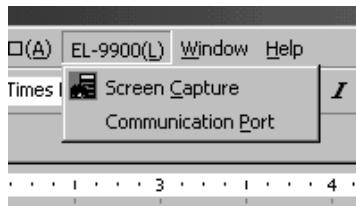
- Microsoft Word® starten und Communication Port aus dem Menü des EL-9900 wählen. Das Fenster "Communication Port Setting" wird geöffnet.
- Den gewünschten Anschluss markieren oder Auto wählen und dann auf OK klicken.
2 Fenster-Einfangfunktion mit Microsoft Word® Sheet
- Ein Dokument von Microsoft Word öffnen.
- Den Cursorzeiger an die Stelle bewegen, an der das eingefangene Bild eingefügt werden soll.
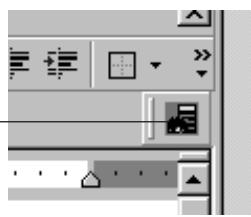
- Auf das Symbol für Fenster-Einfangfunktion des Tools-Menü klicken oder Screen Capture aus dem Menü EL-9900 wählen.
Das eingefangene Bild (bmp) wird an der Cursorposition eingefügt.
Symbol für Fenster-Einfangfunktion
Gruppieren/Entgruppieren
1 Gruppieren (Sammeln einzelner Dateien in einer Gruppendatei)
Eine Gruppendatei kann erstellt werden, indem einzelne unverwandte oder ausschließlich verwandte Dateien zu einer Datei zusammengefasst werden.
- Im Menü "Tools" die Option "Group Files..." wählen. Das Fenster "File Selection" zum Auswählen der zu gruppierenden Dateien erscheint.
- Laufwerk, Verzeichnis und Dateiart angeben. Eine zu gruppierende Datei in der Dateienliste wählen und auf "Select" klicken. Die gewählte Datei erscheint in der Spalte "File Selected". Diesen Vorgang für alle zu gruppierenden Dateien wiederholen.
- Wenn alle Dateien gewählt sind, auf "OK" klicken. Das Fenster "Save As" erscheint.
- Wie oben bei Schritt 2 vorgehen oder wie bei "2 Speichern unter einem anderen Dateinamen" auf Seite 36; dann als Gruppendatei speichern.
2 Entgruppieren (Auflösen einer Gruppendatei in einzelne Dateien)
- Im Menü "Tools" die Option "Ungroup Files..." wählen.
Das Fenster "Group File Selection" zum Auswählen der zu entgruppierenden Datei erscheint.
- Laufwerk, Ordner und Datei angeben. Die zu entgruppierende Datei in der Dateienliste wählen und auf "OK" klicken.
Das Fenster "Folder and Drive Selection" erscheint. Hier wird festgelegt, wo die entgruppierten Dateien gespeichert werden sollen.
- Ordner und Laufwerk angeben und auf "OK" klicken.
Damit wird die in Schritt 2 gewählte Gruppendatei entgruppiert. Die Einzeldateien werden in dem angegebenen Ordner gespeichert.
Konvertieren einer Datei
1 Konvertieren von Programmen und Dateien in Textdateien
HINWEIS: Folgende Dateien können in Textdateien konvertiert werden: Listendateien, Listendaten-Dateien, Matrixdateien, Programmdateien, Tabellendateien, Fensterdateien, Datenvariablen-Dateien und Zoom-Dateien. Wenn eine Datei als Textdatei konvertiert wird, werden bei @s Buchstaben für Sonderzeichen eingefügt. (Für Hinweise zu Sonderzeichen und Symbolen siehe den Abschnitt "Konvertierung von Sonderzeichen in TXT-Zeichen" auf Seite 41.)
- Die in eine Textdatei zu konvertierende Datei öffnen oder den Inhalt auf dem Bildschirm darstellen.
- Wie oben bei Schritt 1 vorgehen oder wie im Abschnitt "2 Speichern unter einem anderen Dateinamen" auf Seite 36; dann die Dateierweiterung "txt" eingeben.
2 Konvertieren einer Programm-Textdatei in eine Programmdatei
Programm-Textdateien können in Programmdateien konvertiert werden, die dann zum EL-9900 gesendet werden.
- Die in eine Programmdatei zu konvertierende Programm-Textdatei öffnen oder den Inhalt auf dem Bildschirm darstellen.
- Wie oben bei Schritt 1 vorgehen oder wie im Abschnitt "2 Speichern unter einem anderen Dateinamen" auf Seite 36; dann die Dateierweiterung "g4p" für den EL-9900 eingeben.
Konvertierung von Sondersymbolen in TXT-Zeichen
Bei der TXT-Konvertierung werden die für Sondersymbole gesetzten Zeichen in zwei
@-Zeichen eingeschlossen (@ ... @).
| Zeichen | TXT-Konvertierung | Zeichen | TXT-Konvertierung |
| 0 | 0 | ≥ | >= |
| 1 | 1 | ≤ | <= |
| 2 | 2 | × | × |
| 3 | 3 | - | frac |
| 4 | 4 | P | Per |
| 5 | 5 | C | Com |
| 6 | 6 | 2 | ^2 |
| 7 | 7 | -1 | ^-1 |
| 8 | 8 | 3 | ^3 |
| 9 | 9 | ⇒ | sto |
| a | a | √ | root |
| b | b | 10 | 10 |
| c | c | Σ | SIGMA |
| d | d | ∫ | integral |
| e | e | N | N |
| r | r | σ | sigma |
| R | R | χ | chi |
| g | grad | F | stat_F |
| n | n | □ | box |
| E | EE | + | cross |
| (-) | - | . | dot |
| ° | deg | → | -> |
| r | rad | 4 | ^4 |
| i | i | b | ^b |
| ∠ | complex_angle | ⊥ | unit |
| θ | theta | int ÷ | intdiv |
| T | T | ||
| π | pi | ||
| ˆp | p_hat | ||
| x | x_mean | ||
| y̅ | y_mean | ||
| ≠ | not_= |
Zeichen im Bereich erscheinen fett.
Vorgehensweise bei einer Störung
Wenn das Erzeugnis einem starken elektrischen Feld oder starken Erschütterungen ausgesetzt wird, kann sich in seltenen Fällen ein Störzustand einstellen, in dem keine der Tasten funktioniert, einschließlich der ON-Taste des angeschlossenen Rechners. Dieser Zustand kann durch Neustarten des Computers oder Zurücksetzen des Rechners beseitigt werden. Siehe die Bedienungsanleitung des EL-9900.
Rückstellen
- Die Ratsche zum Öffnen der Abdeckung des Batteriefachs auf der Rückseite des Rechners herunterziehen.
- Die Abdeckung des Batteriefachs wieder aufsetzen, bis die Ratsche einrastet.
- Drucken Sie ON
Ein Fenster zur Bestätigung wird angezeigt.
| PRESS [CL] KEY TO CLEAR ALL DATA |
| PRESS [ON] KEY TO CANCEL |
- • Wenn der Speicherinhalt nicht gelöscht werden soll:
ON drucken. Die Ausgangsanzeige erscheint.
- Wenn der Speicherinhalt gelöscht werden soll:
Die obige Anzeige durch Drücken von CL quittieren. Der gesamte
Speicherinhalt wird gelöscht. In der Anzeige erscheint folgende Meldung:
| ALL DATA CLEARED |
| PRESS ANY KEY |
Drucken einer beliebigen Taste ruft die Ausgangsanzeige auf.

- BEDIENUNGSANLEITUNG
- PC-LINK-SYSTEM FÜR EL-9900 BEDIENUNGSANLEITUNG
- BEDINGUNGEN FÜR DEN GEBRAUCH
- HINWEIS
- INHALT
- VORBEREITUNGEN
- ♠ GEBRAUCH VON PC-LINK
- ANHANG
- WAS IST PC-LINK
- ÜBERPRÜFEN DES ZUBEHÖRS
- SYSTEMANFORDERUNGEN
- EINRICHTEN VON PC-LINK
- INSTALLATION DER PC-LINK-SOFTWARE
- ANSCHLUSS DES EL-9900 AN DEN PC
- GEBRAUCH VON PC-LINK
- MIT PC-LINK KOMPATIBLE DATEIFORMATE
- STARTEN UND BEENDEN VON PC-LINK
- STARTEN VON PC-LINK
- BEENDEN VON PC-LINK
- ERSTELLEN UND SPEICHERN EINES NEUEN PROGRAMMS
- ERSTELLEN EINES NEUEN PROGRAMMS
- SPEICHERN EINES ERSTELLTEN PROGRAMMS
- ÜBERTRAGEN, EMPFANGEN UND SICHERN VON PROGRAMMEN UND DATEN
- FESTLEGEN DES DATENANSCHLUSSES
- ÜBERTRAGEN UND EMPFANGEN VON PROGRAMMEN UND DATEN
- EMPFANGEN VON PROGRAMMEN UND DATEN VOM EL-9900 UND SPEICHERN IN EINER DATEI
- ÜBERTRAGEN EINER DATEI ZUM EL
- ERSTELLEN EINER SICHERUNGSDATEI
- SICHERN ALLER DATEN IN EINER SICHERUNGSDATEI
- ÜBERTRAGEN VON SICHERUNGSDATEIEN ZUM EL
- ÖFFNEN EINER GESPEICHERTEN DATEI
- DARSTELLEN DES DATEIINHALTS
- DRUCKEN EINER DATEI
- GEBRAUCH DER EDITIERFUNKTIONEN
- EINGABE VON BEFEHLEN, ZEICHENFOLGEN UND WERTEN IM EDITIERFENSTER
- EINGABE ÜBER DAS RECHNER-TASTENFELD
- EINGABE ÜBER DIE FUNKTIONSTABELLE
- EINGABE ÜBER DAS PC-TASTENFELD
- EDITIEREN
- AUSSCHNEIDEN EINER ZEICHENFOLGE
- KOPIEREN EINER ZEICHENFOLGE
- LÖSCHEN EINER ZEICHENFOLGE
- EINFÜGEN DES CLIPBOARDINHALTS IN DAS EDITIERFENSTER
- SUCHEN EINER ZEICHENFOLGE
- ERSETZEN EINER ZEICHENFOLGE
- SPEICHERN UND DRUCKEN DES EDITIERFENSTERINHALTS
- ÜBERSCHREIBEN
- SPEICHERN UNTER EINEM ANDEREN DATEINAMEN
- FENSTER-EINFANGFUNKTION
- LADEN VON BILDDATEN
- SPEICHERN UND DRUCKEN VON BILDDATEN
- SPEICHERN
- FENSTER-EINFANGFUNKTION MIT MICROSOFT WORD® SHEET
- GRUPPIEREN/ENTGRUPPIEREN
- GRUPPIEREN (SAMMELN EINZELNER DATEIEN IN EINER GRUPPENDATEI)
- ENTGRUPPIEREN (AUFLÖSEN EINER GRUPPENDATEI IN EINZELNE DATEIEN)
- KONVERTIEREN EINER DATEI
- KONVERTIEREN VON PROGRAMMEN UND DATEIEN IN TEXTDATEIEN
- KONVERTIEREN EINER PROGRAMM-TEXTDATEI IN EINE PROGRAMMDATEI
- KONVERTIERUNG VON SONDERSYMBOLEN IN TXT-ZEICHEN
- VORGEHENSWEISE BEI EINER STÖRUNG
- RÜCKSTELLEN
Marke : SHARP
Modell : EL520XBWH & EL-520V,MV
Kategorie : Taschenrechner