MX-2600N,MV - Drucker SHARP - Kostenlose Bedienungsanleitung
Finden Sie kostenlos die Bedienungsanleitung des Geräts MX-2600N,MV SHARP als PDF.


Benutzerfragen zu MX-2600N,MV SHARP
0 Frage zu diesem Gerät. Beantworten Sie die, die Sie kennen, oder stellen Sie Ihre eigene.
Eine neue Frage zu diesem Gerät stellen
Laden Sie die Anleitung für Ihr Drucker kostenlos im PDF-Format! Finden Sie Ihr Handbuch MX-2600N,MV - SHARP und nehmen Sie Ihr elektronisches Gerät wieder in die Hand. Auf dieser Seite sind alle Dokumente veröffentlicht, die für die Verwendung Ihres Geräts notwendig sind. MX-2600N,MV von der Marke SHARP.
BEDIENUNGSANLEITUNG MX-2600N,MV SHARP
1 Überblick über das Gerät
2 Erste Schritte
3 Die Druckfunktion verwenden
Die Kopierfunktion verwenden
Die Scannerfungtion verwenden
Die Faxfunktion verwenden
7 Konfiguration des Geräts über das Bedienfeld
8 Das Gerät unter Verwendung von Web Image Monitor konfigurieren
9 Fehlerbehebung
10 Wartung
11 Anhang
INHALTSVERZEICHNIS
1. Überblick über das Gerät
Einleitung. 11
Warenzeichen 11
Haftungsausschluss 13
Anleitungen fur these Gerat 14
Modellspezifische Informationen 15
16
Verwendung dieser Anleitung 17
Symbole. 17
Hinweise. 17
Informationen zur IP-Adresse. 17
Verwendung von Handbuchern 18
Handbucher öffnen 18
Funktionsbeispiele 19
Das Gerät als Drucker verwenden. 19
Das Gerät als Kopierer nutzen. 22
Das Gerät als Scanner verwenden 25
Das Gerät als Faxgerät verwenden 29
Handbuch Komponenten 32
AuBen: Vorderansicht 32
AuBen:Rückansicht 33
Innen. 35
Bedienfeld. 36
2. Erste Schritte
Das Gerät installieren. 41
Aufstellen des Geräts. 41
Auspacken. 44
Den Strom einschalten 54
Ersteinrichtung. 57
Betriebsmodi andern. 58
Energie sparen. 60
Mehrfachzugriff. 60
Anschlieben des Geräts. 66
An ein Computer über ein USB-Kabel anschlieben. 66
Anschluss an eine Digitalkamera über USB-Kabel. 67
Mit einem Netzwerkkabel verbinden 68
Mit einem Telefonanschluss verbinden. 70
Das Gerä konfigurieren. 73
Die Einstellungen fur die IPv4-Adresse konfigurieren. 73
Konfigurieren der Einstellungen fur die IPv6-Adresse. 76
Die Telefonnetzwerkeinstellungen konfigurieren. 79
Den Drucker in einem Netzwerk freiggeben 83
Installation von Optionen 84
Installieren der Papiereinzugaseinheit (Magazin 2) 84
Papier und andere Medien. 87
Unterstutzes Papier fur≦edesMagazin. 87
Angaben zu den Papiertypeen. 91
Nicht understands Papiertypeen 98
Vorsichtsmaßnahmen bei der Papierlagerung 99
Druckbereich 99
Einlagen von Papier 101
Papier in Magazin 1 einlagen. 101
Papier in Magazin 2 einlagen. 111
Papier in den Bypass einlagen. 114
Umschlage einlagen 116
Papiotyp und Papierformat festlegen 122
Platzieren der Vorlagen 126
Über Vorlagen. 126
Platzieren der Vorlagen 128
Zeichen eingeben 131
Gerätefunktionen je Anwender beschrängen 133
Aktiviert die Anwenderbeschränkungseinstellungen 133
Wenn Gerätefunktionen beschrankt sind 137
3. Die Druckfunktion verwenden
Konfigurieren von Options- und Papiereinstellungen 139
Windows. 139
Mac OS X 10.3 140
Mac OS X 10.4. 140
Mac OS X 10.5/10.6 141
Zugriff auf die Druckereigenschaften 142
Zugriff auf die Druckereigenschaften vom Fenster [Drucker und Faxgeräte] aus. 142
Zugriff auf die Druckereigenschaften von einer Anwendung aus. 142
Grundlegende Operationen im Druckermodus 144
Wenn ein Papierkonflikt auftritt 145
Abbrechen eines Druckjobs. 145
Vertrauliche Dokumente drucken 148
Eine vertrauliche Druckdatei speichern. 148
Drucken einer vertraulichen Druckdatei 149
Löschen einer vertraulichen Druckdatei. 150
Überprüfen, welche Jobs für vertrauliche Druckdaten abgebrochen wurden. 152
Direktdruck von einer Digitalkamera (PictBridge) 154
WasistPictBridge? 154
PictBridge-Druck 154
Was kann mit thisem Gerät gemacht werden. 155
Beenden von PictBridge 156
Wenn PictBridge-Druck nicht Funktioniert. 156
Verschiedene Druckfunktionen verwenden 159
Druckqualitatfunktionen 159
Druckausgabefunktionen 160
4. Die Kopierfunktion verwenden
Der Bildschirm im Kopierermodus. 163
Grundlegendes zum Kopiermodus 165
Eine Kopie abbrechen. 166
Vergroßerte oder verkleinerte Kopien erstehen 168
Mehrere Seiten kombinieren 170
Zwei oder vier Seiten auf ein einziges Blatt kopieren 170
BeideSeiten eines Ausweises auf eine Blattseite kopieren 173
Zweiseitige Kopien erstehen 175
Festlegung der Scaneinstellungen 178
Die Bildhelligkeit einstellen 178
Den Dokumenttyp entsprechend der Vorlage auswahlen 179
5. Die Scannerfungkion verwenden
Der Bildschirm im Scannermodus. 181
Scanziele registrieren 183
Scanziele andern. 189
Scanziele loschen 190
Scannen mithilfe des Bedienfelds. 191
Grundlegende Operationen fur Scan-to-E-Mail/FTP/Folder. 191
Grundlegende Operationen fur Scan-to-USB 195
Festlegung der Scaneinstellungen 197
Scannen von einem Computer aus. 202
Grundlegende Operationen fur TWAIN-Scannen 202
6. Die Faxfunktion verwenden
DerBildschirmim Faxmodus. 209
Datum und Zeit einstellen 211
Faxziele festlegen 213
Faxziele unter Verwendung des Bedienfelds festlegen 213
Faxiele mit Web Image Monitor festlegen 217
Ein Fax senden 220
Den Übertragungsmodus auswahlen 220
Überblick über die Internet-Faxübertragung. 221
Grundlegendes zum Senden eines Faxes 222
Die Faxiele festlegen 225
Nutzliche Sendefunktionen 230
Festlegung der Scaneinstellungen 232
Die Faxfunktion von einem Computer aus nutzen (LAN-Fax). 235
Das LAN-Fax-Adressbuch konfigurieren 235
Grundlegendes zum Senden von Faxen von einem Computer aus. 242
Ein Faxdeckblatt bearbeiten. 245
Die Übertragseinstellungen konfigurieren 247
Ein Fax empfangen 250
Den Empfangsmodus auswahlen 250
Ein Internet-Fax empfangen 254
Faxe Weiterleiten oder im Speicher speichern 255
Im Speicher gespeicherte Faxe ausdrucken 257
Fax von speziellen Absendern empfangen oder ablehnen 258
7. Konfiguration des Geräts über das Bedienfeld
Grundlegendes zum Menübildschirms 263
Menü-Übersicht 265
Kopierereinstellungen 269
Kopierereinstellungen ändern 269
Parameter fur die Kopiereinstellung 270
Scannereinstellungen 275
Scannereinstellungen ändern. 275
Parameter fur die Scannereinstellung. 276
Faxübetragungseinstellungen 278
Faxübertragungseinstellungen aendern 278
Parameter fur die Faxübertragungseinstellung 279
Faxeinstellungen 281
Faxeinstellungen ändern 281
Faxeinstellungsparameter 281
Faxaddressbucheinstellungen 288
Faxiele fur Zielwahl/Kurzwahl festlegen 288
Faxaddressbucheinstellungen 288
Systemeinstellungen 290
Systemeinstellungen ändern 290
Systemeinstellungssparameter 290
Netzwerkeinstellungen 299
Netzwerkeinstellungen ändern 299
Netzwerkeinstellungsparameter 300
Listen/Berichte drucken 303
Druck der Konfigurationsseite. 303
Berichtarten 303
LesenderKonfigurationsseite. 304
Das Faxjournal lessen. 307
Die Temp. TX/RX-Dateiliste lessen 308
Das Scannerjournal lesen. 309
Administratoreinstellungen 311
Administratorsentstellungenändern 311
Administratoreinstellungssparameter 312
Druckereinstellungen 316
Druckereinstellungen ändern 316
Druckereinstellungsparameter 316
8. Das Gerät unter Verwendung von Web Image Monitor konfigurieren
Verwenden von Web Image Monitor. 321
Anzeigen der Startseite 323
Andern der Sprache fur die Bedienoberfliche. 324
Überprüfen der Systeminformationen 325
Die Statusinformationen überprüfen 325
Die Zählerinformationen überprüfen 327
Überprüfen der Geräteinformationen 330
Die Systemeinstellungen konfigurieren 332
Die Lautstärke konfigurieren 332
Die Papiereinstellungen konfigurieren 333
Das Papierformat fur den Ausdruck von Kopien festlegen. 335
Die Faxeinstellungen konfigurieren 336
Das vorrangige Magazin festlegen 339
Die Tonerspareinstellung konfigurieren 341
Die Einstellungen fur das E/A-Zeitlimit konfigurieren. 341
Die Einstellungen fur die Druckprioritat bei SchwarzwweiBruck konfigurieren. 342
Ziele festlegen 344
Spezielle Faxabsender festlegen 345
Gerätefunktionen je Anwender beschrängen 346
Konfigurieren der Netzwerkeinstellungen 347
Den Netzwerkstatus überprüfen 347
Konfigurieren der IPv6-Einstellungen 348
Die Einstellungen fur die Netzwerkanwendung konfigurieren 349
Konfigurieren der DNS-Einstellungen 351
Die Einstellungen fur die automatische E-Mail-Benachrichtigung konfigurieren. 352
Die SNMP-Einstellungen konfigurieren 353
Konfigurieren der SMTP-Einstellungen 355
Konfigurieren der POP3-Einstellungen 356
Die Internet-Faxeinstellungen konfigurieren 357
Konfigurieren der IPsec-Einstellungen 359
Die globalen IPsec-Einstellungen konfigurieren 359
Die IPsec-Richtlinien konfigurieren 360
Drucklisten/berichte 365
Die Administratoreinstellungen konfigurieren 367
Password und E-Mail-Adresse des Administrators konfigurieren 367
Die Geräteinstellungen zurücksetzen 368
Die Geräteinstellungen sichern 369
Stellt die Geräteinstellungen aus einer Backup-Datei wieder her. 370
Die Datums- und Zeiteinstellungen konfigurieren 371
Die Einstellungen fur den Energiesparmodus konfigurieren. 372
9. Fehlerbehebung
Ubersicht 375
Häufige Probleme 376
Papiereinzugsprobleme 378
Papierstaus beseitigen 380
Scanstaus beseitigen 386
Druckqualitätsprobleme 391
Den Gerätezustand überprüfen 391
Druckerprobleme 392
Die Druckertreibereinstellungen aendern 395
Die ausgedruckten Farben stimmen nicht mit den angezeigten Farben überein. 395
Die Druckpositionen stimmen nicht mit den angezeigten Positionen überein. 396
Kopiererprobleme 397
Scannerprobleme 399
Faxprobleme 400
Fehler- und Statusmeldungen auf dem Bildschirm. 408
Druckkartuschen ersetzen. 420
Auswechseln des Resttonerbehalters 427
10. Wartung
Reinigung 435
Vorsichtsmaßnahmen bei der Reinigung 435
Reinigung des Tonerdichtesensors. 436
DasTrennkissenund diePapiereinzugsrolle reinigen 438
Die Registrierwalze und das Papiermagazin reinigen 440
Reinigung des Vorlagenglases 444
Reinigung des automatischen Vorlageneinzugs 444
Das Gerät transportieren 446
In kurzer Entfernung transportieren 447
Transport über eine größte Entführung. 448
Entsorgung. 449
Wenn das Gerät für lange Zeit nicht benutzt wird. 450
Das Gerät für eine lange Zeit der InaktivitätVBoreiten. 450
Das Gerät erneut nutzen, nachdem es für lange Zeit inaktiv war. 452
Anfrage 453
Verbrauchsmaterial. 454
Druckkartuschen 454
Resttonerbehalter. 455
11. Anhang
In einer IPv6-Umgebung verfügbare Funktionen und Netzwerkeinstellungen 457
Verfugbare Funktionen 457
Übertragung mithilfe von IPsec. 459
Verschlusselung undAuthentifizierung durch IPsec. 459
Security Association. 460
Konfigurationsfluss fur die Schlüsselaustauscheinstellungen. 461
Die Einstellungen für den Austausch des Verschlussungskodes festlegen 461
FestlegenditerIPsec-EinstellungenaufdemComputer. 462
Aktivieren und Deaktivieren von IPsec über das Bedienfeld. 464
Die Spezifikationen des Geräts 466
Allgemeine Funktion Spezifikationen 466
Spezifikationen der Druckerfunktion 468
Spezifikationen der Kopiererfung. 468
Spezifikationen der Scannerfungk. 469
Spezifikationen der Faxfunktion 470
Spezifikationen der Optionen 473
Papiereinzugseinheit 473
Elektramagnetische Störungen 474
Copyright-Informationen zu installierten Anwendungen 475
expat. 475
JPEG LIBRARY 475
INDEX 477
1. Überblick über das Gerät
Dieses Kapitel bietet grundlegende Informationen über das Produkt und diesen Handbuch.
Einleitung
Dieses Handbuch enthalt ausführliche Anleitungen und Hinweise zur Inbetriebnahme und Bedienung deses Geräts. Lesen Sie sich theses Handbuch zu ihrer eigenen Sicherheit sorgfältig durch, bevor Sie das Gerät verwenden. Bewahren Sie theses Handbuch zum einfachten Nachschlagen griffbereit auf.
Warenzeichen
Microsoft®, Windows®, Windows Server®, Windows Vista® und Internet Explorer® sind entweder eingetragene Warenzeichen oder Warenzeichen der Microsoft Corporation in den USA und/oder anderen Ländern.
Der Eigenname von Internet Explorer 6 lautet Microsoft® Internet Explorer® 6.
Adobe, Acrobat, PostScript und Reader sind entweder eingetragene Warenzeichen oder Warenzeichen der Adobe Systems Incorporated in den Vereinigten Staaten und/oder anderen Ländern.
PCL® ist ein eingetragenes Warenzeichen der Hewlett-Packard Company.
Apple, Bonjour, Macintosh, Mac OS, TrueType und Safari sind eingetragene Warenzeichen von Apple Inc. in den USA und anderen Ländern.
Firefox® ist eingetragenes Warenzeichen der Mozilla Foundation.
LINUX® ist das eingetragene Warenzeichen von Linus Torvalds in den USA und anderen Ländern.
"Presto! "PageManager" und "NewSoft" sind Warenzeichen und/oder eingetragene Warenzeichen von NewSoft Technology Corporation und unterliegen aufgrund dem inländischen Markenschutzgesetzen und den internationalen Richtlinien dem Markenschutz.
PictBridge ist ein Warenzeichen.
RED HAT ist ein eingetragenes Warenzeichen von Red Hat, Inc.
Solaris ist ein Warenzeichen oder eingetragenes Warenzeichen von Sun Microsystems, Inc. in den USA und anderen Ländern.
Andere in dieser Anleitung verwendete Produktnamen dienen nur zu Identifizierungszwecken und sind Warenzeichen der jeweiligen Unternehmen. Wir lehen jegliche Rechte an diesen Warenzeichen ab.
Die vollständigen Bezeichnungen der Windows-Betriebssysteme lauten wie folgt:
Die Produktbezeichnungen von Windows XP lauten wie folgt:
Microsoft® Windows® XP Professional Edition
Microsoft® Windows® XP Home Edition
Microsoft® Windows® XP Professional x64 Edition
Die Produktbezeichnungen von Windows Vista lauten wie folgt:
Microsoft® Windows Vista® Ultimate
Microsoft® Windows Vista® Business
Microsoft® Windows Vista® Home Premium
Microsoft® Windows Vista® Home Basic
Microsoft® Windows Vista® Enterprise
Die Produktnamen von Windows 7 lauten wie folgt:
Microsoft® Windows® 7 Starter
Microsoft® Windows® 7 Home Premium
Microsoft® Windows® 7 Professional
Microsoft® Windows® 7 Ultimate
Microsoft® Windows® 7 Enterprise
Die Produktbezeichnungen von Windows Server 2003 lauten wie folgt: Microsoft® Windows Server® 2003 Standard Edition Microsoft® Windows Server® 2003 Enterprise Edition Microsoft® Windows Server® 2003 Web Edition Microsoft® Windows Server® 2003 Datacenter Edition
Die Produktbezeichnungen von Windows Server 2003 R2 lauten wie folgt: Microsoft® Windows Server® 2003 R2 Standard Edition Microsoft® Windows Server® 2003 R2 Enterprise Edition Microsoft® Windows Server® 2003 R2 Datacenter Edition
Die Produktbezeichnungen von Windows Server 2008 lauten wie folgt: Microsoft® Windows Server® 2008 Foundation
Microsoft® Windows Server® 2008 Standard
Microsoft® Windows Server® 2008 Enterprise
Microsoft® Windows Server® 2008 Datacenter
Microsoft® Windows Server® 2008 für auf Itanium basierende Systeme
Microsoft® Windows® Web Server 2008
Microsoft® Windows® HPC Server 2008
Die Produktnamen von Windows Server 2008 R2 lauten wie folgt: Microsoft® Windows Server® 2008 R2 Foundation Microsoft® Windows Server® 2008 R2 Standard
Microsoft® Windows Server® 2008 R2 Enterprise
Microsoft® Windows Server® 2008 R2 Datacenter
Microsoft® Windows Server® 2008 R2 für auf Itanium basierende Systeme
Microsoft® Windows® Web Server R2 2008
Microsoft® Windows® HPC Server R2 2008

Hinweis
PostScript® 3 in thisen Handbuch steht fur "Adobe PostScript 3 Emulation".
Haftungsausschluss
In keinem Fall haftet das Unternehmen für direkte, indirekte, spezielle oder beiläufige Schäden bzw. Folgeschäden, die sich aus der Handhabung oder dem Betrieb des Geräts ergeben.
Dieses Handbuch darf ohne Genehmigung weder vollständig oder teilweise reproduziert, geändert, zitiert oder nachgedruckt werden.
Anleitungen für diesen Gerät
Mit thisem Gerät werden mehrere Handbucher gefelfert. Wahlen Sie das Handbuch mit den von Ihnengewünschten Informationen aus.
Wichtig
Die Medien unterscheiden sich je nach Handbuch.
Die elektronischen und Druckversionen eines Handbuchs haben den gleichen Inhalt.
- Adobe Acrobat Reader/Adobe Reader muss installiert sein, um die Handbucher als PDF-Dateien anzuzeigen.
Sicherheitshinweise
Liefert Informationen zur sicheren Verwendung dieseru Geräts.
Sie sollen denise unbedingt durchlesen, um Verletzungen und Schaden am Gerat zu vermeiden.
Kurzanleitung zur Installation
Erklär das Auspacken des Geräts aus dem Karton und das Anschlieben des Geräts an einen Computer.
Starter-Handbuch fur Scanner und Fax
Erklär die Installation und Verwendung der Scanner- und Faxfunktionen des Geräts. Nähere Informationen über diese Funktionen, die in this Handbuch nicht enthalten sind, werden in der Anwenderanleitung bereitgestellt.
Anwenderanleitung
Bietet Informationen über die allgemeine Verwendung unddeckt die nachfolgend aufgelisteten Themen ab.
- Optionen installmenten
- Geeignete Papiertype
- Verwendung der Druck-, Kopier-, Scanfunktionen
- Konfigurieren des Geräts
- Problemlösung und Papierstaus beheben
- Verbrauchsmaterialien ersetzen
- Den Status des Geräts unter Verwendung von Web Image Monitor überprüfen
Wartungsinformationen
Dieses Handbuch ist auf der mit thisem Gerät gefellogenen Handbuch-CD-ROM gespeichert.
Kurzanleitung
Bietet Informationen über Problemlösung und erklärart grundlegend das Kopieren, Scannen und das Senden von Faxen.
Dieses Handbuch ist auf der mit thisem Gerät gelieferten Handbuch-CD-ROM gespeichert.
Modellspezifische Informationen
Dieser Abschnitt erklärt, wie Sie die Region Hisges Geräts bestimmen.
Auf der Geräterückseite befindet sich an der unten angegebenen Position ein Etikett. Das Etikett enthalt Einzelheiten zu der Region, zu der das Gerät gehört. Lesen Sie die Informationen auf dem Etikett.
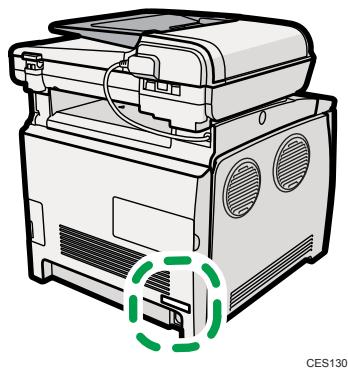
Bei den folgenden Informationen handelt es sich um regionsspezifische Angaben. Lesen Sie die Informationen unter dem Symbol, das der Region Ihres Geräts entspricht.
Region A (hauptsächlich Europa und Asien)
Enthält das Etikett die folgenden Angaben, handelt es sich um ein Gerät für Region A:
CODEXXXX-22,-27
220-240V
Region B (hauptsächlich Nordamerika)
Enthält das Etikett die folgenden Angaben, handelt es sich um ein Gerät für Region B:
CODEXXXX-17
120V
Hinweis
- Die Abmessungen in thisen Handbuch werden in zwei Maßeinheiten angegeben: metrisch und in Zoll. Wenn Ihr Gerät zu Region A gehört, orientieren Sie sich an den metrischen Angaben. Wenn Ihr Gerät zu Region B gehört, orientieren Sie sich an den Zollangaben.
Liste der Optionen
Dieser Abschnitt enthalt eine Liste der Optionen für diesen Gerät. Außen dem ist angegeben, wie diese Optionen in dieser Handbuch bezeichnet werden.
| Optionsliste | Bezeichnet als |
| Paper Feed Unit | Papiereinzugseinheit |
Referenz
- Einzelheiten über die Spezifikationen dieser Option erhalten Sie unter S.473 "Spezifikationen der Optionen".
Verwendung dieser Anleitung
Symbole
Dieses Handbuch verwendet die folgenden Symbole:
Wichtig
Weist auf wichtige Punkte beim Betrieb des Geräts und Erläuterungen wahrscheinlicher Ursachen für Papierstau, Vorlagenbeschädigung und Datenverlust hin. Lesen Sie diese Hinweise sorgfältig durch.
Hinweis
Weist auf zusätzliche Erklärungen zu Gerätefunktionen sowie auf Anleitungen zum Beheben von Anwenderfehlern hin.
Referenz
Dieses Symbol befindet sich am Ende eines Abschnitts. Es zeigt an, wo weiterführende Informationen zu finden sind.
[]
Weist auf die Name der Tasten hin, die im Bedienfeld und Display des Geräts erschreiben.
Hinweise
Änderungen these Handbuch sind ohne Vorankündigung vorbehalten.
Einige Abbildungen in thisem Handbuch konnen leicht vom Gerät abweichen.
Eine Optionen sind in manchen Ländern nicht verfügbar. Nähere Einzelheiten erhalten Sie bei ihrer örtlichen Fachhändler.
Informationen zur IP-Adresse
In thisem Handbuch steht "IP-Adresse" sowohl für IPv4- als auch für IPv6-Umgebungen. Lesen Sie die Anweisungen, die auf die von Ihnen verwendete Umgebung zutreffen.
Verwendung von Handbuchern
Achten Sie darauf, diesen Abschnitt vor allen anderen in dieser Handbuchs zu setzen.
- In diesen Handbuch werden die Verfahren anhand von Windows XP beschreiben, wenn nichts anderes angegeben wurde. Die Verfahren und Anzeigen können sich abhängig vom verwendeten Betriebssystem bei Ohnen entsprechenden.
HandbucherÖffnen
Dieser Abschnitt beschreibt, wie Handbucher geöffnet werden. Es gibt drei möglichkeiten, um die Handbucher anzuzeigen.
Gehen Sie wie folgt vor, um das Handbuch über die CD-ROM zu öffnen.

Wichtig
-
Im Folgenden wird Windows XP als Beispiel verwendet. Wenn Sie ein anderes Beriebssystem verwenden, kann diese Vorgehen weniger variieren.
-
Legen Sie die Handbuch-CD-ROM in das CD-ROM-Laufwerk ein.
Wenn Sie einen Computer mit einem Macintosh-Betriebssystem nutzen, öffnen Sie "Manuals.htm" über das Stammverzeichnis der CD-ROM.
- Wahlen Sie eine Sprache für die Benutzzeroberfläche und ein Produkt aus und klichen Sie anschließend auf [OK].
- Klichen Sie auf [PDF-Handbücherlesen] und wahlen Sie dann das Handbuch, das Sie setzen möchten.
Das Handbuch wird geöffnet.

Hinweis
- Wenn Sie einen Computer mit einem Windows-Betriebssystem nutzen, wird die CD-ROM automatisch geöffnet. Die Installation mit Autostart kann unter bestimmten Betriebssystemeinstellungen nicht Funktionieren. Falls dies der Fall ist, starten Sie "setup.exe" im Stammverzeichnis der CD-ROM.
Funktionsbeispiele
Dieser Abschnitt bietet Informationen über die grundlegende Verwendung und einige nutzliche Funktionen des Geräts.

Wichtig
- Für einige Funktionen ist eine besondere Gerätekonfiguration erforderlich.
Das Gerät als Drucker verwenden
Für die Verwendung these Geräts als Drucker stehen zwei Anschlussmöglichkeiten zur Verfugung:
USB-Anschluss
- Netzwerkverbindung
Über USB anschließen
Sie können these Gerät über ein USB-Kabel direkt mit einem Computer verbinden.
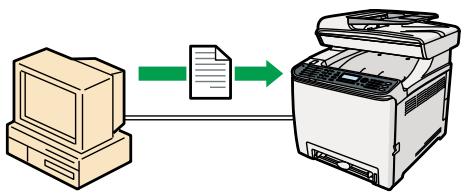
CES131
Vorbereitung des Drucks über USB
Dieses Gerät über USB-Anschluss als Drucker verwenden:
- Schließen Sie das Gerät über ein USB-Kabel an den Computer an und installieren Sie den Druckertreiber auf dem Computer.
Für{nahere Informationen siehe S.66 "An ein Computer über ein USB-Kabel anschlieben" und die auf der Treiber-CD-ROM verfügbarbaren Anleitungen.
Über ein Netzwerk verbinden
Sie konnen these Gerät mit einem Netzwerk verbinden und es als Netzwerkdrucker nutzen.
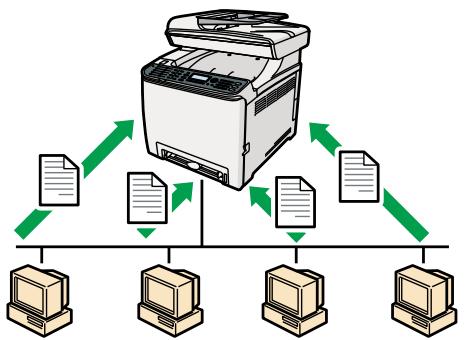
CES132
Vorbereitung des Drucks über ein Netzwerk
Dieses Gerät über eine Netzwerkverbindung als Drucker verwenden:
- Stellen Sie eine Verbindung zwischen Gerät und Netzwerk her. Für{nahere Informationen siehe S.68 "Mit einem Netzwerkkabel verbinden".
- Legen Sie die Netzwerkeinstellungen wie die IP-Adresse des Geräts fest. Für{nahere Informationen siehe S.73 "Das Gerät konfigurieren".
- Installieren Sie den Druckertreiber auf einem Computer. Zur weiteren Information siehe die auf der Treiber-CD-ROM verfügbarbaren Anleitungen.
Vertrauliche Dokumente drucken
Wenn Sie die Funktion Vertraullicher Druck verwenden, können Sie ihren Druckjob mit einem Password schützen.
Das bedeutet, dass Ihr Job nur gedruckt wird, nachdem Sie das Password über das Bedienfels des Geräts eingegeben haben.
These Funktion verhindert, dass nicht autorisierte Anwender sensible Dokumente am Drucker einsehen.

Wichtig
- These Funktion ist nur bei Verwendung des PCL-Druckertreibers und beim Drucken über einen Computer mit einem Windows-Betriebssystem verfügbar.
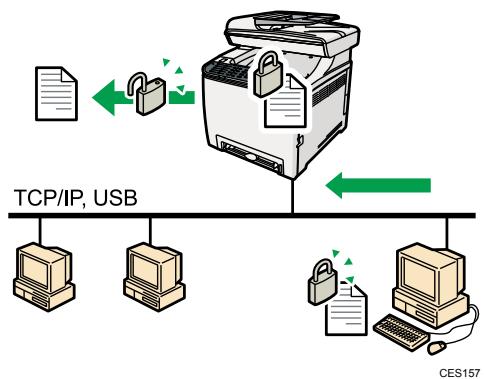
Vertrauliche Dokumente drucken
- Verwenden Sie den Druckertreiber, um einen Druckjob als vertrauliche Druckdatei von einem Computer zu senden.
Für{nahere Informationen siehe S.148 "Eine vertrauliche Druckdatei speichern".
- Geben Sie das Password über das Bedienfelds ein, um die Daten auszudrucken.
Für{nahere Informationen siehe S.149 "Drucken einer vertraulichen Druckdatei".
Direkt von einer Digitalkamera drucken (PictBridge)
Sie können eine PictBridge-kompatible Digitalkamera über ein USB-Kabel an diesen Drucker anschließen. Dies ermöglich Ihnen, mit der Digitalkamera aufgenommene Fotos direkt von der Digitalkamera zu drucken.
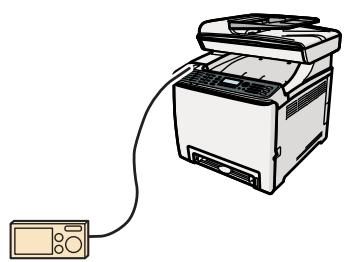
CES254
Direkt von einer Digitalkamera drucken
- Schließen Sie das Gerät über ein USB-Kabel an eine Digitalkamera an.
Für{nahere Informationen siehe S.67 "Anschluss an eine Digitalkamera über USB-Kabel".
- Bedieren Sie ihre Digitalkamera und drucken Sie über des Geräts.
Für{nahere Informationen siehe S.154 "Direktdruck von einer Digitalkamera (PictBridge)".
Das Gerät als Kopierer nutzen
Dieser Abschnitt beschriebt eine nutzliche Funktionen deses Gerats, wenn these als Kopierer genutzt wird.
Vergroßerte oder verkleinerte Kopien besteht
Dieses Gerät verfügt zur Skalierung von Vorlagen über voreingestellte Reprofaktoren, um die Konvertierung von Dokumenten zwischen verschiedenen Standardformaten zu vereinfachen.
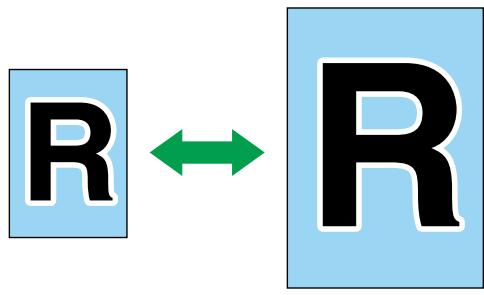
CES103
Vorbereitung für die Erstellung vergroßerter oder verkleinerter Kopien
Kopien immer vergroßern oder verkleinern:
- Konfigurieren Sie die Standardeinstellung des Geräts für [Verkl./Vergr.].
Für{nahere Informationen siehe S.269 "Kopierereinstellungen".
These Funktion nur für den aktuellen Job nutzen:
- Konfigurieren Sie die Einstellung über die Taste [Verkl./Vergr.], bevor Sie den aktuellen Job starten.
Für{nahere Informationen siehe S.168 "VergroBerte oder verkleinerte Kopien erstellen".
Mehrere Seiten auf ein einziges Blatt Papier kopieren
Sie konnen mehrere Seiten einer Vorlage auf ein einziges Blatt Papier kopieren.
Wichtig
- These Funktion ist nur verfügbar, wenn die Vorlage im ADF eingelegt wurde, aber nicht, wenn diese auf das Vorlagenglas gelegt ist.
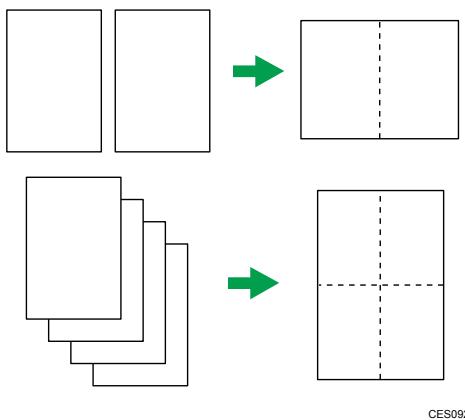
Sie können these Gerät entweder so einstellen, dass Kopien immer im Modus 2-in-1 oder 4-in-1 erstellt werden, oder so, dass diese Funktion nur im Einzelfall verwendet wird.
Vorbereitung des Kopierens mehrerer Bilder
Kopien immer im Modus 2-in-1 oder 4-in-1 erstellen:
- Konfigurieren Sie die Standardeinstellung des Geräts für [Verkl./Vergr.].
Für{nahere Informationen siehe S.269 "Kopierereinstellungen".
These Funktion nur für den aktuellen Job nutzen:
- Konfigurieren Sie die Einstellung über die Taste [Verkl./Vergr.], bevor Sie den aktuellen Job starten.
Für{nahere Informationen siehe S.170 "Zwei oder vier Seiten auf ein einziges Blatt kopieren".
Beide Seiten eines Ausweises auf ein Blatt Papier kopieren
Sie können die Vorder- und Rückseite eines Ausweises oder anderer kleiner Dokumente auf ein Blatt Papier kopieren.

Wichtig
- These Funktion ist nur verfügbar, wenn die Vorlage auf das Vorlagenglas gelegt wird, aber nicht, wenn diese in das ADF eingelegt wird.
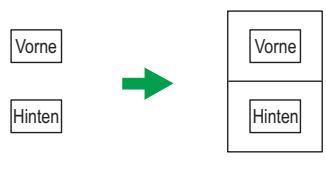
Sie können these Gerät entweder so einstellen, dass Kopien immer im Ausweiskopiemodus erstellt werden, oder so, dass diese Funktion nur im Einzelfall verwendet wird.
Das Kopieren eines AusweisesVBoreiten
Kopien immer im Ausweiskopiemodus besteht:
- Konfigurieren Sie die Standardeinstellung des Geräts für [Verkl./Vergr.].
Für{nahere Informationen siehe S.269 "Kopierereinstellungen".
These Funktion nur für den aktuellen Job nutzen:
- Betätigen Sie die Taste [Ausweiskopie], bevor Sie den aktuellen Job starten.
Für{nahere Informationen siehe S.173 "Beide Seiten eines Ausweises auf eine Blattseite kopieren".
Zweiseitige Kopien erstellen
Sie können zweiseitige Kopien erstellen, indem Sie einseitige Dokumente auf die Vorder- und Rückseite des Blattes kopieren.

Wichtig
- These Funktion ist nur verfügbar, wenn die Vorlage im ADF eingelegt wurde, aber nicht, wenn diese auf das Vorlagenglas gelegt ist.
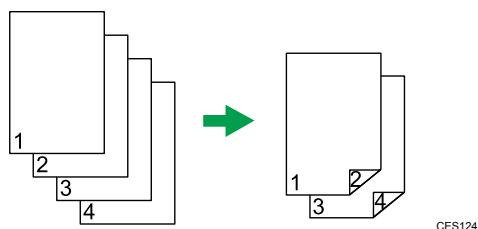
Die Standardeinstellung des Gerats ändern, um das zweiseitige Kopieren zu verwenden.
Vorbereitung für das Erstellen zweiseitiger Kopien
- Konfigurieren Sie die Einstellung [2-seit. Kopie] in den Kopiereinstellungen.
Für{nahere Informationen siehe S.175 "Zweiseitige Kopien erstellen".
Das Ausgabepapier sortieren
Wenn Sie mehrere Kopien mehrerer Seiten erstellen, können Sie das Gerät so einstellen, dass die Ausgabeseiten in Sätzen sortiert werden.

Wichtig
- These Funktion ist nur verfügbar, wenn die Vorlage im ADF eingelegt wurde, aber nicht, wenn diese auf das Vorlagenglas gelegt ist.
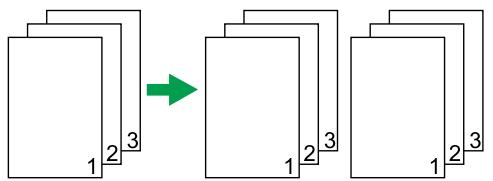
CES104
Das Sortieren des AusgabepapiersVBorbereiten
- Aktivieren Sie die Einstellung [Sortieren] in den Kopiereinstellungen.
Für{nahere Informationen siehe S.269 "Kopierereinstellungen".
Das Gerät als Scanner verwenden
Es gibt zwei Scanmethoden: Scannen über den Computer (TWAIN-Scannen) und Scannen über das Bedienfeld.
Vom Computer aus scannen
Das TWAIN-Scannen erhögt Ihnen, das Gerät von Ihr dem Computer aus zu bedienen und Vorlagen direkt in ihren Computer zu scannen.
Das TWAIN-Scannen kann unter Verwendung einer TWAIN-kompatiblen Anwendung ausgeführten werden, z. B. Presto! PageManager.
TWAIN-Scannen ist sowohl für USB-Anschlüsse als auch Netzwerkverbindungen verfügbar.
Scannen unter Verwendung des Bedienfelds
Das Scannen über das Bedienfeld erhögtlich ihren, gescannte Dateien per E-Mail (Scan-to-E-Mail), auf einen FTP-Server (Scan-to-FTP) oder an den gemeinsamen Ordner auf einem Computer in einem Netzwerk (Scan-to-Folder) zu senden oder auf einem USB-Stick (Scan-to-USB) zu speichern.
Die Funktionen Scan-to-E-Mail, Scan-to-FTP und Scan-to-Folder sind nur über eine Netzwerkverbindung verfügbar. Für die Funktion Scan-to-USB ist keine Netzwerkverbindung erforderlich. Sie können gescannte Dateien direkt auf einem USB-Stick, der an der Vorderseite der Geräts eingesteckt ist, speichern.
Hinweis
- Das Gerät unterstützt WIA-Scannen, eine zusätzliche Methode für das Scannen von Vorlagen von Ihr Computer über USB-Anschluss. WIA-Scannen ist möglich, wenn auf Ihr Computer ein Windows-Betriebssystem und eine WIA-kompatible Anwendung installiert sind. Weitergehende Informationen finden Sie im Handbuch für ihre Anwendung.
Scannen von einem Computer aus
Sie können das Gerät von Ihr dem Computer aus bedienen und Vorlagen direkt in ihren Computer scanners.
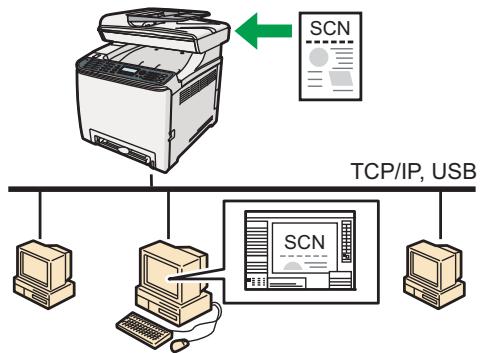
DE CES185
Das Scannen mit einer USB-Verbindung von einem Computer ausVBoreiten
- Schließen Sie das Gerät mit dem USB-Kabel an den Computer an und installieren Sie den Scannertreiber auf dem Computer.
Für{nahere Informationen siehe S.66 "An ein Computer über ein USB-Kabel anschlieben" und die auf der Treiber-CD-ROM verfügbarbaren Anleitungen.
- Wenn keine TWAIN-kompatible Anwendung auf Ihr Computer installiert ist, installieren Sie Presto! PageManager.
Zur weiteren Information siehe die auf der Treiber-CD-ROM verfügbarbaren Anleitungen.
Das Scannen mit einer Netzwerkverbindung von einem Computer ausVBoreiten
- Stellen Sie eine Verbindung zwischen Gerät und Netzwerk her.
Für{nahere Informationen siehe S.68 "Mit einem Netzwerkkabel verbinden".
- Legen Sie die Netzwerkeinstellungen wie die IP-Adresse des Geräts fest.
Für{nahere Informationen siehe S.73 "Das Gerat konfigurieren".
- Installieren Sie den Scannertreiber auf dem Computer.
Zur weiteren Information siehe die auf der Treiber-CD-ROM verfügbarbaren Anleitungen.
- Wenn keine TWAIN-kompatible Anwendung auf Ihr Computer installiert ist, installieren Sie Presto! PageManager.
Zur weiteren Information siehe die auf der Treiber-CD-ROM verfügbarbaren Anleitungen.
Gescannte Dateien per E-Mail versenden
Sie konnen gescannte Dateien unter Verwendung des Bedienfels per E-Mail versenden.
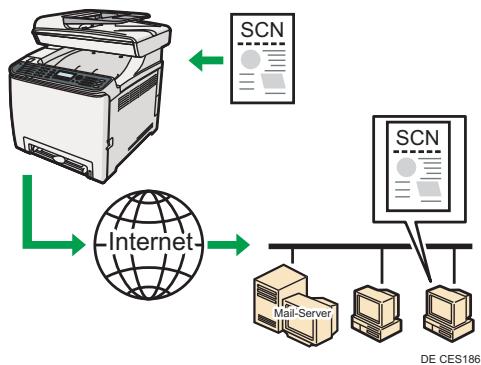
Das Senden von gescannten Dateien per E-MailVBoreiten
- Stellen Sie eine Verbindung zwischen Gerät und Netzwerk her.
Für{nahere Informationen siehe S.68 "Mit einem Netzwerkkabel verbinden".
- Legen Sie die Netzwerkeinstellungen wie die IP-Adresse des Geräts fest.
Für{nahere Informationen siehe S.73 "Das Gerät konfigurieren".
- Konfigurieren Sie die DNS- und SMTP-Einstellungen unter Verwendung von Web Image Monitor.
Für erhöhere Informationen siehe S.351 "Konfigurieren der DNS-Einstellungen" und S.355 "Konfigurieren der SMTP-Einstellungen".
- Registrieren Sie die Empfänger im Adressbuch unter Verwendung von Web Image Monitor.
Für{nahere Informationen siehe S.183"Scanziele registrieren".
Gescannte Dateien an einen FTP-Server senden
Sie konnen gescannte Dateien unter Verwendung des Bedienfelds an einen FTP-Server senden.
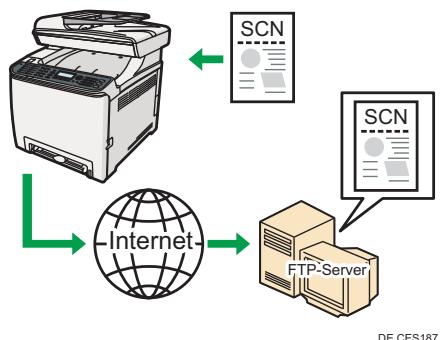
Das Senden gescannter Dateien an einen FTP-ServerVBoreiten
- Stellen Sie eine Verbindung zwischen Gerät und Netzwerk her.
Für{nahere Informationen siehe S.68 "Mit einem Netzwerkkabel verbinden".
- Legen Sie die Netzwerkeinstellungen wie die IP-Adresse des Geräts fest.
Für{nahere Informationen siehe S.73 "Das Gerät konfigurieren".
- Registrieren Sie die Empfänger im Adressbuch unter Verwendung von Web Image Monitor. Für{nahere Informationen siehe S.183 "Scanziele registrieren".
Gescannte Dateien an den gemeinsamen Ordner eines Computers senden
Sie können gescannte Dateien unter Verwendung des Bedienfels an einen gemeinsamen Ordner auf einen Netzwerkcomputer senden.
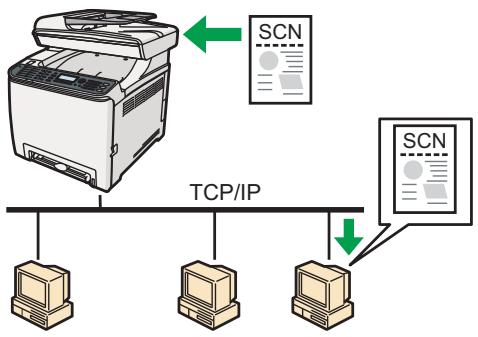
DE CES190
Das Senden gescanter Dateien an den gemeinsamen Ordner eines ComputersVBoreiten
- Stellen Sie eine Verbindung zwischen Gerät und Netzwerk her.
Für{nahere Informationen siehe S.68 "Mit einem Netzwerkkabel verbinden".
- Legen Sie die Netzwerkeinstellungen wie die IP-Adresse des Geräts fest.
Für{nahere Informationen siehe S.73 "Das Gerät konfigurieren".
- Legen Sie auf der Festplatte des Computers einen Zielordner an und konfigurieren Sie diesen als gemeinsamen Ordner.
Weitere Informationen hierzu finden Sie in der Dokumentation zu ihrem Betriebssystem.
- Registrieren Sie die Empfänger im Adressbuch unter Verwendung von Web Image Monitor.
Für{nahere Informationen siehe S.183"Scanziele registrieren".
Gescannte Dateien an ein USB-Stick senden
Sie konnen gescannte Dateien über das Bedienfeld an einen USB-Stick senden und darauf speichern.
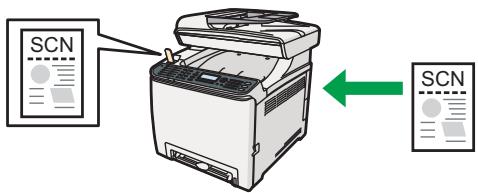
DE CES198
Das Senden gescannter Dateien an einen USB-StickVBoreiten
- Stecken Sie einen USB-Stick in das Gerät ein.
Für{nahere Informationen siehe S.195"Grundlegende Operationen fur Scan-to-USB".
Das Gerät als Faxgerät verwenden
Dieser Abschnitt beschreibt, wie diese Gerät als Faxgerät verwendet werden kann.
Verwendung als Faxgerät
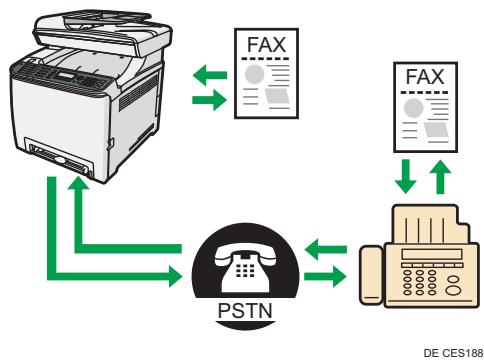
Die Verwendung als Faxgerät vorbereiten
- Das Gerät mit einem Telefonanschluss verbunden.
Für{nahere Informationen siehe S.70"Mit einem Telefonanschluss verbinden".
- Konfigurieren Sie die Telefonnetzeinstellungen.
Für{nahere Informationen siehe S.79 "Die Telefonnetzwerkeinstellungen konfigurieren".
- Konfigurieren Sie Datum und Uhrzeit.
Für{nahereInformationen sieheS.211"DatumundZeit einstellen".
- Registrieren Sie die Empfänger über das Bedienfeld oder über Web Image Monitor im Adressbuch.
Für{nahere Informationen siehe S.213 "Faxiele festlegen".
Hinweis
- Achten Sie darauf, die Anwenderfaxnummer und den Anwendernamen bei der Ersteinrichtung zu registrieren. Für ähnliche Informationen siehe S.57 "Ersteinrichtung".
Das Gerät mit einem externen Telefon verwenden
Sie konnen das Gerät als Faxgerät verwenden und dieselbe Telefonleitung für Sprachanrufe nutzen.
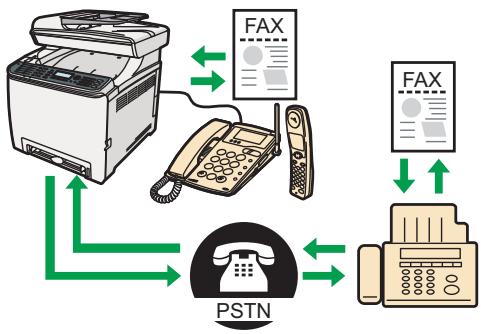
DE CES189
Die Verwendung des Geräts mit einem externen TelefonVBoreiten
- Schlieben Sie ein externes Telefon an das Gerät an.
Für{nahere Informationen siehe S.70 "Mit einem Telefonanschluss verbinden".
- Wahlen Sie den Faxempfangsmodus aus.
Für{nahere Informationen siehe S.250 "Ein Fax empfangen".
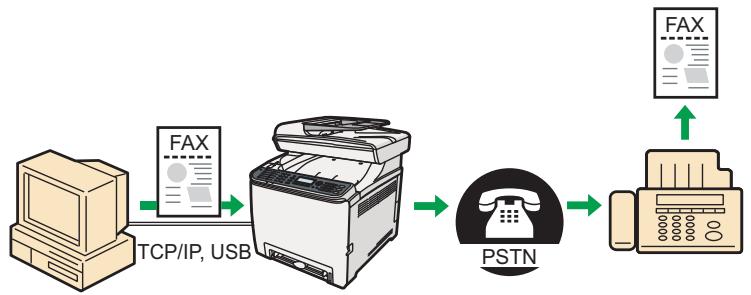
Fax von einem Computer aus senden (LAN-Fax)
Sie können ein Dokument über these Gerät direkt an ein anderes Faxgerät senden, ohne das Dokument auszudrucken.

Wichtig
- Diese Funktion wird von Windows XP/Vista/7 und Windows Server 2003/2003 R2/2008/2008 R2 Unterstützung. Mac OS X unterstützen diese Funktion nicht.
DE CES191
Das Senden von Faxen von einem über USB verbundenen Computer ausVBoreiten
- Schließen Sie das Gerät über ein USB-Kabel an einen Computer an.
Für{nahere Informationen siehe S.66 "An ein Computer über ein USB-Kabel anschlieben".
- Installieren Sie den LAN-Fax-Treiber auf dem Computer.
Zur weiteren Information siehe die auf der Treiber-CD-ROM verfügbarbaren Anleitungen.
- Registrieren Sie die LAN-Fax-Empfänger im LAN-Fax-Adressbuch.
Für{nahere Informationen siehe S.235 "Das LAN-Fax-Adressbuch konfigurieren".
Das Senden von Faxen von einem Computer aus über ein NetzwerkVBoreiten
- Stellen Sie eine Verbindung zwischen Gerät und Netzwerk her.
Für{nahere Informationen siehe S.68 "Mit einem Netzwerkkabel verbinden".
- Legen Sie die Netzwerkeinstellungen wie die IP-Adresse des Geräts fest.
Für{nahere Informationen siehe S.73 "Das Gerät konfigurieren".
- Installieren Sie den LAN-Fax-Treiber auf dem Computer.
Zur weiteren Information siehe die auf der Treiber-CD-ROM verfügbarbaren Anleitungen.
- Registrieren Sie die LAN-Fax-Empfänger im LAN-Fax-Adressbuch.
Für{nahere Informationen siehe S.235 "Das LAN-Fax-Adressbuch konfigurieren".
Handbuch Komponenten
Dieser Abschnitt listet die Bezeichnungen und Funktionen der Teile these Geräts auf.
Außen: Vorderansicht
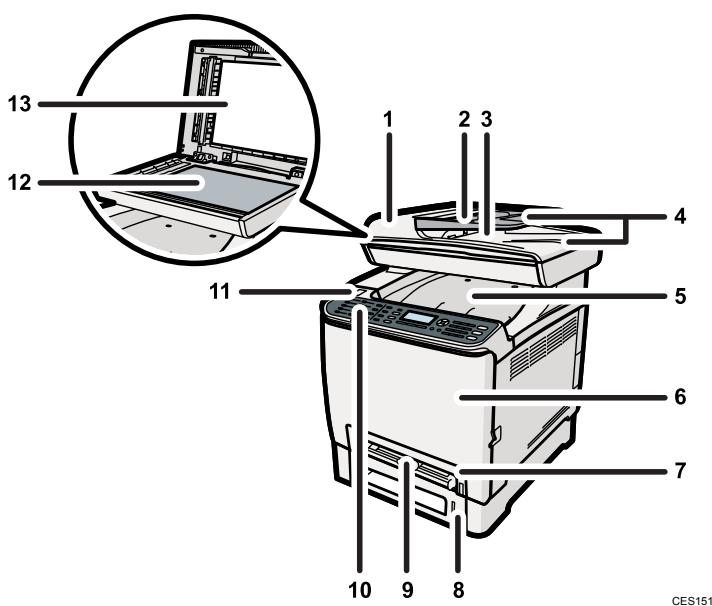
- Abdeckung des ADF (Automatischer Vorlageneinzug)
Öffnen Sie diese Abdeckung, um gestaute Vorlagen aus dem ADF zu entfernen.
- Einzugsmagazin des ADF
Legen Sie Vorlagenstapel hier ein. Sie werden automatisch eingezogen. Das Magazin kann bis zu 35 Blatt Normalpapier fassen.
- Ausgabeablage des ADF
Hier werden mit dem ADF gescannte Vorlagen ausgegeben.
- Veränderung der ADF-Magazine
Erweitern Sie diese, wenn Sie in das Einzugsmagazin des ADF Papier einlagen, das länger als A4 ist.
- Ausgabeablage/obere Abdeckung
Gedrucktes Papier wird hier ausgegeben. Bis zu 150 Blatt Normalpapier konnen hier gestapelt werden. Öffnen, um die Druckerpatronen auszuwechseln.
- Vordere Abdeckung
These Abdeckung öffnen, wenn Sie den Resttonerbehälter austauschen oder gestautes Papier entfernen möchten.
7. Magazin 1
Das Magazin kann bis zu 250 Blatt Normalpapier fassen.
8. Magazin 2 (Option)
Das Magazin kann bis zu 500 Blatt Normalpapier fassen.
9. Bypass
Blätter hier einzeln einlagen.
10. Bedienfeld
Umfasst einen Bildschirm und Tasten für die Gerätesteuerung.
11. USB-Anschluss
Stecken Sie einen USB-Stick ein, um die Scan-to-USB-Funktion zu verwenden, oder schlieben Sie eine Digitalkamera über das USB-Kabel für das PictBridge-Drucken an.
12. Vorlagenglas
Legen Sie hier die Vorlagen einzeln ein.
13. Abdeckung für das Vorlagenglas
Öffnen Sie diese Abdeckung, um die Vorlagen auf das Vorlagenglas zu legen.
Außen: Rückansicht
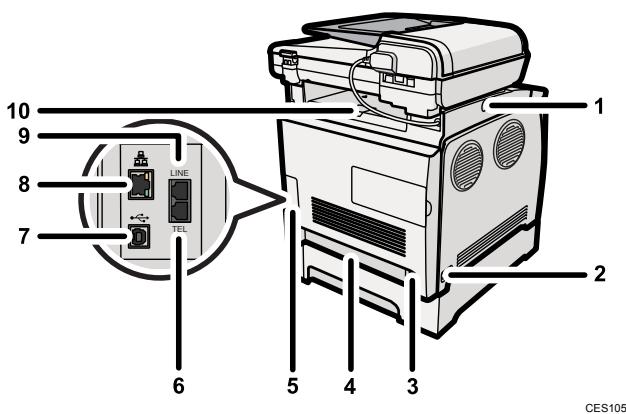
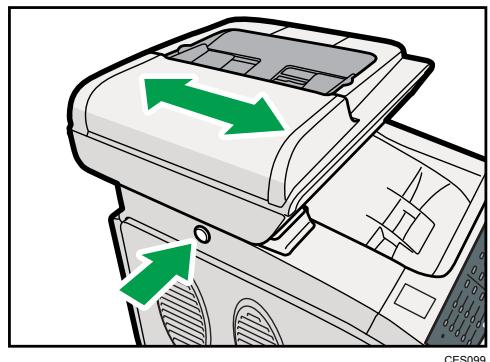
1. Taste zum Verschieben des ADF
Hier drücken, um den ADF in Richtung Geräterückseite zu schiben. Schieben Sie den ADF ganz nach halten, wenn Sie beim Herausnehmen von Papier aus der Ausgabeablage Schwierigkeiten haben.
2. Hauptschalter
Dient zum Ein- und Ausschalten der Stromversorgung.
3. Steckdose
Zum Anschlieben des Netzkabels an das Gerät.
4. Hintere Abdeckung
Entfernen Sie diese Abdeckung, wenn Sie Papier in Magazin 1 einlagen, das länger als A4 ist.
5. Kabelabdeckung
Entfernen Sie diese Abdeckung, wenn Sie Kabel an das Gerät anschließen.
6. Buchse für ein externes Telefon
Zum Anschließlich eines externen Telefons.
7. USB-Anschluss
Zum Anschließlich des Gerats über ein USB-Kabel an einen Computer.
8. Ethernet-Port
Das Gerät über ein Netzwerkkabel mit dem Netzwerk verbinden.
9. G3-Schnittstellenstecker des (analogen) Telefonanschlusses
Zum Anschließlich einer Telefonleitung.
10. Endanschlage
Ziehen sie diesen Anschlag hoch, um zu verhindern, dass das Papier hersauffällt, wenn Sie eine große Anzahl an Blättern gleichzeitig drucken. Diese Endanschlag kann auf die Formatpositionen A4/Letter oder Legal angepasst werden
Hinweis
- Schieben Sie den ADF wie nachfolgend abgebildet. Schieben Sie den ADF nur, wenn der ADF geschlossen ist. Achten Sie daraufuf, dass Sie sich beim Schieben nicht die Finger einklommen.
- Ziehen Sie den Anschlag, wie nachfolgend abgebildet, hoch, um zu verhindern, dass Ausdrucke in den Formaten A4 oder Letter herausfallen.
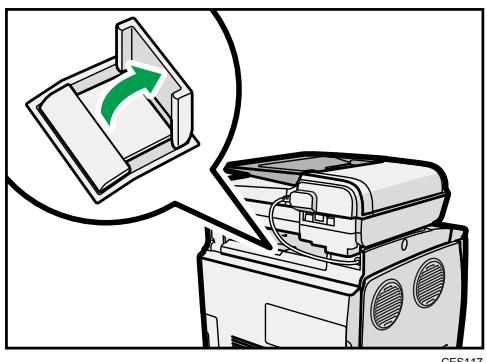
- Ziehen Sie den Anschlag, wie nachfolgend abgebildet, hoch, um zu verhindern, dass Ausdrucke im Format Legal Herausfallen.
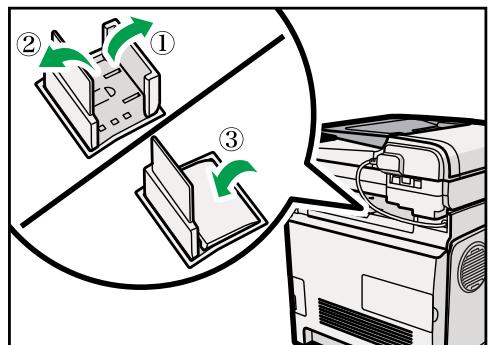
CES118
Innen
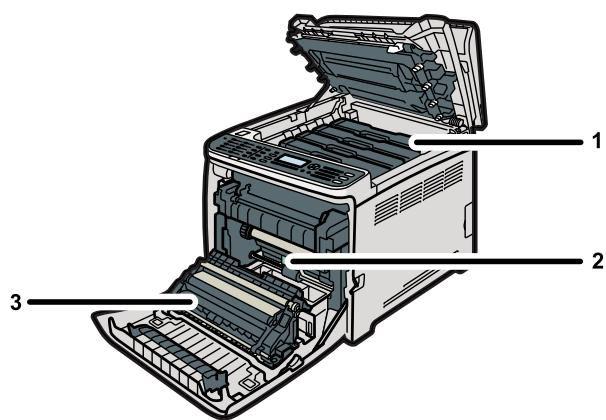
CES133
1. Druckkartuschen
Setzen Sie von der Rückseite des Druckers in folgender Reihenfolge Cyan (C), Magenta (M), Gelb (Y) und Schwarz (K) ein. Auf dem Bildschirm werden Meldungen angezeigt, wenn die Druckkartsuchen ausgetaucht oder wenn neue DruckkartsuchenVBoreitet werden müssen.
2. Resttonerbehälter
Sammelt überschüssigen Toner während des Drucks.
Auf dem Bildschirm werden Meldungen angezeigt, wenn die Resttonerbehälter ausgetauscht oder eine neue ResttonerbehälterVBorbereitet werden muss.
3. Transfereinheit
Entfernen Sie diese Einheit zum Austausch des Resttonerbehälters.
Referenz
- Für weitere Informationen über die Meldungen, die auf dem Bildschirm angezeigt werden, wenn Verbrauchsmaterialien ausgetauscht werden müssen, siehe S.408 "Fehler- und Statusmeldungen auf dem Bildschirm".
Bedienfeld
Dieser Abschnitt beschreibt die Bezeichnungen und den Gebrauch des Bedienfelds.
Wichtig
- Das tatsächliche Bedienfeld unterscheidet sich je nach Land des Gebrauchs von der nachstehenden Abbildung.
- Wenn das Gerät für einen gewissen Zeitraum ausgeschaltet bleibt (zum Beispiel, wenn der Stromschalter ausgeschaltet ist oder bei Stromausfall) gehen alle gespeicherten Dokumente verloren. Achten Sie darauf, die gespeicherten Dokumente auszudrucken, bevor Sie das Gerät ausschalten (zum Beispiel vor einer Verschiebung des Geräts), wenn die Anzeige für die empfangenen Faxe leuchtet oder blinkt.
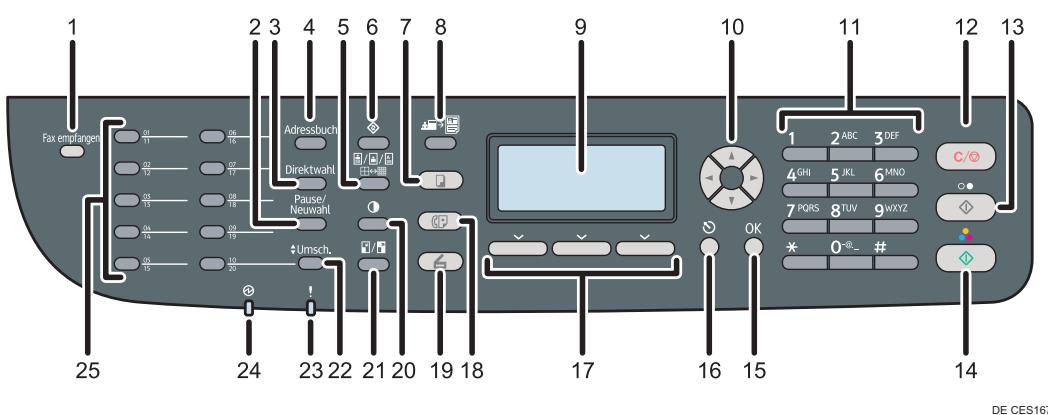
1. Anzeige Fax empfangen
Leuchtet auf, wenn im Speicher des Geräts empfangene Faxe vorhanden sind, die nicht ausgedruckt wurden. Blinkt, wenn das Gerät aufgrund von Gerätefeln wie leeres Papiermagazin oder Papierstau die Faxe nicht ausdrucken kann.
2. Taste [Pause/Neuwahl]
- Pause
Drücken Sie hier, um eine Pause in eine Faxnummer einzufügen. Die Pause wird durch "P" angezeigt.
Neuwahl
Betätigen Sie diese, um den zuletzt verwendeten Scan- oder Faxempfänger anzuzeigen.
3. Taste [Direktwahl]
Betätigen Sie diese, um für die Überprüfung des Empfängerstatus Direktwahl zu verwenden, wenn Sie ein Fax送来.
4. Taste [Adressbuch]
Betätigten Sie diese, um aus dem Adressbuch einen Scan- oder Faxempfänger auszuwahlen.
5. Taste [Bildqualität]
Betätigen Sie diese, um die Scanqualität für den aktuellen Job auszuwahlen.
Kopiernodus: Wahlen Sie Text, Foto oder Mix aus.
- Scannermodus: Wahlen Sie die Aufösung aus.
- Faxmodus: Wahlen Sie Standard, Detail oder Foto aus.
6. Taste [Anwenderprogramm]
Betätigen Sie diese, um das Menu für die Konfiguration der Systemeinstellungen des Geräts anzuzeigen.
7. Taste [Kopie]
Betäigen Sie diese, um in den Kopiermodus zu wechseln. Die Taste leuchtet, wenn sich das Gerät im Kopiermodus befindet.
8. Taste [Ausweiskopie]
Betätigten Sie diese, um für den aktuellen Job in den Modus Ausweiskopie zu schalten.
9. Bildschirm
Zeigt den aktuellen Status und Meldungen an.
10. Pfeiltasten
Betätigen Sie diese, um den Cursor in die von jeder Pfeiltaste angegebenen Richtungen zu bewegen.
Wenn sich das Gerät im Standby-Modus befindet, wird durch Betätigung der Tasten [▲][▶] das Menu für die Konfiguration der Einstellungen des aktuellen Gerätebetriebsmodus angezeigt (Kopierer, Scanner oder Fax).
11. Zehnertastatur
Für die Eingabe numerischer Werte, wenn Einstellungen wie Faxnummer und oder Anzahl der Kopien festgelegt oder bei der Angabe von Namebuchstaben eingegeben werden.
12. Taste [Löschen/Stopp]
- Während das Gerät einen Job verarbeitet: Betätigen Sie diese, um den aktuellen Job abzubrechen.
- Bei der Konfigurierung des Geräts: Betätigen Sie diese, um die aktuelle Einstellung abzubrechen und in den Standby-Modus zurückzukehren.
- Im Standby-Modus: Betätigten Sie diese, um die zeitweiligen Einstellungen wie Bilddichte oder Auflösung abzubrechen.
13. Taste [S&W starten]
Betäigen Sie diese, um in Schwarzwieß zu scannen oder kopieren oder um das Versenden eines Faxes zu starten.
14. Taste [Farbe starten]
Betätigen Sie diese, um in Farbe zu scannen oder kopieren.
15. Taste [OK]
Betätigten Sie diese, um die Einstellungen zu bestätigen oder auf die{nachste Ebene des Menübaums zu wechseln.
16. Taste [Escape]
Betätigen Sie diese, um den letzten Vorgang abzubrechen oder die vorherige Ebene des Menübaums zu verlassen.
17. Auswahltasten
Betätigen Sie die Taste, die einem in der unteren Reihe des Bildschirms angezeigten Element entspricht, um diesen auszuwahlen.
18. Taste [Fax]
Betätigen Sie diese, um in den Faxmodus zu wechseln. Die Taste leuchtet, wenn sich das Gerät Faxmodus befindet.
19. Taste [Scanner]
Betätigen Sie diese, um in den Scannermodus zu wechseln. Die Taste leuchtet, wenn sich das Gerät im Scannermodus befindet.
20. Taste [Dichte]
Betätigten Sie diese, um die Bildhelligkeit für den aktuellen Job anzupassen.
Kopiermodus: Wahlen Sie aus 5 Helligeitsstufen aus.
- Scannermodus: Wahlen Sie aus 5 Helligeitsstufen aus.
- Faxmodus: Wahlen Sie aus 3 Helligeitsstufen aus.
21. Taste [Verkl./Vegr.]
- Kopiermodus: Betätigen Sie diese, um das Verkleinerungs- oder Vergroßerungsverhältnis für den aktuellen Job festzulegen.
- Scannermodus: Betätigen Sie diese, um das Scan-Format entsprechend der aktuellen Vorlage festzulegen.
22. [Umsch.]-Taste
Betätigen Sie diese, um zwischen den Zielwahlnummern 1 bis 10 und 11 bis 20 zu wechseln, wenn Sie einen Scan- oder Faxempfänger über die Drucktaster festlegen.
23. Fehleranzeige
Blinkt gelb, wenn das Gerät bald eine Wartung besteht (wie Ersatz der Verbrauchsmaterialien), oder leuchtet rot auf, wenn ein Gerätefhler aufritt.
Wenn ein Fehler angezeigt wird, überprüfen Sie die Meldungen auf dem Bildschirm und befolgen Sie die Anweisungen unter "Fehler- und Statusmeldungen auf dem Bildschirm".
24. Ein/Aus-Anzeige
These Anzeige leuchtet, wenn die Stromversorgung eingeschaltet ist. Leuchtet nicht, wenn der Strom ausgeschaltet ist.
25. Drucktaster
Betätigen Sie diese, um einen Scan- oder Fax-Zielwahlempfänger auszuwahlen.

Hinweis
Die Hintergrundbeleuchting auf dem Bildschirm wird ausgeschaltet, wenn sich das Gerät im Energiesparmodus befindet.
- Wenn das Gerät einen Job verarbeitet, können Sie das Konfigurationsmenu des Geräts nicht anzeigen. Sie können den Gerätestatus bestätigen, indem Sie die Meldungen auf dem Bildschirm überprüfen. Wenn Sie Meldungen wie "Drucken...", "SW-Kopie...", "Farbkopie..." oder "Verarbeiten..." sehen, warten Sie, bis der aktuelle Job abgeschlossen ist.
- Je nach Land des Gebrauchs wird gegebenenfalls ein Etikett für die Bedienfeldtasten und ein Blatt mit den Bezeichnungen für die Drucktaster mitgeliefert. Bringen Sie, wenn mitgeliefert, die Etiketten in ihrer Sprache am Bedienfeld an. Achten Sie darauf auf sicherzustellen, die Schutzfolie zu entfernen, bevor Sie die Etiketten anbringen, wenn das Bedienfeld mit einer Schutzfolie abgedeckt ist.
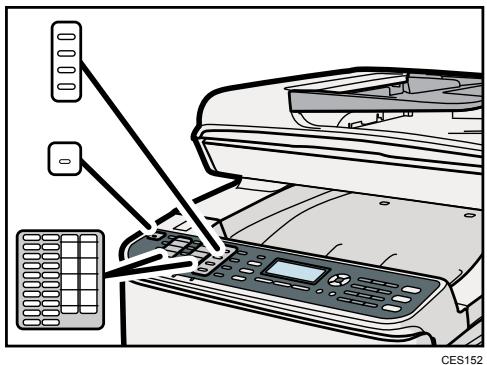

Referenz
- Für weitere Informationen darüber, was zu tun ist, wenn die Warnanzeige blinkt oder aufleucht, siehe S.408 "Fehler- und Statusmeldungen auf dem Bildschirm".
- Für weitere Informationen darüber, was zu tun ist, wenn die Anzeige für empfangene Faxe blinkt oder aufleuchtet, siehe S.257 "Im Speicher gespeicherte Faxe ausdrucken".
2. Erste Schritte
Dieses Kapitel beschreiben die Installation und Konfiguration des Geräts, die Anschlussoptionen des Geräts und den Umgang mit dem Papier.
Das Gerät installmenten
Dieser Abschnitt beschreibt die erforderlichen Schritte, um das Gerät zu installieren und für den Gebrauch vorzubereiten.
Aufstellen des Geräts
Der Aufstellungsord des Geräts sollte sorgfältig ausgewählt werden, da Umgebungsbedingungen sich stark auf seine Leistung auswirken.

VORSICHT
- Verwenden Sie keine entflammbaren Sprays oder Lösemittel in der Nähe des Geräts. Andernfalls besteht die Gefahr von Brand oder Stromschlag.

VORSICHT
- Keine Vasen, Blumentöpfe, Tassen, Toilettenartikel, Medikamente, keine metallische Gegenstände oder Behälter mit Wasser oder anderen Flüssigkeiten auf oder besoin dem Gerät aufstellen. Es kann zu Feuer oder Stromschägen führen, wenn solche Substanzen oder Objekte in das Geräteinnere eindringen.

ACHTUNG
- Setzen Sie das Gerät keiner hohen Luftfeuchtigkeit und keinem Staub aus. Anderenfalls kann ein elektrischer Schlag oder ein Feuer auftreten.

ACHTUNG
- Stellen Sie das Gerät nicht auf eine instabile oder schräge Oberfläche. Wenn es umkippt, kann es zu Verletzungen kommt.

ACHTUNG
- Legen Sie keine schweren Gegenstände auf das Gerät. Dadurch kann das Gerät umfallen und möglicherweise beschädigt werden.
ACHTUNG
- Benutzen Sie das Gerät in einem Bereich, der innerhalb der optimalen Umgebungsbedingungen liegt. Wird das Gerät in einer Umgebung betrieben, in der Luftfeuchtigkeit und Temperatur außerhalb der empfohlenen Bereiche liegen, kann es zu einem Brand kommt. Halten Sie den Bereich um die Steckdose staubfrei. Angesammelter Staub kann zu einem Brand führen.
ACHTUNG
- Achten Sie darauf, dass der Raum, in dem das Gerät benutzt wird, gut beluftet und geräumig ist. Eine gute Belüfung ist vor allem dann wichtig, wenn das Gerät sehr beansprucht wird.
ACHTUNG
- Halten Sie die Lüfter des Geräts immer frei. Ansonsten kann aufgrund überhitzter Komponenten ein Brand ausbrechen.
ACHTUNG
- Geräteschallpegel über [Schalleistungspegel (Schwarzweiß)] > 63 dB (A) sind nicht für Arbeitsplatzzumgebungen geeignet. Platzieren Sie das Gerät also in einem anderen Raum.
ACHTUNG
- Halten Sie das Gerät fern von salzhaltiger Luft und korrosiven Gasen. Installieren Sie das Gerät nicht an Orten, an denen chemische Reaktionen wahrscheinlich sind (Laboratorien etc.). Ansonsten können Fehlfunktionen die Folge sein.
Platzbedarf für die Installation
Die empfohlenen (minimalen) Platzanforderungen sind:
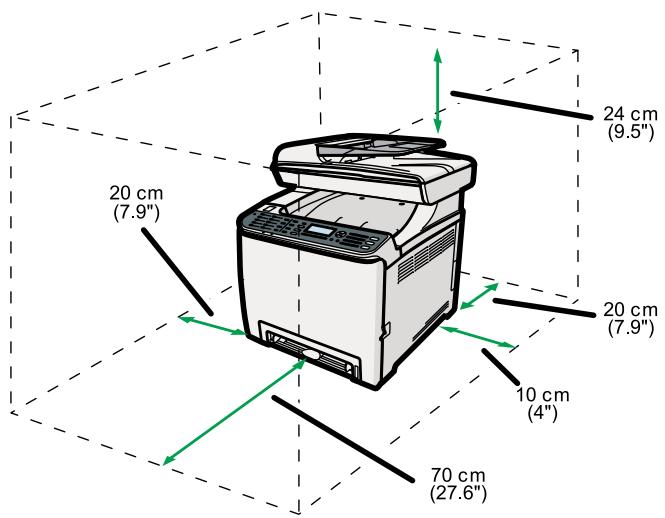
CES195
Optimale Umgebungsbedingungen
Folgende Luftfeuchtigkeits- und Temperaturwerte sind zulässig bzw. werden empfohlen:
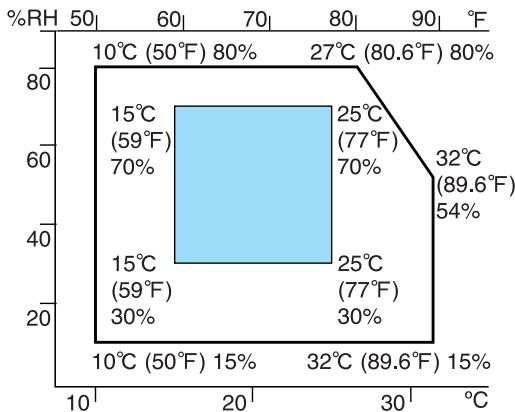
CER119
- Weißer Bereich: zulässiger Bereich
- Blauer Bereich: empfohlener Bereich
Zu vermeidende Umgebungen

Wichtig
- Bereiche, die direktem Sonnenlicht oder starkem künstlichen Licht ausgesetzt sind
Staubige Bereiche. - Bereiche mit korrosiver Gasentwicklung
-
Übermäßig kalte, heiße oder feuchtete Bereiche
-
Bereiche, die Strömen heißer, kalter oder Raumtemperaturluft von Klimaanlagen direkt ausgesetzt sind
- Bereiche, die der Wärnestrahlung von Heizkörpern direkt ausgesetzt sind
- Plätze in der Höhe von Klimaanlagen, Heizkörpern oder Befeuchungsseinrichtungen
- Plätze in der Höhe anderer elektronischer Geräte
- Plätze, die haufigen, starken Erschüttungen ausgesetzt sind
Beluftung
Wenn Sie这点es Gerät in einem kleinen Raum ohne gute Belüfung über langere Zeit verwenden oder große Volumen drucken, kann ein seltsamer Geruch auftreten.
Hierdurch kann das ausgegebene Papier eventuell auch seltsam riechen.
Wenn Sie einen ungewöhnlichen Geruch bemerken, lüften Sie regelmäßig, um den Arbeitsplatz angenehm zu gestalten.
- Stellen Sie das Gerät so auf, dass die Lüftungsöffnungen nicht unmittelbar auf Personen gerichtet sind.
Die Belüfung sollte mehr als 30m^3/ Stunde/Person betragen.
Geruch eines neuen Geräts
Ein neues Gerät kann eventuell etwas ungewöhnlich riechen. Diese Geruch vergelt in etwa einer Woche.
Wenn Sie einen ungewöhnlichen Geruch bemerken, lüften Sie ausreichend und sorgen Sie für Luftzirkulation.
Stromquelle
Region A: 220-240 V, 6 A, 50/60 Hz (bei Vollausstattung)
Region B: 120 V, 11 A, 60 Hz (bei Vollausstattung)
Achten Sie darauf, das Netzkabel an eine wie oben spezifizierte Steckdose anzuschreiben.
Auspacken
Zum Schutz gegen Stöße und Erschütterungen während des Transports wurde diese Gerät mit einer Schaumstoffpolsterung verpackt und mit Haltebändern gesichert. Entfernen Sie diese Schutzmaterialien, sobald Sie das Gerät an seinen Aufstellungssort gebracht haben.
VORSICHT
- Stellen Sie das Gerät so nah wie möglich an der Wandsteckdose auf. Dadurch kann das Netzkabel im Noffall weniger schnell herausgezogen werden.
VORSICHT
- Wenn das Gerät raucht, seltsam riecht oder sich ungewöhnlich verhält, müssen Sie die Stromversorgung sofort ausschalten. Achten Sie nach dem Abschalten der Stromversorgung daraufuf, dass auch das Netzkabel aus der Wandsteckdose gezogen ist. Teilen Sie das Problem ihrer Kundendienstmitarbeiter mit. Benutzen Sie das Gerät nicht weiter. Andernfalls besteht die Gefahr von Brand oder Stromschlag.
VORSICHT
- Wenn Metallgegenstände, Wasser oder andere Flüssigkeiten ins Gerät gelangen, müssen Sie die Stromversorgung sofort ausschalten. Achten Sie nach dem Abschalten der Stromversorgung daraufuf, dass auch das Netzkabel aus der Wandsteckdose gezogen ist. Teilen Sie das Problem ihrer Kundendienstmitarbeiter mit. Benutzen Sie das Gerät nicht weiter. Andernfalls besteht die Gefahr von Brand oder Stromschlag.
VORSICHT
- Berühren Sie das Gerät nicht, wenn in unmittelbarer Höhe ein Blitz einschlängt. Es besteht die Gefahr eines Stromschlags.
VORSICHT
- Bewahren Sie die mitgelieferten Teile (Beutel, Handschuhe usw.) aus Polyethylen stets außerhalb der Reichweite von Babys und kleinen Kindern auf. Kommt das Polyethylen mit Mund oder Nase in Kontakt, besteht Erstickungsgefahr.
VORSICHT
- Verbrennen Sie (neue oder gebrauchte) Toner oder Tonerbehälter nicht. Es besteht die Gefahr von Verbrennungen. Der Toner entzündet sich bei Kontakt mit offenem Feuer.
VORSICHT
- Lagern Sie (neue oder gebrauchte) Toner oder Tonerbehälter nie in der Nähe von offenem Feuer. Es besteht Brand- und Verbrennungsgefahr. Der Toner entzündet sich bei Kontakt mit offenem Feuer.
ACHTUNG
- Drücken oder pressen Sie Tonerbehälter nicht zusammen. Dadurch kann Toner verschüttet werden. Dies kann zur Verschmutzung von Haut, Kleidung und Fußboden sowie zur unbeabsichtigten Einnahme von Toner führen.
ACHTUNG
- Lager Sie Toner (neu oder gebraucht), Tonerbehälter sowie Komponenten, die mit Toner in Kontakt gekommen sind, außerhalb der Reichweite von Kindern.
ACHTUNG
- Wenn Sie Toner oder gebrauchten Toner einatmen, gurgeln Sie mit viel Wasser und gehen Sie an die frische Luft. Wenden Sie sich falls nötig an einen Arzt.
ACHTUNG
- Wenn Sie Toner oder gebrauchten Toner in die Augen besteht, spulen Sie diese sofort mit viel Wasser aus. Wenden Sie sich falls nötig an einen Arzt.
ACHTUNG
- Wenn Sie Toner oder gebrauchten Toner schlucken, trinken Sie zum Verdünnen viel Wasser. Wenden Sie sich falls nötig an einen Arzt.
ACHTUNG
- Zum Anheiten des Geräts die damit vorgesehenen Griffe auf beiden Seiten verwenden. Ein Fallenlassen des Geräts kann zu Verletzungen oder Schäden am Gerät führen.
ACHTUNG
- Schauen Sie nicht direkt in die Lampe. Das kann ihren Augen schaden.
ACHTUNG
- Während des Betriebs rotieren die Rollen, die das Papier und die Vorlagen transportieren. Es wurde eine Schutzvorrichtung eingebaut, sodass das Gerät sicher betrieben werden kann. Dennoch sollen den Sie darauf achtenden, während des Betriebs nicht in das Geräteinnere zu fassen. Es besteht Verletzungsgefahr.
Wichtig
- Das entfernte Band ist schmutzig. Achten Sie darauf, dass es nicht ihre Höhe oder Kleidung berührt.
- Entfernen Sie vor dem Transport des Geräts nicht das Schutzmaterial.
- Stellen Sie das Gerät langsam und behutsam ab. Achten Sie darauf, dass ihre Hände nicht eingeklemmt werden.
Das Gerät nicht im Magazinbereich anheiten.
-itte achten Sie darauf, dass keine Papierklemmen, Heftklammern oder andere keine Gegenstände in das Innere des Gerats hineinfallen.
Die unbedeckten Druckerkartuschen von direktem Sonnenlicht fernhalten.
Die Fotoleitereinheit der Druckkartische nicht berühren.
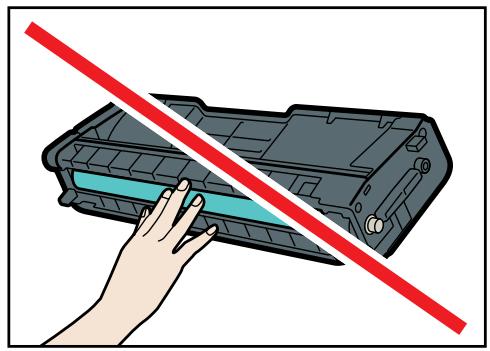
CER088
- Berühren Sie den ID-Chip seitlich der Druckerpatrone nicht, wie in der nachfolgenden Abbildung gekennzeichnet.
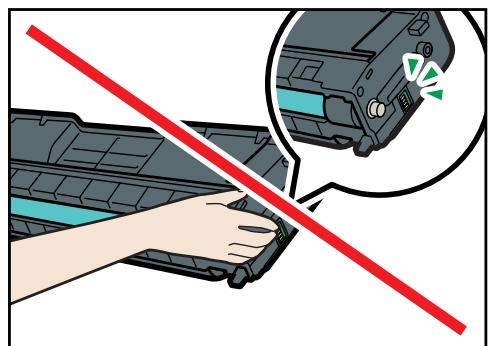
CES032
- Entfernen Sie den Kunststoffbeutel.
- Heben Sie das Gerät mit einer zweiten Person an. Verwenden Sie hierzu die Griffmulden an beiden Seiten des Geräts.
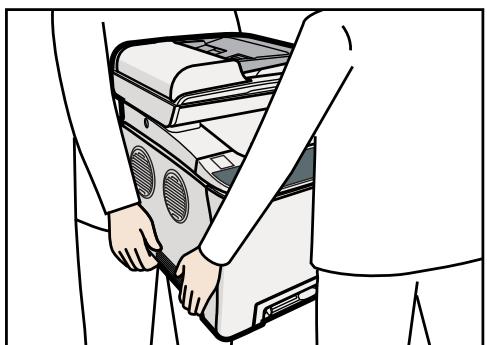
CES052
- Entfernen Sie das außen am Gerät angebrachte Schutzmaterial. Entfernen Sie keine Bänder, die in das Gerät führen.
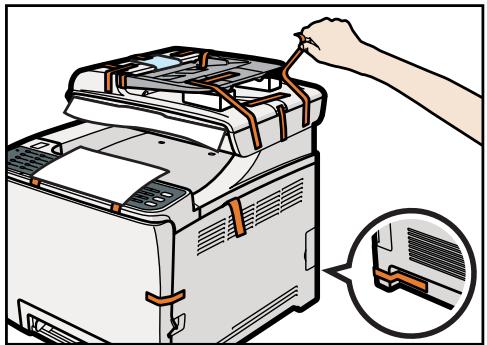
CES155
Das aktuelle Gerät wird gegebenenfalls mit Schutzmaterialien geliefert, die in anderen Positionen angebracht sind. Stellen Sie sicher, das ähnliche Schutzmaterialien außen am Gerät vollständig entfernt werden.
- Öffnen Sie die ADF-Abdeckung.
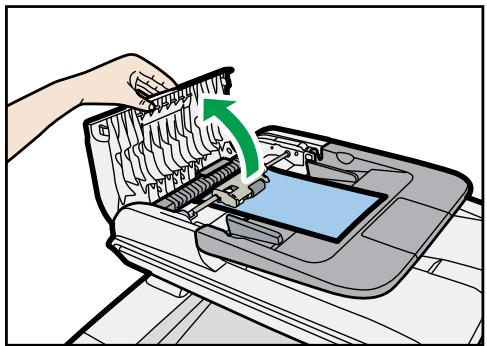
CES048
- Bewegen Sie den Hebel leicht zur Rückseite des Geräts undziehen Sie ihn anschliebend nach oben, um die Papiereinzugsrolle zu offen.
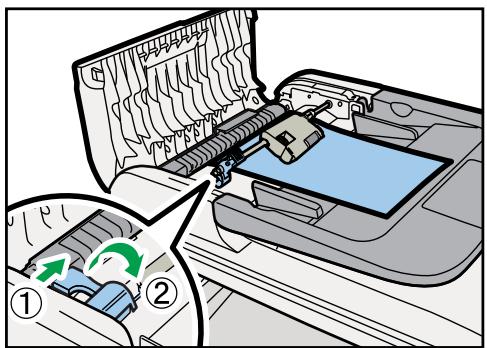
CES039
- Hebien Sie die Papiereinzugsrolleleitung an, um sie zu entfernen.
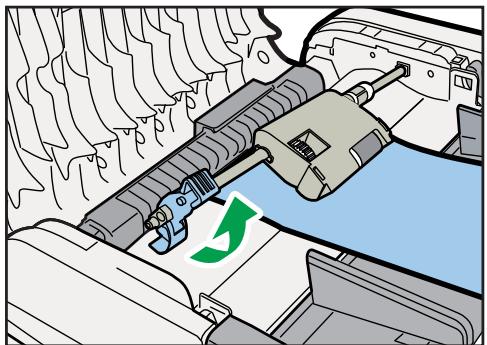
CES050
- Ziehen Sie an der Schutzfolie, um diese zu entfernen.
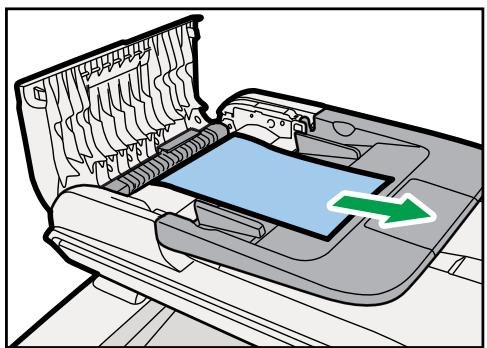
CES047
- Legen Sie die Spitze der Papiereinzugsrolle mit dem nach unten zeigenden Rollteil in die Öffnung des ADF ein.
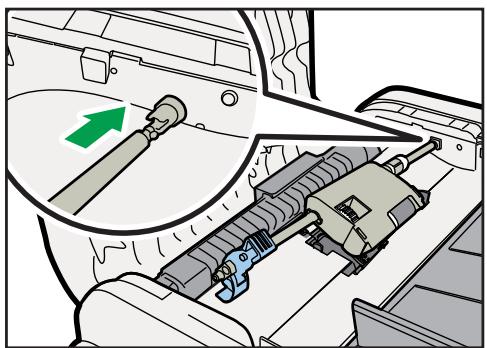
CES042
- Stellen Sie die Papiereinzugsrolle wieder in ihre Ausgangsposition zusück.
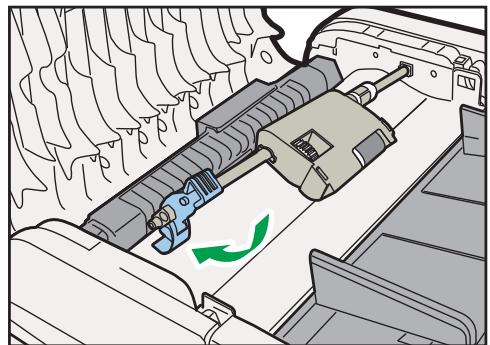
CES051
- Stellen Sie den Hebel nach unten, bis dieser in seiner Position einrastet.
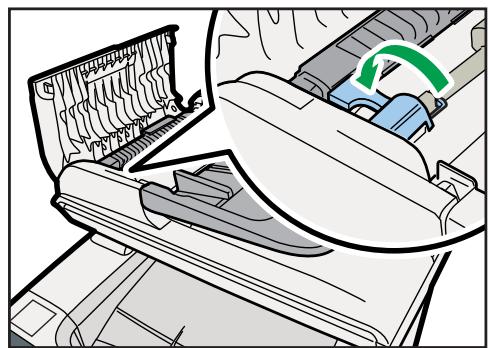
CES116
- SchlieBen Sie die ADF-Abdeckung.
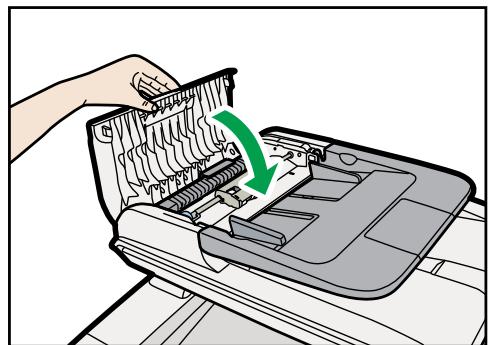
CES049
- Betätigen Sie den Öffnungshebel an der vorderen Abdeckung und senken Sie die vordere Abdeckung dann vorsichtig ab.
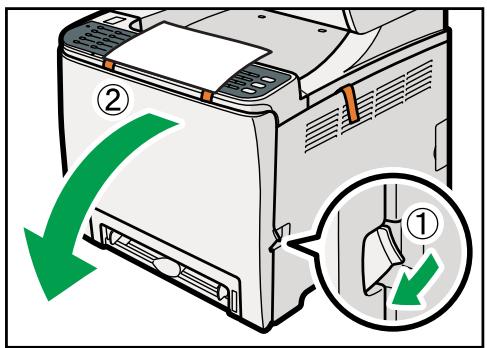
CES147
- Ziehen Sie die Bänder vorsichtig nach oben und entfernen Sie diese gemeinschaftig vom Gerät.
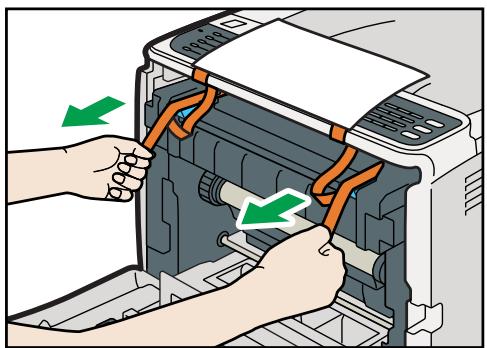
CES162
- Stellen Sie die Hebel der Fixiereinheit nach oben.
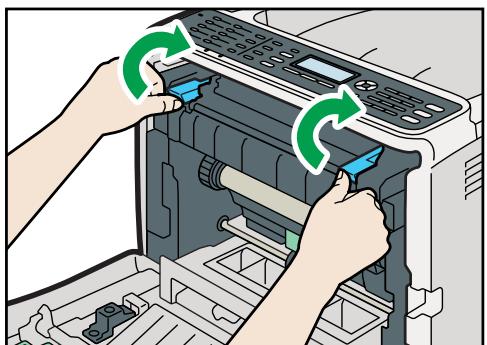
CES258
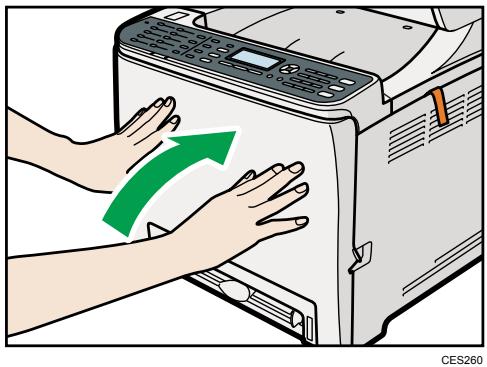
- Drücken Sie die vordere Abdeckung mit beiden Händen nach unten, bis sie schliebt.
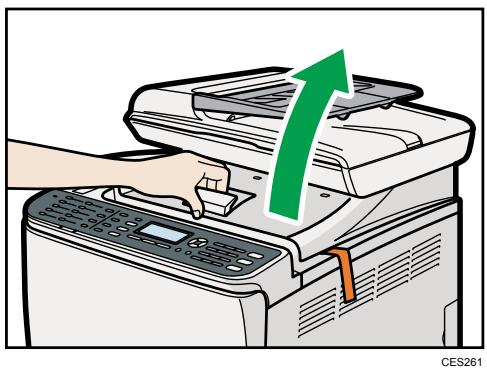
- Ziehen Sie den Hebel zum Öffnen der oberen Abdeckung nach oben und öffnen Sie die obere Abdeckung anschließend vorsichtig.
Achten Sie darauf, dass der ADF geschlossen ist.
- Entfernen Sie die Schutzbänder.
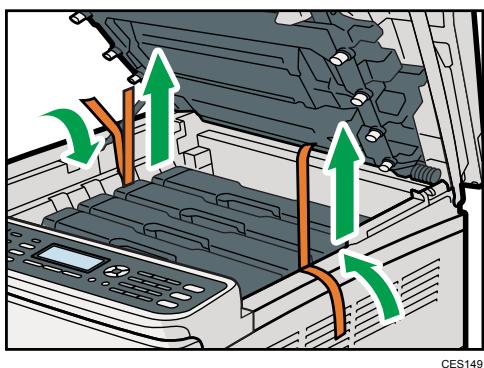
- Tonerkartusche Herausheben und seitlich schütteln. Die Schwarze Tonerkartusche wird mit einem Schutzblatt gefelwert, das vor dem Schütteln entfernt werden muss.
Halten Sie die Tonerkartusche senkrecht, in der Mitte fest und haben Sie sie vorsichtig an.
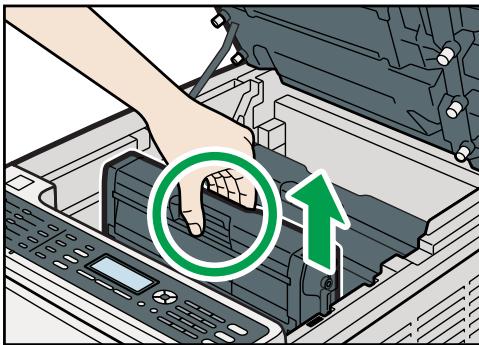
CES158
Stellen Sie die schwarze Tonerkartusche auf eine ebene Fläche und entfernen Sie das Schutzblatt vor dem Schütteln.
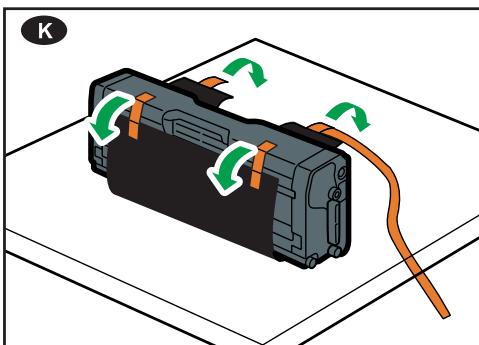
CES031
Schütteln Sie jeder Druckkartische fünf- oder sechsmal von einer Seite zur anderen.
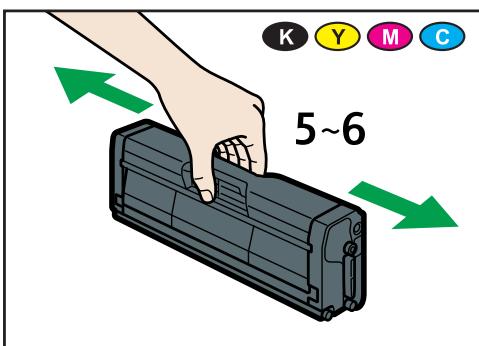
CER101
- Tonerfarbe und Einsatzort überprüfen und dann die Tonerkartusche vorsichtig senkrecht einsetzen.

CES159
- Halten Sie den mittleren Teil der oberen Abdeckung mit beiden Händen fest und schlieben Sie die Abdeckung vorsichtig. Achten Sie darauf, dass Sie sich nicht die Finger einkommen.
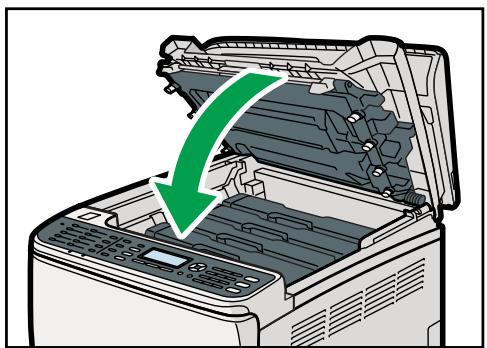
CES140
- Bringen Sie das angegebene Etikett, wie in der nachfolgenden Abbildung gezeigt, an.
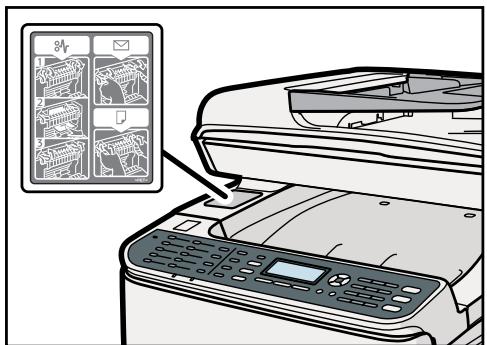
CES259
Den Strom einschalten
Dieser Abschnitt beschriebt, wie das Gerä eingeschaltet wird.
VORSICHT
- Verwenden Sie nur Stromquellen, die den in thisem Handbuch angegebenen Spezifikationen entsprechen. Andernfalls besteht die Gefahr von Brand oder Stromschlag.
VORSICHT
- Verwenden Sie nur Freqenzen, die den angegebenen Spezifikationen entsprechen. Andernfalls besteht die Gefahr von Brand oder Stromschlag.
VORSICHT
- Verwenden Sie keine Mehrfachsteckdosen. Andernfalls besteht die Gefahr von Brand oder Stromschlag.
VORSICHT
- Verwenden Sie keine Verlängerungskabel. Andernfalls besteht die Gefahr von Brand oder Stromschlag.
VORSICHT
- Verwenden Sie keine beschädigten, geknickten oder manipulierten Netzkabel. Verwenden Sie auch keine Netzkabel, die unter schweren Objekten eingeklemmt, hefty gezogen oder stark verbogen wurden. Andernfalls besteht die Gefahr von Brand oder Stromschlag.
VORSICHT
- Wenn die Stüfte des Netzkabelsteckers mit metallischen Gegenständen in Berührung kommt, kann es zu Brand oder Stromschlag kommt.
VORSICHT
- Das mitgelieferte Netzkabelarf nur mit thisem Gerät verwendet werden. Verwenden Sie es nicht für andere Anwendungen. Andernfalls besteht die Gefahr von Brand oder Stromschlag.
VORSICHT
- Das Berühren des Netzkabelsteckers mit feuchten Händen ist gefährlich. Es besteht die Gefahr eines Stromschlags.
ACHTUNG
- Achten Sie darauf, den Netzstecker vollständig in die Steckdose einzustecken. Nur teilweise eingesteckte Stecker erzeugene eine instabile Verbindung, durch die viel Hitze erzeugt werden kann.
ACHTUNG
- Wenn das Gerät mehrere Tage oder für einen längeren Zeitraum nicht verwendet wird,ziehen Sie den Netzstecker aus der Steckdose.
ACHTUNG
- Ziehen Sie bei Wartungsvorgängen am Gerät stets das Netzkabel aus der Wandsteckdose.
Wichtig
- Achten Sie darauf, dass das Netzkabel sicher in die Wandsteckdose gesteckt ist, bevor Sie den Strom einschalten.
- Achten Sie darauf, dass der Strom ausgeschaltet ist, wenn Sie das Netzkabel anschlieben oder abziehen.
-
Schalten Sie den Netzschalter nicht aus, bis die Initialisierung abgeschlossen ist. Anderenfalls können Störungen die Folge sein.
-
Stecken Sie das Netzkabel ein.
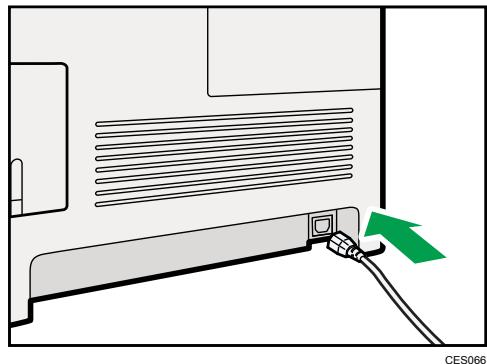
- Verbinden Sie das Netzkabel des Druckers wieder fest mit der Steckdose.
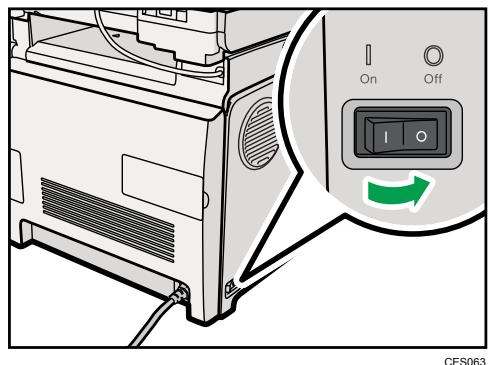
- Schalten Sie den Netzschalter auf "I Ein (On)".
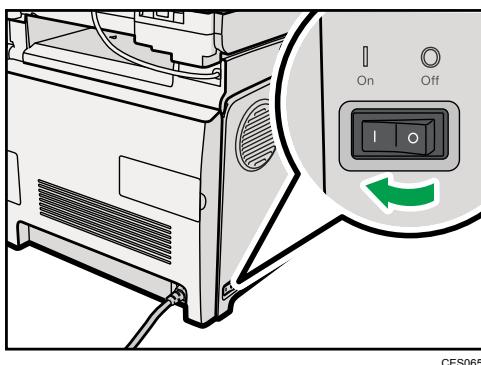
Die Stromanzeige leuchtet auf und anschlieBend leuchtet die Taste [Kopie] auf dem Bedienfeld auf.

Hinweis
- In Abhängigkeit von der [Prio. Funktion]-Einstellung unter [Admin.-Tools] kann die [Fax]-oder [Scanner]-Taste anstatt der [Kopierer]-Taste aufleuchten.
- Während der Initialisierung verursacht der Drucker Geräutsche. Diese Geräutsche deuten nicht auf einen Funktionsehler hin.
- Um den Strom auszuschalten, schalten Sie den Netzschalter auf "O Aus".

Referenz
- Für{nahere Informationen zur [Prio. Funktion] siehe S.311 "Administratoreinstellungen".
Ersteinrichtung
Wenn Sie das Gerät zum ersten Mal einschalten, wird auf dem Display ein Menu für die Konfiguration der nachfolgend beschriebenen Einstellungen angezeigt. Dieser Abschnitt beschreibt, wie die Ersteinrichtung ausgeführt wird.

Wichtig
- Region B: Die Faxvorwalt ist nach internationalem Recht erforderlich. Sie können ein Faxgerät nicht legal an ein Telefonsystem anschließen, wenn die Faxvorwalt nicht programmiert ist. Gleichfalls muss die Kopfzeile aller Seiten, die in die Vereinigten Staaten, von den Vereinigten Staaten aus oder innerhalb der Vereinigten Staaten gefaxe werden, den Fax-Header-Code des Faxes und das Datum und die Uhrzeit der Übertragung enthalten.
- Acht Sie darauf, die richtige Landesvorwahr auszuwahlen. Andernfalls kann es bei der Faxübertragung zu Fehlern kommt.
Anzeige der Sprache
Die hier ausgewählte Sprache wird für die Anzeige verwendet.
Anwenderfaxnummer
Die hier eingegebenen Nummer wird als Faxnummer des Geräts verwendet. Anwenderfaxnummer kann 0 bis 9, Leerzeichen und "+" enthalten.
Anwendorname
Der hier eingegebene Namen wird als Name des Faxabsenders verwendet.
Landesvorwahr
Die hier ausgewählte Landesvorwahr wird für die Konfiguration der Anzeigeformate für Uhrzeit und Datum und für die Einstellungen in Bezug auf die Faxübertragung mit den entsprechenden Standardwerten des Landes des Gebrauchs verwendet.
- Drücken Sie die Tasten [] [] , um die gewünschte Sprache auszuwahlen, und drücken Sie anschließend die Taste [OK].
- Drücken Sie die Tasten [] [] , um [Nummer:] auszuwahlen, und geben Sie anschließend die Anwenderfaxnummer ein (bis zu 20 Ziffern).
- Drücken Sie die Tasten [ ] [V] um [Name:] auszuwahlen, geben Sie den Anwendernamen ein (bis zu 20 Zeichen) und drücken Sie anschließend die Taste [OK].
- Drücken Sie die Tasten [ ] [▼], um die gewünschten Landesvorwahr auszuwahlen, und drücken Sie anschließend die Taste [OK].
Hinweis
- Sie können die bei der Ersteinrichtung konfigurierten Einstellungen später ändern unter [Admin.-Tools]. Zusätzlich können Sie Uhrzeit und Datum des Geräts unter [Admin.-Tools] einstellen
- Wenn die Einstellung [Fax Header drucken] in den Faxübertragungseinstellungen eingeschaltet ist, werden die registrierte Anwenderfaxnummer, der Anwendenname sowie Uhrzeit und Datum der Übertragung in der Kopfzeile jedem von Ohnen gesendeten Faxes angezeigt.
Referenz
- Für weitere Informationen zur Eingabe von Zeichen siehe S.131 "Zeichen eingeben".
- Einzelheiten zu den [Admin.-Tools] siehe S.311 "Administratoreinstellungen".
- Für weitere Informationen zu [Fax Header drucken] siehe S.278 "Faxübetragsungseinstellungen".
Betriebsmodiändern
Sie können zwischen den Modi Kopie, Scanner und Fax wechseln, indem Sie die entsprechenden Tasten betätgigen.
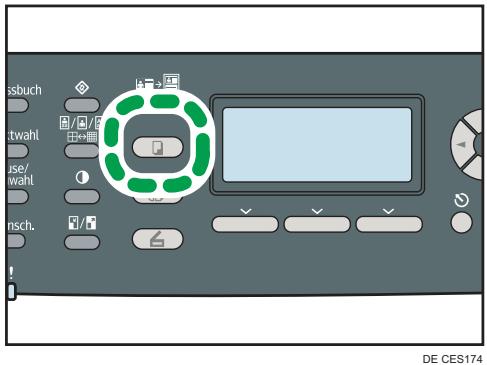
Kopiermodus
Betätigten Sie die Taste [Kopie], um den Kopiermodus zu aktivieren. Wenn Sie sich im Kopiermodus befinden, leuchtet die Taste [Kopie] auf.
Scannermodus
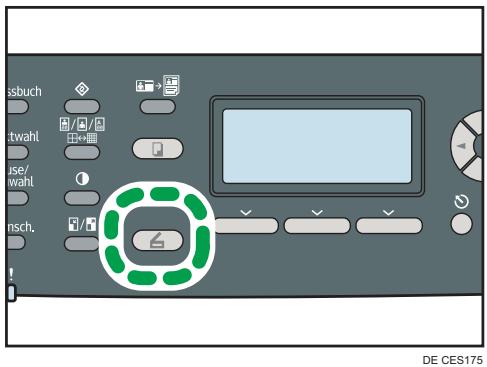
Betätigten Sie die Taste [Scanner], um den Scannermodus zu aktivieren. Wenn Sie sich im Scannermodus befinden, leuchtet die Taste [Scanner] auf.
Faxmodus
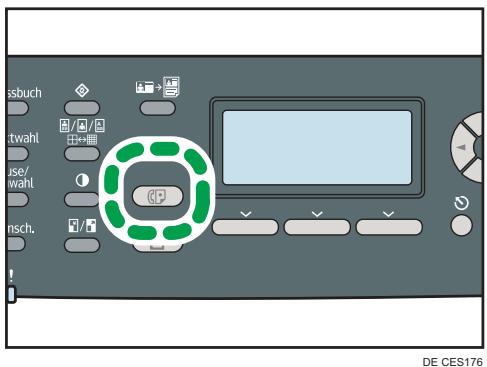
Betätigten Sie die Taste [Facsimile], um den Faxmodus zu aktivieren. Wenn Sie sich im Faxmodus befinden, leuchtet die Taste [Facsimile] auf.
Prioritat Funktion
Der Kopiermodus wird standardmäßig ausgewählt, wenn das Gerät eingeschaltet wird oder wenn der unter [System-Auto-Reset-Timer] voreingestellte Zeitraum verstreicht, ohne dass ein Vorgang
erfolgt, während der Anfangsbildschirm des aktuellen Modus angezeigt wird. Sie können den ausgewählten Modus über [Prio. Funktion] unter [Admin.-Tools]ändern.
Referenz
- Für weitere Informationen zum [System-Auto-Reset-Timer] oder zur [Prio. Funktion] siehe S.311 "Administratoreinstellungen".
Energie sparen
Dieses Gerät ist mit den folgenden Energiesparmodi ausgestattet: Energiesparmodus 1 und Energiesparmodus 2. Wenn das Gerät für einen gewissen Zeitraum inaktiv ist, schaltet das Gerät automatisch in den Energiesparmodus.
Das Gerät kehrt aus dem Energiesparmodus zurück, wenn es einen Druckjob erhält, ein empfangenes Fax druckt oder die Taste [Kopie], [Farbe starten] oder [S&W starten] gedrückt wird.
Energiesparmodus 1
Wenn [Energiesparmodus 1] unter [Admin.-Tools] aktiviert ist, wechselt das Gerät in den Energiesparmodus 1, nach dem 30 Sekunden lang nicht verwendet wurde. Wenn sich das Gerät im Energiesparmodus 1 befindet, wird "Energiesparmodus 1" auf dem Bildschirm angezeigt. Im Energiesparmodus 1 wird der Druck schneller wieder aufgenommen als im ausgeschalteten Zustand oder im Energiesparmodus 2, aber der Stromverbrauch ist im Energiesparmodus 1Higher als im Energiesparmodus 2.
Energiesparmodus 2
Wenn [Energiesparmodus 2] unter [Admin.-Tools] aktiviert wird, wechselt das Gerät nach der für diese Einstellung festgelegten Zeit in den Energiesparmodus 2. Wenn sich das Gerät im Energiesparmodus 2 befindet, schaltet sich der Bildschirm aus, während die Ein/Aus-Anzeige beleuchtet bleibt. Der Stromverbrauch ist im Energiesparmodus 2 geringer als im Energiesparmodus 1, es dauert jedoch länger, aus dem Energiesparmodus 2 als aus dem Energiesparmodus 1 zusammenzukehren.
Hinweis
- Wenn sich das Gerät für 24 Stunden ununterbrochen im Energiesparmodus 2 befindet, kehrt das Gerät automatisch in den Normalzustand zurück und führt eine Selfbstwartung durch.
Referenz
- Für weitere Informationen zu den Energiesparmodi siehe S.311 "Administratoreinstellungen".
Mehrfachzugriff
Dieses Gerät kann mehrere Jobs verschiedener Funktionen wie Kopieren und Faxen gleichzeitig ausführten. Die gleichzeitige Ausführung mehrerer Funktionen wird als “Mehrfachzugriff” bezeichnet.
Die folgende Tabelle zeigt die Funktionen an, die gleichzeitig ausgeführrt werden können.
| Aktueller Job | Job, den Sie gleichzeitig ausführten wollen |
| Kopieren | · Fxspeicherübertragung · Fxspeicherempfang · Internet-Faxempfang (kein Druck) · Einen LAN-Fax-Job von einem Computer empfangen · LAN-Fax-Übertragung · Einen Druckjob von einem Computer empfangen (der tatsächlichen Druck beginnnt, nachdem das Kopieren abgeschlossen ist) |
| Scannen | · Drucken *1 · Fxspeicherübertragung · Fxspeicherempfang · Fax-Sofortdruck · Ein im Gerätespeicher empfangenes Fax ausdrucken · Internet-Faxempfang · Einen LAN-Fax-Job von einem Computer empfangen (außer bei TWAIN-Scan) · LAN-Fax-Übertragung (außer bei TWAIN-Scan) |
| · Scannen *2 · Fxspeicherempfang · Fxspeicherübertragung *3 · Fax-Sofortübertragung *3 · Ein Fax vor der Übertragung in den Gerätespeicher scannen · Internet-Faxempfang (kein Druck) · Internet-Fax-Übertragung · Einen LAN-Fax-Job von einem Computer empfangen · LAN-Fax-Übertragung | |
| PictBridge-Druck | • Scan (außer Scan-to-USB) *4 • Fxspeicherempfang • Fxspeicherübertragung • Fax-Sofortübertragung • Ein Fax vor der Übertragung in den Gerätespeicher scannen • Internet-Faxempfang (kein Druck) • Internet-Faxübertragung |
| Fxspeicherübertragung (ein Fax senden, das bereits im Gerätespeicher gespeichert ist) | • Kopieren • Scannen • Drucken *5 • Ein im Gerätespeicher empfangenes Fax ausdrucken • Internet-Faxempfang • Internet-Faxübertragung • Einen LAN-Fax-Job von einem Computer empfangen |
| Fxspeicherempfang (ein empfangenes Fax im Gerätespeicher speichern) | • Kopieren • Scannen • Drucken • Ein im Gerätespeicher empfangenes Fax ausdrucken • Internet-Faxempfang • Internet-Faxübertragung • Einen LAN-Fax-Job von einem Computer empfangen |
| Ein Fax vor der Übertragung in den Gerätespeicher scannen | • Drucken • Ein im Gerätespeicher empfangenes Fax ausdrucken • Internet-Faxempfang |
| Fax-Sofortübertragung (eine Vorlage gleichzeitig scannen und senden) | • Drucken *5 • Ein im Gerätespeicher empfangenes Fax ausdrucken • Internet-Faxempfang |
| Ein im Gerätespeicher empfangenes Fax ausdrucken | ·Scannen *6 ·Faxspeicherempfang ·Faxspeicherübertragung ·Fax-Sofortübertragung ·Ein Fax vor der Übertragung in den Gerätespeicher scannen ·Internet-Faxempfang (kein Druck) ·Internet-Faxübertragung |
| Fax-Sofortdruck (ein Fax gleichzeitig empfangen und ausdrucken) | ·Scannen *6 ·Internet-Faxempfang (kein Druck) ·Internet-Faxübertragung ·Einen LAN-Fax-Job von einem Computer empfangen |
| Internet-Faxempfang | ·Kopieren (außer beim Ausdrucken des empfangenen Internet-Faxes) ·Scannen ·Drucken (außer beim Ausdrucken des empfangenen Internet-Faxes) ·Faxspeicherempfang ·Faxspeicherübertragung ·Fax-Sofortübertragung ·Ein im Gerätespeicher empfangenes Fax ausdrucken (außer beim Ausdrucken des empfangenen Internet-Faxes) ·Fax-Sofortdruck (außer beim Ausdrucken des empfangenen Internet-Faxes) ·Ein Fax vor der Übertragung in den Gerätespeicher scannen ·Internet-Faxübertragung *7 ·Einen LAN-Fax-Job von einem Computer empfangen ·LAN-Fax-Übertragung |
| Internet-Faxübertragung | • Drucken *5 • Faxespeicherempfang • Faxespeicherübertragung • Fax-Sofortdruck • Ein im Gerätespeicher empfangenes Fax ausdrucken • Internet-Faxempfang *8 • Einen LAN-Fax-Job von einem Computer empfangen • LAN-Fax-Übertragung |
| Einen LAN-Fax-Job von einem Computer empfangen | • Kopieren • Scannen (außer für TWAIN-Scan) • Drucken • Faxespeicherempfang • Faxespeicherübertragung • Fax-Sofortdruck • Ein im Gerätespeicher empfangenes Fax ausdrucken • Internet-Faxempfang • Internet-Faxübertragung • LAN-Fax-Übertragung |
| LAN-Fax-Übertragung | • Kopieren • Scannen (außer für TWAIN-Scan) • Drucken • Internet-Faxempfang • Internet-Faxübertragung • Einen LAN-Fax-Job von einem Computer empfangen |
1 Nach dem der Scanvorgang abgeschlossen ist, wird der Druck gestartet, wenn [Abstufung:] auf [Standard] oder [Fein] (PCL-Druckertreiber) gesetzt ist, oder wenn über den PostScript3-Druckertreiber gedrucht wird.
2 Scannen ist nicht möglich, wenn [Abstufung:] auf [Standard] oder [Fein] (PCL-Druckertreiber) gesetzt ist, oder wenn über den PostScript3-Druckertreiber gedruckt wird.
3 Faxübertragung ist nicht möglich, wenn [Abstufung:] auf [Fein] (PCL-Druckertreiber) gesetzt ist, oder wenn über den PostScript3-Druckertreiber gedruckt wird.
4 PictBridge-Druck kann fehlschlagen, wenn nur noch weniger Speicherplatz zur Verfügung stehen.
5 Der Druck kann abgebrochen werden, wenn [Abstufung:] auf [Standard] oder [Fein] (PCL-Druckertreiber) gesetzt ist, oder wenn über den PostScript3-Druckertreiber gedrucht wird.
6 Der Faxausdruck dauert möglicherweise länger als normal, wenn Sie über das Bedienfeld insbesondere mehrere Seiten über das Vorlagenglas gleichzeitig scannen.
7 Die Internet-Faxübertragung beginnnt nicht, bevor der Internet-Faxempfang abgeschlossen ist.
8 Die Verbindung zum POP3-Server kann nicht während der Internet-Faxübertragung vorgenommen werden.

Hinweis
- Wenn Sie versuchen, eine Funktion zu nutzen, die nicht gleichzeitig ausgeführrt werden kann, horen Sie vom Gerät aus einen Piepton oder auf Ihr dem Computerbildschirm wird eine Fehlermeldung angezeigt. Versuchen Sie es in dieser Fall nach Abschluss des aktuellen Jobs erneut.
Anschlieben des Geräts
Dieser Abschnitt beschreibt, wie das Gerät mit einem Computer und einem Telefonanschluss verbunden wird.
An ein Computer über ein USB-Kabel anschließen
Wichtig
-
USB-2.0-Schnittstellenkabel ist nicht im Lieferumfang enthalten. Kaufen Sie das richtige Kabel für ihren Computer.
Die USB-Verbindung mit einem Macintosh ist nur über den Standard-USB-Anschluss des Computers möglich. -
Kabelabdeckung entfernen.
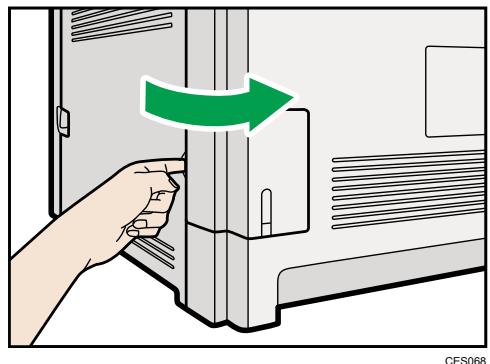
- Den quadratiförmigen Stecker des USB-2.0-Kabels in die USB-Buchse stecken.
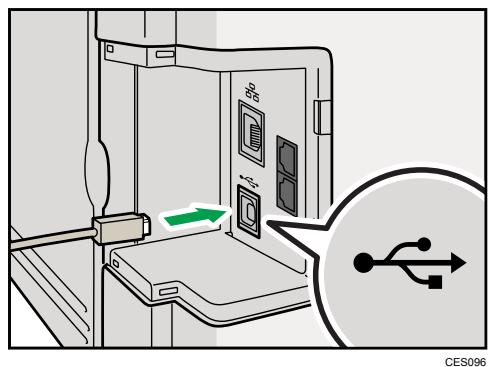
-
Schließen Sie den Flachstecker des anderen Kabelendes an die USB-Schnittstelle des Computers oder einen USB-Hub an.
-
Kabelabdeckung anbringen.
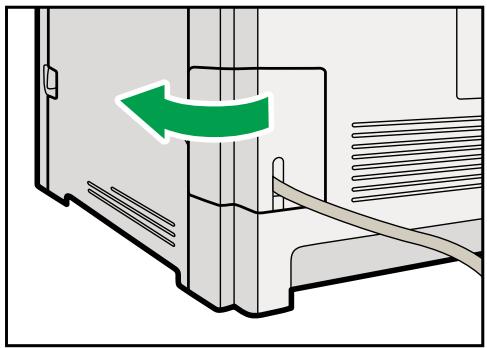
CES094
Referenz
- Weitere Informationen zur Installation von Druckertreibern für den USB-Anschluss finden Sie in den Anleitungen auf der Treiber-CD-ROM.
Anschluss an eine Digitalkamera über USB-Kabel
Dieses Gerät unterstützt direktes Drucken, wobei Bilder, die mit einer Digitalkamera aufgenommen wurden, ausgedruckt werden konnen, wenn die Kamera direkt an das Gerät angeschlossen wird. Im Folgenden wird beschrieben, wie Sie das Gerät mit einer Digitalkamera verbinden.
Wichtig
- Verwenden Sie das USB-Kabel im Lieferumfang ihrer Digitalkamera.
-
Stellen Sie sichere, dass die Digitalkamera PictBridge unterstützen.
-
Vergewissern Sie sich, dass sowohl das Gerät als auch die Digitalkamera eingeschaltet ist.
- Öffnen Sie die Abdeckung des USB-Anschlusses, schreiben Sie das USB-Kabel an und schreiben Sie dann das andere Kabelende an ihre Digitalkamera an.
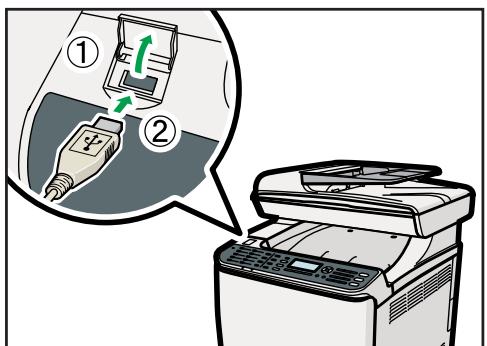
CES196
Wenn das Gerät die Digitalkamera als PictBridge-Gerät erkennt, "Verb. zu PictBridge...", wird auf dem Bedienfeld des Geräts "Bereit" angezeigt.
- Wenn die Digitalkamera nicht an das Gerät angeschlossen ist, bewahren Sie das USB-Kabel an einem Ort auf, an dem es nicht beschädigt wird.
Hinweis
- Einzelheiten zur Druckmethode finden Sie auf S.154 "PictBridge-Druck".
- Achten Sie darauf, die Abdeckung des USB-Anschluss nach dem Gebrauch zu schreiben.
Mit einem Netzwerkkabel verbinden
Nachfolgend wird das Anschlieben des Geräts am Computer über das Netzwerk beschrieben.
Bereiten Sie den Hub und andere Netzwerkgeräte vor, bevor Sie das 10BASE-T- oder 100BASE-TX-Kabel an den Ethernet-Port des Geräts anschließen.
ACHTUNG
- Verbinden Sie den Ethernet-Anschluss des Geräts nicht mit einem Netzwerk, in dem Überspannung auftritt, wie z.B. einer Telefonleitung. Andernfalls besteht die Gefahr von Brand oder Stromschlag.
Wichtig
- Verwenden Sie abgeschirmte Ethernetkabel. Nicht abgeschirmte Kabel erzeugenelektramagnetische Störfrequenzien, die zu Fehlfunktionen führen können.
-
Das Ethernetkabel ist nicht im Lieferumfang des Geräts enthalten. Wahlen Sie ein Kabel entsprechend der Netzwerkunggebung aus.
-
Kabelabdeckung entfernen.
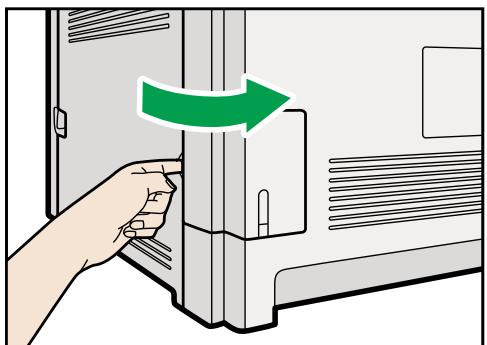
CES068
- Verbinden Sie das Ethernetkabel mit dem Ethernetanschluss.
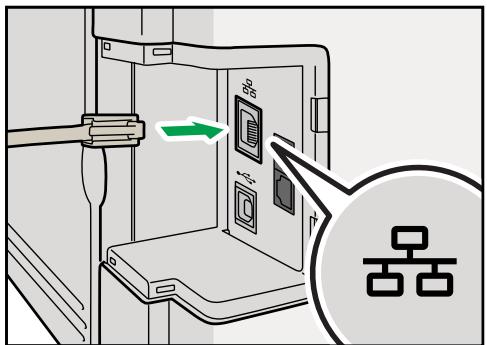
CES093
- Das andere Ende des Kabels an das Netzwerk anschließen (z. B. einen Netzwerkhub).
- Kabelabdeckung anbringen.
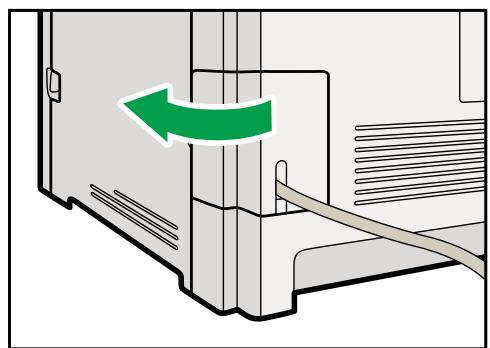
CES094
Referenz
- Weitere Informationen zu den Einstellungen der Netzwerkumgebung finden Sie S.73 "Das Gerät konfigurieren".
- Weitere Informationen zur Installation der Druckertreiber für die Netzwerkverbindung finden Sie in den Anleitungen auf der Treiber-CD-ROM.
Ablesen der LEDs
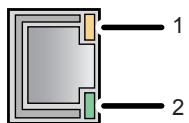
CES095
- Gelb: Blinkt, wenn 100BASE-TX oder 10BASE-T verwendet wird.
- Grün: Leuchtet auf, wenn das Gerät korrekt an das Netzwerk angeschlossen ist.
Mit einem Telefonanschluss verbinden
Sie können das Gerät direkt an das Festnetz (PSTN) oder über eine Nebenstellenanlage (PBX) anschließen.
Sie können auch ein externes Telefon anschließen, um den gleichen Telefonanschluss für Sprachanrufe zu nutzen.

Region


ACHTUNG
- Verwenden Sie ausschließlich Telefonanschlusskabel Nr. 26 AWG oder größter, um die Brandgebung zu verringn.

Region


ATTENTION
- Region B: Sie sind in den Vereinigten Staaten gesetzlich dazu verpflichtet, ihre Telefonnummeridentifikation (Ohne Faxnummer) im Gerät zu programmieren, bevor Sie sich mit dem öffentlichen Telefonnetz verbinden können.
-
Vergewissern Sie sich, dass Sie den korrekten Steckertype haben, bevor Sie beginnen.
-
Kabelabdeckung entfernen.
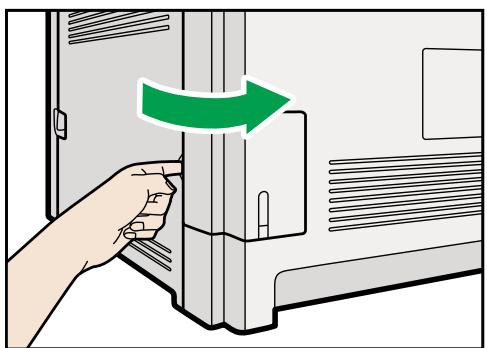
CES068
- Ein Telefonanschlusskabel an LINE anschließen.
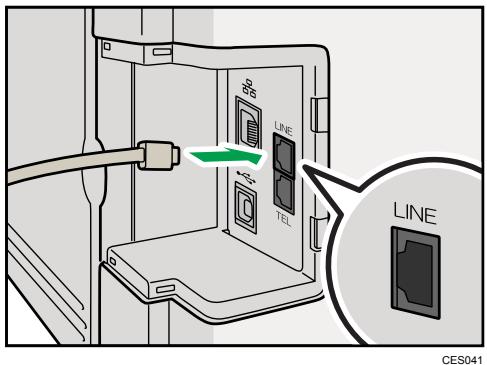
- SchlieBen Sie das Telefon an TEL an, wenn Sie ein externes Telefon verwenden.
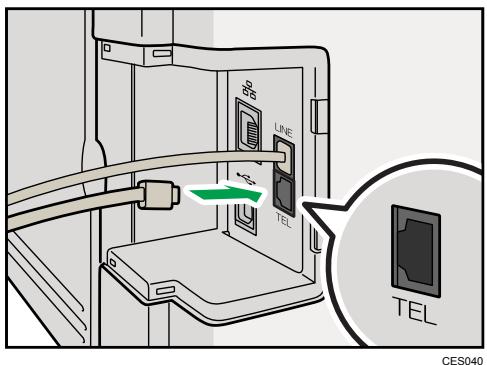
- Schlieben Sie das Telefonanschlusskabel über die Öffnung in der Kabelabdeckung an.
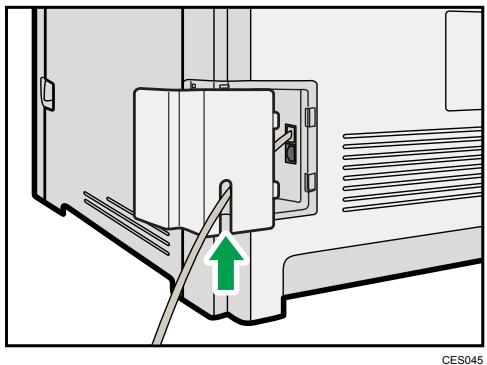
- Haken Sie die Laschen der Kabelabdeckung in den Öffnungen des Geräts an.
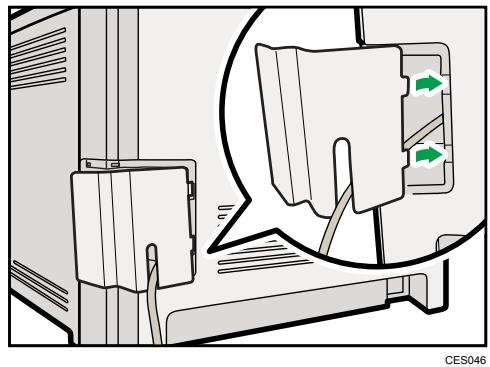
- Befestigen Sie die Kabelabdeckung in ihrer Position.
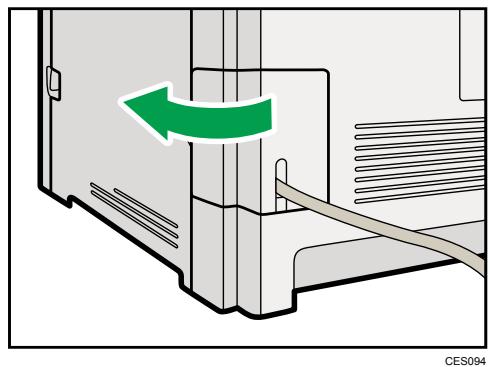
Hinweis
- Konfigurieren Sie die Einstellungen für das Telefonnetzwerk und den Faxempfangsmodus, nach dem Sie das Gerät mit dem Telefonanschluss verbunden haben.
- Wenn Ihr Telefon über Funktionen verfügbar, die mit diesen Gerät nicht kompatibel sind, können diese Funktionen nicht benutzt werden.
- Bestätigten Sie, dass Sie die Anwenderfaxnummer und den Anwendernamen bei der Ersteinrichtung registriert haben. Sie können die registrierten Informationen unter [Faxinformation progr.] unter [Admin.-Tools] prüfen.
Referenz
- Für weitere Informationen zur Registriierung der Faxabsenderinformationen siehe S.311 "Administratoreinstellungen".
- Für weitere Informationen zur Konfiguration der Einstellungen des Telefonnetzwerks siehe S. 79 "Die Telefonnetzwerkeinstellungen konfigurieren".
- Für weitere Informationen zur Konfiguration des Faxempfangsmodus siehe S.250 "Den Empfangsmodus auswahlen".
- Für weitere Informationen zu [Faxinformation progr.] siehe S.311 "Administratoreinstellungen".
Das Gerät konfigurieren
Dieser Abschnitt beschriebt, wie die erforderlichen Einstellungen konfiguriert werden, um das Gerät in einem Netzwerk und als Faxgerät zu nutzen.
Die Einstellungen für die IPv4-Adresse konfigurieren
Die Konfiguration der Einstellungen hängt davon ab, ob die IPv4-Adressinformationen automatisch durch das Netzwerk (DHCP) oder manuell zugewiesen werden.
Das Gerät einstellen, um eine IPv4-Adresse automatisch zu erhalten

Wichtig
-
Im Netzwerk ist ein DHCP-Server erforderlich, um die IPv4-Adresse automatisch zu erhalten.
-
Drücken Sie die Taste [Anwenderprogramm].
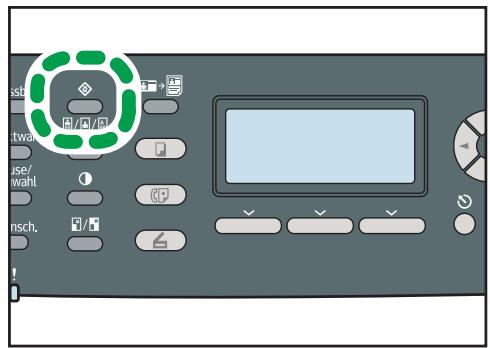
DE CES184
- Drücken Sie die Tasten [][] , um die [Netzwerkeinstellungen] zu wahlen, und drücken Sie dann die Taste [OK].
- Wenn Sie aufgeforderd werden, ein Password einzugeben, geben Sie das Password über die Zehnertastatur ein und betätigen Sie anschließend die Taste [OK].
- Drücken Sie die Tasten [] [] , um [IPv4-Konfiguration] zu wahlen, und drücken Sie dann die Taste [OK].
- Drücken Sie die Tasten [ ] [▼], um die Option [DHCP] zu wahlen, und drücken Sie dann die Taste [OK].
- Drücken Sie die Tasten [][] , um die Option [Aktiv] zu wahlen, und drücken Sie anschließend die Taste [OK].
-
Drücken Sie die Taste [Anwenderprogramm], um zum Anfangsbildschirm zusammenzukehren.
-
Wenn Sie aufgeforderdert werden, das Gerät neu zu starten, schalten Sie das Gerät erst aus und dann wieder ein.
- Zur Überprüfung der vorgenommenen Einstellungen die Konfigurationsseite ausdrucken. Die Einstellungen für die IPv4-Adresse werden unter "TCP/IP" auf der Konfigurationsseite angezeigt.
Hinweis
- Mithilfe der Taste [Escape] konnen Sie auf die nachsthöhere Ebene des Menübaums zurückkehren.
- Ein Password für den Zugriff auf das Menu der [Netzwerkeinstellungen] kann in [Sperre Admin.-Tools] festgelegt werden.
- Wenn für ihre Netzwerkumgebung eine bestimmte Übertragungsgeschwindigkeit erforderlich ist, die nicht automatisch erkannt wird, stellen Sie die Übertragungsgeschwindigkeit in [Etheren.-Geschw. einst.] unter [Netzwerkeinstellungen] ein.
- Wenn [DHCP] aktiviert ist, werden die Einstellungen für die manuell konfigurierte IPv4-Adresse nicht verwendet.
Referenz
- Für weitere Informationen zum Ein- und Ausschalten des Geräts siehe S.54 "Den Strom einschalten".
- Details zum Drucken der Konfigurationsseite finden Sie unter S.303 "Druck der Konfigurationsseite".
- Für weitere Informationen zu [Sperre Admin.-Tools] siehe S.311 "Administratoreinstellungen".
- Für weitere Informationen zu [Etheren.-Geschw. einst.] siehe S.299 "Netzwerkeinstellungen".
Die IPv4-Adresse des Geräts manuell zuweisen
Wichtig
-
Die dem Gerät zugewiesene IPv4-Adressearf von keinem anderen Gerät im gleichen Netzwerk verwendet werden.
-
Drücken Sie die Taste [Anwenderprogramm].
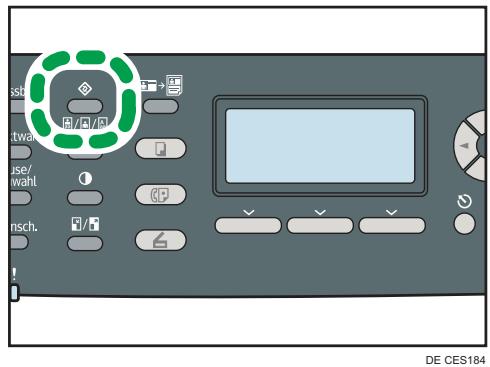
- Drücken Sie die Tasten [] [] , um die [Netzwerkeinstellungen] zu wahlen, und drücken Sie dann die Taste [OK].
- Wenn Sie aufgeforderd werden, ein Password einzugeben, geben Sie das Password über die Zehnertastatur ein und betätigen Sie anschließend die Taste [OK].
- Drücken Sie die Tasten [][] , um [IPv4-Konfiguration] zu wahlen, und drücken Sie dann die Taste [OK].
- Drücken Sie die Tasten [] [] , um die Option [DHCP] zu wahlen, und drücken Sie dann die Taste [OK].
- Drücken Sie die Tasten [][] , um [Nicht aktiv] zu wahlen, und drücken Sie dann die Taste [OK].
- Drücken Sie die Tasten [][] , um die Option [IP-Adresse] zu wahlen, und drücken Sie dann die Taste [OK].
Die aktuelle IPv4-Adresse wird angezeigt.
- Geben Sie die IP-Adresse des Geräts über die Zehnertastatur ein und drücken Sie dann die Taste [OK].
Betätigen Sie die Tasten [][] , um zwischen den Feldern zu wechseln.
- Betätigen Sie die Tasten [][] , um [Subnetzmaske] auszuwahlen, und drücken Sie anschließend die Taste [OK].
Die aktuelle Subnetzmaske wird angezeigt.
- Geben Sie über die Zehnertastatur die Subnetzmaske ein und drücken Sie anschließend auf die Taste [OK].
Betätigen Sie die Tasten [4] [5], um zwischen den Feldern zu wechseln.
- Drücken Sie die Tasten [] [] , um die [Gateway-Adresse] zu wahlen, und drücken Sie dann die Taste [OK].
Die aktuelle Gateway-Adresse wird angezeigt.
- Geben Sie die Gateway-Adresse über die Zehnertastatur ein und drücken Sie dann auf die Taste [OK].
Betätigen Sie die Tasten [4] [5], um zwischen den Feldern zu wechseln.
- Drücken Sie die Taste [Anwenderprogramm], um zum Anfangsbildschirm zurückzukehren.
- Wenn Sie aufgefordert werden, das Gerät neu zu starten, schalten Sie das Gerät erst aus und dann wieder ein.
- Zur Überprüfung der vorgenommenen Einstellungen die Konfigurationsseite ausdrucken.
Die Einstellungen für die IPv4-Adresse werden unter "TCP/IP" auf der Konfigurationsseite angezeigt.

Hinweis
- Mithilfe der Taste [Escape] konnen Sie auf die nachsthöhere Ebene des Menübaums zurückkehren.
- Ein Password für den Zugriff auf das Menu der [Netzwerkeinstellungen] kann in [Sperre Admin.-Tools] festgelegt werden.
- Wenn für ihre Netzwerkumgebung eine bestimmte Übertragungsgeschwindigkeit erforderlich ist, die nicht automatisch erkannt wird, stellen Sie die Übertragungsgeschwindigkeit in [Etheren.-Geschw. einst.] unter [Netzwerkeinstellungen] ein.
- Wenn [DHCP] aktiviert ist, werden die Einstellungen für die manuell konfigurierte IPv4-Adresses nicht verwendet.

Referenz
- Für weitere Informationen zum Ein- und Ausschalten des Geräts siehe S.54 "Den Strom einschalten".
- Details zum Drucken der Konfigurationsseite finden Sie unter S.303 "Druck der Konfigurationsseite".
- Für weitere Informationen zu [Sperre Admin.-Tools] siehe S.311 "Administratoreinstellungen".
- Für weitere Informationen zu [Etheren.-Geschw. einst.] siehe S.299 "Netzwerkeinstellungen".
Konfigurieren der Einstellungen für die IPv6-Adresse
Die Konfiguration der Netzwerkeinstellungen hangt davon ab, ob die IPv6-Adressinformationen automatisch durch das Netzwerk (DHCP) oder manuell zugewiesen werden.
Das Gerät einstellen, um eine IPv6-Adresse automatisch zu erhalten

Wichtig
-
Im Netzwerk ist ein DHCP-Server erforderlich, um die IPv6-Adresse automatisch zu erhalten.
-
Drücken Sie die Taste [Anwenderprogramm].
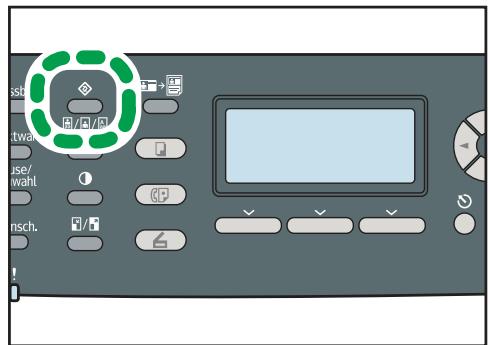
DE CES184
- Drücken Sie die Tasten [] [] , um die [Netzwerkeinstellungen] zu wahlen, und drücken Sie dann die Taste [OK].
- Wenn Sie aufgeforderdert werden, ein Password einzugeben, geben Sie das Password über die Zehnertastatur ein und betätigten Sie anschließend die Taste [OK].
- Drücken Sie die Tasten [][] , um die Option [IPv6-Konfiguration] zu wahlen, und drücken Sie anschließend die Taste [OK].
- Drücken Sie die Tasten [][] , um die Option [DHCP] zu wahlen, und drücken Sie dann die Taste [OK].
- Drücken Sie die Tasten [][] , um die Option [Aktiv] zu wahlen, und drücken Sie anschließend die Taste [OK].
- Drücken Sie die Taste [Anwenderprogramm], um zum Anfangsbildschirm zurückzukehren.
- Wenn Sie aufgefordert werden, das Gerät neu zu starten, schalten Sie das Gerät erst aus und dann wieder ein.
- Zur Überprüfung der vorgenommenen Einstellungen die Konfigurationsseite ausdrucken. Die Einstellungen für die IPv6-Adresse werden unter "IPv6-Konfiguration" auf der Konfigurationsseite angezeigt.

Hinweis
- Mithilfe der Taste [Escape] konnen Sie auf die nachsthöhere Ebene des Menübaums zurückkehren.
- Ein Password für den Zugriff auf das Menü der [Netzwerkeinstellungen] kann in [Sperre Admin.-Tools] festgelegt werden.
- Wenn [DHCP] aktiviert ist, werden die manuell konfigurierten Einstellungen für die IPv6-Adress nicht verwendet.

Referenz
-
Für weitere Informationen zum Ein- und Ausschalten des Geräts siehe S.54 "Den Strom einschalten".
-
Details zum Drucken der Konfigurationsseite finden Sie unter S.303 "Druck der Konfigurationsseite".
- Für weitere Informationen zu [Sperre Admin.-Tools] siehe S.311 "Administratoreinstellungen".
Die IPv6-Adresse des Geräts manuell zuweisen
Wichtig
-
Die dem Gerät zugewiesene IPv6-Adressearf von keinem anderen Gerät im gleichen Netzwerk verwendet werden.
-
Drücken Sie die Taste [Anwenderprogramm].
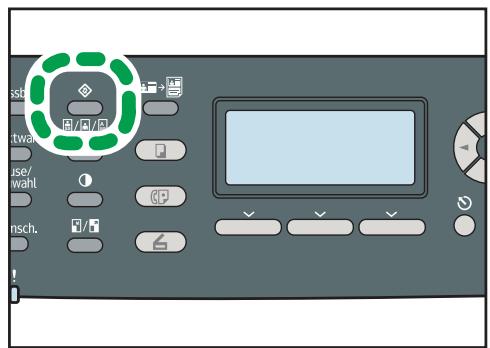
DE CES184
- Drücken Sie die Tasten [][] , um die [Netzwerkeinstellungen] zu wahlen, und drücken Sie dann die Taste [OK].
- Wenn Sie aufgeforderdert werden, ein Password einzugeben, geben Sie das Password über die Zehnertastatur ein und betätigten Sie anschließend die Taste [OK].
- Drücken Sie die Tasten [][] , um die Option [IPv6-Konfiguration] zu wahlen, und drücken Sie anschließend die Taste [OK].
- Drücken Sie die Tasten [][] , um die Option [DHCP] zu wahlen, und drücken Sie dann die Taste [OK].
- Drücken Sie die Tasten [][] , um [Nicht aktiv] zu wahlen, und drücken Sie dann die Taste [OK].
- Drücken Sie die Tasten [][] , um die Option [Manuelle Konfig.-Adresse] auszuwahlen, und drücken Sie anschließend die Taste [OK].
- Geben Sie die IPv6-Adresse mit der Zehnertastatur ein und drücken Sie dann die Taste [OK].
- Drücken Sie die Tasten [ ] [▼], um [Prafix-Länge] anzuzeigen und drücken Sie dann die Taste [OK].
-
Geben Siedie Präfix-Länge über die Zehnertastatur ein und drücken Sie [OK].
-
Drücken Sie die Tasten [] [] , um die [Gateway-Adresse] zu wahlen, und drücken Sie dann die Taste [OK].
- Geben Sie die Gateway-Adresse über die Zehnertastatur ein und drücken Sie dann auf die Taste [OK].
- Drücken Sie die Taste [Anwenderprogramm], um zum Anfangsbildschirm zusückzukehren.
- Wenn Sie aufgefordert werden, das Gerät neu zu starten, schalten Sie das Gerät erst aus und dann wieder ein.
- Zur Überprüfung der vorgenommenen Einstellungen die Konfigurationsseite ausdrucken.
Die Einstellungen für die IPv6-Adresse werden unter "IPv6-Konfiguration" auf der
Konfigurationsseite angezeigt.
Hinweis
- Mithilfe der Taste [Escape] konnen Sie auf die nachstöhere Ebene des Menübaums zurückkehren.
- Ein Password für den Zugriff auf das Menu der [Netzwerkeinstellungen] kann in [Sperre Admin.-Tools] festgelegt werden.
- Wenn [DHCP] aktiviert ist, werden die manuell konfigurierten Einstellungen für die IPv6-Adresse nicht verwendet.
Referenz
- Für weitere Informationen zum Ein- und Ausschalten des Geräts siehe S.54 "Den Strom einschalten".
- Details zum Drucken der Konfigurationsseite finden Sie unter S.303 "Druck der Konfigurationsseite".
- Für weitere Informationen zu [Sperre Admin.-Tools] siehe S.311 "Administratoreinstellungen".
Die Telefonnetzwerkeinstellungen konfigurieren
Den Typ des Telefonanschlusses auswahlen
Wahlen Sie den Typ des Telefonanschlusses entsprechend Ihr's Telefonnetzaniabeters aus. Es gibt zwei Typen: Ton- und Impulswahl.
These Funktion ist in einigen Regionen nicht verfügbar.
- Drücken Sie die Taste [Anwenderprogramm].
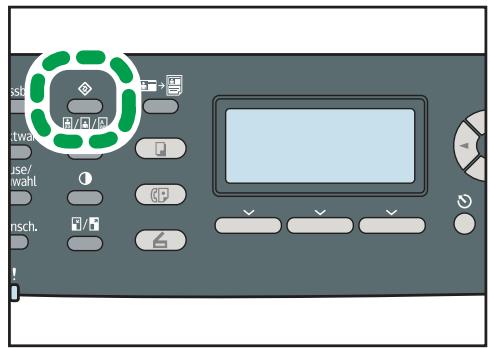
DE CES184
- Drücken Sie die Taste [][] , um [Admin.-Tools] auszuwahlen, und drücken Sie anschließend die Taste [OK].
- Wenn Sie aufgeforderdert werden, ein Password einzugeben, geben Sie das Password über die Zehnertastatur ein und betätigten Sie anschließend die Taste [OK].
- Drücken Sie die Tasten [][] , um [Wähl./Tastentel.] zu wahlen, und drücken Sie dann die Taste [OK].
- Drücken Sie Taste [] oder [] , um den Leitungstyp Ihres Telefonanschlusses auszuwahlen, und drücken Sie dann die Taste [OK].
- Drücken Sie die Taste [Anwenderprogramm], um zum Anfangsbildschirm zusammen zukehren.

Hinweis
- Mithilfe der Taste [Escape] konnen Sie auf die nachsthöhere Ebene des Menübaums zurückkehren.
- Ein Password für den Zugriff auf die [Admin.-Tools] kann unter [Sperre Admin.-Tools] festgelegt werden.

Referenz
- Für weitere Informationen zu [Sperre Admin.-Tools] siehe S.311 "Administratoreinstellungen".
Den Anschlussotyp für das Telefonnetzwerk auswahlen
Wahlen Sie den Anschlusstyp für das Telefonnetz aus.
Es gibt zwei Typen: Festnetz (PSTN) und Nebenstellenanlage (PBX).
- Drücken Sie die Taste [Anwenderprogramm].
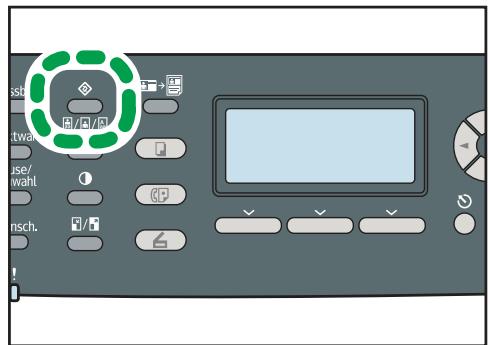
DE CES184
- Drücken Sie die Taste [][] , um [Admin.-Tools] auszuwahlen, und drücken Sie anschließend die Taste [OK].
- Wenn Sie aufgeforderdert werden, ein Password einzugeben, geben Sie das Password über die Zehnertastatur ein und betätigten Sie anschließend die Taste [OK].
- Drücken Sie die Tasten [][] , um [PSTN / PBX] auszuwahlen, und drücken Sie anschließend die Taste [OK].
- Drücken Sie die Tasten [] [] , um [PSTN] oder [PBX] auszuwahlen, und drücken Sie anschließend die Taste [OK].
- Drücken Sie die Taste [Anwenderprogramm], um zum Anfangsbildschirm zusammen zukehren.

Hinweis
- Mithilfe der Taste [Escape] konnen Sie auf die nachsthöhere Ebene des Menübaums zurückkehren.
- Ein Password für den Zugriff auf die [Admin.-Tools] kann unter [Sperre Admin.-Tools] festgelegt werden.

Referenz
- Für weitere Informationen zu [Sperre Admin.-Tools] siehe S.311 "Administratoreinstellungen".
Die Zugriffsnummer für die Amtsleitung einstellen
Wenn das Gerät über eine PBX an das Telefonnetz angeschlossen ist, stellen Sie die Rufnummer ein, um auf die Amtsleitung zuzugreifen.

Wichtig
-
Achten Sie darauf, die Einwahlnummer für die Amtsleitung einzustellen, die mit den Einstellungen für ihre PBX übereinstimmt. Andernfalls können Sie keine Faxe an externe Empfänger senden.
-
Drücken Sie die Taste [Anwenderprogramm].
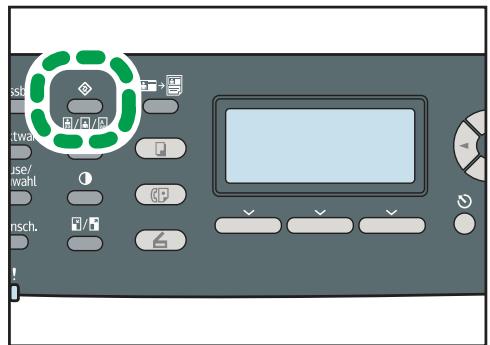
DE CES184
- Drücken Sie die Taste [][] , um [Admin.-Tools] auszuwahlen, und drücken Sie anschließend die Taste [OK].
- Wenn Sie aufgeforderdert werden, ein Password einzugeben, geben Sie das Password über die Zehnertastatur ein und betätigten Sie anschließend die Taste [OK].
- Drücken Sie die Tasten [][] , um [PBX-Einwahlnummer] auszuwahlen, und drücken Sie anschließend die Taste [OK].
- Geben Sie die Einwahlnummer für die Amtsleitung über die Zehnertastatur ein und drücken Sie dann auf die Taste [OK].
- Drücken Sie die Taste [Anwenderprogramm], um zum Anfangsbildschirm zusammen zukehren.

Hinweis
- Mithilfe der Taste [Escape] konnen Sie auf die nachsthöhere Ebene des Menübaums zurückkehren.
- Ein Password für den Zugriff auf die [Admin.-Tools] kann unter [Sperre Admin.-Tools] festgelegt werden.

Referenz
- Für weitere Informationen zu [Sperre Admin.-Tools] siehe S.311 "Administratoreinstellungen".
Den Drucker in einem Netzwerk freigegeben
Dieser Abschnitt erläutert, wie diese Gerät als Windows-Netzwerkdrucker konfiguriert wird.
Der Netzwerkdrucker wird so konfiguriert, dass Netzwerk-Clients darauf auf zugreifen können.

Wichtig
- Sie müssen die Zugriffsberechtigung eines Druckerverwalters haben, um die Druckereigenschaften zu ändern (Authentication für die vollständige Zugriffsberechtigung unter Windows Vista/7). Melden Sie sich auf dem Dateiserver als Administrator an, um diese Berechtigung zu erlangen.
-
Im Folgenden wird Windows XP als Beispiel verwendet. Wenn Sie ein anderes Beriebssystem verwenden, kann diese Vorgehen weniger variieren.
-
Klichen Sie im [Start]-Menu auf [Drucker und Faxgeräte].
- Klichen Sie auf das Symbol des Druckers, den Sie verwenden möchten.
- Klichen Sie dann im Menu [Datei] auf [Eigenschaften].
- Klichen Sie auf der Registerkarte [Freigabe] auf [Drucker freigegeben].
- Wenn dieser Drucker von mehreren Anwendern mit entsprechenden Windows-Versionen verwendet wird, klichen Sie auf [Zusätzliche Treiber...]. Lassen Sie diesen Schritt aus, wenn Sie bei der Druckertreiberinstallation durch die Auswahl von [Drucker freigeben] einen alternative Treiber installiert haben.
- Klichen Sie auf der Registerkarte [Erweitert] auf die Schaltfläche [Standardwerte...]. Geben Sie die Standardwerte für den Druckertreiber an, der an Clientcomputer verteil wird, und klichen Sie dann auf [OK].
- Auf [OK] klichen.
Installation von Optionen
Dieser Abschnitt beschreibt, wie die optionale Papiereinzugeinheit installiert wird.
Installieren der Papiereinzugeinheit (Magazin 2)
VORSICHT
- Wenn die Stüfte des Netzkabelsteckers mit metallischen Gegenständen in Berührung kommt, kann es zu Brand oder Stromschlag kommt.
VORSICHT
- Das Berühren des Netzkabelsteckers mit feuchten Händen ist gefährlich. Es besteht die Gefahr eines Stromschlags.
ACHTUNG
- Ziehen Sie vor dem Installieren oder Entfernen von Optionen stets das Netzkabel aus der Wandsteckdose und warten Sie, bis das Hauptgerät vollständig abgekühlt ist. Bei Nichtbeachtung dieser Vorsichtsmaßnahmen besteht die Gefahr von Verbrennungen.
ACHTUNG
- Das Gerät wiegt ca. 30,0 kg (66,2 lb.). Zum Bewegen des Geräts die dafür vorgesehenen Griffe auf beiden Seiten verwenden und zu zweit langsam anheiten. Ein Fallenlassen des Geräts kann zu Verletzungen oder Schäden am Gerät führen.
ACHTUNG
- Wenn Sie die Papereinzugseinheit unachtsam anheiten oder fallenlassen, kann dies zu Verletzungen führen.
ACHTUNG
- Ziehen Sie das Netzkabel aus der Wandsteckdose, bevor Sie das Gerät bewegen. Falls das Kabel abrupt herausgezogen wird, kann es beschädigt werden. Beschädigte Stecker oder Kabel können zu einem Stromschlag oder zu einem Brand führen.
Wichtig
- Das Gerät sollte immer von zwei Personen angehoben werden.
-
Magazin 1 wird zum Drucken mit der optionalen Papiereinzugseinheit besteht. Ohne Magazin 1 kommt es zu Papierstaus.
-
Das Gerät bei dessen Transport nicht an den Magazinbereichen tragen.
-
Überprüfen Sie, ob die Papiereinzugseinheit im Paket mitgeliefert wurde.
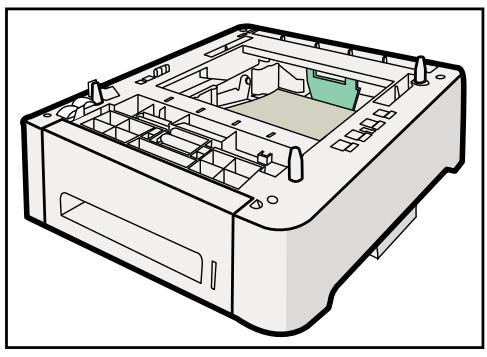
- Das Gerät abschalten und das Netzkabel des Geräts aus der Steckdoseziehen.
- Die Klebestreifen von der optionalen Papiereinzugeinheit entfernen.
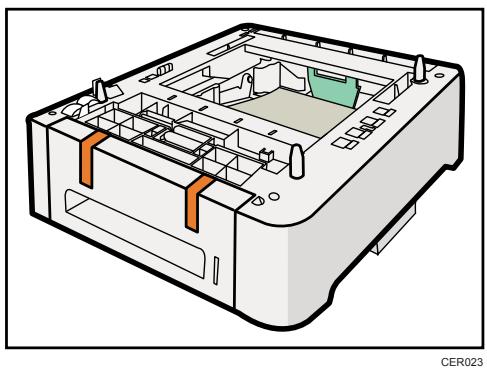
- Heben Sie das Gerät an den auf beiden Seiten vorhandenen Griffmulden an.

- Es gibt drei senkrechte Stüfte auf der optionalen Papiereinzugseinheit. Richten Sie sie an den Lächern an der Unterseite des Geräts aus und senken Sie das Gerät vorsichtig in deren Richtung ab.

CER005
- Nach der Installation der Option eine Konfigurationsseite drucken, um die Installation zu überprüfen.
Wenn es korrekt installiert wurde, wird "Magazin 2" in "Papiereinzug" auf der Konfigurationsseite angezeigt.
Hinweis
- Wahlen Sie nach Installation der optionalen Papiereinzugseinheit Magazin 2 im Druckertreiber aus. Weitere Einzelheiten entnahmen Sie der Druckertreiber-Hilfe.
- Wenn die optionale Papiereinzugseinheit nicht ordnungsgemäß installiert wurde, wiederholen Sie diesen Vorgang. Falls sie selbst nach einem erneuten Versuch nicht korrekt installiert werden kann, setzen Sie sich mit ihrem Vertriebs- oder Kundendienstmitarbeiter in Verbindung.
Referenz
- Details zum Drucken der Konfigurationsseite finden Sie unter S.303 "Druck der Konfigurationsseite".
- Für weitere Informationen zum Einlagen von Papier in Magazin 2 siehe S.111 "Papier in Magazin 2 einlagen".
Papier und andere Medien
Dieser Abschnitt beschreibt das Unterstützung und nicht Unterstützung Papier und die Vorsichtsmaßnahmen für das Papier und gibt detailed Informationen zu jedem Papiertype und zum druckbaren Bereich.

Hinweis
- Das Papier muss langs eingelegt werden, egal welches Format es hat.
Unterstutzes Papier für jeder Magazin
In this dem Abschnitt werden Typ, Format und Gewicht des Papiers beschreiben, das in jedem Magazine einlegeit werden kann. Auch die Kapazitat der einzelnen Papiermagazine wird angegeben.
Magazin 1
| Typ | Format | Gewicht | Kapazität |
| Dünnes Papier | A4 | 60 bis 160 g/m2 | 250 |
| Normalpapier | B5 JIS | (16 bis 43 lb.) | (80 g/m2, 20 lb.) |
| Mitteldickes Papier | A5 | ||
| Dickes Papier 1, 2 | B6 JIS | ||
| Recyclingpapier | A6 | ||
| Farbpapier | Legal (81/2" × 14") | ||
| Bedrucktes Papier | Letter (81/2"×11") | ||
| Vorgelochtes Papier | Half Letter (51/2" × 81/2") | ||
| Briefbogen | Executive (71/4" × 101/2") | ||
| Bondpapier | 8" × 13 " | ||
| Registerkarten | 81/2" × 13 " | ||
| Etikettenpapier | Folio (81/4" × 13") | ||
| Umschläge | 16K (195 × 267 mm) | ||
| Com 10 (41/8" × 91/2") | |||
| Monarch (37/8" × 71/2") | |||
| C5-Umschl. (162 × 229 mm) | |||
| C6-Umschl. (114 × 162 mm) | |||
| DL-Umschl. (110 × 220 mm) | |||
| Benutzerdefiniertes Format: | |||
| 90 bis 216 mm breit, | |||
| 148 bis 356 mm lang | |||
| (3,54 bis 8,50 Zoll breit, | |||
| 5,83 bis 14,0 Zoll lang) |
Magazin 2 (Option)
| Typ | Format | Gewicht | Kapazität |
| Dünnes Papier | A4 | 60 bis 105 g/m2 | 500 |
| Normalpapier | Letter (81/2"×11") | (16 bis 28 lb.) | (80 g/m2, 20 lb.) |
| Mitteldickes Papier | |||
| Dickes Papier 1 | |||
| Recyclingpapier | |||
| Farbpapier | |||
| Bedrucktes Papier | |||
| Vorgelochtes Papier | |||
| Briefbogen |
Bypass
| Typ | Format | Gewicht | Kapazität |
| Dünnes Papier | A4 | 60 bis 160 g/m2 | 1 |
| Normalpapier | B5 JIS | (16 bis 43 lb.) | |
| Mitteldickes Papier | A5 | ||
| Dickes Papier 1, 2 | B6 JIS | ||
| Recyclingpapier | A6 | ||
| Farbpapier | Legal (81/2" × 14") | ||
| Vorgelochtes Papier | Letter (81/2"×11") | ||
| Briefbogen | Half Letter (51/2" × 81/2") | ||
| Bondpapier | Executive (71/4" × 101/2") | ||
| Registerkarten | 8" × 13" | ||
| Etikettenpapier | 81/2" × 13" | ||
| Umschläge | Folio (81/4" × 13") | ||
| 16K (195 mm × 267 mm) | |||
| Com 10 (41/8" × 91/2") | |||
| Monarch (37/8" × 71/2") | |||
| C5-Umschl. (162 × 229 mm) | |||
| C6-Umschl. (114 × 162 mm) | |||
| DL-Umschl. (110 × 220 mm) | |||
| Benutzerdefiniertes Format: | |||
| 90 bis 216 mm breit, | |||
| 148 bis 356 mm lang | |||
| (3,54 bis 8,50 Zoll breit, | |||
| 5,83 bis 14,0 Zoll lang) |
Hinweis
-
In folgenden Fällen können Sie nicht auf Papier im Format "Legal" drucken:
-
PCL-Druckertreiber
Wenn [Abstufung:] in [Dr.-Qual.] auf [Fein] eingestellt ist
PostScript3-Druckertreiber
Wenn die [Dr.-Qual.:] in den [Druckerfunktionen] auf [Beste Qualität] eingestellt ist.
Angaben zu den Papiertypen
In der folgenden Tabelle sind die Papiertypepen beschreiben, die mit thisem Gerät verwendent werden können.
Wichtig
- Abhängig vom Papiertyp kann es eine Weile dauern, bis der Toner getrocknet ist. Vergewissern Sie sich, dass die gedruckten Blätter vollständig getrocknet sind, bevor Sie sie verwenden. Anderenfalls kann der Toner verschmieren.
Die Druckqualität ist nur dann gewährleistet, wenn das empfohlene Papier verwendet wird. Weitere Informationen zum empfohlenen Papier erhalten Sie von ihrem Verkäfer oder einem Kundendienstmitarbeiter.
Mitteldickes Papier
| Element | Beschreibung |
| Papierdicke | 75 bis 90 g/m2(20 bis 24 lb.) |
| Unterstütztes Papiermagazin | Jedes Einzugmagazin kann verwendet werden. |
| Unterstütztes Format Duplexdruck | A4, B5 JIS, Legal (81/2" × 14"), Letter (81/2" × 11"), Executive (71/4" × 101/2"), 8" × 13", 81/2" × 13", Folio (81/4" × 13"), 16K (195 mm × 267 mm) |
Dickes Papier 1
| Element | Beschreibung |
| Papierdicke | 91 bis 105 g/m2(24 bis 28 lb.) |
| Unterstütztes Papiermagazin | Jedes Einzugmagazin kann verwendet werden. |
| Unterstütztes Format Duplexdruck | Keine |
| Hinweise | Die Anzahl der Blätter, die in einer Minute bedrucht werden können, liegt bei etwa der Häfte von mitteldickem Papier. |
Dickes Papier 2
| Element | Beschreibung |
| Papierdicke | 106 bis 160 g/m2(28 bis 43 lb.) |
| Unterstütztes Papiermagazin | Magazin 1 und Bypass |
| Unterstütztes Format Duplexdruck | Keine |
| Hinweise | Die Anzahl der Blätter, die in einer Minute bedruckt werden können, liegt bei etwa der Häfte von mitteldickem Papier. |
Dunnes Papier
| Element | Beschreibung |
| Papierdicke | 60 bis 65 g/m2(16 bis 17 lb.) |
| Unterstütztes Papiermagazin | Jedes Einzugmagazin kann verwendet werden. |
| Unterstütztes Format Duplexdruck | A4, B5 JIS, Legal (81/2" × 14"), Letter (81/2" × 11"), Executive (71/4" × 101/2"), 8" × 13", 81/2" × 13", Folio (81/4" × 13"), 16K (195 mm × 267 mm) |
Normalpapier
| Element | Beschreibung |
| Papierdicke | 66 bis 74 g/m2(18 bis 20 lb.) |
| Unterstütztes Papiermagazin | Jedes Einzugmagazin kann verwendet werden. |
| Unterstütztes Format Duplexdruck | A4, B5 JIS, Legal (81/2" × 14"), Letter (81/2" × 11"), Executive (71/4" × 101/2"), 8" × 13", 81/2" × 13", Folio (81/4" × 13"), 16K (195 mm × 267 mm) |
Recyclingpapier
| Element | Beschreibung |
| Papierdicke | 75 bis 90 g/m2(20 bis 24 lb.) |
| Unterstütztes Papiermagazin | Jedes Einzugmagazin kann verwendet werden. |
| Unterstütztes Format Duplexdruck | A4, B5 JIS, Legal (81/2" × 14"), Letter (81/2" × 11"), Executive (71/4" × 101/2"), 8" × 13", 81/2" × 13", Folio (81/4" × 13"), 16K (195 mm × 267 mm) |
| Hinweise | Wenn die Papierdicke außerhalb des angegeben Bereichs liegt, wahren Sie [Dünnes Papier], [Normalpapier], [Dickes Papier 1] oder [Dickes Papier 2]. |
Farbapier
| Element | Beschreibung |
| Papierdicke | 75 bis 90 g/m2(20 bis 24 lb.) |
| Unterstütztes Papiermagazin | Jedes Einzugmagazin kann verwendet werden. |
| Unterstütztes Format Duplexdruck | A4, B5 JIS, Legal (81/2" × 14"), Letter (81/2" × 11"), Executive (71/4" × 101/2"), 8" × 13", 81/2" × 13", Folio (81/4" × 13"), 16K (195 mm × 267 mm) |
| Hinweise | Wenn die Papierdicke außerhalb des angegeben Bereichs liegt, wahren Sie [Dünnes Papier], [Normalpapier], [Dickes Papier 1] oder [Dickes Papier 2]. |
Bedrucktes Papier
| Element | Beschreibung |
| Papierdicke | 75 bis 90 g/m2(20 bis 24 lb.) |
| Unterstütztes Papiermagazin | Magazin 1 und Magazin 2 |
| Unterstütztes Format Duplexdruck | A4, B5 JIS, Legal (81/2" × 14"), Letter (81/2" × 11"), Executive (71/4" × 101/2"), 8" × 13", 81/2" × 13", Folio (81/4" × 13"), 16K (195 mm × 267 mm) |
| Hinweise | Wenn die Papierdicke außerhalb des angegeben Bereichs liegt, wahren Sie [Dünnes Papier], [Normalpapier], [Dickes Papier 1] oder [Dickes Papier 2]. |
Vorgelochtes Papier
| Element | Beschreibung |
| Papierdicke | 75 bis 90 g/m2(20 bis 24 lb.) |
| Unterstütztes Papiermagazin | Jedes Einzugmagazin kann verwendet werden. |
| Unterstütztes Format Duplexdruck | A4, B5 JIS, Legal (81/2" × 14"), Letter (81/2" × 11"), Executive (71/4" × 101/2"), 8" × 13", 81/2" × 13", Folio (81/4" × 13"), 16K (195 mm × 267 mm) |
| Hinweise | Wenn die Papierdicke außerhalb des angegeben Bereichs liegt, wahren Sie [Dünnes Papier], [Normalpapier], [Dickes Papier 1] oder [Dickes Papier 2]. |
Briefbogen
| Element | Beschreibung |
| Papierdicke | 75 bis 90 g/m2(20 bis 24 lb.) |
| Unterstütztes Papiermagazin | Jedes Einzugmagazin kann verwendet werden. |
| Unterstütztes Format Duplexdruck | A4, B5 JIS, Legal (81/2" × 14"), Letter (81/2" × 11"), Executive (71/4" × 101/2"), 8" × 13", 81/2" × 13", Folio (81/4" × 13"), 16K (195 mm × 267 mm) |
| Hinweise | Auf Papier, dessen Dicke außerhalb des angegebenen Bereichs liegt, kann nicht gedruckt werden. |
Bondpapier
| Element | Beschreibung |
| Papierdicke | 106 bis 160 g/m2(28 bis 43 lb.) |
| Unterstütztes Papiermagazin | Magazin 1 und Bypass |
| Unterstütztes Format Duplexdruck | Keine |
| Hinweise | Die Anzahl der Blätter, die in einer Minute bedrucht werden können, liegt bei etwa der Häufe von mitteldickem Papier.Wahlen Sie [Dickes Papier 1], wenn sich die Papierdicke außerhalb des angegebenen Bereichs befindet. |
Registerkarten
| Element | Beschreibung |
| Papierdicke | 106 bis 160 g/m2(28 bis 43 lb.) |
| Unterstütztes Papiermagazin | Magazin 1 und Bypass |
| Unterstütztes Format Duplexdruck | Keine |
| Hinweise | Die Anzahl der Blätter, die in einer Minute bedrucht werden konnen, liegt bei etwa der Hälfte von mitteldickem Papier.Papier, das dicker ist als 160 g/m2, kann nicht bedrucht werden. |
Etikettenpapier
| Element | Beschreibung |
| Unterstütztes Papiermagazin | Magazin 1 und Bypass |
| Unterstütztes Format Duplexdruck | Keine |
| Hinweise | Die Anzahl der Blätter, die in einer Minute bedrucht werden können, liegt bei etwa der Häfte von mitteldickem Papier. Vermeiden Sie die Verwendung von Klebeetikettenpapier, bei dem der Klebstoff freiieigt. Der Klebstoff kann an den inneren Teilen des Geräts haften bleiben, und dies kann zu Papiereinzugsproblemen, einer Verschlechterung der Druckqualität oder einem vorzeitigen Verschleib der Fotoleitereinheit führen. |
Umschläge
| Element | Beschreibung |
| Unterstütztes Papiermagazin | Magazin 1 und Bypass |
| Unterstütztes Format Duplexdruck | Keine |
Hinweise
- Vermeiden Sie die Verwendung selbstlebender Umschläge. Sie können zu Gerätefuhl Funktionen führen.
Die Anzahl der Umschlage, die in einer Minute gedruckt werden konnen, liegt bei etwas der Halfte von mitteldickem Papier. - Papier kann nur bis zur unteren der beiden Papierbegrenzungsmarkierungen im Magazine eingelegt werden.
- Wenn bedruckte Umschläge nicht einwandfrei ausgegeben werden, laden Sie die Umschläge in der entgegengesetzten Richtung. Konfigurieren Sie auch den Druckertreiber, um das Druckobjekt um 180 Grad zu drehen. Weitere Einzelheiten über das Ändern der Papierausrichtung finden Sie in der Druckertreiber-Hilfe.
- Umwelterinflüsse können die Druckqualität sowohl auf empfohlenen als auch auf nicht empfohlenen Umschlagen negativ beeinflussen.
- Wenn die Umschlage nach dem Drucken sehr gewellt sind, die Umschlage gegen die Welle hinund herbiegen und damit glätten.
- Nach dem Drucken haben Umschläge manchmal Falten am Rand und Tonerkleckse an der unbedruckten Seite. Das Druckbild kann auch unscharf sein. Beim Drucken von großen, schwarzen Flächen können Streifen auftreten, wenn die Umschläge überlappen.
- Um die Länge eines Umschlags mit einer Öffnung an der kurzen Seite korrekt zu spezifizieren, müssen Sie die geöffnete Öffnungsklappe beim Messen miteinberechnen.
- Umschläge auffachern und ihre Kanten vor dem Einlagen abgleichen.
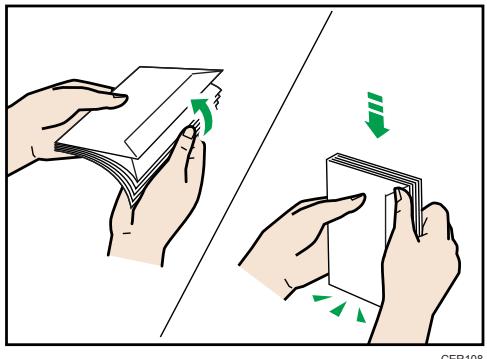
- Beim Auffachern der Umschläge sicherstellen, dass sie nicht zusammenleben. Wenn sie zusammenleben, die Öffnungsklappen öffnen.
- Beim Auffächern der Umschläge sicherstellen, dass sich ihre Öffnungsklappen nicht zusammenleben. Wenn sie zusammenleben, die Öffnungsklappen öffnen.
- Vor dem Einlagen der Umschlüge die Umschlüge glatt streichen, so dass sie sich nicht mehr als wie unter abgebildet aufbiegen.
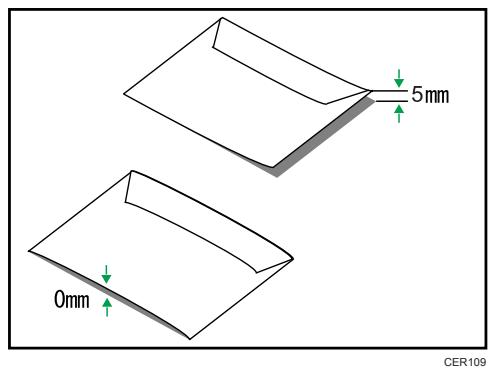
- Wenn sich die Umschläge stark worden, streichen Sie sie wie unter abgebildet mit der Hand glatt.
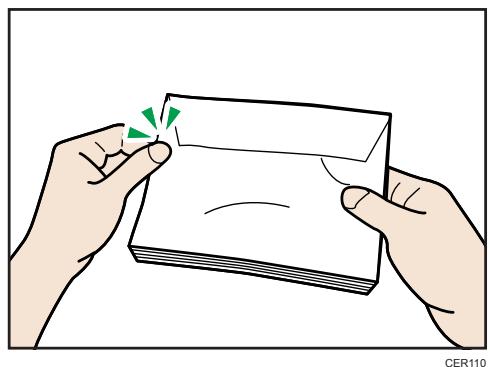
Hinweis
-
Duplexdruck ist gegebenenfalls auf Papier im Format 8'' × 13'' , 8^1/2'' × 13'' , Folio (8^1/4'' × 13'') oder 16K ( 195mm × 267mm ) in den folgenden Fälle nicht möglich:
-
PCL-Druckertreiber
Wenn [Abstufung:] in [Dr.-Qual.] auf [Fein] eingestellt ist
PostScript3-Druckertreiber
Wenn die [Dr.-Qual.:] in den [Druckerfunktionen] auf [Beste Qualität] eingestellt ist.
Nicht Unterstützung Papiertypen
Vermeiden Sie die Verwendung der folgenden Papiertypeen, da sie von dieserem Gerät nicht unterstützt werden.
- Papier für einen Tintenstrahldrucker
- Gebogenes, gefaltetes oder zerknittertes Papier
Gewelltes oder verzogenes Papier
Zerrissenes Papier
Gekrauseltes Papier
Feuchtes Papier
Schmutziges oder beschädigtes Papier - Durch extreme Trockenheit statisch aufgeladenes Papier
- Bereits bedrucktes Papier (außer vorgedruckte Briefmögen)
Fehlfunktionen sind besonderss dann möglich, wenn Sie Papier verwenden, das von anderen Geräten als einem Laserdrucker bedrucht wurde (z. B. Schwarzwüe- und Farbkopierer, Tintenstrahldrucker usw.)
- Spezialpapier wie beispelsweise Thermopapier, Aluminiumfolie, Karbonpapier oder leitfähiges Papier
- Papier mit einem hohenen oder geringeren Gewicht als die angegebenen Grenzwerte
- Papier mit Fenstern, Lächern, Perforationen, Ausschnitten oder Prägungen
- Etikettenklebepapier, bei dem die Klebeseite oder das Kleberohpapier offenliegt
- Papier mit Buro- oder Heftklammern
- Verwenden Sie kein für Tintenstrahldrucker vorgesehenes Papier, da es an der Fixiereinheit halten bleiben und zu Papierstaus führen kann.
- Keine OHP-Folien einlagen. Nur Transparentpapier einlagen.
- Verwenden Sie kein Papier, das bereits in anderen Druckern bedrucht wurde.
Hinweis
- Beim Einlagen von Papier darauf auf achten, dass Sie die Papieroberfläche nicht berühren.
- Auch Unterstützung Papiertype konnen Papierstaus oder Störungen verursachen, wenn sie nicht in einwandfreiem Zustand sind.
Vorsichtsmaßnahmen bei der Papierlagerung
Papier sollte immer ordnungsgemäß gelagert werden. Falsch gelagertes Papier kann zu schlechter Druckqualität, Papierstaus oder Druckerschäden führen.
Es gelten folgende Empfehlungen:
- Vermeiden Sie es, Papier in Bereichen zu lagern, die besonderss kalt, warm, feucht oder trocken sind.
- Papier nicht dem direkten Sonnenlicht aussetzen.
- Papier auf einer ebenen Flächelagern.
- Bewahren Sie das Papier in seiner Originalverpackung auf.
Druckbereich
Die folgenden Abbildungen zeigen die Papierbereiche, auf die der Drucker drucken kann.
Vergewissern Sie sich, dass die Druckränder mithilfe der Einstellungen der verwendeten Anwendung korrekt gewählt wurden.
Papier

- Druckbereich
- Einzugsrichtung
- Etwa 4,2 mm (0,17 Zoll)
- Etwa 4,2 mm (0,17 Zoll)
Umschlage
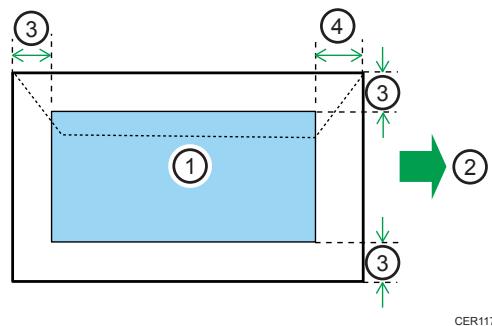
- Druckbereich
- Einzugsrichtung
- Etwa 10 mm (0,39 Zoll)
- Etwa 15 mm (0,59 Zoll)
Hinweis
- Der Druckbereich kann sich je nach Papierformat, Druckersprache und Druckertreiber-Einstellungen untersenden.
- Für eine bessere Druckqualität empfehlen wir für den rechten, linken, oberen und unteren Druckrand eine Breite von jeweils mindestens 15 mm (0,59 Zoll).
Einlagen von Papier
Dieses Kapitel beschreiht, wie man Papier in das Papiermagazin und den Bypass einlege.
ACHTUNG
- Ziehen Sie das Papiermagazin nicht gewaltsam Heraus. Wird dies nicht beachtet, kann das Magazin herunterfallen und Verletzungen verursichen.
ACHTUNG
- Achten Sie beim Einlagen von Papier darauf, sich nicht ihre Finger einzukommen oder zu verletzen.
Papier in Magazin 1 einlagen
Im folgenden Beispiel wird das Einlagen von Papier in das Standardpapiermagazin (Magazin 1) beschrieben.
Wichtig
- Vergewissern Sie sich vor dem Ausdruck auf Papier, das kein Umschlagpapier ist, dass die Hebel der Fixiereinheit innerhalb der vorderen Abdeckung hochbezogen sind. Werden die Hebel in abgesenkter Position belassen, dann kann dies zu einer Verschlechterung der Druckqualität führen, wenn auf anderen Papier als auf Umschlägen gedruckt wird.
- Vergewisern Sie sich, dass die Höhe des Papierstapels die Begrenzungsmarkierung im Magazin nicht überschreitet. Andernfalls kann es zu einem Fehleinzug kommt.
- Legen Sie nach dem Einlagen des Papiers in das Magazin den Papiertype und das Papierformat auf dem Bedienfeld fest, um Druckprobleme zu vermeiden. Dieses Gerät erkennt das Papierformat nicht automatisch.
- Legen Sie nicht gleichzeitig verschiedene Typen von Papier in ein Papiermagazin ein.
- Verschieben Sie die seitlichen Papierführungen nicht mit Gewalt. Andernfalls können Schäden am Magazin entstehen.
Die Endpapierführung nicht mit Gewalt verschiben. Andernfalls konnen Schäden am Magazin entstehen. - Beim Einsetzen des Magazins darauf auf achten, dass es nicht schief ist. Wenn es schief eingesetzt wird, kann es zu Schäden am Drucker kommt.
-
Gewelltes Papier kann zu einem Papierstau führen. Streichen Sie das Papier vor dem Einlagen glatt.
-
Ziehen Sie das Magazin 1 vorsichtig mit beiden Händen heraus.
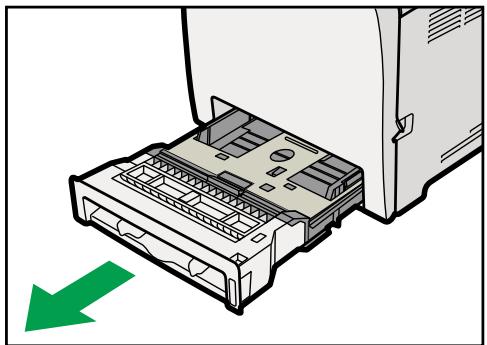
CES059
Das Magazin auf eine ebene Oberfläche legen.
- Die Metallplatte nach unter drücken, bis sie mit einem Klick einrastet.
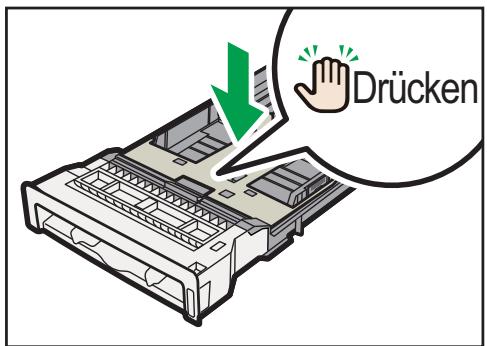
DE CER031
- Den Clip an der beiden Papierführung zusammen und die Führung auf das Standardformat verschiben.
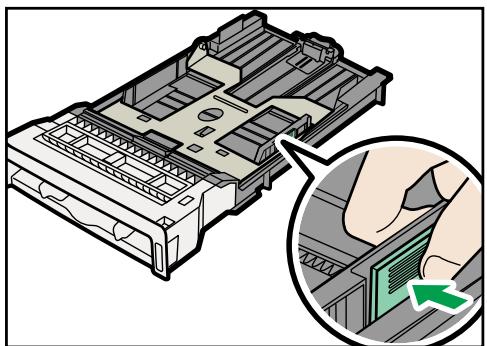
CER032
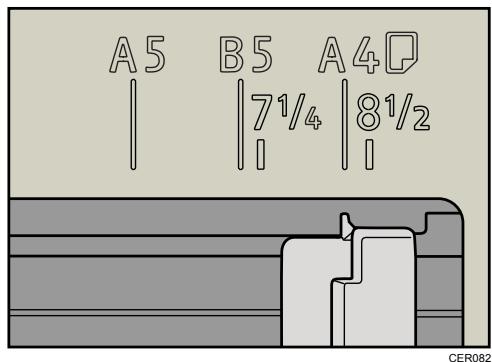
Beim Einlagen von benutzerdefiniertem Papier positionieren Sie die Papierführung ein weniger breiter als das tatsächliche Papierformat.
- Die vordere Endpapierführung zusammen und nachinnen auf das Standardformat verfügbar.
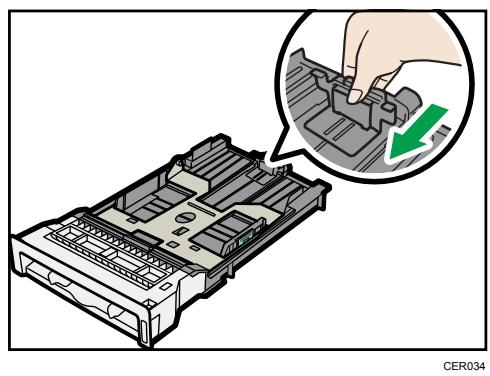
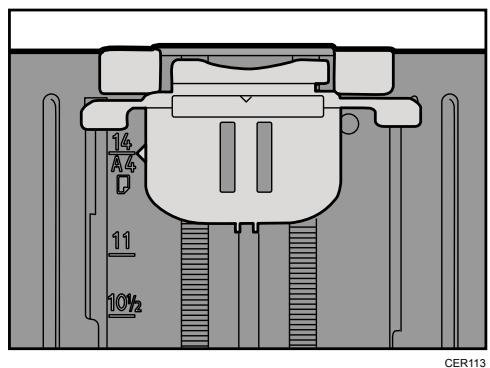
Beim Einlagen von benutzerdefiniertem Papier positionieren Sie die Papierführung ein weniger breiter als das tatsächliche Papierformat.
- Legen Sie den neuen Papierstapel mit der zu bedruckenden Seite nach oben ein.
Vergewissern Sie sich, dass das Papier im Magazin nicht über die obere Begrenzungsmarkierung (obere Linie) im Magazin gestapelt ist.
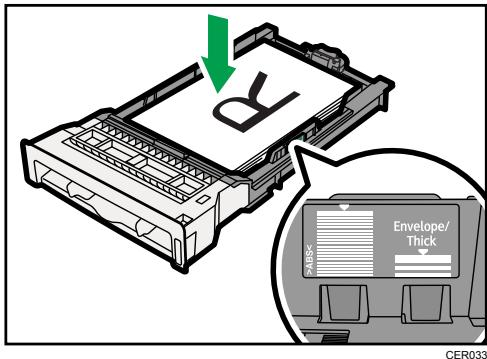
Die Führungen nachinnen schieren, bis sie genau am Papierrand liegen.
Vergewissern Sie sich, dass das Papier nichtHigher gestapelt ist als die Markierung an den seitlichen Papierführungen.
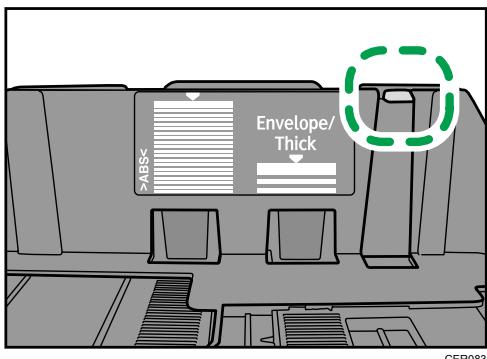
- Überprüfen Sie, dass es keine Lücken zwischen dem Papier und den Papierführungen gibt: beiden seitliche und die Endpapierführungen.
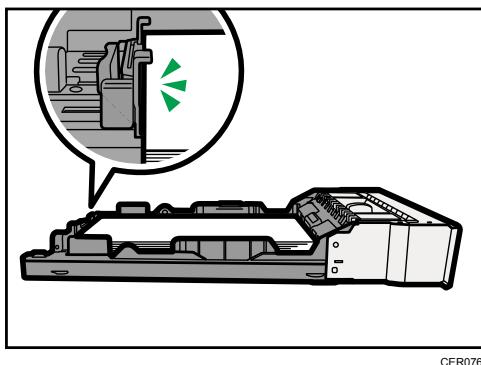
Wenn es, wie unter dargestellt, eine Lücke zwischen dem Papier und der vorderen Endpapierführung gibt, dann kann es vorkommen, dass das Papier nicht ordnungsgemäß eingezogen wird.
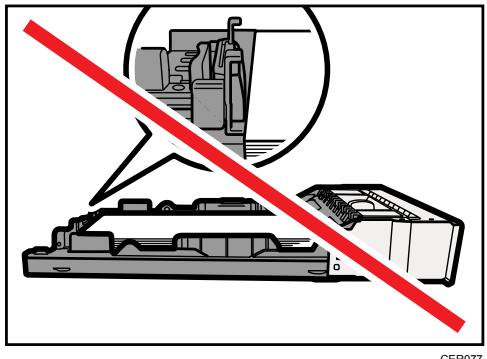
- Magazin 1 vorsichtig gerade in das Gerät hineinschieben.
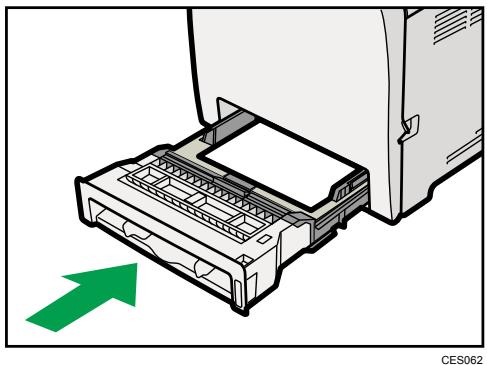
Um Papierstaus zu vermeiden, stellen Sie sicher, dass das Magazin fest eingesetzt wurde.

Hinweis
Die obere Grenze hangt vom Papiertype - dünnes oder dickes Papier - ab. Überprüfen Sie das Etikett im Inneren des Magazins, um die obere Grenze zu bestätigen.
- Die Anzeige des verbleibenden Papiers vorne rechts am Papiermagazin zeigt an, wie viel Papier ungebahr noch verbleibt.

Referenz
- Nähere Informationen zu den vom Drucker unterszten Papiertypepen siehe S.87 "Papier und andere Medien".
- Nähere Informationen zu den Papiereinstellungen siehe S.122 "Papiertype und Papierformat festlegen".
Längeres Papier als A4 einlagen
In this Abschnitt wird beschrieben, wie Papier in das Geräte einlegeit wird, das länger als A4 (297 mm) ist.

Wichtig
- Vergewissem Sie sich vor dem Ausdruck auf Papier, das kein Umschlagpapier ist, dass die Hebel der Fixiereinheit innerhalb der vorderen Abdeckung hochbezogen sind. Werden die Hebel in abgesenkter Position belassen, dann kann dies zu einer Verschlechterung der Druckqualität führen, wenn auf anderen Papier als auf Umschlägen gedruckt wird.
- Vergewissern Sie sich, dass die Höhe des Papierstapels die Begrenzungsmarkierung im Magazin nicht überschreitet. Andernfalls kann es zu einem Fehleinzug kommt.
- Legen Sie nach dem Einlagen des Papiers in das Magazin den Papiertype und das Papierformat auf dem Bedienfeld fest, um Druckprobleme zu vermeiden. Dieses Gerät erkennt das Papierformat nicht automatisch.
- Legen Sie nicht gleichzeitig verschiedene Typen von Papier in ein Papiermagazin ein.
- Verschieben Sie die seitlichen Papierführungen nicht mit Gewalt. Andernfalls können Schäden am Magazin entstehen.
- Die Endpapierführung nicht mit Gewalt verschiben. Andernfalls können Schäden am Magazin entstehen.
-
Beim Einsetzen des Magazins darauf auf achten, dass es nicht schief ist. Wenn es schief eingesetzt wird, kann es zu Schäden am Drucker kommt.
-
Die hintere Abdeckung mithilfe einer Münze entfernen.
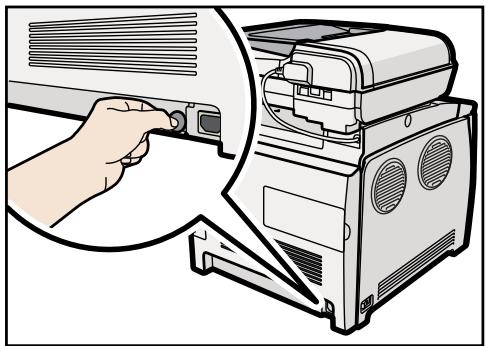
CES123
- Ziehen Sie das Magazin 1 vorsichtig mit beiden Händen heraus.
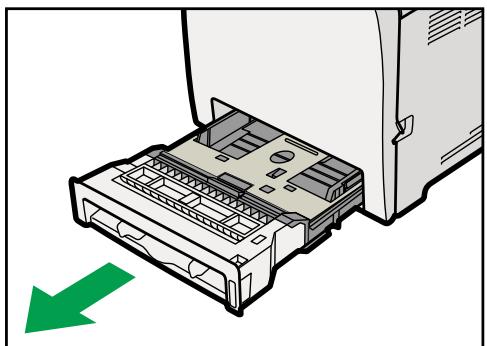
CES059
Das Magazin auf eine ebene Oberfläche legen.
- Die Metallplatte nach unter drücken, bis sie mit einem Klick einrastet.
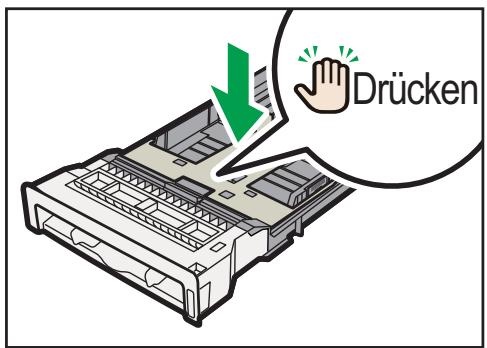
DE CER031
- Die Verlängerung in "PUSH"-Richtung zusammen und dann die Verlängerung bis zum Anschlag Herausziehen (ein Klicken ist zu horen).
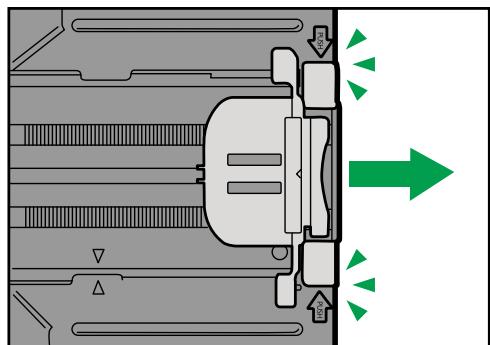
CER084
Nach der Verlängerung überprüfen, ob die Pfeile an der Verlängerung mit dem Magazin ausgerichtet sind.
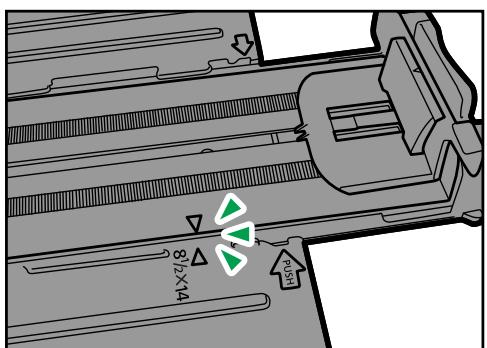
CER085
- Den Clip an der seitlichen Papierführung zusammen und dann passend zum Papierformat verschieben.
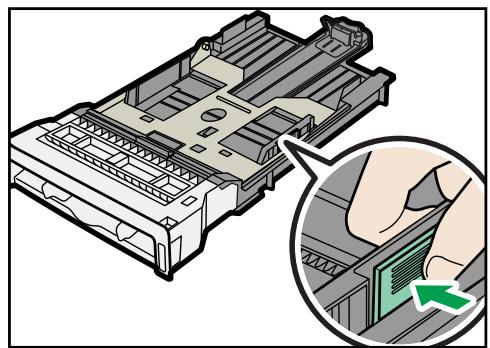
CER102
CER082
- Die vordere Endpapierführung zusammen und passend zum Legal-Format nachinnen schieren.
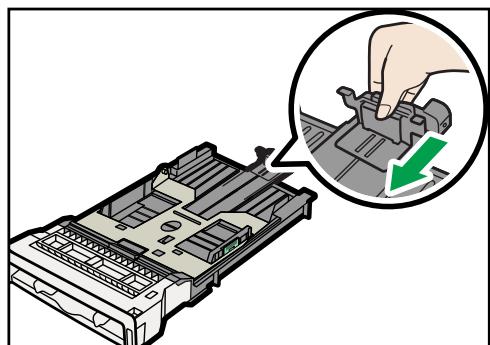
CER104
7. Legen Sie den neuen Papierstapel mit der zu bedruckenden Seite nach oben ein.
Vergewissern Sie sich, dass das Papier im Magazin nicht über die obere Begrenzungsmarkierung (obere Linie) im Magazin gestapelt ist.
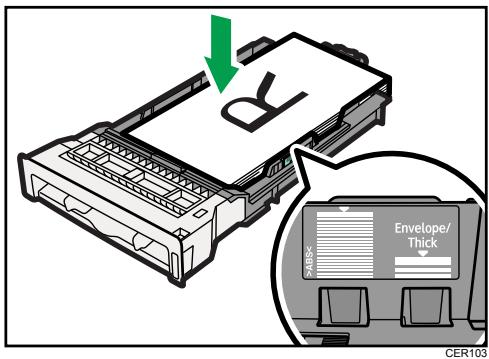
Die Führungen nachinnen schiben, bis sie genau mit den Papierrändern abschieden.
Vergewissern Sie sich, dass das Papier nichtHigher gestapelt ist als die Markierung an den seitlichen Papierführungen.
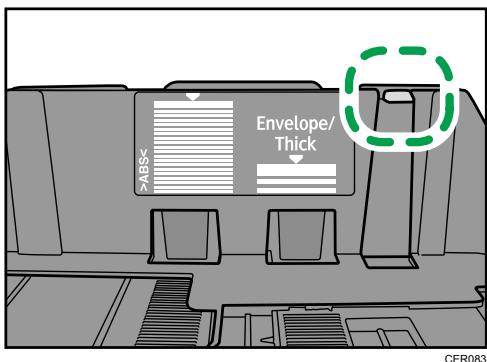
- Überprüfen Sie, dass es keine Lücken zwischen dem Papier und den Papierführungen gibt: beiden seitliche und die Endpapierführungen.
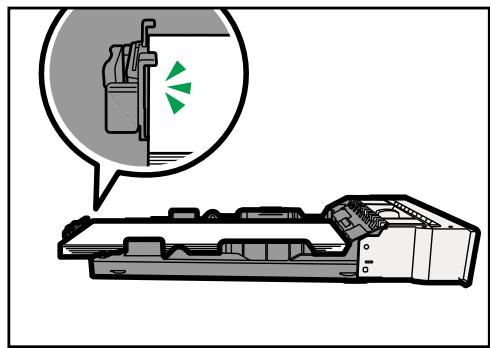
CER105
Wenn es, wie unter dargestellt, eine Lücke zwischen dem Papier und der vorderen Endpapierführung gibt, dann kann es vorkommen, dass das Papier nicht ordnungsgemäß eingezogen wird.
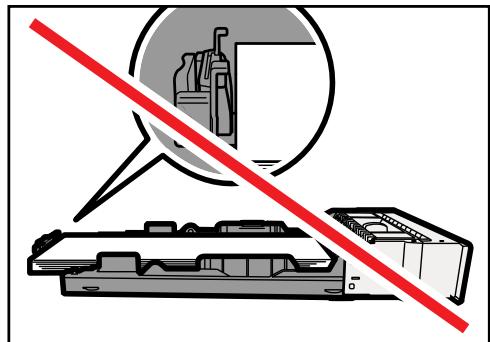
CER106
- Magazin 1 vorsichtig garde in das Gerät hineinschieben.
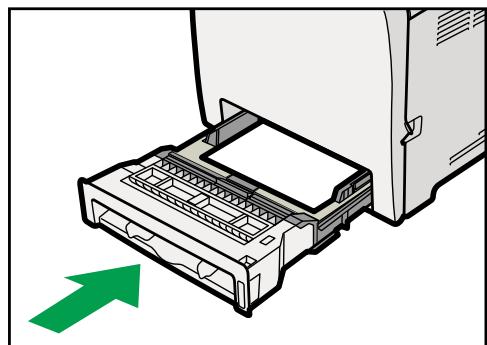
CES062
Um Papierstaus zu vermeiden, stellen Sie sicher, dass das Magazin fest eingesetzt wurde.
Hinweis
- Um die Veränderung wieder hineinzuschiben, müssen Sie möglicherweise ein weniger Kraft aufwenden.
Die obere Grenze hangt vom Papiertype - dünnes oder dickes Papier - ab. Überprüfen Sie das Etikett im Inneren des Magazins, um die obere Grenze zu bestätigen.
Die Anzeige des verbleibenden Papiers vorne rechts am Papiermagazin zeigt an, wie viel Papier ungebahr noch verbleibt.
Referenz
- Nähere Informationen zu den vom Drucker unterszten Papiertypepen siehe S.87 "Papier und andere Medien".
- Nähere Informationen zu den Papiereinstellungen siehe S.122 "Papiotyp und Papierformat festlegen".
Papier in Magazin 2 einlagen
Im folgenden Beispiel wird das Einlagen von Papier in Magazin 2 erläutert.
Wichtig
- Vergewissern Sie sich vor dem Ausdruck auf Papier, das kein Umschlagpapier ist, dass die Hebel der Fixiereinheit innerhalb der vorderen Abdeckung hochbezogen sind. Werden die Hebel in abgesenkter Position belassen, dann kann dies zu einer Verschlechterung der Druckqualität führen, wenn auf anderen Papier als auf Umschlägen gedruckt wird.
- Vergewissern Sie sich, dass die Höhe des Papierstapels die Begrenzungsmarkierung im Magazin nicht überschreitet. Andernfalls kann es zu einem Fehleinzug kommt.
- Legen Sie nach dem Einlagen des Papiers in das Magazin den Papiertype und das Papierformat auf dem Bedienfeld fest, um Druckprobleme zu vermeiden. Dieses Gerät erkennt das Papierformat nicht automatisch.
- Legen Sie nicht gleichzeitig verschiedene Typen von Papier in ein Papiermagazin ein.
- Verschieben Sie die seitlichen Papierführungen nicht mit Gewalt. Andernfalls können Schaden am Magazin entstehen.
Die Endpapierführung nicht mit Gewalt verschiben. Andernfalls konnen Schäden am Magazin entstehen. -
Beim Einsetzen des Magazins darauf auf achten, dass es nicht schrief ist. Wenn es schrief eingesetzt wird, kann es zu Schäden am Drucker kommt.
-
Magazin 2 vorsichtig anheben undziehen. Dann mit beiden Händen herausziehen.
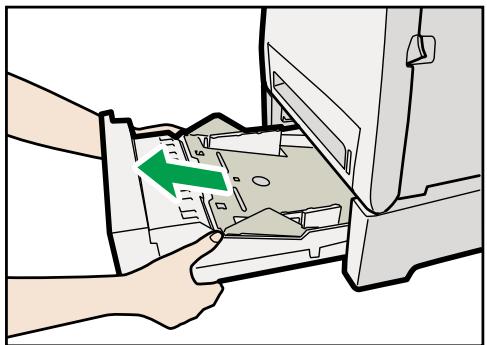
CER070
Das Magazin auf eine ebene Oberfläche legen.
- Die Bodenplatte hinunterdrücken, bis sie einrastet.
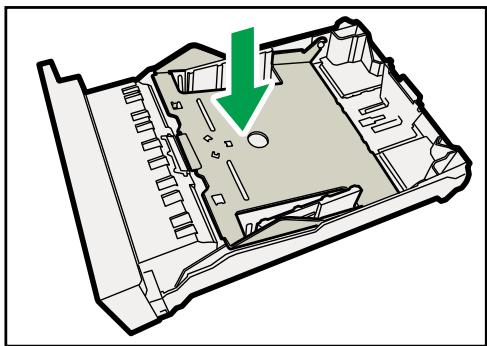
CER071
- Die Clips an der seitlichen Papierführung zusammen und die Führung an das Papierformat anpassen.
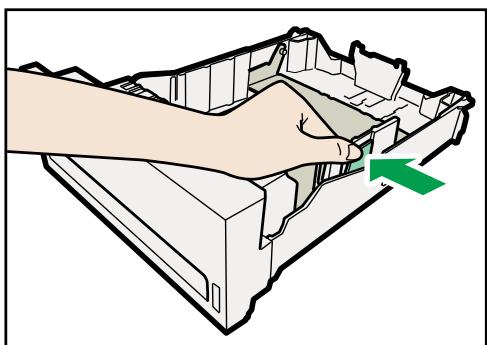
CER072
- Den Clip an der Endpapierführung zusammen und den Pfeil an das Papierformat anpassen.
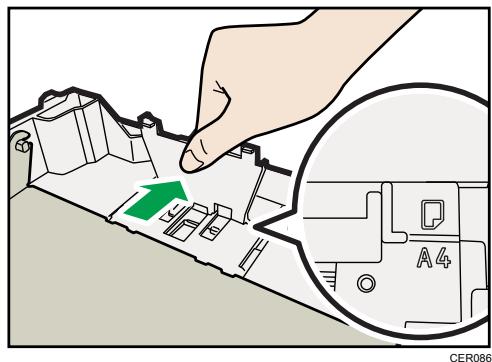
- Legen Sie den neuen Papierstapel mit der zu bedruckenden Seite nach oben ein.
Vergewissern Sie sich, dass das Papier im Magazin nicht über die obere Begrenzungsmarkierung (obere Linie) im Magazin gestapelt ist.
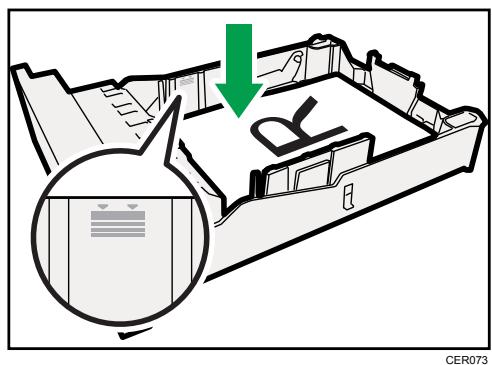
- Heben Sie das Magazin an und schiben Sie es dann vollständig in das Gerät.
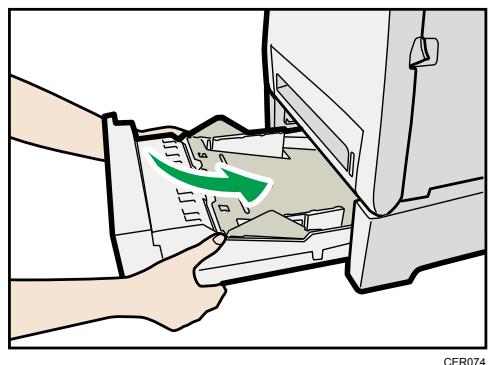
Um Papierstaus zu vermeiden, stellen Sie safer, dass das Magazin fest eingesetzt wurde.
Hinweis
Die obere Grenze hangt vom Papiertype - dünnes oder dickes Papier - ab. Suchen Sie die eingestanzierte Linie im Inneren des Magazins um zu überprüfen, dass das Papier nicht über die Begrenzungsmarkierung gestapelt ist.
Die Anzeige des verbleibenden Papiers vorne rechts am Papiermagazin zeigt an, wie viel Papier ungebahr noch verbleibt.
Referenz
- Nähere Informationen zu den vom Drucker unterszten Papiertypepen siehe S.87 "Papier und andere Medien".
- Nähere Informationen zu den Papiereinstellungen siehe S.122 "Papiertype und Papierformat festlegen".
Papier in den Bypass einlagen
Wichtig
- Vergewissem Sie sich vor dem Ausdruck auf Papier, das kein Umschlagpapier ist, dass die Hebel der Fixiereinheit innerhalb der vorderen Abdeckung hochbezogen sind. Werden die Hebel in abgesenkter Position belassen, dann kann dies zu einer Verschlechterung der Druckqualität führen, wenn auf anderen Papier als auf Umschlägen gedruckt wird.
- Stellen Sie das Format des eingelegten Papiers über das Bedienfeld oder den Druckertreiber ein. Vergewissern Sie sich, dass die Einstellungen keinen Konflikt auslösen. Andernfalls kann ein Papierstau auftreten oder die Druckqualität kann sich verringgen.
- Legen Sie das Papier mit der zu bedruckenden Seite nach unten und in die Einzugsrichtung der kurzen Kante ein.
- Duplex-Druck ist nicht möglich.
- Sie können den Bypass nicht zum Einzug von Papier verwendet, das eine bestimmte Druckposition erfordert (wie bedrucktes Papier). Verwenden Sie Magazin 1 für derartiges Papier.
- Glätten Sie das Papier vor dem Einlagen, wenn es gewellt ist, indem Sie das Papier zum Beispiel in die entgegengesetzte Richtung biegen.
- Legen Sie kein Papier ein, während das Gerät druckt.
- Magazin 1 und 2 sind nicht verfügbar, während das Papier in den Bypass geladen wird.
-
Sie können kein Papier in den Bypass einlagen, wenn das Gerät sich im Energiesparmodus befindet. Wenn sich das Gerät im Energiesparmodus befindet, betätigten Sie die Taste [Kopie], um aus dem Energiesparmodus zurückzukehren.
-
Legen Sie die vordere Kante des Papiers in das Gerät.
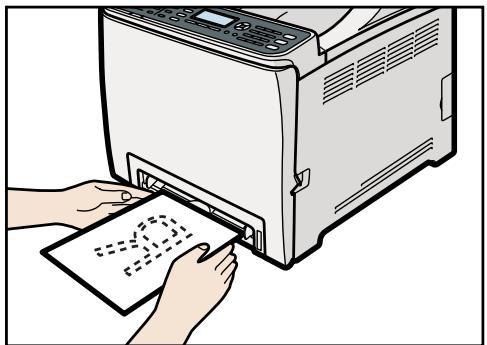
CES134
- Stellen Sie die seitlichen Führungen auf das Papierformat ein.
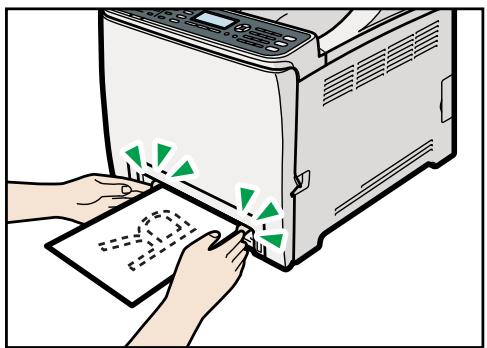
CES135
- Stützen Sie das Papier mit beiden Händen und legen Sie es vorsichtig bis zum Anschlag ein.
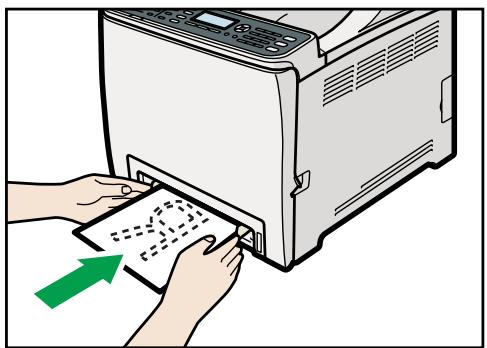
CES136
Wenn das Papier bis zum Anschlag eingelegt wird, wird es automatisch ein weniger in das Geräte eingezogen.

Hinweis
- Legen Sie nach dem Einlagen des Papiers in das Magazin den Papiertype und das Papierformat auf dem Bedienfeld oder über den Druckertreiber fest.
Referenz
- Für weitere Informationen zu den Unterstützungen Papiertypepen siehe S.87 "Papier und andere Medien".
- Für weitere Informationen über das Festlegen von Papiertype und -format siehe S.122 "Papiertype und Papierformat festlegen".
Umschläge einlagen
ACHTUNG
- Das Innere des Geräts wird sehr heiß. Berühren Sie keine Bauteile, die mit "Ä" gekennzeichnet sind (weist auf eine heiße Oberfläche hin).
Wichtig
- Vergewissern Sie sich vor dem Ausdruck auf Umschlagen, dass die Hebel der Fixiereinheit innerhalb der vorderen Abdeckung abgesenkst sind, um zu vermeiden, dass die Umschlage verknittert werden. Ziehen Sie die Hebel nach dem Druck wieder in ihre ursprüngliche Position an. Werden die Hebel in abgesenkter Position belassen, dann kann dies zu einer Verschlechterung der Druckqualität führen, wenn auf anderen Papier als auf Umschlagen gedruckt wird.
- Warten Sie, bevor Sie die Hebel der Fixiereinheit berühren, Denn die Temperatur rund um die Führungen ist sehr hoch.
Absenken der Hebel der Fixiereinheit
- Betätigen Sie den Öffnungshebel an der vorderen Abdeckung und senken Sie die vordere Abdeckung dann vorsichtig ab.
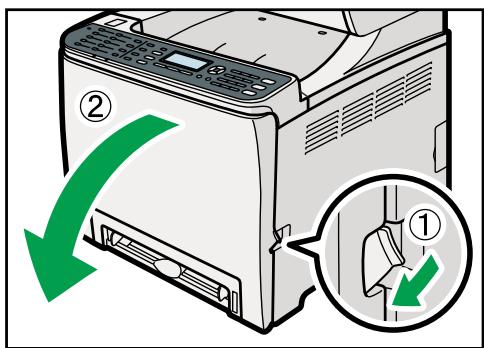
CES141
- Den Hebels der Fixiereinheit nach unten stellen.
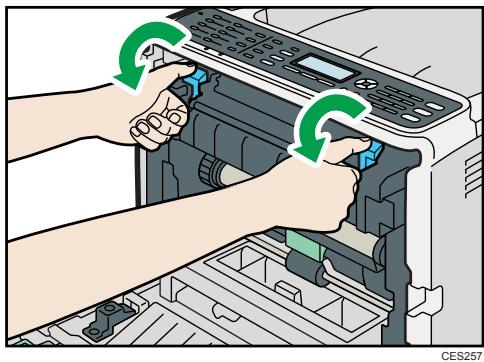
- Drücken Sie die vordere Abdeckung mit beiden Händen nach unten, bis sie schliebt.
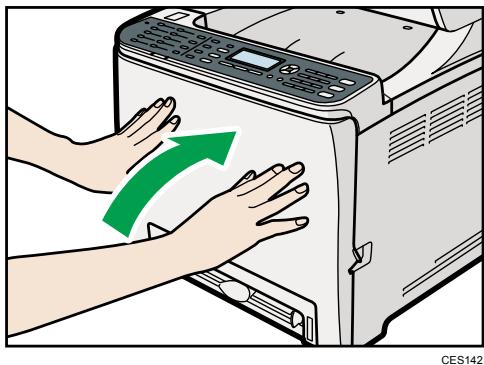
Umschläge im Magazin 1 einlagen

Wichtig
- Vermeiden Sie die Verwendung selbstklebender Umschläge. Sie können zu Gerätefuhl Funktionen führen.
- Vor dem Einlagen sicherstellen, dass die Umschläge keine Luft enthalten.
- Keine unterschiedlichen Umschlaggroßen und -typen gleichzeitig einlagen.
- Vor dem Einlagen der Umschläge die vorderen Kanten mit einem Bleistift oder Lineal glatt streichen, damit sie sich gut einziehen setzen.
- Einige Umschlagarten können falsch eingezogen werden, verknittern oder mit schwacher Druckqualität ausgedrucht werden.
- Die Druckqualität kann bei Umschlagen einheitlich sein, wenn Teile eines Umschlags unterscheidlich dick sind. Drucken Sie ein oder zwei Umschläge, um die Druckqualität zu prufen.
-
In einer Höheben und feuchten Umgebung wird der Umschlag eventuell mit Knitterfalten oder mangelhafter Druckqualität ausgegeben.
-
Ziehen Sie das Magazin 1 vorsichtig mit beiden Händen heraus.
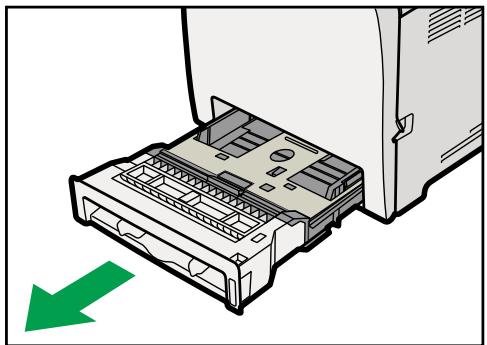
CES059
Das Magazin auf eine ebene Oberfläche legen.
- Nehmen Sie das Papier aus Magazin 1 heraus.
- Die Metallplatte nach unten drücken, bis sie mit einem Klick einrastet.
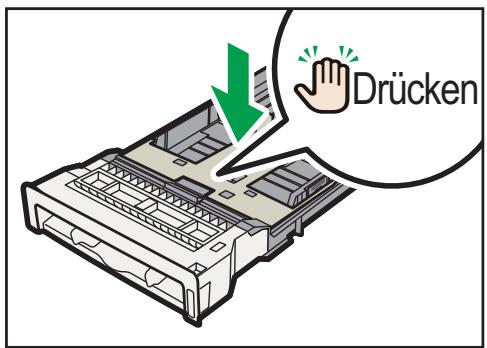
DE CER031
- Die Clips an der seitlichen Papierführung zusammen und die Führungen an die Umschläge anpassen.
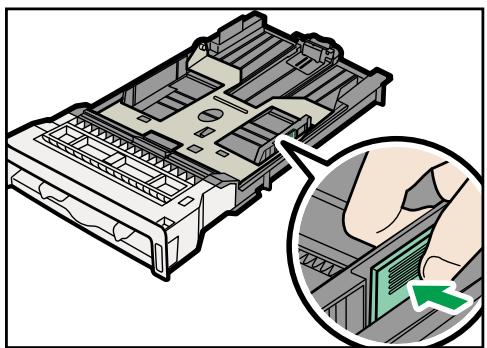
CER032
-
Die Clips an der Endpapierführung zusammen und die Führung an das Umschlagformat anpassen.
-
Die Umschläge mit der Druckseite nach oben in Magazin 1 einlagen.
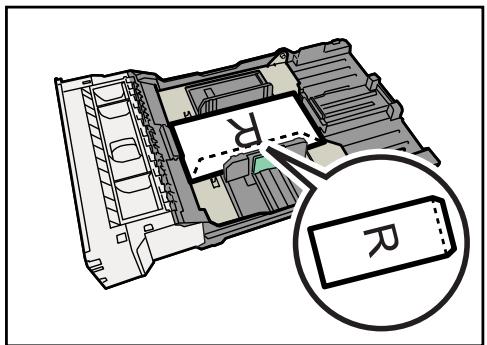
CER111
Vergewissern Sie sich, dass die Umschläge nicht über die obere Begrenzungsmarkierung (obere Linie) im Magazin gestapelt sind.
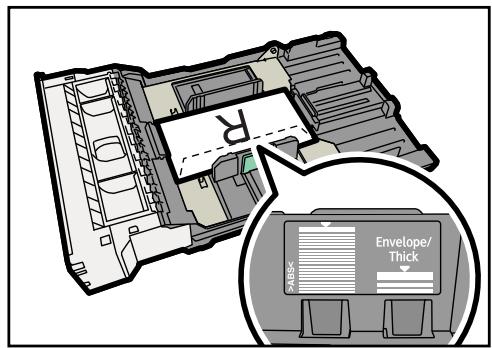
CER050
- Magazin 1 vorsichtiggerade in den Drucker hineinschieben.
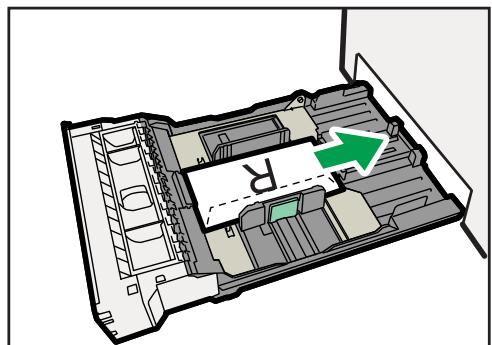
CER051
Um Papierstaus zu vermeiden, stellen Sie safer, dass das Magazin fest eingesetzt wurde.
Hinweis
-
Vergewissern Sie sich, dass die Umschläge so eingelegt werden, dass die Klappen sich auf der rechten Seite befinden. Andernfalls verknittern die Umschläge.
-
Falls Umschläge beim Drucken stark geknicht werden, legen Sie die Umschläge in umgekehrter Richtung ein und drehen Sie dann mithilfe des Druckertreibers das Druckobjekt um 180 Grad, bevor Sie den Druckjob starten. Weitere Einzelheiten entnahmen Sie der Druckertreiber-Hilfe.
Referenz
- Nähere Informationen zu den vom Drucker unterszten Papiertypepen siehe S.87 "Papier und andere Medien".
- Nähere Informationen zu den Papiereinstellungen siehe S.122 "Papiertype und Papierformat festlegen".
Umschläge in den Bypass einlagen
Wichtig
- Vermeiden Sie die Verwendung selbstkBender Umschlage. Sie konnen zu Gerätefuhl Funktionen führen.
- Vor dem Einlagen sicherstellen, dass die Umschläge keine Luft enthalten.
- Keine unterschiedlichen Umschlaggroßen und -typen gleichzeitig einlagen.
- Vor dem Einlagen der Umschläge die vorderen Kanten mit einem Bleistift oder Lineal glatt streichen, damit sie sich gut einziehen setzen.
- Einige Umschlagarten können falsch eingezogen werden, verknittern oder mit schwacher Druckqualität ausgedrucht werden.
- Die Druckqualität kann bei Umschlagen uneinheitlich sein, wenn Teile eines Umschlags unterscheidlich dick sind. Drucken Sie ein oder zwei Umschlage, um die Druckqualität zu prufen.
-
In einer heißen und feuchten Umgebung wird der Umschlag eventuell mit Knitterfalten oder mangelhafter Druckqualität ausgegeben.
-
Schieben Sie die Kante des Umschlags in das Gerät.
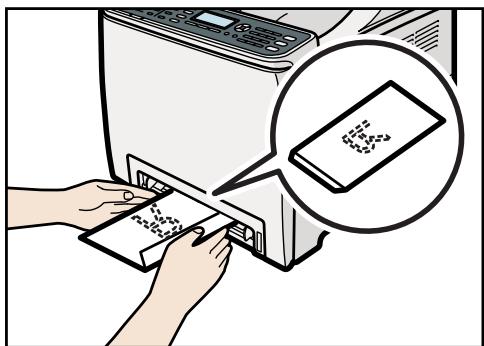
CES202
- Passen Sie die Papierführungen an das Umschlagformat an.
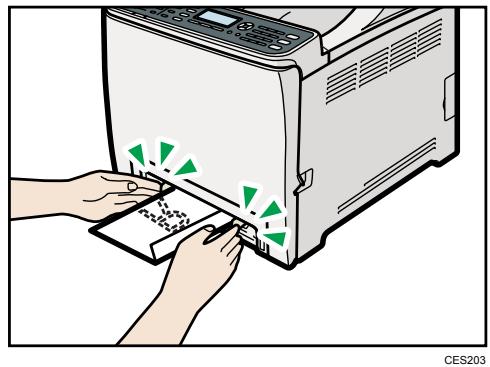
- Stützen Sie das Papier mit beiden Händen und legen Sie es vorsichtig bis zum Anschlag ein.
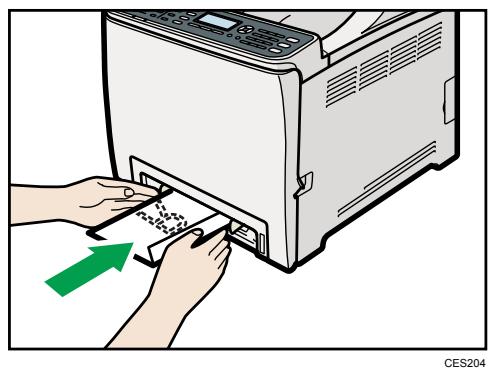
Wenn der Umschlag bis zum Anschlag eingelegt wird, wird er Drucker automatisch ein weniger eingezogen.
Hinweis
- Vergewissern Sie sich, dass die Umschläge so eingelegt werden, dass die Kluppen sich auf den rechten Seite befinden. Andernfalls verknittern die Umschläge.
- Falls Umschläge beim Drucken stark geknicht werden, legen Sie die Umschläge in umgekehrter Richtung ein und drehen Sie dann mithilfe des Druckertreibers das Druckobjekt um 180 Grad, bevor Sie den Druckjob starten. Weitere Einzelheiten entnahmen Sie der Druckertreiber-Hilfe.
Referenz
- Nähere Informationen zu den vom Drucker unterszten Papiertypepen siehe S.87 "Papier und andere Medien".
- Nähere Informationen zu den Papiereinstellungen siehe S.122 "Papiotyp und Papierformat festlegen".
Papiotyp und Papierformat festlegen
Dieser Abschnitt beschreibt, die Papierformat und Papiertype über das Bedienfeld festgelegt werden.
Hinweis
- Papiertype und -format können auch mithilfe des Druckertreibers festgelegt werden. Weitere Einzelheiten entnahmen Sie der Druckertreiber-Hilfe.
- Für Ausdrucke über den Bypass konnen Sie mit [Priorität Bypass] in den Systemeinstellungen auswahlen, ob entweder die Druckertreibereinstellungen oder die Bedienfeldeinstellungen Vorrang haben sollen.
- Wenn [Auto Fortsetz.] in den Systemeinstellungen aktiviert ist, wird der Druck vorübergehend unterbrochen, wenn ein Papiertyp-/Papierformatfehler erkannt wird. Der Druck wird nach etwa zehn Sekunden mit den über das Bedienfeld vorgenommenen Einstellungen automatisch fortgesetzt.
Referenz
- Für{nahere Informationen zu [Priorität Bypass] siehe S.290 "Systemeinstellungen".
- Einzelheiten zu [Auto Fortsetz.]finden Sie unter S.290 "Systemeinstellungen".
Den Papiertype festlegen
In thisem Kapitel wird beschrieben, wie der Papiertype festgelegt wird.
- Drücken Sie die Taste [Anwenderprogramm].
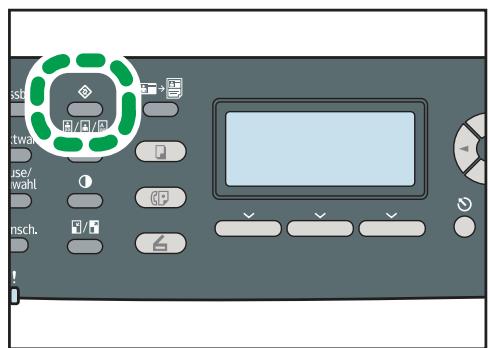
DE CES184
- Drücken Sie die Tasten [][] , um die Option [Systemeinstell.] zu wahlen, und drücken Sie anschließend die Taste [OK].
- Drücken Sie die Taste [▲] oder [▼], um [Papiermagazin-Einstell.] auszuwahlen, und dann die [OK]-Taste.
-
Drücken Sie die Tasten [] [] , um die Papiertypestellungen für das gewünschte Magazin auszuwahlen, und drücken Sie anschließend die Taste [OK].
-
Drücken Sie Taste [] oder [] , um den gewünschten Papiertype auszuwahlen und drücken Sie dann auf die Taste [OK].
- Drücken Sie die Taste [Anwenderprogramm], um zum Anfangsbildschirm zusammen zukehren.

Hinweis
- Mithilfe der Taste [Escape] konnen Sie auf die nachsthöhere Ebene des Menübaums zurückkehren.
Das Standardpapierformat festlegen
Dieser Abschnitt beschreibt das Einstellen des Standardpapierformats.
- Drücken Sie die Taste [Anwenderprogramm].
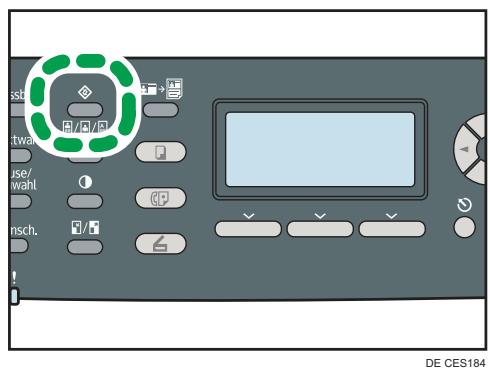
- Drücken Sie die Tasten [][] , um die Option [Systemeinstell.] zu wahlen, und drücken Sie anschließend die Taste [OK].
- Drücken Sie die Taste [ ] oder [ ] , um [Papiermagazin-Einstell.] auszuwahlen, und dann die [OK]-Taste.
- Drücken Sie die Tasten [] [] , um die Papierformateinstellung für das gewünschte Magazin auszuwahlen, und drücken Sie anschließend die Taste [OK].
- Drücken Sie die Tasten [▲] [▼] [▲] [▼], um das gewünschte Papierformat auszuwahlen, und drücken Sie anschließend die Taste [OK].
- Drücken Sie die Taste [Anwenderprogramm], um zum Anfangsbildschirm zurückzukehren.

Hinweis
- Mithilfe der Taste [Escape] konnen Sie auf die nachstöhere Ebene des Menübaums zurückkehren.
Ein benutzerdefiniertes Papierformat festlegen
Dieser Abschnitt beschreibt das Einstellen eines benutzerdefinierten Papierformats.
Wichtig
- Papier in benutzerdefiniertem Format kann nicht in das Magazin 2 eingelegt werden.
-
Stellen Sie beim Drucken sicher, dass das mithilfe des Druckertreibers festgelegte Papierformat mit dem über das Bedienfeld festgelegten Papierformat übereinstimmt. Wenn eine Nichtübereinstimmung des Papierformats auffritt, wird auf dem Display eine Meldung angezeigt. Um den Fehler zu ignorantieren und unter Verwendung des nicht übereinstimmenden Papiers zu drucken, siehe "Wenn ein Papierkonflikt auffritt".
-
Drücken Sie die Taste [Anwenderprogramm].
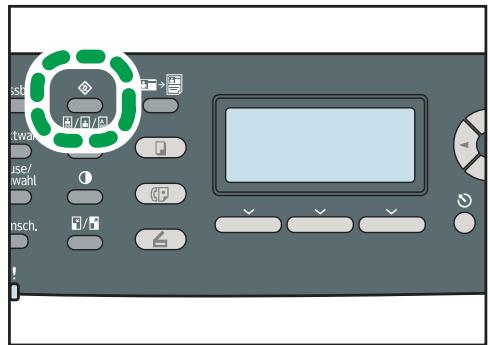
DE CES184
- Drücken Sie die Tasten [][] , um die Option [Systemeinstell.] zu wahlen, und drücken Sie anschließend die Taste [OK].
- Drücken Sie die Taste [ ] oder [ ] , um [Papiermagazin-Einstell.] auszuwahlen, und dann die [OK]-Taste.
- Drücken Sie die Tasten [] [] , um die Papierformateinstellung für das gewünschte Magazin auszuwahlen, und drücken Sie anschließend die Taste [OK].
- Drücken Sie die Tasten [] [] [] [] , um [Ben.def Form] auszuwahlen, und drücken Sie anschließend die Taste [OK].
- Betätigen Sie die Tasten [ ] [▼]um [mm] oder [Zoll] auszuwahlen, und drücken Sie anschließend die Taste [OK].
- Geben Sie die Breite mithilfe der Zehnertastatur ein und drücken Sie dann auf die Taste [OK].
Drücken Sie [] , um ein Dezimalkomma einzugegeben.
- Geben Sie die Länge mithilfe der Zehnertastatur ein und drücken Sie dann auf die Taste [OK].
Drücken Sie [] , um ein Dezimalkomma einzugegeben.
- Drücken Sie die Taste [Anwenderprogramm], um zum Anfangsbildschirm zurückzukehren.
Hinweis
- Mithilfe der Taste [Escape] konnen Sie auf die nachsthöhere Ebene des Menübaums zurückkehren.
Referenz
- Für weitere Informationen über das Drucken mit falsch angepassten Papier siehe S.145 "Wenn ein Papierkonflikt auftritt".
Platzieren der Vorlagen
In diesen Kapitel werden die Vorlagentypen beschreiben, die Sie einstellen können, und wie Sie diese einlagen.
Uber Vorlagen
Dieser Abschnitt beschreibt die Vorlagentypen, die einlegegt werden konnen, und die Bereiche der Vorlage, die nicht scanbar sind.
Empfohlenes Vorlagenformat
Dieser Abschnitt beschreibt das empfohlene Vorlagenformat.
Vorlagenglas
Bis zu 216 mm (8,5") Breite, bis zu 297 mm (11,7") Länge
ADF
- Papierformat: 140 bis 216 mm ( 5^1/2 " bis 8^1/2 ) Breite, 140 bis 356 mm ( 5^1/2 " bis 14") Länge
Papiergewicht: 64 bis 90g / m^2 (17 bis 24 lb.)
Hinweis
- Es kann jeweils nur 1 Blatt einer Vorlage auf das Vorlagenglas gelegt werden.
- Es können jeweils bis zu 35 Blätter einer Vorlage in den ADF gelegt werden (wenn Papier mit einem Gewicht von 80g / m^2 , 20 lb. verwendet wird).
Vom ADF nicht erkannte Vorlagentypen
Die folgenden Vorlagentypen werden, wenn sie in den ADF eingelegt werden, möglicherweise beschädigt oder verursachen einen Papierstau oder graue oder schwarze Linien auf den Ausdrucken:
- Vorlagen, die größer oder schwerer als empfohlen sind
- Geheftete oder geklammerte Vorlagen
Perforierte oder eingerissene Vorlagen
Gewelle, gefaltete oder zerknitterte Vorlagen - Beklefte Vorlagen
-
Beschichtete Vorlagen wie Thermofaxpapier, Kunstdruckpapier, Alufolie, Kohlepapier oder leitfähiges Papier
Vorlagen mit Perforationslinien -
Indexierte oder etikettierte Vorlagen bzw. Vorlagen mit ähnlich vorstehenden Teilen
Haftende Vorlagen wie Transparenttpapier
Dünne oder sehr flexible Vorlagen - Dicke Vorlagen wie Postkarten
- Gebundene Vorlagen, z.B. Bucher
- Transparente Vorlagen wie OHP-Folien oder Transparentpapier
- Vorlagen, die mit Toner oder weißem Korrekturmittel befeuchtet sind
Nicht scanbarer Bildbereich
Auch wenn Sie die Vorlagen korrekt in den ADF ein- oder auf das Vorlagenglas legen, können Ränder von weniger Millimetern auf allen vier Seiten der Vorlage nicht kopiert werden.
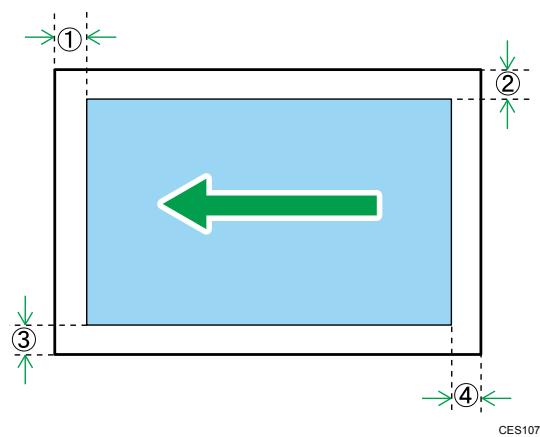
Ränder bei Verwendung des Vorlagenglases
| Im Kopiermodus | Im Scannermodus | Im Faxmodus | |
| ①Oben | 3 mm | 0 mm | 1 mm |
| ②Rechts | 3 mm | 0 mm | 1 mm |
| ③Links | 3 mm | 0 mm | 1 mm |
| ④Unten | 3 mm | 0 mm | 2 mm |
Ränder bei Verwendung des ADF
| Im Kopiermodus | Im Scannermodus | Im Faxmodus | |
| ① Oben | 3 mm | 0 mm | 0 mm |
| ② Rechts | 3 mm | 0 mm | 1 mm (Letter, Legal)0 mm (andere Formate) |
| ③ Links | 3 mm | 0 mm | 1 mm (Letter, Legal)0 mm (andere Formate) |
| ④ Unten | 3 mm | 2 mm | 2 mm |
Platzierend der Vorlagen
In this dem Abschnitt wird beschrieben wie Vorlagen auf das Vorlagenglas und in den ADF einlegecht werden.

Wichtig
- Legen Sie keine Vorlagen ein, bevor Korrekturflüssigkeiten oder Toner vollständig getrocknet sind. Ansonsten können Flecken auf dem Vorlagenglas hinterlassen werden, die auf den Kopien zu setzen sind.
Die Vorlagen im ADF haben Vorrang vor der Vorlage auf dem Vorlagenglas, wenn Sie Vorlagen sowohl in den ADF als auch auf das Vorlagenglas legen.

Hinweis
- Da mit einem Textmarker oder Leuchtmarker auf den Vorlagen angebrachte Farben schwer reproduzierbar sind, erschinen diese möglicherweise nicht auf den Kopien oder werden als andere Farben wiedergegeben.
Vorlagen auf das Vorlagenglas legend
Das Vorlagenglas ermöglicht Ohnen, Dokumente, die nicht vom ADF eingezogen werden können, zu scannen und zu senden.

Wichtig
-
Heben Sie den ADF nicht gewaltsam an. Andernfalls konnte sich die Abdeckung des ADF öffnen oder sie konnte beschädigt werden.
-
Heben Sie den ADF an.
Achtem Sie daraufuf, das Einzugsmagazin nicht festzuhalten, wenn Sie den ADF anheben, da das Magazin beschädigt werden können.
- Legen Sie die Vorlage mit der Bildseite nach unten auf das Vorlagenglas. Die Vorlage sollte an der hinteren linken Ecke ausgerichtet werden.
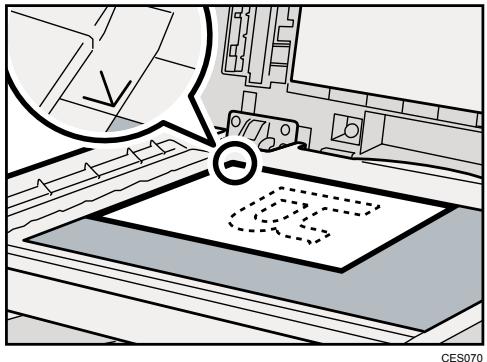
- Senken Sie den ADF ab.
Halten Sie den ADF mit beiden Händen fest, wenn Sie dicke, gefalzte oder gebundene Vorlagen verwenden und der ADF nicht vollständig abgesenkt werden kann.
Vorlagen in den automatischen Vorlageneinzug einlagen
Durch die Verwendung des ADF konnen Sie mehrere Seiten gleichzeitig scannen.

Wichtig
- Legen Sie keine Vorlagen in entsprechenden Formaten gleichzeitig in den ADF ein.
Gewelle Vorlagen sind vor Einlagen in den ADF zu glatten. - Um zu verhindern, dass mehrere Blätter gleichzeitig eingezogen werden, fächern Sie die Seiten ihrer Vorlage auf, bevor Sie sie in den ADF einlagen.
-
Legen Sie die Vorlage direkt ein.
-
Passen Sie die Führungsschienen entsprechend dem Vorlagenformat an.
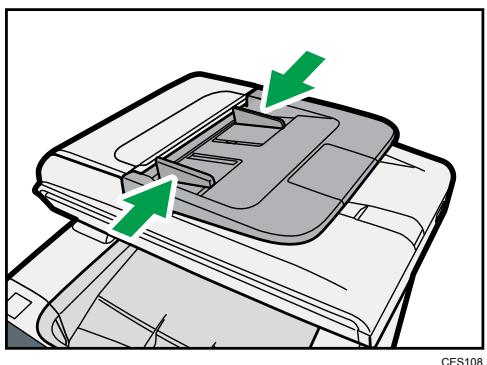
- Die ausgerichteten Vorlagen mit der zu kopierenden Seite nach oben in den ADF einlagen. Die letzte Seite sollt gaz unter sein.
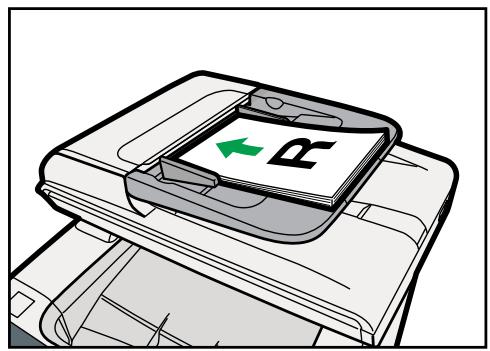
CES200

Hinweis
- Wenn Sie Vorlagen einlagen, die länger als A4 sind,ziehen Sie die Erweiterungen des ADF-Magazines hersus.
Zeichen eingeben
Dieser Abschnitt beschriebt, wie bei der Konfiguration der Geräteinstellungen Zeichen mithilfe des Bedienfelds eingegeben werden.
Verwenden Sie die Tasten folgendermaßen, um Zeichen einzugeben.
Eine Ziffer eingeben
Betätigen Sie eine Zifferntaste.
Ein Zeichenlöschen
Drucken Sie die [4]-Taste.
Eine Faxnummer eingeben
- Eine Zahl eingeben
Verwenden Sie die Zehnertastatur.
Andere Zeichen als Ziffern eingeben
"*": Betätigen Sie [ ].
"#": Betätigen Sie [#].
Pause: Drücken Sie die Taste [Pause/Neuwahl]. Es wird "P" auf dem Bildschirm angezeigt.
Leertaste: Betätigen Sie die Taste [▶].
Einen Nameneingeben
Buchstaben, Zahlen und Symbole können mithilfe der Zehnertastatur eingegeben werden.
Warten Sie kurz nach der Eingabe des ersten Zeichens, um zwei Zeichen einzugeben, die nacheinander die gleiche Zifferntaste verwenden.
| Ziferntaste | Anzahl der Tastendrücke | ||||||||||||||||||
| 1 | 2 | 3 | 4 | 5 | 6 | 7 | 8 | 9 | 10 | 11 | 12 | 13 | 14 | 15 | 16 | 17 | 18 | 19 | |
| 1 | 1 | ||||||||||||||||||
| 2 | A | Ä | Ä | Ä | ÄE | B | C | Ç | a | à | á | ã | ã | ä | æ | b | c | ç | 2 |
| 3 | D | E | É | F | d | e | é | é | é | ë | f | 3 | |||||||
| 4 | G | H | I | g | h | i | i | í | í | í | 4 | ||||||||
| 5 | J | K | L | j | k | l | 5 | ||||||||||||
| 6 | M | N | Ñ | O | Ö | Ö | Ø | CE | m | n | ñ | o | ó | ó | ô | ö | ö | ø | 6 |
| 7 | P | Q | R | S | β | p | q | r | s | 7 | |||||||||
| 8 | T | U | Ü | V | t | u | ú | ú | ú | ü | v | 8 | |||||||
| 9 | W | X | Y | Z | w | x | y | ý | z | 9 | |||||||||
| 0 | @ | . | , | / | * | # | & | $ | - | ( ) | ' | 0 | |||||||
| * | * | + | |||||||||||||||||
| # | # | ||||||||||||||||||
DE CES164
Hinweis
Die Zeichen, die Sie eingeben konnen, hangen von den von Ihnen konfigurierten Einstellungen ab.
- Wenn die von Ihnen eingebene Zahl zu groß oder zu Klein für die Einstellungen ist, wird diese nicht angenommen. Wenn Sie die Taste [OK] betätigen, erhöht oder verringert das Gerät die Zahl auf den minimalen oder maximalen Wert für die Einstellung.
Gerätefunktionen je Anwender beschränken
Sie können das Gerät so einstellen, dass ein Anwendercode angefordert wird, wenn jeder versucht, bestimmte Gerätefunktionen zu verwenden.

Wichtig
- Wenn Druckjobs beschrankt sind, können Sie sich nur über den PCL-Druckertreiber authentifizieren. Das Drucken vom PostScript-3-Druckertreiber ist dann nicht möglich.
Die Verwendung der folgenden Funktionen kann beschrankt werden:
- Kopieren (sowohl Farbe als auch Schwarzwleiß)
Farbkopieren - Faxe senden
- Scan-to-E-Mail/FTP/Folder
- Scan-to-USB
- PictBridge-Druck
- Drucken (sowohl Farbe als auch SchwarzwleiB)
Farbdruck - Fax per LAN-Fax senden
Um diese Einstellung zu aktivieren, müssen Sie das Gerät zunachst über Web Image Monitor konfigurieren.
Aktiviert die Anwenderbeschränkungseinstellungen
Dieser Abschnitt beschreibt, wie das Gerät eingestellt wird, um nur autorisierten Anwendern zu erlauben, bestimmte Gerätefunktionen zu verwenden.
Die Verwendung von Web Image Monitor aktiviert die Anwenderbeschränkung für alle oder eineige der nachfolgend aufgelisteten Funktionen und registriert anschließend die Anwender, die diese Funktionen nutzen können.
- Kopieren (sowohl Farbe als auch Schwarzwleiß)
Farbkopieren - Faxe senden
- Scan-to-E-Mail/FTP/Folder
Scan-to-USB - PictBridge-Druck
-
Drucken (sowohl Farbe als auch SchwarzwleiB)
Farbdruck -
Fax per LAN-Fax senden
Sie können für jeder Anwender angegeben, welche Funktionen nach Authentifizierung verfügbar sind. Maximal 30 Anwender können registriert werden.
- Starten Sie den Webbrowser und greifen Sie mithilfe der IP-Adresse auf das Gerät zu.
- Klichen Sie auf [Verfügbare Funktionen beschrank].
- Geben Sie, falls erforderlich, das Administratortypewert ein.
- Klichen Sie auf [Abschicken].
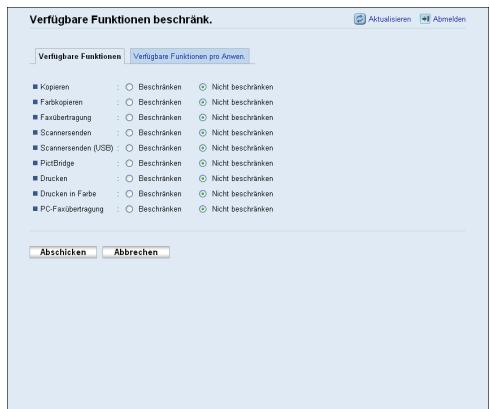
- Wahlen Sie unter "Verfügbare Funktionen" für die Funktionen, die Sie beschränken möchten, [Beschränken] aus und klichen Sie anschließend auf [Abschicken].
Wahlen Sie für die Funktionen, die Sie nicht beschränken möchten, [Nicht beschränken] aus.
Die Anwenderbeschränkungseinstellungen wurden für die ausgewählte Funktion aktiviert. Gehen Sie folgendermaßen vor, um Anwender zu registrieren.
- Klichen Sie auf [Verfügbare Funktionen pro Anwend.].
Es wird eine Liste der aktuell registrierten Anwendereinträge angezeigt.
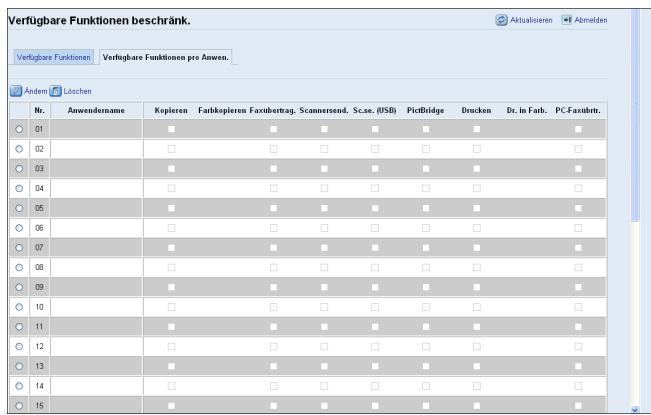
- Wahlen Sie einen Anwendereintrag aus und klichen Sie anschließend auf [Ändern].
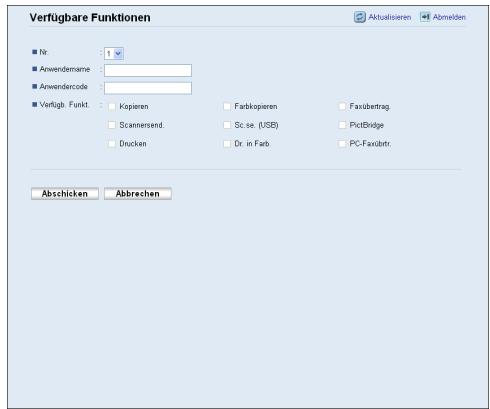
- Geben Sie in [Anwendenname] mit bis zu 16 alphanumeric Zeichen einen eindeutigen Anwendernamen ein.
- Geben Sie in [Anwendercode] mit bis zu 8 Ziffern einen eindeutigen Anwendercode ein. Der Anwendercode wird verwendet, um die Anwender zu authentifizieren, wenn diese versuchen, eine beschränkte Funktion zu nutzen.
- Wahlen Sie die Funktionen aus, die Sie für den Anwender nach Authentifizierung verfügbar machen sollen.
Nicht ausgewählte Funktionen sind für unter thisem Anwendercode authentizifierte Anwender nicht verfügbar.
- Klicken Sie auf [Abschicken].
- Schlieben Sie den Webbrowser.

Hinweis
- Sie müssen sowohl einen Anwendernamen als auch einen Anwendercode eingeben, um einen Anwendereintrag zu registrieren.
Zwei Anwendereinträge konnen nicht den gleichen Anwendernamen oder Anwendercode haben.

Referenz
- Nähere Informationen zu Web Image Monitor siehe S.321 "Verwenden von Web Image Monitor".
Anwendereinträgeändern
Dieser Abschnitt beschriebt, wie Anwendereinträge geändert werden.
- Starten Sie den Webbrowser und greifen Sie mithilfe der IP-Adresse auf das Gerät zu.
- Klichen Sie auf [Verfügbare Funktionen beschrank].
-
Geben Sie, falls erforderlich, das Administratortypewert ein.
-
Klicken Sie auf [Abschicken].
- Klichen Sie auf [Verfügbare Funktionen pro Anwend.].
Es wird eine Liste der aktuell registrierten Anwendereinträge angezeigt.
- Wahlen Sie den zu ändernden Eintrag aus und klichen Sie anschließend auf [Ändern].
- Andern Sie soweit erforderlich die Einstellungen.
- Klicken Sie auf [Abschicken].
- Schlieben Sie den Webbrowser.
Referenz
- Nähere Informationen zu Web Image Monitor siehe S.321 "Verwenden von Web Image Monitor".
Anwendereinträge loschen
Dieser Abschnitt beschreibt, wie Anwendereinträge gelöscht werden.
- Starten Sie den Webbrowser und greifen Sie mithilfe der IP-Adresse auf das Gerät zu.
- Klichen Sie auf [Verfügbare Funktionen beschrank].
- Geben Sie, falls erforderlich, das Administrator password ein.
- Klicken Sie auf [Abschicken].
- Klichen Sie auf [Verfügbare Funktionen pro Anwend.].
Es wird eine Liste der aktuell registrierten Anwendereinträge angezeigt.
- Wahlen Sie den zu Löschenden Eintrag aus und klichen Sie anschließend auf [Löschen].
- Bestätigen Sie, dass der von Ihnen ausgewählte Eintrag der Eintrag ist, den Sie löschen möchten.
- Klicken Sie auf [Abschicken].
- Schlieben Sie den Webbrowser.
Referenz
- Nähere Informationen zu Web Image Monitor siehe S.321 "Verwenden von Web Image Monitor".
Wenn Gerätefunktionen beschränkt sind
Wenn eine Gerätefunktionen beschrank ist, können nur autorisierte Anwender diese Funktion nutzen.
Je nach beschränkter Funktion werden die Anwender vom Bedienfeld des Geräts aus oder im Drucker-/ LAN-Fax-Treiber authentifiziert.
Wichtig
- Wenn Druckjobs beschrankt sind, können Sie sich nur über den PCL-Druckertreiber authentifizieren. Das Drucken vom PostScript-3-Druckertreiber ist dann nicht möglich.
In der nachfolgenden Tabelle werden die Funktionen gezeigt, die beschränkt werden können, und es wird dargestellt, wie Anwender für die Nutzung dieser Funktionen authentifiziert werden können.
| Beschränkte Funktion | Authentifizierungsmethode |
| · Kopieren (sowohl Farbe als auch Schwarzwleiβ) · Farbkopieren · Faxe senden · Scan-to-E-Mail/FTP/Folder · Scan-to-USB | Das Gerät fordert einen Anwendercode an, wenn ein Anwender die Taste [S&W starten] oder [Farbe starten] betägt. Der Anwender muss über das Bedienfeld einen gültigen Anwendercode eingeben. |
| · PictBridge-Druck | Das Gerät fordert einen Anwendercode an, wenn eine Digitalkamera an das Gerät angeschlossen ist. Der Anwender muss über das Bedienfeld einen gültigen Anwendercode eingeben. |
| · Drucken (sowohl Farbe als auch Schwarzwleiβ) · Farbdruck · Faxe per LAN-Fax senden | Der Anwender muss vor Ausführung eines Druckbefehls einen gültigen Anwendercode in den Drucker- oder LAN-Fax-Treiber eingeben. |
Authentifizierung über das Bedienfeld
- Geben Sie mithilfe der Zehnertastatur einen Anwendercode ein, wenn das Gerät einen Anwendercode anfordert.
Wenn Sie dreimal einen falschen Anwendercode eingeben, gibt das Gerät einen Piepton ab und verweigert die Authenticationierung.
- Drucken Sie die [OK]-Taste.
Authentifizierung über einen Drucker- oder LAN-Fax-Treiber
- Öffnen Sie die Datei, die Sie auf Ihr dem Computer drucken möchten.
- Öffnen Sie die Eigenschaften des Druckertreibers.
- Klicken Sie auf die Registerkarte [Gültiger Zugriff] (PCL-Druckertreiber) oder versehen Sie das Kontrollkästchen [Anwendercode] mit einem Haken. (LAN-FAX-Treiber).
- Tippen Sie den Anwendercode mit 1 bis 8 Ziffern ein und klichen Sie anschließend auf [OK].
- Führn Sie einen Druckbefehl aus.
Wenn ein falscher Anwendercode eingegeben wird, wird der Job automatisch abgebrochen (es erfolgt keine Fehlermeldung).
3. Die Druckfunktion verwenden
Dieses Kapitel beschreibt die Druckerfunktionen.
Konfigurieren von Options- und Papiereinstellungen
Konfigurieren Sie den Druckertreiber entsprechend den Options- und Papiereinstellungen des Geräts.

Wichtig
- Zum Ändern der Druckereigenschaften sind die Zugriffsrechte eines Druckerverwalters erforderlich. Melden Sie sich als Mitglied der Administratorgruppe an, um diese Zugriffsrechte zu erhalten.
- Wir empfehlen, dass die bidirektionale Kommunikation zwischen Gerät und Computer möglichst immer aktiviert ist. Mithilfe der bidirektionalen Kommunikation kann der Computer die Papiereinstellungen, den aktuellen Status und andere Informationen vom Gerät abrufen.
Bedingungen für bidirektionale Kommunikationen
Wenn eine bidirektionale Kommunikation verwendet werden soll, müssen folgende Bedingungen zutreffen:
- Betriebssystem des Computers: Windows XP/Vista/7 oder Windows Server 2003/2003 R2/2008/2008 R2
- Bei Verbindung über ein Netzwerk
Das Gerät wird über einen Standard-TCP/IP-Anschluss verbunden und der vorgegebene Anschlussnamearf nicht geändert werden.
Die Option [Bidirektionale Unterstützung aktivieren] auf der Registerkarte [Anschluss] der Druckereigenschafts muss aktiviert sein.
- Bei Verbindung über USB
Das Gerät wird mithilfe einer USB-Schnittstelle an den USB-Anschluss des Computers angeschlossen.
Die Option [Bidirektionale Unterstützung aktivieren] auf der Registerkarte [Anschluss] der Druckereigenschafts muss aktiviert sein.
Windows
Im Folgenden wird Windows XP als Beispiel verwendet.
- Klichen Sie im [Start]-Menu auf [Drucker und Faxgeräte].
- Klichen Sie auf das Symbol des Druckers, den Sie verwenden möchten.
-
Klichen Sie dann im Menu [Datei] auf [Eigenschaften].
-
Klichen Sie auf die Registerkarte [Zubehör].
- Klichen Sie auf [Jetzt aktualis.] im Bereich [Optionen].
Wenn die bidirektionale Kommunikation nicht aktiviert ist, müssen Sie die installierte Option manuell auswahlen.
- Wahlen Sie in [Pap.formateinst.] das Magazin aus, das Sie verwenden möchten, wahren Sie anschließend das Papierformat aus und klichen Sie anschließend auf [Jetzt aktualis.].
Wenn die bidirektionale Kommunikation nicht aktiviert ist, müssen Sie Magazin und Papierformat manuell auswahlen. - Klichen Sie auf [OK], um das Dialogfeld Druckereigenschaften zu schreiben.
Mac OS X 10.3
- Wahlen Sie im Apple-Menu die Option [Systemeinstellungen...].
- Klichen Sie unter "Hardware" auf [Drucker & Fax].
- Klichen Sie auf [Drucker einrichten].
- Wahlen Sie das Gerät aus der "Druckerliste" aus und klichen Sie dann auf [Informationen einblenden].
- Wahlen Sie im Dialogfeld [Druckerinfo] den Eintrag [Installierbare Optionen] aus der Liste.
- Überprüfen Sie die Konfiguration von Magazin 2 und klichen Sie dann auf [Änderungen aktivieren].
- Klichen Sie auf die Schaltfläche in der oberen linken Ecke, um das Dialogfeld [Druckerinfo] zu schreiben.
- Klichen Sie auf die Schaltfläche in der oberen linken Ecke, um das Dialogfeld [Druckerliste] zu schreiben.
- Klichen Sie im Menu [Systemeinstellungen] auf [Systemeinstellungen beenden].
Mac OS X 10.4
- Wahlen Sie im Apple-Menu die Option [Systemeinstellungen...].
- Klichen Sie unter "Hardware" auf [Drucker & Fax].
- Wahlen Sie das Gerät aus "Drucker" aus und klichen Sie dann auf [Druckereinrichtung...].
- Wahlen Sie im Dialogfeld [Druckerinfo] den Eintrag [Installierbare Optionen] aus der Liste.
-
Überprüfen Sie die Konfiguration von Magazin 2 und klichen Sie dann auf [Änderungen aktivieren].
-
Klichen Sie auf die Schaltfläche in der oberen linken Ecke, um das Dialogfeld [Druckerinfo] zu schreiben.
- Klichen Sie im Menu [Systemeinstellungen] auf [Systemeinstellungen beenden].
Mac OS X 10.5/10.6
- Wahlen Sie im Apple-Menu die Option [Systemeinstellungen...].
- Klichen Sie unter "Hardware" auf [Drucker & Fax].
- Wahlen Sie das Gerät aus "Drucker" aus und klichen Sie dann auf [Optionen & Zubehör...].
- Klichen Sie auf die Registerkarte [Treiber].
- Überprüfen Sie die Konfiguration von Magazin 2 und klichen Sie dann auf [OK].
- Klichen Sie im Menu [Systemeinstellungen] auf [Systemeinstellungen beenden].
Zugriff auf die Druckereigenschaften
Dieser Abschnitt beschriebt den Zugriff auf die Druckereigenschaften. Nähere Informationen zu den Einstellungen erhalten Sie in der Druckertreiber-Hilfe.
Zugriff auf die Druckereigenschaften vom Fenster [Drucker und Faxgeräte] aus
Wichtig
- Um die Drucker-Standardeinstellungen einschließlich der Konfigurationseinstellungen für Optionen zu ändern, melden Sie sich mit einem Anwenderkonto an, das über die Zugriffsberechtigung eines Druckerverwalter verfügbar. Administratoren und Mitglieder von Hauptanwendergruppen verfügen standardmäßig über die Zugriffsrechte des Druckerverwalters.
- Sie können die Drucker-Standardeinstellungen nicht für einzelne Anwender ändern. Die im Dialogfeld Druckereigenschaften konfigurierten Einstellungen gelten für alle Anwender. Die Verfahren und Anzeigen können sich abhängig vom verwendeten Betriebssystem bei ihren entsprechenden.
-
Im Folgenden wird Windows XP als Beispiel verwendet. Wenn Sie ein anderes Beriebssystem verwenden, kann diese Vorgehen weniger variieren.
-
Klichen Sie im [Start]-Menu auf [Drucker und Faxgeräte]. Das Fenster [Drucker und Faxgeräte] erscheint.
- Klichen Sie auf das Symbol des Druckers, den Sie verwenden möchten.
- Klichen Sie dann im Menu [Datei] auf [Eigenschaften]. Das Dialogfeld "Druckereigenschaften" wird angezeigt.
Hinweis
- Alle Einstellungen, die Sie hier konfigurieren, werden als Standardvorgaben in den Anwendungen verwendet.
- Ändern Sie die Einstellungen für [Zuordnung zwischen Papierformat und Ausgabeschacht] nicht, wenn Sie auf die PostScript3-Druckereigenschaften zugreifen.
Zugriff auf die Druckereigenschaften von einer Anwendung aus
Windows
Sie können Druckereinstellungen für eine bestimmte Anwendung konfigurieren.
Um Druckereinstellungen für eine bestimmte Anwendung zu konfigurieren, öffnen Sie das Dialogfeld [Druckeinstellungen] in dieser Anwendung.
Im Folgenden wird erläutert, wie Sie Einstellungen für die Anwendung WordPad konfigurieren, die im Lieferumfang von Windows XP enthalten ist.
- Klichen Sie im Menu [Datei] auf [Drucken...].
Das Dialogfeld [Drucken] erscheint. - Wahlen Sie in der Liste [Drucker auswahlen] den Drucker aus, den Sie verwenden möchten, und klichen Sie dann auf [Einstellungen].

Hinweis
- Der Vorgang zum Öffnen des Dialogfelds [Druckeinstellungen] kann abhängig von der Anwendung variieren. Weitere Einzelheiten finden Sie in den Handbuchern der jeweiligen Anwendung.
- Alle Einstellungen, die Sie auf thisem Weg konfigurieren, gelten ausschließlich für die jeweilige Anwendung.
- Normale Anwender können die im Dialogfeld [Drucken] einer Anwendung angezeigten Eigenschaften ändern. Die hier konfigurierten Einstellungen werden als Standard verwendet, wenn mit dieser Anwendung gedruckt wird.
Mac OS X
- Die zu druckende Datei öffnen.
- Klichen Sie im Menu [Datei] auf [Drucken...].
- Wahlen Sie den zu verwendenden Drucker aus der Liste [Drucker:] aus.
Grundlegende Operationen im Druckermodus
Im Folgenden wird erklär, wie grundlegend gedruckt wird.
- Öffnen Sie das Dialogfeld Druckereigenschaften in der Anwendung Ihres Dokuments.
- Stellen Sie soweit erforderlich die Druckoptionen ein und klichen Sie anschließend auf [OK].
Das Dialogfeld "Druckereigenschaften" wird geschlossen.
- Auf [OK] klichen.
Hinweis
- Wenn das Drucken (sowohl in Farbe als auch Schwarzwlei oder nur Farbe) beschränkt ist, müssen Sie in den Eigenschaften des Druckertreibers einen Anwendercode eingeben, bevor Sie einen Druckjob an das Gerät senden.
- Wenn das Magazin 2 installiert und die automatische Magazinauswahl für diesen Druckjob festgelegt ist, können Sie das vom Gerät zuerst verwendete Magazin in [Priorität Magazine] in den Systemeinstellungen auswahlen.
- Wenn ein Papierstau auftritt, wird der Druck abgebrochen, nachdem die aktuelle Seite ausgedrucht wurde. Der Druck wird ab der gestaufen Seite automatisch fortgesetzt, nachdem das gestaute Papier entfernt wurde.
- Achten Sie nach dem Bedrucken von Umschlägen daraufuf, die Hebel der Fixiereinheit in ihre ursprüngliche Position zurückzustellen. Werden die Hebel in abgesenkter Position belassen, dann kann dies zu einer Verschlechterung der Druckqualität führen, wenn auf anderen Papier als auf Umschlägen gedrucht wird.
Referenz
- Weitere Informationen zum Zugriff auf die Druckereigenschaften finden Sie unter S.142 "Zugriff auf die Druckereigenschaften von einer Anwendung aus".
- Weitere Informationen zur Eingabe eines Anwendercodes finden Sie unter S.137 "Wenn Gerätefunktionen beschränkt sind".
- Weitere Informationen zu [Priorität Magazin] finden Sie unter S.290 "Systemeinstellungen".
- Für weitere Informationen zum Entfernen von gestautem Papier siehe S.380 "Papierstaus beseitigen".
- Weitere Informationen zu den Hebeln der Fixiereinheit finden Sie unter S.116 "Umschlage einlagen".
Wennein Papierkonflikt auftritt
Wenn das Papierformat oder der Papiertype nicht mit den Einstellungen des Druckjobs übereinstimmt, meldet das Gerä einen Fehler. Es gibt zwei Wege, diesen Fehler zu beheben:
Den Druck mit dem falschen Papier fortsetzen
Die Seitenvorschub-Funktion verwenden, um den Fehler zu ignorieren, und mit dem falsch angepassten Papier zu drucken.
Zurücksetzen des Druckjobs
Brechen Sie den Druckvorgang ab.

Hinweis
- Wenn [Auto Fortsetz.] in den Systemeinstellungen aktiviert ist, ignoriert das Gerät den Papiertype und die Formateinstellungen und druckt unabhängig vom eingelegten Papier. Der Druck stoppt temporär, wenn der Fehler erkannt wird. Er startet automatisch nach etwa zehn Sekunden unter Verwendung der im Bedienfeld vorgenommen Eigenschaften neu.

Referenz
- Einzelheiten zu [Auto Fortsetz.]finden Sie unter S.290 "Systemeinstellungen".
Den Druck mit falsch angepasstem Papier fortsetzen
- Wahrend die Fehlermeldung angezeigt wird, betätigen Sie [S.vorsch].
Der Druck wird unabhängig vom eingelegten Papier fortgesetzt.

Hinweis
- Wenn das Papier für den Druckjob zu Klein ist, wird das ausgedruckte Bild beschritten.
Den Druckjob zusücksetzen
- Wenn die Fehlermeldung angezeigt wird, betätigten Sie [JobReset].
- Drücken Sie [Ja].
Das Drucken wird abgebrochen.
Abbrechen eines Druckjobs
Sie können je nach Status des Jobs Druckjobs entweder über das Bedienfeld des Geräts oder ihren Computer abbrechen.
Einen Druckjob abbrechen, bevor das Drucken begonnen hat
Brechen Sie den Druckjob vom Computer aus ab.
Windows
- Klichen Sie doppel auf das Druckersymbol in der Taskleiste Ihr's Computers.
- Wahlen Sie den Druckjob aus, den Sie abbrechen möchten, klichen Sie auf das Menu [Dokument] und klichen Sie anschließend auf [Abbrechen].
Mac OS X 10,3
- Wahlen Sie im Apple-Menu die Option [Systemeinstellungen...].
- Klichen Sie unter "Hardware" auf [Drucker & Fax].
- Klichen Sie auf [Drucker einrichten...].
- Klicken Sie unter "Druckerliste" doppelt auf das gewünschte Gerät.
- Wahlen Sie den abzubrechenden Druckjob aus und klichen Sie auf [Löschen].
Mac OS X 10.4
- Wahlen Sie im Apple-Menu die Option [Systemeinstellungen...].
- Klichen Sie unter "Hardware" auf [Drucker & Fax].
- Klichen Sie unter "Drucker" doppelt auf das gewünschte Gerät.
- Wahlen Sie den abzubrechenden Druckjob aus und klichen Sie auf [Löschen].
Mac OS X 10.5/10.6
- Wahlen Sie im Apple-Menu die Option [Systemeinstellungen...].
- Klichen Sie unter "Hardware" auf [Drucker & Fax].
- Klichen Sie unter "Drucker" doppelt auf das gewünschte Gerät.
- Wahlen Sie den abzubrechenden Druckjob aus und klichen Sie auf [Löschen].
Hinweis
- Wenn der Drucker von mehreren Computern benutzt wird, müssen Sie darauf auf achten, nicht versehentlich einen Druckjob eines anderen Anwenders abzubrechen.
- Wenn Sie einen Druckjob abbrechen, der bereits verarbeitet wurde, wird das Drucken vor dem Abbrechen gegebenenfalls für eine Seite fortgesetzt.
- Klichen Sie im Menu [Dokument] unter Windows Vista/7 oder Windows Server 2008/2008 R2 auf [Druckvorgang abbrechen].
-
Sie können auch die Druckjob-Warteschlange öffnen, indem Sie im Fenster [Drucker und Faxgerät] (unter Vista/7 und Windows Server 2008/2008 R2 im Fenster [Drucker]) auf das betreffende Druckersymbol klichen.
-
Wenn Sie einen vertraulichen Druckjob abbrechen, hat das Gerät gegebenenfalls bereits eine Seite des Jobs als vertrauliche Druckdatei gespeichert. Verwenden Sie in dieser Fall das Bedienfeld, um die vertrauliche Druckdatei zulöschen.
- Es nimmt gegebenenfalls einige Zeit in Anspruch, einen großen Druckjob abzubrechen.
Referenz
- Weitere Informationen über das Löschen einer gespernten Datei finden Sie unter S.150 "Löschen einer vertraulichen Druckdatei".
Einen Druckjob während des Drucks abbrechen
Den Druckjob über das Bedienfeld abbrechen.
- Drucken Sie die Taste [Löschen/Stopp].
- Drucken Sie [Ja].
Vertrauliche Dokumente drucken
Wenn Sie die Funktion Vertraullicher Druck verwenden, können Sie ihren Druckjob mit einem Password schützen.
Das bedeutet, dass Ihr Job nur gedruckt wird, nachdem Sie das Password über das Bedienfels des Geräts eingegeben haben.
These Funktion verhindert, dass nicht autorisierte Anwender sensible Dokumente am Gerät einsehen.

Wichtig
- These Funktion ist nur bei Verwendung des PCL-Druckertreibers und beim Drucken über einen Computer mit einem Windows-Betriebssystem verfügbar.
Eine vertrauliche Druckdatei speichern
Dieser Abschnitt beschriebt, wie eine vertrauliche Druckdatei über den Druckertreiber im Gerät gespeichert wird.
- Öffnen Sie die Datei, die Sie auf Ihr dem Computer drucken möchten.
- Öffnen Sie die Eigenschaften des Druckertreibers.
- Klichen Sie auf die Registerkarte [Setup] und wahlen Sie anschließend [Vertraullicher Druck] aus.
Die Textfelder für das [Password:] und die [Anwender-ID:] werden verfügbar.
Das Textfeld für die [Anwender-ID:] enthalt den Anwendernamen für das Login zu Ihr dem Computer-Account oder den Anwendercode, den Sie für den vorherigen vertraulichen Druckjob verwendet haben.
- Tippen Sie das Password (enthalt 4 bis 8 Ziffern) und die Anwender-ID (enthalt 1 bis 9 alphanumeric Zeichen) ein und klichen Sie anschließend auf [OK].
Der Anwendercode wird verwendet, um ihre vertrauliche Druckdatei auf dem Bedienfeld des Geräts zu identifizieren.
- Führn Sie einen Druckbefehl aus.
Der Druckjob wird im Gerät als vertrauliche Druckdatei gespeichert. Sie können die Datei drucken, indem Sie das Password über das Bedienfeld eingeben.

Hinweis
- Die vertrauliche Druckdatei wird automatisch aus dem Gerätespeicher gelöscht, nachdem diese ausgedruckt wurde oder wenn das Gerät ausgeschaltet wird.
- Das Gerät kann maximal 5 Jobs oder 5 MB vertraullicher Druckdaten gleichzeitig speichern.
- Selfst wenn das Gerät keine weiteren vertraulichen Druckdateien mehr speichern kann, bewahrt das Gerät eine neue vertrauliche Druckdatei für den in [Vertraullicher Druck] unter
Systemeinstellungen angegebenen Zeitraum auf, bevor der Job abgebrochen wird. Innerhalb des此类 traums können Sie die neue vertrauliche Druckdati drucken oder loschen. Gleichfalls können Sie eine vorhandene vertrauliche Druckdati drucken oder loschen, sodass die neue vertrauliche Druckdati im Gerät gespeichert werden kann.
- Wenn ein vertraullicher Druckjob abgebrochen wird, zeichnet das Gerät den Abbruch automatisch in einem Protokoll auf. Sie können theses Protokoll verwenden, um festzustellen, welche vertraulichen Druckjobs abgebrochen wurden.
Referenz
- Für weitere Informationen zu [Vertraullicher Druck] siehe S.290 "Systemeinstellungen".
Drucken einer vertraulichen Druckdatei
Wenn eine vertrauliche Druckdatei im Gerät gespeichert ist, wird auf dem Bedienfelddisplay "Vertraullicher Druckjob Taste Anwenderprogr. dr." angezeigt, wenn sich das Gerät im Kopierermodus befindet.
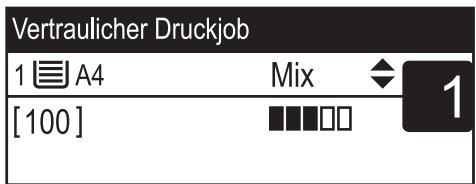
Gehen Sie folgendermaßen vor, um die vertrauliche Druckdatei zu entsperren und zu drucken.
- Drücken Sie die Taste [Anwenderprogramm], wenn die Meldung für den vertraulichen Druck angezeigt wird.
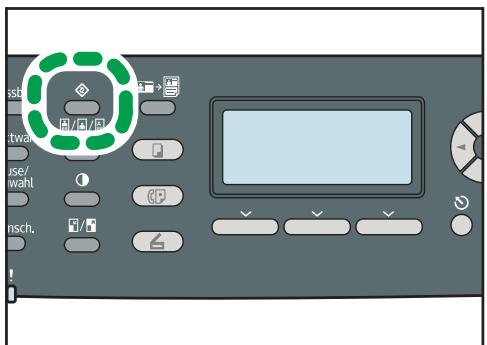
DE CES184
- Wahlen Sie die zu druckende Datei mit den Tasten [][] aus und drücken Sie anschließend die Taste [OK].
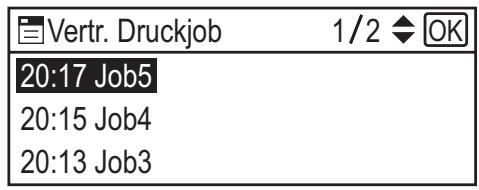
Identifizieren Sie die vertrauliche Druckdatei, indem Sie deren Zeitstempel und Anwender-ID überprüfen.
- Drucken Sie [Drucken].
- Geben Sie das Password mithilfe der Zehnertastatur ein und drücken Sie dann auf die Taste [OK].
Die vertrauliche Druckdatei wird ausgedrucht.

Hinweis
- Mithilfe der Taste [Escape] konnen Sie auf die nachsthöhere Ebene des Menübaums zurückkehren.
- Um in das Menu zu gehen, um die Geräteinstellungen zuändern, drücken Sie die Taste [Scanner] oder [Fax] und drücken Sie anschließend die Taste [Anwenderprogramm]. Um eine vertrauliche Druckdatei zu drucken, drücken Sie die Taste [Kopie], um den Kopierermodus zurückzukehren.
- Während das Gerät druckt, können Sie keine vertrauliche Druckdatei ausdrucken. Das Gerät gibt einen Piepton ab, wenn Sie dies versuchen.
- Während Sie das Password über das Bedienfeld eingeben, kann das Gerät keinen Ausdruck anderer Druckjobs starten.
Die vertrauliche Druckdati wird automatisch aus dem Gerätespeicher gelöscht, nachdem diese ausgedruckt wurde oder wenn das Gerät ausgeschaltet wird.
Löschen einer vertraulichen Druckdatei
Wenn eine vertrauliche Druckdatei im Gerät gespeichert ist, wird auf dem Bedienfelddisplay "Vertraullicher Druckjob Taste Anwenderprogr. dr." angezeigt, wenn sich das Gerät im Kopierermodus befindet.
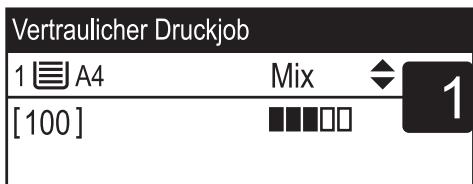
Gehen Sie folgendermaßen vor, um eine vertrauliche Druckdatei zulöschen. Sie müssen kein Password eingeben, um eine vertrauliche Druckdatei zulöschen.
- Drücken Sie die Taste [Anwenderprogramm], wenn die Meldung für den vertraulichen Druck angezeigt wird.
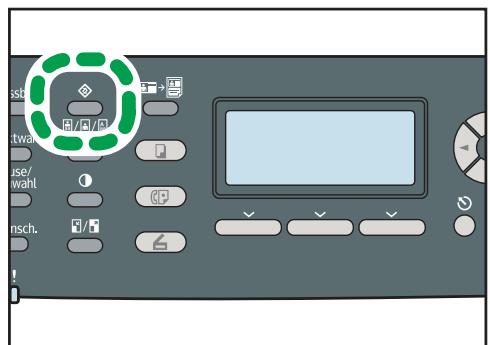
DE CES184
- Drücken Sie die Tasten [][] , um die zu löschende Datei auszuwahlen, und drücken Sie anschließend die Taste [OK].
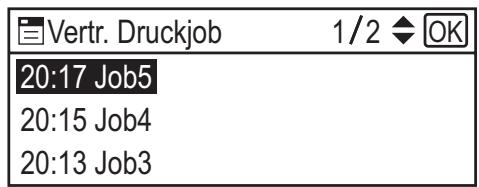
Identifizieren Sie die vertrauliche Druckdatei, indem Sie deren Zeitstempel und Anwender-ID überprüfen.
- Drucken Sie [Löschen].
Die vertrauliche Druckdatei wurde gelöscht.
Wenn vertrauliche Druckdateien/Protokolle im Gerät verbleiben, keht die Anzeige zur Liste der vertraulichen Druckdateien/Protokolle zusück. Wenn keine verbleiben, keht die Anzeige zum Anfangsbildschirm zusück.
Hinweis
- Mithilfe der Taste [Escape] konnen Sie auf die nachsthöhere Ebene des Menübaums zurückkehren.
- Um in das Menu zu gehen, um die Geräteinstellungen zu ändern, drücken Sie die Taste [Scanner] oder [Fax] und drücken Sie anschließend die Taste [Anwenderprogramm]. Um eine vertrauliche Druckdatei zulöschen, drücken Sie die Taste [Kopie], um in den Kopierermodus zurückzukehren.
Überprüfen, welche Jobs für vertrauliche Druckdateien abgebrochen wurden
Wenn ein vertraullicher Druckjob abgebrochen wird, zeichnet das Gerät den Abbruch automatisch in einem Protokoll auf. Wenn das Gerät, ein Abbruchprotokoll angelegt hat, wird auf den Bedienfelddisplay "Vertr. Druckjob gelöscht Taste Anwenderprogr. dr." angezeigt, wenn sich das Gerät im Kopierermodus befindet.
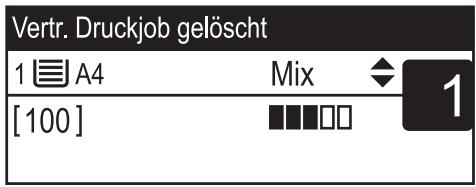
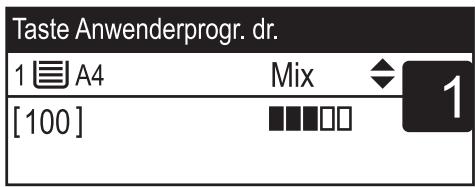
Gehen Sie folgendermaßen vor, um zu überprüfen, welche vertraulichen Druckjobs abgebrochen wurden.
- Drücken Sie die Taste [Anwenderprogramm], wenn die Meldung für den vertraulichen Druck angezeigt wird.
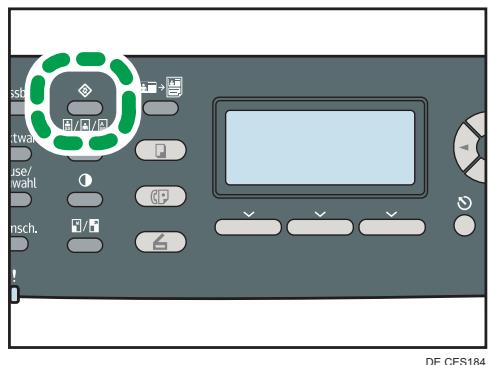
- Drücken Sie die Tasten [][] , um eine Datei zu finden, deren Name mit einem "!"-Zeichen beginnnt.
Das "!"-Zeichen gibt an, dass der Job abgebrochen wurde.
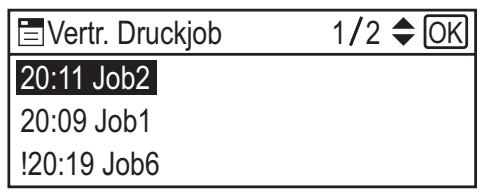
Identifizieren Sie die vertrauliche Druckdatei, indem Sie deren Zeitstempel und Anwender-ID überprüfen.
Gehen Sie folgendermaßen vor, um die Protokolleingabe zu Löschen.
- Drucken Sie die [OK]-Taste.
- Drucken Sie [Löschen].
Das Protokoll wurde gelöscht.
Wenn vertrauliche Druckprotokolle/dateien im Gerät verbleiben, keht die Anzeige zur Liste der vertraulichen Druckprotokolle/dateien zurück. Wenn keine verbleiben, keht die Anzeige zum Anfangsbildschirm zurück.
Hinweis
- Mithilfe der Taste [Escape] konnen Sie auf die nachsthöhere Ebene des Menübaums zurückkehren.
- Um in das Menu zu gehen, um die Geräteinstellungen zu ändern, drücken Sie die Taste [Scanner] oder [Fax] und drücken Sie anschließend die Taste [Anwenderprogramm]. Um das Protokoll für den vertraulichen Druck zu überprüfen, drücken Sie die Taste [Kopie], um in den Kopierermodus zurückzukehren.
- Das Gerät führt ein Protokoll über die 10 zuletzt abgebrochenen Jobs. Wenn eine vertrauliche Druckdati abgebrochen wird, wenn das Geräteprotokoll bereits voll ist, wird das älste Protokoll automatisch gelöscht.
- Es wird die Meldung "Vertr. Druckjob gelöscht Taste Anwenderprogr. dr." angezeigt, wenn alle Protokolleinträge gelöscht wurden.
- Das Protokoll wird gelöscht, wenn das Gerät ausgeschaltet wird.
Direktdruck von einer Digitalkamera (PictBridge)
Was ist PictBridge?
Sie können eine PictBridge-kompatible Digitalkamera über ein USB-Kabel an diesen Drucker anschließen. Dies ermöglich Ihnen, mit der Digitalkamera aufgenommene Fotos direkt von der Digitalkamera zu drucken.
Hinweis
- Prufen Sie, ob ihre Digitalkamera mit PictBridge kompatibel ist.
- Wahlend eines Druckvorgangs konnen bis zu 999 Bilder von der Digitalkamera an den Drucker gesendet werden. Wenn Sie versuchen, mehr Bilder zu senden, wird eine Fehlermeldung an die Kamera gesendet und das Drucken schlägt fehl.
- Da die Druckeinstellungen mit der Digitalkamera vorgenommen werden, hangen die verwendbaren Parameter von der Digitalkamera ab. Weitere Einzelheiten finden Sie in den Handbuchern der Digitalkamera.
- Diese Funktion ist mit USB 2.0 kompatibel.
PictBridge-Druck
Gehen Sie wie folgt vor, um den PictBridge-Druck auf thisem Gerät zu starten.
Wichtig
- Beim Drucken von hochaufgelösten Bildern konnen Speicherüberlaufehler auftreten. Wenn dies geschieht, verringern Sie die Dateigröbe und versuchen Sie es erneut.
-
Entfernen Sie das USB-Kabel nicht, wenn Daten an den Drucker gesendet werden. Andernfalls schlagen der Druckvorgang fehl.
-
Schließen Sie das Gerät über ein USB-Kabel an eine Digitalkamera an.
Weitere Informationen finden Sie unter "Anschluss an eine Digitalkamera über USB-Kabel". - Wahlen Sie auf der Digitalkamera die zu druckenden Bilder und legen Sie dann die Druckeinstellungen fest.
- Der Drucker empfängt die Einstellungen von der Digitalkamera und startet den Druckvorgang.
Hinweis
-
Einige Digitalk cameras erfordern Einstellungen für den manuellen Pictbridge-Betrieb. Weitere Informationen finden Sie im Handbuch der Digitalkamera.
-
Einige Digitalkameras müssen Sie ausschalten, um einen manuellen PictBridge-Vorgang ausführten zu können. Weitere Informationen finden Sie im Handbuch der Digitalkamera.
- Einige Digitalk cameras müssen beim Anschlieben an den Drucker ausgeschelt sein. Weitere Informationen finden Sie im Handbuch der Digitalkamera.
Referenz
- Für weitere Informationen zum Anschluss einer Digitalkamera an das Gerät siehe S.67 "Anschluss an eine Digitalkamera über USB-Kabel".
- Einzelheiten zum Anhalten des Druckvorgangs finden Sie unter S.145 "Abbrechen eines Druckjobs".
Was kann mit diesen Gerät gemacht werden
Das Gerät kann mittels der PictBridge-Funktion folgende Funktionen ausführten.
Folgende Einstellungen stehen für diese Funktionen zur Verfügung:
Einzelbilddruck
Ausgewähltes Bild drucken
Alle Bilder drucken
- Indexdruck
- Kopien
- Papierformat
- N-up-Layout
Hinweis
- Die Einstellungssparameter und die entsprechenden Bezeichnungen hangen von der jeweiligen Digitalkamera ab. Weitere Einzelheiten finden Sie in den Handbuchern der Digitalkamera.
Indexdruck
Mithilfe dieser Funktion konnen Sie alle Bilder verkleinert drucken.
Folgende Einstellungen stehen für diese Funktionen zur Verfügung:
A4 (210× 297mm,8,3× 11,7 Zoll)
Horizontale Bilder × vertikale Bilder: 8× 13
Letter (215,9× 279,4mm,8^1 / _2× 11 Zoll)
Horizontale Bilder × vertikale Bilder: 8× 12

Hinweis
- Abhängig von der Digitalkamera wird nach einem Bildersatz eines Types ein Seitenvorschub eingefügt.
Die Anzahl der Bilder in dem jeweiligen Papierformat ist festgelegt.
Papierformat
Mit dieser Funktion drucken Sie auf Papier, dessen Format auf der Digitalkamera angegeben wurde.
| Bezeichnung des Papierformats | Tatsächliches Format |
| A4 | 210 × 297 mm (8,3 × 11,7 Zoll) |
| Letter (8 1/2" × 11") | 215,9 × 279,4 mm (8 1/2 × 11 Zoll) |
N-up-Layout
Mit dieser Funktion konnen Sie 2 oder 4 Bilder auf dem angegebenen Papier drucken.

Hinweis
- Abhängig von der Digitalkamera wird nach einem Bildersatz eines Types ein Seitenvorschub eingefügt.
Beenden von PictBridge
Fuhren Sie die folgenden Schritte durch, um den PictBridge-Modus zu beenden.

Wichtig
-
Trennen Sie das USB-Kabel nicht, während Daten an das Gerät gesendet werden. Andernfalls schlägt der Druckvorgang fuhl.
-
Vergewissern Sie sich, dass auf dem Display "Bereit" angezeigt wird.
- Losen Sie das USB-Kabel vom Gerät.
Achten Sie darauf, die Abdeckung des USB-Anschluss nach dem Gebrauch zu schreiben.
Wenn PictBridge-Druck nicht Funktioniert
Dieser Abschnitt erläutert wahrscheinliche Ursachen und mögliche Lösungen für Probleme, die bei Verwendung des PictBridge-Drucks auftreten können.
| Problem | Ursache | Lösung |
| PictBridge ist nicht verfügbar. | Auf dem USB-Anschluss ist ein Problem aufgetreten oder die PictBridge-Einstellungen sind nicht korrekt. | Gehen Sie wie folgt vor, um den Anschluss und die Einstellungen zu überprüfen: 1. USB-Kabel trennen und erneut anschreiben. 2. Überprüfen, ob PictBridge-Einstellungen aktiviert sind. 3. Ziehen Sie das USB-Kabel ab und schalten Sie das Gerät aus. Schalten Sie das Gerät wieder ein. Schließen Sie das USB-Kabel wieder an, wenn das Gerät vollständig hochgefahren ist. |
| Wenn zwei oder mehr Digitalkameras angeschlossen sind, erkennt der Drucker die zweite und weitere Kamas nicht. | Sie haben mehrere Digitalkameras angeschlossen. | Schließen Sie nur eine Digitalkamera an. Schließen Sie nicht mehrere Kamas an. |
| Der Druckbetrieb ist deaktiviert. | Die angegebene Anzahl von Bildern überschreiben die maximale Anzahl, die in einem Vorgang gedrucht werden kann. | Die maximale festlegbare Druckanzahl für einen Druckvorgang ist 999. Verringern Sie die Anzahl auf 999 oder weniger und wiederholen Sie dann den Druckvorgang. |
| Der Druckbetrieb ist deaktiviert. | Das Papier des festgelegten Formats ist aufgebraucht. | Das Papier des festgelegten Formats ist aufgebraucht.Wenn Sie ein anderes Papierformat verwenden,müssen, setzen Sie den Druckvorgang trotz des Papierfehlers fort oder brechen Sie den Druckjob ab.Für{nahere Informationen siehe S.145 "Wenn ein Papierkonflikt auftritt". |
| Der Druckbetrieb ist deaktiviert. | Die Papierformateinstellung für diesen Magazin kann mit dem Gerät nicht bedruckt werden. | Wahlen Sie eine Papierformateinstellung, die in thissem Gerät verwendet werden kann. |
Verschiedene Druckfunktionen verwenden
Dieser Abschnitt beschreibt kurz verschiedene Druckfunktionen, die Sie mit dem Druckertreiber konfigurieren können, um die Ausdrucke für ihre Zwecke anzupassen.
Druckqualitätfunktionen
Druckqualität und Farbton konnen an die Druckdaten angepasst werden. Einige der Druckqualitätsteinstellungen, die Sie konfigurieren konnen, werden nachfolgend beschrieben.
Farbdokumente in Schwarzwieß ausdrucken
Das beim Schwarzweißdruck erzeugte Schwarz ist ein ausgeprüfteres Schwarz als das beim Farbdruck erzeugte Schwarz.
Die Druckdaten im CMYK-Farbmodell unterteilen und nur in der festgelegten Farbe drucken
Normalerweise werden alle vier Farben (CMYK) für den Farbdruck verwendet. Wenn Sie bestimmte Farben nicht verwenden möchten, können Sie die Verwendung dieser Farben deaktivieren und ausschließlich mit anderen Farben drucken.
Beim Drucken Toner sparen (Economy-Color-Druck)
Sie können Toner sparen, indem Sie mit weniger Tonerverbrauch drucken. Die verwendete Tonermenge hangt vom Objekt wie Text, Zeile oder Bild ab.
Die Bilddruckmethodeändern
Sie können auswahlen, ob die Druckqualität oder die Druckgeschwindigkeit beim Drucken Vorrang hat. Beim Drucken von Bildern wird für den Druck umso mehr Zeit besteht, jeHigher die Bildauflösung ist.
Das Dither-Musterändern
Ein Dither-Muster ist ein Punktmuster, das verwendet wird, um eine Farbe oder einen Schatten eines Bildes zu simulieren. Wenn das Muster geändert wurde, ändern sich auch die Charakteristika des Bilds. Sie können ein für das auszudruckende Bild geeignetes Muster auswahlen.
Das Farbprofilmusterändern
Sie können ein Farbprofilmuster ausgehalten, um den Farbston entsprechend den auf dem Computerbildschirm angezeigten Farben anzupassen.
Da die Farben auf dem Computerbildschirm unter Verwendung der drei RGB-Farben erzeugt werden, während sich die Farben für den Druck aus den vier CMYK-Farben zusammensetzen, müssen die Farben während des Druckprozesses konvertiert werden. Daher unterscheiden sich die Bilder auf dem ausgedruckten Papier in ihrem Aussehen gegebenenfalls von den Bildern auf dem Computerbildschirm, wenn keine Anpassung durchgeführt wird.
Graustufenbilder unter Verwendung von Schwarz oder des CMYK-Farbmodells ausdrucken.
Sie können schwarze oder graue Bildbereiche unter Verwendung von lediglich schwarzem Toner anstatt unter Verwendung aller CMYK-Toner ausdrucken. Im Vergleich zum mit CMYK-Toner gedrucktem Schwarz ergibt dies ein flacher und reinere Schwarz.
ICM (Farbanpassung (Image Color Matching)) verwenden
Sie können die ICM-Funktion von Windows verwenden, um auf dem Computerbildschirm angezeigte Farben fast originalgetreu auf ausgedrucktem Papier wiederzugeben.
Um diese Funktion nutzen zu konnen, muss dem Computer das Farbprofil hinzugefügt werden. Sie finden das Farbprofil in dem auf der Treiber-CD-ROM gespeicherten ICM-Ordner. Durchsuchen Sie für weitere Informationen zum Hinzufügen eines Farbprofils die Windows-Hilfe nach "Farbprofil" undlesen Sie anschließend im entspruchenden Thema nach.
Die Methode zum Herunterladen von TrueType-Schrifarten auf das Gerätändern
Wenn Sie Dokumente drucken, die Zeichen in TrueType-Schriftarten enthalten, werden gegebenenfalls entstelle oder verzerte Zeichen ausgedruckt. Für die Lösung des Problems kann es hilfreich sein, die Methode für das Herunterlagen von TrueType-Schriftarten zu ändern.

Hinweis
- Einige der oben beschriebenen Funktionen sind je nach Druckertreiber oder Betriebsystem gegebenenfalls nicht verfügbar. Weitere Einzelheiten entnehmen Sie der Druckertreiber-Hilfe.
Druckausgabefunktionen
Sie können die Druckausgabeform für ihre Zwecke festlegen. Dieser Abschnitt beschreibt kurz einige der Einstellungen, die Sie festlegen können.
Mehrere Sätze eines Dokuments ausdrucken
Sie konnen mehrere Sätze eines Dokuments ausdrucken.
Die Ausgabe in mehreren Dokumentenstapoln zusammenfassen
Sie können jeweils einen Satz vollständiger mehrseitiger Dokumentensätze ausdrucken (P1, P2, P1, P2 ...). Wenn diese Funktion beim Ausdrucken mehrerer Sätze nicht verwendet wird, werden die Ausdrucke in Seitenstapeln ausgegeben (S1, S1, S2, S2 ...). Diese Funktion ist beispelsweise bei der Herstellung von Präsentationsmaterialien hilfreich.
Die Ausrichtung des Bilds ändern oder das Bild drehen
Sie konnen die Ausrichtung eines Bilds in Hoch- oder Querformat abändern. Gleichfalls konnen Sie das Bild um 180 Grad drehen. Drehen Sie das Bild, um zu verhindern, dass ein Bild bei der Verwendung von Papier mit voreingestellter oberer und unterer Seite (wie Briefkopfpapier) umgekehrt ausgedrucht wird.
Mehrere Seiten pro Blatt drucken
Sie konnen mehrere Seiten auf ein Papierblatt drucken.
Bei Verwendung dieser Funktion wird das entsprechende Verkleinerungsverhältnis auf Grundlage des Papierformats und der Anzahl an den auf jedem Blatt gewünschten Seiten automatisch ausgewählt.
Beide PAPIERSEiten bedrucken (Duplex-Druck)
Sie können beide Papierseiten bedrucken. Zu den verfügbaren Bindungsoptionen gehört die Option Broschüre.
Das Dokument verkleinern oder vergroßern
Sie können Dokumente in einem bestimmten Verhältnis um 25 bis 400% in Schritten von 1% verkleinern oder vergroßern. Außen dem können Sie Dokumente automatisch auf ein bestimmtes Papierformat verkleinern oder vergroßern. Diese Funktion ist beispelsweise beim Ausdrucken von Webseiten hilfreich.
Wenn die Option [Große Papierformate aktiv.] ausgewählt wurde, können Dokumente im Format A3/11" × 17" / B4/8K auf ein Format skaliert werden, das vom Gerät unterstützt wird, sodass diese ausgedruckt werden können.
Das Ausdrucken leerer Seiten unterträcken
Wenn ein Druckjob leere Seiten enthalt, kann deren Ausdruck verhindert werden.
These Funktion kann mithilfe des Bedienfelds anstatt des Druckertreibers eingestellt werden.
Mit einem Deckblatt drucken
Sie konnen dem Druckjob ein Deckblatt hinzufugen.
Sie konnen auswahlen, das Deckblatt leer zu halten oder die erste Seite des Dokuments auf dem Deckblatt auszudrucken. Wenn ein Deckblatt in einem Duplex-Job eingefegt wird, konnen Sie dessen Rückseite ebenfalls bedrucken.
Das Papier des Deckblattes kann entweder dem Papier der restlichen Seiten entsprechen oder von thisem abweichen.
Auf benutzerdefiniertem Papier drucken
Sie konnen unter Verwendung von Papier in einem nicht standardisierten Format drucken, indem Sie das Papierformat als benutzerdefiniertes Format festlegen.
Text auf Ausdrucke einkopieren (Wasserzeichen)
Sie können Wasserzeichentext auf Aufdrucke einkopieren. Es werden verschiedene voreingestellte Wasserzeichen mitgeliefert. Außen dem können Sie Ihr eigenes Wasserzeichen anlagen.
Hinweis
- Einige der oben beschriebenen Funktionen sind je nach Druckertreiber oder Betriebssystem gegebenenfalls nicht verfügbar. Weitere Einzelheiten enthalten Sie der Druckertreiber-Hilfe.
Referenz
- Einzelheiten zum Verhindern des Ausdrucks leerer Seiten siehe S.316 "Druckereinstellungen".
4. Die Kopierfunktion verwenden
Dieses Kapitel beschreibt die Kopiererfunktionen.
Der Bildschirm im Kopierermodus
Dieser Abschnitt stellt Informationen zum Bildschirm bereit, wenn sich das Gerät im Kopierermodus befindet.
Auf dem Display wird beim Einsatz des Geräts standardmäßig der Kopierbildschirm angezeigt.
Wenn der Scanner- oder Faxbildschirm auf dem Display angezeigt wird, betätigten Sie die Taste [Kopie] auf dem Bedienfeld, um zum Kopierbildschirm zu wechseln.
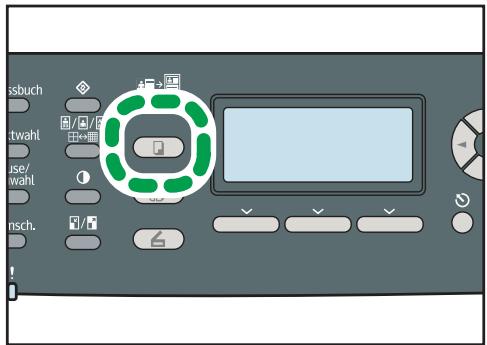
DE CES174
Der Bildschirm befindet sich im Standby-Modus
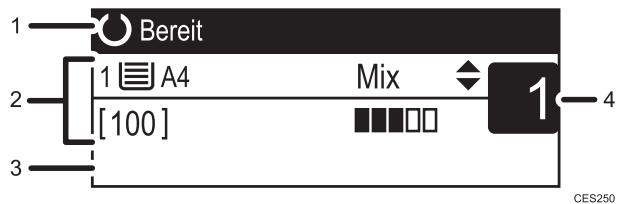
1. Aktueller Status oder Meldungen
Zeigt den aktuellen Status oder Meldungen an.
2. Aktuelle Einstellungen
Zeigt das aktuelle Magazin, den Reprofaktor und die aktuellen Scan-Einstellungen an.
3. Elemente der Auswahltaste
Wenn unter Funktionsbezehnungen angezeigt werden, können Sie diese verwenden, indem Sie die entsprechenden Auswahltasten betätgten.
4. Kopiermenge
Zeigt die aktuelle Kopiermenge an. Sie konnen die Kopiermenge mithilfe der Zehnertastaturändern.
Hinweis
- Der Startmodus kann in der Einstellung für [Prio. Funktion] unter [Admin.-Tools] festgelegt werden
Referenz
- Für{nahere Informationen zur [Prio. Funktion] siehe S.311 "Administratoreinstellungen".
Grundlegendes zum Kopiermodus
In thisem Abschnitt wird Grundlegendes zum Kopieren beschreiben.
Wichtig
-
Die Vorlagen im ADF haben Vorrang vor der Vorlage auf dem Vorlagenglas, wenn Sie Vorlagen sowohl in den ADF als auch auf das Vorlagenglas legen.
-
Drucken Sie die Taste [Kopie].
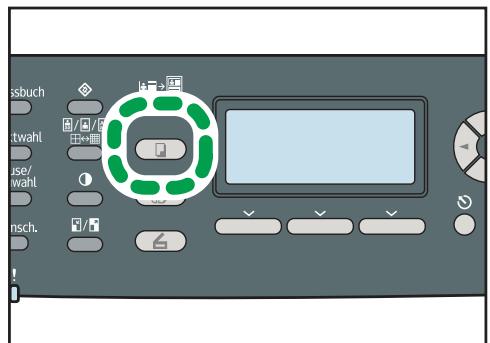
DE CES174
- Legen Sie die Vorlage auf das Vorlagenglas oder in den ADF.
Konfigurieren Sie wenn erforderlich die erweiterten Kopiereinstellungen.
- Geben Sie mithilfe der Zehnertastatur die Kopienanzahl ein, um mehrere Kopien zu erstehen.
- Drücken Sie die Taste [S&W starten] oder die Taste [Farbe starten].
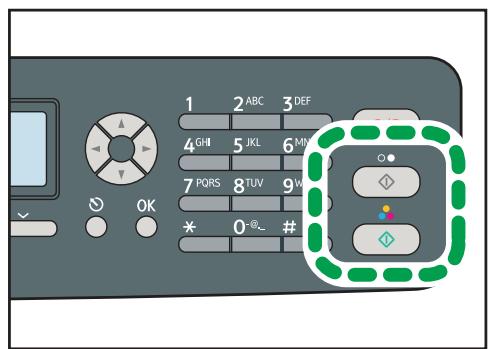
DE CES169
Um Schwarzwießkopien zu erstellen, drücken Sie die Taste [S&W starten].
Um Farbkopien zu erstellen, drücken Sie die Taste [Farbe starten].
Hinweis
Die maximale Kopieanzahl ist 99.
- Sie können das Papiermagazin für den aktuellen Job wechseln, indem Sie die Tasten [][] drücken. Wenn Magazin 2 installiert ist, können Sie auswahlen, das Papiermagazin automatisch entsprechend dem Papierformat (A4 oder Letter) zu wechseln.
- Sie können das Papiermagazin für den Ausdruck von Kopien in [Papier ausgehalten] unter Kopiereinstellungen ausgehalten. Wenn Sie das Gerät so einrichten, dass in dieser Einstellung je nach Papierformat zwischen Magazin 1 und 2 gewechselt wird, konnen Sie in [Priorität Papiermagazin] unter Systemeinstellungen das Magazin ausgehalten, das vom Gerät vorrangig verwendet wird.
- Wenn Sie mehrere Kopien eines mehrseitigen Dokuments erstellen, können Sie in der Einstellung [Sortieren] unter Kopiereinstellungen auswahlen, ob die Kopien in sortierten Sätzen oder in Seitenstapeln ausgegeben werden.
- Wenn ein Papierstau auftritt, wird der Druck abgebrochen, nachdem die aktuelle Seite ausgedrucht wurde. Der Druck wird ab der gestaufen Seite automatisch fortgesetzt, nachdem das gestaute Papier entfernt wurde.
- Wenn im ADF ein Scanstau auftritt, wird das Kopieren sofort abgebrochen. Kopieren Sie die Vorlagen in thisem Fall erneut. Beginnen Sie bei der gestaufen Seite.
Referenz
- Für das Einlagen der Vorlage siehe S.126 "Platzieren der Vorlagen".
- Für die erweiterten Kopiereinstellungen siehe S.168 "Vergroßerte oder verkleinerte Kopien erstehen", S.170 "Mehrere Seiten kombinierten", S.175 "Zweiseitige Kopien erstehen"und S.178 "Festlegung der Scaneinstellungen".
- Für weitere Informationen zu [Papier ausgehalten] oder [Sortieren] siehe S.269 "Kopierereinstellungen".
- Weitere Informationen zu [Priorität Magazin] finden Sie unter S.290 "Systemeinstellungen".
- Für weitere Informationen zum Entfernen von gestautem Papier siehe S.380 "Papierstaus beseitigen" oder S.386 "Scanstaus beseitigen".
Eine Kopie abbrechen
Gehen Sie wie folgt vor, um das Kopieren abzubrechen.
Beim Einscannen der Vorlage
Wenn das Kopieren abgebrochen wird, während das Gerät eine Vorlage scantt, wird das Kopieren sofort abgebrochen und es wird kein Ausdruck erstellt.
Wenn die Vorlage in den ADF einlegegt ist, wird das Scannen beendet, nachdem die aktuelle Seite eingezogen wurde.
Beim Drucken
Wenn das Kopieren beim Drucken abgebrochen wird, wird der Kopiervorgang abgebrochen, nachdem die aktuelle Seite ausgedrucht wurde.
- Drucken Sie die Taste [Kopie].
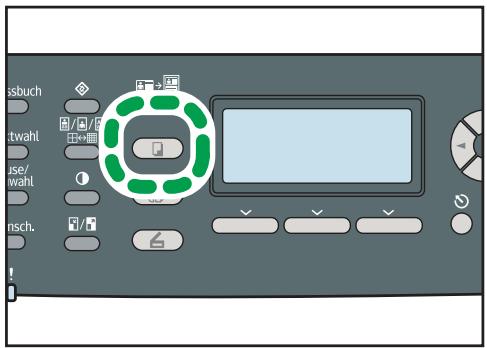
DE CES174
- Drucken Sie die Taste [Löschen/Stopp].
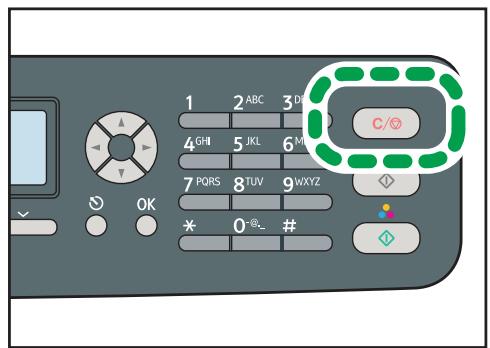
DE CES173
- Drucken Sie [Ja].
Vergroßerte oder verkleinerte Kopien erstellen
Dieser Abschnitt beschriebt, wie der Verkleinerungs- oder Vergroßerungsfaktor für den aktuellen Job festgelegt wird.
Skalierten
Es gibt zwei Wege, um den Skalierungsfaktor einzustellen: Unter Verwendung eines voreingestellten Faktors oder manuell unter Angabe eines benutzerdefinierten Faktors.
Voreingestellter Faktor
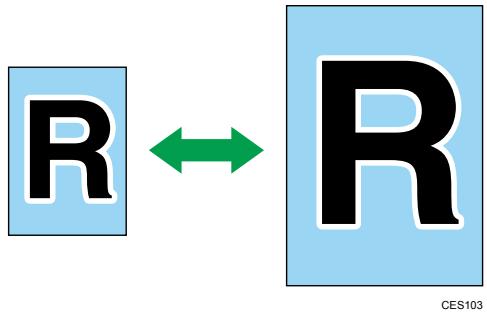

- Benutzerdefiniertier Faktor
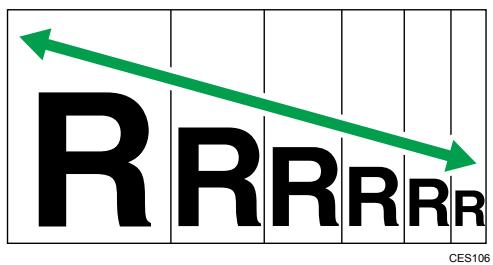
25% bis 400% in Schritten von 1%.
Gehen Sie wie folgt vor, um den Verkleinerungs- oder Vergroßerungsfaktor für den aktuellen Job festzulegen.
- Drucken Sie die Taste [Verkl./Vergr.].
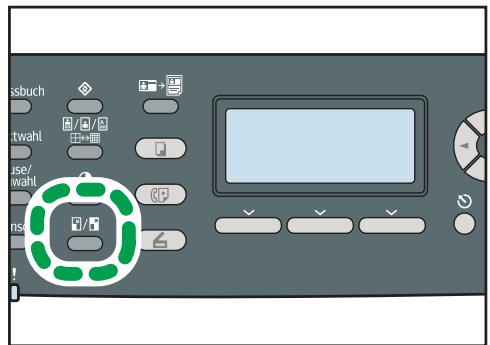
DE CES177
- Drücken Sie die Taste [Verkl.] oder [Vergr.], drücken Sie die Tasten [][][][] , um den gewünschten Faktor auszuwahlen, und drücken Sie anschließend die Taste [OK].
- Wenn [Zoom] ausgewählt wurde, wahren Sie den gewünschten Faktor mithilfe der Zehnertastatur aus und drücken Sie anschließend die Taste [OK].
Hinweis
- Mithilfe der Taste [Escape] konnen Sie auf die nachsthöhere Ebene des Menübaums zurückkehren.
-
Sie können die Voreinstellung des Geräts [Verkl./Vergr.] ändern, um die Kopien immer mit dem festgelegten Faktor zu erstehen.
Vorübergehende Jobeinstellungen werden in den folgenden Fällen gelöscht: -
Wenn für den in [System-Auto-Reset-Timer] festgelegten Zeitraum keine Eingabe erfolgt, während der Anfangsbildschirm angezeigt wird.
- Wenn die Taste [Löschen/Stopp] betägt wird, während der Anfangsbildschirm angezeigt wird.
- Wenn der Gerätemodus gewechselt wird.
- Wenn das Gerät ausgeschaltet wird.
- Wenn die Voreinstellung des Geräts für die gleiche Einstellung geändert wird.
Referenz
- Für weitere Informationen zu [Verkl./Vergr.] siehe S.269 "Kopierereinstellungen".
- Für weitere Informationen zu [System-Auto-Reset-Timer] siehe S.311 "Administratoreinstellungen".
Mehrere Seiten kombinieren
Dieser Abschnitt beschriebt, wie das Gerät eingerichtet wird, um mehrere Seiten einer Vorlage auf einem einzigen Blatt Papier zu kombinieren.
Mehrere Seiten können auf zwei Wegen kombiniert werden: Kopien und Ausweiskopien als 2-in-1/4-in-1.
Sie konnen zwei oder vier Seiten einer Vorlage auf ein einziges Blatt Papier kopieren.
Ausweiskopie
Sie können die Vorder- und Rückseite eines Ausweises oder anderer kleiner Dokumente auf ein Blatt Papier kopieren.
Zwei oder vier Seiten auf ein einziges Blatt kopieren
Dieser Abschnitt beschriebt wie der Kopiermodus 2-in-1/4-in-1 für den aktuellen Job eingestellt wird.

Wichtig
- These Funktion ist nur verfügbar, wenn die Vorlage im ADF eingelegt wurde, aber nicht, wenn diese auf das Vorlagenglas gelegt ist.
- Um diese Funktion zu nutzen, muss das für die Ausdrucke verwendete Papierformat auf A4, Letter oder Legal eingestellt sein.
Modus 2-in-1
Sie können zwei Seiten einer Vorlage auf ein einziges Blatt Papier kopieren. Je nach Ausrichtung der Vorlage können folgende Ausdruckformate ausgewählt werden:
- Hochformat
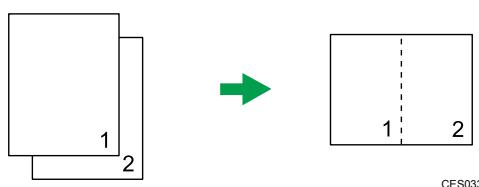
Querformat
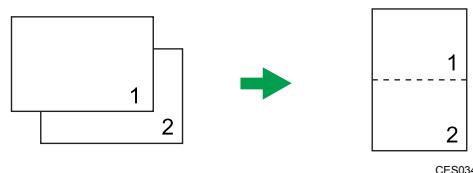
Die Skalierung ist entsprechend des Papierformats voreingestellt: 70% für das Format A4, 64% für das Format Letter und 60% für das Format Legal.
Modus 4-in-1
Sie können vier Seiten einer Vorlage auf ein einziges Blatt Papier kopieren. Je nach Ausrichtung der Vorlage können folgende Ausdruckformate ausgewählten werden:
- Hochformat: L nach R (von links nach rechts)
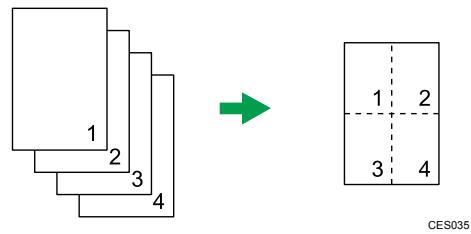
- Hochformat: O nach U (von oben nach unten)
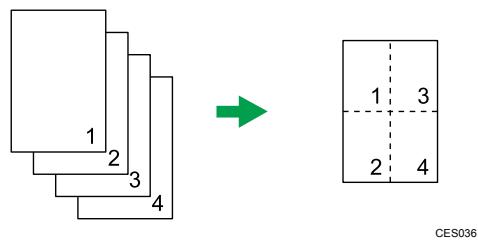
- Querformat: L nach R (von links nach rechts)

- Querformat: O nach U (von oben nach unten)
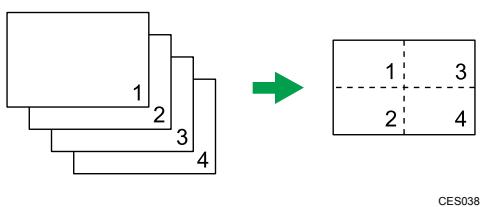
Die Skalierung ist unabhängig vom Papierformat der Ausdrucke auf 50% voreingestellt. Gehen Sie wie folgt vor, um den Kopiermodus 2-in-1/4-in-1 für den aktuellen Job einzustellen.
- Drucken Sie die Taste [Verkl./Vergr.].
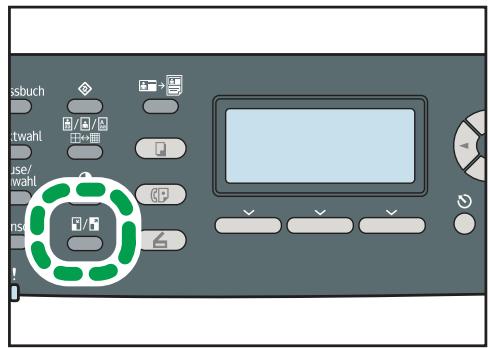
DE CES177
- Drücken Sie [Verkl.], drücken Sie die Tasten [][][][] , um [Komb. 2auf1] oder [Komb. 4auf1] auszuwahlen, und drücken Sie anschließend die Taste [OK].
-
Drücken Sie die Tasten [][] , um das gewünschte Format der Ausdrucke auszuwahlen, und drücken Sie dann die Taste [OK].
-
Wenn [Komb. 2auf1] ausgewählt wurde, wahren Sie [Hochformat] oder [Querformat] aus.
- Wenn [Komb. 4auf1] ausgewählt wurde, wahlen Sie [Hochformat: L nach R], [Hochformat: O nach U], [Querformat: L nach R] oder [Querformat: O nach U] aus.

Hinweis
- Mithilfe der Taste [Escape] konnen Sie auf die nachsthöhere Ebene des Menübaums zurückkehren.
- Sie können die Gerätevoreinstellung [Verkl./Vergr.] ändern, um Kopien immer im Modus 2-in-1 oder 4-in-1 zu erstellen.
Vorübergehende Jobeinstellungen werden in den folgenden Fällen gelöscht:
- Wenn für den in [System-Auto-Reset-Timer] festgelegten Zeitraum keine Eingabe erfolgt, während der Anfangsbildschirm angezeigt wird.
- Wenn die Taste [Löschen/Stopp] betägt wird, während der Anfangsbildschirm angezeigt wird.
- Wenn der Gerätemodus gewechselt wird.
- Wenn das Gerät ausgeschaltet wird.
- Wenn die Voreinstellung des Geräts für die gleiche Einstellung geändert wird.
Referenz
- Für weitere Informationen zu [Verkl./Vergr.] siehe S.269 "Kopierereinstellungen".
- Für weitere Informationen zu [System-Auto-Reset-Timer] siehe S.311 "Administratoreinstellungen".
Beide Seiten eines Ausweises auf eine Blattseite kopieren
Dieser Abschnitt beschreibt, wie die Vorder- und Rückseite eines Ausweises oder anderer kleiner Dokumente auf eine Blattseite kopiert werden.
Sie können Dokumente, diekleiner als das Format A5 sind, kopieren, wenn Sie auf Papier im Format A4 kopieren. Gleichfalls konnen Sie Dokumente kopieren, die kleiner als das Half-Letter-Format sind, wenn Sie auf Papier im Format Letter kopieren.
Wichtig
- These Funktion ist nur verfügbar, wenn die Vorlage auf das Vorlagenglas gelegt wird, aber nicht, wenn diese in das ADF eingelegt wird.
- Und diese Funktion zu nutzen, muss das für die Ausdrucke verwendete Papierformat auf A4 oder Letter eingestellt sein.
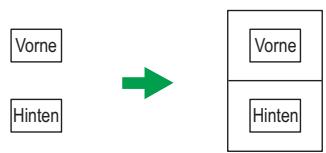
DE CES165
Wechseln Sie zur Nutzung dieser Funktion für den aktuellen Job zunachst in den Ausweiskopiermodus und führen Sie anschließend das Kopieren des Ausweises aus.
- Drücken Sie die Taste [Ausweiskopie].
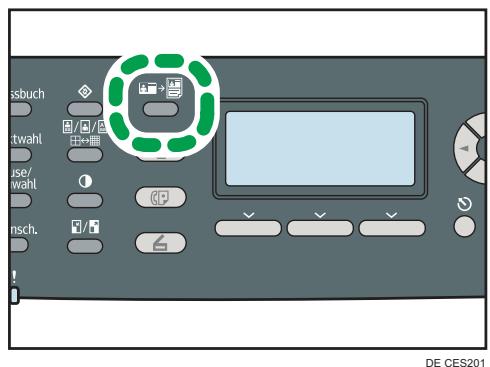
Das Gerät befindet sich jetzt im Ausweiskopiermodus. Gehen Sie wie folgt vor, um die Ausweiskopie zu erstellen.
- Legen Sie die Vorlage mit der Vorderseite nach unten und oben in Richtung Geräterrückseite auf das Vorlagenglas.
Legen Sie die Vorlage in die Mitte des Scanbereichs für A5/Half Letter.
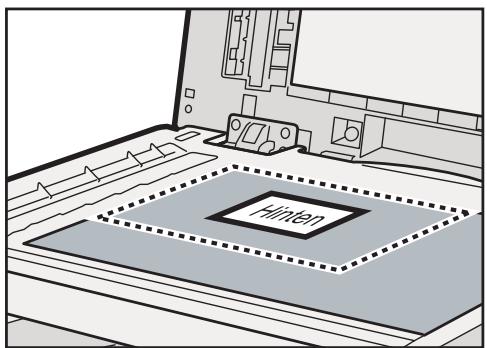
DE CES166
- Drücken Sie die Taste [S&W starten] oder die Taste [Farbe starten].
Auf dem Display wird eine Meldung angezeigt, die Sie dazu auffordert, die Vorlage mit der Rückseite nach unter auf das Vorlagenglas zu legen.
- Legen Sie die Vorlage innerhalb von 30 Sekunden mit der Rückseite nach unten und oben in Richtung zur Geräterückseite auf das Vorlagenglas und drücken Sie anschließend die Taste [S&W starten] oder [Farbe starten] erneut.
Verwenden Sie den gleichen Modus (Farbe oder Schwarzwleiβ) für andere Seiten.

Hinweis
- Mithilfe der Taste [Escape] konnen Sie auf die nachsthöhere Ebene des Menübaums zurückkehren.
- Unabhängig von dem für das Gerät eingestellten Verkleinerungs- oder Vergroßerungsfaktor wird eine Ausweiskopie immer zu 100% erstellt.
- Sie können die Voreinstellung des Geräts [Verkl./Vergr.] ändern, um die Kopien immer im Ausweiskopiermodus zu erstehen.
-
Durch die Einrichtung dieser Funktion für den aktuellen Job wird die Einstellung [2-seit. Kopie] vorübergehend automatisch deaktiviert. Nach dem Löschen der vorübergehenden Einstellung für den Job wird die zweiseitige Kopierfungkction jedoch wieder automatisch aktiviert.
Vorübergehende Jobeinstellungen werden in den folgenden Fällen gelöscht: -
Wenn für den in [System-Auto-Reset-Timer] festgelegten Zeitraum keine Eingabe erfolgt, während der Anfangsbildschirm angezeigt wird.
- Wenn die Taste [Löschen/Stopp] betägt wird, während der Anfangsbildschirm angezeigt wird.
- Wenn der Gerätemodus gewechselt wird.
- Wenn das Gerät ausgeschaltet wird.
- Wenn die Voreinstellung des Geräts für die gleiche Einstellung geändert wird.
Referenz
- Für weitere Informationen zu [Verkl./Vergr.] siehe S.269 "Kopierereinstellungen".
- Für weitere Informationen zu [System-Auto-Reset-Timer] siehe S.311 "Administratoreinstellungen".
Zweiseitige Kopien erstellen
Dieser Abschnitt beschriebt, wie das Gerät eingestellt wird, um zweiseitige Kopien zu erstellen, indem einseitige Dokumente auf die Vorder- und Rückseite eines Blatts kopiert werden.
Wichtig
- These Funktion ist nur verfügbar, wenn die Vorlage im ADF eingelegt wurde, aber nicht, wenn diese auf das Vorlagenglas gelegt ist.
- Das Papier muss von Magazin 1 oder Magazin 2, aber nicht vom Bypass eingezogen werden.
- Das Papierformat muss A4, B5, Letter, Legal, Executive, 8'' × 13'' , 8^1 / 2'' × 13'' , Folio oder 16K sein.
- Der Papiertyp muss dunn, normal, mitteldick, recyclelt, farbig, vorgedruckt oder vorgelocht sein.
Sie können die Binding Oben-Oben oder Oben-Unten entweder in der Ausrichtung Hochformat oder in der Ausrichtung Querformat auswahlen.
Oben-Oben
- Oben-Oben

CES125
- Oben-Oben
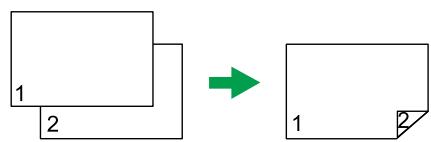
CES126
Oben-Unten
- Oben-Unten
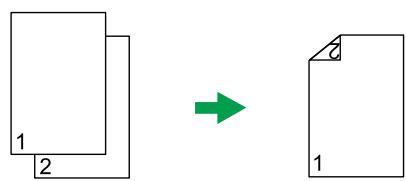
CES127
- Oben-Unten
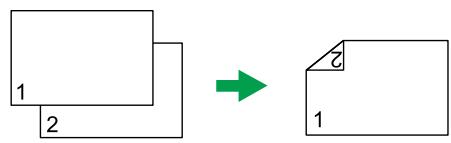
CES128
Gehen Sie wie folgt vor, um das Gerät für das Erstellen zweiseitiger Kopien einzustellen.
1. Drucken Sie die Taste [Kopie].
![SHARP MX-2600N,MV - Drucken Sie die Taste [Kopie]. - 1](/content/2024/11/201695/images/aafacb7736ec6c383c6efaa96818b8038554ace23929c22badb420a57bb5a872.jpg)
DE CES174
2. Drucken Sie die Tasten [][] .
![SHARP MX-2600N,MV - Drucken Sie die Tasten [][] . - 1](/content/2024/11/201695/images/ae91b88692a6b6e875ef520709fd729a6a56aa6dd28fd48e8fe106c902c0b183.jpg)
DE CES168
- Drücken Sie die Tasten [][] , um [2-seit. Kopie] auszuwahlen, und drücken Sie anschließend die Taste [OK].
- Drücken Sie die Tasten [][] , um Bindungsmethode und Ausrichtung auszuwahlen, und drücken Sie anschließend die Taste [OK].
- Drücken Sie die Taste [Anwenderprogramm], um zum Anfangsbildschirm zurückzukehren.
Es wird "2-seit. Kopie" auf dem Display angezeigt, wodurch angegeben wird, dass das Gerät sich jetzt im zweiseitigen Kopiermodus befindet.
![SHARP MX-2600N,MV - Drucken Sie die Tasten [][] . - 2](/content/2024/11/201695/images/6710b966afc81e35710f0e41d5bbd66f077cdd38b65d8a26c1b684d2cf0fce45.jpg)
Hinweis
- Mithilfe der Taste [Escape] konnen Sie auf die nachsthöhere Ebene des Menübaums zurückkehren.
- Nach Einrichtung dieser Funktion werden alle folgenden Kopien zweiseitig erstellt, sofern Sie diese Einstellung nicht durch die Auswahl von [Aus] für [2-seit. Kopie] beenden.
- Durch die Einrichtung dieser Funktion wird die Einstellung [Ausweiskopie] automatisch deaktiviert.
Festlegung der Scaneinstellungen
Dieser Abschnitt beschriebt, wie Helligkeit und Qualität des Bilds für den aktuellen Job festgelegt werden.
Die Bildhelligkeit einstellen
Dieser Abschnitt beschreibt, wie die Bildhelligkeit für den aktuellen Job eingestellt wird. Es gibt fünf Bildhelligeitsstufen. Je higher die Helligeitsstufe, umso dunkler der Ausdruck.
- Drucken Sie die Taste [Helligk.].
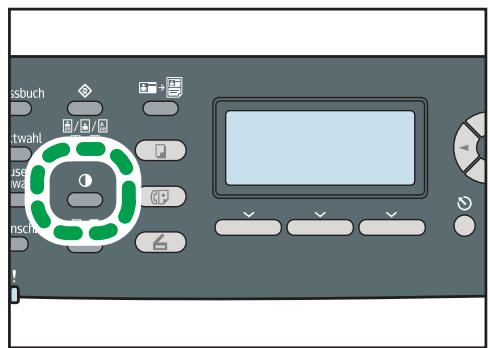
DE CES178
- Drücken Sie die Tasten [4][5], um die gewünschte Helligeitsstufe auszuwahlen, und drücken Sie anschließend die Taste [OK].
Hinweis
- Drücken Sie die Taste [Escape], um die aktuelle Änderung zu verwerfen und zum Anfangsbildschirm zurückzukehren.
-
Sie können die Standardgeräteinstellung [Helligk.] ändern, um die Kopien immer mit einer bestimmten Helligeitsstufe zu erstehen.
Vorübergehende Jobeinstellungen werden in den folgenden Fällen gelöscht: -
Wenn für den in [System-Auto-Reset-Timer] festgelegten Zeitraum keine Eingabe erfolgt, während der Anfangsbildschirm angezeigt wird.
- Wenn die Taste [Löschen/Stopp] betägt wird, während der Anfangsbildschirm angezeigt wird.
- Wenn der Gerätemodus gewechselt wird.
- Wenn das Gerät ausgeschaltet wird.
- Wenn die Voreinstellung des Geräts für die gleiche Einstellung geändert wird.
Referenz
- Für weitere Informationen zu [Helligk.] siehe S.269 "Kopierereinstellungen".
- Für weitere Informationen zu [System-Auto-Reset-Timer] siehe S.311 "Administratoreinstellungen".
Den Dokumenttyp entsprechend der Vorlage auswahlen
Dieser Abschnitt beschreibt, wie Sie den Dokumenttyp auswahlen, der für die von Ihnen gescannte Vorlage am besten geeignet ist.
Es gibt drei Dokumenttypen:
Text
Wahlen Sie diesen Typ aus, wenn die Vorlage nur Text und keine Fotografien oder Bilder enthalt.
Foto
Wahlen Sie diesen Typ aus, wenn die Vorlage nur Fotografien oder Bilder enthalt. Verwenden Sie diesen Modus für die folgenden Vorlagentypen:
- Fotografien
- Seiten, auf denen sich ausschließlich oder hauptsächlich Fotografien oder Bilder befinden, wie Zeitschrifttenseiten.
Mix
Wahlen Sie diesen Typ aus, wenn die Vorlage sowohl Text als auch Fotografien oder Bilder enthalt.
1. Drucken Sie die Taste [Bildqualität].
![SHARP MX-2600N,MV - Drucken Sie die Taste [Bildqualität]. - 1](/content/2024/11/201695/images/fca54f9d530bcd0f95eef91750d3cc573fbcee1e2e00ca188f789ef39b7a436a.jpg)
DE CES179
- Drücken Sie die Tasten [][] , um den gewünschten Dokumenttyp auszuwahlen, und drücken Sie anschließend die Taste [OK].
Hinweis
-
Drücken Sie die Taste [Escape], um die aktuelle Änderung zu verwerfen und zum Anfangsbildschirm zurückzukehren.
-
Sie können die Gerätevoreinstellung [Vorlagentyp] ändern, um die Kopien immer mit einem bestimmten Dokumenttyp zu erstellen.
Vorübergehende Jobeinstellungen werden in den folgenden Fällen gelöscht: -
Wenn für den in [System-Auto-Reset-Timer] festgelegten Zeitraum keine Eingabe erfolgt, während der Anfangsbildschirm angezeigt wird.
- Wenn die Taste [Löschen/Stopp] betägt wird, während der Anfangsbildschirm angezeigt wird.
- Wenn der Gerätemodus gewechselt wird.
- Wenn das Gerät ausgeschaltet wird.
- Wenn die Voreinstellung des Geräts für die gleiche Einstellung geändert wird.
Referenz
- Weitere Informationen zu [Vorlagentyp] siehe S.269 "Kopierereinstellungen".
- Für weitere Informationen zu [System-Auto-Reset-Timer] siehe S.311 "Administratoreinstellungen".
5. Die Scannerfungtion verwenden
In thisem Kapitel werden die Scannerfunktionen beschrieben.
Es gibt zwei Scanmethoden: Scannen unter Verwendung des Bedienfelds und Scannen vom Computer aus (TWAIN-Scan).
Der Bildschirm im Scannermodus
Dieser Abschnitt bietet Informationen zum Bildschirm im Scannermodus.
Auf dem Display wird beim Einsatz des Geräts standardmäßig der Kopierbildschirm angezeigt. Wenn der Kopierer- oder Faxbildschirm auf dem Display angezeigt wird, drücken Sie die Taste [Scanner] auf dem Bedienfeld, um zum Scannerbildschirm zu wechseln.
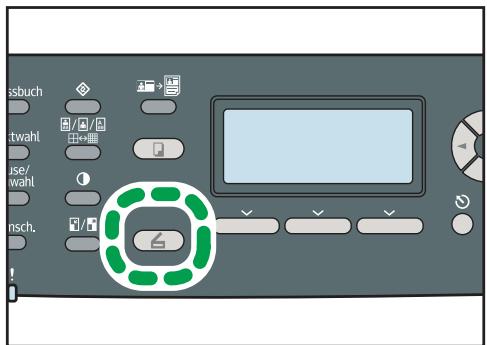
DE CES175
Der Bildschirm befindet sich im Standby-Modus
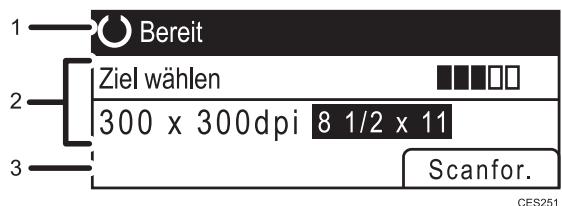
1. Aktueller Status oder Meldungen
Zeigt den aktuellen Status oder Meldungen an.
2. Aktuelle Einstellungen
Zeigt den aktuellen Scannermodus und die Scaseinstellungen an.
- Wenn "Ziel wahlen" angezeigt wird:
Es können die Funktionen Scan-to-E-Mail, Scan-to-FTP oder Scan-to-Folder verwendet werden.
- Wenn "Scandal. auf USB sp." angezeigt wird:
Es ist ein USB-Stick in das Gerät eingesteckt und die Funktion Scan-to-USB kann verwendet werden.
3. Elemente der Auswahltaste
Zeigt die Funktionen an, die Sie verwenden können, indem Sie die entsprechenden Auswahltasten drücken.
Hinweis
- Der Standardmodus des eingeschalteten Geräts kann in der Einstellung [Prio. Funktion] unter [Admin.-Tools] festgelegt werden
Referenz
- Für{nahere Informationen zur [Prio. Funktion] siehe S.311 "Administratoreinstellungen".
Scanziele registrierten
In this dem Abschnitt wird beschrieben, wie Sie Scanziele im Adressbuch registrierten. Um gescannte Dateien an eine E-Mail-Adresse (Scan-to-E-Mail), einen FTP-Server (Scan-to-FTP) oder einen gemeinsam genutzten Ordner auf einem Netzwerkcomputer (Scan-to-Folder) zu senden, muss das Ziel zunachst im Adressbuch mit dem Web Image Monitor festgelegt werden.
Wichtig
- Die Adressbuchdaten können beschädigt sein oder unerwartet verloren gehen. Der Hersteller haftet nicht für Schäden, die auf solche Datenverluste zurückzuführen sind. Achten Sie daraufuf, regelmäß Sicherungsdatteien für die Adressbuchdaten anzulegen.
- Abhängig von der Netzwerkumgebung erfordern die Funktionen "Scan-to-FTP" und "Scan-to-Folder" eventuell die korrekte Eingabe eines Anwendernamens oder Passwords in die Zielinformationen. Prufen Sie in thisem Fall nach dem Registrieren der Ziele, dass der Anwendung name und das Password korrekt eingebehen wurden, indem Sie Testdokumente an diese Ziele senden.
Das Adressbuch kann bis zu 100 Einträge umfassen, darunter 20 Zielwahleinträge.
Ziele, die als Zielwahleinträge festgelegt wurden, können durch Drücken der entsprechenden Taste auswählt werden.
- Starten Sie den Webbrowser und greifen Sie mithilfe der IP-Adresse auf das Gerät zu.
- Klichen Sie auf [Ziel Zielwahl] oder [Scanziel].
- Wahlen Sie aus der Liste [Zieltyp] entweder [E-Mail-Adresse], [FTP] oder [Ordner].
- Legen Sie die erforderlichen Informationen fest.
Die erforderlichen Informationen sind abhängig vom Zieltyp. Weitere Einzelheiten finden Sie in den nachfolgenden Tabellen.
- Geben Sie, falls erforderlich, das Administrator password ein.
- Klichen Sie auf [Abschicken].
- Schlieben Sie den Webbrowser.
Scan-to-E-Mail-Einstellungen
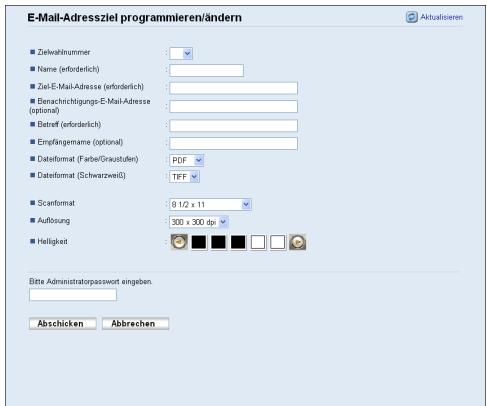
| Element | Einstellung | Beschreibung |
| Zielwahlnummer | Optional | Beim Festlegen des Ziels als Zielwahleintrag wahren. |
| Name | Erforderlich | Name des Ziels. Der hier festgelegte Name wird auf dem Bildschirm angezeigt, wenn ein Scanziel ausgewähl wird. Die maximale Länge beträgt 16 Zeichen. |
| Ziel-E-Mail-Adresse | Erforderlich | E-Mail-Adresse des Ziels. Die maximale Länge beträgt 64 Zeichen. |
| Benachrichtigungs-E-Mail-Adresse | Optional | E-Mail-Adresse, an die die Benachrichtigung nach der Übertragung gesendet wird. Die maximale Länge beträgt 64 Zeichen. |
| Betreff | Erforderlich | Betreff der E-Mail. Die maximale Länge beträgt 64 Zeichen. |
| Empfängername | Optional | Name des Absenders der E-Mail. Der hier angegebene Name wird im Feld "Von" oder einem ähnlichen Feld der E-Mail-Anwendung des Empfängers angezeigt. Die maximale Länge beträgt 32 Zeichen. |
| Dateifornat (Farbe/Graustufen) | Erforderlich | Dateifornat der gescannten Datei beim Scannen in Farbe. Es kann PDF oder JPEG ausgewähl werden. PDF unterstützt mehrere Seiten in einem Dokument, JPEG jedoch nicht. |
| Dateifformat (Schwarzweiß) | Erforderlich | Dateifformat der gescannten Datei beim Scannen in Schwarzweiß. Es kann PDF oder TIFF ausgewählten werden. Beide Formate unterstützen mehrere Seiten in einem Dokument. |
| Scan-Format | Optional | Wahlen Sie das Scanformat für die Vorlage aus A5, B5, A4, Executive, Half Letter, Letter, Legal oder benutzerdefiniertes Format aus. Wenn Sie das benutzerdefinierte Format auswahlen, wahren Sie [mm] oder [Zoll] aus und legen Sie anschließend Breite und Länge fest. |
| Auflösung | Optional | Wahren Sie die Scanaufösung aus 100×100, 150×150, 200×200, 300×300, 400×400 oder 600×600 dpi aus. |
| Helligk. | Optional | Legen Sie die Bildhigkeit durch Klicken auf die linken oder rechten Schaltflächen fest. ist am hellsten und ist am dunkelsten. |
Scan-to-FTP-Einstellungen
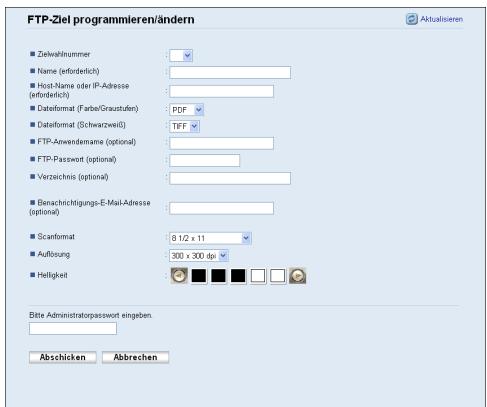
| Element | Einstellung | Beschreibung |
| Zielwahlnummer | Optional | Beim Festlegen des Ziels als Zielwahleintrag wahren. |
| Name | Erforderlich | Name des Ziels. Der hier festgelegte Name wird auf dem Bildschirm angezeigt, wenn ein Scanziel ausgewähl wird. Die maximale Länge beträgt 16 Zeichen. |
| Host-Name oder IP-Adresse | Erforderlich | Name oder IP-Adresse des FTP-Servers. Die maximale Länge beträgt 64 Zeichen. |
| Dateifformat (Farbe/Graustufen) | Erforderlich | Dateifformat der gescannten Datei beim Scannen in Farbe. Es kann PDF oder JPEG ausgewählten werden. PDF unterstützt mehrere Seiten in einem Dokument, JPEG jedoch nicht. |
| Dateifformat (Schwarzweiß) | Erforderlich | Dateifformat der gescannten Datei beim Scannen in Schwarzweiß. Es kann PDF oder TIFF ausgewählten werden. Beide Formate unterstützen mehrere Seiten in einem Dokument. |
| FTP-Anwendenname | Optional | Anwendename zum Anmelden am FTP-Server. Die maximale Länge beträgt 32 Zeichen. |
| FTP-Passwort | Optional | Password zum Anmelden am FTP-Server. Die maximale Länge beträgt 32 Zeichen. |
| Verzeichnis | Optional | Name des FTP-Server-Verzeichnisses, in dem die gescannten Dateien gespeichert werden. Die maximale Länge beträgt 64 Zeichen. |
| Benachrichtigungs-E-Mail-Adresse | Optional | E-Mail-Adresse, an die die Benachrichtigung nach der Übertragung gesendet wird. Die maximale Länge beträgt 64 Zeichen. |
| Scan-Format | Optional | Wahlen Sie das Scanformat für die Vorlage aus A5, B5, A4, Executive, Half Letter, Letter, Legal oder benutzerdefiniertes Format aus.Wenn Sie das benutzerdefinierte Format auswahlen, wahren Sie [mm] oder [Zoll] aus und legen Sie anschließend Breite und Länge fest. |
| Auflösung | Optional | Wahlen Sie die Scanauflösung aus 100×100, 150×150, 200×200, 300×300, 400×400 oder 600×600 dpi aus. |
| Helligk. | Optional | Legen Sie die Bildhelligkeit durch Klicken auf die linken oder rechten Schaltflächen fest. ist am hellsten und ist am dunkelsten. |
Scan-to-Folder-Einstellungen
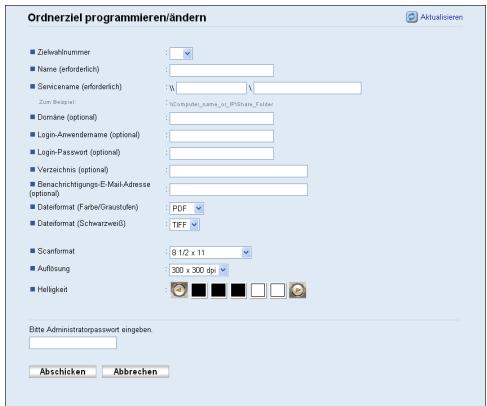
| Element | Einstellung | Beschreibung |
| Zielwahlnummer | Optional | Beim Festlegen des Ziels als Zielwahleintrag wahren. |
| Name | Erforderlich | Name des Ziels. Der hier festgelegte Name wird auf dem Bildschirm angezeigt, wenn ein Scanziel ausgewähl wird. Die maximale Länge beträgt 16 Zeichen. |
| Servicename | Erforderlich | Pfad zum Verzeichnis, in dem die gescannten Dateien gespeichert werden. Besteht aus der IP-Adresse oder dem Name des Zielcomputers (kann bis zu 64 Zeichen enthalten) und dem Name des gemeinsamen Ordners (kann bis zu 32 Zeichen enthalten). |
| Domäne | Optional | Falls der Zielcomputer Teil einer Active-Dictionary-Domäne ist, legen Sie den Name dieser Domäne fest. Die maximale Länge beträgt 15 Zeichen. |
| Login-Anwendenname | Optional | Anwendenname zum Anmelden am Zielcomputer. Die maximale Länge beträgt 32 Zeichen. |
| Login-Passwort | Optional | Password zum Anmelden am Zielcomputer. Die maximale Länge beträgt 32 Zeichen. |
| Verzeichnis | Optional | Verzeichnis im gemeinsam genutzten Ordner zum Speichern der gescannten Dateien. Die maximale Länge beträgt 64 Zeichen. |
| Benachrichtigungs-E-Mail-Adresse | Optional | E-Mail-Adresse, an die die Benachrichtigung nach der Übertragung gesendet wird. Die maximale Länge beträgt 64 Zeichen. |
| Dateifformat (Farbe/Graustufen) | Erforderlich | Dateifformat der gescannten Datei beim Scannen in Farbe. Es kann PDF oder JPEG ausgewählten werden. PDF unterstützt mehrere Seiten in einem Dokument, JPEG jedoch nicht. |
| Dateifformat (Schwarzweiß) | Erforderlich | Dateifformat der gescannten Datei beim Scannen in Schwarzweiß. Es kann PDF oder TIFF ausgewählten werden. Beide Formate unterstützen mehrere Seiten in einem Dokument. |
| Scan-Format | Optional | Wahlen Sie das Scanformat für die Vorlage aus A5, B5, A4, Executive, Half Letter, Letter, Legal oder benutzerdefiniertes Format aus. Wenn Sie das benutzerdefinierte Format auswahlen, wahren Sie [mm] oder [Zoll] aus und legen Sie anschließend Breite und Länge fest. |
| Auflösung | Optional | Wahren Sie die Scanaufösung aus 100×100, 150×150, 200×200, 300×300, 400×400 oder 600×600 dpi aus. |
| Helligk. | Optional | Legen Sie die Bildhigkeit durch Klicken auf die linken oder rechten Schaltflächen fest. ist am hellsten und ist am dunkelsten. |

Hinweis
- Um die Dateien per E-Mail zu senden, müssen die SMTP- und DNS-Einstellungen korrekt konfiguriert werden.
- Wahlen Sie eine Ihrm geografischen Standort entsprechende Zeitzone aus, wenn Sie die Funktion Scan-to-E-Mail verwenden, um E-Mails mit dem korrekten Datum und der korrekten Uhrzeit der Übermittlung zu senden.
- Um Dateien an einen FTP-Server oder Computer zu senden, müssen der Anwendenname, das Password und das Verzeichnis korrekt konfiguriert werden.
- Legen Sie in einem Netzwerk, das einen DNS-Server verwendet, einen Computernamen unter [Servicename] und den Name der Domäne, zu der der Computer gehört, unter [Domäne] fest. Konfigurieren Sie in diesen Fall auch die Einstellungen für DNS mit dem Web Image Monitor.
- Das Scan-to-Folder-Ziel muss auf einem der folgenden Betriebssysteme ausgeführrt werden: Windows XP/Vista/7, Windows Server 2003/2003 R2/2008/2008 R2 oder Mac OS X.
- Scanziele können nicht über das Bedienfeld festgelegt werden.
- Für die Funktion "Scan-to-USB"[Müssen im Adressbuch keine Ziele festgelegt werden.
Referenz
- Für das Testen des Versendens von Dateien zu einem Scan-to-FTP- oder Scan-to-Folder-Ziel siehe S.191 "Grundlegende Operationen für Scan-to-E-Mail/FTP/Folder".
- Für weitere Informationen über das Anlagen von Sicherungsdateien siehe S.369 "Die Geräteinstellungen sichern".
- Für weitere Informationen zu den SMTP-und DNS-Einstellungen siehe S.351 "Konfigurieren der DNS-Einstellungen" und S.355 "Konfigurieren der SMTP-Einstellungen".
- Für weitere Informationen zur Einstellung der Zeitzone siehe S.355 "Konfigurieren der SMPTEinstellungen".
- Nähere Informationen zu Web Image Monitor siehe S.321 "Verwenden von Web Image Monitor".
Scanzieleändern
Dieser Abschnitt beschreibt, wie die Informationen festgelegter Ziele geändert werden.
- Starten Sie den Webbrowser und greifen Sie mithilfe der IP-Adresse auf das Gerät zu.
- Klicken Sie auf [Scanziel].
- Klichen Sie auf die Registrierkarte [E-Mail-Adresse], [FTP] oder [Ordner].
- Wahlen Sie den zu ändernden Eintrag aus und klichen Sie anschließend auf [Ändern].
- Ändern Sie soweit erforderlich die Einstellungen.
- Geben Sie, falls erforderlich, das Administrator password ein.
- Klicken Sie auf [Abschicken].
- Schlieben Sie den Webbrowser.
Hinweis
- Sie können die Zuordnung eines Zielwahleintrags zu einem Drucktaster auf der Seite [Ziel Zielwahl] aufheiten. Und dies zu tun, wahlen Sie den gewünschten Eintrag aus, klichen Sie auf [Löschen] und klichen Sie erneut auf [Abschicken] auf der Bestätigungsseite.
- Das Gerät informiert Sie, wenn das Ziel, das Sie ändern möchten, als Weiterleitungsziel für empfangene Faxe eingerichtet ist.
Referenz
- Nähere Informationen zu Web Image Monitor siehe S.321 "Verwenden von Web Image Monitor".
- Für weitere Informationen zu den Einstellungen für die Faxweiterleitung siehe S.336 "Die Faxinstallungen konfigurieren".
Scanziele loschen
Dieser Abschnitt beschreibt, wie festgelegte Ziele gelöscht werden.
- Starten Sie den Webbrowser und greifen Sie mithilfe der IP-Adresse auf das Gerät zu.
- Klicken Sie auf [Scanziel].
- Klichen Sie auf die Registrierkarte [E-Mail-Adresse], [FTP] oder [Ordner].
- Wahlen Sie den zu Löschenden Eintrag aus und klichen Sie anschließend auf [Löschen].
- Bestätigen Sie, dass der von Ihnen ausgewählte Eintrag der Eintrag ist, den Sie löschen möchten.
- Geben Sie, falls erforderlich, das Administratortypewert ein.
- Klicken Sie auf [Abschicken].
- Schlieben Sie den Webbrowser.
Hinweis
- Das Gerät informiert Sie, wenn das Ziel, das Sie löschen möchten, als Weiterleitungsziel für empfangene Faxe eingerichtet ist. Konfigurieren Sie die Einstellungen für die Faxweiterleitung neu, wenn Sie das Ziel in jeder Fall löschen.
Referenz
- Nähere Informationen zu Web Image Monitor siehe S.321 "Verwenden von Web Image Monitor".
- Für weitere Informationen zu den Einstellungen für die Faxweiterleitung siehe S.336 "Die Faxinstallungen konfigurieren".
Scannen mithilfe des Bedienfelds
Das Scannen über das BedienfeldEROhl. hnen, gescannte Dateien per E-Mail (Scan-to-E-Mail), auf einen FTP-Server (Scan-to-FTP) oder an den gemeinsamen Ordner auf einem Computer in einem Netzwerk (Scan-to-Folder) zu senden oder auf einem USB-Stick (Scan-to-USB) zu speichern.
Die Funktionen Scan-to-E-Mail, Scan-to-FTP und Scan-to-Folder sind nur über eine Netzwerkverbindung verfügbar. Für die Funktion Scan-to-USB ist keine Netzwerkverbindung erforderlich. Sie können gescannte Dateien direkt auf einem USB-Stick, der an der Vorderseite der Geräts eingesteckt ist, speichern.
Grundlegende Operationen für Scan-to-E-Mail/FTP/Folder
In this Abschnitt wird die Vorgehensweise zum Senden gescannte Dateien per E-Mail, an einen FTP-Server oder einen Computer beschrieben. Die gescannte Datie wird per E-Mail, an einen FTP-Server oder einen Computer gesendet, abhängig vom festgelegten Ziel.

Wichtig
- Die Vorlagen im ADF haben Vorrang vor der Vorlage auf dem Vorlagenglas, wenn Sie Vorlagen sowohl in den ADF als auch auf das Vorlagenglas legen.
- Bei Verwendung der Funktion Scan-to-E-mail, Scan-to-FTP oder Scan-to-Folder müssen Sie zunachst unter Verwendung von Web Image Monitor das Ziel im Adressbuch festlegen.
-
Wenn ein USB-Stick in das Gerät einsteckt wird, steht nur die Funktion "Scan-to-USB" über das Bedienfeld zur Verfügung. Vergewissern Sie sich, dass kein USB-Stick in das Gerät eingesteckt ist.
-
Drucken Sie die Taste [Scanner].
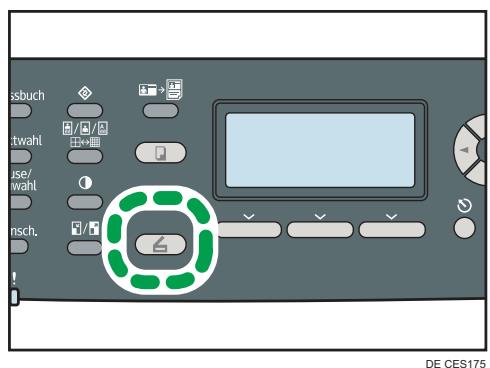
Prufen Sie, ob "Ziel wahlen" auf dem Bildschirm angezeigt wird.
- Legen Sie die Vorlage auf das Vorlagenglas oder in den ADF.
Konfigurieren Sie wenn erforderlich die erweiterten Scaseinstellungen.
- Drucken Sie die Taste [Adressbuch].
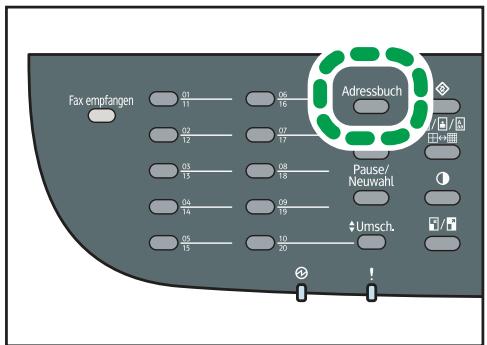
DE CES180
- Suchen Sie das gewünschte Ziel durch Drücken auf die Tasten [][] , um durch das Adressbuch zu blättern, und drücken Sie die Taste [OK].
- Drücken Sie die Taste [S&W starten] oder [Farbe starten].
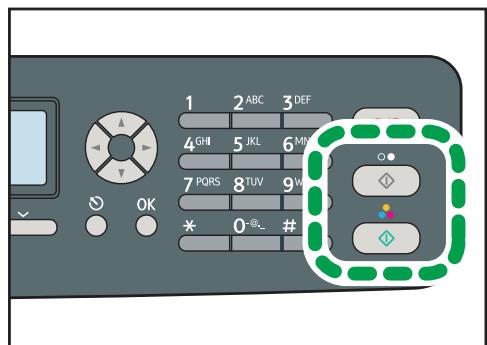
DE CES169
Um in Schwarzei zu scannen, drücken Sie die Taste [S&W starten].
Um in Farbe zu scannen, drücken Sie die Taste [Farbe starten].
Je nach Geräteinstellungen sehen Sie gegebenenfalls den folgenden Bildschirm auf dem Display, wenn vom Vorlagenglas aus gescannot wird.
Führer Sie den nachsten Schritt aus, wenn Sie diesen Bildschirm sehen.
- Wenn mehrere Vorlagen gescannot werden sollen, legen Sie die{nachste Vorlage auf das Vorlagenglas und drucken Sie dann auf [Ja]. Wiederholen Sie diesen Schritt, bis alle Vorlagen gescannot sind.
- Nachdem alle Vorlagen gescannot wurden, drücken Sie [Nein], um mit dem Senden der gescannten Datei zu beginnen.

Hinweis
- Um das Scannen abzubrechen, drücken Sie die Taste [Scanner] und anschließend die Taste [Löschen/Stopp]. Die Scandateien werden verworfen.
- Wenn Sie ein Scanziel festlegen, werden die Scaneinstellungen des Geräts automatisch entsprechend den Informationen geändert, die im Adressbuch für diesen Ziel festgelegt wurden. Sie können soweit erforderlich die Scaneinstellungen über das Bedienfeld ändern.
- Sie können ein Ziel auch über die Drucktaster oder die Taste [Pause/Neuwahl] festlegen.
- Wenn die Einstellung [Unbegrenzt Scannen] in den Scannereinstellungen aktiviert ist, können Sie bei einem einzigen Scanvorgang Vorlagen wiederholt auf das Vorlagenglas legen.
- Wenn [Datetyp] in den Scannereinstellungen auf [Mehrere Seiten] eingestellt ist, können Sie mehrere Seiten scannen, um eine einzige PDF-oder TIFF-Datei mit allen Seiten anzulegen. Wenn jedoch das Dateifornat JPEG ist, wird für jeder gescannte Seite eine einseitige Datei angelegt.
- Wenn im ADF Papier gestaut ist, wird der Scanjob in Wartestellung gesetzt. Entfern den Sie das gestaute Papier und scannen Sie die Vorlagen erneut, um den aktuellen Job abzuschreiben. Starten Sie hierbei bei der gestauten Seite.

Referenz
- Für das Einlagen der Vorlage siehe S.126 "Platzieren der Vorlagen".
- Für die Konfiguration der erweiterten Sconeinstellungen siehe S.197 "Festlegung der Sconeinstellungen".
- Weitere Informationen zum Festlegen des Scanziels finden Sie unter S.193 "Das Scanziel festlegen".
- Für weitere Informationen zu [Dateotyp] oder [Unbegrenzt Scannen] siehe S.275 "Scannereinstellungen".
- Für weitere Informationen über das Entfernen von gestautem Papier aus dem ADF siehe S.386 "Scanstaus beseitigen".
Das Scanziel festlegen
In thisem Abschnitt wird beschreiben, wie Sie ein Ziel mithilfe der folgenden Tasten festlegen:
- Drucktaster
Verwenden Sie diese, um als Zielwahleinträge registrierte Ziele festzulegen.
- Taste [Pause/Neuwahl]
Drücken Sie diese Taste, um das zuletzt verwendete Ziel als das Ziel für den aktuellen Job festzulegen.
Verwendung der Drucktaster
Drücken Sie den Drucktaster, der dem gewündsten Zielwahleintrag zugeordnet ist.
Drücken Sie die Taste [Umsch.], um die Drucktaster zwischen den Zielwahleinträgen Nr. 1 bis 10 und Nr. 11 bis 20 hin- und herzuschalten.
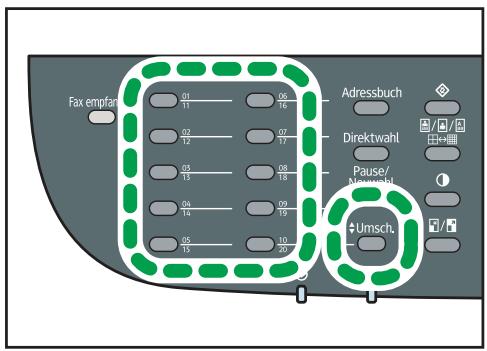
DE CES183
Die Taste [Pause/Neuwahl] verwenden.
Drücken Sie die Taste [Pause/Neuwahl], um das zuletzt verwendete Ziel auszuwahlen.
![SHARP MX-2600N,MV - Die Taste [Pause/Neuwahl] verwenden. - 1](/content/2024/11/201695/images/4f88d85b7c9016a312b2aa754069156be440332d2c1175a9d2b43aff68479f78.jpg)
DE CES171
![SHARP MX-2600N,MV - Die Taste [Pause/Neuwahl] verwenden. - 2](/content/2024/11/201695/images/67da167804dfe872238aafdc546c98ffe43d75fffd1f080817416ecd711b3bbc.jpg)
Hinweis
- Wenn Sie ein Scanziel festlegen, werden die Scaneinstellungen des Geräts automatisch entsprechend den Informationen geändert, die im Adressbuch für diesen Ziel festgelegt wurden. Sie können soweit erforderlich die Scaneinstellungen über das Bedienfeld ändern.
Die Taste [Pause/Neuwahl] wird sich für den ersten Scanjob nach Einschalten des Geräts nicht aus. - Um nicht als Zielwahleinträge registrierte Ziele auszuwahlen, verwenden Sie die Taste [Adressbuch].

Referenz
- Für weitere Informationen zum Festlegen von Zielen mithilfe der Taste [Adressbuch] siehe S.191 "Grundlegende Operationen für Scan-to-E-Mail/FTP/Folder".
Grundlegende Operationen für Scan-to-USB
In this dem Abschnitt wird die Vorgehensweise zum Senden gescannter Dateien an einen USB-Stick beschrieben.
Wichtig
- Die Vorlagen im ADF haben Vorrang vor der Vorlage auf dem Vorlagenglas, wenn Sie Vorlagen sowohl in den ADF als auch auf das Vorlagenglas legen.
- Dieses Gerät unterstützt nicht die Nutzung von USB-Sticks, die an externe USB-Hubs angeschlossen sind. Stecken Sie ihren USB-Stick direkt in den USB-Steckplatz, der sich in der oberen linken Ecke des Geräts befindet.
-
Bestimmte USB-Sticks können nicht verwendet werden.
-
Stecken Sie ihren USB-Stick in den USB-Steckplatz ein.
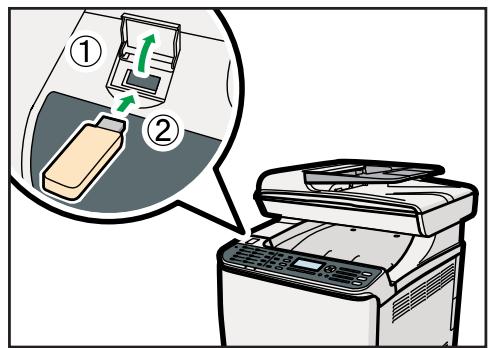
CES199
- Drucken Sie die Taste [Scanner].
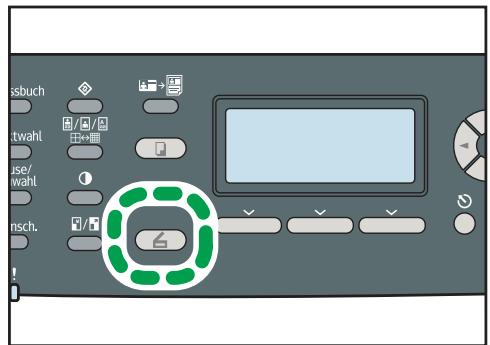
DE CES175
"Länd..." wird auf dem Display angezeigt. Warten Sie bis auf dem Display "Scandat. auf USB sp." angezeigt wird (die Dauer ist abhängig vom USB-Stick).
- Legen Sie die Vorlage auf das Vorlagenglas oder in den ADF.
Konfigurieren Sie wenn erforderlich die erweiterten Scaseinstellungen.
4. Drücken Sie die Taste [S&W starten] oder [Farbe starten].
![SHARP MX-2600N,MV - Drücken Sie die Taste [S&W starten] oder [Farbe starten]. - 1](/content/2024/11/201695/images/943a4a528c24bb32246e9d714edfd7a16e355a2d799ddf33e9c05c181e781308.jpg)
DE CES169
Um in Schwarzei zu scannen, drücken Sie die Taste [S&W starten].
Um in Farbe zu scannen, drücken Sie die Taste [Farbe starten].
Je nach Geräteinstellung führen Sie den folgenden Bildschirm auf dem Display.
Im Scanmodus SchwarzwieB mit Halbstönen:
![SHARP MX-2600N,MV - Drücken Sie die Taste [S&W starten] oder [Farbe starten]. - 2](/content/2024/11/201695/images/40f849b43bed1692ea4286058dc3addd28900ed4860579f6ca52dc4d36a899e6.jpg)
- Im Scanmodus Farbe oder Schwarzwlei mit Graustufen:
![SHARP MX-2600N,MV - Drücken Sie die Taste [S&W starten] oder [Farbe starten]. - 3](/content/2024/11/201695/images/af0a26c4243bebbf00dd589f5341594a9eecfe60a5854db2314c6423161ae52e.jpg)
5. Drücken Sie die entsprechende Auswahltaste für das gewünschte Dateifornat.
Je nach Geräteinstellungen sehen Sie gegebenenfalls den folgenden Bildschirm auf dem Display, wenn vom Vorlagenglas aus gescannot wird.
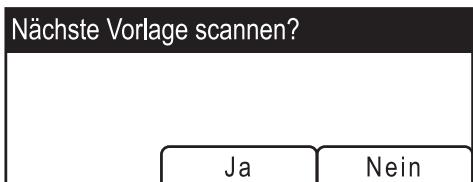
Führer Sie den nächsten Schritt aus, wenn Sie diesen Bildschirm sehen. Falls nicht, fahren Sie mit Schritt 8 fort.
- Wenn mehrere Vorlagen gescannot werden sollen, legen Sie die{nachste Vorlage auf das Vorlagenglas und drucken Sie dann auf [Ja]. Wiederholen Sie diesen Schritt, bis alle Vorlagen gescannot sind.
- Nachdem alle Vorlagen gescannot wurden, drücken Sie [Nein], um mit dem Senden der gescannten Datei zu beginnen.
- Prüfen Sie, ob "Bereit" auf dem Display angezeigt wird.
Die gescannte Datei wird im Root-Verzeichnis auf dem USB-Stick gespeichert.
- Entfernen Sie den USB-Stick vom Gerät.
Achten Sie darauf, die Abdeckung des USB-Anschluss nach dem Gebrauch zu schreiben.
Hinweis
- Um das Scannen abzubrechen, drücken Sie die Taste [Scanner] und anschließend die Taste [Löschen/Stopp]. Die Scandateien werden verworfen.
- Sie können das Gerät für das Scannen in Halbstönen oder Graustufen konfigurieren, indem Sie die Einstellung [SW-Scanmodus] in den Scannereinstellungen ändern.
- Wenn die Einstellung [Unbegrenzt Scannen] in den Scannereinstellungen aktiviert ist, können Sie bei einem einzigen Scanvorgang Vorlagen wiederholt auf das Vorlagenglas legen.
- Wenn die Einstellung [Dateotyp] in den Scannereinstellungen aktiviert ist, konnen Sie mehrere Seiten scannen, um eine einzige PDF- oder TIFF-Datei mit allen Seiten anzulegen. Wenn jedoch das Dateifornat JPEG ist, wird für jeder gescannte Seite eine einseitige Datei angelegt.
- Wenn im ADF Papier gestaut ist, wird der Scanjob in Wartestellung gesetzt. Entfern den Sie das gestaute Papier und scannen Sie die Vorlagen erneut, um den aktuellen Job abzuschreiben. Starten Sie hierbei bei der gestaften Seite.
Referenz
- Für das Einlagen der Vorlage siehe S.126 "Platzieren der Vorlagen".
- Für die Konfiguration der erweiterten Sconeinstellungen siehe S.197 "Festlegung der Sconeinstellungen".
- Für weitere Informationen zu [SW-Scanmodus], [Unbegrenzt Scannen] oder [Dateotyp] siehe S. 275 "Scannereinstellungen".
- Für weitere Informationen über das Entfernen von gestautem Papier aus dem ADF siehe S.386 "Scanstaus beseitigen".
Festlegung der Sconeinstellungen
Dieser Abschnitt beschreibt, wie Scanformat, Bildhelligkeit und Auflösung für den aktuellen Job festgelegt werden.
Wenn ein Scanziel festgelegt wurde
Wenn Sie ein Scanziel festlegen, werden die Scaneinstellungen des Geräts automatisch entsprechend den Informationen geändert, die im Adressbuch für diesen Ziel festgelegt wurden. Dadurch wird Ichnem ermöglich, gescannte Dateien zu senden, ohne die Scaneinstellungen entsprechend jedem Ziel neu konfigurieren zu müssen. Sie können sowie erforderlich die Scaneinstellungen über das Bedienfeld ändern.
Hinweis
- Das Gerät behält die voreingestelltener Sconeinstellungen für das aktuelle Ziel bei, bis das Gerät in den Standby-Modus zurückkehrt.
- Die Änderung der voreingestalten Scaneinstellungen für das aktuelle Ziel ändert die im Adressbuch festgelegten Informationen nicht.
- Wenn Sie das zuletzt verwendete Ziel angegeben, werden die voreingestalten Scaneinstellungen selbst dann wieder wirksam, wenn Sie die Einstellungen für den vorherigen Job geändert haben.
Das Scanformat entsprechend dem Format der Vorlage festlegen
Dieser Abschnitt beschreiben, wie das Scan-Format entsprechend dem Format der aktuellen Vorlage festgelegt wird.
- Drucken Sie die Taste [Verkl./Vergr.] oder [Scanfor.].
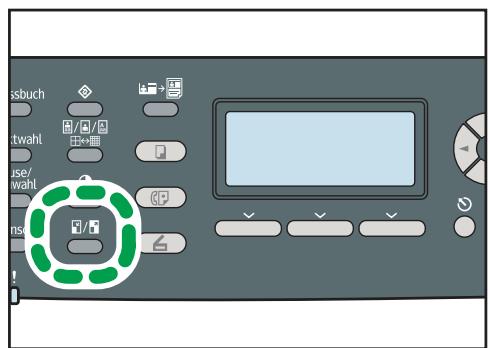
DE CES177
- Drücken Sie die Tasten [][] , um das Format der Vorlage auszuwahlen, und drücken Sie anschließend die Taste [OK].
Wenn Sie ein anderes Format als das [Ben.def Form] auswahlen, müssen Sie die restlichen Schritte nicht ausführten.
- Drücken Sie die Tasten [] [] , um [mm] oder [Zoll] auszuwahlen, und drücken Sie anschließend die Taste [OK].
- Geben Sie die Breite mithilfe der Zehnertastatur ein und drücken Sie dann auf die Taste [OK].
Drücken Sie [] , um ein Dezimalkomma einzugegeben.
- Geben Sie die Länge mithilfe der Zehnertastatur ein und drücken Sie dann auf die Taste [OK].
Drücken Sie [] , um ein Dezimalkomma einzugegeben.
Hinweis
- Mithilfe der Taste [Escape] konnen Sie auf die nachsthöhere Ebene des Menübaums zurückkehren.
-
Sie können die Standardgeräteinstellung [Scanform.] ändern, um die Kopien immer in einem bestimmten Scanformat zu erstellen.
Vorübergehende Jobeinstellungen werden in den folgenden Fällen gelöscht: -
Wenn für den in [System-Auto-Reset-Timer] festgelegten Zeitraum keine Eingabe erfolgt, während der Anfangsbildschirm angezeigt wird.
- Wenn die Taste [Löschen/Stopp] betägt wird, während der Anfangsbildschirm angezeigt wird.
- Wenn der Gerätemodus gewechselt wird.
- Wenn das Gerät ausgeschaltet wird.
- Wenn die Voreinstellung des Geräts für die gleiche Einstellung geändert wird.
Referenz
- Für weitere Informationen zu [Scanform.] siehe S.275 "Scannereinstellungen".
- Für weitere Informationen zu [System-Auto-Reset-Timer] siehe S.311 "Administratoreinstellungen".
Die Bildhelligkeit einstellen
Dieser Abschnitt beschriebt, wie die Bildhelligkeit für den aktuellen Job eingestellt wird.
Es gibt f芮 Bildhelligeitsstufen. Je hooher die Helligeitsstufe, umso dunkler das gescannte Bild.
- Drucken Sie die Taste [Helligk].
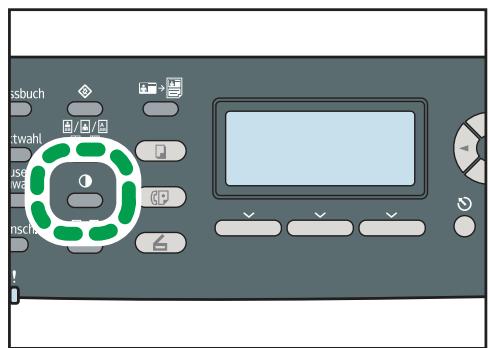
DE CES178
- Drücken Sie die Tasten [▲][▶], um die gewünschte Helligeitsstufe auszuwahlen, und drücken Sie anschließend die Taste [OK].

Hinweis
- Drücken Sie die Taste [Escape], um die aktuelle Änderung zu verwerfen und zum Anfangsbildschirm zurückzukehren.
-
Sie können die Standardgeräteinstellung [Helligk.] ändern, um immer mit einer bestimmten Helligeitsstufe zu scannen.
Vorübergehende Jobeinstellungen werden in den folgenden Fällen gelöscht: -
Wenn für den in [System-Auto-Reset-Timer] festgelegten Zeitraum keine Eingabe erfolgt, während der Anfangsbildschirm angezeigt wird.
- Wenn die Taste [Löschen/Stopp] betägt wird, während der Anfangsbildschirm angezeigt wird.
- Wenn der Gerätemodus gewechselt wird.
- Wenn das Gerät ausgeschaltet wird.
- Wenn die Voreinstellung des Geräts für die gleiche Einstellung geändert wird.

Referenz
- Für weitere Informationen zu [Helligk.] siehe S.275 "Scannereinstellungen".
- Für weitere Informationen zu [System-Auto-Reset-Timer] siehe S.311 "Administratoreinstellungen".
Die Auflösung festlegen
Dieser Abschnitt beschriebt, wie die Scanaufösung für den aktuellen Job festgelegt wird.
Es gibt sechs Auflösungseinstellungen. Je higher die Auflösung, umso better die Qualität, aber umso greater die Datei.
- Drucken Sie die Taste [Bildqualität].
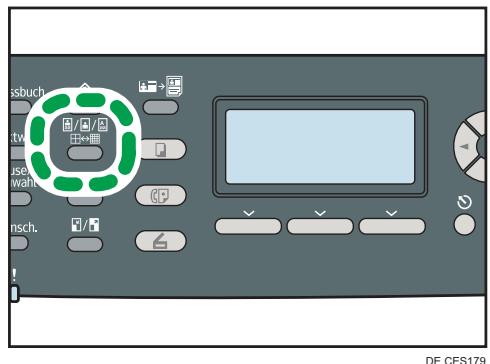
- Drücken Sie die Tasten [][][][] , um die gewünschte Auflösung auszuwahlen, und drücken Sie anschließend die Taste [OK].

Hinweis
- Drücken Sie die Taste [Escape], um die aktuelle Änderung zu verwerfen und zum Anfangsbildschirm zurückzukehren.
-
Sie können die Standardgeräteinstellung [Auflösung] ändern, um die Kopien immer mit einer bestimmen Auflösungsstufe zu erstehen.
Vorübergehende Jobeinstellungen werden in den folgenden Fällen gelöscht: -
Wenn für den in [System-Auto-Reset-Timer] festgelegten Zeitraum keine Eingabe erfolgt, während der Anfangsbildschirm angezeigt wird.
- Wenn die Taste [Löschen/Stopp] betägt wird, während der Anfangsbildschirm angezeigt wird.
- Wenn der Gerätemodus gewechselt wird.
- Wenn das Gerät ausgeschaltet wird.
- Wenn die Voreinstellung des Geräts für die gleiche Einstellung geändert wird.

Referenz
- Für weitere Informationen zu [Auflösung] siehe S.275 "Scannereinstellungen".
- Für weitere Informationen zu [System-Auto-Reset-Timer] siehe S.311 "Administratoreinstellungen".
Scannen von einem Computer aus
Mit dem Scannen von einem Computer (TWAIN-Scannen) können Sie das Gerät von Ihr Computer aus bedienen und Vorlagen direkt auf ihren Computer scannen.
TWAIN-Scannen ist sowohl für USB-Anschlüsse als auch Netzwerkverbindungen verfügbar.
Grundlegende Operationen für TWAIN-Scannen
In thisem Abschnitt wird die Basisvorgehensweise für das TWAIN-Scannen beschreiben.
TWAIN-Scannen ist möglich, wenn auf dem Computer eine TWAIN-kompatible Anwendung ausgeführrt wird. Presto! PageManager, bereitgestellt auf der Treiber-CD-ROM, kann für TWAIN-Scannen verwendet werden.
Nachfolgend aufgelistet finden Sie eine der nutzlichen Funktionen von Presto! PageManager. Beachten Sie, dass dies Presto! PageManager-Funktionen Änderungen der jeweiligen Version unterliegen.
- Mit den Scantasten konnen Sie leicht elektronische Dateien anlagen, indem Sie die Vorlagen scannen.
- Sie können Dateien in verschiedene Formaten, einschließlich PDF, XPS und weitere Formate, anlagen, bearbeiten, gemeinsam nutzen und sichern.
- Sie können Dateien in,Thumbsail-,Listen-and Titelansichten aneigen und sortieren.
- Sie können aufeinander bezogene Bild- und Dokumentdateien in verschiedene Datenformaten zusammenstellen.
- Sie können Text unter Verwendung der Funktion OCR (Optical Character Recognition(optische Zeichenerkennung)) aus Bildern extrahieren.
- Sie können nach Dateien mit bestimmten Anmerkungen, Titeln, Autoren und Notizinformationen suchen.
- Sie können mit praktischen Annotationswerkzeugen wie Text, Stempel, Markierer, Freihandlinien, gerade Linien, Kurznotiz und Textmarken Anmerkungen hinzufugen, ohne dass sich dies auf die Vorlagendatei auswirken wurde.
- Sie können Bilder mit einer Reihe an Bildwerkzeugen, wie Zuschneiden, Drehen, Spiegeln/ Kontrastanpassung, Farbanpassung verbessern und Rauschen entfern, bearbeiten.
Referenz
- Weitere Informationen zu den Funktionen von Presto! PageManager und Kontaktdaten finden Sie im Handbuch zu Presto! PageManager.
Von einem Computer aus scannen (Windows)
Das folgende Verfahren nutzt Windows XP und Presto! PageManager als Beispiel.
Das Verfahren kann je nach Version des Presto! PageManager unterscheidlich sein. Weitere
Informationen finden Sie im Handbuch zu Presto! PageManager.
- Legen Sie die Vorlage auf das Vorlagenglas oder in den ADF.
- Zeigen Sie im Menu [Start] auf [Alle Programme], zeigen Sie auf [Presto! PageManager X.XX], und klichen Sie anschließend auf [Presto! PageManager X.XX].
"X.XX" gibt die Version an von Presto! PageManager.
- Klichen Sie im Menu [Datei] auf [Quelle auswahlen...].
- Wahlen Sie im Dialogfeld [Quelle auswahlen] den Scanner aus und klichen Sie anschließend auf [OK].
- Klichen Sie im Menu [Extras] auf [Zentrale Einstellungen absuchen...].
- Konfigurieren Sie die Scaneinstellungen wie erforderlich und klichen Sie dann auf [OK]. Weitere Informationen finden Sie in der Hilfe zum TWAIN-Treiber oder dem Handbuch zu Prestol PageManager.
- Klichen Sie im Menu [Datei] auf [Bilddaten erfassen...].
- Wahlen Sie für [Vorlage] [Reflektierend] (bei Verwendung des Vorlagenglases) oder [Automatischer Dokumenteinzug] (bei Verwendung des ADF) aus.
-
Klichen Sie auf [Scannen].
-
Klichen Sie im Menu [Datei] auf [Beenden].

Hinweis
- Stellen Sie sicher, dass Sie den korrekten Scanner ausgewählten haben, wenn im Netzwerk zwei oder mehr Scanner vorhanden sind. Wenn dies nicht erfolgt ist, klichen Sie auf [Quelle ausgehalten...] im Menu [Datei] und wahren Sie den Scanner erneut aus.
-
Sie können den mit Presto! PageManager installierten Programmstarter verwenden, um die folgenden Scanvorgänge leicht auszuführen. Weitere Informationen finden Sie im Handbuch für Presto! PageManager.
-
Vorlagen in eine andere Anwendung einscannen.
Die gescannten Dateien auf eine OCR-Anwendung übertragen. -
Die gescannten Dateien an eine E-Mail-Anwendung übertragen, um diese als Anhang zu halten.
Die gescannten Dateien in einem voreingestellten Ordner sichern. -
Das Gerät unterstützt WIA-Scannen, eine zusätzliche Methode für das Scannen von Vorlagen von ihrem Computer über USB-Anschluss. WIA-Scannen ist möglich, wenn auf dem Computer eine WIA-kompatible Anwendung ausgeführrt wird. Weitergehende Informationen finden Sie im Handbuch für ihre Anwendung.
-
Wenn im ADF Papier gestaut ist, wird der Scanjob in Wartestellung gesetzt. Entfern den Sie das gestaute Papier und scannen Sie die Vorlagen erneut, um den aktuellen Job abzuschreiben. Starten Sie hierbei bei der gestauten Seite.
Referenz
- Für weitere Informationen über das Entfernen von gestautem Papier aus dem ADF siehe S.386 "Scanstaus beseitigen".
Von einem Computer aus scannen (Mac OS X)
Das folgende Verfahren nutzt Mac OS X und Presto! PageManager als Beispiel.
Das Verfahren kann je nach Version des Presto! PageManager untersiedlich sein. Weitere Informationen finden Sie im Handbuch zu Presto! PageManager.
- Legen Sie die Vorlage auf das Vorlagenglas oder in den ADF.
- Klichen Sie im Menu [Start] auf [Anwendungen].
- Klichen Sie auf [Presto! PageManager X.XX] und klichen Sie anschließend doppelten auf [Presto! PageManager X].
"X" gibt die Version an von Presto! PageManager.
- Klichen Sie im Menu [Datei] auf [Quelle auswahlen...].
- Wahlen Sie im Dialogfeld [Quelle auswahlen] den Scanner aus und klichen Sie anschließend auf [OK].
- Wahlen Sie im Menu [Datei] die Option [Scaneinstellungen...] aus.
Weitere Informationen finden Sie in der Hilfe zum TWAIN-Treiber oder dem Handbuch zu Presto! PageManager.
- Konfigurieren Sie die Scaneinstellungen wie erforderlich und klichen Sie dann auf [OK].
Weitere Informationen finden Sie in der Hilfe zum TWAIN-Treiber oder dem Handbuch zu Presto! PageManager. - Klichen Sie im Menu [Datei] auf [Bilddaten erfassen...].
-
Konfigurieren Sie die Scaneinstellungen wie erforderlich und klichen Sie anschließend auf [Scan].
-
Klichen Sie im Menu [Presto! PageManager X] auf [Presto! PageManager X].
Hinweis
-
Stellen Sie sichere, dass Sie den korrekten Scanner ausgewählten haben, wenn im Netzwerk zwei oder mehr Scanner vorhanden sind. Wenn dies nicht erfolgt ist, klichen Sie auf [Quelle ausgehalten...] im Menu [Datei] und wahren Sie den Scanner erneut aus.
-
Sie können den mit Presto! PageManager installierten Programmstarter verwenden, um die folgenden Scanvorgänge möglich auszuführen. Weitere Informationen finden Sie im Handbuch für Presto! PageManager.
-
Vorlagen in eine andere Anwendung einscannen.
Die gescannten Dateien auf eine OCR-Anwendung übertragen. -
Die gescannten Dateien an eine E-Mail-Anwendung übertragen, um diese als Anhang zu halten.
Die gescanten Dateien in einem voreingestellten Ordner sichern. -
Wenn im ADF Papier gestaut ist, wird der Scanjob in Wartestellung gesetzt. Entfern den Sie das gestaute Papier und scannen Sie die Vorlagen erneut, um den aktuellen Job abzuschreiben. Starten Sie hierbei bei der gestauten Seite.
Referenz
- Für weitere Informationen über das Entfernen von gestautem Papier aus dem ADF siehe S.386 "Scanstaus beseitigen".
Einstellungen, die Sie im Dialogfeld TWAIN konfigurieren können
Dieser Abschnitt beschreibt die Einstellungen, die Sie im Dialogfeld TWAIN konfigurieren können.
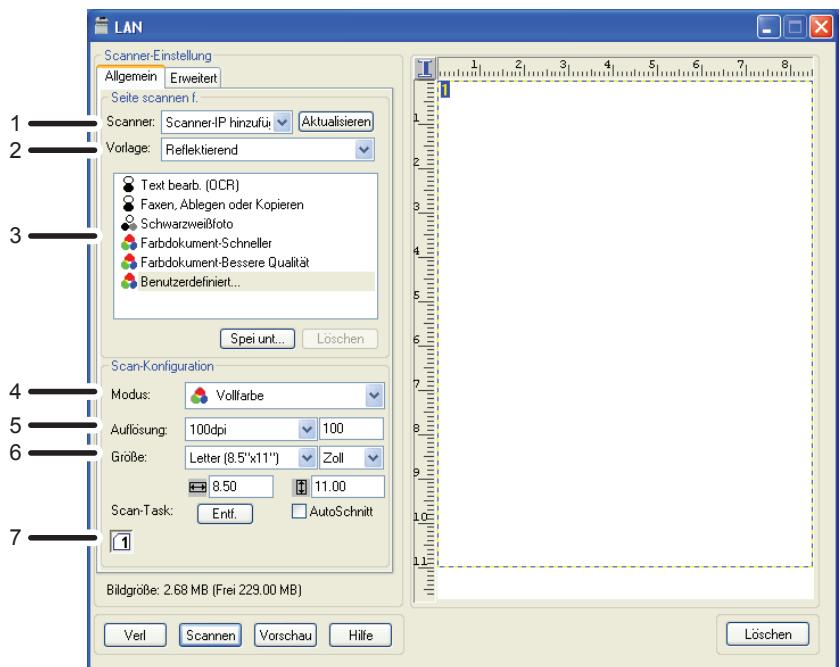
DE CES194
1. Scanner:
Wahlen Sie den gewünschten Scanner aus. Der von Ihnen ausgewählte Scanner wird zum Standardscanner. Klicken Sie auf [Aktualisieren], um alle über USB oder das Netzwerk angeschlossenen verfügbarbaren Scanner zu erkennen.
2. Vorlage:
Wahlen Sie [Reflektierend] aus, um vom Vorlagenglas aus zu scannen, oder wahlen Sie [Automatische Dokumentzufuhr] aus, um vom ADF aus zu scannen.
3. Vorlagentyp
Wahlen Sie entsprechend ihrer Vorlage eine Einstellung aus der Liste der nachfolgend beschriebenen Optionen aus oder wahren Sie [Benutzerdefiniert...] aus, um ihrer eigenen Sceanestellungen zu konfigurieren.
- Bei Verwendung des Vorlagenglases:
[Text bear. (OCR)]
Wahlen Sie diese Option aus, um Geschäftsbriefe, Verträge, Notizen oder andere bearbeitbare Dokumente zu scannen.
[Faxen, Ablegen oder Kopieren]
Wahlen Sie diese Option aus, um Zeitungs- und Zeitschriftenartikel, Belege, Formulare oder sonstiges gedrucktes Textmaterial zu scannen.
[SchwarzweiBoto]
Wahlen Sie diese Option aus, um Schwarzwweißfotos als Bilder mit Graustufen zu scannen.
[Farbdokument - Schneller]
Wahlen Sie diese Option aus, um Vorlagen mit vielen Grafiken, Vorlagen sowohl mit Text als auch mit Grafiken, Strichgrafiken oder Farbfotografien im Schnellscanmodus zu scannen.
[Farbdokument - Bessere Qualität]
Wahlen Sie diese Option aus, um Vorlagen mit denen Grafiken, Vorlagen sowohl mit Text als auch mit Grafiken, Strichgrafiken oder Farbstafografien im Scanmodus mit hoher Auflösung zu scannen.
[Benutzerdefiniert...]
Wahlen Sie diese Option aus, um ihre eigenen Sceanestillungen zu konfigurieren. Sie konnen ihre benutzerdefinierten Sceanestillungen speichern oder性和chen, indem Sie auf [Spei unt...] bzw. [Löschen] klichen.
- Bei Verwendung des ADF:
[ADF-Schneller]
Wahlen Sie diese Option aus, um Vorlagen mit vielen Grafiken, Vorlagen sowohl mit Text als auch mit Grafiken, Strichgrafiken oder Farbfotografien im Schnellscanmodus zu scannen.
[ADF-Besser]
Wahlen Sie diese Option aus, um Vorlagen mit denen Grafiken, Vorlagen sowohl mit Text als auch mit Grafiken, Strichgrafiken oder Farbstotografien im Scanmodus mit hoher Auflösung zu scannen.
[ADF-Grau]
Wahlen Sie diese Option aus, um Vorlagen mit denen Grafiken, Vorlagen sowohl mit Text als auch mit Grafiken, Strichgrafiken oder Farbstotografien als Bilder mit Graustufen zu scannen.
[Benutzerdefiniert...]
Wahlen Sie diese Option aus, um ihre eigenen Sceaninstellungen zu konfigurieren. Sie können ihre benutzerdefinierten Sceaninstellungen speichern oder loschen, indem Sie auf [Spei unt...] bzw. [Löschen] klichen.
4. Modus:
Wahlen Sie aus Farbe, Graustufen oder Schwarzwieß aus.
5. Auflösung:
Wahlen Sie eine Auflösung aus der Liste aus. Wenn Sie [Benutzerdefiniert] auswahlen, geben Sie direkt in das Bearbeitungsfeld einen Auflösungswert ein. Beachten Sie, dass durch die Erhöhung der Auflösung auch die Dateigröbe und die Scandauer erhöht werden.
Die auswählbaren Auflösungen sind je nachdem, wo die Vorlage eingelegt wird, unterschiedlich.
- Bei Verwendung des Vorlagenglases:
75, 100, 150, 200, 300, 400, 500, 600, 1200, 2400, 4800, 9600, 19200 dpi, Benutzerdefiniert
- Bei Verwendung des ADF:
75, 100, 150, 200, 300, 400, 500, 600 dpi, Benutzerdefiniert
6. GröBe:
Das Scanformat auswahlen. Wenn Sie [Benutzerdefiniert] auswahlen, geben Sie das Scanformat direkt in das Bearbeitungsfeld ein. Gleichfalls konnen Sie das Scanformat mit ihrer Maus im Vorschaubereich ändern. Sie konnen die Maßeinheit aus [cm], [Zoll] oder [Pixel] auswahlen.
7. Scan-Task:
Zeigt ein Maximum von 10 zuvor verwendeten Scanbereichen an. Um die Scan-Task zu entfernen, wahlen Sie die Nummer der Task aus und klichen Sie anschließend auf [Entf.]. Wenn Sie vom Vorlagenglas aus scannen, können Sie [AutoSchnitt] auswahlen, um den Scanner das Format ihrer Vorlage automatisch erkennen zu halten.
Hinweis
- Wenn die Scandaten größ als die Speicherkapazität sind, wird eine Fehlermeldung angezeigt und der Scan wird abgebrochen. Legen Sie in thisem Fall eine niedrigere Auflösung fest und scannen Sie die Vorlage erneut.
6. Die Faxfunktion verwenden
In thisem Kapitel werden die Faxfunktionen beschrieben.
Der Bildschirm im Faxmodus
Dieser Abschnitt bietet Informationen über den Bildschirm im Faxmodus.
Auf dem Display wird beim Einsatz des Geräts standardmäßig der Kopierbildschirm angezeigt.
Wenn der Bildschirm des Kopierers oder Scanners auf dem Display angezeigt wird, drücken Sie die Taste [Fax] auf dem Bedienfeld, um zum Faxbildschirm zu wechseln.
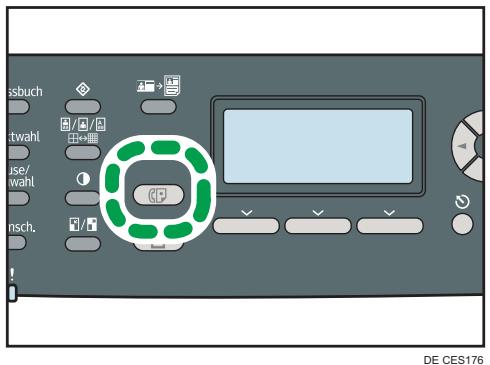
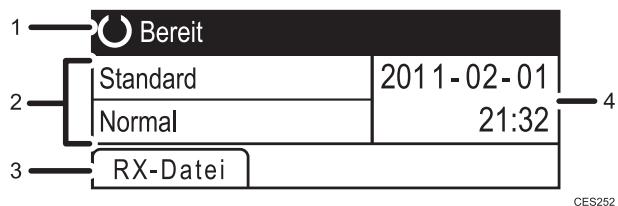
Der Bildschirm befindet sich im Standby-Modus
- Aktueller Status oder Meldungen
Zeigt den aktuellen Status oder Meldungen an.
- Aktuelle Einstellungen
Zeigt die aktuellen Helligeits- und Auflösungseinstellungen an.
- Elemente der Auswahltaste
Zeigt die Funktionen an, die Sie verwenden können, indem Sie die entsprechenden Auswahltasten drücken.
- Aktuelles Datum und aktuelle Uhrzeit
Zeigt das aktuelle Datum und die aktuelle Uhrzeit an.
Hinweis
-
Der Standardmodus des eingeschalteten Geräts kann in der Einstellung [Prio. Funktion] unter [Admin.-Tools] festgelegt werden
-
Das Anzeigeformat für Uhrzeit und Datum kann in [Datum/Zeit einstellen] unter [Admin.-Tools] festgelegt werden
Referenz
- Für{nahere Informationen zur [Prio. Funktion] siehe S.311 "Administratoreinstellungen".
- Für weitere Informationen zur Einstellung von Datum und Uhrzeit siehe S.211 "Datum und Zeit einstellen".
Datum und Zeit einstellen
In this dem Abschnitt wird beschreiben, wie die Zeit und das Datum für die interne Uhr des Geräts festgelegt werden und wie das Anzeigeformat ausgewähl wird.
- Datum
Jahr, Monat, Datum und Datenformat (Monat/Tag/Jahr, Tag/Monat/Jahr oder Jahr/Monat/ Tag)
- Zeit
Stunde, Minute, Zeitformat (12- oder 24-Stunden) und AM/PM-Anzeige (wenn das Zeitformat "12-Stunden" ausgewählt wurde)
- Drücken Sie die Taste [Anwenderprogramm].
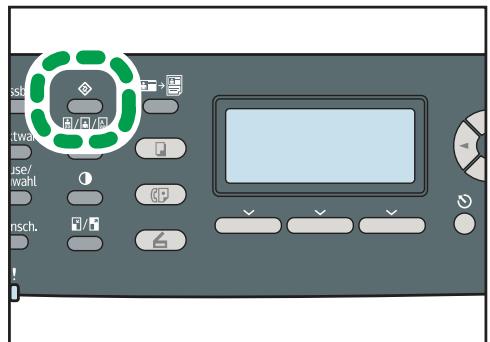
DE CES184
- Drücken Sie die Tasten [][] , um [Admin.-Tools] auszuwahlen, und drücken Sie anschließend die Taste [OK].
- Wenn Sie aufgeforderdert werden, ein Passwort einzugeben, geben Sie das Passwort über die Zehnertastatur ein und betätigten Sie anschließend die Taste [OK].
- Drücken Sie die Tasten [][] , um [Datum/Zeit einstellen] zu wahlen, und drücken Sie anschließend die Taste [OK].
- Drücken Sie die Tasten [][] , um [Datum einstellen] zu wahlen, und drücken Sie dann die Taste [OK].
- Drücken Sie die Tasten [][] , um das gewünschte Datumssystem auszuwahlen, und drücken Sie dann die Taste [OK].
- Geben Sie das aktuelle Datum über die Zehnertastatur ein und drücken Sie dann auf [OK].
Sie konnen die Tasten [][] betätigen, um zwischen den Feldern zu wechseln.
- Drücken Sie die Tasten [][] , um [Zeit einstellen] zu wahlen, und drücken Sie anschließend die Taste [OK].
-
Drücken Sie die Tasten [][] , um das gewünschte Zeitformat auszuwahlen, und drücken Sie dann die Taste [OK].
-
Geben Sie die aktuelle Zeit über die Zehnertastatur ein und drücken Sie dann auf die Taste [OK].
Wenn Sie [12-h-Format] ausgewählten haben, drücken Sie die Tasten [][] , um [AM] oder [PM] auszuwahlen.
Sie können die Tasten [][] betäfigen, um zwischen den Feldern zu wechseln. - Drücken Sie die Taste [Anwenderprogramm], um zum Anfangsbildschirm zusammen zukehren.
Hinweis
- Mithilfe der Taste [Escape] konnen Sie auf die nachsthöhere Ebene des Menübaums zurückkehren.
- Ein Password für den Zugriff auf die [Admin.-Tools] kann unter [Sperre Admin.-Tools] festgelegt werden.
- Wenn eine falsche Zeit oder ein falsches Datum eingegeben wird, korrigiert dies das Gerät automatisch auf die{nachste gultige Zeit oder das{nachste gultige Datum.
Referenz
- Für weitere Informationen zu [Sperre Admin.-Tools] siehe S.311 "Administratoreinstellungen".
Faxziele festlegen
Dieser Abschnitt beschreiben, wie Faxziele im Adressbuch über das Bedienfeld oder Web Image Monitor festgelegt werden. Mit dem Adressbuch können Sie Faxziele schnell und einfach festlegen.
Wichtig
- Die Adressbuchdaten konnten beschädigt sein oder unerwartet verloren gehen. Der Hersteller haftet nicht für Schäden, die auf solche Datenverluste zurückzuführen sind. Achten Sie darauf, regelmäß Sicherungsdatien für die Adressbuchdaten anzulegen.
Das Adressbuch kann bis zu 220 Einträge umfassen (20 Zielwahleinträge und 200 Kurzwahleinträge).
Zielwahleinträge
Ziele, die als Zielwahleinträge festgelegt wurden, können durch Drücken der entsprechenden Taste auswählt werden.
Kurzwahleinträge
Ziele, die als Kurzwahleintäge festgelegt sind, können durch Drücken der Taste [Adressbuch] und dann durch Auswahlen des gewünschten Eintrags mit den Tasten [][] gewählt werden.
Referenz
- Für weitere Informationen über das Anlagen von Sicherungsdateien siehe S.369 "Die Geräteinstellungen sichern".
Faxziele unter Verwendung des Bedienfelds festlegen
Dieser Abschnitt beschriebt, wie Faxziele unter Verwendung des Bedienfels festgelegt werden.
- Drucken Sie die Taste [Anwenderprogramm].
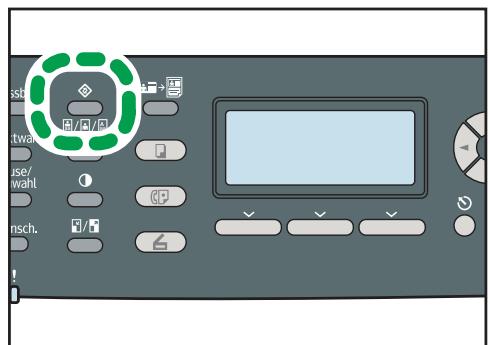
DE CES184
- Drücken Sie die Tasten [] [] , um das [Adressbuch] zu wahlen, und drücken Sie dann die Taste [OK].
-
Wenn Sie aufgeforderdert werden, ein Password einzugeben, geben Sie das Password über die Zehnertastatur ein und betätigten Sie anschließend die Taste [OK].
-
Drücken Sie die Tasten [][] , um [Ziel Zielwahl] oder [Faxziel Kurzwahl] auszuwahlen, und drücken Sie anschließend die Taste [OK].
- Drücken Sie die Tasten [][] , um die [Nr.] auszuwahlen, und geben Sie anschließend die gewünschte Kurzwahlnummer (1 bis 20) oder Kurzwahlnummer (1 bis 200) über die Zehnertastatur ein.
Wenn für diese Eingabenummer bereits ein Ziel festgelegt wurde, werden die Faxnummer und der Faxname, die für diese Nummer festgelegt wurden, angezeigt.
- Drücken Sie die Tasten [] [] , um die [Faxnr.] auszuwahlen, und geben Sie anschließend die Faxnummer ein (bis zu 40 Zeichen).
- Drücken Sie die Tasten [][] , um den [Namen] auszuwahlen, und geben Sie anschließend den Faxnamen ein (bis zu 20 Zeichen).
- Bestätigen Sie die Einstellung und drücken Sie anschließend die Taste [OK].
- Drücken Sie die Taste [Anwenderprogramm], um zum Anfangsbildschirm zurückzukehren.
Hinweis
- Mithilfe der Taste [Escape] konnen Sie auf die nachsthöhere Ebene des Menübaums zurückkehren.
- Eine Faxnummer kann 0 bis 9, Pause, "*, "#" und Leerzeichen enthalten.
- Fügen Sie gegebenenfalls eine Pause in die Faxnummer ein. Das Gerät macht eine kurze Pause, bevors die auf die Pause folgenden Ziffern wählt. Sie können die Länge der Pause in der Einstellung [Pause] unter den Faxübertragungseinstellungen festlegen.
- Um Freizeichendienste an einem Impulswahlanschluss zu verwenden, fügen Sie ein "X" in die Faxnummer ein. "X" schaltet den Wahlmodus von Impuls vorübergehend auf Ton.
- Wenn das Gerät mit dem Telefonnetz über eine PBX verbunden ist, geben Sie die Einzahlnummer der Amtsleitung unter [PBX-Einwahlnr.] vor der Faxnummer ein.
- Verwenden Sie Web Image Monitor, um ein Internet-Faxziel festzulegen (eine E-Mail-Adresse).
- Ein Password für den Zugriff auf das Menü des [Adressbuch] kann in [Sperre Admin.-Tools] festgelegt werden
Referenz
- Für weitere Informationen zur Eingabe von Zeichen siehe S.131 "Zeichen eingeben".
- Für weitere Informationen zur [Pause] siehe S.278 "Faxübetragungseinstellungen".
- Für weitere Informationen zur [PBX-Einwahlnr.] siehe S.311 "Administratoreinstellungen".
- Weitere Informationen zum Festlegen eines Internet-Faxziels siehe S.217 "Faxiele mit Web Image Monitor festlegen".
- Für weitere Informationen zu [Sperre Admin.-Tools] siehe S.311 "Administratoreinstellungen".
Faxzieleändern
Dieser Abschnitt beschreibt, wie die Informationen festgelegter Ziele geändert werden.
- Drücken Sie die Taste [Anwenderprogramm].
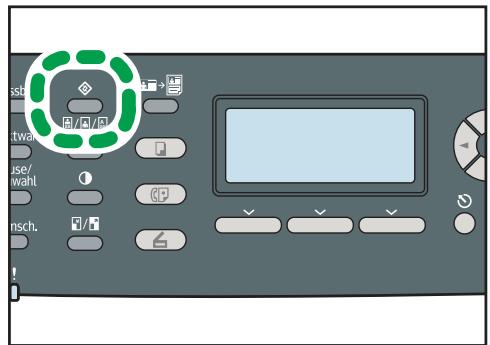
DE CES184
- Drücken Sie die Tasten [] [] , um das [Adressbuch] zu wahlen, und drücken Sie dann die Taste [OK].
- Wenn Sie aufgeforderdert werden, ein Password einzugeben, geben Sie das Password über die Zehnertastatur ein und betätigten Sie anschließend die Taste [OK].
- Drücken Sie die Tasten [][] , um [Ziel Zielwahl] oder [Faxziel Kurzwahl] auszuwahlen, und drücken Sie anschließend die Taste [OK].
- Drücken Sie die Tasten [][] , um die [Nr.] auszuwahlen, und geben Sie anschließend die gewünschte Kurzwahlnummer (1 bis 20) oder Kurzwahlnummer (1 bis 200) über die Zehnertastatur ein.
Die Faxnummer und der Faxname, die für diese Nummer festgelegt wurden, werden angezeigt.
- Drücken Sie die Tasten [] [] , um die [Faxnr.] auszuwahlen, undändern Sie anschließend die die Faxnummer (bis zu 40 Zeichen).
- Drücken Sie die Tasten [] [] , um den [Namen] auszuwahlen, undändern Sie anschließend den Faxnamen (bis zu 20 Zeichen).
- Bestätigen Sie die Einstellung und drücken Sie anschließend die Taste [OK].
- Drücken Sie die Taste [Anwenderprogramm], um zum Anfangsbildschirm zurückzukehren.
Hinweis
- Mithilfe der Taste [Escape] konnen Sie auf die nachsthöhere Ebene des Menübaums zurückkehren.
- Ein Password für den Zugriff auf das Menu des [Adressbuch] kann in [Sperre Admin.-Tools] festgelegt werden
Referenz
- Für weitere Informationen zu [Sperre Admin.-Tools] siehe S.311 "Administratoreinstellungen".
- Für weitere Informationen zur Eingabe von Zeichen siehe S.131 "Zeichen eingeben".
Faxziele loschen
Dieser Abschnitt beschreibt, wie festgelegte Ziele gelöscht werden.
- Drücken Sie die Taste [Anwenderprogramm].
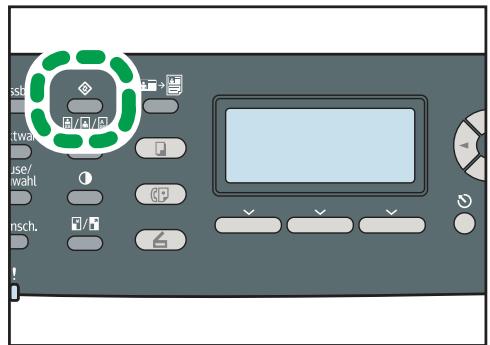
DE CES184
- Drücken Sie die Tasten [] [] , um das [Adressbuch] zu wahlen, und drücken Sie dann die Taste [OK].
- Wenn Sie aufgeforderd werden, ein Password einzugegeben, geben Sie das Password über die Zehnertastatur ein und betätigten Sie anschließend die Taste [OK].
- Drücken Sie die Tasten [][] , um [Ziel Zielwahl] oder [Faxziel Kurzwahl] auszuwahlen, und drücken Sie anschließend die Taste [OK].
- Drücken Sie die Tasten [][] , um die [Nr.] auszuwahlen, und geben Sie anschließend die gewünschte Kurzwahlnummer (1 bis 20) oder Kurzwahlnummer (1 bis 200) über die Zehnertastatur ein.
Die Faxnummer und der Faxname, die für diese Nummer festgelegt wurden, werden angezeigt.
- Drücken Sie die Tasten [][] , um die [Faxnr.] auszuwahlen, und drücken Sie anschließend mehrmals die Taste [] , bis die aktuelle NummerGISucht ist.
- Drücken Sie die Tasten [][] , um den [Namen] auszuwahlen, und drücken Sie anschließend mehrmals die Taste [] , bis der aktuelle Name gelöscht ist.
- Bestätigen Sie die Einstellung und drücken Sie anschließend die Taste [OK].
- Drücken Sie die Taste [Anwenderprogramm], um zum Anfangsbildschirm zurückzukehren.
Hinweis
- Mithilfe der Taste [Escape] konnen Sie auf die nachsthöhere Ebene des Menübaums zurückkehren.
- Ein Password für den Zugriff auf das Menu des [Adressbuch] kann in [Sperre Admin.-Tools] festgelegt werden
Referenz
- Für weitere Informationen zu [Sperre Admin.-Tools] siehe S.311 "Administratoreinstellungen".
Faxziele mit Web Image Monitor festlegen
Dieser Abschnitt beschreibt das Festlegen von Zielen mit Web Image Monitor.
- Starten Sie den Webbrowser und greifen Sie mithilfe der IP-Adresse auf das Gerät zu.
- Klichen Sie auf [Ziel Zielwahl] oder [Faxziel Kurzwahl].
- Wahlen Sie aus der Liste [Zieltyp] die Option [Fax].
- Wahlen Sie [Zielwahlnummer] oder [Kurzwahlnummer] und dann die Registriernummer aus der Liste.
- Legen Sie die erforderlichen Informationen fest.
- Geben Sie, falls erforderlich, das Administratortypewert ein.
- Klicken Sie auf [Abschicken].
- Schlieben Sie den Webbrowser.
Faxzieleinstellungen
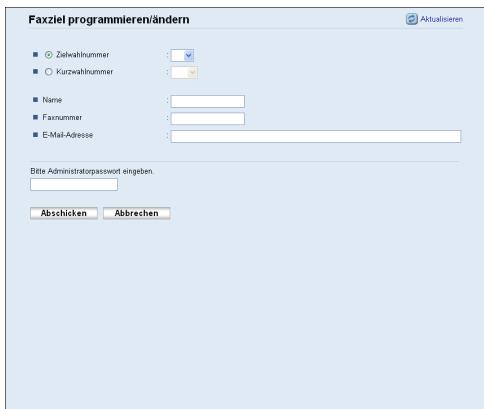
| Element | Einstellung | Beschreibung |
| Zielwahlnummer / Kurzwahlnummer | Erforderlich | Wahlen Sie die Nummer, für die das Zielwahl- oder Kurzwahlziel festgelegt werden soll. |
| Name | Optional | Name des Ziels. Der hier festgelegte Name wird auf dem Bildschirm angezeigt, wenn Sie ein Faxziel auswahlen. Die maximale Länge beträgt 20 Zeichen. |
| Faxnummer | Optional | Faxnummer des Ziels. Die maximale Länge beträgt 40 Zeichen.Wenn das Gerät mit dem Telefonnetz über eine PBX verbunden ist, geben Sie die Einwahlnummer der Amtsleitung unter [PBX-Einwahlnr.] vor der Faxnummer ein. |
| Weiterleitungsziel E-Mail-Adresse | Optional | E-Mail-Adrese des Ziels des Internet-Fax. Die maximale Länge beträgt 64 Zeichen. |
Hinweis
- Eine Faxnummer kann O bis 9, "P" (Pause), "#", "#", "-" und Leerzeichen enthalten.
- Fügen Sie gegebenenfalls eine Pause in die Faxnummer ein. Das Gerät macht eine kurze Pause, bevors die auf die Pause folgenden Ziffern wählt. Sie konnen die Länge der Pause in der Einstellung [Pause] unter den Faxübertragungseinstellungen festlegen.
- Um Freizeichendienste an einem Impulswahlanschluss zu verwenden, fügen Sie ein "X" in die Faxnummer ein. "X" schaltet den Wahlmodus von Impuls vorübergehend auf Ton.
Referenz
- Für weitere Informationen zur [Pause] siehe S.278 "Faxübetragungseinstellungen".
- Für weitere Informationen zur [PBX-Einwahlnr.] siehe S.311 "Administratoreinstellungen".
- Nähere Informationen zu Web Image Monitor siehe S.321 "Verwenden von Web Image Monitor"
Faxzieleändern
Dieser Abschnitt beschriebt, wie die Informationen festgelegter Ziele geändert werden.
- Starten Sie den Webbrowser und greifen Sie mithilfe der IP-Adresse auf das Gerät zu.
- Klichen Sie auf [Ziel Zielwahl] oder [Faxziel Kurzwahl].
Gehen Sie zu Schritt 4, wenn Sie den Kurzwahlintragändern.
- Klichen Sie auf [Faxziel Zielwahl].
- Wahlen Sie den zu ändernden Eintrag aus und klichen Sie anschließend auf [Ändern].
- Andern Sie soweit erforderlich die Einstellungen.
- Geben Sie, falls erforderlich, das Administrator password ein.
- Klicken Sie auf [Abschicken].
- Schlieben Sie den Webbrowser.
Faxziele loschen
Dieser Abschnitt beschreibt, wie festgelegte Ziele gelöscht werden.
- Starten Sie den Webbrowser und greifen Sie mithilfe der IP-Adresse auf das Gerät zu.
- Klicken Sie auf [Ziel Zielwahl] oder [Faxziel Kurzwahl].
Gehen Sie zu Schritt 4, wenn Sie den Kurzwahleintrag loschen.
- Klichen Sie auf [Faxziel Zielwahl].
- Wahlen Sie den zu Löschenden Eintrag aus und klichen Sie anschließend auf [Löschen].
- Bestätigen Sie, dass der von Ihnen ausgewählte Eintrag der Eintrag ist, den Sie löschen möchten.
- Geben Sie, falls erforderlich, das Administrator password ein.
- Klicken Sie auf [Abschicken].
- Schlieben Sie den Webbrowser.
Ein Fax senden
Dieser Abschnitt beschreibt die Übertragungsmodi und Grundlegendes zum Senden eines Faxes.
Wichtig
- Wir empfehlen Ohnen, den Empfänger anzurufen und mit ihm Rücksprache zu halten, wenn Sie wichtige Dokumente senden.
Den Übertragungsmodus auswahlen
Dieser Abschnitt beschreibt, wie der Übertragungsmodus ausgewählt wird.
Es gibt zwei Übertragungsarten: Speichersenden und Sofort Senden.
Speichersenden
In this Modus scant das Gerät mehrere Vorlagen in den Speicher ein und sendet diese alle gleichzeitig. Das ist vorteilhalt, wenn Sie es eilig haben und das Dokument vom Gerät entfernen möchten. In this Modus konnen Sie ein Fax an mehrere Ziele senden.
Sofort Senden
In this Modus scant und fait das Gerät die Vorlage gleichzeitig, ohne diese im Speicher abzulegen. Das ist vorteilhaft, wenn Sie eine Vorlage schnell senden möchten. In this Modus konnen Sie nur ein Ziel festlegen.
1. Drucken Sie die Taste [Fax].
![SHARP MX-2600N,MV - Drucken Sie die Taste [Fax]. - 1](/content/2024/11/201695/images/f035f2b0af972e04c319835c6802d265a423086c8b9db300c7bde9520ac9a6ef.jpg)
DE CES176
2. Drücken Sie die Tasten [4][5].
![SHARP MX-2600N,MV - Drücken Sie die Tasten [4][5]. - 1](/content/2024/11/201695/images/9b0eaf880c151079a6eb1e356a9fb328fddeb8f84553c6117fda7da0992a80ce.jpg)
DE CES168
- Drücken Sie die Tasten [][] , um [Sofort TX] auszuwahlen, und drücken Sie anschließend die Taste [OK].
- Drücken Sie die Tasten [][] , um [Aus], [Ein] oder [Nur nächstes Fax] auszuwahlen, und drücken Sie anschließend die Taste [OK].
Für das Speichersenden wahlen Sie [Aus] aus.
Für Sofort Senden wahlen Sie [Ein] oder [Nur nachstes Fax] aus.
- Drücken Sie die Taste [Anwenderprogramm], um zum Anfangsbildschirm zurückzukehren.
![SHARP MX-2600N,MV - Drücken Sie die Tasten [4][5]. - 2](/content/2024/11/201695/images/5d7fb530b17e74605b543b0d6ea8c8e4fc9ce46c2fdab5f37015985d961579f5.jpg)
Hinweis
- Mithilfe der Taste [Escape] konnen Sie auf die nachsthöhere Ebene des Menübaums zurückkehren.
Überblick über die Internet-Faxübertragung
Sie können Faxe per Internet senden. Wenn Sie Faxe zu Internet-Faxzielen senden, konvertiert das Gerät gescannte Bilder in Dateien im Format TIFF-F und sendet diese als E-Mail-Anhänge.

Wichtig
- Die Kommunikation über das Internet ist nicht sehr sicher. Daher sollen den Sie für vertrauliche Mitteilungen das Telefon verwenden.
- Das Versenden von Dokumenten per Internet-Fax kann durch hohe Netzbelastung verzögert werden. Verwenden Sie einen öffentlichen Telefonanschluss, wenn das Fax fristgerecht versendet werden muss.

Hinweis
Die von dieser Gerät unterstützt Internet-Faxfunktion entspricht der ITU-T-Empfehlung T.37 (Einfacher Modus).
- Um die Internet-Faxfunktion zu verwenden, müssen die Netzwerkeinstellungen korrekt konfiguriert sein.
- Die Internet-Faxübertragung kann vor ihrem Start einige Zeit benöttigen. Das Gerät besteht eine gewisse Zeit, um die Daten vor der Übertragung in den Speicher zu konvertieren.
- Je nach E-Mail-Umgebungsbedingungen ist es ihren gegebenenfalls nicht möglich, große Bilder zu faxen.
Die Auflösung für "Foto" ist für Internet-Faxe nicht verfügbar. Die Faxe werden unter Verwendung der Auflösung "Detail" gesendet, wenn die Auflösung "Foto" festgelegt wurde. - Wenn die Faxe auf einem Computer empfangen werden, muss eine Viewer-Anwendung installiert sein, um die Dokumente anzeigen zu konnen.
Referenz
- Für weitere Informationen zu den Netzwerkeinstellungen siehe S.347 "Konfigurieren der Netzwerkeinstellungen".
Grundlegendes zum Senden eines Faxes
In thisem Abschnitt wird die Vorgehensweise für das Senden eines Fax beschrieben.
Wichtig
-
Die Vorlagen im ADF haben Vorrang vor der Vorlage auf dem Vorlagenglas, wenn Sie Vorlagen sowohl in den ADF als auch auf das Vorlagenglas legen.
-
Drucken Sie die Taste [Fax].
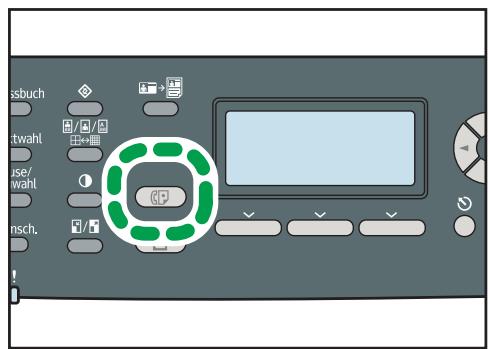
DE CES176
- Legen Sie die Vorlage auf das Vorlagenglas oder in den ADF.
Konfigurieren Sie wenn erforderlich die erweiterten Scaseinstellungen.
-
Geben Sie die Faxnummer (bis zu 40 Zeichen) über die Zehnertastatur ein oder gegen Sie ein Ziel über die One-Touch-Buttons oder Kurzwahlfungtion fest.
-
Wenn das Gerät mit dem Telefonnetz über eine PBX verbunden ist, geben Sie die Einwahlenummer der Amtsleitung unter [PBX-Einwahlenr.] vor der Faxnummer ein.
- Verwenden Sie zum Festlegen eines Internet-Faxziels die One-Touch-Buttons oder die Kurzwahlfungtion.
4. Drücken Sie auf die Taste [S&W starten].
![SHARP MX-2600N,MV - Drücken Sie auf die Taste [S&W starten]. - 1](/content/2024/11/201695/images/e7cd6a44035273ea0bcfe9dd95081beab3c3ba8a6e0d0cf9cb00b86fbd38ca7d.jpg)
DE CES172
- Abhängig von den Einstellungen des Geräts werden Sie eventuell aufgefordert, die Faxnummer erneut einzugegeben, wenn Sie die Faxzielnummer manuell eingegeben haben. Geben Sie die Faxnummer innerhalb von 30 Sekunden ein. Wenn die Faxnummern nicht übereinstimmen, kehren Sie zu Schritt 3 darüber.
- Wenn Sie das Vorlagenglas im Speichersenden-Modus verwenden, werden Sie aufgefordert, eine andere Vorlage aufzulegen.fahren Sie in thisem Fall mit dem{nachsten Schritt fort.
5. Wenn mehrere Vorlagen gescannot werden sollen, drücken Sie innerhalb von 60 Sekunden auf [Ja], legen Sie die{nachste Vorlage auf das Vorlagenglas und drücken Sie dann auf [OK]. Wiederholen Sie diesen Schritt, bis alle Vorlagen gescannot sind.
Wenn Sie [Ja] nicht innerhalb von 60 Sekunden drücken, beginnt das Gerät, das Ziel anzuwahlen.
6. Nachdem alle Vorlagen gescannot wurden, drücken Sie auf [Nein], um mit dem Senden des Fax zu beginnen.
Hinweis
- Eine Faxnummer kann 0 bis 9, Pause, "X", "#" und Leerzeichen enthalten.
- Fügen Sie gegebenenfalls eine Pause in eine Faxnummer ein. Das Gerät macht eine kurze Pause, bevors die auf die Pause folgenden Ziffern wählt. Sie konnen die Länge der Pause in der Einstellung [Pause] unter den Faxübertragungseinstellungen festlegen.
- Um Freizeichendienste an einem Impulswahlanschluss zu verwenden, fügen Sie ein "X" in die Faxnummer ein. "X" schaltet den Wahlmodus von Impuls vorübergehend auf Ton.
- Sie können ein Ziel auch über die Taste [Pause/Neuwahl] festlegen.
- Sie können mehrere Ziele festlegen und das von Ihnen gesendete Faxe übertragen.
- Das Gerät fordert Sie nur auf, die Faxnummer zweimal einzugeben, wenn Sie das Ziel manuell einwahlen. Ziele, die mithilfe der Drucktaster, der Kurzwahlfungtion oder der Taste [Pause/Neuwahlen] festgelegt werden, müssen bestätigt werden.
- Wenn Sie sich im Modus Speichersenden befinden, können Sie die Einstellung [Autom. Wahlwiederholg.] unter den Faxübertragungseinstellungen aktivieren, um das Gerät auf die
automatische Neuwahl des Ziels einzustellen, wenn der Anschluss besetzt ist oder bei der Übertragung ein Fehler auftritt.
- Wenn Sie sich im Modus Speichersenden befinden, wird der Speicher des Geräts möglicherweise voll, während Sie die Vorlagen einscannen. In thisem Fall werden Sie über den Bildschirm aufgefordert, die Übertragung abzubrechen oder nur die Seiten zu senden, die erfolgreich eingescannt wurden.
- Wenn Sie im Modus Sofort Senden ein Internet-Faxziel angegeben, wechselt das Gerät vorübergehend in den Modus Speichersenden.
- Wenn Papier im ADF gestaut ist, wurde die gestautes Seite nicht korrekt gescantt. Senden Sie das Fax ab der gestauten Seite, wenn sich das Gerät im Modus Sofort Senden befindet. Scannen Sie die gesamten Vorlagen erneut, wenn sich das Gerät im Modus Speichersenden befindet.
Referenz
- Für weitere Informationen zur Eingabe von Zeichen siehe S.131 "Zeichen eingeben".
- Für das Einlagen der Vorlagen siehe S.126 "Platzieren der Vorlagen".
- Für die Konfiguration der erweiterten Sconeinstellungen siehe S.232 "Festlegung der Sconeinstellungen".
- Für weitere Informationen zur [PBX-Einwahlnr.] siehe S.311 "Administratoreinstellungen".
- Für weitere Informationen zur Verwendung der Drucktaster, der Kurzwahlfunktion oder der Taste [Pause/Neuwahl] oder zur Übertragung eines Faxe siehe S.225 "Die Faxziele festlegen".
- Für weitere Informationen zur Bestätigung der Faxnummer siehe S.311 "Administratoreinstellungen".
- Für weitere Informationen zur [Autom. Wahlwiederholg.] oder [Pause] siehe S.278 "Faxübetragsinstellungen".
- Für weitere Informationen über das Entfernen von gestautem Papier aus dem ADF siehe S.386 "Scanstaus beseitigen".
Ein Fax abbrechen
Gehen Sie wie folgt vor, um das Senden eines Faxes abzubrechen.
Im Modus Sofort Senden
Wenn Sie das Senden eines Faxes abbrechen, während das Gerät die Vorlage scantt, wird die Faxübertragung sofort abgebrochen. In thisem Fall wird auf dem Gerät der anderen Partei ein Fehler angezeigt.
Im Modus Speichersenden
Wenn Sie das Senden eines Faxes abbrechen, während das Gerät die Vorlage scantt, sendet das Gerät das Dokument nicht.
Wenn Sie das Senden eines Faxes während der Übertragung abbrechen, wird die Faxübertragung(sofort abgebrochen. In thisem Fall wird auf dem Gerät der anderen Partei ein Fehler angezeigt.
1. Drucken Sie die Taste [Fax].
![SHARP MX-2600N,MV - Drucken Sie die Taste [Fax]. - 1](/content/2024/11/201695/images/c8b4c08bddeb159ce97cd7345dde591feaee52598fa6901fdbb4aa7958338f50.jpg)
DE CES176
2. Drucken Sie die Taste [Löschen/Stopp].
![SHARP MX-2600N,MV - Drucken Sie die Taste [Löschen/Stopp]. - 1](/content/2024/11/201695/images/4259c2f2cfcf7461f0c3ec8a57de3dfec0394e30697641fc94a6855e014e9d14.jpg)
DE CES173
![SHARP MX-2600N,MV - Drucken Sie die Taste [Löschen/Stopp]. - 2](/content/2024/11/201695/images/c179a83f13e39c7787ad6e42402476ceeb71ef9328c3af370d2007d071c649dd.jpg)
Hinweis
- Wenn Sie das Senden eines Faxes während der Übertragung abbrechen, wird ledigious das Fax an das aktuelle Ziel abgebrochen. Das Fax wird an die nachfolgenden Ziele normal gesendet.

Referenz
- Für weitere Informationen zur Übertragungsfunktion siehe S.228 "Festlegen des Ziels mithilfe der Übertragungsfunktion."
Die Faxziele festlegen
Dieser Abschnitt beschreibt, wie das Ziel beim Senden eines Faxes festgelegt wird.
Neben der Eingabe der Zielfaxnummer mithilfe der Zehnertastatur konnen Sie Ziele über folgende Funktionen festlegen:
-
Verwendung der Drucktaster
-
Verwendung der Kurzwahl
- Verwendung der Übertragungsfunktion
- Verwendung der Neuwahlfunktion
Festlegendes Ziels mithilfe der Drucktaster
Dieser Abschnitt beschriebt, wie ein als Zielwahleintrag festgelegtes Ziel mithilfe der Drucktaster ausgewählrt wird.
1. Drucken Sie die Taste [Fax].
![SHARP MX-2600N,MV - Drucken Sie die Taste [Fax]. - 1](/content/2024/11/201695/images/3afa6c4ac80d1951dfc1065f889f879aa2c5b76733f679d6385633b0cdf29a23.jpg)
- Drücken Sie den Drucktaster, der dem gewündchten Zielwahleintrag zugeordnet ist. Drücken Sie die Taste [Umsch.], wenn Sie die Nummern der Zielwahleinträge 11 bis 20 verwenden möchten, bevor Sie einen Drucktaster drucken.
![SHARP MX-2600N,MV - Drucken Sie die Taste [Fax]. - 2](/content/2024/11/201695/images/220ee9e15a88fe8aefc9e54c5790740c79933aae41c693d1542f02af8999a6d1.jpg)
![SHARP MX-2600N,MV - Drucken Sie die Taste [Fax]. - 3](/content/2024/11/201695/images/b5342118e0bc4824a947355600885f7e6e4462425d579d35621f9fdd49127998.jpg)
Hinweis
- Sie können die festgelegten Namen und Faxnummern überprüfen, indem Sie einen Bericht ausdrucken.

Referenz
-
Für weitere Informationen über das Festlegen von Zielwahleinträgen siehe S.213 "Faxiele festlegen".
-
Für weitere Informationen über das Ausdrucken von Zielwahllisten siehe S.303 "Listen/Berichte drucken".
Ein Ziel mithilfe der Kurzwahl festlegen
Dieser Abschnitt beschriebt, wie ein als Kurzwahlintrag festgelegtes Ziel ausgewählt wird.
1. Drucken Sie die Taste [Fax].
![SHARP MX-2600N,MV - Drucken Sie die Taste [Fax]. - 1](/content/2024/11/201695/images/e56ee57f1c746b1b45aa75bd138adfa408865a80857ddc1cf6cabc42e851e1d8.jpg)
2. Drucken Sie die Taste [Adressbuch].
![SHARP MX-2600N,MV - Drucken Sie die Taste [Adressbuch]. - 1](/content/2024/11/201695/images/1912993f94d992f7d7b18bf065a3a9aef93f14ccd2886c2271da96cca14a8202.jpg)
Gehen Sie folgendermaßen vor, wenn Sie nach einem bestimmen Eintrag über dessen Verzeichnisnummer oder Namen suchen möchten:
- Suche über die Verzeichnisnummer
Drücken Sie die Taste [Adressbuch] erneut und geben Sie anschließend die Nummer über die Zehnertastatur ein.
Suche über den Namen
Geben Sie über die Zehnertastatur die ersten Buchstaben des Namens ein. Jedes Mal, wenn Sie ein Zeichen eingeben, wechselt das Display, um den passenden Namen anzuzeigen.
3. Drücken Sie Taste [] oder [] , um den gewünschten Kurzwahleintrag auszuwahlen und drücken Sie anschließend die Taste [OK].
![SHARP MX-2600N,MV - Drücken Sie Taste [] oder [] , um den gewünschten Kurzwahleintrag auszuwahlen und drücken Sie anschließend die Taste [OK]. - 1](/content/2024/11/201695/images/7c23fe2ca1d8c0a5cf95653405eef1a15f90edcbef3781be97a730ea34f11901.jpg)
Hinweis
- Das Adressbuch zeigt ledigious die Kurzwahlinträge an. Verwenden Sie die Drucktaster, um Zielwahlziele festzulegen.
- Sie können die festgelegten Name und Faxnummern überprüfen, indem Sie einen Bericht ausdrucken.

Referenz
- Für weitere Informationen über das Festlegen von Kurzwahlinträgen siehe S.213 "Faxiele festlegen".
- Für weitere Informationen zum Ausdrucken der Kurzwahlliste siehe S.303 "Listen/Berichte drucken".
Festlegendes Ziels mithilfe der Übertragungsfunktion.
Sie können ein Fax an mehrere Ziele gleichzeitig senden. Sie können Faxe an maximal 100 Ziele übertragen (einschließlich normaler Faxziele und Internet-Faxziele).
Die Faxe werden in festgelegter Reihenfolge an die Ziele gesendet.
- Drucken Sie die Taste [Fax].
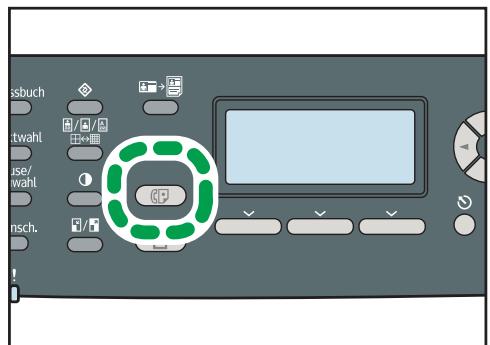
DE CES176
-
Fügen Sie ein Ziel hinzu, indem Sie eine der folgenden Methoden verwenden:
-
Um ein Zielwahlziel hinzuzufugen: Drücken Sie einen entsprechende Drucktaster.
- Um ein Kurzwahlziel hinzuzufügen: Drücken Sie die Taste [Adressbuch], wahlen Sie ein Ziel aus und drücken Sie anschließend die Taste [OK].
-
Um ein manuell festgelegtes Ziel hinzuzufugen: Die Taste [Nr.-Tas.] muss gedrückt werden und anschließend die Zielfaxnummer über die Zehnertastatur eingegeben werden.
-
Drucken Sie die [OK]-Taste.
Drücken Sie [Liste], um die Liste der Ziele anzuzeigen, die bisher hinzugeführten wurden.
Gehen Sie zu Schritt 2 zurück, um weitere Ziele hinzuzufugen.

Hinweis
- Während Sie mehrere Ziele festlegen, können Sie die Taste [Löschen/Stopp] drucken, um alle Ziele zu{löschen.
- Wenn Sie im Modus Sofort Senden mehrere Ziele festlegen, wechselt der Modus automatisch vorübergehend zum Modus Speichersenden.
- Wenn die Ziele sowohl normale Faxziele als auch Internet-Faxziele enthalten, wird das Fax zuerst an das Internet-Faxziel gesendet.
- Wahlend der Übertragung wird durch Drücken der Taste [Löschen/Stopp] lediglich das Fax an das aktuelle Ziel abgebrochen.
Das Ziel mithilfe der Neuwahlfunktion festlegen
Sie können das zuletzt verwendete Ziel als das Ziel für den aktuellen Job festlegen.
These Funktion spart Zeit, wenn Sie wiederholt Faxe an das gleiche Ziel senden, da Sie das Ziel nicht jeder Mal eingeben * müssen .
- Drucken Sie die Taste [Fax].
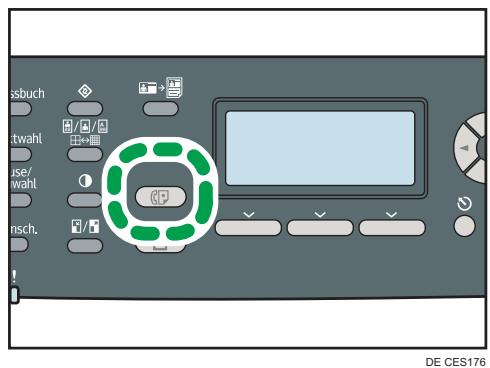
- Drucken Sie die Taste [Pause/Neuwahl].
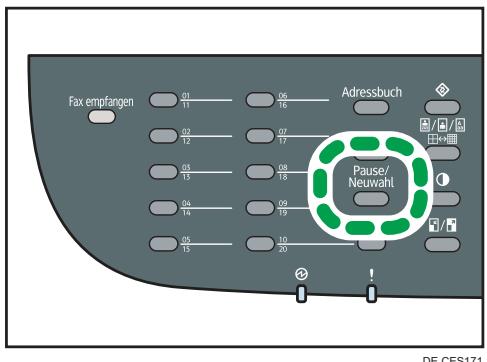
Nützliche Sendefunktionen
Dieser Abschnitt beschreiben einige nutzliche Faxfunktionen.
Sie können vor dem Senden eines Faxes den Status des Geräts der anderen Partei liegt feststellen, indem Sie die Direktwahlfunktion verwenden. Wenn Sie ein separates Telefon besitzen, können Sie beim Telefonieren ein Fax senden.
Wichtig
- Diese Funktion ist nur im Modus Sofort Senden verfügbar.
- These Funktion steht für Internet-Fax nicht zur Verfügung.
Ein Fax unter Verwendung der Direktwahl senden
Mit der Direktwahlfunktion konnen Sie den Status des Ziels überprüfen, während Sie den Wahlton aus dem Geräteratsprecher verfolgen. Diese Funktion ist nutzlich, wenn Sie sicherstellen sollen, dass das Fax empfangen wird.
- Drucken Sie die Taste [Fax].
- Legen Sie die Vorlage ein.
- Drucken Sie die Taste [Direktwahl].
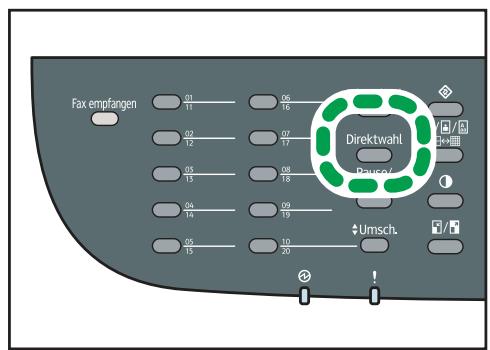
DE CES181
Auf dem Bildschirm wird "Aufgelegt" angezeigt.
-
Legen Sie das Ziel über die Zehnertastatur fest.
-
Wenn Sie einen hohen Ton hören, drücken Sie die Taste [S&W starten].
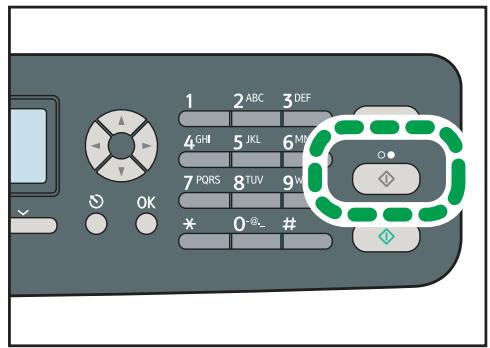
DE CES172
- Drücken Sie [TX] und drücken Sie anschließend die Taste [S&W starten].
Referenz
- Für{nahere Informationen zum Auswahlen des Übertragungsmodus siehe S.220 "Den Übertragungsmodus auswahlen".
Ein Fax nach einem Geschäft senden
Mit einem externen Telefon können Sie nach Beendigung Ihrsgesprächs ein Fax senden, ohne dass Sie auflegen und neu wahlen müssen. Diese Funktion ist nützlich, wenn Sie sicherstellen sollen, dass das Fax empfangen wird.
- Legen Sie die Vorlage ein.
- Nehmen Sie den Hörer des externen Telefons ab.
- Legen Sie das Ziel mithilfe des externen Telefons fest.
- Bitten Sie die andere Partei, die Faxstarttaste zu betätigen, wenn diese antwortet.
- Wenn Sie einen hohen Ton hören, drücken Sie die Taste [S&W starten].
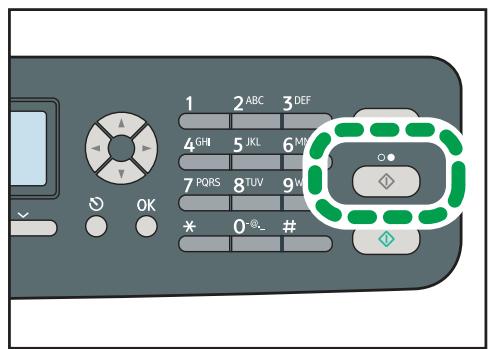
DE CES172
- Drücken Sie [TX] und drücken Sie anschließend die Taste [S&W starten].
- Hörer wieder auflegen.
Referenz
- Für weitere Informationen zum Anschließlich eines externen Telefon siehe S.70 "Mit einem Telefonanschluss verbinden".
- Für{nahere Informationen zum Auswahlen des Übertragungsmodus siehe S.220 "Den Übertragungsmodus auswahlen".
Festlegung der Scaseinstellungen
Dieser Abschnitt beschreibt, wie Helligkeit und Auflösung des Bilds für den aktuellen Scanjob festgelegt werden.
Die Bildhelligkeit einstellen
Dieser Abschnitt beschriebt, wie die Bildhelligkeit für den aktuellen Job eingestellt wird.
Es gibt drei Bildhelligeitsstufen. Je dunkler die Helligeitsstufe, umso dunkler der Ausdruck.
- Drucken Sie die Taste [Helligk].
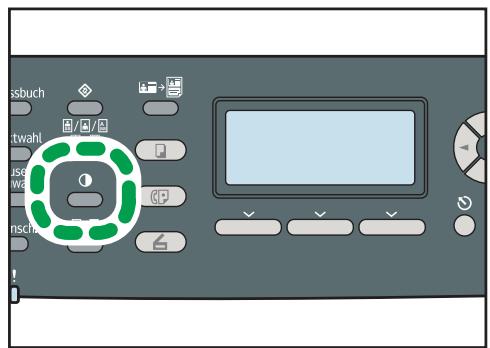
DE CES178
- Drücken Sie die Tasten [][] , um die gewünschte Helligeitsstufe auszuwahlen, und drücken Sie anschließend die Taste [OK].
Hinweis
- Drücken Sie die Taste [Escape], um die aktuelle Änderung zu verwerfen und zum Anfangsbildschirm zurückzukehren.
-
Sie können die Standardgeräteinstellung [Helligk.] ändern, um immer mit einer bestimmten Helligeitsstufe zu scannen.
Vorübergehende Jobeinstellungen werden in den folgenden Fällen gelöscht: -
Wenn für den in [System-Auto-Reset-Timer] festgelegten Zeitraum keine Eingabe erfolgt, während der Anfangsbildschirm angezeigt wird.
-
Wenn die Taste [Löschen/Stopp] betägt wird, während der Anfangsbildschirm angezeigt wird.
-
Wenn der Gerätemodus gewechselt wird.
- Wenn das Gerät ausgeschaltet wird.
- Wenn die Voreinstellung des Geräts für die gleiche Einstellung geändert wird.
Referenz
- Für weitere Informationen zu [Helligk.] siehe S.278 "Faxübetragsungseinstellungen".
- Für weitere Informationen zu [System-Auto-Reset-Timer] siehe S.311 "Administratoreinstellungen".
Die Auflösung festlegen
Dieser Abschnitt beschriebt, wie die Scanaufösung für den aktuellen Job festgelegt wird.
Es gibt drei Auflösungseinstellungen.
Standard
Wahlen Sie diese Option aus, wenn die Vorlage ein gedrucktes oder maschinengeschriebenes Dokument mit Zeichen in normaler Höhe ist.
Detail
Wahlen Sie diese Option aus, wenn die Vorlage kleingedruckte Zeichen enthalt.
Foto
Wahlen Sie diese Option aus, wenn die Vorlage Bilder wie Fotografieren oder schattierte Zeichnungen enthalt.
- Drucken Sie die Taste [Bildqualität].
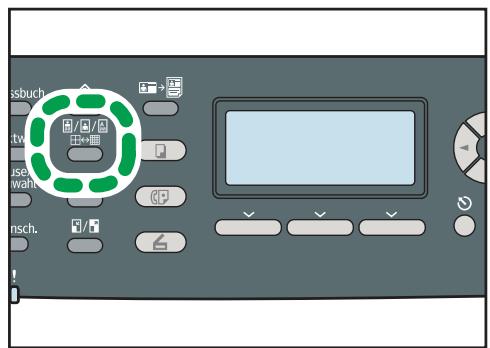
DE CES179
- Drücken Sie die Tasten [][] , um die gewünschte Auflösungseinstellung auszuwahlen, und drücken Sie anschließend die Taste [OK].
Hinweis
- Drücken Sie die Taste [Escape], um die aktuelle Änderung zu verwerfen und zum Anfangsbildschirm zurückzukehren.
-
Sie können die Standardgeräteinstellung [Auflösung] ändern, um die Kopien immer mit einer bestimmen Auflösungsstufe zu erstehen.
-
Die Auflösung für "Foto" ist für Internet-Faxe nicht verfügbar. Die Faxe werden unter Verwendung der Auflösung "Detail" gesendet, wenn die Auflösung "Foto" festgelegt wurde.
Vorübergehende Jobeinstellungen werden in den folgenden Fällen gelöscht: -
Wenn für den in [System-Auto-Reset-Timer] festgelegten Zeitraum keine Eingabe erfolgt, während der Anfangsbildschirm angezeigt wird.
- Wenn die Taste [Löschen/Stopp] betägt wird, während der Anfangsbildschirm angezeigt wird.
- Wenn der Gerätemodus gewechselt wird.
- Wenn das Gerät ausgeschaltet wird.
- Wenn die Voreinstellung des Geräts für die gleiche Einstellung geändert wird.
Referenz
- Für weitere Informationen zu [Auflösung] siehe S.278 "Faxübetragsungseinstellungen".
- Für weitere Informationen zu [System-Auto-Reset-Timer] siehe S.311 "Administratoreinstellungen".
Die Faxfunktion von einem Computer aus nutzen (LAN-Fax)
Dieser Abschnitt beschriebt, wie die Faxfunktion des Geräts von einem Computer aus genutzt wird.
Sie können ein Dokument über这点es Gerät direkt an ein anderes Faxgerät senden, ohne das Dokument auszudrucken.

Wichtig
- Diese Funktion wird von Windows XP/Vista/7 und Windows Server 2003/2003 R2/2008/2008 R2 Unterstützung. Mac OS X unterstützen diese Funktion nicht.
Das LAN-Fax-Adressbuch konfigurieren
Dieser Abschnitt beschriebt das LAN-Fax-Adressbuch. Konfigurieren Sie das LAN-Fax-Adressbuch auf dem Computer. Mit dem LAN-Fax-Adressbuch können Sie LAN-Faxziele schnell und einfach festlegen.
Das LAN-Fax-Adressbuch kann bis zu 1.000 Einträge einschließlich Einzeliele und Gruppen von Zielen enthalten.

Hinweis
- Sie können für jedem Anwenderkonto auf Ihr dem Computer getrennte LAN-Fax-Adressbücher konfigurieren.
- Sie können das LAN-Fax-Adressbuch nach Bedarf importieren und exportieren.
Das LAN-Fax-Adressbuch öffnen
Dieser Abschnitt beschreibt, wie das LAN-Fax-Adressbuch geöffnet wird.

Wichtig
-
Im Folgenden wird Windows XP als Beispiel verwendet. Wenn Sie ein anderes Beriebssystem verwenden, kann diese Vorgehen weniger variieren.
-
Klichen Sie im [Start]-Menu auf [Drucker und Faxgeräte].
- Klichen Sie auf das Symbol für den LAN-Fax-Treiber.
- Klichen Sie im Menu [Datei] auf [Druckereinstellungen...].
4. Klichen Sie auf die Registerkarte [Adressbuch].
![SHARP MX-2600N,MV - Klichen Sie auf die Registerkarte [Adressbuch]. - 1](/content/2024/11/201695/images/26a8f4de4d58255b8ce0a40f328a43ab8d0f111bb12ffd7da9b45f42434eb06b.jpg)
Hinweis
- Sie können aus der Liste [Ansicht:] den Typ der anzugeigenden Ziele auswahlen.
[Alle]: Zeigt alle Ziele an.
[Gruppe]: Zeigt nur Gruppen an.
[Anwender]: Zeigt nur Einzelziele an.
Ziele festlegen
Dieser Abschnitt beschreiben, wie Ziele im LAN-Fax-Adressbuch festgelegt werden.
- Öffnen Sie das LAN-Fax-Adressbuch und klichen Sie anschließend auf [Anwender hinzufügen].
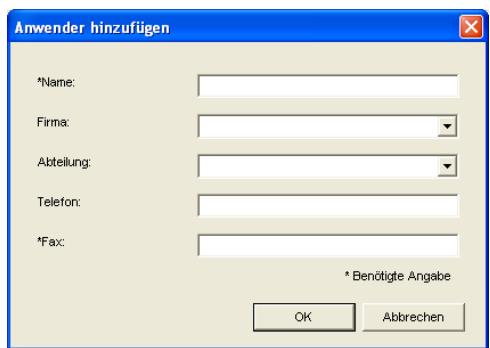
- Legen Sie die erforderlichen Informationen fest und klichen Sie auf [OK].
Weitere Einzelheiten finden Sie in der nachfolgenden Tabelle.
LAN-Fax-Ziele festlegen
| Element | Einstellung | Beschreibung |
| Name | Erforderlich | Name des Ziels. Die maximale Länge beträgt 32 Zeichen. |
| Firma | Optional | Firmenname des Ziels. Die maximale Länge beträgt 64 Zeichen. Sie können aus aufgezeichneten Daten auswahlen. |
| Abteilung | Optional | Abteilungsname des Ziels. Die maximale Länge beträgt 64 Zeichen. Sie können aus aufgezeichneten Daten auswahlen. |
| Telefon | Optional | Telefonnummer des Ziels. Die maximale Länge beträgt 40 Zeichen. |
| Fax | Erforderlich | Faxnummer des Ziels. Die maximale Länge beträgt 40 Zeichen. |
Hinweis
- Eine Telefonnummer kann 0 bis 9, "P" (Pause), "#", "#", "-" und Leerzeichen enthalten.
- Fügen Sie gegebenenfalls eine Pause in eine Faxnummer ein. Das Gerät macht eine kurze Pause, bevors die auf die Pause folgenden Ziffern wählt. Sie konnen die Länge der Pause in der Einstellung [Pause] unter den Faxübertragungseinstellungen festlegen.
- Um Freizeichendienste an einem Impulswahlanschluss zu verwenden, fügen Sie ein "X" in die Faxnummer ein. "X" schaltet den Wahlmodus von Impuls vorübergehend auf Ton.
- Wenn der eingebene Name bereits im LAN-Fax-Adressbuch vorhanden ist, wird eine Meldung angezeigt. Klichen Sie auf [Nein] und geben Sie einen anderen Namen ein, um das Ziel unter einem anderen Namen festzulegen. Wenn Sie auf [Ja] klichen, können Sie desses unter dem gleichen Namen festlegen.
- Sie können ein vorhandenes Ziel teilweise abändern und diesen als neues Ziel mit ähnlichen Informationen festlegen.
Referenz
- Für weitere Informationen zur [Pause] siehe S.278 "Faxübetragsungseinstellungen".
- Für weitere Informationen zum Festlegen eines neuen Ziels, das einem vorhandenen Zielähnelt, siehe S.237 "Ziele abändern".
Ziele abändern
Dieser Abschnitt beschreibt, wie festgelegte Ziele abgeändert werden.
- Öffnen Sie das LAN-Fax-Adressbuch, wahren Sie das Ziel, das Sie abändern möchten, aus der [Anwenderliste:] aus und klichen Sie anschließend auf [Bearbeiten].
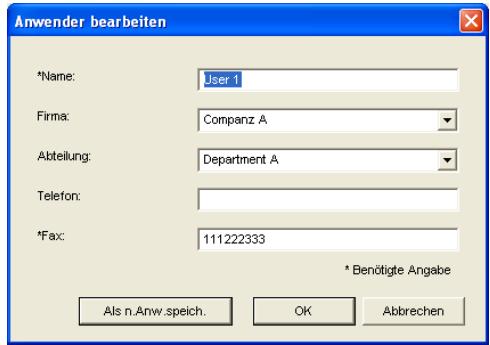
- Ändern Sie die Informationen soweit erforderlich ab und klichen Sie anschließend auf [OK].
Klicken Sie auf [Als n.Anw.speich.], wenn Sie ein neues Ziel mit ähnlichen Informationen festlegenden möhen. Das ist nützlich, wenn Sie eine Reihe an Zielen festlegen möchten, die ähnliche Informationen enthalten. Um das Dialogfeld zu schreiben, ohne das ursprüngliche Ziel abzuändern, klichen Sie auf [Abbrechen].

Hinweis
- Wenn der eingebene Name bereits im LAN-Fax-Adressbuch vorhanden ist, wird eine Meldung angezeigt. Klichen Sie auf [Nein] und geben Sie einen anderen Namen ein, um das Ziel unter einem anderen Namen festzulegen. Wenn Sie auf [Ja] klichen, können Sie desses unter dem gleichen Namen festlegen.
Gruppen festlegen
Dieser Abschnitt beschreibt, wie Gruppen von Zielen festgelegt werden.
Eine Gruppe kann bis zu 100 Einzelziele enthalten.
- Öffnen Sie das LAN-Fax-Adressbuch und klichen Sie anschließend auf [Gruppe hinzufügen].
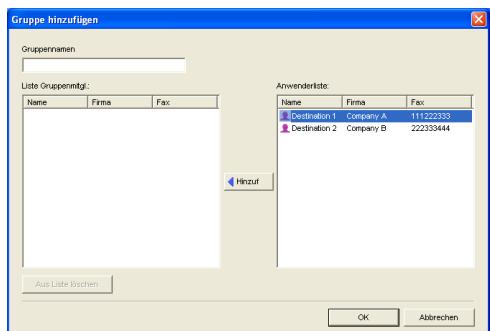
-
Geben Sie den Name der Gruppe unter [Gruppennamen] ein.
-
Wahlen Sie das Ziel, das Sie zur Gruppe hinzufugen möchten aus [Anwenderliste:] aus und klichen Sie anschließend auf [Hinzuf].
Um ein Ziel aus einer Gruppe zu loschen, wahren Sie das gewünschte Ziel unter [Liste Gruppenmitgl.:] aus und klichen Sie anschließend auf [Aus Ende loschen].
- Klicken Sie auf [OK].

Hinweis
- Eine Gruppe muss mindestens ein Ziel enthalten.
- Für eine Gruppe muss ein Gruppenname eingegeben werden. Zwei Gruppen dürfen nicht mit demselben Gruppennamen benannt werden.
- Ein einzelnes Ziel kann in mehrere Gruppen hinzugefügt werden.
Gruppen abändern
Dieser Abschnitt beschreibt, wie festgelegte Gruppen abgeändert werden.
- Öffnen Sie das LAN-Fax-Adressbuch, wahren Sie die Gruppe, die Sie abändern möchten aus der [Anwenderliste:] aus und klichen Sie anschließend auf [Bearbeiten].
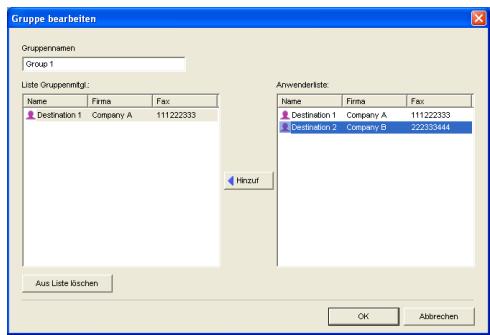
- Um ein Ziel zur Gruppe hinzuzufügen, wahren Sie das Ziel, das Sie hinzufugen möchten, aus der [Anwenderliste:] und klichen Sie auf [Hinzuf].
- Um ein Ziel aus einer Gruppe zulöschen, wahren Sie das gewünschte Ziel unter [Liste Gruppenmitgli.:] aus und klichen Sie anschließend auf [Aus Ende zusagen].
- Klicken Sie auf [OK].

Hinweis
- Wenn der eingebene Name bereits im LAN-Fax-Adressbuch vorhanden ist, wird eine Meldung angezeigt. Klichen Sie auf [OK] und registrieren Sie die Gruppe unter einem anderen Namen.
Einzelziele oder Gruppen loschen
Dieser Abschnitt beschriebt, wie Einzeliele oder Gruppen aus dem LAN-Fax-Adressbuch gelöscht werden.
- Öffnen Sie das LAN-Fax-Adressbuch, wahren Sie das Ziel, das Sie löschen möchten, aus der [Anwenderliste:] aus und klichen Sie anschließend auf [Löschen].
Eine Bestätigungsmedlung erscheint.
- Klicken Sie auf [Ja].
Hinweis
- Ein Ziel wird automatisch aus der Gruppe gelöscht, wenn diese Ziel aus dem LAN-Fax-Adressbuch gelöscht wird. Wenn Sie das letzte Ziel aus einer Gruppelöschen, wird eine Meldung angezeigt, die Sie aufforderert, das Löschen zu bestägten. Klichen Sie auf [OK], wenn Sie die Gruppelöschen möchten.
- Durch das Löschen einer Gruppe werden die darin enthaltenen Ziele nicht aus dem LAN-Fax-Adressbuch gelöscht.
Exportieren/Importieren von Daten des LAN-Fax-Adressbuchs
Dieser Abschnitt beschreibt, wie Daten eines LAN-Fax-Adressbuchs exportiert oder importiert werden.
Wichtig
- Im Folgenden wird Windows XP als Beispiel verwendet. Wenn Sie ein anderes Beriebssystem verwenden, kann diese Vorgehen weniger variieren.
Datum aus dem LAN-Fax-Adressbuch exportieren
Die Daten eines LAN-Fax-Adressbuchs können in eine Datei im CSV-Format (Comma Separated Values) exportiert werden.
Gehen Sie folgendermaßen vor, um Daten eines LAN-Fax-Adressbuchs zu exportieren.
- Öffnen Sie das LAN-Fax-Adressbuch und klichen Sie anschließend auf [Export].
- Navigieren Sie zum Speicherort für die Daten des LAN-Fax-Adressbuchs, legen Sie einen Dateinamen fest und klichen Sie anschließend auf [Speichern].
Datum eines LAN-Fax-Adressbuchs importieren
Die Daten eines LAN-Fax-Adressbuchs können aus Dateien im CSV-Format importiert werden. Sie können Adressbuchdaten aus anderen Anwendungen importieren, wenn die Daten als CSV-Datei gespeichert wurden.
Gehen Sie folgendermaßen vor, um die Daten eines LAN-Fax-Adressbuchs zu importieren. Sie müssen die entsprechenden zu importierenden Positionen auswahlen, um Adressbuchdaten aus anderen Anwendungen zu importieren.
- Öffnen Sie das LAN-Fax-Adressbuch und klichen Sie anschließend auf [Importieren].
- Wahlen Sie die Datei mit den Adressbuchdaten aus und klichen Sie auf [Öffnen]. Es wird ein Dialogfeld für die Auswahr der zu importierenden Positionen angezeigt.
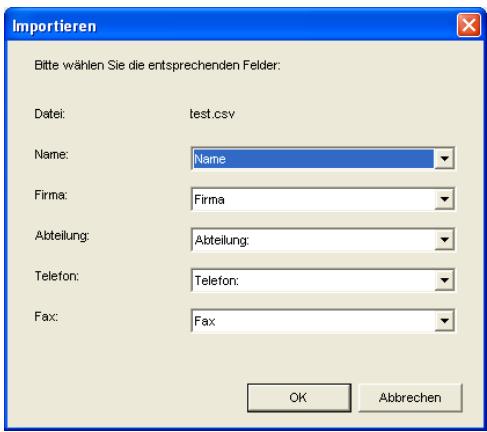
- Wahlen Sie für jeder Feld eine entsprechende Position aus der Liste aus.
Wahlen Sie für Felder, für die keine zu importierenden Daten vorhanden sind, [^leer^] aus. Beachten Sie, dass [^leer^] nicht für [Name] oder [Fax] ausgewählt werden kann.
- Klicken Sie auf [OK].
Wahlen Sie eine der folgenden Vorgehensweisen aus, wenn beim Importieren ein Ziel mit dem gleichen Namen gefunden wird:
- [Überspringen]: Überspringt das Ziel und importiert die restlichen Daten.
- [Als n.Anw.speich.]: Importiert das aktuelle Ziel als separates Ziel unter dem gleichen Namen wie ein vorhandenes Ziel.
- [Alle als n.Anw.speich.]: Importiert das aktuelle Ziel und nachfolgende Ziele als separate Ziele unter denselben Namen wie vorhandene Ziele.
- [Überschreiben]: Importiert das Ziel und überschreibt die Daten im LAN-Fax-Adressbuch.
- [Alles überschreiben]: Importiert das aktuelle Ziel und nachfolgende Ziele unter den gleichen Namen wie vorhandene Ziele und überschreiben die Daten im LAN-Fax-Adressbuch.
- [Abbrechen]: Bricht den Importvorgang ab.
Wahlen Sie eine der folgenden Vorgehensweisen aus, wenn ein Ziel keinen Namen enthalt oder in der Telefonnummer oder Faxnummer ungültige Zeichen verwendet werden:
- [Überspringen]: Überspringt das Ziel und importiert die restlichen Daten.
- [Speichern]: Importiert das Ziel unverändert.
- [Alles speichern]: Importiert das aktuelle Ziel und nachfolgende Ziele unverändert.
- [Abbrechen]: Bricht den Importvorgang ab.
Hinweis
-
CSV-Dateien werden unter Verwendung der Unicode-Kodierung exportiert.
-
LAN-Fax-Adressbuchdaten können von CSV-Dateien importiert werden, deren Zeichenkodierung in Unicode oder ASCII erfolgt.
- Gruppendaten können weder exportiert noch importiert werden.
- Im LAN-Fax-Adressbuch konnen bis zu 1.000 Ziele festgelegt werden. Wenn diese Obergrenze beim Importieren erreicht wird, werden die restlichen Ziele nicht importiert.
Grundlegendes zum Senden von Faxen von einem Computer aus
Dieser Abschnitt beschreibt das Senden von Faxen von einem Computer aus.
Sie können das Ziel aus dem LAN-Fax-Adressbuch auswahlen oder die Faxnummer direkt eingeben. Sie können an bis zu 100 Ziele gleichzeitig Faxe senden.

Wichtig
- Vor dem Senden eines Faxes speichert das Gerät alle Faxdaten im Speicher. Wenn der Gerätespeicher bei der Speicherung dieser Daten voll wird, wird die Faxübertragung abgebrochen. Verringern Sie die Auflösung oder die Seitenanzahl, wenn dies der Fall ist, und versuchen Sie es erneut.
-
Im Folgenden wird Windows XP als Beispiel verwendet. Wenn Sie ein anderes Beriebssystem verwenden, kann diese Vorgehen weniger variieren.
-
Öffnen Sie die Datei, die Sie senden möchten.
-
Klicken Sie im Menu [Datei] auf [Drucken...].
-
Wahlen Sie den LAN-Fax-Treiber als Drucker aus und klichen Sie anschließend auf [OK]. Konfigurieren Sie soweit erforderlich die Übertragungseinstellungen in den Eigenschaften des LAN-Fax-Treibers, bevor Sie auf [OK] klichen.
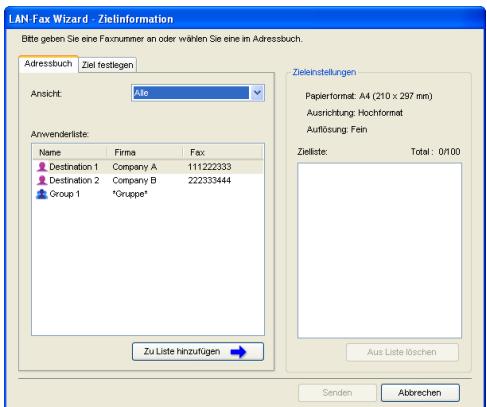
- Um ein Ziel aus dem LAN-Fax-Adressbuch festzulegen, wahren Sie ein Ziel aus der [Anwenderliste:] aus und klichen Sie anschließend auf [Zu Seite hinzufugen].
Wiederholen Sie diesen Schritt, um weitere Ziele hinzuzufügen.
- Um eine Faxnummer direkt einzugegeben, klichen Sie auf die Registerkarte [Ziel festlegen], geben Sie eine Faxnummer (bis zu 40 Zeichen) unter [Faxnummer:] ein und klichen Sie anschließend auf [Zu Seite hinzufugen].
Wiederholen Sie diesen Schritt, um weitere Ziele hinzuzufugen. - Wenn Sie ein Faxdeckblatt anfügen möchten, klichen Sie auf [Deckblatt bearbeiten] auf der Registerkarte [Ziel festlegen] und wahren Sie anschließend das Kontrollkästchen [Deckblatt anfügen] aus.
Bearbeiten Sie das Deckblatt nach Bedarf und klichen Sie anschließend auf [OK]. - Klichen Sie auf [Senden].
Hinweis
- Eine Faxnummer kann 0 bis 9, "P" (Pause), "X", "#", "-" und Leerzeichen enthalten.
- Fügen Sie gegebenenfalls eine Pause in eine Faxnummer ein. Das Gerät macht eine kurze Pause, bevors die auf die Pause folgenden Ziffern wählt. Sie können die Länge der Pause in der Einstellung [Pause] unter den Faxübertragungseinstellungen festlegen.
- Um Freizeichendienste an einem Impulswahlanschluss zu verwenden, fügen Sie ein "X" in die Faxnummer ein. "X" schaltet den Wahlmodus von Impuls vorübergehend auf Ton.
- Um ein eingegebenes Ziel zulöschen, wahren Sie das Ziel in der [Zielliste:] aus und klichen Sie anschließend auf [Aus Ende]{.
- Sie können die von Ihnen in der Registerkarte [Ziel festlegen] eingebene Faxnummer im LAN-Fax-Adressbuch festlegen. Klichen Sie auf [In Adressbuch speich.], um das Dialogfeld für die Festlegung eines Ziels zu öffnen.
- Sie können aus derAPE [Ansicht:] die Typen der anzuzeigenden Ziele auswahlen.
[Alle]: Zeigt alle Ziele an.
[Gruppe]: Zeigt nur Gruppen an.
[Anwender]: Zeigt nur Einzelziele an.
- Wenn das Senden von Faxen über LAN-Fax beschrankt ist, müssen Sie vor dem Senden eines Faxes in den Eigenschaften des LAN-Fax-Treibers einen Anwendercode eingeben.
Referenz
- Für weitere Informationen zur Konfigurierung der Übertragungseinstellungen siehe S.247 "Die Übertragseinstellungen konfiguieren".
- Für weitere Informationen zur [Pause] siehe S.278 "Faxübetragsungseinstellungen".
- Für weitere Informationen zum Bearbeiten eines Faxdeckblatts siehe S.245 "Ein Faxdeckblatt bearbeiten".
- Weitere Informationen zur Eingabe eines Anwendercodes finden Sie unter S.137 "Wenn Gerätefunktionen beschrankt sind".
Ein Fax abbrechen
Sie können je nach Status des Jobs das Senden eines Faxes abbrechen, indem Sie entweder das Bedienfeld des Geräts oder ihren Computer verwenden.
Abbrechen während das Gerät ein Fax vom Computer empfängt
Das Fax über den Computer abbrechen.
Wenn das Gerät von mehreren Computern benutzt wird, müssen Sie darauf auf achten, nicht versehentlich ein Fax eines anderen Anwenders abzubrechen.
- Klichen Sie doppelt auf das Druckersymbol in der Taskleiste Ihr's Computers.
- Wahlen Sie den Druckjob aus, den Sie abbrechen möchten, klichen Sie auf das Menu [Dokument] und klichen Sie anschließend auf [Abbrechen].
Ein Fax während des Sendens abbrechen
Das Fax über das Bedienfeld abbrechen.
- Drucken Sie die Taste [Fax].
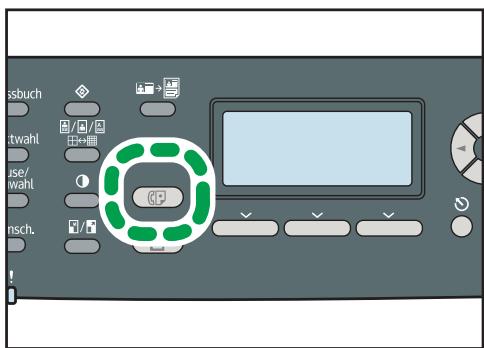
DE CES176
- Drücken Sie die Taste [Löschen/Stopp].
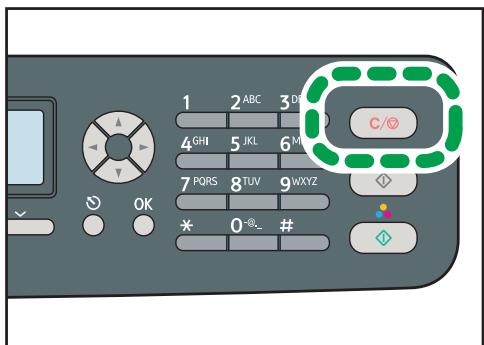
DE CES173
Ein Faxdeckblatt bearbeiten
Dieser Abschnitt beschreibt, wie ein Faxdeckblatt in den Eigenschaften des LAN-Fax-Treibers bearerbeitet wird.
- Klicken Sie im Menu [Datei] auf [Drucken...].
- Wahlen Sie den LAN-Fax-Treiber als Drucker aus und klichen Sie anschließend auf [OK]
- Klichen Sie auf die Registerkarte [Ziel festlegen] und klichen Sie anschließend auf [Deckblatt bearbeiten].
- Konfigurieren Sie soweit erforderlich die Einstellungen und klichen Sie anschließend auf [OK].
Referenz
- Einzelheiten zu Einstellungen siehe S.245 "Einstellungen, die Sie für Faxdeckblätter konfigurieren können".
Einstellungen, die Sie für Faxdeckblätter konfigurieren können
Dieser Abschnitt beschreibt die Einstellungen, die Sie für die Faxdeckblätter konfigurieren können.
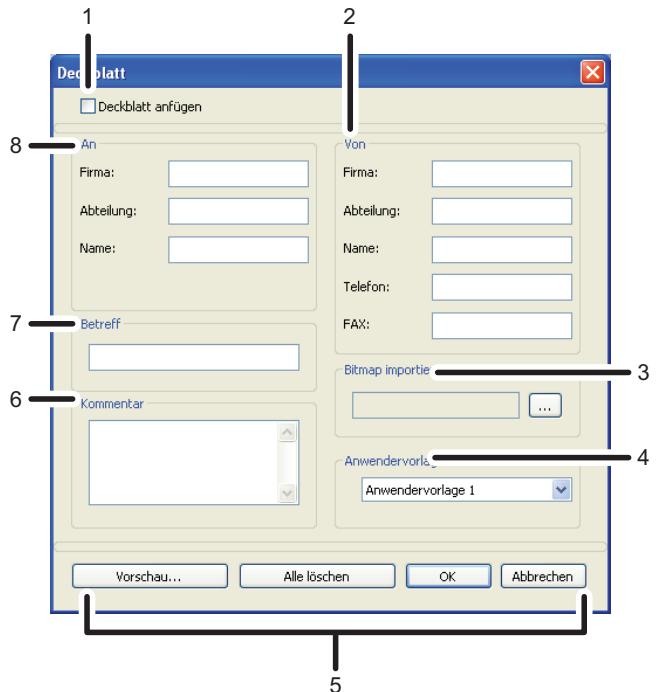
DE CES253
1. Deckblatt anfugen
Setzen Sie hier einen Haken, um ein Fax mit einem Deckblatt zu senden.
2. Von
Geben Sie die Absenderdaten ein. Leer gelassene Positionen erschinen nicht auf dem Deckblatt.
Firma:
Geben Sie ihren Firmennamen ein. Die maximale Länge beträgt 64 Zeichen.
- Abteilung:
Geben Sie den Namen ihrer Abteilung ein. Die maximale Länge beträgt 64 Zeichen.
Name:
Geben Sie ihren Namein ein. Die maximale Länge beträgt 64 Zeichen.
- Telefon:
Geben Sie ihre Telefonnummer ein. Die maximale Länge beträgt 64 Zeichen.
FAX:
Geben Sie ihre Faxnummer ein. Die maximale Länge beträgt 64 Zeichen.
3. Bitmap importieren
Legen Sie ein Bitmap-Bild fest, dass Sie auf dem Deckblatt zeigen möhen. Das Bild wird in der folgenden Position gezeigt: Links=180, Rechts=800, Oben=50, Unten=180 (Pixel). Wenn das Bild größer als dieser Bereich ist, wird der überschüsse Teil beschritten.
4. Anwendervorlage
Wahlen Sie die Vorlage für das Deckblatt aus. Es gibt drei Vorlagen.
5. Schaltflächen
Vorschau...
Klicken Sie für eine Vorschau des Deckblatts vor dem Senden des Faxes hier.
Alle loschen
Klichen Sie hier, um alle von Ihnen eingegebenen Informationen zu Löschen.
- OK
Klicken Sie hier, um die Bearbeitung des Faxdeckblatts abzuschlieben.
- Abbrechen
Klicken Sie hier, um das Faxdeckblatt zu verwerfen.
6. Commentar
Geben Sie einen Kommentar für das Fax ein. Die maximale Länge beträgt 256 Zeichen.
7. Betreff
Geben Sie den Betreff für das Fax ein. Die maximale Länge beträgt 64 Zeichen.
8. An
Geben Sie die Informationen für das Ziel ein. Leer gelassene Positionen erschienen nicht auf dem Deckblatt.
Firma:
Geben Sie den Firmennamen für das Ziel ein. Die maximale Länge beträgt 64 Zeichen.
- Abteilung:
Geben Sie den Name der Abteilung fur das Ziel ein. Die maximale Länge beträgt 64 Zeichen.
Name:
Geben Sie den Name n für das Ziel ein. Die maximale Länge beträgt 64 Zeichen.
Die Übertragseinstellungen konfigurieren
Dieser Abschnitt beschreibt, wie die Übertragungseinstellungen in den Eigenschaften des LAN-Fax-Treibers konfiguriert werden.
Die Eigenschaften werden für jeder Anwendung getrennt eingestellt.
- Klichen Sie im Menu [Datei] auf [Drucken...].
- Wahlen Sie den LAN-Fax-Treiber als Drucker aus und klichen Sie anschließend auf eine Schaltfläche wie [Erweiterte Optionen] oder [Eigenschaften], um die Druckereigenschaften zu öffnen.
Das Dialogfeld für die Eigenschaften des LAN-Fax-Treibers wird angezeigt.
- Klichen Sie auf die Registerkarte [Setup].
- Konfigurieren Sie die Einstellungen soweit erforderlich und klichen Sie anschließend auf [OK].

Hinweis
- Für weitere Informationen zu den Einstellungen siehe S. 193 S.247 "Einstellungen, die Sie in den Eigenschaften des LAN-Fax-Treibers konfigurieren können".
Einstellungen, die Sie in den Eigenschaften des LAN-Fax-Treibers konfigurieren können
Dieser Abschnitt beschreibt die Einstellungen, die Sie in den Eigenschaften des LAN-Fax-Treibers konfigurieren können.
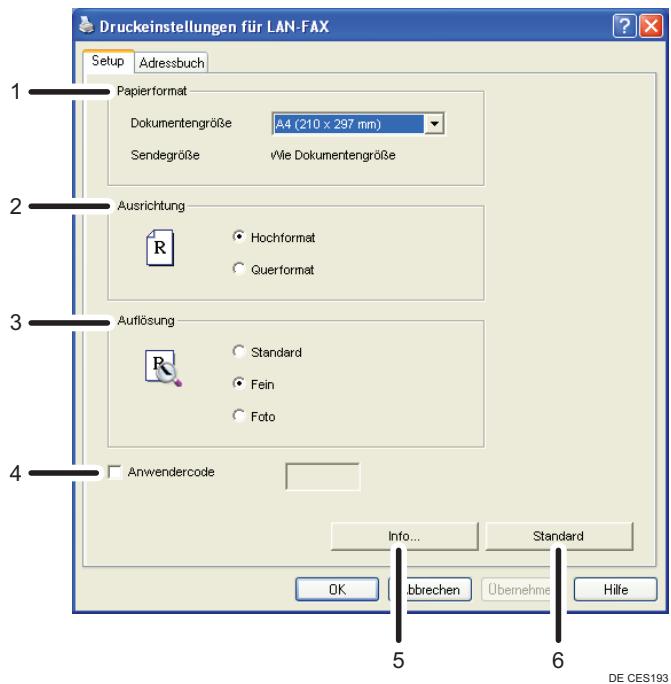
1. Papierformat
Legt das Papierformat fest.
- Dokumentengröbe
Legt das Papierformat des von Ihnen gesendeten Dokuments fest. Wenn in der Anwendung ein Papierformat festgelegt ist, wird these Papierformat verwendet. Ansonsten wird das hier festgelegte Papierformat verwendet.
- Sendegröbe
Zeigt das tatsächliche Papierformat des gesendeten Faxes an. Das tatsächliche Format des Faxes ist A4, wenn das Format des gesendeten Dokuments A3, B4 oderkleiner als A4 ist. A3/B4-Dokumente werden automatisch auf die Sendegröbe verkleinert.
2. Ausrichtung
Legt die Seitenausrichtung fest.
3. Auflösung
Legt die Auflösung fest.
Standard
Wahlen Sie dies für Dokumente mit Zeichen in normaler Höhe aus.
Fein
Wahlen Sie dies für ein Dokument mit kleingedruckten Zeichen aus.
- Foto
Wahlen Sie dies für ein Dokument mit Bildern wie Fotografien oder schattierte Zeichnungen aus.
4. Anwendercode
Wählen Sie vor dem Senden eines Faxes theses Kontrollkästchen aus und geben Sie einen Anwendercode ein, wenn das Senden über LAN-Fax beschrankt ist.
5. Info
Zeigt die Version des LAN-Fax-Treibers an.
6. Standard
Setzen Sie die Einstellungen auf ihre Werksstandards zurück.

Hinweis
Die hier konfigurierten Einstellungen werden lediglich auf die aktuelle Anwendung angewendet.
Ein Fax empfangen
Dieser Abschnitt beschreibt die Funktionen für den Faxempfang.
Wichtig
- Beim Empfang eines wichtigen Faxes empfehlen wir Ihnen, die Inhalte des empfangenen Faxes mit dem Absender abzugleichen.
- Steht nicht genugend freier Speicherplatz zur Verfügung, kann das Geräte keine Faxe empfangen.
Hinweis
- Ein externes Telefon wird benötigt, um diese Gerät als Telefon verwenden zu konnen.
- Für den Ausdruck von Faxen kann nur Papier in den Formaten A4, Letter oder Legal verwendet werden.
Referenz
- Für weitere Informationen über den Anschluss eines externen Telefon ans an这点es Gerät siehe S.70 "Mit einem Telefonanschluss verbinden".
Den Empfangsmodus auswahlen
In thisem Abschnitt wird beschrieben, wie der Empfangsmodus ausgewählt wird.
Es gibt folgende Empfangsmodi:
Verwendung des Geräts nur als Faxgerät
Wahlen Sie den folgenden Modus aus, wenn kein externes Telefon oder kein externer Anrufbeantworter angeschlossen ist:
Modus "Nur Fax" (automatischer Empfang)
In this modus wird das Gerät nur als Faxgerät verwendet und empfängt Faxe automatisch.
Verwendung des Geräts mit einem externen Gerät
Wahlen Sie einen der folgenden Modi aus, wenn ein externes Telefon oder ein externer Anrufbeantworter angeschlossen ist:
Modus "FAX/TEL manuell" (manueller Empfang)
In this modus mussen Sie Anrufe mit einem externen Telefon entgegenhalten. Wenn ein Anruf ein Faxanruf ist, mussen Sie den Faxempfang manuell starten.
Modus "Nur Fax" (automatischer Empfang)
In this Modus nimmt das Gerät alle eingehenden Anrufe automatisch im Faxempfangsmodus entgegen.
Modus "FAX/TEL automatisch" (automatischer Empfang)
In dieser Modus konnen Sie Anrufe mit einem externen Telefon entgegennehmen und Faxe automatisch empfangen.
Modus "FAX/TAD" (automatischer Empfang)
In this modus konnen Sie das Gerät mit einem externen Anrufbeantworter verwenden.
- Drücken Sie die Taste [Anwenderprogramm].
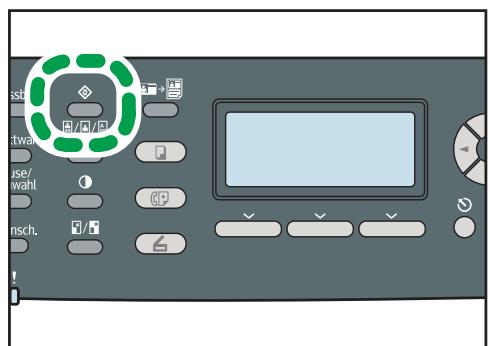
DE CES184
- Drücken Sie die Tasten [][] , um [Faxeinstellungen] auszuwahlen, und drücken Sie dann die Taste [OK].
- Drücken Sie die Tasten [][] , um [Empfangseinstellungen] zu wahlen, und drücken Sie dann die Taste [OK].
- Drücken Sie die Tasten [][] , um [Empfangsmodus umschalten] zu wahlen, und drücken Sie dann die Taste [OK].
- Drücken Sie die Tasten [][] , um den gewünschten Empfangsmodus zu wahlen, und drücken Sie dann die Taste [OK].
- Drücken Sie die Taste [Anwenderprogramm], um zum Anfangsbildschirm zurückzukehren.
Hinweis
- Mithilfe der Taste [Escape] konnen Sie auf die nachsthöhere Ebene des Menübaums zurückkehren.
- Im Modus "FAX/TAD" beginnt das Gerät automatisch, Faxe zu empfangen, nachdem das externe Telefon entsprechend unter [Allg. Ruftöne beim TAD] in [Faxeinstellungen] x-mal geklingelt hat. Vergewissern Sie sich, dass das externe Telefon Anrufe Annimmt, bevor das Gerät mit dem Empfangen von Faxen beginnt.
Referenz
- Für weitere Informationen zu [Allg. Ruftöne beim TAD] siehe S.281 "Faxeinstellungen".
- Für weitere Informationen zum Empfang von Internet-Faxen siehe S.254 "Ein Internet-Fax empfangen".
Ein Fax im manuellen FAX/TEL-Modus empfangen
In this Abschnitt wird die Vorgehensweise zum Empfangen eines Fax beschreiben, wenn der Empfangsmodus "FAX/TEL manuell" festgelegt ist.
- Nehmen Sie den Hörer des externen Telefons ab, um den Anruf anzunehmen.
EinnormalesTelefongesprachbeginnt. - Wenn Sie einen Faxton oder keinen Ton horen, drücken Sie auf die Taste [Fax] und dann auf die Taste [S&W starten].
- Drücken Sie auf [Empfang].
- Drücken Sie auf die Taste [S&W starten].
- Hörer wieder auflegen.
Ein Fax im Modus "Nur Fax" empfangen
Wenn der Empfangsmodus "Nur Fax" ist, beantwortet das Gerät automatisch alle eingehenden Anrufe im Faxempfangsmodus.

Hinweis
- Sie können die Anzahl der Rufzeichen vor der Entgegenannahme eines Anrufs in der Einstellung [Anzahl Rufzeichen] unter [Faxeinstellungen] festlegen.
- Wenn Sie einen Anruf mit dem externen Telefon entgegenhalten, während das Gerät klingelt, startet ein normaler Telefonanruf. Wenn Sie einen Faxanrufton oder keinen Ton horen, starten Sie den Faxempfang manuell.

Referenz
- Für weitere Informationen zur [Anzahl Rufzeichen] siehe S.281 "Faxeinstellungen".
- Für weitere Informationen zum manuellen Faxempfang siehe S.252 "Ein Fax im manuellen FAX/ TEL-Modus empfangen".
Ein Fax im Modus "FAX/TEL automatisch" empfangen
Wenn der Empfangsmodus auf "FAX/TEL automatisch" festgelegt ist, empfängt das Gerä ein Fax automatisch, wenn der eingehende Anruf ein Faxanruf ist, und klingelt, wenn ein Sprachanruf einght.
- Wenn ein Anruf eingeht, versucht das Gerät fünf Sekunden lang, einen Faxanrufton zu erkennen. Wenn ein Faxanrufton erkannt wird, beginn't das Gerät automatisch, das Fax zu empfangen.
-
Wird kein Faxanrufton erkannt, beginnt das Gerät zu klingeln und versucht, für den unter [Auto Umschaltzeit RX-Modus] in [Faxeinstellungen] festgelegten Zeitraum, einen Faxanrufton zu erkennen.
-
Wenn ein Faxanrufton erkannt wird oder wenn Sie den Hörer nicht abnehmen, beginnnt das Gerät automatisch, das Fax zu empfangen.
- Um einen normalen Telefonruf zu beginnen,nehmen Sie den Hörer ab, drücken Sie auf die Taste [Fax] und dann auf die Taste [Löschen/Stopp].Wenn Sie einen Faxanrufton oder keinen Ton horen, starten Sie den Faxempfang manuell.
- Wenn Sie den Hörer abnehmen, noch die unter [Auto Umschaltzeit RX-Modus] festgelegte Zeit vergelt, bevor ein normaler Telefonanruf beginnt, startet das Gerät den Faxempfang automatisch.
Hinweis
- Nach dem Sie den Hörer zum Annehmen eines Anrufs abgehoben haben, drücken Sie die Taste [Fax], um den Faxmodus zu aktivieren, bevor Sie die Taste [Löschen/Stopp] drucken. Wenn sich das Gerät nicht im Faxmodus befindet, können Sie durch Drücken der Taste [Löschen/Stopp] keinen normalen Telefonanruf starten.
Referenz
- Für weitere Informationen zur [Auto Umschaltzeit RX-Modus] siehe S.281 "Faxeinstellungen".
- Für weitere Informationen zum manuellen Faxempfang siehe S.252 "Ein Fax im manuellen FAX/ TEL-Modus empfangen".
Ein Fax im Modus "FAX/TAD" empfangen
Wenn der Empfangsmodus "FAX/TAD" ist, Antwortet das externe Telefon und zeichnet Nachrichten auf, wenn das Gerät Telefonanrufe empfängt. Wenn es sich bei dem eingehenden Anruf um einen Faxanruf handelt, empfängt das Gerät das Fax automatisch.
- Wenn ein Anruf eingegt, klingelt das externe Telefonantwert gerät entsprechend unter [Allg. Rufföne beim TAD] in [Faxeinstellungen] x-mal.
Wenn das externe Telefonantwortgerät nicht anteortet, beginnnt das Gerät automatisch mit dem Faxempfang. -
Wenn das externe Telefonantwert gerät anteortet, überwacht das Gerät 30 Sekunden lang Stille in der Leitung (Stilleerkennung).
-
Wenn ein Faxanrufton oder kein Ton erkannt wird, beginnnt das Gerät automatisch mit dem Faxempfang.
- Wenn eine Stimme erkannt wird, beginnnt ein normales Telefongesprach. Der externe Telefonanrufbeantworter zeichnet Nachrichten auf.
Hinweis
- Sie konnen während der Stilleerkennung Faxe manuell empfangen.
- Die Stilleerkennung wird selbst dann nicht für 30 Sekunden beendet, wenn das externe Telefon aufgelegt wird, sofern Sie nicht die Taste [Löschen/Stopp] drücken und die Anrufverbindung trennen.
Referenz
- Für weitere Informationen zu [Allg. Ruftföne beim TAD] siehe S.281 "Faxeinstellungen".
- Für weitere Informationen zum manuellen Faxempfang siehe S.252 "Ein Fax im manuellen FAX/ TEL-Modus empfangen".
Ein Internet-Fax empfangen
Sie können das Gerät so einstellen, dass der Empfang von E-Mails (Internet-Faxe) regelmäßig automatisch geprüft wird, oder Sie können diese manuell überprüfen und empfangen.
Wichtig
- Legen Sie für den Empfang von Internet-Faxen die E-Mail-Adresse diesen Gerät in [Anwender-Account] unter den POP3-Einstellungen für Web Image Monitor fest.
- Dieses Gerät kann keine E-Mails im HTML-Format empfangen.
Automatischer Empfang
Wenn [Automat. POP] in den Internet-Faxeinstellungen für Web Image Monitor aktiviert ist, verbindet sich das Gerät wie in [POP-Intervall (Minutes)] festgelegt in regelmäßigen Abständen mit dem POP3-Server, um den Empfang neuer E-Mails zu prüfen. Falls E-Mails vorhanden sind,lädt das Gerät diese herunter.
Manueller Empfang
Wenn [Automat. POP] deaktiviert ist, verwenden Sie das Bedienfeld, um sich automatisch mit dem POP3-Server zu verbinden und den Empfang neuer E-Mails zu prufen.
- Drucken Sie die Taste [Anwenderprogramm].
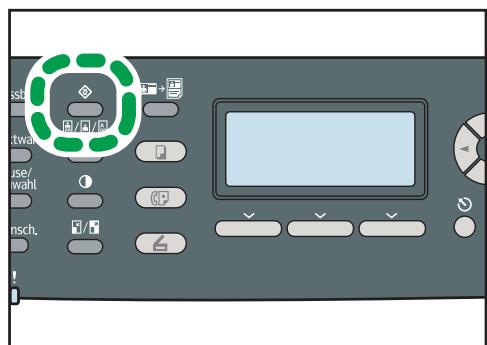
DE CES184
- Drücken Sie die Tasten [][] , um [Faxeinstellungen] auszuwahlen, und drücken Sie dann die Taste [OK].
-
Drücken Sie die Tasten [][] , um [Empfangseinstellungen] zu wahlen, und drücken Sie dann die Taste [OK].
-
Drücken Sie die Tasten [][] , um die Option [POP manuell einst.] auszuwahlen, und drücken Sie anschließend die Taste [OK].
- Drücken Sie im Bestätigungsbildschirm auf [Ja].
Das Gerät prüft den Empfang neuer E-Mails undlädt diese gegebenenfalls herunter.
Hinweis
- Wenn der E-Mail-Empfang fehlschlätgt und [Fehler Benachrichtigungs-E-Mail] in den Internet-Faxeinstellungen für Web Image Monitor aktiviert ist, wird eine Fehlerbenachrichtigungs-E-Mail an den ursprünglichen Absender geschickt.
- Wenn [Fehler Benachrichtigungs-E-Mail] deaktiviert ist oder der Versand der Fehlerbenachrichtigungs-E-Mail fehlschlägt, druckt das Gerät einen Fehlerbericht aus.
Referenz
- Für weitere Informationen zu den Einstellungen für Web Image Monitor siehe S.356 "Konfigurieren der POP3-Einstellungen" und S.357 "Die Internet-Faxeinstellungen konfigurieren".
Faxe weiterleiten oder im Speicher speichern
Sie können das Gerät so einstellen, dass empfangene Faxe zu einem voreingestellten Ziel weitergeleitet werden oder diese, ohne sie auszudrucken, im Speicher gespeichert werden, um nicht autorisierte Anwender daran zu hindern, sensible Faxe einzusehen.
Die Weiterleitungsbedingungen konfigurieren
Konfigurieren Sie das Gerät folgendermaßen, um die Weiterleitungsbedingungen für empfangene Faxe festzulegen:
- Wahlen Sie [Weiterleiten] für [RX-Datei-Einstellung] unter Faxeinstellungen aus, um empfangene Faxe weiterzuleiten.
-
Konfigurieren Sie unter [Weitergeleitete Datei drucken] in den Faxeinstellungen, was nach der Weiterleitung geschehen soll:
-
[Ein]: Die Faxe im Speicher zum Ausdrucken speichern.
[Aus]: Die Faxe aus dem Speicher loschen. -
Konfigurieren Sie die Druckeinstellungen für im Speicher gespeicherte Faxe unter [Empf. Dateien drucken] in den Faxeinstellungen.
-
[Ein]: Die empfangenen Faxe automatisch ausdrucken und aus dem Speicherlöschen.
[Aus]: Die empfangenen Faxe zum späteren manuellen Ausdruck im Speicher speichern. -
Konfigurieren Sie die Einstellung für die E-Mail-Benachrichtigung [Weiterl.status anzeigen] in den Faxeinstellungen:
-
[Aktiv]: Nach dem Weiterleiten eine E-Mail-Benachrichtigung senden. Das Ziel der E-Mail-Benachrichtigung hängt davon ab, wie das Weiterleitungsziel konfiguriert ist.
-
[Nicht aktiv]: Es wurde keine E-Mail-Benachrichtigung gesendet.
-
Legen Sie das Weiterleitungsziel unter [Weiterleitungsziel] in den Faxeinstellungen über Web Image Monitor fest.
Hinweis
- Die nachfolgende Tabelle zeigt, was nach der erfolglichen oder gescheiterten Weiterleitung je nach Konfiguration des Geräts geschieht.
| Weiterleit en | [Weitergel. Datei druck.] | [Empf. Dateien drucken] | Ergebnisse |
| Erfolg | Aus | Nicht zutreffend | Das Gerät löscht das Fax aus dem Speicher. |
| Erfolg | Ein | Ein | Das Gerät druckt das Fax aus und löscht es aus dem Speicher. |
| Erfolg | Ein | Aus | Das Gerät speichert das Fax zum späteren manuellen Ausdruck im Speicher. |
| Fehler | Aus | Nicht zutreffend | Das Gerät druckt einen Bericht über die fehlgeschlagene Weiterleitung aus und löscht das Fax aus dem Speicher. |
| Fehler | Ein | Ein | Das Gerät druckt einen Bericht über die fehlgeschlagene Weiterleitung aus, druckt das Fax aus und löscht diesen anschließend aus dem Speicher. |
| Fehler | Ein | Aus | Das Gerät druckt einen Bericht über die fehlgeschlagene Weiterleitung aus und speichert das Fax zum späteren manuellen Ausdruck im Speicher. |
- Wenn das Gerät ein Fax aufgrund von Gerätefelnern wie leeres Papiermagazin oder gestautes Papier nicht ausdrucken kann, verbleibt das Fax im Speicher und die Anzeige für empfangene Faxe blinkt. Die restlichen Seiten werden ausgedruckt, sobald das Problem behoben ist.
- Die Anzahl der Weiterleitungsversuche und die Länge des Intervalls für die Versuche kann mithilfe von Web Image Monitor festgelegt werden.
Referenz
-
Für weitere Informationen über die Bedienfeldeinstellungen siehe S.281 "Faxeinstellungen".
-
Für den manuellen Ausdruck empfangener, im Speicher gespeicherter Faxe siehe S.257 "Im Speicher gespeicherte Faxe ausdrucken".
- Für weitere Informationen zum Weiterleitungsziel, zu den Weiterleitungsversuchen und Intervalleinstellungen siehe S.336 "Die Faxeinstellungen konfigurieren".
Die Speicherbedingungen konfigurieren
Konfigurieren Sie das Gerät folgendermaßen, um die Speicherbedingungen für empfangene Faxe festzulegen:
- Wahlen Sie [Drucken] für die [RX-Datei-Einstellung] in den Faxeinstellungen aus, um empfangene Faxe für den Ausdruck im Speicher zu speichern.
-
Konfigurieren Sie die Druckeinstellungen für im Speicher gespeicherte Faxe unter [Empf. Dateien drucken] in den Faxeinstellungen.
-
[Ein]: Die empfangenen Faxe automatisch ausdrucken und aus dem Speicherlöschen.
- [Aus]: Die empfangenen Faxe zum späteren manuellen Ausdruck im Speicher speichern.

Hinweis
- Wenn das Fax erfolgreich ausgedrucht wird, wird es aus dem Speicher gelöscht.
- Wenn das Gerät ein Fax aufgrund von Gerätefeln wie leeres Papiermagazin oder gestautes Papier nicht ausdrucken kann, verbleibt das Fax im Speicher und die Anzeige für empfangene Faxe blinkt. Die restlichen Seiten werden ausgedruckt, sobald das Problem behoben ist.

Referenz
- Für weitere Informationen über die Bedienfeldeinstellungen siehe S.281 "Faxeinstellungen".
- Für den manuellen Ausdruck empfangener, im Speicher gespeicherter Faxe siehe S.257 "Im Speicher gespeicherte Faxe ausdrucken".
Im Speicher gespeicherte Faxe ausdrucken
Dieser Abschnitt beschriebt, wie empfangene, im Gerätespeicher gespeicherte Faxe ausgedruckt werden.

Wichtig
- Wenn das Gerät für einen gewissen Zeitraum ausgeschelt betiebt (zum Beispiel, wenn der Stromschalter ausgeschelt ist oder bei Stromausfall) gehen alle gespeicherten Dokumente verloren. Achten Sie darauf, die gespeicherten Dokumente auszudrucken, bevor Sie das Gerät ausschalten (zum Beispiel vor einer Verschiebung des Geräts), wenn die Anzeige für die empfangenen Faxe leuchtet oder blinkt.
Wenn die Anzeige für empfangene Faxe aufleuchtet, befindet sich ein Fax im Gerätespeicher. Gehen Sie folgendermaßen vor, um das Fax auszudrucken.
1. Drucken Sie die Taste [Fax].
![SHARP MX-2600N,MV - Drucken Sie die Taste [Fax]. - 1](/content/2024/11/201695/images/bf9e7ad1689f8ef4363186340881f519681971dd3160a694cd98477562117e57.jpg)
2. Drucken Sie [RX-Datei].
3. Drücken Sie die Tasten [][] , um die Option [Ein] zu wahlen, und drücken Sie anschließend die Taste [OK].
Das Gerät druckt das gespeicherte Fax aus und löscht es aus dem Speicher.
Hinweis
- Mithilfe der Taste [Escape] konnen Sie auf die nachsthöhere Ebene des Menübaums zurückkehren.
- Durch die Auswahr von [Ein] wird hier [Empf. Dateien drucken] in den Faxeinstellungen aktiviert. Wenn Sie aufeinanderfolgende Faxe nicht automatisch ausdrucken möchten, setzen Sie dies auf [Aus] zurück.
- Wenn Magazin 2 installiert ist, können Sie unter [Pap MAGAZ Wahlen] in den Faxeinstellungen auswahlen, aus welchem Magazin Papier eingezogen werden soll. Wenn Sie das Gerät so einrichten, dass in dieser Einstellung zwischen Magazin 1 und 2 automatisch gewechselt wird, können Sie in [Priorität Magazin] unter Systemeinstellungen auch das Magazin auswahlen, das vom Gerät vorrangig verwendet wird.
- Wenn die Anzeige für empfangene Faxe blinkt, befindet sich ein empfangenes Fax im Gerätespeicher, dass aufgrund von Gerätefehlern wie leeres Papiermagazin oder gestautes Papier nicht ausgedruckt werden konnte. Der Druck beginnnt, sobald das Problem behoben ist.
Referenz
- Für weitere Informationen zu [Empf. Dateien drucken] siehe S.281 "Faxeinstellungen".
- Für weitere Informationen zu [Pap.magazin wahlen] siehe S.281 "Faxeinstellungen".
- Weitere Informationen zu [Priorität Magazine] finden Sie unter S.290 "Systemeinstellungen"
Faxe von speziellen Absendern empfangen oder ablehnen
Sie können das Gerät so einstellen, dass Faxe nur von den festgelegten speziellen Absendern empfangen (oder abgeleht) werden. Das hilft ihren darauf, unerwünsche Dokumente wie Junk-Faxe auszusortieren, und verhindert die Verschwendung von Faxpapier.
Um diese Funktion zu nutzen, müssen Sie zunachst spezielle Absender mithilfe von Web Image Monitor festlegen und anschließend auswahlen, ob Faxe von diesen angenommen oder abgeleht werden sollen.

Wichtig
- These Funktion steht für Internet-Fax nicht zur Verfügung.
Die speziellen Absender festlegen
Dieser Abschnitt beschreibt, wie spezielle Absender festgelegt werden.
Es können maximal 30 spezielle Absender festgelegt werden.
- Starten Sie den Webbrowser und greifen Sie mithilfe der IP-Adresse auf das Gerät zu.
- Klichen Sie auf [Spez. Absender].
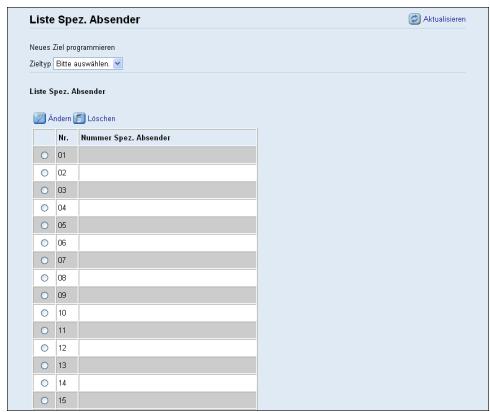
- Wahlen Sie aus der Liste [Zieltyp] die Option [Spez. Absender] aus.
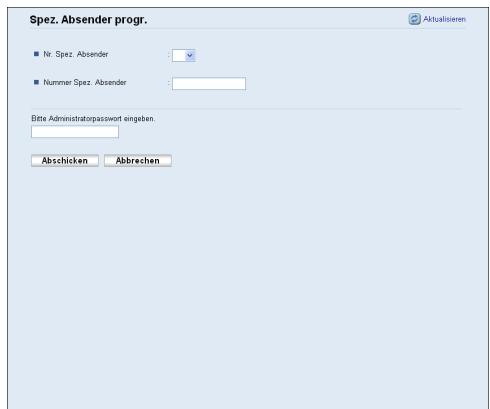
- Wahlen Sie die Nummer des speziellen Absenders aus der Liste aus (1 bis 30).
- Geben Sie die Faxnummer des speziellen Absenders ein (bis zu 20 Zeichen).
-
Geben Sie, falls erforderlich, das Administrator password ein.
-
Klicken Sie auf [Abschicken].
- Schlieben Sie den Webbrowser.

Hinweis
- Eine Faxnummer kann 0 bis neun 9, “+” und Leerzeichen enthalten.
Begrenzung der eingehenden Faxe
Dieser Abschnitt beschriebt, wie das Gerät so eingestellt wird, dass Faxe nur von den programmierten speziellen Absenden empfangen (oder abgeleht) werden.
- Starten Sie den Webbrowser und greifen Sie mithilfe der IP-Adresse auf das Gerät zu.
- Klichen Sie auf [Systemeinstellungen].
- Klichen Sie auf die Registerkarte [Fax].
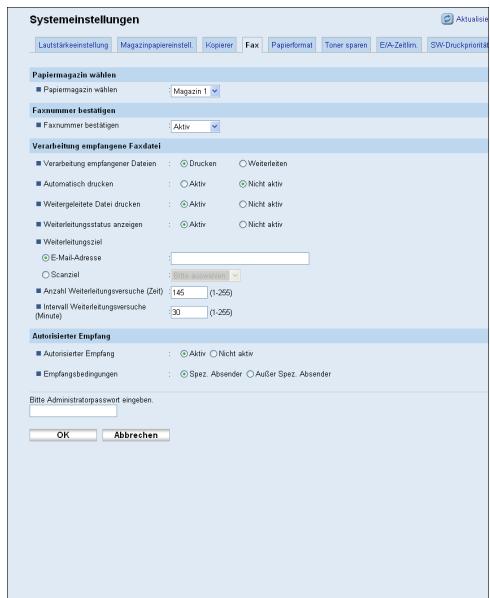
- Für [Autorisierter Empfang] klichen Sie auf [Aktiv].
- Für [Empfangsbedingungen] klichen Sie auf [Spez. Absender] oder [Außer Spez. Absender].
Spez. Absender
Wahlen Sie diese Option aus, um Faxe von den speziellen Absendern zu empfangen und Faxe von allen anderen Absendern abzulehnen.
- Außer Spez. Absender
Wahlen Sie diese Option aus, um Faxe von den speziellen Absendern abzulehnen und Faxe von allen anderen Absendern zu empfangen.
-
Geben Sie, falls erforderlich, das Administrator password ein.
-
Klicken Sie auf [OK].
- Schlieben Sie den Webbrowser.
7. Konfiguration des Geräts über das Bedienfeld
Dieses Kapitel beschreiben, wie die Betriebseinstellungen des Geräts mithilfe des Bedienfelds konfiguriert und angepasst werden.
Das Gerät kann mit seinen Standardeinstellungen verwendet werden, aber die Konfiguration kann auch abhängig vom Anwender geändert werden. Einstellungsänderungen werden gespeichert, selbst wenn das Gerät ausgeschaltet wird.
Grundlegendes zum Menübildschirms
Dieser Abschnitt beschreibt, wie die Geräteinstellungen festgelegt und geändert werden können.
Wenn Sie die Systemeinstellungen des Geräts konfigurieren möchten, drücken Sie die Taste [Anwenderprogramm]. Wenn Sie die Einstellungen für den aktuellen Betriebsmodus des Geräts konfigurieren möchten, drücken Sie die Tasten [▲][▶].
Als Beispiel wird die Änderung der Einstellung der Kopierqualität beschreiben.
- Drucken Sie die Taste [Kopie].
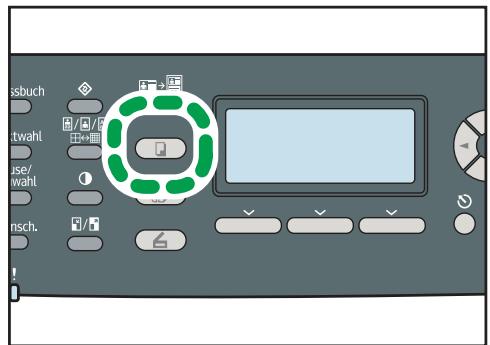
DE CES174
- Drucken Sie die Tasten [4][5].
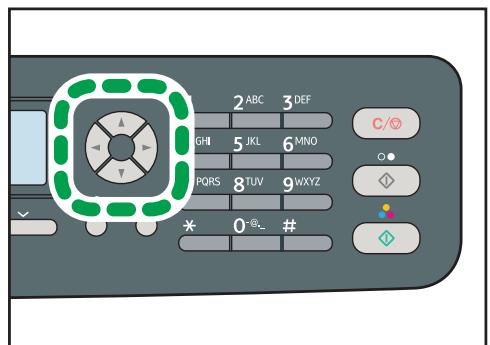
DE CES168
- Drücken Sie die Tasten [][] , um den [Vorlagentyp] auszuwahlen, und drücken Sie anschließend die Taste [OK].
- Drücken Sie die Tasten [][] , um den Dokumenttyp der Vorlage auszuwahlen, und drücken Sie anschließend die Taste [OK].
- Drücken Sie die Taste [Anwenderprogramm], um zum Anfangsbildschirm zurückzukehren.

Hinweis
- Mithilfe der Taste [Escape] konnen Sie auf die nachsthöhere Ebene des Menübaums zurückkehren.
Menu-Übersicht
Dieser Abschnitt listet die in jedem Menu enthaltenen Einstellungen auf.
Wichtig
- Einige Positionen können auch mithilfe von Web Image Monitor konfiguriert werden.
Kopierereinstellungen ([4][Tasteneinstellung)
| Papier auswahlen |
| Sortieren |
| Vorlagentyp |
| Helligk. |
| Verkl. / Vergr. |
| Farbeinstellung |
| 2-seit. Kopie |
Scannereinstellungen ([4][B] Tasteneinstellung)
| Scan-Format |
| SW-Scanmodus |
| Max. E-Mail-GröBe |
| Helligk. |
| Auflösung |
| Komprimierung (Farbe) |
| Unbegrenzt Scannen |
| Dateotyp |
Faxübertragungseinstellungen ([4][B] Tasteneinstellung)
| Sofort TX |
| Auflösung |
| Helligk. |
| Pause |
| Autom. Wahlwiederholg. |
| Fax Header drucken |
Faxeinstellungen ([Anwenderprogramm] Tasteneinstellung)
| Empfangseinstellungen |
| Papiermagazin wahren |
| Temp. TX-Datei{löschen |
| Verbindungseinst. |
| Bericht Druckeinst. |
Fax-Adressbucheinstellungen ([Anwenderprogramm] Tasteneinstellung)
| Ziel Zielwahl |
| Fax-Kurzwahlziel |
Systemeinstellungen ([Anwenderprogramm] Tasteneinstellung)
| Lautstärke einstellen |
| Papiermagazin-Einstell. |
| E/A-Zeitlimit |
| Auto Fortsetz. |
| Tonersparmodus |
| Status Verbrauchsmaterial |
| Scanneraufsatz |
| Stufe Anti-Feuchtigkeit |
| Farbregistrierung |
| Autom. Reinigung |
| SW-Druckpriorität |
| Benachr.: Toner fast leer |
Netzwerkeinstellungen ([Anwenderprogramm] Tasteneinstellung)
| Ethernet |
| IPv4-Kconfiguration |
| IPv6-Kconfiguration |
Listen/Berichte drucken ([Anwenderprogramm] Tasteneinstellung)
| Konfigurationsseite |
| Faxjournal |
| Temp. TX/RX-Dateiliste |
| Ziellste Zielwahr |
| Faxziellste Kurzwahr |
| Ziellste Scanner |
| Scannerjournal |
| Wartungsseite |
| Liste Spez. Absender |
Administratoreinstellungen ([Anwenderprogramm] Tasteneinstellung)
| Datum/Zeit einstell. |
| Faxinformationen progr. |
| Währ./Tastentel. |
| PSTN / PBX |
| PBX-Einwahlnr. |
| Prio. Funktion |
| System-Auto-Reset-Timer |
| Energiesparmodus |
| Sprache |
| Land |
| Einst. zusücks. |
| Sperre Admin.-Tools |
| IPsec |
| Bestätigung d. Faxnummer |
Druckereinstellungen ([Anwenderprogramm] Tasteneinstellung)
| Liste / Testdruck |
| System |
| PCL-Menü |
| PS-Menü |
![SHARP MX-2600N,MV - Faxübertragungseinstellungen ([4][B] Tasteneinstellung) - 1](/content/2024/11/201695/images/4dce34e6ae5da915987affccb42a20a4e6ade4c512638425abb559451ab3d8b0.jpg)
Referenz
- Für weitere Informationen zur Konfiguration des Geräts mit Web Image Monitor siehe S.321 "Verwenden von Web Image Monitor".
Kopierereinstellungen
Dieser Abschnitt beschreibt, wie die Kopierereinstellungen konfiguriert werden.
Kopierereinstellungen ändern
Die Vorgehensweise für die Änderung der Sortierfunktion des Kopierers dient als Beispiel.
- Drucken Sie die Taste [Kopie].
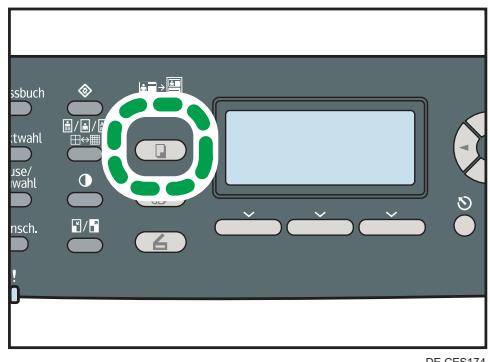
- Drücken Sie die Tasten [][] .
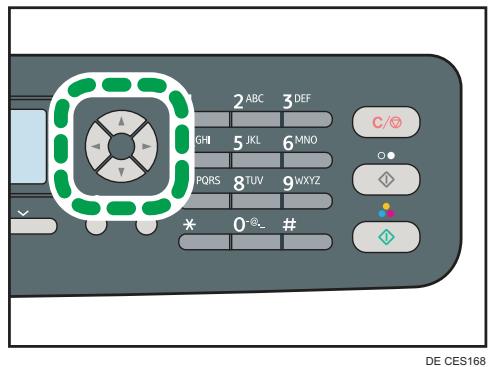
- Drücken Sie die Tasten [][] , um [Sortieren] auszuwahlen, und drücken Sie anschließend die Taste [OK].
- Drücken Sie die Tasten [][] , um die Option [Ein] oder [Aus] zu wahlen, und drücken Sie dann die Taste [OK].
- Drücken Sie die Taste [Anwenderprogramm], um zum Anfangsbildschirm zurückzukehren.
Hinweis
- Mithilfe der Taste [Escape] konnen Sie auf die nachsthöhere Ebene des Menübaums zurückkehren.
Parameter für die Kopiereinstellung
Dieser Abschnitt beschreibt die Parameter der Kopiereinstellung.
Papier auswahlen
Legen Sie das für den Ausdruck von Kopien verwendete Papierformat fest.
WenneinMagazinausgewahltwurde,drucktdasGeraturvondiesemMagazinaus.
Wenn ein Papierformat ausgewählt wurde, druckt das Gerät, mit Ausnahme des Bypass, von den Magazinen aus, die das Papier im festgelegten Format enthalten. Wenn sowohl Magazin 1 als auch Magazin 2 das Papier im festgelegten Format enthalten, beginnt das Gerät von dem Magazin aus zu drucken, das unter [Priorität Magazine] in den Systemeinstellungen als vorrangiges Magazin festgelegt wurde. Falls in thisum Magazine das Papier ausgeht, schaltet das Gerät automatisch auf das andere um und setzen den Druckvorgang fort.
Wenn Magazin 2 nicht installiert ist, werden nur das [Magazin 1] und der [Bypass] angezeigt.
Standard: [Magazin 1]
Stellt das Gerät so ein, dass die ausgegebenen Seiten beim Kopieren mehrerer Seiten eines Dokuments mit mehreren Seiten in Sätzen sortiert werden (S1, S2, S1, S2...).
Standardvorgabe: [Aus]
Ein
Aus
Vorlagentyp
Legt den Inhalt der Vorlagen fest, um die Kopierqualität zu optimieren.
Standard: [Mix]
Text
Wahlen Sie diesen Typ aus, wenn die Vorlage nur Text und keine Fotografien oder Bilder enthalt.
- Foto
Wahlen Sie diese Option aus, wenn die Vorlage Fotografien oder Bilder enthalt. Verwenden Sie diesen Modus für die folgenden Vorlagentypen:
-
Fotografien
-
Seiten, auf denen sich ausschließlich oder hauptsächlich Fotografien oder Bilder befinden, wie Zeitschrifttenseiten.
-
Mix
Wahlen Sie diesen Typ aus, wenn die Vorlage sowohl Text als auch Fotografien oder Bilder enthalt.
Helligk.
Legt die Bildhelligkeit für das Kopieren fest.
Standard:
Am hellsten
00
- Amunkelsten
Verkl./Vergr.
Legt eine kombinierte Kopie oder den Prozentsatz, um den die Kopien vergroßert oder verkleinert werden, fest.
Standard: [100 %]
- 50%
- 65% (nur Region B-Modell)
71% (nur Region A - Modell)
78% (nur Region B-Modell)
82% (nur Region A - Modell) - 93%
100%
Komb.2auf1
Wahlen Sie diese Option aus, um zwei Seiten einer Vorlage auf ein einziges Blatt Papier zu kopieren.
Wahlen Sie auch die Ausrichtung aus, wenn Sie diese Option auswahlen.
- Hochformat
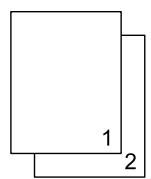

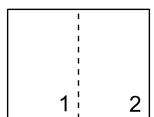
CES033
Querformat
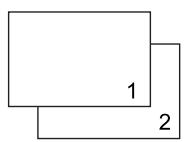

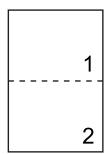
CES034
Komb.4auf1
Wahlen Sie diese Option aus, um vier Seiten einer Vorlage auf ein einziges Blatt Papier zu kopieren.
Wahlen Sie auch die Ausrichtung und das Layout aus, wenn Sie diese Option auswahlen.
- Hochformat: L nach R
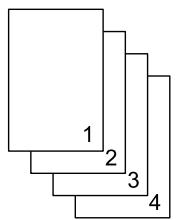

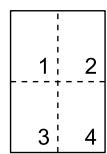
CES035
- Hochformat: O nach U
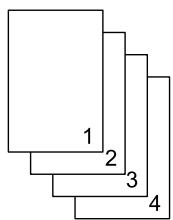

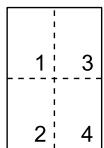
CES036
Querformat: L nach R
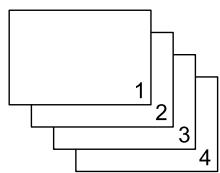

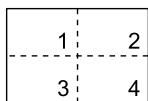
CES037
Querformat: O nach U
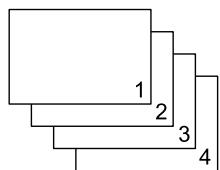

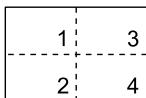
CES038
122% (nur Region A -Modell)
129% (nur Region B-Modell)
141% (nur Region A-Modell)
155% (nur Region B-Modell)
200%
400%
Ausweisikop.
Dieser Abschnitt beschriebt, wie die Vorder- und Rückseite eines Ausweises oder anderer kleiner Dokumente auf eine Blattseite kopiert werden.
Beachten Sie, dass durch die Aktivierung dieser Einstellung die Einstellung [2-seit. Kopie] automatisch deaktiviert wird.
- Zoom 25-400%
Farbeinstellung
Geben Sie die Farbbalance von Rot, Grün und Blau an.
Standard fur alle Farben:
Rot
- [O O O] (Am dunkelsten)
000
- Am hellsten
Grün
(Am dunkelsten)
- Am hellsten
Blau
(Am dunkelsten)
- Am hllsten)
2-seit. Kopie
Stellt das Gerät so ein, dass zweiseitige Kopien erstellt werden, indem einseitige Dokumente auf die Vorder- und Rückseite eines Blatts kopiert werden. Sie können die Bindung Oben-Oben oder Oben-Unten entweder in der Ausrichtung Hochformat oder in der Ausrichtung Querformat auswahlen.
Beachten Sie, dass durch die Aktivierung dieser Einstellung die Einstellung [Ausweiskop.] automatisch deaktiviert wird.
Standardvorgabe: [Aus]
Aus
- Oben-Oben
![SHARP MX-2600N,MV - Standardvorgabe: [Aus] - 1](/content/2024/11/201695/images/d070061c209f3dcec4a4aef352f7669a8da7d237bacc9d94f4cfab7eee27b9fb.jpg)
- Oben-Oben
![SHARP MX-2600N,MV - Standardvorgabe: [Aus] - 2](/content/2024/11/201695/images/3bc0f3d69b1a855793e2dd9cc06b3f0293abc81aacce500ef8f5763cfdbaba39.jpg)
- Oben-Unten
![SHARP MX-2600N,MV - Standardvorgabe: [Aus] - 3](/content/2024/11/201695/images/ac4330a869d410feffa40f1143c9d550cc969b7aedb9e6191990f1952474a450.jpg)
- Oben-Unten
![SHARP MX-2600N,MV - Standardvorgabe: [Aus] - 4](/content/2024/11/201695/images/cec67ceb8498d139e497e79266e9abc977fcfd0a15ea1c682359c5e5a8107298.jpg)
Scannereinstellungen
Dieser Abschnitt beschreibt, wie die Scannereinstellungen konfiguriert werden.
Scannereinstellungen ändern
Die Vorgehensweise für die Änderung der Einstellung des Dateityps dient als Beispiel.
- Drucken Sie die Taste [Scanner].
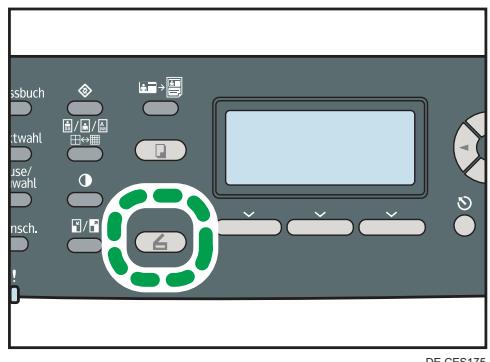
- Drucken Sie die Tasten [][] .
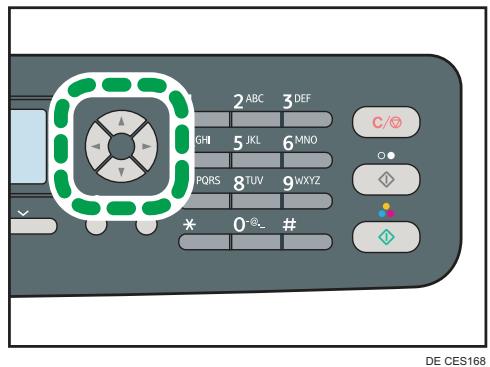
- Drücken Sie die Tasten [][] , um den [Dateotyp] auszuwahlen, und drücken Sie anschließend die Taste [OK].
- Drücken Sie die Tasten [][] , um [Mehrere Seiten] oder [Einzeseite] auszuwahlen, und drücken Sie anschließend die Taste [OK].
- Drücken Sie die Taste [Anwenderprogramm], um zum Anfangsbildschirm zurückzukehren.
Hinweis
- Mithilfe der Taste [Escape] konnen Sie auf die nachsthöhere Ebene des Menübaums zurückkehren.
Parameter für die Scannereinstellung
Dieser Abschnitt beschreibt die Parameter der Scannereinstellung.
Scan-Format
Legt das Scanformat entsprechend dem Vorlagenformat fest.
Legt den Scanmodus für Schwarzweiß-Scannen mithilfe des Bedienfelds fest.
Standard: [Halbton]
Halbton
Das Gerät legt 1-Bit-Schwarzweiß-Bildner an. Bilder enthalten nur schwarze und weiß Farben.
- Graustufen
Das Gerät legt 8-Bit-Schwarzweiß-Bildner an. Bilder enthalten Schwarz und Weiß und Grau-Zwischentöne.
Max. E-Mail-GröBe
Legt die maximale Große einer Datei fest, die per E-Mail gesendet werden kann.
Standard: [1 MB]
1MB
2MB
3MB
4MB
- 5MB
Keine Grenze
Helligk.
Legt die Bildhelligkeit für das Scannen von Vorlagen fest.
Standard:
Am hellsten
000
Amunkelsten
Auflösung
Legt die Auflösung für das Scannen der Vorlage fest.
Standard: [300× 300dpi]
100× 100dpi
150× 150dpi
200× 200dpi
300× 300dpi
400× 400dpi
600× 600dpi
Komprimierung (Farbe)
Legt das Farbkomprimierungsverhältnis für JPEG-Dateien fest. Je niedriger das Komprimierungsverhältnis, umso better die Qualität, aber umso größter die Datei.
Standard: [Mittel]
Niedrig
Mittel
Hoch
Unbegrenzt Scannen
Stellt das Gerät so ein, dass beim Scannen über das Vorlagenglas die nachsten Vorlagen angefordert werden.
Standardvorgabe: [Aus]
Ein
Aus
Dateityp
Legt beim Scannen mehrerer Seiten fest, ob mehrseitige Dateien mit allen Seiten oder getrennte einseitige Dateien angelegt werden.
Beachten Sie, dass eine gescannte Datie nur mehrere Seiten enthalten kann, wenn das Dateifornat PDF oder TIFF ist. Wenn das Dateifornat JPEG ist, wird für jeder gescannte Seite eine einseitige Datie angelegt.
Standard: [Mehrere Seiten]
Mehrere Seiten
- Einzelseite
Faxübetragungseinstellungen
Dieser Abschnitt beschreibt, wie die Faxübertragungseinstellungen konfiguriert werden.
Faxübertragungseinstellungenändern
Die Vorgehensweise für die Einstellung der Auflösung für das Scannen der Vorlage dient als Beispiel.
- Drucken Sie die Taste [Fax].
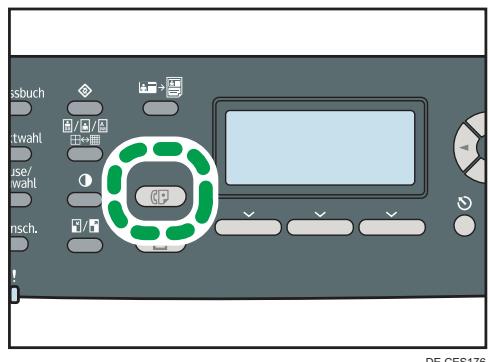
- Drucken Sie die Tasten [][] .
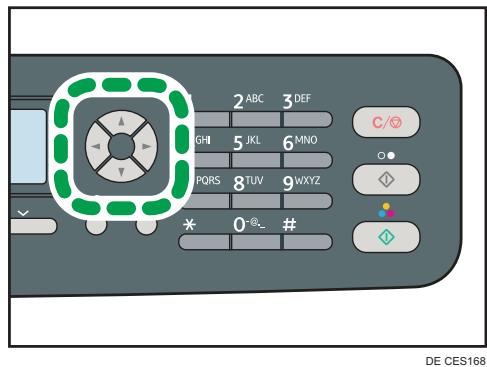
- Drücken Sie die Tasten [][] , um [Auflösung] auszuwahlen, und drücken Sie anschließend die Taste [OK].
- Drücken Sie die Tasten [][ , um die gewünschte Auflösung auszuwahlen, und drücken Sie anschließend die Taste [OK].
- Drücken Sie die Taste [Anwenderprogramm], um zum Anfangsbildschirm zusammenzukehren.
Hinweis
- Mithilfe der Taste [Escape] konnen Sie auf die nachsthöhere Ebene des Menübaums zurückkehren.
Parameter für die Faxübertragungseinstellung
Dieser Abschnitt beschreibt die Parameter für die Faxübertragungseinstellung.
Sofort TX
Stellt das Gerät ein, um sofort ein Fax zu senden, wenn die Vorlage eingescannst ist.
Standardvorgabe: [Aus]
Aus
Wahlen Sie diese Option aus, wenn Sie Speichersenden verwenden.
Ein
Wahlen Sie diese Option aus, wenn Sie Sofort Senden verwenden.
Nur nachstes Fax
Wahlen Sie diese Option aus, wenn Sie die sofortige Übertragung lediglich für die{nachste Übertragung verwenden.
Auflösung
Legt die für das Scannen der Vorlagen verwendete Auflösung fest.
Die Auflösung für "Foto" ist für Internet-Faxe nicht verfügbar. Die Faxe werden unter Verwendung der Auflösung "Detail" gesendet, wenn die Auflösung "Foto" festgelegt wurde.
Wahlen Sie diese Option aus, wenn die Vorlage ein gedrucktes oder maschinengeschriebenes Dokument mit Zeichen in normaler Höhe ist.
- Detail
Wahlen Sie diese Option aus, wenn die Vorlage kleingedruckte Zeichen enthalt.
- Foto
Wahlen Sie diese Option aus, wenn die Vorlage Bilder wie Fotografieren oder schattierte Zeichnungen enthalt.
Helligk.
Legt die für das Scannen der Vorlagen verwendete Bildhelligkeit fest.
Standard: [Normal]
- Hell
Normal
Dunkel
Pause
Legt die Länge der Pausenzeit fest, wenn zwischen den Ziffern einer Faxnummer Pausen eingefügt werden.
Standard: 3 Sekunden
- 1 bis 15 Sekunden, in Stufen von 1 Sekunde
Autom. Wahlwiederholg.
Stellt das Gerät ein, um das Faxziel automatisch erneut anzuwahlen, wenn der Anschluss besetzt ist oder ein Übertragungsfehler auftritt, wenn sich das Gerät im Modus Speichersenden befindet. Die Anzahl der Wahlwiederholungsversuche ist je nach der Einstellung [Land] in den [Admin.-Tools] auf zwei oder drei Mal voreingestellt.
Standard: [Ein]
Aus
Ein
Fax Header drucken
Stellt das Gerät so ein, dass jeder von Ihnen gesendeten Fax ein Header hinzugeführ wird. Der Header enthalt das aktuelle Datum und die aktuelle Uhrzeit, den Faxnamen und die Faxnummer des Anwenders, die Job-ID und Seiteninformationen.
Standard: [Ein]
Aus
Ein
Faxeinstellungen
Dieser Abschnitt beschreibt, wie die Faxeinstellungen konfiguriert werden.
Faxeinstellungen ändern
Die Vorgehensweise für die Einrichtung des Magazins für das Ausdrucken von Faxen dient als Beispiel.
- Drücken Sie die Taste [Anwenderprogramm].
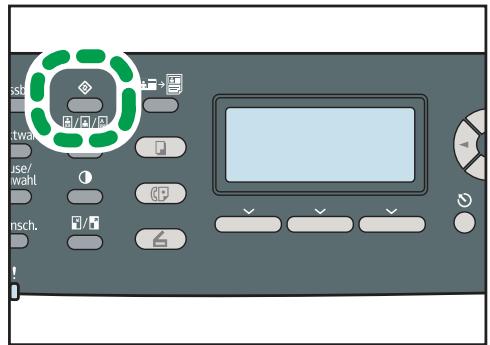
DE CES184
- Drücken Sie die Tasten [][] , um [Faxeinstellungen] auszuwahlen, und drücken Sie dann die Taste [OK].
- Drücken Sie die Tasten [][] , um [Pap.magazin wahren] auszuwahlen, und drücken Sie anschließend die Taste [OK].
- Drücken Sie die Tasten [][ , um das gewünschte Magazin auszuwahlen, und drücken Sie anschließend die Taste [OK].
- Drücken Sie die Taste [Anwenderprogramm], um zum Anfangsbildschirm zurückzukehren.

Hinweis
- Mithilfe der Taste [Escape] konnen Sie auf die nachstöhere Ebene des Menübaums zurückkehren.
Faxeinstellungenparameter
Dieser Abschnitt beschreibt die Parameter für die Faxeinstellung.
Empfangseinstellungen
Legt die Einstellungen für den Faxempfang fest.
- Empfangsmodus umschalten
Legt den Empfangsmodus fest.
Standard: [Nur Fax]
Nur Fax
Das Gerät nimmt alle eingehenden Anrufe automatisch im Faxempfangsmodus entgegen.
FAX/TEL(MnI.)
Das Gerät klingelt, wenn es einen eingehenden Anruf empfängt. Das Gerät empfängt nur Faxe, wenn Sie Faxe manuell empfangen.
FAX/TEL-AB
Das Gerät empfängt Faxe automatisch, wenn ein Faxanruf empfangen wird. Andernfalls nimmt der angeschlossene Anrufbeantwörter den Anruf entgegen.
- FAX/TEL(Auto)
Das Gerät empfängt Faxe automatisch, wenn ein Faxanruf empfangen wird. Andernfalls beginnnt das Gerät zu klingeln.
- Autom. Verkleinerung
Richtet das Gerät so ein, dass das Format eines empfangenen Faxes verkleinert wird, wenn diese zu groß ist, um auf einem einzigen Blatt Papier ausgedruckt zu werden.
Beachten Sie, dass das Gerät das Format lediglich bis auf 74% verkleinert. Wenn eine weitere Verkleinerung erforderlich ist, um das Fax auf ein einziges Blatt anzupassen, wird diese ohne Verkleinerung auf separates Blättern ausgedrucht.
Standard: [Ein]
(Der Standard kann [Aus] sein, was von der Einstellung [Land] unter [Admin.-Tools] abhängt.)
Aus
Ein
- Allg. Ruföne beim TAD
Legt fest, wie weitere Male der externe Anrufbeantworter im FAX/TEL-AB-Modus klingelt, bevora das Gerät beginnt, Faxe zu empfangen.
Standard: 5-mal
1-bis 20-mal in Schritten von 1
Anzahl Rufzeichen
Legt fest, wie oft das Gerät im Modus Nur Fax klingelt, bevör es beginnnt, Faxe zu empfangen.
Standard: 3-mal
3-bis 5-mal in Schritten von 1
- Auto Umschaltzeit RX-Modus
Legt fest, wie lange das Gerät im automatischen FAX/TEL-Modus versucht, den Faxanrufton zu erkennen.
Standard: 15 Sekunden
-
5 bis 99 Sekunden, in Stufen von 1 Sekunde
-
Autorisierter Empfang
Richtet das Gerät so ein, dass Faxe nur von den festgelegten speziellen Absendern empfangen (oder abgeleht) werden. Das hilft Ohnen darauf, unerwünschte Dokumente wie Junk-Faxe auszusortieren, und verhindert die Verschwending von Faxpapier.
Standard: [Nicht aktiv]
Aktiv
- Nicht aktiv
Autor.RX:Empf.beding.
Legt fest, ob Faxe von den programmierten speziellen Absendern empfangen oder abgeleht werden.
These Einstellung ist verfügbar, wenn [Autorisierter Empfang] aktiviert ist.
Standard: [Spez. Absender]
Spez. Absender
Faxe von den speziellen Absendern empfangen und Faxe von allen anderen Absendern ablehnen.
AuBer Spez. Absender
Faxe von den speziellen Absendern ablehnen und Faxe von allen anderen Absendern empfangen.
RX-Datei-Einstellung
Richtet das Gerät so ein, dass empfangene Faxe für deren Ausdruck oder zur Weiterleitung an ein voreingestelltes Ziel im Speicher gespeichert werden.
Verwenden Sie Web Image Monitor, um das Weiterleitungsziel festzulegen (für weitere Informationen siehe S.336 "Die Faxeinstellungen konfigurieren").
Standard: [Drucken]
- Weiterleiten
Empf. Datei drucken
Richtet das Gerät so ein, dass die empfangenen Faxe zum Ausdrucken automatisch im Speicher abgelegt oder für den späteren manuellen Ausdruck gespeichert werden.
Standard: [Ein]
Ein
Alle empfangenen Faxe automatisch ausdrucken und aus dem Speicherlöschen.
Aus
Die empfangenen Faxe für den manuellen Ausdruck im Speicher speichern.
- Weitergel. Datei druck.
Richtet das Gerät so ein, dass die Faxe für den Ausdruck im Speicher gespeichert oder nach der Weiterleitung gelöscht werden.
Standardvorgabe: [Aus]
Ein
Die Faxe für den Ausdruck nach der Weiterleitung im Speicher speichern.
Aus
Die Faxe nach der Weiterleitung aus dem Speicherlöschen.
- Weiterl.status anzeigen
Richtet das Gerät so ein, dass nach der Weiterleitung von Faxen E-Mail-Benachrichtigungen gesendet werden. Das E-Mail-Benachrichtigungsziel hangt davon ab, wie das Weiterleitungsziel mithilfe von Web Image Monitor konfiguriert ist (für weitere Informationen siehe S.336 "Die Faxeinstellungen konfigurieren").
Standard: [Nicht aktiv]
Aktiv
- Nicht aktiv
- POP manuell einst.
Stellt eine Verbindung zum POP3-Server her, um E-Mail-Nachrichten manuell zu empfangen. Drücken Sie [Ja], um eine Verbindung zum POP3-Server herzustellen und E-Mail-Nachrichten zu empfangen. Drücken Sie [Nein], um zur vorherigen Ebene des Menübaums zusückzukehren, ohne eine Verbindung zum POP3-Server herzustellen.
Papiermagazin wahlen
Legt das Magazin für den Ausdruck der empfangenen Faxe fest. Beachten Sie, dass für den Ausdruck von Faxen nur Papier in den Formaten A4, Letter oder Legal verwendet werden kann. Achten Sie daraufuf, ein Magazin auszuwahlen, das Papier im gültigen Format enthalt.
Wenn Magazin 2 nicht installiert ist, wird lediglich [Magazin 1] angezeigt.
Standard: [Autom.]
- Autom.
Das Gerät verwendet Magazin 1 und Magazin 2, wenn diese Papier im gleichen Format enthalten. In thisem Fall beginnt das Gerät von dem Magazin aus zu drucken, das unter [Priorität Magazin] in den Systemeinstellungen als vorrangiges Magazin festgelegt wurde. Falls in thisem Magazin das Papier ausgeht, schaltet das Gerät automatisch auf das andere um und setzen den Druckvorgang fort.
Magazin 1
Magazin 2
Temp. TX-Datei loschen
Löscht im Gerätespeicher verbliebene, nicht gesendete Faxjobs.
These Funktion wird nur ausgeführ, wenn sie ausgewählten wurde.
Ausgew. Datei loschen
Um einen Faxjob zu löschen, wahren Sie den gewünschten Job aus und wahren Sie anschließend [Ja] aus. Durch die Auswahr [Nein] kehren Sie zur vorherigen Ebene des Menübaums zurück, ohne den Faxjob zu löschen.
Alle Dateien loschen
Um die Faxjobs zulösen, wahlen Sie [Ja] aus. Durch die Auswahl [Nein] kehren Sie zur vorherigen Ebene des Menübaums darüber, ohne den Faxjob zulösen.
Verbindungseinst.
- ECM-Übertragung
Stellt das Gerät so ein, dass die Teile der Daten automatisch erneut gesendet werden, die während der Übertragung verloren gegangen sind.
These Funktion steht fur die Internet-Faxübertragung nicht zur Verfugung.
Standard: [Ein]
Aus
Ein
- ECM-Empfang
Richtet das Gerät so ein, dass die Teile der Daten automatisch empfangen werden, die während der Übertragung verloren gegangen sind.
These Funktion steht fur den Internet-Faxempfang nicht zur Verfugung.
Standard: [Ein]
Aus
Ein
Freizeichenerkennung
Stellt das Gerät so ein, dass ein Freizeichen automatisch erkannt wird, bevor das Gerät beginnnt, das Ziel automatisch anzuwahlen.
Standard: [Erkennen]
Erkennen
- Nicht erkannt
- Übertragungsgeschwindigkeit
Legt die Übertragungsgeschwindigkeit für das Faxmodem fest.
Standard: [33,6 Kbps]
33,6Kbps
14,4Kbps
9,6Kbps
7,2Kbps
4,8Kbps
2,4Kbps
- Empfangsgeschw.
Legt die Empfangsgeschwindigkeit für das Faxmodem fest.
Standard: [33,6 Kbps]
33,6Kbps
14,4Kbps
9,6Kbps
7,2Kbps
4,8Kbps
2,4Kbps
JBIG
Ermöglicht die Übertragung und den Empfang von komprimierten JBIG-Bildern, die weniger Verbindungszeit benöfigen als komprimierte MMR-/MR-/MH-Bilder.
Beachten Sie, dass für die Verwendung dieser Funktion [ECM-Übertragung] und [ECM-Empfang] bereits aktiviert sein,Müssen.
These Funktion steht fur Internet-Fax nicht zur Verfugung.
Standard: [Aktiv]
Aktiv
- Nicht aktiv
Bericht Druckeinst.
TX-Statusbericht drucken
Richtet das Gerät ein, um nach der Übertragung eines Faxes automatisch einen Übertragungsbericht auszudrucken.
Wenn sich das Gerät im Modus Sofort Senden befindet, wird das Bild der Vorlage im Bericht nicht wiederergegeben, selbst wenn [Nur Fehler (Bild angehängt)] oder [Jede TX (Bild angehängt)] ausgewählt wurde.
Der Übertragungsbericht wird mithilfe des Magazins, das für [Fax] unter [Priorität Magazinein] den Systemeinstellungen ausgewählt wurde, auf Papier im Format A4 oder Letter ausgedrucht.
Standard: [Jede TX (Bild angehängt)]
Nur Fehler
Druckt einen Bericht aus, wenn ein Übertragungsfehler auftritt.
- Nur Fehler (Bild angehängt)
Druckt einen Bericht mit einem Bild der Vorlage aus, wenn ein Übertragungsfehler auftritt.
Jede TX
Druckt einen Bericht für jeder Faxübertragung aus.
Jede TX (Bild angehängt)
Druckt einen Bericht mit einem Bild der Vorlage für jeder Faxübertragung aus.
- Nicht drucken
Faxjournal drucken
Richtet das Gerät so ein, dass nach jeweils 50 Faxjobs (sowohl gesendete als auch empfangene Faxe) automatisch ein Faxjournal ausgedruckt wird.
Das Faxjournal wird mithilfe des Magazin, das für [Fax] unter [Priorität Magazin] in den Systemeinstellungen festgelegt wurde, auf Papier im Format A4 oder Letter ausgedrucht.
Standard: [Autom. drucken]
- Autom. drucken
- Nicht autom. drucken
Faxaddressbucheinstellungen
Dieser Abschnitt beschreibt die Faxeinstellungen für Zielwahl/Kurzwahl.
Faxziele für Zielwahl/Kurzwahl festlegen
Faxziele im Adressbuch mithilfe这点es Menus festlegen.
Hinweis
- Ein Password für den Zugriff auf das Menu des [Adressbuch] kann in [Sperre Admin.-Tools] festgelegt werden
Referenz
- Für weitere Informationen zur Vorgehensweise für das Festlegen von Faxzielen siehe S.213 "Faxiele unter Verwendung des Bedienfels festlegen".
- Für weitere Informationen zu [Sperre Admin.-Tools] siehe S.311 "Administratoreinstellungen".
Faxadressbucheinstellungen
Ziel Zielwahl
Legt die Faxnummer und den Faxnamen für Zielwahleinträge fest. Sie können bis zu 20 Zielwahleinträge registrieren.
Nr.
Legt die Zielwahlenummer fest.
- Faxnr.
Legt die Faxnummer für die Zielwahleinträge fest. Die Faxnummer kann bis zu 40 Zeichen einschließlich 0 bis 9, Pause, "×", "#" und Leerzeichen enthalten.
Name
Legt den Name für Zielwahleinträge fest. Der Name kann bis zu 20 Zeichen enthalten.
Fax-Kurzwahlziel
Legt die Faxnummer und den Faxnamen für Kurzwahlinträge fest. Sie können bis zu 200 Kurzwahlinträge registrieren.
Nr.
Legt die Kurzwahlnummer fest.
- Faxnr.
Legt die Faxnummer für Kurzwahlinträge fest. Die Faxnummer kann bis zu 40 Zeichen einschließlich 0 bis 9, Pause, "X", "#" und Leerzeichen enthalten.
Name
Legt den Name für Kurzwahlinträge fest. Der Name kann bis zu 20 Zeichen enthalten.
Systemeinstellungen
Dieser Abschnitt beschreibt die Betriebseinstellungen des Geräts.
Systemeinstellungen ändern
Die Vorgehensweise für das Ändern der Lautstärke des Bedienfeld-Summers dient als Beispiel.
- Drücken Sie die Taste [Anwenderprogramm].
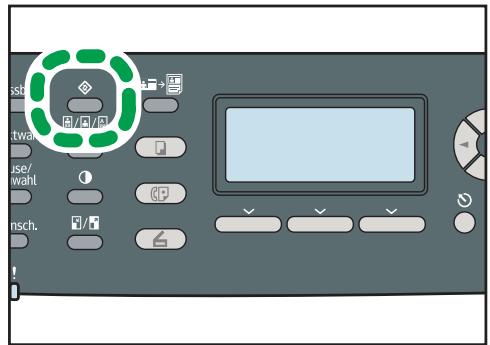
DE CES184
- Drücken Sie die Tasten [][] , um [Systemeinstell.] auszuwahlen, und drücken Sie anschließend die Taste [OK].
- Drücken Sie die Taste [] oder [] , um [Lautstärke einstellen] auszuwahlen, und drücken Sie anschließend die Taste [OK].
- Drücken Sie die Tasten [][] , um die [Bedienfeld-Summer] auszuwahlen, und drücken Sie anschließend die Taste [OK].
- Drücken Sie die Tasten [][] , um die Lautstärke zuändern, und drücken Sie anschließend die Taste [OK].
- Drücken Sie die Taste [Anwenderprogramm], um zum Anfangsbildschirm zurückzukehren.
Hinweis
- Mithilfe der Taste [Escape] konnen Sie auf die nachsthöhere Ebene des Menübaums zurückkehren.
Systemeinstellungsparameter
Dieser Abschnitt beschreibt die Systemeinstellungssparameter.
Lautstärke einstellen
Legt die Lautstärke der vom Gerät erzeugten Töne fest.
Standard: [Niedrig] für [Bedienfeld-Summer] und [Mittel] für andere Parameter.
Bedienfeldton
Legt die Lautstärke des Pieptons fest, der ertont, wenn eine Taste betägt wird.
Aus
Niedrig
Mittel
Hoch
Lautstärke Rufzeichen
Legt die Lautstärke des Klingelns für einen eingehenden Anruf fest.
Aus
Niedrig
Mittel
Hoch
- Direktwahl
Legt die Lautstärke für den Laufsprecher bei Direktwahl fest.
Aus
Niedrig
Mittel
Hoch
- Ton Jobende
Legt die Lautstärke des Pieptons fest, der ertönt, wenn ein Job abgeschlossen wurde.
Aus
Niedrig
Mittel
Hoch
- Ton Jobfehler
Legt die Lautstärke des Pieptons fest, der ertont, wenn ein Faxübertragungsfehler auftritt.
Aus
Niedrig
Mittel
Hoch
Lautstärke Alarm
Legt die Lautstärke des Alarms fest, der ertönt, wenn ein Betriebsfehler auftritt.
Aus
Niedrig
Mittel
Hoch
Papiermagazin-Einstell.
Papiertype:Magazin 1
Legt den Papiertype für Magazin 1 fest.
Standard: [Mitteldick]
Dunnes Papier, Normalpapier, Mitteldickes Papier, Dickes Papier 1, Recyclingpapier, Farbiges Papier, Briefbogen, Bedrucktes Papier, Vorgelochtes Papier, Etiketten, Bondpapier, Registerkarten, Umschlag, Dickes Papier 2
Papiertype:Magazin 2
Legt den Papiertype für Magazin 2 fest.
These Einstellung wird nur angezeigt, wenn Magazin 2 installiert ist.
Standard: [Mitteldick]
Dunnes Papier, Normales Papier, Mitteldickes Papier, Dickes Papier 1, Recyclingpapier, Farbiges Papier, Briefbogen, Bedrucktes Papier, Vorgelochondes Papier
Papiertype: Bypass
Legt den Papiertype für den Bypass fest.
Standard: [Mitteldick]
Dunnes Papier, Normalpapier, Mitteldickes Papier, Dickes Papier 1, Recyclingpapier, Farbiges Papier, Briefbogen, Vorgelochtes Papier, Etiketten, Bondpapier, Registerkarten, Umschlag, Dickes Papier 2
- Papierformat: Magazin 1
Legt das Papierformat für Magazin 1 fest.
Legt das Papierformat für Magazin 2 fest.
These Einstellung wird nur angezeigt, wenn Magazin 2 installiert ist.
Legt das Papierformat für den Bypass fest.
Legt fest, wie Druckjobs mit dem Bypass verarbeitet werden.
Standard: [Geräteinstellung(en)]
Geräteinstellung(en)
Alle Druckjobs werden gemäß den Einstellungen des Geräts gedrucht.
Ein Fehler tritt auf, wenn die Papierformat-/Papiertypeinstellungen von Gerät und Druckertreiber nicht übereinstimmen.
- Bel. Format/Typ
Alle Druckjobs werden gemäß den Einstellungen des Druckterreibers gedrucht.
Es wird gedruckt, selbst wenn die Papierformat-/Papiertypestellungen von Gerät und Druckertreiber nicht übereinstimmen. Wenn das Papier für den Druckjob zu Klein ist, wird das ausgedruckte Bild jedoch beschritten.
- Beliebiges Format/Typ
Druckjobs mit benutzerdefinierten Papierformaten werden gemäß den Einstellungen des Druckertreibers gedrucht und Druckjobs mit Standard-Papierformaten gemäß den Einstellungen des Geräts.
Bei Druckjobs im benutzerdefinierten Format wird selbst dann gedrucht, wenn die Papierformat-/Papiertypestellungen von Gerät und Druckertreiber nicht übereinstimmen. Wenn das Papier für den Druckjob zu Klein ist, wird das ausgedrachte Bild jedoch beschritten.
Bei Druckjobs mit Standard-Papierformaten tritt ein Fehler auf, wenn die Papierformat-/ Papiertypestellungen von Gerät und Druckertreiber nicht übereinstimmen.
Prioritat Magazin
Legt das Magazin fest, das das Gerät für den Druckjob, das Ausdrucken von Kopien oder Faxen zuerst benutzt, entweder von Magazin 1 oder Magazin 2 aus. Wenn sich im Magazin kein Papier mehr befindet, wechselt das Gerät automatisch zum anderen Magazin, um das Ausdrucken fortzusetzen.
Wenn Magazin 2 nicht installiert ist, wird lediglich [Magazin 1] angezeigt.
Standard für alle Funktionen: [Magazin 1]
- Drucker
Wenn die automatische Magazinaauswahl für den Druckjob aktiviert ist und sowohl Magazin 1 als auch Magazin 2 Papier enthalten, das für den Druckjob geeignet ist, beginnnt das Gerät vom festgelegten Magazin aus zu drucken.
Kopierer
Wenn [A4] oder [81/2 × 11] für [Papier auswahlen] in den Kopierereinstellungen ausgewählt wurde und sowohl Magazin 1 als auch Magazin 2 Papier these Formats enthalt, beginnt das Gerät vom festgelegten Magazin aus zu drucken.
Fax
Wenn [Auto] für [Pap.] magazin wahlen] in den Faxeinstellungen ausgewählt wurde und sowohl Magazin 1 als auch Magazin 2 Papier des gleichen Format enthalt, beginnt das Gerät vom festgelegten Magazin aus zu drucken.
E/A-Zeitlimit
USB
Legt fest, wie viele Sekunden das Gerät wartet, um Daten auszudrucken, wenn die Übertragung der Daten vom Computer über USB unterbrochen wird. Wenn das Gerät keine weiteren Daten innerhalb der hier festgelegten Zeit erhält, druckt das Gerät nur die Daten, die es empfangen hat. Wenn der Druckvorgang früig durch Daten von anderen Anschlüssen unterbrochen wird, erhöhen Sie das Zeitlimit.
Standard: 60 Sekunden
15 Sek.
60 Sek.
300 Sek.
- Netzwerk
Legt fest, wie viele Sekunden das Gerät wartet, um Daten auszudrucken, wenn die Übetragung der Daten vom Computer über das Netzwerk unterbrochen wird. Wenn das Gerät keine weiteren Daten innerhalb der hier festgelegten Zeit erhält, druckt das Gerät nur die Daten, die es empfangen hat. Wenn der Druckvorgang früig durch Daten von anderen Anschlüssen unterbrochen wird, erhöhen Sie das Zeitlimit.
Standard: 60 Sekunden
15 Sek.
60 Sek.
300 Sek.
- Vertraullicher Druck
Legt fest, wie weitere Sekunden das Gerät eine neue vertrauliche Druckdatei aufbewahr, wenn das Gerät keine weiteren vertraulichen Druckdateien mehr speichern kann. Innerhalb dieser Zeitraums konnen Sie die neue vertrauliche Druckdatei drucken oder Löschen. Gleichfalls konnen Sie eine vorhandene vertrauliche Druckdatei drucken oder Löschen, sodass die neue vertrauliche Druckdate im Gerät gespeichert werden kann.
Standard: 60 Sekunden
-
0 bis 300 Sekunden, in Stufen von 1 Sekunde
-
Anwender-Authentif. (Kopi.)
Legt fest, wie viiele Sekunden ein Anwender authentifiziert bleibt, nachdem das Papier beim Kopieren mit dem Vorlagenglas ausgegeben wurde. Beachten Sie, dass Authentifizierungen für andere Funktionen sofort nach Verwendung dieser Funktion ablaufen.
These Einstellung erscheint nur, wenn die Anwenderbeschränkungsfunktion über Web Image Monitor aktiviert wurde.
Standard: 30 Sekunden
- 5 bis 60 Sekunden, in Stufen von 1 Sekunde
Fst. USB-Ansch.
Legt fest, ob der gleiche Drucker/LAN-Faxtreiber für mehrere Geräte oder nicht mit einer USB-Verbindung verwendet werden kann.
Standardvorgabe: [Aus]
Ein
Der gleiche Drucker/LAN-Faxtreiber, den Sie auf Ihr dem Computer installiert haben, kann mit allen anderen Geräten außer dem Gerät, das ursprünglich für die Installation verwendet wurde, verwendet werden, sofern es sich um das gleiche Modell handelt.
Aus
Sie müssen den Drucker/LAN-Faxtreiber für einzelnige Geräte separat installieren, da{jedes andere Gerät als das ursprüngliche Gerät bei der Herstellung der USBVerbindung als neues Gerät erkannt wird.
Auto Fortsetz.
Stellt das Gerät so ein, dass eventuelle Fehler bezüglich Papierformat oder -typ ignoriert werden und der Druckvorgang fortgesetzt wird. Der Druck stoppt temporär, wenn der Fehler erkannt wird. Er startet automatisch nach etwa zehn Sekunden unter Verwendung der im Bedienfeld vorgenommenen Eigenschaften neu.
Standardvorgabe: [Aus]
Ein
Aus
Tonersparmodus
Stellt das Gerät so ein, dass mit einer reduzierten Tonermenge gedruckt wird (nur für über die Kopierfunktion erfolgende Ausdrucke).
Standardvorgabe: [Aus]
Ein
Aus
Status Verbrauchsmaterial
Zeigt Informationen zu den Verbrauchsmaterialien an.
- Toner
Zeigt die Menge des verbleibenden Toners an.
Schwarz:
(Neu), , , , , (Muss ersetzt werden)
- Magenta:
(Neu), , , , (Muss ersetzt werden)
Cyan:
(Neu), , , , (Muss ersetzt werden)
Gelb:
(Neu), , , , (Muss ersetzt werden)
- Sonst. Verbrauchsmaterial
Zeigt die Restlaufzeit des Resttonerbehälters, der Fixiereinheit, des Transferbands und der zweiten Transferrolle an.
Wenden Sie sich an ihren Vertreter oder Kundendienstberater, um die Fixiereinheit, das Transferband oder die zweite Transferrolle zu ersetzen.
- Rest tonerbehälter:
[Resttonerbehälter: Voll] (verwendbar), [Resttonerbehäl.: Fast voll] (Fast voll und muss bald ersetzt werden), [Resttonerbehälter: Bereit] (Muss ersetzt werden)
Fixiereinheit:
(Neu), , , , , (Muss ersetzt werden)
Zw.transf.
(Neu), , , , (Muss ersetzt werden)
- Transferrolle:
(Neu), , , , , (Muss ersetzt werden)
Scanneraufsatz
Bringt Scannereinheit im Gerät auf ihre ursprüngliche Position zurück. Verwenden Sie diese Funktion, um die Scannereinheit auf ihre ursprüngliche Position zurückzubringen, bevor sie das Gerät transportieren.
Drücken Sie [Ja], um die Scannereinheit auf ihre ursprüngliche Position zurückzubringen. Drücken Sie [Nein], um zur vorherigen Ebene des Menübaums zurückzukehren, ohne die Scannereinheit auf ihre ursprüngliche Position zurückzubringen.
Stufe Anti-Feuchtigkeit
Stellt das Gerät so ein, dass Ausdrucke in gleichbleibender Qualität erstellt werden, selbst wenn die Feuchtigkeit hoch ist.
Beachten Sie, dass der Standardwert für diese Einstellung nicht durch Ausführren von [Alle Einst. zusücksetzen] unter [Admin.-Tools] oder [Menu-Einst. zusücksetzen] unter [Administrator Tools] in Web Image Monitor wiederhergestellt wird.
Standardvorgabe: [Aus]
Aus
Stufe1:Schw.
Verwenden Sie diesen Modus, wenn die Ausdrucke verschwommen sind.
Stufe2:Mittel
Wählen Sie diesen Modus, wenn die Ausdrucke gewellt und/oder verschwommen sind. Beachten Sie, dass für die Ausführung des ersten Ausdrucks mehr Zeit als für die folgenden Ausdrucke bestehtigt wird, wenn Sie diesen Modus auswählen.
Stufe3:Stark
Wählen Sie diesen Modus, wenn die Ausdrucke weiterhin gewellt und/oder verschommen sind, selbst wenn die Ausdrucke mit [Stufe2:Mittel] erstellt werden. Beachten Sie, dass in this modus mehr Zeit als unter [Stufe2:Mittel] erforderlich ist, um den ersten Ausdruck zu halten.
Farbregistrierung
Passen Sie die Farbregistrierung nach Bedarf an. (These Anpassung wird vom Gerät normalerweise automatisch vorgenommen.)
Drücken Sie [Ja], um die Anpassung der Farbregistrierung auszuführen. Drücken Sie [Nein], um zur vorherigen Ebene des Menübaums zurückzukehren, ohne die Farbregistrierung anzupassen.
Autom. Reinigung
Stellt das Gerät so ein, dass eine regelmäßige Innenreinigung ausgeführrt wird. Während der Ausführung der Reinigung horen Sie möglicherweise Gerausche. Diese Gerausche deuten nicht auf einen Funktionsehler hin.
Standard: [Ein]
[Ein]
[Aus]
SW-Druckprioritat
Stellt das Gerät so ein, dass der Verbrauch von Farbstoner beim Schwarzwüßdruck unterrück wird. Außer dem wird der Verbrauch an Farbstoner während der Aufwärmfphase bei der Wartung verringgert.
Beachten Sie, dass der Standardwert für diese Einstellung nicht durch Ausführren von [Alle Einst. zusücksetzen] unter [Admin.-Tools] oder [Menu-Einst. zusücksetzen] unter [Administrator Tools] in Web Image Monitor wiederhergestellt wird.
Standardvorgabe: [Aus]
[Ein]
[Aus]
Benachr.: Toner fast leer
Legt das Timing für die Benachrichtigung über den niedrigen Tonerstand fest.
Beachten Sie, dass der Standardwert für diese Einstellung nicht durch Ausführren von [Alle Einst. zusücksetzen] unter [Admin.-Tools] oder [Menu-Einst. zusücksetzen] unter [Administrator Tools] in Web Image Monitor wiederhergestellt wird.
Standard: [Normal]
Früher
Die Benachrichtigung über den niedrigen Tonerstand erfolgt, wenn die verbleibende Tonermenge noch ausrecht, um ca. 300 Seiten zu drucken.
Normal
Die Benachrichtigung über den niedrigen Tonerstand erfolgt, wenn die verbleibende Tonermenge noch ausrecht, um ca. 200 Seiten zu drucken.
Spater
Die Benachrichtigung über den niedrigen Tonerstand erfolgt, wenn die verbleibende Tonermenge noch ausrecht, um ca. 100 Seiten zu drucken.
Netzwerkeinstellungen
Dieser Abschnitt beschreibt die Netzwerkeinstellungen.
Netzwerkeinstellungen ändern
Die Vorgehensweise für die Änderung der Netzwerkgeschwindigkeit dient als Beispiel.
- Drücken Sie die Taste [Anwenderprogramm].
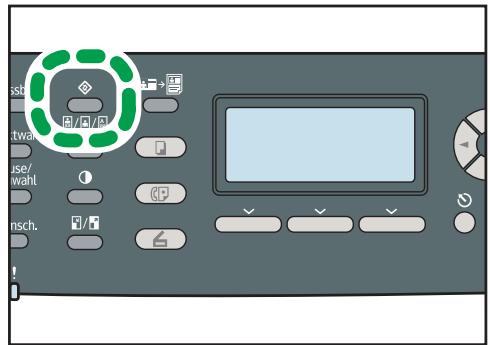
DE CES184
- Drücken Sie die Tasten [] [] , um die [Netzw.einst.] auszuwahlen, und drücken Sie anschließend die Taste [OK].
- Wenn Sie aufgeforderdert werden, ein Password einzugeben, geben Sie das Password über die Zehnertastatur ein und betätigten Sie anschließend die Taste [OK].
- Drücken Sie die Tasten [] [] , um [Ethernet] auszuwahlen, und drücken Sie anschließend die Taste [OK].
- Drücken Sie die Tasten [][] , um [Etheren.-Geschw. einst.] auszuwahlen, und drücken Sie anschließend die Taste [OK].
- Drücken Sie die Tasten [][] , um die Netzwerkgeschwindigkeit auszuwahlen, und drücken Sie anschließend die Taste [OK].
- Drücken Sie die Taste [Anwenderprogramm], um zum Anfangsbildschirm zurückzukehren.
Hinweis
- Ein Password für den Zugriff auf das Menu der [Netzwerkeinstellungen] kann in [Sperre Admin.-Tools] festgelegt werden.
- Mithilfe der Taste [Escape] konnen Sie auf die nachsthöhere Ebene des Menübaums zurückkehren.
Referenz
- Für weitere Informationen zu [Sperre Admin.-Tools] siehe S.311 "Administratoreinstellungen".
Netzwerkeinstellungssparameter
Dieser Abschnitt beschreibt die Parameter der Netzwerkeinstellung.
Ethernet
MAC-Adresse
Zeigt die MAC-Adresse des Geräts an.
- Ethernet-Geschw.
Zeigt die aktuelle Ethernetgeschwindigkeitsseinstellung an.
100 Mbps Voll-Duplex
100 Mbps Halb-Duplex
10 Mbps Voll-Duplex
10 Mbps Halb-Duplex
- Ethernet nicht verfügbar
Wird angezeigt, wenn kein Netzwerkkabel angeschlossen ist.
- Ether.-Gschw. einst.
Legt die Geschwindigkeit für die Ethernetverbindung fest. Wahlen Sie eine ihrer Netzwerkumgebung entsprechende Geschwindigkeit.
Be den meisten Netzwerken ist die Standardeinstellung die optimale Einstellung.
Standard: [Autom. Wahl]
- Autom. Wahl
100 Mbps Voll-Duplex
100 Mbps Halb-Duplex
10 Mbps Voll-Duplex
10 Mbps Halb-Duplex
IPv4-Konfiguration
DHCP
Stellt das Gerät so ein, dass seine IPv4-Adresse, Subnetzmaske und Standard-Gateway-Adresse automatisch von einem DHCP-Server erhalten werden.
Wenn DHCP verwendet wird, konnen Sie die IPv4-Adresse, Subnetmaske oder Standard-Gateway-Adresse nicht manuell festlegen.
Standard: [Aktiv]
Aktiv
- Nicht aktiv
IP-Adresse
Legt die IPv4-Adresse fest, wenn DHCP nicht verwendet wird.
Verwenden Sie diesen Menu, um die aktuelle IP-Adresse zu überprüfen, wenn DHCP verwendet wird.
Standard: XXX.XXX.XXX.XXX
Die durch "X" darestellten Zahlen schwanken je nach ihrer Netzwerkumgebung.
- Subnetzmaske
Legt die Subnetzmaske des Geräts fest, wenn DHCP nicht verwendet wird.
Verwenden Sie diese Menu, um die aktuelle Subnetzmaske zu überprüfen, wenn DHCP verwendet wird.
Standard: XXX.XXX.XXX.XXX
Die durch "X" darestellten Zahlen schwanken je nach ihrer Netzwerkumgebung.
- Gateway-Adresse
Legt die Standard-Gateway-Adresse des Geräts fest, wenn DHCP nicht verwendet wird.
Verwenden Sie diesen Menu, um die aktuelle Standard-Gateway-Adresse zu überprüfen, wenn DHCP nicht verwendet wird.
Standard: XXX.XXX.XXX.XXX
Die durch "X" dargestellt den Zahlen schwanken je nach ihrer Netzwerkumgebung.
IP-Adressierung
Zeigt das Verfahren zum Erlangen der IP-Adresse an.
DHCP
- IP autom. einst.
- Manuell. Konfiguration
Standard-IP
IPv6-Konfiguration
IPv6
Legen Sie fest, ob IPv6 aktiviert oder deaktiviert werden soll.
Standard: [Aktiv]
Aktiv
- Nicht aktiv
DHCP
Weist das Gerät an, seine IPv6-Adresse von einem DHCP-Server zu beziehen.
Wenn DHCP verwendet wird, konnen Sie die IPv6-Adresse nicht manuell festlegen.
Standard: [Nicht aktiv]
Aktiv
- Nicht aktiv
IP-Adresse (DHCP)
Zeigt die von einem DHCP-Server abgerufene IPv6 an.
-
Manuelle Konfig.- Adresse
-
Manuelle Konfig.- Adresse
Legt die IPv6-Adresse des Geräts fest, wenn DHCP nicht verwendet wird. Die maximale Länge beträgt 39 Zeichen.
- Präfix-Länge
Legt die Präfix-Länge mit einem Wert zwischen 0 und 128 fest.
- Gateway-Adresse
Gibt die IPv6-Adresse des Standard-Gateway an. Die maximale Länge beträgt 39 Zeichen.
- Stateless Address
Zeigt die per RouterAdvertisement bezogenenIPv6-Stateless-Adressen an.
Zeigt die Link-lokale IPv6-Adresse an.
Hinweis
- Wenden Sie sich für Informationen zur Netzwerkkonfiguration an ihren Netzwerkadministration.
Listen/Berichte drucken
Dieser Abschnitt beschreibt die Arten von Berichten, die ausgedruckt werden konnen.
Druck der Konfigurationsseite
Folgen Sie den nachstehenden Schritten, um die Konfigurationsseite auszudrucken.
- Drücken Sie die Taste [Anwenderprogramm].
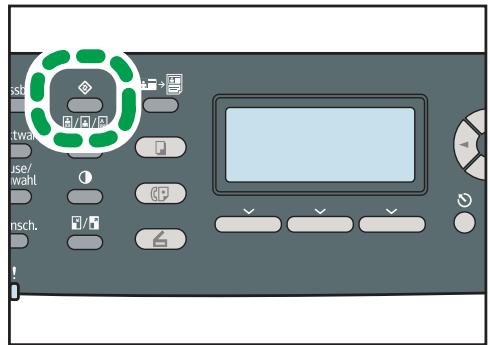
DE CES184
- Drücken Sie die Tasten [][] , um [Liste/Bericht drucken] zu wahlen, und drücken Sie dann die Taste [OK].
- Drücken Sie die Tasten [][] , um [Konfigurationsseite] zu wahlen, und drücken Sie dann die Taste [OK].
- Drücken Sie im Bestätigungsbildschirm auf [Ja].
Die Konfigurationsseite wird gedruckt.

Hinweis
- Mithilfe der Taste [Escape] konnen Sie auf die nachstöhere Ebene des Menübaums zurückkehren.
Berichtarten
Konfigurationsssite
Druckt die allgemeinen Informationen und aktuellen Konfigurationen für das Gerät aus.
Faxjournal
Druckt ein Faxübertragungs- und Faxempfangsjournal für die letzten 50 Jobs aus.
Temp. TX/RX-Dateiliste
Druckt eine Liste der im Gerätespeicher verbliebenen Faxjobs aus, die auszudrucken, zu senden oder weiterzuleiten sind.
Ziellste Zielwahl
Druckte eine Liste der Scan- und Faxzielwahleinträge aus.
Faxzielliste Kurzwahl
Druckt eine Liste der Kurzwahlinträge aus.
Nach Kurzw.-nr. sortieren
Druckt die listened mit den nach Kurzwahl-Verzeichnisnummer sortierten Einträgen aus.
- Nach Name sortieren
Druckt die Liste mit den nach Namen sortierten Einträgen aus.
Zielliste Scanner
Druckt eine Liste der Scanziele aus.
Scannerjournal
Druckt ein Scannerjournal für die letzten 100 Übertragungen über Scan-to-E-mail, Scan-to-FTP und Scan-to-Folder aus.
Wartungsseite
Druckt die Wartungsseite.
Liste Spez. Absender
Druckt eine Listeder speziellen Faxabsender aus.
Hinweis
- Die Berichte werden über das Magazin ausgedruckt, das für [Fax] unter [Priorität Magazin] in den Systemeinstellungen ausgewählt wurde.
Die Berichte werden auf Papier im Format A4 oder Letter gedruckt. Legen Sie eines dieser Papierformate in das Magazin ein, bevor Sie die Berichte ausdrucken.
Referenz
- Einzelheiten zu den Prioritätsinstellungen für die Magazine finding Sie unter S.290 "Systemeinstellungen".
- Weitere Informationen zum Einlagen des Papiers finden Sie unter S.101 "Einlagen von Papier".
Lesen der Konfigurationsseite
Systemreferencez
- Modellname
Zeigt den Modellnamen des Geräts an.
Geräte-ID
Zeigt die Seriennummer an, die dem Gerät vom Hersteller zugewiesen wurde.
- Speicherkapazität Zeigt den Gesamtspeicher an, der im Gerät installiert ist.
- Bootloader-Version Zeigt die Version des Bootloaders für das Gerät an.
- Firmware-Version Zeigt die Versionsnummer der Firmware für das Gerät an.
- FW-Version Druckwerk Zeigt die Version der Firmware für das Druckwerk an.
Papiereinzug
Die Informationen zum Magazin 2 werden nur angezeigt, wenn these installiert ist.
- Magazin 1
- Zeigt Papierformat und -typeinstellungen an.
- Magazin 2 Zeigt Papierformat und -typeinstellungen an.
- Bypass Zeigt Papierformat und -typeinstallungen an.
- Magazinpriorit. Zeigt die Einstellung der Magazinpriorität für Fax, Drucker und Kopierer an.
- Priorität Bypass Zeigt die Einstellungen der Magazinpriorität für den Bypass an.
- SW-Druckpriorität Zeigt die Einstellung für die Priorität des Schwarzwüßdrucks an.
- Benach.:Ton. fast leer Zeigt das Timing für die Benachrichtigung bei fast leerem Toner an.
Status Verbrauchsmaterial
Zeigt Informationen zum Status der Verbrauchsmaterialien an.
- Toner (Schwarz)
- Toner (Magenta)
- Toner (Gelb)
-
Toner (Cyan)
Fixiereinheit
Zw.transfereinheit
Transferrolle -
Rest tonerbehälter
Zähler
Zeigt die Zählerinformationen an.
Gesamtzahler
- Drucker
Deckung
Economy Colorprints
- Scanner
Fax
Kopierer
Duplex
- Tonermenge (hohe/geringe Ergiebk.)
Systemeinstellungen
Zeigt die Systemeinstellungen an.
Admin.-Tools
Zeigt die Administratoreinstellungen an.
Kopiereinst.
Zeigt die Kopiereinstellungen an.
Scaneinstellungen
Zeigt die Scannereinstellungen an.
Faxeinstellungen
Zeigt die Faxeinstellungen an.
Netzwerkeinstellungen
Zeigt die Einstellungen für:
- MAC-Adresse
- Ether.-Gschw. einst.
- TCP/IP
SNMP
E-Mail
IPv6-Konfiguration
Zeigt die IPv6-Einstellungen an.
IPv6
DHCP
IP-Adresse (DHCP)
- Stateless Address
- Link-lokale Adresse
Manuelle Adresse
- Präfix-Länge
DNS-Methode
- Primärer DNS-Server
- Sekundärer DNS-Server
- Domain-Name
Standard-Gateway
- Gateway (Manuelle Adr.)
Internet Fax (T.37)
Zeigt die Internet-Faxeinstellungen an.
- SMTP-Server-Adresse
E-Mail-Adresse
POP-Server-Adresse
POP-Konto
E-Mail-Adresse Administrator - Automat. POP
POP-Interval - Auth. (Internet Fax TX)
- Auth. (Internet Fax RX)
Internet Fax TX - Fehler Benachrichtigs-E-Mail
POP-Server: E-Mail-Empf.einst.
Vom System vorgegebenen Text eingeben
Das Faxjournal lesen
Nr.
Zeit die Jobnummer an.
Datum/Uhrzeit
Zeigt das Startdatum und die Uhrzeit für die Faxübertragung an.
Zeigt Empfangsdatum und -zeit für den Faxempfang an.
Verbindungstyp
Zeigt die folgenden Informationen an:
- Übertragung: Es wurde ein Fax gesendet.
- Empfang: Es wurde ein Fax empfangen.
LAN-Fax: Es wurde ein Fax per LAN-Fax gesendet. - Internet Fax TX: Es wurde ein Fax per Internet-Fax gesendet.
- Internet Fax RX: Es wurde ein Fax per Internet-Fax empfangen.
- Weit.leit.: Es wurde ein Fax weitergeleitet.
Dauer
Zeigt die Zeit an, die benötigt wurde, um ein Fax zu übertragen oder zu empfangen.
Absender/Ziel
Zeit für ein empfangenes Fax die vom Absender registrierte Faxnummer oder eine E-Mail-Adresse an, wenn das Fax per Internet-Fax empfangen wurde.
Zeigt für ein gesendetes Fax die folgenden Informationen entsprechend der Übertragungsweise an:
- Wenn ein externes Telefon verwendet wurde, wird die von der empfangenden Partei registrierte Faxnummer angezeigt.
- Wenn Zielwahl/Kurzwahl verwendet wurde, wird der für das Ziel registrierte Name angezeigt. Wenn kein Name programmiert wurde, wird die Faxnummer des Ziels angezeigt.
- Wenn eine Faxnummer über die Zehnertastatur des Bedienfelds eingegeben wurde, wird die gewählte Faxnummer angezeigt.
- Wenn das Fax vom Computer aus gesendet wurde (LAN-Fax), wird die gewählte Faxnummer angezeigt.
- Wenn das Fax per Internet-Fax gesendet wurde, wird die Ziel-E-Mail-Adresse angezeigt.
Seitenanzahl
Zeigt die Anzahl der gesendeten oder empfangenen Seiten an.
Ergebnisse
Zeigt das Ergebnis für einen Faxübertragung oder einen Faxempfang an. Zeigt einen Fehlercode an, wenn während der Faxübertragung ein Fehler aufgetreten ist.
Referenz
- Für weitere Informationen zu den Fehlercodes siehe S.400 "Faxprobleme".
Die Temp. TX/RX-Dateiliste lessen
Nr.
Zeit die Jobnummer an.
Datum/Uhrzeit
Zeigt Datum und Uhrzeit der Speicherung eines Faxes im Speicher an.
Typ
Zeigt die folgenden Informationen an:
- Wahlwiederholung: Das Senden erfolgte über die automatische Wahlwiederholung.
- Übr. an alle: Das Senden erfolgte über die Übertragung an alle.
- LAN-Fax: Das Senden erfolgte über LAN-Fax.
- Weit.leit.: Das Senden erfolgte per Weiterleitung.
- Speicherübertragung: Das Senden erfolgte auf eine andere Weise.
Absender/Ziel
Zeit für ein empfangenes Fax die vom Absender registrierte Faxnummer oder eine E-Mail-Adresse an, wenn das Fax per Internet-Fax empfangen wurde.
Zeigt für ein gesendetes Fax die folgenden Informationen entsprechend der Übertragungsweise an:
- Wenn ein externes Telefon verwendet wurde, wird die von der empfangenden Partei registrierte Faxnummer angezeigt.
- Wenn Zielwahl/Kurzwahl verwendet wurde, wird der für das Ziel registrierte Name angezeigt. Wenn kein Name programmiert wurde, wird die Faxnummer des Ziels angezeigt.
- Wenn eine Faxnummer über die Zehnertastatur des Bedienfelds eingegeben wurde, wird die gewählte Faxnummer angezeigt.
- Wenn das Fax vom Computer aus gesendet wurde (LAN-Fax), wird die gewählte Faxnummer angezeigt.
- Wenn das Fax per Internet-Fax gesendet wurde, wird die Ziel-E-Mail-Adresse angezeigt.
Seitenanzahl
Zeigt die Anzahl der in einem Fax enthaltenen Seiten an.
Das Scannerjournal lesen
Nr.
Zeit die Jobnummer an.
Datum
Zeigt das Datum der Übertragung an.
Zeit
Zeigt die Zeit an, zu der die Übertragung abgeschlossen wurde.
Typ
Zeigt die Art der Übertragung an.
Ziel
Zeigt das Scanziel an.
Seitenanzahl
Zeigt die Anzahl der gescannten Seiten an.
Farbe SW
Zeigt an, ob in Farbe oder Schwarzwwei gescannot wurde.
Dateifformat
Zeigt das Dateiformat an.
Ergebnisse
Zeigt an, ob die Übertragung erfolgreich abgeschlossen wurde oder fehlgeschlagen ist.
Administratoreinstellungen
Dieser Abschnitt erläutert die Administratoreinstellungen.
Administratorsentstellungen ändern
Die Vorgehensweise für die Änderung des Startmodus nach dem Einsatz dient als Beispiel.
- Drücken Sie die Taste [Anwenderprogramm].
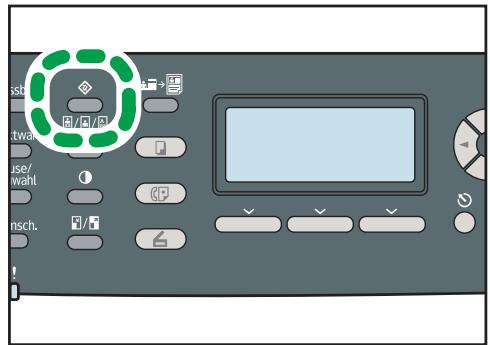
DE CES184
- Drücken Sie die Tasten [][] , um [Admin.-Tools] auszuwahlen, und drücken Sie anschließend die Taste [OK].
- Wenn Sie aufgeforderd werden, ein Passwort einzugeben, geben Sie das Passwort über die Zehnertastatur ein und betätigten Sie anschließend die Taste [OK].
- Drücken Sie die Tasten [][] , um [Prio. Funktion] auszuwahlen, und drücken Sie anschließend die Taste [OK].
- Drücken Sie die Tasten [][ , um den gewünschten Modus auszuwahlen, und drücken Sie anschließend die Taste [OK].
- Drücken Sie die Taste [Anwenderprogramm], um zum Anfangsbildschirm zurückzukehren.
Hinweis
- Ein Password für den Zugriff auf die [Admin.-Tools] kann unter [Sperre Admin.-Tools] festgelegt werden.
- Mithilfe der Taste [Escape] konnen Sie auf die nachsthöhere Ebene des Menübaums zurückkehren.
Referenz
- Für weitere Informationen zu [Sperre Admin.-Tools] siehe S.311 "Administratoreinstellungen".
Administratoreinstellungenparameter
Dieser Abschnitt erläutert die Administratoreinstellungssparameter.
Datum/Zeit einstell.
Stellt Datum und Zeit der internen Uhr des Geräts ein.
Datum einstellen
Legt das Datum der internen Uhr des Geräts fest.
Das eingestellte Datum muss dem Jahr und Monat entsprechen. Inkompatible Datumsangaben werden zurückgewiesen.
Standarddatumsformat: Region A [Tag/Monat/Jahr], Region B [Monat/Tag/Jahr]
Jahr: 2000 bis 2099
Monat: 1 bis 12
- Tag: 1 bis 31
- Datumsformat: Monat/Tag/Jahr, Tag/Monat/Jahr oder Jahr/Monat/Tag
- Zeit einstellen
Stellt die Zeit der internen Uhr des Geräts ein.
Standardzeitformat: Region A [24-h-Format], Region B [12-h-Format]
- Zeitformat: 12-h-Format, 24-h-Format
AM/PM-Stempel:AM,PM (fur 12-h-Format) - Stunde: 0 bis 23 (für 24-h-Format) oder 1 bis 12 (für 12-h-Format)
- Minuten: 0 bis 59
Legt die Anwenderinformationen für das Senden eines Faxes fest.
- Nummer:
Legt die Faxnummer des Geräts mit bis zu 20 Zeichen einschließlich 0 bis 9, Leerzeichen und "+" fest.
Name:
Legt den Name des Geräts mit bis zu 20 alphanumeric Zeichen und Symbolen fest.
Wahl./Tastentel.
Legt den Anschlusstyp für den Telefonanschluss fest.
Wenden Sie sich an ihren Telefonanbieter und wahlen Sie die Einstellung auf Grundlage Ihr Telefonanschlusses aus, um diese Einstellung zu konfigurieren. Die Auswahl einer falschen Einstellung kann zu Fehlern bei der Faxübertragung führen.
[Wählscheibentel. (20pps)] wird gegebenenfalls je nach Länderinstellung des Geräts nicht angezeigt.
Standard: [Tastentelefon]
- Tastentelefon
Wahlscheibentel. (10pps)
Wahlscheibentel. (20pps)
PSTN / PBX
Stellt das Gerät ein, um eine Verbindung zum Festnetz (PSTN) oder zu einer Nebenstellenanlage (PBX) herzustellen.
Standard: [PSTN]
PSTN
PBX
PBX-Einwahlnr.
Legt die Einwahlenummer fest, um auf die Amtsleitung zuzugreifen, wenn das Gerät an eine PBX angeschlossen ist.
Stellen Sie sicher, dass diese Einstellung mit der Einstellung ihrer PBX übereinstimmt. Andernfalls konnen Sie keine Faxe an externe Empfänger senden.
Standard: 9
0 bis 999
Prio. Funktion
Legt den Modus fest, der aktiviert wird, wenn das Gerät eingeschaltet wird oder wenn die für [System-Auto-Reset-Timer] festgelegte Zeit ohne Aktivität abläuft, während der Anfangsbildschirm des aktuellen Modus angezeigt wird.
Standard: [Kopierer]
Kopierer
Fax
- Scanner
System-Auto-Reset-Timer
Stellt das Gerät so ein, dass es zum Anfangsbildschirm des aktuellen Modus zusückkehr, wenn das Gerät während der Konfiguration für einen festgelegten Zeitraum keine Eingabe empfängt.
Wenn der festgelegte Zeitraum abläuft, während der Anfangsbildschirm des aktuellen Modus angezeigt wird, kehrt das Gerätbehen in den unter [Prio. Funktion] festgelegten Modus darüber.
Standard: [An] (30 Sekunden)
An (30 Sek., 1 Min., 2 Min., 3 Min., 5 Min., 10 Min.)
Aus
Energiesparmodus
Stellt das Gerät so ein, dass es in den Energiesparmodus, den Energiesparmodus 1 oder Energiesparmodus 2 wechselt, um den Stromverbrauch zu verringn. Das Gerät keht aus dem Energiesparmodus zurück, wenn es einen Druckjob erhalten, ein empfangenes Fax druckt oder die Taste [Kopie], [Farbe starten] oder [S&W starten] gedrückt wird.
- Energiesparmodus 1
Das Gerät wechseln in den Energiesparmodus, wenn das Gerät für etwa 30 Sekunden inaktiv ist. Im Energiesparmodus 1 wird der Druck Schneller wieder aufgenommen als im ausgeschalteten Zustand oder im Energiesparmodus 2, aber der Stromverbrauch ist im Energiesparmodus 1 höher als im Energiesparmodus 2.
Standardvorgabe: [Aus]
Aus
- Ein (30 Sekunden)
Energiesparmodus 2
Das Gerät wechsel in den Energiesparmodus 2, nach dem der für diese Einstellung festgelegte Zeitraum abgelaufen ist. Das Gerät verbraucht im Energiesparmodus 2 weniger Strom als im Energiesparmodus 1, es dauert jedoch länger, aus dem Energiesparmodus 2 als aus dem Energiesparmodus 1 zurückzukehren.
Standardvorgabe: [Ein] (10, 1 Minuten) Bedienfeld-LCD gezigt 10 Minuten an.
- Ein (1 bis 240 Minuten, in Schritten von 1 Minute)
Aus
Sprache
Legt die auf dem Bildschirm und in den Berichten verwendete Sprache fest.
Der Standardwert dieser Einstellung ist die Sprache, die Sie bei der Ersteinrichtung, die nach dem erstmaligen Einschalten des Geräts erforderlich ist, festgelegt haben.
Land
Wählen Sie den passenden Ländercode für das Gerät aus. Der angegebene Ländercode gibt das Anzeigeformat von Uhrzeit und Datum an sowie die Standardwerte der für die Faxübertragung relevanten Einstellungen.
Vergewissern Sie sich, das Sie den korrekten Länderncode ausgewählten haben. Andernfalls kann es bei der Faxübertragung zu Fehlern kommt.
Der Standardwert für diese Einstellung ist der Ländercode, den Sie bei der Ersteinrichtung, die nach dem erstmaligen Einschalten des Geräts erforderlich ist, festgelegt haben.
Einst.zurucks.
Stellen Sie sicher, die Einstellungen nicht versehentlich zu Löschen.
Al. Einst. zur.s.
Setzt die Geräteinstellungen, außer die folgenden Einstellungen, auf ihren Standard zurück: Bildschirmsprache, Länderinstellung, Netzwerkeinstellungen und Faxziele für die Ziehlwahl/ Kurzwahl.
Drücken Sie zum Ausführren auf [Ja]. Drücken Sie auf [Nein], um auf die vorherige Ebene des Menübaums zurückzukehren, ohne die Einstellungen zu loschen.
- Netzweinst. zürücksetzen
Setzt die Netzwerkeinstellungen auf ihren Standard zurück.
Drücken Sie zum Ausführren auf [Ja]. Drücken Sie auf [Nein], um auf die vorherige Ebene des Menübaums zurückzukehren, ohne die Einstellungen zu Löschen.
- Adressbuch loschen
Löscht die Faxziele für die Ziehlwahl/Kurzwahl und die Liste der speziellen Absender.
Drücken Sie zum Ausführren auf [Ja]. Drücken Sie auf [Nein], um auf die vorherige Ebene des Menübaums zurückzukehren, ohne die Ziele zu Löschen.
Sperre Admin.-Tools
Legt ein Password mit vier Ziffern für den Zugriff auf die Menüs [Adressbuch], [Netzwerkeinstellungen] und [Admin.-Tools] fest.
Vergessen Sie diesen Password nicht.
An (0000 bis 9999)
Aus
IPsec
Legt fest, ob IPsec aktiviert oder deaktiviert werden sollen.
These Funktion wird nur angezeigt, wenn ein Password unter [Sperre Admin.-Tools] festgelegt wurde.
Standard: [Nicht aktiv]
Aktiv
- Nicht aktiv
Bestätigung d. Faxnummer
Stellt das Gerät ein, so dass beim manuellen Festlegen eines Ziels eine Faxnummer zweimal eingegeben werden muss.
These Funktion wird nur angezeigt, wenn ein Password unter [Sperre Admin.-Tools] festgelegt wurde.
Standardvorgabe: [Aus]
Ein
Aus
Druckereinstellungen
Dieser Abschnitt erläutert die Druckereinstellungen.
Druckereinstellungen ändern
Die Vorgehensweise, um die Einstellung für den Duplexdruck zu ändern, dient als Beispiel.
- Drücken Sie die Taste [Anwenderprogramm].
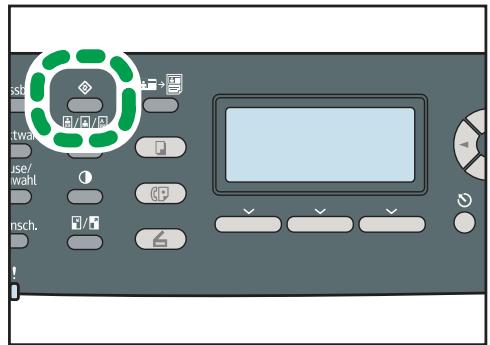
DE CES184
- Drücken Sie die Tasten [][] , um [Druckereinst.] auszuwahlen, und drücken Sie anschließend die Taste [OK].
- Drücken Sie die Tasten [][] , um die Option [System] zu wahlen, und drücken Sie anschließend die Taste [OK].
- Drücken Sie die Tasten [][] , um [Duplex] auszuwahlen, und drücken Sie anschließend die Taste [OK].
- Drücken Sie die Tasten [][] , um [Kein(e)], [Bindung Lange Kante] oder [Bindung Kurze Kante] auszuwahlen, und drücken Sie anschließend die Taste [OK].
- Drücken Sie die Taste [Anwenderprogramm], um zum Anfangsbildschirm zurückzukehren.
Hinweis
- Mithilfe der Taste [Escape] konnen Sie auf die nachsthöhere Ebene des Menübaums zurückkehren.
Druckereinstellungssparameter
Dieser Abschnitt beschreibt die Parameter für die Druckereinstellung.
Liste / Testdruck
Druckt Listen mit den Konfigurationen des Geräts aus.
These Listen werden auf Papier im Format A4 oder Letter über das Magazin ausgedruckt, das für [Drucker] unter [Priorität Magazine] in den Systemeinstellungen ausgewählt wurde.
- Konfig..SEITE
Druckt die allgemeinen Informationen und aktuellen Konfigurationen für das Gerät aus.
Menuliste
Druckt die Funktionsmenü des Geräts aus.
Testsuite
Druckt eine Testseite aus, um die aktuellen Farbeinstellungen zu überprüfen.
- PCL-Zeichensatz-Liste
Druckt die installierte PCL-Schrifartenliste aus.
- PS-Zeichensatz-Liste
Druckt die installierte PostScript-Schrittartenliste aus.
System
- Kopien
Stellt das Gerät so ein, dass die festgelegte Anzahl an Sätzen ausgedruckt wird.
These Einstellung ist deaktiviert, wenn die Anzahl der zu druckenden Exemplare vom Druckertreiber festgelegt wird.
Standard: 1
-
1 bis 999 in Schritten von 1
-
Sub-Papierformat
Stellt das Gerät darauf so ein, dass es auf ein anderes Papierformat druckt, wenn das angegebene Papier nicht in ein Magazin eingelegt wurde. Alternative Formate sind auf A4 und Letter voreingestellt.
Standardvorgabe: [Aus]
-
Autom.
Aus -
Seitenformat
Legt das Papierformat fest, das zu verwenden ist, wenn das Papierformat im Druckjob nicht festgelegt wurde.
These Einstellung ist deaktiviert, wenn die Anzahl der zu druckenden Exemplare vom Druckertreiber festgelegt wird.
Stellt das Gerät darauf ein, auf beiden Papierseiten entsprechend der angegebenen Bindungsweise zu drucken.
Standard: [Kein(e)]
Kein
- Bindung Lange Kante
- Bindung Kurze Kante
Leere Seiten drucken
Stellt das Gerä so ein, dass leere Seiten gedruckt werden.
Wenn der Deckblattdruck im Druckertreiber aktiviert ist, werden auch bei der Einstellung [Aus] Deckblätter eingefügt.
Standard: [Ein]
Ein
Aus
- SW-Seiten Erk.
Stellt das Gerät so ein, dass alle SW-Sections im SW-Modus gedruckt werden, auch wenn Farbdruck eingestellt ist.
Standard: [Ein]
Ein
Aus
- Fehlerber. druck.
Stellt das Gerät so ein, dass eine Fehlerseite ausgedruckt wird, wenn das Gerät einen Drucker- oder Speicherfehler feststellt.
Standardvorgabe: [Aus]
Ein
Aus
PCL-Menu
Legt die Bedingungen bei der Verwendung von PCL für den Druck fest.
Ausrichtung
Legt die Seitenausrichtung fest.
Standard: [Hochformat]
- Hochformat
- Querformat
Zeilen pro Seite
Legt die Anzahl der Zeilen pro Seite fest.
- 5 bis 128 in Schritten von 1
Schrift-Nummer
Legt die ID-Nummer der zu verwendenden Standardschrift fest.
Standard: 0
- 0 bis 89
Punktgroße
Legt die Punktgrieber Standardschrift fest.
TheseinstellunggiltnurfprportonaleSchriftarten.
Standard: 12,00 Punkte
4,00 bis 999,75 in Schritten von 0,01
Zeichenabstand
Legt die Anzahl der Zeichen pro Zoll für die Standardschriftart fest.
These Einstellung gilt nur für nicht proportionale Schrifarten.
Standard: Abstand 10,00
0,44 bis 99,99 in Schritten von O,01
- Zeichensatz
Gibt den Zeichensatz der Standardschrift an. Die folgenden Sätze stehen zur Verfugung:
Standard: [PC-8]
Legt eine Schrift des Typs Courier fest.
Stellt das Gerät so ein, dass die Breite des bedruckbaren Bereichs auf Papier im Format A4 erweitert und die Breite der Seitenränder reduziert wird.
Standardvorgabe: [Aus]
Ein
Aus
CR an Zeilenvorschub
Stellt das Gerät so ein, dass zur betteren Lesbarkeit der Textdaten an jeder Zeilenvorschub-Code ein CR-Code angehängt wird.
Standardvorgabe: [Aus]
Ein
Aus
- Auflosung
Gibt die Druckauflösung in Punkten pro Zoll an.
Standard: [600× 6001Bit]
- 600 x 600 1Bit
- 600 x 600 2Bit
600× 6004Bit
PS-Menu
Legt die Bedingungen bei der Verwendung von PostScript für den Druck fest.
- Auflosung
Gibt die Druckauflösung in Punkten pro Zoll an.
Standard: [600× 6001Bit]
- 600 x 600 1Bit
- 600 x 600 2Bit
- 600 x 600 4Bit
Farbprofil
Legt das Farbprofil fest.
Standard: [Volltonfarbe]
Volltonfarbe
- Präsentation
- Foto
Aus
8. Das Gerät unter Verwendung von Web Image Monitor konfigurieren
Sie können den Status des Geräts überprüfen oder dessen Einstellungen ändern, indem Sie über Web Image Monitor direkt auf das Gerät zugreifen.
Verwenden von Web Image Monitor

Wichtig
- Einige Positionen können auch über das Bedienfeld konfiguriert werden.
Verfügbare Funktionen
Sie können folgende Funktionen per Fernzugriff mithilfe von Web Image Monitor von einem Computer aus durchführren.
Anzeigen von Status oder Einstellungen des Geräts
- Konfigurieren der Einstellungen des Geräts
- Scan- oder Faxziele festlegen
Die speziellen Faxabsender festlegen
- Die Einstellungen für die Anwenderbeschränkungen konfigurieren.
- Konfigurieren der Netzwerkeinstellungen
- Konfigurieren der IPsec-Einstellungen
- Drucken von Berichten
- Das Administratorpassword und die E-Mail-Adresse einstellen
- Zurücksetzen der Gerätekonfiguration auf die Werkseinstellungen
- Erstellen von Backup-Dateien der Gerätekonfiguration
- Wiederherstellen der Gerätekonfiguration aus Backup-Dateien
- Datum und Zeit für das Gerät konfigurieren
- Konfigurieren der Einstellungen des Geräts für den Energiesparmodus
Unterstützte Webbrowser
- Internet Explorer 6 oder höher
- Firefox 3.0 oder höher
- Safari 3.0 oder höher

Hinweis
- Um das Gerät über Web Image Monitor zu bedieten, müssen Sie zunachst die TCP/IP-Einstellungen des Geräts konfigurieren.
Referenz
- Nähere Informationen zur Konfiguration des Geräts über das Bedienfeld finden Sie unter S.263 "Grundlegendes zum Menübildschirms".
- Für weitere Informationen zu den TCP/IP-Einstellungen siehe S.73 "Das Gerät konfigurieren".
Anzeigen der Startseite
Wenn Sie über Web Image Monitor auf das Gerät zugreifen, wird die Startseite in Ihr Browser-Fenster angezeigt.
- Starten Sie den Webbrowser.
- Geben Sie in der Adressleiste Ihr Web browsers "http://IP-Adresse des Geräts/" ein, um auf das Gerät zuzugreifen.
Wenn ein DNS- oder WINS-Server verwendet wird und der Hostname des Geräts festgelegt wurde, können Sie den Hostnamen anstelle der IP-Adresse eingeben.
Die Startseite von Web Image Monitor wird angezeigt.
Startsite
Jede Seite des Web Image Monitor wird in folgende Bereiche unterteilt:
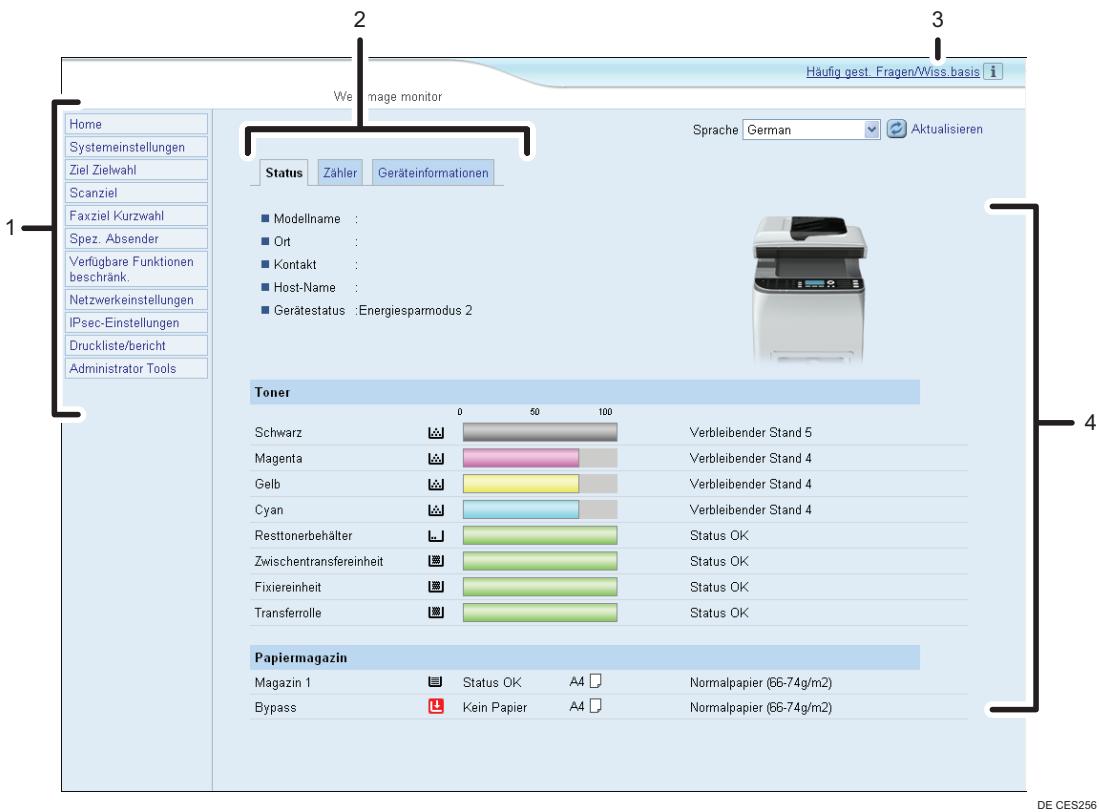
- Menübereich
Durch Klichen auf ein Menu wird dessen Inhalt im Hauptbereich angezeigt.
- Registerkartenbereich
Enthält Registrierkarten, damit Sie zwischen den Informationen und Einstellungen, die Sie anzeigen oder konfigurieren möchten, wechseln können.
- Häufig gest. Fragen/Wiss.basis
Zeigt Antwerten auf früig gestellte Fragen und weitere nützliche Informationen zur Verwendung dieseru gesamt an.
EsisteneInternetverbindungerforderlich,umdieseInformationenanzuzeigen.
- Hauptbereich
Zeigt den Inhalt des im Menübereich gewählten Elements an.
Die Informationen im Hauptbereich werden nicht automatisch aktualisiert. Klichen Sie rechts oben im Hauptbereich auf [Aktualisieren], um die Informationen zu aktualisieren. Klichen Sie auf die Schaltfläche [Aktualisieren] des Webbrowsers, um den gesamten Browser-Bildschirm zu aktualisieren.

Hinweis
- Wenn Sie eine ältere Version eines Unterstützungen Web browsers verwenden oder wenn für den Web browser JavaScript und Cookies deaktiviert sind, können Anzeige- und Bedienungsprobleme auftreten.
- Wenn Sie einen Proxy-Server verwenden, konfigurieren Sie die Einstellungen des Web browsers nach Bedarf. Höhe Informationen zu den SSL-Einstellungen erhalten Sie von ihrem Netzwerk administrator.
- Die vorherige Seite wird möglicherweise auch nach dem Klicken auf die Schaltfläche "Zurück" des Webbrowsers nicht angezeigt. Klicken Sie in thisem Fall auf die Schaltfläche "Aktualisieren" des Webbrowsers.
Die FAQs (Häufig gestellte Fragen)/Wissenschafts sind/ist in einigen Sprachen nicht verfügbar.
Ändern der Sprache für die Bedienoberfläche
Wahlen Sie die gewünschte Sprache aus der Liste [Sprache] aus.
Überprüfen der Systeminformationen
Klichen Sie auf [Home], um die Hauptseite von Web Image Monitor anzuzeigen. Auf dieser Seite können Sie die aktuellen Systeminformationen überprüfen.
These Sections enthalt drei Registerkarten: [Status], [Fehler] und [Geräteinformationen].
Die Statusinformationen überprüfen
Klichen Sie auf die Registerkarte [Status] der Hauptseite, um Systeminformationen, Papiermagazinstatus und Tonerstände anzuzeigen.
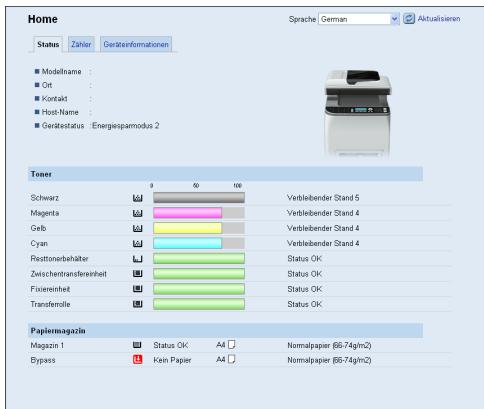
| Element | Beschreibung |
| Modellname | Zeigt den Name des Geräts an. |
| Ort | Zeigt den Standort des Geräts an, wie er auf der Seite [SNMP] registriert ist. |
| Kontakt | Zeigt die Kontaktinformationen des Geräts an, wie sie auf der Seite [SNMP] registriert sind. |
| Host-Name | Zeigt den Hostnamen an, der unter [Host-Name] auf der Seite [DNS] angegeben ist. |
| Gerätestatus | Zeigt die aktuellen Meldungen auf dem Display des Geräts an. |
Toner
| Element | Beschreibung |
| Schwarz | Zeigt an, wie viel schwarzer Toner übrig ist. |
| Magenta | Zeigt an, wie viel magentafarbener Toner übrig ist. |
| Gelb | Zeigt an, wie viel gelber Toner übrig ist. |
| Cyan | Zeigt an, wie viel cyanfarbener Toner übrig ist. |
| Resttonerbehälter | Zeigt die verbleibende Lebensdauer des Resttonerbehälters an: "Status OK", "Fast voll" oder "Voll". |
| Zwischentransfereinheit | Zeigt die verbleibende Lebensdauer der Transfereinheit an: "Status OK", "Austausch bald erforderlich" oder "Austausch erforderlich". Falls ein Austausch erforderlich ist, wenden Sie sichitte an ihren Vertriebs-oder Kundendienstmitarbeiter. |
| Fixiereinheit | Zeigt die verbleibende Lebensdauer der Fixiereinheit an: "Status OK", "Austausch bald erforderlich" oder "Austausch erforderlich". Falls ein Austausch erforderlich ist, wenden Sie sichitte an ihren Vertriebs-oder Kundendienstmitarbeiter. |
| Transferrolle | Zeigt die verbleibende Lebensdauer der Transferrolle an: "Status OK", "Austausch bald erforderlich" oder "Austausch erforderlich". Falls ein Austausch erforderlich ist, wenden Sie sichitte an ihren Vertriebs-oder Kundendienstmitarbeiter. |
Papiermagazin
| Element | Beschreibung |
| Magazin 1 | Zeigt den aktuellen Status sowie die Papierformat-/Papiertypeinstellung für Magazin 1 an. |
| Magazin 2 | Zeigt den aktuellen Status sowie die Papierformat-/Papiertypeinstellung für Magazin 2 an. |
| Bypass | Zeigt den aktuellen Status sowie die Papierformat-/Papiertypeinstellung für den Bypass an. |
Hinweis
Die Informationen zum Magazin 2 werden nur angezeigt, wenn these installiert ist.
Informationen zur Zwischentransfereinheit und Fixiereinheit.
- Wenn keine Original-Druckkartuschen installiert sind, kann die Tonerlebensdauer nicht zuverfällig angezeigt werden.
Referenz
- Weitere Informationen zu Standort des Geräts und Kontaktinformationen finden Sie unter S.353 "Die SNMP-Einstellungen konfigurieren".
- Weitere Informationen zum Hostnamen des Geräts finden Sie unter S.351 "Konfigurieren der DNS-Einstellungen".
Die Zählerinformationen überprüfen
Klichen Sie auf der Hauptseite auf die Registerkarte [Zähler], um die Zählerinformationen zu überprüfen.
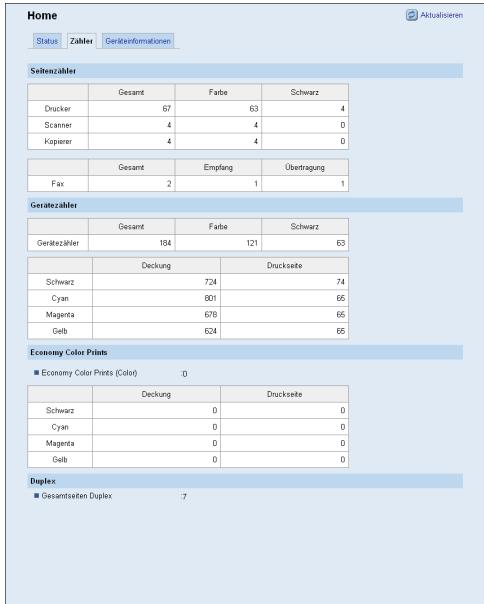
Seitenzahler
| Element | Beschreibung |
| Drucker | Zeigt Folgendes für mithilfe der Druckerfunktion ausgedruckte Seiten an: • Gesamte Anzahl der Seiten • Anzahl der Farbdruck-Seiten • Anzahl der Schwarzweißdruck-Seiten |
| Scanner | Zeigt Folgendes für mithilfe der Scannerfungtion ausgedruckte Seiten an: • Gesamte Anzahl der Seiten • Anzahl der Farbdruck-Seiten • Anzahl der Schwarzweißdruck-Seiten |
| Kopierer | Zeigt Folgendes für mithilfe der Kopiererfungtion ausgedruckte Seiten an: • Gesamte Anzahl der Seiten • Anzahl der Farbdruck-Sections • Anzahl der Schwarzweißdruck-Sections |
| Fax | Zeigt Folgendes für über den Festnetzanschluss gesendete/empfangene Faxe an: • Gesamtanzahl der gesendeten und empfangenen Seiten • Anzahl der gesendeten Seiten • Anzahl der empfangenen Seiten |
Gerätzähler
| Element | Beschreibung |
| Gerätezähler | Zeigt Folgendes für mithilfe der Drucker-, Kopierer- und Faxfunktionen ausgedruckte Seiten und Listen/Berichte an: • Gesamte Anzahl der Seiten • Anzahl der Farbdruck-Seiten • Anzahl der SchwarzwleißeDRuck-Seiten |
| Schwarz | Zeigt Folgendes für mithilfe der Drucker-, Kopierer- und Faxfunktionen ausgedruckte Seiten und Listen/Berichte an: • Kumulierter Wert der bedeckten A4-Seiten für den schwarzen Toner (in Prozent) • Kumulierter Verbrauchswert für den schwarzen Toner (umgerechnet in voll beredeckte A4-Seiten) |
| Cyan | Zeigt Folgendes für mithilfe der Drucker-, Kopierer- und Faxfunktionen ausgedruckte Seiten und Listen/Berichte an: • Kumulierter Wert der bedeckten A4-Seiten für den cyanfarbenen Toner (in Prozent) • Kumulierter Verbrauchswert für den cyanfarbenen Toner (umgerechnet in vollständig beredeckte A4-Seiten) |
| Magenta | Zeigt Folgendes für mithilfe der Drucker-, Kopierer- und Faxfunktionen ausgedruckte Seiten und Listen/Berichte an: • Kumulierter Wert der bedeckten A4-Seiten für den magentafarbenen Toner (in Prozent) • Kumulierter Verbrauchswert für den magentafarbenen Toner (umgerechnet in vollständig bedeckte A4-Seiten) |
| Gelb | Zeigt Folgendes für mithilfe der Drucker-, Kopierer- und Faxfunktionen ausgedruckte Seiten und Listen/Berichte an: • Kumulierter Wert der bedeckten A4-Seiten für den gelben Toner (in Prozent) • Kumulierter Verbrauchswert für den gelben Toner (umgerechnet in voll bedeckte A4-Seiten) |
Economy Colorprints
| Element | Beschreibung |
| Economy Color Prints (Color) | Zeigt die Anzahl der mithilfe der Druckerfunktion im Economy-Color-Druckmodus ausgedruckten Seiten an. |
| Schwarz | Zeigt die folgenden Informationen zu den im Economy-Color-Druckmodus gedruckten Seiten an: • Kumulierter Wert der bedeckten A4-Sections für den schwarzen Toner (in Prozent) • Kumulierter Verbrauchswert für den schwarzen Toner (umgerechnet in voll bedeckte A4-Sections) |
| Cyan | Zeigt die folgenden Informationen zu den im Economy-Color-Druckmodus gedruckten Seiten an: • Kumulierter Wert der bedeckten A4-Sections für den cyanfarbenen Toner (in Prozent) • Kumulierter Verbrauchswert für den cyanfarbenen Toner (umgerechnet in vollständig bedeckte A4-Sections) |
| Magenta | Zeigt die folgenden Informationen zu den im Economy-Color-Druckmodus gedruckten Seiten an: • Kumulierter Wert der bedeckten A4-Seiten für den magentafarbenen Toner (in Prozent) • Kumulierter Verbrauchswert für den magentafarbenen Toner (umgerechnet in vollständig bedeckte A4-Seiten) |
| Gelb | Zeigt die folgenden Informationen zu den im Economy-Color-Druckmodus gedruckten Seiten an: • Kumulierter Wert der bedeckten A4-Seiten für den gelben Toner (in Prozent) • Kumulierter Verbrauchswert für den gelben Toner (umgerechnet in vollbedeckte A4-Seiten) |
Duplex
| Element | Beschreibung |
| Gesamtseiten Duplex | Zeigt die Gesamtzahl der beidseitig bedruckten Seiten an. |

Hinweis
- Ein beidseitig bedrucktes Blatt wird als zwei gedruckte Seiten gezahlt.
Überprüfen der Geräteinformationen
Klichen Sie auf der Hauptseite auf die Registerkarte [Geräteinformationen], um die Geräteinformationen anzuzeigen.
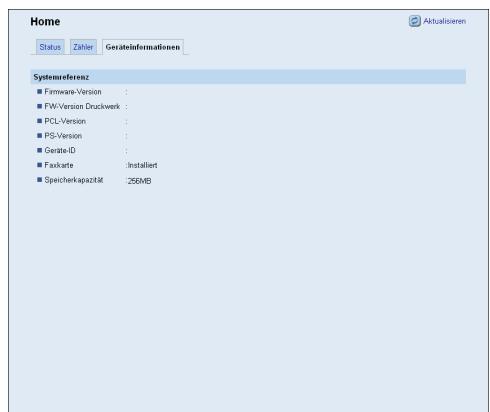
Geräteinformationen
| Element | Beschreibung |
| Firmware-Version | Zeigt die Version der auf dem Gerät installierten Firmware an. |
| FW-Version Druckwerk | Zeigt die Version der Firmware für das Druckwerk an. |
| PCL-Version | Zeigt die Version des PCL-Interpreters an. |
| PS-Version | Zeigt die Version des PS-Interpreters an. |
| Geräte-ID | Zeigt die Seriennummer des Geräts an. |
| Faxkarte | Zeigt an, ob die Faxkarte installiert ist oder nicht. |
| Speicherkapazität | Zeigt die Gesamtkapazität des im Gerät installierten Speichers an. |
Die Systemeinstellungen konfigurieren
Klichen Sie auf [Systemeinstellungen], um die Seite zum Konfigurieren der Systemeinstellungen anzuzeigen.
These Sections enthalt the folgenden Registerkarten: [Lautstärkeeinstellung], [Magazinpapiereinstell.], [Kopierer], [Fax], [Priorität Magazin], [Toner sparen], [E/A-Zeitlim.] und [SW-Druckpriorität].
Die Lautstärke konfigurieren
Klicken Sie auf der Seite Systemeinstellungen auf die Registerkarte [Lautstärkeeinstellung], um die Lautstärkeeinstellungen zu konfigurieren.
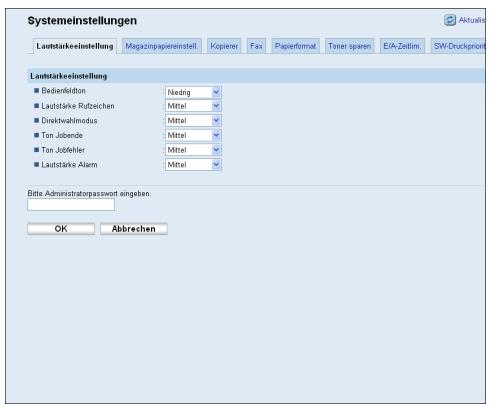
Lautstärkeeinstellung
| Element | Beschreibung |
| Bedienfeldton | Wählen Sie die Lautstärke des Pieptons, der ertönt, wenn eine Taste betägt wird, aus [Aus], [Niedrig], [Mittel] oder [Hoch] aus. |
| Lautstärke Rufzeichen | Wählen Sie die Lautstärke des Rufzeichens bei einem eingehenden Anruf aus [Aus], [Niedrig], [Mittel] oder [Hoch] aus. |
| Direktwahl | Wählen Sie die Lautstärke des Laufsprechers im Direktwahlmodus aus [Aus], [Niedrig], [Mittel] oder [Hoch] aus. |
| Ton Jobende | Wählen Sie die Lautstärke des Pieptons, der ertönt, wenn ein Job abgeschlossen ist, aus [Aus], [Niedrig], [Mittel] oder [Hoch] aus. |
| Ton Jobfehler | Wählen Sie die Lautstärke des Pieptons, der ertönt, wenn ein Faxübertragungsfehler auftritt aus [Aus], [Niedrig], [Mittel] oder [Hoch] aus. |
| Lautstärke Alarm | Wählen Sie die Lautstärke des Alarms, der ertönt, wenn ein Bedienfehler auftritt aus [Aus], [Niedrig], [Mittel] oder [Hoch] aus. |
Die Papiereinstellungen konfigurieren
Klichen Sie auf der Seite Systemeinstellungen auf die Registerkarte [Magazinpapiereinstell.], um die Papiereinstellungen zu konfigurieren.
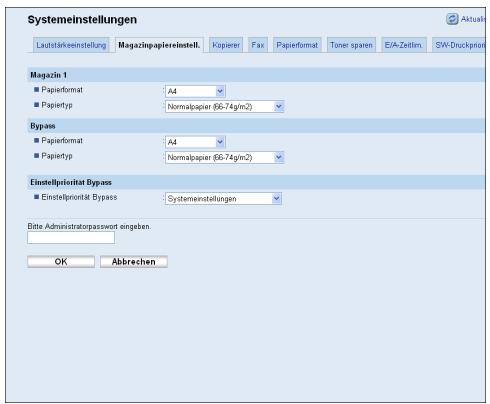
Magazin 1
| Element | Beschreibung |
| Papierformat | Wählen Sie für Magazin 1 eines der folgenden Papierformate: A4, B5 JIS, A5, B6 JIS, A6, 8 1/2 × 14, 8 1/2 × 11, 5 1/2 × 8 1/2, 7 1/4 × 10 1/2, 8 × 13, 8 1/2 × 13, 8 1/4 × 13, 16K, 4 1/8 × 9 1/2, 3 7/8 × 7 1/2, C5-Umschl., C6-Umschl., DL-Umschl., Benutzerdef. Format |
| Papiertype | Wählen Sie für Magazin 1 einen der folgenden Papiertypen: Dünnes Papier (60-65g/m2), Normalpapier (66-74g/m2), Mitteldickes Papier (75-90g/m2), Dickes Papier 1 (91-105g/m2), Recyclingpapier, Farbiges Papier, Briefbogen, Bedrucktes Papier, Vorgelochtes Papier, Etiketten, Bondpapier, Registerkarten, Umschlag, Dickes Papier 2 (106-160g/m2) |
Magazin 2
| Element | Beschreibung |
| Papierformat | Wahlen Sie für Magazin 2 eines der folgenden Papierformate: A4, 8 1/2 x 11 |
| Papiertype | Wählen Sie für Magazin 2 einen der folgenden Papiertypeen: Dünnes Papier (60-65g/m2), Normalpapier (66-74g/m2), Mitteldickes Papier (75-90g/m2), Dickes Papier 1 (91-105g/m2), Recyclingpapier, Farbiges Papier, Briefbogen, Bedrucktes Papier, Vorgelochtes Papier |
Bypass
| Element | Beschreibung |
| Papierformat | Wählen Sie für den Bypass eines der folgenden Papierformate: A4, B5 JIS, A5, B6 JIS, A6, 8 1/2 × 14, 8 1/2 × 11, 5 1/2 × 8 1/2, 7 1/4 × 10 1/2, 8 × 13, 8 1/2 × 13, 8 1/4 × 13, 16K, 4 1/8 × 9 1/2, 3 7/8 × 7 1/2, C5-Umschl., C6-Umschl., DL-Umschl., Benutzerdef. Format |
| Papiertype | Wählen Sie für den Bypass einen der folgenden Papiertype: Dünnes Papier (60-65g/m2), Normalpapier (66-74g/m2), Mitteldickes Papier (75-90g/m2), Dickes Papier 1 (91-105g/m2), Recyclingpapier, Farbiges Papier, Briefbogen, Vorgelochtes Papier, Etiketten, Bondpapier, Registerkarten, Umschlag, Dickes Papier 2 (106-160g/m2) |
Einstellprioritat Bypass
| Element | Beschreibung |
| Einstellpriorität Bypass | Legen Sie hier fest, wie Druckjobs mit dem Bypass verarbeitet werden. • Systemeinstellungen Alle Druckjobs werden gemäß den Einstellungen des Geräts gedrucht. Ein Fehler tritt auf, wenn die Papierformat-/Papiertypeinstellungen von Gerät und Druckertreiber nicht übereinstimmen. • Bel. Format/Typ Alle Druckjobs werden gemäß den Einstellungen des Druckertreibers gedrucht. Der Druckvorgang wird auch dann fortgesetzt, wenn die Papierformat-/Papiertypeinstellungen von Gerät und Druckertreiber nicht übereinstimmen. Sollte jedoch das Papier zu kein für den Druckjob sein, so wird das gedrachte Bild abgeschritten. • Beliebiges Format/Typ Druckjobs mit benutzerdefinierten Papierformaten werden gemäß den Einstellungen des Druckertreibers gedrucht und Druckjobs mit Standard-Papierformaten gemäß den Einstellungen des Geräts. Bei Druckjobs mit benutzerdefinierten Papierformat wird der Druckvorgang auch dann fortgesetzt, wenn die Papierformat-/Papiertypeinstellungen von Gerät und Druckertreiber nicht übereinstimmen. Sollte jedoch das Papier zu kein für den Druckjob sein, so wird das gedrachte Bild abgeschritten. Bei Druckjobs mit Standard-Papierformaten tritt ein Fehler auf, wenn die Papierformat-/Papiertypeinstellungen von Gerät und Druckertreiber nicht übereinstimmen. |

Hinweis
Die Informationen zum Magazin 2 werden nur angezeigt, wenn these installiert ist.
Das Papierformat für den Ausdruck von Kopien festlegen
Klicken Sie auf die Registerkarte [Kopierer] auf der Seite für die Systemeinstellungen, um das Papierformat für den Ausdruck von Kopien festzulegen.
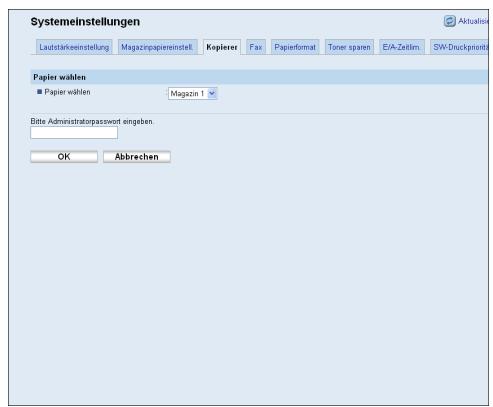
Papier auswahlen
| Element | Beschreibung |
| Papier auswahlen | Wählen Sie aus Folgendem das Papierformat aus, das für den Ausdruck von Kopien verwendet wird: [Magazin 1], [Magazin 2], [Bypass], [A4] oder [8 1/2 × 11].Wenn ein Magazin ausgewählt wurde, druckt das Gerät nur von diesen Magazin aus. Wenn ein Papierformat ausgewählt wurde, druckt das Gerät, mit Ausnahme des Bypass, von dem Magazin aus, das das Papier im festgelegten Format enthalt. Wenn sowohl Magazin 1 als auch Magazin 2 das Papier im festgelegten Format enthalten, beginnt das Gerät von dem Magazin aus zu drucken, das unter [Kopieraner] auf der Seite [Priorität Magazin] als vorrangiges Magazin festgelegt wurde. Falls in thismagazin das Papier ausgeht, schaltet das Gerät automatisch auf das andere um und setzen den Druckvorgang fort. |
Hinweis
- Wenn Magazin 2 nicht installiert ist, werden nur das [Magazin 1] und der [Bypass] angezeigt.
Referenz
- Einzelheiten zu den Prioritätsinstellungen für die Magazine finden Sie unter S.339 "Das vorrangige Magazin festlegen".
Die Faxeinstellungen konfigurieren
Klichen Sie auf die Registerkarte [Fax] auf der Seite für die Systemeinstellungen, um die Faxeinstellungen zu konfigurieren.
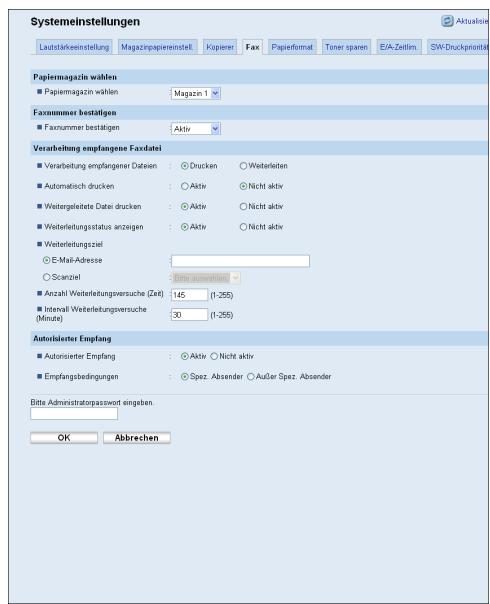
Papiermagazin wahlen
| Element | Beschreibung |
| Papiermagazin wahren | Wählen Sie aus Folgendem das Magazin für den Faxausdruck aus: [Auto], [Magazin 1] oder [Magazin 2]. Wenn [Auto] ausgewähl wird, verwendet das Gerät Magazin 1 und Magazin 2, wenn diese Papier des gleichen Formats enthalten. In thissem Fall beginnnt das Gerät von dem Magazin aus zu drucken, das für [Fax] auf der Seite [Priorität Magazin] festgelegt wurde. Falls in thissem Magazin das Papier ausgeht, schaltet das Gerät automatisch auf das andere um und setzen den Druckvorgang fort. Für den Ausdruck von Faxen kann nur Papier in den Formaten A4, Letter oder Legal verwendet werden. Achten Sie daraufuf, ein Magazin auszuwahlen, das Papier im gültigen Format enthalt. Wenn Magazin 2 nicht installiert ist, wird ledigious [Magazin 1] angezeigt. |
Bestätigung d. Faxnummer
| Element | Beschreibung |
| Bestätigung d. Faxnummer | Aktivieren Sie diese Einstellung, um das Gerät so einzustellen, dass beim manuellen Festlegen eines Ziels eine Faxnummer zweimal eingebehen werden muss. These Einstellung wird nur angezeigt, wenn das Administratorpassword auf der Seite [Administrator] eingerichtet wurde. |
Verarbeitung empfangene Faxdatei
| Element | Beschreibung |
| Verarbeitungempfangener Dateien | Wahlen Sie aus, ob empfangene Faxe für den Ausdruck oder dieWeiterleitung an ein für das [Weiterleitungsziel] festgelegtes Ziel imGerätespeicher gespeichert werden. |
| Automatisch drucken | Wahlen Sie aus, ob die im Gerätespeicher empfangenen Faxe automatischausgedruckt oder für den späteren manuellen Ausdruck gespeichertwerden. |
| Weitergel. Datei druck. | Wahlen Sie aus, ob die weitergeleiteten Faxe ausgedruckt werden odernicht. |
| Weiterl.status anzeigen | Wahlen Sie aus, ob nach der Weiterleitung von Faxen E-Mail-Benachrichtigungen versendet werden oder nicht. Das Ziel für die E-Mail-Benachrichtigung hangt davon ab, wie das [Weiterleitungsziel] festgelegt wurde:Bei Festlegung mit der [E-Mail-Adresse]: Die Benachrichtigung wird andie E-Mail-Adresse des Administrators gesendet, die unter [E-Mail-Adresse Administrator] auf der Seite [Administrator] festgelegt wurde.Bei Festlegung mit dem [Scanziel]: Die Benachrichtigung wird an dasfür das ausgewählte Scanziel festgelegte Benachrichtigungszielgesendet.Beachten Sie, dass selbst dann keine Benachrichtigung gesendet wird,wenn diese Einstellung aktiviert ist, sofern kein E-Mail-Adress-Ziel festgelegtwerde. |
| Weiterleitungsziel | Legt das Weiterleitungsziel fest.[E-Mail-Adresse]: Geben Sie ein E-Mail-Adress-Ziel ein. Diemaximale Länge beträgt 64 Zeichen.[Scanziel]: Wahlen Sie ein Scanziel als Weiterleitungsziel aus. |
| AnzahlWeiterleitungsversuche(Zeit) | Legt fest, wie oft das Gerät versucht, ein Fax weiterzuleiten (1 bis 255Mal). |
| IntervallWeiterleitungsversuche(Minute) | Legt fest, wie vielen Minuten das Gerät zwischen denWeiterleitungsversuchen wartet (1 bis 255 Minuten). |
Autorisierter Empfang
| Element | Beschreibung |
| Autorisierter Empfang | Aktivieren Sie diese Einstellung, um das Gerät so einzustellen, nur Faxe von den programmierten speziellen Absendern zu empfangen (oder abzulehnen). Das hilft Ihnen damit, unerwänschte Dokumente wie Junk-Faxe auszusortieren, und verhindert die Verschwending von Faxpapier. Die speziellen Absender können auf der Seite [Spez. Absender] programmiert werden. |
| Empfangsbedingungen | Legt fest, ob Faxe von den programmierten speziellen Absendern empfangen oder abgeleht werden. • Spez. Absender Faxe von den speziellen Absendern empfangen und Faxe von allen anderen Absendern ablehlen. • Außen Spez. Absender Faxe von den speziellen Absendern ablehlen und Faxe von allen anderen Absendern empfangen. |

Referenz
- Einzelheiten zu den Prioritätsinstellungen für die Magazine finding Sie unter S.339 "Das vorrangige Magazin festlegen".
- Für weitere Informationen zur E-Mail-Adresse und zum Password des Administrators siehe S.367 "Password und E-Mail-Adresse des Administrators konfigurieren".
- Für weitere Informationen zur Programmierung der speziellen Absender siehe S.259 "Die speziellen Absender festlegen".
Das vorrangige Magazin festlegen
Klichen Sie auf die Registerkarte [Priorität Magazine] auf der Seite für die Systemeinstellungen, um das vorrangige Magazine festzulegen.
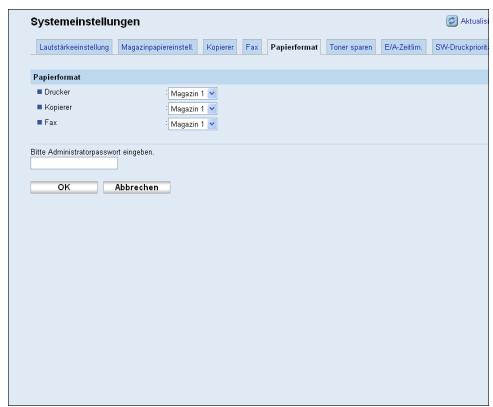
Prioritat Magazin
| Element | Beschreibung |
| Drucker | Wählen Sie Magazin 1 oder Magazin 2 als das Magazin aus, das das Gerät für Druckjobs als Erstes verwendet.Wenn die automatische Magazinauswahl für den Druckjob aktiviert ist und sowohl Magazin 1 als auch Magazin 2 Papier enthalten, das für den Druckjob geeignet ist, beginnt das Gerät vom festgelegten Magazin aus zu drucken. Falls in thisem Magazin das Papier ausgeht, schaltet das Gerät automatisch auf das andere um und setzen den Druckvorgang fort. |
| Kopierer | Wählen Sie Magazin 1 oder Magazin 2 als das Magazin aus, das das Gerät für den Ausdruck von Kopien als Erstes verwendet.Wenn [A4] oder [8 1/2 × 11] für [Papier wahren] auf der Seite [Kopieraner] ausgewählt wurde und sowohl Magazin 1 als auch Magazin 2 Papier diesen Formats enthalt, beginnt das Gerät vom festgelegten Magazin aus zu drucken. Falls in thisem Magazin das Papier ausgeht, schaltet das Gerät automatisch auf das andere um und setzen den Druckvorgang fort. |
| Fax | Wählen Sie Magazin 1 oder Magazin 2 als das Magazin aus, das das Gerät für den Ausdruck von Faxen als Erstes verwendet.Wenn [Auto] für [Papiermagazin wahren] auf der Seite [Fax] ausgewählt wurde und sowohl Magazin 1 als auch Magazin 2 Papier diesen Formats enthalt, beginnt das Gerät vom festgelegten Magazin aus zu drucken. Falls in thisem Magazin das Papier ausgeht, schaltet das Gerät automatisch auf das andere um und setzen den Druckvorgang fort. |
Hinweis
- Wenn Magazin 2 nicht installiert ist, wird lediglich [Magazin 1] angezeigt.
Referenz
- Für weitere Informationen für die Auswahl des Kopierpapiers siehe S.335 "Das Papierformat für den Ausdruck von Kopien festlegen".
- Für weitere Informationen zur Auswahl des Faxmagazins siehe S.336 "Die Faxeinstellungen konfigurieren".
Die Tonerspareinstellung konfigurieren
Klichen Sie auf die Registerkarte [Toner sparen] auf der Seite für die Systemeinstellungen, um die Tonerspareinstellung zu konfigurieren.
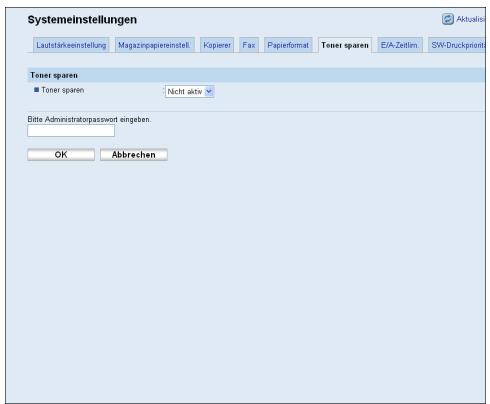
Tonersparmodus
| Element | Beschreibung |
| Tonersparmodus | Aktivieren Sie diese Einstellung, um beim Ausdruck von Kopien mit einer reduzierten Tonermenge auszudrucken. |
Die Einstellungen für das E/A-Zeitlimit konfigurieren
Klichen Sie auf der Seite Systemeinstellungen auf die Registerkarte [E/A-Zeitlim.], um die Einstellungen für das E/A-Zeitlimit zu konfigurieren.
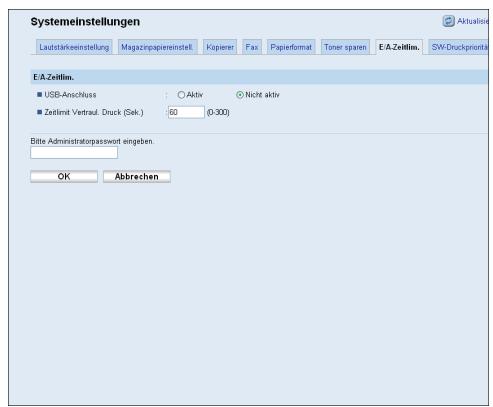
E/A-Zeitlimit
| Element | Beschreibung |
| Fst. USB-Ansch. | Legt fest, ob der gleiche Drucker/LAN-Faxtreiber für mehrere Geräte oder nicht mit einer USB-Verbindung verwendet werden kann. Bei aktivierter Einstellung kann derselbe Drucker-/LAN-Faxtreiber, den Sie auf Ihr dem Computer installiert haben, auch für andere Geräte benutzten werden als den bei der Installation ursprünglich verwendenten, sofern es sich um dasselbe Gerätemodell handelt. Bei Deaktivierung müssen Sie den Drucker-/LAN-Faxtreiber für einzelne Geräte separat installieren, da jedem andere Gerät als das ursprüngliche Gerät bei der Herstellung der USB-Verbindung als neues Gerät erkannt wird. |
| Zeitlimit Vertraul. Druck (Sek.) | Gibt an, wie viele Sekunden das Gerät eine neue vertrauliche Druckdatlei aufbewahrt, wenn der Drucker keine weiteren vertraulichen Druckdateinen mehr speichern kann (0 bis 300 Sekunden). Innerhalb dieser Zeitaums konnen Sie die neue vertrauliche Druckdatlei drucken oder Löschen. Gleichfalls konnen Sie eine vorhandene vertrauliche Druckdatei drucken oder Löschen, sodass die neue vertrauliche Druckdatei im Gerät gespeichert werden kann. |
Die Einstellungen für die Druckpriorität bei Schwarzwestebruck konfigurieren
Klichen Sie auf der Seite für die Systemeinstellungen auf die Registerkarte [SW-Druckpriorität], um die Prioritätsinstellungen für den Schwarzwüßdruck zu konfigurieren.
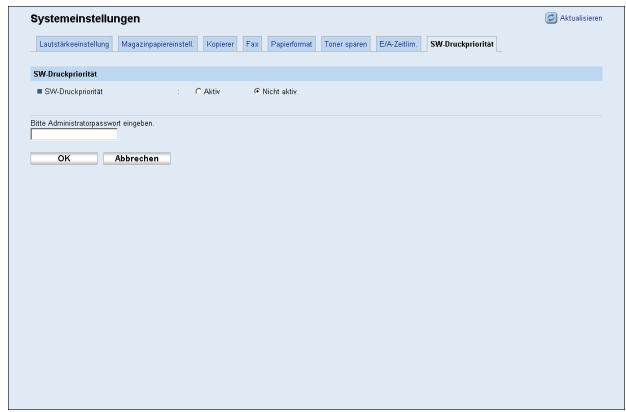
SW-Druckprioritat
| Element | Beschreibung |
| SW-Druckpriorität | Aktivieren Sie diese Einstellung, um den Verbrauch von Farbstoner beim Schwarzwleißen druck zu unterträcken. Außen dem wird der Verbrauch an Farbstoner während der Aufwärmfphase bei der Wartung verringgert. |
Ziele festlegen
Scan- und Faxiele können mithilfe von Web Image Monitor festgelegt werden.
Es kann ein Maximum an 100 Scanzielen und 200 Faxzielen festgelegt werden. Weitere Informationen zur Festlegung von Zielen finden Sie in den Abschnittte zum Scannen und Faxen.
Referenz
- Für weitere Informationen zum Festlegen von Scanzielen siehe S.183 "Scanziele registrieren".
- Für weitere Informationen zum Festlegen von Faxzielen mithilfe von Web Image Monitor siehe S.217 "Faxiele mit Web Image Monitor festlegen".
Spezielle Faxabsender festlegen
Spezielle Faxabsender konnen mithilfe von Web Image Monitor festgelegt werden.
Es können maximal 30 spezielle Absender festgelegt werden.

Referenz
- Für weitere Informationen zum Festlegen von speziellen Absendern siehe S.258 "Faxe von speziellen Absendern empfangen oder ablehnen".
Gerätefunktionen je Anwender beschränken
Sie können das Gerät so einstellen, dass ein Anwendercode angefordert wird, wenn jeder versucht, bestimmte Gerätefunktionen zu verwenden.
Wichtig
- Wenn Druckjobs beschrankt sind, können Sie sich nur über den PCL-Druckertreiber authentifizieren. Das Drucken vom PostScript-3-Druckertreiber ist dann nicht möglich.
Die Verwendung von Web Image Monitor aktiviert die Anwenderbeschränkung für alle oder eineige der nachfolgend aufgelisteten Funktionen und registriert anschließend die Anwender, die diese Funktionen nutzen können.
- Kopieren (sowohl Farbe als auch Schwarzwleiβ)
Farbkopieren - Faxe senden
- Scan-to-E-Mail/FTP/Folder
Scan-to-USB - PictBridge-Druck
- Drucken (sowohl Farbe als auch Schwarzwleiβ)
Farbdruck - Faxe per LAN-Fax senden
Sie können für jeder Anwender angegeben, welche Funktionen nach Authentifizierung verfügbar sind. Maximal 30 Anwender können registriert werden.
Referenz
- Weitere Informationen über die Konfigurierung der Einstellungen für die Anwenderbeschränkung finden Sie unter S.133 "Gerätefunktionen je Anwender beschränken".
Konfigurieren der Netzwerkeinstellungen
Klicken Sie auf [Netzweinst.], um die Seite zum Konfigurieren der Netzwerkeinstellungen anzuzeigen.
These Sections enthalt die folgenden Registerkarten: [Netzwerkstatus], [IPv6-Konfiguration],
[Netzwerkanwendung], [DNS], [Automat. E-Mail-Benachrichtigung], [SNMP], [SMTP], [POP3] und [Internet-Fax].
Den Netzwerkstatus überprüfen
Klichen Sie auf der Seite Netzwerkeinstellungen auf die Registerkarte [Netzwerkstatus], um
Netzwerkinformationen anzuzeigen.
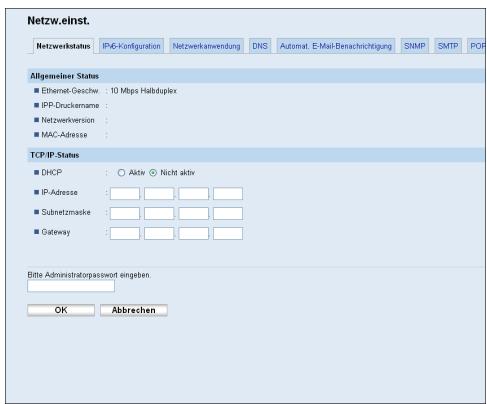
Allgemeiner Status
| Element | Beschreibung |
| Ethernet-Geschw. | Zeigt Typ und Geschwindigkeit der Netzwerkverbindung an. |
| IPP-Druckername | Zeigt den Name an, mit dessen Hilfe das Gerät im Netzwerk identifiziert wird. |
| Netzwerkversion | Zeigt die Version des Netzwerkmodulus für das Gerät an (eines Teils der Geräte-Firmware). |
| MAC-Adresse | Zeigt die MAC-Adresse des Geräts an. |
TCP/IP-Status
| Element | Beschreibung |
| DHCP | Hier können Sie wahlen, ob das Gerät über DHCP automatisch eine dynamische IPv4-Adresse empfangen soll. Um DHCP zu verwenden, wahren Sie [Aktiv]. Bei Aktivierung können die nachfolgenden Positionen nicht konfiguriert werden. |
| IP-Adresse | Geben Sie die IPv4-Adresse für das Gerät ein. |
| Subnetzmaske | Geben Sie die Subnetzmaske des Netzwerks ein. |
| Gateway | Geben Sie die IPv4-Adresse des Netzwerk-Gateway ein. |
Konfigurierenden der IPv6-Einstellungen
Klicken Sie auf der Seite Netzwerkeinstellungen auf die Registerkarte [IPv6-Konfiguration], um die IPv6-Einstellungen zu konfigurieren.
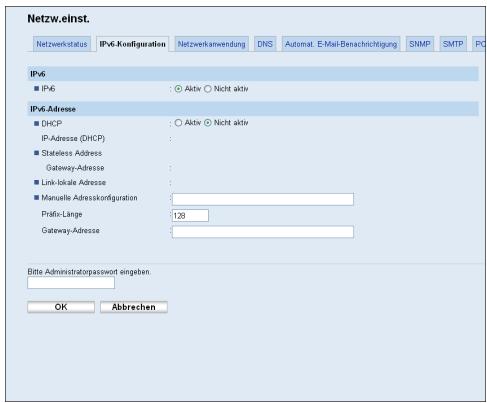
IPv6
| Element | Beschreibung |
| IPv6 | Legen Sie fest, ob IPv6 aktiviert oder deaktiviert werden soll. Sie können IPv6 nicht über Web Image Monitor deactivieren, wenn das Gerät in einer IPv6-Umgebung eingesetzt wird. In thisem Fall mussen Sie auf dem Bedienfeld die Option [IPv6] in den Netzwerkeinstellungen deactivieren. Wenn diese Option deaktiviert ist, können die nachfolgenden Elemente [DHCP], [Manuelle Adresskonfiguration], [Päfix-Länge] und [Gateway-Adresse] nicht konfiguriert werden. |
IPv6-Adresse
| Element | Beschreibung |
| DHCP | Hier können Sie wahlen, ob das Gerät seine IPv6-Adresse von einem DHCP-Server abrufen soll. Um die IPv6-Adresse des Geräts manuell einzugeben, wahren Sie [Nicht aktiv] und geben Sie unter [Manuelle Adresskonfiguration] die IPv6-Adresse für das Gerät ein. |
| IP-Adresse (DHCP) | Zeigt die vom DHCP-Server abgerufene IPv6-Adresse an, wenn [DHCP] auf [Aktiv] eingestellt ist. |
| Stateless Address | Zeigt bis zu vier automatische Stateless-Adressen an. |
| Gateway-Adresse | Zeigt die Standard-Gateway-Adresse des Geräts an. |
| Link-lokale Adresse | Zeigt die Link-lokale Adresse des Geräts an. Die Link-lokale Adresse ist eine Adresse, die nur innerhalb des lokalen Netzwerks (des lokalen Segments) gültig ist. |
| Manuelle Adresskonfiguration | Geben Sie die IPv6-Adresse des Geräts ein. Die maximale Länge beträgt 39 Zeichen. |
| Präfix-Lände | Geben Sie für die Präfix-Lände einen Wert zwischen 1 und 128 ein. |
| Gateway-Adresse | Geben Sie die IPv6-Adresse des Standard-Gateway ein. Die maximale Länge beträgt 39 Zeichen. |
Referenz
- Einzelheiten zu [IPv6] finden Sie unter S.299 "Netzwerkeinstellungen".
Die Einstellungen für die Netzwerkanwendung konfigurieren
Klichen Sie auf der Seite Netzwerkeinstellungen auf die Registerkarte [Netzwerkanwendung], um die Netzwerkanwendungseinstellungen zu konfigurieren.
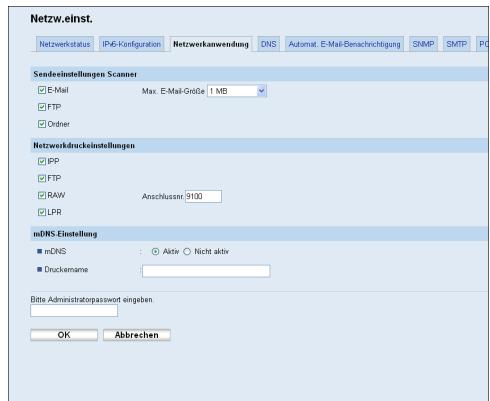
Sendeeinstellungen Scanner
| Element | Beschreibung |
| Wählen Sie diese Option aus, um die Funktion Scan-to-E-Mail zu aktivieren. | |
| Max. E-Mail-Größe | Wählen Sie die Maximalprüge für gescannte Dateien, die an eine E-Mail-Nachricht angehängt werden konnen, aus (1 bis 5 MB oder unbegrenzt). |
| FTP | Wählen Sie diese Option aus, um die Funktion Scan oder FTP zu aktivieren. |
| Ordner | Wählen Sie diese Funktion aus, um die Funktion Scan-to-Folder zu aktivieren. |
Netzwerkdruckeinstellungen
| Element | Beschreibung |
| IPP | Wählen Sie diese Option, um den Netzwerkdruck mit Internet Print Protocol (über TCP-Anschluss 631/80) zu aktivieren. |
| FTP | Wählen Sie diese Option, um den Netzwerkdruck mit einem eingebetteten FTP-Server im Gerät (über TCP-Anschluss 20/21) zu aktivieren. |
| RAW | Wählen Sie diese Option, um den RAW-Netzwerkdruck zu aktivieren. |
| Anschlussnr. | Geben Sie die TCP-Anschlussnummer ein, die für den RAW-Druck verwendet werden soll. Der gültige Wertebereich liegt zwischen 1024 und 65535, mit Ausnahme von 53550 (Standardwert: 9100). |
| LPR | Wählen Sie diese Option, um den Netzwerkdruck mit LPR/LPD (über TCP-Anschluss 515) zu aktivieren. |
mDNS-Einstellung
| Element | Beschreibung |
| mDNS | Wählen Sie diese Option, um Multicast-DNS (über UDP-Anschluss 5353) zu aktivieren. Wenn diese Option deaktiviert ist, kann das nachfolgende Element nicht konfiguriert werden. |
| Druckername | Geben Sie den Gerätenamen ein. Die maximale Länge beträgt 32 Zeichen. |
Konfigurieren der DNS-Einstellungen
Klicken Sie auf der Seite Netzwerkeinstellungen auf die Registerkarte [DNS], um die DNS-Einstellungen zu konfigurieren.
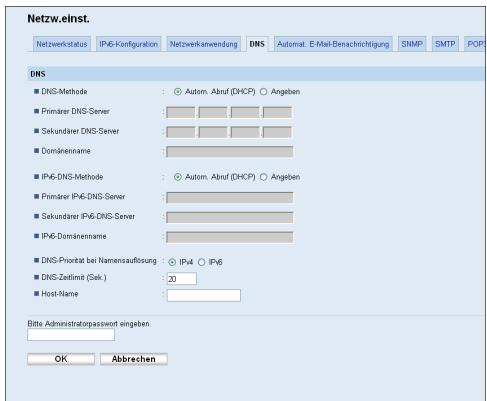
DNS
| Element | Beschreibung |
| DNS-Methode | Hier können Sie wahlen, ob Sie DNS-Server manuell festlegen möchten oder ob DNS-Informationen automatisch aus dem Netzwerk abgerufen werden sollen. Bei der Einstellung [Autom. Abruf (DHCP)] sind die nachfolgenden Elemente [Primärer DNS-Server], [Sekundärer DNS-Server] und [Domännamen] nicht verfügbar. |
| Primärer DNS-Server | Geben Sie die IPv4-Adresse des primären DNS-Servers ein. |
| Sekundärer DNS-Server | Geben Sie die IPv4-Adresse des sekundären DNS-Servers ein. |
| Domain-Name | Geben Sie den IPv4-Domäennamen für das Gerät ein. Die maximale Länge beträgt 32 Zeichen. |
| IPv6-DNS-Methode | Hier konnen Sie wahlen, ob Sie den DNS-Server manuell festlegen möchen oder ab das Gerät seine DNS-Informationen automatisch abrufen soll. Bei der Einstellung [Auto] sind die nachfolgenden Elemente [Primärer IPv6-DNS-Server], [Sekundärer IPv6-DNS-Server] und [IPv6-Domänenname] nicht verfügbar. |
| Primärer IPv6-DNS-Server | Gehen Sie die IPv6-Adresse des primären IPv6-DNS-Servers ein. Die maximale Länge beträgt 39 Zeichen. |
| Sekundärer IPv6-DNS-Server | Gehen Sie die IPv6-Adresse des sekundären IPv6-DNS-Servers ein. Die maximale Länge beträgt 39 Zeichen. |
| IPv6-Domänenname | Gehen Sie den IPv6-Domänennamen des Geräts ein. Die maximale Länge beträgt 32 Zeichen. |
| DNS-Priorität bei Namensauflösung | Wahren Sie, ob bei der DNS-Namensauflösung IPv4 oder IPv6 Priorität haben soll. |
| DNS-Zeitlimit (Sek.) | Gehen Sie die Anzahl der Sekunden ein, die das Gerät wartet, bevor das Zeitlimit für eine DNS-Anforderung als übersritten gilt (zwischen 1 und 999 Sekunden). |
| Host-Name | Gehen Sie einen Hostnamen für das Gerät ein. Die maximale Länge beträgt 15 Zeichen. |
Die Einstellungen für die automatische E-Mail-Benachrichtigung konfigurieren
Klicken Sie auf der Seite Netzwerkeinstellungen auf die Registerkarte [Automat. E-Mail-Benachrichtigung], um die Einstellungen für automatische E-Mail-Benachrichtigungen zu konfigurieren.
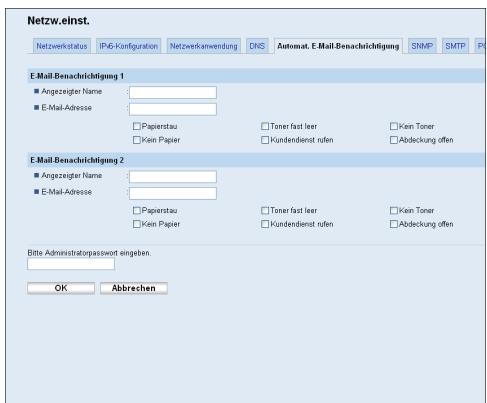
E-Mail-Benachrichtigung 1/E-Mail-Benachrichtigung 2
| Element | Beschreibung |
| Angezeigter Name | Geben Sie einen Absendernamen für E-Mail-Benachrichtigungen ein. Die maximale Länge beträgt 32 Zeichen. |
| E-Mail-Adresse | Geben Sie die Adresse des Empfängers der E-Mail-Benachrichtigungen ein. Die maximale Länge beträgt 64 Zeichen. |
| Papierstau | Aktivieren Sie diese Option, um eine E-Mail-Benachrichtigung an die angegebene Adresse zu senden, wenn ein Papierstau auftritt. |
| Kein Papier | Aktivieren Sie diese Option, um eine E-Mail-Benachrichtigung an die angegebene Adresse zu senden, wenn das Papier ausgeht. |
| Toner fast leer | Aktivieren Sie diese Option, um eine E-Mail-Benachrichtigung an die angegebene Adresse zu senden, wenn der Toner fast leer ist. |
| Kundendienst rufen | Aktivieren Sie diese Option, um eine E-Mail-Benachrichtigung an die angegebene Adresse zu senden, wenn das Gerät gewartet werden muss. |
| Kein Toner | Aktivieren Sie diese Option, um eine E-Mail-Benachrichtigung an die angegebene Adresse zu senden, wenn der Toner ausgeht. |
| Abdeckung offen | Aktivieren Sie diese Option, um eine E-Mail-Benachrichtigung an die angegebene Adresse zu senden, wenn eine Abdeckung offen ist. |
Die SNMP-Einstellungen konfigurieren
Klichen Sie auf der Seite Netzwerkeinstellungen auf die Registerkarte [SNMP], um die SNMP-Einstellungen zu konfigurieren.
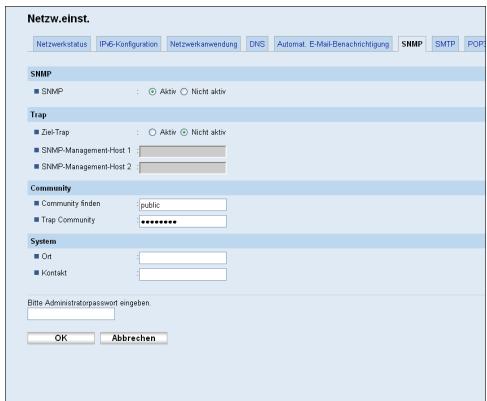
SNMP
| Element | Beschreibung |
| SNMP | Wählen Sie, ob die Nutzung von SNMP-Diensten durch das Gerät aktiviert sein soll. |
Trap
| Element | Beschreibung |
| Ziel-Trap | Wählen Sie, ob das Gerät Traps an den Management-Host (NMS) senden soll. Bei Deaktivierung stehen [SNMP-Management-Host 1] und [SNMP-Management-Host 2] nicht mehr zur Verfügung. |
| SNMP-Management-Host 1 | Geben Sie die IP-Adresse oder den Hostnamen eines Management-Hosts ein. Die maximale Länge beträgt 64 Zeichen. |
| SNMP-Management-Host 2 | Geben Sie die IP-Adresse oder den Hostnamen eines Management-Hosts ein. Die maximale Länge beträgt 64 Zeichen. |
Community
| Element | Beschreibung |
| Community finden | Geben Sie den Community-Namen ein, der zur Authenticationierung von Get-Anforderungen verwendet werden soll. Die maximale Länge beträgt 32 Zeichen. |
| Trap Community | Geben Sie den Community-Namen ein, der zur Authenticationierung von Trap-Anforderungen verwendet werden soll. Die maximale Länge beträgt 32 Zeichen. |
System
| Element | Beschreibung |
| Ort | Geben Sie den Standort des Geräts ein. Der hier eingegebene Standort wird auf der Hauptseite angezeigt. Die maximale Länge beträgt 64 Zeichen. |
| Kontakt | Geben Sie die Kontaktinformationen des Geräts ein. Die hier eingegebenen Kontaktinformationen werden auf der Hauptseite angezeigt. Die maximale Länge beträgt 64 Zeichen. |
Konfigurieren der SMTP-Einstellungen
Klichen Sie auf der Seite Netzwerkeinstellungen auf die Registerkarte [SMTP], um die SMTP-Einstellungen zu konfigurieren.
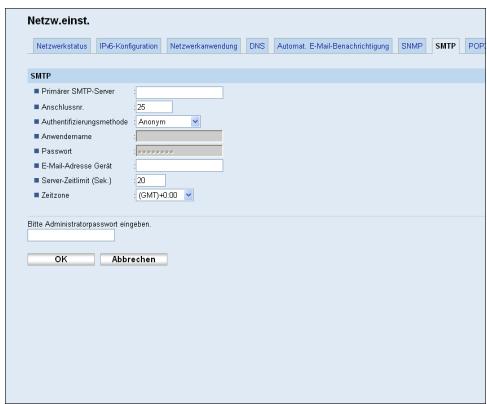
SMTP
| Element | Beschreibung |
| Primärer SMTP-Server | Geben Sie die IP-Adresse oder den Hostnamen des SMTP/POP3-Servers ein. Die maximale Länge beträgt 64 Zeichen. |
| Anschlussnr. | Geben Sie die Anschlussnummer für SMTP ein (zwischen 1 und 65535). |
| Authentificierungsmethode | Wählen Sie unter den folgenden eine Authentificierungsmethode aus: [Anonym]: Anwendenname und Password sind nicht erforderlich. [SMTP]: Das Gerät unterstützt NTLM- und LOGIN-Authentificierung. [POP vor SMTP]: Der POP3-Server wird zur Authentificierung verwendet. Wenn E-Mails an einen SMTP-Server gesendet werden, konnen Sie die Sicherheitsstufe des SMTP-Servers erhöhen, indem zuvor eine Verbindung zum POP-Server für eine Authentificierung aufgebaut wird. |
| Anwendenname | Geben Sie den Anwendernamen für die Anmeldung beim SMTP-Server ein. Die maximale Länge beträgt 32 Zeichen. |
| Password | Geben Sie das Password für die Anmeldung beim SMTP-Server ein. Die maximale Länge beträgt 32 Zeichen. |
| E-Mail-Adresse Gerät | Geben Sie die E-Mail-Adresse des Geräts ein. These Adresse wird als die Absenderadresse für E-Mail-Nachrichten wie E-Mails und Internet-Faxe verwendet, die von diesen Gerät gesendet werden. Die maximale Länge beträgt 64 Zeichen. |
| Server-Zeitlimit (Sek.) | Geben Sie die Anzahl der Sekunden ein, die das Gerät wartet, bevor das Zeitlimit für einen SMTP-Vorgang als übersritten gilt (zwischen 1 und 999 Sekunden). |
| Zeitzone | Wählen Sie eine Zeitzone entsprechend Ihrsgeschäften Orts aus. Die Auswahl einer abweichenden Zeitzone kann dazu führen, dass Übertragungsdatum und -zeit für über die Funktion Scan-to-E-Mail gesendete E-Mails selbst dann falsch sind, wenn die Uhr des Geräts korrekt eingestellt ist. |
Konfigurieren der POP3-Einstellungen
Klichen Sie auf der Seite Netzwerkeinstellungen auf die Registerkarte [POP3], um die POP3-Einstellungen zu konfigurieren.
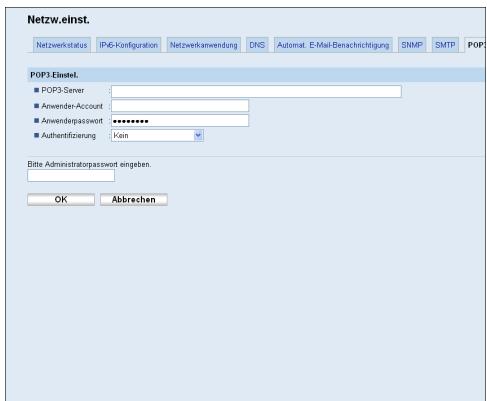
POP3-Einstel.
| Element | Beschreibung |
| POP3-Server | Geben Sie die IP-Adresse oder den Hostnamen des POP3-Servers für den E-Mail-Empfang ein. Der hier angegebene POP3-Server wird für die Funktion [POP vor SMTP] verwendet. Die maximale Länge beträgt 64 Zeichen. |
| Anwender-Account | Geben Sie den Anwendernamen für die Anmeldung beim POP3-Server ein. Die maximale Länge beträgt 32 Zeichen. Wenn hier eine E-Mail-Adresse eingegeben wird, wird die Adresse als E-Mail-Adresse für den Empfang von Internet-Faxen verwendet. |
| Anwenderpassword | Geben Sie das Password für die Anmeldung beim POP3-Server ein. Die maximale Höhe beträgt 32 Zeichen. |
| Authentication | Wahlen Sie unter den folgenden eine Authenticationsmethode aus: [Kein]: Das Password wird nicht verschlüsselt. [APOP-Authentication]: Das Password wird verschlüsselt. [Auto]: Das Password wird gemäß den Einstellungen des POP3-Servers verschlüsselt oder nicht verschlüsselt. |
Die Internet-Faxeinstellungen konfigurieren
Klichen Sie auf der Seite Netzwerkeinstellungen auf die Registerkarte [Internet-Fax], um die Internet-Faxeinstellungen zu konfigurieren.
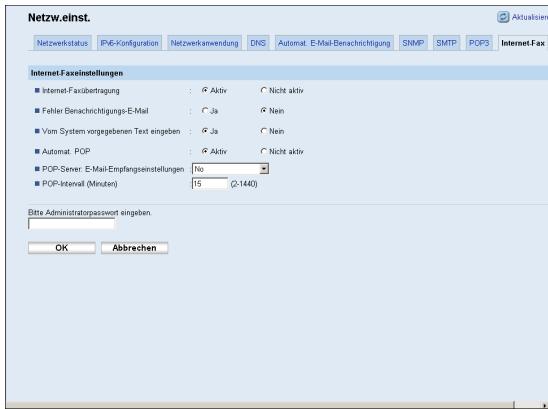
Internet-Faxeinstellungen
| Element | Beschreibung |
| Internet-Faxübertragung | Wahlen Sie, ob die Internet-Faxfunktion aktiviert oder deaktiviert werden soll. |
| Fehler Benachrichtigs-E-Mail | Wahlen Sie aus, ob dem Absender des Internet-Faxes eine E-Mail-Benachrichtigung gesendet werden soll oder nicht, wenn der E-Mail-Empfang fehlschlägt.Der Text enthalt den Hostnamen des Geräts (wie auf der Seite für die DNS-Einstellungen festgelegt), den Modellnamen und die Kontakt-E-Mail-Adresse (wie auf der Seite für die Administratoreinstellungen festgelegt). |
| Vom System vorgegebenen Text eingeben | Wählen Sie aus, ob beim Versenden von Internet-Faxen vom System vorgegebener Text in den Körper der E-Mail aufgenommen werden soll oder nicht.Der Text enthalt den Hostnamen des Geräts (wie auf der Seite für die DNS-Einstellungen festgelegt), den Modellnamen und die Kontakt-E-Mail-Adresse (wie auf der Seite für die Administratoreinstellungen festgelegt). |
| Automat. POP | Wählen Sie aus, ob automatisch eine Verbindung zum POP3-Server hergestellt werden soll, um den Empfang neuer E-Mails zu prüfen, oder nicht. Wenn diese Einstellung aktiviert ist, wird eine Verbindung gemäß eines in [POP-Interval (Minutes)] festgelegten Intervalls hergestellt. |
| POP-Server: E-Mail-Empfangseinstellungen | Wählen Sie aus, ob die E-Mails nach deren Empfang auf dem POP3-Server aufbewahrt oder gelöscht werden sollen.[Nein]: Alle E-Mails nach denen Empfang aus dem Serverlöschen.[E-Mail spei.]: Alle E-Mails nach denen Empfang auf dem Server belassen.[Nur Fehlerinfo spei.]: Nur die E-Mails aus dem Serverlöschen, die erfolgreich empfangen wurden. |
| POP-Interval (Minutes) | Legt fest, wie viele Minuten das Gerät zwischen den automatischen Verbindungen zum POP3-Server wartet, um neue E-Mails abzuholen (2 bis 1440 Minuten). |
Referenz
- Für weitere Informationen zu den DNS-Einstellungen siehe S.351 "Konfigurieren der DNS-Einstellungen".
- Für weitere Informationen zu den Administratoreinstellungen siehe S.367 "Password und E-Mail-Adresse des Administrators konfigurieren".
Konfigurieren der IPsec-Einstellungen
Klichen Sie auf [IPsec-Einstellungen], um die Seite zum Konfigurieren der IPsec-Einstellungen anzuzeigen.
TheseeSeite enthalt die Registerkarten [Globale IPsec-Einstellungen]und [Liete IPsec-Richtlinien].
Wichtig
- Diese Funktion ist nur verfügbar, wenn ein Administratortypewort angegeben wurde.
Die globalen IPsec-Einstellungen konfigurieren
Klichen Sie auf der Seite IPsec-Einstellungen auf die Registerkarte [Globale IPsec-Einstellungen], um die globalen IPsec-Einstellungen zu konfigurieren.
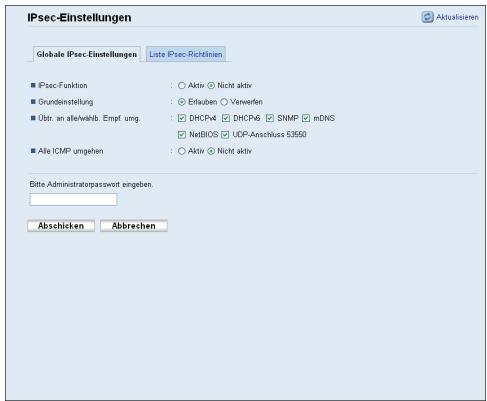
| Element | Beschreibung |
| IPsec-Funktion | Legen Sie fest, ob IPsec aktiviert oder deaktiviert werden soll. |
| Grundeinstellung | Legen Sie fest, ob die Standard-IPsec-Richtlinie zugelassen werden soll. |
| Übtr. an alle/währb. Empf. umg. | Wahlen Sie unter den folgenden Diensten diejenigen aus, auf die Sie IPsec nicht anwenden möchten: [DHCPv4], [DHCPv6], [SNMP], [mDNS], [NetBIOS], [UDP-Anschluss 53550] |
| Alle ICMP umgehen | Legen Sie mithilfe der folgenden Optionen fest, ob IPsec auf ICMP-Pakete (IPv4 und IPv6) angewendet werden soll: [Aktiv]: Alle ICMP-Pakete werden ohne IPsec-Schutz umgangen. Der Befehl "ping" (Echoanforderung und Echoantwort) wird nicht von IPsec verkapselt. [Nicht aktiv]: Einige ICMP-Nachrichtentypen werden ohne IPsec-Schutz umgangen. |

Hinweis
- Ziehen Sie zur weiteren Information zu den ICMP-Nachrichtentypen, die umgangen werden, wenn [Alle ICMP umgehen] auf [Nicht aktiv] gesetzt wird, die Hilfe des Web Image Monitor heran.
Die IPsec-Richtlinien konfigurieren
Klicken Sie auf der Seite IPsec-Sicherheitseinstellungen auf die Registerkarte [Liste IPsec-Richtlinien], um die Liste der registrierten IPsec-Richtlinien anzuzeigen.
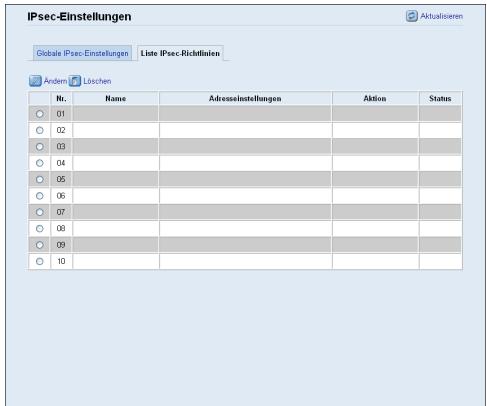
| Element | Beschreibung |
| Nr. | IPsec-Richtlinienummer. |
| Name | Zeigt den Name der IPsec-Richtlinie an. |
| Adresseinstellungen | Zeigt den IP-Adressenfilter der IPsec-Richtlinie wie folgt an: Remote-Adresse/Präfixlänge |
| Aktion | Zeigt die Aktion der IPsec-Richtlinie an: "Erlauben", "Verwerfen" oder "Sicherheit erforderlich". |
| Status | Zeigt den Status der IPsec-Richtlinie an: "Aktiv" oder "Nicht aktiv". |
Wenn Sie IPsec-Richtlinien konfigurieren möchten, wahren Sie die gewünschte IPsec-Richtlinie aus und klichen Sie auf [Ändern], um die Seite "Einstellungen IPsec-Richtlinie" zu öffnen. Auf der Seite "Einstellungen IPsec-Richtlinie" können Sie die folgenden Einstellungen vornehmen.
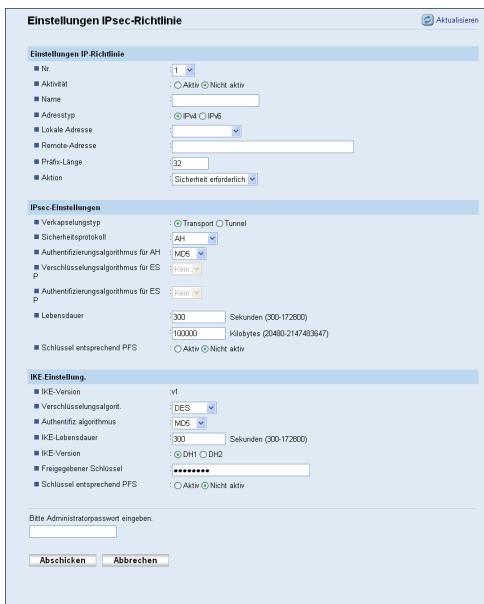
Einstellungen IPsec-Richtlinie
| Element | Beschreibung |
| Nr. | Geben Sie für die IPsec-Richtlinie eine Nummer zwischen 1 und 10 an. Die angegebene Nummer bestimmt die Position der Richtlinie in derAPE der IPsec-Richtlinien. Das Durchsachen der Richtlinien erfolgt gemäß der Reihenfolge derListe. Falls die angegebene Nummerbereits einer anderen Richtlinie zugewiesen ist, erhält die von Ihnen konfigurierte Richtlinie die Nummer dieser Richtlinie und dievorhandenen Richtlinien werden entsprechend neu nummeriert. |
| Aktivität | Legen Sie fest, ob die Richtlinie aktiviert oder deaktiviert werden soll. |
| Name | Geben Sie den Namenerd Richtlinie ein. Die maximale Längebetragt 16 Zeichen. |
| Adresstyp | Wahlen Sie IPv4 oder IPv6 als für die IPsec-Kommunikation zu verwendenden IP-Adressentyp. |
| Lokale Adresse | Zeigt die IP-Adresse这点es Druckers an. |
| Remote-Adresse | Geben Sie die IPv4- oder IPv6-Adresse des Geräts für die Kommunikation ein. Die maximale Länge beträgt 39 Zeichen. |
| Präfix-Länge | Geben Sie für die Präfixlänge der Remote-Adresse einen Wert zwischen 1 und 128 ein. Wenn Sie diese Einstellung leer setzen, wird automatisch der Wert "32" (IPv4) bzw. "128" (IPv6) ausgewählt. |
| Aktion | Wählen Sie eine der folgenden Optionen für die Verarbeitung der IP-Pakete: • [Erlauben]: IP-Pakete werden ohne Anwendung von IPsec gesendet und empfangen. • [Verwerfen]: IP-Pakete werden verworfen. • [Sicherheit erforderlich]: IPsec wird sowohl auf gesendete als auch auf empfangene IP-Pakete angewendet. Wenn Sie die Option [Sicherheit erforderlich] auswähen, müssen Sie die Elemente [IPsec-Einstellungen] und [IKE-Einstellung] konfigurieren. |
IPsec-Einstellungen
| Element | Beschreibung |
| Verkapselungstyp | Wahlen Sie einen der folgenden Verkapselungstypen: • [Transport]: Wahren Sie diesen Modus, um bei der Kommunikation mit IPsec-kompatiblen Geräten nur den Nutzdatenabschnitt{jedes IP-Pakets zu sichern. • [Tunnel]: Wahren Sie diesen Modus, um jeder Abschnitt{jedes IP-Pakets zu sichern. Wir empfehlen diesen Typ für die Kommunikation zwischen Sicherheits-Gatewayn (beispelsweise VPN-Geräten). |
| Sicherheitsprotokoll | Wahren Sie eines der folgenden Sicherheitsprotokolle: • [AH]: Stellt eine sichere Kommunikationsverbindung her, bei der nurAuthentifizierung unterstützt wird. • [ESP]: Stellt eine sichere Kommunikationsverbindung her, bei der sowohl Authentifizierung als auch Datenverschlussung unterstützen wird. • [ESP&AH]: Stellt eine sichere Kommunikationsverbindung her, bei der sowohl Authentifizierung als auch Datenverschlussung unterstützen wird, einschließlich Paket-Header. Beachten Sie, dass Sie dieseProtokoll nicht festlegen können, wenn [Tunnel] unter [Verkapselungstyp] ausgewählt wurde. |
| Authentifizierungsalgori-thmus für AH | Lagen Sie fest, welcher der folgenden Authentifizierungsalarithmen angewendet werden soll, wenn [AH] oder [ESP&AH] für [Sicherheitsprotokoll] aus Folgendem ausgewählt wurde: [MD5], [SHA1] |
| Verschlüsselungsalgori-thmus für ESP | Lagen Sie fest, welcher der folgenden Verschlüsselungsalarithmen angewendet werden soll, wenn [ESP] oder [ESP&AH] für [Sicherheitsprotokoll] aus Folgendem ausgewählt wurde: [Kein], [DES], [3DES], [AES-128], [AES-192], [AES-256] |
| Authentifizierungsalgori-thmus für ESP | Lagen Sie fest, welcher der folgenden Authentifizierungsalarithmen angewendet werden soll, wenn [ESP] unter [Sicherheitsprotokoll] ausgewählt wurde [MD5], [SHA1] |
| Lebensdauer | Geben Sie die Lebensdauer der IPsec SA (Security Association) als Zeitraum oder Datenvolumen an. Die SA lauft ab, wenn der angegebene Zeitraum verstrichen ist bzw. das angegebene Datenvolumen erreicht wird. Wenn Sie sowohl einen Zeitraum als auch ein Datenvolumen angegeben, lauft die SA ab, sobald eine dieser Grenzen erreicht ist, und eine neue SA wird nach Verhandlung abgerufen.Um die Lebensdauer der SA als Zeitraum festzulegen, geben Sie die Anzahl der Sekunden ein.Um die Lebensdauer der SA als Datenvolumen festzulegen, geben Sie die Anzahl der KB ein. |
| Schlüssel entsprechend PFS | Lagen Sie fest, ob PFS (Perfect Forward Secrecy) aktiviert oder deaktiviert werden soll. |
IKE-Einstellungen
| Element | Beschreibung |
| IKE-Version | Zeigt die IKE-Version an. |
| Verschlusselungsalgorit. | Wahlen Sie einen der folgenden Verschlusselungsalgorithmen: [DES], [3DES], [AES-128], [AES-192], [AES-256] |
| Authentifiz.algorithmus | Wahlen Sie einen der folgenden Authentifizierungsalgorithmen: [MD5], [SHA1] |
| IKE-Lebensdauer | Legen Sie die Lebensdauer der ISAKMP SA als Zeitraum fest. Geben Sie die Anzahl der Sekunden ein. |
| IKE Diffie-Hellman Group | Wählen Sie unter den folgenden Optionen die IKE-Diffie-Hellman-Group, die beim Generation des IKE-Schlüssels verwendet werden soll: [DH1], [DH2] |
| Freigegebener Schlüssel | Geben Sie den PSK (Pre-Shared Key) ein, der bei der Authentifizierung eines Geräts für die Kommunikation verwendet werden soll. Die maximale Länge beträgt 32 Zeichen. |
| Schlüssel entsprechend PFS | Legen Sie fest, ob PFS (Perfect Forward Secrecy) aktiviert oder deaktiviert werden soll. |

Referenz
- Einzelheiten zu IPsec finden Sie unter S.459 "Übertragung mithilfe von IPsec".
Drucklisten/berichte
Klicken Sie auf [Druckliste/bericht], um die Seite für das Drucken von Berachten anzuzeigen. Wahlen Sie anschließend ein Element aus und klichen Sie auf [Drucken], um Informationen zu dieserem Element zu drucken.
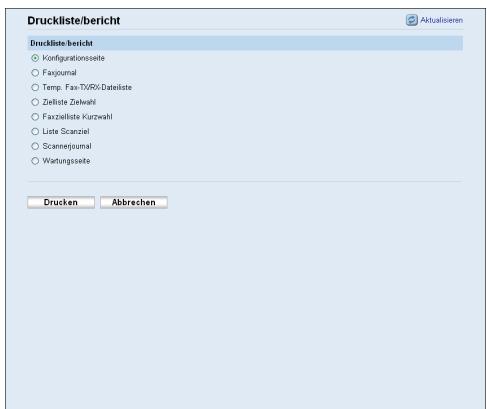
Druckliste/bericht
| Element | Beschreibung |
| Konfigurationsseite | Druckt allgemeine Informationen über das Gerät und seine aktuelle Konfiguration. |
| Faxjournal | Druckt ein Faxübertragungs- und Faxempfangsjournal für die letzten 50 Jobs aus. |
| Temp. Fax-TX/RX-Dateiliste | Druckt eine Liste der im Gerätespeicher verbliebenen Faxjobs aus, die aussudrucken, zu senden oder weiterzuleiten sind. |
| Ziellste Zielwahl | Druckt eine Liste der Zielwahleinträge. |
| Faxziellste Kurzwahl | Druckt eine Liste der Kurzwahleinträge aus. |
| Liste Scanziel | Druckt eine Liste der Scanziele aus. |
| ScannerjOURNAL | Druckt ein Scannerjournal für die letzten 100 Übertragungen über Scan-to-E-mail, Scan-to-FTP und Scan-to-Folder aus. |
| Wartungsseite | Druckt die Wartungsseite. |
Hinweis
-
Berichte können nicht über Web Image Monitor gedruckt werden, wenn andere Druckjobs laufen. Vergewissern Sie sich vor dem Drucken von Berachten, dass kein Druckvorgang lauft.
-
Berichte werden über das Magazin gedruckt, das für die Faxfunktion als vorrangiges Magazin festgelegt wurde.
- Berichte werden auf Papier im Format A4 oder Letter gedruckt. Legen Sie eines dieser Papierformate in das Magazin ein, bevor Sie die Berichte ausdrucken.
Referenz
- Für weitere Informationen zum automatischen Ausdruck von Faxjournalsiehe S.281 "Faxinstallungen".
- Einzelheiten zu den Prioritätsinstellungen für die Magazine finden Sie unter S.339 "Das vorrangige Magazin festlegen".
- Weitere Informationen zum Einlagen des Papiers finden Sie unter S.101 "Einlagen von Papier".
Die Administratoreinstellungen konfigurieren
Klichen Sie auf [Administrator Tools], um die Seite zum Konfigurieren der Administratoreinstellungen anzuzeigen.
These Sections enthalt folgende Registerkarten: [Administrator], [Einstellungen zurückset.], [Einstellungen sichern], [Einstellungen wd.herst.], [Datum/Zeit einstellen] und [Energiesparmodus].
Passwort und E-Mail-Adresse des Administrators konfigurieren
Klichen Sie auf der Seite Administratoreinstellungen auf die Registerkarte [Administrator], um Password und E-Mail-Adresse des Administrators zu konfigurieren.
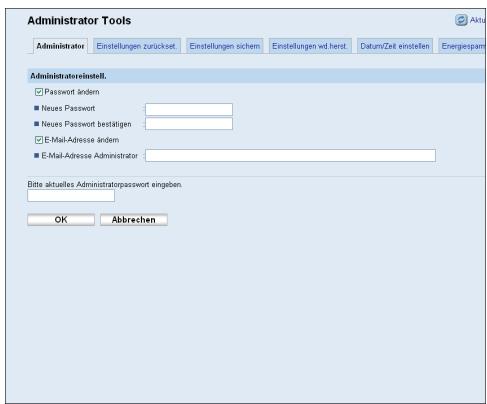
Administratoreinstell.
| Element | Beschreibung |
| Password ändern | Überprüfen Sie dies, um das Administratorpasswort zu konfigurieren. |
| Neues Password | Geben Sie das neue Administratorpasswort ein. Die maximale Länge beträgt 16 Zeichen. |
| Neues Password bestätigten | Geben Sie zur Bestätigung dasselbe Password erneut ein. |
| E-Mail-Adresse ändern | Überprüfen Sie dies, um die E-Mail-Adresse des Administrators zu konfigurieren. |
| E-Mail-Adresse Administrator | Geben Sie die E-Mail-Adresse des Administrators ein. Wenn die E-Mail-Adresse des Geräts auf der Seite [SMTP] nicht konfiguriert wurde, wird diese Adresse als Absenderadresse für von diesen Gerät aus gesendete E-Mails wie E-Mail-Benachrichtigungen und Internet-Faxe verwendet. Die maximale Länge beträgt 64 Zeichen. |
Referenz
- Für weitere Informationen zu den SMTP-Einstellungen siehe S.355 "Konfigurieren der SMTP-Einstellungen".
Die Geräteinstellungen zurücksetzen
Klichen Sie auf der Seite Administratoreinstell. auf [Einstellungen zusückset.], um die Einstellungen des Geräts zusuckzusetzen.
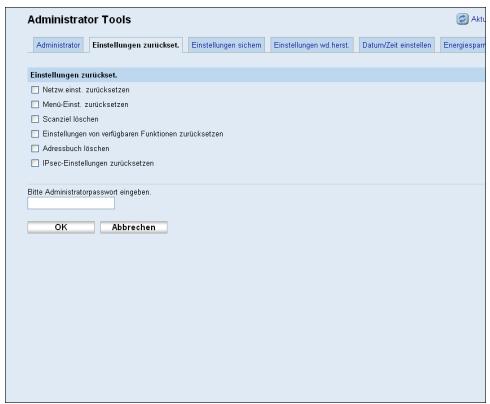
Einst.zurucks.
| Element | Beschreibung |
| Netzw.einst. zusücksetzen | Wählen Sie diese Option, um die Netzwerkeinstellungen auf ihre Standardwerte zusückzusetzen. |
| Menu-Einst. zusücksetzen | Wählen Sie diese Option aus, um Standardeinstellungen, die nicht mit dem Netzwerk im Zusammenhang stehen, wiederherzustellen. |
| Scanziellöschen | Wählen Sie diese Option aus, um die Scanziele zulösen. |
| Einstellungen von verfügbaren Funktionenzurücksetzen | Zum Löschen der Beschränkungseinstellungen für den Anwender auswählen. |
| Adressbuchlöschen | Wählen Sie diese Option aus, um die Faxziele und die Liste der speziellen Absender zulösen. |
| IPsec-Einstellungen zusücksetzen | Wählen Sie diese Option aus, um die IPsec-Einstellungen zulösen. |

Hinweis
Die Option [IPsec-Einstellungen zusücksetzen] wird nur angezeigt, wenn unter [Administratorpassword] ein Password festgelegt wurde.
Die Geräteinstellungen sichern
Klicken Sie auf der Seite Administratoreinstellungen auf die Registerkarte [Einstellungen sichern], um Backup-Dateien mit den Konfigurationseinstellungen des Geräts zu erstellen. Diese Backup-Dateien können bei Bedarf dazu verwendet werden, vorherige Konfigurationen wiederherzustellen.

Wichtig
- Wenn das Gerät repariert werden muss, ist es wichtig, vorher Backup-Dateien zu erstellen. Nach jeder Reparatur werden die Einstellungen des Geräts auf die Standardwerte zurückgesetzt.
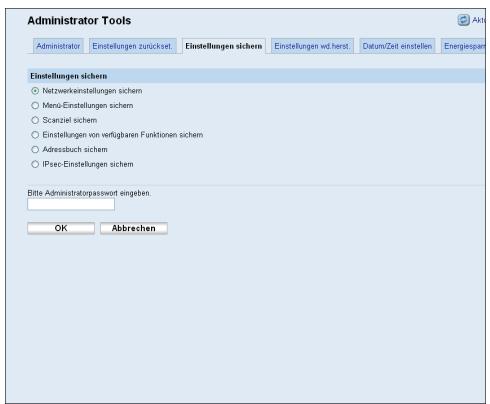
Einstellungen sichern
| Element | Beschreibung |
| Netzwerkeinstellungen sichern | Sichert die in den [Netzwerkeinstellungen] und [Administrator Tools] konfigurierten Einstellungen. Beachten Sie jedoch, dass die Einstellung [Max. E-Mail-Gröbe] unter [Netzwerkanwendung] nicht hier gesichert wird. Diese wird stattdessen mit [Menu-Einstellungen sichern] gesichert. |
| Menü-Einstellungen sichern | Sichert die Einstellungen, die nicht mit dem Netzwerk zusammenhängen. |
| Scanziel sichern | Sichert die Scanziele in einer Datei. |
| Einstellungen von verfügbarbaren Funktionen sichern | Sichert die Beschränkungseinstellungen für den Anwender in einer Datei. |
| Adressbuch sichern | Sichert die Faxziele und die Liste der speziellen Absender in einer Datei. |
| IPsec-Einstellungen sichern | Sichert die IPsec-Einstellungen in einer Datei. |
Gehen Sie wie folgt vor, um Backup-Dateien für die Konfiguration zu erstellen.
- Klichen Sie auf das Optionsfeld für den Datentyp, den Sie sichern möchten.
- Geben Sie, falls erforderlich, das Administrator password ein.
- Klicken Sie auf [OK].
- Klichen Sie im Bestätigungsdialogfeld auf [Speichern].
- Navigieren Sie zu dem gewünschten Speicherort für die Backup-Datei.
- Geben Sie einen Namen für die Datei ein und klichen Sie auf [Speichern].

Hinweis
Die Option [IPsec-Einstellungen sichern] wird nur angezeigt, wenn unter [Administratorpassword] ein Password festgelegt wurde.
Stellt die Geräteinstellungen aus einer Backup-Datei wieder her
Klichen Sie auf der Seite Administratoreinstellungen auf die Registerkarte [Einstellungen wd.herst.], um die Geräteinstellungen aus einer zuvor ersteltten Backup-Datei wiederherzustellen.

Wichtig
- Wenn das Gerät repariert wurde, ist es wichtig, die Geräteinstellungen aus der Backup-Datei wiederherzustellen. Nach jeder Reparatur werden die Einstellungen des Geräts auf die Standardwerte zurückgesetzt.
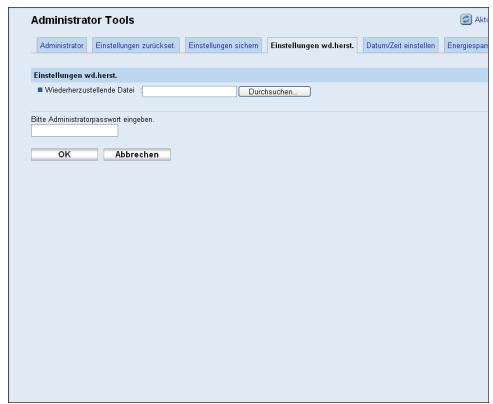
Einstellungen wd.herst.
| Element | Beschreibung |
| Wiederherzustellende Datei | Geben Sie Pfad und Name der wiederherzustellenden Datiei ein oder klichen Sie auf [Durchsuchen...], um die Datiei auszuwahlen. |
Gehen Sie wie folgt vor, um die Konfiguration aus Backup-Dateien wiederherzustellen.
- Klichen Sie auf [Suchen].
- Navigieren Sie zu dem Verzeichnis mit der wiederherzustellenden Backup-Datei.
- Wahlen Sie die Backup-Datei aus und klichen Sie auf [Öffnen].
- Geben Sie, falls erforderlich, das Administratortypewert ein.
- Klicken Sie auf [OK].

Hinweis
- Falls die Einstellungen nicht erfolgreich wiederhergestellt werden, wird eine Fehlermeldung angezeigt. Versuchen Sie erneut, die Datei vollständig wiederherzustellen.
Die Datum- und Zeiteinstellungen konfigurieren
Klichen Sie auf die Registerkarte [Datum/Zeit einstellen] auf der Seite für die Administratoreinstellungen, um die Datum- und Zeiteinstellungen zu konfigurieren.
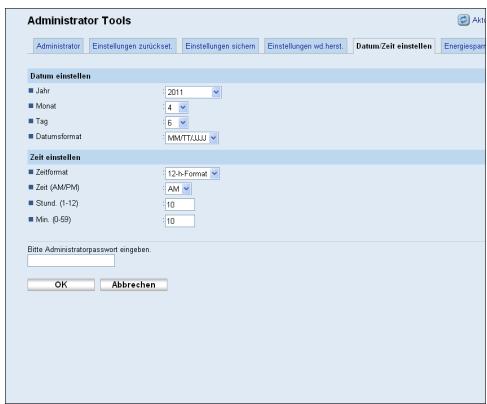
Datum einstellen
| Element | Beschreibung |
| Jahr | Geben Sie das aktuelle Jahr ein (2000 bis 2099). |
| Monat | Geben Sie den aktuellen Monat ein (1 bis 12). |
| Tag | Geben Sie den aktuellen Tag ein (1 bis 31). |
| Datumformat | Wählen Sie das Datumformat aus [MM/TT/JJJ], [TT/MM/JJJ] oder [JJJJ/MM/TT] aus. |
Zeit einstellen
| Element | Beschreibung |
| Zeitformat | Wählen Sie für die Zeit das 24- oder 12-Stundenformat aus. |
| Zeit (AM/PM) | Wählen Sie [AM] oder [PM] aus, wenn für die Zeit das 12-Stundenformat ausgewählt wurde. |
| Stund. (0-23) | Geben Sie die aktuelle Stunde ein, wenn für die Zeit das 24-Stundenformat ausgewählt wurde (0-23). |
| Stund. (1-12) | Geben Sie die aktuelle Stunde ein, wenn für die Zeit das 12-Stundenformat ausgewählt wurde (1-12). |
| Min. (0-59) | Geben Sie die aktuelle Minute ein (0-59). |
Die Einstellungen für den Energiesparmodus konfigurieren
Klichen Sie auf der Seite Administratoreinstellungen auf die Registerkarte [Energiesparmodus], um das Gerät auf Energiesparmodus, Energiesparmodus 1 oder Energiesparmodus 2 einzustellen und so seinen Stromverbrauch zu verringn.
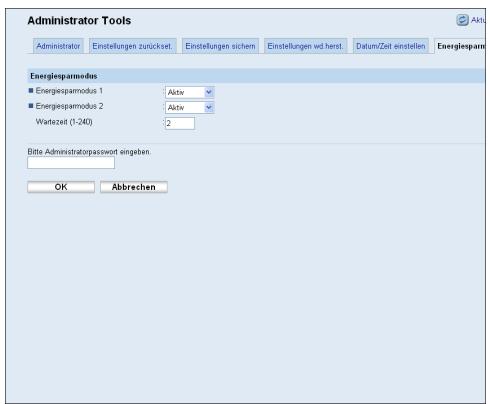
Energiesparmodus
| Element | Beschreibung |
| Energiesparmodus 1 | Wählen Sie die Option [Aktiv], damit Energiesparmodus 1 eingestellt wird, wenn sich das Gerät seit ca. 30 Sekunden im Leerlauf befindet. Im Energiesparmodus 1 wird der Druck schneller wieder aufgenommen als im ausgeschalteten Zustand oder im Energiesparmodus 2, aber der Stromverbrauch ist im Energiesparmodus 1 höher als im Energiesparmodus 2. |
| Energiesparmodus 2 | Wählen Sie die Option [Aktiv], damit das Gerät in Energiesparmodus 2 wechselt, nach dem unter [Wartezeit (1-240)] angegebene Zeitraum (zwischen 1 und 240 Minuten) verstrichen ist. Das Gerät verbraucht im Energiesparmodus 2 weniger Strom als im Energiesparmodus 1, es dauert jeder langfer, aus dem Energiesparmodus 2 als aus dem Energiesparmodus 1 darüberzukehren. |

Hinweis
- Das Gerät kehrt aus dem Energiesparmodus zurück, wenn es einen Druckjob erhält, ein empfangenes Fax druckt oder die Taste [Kopie], [Farbe starten] oder [S&W starten] gedrückt wird.
9. Fehlerbehebung
Dieses Kapitel bietet einen Leitfaden fur die Fehlerbehebung bei der Bedienung des Geräts.
Übersicht
Die Fehlerbehebung ist folgende Abschnittte unterheit:
S.376 "Häufige Probleme"
S.378 "Papiereinzugsprobleme"
S.391 "Druckqualitätsprobleme"
S.392 "Druckerprobleme"
S.397 "Kopiererprobleme"
S.399 "Scannerprobleme"
S.400 "Faxprobleme"
S.408 "Fehler- und Statusmeldungen auf dem Bildschirm"
S.420 "Druckkartuschen ersetzen"
S.427 "Auswechseln des Resttonerbehälters"
Häufige Probleme
Dieser Abschnitt beschreibt, wie früige Probleme, die während der Bedienung des Geräts auftreten können, behoben werden.
| Problem | Mögliche Ursache | Lösung |
| Das Gerät schaltet sich nicht ein. | Das Stromkabel ist nicht ordnungsgemäß angeschlossen. | · Vergewissern Sie sich, dass das Netzkabel sicher in die Wandsteckdose eingesteckt ist. · Stellen Sie sicher, dass die Wandsteckdose nicht defekt ist, indem Sie ein anderes Arbeitsgerät anschließen. |
| Auf dem Gerätebildschirm wird eine Fehlermeldung angezeigt. | Es ist ein Fehler aufgetreten. | Siehe S.408 "Fehler- und Statusmeldungen auf dem Bildschirm". |
| Die Seiten werden nicht gedruckt. | Das Gerät erwartet sich gerade oder empfängt Daten. | Warten Sie, bis "Drucken..." auf dem Bildschirm angezeigt wird. Wenn "Verarbeiten..." auf dem Bildschirm angezeigt wird, empfängt das Gerät gerade Daten. |
| Die Seiten werden nicht gedruckt. | Das Schnittstellenkabel ist nicht korrekt angeschlossen. | · Schließen Sie das Kabel wieder an. · Überprüfen Sie, ob der Typ des Schnittstellenkabels korrekt ist. |
| Es sind eigenartige Gerasche zu horen. | Die Verbrauchsmaterialien oder Optionen sind nicht richtig installiert. | Überprüfen Sie, ob die Verbrauchsmaterialien oder Optionen richtig installiert sind. |
| Es sind eigenartige Gerasche zu horen. | Das Gerät führt regelmäßige Innenreinigungen aus, wenn [Autom. Reinigung] in den [Systemeinstell.] auf [Ein] gesetzt ist. | Das Geräusch deutet nicht auf einen Funktionsehler hin. Warten Sie, bis die Reinigung abgeschlossen ist. |
| Die Lautstärke des vom Gerät erzeugten Tons ist zu hoch. | Die Lautstärke ist auf den hohen Pegel eingestellt. | Passen Sie die Lautstärke des Pieptons, Rufzeichens, Laufsprechers und Alarms an. Für{nahere Informationen siehe S.290 "Systemeinstellungen". |
| Die Lautstärke des vom Gerät erzeugten Tons ist zu niedrig. | Die Lautstärke ist stummgeschaltet oder auf den niedrigen Pegel eingestellt. | Passen Sie die Lautstärke des Pieptons, Rufzeichens, Laufsprechers und Alarms an. Für{nahere Informationen siehe S.290 "Systemeinstellungen". |

Hinweis
- Schalten Sie das Gerät aus,ziehen Sie das Stromkabel heraus und wenden Sie sich an ihren Verkaufs- oder Kundendienstvertreter, wenn eines dieser Probleme weiterhin besteht.
Papiereinzugsprobleme
Wenn das Gerät Funktioniert, aber das Papier nicht eingezogen wird oder mehrmals ein Papierstau auftritt, überprüfen Sie den Zustand des Papiers und des Geräts.
| Problem | Lösung |
| Das Papier wird nicht gleichmäßigeingezogen. | ·Verwenden Sie wichtigte Papiertypen. Siehe S.87 "Unterstütztes Papier für jeder Magazin". ·Legen Sie das Papier korrekt ein und stellen Sie sichere, dass die Papierführungsschienen richtig angepasst sind. Siehe S.101 "Einlagen von Papier". ·Streichen Sie das Papier glatt, wenn es gewellt ist. ·Nehmen Sie das Papier aus dem Magazin und fächern Sie es gut auf. Drehen Sie das Papier anschließend von oben nach unter um und legen Sie in das Magazin darüber. |
| Papierstaus treten früig auf. | ·Passen Sie die Papierführungsschieren an, wenn zwischen dem Papier und den Papierführungsschieren Abstände vorhanden sind, um die Abstände zu beseitigen. ·Vermeiden Sie, beide Papierseiten zu bedrucken, wenn Sie Bilder mit großem Vollfarb-Bereichen ausdrucken, die sehr viel Toner verbrauchen. ·Verwenden Sie wichtutes Papiertypen. Siehe S.87 "Unterstütztes Papier für jeder Magazin". ·Legen Sie Papier nur bis zur Höhe der oberen Begrenzungsmarkierungen der Papierführungsschene ein. ·Erstellen Sie sichere, dass das Trennkissen, die Papiereinzugsrolle oder Registrierolle sauber ist. Siehe S.438 "Das Trennkissen und die Papiereinzugsrolle reinigen" und S.440 "Die Registrierwalze und das Papiermagazin reinigen". |
| Es werden gleichzeitig mehrere Blatt Papier eingezogen. | Fächern Sie die Blätter vor dem Einlagen gut auf. Stellen Sie außer dem sicher, dass die Kanten gleichmäßig sind, indem Sie den Stapel auf eine ebene Fläche wie einen Schreibtisch klopfen.Stellen Sie sicher, dass sich die Papierführungsschieren in der richtigen Position befinden.Verwenden Sie wichtigte Papiertypen. Siehe S.87 "Unterstüttes Papier für jedem Magazin".Legen Sie Papier nur bis zur Höhe der oberen Begrenzungsmarkierungen der Papierführungsschiene ein.Erstellen Sie sicher, dass das Trennkissen, die Papiereinzugsrolle oder Registrierrolle sauber ist. Siehe S.438 "Das Trennkissen und die Papiereinzugsrolle reinigen" und S.440 "Die Registrierwalze und das Papiermagazin reinigen".Achten Sie daraufuf, kein Papier einzulegen, wenn sich noch Papier im Magazin befindet.Legend Sie nur Papier ein, wenn das Magazin leer ist. |
| Das Papier ist zerknittert. | Papier ist feucht. Verwenden Sie Papier, das korrekt gelagert wurde. Siehe S.87 "Papier und andere Medien".Das Papier ist zu Dunn. Siehe S.87 "Papier und andere Medien".Passen Sie die Papierführungsschieren an, wenn zwischen dem Papier und den Papierführungsschieren Abstände vorhanden sind, um die Abstände zu beseitigen. |
| Das bedruckte Papier ist gewellt. | • Legen Sie das Papier umgekehrt in das Papiermagazinen. • Nehmen Sie die Ausdrucke früiger aus dem Ausgabefach, wenn das Papier stark gewellt ist. • Papier ist feucht. Verwenden Sie Papier, das korrekt gelagert wurde. Siehe S.87 "Papier und andere Medien". • Wahlen Sie [Stufe2:Mittel] oder [Stufe3:Stark] unter [Stufe Anti-Feuchtigkeit] in den [Systemeinstell.] aus. Beachten Sie, dass, wenn Sie [Stufe2:Mittel] oder [Stufe3:Stark] auswahlen, die Ausführung des ersten Ausdrucks mehr Zeit in Anspruch nimmt als die Ausführung der weiteren Ausdrucke. |
| Die Bilder werden diagonal zu den Seiten gedruckt. | Passen Sie die Papierführungsschieren an, wenn zwischen dem Papier und den Papierführungsschieren Abstände vorhanden sind, um die Abstände zu beseitigen. |
Papierstaus beseitigen
Wenn ein Papierstau auftritt, wird eine der folgenden Meldungen auf dem Bildschirm angezeigt:
-Pap.stau:Dulp.ein.Papierentfernen
"Interner Stau"
"Stau: Stand.ablage"
"Stau: Papiermagazin"
Öffnen Sie die vordere Abdeckung und überprüfen Sie die folgenden Positionen in der angegebenen Reihenfolge, um das gestaute Papier zu finden.
Wichtig
-
Auf gestauteM Papier kann sich Toner befinden. Achten Sie darauf, dass kein Toner auf ihre Hände oder ihre Kleidung gelamt.
-
Der Toner auf Ausdrucken, die einzeln nach der Beseitigung eines Papierstaus erstellt werden, ist möglicherweise unzureichend fixiert und kann verwischen. Machen Sie Testdrucke, bis keine verschmierten Stellen mehr zu sehen sind.
- Entfernen Sie gestautes Papier nicht gewaltsam, da es reiBen kann. Papierfetzen, die im Gerät verbleiben, können zu weiteren Papierstaus führen und das Gerät möglicherweise beschädigen.
- Bei Papierstaus können Seiten verloren gehen. Überprüfen Sie ihren Druckjob auf fehlende Seiten und drucken Sie diese Seiten erneut aus.
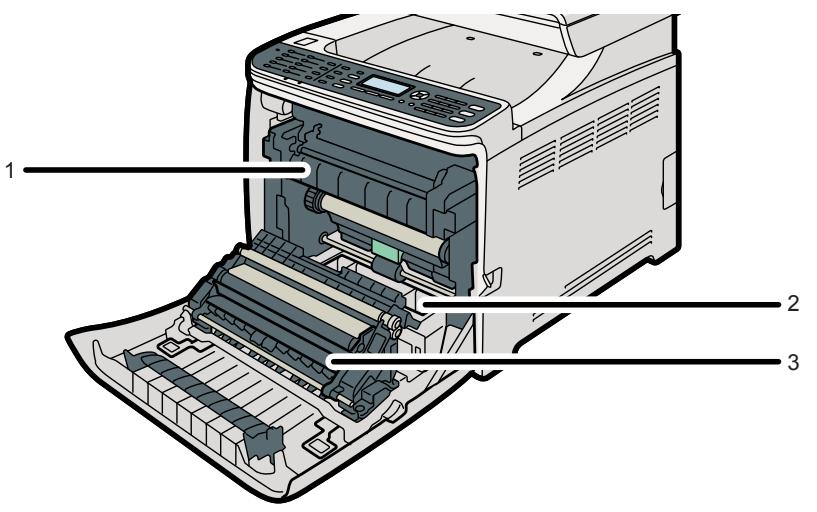
CES150
1. Fixereinheit
Wenn Papier in der Fixiereinheit gestaut ist, siehe S.381 "Wenn Papier in der Fixiereinheit staut".
2. Magazin
Wenn Papier im Magazin gestaut ist, siehe S.383 "Wenn Papier im Magazin staut".
3. Transfereinheit
Wenn Papier in der Transfereinheit gestaut ist, siehe S.385 "Wenn Papier in der Transfereinheit staut".
Wenn Papier in der Fixiereinheit staut
Wenn Papier in der Fixiereinheit staut, gehen Sie zum Entfernen wie folgt vor.
ACHTUNG
- Das Innere des Geräts wird sehr heiß. Berühren Sie keine Bauteile, die mit "Ä" gekennzeichnet sind (weist auf eine heiße Oberfläche hin).
ACHTUNG
- Einige der Bauteile im Geräteinneren werden sehr heiß. Gehen Sie beim Entfernen von gestautem Papier dazu vorsichtig vor. Andernfalls besteht die Gefahr von Verbrennungen.

Wichtig
-
Warten Sie, bevor Sie aufgestautes Papier überprüfen, Denn die Temperatur rund um die Führungen ist sehr hoch.
-
Betätigen Sie den Öffnungshebel an der vorderen Abdeckung und senken Sie die vordere Abdeckung dann vorsichtig ab.
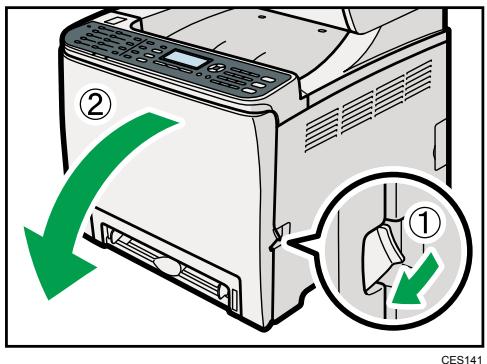
- Stellen Sie Hebel der Fixiereinheit nach unten und entfern den Sie vorsichtig das gestaute Papier.
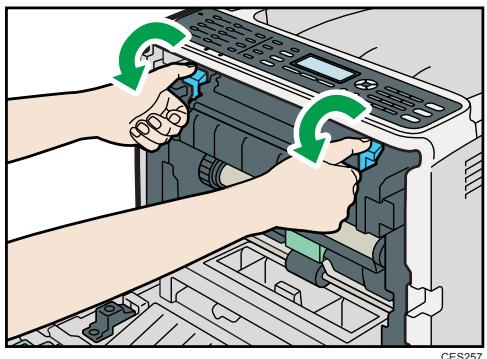
Das Papier nach untenziehen und entfernen. Nicht nach obenziehen.
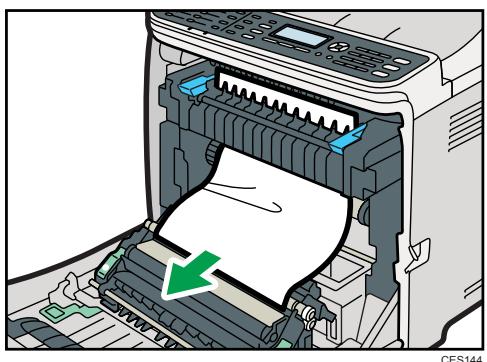
Wenn Sie das gestaute Papier nicht finden können,uchen Sie es, indem Sie die Führungsschiene nach untenziehen.
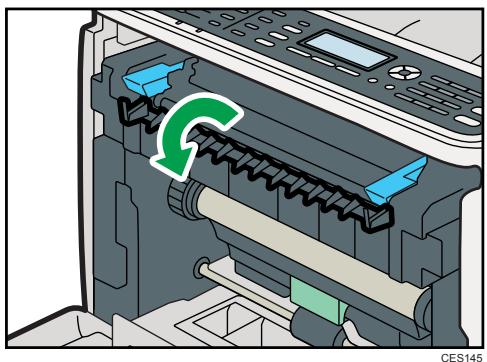
- Stellen Sie die Hebel der Fixiereinheit nach oben.
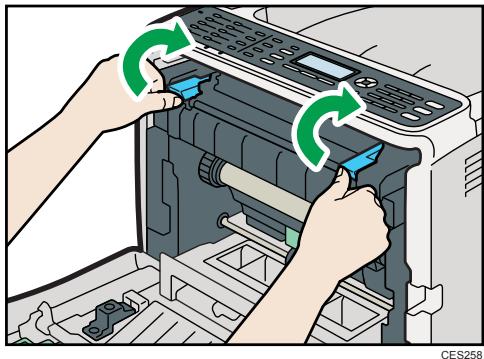
- Drücken Sie die vordere Abdeckung mit beiden Händen nach unten, bis sie schliebt.
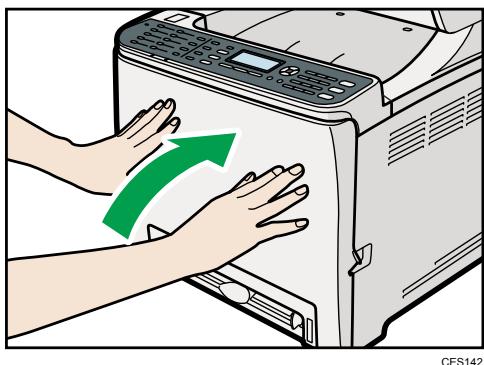
Hinweis
- Wenn Sie die Vorderabdeckung schlieben, drücken Sie fest gegen den oberen Bereich der Abdeckung. Nachdem Sie die Abdeckung geschlossen haben, prufen Sie, ob die Fehlermeldung entfernt wurde.
Wenn Papier im Magazin staut
Wenn Papier im Magazin 1 oder 2 staut, gehen Sie zum Entfernen wie folgt vor.
- Betätigen Sie den Öffnungshebel an der vorderen Abdeckung und senken Sie die vordere Abdeckung dann vorsichtig ab.
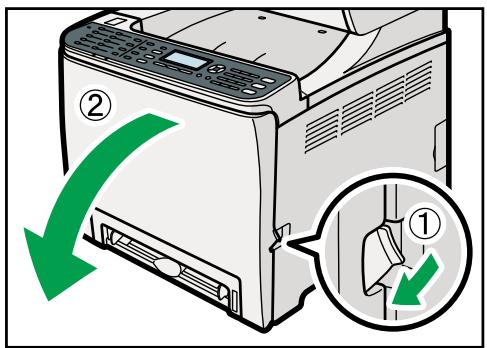
CES141
- Das gestaute Papier vorsichtig herausziehen.
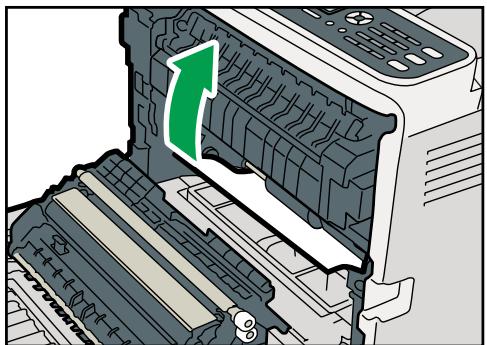
CES083
Wenn Papier in der Papiertransfereinheit gestaut ist, fassen Sie das Papier an beiden Seiten an undziehen Sie es vorsichtig nach vorne heraus.
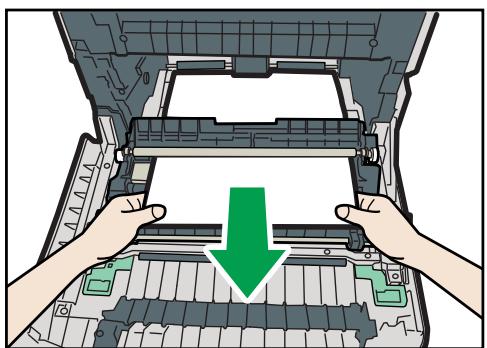
CER063
- Drücken Sie die vordere Abdeckung mit beiden Händen nach unten, bis sie schliebt.
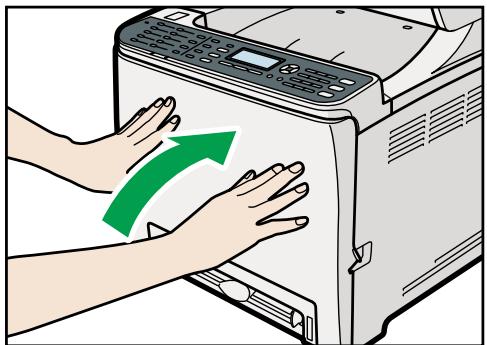
CES142
Hinweis
- Ziehen Sie das Papiermagazin (Magazin 1) nicht heraus.
- Wenn Papier in Magazin 2 gestaut ist und es schwer zu finden ist,ziehen Sie Magazin 2 Heraus und entfernen Sie es. Nach dem Entfernen des Papiers Magazin 2 vorsichtig wieder vollständig in das Gerät hineinschieben.
- Wenn Sie die Vorderabdeckung schreiben, drücken Sie fest gegen den oberen Bereich der Abdeckung. Nachdem Sie die Abdeckung geschlossen haben, prufen Sie, ob die Fehlermeldung entfernt wurde.
Wenn Papier in der Transfereinheit staut
Wenn Papier in der Transfereinheit staut, gehen Sie zum Entfernen wie folgt vor.
- Betätigen Sie den Öffnungshebel an der vorderen Abdeckung und senken Sie die vordere Abdeckung dann vorsichtig ab.
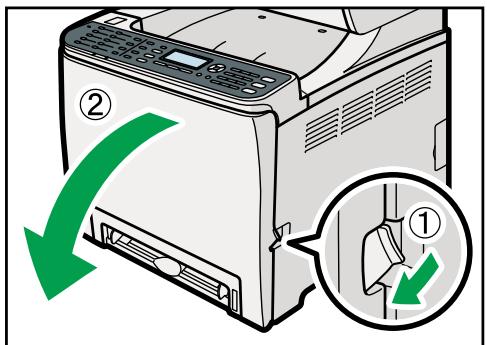
CES141
- Entfernen Sie vorsichtig unter der Transfereinheit gestautes Papier.
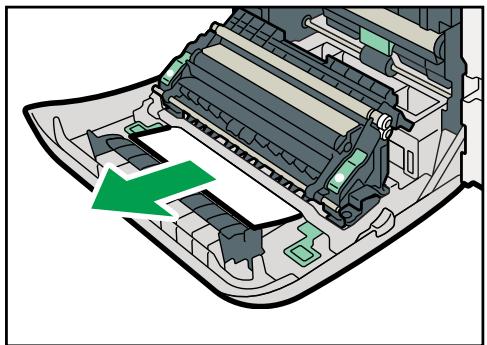
CER046
Wenn Sie das gestaute Papier nicht finden können, sehen Sie in das Gerät.
- Drücken Sie die vordere Abdeckung mit beiden Händen nach unten, bis sie schliebt.
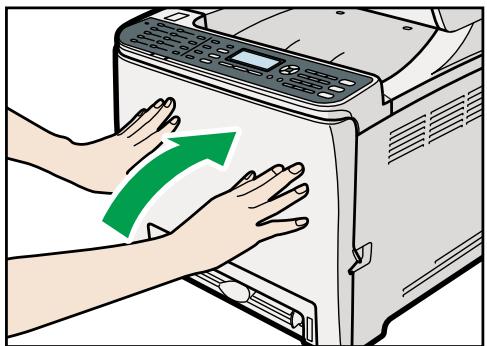
CES142

Hinweis
- Wenn Sie die Vorderabdeckung schlieben, drücken Sie fest gegen den oberen Bereich der Abdeckung. Nachdem Sie die Abdeckung geschlossen haben, prufen Sie, ob die Fehlermeldung entfernt wurde.
Scanstaus beseitigen
Wenn ein Papierstau im ADF auftritt, wird eine der folgenden Meldungen auf dem Bildschirm angezeigt:
- "Vorlagenstau ADF ADF-Abdeckung öffnen und Papier entfernen."
"Stau:Magazin1"
"Stau:Magazin2"
Gehen Sie wie folgt vor, um die im ADF gestaute Vorlage zu entfernen.
- Öffnen Sie die ADF-Abdeckung.
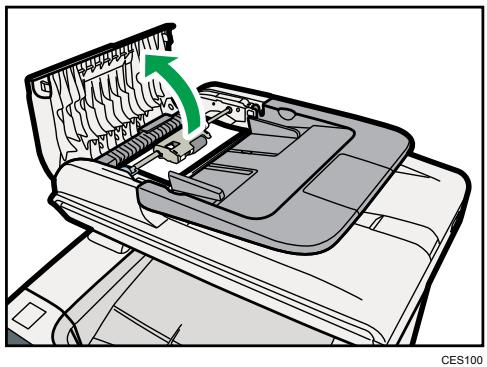
- Ziehen Sie vorsichtig an der gestaften Vorlage, um sie zu entfernen. Achten Sie daraufuf, nicht zu stark an der Vorlage zuziehen, da diese reiBen konnte.
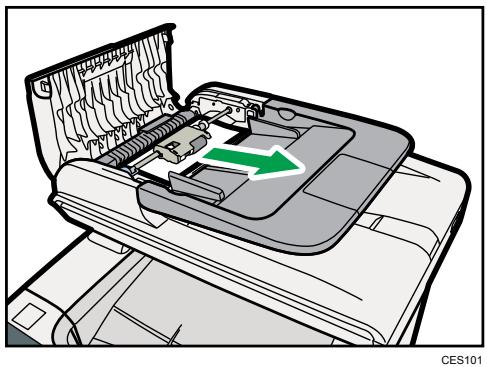
- Wenn Sie die gestaute Vorlage nicht leicht Herausziehen konnen, bewegen Sie den Hebel leicht zur Rückseite des Geräts undziehen Sieihn anschließend nach oben, um die Papiereinzugsrolle zu entsperren.
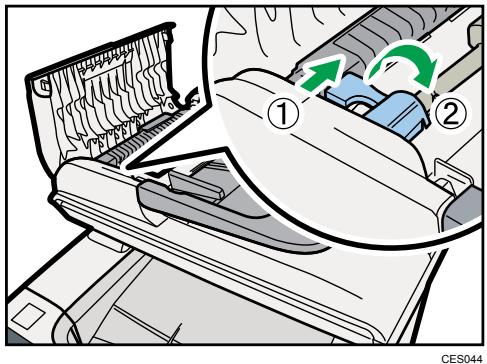
- Hebien Sie die Papiereinzugsrolle leicht an und ziehen Sie sie in ihre Richtung.
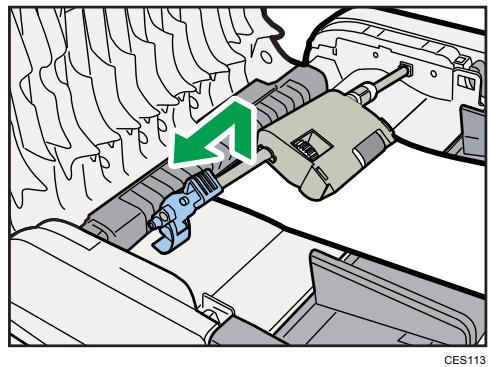
- Ziehen Sie vorsichtig an der gestaften Vorlage, um sie zu entfernen.
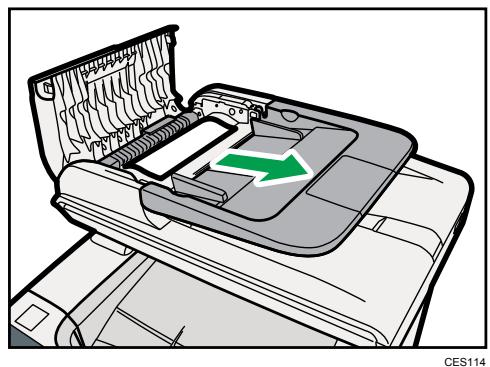
- Wenn Sie die gestaute Vorlage nicht leicht entfernen konnen, haben Sie das Eingabemagazin an, um zu sehen, ob die Vorlage im Ausgabebereich gestaut ist.
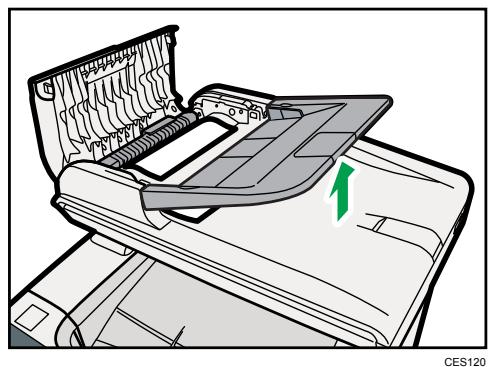
- Ziehen Sie vorsichtig an der gestauten Vorlage, um sie zu entfernen.
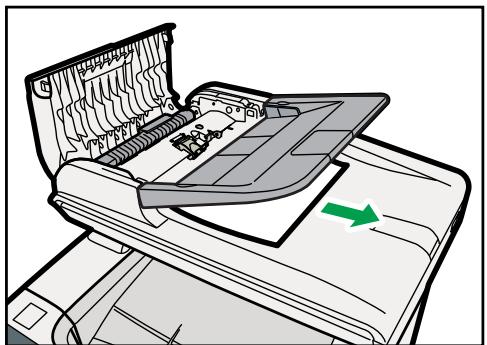
CES121
- Bringen Sie die Papiereinzugsrolle mit dem Rollteil nach unter zeigend wieder in Position.
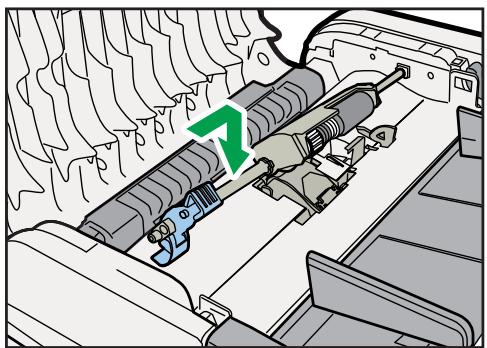
CES115
- Stellen Sie den Hebel nach unten, bis dieser in seiner Position einrastet.
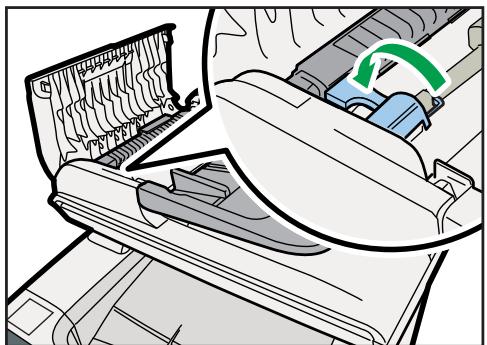
CES116
- Schlieben Sie die ADF-Abdeckung.
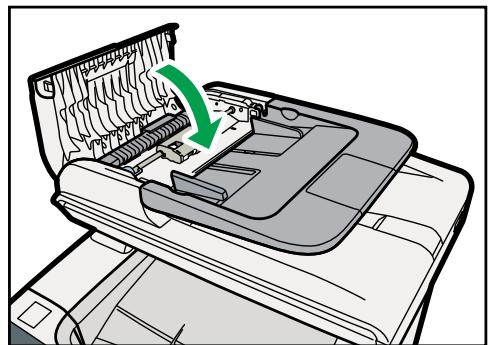
CES102
- Heben Sie den ADF an. Wenn eine Vorlage im ADF verblieben ist,ziehen Sie vorsichtig an der gestaufen Vorlage, um diese zu entfernen.
Achtem Sie daraufuf, das Einzugsmagazin nicht festzuhalten, wenn Sie den ADF anheiten, da das Magazin beschädigt werden können.
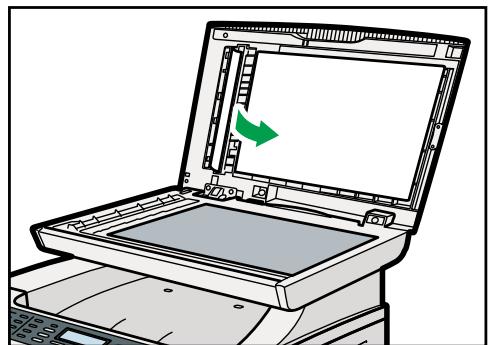
CES153
- Schlieben Sie den ADF.
Druckqualitätsprobleme
In thisem Abschnitt werden wahrscheinliche Ursachen von und mögliche Lösungen für Druckqualitätsprobleme erläutert.
Den Gerätezustand überprüfen
Überprüfen Sie zunachst den Gerätezustand, wenn ein Problem mit der Druckqualität besteht.
| Mögliche Ursache | Lösung |
| Es liegt ein Problem mit dem Aufstellungsord des Geräts vor. | Stellen Sie safer, dass das Gerät auf einer ebenen Flächec aufgestellt ist. Stellen Sie das Gerät Dort auf, wo es weder Vibrationen noch Stößen ausgesetzt ist. |
| Es werden nicht entwickelte Papiertypen verwendet. | Stellen Sie safer, dass das verwendete Papier vom Gerät entwickelzt wird. Siehe S.87 "Unterstütztes Papier für jeder Magazin". |
| Die Papiertypestellung ist falsch. | Vergewisern Sie sich, dass die Papiertypestellung des Druckreibers mit dem Typ des eingelegten Papiers übereinstimmt. Siehe S.122 "Papiotyp und Papierformat festlegen". |
| Es wurde eine nicht originale Druckerpatrone verwendet. | Aufgefüllte oder nicht originale Druckerpatronen vermindern die Druckqualität und konnen Fehlfunktionen auslösen. Verwenden Sie ausschließlich originale Druckerpatronen. Siehe S.454 "Verbrauchsmaterial". |
| Es wurde eine alte Druckerpatrone verwendet. | Druckerpatronen sollen den their Verfallsdatum geöffnet und innerhalb von sechs Monaten nach ihrer Öffnung verwendet werden. |
| Das Gerät ist verschmutzt. | Siehe S.435 "Reinigung"und reinigen Sie das Gerät bei Bedarf. |
| Die Farbqualität hat sich verschluchtert. | Es tritt möglicherweise eine Verschlechterung der Qualität beim Farbdrucken auf, nachdem das Gerät bewegt wurde oder wenn eine große Anzahl an Seiten gedruckt wird. Passen Sie in thisem Fall die Farbregistrierung an, indem Sie [Farbregistrierung] in [Systemeinstell.] ausführren. |
Druckerprobleme
Dieser Abschnitt beschreibt Druckerprobleme und deren mögliche Lösungen.
| Problem | Lösung |
| Es tritt ein Fehler auf. | Ändern Sie die Einstellungen des Computers oder des Druckertreibers, wenn beim Drucken ein Fehler auftritt.Vergewissern Sie sich, dass der Name des Druckersymbols nicht mehr als 32 alphanumeric Zeichen enthalt. Kurzen Sie diesen, wenn dies der Fall ist.Uberprüfen Sie, ob andere Anwendungen ausgelaufrt werden.Schreiben Sie alle anderen Anwendungen, da diese den Druck stären können. Schreiben Sie auch nicht erforderliche Prozesse, wenn das Problem nicht behoben wurde.Uberprüfen Sie, ob der aktuellenste Druckertreiber verwendet wird. |
| Ein Druckjob wird abgebrochen. | Der Druck auf Papier im Format Legal wird möglicherweise abgebrochen, wenn der Druck mit einer bestimmten Druckqualitätseinstellung erfolgt. Wenn Sie den PCL-Druckertreiber verwenden, setzen Sie [Abstufung:] unter [Dr.-Qual.] auf [Geschw.] oder [Standard]. Wenn Sie den PostScript-3-Druckertreiber verwenden, setzen Sie [Dr.-Qual.:] unter [Druckereinstellungen] auf [Standard] oder [Hohe Qualität]. Weitere Einzelheiten enthalten sie der Druckertreiber-Hilfe.Wenn [E/A-Zeitlimit] in den [Systemeinstell.] auf 15 Sekunden eingestellt ist, verlangern Sie den Zeitraum. Ein Druckjob wird möglicherweise abgebrochen, wenn der Druck früig durch Daten von anderen Ports unterbrochen wird oder wenn die Druckdaten umfangreich sind und für deren Verarbeitung eine längerige Zeit erforderlich ist.Für ähnliche Informationen siehe S.290 "Systemeinstellungen". |
| Es wird eine vertrauliche Druckdatei abgebrochen. | Das Gerät hat bereits 5 Jobs oder 5 MB vertrauliche Druckdaten. Drucken Sie eine vorhandene vertrauliche Druckdatei aus oderlöschen Sie diese. Für{nahere Informationen siehe S.149 "Drucken einer vertraulichen Druckdatei" oder S.150"Löschen einer vertraulichen Druckdatei".Selbst wenn das Gerät keine weiteren vertraulichen Druckdatien mehr speichern kann, bewahrt das Gerät die neue vertrauliche Druckdati für den Zeitaum auf, der unter [Vertraullicher Druck] in den Systemeinstellungen festgelegt wurde, bevor diese Datei abgebrochen wird. Innerhalb desses Zeitaums konnen Sie die neue vertrauliche Druckdati drucken oderlöschen. Gleichfalls konnen Sie eine vorhandene vertrauliche Druckdati drucken oderlöschen, sodass die neue vertrauliche Druckdati im Gerät gespeichert werden kann. Für weitere Informationen zu [Vertraullicher Druck] siehe S.290"Systemeinstellungen".Die vertrauliche Druckdati hat zu viele Seiten oder ist zu groß. Verringern Sie die Anzahl der auszudruckenden Seiten oder drucken Sie mit einer niedrigeren Einstellung für [Abstufung:] unter [Dr.-Qual.]. Weitere Einzelheiten entnehmen Sie der Druckertreiber-Hilfe. |
| Es besteht eine betrachtliche Verzögerung zwischen dem Druckstartbefohl und dem tatsächlichen Druckvorgang. | Die Verarbeitungszeit hängt vom Datenvolumen ab. Bei hohem Datenvolumen, z.B. bei Dokumenten mit vielen Grafiken, dauert die Verarbeitung länger.Wenn "Verarbeititen..." auf dem Bildschirm angezeigt wird, empfängt das Gerät gerade Daten. Warten Sie einen Moment.Verringern Sie die Druckauflösung mithilfe des Druckertreibers, um den Druck zu beschleunigen. Weitere Einzelheiten entnehmer Sie der Druckertreiber-Hilfe.Das Gerät wird farbkalibriert. Warten Sie einen Moment. |
| Druck fallen bei der Ausgabe hinter das Gerät. | Ziehen Sie den entsprechenden Anschlag nach oben (vorderer Anschlag bei A4/Letter, hinterer Anschlag bei Legal-Format). Siehe S.33"Außen: Rückansicht". |
| Die Ausdrucke werden nicht korrekt gestapelt. | · Papier ist feucht. Verwenden Sie Papier, das korrekt gelagert wurde. Siehe S.87 "Papier und andere Medien". · Wahlen Sie [Stufe2:Mittel] oder [Stufe3:Stark] unter [Stufe Anti-Feuchigkeit] in den [Systemeinstell.] aus. Beachten Sie, dass, wenn Sie [Stufe2:Mittel] oder [Stufe3:Stark] auswahlen, die Ausführung des ersten Ausdrucks mehr Zeit in Anspruch nimmt als die Ausführung der folgenden Ausdrucke. · Ziehen Sie den entsprechenden Anschlag nach oben (vorderer Anschlag bei A4/Letter, hinterer Anschlag bei Legal-Format). Siehe S.33 "Außen: Rückansicht". |
| Der gesamte Ausdruck ist verschommen. | · Papier ist feucht. Verwenden Sie Papier, das korrekt gelagert wurde. Siehe S.87 "Papier und andere Medien". · Wahlen Sie [Stufe1:Schw.], [Stufe2:Mittel] oder [Stufe3:Stark] unter [Stufe Anti-Feuchigkeit] in den [Systemeinstell.] aus. Beachten Sie, dass, wenn Sie [Stufe2:Mittel] oder [Stufe3:Stark] auswahlen, die Ausführung des ersten Ausdrucks mehr Zeit in Anspruch nimmt als die Ausführung der folgenden Ausdrucke. · Wenn Sie [Tonersparmodus] in den [Systemeinstell.] auswahlen, ist der Druck in der Regel weniger hell. · Wenn Sie [Ein] für [Economy Color] in der Registerkarte [Dr.-Qual.] (PCL-Druckertreiber) oder unter [Druckereinstellungen] (PostScript-3-Druckertreiber) auswahlen, wird der Druck mit einer geringeren Helligkeit ausgeführct. Weitere Einzelheiten entnahmen Sie der Druckertreiber-Hilfe. · Toner ist fast aufgebraucht. Wenn "Toner fast leer Austausch bald erford.: Tonerkartusche (X)" ("X" bezeichnet die Tonerfarbe) auf dem Bildschirm angezeigt wird, ersetzen Sie die angegebene Druckkartusche. · Kondensation kann sich gebildet haben. Wenn eine plottzliche Temperatur- oder Luftfeuchichtigkeitsschwankung auffritt, verwenden Sie these Gesamt, nachdem es sich an die Umgebungsbedingungen angepasst hat. |
| Der Toner ist pulvrig und留存 sich vom Papier oder das gedruckt Bild erscheint matt. | Überprüfen Sie, ob die Hebel der Fixiereinheit korrekt eingestellt sind. Stellen Sie die Hebel der Fixiereinheit nach oben. |
| Bedruckte Umschläge werden knittrig ausgegeben. | Überprüfen Sie, ob die Hebel der Fixiereinheit korrekt eingestellt sind. Den Hebel der Fixiereinheit nach unten setzen. |
Die Druckertreibereinstellungen ändern
Sie können bestimmte Probleme beheben, wenn Sie die Einstellungen im Druckertreiber wie folgt ändern.
| Mögliche Ursache | Lösung |
| Das korrekte Drucken ist nicht möglich, wenn eine bestimmte Anwendung verwendet wird, bzw. die Daten des Druckbilds können nicht korrekt gedruckt werden. | • Steigern Sie die Druckqualitätseinstellungen. • Passen Sie die Farbhelligkeit an. • Stellen Sie das Dokument für den Ausdruck in Graustufen ein. |
| Eine Buchstaben werden schwach oder gar nicht gedruckt. | • Steigern Sie die Druckqualitätseinstellungen. • Stellen Sie das Dokument für den Ausdruck in Graustufen ein. |
Die ausgedruckten Farben stimmen nicht mit den angezeigten Farben überein
Wenn die Farben der auf dem Computerbildschirm angezeigten Bilder nicht mit den Druckergebnissen übereinstimmen, kann dies einen der folgenden Grunde haben.
| Mögliche Ursache | Lösung |
| Der Farbdruck wurde für die Daten nicht festgelegt. | Überprüfen Sie, ob sowohl die Anwendung als auch der Treiber für den Farbdruck konfiguriert sind. Weitere Einzelheiten entnehmen Sie der Druckertreiber-Hilfe. |
| Die Druckqualitätseinstellungen wurden nicht konfiguriert. | Konfigurieren Sie die Druckqualitätseinstellungen. Weitere Einzelheiten enthalten Sie der Druckertreiber-Hilfe. |
| Die bidirektionale Kommunikation ist für these Gerät nicht aktiviert. | Wenn die bidirektionale Kommunikation nicht aktiviert ist, kann sich der Farbston von gedruckten Bildern von dem der angezeigten Bilder untersenden. Stellen Sie die bidirektionale Kommunikation her. Siehe S.139 "Konfigurieren von Options- und Papiereinstellungen". |
| [Economy Color] ist in der Registerkarte [Dr.-Qual.] (PCL-Druckertreiber) oder unter [Druckereinstellungen] (PostScript-3-Druckertreiber) aktiviert. | Wenn der Economy-Color-Druck aktiviert ist, sind die Ausdrucke weniger hell und die Farbabstufung kann abweichen. Weitere Einzelheiten enthalten Sie der Druckertreiber-Hilfe. |
Die Druckpositionen stimmen nicht mit den angezeigten Positionen überein
Wenn die Position von Elementen auf der ausgedruckten Seite von der auf dem Computerbildschirm angezeigten Position abweicht, kann dies einen der folgenden Grunde haben.
| Mögliche Ursache | Lösung |
| Die Seitenlayouteinstellungen wurde nicht konfiguriert. | Überprüfen Sie, ob die Seitenlayouteinstellungen in der Anwendung korrekt konfiguriert wurden. |
| Die Papierformateinstellung stimmt nicht mit dem eingelegten Papier über ein. | Stellen Sie safer, dass das im Dialogfeld für die Druckereigenschaften ausgewählte Papierformat mit dem Format des eingelegten Papiers übereinstimmt. Weitere Einzelheiten enthalten Sie der Druckertreiber-Hilfe. |
| Der bedruckbare Bereich wurde geändert. | Stellen Sie den bedruckbaren Bereich auf das Maximum ein. Weitere Einzelheiten enthalten Sie der Druckertreiber-Hilfe. |
Kopiererprobleme
Dieser Abschnitt beschreibenk Kopierprobleme und deren mögliche Lösungen.
| Problem | Lösung |
| Die kopierten Seiten befinden sich nicht in der richtigen Reihenfolge. | Ändern Sie auf dem Bedienfeld die Einstellung [Sortieren] in den Kopiereinstellungen, um die Seiten ihrer Bedarf entsprechend zuzuordnen. Für weitere Informationen zu [Sortieren] siehe S.269 "Kopierereinstellungen". |
| Das kopierte Papier ist leer. | Die Vorlage wurde nicht richtig einlegegt. Bei Verwendung des Vorlagenglases legen Sie die Vorlagen mit der Kopierseite nach unter ein. Legen Sie diese bei Verwendung des ADF mit der Kopierseite nach oben ein. Siehe S.126 "Platzieren der Vorlagen". |
| Es wurde die falsche Vorlage kopiert. | Stellen Sie safer, dass sich im ADF keine Vorlagen befinden, wenn Sie vom Vorlagenglas aus kopieren. |
| Die kopierten Seiten sind zu dunkel oder zu hell. | Passen Sie die Vorlagenhelligkeit an. Siehe S.178 "Die Bildhigkeit einstellen". |
| Die kopierten Seiten weichen von den Vorlagen ab. | Wahlen Sie den korrekten Scanmodus entsprechend dem Vorlagentyp aus. Siehe S.179 "Den Dokumenttyp entsprechend der Vorlage auswahlen". |
| Es sind schwarze Punkte zu sehen, wenn ein fotografischer Druck kopiert wird. | Die Vorlage war möglicherweise aufgrund hoher Feuchtigkeit auf dem Vorlagenglas verhaftet. Legen Sie die Vorlage auf das Vorlagenglas und legen Sie anschließend zwei oder drei Blätter weiß Papier oben auf die Vorlage. Lassen Sie den ADF beim Kopieren geöffnet. |
| Es wird ein Moiré-Muster erzeugt. | Auf der Vorlage befinden sich wahrscheinlich stark gestrichelte oder gespunkte Bereiche. Durch den Wechsel bei der Einstellung für die Bildqualität zwischen [Foto] und [Mix] kann Moiré-Effekt behoben werden. Siehe S.179 "Den Dokumenttyp entsprechend der Vorlage auswahlen". |
| Das kopierte Papier ist verschmutzt. | Die Bildhelligkeit ist zu hoch eingestellt. Passen Sie die Vorlagenhelligkeit an. Siehe S.178 "Die Bildhelligkeit einstellen". Der Toner auf der bedruckten Fläche ist nicht trocken. Berühren Sie bedruckte Flächen nicht unmittelbar nach dem Kopieren. Entfernen Sie neu ausgedruckte Blätter einzeln und achten Sie darauf darauf, die bedruckten Bereiche nicht zu berühren. Das Vorlagenglas oder der ADF sind verschmutzt. Siehe S.435 "Reinigung". Stellen Sie safer, dass der Toner oder die Korrekturflüssigkeit trocken ist, bevor Sie Vorlagen auf das Vorlagenglas legen. |
| Beim Kopieren vom Vorlagenglas aus stimmt die Ausrichtung des bedruckten Bereichs der Kopie nicht mit der Vorlage überein. | Legen Sie die Vorlage mit der Kopierseite nach unten auf und stellen Sie safer, dass sie an der hinteren linken Ecke ausgerichtet ist und flach auf dem Vorlagenglas aufliegt. |
Scannerprobleme
Dieser Abschnitt beschreibt Scannerprobleme und deren möglichen Lösungen.
| Problem | Lösung |
| Das Gerät beginnnt nicht zu scannen. | Der ADF oder die ADF-Abdeckung ist geöffnet. Wenn der ADF oder die ADF-Abdeckung geöffnet ist, können Sie nicht über den ADF scannen. Schreiben Sie den ADF oder die ADF-Abdeckung. |
| Das gescannte Bild ist schmutzig. | • Das Vorlagenglas oder der ADF sind verschmutzt. Siehe S.435 "Reinigung". • Stellen Sie sicher, dass der Toner oder die Korrekturflüssigkeit trocken ist, bevor Sie Vorlagen auf das Vorlagenglas legen. |
| Das gescannte Bild ist verzerrt oder nicht an seinem Platz. | Die Vorlage wurde während des Scanvorgangs verschoben. Verschieben Sie während des Scanvorgangs die Vorlage nicht. |
| Das gescannte Bild ist umgekehrt. | Die Vorlage ist umgekehrt eingelegt worden. Legen Sie die Vorlage in der richtigen Ausrichtung ein. Siehe S.126 "Platzieren der Vorlagen". |
| Das eingescannte Bild ist leer. | Die Vorlage wurde mit der umgekehrten Vorder- und Rückseite eingelegt. Bei Verwendung des Vorlagenglases legen Sie die Vorlagen mit der Kopierseite nach unten ein. Legen Sie die Vorlagen bei Verwendung des ADF mit der Kopierseite nach oben ein. Siehe S.126 "Platzieren der Vorlagen". |
| Das gescannte Bild ist zu dunkel oder zu hell. | Passen Sie die Vorlagenhelligkeit an. Siehe S.199 "Die Bildhelligkeit einstehen" |
| Die Funktion Scan-to-E-mail, Scan-to-FTP oder Scan-to-Folder funktioniert nicht. | Überprüfen Sie, ob ein USB-Stick in das Gerät eingesteckt ist. Wenn eine USB-Stick eingesteckt ist, sind andere Scanfunktionen als Scan-to-USB vom Bedienfeld aus nicht möglich. |
Faxproblème
Dieser Abschnitt beschreibt Faxprobleme und deren mögliche Lösungen.
Wenn im Faxjournal oder Übertragungsstatusbericht ein Fehlercode angezeigt wird
Die nachstehende Tabelle erklärt die Bedeutung der Fehlercodes, die unter "Ergebnisse" im Faxjournal oder Übertragungstatusbericht angezeigt werden, und was zu tun ist, wenn ein bestimmer Fehlercode angezeigt wird.
"X" bezeichnet eine Zahl in einem Fehlercode, die je nach spezifischer Situation unterscheidlich angezeigt wird.
| Fehlercode | Lösung |
| 1XXX11 | Im ADF wurde eine Vorlage gestaut, während ein Fax im Modus Sofort Senden gesendet wurde. • Entfernen Sie gestaute Vorlagen und legen Sie sie anschließlich erneut ein. Siehe S.386 "Scanstaus beseitigen". • Überprüfen Sie, ob die Vorlagen zum Scannen geeignet sind. Siehe S.126 "Platzieren der Vorlagen". |
| 1XXX21 | Der Anschluss konnte nicht korrekt verbunden werden. • Stellen Sie safer, dass der Telefonanschluss korrekt mit dem Gerät verbunden ist. • Trennen Sie den Telefonanschluss vom Gerät und schreiben Sie stattdessen ein Standardtelefon an. Stellen Sie safer, dass Sie mit dem Telefon Anrufe tätigen konnen. Wenden Sie sich an ihren Telefonanbieter, wenn Sie auf diese Weise nicht Telefonieren konnen. • Falls das Problem weiterhin besteht, setzen Sie sich mit Ihrum Vertriebs- oder Kundendienstmitarbeiter in Verbindung. |
| 1XXX22 bis 1XXX23 | Das Anwahlen schlägt beim Versuch, Faxe zu senden, fuhl. • Stellen Sie safer, dass die von Ihnen angewählte Faxnummer korrekt ist. • Stellen Sie safer, dass das Ziel ein Faxgerät ist. • Stellen Sie safer, dass der Anschluss nicht besetzt ist. • Sie müssen zwischen den gewährten Ziffern möglichwerse eine Pause eingefugen. Drücken Sie, zum Beispiel nach der Vorwahlnummer, die Taste [Pause/Neuwahl]. • Überprüfen Sie, dass [PSTN / PBX] unter [Admin.-Tools] korrekt für ihre Verbindungsmethode mit dem Telefonnetz eingestellt ist. Siehe S.311 "Administratoreinstellungen". |
| 1XXX32 bis 1XXX84 | Beim Senden eines Faxes ist ein Fehlercode aufgetreten. • Stellen Sie safer, dass der Telefonanschluss korrekt mit dem Gerät verbunden ist. • Trennen Sie den Telefonanschluss vom Gerät und schreiben Sie stattdessen ein Standardtelefon an. Stellen Sie safer, dass Sie mit dem Telefon Anrufe tätigkeiten konnen. Wenden Sie sich an ihren Telefonanbieter, wenn Sie auf diese Weise nicht telefonieren konnen. • Falls das Problem weiterhin besteht, setzen Sie sich mit Ihrlem Vertriebs- oder Kundendienstmitarbeiter in Verbindung. |
| 2XXX14 | Das Gerät konnte die empfangenen Faxe nicht ausdrucken oder der Gerätespeicher hat während des Empfangs eines Faxes seine Kapazitätsgrenze erreicht, da das Dokument zu groß war.Das Papiermagazin war leer. Legen Sie Papier in das Papiermagazin ein. Siehe S.101 "Einlagen von Papier".Das für [Pap magazin wahren] unter [Faxeinstellungen] eingerichtete Magazin hat kein Papier im Format A4, Letter oder Legal enthalten. Legen Sie Papier im gültigen Format in das Magazin ein und konfigurieren Sie die Einstellungen unter [Systemeinstell.] dementsprechend.Eine Abdeckung oder ein Magazin war geöffnet.Schließen Sie die Abdeckung oder das Magazin.Es ist ein Papierstau aufgetreten. Beseitigen Sie das gestaute Papier. Siehe S.380 "Papierstaus beseitigen".Eine Druckkartusche war leer. Tauschen Sie die Druckkartusche aus. Siehe S.420 "Druckkartuschen ersetzen".Das empfangene Faxe war zu groß. Bitten Sie den Absender, das Dokument unterteilt in mehrere Kleinere Einzelfaxe erneut oder mit einer niedrigeren Auflösung zu senden. |
| 2XXX32 bis 2XXX84 | Beim Empfang eines Faxes ist ein Fehler aufgetreten.Stellen Sie sicher, dass der Telefonanschluss korrekt mit dem Gerät verbunden ist.Trennen Sie den Telefonanschluss vom Gerät und schreiben Sie stattdessen ein Standardtelefon an. Stellen Sie safer, dass Sie mit dem Telefon Anrufe tätigen können. Wenden Sie sich an ihren Telefonanbieter, wenn Sie auf diese Weise nicht telefonieren können.Falls das Problem weiterhin besteht, setzen Sie sich mit Ihrum Vertriebs- oder Kundendienstmitarbeiter in Verbindung. |
| 3XXX11 | Beim Senden eines Internet-Faxes konnte keine Verbindung zum Server hergestellt werden.Stellen Sie sicher, dass das Netzwerkkelkabel korrekt an das Gerät angeschlossen ist.Stellen Sie sicher, dass die Netzwerkeinstellungen wie IP-Adresse, DNS- und SMTP-Einstellungen korrekt konfiguriert wurden (stellen Sie sicher, dass kein Doppelbyte-Zeichen verwendet wurde). Siehe S.347"Konfigurieren der Netzwerkeinstellungen". |
| 3XXX12 | Beim Senden eines Internet-Faxes ist die E-Mail-Übertragung fehlgeschlagen.In der Kopfzeile der E-Mail ist ein Fehler aufgetreten.Stellen Sie sicher, dass die Netzwerkeinstellungen wie IP-Adresse, DNS- und SMTP-Einstellungen korrekt konfiguriert wurden (stellen Sie sicher, dass kein Doppelbyte-Zeichen verwendet wurde). Siehe S.347"Konfigurieren der Netzwerkeinstellungen". |
| 3XXX13 | Beim Senden eines Internet-Faxes ist die E-Mail-Übertragung fehlgeschlagen.Im Teil der Kopfzeile der E-Mail ist ein Fehler aufgetreten.Stellen Sie sicher, dass die Netzwerkeinstellungen wie IP-Adresse, DNS- und SMTP-Einstellungen korrekt konfiguriert wurden (stellen Sie sicher, dass kein Doppelbyte-Zeichen verwendet wurde). Siehe S.347"Konfigurieren der Netzwerkeinstellungen". |
| 3XXX14 | Beim Senden eines Internet-Faxes ist die E-Mail-Übertragung fehlgeschlagen.In der konvertierten TIFF-Datei ist ein Fehler aufgetreten.Stellen Sie sicher, dass die Netzwerkeinstellungen wie IP-Adresse, DNS- und SMTP-Einstellungen korrekt konfiguriert wurden (stellen Sie sicher, dass kein Doppelbyte-Zeichen verwendet wurde). Siehe S.347"Konfigurieren der Netzwerkeinstellungen". |
| 3XXX33 | Der Gerätespeicher hat beim Senden eines Internet-Faxes seine Kapazitätsgrenze erreicht.Das Fax war zu groß. Senden Sie das Dokumentunterteilt in mehrere keinere Einzelfaxe erneut odersenden Sie diesen mit einer niedrigeren Auflösung. |
| 4XXX21 | Beim Empfang eines Internet-Faxes konnte keine Verbindung zum Server hergestellt werden.Stellen Sie sicher, dass das NetzwerkkelCORREKT andas Gerät angeschlossen ist.Stellen Sie sicher, dass die Netzwerkeinstellungen wie IP-Adresse, DNS- und POP3-Einstellungen korrektkonfiguriert wurden (stellen Sie sicher, dass keinDoppelbyte-Zeichen verwendet wurde). Siehe S.347"Konfigurieren der Netzwerkeinstellungen". |
| 4XXX22 | Beim Empfang eines Internet-Faxes ist der E-Mail-Empfangfehlgeschlagen.Der Befehl LIST an den POP3-Server ist fehlgeschlagen.Bitten Sie den Absender, die E-Mail-Einstellungen zuüberprüfen. |
| 4XXX23 | Beim Empfang eines Internet-Faxes ist der E-Mail-Empfangfehlgeschlagen.In der Kopfzeile der E-Mail ist ein Fehler aufgetreten.Bitten Sie den Absender, die E-Mail-Einstellungen zuüberprüfen. |
| 4XXX24 | Beim Empfang eines Internet-Faxes ist der E-Mail-Empfangfehlgeschlagen.Im Teil der Kopfzeile der E-Mail ist ein Fehler aufgetreten.Bitten Sie den Absender, die E-Mail-Einstellungen zuüberprüfen.Der Content-Typ der E-Mail war ungültig oder es wurdewin nicht understandster Dateityp (wie PDF oder JPEG)empfangen. Bitten Sie den Absender, den Dateityp zuüberprüfen. |
| 4XXX25 | Beim Empfang eines Internet-Faxes ist der E-Mail-Empfang fehlgeschlagen. • Im Textteil des Hauptleits der E-Mail ist ein Fehler aufgetreten. Bitten Sie den Absender, die E-Mail-Einstellungen zu überprüfen. |
| 4XXX26 | Beim Empfang eines Internet-Faxes ist der E-Mail-Empfang fehlgeschlagen. • In der empfangenen TIFF-Datei ist ein Fehler aufgetreten (der auf Umstände zurückzuführen ist, die in den Fehlercodes 4XXX43 bis 4XXX45 nicht angegeben werden). Bitten Sie den Absender, die TIFF-Datei zu überprüfen. |
| 4XXX42 | Beim Empfang eines Internet-Faxes ist der E-Mail-Empfang fehlgeschlagen. • Im Teil der Kopfzeile der E-Mail ist ein Fehler aufgetreten. Bitten Sie den Absender, die E-Mail-Einstellungen zu überprüfen. |
| 4XXX43 | Eine TIFF-Datei konnte per Internet-Fax nicht korrekt empfangen werden. • Die Kompressionsweise der empfangenen TIFF-Datei war eine andere als MH/MR/MMR. Bitten Sie den Absender, die TIFF-Datei zu überprüfen. |
| 4XXX44 | Eine TIFF-Datei konnte per Internet-Fax nicht korrekt empfangen werden. • Die Auflösung der TIFF-Datei wurde nicht unterstützt oder die Breite der TIFF-Datei war A3 oder B4. Bitten Sie den Absender, die TIFF-Datei zu überprüfen. |
| 4XXX45 | Eine TIFF-Datei konnte per Internet-Fax nicht korrekt empfangen werden. • Das Format der TIFF-Datei war ein andere als TIFF-S/F. Bitten Sie den Absender, die TIFF-Datei zu überprüfen. |
| 4XXX46 | Der Gerätespeicher hat beim Empfang eines Internet-Faxes seine Kapazitätsgrenze erreicht.Das Fax war zu groß. Bitten Sie den Absender, das Dokument in mehrere keinere Einzelfaxe unterteilt erneut oder mit einer niedrigeren Auflösung zu senden. |
Wenn andere Probleme auftreten
Die nachfolgende Tabelle erklärt, wie Probleme behoben werden, die keinen Fehlercode erzeugen.
| Problem | Lösung |
| Es können keine Faxe gesendet werden. | Siehe die Lösungen für die Fehler 1XXX32 bis 1XXX84 in der obenstehenden Tabelle. |
| Es können keine Faxe empfangen werden. | Siehe die Lösungen für die Fehler 2XXX32 bis 2XXX84 in der obenstehenden Tabelle. |
| Es können keine Faxe empfangen werden, selbst wenn das Senden von Faxen möglich ist. | Eine Druckkartische ist leer. Tauschen Sie die Druckkartische aus. Siehe S.420 "Druckkartuschen ersetzen". Papiermagazin leer. Legen Sie Papier in das Papiermagazin ein. Siehe S.101 "Einlagen von Papier". Wenn der Faxempfangsmodus FAX/TEL (manuell) ist, müssen Sie das Fax manuell empfangen. Siehe S.250 "Ein Fax empfangen". |
| Die empfangenen Faxe können nicht ausgedruckt werden. | Papiermagazin leer. Legen Sie Papier in das Papiermagazin ein. Siehe S.101 "Einlagen von Papier". Das Papiermagazin enthalt kein Papier im korrekten Format. Legen Sie Papier im korrekten Format in das Papiermagazin ein. |
| Die von Ohnen gesendeten Faxe sind beim Empfang gegunktet oder verschmutzt. | Das Vorlagenglas oder der ADF sind verschmutzt. Siehe S.435 "Reinigung". Stellen Sie safer, dass der Toner oder Korrekturflüssigkeit trocken ist, bevor Sie Vorlagen auf das Vorlagenglas legen. |
| Ein von Ohnen gesendetes Fax ist beim Empfang leer. | Die Vorlage ist umgekehrt eingelegt worden. Legen Sie die Vorlage in der richtigen Ausrichtung ein. Siehe S.126 "Platzieren der Vorlagen". |
| Der Hintergrund der empfangenen Bilder ist verschmutzt oder es sind Bilder von der Rückseite der Vorlagen sightbar. | Die Bildhelligkeit ist zu hoch eingestellt. Passen Sie die Vorlagenhelligkeit an. Siehe S.232 "Die Bildhelligkeit einstellen". |
| Das Anwahlen schlägt beim Versuch, Faxe zu setzen, fuhl. | Siehe die Lösungen für die Fehler 1XXX22 bis 1XXX23 in der oberstehenden Tabelle. |
Fehler- und Statusmeldungen auf dem Bildschirm
In this Abschnitt wird erläutert, welche Bedeutungen die auf dem Bildschirm angezeigten Meldungen haben und was bei Erscheinen einer bestimmten Meldung zu tun ist.
Die Meldungen werden in der nachfolgenden Tabelle in alphabetischer Reihenfolge aufgelistet.
"X" bezeichnet den Teil der Meldungen, der je nach spezifischer Situation wie Papierformate oder Papiertype, Magazinnamen oder Tonerfarben unterscheidlich angezeigt wird.
| Meldung | Ursache | Lösung |
| 2XXX14 | Das Gerät konnte die empfangenen Faxe nicht ausdrucken oder der Gerätespeicher hat während des Empfangs eines Faxes seine Kapazitätsgrenze erreicht, da das Dokument zu groß war. | ·Das Papiermagazin war leer. Legen Sie Papier in das Papiermagazin ein. Siehe S.101 "Einlegen von Papier". ·Das für [Pap.magazin wahren] unter [Faxeinstellungen] eingerichtete Magazin hat kein Papier im Format A4, Letter oder Legal enthalten. Legen Sie Papier im gültigen Format in das Magazin ein und konfigurieren Sie die Einstellungen unter [Systemeinstell.] dementsprechend. ·Eine Abdeckung oder ein Magazin war geöffnet. Schließen Sie die Abdeckung oder das Magazin. ·Es ist ein Papierstau aufgetreten. Beseitigen Sie das gestaute Papier. Siehe S.380 "Papierstaus beseitigen". ·Eine Druckkartusche war leer. Tauschen Sie die Druckkartusche aus. Siehe S.420 "Druckkartuschen ersetzen". ·Das empfangene Fxw war zu groß. Bitten Sie den Absender, das Dokument in mehrere Kleinere Einzelfaxe unterteilt erneut oder mit einer niedrigeren Auflösung zu setzen. |
| ADF-Abdeckung offen ADF-Abdeckung schreiben | Die ADF-Abdeckung ist geöffnet. | Schließen Sie die Abdeckung vollständig. |
| Vorlagenstau ADF ADF-Abdeckung öffnen und Papier entfernen. | Im ADF wurde eine Vorlage gestaut. | Entfernen Sie gestaute Vorlagen und legen Sie sie anschließend erneut ein. Siehe S.386 "Scanstaus beseitigen". Überprüfen Sie, ob die Vorlagen zum Scannen geeignet sind. Siehe S.126 "Platzieren der Vorlagen". |
| Fast voll Resttonerbehälter | Der Resttonerbehälter ist fast voll. | Bereiten Sie einen neuen Resttonerbehälter vor. |
| Verf.bar: 2-seit. Kop. A4/B5/LG/LT/EXE F/Folio/FoolScap/16K | Die zweiseitige Kopie konnte nicht erstellt werden, da das Magazin kein Papier im gültigen Format enthalt. Gültige Formate sind A4, B5, Letter, Legal, Executive, 8" × 13", 81/2" × 13", Folio oder 16K. | Geben Sie das Magazin mit dem Papier im Format A4, B5, Letter, Legal oder Executive (ein anderes Magazin als der Bypass) in der Einstellung [Papier auswahlen] an. Siehe S.269 "Kopierereinstellungen". Geben Sie für das ausgewählte Magazin das Format A4, B5, Letter, Legal, Executive, 8" × 13", 81/2" × 13", Folio oder 16K für den Ausdruck der Kopien an. Siehe S.290 "Systemeinstellungen". |
| Verf.bar: 2-seit. Kop. Magazin 1 oder Magazin 2 | Die zweiseitige Kopie konnte nicht erstellt werden, da das Papier so eingestellt ist, dass es vom Bypass eingezogen wird. | Geben Sie eine andere Einstellung als [Bypass] für die Einstellung [Papier auswahlen] an. Siehe S.269 "Kopierereinstellungen". |
| Verfügbar: Ausweiskopie A4 oder 8 1/2 x 11 | Die Ausweiskopie konnte nicht erstellt werden, da das Magazin kein Papier im gültigen Format enthalt. Gültige Formate sind A4 oder Letter. | Stellen Sie das Gerät in der Einstellung [Papier auswahlen] so ein, dass Kopien auf Papier im Format A4 oder Brief ausgedrucht werden. Siehe S.269 "Kopierereinstellungen".Geben Sie für das für den Ausdruck von Kopien ausgewählte Magazin das Papierformat A4 oder Letter an.Siehe S.290 "Systemeinstellungen". |
| Kann d. Einst. n. kop.Komb.: 2 auf 1/4 auf 1 | Die Kopie 2-in-1 oder 4-in-1 konnte nicht erstellt werden, da das Magazin kein Papier im gültigen Format enthalt. Gültige Formate sind A4, Letter oder Legal. | Stellen Sie das Gerät in der Einstellung [Papier auswahlen] so ein, das Kopien auf Papier im Format A4, Letter oder Legal ausgedrucht werden. Siehe S.269"Kopierereinstellungen".Geben Sie für das für den Ausdruck der Kopien ausgewählte Magazin das Papierformat A4, Letter oder Legal an. Siehe S.290"Systemeinstellungen". |
| Kopieren nicht möglich.Vorlage in ADF einlagen. | Die Kopie 2-in-1 oder 4-in-1 oder die zweiseitige Kopie konnte nicht erstellt werden, da die Vorlagen nicht in den ADF eingelegt wurden. | Verwenden Sie auch für das Kopieren eines einzelnen Blattles den ADF.Wenn Sie das Vorlagenglas verwenden müssen, schalten Sie [Komb. 2auf1], [Komb. 4auf1] oder [2-seit. Kopie] in den Kopierereinstellungen aus und versuchen Sie es erneut. Siehe S.269"Kopierereinstellungen". |
| Papierformat überprüfen | Das für das Dokument eingestellte Papierformat weicht vom Papierformat im angegebenen Magazin ab. | Drücken Sie [Seit.vor], um mit dem Ausdrucken zu beginnen, oder drücken Sie [JobReset], um den Job abzubrechen. |
| Papiertyp überprüfen | Der für das Dokument festgelegte Papiertype weicht vom Papiertype im angegebenen Magazin ab. | Drücken Sie [Seit.vor], um mit dem Ausdrucken zu beginnen, oder drücken Sie [JobReset], um den Job abzubrechen. |
| Verbind. fehlgeschl. | Der Anschluss konnte nicht korrekt verbunden werden. | Stellen Sie safer, dass der Telefonanschluss korrekt mit dem Gerät verbunden ist.Trennen Sie den Telefonanschluss vom Gerät und schlieben Siestattdessen ein Standardtelefon an.Stellen Sie safer, dass Sie mit dem Telefon Anrufe tätigen können.Wenden Sie sich an ihren Telefonanbieter, wenn Sie auf diese Weise nicht Telefonieren können. |
| Abdeckung offen | Eine Abdeckung ist geöffnet. | Schließen Sie die Abdeckung vollständig. |
| Dichtesensor muss gereinigt werden | Das Gerät hat die Farbregistrierung nicht angepasst. | Tonerdichtesensor reinigen. Siehe S.436"Reinigung des Tonerdichtesensors". |
| Ziel nicht programmiert. | Dem Drucktaster, den Sie gedrückt haben, ist kein Zielwahleintrag zugeordnet. | Drücken Sie einen anderen Drucktaster.Ordnen Sie dem Drucktaster ein verzeichnetes Ziel zu. Siehe S.183"Scanziele registrieren". |
| Einwahl fehlgeschlagen | Das Fax konnte nicht gesendet werden. | Stellen Sie safer, dass die von Ohnen angewählte Faxnummer korrekt ist.Stellen Sie safer, dass das Ziel ein Faxgerät ist.Stellen Sie safer, dass der Anschluss nicht besetzt ist.Sie,müssen zwischen den gewährten Ziffern möglicherweise eine Pause eingefugen.Dräumen Sie, zum Beispiel nach der Vorwahrnummer, die Taste [Pause/Neuwahl]. |
| Max. E-Mail-Gr. üb.schr. | Die Scandatei überschreitet die maximale Höhe für Dateien, die per E-Mail gesendet werden konnen. | · Konfigurieren Sie die [Auflösung] in den Scannereinstellungen, um die Scanaufösung zu reduzieren. Siehe S.275 "Scannereinstellungen". · Konfigurieren Sie [Max. E-Mail-Gröbe] in den Scannereinstellungen so, dass die zulässige Höhe erhöht wird. Siehe S.275 "Scannereinstellungen". |
| Dat.zugriff fehlgeschl. Taste Löschen drücken | Die Funktion Scan-to-USB konnte nicht ausgeführten werden, da das Gerät nicht korrekt auf den USB-Stick zugreifen konnte. | Verwenden Sie einen USB-Stick, der nicht password- oder schreibgeschützt ist. |
| Dat.(erst. fehlgeschl. Taste Löschen drücken | Die Funktion Scan-to-USB konnte nicht ausgeführten werden, da auf dem USB-Stick nicht ausreichend Speicherplatz vorhanden war. | Verwenden Sie einen USB-Stick mit ausreichend Speicherplatz. |
| Speicherüberlauf Faxjob | Die Anzahl der Faxjobs im Speicher (nicht gesendete oder nicht ausgedruckte Faxe) hat das Maximum erreicht, sodass keine neuen Jobs gespeichert werden konnen. | Warten Sie, bis ausstehende Jobs übertragen oder ausgedrucht wurden. |
| E/A-Zeitlimit | Das unter [E/A-Zeitlimit] eingestellte Zeitlimit wird übersritten, wenn das Ausdrucken früig von Daten anderer Ports unterbrochen wird oder wenn die auszudruckenden Daten umfangreich sind und für deren Verarbeitung längerer Zeit erforderlich ist. | Wenn das [E/A-Zeitlimit] auf 15 Sekunden eingestellt ist, verlangern Sie den Zeitraum. Für{nahere Informationen siehe S.290"Systemeinstellungen". |
| To. v. Drittanh.: X | Für die angegebene Farbe wurde eine nicht entwickelte Druckkartische installment. | Entfernen Sie diese und ersetzen Sie durch eine von einem autorisierten Handler angegebene Druckkartische. |
| Internet Stau | Im Gerät hat sich Papier gestaut. | Beseitigen Sie das gestaute Papier. Siehe S.380 "Papierstaus beseitigen". |
| Speicher fast voll | Beim Sortieren der Kopien hat der Speicher seine Kapazitätsgrenze fast erreicht. | Wenn noch mehrere Vorlagen gescannot werden müssen, wird empfohlen, mit dem Ausdrucken jetzt zu beginnen und die verbliebenen Vorlagen separat zu kopieren. Entfernen Sie verbliebene Seiten aus dem ADF, wenn die Vorlagen vom ADF aus gescannot werden sollen. |
| Speicherüberlauf | Die Daten sind zu umfangreich oder zu komplex zum Ausdrucken.Wenn Sie versuchen, eine vertrauliche Druckdateiauszudrucken, die im Gerät mit der Einstellung der [Abstufung:] für den Druckertreiber auf [Fein] in der Registerkarte [Dr.-Qual.] gespeichert ist, wird der Druck je nach aktuellem Speicherverbrauch des Geräts möglicherweise abgebrochen.Wenn mit einer bestimmten Druckqualitätseinstellung auf Papier im Legal-Format gedrucht wird, werden die Druckdaten umfangreich und der Job wird möglicherweise abgebrochen. | Wählen Sie [600 × 600 1Bit] unter [Auflösung] in [Druckereinstellungen]aus, um die Datengröbe zu verringn. Siehe S.316 "Druckereinstellungen".Drucken Sie weitere vertrauliche Druckdateien im Gerät aus oderlöschen Sie diese und drucken Sie anschließend die vertrauliche Druckdatei aus, deren Ausdruck vom Gerät nicht ausgeführrt wurde.Senden Sie die vertrauliche Druckdatei alternativ mit der [Abstufung:] auf [Geschw.] oder [Standard] gesetzt erneut und drucken Sie die vertrauliche Druckdatei anschließend aus.Wenn Sie den PCL-Druckertreiber verwenden, setzen Sie [Abstufung:] unter [Dr.-Qual.] auf [Geschw.] oder [Standard]. Wenn Sie den PostScript-3-Druckertreiber verwenden, setzen Sie [Dr.-Qual.:] unter [Druckereinstellungen] auf [Standard] oder [Hohe Qualität]. |
| Speicherüberlauf | · Der Gerätespeicher hat seine Kapazitätsgrenze erreicht, während die ersten Seite der Vorlage gescantn wurde, um einen Faxjob vor der Übertragung im Speicher zu speichern. · Der Gerätespeicher hat seine Kapazitätsgrenze erreicht, während ein Fax per LAN-Fax gesendet wurde. | Senden Sie das Fax unterteilt in mehrere Kleinere Einzelfaxe erneut oder senden Sie diese mit einer niedrigeren Auflösung. |
| Speicherüberlauf Übertr. Abbrechen | Der Speicher hat seine Kapazitätsgrenze erreicht, während die zweite Seite oder weitere Seiten der Vorlage bei dem Versuch, ein Fax im Modus Speichersenden zu senden, gescannt wurde bzw. wurden. | Drücken Sie [Übertr.], um lediglich die in den Speicher eingescantten Seite zu senden, oder drücken Sie [Abbr.], um abzubrechen. |
| Pap.stau: Dupl. ersetzen Papier entfernen | In der Duplexeinheit ist ein Papierstau aufgetreten. | Beseitigen Sie das gestaute Papier. Siehe S.380 "Papierstaus beseitigen". |
| Stau: Papiermagazin | Im Papiermagazin liegt ein Papierstau vor. | Beseitigen Sie das gestaute Papier. Siehe S.380 "Papierstaus beseitigen". |
| Stau: Stand.ablage | Im Papierausgabebereich wurde Papier gestaut. | Beseitigen Sie das gestaute Papier. Siehe S.380 "Papierstaus beseitigen". |
| Stau: Magazin 1 | Im Einzugsmagazin des ADF wurde Papier gestaut. | Beseitigen Sie das gestaute Papier. Siehe S.386 "Scanstaus beseitigen". |
| Stau: Magazin 2 | In der Ausgabeablage des ADF wurde Papier gestaut. | Beseitigen Sie das gestaute Papier. Siehe S.386 "Scanstaus beseitigen". |
| Netzw.verbind.fehler | Beim Senden oder Empfang von Daten wurde die Verbindung zum Server abgebrochen. | Wenden Sie sich an den Netzwerk administrator. |
| Netzwerk nicht bereit | Eine eingescannte Datei konnte nicht gesendet werden, da das Gerät die IP-Adressinformationen nicht vollständig vom DHCP-Server erhalten hat. | Warten Sie, bis das Gerät die IP-Adressinformationen vollständig erhalten hat, und versuchen Sie anschließend erneut, den Vorgang durchzuführen. |
| Direktwahl o. Stopp | Der Hörer des Geräts war für einen längeren Zeitraum abgehoben. | Legen Sie den Hörer auf oder drücken Sie die Taste [Löschen/Stopp]. |
| Kein Papier: X | Im angegebenen Magazin ist kein Papier mehr vorhanden. | Legen Sie Papier in das angegebene Magazin ein. Siehe S.101 "Einlagen von Papier". |
| Kein Toner: X Drucken fortsetzen? | Der angezeigte Toner ist leer. | • Drücken Sie [Nein], um den Job abzubrechen und die angegebene Druckkartusche zu ersetzen. Siehe S. 420 "Druckkartuschen ersetzen". • Drücken Sie [Ja], um das Drucken zu beenden, bevor die angegebene Druckkartusche ausgewechselt wird. |
| Bitte Gerät neustarten | Das Gerät muss neugestartet werden. | Schalten Sie den Strom ab und anschließend wieder ein. |
| Papier entfernen: Bypass | Das Gerät hat den Druckjob nicht ausgeführrt, da Magazin 1 oder Magazin 2 als Einzugsmagazin angegeben, das Papier jedoch in den Bypass eingelegt wurde. | Entfernen Sie das Papier aus dem Bypass. |
| Fixiereinheit ersetzen | Fixiereinheit ist nicht mehr verwendbar und muss ersetzt werden. | Kontaktieren Sie den zuständigen Vertriebs- oder Servicemitarbeiter. |
| Zw.transfand ersetzen | Das Transferband kann nicht mehr verwendet werden und muss ersetzt werden. | Kontaktieren Sie den zuständigen Vertriebs- oder Servicemitarbeiter. |
| Ersetzen:Resttonerbehälter | Der Resttonerbehälter ist voll. | Tauschen Sie den Resttonerbehälter gegen einen neuen aus. Siehe S.427"Auswechseln des Resttonerbehalters". |
| RX-Verb.-Fehler | Es ist eine Empfangsfehler aufgetreten und das Fax konnte nicht korrekt empfangen werden. | Wenden Sie sich, wenn möglich, an den Absender des Faxes und bitten Sieihn, es erneut zu senden. |
| Netzwerkscan unterbr. | Eine gescannte Datei konnte nicht gesendet werden, da das Ethernetkabel nicht korrekt angeschlossen war. | Schließen Sie das Ethernetkabel erneut korrekt an und versuchen Sie anschließend, den Vorgang erneut auszufahren. |
| Scan von USB unterbr. | Das USB-Kabel war nicht angeschlossen, während von einem Computer aus eingescannt wurde. | Schließen Sie das USB-Kabel erneut korrekt an und versuchen Sie anschließend, den Vorgang erneut auszufahren. |
| Serververb. fehlgeschl. | Eine eingescannte Datei konnte nicht gesendet werden, da das Ziel nicht erreicht werden konnte. | Stellen Sie sicher, dass das Ziel korrekt registriert ist, und versuchen Sie anschließend erneut, den Vorgang auszufahren. |
| Serverantwortfehler | Bei der Verbindung mit dem Server ist vor dem Start der Übertragung ein Fehler aufgetreten. | Stellen Sie sicher, dass das Ziel korrekt registriert ist, und versuchen Sie anschließend erneut, den Vorgang auszufahren. Wenden Sie sich an den Netzwerkadministration, wenn das Problem nicht behoben werden konnte. |
| SC-Code - X | Es ist ein schwerwiegender Hardware-Fehler aufgetreten und das Gerät kann nicht Funktionieren. | Kontaktieren Sie den zuständigen Vertriebs- oder Servicemitarbeiter. |
| Richtiges Papier einl. | Das für [Pap magazin wahren] unter [Faxeinstellungen] eingerichtete Magazin enthalt kein Papier im Format A4, Letter oder Legal. | Drücken Sie die Taste [OK], während die Meldung angezeigt wird. Es wird ein Menu für die Änderung des Papierformats für das aktuelle Magazin angezeigt.Lagen Sie Papier im Format A4/Letter/Legal in das Magazin ein und wahren Sie anschließlich mithilfe der Tasten [▲][▼] das entspruchende Papierformat aus und drücken Sie die Taste [OK]. Das Gerätdrucht anschließend das Fax aus.Beachten Sie, dass die Papierformateinstellung für das Magazin in den Systemeinstellungen geändert wird.Siehe S.290 "Systemeinstellungen". |
| Vorlage in ADF einlagen.Vorlag.gl. n.verw.barm. Einst. in [Scan-Format]. | Es konnte nicht gescannot werden, da die Vorlagen nicht in den ADF eingelegt waren, obwohl das Gerät für das Scannen von Vorlagen in größere Format als A4/Letter eingestellt ist. | ·Verwenden Sie den ADF, selbst wenn Sie Vorlagen im Format A4/Letter oder kleiner scannen.·Wenn Sie das Vorlagenglas verwenden müssen, stellen Sie das Format A4/Letter oder kleiner in [Scan-Format] in den Scannereinstellungen ein und versuchen Sie es anschließlich erneut.Siehe S.275 "Scannereinstellungen". |
| EinstellfeHLer:Resttonerbehälter | Der Resttonerbehälter wurde nicht korrekt installiert. | Installieren Sie den Resttonerbehälter erneut. Siehe S.427 "Auswechseln des Resttonerbehälters". |
| Toner fast leerAustausch balderford.:Tonerkartusche (X) | Die Druckkartische ist fast leer. | Bereiten Sie eine neue Druckkartusche vor. |
| Fehl. Ton.einst.: X | Die Druckkartische wurde nicht installiert oder nicht korrekt installiert. | Installieren Sie die Druckkartusche erneut.Siehe S.420 "Druckkartuschen ersetzen". |
| TX-Verb.-Fehler | Es ist ein Übertragungsfehler aufgetreten und das Fax konnte nicht korrekt übertragen werden. | Wenn die Einstellung [Autom. Wahlwiederholg.] aktiviert ist, währt das Gerät die Nummer erneut an und versucht es erneut. Wenn alle Versuche fehlschlagen oder wenn sich das Gerät im Modus Sofort Senden befindet, wird das Fax nicht übertragen. Versuchen Sie, den Vorgang erneut auszuführen. |
| Nicht verfügb. Papiertype | Die zweiseitige Kopie konnte nicht erstellt werden, da das Magazin keinen gültigen Papiertype enthält. Gültige Papiertype sind Dunn, normal, mitteldick, recyclelt, farbig, bedruckt oder vorgelocht. | • Geben Sie das Magazin mit dem Papier des gültigen Typs (ein andere Magazin als der Bypass) unter der Einstellung [Papier auswählen] an. Siehe S.269 "Kopierereinstellungen". • Geben Sie den gültigen Papiertype für das für den Ausdruck der Kopien ausgewählte Magazin an. Siehe S.290 "Systemeinstellungen". |
| Nicht Unterstützung. Gerätitte entfernen | Die Funktion Scan-to-USB wurde nicht ausgeführrt, weil ein anderes USB-Gerät als ein USB-Stick oder ein USB-Stick mit einem nicht entwickelten Dateisystem verwendet wurde. | Verwenden Sie einen USB-Stick, der mit der Funktion Scan-to-USB kompatibel ist. |
| Nicht Unterstützung. Gerät Taste Löschen drücken | Die Funktion Scan-to-USB wurde nicht ausgeführrt, weil ein anderes USB-Gerät als ein USB-Stick oder ein USB-Stick mit einem nicht entwickelten Dateisystem verwendet wurde. | Verwenden Sie einen USB-Stick, der mit der Funktion Scan-to-USB kompatibel ist. |
| Nicht Unterstützung. USB-Hubitte entfernen | Die Funktion Scan-to-USB wurde nicht ausgeführrt, weil ein anderes USB-Gerät als ein USB-Stick oder ein USB-Stick mit einem nicht entwickelten Dateisystem verwendet wurde. | Verwenden Sie einen USB-Stick, der mit der Funktion Scan-to-USB kompatibel ist. |
| USB halten Taste Löschen drücken | Die Funktion Scan-to-USB wurde nicht ausgeführrt, da der USB-Stick entwickelte wurde, bevörder Vorgang abgeschlossen werden konnte. | Überprüfen Sie, ob der USB-Stick sicher in das Gerät eingesteckt ist. Ziehen Sie den USB-Stick nicht hersaus, bevör "Bereit" auf dem Display angezeigt wird. |
| USB Speicherüberlauf Taste Löschen drücken | Die Funktion Scan-to-USB konnte nicht ausgeführrt werden, da auf dem USB-Stick nicht ausreichend Speicherplatz vorhanden war. | Verwenden Sie einen USB-Stick mit ausreichend Speicherplatz. |
| Schreibschutz TASTE Löschen drücken | Die Funktion Scan-to-USB konnte nicht ausgeführrt werden, da das Gerät nicht korrekt auf den USB-Stick zugreifen konnte. | Verwenden Sie einen USB-Stick, der nicht password- oder schreibgeschützt ist. |
Druckkartuschen ersetzen
VORSICHT
- Verbrennen Sie (neue oder gebrauchte) Toner oder Tonerbehälter nicht. Es besteht die Gefahr von Verbrennungen. Der Toner entzündet sich bei Kontakt mit offenem Feuer.
VORSICHT
- Lagern Sie (neue oder gebrauchte) Toner oder Tonerbehälter nie in der Höhe von offenem Feuer. Es besteht Brand- und Verbrennungsgefahr. Der Toner entzündet sich bei Kontakt mit offenem Feuer.
VORSICHT
- Bewahren Sie die mitgelieferten Teile (Beutel, Handschuhe usw.) aus Polyethylen stets außerhalb der Reichweite von Babys und einzelnen Kindern auf. Kommt das Polyethylen mit Mund oder Nase in Kontakt, besteht Erstickungsgefahr.
ACHTUNG
- Drücken oder pressen Sie Tonerbehälter nicht zusammen. Dadurch kann Toner verschüttet werden. Dies kann zur Verschmutzung von Haut, Kleidung und Fußboden sowie zur unbeabsichtigten Einnahme von Toner führen.
ACHTUNG
- Lager Sie Toner (neu oder gebraucht), Tonerbehälter sowie Komponenten, die mit Toner in Kontakt gekommen sind, außerhalb der Reichweite von Kindern.
ACHTUNG
- Wenn Sie Toner oder gebrauchten Toner einatmen, gurgeln Sie mit viel Wasser und gehen Sie an die frische Luft. Wenden Sie sich falls nötig an einen Arzt.
ACHTUNG
- Achten Sie beim Entfernen von gestautem Papier oder Austauschen von Toner daraufuf, dass kein (neuer oder gebrauchter) Toner mit ihrer Kleidung in Kontakt kommt. Wenn dennoch Toner mit ihrer Kleidung in Kontakt kommt, waschen Sie den befleckten Bereich mit kaltem Wasser aus. Mit freiem Wasser wird der Toner im Stoff fixiert und es ist nicht mehr möglich, den Fleck zu entfernen.
ACHTUNG
- Achten Sie beim Entfernen von gestaudem Papier oder Austauschen von Toner darauf, dass kein (neuer oder gebrauchter) Toner mit ihrer Haut in Kontakt kommt. Wenn dennoch Toner mit ihrer Haut in Kontakt kommt, waschen Sie den betroffenen Bereich gründlich mit Wasser und Seife ab.
ACHTUNG
- Wenn Sie Toner oder gebrauchten Toner in die Augen besteht, spulen Sie diese sofort mit viel Wasser aus. Wenden Sie sich falls nötig an einen Arzt.
ACHTUNG
- Wenn Sie Toner oder gebrauchten Toner schlucken, trinken Sie zum Verdünnen viel Wasser. Wenden Sie sich falls nötig an einen Arzt.
Wichtig
- Druckkartuschen an einem kühlen, dunklen Ort lagern.
- Die tatsächliche Anzahl der zu druckenden Seiten hangt von Bildvolumen und Bildhelligkeit, Anzahl der jeweils gedruckten Seiten, Papiertype und -format sowie von den Umgebungsbedingungen, wie Temperatur und Feuchtigkeit, ab. Die Tonerqualität verringgert sich mit der Zeit. Die Druckkartusche muss möglicherweise früherzeitig ausgetauscht werden. Wir empfehlen Ohnen, immer eine neue Druckkartusche lagernd zu haben.
- Um eine gute Druckqualität zu erzielen, empfeihlt der Hersteller, dass Sie den Originaltoner des Herstellers verwenden.
- Der Hersteller ist nicht für Schäden oder Kosten verantwortlich, die durch die Verwendung von nicht Originalteilen des Lieferanten in unseren Burogeräten entstehen.
Meldungen auf dem Bildschirm
- Ersetzen Sie die angegebene Druckkartusche, wenn eine der folgenden Meldungen auf dem Bildschirm angezeigt wird:
"Kein Toner: Schwarz"
"Kein Toner: Magenta"
"Kein Toner: Cyan"
"Kein Toner: Gelb"
- Bereiten Sie die angegebene Druckkartusche vor, wenn eine der folgenden Meldungen auf dem Bildschirm angezeigt wird:
"Toner fast leer Austausch bald erford.: Tonerkartusche (Schwarz)"
"Toner fast leer Austausch bald erford.: Tonerkartusche (Magenta)"
"Toner fast leer Austausch bald erford.: Tonerkartusche (Cyan)"
"Toner fast leer Austausch bald erford.: Tonerkartusche (Gelb)"
Wichtig
-itte achten Sie darauf, dass keine Papierklemmen, Heftklammern oder anderekleine Gegenstände in das Innere des Gerats hineinfallen.
Die Druckkartische ohne Abdeckung nicht lange direktem Sonnenlicht aussetzen.
- Die Fotoleitereinheit der Druckkartische nicht berühren.
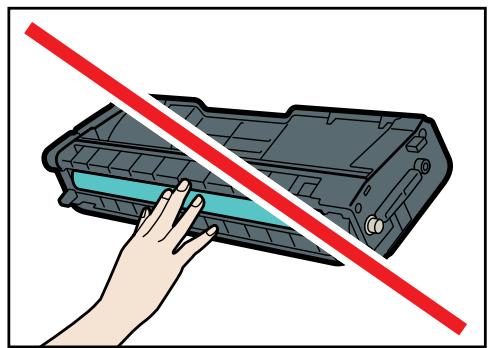
CER088
- Berühren Sie den ID-Chip seitlich der Druckerpatrone nicht, wie in der nachfolgenden Abbildung gekennzeichnet.
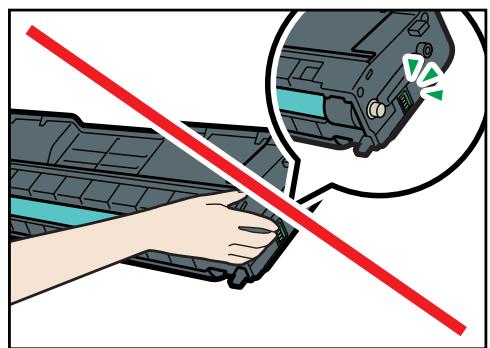
CES032
- Achten Sie beim Austausch der Druckkartuschen darauf, die Laserscaneinheit an der oberen Abdeckung nicht zu berühren (die vom Pfeil in der Abbildung unter angezeigte Position).
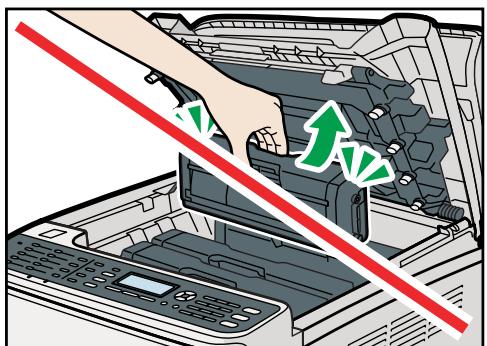
CES137
- Wenn kein Cyan-, Magenta- oder Gelbl toner mehr vorhanden ist, konnen Sie mit Schwarztoner Schwarzwweiß drucken. Ändern Sie den Farbmodus im Gerätetreiber auf Schwarzwweiß.
-
Wenn der Schwarztoner fast leer ist, können Sie nicht mehr Schwarzwieber oder in Farbe drucken, bis die schwarze Druckkartusche ausgetaucht worden ist.
-
Ziehen Sie den Hebel an der oberen Abdeckung nach oben und haben Sie die obere Abdeckung vorsichtig an.
Achten Sie darauf, dass der ADF geschlossen ist.
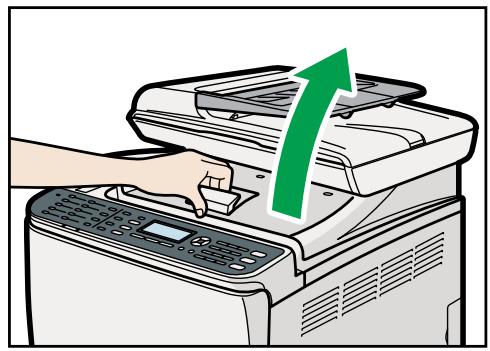
CES138
- Halten Sie die Tonerkartusche senkrecht, in der Mitte fest und haben Sie sie vorsichtig an.
Von hinten gesehen, sind die Druckkartuschen in der Reihenfolge Cyan (C), Magenta (M), Gelb (Y) und Schwarz (K) angeordnet.
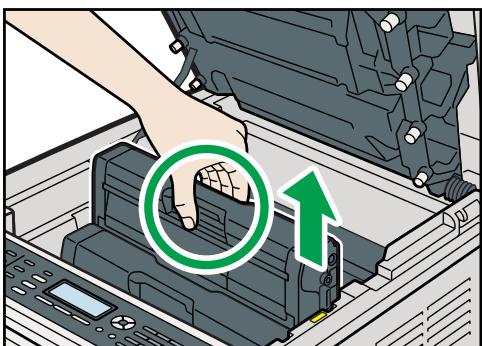
CES139
Die entfernte Druckkartische nicht schütteln. Dies kann dazu führen, dass verbleibender Toner ausläuft.
- Stellen Sie die alte Druckkartusche auf Papier oder ähnliches Material, um eine Verunreinigung Ihres Arbeitsplatzes zu verhindern.
Die Tonerfarbe wird auf dem Etikett jeder Druckkartusche angegeben.
- Die neue Druckkartusche aus der Schachtel und anschließend aus der Tütenehmen.
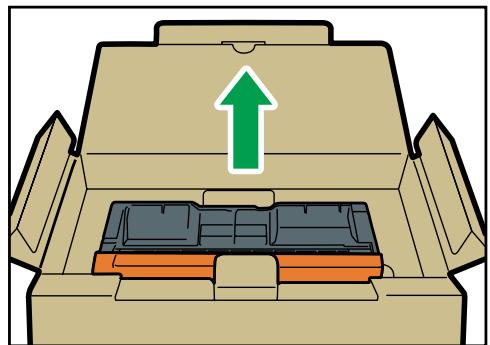
CBK123
- Die Druckkartusche halten und fünf bis sechs Mal kräftig schütteln.
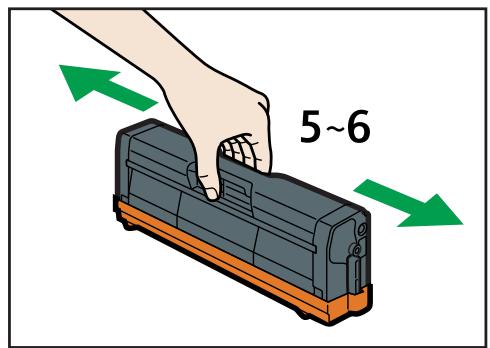
CER236
Eine gleichmäßige Verteilung des Toners innerhalb des Behalters verbessert die Druckqualität.
- Die Verpackung von der Druckkartusche entfernen.
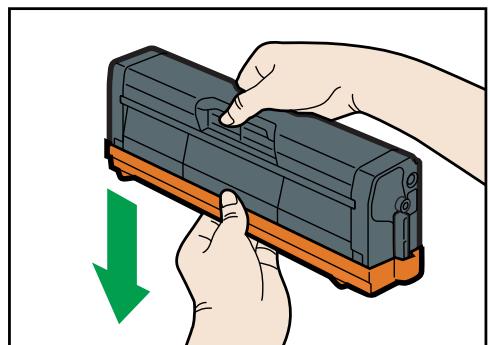
CER010
- Tonerfarbe und Einsatzort überprüfen und dann die Tonerkartusche vorsichtig senkrecht einsetzen.
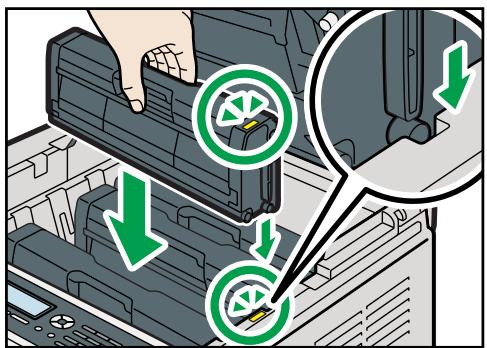
CES255
- Halten Sie den mittleren Teil der oberen Abdeckung mit beiden Händen fest und schreiben Sie die Abdeckung vorsichtig. Achten Sie darauf, dass Sie sich nicht die Finger einklemmen.
Warten Sie nach dem Schlieben der oberen Abdeckung, bis der Anfangsbildschirm angezeigt wird.
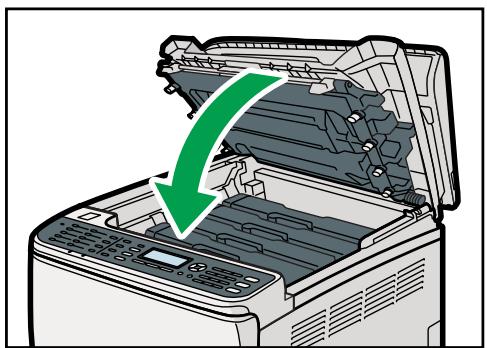
CES140
- Die in Schritt 5 entfernte Abdeckung auf die alte Druckkartusche geben. Die alte Druckkartusche in die Tüte und anschließend in die Schachtel geben.
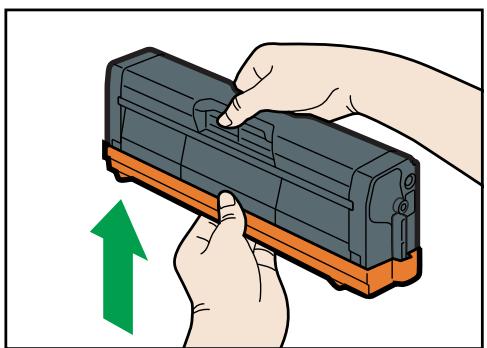
CER055

Hinweis
Die alte Druckkartische fur Recycling- und Umweltzwecke mit der Schutzabdeckung bedecken.
- Machen Sie beim Druckkartuschen-Recyclingprogramm mit, bei dem alte Druckkartuschen zur Verwertung gesammelt werden. Weitere Informationen erhalten Sie von ihrem Vertriebs- oder Kundendienstmitarbeiter.
Auswechseln des Resttonerbehälters
VORSICHT
- Verbrennen Sie verschütteten oder gebrauchten Toner nicht. Tonerstaub kann sich in der Nähe von offenem Feuer entzünden.
VORSICHT
- 30 Minuten nach dem Ausstecken des Netzsteckers warten, bevor Sie die Transfereinheit entfernen.
VORSICHT
- Verbrennen Sie (neue oder gebrauchte) Toner oder Tonerbehälter nicht. Es besteht die Gefahr von Verbrennungen. Der Toner entzündet sich bei Kontakt mit offenem Feuer.
VORSICHT
- Bewahren Sie die mitgelieferten Teile (Beutel, Handschuhe usw.) aus Polyethylen stets außerhalb der Reichweite von Babys und kleinen Kindern auf. Kommt das Polyethylen mit Mund oder Nase in Kontakt, besteht Erstickungsgefahr.
ACHTUNG
- Das Innere des Geräts wird sehr heiß. Berühren Sie keine Bauteile, die mit "Ä" gekennzeichnet sind (weist auf eine heiße Oberfläche hin).
ACHTUNG
- Lager Sie Toner (neu oder gebraucht), Tonerbehälter sowie Komponenten, die mit Toner in Kontakt gekommen sind, außerhalb der Reichweite von Kindern.
Meldungen auf dem Bildschirm
- Tauschen Sie den Resttonerbehälter aus, wenn die folgende Meldung auf dem Bildschirm entscheidet:
"Ersetzen: Resttonerbehälter"
- Bereiten Sie einen Resttonerbehälter vor, wenn die folgende Meldung auf dem Bildschirm angezeigt wird:
"Fast voll Resttonerbehälter"
Wichtig
- Resttonerbehälter konnen nicht erneut verwendet werden.
-
Wir empfehlen Ohnen für einen leichten Austausch, zusätzliche Resttonerbehälter zu erwerben.
-
Beim Entfernen des Resttonerbehalters darauf auf achten, dass Sieihn nicht schrag halten.
- Vergewissern Sie sich, dass die Transfereinheit installiert ist. Wenn die Transfereinheit nicht installiert ist, installmenten Sie sie vor dem Einsatz des Netzschalters.
- Machen Sie mit beim Resttonerbehälter-Recyclingprogramm, bei dem Resttonerbehälter furs Recycling gesammelt werden. Weitere Informationen erhalten Sie von ihrem Vertriebs- oder Kundendienstmitarbeiter.
-
Bevor Sie den Resttonerbehälter aus dem Gerät entfernen, legen Sie Papier oder ein anderes Material um den Bereich aus, um zu verhindern, dass Toner ihren Arbeitsplatz verunreinigt.
-
Betätigen Sie den Öffnungshebel an der vorderen Abdeckung und senken Sie die vordere Abdeckung dann vorsichtig ab.
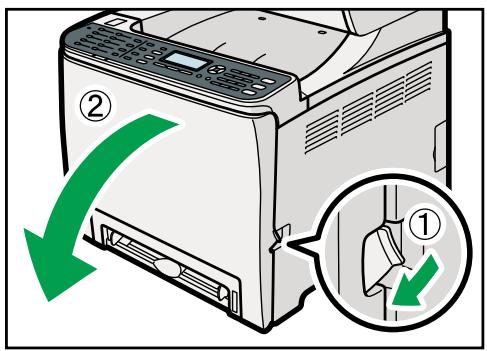
CES141
- Ziehen Sie beide Hebel der vorderen Abdeckung nach vorne.
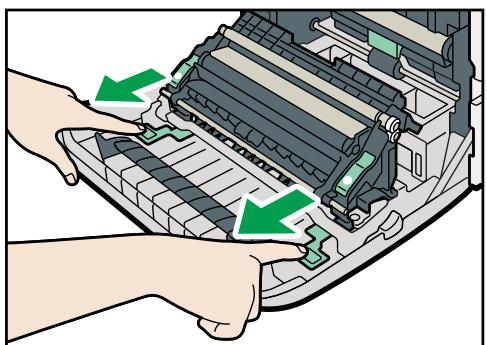
CER014
- Halten Sie die Laschen auf beiden Seiten der Transfereinheit, kippen Sie diese zusück und haben Sie sie anschließend an.
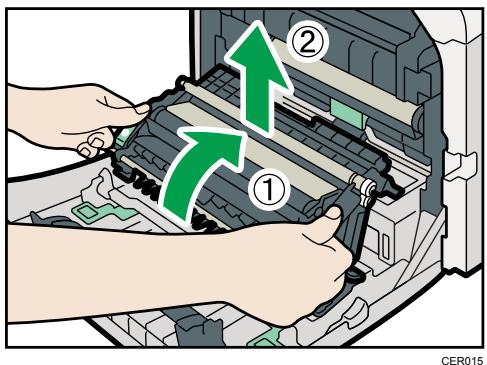
- Halten Sie den Resttonerbehälter in der Mitte undziehen Sie ihn vorsichtig teilweise hersaus, ohne ihn zu kippen.
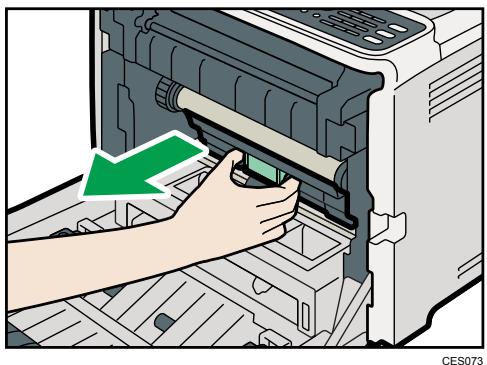
- Den Resttonerbehälter halb hersausziehen, den Behälter festhalten und ihn jersey hersausziehen.
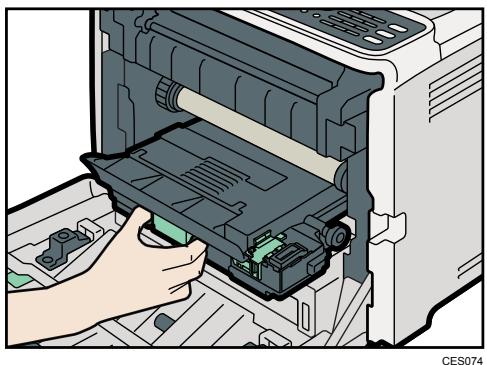
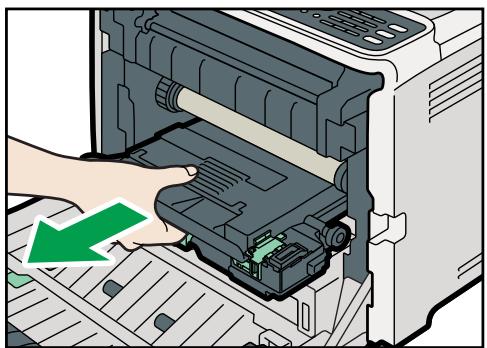
CES075
Um zu verhindern, dass der Resttonerbehälter die Zwischentransfereinheit berührt (die vom Pfeil in der Abbildung unter angezeigte Position), haben Sie den Behälter beim Herausziehen nicht an.
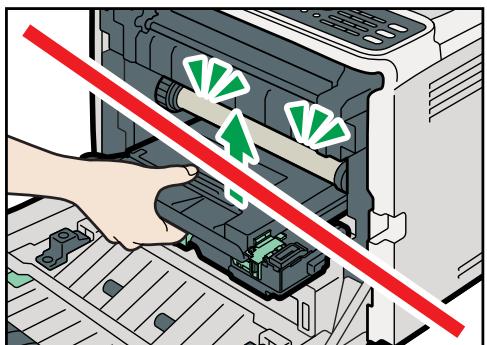
CES076
- Verschließen Sie den Behälter.
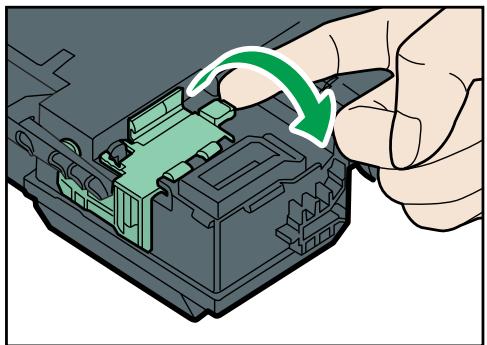
CER039
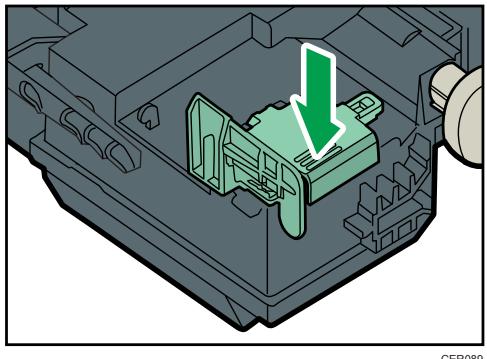
- Halten Sie den neuen Resttonerbehälter in der Mitte und schieben Sieihn zur Hälfte in das Gerät.
Lassen Sie den Flaschenverschluss geöffnet.
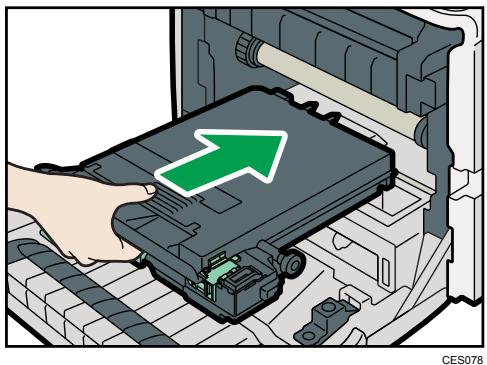
Um zu verhindern, dass der Resttonerbehälter die Zwischentransfereinheit berührt (die vom Pfeil in der Abbildung unter angezeigte Position), haben Sie den Behälter beim Einsetzen nicht an.
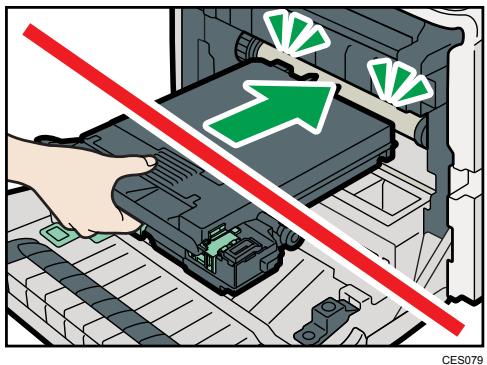
- Den Resttonerbehälter hineindrücken, bis er mit einem Klicken in seine Position einrastet. Den mittleren Teil ganz hineindrücken.
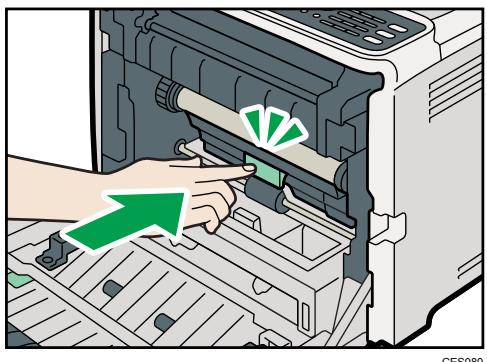
- Setzen Sie die Transfereinheit auf die vordere Abdeckung.
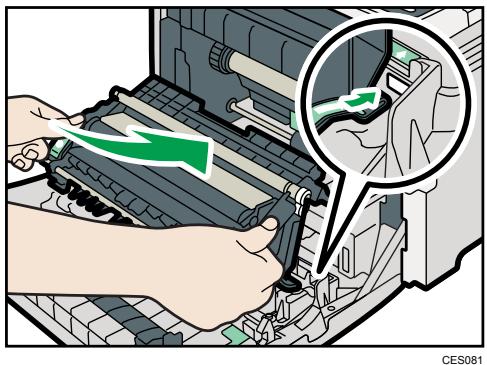
- Schieben Sie die Transfereinheit an den Führungsschieren in das Gerät. Wenn es anhalt, die PUSH-Markierung drücken, bis sie hörbar einrastet.
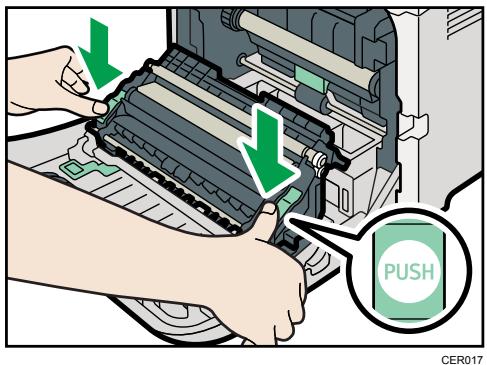
- Drücken Sie die vordere Abdeckung mit beiden Händen nach unten, bis sie schliebt.
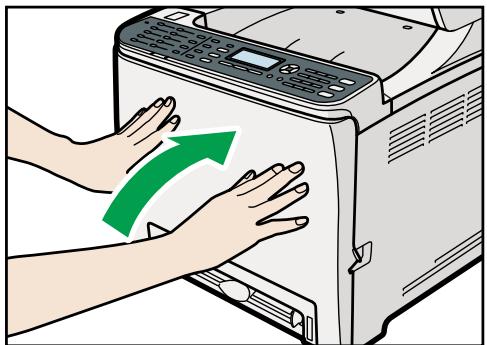
CES142
Hinweis
- Wenn Sie die Vorderabdeckung schlieben, drücken Sie fest gegen den oberen Bereich der Abdeckung.
10. Wartung
In thisem Kapitel wird die Wartung des Gerätes beschreiben.
Reinigung
Vorsichtsmaßnahmen bei der Reinigung
VORSICHT
- Entfernen Sie keine anderen Abdeckungen oder Schrauben als diejenigen, die in dieser Anleitung genannot werden. Im Inneren des Geräts befinden sich Hochspannungs- und Laserkomponenten, bei denen die Gefahr eines Stromschlags bzw. der Erblinding besteht. Setzen Sie sich mit Ihrum Vertriebs- oder Kundendienstmitarbeiter in Verbindung, wenn eines der Bauteile im Geräteinneren gewartet, eingestellt oder repariert werden muss.
- Versuchen Sie nicht,这点 Gerät zu demontieren oder zu modifizieren. Andernfalls besteht die Gefahr von Verbrennungen und Stromschlag.itte beachten Sieitte, dass eine Bestrahlung durch die Laserkomponenten im Geräteinneren zu Erblinding führen kann.
ACHTUNG
- Das Innere des Geräts wird sehr heiß. Berühren Sie keine Bauteile, die mit "Ä" gekennzeichnet sind (weist auf eine heiße Oberfläche hin).
ACHTUNG
- Ziehen Sie das Netzkabel aus der Wandsteckdose und saubern Sie die Stifte und den Bereich um sie herum mindestensomal im Jahr. Eine Staubansammlung am Stecker stellt eine Brandgebung dar.
Reinigen Sie das Gerät regelmäßig, um eine hohe Druckqualität beizubehalten.
Wischen Sie die Außenseite mit einem trockenen, weichen Tuch ab. Reicht trockenes Wischen nicht aus, verwenden Sie ein weiches, feuchtes und gut ausgewirungen den Tuch. Lassen sich Flecken oder Schmutz auch damit nicht entfern, verwenden Sie ein neutrales Reinigungsmittel, wischen Sie mit einem feuchten, gut ausgewirgenen Tuch über den Bereich und wischen Sie anschließend den Bereich mit einem trockenen Tuch nach und halten Sie diesen trocknen.
Wichtig
- Um Verformung, Verfährung oder Rissbildung zu vermeiden, keine flüchtigen Chemikalien wie beispelssweise Benzin, Verdünner oder Insektenspray verwenden.
-
Entfernen Sie Staub oder Schmutz im Geräteinneren mit einem sauberen, trockenen Tuch.
-
Sie müssen den Stecker mindestens einmal pro Jahr aus der Steckdose Herausziehen. Entfernen Sie Staub oder Schmutz um die Kontakte und aus der Dose, bevor Sie den Stecker wieder einstecken. Durch angesammelten Staub und Schmutz besteht Feuergefahr.
- Bitte achten Sie darauf, dass keine Papierklemmen, Heftklammern oder andere keine Gegenstände in das Innere des Geräts hineinfallen.
Reinigung des Tonerdichtesensors
Reinigen Sie das Gerät, wenn eine angezeigte Meldung Sie dazu auffordert.
Dieses Verfahren erklärt als Beispiel für die Reinigung eines Sensors, wie der Tonerdichtesensor der gelben Druckkartusche gereinigt wird.
ACHTUNG
-
Das Innere des Geräts wird sehr heiß. Berühren Sie keine Bauteile, die mit "Ä" gekennzeichnet sind (weist auf eine heiße Oberfläche hin).
-
Ziehen Sie den Hebel an der oberen Abdeckung nach oben und haben Sie die obere Abdeckung vorsichtig an.
Achten Sie darauf, dass der ADF geschlossen ist.
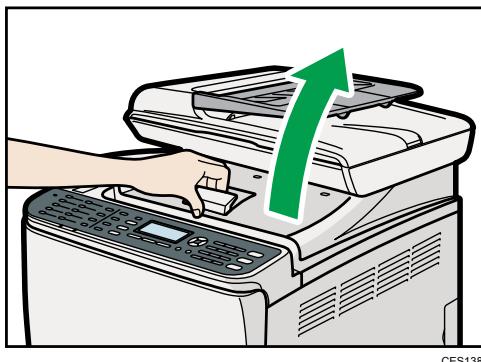
- Die hinterste Druckkartische herausnehmen.
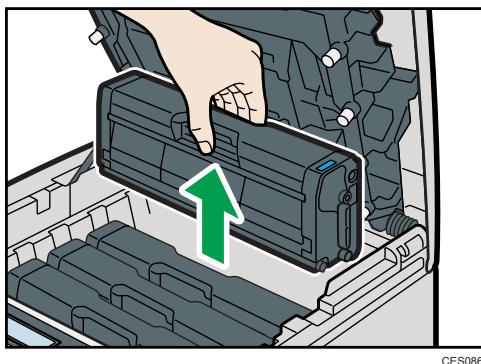
- Den Hebel für den Tonerdichtesensor ein Mal nach links schieben.
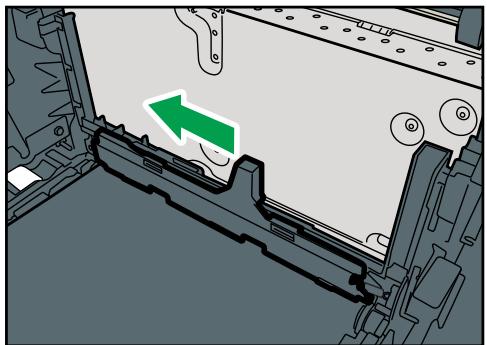
CER056
Den Hebel nur einmal schieren.
- Setzen Sie die Druckerkartusche, die Sie in Schritt 2 entfernt haben, vorsichtig senkrecht ein.
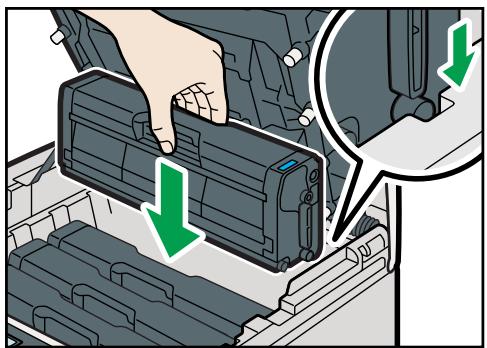
CES088
- Halten Sie den mittleren Teil der oberen Abdeckung mit beiden Händen fest und schlieben Sie die Abdeckung vorsichtig. Achten Sie darauf, dass Sie sich nicht die Finger einkommen.
Warten Sie nach dem Schlieben der oberen Abdeckung, bis der Anfangsbildschirm angezeigt wird.
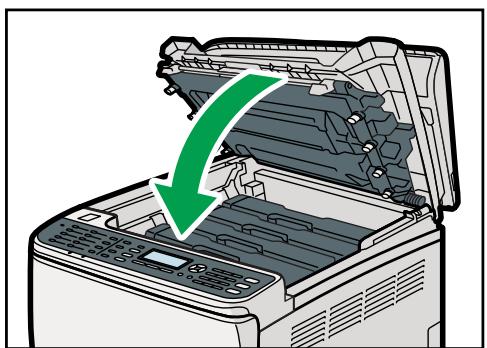
CES140
Das Trennkissen und die Papiereinzugsrolle reinigen
Wenn das Trennkissen oder die Papiereinzugsrolle schmutzig sind, werden eventuell mehrere Blätter eingezogen oder es kann zu Staus kommt. In thisem Fall das Trennkissen und die Papiereinzugsrolle wie folgt reinigen:
ACHTUNG
- Ziehen Sie das Netzkabel aus der Steckdose, bevor Sie das Gerät umstellen. Achten Sie beim Verschieben des Geräts daraufuf, dass das Netzkabel nicht unter dem Gerät eingeklemmt und beschädigt wird. Bei Nichtbeachtung dieser Vorsichtsmaßnahmen besteht die Gefahr von Brand oder Stromschlag.
ACHTUNG
- Ziehen Sie das Papiermagazin nicht gewaltsam Heraus. Wird dies nicht beachtet, kann das Magazin herunterfallen und Verletzungen verursachen.
ACHTUNG
- Greifen Sie nicht mit den Händen in das Gerät, wenn das Einzugsmagazin entfernt wurde. Einige der Bauteileinnen können bereits sein und stellen eine Verbrennungsgefahr dar.
Wichtig
-
Verwenden Sie keine chemischen Reinigungsflüssigkeiten oder organische Lösungsmittel wie beispiselsweise Verdünner oder Benzin.
-
Die Stromversorgung ausschalten.
- Ziehen Sie den Stecker aus der Steckdose. Sämtliche Kabel vom Gerät abziehen.
- Ziehen Sie das Magazin 1 vorsichtig mit beiden Händen heraus.
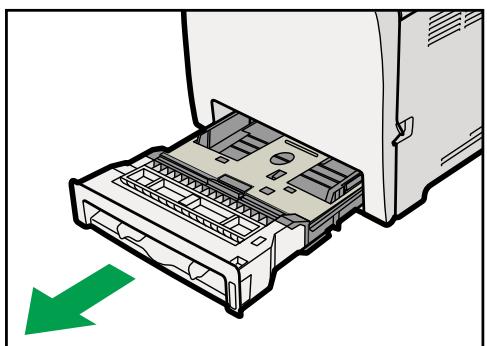
CES059
Das Magazin auf eine ebene Oberfläche legen. Gegebenenfalls das Papier aus dem Magazin entfernen.
- Wischen Sie das Trennkissen mit einem feuchten Tuch ab.
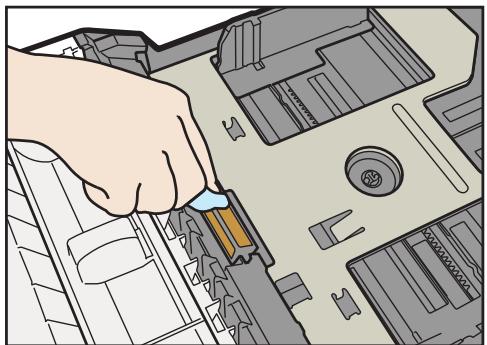
CER058
- Wischen Sie den Gummiteil der Rolle mit einem weichen, feuchten Tuch ab. Anschließlich wischen Sie es mit einem trockenen Tuch ab, um die Feuchtigkeit zu entfernen.
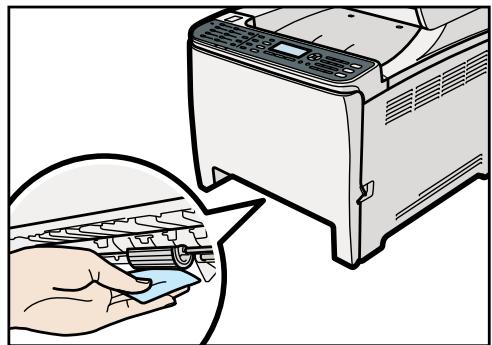
CES146
- Die Metallplatte nach unten drücken, bis sie mit einem Klick einrastet.
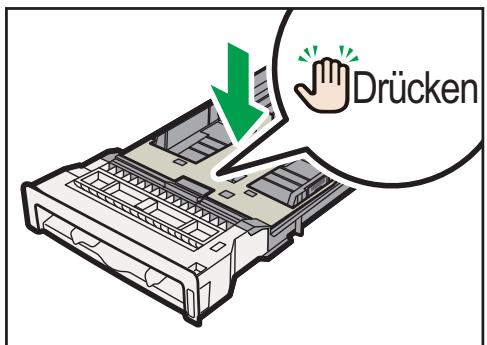
DE CER031
- Legen Sie das entfernte Papier wieder in das Magazin ein und schiben Sie das Magazin dann vorsichtig in das Gerät, bis es hörbar einrastet.
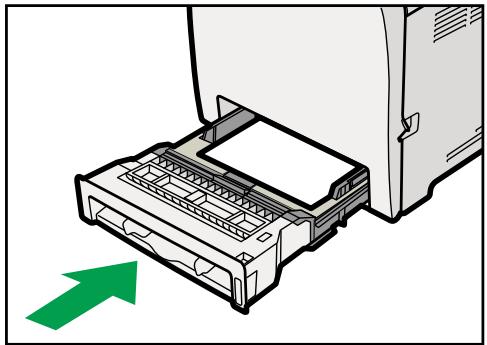
CES062
- Verbinden Sie das Netzkabel des Druckers wieder fest mit der Steckdose. Schlieben Sie alle zuvor entfernten Schnittstellenkabel weiter an.
- Die Stromversorgung einschalten.

Hinweis
- Wenn nach dem Reinigen des Trennnkissens ein Papierstau auftritt oder mehrere Blätter eingezogen werden sollenen, setzen Sie sich mit ihrem Vertriebs- oder Kundendienstmitarbeiter in Verbindung.
- Wenn das optionale Magazin 2 installiert ist, reinigen Sie Trennkissen und die Papiereinzugsrolle auf dieselbe Weise, wie Sie es bei Magazin 1 getan haben.
Die Registrierwalze und das Papiermagazin reinigen
Registrierwalze und Papiermagazin können mit Papierstaub verschutz werden, wenn Sie auf Nicht-Standard-Papier drucken.
Reinigen Sie die Registrierwalze, wenn weiß Punkte auf den Ausdrucken erschinen.

ACHTUNG
- Ziehen Sie das Netzkabel aus der Steckdose, bevor Sie das Gerät umstellen. Achten Sie beim Verschieben des Geräts daraufuf, dass das Netzkabel nicht unter dem Gerät eingeklemmt und beschädigt wird. Bei Nichtbeachtung dieser Vorsichtsmaßnahmen besteht die Gefahr von Brand oder Stromschlag.

ACHTUNG
- Das Innere des Geräts wird sehr heiß. Berühren Sie keine Bauteile, die mit "Ä" gekennzeichnet sind (weist auf eine heiße Oberfläche hin).
ACHTUNG
- Ziehen Sie das Papiermagazin nicht gewaltsam Heraus. Wird dies nicht beachtet, kann das Magazin herunterfallen und Verletzungen verursachen.
ACHTUNG
- Greifen Sie nicht mit den Händen in das Gerät, wenn das Einzugsmagazin entfernt wurde. Einige der Bauteileinnen können bereits sein und stellen eine Verbrennungsgefahr dar.
Wichtig
- Verwenden Sie keine chemischen Reinigungsflüssigkeiten oder organische Lösungsmittel wie beispelseweise Verdünner oder Benzin.
- Berühren Sie die Transferrolle nicht (in nachfolgender Abbildung illustriert).
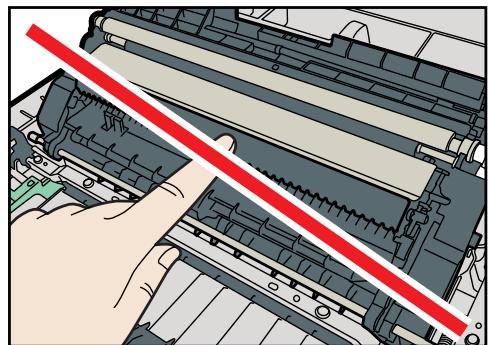
CER087
- Die Stromversorgung ausschalten.
- Ziehen Sie den Stecker aus der Steckdose. Sämtliche Kabel vom Gerät abziehen.
- Ziehen Sie das Magazin 1 vorsichtig mit beiden Händen heraus.
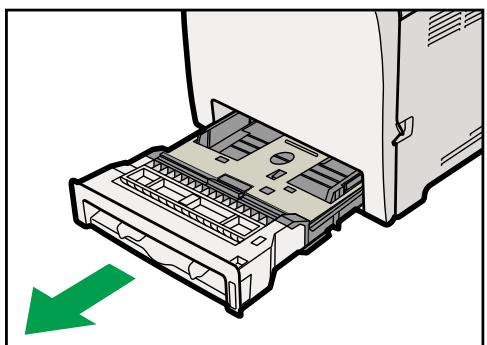
CES059
Das Magazin auf eine ebene Oberfläche legen. Gegebenenfalls das Papier aus dem Magazin entfern.
- Die Innenseite des Papiermagazins mit einem Tuch abwischen.
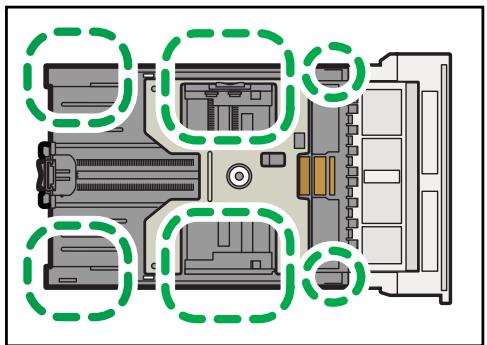
CER217
- Die Metallplatte nach unter drücken, bis sie mit einem Klick einrastet.
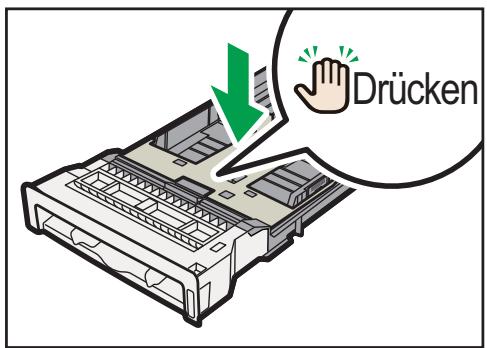
DE CER031
- Legen Sie das entfernte Papier wieder in das Magazin ein und schiben Sie das Magazin dann vorsichtig in das Gerät, bis es hörbar einrastet.
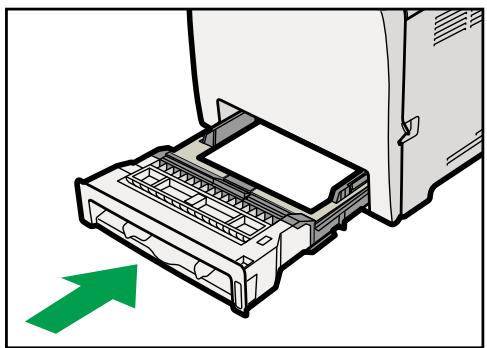
CES062
- Betätigen Sie den Öffnungshebel an der vorderen Abdeckung und senken Sie die vordere Abdeckung dann vorsichtig ab.
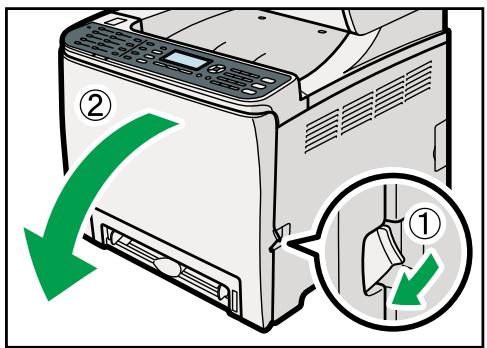
CES141
Vergewissern Sie sich, dass Sie die Registrierwalze in die unter durch den Pfeil auf der Abbildung dargestellte Position bringen.
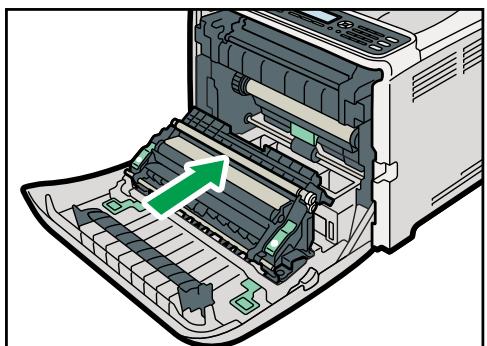
CES089
Reinigen Sie die Registrierwalze, wenn bedrucktes Papier nach dem Entfernen eines Papierstaus verschmiert.
- Drehen Sie die Registrierwalze und wischen Sie damit die Walze mit einem weichen angefeuchteten Tuch ab.
- Drücken Sie die vordere Abdeckung mit beiden Händen nach unten, bis sie schliebt.
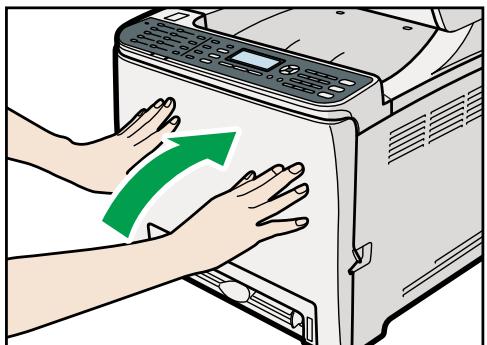
CES142
- Stecken Sie das Stromkabel fest ein. Schließen Sie alle zuvor entfernten Schnittstellenkabel wieder an.
- Die Stromversorgung einschalten.
Hinweis
- Wenn Sie die Vorderabdeckung schlieben, drücken Sie fest gegen den oberen Bereich der Abdeckung.
Reinigung des Vorlagenglases
Im Folgenden wird die Reinigung des Vorlagenglases erläutert.
- Hebien Sie den ADF an.
Achtem Sie daraufuf, das Einzugsmagazin nicht festzuhalten, wenn Sie den ADF anheiten, da das Magazin beschädigt werden können. - Reinigen Sie die mit den Pfeilen angezeigten Teile mit einem weichen, feuchten Tuch und wischen Sie die gleichen Teile anschließend mit einem trockenen Tuch ab, um die verbleibende Feuchtigkeit zu entfernen.
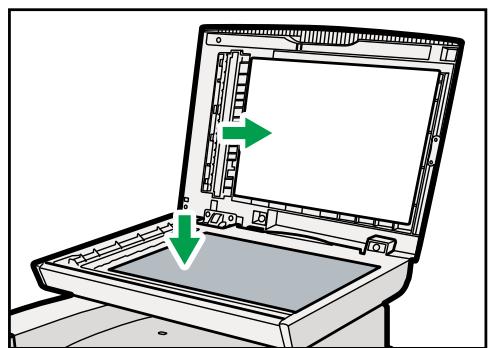
CES090
Reinigung des automatischen Vorlageneinzugs
Im Folgenden wird beschreiben, wie der ADF gereinigt wird.
- Hebien Sie den ADF an.
Achtem Sie daraufuf, das Einzugsmagazin nicht festzuhalten, wenn Sie den ADF anheiten, da das Magazin beschadigt werden können.
- Reinigen Sie die mit den Pfeilen angezeigten Teile mit einem weichen, feuchten Tuch und wischen Sie die gleichen Teile anschließend mit einem trockenen Tuch ab, um die verbleibende Feuchtigkeit zu entfernen.
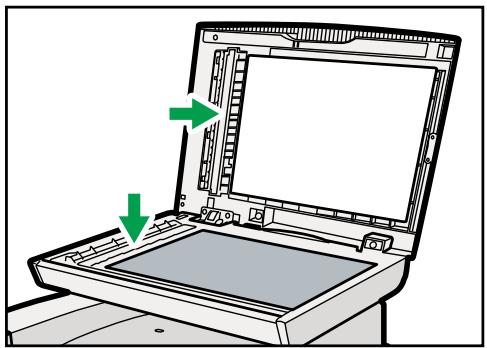
CES091
Das Gerät transportieren
Dieser Abschnitt gibt die Vorsichtsmaßnahmen an, die Sie ergreifen müssen, wenn Sie das Gerät in sowohl kurzer als auch weiter Entfernung bewegen.
ACHTUNG
- Wenn das Gerät mit dem optionalen zusätzlichen Papiermagazin bewegt werden muss, schiben Sie das Gerät nicht am oberen Bereich der Haupteinheit an. Dabei können sich das zusätzliche Papiermagazin losen und unter Umständen Verletzungen verursachen.
ACHTUNG
- Das Gerät wiegt ca. 30,0 kg (66,2 lb.). Zum Bewegen des Geräts die dafür vorgesehenen Griffe auf beiden Seiten verwenden und zu zweit langsam anheiten. Ein Fallenlassen des Geräts kann zu Verletzungen oder Schäden am Gerät führen.
ACHTUNG
- Ziehen Sie das Netzkabel aus der Steckdose, bevor Sie das Gerät umstellen. Achten Sie beim Verschieben des Geräts daraufuf, dass das Netzkabel nicht unter dem Gerät eingeklemmt und beschädigt wird. Bei Nichtbeachtung dieser Vorsichtsmaßnahmen besteht die Gefahr von Brand oder Stromschlag.
ACHTUNG
- Wenn Sie den Stecker aus der Wandsteckdoseziehen,ziehen Sie immer am Stecker und nicht am Kabel. Andernfalls kann das Netzkabel beschädigt werden. Bei Verwenden von beschädigten Netzkabeln besteht die Gefahr von Brand oder Stromschlag.
ACHTUNG
- Wenn Sie das Gerät nach Gebrauch bewegen, entfernen Sie keine Toner oder Resttonerbehälter, um ein Austreten von Toner innerhalb des Geräts zu vermeiden.
Verpacken Sie das Gerät wieder in seiner Originalverpackung, wenn Sie diesen in weiter Entfernung bewegen.
Wichtig
- Lösen Sie vor dem Transport alle Kabel vom Gerät.
- Bei diesen Gerät handelt es sich um ein Präzisionsgerät. Gehen Sie beim Umstellen unbedingt vorschichtig vor.
- Achten Sie darauf, dass das Gerät beim Bewegen waagerecht gehalten wird. Seien Sie weitere vorsichtig, wenn Sie das Gerät über Treppen transportieren.
- Wenn Magazin 2 installiert ist, entfernen Sie es aus dem Gerät und transportieren Sie es separat.
Das Gerät nicht im Magazinbereich anheben.
In kurzer Entfernung transportieren
Wichtig
-
Entfernen Sie die Druckkartuschen nicht, wenn Sie das Gerät bewegen.
-
Führn Sie die folgenden Schritte durch:
-
Der Hauptschalter ist ausgeschaltet.
- Das Netzkabel wurde aus der Steckdose gezogen.
-
Alle anderen Kabel werden vom Gerät getrennt.
-
Wenn Magazin 2 installiert ist, entfernen Sie these.
- Bringen Sie die Scannereinheit im Gerät mithilfe von [Scanneraufsatz] in den [Systemeinstell.] in ihre ursprüngliche Position zurück.
- Das Gerät sollte mit einer weiteren Person an den Griffmulden auf beiden Seiten angehoben und dann waagerecht zum gewünschten neuen Standort transportiert werden.
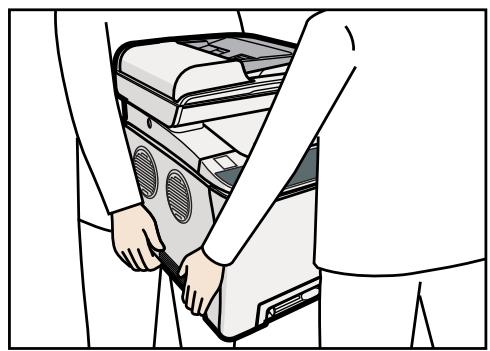
CES052
- Installieren Sie Magazin 2, wenn Sie es zuvor entfernt haben.
Hinweis
- Achten Sie darauf, das Gerät beim Tragen waagerecht zu halten. Bewegen Sie das Gerät langsam, um ein Auslaufen von Toner zu vermeiden.
Referenz
- Für weitere Informationen zum [Scanneraufsatz] siehe S.290 "Systemeinstellungen".
Transport über eine großere Entfernung
Wenn Sie beabsichtigen, das Gerät in größer Entfernung zu transportieren, müssen Sie es gut verpacken. Leeren Sie alle Papiermagazine, entfernen Sie jedoch keine Druckkartuschen. Achtem Sie daraufuf, das Gerät beim Transport nicht zu kippen oder auf die Kante zu stellen.
Wichtig
-
Entfernen Sie die Druckkartuschen nicht, wenn Sie das Gerät bewegen.
-
Führer Sie die folgenden Schritte durch:
-
Der Hauptschalter ist ausgeschaltet.
- Das Netzkabel wurde aus der Steckdose gezogen.
- Alle anderen Kabel werden vom Gerät getrennt.
-
Alle Papiermagazine sind leer.
-
Wenn Magazin 2 installiert ist, entfernen Sie these.
- Bringen Sie die Scannereinheit im Gerät mithilfe von [Scanneraufsatz] in den [Systemeinstell.] in ihre ursprüngliche Position zurück.
Hinweis
- Es kann Toner in das Gerät laufen, wenn das Geräts beim Transport nicht waagerecht gehalten.
- Weitere Informationen zum Transport des Geräts erhalten Sie von ihrem Verkäufer oder einem Kundendienstmitarbeiter.
Referenz
- Für weitere Informationen zum [Scanneraufsatz] siehe S.290 "Systemeinstellungen".
Entsorgung
Bitten Sie ihren Handler oder Kundendienstvertreter um Informationen zur korrekten Entsorgung dieser Geräts.
Wenn das Gerät für lange Zeit nicht benutzt wird
Gehen Sie wie folgt vor, wenn das Gerät eine langere Zeit nicht genutzt wird.
VORSICHT
- Das Berühren des Netzkabelsteckers mit feuchten Handen ist gefährlich. Es besteht die Gefahr eines Stromschlags.
ACHTUNG
- Das Innere des Geräts wird sehr heiß. Berühren Sie keine Bauteile, die mit "Ä" gekennzeichnet sind (weist auf eine heiße Oberfläche hin).
ACHTUNG
- Ziehen Sie das Netzkabel aus der Steckdose, bevor Sie das Gerät umstellen. Achten Sie beim Verschieben des Geräts daraufuf, dass das Netzkabel nicht unter dem Gerät eingeklemmt und beschädigt wird. Bei Nichtbeachtung dieser Vorsichtsmaßnahmen besteht die Gefahr von Brand oder Stromschlag.
Das Gerät für eine lange Zeit der InaktivitätVBorbereiten
Gehen Sie wie folgt vor, um das Gerät für eine längerige Inaktivität bei ausgeschalteten Hauptschalter vorzubereiten.
Bitte beachten Sie, dass ungewöhnliche Geräusche auftreten können, wenn Sie die folgenden Schritte nicht durchführten.
Wichtig
-
Schalten Sie das Gerät während des Ausdrucks nicht aus.
-
Schalten Sie den Netzschalter ab.
-
Den Stecker aus der Steckdoseziehen.
-
Betätigen Sie den Öffnungshebel an der vorderen Abdeckung und senken Sie die vordere Abdeckung dann vorsichtig ab.
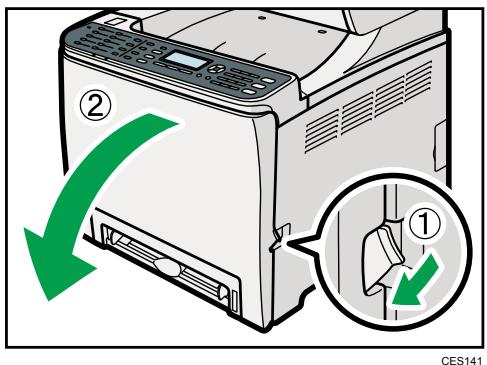
- Stellen Sie den Hebel der Fixiereinheit nach unten.
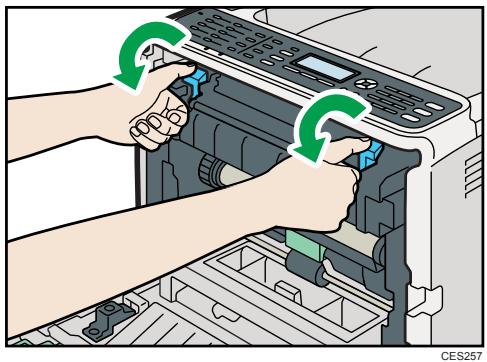
- Schlieben Sie die vordere Abdeckung vorsichtig mit beiden Händen.
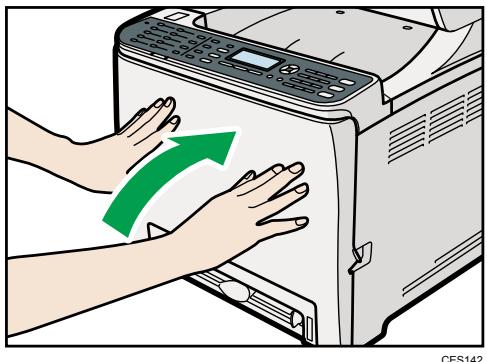

Hinweis
- Dieser Schritt ist nicht notwendig, wenn der Hauptschalter des Geräts eingeschaltet ist, das Gerät jedoch über einen längeren Zeitraum inaktiv war.
Das Gerät erneut nutzen, nachdem es für lange Zeit inaktiv war.
Gehen Sie folgt vor, wenn Sie das Gerät nach einer längeren Zeit der Inaktivität wiederverwenden.
- Stromkabel einstecken.
- Betätigen Sie den Öffnungshebel an der vorderen Abdeckung und senken Sie die vordere Abdeckung dann vorsichtig ab.
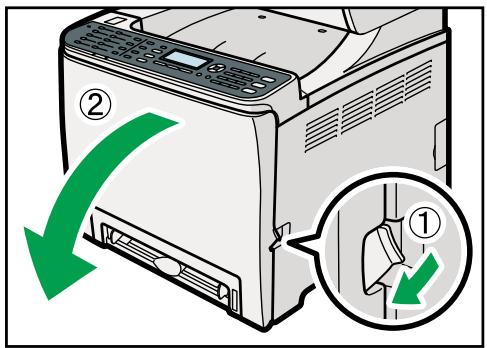
CES141
- Ziehen Sie den Hebel der Fixiereinheit nach oben.
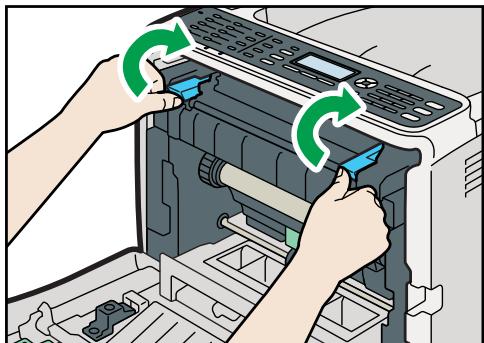
CES258
- Schlieben Sie die vordere Abdeckung vorsichtig mit beiden Händen.
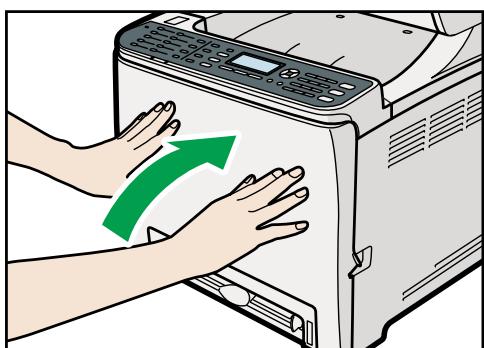
CES142
- Schalten Sie den Hauptschalter auf "I Ein".
Anfrage
Wenden Sie sich für weitere Informationen zu den in dieser Handbuch gehandelten Themen oder für Fragen zu Themen, die in den dieser Handbuch nicht behandelt werden, an ihren Handler oder Kundendienstvertreter.
Verbrauchsmaterial
ACHTUNG
- Unsere Produkte sind so ausgelegt, dass sie in puncto Qualität und Funktionalität hochsten Ansprüchen genügen. Beim Kauf von Verbrauchsmaterialien empfehlen wir, ausschließlich die Produkte eines autorisierten Handlers zu verwenden.
Druckkartuschen
| Druckkartusche | Durchschnittliche Anzahl ausdruckbarer Seiten pro Kartusche *1 |
| Schwarz | 6.500 Seiten |
| Cyan | 6.000 Seiten |
| Magenta | 6.000 Seiten |
| Gelb | 6.000 Seiten |
*1 Die Anzahl der Seiten, die gedruckt werden konnen, bezieht sich auf Seiten, die mit ISO-/IEC-Norm 19798 übereinstimmen, und für die Bilddichte als Standardeinstellung festgelegt ist. ISO/IEC 19798 ist ein internationaler Standard für das Messen druckbarer Seiten, der von der International Organization for Standardization festgelegt wurde.
Hinweis
- Falls die Druckkartuschen nicht bei Bedarf ausgewechselt werden, ist das Drucken nicht mehr möglich. Wir empfehlen Ohnen für den einfahren Austausch, zusätzliche Druckkartuschen zu erwerben und aufzubewahren.
Die tatsächliche Anzahl von Druckseiten hangt von der Bildgroße und -helligkeit, der Anzahl der auf einem zu druckenden Seiten, vom verwendeten Papiotyp und -format, Inhalt der Druckbilder und Umgebungsbedingungen, wie Temperatur und Luftfeuchigkeit, ab. - Druckkartuschen müssen möglicherweise aufgrund eines Verfalls im Laufe der Zeit früher ausgewechselt werden als angegeben.
- Druckkartuschen (Verbrauchsmaterial) sind von der Garantie ausgeschlossen. Wenden Sie sich bei Problemen an den Handler, bei dem Sie es erworben haben.
- Verwenden Sie beim erstmaligen Einsatz des Geräts die 4 Druckkartuschen, die im Lieferumfang des Geräts enthalten ist.
Die mitgelieferten Druckkartuschen reichen für etwa 1.000 Seiten. - Dieses Gerät reinigt sich regelmäßig und verwendet während des Betriebs Toner, um die Qualität zu beizubehalten.
Resttonerbehälter
| Name | Durchschnittliche Anzahl ausdruckbarer Seiten *1 |
| Resttonerbehälter | 25.000 Seiten |
*1 A4/Letter 5% Test-Chart, 3 Seiten pro Job, 50% Schwarzwleiβ/50% Farbdruck.
Hinweis
Die tatsächliche Anzahl von Druckseiten hangt von der Bildgroße und -helligkeit, der Anzahl der auf einmal zu druckenden Seiten, vom verwendeten Papiotyp und -format, Inhalt der Druckbilder und Umgebungsbedingungen, wie Temperatur und Luftfeuchtigkeit, ab.
- Falls der Resttonerbehälter nicht bei Bedarf ausgewechselt wird, ist das Drucken nicht mehr möglich. Wir empfehlen Ohnen für einen leichten Austausch, zusätzliche Resttonerbehälter zu erwerben.
In einer IPv6-Umgebung verfügbar Funktionen und Netzwerkeinstellungen
In einer IPv6-Umgebung sind für diese Gerät andere Funktionen und Netzwerkeinstellungen verfügbar als in einer IPv4-Umgebung. Vergewisern Sie sich, dass die verwendeten Funktionen in einer IPv6-Umgebung unterstützt werden, und konfigurieren Sie dann die notwendigen Netzwerkeinstellungen.
Referenz
- Weitere Informationen zum Festlegen der IPv6-Einstellungen finden Sie unter S.299 "Netzwerkeinstellungen" oder S.347 "Konfigurieren der Netzwerkeinstellungen".
Verfügbare Funktionen
Drucken über FTP
Dokumente werden mithilfe der Befehle EPRT und EPSV über FTP gedruckt. Die Verwendung dieser Befehle erfordert Windows Vista/7 und eine FTP-Anwendung, die IPv6 unterstützt.
Drucker
Dokumente werden mit dem Druckertreiber gedrucht.
Scan-to-FTP
Liefert Dateien, die mithilfe des Bedienfelds gescannot wurden, an einen FTP-Server aus.
Scan-to-E-Mail
Sendet Dateien, die mithilfe des Bedienfelds gescannot wurden, per E-Mail.
Scan-to-Folder
Sendet Dateien, die mithilfe des Bedienfelds gescannot wurden, an einen gemeinsamen Ordner auf einem Computer im Netzwerk.
These Funktion ist für Mac OS X nicht verfügbar.
Netzwerk-TWAIN-Server
Steuert die Scannerfungtion von einem Computer im Netzwerk aus und liefert gescannte Daten direkt an den Computer. These Funktion ist nur für Computer verfügbar, die über eine Anwendung verfügen, die TWAIN unterstützt. Die IP-Adresse der von IPv6 unterstützen Multicast-Gruppe lautet ff12::fb88:1.
Bonjour
Das Gerät kann mit Computern im Netzwerk kommunizieren, die vom Bonjour-Protokoll unterstützt werden. Die IP-Adresse der von IPv6 unterstützen Multicast-Gruppe lautet ff02::fb.
LAN-Fax
Sendet ein in einer Anwendung angelegtes Dokument als Fax, ohne diesen auszudrucken.
Web Image Monitor
Mithilfe dieser Funktion konnen Sie einen Webbrowser verwenden, um den Status des Geräts zu überprüfen und seine Einstellungen zu konfigurieren.
Konfigurationsssite
Es wird eine Konfigurationsseite gedruckt, der Sie die Konfiguration, die IP-Adresse und andere Informationen zum Gerät entnehmer können.
Internet-Fax
Übermittlung und Empfang von Internet-Faxen.
Übertragung mithilfe von IPsec
Um eine sichere Kommunikation zu erhöhen, unterstützt diese Gerät das IPsec-Protokoll. Wenn IPsec angewendet wird, werden Datenpakete in der Netzwerkschicht mithilfe eines freigegebenen Schlüssels verschlüsselt. Das Gerät verwendet einen Schlüsselaustausch, um sowohl für den Absender als auch für den Empfänger einen freigegebenen Schlüssel zu erstellen. Um eine noch höhere Sicherheit zu erreichen, können Sie den freigegebenen Schlüssel anhand einer Gültigkeitsdauer erneuern.
Wichtig
- IPsec wird nicht für Daten verwendet, die von DHCP, DNS oder WINS empfangen werden.
- Die folgenden Betriebssysteme sind mit IPsec kompatibel: Windows XP SP2, Windows Vista/Windows 7, Windows Server 2003/2003 R2, Mac OS X 10.4.8 und höher, RedHat Enterprise Linux WS 4.0 und Solaris 10. Einige Einstellungselemente werden jedoch von bestimmten Betriebssystemen nicht unterstützt. Stellen Sie safer, dass die von Ihnen angegebenen IPsec-Einstellungen mit den IPsec-Einstellungen des Betriebssystems übereinstimmen.
- Wenn Sie aufgrund von IPsec-Konfigurationsproblemen nicht auf Web Image Monitor zugreifen können, deaktivieren Sie IPsec auf dem Bedienfeld unter [Admin.-Tools] und greifen Sie dann auf Web Image Monitor zu.
Referenz
- Einzelheiten zum Einstellen von IPsec mithilfe von Web Image Monitor finden Sie unter S.359 "Konfigurieren der IPsec-Einstellungen".
- Einzelheiten zum Aktivieren und Deaktivieren von IPsec über das Bedienfeld finden Sie unter S. 464 "Aktivieren und Deaktivieren von IPsec über das Bedienfeld".
Verschlussung und Authentifizierung durch IPsec
IPsec besteht aus zwei Hauptfunktionen: der Verschlussungsfunktion, mit der die Vertraulichkeit der Daten sichergestellt wird, und der Authentifizierungsfunktion, mit der der Absender der Daten und die Integrität der Daten überprüft wird. Die IPsec-Funktion theses Geräts Unterstützung zwei Sicherheitsprotokolle: ESP-Protokoll, das beide IPsec-Funktionen gleichzeitig Unterstützung, und AH-Protokoll, das nur die Authentifizierungsfunktion Unterstützung.
ESP-Protokoll
Das ESP-Protokoll bietet eine sichere Übertragung mittels Verschlussung und Authentifizierung.
Dieses Protokoll bietet keine Header-Authentifizierung.
- Für eine erfolggreiche Verschlussung mussen Sender und Empfänger denselben
Verschlusselungsalgorithmus und Verschlusselungscode einsetzen.
Verschlusselungsalgorithm und Verschlussungscode werden automatisch festgelegt.
- Für eine erfolggreiche Authentifizierung mussen Sender und Empfänger denselben
Authentifizierungsalgorithmus und Authentifizierungsfcode einsetzen.
Authentifizierungsalgorithmus und Authentifizierungscode werden automatisch festgelegt.
AH-Protokoll
Das AH-Protokoll bietet sichere Übertragung über ausschließlich Authentifizierung von Paketen einschließlich Header.
- Für eine erfolggreiche Authentifizierung mussen Sender und Empfänger denselben
Authentificierungsalgorithmus und Authentificierungcode einsetzen.
Authentifizierungsalgorithmus und Authentifizierungscode werden automatisch festgelegt.
AH-Protokoll + ESP-Protokoll
In Kombination stellen das ESP- und AH-Protokoll eine sichere Übertragung mittels Verschlussung und Authentifizierung bereit. Diese Protokolle bieten Header-Authentifizierung.
- Für eine erfolggreiche Verschlussung mussen Sender und Empfänger denselben
Verschlusselungsalgorithmus und Verschlusselungscode einsetzen.
Verschlussalgoremus und Verschlusscode werden automatisch festgelegt.
- Für eine erfolggreiche Authentifizierung mussen Sender und Empfänger denselben
Authentifizierungsalgorithmus und Authentifizierungsfcode einsetzen.
Authentifizierungsalgorithmus und Authentifizierungscode werden automatisch festgelegt.

Hinweis
- Einige Betriebssysteme verwenden den Begriff "Compliance" (Übereinstimmung) anstelle von "Authenticationierung".
Dieses Gerät legt den Verschlussungcode per Schlüsselaustausch fest. Bei dieser Methode führen Sie Festlegungen wie IPsec-Algorithmus und -code sowohl für den Sender als auch den Empfänger vornehmen. Solche Festlegungen sind auch als Sicherheitsverbindung (SA - Security Association) besteht. Die IPsec-Kommunikation ist nur möglich, wenn die Einstellungen des Empfängers und des Senders gleich sind.
Die SA-Einstellungen werden auf den Geräten beider Parteien automatisch konfiguriert. Bevor jeder die IPsec-SA hergestellt werden kann, müssen die Einstellungen für ISAKMP SA (Phase 1) automatisch konfiguriert werden. Danach werden die IPsec SA-Einstellungen (Phase 2), die die eigentliche IPsec-Übertragung erfolglichen, automatisch konfiguriert.
Zur zusätzlichen Sicherheit kann die SA regelmäßig automatisch aktualisiert werden, indem ein Gültigkeitszeitraum (Zeitbegrenzung) für die SA-Einstellungen eingerichtet wird. Dieses Gerät unterstützt nur IKEv1 für den automatischen Austausch des Verschlussungscodes.
In der SA konnen mehrere Einstellungen konfiguriert werden.
Einstellungen 1-10
Sie können zehn separate Sätze von SA-Details konfigurieren (z. B. entsprechliche freiigegebene Schlüssel und IPsec-Algorithmen).
IPsec-Richtlinien werden einzeln durchsucht, beginnend mit [Nr.1].
Konfigurationsfluss für die Schlüsselaustauscheinstellungen
Dieser Abschnitt erläutert den Ablauf, nach dem Einstellungen für den Schlüsselaustausch festgelegt werden.
| Gerät | PC |
| 1. Legen Sie die IPsec-Einstellungen in Web Image Monitor fest. | 1. Verwenden Sie darauf auf dem PC dieselben IPsec-Einstellungen wie auf dem Gerät. |
| 2. Aktivieren Sie die IPsec-Einstellungen. | 2. Aktivieren Sie die IPsec-Einstellungen. |
| 3. Bestätigten Sie die IPsec-Übertragung. | |
Hinweis
- Nach der Konfiguration von IPsec konnen Sie mit dem Befehl "ping" überprüfen, ob die Verbindung korrekt hergestellt wird. Da die Reaktion während des Schlüsselaustauschs am Anfang langsam ist, kann es eine Zeit dauern, um zu überprüfen, ob die Übertragung eingerichtet wurde.
- Ist ein Zugriff über den Web Image Monitor aufgrund von IPsec-Konfigurationsproblemen nicht möglich, deaktivieren Sie IPsec über das Bedienfeld und verwenden Sie dann den Web Image Monitor für weitere Einstellungen.
Referenz
S.464 "Aktivieren und Deaktivieren von IPsec über das Bedienfeld"
Die Einstellungen für den Austausch des Verschlussungscodes festlegen
- Starten Sie den Webbrowser und greifen Sie mithilfe der IP-Adresse auf das Gerät zu.
- Klichen Sie auf [IPsec-Einstellungen].
- Klichen Sie auf die Registerkarte [Liste IPsec-Richtlinien].
- Wahlen Sie die Nummer der zu ändernden Einstellung aus der Liste und klichen Sie dann auf [Ändern].
- Ändern Sie die IPsec-bezogenen Einstellungen nach Bedarf.
-
Geben Sie das Administrator password ein und klichen Sie dann auf [Abschicken].
-
Klichen Sie auf die Registerkarte [Globale IPsec-Einstellungen] und wahlen Sie dann [Aktiv] unter [IPsec-Funktion].
- Legen Sie bei Bedarf auch Einstellungen für [Grundeinstellung], [Übtr. an alle/wählb. Empf. umg.] und [Alle ICMP umgehen] fest.
- Geben Sie das Administrator password ein und klichen Sie dann auf [Abschicken].
Festlegender IPsec-Einstellungen auf dem Computer
Wahlen Sie für die IPsec SA-Einstellungen auf Ihr Computer bereits dieselben Einstellungen, wie für die IPsec-Einstellungen im Gerät. Die Einstellungsweise variiert je nach Betriebssystem auf dem Computer. Im Folgenden wird die Vorgehensweise am Beispiel von Windows XP in einer IPv4-Umgebung erläutert.
- Klichen Sie im Menu [Start] auf [Systemsteuerung], [Leistung und Wartung] und dann auf [Verwaltung].
- Klichen Sie auf [Lokale Sicherheitsrichtlinie].
- Klicken Sie auf [IP-Sicherheitsrichtlinien auf Lokaler Computer].
- Klichen Sie im Menu "Aktion" auf [IP-Sicherheitsrichtlinie erstehen]. Der IP-Sicherheitsrichtlinien-Assistent erscheint.
- Auf [Weiter] klichen.
- Geben Sie einen Sicherheitsrichtliniennamen unter "Name" ein und klichen Sie dann auf [Weiter].
- Deaktivieren Sie das Kontrollkästchen "Die Standardantwortregel aktivieren" und klichen Sie dann auf [Weiter].
- Wahlen Sie "Eigenschaften bearbeiten" und klichen Sie dann auf [Fertig stellen].
- Klichen Sie auf der Registerkarte "Allgemein" auf [Erweitert].
- Geben Sie im Feld "Authentifizieren und neuen Code erstellen nach" denselben Gültigkeitszeitraum (in Minutes) ein, der auf dem Gerät unter [IKE-Lebensdauer] festgelegt wurde, und klichen Sie dann auf [Methoden].
- Vergewissern Sie sich, dass die Einstellungen für Verschlusselungsalgorithmus ("Verschlusselung"), Hash-Algorithmus ("Integrität") und IKE-Version ("Diffie-Hellman-Gruppe") unter "Reihenfolge der Sicherheitsmethoden" alle mit denjenigen übereinstimmen, die auf dem Gerät unter [IKE-Einstellung.] festgelegt wurden. Werden die Einstellungen nicht angezeigt, klichen Sie auf [Hinzufügen].
- Klichen Sie zweimal auf [OK].
-
Klichen Sie auf der Registerkarte "Regeln" auf [Hinzufügen]. Der Sicherheitsregel-Assistent erscheint.
-
Auf [Weiter] klichen.
- Wahlen Sie "These Regel spezifiziert keinen Tunnel" und klichen Sie dann auf [Weiter].
- Wahlen Sie den Netzwerktyp für IPsec und klichen Sie dann auf [Weiter].
- Aktivieren Sie die Option "These Zeichenfolge zum Schutz des Schlüsselaustauschs verwenden" und geben Sie dann denselben PSK-Text ein, der auf dem Gerät festgelegt wurde.
- Auf [Weiter] klichen.
- Klichen Sie in der IP-Filterliste auf [Hinzufugen].
- Geben Sie unter [Name] einen IP-Filternamen ein und klichen Sie dann auf [Hinzufügen]. Der IP-Filter-Assistant erscheint.
- Auf [Weiter] klichen.
- Wahlen Sie unter "Quelladresse" die Option "Meine IP-Adresse" und klichen Sie auf [Weiter].
- Wahlen Sie "Spezielle IP-Adresse" unter "Zieladresse", geben Sie die IP-Adresse des Geräts ein und klichen Sie dann auf [Weiter].
- Wahlen Sie den Protokolltyp für IPsec aus, wahren Sie "Beliebig" und klichen Sie dann auf [Weiter].
- Klichen Sie auf [Fertig stellen].
- Auf [OK] klichen.
- Wahlen Sie den soeben erstellten IP-Filter aus und klichen Sie dann auf [Weiter].
- Wahlen Sie den IPsec-Sicherheitsfilter und klichen Sie dann auf [Bearbeiten].
- Aktivieren Sie in der Registerkarte "Sicherheitsverfahren" die Option "Sicherheit aushandeln" und klichen Sie auf [Hinzufügen].
- Wahlen Sie "Benutzerdefiniert" und klichen Sie auf [Einstellungen].
- Wenn für das Gerät in [Sicherheitsprotokoll] unter [IPsec-Einstellungen] die Option [ESP] ausgewähl ist, aktivieren Sie die Option [ Datenintegrität und -verschlussung (ESP)] und konfigurieren Sie die folgenden Einstellungen:
Legen Sie für [Integritätsalgorithmus] denselben Wert fest wie unter [Authenticationsergathmus für ESP] auf dem Gerät.
Legen Sie für [Verschlussalgothmuss] denselben Wert fest wie unter [Verschlussalgothmuss für ESP] auf dem Gerät.
- Wenn für das Gerät in [Sicherheitsprotokoll] unter [IPsec-Einstellungen] die Option [AH] ausgewähl ist, aktivieren Sie die Option [ Daten- und Adressintegrität ohne Verschlussung (AH)] und konfigurieren Sie die folgenden Einstellungen:
Legen Sie für [Integritätsalgorithmus] denselben Wert fest wie unter [Authentifizierungsalgorithmus für AH] auf dem Gerät.
Deaktivieren Sie das Kontrollkästchen [Datumintegrität und -verschlusselung (ESP)].
- Wenn für das Gerät in [Sicherheitsprotokoll] unter [IPsec-Einstellungen] die Option [ESP&AH] ausgewähl ist, aktivieren Sie die Option [ Daten- und Adressintegrität ohne Verschlussung (AH)] und konfigurieren Sie die folgenden Einstellungen:
Legen Sie für [Integritätsalgorithmus] unter [Datum- und Adressintegrät ohne Verschlussung (AH)] denselben Wert fest wie unter [Authentifizierungsalgorithmus für AH] auf dem Gerät.
Legen Sie für [Verschlusselungsalgorithmus] unter [ Datenintegrität und -verschlussung (ESP)] denselben Wert fest wie unter [ Verschlusselungsalgorithmus für ESP] auf dem Gerät.
- Aktivieren Sie in den Schlüssleinstellungen für die Sitzung die Option "Neuen Schlüssel alle" und geben Sie dieselbe Gültigkeitsdauer (in Sekunden oder Kilobyte) an wie auf dem Gerät unter [Lebensdauer].
- Klicken Sie dreimal auf [OK].
- Auf [Weiter] klichen.
- Klichen Sie auf [Fertig stellen].
Wenn Sie IPv6 unter Windows Vista oder einer neuen Windows-Version verwenden, müssen Sie diese Verfahren von Schritt 13 an wiederholen und ICMPv6 als Ausnahme festlegen. Wenn Sie bei Schritt 24 sind, wahlen Sie [58] als die Protokollnummer für den "Anderen" Zielprotokolltyp und stellen Sie die Option [Sicherheit aushandeln] auf [Zulassen].
- Auf [OK] klichen.
- Auf [Schließen] klichen.
Die neue IP-Sicherheitsrichtlinie (IPsec-Einstellungen) ist festgelegt.
- Wahlen Sie die soeben erstellte Sicherheitsvereinbarung aus, klichen Sie mit der rechten Maustaste darauf auf und wahren Sie dann [Zuweisen].
Die IPsec-Einstellungen sind auf dem Computer aktiviert.

Hinweis
- Um die IPsec-Einstellungen des Computers zu deaktivieren, wahren Sie die Sicherheitsrichtlinie, klichen Sie mit der rechten Maustaste und wahren Sie dann [Zuweisung entfern].
Aktivieren und Deaktivieren von IPsec über das Bedienfeld
- Drücken Sie die Taste [Anwenderprogramm].
- Drücken Sie die Tasten [][] , um [Admin.-Tools] auszuwahlen, und drücken Sie anschließend die Taste [OK].
- Wenn Sie aufgeforderdert werden, ein Password einzugeben, geben Sie das Password über die Zehnertastatur ein und betätigten Sie anschließend die Taste [OK].
-
Tasten [ ][ ] , um die Option [IPsec] zu wahlen, und drücken Sie dann die Taste [OK].
-
Drücken Sie die Tasten [][] , um [Aktiv] oder [Nicht aktiv] auszuwahlen, und drücken Sie anschließend die Taste [OK].
- Drücken Sie die Taste [Löschen/Stopp], um zum Anfangsbildschirm zurückzukehren.
Hinweis
- Ein Password für den Zugriff auf die [Admin.-Tools] kann unter [Sperre Admin.-Tools] festgelegt werden.
- Mithilfe der Taste [Escape] konnen Sie auf die nachsthöhere Ebene des Menübaums zurückkehren.
Referenz
- Für weitere Informationen zu [Sperre Admin.-Tools] siehe S.311 "Administratoreinstellungen".
Die Spezifikationen des Geräts
Dieser Abschnitt listet die Spezifikationen des Geräts auf.
Allgemeine Funktion Spezifikationen
Konfiguration
Desktop
Druckverfahren
Elekstrostatischer Lasertransfer
Maximales Papierformat für das Scannen
Vorlagenglas
$$ A 4, \text {L e t t e r} (8 ^ {1 / 2} \prime \prime \times 1 1 ^ {\prime \prime}) $$
ADF
$$ \text {L e g a l} \left(8 ^ {1} / 2" \times 1 4"\right) $$
Maximales Papierformat für das Drucken
Legal (8^1 / 2^n× 14^n)
Aufwärmzeit
Weniger als 30 Sekunden (23^,71,6^)
Papierformate
- Standardpapierformate
A4, B5 JIS, A5, A6, Legal (8^1 / 2'' × 14'') , Letter (8^1 / 2'' × 11'') , Half Letter (5^1 / 2'' × 8^1 / 2'') , Executive (7^1 / 4'' × 10^1 / 2'') , 8'' × 13'' , B6 JIS, 8^1 / 2'' × 13'' , Folio (8^1 / 4'' × 13'') , 16K (195 × 267 ~mm) , Com 10 (4^1 / 8'' × 9^1 / 2'') , Monarch (3^7 / 8'' × 7^1 / 2'') , C5-Umschl.(162 × 229 mm), C6-Umschl. (114 × 162 ~mm) , DL-Umschl.(110 × 220 mm)
- Benutzerdefiniertes Format
90 bis 216 mm (3,54 bis 8,5 Zoll) Breite, 148 bis 356 mm (5,83 bis 14,0 Zoll) Länge
- Duplex-unmittelte Papierformate
A4, B5 JIS, Legal (8^1 / 2''× 14'') , Letter (8^1 / 2''× 11'') , Executive (7^1 / 4''× 10^1 / 2'')
Papierausgabekapazität
Standard 150 Blatt (80g / m^2,20lb.)
Papiereinzugskapazität
Magazin 1
250 Blatt (80g / m^2, 20lb.)
- Magazin 2 (Option) 500 Blatt (80g / m^2,20lb.)
- Bypass Ein Blatt (80g / m^2, 20lb.)
ADF-Kapazität
35 Blatt (80g / m^2, 20lb.)
Papiergewicht
Magazin 1 60 bis 160g / m^2 (16 bis 42 lb.)
- Magazin 2 (Option)
60 bis 105g / m^2 (16 bis 28 lb.)
- Bypass 60 bis 160g / m^2 (16 bis 42 lb.)
Speicher
256 MB (128 MB nur für Druckerfunktionen)
Leistungsbedarf
Region A
220-240 V, 6 A, 50/60 Hz (bei Vollausstattung)
Region B
120 V, 11 A, 60 Hz (bei Vollausstattung)
Leistungsaufnahme
Max. Energieverbrauch 1300 W
- Energiesparmodus 1
80 W
- Energiesparmodus 2
10 W
Abmessungen des Geräts (Breite × Tiefe × Höhe)
$$ 4 2 0 \times 4 9 3 \times 4 7 6 ^ { 1} \mathrm {m m} (1 6, 6 \times 1 9, 5 \times 1 8, 8 ^ { 1} Z o l l) $$
*1 Wenn Magazin 2 installment ist, steigt die Höhe um 125 mm (5,0 Zoll) an.
Gewicht (Gerät mit Verbrauchsmaterialien)
Ca. 30,0 kg (66,2 lb.)
Spezifikationen der Druckerfunktion
Druckgeschwindigkeit
SchwarzweiB: 20 Seiten pro Minute (A4), 21 Seiten pro Minute (Letter)
Farbe: 20 Seiten pro Minute (A4), 21 Seiten pro Minute (Letter)
Auflösung
600 dpi (Maximal: 2.400 × 600 dpi)
Druckgeschwindigkeit erste Seite
14 Sekunden oder weniger (A4/Letter, 600 × 600 dpi)
Schnittstelle
- Ethernet (10BASE-T, 100BASE-TX)
USB2.0
Druckersprache
PCL6, PCL5c, PostScript 3, PictBridge
Schriftarten
80 Schriftarten
Netzwerk-Protokoll
Spezifikationen der Kopiererfungtion
Maximale Auflösung (Scannen und Drucken)
Vorlagenglas
Scannen: 600 × 600 dpi
Drucken: 600 × 600 dpi
ADF
Scannen: 600 × 300 dpi
Drucken: 600 × 600 dpi
Abstufung
Scannen: 256 Ebenen (1 Punkt)
Drucken: Zweiwertig (1 Punkt)
Kopiergeschwindigkeit erstige Seite (A4/Letter bei 25^ C, 77^ F)
30 Sekunden oder weniger
Mehrfachkopiergeschwindigkeit
Schwarzweiß: 20 Seiten pro Minute
Farbe: 20 Seiten pro Minute
Reprofaktor

Region A
Fester Faktor: 50% , 71% , 82% , 93% , 122% , 141% , 200% , 400%
Zoomfactor: 25 bis 400% (600 × 300 dpi, 600 × 600 dpi)

Region B
Fester Faktor: 50% , 65% , 78% , 93% , 129% , 155% , 200% , 400%
Zoomfactor: 25 bis 400% (600 × 300 dpi, 600 × 600 dpi)
Kopiermenge
99
Spezifikationen der Scannerfunktion
Maximaler Scanbereich (horizontal × vertical)
Vorlagenglas
$$ 2 1 6 \times 2 9 7 \mathrm {m m} (8, 5 \times 1 1, 7 Z o l l) $$
ADF
$$ 2 1 6 \times 3 5 6 \mathrm {m m} (8, 5 \times 1 4, 1 Z o l l) $$
Maximale Auflösung für das Scannen vom Bedienfeld aus (Scan-to-E-Mail, Scan-to-FTP, Scanto-Folder, Scan-to-USB)
Vorlagenglas
$$ 6 0 0 \times 6 0 0 d p i $$
- ADF
$$ 6 0 0 \times 6 0 0 d p i $$
Maximale Auflösung für das Scannen von einem Computer aus (TWAIN)
Vorlagenglas
$$ 1 9 2 0 0 \times 1 9 2 0 0 d p i $$
ADF
$$ 6 0 0 \times 6 0 0 d p i $$
Maximale Auflösung für das Scannen von einem Computer aus (WIA)
Vorlagenglas
$$ 6 0 0 \times 6 0 0 d p i $$
- ADF
600× 600 dpi
Abstufung
Eingabe: 16-Bit-Farbverarbeitung
Ausgabe: 8-Bit-Farbverarbeitung
Scandauer
Schwarzweiß: 5 Sekunden oder weniger
Farbe: 10 Sekunden oder weniger (A4/200 dpi/komprimiert)
AusschlieBlich Transferdauer.
ADF-Durchsatz
SchwarzweiB: 120 mm pro Sekunde
Farbe: 60 mm pro Sekunde (200 dpi)
Schnittstelle
- Scannen vom Bedienfeld aus
- Scannen von einem Computer aus
Ethernet (10BASE-T, 100BASE-TX), USB 2.0
Zum Senden geeignete Dateiformate
TIFF, JPEG, PDF
Adressbuch
Maximal 100 Positionen
Anzahl der Wahlwiederholungen: 1
Spezifikationen der Faxfunktion
Faxübertragung und -empfang
Anschlussleitung
- Festnetze (PSTN)
- Nebenanlagen (PBX)
Übertragungsmodus
ITU-T Gruppe 3 (G3)
Scanaufösung
8 Punkte pro mm × 3,85 Zeilen pro mm (200 × 100 dpi)
8 Punkte pro mm × 7,7 Zeilen pro mm (200 × 200 dpi)
Übertragungszeit
3-4 Sekunden (8 Punkte pro mm × 3,85 Zeilen pro mm, 33,6 kbps, MMR, ITU-T # 1 Chart)
Transferrate
33,6 kbps bis 2400 bps (automatisches Shift-Down-System)
Datumkomprimierung
MH, MR, MMR, JBIG
Speicherkapazität
Mehr als 100 Blatt (8 Punkte pro mm × 3,85 Zeilen pro mm)
Adressbuch
Kurzwahl
200 Positionen
Zielwahl
20 Positionen
Anzahl der Wahlwiederholungen für Faxel 1
Übertragung und Empfang von Internet-Faxen
Schnittstelle
Ethernet (10BASE-T, 100BASE-TX)
Kommunikationsprotokolle
- Senden
SMTP, TCP/IP
- Empfang
POP3, TCP/IP
Übertragungsfunktion
E-Mail-Format
Einzeln/mehrteilig, MIME-Umwandlung
Format der angehängten Dateien (Übertragung): TIFF-S (MH-Verschlusselung)
Format der angehängten Dateien (Empfang):TIFF-S/TIFF-F (MH/MR/MMR-Verschlusselung)
Authentifizierungsmethode
SMTP-AUTH, POP vor SMTP, A-POP
Vorlagenformat
A4 (Lange bis zu 356 mm)
Scanaufösung
8 Punkte pro mm × 3,85 Zeilen pro mm (200 × 100 dpi)
8 Punkte pro mm × 7,7 Zeilen pro mm (200 × 200 dpi)
Spezifikationen des Zielgeräts
-
Kommunikationsprotokolle
-
Senden
SMTP, TCP/IP
- Empfang
POP3, TCP/IP
E-Mail-Format
- Format
MIME, Base64
- Inhaltstyp (Content-Type) Bild/Tiff
Mehrteilig/gemischt (Text/Normal, Bild/Tiff (angehängte Dateiformate))
- Datenformat
Profil
TIFF-S
Verschlüsselung
MH
Vorlagenformat A4
- Auflösung (dpi) 200 × 100, 200 × 200
Spezifikationen der Optionen
Dieser Abschnitt listet die Spezifikationen der verschiedene Optionen auf.
Papiereinzugseinheit
Papierkapazität
500 Blatt
Papierformat
A4, Letter (8^1 / 2^ × 11^ )
Abmessungen (Breite × Tiefe × Höhe)
$$ 4 0 0 \times 4 5 0 \times 1 2 7 \mathrm {m m} (1 5, 8 \times 1 7, 8 \times 5 \mathrm {Z o l l}) $$
Papiergewicht
60 bis 105g / m^2 (16 bis 28 lb.)
Gewicht
Weniger als 4kg (8,9 lb.)
Elettromagnetische Störungen
Wenn sich das Gerät in der Höhe eines anderen Elektrogeräts befindet, kann es bei beiden Geräten möglicherweise zu Fehlfunktionen aufgrund elektromagnetischer Störungen kommt.
Fernsehgeräte und Radios können Gerausche verursachen, wenn sie sich zu nahe an thisem Gerät befinden. In thisem Fall gehen Sie wie folgt vor:
- Stellen Sie das Fernseh- oder Radiogerät im großmöglichen Abstand zum Gerät auf.
- Ändern Sie die Position der Antenne des Fernseh- oder Radiogeräts.
- Verwenden Sie eine andere Wandsteckdose, die in einem entsprechenden Stromkreis liegt.
Copyright-Informationen zu installierten Anwendungen
expat
Abdeckung des Vorlagenglases. 32
ADF (Autom. Vorlageneinzug) 126, 129
ADF (Automatischer Vorlageneinzug) 32, 444
Administratoreinstellungen 311,367
Administratorpassword 367
Adressbuch. 183, 288
Adressbuch (LAN-Fax)...235, 236, 237, 238, 239, 240
Allgemeiner Status. 347
Anleitungen. 14
Anschluss externes Telefon. 33
Anwendercode. 137
Anwenderfunktion beschränken.....133, 137, 346
Anwenderfungtionen beschränk.....133, 135, 136
Anzeige Fax empfangen. 36
Auflösung. 200, 233, 276, 279
Aufstellungsord des Geräts 41
Ausgabeablage. 32
Ausgabeablage des ADF. 32
Ausgeschaltet. 54
Auspacken 44
AuBen 32, 33
Austausch des Verschlussungscodes. 461
Auswahltaste. 36
Ausweisikopie. 23, 173
Authentifizierung. 459
Auto Fortsetz 290
Autom. Reinigung. 290
Autom. Wahlwiederholung. 279
Autorisierter Anfang. 260
Autorisierter Empfang. 258, 336, 345
B
Bedienfeld. 32, 36
Bedrucktes Papier. 91
Benachr.Toner fast leer. 290
Bericht Druckeinst. 281
Berichte 303
Bestätigung d. Faxnummer 312
Betriebsmodi 58
Bidirektionale Kommunikation. 139, 140, 141
Bildqualität. 179
Bildschirm. 36
Briefkopf. 91
Bypass. 32, 114
C
Community. 353
Copyright-Informationen 475
D
Das Gerät installieren. 41
Dateityp. 276
Datum einstellen. 211, 371
Datum/Zeit einstellen. 312
Datums- und Zeiteinstellungen. 371
Datumseinstellung. 312, 371
Deckblatt 245
Deckung. 327
DHCP. 73, 76
Dickes Papier 1. 91
Dickes Papier 2. 91
Digitalkamera. 21, 154
Digitalkameraanschluss. 67
Direktdruck 154
Direktwahl 230
DNS-Einstellung. 351
Dokumenttyp. 179
Druckausgabefunktionen 160
Druckbereich 99
Druckereigenschaften. 142
Druckereinstellungen 316
Druckerfungtion. 144, 468
Druckfunktion. 19
Druckfunktionen 159
Druckjob abbrechen. 145, 146, 147
Druckkartusche. 35,420,454
Druckprioritat SW. 290
Druckqualitatfunktionen 159
Drucktaster. 36, 193, 226
Dunnes Papier. 91
Duplex. 327
Duplex-Kopie. 270
E
E-Mail-Adresse Administrator. 367
E-Mail-Benachrichtigung 1. 352
E-Mail-Benachrichtigung 2. 352
E/A-Zeitlimit. 290,341
Eigenschaften des LAN-Fax-Treibers. 247
Ein Fax empfangen. 250
Ein/Aus-Anzeige. 36
Eingeschaltet. 54
Einlagen von Papier. 101
Einstellprioritat Bypass. 333
Einstellungen für die automat. E-Mail-
Benachrichtigung. 352
Einstellungen sichern. 369
Einstellungen wiederherstellen. 370
Einstellungen zurückset. 368
Einstellungen zurücksetzen 312
Einzugsmagazin des ADF. 32
Elektramagnetische Störungen. 474
Empfangseinstellungen. 281
Empfangsmodus. 250
Empfohlenes Papier. 126
Endanschlage. 33
Energiesparmodus. 60, 312, 372
Ersteinrichtung. 57
Ethernet 68,300
Ethernet-Port. 33,68
Etikettenpapier. 91
expat. 475
Externes Telefon. 29, 230, 231
F
Farbeinstellung. 270
Farbpapier. 91
Farbregistrierung. 290
Fax abbrechen. 224, 244
FaxHeaderdrucken. 279
Faxausdruck. 257
Faxeinstellungen. 281
Faxfunktion. 29, 470
Faxinformationprogrammieren. 312
Faxjournal. 303, 307, 365
Faxmodus. 36
Faxnummer bestätigen 336
Faxübertragung. 220, 222
Faxübertragungseinstellungen. 278
Faxziel Kurzwahl. 288
Faxziel Zielwahl 288
Fehlender Bildbereich 127
Fehleranzeige. 36
Funktionsbeispiele 19
G
G3-Schnittstellensanschluss für (analogen)
Telefonanschluss. 33
Gateway. 300
Geräteinformationen. 330
Gerätezähler 327
Globale IPsec-Einstellungen. 359
Gruppe (LAN-Fax). 238
H
Haftungsausschluss. 13
Handbucher 18
Helligk. 270
Helligkeit. 178, 199, 232, 276, 279
Hintere Abdeckung. 33
Hinweis. 17
1
IKE-Einstellungen 360
Innen. 35
Internet-Fax. 221, 254, 471
Internet-Faxeinstellungen 357
IP-Adresse. 17, 73, 300
IPsec. 312
IPsec-Einstellungen 359
IPsec-Richtlinien 360
IPsec-Übertragung 459
IPv4-Konfiguration 300
IPv6-Einstellungen 348
IPv6-Konfiguration 300
IPv6-Umgebung. 457
J
JPEG LIBRARY. 475
K
Kabelabdeckung. 33
Komprimierung (Farbe) 276
Konfigurationsseite. 303, 304, 365
Kopierereinstellungen 269
Kopiererfunktion. 468
Kopierfung. 22
Kopiermodus. 36
Kurzwahl.213,215,216,217,218,219,227,288
L
LAN-Fax. 30,235,242,247
Land. 312
Langere Zeit der Inaktivitat. 450, 452
Lautstärke einstellen 290
Lautstärkeeinstellung. 332
LEDs. 69
Legal-Format. 105
ListederOptionen. 16
365
Liste Spez. Absender 303
316
M
Mac OS X. 140, 141, 142, 204
Magazin 1. 32, 101
Magazin 2. 32,84,111
Manuelle IP-Adresse. 74, 78
Manueller FAX/TEL-Modus. 252
Max. E-Mail-GröBe 276
mDNS-Einstellung 349
Mehrere Seiten. 170
Mehrfachzugriff. 60
Menu-Übersicht 265
Menubildschirm. 263
Mitteldickes Papier. 91
Modellspezifische Informationen 15
Modelltypen. 15
Modus "FAX/TAD" 253
Modus "FAX/TEL automatisch". 252
Modus "Nur Fax" 252
N
Namen und Funktionen. 32
Netzkabel 54
Netzschalter. 33, 54
Netzsteckdose. 33
Netzwerkanwendung. 349
Netzwerkdruckeinstellungen 349
Netzwerkdrucker. 83
Netzwerkeinstellungen. 73, 76, 299, 347
Netzwerkstatus. 347
Netzwerkverbindung. 19, 68
Neuwahl. 229
Normalpapier. 91
0
Obere Abdeckung. 32
Optionen. 84, 473
P
Pap.magazin wahlen. 281
Papier auswahlen. 270
Papier einlagen. 101, 111, 114
Papier wahlen. 335
Papireinstellungen 333
Papireinzugseinheit. 84, 473
Papiereinzugsrolle. 438
Papierformat. 87, 122, 123
Papiergewicht. 87
Papierkapazitat 87
Papierknoflikt. 145
Papierkonflikt. 145
Papierlagerung. 99
Papiermagazin. 325
Papiermagazin wahlen. 336
Papiermagazin-Einstell. 290
Papierstau. 380, 381, 383, 385, 386
Papiertype. 87, 98, 122
Papiertypeen. 91
Pause. 279
PBX. 70,80,81
PBX-Einwahlnummer 312
PCL-Menu 316
Pfeiltasten 36
PictBridge. 21,67,154,155,156
Platzieren der Vorlagen. 126, 128
POP3-Einstellungen 356
Presto! PageManager. 203
Prioritat Funktion. 58, 312
PrioritatMagazin. 335,339
PS-Menu 316
PSTN. 70,80
PSTN/PBX. 312
R
Recycling-Papier. 91
Region-A-Modell. 15
Region-B-Modell. 15
Registerkarten. 91
Registrierwalze. 440
Reinigung. 435, 436, 438, 440, 444
Resttonerbehalter. 35,427,455
S
SA. 460
Scan-to-E-mail 26
Scan-to-E-Mail. 183, 191
Scan-to-Folder. 28, 183, 191
Scan-to-FTP 27,183,191
Scan-to-USB. 28, 195
Scaneinstellungen. 178, 197, 232
Scanformat. 198, 276
Scanfunktion 25
Scannen mithilfe des Bedienfelds. 191
Scannen von einem Computer aus. 202
Scanneraufsatz. 290
Scannereinstellungen 275
Scannerfunktion. 469
Scannerjournai. 303, 309, 365
Scannermodus. 36, 181
Scanziele. 183, 189, 190, 193, 344
Schlusselautausch. 461
Seitenzahler 327
Sendeeinstellungen Scanner. 349
SMTP-Einstellungen 355
SNMP-Einstellungen 353
Sofort Senden. 220
Sofort TX. 279
Sortieren. 24, 270
Speicherempfang. 255, 257
Speichersenden. 220
Sperre Admin.-Tools. 312
Spez.Absender. 258,259,345
Spezifikationen. 466, 468, 469, 470, 471
Sprache. 312, 324
Standardeinstellungen 368
Startsite. 323
Status Verbrauchsmaterial. 290
Statusinformationen 325
Statusmeldungen. 408
Stufe Anti-Feuchtigkeit. 290
Subnetzmaske. 300
SW-Druckprioritat. 342
SW-Scanmodus. 276
Symbole. 17
System. 316, 353
System-Auto-Reset-Timer. 312
Systemeinstellungen. 290, 332
Systeminformationen. 325
T
Taste Adressbuch. 36
Taste Anwenderprogramm. 36
Taste Ausweiskopie. 36
Taste Bildqualität. 36
Taste Dichte. 36
Taste Direktwahl 36
Taste Escape. 36
Taste Farbe starten. 36
Taste Fax. 36, 58, 209
Taste Kopie. 36, 58, 163
Taste Löschen/Stopp 36
Taste OK. 36
Taste Pause/Neuwahl. 36, 193
Taste S&W starten. 36
Taste Scanner. 36, 58, 181
Taste Umsch. 36
Taste Verkl./Vergr. 36, 168
Taste zum Verschieben des ADF. 33
TCP/IP-Status. 347
Telefonanschluss. 70, 79
Telefonnetzwerk. 70, 79
Temp. Fax-TX/RX-Dateiliste 365
Temp. TX-Datei loschen 281
Temp.TX/RX-Dateiliste. 303,308
Toner. 325, 420
Tonerdichtesensor. 436
Tonersparmodus. 290, 341
Transport. 446, 447, 448
Transporteinheit 35
Trap. 353
Trennkissen. 438
TWAIN-Scannen. 26, 202, 205
U
Uber Vorlagen. 126
Übertragung 228
Übertragungsmodus. 220
Umschlag. 91, 116, 117, 120
Unbegrenzt scanners. 276
USB-Anschluss. 19, 33, 66, 67
V
Verarbeitung empfangene Faxdatei. 336
Verbindungseinst. 281
Verbrauchsmaterial. 454
Vergr.Kopie. 22,168
Verkl.Kopie. 22,168
Verkl./Vergr. 270
Veränderung fur den ADF. 32
Verschlusselung. 459
Vertraullicher Druck. 20, 148, 152
Vertrauliches Dokument. 148
Vertrauliches Drucken. 149, 150
Verwendung dieser Anleitung. 17
Vordere Abdeckung. 32
Vorgelochtes Papier. 91
Vorlagenglas. 32, 128, 444
Vorlagentyp. 270
W
Wahl/Tastentelefon. 312
Warenzeichen. 11
Wartungsseite. 303, 365
Web Image Monitor. 321
Weiterleiten 255
WIA-Scannen. 26, 202
Z
Zählerinformationen 327
Zehnertastatur. 36
Zeichen 131
Zeit einstellen. 211, 371
Zeiteinstellung. 312, 371
Ziele. 213
Zielliste Scanner. 303
Zielliste Zielwahl. 303, 365
Zielwahl. 215, 216, 217, 218, 219, 226, 288
Zugriffsnummer für die Amtsleitung. 81
Zweiseitige Kopie. 175
MEMO
MEMO
MEMO