
WF2530WF - Multifunktionsdrucker EPSON - Kostenlose Bedienungsanleitung
Finden Sie kostenlos die Bedienungsanleitung des Geräts WF2530WF EPSON als PDF.



| Produkttyp | Multifunktionsdrucker |
| Marke | EPSON |
| Modell | WF2530WF |
| Funktionen | Drucken, Kopieren, Scannen, Faxen |
| Drucktechnologie | Tintenstrahl |
| Druckauflösung | Bis zu 5760 x 1440 dpi (optimiert) |
| Druckgeschwindigkeit (ISO) | Ca. 9 Seiten/Min. Schwarz, 5 Seiten/Min. Farbe |
| Unterstützte Papierformate | A4, A5, A6, Letter, Legal |
| Papierfachkapazität | Bis zu 100 Blatt (Normalpapier) |
| Automatischer Dokumenteneinzug (ADF) | Ja, bis zu 30 Blatt |
| Bildschirm | 2,5 Zoll Farbe oder monochrom 2 Zeilen je nach Version |
| Konnektivität | WLAN, USB 2.0 |
| Tintenpatronen | 4 separate Patronen (Schwarz, Cyan, Magenta, Gelb) – Referenzen 16 und 16XL |
| Abmessungen (B x T x H) | Ca. 466 x 375 x 226 mm |
| Gewicht | Ca. 8,5 kg |
| Stromversorgung | Netzteil 220-240V, 50/60 Hz |
| Stromverbrauch | Ca. 20 W beim Drucken, 5 W im Bereitschaftsmodus |
| Sicherheit | Nur das mitgelieferte Netzkabel verwenden, nicht zerlegen, Feuchtigkeit vermeiden |
| Wartung | Reinigung der Druckköpfe, Austausch der Patronen |
| Ersatzteile | Epson Tintenpatronen 16 und 16XL |
| Reparierbarkeit | Für interne Reparaturen einen qualifizierten Techniker hinzuziehen |
Häufig gestellte Fragen - WF2530WF EPSON
Benutzerfragen zu WF2530WF EPSON
0 Frage zu diesem Gerät. Beantworten Sie die, die Sie kennen, oder stellen Sie Ihre eigene.
Eine neue Frage zu diesem Gerät stellen
Laden Sie die Anleitung für Ihr Multifunktionsdrucker kostenlos im PDF-Format! Finden Sie Ihr Handbuch WF2530WF - EPSON und nehmen Sie Ihr elektronisches Gerät wieder in die Hand. Auf dieser Seite sind alle Dokumente veröffentlicht, die für die Verwendung Ihres Geräts notwendig sind. WF2530WF von der Marke EPSON.
BEDIENUNGSANLEITUNG WF2530WF EPSON
Für Informationen zur Lebensdauer der Tintenpatronen von Epson besuchen Sie bitte die obige Website.
Vorsicht, Wichtig und Hinweis. 2
Nutzung des Epson Connect Service. 2
Sicherheitsanweisungen. 3
Bedienfeldübersicht. 4
Tasten und LCD-Anzeige. 4
Leuchten. 5
Umgang mit Papier und Medien 6
Auswahl des Papiers. 6
Einlegen von Papier. 6
Einlegen von Vorlagen. 7
Automatischer Vorlageneinzug (ADF). 7
Vorlagenglas. 8
Kopieren. 9
Scannen. 9
Faxen. 10
Einführung in „FAX Utility“ 10
Anschluss an eine Telefonleitung. 10
Über ein Telefonkabel. 10
Bei Verwendung einer ausschließlich für das Fax vorgesehenen Telefonleitung. 10
Bei Verwendung einer mit einem Telefon geteilten Telefonleitung. 11
Überprüfen der Fax-Verbindung. 11
Einrichten der Faxfunktionen. 12
Kurzwahleinträge einrichten. 12
Gruppenwahleinträge einrichten. 12
Senden von Faxen. 13
Empfangen von Faxen. 13
Druckberichte. 14
Auswechseln der Tintenpatronen
14
Sicherheitsanweisungen. 14
Vorsichtsmaßnahmen. 15
Auswechseln einer Tintenpatrone. 15
Grundlegende Fehlerbehebung. . . . 18
Fehlermeldungen. 18
Papierstau. 20
Entfernen von gestautem Papier aus dem Inneren des Geräts. 20
Entfernen von Papier aus dem automatischen Vorlageneinzug (ADF). 20
Hilfe zur Druckqualität. 22
Fax-Hilfe. 22
Wo Sie Hilfe bekommen. 22
Website für technischen Support. 22
Einleitung
Informationsquellen
Die neueste Version der folgenden Handbücher ist von der Epson-Support-Website erhältlich. http://www.epson.eu/Support (Europa) http://support.epson.net/ (außerhalb Europas)
Hier starten (Papierdokument):
Liefert Informationen zum Einrichten des Geräts und zur Installation der Software.
Benutzerhandbuch - Grundlagen (Papierdokument):
Vermittelt grundlegende Informationen über den Gebrauch des Produkts ohne Computer. Dieses Handbuch liegt je nach Modell und Region möglicherweise nicht bei.
Benutzerhandbuch (PDF-Datei):
Enthält eine detaillierte Anleitung zu Betrieb, Sicherheit und Fehlerbehebung. Verwenden Sie dieses Handbuch, wenn Sie das Produkt mit einem Computer benutzen. Zur Anzeige des PDF-Handbuchs benötigen Sie Adobe Acrobat Reader 5.0 oder höher, oder Adobe Reader.
Netzwerk-Handbuch (HTML):
Liefert Netzwerkadministratoren Informationen zu sowohl den Druckertreiber- als auch Netzwerkeinstellungen.
Vorsicht, Wichtig und Hinweis
Die in diesem Handbuch verwendeten Bezeichnungen Vorsicht, Wichtig und Hinweis sind nachfolgend dargestellt und haben die folgende Bedeutung.
Vorsicht
Diese Warnhinweise müssen unbedingt beachtet werden, um Körperverletzungen zu vermeiden.
Wichtig
Anmerkungen dieser Art müssen befolgt werden, um Schäden am Drucker oder Computer zu vermeiden.
Hinweis
bezieht sich auf nützliche Tipps oder auf den Betrieb des Produkts.
Nutzung des Epson Connect Service
Durch die Nutzung von Epson Connect und von Diensten Dritter können Sie auf einfache Weise direkt von Ihrem Smartphone, Tablet-PC oder Laptop jederzeit und von praktisch überall auf der ganzen Welt drucken! Die angebotenen Dienste sind vom Produkt abhängig. Weitere Informationen über die Druckdienste und andere Angebote finden Sie unter folgender URL: https://www.epsonconnect.com/ (Epson Connect Portal-Website) http://www.epsonconnect.eu (nur Europa)
Sie können das Epson Connect-Handbuch anzeigen, indem Sie auf das Verknüpfungssymbol auf dem Desktop klicken.
Sicherheitsanweisungen
Befolgen Sie diese Anweisungen, um den sicheren Gebrauch des Produkts zu gewährleisten. Achten Sie darauf, dieses Handbuch für den späteren Gebrauch aufzubewahren. Befolgen Sie außerdem alle am Gerät angebrachten Warnungen und Hinweise.
- Verwenden Sie nur das mitgelieferte Netzkabel mit diesem Produkt und verwenden Sie das Kabel nicht mit anderen Geräten. Die Verwendung fremder Netzkabel mit diesem Produkt oder die Verwendung des mitgelieferten Netzkabels mit anderen Geräten kann zu Bränden oder elektrischen Schlägen führen. Vergewissern Sie sich, dass das Netzkabel den geltenden Sicherheitsvorschriften entspricht. Versuchen Sie nie, das Netzkabel, den Stecker, die Druckereinheit, die Scannereinheit oder optionales Zubehör zu zerlegen, zu modifizieren oder zu reparieren, außer wenn dies ausdrücklich in den Handbüchern des Geräts angegeben ist. In folgenden Fällen müssen Sie das Gerät vom Netz trennen und sich an einen autorisierten Kundendiensttechniker wenden: Das Netzkabel oder der Stecker ist beschädigt; Flüssigkeit ist in das Gerät eingedrungen; das Gerät ist heruntergefallen oder das Gehäuse wurde beschädigt; das Gerät arbeitet nicht mehr normal bzw. zeigt auffällige Leistungsabweichungen. Nehmen Sie keine Einstellungen vor, die nicht in der Dokumentation beschrieben sind. Stellen Sie das Gerät in der Höhe einer Steckdose auf, so dass der Stecker jederzeit problemlos herausgezogen werden kann. Das Gerät darf nicht im Freien, in der Nähe von viel Schmutz oder Staub, Wasser, Wärmequellen oder an Standorten, die Erschütterungen, Vibrationen, hohen Temperaturen oder Feuchtigkeit ausgesetzt sind, aufgestellt oder gelagert werden. Achten Sie darauf, keine Flüssigkeiten auf das Produkt zu verschütten und das Gerät nicht mit nassen Händen anzufassen.
Halten Sie zwischen dem Gerät und Herzschrittmachern einen Mindestabstand von 22 cm ein. Die Funkwellen, die das Gerät aussendet, könnten die Funktion von Herzschrittmachern nachteilig beeinflussen. - Wenn das LCD-Display beschädigt ist, wenden Sie sich an Ihren Händler. Falls die Flüssigkristallösung auf Ihre Haut gelangt, waschen Sie sie gründlich mit Seife und Wasser. Falls die Flüssigkristallösung in die Augen gelangt, spülen Sie diese sofort mit reichlich Wasser aus. Wenn Sie sich nach dem gründlichen Ausspülen immer noch schlecht fühlen oder Sehprobleme haben, suchen Sie sofort einen Arzt auf. Telefonieren Sie nicht während eines Gewitters. Es besteht ein entferntes Risiko von Stromschlag durch Blitze. Verwenden Sie nicht das Telefon, um in der Nähe eines Gaslecks das Gasleck zu melden.
Hinweis:
Folgende Sicherheitsregeln gelten für den Umgang mit Tintenpatronen. Auswechseln der Tintenpatronen auf Seite 14
Bedienfeldübersicht
Hinweis:
Obwohl das Bedienfelddesign und die Menü- und Optionsnamen sowie andere Elemente des LCD-Displays geringfügig vom tatsächlichen Produkt abweichen können, ist die Bedienung dieselbe.
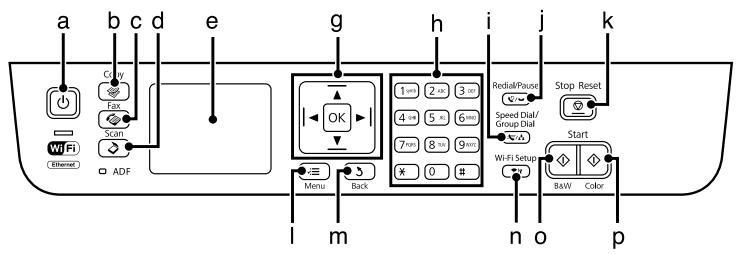
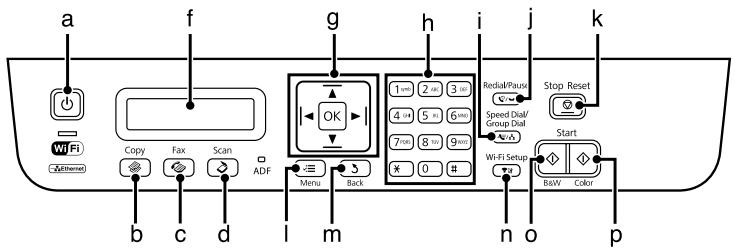
Tasten und LCD-Anzeige
| Tasten | Funktion | |
| a | ü | Schalten Sie das Produkt an und wieder aus |
| b | ü | Dient zum Wechseln in den Kopiermodus. |
| c | ü | Dient zum Wechseln in den Faxmodus. |
| d | ü | Dient zum Wechseln in den Scanmodus. |
| e | - | LCD-Anzeige (2,5-Zoll-Farbdisplay) |
| f | - | LCD-Anzeige (Zweizeilignes Monochrom-Display) |
| g | ▲,▲,▼,OK | Drücken Sie zur Auswahl von Menüs ⇌,▲,▶,▼. Drücken Sie OK, um die ausgewählten Einstellungen zu bestägten und zum nachsten Bildschirm überzugehen. Bei der Eingabe einer Faxnummer dient die Taste ⇌ als Rücktaste und die Taste▶ fegt ein Leerzeichen ein. |
Bedienfeldübersicht
| Tasten | Funktion | |
| h | 0-9,*,# | Dient zum Eingeben des Datumss bzw. der Uhrzeit, der Kopienanzahl sowie der Faxnummern. Bei der Eingabe von alphanumericen Zeichen wechselt die Eingabe bei jedem Tastendruck zwischen Großbuchstaben, Kleinbuchstaben und Zahlen. Drücken Sie 1 Symb, um Symbole wie Raute (#), Plus (+) und Apostroph (') einzugeben. |
| i | €/€ | Zeigt Kurzwahl- oder Gruppenwahllisten an. Zum Wechseln der Listere erneut drucken. |
| j | €/€ | Zeigt die zuletzt gewährte Nummer an. Bei der Eingabe von Nummern im Faxmodus dient diese Taste zum Einfugen eines Pausesymbols (-), welches während des Währvorgangs eine kurze Unterberechnung hinzufugt. |
| k | € | Stoppt den laufenden Vorgang oder initialisiert die aktuellen Einstellungen. Falls diese Taste zum Abbrechen von Kopier-, Scan- oder Fax-Aufträgen verwendet wird, während der ADF verwendet wird, werden alle Originale im ADF ausgegeben. |
| l | €/€ | Zeigt die detailierten Einstellungen für jeder Modus an. |
| m | € | Bricht den Vorgang ab bzw. keht zum vorherigen Menu zurück. |
| n | €/€ | Nur bei WiFi-fahigen Modellen verfügbar. Zeigt die Wi-Fi-Setup-Menus für das drahtlose Einrichten des Produkts an. Eine Anleitung zur Nutzung dieser Menüfinden Sie im Netzwerkhandbuch. |
| o | € | Startet das Kopieren/Scannen/Faxen im Schwarzwäß-Modus. |
| p | € | Startet das Kopieren/Scannen/Faxen in Farbe. |
| - | (Epson Connect) | Anzeige am 2,5-Zoll-Far并发症. Zeigt den Status wie folgt an. Grün: Epson Connect Dienste sind online. Rot: Epson Connect Dienste wurden angehalten. Grau: Epson Connect Dienste sind nicht verfügbar. ➔ „Nutzung des Epson Connect Service" auf Seite 2 |
Leuchten
| Leuchten | Funktion |
|  | Leuchtet, wenn das Gerät eingeschaltet ist. Blinkt, wenn das Gerät Daten empfängt, gedruckt/kopiert/gescantt/gefaxt wird, eine Tintenpatrone ausgewechselt wird, das Tintenzuleitungssystem befindlt oder der Druckkopf gereinigt wird. |
|  | Leuchtet, solange das Produkt mit einem Wi-Fi-Netzwerk verbunden ist. Blinkt, während die Wi-Fi-Netzwerkeinstellungen vorgenommen werden.* |
| ADF | Leuchtet, wenn Originale im ADF erkann’t werden.* |
- Die Verfügbarkeit dieses Merkmals ist vom Produkt abhängig.
Umgang mit Papier und Medien
Auswahl des Papiers
Das Produkt stellt sich automatisch auf die in den Druckeinstellungen ausgewählte Papiersorte ein. Aus diesem Grund ist die Einstellung der richtigen Papiersorte besonders wichtig. So erkennt das Produkt, welches Papier gerade verwendet wird, und stellt die Tintendeckung entsprechend ein. In der Tabelle unten sind die Einstellungen für das Papier aufgelistet.
| Für diesen Papier | LCD-Papiertype |
| Normalpapier | Normalpap. |
| Epson Bright White Ink Jet Paper (Weiβes Tintenstrahlpapier) | |
| Epson Ultra Glossy Photo Paper (Ultrahochglanz-Fotopapier) | Fotopapier |
| Epson Premium Glossy Photo Paper (Premium-Hochglanz-Fotopapier) | |
| Epson Premium Semigloss Photo Paper (Premium-Seidenglanz-Fotopapier) | |
| Epson Glossy Photo Paper (Fotopapier, glänzend) | |
| Epson Photo Paper (Fotopapier) |
Einlegen von Papier
Führen Sie zum Einlegen von Papier die folgenden Schritte aus:
1 Klappen Sie die Papierfachschutzblende zurück.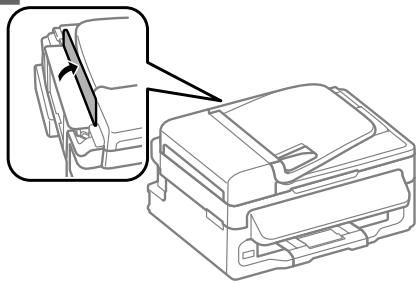
Ziehen Sie die Papierstütze und das Ausgabefach heraus und stellen Sie den Anschlag auf.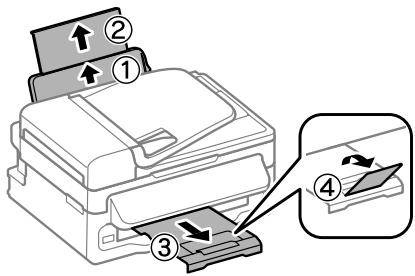
Hinweis:
Lassen Sie genügend Platz vor dem Gerät frei, damit das Papier ungehindert ausgegeben werden kann.
3 Schieben Sie die Papierführungsschiene nach links. 4 Legen Sie das Papier mit der zu bedruckenden Seite gegen die rechte Seite des hinteren Papiereinzugs ein.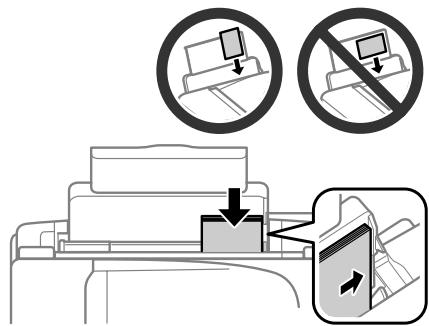
Hinweis:
Das Papier vor dem Einlegen aufstoßen und die Papierkanten ausrichten. Die bedruckbare Seite ist oft weißer oder heller als die Rückseite. - Legen Sie das Papier stets mit der kurzen Seite zuerst in den hinteren Papiereinzug, auch wenn Sie Bilder im Querformat drucken. Folgende Papierformate lassen sich mit vorgelochtem Papier verwenden: A4, A5, A6, Legal, Letter. Legen Sie stets jeweils nur 1 Blatt Papier ein.

Schieben Sie die Papierführungsschiene an die linke Seite des Papiers heran, aber nicht zu fest.
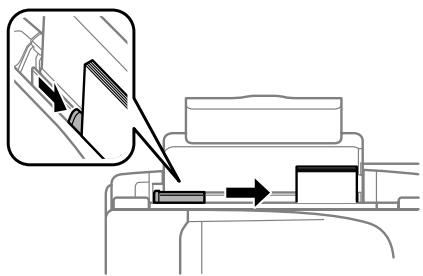
Hinweis:
Normalpapier nicht über die Pfeilmarkierung innen an der Papierführungsschiene hinaus einlegen.
Bei Epson-Spezialmedien darauf achten, dass die Blattanzahl unter dem für das Medium festgelegten Maximum liegt.

Klappen Sie die Papierfachschutzblende zurück.

Hinweis:
Informationen über das Einlegen anderer Medien als Papier finden Sie im PDF Benutzerhandbuch.
Einlegen von Vorlagen
Automatischer Vorlageneinzug (ADF)
Die Verfügbarkeit dieses Merkmals ist vom Produkt abhängig.
Sie können Ihre Originale in den automatischen Vorlageneinzug (ADF) einlegen, um mehrere Seiten schnell kopieren, scannen oder faxen zu können.
Folgende Originale eignen sich für den ADF.
| Format | A4/Letter/Legal |
| Typ | Normalpapier |
| Gewicht | 64 g/m2bis 95 g/m2 |
| Fassungs- vermögen | 30 Blätter oder 3 mm oder weniger (A4, Letter)/10 Blätter (Legal) |

Wichtig:
Vermeiden Sie die folgenden Vorlagen, um Papierstau zu verhindern. Verwenden Sie für folgende Typen das Vorlagenglas.
Dokumente, die mit Büroklammern, Heftklammern usw. zusammengeheftet sind Dokumente, auf die Klebeband oder Papier geklebt ist Fotos, Overheadprojektor-Folien oder Thermalpapier Abgerissenes, zerknittertes Papier oder Papier mit Löchern

Achten Sie darauf, dass sich keine Originale auf dem Vorlagenglas befinden. Der ADF erkennt möglicherweise keine Dokumente im Einzug, wenn sich Originale auf dem Vorlagenglas befinden.

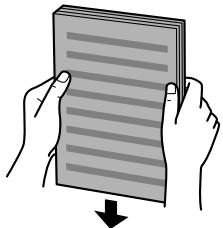
Glätten Sie die Kanten der Vorlagen auf einer ebenen Oberfläche.

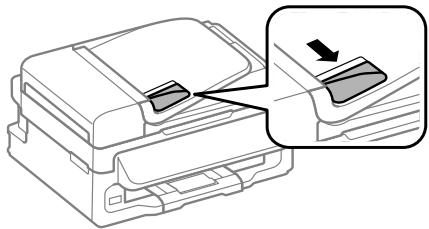
Schieben Sie die Papierführungsschiene des automatischen Vorlageneinzugs auseinander.

Legen Sie die Vorlagen mit der kurzen Seite zuerst und der zu bedruckenden Seite nach oben in den automatischen Vorlageneinzug ein.
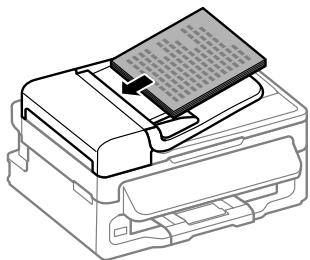

Richten Sie die Papierführungsschiene an den Vorlagen aus.
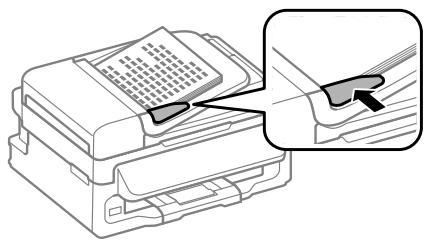

Achten Sie darauf, dass die ADF-Anzeige am Bedienfeld leuchtet.
Hinweis:
Die ADF-Leuchte leuchtet möglicherweise nicht, solange sich ein Original auf dem Vorlagenglas befindet. Falls Sie in diesem Fall ◆ drücken, wird anstatt des Originals im ADF das Original auf dem Vorlagenglas kopiert, gescannt oder gefaxt. Die ADF-Leuchte leuchtet nicht auf, wenn sich das Produkt im Sleep-Modus befindet. Drücken Sie auf eine Taste außer, um den Sleep-Modus zu verlassen. Möglicherweise dauert es einige Zeit, bis die Leuchte nach dem Verlassen des Sleep-Modus aufleuchtet. Achten Sie darauf, dass keine Fremdkörper in das Loch an der linken vorderen Ecke des Vorlagenglases gelangen. In diesem Fall kann die Funktion des ADF gestört werden. Wenn Sie die Kopierfunktion mit dem automatischen Vorlageneinzug (ADF) verwenden, werden die Druckeinstellungen fest eingestellt auf Verkleinern/Vergrößern - Tatsächliche Größe, Papiersorte - Normalpapier und Format - A4/Legal. Der Ausdruck wird abgeschnitten, wenn Sie eine Vorlage kopieren, die größer als A4/Legal ist.
Vorlagenglas

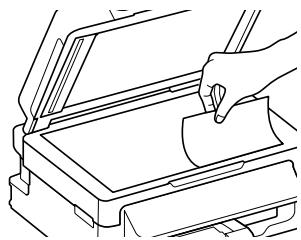
Öffnen Sie die Vorlagenabdeckung und legen Sie die Vorlage mit der Schrift nach unten auf das Vorlagenglas.
Kopieren
2 Schieben Sie die Vorlage in die Ecke.
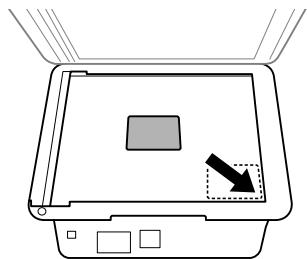
3 Schließen Sie die Abdeckung vorsichtig.
Kopieren
Befolgen Sie die nachfolgenden Schritte zum Kopieren von Dokumenten.
1 Legen Sie Papier ein.
Einlegen von Papier auf Seite 6
2 Legen Sie Ihre Vorlagen in den automatischen Vorlageneinzug ein oder auf das Vorlagenglas auf.
→ „Einlegen von Vorlagen" auf Seite 7
3 Drücken Sie, um den Kopiermodus aufzurufen.
4 Drücken Sie auf oder , um die Anzahl der Kopien festzulegen.
Die Druckdichte kann für Modelle mit 2,5-Zoll-Farbdisplay bei Bedarf geändert werden.
5 Anzeigen des Menüs für Kopiereinstellungen.
2,5-Zoll-Farbdisplaymodelle: Drücken Sie ≡ und wählen Sie Papier- und Kopiereinstellungen.
Zweizeilige Monochrom-Displaymodelle: Drücken Sie.
6 Wählen Sie geeignete Kopiereinstellungen wie Layout, Papierformat, Papiertyp und Papierqualität. Drücken Sie zum Auswählen einer Einstellungsoption auf △ oder ▽ und drücken Sie dann auf OK. Drücken Sie anschließend erneut ≡, um zum Hauptbildschirm des Kopiermodus zu gelangen. 7 Drücken Sie eine der ◇-Tasten, um den Kopiervorgang zu starten.
Scannen
Sie können Dokumente scannen und das gescannte Bild vom Produkt an einen verbundenen Computer senden. Achten Sie darauf, die Software für das Produkt auf Ihrem Computer installiert zu haben und das Gerät an den Computer angeschlossen zu haben.
1 Legen Sie Ihre Vorlagen in den automatischen Vorlageneinzug ein oder auf das Vorlagenglas auf. → „Einlegen von Vorlagen“ auf Seite 7. 2 Drücken Sie §8, um den Scanmodus aufzurufen. 3 Wählen Sie eine Option des Scanmenüs. Verwenden Sie zum Auswählen eines Menüs ▲ oder ▼ und drücken Sie dann OK. 4 Wählen Sie Ihren Computer aus.
Hinweis:
- Wenn das Gerät über ein Netzwerk verbunden ist, können Sie den Computer auswählen, unter dem das gescannte Bild gespeichert werden soll. Der im Bedienfeld angezeigte Computername lässt sich mit Epson Event Manager ändern.
2,5-Zoll-Farbdisplaymodelle:
Um das gescannte Bild auf einem mit dem Gerät verbundenen USB-Flash-Laufwerk zu speichern, wählen Sie „An USB-Einheit scannen“. Informationen über „An
Cloud scannen“ finden Sie im Handbuch Epson Connect, auf das Sie über das Verknüpfungssymbol auf dem Desktop zugreifen können.

Starten Sie den Scanvorgang.
2,5-Zoll-Farbdisplaymodelle:
Drücken Sie.
Zweizeilige Monochrom-Displaymodelle:
Drucken Sie OK.
Hinweis:
Weitere Informationen zu anderen Scanfunktionen und der Scanmodus-Menüliste finden Sie im PDF-Benutzerhandbuch.
Ihr gescanntes Bild wurde gespeichert.
Faxen
Einführung in „FAX Utility"
Das „FAX Utility" ist eine Software, mit der Daten, wie z. B. in einem Textverarbeitungsprogramm oder einer Tabellenkalkulation erstellte Dokumente, Zeichnungen und Tabellen direkt gefaxt werden können, ohne sie vorher drucken zu müssen. Gehen Sie zum Starten des Programms wie folgt vor.
Windows
Klicken Sie auf die Start-Taste (Windows 7 und Vista) oder klicken Sie auf Start (Windows XP), zeigen Sie auf Alle Programme, wählen Sie Epson Software und klicken Sie dann auf FAX Utility.
Mac OS X
Klicken Sie auf Systemeinstellungen,
anschließend auf Drucken & Faxen oder Drucken & Scannen und wählen Sie dann FAX (Ihr Produkt) aus der Liste der Drucker. Klicken Sie dann auf folgende Optionen:
Mac OS X 10.6.x, 10.7.x: Optionen & Zubehör - Sonstiges - Drucker-Dienstprogramm öffnen
Mac OS X 10.5.x: Drucker-Warteliste öffnen
- Sonstiges
Hinweis:
Weitere Informationen hierzu finden Sie in der Online-Hilfe von „FAX Utility“.
Anschluss an eine Telefonleitung
Über ein Telefonkabel
Verwenden Sie ein Telefonkabel mit folgender Schnittstellenspezifikation.
RJ-11-Telefonkabel RJ-11-Telefongeräteverbindung
Je nach Region liegt dem Produkt möglicherweise bereits ein Kabel bei. Verwenden Sie in diesem Fall dieses Kabel.
Bei Verwendung einer ausschließlich für das Fax vorgesehenen Telefonleitung

Schließen Sie das Telefonkabel von der Buchse an der Wand an den LINE-Anschluss des Gerätes an.
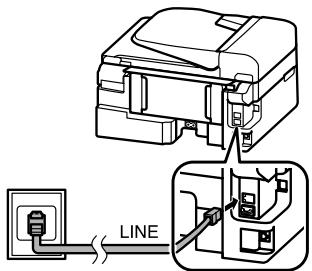

Achten Sie darauf, dass „Fertig.“ auf „Ein“ eingestellt ist.
⇒ „Empfangen von Faxen“ auf Seite 13

Wichtig:
Wenn Sie keine externe Telefonleitung an dieses Gerät anschließen, müssen Sie den automatischen Antwort-Modus aktivieren. Ansonsten können Sie keine Faxe empfangen.
Bei Verwendung einer mit einem Telefongerät geteilten Telefonleitung

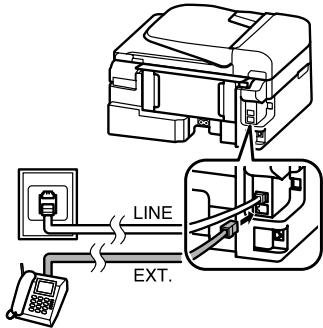
Schließen Sie das Telefonkabel von der Buchse an der Wand an den LINE-Anschluss des Gerätes an.
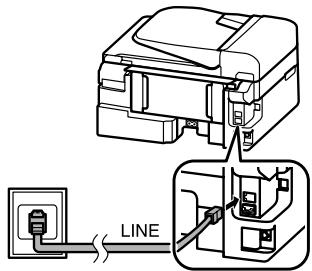

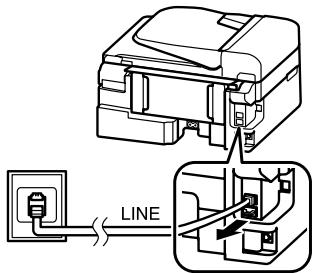
Entfernen Sie die Abdeckung.

Schließen Sie ein Telefon oder einen Anrufbeantworter an den EXT.-Anschluss an.
Hinweis:
Informationen zu weiteren Anschlussmöglichkeiten finden Sie im PDF-Benutzerhandbuch.
Überprüfen der Fax-Verbindung
Sie können prüfen, ob das Produkt Faxe senden oder empfangen kann.

Legen Sie Normalpapier ein.
⇒ Einlegen von Papier auf Seite 6

Drücken Sie, um den Faxmodus aufzurufen.

Drücken Sie ≡, um das Menü aufzurufen.

Wählen Sie Faxeinstellungen > Faxverbindung prüfen. Verwenden Sie zum Auswählen eines Menüs ▲ oder ▼ und drücken Sie dann OK.

Drücken Sie eine der ◇-Tasten, um den Bericht zu drucken.
Hinweis:
Sollten Fehler angezeigt werden, versuchen Sie die Ursache mittels der Lösungsvorschläge im Bericht zu beseitigen.
Einrichten der Faxfunktionen
Kurzwahleinträge einrichten
Sie können eine Kurzwahlliste erstellen, mit der Sie häufig verwendete Faxempfängernummern schneller wählen können. Es können insgesamt bis zu 60 Kurzwahl- und Gruppenwahleinträge registriert werden.
1. Drücken Sie, um den Faxmodus aufzurufen. 2. Drücken Sie, um das Menü aufzurufen. 3. Wählen Sie das nachstehend gezeigte Menü aus. Verwenden Sie zum Auswählen eines Menüs die Tasten ▲ oder ▼ und drücken Sie dann OK.
2,5-Zoll-Farbdisplaymodelle: Wählen Sie Setup > Kurzwahl.
Zweizeilige Monochrom-Displaymodelle: Wählen Sie Faxeinstellungen > Setup > Kurzwahl.
4. Wählen Sie Erstellen. Sie sehen die verfügbaren Kurzwahlnummern. 5. Wählen Sie den Kurzwahlnummereintrag aus, den Sie registrieren möchten. Verwenden Sie zum Auswählen einer Ziffer die Tasten ▲ oder ▼ und drücken Sie dann OK. Sie können bis zu 60 Einträge speichern. 6. Verwenden Sie den Ziffernblock zur Eingabe einer Telefonnummer und drücken Sie auf OK. Sie können bis zu 64 Stellen eingeben.
Hinweis:
- Drücken Sie zur Eingabe eines Leerzeichens.
- Drücken Sie zum Löschen von Ziffern.
- Drücken Sie zur Eingabe eines Bindestrichs. Ein Bindestrich (-) bewirkt eine kurze Pause beim Wählen. Verwenden Sie den Bindestrich nur bei Telefonnummern, bei denen die Pause erforderlich ist. Leerzeichen in Rufnummern werden beim Wählen ignoriert.
7. Geben Sie einen Namen ein, um den Kurzwahleintrag zu bezeichnen. Sie können bis zu 30 Zeichen eingeben.
2,5-Zoll-Farbdisplaymodelle: Wählen Sie Fertig und drücken Sie auf OK, um den Namen zu registrieren.
Zweizeilige Monochrom-Displaymodelle: Drücken Sie auf OK, um den Namen zu registrieren.
Gruppenwahleinträge einrichten
Sie können Kurzwahleinträge einer Gruppe hinzufügen, um ein Fax gleichzeitig an mehrere Empfänger senden zu können. Es können insgesamt bis zu 60 Kurzwahl- und Gruppenwahleinträge eingegeben werden. 1. Drücken Sie, um den Faxmodus aufzurufen. 2. Drücken Sie, um das Menü aufzurufen. 3. Wählen Sie das nachstehend gezeigte Menü aus. Verwenden Sie zum Auswählen eines Menüs die Tasten ▲ oder ▼ und drücken Sie dann OK.
2,5-Zoll-Farbdisplaymodelle: Wählen Sie Setup > Gruppenwahl.
Zweizeilige Monochrom-Displaymodelle: Wählen Sie Faxeinstellungen > Gruppenwahl-Setup.
4 Wählen Sie Erstellen. Sie sehen die verfügbaren Gruppenwahlnummern. 5 Wählen Sie den Gruppenwahleintrag aus, den Sie registrieren möchten. Verwenden Sie zum Auswählen einer Ziffer oder und drücken Sie dann OK. 6 Geben Sie einen Namen ein, um den Gruppenwahleintrag zu bezeichnen. Sie können bis zu 30 Zeichen eingeben.
2,5-Zoll-Farbdisplaymodelle: Wählen Sie Fertig und drücken Sie auf OK, um den Namen zu registrieren.
Faxen
Zweizeilige Monochrom-Displaymodelle: Drücken Sie auf OK, um den Namen zu registrieren.
7 Wählen Sie einen Kurzwahlintrag aus, der in der Gruppenwahlliste registriert werden soll. Wählen Sie einen Eintrag mit oder und gehen Sie wie folgt vor, um eine Gruppe hinzuzufügen.
2,5-Zoll-Farbdisplaymodelle: Drücken Sie. Drücken Sie erneut, um eine Auswahl zu stornieren.
Zweizeilige Monochrom-Displaymodelle: Drücken Sie ※ . Drücken Sie ※ erneut, um eine Auswahl zu stornieren.
8 Wiederholen Sie Schritt 7, um andere Kurzwahleinträge zur Gruppenwahlliste hinzuzufügen. Sie können bis zu 30 Kurzwahleinträge in einer Gruppenliste registrieren. 9 Drücken Sie auf OK, um das Erstellen der Gruppenwahlliste abzuschließen.
Senden von Faxen
1 Legen Sie Ihre Vorlagen in den automatischen Vorlageneinzug ein oder auf das Vorlagenglas auf. ⇒ Einlegen von Vorlagen auf Seite 7 2 Drücken Sie, um den Faxmodus aufzurufen. 3 Geben Sie die Faxnummer über die Tasten auf dem Nummernfeld ein. Sie können bis zu 64 Stellen eingeben.
Zweizeilige Monochrom-Displaymodelle: Wenn Sie ein Fax an mehr als einen Empfänger senden möchten, drücken Sie nach Eingabe der Faxnummer OK und wählen Sie Ja, um eine weitere Faxnummer einzugeben.
Hinweis:
Drücken Sie auf / , um die zuletzt verwendete Faxnummer anzuzeigen. Sie können die Faxqualität und die Kontrasteinstellungen ändern. Drücken Sie anschließend erneut um zum Hauptbildschirm des Faxmodus zu gelangen.
2,5-Zoll-Farbdisplaymodelle:
Drücken Sie ≡ und wählen Sie Sendeeinstellungen – Qualität oder Kontrast.
Zweizeilige Monochrom-Displaymodelle: Drücken Sie ≡ und wählen Sie Qualität oder Kontrast.
Achten Sie darauf, die Kopfzeile eingegeben zu haben. Einige Faxgeräte weisen eingehende Faxe, die keine Kopfzeile haben, automatisch ab. 4 Drücken Sie eine der ♦-Tasten, um den Sendevorgang zu starten.
Hinweis:
Wenn die Faxnummer besetzt ist oder ein anderes Problem vorliegt, wählt das Gerät die Nummer nach einer Minute erneut. Drücken Sie auf C/S, um sofort neu zu wählen.
Empfangen von Faxen
Befolgen Sie diese Anleitung, um den automatischen Empfang von Faxnachrichten zu aktivieren. Informationen über den manuellen Empfang von Faxen finden Sie im PDF-Benutzerhandbuch.
1 Legen Sie Normalpapier in den hinteren Papiereinzug ein. → Einlegen von Papier auf Seite 6
2 Drücken Sie 念, um den Faxmodus aufzurufen. Drücken Sie ⊨, um die Menüs aufzurufen. 4 Achten Sie darauf, dass Fertig. auf Ein eingestellt ist.
2,5-Zoll-Farbdisplaymodelle: Faxeinstellungen > Empfangseinstellungen > Fertig. > Ein
Auswechseln der Tintenpatronen
Zweizeilige Monochrom-Displaymodelle: Faxeinstellungen > Setup Senden/Empfang > Fertig. > Ein
Hinweis:
- Wenn an diesem Gerät direkt ein Anrufbeantworter angeschlossen wurde, müssen Sie sicherstellen, dass die Option Rufe bis Antw. anhand der folgenden Anleitungen richtig eingestellt wurde. Abhängig von ihrer Region steht die Option Rufe bis Antw. möglicherweise nicht zur Verfügung.
5 Drücken Sie 3 und zur Auswahl von Kommunikation und dann OK. 6 Wählen Sie Rufe bis Antw. und drücken Sie OK. 7 Drücken Sie auf oder , um die Anzahl der Klingelzeichen zu wählen und drücken Sie dann auf OK.

Wichtig:
Wählen Sie mehr Klingelzeichen als notwendig sind, bevor der Anrufbeantworter den Anruf entgegennimmt. Wenn der Anrufbeantworter den Anruf erst nach dem vierten Klingeln entgegennimmt, stellen Sie die Anzahl der notwendigen Klingelzeichen am Drucker auf mindestens fünf ein. Anderenfalls kann der Anrufbeantworter keine Gesprächsanrufe empfangen.
Hinweis:
Wenn Sie einen Anruf von einem Fax empfangen, empfängt das Gerät das Fax automatisch, selbst wenn der Anrufbeantworter den Anruf entgegennimmt. Wenn Sie den Anruf entgegenhalten, warten Sie bis auf dem LCD-Bildschirm eine Bestätigungsmeldung bezüglich der Verbindungsherstellung eingeblendet wird, bevor Sie den Hörer auflegen. Handelt es sich bei dem anderen Teilnehmer um einen Anrufer, kann das Telefon wie gewöhnlich verwendet werden, oder der Anrufer kann eine Nachricht auf dem Anrufbeantworter hinterlassen.
Druckberichte
Folgen Sie den nachfolgenden Anleitungen zum Drucken eines Faxberichts.
1 Legen Sie Normalpapier in den hinteren Papiereinzug ein.
Einlegen von Papier auf Seite 6
2 Drücken Sie 念 ,um den Faxmodus aufzurufen.
3 Drücken Sie um das Menü aufzurufen.
4 Wählen Sie das nachstehend gezeigte Menü aus. Verwenden Sie zum Auswählen eines Menüs oder und drücken Sie dann OK.
2,5-Zoll-Farbmodelle: Wählen Sie Faxbericht.
Zweizeilige Monochrom-Displaymodelle: Wählen Sie Faxeinstellungen > Bericht drucken.

Öffnen Sie das Element, das Sie drucken möchten.
Hinweis:
Nur das Fax-Log kann auf dem Bildschirm betrachtet werden.

Drücken Sie eine der -Tasten, um den gewählten Bericht zu drucken.
Hinweis:
Weitere Informationen zu anderen Faxfunktionen und der Faxmodus-Menülsierte finden Sie im PDF Benutzerhandbuch.
Auswechseln der Tintenpatronen
Sicherheitsanweisungen
Bewahren Sie Tintenpatronen außerhalb der Reichweite von Kindern auf.
Seien Sie beim Umgang mit benutzten Tintenpatronen vorsichtig, da um die Tintenzuleitungsöffnung noch immer ein wenig Tinte vorhanden sein kann. Wenn Tinte auf Ihre Haut gerät, reinigen Sie diese gründlich mit Wasser und Seife. Sollte Tinte in die Augen gelangen, spülen Sie diese sofort mit reichlich Wasser aus. Wenn Sie sich nach dem gründlichen Ausspülen immer noch schlecht fühlen oder Sehprobleme haben, suchen Sie einen Arzt auf. Falls Sie Tinte in den Mund bekommen, sofort ausspucken und umgehend einen Arzt aufsuchen.
Vorsichtsmaßnahmen
Es wird empfohlen, ausschließlich Original-EPSON-Tintenpatronen zu verwenden. Epson kann die Qualität und Zuverlässigkeit der Tinte von Drittanbietern nicht garantieren. Die Verwendung von Tinten anderer Hersteller kann Schäden verursachen, die von der Epson-Garantie nicht abgedeckt sind, und kann unter gewissen Umständen ein fehlerhaftes Produktverhalten hervorrufen. Tintenstandangaben zu Nicht-Originaltintenpatronen werden möglicherweise nicht angezeigt. - Sie können zum Auswechseln nicht die anfangs mit dem Produkt gelieferte Patrone verwenden. Zum Erhalt der optimalen Druckkopfleistung wird von allen Patronen etwas Tinte verbraucht, nicht nur während des Druckens, sondern auch bei Wartungsvorgängen wie dem Auswechseln von Tintenpatronen und der Druckkopfreinigung. - Wenn eine Tintenpatrone vorübergehend herausgenommen wird, achten Sie darauf, den Tintenzufuhrbereich vor Schmutz und Staub zu schützen. Lagern Sie die Tintenpatrone in derselben Umgebung wie das Produkt. Tintenpatronen müssen so gelagert werden, dass der Aufkleber, auf dem die Farbe der Tinte angegeben ist, nach oben weist. Lagern Sie Tintenpatronen nicht mit der Oberseite nach unten. Für eine maximale Nutzung der Tinte die Tintenpatrone erst herausnehmen, wenn Sie sie ersetzen möchten. Tintenpatronen mit niedrigem Tintenstand können nach dem erneuten Einsetzen möglicherweise nicht verwendet werden.
Verpackung der Tintenpatronen bis zum Installationszeitpunkt nicht öffnen. Die Tintenpatrone ist vakuumverpackt, um die Haltbarkeit zu gewährleisten. Bleibt die Tintenpatrone vor der Benutzung längere Zeit ausgepackt liegen, ist normales Drucken unter Umständen nicht möglich. Installieren Sie alle Tintenpatronen; andernfalls ist das Drucken nicht möglich.
Auswechseln einer Tintenpatrone
Wenn Sie aufgefordert werden, die Tintenpatrone auszutauschen, öffnen Sie die Scannereinheit und drücken Sie OK. Der Tintenpatronenhalter wird in die Position zum Austauschen der Tintenpatrone bewegt. Wenn Sie eine Tintenpatrone auswechseln, bevor sie verbraucht ist, befolgen Sie die nachstehende Anleitung. Drücken Sie « und wählen Sie Wartung > Tintenpatrone ersetzen.
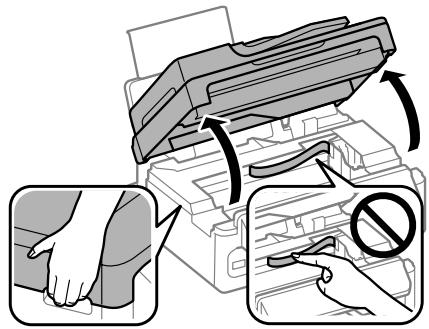

Wichtig:
Heben Sie die Scanner-Einheit nicht an, wenn das Vorlagenglas geöffnet ist.
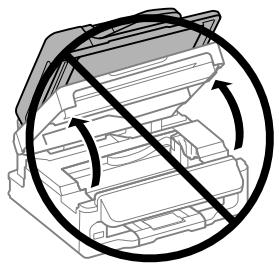
Bewegen Sie den Tintenpatronenhalter nicht von Hand, denn das Gerät kann dadurch beschädigt werden.

Drücken Sie die Tintenpatrone zusammen und öffnen Sie sie.
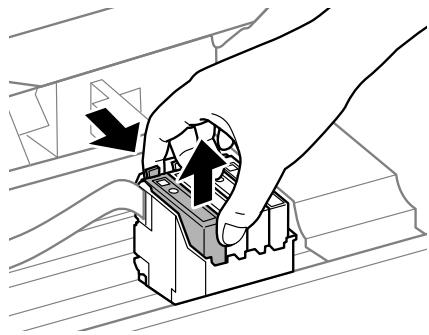
Hinweis:
Um die Tintenzufuhröffnung entnommener Tintenpatronen befindet sich möglicherweise Tinte. Achten Sie deshalb beim Entnehmen der Tintenpatrone darauf, dass Tinte keine Gegenstände in der Umgebung verschmutzt.

Schütteln Sie die Ersatzintenpatronen vier- oder fünfmal leicht hin und her und entpacken Sie sie.
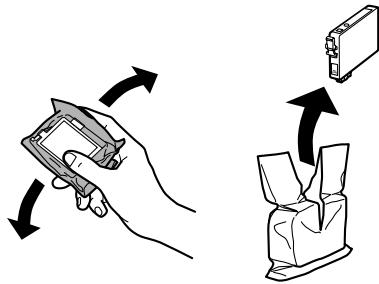

Wichtig:
Achten Sie darauf, beim Entnehmen aus der Verpackung die Haken seitlich an der Tintenpatrone nicht abzubrechen. Berühren Sie nicht den grünen IC-Chip oder das kleine Fenster an der Seite der Tintenpatrone. Hierdurch kann sowohl der normale Betrieb als auch der Druckbetrieb beeinträchtigt werden.
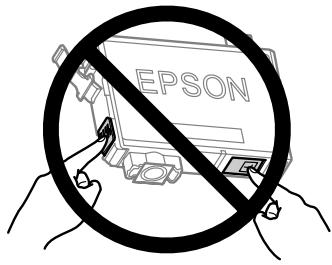

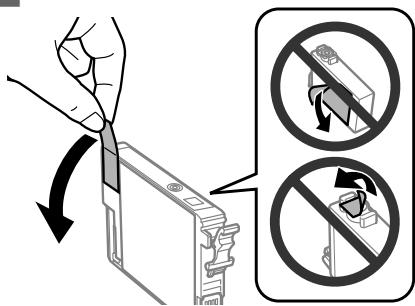
Nur das gelbe Band entfernen.
Auswechseln der Tintenpatronen

Wichtig:
- Sie müssen vor der Installation das gelbe Band von der Patrone entfernen; andernfalls kann die Druckqualität zurückgehen oder das Drucken verhindert werden.
- Wenn Sie eine Tintenpatrone installiert haben, ohne das gelbe Band zu entfernen, nehmen Sie die Patrone aus dem Produkt, entfernen Sie das gelbe Band und installieren Sie sie erneut. Das durchsichtige Siegel am Boden der Tintenpatrone nicht entfernen; die Patrone wird sonst unbrauchbar. Sie dürfen das Etikett auf der Patrone nicht entfernen oder daran ziehen, da hierdurch Tinte austreten kann.
Setzen Sie die Patrone ein und drücken Sie sie bis zum Klickpunkt. Achten Sie darauf, dass die Oberkanten der Tintenpatronen bündig sind.
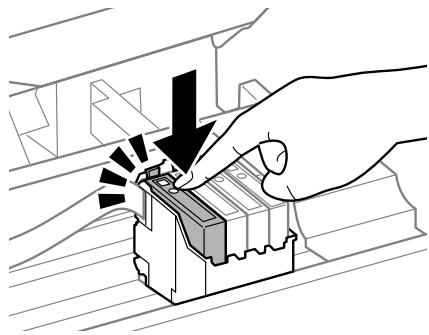
Schließen Sie die Scanner-Einheit langsam und drücken Sie OK. Das Laden der Tinte beginnt.
Hinweis:
Die -Anzeige blinkt weiter, solange der Drucker Tinte lädt. Schalten Sie das Produkt während des Tintenladevorgangs nicht aus. Wird der Tintenladevorgang abgebrochen, können Sie möglicherweise nicht drucken. Falls eine Tintenpatrone während des Kopiervorgangs ausgewechselt werden muss, um die Kopierqualität nach dem Laden der Tinte zu garantieren, brechen Sie den Auftrag ab und starten Sie erneut mit dem Auflegen der Vorlagen.
Das Auswechseln der Tintenpatronen ist abgeschlossen. Das Produkt wechselt in den bisherigen Zustand.
Grundlegende Fehlerbehebung
Fehlermeldungen
Dieser Abschnitt beschreibt die Bedeutung der Meldungen, die auf dem LCD-Bildschirm angezeigt werden.
2,5-Zoll-Farbdisplaymodelle
| Fehlermeldungen | Lösungen |
| Papierstau | → „Papierstau" auf Seite 20 |
| Druckerfehler. Gerät aus- und wieder einschalten. Weitere Einzelheiten, siehe Handbuch. | Schalten Sie das Gerät aus und wieder ein. Achten Sie daraufuf, dass sich kein Papier mehr im Produkt befindet. Falls die Fehlermeldung weiterhin angezeigt wird, wenden Sie sich an den Epson-Kundendienst. |
| Kommunikationsfehler. Sicherstellen, dass der Computer angeschlossen ist und erneut versuchen. | Stellen Sie sich, dass der Computer korrekt angeschlossen wurde. Sollen die Fehlermeldungen weiterhin angezeigt werden, stellen Sie sich, dass die Scansoftware auf ihrem Computer installiert wurde und die Softwareeinstellungen richtig sind. |
| Ein Tintenkissen im Drucker ist fast verbraucht.itte den Epson-Support verständigen. | Drücken Sie die Taste ◆, um den Druckvorgang fortzusetzen. Die Nachricht wird solange angezeigt, bis das Tintenkissen ausgewischselt wurde. Kontaktieren Sie den Epson-Support, um die Tintenkissen vor Ablauf der Service-Dauer auszuwechseln. Wenn die Abfalltintenkissen voll sind, stoppt das Gerät und Sie müssen sich an den Epson-Kundendienst wenden, um weiterdrucken zu konnen. |
| Ein Tintenkissen im Drucker ist fast verbraucht.itte den Epson-Support verständigen. | Wenden Sie sich an den Epson-Support, um die Tintenkissen aus-wechseln zu laden. |
| USB-Einheit nicht erkannt. | Stellen Sie sich, dass das USB-Speichermedium richtig ange-steckt ist. |
| Gerät nicht erkannt. Sicherstellen, dass das angeschlossene Gerät speicherfällig ist. | Stellen Sie sich, dass die Festplatte richtig angesteckt ist. |
| Kein Währton. Faxverbindung prüfen | Stellen Sie sich, dass das Telefonkabel richtig angeschlossen ist und überprüfen Sie die Telefonleitung auf ihre Funktionstüchtig-keit.→ „Anschluss an eine Telefonleitung" auf Seite 10Wenn Ihr Gerät an eine Nebenstellenanlage oder einen Termin-aladapter (TA) angeschlossen ist, schalten Sie die Option Wähl-tonerkennung aus.→Drücken Sie ◆ und anschließend ≡. Wahlen Sie anschließend Faxeinstellungen> Kommunikation> Währtonerkennung. |
| Die Kombination von IP-Adresse und Sub-netzmaske ist ungültig. Siehe Handbuch. | Entnehmen Sie weitere Hinweise dem Online-Netzwerkhand-buch. |
Grundlegende Fehlerbehebung
| Fehlermeldungen | Lösungen |
| Recovery Mode | Die Aktualisierung der Firmware ist fehlgeschlagen. Sie müssen die Aktualisierung der Firmware erneut ausführten. Halten Sie ein USB-Kabel bereit und rufen Sie ihre regionale Epson-Website für weitere Hinweise auf. |
Zweizeilige Monochrom-Displaymodelle
| Fehlermeldungen | Lösungen |
| Papierstau Ok drücken. Wenn der Fehler nicht gelöscht wird, das Pa-pier manuell Herausnahmen. | Entfernen Sie das gestaute Papier. →“Papierstau” auf Seite 20 |
| Papierstau im automatischen Vorlageneinzug. Gestautes Papier entfernen. | |
| Kommunikationsfehler. Sicherstellen, dass das Kabel an-geschlossen ist und erneut versuchen. | Stellen Sie safer, dass der Computer korrekt angeschlossen wur-de. Sollen die Fehlermeldungen weiterhin angezeigt werden, stellen Sie safer, dass die Scansoftware auf ihrem Computer in-stalliert wurde und die Softwareinstallungen richtig sind. |
| Druckerfehler Papierstau. Scanner öffnen, Papier entfernen und dann den Drucker aushalten. Siehe Handbuch. | Schalten Sie das Gerät aus und wieder ein. Achten Sie daraufuf, dass sich kein Papier mehr im Produkt befindet. Falls die Fehlermel-dung weiterhin angezeigt wird, wenden Sie sich an den Ep- son-Kundendienst. |
| ADE-Fehler. Objekte oder Dokumente aus ADE entfernen. Ausschal- ten. In Dokumentation nachlesen. | |
| Druckerfehler Siehe Handbuch. | |
| Scannerfehler Siehe Handbuch. | Schalten Sie das Gerät aus und wieder ein. Falls die Fehlermeldung weiterhin angezeigt wird, wenden Sie sich an den Epson-Kun- dendienst. |
| Ein Faxfehler ist aufgetreten. Siehe Handbuch. | |
| Ein Tintenkissen im Drucker ist fast verbraucht.itte den Epson-Support verständigen. | Drucken Sie OK, um den Druckvorgang fortzusetzen. Die Nach- richt wird solange angezeigt, bis das Tintenkissen ausgewechselt wurde. Kontaktieren Sie den Epson-Support, um die Tintenkissen vor Ab- lauf der Service-Dauer auszuwechseln. Wenn die Abfalltintenkis- sen voll sind, stoppt das Gerät und Sie müssen sich an den Ep- son-Kundendienst wenden, um weiterdrucken zu konnen. |
| Ein Tintenkissen im Drucker ist fast verbraucht.itte den Epson-Support verständigen. | Wenden Sie sich an den Epson-Support, um das Tintenkissen aus- wechseln zu halten. |
| Kein Währton. Faxjob unvollst. | Stellen Sie safer, dass das Telefonkabel richtig angeschlossen ist und überprüfen Sie die Telefonleitung auf ihre Funktionstüchtig-keit. →“Anschluss an eine Telefonleitung” auf Seite 10 Wenn Ihr Gerät an eine Nebenstellenanlage oder einen Termin- aladapter (TA) angeschlossen ist, schalten Sie die Option Wähl- tonerkennung aus. →Drucken Sie Ⓒ und anschließend Ⓞ. Wahlen Sie anschließend Faxeinstellungen> Kommunikation> Währtonerkennung. |
| Recovery Mode | Die Aktualisierung der Firmware ist fehlgeschlagen. Sie müssen die Aktualisierung der Firmware erneut ausführten. Halten Sie ein USB-Kabel bereit und rufen Sie ihre regionale Epson-Website für weitere Hinweise auf. |
Papierstau

Vorsicht:
Die Tasten im Bedienfeld niemals berühren, wenn Ihre Hand im Gerät ist.
Hinweis:
Brechen Sie den Druckauftrag ab, wenn Sie durch eine Meldung auf dem LCD-Bildschirm oder vom Drucker-Treiber dazu aufgefordert werden. Drucken Sie nach dem Entfernen des gestauten Papiers die am LCD-Bildschirm gezeigte Taste.
Entfernen von gestautem Papier aus dem Inneren des Geräts

Öffnen Sie die Scanner-Einheit.
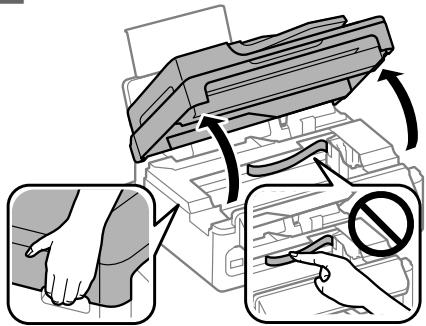

Wichtig:
Heben Sie die Scanner-Einheit nicht an, wenn das Vorlagenglas geöffnet ist.
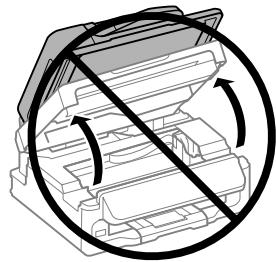

Entfernen Sie sämtliches Papier im Innern, einschließlich zerrissener Stücke.
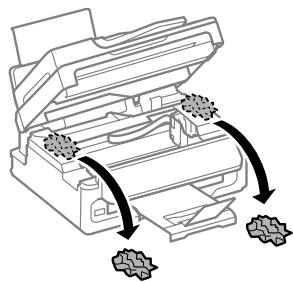

Schließen Sie langsam die Scanner-Einheit.
Entfernen von Papier aus dem automatischen Vorlageneinzug (ADF)
Hinweis:
Die Verfügbarkeit dieses Merkmals ist vom Produkt abhängig.
Grundlegende Fehlerbehebung
1 Entnehmen Sie den Papierstapel aus dem Zufuhrfach des automatischen Vorlageneinzugs. 2 Öffnen Sie die Abdeckung des ADF.
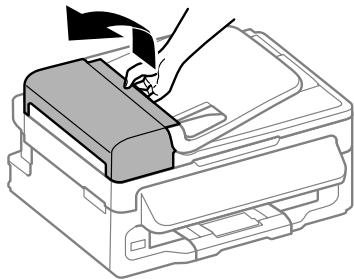
Wichtig: Öffnen Sie die Abdeckung des ADF, bevor Sie das gestaute Papier entfernen. Wenn Sie die Abdeckung nicht öffnen, kann das Gerät beschädigt werden.
3 Entfernen Sie das gestaute Papier vorsichtig.

4 Öffnen Sie den automatischen Vorlageneinzug (ADF).
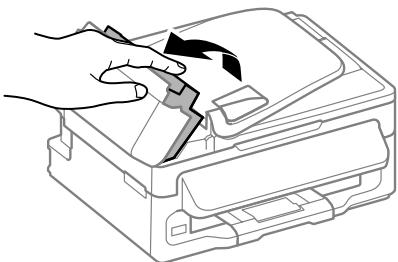
5 Entfernen Sie sämtliches Papier im Innern, einschließlich zerrissener Stücke.
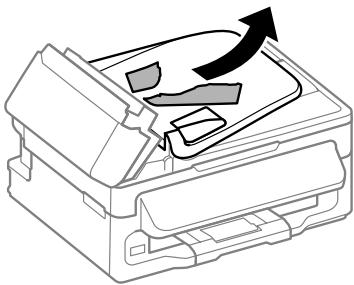
6 Schließen Sie den automatischen Vorlageneinzug (ADF). 7 Heben Sie das Zufuhrfach des automatischen Vorlageneinzugs an.
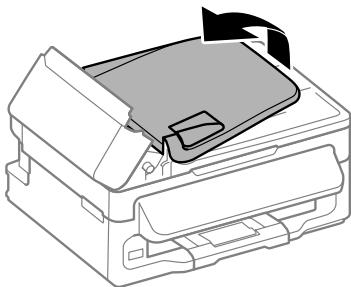
8 Entfernen Sie das gestaute Papier vorsichtig.
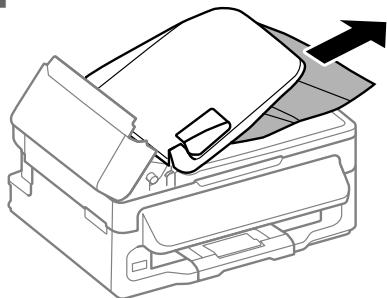
9 Bringen Sie das ADF-Einzugsfach wieder in die ursprüngliche Position und schließen Sie die ADF-Abdeckung.
Hilfe zur Druckqualität
Falls Sie Streifen (helle Bänder), fehlende Farben oder andere Qualitätsprobleme bei Ihren Ausdrucken bemerken, versuchen Sie folgende Lösungsansätze.
Stellen Sie sicher, dass Papier eingelegt und die Vorlage richtig platziert wurde.
→ „Einlegen von Papier“ auf Seite 6, „Einlegen von Vorlagen“ auf Seite 7
Überprüfen Sie die Einstellungen für das Papierformat und den Papiertyp.
„Auswahl des Papiers“ auf Seite 6
Der Druckkopf könnte verstopft sein. Führen Sie zunächst einen Düsentest durch und reinigen Sie anschließend den Druckkopf.
Drücken Sie ≡ und wählen Sie Wartung > Düsentest.
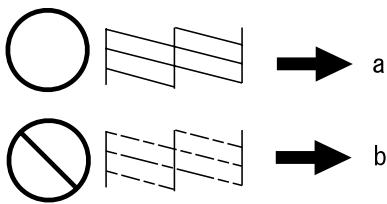
(a) OK (b) Druckkopfreinigung erforderlich
Fax-Hilfe
Stellen Sie sicher, dass das Telefonkabel richtig angeschlossen ist und überprüfen Sie die Telefonleitung auf ihre Funktionstüchtigkeit. Sie können den Leitungszustand mithilfe der Funktion Faxverbindung prüfen überprüfen. Anschluss an eine Telefonleitung auf Seite 10. Falls das Fax nicht gesendet wurde, vergewissern Sie sich, dass das Faxgerät des Empfängers eingeschaltet und betriebsbereit ist. Wenn dieses Gerät nicht an ein Telefon angeschlossen ist und Sie Faxe automatisch empfangen möchten, schalten Sie den automatischen Antwort-Modus ein. ⇒ Empfangen von Faxen" auf Seite 13
Hinweis:
Weitere Lösungsansätze für Faxprobleme finden Sie im Online-Benutzerhandbuch.
Wo Sie Hilfe bekommen
Website für technischen Support
Die Website für technischen Support von Epson bietet Ihnen Hilfe bei Problemen, die sich nicht anhand der Informationen zur Problemlösung in der
Produktdokumentation beheben lassen. Wenn Sie über einen Webbrowser verfügen und Zugang zum Internet haben, besuchen Sie die Website unter:
http://support.epson.net/
http://www.epson.eu/Support (Europa)
Um Zugang zu den neuesten Treibern, häufig gestellten Fragen (FAQ), Handbüchern und sonstigen herunterladbaren Objekten zu erhalten, besuchen Sie die Website unter:
http://www.epson.com
http://www.epson.eu/Support (Europa)
Wählen Sie dann den Abschnitt „Support“ auf Ihrer regionalen Epson-Website aus.
Inhaltsverzeichnis
Einleitung. 2
Informationen finden. 2
- SICHERHEITSANWEISUNGEN
- BEDIENFELDÜBERSICHT
- UMGANG MIT PAPIER UND MEDIEN
- KOPIEREN
- SCANNEN
- FAXEN
- AUSWECHSELN DER TINTENPATRONEN
- GRUNDLEGENDE FEHLERBEHEBUNG
- WO SIE HILFE BEKOMMEN
- EINLEITUNG
- INFORMATIONSQUELLEN
- HIER STARTEN (PAPIERDOKUMENT)
- BENUTZERHANDBUCH - GRUNDLAGEN (PAPIERDOKUMENT)
- BENUTZERHANDBUCH (PDF-DATEI)
- NETZWERK-HANDBUCH (HTML)
- VORSICHT, WICHTIG UND HINWEIS
- VORSICHT
- WICHTIG
- HINWEIS
- NUTZUNG DES EPSON CONNECT SERVICE
- TASTEN UND LCD-ANZEIGE
- LEUCHTEN
- AUSWAHL DES PAPIERS
- EINLEGEN VON PAPIER
- EINLEGEN VON VORLAGEN
- AUTOMATISCHER VORLAGENEINZUG (ADF)
- VORLAGENGLAS
- ZOLL-FARBDISPLAYMODELLE
- EINFÜHRUNG IN „FAX UTILITY
- WINDOWS
- MAC OS X
- ANSCHLUSS AN EINE TELEFONLEITUNG
- ÜBER EIN TELEFONKABEL
- BEI VERWENDUNG EINER AUSSCHLIESSLICH FÜR DAS FAX VORGESEHENEN TELEFONLEITUNG
- BEI VERWENDUNG EINER MIT EINEM TELEFONGERÄT GETEILTEN TELEFONLEITUNG
- ÜBERPRÜFEN DER FAX-VERBINDUNG
- EINRICHTEN DER FAXFUNKTIONEN
- KURZWAHLEINTRÄGE EINRICHTEN
- GRUPPENWAHLEINTRÄGE EINRICHTEN
- SENDEN VON FAXEN
- EMPFANGEN VON FAXEN
- DRUCKBERICHTE
- VORSICHTSMASSNAHMEN
- AUSWECHSELN EINER TINTENPATRONE
- FEHLERMELDUNGEN
- PAPIERSTAU
- ENTFERNEN VON GESTAUTEM PAPIER AUS DEM INNEREN DES GERÄTS
- ENTFERNEN VON PAPIER AUS DEM AUTOMATISCHEN VORLAGENEINZUG (ADF)
- HILFE ZUR DRUCKQUALITÄT
- FAX-HILFE
- WEBSITE FÜR TECHNISCHEN SUPPORT
- INHALTSVERZEICHNIS
Marke : EPSON
Modell : WF2530WF
Kategorie : Multifunktionsdrucker