
RGT PRO EXTRA PEDAL - Rennsimulationszubehör TRUSTMASTER - Kostenlose Bedienungsanleitung
Finden Sie kostenlos die Bedienungsanleitung des Geräts RGT PRO EXTRA PEDAL TRUSTMASTER als PDF.


| Produkttyp | Rennlenkrad mit Pedalsatz und Schalthebel |
| Marke | Trustmaster |
| Modell | RGT PRO EXTRA PEDAL |
| Konnektivität | USB (PC) und RJ45 für Pedalsatz |
| Stromversorgung | Externes Netzteil (mitgeliefert) oder USB |
| Erforderliche PC-Konfiguration | Windows 98 SE, Me, 2000, XP, USB-Anschluss |
| Force-Feedback-Funktion | Ja, mit Softwareeinstellungen |
| Achsmodi | 2 Achsen (kombiniert), 3 Achsen, 5 Achsen (getrennt) |
| Analoge Achsen | Lenkrad, Bremspedal, Gaspedal, zwei analoge Hebel |
| Digitale Tasten | 2 Schalthebel, digitaler Griff, 4 Aktionsknöpfe, Steuerkreuz, Force-Taste |
| Selbstzentrierungsfunktion | Ja, einstellbar per Software oder Force-Taste |
| Anschluss für zweiten Pedalsatz | Ja, am Schalthebelgriff (separat erhältlich) |
| Befestigungssystem | Durch Klemmschrauben unter dem Lenkrad für Tisch |
| Pflege und Reinigung | Mit einem trockenen, weichen Tuch reinigen. Keine Lösungsmittel verwenden. |
| Sicherheit | Nicht in Reichweite von Kleinkindern lassen. Bei längerer Nichtbenutzung den Netzstecker ziehen. |
| Ersatzteile und Reparierbarkeit | Zweiter Pedalsatz separat erhältlich. Für Reparaturen wenden Sie sich an den technischen Support. |
| Garantie | 2 Jahre auf Material- und Verarbeitungsfehler |
| Technischer Support | Webseite: fs.thrustmaster.com, Telefon je nach Land |
| Recycling | Nicht mit dem Hausmüll entsorgen. Bei einer Elektroschrott-Sammelstelle abgeben. |
Häufig gestellte Fragen - RGT PRO EXTRA PEDAL TRUSTMASTER
Benutzerfragen zu RGT PRO EXTRA PEDAL TRUSTMASTER
0 Frage zu diesem Gerät. Beantworten Sie die, die Sie kennen, oder stellen Sie Ihre eigene.
Eine neue Frage zu diesem Gerät stellen
Laden Sie die Anleitung für Ihr Rennsimulationszubehör kostenlos im PDF-Format! Finden Sie Ihr Handbuch RGT PRO EXTRA PEDAL - TRUSTMASTER und nehmen Sie Ihr elektronisches Gerät wieder in die Hand. Auf dieser Seite sind alle Dokumente veröffentlicht, die für die Verwendung Ihres Geräts notwendig sind. RGT PRO EXTRA PEDAL von der Marke TRUSTMASTER.
BEDIENUNGSANLEITUNG RGT PRO EXTRA PEDAL TRUSTMASTER
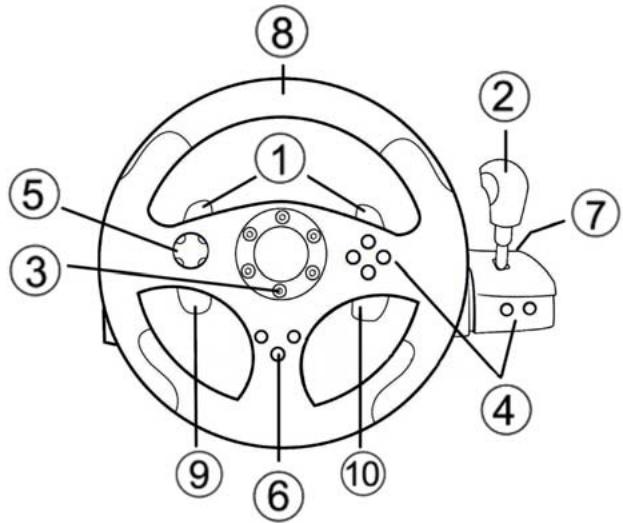
7 Anschluss für zweiten Satz Pedale (optional, einzeln zu erwerben)
8 Achse 1: Analoges Lenkrad
9 Achse 4: Linke, analoge Wippe
10 Achse 5: Rechte, analoge Wippe
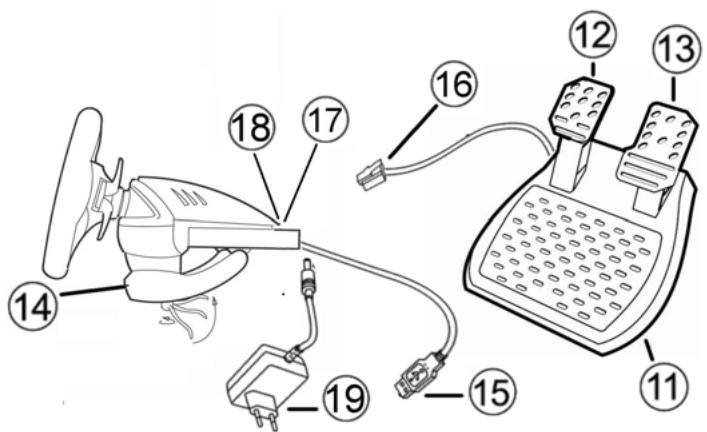
11 Analoge Pedale
12 Achse 2: Analogues Bremspedal
13 Achse 3: Analoges Gaspedal
14 Befestigungsklemme
15 PC-USB-Stocker
16 Pedalkabel
17 Stecker (RJ45) für Pedale
18 Anschluss Netzteil
19 Netzteil
AUFBAU DES LENKERS
Befestigung des Lenkers
- Plazieren Sie den Lenker auf einem Tisch oder an einem anderen flachen Ort.
- Schrauben Sie die Klammerschraube in die Tischklammer (14) und drehen die Klammer in das an der Unterseite befindliche Schraubloch des Lenkers, bis es fest sitzt. Ziehen Sie die Schraube nie zu fest an, da das zu einer Beschäftigung der Klammer und/oder des Tisches führen konnte.
Anschluss des Pedalsets
- Das Pedalkabel (16) mit dem Pedalanschluss verbinden (17).
- Den Netzeil-Adapterstecker (18) mit dem Netzeil verbinden (19) Das Netzeil in eine Steckdose stecken.
INSTALLATION AUF DEM PC
Systemanforderungen: PC (Windows 98 SE, Me, 2000, XP), USB-Port.
Mittels der beigelegten CD-ROM können die Force-Feedback-Treiber installiert werden.
- Bittengeilen Sie die Installations-CD-ROM in das CD-ROM Laufwerk ein. Befolgen Sie nun die Bildschirmanweisungen, um die Treiber zu installieren. Nach Beendigung der Installation auf FERTIG klichen und den Computer neu starten.
- Nach dem Neustart muss das USB Kabel (15) in einen unbelegten USB Port gesteckt werden. Windows 98/Me/2000/XP erkenn die neue Hardware automatisch (Sollten Sie zum ersten Mal ein USB-Gerät installieren, wird Windows eventuell nach der Betriebssystem-CD-ROM Fragen, um die erforderlichen Systemdateien zu laden).
- Treiberinstallation:
Windows 98: Der Hardwareassistantucht nach den entsprechenden Treibern. Auf Nächste klichen.
Befolgen Sie die Bildschirmanweisungen, um die Installation fortzusetzen
Windows Me/2000/XP: Treiber werden automatisch installiert.
- Auswahlen: Start/Programs/Thrustmaster/Force Feedback Driver/Control Panel. Die Game Controller Dialogbox zeigt den Name des Lenkrades mit dem Status OK an.
-
Im Control Panel die Eigenschaften auswahlen, um das Lenkrad zu konfigurieren:
-
Seite 1 = Test Eingabe: Zum Testen und Visualisieren der Buttons, des D-Pads und der 5 Achesen (Lenker, Bremse, Gaspedal, linke und rechtte analoge Wippe).
- Seite 2 = Test Kräfte: Testen der Force-Feedback-Effekte und zum Konfigurieren der Force-Feedback Einstellungen und Autozentrierungs-Einstellungen.
KALIBRIEREN DES LENKRADES
Sobald der USB-Anschluss mit dem PC verbunden ist, führt das Lenkrad eine Autokalibierung durch (dabei führt das Wheel selbstständige Bewegungen durch). Die Pedale kalibrieren sich selbst, nachdem sie einige Male betetigt wurden.
AUSWAHL DER BEWEGUNGSACHSEN (2, 3 oder 5 ACHSEN)
-
Auswahl der Achsen über "Software" (Seite 1 des "Control Panel") Klichen Sie auf den gewünschten Modus und dann auf OK.
Auswah der Achsen über "Hardware"
Drucken Sie die beiden Pedale und den Force Button gleichzeitig (12) + (13) + (6) . Die Achsenauswah über Hardware-Funktion muss immer ohne Control Panel ausgeführten! So konnen Sie den gewünschten Modus direkt im Controller-Optionenmenu des Spiels wahren.
2 ACHSEN Modus (LED ist orange)
bereiten Gas- und Bremspedal im "kombinierten" Modus (die Pedale sind damit mit zwei analogen wippen kombiniert): -
Achse 1 = X-Achse= Lenkrad
-
Achse 2 = Y-Achse = 2 Pedale + 2 analoge Wippen
3 ACHSEN Modus (LED ist rot)
Hier arbeiten Gas und Bremse im "separaten" Modus (die Pedale sind damit ebenfa mit zwei analogen Schaltwippen kombiniert):
- Achse 1 = X-Achse = Lenkrad
- Achse 2 = Y-Achse = Linkes Pedal + linke analoge Wippe
- Achse 3 = RZ-Achse = Rechts Pedal + rechte analoge Wippe
5 ACHSEN Modus (LED ist grün)
Hier arbeiten die Pedale für Gas und Bremse im "separaten" Modus,/Newu wie die zwei analogen Wippen, die nun unabhängig sind:
- Achse 1 = X-Achse = Lenkrad
- Achse 2 = Y-Achse = Linkes Pedal
- Achse 3 = RZ-Achse = Rechts Pedal
- Achse 4 = Schieber 0-Achse = Linke analoge Wippe
- Achse 5 = Schieber 1-Achse = Rechte analoge Wippe
Der exilusive 5-Achsen-Modus erlaubt es Ihnen, unzähige Optionen von aktuellen Rennsimulationen effektiv zu nutzen. Dabei sind diese Funktionen "analog" verwendbar, was eine gefühlvolle Dosierung erlaubt (im Gegensatz zu digital: entweder 0 oder Vollausschlag)!
Einige Beispiele:
-Zuweisung von der "Kupplung" auf die linke analoge Wippe (im Handschaltungsmodus in Spieler)
-Zuweisung von der Handbremse" auf die rechte analoge Wippe
-Zuweisung von der "Innensicht links" auf die linke analoge Wippe
- Zuweisung von der "Innensicht rechts" auf die linke analoge Wippe
Hinweis:
- Wenn Sie den 2 Achsen Modus wahlen, ist die LED orange
- Wenn Sie den 3 Achsen Modus wahlen, ist die LED rot
- Wenn Sie den 5 Achesen Modus wahren, ist die LED grün
Falls das von Ihnen verwendete Spiel keinem 5 Achsen Modus unterstützt, schalten Sieitte in den 3 Achsen Modus (oder 2 Achsen Modus, falls das Problem weiter besteht).
EINSTELLUNGEN DER ZENTRIERUNGS Funktion
Als Standard ist die Zentrierung des Lenkrades voreingestellt.
Viele aktuelle Spieler bieten eine eigene Zentrierungs-Funktion an.
Bitte deaktivieren Sie dann die automatische Zentrierung des Lenkrads (meist empfehlenswert), damit die Spiessoftware diese Aufgabe übernehmen kann. Die Force Feedback Effekte werden so deutlich better.
Sinnvoll ist es, die Hardware-Zentrierung in Spieler ohne Force-Feedback-Effekte oder mit schwachen Zentrierungs-Kräften zu aktivieren.
Einstellung über die "Software" (Seite 2 des "Control Panel")
- um die Zentrierung abzuschalten, klichen Sie "Über das Spiel".
- um die Zentrierung zu aktivieren, klichen Sie "Über das Lenkrad".
In thisem Modus konnen Sie die Zentrierungskrufe von 0 bis 100% wahlen.
Einstellung über die "Hardware"
Um die Zentriierung direkt im Spiel ein- oder auszuschalten, drücken Sie einfach den Force Button (6) des Wheels. Bei Aktivierung entspricht die Zentriungskraft der zuvor im Control Panel vorgewählten Stärke.
Hinweis:
- Wenn die Autozentrierung aktiviert ist, blinkt die LED
- Wenn die Autozentrierung deaktiviert ist, blinkt die LED nicht
EINSTELLUNG DER FORCE-FEEDBACK-EFFEKTE (Seite 2 des "Control Panel")
Es können drei Einstellungen von 0 bis 150% gewählt werden:
- Haupträfte
- Statische Kräfte
- Kräfte und Dynamik
PROGRAMMIERUNG DER "SCHALTUNG" (Seite 1 des "Control Panel")
These Funktion erlaubt es, die digitalen Schaltwippen (1) und den digitalen Schaltknuppel (2) zu "separieren" (Standardeinstellung) oder "kombinierten".
Hinweis:
Schlieben Sie immer das "Control Panel", bevor Sie das Spiel starten!
Nun können Sie mit dem Game loslegen!
ANSCHLUSS EINES ZWEITEN SATZES PEDALE
Sie konnen einen zweiten Satz Pedale (7) (zusätzlich zu den Haupt-Pedalen) an der Rückseite des digitalen Schaltknuppels anschließen. Sobald sie angeschlossen sind, ersetzen die zusätzlichen Pedale die analogen Wippen. Sie konnen dann Gas, Bremse, Kupplung sowie die Handbremse direkt über Pedale nutzen, um noch realistischer zu fahren.
Der zweite Pedalsatz wird inklusive Spezial-Befestigungssystem separates verkauft.
TROUBLESHOOTING
- Mein Lenker funktioniert nicht richtig oder scheint nicht richtig kalibriert zu sein. PC ausschalten.
Dann Lenker abklemmen und alle Kabel (inkl. Pedale) erneut verbinden. Gerät wieder einschalten und das Spiel erneut starten. - Der Lenker bewegt sich von selbst im Spiel. Dies ist die normale Zentrierungsfunktion, die es in einigen Spieler gibt. Um die Bewegungen zu stoppen, die Höhe am Lenker lassten oder die Force-Feedback-Intensität zürkrehmen.
- Mein Lenker Wendet sich nach der Autokalibrierung zu einer Seite (Links oder Rechts). Dies ist in einigen Spieler normal. Der Lenker wird sich von selbst zentrierten, wenn Sie in den Setup-Optionen des Games als Lenker angegemeldet haben.
- Der Lenker wird als solcher erkannt, noch Funktioniert nicht im Spiel.itte Spieloptionen aufrufen, um den Lenker zu konfigurieren. Lesen Sie das Benutzerhandbuch des Spiels fur weiterhrende Information.
- Mein Spiel akzeptiert keinen 5 Achsen Modus. Wahlen Sie den 3 Achesen Modus (oder 2 Achsen Modus falls das Problem weiter besteht), dann konfigurieren Sie das Lenkrad erneut in den Spieloptionen.
- Die Pedale oder Wippen Funktionieren nicht richtig.
Das verwendete Spiel understands nicht den aktuell gewählten Achsen-Modus. Beenden Sie das Spiel, wahren Sie einen anderen Achen-Modi und starten Sie das Spiel erneut. Dann konfigurieren Sie in den Spieloptionen das Lenkrad.
SICHERHEITSHINWEISE UND WEITERERE INFORMATIONEN
- Wenn Sie das Lenkrad anschließen und während der Autokalibierung: Um Kalibrierungsfehler zu vermeiden, sollen den Sie das Rad niemals drehen und keine Bedienelemente berühren.
- Wenn das Wheel langere Zeit nicht in Gebrauch ist und um Strom zu spare, klemmen Sie das Netzeil ab und schlieben Sie es wieder an, um zu speien.
- Achtung bei Force Feedback: Lassen Sie das Lenkrad NIEMALS in der Reichweite kleiner Kinder, verbessrend der Auto-Kalibrierung.
TECHNISCHER SUPPORT
Sollten Sie weiteregehende Fragen zu Ihrm Produkt haben, besuchen Sieitte die Seite http://ts.thrustmaster.com und klichen sie auf Technischer Support. Von dort aus konnen Sie auf entsprechliche Hilfen zugreifen (Fragen und Antwerten (FAQ), die neuesten Versionen von Treibem und Software), die Ihnen bei der Lösung Ihres Problems themselves. Falls es weiterhin besteht, konnen Sie mit dem technischen Support fur Thrustmaster Produkte in Kontakt treten (Technischer Support):
Per Email:
Um den technischen Support per Email in Anspruchnehmen zu konnen, müssen Sie sich zunachst online registrierten. Mit den Informationen, die Sie uns so zukommen setzen, können die Mitarbeiter Ihr Problem schneller loseken. Klassen sieitte auf Registierung links auf der Seite des technischen Supports und folgen sie den Anweisungen auf dem Bildschirm. Falls Sie bereits registriert sind, fullen sie die Textfelder Anwendername und Password aus und klien dann auf Login.
Per Telefon:
| Deutschland | 0800 000 1445 | KostenlosMontag bis Freitag von 15 bis 18 Uhr und 19 bis 22 UhrSamstag von 9 bis 13 Uhr und 14 bis 20 UhrSonntag von 10 bis 13 Uhr und 14 bis 17 UhrZum Preis eines landesweiten Telefonegesprchs,Montag bis Freitag von 13 bis 22 Uhr |
| Schweiz | 22 567 51 20 |
GEWÄHRLEISTUNGSINFORMATION
Guillemot Corporation S.A. (Guillemot) betiet dem Kunden ab dem Kaufdatum weltweit eine 2-jährige Garantie auf Materialschädchen und Herstellungsmängel. Soltte das Produkt dennoch während dieser zwei Jahre Schäden oder Mängel aufweisen, kontaktieren Sieitte unverzüglich den technischen Support, der Hnne die weitere Verfahrensweise mitteilen wird. Im Falle eines technischen Defektes konnen Sie da Produkt dort, wo Sie es gekauft haben, zurückgegeben (oder an die vom Technischen Support angegebene Adresse).
Im Rahmen dieser Garantie wird das defekte Produkt nach Ermessen des technischen Supports entweder repariert oder ersetzlt. Überall, wo es geltendes Recht zulässt, wird die Haftung von Guillemot und seinen Niederlassungen für das jeweilige Produkt (einschließlich für indirekte Beschätigungen), nur sowie übernommen, als das eine Reparatur durchgefuhlrt wird oder Ersatz geleistet wird. Die Rechte des Kaufers gemäß dem geltenden Recht des jeweiligen Landes werden durch diese Garantie nicht beeinflussst.
These Garantie tritt unter folgenden Umständen nicht in Kraft:
(1) Falls am Produkt etwas verändert wurde oder es geöffnet wurde, ein Schaden durch unangebrachte Nutzung, Fahrscheinigkeit, einen Unfall, Verschieß oder irgendene anderen Grund verursacht wurde, der nicht im Zusammenhang mit einem Materialdefekt oder Herstellungsmangel aufgetreten ist.
(2) Im Falle der Nichtbeachtung der durch den technischen Support erteilten Anweisungen.
(3) Software, die nicht von Guillemot herausgegeben wurde, unterliegt der speziellen Garantie des jeweiligen Softwareherstellers.
COPYRIGHT
© 2005 Guillemot Corporation S.A. Alle Rechte vorbehalten. Thrustmaster® ist ein eingetragenes Warenzeichen der Guillemot Corporation S.A. Microsoft® Windows® 98, 2000, Me und XP sind eingetragene Warenzeichen der Microsoft Corporation in den Vereinigten Staaten von Amerika und/oder anderen Ländern. Alle anderen Warenzeichen und Markennamen werden herein anerkanrt und sind Eigentum ihrer jeweiligen Eigentümer. Fotos und Abbildungen nicht bindend. Inhalt, Design und Eigenschaften des Produkts können ohne Bekanmtmachung geändert werden und varieren von Land zu Land.
HINWEISE ZUM UMWELTSCHUTZ

Dieises Produkt darf am Ende seiner Lebensdauer nicht über den normalen Haushaltsabfall entsorgt werden, sondern muss an einem Sammelpunkt für das Recycling von elektrischen und elektronischen Geräten abgegeben werden.
Das Symbol auf dem Produkt, der Gebrauchsanleitung oder der Verpackung weist daraufhin.
Die Werkstoffe sind gemäß ihrer Kennzeichnung wiederverwertbar. Mit der Wiederverwendung, der stofflichen Verwertung oder anderen Formen der Verwertung von Altgeräten leisten Sie einen wichtigen Beitrag zum Schutze unserer Umwelt.
Bitte erfragen Sie bei der Gemeindeverwaltung die zuständige Entsorgungsstelle.
FAQs, Tipps und Treiber erhalten Sie auf www.thrustmaster.com

Handleiding
TECHNISCHE KENMERKEN
HET CENTREREN INSTELLLEN
Zweites Pedalset für das Thrustmaster RGT Force Feedback Pro Racing Wheel
Anschluss des zweiten Pedalsets:
- Entfemen Sie den USB-Stecker des Lenkrads aus dem USB-Port des PCs.
- Verbinden Sie das zweite Pedalset mit dem Anschluss auf der Rückseite der Lenkradbasis (mehr unter Punkt 7 in der RGT Force Feedback Pro Anleitung).
- Stecken Sie nun den USB-Stecker des Lenkrades wieder in den USB-Port des PC.
- Schalten Sie im Control Panel in den 5-Achsen-Modus.
Hinweis: Wenn das zweite Pedalset angeschlossen ist, sind die korrespondierenden Hebel am Lenkrad außer Funktion.
Konfigurationsbeispiel für die Pedale (Handschaltung-mit-Kupplung-Modus):
Pedalset an Anschluss 2: A = Handbremse / B = Kupplung
Hinweis: Vergessen Sie nicht, beim Schalten Gas weg zu halten.
Attaching the two pedal sets to one another\*/ Fixation des deux pédaliers entre eux\*/ Die Pedalsets miteinander verbinden\*
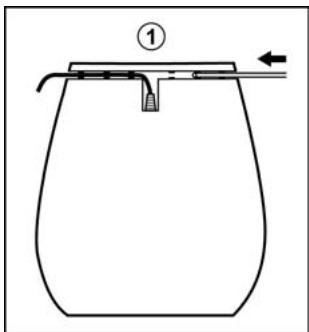
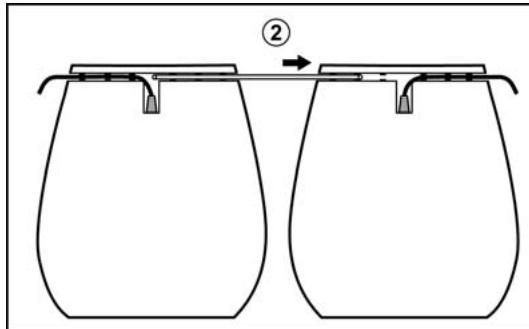
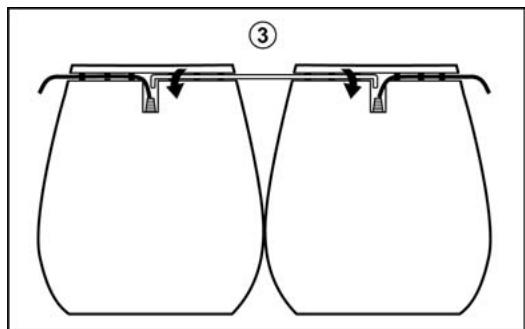
- Attention! The metal coupling rod may be difficult to insert into its slot, but guarantees perfect stability for your setup.
- Attention! La tige métallique est difficile à insérer dans son logement mais ceci garantit la parfaite stabilité de l'assemblage.
- Achtung! Das metallene Verbindungsstück kann etwas schwergägig in die entsprechenden Ausschnittte eingeschoben werden, garantiert aber so eine feste und spielfreie Verbindung.
English
Gewährleistungsinformation
dien, wos es gkaut haben, zurückgeben (oder an die vom Technischen Support angegebene Adresse).
Im Rahmen dieser Garantie wird das defekte Produkt nach Ermessen des technischen Supports entweder repariert oder ersetzt. Überall, wo es geltendes Recht zulässt, wird die Haftung von Guillemot und seinen Niederlassungen für das jeweilige Produkt (einschließlich für indirekte Beschädigungen), nur sowie übernommen, als das eine Reparatur durchgeführt wird oder Ersatz geleistet wird. Die Rechte des Käufers gemäß dem geltenden Recht des jeweiligen Landes werden durch diese Garantie nicht beebinflust.
These Garantie tritt unter folgenden Umständen nicht in Kraft.
(1) Falls am Produkt etwas verändert wurde oder es geöffnet wurde, ein Schaden durch unangebrachte Nutzung, Fahrlösigkeit, einen Unfall, Verschleit oder irgendinen anderen Grund verursacht wurde, der nicht im Zusammenhang mit einem Materialdefekt oder Herstellungsmangel aufgetreten ist.
(2) Im Falle der Nichtbeachtung der durch den technischen Support erteilen Anweisungen.
(3) Software, die nicht von Guillemot Herausgegeben wurde, unterliegt der speziellen Garantie des jeweiligen Softwareherstellers.
COPYRIGHT
© 2005 Guillemot Corporation S.A. Alle Rechte vorbehalten. Thrustmaster® ist ein eingeterenes Warenzeichen der Guillemot Corporation S.A. Microsoft® Windows® 98, 2000, Me und XP sind eingeterene Warenzeichen der Microsoft Corporation in den Vereinigten Staaten von Amerika und/oder anderen Ländern. Alle anderen Warenzeichen und Markennamen werden hierim anerkannt und sind Eigentum ihrer jeweiligen Eigentümer. Fotos und Abbildungen nicht bindend. Inhalt, Design und Eigenschaften des Produkten können ohne Bekanntnachung geändert werden und variieren von Land zu Land.
HINWEISE ZUM UMWELTSCHUTZ
Dieses Produkt dar am Ende seiner Lebensdauer nicht über den normalen Haushaltsabfall entsorgt werden, sondern muss an einem Sammelpunkt für das Recycling von elektrischen und elektronischen Geräten abgegeben werden.
Das Symbol auf dem Produkt, der Gebrauchsanleitung oder der Verpackung weist daraufhin.
Die Werkstoffe sind gemäß ihrer Kennezeichnung wiederverwertbar. Mit der Wiederverwendung, der stofflichen Verwertung oder anderen Formen der Verwertung von Altgeräten leisten Sie einen wichtigen Beitrag zum Schutze unserer Umwelt.
Bitte erfragen Sie bei der Gemeindeverwaltung die zuständige Entsorgungsstelle.
- AUFBAU DES LENKERS
- Befestigung des Lenkers
- Anschluss des Pedalsets
- INSTALLATION AUF DEM PC
- KALIBRIEREN DES LENKRADES
- AUSWAHL DER BEWEGUNGSACHSEN (2, 3 oder 5 ACHSEN)
- Einige Beispiele:
- Hinweis:
- EINSTELLUNGEN DER ZENTRIERUNGS Funktion
- EINSTELLUNG DER FORCE-FEEDBACK-EFFEKTE (Seite 2 des "Control Panel")
- PROGRAMMIERUNG DER "SCHALTUNG" (Seite 1 des "Control Panel")
- ANSCHLUSS EINES ZWEITEN SATZES PEDALE
- TROUBLESHOOTING
- SICHERHEITSHINWEISE UND WEITERERE INFORMATIONEN
- TECHNISCHER SUPPORT
- Per Email:
- GEWÄHRLEISTUNGSINFORMATION
- COPYRIGHT
- HINWEISE ZUM UMWELTSCHUTZ
- TECHNISCHE KENMERKEN
- HET CENTREREN INSTELLLEN
- Zweites Pedalset für das Thrustmaster RGT Force Feedback Pro Racing Wheel
- Attaching the two pedal sets to one another\*/ Fixation des deux pédaliers entre eux\*/ Die Pedalsets miteinander verbinden\*
- English
Marke : TRUSTMASTER
Modell : RGT PRO EXTRA PEDAL
Kategorie : Rennsimulationszubehör