
Bolero 43 D - Kaffeemaschine Bravilor - Kostenlose Bedienungsanleitung
Finden Sie kostenlos die Bedienungsanleitung des Geräts Bolero 43 D Bravilor als PDF.


Benutzerfragen zu Bolero 43 D Bravilor
0 Frage zu diesem Gerät. Beantworten Sie die, die Sie kennen, oder stellen Sie Ihre eigene.
Eine neue Frage zu diesem Gerät stellen
Laden Sie die Anleitung für Ihr Kaffeemaschine kostenlos im PDF-Format! Finden Sie Ihr Handbuch Bolero 43 D - Bravilor und nehmen Sie Ihr elektronisches Gerät wieder in die Hand. Auf dieser Seite sind alle Dokumente veröffentlicht, die für die Verwendung Ihres Geräts notwendig sind. Bolero 43 D von der Marke Bravilor.
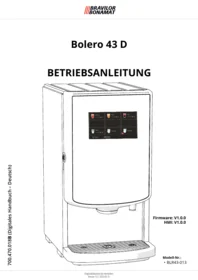
BEDIENUNGSANLEITUNG Bolero 43 D Bravilor
Bolero 43 D
BETRIEBSANLEITUNG

Firmware: V1.0.0
HMI: V1.0.0
Modell-Nr.:
- BLR43-013
Alle Rechte vorbehalten.
Dieses Dokument darf ohne vorherige schriftliche Genehmigung seitens des Herstellers weder ganz, noch auszugsweise, mittels Druck, Fotokopie, Mikrofilm oder anderer Mittel reproduziert und/oder veröffentlicht werden. Dies gilt auch für die darin enthaltenen Zeichnungen und/oder Diagramme.
Die Information in diesem Dokument basiert auf den Daten, die zum Veröffentlichungszeitpunkt der Konstruktion, Materialeigenschaften und Betriebsmethoden verfügbar waren; dieses Dokument kann daher geändert werden.
Die Originalanleitung für dieses Handbuch wurde in englischer Sprachen erfasst. Andere Sprachfassungen dieses Handbuchs sind eine Übersetzung der ursprünglichen Anleitung.
Aus diesem Grund sind die Anweisungen lediglich eine Richtlinie für die Installation, Wartung und Reparatur der Maschine, die auf dem vorderen Buchdeckel abgebildet ist.
Dieses Dokument gilt für die Standardversion dieser Maschine.
Der Hersteller lehnt daher jegliche Haftung für Schäden ab, die durch Spezifikationen entstanden sind, die von der Standardversion der an Sie gelieferten Maschine abweichen.
Dieses Dokument wurde mit äußerster Sorgfalt zusammengestellt. Der Hersteller kann jedoch nicht für darin enthaltene Fehler oder Konsequenzen daraus haftbar gemacht werden.
Inhaltsverzeichnis
1. Allgemeines .... 1
2. Teile und Funktionen ....1
2.1 Teile....1
2.2 Optionaler Wasserfilter.... 2
2.3 Steuerung.... 2
3. Maschinenstart .... 3
4. Ihr Getränk....7
4.1 Ihr Getränk personalisieren....7
4.2 Zubereitung von Instant-Getränken abbrechen 8
4.3 Bildschirmschoner....9
4.4 Energiesparmodus (ECO) 9
5. Reinigung 10
5.1 Wöchentliche Reinigung.... 10
5.2 Monatliche Reinigung 12
6. Programmmenü 15
6.1 Wartungsmenü 16
6.1.1 Das Mischsystem spülen.... 17
6.1.2 Entkalken....19
6.1.3 Wasserfiltermanagement 26
6.1.4 Hot-Key Spülfunktion....29
6.1.5 Reinigungsmanagement 30
6.1.6 Entkalkungsmanagement 32
6.1.7 Behälter-Kalibrierung....35
6.1.8 Pumpenkalibrierung 39
6.1.9 Kaltwasserkalibrierung 41
6.1.10 Eingangstest 43
6.1.11 Ausgangstest....46
6.1.12 Reinigungsanweisungen 50
6.1.13 Zähler 53
6.2 Getränkemenü....58
6.2.1 Getränk zum Bildschirm hinzufügen....59
6.2.2 Getränkenamen ändern 61
6.2.3 Getränkesymbol ändern 63
6.2.4 Getränkepreis ändern 65
6.2.5 Rezepte 67
6.2.6 Zutatenbehälter auswählen 74
6.2.7 Name der Zutat ändern....76
6.3 Maschinenmenü 78
6.3.1 Datum 79
6.3.2 Uhrzeit 80
6.3.3 Sprache 81
6.3.4 Bildschirmschoner-Management....82
6.3.5 Hintergrund....84
6.3.6 Tassenerkennung (optional) 85
6.3.7 Display-Helligkeit 86
6.3.8 Akustische Rückmeldung 87
6.3.9 Boilertemperatur 88
6.3.10 Energiesparmodus (ECO) 89
6.3.11 Sicherheitseinstellungen....91
6.3.12 Verbundene Geräte 96
6.3.13 Auf Werkeinstellungen zurücksetzen 98
6.4 Softwaremenü 100
6.4.1 Maschinen- und Software-Informationen.... 101
6.4.2 Fehlerprotokoll 102
6.4.3 Warnprotokoll....103
6.4.4 Maschineneinstellungen importieren....104
6.4.5 Maschineneinstellungen exportieren 106
6.4.6 Software aktualisieren....108
6.4.7 Maschinenprotokoll exportieren 110
6.4.8 Software-Update-Historie 112
6.5 Online-Infos 113
7. Warnungen und Fehler.... 114
7.1 Warnungen.... 114
7.2 Fehlermeldungen 116
7.3 Andere Probleme.... 119
8. Anhang 121
8.1 Filterinformationen und Wasserhärte 121
8.2 Funktion des Türschalters 121
8.3 Sicherheitseinstellungen für die PIN-Codes 122
8.4 Sonderfunktionen 124
8.4.2 Getränkezubereitung abbrechen ein/aus....124
8.4.1 Schnellspülen 124
1. Allgemeines
▶ Lesen Sie immer die Sicherheitshinweise (700.403.347).
Um mögliche Schäden zu vermeiden, müssen diese Sicherheitshinweise gelesen, verstanden und befolgt werden.
▶ Die Handbücher können sich ändern. Scannen Sie den QR-Code, um aktuelle Informationen zu erhalten.

2. Teile und Funktionen
2.1 Teile
- Entkalkungskappe
- Behälter
- Behälterauslass
- Mischsystem
- Heißwasserauslass
- Getränkeauslass
- Sicherheitsschlüssel
- USB-Anschluss
-
Programmtaste
-
Türschlüssel
- Tropfschalenplatte
- Tropfschale mit Schwimmer
- Lüftungssystem
- Verbindungsschnittstellenkabel
- Wassereinlass (KW+HW)
- elektrischer Anschluss
- Ein-/Aus-Schalter


2.2 Optionaler Wasserfilter
Für einen noch größeren Trinkgenuss und um die Leistung Ihres Bolero zu verbessern, empfehlen wir die Installation eines Wasserweichmacherfilters. Dieser kann bei Bravilor Bonamat BV angefordert werden.
▶ Wenn Sie einen Wasserweichmacherfilter installieren, müssen Sie den Bolero über dessen Vorhandensein informieren, siehe §6.1.3 auf S.26.
2.3 Steuerung
Die Haupttasten sind unten beschrieben.
Generell reagiert der Bolero, sobald eine Taste gedrückt und dann losgelassen wurde.
▶ Wenn nicht innerhalb von 5 Minuten eine Taste gedrückt wird, kehrt der Bolero zur Getränkeauswahl zurück.
| Steuerelemente | Funktion |
| zwischen Bildschirmen navigieren | |
| Start | eine Aktion starten |
| bestätigen (noch nicht gespeichert) | |
| speichern | Einstellungen speichern |
| X abbrechen | abbrechen |
| die verfügbaren Optionen auf einem Bildschirm durchsuchen | |
| erhöhen und verringern |
▶ Alle Bildschirmfotos in diesem Handbuch sind auf Englisch.
▶ Die verwendeten Getränke, Rezepte und Einstellungen sind nur Beispiele.
3. Maschinenstart
▶ Bei Inbetriebnahme kann der Bolero je nach Modell verschiedene Bildschirme anzeigen, je nach Status der Bolero.

Initialisierung.
- Warten Sie auf den nächsten Bildschirm

Maschinen-Info.
- Nach ein paar Sekunden erscheint der nächste Bildschirm, je nach Status der Maschine:
▶ Erstinstallation abgeschlossen, der nächste Bildschirm ist 3j.

Installation, wählen Sie Ihre Sprache:
- Drücken Sie ↗ oder ↘, um durch die verfügbaren Sprachen zu blättern
- Drücken Sie √, um zu bestätigen
Das Installationsmenü wird nur angezeigt, wenn die Maschine zum ersten Mal eingeschaltet wird oder nachdem die Werkseinstellungen zurückgesetzt wurden, siehe §6.3.13 auf S.98.

Lesen Sie das Sicherheitsbuch!
- Drücken Sie K, um den nächsten Bildschirm aufzurufen
- Drücken Sie √, um zu bestätigen

Stellen Sie das aktuelle Datum ein:
- Drücken Sie ☐ oder ☐, um das aktuelle Jahr, den Monat und den Tag einzustellen
- Drücken Sie √, um zu bestätigen

Stellen Sie die aktuelle Zeit ein:
- Drücken Sie ☐ oder ☐, um die aktuelle Stunde und die Minuten einzustellen
- Drücken Sie √, um zu bestätigen
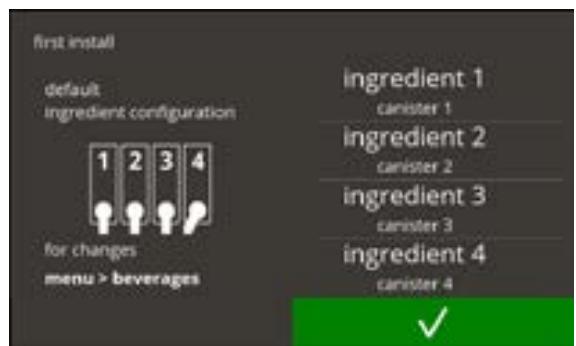
Informationsbildschirm:
- Füllen Sie die Behälter mit Zutaten gemäß den Anweisungen auf dem Bildschirm
▶ Verwenden Sie nur Zutaten, die für Verkaufsautomaten geeignet sind. - Drücken Sie √, um zu bestätigen
▶ Die Werte können im Getränkemenü geändert werden, siehe §6.2.6 auf S.74.

Informationsbildschirm
- Drücken Sie √, um zu bestätigen
▶ Die Kalibrierung ist wichtig für eine korrekte Dosierung der Inhaltsstoffe und kann im Wartungsmenü vorgenommen werden, siehe §6.1.7 auf S.35.

Informationsbildschirm:
- Drücken Sie √, um zu bestätigen
▶ Das Datum, die Uhrzeit und die Sprache können unter §6.3 auf S.78 geändert werden.

Informationen zur Befüllung.
- Warten Sie auf den nächsten Bildschirm

Informationsbildschirm - Aufheizen:
- Warten Sie auf den nächsten Bildschirm
• Die Maschine ist gebrauchsbereit.

31
4. Ihr Getränk
Wenn Sie auf die Abbildung eines Getränks drücken, wird es sofort zubereitet.
Wenn Sie das Getränk personalisieren möchten, wählen Sie eines der Symbole in Abb. 4.1a und drücken Sie dann auf das Getränk Ihrer Wahl.
4.1 Ihr Getränk personalisieren
▶ Diese Einstellungen werden für die Vorbereitung eines persönlichen Getränks angewendet und nicht gespeichert.

4.1a
- Berühren Sie das Getränk Ihrer Wahl
▶ Wenn die Tasten < img> unten auf dem Bildschirm zu sehen sind, ist mehr als ein Getränkebildschirm verfügbar.
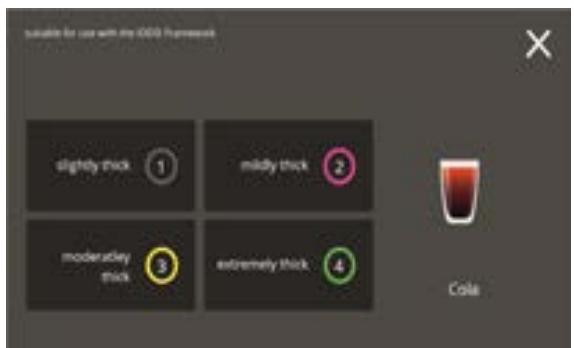
4.1b
Optionen
Flüssigkeitsdurchflussrate:
- Drücken Sie eine der Auswahltasten, um die Flüssigkeitsdurchflussrate eines Getränks auszuwählen.
▶ Verwenden der IDDSI-Anweisungstestkarte (700.403.899)

4.1c
Ein Getränk zubereiten: (Schritt 1):
- Bitte warten
▶ Ein optionales 🚗 Symbol (links des Kreises) zeigt an, dass ein heißes Getränk zubereitet wird.
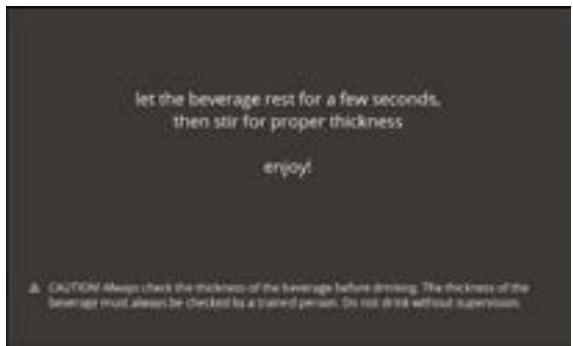
4.1d
Ein Getränk zubereiten: (Schritt 2):
▶ Getränk einige Sekunden ruhen lassen, dann für die richtige Stärke umrühren.
Vorsicht!
▶ Prüfen Sie vor dem Trinken immer die Dicke des Getränks (verwenden Sie die IDDSI-Anweisungstestkarte 700.403.899). Die Dicke des Getränks muss immer durch eine geschulte Person geprüft werden. Nicht ohne Aufsicht trinken.
4.2 Zubereitung von Instant-Getränken abbrechen
Wenn ein Getränk ausgewählt wird, erscheint sofort eine Abbruchtaste.
Die Abbruchtaste ✗ hat zwar eine begrenzte Größe, der Dosiervorgang kann allerdings jederzeit durch Berührung des Bildschirms gestoppt werden.
Die Abbruchfunktion ist standardmäßig aktiviert und lässt sich nur über §6.3.12 auf S.96 ausschalten
Wenn die Zubereitung eines Getränks abgebrochen wird, läuft der Mischer noch einige Sekunden lang weiter, um das Mischsystem zu reinigen.
Die Heißwasserzufuhr wird sofort unterbrochen.

4.2a
Zubereitung eines Getränks abbrechen:
- Berühren Sie den Bildschirm an einer beliebigen Stelle, um die Zubereitung des Getränks abzubrechen

4.2b
Informationsbildschirm:
- Dieser Bildschirm zeigt an, dass die Zubereitung des Getränks abgebrochen wurde.
4.3 Bildschirmschoner
Falls der Bildschirm für eine bestimmte Zeit nicht berührt wird, schaltet sich der Bildschirmschoner ein.
Der Timer für den Bildschirmschoner kann unter §6.3.4 auf S.82 eingestellt werden.

4.3a
Bildschirmschoner:
- Berühren Sie den Bildschirm an einer beliebigen Stelle, um zur Getränkeauswahl zurückzukehren
4.4 Energiesparmodus (ECO)
Das Gerät ist mit einem Energiesparmodus (ECO) ausgestattet, der dazu dient, den Energieverbrauch zu senken, wenn die Maschine nicht verwendet wird (z. B. über Nacht oder am Wochenende).
Wenn der Energiesparmodus aktiviert wird, werden die folgenden Aktionen ausgeführt:
- Wasserstandsregelung
deaktiviert - Boilerheizung
deaktiviert - Hintergrundbeleuchtung
auf niedrigen Prozentsatz gestellt - Gebläse
deaktiviert

4.4a
Die Energiesteuerung besteht aus einem (angepassten) Bildschirmschoner mit einem halbtransparenten Overlay-Symbol. Der Energiesparmodus hat Vorrang vor dem Bildschirmschoner.
- Berühren Sie den Bildschirm an einer beliebigen Stelle, um zur Getränkeauswahl zurückzukehren
▶ Je nach Abschaltzeit kann es einige Minuten dauern, bis die Maschine wieder gebrauchsbereit ist.
5. Reinigung
Es ist wichtig, den Bolero sauber zu halten. Gereinigt werden kann (Zeitraum je nach Verschmutzung):
| Täglich | Wöchentlich | Monatlich |
| Spülprogramm für das Mischsystem starten, §6.1.1 auf S.17 | TropfschaleMischsystemdie Außenseite | LüftungssystemBehälter |
▶ Reinigen Sie Teile des Bolero niemals in der Spülmaschine, außer, dies ist ausdrücklich so angegeben.
▶ Verwenden Sie keine aggressiven Reinigungsmittel.
5.1 Wöchentliche Reinigung


Tropfschale:
- Ziehen Sie die gesamte Tropfschale nach vorne heraus
- Leeren Sie die Tropfschale
- Reinigen Sie die Tropfschale (einschließlich des Gitters) mit heißer Seifenlauge
- Trocknen Sie alles und setzen Sie es wieder ein
▶ Prüfen Sie, ob der „rote Schwimmer“ noch an seinem Platz ist.

Mischsystem:
- Öffnen Sie die Tür und den Deckel
- Schließen Sie den „gelben“ Schieber an den Behälterauslässen


-
Drehen Sie den Fixierring gegen den Uhrzeigersinn
-
Entfernen Sie das ganze Mischsystem


- Entfernen Sie den Mischer
-
Reinigen Sie die angegebenen Teile mit einem feuchten Lappen
-
die entfernten Teile reinigen (spülmaschinenfest (<65 °C))
- Setzen Sie das Mischsystem in umgekehrter Reihenfolge wieder ein
▶ Achten Sie auf die flachen Seiten der Welle und des Mischers.
9. Bringen Sie den Schlauch wieder am Mischsystem und am Auslass an
10. Setzen Sie den/die Inhaltsstoffbehälter wieder an der richtigen Position ein
11. Öffnen Sie den „gelben“ Schieber am Behälterauslass / an den -auslässen
12. Schließen Sie den Deckel und die Tür
Um ein Verstopfen der in den Mischbecher gefallenen Zutaten zu verhindern, wird empfohlen, die Maschine nach der täglichen Reinigung zu spülen, siehe §6.1.1 auf S.17.

Die Außenseite:
- Schalten Sie die Maschine (wegen des Touchscreens) aus
- Reinigen Sie die Außenseite mit einem feuchten Lappen
- Schalten Sie die Maschine wieder ein
5.2 Monatliche Reinigung

Lüftungssystem:
- Schalten Sie die Maschine aus
- Öffnen Sie das Gebläse nach hinten

- Ziehen Sie vorsichtig den Rotor des Motors heraus
- Reinigen Sie das Gehäuse des Gebläses und das Gitter mit einem feuchten Tuch

- Reinigen Sie den Gebläserotor mit heißem Seifenwasser
- Trocknen Sie alles und setzen Sie den Rotor wieder ein

- Öffnen Sie die Tür und den Deckel
- Schließen Sie den „gelben“ Schieber am Behälterauslass / an den -auslässen
- Entfernen Sie den/die Inhaltsstoffbehälter aus der Maschine


- Drehen Sie den Fixierring gegen den Uhrzeigersinn
- Entfernen Sie das ganze Mischsystem
- Entfernen Sie den Gebläseschacht

- Reinigen Sie den Gebläseschacht mit heißem Seifenwasser
▶ Stellen Sie sicher, dass Sie alles vollständig trocknen.

- Reinigen Sie das Maschineninnere mit einem feuchten Lappen
- Setzen Sie den Gebläseschacht wieder ein
- Stellen Sie den/die Behälter zurück in die richtige Position
- Öffnen Sie den „gelben“ Schieber des/der Behälter(s)
- Schließen Sie den Deckel und die Tür
Um ein Verstopfen der in den Mischbecher gefallenen Zutaten zu verhindern, wird empfohlen, die Maschine nach der täglichen Reinigung zu spülen, siehe §6.1.1 auf S.17.

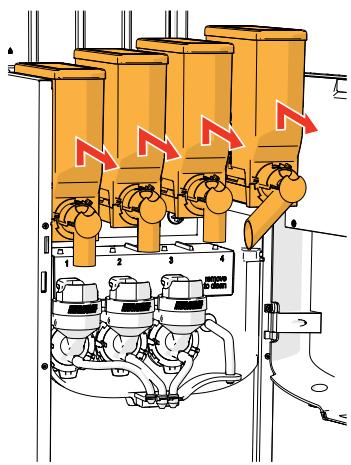
Behälter:
- Öffnen Sie die Tür und den Deckel
- Schließen Sie den „gelben“ Schieber am Behälterauslass / an den -auslässen
- Entfernen Sie den/die Inhaltsstoffbehälter aus der Maschine
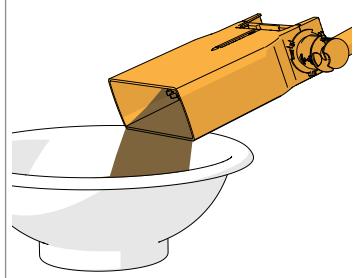
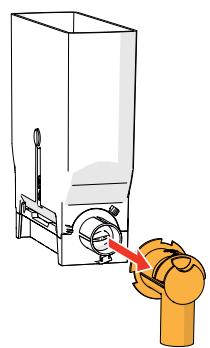
- Füllen Sie die Zutaten in eine trockene Schüssel um
- Trennen Sie den Auslass vom Behälter


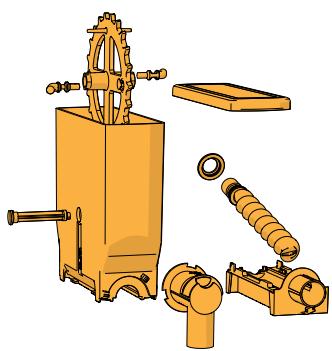
- Nehmen Sie den/die Behälter auseinander
- Reinigen Sie den Behälter und Auslass mit einer Bürste
Es darf Wasser verwendet werden, da sonst die Zutaten verklumpen und den Behälter verstopfen können.
- Füllen Sie den/die Behälter nach
- Platzieren Sie den/die Behälter wieder an der richtigen Position
- Öffnen Sie den „gelben“ Schieber am Behälterauslass / an den -auslässen
- Schließen Sie den Deckel und die Tür
Um ein Verstopfen der in den Mischbecher gefallenen Zutaten zu verhindern, wird empfohlen, die Maschine nach der täglichen Reinigung zu spülen, siehe §6.1.1 auf S.17.
6. Programmmenü

Um das Programmmenü aufzurufen:
- Öffnen Sie die Tür des Bolero, erscheint diese Meldung auf dem Bildschirm
- Setzen Sie den Serviceschlüssel ein (Nr. 7 auf S.1)
- Drücken Sie die Programtaste (Nr. 9 auf S.1)
▶ Alle Bildschirmfotos in diesem Handbuch sind auf Englisch.
Wählen Sie im Programmmend eine der verfügbaren Optionen:
- Drücken Sie ◀ oder ▶, um die nächste Option des „Programmenüs“ auszuwählen
- Berühren Sie den „Textbereich“, um die nächste Menüebene auszuwählen
- Drücken Sie ✉, um das Programmmenü zu verlassen und zur Getränkeauswahl zurückzukehren
▶ Wenn kein PIN-Code eingestellt wurde, sind alle Menüpunkte verfügbar.
Wenn ein PIN-Code eingestellt wurde, kann der Benutzer das Menü mit oder ohne PIN-Code aufrufen.
Die durch PIN-Codes gesicherten Menüpunkte sind ausgegraut, siehe §8.3 auf S.122.
▶ Wenn nicht innerhalb von 5 Minuten eine Taste gedrückt wird, kehrt der Bolero zur Getränkeauswahl zurück.

6.1 Wartungsmenü
Das Wartungsmenü enthält sämtliche Funktionen, die für die Wartung der Maschine zur Verfügung stehen.
Wählen Sie eine der verfügbaren Optionen:
- Drücken Sie ◀ oder ▶, um die nächste Option des „Wartungsmenüs“ auszuwählen
- Berühren Sie den „Textbereich“, um die nächste Menüebene auszuwählen
- Drücken Sie ✉, um zu Kapitel 6. Programmenü auf S.15 zurückzukehren.

6.1.1 Das Mischsystem spülen
Um die korrekte Funktionsweise des Bolero zu erhalten, muss das Mischsystem mehrmals täglich gespült und einmal wöchentlich gereinigt werden, siehe §5 auf S.10.
Dieser Vorgang spült die Mischsysteme und die Auslassschläuche.
Was benötigt wird:
- Behälter (1 Liter)

6.1.1
Der Spülvorgang:
- Drücken Sie zur Auswahl „Mischsystem spülen“
- Drücken Sie ◀ oder ▶, um durch das Wartungsmenü zu blättern

6.1.1a
Informationsbildschirm:
- Stellen Sie sicher, dass alle Notwendigkeiten vorhanden sind
- Drücken Sie ▶, um den nächsten Bildschirm aufzurufen
▶ Die Menge variiert je nach Maschine
» 2 Mischsysteme: ±420 ml
» 3 Mischsysteme: ±630 ml

6.1.1b
Informationsbildschirm:
- Stellen Sie einen leeren Behälter unter den Getränkeauslass
- Drücken Sie √, um zu bestätigen
- Drücken Sie K, um den nächsten Bildschirm aufzurufen
6.1.1c

Den Spülvorgang starten:
- Drücken Sie Start, um den Spülvorgang zu starten
6.1.1d

Spülen:
- Warten Sie, bis der Vorgang abgeschlossen ist
▶ Aus dem Auslass tritt heißes Wasser aus - Drücken Sie abbrechen zum Abbrechen
Informationsbildschirme:
- Der Bildschirm 6.1.1 wird nach ein paar Sekunden angezeigt


6.1.1e
6.1.2 Entkalken
Durch Entkalken des Bolero werden alle Kalkablagerungen im Wassersystem entfernt. Dies verlängert die Lebensdauer des Bolero.
Was benötigt wird:
- Entkalker (empfohlen: „RENEGITE“, unser bewährter Entkalker)
- Messbecher (1 Liter)
- Trichter
- Eimer (10 Liter)
• Durchschnittliche Dauer: ± 40 Minuten - Sicherheitshandschuhe und Schutzbrille
▶ Der Entkalkungsvorgang kann nach Bildschirm 6.1.2c nicht mehr unterbrochen werden!

6.1.2
Der Entkalkungsvorgang:
- Drücken Sie zur Auswahl „Entkalken“
- Drücken Sie ◀ oder ▶, um durch das Wartungsmenü zu blättern

6.1.2a
Vorbereitung:
- Stellen Sie sicher, dass alle Notwendigkeiten vorhanden sind
- Drücken Sie ▶, um den nächsten Bildschirm aufzurufen

6.1.2b
Vorbereitung:
- Befolgen Sie die Anweisungen auf dem Bildschirm
- Drücken Sie ▶, um den nächsten Bildschirm aufzurufen
- Drücken Sie K, um den nächsten Bildschirm aufzurufen
6.1.2c

Informationsbildschirm:
• Durchschnittliche Dauer:
- Drücken Sie √, um zu bestätigen und den Entkalkungsvorgang fortzusetzen
- Drücken Sie K , um den nächsten Bildschirm aufzurufen
▶ Der Entkalkungsvorgang kann nach diesem Bildschirm nicht mehr unterbrochen werden!

Die Maschine entleeren:
- Befolgen Sie die Anweisungen auf dem Bildschirm
▶ Achtung, heißes Wasser! Tragen Sie Schutzhandschuhe!
- Während Wasser aus dem Schlauch fließt, wird der folgende Bildschirm angezeigt
6.1.2d

Die Maschine wird entleert:
- Anzeige der für das Entleeren benötigten Zeit
- wenn der Boiler leer ist, wird folgender Bildschirm angezeigt
6.1.2e

Den Schlauch schließen:
- Befolgen Sie die Anweisungen auf dem Bildschirm
- Drücken Sie ▶, um den nächsten Bildschirm aufzurufen
6.1.2f
6.1.2g

Die Entkalkerlösung vorbereiten:
- Befolgen Sie die Anweisungen auf dem Bildschirm
▶ Tragen Sie Schutzhandschuhe und eine Schutzbrille.
▶ Der Entkalker muss vollständig aufgelöst sein. - Drücken Sie ▶, um den nächsten Bildschirm aufzurufen

Vorbereitung:
- Befolgen Sie die Anweisungen auf dem Bildschirm
- Drücken Sie ▶, um den nächsten Bildschirm aufzurufen
▶ Stellen Sie außerdem den Eimer unter alle Auslässe (einschließlich des Heißwasserauslasses).
6.1.2h

Vorbereitung:
- Befolgen Sie die Anweisungen auf dem Bildschirm
- Drücken Sie ▶, um den nächsten Bildschirm aufzurufen
▶ Tragen Sie Schutzhandschuhe und eine Schutzbrille.
▶ Lassen Sie die Maschine nicht unbeaufsichtigt, wenn sich Entkalkerlösung in der Maschine befindet.
6.1.2i

Den Entkalkungsvorgang starten:
- Drücken Sie Start, um den Entkalkungsvorgang zu starten
6.1.2j
6.1.2k

Entkalkung:
▶ Achten Sie darauf, dass sich der Eimer unter den Auslässen befindet. Im nächsten Schritt wird mit Entkalkerlösung versetztes Wasser aus allen Auslässen (einschließlich des Heißwasserauslasses) austreten.
- Drücken Sie ▶, um den nächsten Bildschirm aufzurufen

Entkalkung:
- Der Boiler wird aufgeheizt, warten Sie auf den nächsten Bildschirm
6.1.21

Entkalkung:
- Wenn der Timer abgelaufen ist, erscheint der nächste Bildschirm und heißes Wasser mit Entkalkungslösung tritt aus den Auslässen aus
6.1.2m

Entkalkung – Warnbildschirm:
- Warten Sie auf den nächsten Bildschirm
▶ Aus den Auslässen läuft heißes, mit Entkalkerlösung versetztes Wasser aus.
6.1.2n
6.1.20

Entkalkung:
- Warten Sie auf den nächsten Bildschirm
▶ Aus allen Auslässen läuft heißes, mit Entkalkerlösung versetztes Wasser aus.

Entkalkung – Entleerung:
- Befolgen Sie die Anweisungen auf dem Bildschirm
▶ Tragen Sie Schutzhandschuhe und eine Schutzbrille! Das Wasser ist heiß und enthält Entkalkerlösung. - Während Wasser aus dem Schlauch fließt, wird der folgende Bildschirm angezeigt
6.1.2p

Entkalkung – Entleerung:
- Anzeige der für das Entleeren benötigten Zeit
- Wenn der Boiler leer ist, wird der folgende Bildschirm angezeigt
6.1.2q

Entkalkung – Entleerung:
- Befolgen Sie die Anweisungen auf dem Bildschirm
- Drücken Sie ▶, um den nächsten Bildschirm aufzurufen
▶ Entfernen und leeren Sie den Eimer.
6.1.2r
6.1.2s

Entkalkung – Spülung:
- Befolgen Sie die Anweisungen auf dem Bildschirm
▶ Verwenden Sie einen leeren Eimer.
▶ Stellen Sie außerdem den Eimer unter alle Auslässe (einschließlich des Heißwasserauslasses). - Drücken Sie ▶, um den nächsten Bildschirm aufzurufen
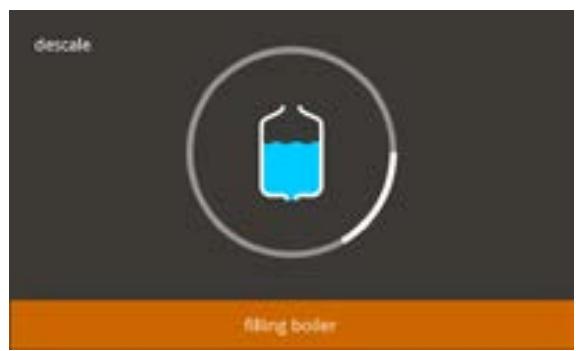
Entkalkung – Spülung:
- Der Boiler wird gefüllt, warten Sie auf den nächsten Bildschirm
6.1.2t

Entkalkung – Warnbildschirm Spülung:
- Warten Sie auf den nächsten Bildschirm
▶ Aus allen Auslässen tritt Wasser aus.
6.1.2u

Entkalkung – Spülvorgang:
- Warten Sie auf den nächsten Bildschirm
6.1.2v
6.1.2w

Entkalkung - Ende:
- Befolgen Sie die Anweisungen auf dem Bildschirm
- Drücken Sie √, um zu bestätigen, dass alles wiederhergestellt wurde

Informationsbildschirm:
- Der Bildschirm 6.1.2 wird nach ein paar Sekunden angezeigt
6.1.2x

Warnbildschirm hat den Entkalkungsvorgang unterbrochen:
- Drücken Sie fortfahren, um den Vorgang an der Stelle fortzusetzen, an der er unterbrochen wurde, und den Entkalkungsvorgang zu beenden
6.1.2y
6.1.3 Wasserfiltermanagement
Wenn ein Wasserfilter installiert, ausgetauscht oder entfernt wird, muss dies in der Software angegeben werden, damit der Zähler aktualisiert werden kann. Ein Wasserfilter verringert Kalkablagerungen und Verunreinigungen im Wasser. Dadurch muss der Bolero weniger häufig entkalkt werden, siehe §8.1 auf S.121.
Außerdem garantiert er eine gleich bleibende Qualität von sowohl Geschmack als auch Aroma Ihres Heißgetränks.
| Wasserfiltereinstellungen | Standard | Minimum | Maximum |
| Kapazität (Liter) | AUS | 100 | 10000 |
| Monate haltbar | 1 | 24 |

6.1.3
Den Wasserfilter installieren, ersetzen oder entfernen:
- Drücken Sie zur Auswahl „Wasserfiltermanagement“
» Wasserfilter wurde bereits eingesetzt, weiter mit 6.1.3c
» Wasserfilter wurde noch nicht eingesetzt, weiter mit dem folgenden Bildschirm - Drücken Sie ◀ oder ▶, um durch das Wartungsmenü zu blättern

6.1.3a
Installation:
- Drücken Sie zur Auswahl „Wasserfilter installieren“
▶ Lesen Sie die Anweisungen, die dem Filter beiliegen.

6.1.3b
Bestätigungsbildschirm:
- Installieren Sie den Wasserfilter (gemäß Anleitung)
- Drücken Sie √, um zu bestätigen und den folgenden Bildschirm aufzurufen 6.1.3f

Ersetzen:
- Drücken Sie „Wasserfilter ersetzen“, um die Auswahl zu treffen und den nächsten Bildschirm aufzurufen
- Drücken Sie ◀ oder ▶, um durch das Wasserfilter-Untermenü zu blättern » Wasserfiltereinstellungen (6.1.3e) » Wasserfilter entfernen (6.1.3h)

Ersetzen Sie den Wasserfilter (gemäß Anleitung).
- Drücken Sie √, um zu bestätigen und den folgenden Bildschirm aufzurufen 6.1.3f

Benachrichtigung einstellen:
- Drücken Sie „Wasserfiltereinstellungen“, um zu bestätigen und den nächsten Bildschirm aufzurufen
- Drücken Sie ◀ oder ▶, um durch das Wasserfilter-Untermenü zu blättern » Wasserfilter entfernen (6.1.3h) » Wasserfilter ersetzen (6.1.3c)

Die Meldung „Wasserfilter ersetzen“ einstellen:
▶ Wenn der Wasserfilter zum ersten Mal installiert wird, sind die beiden Werte erstmals auf 0 eingestellt. Sie müssen geändert werden, bevor speichern angezeigt wird.
▶ Beim Ersetzen eines Wasserfilters werden die zuvor eingestellten Werte wieder eingestellt und speichern wird sofort angezeigt.
- Drücken Sie ☐ oder ☐, wenn die Meldung erscheinen soll
▶ Beide Werte sind erforderlich
- Drücken Sie speichern, um zu bestätigen
Informationsbildschirme:
- Der Bildschirm 6.1.3 wird nach ein paar Sekunden angezeigt


6.1.3g

Dauerhafte Entfernung:
- Drücken Sie „Wasserfilter entfernen“, um die Auswahl zu treffen und den nächsten Bildschirm aufzurufen
- Drücken Sie ◀ oder ▶, um durch das Wasserfilter-Untermenü zu blättern » Wasserfilter ersetzen (6.1.3c) » Wasserfiltereinstellungen (6.1.3e)
6.1.3h

Den Wasserfilter entfernen:
- Entfernen Sie den Wasserfilter
- Drücken Sie √, um zu bestätigen
6.1.3i

Informationsbildschirm:
- Nach ein paar Sekunden wird der Bildschirm 6.1.3 angezeigt
6.1.3j
6.1.4 Hot-Key Spülfunktion
Um Verstopfungen zu vermeiden, muss das Mischsystem mehrmals täglich gespült werden. Hierzu kann ein sogenannte Hot-Key auf dem Bildschirm eingerichtet werden.
In diesem Menü kann der Hot-Key „Spülfunktion“ in der Getränkeauswahl aktiviert oder deaktiviert werden.
Standardeinstellung: AUS
▶ Verwenden Sie den Hot-Key „Spülfunktion“, indem Sie die Taste S M L auf dem Bildschirm der Getränkeauswahl fünf Sekunden lang gedrückt halten; die Spülung des Mischsystems wird sofort eingeleitet.

Verfügbarkeit des Hot-Keys:
- Drücken Sie „EIN“, um den Hot-Key anzuzeigen
- Drücken Sie ◀ oder ▶, um durch das Wartungsmenü zu blättern
6.1.4
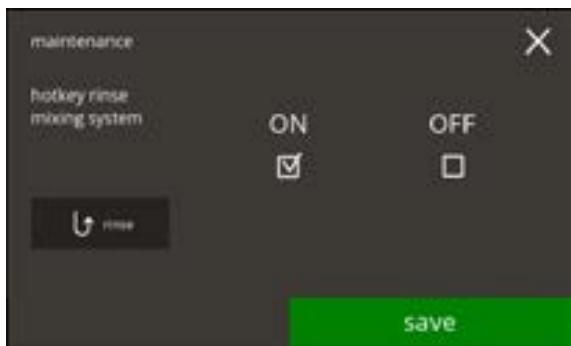
Die Tastenkombination einstellen:
- Drücken Sie speichern, um zu bestätigen
▶ Speichern ist nur aktiv, wenn Änderungen vorgenommen wurden.
6.1.4a
6.1.5 Reinigungsmanagement
Die Aufforderung zum Spülen der Mischer erscheint mindestens einmal täglich und/oder nach einer eingestellten Anzahl Tassen, je nachdem, was zuerst eintritt. Die Tageszeit, zu der diese tägliche Nachricht angezeigt wird, kann eingestellt werden. Auch die Anzahl der Tassen, nach der die Nachricht angezeigt werden soll, kann eingestellt werden. Wenn der Wert auf Null gestellt ist, erscheint die Nachricht nur einmal täglich.
Wenn eine Anzahl Tassen, die nicht Null ist, eingestellt ist, erscheint die Aufforderung zum Spülen der Mischereinheiten als Pop-up direkt nach dem Erreichen der Anzahl der Tassen.
Die Meldung blockiert das weitere Ausgaben von Getränken. Erst wenn die Mischereinheiten gespült wurden, werden die Getränke wieder freigegeben (siehe §6.1.5x).
Standardeinstellung: 25 Tassen

6.1.5
Reinigungsmanagement
- Drücken Sie zur Auswahl „Nachricht Mischsystem spülen“
- Drücken Sie ◀ oder ▶, um durch das Wartungsmenü zu blättern

6.1.5a
Tassen oder Tag einstellen:
- Drücken Sie ☐ oder ☐, um die Anzahl der Tassen einzustellen, nach denen die Warnung eingeblendet werden soll oder die Nachricht einmal am Tag auszugeben
- Drücken Sie √, um zu bestätigen und den nächsten Bildschirm aufzurufen

6.1.5b
Den Timer einstellen:
- Drücken Sie ⚠ oder □, um die Stunde und die Minuten einzustellen
- Drücken Sie speichern um zu bestätigen und der erste Bildschirm wird aufgerufen 6.1.5c
- Drücken Sie K, um den nächsten Bildschirm aufzurufen
Informationsbildschirme:
- Der Bildschirm 6.1.5 wird nach ein paar Sekunden angezeigt


6.1.5c

Blockiermeldung
- Drücken Sie „Start“, um das Spülverfahren zu starten; siehe §6.1.1a auf S.17
6.1.5x
6.1.6 Entkalkungsmanagement
Es ist wichtig, die richtige Wasserhärte für das Gebiet, in dem der Bolero verwendet wird, einzustellen (für die Einstellung des Entkalkungssignals).
Fragen Sie ggf. beim regionalen Wasserversorger nach der Wasserhärte oder messen Sie die Wasserhärte mit einem Wasserhärtetester selbst (siehe entsprechende Anweisungen).
Standardeinstellung: EIN (bei mittlerer Wasserhärte)
Siehe auch §8.1 auf S.121.
6.1.6

Entkalkungsmanagement
- Drücken Sie „Entkalkungsmanagement“, um zu bestätigen
- Drücken Sie ◀ oder ▶, um durch das Wartungsmenü zu blättern

Entkalkungsmeldung:
- Drücken Sie „EIN“ oder „AUS“, um die Meldung einzustellen
» Wählen Sie AUS und speichern: der nächste Bildschirm wird aufgerufen
» Wählen Sie EIN und √: der Bildschirm wird aufgerufen 6.1.6c
6.1.6a

Informationsbildschirm:
- Der Bildschirm 6.1.6 wird nach ein paar Sekunden angezeigt
6.1.6b
6.1.6c

Wasserhärte:
- Drücken Sie ▲ oder ▼, um die Wasserhärte einzustellen
▶ Bei Verwendung eines Wasserfilters kann die Meldung verzögert werden, wählen Sie 0-4°dH.
» Wählen Sie einen Wert zwischen 4/8 und 18/30°dH; drücken Sie √, um zu bestätigen und den folgenden Bildschirm aufzurufen 6.1.6g
» Wählen Sie 0/4°dH; Drücken Sie √, um zu bestätigen und den nächsten Bildschirm aufzurufen
6.1.6d
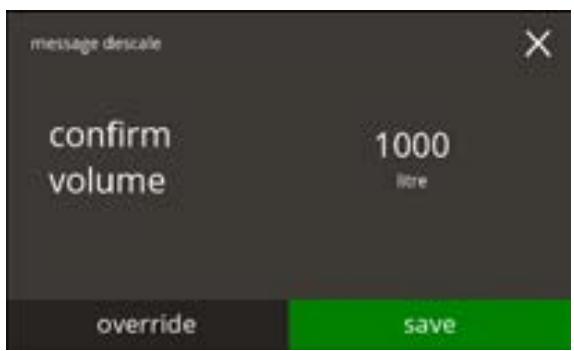
Volumen überschreiben:
- Drücken Sie speichern, um zu bestätigen und den folgenden Bildschirm aufzurufen 6.1.6h
- Drücken Sie überschreiben, um das Volumen für die Nachricht einzustellen und den nächsten Bildschirm aufzurufen
▶ Bei Verwendung eines Wasserfilters kann das Volumen eingestellt werden.
6.1.6e

Das maximale Standardvolumen erhöhen:
- Drücken Sie ⚠ oder ⏰, um das Volumen einzustellen
- Drücken Sie speichern, um zu bestätigen und den nächsten Bildschirm aufzurufen
- Drücken Sie Standardeinstellung, um den nächsten Bildschirm aufzurufen
Das überschriebene Volumen wird in orange angezeigt und kann von 2100 bis 9999 Liter eingestellt werden.
▶ Bei falscher Einstellung wird die Entkalkungsmeldung zu lange hinausgezögert, sodass sich Kalkablagerungen bilden können.
6.1.6f

Informationsbildschirm:
- Nach ein paar Sekunden wird der Bildschirm 6.1.6 angezeigt
6.1.6g

Standardvolumen/Wasserhärte:
- Drücken Sie speichern, um zu bestätigen und den nächsten Bildschirm aufzurufen
6.1.6h

Informationsbildschirm:
- Der Bildschirm 6.1.6 wird nach ein paar Sekunden angezeigt
6.1.7 Behälter-Kalibrierung
In diesem Menü können die Behälter kalibriert werden.
Die Kalibrierung bestimmt die Zutatenmenge, wenn ein Behältermotor mit einer bestimmten
Geschwindigkeit für eine bestimmte Zeit läuft.
Nach Abschluss muss das gemessene Gewicht eingetragen werden.
Was benötigt wird:
- leere Tasse
- Präzisionswaage

6.1.7
Behälter-Kalibriervorgang:
- Drücken Sie „Behälter-Kalibrierung“, um zu bestätigen
- Drücken Sie ◀ oder ▶, um durch das Wartungsmenü zu blättern

6.1.7a
Stellen Sie sicher, dass alle Notwendigkeiten vorhanden sind.
- Drücken Sie ▶, um den nächsten Bildschirm aufzurufen

6.1.7b
Behälterauswahl:
- Drücken Sie ◀ oder ▶, um einen Behälter auszuwählen (wenn mehr als einer)
- Drücken Sie √, um zu bestätigen und den nächsten Bildschirm aufzurufen
- Drücken Sie ▶, um den nächsten Bildschirm aufzurufen
- Drücken Sie K, um den nächsten Bildschirm aufzurufen
6.1.7c

Informationsbildschirm:
- Drehen Sie den Fixierring gegen den Uhrzeigersinn
- Entfernen Sie das vollständige Mischsystem und den Kondensatbehälter
- Drücken Sie √, um zu bestätigen und den nächsten Bildschirm aufzurufen
- Drücken Sie K, um den nächsten Bildschirm aufzurufen
6.1.7d

Informationsbildschirm:
- Stellen Sie eine leere, trockene Tasse unter den Behälterauslass
- Drücken Sie Start, um den Vorkalibrierungsdosiervorgang einzuleiten
- Drücken Sie K, um den nächsten Bildschirm aufzurufen
6.1.7e

Vorkalibrierungsdosiervorgang:
- Warten Sie auf den nächsten Bildschirm
▶ Der Behältermotor dreht sich, um den Auslass zu füllen.

Vorkalibrierungsdosiervorgang:
- Schütten Sie die aufgefangene Zutat zurück in den Behälter
- Drücken Sie √, um zu bestätigen und den nächsten Bildschirm aufzurufen
- Drücken Sie ✕ für die Rückkehr zum Bildschirm 6.1.7d
6.1.7f
6.1.7g

Tatsächliche Kalibrierung:
- Stellen Sie zum Kalibrieren eine leere, trockene Tasse auf die Waage
- Stellen Sie die Tasse unter den Behälterauslass
- Drücken Sie Start, um den Dosiervorgang zu starten
- Drücken Sie K, um den nächsten Bildschirm aufzurufen
6.1.7h

Dosiervorgang:
- Warten Sie auf den nächsten Bildschirm
▶ Der Behältermotor führt mehrere Start- und Stoppvorgänge durch.
6.1.7i

Die Zutat wiegen:
- Stellen Sie die Tasse mit der Zutat auf die Waage
- Drücken Sie ⚠ oder □, um das Gewicht auf dem Bildschirm einzugeben
- Drücken Sie speichern, um zu bestätigen und den nächsten Bildschirm aufzurufen
- Drücken Sie K für die Rückkehr zum Bildschirm 6.1.7f

Kalibrierung abgeschlossen:
- Setzen Sie das Mischsystem wieder ein
- Drücken Sie √, um zu bestätigen
6.1.7j
Informationsbildschirme:
- Der Bildschirm 6.1.7 wird nach ein paar Sekunden angezeigt


6.1.7k
6.1.8 Pumpenkalibrierung
In diesem Menü kann die Pumpe kalibriert werden.
Bei der Kalibrierung wird das Wasservolumen für einen bestimmten Durchfluss und eine bestimmte Zeit ermittelt.
Nach Abschluss muss das gemessene Volumen eingetragen werden.
Was benötigt wird:
- Messbecher (mindestens 200 ml)

6.1.8
Pumpen-Kalibriervorgang:
- Drücken Sie „Pumpen-Kalibrierung“, um zu bestätigen
- Drücken Sie ◀ oder ▶, um durch das Wartungsmenü zu blättern

6.1.8a
Stellen Sie sicher, dass alle Notwendigkeiten vorhanden sind.
- Drücken Sie ▶, um zu bestätigen und den nächsten Bildschirm aufzurufen

6.1.8b
Informationsbildschirm:
- Stellen Sie einen leeren Messbecher unter den Wasserauslass
- Drücken Sie Start, um den Dosiervorgang zu starten
▶ Achtung, die Maschine gibt heißes Wasser aus. - Drücken Sie K, um den nächsten Bildschirm aufzurufen
6.1.8c

Warnbildschirm:
▶ Der Warnbildschirm wird für einige Sekunden angezeigt.
• Warten Sie auf den nächsten Bildschirm

Heißwasserdosiervorgang läuft:
- Warten Sie auf den nächsten Bildschirm
▶ Heißes Wasser vom Wasserauslass.
6.1.8d

Das Volumen bestimmen:
- Lesen Sie die dosierte Wassermenge ab
- Drücken Sie ⚠ oder ⚡, um das Volumen auf dem Bildschirm einzugeben
- Drücken Sie speichern, um zu bestätigen und den nächsten Bildschirm aufzurufen
- Drücken Sie K für die Rückkehr zum Bildschirm 6.1.8b
6.1.8e
Informationsbildschirme:
- Der Bildschirm 6.1.8 wird nach ein paar Sekunden angezeigt


6.1.8f
6.1.9 Kaltwasserkalibrierung
In diesem Menü kann die Pumpe kalibriert werden.
Bei der Kalibrierung wird das Wasservolumen für einen bestimmten Durchfluss und eine bestimmte Zeit ermittelt.
Nach Abschluss muss das gemessene Volumen eingetragen werden.
Was benötigt wird:
- Messbecher (mindestens 200 ml)

6.1.9
Pumpen-Kalibriervorgang:
- Drücken Sie „Kaltwasserkalibrierung“, um zu bestätigen
- Drücken Sie ◀ oder ▶, um durch das Wartungsmenü zu blättern

6.1.9a
Stellen Sie sicher, dass alle Notwendigkeiten vorhanden sind.
- Drücken Sie ▶, um zu bestätigen und den nächsten Bildschirm aufzurufen

6.1.9b
Informationsbildschirm:
- Stellen Sie einen leeren Messbecher unter den Wasserauslass
- Drücken Sie Start, um den Dosiervorgang zu starten
▶ Achtung, die Maschine gibt heißes Wasser aus. - Drücken Sie K, um den nächsten Bildschirm aufzurufen

Heißwasserdosiervorgang läuft:
- Warten Sie auf den nächsten Bildschirm
▶ Heißes Wasser vom Wasserauslass.
6.1.9d

Das Volumen bestimmen:
- Lesen Sie die dosierte Wassermenge ab
- Drücken Sie ⚠ oder ⚠, um das Volumen auf dem Bildschirm einzugeben
- Drücken Sie speichern, um zu bestätigen und den nächsten Bildschirm aufzurufen
- Drücken Sie ✕ für die Rückkehr zum Bildschirm 6.1.8b
6.1.9c
Informationsbildschirme:
- Der Bildschirm 6.1.8 wird nach ein paar Sekunden angezeigt


6.1.9e
6.1.10 Eingangstest
Für eine richtige Fehleranalyse sollte zunächst eine Diagnose durchgeführt werden. Ein Eingangstest kann für die folgenden Komponenten durchgeführt werden:
-
Touchscreen
• Tassensensor (optional)
• Türschalter / Sicherheitsschlüssel -
Schwimmer
- Niederdruckpumpe
- NTC1 (niedrige Position) und NTC2 (hohe Position)
▶ Trotz der Tatsache, dass ausreichende Sicherheitsmaßnahmen getroffen wurden, kann das Arbeiten an den Systemen Risiken bergen. Wir gehen davon aus, dass Personen, die dieses Menü aktivieren, ausreichend geschult und somit in der Lage sind, diese Risiken im Hinblick auf die Sicherheit richtig einzuschätzen.

6.1.10
Eingangstest
- Drücken Sie „Eingangstest“, um zu bestätigen
- Drücken Sie ◀ oder ▶, um durch das Wartungsmenü zu blättern

6.1.10a
Einen Eingangstest wählen:
- Drücken Sie Test, um den nächsten Bildschirm aufzurufen
- Drücken Sie ▲ oder ▼, um eine andere Komponente auszuwählen

6.1.10b
Touchscreen:
- Berühren Sie die Bereiche, und sie leuchten grün auf, wenn die Taste funktioniert (bei erneuter Berührung werden sie wieder schwarz)
▶ Wenn nicht innerhalb von 20 Sekunden alle Blöcke getestet werden, kehrt die Maschine zum vorherigen Bildschirm zurück. Beim nächsten Aufruf werden die zuvor getesteten Blöcke noch immer grün angezeigt. Dieser Bildschirm wird erst dann komplett schwarz, wenn alle Blöcke grün leuchten (Test OK).
6.1.10c

Tassensensor (optional):
- Halten Sie eine Hand vor den Sensor, den Sie prüfen wollen. Dies führt zu falsch/wahr
- Drücken Sie ▲ oder ▼, um eine andere Komponente auszuwählen
▶ Wenn keine Tassenerkennung installiert ist, ist diese Anzeige nicht sichtbar.

Türschalter / Sicherheitsschlüssel:
- Entfernen Sie den Serviceschlüssel und setzen Sie ihn wieder ein, wodurch false/true ausgelöst wird
- Drücken Sie ▲ oder ▼, um eine andere Komponente auszuwählen
6.1.10d
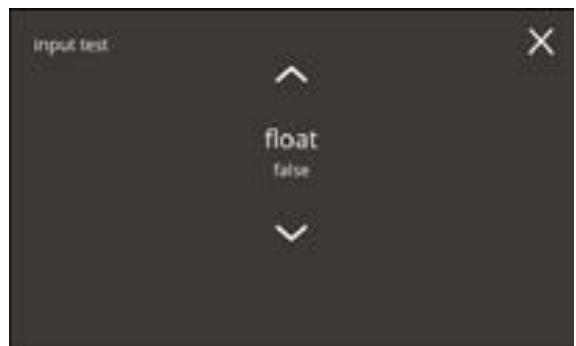
Schwimmer:
- Zeigt den aktuellen Zustand auf dem Bildschirm an (true=nass oder false=trocken)
- Drücken Sie ▲ oder ▼, um eine andere Komponente auszuwählen
6.1.10e

Niederdruckpumpe:
- Zeigt den aktuellen Sensorzustand auf dem Bildschirm an (true oder false)
- Drücken Sie Test, um den nächsten Bildschirm aufzurufen
- Drücken Sie ▲ oder ▼, um eine andere Komponente auszuwählen
6.1.10f
6.1.10g

Die Niederdruckpumpe testen:
• Die Niederdruckpumpe wird für 10 Sekunden eingeschaltet und dann angehalten.
▶ Der Pumpenmotor läuft so langsam, dass kein Wasser aus dem Auslass kommt.
- Drücken Sie abbrechen, um den vorherigen Bildschirm aufzurufen
6.1.10h

NTC-Sensoren:
- Zeigt die aktuelle Temperatur auf dem Bildschirm an
- Drücken Sie Test, um den nächsten Bildschirm aufzurufen
- Drücken Sie ▲ oder ▼, um eine andere Komponente auszuwählen

Die NTC-Sensoren testen:
Das Heizelement wird 10 Sekunden lang eingeschaltet, womit die auf dem Bildschirm angezeigte Temperatur steigen sollte.
- Drücken Sie abbrechen, um den vorherigen Bildschirm aufzurufen
6.1.11 Ausgangstest
Für eine richtige Fehleranalyse sollte zunächst eine Diagnose durchgeführt werden.
Der Ausgangstest gibt eine Übersicht über alle Teile, die in der Lage sind, Signale (von den elektrische Komponenten) auszugeben.
Komponenten, die getestet werden können:
- Summer
- Mischermotor
- Heizelement
- Gebläsemotor
- Behältermotor
- Niederdruckpumpe
- Magneteinlassventil
- Wasserselektormotor
▶ Trotz der Tatsache, dass ausreichende Sicherheitsmaßnahmen getroffen wurden, kann das Arbeiten an den Systemen Risiken bergen. Wir gehen davon aus, dass Personen, die dieses Menü aktivieren, ausreichend geschult und somit in der Lage sind, diese Risiken im Hinblick auf die Sicherheit richtig einzuschätzen.

6.1.11
Ausgangstest
- Drücken Sie „Ausgangstest“, um zu bestätigen
▶ Es gibt zwei Testoptionen:
» Impuls: Die Aktion wird ausgeführt, solange die Taste gedrückt wird.
» Zyklus: Die Aktion wird 10 Sekunden lang ausgeführt, und kann mit einem Druck auf abbrechen unterbrochen werden.
- Drücken Sie ◀ oder ▶, um durch das Wartungsmenü zu blättern

6.1.11a
Test des Summers:
- Drücken Sie Impuls, Ergebnis: kurzer Piepton
- Drücken Sie Zyklus, Ergebnis: mehrere, kurze Pieptöne
- Drücken Sie ▲ oder ▼, um eine andere Komponente auszuwählen

6.1.11b
Test des Behältermotors:
- Drücken Sie Test, um auf dem nächsten Bildschirm den Behälter auszuwählen
- Drücken Sie ▲ oder ▼, um eine andere Komponente auszuwählen

Test des Behältermotors:
- Entfernen Sie den/die Behälter
- Drücken Sie Impuls, Ergebnis: der Behältermotor läuft kurzzeitig mit 20 % seiner Geschwindigkeit
- Drücken Sie Zyklus, Ergebnis: der Behältermotor läuft für 10 Sekunden lang mit 20 % seiner Geschwindigkeit
- Drücken Sie ▲ oder ▼, um einen anderen Behälter auszuwählen

Test der Mischermotoren:
- Drücken Sie Test, um auf dem nächsten Bildschirm den Mischer auszuwählen
- Drücken Sie ▲ oder ▼, um eine andere Komponente auszuwählen

Test der Mischermotoren:
- Drücken Sie Impuls, Ergebnis: der Mischermotor läuft kurzzeitig mit voller Geschwindigkeit
- Drücken Sie Zyklus, Ergebnis: der Mischermotor läuft für 10 Sekunden mit voller Geschwindigkeit
- Drücken Sie ▲ oder ▼, um einen anderen Mischer auszuwählen

Test der Niederdruckpumpe:
- Drücken Sie Impuls, Ergebnis: der Pumpenmotor läuft für kurze Zeit
- Drücken Sie Zyklus, Ergebnis: der Pumpenmotor läuft für 10 Sekunden
▶ In den Mischbecher gerät kein Wasser. - Drücken Sie ▲ oder ▼, um eine andere Komponente auszuwählen

Test des Heizelements:
- Drücken Sie Impuls, Ergebnis: das Heizelement schaltet sich kurzzeitig ein
- Drücken Sie Žyklus, Ergebnis: das Heizelement schaltet sich für 10 Sekunden ein
- Drücken Sie ▲ oder ▼, um eine andere Komponente auszuwählen

Test des Magneteinlassventils:
- Drücken Sie Impuls, Ergebnis: Das Ventil wird kurzzeitig geöffnet
▶ Der Impulstest darf nicht mehrmals hintereinander durchgeführt werden, da sonst der Schwimmerbehälter überlaufen kann; aus diesem Grund ist die Zyklus-Taste nicht verfügbar. - Drücken Sie ▲ oder ▼, um eine andere Komponente auszuwählen

Test des Gebläsemotors:
- Drücken Sie Impuls, Ergebnis: der Gebläsemotor läuft kurzzeitig mit voller Geschwindigkeit
- Drücken Sie Zyklus, Ergebnis: der Gebläsemotor läuft für 10 Sekunden lang mit voller Geschwindigkeit
- Drücken Sie ▲ oder ▼, um eine andere Komponente auszuwählen

Test des Wasserselektors:
- Drücken Sie Test, um die Position des Wasserselektors auf dem nächsten Bildschirm auszuwählen
- Drücken Sie ▲ oder ▼, um eine andere Komponente auszuwählen

6.1.11k
Test der Positionen des Wasserselektors:
- Drücken Sie Impuls, Ergebnis: der Wähler springt von heißem Wasser (Position 0) zur gewählten Position und zurück
- Drücken Sie Žyklus, Ergebnis: der Wähler springt von heißem Wasser (Position 0) zur gewählten Position, abbrechen drücken, um zurückzukehren
- Drücken Sie ▲ oder ▼, um eine andere Position auszuwählen
6.1.12 Reinigungsanweisungen
Um die einwandfreie Funktion des Bolero zu erhalten, ist eine regelmäßige Reinigung erforderlich.
täglich
- Tropfschale
- Mischsystem
- die Außenseite
wöchentlich
- Behälter
- Lüftungssystem
- die Innenseite
▶ Die Reinigungsanleitung ist auch als Animation verfügbar; scannen Sie dazu den QR-Code in diesem Menü.
▶ Die manuellen Reinigungsintervalle wurden überarbeitet; siehe Kapitel 5. Reinigung auf S.10 für eine ausführliche Beschreibung.

6.1.12
Reinigungsanweisungen:
- Drücken Sie „Reinigungsanweisungen“, um zu bestätigen
- Drücken Sie ◀ oder ▶, um durch das Wartungsmenü zu blättern

6.1.12a
Anweisungen zur täglichen Reinigung:
- Drücken Sie „täglich reinigen“, um den nächsten Bildschirm aufzurufen
- Drücken Sie ◀ oder ▶, um zur wöchentlichen Reinigung zu gelangen (6.1.12e)

6.1.12b
Die Tropfschale leeren:
- Befolgen Sie die Anweisungen auf dem Bildschirm
- Drücken Sie ☑ oder ☒, um eine andere Anweisung zur täglichen Reinigung auszuwählen

Den Mischbecher reinigen:
- Befolgen Sie die Anweisungen auf dem Bildschirm
- Drücken Sie ◀ oder ▶, um eine andere Anweisung zur täglichen Reinigung auszuwählen

Die Außenseite reinigen:
- Befolgen Sie die Anweisungen auf dem Bildschirm
- Drücken Sie ◀ oder ▶, um eine andere Anweisung zur wöchentlichen Reinigung auszuwählen

Anweisungen zur wöchentlichen Reinigung:
- Drücken Sie „wöchentlich reinigen“, um den nächsten Bildschirm aufzurufen
- Drücken Sie ◀ oder ▶, um zur täglichen Reinigung zu gelangen (6.1.12a)

Die Behälter reinigen:
- Befolgen Sie die Anweisungen auf dem Bildschirm
- Drücken Sie ◀ oder ▶, um eine andere Anweisung zur wöchentlichen Reinigung auszuwählen

Die Gebläse reinigen:
- Befolgen Sie die Anweisungen auf dem Bildschirm
- Drücken Sie ◀ oder ▶, um eine andere Anweisung zur wöchentlichen Reinigung auszuwählen

Die Innenseite reinigen:
- Befolgen Sie die Anweisungen auf dem Bildschirm
- Drücken Sie ◀ oder ▶, um eine andere Anweisung zur wöchentlichen Reinigung auszuwählen
6.1.13 Zähler
Die Zähler zeigen Ihnen an, wie viele Getränke zubereitet wurden.
Es wird außerdem ein Gesamtzähler für alle ausgegebenen Getränke angezeigt.
Wenn ein Getränk entfernt wird, wird die Anzahl der Male, die dieses Getränks bezogen wurde, weiterhin vom Gesamtmaschinenzähler berücksichtigt.

6.1.13
Zählerwerte:
- Drücken Sie zur Auswahl „Zähler“
- Drücken Sie ◀ oder ▶, um durch das Wartungsmenü zu blättern
▶ Das Zähler-Untermenü besteht aus den folgenden Elementen:
» Tages-/Gesamtzähler 6.1.13a
» Tageszähler zurücksetzen 6.1.13c
» alle Zähler zurücksetzen 6.1.13g
» Zähler exportieren 6.1.13k
» Maschinenzähler 6.1.130
Tageszähler:
- Drücken Sie zur Auswahl „Tages-/Gesamtzähler“
- Drücken Sie ◀ oder ▶, um durch das Zähler-Untermenü zu blättern
6.1.13a


6.1.13b
Informationsbildschirme für die Tageszähler pro Getränk und die Summe aller Getränke:
- Drücken Sie ▲ oder ▼, um durch alle verfügbaren Getränke zu blättern
- Drücken Sie ✉, um den nächsten Bildschirm aufzurufen
6.1.13c

Alle Tageszähler zurücksetzen:
- Drücken Sie zur Auswahl „Alle Tageszähler zurücksetzen“
- Drücken Sie ◀ oder ▶, um durch das Zähler-Untermenü zu blättern

Zurücksetzen starten:
- Drücken Sie Tageszähler zurücksetzen, um das Zurücksetzen aller Tageszähler zu bestätigen
6.1.13d

Bestätigungsbildschirm:
- Drücken Sie √, um zu bestätigen und mit dem Zurücksetzen aller Tageszähler fortzufahren
- Drücken Sie ✉, um abzubrechen und zum vorherigen Bildschirm zurückkehren
6.1.13e

Informationsbildschirm:
- Nach ein paar Sekunden wird der Bildschirm 6.1.13c angezeigt
6.1.13f
6.1.13g

Gesamtzähler:
- Drücken Sie zur Auswahl „Gesamtzähler“
- Drücken Sie ◀ oder ▶, um durch das Zähler-Untermenü zu blättern

Zurücksetzen starten:
- Drücken Sie alle Zähler zurücksetzen, um das Zurücksetzen aller Zähler zu bestätigen
6.1.13h

Bestätigungsbildschirm:
- Drücken Sie √, um zu bestätigen und mit dem Zurücksetzen aller Zähler fortzufahren
- Drücken Sie ✕, um abzubrechen und zum vorherigen Bildschirm zurückkehren
6.1.13i

Informationsbildschirm
- Nach ein paar Sekunden wird der Bildschirm 6.1.13g angezeigt
6.1.13j
6.1.13k

Zähler exportieren:
- Schließen Sie einen USB-Stick an
▶ Wenn sich kein USB-Stick an der Maschine befindet, ist diese Option ausgegraut. - Drücken Sie „Zähler exportieren“, um zu bestätigen
- Drücken Sie ◀ oder ▶, um durch das Zähler-Untermenü zu blättern

Exportvorgang der Zähler starten:
- Drücken Sie Start, um den Exportvorgang zu starten
6.1.13|

Fortschrittsbildschirm
- Warten Sie, bis der Vorgang abgeschlossen ist
- Drücken Sie abbrechen, um abzubrechen
6.1.13m
Informationsbildschirme:
- Der Bildschirm 6.1.13k wird nach ein paar Sekunden angezeigt


6.1.13n
6.1.130

Maschinengesamtzähler:
- Drücken Sie zur Auswahl „Maschinenzähler“
- Drücken Sie ◀ oder ▶, um durch das Zähler-Untermenü zu blättern
6.1.13p

Informationsbildschirm:
- Nach ein paar Sekunden wird der Bildschirm 6.1.130 angezeigt
6.2 Getränkemenü
Das Getränkemenü enthält alle benötigten Funktionen, um Ihre Getränke an Ihre Wünsche anzupassen.
Wählen Sie eine der verfügbaren Optionen:
- Drücken Sie ◀ oder ▶, um die nächste Option des „Getränkemenüs“ auszuwählen
- Berühren Sie den „Textbereich“, um die nächste Menüebene auszuwählen
- Drücken Sie ✉, um zu Kapitel 6. Programmenü auf S.15 zurückzukehren
▶ Die verwendeten Getränke, Rezepte und Einstellungen sind nur Beispiele.

6.2.1 Getränk zum Bildschirm hinzufügen
In diesem Menü können die verfügbaren Getränke (Rezepte) ausgewählt und mit einer Getränkeposition verknüpft werden.
Es ist möglich, ein Getränk zu ersetzen, die Getränke können nicht an einen anderen Ort gezogen werden.
Die freien Flächen, auf denen ein weiteres Getränk platziert werden kann, sind mit 3 Punkten markiert.

6.2.1
Legen Sie ein Getränk in der Getränkeauswahl fest:
- Drücken Sie „Getränk auswählen“, um zu bestätigen
- Drücken Sie ◀ oder ▶, um durch das Getränkemenü zu blättern

6.2.1a
Verfügbare Getränke in der Getränkeauswahl:
- Drücken Sie auf ein Getränk, um es zu ersetzen, oder auf einen freien Platz (gekennzeichnet durch 3 Punkte), um ein Getränk hinzuzufügen
- Drücken Sie beenden, um die aktuelle Konfiguration zu bestätigen und zum vorherigen Bildschirm zurückkehren

6.2.1b
Ein Getränk auf dem Bildschirm ersetzen oder entfernen:
▶ Der Löschvorgang ist aktiv, solange die Getränkenamen sich entsprechen.
- Drücken Sie löschen, um das Getränk zu entfernen (das Getränk wird durch drei Punkte ersetzt) oder
- Drücken Sie ▲ oder ▼, um ein anderes Getränk auszuwählen
- Drücken Sie speichern, um das Getränk zu ersetzen
Informationsbildschirme:
- Der Bildschirm 6.2.1 wird nach ein paar Sekunden angezeigt


6.2.1c
6.2.2 Getränkenamen ändern
In diesem Menü kann der Name des Getränks in einen benutzerdefinierten Getränkenamen geändert werden.

6.2.2
Getränkenamen ändern:
- Drücken Sie „Getränkenamen ändern“, um zu bestätigen
- Drücken Sie ◀ oder ▶, um durch das Getränkemenü zu blättern
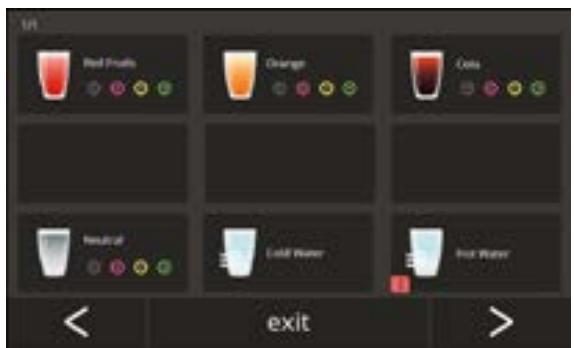
6.2.2a
Verfügbare Getränke in der Getränkeauswahl:
- Drücken Sie auf ein Getränk, um den Namen zu ändern
- Drücken Sie beenden, um die aktuelle Konfiguration zu bestätigen und zum vorherigen Bildschirm zurückkehren
▶ Wenn die Tasten ◀ ◀ sichtbar sind, sind mehrere Getränkebildschirme verfügbar.

6.2.2b
Geben Sie den neuen benutzerdefinierten Getränkenamen ein, drücken Sie:
- ◀ oder ▶, um durch das Alphabet zu blättern
- das Zeichen zwischen ◀ ▶, um den neuen Getränkenamen zu erstellen
» ABC für Großbuchstaben
» à..ç..ê für Sonderzeichen
» 123#* für Nummern
» ■ für ein Leerzeichen
» 📧, um eine vorherige Eingabe zu löschen
- √, um den neuen Getränkenamen zu bestätigen
Informationsbildschirme:
- Der Bildschirm 6.2.2 wird nach ein paar Sekunden angezeigt


6.2.2c
6.2.3 Getränkesymbol ändern
In diesem Menü kann das Getränkesymbol in ein benutzerdefiniertes, mit dem ausgewählten Getränk verbundenen Getränkesymbol geändert werden.
▶ Die standardmäßigen Getränkesymbole bleiben immer verfügbar.
▶ Wir empfehlen, einen transparenten Hintergrund zu verwenden.

6.2.3
Getränkesymbol ändern:
- Drücken Sie „Getränkesymbol ändern“, um zu bestätigen
- Drücken Sie ◀ oder ▶, um durch das Getränkemenü zu blättern
▶ Nur Dateien, die den Spezifikationen entsprechen, können erfolgreich geladen werden.

6.2.3a
Verfügbare Getränke in der Getränkeauswahl:
- Drücken Sie auf ein Getränk, um das Symbol zu ändern
- Drücken Sie beenden, um die aktuelle Konfiguration zu bestätigen und zum vorherigen Bildschirm zurückkehren
▶ Wenn die Tasten ◀ ▶ sichtbar sind, sind mehrere Getränkebildschirme verfügbar.

Getränkesymbol (zurück zum Standard / ändern):
- Legen Sie einen USB-Stick ein, um ein neues Getränkesymbol auszuwählen
Wählen Sie kundenspezifische Getränkesymbole oder laden Sie das Bolero-Getränkesymbolset von unserer Website auf einen USB-Stick herunter.
- Drücken Sie ▲ oder ▼, um durch die Optionen zu blättern.
- Drücken Sie speichern, um zu bestätigen
Informationsbildschirme:
- Der Bildschirm 6.2.3 wird nach ein paar Sekunden angezeigt


6.2.3b
6.2.4 Getränkepreis ändern
In diesem Menü kann der Preis eines Getränks eingestellt oder geändert werden.
Preise können in Wertmarken oder einer Währung angegeben werden.
Der Preis kann je nach Tassentyp (Tasse, Becher, Kanne) eingestellt werden.
▶ Die zu verwendenden Münzen sind unter §6.3.12 auf S.96dargestellt.
▶ Das Währungssymbol und der Währungstrenner werden durch das externe Zahlungssystem bestimmt

6.2.4
Getränkepreis ändern:
- Drücken Sie „Getränkepreis ändern“, um zu bestätigen
- Drücken Sie ◀ oder ▶, um durch das „Getränkemenü“ zu blättern
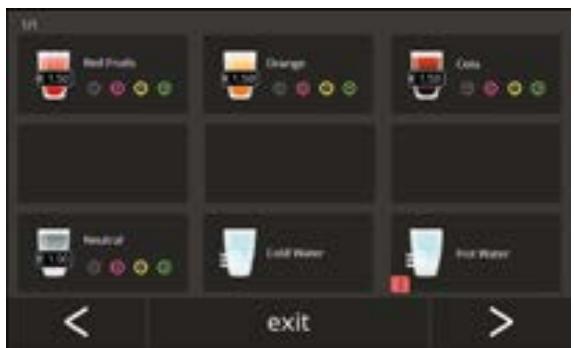
6.2.4a
Ein Getränk auswählen:
- Drücken Sie auf ein Getränk, um es zu bearbeiten
- Drücken Sie ◀ oder ▶, um zum nächsten Getränkebildschirm zu gelangen (falls verfügbar)
- Drücken Sie beenden, um den aktuellen Getränkepreis zu bestätigen und zum vorherigen Bildschirm zurückkehren

6.2.4b
Einen Preis nach Getränkevolumen auswählen:
- Drücken Sie ⚠ oder ⚡, um den Preis für das Getränkevolumen zu ändern
- Drücken Sie speichern, um den nächsten Bildschirm aufzurufen
Informationsbildschirme:
- Der Bildschirm 6.2.4a wird nach ein paar Sekunden angezeigt


6.2.4c
6.2.5 Rezepte
In diesem Menü kann das Rezept des Getränks geändert werden.
| Rezept-Editor Grundansicht | Rezept-Editor Expertenansicht | |
| • Volumen• Stärke• Mischergeschwindigkeit | • Volumen• Stärke• Verhältnis von Stärke beeinflusst• Wasseranteil Zutaten | • Wasserflusseinstellung• Mischergeschwindigkeit• Überlappung in Prozent |
▶ Verwenden Sie nur Zutaten, die für Dysphagie-Verkaufsautomaten geeignet sind, und verwenden Sie die auf der Verpackung angegebene empfohlene Dosierung.
▶ Mit dem Rezept-Editor kann ein Standardrezept geändert werden (neue Rezepte können hier nicht hinzugefügt werden)
▶ Ein geändertes Standardrezept kann über den Rezepturtest auf die Standardwerte zurückgesetzt werden, siehe 6.2.5q auf S.73.
▶ Die Maschine ist nicht in der Lage, Rückmeldung dazu zu geben (Fehler), wenn der Mischermotor nicht läuft oder wenn der Behältermotor auf eine sehr niedrige Drehzahl eingestellt ist.

6.2.5

Das Rezept eines Getränks ändern:
- Drücken Sie „Rezept“, um zu bestätigen
- Drücken Sie ◀ oder ▶, um durch das Getränkemenü zu blättern

Rezepte-Drehauswahl:
- Drücken Sie „Rezept-Editor“, um zu bestätigen
- Drücken Sie ◀ oder ▶, um durch das Rezept-Untermenü zu blättern:
» Rezept löschen 6.2.5q auf S.73
▶ Der QR-Code auf dem Bildschirm verweist auf dieses Handbuch
6.2.5a

Informationsbildschirm:
- Drücken Sie „Rezept-Editor Grundansicht“, um zu bestätigen
6.2.5b

Rezeptauswahl:
- Drücken Sie ▲ oder ▼, um ein Getränk auszuwählen
- Drücken Sie ▶, um zu bestätigen
6.2.5c
6.2.5d

Volumen:
- Drücken Sie ☐ oder ☐, um das Volumen für die verschiedenen Tassengrößen zu ändern
- Drücken Sie ▶, um zu bestätigen und den nächsten Bildschirm aufzurufen
▶ Die meisten Volumina können von 120 ml bis 1000 ml eingestellt werden (rezeptabhängig)
6.2.5e

Stärke:
▶ Drücken Sie ↑↓, um zwischen Verhältnis und g/120 ml zu wechseln
- Drücken Sie ☐ oder ☐, um das Verhältnis Zutat/Wasser zu ändern
- Drücken Sie √, um zu bestätigen
▶ Die Anzahl der Zutaten kann je nach Getränk variieren.
6.2.5f

Mischergeschwindigkeit:
- Drücken Sie ⚠ oder ⚠, um die Mischergeschwindigkeit zu ändern
- Drücken Sie √, um zu bestätigen
» Gehen Sie für die nächste Zutat zum vorherigen Bildschirm
» Wenn Sie alle Zutaten definiert haben, gehen Sie zu folgendem Bildschirm

Bestätigungsbildschirm:
▶ Auf der linken Seite die Zusammenfassung der neuen Zutateneinstellungen.
- Drücken Sie √, um zu bestätigen und die nächste Zutat zu ändern (falls vorhanden), und den folgenden Bildschirm aufzurufen 6.2.5c
- Drücken Sie speichern, um die Einstellung der letzten Zutat des Rezepts zu bestätigen und den nächsten Bildschirm aufzurufen
6.2.5g

Informationsbildschirm:
- Nach ein paar Sekunden wird Bildschirm 6.2.5i angezeigt, um das Rezept zu testen

Rezept testen:
- Drücken Sie nein, um den Bildschirm aufzurufen 6.2.5a
- Drücken Sie ja, um den nächsten Bildschirm aufzurufen

Testflüssigkeitsdurchflussrate:
- Drücken Sie eine der Optionen
- Drücken Sie √, um zu bestätigen

Informationsbildschirm:
- Stellen Sie einen leeren Behälter unter den Getränkeauslass
- Drücken Sie Start, um den Dosiervorgang zu starten
- Drücken Sie K, um den nächsten Bildschirm aufzurufen
6.2.51

Ein Getränk zubereiten:
- Bitte warten
6.2.5m

Test:
- Prüfen Sie die Flüssigkeitsdurchflussrate und die Stärke/den Geschmack
- Rezept nicht ok, drücken Sie nein und dem nächsten Bildschirm erscheint
- Wenn das Rezept OK ist, drücken Sie ja; der Bildschirm 6.2.5p wird angezeigt
6.2.5n

Rezept nicht zufriedenstellend:
- Drücken Sie zurück zu Standardrezept, um die Änderungen rückgängig zu machen und zum nächsten Bildschirm zu gelangen
- Drücken Sie Rezept erneut bearbeiten und gehen Sie zum Bildschirm aufzurufen 6.2.5c

Zurück zum Standardrezept:
- Bitte warten, der Bildschirm 6.2.5a wird nach ein paar Sekunden angezeigt
6.2.50
6.2.5p

Ein anderes Volumen testen:
- Drücken Sie ja und gehen Sie zum Bildschirm 6.2.5j
- Drücken Sie nein und gehen Sie zum Bildschirm 6.2.5a

Rezepte-Drehauswahl:
- Drücken Sie „Rezept löschen“, um zu bestätigen
- Drücken Sie ◀ oder ▶, um durch das Rezept-Untermenü zu blättern:
» Rezept-Editor 6.2.5a auf S.68
▶ Nur neu erstellte Rezepte können gelöscht werden, Standardrezepte werden auf ihre Standardeinstellungen zurückgesetzt.

Rezept löschen:
- Drücken Sie ▲ oder ▼, um eine Rezept auszuwählen
- Drücken Sie ▶, um zu bestätigen
» Für ein neues Rezept gehen Sie zum nächsten Bildschirm
» Für ein Standardrezept gehen Sie zu Bildschirm 6.2.5r

Bestätigungsbildschirm:
- Drücken Sie √, um zu bestätigen und den nächsten Bildschirm aufzurufen
▶ Das Getränk wird auch vom Bildschirm für die Getränkeauswahl entfernt.

Informationsbildschirm:
- Nach ein paar Sekunden wird der Bildschirm 6.2.5p angezeigt
6.2.6 Zutatenbehälter auswählen
Standardmäßig werden Instant-Zutaten in der Maschine zur Verfügung gestellt:
- Milk Fit
- Orange Fit
- Tea Fit
- Cola Fit
- Coffee Fit
- Apple Peach Fit
- Neutral Fit
- Red Fruits Fit
▶ Verwenden Sie nur Zutaten, die für Dysphagie-Verkaufsautomaten geeignet sind.
▶ Die Namen der Zutaten können in §6.2.7 auf S.76 geändert werden.
6.2.6

Wählen Sie eine Zutat pro Behälter:
- Drücken Sie „Zutatenbehälter auswählen“, um zu bestätigen
- Drücken Sie ◀ oder ▶, um durch das Getränkemenü zu blättern

Eine Zutat auswählen:
- Drücken Sie ▶, um den nächsten Behälter auszuwählen (6.2.6c)
- Drücken Sie ▲ oder ▼, um durch die verfügbaren Zutaten zu blättern
- Berühren Sie eine Zutat, um sie auszuwählen und den nächsten Bildschirm aufzurufen
▶ Bestätigen √ ist nur aktiv, wenn Änderungen vorgenommen wurden.
6.2.6a

Bestätigungsbildschirm:
- Drücken Sie √, um zu bestätigen und den nächsten Bildschirm aufzurufen
▶ Die Anzahl der auszuführenden Schritte hängt von der Anzahl der Behälter ab.
6.2.6b

Nächste(r) Behälter:
- Drücken Sie ▲ oder ▼, um durch die verfügbaren Zutaten zu blättern
- Berühren Sie eine Zutat, um sie auszuwählen und den nächsten Bildschirm aufzurufen
▶ Bestätigen √ ist nur aktiv, wenn Änderungen vorgenommen wurden. - Drücken Sie ▶, um den nächsten Behälter auszuwählen

Kontrollbildschirm:
▶ Dieser Bildschirm erscheint, wenn nach dem letzten Behälter √ oder ▶ gedrückt wird.
- Drücken Sie K, um den vorherigen Bildschirm aufzurufen
- Drücken Sie speichern, um zu bestätigen

Informationsbildschirm:
- Nach ein paar Sekunden wird der Bildschirm 6.2.6 angezeigt
▶ Nur wenn sich eine neue Zutat von der ursprünglichen unterscheidet, siehe §6.2.1 auf S.59.
Die Getränke, die mit der vorherigen Zutat hergestellt wurden, wurden deaktiviert und ihre Namen durch 3 Punkte ersetzt. Aus diesem Grund müssen neue Getränke mit den Tasten kombiniert werden. Wenn diese Aktion abgeschlossen ist, ist die Maschine mit den neuen Zutaten wieder betriebsbereit.
6.2.7 Name der Zutat ändern
In diesem Menü kann der Name der Zutat in einen individuellen Zutatennamen geändert werden.
6.2.7

Name der Zutat ändern:
- Drücken Sie „Zutatennamen ändern“, um zu bestätigen
- Drücken Sie ◀ oder ▶, um durch das Getränkemenü zu blättern
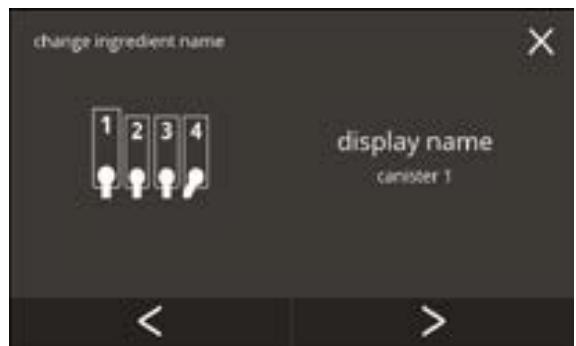
Verfügbare Zutatenbehälter:
- Drücken Sie ◀ oder ▶, um durch die verfügbaren Zutatenbehälter zu blättern
- Berühren Sie eine Zutat, um sie auszuwählen und den nächsten Bildschirm aufzurufen
6.2.7a

Geben Sie den neuen Namen der benutzerdefinierten Zutat ein, drücken Sie:
- oder ▶, um durch das Alphabet zu blättern
- das Zeichen zwischen ◀ ▶, um den neuen Zutatennamen zu erstellen
» ABC für Großbuchstaben
» à...ç...ê für Sonderzeichen
» 123#* für Nummern
» ■ für ein Leerzeichen
» , um eine vorherige Eingabe zu löschen
- √, um den neuen Zutatennamen zu bestätigen
6.2.7b
Informationsbildschirme:
- Der Bildschirm 6.2.7a wird nach ein paar Sekunden angezeigt


6.2.7c
6.3 Maschinenmenü
In diesem Menü können Sie die Maschineneinstellungen programmieren.
Wählen Sie eine der verfügbaren Optionen:
- Drücken Sie ◀ oder ▶, um die nächste Option des „Maschinenmenüs“ auszuwählen
- Berühren Sie den „Textbereich“, um die nächste Menüebene auszuwählen
- Drücken Sie ✘, um zu Kapitel 6. Programmenü auf S.15 zurückzukehren

6.3.1 Datum
Stellen Sie das Jahr/Monat/Datum ein.
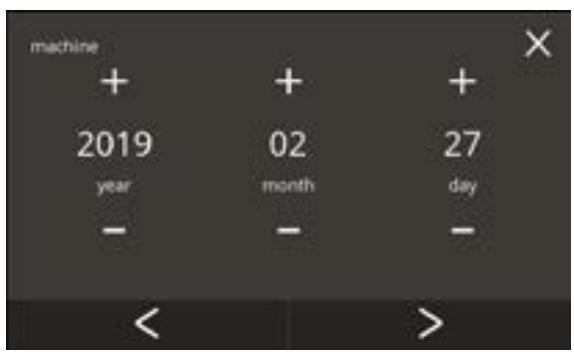
6.3.1
Das Datum ändern:
- Drücken Sie ☐ oder ☐, um das Jahr, den Monat oder das Datum einzustellen
- Drücken Sie ◀ oder ▶, um durch das Maschinenmenü zu blättern

6.3.1a
Die Änderungen bestätigen:
- Drücken Sie speichern, um zu bestätigen
▶ Speichern ist nur aktiv, wenn Änderungen vorgenommen wurden.
6.3.2 Uhrzeit
Stellen Sie die Zeit ein.

6.3.2
Die Uhrzeit ändern:
- Drücken Sie ☐ oder ☐, um die aktuelle Stunde und die Minuten einzustellen
- Drücken Sie ◀ oder ▶, um durch das Maschinenmenü zu blättern

6.3.2a
Die Änderungen bestätigen:
- Drücken Sie speichern, um zu bestätigen
▶ Speichern ist nur aktiv, wenn Änderungen vorgenommen wurden.
6.3.3 Sprache
Die verfügbaren Sprachen sind:
- English
- Spanisch
- Französisch
- Italienisch
- Niederländisch
-
Norwegisch
-
Polnisch
- Portugiesisch
- Schwedisch
• Dänisch - Deutsch
Standardeinstellung: English

6.3.3
Die Sprache ändern:
- Drücken Sie ▲ oder ▼, um durch die verfügbaren Sprachen zu blättern
- Berühren Sie die Sprache, die Sie als aktuelle Sprache einstellen möchten
- Drücken Sie ◀ oder ▶, um durch das Maschinenmenü zu blättern

6.3.3a
Die Änderungen bestätigen:
- Drücken Sie speichern, um zu bestätigen
▶ Speichern ist nur aktiv, wenn Änderungen vorgenommen wurden.
6.3.4 Bildschirmschoner-Management
In diesem Menü können Sie einstellen, wann der Bildschirmschoner aktiviert wird.
| Einstellung | Bildschirmschoner |
| Standard | 15 min. |
| Minimum | 1 min. |
| Maximum | 90 min. |
Der Bildschirmschoner kann auf einen individuellen Bildschirmschoner eingestellt werden. Sie können jederzeit zum Standard-Bildschirmschoner zurückkehren.
▶ Das Bild für den Bildschirmschoner muss keinen transparenten Hintergrund haben.

6.3.4
Den Bildschirmschoner ändern:
- Drücken Sie „Bildschirmschoner“, um zu bestätigen
- Drücken Sie ◀ oder ▶, um durch das Maschinenmenü zu blättern

6.3.4a
Die Bildschirmschoneroption aktivieren/deaktivieren:
- Drücken Sie „EIN“ oder „AUS“, um den Bildschirmschoner einzustellen:
» Wählen Sie AUS und speichern: der nächste Bildschirm wird aufgerufen
» Wählen Sie EIN und √: der Bildschirm wird aufgerufen 6.3.4c
▶ Speichern ist nur aktiv, wenn Änderungen vorgenommen wurden.

6.3.4b
Informationsbildschirm:
- Nach ein paar Sekunden wird der Bildschirm 6.3.4 angezeigt
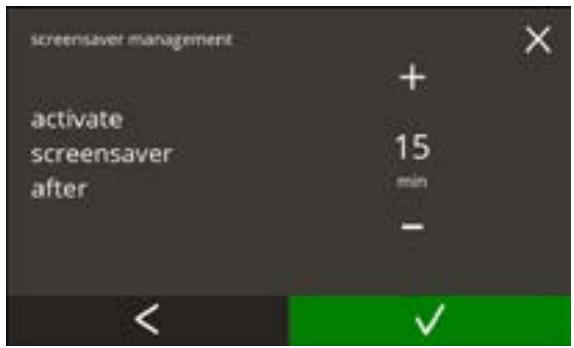
Stellen Sie die Zeit ein, nach der der Bildschirmschoner aktiviert wird
- Drücken Sie ▲ oder ▼, um die Zeit zur Aktivierung auszuwählen
- Drücken Sie √, um zu bestätigen

Das Bild für den Bildschirmschoner ändern:
- Drücken Sie ▶, um den nächsten Bildschirm aufzurufen
- Schließen Sie einen USB-Stick an
▶ Wenn sich kein USB-Stick an der Maschine befindet, ist diese Option ausgegraut.
- Drücken Sie ▲ oder ▼, um ein individuelles Bild auszuwählen
- Drücken Sie speichern, um den nächsten Bildschirm aufzurufen

Informationsbildschirme:
- Nach ein paar Sekunden wird der Bildschirm 6.3.4 angezeigt
6.3.5 Hintergrund
In diesem Menü kann der Hintergrund für die Getränkeauswahl eingestellt werden. Der Hintergrund kann auf einen individuellen Hintergrund eingestellt werden, siehe Vorgaben. Der Standard-Hintergrund bleibt in der GUI verfügbar, so dass Sie jederzeit zum Standard-Hintergrund zurückkehren können.
▶ Wir empfehlen zugunsten der Lesbarkeit keine helle Farbe oder Weiß zu verwenden.

6.3.5
Den Hintergrund ändern:
- Drücken Sie „Hintergrund“, um zu bestätigen
- Drücken Sie ◀ oder ▶, um durch das Maschinenmenü zu blättern

6.3.5a
Das Bild für den Hintergrund ändern:
- Drücken Sie ▶, um den nächsten Bildschirm aufzurufen
- Schließen Sie einen USB-Stick an
▶ Wenn sich kein USB-Stick an der Maschine befindet, ist diese Option ausgegraut.
- Drücken Sie ▲ oder ▼, um ein individuelles Bild auszuwählen
- Drücken Sie speichern, um den nächsten Bildschirm aufzurufen
▶ Speichern ist nur aktiv, wenn Änderungen vorgenommen wurden.
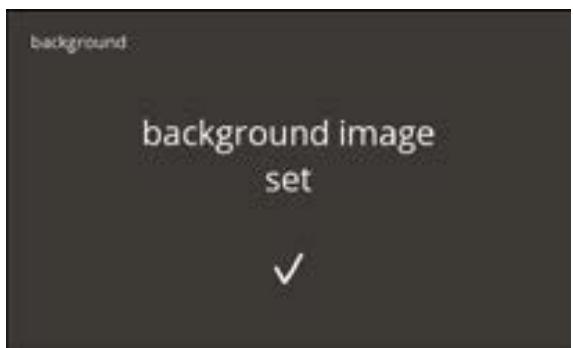
6.3.5b
Informationsbildschirm:
- Nach ein paar Sekunden wird der Bildschirm 6.3.5 angezeigt
6.3.6 Tassenerkennung (optional)
▶ Wenn die Tassenerkennung nicht installiert ist, sind dieser Abschnitt und verbundene Bildschirme nicht sichtbar.
Die Tassensensoren können jederzeit softwareseitig abgeschaltet werden.

6.3.6
Die Tassenerkennungsoption aktivieren/deaktivieren:
- Drücken Sie „EIN“ oder „AUS“, den Modus für die Tassenerkennung einzustellen
- Drücken Sie ◀ oder ▶, um durch das Maschinenmenü zu blättern
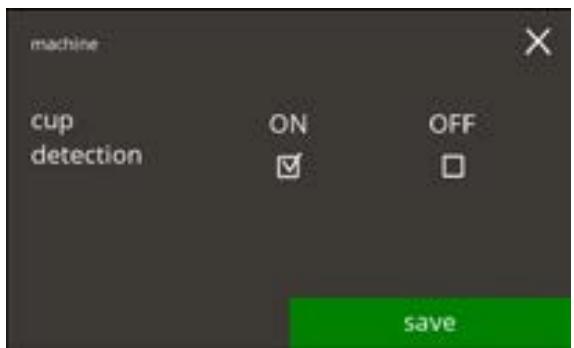
6.3.6a
Die Änderungen bestätigen:
- Drücken Sie speichern, um zu bestätigen
▶ Speichern ist nur aktiv, wenn Änderungen vorgenommen wurden.
6.3.7 Display-Helligkeit
Die Helligkeit des Displays kann in 5%-Schritten erhöht oder verringert werden.
| Einstellung | Helligkeit |
| Standard | 90% |
| Minimum | 20% |
| Maximum | 100% |

6.3.7
Die Display-Helligkeit ändern:
- Drücken Sie ⚠ oder □, um die Helligkeit auszuwählen
- Drücken Sie ◀ oder ▶, um durch das Maschinenmenü zu blättern

6.3.7a
Die Änderungen bestätigen:
- Drücken Sie speichern, um zu bestätigen
▶ Speichern ist nur aktiv, wenn Änderungen vorgenommen wurden.
6.3.8 Akustische Rückmeldung
Die Lautstärke der akustischen Rückmeldung kann erhöht oder verringert werden.
| Einstellung | Lautstärke |
| Standard | 50% |
| Minimum | 0% (AUS) |
| Maximum | 100% |

6.3.8
Akustische Rückmeldung:
- Drücken Sie ⚠ oder ☐, um die Lautstärke einzustellen
▶ Beim Erhöhen oder Verringern der Lautstärke wird ein Piepton in dieser Lautstärke abgespielt. - Drücken Sie ◀ oder ▶, um durch das Maschinenmenü zu blättern

6.3.8a
Die Änderungen bestätigen:
- Drücken Sie speichern, um zu bestätigen
▶ Speichern ist nur aktiv, wenn Änderungen vorgenommen wurden.
6.3.9 Boilertemperatur
Die Temperatur wird mit einer absoluten Temperatureinstellung in Grad Celsius eingestellt
| Einstellung | Temperatur |
| Standard | 85°C |
| Minimum | 80°C |
| Maximum | 90°C |

6.3.9
Die Boilertemperatur ändern:
- Drücken Sie ☐ oder ☐, um die Temperatur einzustellen
- Drücken Sie ◀ oder ▶, um durch das Maschinenmenü zu blättern

6.3.9a
Die Änderungen bestätigen:
- Drücken Sie speichern, um zu bestätigen
▶ Speichern ist nur aktiv, wenn Änderungen vorgenommen wurden.
6.3.10 Energiesparmodus (ECO)
Nach der eingestellten Zeit wechselt der Bolero automatisch in den Ruhemodus. Das System wird mit einer Berührung des Bildschirms wieder aktiviert.
Die Dauer bis zur Aktivierung des Energiesparmodus' kann gemäß den Angaben in der Tabelle unten eingestellt werden.
| 1 | 2 | 3 | 4 | 5 | 6 |
| Aus | 15 min. | 30 min. | 1 Stunde | 2 Stunden | 4 Stunden |
Standardeinstellung: 2 Stunden
Wenn der Energiesparmodus aktiviert wird, werden die folgenden Aktionen ausgeführt:
- Boilerheizung deaktiviert
- Hintergrundbeleuchtung auf niedrigen Prozentsatz gestellt.
- Gebläse deaktiviert
▶ Der Energiesparmodus hat Vorrang vor dem Bildschirmschoner

Den Energiesparmodus ändern:
- Drücken Sie „ÖKO-Modus“, um zu bestätigen
- Drücken Sie ◀ oder ▶, um durch das Maschinenmenü zu blättern
6.3.10

Die Energiesparoption aktivieren/deaktivieren:
- Drücken Sie „EIN“ oder „AUS“, um den Energiesparmodus einzustellen
» Wählen Sie AUS und speichern: der nächste Bildschirm wird aufgerufen
» Wählen Sie EIN und √: der Bildschirm wird aufgerufen 6.3.10c
▶ Speichern ist nur aktiv, wenn Änderungen vorgenommen wurden.
6.3.10a
6.3.10b

Informationsbildschirm:
- Nach ein paar Sekunden wird der Bildschirm 6.3.10 angezeigt

Die Zeit einstellen, nach der der ÖKO-Modus aktiviert wird:
- Drücken Sie ☐ oder ☐, um die Zeit zur Aktivierung auszuwählen
- Drücken Sie speichern, um zu bestätigen
- Drücken Sie ✉ für die Rückkehr zum Bildschirm 6.3.10a
6.3.10c

Informationsbildschirm:
- Nach ein paar Sekunden wird der Bildschirm 6.3.10 angezeigt
6.3.11 Sicherheitseinstellungen
In diesem Menü können die PIN-Code-Einstellungen festgelegt werden.
Es gibt 2 PIN-Codes:
• PIN 1 (allgemeiner Schutz)
• PIN 2 (besonderer Schutz)
§8.3 auf S.122 beschreibt, welche PIN-Codes welche Optionen schützen.
Wenn ein PIN-Code für den Zugriff auf das Menü eingegeben wird, ist es freigeschaltet, bis der Benutzer das Menü wieder verlässt.

6.3.11
Die Sicherheitseinstellungen ändern:
- Drücken Sie „Sicherheitseinstellungen“, um zu bestätigen
- Drücken Sie ◀ oder ▶, um durch das Maschinenmenü zu blättern
▶ Wenn ein PIN-Code aktiv ist, wird er in diesem Bildschirm angezeigt.

6.3.11a
Die Sicherheitseinstellungen ändern:
- Drücken Sie „PIN 1 für vollständigen Zugriff“:
» PIN 1 wurde bereits eingestellt: weiter mit dem Bildschirm 6.3.11f
» PIN 1 wurde noch nicht eingestellt: weiter mit dem folgenden Bildschirm - Drücken Sie ◀ oder ▶, um Bildschirm 6.3.11q für PIN 2 aufzurufen

6.3.11b
PIN-Code einstellen:
- Drücken Sie „PIN festlegen“ und gehen Sie zum nächsten Bildschirm

Den PIN-Code eingeben, drücken Sie:
- ◀ oder ▶, um durch die Zahlen zu blättern
- auf die Zahl, um sie auszuwählen
- ✉, um eine PIN-Zahl zu löschen, siehe linke Ecke
- ✗, wenn der 4-stellige PIN-Code eingegeben ist
▶ Wenn vier Zahlen eingegeben wurden, wird der nächste Bildschirm angezeigt, um den PIN-Code zu bestätigen.

Den PIN-Code bestätigen, drücken Sie:
- ◀ oder ▶, um durch die Zahlen zu blättern
- auf die Zahl, um sie auszuwählen
- ✉, um eine PIN-Zahl zu löschen, siehe linke Ecke
- √, um das eingestellten PIN-Code zu bestätigen und den nächsten Bildschirm aufzurufen
▶ Wenn die PIN-Codes nicht übereinstimmen, wird Ihnen noch ein Versuch gegeben, den richtigen Code einzugeben.

Informationsbildschirm:
- Nach ein paar Sekunden wird der Bildschirm 6.3.11a angezeigt
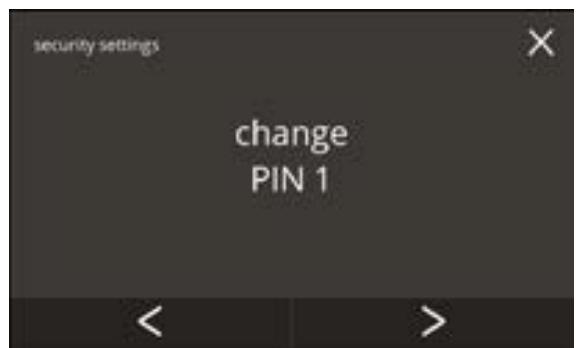
PIN 1 ändern, drücken Sie:
- „PIN 1 ändern“, um zu bestätigen und den nächsten Bildschirm aufzurufen
- ◀ oder ▶, um den folgenden Bildschirm aufzurufen 6.3.11m
6.3.11g

Den PIN-Code eingeben, drücken Sie:
- ◀ oder ▶, um durch die Zahlen zu blättern
- auf die Zahl, um sie auszuwählen
- ✉, um eine PIN-Zahl zu löschen, siehe linke Ecke
- √, um das eingestellten PIN-Code zu bestätigen und den nächsten Bildschirm aufzurufen
▶ Wenn die PIN-Codes nicht übereinstimmen, wird Ihnen noch ein Versuch gegeben, den richtigen Code einzugeben.

Informationsbildschirm:
- Der nächste Bildschirm wird nach ein paar Sekunden angezeigt
6.3.11h

Den neuen PIN-Code eingeben, drücken Sie:
- ◀ oder ▶, um durch die Zahlen zu blättern
- auf die Zahl, um sie auszuwählen
- ☒, um eine PIN-Zahl zu löschen, siehe linke Ecke
- ✗, wenn der 4-stellige PIN-Code eingegeben ist
▶ Wenn vier Zahlen eingegeben wurden, wird der nächste Bildschirm angezeigt, um den PIN-Code zu bestätigen.
6.3.11i

Den neuen PIN-Code bestätigen, drücken Sie:
- ◀ oder ▶, um durch die Zahlen zu blättern
- auf die Zahl, um sie auszuwählen
- ☒, um eine PIN-Zahl zu löschen, siehe linke Ecke
- √, um das eingestellten PIN-Code zu bestätigen und den nächsten Bildschirm aufzurufen
▶ Wenn die PIN-Codes nicht übereinstimmen, wird Ihnen noch ein Versuch gegeben, den richtigen Code einzugeben.
6.3.11j
6.3.11k

Informationsbildschirm:
- Nach ein paar Sekunden wird der Bildschirm 6.3.11a angezeigt
6.3.11

PIN 1 löschen, drücken Sie:
- „PIN 1 löschen“, um zu bestätigen und den nächsten Bildschirm aufzurufen
- ◀ oder ▶, um den folgenden Bildschirm aufzurufen 6.3.11f

Den PIN-Code eingeben, drücken Sie:
- ◀ oder ▶, um durch die Zahlen zu blättern
- auf die Zahl, um sie auszuwählen
- ✉, um eine PIN-Zahl zu löschen, siehe linke Ecke
- √, um das eingestellten PIN-Code zu bestätigen und den nächsten Bildschirm aufzurufen
▶ Wenn die PIN-Codes nicht übereinstimmen, wird Ihnen noch ein Versuch gegeben, den richtigen Code einzugeben.
6.3.11m

Informationsbildschirm:
- Der nächste Bildschirm wird nach ein paar Sekunden angezeigt
6.3.11n
6.3.110

Bestätigungsbildschirm, drücken Sie:
• ✕, um abzubrechen
- √, um zu bestätigen und den nächsten Bildschirm aufzurufen

Informationsbildschirm:
- Bildschirm 6.3.11a wird nach Sekunden angezeigt
6.3.11p

Die Sicherheitseinstellungen ändern:
- Drücken Sie „PIN 2 für eingeschränkten Zugriff“:
▶ Die folgenden Bildschirme entsprechen denen für PIN 1 (nur PIN 1 wird in den Bildschirmen 6.3.11b bis 6.3.11p durch PIN 2 ersetzt). - Drücken Sie ◀ oder ▶, um Bildschirm 6.3.11a für PIN 1 aufzurufen
6.3.11q
6.3.12 Verbundene Geräte
In diesem Menü können Einstellungen von externen Geräten, die an das Gerät angeschlossen sind, eingestellt oder geändert werden.
Im Falle eines angeschlossenen Zahlungsmoduls kann die Möglichkeit, die Zubereitung eines Getränks abzubrechen, deaktiviert werden.
Anschließbare Geräte:
- Zahlungsgeräte (mit und ohne Münzen)

6.3.12
Wählen oder konfigurieren Sie die angeschlossenen Geräte:
- Drücken Sie „Verbundene Geräte“, um zu bestätigen
- Drücken Sie ◀ oder ▶, um durch das Maschinenmenü zu blättern
▶ Wenn kein externes Gerät an die Maschine angeschlossen ist, bleibt der Text auf diesem Bildschirm ausgegraut.

6.3.12a
Zahlungsgerät:
Das Kontrollkästchen gibt die Möglichkeit zu entscheiden, ob ein bezahltes Getränk storniert werden kann oder nicht (das Geld wird nicht zurückgegeben).
- Drücken Sie „Zahlungsgeräte“, um zu bestätigen
▶ Speichern ist nur aktiv, wenn Änderungen vorgenommen wurden.
- Drücken Sie ◀ oder ▶, um nach weiteren angeschlossenen Zahlungsgeräten zu suchen
Zahlungsgerät:
▶ Das Kontrollkästchen gibt Ihnen die Möglichkeit zu entscheiden, ob das Guthaben verborgen werden soll oder nicht.
- Drücken Sie „Zahlungsgeräte“, um zu bestätigen
▶ Speichern ist nur aktiv, wenn Änderungen vorgenommen wurden.
- Drücken Sie ◀ oder ▶, um nach weiteren angeschlossenen Zahlungsgeräten zu suchen

6.3.12b

Wählen Sie das Zahlungsgerät aus und konfigurieren Sie es:
- Drücken Sie „Münzen auswählen“, um zu bestätigen
- Drücken Sie ◀ oder ▶, um nach weiteren angeschlossenen Zahlungsgeräten zu suchen
▶ Die Verfügbarkeit der Navigationstasten hängt von der Anzahl der angeschlossenen Geräte ab.
Es können bis zu 2 Zahlungsgeräte angeschlossen werden.
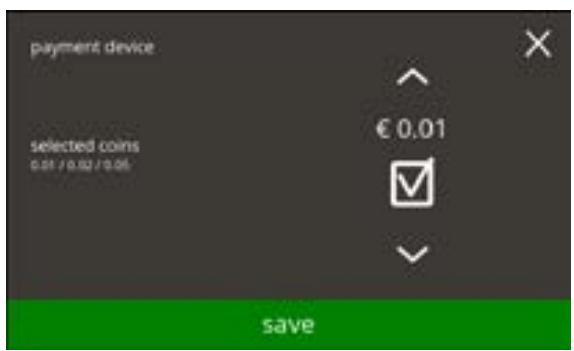
Wählen Sie aus, welche Münzen verwendet werden dürfen:
- Drücken Sie ▲ oder ▼, um durch die verfügbaren Münzen zu blättern
- Markieren Sie den Auswahlkasten, um die Münze zu wählen
- Drücken Sie speichern, um zu bestätigen und den nächsten Bildschirm aufzurufen
▶ Speichern ist nur aktiv, wenn Änderungen vorgenommen wurden.
Informationsbildschirme:
- Der Bildschirm 6.3.12 wird nach ein paar Sekunden angezeigt


6.3.13 Auf Werkeinstellungen zurücksetzen
Ein Factory-Reset setzt die Maschine in den Werkszustand zurück.
Hiervon ausgenommen sind:
- Firmware
- Maschinenzähler (nur die Tages- und Getränkezähler werden zurückgesetzt)
- Entkalkungszähler
- Wasserfilter
- Firmware-Historie

6.3.13
Setzen Sie auf die Werkeinstellungen zurück:
- Drücken Sie „Werkseinstellungen“, um zu bestätigen
- Drücken Sie ◀ oder ▶, um durch das Maschinenmenü zu blättern

6.3.13a
Bestätigungsbildschirm:
▶ Speichern Sie zunächst die angepassten Daten, siehe §6.4.5 auf S.106.
- Drücken Sie √, um zu bestätigen

6.3.13b
Fortschrittsbildschirm
- Warten Sie, bis der Vorgang abgeschlossen ist
6.3.13c

Informationsbildschirm:
- Der nächste Bildschirm wird nach ein paar Sekunden angezeigt
6.3.13d

Informationsbildschirm:
• Die Maschine startet automatisch (das dauert einen Moment)
6.4 Softwaremenü
Alle firmwarererelevanten Elemente können im Softwaremenü gelesen, eingestellt oder geändert werden.
Wählen Sie eine der verfügbaren Optionen:
- Drücken Sie ◀ oder ▶, um die nächste Option des „Softwaremenüs“ auszuwählen
- Berühren Sie den „Textbereich“, um die nächste Menüebene auszuwählen
- Drücken Sie ☒, um zu Kapitel 6. Programmenü auf S.15 zurückzukehren

6.4.1 Maschinen- und Software-Informationen
In diesem Menü werden die Informationen zur Maschinenidentifikation angezeigt.
| Software | Hardware (Version, Artikelnummer) | andere | ||
| HMI (Version) | E/A (Version) | Extern (Version, Artikelnummer) | ||
| • Bootloader | • Bootloader | • Schnittstellenplatine (falls vorhanden) | • HMI-Platine | • IP-Informationen (IP-Adresse, Mac-Adresse, Gateway und DNS) (falls angeschlossen) |
| • Anwendung » API » GUI | • Anwendung | • Andere Geräte (falls vorhanden) | • I/O-Platte | • Maschinenserien-nummer |
| • Touchscreen-Steuerung | • Schnittstellendruck (falls vorhanden) | |||
| • Bluetooth/ Wi-Fi | • Andere Geräte (falls vorhanden) | |||

6.4.1
Informationsbildschirme:
- Drücken Sie ▲ oder ▼, um die restlichen Maschinen- und Software-Informationen abzurufen
- Drücken Sie ◀ oder ▶, um durch das Softwaremenü zu blättern
6.4.2 Fehlerprotokoll
In diesem Menü wird die Fehlerhistorie angezeigt.
Die folgenden Elemente werden angezeigt:
- Fehlercode
- Fehlermeldung
- Datum und Uhrzeit
Das Fehlerprotokoll kann bis zu 50 Fehlermeldungen enthalten, wobei der zuletzt erzeugte Fehlercode zuerst angezeigt wird.
▶ Eine Fehlerübersicht finden Sie unter §7.2 auf S.116.

6.4.2
Informationsbildschirme:
- Drücken Sie ↗ oder ↘, um durch die Fehlerhistorie zu blättern
- Drücken Sie ◀ oder ▶, um durch das Softwaremenü zu blättern
▶ Der zuletzt erzeugte Fehlercode wird zuerst angezeigt.
6.4.3 Warnprotokoll
In diesem Menü wird die Warnungshistorie angezeigt.
Die folgenden Elemente werden angezeigt:
- Warncode
- Warnmeldung
- Datum und Uhrzeit
Das Warnprotokoll kann bis zu 50 Warnmeldungen enthalten, wobei der zuletzt erzeugte Fehlercode zuerst angezeigt wird.
▶ Eine Warnungsübersicht finden Sie unter §7.1 auf S.114.
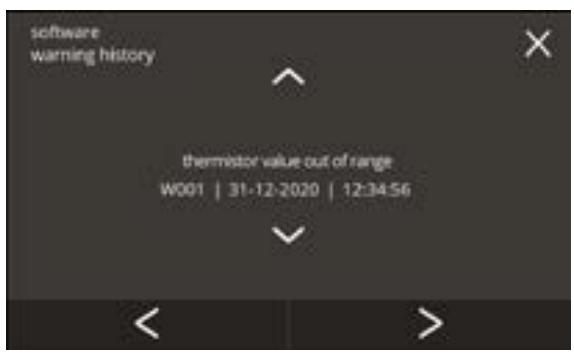
6.4.3
Informationsbildschirme:
- Drücken Sie ▲ oder ▼, um durch die Warnungshistorie zu blättern
- Drücken Sie ◀ oder ▶, um durch das Softwaremenü zu blättern
▶ Der zuletzt erzeugte Warncode wird zuerst angezeigt.
6.4.4 Maschineneinstellungen importieren
In diesem Menü können die Einstellungen einer anderen Maschine (oder die Bravilor-Werkseinstellungen) importiert werden.
Mit Einstellungen ist Folgendes gemeint:
- Rezepte
- Maschinenkonfiguration
- Sicherheitsebenen
▶ Nur wenn die Identitäten der beiden Maschinen übereinstimmen, können die Einstellungen übertragen werden.

6.4.4
Maschineneinstellungen importieren:
- Schließen Sie einen USB-Stick an
▶ Wenn sich kein USB-Stick an der Maschine befindet, ist diese Option ausgegraut.
- Drücken Sie „Einstellungen importieren“, um zu bestätigen
Drücken Sie ◀ oder ▶, um durch das Softwaremenü zu blättern

6.4.4a
Die Einstellungen auf die Maschine importieren, drücken Sie:
- ▲ oder ▼, um eine Einstellungsdatei auszuwählen
- Start, um den Importvorgang zu starten
▶ Es ist nur möglich, eine Datei mit der gleichen Kennung zu importieren:
EXP43 : Identisches Modell
2340 : identische Boilerleistung (Watt)
0 : Manueller Wasserhahn vorhanden (0/1)
20220107 Datum ist einstellbar (jjjjjmmtt)
bbp : Identische Dateierweiterung

6.4.4b
Bestätigungsbildschirm:
▶ Beachten Sie, dass Ihre aktuellen Einstellungen überschrieben wird.
- Drücken Sie √, um zu bestätigen
- Drücken Sie K, um den nächsten Bildschirm aufzurufen
6.4.4c

Fortschrittsbildschirm
- Warten Sie, bis der Vorgang abgeschlossen ist
Informationsbildschirm:
- Der Bildschirm 6.4.4 wird nach ein paar Sekunden angezeigt


6.4.4d
6.4.5 Maschineneinstellungen exportieren
In diesem Menü werden die Maschineneinstellungen in eine Datei exportiert.
Mit Einstellungen ist Folgendes gemeint:
- Rezepte
- Maschinenkonfiguration
- Sicherheitsebenen
- Identität (um zu prüfen, ob die neue Maschine dieselbe Identität hat)
▶ Beachten Sie, dass auch die Sicherheitsebenen der Maschine übernommen werden.

6.4.5
Maschineneinstellungen exportieren:
- Schließen Sie einen USB-Stick an
▶ Wenn sich kein USB-Stick an der Maschine befindet, ist diese Option ausgegraut. - Drücken Sie „Einstellungen exportieren“, um zu bestätigen
- Drücken Sie ◀ oder ▶, um durch das Softwaremenü zu blättern

6.4.5a
Die Einstellungen der aktuellen Maschine exportieren:
- Drücken Sie Start, um den Exportvorgang zu starten
▶ Der Name der Exportdatei ist wie folgt aufgebaut:
EXP43 : Modell
2340 : Boilerleistung (Watt)
0 : Manueller Wasserhahn vorhanden (0/1)
20220107 Datum ist einstellbar (jjjjjmmtt)
bbp : Dateierweiterung

6.4.5b
Fortschrittsbildschirm
- Warten Sie, bis der Vorgang abgeschlossen ist
- Drücken Sie abbrechen, um abzubrechen
Informationsbildschirme:
- Der Bildschirm 6.4.5 wird nach ein paar Sekunden angezeigt


6.4.5c
6.4.6 Software aktualisieren
In diesem Menü kann die Software aktualisiert werden.
Die Software (das Software-Paket) kann vom USB-Stick ausgewählt werden, woraufhin die
Paketinformationen angezeigt werden.
▶ Die Software kann nur aktualisiert werden, eine Rückkehr zu einer alten Version ist nicht möglich.

6.4.6
Die Maschinensoftware aktualisieren:
- Schließen Sie einen USB-Stick an
▶ Wenn sich kein USB-Stick an der Maschine befindet, ist diese Option ausgegraut.
- Drücken Sie „Software aktualisieren“, um zu bestätigen
- Drücken Sie ◀ oder ▶, um durch das Softwaremenü zu blättern

6.4.6a
Die Datei zum Aktualisieren der Software auswählen:
- Drücken Sie ▲ oder ▼, um eine Datei auszuwählen
- Drücken Sie Start, um die Aktualisierung zu starten

6.4.6b
Bestätigungsbildschirm:
▶ Beachten Sie, dass Ihre aktuelle Firmware überschrieben wird.
- Drücken Sie √, um zu bestätigen
- Drücken Sie K, um den nächsten Bildschirm aufzurufen
6.4.6c

Fortschrittsbildschirm
- Warten Sie, bis der Vorgang abgeschlossen ist
- Drücken Sie abbrechen, um abzubrechen
▶ Wenn die Datei nicht importiert werden kann (frühere Version oder falsches Format), wird der Vorgang abgebrochen und der Bildschirm 6.4.6f erscheint.

Informationsbildschirm:
- Der nächste Bildschirm wird nach ein paar Sekunden angezeigt
6.4.6d

Informationsbildschirm:
• Die Maschine startet automatisch (das dauert einen Moment)
- Der nächste Bildschirm wird automatisch angezeigt
6.4.6e

Informationsbildschirm:
- Wenn die Software installiert wurde, wird die Getränkeauswahl angezeigt
6.4.6f
6.4.7 Maschinenprotokoll exportieren
In diesem Menü wird das Maschinenprotokoll in eine Datei exportiert.
Das Protokoll besteht aus Dosierzählern (kostenlos und bezahlt), Warn- und Fehlermeldungen.

6.4.7
Maschinenprotokoll exportieren:
- Schließen Sie einen USB-Stick an
▶ Wenn sich kein USB-Stick an der Maschine befindet, ist diese Option ausgegraut. - Drücken Sie „Maschinenprotokoll exportieren“, um zu bestätigen
- Drücken Sie ◀ oder ▶, um durch das Softwaremenü zu blättern

6.4.7a
Die Protokolldatei der Maschine exportieren:
- Drücken Sie Start, um den Exportvorgang zu starten

6.4.7b
Fortschrittsbildschirm
- Warten Sie, bis der Vorgang abgeschlossen ist
- Drücken Sie abbrechen, um abzubrechen
Informationsbildschirme:
- Der Bildschirm 6.4.7 wird nach ein paar Sekunden angezeigt


6.4.7c
6.4.8 Software-Update-Historie
In diesem Menü wird die Software-Historie angezeigt.
Die folgende Software-Historie wird mit Artikelnummer, Version, Datum und Uhrzeit angezeigt:
- Produkt-Software (HMI)
• I/O-Platten-Software - Touchscreen-Software
- Wi-Fi/Bluetooth
- Busgeräte (wenn angeschlossen)
Das Versionsprotokoll kann bis zu 50 Elemente enthalten, wobei die letzte Aktualisierung zuerst angezeigt wird.

6.4.8
Informationsbildschirme:
- Drücken Sie ▲ oder ▼, um auf die Versionshistorie zuzugreifen
- Drücken Sie ◀ oder ▶, um durch das Softwaremenü zu blättern
6.5 Online-Infos
Online-Informationen können über den auf dem Bildschirm angezeigten QR-Code angesteuert werden.
Wählen Sie eine der verfügbaren Optionen
- Drücken Sie ◀ oder ▶, um die nächste Option des „Maschinenmenüs“ auszuwählen
- Berühren Sie den „Textbereich“, um die nächste Menüebene auszuwählen
- Drücken Sie ✘, um zu Kapitel 6. Programmenü auf S.15 zurückzukehren

6.5.1
Online-Informationen:
- Drücken Sie „Online-Infos“, um zu bestätigen
- Drücken Sie ◀ oder ▶, um durch das Maschinenmenü zu blättern

6.5.1a
Online-Handbücher:
- Drücken Sie ◀ oder ▶, um durch die verfügbaren QR-Codes zu blättern
- Scannen Sie den QR-Code, um die neueste(n) Online-Anleitung(en) zu erhalten

6.5.1b
Online-Animationen:
- Drücken Sie ◀ oder ▶, um durch die verfügbaren QR-Codes zu blättern
- Scannen Sie den QR-Code, um die neueste(n) Online-Animation(en) zu erhalten
7. Warnungen und Fehler
7.1 Warnungen
Warnungen werden eingesetzt, um Sie über einen Zustand zu informieren, der die korrekte Funktion des Bolero verhindern kann. Im Allgemeinen werden Warnungen nach der Auswahl eines Getränks angezeigt.
▶ Die Meldungen/Warnungen werden 30 Sekunden lang angezeigt, bevor zum Startbildschirm zurückgekehrt wird.
» Eine Meldung (Mxxx) ist eine positive Bestätigung einer Benutzeraktion.
» Eine Warnung (Wxxx) weist auf ein Problem oder einen möglicherweise schädlichen Zustand hin.

Beispiel einer Warnung. Diese Benachrichtigungen werden in einer Protokolldatei gespeichert (§6.4.3 auf S.103).
7.1a
| Code | Beschreibung | Aktion |
| W001 | Temperatursensor nicht im zulässigen Bereich | • keine Aktion erforderlich, verschwindet nach ein paar Sekunden, wird nach 3 Vorfällen zu E002 |
| W002 | Temperatur zu hoch | • keine Aktion erforderlich, verschwindet nach ein paar Sekunden |
| W003 | Temperatur steigt bei betätigtem Relais nicht an | • keine Aktion erforderlich, verschwindet nach ein paar Sekunden, wird nach 3 Vorfällen innerhalb einer bestimmten Zeit zu E002 |
| W004 | Behältermotor nicht erkannt | • Meldung auf dem Bildschirm zurücksetzen |
| » Wenn die Warnung weiter auftritt, kontaktieren Sie Ihren Händler | ||
| W005 | nicht verwendet | |
| W006 | Mischbecher müssen gespült werden | • Meldung auf dem Bildschirm zurücksetzen |
| » Mischsystem spülen, siehe §6.1.1 auf S.17 | ||
| W007 | Maschine muss bald entkalkt werden | • Meldung auf dem Bildschirm zurücksetzen |
| » Den Entkalkungsvorgang bald einplanen | ||
| W008 | Maschine muss jetzt entkalkt werden | Meldung auf dem Bildschirm zurücksetzen (die Warnung wird nach jedem ausgegebenen Getränk eingeblendet) |
| W009 | Wasserfilter muss bald gewechselt werden | » Maschine entkalken, siehe §6.1.2 auf S.19Meldung auf dem Bildschirm zurücksetzen» Wasserfilterwechsel bald einplanen |
| W010 | Wasserfilter muss gewechselt werden | Meldung auf dem Bildschirm zurücksetzen (die Warnung wird nach jedem ausgegebenen Getränk eingeblendet)» Wasserfilter ersetzen und in §6.1.3 auf S.26 bestätigen |
| M011 | Verbindung zum Zahlungsgerät erfolgreich | keine Aktion erforderlich, verschwindet nach ein paar Sekunden |
| W012 | Verbindung zum Zahlungsgerät fehlgeschlagen | keine direkte Aktion erforderlich, verschwindet nach ein paar Sekunden» Verbindungen prüfen und das Zahlungsgerät neu starten» Wenn der Fehler weiter auftritt, kontaktieren Sie Ihren Händler |
| W013 - W019 | nicht verwendet | |
| W020 | wenden Sie sich zur vorbeugenden Wartung an Ihren Händler | Meldung auf dem Bildschirm zurücksetzen, die Meldung wird noch mehrmals auftreten, danach wird sie zu E026 |
7.2 Fehlermeldungen
Fehlermeldungen werden angezeigt, wenn das Bedienungssystem der Maschine einen Fehler erkannt.
Wenn der Fehler aktiv ist und vom Benutzer verworfen wird, verlässt die Maschine den abgesicherten Modus und versucht, sich wiederherzustellen. Wenn der Fehler durch einen Neuversuch nicht behoben wird, tritt der Fehler erneut auf.
▶ Wenn die Fehlermeldung nach den entsprechenden Maßnahmen erneut auftritt, wenden Sie sich an Ihren Händler.

Beispiel einer Fehlermeldung. Diese Fehler werden in einer Protokolldatei gespeichert, siehe §6.4.2 auf S.102.
7.2a
| Code | Beschreibung | Aktion |
| E001 | Temperatur steigt bei ausgeschaltetem Relais an | • Meldung auf dem Bildschirm zurücksetzen |
| » Wenn der Fehler weiter auftritt, kontaktieren Sie Ihren Händler | ||
| E002 | Temperatursensor nicht im zulässigen Bereich | • Meldung auf dem Bildschirm zurücksetzen |
| » Wenn der Fehler weiter auftritt, kontaktieren Sie Ihren Händler | ||
| E003 | Magnetventil unerwartet geöffnet | • Meldung auf dem Bildschirm zurücksetzen |
| » Wenn der Fehler weiter auftritt, kontaktieren Sie Ihren Händler | ||
| E004 | Temperatur steigt bei betätigtem Relais nicht an | • Meldung auf dem Bildschirm zurücksetzen |
| » Wenn der Fehler weiter auftritt, kontaktieren Sie Ihren Händler | ||
| E005 | Störung Wasserselektor | • Meldung auf dem Bildschirm zurücksetzen |
| » Wenn der Fehler weiter auftritt, kontaktieren Sie Ihren Händler | ||
| E006 | Ausfall Wasseranschluss | Meldung auf dem Bildschirm zurücksetzen, wenn der Fehler erneut auftritt, prüfen:» ob der Wasserhahn geöffnet ist» dass der Wasseranschlussschlauch nicht geknickt ist» ob Wasser aus dem Wasserhahn kommt» Wenn der Fehler weiter auftritt, kontaktieren Sie Ihren Händler |
| E007 | nicht verwendet | |
| E008 | Bussystem-Kommunikationsfehler | Meldung auf dem Bildschirm zurücksetzen» Wenn der Fehler weiter auftritt, kontaktieren Sie Ihren Händler |
| E009 | Störung Pumpenmotor | Meldung auf dem Bildschirm zurücksetzen» Wenn der Fehler weiter auftritt, kontaktieren Sie Ihren Händler |
| E010 | Mischermotor nicht erkannt | Meldung auf dem Bildschirm zurücksetzen, wenn der Fehler erneut auftritt, prüfen:» ob der Mischbecher sauber und nicht verstopft ist» Wenn der Fehler weiter auftritt, kontaktieren Sie Ihren Händler |
| E011 | Störung Behältermotor | Meldung auf dem Bildschirm zurücksetzen, wenn der Fehler erneut auftritt, prüfen:» Behälter entfernen und erneut versuchen» Zutatenpulver aus dem Behälter entfernen und erneut versuchen» Wenn der Fehler weiter auftritt, kontaktieren Sie Ihren Händler |
| ► E011 kann von der Hardware nicht erkannt werden, wenn der Behältermotor mit sehr niedriger Drehzahl läuft, d. h. wenn sehr kleine Mengen an Zutaten ausgegeben werden, was in der Regel bei Rezepten mit einem sehr niedrigen Zutaten/Wasser-Verhältnis der Fall ist. | ||
| E012 | Münzmechanismus fehlt | Meldung auf dem Bildschirm zurücksetzen, wenn der Fehler erneut auftritt, prüfen:» ob das Zahlungsgerät korrekt angeschlossen ist» Wenn der Fehler weiter auftritt, kontaktieren Sie Ihren Händler |
| E013 | Münzmechanismus defekt | • Meldung auf dem Bildschirm zurücksetzen, wenn der Fehler erneut auftritt, prüfen: |
| » ob das Zahlungsgerät korrekt angeschlossen ist | ||
| » Wenn der Fehler weiter auftritt, kontaktieren Sie Ihren Händler | ||
| E014 | Münzmechanismus blockiert | • Meldung auf dem Bildschirm zurücksetzen, wenn der Fehler erneut auftritt, prüfen: |
| » dass das Zahlungsgerät störungsfrei ist | ||
| » Wenn der Fehler weiter auftritt, kontaktieren Sie Ihren Händler | ||
| E015 | Münzmechanismus sabotiert | • Meldung auf dem Bildschirm zurücksetzen, wenn der Fehler erneut auftritt, prüfen: |
| » dass das Zahlungsgerät frei von Schäden ist | ||
| E016 | Kommunikationsfehler Münzmechanismus | • Meldung auf dem Bildschirm zurücksetzen, wenn der Fehler erneut auftritt, prüfen: |
| » ob das Zahlungsgerät korrekt angeschlossen ist | ||
| E017 | Allgemeiner Fehler Münzmechanismus | • Meldung auf dem Bildschirm zurücksetzen, wenn der Fehler erneut auftritt, prüfen: |
| » ob das Zahlungsgerät korrekt angeschlossen ist | ||
| E018 | Allgemeiner Fehler bargeldloses Gerät | • Meldung auf dem Bildschirm zurücksetzen, wenn der Fehler erneut auftritt, prüfen: |
| » ob das Zahlungsgerät korrekt angeschlossen ist | ||
| E019 | Kommunikationsfehler Tassenerkennung | • Meldung auf dem Bildschirm zurücksetzen, wenn der Fehler erneut auftritt, prüfen: |
| » Prüfen Sie, ob die Tassenerkennung korrekt funktioniert (siehe Bildschirm 6.1.10c auf S.44) | ||
| » Wenn der Fehler weiter auftritt, kontaktieren Sie Ihren Händler | ||
| E020 - E025 | nicht verwendet | |
| E026 | wenden Sie sich zur notwendigen Wartung an Ihren Händler | • Meldung auf dem Bildschirm zurücksetzen, kontaktieren Sie für die erforderliche Wartung Ihren Händler (Fehlermeldung wird häufiger auftreten als vorherige Warnmeldung W020) |
7.3 Andere Probleme
Zusätzlich zu den Meldungen und Fehlern, die in der Maschine vorhanden sind, können eine Reihe anderer Probleme auftreten, die im Folgenden beschrieben werden.
| Beschreibung des Problems | Mögliche Ursache | Folgendes prüfen |
| Getränk zu schwach | Fast kein Pulver mehr im Zutatenbehälter | Zutatenbehälter |
| Falsche Stärke | Getränkeeinstellungen im Rezepteditor anpassen» Wenn der Fehler weiter auftritt, kontaktieren Sie Ihren Händler | |
| Getränk zu stark | Falsche Stärke | Getränkeeinstellungen im Rezepteditor anpassen» Wenn der Fehler weiter auftritt, kontaktieren Sie Ihren Händler |
| Kein Wasser dosiert | Schlauch verstopft | Kontaktieren Sie Ihren Händler |
| Mischereinheit verstopft | Mischereinheit nicht gereinigt | Die Mischereinheit reinigen |
| Zu viel Pulver | Überprüfen Sie die empfohlene Dosierung der Verpackung des Pulvers, verwenden Sie eine Waage, um die Menge des verwendeten Pulvers abzuwiegen | |
| Pulver ist nicht für Verkaufs-automaten geeignet | Pulver verwenden, das für Verkaufsautomaten geeignet ist | |
| Pumpenkalibrierung nicht korrekt | Die Pumpe kalibrieren (Verfügbarkeit hängt von der PIN-Einstellung ab) | |
| Kontaktieren Sie Ihren Händler | ||
| Mischer defekt oder fehlt | Den Mischer prüfen | |
| Mischereinheit beschädigt | Überprüfung der Mischereinheit | |
| Das Gebläserad dreht sich nicht | Das Gebläserad und das Gehäuse reinigen oder eventuelle Verstopfungen entfernen» Wenn der Fehler weiter auftritt, kontaktieren Sie Ihren Händler | |
| In der Mischereinheit läuft Wasser über | Pumpenkalibrierung nicht korrekt | Die Pumpe kalibrieren (Verfügbarkeit hängt von der PIN-Einstellung ab) |
| Kontaktieren Sie Ihren Händler | ||
| Mischbecher verstopft | Mischbecher, siehe oben beschriebenes Problem» Wenn der Fehler weiter auftritt, kontaktieren Sie Ihren Händler | |
| Mischereinheit undicht | Mischbecherdichtung undicht | Die komplette Mischereinheit reinigen» Wenn der Fehler weiter auftritt, kontaktieren Sie Ihren Händler |
| Kein Schaum auf dem Getränk | Falsche Mischer-geschwindigkeit | ·Mischergeschwindigkeit einstellen (Verfügbarkeit hängt von der PIN-Einstellung ab)»Wenn der Fehler weiter auftritt, kontaktieren Sie Ihren Händler |
| Art der Instant-Zutat | ·Eine andere Instant-Zutat ausprobieren | |
| Zu viel Schaum auf dem Getränk | Falsche Mischer-geschwindigkeit | ·Mischergeschwindigkeit einstellen (Verfügbarkeit hängt von der PIN-Einstellung ab)»Wenn der Fehler weiter auftritt, kontaktieren Sie Ihren Händler |
| Nicht genug Wasser zugegeben | Wassersystem verkalkt | ·Maschine entkalken»Wenn der Fehler weiter auftritt, kontaktieren Sie Ihren Händler |
| Das Gebläserad läuft nicht | Gebläse nicht gereinigt | ·Das Gebläserad und das Gehäuse reinigen oder eventuelle Verstopfungen entfernen»Wenn der Fehler weiter auftritt, kontaktieren Sie Ihren Händler |
| Wasserabgabe an den falschen Auslass | Wasserselektor verkalkt | ·Maschine entkalken»Wenn der Fehler weiter auftritt, kontaktieren Sie Ihren Händler |
| Die Maschine schaltet sich nicht ein | Schalter nicht eingeschaltet | ·Schalten Sie den Schalter auf der Rückseite ein |
| Keine Energie | ·Prüfen Sie die Stromzufuhr»Wenn der Fehler weiter auftritt, kontaktieren Sie Ihren Händler | |
| Meldung Sicherheits-schaltung unterbrochen auf dem Display | Tür und Deckel nicht geschlossen | ·Erst den Deckel und dann die Tür schließen |
| Serviceschlüssel steckt nicht | ·Serviceschlüssel einstecken»Wenn der Fehler weiterhin besteht, wenden Sie sich an Ihren Händler | |
| Das Touchscreen-Display reagiert manchmal nicht | Touchscreen verschmutzt | ·Schalten Sie die Maschine aus und reinigen Sie den Touchscreen mit einem feuchten Tuch►Verwenden Sie keine aggressiven Reinigungsmittel.»Wenn der Fehler weiter auftritt, kontaktieren Sie Ihren Händler |
| Tasse nicht erkannt, während der ,Satz für die Tassenerkennung' installiert ist | Die Tasse ist zu transparent Sensorbildschirm verschmutztDie Tassenerkennung ist deaktiviert | ·Prüfen Sie, ob die Tassenerkennung korrekt funktioniert (siehe Bildschirm6.1.10cauf S.44)·Schalten Sie die Maschine aus und reinigen Sie den Sensorbildschirm mit einem feuchten Tuch►Verwenden Sie keine aggressiven Reinigungsmittel.·Aktivieren Sie die Tassenerkennung in der Software, siehe§6.3.6auf S.85»Wenn der Fehler weiter auftritt, kontaktieren Sie Ihren Händler |
8. Anhang
8.1 Filterinformationen und Wasserhärte
| sehr weich | weich | mittel | mittelhart | hart | |
| °dH | 0 - 4 | 4 - 8 | 8 - 12 | 12 - 18 | 18 - 30 |
| °fH/°TH | 0 - 7 | 7 - 15 | 15 - 22 | 22 - 32 | 32 - 54 |
| °e / Clark | 0 - 5 | 5 - 10 | 10 - 15 | 15 - 23 | 23 - 38 |
| mmol/l | 0 - 0,72 | 0,72 - 1,43 | 1,43 - 2,15 | 2,15 - 3,22 | 3,22 - 5,37 |
| Entkalken | 2000 l. | 1500 l. | 1000 l. | 500 l. | 250 l. |
▶ Die Kapazität eines Wasserfilters hängt von der Wasserart und der regionalen Wasserhärte ab.
▶ Siehe §6.1.6 auf S.32 zum Einstellen der Wasserhärte.
8.2 Funktion des Türschalters

Wenn die Tür geöffnet wird, wird der Sicherheitsschalter aktiviert und eine Meldung angezeigt.
Die folgende Hardware wird deaktiviert:
- alle Mischer
- alle Behälter
- Boiler
- Geräte, die an die 24-V-Sicherheit des Bussystems angeschlossen sind
▶ Wenn der Türschalter während der Dosierung eines Getränks aktiviert wird, wird die Dosierung abgebrochen und der Mischbecher durch eine Nachspülung gereinigt.
8.3 Sicherheitseinstellungen für die PIN-Codes
In der folgenden Tabelle sind die für die PIN-Codes verfügbaren Menüoptionen aufgeführt. Wenn kein PIN-Code eingestellt ist, sind alle Menüpunkte verfügbar und die Tabelle muss ignoriert werden.

| Abschnitt | Name des Menüs | PIN 1 | PIN 2 | ohne PIN |
| 6. | Programmmenü | √ | √ | √ |
| 6,1 | Wartungsmenü | √ | √ | √ |
| 6.1.1 | Das Mischsystem spülen | √ | √ | √ |
| 6.1.2 | Entkalken | √ | √ | √ |
| 6.1.3 | Wasserfiltermanagement | √ | √ | √ |
| 6.1.4 | Hot-Key Spülfunktion | √ | √ | ✕ |
| 6.1.5 | Reinigungsmanagement | √ | √ | ✕ |
| 6.1.6 | Entkalkungsmanagement | √ | √ | ✕ |
| 6.1.7 | Behälter-Kalibrierung | √ | √ | ✕ |
| 6.1.8 | Pumpenkalibrierung | √ | ✕ | ✕ |
| 6.1.9 | Eingangstest | √ | ✕ | ✕ |
| 6.1.10 | Ausgangstest | √ | ✕ | ✕ |
| 6.1.11 | Reinigungsanweisungen | √ | √ | √ |
| 6.1.12 | Zähler | √ | √ | √ |
| Tageszähler zurücksetzen | √ | √ | √ | |
| alle Zähler zurücksetzen | √ | ✕ | ✕ | |
| 6,2 | Getränkemenü | √ | √ | ✕ |
| 6.2.1 | Getränke zum Bildschirm hinzufügen | √ | √ | ✕ |
| 6.2.2 | Getränkenamen ändern | √ | √ | ✕ |
| 6.2.3 | Getränkesymbol ändern | √ | √ | ✕ |
| 6.2.4 | Getränkepreis ändern | √ | √ | ✕ |
| 6.2.5 | Rezepte | √ | √ | ✕ |
| Rezept-Editor | √ | √ | ✕ | |
| Rezept löschen | √ | √ | ✕ | |
| 6.2.6 | Zutatenbehälter auswählen | √ | √ | ✕ |
| 6.2.7 | Name der Zutat ändern | √ | √ | ✕ |
| 6,3 | Maschinenmenü | √ | √ | ✕ |
| 6.3.1 | Datum | √ | √ | ✕ |
| 6.3.2 | Uhrzeit | √ | √ | ✕ |
| 6.3.3 | Sprache | √ | √ | ✕ |
| 6.3.4 | Bildschirmschoner-Management | √ | √ | ✕ |
| 6.3.5 | Hintergrund | √ | √ | ✕ |
| 6.3.6 | Tassenerkennung (optional) | √ | √ | ✕ |
| 6.3.7 | Bildschirmhelligkeit | √ | √ | ✕ |
| 6.3.8 | Akustische Rückmeldung | √ | √ | ✕ |
| 6.3.9 | Boilertemperatur | √ | √ | ✕ |
| 6.3.10 | Energiesparmodus (ECO) | √ | √ | ✕ |
| 6.3.11 | Sicherheitseinstellungen | √ | √ | ✕ |
| 6.3.12 | Verbundene Geräte | √ | √ | ✕ |
| 6.3.13 | Zurücksetzen auf Werkeinstellungen | √ | ✕ | ✕ |
| 6,4 | Softwaremenü | √ | √ | √ |
| 6.4.1 | Maschinen- und Software-Informationen | √ | √ | √ |
| 6.4.2 | Fehlerprotokoll | √ | √ | ✕ |
| 6.4.3 | Warnprotokoll | √ | √ | ✕ |
| 6.4.4 | Maschineneinstellungen importieren | √ | ✕ | ✕ |
| 6.4.5 | Maschineneinstellungen exportieren | √ | ✕ | ✕ |
| 6.4.6 | Software aktualisieren | √ | ✕ | ✕ |
| 6.4.7 | Maschinenprotokoll exportieren | √ | ✕ | ✕ |
| 6.4.8 | Software-Update-Historie | √ | ✕ | ✕ |
| 6,5 | Online-Infos | √ | √ | √ |
▶ Menüpunkte, die durch PIN-Codes gesichert sind, werden ausgegraut, siehe §6.3.11 auf S.91 zum Einstellen der PIN-Codes.
8.4 Sonderfunktionen
Mithilfe einer „geheimen Tastenkombination“ können Sonderfunktionen aktiviert werden.
8.4.2 Getränkezubereitung abbrechen ein/aus
Siehe §6.3.12 auf S.96.
▶ Mit dieser Funktion kann der Kunde auswählen, ob es möglich sein soll, die Zubereitung des Getränks bei angeschlossenem Zahlungssystem abzubrechen.
8.4.1 Schnellspülen

Halten Sie die Taste ■ in der Getränkeauswahl für 5 Sekunden gedrückt, um die sofortige Schnellspülung jedes Mischsystems mit 90 ml (heißem Wasser) zu aktivieren.
▶ Um diese Funktion einzustellen, siehe §6.1.4 auf S.29.
Brewing your coffee
SINCE 1948
- BOLERO 43 D
- BETRIEBSANLEITUNG
- INHALTSVERZEICHNIS
- ALLGEMEINES
- TEILE UND FUNKTIONEN
- MASCHINENSTART
- IHR GETRÄNK
- REINIGUNG
- PROGRAMMMENÜ
- GETRÄNKEMENÜ
- MASCHINENMENÜ
- SOFTWAREMENÜ
- ONLINE-INFOS
- WARNUNGEN UND FEHLER
- ANHANG
- TEILE
- OPTIONALER WASSERFILTER
- STEUERUNG
- INFORMATIONSBILDSCHIRM
- INFORMATIONEN ZUR BEFÜLLUNG
- INFORMATIONSBILDSCHIRM - AUFHEIZEN
- IHR GETRÄNK PERSONALISIEREN
- OPTIONEN
- EIN GETRÄNK ZUBEREITEN: (SCHRITT 1)
- EIN GETRÄNK ZUBEREITEN: (SCHRITT 2)
- VORSICHT
- ZUBEREITUNG VON INSTANT-GETRÄNKEN ABBRECHEN
- ZUBEREITUNG EINES GETRÄNKS ABBRECHEN
- BILDSCHIRMSCHONER
- ENERGIESPARMODUS (ECO)
- WÖCHENTLICHE REINIGUNG
- TROPFSCHALE
- MISCHSYSTEM
- DIE AUSSENSEITE
- MONATLICHE REINIGUNG
- LÜFTUNGSSYSTEM
- BEHÄLTER
- ALLE BILDSCHIRMFOTOS IN DIESEM HANDBUCH SIND AUF ENGLISCH
- WARTUNGSMENÜ
- DAS MISCHSYSTEM SPÜLEN
- WAS BENÖTIGT WIRD
- ENTKALKEN
- G
- DIE ENTKALKERLÖSUNG VORBEREITEN
- VORBEREITUNG
- H
- I
- DEN ENTKALKUNGSVORGANG STARTEN
- J
- ENTKALKUNG
- ENTKALKUNG – WARNBILDSCHIRM
- ENTKALKUNG – ENTLEERUNG
- W
- ENTKALKUNG - ENDE
- X
- WARNBILDSCHIRM HAT DEN ENTKALKUNGSVORGANG UNTERBROCHEN
- Y
- WASSERFILTERMANAGEMENT
- ERSETZEN
- ERSETZEN SIE DEN WASSERFILTER (GEMÄSS ANLEITUNG)
- BENACHRICHTIGUNG EINSTELLEN
- DIE MELDUNG „WASSERFILTER ERSETZEN“ EINSTELLEN
- INFORMATIONSBILDSCHIRME
- DAUERHAFTE ENTFERNUNG
- DEN WASSERFILTER ENTFERNEN
- HOT-KEY SPÜLFUNKTION
- STANDARDEINSTELLUNG: AUS
- A
- REINIGUNGSMANAGEMENT
- STANDARDEINSTELLUNG: 25 TASSEN
- BLOCKIERMELDUNG
- ENTKALKUNGSMANAGEMENT
- WASSERHÄRTE
- VOLUMEN ÜBERSCHREIBEN
- DAS MAXIMALE STANDARDVOLUMEN ERHÖHEN
- BEHÄLTER-KALIBRIERUNG
- PUMPENKALIBRIERUNG
- WARNBILDSCHIRM
- KALTWASSERKALIBRIERUNG
- EINGANGSTEST
- EINEN EINGANGSTEST WÄHLEN
- TOUCHSCREEN
- C
- TASSENSENSOR (OPTIONAL)
- TÜRSCHALTER / SICHERHEITSSCHLÜSSEL
- D
- SCHWIMMER
- E
- NIEDERDRUCKPUMPE
- F
- AUSGANGSTEST
- TEST DES SUMMERS
- TEST DES BEHÄLTERMOTORS
- TEST DES HEIZELEMENTS
- TEST DES MAGNETEINLASSVENTILS
- TEST DES GEBLÄSEMOTORS
- TEST DES WASSERSELEKTORS
- REINIGUNGSANWEISUNGEN
- TÄGLICH
- WÖCHENTLICH
- B
- ZÄHLER
- ZÄHLERWERTE
- TAGESZÄHLER
- GESAMTZÄHLER
- ZURÜCKSETZEN STARTEN
- BESTÄTIGUNGSBILDSCHIRM
- ZÄHLER EXPORTIEREN
- EXPORTVORGANG DER ZÄHLER STARTEN
- FORTSCHRITTSBILDSCHIRM
- GETRÄNK ZUM BILDSCHIRM HINZUFÜGEN
- GETRÄNKENAMEN ÄNDERN
- GETRÄNKESYMBOL ÄNDERN
- GETRÄNKEPREIS ÄNDERN
- REZEPTE
- VOLUMEN
- STÄRKE
- MISCHERGESCHWINDIGKEIT
- TEST
- REZEPT NICHT ZUFRIEDENSTELLEND
- ZURÜCK ZUM STANDARDREZEPT
- ZUTATENBEHÄLTER AUSWÄHLEN
- NÄCHSTE(R) BEHÄLTER
- KONTROLLBILDSCHIRM
- NAME DER ZUTAT ÄNDERN
- DATUM
- UHRZEIT
- SPRACHE
- STANDARDEINSTELLUNG: ENGLISH
- BILDSCHIRMSCHONER-MANAGEMENT
- HINTERGRUND
- TASSENERKENNUNG (OPTIONAL)
- DISPLAY-HELLIGKEIT
- AKUSTISCHE RÜCKMELDUNG
- BOILERTEMPERATUR
- STANDARDEINSTELLUNG: 2 STUNDEN
- SICHERHEITSEINSTELLUNGEN
- VERBUNDENE GERÄTE
- AUF WERKEINSTELLUNGEN ZURÜCKSETZEN
- MASCHINEN- UND SOFTWARE-INFORMATIONEN
- FEHLERPROTOKOLL
- WARNPROTOKOLL
- MASCHINENEINSTELLUNGEN IMPORTIEREN
- MASCHINENEINSTELLUNGEN EXPORTIEREN
- SOFTWARE AKTUALISIEREN
- MASCHINENPROTOKOLL EXPORTIEREN
- SOFTWARE-UPDATE-HISTORIE
- WARNUNGEN
- FEHLERMELDUNGEN
- ANDERE PROBLEME
- FILTERINFORMATIONEN UND WASSERHÄRTE
- FUNKTION DES TÜRSCHALTERS
- SICHERHEITSEINSTELLUNGEN FÜR DIE PIN-CODES
- SONDERFUNKTIONEN
- GETRÄNKEZUBEREITUNG ABBRECHEN EIN/AUS
- SCHNELLSPÜLEN
- BREWING YOUR COFFEE
Marke : Bravilor
Modell : Bolero 43 D
Kategorie : Kaffeemaschine