
TUNESYNC POUR IPOD #F5U255EA - Audiozubehör für iPod BELKIN - Kostenlose Bedienungsanleitung
Finden Sie kostenlos die Bedienungsanleitung des Geräts TUNESYNC POUR IPOD #F5U255EA BELKIN als PDF.


Benutzerfragen zu TUNESYNC POUR IPOD #F5U255EA BELKIN
0 Frage zu diesem Gerät. Beantworten Sie die, die Sie kennen, oder stellen Sie Ihre eigene.
Eine neue Frage zu diesem Gerät stellen
Laden Sie die Anleitung für Ihr Audiozubehör für iPod kostenlos im PDF-Format! Finden Sie Ihr Handbuch TUNESYNC POUR IPOD #F5U255EA - BELKIN und nehmen Sie Ihr elektronisches Gerät wieder in die Hand. Auf dieser Seite sind alle Dokumente veröffentlicht, die für die Verwendung Ihres Geräts notwendig sind. TUNESYNC POUR IPOD #F5U255EA von der Marke BELKIN.
BEDIENUNGSANLEITUNG TUNESYNC POUR IPOD #F5U255EA BELKIN
Dock zum Laden, Synchronisieren und Musik abspielen über Ihren iPod mit fünf USB-Anschlüssen zur Verbindung von USB-Geräten mit Ihrem Computer
Technische Daten....02
Systemvoraussetzungen 03
Verpackungsinhalt....03
Technische Daten....04
Installation 05
PC 05
Mac....06
Einrichten des iPod 07
Andocken des iPod....08
Abnehmen des iPod 09
Laden des iPod....10
Akku-Zustand 10
Hinweise 11

Einführung
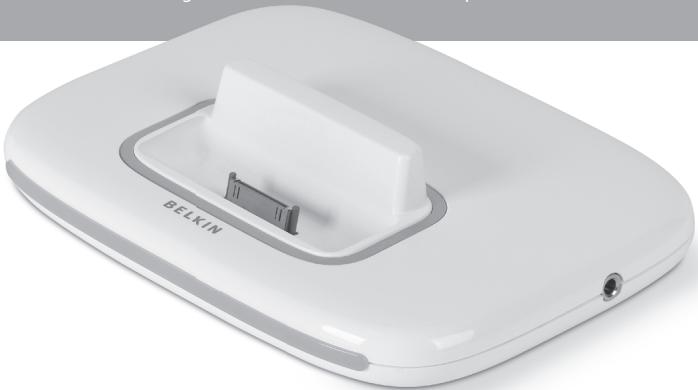
Wir freuen uns über Ihren Kauf des TuneSync für iPod, zu dem wir Sie herzlich beglückwünschen. Diese jüngste Innovation des USB-Marktführers Belkin kombiniert ein iPod Dock mit einem USB 2.0 5-Port Hub. Mit seinem schlanken und eleganten Design spart dieses Toploader-Dock wertvollen Platz auf dem Schreibtisch. Praktisch ist auch der Stereoausgang, über den Sie den iPod mit Ihrer Stereoanlage, mit Aktivboxen oder Kopfhörern verbinden können, um Musik zu hören, während der Akku geladen wird. Mit den zugehörigen neun Dock-Adaptern kann TuneSync für die iPod-Modelle 10, 15, 20, 30, 40 und 60GB wie auch mit dem iPod mini und photo verwendet werden.
Der Belkin TuneSync für den iPod ist mit allen Ihren USB 1.1- und USB 2.0-Geräten kompatibel und bietet Ihnen fünf Schnittstellen zum Anschluss von USB 2.0-Geräten wie Druckern, Scannern, Festplatten, Digitalkameras, Thumb Drives, Medienlesern und anderen mehr an Ihren Computer. LEDs zeigen den Betriebsstatus und die Geräteaktivität an allen Ports an.
Der Hub arbeitet außerdem mit der neuen "Quad TT"-Architektur. Diese funktioniert prinzipiell wie folgt: Wenn eine Verbindung mit einem USB 2.0-Hostcomputer besteht, überträgt der Hub Daten über jeden einzelnen seiner fünf Ports mit der vollen USB-Bandbreite von 12 Mbit/s für Low- und Full-Speed-Geräte und unterstützt gleichzeitig immer noch voll alle Hi-Speed-Geräte. Das ist besonders wichtig, wenn mehrere bandbreitenintensive Geräte angeschlossen werden, die mit hoher USB-Geschwindigkeit betrieben werden, wie zum Beispiel Webcams, Lautsprecher, Scanner und externe Massenspeicher.
DE
Einführung
| 1


Einführung
Vorzüge
- Laden und Synchronisieren von iPod und iPod mini, photo, nano oder video
- Mit Stereo-Ausgangsbuchse zur Verbindung mit Stereoanlage, Aktivboxen oder Kopfhörer
- Praktisches Kombigerät: iPod-Ladedock und gleichzeitig USB 2.05-Port Hub
• Kompaktes, schlankes Design
Technische Daten
- Unterstützung der Ladefunktion für iPod 3G, 4G, 5G (video), mini, nano und photo (passt für jeden iPod, der über einen Docking Connector an der Unterseite verfügt)
• Entspricht der USB-Spezifikation 2.0 (Datenraten: 1,5/12/480 Mbit/s)
• Moderne "Quad TT"-Architektur für Low- und Full-Speed-Geräte
• Abwärtskompatibel zur USB-Spezifikation 1.1 (Datenraten: 1,5/12 Mbit/s) - Kompatibel mit Windows® 98 SE, ME, 2000 und XP
• Zugelassen durch das USB Implementors Forum (USB-IF)
• Unterstützung von Plug-and-Play
• Ein- und Ausstecken von USB-Geräten im laufenden Betrieb
• Überstromerkennung und -schutz
• Status-LEDs für jeden Port
• 5 horizontal angeordnete USB 2.0-Geräteanschlüsse mit 480 Mbit/s
• Ein Anschluss zum Laden des iPod
Einführung
Einführung
Systemvoraussetzungen
PC
- Computer mit Pentium®-®Prozessor mit freier USB 2.0- oder USB 1.1-Schnittstelle
• Windows 98 SE, ME, 2000 oder XP
Mac®
- Unterstützt High Speed USB 2.0-Modus (480 Mbit/s) bei Apple®-Computern, die werkseitig mit USB 2.0-kompatiblen Schnittstellen ausgerüstet sind, sowie bei Mac-Computern mit USB 2.0-Erweiterungskarte
Hinweis: Versionen des Mac OS ^® vor X v10.2.7 unterstützen nur Low-Speed- und Full-Speed-Modus. Mac OS X v10.2.7 (und höher) unterstützt Low-Speed-, Full-Speed und Hi-Speed USB 2.0 Modus.
Verpackungsinhalt
- TuneSync für iPod
- 9 Dock-Adapter
- Netzteil
• USB-Gerätekabel
• Benutzerhandbuch
DE
Einführung
3
Einführung
Technische Daten
PC-Anschluss (Upstream): 1
Geräteanschlüsse (Downstream): 5
iPod-Ladedock 9 Adapter
Spannung pro Anschluss: DC + 5 V
Stromstärke pro Anschluss: 500 mA (max)
Stromversorgungsmodus: Eigenversorgung (über Netzteil)
Betriebstemperatur: 5°C - 40°C
Lagertemperatur: -20^ C - 60^ C
Gehäuse: ABS
Netzteil: Ausgang: DC 10 V, 2 A
Steckergröße: 3,5 mm (außen)
1,0 mm (Mitte)
Steckerpolarität: Mitte positiv
Hauptschalter-LED
Farbkodierung
Aus: Nicht betriebsbereit
Rot: Betriebsbereit
DE
Portstatus LEDs
Farbkodierung
Aus: Überstromzustand
Grün: Voll betriebsbereit
Blau: iPod ist angedockt
Einführung
4

PC
WICHTIGER HINWEIS: Schließen Sie bitte kein USB-Gerät an den Hub an, bevor Sie in Schritt 4 dieser Anleitung dazu aufgefordert werden.
- Schließen Sie das Netzteil an eine nahe gelegene Steckdose oder einen Überspannungsschutz an. Schließen Sie den DC-Stecker an den Netzteilanschluss an der Hub-Rückseite an.
- Schließen Sie den USB-A-Stecker (flacher Stecker) des mitgelieferten USB-Gerätekabels an einen Geräteanschluss (Downstream Port) des Computers oder eines anderen Hub an. Stecken Sie anschließend den USB-B-Stecker (quadratisches Ende) des USB-Kabels in den PC-Anschluss (Upstream Port) auf der Rückseite des Hubs ein.
Wichtiger Hinweis: Der Hub muss an einen USB 2.0-fähigen Host angeschlossen werden, damit der Hi-Speed USB 2.0-Modus (480 Mbit/s) genutzt werden kann. Wird der Hub an einen Host mit USB 1.1 angeschlossen, kann er nur im Low-Speed- oder Full-Speed-Modus (1,5 bzw. 12 Mbit/s) betrieben werden.
- Windows erkennt den Hub automatisch und installiert die benötigten Treiber. (Möglicherweise werden Sie vom Hardware-Assistenten aufgefordert, die Windows CD-ROM einzulegen, um die Treiberinstallation abzuschließen.)
Wichtiger Hinweis: Hi-Speed Hub-Treiber werden mit den meisten USB 2.0 PCI-Zusatzkarten geliefert und zusammen mit den PCI-Kartentreibern installiert. Wenn Sie Ihre USB-Karte vor der Unterstützung von USB 2.0 Hi-Speed-Hubs gekauft haben, fragen Sie beim Hersteller Ihrer PCI-Karte nach, ob ein aktualisierter USB 2.0-Treiber erhältlich ist.
- Stecken Sie den USB-A-Stecker des USB-Geräts bzw. eines anderen Hubs in einen Geräteanschluss (Downstream Port) am Hub.
Wichtiger Hinweis: Wenn Sie ein USB-Gerät in eine andere Schnittstelle des Hubs umstecken, müssen Sie die USB-Treiber für das Gerät möglicherweise erneut installieren.
Installation

Installation
Mac
WICHTIGER HINWEIS: Schließen Sie bitte kein USB-Gerät an den Hub an, bevor Sie in Schritt 3 dieser Anleitung dazu aufgefordert werden.
- Schließen Sie das Netzteil an eine nahe gelegene Steckdose oder einen Überspannungsschutz an. Schließen Sie den DC-Stecker an den Netzteilanschluss an der Hub-Rückseite an.
- Schließen Sie den USB-A-Stecker (flacher Stecker) des mitgelieferten USB-Gerätekabels an einen Geräteanschluss (Downstream Port) des Computers oder eines anderen Hubs an. Stecken Sie anschließend den USB-B-Stecker (quadratisches Ende) des USB-Kabels in den PC-Anschluss (Upstream Port) auf der Rückseite des Hubs ein.
- Schließen Sie ein USB 2.0- oder USB 1.1-Gerät an den Hub an. Dann können Sie es benutzen.
Hinweis: Der Hub muss an einen USB 2.0-fähigen Host angeschlossen werden, damit der Hi-Speed USB 2.0-Modus (480 Mbit/s) genutzt werden kann. Wird der Hub an einen Host mit USB 1.1 angeschlossen, kann er nur im Low-Speed- oder Full-Speed-Modus (1,5 bzw. 12 Mbit/s) betrieben werden.
DE
Installation

Einrichten des iPod
Der iPod arbeitet mit der Musik-Software iTunes ^® , die auf der iPod CD enthalten ist. Mit iTunes können Sie Musikstücke aus Ihrer CD- oder digitalen Musiksammlung auf Ihren Computer überspielen; über den iTunes Music Store (verfügbar nur in bestimmten Ländern) können Sie auch Musikstücke kaufen und auf Ihren Computer herunterladen. Dort können Sie die Musikstücke dann ordnen und auf Ihren iPod übertragen.
Zum Einrichten des iPod laden Sie zunächst den Akku, installieren die Software von der iPod CD und übertragen dann Musikstücke aus Ihrer CD-Sammlung auf Ihren Computer. Diese Musikstücke übertragen Sie anschließend auf Ihren iPod, über den Sie die Musik dann abspielen und anhören können.
Schritt 1: Akku laden
Verbinden Sie den iPod mit dem iPod-Netzteil. Verwenden Sie dazu das Dock Connector-FireWire-Kabel für den iPod. Sie können TuneSync auch zum Laden des iPod verwenden, ohne TuneSync mit dem Computer zu verbinden.
Schritt 2: Software installieren
Legen Sie die iPod CD in Ihren Computer ein, und installieren Sie iTunes und die iPod-Software.
Schritt 3: Musikstücke auf den PC übertragen
Hinweis: Nähere Informationen zum Abspielen von Musik und zur Verwendung bestimmter Funktionen des iPod finden Sie im iPod-Benutzerhandbuch unter "Learning to Use iPod"; siehe auch "Using iPod".
DE
Einrichten des iPod
|7

Einrichten des iPod
Andocken des iPod
Der iPod steht beim Laden oder Übertragen von Musik aufrecht im TuneSync. TuneSync ermöglicht dabei die Wiedergabe von iPod-Musik über externe Aktivboxen oder eine Stereoanlage. Zur Herstellung der Verbindung benötigen Sie ein Audiokabel mit Standard-3,5-mm-Stereo-Miniklinke (bei vielen externen Lautsprechern ist ein Kabel dieses Typs bereits angebracht).
- Vor dem Andocken des iPod muss der geeignete Adapter in das Dock vorne am TuneSync eingesetzt werden. Anschließend können Sie Ihren iPod aufstecken.
Adapter einsetzen:
- Auf der Unterseite jedes Adapters ist angegeben, für welchen iPod (Generation und Speichergröße) der jeweilige Adapter geeignet ist.
- Wählen Sie den erforderlichen Adapter aus, und setzen Sie ihn auf dem Dock auf..
-
Drücken Sie den Adapter auf beiden Seiten nach unten, um sicherzustellen, dass er fest sitzt.
-
Anschließend können Sie den iPod einfach auf den Dock-Anschluss aufsetzen.
Hinweis: Achten Sie darauf, dass die Steckverbinder von Dock und iPod ordnungsgemäß zueinander ausgerichtet sind: der iPod sollte mit der Vorderseite nach vorne aufgesetzt werden. Die Steckverbinder passen nur so ineinander.
Hinweis: TuneSync lädt den iPod, solange dieser sich auf dem Dock befindet.
-
Eine blaue Status-LED leuchtet auf, wenn Sie den iPod andocken und der iPod vom Computer erkannt wird.
-
Sie können nun Musik abspielen oder auf den iPod bzw. PC übertragen.
Einrichten des iPod
Abnehmen des iPod
Nehmen Sie den iPod nie ab, wenn gerade Musik übertragen wird. Das iPod Display zeigt deutlich an, ob der iPod abgenommen werden kann oder nicht.
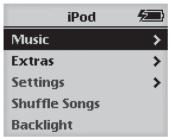
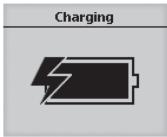
- Ist das Hauptmenü oder ein großes Batteriesymbol zu sehen, können Sie die Verbindung zwischen iPod und Computer unterbrechen.
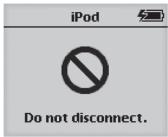
- Wird die Meldung "Do not disconnect" (Nicht trennen) angezeigt, so werfen Sie den iPod erst am Computer aus (Eject), bevor Sie die Verbindung mit dem Computer trennen.
So werfen Sie den iPod aus:
• Mac:
- Wählen Sie in der iTunes-Liste "Source" Ihren iPod aus, und klicken Sie auf die Schaltfläche "Eject".
- Sie können den iPod auch auswerfen, indem Sie das iPod Symbol auf dem Desktop in den Papierkorb ziehen.
- Windows PC:
- Klicken Sie auf das Symbol "Safely Remove Hardware" im Windows System-Tray, und wählen Sie Ihren iPod aus.
Einrichten des iPod
Einrichten des iPod
Laden des iPod
Der iPod verfügt über einen internen Akku, der nicht entnommen werden kann. Wenn Sie Ihren iPod eine Weile nicht verwendet haben, müssen Sie möglicherweise den Akku laden.
Der Akku des iPod wird in einer Stunde zu 80 Prozent geladen; nach etwa vier Stunden ist er zu 100 Prozent geladen. Wenn Sie den iPod laden und gleichzeitig Dateien übertragen oder Musik abspielen, kann der Ladevorgang länger dauern.
Wird im Batterie-Symbol oben rechts im iPod Display ein Blitz dargestellt, bedeutet dies, dass der Akku gerade geladen wird.
Akku-Zustand
Ist der iPod nicht mit einer Stromquelle verbunden, zeigt das Batterie-Symbol oben rechts im iPod Display den aktuellen Ladezustand (Restladung) an.

Akku ist noch etwa halb voll.
Wird der iPod mit einer Stromquelle verbunden, so wird das Batterie-Symbol animiert und zeigt nun an, dass der Akku geladen wird.

Akku wird geladen
Wird das Batterie-Symbol nicht animiert, wenn Sie den iPod mit einer Stromquelle verbinden, so bedeutet dies, dass der Akku voll geladen ist.

Akku ist voll geladen.
DE
Sie können den iPod auch dann schon vom Dock abnehmen und verwenden, wenn der Akku noch nicht voll geladen ist.
Hinweis: Akkus können nicht unbegrenzt wieder aufgeladen werden und müssen eventuell irgendwann einmal ausgetauscht werden. Die Lebenszeit eines Akkus und die maximale Anzahl von Ladezyklen variieren je nach der Art der Nutzung und nach bestimmten Einstellungen. Weitere Informationen hierzu finden Sie unter www.apple.com/batteries.
Einrichten des iPod
10

Hinweise
KONFORMITÄTSERKLÄRUNG ZUR EINHALTUNG DER FCC-BESTIMMUNGEN ÜBER ELEKTROMAGNETISCHE VERTRÄGLICHKEIT
Wir, Belkin Corporation, eine Gesellschaft mit Sitz in 501 West Walnut Street, Compton, CA 90220, USA, erklären hiermit in alleiniger Verantwortung, dass dieses Produkt mit der Artikelnr.
F5U255ea
auf das sich diese Erklärung bezieht, in Einklang mit Teil 15 der FCC-Regelungen steht. Der Betrieb unterliegt den beiden folgenden Bedingungen: (1) Dieses Gerät darf schädigende Störungen nicht verursachen, und (2) dieses Gerät muss jedwede Störung annehmen, einschließlich der Störungen, die einen unerwünschten Betrieb verursachen könnten.
FCC-Erklärung
CE-Konformitätserklärung
Wir, Belkin Corporation, erklären alleinverantwortlich, dass das Produkt F5U255ea, auf das sich diese Erklärung bezieht, der Europanorm für die elektromagnetische Verträglichkeit EN55022:1998 (Klasse B) und EN50081-1 und außerdem der Europanorm für die Störfestigkeit EN50082-1 1192 entspricht.
Eingeschränkte lebenslange Produktgarantie von Belkin Corporation
Belkin Corporation gewährleistet hiermit, dass dieses Produkt während seiner gesamten Lebensdauer keine Verarbeitungs- und Materialfehler aufweisen wird. Bei Feststellung eines Fehlers wird Belkin das Produkt nach eigenem Ermessen entweder kostenlos reparieren oder austauschen, sofern es während des Garantiezeitraums ausreichend frankiert an den autorisierten Belkin-Händler zurückgegeben wurde, bei dem es erworben wurde. Ein Kaufnachweis kann verlangt werden.
Diese Garantie erstreckt sich nicht auf die Beschädigung des Produkts durch Unfall, missbräuchliche, unsachgemäße oder fehlerhafte Verwendung oder Anwendung. Ebenso ist die Garantie unwirksam, wenn das Produkt ohne schriftliche Genehmigung durch Belkin verändert oder wenn eine Belkin-Seriennummer entfernt oder unkenntlich gemacht wurde.
DIE VORSTEHENDEN GARANTIEBEDINGUNGEN UND RECHTSBEHELFE SCHLIESSEN ALLE ANDEREN GEWÄHRLEISTUNGEN UND RECHTSBEHELFE - OB MÜNDLICH ODER SCHRIFTLICH, AUSDRÜCKLICH ODER KONKLUDENT - AUS UND TRETEN AN DEREN STELLE. BELKIN ÜBERNIMMT INSBSONDERE KEINERLEI KONKLUDENTE GEWÄHRLEISTUNGEN, U.A. AUCH KEINE GEWÄHRLEISTUNG DER EIGNUNG FÜR EINEN BESTIMMTEN ZWECK ODER DER HANDELSÜBLICHEN QUALITÄT.
Kein Händler, Bevollmächtigter bzw. Vertreter oder Mitarbeiter von Belkin ist befugt, diese Gewährleistungsregelung in irgendeiner Weise abzuändern oder zu ergänzen.
BELKIN HAFTET NICHT FÜR KONKRETE, BESONDERE, DURCH ZUFALL EINGETRETENE ODER FOLGESCHÄDEN AUFGRUND DER VERLETZUNG EINER GEWÄHRLIESTUNG ODER NACH MASSGABE EINER ANDEREN RECHTSLEHRE (U.A. FÜR ENTGANGENE GEWINNE, AUSFALLZEITEN, GESCHÄFTS- ODER FIRMENWERTEINBUSSEN BZW. DIE BESCHÄDIGUNG, NEUPROGRAMMIERUNG ODER WIEDERHERSTELLUNG VON PROGRAMMEN ODER DATEN NACH SPEICHERUNG IN ODER NUTZUNG IN VERBINDUNG MIT BELKIN-PRODUKTEN).
Da in manchen Ländern der Ausschluss oder die Beschränkung der Haftung für durch Zufall eingetretene oder Folgeschäden bzw. ein Ausschluss konkludenter Gewährleistungen nicht zulässig ist, haben die vorstehenden Beschränkungen und Ausschlussregelungen für Sie möglicherweise keine Gültigkeit. Diese Garantie räumt Ihnen spezifische Rechte ein, die von Land zu Land unterschiedlich sein können.
Hinweise
11


BELKIN®
www.belkin.com
Belkin Ltd.
NN10 6GL, Großbritannien
+44 (0) 1933 35 2000
+44 (0) 1933 31 2000 Fax
Belkin B.V.
Boeing Avenue 333
1119 PH Schiphol-Rijk, Niederlande
+31 (0) 20 654 7300
+31 (0) 20 654 7349 Fax
Belkin GmbH
Hanebergstraße 2
80637 München, Deutschland
+49 (0) 89 143405 0
+49 (0) 89 143405 100 Fax
Belkin SAS
130 rue de Silly
92100 Boulogne Billancourt, Frankreich
+33 (0) 1 41 03 14 40
+33 (0) 1 41 31 01 72 Fax
Belkin Technischer Support
Europa: 00 800 223 55 460
© 2005 Belkin Corporation. Alle Rechte vorbehalten.
Alle Produktnamen sind eingetragene Marken der angegebenen Hersteller. iPod, iTunes, Mac OS, Mac und Apple sind Marken der Apple Computer, Inc., die inden USA und anderen Ländern eingetragen sind.
P75016ea

BELKIN®

Made for
iPod
Technische gegevens 04
Installeren....05
Pc-gebruikers 05
Mac-gebruikers 06
De iPod configureren....07
- Installation 05
- Einrichten des iPod 07
- Hinweise 11
- Einführung
- Vorzüge
- Technische Daten
- Systemvoraussetzungen
- PC
- Mac®
- Verpackungsinhalt
- Hauptschalter-LED
- DE
- Portstatus LEDs
- Installation
- Mac
- Einrichten des iPod
- Schritt 1: Akku laden
- Schritt 2: Software installieren
- Schritt 3: Musikstücke auf den PC übertragen
- Andocken des iPod
- Adapter einsetzen:
- Abnehmen des iPod
- So werfen Sie den iPod aus:
- Laden des iPod
- Akku-Zustand
- Hinweise
- KONFORMITÄTSERKLÄRUNG ZUR EINHALTUNG DER FCC-BESTIMMUNGEN ÜBER ELEKTROMAGNETISCHE VERTRÄGLICHKEIT
- FCC-Erklärung
- CE-Konformitätserklärung
- Eingeschränkte lebenslange Produktgarantie von Belkin Corporation
- BELKIN®
- Belkin Ltd.
- Belkin B.V.
- Belkin GmbH
- Belkin SAS
- Belkin Technischer Support
- Installeren....05
- De iPod configureren....07
Marke : BELKIN
Modell : TUNESYNC POUR IPOD #F5U255EA
Kategorie : Audiozubehör für iPod