
ADAPTATEUR USB #F5U103VEA - USB-Adapter BELKIN - Kostenlose Bedienungsanleitung
Finden Sie kostenlos die Bedienungsanleitung des Geräts ADAPTATEUR USB #F5U103VEA BELKIN als PDF.


| Produkttyp | USB-Seriell-Adapter |
| Marke | Belkin |
| Modell | F5U103VEA |
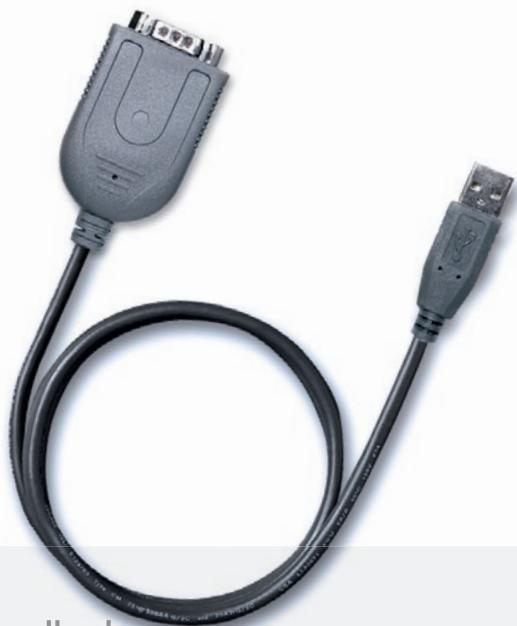
| Anschlüsse | USB 1.1 (Typ A Stecker) auf RS-232 (DB9 Stecker) |
| Baudrate | 75 bps bis 6 Mbps |
| Datenbits | 5, 6, 7 oder 8 Bits |
| Parität | Ungerade, Gerade, Mark, Space, Keine |
| Stoppbits | 1, 1,5 oder 2 Bits |
| Flusskontrolle | Hardware (CTS/RTS) und Software (XON/XOFF) |
| Serielle Signale | TXD, RXD, RTS, CTS, DTR, DSR, DCD, RI |
| Datenpuffer | 512 Byte bidirektional konfigurierbar (28 Byte Eingang / 384 Ausgang oder 512 Byte Eingang/Ausgang) |
| Stromversorgung | Über USB-Port (externes Stromkabel für serielle Schnittstelle optional) |
| Unterstützte Betriebssysteme | Windows 98SE oder höher |
| Systemvoraussetzungen | PC mit freiem USB-Anschluss |
| Lieferumfang | USB-Seriell-Adapter, Treiber-CD, Benutzerhandbuch |
| Garantie | Belkin-Produktlebenszeitgarantie |
| Herkunftsland | Nicht angegeben |
Häufig gestellte Fragen - ADAPTATEUR USB #F5U103VEA BELKIN
Benutzerfragen zu ADAPTATEUR USB #F5U103VEA BELKIN
0 Frage zu diesem Gerät. Beantworten Sie die, die Sie kennen, oder stellen Sie Ihre eigene.
Eine neue Frage zu diesem Gerät stellen
Laden Sie die Anleitung für Ihr USB-Adapter kostenlos im PDF-Format! Finden Sie Ihr Handbuch ADAPTATEUR USB #F5U103VEA - BELKIN und nehmen Sie Ihr elektronisches Gerät wieder in die Hand. Auf dieser Seite sind alle Dokumente veröffentlicht, die für die Verwendung Ihres Geräts notwendig sind. ADAPTATEUR USB #F5U103VEA von der Marke BELKIN.
BEDIENUNGSANLEITUNG ADAPTATEUR USB #F5U103VEA BELKIN
Anschluss von seriellen Geräten über USB
Benutzerhandbuch
F5U103vea

1. Merkmale:
- Entspricht der aktuellen USB Spezifikation v1.1
- Unterstützung serielle RS-232-Schnittstellen -
Vollduplex Sender und Empfänger (TXD und RXD) - Sechs MODEM-Steuersignale (RTS, TS, DTR, DSR, DCD und RI) 5, 6, 7 oder 8 Datenbits
- Parität: ungerade, gerade, gesetzter Wert 1 (Mark), gesetzter Wert 0 (Space) oder keine
- Stopp-Bits: 1 Stopp-Bit, 1,5 Stopp-Bits oder 2 Stopp-Bits
Erkennung von: Paritätsfehler, Rahmenfehler und Verbindungsunterbrechung
Programmierbare Baudrate von 75 bit/s bis 6 Mbit/s - Externer Ausschaltmechanismus (RS-232-Treiber)
- Separate Stromquelle für serielle Schnittstelle
Umfassender Flusskontrollmechanismus
Hohes oder niedriges Niveau einstellbar - Automatische Flusskontrolle mit CTS/RTS
- Automatische Software-Flusskontrollemit XON/XOFF (XEIN/XAUS)
Erkennung von eingehendem Pufferüberlauf - Konfigurierbarer bi-directionaler 512-Byte-Datenpuffer:
Ausgehender Puffer: 256 Byte;eingehender Puffer: 256 Byte; oder
Ausgehender Puffer: 28 Byte und eingehender Puffer: 384 Byte
2. Systemanforderungen:
PC mit einem freien USB-Anschluss
- Betriebssystem Windows 98SE oder höher.
3. Im Lieferumfang des F5U103vea enthalten:
- Ein USB/Seriell-Adapter von Belkin
- Eine Treiber-CD
Ein Benutzerhandbuch
4. Hardware-Installation:
- Stecken Sie den USB-Stecker des USB/ Seriell-Adapters am PC ein.
- Verbinden Sie die DB9-Buchse des seriellen Geräts mit dem DB9-Stecker des USB/Seriel-Adapters.
5. Treiber-Installation:
Sobald Sie den USB/Serell-Adapter von Belkin mit dem angeschlossenen seriellen Gerät an den USB-Anschluss des Computers oder Hubs angeschlossen haben, zeigt Ihr PC „USB/Serial-Adapter" (USB/Serell-Adapter) an und Sie werden aufgefordert, den Treiber des USB/Serell-Adapters zu installieren.
Klicken Sie auf „Next“ (Weiter), um fortzufahren. Wahlen Sie „Search for the best driver for your device (Recommended)” (Nach dem besten Treiber für das Gerät suchen [empfohlen]) und klichen Sie auf „Next“, um fortzufahren. Das Systemucht automatisch nach den passenden Treibern für den USB/Serell-Adapter.
Wahlen Sie „CD-ROM (D)” und „Specify a location: D:\win 98” (Pfad angegeben: D:\win 98). Klichen Sie auf „Next" (Weiter). Das System schucht auf der CD-ROM automatisch nach dem Treiber für den USB/Serien-Adapter und kopiert alle Dateien auf die Festplatte des PCs.
Windows zeigt den Name des Geräts an.
Klichen Sie auf „Next“, um das Kopierend der Dateien zu starten.
Klichen Sie auf „Finish" (Fertigstellen), um die Installation des Treibers abzuschlieben.
6.COM-Port-Einstellung
Windows zeigt automatisch die Meldung „New Hardware Found" (Neue Hardware gefunden), wenn die Treiberinstallation abgeschlossen ist. Das Systemucht nun eine frei Communikationsschnittstelle (COM-Port) und ordnet ihr eine Nummer zu (z.B. USB Communications Port (Com X) [USB-Kommunikationsschnittstelle]. X steht für die{nachste verfügbar Kommunikationsschnittstelle, die vom System zugewiesen wird).
7. Überprüfung der Installation
- Klichen Sie auf „Arbeitsplatz".
- Klicken Sie auf „Systemsteuerung".
- Klicken Sie auf „System".
- Klichen Sie auf die Registerkarte „Gerätemanager".
- Klichen Sie auf „Anschlüsse" und überprüften Sie ob die Schnittstelle USB/Seriel (USB Serial Port [COM X]) vorhanden ist.
- Deinstallieren Sie den vorhandenen Treiber des USB/Serien Adapters in Ihr System, wenn der Installationsvorgang nicht abgeschlossen wurde und installmentieren Sie ihn erneut.
8. Deinstallation:
Rufen Sie die „Systemsteuerung" auf.
Wahlen Sie „Programme".
Klicken Sie auf „USB SERIAL Converter
Klichen Sie auf „Hinzufugen/Entfernen".
BELKIN
USB/Serell-Adapter
BELKIN
www.belkin.com
Belkin Ltd.
2. Systeme mvereisten:
Marke : BELKIN
Modell : ADAPTATEUR USB #F5U103VEA
Kategorie : USB-Adapter