
AMILO DESKTOP PI 3630 - Desktop-Computer FUJITSU SIEMENS - Kostenlose Bedienungsanleitung
Finden Sie kostenlos die Bedienungsanleitung des Geräts AMILO DESKTOP PI 3630 FUJITSU SIEMENS als PDF.

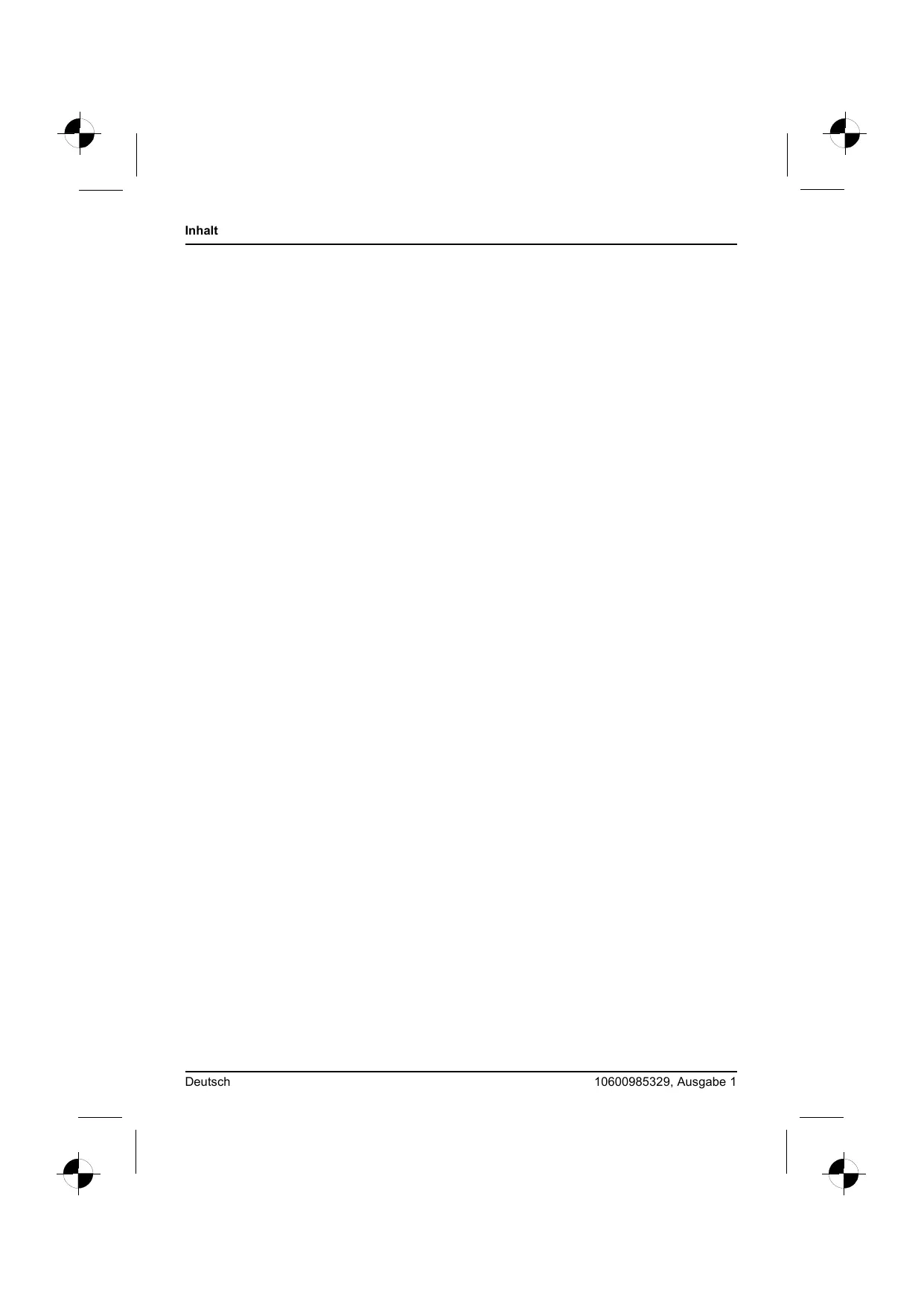


| Produkttyp | Desktop-Computer |
| Marke | Fujitsu Siemens |
| Modell | AMILO Desktop PI 3630 |
| Abmessungen (B x T x H) | 373 mm x 175 mm x 398 mm |
| Gewicht | 9,6 kg |
| Stromversorgung | 220-240 V, 50-60 Hz |
| Vordere Anschlüsse | USB, FireWire, Speicherkartenleser, Audio |
| Hintere Anschlüsse | Strom, USB, LAN (RJ-45), Audio (Line In/Out, Mic), DVI, HDMI (optional), S/PDIF |
| Prozessor | Intel mit geringem Stromverbrauch |
| Betriebssystem | Microsoft Windows vorinstalliert |
| Speicherkartenleser | CompactFlash, SecureDigital, MultiMediaCard, Memory Stick, xD-Picture Card |
| Hauptfunktionen | Leistungsstarker Desktop, umfangreiche Konnektivität, konfigurierbares BIOS, Energiesparmodi |
| Wartung und Reinigung | Vor Staub, Feuchtigkeit und Hitze schützen; Lüftungsschlitze nicht blockieren |
| Sicherheit | Sicherheitshinweise im Handbuch beachten; Gehäuse nicht unter Spannung öffnen |
| Ersatzteile und Reparierbarkeit | Systemerweiterung möglich; Teile über den technischen Support erhältlich |
| Allgemeine Informationen | Garantie: CE, Produktsicherheit, elektromagnetische Verträglichkeit; zusätzliche Dokumentation auf www.fujitsu-siemens.com/support |
Häufig gestellte Fragen - AMILO DESKTOP PI 3630 FUJITSU SIEMENS
Benutzerfragen zu AMILO DESKTOP PI 3630 FUJITSU SIEMENS
0 Frage zu diesem Gerät. Beantworten Sie die, die Sie kennen, oder stellen Sie Ihre eigene.
Eine neue Frage zu diesem Gerät stellen
Laden Sie die Anleitung für Ihr Desktop-Computer kostenlos im PDF-Format! Finden Sie Ihr Handbuch AMILO DESKTOP PI 3630 - FUJITSU SIEMENS und nehmen Sie Ihr elektronisches Gerät wieder in die Hand. Auf dieser Seite sind alle Dokumente veröffentlicht, die für die Verwendung Ihres Geräts notwendig sind. AMILO DESKTOP PI 3630 von der Marke FUJITSU SIEMENS.
BEDIENUNGSANLEITUNG AMILO DESKTOP PI 3630 FUJITSU SIEMENS
Mies-van-der-Rohe-Straße 8
80807 München, Germany
Contact
www.fujitsu-siemens.com/support
Weitere Informationen 1
Betriebsanleitung "AMILO Desktop" 1
Darstellungsmittel 2
Wichtige Hinweise 3
Anschlisse und Bedienelemente 4
Anschlisse 4
Anzeigen und Bedienelemente 6
Inbetriebnahme 7
Lieferinhalt auspacken und überprüfen 7
Schritte der Erstinbetriebnahme 7
Gerat aufstellen 8
Externe Geräte anschließen 8
Leitungen anschreiben 8
Leitungen losen 9
Bildschirm anschreiben 9
Maus und Tastatur 9
9
Gerat an die Netzspannung anschließen 10
Erstes Einsatz: die Software wird installiert 10
Bildschirm und Gerä einschalten 11
Installation der Software 11
Bedienung 12
Gerä einschalten 12
Gerat ausschalten 12
Anzeigen am Gerät 13
Speicherkarten-Lesegerat 14
Speicherkarte einsetzen 15
Speicherkarte entnahmen 16
Technische Daten 17
... und ergonomisches Design machen ihren AMILO Desktop zu einem benutzerfreundlichen und zuverlüssigen Desktop-PC.
Ihr Gerät ist mit einem Microsoft Windows-Betriebssystem ausgestattet. Diese ist bereits vorinstalliert und für Sie optimal konfiguriert. Das Gerät ist sofort startbereit, wenn Sie es zum ersten Mal einschalten.
Ihr Gerät ist mit neuester Technologie ausgestattet, damit Sie ihre Computer-Erfahrung optimal umsetzen können.
- stromsparende Intel CPU
Gehäuse im neuen schwarz/weißen Design von Fujitsu Siemens Computers
Mit dem benutzerfreundlichen "BIOS-Setup-Utility" konnen Sie die Hardware Ihres Geräts steuern und Ihr System better vor unbefugtem Zugriff schützen, indem Sie die leistungsfähigen Password-Eigenschaften nutzen.
These Betriebsanleitung zeigt Ihnen unter anderem, wie Sie Ihr Gerät in Betriebnehmen und bedieren.
Weitere Informationen

Allgemeine Informationen zu Ihr Gemät finden Sie in der Betriebsanleitung "AMILO Desktop".
Softwarebezogene Teile dieser Anleitung beziehen sich auf Microsoft-Produkte, falls sie zum Lieferumfang Ihr's Geräts gehören.
Beachten Sie bei der Installation von anderen Softwareprodukten die Bedienungsanleitungen des Herstellers.
Betriebsanleitung "AMILO Desktop"
Die Betriebsanleitung "AMILO Desktop" findsie im Windows-Startmenu unter AlleProgramme -Fujitsu SiemensComputers oder im Internet unter "www.fujitsu-siemens.com/support".

Darstellungsmittel
| ! | kennzeichnet Hinweise, bei denen Nichtbeachtung ihre Gesundheit, die Funktionsfähigkeit Ihr Geräts oder die Sicherheit ihrer Daten gefährdet sind. Die Gewährleistung erlischt, wenn Sie durch Nichtbeachtung dieser Hinweise Defekte am Gerät verursachen |
| i | kennzeichnet wichtige Informationen für den sachgerechten Umgang mit dem Gerät |
| > | kennzeichnet einen Arbeitssschnitt, den Sie ausführten müssen |
| L | kennzeichnet ein Resultat |
| Diese Schrift | kennzeichnet Eingaben, die Sie mit der Tastatur in einem Programm-Dialog oder in einer Kommandozeile vornehmen, z. B. Ihr Passwort (Name123) oder einen Befehl, um ein Programm zu starten (start.exe) |
| Diese Schrift | kennzeichnet Informationen, die von einem Programm am Bildschirm ausgegeben werden, z. B.: Die Installation ist abgeschlossen! |
| Diese Schrift | kennzeichnet • Begriffe und Texte in einer Softwareoberfläche, z. B.: Klicken Sie auf Speichern. • Namevon Programmen oder Dateien, z. B. Windows oder setup.exe. |
| "Diese Schrift" | kennzeichnet • Querverweise auf einen anderen Abschnitt z. B. "Sicherheitshinweise" • Querverweise auf eine externe Quelle, z. B. eine Webadresse: Lesen Sie weiter auf "www.fujitsu-siemens.com" • Namevon CDs, DVDs sowie Bezeichnungen und Titel von anderen Materialien, z. B.: "CD/DVD Drivers & Utilities" oder Handbuch "Sicherheit" |
| Abc | kennzeichnet eine Taste auf der Tastatur, z. B: F10 |
| Diese Schrift | kennzeichnet Begriffe und Texte, die betont oder hervorgoben werden, z. B.: Gerät nicht ausschalten |
Wichtige Hinweise

Beachten Sie die Sicherheitschinweise im Handbuch "Sicherheit" und in der Betriebsanleitung "AMILO Desktop".

Anschlüsse und Bedienelemente
In thisem Kapitel werden die einzelnen Hardware-Komponenten Ihr Geserats vorgestellt. Sie erhalten eine Übersicht über die Anzeigen und die Anschlüsse des Geräts. Machen Sie sich mit diesen Elementen vertraut, bevor Sie mit dem Gerät arbeiten.
i
Die nachfolgende Abbildung kann von ihrer Konfiguration abweichen.
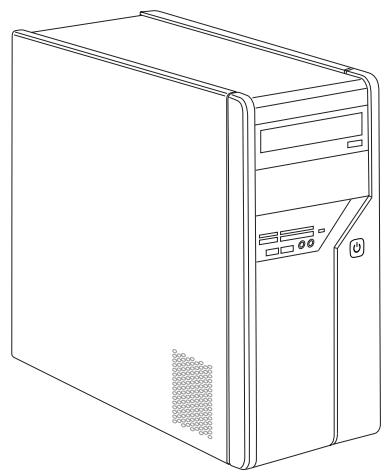
Anschlüsse
| Bezeichnung | Abbildung | Symbol |
| Spanningsversorgung des PC | Netzanschluss | |
| Sound (Externe Tonquellen, z. B. Aktivlautsprecher, Mikrofon) · Sound onboard Bei zusätzlich eingebauter Soundkarte ist die Soundfunktion auf dem Mainboard nicht aktiviert bzw. „Sound onboard" ist nicht vorhanden. | 3,5-mm-Klinkenbuchsen | Line In Line Out Mic |
| Digitaler Soundanschluss, siehe auch Handbuch zum Mainboard. | Cinch-Anschluss (Coax) | SPDIF Out |
| Anschluss für USB-Geräte (z. B. Tastatur; Maus IR-Sender / Empfänger-Modul, Scanner, Drucker) USB 2.0 Wichtiger Hinweis zu USB 2.0: Um eine sichere Datenübertragungsrate zu gewährleisten, empfehlen wir Ihnen, USB-Anschlusskabel mit einer Länge von max. 3 m zu verwenden. | USB-Buchse | oder USB |
| Anschluss für Firewire- oder IEEE-1394-kompatible Geräte (z. B. Videorekorder, Digitalkamera) FireWire | FireWire-Buchse | 1394 |
| Netzwerk oder DSL-Modem | RJ-45-Buchse | oder LAN |

| Bezeichnung | Abbildung | Symbol |
| Videoeingangs- und Ausgangsanschluss (optional) (siehe Dokumentation zur VGA-Karte) | 4- od. mehrpolige Buchse | SVIDEO IN SVIDEO OUT |
| Anschluss für digitales Videosignal (Monitor) | DVI | |
| Digitale Audio-Video-Schnittstelle | HDMI | |
Anzeigen und Bedienelemente
| Bezeichnung | Symbol | Bedeutung |
| Hauptschalter | ○- | Schalter zum Ein-/Ausschalten. Das Gerät kann nicht mehr aus dem Netzwerk gestartet werden (Wake on LAN). |
| Ein-/Ausschalter | ○ | Schalter zum Hochfahren des Systems. • Ein-/Ausschalter leuchtet weiß: Das System ist eingeschaltet. • Ein-/Ausschalter blinkt geb: Auf die Festplatte wird zugegriffen. • Ein-/Ausschalter blinkt weiß: Das System ist im Energiesparmodus. |
Inbetriebnahme

Beachten Sie die Sicherheitshinweise im Kapitel "Wichtige Hinweise", Seite 3.
Lieferinhalt auspacken und überprüfen
Die Originalverpackung der Geräte sollenn Sie für einen eventuellen Transport aufbewahren.
Packen Sie alle Teile aus.
Prufen Sie den Verpackungsinhalt auf sightbare Transportschäden.
Prufen Sie, ob die Lieferung mit den Angaben auf dem Lieferschein übereinstimmt.
Wenn Sie Transportschäden oder Unstimmigkeiten zwischen Verpackungsinhalt und Lieferchein feststellen, informieren Sie unverzüglich ihre Verkaufsstelle!
Schritte der Erstinbetriebnahme
Es sind nur weniger Schritte nötig, um Ihr neuen Gerät das ersten Mal in Betrieb zunehmen:
- Stellplatz für das Gerät wahren und Gerät aufstellen
- Externe Geräte anschließen
- Nennspannung überprüfen und Gerät an das Stromnetz anschließen
Gerä einschalten
Mehr zu den einzelnen Schritten erfolgen Sie in den folgenden Abschnitten.
Externe Geräte

Wenn Sie zusätzlich zu Ihr Gemätter andere externe Geräte erhalten haben (z. B. einen Drucker), schließen Sie diese erst nach der Erstin installation an. Wie Sie diese externen Geräte anschließen, ist in den folgenden Abschnitten beschreiben.
Laufwerke und Baugruppen

Wenn Sie Laufwerke oder Baugruppen zusätzlich zu ihrem Gerät erhalten haben, bauen Sie diese erst nach der Erstinstallation ein. Das Einbauen von Laufwerken und Baugruppen ist im Handbuch "AMILO Desktop" im Kapitel"Systemerweiterungen" beschrieben.

Gerät aufstellen

Berücksichtigten Sie beim Aufstellen des Geräts die Empfehlungen und Sicherheitshinweise im Handbuch "Sicherheit".
Stellen Sie das Gerät nur in der damit vorgesehenen Betriebslage (senkrecht auf den Standfuß) auf.
Wir empfehlen Ohnen, das Gerät auf eine rutschfeste Unterlage zu stellen. Bei der Vielfalt der bei Möbeln verwendeten Beschichtungen und Lacke ist es nicht auszuschlieben, dass die Kunststoff-Füße Schäden auf der Stellfläche verursachen.
Stellen Sie nicht mehrere Geräte übereinander.
Das Gerätarf nur auf den Standfußstehend in Betrieb genommen werden.
Abhängig vom Standort Ihres Geräts kann es zu störenden Vibrationen und Gerauschenkommen. Um dies zu vermeiden, sollte bei Gehäuseseiten ohne Luftungsflächen ein Mindestabstand von 3 mm zu anderen Geräten oder Gegenständen eingehalten werden.
Achten Sie darauf, dass das Gerät ausreichend beluftet wird. Die Lüftungsflächen des Bildschirms und des Gerats dürfen nicht verdeckt werden, um Überhitzung zu vermeiden.
Setzen Sie das Gerät keinen extremen Umgebungsbedingungen aus (siehe "AMILO Desktop L / AMILO Desktop P", Seite 17, Abschnitt "Umgebungsbedingungen"). Schützen Sie das Gerät vor Staub, Feuchtigkeit und Hitze.
External Geräte anschließen

Lesen Sie die Dokumentation zum externen Gerät, bevor Sie es anschließen.
Außer bei USB-Geräten müssen die Netzstecker gezogen sein, wenn Sie externe Geräte anschließen!
Bei Gewitter)durfen Sie Leitungen weder stecken noch losen.
Fassen Sie beim Lösen einer Leitung immer am Stecker an. Ziehen Sie nicht an der Leitung!
Halten Sie beim Anschließen oder Lüssen von Leitungen die nachfolgend beschriebene Reihenfolge ein.
Leitungen anschließen
Alle betroffenen Geräte ausschalten.
Die Netzstecker aller betroffenen Geräte aus den Schutzkontakt-Steckdosenziehen.
Alle Leitungen am Gerät und an den externen Geräten stcken. Beachten Sie auf jeder Fall die Sicherheitseinweise im Kapitel "Wichtige Hinweise", Seite 3.
Alle Datenübertragungsleitungen in die vorgesehenen Steckvorrichtungen der Daten-/Fernmeldenetze stecken.
Alle Netzstecker in die geerdeten Schutzkontakt-Steckdosen stecken.
Leitungen losen
Alle betroffenen Geräte ausschalten.
Die Netzstecker aller betroffenen Geräte aus den Schutzkontakt-Steckdosenziehen.
Alle Datenübertragungsleitungen aus den Steckvorrichtungen der Daten-/Fernmeldenetzeziehen.
Alle Leitungen am Gerät und an den externen Geräten lose.
Bildschirm anschließen
Bereiten Sie den Bildschirm vor, wie in der Betriebsanleitung zum Bildschirm beschreiben (z. B. Leitungen stecken).
- Stecken Sie die Datenleitung in den Bildschirmanschluss des Geräts.

Je nach Ausbaustufe Ihr Gesamt und Ihr Bildschirms, können Sie die Datenleitung auch an die DVI-Schnittstelle anschließen.
Schlieben Sie die Netzleitung des Bildschirms an eine geerdete Schutzkontakt-Steckdose an.
Maus und Tastatur
Zum Lieferumfang Ihr Gesamt gehören eine Maus und eine Tastatur. Eine Beschreibung hierzu finds in der Betriebsanleitung "AMILO Desktop".
Maus und Tastatur anschließen
Schlieben Sie Maus und Tastatur an je eine USB-Schnittstelle an, siehe "External Geräte an die USB-Anschlüsse anschließen", Seite 9.
External Geräte an die USB-Anschlüsse anschließen
An die USB-Anschlüsse konnen Sie eine Vielzahl externer Geräte anschließen (z. B. Drucker, Scanner, Modem oder Tastatur).

USB-Geräte sind hot-plug-fähig. Daher können die Leitungen von USB-Geräten bei eingeschalteten Gerät angeschlossen und gelöst werden. Weitere Informationen finden Sie in der Dokumentation zu den USB-Geräten.
Schlieben Sie die Datenleitung an das externe Gerät an.
Schließen Sie die Datenleitung an einen USB-Anschluss Ihr's Geräts an.

Geräteiber

Die externen USB-Geräte, die Sie an einen der USB-Anschlüsse anschließen, benötigen üblicherweise keine eigenen Treiber, da die notwendige Software bereits im Betriebssystem enthalten ist. Wenn das externe USB-Gerät jedoch eine eigene Software bestehtigt, installmenten Sie diese von dem Datenträger, der mit dem USB-Gerät geleiefert wurde.
Vom vorderen USB-Anschluss Ihres Geräts zum externen USB-Gerätarf nur eine maximal 3 m lange Leitung verwendet werden, um USB 2.0 zu gewährleisten.
Gerät an die Netzspannung anschließen
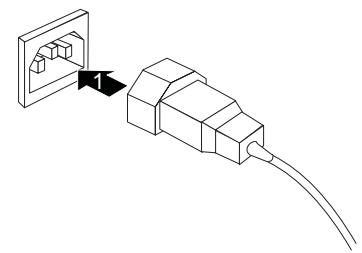
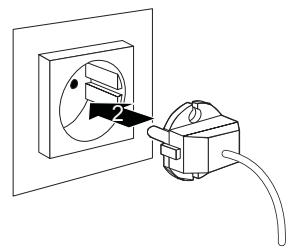
Schließen Sie die Netzleitung am Gerät an (1).
- Stecken Sie den Netzstecker in eine geerdete Schutzkontakt-Steckdose (2).
Erstes Einsatz: die Software wird installiert
Wenn das Gerät in ein Netzwerk eingebunden wird, sind bei der Software-Installation Angaben zu Benutzer, Server und Netzwerkprotokoll nötig.
Wenn Sie das Gerät zum ersten Mal einschalten, wird die mitgelieferte Software installiert und konfiguriert. Planen Sie etwas Zeit darauf ein, Denn dieser Vorgang damit unterbrochen werden.

Nach dem Beginn der Installation darf das Gerät nicht ausgeschelt werden, bis die Installation abgeschlossen ist!
Während der Installation darf das Gerät nur bei Aufforderung neu gestartet werden! Die Installation wird sonst nicht korrekt durchgeführt und der Festplatteninhalt muss vollständig wiederhergestellt werden.
Bildschirm und Gerä einschalten
Schalten Sie den Bildschirm ein (siehe Betriebsanleitung des Bildschirms).
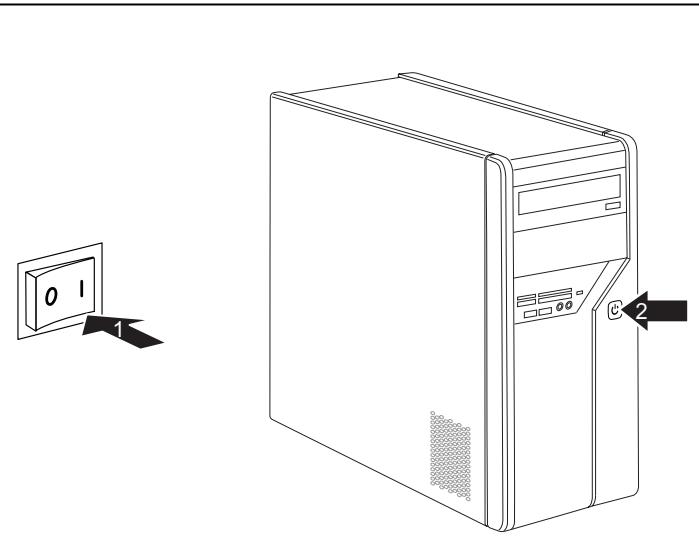
Stellen Sie den Hauptschalter an der Rückseite des Geräts auf Position "I" (1).
Drücken Sie den Ein-/Ausschalter an der Vorderseite des Geräts.
Die Betriebsanzeige leuchtet, das Gerät startet.
Installation der Software
Befolgen Sie während der Installation die Anweisungen am Bildschirm.
Lesen Sie bei Unklarheiten bezüglich der angeforderten Eingabedaten in der.
Hilfe zu Ihrmet Betriebssystem nach.

Weitere Informationen zum System sowie Treiber, Utilities und Updates finden Sie im Handbuch zur Wiederherstellung installerierter Software und im Internet unter "http://www.fujitsu-siemens.com/support".

Bedienung
Geräteinschalten
Schalten Sie gegebenenfalls den Bildschirm ein (siehe Betriebsanleitung des Bildschirms).
Drucken Sie den Ein-/Ausschalter an der Vorderseite des Geräts.
Gerätausschalten
Beenden Sie ordnungsgemäß Ihr Betriebssystem.
- Wenn das Betriebssystem das Gerät nicht automatisch in einen Energiesparmodus fahrrot oder ausscheltet, drücken Sie den Ein-/Ausschalter mindestens 4 Sekunden.
Das Gerät verbraucht dann ein Minimum an Energie.

Der Ein-/Ausschalter trennt das Gerät nicht von der Netzspannung. Zur vollständigen Trennung von der Netzspannung müssen Sie den Netzstecker aus der Steckdoseziehen.
Schalten Sie gegebenenfalls den Bildschirm aus (siehe Betriebsanleitung des Bildschirms).
Anzeigen am Gerät
Die Anzeigen finden Sie an der Vorderseite des Gehäuses.
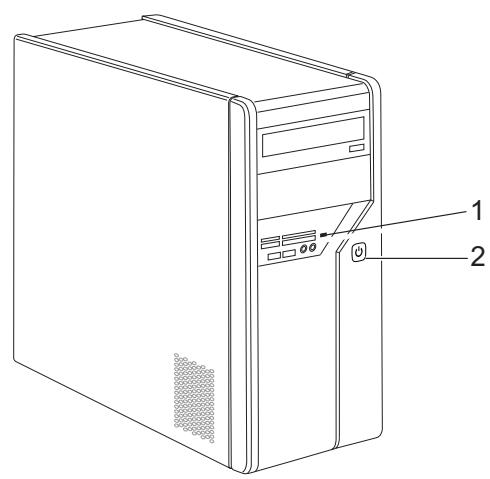
1 = Statusanzeige Speicherkarten-Lesegerät 2 = Betriebsanzeige
Statusanzeige Speicherkarten-Lesegerät
Die Anzeige leuchtet dauerhaft: Eine Speicherkarte ist eingesteckt.
Die Anzeige blinkt: Auf die eingesteckte Speicherkarte wird zugegriffen.
Die Anzeige leuchtet nicht: Es befindet sich keine Speicherkarte im Lesegerät.

Bedienung
Betriebsanzeige

Im Energiesparmodusarf das Gerät nicht vom Netz getrennt werden, da dies sonst zu einem Datenverlust führen kann.
Die Anzeige leuchtet weil: Das Gerät ist eingeschaltet.
Die Anzeige blinkt weiß: Das Gerät ist im Energiesparmodus. Nach dem Einsatz mit dem Ein-/Ausschalter schaltet das Gerät ein oder kehrt in den Zustand zurück, der vor dem Energiesparmodus gegeben war.
Die Anzeige blinkt gelb: Es wird auf die Festplatte zugegriffen.
Die Anzeige leuchtet nicht: Das Gerät ist vom Netz getrennt oder betriebsbereit. Ist das Gerät betriebsbereit, kann das Gerät mit dem Ein-/Ausschalter eingeschaltet werden.
Speicherkarten-Lesegerät
Ihr Gerät ist an der Frontseite mit einem Speicherkarten-Lesegerät ausgestattet.
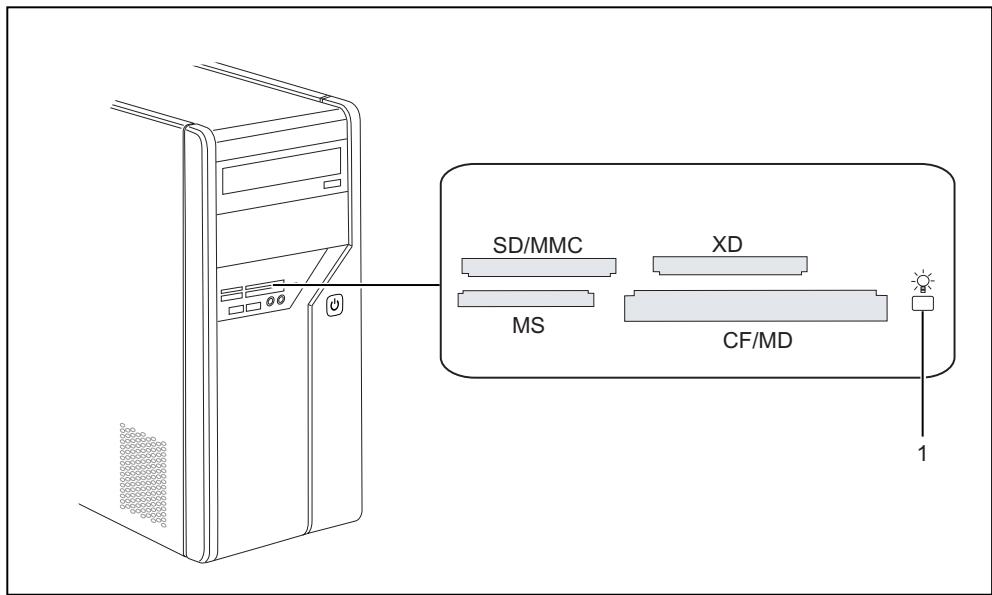
1 = Statusanzeige Speicherkartenlesegerät
Mögliche Kartentypen ohne Adapter:
- CompactFlash Card (Typ I und II) (CF)
- CompactFlash Ultra DMA
IBM Microdrive (MD) - SecureDigital Card (SD)
- SecureDigital Card HC (SD HC)
MultiMedia Card (MMC)
Memory Stick (MS)
Memory Stick Pro - xD Picture Card (xD)
- xD Picture Card M type
- xD Picture Card H type
Mögliche Kartentypen mit Adapter:
Memory Stick Duo
Memory Stick Pro Duo
Memory Stick Micro
Reduced-Size MultiMedia Card (RS-MMC)
MultiMedia Card micro (MMC micro)
MultiMedia Card mobile (MMC mobile)
- Mini-SecureDigital Card (Mini SD)
Micro SecureDigital Card (Micro SD)

Beachten Sie beim Umgang mit Speicherkarten die Hinweise des Herstellers.
Adapter für ihre Speicherkarte erhalten Sie im Fachhandel.
Speicherkarte einsetzen
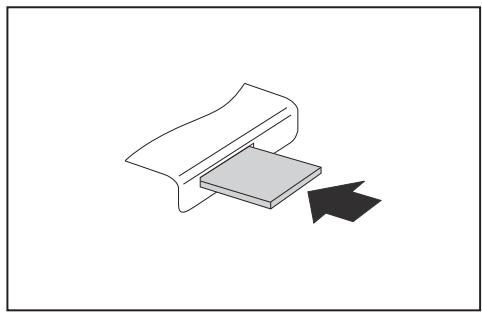
Schieben Sie die Speicherkarte vorsichtig in den Steckplatz. Das Schriftfeld muss nach offen zeigen. Wenden Sie keine Gewalt an, da sonst die empfindlichen Kontaktflächen beschädigt werden können.
Die Statusanzeige des Speicherkarten-Lesegerats leuchtet dauerhaft.
Speicherkarte entnehmen

Warten Sie unbedingt, bis die Statusanzeige nicht mehr blinkt, bevor Sie die Karte entfern.
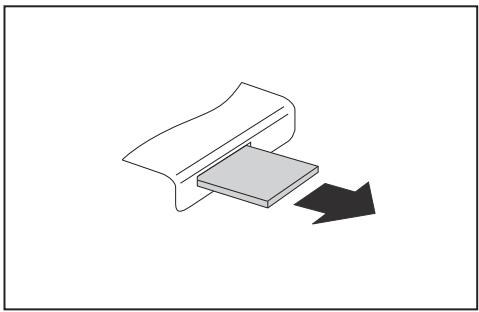
Ziehen Sie die Speicherkarte aus dem Steckplatz.
Technische Daten
| Elektrische Daten | |
| Eingehaltene Sicherheitsstandards: | CE, Produktionsicherheit LVD 2006/95/EC, IEC60950-1, EN60950-1, EMV: 2004/108/EC, EN55022, class B, EN55024, EN61000-3-2/3, RTTE 1999/5/EC, Umweltstandards: RoHS FSC-03230 |
| Schutzklasse: | I |
| Nennspannungsbereich | 220 V -240 V |
| Nennfrequenz | 50 Hz - 60 Hz |
| Abmessungen | |
| Breite/Tiefe/Höhe: | 373 mm x 175 mm x 398 mm |
| Gewicht | |
| im Grundausbau: | 9,6 kg |
| Umgebungsbedingungen | |
| Temperatur | |
| Betrieb | 15 °C .... 35 °C |
| Transport | -25 °C .... 60 °C |
| Betaung ist im Betrieb nicht zulässig! | |

Das Datenblatt zu diesen Geräten bietet weitere technische Daten. Sie finden das Datenblatt im Internet unter "www.fujitsu-siemens.com".
Technische Daten
- Weitere Informationen
- Betriebsanleitung "AMILO Desktop"
- Darstellungsmittel
- Wichtige Hinweise
- Anschlüsse und Bedienelemente
- Inbetriebnahme
- Lieferinhalt auspacken und überprüfen
- Schritte der Erstinbetriebnahme
- Externe Geräte
- Laufwerke und Baugruppen
- Gerät aufstellen
- External Geräte anschließen
- Leitungen anschließen
- Leitungen losen
- Bildschirm anschließen
- Maus und Tastatur
- Maus und Tastatur anschließen
- External Geräte an die USB-Anschlüsse anschließen
- Geräteiber
- Gerät an die Netzspannung anschließen
- Erstes Einsatz: die Software wird installiert
- Bildschirm und Gerä einschalten
- Installation der Software
- Bedienung
- Geräteinschalten
- Gerätausschalten
- Anzeigen am Gerät
- Statusanzeige Speicherkarten-Lesegerät
- Betriebsanzeige
- Speicherkarten-Lesegerät
- Speicherkarte einsetzen
- Speicherkarte entnehmen
- Technische Daten
Marke : FUJITSU SIEMENS
Modell : AMILO DESKTOP PI 3630
Kategorie : Desktop-Computer