Wildlife 4K WiFi Slim - Kamera ROLLEI - Kostenlose Bedienungsanleitung
Finden Sie kostenlos die Bedienungsanleitung des Geräts Wildlife 4K WiFi Slim ROLLEI als PDF.


| Produkttyp | Digitale Wildkamera |
| Modell | Wildlife 4K WiFi Slim |
| Marke | Rollei |
| Auflösung | 4K (3840x2160) Video, 20 MP Standbilder |
| WiFi | Integriertes 2,4 GHz WiFi für App-Konnektivität |
| Nachtsicht | Infrarot-LEDs, Reichweite bis zu 20 Meter |
| Erkennungsreichweite | Bis zu 30 Meter |
| Auslösegeschwindigkeit | 0,5 Sekunden |
| Abmessungen | 120 x 80 x 40 mm |
| Gewicht | 180 g (ohne Batterien) |
| Stromversorgung | 8 x AA-Batterien (empfohlen) oder 6V Gleichstromadapter |
| Speicherkarte | MicroSD bis zu 128 GB (nicht im Lieferumfang) |
| Wasserschutzklasse | IP65 (wetterbeständig) |
| Betriebstemperatur | -20°C bis 60°C |
| Hauptmerkmale | 4K-Video, WiFi-Livebild, schlankes Design, Bewegungssensor, Zeitraffermodus |
| Pflege und Wartung | Linse mit weichem Tuch reinigen; Batterien bei längerer Lagerung entnehmen |
| Sicherheitshinweise | Nicht zerlegen; von Kindern fernhalten; extreme Hitze vermeiden |
| Ersatzteile | Vom Hersteller erhältlich: Ersatzgurte, Halterungen und Batteriefachabdeckungen |
| Reparierbarkeit | Eingeschränkt; wenden Sie sich für Service an den Rollei-Support |
| Allgemeine Informationen | Konzipiert für Wildtierüberwachung; einfache Einrichtung über die Rollei-App; inklusive Montagegurt |
Häufig gestellte Fragen - Wildlife 4K WiFi Slim ROLLEI
Benutzerfragen zu Wildlife 4K WiFi Slim ROLLEI
0 Frage zu diesem Gerät. Beantworten Sie die, die Sie kennen, oder stellen Sie Ihre eigene.
Eine neue Frage zu diesem Gerät stellen
Laden Sie die Anleitung für Ihr Kamera kostenlos im PDF-Format! Finden Sie Ihr Handbuch Wildlife 4K WiFi Slim - ROLLEI und nehmen Sie Ihr elektronisches Gerät wieder in die Hand. Auf dieser Seite sind alle Dokumente veröffentlicht, die für die Verwendung Ihres Geräts notwendig sind. Wildlife 4K WiFi Slim von der Marke ROLLEI.
BEDIENUNGSANLEITUNG Wildlife 4K WiFi Slim ROLLEI
Wildkamera 4K WiFi Slim
ANLEITUNG AUF DEUTSCH
MANUAL IN ENGLISH
Sehr geehrter Kunde, herzlichen Glückwunsch zum Kauf eines hochwertigen Produktes.
Sie haben eine Wildlife Kamera mit hervorragenden technischen Eigenschaften und entsprechendem Zubehör erworben, die besonders einfach zu bedienen ist. Lesen Sie alle Hinweise sorgfältig und gewissenhaft. Studieren Sie diese Informationen ausführlich und beachten Sie insbesondere die Sicherheitshinweise.
Zeichenerklärung
Die folgenden Symbole werden in dieser Anleitung, auf dem Produkt oder auf der Verpackung verwendet.

Produkte, die mit diesem Symbol gekennzeichnet sind, entsprechen allen einschlägigen Gemeinschaftsvorschriften des Europäischen Wirtschaftsraumes.

Produkte, die mit diesem Symbol gekennzeichnet sind, werden mit Gleichstrom betrieben.

Diese Kennzeichnung bedeutet, dass das Produkt vollständig berührungsgeschützt ist, gegen Staub in schädlichen Mengen und gegen Spritzwasser von allen Seiten geschützt ist.
Sicherheitshinweise
- Schließen Sie das Produkt nur an das Stromnetz an, wenn die Eingangs- oder Versorgungsspannung mit den Angaben auf dem Typenschild des Produkts übereinstimmt.
- Verwenden Sie nur das mit dem Produkt gelieferte Kabel.
- Stecken Sie keine Gegenstände in das Gerät.
- Bewahren Sie keine Gegenstände dem Produkt auf.
- Lassen Sie das Gerät nicht fallen und setzen Sie es keinen starken Erschütterungen aus.
- Schützen Sie das Produkt vor Nässe. Tauchen Sie es nicht in Wasser ein.
- Verwenden oder lagern Sie das Produkt nicht bei hohen oder niedrigen Temperaturen oder in geschlossenen Räumen mit direkter Sonneneinstrahlung. Verwenden Sie das Produkt nicht bei Umgebungstemperaturen über 60°C oder unter -20 °C.
- Sorgen Sie während des Betriebs für ausreichende Belüftung. Decken Sie das Produkt niemals ab.
- Wird das Produkt bei zu kalten oder zu heißen Umgebungstemperaturen verwendet, schaltet es sich automatisch ab.
- Halten Sie das Gerät und das Zubehör von offenen Flammen, heißen Oberflächen und leicht entflammbaren Materialien fern.
- Setzen Sie das Gerät nicht übermäßiger Hitze durch andere Wärmequellen aus.
- Verwenden Sie das Gerät nicht in der Nähe von brennbaren Gasen oder Flüssigkeiten, da dies zu einer Explosion führen kann.
- Das Produkt darf nicht mit einem externen Tirner oder einem separaten Fernbedienungssystem betrieben werden.
- Das Produkt ist kein Spielzeug. Halten Sie das Produkt, Zubehör und Verpackungsmaterial von Kindern und Haustieren fern, um Unfälle und Erstickungsgefahr zu vermeiden.
- Vorsicht! Gefahr Für Kinder und Personen mit eingeschränkten körperlichen, sensorischen oder geistigen Fähigkeiten (z. B. Körperbehinderte, ältere Menschen mit eingeschränkten körperlichen und geistigen Fähigkeiten) oder mangelnder Erfahrung und Kenntnis (z. B. Kinder über drei Jahren). Das Produkt kann von Personen mit eingeschränkten physischen, sensorischen oder geistigen Fähigkeiten oder mangelnder Erfahrung und Kenntnis benutzt werden, wenn sie beaufsichtigt werden oder eine Unterweisung erhalten haben, wie das Produkt sicher zu benutzen ist, und wenn sie die möglichen Gefahren verstehen, die von der Benutzung ausgehen.
Sicherheitshinweise
Kinder dürfen nicht mit dem Produkt spielen. Erlauben Sie Kindern nicht, das Produkt zu reinigen oder zu pflegen. Halten Sie Kinder unter acht Jahren von dem Produkt und dem Zubehör fern.
- Benutzen Sie das Produkt nicht, wenn es sichtbar beschädigt oder das Kabel defekt ist.
- Wenn das Produkt oder das Zubehör beschädigt ist, muss es durch den Hersteller, seinen Kundendienst oder eine ähnlich qualifizierte Person ersetzt oder repariert werden, um Gefahren zu vermeiden.
- Das Produkt darf nicht geöffnet werden und Reparaturen dürfen nur von einem Fachmann durchgeführt werden. Wenden Sie sich dazu an eine Fachwerkstatt. Bei Reparaturen durch den Benutzer, unsachgemäßem Anschluss oder falscher Bedienung sind jegliche Haftungs- und Gewährleistungsansprüche ausgeschlossen.
- Lassen Sie das Produkt im Falle eines Problems von einer autorisierten Servicestelle überprüfen. Sie dürfen das Produkt bei einer Fehlfunktion nicht zerlegen. Andernfalls erlischt Ihre Garantie.
- Wenn Sie das Produkt an eine andere Person weitergeben, geben Sie auch diese Gebrauchsanweisung an diese Person weiter.
- Benutzen Sie das Produkt nur für den privaten Gebrauch und nicht für den gewerblichen Einsatz.
Warnhinweise zu Akkus
- Laden Sie den Akku vollständig auf und ziehen Sie dann das Kabel ab.
- Wenn Sie das Produkt längere Zeit nicht benutzt haben, laden Sie den Akku auf, bevor Sie es wieder benutzen.
- Um die Lebensdauer des Akkus zu verlängern, sollten Sie den Akku mindestens alle drei Monate aufladen.
- Dieses Produkt verfügt über einen eingebauten Akku, der eine bestimmte Betriebszeit hat. Wenn der Akku für eine längere Zeit benutzt wurde, kann sich die Leistung des Akkus reduzieren. Dies ist völlig normal.
- Demontieren, schlagen oder durchstechen Sie den Akku nicht und achten Sie darauf, den Akku nicht kurzzuschließen.
- Setzen Sie den Akku nicht an Orten mit hohen Temperaturen aus. Verwenden Sie den Akku nicht weiter, wenn er ausläuft oder sich ausdehnt.
Warnhinweise zu Akkus
- Laden Sie den Akku immer über das System auf. Wird der Akku durch einen falschen Typ ersetzt, besteht Explosionsgefahr.
- Halten Sie den Akku von Kindern und Tieren fern.
- Akkus können explodieren, wenn sie einem offenen Feuer ausgesetzt werden. Werfen Sie Akkus niemals in ein Feuer.
- Entsorgen Sie verbrauchte Akkus gemäß den örtlichen Vorschriften.
- Bevor Sie das Gerät entsorgen, nehmen Sie den Akku heraus und entsorgen Sie ihn getrennt.
- Der Akku muss vor der ersten Benutzung des Geräts vollständig aufgeladen werden.
- Halten Sie den Akku von Kindern und Tieren, offenen Flammen und Flüssigkeiten fern und setzen Sie ihn keinen Temperaturen über 60 °C aus. Beachten Sie außerdem die Hinweise zur Pflege des Akkus in dieser Gebrauchsanweisung.
Vorsichtsmaßnahmen vor dem Gebrauch:
- Formatieren Sie die TF-Karte im Kameramenü vor der ersten Verwendung.
- Entfernen Sie vor dem Gebrauch die Schutzfolie vom Infrarotfensster, dem Objektiv und der PIR-Linse.
- Die Kamera ist mit einem eingebauten Lithium-Akku ausgestattet. Schließen Sie den TYPE-C-Anschluss an, um die Kamera vor dem Gebrauch aufzuladen.
- Es wird empfohlen, die Kamera mit dem passenden Solarpanel zu verwenden. Wenn das Solarpanel nicht angeschlossen ist, schließen Sie die Abdeckung vom Strom-Anschluss.
- Wenn das Produkt in den Überwachungsmodus wechseln soll, schalten Sie den unteren Schalter der Kamera auf „ON“ und schließen Sie die wasserdichte Abdeckung.
- Achten Sie darauf, dass sich innerhalb von 3 Metern vor der Kamera keine großen Hindernisse befinden, um eine abnormale Belichtung zu vermeiden, wenn das Infrarotlicht eingeschaltet ist.
- Wenn der Batteriestand niedrig ist, unterbricht die Kamera die Aufnahme. Nach dem Aufladen durch das Solarpanel nimmt das Produkt die Aufnahmen automatisch wieder auf.
1. Lieferumfang
Packen Sie die Kamera vorsichtig aus und überprüfen Sie, ob alle folgenden Komponenten im Karton enthalten sind:
- Tarnmaske
- Wildkamera
- Solarpanel
• 2x Befestigungsgurt - USB-Kabel
• Schrauben und Dübel

Anmerkung:
- Entfernen Sie die Schutzfolie von der Kameralinse, indem Sie an der hervorstehenden Lasche ziehen.
• Vorsicht! Halten Sie Plastikfolie und Beutel von Babys und Kleinkindern fern, da sonst Erstickungsgefahr besteht.
2. Inhalt
- Lieferumfang 6
- Inhalt....7
- Ihre Kamera 8
3.1. Vorderansicht 8
3.2. Innenansichten 8
3.3. Bildschirmanzeigen 9
- Schnellstartanleitung ..... 10
- So installieren Sie die App ....12
5.1. App anschließen 12
5.2. Live-Bildschirm von App ....15
- Benutzung der Kamera 15
6.1. Modus-Schalter ..... 17
6.2. Einstellungen 17
6.3. Ausrichten der Kamera .....22
6.4. Einrichten des Live-Modus .....23
6.5. Nachtaufnahme 24
6.6. Datei-Formale 24
- Anschließen an den Computer 24
- Technische Daten .....26
- Fehlersuche ......28
- Systeminformationen, Wartung und Entsorgung .....31
10.1. Pflege 31
10.2. Lagerung 31
10.3. Entsorgung 32
10.4. Konformitätserklärung 32
3. Ihre Kamera
3.1. Vorderansicht

3.2. Innenansichten

- Der Monitor ist nur im SETUP-Modus eingeschaltet, um Menüeinstellungen zu ändern oder vorhandene Fotos/Videos anzusehen.
- Zum Speichern von Fotos/Videos muss die TF-Speicherkarte in den Speicherkartenschlitz eingesetzt sein.
- Mit dem Modusschalter können die drei Betriebsarten OFF, SETUP und ON gewählt werden.
3.3. Bildschirmanzeigen


 | Foto- / Video-Modus |
 | TF-Speicherkarten-Status |
| 8M / 2K P30 | Aktuelle Bildauflösung / Videoauflösung |
| 76356 / 00:00:00 | Freie Bild- / Video-Kapazität |
 | Solar-/DC-Ladesymbol (beim Aufladen mit einem externen Solarpanel oder DC 5V-Adapter wird das Symbol angezeigt. Das Symbol wird nicht angezeigt, wenn kein DC/Solarmodul ange-schlossen ist oder wenn die Lithiumbatterie voll aufgeladen ist). |
 | Lebensdauer der Batterie |
| 2023/01/01 15:35:26 | Datum und Uhrzeit |
4. Schnellstart-Anleitung

- Entfernen Sie die Kunststoffabdeckungen von der Kameralinse und dem PIR-Sensor.

- Installieren Sie eine neue SD-Karte (bis zu 256 GB). Wir empfehlen Hochgeschwindigkeitskarten (Klasse 10 oder höher), wenn Sie Videoclips aufnehmen möchten. Es wird empfohlen, die neue SD-Karte vor der Verwendung mit der Kamera zu formatieren.
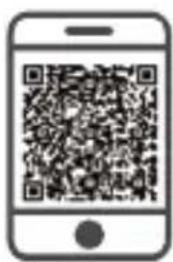
- Laden Sie die kostenlose „WIBDLIFE CAM“ App auf Ihr Smartphone aus dem App Store oder Google Play herunter. Oder drücken Sie die WiFi-Taste der Kamera und scannen Sie den OR-Code auf dem Bildschirm.

- Öffnen Sie die App und folgen Sie den Anweisungen, um die Kamera zu verbinden.

- Bringen Sie den Netzschalter an dem Ort, an dem Sie die Kamera aufstellen wollen, in die Position ON. Die Standardeinstellungen der Kamera wurden für die typische Verwendung als Aufklärungskamera für Jäger gewählt. Fotomodus mit 8MP-Auflösung, 30 Sekunden Intervall zwischen den Fotos und „mittlere“ PIR-Empfindlichkeit. Diese Einstellungen können über die App auf Ihrem Smartphone oder das Menü in der Kamera leicht geändert werden, um sie an Ihre individuellen Vorlieben oder Anwendungen anzupassen (wenn Sie z. B. lieber Videos oder Fotos mit einer anderen Auflösung und in größeren Abständen aufnehmen möchten).
(Schieben Sie den Netzschalter auf die Position „SETUP“)

- Befestigen Sie die Kamera mit dem mitgelieferten Trageriemen. Jetzt ist Ihre Kamera einsatzbereit.
5. Die App installieren
Die Wildkamera funktioniert mit einer mobilen App, die mit IOS- und Android-Geräten kompatibel ist. Laden Sie einfach die kostenlose „WILDLIFE CAM“-App aus dem App-Store oder von Google Play herunter. Oder scannen Sie den QR-Code wie unten (Abb. 1), um die App zu installieren. Die App ermöglicht Ihnen die volle Kontrolle über alle Kameraeinstellungen sowie die Möglichkeit, Bilder und Videoclips, die von Ihren Wildkameras hochgeladen wurden, zu betrachten.
5.1. Verbinden der App
- Schalten Sie Ihre Kamera ein und drücken Sie den Modus-Schalter in den Modus „SETUP“ oder „ON“.
- Öffnen Sie die „WILDLIFE CAM“-App auf Ihrem mobilen Gerät und Sie befinden sich auf der Hauptseite. Klicken Sie auf der Hauptseite (Abb.2) auf das Kamerasymbol „+“ in der unteren rechten Ecke des Bildschirms, um die Verbindung zu starten
Die folgende Abbildung zeigt, wie sich die Schnittstelle während des Verbindungsvorgangs verändert. (wir nehmen das ISO-System als Beispiel)

Wie auf dem Bild oben zu sehen ist, wird das WiFi-Symbol grün und auch die Wildkamera zeigt „wifi connected“ an. Das bedeutet, dass die App erfolgreich mit Ihrem Mobiltelefon verbunden wurde. Daraufhin schaltet die App-Anzeige auf die Echtzeit-Vorschau, wie unten gezeigt.
Anmerkung:
- Vergewissern Sie sich, dass die WLAN- und Bluetooth-Funktion auf Ihrem Mobiltelefon geöffnet ist.
- Während der App-Verbindung können sich einige Fenster für Fragen öffnen, wählen Sie „Ok“ oder eine andere Option.
- Die ISO und Android 10 oder höhere Systeme können ein optisch anderes App-Interface zeigen. Befolgen Sie einfach die spezifischen Anweisungen auf Ihrem Telefon.
Nachdem die App zum ersten Mal erfolgreich mit dem Kameragerät verbunden wurde, speichert die App das verbundene Kameragerät automatisch in der Liste „Meine Geräte“. Wenn der Benutzer die App erneut öffnet und verwendet, springt sie direkt in die Liste „Meine Geräte“. Klicken Sie auf das ausgewählte Kameragerät in der Liste, um sich automatisch mit der App zu verbinden, wie unten dargestellt.

 | Suche nach dem Kameragerät |
 | Ändern Sie den Kameranamen in der App-Anzeige. Dies ist nur einfach für Benutzer, um die Kamera zu identifizieren, wenn sie einige Kameras in der App verwenden. Beachten Sie, dass die Änderung nur für die App-Oberfläche und nicht für die Kamera gilt. Die Anzeige des Kameranamens in der Kamera wird weiterhin nicht geändert. |
 | Löschen des Kamera-Speichereintrags in der Kameraliste |
5.2. Live-Bildschirm der App
Der Live-Bildschirm der App zeigt das aktuelle Live-Bild der Wildtierkamera.

A Exil der App
B Live-Bild
C Videomodus
D Bild- oder Videovorschau
E Freigabe-Taste
F Einstellungen
G Fotomodus
H Lebensdauer der Batterie
I Solarladeanzeige
J Aktuelle Bild- oder Videoauflösung
6. Benutzung der Kamera
Bevor Sie die Kamera für die Überwachung einrichten, muss sie für den jeweiligen Zweck eingerichtet werden. Zu diesem Zweck steht ein Einrichtungsmodus zur Verfügung. In diesem Modus können nicht nur Einstellungen geändert, sondern auch Fotos und Videos aufgenommen und vorhandene Fotos betrachtet werden.
| Bedienungstasten | |
| Tasten | Funktion |
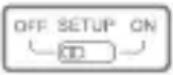 | Schaltet den Kameramodus zwischen OFF/SETUP/ON um. |
 | Im Video-/Fotomodus kurz drücken, um die MENU-Einstellungen aufzurufen.Im MENU-Einstellungsmodus kurz drücken, um die aktuelle Einstellung zu verlassen oder MENU-Einstellungsmodus zu verlassen.Im Wiedergabemodus kurz drücken, um Video- oder Fotodateien zu löschen oder zu schützen. |
 | Im Video-/Fotomodus kurz drücken, um den QR-Code anzuzeigen.Im Einstellungsmodus MENU kurz drücken, um im Menü nach oben zu gehen oder den Wert um 1 zu erhöhen.Im Wiedergabemodus können Sie aufgenommene Bilder/Videos vorwärts anzeigen. |
 | Im Einstellungsmodus MENU kurz drücken, um das Menü nach unten zu bewegen oder den Wert um 1 zu verringern.Im Wiedergabemodus können Sie aufgenommene Bilder/Videos rückwärts ansehen. |
 | Im Einstellungsmodus MENU kurz drücken, um nach links zur Einstellung MENU zu gelangen.Im Videowiedergabemodus kurz drücken, um die Videowiedergabe zurückzuspulen. |
 | Im MENU-Einstellungsmodus kurz drücken, um nach rechts zur MENU-Einstellung zu gelangen.Im Videowiedergabemodus kurz drücken, um die Videowiedergabe zu beschleunigen. |
 | Im Video-/Fotomodus kurz drücken, um ein Bild/Video aufzunehmen oder die Videoaufnahme zu stoppen.Im MENÜ-Einstellungsmodus kurz drücken, um die Auswahl und Änderungen zu bestätigen.Im Videowiedergabemodus kurz drücken, um die Videowiedergabe abzu-spielen oder anzuhalten. |
 | Im Video-/Fotomodus kurz drücken, um den Arbeitsmodus zu wechseln. |
 | Im Video-/Fotomodus kurz drücken, um in den Wiedergabemodus zu gelangen.Im Wiedergabemodus kurz drücken, um den Wiedergabemodus zu beenden. |
6.1. Modus-Schalter
Öffnen Sie die Kamera wie in Abschnitt 6.1 beschrieben. Der Modus-Schalter befindet sich am unteren Rand auf der linken Innenseite. Es können 3 Betriebsarten gewählt werden:
OFF: Im OFF-Modus ist die Kamera komplett ausgeschaltet.
SETUP: Wählen Sie den SETUP-Modus, um Einstellungen vorzunehmen und Fotos und Videos aufzunehmen oder wiederzugeben.
ON: Die Kamera wird aktiviert, um automatisch Fotos aufzunehmen (Live-Modus).

Schieben Sie den Modusschalter der Kamera auf die Position SETUP, um den Einstellungsmodus zu starten. Drücken Sie im Foto- oder Videomodus die MENU-Taste, um das Menü aufzurufen. Nachfolgend sind alle Menüoptionen der Kamera und mögliche Einstellwerte für den Aufnahmemodus aufgeführt. Die Standardeinstellung ist immer fett hervorgehoben.

Wählen Sie, ob Fotos oder Videos aufgenommen werden sollen, wenn eine Bewegung erkannt wird. Im Modus „Foto + Video“ nimmt die Kamera zunächst eine bestimmte Anzahl von Fotos auf, bevor sie ein Video aufnimmt.
- PIR-Intervall: Standardmäßig 30 Sekunden, optional von 5 Sekunden \~ 60 Minuten
Wählen Sie den Zeitraum aus, den die Kamera warten soll, bevor sie auf die aufeinanderfolgenden Auslösungen des Hauptsensors reagiert, nachdem ein Tier zum ersten Mal erkannt wurde. Während des gewählten Intervalls nimmt die Kamera keine Bilder oder Videos auf. Dadurch wird verhindert, dass die Speicherkarte mit unnötigen Aufnahmen gefüllt wird.
Hinweis:
- Wenn die Intervallzeit kurz ist, werden viele Aufnahmen gemacht und die Batterien werden stark beansprucht. Das wirkt sich auf die Nutzungsdauer der Batterien aus. Wenn die Intervallzeit lang ist, werden weniger Batterien verbraucht, so dass eine lange Nutzungsdauer gewährleistet ist.
- PIR-Empfindlichkeit: Hoch/ Mittel / Niedrig
- Zeitraffer: Aus / Ein
Wenn „Ein“ gewählt wurde, nimmt die Kamera automatisch Fotos/Videos in dem gewählten Zeitintervall auf, unabhängig davon, ob der PIR-Sensor eine Bewegung erkannt hat oder nicht. Dies ist nützlich für die Beobachtung von Kaltblütern, z. B. Schlangen oder Pflanzen, die sich öffnen, usw.
Sobald Sie die Einstellung „Ein“ mit der OK-Taste bestätigt haben, können Sie die Intervallzeit eingeben, nach der Fotos/Videos aufgenommen werden sollen.
Hinweis:
- In diesem Modus hört die PIR-Funktion auf zu arbeiten, und die Kamera nimmt Fotos/Videos in der eingestellten Intervallzeit auf.
• Schleifenaufnahme: Ein / Aus
Wenn Sie Ein wählen, löscht die Kamera die frühesten Bilder oder Videos, wenn die TF-Karte voll ist.
• IR-LED: Auto / Mittel// Niedrig / Aus
Stellen Sie die Helligkeit der Infrarot-LEDs ein.
- Niedriger Batteriestand bei Nacht: Keine IR-LED/ Keine Auslösung
Keine IR-LED: Die Kamera nimmt Fotos und Videos auf, ohne die IR-LEDs nachts zu öffnen, wenn der Akku sehr schwach ist.
Keine Auslösung: Die Kamera nimmt nachts keine Fotos und Videos auf, wenn der Akku sehr schwach ist.
- Überwachungszeitraum: Aus / Ein
Stellen Sie den Timer auf „Ein“, wenn die Kamera nur innerhalb einer bestimmten Zeit aktiv sein soll. Nachdem Sie „Ein“ mit der OK-Taste bestätigt haben, können Sie die Start- und Endzeit einstellen.
Wird die Startzeit z.B. auf 18:35 Uhr und die Endzeit auf 8:25 Uhr eingestellt, ist die Kamera von 18:35 Uhr des aktuellen Tages bis 8:25 Uhr des nächsten Tages in Betrieb. Außerhalb dieses Zeitraums wird die Kamera nicht ausgelöst und nimmt keine Fotos oder Videos auf.
Frequenz: 50Hz / 60Hz




- Bildgröße: 46M:9040 x 5072; 44M:8832 x 4960; 40M:8416 x 4736; 36M:8000 x 4496; 30M 7392 x 4160; 24M:6544 x 3680;
20M:5888 X 3312; 16M:5376 X 3024; 12M:4608 X 2592; 8M 3840 x 2160; 4M: 2560 x 1440; 2M: 1920 x 1088
Wählen Sie die gewünschte Auflösung für Fotos. Wir empfehlen die Auflösung 8M.
Eine höhere Auflösung ergibt eine etwas bessere Fotoqualität, führt aber zu größeren Dateien, die mehr Platz auf der Speicherkarte benötigen. Die Auflösungen 46M, 44M, 40M, 36M, 30M, 24M, 20M, 16M, 12M werden durch Interpolation erzeugt, was ebenfalls die Qualität beeinträchtigen kann.
• Bild-Anzahl: 1P, 2P, 3P, 4P, 5P, 6P, 7P, BP, 9P, 10P.
Wählen Sie die Anzahl der Fotos, die nacheinander aufgenommen werden sollen, wenn die Kamera im Fotomodus ausgelöst wird. Beachten Sie auch den Parameter Intervall!
• Belichtungszeit: 1/15, 1/20, 1/30


- Auflösung: 4K(3840 x 2160@30fps); 2K(2560 x 1440@30fps);
1296P(2304 × 1296 30fps); 1080P(1920 × 1080 30fps);
720P (1280 x 720 30fps); 480P (848 x 480 30fps); 360P (640 x 368 30fps)
Wählen Sie die gewünschte Videoauflösung.
Eine höhere Auflösung ergibt qualitativ hochwertigere Videos, führt aber zu größeren Dateien, die mehr Platz auf der Speicherkarte benötigen.
- Videolänge: Standardmäßig 10 Sek., optional 5 Sek. – 180 Sek.
Geben Sie die Dauer einer Videoaufzeichnung an, wenn die Kamera automatisch ausgelöst wird. Die Aufnahmedauer für Videos ist im SETUP-Modus nicht begrenzt.
• Audio aufnehmen: Aus / Ein




- Sprache: Wählen Sie die gewünschte Menüsprache
Die folgenden Sprachen sind verfügbar: Englisch, Deutsch, Französisch, Spanisch, Chinesisch, usw.
- Standardeinstellung (Zurücksetzen auf Werkseinstellungen):
Abbrechen/OK
Drücken Sie „OK“, um die Kameraeinstellungen auf die Standardwerte zurückzusetzen, und bestätigen Sie die Auswahl durch Drücken der OK-Taste.
- Formatieren: Abbrechen / OK
Alle Dateien werden durch das Formatieren der Speicherkarte gelöscht.
Drücken Sie die OK-Taste und bestätigen Sie die Formatierung mit „OK“.
Wir empfehlen, die Speicherkarte zu formatieren, wenn sie bereits in anderen Geräten verwendet wurde oder wenn es sich um eine neue Karte handelt.
Achtung! Vergewissern Sie sich, dass die noch benötigten Dateien vor dem Formatieren gesichert wurden!
- Datum/Uhrzeit: Datum und Uhrzeit einstellen
- Zeitformat: 12 Stunden/ 24 Stunden
- Datumsstempel: Ein / Aus
Wählen Sie „Ein“, um das Datum, die Uhrzeit, die Temperatur, den Batteriestand und die Mondphase auf jedes Foto oder Video zu drucken. Andernfalls wählen Sie „Aus“.
• Kameraname: 4K WiFi Slim
- Signalton: Ein/Aus
Sie können eine Kombination aus 10 Ziffern und 26 Buchstaben verwenden, um den Standort auf den Fotos und Videos zu dokumentieren. Bei der Verwendung mehrerer Kameras erleichtert dies die Identifizierung des Standorts bei der Anzeige von Fotos und Videos.
• Passwort-Einstellung: Aus/Ein
Nach der Auswahl von „Ein“ geben Sie ein vierstelliges Passwort ein, um Ihre Kamera vor unbefugtem Zugriff zu schützen.
Dieses Passwort muss bei jedem Einschalten der Kamera im SETUP-Modus eingegeben werden, bevor die Kamera verwendet werden kann.
Hinweis: Wenn Sie Ihr Passwort vergessen haben, entsperren Sie die Kamera mit dem Passwort „OPEN“.
• Passwort für App: Aus / Ein
• Auto WIFI Aus: 1 Minute/ 2 Minuten/ 3 Minuten
- Automatisches Ausschalten: 3 min / 5 min / 10 min /Aus
Wenn die Kamera länger als die ausgewählte Zeit nicht benutzt wird, schaltet sie sich automatisch im SETUP-Modus aus.
- Hintergrundbeleuchtung: 1 Minute, 3 Minuten, 5 Minuten, Aus
Der LCD-Monitor schaltet sich automatisch nach der eingestellten Zeit ab. - Version: Hier können Sie die Softwareversion überprüfen.
- Firmware-Aktualisierung
Im Wiedergabemodus sind die Optionen Löschen und Schützen im Menü verfügbar.
- Löschen: Wählen Sie die Option „Löschen“, um einzelne oder alle Fotos und Videos von der Speicherkarte zu entfernen und so Speicherplatz für neue Fotos und Videos zu schaffen.
- Aktuell löschen: Mit dieser Option können Sie einzelne Fotos und Videos löschen. Nachdem Sie die Option durch Drücken der OK-Taste ausgewählt haben, wird das zu löschende Foto und Video angezeigt. Bestätigen Sie den Löschvorgang, indem Sie „Ja“ wählen und die Auswahl durch Drücken der OK-Taste bestätigen. Um den Löschvorgang zu beenden, wählen Sie „Nein“ und bestätigen Sie mit der Taste OK.
- Alle löschen: Wählen Sie die Option „Alle“, um alle Fotos und Videos auf Ihrer Speicherkarte zu löschen. Um die Löschung aller Fotos und Videos zu bestätigen, wählen Sie „Ja“ und drücken Sie die OK-Taste. Wählen Sie „Nein“, um den Löschvorgang abzubrechen.
- Schützen: Aktuelles sperren/ Aktuelles entsperren/ Alle sperren/ Alle entsperren.
6.3. Ausrichten der Kamera
Der Testmodus ist vorteilhaft, um den bestmöglichen Erfassungswinkel und die Reichweite des Bewegungssensors zu ermitteln. Befestigen Sie dazu die Kamera in ca. 1-2 m Höhe an einem Baum und richten Sie die Kamera in eine gewünschte Richtung aus. Bewegen Sie sich langsam von einer Seite des beobachteten Bereichs zur anderen. Bewegen Sie sich parallel zur Kamera. Probieren Sie verschiedene Blickwinkel und Entfernungen aus.
- Die rote LED an der Vorderseite der Kamera zeigt an, dass Sie von einer zentralen Sensorzone erfasst wurden.

Auf diese Weise können Sie die beste Position für die Ausrichtung der Kamera bestimmen. Die LED leuchtet im SETUP-Modus erst auf, sobald einer der Sensoren eine Bewegung erkannt hat. Im Live-Modus leuchten die LEDs nicht auf.
Um Fehlsignale und unnötige Fotos zu vermeiden, empfehlen wir, die Kamera nicht an sonnigen Stellen einzusetzen und darauf zu achten, dass sich keine Äste im aktiven Bereich des Sensors befinden. Optimale Ausrichtung ist in Nord- oder Südrichtung. Der Erfassungsbereich der Sensoren beträgt ca. 60°.
Überprüfen Sie auch, ob die Kamera in der richtigen Höhe auf den zu beobachtenden Punkt ausgerichtet ist. Richten Sie die Kamera ggf. nach unten, um sie optimal auszurichten.
Anmerkung:
- Die Wildkamera entspricht der Schutzklasse IP54. Die Kamera ist staub- und spritzwassergeschützt und kann somit bei jeder Witterung eingesetzt werden.
6.4. Einrichten des Live-Modus
Die Standardanwendung der Wildkamera ist der Live-Modus. In diesem Modus werden Fotos entweder durch Bewegungssensoren oder in Intervallen entsprechend der jeweiligen Einstellung ausgelöst.

Um den Live-Modus einzuschalten, schalten Sie den Betriebsartenschalter in die Position ON.
Die rote Status-LED blinkt für ca. 5 Sekunden, danach schaltet die Kamera automatisch in den Standby-Modus.
Sobald Wildtiere oder andere Objekte direkt in den Erfassungsbereich der zentralen Sensorzone gelangen, beginnt die Kamera mit der Aufnahme von Fotos und Videos.
6.5. Nachtaufnahme
Während der Nachtaufnahme liefern die Infrarot-LEDs (IR-LEDs) an der Vorderseite der Wildkamera das für die Aufnahme benötigte Licht. Die Wildkamera verwendet IR-LEDs mit einer langen Wellenlänge, um das rote Licht auf ein Minimum zu reduzieren.

Die vorgesehene Anzahl von IR-LEDs erzeugt einen hohen Ablenkungswinkel, so dass Nachtaufnahmen in einer Entfernung von 3 m bis 20 m möglich sind, ohne dass das Objekt überbelichtet wird. Reflektierende Objekte können jedoch auch in diesem Bereich zu Überbelichtungen führen (z.B. Verkehrsschilder).
Beachten Sie, dass Nachtaufnahmen mit IR-LEDs Schwarz-Weiß-Bilder erzeugen.
6.6. Dateiformat
Die Wildkamera speichert Fotos und Videos auf der Speicherkarte im Ordner, \DCIM\ MOVIE&PHOTO'.
Fotos erhalten einen Dateinamen mit der Erweiterung „JPG“ (Beispiel:
„IM_00001.JPG“), Videos erhalten die Erweiterung „.MP4“ (Beispiel: „VD_00002.MP4“).
Verwenden Sie im SETUP- und OFF-Modus das beiliegende USB-Kabel, um Dateien auf den Computer zu übertragen. Alternativ können Sie die Speicherkarte auch in ein Kartenlesegerät am Computer einlegen.
Die Videodatei kann mit den meisten Standardprogrammen, wie z.B. Windows Media Player, QuickTime usw. abgespielt werden.
7. Anschließen an den Computer
Die Wildkamera kann mit den mitgelieferten USB-Kabeln an einen Computer angeschlossen werden, um vorhandene Fotos/Videos zu betrachten.
Systemvoraussetzungen
Windows
• Pentium 111 oder höher
• Windows XPNista/7/8
- 512 MB RAM
• 1 GB freier Festplattenspeicher
- Bildschirmauflösung 1.024 x 768 oder höher
• Verfügbarer USB-Anschluss
Macintosh
• PowerPC G3/G4/G5
• OS 10.3.9 oder neueres System
- 512 MB RAM
• 1 GB freier Festplattenspeicher
- Bildschirmauflösung 1.024 x 768 oder höher
• Verfügbarer USB-Anschluss
- Verbinden Sie die Kamera über das USB-Kabel im SETUP/ON-Modus mit Ihrem Computer.
- Die Kamera schaltet sich im USB-Modus automatisch ein, unabhängig von der Auswahl am Modusschalter.

-
Die Kamera installiert sich auf dem Computer als zusätzliches Laufwerk unter dem Namen „Wechseldatenträger“.
-
Doppelklicken Sie auf das Gerät, um den Ordner „DCIM“ zu erkennen.
-
Die Fotos und Videos befinden sich in den Unterordnern des Ordners „DCIM“.
-
Sie können Foto- und Videodateien auf den Computer kopieren oder verschieben. Alternativ können Sie die Speicherkarte auch in ein Kartenlesegerät am Computer einlegen.
Anmerkung:
- Bei Mac-Computern wird auf dem Schreibtisch ein „Unbekanntes“ Laufwerk angezeigt. Wenn Sie auf dieses Laufwerk klicken, wird automatisch das Programm „iPhoto“ gestartet.
8. Technische Daten
| Objektiv f=4.15mm F/NO= | 1.6 FOV=93° |
| Bildauflösung 46M:9040 x | 5072; 44M:8832 x 4960; 40M:8416 x 4736; 36M:8000 x 4496; 30M:7392 x 4160; 24M:6544 x 3680; 20M:5888 x 3312; 16M:5376 x 3024; 12M:4608 x 2592; 8M: 3840 x 2160; 4M: 2560 x 1440; 2M: 1920 x 1088 |
| Video-Auflösung 4 K (3840) | x 2160@30 fps); 2 K (2560 x 1440@30/ fps); 1296P (2304 x 1296 30 fps); 1080P (1920 x 1080 30 fps); 720P (1280 x 720 30 fps); 480P (848 x 480 30 fps); 368P (640 x 368 30 fps) |
| Videoformat JPEG/MPEG-4 | (H.264) |
| Bildschirm 2,4" Farb-TFT-LCD | |
| Auslöseabstand 65 Fuß / 20 Meter | |
| Auslösezeit ca. 0,3 Sekunden | |
| Erfassungswinkelsensor 60° | |
| 1 R Blitzreichweite 20 Meter / 65 Fuß | |
| Funktionen Multishot 1 bis | 10 Bilder, Intervall 5 Sek. bis 60 Min., Videolänge 5 Sek. bis 3 Min., Intervallaufnahme, Timer, Passwortschutz, Bildinfostempel, Alarm bei niedrigem Batteriestand |
| Speicher TF-Karte bis zu 256 GB | |
| WiFi 2,4 - 2,5 GHz 802.11 b/g/n (Hochgeschwindigkeit bis zu 150 Mbps) | |
| WiFi-Funktionen Aufnehmen von Fotos und Videos, Echtzeit-Vorschau, Herunterladen/Löschen der aufgenommenen Foto- und Videodateien, Ändern der MENÜ-Einstellungen, Überprüfen von Akku und Speicherkapazität in der App | |
| WiFi Frequenzbereich | 2.400 – 2.483,5 MHz |
| WiFi max. Sendeleistung | 16 dBm |
| BT-Frequenzbereich 2.402 - | 2.480 MHz |
| BT max. Sendeleistung 0 dBm | |
| Leistung 3,7 V / 5.000 mAH | Lithium-Batterie mit Solar-panel |
| Leistung des Solarpanels 1,5 W / 5,0 V / 0,3 A | |
| Aufladezeit über USB Ca. 7 | Stunden im Ausschaltmodus; ca. 24 Stunden im SETUP/ON-Modus |
| Ladezeit über das Solar-panel | Etwa 4-1O Tage bei optimalem Sonnenschein |
| Stromzufuhr Solarpanel im | Lieferumfang enthalten oder externer 5V/1A-Adapter |
| Bluetooth 5,0 Frequenz 2,4 GHz ISM-Frequenz | |
| Durchschnittliche Lebensdauer der Batterie | Unterbrechungsfreie Stromversorgung im Freien, bis zu 12 Monate ohne Solarpanel in Innenräumen |
| Anschlüsse USB Typ C | |
| IP-Klasse IP54 Wasserdicht | |
| Betriebstemperatur -20 -60°C | |
| Lagertemperatur -30 - 70°C | |
| Luftfeuchtigkeit bei Betrieb | 5%-90% |
| Gewicht ca. 290g (ohne Maske und Solarpanel) | |
Hinweis: Design und technische Spezifikationen können sich ändern.
9. Fehlersuche
Die Kamera lässt sich nicht einschalten?
- Vergewissern Sie sich, dass der Akku aufgeladen ist.
- Drücken Sie die Reset-Taste „R“ auf der Unterseite der Kamera, um die Kamera neu zu starten.
Die Kamera nimmt keine Bilder mehr auf?
- Vergewissern Sie sich, dass die SD-Karte nicht voll ist. Wenn die Karte voll ist, nimmt die Kamera keine Bilder mehr aufnehmen.
- Vergewissern Sie sich, dass Sie eine SD-Karte von guter Qualität in Ihrer Kamera verwenden. Wir empfehlen SanDisk-SD-Karten mit bis zu 32 GB. Wenn sich der Schreibschutzschalter der SD-Karte in der Position „Lock“ befindet, nimmt die Kamera keine Bilder auf.
- Wenn Sie eine SD-Karte in einem anderen Gerät verwendet haben, bevor Sie sie in unsere Kamera einlegen, sollten Sie versuchen, die Karte mit unserer Kamera zu formatieren. In einigen Fällen kann es vorkommen, dass andere Geräte die Formatierung der SD-Karte ändern, so dass sie mit unserer Kamera nicht mehr richtig funktioniert.
- Drücken Sie die „R“-Reset-Taste an der Unterseite der Kamera, um das Kamerasystem neu zu starten, wenn die SD-Karte und die Batterie korrekt eingesetzt sind.
Die Kamera nimmt fortlaufend Bilder von keinem Motiv auf?
Eine Kamera hat einen so genannten „falschen Auslöser“, wenn der PIR-Sensor denkt, dass es eine Bewegung und Wärme vor dem Kameraobjektiv gibt, obwohl kein Objekt im Bild ist. Diese „Fehlauslösungen“ entstehen, wenn die Kamera in einer Umgebung platziert wird, in der sich Äste vor der Kamera bewegen, oder in einem Bereich, in dem es im Vordergrund sehr heiß ist und jede Bewegung durch Wind die Kamera auslösen könnte. Das Aufstellen einer Kamera über Wasser ist ebenfalls eine mögliche Ursache für dieses Problem. So beheben Sie diese Situation:
- Versuchen Sie, die Kamera an einen Ort zu bringen, an dem diese Probleme nicht auftreten, oder ändern Sie die Sensorstufe in den Menüeinstellungen.
- Wenn die Kamera weiterhin Bilder aufnimmt, ohne dass ein Motiv zu sehen ist, versuchen Sie, die Kamera in einem Innenraum zu platzieren und auf eine Stelle zu richten, an der keine Bewegung zu sehen ist.
- Wenn die Kamera weiterhin Probleme zeigt, liegt wahrscheinlich ein Problem mit einer elektronischen Komponente vor. In diesem Fall wenden Sie sich an unseren Kundendienst, um die Kamera zur Reparatur einzusenden.
Die Batterielebensdauer ist kürzer als erwartet?
- Die Einstellung, die Sie für „PIR-Intervall“ und „Videolänge“ im Setup-Menü wählen, hat einen erheblichen Einfluss auf die Lebensdauer der Batterie. Kürzere Intervallzeiten und lange Videolängen führen zu einer kürzeren Akkulaufzeit. Wir empfehlen, die Standardeinstellung für die Intervallzeit von 30 Sek. oder mehr und die Videolänge von 10 Sek. zu wählen.
- Die Lebensdauer der Batterie hängt von der Betriebstemperatur und der Anzahl der aufgenommenen Bilder ab. Normalerweise kann die Kamera mehrere hundert Bilder aufnehmen, bevor die Batterien leer sind.
- Stellen Sie sicher, dass Sie eine qualitativ hochwertige SD-Karte in Ihrer Kamera verwenden. Wir empfehlen SD-Karten der Marke SanDisk mit bis zu 32 GB. Unsere Erfahrung zeigt, dass minderwertige SD-Karten manchmal die Akkulaufzeit Ihrer Kamera verkürzen können.
Immer noch Probleme mit der Foto- und/oder Videoqualität?
- Nachtfotos oder Videos erscheinen zu dunkel.
- Prüfen Sie anhand des Batteriesymbols, ob die Batterie voll ist. Der Blitz wird gegen Ende der Batterielebensdauer nicht mehr funktionieren.
- Die besten Ergebnisse erzielen Sie, wenn sich das Motiv innerhalb der idealen Blitzreichweite befindet, also nicht weiter als 15 Meter von der Kamera entfernt ist. Bei größeren Entfernungen erscheinen die Motive möglicherweise zu dunkel.
-
Vergewissern Sie sich, dass „LED“ im FOTO-Menü auf „Auto“ oder „Hoch“ eingestellt ist, um eine maximale Leistung zu gewährleisten.
-
Fotos oder Videos bei Tag erscheinen zu dunkel.
- Achten Sie darauf, dass die Kamera tagsüber nicht direkt auf die Sonne oder andere Lichtquellen gerichtet ist, da dies dazu führen kann, dass die automatische Belichtung der Kamera zu dunkle Ergebnisse liefert.
- Nachtfotos oder -videos erscheinen zu hell.
- Wenn sich das Motiv nahe an der Kamera befindet (weniger als 3 m), ändern Sie den Parameter LED-Steuerung im Setup-Menü auf „AUTO“ oder „LOW“.
- Fotos oder Videos bei Tag erscheinen zu hell.
- Achten Sie darauf, dass die Kamera tagsüber nicht in der Nähe eines extrem dunklen Bereichs aufgestellt wird. Die Belichtungsautomatik kann das Bild zu stark aufhellen und damit „überkompensieren“.
-
Kurze Videoclips - es wird nicht die eingestellte Länge aufgenommen.
-
Vergewissern Sie sich, dass die SD-Karte nicht voll ist.
- Vergewissern Sie sich, dass die Kamera mit guten Batterien ausgestattet ist. Gegen Ende der Batterielebensdauer nimmt die Kamera möglicherweise kürzere Videoclips auf, um Energie zu sparen.
Die Fotos erfassen das Motiv nicht?
- Überprüfen Sie die Einstellung des Parameters „PIR-EMPFINDLICHKEIT“ (SETUP-Menü). Stellen Sie diesen Parameter bei warmen Temperaturen auf „HOCH“ und bei kaltem Wetter auf „NIEDRIG“.
- Versuchen Sie, Ihre Kamera in einem Bereich aufzustellen, in dem sich keine Wärmequelle in der Sichtlinie der Kamera befindet.
- Wenn Sie die Kamera in der Nähe von Wasser aufstellen, kann es vorkommen, dass die Kamera Bilder aufnimmt, auf denen kein Motiv zu sehen ist. Versuchen Sie, die Kamera über dem Boden auszurichten.
- Vermeiden Sie es, die Kamera auf kleinen Bäumen aufzustellen, die durch starken Wind bewegt werden können.
- Entfernen Sie alle Äste, die sich direkt vor dem Kameraobjektiv befinden.
Die LED des PIR-Sensors blinkt/blitzt nicht?
- Wenn sich die Kamera im „Setup“-Modus befindet, blinkt eine spezielle LED auf der Vorderseite der Kamera, wenn sie eine Bewegung erkennt. Dies dient nur zu Einrichtungszwecken und soll dem Benutzer helfen, die Kamera auszurichten.
- Während des Gebrauchs blinkt die LED nicht sichtbar, wenn die Kamera ein Bild aufnimmt. Die LED-Anordnung verwendet Infrarotlicht, um die Kamera vor dem Wild zu verbergen.
Der Bildschirm schaltet sich ein, aber dann nicht mehr aus?
- Das Display schaltet sich automatisch aus, wenn 30 Sekunden lang keine Bedientasten gedrückt werden, um den Akku zu schonen.
Das Solarpanel lässt sich nicht aufladen?
- Reinigen Sie die Oberfläche des Solarmoduls, um sicherzustellen, dass es nicht mit Staub bedeckt ist.
- Die Ladetemperatur des Solarmoduls liegt zwischen 0 und 50 Grad, die Intensität des Sonnenlichts, die Bestrahlungszeit und die Umgebungstemperatur beeinflussen die Ladeeffizienz. Stellen Sie sicher, dass die Kamera in der Sonne steht.
Sie können das Wi-Fi der Kamera nicht mit der App verbinden?
- Prüfen Sie, ob das Verbindungskennwort der App aktiviert ist und ob das Kennwort korrekt ist. Versuchen Sie, die App zwangsweise zu beenden und sie erneut zu öffnen.
Haben Sie das Verbindungskennwort der App vergessen?
- Stellen Sie die Standardeinstellungen wieder her. Das Standard-Wi-Fi-Passwort lautet „0000“.
10. Systeminformationen, Wartung und Entsorgung
- Microsoft® und Windows® sind in den USA eingetragene Marken der Microsoft Corporation.
- Pentium® ist eine eingetragene Marke der Intel Corporation. Macintosh ist ein Warenzeichen von Apple Computer Inc.
- SD TM ist eine Marke.
10.1. Pflege
Verwenden Sie zum Reinigen des Kameragehäuses und des mitgelieferten Zubehörs keine ätzenden Reinigungsmittel, wie Brennspiritus, Verdünner usw. Reinigen Sie die Systemkomponenten bei Bedarf mit einem weichen, trockenen Tuch.
10.2. Lagerung
Nehmen Sie den Akku immer aus dem Gehäuse, wenn die Kamera längere Zeit nicht benutzt wird, und lagern Sie den Akku separat. Für den täglichen Gebrauch und über längere Zeiträume können die Batterien an einem trockenen Ort außerhalb der Reichweite von Kindern aufbewahrt werden.
10.3 Entsorgung

Entsorgen Sie die Verpackung entsprechend ihrer Art. Nutzen Sie die örtlichen Möglichkeiten zur Sammlung von Papier, Pappe und anderen Materialien (gilt in der Europäischen Union und anderen europäischen Ländern mit Systemen zur getrennten Sammlung von wiederverwertbaren Materialien).

Geräte, die mit diesem Symbol gekennzeichnet sind, dürfen nicht über den Hausmüll entsorgt werden! Sie sind gesetzlich verpflichtet, Altgeräte getrennt vom Hausmüll zu entsorgen. Informationen über Sammelstellen, die Altgeräte kostenlos entgegennehmen, erhalten Sie bei Ihrer Gemeinde oder Stadtverwaltung.

Batterien und Akkus dürfen nicht im Hausmüll entsorgt werden! Als Verbraucher sind Sie gesetzlich verpflichtet, alle Batterien und Akkus, egal ob sie Schadstoffe* enthalten oder nicht, einer umweltgerechten Entsorgung zuzuführen. Akkumulatoren und Batterien sind daher mit dem nebenstehenden Symbol gekennzeichnet. Für weitere Informationen wenden Sie sich an Ihren Händler oder an die Rückgabe- und Sammelstellen in Ihrer Gemeinde.
*gekennzeichnet mit: Cd = Cadmium, Hg = Quecksilber, Pb = Blei.
10.4 Konformitätserklärung
Die Rollei GmbH & Co. KG erklärt, dass der Funkanlagentyp „Rollei Wildkamera 4K WiFi Slim“ der Richtlinie 2014/53/EU entspricht.
Der vollständige Text der EU-Konformitätserklärung ist unter der folgenden Internetadresse abrufbar: www.rollei.de/egk/wildkamera4kwifislim

Rollei GmbH & Co. KG
In der Tarpen 42
D-22848 Norderstedt
Deutschland
Dear customer,
Rollei GmbH & Co. KG
In der Tarpen 42
22848 Norderstedt
Germany
Rollei
Rollei GmbH & Co. KG
In de Tarpen 42
22848 Norderstedt
Service Hotline:
+49 40 270750277

/rollei.foto.de

@rollei_de
Item No.: 20160
- WILDKAMERA 4K WIFI SLIM
- SEHR GEEHRTER KUNDE, HERZLICHEN GLÜCKWUNSCH ZUM KAUF EINES HOCHWERTIGEN PRODUKTES
- ZEICHENERKLÄRUNG
- SICHERHEITSHINWEISE
- WARNHINWEISE ZU AKKUS
- VORSICHTSMASSNAHMEN VOR DEM GEBRAUCH
- LIEFERUMFANG
- ANMERKUNG
- INHALT
- IHRE KAMERA
- VORDERANSICHT
- INNENANSICHTEN
- BILDSCHIRMANZEIGEN
- SCHNELLSTART-ANLEITUNG
- DIE APP INSTALLIEREN
- VERBINDEN DER APP
- LIVE-BILDSCHIRM DER APP
- BENUTZUNG DER KAMERA
- MODUS-SCHALTER
- HINWEIS
- NIEDRIGER BATTERIESTAND BEI NACHT: KEINE IR-LED/ KEINE AUSLÖSUNG
- ÜBERWACHUNGSZEITRAUM: AUS / EIN
- ABBRECHEN/OK
- AUSRICHTEN DER KAMERA
- EINRICHTEN DES LIVE-MODUS
- NACHTAUFNAHME
- DATEIFORMAT
- ANSCHLIESSEN AN DEN COMPUTER
- SYSTEMVORAUSSETZUNGEN
- WINDOWS
- MACINTOSH
- TECHNISCHE DATEN
- FEHLERSUCHE
- DIE KAMERA LÄSST SICH NICHT EINSCHALTEN
- DIE KAMERA NIMMT KEINE BILDER MEHR AUF
- DIE KAMERA NIMMT FORTLAUFEND BILDER VON KEINEM MOTIV AUF
- DIE BATTERIELEBENSDAUER IST KÜRZER ALS ERWARTET
- IMMER NOCH PROBLEME MIT DER FOTO- UND/ODER VIDEOQUALITÄT
- DIE FOTOS ERFASSEN DAS MOTIV NICHT
- DIE LED DES PIR-SENSORS BLINKT/BLITZT NICHT
- DER BILDSCHIRM SCHALTET SICH EIN, ABER DANN NICHT MEHR AUS
- DAS SOLARPANEL LÄSST SICH NICHT AUFLADEN
- SIE KÖNNEN DAS WI-FI DER KAMERA NICHT MIT DER APP VERBINDEN
- HABEN SIE DAS VERBINDUNGSKENNWORT DER APP VERGESSEN
- SYSTEMINFORMATIONEN, WARTUNG UND ENTSORGUNG
- PFLEGE
- LAGERUNG
- 10.3 ENTSORGUNG
- 10.4 KONFORMITÄTSERKLÄRUNG
- DEAR CUSTOMER
- ROLLEI
Marke : ROLLEI
Modell : Wildlife 4K WiFi Slim
Kategorie : Kamera