DIGITAL CAMERA LIFE P42001 MD 85919 - Digitalkamera MEDION - Kostenlose Bedienungsanleitung
Finden Sie kostenlos die Bedienungsanleitung des Geräts DIGITAL CAMERA LIFE P42001 MD 85919 MEDION als PDF.


Benutzerfragen zu DIGITAL CAMERA LIFE P42001 MD 85919 MEDION
0 Frage zu diesem Gerät. Beantworten Sie die, die Sie kennen, oder stellen Sie Ihre eigene.
Eine neue Frage zu diesem Gerät stellen
Laden Sie die Anleitung für Ihr Digitalkamera kostenlos im PDF-Format! Finden Sie Ihr Handbuch DIGITAL CAMERA LIFE P42001 MD 85919 - MEDION und nehmen Sie Ihr elektronisches Gerät wieder in die Hand. Auf dieser Seite sind alle Dokumente veröffentlicht, die für die Verwendung Ihres Geräts notwendig sind. DIGITAL CAMERA LIFE P42001 MD 85919 von der Marke MEDION.
BEDIENUNGSANLEITUNG DIGITAL CAMERA LIFE P42001 MD 85919 MEDION
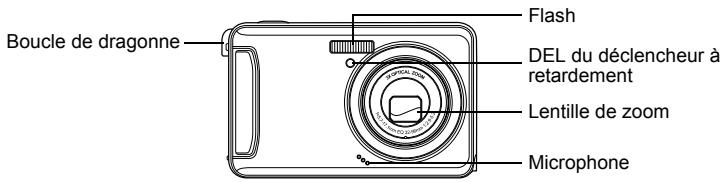
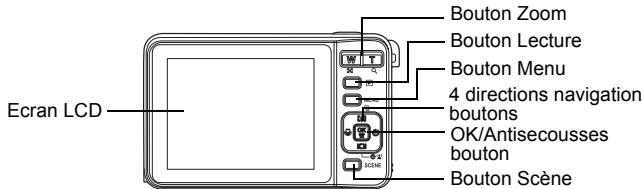
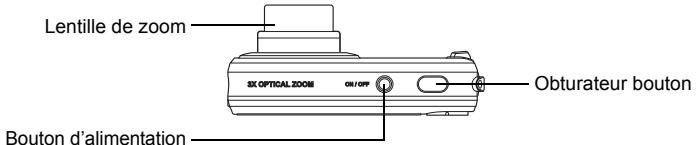
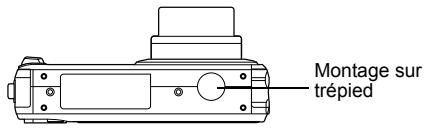
Ansicht von vorne/ Hinten/ Oben/ Unter
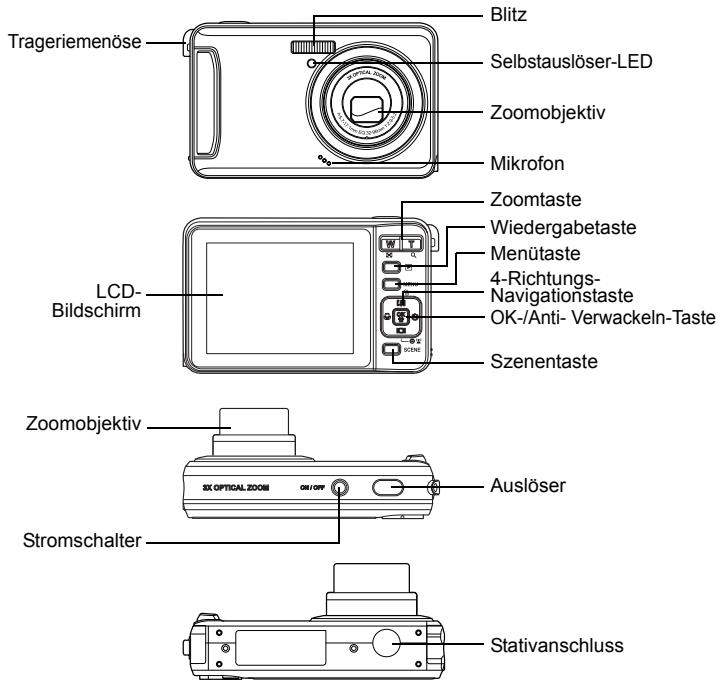
DE
Ansicht von Links/Rechts
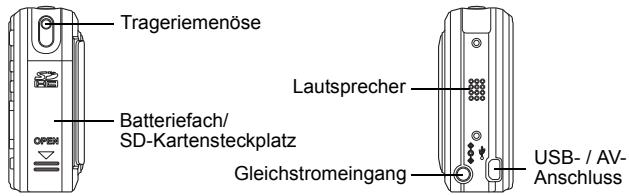
Einlagen des Akkus und Einsteinen der Speicherkarte
So legen Sie den Akku ein
- Offnen Sie das Akkufach an der linken Seite der Digitalkamera.
- Legen Sie den Akku in das Batteriefach ein. Achten Sie darauf auf die richtige Polung. Schlieben Sie anschließend das Batteriefach.
So stecken Sie eine SD-Speicherkarte ein
- Offnen Sie das SD-Kartenfach an der linken Seite der Digitalkamera.
- Stecken Sie die SD-Karte in den Kartensteckplatz ein. Achten Sie damit auf die richtige Ausrichtung.
- Um die SD-Karte zu halten, drücken Sieitte leicht auf die SD-Karte. Die Karte springt daraufunft hervor und kann hereausgezogen werden.
So schalten Sie die Kamera Ein oder Aus
- Drücken Sie den Stromschalter für eine Weile, um die Kamera einzuschalten. Das Startbild wird angezeigt. Die Kamera ist nun bereit, Fotos oder Videoclips aufzunehmen.
- Um die Kamera auszuschalten, drücken Sieitte den Stromschalter. Die Kamera wird gleich ausgeschelt.
Erstmalige Verwendung
- Drücken Sie den Stromschalter. Ein Begrüfungsbild wird auf dem LCD Bildschirm angezeigt.
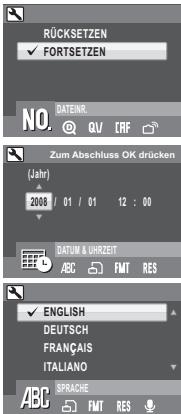
- Wenn die Kamera zum ersten Mal eingeschaltet wird, wird das "Sprache"- Menu automatisch nach dem Einsatzen der Kamera geöffnet.
-
Nach dem Sie die gewünschte Sprache ausgewählt haben, wird das "Datum & Uhrzeit"-Menu geöffnet. Verwenden Sie die Navigationstaste, um in das gewünschte Feld zu gelangen und den Wert zu ändern. Drücken Sie die OK-Taste zur Bestätigung.
-
Das Einrichtungsmenu ist im Aufnahme-, Videound Wiedergabemodus verfügbar.
- Drücken Sie zum Aufruften des Untermenüz zuerst die MENU-Taste, halten Einrichtung und drucken anschließend auf OK.
- Verwenden Sie die Links/Rechts-Navigationstasten, um die Optionen durchzusuchen. Drucken Sie die OK-Taste, um zu einem Untermenü zu gelangen bzw. Ihr Auswahl zu bestimmten.
So stellen Sie das Datum und die Uhrzeit ein
- Verwenden Sie die Links/Rechts-Navigationstaste, um das Jahr-, Monat-, Tag-, Stunde- oder Minute-Feld zu halten.
- Verwenden Sie die Auf/Ab-Navigationstaste, um den Wert zu ändern.
- Drucken Sie die OK-Taste zur Bestätigung.
So stellen Sie die Sprache ein
Die Sprache-Option erlaubt Ohnen eine bevorzugte Sprache auszuwahlen.
Aufnehmen von Fotos/Videoclips/Audioclips
So stellen Sie den Aufnahme-/Video-/Audiomodus ein
- Wahlen Sie durch Drucken der SZENE-Taste den gewünschten Aufnahme-/ Video-/ Audiomodus aus und bestätigten diesen mit der OK-Taste.
- Drücken Sie den Auslöser, um ein Foto, einen Videoclip oder einen Videoclip aufzunehmen.
Einstellen des Blitzmodus
Schalten Sie durch wiederholtes Drucken der Aufwarts-/ Blitz- [5]/ Löschen Navigationstaste zwischen den Blitzmodi um.
Anti-Verwackeln-Funktion
These Funktion ist nur im Auto-Aufnahme- und Videomodus verfügbar. Drücken Sie zum Aktivieren der Anti-Verwackeln-Funktion die OK / [T] -Taste; durch erneutes Drucken deaktivieren Sie diese Funktion wieder. Wenn die Funktion aktiviert ist, erscheint ein Anti-Verwacheln-Symbol auf dem LCD.
Verwenden der Ein-/Auszoomfunktion
- Drücken Sie zum Heranzzoomen auf die rechte Seite der Zoom-Taste T O; dadurch konnen Sie die Einzelheiten stärker hervorheben. Der Zoomfaktor wird auf dem LCD angezeigt.
2.Drucken Sie zum Herauszoomen auf die linke Seite der Zoom-Taste W ; dadurch konnen Sie den Winkel erweitern.
Verwendend der Makrofungtion
Der Makromodus dient bei Nahaufnahmen und ermöglich Ihnen das Einfangen aller
Details - auch bei sehr geringer Distanz zum Motiv. Mit der Links-/ Makro
Navigationstaste rufen Sie den Makro modus auf. Das Makrosymbol wird auf dem LCD angezeigt.
Verwenden der Schnellansicht
So löschen Sie ein Foto über die Schnellansicht:
Drücken Sie die Aufwärts-/ Blitz- [5] / Löschen -Taste; daraufhin erscheidt eine Bestätigungsaufforderung.
Mit JA löschen Sie das Foto, mit NEIN brechen Sie den Löschvorgang ab.
Sie können Fotos auch über das Wiedergabenu Löschen. Lesen Sie das Benutzerhandbuch für Details.
Wiedergeben von Fotos/Videoclips/Audioclips
- Durch Drücken der Wiedergabe -Taste rufen Sie den Wiedergabe modus auf.
- Mit den Links-/ Rechts-Navigationstasten blättern Sie durch die Fotos, Videos und Audiodateien.
So installieren Sie die Software/Hardware-Treiber
1.Legend Sie die Software-CD in Ihr optisches Laufwerk ein. Normalerweise wird die CD automatisch ausgefuhr und das Installationsmenu wird angezeigt (siehe unter). Falls die CD nicht automatisch ausgefuhr wurde, klichen Sieitte auf Start Ausfuhren und tippen "D:\setup.exe" ein, wobe D\ fur den Laufwerkbuchstaben Ihres optischen Laufwerks stehen.
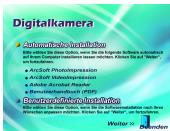
2.Zwei Installationsoptionen: Automatische Installation und Benutzerdefinierte Installation. Automatische Installation wird empfohlen. Folgen Sie den Anweisungen auf dem Bildschirm, um den Treiber und die Software zu installieren.
3.Starten Sie Ihr Computer neu, bevor Sie die Kamera anschließen.
So downloads und übertragen Sie Dateien zu Ihr dem Computer
- Stecken Sie das kleinere Ende des USB-Kabels in den USB/AVAnschluss an Ihr Kamera ein. Stecken Sie das andere Ende des USBKabels in einen frei en USB-Anschluss an Ihr Computer ein.
2.Stellen Sie safer, dass der Akku richtig eingelegt wurde. Drucken Sie den Stromschalter.
3.Rufen Sie den "Arbeitsplatz" auf und öffnen dann den "Wechseldatenträger (D: · oder der{nachste verfügbare Buchstabe)". (Die Kamera verwendet einen Massenspeicher, so dass sie vom Computer als Hardware-Gerät erkannt wird.) Auf dem Wechseldatenträgerbefindet sich ein Ordner mit dem NameN „DCIM" (dieser enthalt die Daten der externSD-Karte und des internen Speichers).Öffnen Sie den Ordner, indem Sie einnklichen; klichen Sie danach auf den nachsten Ordner "nnnA1030"(nnn = 100~999).Hrre Video-, Audio- und Bilddateien sind in thisem Ordner gespeichert.
HINWEIS:
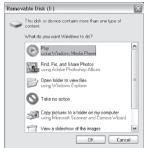
Verwenden Sie Windows XP, dann erscheint der Windows-Assistant und Sie können eine angebotene Operation auswahlen, um die Daten zu downladen, anzeigen oder wiedergeben zu halten (siehe Abbildung).
4.Um die Dateien zu Ihr Computer zu übertragen, wahlen Sieitte die gewünschten. Datien aus und verwenden eine der folgenden Methoden:
a. Kopieren & Einfugen
Klicken Sie mit der rechten Maustaste auf die ausgewählten Dateien und wahren dann "Kopieren" aus dem geöffneten Menu. Gehen Sie zu der Zielposition auf Ihrtem Computer, klien mit der rechten Maustaste auf das Ordnerfenster und wahren dann "Einfugen" aus dem geöffneten Menu.
b. Ziehen & Ablegen
Öffnen Sie sowohl die Quell- als auch die Zielposition auf dem Bildschirm. Klichen Sie auf die ausgewählten Dateien in der Quellposition und halten die Maustaste gedrückt. Ziehen Sie die Dateien zur Zielposition und setzen dann die Maustaste los.
Öffnen des Benutzerhandbuchs
Lesen Sierette das Benutzerhandbuch,um Einzelheiten zu diesen Funktionen zu.
erfahrens.Kenne konnen das Benutzerhandbuch von der beigelegten CD-ROM o:fken,oder klichen Sie auf:Desktop DigiCam Benutzerhandbuch (PDF).Das Handbuch wird im PDF-Format von Acrobat Reader geoffnet.
Hinweis:
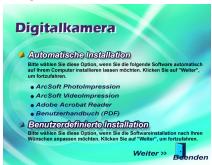
Sie müssen Adobe Acrobat Reader auf Ihr Computer installieren, um das Handbuchlesen zu können.
Vue Avant/ De dos / De dessus / De dessous