
SDC 8000 SYS - Konferenzsystem SENNHEISER - Kostenlose Bedienungsanleitung
Finden Sie kostenlos die Bedienungsanleitung des Geräts SDC 8000 SYS SENNHEISER als PDF.


| Produkttyp | Digitales Konferenzsystem mit Verwaltungssoftware |
| Marke | Sennheiser |
| Modell | SDC 8000 SYS |
| Stromversorgung der Zentraleinheit | 100-240 V AC, 50/60 Hz (Standard-Schätzung) |
| Softwarekompatibilität | Windows NT, Windows 2000, Windows XP Professional |
| Enthaltene Softwaremodule | MM (Mikrofonverwaltung), DM (Delegiertenverwaltung), VM (Abstimmungsverwaltung), VD (Abstimmungsanzeige), IM (Dolmetscherverwaltung) |
| Hauptfunktion 1 | Zentrale Konfiguration der Konferenz- und Dolmetscherplätze |
| Hauptfunktion 2 | Echtzeitüberwachung aktiver Mikrofone und Wortmeldungen |
| Hauptfunktion 3 | Teilnehmerverwaltung und namentliche Anzeige |
| Hauptfunktion 4 | Organisation und Durchführung von Abstimmungen (öffentlich, geheim, mit Chipkarten) |
| Hauptfunktion 5 | Vollständige Verwaltung des Dolmetschersystems (Kabinen, Kanäle, Relais) |
| Kommunikationsschnittstelle | RS-232 (serielle Schnittstelle) zur Verbindung mit der Zentraleinheit |
| Netzwerk | Ethernet 10/100/1000 Base-T optional für Slave-PCs und Video |
| Sicherheit | Zwei Passwörter (Benutzer und Konfiguration) + USB-Hardware-Lizenzschlüssel |
| Wartung | Mit einem weichen, trockenen Tuch reinigen; Flüssigkeiten vermeiden |
| Ersatzteile und Reparierbarkeit | Wenden Sie sich für Teile und Reparaturen an Sennheiser oder einen autorisierten Händler |
| Mitgeliefertes Zubehör | Software-CD-ROM (Version 7.04), USB-Schutzschlüssel, PDF-Handbuch |
Häufig gestellte Fragen - SDC 8000 SYS SENNHEISER
Benutzerfragen zu SDC 8000 SYS SENNHEISER
0 Frage zu diesem Gerät. Beantworten Sie die, die Sie kennen, oder stellen Sie Ihre eigene.
Eine neue Frage zu diesem Gerät stellen
Laden Sie die Anleitung für Ihr Konferenzsystem kostenlos im PDF-Format! Finden Sie Ihr Handbuch SDC 8000 SYS - SENNHEISER und nehmen Sie Ihr elektronisches Gerät wieder in die Hand. Auf dieser Seite sind alle Dokumente veröffentlicht, die für die Verwendung Ihres Geräts notwendig sind. SDC 8000 SYS von der Marke SENNHEISER.
BEDIENUNGSANLEITUNG SDC 8000 SYS SENNHEISER
DasProgrammimDemo-Modusstarten 17
Alle Sprechstellen-Symbole gemeinsam bearbeiten 23
Dissimulation des icones de postes 25
Gruppen definieren 26
Eine Sprechstelle zu einer Gruppe hinzufugen 27
Eine Sprechstelle aus einer Gruppe entfernen 28
Die Gruppen-Übersicht anzeigen 28
VIP-Sprechtstellen definieren 28
Eine Liste aller Rederecht-Anforderungen ausdrucken 57
Die Audio-Ein- und Ausgänge während einer Konferenz ein-/ aushalten 57
Die Konfiguration der Audio-Ein- und Ausgänge während einer Konferenzändern 58
Die VIP-Sprechstellen-Kennzeichnung ein-/ausblenden 59
Die Gruppen-Zugehörigkeit einer Sprechstelle während einer Konferenz anzeigen 60
Die Gruppen-Übersicht während einer Konferenz anzeigen 60
Die Audio-Einstellungen während einer Konferenzändern 60
Die Abstimmungs-Gruppe auswahlen 66
Abstimmungsergebnisse archivieren und weiterverarbeiten 74
Wenn der Dongle beim Programmstart nicht eingesteckt ist, öffnet sich das Fenster „CR pour finir" (voir "Premier démarche du logiciel" page 16).
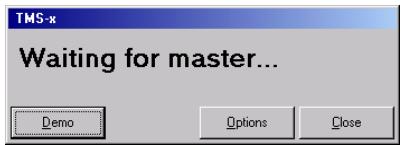
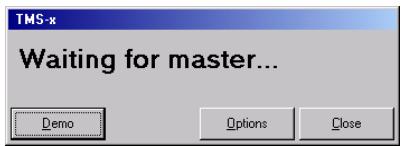
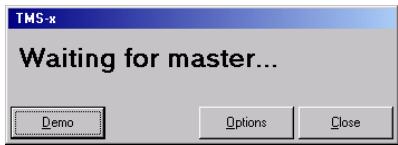
Wenn der Donglezarweingesteckist,aber aufgrund derProgramm-Konfiguration nicht gefunden wird,offnet sich das Fenster „Waiting for master" (voir "Réglage des options correctes de démarriage" page 17).
Falls Sie eine neuere Version der Software installieren möchten, müssen Sie zuerst diealte Version deinstallieren!
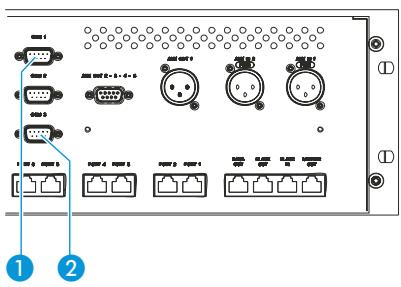
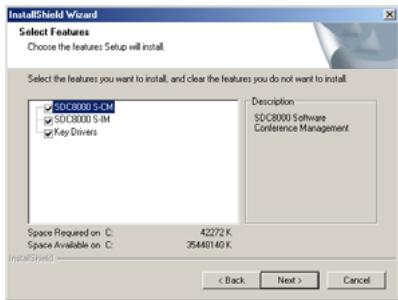
Wenn Sie das Programm Confsys zum ersten Mal starten, sind die für ihren Computer bzw. Ihr Netzwerk notwendigen Optionen noch nicht eingestellt.
Wenn der Dongle beim Programmstart nicht eingesteckt ist oder während des Betriebs entfernt wird, öffnet sich das Fenster „CR pour finir".
Klichen Sie im Fenster „CR pour finir" auf „OK". Das Fenster „Waiting for master" öffnet sich.
Hinweis:
Wenn das Programm als „Video-PC" oder „Slave-PC" konfiguriert ist und beim Programmstart den Dongle nicht findet (weil der Master-PC ausgeschaltet ist oder weil der Dongle nicht in einen freien USB-Port den Master-PCs eingesteckt ist), öffnet sich ebenfalls das Fenster „Waiting for master".
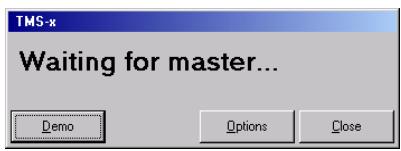
Im Fenster „Waiting for master" haben Sie folgende drei Möglichkeiten:
- Sie können das Fenster „Waiting for master" schreiben, den Dongle einstecken und das Programm erneut starten (voir "Raccordement de la clé de protection" page 16).
- Sie können die Programm-Optionen öffnen (dazu benötigen Sie das Password) und das Programm als Video-PC oder Slave-PC konfigurieren (voir "Réglage des options correctes de démarrage" page 17). Dabei geben Sie die TCP IP-Adresse des Master-PCs an. Anschließlich starten Sie das Programm erneut. Dabeiucht das Programm den Master-PC mit dem Dongle im Netzwerk. Wenn der Dongle in einen freien USB-Port des Master-PCs eingesteckt ist und der Master-PC eingeschaltet ist, startet das Programm in der gewählten Konfiguration (Video-PC oder Slave-PC).
- Sie können das Programm im Demo-Modus starten (voir "Das Programm im Demo-Modus starten" page 17).
Um das Fenster „Waiting for master" zu schreiben:
Klichen Sie auf „Close".
Das Fenster „Waiting for master" schließt sich.
Stecken Sie den Dongle in einen freien USB-Port des Master-PCs.
Starten Sie das Programm erneut.
Das Programm im Demo-Modus starten
Um das Konferenz-Programm ohne Dongle zu starten:
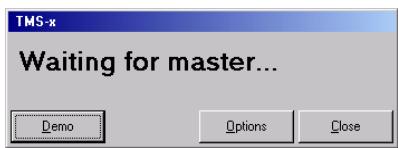
▶ Klichen Sie im Fenster „Waiting for master" auf „Demo". Das Programm startet im Demo-Modus.
Hinweis:
Der Demo-Modus startet automatisch, wenn der Dongle während des Betriebs entfernt wird.
Im Demo-Modus ist Ihr Konferenzsystem auf fünf Teilnehmer und Ihr Dolmetschersystem auf zwei Sprachen und nur einen Dolmetscher pro Sprache beschränkt, das heißt im Detail:
- Sie können während Konferenzen mit mehr als fünf Sprechstellen konfigurieren, aber nur die ersten fünf Sprechstellen werden gespeichert.
- Sie können während Konferenz-Konfigurationen mit mehr als fünf Sprechstellen öffnen, es werden aber nur die ersten fünf Sprechstellen angezeigt.
- Wahlend einer Konferenz werden nur die ersten fünf Sprechtstellen angezeigt.
- Sie können lediglich zwei Übersetzer-Kabinen mit je einer Dolmetscher-Sprechstelle einrichten.
- Sie könnenzarDWolmetscher-Konfigurationenöffnen, die mehr als zwei Kabinen und mehr als eine Dolmetscher-Sprechstelle pro Kabine umfassen,es werden aber nur die ersten beiden Kabinen und nur die jeweils erstesprechstelle angezeigt.
- Bei der Übertragung der Dolmetscher-Konfiguration auf die Zentral-einheit werden ledigious die ersten beiden Kabinen und nur die erste Dolmetscher-Sprechstelle pro Kabine berücksichtigt.
Um ein Sprechstellen-Icon nachträglich zu vergroßern/verkleinern:
Drücken Sie die Strg-Taste und halten Sie sie gedrückt.
Klichen Sie (mehrfach) auf das Sprechstellen-Icon. Die Grübe des Sprechstellen-Icons wird geändert. Bei jedem Klick schalten Sie die Grübe nacheinander von Klein über mittel bis groß.
Alle Sprechstellen-Symbole gemeinsam bearbeiten
Sie können alle bisher angelegten Sprechstellebn-Symbole gleichzeitig
- verschieben
- einzelvermögen/verkleinern
- den Abstand zwischen den Symbolen verändern
spiegeln.
Um alle Sprechstellen-Symbole gleichzeitig zu bearbeiten:
Klichen Sie auf die unbeschriftete quadratische Schaltfläche links oberhalb des Reiters „Config".
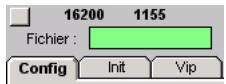
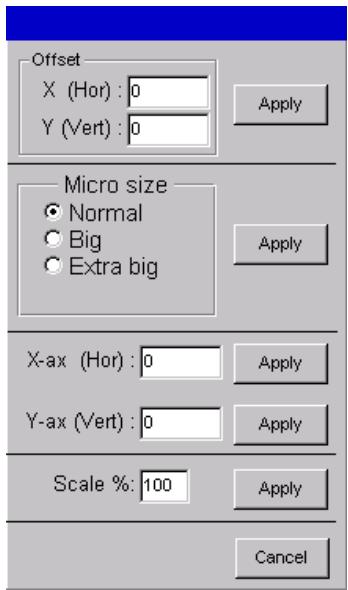
Das nebenstehend abgebildete Fenster öffnet sich.
Um alle Sprechstellen um eine bestimmte Strecke auf dem Plan zu verschreiben:
Tippen Sie in das Feld „X (Hor)“ die Anzahl der Pixel ein, um die alle Sprechstellen-Symbole horizontal verschoben werden sollen. Negative Werte verschiben alle Sprechstellen-Symbole nach links, positive Werte verschiben alle Sprechstellen-Symbole nach rechts.
Tippen Sie in das Feld „Y (Vert)“ die Anzahl der Pixel ein, um die alle Sprechstellen-Symbole vertikal verschoben werden sollen.
Klichen Sie auf die Schaltfläche „Apply“, die sichiben den Feldern „X (Hor)“ und „Y (Vert)“ befindet. Alle Sprechtstellen werden um die angegebenen Pixel verschoben.
Um die Grübe aller Sprechstellen zuändern:
Klichen Sie auf einen der Optionsschalter „Normal", „Big" oder „Extra big".
Klichen Sie auf die Schaltfläche „Apply“, die sichiben den Optionschaltern „Normal“, „Big“ und „Extra big“ befindet. Die Grübe aller Sprechtstellen ändert sich. Der Abstand der Sprechtellen-Symbole voneinander ändert sich hierbei nicht.
Um alle Sprechstellen-Symbole durch Spiegeln zu verschiben:
Tippen Sie in das Feld „X-ax (Hor)“ die Lage der horizontalen Achse ein, an der gespiegelt werden soll. Die Achse bei 8000 Pixel verwäuft waagerecht durch die Bildmitte.
Klichen Sie auf die Schaltfläche „Apply“, die sich besoin dem Feld „X-ax (Hor)“ befindet. Alle Sprechtstellen werden an der gewährten Achse gespiegelt.
Tippen Sie in das Feld „Y-ax (Vert)“ die Lage der vertikalen Achse ein, an der gespiegelt werden soll. Die Achse bei 8000 Pixeln verläuft senkrecht durch die Bildmitte.
Klichen Sie auf die Schaltfläche „Apply“, die sich besoin dem Feld „Y-ax (Vert)“ befindet. Alle Sprechtstellen werden an der gewährten Achse gespiegelt.
Um den Abstand zwischen den Sprechtstellen-Symbolen zu ändern:
Tippen Sie in das Feld „Scale %“ den gewünschten Abstand zwischen den Sprechstellen-Symbolen ein. Werte über 100% vergroßern den Abstand, Werte unter 100% vermindern den Abstand.
Klichen Sie auf die Schaltfläche „Apply“, die sich besoin dem Feld „Scale %“ befindet. Die Abstände zwischen den Sprechstellen-Symbolen werden geändert.
Um das Fenster zu verlassen, ohne die Sprechstellen-Symbole zu bearbeiten:
Klichen Sie auf „Cancel". Das Fenster schließt sich.
Dissimulation des icones de postes
AnPräsidenten-Sprechstellen haben Sie besondere Rechte und Mochi-keiten:
- Präsidenten müssen niemals das Rederecht beantragen, sondern konnen stets sofort sprechen, sobald sie an ihrer Sprechstelle die Taste MICRO gedrückt haben.
- Außer dem könnenPräsidenten allen anderen Sprechstellen (außer den VIP- und Dolmetscher-Sprechstellen) das Rederecht entziehen, indem sie an ihrer Sprechstelle die Taste PRIOR. drücken.
- Darüber hinaus konnen die Präsidenten die Konferenz führen, indem Sie dem jeweils nächsten Teilnehmer, der das Rederecht angefordert hat, das Rederecht mit der Taste NEXT zuweisen (nur in den Konferenzbetriebsarten „With Request" und „With Req. No Clear").
Klichen Sie auf der Registerkarte „Config" in der Gruppe „Präsident" auf eine Zeile in der Tabelle derPräsidenten-Sprechstellen. Die Schaltfläche zum Öffnen der Dropout-Liste erscheidt. Das Sprechstellen-Icon mit der entsprechenden Nummerändert seine Farbe zu rosa. Beim Start der Konferenz ist diese Sprechstelle alsPräsidenten-Sprechstelle eingerichtet.
Die Software zum SDC 8000 Konferenzsystem erlaubt es, bestimmte Sprechstellen in Gruppen zusammenzufassen. Es gibt zwei Arten von Gruppen:
- Audio-Gruppen erlauben, unterscheidliche Audio-Einstellungen für verschiedene Audio-Gruppen vorzuwahlen. Sie können damit z. B. die Lautstärke aller Sprechtstellen, die zu einer Gruppe gehören, lauter oder leiser stellen, als die Lautsprecher der restlichen Sprechtstellen.
- Abstimmungs-Gruppen erlauben, die Teilnahme an Abstimmungen auf bestimmte Teilnehmergruppen zu beschränken. Damit können Sie z. B. Abstimmungen durchführren, an denen nur Stimmberechtigte teilnehmer können.
Hinweise!
Sie können maximal 20 Gruppen definieren. Eine Gruppe umfasst mindestens eine Sprechstelle und hochstens alle Sprechstellen. Sprechstellen von Teilnehmern, VIPs undPräsidenten können in einer Gruppe beliebig gemischt werden.
Jede Sprechstelle kann nur zu/genau einer einzigen Audio-Gruppe und gleichzeitig zu/genau einer einzigen Abstimmungs-Gruppe gehoren. Eine Sprechstelle kann also nicht gleichzeitig zu mehreren verschiedene Audio-Gruppen oder mehreren verschiedenen Abstimmungs-Gruppen gehoren.
Um eine Audio-Gruppe zu definieren:
Drücken Sie die Strg-Taste und halten Sie sie gedrückt.
Klichen Sie mit der rechten Maustaste auf die ersten Sprechstelle, die zu der Audio-Gruppe gehoren soll.
Das Fenster zum Bearbeiten von Gruppen öffnet sich.
Wahlen Sie aus dem Feld „Group audio" die Nummer, die die Audio-Gruppe erhalten soll. Diese Nummer muss größ als „01" sein!
Tippen Sie in das Feld „Description" eine eindeutige Beschreibung der Audio-Gruppe ein.
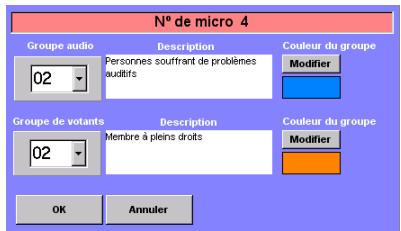
Klichen Sie auf die Schaltfläche „Modifier“, die sichiben dem Feld „Description“ befindet und wahlen Sie aus der Farbpalette eine Gruppen-Farbe für diese Audio-Gruppe.
Klichen Sie auf die Schaltfläche „OK".
Die Audio-Gruppe mit der gewählten Nummer und Bezeichnung wird neu angelegt. Die Sprechstelle wird zu der neu angelegten Audio-Gruppe hinzugefügt.
Außerdem wird automatisch die Standard-Audio-Gruppe „01“ angelegt. Alle Sprechstellen, die Sie nicht zu einer Audio-Gruppe mit einer Nummer größter als „01“ hinzufügen, werden automatisch in die Standard-Audio-Gruppe „01“ eingefegt.
Um eine Abstimmungs-Gruppe zu definierten:
Drücken Sie die Strg-Taste und halten Sie sie gedrückt.
Klichen Sie mit der rechten Maustaste auf die ersten Sprechstelle, die zu der Abstimmungs-Gruppe gehoren soll.
Das Fenster zum Bearbeiten von Gruppen öffnet sich.
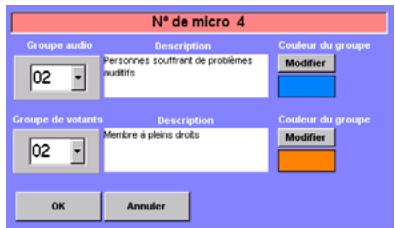
Wahlen Sie aus dem Feld „Groupe de votants" die Nummer, die die Abstimmungs-Gruppe erhalten soll. Diese Nummer muss größter als "01" sein!
Tippen Sie in das Feld „Description" eine eindeutige Beschreibung der Abstimmungs-Gruppe ein.
Klichen Sie auf die Schaltfläche „Modifier“, die sichiben dem Feld „Description“ befindet und wahlen Sie aus der Farbpalette eine Gruppen-Farbe für diese Abstimmungs-Gruppe.
Klichen Sie auf die Schaltfläche „OK".
Die Abstimmungs-Gruppe wird neu angelegt. Die Sprechstelle wird zu der neu angelegten Abstimmungs-Gruppe hinzugeführct.
Außer dem wird automatisch die Standard-Abstimmungs-Gruppe „01" angelegt. Alle Sprechstellen, die Sie nicht zu einer Abstimmungs-Gruppe mit einer Nummer größter als „01" hinzufügen, werden automatisch in die Standard-Abstimmungs-Gruppe „01" eingefügt.
Eine Sprechstelle zu einer Gruppe hinzufügen
Um eine Sprechstelle zu einer bestehenden Gruppe hinzuzufugen:
Drücken Sie die Strg-Taste und halten Sie sie gedrückt.
Klichen Sie mit der rechten Maustaste auf die Sprechstelle, die Sie zu einer Gruppe hinzufugen möchten.
Das Fenster zum Bearbeiten von Gruppen öffnet sich.
Wahlen Sie aus dem Feld „Groupe audio" die Nummer der Audio-Gruppe, zu der Sie die Sprechstelle hinzufügen möchten und/oder wahren Sie aus dem Feld „Groupe de votants" die Nummer der Abstim-mungs-Gruppe, zu der Sie die Sprechstelle hinzufügen wollen.
Die Beschreibung der gewählten Gruppe und die Gruppen-Farbe werden angezeigt. (Sie können die Beschreibung und die Gruppen-Farbe bearbeiten, wie unter "Gruppen definieren" page 26 beschreiben.)
Klichen Sie auf die Schaltfläche „OK".
Die Sprechstelle wird zu der Gruppe hinzugeführ.
Eine Sprechstelle aus einer Gruppe entfernen
Um eine Sprechstelle aus einer bestehenden Gruppe zu entfernen:
Drücken Sie die Strg-Taste und halten Sie sie gedrückt.
Klichen Sie mit der rechten Maustaste auf die Sprechstelle, die Sie aus einer Gruppe entfernen möchten.
Das Fenster zum Bearbeiten von Gruppen öffnet sich. Die Nummern, die Beschreibungen und die Gruppen-Farben der Audio-Gruppe und der Abstimmungs-Gruppe, zu der die Sprechstelle führt, werden angezeigt. (Sie können die Beschreibung und die Gruppen-Farbe bearbeiten, wie unter "Gruppen definieren" page 26 beschreiben.)
Um die Sprechstelle aus einer Audio-Gruppe zu entfernen, wahren Sie aus dem Feld „Groupe audio" die Nummer „01"; um die Sprechstelle aus einer Abstimmungs-Gruppe zu entfernen, wahren Sie aus dem Feld „Groupe de votants" die Nummer „01".
Klichen Sie auf die Schaltfläche „OK". Die Sprechstelle wird aus der Gruppe entfernt.
Die Gruppen-Übersicht anzeigen
Um anzuzeigen, welche Sprechstellen zu welcher Audio-Gruppe und zu welcher Abstimmungs-Gruppe gehoren:
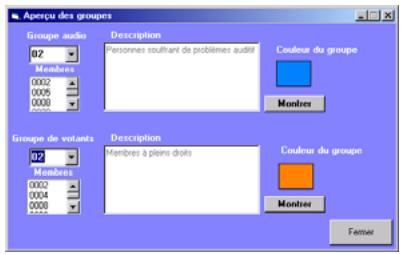
Klichen Sie auf der Registerkarte „Config" auf die Schaltfläche „Group". Das Fenster „Aperçu des groupes" öffnet sich.
Wahlen Sie aus einer der beiden Dropdown-Listen „Groupe audio" oder „Groupe de votants" die Nummer der anzuzeigenden Gruppe.
Die Beschreibung der gewählten Gruppe und die Gruppen-Farbe werden angezeigt. (Sie können die Beschreibung und die Gruppen-Farbe in thisem Fenster nicht bearbeiten.)
Außerdem werden in den beiden Listen „Membres" die vorläufigen Mikrofon-Nummern aller Sprechstellen aufgelistet, die zu der gewählten Gruppe gehären.
Klichen Sie auf die Schaltfläche „Montrer".
Alle Sprechstellen, die zu der gewählten Gruppe gehoren, werden im Fenster „Salle" durch die Gruppen-Farbe dieser Gruppe hervorgehoben.
Um zur normalen Anzeige zusückzukehren:
Klichen Sie im Fenster „Aperçu des groupes" auf die Schaltfläche „Fermer".
Statt in der Gruppen-Farbe erscheinen alle Sprechstellen-Icons wieder in der Farbe, in der Sie sie angelegt haben.
VIP-Sprechstellen definieren
VIP-Sprechtstellen sind Teilnehmer-Sprechtstellen mit besonderen Rechten und|Möglichkeiten:
- An VIP-Sprechstellen müssen Sie niemals das Rederecht beantragen, sondern können stets sofort sprechen, sobald sie an ihrer Sprechstelle die Taste MICRO gedrückt haben.
- DiePräsidenten können Ihnen nicht das Rederecht entziehen, indem sie an ihrer Sprechstelle die Taste PRIOR. drucken.
Um einer Sprechstelle den VIP-Status zuzuweisen:
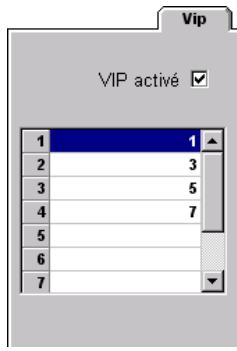
Stellen Sie sicher, dass auf der Registerkarte „Vip" im Kontrollkästchen „VIP active" ein Häkchen steht.
Klichen Sie auf der Registerkarte „Vip“ auf eine Zeile in der Tabelle der VIP-Sprechstellen. Die Schaltfläche zum Oppen der ↓Dropdown-Liste erscheidt.
Klichen Sie auf die ↓Drotpdn-Liste und wahlen Sie die vorläufige Mikrofonnummer der VIP-Sprechstelle. Sie konnen bis zu zehn VIP-Sprechstellen einrichten.
VIP-Sprechstellen werden während des Konferenzbetriebs durch ein blaes Quadrat in der linken oberen Ecke des VIP-Sprechstellen-Icons gekennzeichnet. Diese blauen Quadrate können Sie während des Konferenzbetriebs mit der Schaltfläche „VIP: ON“, die sich auf der Werkzeugpalette befindet, ein- oder ausblenden.
Um einer VIP-Sprechstelle den VIP-Status wieder zu entziehen:
Klichen Sie auf der Registerkarte „Vip" in der Tabelle der VIP-Sprechstellen auf die gewünschte VIP-Sprechstelle.
Die Schaltfläche zum Öffnen der ↓Dropped-Liste ertscheint.
Drucken Sie die Taste Entf.
Die VIP-Sprechstelle wird aus der Tabelle entfernt.
Eine Liste aller Rederecht-Anforderungen ausdrucken
Um eine Beste aller aktuellen Rederecht-Anforderungen auszudrucken:
Bewegen Sie den Hauszeiger an den linken Bildschirmrand. Die Werkzeugpalette öffnet sich.
Klichen Sie auf die Schaltfläche „Imprimer les demandes de parole“, wahlen Sie den Drucker und starten Sie den Druck. Die Liste wird gedrucht.
Falls einer derPräsidenten während der Konferenz den Platz wechselt oder eine andere Person den Vorsitz übernimmt:
Die Audio-Ein- und Ausgänge während einer Konferenz ein-/ausschalten
Sie können die Audio-Ein- und Ausgänge der Zentraleinheit wie folgt ein- und ausschalten:
Bewegen Sie den Hauszeiger an den linken Bildschirmrand. Die Werkzeugpalette öffnet sich.
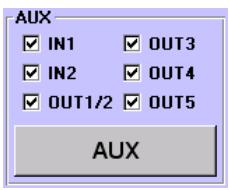
Klichen Sie in der Gruppe „AUX" auf die Kontrollkastchen der Audio-Ein-und Ausgänge, die Sie einschalten möchten.
Um einen Audio-Ein- bzw. Ausgang einszuschalten, muss im jeweiligen Kontrollkästchen ein Häkchen erschinen. Um einen Audio-Ein- bzw. Ausgang auszuschalten,arf im jeweiligen Kontrollkästchen kein Häkchen erschinen.
Hinweis:
Sie können die Audio-Ein- und Ausgänge auch ein-/ausschalten, wie im nachsten Abschnitt beschrieben.
Die Konfiguration der Audio-Ein- und Ausgänge während einer Konferenzändern
Um während einer Konferenz die Konfiguration der Audio-Ein- und Ausgänge zuändern:
Bewegen Sie den Hauszeiger an den linken Bildschirmrand. Die Werkzeugpalette öffnet sich.
Klichen Sie auf der Werkzeugpalette auf die Schaltfläche „AUX". Das Fenster „AUX IN/OUT" öffnet sich.
AUX
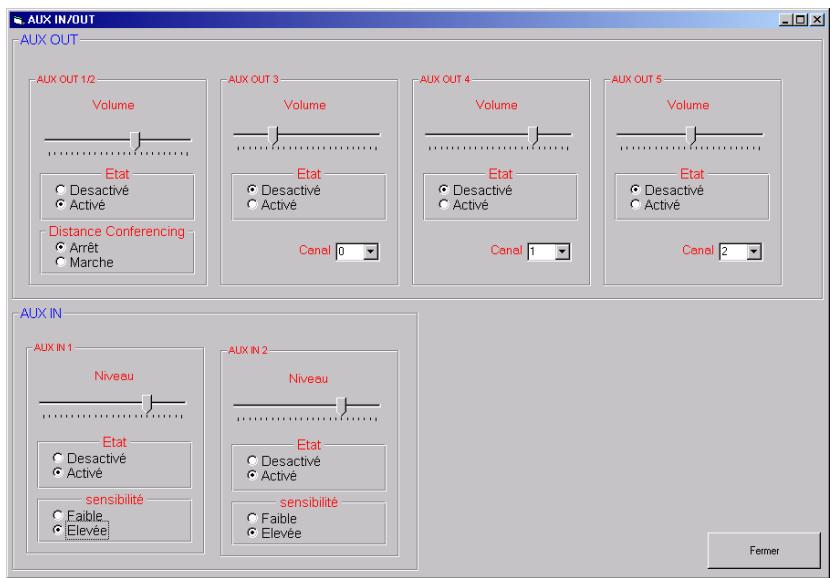
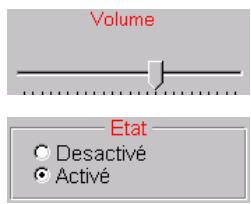
Ändern Sie die Konfiguration der Audio-Ein- und Ausgänge wie gewünscht. Sie konfigurieren mit der Software dieselben Merkmale, wie im Menu „AUX entree/sortie" der Zentraleinheit (siehe „Die Audio-Ein- und -Ausgänge konfigurieren" auf Seite 97 der Anleitung zum SDC 8000 Konferenzsystem).
- Mit den Lautstärke-Reglern wahren Sie die Lautstärke des Audio-signals, das über den entsprechenden Audio-Ausgang ausgegeben wird.
- Mit dem Optionsschalter „Desaktivé" in der Gruppe „Etat" schalten Sie den entsprechenden Audio-Ein- bzw. -Ausgang aus.
Mit dem Optionsschalter „Aktive“ schalten Sie den entsprechenden Audio-Ein- bzw. -Ausgang ein.
Hinweis:
Sie können die Audio-Ein- und Ausgänge auch ein-/ausschalten, wie im vorhergehenden Abschnitt beschrieben.
Canal

- Aus der ↓Dopdown-Liste „Canal" wahlen Sie die Nummer des Dolmet-scher-Kanals, der über den entsprchenden Audio-Ausgang ausgegeben werden soll. Wenn Sie die Nummer „0" wahlen, wird der Summenkanal ausgegeben.
- In der Gruppe „Distance Conferencing" mussen Sie den Optionsschalter „Marche" anklicken, um Echogeräische zu verhindern, wenn Sie räumlich getrennte Konferenzen durchführung und davon zwei SDC 8000 Zentraleinheiten über den Audio-Ausgang AUX OUT 1 und den Audio-Eingang AUX IN 1 verbunden haben (siehe „Räumlich getrennte Konferenzen durchführung" auf Seite 52 der Anleitung zum SDC 8000 Konferenzsystem).
- Mit den Pegel-Reglern wahren Sie die Lautstärke des entsprechenden Audioeingangs.
- Mit dem Optionsschalter „Faible" in der Gruppe „Sensibilité" wahren Sie die niedrige Empfindlichkeit für den entsprechenden Audio-Eingang. Mit dem Optionsschalter „Elevée" wahren Sie die hohe Empfindlichkeit für den entsprechenden Audio-Eingang.
Klichen Sie auf die Schaltfläche „Fermer".
Die Konfiguration der Audio-Ein- und Ausgänge wird geändert. Alle Änderungen werden auch im Menu der Zentraleinheit angezeigt.
Hinweis:
Wenn Sie die Konfiguration der Audio-Ein- und Ausgänge im Menu der Zentraleinheit verändern, wird diese Änderung automatisch von der Software erkannt und sofort im Fenster „AUX IN/OUT" angezeigt.
Die VIP-Sprechstellen-Kennzeichnung ein-/ausblenden
Die VIP-Sprechstellen werden durch ein kleines blaues Quadrat in der linken oberen Ecke des Sprechstellen-Icons gekennzeichnet.
Um diese Kennzeichnung auszublenden:
Bewegen Sie den Hauszeiger an den linken Bildschirmrand. Die Werkzeugpalette öffnet sich.
▶ Klichen Sie auf der Werkzeugpalette auf die Schaltfläche „VIP: ON". Die VIP-Sprechstellen-Kennzeichnungen werden ausgeblendet. Die Schaltflächeändert sich zu „VIP: OFF".
Um die Kennzeichnung wieder einzublenden:
▶ Klichen Sie auf der Werkzeugpalette auf die Schaltfläche „VIP: OFF". Die VIP-Sprechstellen-Kennzeichnungen werden eingeblendet. Die Schaltflächeändert sich zu „VIP: ON".
VIP:ON
VIP: OFF
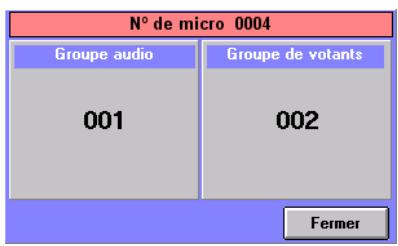
Die Gruppen-Zugehörigkeit einer Sprechstelle während einer Konferenz anzeigen
Um während einer Konferenz anzuzeigen, zu welcher Audio- und Abstimmungsgruppe eine Sprechstelle gehört:
Drücken Sie die Strg-Taste und halten Sie sie gedrückt.
Klichen Sie mit der rechten Maustaste auf die Sprechstelle, deren Gruppen-Zugehörigkeit Sie anzeigen möchten.
Das Fenster zum Anzeigen der Gruppen öffnet sich. Die Nummern der Audio-Gruppe und der Abstimmungs-Gruppe, zu der die Sprechstelle führt, werden angezeigt.
Um diesen Fenster wieder zu schreiben:
Klichen Sie auf die Schaltfläche „Fermer".
Die Gruppen-Übersicht während einer Konferenz aneigen
Um während einer Konferenz die Gruppen-Übersicht anzuzeigen:
Bewegen Sie den Hauszeiger an den linken Bildschirmrand. Die Werkzeugpalette öffnet sich.
Klichen Sie auf der Werkzeugpalette auf die Schaltfläche „Groupe". Das Fenster „Aperçu des groupes" öffnet sich.
Wahlen Sie aus einer der beiden Dropdown-Listen „Groupe audio" oder „Groupe de votants" die Nummer der anzuzeigenden Gruppe.
Die Beschreibung der gewählten Gruppe und die Gruppen-Farbe werden angezeigt. (Sie können die Beschreibung und die Gruppen-Farbe in thisem Fenster nicht bearbeiten.)
Außerdem werden in den beiden Listen „Membres" die Mikrofon-Nummern aller Sprechstellen aufgelistet, die zu der gewählten Gruppe gehoren.
Klichen Sie auf die Schaltfläche „Montrer".
Alle Sprechstellen, die zu der gewählten Gruppe gehoren, werden in der synoptischen Übersicht durch die Gruppen-Farbe dieser Gruppe hervorgehoben.
Um zur normalen Anzeige zusückzukehren:
Klichen Sie im Fenster „Aperçu des groupes" auf die Schaltfläche „Fermer".
Statt in der Gruppen-Farbe erscheinen alle Sprechstellen-Icons wieder in der Farbe, in der Sie sie angelegt haben.
Die Audio-Einstellungen während einer Konferenz ändern
Um während einer Konferenz die Audio-Einstellungen zu ändern:
Bewegen Sie den Hauszeiger an den linken Bildschirmrand. Die Werkzeugpalette öffnet sich.
Klichen Sie auf der Werkzeugpalette auf die Schaltfläche „Réglages audio".
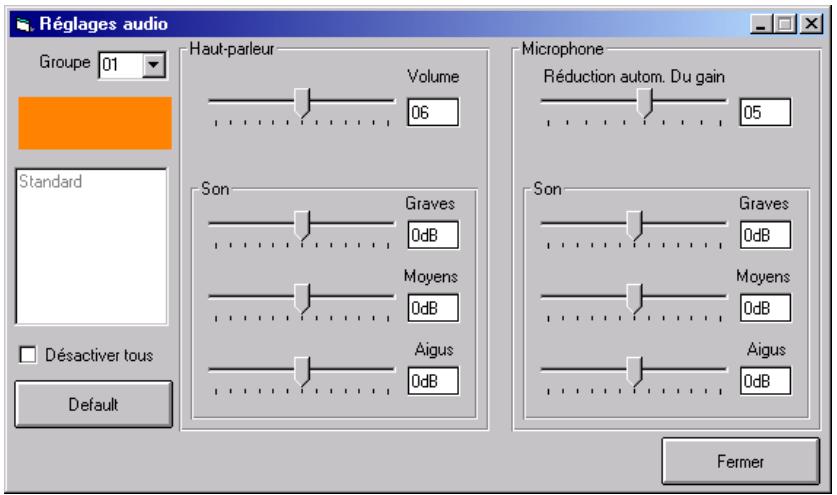
Das Fenster „Réglages audio" öffnet sich.
Groupe
Réglages audio
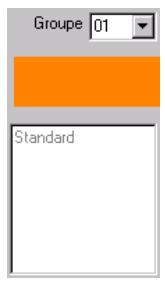
Falls Sie Audio-Gruppen eingerichtet haben:
Wahlen Sie aus der ↓Dropgund-Liste „Groupe" die Nummer der AudioGruppe, deren Audio-Einstellungen Si ändern möchten.
Im Feld darunter wird die Gruppen-Farbe angezeigt. Im Feld unter der Gruppen-Farbe wird die Bezeichnung der Gruppe angezeigt.
Um die Audio-Einstellungen aller Sprechstellen zu ändern, wahlen Sie aus der ↓Groupe" „All".
In thisem Fall bleiben die Felder zur Anzeige der Gruppen-Farbe und der Bezeichnung der Gruppe leer.
Andern Sie in der Gruppe „Haut-parleur" die Audio-Einstellungen der Sprechstellen-Laatsprecher. Hier konfigurieren Sie dieselben Merkmale, wie im Menu „Haut-parleur" der Zentraleinheit (siehe „Die Audio-Einstellungen für die Sprechstellen-Laatsprecher festlegen" auf Seite 82 der Anleitung zum SDC 8000 Konferenzsystem).
Aändern Sie in der Gruppe „Microphone" die Audio-Einstellungen der Sprechstellen-Lautsprecher. Hier konfigurieren Sie dieselben Merkmale, wie im Menu „Mi crophone" der Zentraleinheit (siehe „Die Audiöestellungen der Konferenz-Sprechstellen-Mikrofone ändern" auf Seite 83 der Anleitung zum SDC 8000 Konferenzsystem).
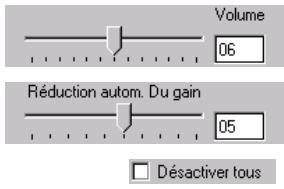
- Mit dem Regler „Volume" wahlen Sie die Lautstärke der Sprechstellen-Lautsprecher.
- Mit dem Regler „Réduction autom. Du gain" wahren Sie die automatische Pegelabsenkung der Sprechstellen-Lautsprecher.
- Um alle Sprechstellen aller Audio Gruppen stummzuschalten, klichen Sie in das Kontrollkästchen „Désactiver tous".
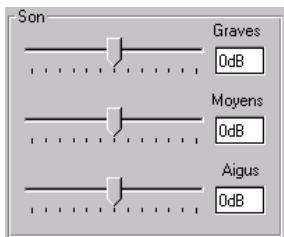
- Mit den Reglern „Graves", „Moyens", und „Aigus" in der Gruppe „Son" regeln Sie die Basse, Mitten und Höhen der Sprechstellen-Lautsprecher.
Hinweis:
Wenn Sie die Audio-Einstellungen im Menu der Zentraleinheit verändern, wird diese Änderung automatisch von der Software erkannt und(sofort im Fenster „Réglages audio" angezeigt.
Die Abstimmungs-Gruppe auswahlen
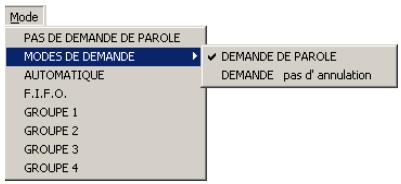
Um Abstimmungen auf bestimmte Konferenzteilnehmer zu beschränken, müssen Sie zunachst Abstimmungs-Gruppen einrichten wie unter "Gruppen definieren" page 26 beschreiben.
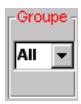
Wahlen Sie aus der ↓Dropdown-Liste „Group“ die Nummer der Abstimmungs-Gruppe, die an der Abstimmung teilnehmer soll.
Um alle Teilnehmer abstammen zu halten, wahren Sie aus der Drop-down-Liste „Group“ „All“.
Abstimmungsergebnisse archivieren undweiterverarbeiteten
Nachdem eine Abstimmung beendet wurde, werden im Verzeichnis „SDC 8000\S_CM" automatisch zwei Dateien erzeugt:
- Eine Text-Datei ( .txt)
DerDatum name dieser Text-Datei setzt sich zusammen aus Datum, Nummer, Amendment-Nummer und Titel der Abstimmung (Beispiel:2005- 04-24--1_03_Wahl des Praesidenten .txt).In dieser Datei finden Sie die Abstimmungs-Optionen, die von jedem Teilnehmer abgegebene Stimme (nur bei nicht geheimer Wahl), die Stimmen pro Option sowie die Gesamtsumme der abgegebenen Stimmen.
These Datei konnen Sie mit einem Text-Editor aneigen und ausdrucken.
- Eine Statistik-Datei (*.vot):
Der Datum dieser Daten gleicht dem der Text-Datei (Beispiel: 2005-04-24--1_03_Wahl des Praesidenten.vot). Diese Dateien konnen Sie in Tabellenkalkulationsprogramme, wie z. B. Microsoft Excel, importieren, visualisieren undweiterverarbeiteten.
Die Daten liegen im Windows-ANSI-Format vor und sind durch Kommata getrennt. Die ersten Zeile enthalt Informationen zur Abstimmung. Die folgenden Zeilen sind nach Mikrofonnummer sortiert und enthalten die Daten aus der Delegierten-Datenbank (sofern vorhanden) und die abgegebenen Stimmen.
| A | B | C | D | E | F | G | |
| 1 | C:\Pr | 07.07.2004 | 15.06.25 | 1 | 0 | Election of Chairperson | |
| 2 | 1 | Lüthi | Maria | CH | Schweiz | 4 | -1 |
| 3 | 2 | Becker | Martin | D | Deutschland | 3 | -1 |
| 4 | 3 | Archer | Jonathan | UK | Great Britain | 6 | -1 |
Die abgegebene Stimme eines Teilnehmers (hier in Spalte „F") wird als Zahl zwischen 1 und 6 ausgedruckt. Die Bedeutung dieser Zahlen:
| Zahl | 1 | 2 | 3 | 4 | 5 | 6 |
| 1 aus 5 | ++ | + | 0 | - | -- | Stimme nicht abgege-ben |
| 1 aus 3 | Ja | Enth. | Nein | Stimme nicht abgege-ben |
Die letzte Spalte (hier in Spalte „G") enthalt stets den Wert „-1". Diese Spalte können Sie löschen.
Die Abkürzungen und Benennungen der Sprachen entsprechen der ISO-Norm 639.2.
Links befindet sich die Gruppe „Canal B“, in der Mitte die Listen „Canal“ und „Canal B“. Rechts befinden sich die Kontrollkästchen zum Aktivieren der anderen Sprechstellen, die sich in derselben Kabine befinden. Die Pfeil-Schaltflächen in der Mitte dienen zum Verschieben der Sprachen:
- Mit einem Klick auf die Schaltfläche > verschieben Sie die Sprache, die in der Liste „Canal“ zuoberst stehen, in die Liste „Canal B".
- Mit einem Klick auf die Schaltfläche >>verschieben Sie alle Sprachen, die in der Liste „Canal“ stehen, in die Liste „Canal B".
- Mit einem Klick auf die Schaltfläche « verzochen Sie die Sprache, die in der,Liste „Canal B" zuoberst stehen, zusück in die,Liste „Canal".
- Mit einem Klick auf die Schaltfläche « « verzchieben Sie alle Sprachen, die in der Liste „Canal B" stehen, zurück in die Liste „Canal".
Um einer Dolmetscher-Sprechstelle einen oder mehrere Sprachen für den B-Kanal zuzuweisen, fügen Sie die gewünschten Sprachen wie folgt der Auswahl hinzu:
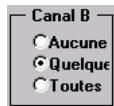
Klichen Sie in der Gruppe „Canal B" auf „Qualque".
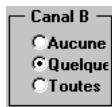
Canal
Klichen Sie in der listened „Canal" nacheinander auf die Sprachen, die Sie der Auswahl hinzufugen möchten oder klichen Sie auf eine der Schaltflächen oder.
Die angeklickten Sprachen werden in die Liste „Canal B" verschoben. Im entsprechenden Sprechtstellen-Feld wird die Auswahl angezeigt.
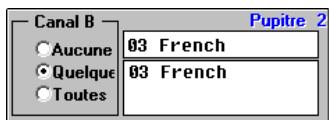
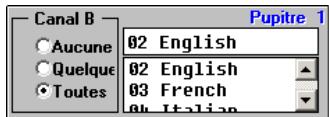
Der Dolmetscher kann nun an seiner Sprechstelle die Sprache für den B-Kanal aus dieser Auswahr selbst wahren (siehe „Den B-Kanal einer Dolmetscher-Sprechstelle konfigurieren" auf Seite 33 der SDC 8000 Bedienungsanleitung).
Sprachen, die in dieser Auswahr nicht enthalten sind, kann der Dolmet-scher nicht für den B-Kanal wahren.
Wenn Sie nur eine einzige Sprache der Auswahl hinzufugen, kann der Dolmetscher ausschließlich diese eine Sprache für den B-Kanal wahlen.
Um gewählte Sprachen wieder aus der Liste „Canal B" zu entfernen:
Klichen Sie in der Liste „Canal B" nacheinander auf die zu entfernenden Sprachen oder klichen Sie auf eine der Schaltflächen oder.
Die gewählten Sprachen werden zurück in die Liste „Kanal" verschiben.
Um einer Dolmetscher-Sprechstelle alle verfügbaren Sprachen für den B-Kanal zuzuweisen:
Klichen Sie in der Gruppe „Canal B" auf „Toutes".
Alle Sprachen werden in die Liste „Canal B" verschoben und grau dargegestellt.
Der Dolmetscher kann nun an seiner Sprechstelle jeder dieser Sprachen für den B-Kanal selbst wahren (siehe „Den B-Kanal einer Dolmetscher-Sprechstelle konfigurieren" auf Seite 33 der SDC 8000 Bedienungsanleitung).
Um zu verhindern, dass Dolmetscher in eine zweite Sprache dolmenschen, können Sie wie folgt den B-Kanal blockieren:
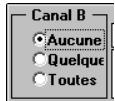
Klichen Sie in der Gruppe „Canal B" auf „Aucune".
Alle Sprachen werden in die Liste „Canal" verschoben und grau darge-stellt.
Der Dolmetscher kann nun an seiner Sprechstelle keine Sprache für den B-Kanal wahren. Er kann ausschließlich für den A-Kanal dolmetschen.
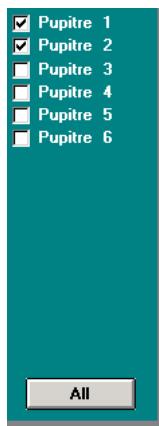
Um die Auswahr gleichzeitig für mehrere Dolmetscher-Sprechstellen derselben Kabine zu treffen:
Klichen Sie im rechten Teil des Fensters „Canal B" auf die Kontrollkastchen aller Dolmetscher-Sprechstellen, für die die getroffene Auswahlgelten soll. Um die Auswahl allen Sprechstellen in der gewährten Kabine zuzuordenen, klichen Sie auf die Schaltfläche „Toutes".
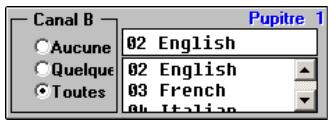
Um einer Dolmetscher-Sprechstelle gezielt eine einzige Sprache für den B-Kanal zuzuweisen:
Klichen Sie im gewünschten Sprechstellen-Feld auf den Optionsschalter „Toutes". Das Listenfeld zur Sprachauswahl wird angezeigt.
Klichen Sie im Listenfeld auf die Sprache, die Sie dem B-Kanal der gewählten Sprechstelle zuweisen sollen. Die Sprache erscheint im oberen Feld und wird dem B-Kanal der gewählten Sprechstelle zugewiesen.
Falls Sie blockieren wollen, dass der Dolmetscher eine andere Sprache für den B-Kanal einstellt:
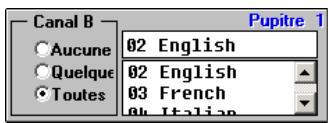
Klichen Sie zunachst im gewünschten Sprechstellen-Feld zunachst auf den Optionsschalter „Toutes". Das Listenfeld zur Sprachauswahl wird angezeigt.
Klichen Sie anschließend im gewünschten Sprechstellen-Feld auf den Optionsschalter „Quelque".
Klichen Sie im Listenfeld nacheinander auf die Sprachen, deren Wahl Sie blockieren wollen und drücken Sie jeweils die Taste „Entf". Die Sprachen werden gelöscht und können vom Dolmetscher nicht mehr gewählt werden.
Falls Sie den B-Kanal grundsätzlich blockieren wollen:
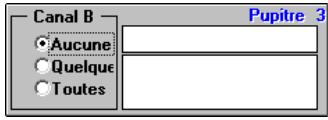
Klichen Sie im gewünschten Sprechstellen-Feld auf den Optionsschalter „Aucune". Die Wahl einer Sprache für den B-Kanal ist an dieser Sprechstelle nicht mehr möglich.
*.txt-Datei 74
*.vot-Datei 74
Abstimmungs-Gruppe auswahlen 66
Ergebnisse archivieren 74
Ergebnisse weiterverarbeiten 74
Abstimmungs-Gruppe
Abstimmung durchfuhren 66
Definieren 27
Abstimmungsoptionen
Abstimmungs-Gruppe auswahlen 66
Adresse TCP/IP 35, 36
Ausschalten während einer Konferenz 57
Einschalten während einer Konferenz 57
Konfiguration während einer Konferenzändern 58
Audio-Eingang
Ausschalten während einer Konferenz 57
Einschalten während einer Konferenz 57
Konfiguration während einer Konferenzändern 58
Audio-Einstellungen
Während einer Konferenz ändern 60
Audio-Gruppe
Definieren 26
Audio-Gruppen
Audio-Einstellungen ändern 61
C
Sprechtstellen entfernen 28
Sprechtellen hinzufugen 27
Ubersicht anzeigen 28
Übersicht während einer Konferenz anzeigen ... 60
Zugehörigkeit einer Sprechstelle während einer
Konferenz anzeigen 60
1
Icônes de postes 22
Aligner 22
Déplacer 22
Dissimuler 25
Insérer 22
Liste aller Anforderungen ausdrucken 57
vergroßern 23
verkleinern 23
T
Definieren 29
Kennzeichnung ein-/ausblenden 59
VIP-Status loschen 29
Volume 57
Vote 65