
GA-MA78GM-US2H - Motherboard GIGABYTE - Kostenlose Bedienungsanleitung
Finden Sie kostenlos die Bedienungsanleitung des Geräts GA-MA78GM-US2H GIGABYTE als PDF.


| Produkttyp | Mainboard |
| Marke | GIGABYTE |
| Modell | GA-MA78GM-US2H |
| Formfaktor | ATX (30,5 cm x 24,4 cm) |
| CPU-Sockel | AM2+/AM2 |
| Chipset | AMD 780G + SB700 |
| Unterstützter Arbeitsspeicher | DDR2 1066/800/667 MHz, bis zu 16 GB (4 Steckplätze) |
| Integrierte Grafik | ATI Radeon HD 3200 |
| Erweiterungssteckplätze | 1x PCIe 2.0 x16, 1x PCIe x1, 2x PCI |
| Speicher | 6x SATA 3 Gb/s (RAID 0/1/10), 1x IDE ATA-133 |
| USB-Anschlüsse | 4x USB 2.0 hinten, insgesamt bis zu 8 Anschlüsse |
| Audio | Realtek ALC889A, 8-Kanal HD-Audio |
| Netzwerk | Realtek RTL8111C Gigabit LAN |
| Erforderliches Netzteil | ATX 24-Pin + 4-Pin 12V (EPS) |
| Ungefähres Gewicht | 0,8 kg |
| Pflege | Mit einem weichen Tuch und Druckluft reinigen; Feuchtigkeit vermeiden |
| Sicherheit | Vor allen Arbeiten ausschalten und vom Stromnetz trennen; ein antistatisches Armband tragen |
| Systemkompatibilität | Windows 7/8/10 (32/64 Bit), Linux |
Häufig gestellte Fragen - GA-MA78GM-US2H GIGABYTE
Benutzerfragen zu GA-MA78GM-US2H GIGABYTE
0 Frage zu diesem Gerät. Beantworten Sie die, die Sie kennen, oder stellen Sie Ihre eigene.
Eine neue Frage zu diesem Gerät stellen
Laden Sie die Anleitung für Ihr Motherboard kostenlos im PDF-Format! Finden Sie Ihr Handbuch GA-MA78GM-US2H - GIGABYTE und nehmen Sie Ihr elektronisches Gerät wieder in die Hand. Auf dieser Seite sind alle Dokumente veröffentlicht, die für die Verwendung Ihres Geräts notwendig sind. GA-MA78GM-US2H von der Marke GIGABYTE.
BEDIENUNGSANLEITUNG GA-MA78GM-US2H GIGABYTE
- Die Installationsreihenfolge kann je nach Typ des verwendeten Gehäuses sowie der verwendeten Geräte varieren. Die folgenden Installationsanweisungen betreffen Desktop-Systeme von GIGABYTE und dienen nur als Referenz.
Schlagen Sieitte ausfuhrliche technische Daten des Motherboards im beigelegten Benutzerhandbuch nach. - Stellen Sie vor der Installation von Geräten sicher, dass ihre Geräte mit den Anschlüssen Ihr's Computers kompatibel sind.
- Schalten Sie immer vor dem Installieren die Geräte und ihren Computer aus. Trennen Sie den Rechner vom Stromnetz, um Schäden an den Geräten und den Systemkomponenten zu vermeiden.
- Stellen Sie das Computersystem auf eine stabile Unterlage, damit die Installation nicht durch Wackeln beeinträchtigt wird.

Installieren einer CPU und eines CPU-Kühlers
A. Installieren einer Intel CPU (überspringen Sie diesen Schritt, wenn das Motherboard über einen eingebauten Prozessor verfügbar)
A-1 Beachten Sie die folgenden Anweisungen basierend auf ihren CPU-Spezifikationen:
Typ A:
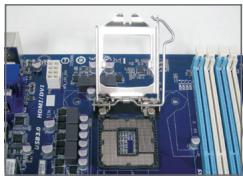
Heben Sie den CPU-Sockelhebel an, dadurch hebts sich auch die Metalladeplatte.
a. Falls die Sockelschutzabdeckung am CPU-Socket befestigt ist, entfernen Sie sie zunachst.
b. Falls die schützende Sockelabdeckung an der Metallandruckplatte befestigt ist, nehmen Sie sie jetzt noch nicht ab. Die Sockelabdeckung kann sich beim Wiederanziehen des Hebels nach Einsetzen der CPU von selbst losen.
Typ B:
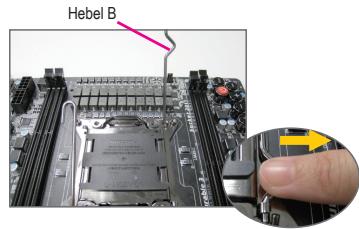
Drücken Sie Hebel A (der Markierung „□” am{nachsten) nach unten und vom Sockel weg, um ihn zu loseen. Drucken Sie dann Hebel B (der Markierung „ ” am{nachsten) nach unten und vom Sockelweg und haben Sie ihn an. Drucken Sie behutsam Hebel A, um den Deckrahmen anzuheben. Offnen Sie den Deckrahmen.

A-2 Halten Sie die CPU mit Daumen und Zeigefinger. Richten Sie die (Dreieck-) Markierungen für Pin 1 auf der CPU und die Pin 1-Ecke des CPU-Sockels aufeinander aus. (Sie können ebenfalls die CPU-Kerben auf die Ausrichtungsnasen des Sockels ausrichten.) Legen Sie dann vorsichtig die CPU in der richtigen Position ein.
A-3 Legen Sie den Schutzrahen wieder auf und stellen den CPU-Sockelhebel in seine Arretierposition zurück, sobald die CPU richtig sitzt.
Bringen Sie den Deckrahmen nach dem ordnungsgemänen Einsetzen der typ B vorsichtig wieder an. Sichern Sie anschließend Hebel B unter dessen Befestigungsnase. Die Sockelabdeckung kann sich beim Betätigten des Hebels vom Deckrahmen losen. Sichern Sie zuletzt Hebel A unter dessen Befestigungsnase, um die Installation der CPU abzuschlieben.

Detaillierte Anweisungen zur CPU-Installation entnehmen Sieitte der Bedienungsanleitung.
B. Installieren einer AMD CPU (überspringen Sie diesen Schritt, wenn das Motherboard über einen eingebauten Prozessor verfügbar)
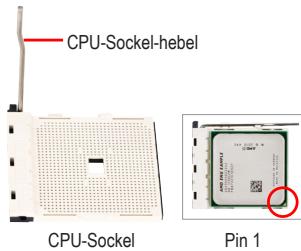
B-1 Ziehen Sie den CPU-Sockelhebel ganz nach oben. Richten Sie den Pin 1 der CPU (mit einem kleinen Dreieck gekennzeichnet) auf die Dreieck-Markierung am CPU-Sockel aus und legen Sie dann vorsichtig die CPU ein. Stellen Sie safer, dass die Pins der CPU perfect in die Öffnungen passen.
B-2 Wenn die CPU richtig in dem Sockel sitzt, legen Sieitte einen Finger auf die Mitte der CPU, drucken den Sockelhebel nach unten und bringen him in seine Arretierposition zurück.

CAUTION
- Stecken Sie die CPU nicht mit Gewalt in den CPU-Sockel. Die CPU lässt sich nicht einpassen, wenn die Ausrichtung falsch ist. Ändern Sie in diesen Fall die Ausrichtung der CPU.
- Berühren Sie NICHT die Sockelkontakte. Setzen Sie die Schutzabdeckung grundsätzlich wieder auf, wenn keine CPU installiert ist. Dies schützt den Sockel vor Beschädigungen.
C. Installieren des CPU-Kühlers
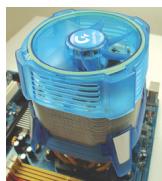
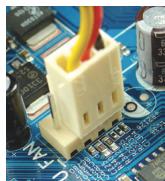
C-1 Bevor Sie den CPU-Kühler installieren, tragen Sieitte gleichmäßige eine Schicht Wärmeleitpaste auf die Oberfläche der CPU auf. Installieren Sie anschließend den Kühler (siehe Installationsanleitung Ihres CPU-Kühlers).
C-2 Verbinden Sie das Kabel des CPU-Kühlers mit dem Anschluss CPU_FAN auf dem Motherboard, damit der Kühler richtig arbeitet und die CPU vor Überhitzung schützt.

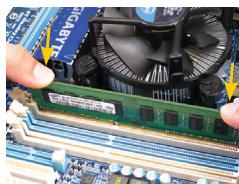
Installieren eines Arbeitsspeichermodulus
Achten Sie auf die korrekte Ausrichtung des Speichermoduls. Drücken Sie die Haltebügel an beiden Enden des Speichersteckplatzes nach außen. Stecken Sie das Speichermodul in den Steckplatz ein. Legen Sie wie links abgebildet ihre Finger auf die obere Kante des Speichermoduls und drücken das Modul nach unten, damit es senkrecht im Speichersteckplatz sitzt. Die Haltebügel an beiden Enden des Steckplatzes rasten ein, wenn das Speichermodul richtig eingesteckt wurde.

Einrichten des Gehäuses/ Installieren des Netzteils
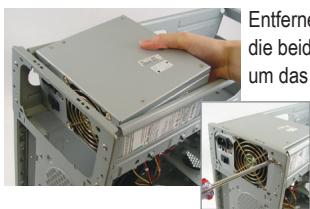
Entfernen SieittewieamBeisieldesGIGABYTEDesktop-Systemszuerst diebeidenseitlichenAbdeckungenunddenoberenDeckelvomGehause, umdasNetzeiluzinstallieren.InstallierenSiedasNetzeianderpassenden
Stelle im Gehäuse, fixieren Sie es mit Schrauben. Platzierung des Netzteils kann je nach Typ des verwendeten Gehäuses varieren.
Damit Ihr System ausreichend Strom erhält, sollenn Sie unbedingt ein hochwertiges Netzteil einsetzen. Wenn Sie ein Netzeil verwenden, das den notwendigen Strom nicht liefern kann, wird das System instabil oderalandsichnicht starten.

Installieren des Motherboards
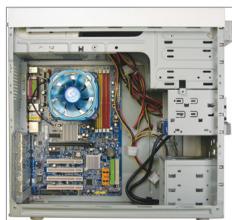
Entferen Sie die ursprüngliche E/A-Blende von der Rückseite des Gehäuses und ersetzen Sie die durch die dem Motherboard beigelegte E/A-Blende. Legen Sie das Motherboard in das Gehäuse ein, wobei die E/A-Anschlüsse auf die E/A-Blende ausgerichtet werden müssen. Richten Sie die Schraubenlocher am Motherboard auf die entsprechenden Befestigungslöcher am Gehäuse aus. Befestigen Sie das
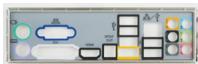
Motherboard mit Schrauben am Gehäuse.
I/O-Blende

Installieren einer Erweitungskarte
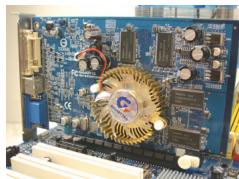
Wahlen Sie einen Steckplatz, der ihre Karte unterstützt. Entfern den sie entspruchende Steckplatzblende an der Rückseite des Gehäuses. Stecken Sie dann die Erweiterungskarte in den Steckplatz ein. Fixieren Sie den Bügel der Karte mit einer Schraube an der Gehäuserückwand.
PCI Express Grafikkarte

- Informieren Sie sich vor dem Kauf über die Länge der Karte; überzeugen Sie sich davon, dass sie in das Gehäuse passt.
- Stellen Sie safer, dass die Erweiterungskarte richtig im Steckplatz sitzt.

Installieren der IDE- und SATA-Geräte
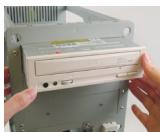
6-1 Installieren Sie ihre optischen Laufwerke wie z.B. DVD- oder CD-Laufwerke. Entfernen Sie die Blende des 5,25"-Laufwerkfachs von der Frontseite des Gehäuses. Legen Sie das optische Laufwerk in das 5,25" Laufwerkfach ein und befestigen es mit Schrauben.
Installieren eines optischen Laufwerks
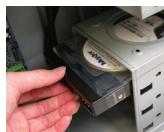
6-2 Installieren Sie ihre IDE- und SATA-Festplatten.
Legen Sie die Festplatte in ein Laufwerkfach innerhalb des Gehäuses ein und befestigen Sie sie mit Schrauben.
Installieren einer Festplatte

- Mit einem IDE-Anschluss am Motherboard können zwei IDE-Geräte verbunden werden. Prüfen Sieitte vor der Installation die Jumpereinstellungen (Master und Slave) an ihren IDE-Geräten.
- Wenn mehr als eine Festplatte installiert ist, rufen Sieitte das System-BIOS-Einstellungenprogramm auf und stellen die Bootreihenfolge der Festplatten ein.

Verbinden der Kabel mit den internen Anschlüssen
7-1 Verbinden Sie Kabel mit den entsprechenden Anschlüssen und Sockel am Motherboard inklusive IDE/ SATA-Anschlüssle, Front-Audio, USB, IEEE 1394 usw.
7-2 Verbinden Sie das Front Panel-Modul (es besteht je nach Gehäusedesign aus einer Strom-LED, einer Festplattenaktivitäts-LED, einem Laufsprecher, einem Reset-Schalter, einem Stromschalter usw.) am Gehäuse mit dem Front Panel-Anschluss (F PANEL) am Motherboard.
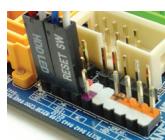
Front Panel-Anschluss
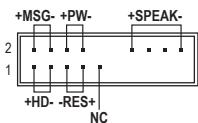
Pinbelegung A:
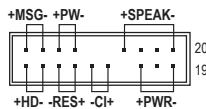
Pinbelegung B:
MSG: Meldung-/Betrieb-/Ruhezustand-LED
PWR: Betriebsanzeige-LED
PW: Stromschalter
SPEAK: Lautsprecher
HD: Festplattenaktivitäts-LED
RES: Reset-Schalter
Cl: Gehäuse offen-Anschluss
Hinweis: Die Pinbelegung der Frontblendenanschlüsse kann je nach Modell abweichen.itte entnehmen Sie die tatsächliche Pinbelegung der jeweiligen Motherboard-Bedienungsanleitung.

Verbinden der Peripheriegeräte
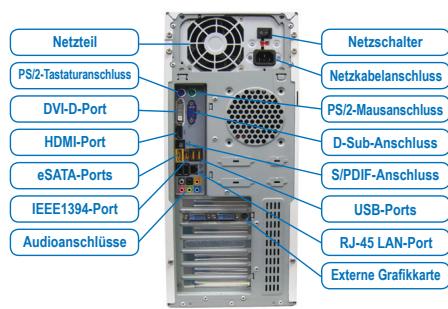
Gehäuserückwand
Nachdem die obigen Schritte ausgeführrt wurden, schreiben Sieitte die Peripheriegeräte wie z.B. Tastatur, Maus, Monitor usw. an den Computer an. Schreiben Sie abschiedend den Computer and das Stromnetz an, schalten das System ein und installmenten Sie benöigte Software.

- Installieren einer CPU und eines CPU-Kühlers
- Installieren einer Intel CPU (überspringen Sie diesen Schritt, wenn das Motherboard über einen eingebauten Prozessor verfügbar)
- Installieren einer AMD CPU (überspringen Sie diesen Schritt, wenn das Motherboard über einen eingebauten Prozessor verfügbar)
- Installieren des CPU-Kühlers
- Installieren eines Arbeitsspeichermodulus
- Einrichten des Gehäuses/ Installieren des Netzteils
- Installieren des Motherboards
- Installieren einer Erweitungskarte
- Installieren der IDE- und SATA-Geräte
- Verbinden der Kabel mit den internen Anschlüssen
- Verbinden der Peripheriegeräte
Marke : GIGABYTE
Modell : GA-MA78GM-US2H
Kategorie : Motherboard