
Reverse 5.5Q - Smartphone Trevi - Kostenlose Bedienungsanleitung
Finden Sie kostenlos die Bedienungsanleitung des Geräts Reverse 5.5Q Trevi als PDF.


| Produkttyp | Smartphone |
| Marke | Trevi |
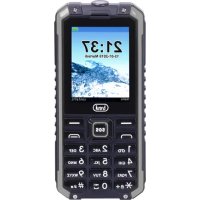
| Modell | Reverse 5.5Q |
| Abmessungen (L x B x H) | 155 x 78 x 9 mm |
| Gewicht | 180 g |
| Bildschirm | 5,5 Zoll IPS LCD, HD-Auflösung (1280 x 720) |
| Prozessor | Quad-Core 1,3 GHz |
| RAM-Speicher | 2 GB |
| Interner Speicher | 16 GB (erweiterbar per microSD bis zu 32 GB) |
| Rückkamera | 8 MP mit LED-Blitz |
| Frontkamera | 5 MP |
| Akku | 3000 mAh herausnehmbar |
| Betriebssystem | Android 7.0 (Nougat) |
| Konnektivität | 4G LTE, Wi-Fi 802.11 b/g/n, Bluetooth 4.0, GPS, micro USB 2.0, 3,5 mm Kopfhöreranschluss |
| Sensoren | Beschleunigungssensor, Näherungssensor, Helligkeitssensor |
| Stromversorgung | Netzteil 5V/1A im Lieferumfang |
| Pflege und Reinigung | Mit einem weichen, trockenen Tuch reinigen. Keine Scheuermittel verwenden. |
| Sicherheit | Wasser und extreme Temperaturen vermeiden. Nur zugelassenes Zubehör verwenden. |
| Ersatzteile und Reparierbarkeit | Herausnehmbarer Akku. Weitere Teile bei Trevi Kundendienst erhältlich. |
| Lieferumfang | Smartphone, Akku, Ladegerät, USB-Kabel, Bedienungsanleitung |
Häufig gestellte Fragen - Reverse 5.5Q Trevi
Benutzerfragen zu Reverse 5.5Q Trevi
0 Frage zu diesem Gerät. Beantworten Sie die, die Sie kennen, oder stellen Sie Ihre eigene.
Eine neue Frage zu diesem Gerät stellen
Laden Sie die Anleitung für Ihr Smartphone kostenlos im PDF-Format! Finden Sie Ihr Handbuch Reverse 5.5Q - Trevi und nehmen Sie Ihr elektronisches Gerät wieder in die Hand. Auf dieser Seite sind alle Dokumente veröffentlicht, die für die Verwendung Ihres Geräts notwendig sind. Reverse 5.5Q von der Marke Trevi.
BEDIENUNGSANLEITUNG Reverse 5.5Q Trevi
BEDIENUNGSANLEITUNG DEUTSCH
MANUAL DE USUARIO ESPANOL
- Auf dem Gerät einschalten
- Gehen Sie zur Seite mit allen Anwendungen
-
Wählen Sie die ““IMPOSTAZIONI””-Symbol
-
Blättern Sie durch die Liste und wählen Sie das Symbol A - LINGUA E IMMISSIONE
- Wählen Sie "LINGUA" und finden ihre eigene Sprache aus den verfügbaren.
* Ergänzende Informationen und Aktualisierungen zu diesem Produkt finden Sie unter: www.trevi.it
BEDIENUNGSANLEITUNG DEUTSCH ...... pag.75
MANUAL DE USUARIO ESPANOL ...... pag.93
Vielen Dank, dass Sie sich für die GSM/GPRS digitales Mobiltelefon. Nach dem Lesen dieser Anleitung werden Sie in der Lage, vollständig beherrschen die Nutzung von Telefon und schätzen alle ihre Funktionen und Benutzerfreundlichkeit. Nicht nur, dass das Smartphone bieten Ihnen die grundlegenden Anruffunktionen wie Anrufregister, aber auch mit vielen praktischen Funktionen und Dienstleistungen, um die Zeit, die Sie arbeiten und spielen verbringen zu verbessern.
Das Farbdisplay -Handy erfüllt die GSM/GPRS-Technologie und wurde von Zertifizierungsstellen sowohl im Inland und im Ausland genehmigt. Die Verfügbarkeit einiger Dienste und Funktionen in diesem Handbuch beschrieben, hängt von der Netzwerk- und Ihr Abonnement. Daher können einige Menüpunkte nicht in Ihrem Telefon zur Verfügung. Die Verknüpfungen, Menüs und Funktionen kann auch variieren von Telefon zu Telefon. Unser Unternehmen behält sich das Recht vor, dieses Handbuch ohne gesonderte Ankündigung zu überarbeiten.
Sicherheitsleitfaden
- Wenn Ihr Mobiltelefon verloren geht oder gestohlen wird, kontaktieren Sie bitte das Fernmeldebehörden oder eine Verkaufsstelle sofort einen Halt auf dem Handy und der SIM- Karte haben. Dies wird verhindern wirtschaftlichen Verlust durch unbefugte Anrufe von Ihrem Mobiltelefon gemacht verursacht.
- Wenn Sie die Fernmeldebehörden oder eine Verkaufsstelle in Verbindung treten, die sie benötigen, wissen, die IMEI-Nummer unserer Mobiltelefon (Batterie entfernen, um Nummer befindet aussetzen auf dem Etikett auf der Rückseite des Telefons). Bitte kopieren Sie diese Zahl und an einem sicheren Ort zu halten für zukünftige Verwendung.
- Um den Missbrauch von Ihrem Mobiltelefon zu vermeiden, führen Sie folgende vorbeugende Maßnahmen:
- Stellen Sie die PIN-Nummer von Ihrem Handy die SIM-Karte und ändern Sie diese Nummer sofort, wenn es bekannt, einen Dritten wird.
- Bitte halten Sie das Telefon aus den Augen beim Verlassen es in einem Fahrzeug. Es ist besser, tragen die Telefon mit Ihnen oder sperren ihn in den Kofferraum.
- Set Anrufsperre.
Sicherheitswarnungen und Hinweise
Bevor Sie Ihr Mobiltelefon, zu lesen und zu verstehen, die folgenden Hinweise sorgfältig, um sicherzustellen, Sie werden es sicher und richtig zu verwenden.
Allgemeine Aufmerksamkeit
- Nur der Akku und Ladegerät von unserem Unternehmen spezifiziertes sollte verwendet werden, Ihre Handy. Andere Produkt könnte der Batterien, zu Überhitzung, Explosion
oder zu Feuer.
- Um das Telefon defekt oder Brand zu vermeiden, bitte nicht heftig auswirken, ruck oder werfen Sie Ihre Telefon.
- Bitte stellen Sie den Akku, Ladegerät Telefon oder in der Mikrowelle oder Hochdruck Ausrüstung. Ansonsten könnte es zu unerwarteten Unfällen wie Schäden an Schluss führen oder Brandgefahr.
- Verwenden Sie das Telefon nicht in der Nähe von brennbaren oder explosiven Gasen, sonst könnte es Fehlfunktionen des Telefons oder Brandgefahr.
- Bitte unterziehen Sie Ihr Telefon keinen hohen Temperaturen, hoher Luftfeuchtigkeit oder Staub; da es sonst zu Fehlfunktionen des Telefons führen.
- Halten Sie Ihr Telefon außerhalb der Reichweite von kleinen Kindern. Ihr Telefon ist kein Spielzeug. Kinder könnte sich verletzen.
- Um das Telefon zu fallen und Fehlfunktionen oder Beschädigungen, bitte stellen Sie keine es auf unebenen oder instabilen Oberfl ächen.
Hinweise, wenn Sie Ihr Telefon
- Schalten Sie Ihr Handy aus, wo das Telefon ist nicht erlaubt, wie auf dem Flughafen oder in Krankenhäusern. Mit dem Handy in diesen Orten können den normalen Betrieb auswirken von elektronischen Geräten und medizinischen Instrumenten. Folgen Sie relevanten Vorschriften bei der Verwendung Ihr Mobiltelefon in diesen Orten. Ihr Mobiltelefon verfügt über die Auto- Turn-On-Funktion. Überprüfen Sie Ihren Wecker Einstellungen zu bestätigen, dass Ihr Handy nicht eingeschaltet werden automatisch während des Fluges. - Verwenden Sie das Mobiltelefon nicht in der Nähe des schwachen Signals oder hochpräzise elektronische Geräte. HF-Störungen können zu Fehlfunktionen wie elektronische Geräte und andere Probleme. Besondere Tipps muss in der Nähe der folgenden Ausrüstung bezahlen: Hörgeräte, Herzschrittmacher und andere medizinische elektronische Geräte, Feuermelder, automatische Türen und andere automatische Steuerungsanlagen. Um herauszufinden, die Auswirkungen von Mobiltelefonen auf ein Herzschrittmacher oder andere Stücke von elektronischen medizinischen Geräten kontaktieren Sie bitte die herstellt oder lokalen Verkaufsstellen der Ausrüstung.
- Bitte unterziehen Sie nicht die LCD-Stößen oder verwenden Sie den Bildschirm, um die Dinge zu schlagen, als dieser Wille den LCD-Board und zu Undichtigkeiten der Flüssigkristall beschädigen. Es besteht die Gefahr von Blindheit wenn die Flüssigkristallsubstanz in die Augen. Wenn dies geschieht spülen Augen sofort mit klarem Wasser (auf keinen Fall die Augen reiben) und sofort in ein Krankenhaus für die Behandlung.
- Sie nicht verstellen oder zu modifizieren Ihr Mobiltelefon, da sie zu Schäden am Telefon führen wie Auslaufen der Batterie oder Schaltkreisausfall.
- In sehr seltenen Fällen mit dem Handy in bestimmte Modellautos kann negativ auf die interne Elektronik. Um Ihre Sicherheit zu gewährleisten, unter solchen Umständen
benutzen Sie bitte nicht das Handy.
- Bitte Nadeln, Stiftspitzen oder andere spitze Gegenstände auf der Tastatur nicht verwenden, da dies zu das Mobiltelefon beschädigen oder zu Fehlfunktionen führen.
- Im Falle einer Fehlfunktion Antenne, verwenden Sie Ihr Telefon, wie es könnte schädlich zu sein menschlichen Körper.
- Vermeiden Sie, dass das Telefon in engen Kontakt mit magnetischen Gegenständen wie magnetische kommen Karten wie die Strahlungswellen des Mobiltelefons kann auf die gespeicherten Daten löschen Disketten, zahlen- und Kreditkarten.
- Halten Sie kleine Gegenstände aus Metall, wie Reißzwecken weit weg vom Empfänger. Wann der Empfänger im Einsatz wird es magnetisch und kann diese kleine Metallobjekte anziehen und somit können diese zu Verletzungen führen oder das Mobiltelefon beschädigen.
- Vermeiden Sie es, das Mobiltelefon in Kontakt mit Wasser oder anderen Flüssigkeiten kommen. Wenn Flüssigkeiten geben Sie die Telefon, könnte dies zu einem Kurzschluss, Auslaufen der Batterie oder andere Fehlfunktion.
Hinweise bei Verwendung von Akku
- Der Akku hat eine begrenzte Lebensdauer. Die Restlaufzeit wird immer kürzer, die Zeiten der Lade Anstieg. Wenn der Akku auch nach dem Aufladen schwach, zeigt dies die Nutzungsdauer vorüber ist und Sie eine neue Batterie angegeben verwenden.
- Werfen Sie keine alten Batterien mit allem Hausmüll. Bitte entsorgen Sie alte Batterien an den gerichtet Orte mit spezifischen Vorschriften für die Entsorgung.
- Bitte werfen Sie Batterien nicht ins Feuer, da sonst der Akku Feuer fangen und explodieren.
- Beim Einbau der Batterie, keine Gewalt oder Druck, da dies die Batterie verursachen auslaufen, sich überhitzen, Crack und Feuer fangen.
- Bitte verwenden Sie keine Drähte, Nadeln oder andere Metallgegenstände Kurzschluss der Batterie. auch haben Sie den Akku nicht in der Nähe von Halsketten oder andere Metallgegenstände, da dies die Batterie verursachen auslaufen, sich überhitzen, Crack und Feuer fangen.
- Bitte löten Sie die Kontaktstellen der Batterie dürfen, da dies die Batterie verursachen Leck, Überhitzung, Crack und Feuer fangen.
- Wenn die Flüssigkeit in den Batterien in die Augen geht gibt es eine Gefahr der Erblindung. Es in diesem Fall nicht die Augen reiben, aber die Augen sofort mit klarem Wasser abspülen und ins Krankenhaus für die Behandlung.
- Bitte nicht zerlegen oder modifizieren Sie die Batterie, da dies dazu führen, die Batterie auslaufen, hitzen, Crack und Feuer fangen.
-
Bitte verwenden Sie keine oder legen Sie die Batterien in der Nähe von Hochtemperatur-Orten wie in der Nähe ein Feuer oder Heizkessel dies dazu führen, dass die Batterie ausläuft, überhitzt zu knacken und zu fangen Feuer.
-
Wenn der Akku überhitzt, oder ändert sich die Farbe während des Gebrauchs verzerrt, Laden oder Lagerung, bitte nicht mehr verwenden und ersetzen sie durch eine neue Batterie.
- Wenn die Batterieflüssigkeit in Kontakt mit Haut oder Kleidung kommt dies könnte dazu führen, Brennen der Haut. Sofort mit klarem Wasser, wenn nötig, spülen und ärztlichen Tipps.
- Wenn die Batterie ausläuft oder gibt ein seltsamer Geruch, entfernen Sie bitte die Batterie aus der Umgebung dem offenen Feuer, ein Feuer oder eine Explosion zu vermeiden.
- Bitte lassen Sie die Batterie nass werden, da dies der Akku überhitzen, rauchen und korrodieren.
- Bitte verwenden Sie keine Batterien oder Ort in Orten mit hohen Temperaturen, wie im direkten Sonne, dadurch wird der Akku überhitzen und zu lecken, geringere Leistung und verkürzen die Lebensdauer der Batterie.
- Bitte nicht kontinuierlich für mehr als 24 Stunden lang aufladen.
Mobiltelefon aufl aden
- Schließen Sie den Stecker des Lade auf das Mobiltelefon. Die Akkuanzeige blinkt auf dem Bildschirm. Auch wenn das Telefon ausgeschaltet wurde, scheint immer noch die Lade Bild, anzeigt, dass die Batterie geladen wird. Wenn das Telefon überstrapaziert, wenn die aktuelle nicht ausreichend ist, kann es längere Zeit für die Ladeanzeige zu ergreifen, um auf dem Bildschirm angezeigt nachdem der Ladevorgang beginnt.
- Wenn die Batterieanzeige nicht blinkt und zeigt die Batterie voll ist, bedeutet dies, der Ladevorgang abgeschlossen ist. Wenn das Telefon ausgeschaltet ist, während des Ladevorgangs, wobei die Lade fertige Bild erscheint auch auf dem Bildschirm. Der Ladevorgang dauert oft 3 bis 4 Stunden. Während des Lade, die Batterie, Telefon und Ladegerät warm wird, ist dies eine normale Phänomen.
- Nach Abschluss des Lade, trennen Sie das Ladegerät von der Netzsteckdose, und aus dem Mobiltelefon.
Hinweise:
- Während des Ladevorgangs muss das Telefon Plätze in gut belüfteten Umgebung von +5^ +40^ sein. Verwenden Sie immer die von Ihrem Handy-Hersteller mitgelieferte Ladegerät. Bei Verwendung eines nicht Ladegerät kann Gefahren verursachen und zum Verlust der Zulassung und Garantie Klauseln für Ihr Handy.
• Die Standby-Zeit und Gesprächsdauer vom Hersteller bereitgestellt werden auf ideale Basis Betriebsumgebung. In der Praxis hängt die Betriebszeit des Akkus je nach Netzwerkbedingungen, Betriebsumgebung und Nutzungsverfahren. - Achten Sie darauf, die Batterie vor dem Laden installiert. Es ist am besten nicht zu entfernen, die Batterie während des Ladevorgangs.
- Nach Beendigung des Lade, trennen Sie das Ladegerät vom Telefon und der Stromversorgung.
Wenn Sie das Ladegerät vom Telefon und die Stromversorgung nicht unterbrochen haben, wird das Ladegerät weiterhin den Akku nach 5 bis 8 Stunden aufgeladen, wenn der Teig Pegel sinkt erheblich. Wir beraten Sie nicht zu tun, wie diese, wie es senkt Ihre Telefon Leistung und verkürzt Ihre Telefon Leben.
Hinweise, wenn Sie Ihr Ladegerät
- Bitte verwenden Sie AC 220 Volt. Die Verwendung eines anderen BatteriespannungLeckage, Brand verursachen und zu Schäden an dem Handy und Ladegerät.
- Es wird einen Kurzschluss das Ladegerät verboten, da dies einen elektrischen Schlag verursachen, Rauchen und beschädigen das Ladegerät.
- Verwenden Sie das Ladegerät nicht, wenn das Stromkabel beschädigt ist, da dies zu Feuer oder Stromschlag.
- Bitte den Staub auf der Steckdose versammelten sofort reinigen.
- Bitte stellen Sie keine Gefäße mit Wasser in der Nähe der Ladestation, um Spritzwasser zu vermeiden auf das Ladegerät und verursacht eine elektrische Mangel, Leckage oder andere Fehlfunktion.
- Wenn das Ladegerät kommt in Kontakt mit Wasser oder anderen Flüssigkeiten müssen sofort die Strom um einen elektrischen Kurzschluss oder Schlag, Brand oder eine Fehlfunktion des Ladegerätes zu vermeiden ausgeschaltet werden.
- Bitte nicht zerlegen oder modifizieren Sie das Ladegerät, da es zu Verletzungen führen, Elektro-Schlag, Brand oder Schäden am Ladegerät.
- Bitte verwenden Sie das Ladegerät nicht im Badezimmer oder anderen übermäßig feuchten Gebieten, da diese verursachen elektrische Keil, Feuer oder Schäden am Ladegerät.
- Bitte berühren Sie nicht das Ladegerät, Netzkabel oder Steckdose mit nassen Händen, da dies wird einen elektrischen Schlag verursachen.
- Verändern Sie keine schweren Gegenstände auf das Netzkabel, da dies zu einem elektrischen Schlag oder Brand.
- Vor der Reinigung oder Wartungsarbeiten ziehen Sie bitte das Ladegerät von der elektrischen Steckdose.
- Netzstecker -Ladegerät, ziehen Sie nicht am Kabel, sondern halten Sie sich an den Körper der Ladegerät, das Ziehen am Kabel wird das Kabel beschädigt werden und führen zu Stromschlägen oder Feuer.
Reinigung und Pfl ege
- Das Mobiltelefon, Akku und Ladegerät sind nicht wasserfest. Bitte verwenden Sie sie nicht im Schlafzimmer oder anderen übermäßig feuchten Gebieten und ebenfalls vermeiden, dass sie zu bekommen nass in der regen.
- Verwenden Sie ein weiches, trockenes Tuch zum Reinigen des Handy, Akku und Ladegerät.
- Verwenden Sie keinen Alkohol, Verdünner, Benzin oder andere Lösungsmittel, das Mobiltelefon zu wischen.
- Eine schmutzige Steckdose verursacht schlechten elektrischen Kontakt, der Macht zu verlieren und sogar Unfähigkeit, wieder aufzuladen. Bitte reinigen Sie regelmäßig.
2 Erste Schritte

- Drehteil um 180°.
- Lautsprechertelefon.
- Lichtsensor und Präsenz.
- Anzeige.
- Funktions menü.
- Funktion Hause.
- Funktionsrückgabe.
-
Lautsprecher.
-
Micro-USB-Buchse.
-
Mikrofon.
-
Knopf-Zündung/Shutdown
-
Lautstärketaste +.
-
Lautstärkeregler -.
-
Kamera.
-
LED-Blitz.
-
Kopfhörerbuchse 3.5mm.
Hinweise halten den Einsatz von Micro-SIM-Adapter auf TREVI Produkte
Die Steckplätze für SIM-Karten sind ausschließlich für die Berücksichtigung SIM-Format aufnehmen. Die Verwendung von SIM-(Mikro-oder Nano) mit Adapter und "nicht empfohlen, da dies zu Schäden am Gerät und der Mikro/Nano-SIM selbst verursachen.
Warnung:
- Trevi haftet nicht für Schäden, die durch die Verwendung von Adaptern für Mikro/Nano SIM verursacht.
- TREVI behält sich vor, kostenlose Unterstützung bei der Garantie auf Erzeugnisse mit Mängeln "Modul SIM durch die Verwendung von Adaptern für Mikro-/Nano-SIM
verursacht verweigern.
- Speicherkarten Stecken Sie nicht in den Schlitz des SIM.

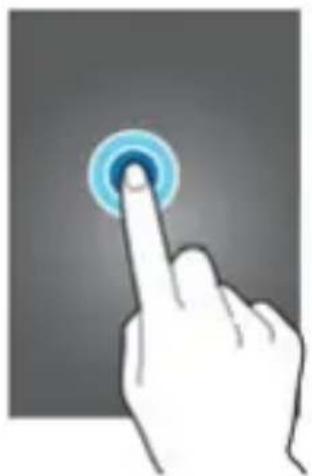
Um eine Anwendung zu öffnen, um einen Menüpunkt auszuwählen, drücken Sie ein On-Screen-Taste, oder um ein Zeichen zu geben mit dem On-Screen-Tastatur, tippen Sie mit einem Finger.

Tippen und halten Sie ein Element für mehr als 2 Sekunden, um alle verfügbaren Optionen zuzugreifen.
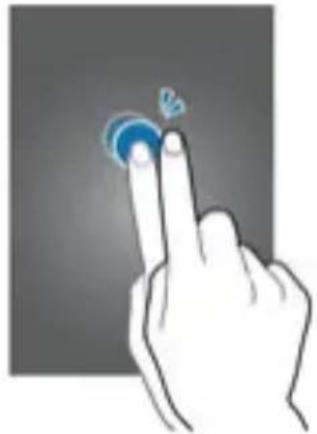
Doppeltippen Sie auf eine Webseite, eine Karte oder ein Bild, in einem Stück zu vergrößern. Tippen Sie erneut zweimal, um zurückzukehren.
Blättern Sie nach links oder rechts auf der Startseite oder der Bildschirm Anwendungen, um eine andere Platte zu sehen. Streichen Sie nach oben oder unten, um über eine Webseite oder eine Liste, wie Kontakte blättern.

Um ein Symbol, Thumbnail, Vorschau oder an einen neuen Standort zu wechseln, tippen und halten Sie ihn und ziehen Sie es auf die Zielposition.

Verbreiten Sie zwei Finger auf einer Webseite, Karte, oder ein Bild in einem Teil zu vergrößern. Pinch zu verkleinern.

Die an der Oberseite des Bildschirms angezeigt Icons geben Auskunft über den Status des Gerätes. Die in der folgenden Tabelle aufgeführten Symbole sind am gebräuchlichsten.
| Symbol Beschreibung | |||
 | Geben Sie die Intensität der Netzwerksignale |  | Das Telefon spielt ein Lied |
 | Anrufe verpasst anzeigen Das Telebeladen wird |  | |
 | Standort per Satellit aktivieren USB |  | |
 | Erhalten Sie eine neue Nachricht |  | Der Zugang ist gesperrt |
 | Eine Anwendung wird heruntergeladen |  | Lass dich mit dem drahtlosen Netzwerk verbunden |
 | Der Download ist über Schalten Sie Bluetooth |  | |
 | Der Wecker ist eingestellt und aktiviert |  | Keine SIM-Karte in das Telefon installiert |
 | Ein Anruf im Gange GPRS-Datenverbindungung wird |  | |
4 Status- und Benachrichtigungs
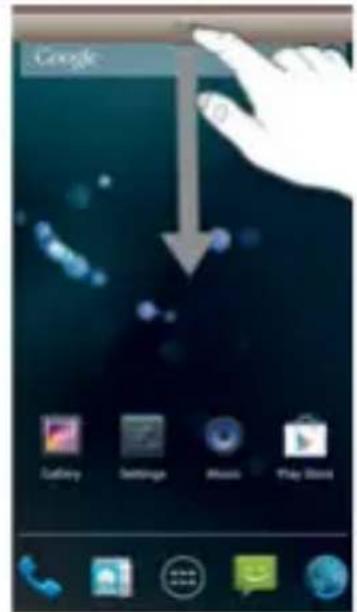
Die Symbole in der Statusleiste informiert Sie über neue Nachrichten, Kalenderbenachrichtigungen, Signalstärke, Batteriestatus, und Aktivitäten im Gange wie Datei-Downloads. Sie können per Drag unten in der Statusleiste, um das Benachrichtigungsfeld öffnen und bearbeiten Ihre Meldungen.
Um das Benachrichtigungsfeld zu öffnen:
Streichen von oben in Home-Bildschirm
Zur Aktion auf einer Notifi kation
Tippen Sie auf die Benachrichtigung
Um eine Benachrichtigung von der Benachrichtigungsfeld entlassen
Legen Sie den Finger auf eine Benachrichtigung und Flick links oder rechts
Um alle Mitteilung von der Benachrichtigungsfeld zu löschen
Tippen Sie auf Clear (in der oberen rechten Ecke des Fensters)
5 Schnelleinstellung Steuerung
Von der schnellen Einstellung Panel können Sie die aktuellen Einstellungen des Geräts anzuzeigen. Ziehen Sie nach unten in der Statusleiste, tippen Sie auf die Schnelleinstellung zu öffnen, und verwenden Sie dann die folgenden Optionen:
- Einstellung: Um die Funktion der Einheit eingestellt.
- Wi-Fi: Aktivieren oder die WLAN-Funktion zu deaktivieren.
- Bluetooth: Aktivieren oder deaktivieren Sie die Bluetooth-Funktion.
- Standort: Aktivieren oder die GPS-Funktion zu deaktivieren.
- Aereoplan Modus: Deaktiviert alle drahtlosen Funktionen auf Ihrem Gerät.
- Datenverbindung: Aktivieren oder Deaktivieren der Daten Anschluss.
- Daten-Nutzung: Die Prüfung und die Datenverbindung zu begrenzen.
• Audio-Profi I: Aktivieren oder deaktivieren

Silent-Modus. Sie können im Silent-Modus vibrieren oder stumm Ihrem Gerät.
• Helligkeit: Stellen Sie die Monitorhelligkeit
- Automatische Rotation: Zulassen oder verhindern, dass die Schnittstelle von drehen, wenn Sie das Gerät drehen.
- Darsteller Screen: Anzeige Wireless-Funktion aktivieren.
6 Anpassen Home Screen
Tippen und halten Sie ein Element und ziehen Sie es an eine neue Position.
Sie können die Schnellzugriffsfeld am unteren Rand des anfertigen Home-Bildschirm durch das Hinzufügen oder Entfernen von Anwendungsverknüpfungen.
- Um ein Anwendungssymbol zu entfernen, tippen und halten Sie das Symbol, und ziehen Sie es in die Mülltonne.
- Um eine Anwendungsverknüpfung hinzuzufügen, tippen und halten Sie eine neue Anwendung Verknüpfung auf dem Startbildschirm, und ziehen Sie es auf die leere Lage.

Entfernen Sie ein Element aus dem Home-Bildschirm
Tippen und halten Sie ein Element und ziehen Sie es in die Mülltonne.

Widgets sind kleine Anwendungen, die nützliche liefern Funktionen und Informationen auf Ihrem Home-Bildschirm.
- Einige Widgets Verbindung zu Web-Services. Verwendung einer Web-basierte Widget kann weitere Kosten verursachen.
• Die verfügbaren Widgets kann je nach Ihrem Region oder Dienstanbieter.

Fügen Sie ein Widget auf dem Home-Bildschirm
- In der Anwendungsliste Widgets, um das Widget zu öffnen.
- Blättern Sie nach links oder rechts auf den Widget-Panel, um ein Widget zu finden.
- Tippen und halten Sie ein Widget, um es auf dem Home-Bildschirm hinzufügen.
7 Mit der Android-Tastatur

- Um zwischen Groß- und Kleinschreibung zu wechseln.
- Um zwischen Symbole und Zahlen in den Buchstabenmodus zu wechseln.
- Um das Symbol der Bar oder langes Drücken, um verschiedene Einstellungen zugreifen zu können "Optionen Einfügen" (Spracheinstellung und Tastatureinstellung).
- So löschen Sie das letzte Zeichen/Nummer eingegeben.
- Um zu bestätigen, das geschriebene Wort.
- Um einen Zeitraum oder langes Drücken einfügen, zeigt eine Tabelle von Symbolen.
- Um ein Leerzeichen einzugeben.
Bearbeiten von Text
Wählen Sie Text: Berühren und halten Sie den Text an bringen . Dann ziehen und mehr oder weniger Text auszuwählen, oder berühren Alles auswählen, um der gesamten Text in einem Textfeld auswählen
Schneiden Sie Text: Wählen Sie Text-und Touch-Cut . Taste wird Text abgeschnitten.
Text kopieren: Wählen Sie Text-und Touch-Kopieren.
Kann auch mit dieser

Einfügen von Text: Tippen Sie, wo Sie einfügen möchten der Text, ziehen Sie, um die

die

Einfügemarke verschieben Punkt, und tippen Sie auf Einfügen, um den Text einfügen Sie Schnitt kopiert.
Drücken 📄 Sie zum Einfügen Text.
8 Verwendung der Kamera

- Auswahl für die "Erfassungsmodus".
- Einstellung Flash.
- Um die allgemeinen Einstellungen, Kameraeinstellungen und die von der Kamera zu ändern.
- Befehls auf Kamerafunktion.
- Schnappschuss-Taste, Kamera-Funktion.
- Vorschaufenster Bild aufgenommen.
Aufnahmemodus
Mehrere Foto-Effekte zur Verfügung.
In den Aufnahmemodus zu ändern, nach oben oder unten über das Display an der linken Seite des Bildschirms.
Auto: Verwenden Sie diese, um die Kamera zu ermöglichen, um die Umgebung zu bewerten und festzustellen, die ideale Modus für das Foto.
Rich-Ton (HDR): Verwenden Sie diese, um ein Foto mit einem verbesserten Kontrastverhältnis zu nehmen.
Beauty Gesicht: Nehmen Sie ein Foto mit aufgehellten Gesichter für sanftere Bilder.
Panorama: Ein Foto von vielen Fotos aufgereiht zusammen.
Beste Gesicht: Verwenden Sie diese, um mehrere Gruppenfotos in der gleichen Zeit zu nehmen und sie zu kombinieren erstellen, die bestmögliche Bild.
Smile: Stellen Sie das Gerät an die Gesichter von Personen erkennen und Sie sich die Fotos von ihnen zu nehmen, wenn sie lächeln
Tipps
So vergrößern, legen Sie zwei Finger auf den Bildschirm und spreizen Sie langsam. Zum Verkleinern, kneifen sie zusammen..
9 Einrichten von Konten
Google-Anwendungen, wie z. B. Play Store benötigen ein Google-Konto. Neues Google-Konto, um die beste Erfahrung mit dem Gerät haben.
Hinzufügen von Konten
Folgen Sie den Anweisungen, die beim Öffnen einer Google-Anwendung ohne Anmeldung in die Einrichtung eines Google-Kontos angezeigt.
Um dich an oder melden Sie sich für ein Google-Konto, auf dem Anwendungen, tippen Sie auf Einstellungen - Konten - Konto hinzufügen- Google. Danach tippen Sie auf Neu, um sich zu registrieren, oder tippen Sie auf Bestehende, und folgen Sie den Bildschirmanweisungen, um die Einrichtung des Kontos abzuschließen. Mehr als ein Google-Konto kann auf dem Gerät verwendet werden.
Entfernen von Konten
Auf dem Bildschirm Anwendungen, tippen Sie auf Einstellungen - Konten, wählen Sie einen Account-Namen unter
Meine Konten, wählen Sie das Konto entfernen möchten, und tippen Sie dann auf Konto entfernen.
10 Einrichten von Konten
Festlegen einer Bildschirmsperre
Es gibt mehrere Möglichkeiten, um den Bildschirm auf Ihrem Gerät zu sperren. Zum Beispiel können Sie das Gesicht Entsperren Funktion, die ein Bild von Ihrem Gesicht benutzt, um den Bildschirm zu entsperren zu verwenden. Sie können auch ein Display-Entsperrungsmuster, eine Nummer-basierten PIN-Sperre oder eine textbasierte Passwort festlegen.
Es ist sehr wichtig, dass Sie sich an Ihre Entsperrmuster, PIN oder Passwort. Wenn Sie diese Informationen vergessen, kann es nicht möglich sein, wichtige Daten wie Kontakte und Nachrichten wiederherzustellen.
So richten Sie das Gesicht Entsperren Funktion
- Tippen Sie auf Einstellungen> Sicherheit> Bildschirmsperre.
-
Tippen Gesicht entsperren, folgen Sie den Anweisungen auf dem Gerät, um Ihr Gesicht zu erfassen.
-
Nachdem Ihr Gesicht ist erfolgreich erfasst, tippen Sie auf Weiter.
- Wählen Sie eine Sicherungsschloss Methode und folgen Sie den Anweisungen in der Einrichtung, um das Setup abzuschließen.
Hinweis: Für beste Ergebnisse, erfassen Sie Ihr Gesicht in einer Indoor-Bereich, der gut beleuchtet, aber nicht zu hell ist, und halten Sie das Gerät auf Augenhöhe.
11 Einrichten von Konten
Location Services und Quellen
Verwenden Sie Ihr Gerät, um herauszufinden, wo Sie sind. Es gibt zwei Methoden, oder Quellen: GPS-Satelliten und drahtlose Netzwerke. Aktivieren Sie die Option Wireless-Netzwerke (Wi-Fi-und Mobilfunknetzen) wenn Sie nur Ihren ungefähren Standort, und wollen es schnell. Wenn Sie eine genauere Position und haben eine klare Sicht auf den Himmel, aktivieren Sie die Option GPS-Satelliten. In Situationen, in denen die WLAN-Verbindung ist schwach, sollten Sie beide Optionen aktivieren, um sicherzustellen, dass Ihre Position gefunden wird. Beide Optionen sind standardmäßig aktiviert, wenn Sie die Ortungsdienste zu aktivieren.
Um die Ortungsdienste ermöglichen
- Öffnen Sie Einstellungen, Tap Lage Zugang.
- Überprüfen Sie den Zugang zu meinem Feld Speicherort
- Tippen Sie auf Zustimmen, um zu bestätigen.
Hinweis: Wenn Sie die Ortungsdienste, sowohl GPS- Satelliten und Google-Standortserviceermöglichen (Wi-Fi -und Mobilfunknetzen) standardmäßig aktiviert zu werden. Sie können entweder die Option manuell deaktivieren.
Damit Google Apps zu Ihrem Standort zugreifen
- Öffnen Sie Einstellungen, Tap Lage Zugang.
- Überprüfen Sie den Netzwerkstandort Box WLAN & Mobile
- Tippen Sie auf Zustimmen, um zu bestätigen.
Hinweis: Sie müssen sich in Ihrem Google™-Konto angemeldet sein, um in der Lage, die Ortungsdienste nutzen.
Mit GPS
Ihr Gerät verfügt über einen GPS- (Global Positioning System) -Empfänger, der Satelliten-Signale verwendet, um Ihren Standort berechnen. Das Gerät unterstützt auch GLONASS (Global Navigation Satellite System). Beide Systeme lassen sich ergänzen und gegenseitig ersetzen, falls notwendig, auf die Positionierungsgenauigkeit und eine reibungslose Na-
vigation zu gewährleisten. Wenn Sie GPS aktivieren, das GLONASS-System wird auch automatisch aktiviert.
Um GPS aktivieren
- Öffnen Sie Einstellungen, Tap Ort Zugang
- Ziehen Sie den Regler neben Zugang zu meinem Standort nach rechts.
12 Connectivity
Wi-Fi
Aktivieren Sie die Wi-Fi-Funktion, um zu einem Wi-Fi-Netzwerk und das Internet zugreifen oder andere Netzwerkgeräte.
Um die Optionen, tippen Sie verwenden
Scannen: Scannen für nahe gelegene Wi-Fi-Signale
Wi-Fi Direct: Verbindet zwei Geräte direkt über eine Wi-Fi-Netzwerk, ohne einen Zugangspunkt erforderlich ist.
WPS- PIN-Eingabe: Verbindung mit einem gesicherten WLAN-Netzwerk mit einem WPS-PIN. Advanced: Customize Wi-Fi-Einstellungen.
Bluetooth
Aktivieren Sie die Bluetooth -Funktion, um Informationen über kurze Distanzen austauschen Um weitere Optionen zu verwenden, tippen Sie auf
Umbenennen: Kunden den Namen des Telefons, wenn jemand
Sichtbarkeit timeout: Dauer einstellen, dass das Gerät sichtbar ist.
Empfangene Dateien anzeigen: empfangene Dateien anzeigen über die Bluetooth-Funktion. Erweiterte Einstellungen: Anpassen der Bluetooth-Einstellungen.
Tethering & mobiler Hotspot
Wi-Fi-Hotspot: Mit der mobilen WLAN- Hotspot für mobile des Geräts Aktien Netzwerkverbindung mit Computern oder anderen Geräten über das Wi-Fi-Netzwerk.
USB-Tethering: Verwenden Sie USB-Tethering mobile Netzwerkverbindung des Geräts zu teiler mit einem Computer via USB. Wenn an einen Computer angeschlossen ist, wird das Gerät als drahtloses Modem für den Computer verwendet.
Bluetooth-Tethering: Verwenden Sie das Bluetooth-Tethering mobile Netzwerkverbindung des Geräts mit dem Computer via Bluetooth zu teilen.
Hotspot & Tethering Einstellungen: Setup für IPv4 oder IPv6.
13 Flyght Modus
Dies deaktiviert alle drahtlosen Funktionen des Geräts. Sie können nur netzunabhängige
Dienste verwenden.
14 Häufige Fragen und Lösungen
Wenn Sie Fragen über das Telefon haben, finden Sie die Lösungen aus der folgenden Tabelle.
| FAQs Ursachen Lösungen | ||
| Schlechter Empfang | Wenn Sie Ihr Telefon in Gebieten mit schlechtem Empfang zu verwenden, zum Beispiel in der Nähe von hohen Gebäuden oder Grund Zimmer, die Funkwellen nicht effektiv übertragen werden. | Vermeiden Sie dies, so weit wie Sie können. |
| Wenn Sie Ihr Telefon an den Netzwerkverkehr, wie Arbeitszeit und off-duty Zeit verwenden, kann die Staus in schlechtem Empfang führen. | Vermeiden Sie dies, so weit wie Sie können. | |
| Dies ist im Zusammenhang mit der Entfernung zur Basisstation in Frage. | Sie können die Netzwerkdienstanbieter bitten, Service-Abdeckungskarte zu liefern. | |
| Echoes oder Geräusche Die | Amtsleitung der Netzwerk ist in einem schlechten Zustand. Es ist ein regionales Problem. | Hängen Sie den Anruf und wählen Sie erneut. Wählen Sie eine andere bessere Linie |
| In einigen Bereichen sind die Call-Linien in schlechtem Zustand. | ||
| Kürzere Wartezeit Die Standby-Zeit ist relevant für Netzwerkeinstellungen. | In Gebieten mit schlechtem Empfang, schalten Sie Ihr Telefon vorübergehend. | |
| Ersetzen Sie die Batterien Change with a new battery. | ||
| Wenn keine Signale empfangen werden, wird Ihr Telefon weiterhin auf der Suche nach Basisstationen, so verbrauchen eine große Menge an Batterieleistung und reduziert Standby-Zeit. | ||
| Fehler beim Einschalten des Telefons | Wird Die Batterie verwendet. Überprüfen Sie den Akku-Ladezustand oder die Batterie aufzuladen. | |
| SIM-Kartenfehler Die SIM-Karte ist beschädigt. Kontaktieren Sie Ihren Netzbetreiber. | ||
| Konnte nicht mit dem Netzwerk verbinden | Die SIM-Karte ist ungültig. Kontaktieren Sie Ihren Netzbetreiber. | |
| Über die GSM-Abdeckung. Wenden | Sie sich an den Netzbetreiber für die Service-Bereiche. | |
| Das Signal ist schwach. Wiederholen | Sie bei einem stärkeren Signal-Bereich. | |
| Fehler beim Anruf Die Anrufspresse Funktion verwendet wird. | Abbrechen der Anrufsperren. | |
| Die feste Rufnummer Funktion verwendet wird. | ||
| PIN-Code-Fehler Geben falschen PIN-Code drei Mal in Folge. | Kontaktieren Sie Ihren Netzbetreiber. | |
| Fehler beim Laden der Batterie | Die Batterie oder das Ladegerät ist beschädigt. | Ändern Sie einen neuen Akku oder Ladegerät. |
| Laden Sie den Akku, wenn die Umgebungstemperatur niedriger als -10 °C oder über 55 °C | Ändern Sie die Umwelt. | |
| Schlechte Verbindung. Prüfen Sie, ob der Stecker richtig angeschlossen ist. | ||
| Fehler beim Kontakte zu Telefonbuch hinzufügen | Der Speicherplatz des Telefonbuchs aufgebraucht ist. | Löschen Sie einige Kontakte aus dem Telefonbuch. |
| Konnte einige Funktionen einrichten | Ihre Netzwerk-Service-Provider nicht die Dienstleistungen, oder Sie sie nicht abonniert haben. | Kontaktieren Sie Ihren Netzbetreiber. |

Vorsichtsmaßnahmen für die korrekte Entsorgung des Produkts.
Die auf dem Gerät abgebildete Symbol zeigt an, daß die Abfälle in "getrennte Sammlung" entsorgt werden und so darf das Produkt nicht zusammen mit Hausmüll entsorgt werden. Der Benutzer muss das Produkt "Wertstoffsammelzentren" durch die lokale Regierung zu ziehen, oder liefern sie an die Händler gegen den Kauf eines neuen Produkts.
Die getrennte Sammlung von Abfällen und anschließende Behandlung, Verwertung und Beseitigung fördert die Produktion von Geräten mit Recycling-Materialien und begrenzt negative Auswirkungen auf die Umwelt und auf die Gesundheit durch unsachgemäße Behandlung von Abfällen.
Illegale Entsorgung des Produktes führt zur Vollstreckung von Verwaltungsstrafen.
TREVI verfolgt eine Politik der kontinuierlichen Forschung und Entwicklung, damit die Produkte können andere Eigenschaften, die beschrieben zeigen.
Hinweise zur ordnungsgemäßen Entsorgung des
Produkts.
Das auf dem Gerät angebrachte Symbol weist darauf hin, dass das Altgerät "getrennt zu sammeln" ist und das Produkt daher nicht zusammen mit dem Gemeindeabfall entsorgt werden darf.
Der Benutzer muss das Produkt zu den entsprechenden, von der Gemeindeverwaltung eingerichteten "Wertstoffsammelstellen" bringen oder dem Händler beim Kauf eines neuen Produkts übergeben.
Die getrennte Müllsammlung und anschließende Aufbereitung, Wiederverwertung und Entsorgung fördern die Herstellung von Geräten unter Verwendung wiederverwerteter Materialien und vermindern die negativen Auswirkungen auf die Umwelt und Gesundheit in Folge einer falschen Müllverwaltung.
Die widerrechtliche Entsorgung des Produkts führt zur Auferlegung von Verwaltungsstrafen.


- Sicherheitsleitfaden
- Sicherheitswarnungen und Hinweise
- Allgemeine Aufmerksamkeit
- Hinweise, wenn Sie Ihr Telefon
- Hinweise bei Verwendung von Akku
- Mobiltelefon aufl aden
- Hinweise:
- Hinweise, wenn Sie Ihr Ladegerät
- Reinigung und Pfl ege
- Hinweise halten den Einsatz von Micro-SIM-Adapter auf TREVI Produkte
- Warnung:
- Status- und Benachrichtigungs
- Um das Benachrichtigungsfeld zu öffnen:
- Zur Aktion auf einer Notifi kation
- Um eine Benachrichtigung von der Benachrichtigungsfeld entlassen
- Um alle Mitteilung von der Benachrichtigungsfeld zu löschen
- Schnelleinstellung Steuerung
- Anpassen Home Screen
- Entfernen Sie ein Element aus dem Home-Bildschirm
- Fügen Sie ein Widget auf dem Home-Bildschirm
- Mit der Android-Tastatur
- Bearbeiten von Text
- Aufnahmemodus
- Tipps
- Einrichten von Konten
- Hinzufügen von Konten
- Entfernen von Konten
- Einrichten von Konten
- Festlegen einer Bildschirmsperre
- So richten Sie das Gesicht Entsperren Funktion
- Einrichten von Konten
- Location Services und Quellen
- Um die Ortungsdienste ermöglichen
- Damit Google Apps zu Ihrem Standort zugreifen
- Mit GPS
- Um GPS aktivieren
- Connectivity
- Wi-Fi
- Bluetooth
- Tethering & mobiler Hotspot
- Flyght Modus
- Häufige Fragen und Lösungen
- Vorsichtsmaßnahmen für die korrekte Entsorgung des Produkts.
Marke : Trevi
Modell : Reverse 5.5Q
Kategorie : Smartphone