
EM6104 - Videorekorder Eminent - Kostenlose Bedienungsanleitung
Finden Sie kostenlos die Bedienungsanleitung des Geräts EM6104 Eminent als PDF.


| Produkttyp | VHS-Videorecorder |
| Marke | Eminent |
| Modell | EM6104 |
| Abmessungen (B x T x H) | Ca. 43 x 28 x 10 cm |
| Gewicht | Ca. 4,5 kg |
| Stromversorgung | 110-240 V, 50/60 Hz, 25 W |
| Hauptfunktionen | Wiedergabe und Aufnahme von VHS-Kassetten, Timer-Programmierung, automatische Abschaltung, Indexsuche |
| Anschlüsse | Scart-Ausgang, RCA (Audio/Video), Antenneneingang |
| Pflege und Reinigung | Reinigen Sie die Köpfe mit einer Reinigungskassette, entstauben Sie das Gerät mit einem trockenen Tuch |
| Sicherheit | Nicht der Feuchtigkeit aussetzen, vor der Reinigung vom Netz trennen, Stöße vermeiden |
| Ersatzteile und Reparatur | Fernbedienung, Audio-/Videokabel, Antriebsriemen |
| Allgemeine Informationen | Anleitung in mehreren Sprachen verfügbar, enthält 228 Seiten |
Häufig gestellte Fragen - EM6104 Eminent
Benutzerfragen zu EM6104 Eminent
0 Frage zu diesem Gerät. Beantworten Sie die, die Sie kennen, oder stellen Sie Ihre eigene.
Eine neue Frage zu diesem Gerät stellen
Laden Sie die Anleitung für Ihr Videorekorder kostenlos im PDF-Format! Finden Sie Ihr Handbuch EM6104 - Eminent und nehmen Sie Ihr elektronisches Gerät wieder in die Hand. Auf dieser Seite sind alle Dokumente veröffentlicht, die für die Verwendung Ihres Geräts notwendig sind. EM6104 von der Marke Eminent.
BEDIENUNGSANLEITUNG EM6104 Eminent
Überwachungsrecorder
de
Benutzerhandbuch
EM6104 / EM6108 Überwachungsrecorder
Inhalt
1.0 Einleitung ....3
1.1 Lieferumfang .... 3
2.0 Die Anschlüsse....4
2.1 Überwachungsrekorder mit 4 Ports .... 4
2.2 Überwachungsrekorder mit 8 Ports .... 4
3.0 Verwendung des Überwachungsrekorders 5
3.1 Anschließen des Überwachungsrekorders an Ihr TV-Gerät oder Ihren Monitor .. 5
3.2 Anschließen der Maus an den Überwachungsrekorder 6
3.3 Anschließen des Überwachungsrekorders an Ihr Netzwerk 6
3.4 Anschließen des Überwachungsrekorders an die Stromversorgung 6
3.5 Installieren der Software des Überwachungsrekorders (optional) 6
4.0 Verwendung des Installationsassistenten 7
5.0 Manuelle Einstellungen....9
5.1 Einrichten von Kennwörtern 9
5.1.1 Einrichten eines Benutzerkontos 9
5.1.2 Einrichten eines Administratorkontos ....10
5.2 Einstellen von Datum und Uhrzeit 10
5.3 Konfigurieren der Netzwerkeinstellungen 11
5.4 Auswählen der Bildschirmsprache 11
6.0 Anschließen einer Kamera 12
6.1 Anschließen einer (gewöhnlichen) Koaxialkamera 12
6.2 Überprüfen des Kamerabilds 13
6.3 Anschließen einer PTZ-Kamera 13
6.4 Einrichten des Überwachungsrekorders für die PTZ-Verwendung 14
6.5 Überprüfen der PTZ-Kamera 14
6.6 Anpassen der Auflösung des Überwachungsrekorders 15
7.0 Aufnehmen....15
7.1 Auflösung und Bitrate der Aufzeichnungen 16
7.2 Manuelle Aufzeichnungen.... 16
7.3 Anfertigen von Daueraufnahmen 17
7.4 Aufzeichnen bei Bewegungserkennung 17
7.5 Zeitgesteuerte Aufzeichnungen mit Bewegungserkennung 18
8.0 Einrichten einer Alarmbenachrichtigung 19
8.1 Einrichten einer Alarmbenachrichtigung bei Bewegungserkennung 19
8.2 Senden einer E-Mail bei Alarmbenachrichtigung 19
9.0 Kontrollieren der Aufzeichnungen des Überwachungsrekorders 20
9.1 Suchen nach Aufzeichnungen zu einer bestimmten Zeit 21
9.2 Anfertigen einer Sicherungskopie einer Aufzeichnung 22
10.0 Lokaler Zugriff auf den Überwachungsrekorder 22
10.1 Anfertigen einer Standbildaufnahme über die Web-Benutzeroberfläche...... 23
10.2 Anfertigen einer Aufzeichnung über die Web-Benutzeroberfläche.... 24
10.3 Wiedergeben von Aufzeichnungen 25
11.0 Externer Zugriff auf den Überwachungsrekorder und Verwendung von DDNS .. 26
11.1 Zugriff auf den Überwachungsrekorder über das Internet 26
11.2 Verwenden von DDNS 26
11.2.1 Was ist DDNS? 26
11.2.2 Einrichten von DDNS auf dem Überwachungsrekorder ......27
12.0 Anzeigen von Bildern auf Ihrem Smartphone oder Tablet-PC 27
12.1 Einrichten des Überwachungsrekorders für Ihr Smartphone oder Ihren Tablet-PC....28
12.2 Portweiterleitung am EM4571 Gigabit 300N Router 28
12.3 Einrichten Ihres Smartphones oder Tablet-PCs 29
13.0 Installieren einer (neuen) Festplatte 30
14.0 Sonstige Funktionen 31
15.0 Häufig gestellte Fragen und weitere wichtige Informationen 32
16.0 Kundendienst und Unterstützung 32
17.0 Warnhinweise und zu beachtende Punkte 33
18.0 Garantiebedingungen 34
19.0 Konformitätserklärung 34
1.0 Einleitung
Wir gratulieren Ihnen zum Kauf dieses hochwertigen Eminent-Produktes! Dieses Produkt wurde durch Eminents technische Experten eingehend geprüft. Sollte es dennoch einmal zu Problemen mit diesem Produkt kommen, genießen Sie eine fünfjährige Eminent-Garantie. Bitte bewahren Sie diese Anleitung und Ihren Kaufbeleg an einem sicheren Ort auf.
Registrieren Sie Ihr Produkt nun bei www.eminent-online.com und genießen Sie Aktualisierungen Ihres Produktes!
1.1 Lieferumfang
Die folgenden Artikel sollten im Lieferumfang enthalten sein:
• EM6104/EM6108 Digitaler Überwachungsrekorder
- Netzteil
- Fernbedienung
- 2 Batterien
- Maus
• 4 Schrauben für Festplatte
• Bedienungsanleitung
• CD-ROM mit Software und Bedienungsanleitung
2.0 Die Anschlüsse
2.1 Überwachungsrekorder mit 4 Ports

- Stromanschluss.
- LAN-Anschluss.
-
Der obere USB-Port ist für eine USB-Maus vorgesehen. Der untere USB-Port ist für die Verwendung mit USB-Speichersticks vorgesehen.
-
485A und 485B. Anschlüsse für eine PTZ-Kamera.
-
VGA-Anschluss. Anschluss für ein VGA-Kabel zum Empfangen der Bilder des Überwachungsrekorders (empfohlen).
-
A-Out: Audio-Ausgangskanal. Kann zum Anschließen eines analogen Receivers oder eines Aktivlautsprechers verwendet werden. V-Out: Kann für ein CVBS-Kabel zum Empfangen der Bilder des Überwachungsrekorders verwendet werden.
-
Video-In: Verwendung zum Anschließen von Kameras.
-
Audio-In: Kann zum Anschließen eines Mikrofons verwendet werden. Sie können bei jeder Kamera ein Mikrofon montieren und das Mikrofon an den entsprechenden Audio-Eingangskanal anschließen.
-
Anschlussmöglichkeiten für externe Geräte. Eine externe Quelle kann beispielsweise ein Türschalter sein. Sie können solche Geräte mit einem Kabel an Masse und Eingang (1, 2, 3, 4) anschließen. Dazu drücken Sie mit einem Schraubenzieher die orange Nase über dem Anschluss nach unten.
2.2 Überwachungsrekorder mit 8 Ports
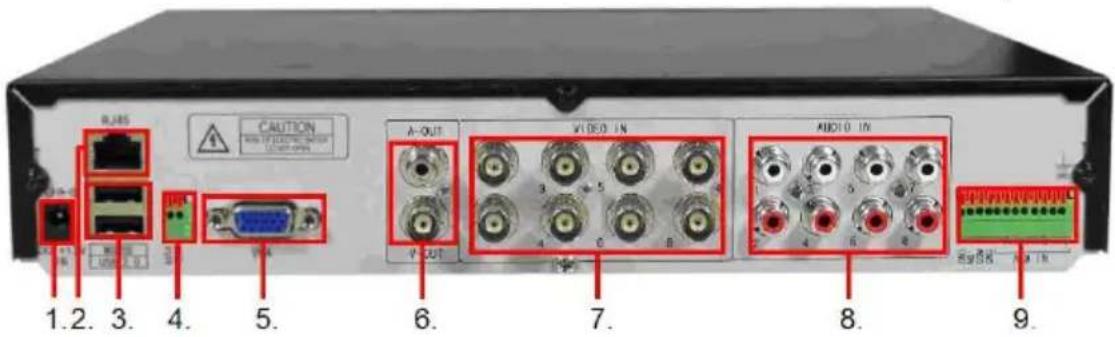
-
Stromanschluss.
-
LAN-Anschluss.
-
Der obere USB-Port ist für eine USB-Maus vorgesehen. Der untere USB-Port ist für die Verwendung mit USB-Speichersticks vorgesehen.
-
485A und 485B. Anschlüsse für eine PTZ-Kamera.
-
VGA-Anschluss. Anschluss für ein VGA-Kabel zum Empfangen der Bilder des Überwachungsrekorders (empfohlen).
-
A-Out: Audio-Ausgangskanal. Kann zum Anschließen eines analogen Receivers oder eines Aktivlautsprechers verwendet werden. V-Out: Kann für ein CVBS-Kabel zum Empfangen der Bilder des Überwachungsrekorders verwendet werden.
-
Video-In: Verwendung zum Anschließen von Kameras.
-
Audio-In: Kann zum Anschließen eines Mikrofons verwendet werden. Sie können bei jeder Kamera ein Mikrofon montieren und das Mikrofon an den entsprechenden Audio-Eingangskanal anschließen.
-
Anschlussmöglichkeiten für externe Geräte. Eine externe Quelle kann beispielsweise ein Türschalter sein. Sie können solche Geräte mit einem Kabel an Masse und Eingang (1, 2, 3, 4, 5, 6, 7, 8) anschließen. Dazu drücken Sie mit einem Schraubenzieher die orange Nase über dem Anschluss nach unten.
3.0 Verwendung des Überwachungsrekorders
In den folgenden Kapiteln wird erläutert, wie Sie den Eminent Überwachungsrekorder konfigurieren und Kameras installieren. Es wird empfohlen, das Einrichten des Überwachungsrekorders und das Installieren der Kameras auf einem Schreibtisch vorzunehmen, bevor Sie den Überwachungsrekorder am gewünschten Standort installieren und montieren. So können Sie den Überwachungsrekorder einfacher vorbereiten und überprüfen, ob die Kameras ordnungsgemäß funktionieren.
3.1 Anschließen des Überwachungsrekorders an Ihr TV-Gerät oder Ihren Monitor
-
Nehmen Sie den Überwachungsrekorder aus der Verpackung.
-
Verbinden Sie den Überwachungsrekorder mit einem Monitor, der über einen VGA-Anschluss verfügt. Sie können den Überwachungsrekorder mit einem
speziellen Sicherheitsmonitor verbinden, der über einen BNC-Anschluss verfügt. Wenn Sie den Überwachungsrekorder an ein Fernsehgerät mit Cinch-Eingang anschließen möchten, benötigen Sie einen separat erhältlichen BNC-auf-Cinch-Konverter. (Sie können den Überwachungsrekorder auch ohne Monitor verwenden. In diesem Fall können Sie die Bilder des Überwachungsrekorders über Ihr Netzwerk auf einem Computer anzeigen.)
- Verbinden Sie ein Videokabel mit einem BNC-Videoausgang des Überwachungsrekorders oder verbinden Sie ein Videokabel mit dem VGA-Anschluss des Überwachungsrekorders.
- Verbinden Sie das andere Ende des Videokabels mit dem BNC- oder VGA-Eingang Ihres Monitors.
3.2 Anschließen der Maus an den Überwachungsrekorder
- Nehmen Sie die Maus aus der Verpackung.
- Schließen Sie die USB-Maus an den USB-Port des Überwachungsrekorders an, der die Bezeichnung „Mouse“ aufweist.
3.3 Anschließen des Überwachungsrekorders an Ihr Netzwerk
- Schließen Sie ein Netzwerkkabel an den „RJ45“-Port des Überwachungsrekorders an.
- Schließen Sie das andere Ende des Netzwerkkabels an Ihr Modem, Ihren Router oder Ihren Switch an.
3.4 Anschließen des Überwachungsrekorders an die Stromversorgung
- Verbinden Sie den kleinen Netzteilstecker mit dem Anschluss „DC +12V IN“ des Überwachungsrekorders.
- Schließen Sie das Netzteil an eine Steckdose an.
- Beim Hochfahren des Überwachungsrekorders kann es bis zu 90 Sekunden dauern, bis ein Bild angezeigt wird.
3.5 Installieren der Software des Überwachungsrekorders (optional)
- Schalten Sie Ihren Computer ein.
- Legen Sie die CD-ROM in das CD-ROM- oder DVD-Laufwerk Ihres Computers ein.
- Die Software startet automatisch.
- Wählen Sie Ihre Sprache.
- Wählen Sie „Mini-Player installieren“.
- Befolgen Sie die Bildschirmanweisungen, um die Software zu installieren.
4.0 Verwendung des Installationsassistenten
Sobald der Überwachungsrekorder gestartet ist, wird ein Installationsassistent angezeigt. Mithilfe dieses Assistenten können Sie die Grundeinstellungen des Überwachungsrekorders konfigurieren.
Hinweis: Der Überwachungsrekorder startet immer auf Englisch, bis Sie eine andere Sprache auswählen!
Tipp: Wenn der Installationsassistent nicht erneut angezeigt werden soll, müssen Sie die Option „Dieses Fenster nicht mehr anzeigen“ markieren.
Schritt 1:
Der Assistent beginnt mit dem Text „Willkommen beim Installationsassistenten“. Klicken Sie auf „Weiter“.
Schritt 2:
Im folgenden Bildschirm können Sie ein Kennwort für das Konto „admin“ einrichten. Geben Sie in das Feld „Kennwort“ ein Kennwort ein. Bestätigen Sie das gewählte Kennwort im Feld „Kennwort erneut eingeben“. Klicken Sie auf „Weiter“.
Schritt 3:
Wählen Sie Ihr „Videoformat“ aus. Wählen Sie „PAL“. Wählen Sie außerdem Ihre Sprache aus. In diesem Fall „Deutsch“.
Klicken Sie auf „Zeit“, wenn Sie das richtige Datum und die richtige Uhrzeit einstellen möchten. Sie können außerdem „Zeitformat“ und „Zeitzone“ auswählen. Unter „Zeitserver“ können Sie einen Online-Zeitserver auswählen, der zur Synchronisation von Datum und Uhrzeit verwendet wird. Markieren Sie „Auto-Aktualisierung“, wenn Datum und Uhrzeit automatisch aktualisiert werden sollen.
Klicken Sie auf „Sommerzeit“. Im folgenden Bildschirm können Sie die Sommerzeit auswählen, indem Sie die Option „Aktivieren“ markieren. Sie können auch die „Verschiebung“ in Stunden angeben. Zum Beispiel: Eine Stunde. Ferner können Sie mithilfe der Felder „Von“ und „Bis“ das Beginn- und das Enddatum der Sommerzeit festlegen. Klicken Sie auf „Weiter“.
Schritt 4:
Auf dem folgenden Bildschirm müssen Sie auswählen, ob Sie eine IP-Adresse über DHCP beziehen oder manuell eine IP-Adresse eingeben möchten. In der Regel genügt es, automatisch eine IP-Adresse zu beziehen. Wenn Sie die IP-Adresse automatisch beziehen möchten, klicken Sie auf „Weiter“.
Unter gewissen Umständen oder wenn Sie keinen DHCP-Server in Ihrem Netzwerk haben, kann es jedoch auch praktisch sein, die IP-Adressdaten manuell einzugeben. Wählen Sie in diesem Fall „Folgende IP-Adresse verwenden“ und geben Sie die
entsprechenden Daten in die Felder „IP-Adresse“, „Subnetzmaske“ und „Standardgateway“ ein. (Sie können die Maus zum Auswählen und Ändern der Daten verwenden.) Geben Sie außerdem einen gültigen „Bevorzugten“ und „Alternativen DNS-Server“ an. Klicken Sie auf „Weiter“.
Schritt 5:
Ein neuer Bildschirm wird angezeigt. Zunächst wird die Netzwerkverbindung getestet. Anschließend wird eine Übersicht angezeigt. Aus dieser Übersicht sind die IP-Adressdaten, die DNS-Server-Adressen und Ihre WAN-IP-Adresse (Internet) ersichtlich. Klicken Sie auf „Weiter“.
Schritt 6:
Wenn Sie ein DDNS-Konto verwenden möchten, können Sie im folgenden Bildschirm für „DDNS“ die Option „Aktivieren“ festlegen und anschließend Ihren DDNS-Anbieter auswählen. Außerdem müssen Sie den Hostnamen, den Benutzernamen und das Kennwort Ihres DDNS-Kontos angeben.
Klicken Sie auf „Port“. Auf diesem Bildschirm werden der „Medienport“ und der „Webport“ angezeigt. Der „Medienport“ wird von Geräten wie Smartphones verwendet, die extern auf den Überwachungsrekorder zugreifen. Der „Webport“ wird von Computern verwendet, die extern auf den Überwachungsrekorder zugreifen. Bei Bedarf können der „Medienport“ und der „Webport“ manuell geändert werden. Klicken Sie auf „Weiter“.
Schritt 7:
Im folgenden Bildschirm können Sie auswählen, von welchem Kanal (CH) Sie aufzeichnen möchten. Jeder Kanal steht für eine angeschlossene Kamera. Wird neben dem entsprechenden Kanal die Option „Aktivieren“ markiert, bedeutet dies, dass die Aufzeichnung von diesem Kanal aktiviert ist. Unter „Audio“ können Sie zudem auswählen, ob auch der Ton aufgezeichnet werden muss. Unter „Modus“ können Sie auswählen, ob die Aufzeichnungen im Dauerbetrieb oder zeitgesteuert erfolgen sollen.
Klicken Sie auf „Bitrate“ und wählen Sie unter „Auflösung“ die gewünschte Auflösung aus. Sie können zwischen D1 (720 x 480), HD1 (720 x 240) und CIF (360 x 240) wählen. Unter „Bildfrequenz“ können Sie die Bildfrequenz auswählen (die Anzahl der Bilder pro Sekunde). „25“ ist die höchstmögliche Bildfrequenz (die jedoch von der Anzahl der Kanäle und von der gewählten Auflösung abhängt). 25 Bilder pro Sekunde liefern eine sehr flüssige Bildabfolge. Je geringer die Bildfrequenz, desto weniger flüssig wirken die aufgezeichneten Bilder. Eine höhere Bildfrequenz verbraucht mehr Platz auf der Festplatte.
Unter „Qualität“ können Sie die Bildqualität auswählen. Die Qualitätseinstellung „Beste“ steht für die bestmögliche Qualität. Allerdings wird durch Einstellen einer höheren Qualität auch mehr Speicherplatz auf der Festplatte beansprucht. Klicken Sie auf „Weiter“.
Schritt 8:
Auf dem folgenden Bildschirm sehen Sie den Status der internen Festplatte und die Kapazität der internen Festplatte. Unter „Überschreiben“ können Sie die Option „nach Kapazität“ auswählen. Das bedeutet, dass die ältesten aufgezeichneten Dateien überschrieben werden, wenn die Festplatte die maximale Kapazität erreicht.
Wenn Sie stattdessen möchten, dass Dateien nach einer vordefinierten Anzahl von Tagen überschrieben werden, wählen Sie die Option „nach Tagen“ und geben die Anzahl der Tage ein.
Markieren Sie „Formatieren“ und klicken Sie anschließend auf „Formatieren“, um das Formatieren der internen Festplatte zu starten. Bitte haben Sie etwas Geduld, während die Festplatte formatiert wird. Klicken Sie auf „Speichern“.
Schritt 9:
Klicken Sie auf „OK“, um den Installationsassistenten zu beenden.
5.0 Manuelle Einstellungen
Wenn Sie Installationsassistenten nicht verwendet haben oder wenn Sie manuell ein Kennwort einrichten möchten, um zu verhindern, dass Außenstehende Zugriff erlangen, oder wenn Sie Datum und Uhrzeit manuell einstellen möchten, können Sie den Überwachungsrekorder manuell konfigurieren. Wenn Ihr Überwachungsrekorder an Ihr Netzwerk angeschlossen ist, können Sie außerdem die IP-Adressdaten manuell festlegen.
5.1 Einrichten von Kennwörtern
Um zu verhindern, dass Außenstehende Zugriff auf die Einstellungen des
Überwachungsrekorders erlangen, können Sie ein Kennwort für den
Überwachungsrekorder festlegen. Es gibt zwei verschiedene Arten von Konten, die verwendet werden können, um ein Kennwort einzurichten: Ein Benutzerkonto mit einem Kennwort und ein Administratorkonto mit einem Kennwort. Ein Benutzerkonto ist für „normale“ Benutzer gedacht, die nur Bilder anzeigen, aber keine Einstellungen ändern können. Bei Bedarf können Sie auch ein Benutzerkonto anlegen und für dieses Benutzerkonto beliebige Rechte hinzufügen.
Ein Administratorkonto ist für eine Person gedacht, die in der Lage ist, Bilder anzuzeigen und sämtliche Einstellungen zu ändern.
5.1.1 Einrichten eines Benutzerkontos
- Achten Sie darauf, dass der Überwachungsrekorder vollständig gestartet ist und das Bild des Überwachungsrekorders auf dem Bildschirm angezeigt wird.
- Klicken Sie auf „Start“.
- Geben Sie das Kennwort ein, das Sie beim Assistenten festgelegt haben, und klicken Sie auf „Anmelden“ oder geben Sie kein Kennwort ein, wenn Sie den Assistenten nicht verwendet oder wenn Sie kein Kennwort festgelegt haben, und klicken Sie auf „Anmelden“.
- Klicken Sie auf „Grundeinstellungen“.
-
Klicken Sie auf „Benutzer“.
-
Klicken Sie auf „Benutzer hinzufügen“.
- Geben Sie unter „Benutzername“ einen Benutzernamen für dieses Konto ein. Benutzen Sie die Maus und die Bildschirmtastatur, um die Daten einzugeben, und klicken Sie zur Bestätigung auf „Eingabe“.
- Geben Sie unter „Kennwort“ ein Kennwort für dieses Konto ein. Benutzen Sie die Maus und die Bildschirmtastatur, um die Daten einzugeben, und klicken Sie zur Bestätigung auf „Eingabe“.
- Bestätigen Sie das Kennwort unter „Kennwort erneut eingeben“. Benutzen Sie die Maus und die Bildschirmtastatur, um die Daten einzugeben, und klicken Sie zur Bestätigung auf „Eingabe“.
- Klicken Sie auf „Berechtigungen“.
- Wenn dieses Konto nur Zugriff auf die Bilder der Kamera haben soll (keine Berechtigung, etwas zu ändern), dann klicken Sie auf „Löschen“.
- Klicken Sie auf „Übernehmen“.
- Klicken Sie im Bildschirm „Erfolgreich gespeichert“ auf „OK“.
- Klicken Sie auf „Beenden“, bis Sie sich wieder im Hauptmenü befinden.
Hinweis: Ihr Kennwort darf maximal 16 Zeichen umfassen.
5.1.2 Einrichten eines Administratorkontos
- Klicken Sie auf „Benutzer hinzufügen“.
- Geben Sie unter „Benutzername“ einen Benutzernamen für dieses Konto ein. Benutzen Sie die Maus und die Bildschirmtastatur, um die Daten einzugeben, und klicken Sie zur Bestätigung auf „Eingabe“.
- Geben Sie unter „Kennwort“ ein Kennwort für dieses Konto ein. Benutzen Sie die Maus und die Bildschirmtastatur, um die Daten einzugeben, und klicken Sie zur Bestätigung auf „Eingabe“.
- Bestätigen Sie das Kennwort unter „Kennwort erneut eingeben“. Benutzen Sie die Maus und die Bildschirmtastatur, um die Daten einzugeben, und klicken Sie zur Bestätigung auf „Eingabe“.
- Klicken Sie auf „Berechtigungen“.
- Da Sie in diesem Fall ein Administratorkonto erstellen, ist darauf zu achten, dass alle Optionen ausgewählt sind.
- Klicken Sie auf „Übernehmen“.
- Klicken Sie im Bildschirm „Erfolgreich gespeichert“ auf „OK“.
- Klicken Sie auf „Beenden“, bis Sie sich wieder im Hauptmenü befinden.
Hinweis: Ihr Kennwort darf maximal 16 Zeichen umfassen.
5.2 Einstellen von Datum und Uhrzeit
- Klicken Sie auf „Grundeinstellungen“.
- Klicken Sie auf „Datum/Uhrzeit“.
- Geben Sie im Feld „Datum/Uhrzeit“ das Datum, das Jahr und die Uhrzeit ein.
-
Im Feld „Datumsformat“ können Sie konfigurieren, wie Datum, Uhrzeit und Jahr angezeigt werden sollen.
-
Treffen Sie Ihre Wahl im Feld „Zeitformat“. Sie können zwischen „24 Stunden“ und „12 Stunden“ wählen.
- Wählen Sie im Feld „Zeitzone“ die entsprechende Zeitzone aus.
- Markieren Sie „Auto-Aktualisierung“, wenn Datum und Uhrzeit automatisch aktualisiert werden sollen.
- Wählen Sie im Feld „Zeitserver“ einen Zeitserver aus. Sie können einen Online-Zeitserver wählen, der zur Synchronisation von Datum und Uhrzeit verwendet wird.
- Klicken Sie auf „Sommerzeit“. Im folgenden Bildschirm können Sie die Sommerzeit auswählen, indem Sie die Option „Aktivieren“ markieren. Sie können auch die „Verschiebung“ in Stunden angeben. Zum Beispiel: Eine Stunde. Ferner können Sie mithilfe der Felder „Von“ und „Bis“ das Beginn- und das Enddatum der Sommerzeit festlegen.
- Klicken Sie auf „Übernehmen“, um die Einstellungen zu speichern.
- Klicken Sie im Bildschirm „Erfolgreich gespeichert“ auf „OK“.
- Klicken Sie auf „Beenden“, bis Sie sich wieder im Hauptmenü befinden.
5.3 Konfigurieren der Netzwerkeinstellungen
- Klicken Sie auf „Erweitert“.
- Klicken Sie auf „Netzwerk“.
- „IP-Adresse automatisch beziehen“ und „DNS-Server automatisch beziehen“ sind standardmäßig ausgewählt. Das ist die ideale Einstellung, wenn Sie in Ihrem Netzwerk über einen DHCP-Server verfügen und die Netzwerkdaten nicht manuell konfigurieren möchten.
- Wenn in Ihrem Netzwerk kein aktiver DHCP-Server vorhanden ist oder Sie die IP-Adresse manuell eingeben möchten, markieren Sie die Option „Die folgende IP-Adresse verwenden“ und geben die entsprechenden Daten wie „IP-Adresse“, „Subnetzmaske“ und „Standardgateway“ ein. (Sie können die Maus zum Auswählen und Ändern der Daten verwenden.) Geben Sie außerdem einen gültigen „Bevorzugten“ und „Alternativen DNS-Server“ an.
- Klicken Sie auf „Übernehmen“, um die Einstellungen zu speichern.
- Klicken Sie im Bildschirm „Erfolgreich gespeichert“ auf „OK“.
- Klicken Sie auf „Beenden“, bis Sie sich wieder im Hauptmenü befinden.
Achtung! Um über das Internet auf den Überwachungsrekorder zugreifen zu können, müssen die IP-Adressdaten ordnungsgemäß eingegeben werden. Andernfalls kann über das Internet keine Verbindung hergestellt werden.
5.4 Auswählen der Bildschirmsprache
Die Bildschirmanzeige und Webseite des Überwachungsrekorders stehen in mehreren Sprachen zur Verfügung. Diese Bedienungsanleitung basiert auf Englisch, der Standardsprache des Überwachungsrekorders. Gehen Sie wie folgt vor, um Ihre Sprache auszuwählen:
- Klicken Sie auf „Grundeinstellungen“.
- Wählen Sie rechts am Bildschirm „Sprache“ aus.
- Wählen Sie aus der Liste die von Ihnen gewünschte Sprache.
- Klicken Sie auf „Übernehmen“.
- Klicken Sie im Bildschirm „Erfolgreich gespeichert“ auf „OK“.
- Klicken Sie auf „Beenden“, bis Sie sich wieder im Hauptmenü befinden.
6.0 Anschließen einer Kamera
6.1 Anschließen einer (gewöhnlichen) Koaxialkamera
Je nach Typ des Überwachungssets wird eine bestimmte Anzahl von Kameras mitgeliefert. Im folgenden Kapitel wird erläutert, wie diese Kameras anzuschließen sind.
Vor dem Montieren der Kameras sind die folgenden Maßnahmen zu ergreifen:
- Vergewissern Sie sich, dass die Kameras tatsächlich den Bereich einsehen können, den Sie überwachen möchten. Es kann vorteilhaft sein, verschiedene Stellen zu testen, bevor die Kameras montiert werden.
- Bringen Sie die Kameras nicht direkt an einem Fenster oder sonstigen Glasflächen an, um Reflexionen zu vermeiden.
• Die Nachtsicht der Kameras ist im Vergleich zur Bilderfassung bei Tageslicht beschränkt. Achten Sie daher darauf, die Kameras so zu montieren, dass die Nachtsicht ausreichend ist, um die beabsichtigten Überwachungsbereiche nachts anzuzeigen. - Vermeiden Sie direkte Sonneneinstrahlung auf Kameras, da dies zu Überbelichtung führen kann.
-
Bringen Sie die Kameras an einer Stelle an, an der es für unbefugte Personen nicht zu einfach ist, die Kamera zu sabotieren.
-
Klicken Sie im Hauptmenü auf „Abmelden“.
- Klicken Sie bei der Frage „Möchten Sie sich wirklich abmelden?“ auf „Ja“.
- Drücken Sie auf die Ein-/Aus-Taste („Power“) an der Vorderseite des Überwachungsrekorders.
- Klicken Sie bei der Frage „Möchten Sie wirklich in den Bereitschaftsmodus wechseln?“ auf „Ja“. Danach geht der Überwachungsrekorder in den Bereitschaftsmodus über.
- Nehmen Sie die Kamera aus der Verpackung.
- Schließen Sie das Videokabel der Kamera an einem Videoeingang („Video In“) des Überwachungsrekorders an.
- Schließen Sie das Netzteil der Kamera an eine Steckdose an.
- Verbinden Sie das Versorgungskabel des Netzteils mit dem Versorgungsanschluss der Kamera.
6.2 Überprüfen des Kamerabilds
- Nach dem Anschließen einer Kamera kann das Bild der Kamera überprüft werden.
- Schalten Sie den Überwachungsrekorder ein, indem Sie auf die Ein-/Aus-Taste an der Vorderseite des Geräts drücken.
- Sobald der Überwachungsrekorder gestartet ist, sehen Sie den Bildschirm in mehrere Quadrate unterteilt. Jedes Quadrat steht für einen Kameraeingang.
- Wenn Sie eine Kamera am Anschluss „Video-In 1“ angeschlossen haben, sehen Sie das Bild dieser Kamera in der linken oberen Ecke Ihres Monitors.
Doppelklicken Sie auf das Rechteck, das das Kamerabild darstellt, um das Kamerabild im Vollbildformat anzuzeigen.
6.3 Anschließen einer PTZ-Kamera
Es ist auch möglich eine PTZ-Kamera (Pan/Tilt/Zoom – Schwenken/Neigen/Zoomen) an den Überwachungsrekorder anzuschließen, beispielsweise die EM6029 Zoom Camera 30X Indoor (nicht im Lieferumfang enthalten). Gehen Sie wie folgt vor, um eine PTZ-Kamera an den Überwachungsrekorder anzuschließen.
Hinweis: Vergewissern Sie sich, dass der Überwachungsrekorder nicht mehr an die Stromversorgung angeschlossen ist. Bitte ziehen Sie zuerst das Netzkabel aus der Steckdose!
- Verbinden Sie ein Videokabel (BNC) mit dem Anschluss „Video-Out“ der Kamera.
- Verbinden Sie das andere Ende des Videokabels (BNC) mit einem der Anschlüsse „Video-In“ des Überwachungsrekorders.
- Nehmen Sie ein UTP-Netzwerkkabel (z. B. das Eminent EM6062) und entfernen Sie 5 cm der Isolierung beider Kabelenden. Stellen Sie sicher, dass die blanken UTP-Drähte freiliegen.
- Isolieren Sie nun die Adern an beiden Enden ab; dazu können Sie eine spezielle Abisolierzange (für wenige Euro im Baumarkt oder Elektronikfachhandel erhältlich) oder ein Messer benutzen – besonders Verwegene erledigen dies mit den Zähnen. Achten Sie darauf, dass jeweils etwa 5 mm reines Kupfer zu sehen sind.
Bei den folgenden Schritten gehen wir davon aus, dass die folgenden UTP-Adern abisoliert wurden: Blau und blau-weiß.
- Verbinden Sie den blauen UTP-Draht mit dem Anschluss „485A“ des Überwachungsrekorders.
- Verbinden Sie den blau-weißen UTP-Draht mit dem Anschluss „485B“ des Überwachungsrekorders.
-
Überprüfen Sie, ob Sie die Drähte ordnungsgemäß an den Überwachungsrekorder angeschlossen haben.
-
Verbinden Sie den blauen UTP-Draht mit dem Anschluss „485A“ der PTZ-Kamera.
- Verbinden Sie den blau-weißen UTP-Draht mit dem Anschluss „485B“ der PTZ-Kamera.
- Überprüfen Sie, ob Sie die Drähte ordnungsgemäß an den Überwachungsrekorder angeschlossen haben.
- Schließen Sie das Versorgungskabel des Netzteils an. Zum Beispiel: Das EM6060 (nicht im Lieferumfang enthalten) an den 12-Volt-Anschluss der Kamera. Sie können auch das Netzteil EM6160 (nicht im Lieferumfang enthalten) mit Verteiler verwenden, mit dem Sie bis zu acht Kameras anschließen können.
- Schließen Sie das Netzkabel des Überwachungsrekorders wieder an die Steckdose an. Danach startet der Überwachungsrekorder.
6.4 Einrichten des Überwachungsrekorders für die PTZ-Verwendung
- Achten Sie darauf, dass der Überwachungsrekorder vollständig gestartet ist und das Bild des Überwachungsrekorders auf dem Bildschirm angezeigt wird.
- Klicken Sie auf „Start“.
- Geben Sie das Kennwort ein, das Sie beim Assistenten festgelegt haben, und klicken Sie auf „Anmelden“ oder geben Sie kein Kennwort ein, wenn Sie den Assistenten nicht verwendet oder wenn Sie kein Kennwort festgelegt haben, und klicken Sie auf „Anmelden“.
- Klicken Sie auf „Erweitert“.
- Klicken Sie auf „P.T.Z.“.
- Klicken Sie bei dem Kanal, an den Ihre PTZ-Kamera angeschlossen ist, auf „Aktivieren“.
- Vergewissern Sie sich, dass das Protokoll „Pelco-D“ für denselben Kanal ausgewählt ist, an den die PTZ-Kamera angeschlossen ist.
- Achten Sie darauf, dass die „Baudrate“ auf dieselbe Baudrate wie Ihre PTZ-Kamera eingestellt ist. Weitere Einzelheiten finden Sie in der Bedienungsanleitung der Kamera.
- Vergewissern Sie sich, dass unter „Adresse“ die richtige Adresse ausgewählt ist.
- Klicken Sie auf „Übernehmen“.
- Klicken Sie im Bildschirm „Erfolgreich gespeichert“ auf „OK“.
- Klicken Sie auf „Beenden“, bis Sie sich wieder im Hauptmenü befinden.
- Klicken Sie auf „Abmelden“, um sich abzumelden.
6.5 Überprüfen der PTZ-Kamera
- Nach dem Anschließen einer PTZ-Kamera können das Bild und die Funktion(en) der PTZ-Kamera getestet werden.
- Klicken Sie auf das Symbol „P.T.Z.“ rechts unten auf dem Bildschirm.
- Geben Sie das Kennwort ein, das Sie beim Assistenten festgelegt haben, und klicken Sie auf „Anmelden“ oder geben Sie kein Kennwort ein, wenn Sie den Assistenten nicht verwendet oder wenn Sie kein Kennwort festgelegt haben, und
klicken Sie auf „Anmelden“.
- Ein neuer Bildschirm mit verschiedenen neuen Symbolen und Funktionen wird angezeigt. Wenn die PTZ-Kamera ordnungsgemäß angeschlossen wurde und die Einstellungen der „Baudrate“ korrekt sind, können Sie die PTZ-Funktionen verwenden. Zum Beispiel: Verfügt Ihre Kamera über Optionen zum Neigen/Schwenken, können Sie die Richtungsschaltflächen verwenden, um das Kamerabild zu steuern. Verwenden Sie die Schaltfläche „Zoom+“ zum Vergrößern bzw. die Schaltfläche „Zoom-“ zum Verkleinern.
6.6 Anpassen der Auflösung des Überwachungsrekorders
Sie haben die Möglichkeit, die Bildschirmauflösung zu ändern. Gehen Sie wie folgt vor, um die Auflösung zu ändern:
- Achten Sie darauf, dass der Überwachungsrekorder vollständig gestartet ist und das Bild des Überwachungsrekorders auf dem Bildschirm angezeigt wird.
- Klicken Sie auf „Start“.
- Sie müssen sich mit einem Administratorkonto anmelden. Geben Sie das Kennwort ein, das Sie beim Assistenten festgelegt haben, und klicken Sie auf „Anmelden“ oder geben Sie kein Kennwort ein, wenn Sie den Assistenten nicht verwendet oder wenn Sie kein Kennwort festgelegt haben, und klicken Sie auf „Anmelden“.
- Klicken Sie auf „Grundeinstellungen“.
- Wählen Sie rechts am Bildschirm „VGA-Auflösung“ aus.
- Wählen Sie die gewünschte Auflösung.
- Klicken Sie auf „Übernehmen“.
- Klicken Sie im Bildschirm „Erfolgreich gespeichert“ auf „OK“.
- Klicken Sie auf „Beenden“, bis Sie sich wieder im Hauptmenü befinden.
7.0 Aufnehmen
Die Standardeinstellung des digitalen Videorekorders besteht darin, ständig Bilder aufzuzeichnen. Es gibt jedoch auch andere Möglichkeiten, um Aufzeichnungen anzufertigen. Sie können Aufzeichnungen manuell, zeitgesteuert oder mittels Bewegungserkennung anfertigen, aber Sie können auch Aufzeichnungen aufgrund einer Kombination aus Zeitsteuerung und Bewegungserkennung erstellen. Neben den verschiedenen Aufzeichnungsmöglichkeiten können Sie auch die Qualität und Auflösung der Aufzeichnungen einstellen. Wie das geht, erfahren Sie im folgenden Abschnitt.
Damit der Überwachungsrekorder auch bei voller Festplatte weiter aufzeichnen kann, ist standardmäßig die Option „Überschreiben“ aktiviert. Durch diese Option werden die ältesten Aufzeichnungen automatisch überschrieben, damit immer ausreichend Speicherplatz auf der Festplatte zur Verfügung steht.
7.1 Auflösung und Bitrate der Aufzeichnungen
- Achten Sie darauf, dass der Überwachungsrekorder vollständig gestartet ist und das Bild des Überwachungsrekorders auf dem Bildschirm angezeigt wird.
- Klicken Sie auf „Start“.
- Sie müssen sich mit einem Administratorkonto anmelden. Geben Sie das Kennwort ein, das Sie beim Assistenten festgelegt haben, und klicken Sie auf „Anmelden“ oder geben Sie kein Kennwort ein, wenn Sie den Assistenten nicht verwendet oder wenn Sie kein Kennwort festgelegt haben, und klicken Sie auf „Anmelden“.
- Klicken Sie auf „Grundeinstellungen“.
- Klicken Sie auf „Aufnahme“.
- Klicken Sie auf „Bitrate“.
- Wählen Sie unter „Auflösung“ die gewünschte Auflösung aus. Sie können zwischen D1 (720 x 480), HD1 (720 x 240) und CIF (360 x 240) wählen.
- Unter „Bildfrequenz“ können Sie die Bildfrequenz auswählen (die Anzahl der Bilder pro Sekunde). „25“ ist die höchstmögliche Bildfrequenz und liefert möglichst flüssige Bilder. Je geringer die Bildfrequenz, desto weniger flüssig wirken die aufgezeichneten Bilder. Eine höhere Bildfrequenz verbraucht mehr Platz auf der Festplatte.
- Klicken Sie auf „Qualität“.
- Unter „Qualität“ können Sie die Bildqualität auswählen. Die Qualitätseinstellung „Beste“ steht für die bestmögliche Qualität. Allerdings wird durch Einstellen einer höheren Qualität auch mehr Speicherplatz auf der Festplatte beansprucht.
- Klicken Sie auf „Übernehmen“.
- Klicken Sie im Bildschirm „Erfolgreich gespeichert“ auf „OK“.
- Klicken Sie auf „Beenden“, bis Sie sich wieder im Hauptmenü befinden.
Hinweis: Je höher Sie die Werte für Auflösung, Bildfrequenz und Qualität wählen, desto besser sieht das Bild am Monitor aus. Allerdings wird bei höheren Einstellungen auch mehr Speicherplatz auf der Festplatte für die Aufzeichnungen benötigt.
7.2 Manuelle Aufzeichnungen
- Achten Sie darauf, dass der Überwachungsrekorder vollständig gestartet ist und das Bild des Überwachungsrekorders auf dem Bildschirm angezeigt wird.
- Klicken Sie auf die Schaltfläche „Aufnahme“ rechts unten am Bildschirm.
- Sie müssen sich mit einem Administratorkonto anmelden. Geben Sie das Kennwort ein, das Sie beim Assistenten festgelegt haben, und klicken Sie auf „Anmelden“ oder geben Sie kein Kennwort ein, wenn Sie den Assistenten nicht verwendet oder wenn Sie kein Kennwort festgelegt haben, und klicken Sie auf „Anmelden“.
- Der Überwachungsrekorder beginnt, die Bilder der Kamera aufzuzeichnen.
- Um die Aufzeichnung zu beenden, klicken Sie auf die Schaltfläche „Aufnahme beenden“ rechts unten am Bildschirm.
7.3 Anfertigen von Daueraufnahmen
- Achten Sie darauf, dass der Überwachungsrekorder vollständig gestartet ist und das Bild des Überwachungsrekorders auf dem Bildschirm angezeigt wird.
- Klicken Sie auf „Start“.
- Sie müssen sich mit einem Administratorkonto anmelden. Geben Sie das Kennwort ein, das Sie beim Assistenten festgelegt haben, und klicken Sie auf „Anmelden“ oder geben Sie kein Kennwort ein, wenn Sie den Assistenten nicht verwendet oder wenn Sie kein Kennwort festgelegt haben, und klicken Sie auf „Anmelden“.
- Klicken Sie auf „Grundeinstellungen“.
- Klicken Sie auf „Aufnahme“.
- Vergewissern Sie sich, dass der Kanal, den Sie aufzeichnen möchten, markiert ist. (Markieren Sie „Aktivieren“.) Außerdem muss der „Modus“ auf „Immer“ eingestellt werden.
- Klicken Sie auf „Übernehmen“.
- Klicken Sie im Bildschirm „Erfolgreich gespeichert“ auf „OK“.
- Klicken Sie auf „Beenden“, bis Sie sich wieder im Hauptmenü befinden.
7.4 Aufzeichnen bei Bewegungserkennung
- Achten Sie darauf, dass der Überwachungsrekorder vollständig gestartet ist und das Bild des Überwachungsrekorders auf dem Bildschirm angezeigt wird.
- Klicken Sie auf „Start“.
- Sie müssen sich mit einem Administratorkonto anmelden. Geben Sie das Kennwort ein, das Sie beim Assistenten festgelegt haben, und klicken Sie auf „Anmelden“ oder geben Sie kein Kennwort ein, wenn Sie den Assistenten nicht verwendet oder wenn Sie kein Kennwort festgelegt haben, und klicken Sie auf „Anmelden“.
- Klicken Sie auf „Erweitert“.
- Achten Sie darauf, dass der Kanal (CH), den Sie mithilfe der Bewegungserkennung aufzeichnen möchten, markiert ist (markieren Sie die Option „Aktivieren“).
- Klicken Sie auf das Feld unter „Empfindlichkeit“.
- Wählen Sie die Empfindlichkeit der Bewegungserkennung für den markierten Kanal aus. Sie können eine Auswahl zwischen „1“ bis „8“ treffen. „1“ ist am empfindlichsten, „8“ ist am wenigsten empfindlich.
- Klicken Sie auf das Feld „Einstellungen“ unter „Bereich“.
-
Das Bild des gewählten Kanals (CH) wird angezeigt. Standardmäßig ist der gesamte Bildschirm als Bewegungserkennungsbereich ausgewählt (grün). Indem Sie die linke Maustaste gedrückt halten und die Maus gleichzeitig bewegen, können Sie einen bestimmten Bereich auf dem Bildschirm markieren. Der markierte Bereich wird grau eingefärbt. Das bedeutet, dass der grau eingefärbte Bereich von der Bewegungserkennung ausgeschlossen ist. Wird in einem Bewegungserkennungsbereich (grün) Bewegung erkannt, verfärbt sich das Raster rot.
-
Klicken Sie mit der rechten Maustaste.
- Klicken Sie auf „Übernehmen“.
- Klicken Sie im Bildschirm „Erfolgreich gespeichert“ auf „OK“.
- Klicken Sie auf „Beenden“, bis Sie sich wieder im Hauptmenü befinden.
7.5 Zeitgesteuerte Aufzeichnungen mit
Bewegungserkennung
Das Anfertigen von Aufzeichnungen mithilfe der Bewegungserkennung zu bestimmten Zeiten spart im Vergleich zu anderen Aufzeichnungsmethoden Speicherplatz auf der Festplatte. Dadurch werden ältere Aufzeichnungen länger aufbewahrt. Es wird daher empfohlen, „zeitgesteuerte Aufzeichnungen mit Bewegungserkennung“ zu verwenden.
- Achten Sie darauf, dass der Überwachungsrekorder vollständig gestartet ist und das Bild des Überwachungsrekorders auf dem Bildschirm angezeigt wird.
- Klicken Sie auf „Start“.
- Sie müssen sich mit einem Administratorkonto anmelden. Geben Sie das Kennwort ein, das Sie beim Assistenten festgelegt haben, und klicken Sie auf „Anmelden“ oder geben Sie kein Kennwort ein, wenn Sie den Assistenten nicht verwendet oder wenn Sie kein Kennwort festgelegt haben, und klicken Sie auf „Anmelden“.
- Klicken Sie auf „Erweitert“.
- Klicken Sie auf das Feld „Einstellungen“ unter „Zeitplan“.
- Auf dem folgenden Bildschirm werden die Wochentage angezeigt (Sonntag bis Samstag).
- Wenn der Überwachungsrekorder mit dem Aufzeichnen beginnen soll, wenn während eines gewählten Zeitraums ein Ereignis eintritt, müssen Sie darauf achten, die Option „Alarm“ auszuwählen. Lesen Sie hierzu auch Kapitel 8.
- Wählen Sie ein rotes Quadrat neben einem Tag aus und doppelklicken Sie darauf.
- Nun können Sie eine „Startzeit“ und eine „Endzeit“ auswählen. Das bedeutet, wenn Sie die „Startzeit“ auf „22:00:00“ und die „Endzeit“ auf „23:59:00“ eingestellt haben, wird die Alarmbenachrichtigung zwischen 22:00 und 23:59 Uhr aktiv. Wird in diesem Zeitraum eine Bewegung erkannt, wird eine Alarmbenachrichtigung ausgelöst, und dieses „Ereignis“ bzw. diese Bewegungserkennung wird aufgezeichnet.
- Klicken Sie auf „OK“.
- Klicken Sie auf „Übernehmen“.
- Klicken Sie im Bildschirm „Erfolgreich gespeichert“ auf „OK“.
- Klicken Sie auf „Beenden“, bis Sie sich wieder im Hauptmenü befinden.
Wenn Sie die „Standardaufzeichnung“ für einen angegebenen Zeitraum statt der Aufzeichnung von Ereignissen verwenden möchten, wählen Sie statt „Alarm“ einfach „Kein“ aus. Beim Erkennen einer Bewegung erfolgt nur eine Aufzeichnung.
8.0 Einrichten einer Alarmbenachrichtigung
Sie können den Überwachungsrekorder so konfigurieren, dass eine
Alarmbenachrichtigung erfolgt, sobald eine Bewegung erkannt wird. Zusätzlich
können Sie festlegen, wie lange eine solche Alarmbenachrichtigung andauern soll.
Die Alarmbenachrichtigung kann ein Signalton, eine E-Mail, eine Standbildaufnahme und eine Alarmausgabe sein. Mit den folgenden Schritten stellen Sie die Alarmbenachrichtigung ein.
8.1 Einrichten einer Alarmbenachrichtigung bei
Bewegungserkennung
- Achten Sie darauf, dass der Überwachungsrekorder vollständig gestartet ist und das Bild des Überwachungsrekorders auf dem Bildschirm angezeigt wird.
- Klicken Sie auf „Start“.
- Sie müssen sich mit einem Administratorkonto anmelden. Geben Sie das Kennwort ein, das Sie beim Assistenten festgelegt haben, und klicken Sie auf „Anmelden“ oder geben Sie kein Kennwort ein, wenn Sie den Assistenten nicht verwendet oder wenn Sie kein Kennwort festgelegt haben, und klicken Sie auf „Anmelden“.
- Klicken Sie auf „Erweitert“.
- Klicken Sie auf das Feld „Einstellungen“ unter „Auslöser“.
- Wählen Sie die Art der Alarmbenachrichtigung aus: Sie können zwischen „Aufnahme“, „Schnappschuss“, „E-Mail senden“ und „Alarmausgabe“ wählen. Unter „Alarmausgabe“ können Sie eine zusätzliche Auswahl treffen. Sie können einen „Signalton“ und die Dauer für den Signalton auswählen. Zum Beispiel: Wählen Sie „10s“ unter „Signalton“. Das bedeutet, dass zehn Sekunden lang ein Signalton zu hören ist, wenn Bewegung erkannt wird. Ferner können Sie unter „Voraufnahme“ und „Nachaufnahme“ („Aufnahme“ muss aktiviert sein) die Dauer der Aufnahme bei Bewegungserkennung festlegen.
- Klicken Sie auf „OK“.
- Klicken Sie auf „Übernehmen“.
- Klicken Sie im Bildschirm „Erfolgreich gespeichert“ auf „OK“.
- Klicken Sie auf „Beenden“, bis Sie sich wieder im Hauptmenü befinden.
8.2 Senden einer E-Mail bei Alarmbenachrichtigung
Tipp: Es ist auch möglich, die E-Mail-Option mithilfe der Web-Benutzeroberfläche des Rekorders zu konfigurieren. In der Regel gestaltet sich das Konfigurieren der E-Mail-Option mit der Web-Benutzeroberfläche schneller und einfacher. Wenn die Einstellungen mit der Web-Benutzeroberfläche gespeichert werden, dann werden sie auch auf dem Überwachungsrekorder selbst gespeichert.
- Achten Sie darauf, dass der Überwachungsrekorder vollständig gestartet ist und das Bild des Überwachungsrekorders auf dem Bildschirm angezeigt wird.
-
Klicken Sie auf „Start“.
-
Sie müssen sich mit einem Administratorkonto anmelden. Geben Sie das Kennwort ein, das Sie beim Assistenten festgelegt haben, und klicken Sie auf „Anmelden“ oder geben Sie kein Kennwort ein, wenn Sie den Assistenten nicht verwendet oder wenn Sie kein Kennwort festgelegt haben, und klicken Sie auf „Anmelden“.
- Klicken Sie auf „Erweitert“.
- Klicken Sie auf „Komm.“.
- Klicken Sie auf „E-Mail“.
- Markieren Sie für „E-Mail“ die Option „Aktivieren“.
- Wählen Sie die Intervallzeit aus. Zum Beispiel: „30s“. Das bedeutet, dass von der Kamera, die Bewegung erkennt, alle 30 Sekunden eine Standbildaufnahme an Ihre E-Mail-Adresse gesendet wird.
- Geben Sie den SMTP-Server Ihres Anbieters im Feld „E-Mail-Server (SMTP)“ an.
- Geben Sie die Portnummer des SMTP-Servers Ihres Anbieters im Feld „Port“ an. In der Regel wird Port 25 verwendet. Allerdings wird von manchen Mail-Anbietern manchmal ein anderer Port verwendet. Zum Beispiel: Gmail verwendet Portnummer 465 für SSL-Authentifizierung und Portnummer 587 für TLS-Authentifizierung. Wenn Sie nicht sicher sind, welcher Port zu verwenden ist, wenden Sie sich bitte an Ihren Mail-Anbieter.
- Wenn Ihr E-Mail-Anbieter eine Sicherheitsfunktion/Authentifizierung verwendet, müssen Sie „Verbindungssicherheit“ auf „SSL/TLS“ einstellen.
- Geben Sie unter „Benutzername“ den Benutzernamen Ihres E-Mail-Kontos ein.
- Geben Sie unter „Kennwort“ das Kennwort Ihres E-Mail-Kontos ein.
- Geben Sie unter „An“ die E-Mail-Adresse des Empfängers ein. Zum Beispiel: Wenn Sie eine Alarmbenachrichtigung an Ihre eigene E-Mail-Adresse senden möchten, müssen Sie im Feld „An“ Ihre E-Mail-Adresse eingeben. (Max. 30 Zeichen).
- Klicken Sie auf „Übernehmen“.
- Klicken Sie im Bildschirm „Erfolgreich gespeichert“ auf „OK“.
- Klicken Sie auf „Beenden“, bis Sie sich wieder im Hauptmenü befinden.
Tipp: Sie können eine Alarmbenachrichtigung auch für den Fall eines Videoverlusts konfigurieren. Sie können diese Funktion einrichten, indem Sie im Hauptmenü auf „Erweitert“ klicken. Klicken Sie auf „Alarm“ und anschließend auf „Videoverlust“. Hier können Sie die Alarmauslöser für den Fall eines Videoverlusts konfigurieren.
9.0 Kontrollieren der Aufzeichnungen des Überwachungsrekorders
Nachdem der Überwachungsrekorder Bilder aufgezeichnet hat, können Sie diese Aufzeichnungen durchsuchen und wiedergeben. Zur Wiedergabe stehen Ihnen unterschiedliche Möglichkeiten zur Verfügung: Sie können nach Aufzeichnungen suchen, die zu einer bestimmten Zeit angefertigt wurden, und Sie können nach Aufzeichnungen suchen, die während eines Ereignisses wie einer Bewegungserkennung angefertigt wurden. Sie können eine Sicherung
aufgezeichneter Dateien anfertigen und diese auf einen USB-Speicherstick übertragen. Dies ist besonders praktisch, wenn Sie beispielsweise aufgezeichnete Dateien an eine Behörde übergeben möchten.
9.1 Suchen nach Aufzeichnungen zu einer bestimmten Zeit
- Achten Sie darauf, dass der Überwachungsrekorder vollständig gestartet ist und das Bild des Überwachungsrekorders auf dem Bildschirm angezeigt wird.
- Klicken Sie auf „Start“.
- Sie müssen sich mit einem Administratorkonto anmelden. Geben Sie das Kennwort ein, das Sie beim Assistenten festgelegt haben, und klicken Sie auf „Anmelden“ oder geben Sie kein Kennwort ein, wenn Sie den Assistenten nicht verwendet oder wenn Sie kein Kennwort festgelegt haben, und klicken Sie auf „Anmelden“.
- Klicken Sie auf „Suchen“.
- Ein neuer Bildschirm wird angezeigt.
- Links im Bildschirm sehen Sie „Aufnahmetyp“.
- Wenn Sie nach einer „normalen“ Aufzeichnung suchen möchten, die an einem bestimmten Datum angefertigt wurde, stellen Sie den „Aufnahmetyp“ auf „Normal“ ein. Wählen Sie außerdem auf dem Kalender, der oben links im Bildschirm angezeigt wird, das Datum aus, an dem Sie suchen möchten.
- Klicken Sie auf „Suchen“. Danach werden die „normalen“ Aufzeichnungen des gewählten Datums rechts im Bildschirm angezeigt.
- Doppelklicken Sie auf eine bestimmte Aufzeichnung, und die Aufzeichnung wird am Bildschirm wiedergegeben.
- Wenn Sie nach einer „Alarmaufzeichnung“ suchen möchten, die an einem bestimmten Datum angefertigt wurde, stellen Sie den „Aufnahmetyp“ auf „Alarm“ ein. Wählen Sie außerdem auf dem Kalender, der oben links im Bildschirm angezeigt wird, das Datum aus, an dem Sie suchen möchten.
- Klicken Sie auf „Suchen“. Danach werden die „Alarmaufzeichnungen“ des gewählten Datums rechts im Bildschirm angezeigt.
- Doppelklicken Sie auf eine bestimmte Aufzeichnung, und die Aufzeichnung wird am Bildschirm wiedergegeben.
- Klicken Sie mit der rechten Maustaste, um zum vorherigen Bildschirm zurückzukehren.
Hinweis: Wenn Sie eine Sicherung einer Aufzeichnung anfertigen möchten, lesen Sie bitte unter Kapitel 9.2 nach.
Hinweis 1: Sie können auch den Kanal (CH) auswählen. Jeder Kanal (CH) steht für eine Kamera. Wenn Sie nach Aufzeichnungen suchen möchten, die von einer bestimmten Kamera angefertigt wurden, heben Sie die Auswahl der anderen Kanäle (CH) auf und markieren nur den Kanal (CH), den Sie verwenden möchten.
Hinweis 2: Sie können die Optionen „Startzeit“ und „Endzeit“ verwenden, um nach Aufzeichnungen zu suchen, die in einem bestimmten Zeitraum angefertigt wurden.
9.2 Anfertigen einer Sicherungskopie einer Aufzeichnung
Der Überwachungsrekorder ist in der Lage, Aufzeichnungen auf einen USB-Speicherstick zu kopieren, indem der USB 2.0-Port des Überwachungsrekorders verwendet wird. So können aufgezeichnete Dateien als Beweismittel verwendet werden. Je nach Größe der Aufzeichnung kann das Kopieren von Aufzeichnungen eine Zeit lang dauern.
- Schließen Sie einen USB-Speicherstick an den USB 2.0-Port des Überwachungsrekorders an.
- Wenn Sie wie in Kapitel 9.1 beschrieben eine Aufzeichnung gefunden haben, die Sie sichern möchten, markieren Sie das Kästchen vor der/den entsprechenden Aufzeichnung/en.
- Klicken Sie anschließend auf „Sichern“.
- Die Bildschirmmeldung „Daten werden gesichert, bitte warten“ wird angezeigt.
- Sobald die Sicherung erstellt wurde, wird die Meldung „Sicherung erfolgreich“ angezeigt.
- Klicken Sie auf „OK“.
- Sie haben nunmehr eine Sicherung der Aufzeichnung/en angefertigt.
- Klicken Sie mit der rechten Maustaste, bis Sie sich wieder im Hauptmenü befinden.
- Für die Datei/en, die Sie gesichert haben, wird standardmäßig das AVI-Format verwendet. Die meisten Medienplayer sind in der Lage, Dateien dieses Typs wiederzugeben.
10.0 Lokaler Zugriff auf den Überwachungsrekorder
Sie können auf Ihrem Windows-Computer mit dem Internet Explorer die Live-Bilder des Überwachungsrekorders anzeigen und Einstellungen ändern.
Um mit dem Computer auf den Überwachungsrekorder zugreifen zu können, muss der Überwachungsrekorder mit Ihrem Netzwerk verbunden sein.
- Achten Sie darauf, dass der Überwachungsrekorder vollständig gestartet ist und das Bild des Überwachungsrekorders auf dem Bildschirm angezeigt wird.
- Klicken Sie auf „Start“.
-
Sie müssen sich mit einem Administratorkonto anmelden. Geben Sie das Kennwort ein, das Sie beim Assistenten festgelegt haben, und klicken Sie auf „Anmelden“ oder geben Sie kein Kennwort ein, wenn Sie den Assistenten nicht verwendet oder wenn Sie kein Kennwort festgelegt haben, und klicken Sie auf „Anmelden“.
-
Klicken Sie auf „Informationen“.
- Klicken Sie auf „Netzwerk“.
- Überprüfen Sie, ob der Überwachungsrekorder eine IP-Adresse erhalten hat, und überprüfen Sie die „Webport“-Nummer.
- Öffnen Sie den Internetbrowser Ihres Computers (Internet Explorer). Wenn Sie Windows Vista, Windows 7 oder Windows 8 verwenden, müssen Sie mit der rechten Maustaste auf das Symbol „Internet Explorer“ klicken und „Als Administrator ausführen“ auswählen. Danach wird der Internetbrowser geöffnet.
- Geben Sie in die Adressleiste die IP-Adresse des Überwachungsrekorders ein, gefolgt von der Webport-Nummer. Wenn der Überwachungsrekorder beispielsweise die IP-Adresse 192.168.1.120 und die Webport-Nummer „80“ hat, müssen Sie in die Adressleiste „http://192.168.1.120:80“ eingeben.
- Drücken Sie die „Eingabetaste“ auf Ihrer Tastatur, um die Seite zu öffnen.
- Es wird eine Anmeldeseite angezeigt, auf der Sie Ihren Benutzernamen und/oder Ihr Kennwort eingeben können. Geben Sie das Kennwort ein, dass Sie beim Assistenten festgelegt haben, und klicken Sie auf den grünen Pfeil oder drücken Sie die Eingabetaste Ihrer Tastatur, oder geben Sie kein Kennwort ein, wenn Sie den Assistenten nicht verwendet oder wenn Sie kein Kennwort festgelegt haben, und klicken Sie auf den grünen Pfeil oder drücken Sie die Eingabetaste Ihrer Tastatur.
- Es kann sein, dass eine ActiveX-Komponente von Eminent Europa installiert werden muss, bevor Sie fortfahren können. Installieren Sie diese ActiveX-Komponente.
10.1 Anfertigen einer Standbildaufnahme über die Web-Benutzeroberfläche
-
Geben Sie die IP-Adresse des Überwachungsrekorders in die Adressleiste des Internetbrowsers ein und drücken Sie die „Eingabetaste“. Oder geben Sie die IP-Adresse des Überwachungsrekorders gefolgt von der von Ihnen festgelegten Portnummer ein. Wenn Sie Port „85“ als „HTTP“-Port verwenden, müssen Sie die IP-Adresse des Überwachungsrekorders gefolgt von der Portnummer eingeben. Zum Beispiel: http://192.168.1.25:85
-
Sie müssen sich mit einem Administratorkonto anmelden. Geben Sie das Kennwort ein, das Sie beim Assistenten festgelegt haben, und klicken Sie auf „Anmelden“ oder geben Sie kein Kennwort ein, wenn Sie den Assistenten nicht verwendet oder wenn Sie kein Kennwort festgelegt haben, und klicken Sie auf „Anmelden“.
-
Klicken Sie auf das Symbol „Live-Ansicht“. Die Live-Bilder der Kamera(s) werden angezeigt.
-
Klicken Sie auf die Schaltfläche „Aufnehmen“ im unteren Bereich des Bildschirms. Das Bild wird aufgenommen.
-
Das aufgenommene Bild wird sofort angezeigt.
Tipp: Sie können aufgenommene Bilder jederzeit erneut anzeigen. Klicken Sie auf „Konfigurieren“ und kopieren Sie den „Schnappschusspfad“ oder notieren Sie sich den Pfad. Wenn Sie den Windows Explorer (oder Internet Explorer) öffnen und den Pfad in die Adressleiste einfügen, wird ein Ordner mit dem Namen der IP-Adresse des Überwachungsrekorders angezeigt. Öffnen Sie erst diesen Ordner und anschließend den Ordner „Capture“. Öffnen Sie anschließend den Kanalordner, um das Bild anzuzeigen.
10.2 Anfertigen einer Aufzeichnung über die Web-Benutzeroberfläche
Sie können mit der Web-Benutzeroberfläche des Überwachungsrekorders auch Aufzeichnungen und/oder Sicherungen anfertigen. Gehen Sie dabei wie folgt vor:
Tipp: Um eine Aufzeichnung über die Web-Benutzeroberfläche anfertigen zu können, wenn Sie Windows Vista, Windows 7 oder Windows 8 verwenden, müssen Sie darauf achten, den Internet Explorer als „Administrator“ zu starten. Klicken Sie mit der rechten Maustaste auf das Symbol „Internet Explorer“ und wählen Sie „Als Administrator ausführen“. Danach wird der Internetbrowser geöffnet.
- Geben Sie die IP-Adresse des Überwachungsrekorders in die Adressleiste des Internetbrowsers ein und drücken Sie die „Eingabetaste“. Oder geben Sie die IP-Adresse des Überwachungsrekorders gefolgt von der von Ihnen festgelegten Portnummer ein. Wenn Sie Port „85“ als „HTTP“-Port verwenden, müssen Sie die IP-Adresse des Überwachungsrekorders gefolgt von der Portnummer eingeben. Zum Beispiel: http://192.168.1.25:85
- Sie müssen sich mit einem Administratorkonto anmelden. Geben Sie das Kennwort ein, das Sie beim Assistenten festgelegt haben, und klicken Sie auf „Anmelden“ oder geben Sie kein Kennwort ein, wenn Sie den Assistenten nicht verwendet oder wenn Sie kein Kennwort festgelegt haben, und klicken Sie auf „Anmelden“.
- Klicken Sie auf das Symbol „Live-Ansicht“. Die Live-Bilder der Kamera(s) werden angezeigt.
- Klicken Sie auf die Schaltfläche „Aufzeichnen“ im unteren Bereich des Bildschirms. Die Bilder werden aufgezeichnet.
- Nachdem Sie die gewünschten Bilder aufgezeichnet haben, klicken Sie erneut auf die Schaltfläche „Aufzeichnen“, um die Aufzeichnung zu beenden.
Hinweis: Wenn Sie auf die Schaltfläche „Aufzeichnen“ klicken, werden alle verfügbaren Kanäle gleichzeitig aufgezeichnet.
Tipp: Es besteht die Möglichkeit, einen „Sub-Stream“ und einen „Haupt-Stream“ für eine Aufzeichnung einzustellen. Ein „Sub-Stream“ ist eine Aufzeichnung, für die weniger Bilder pro Sekunde und eine geringere Auflösung verwendet werden, was bedeutet, dass die erforderliche Speicherkapazität im Vergleich zu einer „Haupt-
Stream"-Aufzeichnung geringer ist. Für eine „Haupt-Stream"-Aufzeichnung wird die übliche Auflösung verwendet, und die Bilder laufen flüssiger ab. Bei Verwendung eines Smartphones zum Anzeigen von Live-Bildern erfordert die Option „Sub-Stream“ weniger Netzwerkkapazität, weil die Auflösung und die Anzahl der Bilder pro Sekunde geringer sind. So wird es für ein Smartphone einfacher, Live-Bilder anzuzeigen. Die Optionen „Sub-Stream“ und „Haupt-Stream“ befinden sich im unteren Bereich der Seite der Web-Benutzeroberfläche.
10.3 Wiedergeben von Aufzeichnungen
Tipp: Vergewissern Sie sich, dass Sie die Software wie in Kapitel 3.5 beschrieben installiert haben.
- Vergewissern Sie sich, dass die Webseite des Überwachungsrekorders nach wie vor geöffnet ist.
- Klicken Sie auf die Schaltfläche „Konfigurieren“ oben am Bildschirm.
- Klicken Sie auf „Lokale Einstellungen“.
- Sie sehen einen Regelnamen mit der Bezeichnung „Aufnahmepfad“. Markieren und kopieren Sie den Text, der im Textfeld hinter „Aufnahmepfad“ angezeigt wird, oder notieren Sie sich diesen Aufnahmepfad.
- Öffnen Sie die in Kapitel 3.5 installierte Software.
- Klicken Sie auf die Schaltfläche „Öffnen“ links unten auf dem Bildschirm.
- Klicken Sie auf „Datei öffnen“.
- Navigieren Sie zu den aufgezeichneten Dateien, indem Sie den Pfad verwenden, den Sie kopiert oder den Sie sich notiert haben.
- Ist der Pfad korrekt, wird ein Ordner mit dem Namen der IP-Adresse Ihres Überwachungsrekorders angezeigt.
- Öffnen Sie diesen Ordner.
- Öffnen Sie den Ordner „Record“.
- Es werden mehrere neue Ordner angezeigt. Jeder Ordner steht für einen Kamerakanal.
- Öffnen Sie den entsprechenden Ordner.
- Es wird eine Datei angezeigt. Bei der Datei handelt es sich um die soeben angefertigte Aufzeichnung.
- Klicken Sie auf die Datei. Die Datei wird automatisch wiedergegeben.
Hinweis: Die mitgelieferte Software ist nur dafür gedacht, Aufzeichnungen wiederzugeben, die über die Web-Benutzeroberfläche angefertigt wurden. Diese Software ist nicht in der Lage, aufgezeichnete Dateien zu konvertieren!
11.0 Externer Zugriff auf den Überwachungsrekorder und Verwendung von DDNS
Manchmal kann man nicht vor Ort sein, möchte aber trotzdem in der Lage sein, die Stellen zu überwachen, die vom Überwachungsrekorder beobachtet werden. In diesem Fall können Sie über das Internet auf den Überwachungsrekorder zugreifen. Um über das Internet auf den Überwachungsrekorder zugreifen zu können, müssen Sie Ihre WAN-IP-Adresse (Internet) kennen.
11.1 Zugriff auf den Überwachungsrekorder über das Internet
Sie müssen die Ports 80 und 9000 Ihres Routers öffnen oder weiterleiten, um über das Internet auf den Überwachungsrekorder zugreifen zu können. Bitte lesen Sie in der Bedienungsanleitung Ihres Router nach, wie Sie diese Ports weiterleiten können.
Tipp: In Kapitel 12.2 finden Sie eine detaillierte Anleitung, wie Ports bei einem drahtlosen EM4571 wLINK 300 N-Router geöffnet werden.
Nachdem Sie die entsprechenden Einstellungen vorgenommen haben, geben Sie Folgendes ein, um auf den Überwachungsrekorder zuzugreifen: http://12.34.56.78 (Für die Beispielwerte ist Ihre WAN-IP-Adresse einzusetzen.)
Hinweis: Ist die „Webport“-Nummer eine andere als Port „80“, müssen Sie diese Portnummer statt Port „80“ weiterleiten. Zum Beispiel: Ist beispielsweise Portnummer „85“ als „Webport“ konfiguriert, müssen Sie Port „85“ weiterleiten.
Tipp: Um Ihre WAN-IP-Adresse anzuzeigen, geben Sie Folgendes in die Adressleiste ein: www.eminent-online.com/ip
11.2 Verwenden von DDNS
Manche Internetdienstanbieter ändern Ihre WAN-IP-Adresse einmal monatlich oder sogar jede Woche. In einem solchen Fall können Sie nicht mehr extern auf den Überwachungsrekorder zugreifen. Für solche Fälle stellt die Verwendung von DDNS die ideale Lösung dar: Dank DDNS können Sie auch dann extern auf den Überwachungsrekorder zugreifen, wenn sich Ihre WAN-IP-Adresse geändert hat.
11.2.1 Was ist DDNS?
Durch die Verwendung von DDNS können Sie einen Domänennamen dauerhaft mit Ihrer WAN-IP-Adresse verknüpfen. Die Verknüpfung bleibt auch dann erhalten, wenn sich Ihre WAN-IP-Adresse ändert. Ohne DDNS verlieren Sie die Verbindung zu Ihren Netzwerkgeräten in dem Augenblick, in dem sich Ihre WAN-IP-Adresse ändert.
Ein großer Vorteil von DDNS ist die Verwendung eines unveränderlichen Namens statt einer IP-Adresse. So brauchen Sie sich nur den von Ihnen erstellten Domänennamen statt einer Zahlenabfolge zu merken. So bleibt der Zugriff auf Ihre Netzwerkgeräte auch dann gewährleistet, wenn sich Ihre WAN-IP-Adresse ändert. Der mit der WAN-IP-Adresse verknüpfte Domänenname bleibt unverändert. Auf diese Weise können Sie sich immer anmelden, wenn eine Internetverbindung zur Verfügung steht.
Tipp: Legen Sie ein DDNS-Konto unter www.dyndns.org (kostenpflichtiger Dienst) oder unter http://www.no-ip.com (kostenloser Dienst) an. Im Internet sind zahlreiche weitere DDNS-Dienste zu finden.
11.2.2 Einrichten von DDNS auf dem Überwachungsrekorder
- Achten Sie darauf, dass der Überwachungsrekorder vollständig gestartet ist und das Bild des Überwachungsrekorders auf dem Bildschirm angezeigt wird.
- Klicken Sie auf „Start“.
- Sie müssen sich mit einem Administratorkonto anmelden. Geben Sie das Kennwort ein, das Sie beim Assistenten festgelegt haben, und klicken Sie auf „Anmelden“ oder geben Sie kein Kennwort ein, wenn Sie den Assistenten nicht verwendet oder wenn Sie kein Kennwort festgelegt haben, und klicken Sie auf „Anmelden“.
- Klicken Sie auf „Erweitert“.
- Klicken Sie auf „Komm.“.
- Markieren Sie für „DDNS“ die Option „Aktivieren“.
- Wählen Sie Ihren DDNS-Anbieter unter „Server“ aus.
- Geben Sie Ihren Hostnamen oder Domänennamen unter „Hostname“ ein.
- Geben Sie den Benutzernamen Ihres DDNS-Kontos unter „Benutzername“ ein.
- Geben Sie das Kennwort Ihres DDNS-Kontos unter „Kennwort“ ein.
- Klicken Sie auf „Übernehmen“.
- Klicken Sie im Bildschirm „Erfolgreich gespeichert“ auf „OK“.
- Klicken Sie auf „Beenden“, bis Sie sich wieder im Hauptmenü befinden.
Tipp: Wenn Sie bereits ein DDNS-Konto auf Ihrem Router eingerichtet haben, ist das Einrichten eines DDNS-Kontos auf dem Überwachungsrekorder nicht erforderlich.
12.0 Anzeigen von Bildern auf Ihrem Smartphone oder Tablet-PC
Es besteht die Möglichkeit, Kamerabilder auf Ihrem Smartphone oder Tablet-PC anzuzeigen. Android-Systeme und iOS-Systeme werden durch die Verwendung speziell entwickelter Apps von Eminent unterstützt.
Android-Geräte: Besuchen Sie Googles „Play Store“. Suchen Sie “Eminent DVR” und installieren Sie die App „Eminent DVR“ von Eminent.
IOS-Geräte: Besuchen Sie Apples „App Store“. Suchen Sie “Eminent DVR” und installieren Sie die App „Eminent DVR“ von Eminent.
12.1 Einrichten des Überwachungsrekorders für Ihr Smartphone oder Ihren Tablet-PC
- Achten Sie darauf, dass der Überwachungsrekorder vollständig gestartet ist und das Bild des Überwachungsrekorders auf dem Bildschirm angezeigt wird.
- Klicken Sie auf „Start“.
- Sie müssen sich mit einem Administratorkonto anmelden. Geben Sie das Kennwort ein, das Sie beim Assistenten festgelegt haben, und klicken Sie auf „Anmelden“ oder geben Sie kein Kennwort ein, wenn Sie den Assistenten nicht verwendet oder wenn Sie kein Kennwort festgelegt haben, und klicken Sie auf „Anmelden“.
- Klicken Sie auf „Erweitert“.
- Klicken Sie auf „Netzwerk“.
- Klicken Sie auf „Port“.
- Sie sehen zwei Portnummern, die als „Medienport“ und „Webport“ angegeben werden. Notieren Sie sich diese Angaben. Falls die angezeigten Portnummern in Ihrem Netzwerk bereits verwendet werden, können Sie die Portnummern anklicken und ändern.
Tipp: Die Portnummern für den „Medienport“ und „Webport“ müssen in der Firewall Ihres Routers weitergeleitet werden. Werden diese Ports nicht weitergeleitet oder geöffnet, können auf Ihrem Smartphone oder Tablet-PC keine Bilder angezeigt werden. Bitte lesen Sie in der Bedienungsanleitung Ihres Router nach, wie Sie Ports öffnen. Im nächsten Kapitel wird erläutert, wie man Ports eines EM4571 Gigabit 300N Routers öffnet.
12.2 Portweiterleitung am EM4571 Gigabit 300N Router
Manchmal kann sich das Öffnen von Ports eines Routers schwierig gestalten. Deshalb haben wir ein eigenes Kapitel mit aufgenommen, in dem erläutert wird, wie man den „Medienport“ und „Webport“ an einem Eminent EM4571 Gigabit 300N Router öffnet/weiterleitet.
Wichtig: Falls Ihr Router ein anderer Typ oder eine andere Marke ist, lesen Sie bitte in der Bedienungsanleitung Ihres Routers nach. Die folgenden Schritte dienen ausschließlich als Beispiel:
- Öffnen Sie den Internetbrowser Ihres Computers (zum Beispiel: Internet Explorer oder Firefox).
- Geben Sie „http://192.168.8.1“ in die Adressleiste ein.
- Drücken Sie die Eingabetaste Ihrer Tastatur oder klicken Sie auf „Gehe zu“.
-
Klicken Sie auf „Einrichtungs-Werkzeug“.
-
Sie werden nun nach Benutzername und Kennwort gefragt. Geben Sie „admin“ in das Feld „Benutzername“ und „admin“ in das Feld „Kennwort“ ein und drücken Sie die Eingabetaste.
- Das Hauptmenü erscheint.
- Klicken Sie auf „Fortgeschrittenes Einrichten“ im linken Menü.
- Klicken Sie auf „Port-Weiterleitung“ unter „NAT/Routing“ im linken Menü.
- Im Feld „LAN-IP-Adresse“ können Sie die IP-Adresse des Überwachungsrekorders eintragen, für den Sie bestimmte Ports öffnen wollen.
- Wählen Sie im Feld „Protokoll“ das korrekte Protokoll aus.
- Geben Sie die erforderlichen Portnummern im Feld „Externer Port“ ein. Geben Sie den Start- bzw. den Beginnport in das erste Feld ein, in diesem Fall die "Medienport"-Nummer. Im zweiten Feld können Sie den Endport eingeben, in diesem Fall die "Medienport"-Nummer.
- Geben Sie dieselbe Portnummer in das Feld "Interner Port" ein.
- Geben Sie einen Namen in das Feld „Regelname“ ein. Zum Beispiel: "Smartphone" oder „Tablet“.
- Klicken Sie auf „Hinzufügen“.
- Klicken Sie auf „Speichern“.
- Wiederholen Sie dieselben Schritte, um die „Webport“-Nummer weiterzuleiten.
12.3 Einrichten Ihres Smartphones oder Tablet-PCs
Der Überwachungsrekorder kann mit Smartphones oder Tablet-PCs verwendet werden, die das Android- oder das iOS-Betriebssystem verwenden.
Die folgenden Schritte wurden mit einem Smartphone des Typs Samsung Galaxy S+ mit Firmware-Version 2.3.5 ausgeführt.
- Android-Geräte: Besuchen Sie Googles „Play Store“. IOS-Geräte: Besuchen Sie Apples „App Store“.
- Suchen Sie nach der App „Eminent DVR“ von Eminent.
- Laden Sie die App herunter und installieren Sie sie.
- Öffnen Sie die App.
- Tippen Sie auf „Gerät“.
- Tippen Sie auf „Hinzufügen“.
- Geben Sie in das Feld „Gerätename“ einen Gerätenamen ein. Zum Beispiel: „Überwachungsrekorder“.
- Geben Sie in das Feld „IP“ die IP-Adresse ein. Wenn Sie die App „DVR“ lokal verwenden, müssen Sie die lokale IP-Adresse des Überwachungsrekorders eingeben. Wenn Sie extern (über das Internet) auf den Überwachungsrekorder zugreifen möchten, müssen Sie die WAN-IP-Adresse (Internet) des Standorts des Überwachungsrekorders verwenden.
- Geben Sie die „Medienport“-Nummer in das Feld „Medienport“ ein.
- Geben Sie die „Webport“-Nummer in das Feld „Webport“ ein.
- Geben Sie in das Feld „Benutzername“ den Administrator-Benutzernamen des Überwachungsrekorders ein, wenn Sie sich als Administrator anmelden möchten.
Geben Sie in das Feld „Benutzername“ einen Benutzernamen des Überwachungsrekorders ein, wenn Sie sich als normaler Benutzer anmelden möchten.
- Geben Sie in das Feld „Kennwort“ das Administrator-Kennwort des Überwachungsrekorders ein, wenn Sie sich als Administrator anmelden möchten. Geben Sie in das Feld „Kennwort“ ein Benutzerkennwort des Überwachungsrekorders ein, wenn Sie sich als normaler Benutzer anmelden möchten.
- Legen Sie die Anzahl der Kanäle (Kameraverbindungen) fest, über die Ihr Überwachungsrekorder verfügt.
- Tippen Sie auf „Speichern“, um die Konfiguration zu speichern.
- Eine Einstellungsübersicht unter dem Namen, den Sie in Schritt 7 vergeben haben, wird angezeigt. Tippen Sie auf diesen Namen, um die Kamerabilder anzuzeigen.
- Benutzen Sie die Funktionsschaltflächen auf dem Bildschirm Ihres Smartphones oder Tablet-PCs, um mit dem Aufzeichnen von Bildern zu beginnen. Verwenden Sie die PTZ-Funktionen (wenn eine PTZ-Kamera angeschlossen ist), um Ihre PTZ-Kamera zu steuern.
13.0 Installieren einer (neuen) Festplatte
Manche Überwachungsrekorder sind mit einer Festplatte ausgestattet, die an sich genügend Speicherkapazität bieten sollte. Es kann jedoch vorkommen, dass Sie die mitgelieferte Festplatte durch eine Festplatte mit größerer Speicherkapazität ersetzen möchten. Außerdem sind manche Überwachungsrekorder nicht mit einer internen Festplatte ausgestattet, was bedeutet, dass Sie erst eine Festplatte installieren müssen. Gehen Sie ihn beiden Fällen wie folgt vor:
- Vergewissern Sie sich, dass der Überwachungsrekorder von der Stromversorgung abgeschlossen ist und alle sonstigen Kabel entfernt sind.
- Entfernen Sie die Schrauben seitlich am Gehäuse. Außerdem müssen Sie die Schrauben an der Rückseite und Seite entfernen, die das Gehäuse fixieren.
- Heben Sie die Abdeckung behutsam nach oben.
- Wenn Ihr Überwachungsrekorder mit einer internen Festplatte geliefert wurde, sehen Sie die Originalfestplatte. Entfernen Sie die SATA-Kabel von der Festplatte und entfernen Sie die Festplatte, indem Sie die Schrauben von der Festplatte entfernen und anschließend die Festplatte herausnehmen. Wurde Ihr Überwachungsrekorder ohne interne Festplatte geliefert, sehen Sie vier Montagelöcher für eine interne Festplatte. Schließen Sie die neue Festplatte mit den SATA-Kabeln an und platzieren Sie die Festplatte behutsam im Überwachungsrekorder. Vergewissern Sie sich, dass die Festplatte mit den vier Schraublöchern ausgerichtet ist, und verwenden Sie die (mitgelieferten) Schrauben, um die Festplatte zu fixieren.
-
Bringen Sie die Abdeckung wieder am Gehäuse an und ziehen Sie die Schrauben wieder fest.
-
Schließen Sie alle erforderlichen Kabel an und starten Sie den Überwachungsrekorder.
- Klicken Sie auf „Start“, sobald der Überwachungsrekorder gestartet ist.
- Sie müssen sich mit einem Administratorkonto anmelden. Geben Sie das Kennwort ein, das Sie beim Assistenten festgelegt haben, und klicken Sie auf „Anmelden“ oder geben Sie kein Kennwort ein, wenn Sie den Assistenten nicht verwendet oder wenn Sie kein Kennwort festgelegt haben, und klicken Sie auf „Anmelden“.
-
Klicken Sie auf „Festplatte“.
-
Der Status der internen Festplatte wird angezeigt.
-
Markieren Sie das Kästchen „Formatieren“.
-
Klicken Sie auf „Formatieren“.
-
Klicken Sie bei der Frage „Möchten Sie dieses Laufwerk wirklich formatieren?“ auf „Ja“. Ein Bildschirm mit der Meldung „Formatierung läuft“ wird angezeigt. Bitte haben Sie etwas Geduld, während die Festplatte formatiert wird.
-
Klicken Sie bei der Meldung „Formatierung erfolgreich!“ auf „OK“.
-
Die interne Festplatte kann nun verwendet werden.
Solange die (neue) Festplatte nicht formatiert wurde, wird beim Verwenden des Menüs des Überwachungsrekorders vom Überwachungsrekorder ein Signalton ausgegeben. Dies weist darauf hin, dass die Festplatte nicht bereit für die Verwendung ist.
14.0 Sonstige Funktionen
Im Menü des Überwachungsrekorders finden Sie einige Funktionen, die bislang noch nicht erklärt worden sind. In diesem Kapitel werden diese Funktionen kurz erläutert.
Hauptmenü (Standardbildschirm)
Auto-Sequenz: Diese Funktion befindet sich im Hauptmenü des
Überwachungsrekorders. Durch die Verwendung dieser Funktion verwendet der Überwachungsrekorder alle verfügbaren Kanäle und zeigt jeden Kanal getrennt auf dem Bildschirm an. Der Überwachungsrekorder schaltet automatisch von einem Kanal zum anderen. Sie können die Einstellungen für „Auto-Sequenz“ ändern, wenn Sie sich im Hauptmenü angemeldet haben und „Grundeinstellungen→Anzeige→Auto-Sequenz“ auswählen.
Hauptmenü (wenn angemeldet)
Festplatte: Hier können Sie den Status der eingebauten Festplatte anzeigen.
Sie können die in den Überwachungsrekorder eingebaute Festplatte formatieren. Sie können auch die Überschreibfunktion aktivieren oder deaktivieren, die standardmäßig aktiviert ist.
Informationen: Anzeige des Softwarestatus, der MAC-Adresse und der Seriennummer des Überwachungsrekorders unter „Gerät“. Außerdem können unter „Netzwerk“ die Netzwerkdaten angezeigt werden. Unter „Aufnahme“ sehen Sie die Speichermenge, die Aufzeichnungen pro Stunde verbrauchen. Außerdem werden Auflösung, Bildfrequenz und Qualität angezeigt. Hinweis: Je höher die Auflösung, Bildfrequenz und Qualität, desto mehr Platz auf der Festplatte wird benötigt!
Wartung: Dient zum Aktualisieren der Firmware, zum Zurücksetzen des Geräts auf die Werkseinstellungen oder zum Neustart des Geräts.
Grundeinstellungen→Anzeigemenü
Name: Es ist möglich, den Namen des Kamerakanals zu ändern, der im Kamerabild angezeigt wird. Rufen Sie „Grundeinstellungen→Anzeige“ auf und klicken Sie anschließend auf das Feld unter „Name“. Nun können Sie den Namen des Kanals unter „Name“ ändern. Sie können den Kameranamen für jeden Kanal ändern.
Zeit/Name OSD: Es ist möglich, den OSD-Text zu ändern, der im Kamerabild angezeigt wird. Rufen Sie „Grundeinstellungen→Anzeige“ auf und klicken Sie anschließend auf die Einstellungen unter „Zu/Name“. Nun können Sie die Position der Kanalnummer und des Datums ändern. Sie können den OSD-Text auch deaktivieren.
15.0 Häufig gestellte Fragen und weitere wichtige Informationen
Antworten auf häufig gestellte Fragen zu Ihrem Gerät finden Sie auf den Kundendienstseiten zu Ihrem Produkt. Eminent aktualisiert diese Seiten regelmäßig, damit Sie stets auf die aktuellsten Informationen zugreifen können. Besuchen Sie für weitere Informationen über Ihr Produkt www.eminent-online.com.
16.0 Kundendienst und Unterstützung
Diese Bedienungsanleitung wurde sorgfältig von Eminent-Experten geschrieben. Falls es dennoch zu Problemen bei der Installation oder Nutzung Ihres Gerätes kommen sollte, füllen Sie bitte das Kundendienstformular auf unserer Website aus: Diese Bedienungsanleitung wurde sorgfältig von Eminent-Experten geschrieben. Falls es dennoch zu Problemen bei der Installation oder Nutzung Ihres Gerätes kommen sollte, füllen Sie bitte das Kundendienstformular auf unserer Website aus: www.eminent-online.com/support.
Sie können unseren freundlichen Kundendienst auch telefonisch erreichen:
Nachstehend finden Sie eine Liste mit Telefonnummern in verschiedenen Ländern.
| Land | Telefonnummer | Gebühren pro Minute* |
| Belgien (Niederländisch) | 070 277 286 € 0,30 | |
| Belgien (Französisch) | 070 277 286 € 0,30 | |
| Dänemark +45 69918565 | Ortstarif | |
| Finnland +35 8942415826 | Ortstarif | |
| Deutschland (+49) (0)30 | 887 89 298 | Ortstarif |
| Italien +39 0240042016 | Ortstarif | |
| Norwegen +47 21075033 | Ortstarif | |
| Spanien 807 080 042 € 0,41 | ||
| Schweden +46 840 309985 | Ortstarif | |
| Niederlande 0900-3646368 € 0,45 | ||
| Großbritannien | +44 (0)203 318 9998 | Ortstarif |
| Ungarn | 1-4088902 (aus Budapest) | Ortstarif |
| Ungarn | 06-1-4088902 (aus dem restlichen Ungarn) | Ortstarif |
| Ungarn | +36 1-4088902 (international) | Ortstarif |
* Bei Anrufen aus Mobilfunknetzen können sich abweichende Kosten ergeben.
17.0 Warnhinweise und zu beachtende Punkte
Durch Gesetze, Richtlinien und Verordnungen die vom Europäische Parlament festgelegt sind, könnten einige (Wireless) Geräte, im Hinblick auf die Verwendung, in bestimmten europäischen Mitgliedsstaaten Beschränkungen unterliegen. Die Verwendung solcher Produkte könnte in einigen europäischen Mitgliedsstaaten verboten werden. Wenden Sie sich an die (lokale) Regierung für weitere Informationen zu diesen Einschränkungen.
Befolgen Sie unbedingt die Anweisungen im Handbuch, insbesondere wenn es sich um Geräte handelt, die montiert werden müssen.
Warnung: In den meisten Fällen handelt es sich um ein elektronisches Gerät. Falsche / unsachgemäße Verwendung kann zu (schweren) Verletzungen führen!
Eine Reparatur des Gerätes sollte nur von qualifiziertem Eminent-Personal durchgeführt werden. Die Garantie erlischt sofort, wenn die Produkte eigens repariert und / oder Datenmissbrauch durch den Kunden betrieben wurde. Für erweiterte Garantie Bedingungen, besuchen Sie bitte unsere Website unter www.eminent-online.com/warranty.

Hinweis: Eminent erstellt seine Bedienungsanleitungen mit großer Sorgfalt. Durch neue, technische Entwicklungen kann es aber leider vorkommen, dass die gedruckte Bedienungsanleitung nicht mehr hundertprozentig aktuell ist. Die Online-Bedienungsanleitung wird immer direkt nach Einführung einer solchen neuen, technischen Entwicklung auf den letzten Stand gebracht. Falls Sie mit der gedruckten Bedienungsanleitung eine Funktion nicht finden oder bedienen können, bitte laden Sie immer die letzte Version von unserer Webseite www.eminent-online.com runter.
Sie finden außerdem viele Informationen und Lösungen zu Ihrem Produkt bereits auf unserer Webseite unter den häufig gestellten Fragen (FAQs). Bitte lesen Sie zuerst die FAQs zu Ihrem Produkt. Oft finden Sie hier schon die Antwort zu Ihrer Frage.
18.0 Garantiebedingungen
Die fünfjährige Eminent-Garantie gilt für sämtliche Eminent-Produkte, sofern nicht anders erwähnt oder nicht anders beim Kauf vereinbart. Beim Kauf eines gebrauchten Eminent-Produktes gilt die restliche Garantiezeit ab Zeitpunkt des Kaufes durch den Erstkäufer. Die Eminent-Garantie gilt für sämtliche Eminent-Produkte und -Teile, die unlösbar mit dem Hauptprodukt verbunden sind.
Netzteile, Batterien/Akkus, Antennen und sämtliche sonstigen Produkte, die nicht in das Hauptprodukt integriert oder direkt damit verbunden sind sowie Produkte, deren Verschleiß zweifellos vom Verschleiß des Hauptproduktes abweicht, werden nicht durch die Eminent-Garantie abgedeckt. Die Eminent-Garantie gilt nicht, wenn Produkte falschem/unsachgemäßem Gebrauch oder externen Einflüssen ausgesetzt oder durch Personen/Institutionen geöffnet werden, die dazu nicht von Eminent autorisiert wurden.
19.0 Konformitätserklärung
Wenn Sie sich vergewissern möchten, dass dieses Produkt die zutreffenden Richtlinien und Vorschriften der Europäischen Kommission einhält, können Sie eine Kopie der Konformitätserklärung zu Ihrem Produkt anfordern, indem Sie uns eine eMail an folgende Adresse senden: info@eminent-online.com. Alternativ können Sie uns einen Brief senden:
Eminent Europe BV
PO Box 276
6160 AG Geleen
Niederlande
Bitte vergessen Sie nicht, das Schlüsselwort „Konformitätserklärung“ und die Artikelnummer des Produktes anzugeben, für dessen Konformitätserklärung Sie sich interessieren.

WWW.EMINENT-ONLINE.COM



- EM6104 / EM6108 ÜBERWACHUNGSRECORDER
- INHALT
- 1.0 EINLEITUNG
- 1.1 LIEFERUMFANG
- 2.0 DIE ANSCHLÜSSE
- 2.1 ÜBERWACHUNGSREKORDER MIT 4 PORTS
- 2.2 ÜBERWACHUNGSREKORDER MIT 8 PORTS
- 3.0 VERWENDUNG DES ÜBERWACHUNGSREKORDERS
- 3.1 ANSCHLIESSEN DES ÜBERWACHUNGSREKORDERS AN IHR TV-GERÄT ODER IHREN MONITOR
- 3.2 ANSCHLIESSEN DER MAUS AN DEN ÜBERWACHUNGSREKORDER
- 3.3 ANSCHLIESSEN DES ÜBERWACHUNGSREKORDERS AN IHR NETZWERK
- 3.4 ANSCHLIESSEN DES ÜBERWACHUNGSREKORDERS AN DIE STROMVERSORGUNG
- 3.5 INSTALLIEREN DER SOFTWARE DES ÜBERWACHUNGSREKORDERS (OPTIONAL)
- 4.0 VERWENDUNG DES INSTALLATIONSASSISTENTEN
- SCHRITT 1
- SCHRITT 2
- SCHRITT 3
- SCHRITT 4
- SCHRITT 5
- SCHRITT 6
- SCHRITT 7
- SCHRITT 8
- SCHRITT 9
- 5.0 MANUELLE EINSTELLUNGEN
- 5.1 EINRICHTEN VON KENNWÖRTERN
- 5.1.1 EINRICHTEN EINES BENUTZERKONTOS
- 5.1.2 EINRICHTEN EINES ADMINISTRATORKONTOS
- 5.2 EINSTELLEN VON DATUM UND UHRZEIT
- 5.3 KONFIGURIEREN DER NETZWERKEINSTELLUNGEN
- 5.4 AUSWÄHLEN DER BILDSCHIRMSPRACHE
- 6.0 ANSCHLIESSEN EINER KAMERA
- 6.1 ANSCHLIESSEN EINER (GEWÖHNLICHEN) KOAXIALKAMERA
- 6.2 ÜBERPRÜFEN DES KAMERABILDS
- 6.3 ANSCHLIESSEN EINER PTZ-KAMERA
- 6.4 EINRICHTEN DES ÜBERWACHUNGSREKORDERS FÜR DIE PTZ-VERWENDUNG
- 6.5 ÜBERPRÜFEN DER PTZ-KAMERA
- 6.6 ANPASSEN DER AUFLÖSUNG DES ÜBERWACHUNGSREKORDERS
- 7.0 AUFNEHMEN
- 7.1 AUFLÖSUNG UND BITRATE DER AUFZEICHNUNGEN
- 7.2 MANUELLE AUFZEICHNUNGEN
- 7.3 ANFERTIGEN VON DAUERAUFNAHMEN
- 7.4 AUFZEICHNEN BEI BEWEGUNGSERKENNUNG
- 7.5 ZEITGESTEUERTE AUFZEICHNUNGEN MIT
- BEWEGUNGSERKENNUNG
- 8.0 EINRICHTEN EINER ALARMBENACHRICHTIGUNG
- 8.1 EINRICHTEN EINER ALARMBENACHRICHTIGUNG BEI
- 8.2 SENDEN EINER E-MAIL BEI ALARMBENACHRICHTIGUNG
- 9.0 KONTROLLIEREN DER AUFZEICHNUNGEN DES ÜBERWACHUNGSREKORDERS
- 9.1 SUCHEN NACH AUFZEICHNUNGEN ZU EINER BESTIMMTEN ZEIT
- 9.2 ANFERTIGEN EINER SICHERUNGSKOPIE EINER AUFZEICHNUNG
- 10.0 LOKALER ZUGRIFF AUF DEN ÜBERWACHUNGSREKORDER
- 10.1 ANFERTIGEN EINER STANDBILDAUFNAHME ÜBER DIE WEB-BENUTZEROBERFLÄCHE
- 10.2 ANFERTIGEN EINER AUFZEICHNUNG ÜBER DIE WEB-BENUTZEROBERFLÄCHE
- 10.3 WIEDERGEBEN VON AUFZEICHNUNGEN
- 11.0 EXTERNER ZUGRIFF AUF DEN ÜBERWACHUNGSREKORDER UND VERWENDUNG VON DDNS
- 11.1 ZUGRIFF AUF DEN ÜBERWACHUNGSREKORDER ÜBER DAS INTERNET
- 11.2 VERWENDEN VON DDNS
- 11.2.1 WAS IST DDNS
- 11.2.2 EINRICHTEN VON DDNS AUF DEM ÜBERWACHUNGSREKORDER
- 12.0 ANZEIGEN VON BILDERN AUF IHREM SMARTPHONE ODER TABLET-PC
- 12.1 EINRICHTEN DES ÜBERWACHUNGSREKORDERS FÜR IHR SMARTPHONE ODER IHREN TABLET-PC
- 12.2 PORTWEITERLEITUNG AM EM4571 GIGABIT 300N ROUTER
- 12.3 EINRICHTEN IHRES SMARTPHONES ODER TABLET-PCS
- 13.0 INSTALLIEREN EINER (NEUEN) FESTPLATTE
- 14.0 SONSTIGE FUNKTIONEN
- HAUPTMENÜ (STANDARDBILDSCHIRM)
- HAUPTMENÜ (WENN ANGEMELDET)
- GRUNDEINSTELLUNGEN→ANZEIGEMENÜ
- 15.0 HÄUFIG GESTELLTE FRAGEN UND WEITERE WICHTIGE INFORMATIONEN
- 16.0 KUNDENDIENST UND UNTERSTÜTZUNG
- 17.0 WARNHINWEISE UND ZU BEACHTENDE PUNKTE
- 18.0 GARANTIEBEDINGUNGEN
- 19.0 KONFORMITÄTSERKLÄRUNG
Marke : Eminent
Modell : EM6104
Kategorie : Videorekorder