22 VLE 8220 SG - Fernseher GRUNDIG - Kostenlose Bedienungsanleitung
Finden Sie kostenlos die Bedienungsanleitung des Geräts 22 VLE 8220 SG GRUNDIG als PDF.


Benutzerfragen zu 22 VLE 8220 SG GRUNDIG
0 Frage zu diesem Gerät. Beantworten Sie die, die Sie kennen, oder stellen Sie Ihre eigene.
Eine neue Frage zu diesem Gerät stellen
Laden Sie die Anleitung für Ihr Fernseher kostenlos im PDF-Format! Finden Sie Ihr Handbuch 22 VLE 8220 SG - GRUNDIG und nehmen Sie Ihr elektronisches Gerät wieder in die Hand. Auf dieser Seite sind alle Dokumente veröffentlicht, die für die Verwendung Ihres Geräts notwendig sind. 22 VLE 8220 SG von der Marke GRUNDIG.
BEDIENUNGSANLEITUNG 22 VLE 8220 SG GRUNDIG
4 A UFSTELLEN UND SICHERHEIT
6 A LLGEMEINE INFORMATIONEN
6 Besonderheiten Ihres Fernsehgerätes
6 Digitale Programme empfangen
7 Wichtige Hinweise zum Umweltschutz
8 A NSCHLIESSEN/VORBEREITEN
8 Antenne und Netzkabel anschließen
9 Batterien in die Fernbedienung einlegen
10 AUF EINEN BLICK
10 Die Anschlüsse des Fernsehgerätes
11 Die Bedienelemente des Fernsehgerätes
12 Die Fernbedienung - Hauptfunktionen
13 Die Fernbedienung - alle Funktionen
14 EINSTELLUNGEN
14 Erstinstallation und Fernseh-Programme einstellen
14 Sprache, Land und Betriebsmodus wählen
15 Fernseh-Programme vom Satelliten (DVB-S) einstellen
17 Terrestrische Fernseh-Programme (DVB-T) einstellen
17 Fernseh-Programme vom Kabel-betreiber (DVB-C) einstellen
18 Programmtabelle für die digi talen
Programme ändern
20 Bildeinstellungen
21 Toneinstellungen
23 FERNSEH - BETRIEB
23 Grundfunktionen
24 Zoomfunktion
24 Zapp-Funktion
25 Bildformat umschalten
26 USB-BETRIEB
26 Dateiformate
27 Externe Datenträger anschließen
28 Der Dateimanager
28 Einstellungen im Menü USB-Einrichtung
29 Wiedergabe - Grundfunktionen
30 Zusätzliche Wiedergabefunktionen
32 VIDEOTEXT-BETRIEB
32 TOP-Text oder FLOF-Text Betrieb
32 Weitere Funktionen
33 K OMFORT-FUNKTIONEN
33 Menü EINSTELLUNGEN aufrufen
33 Spracheinstellungen
34 Datum und Uhrzeit einstellen
34 Timer-Einstellungen
35 Jugendschutzeinstellungen
36 Software aktualisieren
36 Fernsehgerät auf die Werks einstellungen zurücksetzen
37 B ETRIEB MIT EXTERNEN GERÄTEN
37 DIGI LINK
37 Die DIGI LINK-Funktionen Ihres Fernsehgerätes
38 Gerätesteuerung
39 High-Definition - HD ready
39 Anschlussmöglichkeiten
40 Externe Geräte anschließen ...
41 Betrieb mit DVD-Player, DVD-Recorder, Videorecorder oder Set Top-Box
41 Kopfhörer
42 HiFi-Anlage/AV-Receiver
43 B ETRIEB ALS PC-MONITOR
43 PC anschließen
43 Programmplatz für den PC anwählen
43 Einstellungen zum PC-Betrieb
44 BETRIEB MIT COMMON INTERFACE
44 Was ist ein Common Interface?
44 CA-Modul einsetzen
44 Zugriffskontrolle für CA-Modul und Smartcard
45 SONDEREINSTELLUNGEN
45 Digitale Fernseh-Programme eines Satelliten automatisch suchen
46 Digitale Fernseh-Programme eines Satelliten manuell suchen
46 LNB-Einstellungen
47 Einstellungen für motorisierte Antennen (DiSEqC 1.2)
50 Digitale terrestrische Fernseh-Programme automatisch suchen
51 Digitale terrestrische Fernseh-Programme manuell suchen
52 Analoge Fernseh-Programme einstellen
53 Programmbelegung der ana logen
Programme ändern
55 INFORMATIONEN
55 Signalinformationen anzeigen
56 Technische Daten
57 Servicehinweise für den Fachhandel
57 Umwelthinweis
57 GRUNDIG Kundenberatungs-
zentrum
58 Problemlösung
Beachten Sie beim Aufstellen des Fernsehgerätes bitte die folgenden Hinweise:
-
Dieses Fernsehgerät ist für den Empfang und die Wiedergabe von Bild- und Tonsignalen bestimmt. Jede andere Verwendung ist ausdrücklich ausgeschlossen.
■ Der ideale Betrachtungsabstand beträgt das Fünffache der Bildschirmdiagonale.
■ Fremdlicht auf dem Bildschirm beeinträchtigt die Bildqualität.
■ Damit das Gerät stets ausreichend belüftet wird, achten Sie auf genügend große Abstände zwischen Fernsehgerät und angrenzenden Möbeln.
Das Fernsehgerät ist für den Betrieb in trockenen Räumen bestimmt. Sollten Sie es dennoch im Freien betreiben, sorgen Sie unbedingt dafür, dass es vor Feuchtigkeit (Regen, Wasserspritzer) geschützt ist. Setzen Sie das Fernsehgerät keinerlei Feuchtigkeit aus.
■ Stellen Sie keine mit Flüssigkeiten gefüllten Gefäße (Vasen oder Ähnliches) auf das Fernsehgerät. Das Gefäß kann umkippen, die Flüssigkeit kann die elektrische Sicherheit beeinträchtigen.
■ Stellen Sie das Fernsehgerät auf eine ebene und harte Unterlage.
■ Legen Sie keine Gegenstände (zum Beispiel Zeitungen) auf das Fernsehgerät und keine Deckchen oder Ähnliches darunter.
■ Stellen Sie das Fernsehgerät nicht in unmittelbare Nähe der Heizung oder in die pralle Sonne, dadurch wird die Kühlung beeinträchtigt.
Wärmestaus sind Gefahrenquellen und beeinträchtigen die Lebensdauer des Fernsehgerätes. Lassen Sie sicherheitshalber von Zeit zu Zeit die Ablagerungen im Fernsehgerät vom Fachmann entfernen.
■ Sie dürfen das Fernsehgerät auf keinen Fall öffnen. Bei Schäden, die durch unsachgemäße Eingriffe entstehen, geht der Anspruch auf Gewährleistung verloren. -
Achten Sie darauf, dass das Netzkabel oder (wenn vorhanden) der Netzadapter nicht beschädigt wird.
Das Fernsehgerät darf nur mit dem beiliegenden Netzkabel/Netzadapter* betrieben werden. (* Nur bei Geräten mit Adapter.)
Gewitter stellen eine Gefahr für jedes elektrische Gerät dar. Auch wenn das Fernsehgerät ausgeschaltet ist, kann es durch einen Blitzschlag in das Stromnetz und/oder die Antennenleitung beschädigt werden. Bei einem Gewitter müssen Sie immer den Netz- und den Antennenstecker ziehen.
■ Reinigen Sie den Bildschirm nur mit einem feuchten, weichen Tuch. Verwenden Sie nur klares Wasser.
■ Reinigen Sie das Gehäuse Ihres Fernsehgerätes lediglich mit dem mitgelieferten Tuch. Verwenden Sie nur klares Wasser. - Bitte beachten Sie beim Aufstellen des Gerätes, dass Oberflächen von Möbeln mit den verschiedensten Lacken und Kunststoffen beschichtet sind. Sie enthalten meistens chemische Zusätze die u. a. das Material der Gerätefüße angreifen können. Dadurch können Rückstände auf der Möbeloberfläche entstehen, die sich nur schwer oder nicht mehr entfernen lassen.
Der Bildschirm Ihres LCD-Fernsehgerätes entspricht den höchsten Qualitätsanforderungen und wurde auf Pixelfehler überprüft. Aus technologischen Gründen ist es - trotz größter Sorgfalt bei der Herstellung - nicht 100 %ig auszuschließen, dass einige Bildpunkte Defekte aufweisen. Derartige Pixelfehler können - wenn sie in den spezifizierten Grenzen der DIN-Norm liegen - nicht als Gerätedefekt im Sinne der Gewährleistung betrachtet werden.
■ Damit es nicht zu Bränden kommt, halten Sie Kerzen und andere offene Flammen stets vom Gerät fern.
■ Schließen Sie keine Geräte an, wenn Ihr Gerät eingeschaltet ist. Schalten Sie vor dem Anschließen auch die anderen Geräte aus!

■ Stecken Sie den Netzstecker des Gerätes erst dann in die Steckdose, wenn Sie die externen Geräte und die Antenne angeschlossen haben!
■ Sorgen Sie dafür, dass der Netzstecker frei zugänglich ist!
Achtung:
■ Wenn Sie für Ihr Fernsehgerät eine Wandhalterung vorsehen, beachten Sie unbedingt die Montageanleitung zur Wandhalterung oder lassen Sie die Montage durch Ihren Fachhändler durchführen.
■ Beim Kauf der Wandhalterung achten Sie bitte darauf, dass alle am Fernsehgerät vorgesehenen Befestigungspunkte an der Wandhalterung vorhanden sind und bei der Montage verwendet werden.
Besonderheiten Ihres Fernsehgerätes
Mit Ihrem Fernsehgerät können Sie digitale Fernseh-Programme (über DVB-S, DVB-T und DVB-C) empfangen und sehen – dazu zählen auch High Definition-Sendungen (HD). Derzeit ist der Empfang solcher digitaler Fernseh-Programme in HD jedoch lediglich in einigen Ländern Europas möglich.
Obwohl dieses Fernsehgerät die aktuellen DVB-S-, DVB-T- und DVB-C-Standards (Stand: August 2010) einhält, kann die Kompatibilität mit künftigen DVB-S-Satellitenübertragungen sowie terrestrischen DVB-T- und DVB-C-Kabelsendungen nicht garantiert werden.
Ihr Fernsehgerät kann alle analoge und nicht verschlüsselte digitale Fernseh-Programme empfangen und verarbeiten. Das Fernseh gerät ist dazu mit digitalen und analogen Empfängern ausgestattet.
Der Elektronische Programmführer TV-Guide (nur bei digitalen Programmen) informiert Sie über kurzfristige Pro grammänderungen, sowie über das gesamte Programmangebot der ver schiedensten Sendeanstalten für die nächsten Tage.
Detaillierte Informationen zu den einzelnen Fernseh-Sendungen sind – falls von der Sendeanstalt angeboten – ebenfalls im Elektronischen Programmführer verfügbar.
An die USB-Buchse können Sie verschiedene Datenträger wie zum Beispiel eine externe Festplatte, einen USB-Memory Stick oder eine Digital-Camera anschließen. Mit Hilfe des Dateimanagers können Sie dann gezielt die gewünschten Dateiformate (z.B. MP4-, MP3-oder JPEG-Daten) anwählen und abspielen.
Digitale Programme empfangen
Zum Empfang digitaler Satellitenprogramme (DVB-S) benötigen Sie eine Satellitenantenne. Ihr Fernsehgerät unterstützt das SCR System (Satellite Channel Router – Uneingeschränktes Einkabelsystem). Wenn Ihre Antennenanlage mit einem Einkabelsystem-Multiswitch ausgestattet ist, können die Fernsehgeräte, die an dieser Antennenanlage angeschlossen sind die Fernseh-Programme unabhängig voneinander empfangen.
Zum Empfang digitaler Fernseh-Programme (DVB-T) benötigen Sie eine digitale Außen- oder Innenantenne (passive oder aktive Innenantenne mit eigener Stromversorgung).
■ Wenn Sie digitale Fernseh-Programme über Ihre Kabelanlage empfangen wollen (DVB-C), muss das Antennenkabel des Kabelbetreibers an das Fernsehgerät angeschlossen sein.
■ Anders als bei der Übertragung analoger Programme ist nicht jedem einzelnen digitalen Programm eine eigene Sendefrequenz zugeordnet, sondern mehrere Programme sind in einem Bouquet auf regionaler oder na tionaler Ebene gebündelt. Die aktuellen Übertragungsdaten können Sie im Videotext-Angebot verschiedener Sendeanstalten abfragen bzw. einer aktuellen Fernseh-Fachzeitschrift oder dem Internet entnehmen.
■ Verschiedene digitale Fernseh-Programme von privaten Programmanbietern sind verschlüsselt (DVB-T und DVB-C). Das Ansehen dieser Programme und die Aufnahme- und Wiedergabefunktionen sind nur mit dem entsprechenden CI-Modul und einer SmartCard möglich. Fragen Sie bitte Ihren Fachhändler!
Das Programmangebot der öffentlich-rechtlichen Programmanbieter (ARD mit EinsExtra, EinsFestival oder ZDF mit ZDF Info und alle dritten Programme) sind unverschlüsselt und können ohne SmartCard empfangen werden.
Wichtige Hinweise zum Umweltschutz
■ Die folgenden Hinweise helfen Ihnen, natürliche Ressourcen zu schonen – und es spart Kosten.
- Wenn Sie ihr Fernsehgerät mehrere Tage lang nicht nutzen, sollten Sie aus Umweltschutz- und Sicherheitsgründen den Netzstecker ziehen. So verbraucht das Fernsehgerät keine Energie.
Da das Fernsehgerät durch Abschalten nicht komplett vom Stromnetz getrennt wird, ziehen Sie zur vollständigen Trennung vom Netz den Netzstecker.
Sofern das Gerät mit einem Hauptschalter ausgestattet ist, reicht das Abschalten über diesen Schalter. Der Energieverbrauch des Fernsehgerätes erreicht dann nahezu 0 W.
Im Bereitschaftsmodus verbraucht das Fernsehgerät nur wenig Energie. Allerdings kann es bei bestimmten Funktionen (beispielsweise zum automatischen Ein- und Ausschalten und bei Timerfunktionen) erforderlich sein, das Fernsehgerät im Bereitschaftsmodus zu be lassen.
Das Fernsehgerät verbraucht bei reduzierter Helligkeit weniger Energie.
Antenne und Netzkabel anschließen
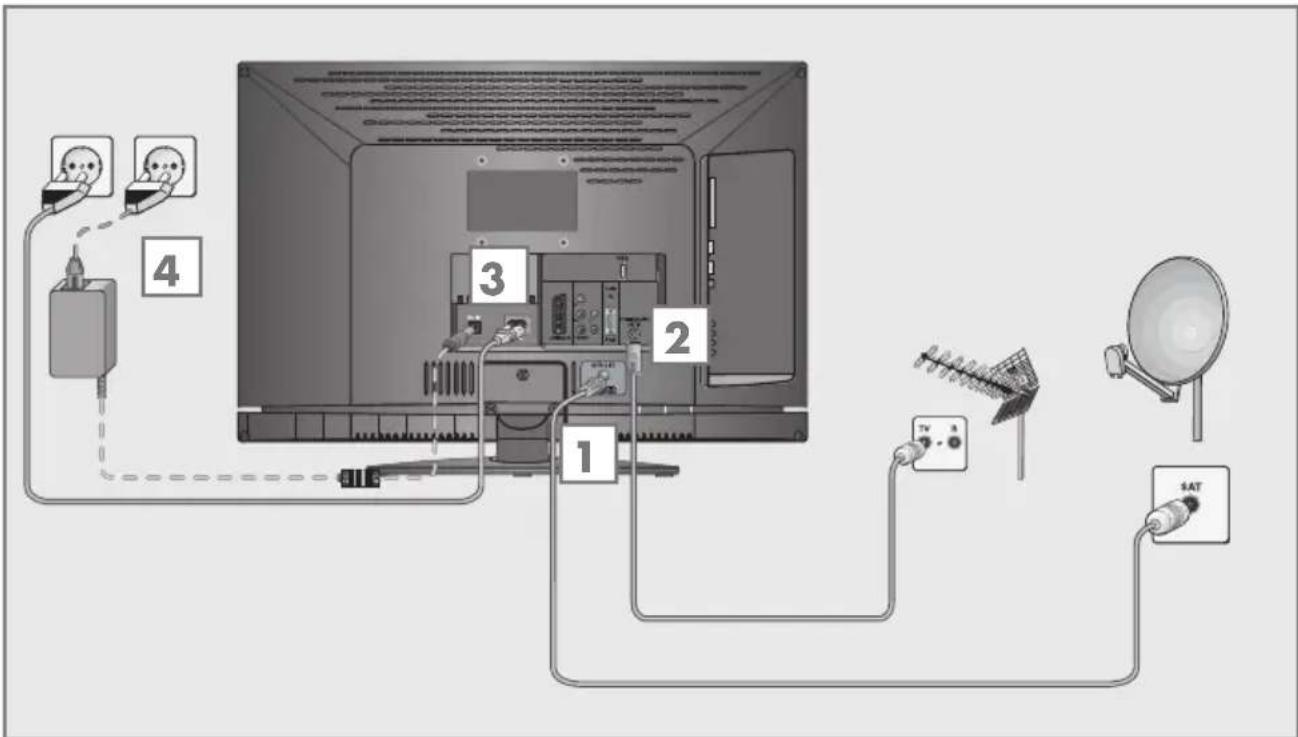
1 Zum Empfang digitaler Satellitenprogramme (DVB-S) das Kabel der Satellitenantenne an die Antennenbuchse »SATELLITE« am Fernsehgerät anschließen.
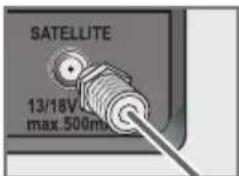
text_image
SATELLUTE 13/18V max .500mAUnd/oder
2a Zum Empfang terrestrischer Digitalsender (DVB-T) das Kabel der Haus- oder Zimmerantenne (passive oder aktive Zimmerantenne mit eigener Stromversorgung) an die Antennenbuchse »ANT IN« des Fernsehgerätes anschließen;
oder
2b Zum Empfang digitaler Kabelprogramme (DVB-C) das Kabel der Hausantenne an die Antennenbuches »ANT IN« des Fernsehgerätes anschließen;
oder
2c Zum Empfang analoger Fernseh-Programme das Kabel der Hausantenne an die Antennenbuches »ANT IN« des Fernsehgerätes anschließen.

text_image
L PC-IN 5V——max.50mA ANT INHnweis:
■ Beim Anschluss einer Zimmerantenne muss diese evtl. abwechselnd an verschiedenen Orten platziert werden, um einen optimalen Empfang zu erhalten.
3 Netzkabel in die Buchse »AC IN« oder »DC IN« stecken.
4 Stecker des Netzkabels in eine Steckdose stecken.
Hinweis:
■ Stecken Sie den Netzstecker des Gerätes erst dann in die Steckdose, wenn Sie die externen Geräte und die Antenne angeschlossen haben!
■ Schließen Sie das Fernsehgerät nur mit dem mitgelieferten Netzkabel an eine geeignete Schutzkontaktsteckdose mit Erdung an.
■ Verwenden Sie keine Adapterstecker und Verlängerungskabel, die nicht den geltenden Sicherheitsnormen entsprechen und nehmen Sie auch keinen Eingriff an dem Netzkabel vor.
Batterien in die Fernbedienung einlegen
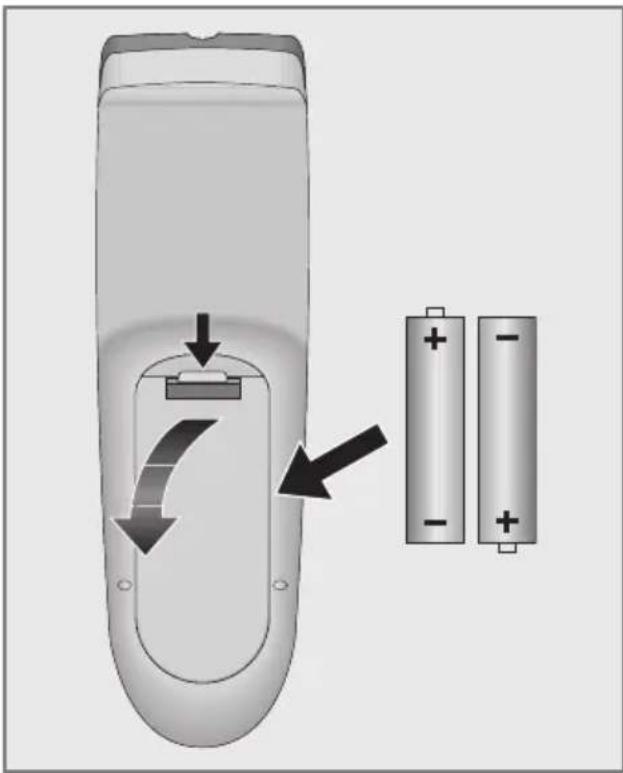
1 Batteriefach öffnen, dazu Deckel abnehmen.
2 Batterien einlegen (2 x Typ Micro, bzw. R03 oder AAA, 1,5 V). Dabei Polung beachten (im Batteriefachboden markiert).
3 Batteriefach schließen.
Hinweis:
■ Wenn das Fernsehgerät auf die Fernbedienbefehle nicht mehr richtig reagiert, können die Batterien verbraucht sein. Verbrauchte Batterien unbedingt entfernen.
Für Schäden, die durch ausgelaufene Batterien entstehen, kann nicht gehaftet werden.
Umwelthinweis:
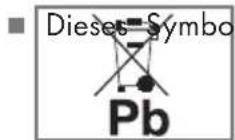
auf Akkus/ Batterien oder an der Ver- packung weist darauf hin, dass der Akku/die Batte-
rie nicht mit dem regulären Hausmüll entsorgt werden darf. Bei bestimmten Akku/Batterien kann dieses Symbol durch ein chemisches Symbol ergänzt werden. Symbole für Quecksilber (Hg) oder Blei (Pb) werden angegeben, wenn Akkus/Batterien mehr als 0,0005 % Quecksilber oder mehr als 0,004 % Blei enthalten.
Die Akkus/Batterien - auch schwermetallfreie - dürfen nicht im Hausmüll entsorgt werden. Verbrauchte Batterien müssen in die Altbatteriesammelgefäße bei Handel und öffentlich-rechtlichen Entsorgungs trägern gegeben werden. Erkundigen Sie sich nach den jeweiligen Entsorgungsvorschriften an Ihrem Wohnort.
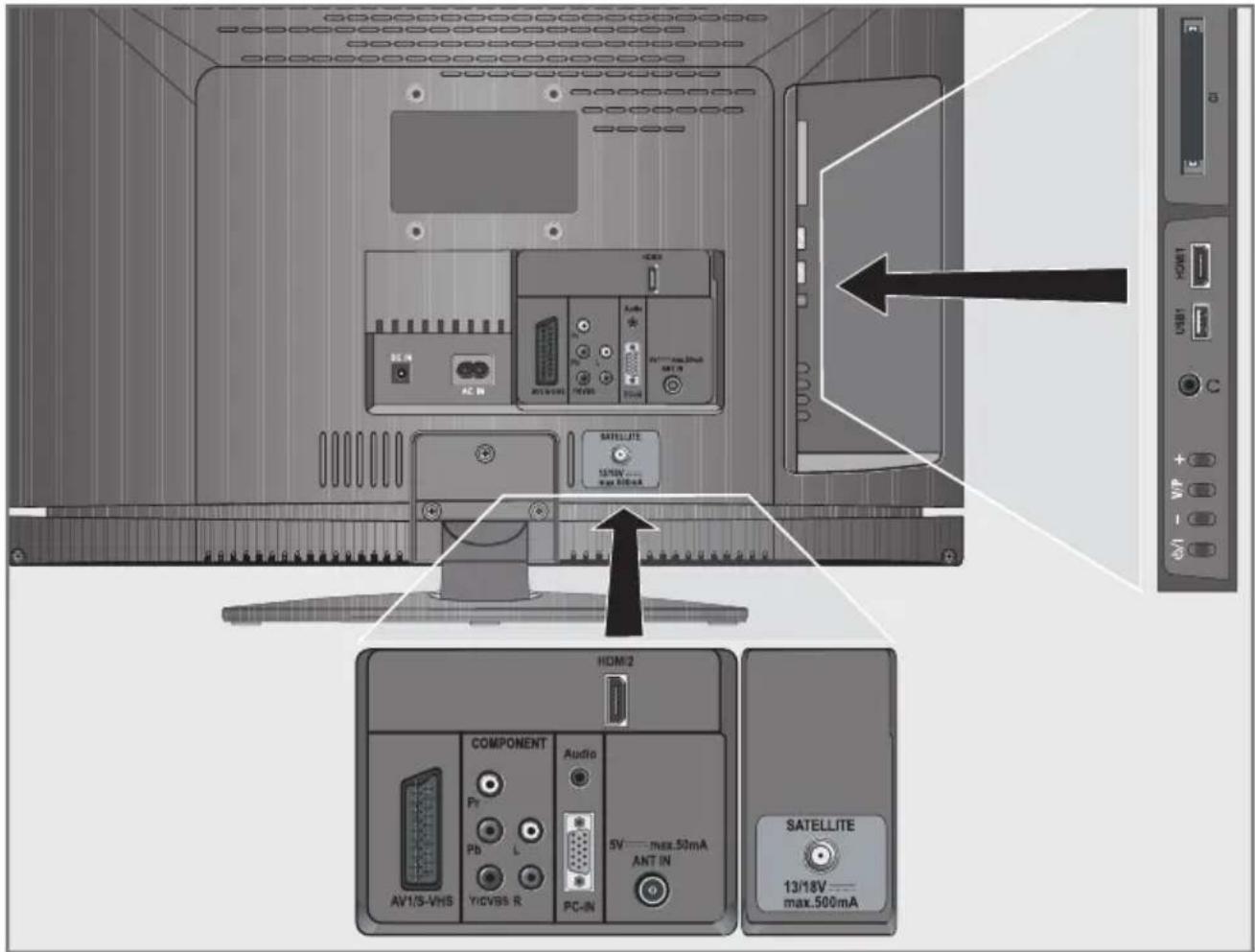
Die Anschlüsse des Fernsehgerätes
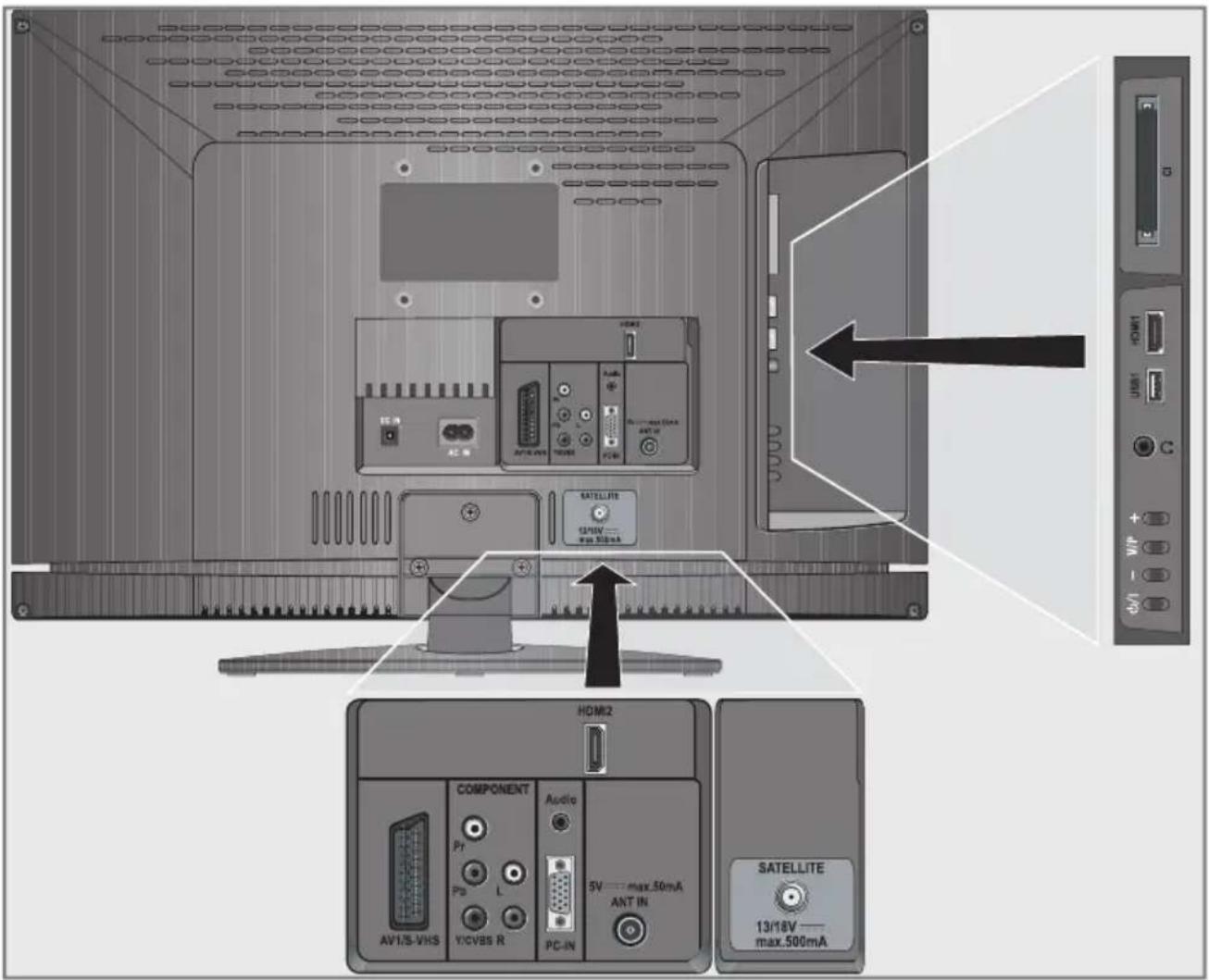
| DC IN | Netzteilanschluss(12 V / 4,6 A, 2,5-mm-Buchse). | Y / CVBS | Bildsignal-Buchse für Camerarecorder. |
| AC IN | Buchse für das Netzkabel. | Audio | Buchse für Tonsignal-Eingang für PC. |
| AV1 / S-VHS | Euro/AV-Buchse(FBAS-Signal, RGB-Signal);Bildsignal-Buchse fürS-Video-Camerarecorder. | PC-IN | VGA-Buchse, Bildsignal-Eingang für PC. |
| ANT IN | Antennenbuchse für DVB-T, DVB-C und analoge Antenne. | ||
| COMPONENT | |||
| Pb Pr Y/CVBS | Buchsen für Bildsignal-Eingang (YUV-Signal). | SATELLITE | Antennenbuchse für die Satellitenantenne (DVB-S). |
| L R | Buchsen für Tonsignal-Eingang (YUV-Signal);Tonsignal-Buchse für Camerarecorder. | HDMI2 | HDMI-Buchse, Ton-/Bild-signal-Eingang. |
Kopfhörerbuchse
(3,5-mm-Klinkenstecker); Buchse für Tonsignal-Ausgang.
USB USB-Buchse für externe
Datenträger ohne eigene Stromversorgung.
HDMI1 HDMI-Buchse, Ton-/Bild-
signal-Eingang.
Die Bedienelemente des Fernsehgerätes
Schaltet das Fernsehgerät
aus Bereitschaft (Stand-by) ein und wieder in Bereitschaft.
+ Lautstärke verringern;
Programmwahl abwärts.
V/P Vorwahltaste für Lautstärke
oder Programmwahl.
Schaltet das Fernsehgerät aus Stand-by ein.
Lautstärke vergrößern;
Programmwahl aufwärts.
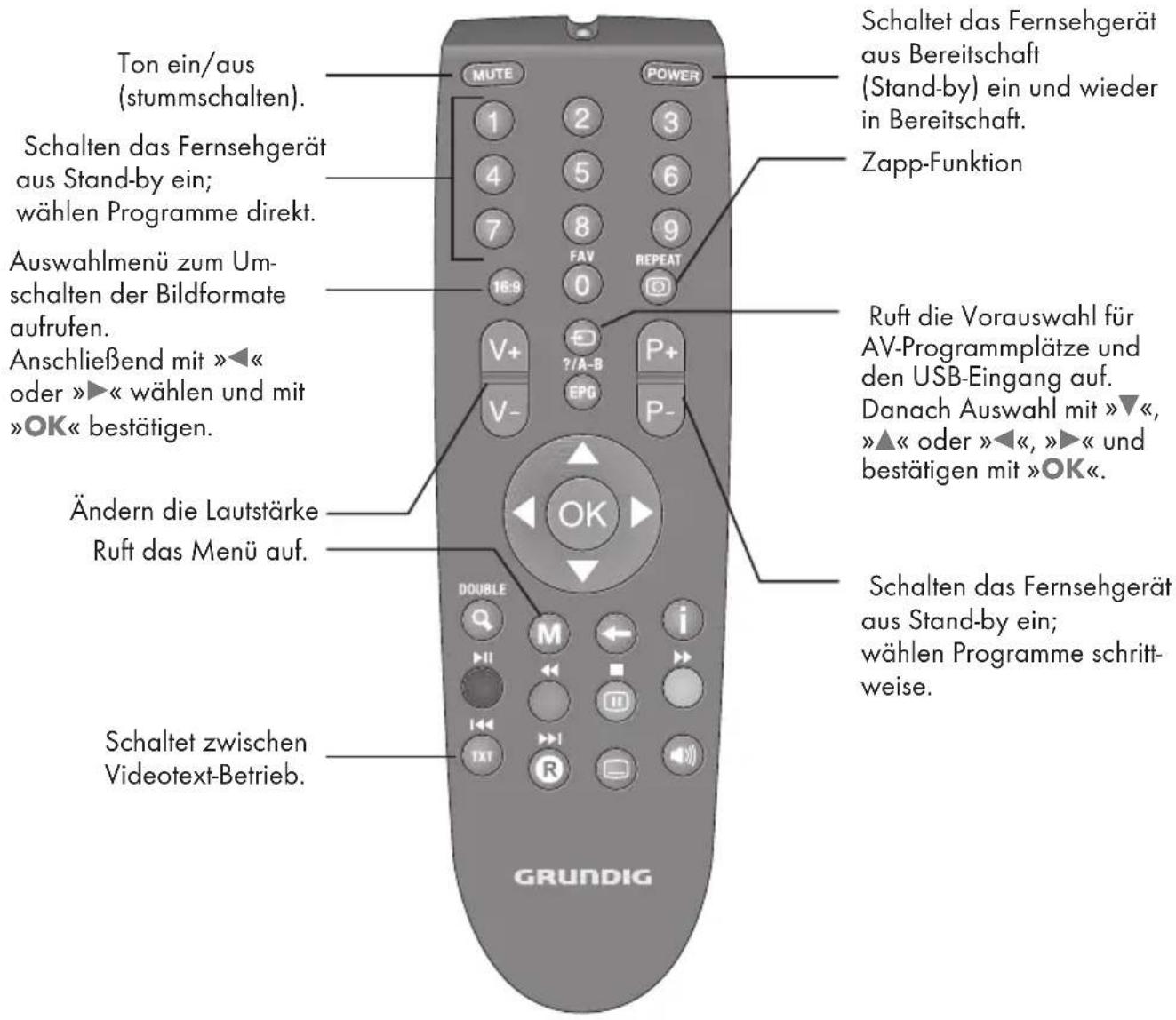
Die Fernbedienung – Hauptfunktionen
text_image
Ton ein/aus (stummschalten). Schalten das Fernsehgerät aus Stand-by ein; wählen Programme direkt. Auswahlmenü zum Um- schalten der Bildformate aufrufen. Anschließend mit »◀« oder »▶« wählen und mit »OK« bestätigen. Ändern die Lautstärke Ruft das Menü auf. Schaltet zwischen Videotext-Betrieb. GRUNDIG MUTE POWER 1 2 3 4 5 6 7 8 9 FAV 0 16:9 REPEAT V+ ?/A-B P+ V- EPG P- OK DOUBLE M i ▶II ▶III ▶I ▶II ▶III ▶I ▶II ▶III ▶I ▶II ▶III ▶I ▶II ▶III ▶I ▶II ▶III ▶I ▶II ▶III ▶I ▶II ▶III ▶I ▶II ▶III ▶I ▶II ▶III ▶I ▶II ▶III ▶I ▶II ▶III ▶ICursorsteuerung
Bewegen im Menü den Cursor nach oben/ unten.
Bewegen im Menü den Cursor nach links/rechts.
OK Ruft die Programmliste auf; aktiviert verschiedene Funktionen.
Die Fernbedienung – alle Funktionen
16:9
Wählt im Videotext-Betrieb die Funktion Split Screen.
0 FAV
Ruft die Favoriten-Programmliste auf.

REPEAT Wählt Unterseiten im Vide- otext-Betrieb; Wählt im Dateimanager die Wiederhol-Funktion.
EPG/A-B
Ruft den Elektronischen
Programmführer (TV-Guide) auf; Antwortfreigabe im Video- text-Betrieb.

(gelb)


(blau)


DOUBLE
Vergrößert das Bild; schaltet auf doppelte; Zeichengröße im Videotext-Betrieb.

Schaltet in den Menüs eine
Menüebene zurück.

Blendet Nummer und Namen des Programmes sowie Programminformationen ein;

• (rot)

Wählt im Videotext-Betrieb eine Seite; Aktiviert verschiedene Funktionen; Startet im Dateimanager die Wiedergabe und schaltet auf Wiedergabepause; Startet die Wiedergabe einer Sendung vom externen Datenträger.
• (grün)

Wählt im Videotext-Betrieb eine Seite; Aktiviert verschiedene Funktionen; Startet im Dateimanager den Bildsuchlauf rückwärts.
Standbild;
Wählt im Videotext-Betrieb eine Seite;
Aktiviert verschiedene Funktionen;
Beendet im Dateimanager die Wiedergabe.
Wählt im Videotext-Betrieb eine Seite;
Aktiviert verschiedene Funktionen;
Startet im Dateimanager den Bildsuchlauf vorwärts.
Wählt im Dateimanager den nächsten Titel/das nächste Bild.
Seitenstopp im Videotext-Betrieb;
Wählt im Dateimanager den vorherigen Titel/das vorherige Bild.
Wählt verschiedenen Untertitel (im digitalen Fernseh-Betrieb).
Wählt verschiedenen Audiosprachen (im digitalen Fernseh-Betrieb);
Aktualisiert eine Videotextseite.
Erstinstallation und Fernseh-Programme einstellen
Das Fernsehgerät ist mit einem automatischen Programmsuchlauf ausgestattet, der Satellitenprogramme (DVB-S), terrestrische Programme (DVB-T), Kabelprogramme (DVB-C) und analoge Programme sucht.
Sie starten den Suchlauf, die gefundenen Fernseh-Programme werden in der Programmtabelle gespeichert. Dort können sie nach Wunsch sortiert werden.
Für DVB-S-Programme stehen 6000, für DVB-T- und DVB-C-Programme 1000, für analoge Programme 99 Programmplätze zur Verfügung.
Die verschiedenen Einstellungen
Abhängig von der angeschlossenen Antenne, können Sie entscheiden, nach welchen Programmen Sie das Gerät suchen lassen wollen.
■ Digitale Fernseh-Programme vom Satelliten einstellen, ab Seite 15.
Bei dieser Suche haben Sie wiederum zwei Möglichkeiten:
- die Basisinstallation, hier ist eine Standardauswahl voreingestellt, z.B. der Satellit Astra 19,2° Ost, Sie müssen nur noch den Suchlauf starten;
- die Profiinstallation, hier können Sie alle notwendigen Einstellungen und Parameter für Ihre Empfangsanlage einstellen.
■ Digitale terrestrische Fernseh-Programme einstellen, auf Seite 17.
■ Digitale Fernseh-Programme vom Kabelanschluß einstellen, auf Seite 17.
■ Analoge Fernseh-Programme einstellen, im Kapitel „Sonderfunktionen“, ab Seite 58.
■ Weitere Einstellungen für digitale Fernseh-Programme nach der Erstinstallation finden Sie ebenfalls im Kapitel „Sondereinstellungen“, ab Seite 55
Hinweis:
■ Die Auswahl der Sprache und des Landes muss bei allen Varianten durchgeführt werden, danach lesen Sie bitte im jeweiligen Kapitel weiter.
Sprache, Land und Betriebsmodus wählen
1 Fernsehgerät mit »POWER«, »1...0« oder »P+« oder »P-« aus Stand-by einschalten.
- Bei der ersten Inbetriebnahmewird das Menü »Installationsassistent« eingeblendet.
Hilfe:
Wird dieses Menü nicht angezeigt, setzen Sie das Fernsehgerät auf seine Werks-einstellungen zurück (siehe Seite 43).
2 Gewünschte Menüsprache mit »◀«, »▶«, »▼« oder »▲« wählen und mit »OK« bestätigen.
3 Modus mit »◀« oder »▶« wählen und mit »OK« bestätigen.
- Die Zinhause-Modus« verwen deten Einstellungen tragen zur Energie ersparnis bei.
- Alternativ kann der Menüpunkt »Verkauf-Modus« gewählt werden, er dient zu Demonstrationszwecken der Gerätefunktionen im Fachhandel.
Hinweis:
- Sie beenden den »Zuhause-Modus«, indem Sie das Fernsehgerät auf seine Werkseinstellungen zurücksetzen (siehe Seite 43).
4 Das Land, in dem das Fernsehgerät betrieben wird, mit »◀«, »▶«, »▼« oder »▲« wählen und mit »OK« bestätigen.
- Das MenINSTALLATION« wird eingeblendet, die Zeile »Signalquelle« ist markiert.
Hinweis:
■ Wie Sie die gewünschten Fernseh-Programme einstellen - abhängig von der angeschlossenen Antenne - ist in den folgenden Kapiteln beschrieben.
Fernseh-Programme vom Satelliten (DVB-S) einstellen
Sie haben zwei Möglichkeiten, digitale Satellitenprogramme einzustellen.
A Die Basisinstallation, dabei sind alle Antenneneinstellungen für die Satellitenprogramme auf Astra 19,2° Ost vorkonfiguriert.
B Die Profiinstallation verwenden Sie, wenn Sie Satellitenprogramme von unterschiedlichen Satelliten empfangen möchten. Dabei müssen Sie die Antenneneinstellungen (Satellit, LNB-Stromversorgung, LNB-Typ, DISEqC-Modus, LNB-Auswahl) für den gewünschten Satelliten durchführen.
Basisinstallation
1 Im Menü »INSTALLATION«, in Zeile »Signalquelle« die Option »Satellit« mit »▼« oder »▲« wählen und mit »OK« bestätigen.
2 Im Menü »Betreiberauswahl« mit »◀« oder »▶« die Option »SkyD« (wenn Sie Kunde beim Programmanbieter Sky sind) oder »Sonstiges« wählen und mit »OK« bestätigen.
Hinweis:
■ Diese Option wird in Österreich und der Schweiz nicht angeboten.
3 Die Zeile »Basisinstallation« mit »▼« oder »▲« wählen und mit »OK« bestätigen.
- Weitere Menüoptionen werden eingeblendet, der Satellit Astra 19,2° Ost ist vor eingestellt.
4 Suchlauf mit »●« (grün) starten.
- Das Menü »Suchergebnisse« wird eingeblendet, die Suche nach Fernseh-Programmen beginnt.
- Je nach Anzahl der empfangenen Fernseh-Programme kann dies durchaus einige Zeit dauern.
- Die Suche ist abgeschlossen, sobald die »PROGRAMMTABELLE« erscheint.
Hinweis:
■ Der Suchlauf kann mit »M« vorzeitig abgebrochen werden.
Profiinstallation
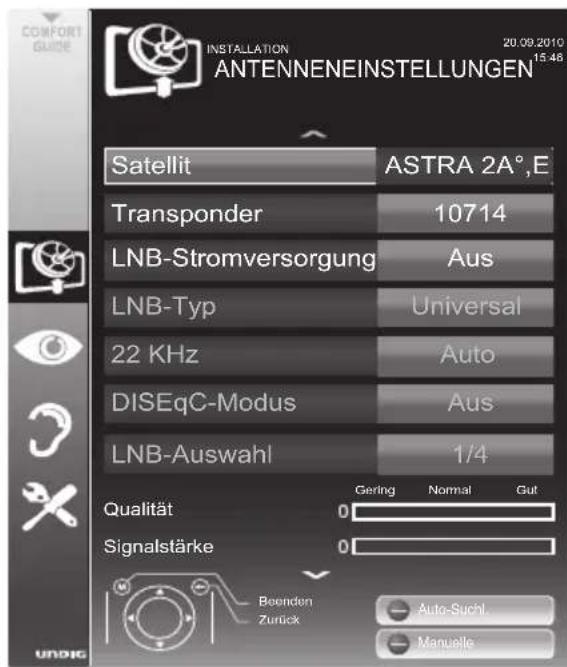
1 Im Menü »INSTALLATION«, in Zeile »Signalquelle« die Option »Satellit« mit »◀« oder »▶« wählen.
2 Im Menü »Betreiberauswahl« mit »◀« oder »▶« die Option »SkyD« (wenn Sie Kunde beim Programmanbieter Sky sind) oder »Sonstiges« wählen und mit »OK« bestätigen.
text_image
COMFORT GUIDE INSTALLATION ANTENNENEINSTELLUNGEN 20.09.2010 15:46 Satellit ASTRA 2A°,E Transponder 10714 LNB-Stromversorgung Aus LNB-Typ Universal 22 KHz Auto DISEqC-Modus Aus LNB-Auswahl 1/4 Gering Normal Gut Qualität 0 Signalstärke 0 Beenden Zurück Auto-Suchl. ManuelleHinweis:
■ Diese Option wird in Österreich und der Schweiz nicht angeboten.
3 Die Zeile »Profiinstallation« mit »▼« oder »▲« wählen und mit »OK« bestätigen.
- Das Menü wird eingeblendet.
4 Die Zeile »Satellit« mit »▼« oder »▲« wählen und mit »OK« bestätigen.
- Das Menü »SATELLITEN WÄHLEN« wird eingeblendet.
Gewünschten Satelliten mit » ▼«, »▲«, »◀« oder »▶« wählen.
Hinweis:
■ Die Einstellung in Zeile »Transponder« wird für diesen automatischen Suchlauf nicht benötigt.
5 Die Zeile »LNB-Stromversorgung« mit »▼« oder »▲« wählen.
Abhängig vom LNB-Typ die LNB-Stromversorgung mit »◀« oder »▶« auf »13/18 V« oder »14/19 V« einstellen.
6 Die Zeile »LNB-Typ« mit »▼« oder »▲« wählen und mit »OK« bestätigen.
Den installierten LNB-Typ mit »◀« oder »▶« wählen.
Auswahl mit »●« (grün) speichern oder mit »●« (rot) die Aktion abbrechen.
7 Die Zeile »DISEqC-Modus« mit »▼« oder »▲« wählen.
Entsprechend des vorhandenen Antennensystems »DiSEqC 1.0« oder »DiSEqC 1.1« mit »◀« oder »▶« wählen.
- DiSEqC 1.0 ermöglicht den Empfang von bis zu vier Satelliten gleichzeitig.
- DiSEqC 1.1 ermöglicht den Empfang von bis zu 16 Satelliten gleichzeitig.
8 Die Zeile »LNB-Auswahl« mit »▼« oder »▲« wählen.
Die zum jeweiligen Satelliten passende Einstellung mit »◀« oder »▶« wählen.
9 Sind die Einstellungen für den Satelliten durchgeführt, mit »●« (rot) zum Menü »AUTOMATISCHER SUCHLAUF« schalten.

text_image
20.09.2010 15:46 INSTALLATION AUTOMATISCHER SUCHLAUF Signalquelle Satellit Betreiberauswahl Standart Mode Satelliten wählen ASTRA 19.2°E Suchlaufmodus Alle Programtyp Radio + TV Netzwerksuche Aus Beenden Zurück Suche starten GRUNDIG10 Zeile »Suchlaufmodus« mit »▼« oder »▲« wählen.
Suchlaufmodus mit »◀« oder »▶« wählen (nach unverschlüsselten Programmen, nur nach verschlüsselten Programmen oder nach beidem).
11 Zeile »Programmtyp« mit »▼« oder »▲« wählen.
Mit »◀« oder »▶« wählen, ob nur nach Fernseh-Programmen (TV), nur nach Radio-Programmen (Radio) oder nach beidem (Radio + TV) gesucht werden soll.
12 Suchlauf mit »●« (rot) starten.
- Das Menü »Programme« wird einge- blendet, die Suche nach Fernseh-Pro- grammen beginnt.
- Je nach Anzahl der empfangenen Fernseh-Programmen kann dies durchaus einige Minuten dauern.
- Die Suche ist abgeschlossen, sobald die »PROGRAMMTABELLE« eingeblendet wird.
Hinweis:
■ Der Suchlauf kann mit »M« vorzeitig abgebrochen werden.
13 Einstellung mit »M« beenden.
Hinweis:
■ Sollen noch Fernseh-Programme von einem zweiten Satelliten eingestellt werden, gehen Sie wie folgt vor:
Mit »M« das Menü aufrufen, die Zeile »INSTALLATION« mit »▼« oder »▲« wählen und mit »OK« bestätigen.
Danach den Menüpunkt »Antenneneinstellungen« mit »▼« oder »▲« anwählen und mit »OK« bestätigen.
Zeile »Satellit« mit »OK« bestätigen und mit »▼«, »▲«, »◀« oder »▶« den gewünschten Satelliten wählen.
Einstellung bei Pkt. 8 des Kapitels fortsetzen.
Terrestrische Fernseh-Programme (DVB-T) einstellen
1 Im Menü »INSTALLATION«, in Zeile »Signalquelle« die Option »Terr.« mit »◀« oder »▶« wählen.
2 Zeile »Suchlauf nach« mit »▼« oder »▲« wählen.
Mit »◀« oder »▶« den notwendigen Such-lauftyp einstellen:
- »DTV«, Suche nach digitalen Fernseh-Programmen;
- »ATV«, Suche nach analogen Fernseh-Programmen;
- »ATV & DTV«, Suche nach analogen und digitalen Fernseh-Programmen.
Achtung:
■ Die Antennenspannung (5V) darf nur einge schaltet werden, wenn die angeschlossene Antenne eine aktive Zimmerantenne mit Signalverstärker ist und diese nicht schon selbst über ein Steckernetzteil (oder ähnliches) mit Spannung versorgt wird. Ansonsten kann es zu einem Kurzschluss oder zur Zerstörung Ihrer Antenne kommen!
3 Zeile »Aktivantenne« mit »▼« oder »▲« wählen.
Antennenspannung für die Antenne mit » ◀« oder »▶« einschalten (»Ein«).
4 Suchlauf mit »●« (grün) starten.
- Das Men: Suchergebnisse« wird eingeblendet, die Suche nach Fernseh-Programmen beginnt.
- Je nach Anzahl der empfangenen Fernseh-Programme kann dies durchaus einige Minuten dauern.
- Die Suche ist abgeschlossen, sobald die »PROGRAMMTABELLE« eingeblendet wird.
5 Einstellung mit »M« beenden.
Fernseh-Programme vom Kabelbetreiber (DVB-C) einstellen
1 Im Menü »INSTALLATION«, in Zeile »Signalquelle« die Option »Kabel« mit »◀« oder »▶« wählen.
2 Zeile »Suchlauf nach« mit »▼« oder »▲« wählen.
Mit »◀« oder »▶« den notwendigen Such-lauftyp einstellen:
- »DTV«, Suche nach digitalen Fernseh-Programmen;
- »ATV«, Suche nach analogen Fernseh-Programmen;
- »ATV & DTV«, Suche nach analogen und digitalen Fernseh-Programmen.
3 Zeile »Suchlaufart« mit »▼« oder »▲« wählen. Die gewünschte Option (»Schnell« oder »Komplett«) mit »◀« oder »▶« wählen.
- Die Suchfunktion »Schnell« stellt die Programme nach den Informationen ihres Kabelbetreibers im Übertragungssignal ein.
- Wird die Option »Komplett« gewählt, wird der gesamte Frequenzbereich durchsucht. Die Suche kann mit dieser Option sehr lange dauern. Diese Option wird empfohlen, wenn ihr Kabelbetreiber den Suchtyp »Schnell« nicht unterstützt.
Hinweis:
■ Sie können den Suchlauf beschleunigen. Dazu benötigen Sie Informationen über die Frequenz und die Netzwerk-ID. Diese Daten bekommen Sie in der Regel von Ihrem Kabelnetzbetreiber oder Sie finden sie in Foren im Internet.
4 Suchlauf mit »●« (grün) starten.
- Das Men: Suchergebnisse« wird eingeblendet, die Suche nach Fernseh-Programmen beginnt.
- Je nach Anzahl der empfangenen Fernseh-Programme kann dies durchaus einige Minuten dauern.
- Die Suche ist abgeschlossen, sobald die »PROGRAMMTABELLE« eingeblendet wird.
5 Einstellung mit »M« beenden.
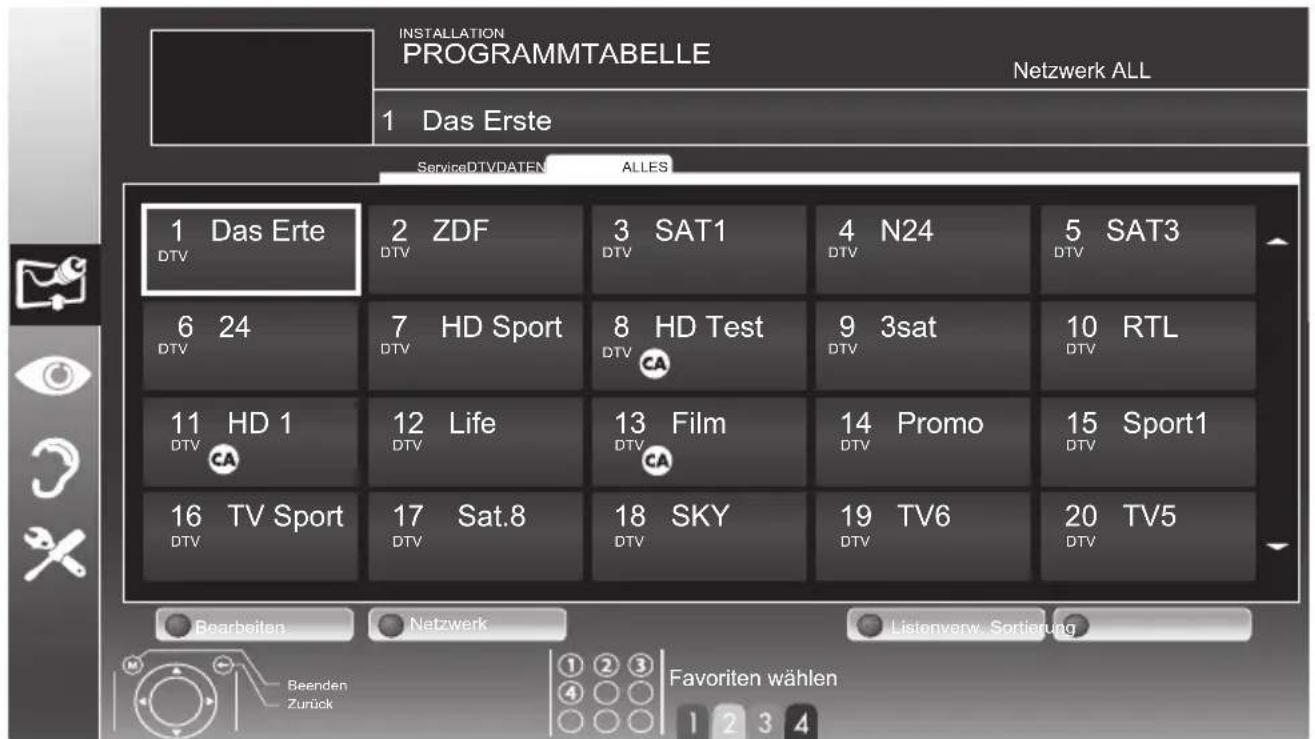
Programmtabelle für die digitalen Programme ändern
Programme die über den Suchlauf gefunden wurden, werden in der »PROGRAMMTABELLE« gespeichert.
In der Programmtabelle können Sie nicht benötigte Programme löschen und einzelne Programmplätze sperren (Kindersicherung).
Sie können Programme auch zu Favoritenlisten hinzufügen; zusätzlich können Sie die Reihenfolge der Programme innerhalb der Favoritenliste ändern.
Mit »●« (grün) können Sie Programme anzeigen, die zu einem Netzwerk gehören.
Innerhalb der Programmtabelle schalten Sie mit »P+« zur nächsten, mit »P-« zur vorherigen Seite um.
Mit »●« (gelb) rufen Sie die Listenansicht innerhalb der Programmtabelle auf. In dieser Listenansicht können Sie Ihre Favoritenlisten erstellen.
Programmtabelle anwählen
1 Menü mit »M« aufrufen.
2 Menü »INSTALLATION« mit »▼« oder »▲« wählen und mit »OK« bestätigen.
- Das MenINSTALLATION« wird eingeblendet.
3 Zeile »Programmtabelle« mit »▼« oder »▲« wählen und mit »OK« bestätigen.
- Das Menü »PROGRAMMTABELLE« wird eingeblendet.
Wichtig:
■ Programmtabelle und Favoritenlisten werden nach den unterschiedlichen Signalquellen (Kabel, Terrestrisch) getrennt gespeichert.
■ Beim Aufrufen der Programmtabelle erscheint jeweils die Programmtabelle der aktuellen Signalquelle.
Hinweis:
Wird in der Programmtabelle zusätzlich zum Namen des Fernseh-Programmes CA angezeigt, können diese Fernseh-Programme nur mit einem CI-Modul mit der endsprechenden Smart Card angesehen werden.
text_image
INSTALLATION PROGRAMMTABELLE Netzwerk ALL 1 Das Erste ServiceDTVDATEN ALLES 1 Das Erte DTV ZDF 3 SAT1 4 N24 5 SAT3 6 24 HD Sport 8 HD Test 9 3sat 10 RTL 11 HD 1 12 Life 13 Film 14 Promo 15 Sport1 DTV TV Sport 17 Sat.8 18 SKY 19 TV6 20 TV5 DTV DTV DTV CA DTV TV 20 DTV Bearbeiten Netzwerk Listenverw. Sortierung Beenden 3 Favoriten wählen Zurück 1 2 3 4 1 2 3 4Favoritenlisten erstellen (Digitalen)
Ihre Lieblingsprogramme können Sie in bis zu vier Favoritenlisten speichern (FAV 1 bis FAV 4).
Hinweis:
■ Favoritenlisten müssen separat für sämtliche Signalquellen (Kabel und Terrestrisch) angelegt werden.
- Nach dem Erstellen der Favoritenlisten können Sie diese mit »O FAV« aufrufen.
1 Im Menü »PROGRAMMTABELLE« mit »●« (gelb) zur »LISTENVERWALTUNG« umschalten.
2 D as gewünschte Programm mit ▼ « oder »▲ « wählen.
3 Programm mit »◀« oder »▶« in eine der Favoritenlisten 1 bis 4 „schieben“ und mit »OK« bestätigen.
- Die Position in der Favoritenliste wird mit »√« markiert.
- Sie können das gleiche Programm in mehrere Favoritenlisten aufnehmen.
- In jede Favoritenliste können bis zu 250 Programme gespeichert werden.
Hinweis:
■ Programme können wieder aus Favoritenlisten gelöscht werden. Das zu löschende Programm mit »▼«, »▲«, »◀« oder »▶« wählen und mit »OK« löschen.
■ Beim Löschen eines Programms aus der Favoritenliste wird die Reihenfolge innerhalb der Favoritenliste aktualisiert.
4 Einstellung mit »M« beenden.
Programme in der Favoritenliste sortieren
Sie können die Reihenfolge der Programme in den Favoritenlisten ändern.
1 Im Menü »PROGRAMMTABELLE« die gewünschte Favoritenliste mit»1« bis »4« wählen.
2 Das Programm das verschoben werden soll, mit »▼«, »▲«, »◀« oder »▶« wählen und mit »●« (rot) markieren.
3 Das Programm mit »▼«, »▲«, »◀« oder »▶« an seine neue Position schieben und mit »OK« bestätigen.
Hinweise:
■ Wiederholen Sie die Schritte 2 und 3, wenn Sie weitere Programme innerhalb derselben Favoritenliste sortieren möchten.
■ Wiederholen Sie die Schritte 1 bis 3, wenn Sie Programme in einer anderen Favoritenliste sortieren möchten.
4 Aktuelle Favoritenliste mit »●« (blau) abschalten.
- Die gesamte Programmtabelle wird wieder gezeigt.
Programme löschen
1 Im Menü » PROGRAMMTABELLE« das zu löschende Fernseh-Programm mit »▼«, »▲«, »◀« oder »▶« wählen und mit »●« (rot) aktivieren.
2 Das aktuelle Programm mit »●« (gelb) löschen;
alle Programme mit »●« (blau) löschen.
3 Löschvorgang mit »●« (grün) bestätigen.
54 Löschvorgang mit »←« beenden.
Programme überspringen
Sie können Fernseh-Programme markieren, die bei der Anwahl mit »▲« oder »▼« übersprungen werden sollen. Eine Anwahl mit den Ziffern-tasten ist weiterhin möglich.
1 Im Menü »PROGRAMMTABELLE« mit »●« (gelb) zur »LISTENVERWALTUNG« umschalten.
2 Das gewünschte Programm mit »▼« oder »▲« wählen.
3 Mit »◀« oder »▶« die Spalte »Überspringen«, anwählen und das gewünschte Programm mit »OK« markieren.
- Das Programm wird mit « markiert.
Hinweis:
■ Programme können auch wieder aktiviert werden. Das gewünschte Programm mit »▼« oder »▲« wählen, danach die Spalte »Überspringen« anwählen und das Programm mit »OK« wieder aktivieren.
Bildeinstellungen
1 Menü mit »M« aufrufen.
2 Menüpunkt »BILDEINSTELLUNGEN« mit »▼« oder »▲« wählen und mit »OK« bestätigen.
- Das Menü »BILDEINSTELLUNGEN« wird eingeblendet.

text_image
BILDEINSTELLUNGEN 20.09.2010 15:46 Bildmodus Benutzer Helligkeit 50 Kontrast 100 Schärfe 75 Farbe 65 Farbtemperatur Mittel Erweiterte Bildeinstellungen Rauschreduktion Aus MPEG Artefakt Red. Aus Beenden Zurück3 Benötigte Zeile »Bildmodus«, »Helligkeit«, »Kontrast«, »Schärfe«, »Farbe« oder »Farbtemperatur« mit »▼« oder »▲« wählen.
Gewünschten Wert mit »◀« oder »▶« einstellen und mit »OK« bestätigen.
4 Sie können verschiedene Bildeinstellungen wählen. Gewünschte Bildeinstellung »Benutzer«, »Eco-TV«, »Scharf«, »Natürlich«, »Spielfilm«, »Sport« oder »Spiel«.
Hinweis:
■ Die Bildeinstellung »Spiel« kann nur in den Modi »HDMI«, »Component« und »PC« ausgewählt werden.
Hinweise:
■ Beim Ändern der Werte mit » ◀ oder »▶« wird der Bildschirm geteilt. Auf der linken Seite sehen Sie die aktuelle Einstellung, auf der rechten Seite die jeweils neue.
■ Im Menü »BILDEINSTELLUNGEN« finden Sie auch weitere, zusätzliche Einstellungen.
5 Benötigte Zeile »Rauschreduktion«, »MPEG Artefakte Red.«, »Brillante Farben«, »Perfect Clear«, »Filmmodus«, »Gamma«, »Dynamischer Kontrast«, »Dynamische Beleuchtung« oder »Hintergrundbeleuchtung« mit »▼« oder »▲« wählen.
Gewünschten Wert mit »◀« oder »▶« einstellen und mit »OK« bestätigen.
Hinweise:
■ Die Funktion »MPEG Artefakte Red.« kann nur bei digitalen und AV-Programmplätzen ausgewählt werden.
»MPEG Artefakte Red.« reduziert Störungen durch Artefakte (Pixelblöcke) bei digitalen Sendungen mit MPEG-Komprimierung (z. B. bei DVB-T-Receivern oder DVD-Playern).
Der »Filmmodus« erkennt und verarbeitet Spielfilme bei sämtlichen Programmquellen automatisch. Dadurch erhalten Sie stets ein optimales Bild.
Dies funktioniert in den Modi 480i, 576i und 1080i bei TV-Wiedergabe und bei anderen Programmquellen.
Wenn der »Filmmodus« bei Sendungen ohne Spielfilmsignal eingeschaltet ist, können geringfügige Probleme wie Einfrieren des Bildes, defekte Untertitel oder feine Linien im Bild auftreten.
■ Die Funktion »Dynamischer Kontrast« passt den Kontrast dynamisch und optimal an die jeweiligen Bildinhalte an.
■ Bei »Dynamische Beleuchtung« stellt das Gerät die Hintergrundbeleuchtung optimal auf die Bildinhalte ein.
■ Die »Hintergrundbeleuchtung« lässt sich nur dann manuell einstellen, wenn die Funktion »Dynamische Beleuchtung« abge schaltet ist.
6 Einstellung mit »M« beenden.
Toneinstellungen
1 Menü mit »M« aufrufen.
2 Menüpunkt »TONEINSTELLUNGEN« mit »▼« oder »▲« wählen und mit »OK« bestätigen.
- Das Menü »TONEINSTELLUNGEN« wird eingeblendet.
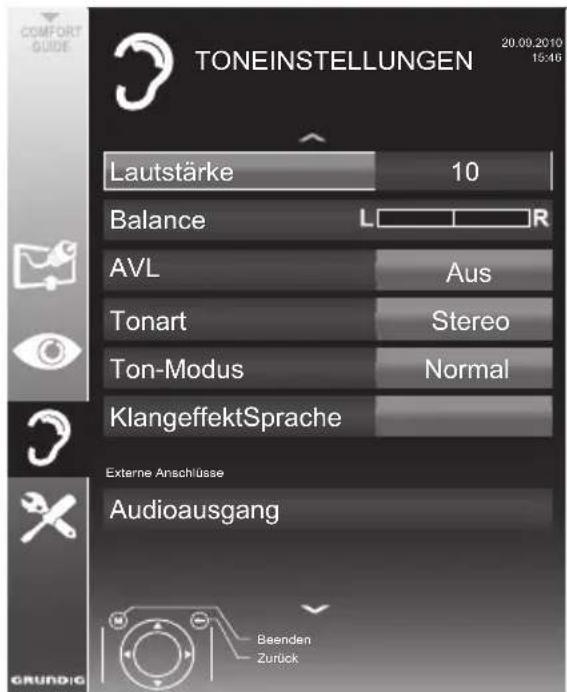
text_image
TONEINSTELLUNGEN 20.09.2010 15:46 Lautstärke 10 Balance L R AVL Aus Tonart Stereo Ton-Modus Normal KlangeffektSprache Externe Anschlüsse Audioausgang Beenden Zurück GRUNDIGHinweis:
■ Die weitere Bedienung entnehmen Sie bitte den folgenden Abschnitten.
Lautstärke
1 Zeile »Lautstärke« mit »▼« oder »▲« wählen und Einstellung mit »◀« oder »▶« verändern.
Balance
1 Zeile »Balance« mit »▼« oder »▲« wählen und Einstellung mit »◀« oder »▶« verändern.
Automatische Lautstärke
Fernsehsender senden meist in unterschiedlichen Lautstärken. Die Funktion AVL (Automatic Volume Limiting) gewährleistet eine einheitliche Lautstärke, wenn Sie von einem Fernseh-Programm auf ein anderes umschalten.
1 Zeile »AVL« mit »▼« oder »▲« wählen und mit »◀« oder »▶« die Option »Ein« wählen.
Hinweis:
Wurde in der Zeile »Ton-Modus« die Option »SRS TSHD« gewählt, kann die Zeile »AVL« nicht angewählt werden.
Stereo/Zweikanalton, Mono
Empfängt das Gerät Zweikanalton-Sendungen - z. B. einen Spielfilm im Originalton auf Tonkanal B (Anzeige: »Dual II«) und die synchronisierte Fassung auf Tonkanal A (Anzeige: »Dual I«), können Sie den von Ihnen gewünschten Tonkanal wählen.
Empfängt das Gerät Stereo- oder Nicam-Sendungen, schaltet es automatisch auf Stereo-Tonwiedergabe (Anzeige: »Stereo«).
Bei schlechter Stereo-Klangqualität können Sie den Ton auch auf »Mono« umschalten.
1 Zeile »Tonart« mit »▼« oder »▲« wählen und Einstellung mit »◀« oder »▶« anpassen.
Stereobreite
Verbreitert bei Stereo-Sendungen das Klangbild und verbessert es bei Mono-Sendungen.
1 Zeile »Ton-Modus« mit »▼« oder »▲« wählen.
2 Option »Räumlich« mit »◀« oder »▶« wählen.
Klangeffekte
Diese Menü bietet Ihnen drei vordefinierte Klangeffekte (Musik, Natürlich und Sprache) und eine weitere Einstellung (Benutzer), die Sie selbst definieren können.
1 Zeile »Klangeffekt« mit »▼« oder »▲« wählen.
2 Gewünschten Klangeffekt (Musik, Natürlich oder Sprache) mit »◀« oder »▶« wählen.
Hinweis:
■ Die Option »Benutzer« kann angewählt werden, wenn in Zeile »Ton-Modus« die Option »Normal« oder »Räumlich« gewählt wurde.
SRS TruSurround HD
SRS TruSurround HD ist eine patentierte Audio-Technologie, die im Fersehgerät integriert ist und nur die eingebauten Lautsprecher benötigt, um einen Surround Soundeffekt zu erzeugen.
1 Zeile »Ton-Modus« mit » ▼« oder » ▲« wählen.
2 Option »SRS TSHD« mit »◀« oder »▶« wählen.
3 Zeile »SRS Klangeffekt« mit » ▼« oder »▲« wählen.
4 Gewünschte Toneinstellung »Musik«, »Natürlich« oder »Sprache« mit »◀« oder »▶« wählen.
Equalizer
Mit dem Equalizer können Sie den Klangeffekt „Benutzer“ selbst definieren.
Die Zeile »Equalizer« wird angezeigt, wenn in Zeile »Ton-Modus« die Option »Normal« oder »Räumlich« gewählt wurde und in Zeile »Klang-effekt« die Option »Benutzer«.
1 Zeile »Equalizer« mit »▼« oder »▲« wählen und mit »OK« bestätigen.
Das Menü »EQUALIZER« wird eingeblendet.
Hinweis:
■ Wurde in der Zeile »Ton-Modus« die Option »SRS TSHD« gewählt, wird die Zeile »Equalizer« nicht angezeigt.
2 Frequenzband »120Hz« mit »▼« oder »▲« wählen.
Gewünschten Wert mit »« oder »« einstellen.
3 Das nächste Frequenzband mit »▼« oder »▲« wählen und Einstellung wiederholen.
4 Einstellung mit »←« speichern.
Audiodeskription (Audiountertitel)
Audiodeskription ist ein zusätzlicher Audiokanal für sehbehinderte Menschen. Unter anderem werden Aktivitäten, Umgebungen, Szenenänderungen, Gesten und Gesichtsausdrücke der Schauspieler beschrieben.
Dieser Audiokanal wird bei Digitalen Programmen zeitgleich mit dem normalen Ton übertragen. Die Verfügbarkeit hängt vom jeweiligen Programm und der Sendeanstalt ab.
1 Zeile »Audiodeskription Funktion« mit »▼« oder »▲« wählen und mit »◀« oder »▶« die Option »Ein« wählen.
2 Zeile »Lautstärke« mit »▼« oder »▲« wählen und die Lautstärke mit »◀« oder »▶« anpassen.
Einstellungen beenden
1 Einstellungen mit »M« beenden.
Grundfunktionen
Ein- und Ausschalten
1 Fernsehgerät mit »POWER«, »1...0« oder »P+« oder »P-« aus Bereitschaft (Stand-by) einschalten.
2 Fernsehgerät mit »POWER« in Bereitschaft (Stand-by) schalten
Programme wählen
1 Programme mit »1...0« direkt wählen.
2 Programme mit »P+« oder »P-« schrittweise wählen.
3 Programmliste mit »OK« aufrufen, das gewünschte Fernseh-Programm mit »▼«, »▲«, »◀« oder »▶« wählen und mit »OK« bestätigen. Programmliste mit »M« abschalten.
Programme aus Listen auswählen
Sie können Programme aus verschiedenen Listen (z. B. Alle Programme, FAV 1 bis FAV 4) wählen.
1 Übersicht der Programmlisten mit »O FAV« aufrufen.
- Die Übersicht wird angezeigt.
2 Gewünschte Programmliste mit »▼« oder »▲« wählen und mit »OK« aufrufen.
3 Gewünschtes Fernseh-Programm mit »▼«, »▲«, »◀« oder »▶« wählen und mit »OK« bestätigen.
4 Programmliste mit »M« abschalten.
AV-Programmplätze wählen
1 Menü »Signalquelle auswählen« mit »→« aufrufen.
2 Gewünschten AV-Programmplatz mit »▼«, »▲«, »◀« oder »▶« wählen und mit »OK« bestätigen.
3 Mit »1...0« zum Fernseh-Programm zurückschalten.
Lautstärke ändern
1 Lautstärke mit »V+« oder »V- ändern.
Ton aus- und einschalten
1 Ton mit »MUTE« stummschalten und wieder einschalten.
Informationen einblenden
1 Informationen mit »« einblenden. - Die Einblendung erlischt nach kurzer Zeit automatisch.
Standbild
Wollen Sie bestimmte Szenen längere Zeit betrachten, kann das Bild der momentan laufenden Sendung „eingefroren“ werden.
1 Standbild-Funktion mit »●« aktivieren.
2 Standbild-Funktion mit »●« beenden.
Audiosprache
Bei digitalen Fernseh-Programmen können Sie unter verschiedenen Sprachen auswählen. Dies ist abhängig vom der jeweiligen Sendung.
1 Auswahlmenü mit »«« aufrufen.
2 Gewünschte Sprache mit »▼« oder »▲« wählen und mit »OK« bestätigen.
Untertitel
Bei digitalen Fernseh-Programmen können Sie unter verschiedenen Untertiteln auswählen. Dies ist abhängig von der jeweiligen Sendung.
1 Auswahlmenü mit »—« aufrufen.
2 Gewünschten Untertitel mit »▼« oder »▲« wählen und mit »OK« bestätigen.
Zoomfunktion
Mit dieser Funktion können Sie das Bild nach Wunsch vergrößern.
1 »Q« wiederholt drücken, die Darstellung wird in drei Schritten vergrößert.
Zapp-Funktion
Mit dieser Funktion können Sie das Fernseh-Programm, das Sie im Moment ansehen, speichern und zu anderen Fernseh-Programmen schalten (zappen).
1 Mit »1...0« oder »P+«, »P-« das Fernseh-Programm wählen, das in den Zapp speicher abgelegt werden soll und mit »« bestätigen.
2 Mit »1...0« oder »P+«, »P-« auf ein anderes Fernseh-Programm umschalten.
3 Mit » zwischen dem gespeicherten Fernseh-Programm und dem zuletzt gesehenen Fernseh-Programm umschalten.
4 Funktion mit »M« beenden.
Elektronischer Programmführer
Der Elektronische Programmführer (TV-Guide) bietet eine Übersicht aller Sendungen, die in der nächsten Woche ausgestrahlt werden (nur bei digitalen Fernseh-Programmen).
1 Programminformationen mit »EPG« einblenden.
Hinweise:
■ Nicht alle Fernseh-Programme bieten einen umfassenden TV-Guide.
■ Viele Sendeanstalten senden das aktuelle Tagesprogramm, bieten jedoch keine Detailbeschreibung.
Es gibt Sendeanstalten, die keinerlei Informationen anbieten.
2 Gewünschtes Fernseh-Programm mit »▼« oder »▲« wählen.
- Die Sendungen des gewählten Fernseh-Programmes für den heutigen Tag werden angezeigt.
3 Zu den Informationen der aktuellen Sendung mit »▶« schalten.
Hinweise:
■ Umfangreiche Programminformationen zur Sendung können Sie mit »« aufrufen und auch wieder abschalten.
■ Die gewählte Sendung kann mit »OK« in den Erinnerungstimer übernommen werden.
4 Programminformationen zur nächsten Sendungen mit »▼« wählen, zurück zu den Programminformationen der aktuellen Sendung mit »▲«.
5 Sendungen für die nächsten Tage mit »●« (grün) wählen, mit »●« (rot) zurück zum aktuellen Wochentag schalten.
6 Zurückschalten zur Programmauswahl mit »◀«.
Hinweis:
■ Mit »●« (blau) filtern Sie nach bestimmten Programmen, dazu den Programmtyp mit »◀«, »▶«, »▼« oder »▲« wählen und mit »OK« bestätigen. Die zum ausgewählten Programmtyp passenden Sendungen werden angezeigt.
7 Elektronischen Programmführer mit »M« beenden.
Bildformat umschalten
Das Fernsehgerät schaltet automatisch auf das Format 16:9 um, wenn dieses Format an den Euro-AV-Buchsen erkannt wird.
1 Bildformat mit »16:9« wählen.
- Das gewählte Bildformat (zum Beispiel »16:9«) wird angezeigt.
- Sie können zwischen folgenden Bildformaten wählen:
Format »Auto«
Bei 16:9-Sendungen wird automatisch auf das Bildformat »16:9« umgeschaltet.
Bei 4:3-Sendungen wird automatisch auf das Bildformat »4:3«umgeschaltet.
Formate »16:9« und »14:9«
Bei 4:3-Sendungen - und gewählter Funktion »Format 16:9« oder »Format 14:9« - erscheint das Bild horizontal verbreitert.
Die Bildgeometrie wird in horizontaler Richtung linear gedehnt.
Bei tatsächlichen 16:9 Signalquellen (von einer SET-TOP-Box an der Euro-AV-Buchse) ist das Bild voll ausgefüllt und die Bildgeometrie korrekt.
Format »4:3«
Das Bild wird im Format 4:3 gezeigt.
Format »LetterBox«
Das Letterbox-Format eignet sich besonders für Sendungen im Format 16:9.
Die bisher üblichen schwarzen Streifen oben und unten im Bild werden überschrieben, 4:3-Bilder werden bildschirmfüllend angezeigt.
Die gesendeten Bilder werden vergrößert, dabei geht oben und unten etwas Bildinhalt verloren. Die Bildgeometrie bleibt aber erhalten.
Format »Untertitel«
Wenn Sie den Untertitel, der am unteren Bildrand gezeigt wird, nicht erkennen, dann wählen Sie »Untertitel«.
Format »Panorama«
Diese Einstellung eignet sich für Filme im besonders breiten Format.
Bei 4:3-Sendungen – und gewählter Funktion »Panorama« – erscheint das Bild horizontal verbreitert. Die Bildgeometrie wird in horizontaler Richtung gedehnt.
Format »Overscan«
In diesem Modus werden HD-Bilder – von den HDMI-Buchsen oder von den Component-Buchsen nicht beschnitten, sondern in ihrer Originalgröße angezeigt. Dies gilt nur im HDMI-Modus und bei Auflösungen ab 720p.
Dateiformate
Über die USB-Buchsen kann Ihr Fernsehgerät mit den folgenden Dateiformaten arbeiten:
Videodaten
Spezielle Codecs zur Videokomprimierung und - dekomprimierung sorgen für mehr Speicherplatz, ohne die Bildqualität übermäßig zu beeinträchtigen.
Ihr Fernsehgerät gibt Videodateien in den Formaten DIVX, XVID, H.264/MPEG-4 AVC(L4.1, 4 Referenzbilder), MPEG-4, MPEG-2, MPEG-1, MJPEG und MOV wieder.
Dabei werden die folgenden Dateinamenerweiterungen unterstützt: AVI, MKV, MP4, TS, MOV, MPG, DAT, VOB. Solche Dateien können auch per MP3, AAC oder Dolby Digital® komprimierte Audiodateien enthalten.
Audiodaten
Ihr Fernsehgerät spielt Audiodaten in den Formaten MP3, AAC, WMA ab.
MP3 ist eine Abkürzung für MPEG-1 Level 3 und basiert auf dem MPEG-1-Standard, der von der MPEG (Motion Picture Expert Group) entwickelt wurde.
AAC steht für Advanced Audio Coding und wurde ebenfalls von der MPEG entwickelt. AAC liefert eine bessere Tonqualität bei identischer Datenrate.
WMA (Windows Media Audio) ist ein von Microsoft entwickelter Komprimierungsstandard für Audiodaten.
Solche Formate ermöglichen Aufzeichnung und Wiedergabe von Audiodateien, die so gut wie eine CD klingen, jedoch nur einen Bruchteil des Speicherplatzes belegen.
Unterstützte Dateinamenerweiterungen: MP3, MP2, WMA, M4A, AAC.
MP3-Dateien können wie vom Computer gewohnt in Ordnern und Unterordnern organisiert werden.
Bilddaten
Ihr Fernsehgerät gibt Bilder in den Formaten JPEG, PNG und BMP wieder.
JPEG ist eine Abkürzung für Joint Picture Experts Group. Es bezeichnet ein Verfahren zur Komprimierung von Bilddateien.
PNG und BMP sind Verfahren zum Speichern von Bilddaten mit keinen oder nur geringen Verlusten.
Bilddateien können gemeinsam mit Dateien anderer Typen auf einem Medium gespeichert werden.
Diese Dateien lassen sich in Ordnern und Unterordnern organisieren.
Externe Datenträger anschließen
Vor dem Anschließen des Datenträgers schalten Sie das Fernsehgerät mit »POWER« in Bereitschaft (Stand-by). Erst nach dem Anschließen schalten Sie das Fernsehgerät wieder ein.
Vor dem Entfernen des externen Datenträgers muss das Fernsehgerät grundsätzlich auf Standby geschaltet werden, damit es nicht zu Datenverlusten kommt.
Hinweise:
■ Wenn Sie für externe Festplatten, die an die Buchse »USB« des Fernsehgerätes angeschlossenen wurden, ein Netzkabel verwenden, muss dieses Netzkabel beim Abschalten des Fernsehgerätes ebenfalls vom Stromnetz getrennt werden.
■ Externen Datenträger dürfen nicht vom Fernsehgerät getrennt werden, während auf Dateien des Datenträgers zugegriffen wird.
Ein bidirektionaler Datenaustausch im Sinne eines ITE-Gerätes (Information Technology Equipment) gemäß EN 55022/EN 55024 ist nicht möglich.
■ Die USB-Übertragung stellt keine eigene Betriebsart dar, sondern ist lediglich eine Zusatzfunktion.
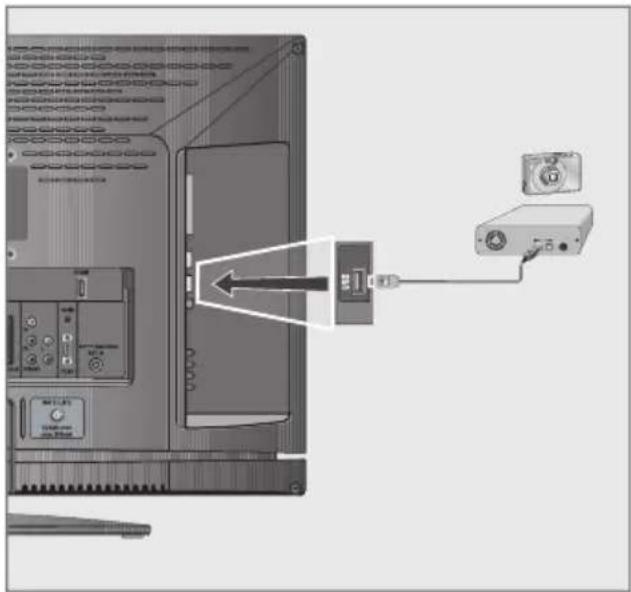
1 Buchse »USB« des Fernsehgerätes und entsprechende Buchse des Datengerätes (externe Festplatte, Digital-Camera, Kartenlesegerät oder MP3-Player) mit einem USB-Kabel verbinden;
2 Anzeige » « mit »●« (grün) bestätigen. - Der Dateimanager wird angezeigt.
Der Dateimanager
Der Dateimanager zeigt Video-, Audio- und Bilddateien auf externen Datenträgern an.
Falls ein externer Datenträger Dateien unterschiedlicher Formate enthält, können Sie nicht benötigte Formate bei Bedarf ausfiltern.
Das Menü des Dateimanagers

text_image
RUBDIC 19:10 | 28.06.2010 1 3 VIDEODATEIEN ROOT Foto Musik Film USB-LAUFWERK %3 Genutzt (MB) 475 Gesamt (MB) 45 Sleuerlasten verwenden x1 Aie Geschw. wiederhol. Aktuell Gesamt1 Gewähltes Datenformat.
2 Name des Datenträgers.
3 Ordner-Gesamtzahl des Datenträgers.
4 Vorschau der ausgewählten Datei.
5 Informationen zum externen Datenträger.
6 Menünavigation.
Einstellungen im Menü USB-Einrichtung
Menü anwählen
1 Menü mit »M« aufrufen.
2 Menüpunkt »INSTALLATION« mit »▼« oder »▲« wählen und mit »OK« bestätigen.
- Das Men USB-INSTALLATION« wird eingeblendet.
Hinweis:
■ Die weitere Bedienung entnehmen Sie bitte den folgenden Abschnitten.
Automatische Vorschau einschalten
Ist diese Funktion eingeschaltet, dann wird eine Vorschau der ausgewählten Datei im Dateimanager angezeigt.
1 Zeile »Auto-Vorschau« mit »▼« oder »▲« wählen.
2 F u n k t »« bdemis »« einschalten (»Ein«).
3 Einstellung mit »M« beenden.
Anzeigemodus wählen
1 Zeile »Anzeigemodus« mit »▼« oder »▲« wählen.
2 Gewünschte Option mit »◀« oder »▶« wählen.
3 Einstellung mit »M« beenden.
Anzeigedauer von Bildern in einer Diaschau einstellen
1 Zeile »Diaschauintervall« mit »▼« oder »▲« wählen.
2 Gewünschte Anzeigedauer (3, 5, 10 Sekunden) mit »◀◀ oder »▶◀ einstellen.
3 Einstellung mit »M« beenden.
DivX® VOD
Wenn Sie geschützte DivX®-Videos wiedergeben möchten, müssen Sie Ihr Gerät zunächst registrieren.
1 Zeile »DivX® VOD« mit »▼« oder »▲« wählen und mit »OK« bestätigen.
- Der Registrierungscode wird angezeigt.
2 Besuchen Sie „http://vod.divx.com“, registrieren Sie das Gerät mit dem angezeigten Registrierungscode.
3 Einstellung mit »M« beenden.
DIVX ^+ HD
DivX Certified ^® - zur Wiedergabe von DivX ^® - und DivX Plus ^TM -HD-Videos (H.264/MKV) mit einer hohen Auflösung von bis zu 1080p inklusive Premium-Inhalt.
Über DivX Video: DivX® ist ein digitales Videoformat, das von der DivX, Inc. entwickelt wurde. Dies ist eine offiziell DivX-zertifiziertes (DivX Certified®) Gerät, das DivX-Videos abspielt. Weitere Einzelheiten und Softwarewerkzeuge zur Konvertierung Ihrer Dateien in DivX-Videos finden Sie unter divx.com.
Über DivX-Video-on-Demand: Dieses DivX-zertifizierte (DivX Certified ^® ) Gerät muss registriert werden, damit Sie erworbene DivX-Video-on-Demand- (VoD-) Filme wiedergeben können. Ihren Registrierungscode erhalten Sie über den DivX-VOD-Bereich im USB-Einrichtungsmenü Ihres Gerätes. Weitere Einzelheiten zum Abschluss Ihrer Registrierung finden Sie unter vod.divx.com.
Wiedergabe – Grundfunktionen
1 Datenträger anwählen, dazu »▶« drücken, mit »▼«, »▲«, »◀« oder »▶« die Option »USB« wählen und mit »OK« bestätigen.
- Der Dateimanager wird eingeblendet.
2 Gewünschtes Dateiformat (Videodateien, Audiodateien, Bilddateien) mit »▼« oder »▲« wählen.
3 Zur Ordner-/Dateiliste mit »OK« schalten.
4 Gewünschten Ordner oder gewünschte Datei mit »▼« oder »▲« wählen und mit »OK« öffnen.
- Eine Liste der Unterordner (Subdirectory) wird eingeblendet.
Hinweis:
■ Zurückschalten zum Hauptordner mit »«.
5 Gewünschten Titel oder gewünschtes Bild mit »▼« oder »▲« wählen und Wiedergabe mit »▶‖‖« starten.
- Informationen zu den Film-Daten können mit »« aufgerufen werden.
- Bei der Wiedergabe von MP3- oder WMA-Dateien werden Informationen zum Album, zum Titel und zum Interpreten links im Menü angezeigt.
- Bei der Wiedergabe von Bilddateien können Sie mit »« Informationen über Auflösung und Größe einblenden.
- Bei der Wiedergabe von Bilddateien können Sie mit »« (zweimal drücken) das Menü »DivX® Einstellungen« einblenden.
Hinweis:
■ Bei der Wiedergabe von Bild-Daten schaltet sich der Dateimanager ab. Mit »■« kann der Dateimanager wieder eingeblendet werden.
6 Wiedergabe mit »▶‖« unterbrechen (Pause).
7 Wiedergabe mit »▶ III« fortsetzen.
8 Wiedergabe mit »■« beenden. - Der Dateimanager wird angezeigt.
Hinweise:
■ Mit »▲« wählen Sie »Ordner aufwärts«, wenn Sie wieder zum letzten Ordner zurückkehren möchten.
Mit der Option »Root« (anschließend »OK« drücken) gelangen Sie wieder zum Hauptordner zurück.
Es kann vorkommen, dass auch eigentlich unterstützte Dateien im USB-Betrieb nicht richtig funktionieren. Dies liegt daran, dass bestimmte Dateien mit nicht standardisierten Komprimierungsverfahren aufgezeichnet wurden, obwohl sie die „richtige“ Dateiendung tragen.
- Wenn eine Videodatei über mehrere Tonspuren (Audiostreams) verfügt, können Sie diese bei laufender Wiedergabe im Vollbildmodus mit »»« «umschalten.
- Beim Abspielen von Musikdateien können Sie im USB-Modus weitere Optionen parallel nutzen. Auf diese Weise können Sie beispielsweise eine Diaschau mit Musik untermalen.
■ Bei Filmen werden lediglich Untertitel im Format SRT unterstützt. Dabei müssen die Namen der Untertitel- und Filmdatei identisch sein. Andernfalls werden keine Untertitel angezeigt.
Zusätzliche Wiedergabe- funktionen
Je nach Dateiformat stehen die folgenden Zusatzfunktionen zur Verfügung:
Kapitel einer DivX® Datei wählen
(nur bei Videodateien)
1 Während der Wiedergabe das nächste Kapitel mit »▶« wählen.
2 Während der Wiedergabe das vorherige Kapitel mit »« wählen.
Hinweis:
Das gewünschte Kapitel kann auch durch Eingabe der Nummer mit den Ziffern-Tasten »1...0« gewählt werden.
Titel einer DivX® Datei wählen
(nur bei Videodateien)
1 Während der Wiedergabe den nächsten Titel mit »▲« wählen.
2 Während der Wiedergabe den vorherigen Titel mit »▼« wählen.
Ausgewählte Titel wiedergeben
Nur die markierten Titel werden wiedergegeben.
1 Titel mit »▼« oder »▲« wählen und mit »OK« markieren.
2 Den nächsten Titel mit »▼« oder »▲« wählen und mit »OK« markieren.
3 Wiedergabe mit »▶‖« starten.
4 Wiedergabe mit »■« beenden.
Hinweis:
■ Zum Entfernen der Markierung den Titel mit »▼« oder »▲« wählen und mit »OK« die Markierung abschalten.
Titel/Bild schrittweise wählen (SKIP)
1 Während der Wiedergabe den nächsten Titel/das nächste Bild mit »▶▶▶« wählen.
2 Während der Wiedergabe den vorherigen Titel/das vorherige Bild mit »|«« wählen.
- Die Wiedergabe beginnt mit dem ausgewählten Titel oder Bild.
Eine gewünschte Wiedergabe-passage anwählen
(nur bei Videodateien)
1 Während der Wiedergabe »OK« drücken.
2 Gewünschte Passage (Zeitangabe) mit »1...0« eingeben und mit »●« (grün) oder »OK« bestätigen.
Schneller Vorlauf
(nur bei Video- und Audiodateien)
Sie können zwischen unterschiedlichen Geschwindigkeiten (2-fach, 4-fach, 8-fach, 16-fach und 32-fach vorwärts und rückwärts) wählen.
1 Während der Wiedergabe gewünschte Wiedergabe-Geschwindigkeit mit »◀◀ oder »▶▶« wählen
2 Wiedergabe mit »▶ ||« fortsetzen.
Darstellung vergrößern und verkleinern
(nur bei Bild- und Videodateien)
Mit dieser Funktion können Bildausschnitte vergrößert oder verkleinert werden.
1 Während der Wiedergabe oder Pause »Q« drücken.
Bilder drehen
(nur Bilddateien)
Sie können die Bildanzeige um 90° drehen.
1 Während der Wiedergabe mit »◀« oder »▶« die Bilder um jeweils 90° drehen
Wiederhol-Funktionen
Die Möglichkeiten:
- »Diese wiederhol.«: Der ausgewählte Titel wird wiederholt.
- »Alle wiederhol.«: Alle Titel werden wieder holt wiedergegeben.
- »Zufällig«: Titel werden kontinuierlich in zufälliger Reihenfolge abgespielt.
1 Wiederhol-Funktion vor der Wiedergabe mit » « wählen.
2 Wiedergabe mit »▶‖« starten.
3 Wiederhol-Funktion mit »« abschalten.
- Die Anzeige wechselt zu »Keine wiederhol«.
TOP-Text oder FLOF-Text Betrieb
1 Videotext mit »TXT« einschalten.
2 Videotext-Seiten mit »1...0« direkt wählen oder mit »▼« oder »▲« schrittweise wählen. Zurückschalten zur Videotext-Seite 100 mit »I«.
Hinweis:
- Am unteren Bildschirmrand ist eine Info-Zeile aus einem roten, grünen und – Sender abhängig – gelben und blauen Schriftfeld zu sehen. Analog dazu verfügt die Fernbedienung über farblich gekennzeichnete Tasten mit denen diese Seiten angewählt werden können.
3 Eine Seite zurückblättern mit »●« (rot).
4 Zur nächsten Seite mit »●« (grün) blättern.
5 Ein gewünschtes Kapitel mit »●« (gelb) wählen.
6 Ein gewünschtes Thema mit »●« (blau) wählen.
7 Videotext mit »TXT« beenden.
Normaler Textmodus
1 Videotext mit »TXT« einschalten.
2 Videotextseiten mit »1...0« direkt wählen. Zurückschalten zur Videotext-Seite 100 mit »i«.
3 Eine Seite zurückblättern mit » ▼«.
4 Zur nächsten Seite mit »▲« blättern.
5 Videotext mit »TXT« beenden.
Weitere Funktionen
Wartezeit überbrücken
Während eine Seite gesucht wird, können Sie zum Fernseh-Programm umschalten.
1 Nummer der Videotextseite mit »1...0« eingeben und danach »»« drücken.
- Sobald die Seite gefunden wurde, wird die Seitennummer angezeigt.
2 Auf die Videotextseite mit »« « umschalten.
Zeichenhöhe vergrößern
Wenn Sie Schwierigkeiten haben, den Text auf den Bildschirm zu lesen, können Sie die Zeichenhöhe vergrößren.
1 Zeichenhöhe einer Videotextseite vergrößern, dazu »« wiederholt drücken.
Seitenstopp
Unter einer Mehrfachseite können mehrere Unterseiten zusammengefasst sein, die von der Sendeanstalt automatisch weitergeblättert werden.
1 Das automatische Umblättern der Unter seiten mit »®« stoppen.
2 Funktion mit »R« beenden.
Unterseiten direkt abrufen
Wenn die gewählte Videotextseite weitere Seiten enthält, wird die Nummer der aktuellen Unterseite sowie die Gesamtseitenzahl angezeigt.
1 Mit » « die Funktion Unterseiten aufrufen.
2 Unterseite mit » ◀« oder »▶« anwählen.
3 Funktion mit »«beenden.
Antworten aufdecken
In bestimmten Videotextseiten können verdeckte Antworten oder Informationen enthalten sein.
1 Informationen mit »EPG« einblenden.
2 Informationen mit »EPG« ausblenden.
Geteilter Bildschirm
Mit dieser Funktion können Sie das Fernseh-Programm auf der linken, den Videotext auf der rechten Seite anzeigen lassen.
1 Funktion mit »16:9« einschalten.
- Fernseh-Programm und Videotext werden nebeneinander angezeigt.
2 Funktion mit »16:9« abschalten.
Menü EINSTELLUNGEN aufrufen
1 Menü mit »M« aufrufen.
2 Menü »EINSTELLUNGEN« mit »▼« oder »▲« wählen und mit »OK« bestätigen.
- Das Menü »EINSTELLUNGEN« wird eingeblendet.

text_image
EINSTELLUNGEN 20.09.2010 15:48 Spracheinstellungen Menü Deutsch Audio Deutsch Untertitel Deutsch Untertitelmodus Aus Datum- und Zeiteinstellungen Datum und Uhrzeit Zeitanpassung Auto Zeitzone GMT +1 Beenden ZurückHinweis:
■ Die weitere Bedienung entnehmen Sie bitte den folgenden Abschnitten.
Spracheinstellungen
Menüsprache ändern
1 Zeile »Menü« mit »▼« oder »▲« wählen und mit »OK« bestätigen.
- Das Menümenüsprache wählen« wird eingeblendet.
2 Gewünschte Menüsprache mit »◀«, »▶« »▼« oder »▲« wählen und mit »OK« bestätigen.
3 Einstellung mit »M« beenden.
Audiosprache ändern
(nur bei digitalen Fernseh-Programmen)
Sie können eine primäre und eine sekundäre Audiosprache festlegen.
1 Zeile »Audio« mit »▼« oder »▲« wählen und mit »OK« bestätigen.
- Das MeAüdiosprache wählen« wird eingeblendet.
2 Gewünschte Audiosprache mit »◀«, »▶«
»▼« oder »▲« wählen, danach mit »●« (rot) als primäre Audiosprache oder mit »●« (grün) als sekundäre Audiosprache festlegen.
- Primäre und sekundäre Sprache werden oben rechts im Menü angezeigt.
3 Einstellung mit »M« beenden.
Untertitelsprache und Untertitelmodus ändern
(nur bei digitalen Fernseh-Programmen)
Sie können Untertitel ein- und ausschalten, die Untertitelsprache auswählen und eine zweite Untertitelsprache zuweisen.
1 Zeile »Untertitel« mit »▼« oder »▲« wählen und mit »OK« bestätigen.
- Das MenUntertitelsprache wählen« wird eingeblendet.
2 Gewünschte Untertitelsprache mit »◀«, »▶« »▼« oder »▲« wählen, danach mit »●« (rot) als primäre Untertitelsprache oder mit »●« (grün) als sekundäre Untertitelsprache fest legen.
- Primäre und sekundäre Sprache werden oben rechts im Menü angezeigt.
3 Eine Menüebene mit »←« zurückschalten.
4 Zeile »Untertitelmodus« mit »▼« oder »▲« wählen und und danach gewünschte Option »Aus«, »Hörgeschädigte« oder »Einfach« mit »◀« oder »▶« einstellen.
5 Einstellung mit »M« beenden.
Datum und Uhrzeit einstellen
Automatisch einstellen
Ihr Fernsehgerät erkennt die zeitliche Differenz zur Greenwich Mean Time (GMT) automatisch, sofern das ausgewählte Programm ein Zeitsignal überträgt.
1 Zeile »Zeitanpassung« mit »▼« wählen und die Option »Manuell« mit »◀« oder »▶« wählen.
- Die ZeilenZeitzone« und »Sommer-/Winterzeit« sind aktiv.
2 Zeile »Zeitzone« mit »▼« wählen und mit »OK« bestätigen.
- Das MenZeitzone wählen« wird eingebendet.
3 Benötigte Zeitzone mit »◀«, »▶«, »▼« oder »▲« wählen und mit »OK« bestätigen.
4 Zeile »Sommer-/Winterzeit« mit » ▼«, wählen und mit »◀« oder »▶« die Option »Auto«, »Aus« oder »Ein« einstellen.
5 Einstellung mit »M« beenden.
Manuell Einstellen
Sie können die zeitliche Differenz auch manuell einstellen – zum Beispiel dann, wenn die richtige Zeit nicht automatisch erkannt wurde oder aus anderen Gründen nicht mit Ihrer Ortszeit übereinstimmt.
1 Zeile »Datum und Uhrzeit« mit »▼« oder »▲« wählen und mit »OK« bestätigen.
2 Zeile »Auto« mit »▼« oder »▲« wählen und und mit »OK« bestätigen.
- Datum und Uhrzeit werden automatisch aktualisiert;
oder
3 Das Eingabefeld mit »▼« oder »▲« wählen, Datum und Uhrzeit mit »1...0« eingeben und mit »OK« bestätigen.
Timer-Einstellungen
Ausschaltzeit eingeben (Sleep Timer)
Im Menü »Abschalttimer« kann für das Fernsehgerät eine Ausschaltzeit eingegeben werden. Das Fernsehgerät schaltet nach Ablauf der eingestellten Zeit in Bereitschaft (Stand-by).
1 Zeile »Abschalttimer« mit »▼« oder »▲« wählen.
2 Gewünschte Ausschaltzeit mit »◀« oder »▶« eingeben.
Hinweis:
■ Funktion abschalten, dazu die Ausschaltzeit mit »◀« oder »▶« auf »Aus« stellen.
3 Einstellung mit »M« beenden.
Einschalttimer
Im Menü »Einschalttimer« kann für das Fernsehgerät eine Einschaltzeit eingegeben werden. Das Fernsehgerät schaltet nach Ablauf der eingestellten Zeit aus Bereitschaft – mit der vorgewählten Lautstärke und dem gewünschten Fernseh-Programm – ein.
1 Zeile »Einschalttimer« mit »▼« oder »▲« wählen und mit »OK« bestätigen.
2 Zeile »Modus« mit »▼« oder »▲« wählen und mit »◀« oder »▶« wählen, wann das Fernsehgerät einschalten soll.
3 Zeile »Signalquelle« mit» ▼« oder »▲« wählen und mit »◀« oder »▶« die Signalquelle auswählen.
4 Zeile »Programmtyp« mit »▼« oder »▲« wählen und mit »◀« oder »▶« die gewünschte Option (ATV, DTV, Radio oder DATEN) wählen.
5 Zeile »Programm« mit»▼« oder »▲« wählen und mit »◀« oder »▶« das gewünschte Programm auswählen.
Hinweis:
Die Zeile»Programm« ist nur dann aktiv, wenn die aktuell benutzte Signalquelle eingestellt wurde. Erfolgte hier keine Eingabe, dann wird das erste Programm der gewählten Signalquelle verwendet.
6 Zeile »Lautstärke« mit »▼« oder »▲« wählen und mit »◀« oder »▶« die Lautstärke einstellen.
7 Z e »Stunde ein...« mit »▼« oder »▲« wählen und die Zeit mit »1...0« eingeben.
8 Daten mit »●« (grün) speichern.
Hinweis:
■ Die Eingabe kann mit »●« (rot) abgebrochen werden.
9 Einstellung mit »M« beenden.
Ausschalttimer
Im Menü »Ausschalttimer« kann für das Fernsehgerät eine Ausschaltzeit eingegeben werden. Das Fernsehgerät schaltet nach Ablauf der eingestellten Zeit in Bereitschaft (Stand-by).
1 Zeile »Ausschalttimer« mit »▼« oder »▲« wählen und mit »OK« bestätigen.
2 Z e »Modus« mit »▼« oder »▲« wählen und den gewünschten Modus mit »◀« oder »▶« einstellen.
3 Z e »Stunde ein...« mit »▼« oder »▲« wählen und die Zeit mit »1...0« eingeben.
4 Daten mit »●« (grün) speichern.
Hinweis:
■ Die Eingabe kann mit »●« (rot) abgebrochen werden.
5 Einstellung mit »M« beenden.
Automatische Abschaltung (Auto Sleep)
Ist diese Funktion aktiviert, schaltet das Fernsehgerät nach 5 Minuten in Bereitschaft (Stand-by), wenn kein Bildsignal gesendet wird.
1 Zeile »Autom. Abschaltung« mit »▼« oder »▲« wählen.
2 Funktion mit »◀« oder »▶« aktivieren (»Ein«).
Hinweis:
■ Funktion abschalten dazu mit »« oder »▶« die Einstellung »Aus« wählen.
3 Einstellung mit »M« beenden.
Jugendschutzeinstellungen
Sendungen autorisieren
Es gibt Spielfilme, deren Inhalt oder auch Szenen, die nicht für Kinder geeignet sind.
Diese Sendungen enthalten Informationen, die den Inhalt oder die Szenen markieren und sind mit Zugangslevel von 4 bis 18 versehen. Sie können einen der Zugangslevel wählen und damit die Wiedergabe autorisieren.
1 Zeile »Jugendschutz« mit »▼« oder »▲« wählen und mit »►« bestätigen.
2 PIN-Code »1234« mit »1...0« eingeben.
3 Zugangsstufe mit »◀« oder »▶« wählen.
4 Einstellung mit »M« beenden.
Menüs sperren
Mit dieser Funktion können Sie folgende Menüs des Fernsehgerätes sperren: »Automatischer Suchlauf«, »Manuelle Abstimmung-Digital«, »Antenneneinstellung« und »Programmtabelle«. Diese Menüs sind nur durch Eingabe des PIN-Codes zugänglich.
1 Zeile »Menü sperren« mit »▼« oder »▲« wählen.
2 PIN-Code »1234« mit »1...0« eingeben.
3 Sperre mit »◀« oder »▶« aktivieren (»Ein«).
■ Menüsperre abschalten dazu mit »◀« oder »▶« die Einstellung »Aus« wählen.
4 Einstellung mit »M« beenden.
Hinweis:
Tasten sperren (Kindersicherung)
Bei aktiver Tastensperre sind die Tasten des Fernsehgerätes ohne Funktion.
1 Zeile »Tastensperre« mit »▼« oder »▲« wählen.
2 PIN-Code »1234« mit »1...0« eingeben.
3 Tastensperre mit »◀« oder »▶« aktivieren (Ein) oder abschalten (Aus).
4 Einstellung mit »M« beenden.
PIN-Code ändern
Sie können statt des Werkscodes »1234« einen persönlichen PIN-Code eingeben. Notieren Sie sich bitte Ihren persönlichen PIN-Code.
1 Zeile »PIN ändern« mit »▼« oder »▲« wählen und mit »OK« bestätigen.
2 Aktuellen PIN-Code 1 2 3 4 mit »1...0« eingeben.
3 Persönlichen neuen PIN-Code mit »1...0« vierstellig eingeben.
4 Persönlichen neuen PIN-Code mit »1...0« noch einmal eingeben.
5 Einstellung mit »M« beenden.
Fernseh-Programme sperren
Sie können einzelne Fernseh-Programme mit einem persönlichen PIN-Code sperren, zum Beispiel Programme, die sich nicht für Kinder eignen.
1 Menü mit »M« aufrufen.
2 Menü »INSTALLATION« mit »▼« oder »▲« wählen und mit »OK« bestätigen.
3 Zeile »Programmtabelle« mit »▼« oder »▲« wählen und mit »OK« bestätigen.
- Das MerPROGRAMMTABELLE« wird eingeblendet.
4 Im Menü »PROGRAMMTABELLE« mit »●« (gelb) zur »LISTENVERWALTUNG« umschalten.
5 Das zu sperrende Programm mit »▼« oder »▲« auswählen.
6 Mit »◀« oder »▶« die Spalte »Sperre«, anwählen und das Programm mit »OK« sperren.
7 PIN-Code »1234« mit »1...0« eingeben.
- Das Programm wird mit « markiert.
Hinweis:
■ Zum Aufheben der Sperre das Programm mit »▼« oder »▲« wieder anwählen, mit »OK« bestätigen und danach den PIN-Code 1234 mit »1...0« eingeben.
8 Einstellung mit »M« beenden.
Software aktualisieren
(nur bei digitalen Programmen)
1 Im Menü »EINSTELLUNGEN« die Zeile »Nach Updates suchen« mit »▼« oder »▲« wählen und mit »OK« bestätigen. - Neue Software wird gesucht und - sofern vorhanden - installiert.
Hinweis:
- Wenn automatisch nach Softwareaktualisierungen gesucht werden soll, die Zeile »Auto-Update« mit »▼« oder »▲« wählen und mit »◀« oder »« die Option »Ein« wählen. - Die Software wird automatisch aktualisiert, sofern dies möglich ist.
2 Einstellung mit »M« beenden.
Fernsehgerät auf die Werks- einstellungen zurücksetzen
Mit dieser Funktion löschen Sie die Programmtabellen und alle persönlichen Einstellungen.
1 Im Menü »EINSTELLUNEN« die Zeile »Werkseinstellungen« mit »▼« oder »▲« wählen und mit »OK« bestätigen.
2 Warnmeldung mit »●« (grün) bestätigen.
- Das Menü »INSTALLATION« wird eingebendet.
3 Einstellungen mit Kapitel „Erstinstallation und Fernseh-Programme einstellen“ auf Seite 43 fortsetzen.
DIGI LINK

Ihr Fernsehgerät ist mit der DIGI LINK-Funktion ausgestattet. Diese Funktion verwendet das CEC (Consumer Electronics Control) Protokoll.
CEC ermöglicht, externe Geräte, die mit einem HDMI-Kabel an die Buchsen »HDMI« angeschlossen sind (z. B. DVD-Player), mit einer Fernbedienung zu steuern.
Voraussetzung ist, die angeschlossenen Geräte unterstützen CEC. Lesen Sie in der Bedienungsanleitung des externen Gerätes nach, wie die entsprechenden Funktionen hier aktiviert werden.
Die DIGI LINK-Funktionen Ihres Fernsehgerätes
Automatisches Einschalten des Fenchgätsaus Stand-by
Ist die Funktion »Autom. Einschaltung TV« aktiviert (»Ein«), dann wird nach dem Einschalten des externen Gerätes (z. B. ein DVD-Player), auch das Fernsehgerät eingeschaltet und der passende HDMI-Programmplatz gewählt.
Automatische Wahl des HDMI-Programmplatzes am Fernsehgerät
Wenn Ihr Fernsehgerät eingeschaltet ist und Sie schalten danach das externe Geräte (z. B. einen DVD-Player) ein, wird der passende HDMI-Programmplatz am Fernsehgerät gewählt.
Menüsprache wählen
Am externen Gerät (z. B. DVD-Player) wird automatisch die Menüsprache des Fernsehgerätes eingestellt.
Das externe Gerät muss diese Funktion unterstützen.
Automatisches Abschalten des edernGerätes
Wenn Sie Ihr Fernsehgerät in den Bereitschaftsmodus schalten, wird auch das externe Gerät (sofern eingeschaltet) in den Bereitschaftsmodus versetzt.
DIGI LINK ist bei Ihrem Fernsehgerät grundsätzlich aktiv.
Externe Geräte suchen und akti vieren
Sie können bis zu 11 Geräte mit DIGI LINK-Funktionen an Ihr Fernsehgerät anschließen.
1 Öffnen Sie das Menü mit » M«.
2 Öffnen Sie das »Quelleneinstellungen«-Menü mit »▼« o→er »▲«, bestätigen Sie mit »OK«.
- Das Menü »Quelleneinstellungen« wird angezeigt.
3 Wählen Sie das »DIGILINK-Geräteauswahl«-Menü, bestätigen Sie mit der »OK«-Taste.
- Das »HDMI CEC-Geräteliste«-Menü erscheint.
4 Gerätesuche mit »●« (rot) starten.
- Die gefundene Geräte werden im Menü angezeigt.
5 Das zu steuernde Gerät mit »▼«, »▲«, »◀« oder »▶« wählen und mit »OK« markieren.
- Wenn das ausgewählte Gerät an einen anderen als den aktuellen Eingang angeschlossen ist, wird automatisch zum jeweiligen Eingang umgeschaltet.
6 Einstellung mit »M« beenden.
Gerätesteuerung
Sie können festlegen, ob externe Geräte auch auf die Fernbedienung Ihres Fernsehgerätes reagieren sollen.
1 »→« drücken, mit »▼«, »▲«, »◀« oder »▶« den Programmplatz »HDMI1« oder »HDMI2« wählen und mit »OK« bestätigen.
2 Menü mit »M« aufrufen.
3 Menüpunkt »INSTALLATION« mit »▼« oder »▲« wählen und mit »OK« bestätigen.
- Das Menü »INSTALLATION« wird eingeblendet.

text_image
HDMI INSTALLATION 20.09.2010 15:46 Signalquelle HDMI1 DIGILINK Geräteauswahl GRUNDIG DVD Fernbedienung FB-Durchleitung Bereitschaft Beenden Zurück4 Die Zeile »Fernbedienung« mit »▼« oder »▲« wählen.
5 Die Steuerungsart (»FB-Durchleitung«, »Deck« oder »Tuner« mit »◀« oder »▶« wählen.
Hinweise:
■ »FB-Durchleitung« kann für sämtliche Geräte eingesetzt werden.
»Deck« und »Tuner« können je nach angeschlossenem externem Gerät ausgewählt werden.
■ Probieren Sie aus, bei welcher Steuerungsart das externe Gerät am besten auf die Fernbedienung reagiert.
■ Lesen Sie den Funktionsumfang des DIGI-LINK-kompatiblen Gerätes in der jeweiligen Bedienungsanleitung nach.
6 Einstellung mit »M« beenden.
Gerät in den Bereitschaftsmodus schalten
Diese Option schaltet das externe Gerät in den Bereitschaftsmodus.
1 »→« drücken, mit »▼«, »▲«, »◀« oder »▶« den Programmplatz »HDMI1« oder »HDMI2« wählen und mit »OK« bestätigen.
2 Menü mit »M« aufrufen.
3 Menüpunkt »INSTALLATION« mit »▼« oder »▲« wählen und mit »OK« bestätigen.
- Das MentINSTALLATION« wird eingebendet.
4 Zeile »Bereitschaft« mit »▼« oder »▲« und mit »OK« bestätigen.
- Das externe Gerät schaltet sich ab.
High-Definition - HD ready

text_image
HD TVDie entsprechenden Signalquellen (z. B. HDTV-Empfänger oder HD-DVD-Player) schließen Sie an die Buchsen »HDMI« (für digitale HDTV-Quellen) an.
Dadurch können Sie auch digitale HDTV-Sendungen, die kopiergeschützt sind (HDCP High Bandwidth Digital Content Protection), ohne Probleme ansehen.
Anschlussmöglichkeiten
An welche Buchsen des Fernsehgerätes Sie Ihre externen Geräte anschließen, hängt davon ab, mit welchen Anschlüssen das externe Gerät ausgestattet ist und welche Signale zur Verfügung stehen.
Beachten Sie: Bei vielen externen Geräten muss die Auflösung des Videosignals an die Eingänge des Fernsehgerätes angepasst werden (siehe Bedienungsanleitung des externen Gerätes). Welchen Wert Sie einstellen müssen, entnehmen Sie bitte den angegebenen Richtwerten in den Kapiteln über die verschiedenen Anschlussmöglichkeiten.
■ Schließen Sie keine Geräte an, wenn Ihr Gerät eingeschaltet ist. Schalten Sie vor dem Anschließen auch die anderen Geräte aus!
■ Stecken Sie den Netzstecker des Gerätes erst dann in die Steckdose, wenn Sie die externen Geräte und die Antenne angeschlossen haben!
Externe Geräte anschließen ...
... mit digitalen Ton-/Bildsignalen
■ Geeignete Geräte: Digitaler Satelliten-Receiver, Playstation, BluRay-Player, DVD-Player/-Recorder, Set Top Box, Notebook, PC's.
■ Bildsignal: Digital; Auflösung: Standard 576p; HDTV 720p, 1080i.
■ Tonsignal: Digital (Stereo, Mehrkanal komprimiert, unkomprimiert).
Programmplätze »HDMI 1« oder »HDMI 2«.
1 Buchse »HDMI1« oder »HDMI2« des Fernsehgerätes und die entsprechenden HDMI-Buchse des externen Gerätes mit einem handelsüblichen HDMI-Kabel verbinden (digitales Bildsignal und Tonsignal).
... mit analogem Videosignal (Progressive)
■ Geeignete Geräte: DVD-Player/-Recorder, Spielekonsole.
■ Bildsignal: YUV; Auflösung: Standard 576p; HDTV 720p, 1080i.
■ Tonsignal: Stereo, analog.
Programmplatz »Component«.
1 Buchsen »COMPONENT Y/CVBS Pb Pr« des Fernsehgerätes und die entsprechenden Buchsen des externen Gerätes mit Cinch-Kabel verbinden (Bildsignal).
2 Buchsen »COMPONENT L R« des Fernsehgerätes und die entsprechenden Buchsen des externen Gerätes mit Cinch-Kabel verbinden (Ton signal).
... über die EURO-AV-Buchse (FBAS/RGB-Signal)
■ Geeignete Geräte: Digitaler Satelliten-Receiver, DVD-Player/-Recorder, Set Top Box, Spiele-konsole, Videorecorder, Decoder.
■ Bildsignal: FBAS/RGB.
■ Tonsignal: Stereo, analog.
Programmplatz »AV1«.
1 Buchse »AV1/S-VHS« des Fernsehgerätes und die entsprechende Buchse des externen Gerätes mit einem EURO/AV-Kabel verbinden (Bild- und Tonsignal).
Decoder aktivieren
Wenn an Buchse »AV1/S-VHS« ein Decoder angeschlossen wird, muss dieser aktiviert werden, damit er ein unverschlüsselte Bild-/Tonsignal liefert.
1 Menü mit »M« aufrufen.
5 Einstellung mit »M« beenden.
2 Zeile »EINSTELLUNGEN« mit »▼« oder »▲« wählen und mit »OK« bestätigen. - Das Menü »EINSTELLUNGEN« wird eingebendet.
3 Zeile »Decoder« mit »▼« oder »▲« wählen.
4 Funktion mit »◀« oder »▶« aktivieren (»Ein«).
... mit S-Video-Signal
■ Geeignete Geräte: DVD-Player/-Recorder, Videorecorder, Camera-Recorder, Notebook und PC's.
■ Bildsignal: Y/C.
■ Tonsignal: Stereo, analog.
Programmplatz »S-VHS«.
1 Buchse » AV1/ S-VHS« des Fernsehgerätes und die entsprechende Buchse des externen Gerätes mit einem EURO/AV kabel verbinden (Bildsignal-Tonsignal).
... mit analogem TV-Signal
■ Geeignete Geräte: Digitaler Satelliten-Receiver, DVD-Player/-Recorder, Set Top Box, Camera-Recorder.
Bildsignal: FBAS.
■ Tonsignal: Stereo, analog.
Programmplatz »AV2«.
1 Buchse »Y/CVBS« des Fernsehgerätes und die entsprechende Buchse des externen Gerätes mit Cinch-Kabel verbinden (Bild signal).
2 Buchsen »L R« des Fernsehgerätes und die entsprechenden Buchsen des externen Gerätes mit Cinch-Kabel verbinden (Tonsignal).
Hinweis:
■ An den Buchsen »Y/CVBS« und »AV1/S-VHS« darf nicht gleichzeitig ein Bildsignal anliegen. Das könnte zu Bildstörungen führen.
Betrieb mit DVD-Player, DVD-Recorder, Videorecorder oder Set Top-Box
1 Externes Gerät einschalten und die gewünschte Funktion wählen.
2 »▶« drücken, mit »▼«, »▲«, »◀« oder »▶« den Programmplatz des gewünschten Eingangssignals (»AV1«, »AV2«, »S-VHS«, »HDMI1«, »HDMI2« oder »Component«) wählen und mit »OK« bestätigen.
Kopfhörer
Kopfhörer anschließen
1 Kopfhörer-Stecker (3,5 mm ∅ Klinke) in die Kopfhörer-Buchse an der rechten Seite des Gerätes stecken.
Kopfhörer-Lautstärke ändern
1 Menü mit »M« aufrufen.
2 Menüpunkt »TONEINSTELLUNGEN« mit »▼« oder »▲« wählen und mit »OK« bestätigen.
- Das Menü »TONEINSTELLUNGEN« wird eingeblendet.
3 Zeile »Audioausgang« mit »▼« oder »▲« wählen und mit »OK« bestätigen.
- Das Menü wird eingeblendet.
4 Zeile »Kopfhörer« mit »▼« oder »▲« wählen.
5 Gewünschte Lautstärke mit »« oder »« einstellen.
6 Einstellung mit »M« beenden.
Hinweis:
Längeres Hören mit Kopfhörern bei hoher Lautstärke kann zu Hörschäden führen.
HiFi-Anlage/AV-Receiver
Tonsignal über die HiFi-Anlage wie- dergeben
1 Buchsen »Ω« des Fernsehgerätes und die entsprechenden Buchse des AV-Receivers mit einem handelsüblichen Adapterkabel verbinden (digitales Tonsignal).
Hinweis:
- Wenn diese Funktion aktiv ist, wird das Audiosignal an die HiFi-Anlage/den AV-Receiver (angeschlossen an Buchse » ^○ « 3,5 mm ø Klinke) übertragen.
1 Menü mit »M« aufrufen.
2 Menüpunkt »TONEINSTELLUNGEN« mit »▼« oder »▲« wählen und mit »OK« bestätigen.
- Das Menü »TONEINSTELLUNGEN« wird eingeblendet.
3 Zeile »Audioausgang« mit »▼« oder »▲« wählen und mit »OK« bestätigen.
- Das Menü wird eingeblendet.
4 Zeile »Audio-Ausgang« mit »▼« oder »▲« wählen und mit »◀« oder »▶« den Tonausgang aktivieren (Option »Line Out«).
5 Zeile »Status« mit »▼« oder »▲« wählen und mit »◀« oder »▶« die Option »Fest« oder »Regelbar« wählen.
Hinweise:
■ Wenn »Einstellbar« ausgewählt ist, entspricht die Lautstärke des Line-Ausgangs der aktuellen Lautsprecherlautstärke. Wenn Sie die Lautstärke mit den Tasten »V+« / »V-« einstellen, ändern sich die Lautsprecher- und Line - Ausgangslautstärken gleichzeitig.
- Soll der Ton ausschließlich über die HiFi-Anlage/den AV-Receiver ausgegeben werden, wählen Sie in der Zeile »TV-Lautsprecher« mit »« oder »« die Option »Aus«.
6 Einstellung mit »M« beenden.
„Dolby“ und das Doppel-D-Symbol sind Marken der Dolby Laboratories.
Hergestellt unter Lizenz der Dolby Laboratories.

1 Buchse »PC-IN« des Fernsehgerätes und die entsprechende Buchse des PCs mit einem VGA Kabel verbinden (Bildsignal).
2 Buchse »Audio« des Fernsehgerätes und die entsprechenden Buchse des PCs mit geeignetem Kabel verbinden (Tonsignal).
Hinweis:
■ Passen Sie bitte Ihren PC an den Monitor an (Bildschirmauflösung z.B. 1280 x 768, Bildfrequenz z.B 60 Hz).
Programmplatz für den PC anwählen
1 »-□« drücken, mit »▼«, »▲«, »◀« oder »▶« den Programmplatz »PC« wählen und mit »OK« bestätigen.
Einstellungen zum PC-Betrieb
1 Menü mit »M« aufrufen.
2 Menüpunkt »INSTALLATION« mit »▼« oder »▲« wählen und mit »OK« bestädigen.
- Das Menü »INSTALLATION« wird eingeblendet.
3 Gewünschte Funktion oder Einstellung mit »▼« oder »▲« wählen, anschließend mit »▼«, »▲« oder »◀«, »▶« ausführen.
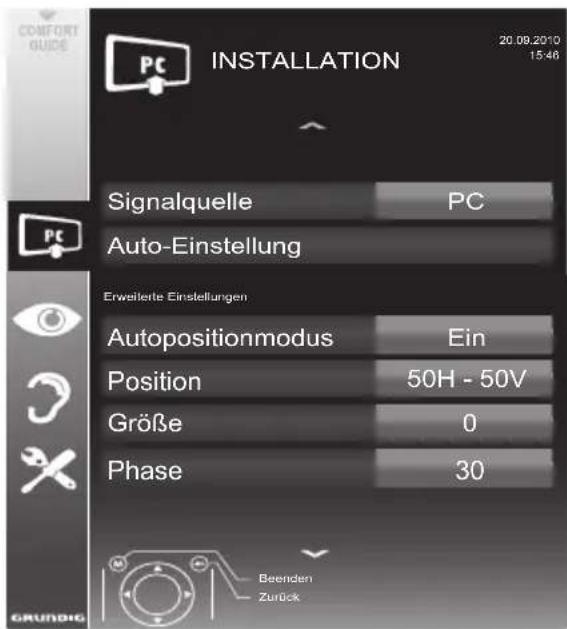
text_image
INSTALLATION 20.09.2010 15:46 Signalquelle PC Auto-Einstellung Erweiterte Einsellungen Autopositionmodus Ein Position 50H - 50V Größe 0 Phase 30 Beenden ZurückDie Möglichkeiten:
- »Auto Einstellung«, zur automatischen Anpassung an den PC.
- »Autopositionmodus«, die Option »Ein«, wählen, wenn die Anpassungen im PC-Modus automatisch ausgeführt werden sollen.
- »Position«, zum Anpassen der horizontalen und vertikalen Bildposition.
- »Größe«, zum Einstellen der Taktfrequenz.
- »Phase«, zum Beseitigen von Flackern, unscharfer Darstellung und horizontal störenden Linien.
4 Einstellung mit »M« beenden.

Was ist ein Common Interface?
■ Common Interface (CI) ist eine Schnittstelle für DVB-Empfänger.
■ Verschlüsselte Programme können nur mit einem dem Verschlüsselungssystem entsprechenden CA-Modul in Verbindung mit der dazugehörigen Smartcard gesehen werden.
Das Fernsehgerät ist mit einem Common Interface-Schacht ausgestattet, in den CA-Module verschiedener Anbieter eingesetzt werden können.
In das CA-Modul wird die entsprechende Smartcard des Anbieters zum „Frei schalten“ gewünschter verschlüsselter Programme eingeschoben.
CA-Modul einsetzen
Hinweis:
■ Schalten Sie das Gerät aus, bevor Sie ein CA-Modul in den »CI«-Steckplatz ein setzen.
1 Entsprechende Smartcard in das CA-Modul schieben
2 CA-Modul mit Smartcard in den Schacht »CI« des Fernsehgerätes stecken.
Hinweis:
Im »CA-Modul«-Untermenü können Sie ablesen, welches CA-Modul im CI-Steckplatz eingesetzt ist.
■ Wenn Sie ein CA-Modul zum ersten Mal in den CI-Steckplatz des Fernsehgerätes einsetzen, müssen Sie einen Moment warten, bis das CA-Modul erkannt wurde.
Zugriffskontrolle für CA-Modul und Smartcard
1 Menü mit »M« aufrufen.
2 Zeile »INSTALLATION« mit »▼« oder »▲« wählen und mit »OK« bestätigen.
- Das MenINSTALLATION« wird eingeblendet.
3 Zeile »CA-Modul« mit »▼« oder »▲« wählen und mit»OK« bestätigen.
Hinweise:
Über dieses Menü erhalten Sie Bedienhinweise und nach der Eingabe Ihres PIN-Codes den Zugriff auf die Programme des PAY-TV-Anbieters.
■ Die weiteren Einstellungen entnehmen Sie bitte der Bedienungsanleitung des CA-Moduls und der Smartcard.
Das CA-Modul wird in bestimmten Ländern und Regionen nicht unterstützt; bitte wenden Sie sich an Ihren autorisierten Händler.
4 Einstellung mit »M« beenden.
Digitale Fernseh-Programme eines Satelliten automatisch suchen
Satellitendaten ändern sich häufig, neue Programme kommen immer wieder hinzu. Daher sollten Sie von Zeit zu Zeit eine automatische Suche ausführen.
Dabei werden alle Transponder nach neuen Programmen durchsucht.
1 Menü mit »i« aufrufen.
2 Zeile »INSTALLATION« mit »▼« oder »▲« wählen und mit »OK« bestätigen.
- Das Menü »INSTALLATION« wird eingeblendet.

text_image
KAYNAK AYARI Signalquelle Satellit Automatischer Suchlauf Manuelle Abstimmung-Digital Antenna Settings Programmtabelle Singalinformation Auto-Diensteaktual Ein CA - Modul Entfernt DiSeqC 1.2 Einstellungen Beenden Zurück3 Zeile »Signalquelle« mit »▼« oder »▲« wählen und mit »OK« bestätigen.
Die Signalquelle »Satellit« mit »◀«, »▶«, »▼« oder »▲« wählen und mit »OK« bestätigen.
4 Die Zeile »Automatisch Suchlauf« mit »▼« oder »▲« wählen und mit »OK« bestätigen - Das Menü wird eingeblendet.
5 Im Menü »Betreiberauswahl« mit »◀« oder »▶« die Option »SkyD« (wenn Sie Kunde beim Programmanbieter Sky sind) oder »Sonstiges« wählen und mit »OK« bestätigen.
Hinweis:
■ Diese Option wird in Österreich und der Schweiz nicht angeboten.
6 Zeile »Satelliten wählen« mit »▼« oder »▲« wählen und mit »OK« bestätigen.
- Das Menü »SATELLITEN WÄHLEN« wird eingeblendet.
7 Den gewünschten Satelliten mit »▼« oder »▲« wählen und mit »OK« bestätigen.
8 Zeile »Suchlaufmodus« mit »▼« oder »▲« wählen.
Suchlaufmodus mit »◀« oder »▶« wählen (nach unverschlüsselten Programmen, nur nach verschlüsselten Programmen oder nach beidem).
9 Zeile »Programmtyp« mit »▼« oder »▲« wählen.
Mit »◀« oder »▶« wählen, ob nur nach Fernseh-Programmen (TV), nur nach Radio-programmen (Radio) oder nach beidem (Radio+ TV) gesucht werden soll.
10 Zeile »Netzwerksuche« »▼« oder »▲« wählen.
Die Option »Ein« mit »◀« oder »▶« wählen.
- Wird die »Netzwerksuche« auf »Ein« gestellt, werden Daten über neue Transponder des eingestellten Netzwerkes abgerufen.
11 Suchlauf mit »●« (rot) starten.
Hinweis:
Sollen die vorher gespeicherten Programme in der Programmliste beibehalten und die neu gefundenen hinzu gefügt werden, dann »●« (grün) drücken.
Wird »●« (rot) gedrückt, werden die gespeicherten Programme der aktuellen Programmliste gelöscht.
- Das Menü »Programme« wird eingeblendet, die Suche nach Fernseh-Programmen beginnt.
- Je nach Anzahl der empfangenen Fernseh-Programme kann dies durchaus einige Minuten dauern.
- Die Suche ist abgeschlossen, sobald das Menü »PROGRAMMTABELLE« eingeblendet wird.
Hinweis:
■ Die Suche kann mit »M« vorzeitig abgebrochen werden.
12 Einstellung mit »M« beenden.
Digitale Fernseh-Programme eines Satelliten manuell suchen
Wenn Sie die Parameter eines neuen Fernseh-Programmes kennen, können Sie dieses auch manuell suchen. Aktuelle Transponderdaten finden Sie im Videotext, in Satelliten-TV-Magazinen oder im Internet.
1 Menü mit »M« aufrufen.
2 Zeile »INSTALLATION« mit »▼« oder »▲« wählen und mit »OK« bestätigen.
- Das Menü »INSTALLATION« wird ein- geblendet.
3 Zeile »Manuelle Abstimmung-Digital« mit »▼« oder »▲« wählen und mit »OK« bestätigen.
- Das Menü wird eingeblendet.
4 Benötigte Zeile für die Parameter mit »▼« oder »▲« wählen.
- »Frequenz (MHz)«: Frequenz mit »1 ... 0« fünfstellige eingeben.
- »Symbolrate (kS/s)«: Symbolrate mit »1 ... 0« fünfstellige eingeben.
- »Polarisierung«: Polarisation mit oder »▶« auf »Horizontal« oder »Vertical« einstellen.
- »Netzwerksuche«: mit oder »▶« die Option »Ein« oder »Aus« wählen.
- »Suchlaufmodus«: Mit« oder »▶« wählen, ob nur nach unverschlüsselten (Unverschlüsselt), nur nach verschlüsselten (Verschlüsselt) Programmen oder nach beidem (Unverschlüsselt + Verschlüsselt) gesucht werden soll.
- »Programmtyp«: Mit »◀« oder »▶« wählen, ob nur nach Fernseh-Programmen (TV), nur nach Radio-Programmen (Radio) oder nach beidem (Radio+TV) gesucht werden soll.
5 Suchlauf mit »●« (rot) starten.
- Das Menü »Programme« wird eingeblendet, die Suche nach Fernseh-Programmen beginnt.
Hinweis:
■ Die Suche kann mit »M« vorzeitig abgebrochen werden.
6 Einstellung mit » M« beenden.
LNB-Einstellungen
Hinweise:
■ Die nachfolgend beschriebenen LNB-Einstellungen erfordern umfangreiches Fachwissen, auch über die Antennenanlage. Lassen Sie sich von einem Fachmann beraten.
Ihr Fernsehgerät unterstützt das SCR System (Satellite Channel Router - Uneingeschränktes Einkabelsystem). Wenn Sie eine Satelliten-Anlage mit dem SCR-System verwenden, beachten Sie die Einstellungen im Abschnitt »LNB Type«.
1 Menü mit »M« aufrufen.
2 Zeile »INSTALLATION« mit »▼« oder »▲« wählen und mit »OK« bestätigen.
- Das Menü »INSTALLATION« wird einge- blendet.
3 Zeile »Antenneneinstellungen« mit »▼« oder »▲« wählen und mit »OK« bestätigen.
- Das Menü »Antenneneinstellungen« wird eingeblendet.
4 Benötigte Zeile für die Parameter mit »▼« oder »▲« wählen.
- »Satellit«: »OK« drücken, gewünschten Satelliten mit »»◀«, »▶«, »▼« oder »▲« wählen und mit »OK« bestätigen.
- »Transponder«: »OK« drücken, benötigten Transponder mit »◀«, »▶«, »▼« oder »▲« wählen und mit »OK« bestätigen. Mit »●« (rot) kann ein Transponder hinzu gefügt werden, mit »●« (grün) wird er gelöscht, mit »●« (gelb) können Transponderdaten geändert werden.
-
»LNB-Stromversorgung«: benötigte LNB-Stromversorgung (je nach LNB-Typ) mit »◀« oder »▶« auf »Aus«, »13/18 V« oder »14/19 V« einstellen.
-
»LNB-Stromversorgung«: benötigte LNB-Stromversorgung (je nach LNB-Typ) mit »◀« oder »▶« auf »Aus«, »13/18 V« oder »14/19 V« einstellen.
- »LNB-Typ«: benötigten LNB-Typ mit« oder »▶«. wählen. Ist Ihre Antennenanlage mit einem Einkabelsystem-Multiswitch ausgerüstet, verwenden Sie die Einstellung »Grundig SCR«. Danach müssen Sie die Einstellungen für die Untermenüs »Nutzerband«, »NB-Frequenz (MHz)« und »LNB-Auswahl« durchführen. Die notwendigen Parameter erhalten Sie vom Betreiber der Antennenanlage. Verwenden Sie unbedingt nur diese Angaben!
»Nutzerband«: Benötigte
Kanalzuordnung mit »◀« oder »▶« eingeben.
»NB-Frequenz (MHz)«: Benötigte Frequenz mit »1...0« eingeben.
»LNB-Auswahl«: Abhängig von den eingestellen Satelliten im SCR System Auswahl mit »◀« oder »▶« einstellen. »1/2« für einen Satelliten oder »2/2« für zwei Satelliten.
Hinweise:
■ Verwenden Sie bei der Montage nur Teile, die zum verwendeten Einkabelsystem-Multiswitch passen.
■ Werden in der gleichen Satellitenanlage mehrere Fernsehgeräte betrieben, müssen die zugewiesenen Parameter für das Nutzerband und die NB-Frequenz unbedingt eingehalten werden.
■ Die Parameter für das Nutzerband und die NB-Frequenz entnehmen Sie der Anleitung des Multischaltes. Jeder Anschluss (Fernsehgerät) hat seine eigenen Parameter.
■ Bei der Verwendung des SCR Systems kann es zu Problemen kommen, wenn mehrere Benutzer gleichzeitig einen Automatischen Suchlauf durchführen.
- »DISEqC-Modus« und »LNB-Auswahl«: abhängig von der verwendeten Antenne mit »◀« oder »▶« die Option »Aus«, »DiSEqC 1.0« oder »DiSEqC 1.1« wählen.
»Aus«: für eine Satellitenanlagen mit einer einzigen Antenne.
»DiSEqC 1.0«: ermöglicht den Empfang von bis zu vier Satelliten gleichzeitig.
Unter »LNB-Auswahl« mit »◀« oder »▶« die Option »1/4«, »2/4«, »3/4« oder »4/4« wählen.
»DiSEqC 1.1«: ermöglicht den Empfang von bis zu 16 Satelliten gleichzeitig
Unter »LNB-Auswahl« mit »◀« oder »▶« die Option »1/16« bis »16/16« wählen.
5 Einstellung mit »M« beenden.
Einstellungen für motorisierte Antennen (DiSEqC 1.2)
Ihr Fernsehgerät unterstützt motorisierte Satellitenanlagen gemäß DiSEqC 1.2. Diese Funktion ermöglicht die Steuerung der Satellitenantenne über das Fernsehgerät.
1 Menü mit »M« aufrufen.
2 Zeile »INSTALLATION« mit »▼« oder »▲« wählen und mit »OK« bestätigen.
- Das Menü »INSTALLATION« wird eingeblendet.
3 Zeile »DiSEqC 1.2« mit »▼« oder »▲« wählen. Danach die Option »Ein« mit»◀« oder »▶« wählen.
- Die Zeile »Benutzermodus« wird aktiv.
Hinweis:
■ Die weitere Bedienung entnehmen Sie bitte den folgenden Abschnitten.
Benutzermodus
Passen Sie die Ausrichtung der Satellitenantenne an jeden einzelnen Satelliten an. Diese Einstellungen werden gespeichert, so dass die Antenne später problemlos zu jeder gespeicherten Ausrichtung geführt werden kann.
1 Zeile »Benutzermodus« mit »▼« oder »▲« wählen und mit »OK« bestätigen.
- Das Menü »BENUTZERMODUS« wird eingeblendet.
2 Benötigte Option mit »▼« oder »▲« wählen.
- »Satellit«: »OK« drücken, den gewünschten Satelliten mit »◀«, »▶«, »▼« oder »▲« wählen und mit »OK« bestätigen.
- »Transponder«: »OK« drücken, den Transponder, dessen Signal empfangen wird, mit »◀«, »▶«, »▼« oder »▲« wählen und mit »OK« bestätigen.
- »Transportmodus«:»« oder »▶« die Option »Diskret« oder »Fortlaufend« wählen.
- »Diskret«: Bewegt die Antenne in festgelegten Schritten nach Westen und Osten.
- »Fortlaufend«: Bewegt die Antenne kontinuierlich nach Westen oder Osten.
- »Schrittweite«: mit« oder »▶« die Anzahl von Schritten, mit denen sich die Antenne dreht wählen. »Schrittweite« ist nur aktiv, wenn der »Transportmodus« auf »Diskret« eingestellt wurde.
- »Motor bewegen«: Richtet die Antenne auf den ausgewählten Satelliten aus. Mit »◀« nach »West«, mit »▶« nach »Ost«.
- »Zur gespeicherten Position«: richtet die Antenne auf eine gespeicherte Satellitenposition aus. Bis zu 50 Positionen können gespeichert werden. »OK« drücken und anschließend die gespeicherte Position mit »◀« oder »▶« wählen. Mit »●« (grün) bestätigen- die Antenne wird auf die gespeicherte Position ausgerichtet.
- »Aktuelle Position speichern«: Die aktuelle Antennenausrichtung wird gespeichert.
3 Einstellung mit » M« beenden.
Expertenmodus
Sie können den Schwenkbereich der Antenne einschränken oder die Begrenzungspositionen der Antenne rücksetzen.
1 Zeile »Expertenmodus« mit »▼« oder »▲« wählen und mit »OK« bestätigen.
- Das Menü »EXPERTENMODUS« wird eingebendet.
2 Benötigte Option mit »▼« oder »▲« wählen.
- »Limitposition«: legt fest, in welchem Umfang sich die Antenne bewegen darf. Mit »◀« die westliche Begrenzung einstellen, mit »▶« die östliche Begrenzung ein stellen.
- »Motor bewegen«: richtet die Antenne auf den ausgewählten Satelliten aus. Antenne mit »◀« nach »West« ausrichten, Antenne mit »▶« nach »Ost« ausrichten.
- »Aktuelle Position speichern«: die aktuelle Antennenausrichtung wird mit »OK« gespeichert.
- »Zum Referenzpunkt«: richtet die Antenne auf den Referenzpunkt des Positionierer aus.
- »DiSEqC 1.2-Grenzen rücksetzen«: setzt die Begrenzungspositionen der Antenne wieder zurück.
3 Einstellung mit »M« beenden.
Digitalen Fernseh-Programme vom Kabelbetreiber automatisch suchen
1 Menü mit »M« aufrufen.
2 Zeile »INSTALLATION« mit »▼« oder »▲« wählen und mit »OK« bestätigen.
- Das Menü »INSTALLATION« wird einge-
blendet.
3 Zeile »Signalquelle« mit »▼« oder »▲« wählen und mit »OK« bestätigen.
Die Option »Kabel« mit »◀«, »▶«, »▼« oder »▲« wählen und mit »OK« bestätigen.
4 Zeile »Automatischer Suchlauf« mit »▼« oder »▲« wählen und mit »OK« bestätigen. - Das Menü wird eingeblendet.
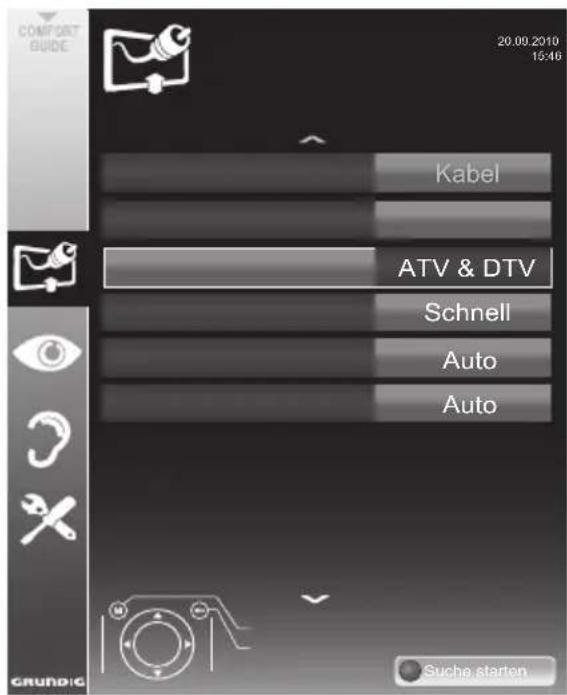
text_image
20.00.2010 15:46 Kabel ATV & DTV Schnell Auto Auto Grundig Suche starten5 Zeile »Suchlauf nach« mit »▼« oder »▲« wählen und die Option »DTV« mit »◀« oder »▶« einstellen.
6 Zeile »Suchlaufart« mit »▼« oder »▲« wählen und die Option »Schnell« oder »Komplett« mit »◀« oder »▶« einstellen.
- Die Suchfunktion »Schnell« stellt die Programme nach den Informationen ihres Kabelbetreibers im Übertragungssignal ein.
- Wird die Option »Komplett« gewählt, wird der gesamte Frequenzbereich durchsucht. Die Suche kann mit dieser Option sehr lange dauern. Diese Option wird empfohlen, wenn ihr Kabelbetreiber den Suchtyp »Schnell« nicht unterstützt.
Hinweis:
■ Sie können den Suchlauf beschleunigen. Dazu benötigen Sie Informationen über die Frequenz und die Netzwerk-ID. Diese Daten bekommen Sie in der Regel von Ihrem Kabelnetzbetreiber oder Sie finden sie in Foren im Internet. Für Deutschland kann zum Beispiel die Frequenz 402MHz und die Netzwerk-ID 61441 eingegeben werden.
7 Suchlauf mit »●« (rot) starten.
- Alle Programm- und Favoritenlisten werden gelöscht und erneut angelegt.
Hinweis:
- Nach dem Start des Suchlaufes wird eine Sicherheitsabfrage eingeblendet. Die Option »Ja« mit »●« (grün) bestätigen.
- Das Menü »Programme« erscheint, die Suche nach Fernseh-Programmen beginnt. Je nach Anzahl der empfangenen Fernseh-Programme kann dies durchaus einige Minuten dauern.
- Die Suche ist abgeschlossen, sobald die »Programmtabelle« erscheint.
8 Einstellung mit »M« beenden.
Digitalen Fernseh-Programme vom Kabelbetreiber manuell sühen
1 Menü mit »M« aufrufen.
2 Zeile »INSTALLATION« mit »▼« oder »▲« wählen und mit »OK« bestätigen.
- Das MeriINSTALLATION« wird eingebendet.
3 Zeile »Signalquelle« mit »▼« oder »▲« wählen und mit»OK« bestätigen.
Die Option »Kabel« mit »◀«, »▶«, »▼« oder »▲« wählen und mit »OK« bestätigen.
4 Zeile »Manuelle Abstimmung-Digital« mit »▼« oder »▲« wählen und mit »OK« bestätigen.
- Das Menü wird eingeblendet.
5 Frequenz vierstellig mit »1...0« eingeben und mit »OK« bestätigen.
- Nach dem Bestätigen beginnt die Suche, die gefundenen Programme werden im Menü »Programme« angezeigt.
6 Einstellung mit »M« beenden.
Digitale terrestrische Fernseh-Programme automatisch suchen
1 Menü mit »M« aufrufen.
2 Zeile »INSTALLATION« mit »▼« oder »▲« wählen und mit »OK« bestätigen.
- Das Menü »INSTALLATION« wird eingeblendet.
3 Zeile »Signalquelle« mit »▼« oder »▲« wählen und mit »OK« bestätigen.
Die Option »Terr.« mit »◀«, »▶«, »▼« oder »▲« wählen und mit »OK« bestätigen.
Achtung:
■ Die Antennenspannung (Zeile »Aktivantenne«) darf nur eingeschaltet werden, wenn die Antenne eine aktive Zimmerantenne mit Signalverstärker ist und diese nicht schon selbst über ein Steckernetzteil oder ähnliches mit Spannung versorgt wird. Ansonsten kann es zu einem Kurzschluss oder zur Zerstörung Ihrer Antenne kommen!
4 Zeile »Aktivantenne« mit »▼« oder »▲« wählen. Antennenspannung für die Antenne mit »◀« oder »▶« einschalten (»Ein«).
5 Zeile »Automatischer Suchlauf« mit »▼« oder »▲« wählen und mit »OK« bestätigen.
- Das Menü wird eingeblendet.
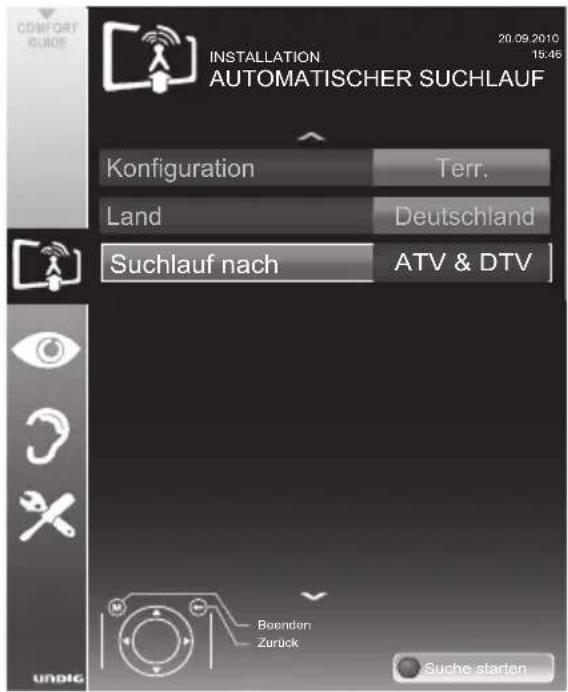
text_image
INSTALLATION AUTOMATISCHER SUCHLAUF 20.09.2010 15:46 Konfiguration Terr. Land Deutschland Suchlauf nach ATV & DTV Beenden Zurück Suche starten6 Zeile »Suchlauf nach« mit »▼« oder »▲« wählen und die Option »DTV« mit »◀« oder »▶« einstellen.
7 Suchlauf mit »●« (rot) starten.
- Alle Programm- und Favoritenlisten werden gelöscht und neu angelegt.
Hinweis:
■ Nach dem Start des Suchlaufes wird eine Sicherheitsabfrage eingeblendet. Die Option »Ja« mit »●« (grün) bestätigen.
- Das Menü »Programme« erscheint, die Suche nach Fernseh-Programmen beginnt. Je nach Anzahl der empfangenen Fernseh-Programme kann dies durchaus einige Minuten dauern.
- Die Suche ist abgeschlossen, sobald die »Programmtabelle« erscheint.
8 Einstellung mit »M« beenden.
Automatisches Aktualisierung
Wenn Sie diese Funktion einschalten, werden mögliche Änderungen von Netzbetreibern automatisch aktualisiert.
Das Gerät muss sich dabei im Stand-by Modus befinden.
1 Menü mit »M« aufrufen.
2 Zeile »INSTALLATION« mit »▼« oder »▲« wählen und mit »OK« bestätigen.
3 Zeile »Auto-Diensteaktual.« mit »▼« oder »▲« wählen und mit »OK« bestätigen.
4 Aktualisierung mit »◀« oder »▶« einschalten (»Ein«).
5 Einstellung mit »M« beenden.
Digitale terrestrische Fernseh-Programme manuell suchen
1 Menü mit »M« aufrufen.
2 Zeile »INSTALLATION« mit »▼« oder »▲« wählen und mit »OK« bestätigen.
- Das MenINSTALLATION« wird eingebendet.
3 Zeile »Signalquelle« mit »▼« oder »▲« wählen und mit»OK« bestätigen.
Die Option »Terr.« mit »◀«, »▶«, »▼« oder »▲« wählen und mit »OK« bestätigen.
Achtung:
Die Antennenspannung (Zeile »Aktivantenne«) darf nur eingeschaltet werden, wenn die Antenne eine aktive Zimmerantenne mit Signalverstärker ist und diese nicht schon selbst über ein Steckernetzteil oder ähnliches mit Spannung versorgt wird. Ansonsten kann es zu einem Kurzschluss oder zur Zerstörung Ihrer Antenne kommen!
4 Zeile »Aktivantenne« mit »▼« oder »▲« wählen. Antennenspannung für die Antenne mit »◀« oder »▶« einschalten (»Ein«).
5 Zeile »Manuelle Abstimmung-Digital« mit »▼« oder »▲« wählen und mit »OK« bestätigen.
- Das Menü wird eingeblendet.
6 Kanalzahl mit »1...0« eingeben und mit »OK« bestätigen.
- Nach Abschluss der Suche werden die gefundenen Programme im Menü »Programme« angezeigt
7 Einstellung mit »M« beenden.
Analoge Fernseh-Programme einstellen
Diese Einstellung ist nur dann erforderlich, wenn Sie keine digitalen Programme empfangen können und bei der ersten Installation noch nicht nach analogen Programmen gesucht haben.
Fernseh-Programme können direkt oder über den Suchlauf eingestellt werden.
Alle analogen Fernseh-Programme einstellen
Analoge Programme werden in der Programmliste im Anschluss an die digitalen Programme angezeigt.
Hinweis:
■ Antennenkabel der Hausantenne (für analoge Fernseh-Programme) in die Antennenbuchse »ANT IN« des Fernsehgerätes stecken.
1 Menü mit »M« aufrufen.
2 Zeile »INSTALLATION« mit »▼« oder »▲« wählen und mit »OK« bestätigen.
- Das Menü »INSTALLATION« wird eingeblendet.
3 Zeile »Signalquelle« mit »▼« oder »▲« wählen und mit »OK« bestätigen.
Die Option »Terr.« oder »Kabel« mit »◀«, »▶«, »▼« oder »▲« wählen und mit »OK« bestätigen.
4 Zeile »Automatischer Suchlauf« mit »▼« oder »▲« wählen und mit »OK« bestätigen.

text_image
INSTALLATION 20.09.2010 15:46 Signalquelle Terr Automatischer Suchlauf OK Manuelle Abstimmung - Digital Manuelle Abstimmung - Analog Programmtabelle Signalinformation Auto-Diensteaktual. Ein CA - Modul Entfernt Aktivantenne Aus Beenden Zurück GRUNDIG5 Zeile »Suchlauf nach« mit »▼« oder »▲« wählen und die Option »ATV« mit »◀« oder »▶« einstellen.
6 Suchlauf mit »●« (rot) starten.
Hinweis:
- Nach dem Start des Suchlaufes wird eine Sicher heitsabfrage eingeblendet. Die Option »Ja« mit »●« (grün) bestätigen.
- Alle Programm- und Favoritenlisten der analogen Programme werden gelöscht und erneut angelegt.
- Das MenProgramme« erscheint, die Suche nach Fernseh-Programmen beginnt. Je nach Anzahl der empfangenen Fernseh-Programme kann dies durchaus einige Minuten dauern.
- Die Suche ist abgeschlossen, sobald die »PROGRAMMTABELLE« eingeblendet wird.
7 Einstellung mit »M« beenden.
Analoge Fernseh-Programme durch Eingeben der Kanalzahlen einstellen
1 Menü mit »M« aufrufen.
2 Zeile »INSTALLATION« mit »▼« oder »▲« wählen und mit »OK« bestätigen.
- Das MohnINSTALLATION« wird eingebendet.
3 Zeile »Manuelle Abstimmung-Analog« mit »▼« oder »▲« wählen und mit »OK« bestätigen.
- Das Menü wird eingeblendet.
4 Zeile »Prog Nummer« mit »▼« oder »▲« wählen und mit »◀« oder »▶« den gewünschten Programmplatz einstellen.

text_image
INSTALLATION MANUELLE ABSTIMMUNG-ANALOG Prog Nummer 1 TV-System BG Band C Programm 2 Feinabstimmung 0 48.25 MHz Auto-Rückwä, Auto-Vorw, Nur Audio5 Zeile »Band« mit »▼« oder »▲« wählen und mit »◀« oder »▶« « zwischen »S« (Sonder kanal) und »C« (normaler Kanal) wählen.
6 Zeile »Programm« mit »▼« oder »▲« wählen und Kanalzahl mit »◀« oder »▶« schrittweise eingeben oder mit »1...0« direkt eingeben.
Hinweise:
Das aktuelle System wird in der Zeile »TV-System« angezeigt. Sind die Farbe und/oder der Ton nicht in Ordnung, die Zeile »TV-System« mit »▼« oder »▲« wählen. Mit »◀« oder »▶« die benötigte Einstellung wählen.
- Sollte eine Feinabstimmung erforderlich sein, die Zeile »Feinabstimmung« mit »▼« oder »▲« wählen und Einstellung mit »◀« oder »▶« durchführen.
7 Einstellung mit »●« (blau) speichern.
Hinweis:
■ Wenn Sie weitere Fernseh-Programme abstellen möchten, wiederholen Sie die Schritte 4 bis 8.
8 Einstellung mit »M« beenden.
Programmbelegung der ana logen Programme ändern
Wurden beim Einstellen der Fernseh-Programme mit dem automatischen Programmsuchlauf Fernseh-Programme mehrfach gespeichert, können Sie diese löschen. Sie können auch Fernseh-Programme auf einen anderen Programmplatz legen, einen Programmnamen ändern oder neu eingeben sowie Programmplätze überspringen.
Programmtabelle auswählen
1 Menü mit »M« aufrufen.
2 Zeile »INSTALLATION« mit »▼« oder »▲« wählen und mit »OK« bestätigen.
- Das MenINSTALLATION« wird eingebendet.
3 Zeile »Programmtabelle« mit »▼« oder »▲« wählen und mit »OK« bestätigen.
- Das MemPROGRAMMTABELLE« wird eingeblendet.
Hinweis:
■ Die weitere Bedienung entnehmen Sie bitte den folgenden Abschnitten.
Programme löschen
1 Im Menü » PROGRAMMTABELLE das zu löschende Fernseh-Programm mit»√ «, »▲«, »◀« oder »▶« wählen und mit »●« (rot) bestätigen.
2 Löschenvorgang mit »●« (gelb) bestätigen.
Hinweis:
■ Mit »●« (blau) können alle Fernseh-Programme gelöscht werden.
3 Löschvorgang mit »●« (grün) bestätigen.
Programmnamen eingeben (maximal 8 Zeichen)
1 Im Menü »PROGRAMMTABELLE« das gewünschte Fernseh-Programm mit »√ «, »▲«, »◀« oder »▶« wählen und mit »●« (rot) bestätigen.
2 Eingabetastatur mit »●« (grün) aufrufen.
Hinweis:
- Wenn notwendig, den aktuellen Programmamen löschen, dazu Schaltfläche »«* mit »◀« oder »▶« wählen und mit »OK« schrittweise löschen.
3 Gewünschten Buchstaben oder Ziffer mit »▼«, »▲«, »◀« oder »▶« wählen und mit »OK« bestätigen.
Eingabe für weitere Buchstaben/Ziffern wiederholen.
Hinweis:
■ Mit Schaltfläche »ABC« kann auf Großbuchstaben geschaltet werden, mit Schaltfläche »?@123« auf Sonderzeichen und Zahlen.
4 Programmamen speichern, dazu mit » ▼«, »▲«, »◀« oder »▶« die Schaltfläche »Absenden« wählen und mit »OK« bestätigen.
Hinweis:
■ Wenn Sie weitere Programmnamen eingeben möchten, wiederholen Sie die Schritte 1 bis 4.
Fernsehprogramme überspringen
Sie können Fernseh-Programme markieren, die bei der Anwahl mit »▲« oder »▼« übersprungen werden sollen. Eine Anwahl mit den Ziffern-tasten ist weiterhin möglich.
1 Im Menü »PROGRAMMTABELLE« mit »●« (gelb) zur Listenansicht umschalten.
2 Das gewünschte Programm mit »▼« oder »▲« wählen.
3 Mit »◀« oder »▶« die Spalte »Überspringen« anwählen und das gewünschte Programm mit »OK« markieren.
- Das Programm wird mit »√« markiert.
Hinweis:
■ Programme können auch wieder aktiviert werden. Das gewünschte Programm mit »▼« oder »▲« auswählen, danach die Spalte »Überspringen« anwählen und das Programm mit »OK« wieder aktivieren.
Favoritenlisten erstellen (Analoge)
Ihre Lieblingsprogramme können Sie auswählen und in bis zu vier Favoritenlisten speichern (Fav 1 bis Fav 4).
1 Im Menü »PROGRAMMTABELLE« mit »●« (gelb) zur Listenansicht umschalten.
2 Das gewünschte Programm mit »▼« oder »▲« wählen.
3 Das Programm mit »◀« oder »▶« in eine der Favoritenlisten 1 bis 4 „schieben“ und mit »OK« bestätigen.
- Die Position in der Favoritenliste wird mit »√« markiert.
- Sie können das gleiche Programm in mehrere Favoritenlisten aufnehmen.
- Jede Favoritenliste kann bis zu 250 Programme aufnehmen.
Hinweis:
■ Programme können auch aus Favoritenlisten gelöscht werden. Das zu löschende Programm mit »▼«, »▲«, »◀« oder »▶« wählen und mit »OK« löschen.
Einstellungen beenden
1 Einstellungen mit »M« beenden.
Signalinformationen anzeigen
(nur bei digitalen Programmen)
1 Menü mit »M« aufrufen.
2 Zeile »INSTALLATION« mit »▼« oder »▲« wählen und mit »OK« bestätigen.
3 Zeile »Signalinformation« mit »▼« oder »▲« wählen und mit »OK« bestätigen. - Informationen zu Programm, Netzwerk, Modulation, Symbolrate, Qualität und Signalstärke werden angezeigt.
Hinweise:
■ Die Signalinformation wechselt je nach aktueller Signalquelle.
Im unteren Bereich des Menüs werden die Signaleigenschaften dargestellt. Je weiter die Balken für »Qualität« und »Signalstärke« nach rechts ausschlagen, desto besser ist das empfangene Signal.
Der Signalpegel hängt nicht nur von Ihrer Empfangsanlage, sondern auch von dem gerade aktiven Kanal ab. Beachten Sie dies, wenn Sie anhand der Signalstärkeanzeige die Ausrichtung Ihrer Antenne kontrollieren!
4 Menü mit »M« abschalten.
GRUNDIG 22 VLE 8220 SG
Technische Daten
Betriebsspannung:
220-240 V\~, 50-60 Hz oder
Standardnetzteil, 12 V / 4,6 A max.
Leistungsaufnahme:
Betrieb 32 W
Bereitschaft <0,50 W
Energieeffizienz-Klasse
B
Maximale Leistungsaufnahme:
Betrieb 55 W
Jährlicher Stromverbrauch:
47 kWh
Audioausgang:
2 x 6 W Musikleistung
2 x 3 W Sinusleistung
RoHS-Grenzwerte: Pb (Blei)/Hg (Quecksilber)
Pb-Konzentration entspricht den RoHS-
Grenzwerten / 0 mg
Spitzenluminanz verhältnis:
% 65
Vorgabesatelliten:
20
LNB-Stromversorgung:
13/18 V, 14/19 V optional,
maximal 500 mA
LNB-Schaltsignal:
0/22 kHz 650mV +/- 250mVpp
DiSEqC:
1.0-Steuerung, 1.1-Steuerung, 1.2-Steuerung
Digitale Empfangsbereiche:
Satellit:
Ku-Band: 10.700 MHz - 12.750 MHz
Modulation: DVBS QPSK, DVBS2 QPSK, 8 PSK
IF-Band: 950 MHz - 2150 MHz
Signalpegel: -25dBm und -65 dBm
Kabel:
Gesamtband: 110 MHz..862 MHz
Modulation: 16QAM, 32QAM, 64QAM, 128QAM
und 256QAM
Symbolrate: 4,0 Msym/s bis 7,0 Msym/s
Terrestrisch (DVB-T):
VHF/UHF band, Bandbreite 7 MHz und 8 MHz
FFT-Größe: 2k, 8k
Modulation: 16QAM, 64QAM, QPSK
Guard Interval: 1/4, 1/8, 1/16, 1/32
Terrestrisch (DVB-T2):
VHF/UHF band, Bandbreite 7 MHz und 8 MHz
FFT-Größe: 1k, 2k, 4k, 8k, 16k, 32k
Modulation: 16QAM, 64QAM, 256QAM, QPSK
Dieses Merkmal ist optional und daher nicht bei sämtlichen Produkten verfügbar.
Analoge Empfangsbereiche0
C02 ... C80, Sonderkanäle S01 ... S41
Programmplätze:
TV/Radio 6000 (Satellit - DVB-S),
1000 (Kabel - DVB-C)
oder 100 (analog)
1000 (Terrestrisch - DVB-T)
oder 100 (analog)
7 AV, 1 USB
Bildfläche (dm²):
13 dm ^2
Bildschirmgröße:
55 cm/22 Zoll
Maximale Auflösung:
WUXGA, 1920 × 1080
Gewicht:
ca. 3,5 kg
Maße:
B H T 52,5 cm 38,4 cm 5,5 cm
Technische Änderungen und Irrtümer vorbehalten.
Lizensen
Unter der Lizenz von SRS Labs, Inc. TruSurround

HD, SRS und das SRS Symbol sind Warenzeichen der SRS Labs, Inc.

DivX Certi-
fied ^® - zur Wie- dergabe von DivX ^® - und DivX Plus ^TM - HD-
Videos (H.264/MKV) mit einer hohen Auflösung von bis zu 1080p inklusive Premium-Inhalt.
Über DivX Video: DivX ^® ist ein digitales Video-format, das von der DivX, Inc. entwickelt wurde. Dies ist eine offiziell DivX-zertifiziertes (DivX Certified ^® ) Gerät, das DivX-Videos abspielt. Weitere Einzelheiten und Softwarewerkzeuge zur Konvertierung Ihrer Dateien in DivX-Videos finden Sie unter divx.com.
Über DivX-Video-on-Demand: Dieses DivX-zertifizierte (DivX Certified®) Gerät muss registriert werden, damit Sie erworbene DivX-Video-on-Demand- (VoD-) Filme wiedergeben können. Ihren Registrierungscode erhalten Sie über den DivX-
VOD-Bereich im USB-Einrichtungsmenü Ihres Gerätes. Weitere Einzelheiten zum Abschluss Ihrer Registrierung finden Sie unter vod.divx.com.
„ Dolby“ und das Doppel-D-Symbol sind Marken der Dolby Laboratories.
Hergestellt unter Lizenz der Dolby Laboratories.
Montag bis Freitag von 8.00 bis 18.00 Uhr
Deutschland: 0180 / 523 18 80 *
Österreich: 0820 / 220 33 22 **
* gebührenpflichtig (0,14 €/Min. aus dem Festnetz, Mobilfunk: max. 0,42 €/Min.)
** gebührenpflichtig (0,145 €/Min. aus dem Festnetz, Mobilfunk: max. 0,20 €/Min.)
Problemlösung
Sollten die unterstehenden Hilfestellungen zu keinem befriedigendem Ergebnis führen, wenden Sie sich bitte an einen autorisierten GRUNDIG-Fachhändler. Bitte ziehen Sie in Betracht, dass Störungen auch durch externe Geräte wie Videorecorder und Satellitenreceiver hervorgerufen werden können.
| Problem Mögliche Ursache | Abhilfe | |
| Bild hell (Rauschen), aber kein Sender sichtbar | Antennenkabel Ist das Antennenkabel angeschlossen? | |
| Kein Fernseh-Programm eingestellt Programmsuchlauf starten | ||
| Bild kontrastarm Bildeinstellungen nicht richtig eingestellt | Helligkeit-, Kontrast-, bzw. Farb-einstellung verändern | |
| Problem liegt am Programm Mit anderem Sender testen | ||
| Bild und/oder Ton gestört Störungen durch andere Geräte Geräte anders aufstellen | ||
| Geisterbilder, Reflexion Programmeinstellung Automatische oder manuelle | ||
| Antenne | Antennenkabel oder -anlage über-prüfen lassen | |
| Keine Farbe | Farbintensität auf Minimum | Farbe hochregeln |
| TV-Norm anpassen (wenn Einstellmöglichkeit vorhanden) | Richtige Farbnorm wählen | |
| Problem liegt am Programm Mit anderem Programm testen | ||
| Bild vorhanden, aber kein Ton | Lautstärke minimal eingestellt | Lautstärke hochregeln/einschalten |
| Kein oder gestörter Videotext | Problem liegt am Programm Mit anderem Programm testen | |
| Fernsehprogramm (hat keinen Video-text) oder Antennensystem | Mit anderem Fernsehprogramm prüfen, Feinabstimmung durchführen | |
| Sendersignal zu schwach | Antennenanlage überprüfen | |
| Fernbedienung funktioniert nicht | Hindernis zwischen Fernbedienung und Gerät | Fernbedienung auf Fernsehgerät richten |
| Batterieproblem | Batterien überprüfen und gegebenen-falls austauschen | |
| Undefinierter Betriebszustand | Fernsehgerät über den Netzschalter zwei Minuten lang abschalten | |
| Bild im PC-Betrieb zu dunkel | Falsche Einstellung der Bildschirmauf-lösung und der Bildfrequenz am PC | Einstellungen am PC ändern (z. B. Auflösung 1280 x 768, Bildwiederhol frequenz 60 Hz) |
Hinweis:
■ Dies ist ein Produkt der Klasse A. Im Betrieb kann es zu Funkstörungen kommen. In diesem Fall muss der Anwender unter Umständen für Abhilfe sorgen. Bitte wenden Sie sich an Ihren Fachhändler.