
GBP 6100 - Blu-ray player GRUNDIG - Kostenlose Bedienungsanleitung
Finden Sie kostenlos die Bedienungsanleitung des Geräts GBP 6100 GRUNDIG als PDF.


| Produkttyp | Blu-ray Disc Player |
| Marke | Grundig |
| Modell | GBP 6100 |
| Abmessungen (B x H x T) | 430 x 44 x 230 mm |
| Gewicht | 2.1 kg |
| Stromversorgung | 110 - 240 V, 50/60 Hz |
| Maximale Leistungsaufnahme | 17 W |
| Bereitschaftsleistungsaufnahme | ≤ 1 W |
| Wiedergabestandards | PAL (50 Hz, 625 Zeilen), NTSC (60 Hz, 525 Zeilen) |
| Unterstützte Disc-Typen | BD, DVD-Video, DVD-RW, DVD+RW, DVD-R, DVD+R, Video CD, CD-R, CD-RW, MP3, WMA, JPEG, MPEG4 |
| Videoausgabeauflösung | Bis zu 1080p über HDMI |
| Audioformate | Dolby Digital, Dolby Digital Plus, Dolby TrueHD, DTS, DTS-HD, MPEG4, PCM |
| Anschlüsse | HDMI-Ausgang, Composite-Video-Ausgang, Analoger Audio-Ausgang L/R, Koaxialer Digitalaudio-Ausgang, Ethernet, USB 2.0 |
| USB-Unterstützung | USB 2.0 kompatibel, FAT32/16, bis zu 1 GB für BD-Live |
| HDMI-Funktionen | 1080p/50 fps Ausgabe, Deep Color (10/12/16-Bit), CEC (Digilink) |
| Besondere Merkmale | BD-Live, NetFusion (Medienstreaming), PIP (Bild-im-Bild), Hochskalierung von DVDs auf 1080p, Pop-up-Menü, Java-Unterstützung |
| Fernbedienung | Infrarot, Batterien: 2 x AAA (R03/UM4/1,5V) |
| Lasertyp | Halbleiterlaser; BD: 400-410 nm, DVD: 650-663 nm, CD: 770-800 nm; Laserprodukt der Klasse 2 |
| Umwelt | Recycelbar; Entsorgung an WEEE-Sammelstellen |
| Im Lieferumfang enthalten | Fernbedienung, 2 Batterien, HDMI-Kabel, Bedienungsanleitung |
Häufig gestellte Fragen - GBP 6100 GRUNDIG
Benutzerfragen zu GBP 6100 GRUNDIG
0 Frage zu diesem Gerät. Beantworten Sie die, die Sie kennen, oder stellen Sie Ihre eigene.
Eine neue Frage zu diesem Gerät stellen
Laden Sie die Anleitung für Ihr Blu-ray player kostenlos im PDF-Format! Finden Sie Ihr Handbuch GBP 6100 - GRUNDIG und nehmen Sie Ihr elektronisches Gerät wieder in die Hand. Auf dieser Seite sind alle Dokumente veröffentlicht, die für die Verwendung Ihres Geräts notwendig sind. GBP 6100 von der Marke GRUNDIG.
BEDIENUNGSANLEITUNG GBP 6100 GRUNDIG
3 AUFSTELLEN UND SICHERHEIT
4 BLU-RAY PLAYER GBP 6100 2D
4 Lieferumfang
4 Besonderheiten des Blu-ray Players
6 AUF EINEN BLICK
6 Die Bedienelemente des Blu-ray Player
7 Die Fernbedienung
9 ANSCHLIESSEN/VORBEREITEN
9 LED/LCD TV anschließen - mit einem HDMI Kabel
9 LED/LCD TV anschließen - mit Cinch-Kabel
9 Digitales Audiosystem anschließen - mit einem Cinch-Kabel
10 MP3 Player oder USB Memory Stick anschließen
10 LAN-Verbindung zum Internet
11 Netzkabel anschließen
1 1 Batterien in die Fernbedienung einlegen
12 INBETRIEBNAHME
12 Blu-ray Player einschalten
12 Navigieren in den Menüs
12 Erstinstallation mit dem Menü „Quick Setup“
13 Erstinstallation mit dem Menü „Einstellungen“
13 Sprache der Bildschirmmenüs wählen
13 Blu-ray Player an den LED/LCD-TV anpassen
15 LAN-Verbindung zum Heimnetzwerk
17 WIEDERGABE EINER BD/DVD
17 Merkmale der Blu-ray Disc
17 Merkmale der DVD
17 Vorbereiten
17 Disc einlegen
18 Wiedergabe
18 Disc entnehmen
18 Lautstärke einstellen
18 Ton aus- und einschalten
18 Zusätzliche Wiedergabe-Funktionen
21 DIE BD LIVE-FUNKTIONEN
21 Externen Speicher anschließen
21 BD Live-Funktion aktivieren
22 BD Live anwenden
22 BD Live Hinweise
23 WIEDERGABE VON AUDIO/VIDEO DATEIEN
23 Inhalte eines Datenspeichers oder eines USB-Memory Sticks wiedergeben
24 Bild-CDs wiedergeben
25 Audio CDs wiedergeben
26 NetFusion MODUS
26 Was ist NetFusion
26 NetFusion Funktion aktivieren
27 Vorbereiten
27 Wiedergabe vom Digitalen Medien Server
28 SONDEREINSTELLUNGEN
28 Ton Einstellungen
28 Die Einstellungen im Menü Audio
30 Spacheinstellungen
30 Die Einstellungen im Menü Sprache
31 Jugendschutz-Einstellungen
31 Die Einstellungen im Menü Jugendschutz
32 Systemeinstellungen
32 Die Einstellungen im Menü System
33 INFORMATIONEN
33 Lizenzbedingungen
33 Umwelthinweis
33 Allgemeine Hinweise für Geräte mit Laser
34 Blu-ray Player reinigen
34 Disc reinigen
34 Technische Daten
35 Störungen selbst beheben
Beachten Sie beim Aufstellen des Blu-ray Players bitte die folgenden Hinweise:
Der Blu-ray Player ist für die Wiedergabe von Bild- und Tonsignalen von Blu-ray Discs, DVDs und externen USB-Datenträgern bestimmt. Jede andere Verwendung ist ausdrücklich ausgeschlossen.
■ Soll das Gerät in Wandregalen oder Schränken aufgestellt werden, auf ausreichende Belüftung achten. 10 cm Freiraum seitlich, oberhalb und hinter dem Blu-ray Players nicht unterschreiten.
■ Blu-ray Player nicht mit Zeitungen, Deckchen oder ähnlichen abdecken.
- Beim Aufstellen des Blu-ray Players beachten, dass Oberflächen von Möbeln mit den verschiedensten Lacken und Kunststoffen beschichtet sind. Diese enthalten meistens chemische Zusätze die u. a. das Material der Gerätefüße angreifen können. Dadurch können Rückstände auf der Möbeloberfläche entstehen, die sich nur schwer oder nicht mehr entfernen lassen.
■ Wenn der Blu-ray Player starken Temperaturschwankungen ausgesetzt ist, zum Beispiel beim Transport vom Kalten ins Warme, den Blu-ray Player an das Stromnetz anschließen und ihn mindestens zwei Stunden ohne eingelegte Disc stehen lassen.
Der Blu-ray Player ist für den Betrieb in trockenen Räumen bestimmt. Sollte er dennoch im Freien betrieben werden, das Gerät vor Feuchtigkeit (Tropf- und Spritzwasser) schützen.
■ Gerät nur in gemäßigtem Klima betreiben.
■ Blu-ray Player nicht in unmittelbare Nähe der Heizung oder in die pralle Sonne stellen, dadurch wird die Kühlung beeinträchtigt
- Keine mit Flüssigkeiten gefüllten Gefäße (Vasen oder ähnliches) auf den Blu-ray Player stellen. Das Gefäß kann umkippen und die Flüssigkeit kann die elektrische Sicherheit beeinträchtigen.
■ Keine Fremdkörper in die Disc-Schublade stecken.
■ Keine offenen Brandquellen, wie z.B. Kerzen auf das Gerät stellen.
Der Blu-ray Player darf auf keinen Fall geöffnet werden. Bei Schäden, die durch unsachgemäße Eingriffe entstehen, geht der Anspruch auf Gewährleistung verloren.
Gewitter stellen eine Gefahr für jedes elektrische Gerät dar. Auch wenn der Blu-ray Player ausgeschaltet ist, kann er durch einen Blitzschlag in das Stromnetz beschädigt werden. Bei einem Gewitter immer den Netzstecker ziehen.
■ Die Disc-Schublade des Blu-ray Players immer geschlossen halten, damit sich kein Staub auf der Laseroptik ansammelt.
■ Keine Reinigungsmittel verwenden, diese können das Gehäuse beschädigen. Den Blu-ray Player mit einem sauberen, trockenen Tuch reinigen.
Hinweise:
Schließen Sie keine Geräte an, wenn der Blu-ray Player eingeschaltet ist. Schalten Sie vo dem Anschließen auch die anderen Geräte aus.
■ Stecken Sie den Netzstecker des Blu-ray Players erst dann in die Steckdose, wenn Sie die externen Geräte angeschlossen haben. Sorgen Sie dafür, dass der Netzstecker frei zugänglich ist!
Lieferumfang
Blu-ray Player GBP 6100 2D
Fernbedienung
2 Batterien (Micro, R03/UM 4/AAA, 2 x 1,5 V)
Bedienungsanleitung
HDMI Kabel

Besonderheiten des Blu-ray Players
Der Grundig Blu-ray Player bietet hochauflösende Videowiedergabe mit einer Auflösung von bis zu 1080 p.
■ Hochskalierung der SD DVDs für verbesserte Bildqualität auf bis zu 1080 p über die HDMI Buchse.
■ Multikanal Surround Sound.
■ Einfacher Anschluss an den LED/LCD TV über ein HDMI-Kabel.
■ Digitaler und analoger Tonausgang zum Anschluss Ihres Audiosystems oder Verstärkers.
■ PIP Funktionalität: Damit können zum abgespielten Film zusätzliche Videoinhalte in einem Kleinbild angezeigt werden, wenn unterstützt von der Blu-ray Disc.
■ Pop-up Menüanzeige ohne Unterbrechung der Wiedergabe (wenn unterstützt von der Blu-ray Disc).
■ HDMI 1080 p /50 fps Ausgang (nur Blu-ray Disc) bietet problemlose Wiedergabe mit einer Bildfrequenz von 50 Bildern pro Sekunde. (Der LED/LCD TV muss mit einem HDMI Kabel angeschlossen werden und mit 1080 p 50 Bilder kompatibel sein.)
■ Zugriff auf BD-Live Funktionen über den Internetanschluss und einem zusätzlichen Speicher (wenn unterstützt von der Blu-ray Disc).
Das Gerät unterstützt NetFusion. Dadurch können Sie das Streaming von Medieninhalten mit der Steuerung eines angeschlossenen Medienreceivers kombinieren, während Sie Inhalte von einem anderen PC im Netzwerk darauf übertragen.
■ MP3 und WMA Musikdatenformate können ebenfalls über die USB Buchse oder eine Audio CD abgespielt werden.
Digitale Photodateien, die auf eine Datendisc (DVD+/-R, DVD+/-R/W) oder auf eine Blu-ray Disc gespeichert wurden können angezeigt werden.
■ DIGI LINK-Funktion

Ihr Blu-ray Player ist mit einer DIGI LINK Funktion ausgestattet. Diese Funktion verwendet das CEC (Consu-
mer Electronics Control) Protokoll.
CEC ermöglicht, externe Geräte, die mit einem HDMI-Kabel an die »HDMI« Buchsen angeschlossen sind (z.B. Blu-ray Player und LED/LCD-TV), mit einer Fernsteuerung zu bedienen.
Voraussetzung ist, die angeschlossenen Geräte unterstützen CEC. Lesen Sie in der Bedienungsanleitung des LED/LCD-TVs nach, wie die entsprechenden Funktionen hier aktiviert werden.
BLU-RAY PLAYER GBP 6100 2D.
| Disc Typ | Kennzeichnung |
| Blu-ray Disc |  |
| DVD-Video Disc (DVD-ROM) |  |
| DVD-RW |  |
| DVD+RW |  |
| DVD-R |  |
| DVD+R |  |
| Video-CD (VCD) |   |
| WMA |  |
| JPEG |  |
| MPEG4 |  |
| CD-R |  |
| CD-RW |  |
| MP3 |  |
Hinweise:
Beschreibbare DVDs (DVD-RW, DVD-R) müssen finalisiert werden; nur der VR Modus ist zulässig. Bei einigen Disctypen kann es sein, dass die Wiedergabe nicht funktioniert, wenn bestimmte Funktionen, wie eine Änderung des Blickwinkels und des Bildformats durchgeführt werden. Informationen über die Disc finden Sie auf deren Verpackung.
Achten Sie darauf, dass die Discs nicht verschmutzen oder verkratzen. Finger-abdrücke, Schmutz, Staub, Kratzer oder Ablagungen von Zigarettenrauch auf der Aufnahmefläche können die Wiedergabe verhindern.
■ CD-R/-RW, DVD-RW/-R, die im UDF- oder ISO9660 Format aufgezeichnet werden, können wiedergegeben werden.
■ Windows Media Audio (WMA) Dateien müssen mit der Dateiendung .wma versehen sein, um korrekt erkannt und wiedergegeben zu werden.
■ JPEG Bilddateien müssen mit der Dateiendung .jpeg oder .jpg versehen sein, um korrekt erkannt und wiedergegeben zu werden.
Die Bedienelemente des Blu-ray Player
Die Vorderseite des Blu-ray Players
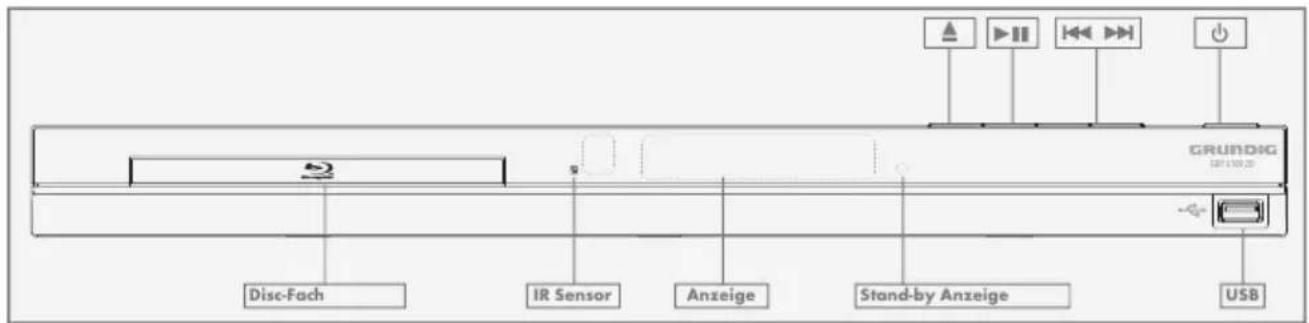
Disc-Fach
Fach für Blu-ray Discs, DVDs und CDs.

Infrarotsensor für die Signale der Fernbedienung.

Anzeige des Blu-ray Players.
Stand-by Anzeige
Leuchtet, wenn sich das Gerät im Stand-by Modus befindet.

USB Buchse zum Anschließen von MP3 Player, USB Memory Stick oder Kartenlesegerät.

Schaltet das Gerät aus Stand-by ein und wieder aus.

Wählt den nächsten Titel, das nächste Kapitel, den nächsten Track oder die nächste Datei, wenn vorhanden.

Wählt den vorherigen Titel, das vorherige Kapitel, den vorherigen Track oder die vorherige Datei, wenn vorhanden.

Startet die Wiedergabe und schaltet auf Wiedergabe-Pause.

Öffnet oder schließt das Disc-Fach.
Die Rückseite des Blu-ray Players
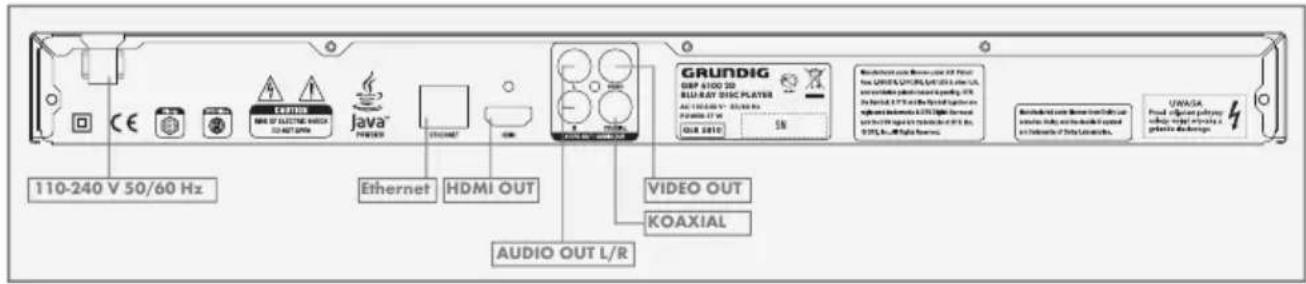
Buchse zum Anschließen an das Heimnetzwerk über LAN-Kabel.
HDMI OUT
HDMI-Ton-/Bildsignal-Ausgangsbuchse zum Anschließen eines LED/LCD-TV.
AUDIO OUT L/R
Ton-Ausgangsbuchsen (links/rechts, analog) zum Anschließen einer HiFi-Anlage.
VIDEO OUT
Bild-Ausgangsbuchse zum Anschließen eines LED/LCD-TV oder AV Receivers mit einer Cinch-Buchse.
COAXIAL
Ton-Ausgangsbuchse (digital) zum Anschließen eines digitalen Mehrkanal Audio-/Video verstärkers.
Die Fernbedienung
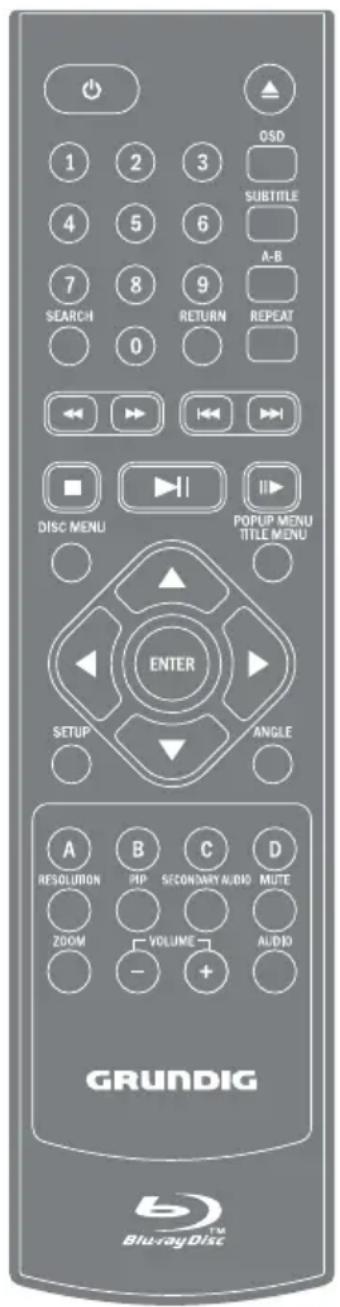
SEARCH
Wiederholtes Drücken wählt den Suchlauf-Modus (Titel, Kapitel und Zeit). Danach mit den Zifferntasten Titel, Kapitel oder Zeit eingeben und mit »ENTER« bestätigen.
RETURN
Schaltet zum übergeordneten Menüpunkt bei den Einstellungen oder dem übergeordneten Ordner/Menü beim Abspielen einer WMA/MP3/JPEG-Datei.
OSD
Zeigt den aktuellen Wiederga- bestatus und die Spielzeit an.
SUBTITLE
Zum Einblenden des Untertitelmenüs während der Wiedergabe von Blu-ray Disc oder DVD, danach mit den Cursorstasten die gewünschte Untertitelsprache wählen und mit »ENTER« bestätigen.
A-B
Markiert Anfang und Ende einer Szene, diese wird wiederholt abgespielt. Taste noch einmal drücken beendet die Funktion (abhängig von der verwendeten Disc).
REPEAT
Wählt die Wiederhol-Funktionen (Titel, Kapitel, Aus).

Schaltet während der Wiedergabe auf Bildsuchlauf rückwärts in verschiedenen Geschwindigkeiten.

Schaltet während der Wiedergabe auf Bildsuchlauf vorwärts in verschiedenen Geschwindigkeiten.

Wählt den nächsten Titel, das nächste Kapitel, den nächsten Track oder die nächste Datei, wenn vorhanden.

Wählt den vorherigen Titel, das vorherige Kapitel, den vorherigen Track oder die vorherige Datei, wenn vorhanden.

Schaltet das Gerät aus Stand-by ein und wieder aus.

Öffnet oder schließt das Disc-Fach.

Zifferntasten für verschiedene Eingaben.

Beendet die Wiedergabe.
▶II Startet die Wiedergabe oder schaltet auf Wiedergabe-Pause.
Schaltet das Bild schrittweise weiter.
DISC MENU Unterbricht die Wiedergabe und blendet das Discmenü der Blu-ray Disc oder der DVD ein (der Inhalt ist abhängig von der verwendeten Disc).
POPUP MENU TITLE MENU Blendet das Titelmenü der Blu-ray Disc oder der DVD ein (der Inhalt ist abhängig von der verwendeten Disc).
Wählen in den Menüs verschiedene Funktionen.
ENTER Bestätigt in den Menüs angewählte Funktionen
SETUP Ruft das Hauptmenü des Blu-ray Players auf.
ANGLE Wählt während der Wiedergabe verschiedene Kamerawinkel für bestimmte Szenen oder Passagen der Blu-ray Disc oder der DVD (abhängig von der verwendeten Disc).
FARBTASTEN Die roten, grünen, gelben und blauen Tasten starten Bonusfunktionen auf einigen BD Disks der Blu-ray Disc (abhängig von der verwendeten Disc).
RESOLUTION Im Stoppmodus, zur Anwahl der HDMI Auflösung (der LED/LCD TV muss die Einstellung unterstützen. Siehe auch Bedienungsanleitung des LED/LCD TV s).
PIP Aktiviert die PIP Funktion (Kleinbild).
SECONDARY AUDIO Wählt während der PIP Wiedergabe die Synchronsprache oder das Tonformat des Kleinbildes.
MUTE Schaltet den Ton aus und wieder ein.
ZOOM Vergrößert Szenen während der Wiedergabe (nur für DVD).
- VOLUME + Ändern die Lautstärke.
AUDIO Wählt während der Wiedergabe die Synchronsprache oder das Tonformat.
Hinweise:
■ Schließen Sie keine anderen Geräte an, während der Blu-ray Players eingeschaltet ist.
Schalten Sie die anderen Geräte ebenfalls aus, bevor Sie diese anschließen.
■ Stecken Sie den Netzstecker des Blu-ray Players erst dann in die Steckdose, wenn Sie die externen Geräte angeschlossen haben!
LED/LCD TV anschließen – mit einem HDMI Kabel
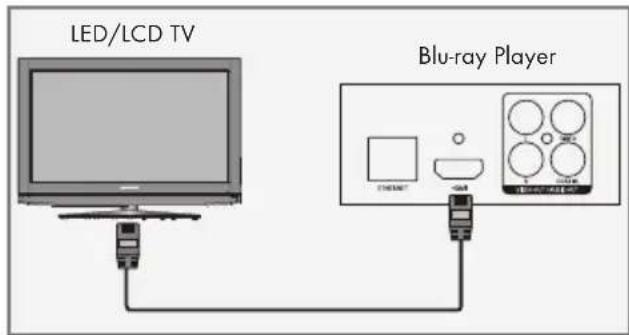
1 Beiliegendes HDMI-Kabel in die Buchse »HDMI« des Blu-ray Players und in die entsprechende Buchse (HDMI) des LED/LCD TVs stecken.
LED/LCD TV anschließen – mit Cinch-Kabel
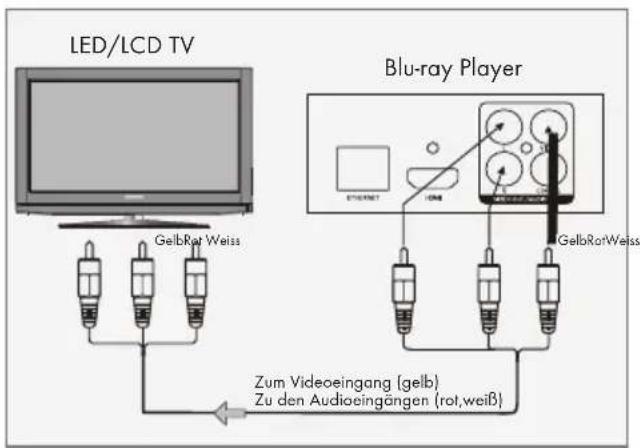
1 Handelsübliches Cinch-Kabel (nicht im Lieferumfang enthalten) in die Buchse »VIDEO OUT« des Blu-ray Players und in die entsprechende Buchse (VIDEO IN) des LED/LCD TVs stecken.
2 Handelsübliches Cinch-Kabel (nicht im Lieferumfang enthalten) in die Buchsen »AUDIO OUT L/R« des Blu-ray Players und in die entsprechende Buchsen (AUDIO IN) des LED/LCD TVs stecken.
Digitales Audiosystem anschließen – mit einem Cinch-Kabel
![graph TD A["Fernsehgerät"] -->|Zum Videoeingang| B["Audiosystem"] C["Blu-ray Player"] -->|Zum Audioeingang (digital)| B B -->|Koaxialkabel| D["Output"]](/content/2026/06/1238753/images/5e337942a2a96df8d994a8be24a9393eb41b965f8cc83e2a8e00c282be8348b7.jpg)
1 Handelsübliches Cinch-Kabel in die Buchse »COAXIAL« des Blu-ray Players und in die entsprechende Buchse des Audiosystems stekken.
MP3 Player oder USB Memory Stick anschließen
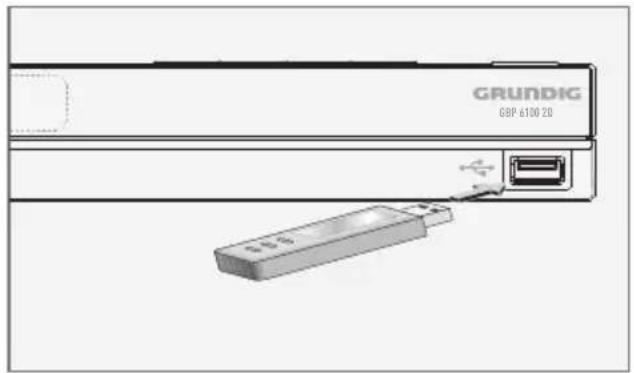
Der Blu-ray Player muss während des An- schließens eines USB Gerätes ausgeschaltet sein. Ist dies nicht der Fall, kann es zu einem Datenverlust führen.
1 Blu-ray Player mit » 🔊 « ausschalten.
2 USB-Schnittstelle des MP3 Players über ein handelsübliches USB-Kabel mit der Buchse »« des Blu-ray Players verbinden; oder
USB-Stecker des USB-Memory Sticks in die Buchse » « des Blu-ray Players stecken.
Hinweise:
■ Zum Enfernen des MP3 Players oder des USB-Memory Sticks den Blu-ray Player ausschalten und das Kabel bzw. den Datenträger abziehen.
■ Die Buchse »« des Blu-ray Players ist nicht geeignet zum Anschließen eines USB-Verteilers oder eines Computers.
LAN-Verbindung zum Internet
![graph TD A["Telefon-dose"] --> B["Splitter"] B --> C["Modem/Router"] C --> D["Blu-ray Player"]](/content/2026/06/1238753/images/ac77bbffd58757084636d9ef1a084122c7ac3e3d955b150133b95b2e4d7f5c7a.jpg)
1 Ethernet Buchse des Modems/Routers mit einem handelsüblichen Standard-Netzwerk-kabel (Twistedpair, RJ45 Stecker) an die Buchse »ETHERNET« des Blu-ray Players anschließen.
- Der Datendurchsatz beträgt 10/100 Mbit.
Netzkabel anschließen
Hinweise:
■ Prüfen Sie, ob die Spannungsangabe auf dem Typenschild (an der Rückseite des Gerätes) mit Ihrer örtlichen Netzspannung übereinstimmt. Ist dies nicht der Fall, wenden Sie sich an Ihren Fachhändler.
■ Bevor Sie das Netzkabel in die Steckdose stecken, stellen Sie sicher, dass alle anderen Geräte angeschlossen sind.
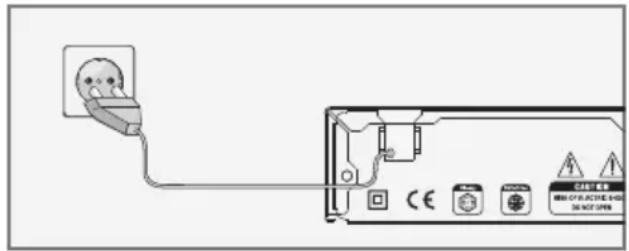
1 Netzkabel in die Steckdose stecken.
Achtung:
■ Der Blu-ray Player ist über das Netzkabel mit dem Stromnetz verbunden. Wenn Sie den Blu-ray Player vollständig vom Stromnetz trennen wollen, müssen Sie den Netzstecker ziehen.
■ Sorgen Sie dafür, dass der Netzstecker während des Betriebes frei zugänglich bleibt und nicht durch andere Gegenstände behindert wird.
Batterien in die Fernbedienung einlegen

1 Batteriefach öffnen, dazu auf den Verschluss des Batteriefachs drücken und den Deckel abnehmen.
2 Zwei Batterien einlegen (2 x 1,5 V, Typ Mikro, z.B. R 03/UM 4/AAA). Dabei Polung beachten, im Batteriefachboden markiert
3 Deckel des Batteriefachs aufsetzen.
Hinweise:
- Setzen Sie die Batterien keiner extremen Hitze aus, die z.B. durch direktes Sonnenlicht, Heizgeräte oder Feuer verursacht wird.
■ Entfernen Sie die Batterien, wenn sie verbraucht sind oder das Gerät über einen längeren Zeitraum nicht verwendet wird. Für Schäden, die durch ausgelaufene Batterien entstehen, kann nicht gehaftet werden.
Umwelthinweis:
■ Die Batterien – auch schwermetallfreie – dürfen nicht im Hausmüll entsorgt werden. Verbrauchte Batterien müssen in die Altbatteriesammelgefäße bei Handel und öffentlich-rechtlichen Entsorgungsträgern gegeben werden.
Blu-ray Player einschalten
Wenn Sie den Blu-ray Player an die Stromversorgung anschließen, schaltet er in den Stand-by Modus.
1 Netzkabel in die Steckdose stecken.
- Die Stand-by-Anzeige leuchtet.
2 Blu-ray Player mit »©« einschalten.
- Die Stand-by-Anzeige erlischt.
- Anzeige: »HELLO«.
3 LED/LCD TV einschalten und den Programmplatz für den Blu-ray Player wählen.
Navigieren in den Menüs
Wenn Sie den Blu-ray Player einschalten, wird das Haupt-Menü eingeblendet.
![graph TD A["Quick Setup"] --> B["Settings"] C["Media"] --> B D["NetFusion"] --> B B --> E["GRUNDIG"]](/content/2026/06/1238753/images/c97b3ea2e2c878ba2d08d4c976fdc9ab08909b4c2c60166863e69a8e2f89b453.jpg)
1 Mit » ▲ «, » ▼ «, » ▶ « oder » ◀« kann das gewünschte Menü angewählt werden.
2 Mit »ENTER« wird das gewählte Menü aktiviert und Einstellungen bestätigt.
![graph TD A["Settings"] --> B["BD-Live"] A --> C["Display"] A --> D["Audio"] A --> E["Language"] A --> F["Parental"] A --> G["System"] A --> H["Network"] I["Language"] --> J["OSD"] I --> K["Menu"] I --> L["Audio"] I --> M["Subtitle"] I --> N["English"] I --> O["Auto"] I --> P["Auto"] I --> Q["None"]](/content/2026/06/1238753/images/430cbccb9e1d28d3402be9bcad722fab96c905fb93d345aaa153e9dccfcee31d.jpg)
3 Mit »RETURN« wird eine Menüebene zurückgeschaltet.
Erstinstallation mit dem Menü „Quick Setup“
Verwenden Sie die »Quick Setup« Funktion, um die ersten Einstellungen vorzunehmen.
Weitere Einstellungen finden Sie im Menü »Einstellungen« siehe Kapitel „Erstinstallation mit dem Menü Einstellungen“ auf der folgenden Seite.
1 Hauptmenü mit »SETUP«aufrufen.
2 Zeile »Quick Setup« mit »▲« oder »▼« wählen und mit »ENTER« bestätigen.
- Anzeige: »Would you like to do Quick Setup? Yes-No«.
3 Schaltfläche »Yes« mit »◀« oder »▶« wählen und mit »ENTER« bestätigen.
- Anzeige: Das Menü »OSD Language Settings«.
4 Gewünschte Sprache mit »▲« oder »▼« wählen und mit »ENTER« bestätigen.
- Anzeige: Das Menü »Auflösung«.
5 Abhängig vom LED/LCD TV, an das der Blu-ray Player angeschlossen wurde, die Auflösung mit »▲« oder »▼« wählen und mit »ENTER« bestätigen.
- Anzeige: Das Menü »Bildformat«.
6 Abhängig vom LED/LCD TV, an das der Blu-ray Player angeschlossen wurde, das Bildformat mit »▲« oder »▼« wählen und mit »ENTER« bestätigen.
- Anzeige: »Quick-Setup abgeschlossen!«.
7 Einstellungen mit »ENTER«beenden.
Erstinstallation mit dem Menü „Einstellungen“
Sprache der Bildschirmmenüs wählen
1 Hauptmenü mit »SETUP«aufrufen.
2 Zeile »Settings« mit »▲« oder »▼« wählen und mit »ENTER« bestätigen.
3 Zeile »Language« mit »▲« oder »▼« wählen und mit »ENTER« bestätigen.
![graph TD A["Settings"] --> B["BD-Live"] B --> C["Display"] C --> D["Audio"] D --> E["Language"] E --> F["Parental"] F --> G["System"] G --> H["Network"] I["Language"] --> J["OSD"] I --> K["Menu"] I --> L["Audio"] I --> M["Subtitle"] I --> N["English"] I --> O["Auto"] I --> P["Auto"] I --> Q["None"]](/content/2026/06/1238753/images/d9ddf51ee3d9ad7217053397c9b67e21b57b17ed60bc85c4b4b42c2ebdcb4d85.jpg)
4 Menüoption »OSD« mit »▲« oder »▼« wählen und mit »ENTER« bestätigen.
5 Gewünschte Sprache mit »▲« oder »▼« wählen und mit »ENTER« bestätigen.
6 Mit »RETURN« zum Menü »Einstellungen« zurückschalten.
Blu-ray Player an den LED/LCD-TV anpassen
TV System (TV Norm) einstellen
Abhängig vom LED/LCD-TV wählen Sie entweder die TV Norm »PAL« oder »NTSC«.
1 Im Menü »Einstellungen« die Zeile »Anzeige« mit » ▲ « oder » ▼ « wählen und mit »ENTER« bestätigen.
2 Menüoption »TV Norm« mit »▲« oder »▼« wählen und mit »ENTER« bestätigen.

3 Benötigte Einstellung (»PAL« oder »NTSC«) mit »▲« oder »▼« wählen und mit »ENTER« bestätigen.
HDMI Auflösung einstellen
Abhängig vom angeschlossenen LED/LCD TV kann hiermit die optimale Anpassung eingestellt werden. Die Abkürzung hinter der Zahl bedeutet: »p« = Progressive, »i« = Interlace.
Diese Funktion kann nur ausgewählt werden, wenn der LED/LCD-TV an die »HDMI« Buchse angeschlossen wurde.
1 Im Menü »Anzeige« die Menüoption »Auflösung« mit »▲« oder »▼« wählen und mit »ENTER« bestätigen.

2 Benötigte Einstellung (»HDMI Auto«, »1080p«, »1080i«, »720p«, »576p«, »576i«) mit »▲« oder »▼« wählen und mit »ENTER« bestätigen.
Hinweis:
■ Die benötigte Auflösung – abhängig vom LED/LCD TV – entnehmen Sie bitte der folgenden Aufstellung:
| LED/LCD-TV | empfohlene Einstellung |
| LED/LCD-TV mit Standardauflösung (SD TV) | 576i/480i |
| LED/LCD-TV mit verbesserter Auflösung (ED TV) | 576p/480p |
| Hochauflösender LED/LCD-TV (HDTV) mit 720p | 720p |
| Hochauflösender LED/LCD-TV (HDTV) mit 1080i | 1080i |
| Hochauflösender LED/LCD-TV (HDTV) mit 1080p, Anschluss an Buchse HDMI | 1080p |
| Automatische Anpassung HDMI Auto | |
Bildformat wählen
Diese Einstellung ist abhängig von Ihrem LED/LCD-TV.
Haben Sie einen LED/LCD-TV mit dem Format 4:3, wählen Sie die Einstellung »4:3«, Haben Sie einen LED/LCD-TV mit dem Format 16:9, wählen Sie die Einstellung »16:9«.
1 Im Menü »Anzeige« die Menüoption »Bild-format« mit »▲« oder »▼« wählen und mit »ENTER« bestätigen.
2 Benötigte Einstellung (»16:9 Breitbild«, »16:9 Pillarbox«, »4:3 Pan & Scan«, »4:3 Letterbox«) mit »▲« oder »▼« wählen und mit »EN-TER« bestätigen.
Filmmodus wählen
Es gibt Discs, die im Kinoformat mit 24 Bildern (24p) pro Sekunde aufgezeichnet wurden. Diese können jedoch nicht auf allen LED/LCD TVs abgespielt werden.
Wenn Ihr LED/LCD TV dies nicht unterstützt, wählen Sie die Einstellung »Aus«.
Die Auflösung 1080 p wird nur unterstützt, wenn der Blu-ray Player über die HDMI-Buchse mit dem LED/LCD TV verbunden ist.
1 Im Menü »Anzeige« die Menüoption »Filmmodus« mit »▲« oder »▼« wählen und mit »ENTER« bestätigen.
2 Funktion mit »▲« oder »▼« einschalten (»Automatisch«) und mit »ENTER« bestätigen.
Farbtiefen Einstellung
HDMI 1.3 unterstützt 10 Bit, 12 Bit und 16 Bit (RGB oder YCbCr) Farbtiefen während 8 Bit von älteren Versionen unterstützt wurde. Dies erweitert die angezeigten Farben von Millionen auf Billionen und wirkt damit lebendiger.
1 Im Menü »Anzeige« die Menüoption »Farbtiefe« mit »▲« oder »▼« wählen und mit »ENTER« bestätigen.
2 Funktion mit »▲« oder »▼« einschalten (»Automatisch«) und mit »ENTER« bestätigen.
Einstellungen beenden
1 Mit »SETUP« zum Hauptmenü zurückschalten.
LAN-Verbindung zum Heimnetzwerk
Der Blu-ray Player muss am Modem/Router mit einem Ethernet Kabel angeschlossen sein, siehe Kapitel „ANSCHLIESSEN/VORBEREITEN“.
1 Hauptmenü mit »SETUP«aufrufen.
2 Zeile »Einstellungen« mit »▲« oder »▼« wählen und mit »ENTER« bestätigen.
3 Zeile »Netzwerk« mit »▲« oder »▼« wählen und mit »ENTER« bestätigen.

4 Menüoption »IP-Modus« mit »▲« oder »▼« wählen und mit »ENTER« bestätigen.
5 Benötigte Einstellung (»Dynamik« oder »Manuell«) mit »▲« oder »▼« wählen und mit »ENTER« bestätigen.
Hinweise:
■ Sie haben zwei Möglichkeiten, Ihren Blu-ray Player am Heimnetzwerk anzumelden:
- Die automatische Anmeldung (Dynamisch) - dabei werden alle notwendigen Einstellungen vom Router automatisch vergeben.
- Die manuelle Anmeldung – hier müssen alle notwendigen Einstellungen (IP Adresse, Netzmaske, Gateway, usw) von Hand eingegeben werden.
- Wenn Sie die Option „Dynamisch“ verwenden, setzen Sie die Einstellung bei Pkt. 11 fort.
Wenn Sie die Option „Manuell“ verwenden, dann weiter mit Pkt. 6.
6 Menüoption »IP Adresse« mit »▲« oder »▼« wählen und mit »ENTER« bestätigen.
Daten für die IP Adresse mit den Zifferntasten eingeben.
Die Schaltfläche »OK« mit »▼« wählen und Eingabe mit »ENTER« bestätigen, oder zum Abbrechen der Einstellung die Schaltfläche »Abbrechen« mit »►« wählen und mit »ENTER« bestätigen.
7 Menüoption »Netzmaske« mit »▲« oder »▼« wählen und mit »ENTER« bestätigen.
Daten für die Netzmaske mit den Zifferntasten eingeben.
Die Schaltfläche »OK« mit »▼« wählen und Eingabe mit »ENTER« bestätigen, oder zum Abbrechen der Einstellung die Schaltfläche »Abbrechen« mit »►« wählen und mit »ENTER« bestätigen.
8 Menüoption »Gateway« mit »▲« oder »▼« wählen und mit »ENTER« bestätigen.
Daten für das Gateway mit den Zifferntasten eingeben.
Die Schaltfläche »OK« mit »▼« wählen und Eingabe mit »ENTER« bestätigen, oder zum Abbrechen der Einstellung die Schaltfläche »Abbrechen« mit »►« wählen und mit »ENTER« bestätigen.
Hinweis:
■ Die Primäre und Sekundäre DNS (Domain Name System) sind Netzwerkadressen des Servers, die vom Provider zugewiesen wurden.
9 Menüoption »Primäre DNS« mit »▲« oder »▼« wählen und mit »ENTER« bestätigen.
Daten für die Primäre DNS mit den Zifferntasten eingeben.
Die Schaltfläche »OK« mit »▼« wählen und Eingabe mit »ENTER« bestätigen, oder zum Abbrechen der Einstellung die Schaltfläche »Abbrechen« mit »►« wählen und mit »ENTER« bestätigen.
10 Menüoption »Sekundäre DNS« mit »▲« oder »▼« wählen und mit »ENTER« bestätigen.
Daten für die Sekundäre DNS mit den Zifferntasten eingeben.
Die Schaltfläche »OK« mit »▼« wählen und Eingabe mit »ENTER« bestätigen, oder zum Abbrechen der Einstellung die Schaltfläche »Abbrechen« mit »►« wählen und mit »ENTER« bestätigen.
11 Die Schaltfläche »Anwenden« mit »▼ « an- wählen und mit »ENTER« bestätigen; _oder
die Schaltfläche »Abbrechen« mit »▶« anwählen (wenn die Einstellungen nicht gespeichert werden sollen) und mit »ENTER« bestätigen.
12 Wurde die Verbindung zum Heimnetzwerk aufgebaut, wird »Netzwerktest« angezeigt. Einstellungen mit »ENTER« beenden.

Diese Position umfasst die Urheberrechtstechnologie, die von U.S. Patenten und anderen Rechten geistigen Eigen-
tums geschützt wird. Der Gebrauch dieser durch Urheberrecht geschützten Technologie muss von der Rovi Corporation genehmigt werden und ist nur für die private Nutzung vorgesehen, es sei denn, dies ist von der Rovi Corporation anderweitig genehmigt. Zurückbauen oder Auseinanderbauen des Gerätes ist untersagt.
Merkmale der Blu-ray Disc
Die große Speicherkapazität einer Blu-ray (BD) Disc bietet einen hohen Standard der Bild- und Tonqualität sowie eine Vielzahl von Spezialeffekten und Bonusmaterial.
BLU-RAY und JAVA
Ihr Blu-ray Player unterstützt Java Support mit dem Sie größtenteils alle Features der aktuellen Blu-ray Discs nutzen können.
Nach dem Laden der Blu-ray Disc rufen Sie das Titelmenü auf, hier bekommen Sie einen Überblick über die vorhandenen Zusatzangebote.
BLU-RAY und HDMI
HDMI ist die einzige Übertragungsart, die große Datenmengen unterstützt und damit die hohe Bildauflösung und verbesserte Digitalaudiocodes überträgt, die Blu-ray zu einem spannenden Medium machen.
Eine BLU-RAY DISC abspielen
Blu-ray Discs werden vergleichbar den Standard DVDs abgespielt, jedoch mit wesentlich mehr interaktiven Funktionen. Alle Standardfunktionen eines DVD Players gleichen denen des Blu-ray Players, aber es gibt einige Unterschiede.
Merkmale der DVD

DVDs erkennen Sie am Logo auf dem Label.
Je nach Inhalt der DVD sind ein oder mehrere Titeln vorhanden.
Jeder Titel kann ein oder mehrere Kapitel (Chapter) enthalten. Einfach und komfortabel können Titel und Kapitel angewählt werden.
Die Wiedergabe der DVD kann über das Menü des Blu-ray Players - am Bildschirm des LED/LCD TVs - kontrolliert und gesteuert werden.
Vorbereiten
1 LED/LCD TV einschalten und den Programmplatz für den Blu-ray Player wählen.
2 Wenn eine Audio-Anlage oder ein AV-Receiver an den Blu-ray Player ange schlossen wurde, diese(n) einschalten und den entsprechenden Toneingang für den Blu-ray Player wählen.
3 Blu-ray Player mit » ⏻ « einschalten.
- Wenn sich keine Disc im Fach befindet, wird nach kurzer Zeit »NO DISC« angezeigt.
- Wenn eine Disc eingelegt wurde, wird diese abgetastet und »LORD« angezeigt.
Disc einlegen
1 Disc-Fach mit »« öffnen.
- Anzeige: »OPEN«.
2 Gewünschte Disc – mit dem Aufdruck (Labelseite) nach oben in das Disc-Fach einlegen.
3 Disc-Fach mit »« schließen.
- Anzeige: »CLOSE« und dann »LOAD«; die Disc wird abgetastet, danach wird die Gesamtspielzeit der Disc angezeigt.
- Das Discmenü wird automatisch eingeblendet.
Hinweis:
■ Bei einigen Discmenüs wird zuerst die Sprachauswahl angeboten. In diesem Fall wählen Sie die Sprache mit den Cursorasten und bestätigen diese mit »ENTER«.
Wiedergabe
1 Wenn die Schaltfläche »Abspielen« einge- blendet wird, diese mit den Cursorasten wäh- len und mit »ENTER« bestätigen; oder
Wiedergabe mit » « starten.
- Die Wiedergabe beginnt.
Hinweis:
■ Wenn die Meldung »Verboten« auf dem Bildschirm angezeigt wird, ist die gewählte Funktion mit dieser Disc nicht möglich.
2 Auf Wiedergabe-Pause (Standbild) mit »▶Ik« schalten.
3 Wiedergabe mit »« Ifortsetzen.
4 Wiedergabe mit »■« unterbrechen.
5 Wiedergabe mit »« Ifortsetzen.
6 Wiedergabe beenden, dazu zweimal »■« drücken.
Disc entnehmen
1 Disc-Fach mit »▲« öffnen.
2 Disc aus dem Disc-Fach entnehmen.
3 Disc-Fach mit »▲« schließen.
Lautstärke einstellen
1 Lautstärke mit »- VOLUME « oder »VOLUME +« einstellen.
Ton aus- und einschalten
1 Ton mit »MUTE« stummschalten.
- Anzeige: » X Aus«.
2 Ton mit »MUTE« wieder einschalten.
- Anzeige:» Ein«.
Zusätzliche Wiedergabe-Funktionen
Informationen einblenden
Sie können Informationen über Titel, Kapitel und Spielzeit auf dem Bildschirm einblenden.
1 Informationen mit »OSD« der Fernbedienung einblenden.
- Anzeige: Die Informationszeile.
2 Informationen mit »OSD« der Fernbedienung ausblenden.
-Anzeige: Die Informationszeile erlischt.
Titel und Kapitel über das Disc-Menü wählen
Die Disc kann verschiedene Titel und Kapitel enthalten, die Sie auswählen können.
1 Menü mit »DISC MENU« der Fernbedienung aufrufen.
- Das Hauptmenü der Disc wird eingeblendet.
2 Gewünschten Titel mit den Cursorstasten wählen und mit »ENTER« bestätigen.
3 Beinhaltet der Titel verschiedene Kapitel, das gewünschte Kapitel mit den Cursorstasten wählen und mit »ENTER« bestätigen.
4 Mit »DISC MENU« der Fernbedienung zum Hauptmenü der Disc zurückkehren.
Schnell vorwärts und rückwärts spulen
1 Während der Wiedergabe die gewünschte Geschwindigkeit mit »◀◀« der Fernbedienung (rückwärts) oder »▶▶« der Fernbedienung (vorwärts) wählen.
Hinweis:
■ Wenn Sie wiederholt die Tasten drücken, ändert sich bei jedem Tastendruck die Geschwindigkeit vorwärts oder rückwärts. Folgende Geschwindigkeiten sind möglich: x 2, x 4, x 8, x 16, x 32, x 64, x 128.
2 Wiedergabe mit »« fortsetzen.
Kapitel schrittweise wählen
1 Vorheriges Kapitel wählen, dazu während der Wiedergabe »« drücken, nächstes Kapitel wählen, dazu während der Wiedergabe »»« drücken.
Such-Funktionen
1 Suchlauf-Modus (Titel, Kapitel oder Zeit) wählen, dazu »SEARCH« wiederholt drücken.
2 Mit den Zifferntasten Titel, Kapitel oder Zeit eingeben und mit »ENTER« bestätigen.
Hinweis:
- Um z.B. Titel 4 auszuwählen, die Zifferntasten »0«, »0«, »0«, »4« und danach »ENTER« drücken. - Die Wiedergabe startet automatisch.
Bild vergrößern oder verkleinern
(nur bei DVD)
1 Vergrößerungsfaktor mit »ZOOM« wählen.
- Anzeige: » Zoom x2 «, der gewählte Bildausschnitt wird im Faktor 2 vergrößert. - Anzeige: » Zoom x4 «, der gewählte Bildausschnitt wird im Faktor 4 vergrößert.
Hinweis:
■ Der Bildausschnitt kann mit »◀«, »▶«, »▲« oder »▼« auf dem Bildschirm verschoben werden.
2 Zoomfunktion beenden, dazu »ZOOM« so oft drücken, bis »Zoom Aus« angezeigt wird. - Anzeige:» Zoom Aus«.
Standbilder schrittweise vorschalten
1 Während der Wiedergabe »▶« drücken.
2 Wiedergabe mit »▶Ik« fortsetzen.
Einen Titel oder ein Kapitel wiederholen
(abhängig von der Blu-ray Disc)
1 Wiederhol-Modus (Titel oder Kapitel) wählen, dazu »REPEAT« wiederholt drücken.
- Anzeige: » Wdh. Titel«, der aktuelle Titel wird wiederholt. - Anzeige: » Wdh. Kapitel«, das aktuelle Kapitel wird wiederholt.
2 Wiederhol-Funktion beenden, dazu »REPEAT« so oft drücken, bis »Wdh. Aus« angezeigt wird.
- Anzeige: » Wdh. Aus«.
Einen ausgewählten Szene wiederholen
(abhängig von der Blu-ray Disc)
1 Während der Wiedergabe den Anfang der Szene mit »A-B« markieren.
- Anzeige: » Wdh. A -«, der Startpunkt der Szene wird gespeichert.
2 Am Ende der Szene »A-B« erneut drücken.
- Anzeige » Wdh. A - B«, der Endpunkt der Szene wird gespeichert. Die ausgewählte Szene wird andauernd wiederholt.
3 Funktion beenden, dazu »A-B« so oft drücken, bis »Wdh. Aus« angezeigt wird.
- Anzeige:» Wdh. Aus«.
Untertitel auswählen und anzeigen
Wenn auf der Disc Untertitel zur Verfügung stehen, können Sie diese am Bildschirm des LED/LCD TVs einblenden.
Wenn die Untertitel in mehreren Sprachen verfügbar sind, dann können Sie die gewünschte Sprache wählen.
1 Während der Wiedergabe »SUBTITLE« der Fernbedienung drücken. - Das Menü »Untertitel« und »BiB-Untertitel« wird angezeigt. 2 Die Menüoption »Untertitel« oder »BiB-Untertitel« mit »▲« oder »▼« wählen und mit »ENTER« bestätigen.
3 Im Untertitelmenü die gewünschten Optionen mit den Cursorstasten wählen und mit »ENTER« bestätigen.
- Anzeige: z. B. » 01/02 DEU«.
4 Untertitel abschalten, dazu im Untertitelmenü mit den Cursortasten die Option »Untertitel Aus« wählen und mit »ENTER« bestätigen.
Hinweise:
■ Sie können die Untertitel auch im Disc- oder Titelmenü der Disc anwählen.
■ Bei der Wiedergabe einer Videodatei (über USB-Memory Stick oder Disc) muss die Untertiteldatei im UTF-8 Format abgelegt sein, damit alle Zeichen in den Untertiteln korrekt angezeigt werden können. Die Namen der Video- und der Untertiteldatei sollten gleich sein.
Mit folgender Methode werden Dateien in UTF-8 am PC konvertiert:
1 Die .srt Datei über die Anwendung "Editor" (Note-Pad) öffnen.
2 Im Dropdown Menü die Option "Datei" und anschließend "Speichern unter..." wählen.
3 Dateiname und Dateityp beibehalten.
4 Im Menü "Codierung" die Option "UTF-8" wählen.
5 Einstellung speichern, dazu die Schaltfläche "Speichern" anklicken.
Synchronsprache oder Tonformat wählen
Bei diesen Einstellungen wird die voreingestellte Synchronsprache umgeschaltet, wenn die Disc Alternativen dazu bietet.
1 Während der Wiedergabe »AUDIO« der Fernbedienung drücken.
- Das Menü »Audio« und »BiB-Audio« wird eingeblendet.
2 Die gewünschte Synchronsprache mit den Cursor- sortasten anwählen und mit »ENTER« bestätigen.
Pop-up Menü/Titelmenü aufrufen
Wenn die Disc Pop-up- oder Titelmenüs anbietet, können Sie diese Funktion verwenden.
1 Während der Wiedergabe »POPUP MENU /TITELMENU« drücken.
2 Die gewünschte Option mit den Cursorstasten anwählen und mit »ENTER« bestätigen.
3 Menü mit »POPUP MENU/TITELMENU« abschalten.
Kamerawinkel für bestimmten Szenen oder Passagen wählen
Einige Discs enthalten Szenen oder Passagen, die von unterschiedlichen Kamera-Standorten (verschiedene Blickwinkel) mehrmals aufgenommen wurden.
1 Während der Wiedergabe »ANGLE« der Fernbedienung drücken.
- Das Menü wird angezeigt.
2 Den gewünschten Kamerawinkel mit den Cursortasten anwählen und mit »ENTER« bestätigen.
- Anzeige: zum Beispiel »01/03«.
Kleinbild einblenden (Bild-in-Bild/PIP)
(wenn von der Blu-ray Disc angeboten)
1 Während der Wiedergabe »PIP« der Fernbedienung drücken, um das Kleinbild einzublenden.
2 Funktion mit »PIP« beenden.
Tonspur für das Kleinbild wählen
(wenn von der Blu-ray Disc angeboten)
1 Drücken Sie während der PIP Wiedergabe »SECONDARY AUDIO« auf der Fernbedienung.
- Das Menü »Audio« und »BiB-Audio« wird eingeblendet.
2 Die gewünschte Synchronsprache mit den Cursortasten anwählen und mit »ENTER« bestätigen.
Zusatzfunktionen mit den Farb-tasten
Blu-ray Discs enthalten vielfälltige Zusatzfunktionen mit interaktiven Menüs (Java™-Anwendungen), die mit den Farbtasten Rot, Grün, Gelb und Blau angewählt werden können.
Weitere Informationen über die Möglichkeiten mit diesen Discs finden Sie auf der Verpackung der jeweiligen Disc.
Einige Blu-ray Discs enthalten zusätzliches Bonusmaterial (BD LIVE). Um diese Funktionen nutzen zu können, muss der Blu-ray Player mit dem Internet verbunden sein und ein zusätzlicher Speicherplatz z.B. durch einen USB-Memory Stick zur Verfügung stehen.
Die BD Live-Funktionen bieten:
- das Laden von neue Filmtrailern,
- zusätzliche „Kommentare“ von Schauspielern und Regisseuren,
- Spiele und Chats.
Damit Sie die BD Live-Funktionen nutzen können, muss die Funktion im Menü »BD-Live Internet-Zugang« aktiviert werden.
Externen Speicher anschließen
USB-Memory Stick (min. 1 Gbyte Speichergröße) am PC prüfen, ob der Stick FAT 32 formatiert ist.
2 USB Stecker des USB-Memory Sticks in die Buchse »« des Blu-ray Players stecken. (siehe Kapitel „ANSCHLIESSEN/VORBEREITEN“).
BD Live-Funktion aktivieren
1 Hauptmenü mit »SETUP« aufrufen.
2 Zeile »Einstellungen« mit »▲« oder »▼« wählen und mit »ENTER« bestätigen.
3 Zeile »BD-Live« mit »▲« oder »▼« wählen und mit »ENTER« bestätigen.
4 Zeile »BD-Live Internet-Zugang« mit »▲« oder »▼« wählen und mit »ENTER« bestätigen.
5 Die Option »Internetzugriff immer zulassen« oder »Internetzugriff beschränken« mit »▲« oder »▼« wählen und mit »ENTER« bestätigen.
Hinweis:
In diesem Menü können Sie auch den vorhandenen freien Speicher des USB-Memory Sticks prüfen, es sollten mindestens 100 Mbyte zur Verfügung stehen.
Ist dies nicht der Fall, die Option »Blu-ray-Speicher löschen« mit »▲« oder »▼« wählen und mit »ENTER« bestätigen.
6 Mit »RETURN« eine Menüebene zurückschalten, die Zeile »Netzwerk« mit »▲« oder »▼« wählen und mit »ENTER« bestätigen. Die Schaltfläche »Netzwerktest« mit den Cursor- sortasten wählen und mit »ENTER« bestätigen.
Hinweis:
Der Netzwerktest infomiert Sie, ob der Blu-ray Player mit dem Internet verbunden ist, ist dies nicht der Fall, kann der Player nicht auf den BD-Live Inhalt im Internet zugreifen.
7 Mit »RETURN« zum Hauptmenü zurückschalten.
BD Live anwenden
1 Disc-Fach mit »« öffnen.
- Anzeige: »OPEN«.
2 Gewünschte Blu-ray Disc – mit dem Aufdruck (Labelseite) nach oben in das Disc-Fach einlegen.
3 Disc-Fach mit »« schließen.
4 Wiedergabe mit »«Istarten.
5 Während der Wiedergabe mit »POPUP MENU TITELMENU« das Pop-Up oder Titelmenü der Disc öffnen.
6 Die Option »BD LIVE« mit »▲« oder »▼« wählen und mit »ENTER« bestätigen.
- Nach kurzer Zeit wird das BD-Live Menü eingeblendet.
7 Den Inhalt, der heruntergeladen werden soll mit den Cursortasten wählen und mit »ENTER« bestätigen.
- Der Download beginnt, die Dauer ist abhängig von der Größe des Inhalts und der Internetgeschwindigkeit.
- Der heruntergeladene Inhalt wird auf dem externen USB-Memory Stick gespeichert.
- Der heruntergeladene Inhalt kann im Menü »Medien« - »USB« angewählt und wiedergegeben werden.
BD Live Hinweise
Das Broadcom Referenzsystem unterstützt nur den Anschluss eines USB-Memory Sticks, um die BD 2.0 1GByte Speicheranforderung zu erfüllen.
■ Bei der Wiedergabe von bereits heruntergeladenen Inhalten von BD Live muss sich die entsprechende Blu-ray Disc im Disc-Fach befinden.
Es kann vorkommen, dass ein BD Live Inhalt aufgerufen werden kann, jedoch die Wiedergabe nicht mehr erlaubt ist. Löschen Sie dann den Titel vom USB-Memory Stick: »Einstellungen«, »BD-Live«, »Blu-ray Speicher löschen«.
Es wird keine Zeitanzeige verwendet, um den Ablauf heruntergeladener BD Live Inhalte zu verwalten. Die Zeit und der Ablauf des Inhalts werden vom BD Live Server im Internet verwaltet.
WIEDERGABE VON AUDIO/VIDEO DATEIEN_
Inhalte eines Datenspeichers oder eines USB-Memory Sticks wiedergeben
Vorbereiten
1 Blu-ray Player mit »« ausschalten.
2 Datenspeicher mit einem Standard USB Kabel an die Buchse » « des Blu-ray Players anschließen; oder
USB Stecker des USB-Memory Sticks in die Buchse » « des Blu-ray Players stecken.
3 LED/LCD TV einschalten und den Programmplatz für den Blu-ray Player wählen.
4 Blu-ray Player mit »©« einschalten.
5 Hauptmenü mit »SETUP« aufrufen.
6 Zeile »Medien« mit »▲« oder »▼« wählen und mit »ENTER« bestätigen.
- Das Menü »USB« wird eingeblendet.
![graph TD A["Medien"] --> B["USB"] B --> C["Videos"] B --> D["Musik"] B --> E["Bilder"]](/content/2026/06/1238753/images/92c8b5d56e56d23e96db6ccb9c81b6baab0e35669eb03ace2e470785671c2a89.jpg)
7 »USB« mit »ENTER« bestätigen; oder
Zeile »USB« mit »▲« oder »▼« wählen (wenn eine Disc eingelegt ist – Anzeige »Optische Disk«) und mit »ENTER« bestätigen.
Einen Titel, einen Track oder ein Bild wiedergeben
1 Gewünschte Option »Videos«, »Musik« oder »Bilder« mit »▲« oder »▼« wählen und mit »ENTER« bestätigen.
2 Datei mit »▲« oder »▼« wählen und mit »ENTER« bestätigen.
3 Wiedergabe mit »«Istarten.
- Die Wiedergabe beginnt.

Zusätzliche Wiedergabe-Funktionen
■ Wiedergabe mit » «lunterbrechen.
Wiedergabe mit » « fortsetzen.
■ Wiedergabegeschwindigkeit während der Wiedergabe ändern, dazu »◀◀« oder »▶▶« drücken.
Während der Wiedergabe den folgenden Track, das folgende Bild mit »▶« wählen, oder den vorherigen Track, das vorherige Bild mit »◀◀« wählen.
Während der Wiedergabe den Wiederhol-/Zufallsmodus anwählen, dazu »REPEAT« wiederholt drücken.
- »Wdh. Alles« (alle Dateien wiederholen),
- »Zufällige Wiedergabe ein«,
- »Wdh. Datei« (gewählte Datei wiederholen)
- »Wdh. Aus« (Funktion abschalten).
■ Während der Wiedergabe das Bild vergrößern, dazu »ENTER« wiederholt drücken. Der Bildausschnitt kann mit » ▲ «, » ▼ «, » ◀« oder »▶« verschoben werden.
■ Diashow Effekt und Anzeigedauer für Bilder einstellen:
Während der Wiedergabe »POPUP MENU TITLE MENU«, drücken, die Zeile »Diashow Effekte« oder »Anzeigedauer« mit »▲« oder »▼« wählen und mit »ENTER« bestätigen. Gewünschten Effekt oder Anzeigedauer mit »▲« oder »▼« wählen und mit »ENTER« bestätigen.
WIEDERGABE VON AUDIO/VIDEO DATEIEN_
Bild-CDs wiedergeben
Sie können digitale Foto- oder Musikdateien wiedergeben, die auf eine Datendisc DVD+/-R, DVD+/-R/(W) oder auf einer Blu-ray Disc gespeichert wurden.
Vorbereiten
1 Disc-Fach mit »« öffnen.
- Anzeige: »OPEN«.
2 Gewünschte Disc in das Disc-Fach einlegen.
3 Disc-Fach mit »« schließen.
- Anzeige: »CLOSE«.
4 Zeile »Medien« mit »▲ « oder »▼ « wählen und mit »ENTER« bestätigen.
- Das Menü »USB« wird eingeblendet.
5 Zeile »CD« mit »ENTER« bestätigen.
6 Die Option »Bilder« mit »ENTER« bestätigen.
- Die Bilddateien werden eingeblendet.
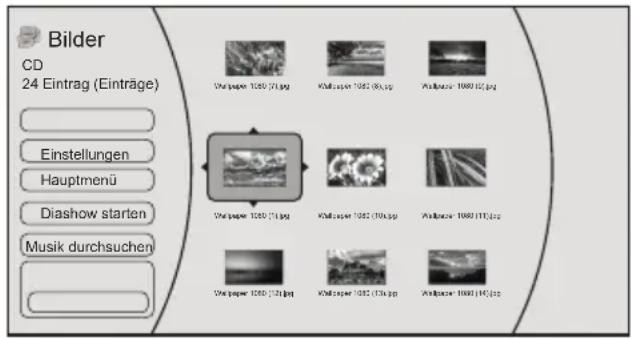
Bilder anzeigen
1 Das gewünschte Bild mit» ▲ «, » ▼ «, » ◀ « oder »▶ « wählen und mit »ENTER« bestätigen.
2 Bildwiedergabe mit » « beenden.
Zusätzliche Wiedergabe-Funktionen
■ Diashow starten
Die Option »Diashow starten« mit »▲« oder »▼« wählen und mit »ENTER« aktivieren. Die Bildwiedergabe beginnt, alle Bilder werden angezeigt.
Einstellungen
Im Untermenü »Einstellungen« die Optionen »Diashow Effekte« oder »Anzeigedauer« mit »▲« oder »▼« wählen und mit »ENTER« aktivieren, danach mit den Cursorasten die gewünschte Einstellung wählen und mit »ENTER« bestätigen.
■ Musik durchsuchen
Öffnet die Ordnerübersicht, aus dieser Sie Musikdateien auswählen und wiedergeben können, während Sie Bilder ansehen.
Hauptmenü
Schaltet zum Hauptmenü zurück.
Wiederholen
Wiederholmodus wählen, dazu während der Wiedergabe wiederholt »REPEAT« drücken:
- »Wdh. alles«,
- »Wdh Aus«.
WIEDERGABE VON AUDIO/VIDEO DATEIEN_
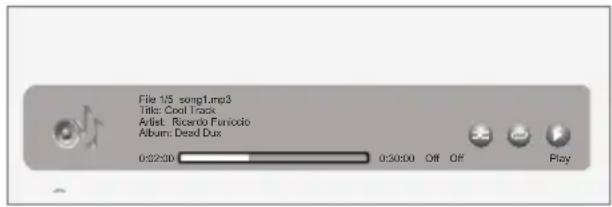
Audio CDs wiedergeben
Vorbereiten
1 Disc-Fach mit »« öffnen. - Anzeige: »OPEN«.
2 Gewünschte Disc in das Disc-Fach einlegen.
3 Disc-Fach mit »« schließen. - Anzeige: »CLOSE«.
4 Zeile »Medien« mit »▲« oder »▼« wählen und mit »ENTER« bestätigen. - Das Untermenü wird eingeblendet.
5 Zeile »CD« mit »ENTER« bestätigen.
6 Die Option »Musik« mit »ENTER« bestätigen. - Die Musikdateien werden eingeblendet.
Wiedergabe
1 Den gewünschten Ordner/Titel mit » ▲ «, » ▼ «, » ◀« oder »▶« wählen und mit »ENTER« bestätigen.
2 Wiedergabe mit »«Istarten. - Die Wiedergabe wird gestartet.
Zusätzliche Wiedergabe-Funktionen
■ Wiedergabe mit » «lunterbrechen. Wiedergabe mit » « fortsetzen.
■ Wiedergabegeschwindigkeit während der Wiedergabe ändern, dazu »◀◀« oder »▶▶« drücken.
Während der Wiedergabe den folgenden Track, das folgende Bild mit »▶▶« wählen, oder den vorherigen Track, das vorherige Bild mit »◀◀« wählen.
Während der Wiedergabe den Wiederhol-/Zufallsmodus anwählen, dazu »REPEAT« wiederholt drücken.
- »Wdh. Alles« (alle Dateien wiederholen),
- »Zufällige Wiedergabe ein«,
- »Wdh. Datei« (gewählte Datei wiederholen)
- »Wdh. Aus« (Funktionen abschalten).
■ Zur Ordnerübersicht schalten, dazu die Option »Vorheriger Ordner« wählen und mit »ENTER« bestätigen.
Zum Hauptmenü zurückschalten, dazu während der Wiedergbe »ENTER« drücken und die Option »Hauptmenü« wählen.
Was ist NetFusion
Das Gerät unterstützt NetFusion. Dadurch können Sie das Streaming von Medieninhalten mit der Steuerung eines angeschlossenen Medienreceivers kombinieren, während Sie Inhalte von einem anderen PC im Netzwerk darauf übertragen.
■ Sie können auf Videos, Musik und Fotos von z.B. einem PC, Smartphone oder NAS (Network Attached Storage) zugreifen, die kompatibel zum DNLA-Standard sind und als Digitaler Medien Server (DMS) dienen.
Ihr Blu-ray PLayer kann auch auf einen PC zugreifen, der über Software als Digitaler Medien Server eingerichtet wurde. Ein problemloser Zugriff bei nicht DMS-zertifizierter Software kann nicht garantiert werden.
■ Wenn Sie einen PC mit einem Windows Betriebssystem verwenden, können Sie den Windows Media Player so konfigurieren, dass er als Digitaler Media Player verwendet werden kann (ab Version 11).
Die notwendigen Einstellungen sind abhängig von der jeweiligen Softwareversion.
Damit keine Probleme auftreten, prüfen Sie die Firewalleinstellungen Ihres Routers und des PCs.
NetFusion Funktion aktivieren
1 Blu-ray Player mit »©« einschalten.
2 Hauptmenü mit »SETUP« aufrufen.
3 Zeile »Einstellungen« mit »▲« oder »▼« wählen und mit »ENTER« bestätigen.
4 Zeile »System« mit »▲« oder »▼« wählen und mit »ENTER« bestätigen.
- Das Menü »System« wird eingeblendet.
![graph TD A["Audio"] --> B["Sprache"] B --> C["Jugendschutz"] C --> D["System"] D --> E["Netzwerk"] E --> F["BD-Live"] F --> G["Anzeige"] H["System"] --> I["Disk Autoplay"] H --> J["NetFusion"] H --> K["Dauer Bildschirmschoner"] H --> L["Automatische Abschaltung"] H --> M["Digilink"] H --> N["Update…](/content/2026/06/1238753/images/4b9ad96eeede3298f229dc1d8822c9805677b5abcd170cbdc58dafc278f0c85c.jpg)
5 Die Menüoption »NetFusion« mit »▲« oder »▼« wählen und mit »ENTER« bestätigen.
Die NetFusion-Funktion aktivieren, dazu mit »▲« oder »▼« die Zeile »Aktivieren« wählen und mit »ENTER« bestätigen.
6 Mit »RETURN« eine Menüebene zurückschalten, die Zeile »Netzwerk« mit »▲« oder »▼« wählen und mit »ENTER« bestätigen.
Die Schaltfläche »Netzwerktest« mit den Cursor- sortasten wählen und mit »ENTER« bestätigen.
7 Mit »RETURN« zum Hauptmenü zurückschalten.
Vorbereiten
1 Blu-ray Player mit »©« einschalten.
2 Hauptmenü mit »SETUP« aufrufen.
3 Zeile »NetFusion« mit »▲« oder »▼« wählen und mit »ENTER« bestätigen.
- Anzeige: » Auffinden«.
4 Den Digitalen Medien Server mit »▲« oder »▼« wählen und mit »ENTER« bestätigen.
![graph TD A["NetFusion"] --> B["Nort (A00045747)"] B --> C["Auffinden"] D["Videos"] --> E["Musik"] F["Bilder"] --> G["Bilder"]](/content/2026/06/1238753/images/e866e6a80dabef32939aeb81bbe0224a105787f54104d3d52a7233f79cde9265.jpg)
Wiedergabe vom Digitalen Medien Server
1 Eine der Optionen »Videos«, »Musik« oder »Bilder« mit »▲« oder »▼« wählen und mit »ENTER« bestätigen.
2 Gewünschten Ordner oder Titel mit »▲« oder »▼« wählen und mit »ENTER« bestätigen. Diese Anwahl ist abhängig von der Struktur des Digitalen Medien Servers.
3 Wiedergabe mit »«Istarten.
- Die Wiedergabe des gewählten Ordners/Titels wird gestartet.
■ Die Struktur der Dateien und der Ordner des Digitalen Medien Servers im Menü ist abhängig vom Server, den Sie verwenden.
■ Werden vom Digitalen Medien Server Filme mit Untertiteln angeboten, so können diese Untertitel nicht angezeigt weden.
Nur Video-Dateiformate mit einem NetFusion Zertifikat (»MPEG_PS_PAL«, »MPEG_TS_SD_EU«, »MPEG_TS_SD_EU_T« und »MPEG_TS_SD_EU_ISO«) werden unterstützt.
Nur Audio-Dateiformate mit einem NetFusion Zertifikat (»LPCM« und »MP3«) werden unterstützt.
Nur Bild-Dateiformate mit einem NetFusion Zertifikat (»JPEG_SM«) werden unterstützt.
Zusatzfunktionen der Wiedergabe
■ Siehe Kapitel „Wiedergabe Audio-/Video-dateien“, die Funktionen sind abhängig von der verwendeten Datei.
Ton Einstellungen
1 Hauptmenü mit »SETUP« aufrufen.
2 Zeile »Einstellungen« mit »▲« oder »▼« wählen und mit »ENTER« bestätigen.
3 Zeile »Audio« mit »▲« oder »▼« wählen und mit »ENTER« bestätigen.
- Das Menü »Audio« wird angezeigt.
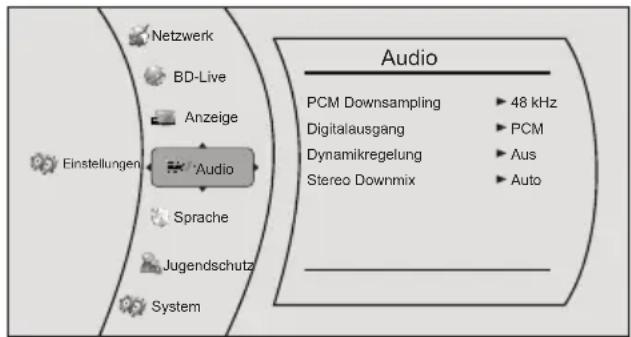
4 Gewünschte Funktion mit »▲« oder »▼« wählen und mit »ENTER« aktivieren.
5 Gewünschte Einstellung mit »▲« oder »▼« wählen und mit »ENTER« bestätigen.
6 Untermenü mit »RETURN« oder »◀« schließen;
oder
mit »SETUP« zum Hauptmenü zurückschalten.
Die Einstellungen im Menü Audio
Abtastrate einstellen
(Downsampling)
Bei dieser Einstellung wird die Abtastrate des Digitalausgangs eingestellt.
Optionen: 48 kHz, 96 kHz, Aus.
Eine falsche Einstellung der Abtastrate des digitalen Audioausgangs kann zur Verfälschung des Tons führen.
Digitaler Ausgang
Stellt das digitale Tonsignal an den Buchsen »HDMI OUT« und »COAXIAL« des Players ein.
Optionen:
- PCM: Gemischte digitale Audiodaten werden im Zweikanal PCM Format über den HDMI-Anschluss in PCM und SPDIF ausgegeben (wenn vom LED/LCD TV unterstützt).
- Bitstream HD: Über die Buchsen HDMI oder COAXIAL erhalten Sie die bestmögliche Tonqualität, die auf der Disc vorhanden ist.
HDMI bietet – durch die weiter entwickelten Audiocodecs wie TrueHD und DTS-HD die höchste Tonqualität.
Das Audiosignal einer Blu-ray Disc ist begrenzt auf die Tonspur des Hauptfilmes (nicht unterstützt bei der PIP-Funktion oder bei Bonus-matrial).
- Bitstream Legacy: Über die Buchsen HDMI oder COAXIAL werden Legacy Tonformate ausgegeben, die auf der Disc vorhanden sind.
Das Audiosignal einer Blu-ray Disc ist begrenzt auf die Tonspur des Hauptfilmes (nicht unterstützt bei der PIP-Funktion oder bei Bonusmatrial). - Bitstream Mixed: Die Audio-Datenströme werden gemischt und in einen Datenstrom codiert. Dies kann bei SPDIF 5.1CH Receivern verwendet werden.
Dynamik Regelung
Ist nur aktiviert, wenn ein Dolby Digital Signal erkannt wird.
Optionen:
- Aus: Wiedergabe mit Standard Dynamik Regelung.
- Ein: Aktiviert die Dynamik-Regelung. Dolby Digital-Soundtracks haben einen sehr großen Dynamik-Umfang zwischen leisen und lauten Tönen. Bei großer Lautstärke ist dies ein faszinierendes Erlebnis, das aber bisweilen störend wirken kann.
Einfach die Lautstärke zu reduzieren, führt zu keinem befriedigenden Ergebnis, die Dialoge wären kaum zu verstehen. Sie müssten die lauten Effekte leiser stellen, die leisen Passagen lauter stellen und die Lautstärke von Dialogen beibehalten. Die Dynamik-Regelung behebt dies.
- Auto: Der Player schaltet die Dynamik Regelung für jedes Tonformat der Blu-ray Disc ein, mit Ausnahme Dolby TruHD. Wurde das Tonformat Dolby TruHD ausgewählt, dann wird die Funktion nur dann aktiviert, wenn das Tonformat Dolby TruHD dies zulässt.
Stereo Downmix
Stellt das Tonsignal an Buchse »AUDIO OUT L/R« auf Auto, Stereo (LoRo) oder Surround Encoded (LtRt) ein.
Spacheinstellungen
1 Hauptmenü mit »SETUP« aufrufen.
2 Zeile »Einstellungen« mit »▲« oder »▼« wählen und mit »ENTER« bestätigen.
3 Zeile »Sprache« mit »▲« oder »▼« wählen und mit »ENTER« bestätigen.
- Das Menü »Sprache« wird eingeblendet.
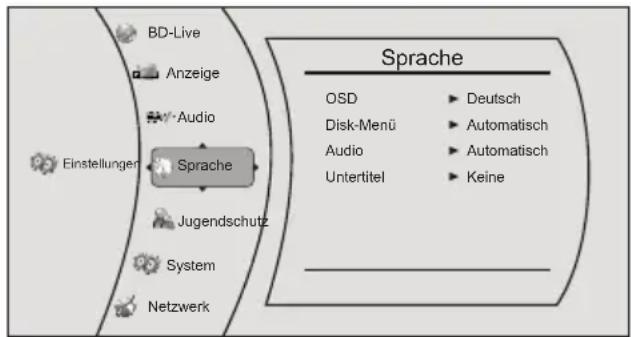
4 Gewünschte Funktion mit »▲« oder »▼« wählen und mit »ENTER« aktivieren.
5 Gewünschte Einstellung mit »▲« oder »▼« wählen und mit »ENTER« bestätigen.
6 Untermenü mit »RETURN« oder »◀« schließen;
oder
mit »SETUP« zum Hauptmenü zurückschalten.
Die Einstellungen im Menü Sprache
Hinweis:
Nicht alle Sprachen sind auf allen Discs verfügbar. Die meisten Discs haben nur ein Menü, in welchem Audio- oder Untertitelsprachen verfügbar sind.
OSD Sprache (OSD)
Stellt die Sprache der Bildschirmmenüs des Blu-ray Players ein. Sie können zwischen verschiedenen Sprachen wählen.
Sprache der Disc-Menüs (Disk-Menü)
Wenn auf der eingelegten Disc Menüs in verschiedenen Sprachen zur Verfügung stehen, kann die gewünschte Sprache gewählt werden.
Synchronsprache (Audio)
Stellt die bevorzugte Synchronsprache als Standardsprache für die Disc ein.
Einige Discs gestatten es nicht, die Audiosprache aus diesem Menüs auszuwählen. Die Synchronsprache kann dann nur aus dem Discmenü der BD/DVD gewählt werden.
Untertitelsprache (Untertitel)
Stellt die bevorzugte Untertitelsprache als Standardsprache für die Disc ein.
Einige Discs gestatten es nicht, die Untertitelsprache aus diesem Menüs auszuwählen. Die Untertitelsprache kann dann nur aus dem Discmenü der BD/DVD gewählt werden.
Jugendschutz-Einstellungen
1 Hauptmenü mit »SETUP« aufrufen.
2 Zeile »Einstellungen« mit »▲« oder »▼« wählen und mit »ENTER« bestätigen.
3 Zeile »Jugendschutz« mit »▲« oder »▼« wählen und mit »ENTER« bestätigen.
- Das Untermenü für die Jugendschutz-PIN wird eingeblendet.
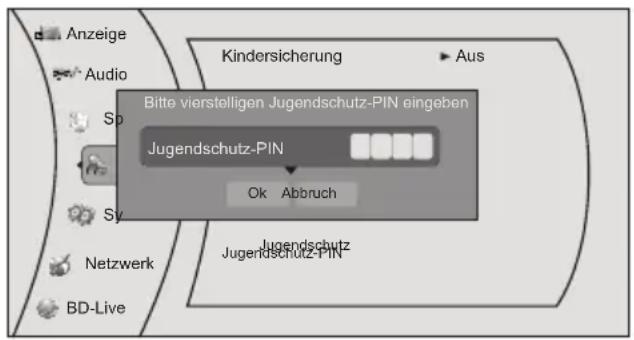
4 Passwort (PIN) »O« »O« »O« »O« mit Zifferntaste eingeben, die Schaltfläche »OK« mit »▼« wählen und mit »ENTER« bestätigen.
![graph TD A["Anzeige"] --> B["Audio"] B --> C["Sprache"] C --> D["Jugendschutz"] D --> E["System"] E --> F["Netzwerk"] F --> G["BD-Live"] H["Jugendschutz"] --> I["Kindersicherung"] H --> J["Altersfreigabe"] H --> K["Jugendschutz-PIN"] L["Ein"] --> M["8 [Erwachsene"]] N["______"] --> O["______"]](/content/2026/06/1238753/images/53e8c6e8b30302838139fab48719a0609b00e41da6e09b173e760d5f03fdf595.jpg)
5 Gewünschte Funktion mit »▲« oder »▼« wählen und mit »ENTER« aktivieren.
6 Gewünschte Einstellung mit »▲« oder »▼« wählen und mit »ENTER« bestätigen.
7 Untermenü mit »RETURN« oder »◀« schließen;
oder
mit »SETUP« zum Hauptmenü zurückschalten.
Die Einstellungen im Menü Jugendschutz
Kindersicherung ein-/ausschalten
Discs können Spielfilme anbieten, deren Inhalt oder auch Szenen nicht für Kinder geeignet sind.
Diese Discs enthalten Informationen, die diesen Inhalt oder diese Szenen markieren und sind mit Altersfreigaben versehen. Wird die Kindersicherung eingeschaltet, dann ist eine der folgend aufgeführten Altesklassen gültig.
Altersfreigabe
Stellt die verschiedenen Freigaben ein, die auf der Disc vorhanden sind:
- 1 [Kindersicher]: Für alle Kinder geeignet.
- 2 [G]: Für alle Altersgruppen.
- 3 [PG]: nur im Beisein von Erwachsenen.
- 4 [PG-13]: nur unter strenger Aufsicht der Eltern.
- 5 [PG-R]: nur unter strengster Aufsicht der Eltern.
- 6 [R]: nur unter Vorbehald
- 7 [NC-17]: Nicht geeignet für Personen unter 17 Jahren.
- 8 [Erwachsene]: Nur für Erwachsene.
Jugendschutz-PIN
Zum Eingeben eines eigenen 4-stelligen Passwortes (Jugendschutz-PIN).
Neues Passwort mit »1...0« vierstellig eingeben, die Schaltfläche »OK« mit »▼« wählen und mit »ENTER« bestätigen.
Neues Passwortes nicht vergessen!
Systemeinstellungen
1 Hauptmenü mit »SETUP« aufrufen.
2 Zeile »Einstellungen« mit »▲« oder »▼« wählen und mit »ENTER« bestätigen.
3 Zeile »System« mit »▲« oder »▼« wählen und mit »ENTER« bestätigen.
- Das Menü »System« wird eingeblendet.
![graph TD A["System"] --> B["Disk Autoplay"] A --> C["NetFusion"] A --> D["Dauer Bildschirmschoner"] A --> E["Automatische Abschaltung"] A --> F["Diglink"] A --> G["Update über Netzwerk"] A --> H["Werkseinstellungen"] A --> I["Geräteeinstellungen"] J["Audio"] --> K["Sprache"] K --> L["Jugendschutz"]…](/content/2026/06/1238753/images/65f285738a757e9f6d603f3bf49bbbd82aef1a61c426e51a38321f1ed333b215.jpg)
4 Gewünschte Funktion mit »▲« oder »▼« wählen und mit »ENTER« aktivieren.
5 Gewünschte Einstellung mit »▲« oder »▼« wählen und mit »ENTER« bestätigen.
6 Untermenü mit »RETURN« oder »◀« schließen;
oder
mit »SETUP« zum Hauptmenü zurückschalten.
Die Einstellungen im Menü System
Automatische Wiedergabe der Disc (Disk Autoplay)
Zwei Optionen stehen zur Auswahl:
- Deaktiveren: Nach dem Einlegen der Disc muss die Wiedergabe mit »«Ioder »ENTER« gestartet werden.
- Aktivieren: Nach dem Einlegen der Disc startet die Wiedergabe automatisch oder das Discmenü wird automatisch geladen.
NetFusion
Gibt den Zugriff auf den Digitalen Medien Server frei oder sperrt ihn.
Dauer des Bildschirmschoners
Stellt die Zeit ein, nach der der Bildschirmschoner (schwarzer Bildschirm) eingeschaltet wird. Der Bildschirmschoner kann auch ausgeschaltet werden.
Automatisches Ausschalten
Schaltet den Blu-ray Player zu der gewählten Zeit (5, 10, 20 oder 30 Minuten) automatisch aus, wenn während dieser Zeit keine Funktion gewählt wurde.
Digilink (CEC)
Zum Ein-/Ausschalten der Digilink-Funktion. Ist die Digilink-Funktion aktiviert, können der Blu-ray Player und der LED/LCD TV mit einer Fernbedienung gesteuert werden.
Nicht alle LED/LCD TVs sind mit Ihrem Player kompatibel.
Aktualisierung über das Netzwerk
Startet die Suche nach neuer, aktueller Software für den Blu-ray Player über das Heimnetzwerk.
Auf Werkseinstellungen zurück- setzen
Setzt Ihren Blu-ray Player in den Auslieferungszustand zurück, die Jugendschutz-PIN wird nicht zurückgesetzt.
Funktion mit »ENTER« bestätigen, eine Warnmeldung wird angezeigt. Die Schaltfläche »OK« mit den Cursorstasten wählen und mit »ENTER« bestätigen; oder die Schaltfläche »Abbrechen« mit den Cursorstasten wählen und mit »ENTER« bestätigen (wenn die Einstellung abgebrochen werden soll).
Systeminformation
Zeigt Informationen über den Blu-ry Player an.
Lizenzbedingungen
Hergestellt unter Lizenz der Dolby Laboratories. Dolby und das Doppel-D Symbol sind Warenzeichen der Dolby Laboratories.
Hergestellt unter Lizenz unter den U.S. Patent Nummern: 5,956,674; 5,974,380; 6,487,535 und andere U.S. und weltweiten ausgegebener und eingereichter Patente. DTS, das Symbol sowie DTS und das Symbol zusammen mit allen eingetragenen Warenzeichen und dem DTS Digital Surround und den DTS Logos sind Warenzeichen der DTS, Inc. Product inklusive Software. DTS, Inc. Alle Rechte vorbehalten.
Diese Position umfasst die Urheberrechtstechnologie, die von U.S. Patenten und anderen Rechten geistigen Eigentums geschützt wird. Der Gebrauch dieser durch Urheberrecht geschützten Technologie muss von der Rovi Corporation genehmigt werden und ist nur für die private Nutzung vorgesehen, es sei denn, dies ist von der Rovi Corporation anderweitig genehmigt. Zurückbauen oder Auseinanderbauen des Gerätes ist untersagt.
Umwelthinweis
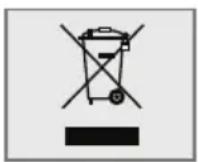
Dieses Produkt wurde aus hochwertigen Materialien und Teilen hergestellt, die für das Recycling tauglich sind und wiederverwendet werden können.
Das Produkt darf daher am Ende seiner Lebensdauer nicht über den normalen Hausmüll entsorgt werden, sondern muss an einem Sammelpunkt für das Recycling von elektrischen und elektronischen Geräten abgegeben werden. Nebenstehendes Symbol am Produkt, in der Bedienungsanleitung oder auf der Verpackung weist darauf hin.
Bitte informieren Sie sich über die örtlichen Sammelstellen bei Ihrer Gemeindeverwaltung.
Mit der Verwertung von Altgeräten leisten Sie einen wichtigen Beitrag zum Schutze unserer Umwelt.
Allgemeine Hinweise für Geräte mit Laser

Ihr Gerät ist ein CLASS 2 LASER PRODUCT. Dies bedeutet, dass das Gerät Laserstrah-
lungen emittiert, die für momentanen Augenkontakt ungefährlich, jedoch bei dauerhaftem Augenkontakt gefährlich sein können.
Vorsicht:

■ Schauen Sie nicht direkt in den Laserstrahl.
■ Wenn andere als die hier spezifizierten Bedienungseinrichtungen
benutzt oder andere Verfahrensweisen ausgeführt werden, kann es zu gefährlicher Strahlungs exposition kommen.
■ Dieses Gerät sendet Laserstrahlen aus. Da die Gefahr von Augenverletzungen besteht, darf das Gerät nur von qualifiziertem Fachpersonal geöffnet oder gewartet werden.
■ Wenn andere als die hier spezifizierten Einstellungen verwendet oder ANDERE VERFAHRENS WEISEN ausgeführt werden, kann es zu gefährlicher Strahlungs exposition kommen.
Blu-ray Player reinigen
Netzkabel aus der Steckdose ziehen. Zum Reinigen ein feuchtes Tuch und ein mildes Reinigungsmittel verwenden. Verwenden Sie keine Reinigungsmittel, die Alkohol, Spiritus, Ammoniak oder Scheuermittel enthalten.
Disc reinigen

Wenn das Gerät Discs nicht einwandfrei lesen kann, benutzen Sie eine handelsübliche Reinigung-CD, um die Laseroptik zu reinigen.
Andere Reinigungsme-
thoden können die Laseroptik beschädigen.
Zum Reinigen der CD ein fusselfreies Tuch benutzen und immer von innen nach außen in einer geraden Linie wischen. Keine Reinigungsmittel für herkömmliche Schallplatten und keine Lösungs- oder Scheuermittel verwenden.
Technische Daten

Dieses Gerät ist funkentstört entsprechend den geltenden EU Richtlinien.
Dieses Produkt erfüllt die euro-
päischen Richtlinien 2004/108/EC, 2006/95/EC und 2009/125/EC.
Das Typenschild befindet sich an der Rückseite des Gerätes.
System
Stromversorgung
Betriebsspannung: 110 - 240 V
Netzfrequenz: 50/60 Hz
Max. Leistungsaufnahme: 17 W
Leistungsaufnahme in Stand-by: ≤ 1 W
Wiedergabe Norm
PAL, 50 Hz, 625 Zeilen
NTSC, 60 Hz, 525 Zeilen
Disctypen
BD, DVD- Videodisc (DVD-ROM), DVD-RW, DVD+RW, DVD-R, DVD+R, Video-CD (VCD), WMA, JPEC, MPEG4, CD-R, CD-RW, MP3
USB
USB 2.0 FAT 32/16 kompatibel
Laser
Halbleiter-Laser
Wellenlänge für BD 400 - 410 nm
Wellenlänge für DVD 650 - 663 nm
Wellenlänge für CD 770 - 800 nm
Audio Format
Digital MPEG4, Dolby Digital, Dolby Digital Plus, Dolby TrueHD, DTS Advance Digital out
Audio
BD/DVD 192 kHz
Signal-Rausch-Verhältnis: 90 dB
Abmessungen und Gewicht
Abmessungen:
B × H × T 430 × 44 × 230 mm
Gewicht: 2,1 kg
Technische und optische Änderungen vorbehalten.
GRUNDIG
Kundenberatungszentrum
Montag bis Freitag von 8.00 bis 18.00 Uhr
Deutschland: 0180 / 523 18 80 *
Österreich: 0820 / 220 33 22 **
* gebührenpflichtig (0,14 €/Min. aus dem Festnetz, Mobilfunk: max. 0,42 €/Min.)
** gebührenpflichtig (0,145 €/Min. aus dem Festnetz, Mobilfunk: max. 0,20 €/Min.)
Haben Sie Fragen?
Unser Kundenberatungszentrum steht Ihnen werktags stets von 8.00 - 18.00 Uhr zur Verfügung.
Störungen selbst beheben
Nicht jede Bild- und Tonstörung ist auf einen Defekt Ihres Blu-ray-Players zurückzuführen. Auch versehentlich herausgezogene Anschlusskabel, beschädigte Discs, sowie verbrauchte Batterien der Fernbedienung führen zu Funktionsstörungen.
Wenn die folgenden Maßnahmen zu keinem befriedigenden Ergebnis führen, dann wenden Sie sich bitte an den Fachhandel!
Das Gerät zurücksetzen
| Alle Einstellungen auf die Werkseinstellungen zurücksetzen. | Im Menü »Einstellungen« - »System« - »Werkseinstellungen« - die Option »Ja« wählen und bestätigen. Dadurch werden ale Einstellungen auf die Werkseinstellungen zurückgesetzt, mit Ausnahme der Jugendschutz-Einstellungen. |
Netzspannung
| Keine Netzspannung. Netzkabel überprüfen, ggf. eine andere Steckdose verwenden | |
| Der Blu-ray-Player schaltet in den Stand-by Modus. | Dies ist ein Stromsparmodus. |
| Die »Automatische Abschaltung« ist aktiviert. Blu-ray-Player mit »« wieder einschalten. | |
Betrieb
| Der Blu-ray-Player reagiert nicht auf die Fernbedienung. | Die Batterien sind verbraucht, neue Batterien einsetzen. |
| Fernbedienung direkt auf den Blu-ray-Player richten. | |
| Farbiges Glas kann den Signalempfang/die Signalübertragung behindern. | |
| Den Blu-ray-Player so aufstellen, dass kein direktes Sonnenlicht auf den Infrarotsensor für die Fernbediensignale gelangt. | |
| Der Blu-ray-Player ist eingeschaltet, liefert jedoch kein Bild, keinen Ton. | Die richtige Signalquelle wählen (BD-ROM oder Medien). |
| Einige Betriebsarten sind bei der Disc nicht zulässig. | |
| Blu-ray-Player zurücksetzen:1.»« drücken, der Blu-ray-Player schaltet in den Stand-by Modus.Wenn sich der Blu-ray-Player nicht in den Stand-by Modus schalten lässt, das Netzkabel aus der Steckdose ziehen, eine Minute warten und das Netzkabel wieder in die Steckdose stecken.2. Blu-ray-Player mit »« einschalten. Wenn es noch immer nicht möglich ist, das Gerät zu betreiben, kontaktieren Sie Ihren Fachhändler. | |
| Es hat sich Kondenswasser gebildet, 1 bis 2 Stunden warten, damit es verdunsten kann. | |
| Disc lässt sich nicht abspielen, obwohl die Wiedergabe gestartet wurde. Die Wiedergabe startet, stoppt aber sofort wieder. | Überprüfen, ob das Etikett der Disc nach oben zeigt. |
| Die Disc ist verschmutzt, Disc reinigen. | |
| Eine leere Disc oder eine Disc mit dem falschen Format verwendet. | |
| Es dauert länger, bis der Player betriebsbereit ist. Nach dem Einschalten des Players, dauert es lange, bis Bild und Ton zu sehen/ hören sind. | Dies kann systembedingt nach einem Stromausfall der Fall sein oder wenn das Netzkabel angeschlossen wurde.Wenn der Player mit einem HDMI Kabel an den LED/LCD TV ange- schlossen ist. |
| Das Disc-Fach wird automa- tisch geöffnet, während die Disc gelesen wird. | Die Disc ist schmutzig oder verkratzt. |
| Das Discformat wird nicht unterstützt. | |
| Player zurücksetzen, danach mit »« ausschalten, 5 Sekunden warten und Player mit »« wieder einschalten. | |
| Die Audio- und Video- wiedergabe ist vorüberge- hend unterbrochen wäh- rend die Disc gelesen wird. | Die Disc ist schmutzig oder verkratzt. |
| Die Einstellung der TV Norm (PAL/NTSC) im Menü »Anzeige« prüfen. | |
| Player zurücksetzen, danach mit »« ausschalten, 5 Sekunden warten und Player mit »« wieder einschalten. | |
| Der Player ist eingeschaltet und zeigt das Hauptmenü an, aber es wird kein Bild von der Disc angezeigt. | Die Disc ist schmutzig oder verkratzt. |
| Player zurücksetzen, danach mit »« ausschalten, 5 Sekunden warten und Player mit »« wieder einschalten. | |
| Das Gerät friert die An- zeige ein, während die CD-R/DVD-R Disk gelesen wird. | Player zurücksetzen, wenn "Laden" auf dem Bildschirm angezeigt wird, »« drücken, Disc entnehmen, reinigen und noch einmal versuchen. |
| Wenn das Gerät die Anzeige erneut einfriert, kann es sein, dass auf der Disc Inhalte vorhanden sind, die vom Gerät nicht unterstützt wer- den. |
TV Bildschirm und Video
| Die Bilder des Players werden nicht auf dem Fernsehgerät angezeigt.Das Bild ist verzerrt. | Der LED/LCD-TV muss an der VIDEO OUT Buchse oder an der HDMI OUT Buchse des Players angeschlossen sein. |
| Am Fernsehgerät den richtigen Programmplatz für den Player wählen. | |
| Der Bildschirmschoner ist aktiviert. | |
| Player zurücksetzen, danach mit »« ausschalten, 5 Sekunden warten und Player mit »« wieder einschalten. | |
| Videos werden nicht hochauflösend wiedergegeben. | Die Ausgabe eines hochauflösenden Signals ist nur an Buchse HDMI OUT möglich. |
| HDMI Auflösung im Menü »Anzeige« prüfen. | |
| Das Bildformat ist nicht korrekt. | Bildformat am LED/LCD-TV ändern, siehe auch Bedienungsanleitung des LED/LCD-TVs. |
| Kein Bild bei der Wiedergabe einer BD Live Disc. | USB-Memory Stick mit ausreichend Speichervolumen anschließen und dann die Funktion »BD live« im Menü der Blu-ray Disc wählen. |
| Prüfen, ob das Internet verfügbar ist. Einige Discs benötigen Unterstützung vom Internet. | |
| Ethernet-Verbindung zwischen Player und Router prüfen. |
Ton
| Kein Ton. Geringe Lautstärke. Verzerrter Ton.Der gewünschte Audiotyp kann nicht gehört werden. | Anschlüsse prüfen und die Toneinstellungen im Menü »Audio« prüfen. Eingangmodus am Verstärker/Receiver prüfen, wenn einer angeschlossen ist. |
| Tonsignal mit Taste »Audio« anwählen. | |
| Die Toneffekte (Re-master, V. Surround, usw.) funktionieren nicht, wenn das Bitstreamsignal von Buchse HDMI OUT oder Buchse COAXIAL ausgegeben wird. | |
| Wenn “BD-Video Secondary Audio” auf “Aus” eingestellt ist, werden Dolby Digital Plus und Dolby TrueHD von als Dolby Digital oder DTS Digital Surround Bitstream ausgegeben. | |
| Synchronsprache oder Ton-format kann nicht gewählt werden. | Player zurücksetzen, danach mit »◀« ausschalten, 5 Sekunden warten und Player mit »◀« wieder einschalten. |
| Es gibt Discs, bei welchen die Synchronsprache oder das Tonformat nicht geändert werden können,. | |
| Ist ein Verstärker/Receiver mit einem Coaxialkabel oder einem HDMI Kabel angeschlossen, kann die Synchronsprache oder das Tonformat nicht geändert werden, wenn der “Digital Ausgang” auf “Bitstream” eingestellt ist. Den “Digital Ausgang” auf “PCM” stellen oder das Gerät mit Audiokabel anschließen. |
HDMI Anschlüsse
| Das 4:3 Verhältnis von Bildbreite zu Bildhöhe verbreitert das Bild links und rechts. Das Bildformat ist falsch. | Im Menü »Anzeige« die Einstellung "16:9 Breitbild" wählen. |
BD-Live und USB Anschluss
| Kene Verbindung zum Internet. | Prüfen, ob es sich bei der Disc um eine legale Kopie handelt. |
| Prüfen, ob die LAN-Verbindung zum Internet besteht. | |
| Datei kann nicht heruntergeladen werden. | Prüfen, ob der USB-Memory Stick voll ist. Den Inhalt des Sticks im Menü »BD-Live« löschen. |
| Prüfen, ob die LAN-Verbindung zum Internet besteht. | |
| Anderen USB-Memory Stick verwenden und erneut versuchen. | |
| Die Datei wurde erfolgreich heruntergeladen, aber die Wiedergabe wurde unterbrochen. | Prüfen, ob der USB-Memory Stick USB 2.0 unterstützt. Wird nur USB 1.1 unterstützt, kann es sein, dass die Wiedergabe unterbrochen wird. |
| Die Wiedergabe der Datei auf dem USB Gerät wird unterbrochen | Anderen USB-Memory Stick verwenden und erneut versuchen. |
FOR A GOOD REASON
GRUNDIG
www.grundig.com
72011 411 4100 11/48


- 3 AUFSTELLEN UND SICHERHEIT
- 4 BLU-RAY PLAYER GBP 6100 2D
- 6 AUF EINEN BLICK
- 9 ANSCHLIESSEN/VORBEREITEN
- 12 INBETRIEBNAHME
- 17 WIEDERGABE EINER BD/DVD
- 21 DIE BD LIVE-FUNKTIONEN
- 23 WIEDERGABE VON AUDIO/VIDEO DATEIEN
- 26 NETFUSION MODUS
- 28 SONDEREINSTELLUNGEN
- 33 INFORMATIONEN
- HINWEISE
- LIEFERUMFANG
- BESONDERHEITEN DES BLU-RAY PLAYERS
- BLU-RAY PLAYER GBP 6100 2D
- DIE BEDIENELEMENTE DES BLU-RAY PLAYER
- DIE VORDERSEITE DES BLU-RAY PLAYERS
- DISC-FACH
- STAND-BY ANZEIGE
- DIE RÜCKSEITE DES BLU-RAY PLAYERS
- HDMI OUT
- AUDIO OUT L/R
- VIDEO OUT
- COAXIAL
- SEARCH
- RETURN
- OSD
- SUBTITLE
- A-B
- REPEAT
- LED/LCD TV ANSCHLIESSEN – MIT EINEM HDMI KABEL
- LED/LCD TV ANSCHLIESSEN – MIT CINCH-KABEL
- DIGITALES AUDIOSYSTEM ANSCHLIESSEN – MIT EINEM CINCH-KABEL
- MP3 PLAYER ODER USB MEMORY STICK ANSCHLIESSEN
- LAN-VERBINDUNG ZUM INTERNET
- NETZKABEL ANSCHLIESSEN
- ACHTUNG
- BATTERIEN IN DIE FERNBEDIENUNG EINLEGEN
- UMWELTHINWEIS
- BLU-RAY PLAYER EINSCHALTEN
- NAVIGIEREN IN DEN MENÜS
- ERSTINSTALLATION MIT DEM MENÜ „QUICK SETUP
- ERSTINSTALLATION MIT DEM MENÜ „EINSTELLUNGEN
- SPRACHE DER BILDSCHIRMMENÜS WÄHLEN
- BLU-RAY PLAYER AN DEN LED/LCD-TV ANPASSEN
- TV SYSTEM (TV NORM) EINSTELLEN
- HDMI AUFLÖSUNG EINSTELLEN
- HINWEIS
- BILDFORMAT WÄHLEN
- FILMMODUS WÄHLEN
- FARBTIEFEN EINSTELLUNG
- EINSTELLUNGEN BEENDEN
- LAN-VERBINDUNG ZUM HEIMNETZWERK
- MERKMALE DER BLU-RAY DISC
- MERKMALE DER DVD
- VORBEREITEN
- DISC EINLEGEN
- WIEDERGABE
- DISC ENTNEHMEN
- LAUTSTÄRKE EINSTELLEN
- TON AUS- UND EINSCHALTEN
- ZUSÄTZLICHE WIEDERGABE-FUNKTIONEN
- INFORMATIONEN EINBLENDEN
- TITEL UND KAPITEL ÜBER DAS DISC-MENÜ WÄHLEN
- SCHNELL VORWÄRTS UND RÜCKWÄRTS SPULEN
- KAPITEL SCHRITTWEISE WÄHLEN
- SUCH-FUNKTIONEN
- BILD VERGRÖSSERN ODER VERKLEINERN
- STANDBILDER SCHRITTWEISE VORSCHALTEN
- EINEN TITEL ODER EIN KAPITEL WIEDERHOLEN
- EINEN AUSGEWÄHLTEN SZENE WIEDERHOLEN
- UNTERTITEL AUSWÄHLEN UND ANZEIGEN
- SYNCHRONSPRACHE ODER TONFORMAT WÄHLEN
- POP-UP MENÜ/TITELMENÜ AUFRUFEN
- KAMERAWINKEL FÜR BESTIMMTEN SZENEN ODER PASSAGEN WÄHLEN
- KLEINBILD EINBLENDEN (BILD-IN-BILD/PIP)
- TONSPUR FÜR DAS KLEINBILD WÄHLEN
- ZUSATZFUNKTIONEN MIT DEN FARB-TASTEN
- EXTERNEN SPEICHER ANSCHLIESSEN
- BD LIVE-FUNKTION AKTIVIEREN
- BD LIVE ANWENDEN
- BD LIVE HINWEISE
- WIEDERGABE VON AUDIO/VIDEO DATEIEN
- INHALTE EINES DATENSPEICHERS ODER EINES USB-MEMORY STICKS WIEDERGEBEN
- EINEN TITEL, EINEN TRACK ODER EIN BILD WIEDERGEBEN
- BILD-CDS WIEDERGEBEN
- BILDER ANZEIGEN
- AUDIO CDS WIEDERGEBEN
- WAS IST NETFUSION
- NETFUSION FUNKTION AKTIVIEREN
- WIEDERGABE VOM DIGITALEN MEDIEN SERVER
- ZUSATZFUNKTIONEN DER WIEDERGABE
- TON EINSTELLUNGEN
- DIE EINSTELLUNGEN IM MENÜ AUDIO
- ABTASTRATE EINSTELLEN
- (DOWNSAMPLING)
- DIGITALER AUSGANG
- OPTIONEN
- DYNAMIK REGELUNG
- STEREO DOWNMIX
- SPACHEINSTELLUNGEN
- DIE EINSTELLUNGEN IM MENÜ SPRACHE
- OSD SPRACHE (OSD)
- SPRACHE DER DISC-MENÜS (DISK-MENÜ)
- SYNCHRONSPRACHE (AUDIO)
- UNTERTITELSPRACHE (UNTERTITEL)
- JUGENDSCHUTZ-EINSTELLUNGEN
- DIE EINSTELLUNGEN IM MENÜ JUGENDSCHUTZ
- KINDERSICHERUNG EIN-/AUSSCHALTEN
- ALTERSFREIGABE
- JUGENDSCHUTZ-PIN
- SYSTEMEINSTELLUNGEN
- DIE EINSTELLUNGEN IM MENÜ SYSTEM
- AUTOMATISCHE WIEDERGABE DER DISC (DISK AUTOPLAY)
- NETFUSION
- DAUER DES BILDSCHIRMSCHONERS
- AUTOMATISCHES AUSSCHALTEN
- DIGILINK (CEC)
- AKTUALISIERUNG ÜBER DAS NETZWERK
- AUF WERKSEINSTELLUNGEN ZURÜCK- SETZEN
- SYSTEMINFORMATION
- LIZENZBEDINGUNGEN
- ALLGEMEINE HINWEISE FÜR GERÄTE MIT LASER
- VORSICHT
- BLU-RAY PLAYER REINIGEN
- TECHNISCHE DATEN
- SYSTEM
- STROMVERSORGUNG
- WIEDERGABE NORM
- DISCTYPEN
- USB
- LASER
- AUDIO FORMAT
- AUDIO
- ABMESSUNGEN UND GEWICHT
- GRUNDIG
- KUNDENBERATUNGSZENTRUM
- MONTAG BIS FREITAG VON 8.00 BIS 18.00 UHR
- STÖRUNGEN SELBST BEHEBEN
Marke : GRUNDIG
Modell : GBP 6100
Kategorie : Blu-ray player