
RMX-1000 - Audioeffekte für DJ PIONEER - Kostenlose Bedienungsanleitung
Finden Sie kostenlos die Bedienungsanleitung des Geräts RMX-1000 PIONEER als PDF.


| Produkttyp | DJ-Remix-Table / Audio-Effektprozessor für DJs |
| Abmessungen (L × H × T) | 334 mm × 57 mm × 157 mm |
| Gewicht | 1,3 kg (Hauptgerät) |
| Stromversorgung | Netzteil: Eingang 100–240 V AC, 50/60 Hz; Ausgang 5 V DC, 2 A |
| Leistungsaufnahme | 1,4 A |
| Hauptfunktionen | SCENE FX (10 Effekttypen mit Nebenparametern), ISOLATE FX (Effekte nach Frequenzbändern), X-PAD FX (Touchpad mit internen oder SD-Karten-Samples), RELEASE FX (Übergangseffekte), BPM-Messung und Sync, QUANTIZE-Funktion, MIDI, USB-Konnektivität |
| Audioeingänge | 1 Paar RCA + 1 Klinke 6,3 mm (INPUT) |
| Audioausgänge | 1 Paar RCA + 1 Klinke 6,3 mm (OUTPUT) |
| USB-Anschluss | USB Typ B (zum Anschluss an einen Computer) |
| Speicher | SD/SDHC-Kartensteckplatz (für Samples und Parameter) |
| Enthaltene Software | RemixBox (zum Anpassen von Effekten und Verwalten von Samples), VST/AU-Plugin (RMX-1000-Plugin) |
| BPM-Messbereich | Auto: 70–180 BPM; manuell über TAP |
| Frequenzgang | 20 Hz – 20 kHz |
| Signal-Rausch-Verhältnis | ≥ 98 dB (MASTER-Modus +4 dB) / ≥ 102 dB (SEND/RETURN-Modus -10 dB) |
| Sicherheit | Nicht Feuchtigkeit aussetzen; bei längerem Nichtgebrauch Netzstecker ziehen; Reparaturen nur von qualifiziertem Personal durchführen lassen |
| Wartung | Mit einem trockenen Tuch reinigen; keine Lösungsmittel verwenden |
| Mitgeliefertes Zubehör | Netzteil, Netzkabel, USB-Kabel, CD-ROM (RemixBox), Bedienungsanleitung, Garantiekarte |
| Betriebstemperatur | +5 °C bis +35 °C |
| Betriebsluftfeuchtigkeit | 5 % bis 85 % (ohne Kondensation) |
| Reparatur | Enthält keine vom Benutzer reparierbaren Teile; wenden Sie sich an den Pioneer-Kundendienst |
Häufig gestellte Fragen - RMX-1000 PIONEER
Benutzerfragen zu RMX-1000 PIONEER
0 Frage zu diesem Gerät. Beantworten Sie die, die Sie kennen, oder stellen Sie Ihre eigene.
Eine neue Frage zu diesem Gerät stellen
Laden Sie die Anleitung für Ihr Audioeffekte für DJ kostenlos im PDF-Format! Finden Sie Ihr Handbuch RMX-1000 - PIONEER und nehmen Sie Ihr elektronisches Gerät wieder in die Hand. Auf dieser Seite sind alle Dokumente veröffentlicht, die für die Verwendung Ihres Geräts notwendig sind. RMX-1000 von der Marke PIONEER.
BEDIENUNGSANLEITUNG RMX-1000 PIONEER
Die oben gezeigte Pioneer-Website enthalt führgestellte Fragen, Informationen über Software und andere wichtige Informationen und Dienste, die Ihnen themselves, Ihr Produkt optimal zu verwenden.
D3-4-2-1-4*A1_Fr_PSV
AVERTISSEMENT
Das Blitzsymbol in einem Dreieck weist den Benutzer darauf auf hin, dass eine Berührungsgefahr mit nicht isolierten Teilen im Geräteinneren, die eine gefährliche Spannung führen, besteht. Die Spannung kann so hoch sein, dass sie die Gefahr eines elektrischen Schlages birgt.
CAUTION
RISK OF ELECTRIC SHOCK DO NOT OPEN
ACHTUNG:
UM SICH NICT DER GEFAHR EINES
ELEKTRISCHEN SCHLAGES
Auszusetzen, DURFEN SIE NICT DEN
DECKEL (ODER DIE RÜCKSEITE)
ENTFERNEN. IM GERAINEINEREN
BEFINDEN SICH KEINE VOM BENUTZER
REPARIERBAREN TEILE. ÜBERLASSEN SIE
REPARATUS DEN QUALIFIZIEREN
KUNDENDIENST.

Ein Ausrufezeichen in einem Dreieck weist den Benutzer auf wichtige Bedienungs- und Wartungsanweisungen in den Dokumenten hin, die dem Gerät beiliegen.
D3-4-2-1-1_A1_De

Mischen Sie这点 Produkt, wenn Sie es entsorgen sollen, nicht mit gewöhnlichen Haushaltsabfallen. Es gibt ein getrennten Sammelsystem für gebrauchte elektronische Produkte, über das die richtige Behandlung, Rückgewinnung und Wiederverwertung gemäß der bestehenden Gesetzgebung gewährleistet wird.
Privathaushalte in den Mitgliedstaaten der EU, in der Schweiz und in Norwegen konnen ihre gebrauchten elektronischen Produkte an vorgesehenen Sammeleinrichtungen kostenfrei zurückgeben oder aber an einen Handler zurückgeben (wenn sie ein ähnliches neues Produktkaufen).
Bitte wenden Sie sich in den Ländern, die oben nicht aufgeführ ist, hinsichtlich der korrekten Verfahrensweise der Entsorgung an die örtliche Kommunalverwaltung.
Auf diese Weise stellen Sie safer, dass das zu entsorgende Produkt der notwendigen Behandlung, Rückgewinnung und Wiederverwertung unterzogen wird, und so möglichne negative Einflüsse auf die Umwelt und die menschliche Gesundheit vermieden werden.
K058b_A1_De
WARNING
Dieses Gerät ist nicht wasserdicht. Zur Vermeidung der Gefahr von Brand und Stromschlag keine Behälter mit Flüssigkeiten (z.B. Blumenvasen und -topfe) in die Nähe des Gerätes bringen und thesevors Tropfwasser, Spritzwasser, Regen und Nasse schützen.
D3-4-2-1-3_A1_De
WARNING
Vor dem erstmaligen Anschluss des Gerätes an das Stromnetzitte den folgenden Hinweis sorgfältig beachten.
Die Netzspannung ist je nach Land verschiedene. Vor der Inbetriebnahme des Gerätes sicherstellen, dass die örtliche Netzspannung mit der auf dem Typenschild des Netzteils angegebenen Nennspannung (z.B. 230 V oder 120 V) übereinstimmt.
D3-4-2-1-4*A1_De_PSV
WARNING
Keine Quellen offener Flammen (z.B. eine brennende Kerze) auf diesen Gerät stellen.
D3-4-2-1-7a_A1_De
Betriebsumgebung
Betriebstemperatur und Betriebsluftfeuchtigkeit: +5°C bis +35°C , 85% rel. Feuchte max. (Ventilationsschlitze nicht blockiert)
Eine Aufstellung theses Gerät an einem unzureichend belufteten, sehr feuchten oder bereits Ort ist zu vermeiden, und das Gerätarf dwer direkter Sonneneinstrahlung noch starken Kunstlichtquellen ausgesetzt werden.
D3-4-2-1-7c*A1De
Bevor irgendwelche Anschlüsse hergestellt oder geändert werden, unbedingt die Stromzufuhr ausschalten und den Netzstecker aus der Netzsteckdoseziehen.
D44-9-3_A1_De
VORSICHT MIT DEM NETZKABEL
Fassen Sie das Netzkabel immer am Stecker. Ziehen Sie nicht am Kabel selbst, und fassen Sie das Netzkabel niemals mit nassen Händen an, da dies einen Kurzschluss oder elektrischen Schlag verursachen kann. Stellen Sie nicht das Gerät, Möbelstücke o.a. auf das Netzkabel; sehen Sie auch zu, dass es nicht eingeklemmt wird. Machen Sie niemals einen Knoten in das Netzkabel, und binden Sie es nicht mit anderen Kabeln. Das Netzkabel sollte so gelegt werden, dass niemand darauf tritt. Ein beschädigtes Netzkabel kann einen Brand oder elektrischen Schlag verursachen. Prüfen Sie das Netzkabel von Zeit zu Zeit. Sollte es beschädigt sein, wenden Sie sich an ihre{nachste autorisierte PIONEER-Kundendienstelle oder ihren Handler, um es zu ersetzen.
S002*A1De
Falls der Netzstecker des Netzkabels diesen Gerätes nicht in die Zusatzsteckdose einer anderen Komponente passst, muss er gegen einen Netzstecker der geeigneten Ausführung ausgewechselt werden. Ein derartiger Austausch des Netzsteckers muss vom Kundendienstpersonal vorgenommen werden. Wenn der vom Netzkabel abgeschnittene ursprüngliche Netzstecker in eine Netzsteckdose eingesteckt wird, besteht akute Stromschlaggefahr! Daher ist unbedingt darauf zu sorgen, dass der abgeschnittene Netzstecker sofort vorschrifsmäßig entsorgt wird. Vor einem längeren Nichtgebrauch des Gerätes, beispielsweise während des Urlaubs, sollte der Netzstecker aus der Netzsteckdose gezogen werden, um das Gerät vollständig vom Netz zu trennen.
D3-4-2-2-1a_A1_De
ACHTUNG
Der ON, STANDBY-Schalter these Gerätes trennt das Gerät nicht vollständig vom Stromnetz. Um das Gerät vollständig vom Netz zu trennen, muss der Netzstecker aus der Netzsteckdose gezogen werden. Daher sollte das Gerät so aufgestellt werden, dass stets ein unbehinderter Zugang zur Netzsteckdose gewährleistet ist, damit der Netzstecker in einer Notsituationsofar abgezogen werden kann. Um Brandgefahr auszuschreiben, sollte der Netzstecker vor einem längeren Nichtgebrauch des Gerätes, beispielsweise während des Urlaubs, grundsätzlich von der Netzsteckdose getrennt werden.
D3-4-2-2-2a*A1_De
Bei Verwendung these Produkte machen Sie sichotide mit der Sicherheitsinformationen auf der Unterseite des Gerätes vertraut.
D3-4-2-2-4_B1_De
Inhalt
Zum Lesen dieser Anleitung
Die Name von Anzeigen, Menüs und Tasten sind in dieser Anleitung in eckigen Klammern angegeben. (z.B. Kanal [MASTER], Menu [ON/OFF], [File])
0 Kurzanleitung
Merkmale. 5
Bedienungsübersicht 5
Lieferumfang. 5
Anschlieben an die Eingangs-/Ausgangsbuchsen 6
Vorbereitungen zur Verwendung der Effekte 8
Verwendung der SCENE FX-Funktion 8
Verwendung der ISOLATE FX-Funktion 8
Verwendung der X-PAD FX-Funktion 8
Verwendung der RELEASE FX-Funktion 8
Bedienung
Anpassen der Eingangs- und Ausgangspiegel 10
Vornehmen der Einstellungen BPM und QUANTIZE 10
SCENE FX Sektion 11
ISOLATE FX Sektion 12
X-PAD FX Sektion. 12
RELEASE FX Sektion 14
FX SOURCE Sektion 14
FX SETTING Sektion 14
03 Typen von Effekten
Typen von SCENE FX-Effekten 15
Typen von ISOLATE FX-Effekten 16
Typen von X-PAD FX-Effekten 17
Typen von RELEASE FX-Effekte 17
Verwendung der mitgelieferten Software
Software-Lizenzvereinbarung 18
Verwendung von remixbox 19
Prufen der neuesten Informationen
über die mitgelieferte Software 20
Ö5 Ändern der Einstellungen desses Geräts
Ändern der MIDI-Einstellungen 21
Verwendung der Aktualisierungsfunktion 21
06 MIDI-Zuweisungskarte
Zusätzliche Informationen
Störungssuche 24
Blockdiagramm 25
Über Markenzeichen und eingetragene Markenzeichen 25
Hinweise zum Urheberrechte 25
Haftungsausschluss 25
Technische Daten 26
Kurzanleitung
Merkmale
These Einheit ist eine Remix-Station für DJs, bestehend aus vier Effekt-Sektionen. Sie erlaubt es, Tracks in Echtzeit mit intuitiver Bedienung zu arrangieren.
SCENE FX
Durch Drehen des Reglers können neue Sounds zum aktuell spielenden Track hinzugeführten werden, und Breaks können an gewünschten Stellen eingefühgt werden, um einen neuen Sound für den Track zu erzielen. Zehn Typen von Effekten und zwei Nebenparameter können kombiniert werden, um sehr individualistische DJ-Remix-Auftritte zu erzielen.
ISOLATE FX
Die Sounds spezifischer Instrumente können isoliert werden, und ihre Rhythmen und TONE konnen auf gleiche Weise wie mit den EQ-Reglern eines DJ-Mixers geändert werden. Einer von vier Effekten kann gewählt und miteparaten Raten für niedrige,mittlere und hohe Freqenzen angelegt werden.
X-PAD FX
Durch Bedienung des Touchpads konnen neue Sounds zum Originaltrack im Beat mit dem Rhythmus des Tracks hinzugeführ werden. Verschiedene Sounds konnen zu Tracks hinzugeführ werden und mit vier voreingestelltten internen Soundquellen oder durch Laden gesamelter Soundquellen von SD-Speicherkarten umgemisch werden.
RELEASE FX
Der aktuell spelende Track und glatter Übergang des Effekt sounds kann durch einfaches Betätigten des Hebels erzielt werden. Drei Typen von Effekten und ein Hebelschalter erlauben Ihnen, hoch individuelle Arrangements zu erzielen.
QUANTIZE
Die Beatpositionen des Tracks werden in Echtzeit analysiert, und das Timing zum Produzieren der Effekte und der X-PAD FX-Sounds wird automatisch angepasst. Die Sounds können im Tempo mit dem Track abgespielt werden, auch bei grober Bedienung.
remixbox
Die mitgelieferte dedizierte Anwendungssoftware kann verwendet werden, um die Parameterwerte und -typen dieser Einheit zu ändern, wodurch Sie persönliche Anpassungen vornehmen können, um eine Effektmaschine zu erzielen, die Ihrrem persönlichen Geschmack entspricht.
RMX-1000 Plug-in
Ein VST/AU Plug-in ist vorhanden, das es Ihnen erlaubt, die Funktionend dieser Einheit auf einem Computer zu starten. Damit kann der RMX-1000 als Controller verwendet werden.
Bedienungsübersicht
1 Lieferumfang
Seite 5
2 AnschlieBen an die Eingangs-/Ausgangsbuchsen
Seite 6
3 Vorbereitungen zur Verwendung der Effekte
Seite 8
4 Verwendung der SCENE FX-Funktion
Seite 8
5 Verwendung der ISOLATE FX-Funktion
Seite 8
6 Verwendung der X-PAD FX-Funktion
Seite 8
7 Verwendung der RELEASE FX-Funktion
Seite 8
Lieferumfang
- CD-ROM
USB-Kabel
Netzteil
Netzkabel - Garantiekarte
Bedienungsanleitung (dieses Dokument)
Anschlieben and die Eingangs-/Ausgangsbuchsen
Schalten Sie die Stromversorgung aus undziehen Sie das Netzkabel aus der Netzsteckdose,bevor Sie Gerate anschlieben oder die Anschluse andern.
SchlieBen Sie das Netzkabel an, nachdem alle Anschlüsse zwischen den Geräten vorgenommen wurden.
Verwenden Sie immer das mit diesen Produkt mitgelieferte Netzkabel und Netzteil.
Verbinden Sie these Gerät und den Computer direkt mit dem mitgelieferten USB-Kabel.
Beachten Sie die Bedienungsanleitung der angeschlossenen Komponente.
Anschlussbeispel
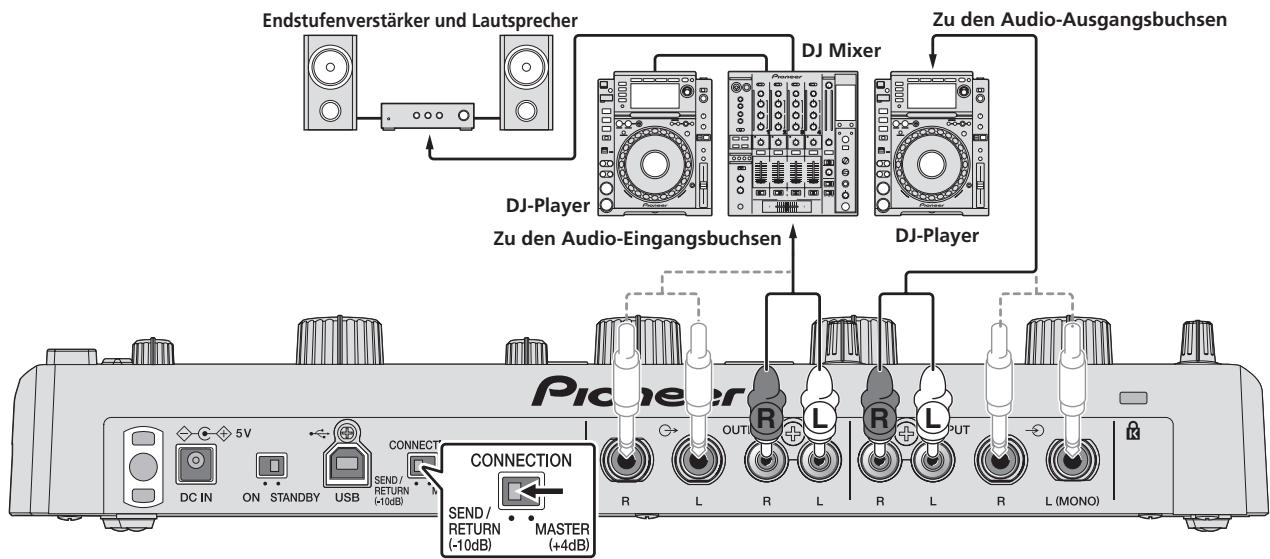
Zum AnschlieBen an die Buchsen [SEND] und [RETURN] am DJ-Mixer
![PIONEER RMX-1000 - Zum AnschlieBen an die Buchsen [SEND] und [RETURN] am DJ-Mixer - 1](/content/2024/12/119106/images/837e217bb6d3f4d147c764ea88f5a4320d0420f5dc728c559b17967669df73f8.jpg)
Zur Netzsteckdose
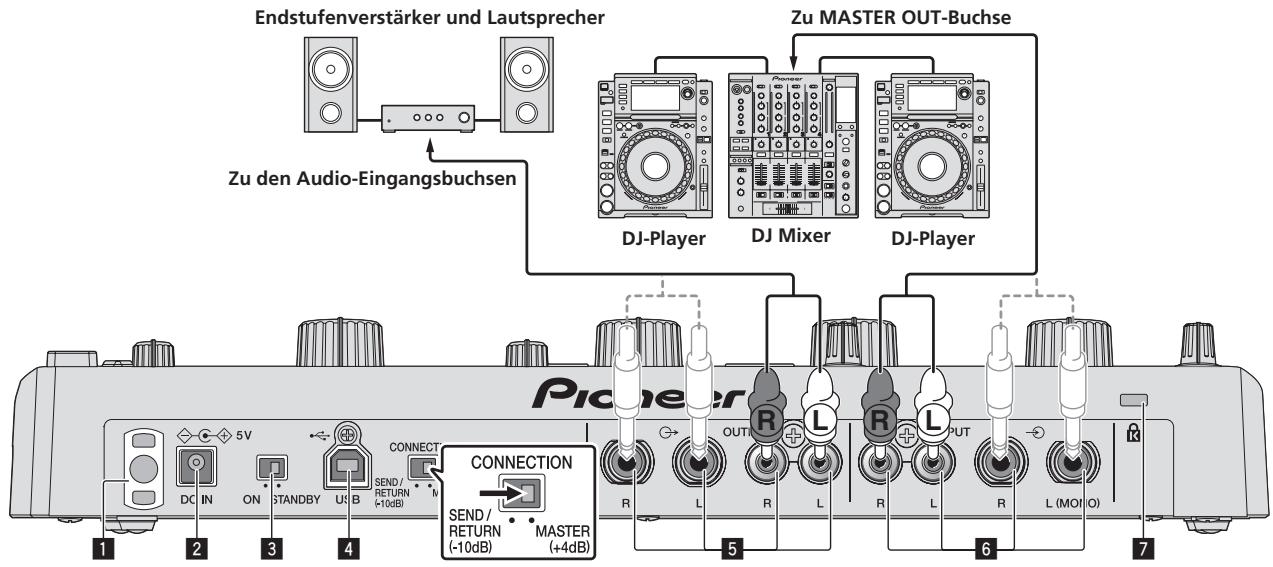
Zum Anschlieben zwischen dem DJ-Player und dem DJ-Mixer
1 Kabelhaken
Haken Sie das Netzkabel des Netzeils hier an.
- Der Sound wird unterbrochen, wenn das Netzkabel des Netzeils während der Wiedergabe von dem Gerät abgetrennt wird.
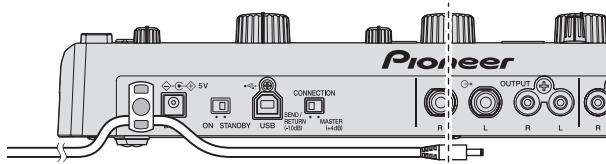
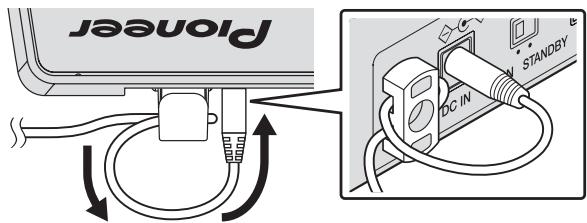
Verwendung des Kabelhakens
Haken Sie das Netzkabel des Netzeils auf den Kabelhaken, um es zu befestigen. Dadurch wird verhindert, dass das Netzkabel verstehnlich gezogen wird und der Stecker vom Anschluss getrennt wird.
- Der Sound wird unterbrochen, wenn das Netzkabel des Netzteils während der Wiedergabe von dem Gerät abgetrennt wird.
① Ziehen Sie wie in der Abbildung unter gezeigt die Spitze des Netzkabels etwa zur Mitte der Rückseite these Geräts und haken Sie das Netzkabel auf die Unterseite des Kabelhakens.
② Bewegen Sie wie in der Abbildung unter gezeigt die Spitze des Netzkabels zurück in Gegenrichtung hinter die Oberseite des Kabelhakens und haken Sie das Netzkabel auf die Oberseite des Kabelhakens.
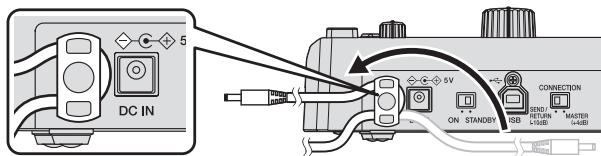
③ Drehen Sie die Spitze des Netzkabels so, dass sie zu Ichnen weist, und drehen Sie sie dann zurück, um einen Ring zu erzeugen, wie in der Zeichnung dargestellt und stecken Sie es dann in die Buchse [DC IN] dieser Geseräts.
2 DC IN-Buchse
SchlieBen Sie den Gleichstromstecker des mitgelieferte Netzeils hier an. Warten Sie, bis alle Verbindungen der Geräte hergestellt sind, bevor Sie das Netzkabel anschließen.
Verwenden Sie immer das mit diesen Produkt mitgelieferte Netzkabel und Netzteil.
3 ON, STANDBY Schalter
Dies schaltet die Stromversorgung these Geräts zwischen ein und Standby um.
4 Buchse USB
SchlieBen Sie einen Computer an.
- Verbinden Sie体系建设 Gerät und den Computer direkt mit dem mitgelieferten USB-Kabel.
- Ein USB-Hub kann nicht verwendet werden.
5 OUTPUT-Buchsen
SchlieBen Sie diese an die externen Eingangsbuchsen an einem Mixer usw. an.
6 INPUT-Buchsen
SchlieBen Sie dies an die externen Ausgangsbuchsen an einem Mixer usw. an. Wenn nur [L (MONO)] angeschlüssen ist, wird der an [L (MONO)] angelegte Sound auch an [R] angelegt.
ACHTUNG
Beim Anschlieben von Audiokabeln schlieBen Sie nur RCA-Cinchbuchsen oder Klinkenbuchsen an, aber nicht beiden. Verbinden Sie Geräte auf solche Weise, dass der Fluss der Audiosignale keine Schleife bildet. Wenn Schleifenverbindungen hergestellt werden, kann die Schaltung Oszillationen verursachen, die zu Schäden an den Lautsprechern usw. führen.
Beispiele für Schleifenverbindungen, die vermieden werden müssen
- AnschlieBeN des Ausgangs eines DJ-Mixers an die Eingangsbuchsen dieser Einheit und dann Anlagen des Ausgangs, dieser Einheit an die gleichen Eingangsbuchsen des DJ-Mixers.
- Anschließlich des Ausgangs von den Buchsen [SEND] des DJ-Mixers an die Eingangsbuchsen dieser Einheit und dann Anlagen des Ausgangs dieser Einheit an andere Eingangsbuchsen als die Buchsen [RETURN] am gleichen DJ-Mixer.
7 Kensington-Diebstahlsicherung
Vorbereitungen zur Verwendung der Effekte
1 Schieber den Sie den Schalter [ON, STANDBY] an der Rückseite dieser Einheit in Stellung [ON].
![PIONEER RMX-1000 - Schieber den Sie den Schalter [ON, STANDBY] an der Rückseite dieser Einheit in Stellung [ON]. - 1](/content/2024/12/119106/images/f5d41fb77647578aa2366ab4236af617725fc2929d16a4a7d0151c1c252a5ee9.jpg)
2 Prufen Sie, ob die Tasten [INPUT] und [X-PAD] leuchten.
![PIONEER RMX-1000 - Prufen Sie, ob die Tasten [INPUT] und [X-PAD] leuchten. - 1](/content/2024/12/119106/images/2de30494038805a1ffb45e0bd58af38591776a3c0ce6eb9082f85ab24fea25d6.jpg)
- Wenn die Tasten [INPUT] und [X-PAD] nicht leuchten, drücken Sie die Tasten, damit sie aufleuchten.
3 Drehen Sie den Regler [INPUT LEVEL].
![PIONEER RMX-1000 - Drehen Sie den Regler [INPUT LEVEL]. - 1](/content/2024/12/119106/images/a2e9ec3ae54226ec852d641095bea88526ef17139b44ac5b7b0470554a0c3115.jpg)
4 Drehen Sie den Regler [OUTPUT LEVEL].
![PIONEER RMX-1000 - Drehen Sie den Regler [OUTPUT LEVEL]. - 1](/content/2024/12/119106/images/d9fe5b147d2c0d4edb3b544987b7de698d7eb1cdc6742477ceaa77e08a6ac37a.jpg)
5 Verwenden Sie die Effekte.
Anweisungen zur Verwendung der verschiedene Effekte siehe folgende Abschnittte.
Verwendung der SCENE FX-Funktion
Wenn der Regler in der Mitte gedreht wird, wird ein Effekt zum
Hinzufugen neuen Sounds zu dem Track oder Entfernen des Sounds von dem Track angewendet. Dadurch konnen Sie einen neuen Sound für den Track erzielen.
1 Drücken Sie eine der Tasten [SCENE FX].
![PIONEER RMX-1000 - Drücken Sie eine der Tasten [SCENE FX]. - 1](/content/2024/12/119106/images/669a64557a356cf4df827de8d1f4eaa0d3916da04b0ac10ddf9365527ec272be.jpg)
2 Drehen Sie den Regler [SCENE FX].
![PIONEER RMX-1000 - Drehen Sie den Regler [SCENE FX]. - 1](/content/2024/12/119106/images/9a33854514c1ebda1ba736dc730621e2c10abc9145771c32aa60158f09d274d8.jpg)
Wenn der Regler im Uhrzeigersinn gedreht wird,ändert sich der gewährte SCENE FX-Effekt wesentlich.
Wenn der Regler ganz gegen den Uhrzeigersinn gedreht wird, wird der
SCENE FX-Effekt nicht angelegt und nur der Originalsound ausgegeben.
Verwendung der ISOLATE FX-Funktion
Wenn der Regler [LOW], [MID] oder [HI] gedreht wird, nimmt die Stärke des Effektsr der niedrigen, mittleren oder hohen Freqenzen zu oder ab. Es ist auch möglich, den Sound spezifischer Instrumente in den niedrigen, mittleren oder hohen Freqenzbereichen zu isolieren und die Anzahl der Sounds zu steigern oder zu senken.
1 Drucken Sie eine der Tasten [ISOLATE FX].
![PIONEER RMX-1000 - Drucken Sie eine der Tasten [ISOLATE FX]. - 1](/content/2024/12/119106/images/d642f5496ccb77da57074f9d2eb5f158df1f99f41661f079f95e0266aa44ef35.jpg)
2 Drehen Sie den Regler [LOW], [MID] oder [HI].
![PIONEER RMX-1000 - Drehen Sie den Regler [LOW], [MID] oder [HI]. - 1](/content/2024/12/119106/images/12c0d6a5567e200403822b986c28be08d37265c7154069927fa33e4f435daa13.jpg)
Wenn der Regler im Uhrzeigersinn oder gegen den Uhrzeigersinn gedreht wird, ändert sich der gewährte ISOLATE FX-Effekt wesentlich. Wenn der Regler auf Mittenposition gestellt ist, wird der ISOLATE FX-Effekt nicht angelegt und nur der Originalsound ausgegeben.
Verwendung der X-PAD FX-Funktion
Mit dieser Funktion konnen Effekte an die internen Soundquellen dieser Einheit angelegt und zum aktuell speländenden Track hinzugeführten werden. Anstelle der internen Soundquellen konnen auch gesamelter Soundquellen nach Vorbereitung auf SD-Speicherkarten geladen und verwendet werden, oder der aktuell speländenden Sound kann gesamelt und verwendet werden.
1 Drücken Sie eine der Tasten [X-PAD FX].
![PIONEER RMX-1000 - Drücken Sie eine der Tasten [X-PAD FX]. - 1](/content/2024/12/119106/images/8d4382aff271439db815e17b4fe9f616d714bc0b6fd017a3db9240d411284ebd.jpg)
2 Berühren Sie das [X-PAD].
![PIONEER RMX-1000 - Berühren Sie das [X-PAD]. - 1](/content/2024/12/119106/images/f13a12b5a83bddc8b4d25e6b39a9ec9abb0c5a3f6227d336c0e0e70f3990db32.jpg)
Der gewählte X-PAD FX-Effekt ändert sich je nach der Position auf dem berühnten [X-PAD].
Verwendung der RELEASE FX-Funktion
Wenn der [RELEASE FX]-Regler ganz zu Ohnen hin gedreht wird, verschwindet der Originalsound und nur der Effektsound wird ausgegeben. Stellen Sie den Regler ganz in Ausgangsstellung zurück, um glatten Übergang vom Effektsound zum Originalsound zu erzielen.
1 Schalten Sie den [RELEASE FX]-Wahlschalter um.
![PIONEER RMX-1000 - Schalten Sie den [RELEASE FX]-Wahlschalter um. - 1](/content/2024/12/119106/images/c7ca6a758cc1dcd2a0717af73ac250d2216c89a37269f4ec46489c9b6cc3972c.jpg)
2 Bewegen Sie [RELEASE FX]-Hebel zu Ihnen hin.
![PIONEER RMX-1000 - Bewegen Sie [RELEASE FX]-Hebel zu Ihnen hin. - 1](/content/2024/12/119106/images/f8085f3d7aaf9982a60eaa4514907508887101bd7ba915253d49c234bd21566b.jpg)
Der gewähnte RELEASE FX-Effekt wechselt entspruchend der Position des Hebels. Wenn der Hebel darüber in Ausgangsstellung gestellt wird, schaltet der Effekt aus. Jegliche SCENE FX, ISOLATE FX oder X-PAD FX-Effekte, die vorher aktiviert waren, werden ebenfalls ausgeschaltet.
Bedienung
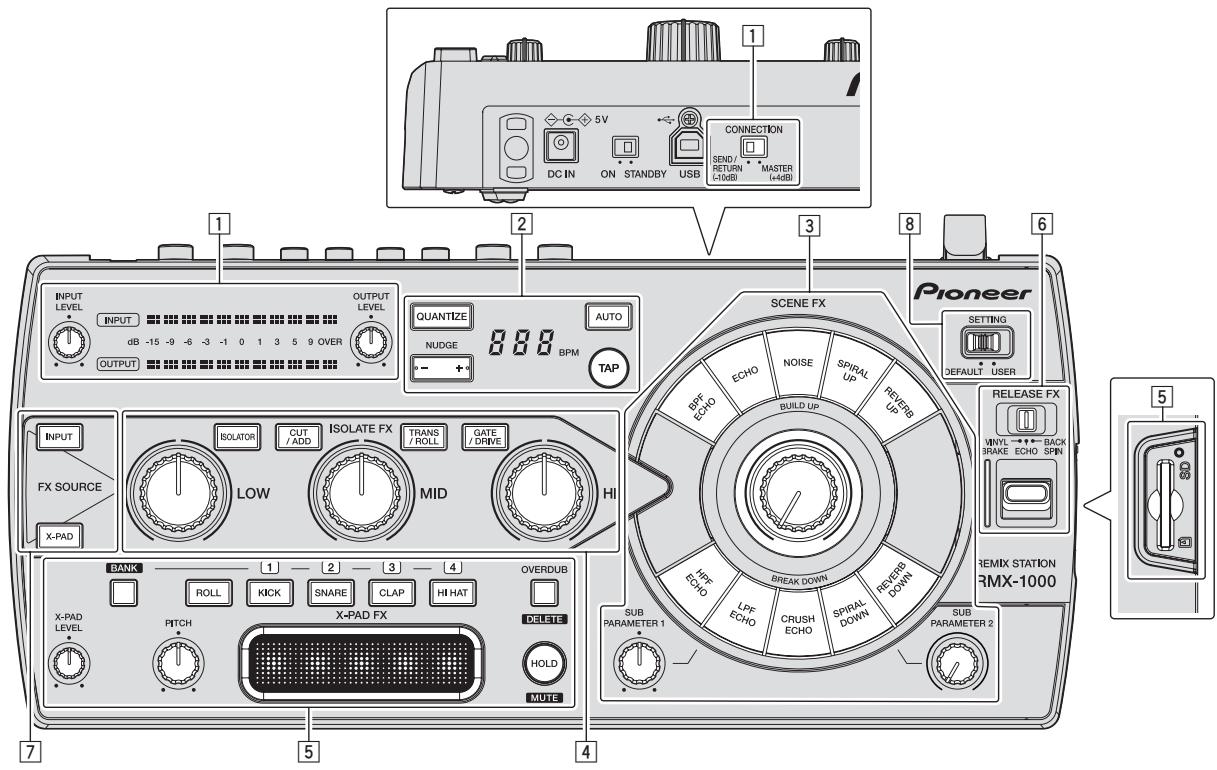
1 Anpassen der Eingangs- und Ausgangspiegel (Seite 10)
Die Einstellungen von BPM und QUANTIZE vornehmen (Seite 10)
3 Abschnitt SCENE FX (Seite 11)
4 Abschnitt ISOLATE FX (Seite 12)
5 Abschnitt X-PAD FX (Seite 12)
6 Abschnitt RELEASE FX (Seite 14)
7 Abschnitt FX SOURCE (Seite 14)
8 Abschnitt FX SETTING (Seite 14)
Anpassen der Eingangs- und Ausgangspiegel
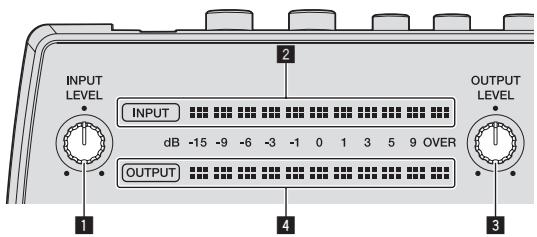
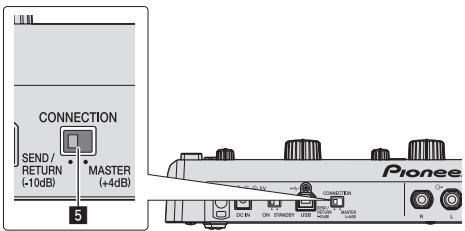
1 INPUT LEVEL-Regler
Dies stellt die Audiogelegeingabe zu dieser Einheit ein.
2 INPUT-Pegelanzeige
Dies zeigt die Audiogelegeingabe zu dieser Einheit an.
3 OUTPUT LEVEL-Regler
Dies passt die Audiopegelausgabe von dieser Einheit ein.
4 OUTPUT-Pegelanzeige
Dies zeigt die Audiopegelausgabe von dieser Einheit an.
5 CONNECTION-Wahlschalter
Dies schaltet die Eingang/Ausgang-Verständlung der Einheit um.
AnpassendesEingangspegels
Drehen Sie den Regler [INPUT LEVEL].
Der an dieser Einheit anliegende Audiogel nimmt zu, wenn der Regler im Uhrzeigersinn gedreht wird und nimmt ab, wenn der Regler gegen den Uhrzeigersinn gedreht wird.
Die Pegelanzeige [INPUT] leuchtet auf, wenn der Sound richtig an diese Einheit angelegt wird.
AnpassendesAusgangspegels
Drehen Sie den Regler [OUTPUT LEVEL].
Der von dieser Einheit ausgegebene Audiopegel nimmt zu, wenn der Regler im Uhrzeigersinn gedreht wird und nimmt ab, wenn der Regler gegen den Uhrzeigersinn gedreht wird.
Die Pegelanzeige [OUTPUT] leuchtet entsprechend dem an diese Einheit angelegten Audiopegel auf.
Umschalten der Eingang/Ausgang-Verständung
Auf dieser Einheit kann die Eingang/Ausgang-Verständung entsprechend dem angeschlossenen Gerät umgeschaltet werden.
Schieben Sie den Wahlschalter [CONNECTION] an der Rückseite dieser Einheit.
[SEND/RETURN (-10 dB): Wahlen Sie dies beim Anschlieben an die Buchsen [SEND] und [RETURN] des DJ-Mixers oder beim Anschlieben an die Audio-Ausgangsbuchsen eines DJ-Players.
- [MASTER (+4 dB): Wahlen Sie dies beim Anschlieben an die die Buchsen [MASTER OUT] eines DJ-Mixers.
Vornehmen der Einstellungen BPM und QUANTIZE
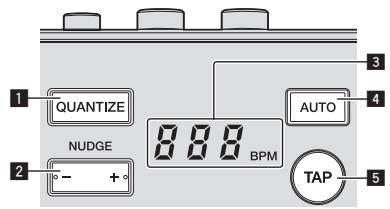
QUANTIZE-Taste
Dies schaltet die Funktion QUANTIZE ein und aus.
Der Zyklus und das Timing des von der Sektion X-PAD FX ausgegebenen Sounds wird mit dem Tempo des aktuellen玩游戏 synchronisiert.
2 NUDGE (+, -)-Taste
Verwenden Sie dies, um den Zyklus und das Timing der Sound-Ausgabe von der Sektion X-PAD FX fein anzupassen.
3 BPM-Anzeige
Wenn der BPM-Messungsmodus auf Auto gestellt ist, wird hier der automatisch erkannte BPM-Wert angezeigt. Wenn der Wert nicht erkannt werden kann, blinkt der vorher erkannte BPM-Wert.
Wenn der BPM-Messmodus auf Manuell gestellt ist, wird hier der manuell eingegebene BPM-Wert angezeigt.
4 AUTO-Taste
Schaltet den BPM-Messungsmodus um.
- [AUTO]: Der BPM wird automatisch von dem angelegten Audiosignal gemessen. Der Modus [AUTO] ist eingestellt, wenn die Stromversorgung these Geräts eingeschaltet wird.
[TAP]: Der BPM wird manuell durch Antippen der Taste [TAP] mit einem Finger eingeben. - Der [AUTO] BPM-Messbereich beträgt BPM = 70 bis 180. Bei manchen Tracks kann es unwilling sein, den BPM richtig zu messen. Wenn der BPM nicht gemessen werden kann, blinking der BPM-Wert im Display. In solchen Fälle verwenden Sie die Taste [TAP] zur manuellen Eingabe des BPM.
5 TAP-Taste
Wenn der BPM-Messmodus auf manuelle Eingabe gestellt ist, tippen Sie diese Tastes mit einem Finger an, um den BPM manuell einzugeben.
Verwendung der QUANTIZE-Funktion
These Funktion analysiert das Tempo des aktuell spielenden Tracks in Echtzeit und synchronisiert den von der Sektion X-PAD FX produzierten Sound mit dem Tempo des aktuell spielenden Tracks.
1 Drucken Sie die Taste [QUANTIZE].
Die QUANTIZE-Funktion schaltet sich ein.
2 Bedieren Sie die X-PAD FX-Sektion.
Der Zyklus und das Timing des von der Sektion X-PAD FXprodukten Sounds wird mit dem Tempo des aktuellen Spielenden Tracks synchronisiert.
- Der Zyklus des Effektos von [TRANS/ROLL] in der Sektion ISOLATE FX wird ebenfalls mit dem Tempo des aktuell spielenden Tracks synchronisiert.
- Der One-Shot-Sound, der produziert wird, wenn die Taste [KICK], [SNARE], [CLAP] oder [HI HAT] gedrückt wird, wird sofort produziert, ungeachtet ob die Funktion QUANTIZE aktiviert oder deaktiviert ist.
- Wenn die Taste [QUANTIZE] erneut gedrück wird, wird die Funktion QUANTIZE ausgeschaltet.
Verwendung der NUDGE-Funktion
Die Taste [NUDGE (+, -)] kann verwendet werden, um den Zyklus und das Timing der Sound-Ausbage von der Sektion X-PAD FX fein anzupassen.
Drücken Sie die Seite [+] oder [-] der Taste [NUDGE (+, - )] .
— [+]: Der Zyklus und das Timing der Soundausgabe von der Sektion X-PAD FX werden vorgestellt. Wenn die Taste gedrück gehalten wird, werden der Zyklus und das Timing des Sounds kontinuierlich vorgestellt, bis die Taste losgelassen wird.
— [-]: Der Zyklus und das Timing der Soundausgabe von der Sektion X-PAD FX werden verzögert. Wenn die Taste gedrück gehalten wird, werden der Zyklus und das Timing des Sounds kontinuierlich verzögert, bis die Taste losgelassen wird.
Manuelle Eingabe des BPM
Tippen Sie mindestens zweimal im Rhythmus mit dem Beat (in Viertelnoten) des aktuell spielenden Sounds auf die Taste [TAP].
Der Durchschnittswert des Intervalls, bei dem die Taste [TAP] angetippt wurde, wird als BPM eingestellt.
- Der BPM kann manuell durch Drücken der Taste [NUDGE (+, -)] eingestellt werden, während gleichzeitig die Taste [TAP] gedrückt wird.
- Der BPM kann in Schritten von 0,1 durch Drücken der Taste [AUTO] eingestellt werden, während gleichzeitig die Taste [TAP] gedrückt wird, und durch anschließendes Drücken der Taste [NUDGE (+,-)], während die Tasten [AUTO] und [TAP] gedrückt werden.
SCENE FX Sektion
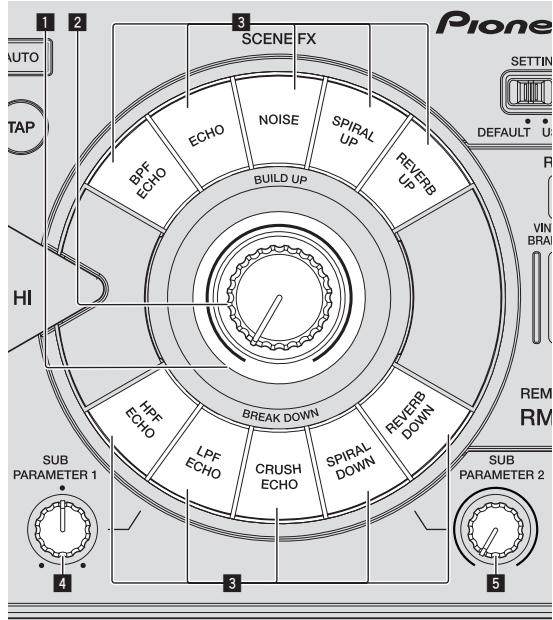
1 SCENE FX-Anzeige
Leuchtet auf, wenn der Effekt aktiviert ist. Die Farbe wechselt entsprechend dem Typ der Taste [SCENE FX].
2 SCENE FX-Regler
Dies passt den gewählten SCENE FX-Effekt an.
3 SCENE FX-Tasten
These schalten die SCENE FX-Effekte ein und aus.
4 SUBPARAMETER1-Regler
Dies justiert den SCENE FX Nebenparameter 1.
SUBPARAMETER2-Regler
Dies justiert den SCENE FX Nebenparameter 2.
Verwendung der SCENE FX-Funktion
1 Drücken Sie eine der Tasten [SCENE FX].
Wahlen Sie den SCENE FX-Effekttyp.
Die Taste, die gedrückt wurde, blinkt.
- Einzelheiten über die Typen der Effekte siehe Typen von SCENE FX-Effekten auf Seite 15.
- Wenn die gewähte Taste [SCENE FX] erneut gedrück wird, wird der Effekt ausgeschaltet.
2 Drehen Sie den Regler [SCENE FX].
Der gewählte Effekt wird auf den in der Sektion FX SOURCE gewählten Sound angelegt.
Die Stärke des Effektsn nimmt zu, während der Regler im Uhrzeigersinn gedreht wird. Die Stärke des Effektis ist maximal, während der Regler ganz im Uhrzeigersinn gedreht wird.
Die Stärke des Effektos nimmt ab, während der Regler gegen den Uhrzeigersinn gedreht wird. Wenn vollständig gegen den Uhrzeigersinn gedreht, wird nur der Originalsound ausgegeben, ohne dass ein Effekt angelegt ist.
3 Drehen Sie den Regler [SUB PARAMETER 1].
Dies stellt die Stärke des Nebenparameters 1 des gewählten Effektis ein.
Die Stärke des Effektsn nimmt zu, während der Regler von der Mitte im Uhrzeitigersinn gedreht wird. Die Stärke des Effektis ist maximal, während der Regler ganz im Uhrzeitigersinn gedreht wird.
Die Stärke des Effektsnimmab, wahrnd der Regler von der Mitte gegen den Uhrzeigersinn gedreht wird. Die Stärke
des Effektis ist minimal, während der Regler ganz gegen den
Uhrzeigersinn gedreht wird.
4 Drehen Sie den Regler [SUB PARAMETER 2].
Dies stellt die Stärke des Nebenparameters 2 des gewählten Effektis ein.
- Je weiter der Regler im Uhrzeigersinn gedreht wird,esto mehr wird der Effekt betont.
- Wenn ganz gegen den Uhrzeigersinn gedreht, ist der Effekt auf Minimum gestellt.
ISOLATE FX Sektion
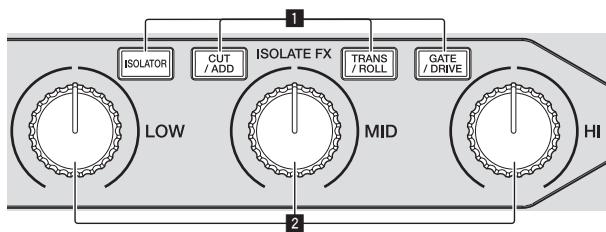
ISOLATE FX-Taste
These schalten die ISOLATE FX-Effekte ein und aus.
2 Regler LOW, MID und HI
These stellen die Stärke der niedrigen, mittleren und hohen
Frequenzen des gewählten ISOLATE FX-Effektsin.
Verwendung der ISOLATE FX-Funktion
1 Drücken Sie eine der Tasten [ISOLATE FX].
Wahlen Sie den ISOLATE FX-Effekttyp.
Die Taste, die gedrückt wurde, blinkt.
- Einzelheiten über die Typen der Effekte siehe Typen von ISOLATE FX-Effekten auf Seite 16.
- Wenn die gewährte Taste [ISOLATE FX] erneut gedrück wird, wird der Effekt ausgeschaltet.
2 Drehen Sie den Regler [LOW], [MID] oder [HI].
Der gewählte Effekt wird auf den in der Sektion FX SOURCE gewählten Sound angelegt.
Die Stärke des den Sound verbesserten Effektos nimmt zu, während der Regler von der Mitte im Uhrzeigersinn gedreht wird. Die Stärke des Effektos ist maximal, während der Regler ganz im Uhrzeigersinn gedreht wird.
Die Stärke des den Sound verringernden Effektsn nimmt zu, während der Regler von der Mitte gegen den Uhrzeigersinn gedreht wird. Die Stärke des Effektis ist maximal, während der Regler ganz gegen den Uhrzeigersinn gedreht wird.
X-PAD FX Sektion
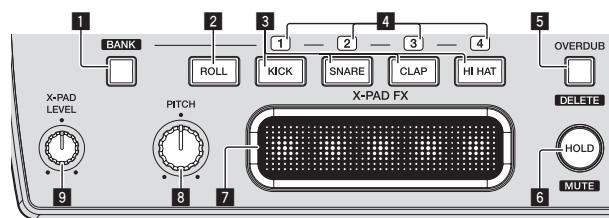
BANK-Taste
Verwenden Sie dies, um die gesampelten Soundquellen von SD-Speicherkarten zu laden.
2 ROLL-Taste
Verwenden Sie dies, um den Soundeinggang zu dieser Einheit zu Sampeln und als Loop abzuspielen.
3 X-PAD FX-Tasten
Eine der internen Soundquellen oder eine der gesampelten Soundquellen, geladen von SD-Speicherkarten, wird gewählt und ausgegeben. Wenn eine Taste gedrückt wird, wird der Sound sofort produziert ("One-Shot-Sound").
BANK-Anzeige
Beim Laden gesampelter Soundquellen von SD-Speicherkarten leuchten die Nummern der ladbaren BANK auf.
5 OVERDUB (DELETE)-Taste
Dies schaltet die Funktion OVERDUB ein und aus.
Wenn die Funktion OVERDUB aktiviert ist, dient diese Taste zum Löschen von Sounds.
6 HOLD (MUTE)-Taste
Drücken Sie hier, um den X-PAD FX-Effekt zu halten.
Wenn die Funktion OVERDUB aktiviert ist, dient diese Taste zum Stummschalten von Sounds.
7 X-PAD
Verwenden Sie dies, um den X-PAD FX-Effekt einzustellen.
8 PITCH-Regler
Verwenden Sie dies, um die Tonlage der internen Soundquellen\ deses Geräts, gesampelter Soundquellen, geladen von\ SD-Speicherkarten, oder von in einem Loop gespielter Sounds\ anzupassen.
9 X-PAD LEVEL-Regler
Verwenden Sie dies, um den Audiopegel der internen Soundquellen.
deses Gerats oder gesampler Soundquellen, geladen von
SD-Speicherkarten, anzupassen.
Wenn die Taste [ROLL] gedrückt wurde, stellt dieser Regler die Balance der Lautstärke zwischen dem Audiogel des aktuellen speilenden Tracks und dem gesampelten Sound ein.
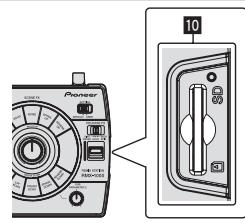
10 SD-Speicherkarten-Einsetzschacht
Setzen Sie hier SD-Speicherkarten ein.
- Stellen Sie sicher, dass Sie die SD-Speicherkarte in der richtigen Vorne/Hinten-Richtung einsetzen.
- SD-Speicherkarten können nicht gewaltsam eingesetzt oder herausgezogen werden. Dadurch konnte die SD-Speicherkarte oder diese Einheit beschädigt werden.
- Setzen Sie keine anderen Objekte als SD-Speicherkarten in den SD-Speicherkarte-Einsetszschacht. Wenn hier Münzen oder
Metalgegenstände eingesteckt werden können die internen
Schaltungen beschädigt und Fehlfunktionen verursacht werden.
- Nur SD-Speicherkarten oder SDHC-Speicherkarten, die den SD-Standards entsprechen, können mit dieser Einheit verwendet werden.
Verwendung der X-PAD FX-Funktion
1 Drücken Sie eine der Tasten [X-PAD FX].
Eine der internen Soundquellen oder eine der gesampelten
Soundquellen, geladen von SD-Speicherkarten, wird gewählt und ausgegeben. Wenn eine Taste gedrückt wird, wird der Sound sofort produziert. Die gedrückte Taste leuchtet.
- Interne Soundquellen werden jeweils an den Tasten [KICK], [SNARE], [CLAP] und [HI HAT] voreingestellt.
Zum Wahlen einer gesampelten Soundquelle, die auf SD-Speicherkarte gespeichert ist, drucken Sie die Taste [X-PAD FX], während Sie die Taste [BANK] gedrückt halten.
2 Berühren Sie das [X-PAD].
Dadurch wird der Effekt eingeschaltet.
Der Effekt wechselt entsprechend der Position am berührten [X-PAD].
- Der Effekt wird deaktiviert, wenn Sie ihren Finger vom [X-PAD] loslassen.
Sampeln des aktuell spielenden Sounds und Verwendung der X-PAD FX-Funktion
1 Drucken Sie die Taste [ROLL].
Die Taste [ROLL] leuchtet.
2 Berühren Sie das [X-PAD].
Der Sound zu dem Zeitpunkt, wo [X-PAD] berührt wird, wird gesampelt, und die Loop-Wiedergabe startet.
Die Anzahl der gesampelten Beats hangt von der Position des berühnten [X-PAD] ab.
![PIONEER RMX-1000 - Berühren Sie das [X-PAD]. - 1](/content/2024/12/119106/images/3c07af2708aacba93daa7a3757e76a98a6b09a0523ab51de31db0537593b33bc.jpg)
- Der Effekt wird deaktiviert, wenn Sie ihren Finger vom [X-PAD] loslassen.
Verwendung der Halten-Funktion
Drucken Sie die Taste [HOLD (MUTE)].
Wenn der Hold-Modus aktiviert wird, wird der X-PAD FX-Effekt, der anlag, bevor Ihr Finger vom [X-PAD] losgelassen wurde, gehalten.
- Drücken Sie die Taste [HOLD (MUTE)] erneut, um den Hold-Modus auszuschalten.
Verwendung der BANK-Funktion
Wenn eine der Tasten [X-PAD FX] ([KICK], [SNARE], [CLAP] oder [HI HAT]) gedrück wird, während die Taste [BANK] gedrück wird, werden die gesampelten Sounds [BANK1], [BANK2], [BANK3] oder [BANK4] in die entsprechende Taste [X-PAD FX] von der im SD-Speicherkarten-Slot这点es Geräts eingesetzten SD-Speicherkarte geladen.
- Beim Laden gesampelter Soundquellen von SD-Speicherkarten in die Sektion [X-PAD FX] verwenden Sie zuerst remixbox zum Speichern der gesampelten Soundquellen von der SD-Speicherkarte. Einzelheiten siehe Bedienungsanleitung des remixbox.
1 Setzen Sie die SD-Speicherkarte, auf der die gesampelten Soundquellen gespeichert sind, in den SD-Speicherkarten-Slot dieser Einheit ein.
2 Drücken Sie die Taste [BANK], um zu prüfen, welcher BANK geladen werden kann.
Wenn die Taste [BANK] gedrückt wird,blinken die Anzeigen [BANK] fur die BANK,bei denen Soundquellen geladen werden konnen.
3 Drücken Sie eine der [X-PAD FX]-Tasten ([KICK], [SNARE], [CLAP] oder [HI HAT]), während Sie die Taste [BANK] drücken.
Die gesampelten Soundquellen, die auf der den SD-Speicherkarte speigert sind, werden in [SLOT1] bis [SLOT4] für die gewährte BANK geladen.
| [KICK]-Taste | [SNARE]-Taste | [CLAP]-Taste | [HI HAT]-Taste | |
| [BANK]-Taste + [KICK]-Taste | BANK1 | BANK1 | BANK1 | BANK1 |
| SLOT1 | SLOT2 | SLOT3 | SLOT4 | |
| [BANK]-Taste + [SNARE]-Taste | BANK2 | BANK2 | BANK2 | BANK2 |
| SLOT1 | SLOT2 | SLOT3 | SLOT4 | |
| [BANK]-Taste + [CLAP]-Taste | BANK3 | BANK3 | BANK3 | BANK3 |
| SLOT1 | SLOT2 | SLOT3 | SLOT4 | |
| [BANK]-Taste + [HI HAT]-Taste | BANK4 | BANK4 | BANK4 | BANK4 |
| SLOT1 | SLOT2 | SLOT3 | SLOT4 |
Die Maximalzahl der gesampelten Soundquellen, die geladen werden können, beträgt 4BANK x 4SLOT.
Die Maximallänge der gesampelten Sounds, die in der BANK eingestellt werden können (die Gesamtzahl für die 4SLOT) beträgt 16 Sekunden.
- 48 kHz/24-Bit oder 48 kHz/16-Bit WAV-Dateien werden als Soundquellen unterstützen.
- Wenn eine leuchtende [X-PAD FX]-Taste gedrückt wird, während die Taste [BANK] erneut gedrückt wird, wird die interne Soundquelle dieser Einheit gewählt undprodukiert.
Verwendung der OVERDUB-Funktion
Aufnehmen und Abspielen von Sounds
These Funktion nimmt vier Beats der unter den Tasten [X-PAD FX] gespeicherten Sounds auf und spiel die Sounds in einem Loop ab.
1 Drucken Sie die Taste [OVERDUB (DELETE)].
Die OVERDUB-Funktion schaltet sich ein.
Der Standby-Modus wird eingestellt, bis eine der [X-PAD FX]-Tasten betätig wird.
2 Drücken Sie eine der Tasten [X-PAD FX].
Wenn eine der [X-PAD FX]-Tasten gedrückt wird, beginnt die Aufnahme und ein 4-Beat-Loop beginnt zu playen.
- Der Sound einer [X-PAD FX]-Taste kann hinzugefügt werden, indem diese Taste während der Loop-Wiedergabe gedrückt wird.
- Wenn die Taste [OVERDUB (DELETE)] erneut gedrück wird, wird die Funktion OVERDUB ausgescheltet, und die Wiedergabe und Aufnahme stoppen. Der aufgenommene Sound wird gelöscht.
Stummschalten aufgenommener Sounds
Drücken Sie eine der [X-PAD FX]-Tasten, während Sie die [HOLD (MUTE)]-Taste drucken.
Der Sound von der [X-PAD FX]-Taste, die gedrückt wurde, wird vom aufgenommenen Sound stummgeschaltet.
- Wenn die stummgeschaltete Taste [X-PAD FX] erneut gedrück wird, während die Taste [HOLD (MUTE)] gedrück wird, wird der Stummschalt-Modus aufgehoben.
Löschen aufgenommener Sounds
Drücken Sie eine der [X-PAD FX]-Tasten, während Sie die [OVERDUB (DELETE)]-Taste drucken.
Der Sound von der [X-PAD FX]-Taste, die gedrückt wurde, wird vom aufgenommenen Sound gelöscht.
Gelöschte Sounds können nicht wiederhergestellt werden.
RELEASE FX Sektion
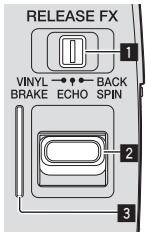
1 RELEASE FX-Wahlschalter
Dies schaltet den Typ des RELEASE FX-Effektus um.
2 RELEASE FX-Hebel
Verwenden Sie dies, um den RELEASE FX-Effekt einzustellen.
3 RELEASE FX-Anzeige
Leuchtet auf, wenn der Effekt eingeschaltet wird. Leuchtet entsprechend der Position des [RELEASE FX]-Hebels.
Verwendung der RELEASE FX-Funktion
1 Schalten Sie den [RELEASE FX]-Wahlschalter um.
Wahlen Sie den RELEASE FX-Effekt.
- Einzelheiten über die Typen der Effekte siehe Typen von RELEASE FX-Effekte auf Seite 17.
2 Bewegen Sie [RELEASE FX]-Hebel zu Ihnen hin.
Dadurch wird der Effekt eingeschaltet.
Der gewählte Effekt wird auf den in der Sektion FX SOURCE gewählten Sound angelegt.
- Der Effekt wechselt entsprechend der Position des Hebels.
- Wenn der Hebel zurück in Ausgangsstellung gestellt wird, schaltet der Effekt aus. Jegliche SCENE FX, ISOLATE FX oder X-PAD FX-Effekte, die vorher aktiviert waren, werden ebenfls ausgeschaltet.
FX SOURCE Sektion
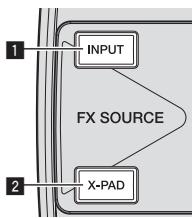
1 INPUT-Taste
Die Soundeingabe zu den Buchsen [INPUT] dieser Einheit wird zu den Sektionen SCENE FX, ISOLATE FX und RELEASE FX dieser Einheit geleitet.
2 X-PAD-Taste
Die Soundausgabe von der Sektion X-PAD FX wird zu den Sektionen SCENE FX, ISOLATE FX und RELEASE FX geleitet.
Umschalten des Audiosignalpfads
Schaltet um, ob die Soundeingabe zu dieser Einheit und der intern erzeugte Sound zu den Sektionen SCENE FX, ISOLATE FX und RELEASE FX dieser Einheit geleitet wird.
Drucken Sie die Taste [INPUT] oder [X-PAD].
Das gewählte Audiosignal wird an die Sektionen SCENE FX, ISOLATE FX und RELEASE FX dieser Einheit angelegt.
- Es ist auch möglich, die Taste [INPUT] und [X-PAD] gleichzeitig zu wahren.
- Der Effekt [NOISE] in der Sektion SCENE FX wird ungeachtet des Status der Tasten [INPUT] und [X-PAD] angelegt.
FX SETTING Sektion
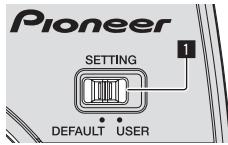
1 SETTING-Wahlschalter
Dies schaltet die Effektparameter-Daten dieser Einheit zwischen den Modi [DEFAULT] und [USER] um.
- [DEFAULT]-Modus: Diese Einheit kann mit den werkseitig eingestilten Standardparameter-Daten verwendet werden.
- [USER]-Modus: Mit remixbox erzeugte Parameter-Daten können in diese Einheit geladen und verwendet werden.
Was Sie mit remixbox tun konnen
Durch Verwenden der mit dieser Einheit mitgelieferten Anwendung "remixbox" können Sie die unter aufgeführten Einstellungen ändern.
- Effektparameter: Die Parameter der unterschiedlichen Effekte können benutzerangepasst werden.
- Typen von Effekten: Der zu [ROLL] in der Sektion X-PAD FX zugewiesene Effekt kann auf einen anderen Effekt umgestellt werden.
- Tastenempfindlichkeit: Die Empfindlichkeit der Tasten [SCENE FX] und [ISOLATE FX] kann eingestellt werden.
- Verwaltung gesampelter Soundquellen: Gesampelter Soundquellen, die in dieser Einheit geladen werden können, können gespeichert und verwaltet werden.
Weitere Einzelheiten dazu finden Sie im remixbox Hilfe-Menu.
Anweisungen zum Installieren von remixbox finden Sie in Verwendung von remixbox auf Seite 19.
Verwendung dieser Einheit im Modus USER
- Erzeugen Sie die benutzerangepassten Parameterdaten im Voraus mit remixbox.
- Werkseitig sind die gleichen Parameterdaten wie für den Modus [DEFAULT] auf für den Modus [USER] eingestellt.
Schreibenber den benutzerangepassten Parameterdaten von remixbox in diese Einheit
1 Schlieben Sie den Computer, auf dem remixbox installiert ist, über ein USB-Kabel an diese Einheit an.
2 Senden Sie die benutzerangepassten Parameterdaten von remixbox zu dieser Einheit.
3 Schieben Sie den [SETTING]-Wahlschalter zur Position [USER].
Laden benutzerangepasster Parameterdaten, die auf einer SD-Speicherkarte gespeichert sind
1 Laden Sie die benutzerangepassten Parameterdaten auf der SD-Speicherkarte mit remixbox.
2 Setzen Sie die in Schritt 1 verwendete SD-Speicherkarte in den SD-Speicherkarten-Slot dieser Einheit ein.
3 Schieben Sie den [SETTING]-Wahlschalter zur Position [USER].
- Benutzerangepasste und auf einer SD-Speicherkarte gespeicherte Parameterdaten werden in dieser Einheit reflektiert, indem einfach die betreffende SD-Speicherkarte in diese Einheit eingesetzt wird.
Typen von Effektien
Typen von SCENE FX-Effekten
BPF ECHO
These Funktion überlagert den Eingabesound, der durch den
Bandpassfilter gelaufen ist, über den Originaleingabesound und führt dies durch die Echoschaltung, bevor der Sound ausgegeben wird.
Das Echo wird mehrfach entspruchend dem Multiplikationsfaktor des Beats des Eingabesounds ausgegeben, wobei der Verzogerungssound allmählich gedämpft wird.
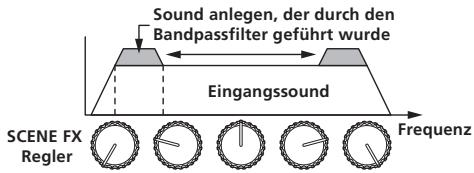
| SCENE FX-Regler | Stellt die Schwellenfrequenz des Bandpassfilters ein. |
| SUB PARAMETER 1-Regler | Stellt die Verzögerungszeit des Echosounds ein. |
| SUB PARAMETER 2-Regler | Legt einen Modulationseffekt auf die Ausgabe an. |
ECHO
Das Echo wird mehrfach entsprechend dem Multiplikationsfaktor des Beats des Eingabesounds ausgegeben, wobei der Verzogerungssound allmählich gedämpft wird.
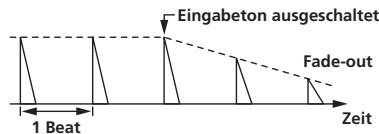
| SCENE FX-Regler | Verwenden Sie dies, um die Balance zwischen Originalsound und Echosound einzustellen. |
| SUB PARAMETER 1-Regler | Stellt die Verzögerungszeit des Echosounds ein. |
| SUB PARAMETER 2-Regler | Stellt die Schwellenfrequenz für den Filter ein. |
NOISE
These Funktion führt vor der Ausgabe intern erzeugtes weißes Rauschen durch den Bandpassfilter und die Echoschaltung.
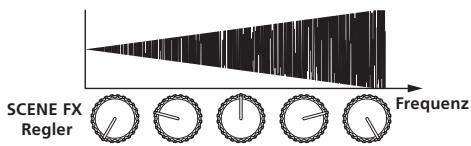
| SCENE FX-Regler | Stellt die Schwellenfrequenz des Filters ein, durch den das weiß Rauschen lauft. |
| SUB PARAMETER1-Regler | Stellt die Lautstärke für das weiß Rauschen ein. |
| SUB PARAMETER2-Regler | Legt einen Modulationseffekt auf das weiß Rauschen an. |
SPIRAL UP
These Funktion fegt einen Nachhalleffekt zum Eingabeton hinzu. Wenn sich die Verzögerungszeit ändert, ängert sich die Tonlage entsprechend.
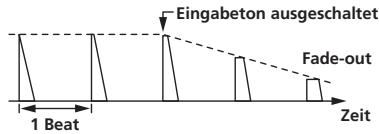
| SCENE FX-Regler | Stellt die Verzögerungszeit des SPIRAL ein. |
| SUB PARAMETER1-Regler | Stellt die Verzögerungszeit des Echosounds ein. |
| SUB PARAMETER2-Regler | Stellt den Betrag der Tonlagenverschiebung zum Steigern der Tonlage ein. |
REVERB UP
These Funktion fegt einen Nachhalleffekt zum Eingabeton hinzu.
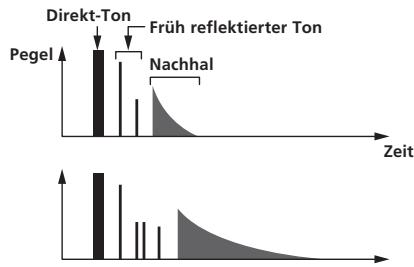
| SCENE FX-Regler | Verwenden Sie dies, um den Grad des Nachhalleffektseinzustellen. |
| SUB PARAMETER1-Regler | Verwenden Sie dies, um den Grad des Nachhalleffektseinzustellen. |
| SUB PARAMETER2-Regler | Stellt die Schwellenfrequenz des Hochpassfilters ein. |
HPF ECHO
These Funktion führ den Eingabesound vor der Ausgabe durch den Hochpassfilter und die Echoschaltung.
Das Echo wird mehrfach entspruchend dem Multiplikationsfaktor des Beats des Eingabesounds ausgegeben, wobei der Verzogerungssound allmählich gedämpft wird.
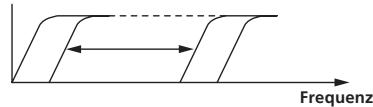
| SCENE FX-Regler | Stellt die Schwellenfrequenz des Hochpassfilters ein. |
| SUB PARAMETER 1-Regler | Stellt die Verzögerungszeit des Echosounds ein. |
| SUB PARAMETER 2-Regler | Legt einen Modulationseffekt auf die Ausgabe an. |
LPF ECHO
These Funktion führ den Eingabesound vor der Ausgabe durch den Tiefpassfilter und die Echoschaltung.
Das Echo wird mehrfach entspruchend dem Multiplikationsfaktor des Beats des Eingabesounds ausgegeben, wobei der Verzögerungssound allmählich gedämpft wird.
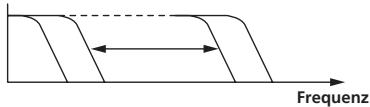
SCENE FX-Regler Stellt die Schwellenfrequenz des Tiefpassfilters ein.
SUBPARAMETER
1-Regler
Stellt die Verzogerungszeit des Echosounds ein.
SUBPARAMETER
2-Regler
Legt einen Modulationseffekt auf die Ausgabe an.
CRUSH ECHO
These Funktion erzeugt einen Sound gecrusht wurde und führtihn vor der Ausgabe durch den Filter und die Echoschaltung.
Das Echo wird mehrfach entspruchend dem Multiplikationsfaktor des Beats des Eingabesounds ausgegeben, wobei der Verzogerungssound allmählich gedämpft wird.
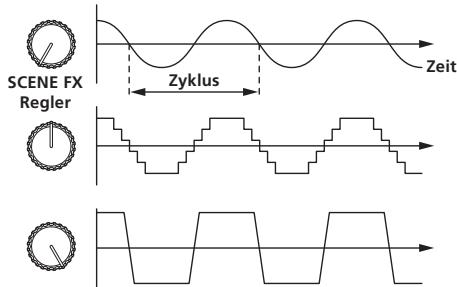
| SCENE FX-Regler | Stellt den Grad ein, um den der Eingabeton gecrusht wird. |
| SUB PARAMETER1-Regler | Stellt die Verzögerungszeit des Echosounds ein. |
| SUB PARAMETER2-Regler | Legt einen Modulationseffekt auf die Ausgabe an. |
SPIRAL DOWN
These Funktion fegt einen Nachhalleffekt zum Eingabeton hinzu. Wenn sich die Verzögerungszeit ändert, ängert sich die Tonlage entsprechend.
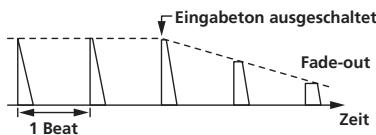
| SCENE FX-Regler | Stellt die Verzögerungszeit des SPIRAL ein. |
| SUB PARAMETER1-Regler | Stellt die Verzögerungszeit des Echosounds ein. |
| SUB PARAMETER2-Regler | Stellt den Betrag der Tonlagenverschiebung zum Sender der Tonlage ein. |
REVERB DOWN
These Funktion fugt einen Nachhalleffekt zum Eingabeton hinzu.
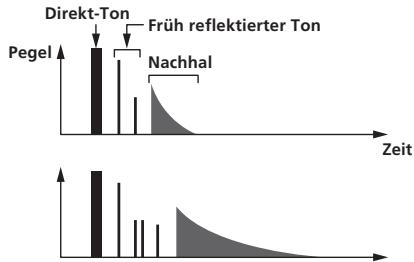
| SCENE FX-Regler | Verwenden Sie dies, um den Grad des Nachhalleffektseinzuststellen. |
| SUB PARAMETER1-Regler | Verwenden Sie dies, um den Grad des Nachhalleffektseinzuststellen. |
| SUB PARAMETER2-Regler | Stellt die Schwellenfrequenz des Tiefpassfilters ein. |
Typen von ISOLATE FX-Effekten
ISOLATOR
These Funktion erlaubtes Himnen, den Eingabesound in drei Bänder zu spalten – tief, mittel und hoch – und den Audiogel für die einzelnen Bänder einzustellen.
| LOW-Regler | Stellt den Audiogel der niedrigen Frenzen ein. |
| MID-Regler | Stellt den Audiogel der mittleren Frenzen ein. |
| HI-Regler | Stellt den Audiogel der hohen Frenzen ein. |
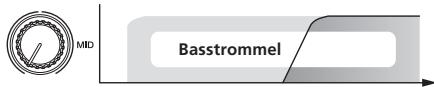
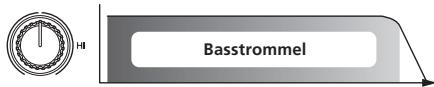
CUT/ADD
CUT: Beim Drehen gegen den Uhrzeigersinn
These Funktion erlaubt es Ihnen, den Audiopegel der Basstommel einzustellen, die im Eingabesound erkannt wird, ebenso wie die Schwellenfrequenz des manuellen Filters.
| LOW-Regler | Stellt den Audiodegel der im Eingabesound erkannten Basstrommel ein. |
| MID-Regler | Legt einen anderen Sound als die im Eingabesound erkannte Basstrommel an den Hochpassfilter an. |
| HI-Regler | Legt einen anderen Sound als die im Eingabesound erkannte Basstrommel an den Tiefpassfilter an. |




ADD: Beim Drehen im Uhrzeitigersinn
These Funktion erlaubt es Ihnen, einen 1/8-Beat-Verzogerungssound entsprechend dem Multiplikationsfaktor des Beats des Eingabesounds anzuwenden.
| LOW-Regler | Stellt den Audiodegel des Verzögerungssounds mit niedrigen Frenzen ein. |
| MID-Regler | Stellt den Audiodegel des Verzögerungssounds mit mittleren Frenzen ein. |
| HI-Regler | Stellt den Audiodegel des Verzögerungssounds mit hohen Frenzen ein. |
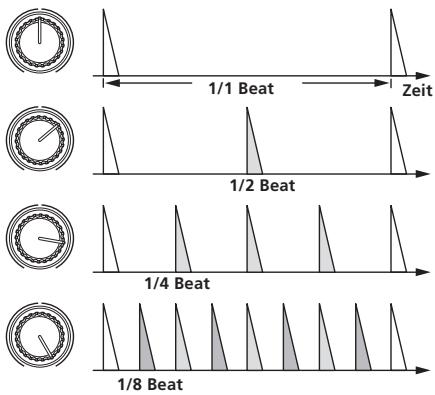
TRANS/ROLL
TRANS:BeimDrehengegendenUhrzeigersinn
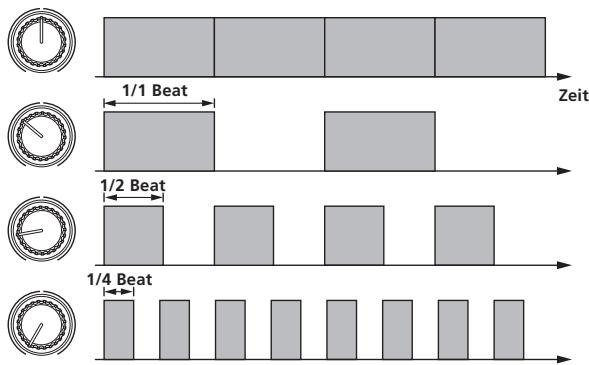
These Funktion schneidet den Eingabesound entsprechend dem Multiplikationsfaktor des bei der Reglerstellung eingestillten Beats ab.
| LOW-Regler | Stellt den Betrag ein, um den der Niederfrequenz-Sound abgeschritten wird. |
| MID-Regler | Stellt den Betrag ein, um den der Mittenfrequenz-Sound abgeschritten wird. |
| HI-Regler | Stellt den Betrag ein, um den der Hochfrequenz-Sound abgeschritten wird. |
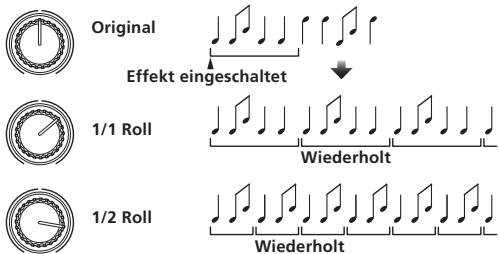
ROLL: Beim Drehen im Uhrzeigersinn
These Funktion schneidet den Eingabesound beginnend von dem Punkt, wo der Regler [LOW], [MID] oder [HI] gedreht wird, ab und gibt den aufgenommenen Sound wiederholt entsprechend dem Multiplikationsfaktor des bei der Position des Reglers eingestellten Beats aus.
| LOW-Regler | Stellt den Zyklus ein, bei dem der Niederfrequenz-Sound wiederholt ausgegeben wird. |
| MID-Regler | Stellt den Zyklus ein, bei dem der Mittenfrequenz-Sound wiederholt ausgegeben wird. |
| HI-Regler | Stellt den Zyklus ein, bei dem der Hochfrequenz-Sound wiederholt ausgegeben wird. |
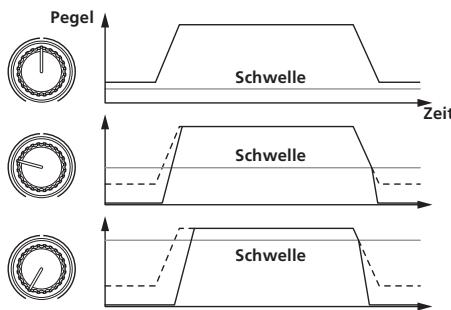
GATE/DRIVE
GATE: Beim Drehen gegen den Uhrzeigersinn
These Funktion gibt den Teil des Eingabesounds aus, der einen hohenen Pegel als der Schwellenpegel hat, wobei der Eingabesound abgeschnitten wird, der einen Pegel unter dem Schwellenpegel hat.
| LOW-Regler | Stellt den Schwellenpegel des Sounds mit niedrigen Frenzen ein. |
| MID-Regler | Stellt den Schwellenpegel des Sounds mit mittleren Frenzen ein. |
| HI-Regler | Stellt den Schwellenpegel des Sounds mit hohen Frenzen ein. |
DRIVE: Beim Drehen im Uhrzeigersinn
These Funktion verzerrt den Eingabesound.
| LOW-Regler | Stellt den Betrag ein, um den der Niederfrequenz-Sound verzerrt wird. |
| MID-Regler | Stellt den Betrag ein, um den der Mittenfrequenz-Sound verzerrt wird. |
| HI-Regler | Stellt den Betrag ein, um den der Hochfrequenz-Sound verzerrt wird. |
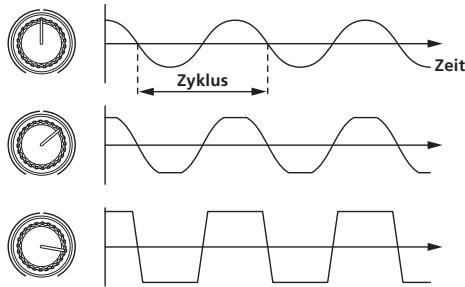
Typen von X-PAD FX-Effekten
| ROLL | Zeichnet den Eingabesound beginnend von dem Punkt, wo [X-PAD] berührt wird, auf und gibt den auf-genommenen Sound wiederholt entsprechend dem Multiplikationsfaktor des mit [X-PAD] eingestallenten Beats aus. |
| KICK | Gibt die interne Soundquelle "KICK" aus. |
| SNARE | Gibt die interne Soundquelle "SNARE" aus. |
| CLAP | Gibt die interne Soundquelle "CLAP" aus. |
| HI HAT | Gibt die interne Soundquelle "HI HAT" aus. |
| SAMPLEER | Gibt den gesamten und auf SD-Speicherkarte aufge-zeichneten Sound aus. |
Type von RELEASE FX-Effekten
| VINYL BRAKE | Erzielt den Effekt des allmählichen Sinkens der Wiedergabegeschwindigkeit des Eingabesounds bis zum Stopen. |
| ECHO | Das Echo wird mehrfach im Beat des Eingabesounds ausgegeben, wobei der Verzügerungssound allmählich gedämpft wird. |
| BACK SPIN | Erzielt den Effekt der Wiedergabe des aktuell playen-den Eingabesounds in Reverse-Richtung mit hoher Geschwindigkeit. |
Verwendung der mitgelieferten Software
Software-Lizenzvereinbarung
These Software-Lizenzvereinbarung ("Vereinbarung") wird zwischen Ihnen (sowohl einem Einzelbenutzer, der das Programm installiert, und einer einzigen juristischen Person, für die der Einzelbenutzer handelt) ("Sie" oder "Ihr") und der PIONEER CORPORATION ("Pioneer") abgeschlossen.
FALLS SIE SCHRITTE DURCHFUHREN, DAS PROGRAMM EINZURICHTEN ODER ZU INSTALLIEREN, BEDEUTET DIEs, DASSIE ALLEN BESTIMMUNGEN DIESER LIZENZVEREINBARUNG ZUSTIMMN. DIE ERLAUBNIS, DAS PROGRAMM HERUNTERZULADEN UND/ODER ZU BENUTZEN, HANGT AUSDRUCKLICH VON IHRER BEFOLGUNG DIESER BESTIMMUNGEN AB. ES IST KEINE GESCHRIEBENE ODER ELEKTRONISCHE GENEHMIGUNG ERFORDERLICH, DAMIT DIESSE VEREINBARUNG IN KRAFT TRITT UND DURCHSETZBAR IST. FALLS SIE NICT ALLEN BESTIMMUNGEN DIESER VEREINBARUNG ZUSTIMMN, IST ES IHNEN NICT ERLAUBT, DIESES PROGRAMM ZU BENUTZEN UND SIE MUSSEN DIE INSTALLATION ABBRECHEN BZW. DAS PROGRAMM DEINSTALLLIEREN.
1 Definitionen
1 „Dokumentierung" bedeutet die schriftliche Dokumentierung, die technischen Daten und der Hilfe-Inhalt, die von Pioneer allgemein zur Verfugung gestellt werden, um Ihnen bei den Installation und dem Gebrauchs des Programms behilflich zu sein.
2 „Programm" bedeutet die gesamte Pioneer-Software, oder einen Teil davon, die Sie gemäß dieser Vereinbarung unter Lizenz von Pioneer erhalten.
2 Programmlizenz
1 Beschänkte Lizenz. Entsprechend den Einschränkungen dieser Vereinbarung erteilt Ihnen Pioneer eine beschränkte, nicht ausschließlich, nicht übertragbare Lizenz (ohne das Recht auf eine Unterlizenz):
a Zur Installation einer einzigen Kopie these Programs auf der Festplatte Ihres Computers, um das Programm ausschließlich für ihren persönlichen Gebrauch entsprechend dieser Vereinbarung und der Dokumentierung ("Autorisierter Gebrauch") zu verwenden;
b Zur Verwendung der Dokumentierung fur die Unterstützung des autorisierten Gebrauchs; und
c Zur Anfertigung einer Programmkopie ausschiedlich für Sicherungszwecke, vorausgesetzt, dass alle Titel und Warenzeichen, das Copyright und alle Hinweise auf eingeschrankte Rechte auf der Kopie reproduziert werden.
2 Einschränkungen. Sie dürfen das Programm oder die Dokumentierung nicht kopieren oder verwenden, außer wie ausdrücklich durch diese Vereinbarung erlaubt. Sie dürfen das Programm nicht übertragen, unterlizenzieren, mieten, vermieten oder verleihen bzw. für das Training von Dritten, das kommerzielle Timesharing oder die Verwendung in einem Service-Büro gebrauchen. Sie dürfen das Programm weder selbst noch durch Dritte abändern, konstruieren, auseinandernehmen oder dekomplieren, außer bis zu dem vom geltenden Gesetz zuge-lassen den Ausmaß, und auch dann nur, nachdem Sie Pioneer schriftlich von ihren beabsichtigten Tätigkeiten informiert haben. Sie dürfen das Programm nicht auf mehreren Prozessoren installmentieren, ohne vorher die schriftliche Zustimmung von Pioneer eingeholt zu haben.
Eigentum. Pioneer oder sein Lizenzgeber besteht sich alle Rechte, Titel und Anteile am gesamten Patent, das Urheberrecht, Warenzeichen, Geschäftsgemeinnis und die Rechte des geistigen Eigentums am Programm und der Dokumentierung, sowie allen Derivaten davon, vor. Sie erwerben keine weiteren Rechte, weder ausdrucklich noch impliziert, die über die beschrankte Lizenz, die in dieser Vereinbarung angeführrt ist, hinausgehen.
Keine Unterstützung. Pioneer ist nicht verpflichtet, das Programm oder die Dokumentierung unter dieser Vereinbarung
zu Unterstützung, warten, aktualisieren, verändern oder neue Veröffentlichungenbekanntzugeben.
DAS PROGRAMMUNDIE DOKUMENTIERUNG WERDEN, WIE VORHANDEN ANGEBOTEN, OHNE JEGLiche DARSTELLUNGEN ODER GARANTIEN, UND SIE STIMMEN DAMIT UBEREIN, SIE AUF EIGENES RISIKO ZU VERWENDEN. BIS ZU DEM VOM GESETZ ZUGELASSENEM MASS STREITET PIONEER AUSDRUCKLICH ALLE GARANTIEN JEGLICHER ART MIT BEZUG AUF DAS PROGRAMM UND DIE DOKUMENTIERUNG AB, SEIEN SIE AUSDRUCKLICH, IMPLIZIER, SATZUNGSGEMASS ODER SICH AUS EINEM LEISTUNGSKURS ERGEBEND, BZW. EINEM HANDELSKURS ODER GEBRAUCH, EINSCHLIESLLICH ALLER GARANTIEN DER VERMARKTBARKEIT, EIGNUNG FÜR EINEN BESTIMMTEN ZWECK, AUSREICHENDER QUALITAT, GENAUGKEIT, DES TITELS ODER DER NICTVERLETZUNG.
4 Schadensersatz und Rechtsbehelfe für Vertragsbruch
Sie stimm den damit überein, dass jeder Verletzung der Einschränkungen dieser Vereinbarung Pioneer irreparable Schäden zufugen wurde, für die eine monetäre Entscheidigung allein unzureichend ware. Zusätzlich zu den Schadensersatzforderungen und anderen Rechtbehelfen, zu denen Pioneer berechtigt sein kann, stimmen Sie damit überein, dass Pioneer das Recht hat, eine richterliche Verfügung einzureichen, um den tatsächlichen, drohenden oder wiederholten Vertragsbruch dieser Vereinbarung zu verhindern.
5 Beendigung
Pioneer kann diese Vereinbarung jederzeit beenden, falls Sie irgendwelche Bestimmungen verletzt haben. Falls diese Vereinbarung beendet wird, dürfen Sie das Programm nicht weiter verwenden und müssen es von dem Computer, auf dem es installiert ist, dauerhaft löschen sowie alle in Ihr dem Besitz befindlichen Kopien des Programms und der Dokumentierung zerstören und Pioneer dann schriftlich davon informieren. Die Abschnittte 2.2, 2.3, 2.4, 3, 4, 5 und 6 bleiben auch nach der Beendigung dieser Vereinbarung weiterhin in Kraft.
6 Allgemeine Bestimmungen
1 Beschränkung der Haftbarkeit. Unter keinen Umständen sind Pioneer oder seine Tochtergesellschaften in Zusammenhang mit dieser Vereinbarung oder ihrer Inhalt, unter keiner Haftbarkeitstheorie, haftbar für indirekte Schäden, Folgeschädten, spezielle oder nachfolgende Schäden sowie verschiedene Schadensersatz oder für Schadensersatz für verlorene Profite, Einkommen, Geschäfte, Ersparnisse, Daten, den Gebrauch oder die Kosten für den Erwerb eines Ersatzprogramms, selbst wenn Pioneer auf die Möglichkeit einer solchen Schadensersatzforderung aufmerksam gemacht wurde bzw. eine solche Schadensersatzforderung vorhersehbar ist. Unter keinen Umständen wird die Haftbarkeit von Pioneer für alle Schadensersatzforderungen den Betrag überschreiben, den Sie Pioneer oder seinen Tochtergesellschaften für den Erwerb des Programms bezahlt haben. Die Vertragsparteien geben zu, dass die Haftbarkeitsgrenzen und die Risikoverteilung, die in dieser Vereinbarung angeführnt sind, im Programpreis widerspiegelt sind und einen wesentlichen Teil des Abkommens zwischen den Parteien darstellen, da Pioneer theseProgramm anderenfalls nicht angeboten noch auch diese Vereinbarung abgeschlossen hatten.
Die in dieser Vereinbarung enthaltenen Beschchränkungen oder Ausschlüsse der Garantien und Haftbarkeit betreffen oder beinnträchtigen Ihre gesetzlichen Rechte als Kunde nicht und gelten für Sie nur in dem Maße, in dem solche Beschchränkungen oder Ausschlüsse unter den Gesetzen der Gerichtsbarkeit an Ihrwohnort erlaubt sind.
3 Trennbarkeit und Verzicht. Falls irgendeine Bestimmung dieser Vereinbarung als illegal, ungültig oder auf andere Weise nicht durchsetzbar eingestuft wird, wird diese Bestimmung bis zum erlaubten Maße durchgesetzt oder, falls eine Durchsetzung nicht möglich ist, als trennbar angegeben und darauf aus
dieser Vereinbarung ausgeschlossen, während die restlichen Bestimmungen der Vereinbarung weiterhin voll in Kraft bleiben. Der Verzicht einer der Parteien im Falle eines Versäumnisses oder Vertragsbruchs dieser Vereinbarung bedeutet nicht, dass im Falle eines späteren Versäumnisses oder Vertragsbruchs ebenfalls ein Verzicht erfolgt.
Keine Übereignung. Sie dürfen diese Vereinbarung oder irgendwelche darin enthaltenen Rechte oder Pflichten nicht übereignen, verkaufen, übertragen, delegieren oder sich ihrer auf andere Weise entledigen, weder gewollt noch ungewollt, sei es gesetzmäßig oder auf andere Weise, ohne vorher die schriftliche Zustimmung von Pioneer eingeholt zu haben. Jede angebliche Übereignung, Übertragung oder Delegation durch sie ist null und nicht. Vorbehaltlich des Obengenannten ist diese Vereinbarung für die Parteien und ihre jeweiligen Nachfolger und Rechtsnachfolger bindend.
5 Gesamte Vereinbarung. Diese Vereinbarung stellt die gesamte Vereinbarung zwischen den Parteien dar und lost alle vorherigen oder gleichzeitigen Vereinbarungen oder Vertretungen bezüglich des Inhalts, seien sie schriftlich oder mündlich, ab. Diese Vereinbarungarf ohne die vorherige und ausdrückliche schriftliche Zustimmung von Pioneer nicht modifiziert oder berichtigt werden, und keine weitere Akte, kein Dokument, Verwendung oder Gewohnheitsrecht kann diese Vereinbarung berichtigen oder modifizieren.
6 Sie erklären Ihr Einverständnis damit, dass diese Vereinbarung durch japanische Gesetzgebung geregelt und gemäß dieser ausgelegt wird.
Verwendung von remixbox
Wenn die auf einem Computer installierte Anwendung remixbox verwendet wird, können die Einstellungen der Parameter der Effekte dieser Einheit nach Wunsch benutzergepasst werden. Die remixbox kann auch verwendet werden, um gesameltere Soundquellen in die Sektion X-PAD FX zu laden.
Verwenden Sie remixbox auf dem Computer, um die benutzerangepassten Parameterdaten der Effekte und die gesamelteren Soundquellen im Voraus vorzubereiten. Die benutzerangepassten Parameterdaten und die gesamelteren Soundquellen konnen auf einer SD-Speicherkarte gespeichert und in diese Einheit geladen werden. Sie konnen auch direkt in diese Einheit geladen werden, wenn diese Einheit und der Computer über USB-Kabel verbunden sind.
Vorsichtshinweise zur Installation
- Wenn die Installation von remixbox vor der Fertigstellung unterbrochen wird, verfahren Sie wie folgt, um die Installation von Anfang an neu auszufahren.
- Bitte lessen Sie vor der Installation von remixbox die "Software-Lizenzvereinbarung".
- Falls andere Programme auf dem Computer laufen, beenden Sie diese vor der Installation von remixbox.
- remixbox wird auf den folgenden Betriebssystemen untersucht:
| Unterstützte Betriebssysteme | |||
| Windows® 7 Home Premium/Professional/Ultimate | 32-Bit-Version | ✓ | |
| 64-Bit-Version | ✓ | ||
| Windows | Windows Vista® Home Basic/Home Premium/Business/Ultimate (SP2 oder höher) | 32-Bit-Version | ✓ [1] |
| 64-Bit-Version | X | ||
| Windows® XP Home Edition/Professional (SP3 oder höher) | 32-Bit-Version | ✓ | |
| 64-Bit-Version | X | ||
| Intel Mac | Mac OS X 10.7 | 32-Bit-Version | ✓ |
| 64-Bit-Version | ✓ | ||
| Mac OS X 10.6 | 32-Bit-Version | ✓ | |
| 64-Bit-Version | ✓ | ||
| Mac OS X 10.5 | 32-Bit-Version | ✓ | |
1 Ein von Microsoft bereitgestelltes Hotfix-Programm muss installiert werden. Der Kunde ist für die Installation des Hotfix-Programms verantwortlich.
1 Gehen Sie zu der Support-Site von Microsoft (http://support.microsoft.com/).
2 Im Suchfenster der Siteuchen Sie nach der Dokumentnummer „2182039" und laden Sie den Hotfix herunter.
- Weil Microsoft die unter aufgeführten Betriebssysteme nicht mehr unterszt, kann Pioneer die richtige Funktion bei Verwendung dieser Betriebssysteme nicht gewährleisten.
Windows Vista® Home Basic/Home Premium/Business/Ultimate (SP1 und niedriger)
WindowsXP Home Edition/Professional (SP2 und niedriger)
Installieren von remixbox
Installationsverfahren (Windows)
Lesen Sie den Abschnitt Vorsichtshinweise zur Installation vor der Installation von remixbox sorgfältig durch.
- Genehmigung des Computer-Administrators ist für die Installation und Deinstallation von remixbox erforderlich.
Melden Sie sich vor der Installation als der als Benutzer an, der als Administrator des Computers registriert war.
1 Setzen Sie die mitgelieferte remixbox CD-ROM in das CD-Laufwerk Ihres Computers ein.
Die CD-ROM-Menu wird angezeigt.
- Wenn das CD-ROM-MENU nicht angezeigt wird, wenn die CD-ROM eingesetzt wird, öffnen Sie das CD-Laufwerk von [Computer (oder
Arbeitsplatz] im Menu [Start], und doppelklicken Sie auf das [CD_menu.exe]-Icon.
2 Wenn das CD-ROM-MENU angezeigt wird, wahlen Sie [remixbox: Installieren Sie remixbox] und klichen dann auf [Start].
Zum Schlieben des CD-ROM-Menus klichen Sie auf [Beenden].
3 Wenn der Sprachenauswahlbildschirm erscheint, wahlen Sie [Deutsch] und klichen auf [OK].
- Sie können die gewünschte unter mehreren Sprachen wahren, solange die betreffende Sprache von der Systemumgebung Ihrches Computers unterstützen wird.
4 Wenn der Bildschirm mit der Lizenzvereinbarung erscheint,lesen Sie die Software-Lizenzvereinbarung sorgfältig durch. Wenn Sie der Software-Lizenzvereinbarung zustimmen, klichen Sie auf [Ich stimme zu].
- Wenn Sie den Bedingungen der Software-Lizenzvereinbarung nicht zustimmen, klichen Sie auf [Abbrechen] und brechen die Installation ab.
5 Installieren Sie remixbox entsprechend den Anweisungen auf dem Bildschirm.
- Klichen Sie auf [Abbrechen], um die Installation nach dem Start abzubrechen.
Installationsverfahren (Mac OS X)
Lesen Sie den Abschnitt Vorsichtshinweise zur Installation vor der Installation von remixbox sorgfältig durch.
- Genehmigung des Computer-Administrators ist für die Installation und Deinstallation von remixbox erforderlich. Melden Sie sich vor der Installation als der als Benutzer an, der als Administrator des Computers registriert war.
1 Setzen Sie die remixbox CD-ROM in das CD-Laufwerk des Computers und doppelklicken dann auf das Icon [CD_menu.app], wenn es in einem Fenster erscheint.
- Wenn das Fenster mit dem Icon [CD_menu.app] nicht erscheint, wenn die CD-ROM eingesetzt wird, verwenden Sie den Finder, um das CD-Laufwerk manuell zu öffnen und klichen Sie auf das Icon [CD_menu.app].
2 Wenn das CD-ROM-MENU angezeigt wird, wahlen Sie [remixbox: Installieren Sie remixbox] und klichen dann auf [Start].
Zum Schlieben des CD-ROM-Menus klichen Sie auf [Beenden].
3 Wenn der Bildschirm mit der Lizenzvereinbarung erscheint, wahren Sie [Deutsch],lesen Sie die Software-Lizenzvereinbarung sorgfältig durch und klichen dann auf [Fortfahren].
- Sie können die gewünschte unter mehreren Sprachen wahren, solange die betreffende Sprache von der Systemumgebung Ihrches Computers unterstützen wird.
4 Wenn Sie den Bestimmungen der Software-Lizenzvereinbarung zustimmen, klichen Sie auf [Akzeptieren].
- Wenn Sie den Bedingungen der Software-Lizenzvereinbarung nicht zustimmen, klichen Sie auf [Ablehnen] und brechen die Installation ab.
5 Installieren Sie remixbox entsprechend den Anweisungen auf dem Bildschirm.
Starten remixbox/Betrachten der Bedienungsanleitung
Melden Sie sich vor der Verwendung von remixbox als der als Benutzer an, der als Administrator des Computers registriert war.
Die Bedienungsanleitung kann durch Starten von remixbox und anschließendes Klicken auf [Manual] vom remixbox [Help]-Menu aus geöffnet werden.
Fur Windows7,Windows Vista und Windows XP
Klichen Sie auf die Windows [Start]-Menu-Schaltfläche, und dann auf [Alle Programme] > [Pioneer] > [remixbox 1.x.x] > [remixbox 1.x.x].
Die Kennzechnung 1.x.x zeigt die Version von remixbox an.
Fur Mac OS X
Öffnen Sie den [Anwendung]-Ordner mit Finder und doppelklicken Sie auf [remixbox 1.x.x.app].
Die Kennzeichnung 1.x.x zeigt die Version von remixbox an.
Verbinden these Geräts mit dem Computer
1 Schieber den Sie den Schalter [ON, STANDBY] an der Rückseite dieser Einheit in Stellung [ON].
Schalten Sie die Stromversorgung deses Geräts ein.
2 Schlieben Sie these Gerät über ein USB-Kabel an ihren Computer an.
- Dieses Verfahren Funktioniert nicht mit Computern, die nicht USB 2.0 unterstützen.
- Wenn Windows XP verwendet wird und ein anderes USB-MIDI-Gerät gleichzeitig an den Computer angeschlossen ist, kann es nicht rich-tig arbeiten oder erkannt werden. Schlieben Sie nur den Computer und diesen Gerät an.
- Verbinden Sie体系建设Gerät und den Computer direkt mit dem mitgelieferten USB-Kabel.
Prüfen der neuesten Informationen über die mitgelieferte Software
Für die neuesten Informationen über die mitgelieferte Software und Unterstützung Betriebssysteme siehe unter angegebene Website. http://pioneerdj.com/support/
- Betrieb kann nicht garantiert werden, wenn mehrere Einheiten dieser Mixers an einen einzigen Computer angeschlossen sind.
Ändern der Einstellungen deses Geräts
Ändern der MIDI-Einstellungen
Die folgenden Tasten werden zum Ändern der MIDI-Einstellungen verwendet:
[TAP]-Taste: Dient als Enter-Taste.
- [AUTO]-Taste: Dient als Cancel-Taste.
[NUDGE (+, - )] -Taste:Dient zum Wahlen von Elementen.
1 Schalten Sie das Gerät ein, während Sie die Taste [QUANTIZE] gedrückt halten.
These Einheit startet in dem Modus zum Ändern der MIDI-Einstellungen.
Die Einstellelemente werden in der BPM-Anzeige angezeigt.
2 Drücken Sie die Seite [+] oder [-] der Taste [NUDGE (+, - )] .
Wahlen Sie, ob Sie den MIDI-Kanal oder den MIDI-Tastotyp ändern都会.
- Wenn [CH] oder Zahlen angezeigt werden: MIDI-Kanal-Anderungsmodus
- Wenn [btn] oder Buchstaben angezeigt werden: MIDI-Tastentyp-Änderungsmodus
3 Drucken Sie die Taste [TAP].
Schalten Sie den Modus zum Ändern des MIDI-Kanals oder zum Ändern des MIDI-Tastentyps um.
Die MIDI-Kanalnummer oder der MIDI-Tastentyp blinken in der BPM-Anzeige.
4 Drücken Sie die Seite [+] oder [-] der Taste [NUDGE (+, - )] .
Wahlen und ändern Sie den MIDI-Kanal oder den MIDI-Tastotyp. Die unterstehenden Werte können für beiden gewählt werden.
MIDI-Kanal: [1] bis [16]
MIDI-Tastotyp: [tGL (Toggle)] oder [trG (Trigger)]
5 Drucken Sie die Taste [TAP].
Die gewählte Einstellung wird gespeichert.
Die gewählte Einstellung blinkt schnell in der BPM-Anzeige.
- Wenn diese Einheit ausgeschelt wird, wird der Modus zum Ändern der MIDI-Einstellungen beendet.
Die Einstellungen these Gerats bei Auslieferung ab Werk sind wie folgt:
MIDI-Kanal: [1]
MIDI-Tastotyp: [tGL (Toggle)]
Kurzzeitiges Ändern des MIDI-Kanals für RMX-1000 Plug-in
Auch wenn diese Einheit nicht in dem Modus zum Ändern der M
Einstellungen ist, ist es möglich, den MIDI-Kanal kurzzeitig zu ändern.
1 Drücken Sie die Seite [+] oder [-] der Taste
[NUDGE (+, -)], während Sie die Taste [BANK] drucken.
Die MIDI-Kanalnummer erscheint in der BPM-Anzeige.
2 Lassen Sie die [BANK]-Taste los.
- Der auf diese Weise geänderte MIDI-Kanal wird in dieser Einheit reflektiert, bis die Stromversorgung ausgeschaltet wird.
Verwendung der Aktualisierungsfunktion
- Schalten Sie nicht während der Aktualisierung die Stromversorgung aus.
1 Schalten Sie diese Einheit ein, während Sie die Tasten [HOLD (MUTE)] oder [TAP] gedrückt halten.
These Einheit startet im Aktualisierungsmodus.
Die aktuelle Firmware-Versionsnummer wird in der BPM-Anzeige angezeigt, und der rechte Rand der [OUTPUT]-Pegelanzeige blinkt.
2 Setzen Sie die SD-Speicherkarte, auf der die Aktualisierungsdatei gespeichert ist, in den SD-Speicherkarten-Slot dieser Einheit ein.
Aktualisierung beginnt.
Die [OUTPUT]-Pegelanzeige leuchtet auf, um den Fortschrift der Aktualisierung anzuzeigen.
Wenn alle Segmente der [OUTPUT]-Pegelanzeige leuchten, ist die Aktualisierung beendet.
- Wenn während der Aktualisierung ein Fehler auftritt, wird der Fehlertype von der BPM-Anzeige und der Anzahl der leuchtenden Segmente der [INPUT]-Pegelanzeige angezeigt.
| BPM-Anzeige | Leuchtende Segmente in der [INPUT]-Pegelanzeige | Fehlotyp |
| E00 | ##### | Aktualisierungsfehler |
| E10 | ##### | Aktualisierungsfehler |
| E20 | ##### | Aktualisierungsfehler |
| E30 | ##### | Aktualisierungsdatei nicht erkannt |
| E40 | ##### | Aktualisierungsdatei korrumpiert |
| E50 | ##### | SD-Speicherkarten-Lesefehler |
| E60 | ##### | Speicherlöschefehler |
| E70 | ##### | Speicherschreibefehler |
| E80 | ##### | Speicherverifikationsfehler |
| E90 | ##### | SD-Speicherkarten-Fehler |
| 3-stellige Zahl | ##### | Aktualisierung normal fertig gestellt |
MIDI-Zuweisungskarte
- "CC" ist die Abkürzung von "control change". Eine Steueränderung ist ein Typ von MIDI-Signal, das zum Übertragen verschiedener Arten von Steuerinformationen, wie Timbre, Lautstärke usw. verwendet wird.
Note"ist ein MIDI-Ausdruck, der beim Drucken oder Loslassen von Noten auf einem Klavier oder anderen Tastaturinstrument verwendet wird. Bei thisem Gerat werden Werte von 0 bis 127 hauptsächlich als CC ausgegeben, wenn Regler oder das [X-PAD] bedient werden. AuBerdem werden beim Betätigten von Schaltflächen oder Schaltern Werte von 0 bis 127 als Note ausgegeben.
| Kategorie | SW Name | SW Typ | MIDI-Meldungen | MIDI-Tastentyp Trigger/Toggle | Hinweise |
| LEVEL | OUTPUT LEVEL-Regler | VR | CC 000 | — | 0-127 |
| BPM/QUANTIZE | QUANTIZE-Taste | BTN | Note 000 | ✓ | OFF=0, ON=127 |
| AUTO-Taste | BTN | Note 001 | ✓ | OFF=0, ON=127 | |
| TAP-Taste | BTN | Note 002 | Nur Trigger | OFF=0, ON=127 | |
| NUDEG(-)Taste | BTN | Note 003 | Nur Trigger | OFF=0, ON=127 | |
| NUDEG(+)Taste | BTN | Note 004 | Nur Trigger | OFF=0, ON=127 | |
| FX SOURCE | INPUT-Taste | BTN | Note 005 | ✓ | OFF=0, ON=127 |
| X-PAD-Taste | BTN | Note 006 | ✓ | OFF=0, ON=127 | |
| ISOLATE FX | LOW-Regler | VR | CC 001 | — | 0-127 |
| MID-Regler | VR | CC 002 | — | 0-127 | |
| HI-Regler | VR | CC 003 | — | 0-127 | |
| ISOLATOR-Taste | BTN | Note 007 | ✓ | OFF=0, ON=127 | |
| CUT/ADD-Taste | BTN | Note 008 | ✓ | OFF=0, ON=127 | |
| TRANS/ROLL-Taste | BTN | Note 009 | ✓ | OFF=0, ON=127 | |
| GATE/DRIVE-Taste | BTN | Note 010 | ✓ | OFF=0, ON=127 | |
| X-PAD FX | BANK-Taste | BTN | Note 011 | Nur Trigger | OFF=0, ON=127 |
| ROLL-Taste | BTN | Note 012 | Nur Trigger | OFF=0, ON=127 | |
| KICK-Taste | BTN | Note 013 | Nur Trigger | OFF=0, ON=127 | |
| SNARE-Taste | BTN | Note 014 | Nur Trigger | OFF=0, ON=127 | |
| CLAP-Taste | BTN | Note 015 | Nur Trigger | OFF=0, ON=127 | |
| HI HAT-Taste | BTN | Note 016 | Nur Trigger | OFF=0, ON=127 | |
| OVERDUB (DELETE)-Taste | BTN | Note 017 | Nur Umschalten | OFF=0, ON=127 | |
| HOLD (MUTE)-Taste | BTN | Note 018 | Nur Umschalten | OFF=0, ON=127 | |
| X-PAD LEVEL-Regler | VR | CC 004 | — | 0-127 | |
| PITCH-Regler | VR | CC 005 | — | 0-127 | |
| X-PAD (Position) | VR | CC 006 | — | 0-127 Sendet die [X-PAD]: Positionsinformation. | |
| X-PAD (berühren) | BTN | Note 019 | Nur Trigger | AUS (wenn nicht berührt) = 0, EIN (wenn berührt) =127 | |
| SCENE FX | SCENE FX-Regler | VR | CC 007 | — | 0-127 |
| SUB PARAMETER 1-Regler | VR | CC 008 | — | 0-127 | |
| SUB PARAMETER 2-Regler | VR | CC 009 | — | 0-127 | |
| BPF ECHO-Taste | BTN | Note 020 | ✓ | OFF=0, ON=127 | |
| ECHO-Taste | BTN | Note 021 | ✓ | OFF=0, ON=127 | |
| NOISE-Taste | BTN | Note 022 | ✓ | OFF=0, ON=127 | |
| SPIRAL UP-Taste | BTN | Note 023 | ✓ | OFF=0, ON=127 | |
| REVERB UP-Taste | BTN | Note 024 | ✓ | OFF=0, ON=127 | |
| HPF ECHO-Taste | BTN | Note 025 | ✓ | OFF=0, ON=127 | |
| LPF ECHO-Taste | BTN | Note 026 | ✓ | OFF=0, ON=127 | |
| CRUSH ECHO-Taste | BTN | Note 027 | ✓ | OFF=0, ON=127 | |
| SPIRAL DOWN-Taste | BTN | Note 028 | ✓ | OFF=0, ON=127 | |
| REVERB DOWN-Taste | BTN | Note 029 | ✓ | OFF=0, ON=127 | |
| RELEASE FX | RELEASE FX-Wahlschalter 1 (VINYL BRAKE) | SW | Note 030 | Nur Trigger① | OFF=0, ON=127 |
| RELEASE FX-Wahlschalter 2 (ECHO) | SW | Note 031 | Nur Trigger① | OFF=0, ON=127 | |
| RELEASE FX-Wahlschalter 3 (BACK SPIN) | SW | Note 032 | Nur Trigger① | OFF=0, ON=127 | |
| RELEASE FX-Hebel | VR | CC 010 | — | 0-127 | |
| FX SETTING | SETTING-Wahlschalter 1 (DEFAULT) | SW | Note 033 | Nur Trigger① | OFF=0, ON=127 |
| SETTING-Wahlschalter 2 (USER) | SW | Note 034 | Nur Trigger① | OFF=0, ON=127 | |
| Plug-In Steuerung | OVERDUB (DELETE)-Taste + ROLL-Taste | BTN | Note 035 | Nur Trigger | OFF=0, ON=127 |
| OVERDUB (DELETE)-Taste + KICK-Taste | BTN | Note 036 | Nur Trigger | OFF=0, ON=127 | |
| OVERDUB (DELETE)-Taste + SNARE-Taste | BTN | Note 037 | Nur Trigger | OFF=0, ON=127 | |
| OVERDUB (DELETE)-Taste + CLAP-Taste | BTN | Note 038 | Nur Trigger | OFF=0, ON=127 | |
| OVERDUB (DELETE)-Taste + HI HAT-Taste | BTN | Note 039 | Nur Trigger | OFF=0, ON=127 | |
| OVERDUB (DELETE)-Taste + X-PAD (berühren) | BTN | Note 040 | Nur Trigger | OFF=0, ON=127 | |
| HOLD (MUTE)-Taste + ROLL-Taste | BTN | Note 041 | Nur Trigger | OFF=0, ON=127 | |
| HOLD (MUTE)-Taste + KICK-Taste | BTN | Note 042 | Nur Trigger | OFF=0, ON=127 | |
| HOLD (MUTE)-Taste + SNARE-Taste | BTN | Note 043 | Nur Trigger | OFF=0, ON=127 | |
| HOLD (MUTE)-Taste + CLAP-Taste | BTN | Note 044 | Nur Trigger | OFF=0, ON=127 | |
| HOLD (MUTE)-Taste + HI HAT-Taste | BTN | Note 045 | Nur Trigger | OFF=0, ON=127 | |
| HOLD (MUTE)-Taste + X-PAD (berühren) | BTN | Note 046 | Nur Trigger | OFF=0, ON=127 |
Wenn der Wahlschalter [RELEASE FX] und der Wahlschalter [SETTING] geschoben werden, wird "OFF" von dem Schalter gesendet, der noch nicht umgeschaltet wurde und "ON" von dem Schalter, der umgeschalte wurde.
Zusätzliche Informationen
Störungssuche
Bedienungsfehler werden oft irrtumlich fur Störungen oder Ausfälle gehalten. Wenn Sie den Eindruck haben, dass diese Komponente nicht ordnungsgemäß Funktioniert, überprüfen Sieitte die folgenden Punkte. Manchmal wird eine Sturung auch durch ein externes Gerat verursacht. Überprüfen Sie die anderen verwendeten Komponenten und elektrischen Geräte. Wenn Sie die Sturung nicht beheben konnen, wenden Sie sich an die{nachste Pioneer-Kundendienststellde oran an Ihren Handler.
- Der Spieler kann möglicherweise aufgrund von statischer Elektrizität oder anderen externen Einflüssen nicht richtig arbeiten. In solchen Fälle kann normaler Betrieb durch Abziehen des Netzsteckers und erneutes Einstecken wieder hergestellt werden.
| Problem | Prüfen | Abhilfe |
| Das Gerätschaltet nicht ein. | Sind das mitgelieferte Netzkabel und das Netzeilrichtig angeschlossen? | Schließen Sie das mitgelieferte Netzkabel richtig an eine Steckdose an.Schließen Sie das Netzkabel richtig an das mitgelieferte Netzeil an.(Seite 6) |
| Schließen Sie den Gleichstromstecker des mitgelieferte Netzeils richtig anthisem Gerät an. | ||
| Ist der Schalter [ON, STANDBY] für dieStromversorgung auf [ON] gestellt? | Stellen Sie den Schalter [ON, STANDBY] für die Stromversorgung auf [ON]. | |
| Es wird kein oder nur sehr schwacherTon erzeugt. | Sind die Verbindungskabel richtig angeschlossen? | Schließen Sie die Verbindungskabel richtig an.(Seite 6) |
| Sind Buchsen und Stecker verschutz? | Reinigen Sie Buchsen und Stecker vor dem Herstellen von Verbindungen. | |
| Ist der Wahlschafter [CONNECTION] an derRückseite dieser Einheit richtig eingestellt? | Schalten Sie den Wahlschafter [CONNECTION] entsprechend dem angeschlos-zenen Gerät ein.(Seite 10) | |
| Verzerrter Ton. | Ist der Audiogelegausgang von den Buchsen[OUTPUT] richtig eingestellt? | Stellen Sie den Regler [OUTPUT LEVEL] so ein,dass die [OUTPUT]-Pegelanzeige bei etwa [0 dB] beim Spitzenpegel aufleuchtet.(Seite 10) |
| Ist der Audiogelegang zu den Buchsen[INPUT] richtig eingestellt? | Stellen Sie den Regler [INPUT LEVEL] so ein,dass die [INPUT]-Pegelanzeige beietta [0 dB] beim Spitzenpegel aufleuchtet.(Seite 10) | |
| Tempo (BPM) kann nicht gemessenwerden, oder der Messwert desTempos (BPM) ist implausible. | Ist der Audio-Eingangspegel zu hoch oder zu niedrig? | Stellen Sie den Regler [INPUT LEVEL] so ein,dass die [INPUT]-Pegelanzeige beietta [0 dB] beim Spitzenpegel aufleuchtet.(Seite 10) |
| Bei einigen Tracks kann es umöglich sein,das Tempo (BPM) richtig zu messen.Verwendten Sie die Taste [TAP] zur manuellen Eingabe des Tempos.(Seite 11) | ||
| Wert des gesessenen Tempos(BPM) unterscheidet sich von demauf CD aufgenommenen Wert, oderdie Tempo (BPM) Werte wie auf demDJ-Player, DJ-Mixer, der DJ-Softwareund dieser Einheit angezeigt unter-scheiden sich. | — | Die Werte können sich aufgrund der entsprechenden Messweisen für BPMundereisen. |
| Dieses Gerät wird nach demAnschluss an einen Computer nichterkrant. | Ist das mitgelieferte USB-Kabel richtigangeschlossen? | Verbinden Sie theseis Gerät und den Computer und nicht über einen USB-Hub. |
| SD-Speicherkarte wird nicht erkannt. | Ist die SD-Speicherkarte richtig eingesetzt? | Setzen Sie die SD-Speicherkarte fest und vollständig ein.(Seite 12)SD-Speicherkarten haben eine Vorder- und Rückseite. Stellen Sie sicher,dassie in richtiger Richtung eingesetzt werden. |
| Ist die SD-Speicherkarte eine für diese Einheitgeeignete? | Nur SD-Speicherkarten oder SDHC-Speicherkarten können mit dieser Einheitverwendet werden. Eine Karten können möglicherweise nicht verwendbar sein. | |
| Das Laden von Daten von einerSD-Speicherkarte kann eine Zeit inAnspruchnehmen. | Gibt es eine große Anzahl von Ordern oderDateien auf der SD-Speicherkarte? | Wenn es eine Ordner oder Dateien gibt, kann einige Zeit kann für das Ladenerforderlich sein. |
| Haben Sie andere Datien als Einstellungsdatietenund Sample-Daten auf der SD-Speicherkartegespeichert? | Wenn der Ordner andere Datien als Einstellungsdatien und Sample-Daten enthalt, wird zum Laden einige Zeitbenöttigt. Sie sollen keine anderenDatienals Einstellungsdatien und Sample-Daten in thisem Ordner speichern. | |
| Effekte werden nicht angewendet. | Leuchtet die Taste [INPUT] oder [X-PAD]? | Drucken Sie die Taste [INPUT] oder [X-PAD).(Seite 14) |
| ISOLATE FX-Effekte werden nichtangewendet. | Ist der Regler [ISOLATE FX] in eine geeigneteStellung gestellt? | Drehen Sie den Regler [ISOLATE FX] im Uhrzeigersinn oder gegen denUhrzeigersinn.(Seite 12) |
| X-PAD FX-Effekte werden nichtangewendet. | Ist der Regler [X-PAD LEVEL] in eine geeigneteStellung gestellt? | Drehen Sie den Regler [X-PAD LEVEL] im Uhrzeigersinn.(Seite 12) |
| SCENE FX-Effekte werden nichtangewendet. | Ist der Regler [SCENE FX] in eine geeigneteStellung gestellt? | Drehen Sie den Regler [SCENE FX] im Uhrzeigersinn.(Seite 11) |
| Der MIDI-Sequencer synchronisiertnicht. | Ist der Sync-Modus des MIDI-Sequenzers aufSlave gestellt? | Stellen Sie den Sync-Modus des MIDI-Sequenzers auf Slave. |
| Unterstützt der von Ihnen verwendete MIDI-Sequencer Timing Clocks? | MIDI-Sequencer, die nicht MIDI Timing Clocks unterstützen, können nichtsynchronisiert werden. | |
| MIDI Control arbeitet nicht. | Sind die MIDI-Einstellungen richtig eingestellt? | Zum Betrieben von DJ-Software mit这点em Gerät müssen die MIDI-Meldungendesgesets zur verwendenten DJ-Software zugewiesen werden. Anweisungenzum Zuweisen von Meldungen siehe Bedienungsanleitung für ihre DJ-Software. |
Blockdiagramm
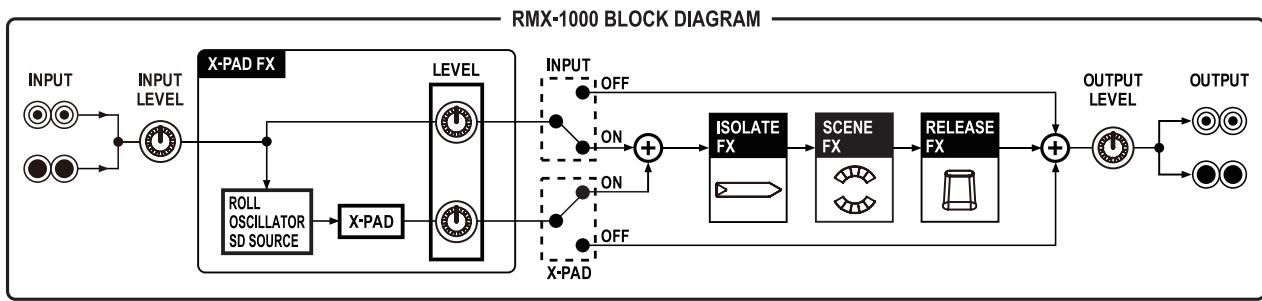
Über Markenzeichen und eingetragene Markenzeichen
- Pioneer ist ein eingetragenes Markenzeichen der PIONEER CORPORATION.
- Microsoft®, Windows Vista®, Windows® und Internet Explorer® sind entweder eingetragene Markenzeichen oder Markenzeichen von Microsoft Corporation in den USA und/oder anderen Ländern.
- Apple, Macintosh, Mac OS, Safari, iTunes und Finder sind eingetergene Markenzeichen von Apple Inc. in den USA und anderen Ländern.
Intel und Pentium sind Warenzeichen der Intel Corporation in den USA und anderen Ländern.
VST ist ein Markenzeichen von Steinberg Media Technologies GmbH. Das Audio Units-Logo ist ein Markenzeichen von Apple Inc.
Die hier erwähnten Produkt- oder Firmennamen sind Markenzeichen der jeweiligen Eigentümer.
Dieses Produkt wurde für Nonprofit-Verwendung lizensiert. Dieses Produkt ist nicht zu den Handelszwecken (für Gewinn bringenden Gebrauch), wie Sendung (terrestrisch, Satelliten-, Kabel oder andere Arten von Sendungen), streaming im Internet, Intranet (ein privates Kommunikationsnetz) oder anderen Typen von Netzwerken oder zum Vertrieb elektronischer Information (online digitale Musikvertriebsdienste) lizensiert worden. Für derartige Verwendungszwecke müssen sie die entsprechenden Lizenzen erhalten. Für Einzelheiten besuchen Sie http://www.mp3licensing.com.
Hinweise zum Urheberrechte
Aufnahmen, die Sie vornehmen, sind für persönlichen Genuss gedacht und)dürfen nach dem Urheberrecht nicht ohne Zustimmung des Urheberrechtsinhabers anderweitig verwendet werden.
- Musik, die von CDs, usw. aufgenommen wurde, ist durch die Urheberrechtsgesetze der einzelnen Länder sowie durch internationale Abkommen geschlossen. Es liegt in der vollen Verantwortung der Person, die die Musik aufgenommen hat, sicherzustellen, dass die Aufnahmen nicht gesetzwidrig verwendet werden.
- Beim Umgang mit Musik, die aus dem Internet heruntergeladen wurde usw., liegt es in der vollen Verantwortung der Person, die den Musik-Download ausgeführht hat, sicherzustellen, dass die aufgenommenen Inhalte entsprechend den Vorschriften auf der Download-Site verwendet werden.
Haftungsausschluss
Bitte beachten Sie, dass Pioneer keine Verantwortung für die Rechtmäßigkeit, die Sittlichkeit oder die Zuverlösigkeit des Betriebs im Hinblick auf die Verwendung dieser Software durch den Kunden übernehmen kann. Je nach der Betriebsumgebung des Kunden-Computers und der mitgelieferten Software und Kombinationen mit anderer Software können Probleme beim Betrieb der mitgelieferten Software entstehen.
Bitte beachten Sie, dass Pioneer keine Haftung für den Verlust von Informationen übernehmen kann, die vom Kunden mit der mitgelieferten Software registriert wurden. Bitte notieren Sie sich die Inhalte des Registers separat.
Technische Daten
Netzteil
Stromversorgung.100 V bis 240 V Wechselspannung, 50 Hz/60 Hz
Nennstrom 0,4 A
Nenn-Ausgang .Gleichspannung 5 V,2 A
Allgemein - Haupteinheit
Leistungsaufnahme 1,4 A
Gewicht des Hauptgeräts 1,3 kg
Max. Abmessungen 334 mm (B) × 57 mm (H) × 157 mm (T)
Betriebstemperatur +5°C bis +35°C
Betriebsluftfeuchtigkeit. 5 % bis 85 % (keine Kondensation)
Audio-Sektion
Abtastrate 48 kHz
A/D-, D/A-Wandler 24 bits
Frequenzgang 20 Hz bis 20 kHz
Signalrauschabstand (Nennausgang)
Wenn CONNECTION auf "SEND/RETURN (-10 dB)" gestellt ist
102 dB
Wenn CONNECTION auf "MASTER (+4 dB)" gestellt ist 98 dB
Gesamtklirrfactor 0,005%
Headroom 20 dB
Eingangspegel / Eingangsimpedanz
Wenn CONNECTION auf "SEND/RETURN (-10 dB)" gestellt ist
-10 dBV/22 kΩ oder hoher
Wenn CONNECTION auf "MASTER (+4 dB)" gestellt ist
+4 dBu/22 kΩ oder higher
Ausgangspiegel / Lastimpedanz / Ausgangsimpedanz
Wenn CONNECTION auf "SEND/RETURN (-10 dB)" gestellt ist
-10 dBV/10 kΩ/1 kΩ oder niedriger
Wenn CONNECTION auf "MASTER (+4 dB)" gestellt ist
+4 dBu/10 kΩ/1 kΩ oder niedriger
Eingangs-/ Ausgangsbuchen
INPUT-Buchsen
Cinch-Buchsen 1 Satz
Klinkenbuchse (6,3 mm) 1 Satz
OUTPUT-Buchsen
Cinch-Buchsien 1 Satz
Klinkenbuchse (6,3 mm) 1 Satz
USB-Buchse
B-Typ 1 Satz
- Änderungen der technischen Daten und das Design dieser Geräts ohne vorherige Ankündigung bleiben vorbehalten.
Die in dieser Bedienungsanleitung gezeigten Software-Bildschirmansichten stammen aus der Entwicklungstufe und können sich von den tatsächlich erscheinenden Bildschirmansichten unterschieden.
© 2012 PIONEER CORPORATION. Alle Rechte vorbehalten.

- AVERTISSEMENT
- CAUTION
- RISK OF ELECTRIC SHOCK DO NOT OPEN
- WARNING
- BETRIEBSUMGEBUNG
- VORSICHT MIT DEM NETZKABEL
- ACHTUNG
- INHALT
- ZUM LESEN DIESER ANLEITUNG
- 0 KURZANLEITUNG
- BEDIENUNG
- 03 TYPEN VON EFFEKTEN
- VERWENDUNG DER MITGELIEFERTEN SOFTWARE
- Ö5 ÄNDERN DER EINSTELLUNGEN DESSES GERÄTS
- 06 MIDI-ZUWEISUNGSKARTE
- ZUSÄTZLICHE INFORMATIONEN
- KURZANLEITUNG
- MERKMALE
- SCENE FX
- ISOLATE FX
- X-PAD FX
- RELEASE FX
- QUANTIZE
- REMIXBOX
- RMX-1000 PLUG-IN
- BEDIENUNGSÜBERSICHT
- LIEFERUMFANG
- ANSCHLIEBEN AND DIE EINGANGS-/AUSGANGSBUCHSEN
- ANSCHLUSSBEISPEL
- ZUM ANSCHLIEBEN AN DIE BUCHSEN [SEND] UND [RETURN] AM DJ-MIXER
- ZUM ANSCHLIEBEN ZWISCHEN DEM DJ-PLAYER UND DEM DJ-MIXER
- 1 KABELHAKEN
- VERWENDUNG DES KABELHAKENS
- 2 DC IN-BUCHSE
- 3 ON, STANDBY SCHALTER
- 4 BUCHSE USB
- 5 OUTPUT-BUCHSEN
- 6 INPUT-BUCHSEN
- 7 KENSINGTON-DIEBSTAHLSICHERUNG
- VORBEREITUNGEN ZUR VERWENDUNG DER EFFEKTE
- 1 SCHIEBER DEN SIE DEN SCHALTER [ON, STANDBY] AN DER RÜCKSEITE DIESER EINHEIT IN STELLUNG [ON]
- 2 PRUFEN SIE, OB DIE TASTEN [INPUT] UND [X-PAD] LEUCHTEN
- 3 DREHEN SIE DEN REGLER [INPUT LEVEL]
- 4 DREHEN SIE DEN REGLER [OUTPUT LEVEL]
- 5 VERWENDEN SIE DIE EFFEKTE
- VERWENDUNG DER SCENE FX-FUNKTION
- 1 DRÜCKEN SIE EINE DER TASTEN [SCENE FX]
- 2 DREHEN SIE DEN REGLER [SCENE FX]
- VERWENDUNG DER ISOLATE FX-FUNKTION
- 1 DRUCKEN SIE EINE DER TASTEN [ISOLATE FX]
- 2 DREHEN SIE DEN REGLER [LOW], [MID] ODER [HI]
- VERWENDUNG DER X-PAD FX-FUNKTION
- 1 DRÜCKEN SIE EINE DER TASTEN [X-PAD FX]
- 2 BERÜHREN SIE DAS [X-PAD]
- VERWENDUNG DER RELEASE FX-FUNKTION
- 1 SCHALTEN SIE DEN [RELEASE FX]-WAHLSCHALTER UM
- 2 BEWEGEN SIE [RELEASE FX]-HEBEL ZU IHNEN HIN
- ANPASSEN DER EINGANGS- UND AUSGANGSPIEGEL
- 1 INPUT LEVEL-REGLER
- 2 INPUT-PEGELANZEIGE
- 3 OUTPUT LEVEL-REGLER
- 4 OUTPUT-PEGELANZEIGE
- 5 CONNECTION-WAHLSCHALTER
- ANPASSENDESEINGANGSPEGELS
- DREHEN SIE DEN REGLER [INPUT LEVEL]
- ANPASSENDESAUSGANGSPEGELS
- DREHEN SIE DEN REGLER [OUTPUT LEVEL]
- UMSCHALTEN DER EINGANG/AUSGANG-VERSTÄNDUNG
- SCHIEBEN SIE DEN WAHLSCHALTER [CONNECTION] AN DER RÜCKSEITE DIESER EINHEIT
- VORNEHMEN DER EINSTELLUNGEN BPM UND QUANTIZE
- QUANTIZE-TASTE
- 2 NUDGE (+, -)-TASTE
- 3 BPM-ANZEIGE
- 4 AUTO-TASTE
- 5 TAP-TASTE
- VERWENDUNG DER QUANTIZE-FUNKTION
- 1 DRUCKEN SIE DIE TASTE [QUANTIZE]
- 2 BEDIEREN SIE DIE X-PAD FX-SEKTION
- VERWENDUNG DER NUDGE-FUNKTION
- DRÜCKEN SIE DIE SEITE [+] ODER [-] DER TASTE [NUDGE (+, - )]
- MANUELLE EINGABE DES BPM
- TIPPEN SIE MINDESTENS ZWEIMAL IM RHYTHMUS MIT DEM BEAT (IN VIERTELNOTEN) DES AKTUELL SPIELENDEN SOUNDS AUF DIE TASTE [TAP]
- SCENE FX SEKTION
- 1 SCENE FX-ANZEIGE
- 2 SCENE FX-REGLER
- 3 SCENE FX-TASTEN
- 4 SUBPARAMETER1-REGLER
- SUBPARAMETER2-REGLER
- 3 DREHEN SIE DEN REGLER [SUB PARAMETER 1]
- 4 DREHEN SIE DEN REGLER [SUB PARAMETER 2]
- ISOLATE FX SEKTION
- ISOLATE FX-TASTE
- 2 REGLER LOW, MID UND HI
- 1 DRÜCKEN SIE EINE DER TASTEN [ISOLATE FX]
- X-PAD FX SEKTION
- BANK-TASTE
- 2 ROLL-TASTE
- 3 X-PAD FX-TASTEN
- BANK-ANZEIGE
- 5 OVERDUB (DELETE)-TASTE
- 6 HOLD (MUTE)-TASTE
- 7 X-PAD
- 8 PITCH-REGLER
- 9 X-PAD LEVEL-REGLER
- 10 SD-SPEICHERKARTEN-EINSETZSCHACHT
- SAMPELN DES AKTUELL SPIELENDEN SOUNDS UND VERWENDUNG DER X-PAD FX-FUNKTION
- 1 DRUCKEN SIE DIE TASTE [ROLL]
- VERWENDUNG DER HALTEN-FUNKTION
- DRUCKEN SIE DIE TASTE [HOLD (MUTE)]
- VERWENDUNG DER BANK-FUNKTION
- 2 DRÜCKEN SIE DIE TASTE [BANK], UM ZU PRÜFEN, WELCHER BANK GELADEN WERDEN KANN
- 3 DRÜCKEN SIE EINE DER [X-PAD FX]-TASTEN ([KICK], [SNARE], [CLAP] ODER [HI HAT]), WÄHREND SIE DIE TASTE [BANK] DRÜCKEN
- VERWENDUNG DER OVERDUB-FUNKTION
- AUFNEHMEN UND ABSPIELEN VON SOUNDS
- 1 DRUCKEN SIE DIE TASTE [OVERDUB (DELETE)]
- 2 DRÜCKEN SIE EINE DER TASTEN [X-PAD FX]
- STUMMSCHALTEN AUFGENOMMENER SOUNDS
- DRÜCKEN SIE EINE DER [X-PAD FX]-TASTEN, WÄHREND SIE DIE [HOLD (MUTE)]-TASTE DRUCKEN
- LÖSCHEN AUFGENOMMENER SOUNDS
- DRÜCKEN SIE EINE DER [X-PAD FX]-TASTEN, WÄHREND SIE DIE [OVERDUB (DELETE)]-TASTE DRUCKEN
- RELEASE FX SEKTION
- FX SOURCE SEKTION
- UMSCHALTEN DES AUDIOSIGNALPFADS
- FX SETTING SEKTION
- WAS SIE MIT REMIXBOX TUN KONNEN
- VERWENDUNG DIESER EINHEIT IM MODUS USER
- SCHREIBENBER DEN BENUTZERANGEPASSTEN PARAMETERDATEN VON REMIXBOX IN DIESE EINHEIT
- TYPEN VON EFFEKTIEN
- TYPEN VON SCENE FX-EFFEKTEN
- BPF ECHO
- ECHO
- NOISE
- SPIRAL UP
- REVERB UP
- HPF ECHO
- LPF ECHO
- SUBPARAMETER
- CRUSH ECHO
- SPIRAL DOWN
- REVERB DOWN
- TYPEN VON ISOLATE FX-EFFEKTEN
- ISOLATOR
- CUT/ADD
- CUT: BEIM DREHEN GEGEN DEN UHRZEIGERSINN
- ADD: BEIM DREHEN IM UHRZEITIGERSINN
- TRANS/ROLL
- TRANS:BEIMDREHENGEGENDENUHRZEIGERSINN
- ROLL: BEIM DREHEN IM UHRZEIGERSINN
- GATE/DRIVE
- GATE: BEIM DREHEN GEGEN DEN UHRZEIGERSINN
- DRIVE: BEIM DREHEN IM UHRZEIGERSINN
- TYPEN VON X-PAD FX-EFFEKTEN
- TYPE VON RELEASE FX-EFFEKTEN
- SOFTWARE-LIZENZVEREINBARUNG
- 1 DEFINITIONEN
- 2 PROGRAMMLIZENZ
- 4 SCHADENSERSATZ UND RECHTSBEHELFE FÜR VERTRAGSBRUCH
- 5 BEENDIGUNG
- 6 ALLGEMEINE BESTIMMUNGEN
- VERWENDUNG VON REMIXBOX
- VORSICHTSHINWEISE ZUR INSTALLATION
- INSTALLIEREN VON REMIXBOX
- INSTALLATIONSVERFAHREN (WINDOWS)
- 1 SETZEN SIE DIE MITGELIEFERTE REMIXBOX CD-ROM IN DAS CD-LAUFWERK IHRES COMPUTERS EIN
- STARTEN REMIXBOX/BETRACHTEN DER BEDIENUNGSANLEITUNG
- VERBINDEN THESE GERÄTS MIT DEM COMPUTER
- PRÜFEN DER NEUESTEN INFORMATIONEN ÜBER DIE MITGELIEFERTE SOFTWARE
- ÄNDERN DER EINSTELLUNGEN DESES GERÄTS
- ÄNDERN DER MIDI-EINSTELLUNGEN
- 1 SCHALTEN SIE DAS GERÄT EIN, WÄHREND SIE DIE TASTE [QUANTIZE] GEDRÜCKT HALTEN
- 2 DRÜCKEN SIE DIE SEITE [+] ODER [-] DER TASTE [NUDGE (+, - )]
- 3 DRUCKEN SIE DIE TASTE [TAP]
- 4 DRÜCKEN SIE DIE SEITE [+] ODER [-] DER TASTE [NUDGE (+, - )]
- 5 DRUCKEN SIE DIE TASTE [TAP]
- KURZZEITIGES ÄNDERN DES MIDI-KANALS FÜR RMX-1000 PLUG-IN
- 1 DRÜCKEN SIE DIE SEITE [+] ODER [-] DER TASTE
- [NUDGE (+, -)], WÄHREND SIE DIE TASTE [BANK] DRUCKEN
- 2 LASSEN SIE DIE [BANK]-TASTE LOS
- VERWENDUNG DER AKTUALISIERUNGSFUNKTION
- 1 SCHALTEN SIE DIESE EINHEIT EIN, WÄHREND SIE DIE TASTEN [HOLD (MUTE)] ODER [TAP] GEDRÜCKT HALTEN
- 2 SETZEN SIE DIE SD-SPEICHERKARTE, AUF DER DIE AKTUALISIERUNGSDATEI GESPEICHERT IST, IN DEN SD-SPEICHERKARTEN-SLOT DIESER EINHEIT EIN
- MIDI-ZUWEISUNGSKARTE
- STÖRUNGSSUCHE
- BLOCKDIAGRAMM
- ÜBER MARKENZEICHEN UND EINGETRAGENE MARKENZEICHEN
- HINWEISE ZUM URHEBERRECHTE
- HAFTUNGSAUSSCHLUSS
- TECHNISCHE DATEN
- NETZTEIL
- ALLGEMEIN - HAUPTEINHEIT
- AUDIO-SEKTION
- EINGANGS-/ AUSGANGSBUCHEN
Marke : PIONEER
Modell : RMX-1000
Kategorie : Audioeffekte für DJ