
MOTIF ES8 - Synthesizer Tastatur YAMAHA - Kostenlose Bedienungsanleitung
Finden Sie kostenlos die Bedienungsanleitung des Geräts MOTIF ES8 YAMAHA als PDF.


| Produkttyp | Professioneller Workstation-Synthesizer |
| Tastatur | 88 Tasten mit schwerer Mechanik (Balanced Hammer) |
| Polyphonie | 128 Stimmen |
| Klangerzeuger | AWM2 mit 256 MB integrierten Wellenformen |
| Anzahl der Stimmen | Bereit zur Verwendung: über 1.000 Voices und 128 Drum Kits |
| Effekte | Hall, Chorus, Variation, Insertion (8 Blöcke), Master EQ |
| Arpeggiator | Integriert mit über 1.700 Patterns |
| Sequenzer | 16 Spuren, Auflösung 480 ppqn, hohe Speicherkapazität |
| Speicher | SmartMedia-Karte, USB-Gerät, interner Speicher |
| Konnektivität | USB TO HOST, MIDI IN/OUT/THRU, Audioausgänge L/Mono und R, Pedaleingang |
| Bildschirm | Hintergrundbeleuchtetes 320x240 Pixel LCD |
| Stromversorgung | Externes Netzteil (12 V DC, 2 A) |
| Abmessungen (B x T x H) | Ca. 1430 x 450 x 170 mm |
| Gewicht | Ca. 28,5 kg |
| Kompatibles Betriebssystem | Windows 98/Me/2000/XP, Mac OS 8.6 bis 9.22 |
| Enthaltene Software | Voice Editor, Multi Part Editor, SQ01 V2, Wave Editor TWE |
| Pflege und Reinigung | Mit einem trockenen, weichen Tuch abstauben; keine Lösungsmittel verwenden |
| Sicherheit | Nicht Feuchtigkeit aussetzen, mitgelieferten Adapter verwenden, Stöße vermeiden |
| Enthaltenes Zubehör | CD-ROM mit Treibern und Software, USB-Kabel, Installationsanleitung |
Häufig gestellte Fragen - MOTIF ES8 YAMAHA
Benutzerfragen zu MOTIF ES8 YAMAHA
0 Frage zu diesem Gerät. Beantworten Sie die, die Sie kennen, oder stellen Sie Ihre eigene.
Eine neue Frage zu diesem Gerät stellen
Laden Sie die Anleitung für Ihr Synthesizer Tastatur kostenlos im PDF-Format! Finden Sie Ihr Handbuch MOTIF ES8 - YAMAHA und nehmen Sie Ihr elektronisches Gerät wieder in die Hand. Auf dieser Seite sind alle Dokumente veröffentlicht, die für die Verwendung Ihres Geräts notwendig sind. MOTIF ES8 von der Marke YAMAHA.
BEDIENUNGSANLEITUNG MOTIF ES8 YAMAHA
- Dieses Programm und diese Installationsanleitung sind im Sinne des Urheberrechts alleiniges Eigentum der Yamaha Corporation.
Die Benutzung des Programms und dieser Anleitung unterliegt der SOFTWARE-LIZENZVEREINBARUNG, mit der sich der Erwerber durch Öffnen des Siegels der Programmverpackung uneingeschränkt einstanden erklär. (Bitte lessen Sie die VEREINBARUNG am Ende dieser Anleitung vor Installation der Anwendung sorgfällig durch.) - Das Kopieren der Software und die Reproduktion dieser Anleitung, in welcher Form auch immer, in Teilen oder als Ganzes, sind nur mit schriftlicher Genehmigung des Herstellers erlaubt und sonst ausdrücklich verboten.
- Yamaha leistet keinerlei Garantie hinsichtlich der Benutzung des Programms und der zugehörgen Dokumentation und übernimmt keine Verantwortung für die Ergebnisse der Benutzung dieser Anleitung oder des Programms.
- Das Kopieren im Handel erhältlicher Musikdaten ist nur für ihren Privatgebrauch zulässig und sonst streng untersagt.
Die in dieser Installationsanleitung erwahnten Firmen- und Produktnamen sind Warenzeichen bzw. eingetragene Warenzeichen der betreffenden Firmen. - Software wie z.B. der USB MIDI Driver kann ohne vorherige Benachrichtigung überarbeitet und aktualisiert werden. Achten Sie darauf, auf der folgenden Website nach der neuesten Version der Software zuuchen und sie herunterzuladen. http://www.yamahasynth.com/down/index.htm
- Zukünftige Aktualisierungen von Anwendungs- und Systemsoftware sowie jeder Änderung der technischen Daten und Funktionen werden separat bekanntgegeben.
REMARQUESPARTICULIERES
Wichtige Hinweise zur CD-ROM
Datentypen
These CD-ROM enthalt die Anwendungsssoftware. Anweisungen zur Installation der Software finden Sie auf Seite 4 (fur Windows) bzw. auf Seite 8 (fur Macintosh).
VORSICH
Versuchen Sieitte niemals,iese CD-ROM auf einem Audio-CD-Spieler abzuspielen.Durch MIschtung dieser Wnung konne Si nicht nur Ihrem CD-Spieler und Ihren Laatsprechern, sondern auch Ihrem Gehor Schaden zufugen.
Medienformate
Der MOTIF ES6/MOTIF ES7/MOTIF ES8 ist mit folgenden Medienformaten kompatibel:
MS-DOS CD-ROM mit ISO9660
Der MOTIF ES kann den Inhalt der mitgelieferten CD-ROM nicht direkt lessen. Die CD-ROM ist ausschließlich für die Verwendung mit einem Computer gedacht.
Falls a e t i t t t t t t t t t t t t t t t t t t t t t t t t t t t t t t t t t t t t t t t t t t t t t t t t t t 0
Betriebssysteme
Die Anwendungen auf dieser CD-ROM werden in einer Version für Windows und in einer Version für das Macintosh-Betriebssystem bereitgestellt. Der Installationsvorgang und die Anwendungen für die beiden Betriebssysteme sind nicht identisch. Folgen Sie daheritte der Ihrem Betriebssystem entsprechenden Installationsanleitung.
Anweisungen zu Windows finden Sie auf Seite 4. Anweisungen zum Macintosh-Betriebssystem finden Sie auf Seite 7.
Verfahren zur Installation der CD-ROM
Lesen Sie, bevor Sie das Siegel der Softwareverpackung offen,itte die Software-Lizenzvereinbarung am Ende theseis Handbuch sorgfaltig durch.
1 Stellen Sie sicher, daß Ihr System die Betriebsanforderungen der Software (Voice Editor, Plug-in-Board-Editoren, Treiber usw.) erfüllt. Windows: Seite 4; Macintosh: Seite 7
Installieren Sie auf dem Computer den entsprechenden Treiber, und nehmen Sie die erforderlichen Einstellungen vor. ...Windows: Seite 4; Macintosh: Seite 8
Installieren Sie die Software (Voice Editor usw.). Windows:Seite 5;Macintosh:Seite 9
Starten Sie die Software.
Informationen zur weiteren Bedienung finden Sie in der Bedienungsanleitung des jeweiligen Softwareprogramms (Online-Hilfe/Handbuch als PDF-Datei).
6NwES Um PDF-Dateien aneigen zu konnen, muß Acrobat Reader auf Ihrtem Computer instelliert sein (Windows: Seite 5; Macintosh: Seite 10).
Soforthilfe
- Ändern der Einstellungen für den MIDI-Port des USB-Treibers... Seite 10
- Der Treiber laßt sich nicht installmenten. . . . . . . . . . . . . . . . . . . . . . . . . . . . . . . . . . . . . . . . . . . . . . . . . . . . . . . . . . . . . . . .
Die Wiedergabe ist nicht korrekt. - Wie laßst sich der Treiber entfernen oder neu installieren? ... ... ... ... ... ... ... ... ... ... ... ... ... ... ... ... ... ... ... ... ... ... ... ... ... ... ... ... ... ... ... ... ... ... ... ... ... ... ... ... ... ... ... ... ... ... ... ... ... ... ... ... ... ... ... ... ... ... ... ... ... ... ... ... ... ... ... ... ... ... ... ... ... ... ... ... ... ... ... ... ... ... ... ... ... ... ... ... ... ... ... ... ... ... ... ... ... ... ...
- We als einen fälligen Stoffe fällig, die wir als eine Stoffe fällige zu erfassten, die wir als eine Stoffe fällige zu erfassten.
Für Windows-Benutzer
Inhalt der CD-ROM
Die CD-ROM enthalt eine Reihe von Anwendungen (mit Installationsroutines) und Daten in den folgenden Ordnern.
| Name des Ordners | Name der Anwendung | Inhalt | |
| Acroread_ | Acrobat Reader* | Anzeigeprogramm für PDF-Dateien (Portable Document Format). Hiermit können Sie die im PDF-Format vorliegenden Bedienungsanleitungen für die jeweiligen Anwendungen lessen. | |
| Sq01_ | SQ01 V2 | Neue Version des SQ01 V2 mit umfassender Audio-Mixer-Funktion, mit der Sie am Computer eigene Songs erzeugen und wiedergeben können. Kann als Host-Anwendung für die Plug-In-Software verwendet werden. | |
| AudioMixer_ | (SQ01 V2) | Plug-In-Software für den SQ01 V2, mit denen Hilfe Audiospuren gemisch werden konnen. (Kann nicht als eigenständige Anwendung verwendet werden.) | |
| Twe_ | YAMAHA Wave Editor TWE 2.4.4 | Ermöglicht die Bearbeitung von Audiodaten (Wave-Daten) am Computer. | |
| Tools_ | VEMOTES_ | Voice Editor für MOTIF ES6/7/8 | Ermöglicht die Bearbeitung der Voices des MOTIF ES am Computer. |
| MEMOTES_ | Multi Part Editor für MOTIF ES6/7/8 | Ermöglichtlichen, die Mixing-Parameter (wiz a.b. die Effekte) des MOTIF ES an Ihr dem Computer zu bearbeiten, wenn Sie den MOTIF ES als multitimbralen Klangerzeuger verwenden. | |
| USBdrv_ | YAMAHA USB MIDI Driver (für Win98, Me) | Ermöglicht die Kommunikation zwischen Computer und MOTIF ES, wenn diese über ein USB-Kabel miteinander verbunden sind. | |
| USBdrv2k_ | YAMAHA USB MIDI Driver (für Win2000, XP) | ||
| NIdemo_ | Demo-Songs für den Software-Synthesizer* | Demo-Songs für den VST Plug-in-Software-Synthesizer von Native Instruments. Offnen Sie den Ordner „NIdemo“, und doppelklicken Sie für die Plug-in-Software, die Sie installieren möchten, auf die entsprechende Daten „***Setup.exe“ (***) steht für den Datenamem der Plug-in-Software). Folgen Sie anschließend den Anweisungen auf dem Bildschirm. | |
| DemoSong | Song-Daten | Demo-Songs für den SQ01 V2, wenn Sie den MOTIF ES als Klangerzeuger verwenden. | |
- Leider gibt Yamaha keine Garantie für die Stabilität dieser Programme (mit * gekennzeichnet) und kann den Anwendern auch keine technische Unterstützung dafür anbieten.
- Alle oben aufgeführten Anwendungen sind mit Online-Bedienungsanleitungen oder Bedienungsanleitungen im PDF-Format ausgestellt.
- Sie können die Software „Voice Editor für MOTIF ES6/7/8“ bzw., „Multi Part Editor für MOTIF ES6/7/8“ entweder als eigenständige Anwendung oder als Plug-In-Anwendung in einer mit der OpenPlug-In-Technologie kompatiblen Anwendung starten. Weitere Informationen über die Verwendung des Voice Editors für MOTIF ES6/7/8 bzw. des Multi Part Editors für MOTIF ES6/7/8 als Plug-In-Software finden Sie in der Bedienungsanleitung der Client-Anwendung (Sequencer usw.).
2 TOOLS for MOTIF ES6/MOTIF ES7/MOTIF ES8 Installationshandbuch
Uber die Open-Plug-In-Technologie
Sie können die Software „Voice Editor für MOTIF ES6/7/8“ bzw. „Multi Part Editor für MOTIF ES6/7/8“ entweder als eigenständige Anwendung oder als Plug-In-Anwendung in einer mit der Open-Plug-In-Technologie kompatiblen Anwendung starten. Die „Open-Plug-In-Technologie“ (OPT) ist ein neu entwickeltes Softwareformat, das die Steuerung von MIDI-Geräten von einem Software-Sequencer aus erhöht. Sie können in this System zum Beispiel verschiedene Bereiche Ohres Musiksystems, z. B. Editoren für Plug-in-Board-Editoren und Mixer-Software, direkt von einem OPT-kompatiblen Sequencer aus starten und fernbedienen. Dadurch ist es nicht mehr erforderlich, MIDI-Treiber für jeder Programm einzustellen – Ihr Musikproduktionssystem ist einfacher und bequemer zu bedieren, alles greift nahtlos ineinander.
OPT-Levels - die Ebenen der Open-Plug-In-T technologie
Die Client-Anwendung und deren Kompatibilität mit OPT kann wie folgend gezeigt in drei Levels eingeteilt werden.

PANELS
Level 1 - OPT-Bedienfelder bieten eine einfache Unterstützung beim Öffnen und für die Darstellung von OPT-Bedienfeldern, die Daten über die externen MIDI-Ports des Client übertragen konnen. Diese Ebene ermöglicht normalerweise den vollwertigen Betrieb einfacher Bedienfelder von Hardwareeditoren.

PROCESSORS
Level 2 - OPT-Prozessoren bieten Unterstützung für MIDI-Berechnungen in Echtzeit und für die Automation von Bedienfeldern. Diese Ebene ermöglich in der Regel ein ordnungsgemäßes Funktionieren von MIDI-Effekten (z.B. Arpeggiatoren, Transposern uw.) in Echtzeit oder offline sowie die Automatisierung von OPT-Bedienelementen.

VIEWS
Level 3 - OPT Views bietet Unterstutzung fur Ansichten von Editoren und MIDI-Prozessoren-/Bedienelemente, die einen direkten Zugriff auf die Speicherstruktur den Client-Sequcers benotigen. These Ebene ermoiglich in der Regel die Unterstutzung ausgefeiter Ansichten von MIDI-Editoren (z.B. Listendarstellungen, automatische Begleitung, spezielle Editoren usw.).
Implementierung der OPT-Levels für den Voice-Editor
These Tabelle zeigt die OPT-Kompatibilität des Voice Editors für MOTIF ES6/7/8.
| OPT-Levels der Client-Anwendung | Voice Editor für den Betrieb mit dem MOTIF ES6/7/8 | |
| Funktionstutstätzung | Funktionseinschrankungen | |
| VIEWS (Level 3) | Ja | Keine |
| PROCESSORS (Level 2) | Ja | Keine |
| PANELS (Level 1) | Ja (mit Einschränkungen) | Empfang von Blockdaten |
Bestimmte Funktionen arbeiten nicht erwartungsgemäß, wenn es in der Client-Anwendung (Sequencer usw.) keine entsprechende Funktion gibt. Die höchste Stufe der Implementierung (Level) für die Client-Anwendung ist am OPT-Logo zu erkennen, das zusammen mit der Versionsinformation im Programm angezeigt wird.
Implementierung der OPT-Levels für den Multi Part Editor
Die folgende Tabelle stellt die OPT-Kompatibilität des Multi Part Editor für MOTIF6/7/8 dar.
| OPT-Levels der Client-Anwendung | Multi Part Editor für den Betrieb mit dem MOTIF ES6/7/8 | |
| Funktionstutstätzung | Funktionseinschrankungen | |
| VIEWS (Level 3) | Ja | Keine |
| PROCESSORS (Level 2) | Ja | Keine |
| PANELS (Level 1) | Ja | Empfang von Blockdaten |
Bestimmte Funktionen arbeiten nicht erwartungsgemäß, wenn es in der Client-Anwendung (Sequencer usw.) keine entsprechende Funktion gibt. Die höchte Stufe der Implementierung (Level) für die Client-Anwendung ist am OPT-Logo zu erkennen, das zusammen mit der Versionsinformation im Programm angezeigt wird.
Wenn Sie den Multi Part Editor für MOTIF ES6/7/8 als Plug-In innerhalb von Level 2 (Prozessoren) und Level 3 (Ansichten) von Host-Anwendungen eingestehen, können alle Funktionen genutzt werden. Einige Host-Anwendungen unterstützen keine Fernbedienung.
System-Mindestanforderungen
Die nachfolgend angegebenen Systemanforderungen können je nach Betriebsystem gingefüglich abweichen.
- SQ01 V2
| OS: | Windows 98/Me/2000/XP Home Edition/XP Professional |
| Computer: | Mindestens 500 MHz; Intel Pentium/Celeron-Processor (bei Verwendung von XP mindestens 750 MHz) |
| Verfügbarer Arbeitssspeicher: | 256 MB oder mehr |
| Benötigter Festplattenspeicher: | 300 MB oder mehr |
| Bildschirmauflösung: | 1024 x 768 Pixel oder mehr |
Voice Editor fur MOTIF ES6/7/8
| Betriebssystem: | Windows 95/98/Me/2000/XP Home Edition/XP Professional |
| Computer: | Mindestens 166 MHz;Intel Pentium/Celeron-Pronzessor |
| Verfügbarer Arbeitsspeicher: | 32 MB oder mehr |
| Benöttiger Festplattenspeicher: | 24 MB oder mehr |
| Bildschirmauflösung: | 640 x 480, High Color (16 Bit) oder darüber |
- Multi Part Editor für MOTIF ES6/7/8
| Betriebssystem: | Windows 98/Me/2000/XP Home Edition/XP Professional |
| Computer: | Mindestens 166 MHz;Intel Pentium/Celeron-Przessor |
| Verfügbarer Arbeitsspeicher: | 32 MB oder mehr |
| Benöttiger Festplattenspeicher: | 32 MB oder mehr |
| Bildschirmauflösung: | 1024 x 768, High Color (16 Bit) oder darüber |
TWE V2.4.4
| Betriebssystem: | Windows 95/98/Me/2000/NT/XP |
| Computer: | Mindestens 166 MHz; Intel Pentium/Celeron-Prinzessor |
| Verfügbarer Arbeitsspeicher: | 24 MB oder mehr |
| Benötigter Festplattenspeicher: | Durchschnittliche Zugriffszeit 30 ms oder weniger |
| Bildschirmauflösung: | 800 x 600, 256 Farben oder mehr |
- USB MIDI Driver
| Betriebssystem: | Windows 98/Me/2000/XP Home Edition/XP Professional |
| Computer: | Mindestens166 MHz;Intel Pentium/Celeron-Prozessor |
| Verfügbarer Arbeitssspeicher: | 32 MB oder mehr(64 MB oder mehr werden employen) |
| Benötigter Festplattenspeicher: | 2 MB oder mehr |
DAHNWES Die vorstehend beschrieben System-Mindestanforderungen gelten ab Juni 2003. Beachten Sie, daß die Software früig aktualisiert wird und die Systemanforderungen geändert werden können. Informationen über die neueste Version der jeweiligen Programme und ihre Systemanforderungen finden Sie auf der folgenden Website. http://www.yamaha.co.jp/product/syndtm/index.html
Softwareinstallation
Deinstallieren (installierte Anwendung entfern)
Um die installierte Anwendungssoftware zu entfernen: Wahlen Sie den Befehlspfad [START] [Einstellungen] [Systemsteuerung] [Software] [Installieren/Deinstallieren], markieren Sie die zu entfernende Anwendung, und klichen Sie auf [Hinzufügen/Entfernen...]. Befolgen Sie die Anweisungen auf dem Bildschirm zur Deinstallation der Anwendung.
HINWEIS
Je nach Betriebssystem konnen die Name von Schaltflächen oder Menü anders lauten.
Acrobat Reader
Um die elektronischen Handbucher (im PDF-Format) der einzelnen Anwendungen anzeigen zu konnen, müssen Sie Acrobat Reader installieren.
FINWES
Wenn bereits eine ältere Version des Acrobat Reader auf Ihrm PC installment ist, müssen Sie diese vorher deinstallieren.
1 Do
belklichen Sie auf den Ordner „Acroread_“: aufhin werden Ordner für vier verschiedene Sprachen angezeigt.
V
len Sie die zu verwendende Sprache aus, und doppelklicken Sie auf den
brechenden Ordner.
Datei ,ar**.exe" wird angezeigt. (,^^^ steht fur die ausgewählte
che.)
Doppelklicken Sie auf „ar***.exe".
Das Dialogfenster „Acrobat Reader Setup" wird angezeigt.
Führer Sie die Installation aus, indem Sie den Anweisungen auf dem Bildschirm folgen.
Nach erfolgsreicher Installation befindet sich der Acrobat-Ordner auf Ihrm PC (standardmäßig unter „Programme").
Informationen zur Verwendung von Acrobat Reader erhalten Sie, indem Sie im Menu [Hilfe] auf [Reader Guide] klichen.
USB MIDI Driver
Um den MOTIF ES über USB von einem Computer aus bedienen zu konnen, müssen Sie zunachst die geeignete Treibersoftware (englisch: Driver) installieren.
Der USB MIDI Driver ist eine Software, die MIDI-Daten über ein USB-Kabel zwischen einer Sequencer-Software und dem MOTIF ES überträgt.
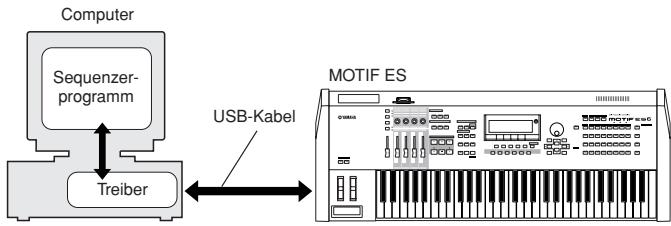
Für Windows 98/Me: Siehe unten.
Für Windows 2000: Siehe Seite 5.
Für Windows XP: Siehe Seite 5.
- Installation des Treibers unter Windows 98/Me
1 Starten Sie den Computer.
Legen Sie die mitgelieferte CD-ROM in das CD-ROM-Laufwerk ein.
3 Vergewissern Sie sich zunachst, daß der Netzschalter [POWER] am MOTIF ES auf OFF (Aus) gestellt ist, und verwenden Sie dann ein USB-Kabel, um die USB-Schnittstelle des Computers (oder des USB-Hubs) mit der USB-TOHOST-Buchse des MOTIF ES zu verbinden. Sobald der MOTIF ES eingeschaltet wird, wird auf dem Computer automatisch der „Hardware-Assistant" angezeigt. Falls der Hardware-Assistant nicht automatisch erscheint, klichen Sie in der Systemsteuerung auf [Hardware].
FINWES
Für WindowsMe-Benutzer: Wahlen Sie die Option „Automatisch nach dem besten Treiberuchen (empfohlen)" aus, und klichen Sie auf [Weiter]. Die Sutsche nach dem Treiber und die Installation des Treibers werden automatisch gestartet. Fahren Sie mit Schritt 8 fort. Falls das System den Treiber nicht findet, wahlen sie zum Installieren des Treibers die Option „Position des Treibers angeben (Erweiter)" aus, und geben Sie den Ordner „USBdrv_“ auf dem CD-ROM-Laufwerk an.
Klicken Sie auf [Weiter].
Das Fenster erhögtlichen die Auswahl der Suchmethode.
Aktivieren Sieitte die Option „Nach einem besseren als dem derzeit verwendeten Treibersuchen (Empfohlen)".Klichen Sie auf [Weiter].Das Fenster ermöglich Ihnen die Angabe des Ordners, in dem der Treiber installment werden soll.
Wenn Sie Windows 98 verwenden, markieren Sie das Kontrollfeld „Dateipfad festlegen“, und klichen Sie auf „Durchsuchen...“: Geben Sie anschließend das Verzeichnis „USBdrv“ auf dem CD-ROM-Laufwerk an (beispelsweise „D:\USBdrv\”), und setzen Sie die Installation fort. Wenn Sie Windows Me verwenden, markieren Sie das Kontrollfeld „CD-ROM drive“ (CD-ROM-Laufwerk), und entfern den Sie alle übrigen Hämchen. Klichen Sie auf [Weiter].
HINWES
Wenn Sie Windows Me verwenden, fordert das System Sie möglicherweise während der Treibersuche auf, die Windows CD-ROM einzulegen. Geben Sie das Verzeichnis, USBdrv" auf dem CD-ROM-Laufwerk an (beispielsweise, D: USBdr ), und setzen Sie die Installation fort.
Sobald das System den Treiber auf der CD-ROM gefunden hat und zur Installation bereit ist, wird dies in einer Bildschirmmeldung angezeigt. Vergewisern Sie sich, daß der „YAMAHA USB MIDI Driver“ aufgeführrt ist, und klichen Sie auf [Weiter]. Die Installation wird gestartet.
Sobald die Installation abgeschlossen ist, erscheint eine entsprechende Meldung. Klichen Sie auf [Fertig stellen].
HINWES
Bei einigen Computern kann es etwas zehn Sekunden dauern, bis diesen Fenster nach Beendigung der Installation angezeigt wird.
Der Treiber wurde installiert.
- Installation des Treibers unter Windows 2000
1 Starten Sie den Computer, und melden Sie sich über das „Administrator“-Konto in Windows 2000 an.
2 Wahlen Sie den Befehlspfad, [Arbeitsplatz | Systemsteuerung | System | Hardware | Treibersignierung | Dateisignaturverifizierung], kreuzen Sie die Option „Ignorieren - Alle Dateien installieren, unabhängig von der Dateisignatur" an, und klichen Sie auf [OK].
Legen Sie die mitgelieferte CD-ROM in das CD-ROM-Laufwerk ein.
4 Vergewissern Sie sich zunachst, daß der Netzschalter [POWER] am MOTIF ES auf OFF (Aus) gestellt ist, und verwenden Sie dann ein USB-Kabel, um die USB-Schnittstelle des Computers (oder des USB-Hubs) mit der USB-TOHOST-Buchse des MOTIF ES zu verbinden. Sobald der MOTIF ES eingeschaltet wird, wird auf dem Computer der „Assistant für das Suchen neuer Hardware" angezeigt. Klichen Sie auf [Weiter].
Aktivieren Sieitte die Option, Nach dem besten Treiber fur das Gerat.
suchen (Empfohlen)" Klichen Sie auf [Weiter]. Im daraufhin angezeigten Fenster konnen Sie einen Speicherort angegeben,
an dem nach dem Treiber gesucht werden soll.
Aktivieren Sie das Kästchen geben „CD-ROM-Laufwerk“, und deaktivieren Sie alle anderen Kästchen. Klichen Sie auf [Weiter].
DHNWES
Während deruche nach dem Treiber fordert das System Sie u.U. auf, eine Windows-CD-ROM einzulegen. Geben Sie das Verzeichnis „USBdrv.“ auf dem CD-ROM-Laufwerk an (also beispielsweise „D:\USBdrv2k\”), und setzen Sie die Installation fort.
7 Nach Beendigung der Installation wird die Meldung „Fertig stellen des Assistenten" angezeigt. Klichen Sie auf [Fertig stellen].
FINWES
Bei einigen Computern kann es etwas zehn Sekunden dauern, bis diesen Fenster nach Beendigung der Installation angezeigt wird.
3 Starten Sie den Computer neu. Der Treiber wurde installiert.
Installieren des Treibers unter Windows XP
1 Starten Sie den Computer.
Wahlen Sie den Befehlspfad [Start] [Systemsteuerung]. Falls im rechten Fenster der Systemsteuerung „Wahlen Sie eine Kategorie“ angezeigt ist, klichen Sie oben links im Fenster auf „Zur klassischen Ansicht wechseln“ Es werden alle Kontrollfelder und Symbole angezeigt.
3 Wahlen Sie den Befehlspfad [System] [Hardware] [Treibersignierung] [Dateisignaturverifizierung], krezuen Sie die Option „Ignorieren - Alle Dateien installieren, unabhängig von der Dateisignatur" an, und klichen Sie auf [OK].
Klichen Sie auf [OK], um das Fenster „Eigenschaften von System“ zu schreiben, und klichen Sie dann oben rechts im Fenster auf die Schaltfläche „X“, um die Systemsteuerung zu schreiben.
5 Legen Sie die mitgelieferte CD-ROM in das CD-ROM-Laufwerk ein.
Vergewissern Sie sich zunachst, daß der Netzschalter [POWER] am MOTIF ES auf OFF (Aus) gestellt ist, und verwenden Sie dann ein USB-Kabel, um die USB-Schnittstelle des Computers (oder des USB-Hubs) mit der USB-TOHOST-Buchse des MOTIF ES zu verbinden. Sobald das MOTIF ES eingeschaltet wird, wird auf dem Computer der „Assistant für das Suchen neuer Hardware“ angezeigt.
HINWES
Bei einigen Computern kann es ein paar Minuten dauern, bis diesen Fenster angezeigt wird.
7 Aktivieren Sieitte die Option „Nach dem besten Treiber fur das Gerät.
suchen (Empfohlen)Klichen Sie auf [Weiter]. Die Installation wird gestartet.
3 Nach Beendigung der Installation wird die Meldung „Fertig stellen des Assistanten" angezeigt. Klichen Sie auf [Fertig stellen].
HINWEIS
Bei einigen Computern kann es ein paur Minuten dauern, bis nach Beendigung der Installation diesen Fenster angezeigt wird.
Starten Sie den Computer neu. Der Treiber wurde installiert.
SQ01 V2
Bei der Installation des SQ01 V2 können Sie auch den Voice Editor für MOTIF ES 6/7/8, den Multi Part Editor für MOTIF ES 6/7/8 und den Wave Editor TWE zusammen als Plug-In-Software des SQ01 V2 installieren.
Doppelklicken Sie auf das Verzeichnis „SQ01“. Daraufhinn werden mehrere Dateien angezeigt, unter anderem „Setup.exe".
Doppelklicken Sie auf „Setup.exe“. Das Dialogfenster „SQ01 Setup“ wird angezeigt.
3 Führn Sie die Installation aus, indem Sie den Anweisungen auf dem Bildschirm folgen. Klicken Sie nach der Installation auf [Restart] (Neustart). Nach dem Neustart von Windows befindet sich auf Ihrtem PC der Ordner „YAMAHA" (standardmäßig im Ordner „Programme") mit dem Unterordner „SQ01". Informationen zur Bedienung der Anwendung finden Sie in der Online-Hilfe.
Einrichtung des SQ01 V2 für MIDI
1 Starten Sie den SQ01 V2.
Klichen Sie im Menu [Start] auf [Programme] und dann auf [YAMAHA SQ01 Ver 2.0] [SQ01].
Klichen Sie im Menu [Setup] (Spurfenster) auf [MIDI], und wahlen Sie [MIDI] [Device], um die Seite „Device“ (Gerät) des Dialogfensters „MIDI“ aufzurufen.
3 Wahlen Sie im Feld [OUT] den passenden Ausgangsport zur Verwendung der USB-Verbindung mit dem MOTIF ES aus (beispielsweise „YAMAHA USB OUT 0-1").
4 Wahlen Sie im Feld [IN] den entsprechenden Eingangssport aus (beispelsweise „YAMAHA USB IN 0-1“), und klichen Sie auf [OK], um das Dialogfenster zu schreiben.
FHwES Falls erforderlich, können Sie den Audiotreiber und das Gerat für die Audioeingabe-/ausgabe auswahlen. Klienke Sie im Menu [Setup] auf [Audio] → [Device], um die Seite „Device" (Gerat) des Dialoggenstens „Audio" aufzurufen.
DHNIES Die USB-Verbindung mit dem MOTIF ES kann nur für die Übertragung von MIDIDaten verwendet werden. Über USB können keine Audiodaten übertragen werden.
Voice Editor und Multi Part Editor
Sobald Sie diese Softwareprogramme installiert haben, können Sie die Voices und Mixing-Einstellungen des MOTIF ES am Computer bearbeiten.
Doppelklicken Sie auf das Verzeichnis „Tools" der CD-ROM.
Die Ordner „VEMOTES_“ und „MEMOTES_“ werden angezeigt.
Doppelklicken Sie auf den Ordner „VEMOTES_“ bzw. den Ordner „MEMOTES_".
Die Datei „Setup.exe" wird angezeigt.
Doppelklicken Sie auf die Datei „setup.exe".
Das Dialogfenster für das Tool-Setup des Voice Editors bzw. des Multi Part Editors wird angezeigt.
Führer Sie die Installation aus, indem Sie den Anweisungen auf dem Bildschirm folgen.
Einzelheiten hierzu finden Sie in der Online-Hilfe dem PDF-Handbuch der jeweiligen Software.
TWE (als eigenständige Anwendung)
Bei der Installation des SQ01 V2 konnen Sie auch den TWE, mit dem Sie die Wave-Daten direkt am Computer bearbeiten konnen, als Plug-In-Software des SQ01 V2 installieren. Wenn Sie den TWE als eigenständige Anwendung installieren möchten, folgen Sieitte den nachstehenden Anweisungen.
Doppelklicken Sie auf das Verzeichnis „Twe“.
2 Wahlen Sie die gewünschte Sprache aus, und doppelklicken Sie auf „setup.exe".
Fuhren Sie die Installation aus, indem Sie den Anweisungen auf dem Bildschirm folgen. Informationen zur Bedienung finden Sie in der Bedienungsanleitung im PDF-Format, die sich ebenfls im Verzeichnis befindet.
MIDI-Port-Einstellungen (bei Ausführung der Software als eigenständige Anwendung)
Bevor Sie im Voice Editor oder im Multi Part Editor den MIDI-Port einstellen, müssen Sie den MIDI-Port über [MIDI SETUP] in der Symbolleiste festlegen.
FHNWES Wenn Sie den Voice Editor oder den Multi Part Editor innerhalb eines zur Open-Plug-in-Technologie kompatiblen Programms als Plug-In starten, lessen Sieitte das PDF-Handbuch des entsprechenden Programms.
1 Starten Sie den Voice Editor bzw. den Multi Part Editor.
2 Klichen Sie in der in Schritt 1 aufgerufenen Symbolleiste auf die Schaltfläche [MIDI Setup].
Klichen Sie im in Schritt 2 aufgerufenen Fenster „MIDI Setup" in allen Feldern rechts auf die Schaltfläche [▼], undephmen Sie die in der folgenden Abbildung angezeigten Port-Einstellungen vor:
PHINWEIS
Damit MIDI-Ports hier zur Verpfugung stehen, müssen Sie den entsprechenden MIDI-Port innerhalb der einzelnen Anwendungen auswahlen (Voice Editor oder Multi Part Editor). Das ist der Port, den Sie in den verschiedenen Softwares anwenden werden. Weitere Informationen zur Festlegung des MIDI-Ports finden Sie in der Online-Hilfe der jeweiligen Software.
Inhalt der CD-ROM
Die CD-ROM enthalt zwei Ordner: „International“ und „Japanese“. Doppelklicken Sie auf den Ordner „International“, umihn zu öffnen. In den folgenden Verzeichnissen befinden sich mehrere Anwendungen (mit Installationsroutinen) und Daten.
| Name des Ordners | Name der Anwendung | Inhalt | |
| Acroread_ | Acrobat Reader* | Anzeigeprogramm für PDF-Dateien (Portable Document Format). Hiermit können Sie die im PDF-Format vorliegenden Bedienungsanleitungen für die jeweiligen Anwendungen setzen. | |
| OMS_ | OMS | Open Music System (OMS)* | Ermöglicht die Verwendung mehrerer MIDI-Anwendungen auf dem Mac OS. |
| OMS Setup | OMS Setup for YAMAHA | Enthält die OMS Setup-Dateien für Yamaha-Klangerzeuger. | |
| USBdrv_ | YAMAHA USB MIDI Driver | Ermöglicht die Kommunikation zwischen Computer und MOTIF ES, wenn diese über ein USB-Kabel miteinander verbunden sind. | |
| VEMOTES_ | Voice Editor für MOTIF ES6/7/8 | Ermöglicht die Bearbeitung der Voices des MOTIF ES am Computer. | |
| Twe_ | YAMAHA Wave Editor TWE 2.3 | Ermöglicht die Bearbeitung von Audiodaten (Wave-Daten) am Computer. | |
| NIdemo_ | Demo-Songs für den Software-Synthesizer* | Demo-Songs für den VST Plug-in-Software-Synthesizer von Native Instruments. Öffnen Sie den Ordner „NIdemo“, und doppelklicken Sie für die Plug-in-Software, die Sie installieren möcht, auf die entsprechende Daten „***Demo Install/installer“ (****) stehen für den Datenamen der Plug-in-Software). Folgen Sie anschließend den Anweisungen auf dem Bildschirm. | |
- Leider gibt Yamaha keine Garantie für die Stabilität dieser Programme (mit * gekennzeichnet) und kann den Anwendern auch keine technische Unterstützung darauf anbieten.
- Alle oben aufgeführten Anwendungen sind mit Online-Bedienungsanleitungen oder Bedienungsanleitungen im PDF-Format ausgestellt.
System-Mindestanforderungen
Die nachfolgend angegebenen Systemanforderungen können je nach Betriebsystem gingefig abweichen.
Voice Editor fur MOTIF ES6/7/8
Betriebssystem: Mac OS 8.6 bis Mac OS 9.22 (Die Umgebungen Mac OS X und Mac Classic werden nicht unterstützt.)
Computer: Ein Macintosh-Co
Verfügbarer Arbeitssspeicher: 18 MB oder mehr
Benötigter Festplattenspeicher: 64 MB oder mehr
Bildschirmaufösung: 800 x 600, 32.000 Farben oder mehr
TWE V2.3
Betriebssystem: Mac OS 7.6.1 bis Mac OS 9.22 (Die Umgebungen Mac OS X und Mac Classic werden nicht unterstützt.)
Computer: Ein Macintosh-Computer mit einer PowerPC- oder höeren CPU
Verfügbarer Arbeitssspeicher: 8 MB oder mehr
Benötigter Festplattenspeicher: Durchschnittliche Zugriffszeit 30 ms oder weniger
Bildschirmaufösung: 640 x 400, 256 Farben oder mehr
- USB MIDI Driver
Betriebssystem: Mac OS 8.6 bis Mac OS 9.22 (Die Umgebungen Mac OS X und Mac Classic werden nicht unterstützt.)
Computer: Ein Macintosh-Computer mit einer USB-Schnittstelle und einer PowerPC- oder höeren CPU
Arbeitsspeicher: Mindestens 64 MB (mindestens 128 MB werden empfohlen)
5HNWES Schalten Sie den virtuellen Speicher ab.
Benötigter Festplattenspeicher: 2 MB oder mehr
Sonstige: OMS 2.3.8 (auf der mitgelieferten CD-ROM enthalten)
HINWES
Die vorstehend beschriebenen System-Mindestanforderungen gelten ab Juni 2003.
Beachten Sie, daß die Software früig aktualisiert wird und die Systemanforderungen geändert werden können.
Informationen über die neueste Version der jeweiligen Programme und ihre Systemanforderungen finden Sie auf der folgenden Website.
http://www.yamaha.co.jp/product/syndtm/index.html
Softwareinstallation
Acrobat Reader
Um die elektronischen Handbucher (im PDF-Format) der einzelnen Anwendungen anzeigen zu konnen, müssen Sie Acrobat Reader installieren.
Doppelklicken Sie auf den Ordner „Acroread“. Daraufhin werden Ordner für drei verschiedene Sprachen angezeigt: „English“, „German“ und „French“.
Wahlen Sie die zu verwendende Sprache aus, und doppelklicken Sie auf den entsprechenden Ordner. Der „Reader Installer“ wird angezeigt. Der Name des Installationsprogramms kann je nach ausgewählter Sprache variieren.
Doppelklicken Sie auf den „Reader Installer“. Das Dialogfenster „,Acrobat Reader Setup“ wird angezeigt.
Führer Sie die Installation aus, indem Sie den Anweisungen auf dem Bildschirm folgen. Nach erfolgreicher Installation befindet sich auf Ihr dem Mac der Acrobat-Ordner (standardmäßig auf dem Startvolume). Informationen zur Verwendung von Acrobat Reader erhalten Sie, indem Sie im Menu [Hilfe] auf [Reader Guide] klichen.
OMS ermöglicht Ohnen unter MacOS den gleichzeitigen Betrieb mehrerer MIDI-Anwendungen.
1 Doppelklicken Sie auf das Verzeichnis „OMS“ (nur in der englishen Version verfügbar).
„Install OMS 2.3.8“ wird angezeigt.
Doppelklicken Sie auf, Install OMS 2.3.8: Das Dialogfenster, OMS Setup" wird angezeigt.
Führer Sie die Installation aus, indem Sie den Anweisungen auf dem Bildschirm folgen.
Klicken Sie nach der Installation auf [Restart] (Neustart).
SCHWES Nach Beendigung der Installation wird u. U. eine Fehlermeldung angezeigt, die daraufhinweist, daß das Installationsprogramm nicht geschlossen wurde. Wechseln Sie in dieser Fall in das Menu [File] (Datei), und wahren Sie [Quit] (Beenden) aus, um das Installationsprogramm zu beenden. Starten Sie dann den Computer neu.
Nach dem Neustart des Macintosh finden Sie auf Ihr Computer das Verzeichnis „Opcode“/„OMS Applications“ (standardmäßig auf dem Startvolume).
Kopieren Sie die Datei „OMS_2.3_Mac.pdf" von der CD-ROM in den Ordner „OMS Applications" (ziehen Sie die Datei einfach auf den Ordner). In der Datei „OMS_2.3_Mac.pdf" (nur auf Englisch verfügbar) finden Sie Informationen zur Verwendung des Programms.
Kopieren Sie die Datei „OMS Setup for Yamaha“ von der CD-ROM in den Ordner „OMS Applications“ (ziehen Sie die Datei einfach auf den Ordner). Im Verzeichnis „OMS Setup for Yamaha“ finden Sie die OMS-Setup-Dateien für die Yamaha-Klangerzeuger, die als Vorlagen verwendet werden können.
USB MIDI Driver
Um den MOTIF ES über USB von einem Computer aus bedienen zu konnen, müssen Sie zunachst die geeignete Treibersoftware (englisch: Driver) installieren.
Der USB MIDI Driver ist eine Software, die MIDI-Daten über ein USB-Kabel zwischen einer Sequencer-Software und dem MOTIF ES überträgt.
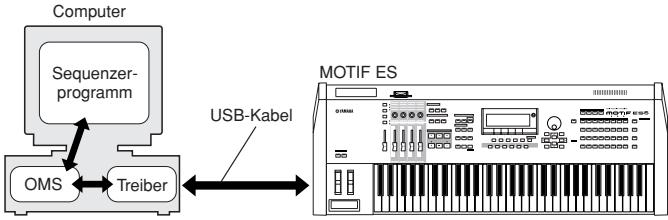
Installieren Sie vor der Installation des USB-MIDI-Treibers zuerst OMS. Nach der Installation des Treibers müssen Sie OMS noch einrichten (siehe oben).
1 Starten Sie den Computer.
Legen Sie die mitgelieferte CD-ROM in das CD-ROM-Laufwerk ein. Das System zeigt auf dem Desktop das CD-ROM-Symbol an.
Doppelklicken Sie zunachst auf das CD-ROM-Symbol und anschließend im Ordner „USBdrv_“ auf das Symbol „Install USB Driver" (USB-Treiber installmenten), um das folgende Installationsfenster zu öffnen.
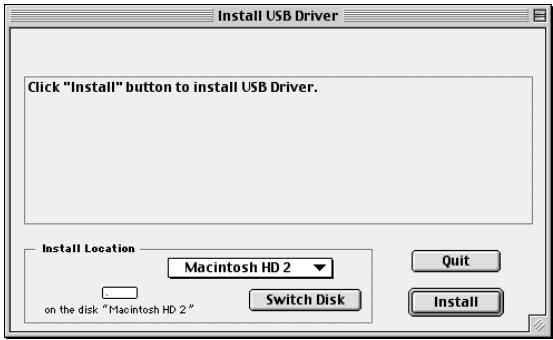
Das Feld „Install Location“ zeigt den Zielordner der Installation an. Wenn Sie Ziellaufwerk oder den Zielordner ändern möchten, klichen Sie auf die Schaltfläche [Switch Disk] (Laufwerk wechseln), und geben Sie im Pop-Up-Menu das gewünschte Ziel an.
2HNwES Normalerweise wird in thisem Feld das Startvolume als Zielverzeichnis angezeigt.
Klichen Sie auf die Schaltfläche [Install]. Das System zeigt eine Meldung an, die Sie auffordert, den Computer neu zu starten. Klichen Sie auf [Continue] (Fortfahren), um alle anderen Anwendungen zu schreiben und den Computer neu zu starten.
5HNWES Um die Installation abzubrechen, klichen Sie auf [Cancel] (Abbrechen).
Die Installation beginnnt. Falls der Treiber schon installiert ist, wird die folgende Meldung angezeigt. Klicken Sie auf [Continue], um zu Schritt 3 zurückzukehren. Um die Installation zu beenden, klicken Sie auf [Quit].
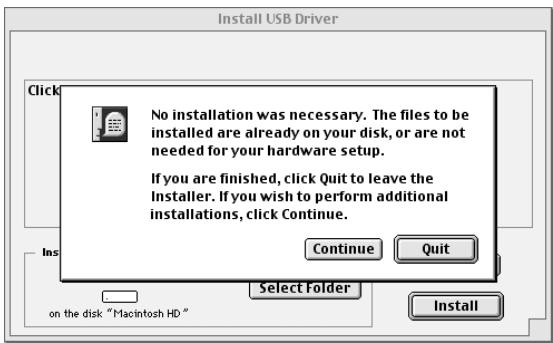
Wenn die Installation abgeschlossen ist, zeigt das System eine Meldung auf, die Sie auffordert, den Computer neu zu starten. Klichen Sie auf [Restart] (Neu starten). Der Computer wird neu gestartet. Die installierten Dateien befinden sich in den folgenden Ordnern:
- Systemordner | Kontrollfelder | YAMAHA USB MIDI Patch
- Systemordner | Systemerweiterungen | USB YAMAHA MIDI Driver
- System Folder | OMS Folder | YAMAHA USB MIDI OMS Driver
Voice Editor
Sobald Sie diese Softwareprogramme installiert haben, können Sie die Voices und Mixing-Einstellungen des MOTIF ES an Ihr Computerbearbeiten.
Doppelklichen Sie auf das Verzeichnis „International“ der CD-ROM. Der Ordner „VEMOTES_“ wird angezeigt.
Doppelklicken Sie auf das Verzeichnis „VEMOTES_“, Install VoiceEditorFor MOTIF ES" (Voice Editor für MOTIF ES installieren) wird angezeigt.
Doppelklicken Sie auf die Datei „Install VoiceEditorFor MOTIF ES". Das Dialogfenster zur Installation des Voice Editors wird angezeigt. Führten Sie die Installation aus, indem Sie den Anweisungen auf dem Bildschirm folgen.
Starten Sie den Computer nach der Installation neu.
Weitere Informationen finden Sie in der Online-Hilfe oder in der Bedienungsanleitung im PDF-Format.
TWE
Mit der Audiobearbeitungs-Software TWE können Sie Wave-Daten direkt am Computer bearbeiten.
Doppelklichen Sie auf das Verzeichnis „TWE".
Daraufhin werden Ordner für vier verschiedene Sprachen angezeigt.
Wahlen Sie die Sprache aus, die Sie nutzen möchten, indem Sie auf das entsprechende Verzeichnis doppelklichen.
Das Verzeichnis „YAMAHA TWE" wird angezeigt.
Kopieren Sie das Verzeichnis „YAMAHA TWE" auf die Festplatte Ihrches Computers.
Informationen über die Verwendung des TWE finden Sie im Online-Handbuch, das sich im TWE-Verzeichnis befindet.
OMS einrichten
Die OMS-Studio-Setup-Datei für den MOTIF ES ist auf der mitgelieferten CD-ROM enthalten. Diese Studio-Setup-Datei wird bereits, um OMS einzurichten.
HINWES
Bevor Sie die folgende Prozedur durchführren, sollen den OMS und der USB MIDI Driver installiert sein.
Verwenden Sie das USB-Kabel, um die USB-Schnittstelle des Computers (oder des USB-Hubs) mit der USB-Schnittstelle des MOTIF ES zu verbinden, und schalten Sie den MOTIF ES ein.
2 Starten Sie den Computer.
Legen Sie die mitgelieferte CD-ROM in das CD-ROM-Laufwerk Ihres Macintosh ein. Auf dem Desktop wird das CD-ROM-Symbol angezeigt.
Doppelklicken Sie nacheinander auf das CD-ROM-Symbol, „International“, „OMS“ und „OMS Setup for YAMAHA“. Die beiden Dateien „MOTIF ES-USB“ und „MOTIF ES-USB_multiple“ werden angezeigt. Kopieren Sie diese Datie auf die Festplatte des Computers.
Doppelklicken Sie auf die Datei „MOTIF ES-USB“ bzw. „MOTIF ES-USB-multi“, um das OMS-Setup zu starten. Alle Studio-Setup-Dateien Funktionieren wie folgt.
MOTIF ES-USB
These Datei sollen Sie verwenden, wenn Sie einen einzelnen MOTIF ES an den Computer anschließen und einen Port (bis zu 16 MIDI-Kanäle) nutzen möchten.
MOTIF ES-USBmulti
These Datei sollenn Sie verwenden, wenn Sie mehrere MOTIF ES an den Computer anschließen und bis zu acht Ports (bis zu 128 MIDI-Kanäle) nutzen möchten. Beachten Sie, daß ein MOTIF ES bis zu drei Ports verarbeiten kann (bis zu 48 MIDI-Kanäle).
HINWES
Wenn Sie mehrere MOTIF ES an den Computer anschließen möchten, müssen Sie einen USB-Hub verwenden.
HNWES
Wenn Sie die Remote-Control-Funktion des MOTIF über das USB-Kabel verwenden, achtien Sie bereitsarda, die Option [MOTIF ES-USB_multiple] auszuwahlen, da in thisem Fall Port 3 verwendet wird.
Nachdem das OMS-Setup gestartet wurde, wird die in Schritt 5 doppel angeklickte Studio-Setup-Datei geöffnet.
Zeigt an, daß diese Installation zur Verfügung stehen
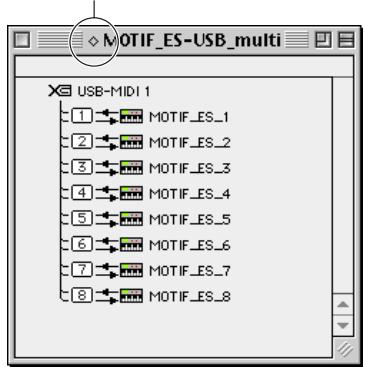
Wenn, MOTIF ES-USB-multi geöffnet wird:
HINWES
Falls rechts besoin dem Namen der Installationsdatei nicht, "angezeigt wird, wahren Sie im Menu [File] (Datei) die Option [Make Current] (zur aktuellen Installation machen), und führen Sie den Speichervorgang aus.
Das OMS-Studio-Setup ist abgeschlossen.
HINWES
Nachdem Sie mit den obigen Anweisungen das OMS Studio eingerichtet haben, erknert Ihr Computer nur den MOTIF als MIDI-Instrument. Wenn Sie zusätzlich zum MOTIF ein anderes MIDI-Instrument oder einen weiteren MOTIF in das System eingefügen möchten, sollen Sie eine eigene Studio Setup-Datei einrichten. Informationen dazu finden Sie im Online-Handbuch zu OMS.
HINWEIS
Je nach Macintosh/Mac OS-Version fungkioniert die mitgelieferte OMS-Studio-Setup-Datei u. U. nicht, obwohl Sie die oben beschriebene Verfahrensweise befolgt haben. (Obwohl das Setup ordnungsgemäß beendet wird, konnen keine MIDI-Daten gesendet/empfangen werden.)
Stellen Sie in dieser Fall die Verbindung zwischen Macintosh und MOTIF über das USB-Kabel her, und erstehen Sie die Setup-Datei folgendermaßnahen neu.
1 Starten Sie das OMS-Setup, und whalen Sie im Menu [File] (Datei) die Mentoption [New Setup] (Neues Setup) aus.
2 Daraufhinn wird das Dialogfenster, OMS Driver Search (Suche nach OMS-Treiber) angezeigt. Deaktivieren Sie die Kontrollkastchen, Modem und „Printer" (Drucker), und klichen Sie auf [Search] (Suchen), um nach dem Gerät zuuchen.
Wenn der Suchvorgang erfolgreich abgeschlossen wurde, wird im Dialogfenster zur Einstellung des OMS-Treibers das Gerät [USB-MIDI] angezeigt.
3 Klichen Sie auf [OK], um nach den Ports zuuchen. Im Dialogfenster wird „Port 1“, „Port 2“ ... angezeigt. Aktivieren Sie das gewünschte Kontrollkastchen für den Port, und klichen Sie auf [OK], um die Einstellung zu speichern.
Einzelheiten zur Verwendung von OMS finden Sie in der entsprechenden OMS-Dokumentation.
Informationen zum Fenster „USB Driver Setup"
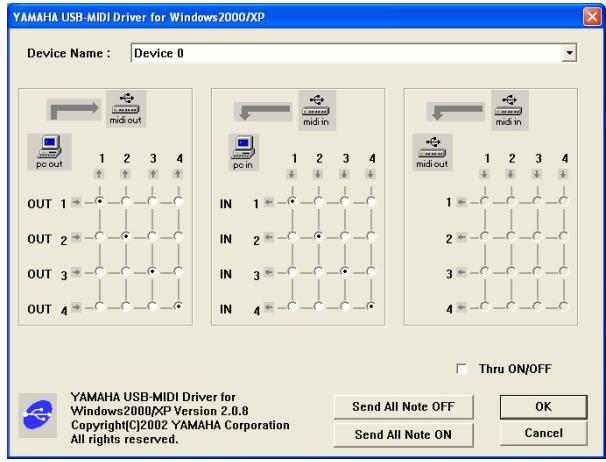
In thisem Fenster konnen Sie die zum MOTIF gesendete MIDI-Port-Nummer auf eine andere als in der Sequencer-Software eingestelle Nummer antern.
Bei Verwendung eines Windows-Betriebssystems wahlen Sie den Befehlspfad [START] ( [Einstellungen]) [Systemsteuerung] [MIDI-USB Driver], um das Installationsfenster des Treibers zu öffnen.
Die Standardeinstellungen lauten wie folgt.
| Port-Nummer | MIDI OUT-Schnittstelle (Thru-Port-Nummer*) | MIDI IN-Schnittstelle (Track-Port-Nummer) |
| 1 | MIDI OUT (1) | MIDI IN (1) |
| 2 | MIDI OUT (2) | MIDI IN (2) |
| 3 | MIDI OUT (3) | MIDI IN (3) |
| 4 | MIDI OUT (4) | MIDI IN (4) |
| 5 | MIDI OUT (5) | - |
| 6 | MIDI OUT (6) | - |
| 7 | MIDI OUT (7) | - |
| 8 | MIDI OUT (8) | - |
- Das ist die Nummer des MIDI-Ports, die im Display [UTILITY] → [F5] MIDI → [SF4] OTHER eingestellt wurde.
Der Treiber laßt sich nicht installmenten.
- Ist das USB-Kabel ordnungsgemäß angeschlossen?
Überprüfen Sie die USB-Kabelverbindung.
Ziehen Sie das USB-Kabel ab, und schreiben Sie es erneut an.
Windows
- Werde die USB-Funktion auf Ihrtem Computer aktiviert?
Wenn Sie den MOTIF zum ersten Mal an den Computer anschließen und der Hardware-Assistant nicht erscheint, kann es sein, daß die USB-Schnittstelle Ihrches Computers gar nicht aktiviert ist. Führren Sie die folgenden Schritte durch.
① Wahlen Sie den Befehlspfad [Systemsteuerung] → [System] → [Geräte-Manager] (unter Windows 98/Me) bzw. den Befehlspfad [Systemsteuerung]* → [System] → [Hardware] → [Geräte-Manager] (unter Windows 2000/XP).
- Klassische Ansicht nur unter XP.
② Vergewissern Sie sich, daß neben „Universeller serieller Bus Controller“ oder „USB-Stammhub“ bzw. „USB-Root-Hub“ keine der Markierungen „!” oder „x“ angezeigt wird. Wenn dies der Fall ist, ist der USB-Controller nicht aktiviert.
- Wurde ein unbekannten Gerät registriert?
Falls die Treiberinstallation fehlschlägt, wird der MOTIF als „Unbekannten Gerät“ registriert, und Sie konnen den Treiber nicht installieren. Führten Sie die folgenden Schritte durch, um das „unbekannte Gerät“ zu loschen.
① Wahlen Sie den Befehlspfad [Systemsteuerung] → [System] → [Geräte-Manager] (unter Windows 98/Me) bzw. den Befehlspfad [Systemsteuerung] → [System] → [Hardware] → [Geräte-Manager] (unter Windows 2000/XP).
Klassische Ansicht nur unter Windows XP.
② Wahlen Sie die Option „Modelle nach Typ anzeigen“ aus, und suchen Sie nach „Andere Geräte".
(3) Wenn Sie einen Eintrag bei „Andere Geräte“finden, öffnen Sie dessen Baumstruktur, indem Sie darauf dopelklichen, unduchen Sie dORT nach einem „Unbekannten Gerät“. Falls dORT eines aufgeführrt wird, markieren Sie es, und klichen Sie auf die Schaltfläche [Entfernen].
④ Ziehen Sie das USB-Kabel vom MOTIF ES ab, und stecken Sie es wieder ein.
⑤ Installieren Sie den Treiber neu.
Windows98/Me-Benutzer..sieheSeite4
Windows2000-Benutzer.... siehe Seite 5
→ WindowsXP-Benutzer...... siehe Seite 5
Wenn der MOTIF durch den Computer via USB gesteuert wird, Funktioniert er nicht richtig oder erzeugt keinen Ton.
- Haben Sie den Treiber installiert?
- Ist das USB-Kabel ordnungsgemäß angeschlossen?
- Sind die Lautstärke-Einstellungen des Klangerzeugers, der Verstärkeranlage und der Anwendungssoftware auf geeignete Werte gestellt?
- Haben Sie in der Sequencer-Software einen geeigneten Port ausgewählt?
- Überprüfen Sie, ob die Einstellung für „MIDI IN/OUT" im Utility-Modus der aktuellen verwendeten Verbindungsart entspricht (USB oder MIDI).
Die Wiedergabe erfolgt verzögt.
- Erfüllt der Computer die Systemanforderungen?
- Werden gleichzeitig andere Anwendungen oder Gerätetreiber ausgeführht?
Macintosh
→Schalten Sie den virtuellen Speicher aus.
Deaktivieren Sie AppleTalk.
Der Standby-Modus des Rechners laßt sich nicht richtig aktivieren bzw. beenden.
- Versetzen Sie den Computer nicht in den Standby-Modus, während eine MIDI-Anwendung ausgeführrt wird.
- Wenn Sie Windows 2000 verwenden, können Sie je nach Systemkonfiguration (USB Host Controller usw.) den Computer u.U. nicht normal in den Ruhezustand versetzen. Dennoch sollte ein simples Abziehen und Wiederanschlieben des USB-Kabels dazu führten, daß Sie den MOTIF wieder steuern können.
Wie laßt sich der Treiber entfernen oder neu installieren?
Windows Me/98
(1) Wenn der MOTIF ES ordnungsgemäß erkannt wird, doppelklichen Sie in der Systemsteuerung auf „System“, um das Fenster „Eigenschaften von System“ zu öffnen.
② Doppelklicken Sie auf die Registerkarte „Geräte-Manager“, markieren Sie „YAMAHA USB MIDI Driver“, und entfern den Sie diesen.
③ Verwenden Sie die MS-DOS-Eingabeaufforderung oder den Explorer, um die folgenden drei Dateien zu entfernen.
DHNWES
Um diese Dateien mit dem Explorer zulös, klichen Sie im Menu [Ansicht] auf [Ordneroptionen], und wahlen Sie auf der Registerkarte [Ansicht] die Option „Alle Dateien aneigen" aus.
\WINDOWS\INF\OTHER\YAMAHAMOTIF6.INF
- \WINDOWS\System\Xgusb.drv
\WINDOWS\System\Ymidusb.sys
④ Ziehen Sie das USB-Kabel ab.
⑤ Starten Sie den Computer neu.
⑥ Installieren Sie den Treiber neu.
Macintosh
① Löschen Sie die Dateien in den folgenden Ordnern:
- Systemordner | Kontrollfelder | YAMAHA USB MIDI Patch
- Systemordner | Systemerweiterungen | USB YAMAHA MIDI Driver
- Systemordner | OMS-Ordner | YAMAHA USB MIDI OMS Driver
② Starten Sie den Computer neu.
③ Installieren Sie den Treiber neu, und richten Sie OMS ein.
SOFTWARE-LIZENZVEREINBARUNG
Die folgende Vereinbarung ist eine rechtsgültige Vereinbarung zwischen Ohnen, dem Endanwender, und der Yamaha Corporation ("Yamaha"). Yamaha erteilt dem ursprünglichen Käfer für das beiliegende Yamaha-Softwareprogramm ausschließlich zu den hier ausgeführten Bedingungen eine Lizenz zur Verwendung.itte lessen Sie diese Lizenzvereinbarung sorgfältig.Durch das Offnen dieser Packung bringen Sie zum Ausdruck, daß Sie alle darin enthaltenen Bedingungen akzeptieren. Wenn Sie nicht mit den Bedingungen einverstanden sind, konnen Sie die Packung ungeöffnet an Yamaha zurückgaben; der Kaufpreis wird in voller Höhe zurückerstattet.
1. ERETILUNG VON LIZENZ UND COPYRIGHT
Yamaha erteilt Ihnen, dem ursprünglichen Käfer, das Recht, ein Exemplar des beiliegenden Softwareprogramms und der darin enthaltenen Daten ("SOFTWARE") als Einzelperson auf jeweils einem Computer zu verwenden. Sie dürfen sie nicht auf mehr als einem Computer bzw. einer Computerstation verwenden. Die SOFTWARE bleibt im Besitz von Yamaha und ist durch japanische Copyrightgesetze sowie alle anwendbaren internationalen Vertragsbestimmungen geschützt. Sie haben ein Anspruchsrecht auf das Eigentum an den Medien, denen die SOFTWARE beiliegt. Daher mussen Sie die SOFTWARE wie alle anderen durch Copyright geschütteten Materialien behandeln.
2. EINSCHRÄNKUNGEN
Die SOFTWARE ist durch Copyright geschützt. Sie)durfen Sie weder analysieren noch durch anderweitige Methoden reproduzieren. Sie dürfen die SOFTWARE weder ganz noch teilweise reproduzieren, modifizieren, verändern, gegen Entgelt oder unentgeltlich verliehen, verkaufen oder vertreiben, und Sie dürfen auf der Grundlage der SOFTWARE keine Ableitungen erstellen. Sie dürfen die SOFTWARE nicht an andere Computer senden oder in Netzwerke einspeisen. Sie dürfen das Eigentum an der SOFTWARE und den schriftlichen Begleitmaterialien auf unbefristeter Basis unter den Voraussetzungen übertragen, daß Sie keine Kopien zurückbehalten und sich der Empfänger mit den Bedingungen der Lizenzvereinbarung einverstanden erklär.
3. BEENDIGUNG
Die Lizenzbedingung des Softwareprogramms wird am Tag, an dem Sie die SOFTWARE erhalten, wirksam. Falls ein Copyrightgesetz oder eine Bestimmung der Lizenzbedingungen verletzt wird, wird automatisch und ohne Benachrichtigung durch Yamaha die Lizenzvereinbarung beendet. In thisem Fall mussen Sie die lizensierte SOFTWARE und ihre Kopien unverzüglich vernichten.
4. PRODUKTGARANTIE
Yamaha garantiert dem ursprünglichen Käufer, daß, falls die SOFTWARE bei Verwendung unter normalen Bedingungen nicht die in der von Yamaha bereits gestellten Anleitung beschrieben Funktionen erfüllt, die einzige Abhilfe darin bestehen wird, daß Yamaha auf Austauschbasis kostenlos{jedes Medium ersetzen wird, das Material- oder Verarbeitungsfehler aufweist. Abgesehen von dem oben Ausgeführten wird die SOFTWARE "wie die Ware liegt und stehen" gefeliefert, und es werden keine anderen ausdrücklichen oder stillschweigenden Garantien hinsichtlich dieser Software übernommen, einschließlich, aber nicht beschränkt auf, die stillschweigenden Garantien für handelsübliche Qualität und Eignung für einen bestimmten Einsatzzweck.
5. BESCHRÄNKTE HAFTUNG
Ohre einige Abhilfe und die gesamte Haftung Yamas bestehen in dem offen Ausgefuhren. Keinesfalls haftet Yamaha Ihnen oder einer anderen Person gegenüber für etwaige Schäden, einschließlich, aber nicht beschränkt auf, zufällige Schäden oder Folgeschäden, Kosten, Verdienstausfall, verlorene Ersparnisse oder andere Schadenersatzansprüche, die aus der Verwendung der SOFTWARE oder aus der Tatsache hervorgehen, daß diese SOFTWARE nicht verwendet werden konnte, selbst wenn Yamaha oder ein autorisierter Handler über die Möglichkeit derartiger Schadenersatzansprüche informiert wurde, oder für etwaige andere Ansprüche einer anderen Partei.
6. ALLGEMEINES
These Lizenzenvereinbarung soll gemäß und in Übereinstimmung mit den japanischen Gesetzen ausgelegt werden.
CONTRAT DE LICENCE DE LOGICIEL
- REMARQUESPARTICULIERES
- Wichtige Hinweise zur CD-ROM
- Datentypen
- VORSICH
- Medienformate
- Betriebssysteme
- Verfahren zur Installation der CD-ROM
- Soforthilfe
- Für Windows-Benutzer
- Inhalt der CD-ROM
- TOOLS for MOTIF ES6/MOTIF ES7/MOTIF ES8 Installationshandbuch
- Uber die Open-Plug-In-Technologie
- OPT-Levels - die Ebenen der Open-Plug-In-T technologie
- Implementierung der OPT-Levels für den Voice-Editor
- Implementierung der OPT-Levels für den Multi Part Editor
- System-Mindestanforderungen
- Softwareinstallation
- Deinstallieren (installierte Anwendung entfern)
- Acrobat Reader
- USB MIDI Driver
- - Installation des Treibers unter Windows 98/Me
- - Installation des Treibers unter Windows 2000
- Installieren des Treibers unter Windows XP
- SQ01 V2
- Einrichtung des SQ01 V2 für MIDI
- Voice Editor und Multi Part Editor
- TWE (als eigenständige Anwendung)
- MIDI-Port-Einstellungen (bei Ausführung der Software als eigenständige Anwendung)
- PHINWEIS
- Voice Editor fur MOTIF ES6/7/8
- TWE V2.3
- - USB MIDI Driver
- HINWES
- Voice Editor
- TWE
- OMS einrichten
- HINWEIS
- Informationen zum Fenster „USB Driver Setup"
- Der Treiber laßt sich nicht installmenten.
- Windows
- Wenn der MOTIF durch den Computer via USB gesteuert wird, Funktioniert er nicht richtig oder erzeugt keinen Ton.
- Die Wiedergabe erfolgt verzögt.
- Macintosh
- Der Standby-Modus des Rechners laßt sich nicht richtig aktivieren bzw. beenden.
- Wie laßt sich der Treiber entfernen oder neu installieren?
- Windows Me/98
- SOFTWARE-LIZENZVEREINBARUNG
- ERETILUNG VON LIZENZ UND COPYRIGHT
- EINSCHRÄNKUNGEN
- BEENDIGUNG
- PRODUKTGARANTIE
- BESCHRÄNKTE HAFTUNG
- ALLGEMEINES
- CONTRAT DE LICENCE DE LOGICIEL
Marke : YAMAHA
Modell : MOTIF ES8
Kategorie : Synthesizer Tastatur