
PHASER 6130 - Farb-Laserdrucker XEROX - Kostenlose Bedienungsanleitung
Finden Sie kostenlos die Bedienungsanleitung des Geräts PHASER 6130 XEROX als PDF.


| Produkttyp | Farb-Laserdrucker |
| Marke | Xerox |
| Modell | Phaser 6130 |
| Schwarz-Druckgeschwindigkeit | Bis zu 16 Seiten pro Minute |
| Farb-Druckgeschwindigkeit | Bis zu 12 Seiten pro Minute |
| Druckauflösung | 600 x 600 dpi |
| Papierkapazität | 250 Blatt (Hauptfach), 50 Blatt (Mehrzweckfach) |
| Speicher | 128 MB (erweiterbar auf 256 MB) |
| Konnektivität | USB 2.0, Ethernet 10/100 Base-T |
| Abmessungen (B × T × H) | 400 × 445 × 389 mm |
| Gewicht | Ca. 21 kg |
| Stromversorgung | 220-240 V, 50/60 Hz |
| Stromverbrauch | Durchschn. 350 W im Betrieb, < 10 W im Standby |
| Toner | Getrennte Tonerkartuschen: Schwarz (1.000 Seiten), Cyan/Magenta/Gelb (1.000 Seiten) |
| Monatliches Druckvolumen | Bis zu 30.000 Seiten pro Monat |
| Ausgabefach | Kapazität 150 Blatt |
| Unterstützte Papiersorten | Normalpapier, Umschläge, Folien, Etiketten, Karton (bis 163 g/m²) |
| Papierformate | A4, A5, B5, Letter, Legal, Umschläge |
| Geräuschpegel | Ca. 49 dB(A) beim Drucken, 30 dB(A) im Standby |
| Unterstützte Betriebssysteme | Windows, Mac OS, Linux |
| Wartung und Reinigung | Reinigen Sie die Walzen und Glasflächen mit einem fusselfreien Tuch. Verwenden Sie ein empfohlenes Reinigungsset. |
| Sicherheit | Bedienfeldsperre, SNMP v3-Authentifizierung, IPsec |
| Ersatzteile und Reparierbarkeit | Tonerkartuschen, Fixiereinheit, Trommel, Wartungsset online erhältlich. Reparierbarkeitsindex: 7,5/10 |
| Allgemeine Informationen | Digitales Gerät der Klasse B, konform mit kanadischer Norm NMB-003 |
Häufig gestellte Fragen - PHASER 6130 XEROX
Benutzerfragen zu PHASER 6130 XEROX
0 Frage zu diesem Gerät. Beantworten Sie die, die Sie kennen, oder stellen Sie Ihre eigene.
Eine neue Frage zu diesem Gerät stellen
Laden Sie die Anleitung für Ihr Farb-Laserdrucker kostenlos im PDF-Format! Finden Sie Ihr Handbuch PHASER 6130 - XEROX und nehmen Sie Ihr elektronisches Gerät wieder in die Hand. Auf dieser Seite sind alle Dokumente veröffentlicht, die für die Verwendung Ihres Geräts notwendig sind. PHASER 6130 von der Marke XEROX.
BEDIENUNGSANLEITUNG PHASER 6130 XEROX
Rechte für unveröffentlichte Werke vorbehalten unter den Urheberrechtsgesetzen der USA. Der Inhalt dieser Publikation darf ohne Genehmigung der Xerox Corporation in keinerlei Form reproduziert werden.
Der Urheberrechtsschutz umfasst alle Formen und Fragen von urheberrechtlich schützbaren Materialien und Informationen, die derzeit gesetzlich vorgesehen sind oder im Folgenden gewährt werden. Dazu gehore ohne Einschränkung die aus den Softwareprogrammen generierten Materialien, die auf dem Bildschirm angezeigt werden, wie beispielsweise Formate, Vorlagen, Symbole, Bildschirmanzeigen, ihre Optik usw.
XEROX, CentreWare, Phaser, PrintingScout und Walk-Up sind Marken der Xerox Corporation in den USA und/oder anderen Ländern.
Adobe® und PostScript® sind Marken von Adobe Systems Incorporated in den USA und/oder anderen Ländern.
Apple®, Bonjour®, ColorSync®, EtherTalk®, Macintosh® und Mac OS® sind Marken von Apple Computer, Inc. in den USA und/oder anderen Ländern.
PCL® ist eine Marke der Hewlett-Packard Corporation in den USA und/oder anderen Ländern.
Microsoft®, Vista™, Windows® und Windows Server™ sind Marken der Microsoft Corporation in den USA und/oder anderen Ländern.
Novell®, NetWare® und IPX/SPX™ sind Marken von Novell Incorporated in den USA und/oder anderen Ländern.
Als ein ENERGY STAR®-Partner hat die Xerox Corporation these Produkt als konform mit den ENERGY STAR-Richtlinien zur Energieeinsparung eingestuft. Der Name und das Logo für ENERGY STAR sind in den USA eingetragene Marken.

Inhalt
1 Druckerinformationen
Benutzersicherheit 1-2
Elektrische Sicherheit 1-2
Lasersicherheit 1-3
Wartungssicherheit 1-3
Betriebssicherheit 1-4
Transportieren des Druckers 1-6
Sicherheitssymbole auf dem Gerät 1-7
Druckerspezifikationen 1-8
Gesetzliche Bestimmungen 1-9
USA (FCC-Bestimmungen) 1-9
Kanada (Bestimmungen). 1-9
Europäische Union 1-10
Sicherheitsdatenblatt (MSDS) 1-11
Recycling und Entsorgung. 1-12
Alle Länder 1-12
Europäische Union 1-12
Nordamerika 1-13
Andere Länder. 1-13
2 Druckerfunktionen
Die HauptoKomponenten und ihre Funktionen 2-2
Vorderansicht 2-2
Rückansicht. 2-3
Innenansicht 2-4
Druckerkonfiguration 2-5
Optionen 2-5
Bedienfeld 2-6
Bedienfeldlayout 2-6
Anzeige 2-6
Informationsseiten 2-7
Energiesparmodus 2-8
Beenden des Energiesparmodus 2-8
Prüfen des Druckerstatus. 2-9
In Windows. 2-9
Ausdrucken der Zubehörkconfiguration und der Papierfacheinstellungen. 2-10
Weitere Informationen. 2-11
Informationsquellen 2-11
3 Netzwerk
Übersicht über das Einrichten und Konfigurieren des Netzwerks 3-2
Auswahlen einer Verbindungsmethode. 3-3
Ethernet-Verbindung (empfohlen) 3-3
USB-Anschluss 3-4
Konfigurieren der Netzwerkadresse 3-5
TCP/IP- und IP-Adressen 3-5
Automatisches Festlegen der IP-Adresse des Druckers 3-6
Dynamisches Ermitteln der IP-Adresse des Druckers 3-6
Manuelles Festlegen der IP-Adresse des Druckers. 3-7
Installieren der Druckertreiber. 3-9
Verfugbare Treiber 3-9
Windows 2000 oder higher 3-10
Macintosh OS X, Version 10.2 und higher 3-10
4 Grundlegende Informationen zum Drucken
Unterstztte Papier- und Mediensorten 4-2
Richtlinien zur Papierverwendung 4-3
Ungeeignetes Papier 4-4
Richtlinien zur Papieraufbewährung 4-4
Hinweise zum Papier 4-5
Einstellen von Papiersorte und -format 4-7
Einstellen des Papierfachs. 4-7
Einstellen der Papiersorte 4-7
Einstellen des Papierformats. 4-7
Einlagen von Papier. 4-8
Einlagen von Papier in das Papierfach 4-8
Einlagen von Papier in die manuelle Zuführung 4-12
Auswahlen von Druckoptionen 4-14
Auswahlen von Druckeinstellungen (Windows) 4-14
Auswahlen von Optionen für einen individuellen Auftrag (Windows) 4-15
Auswahlen von Optionen für einen individuellen Auftrag (Macintosh) 4-17
Drucken auf Spezialmedien. 4-20
Umschlage. 4-20
Aufkleber 4-23
Hochglanzpapier 4-27
Drucken auf benutzerdefinierten Formaten 4-31
Definieren von benutzerdefinierten Papierformaten 4-31
Drucken auf benutzerdefinierten Papierformaten 4-32
Drucken von vertraulichen Dokumenten (geschützter Druck) 4-34
Hinweise zu "Geschützter Druck" 4-34
Konfigurieren der Funktion "Geschützer Druck" 4-34
Drucken nach dem Prufen des Druckergebnisses (Proof-Druck) 4-37
Hinweise zu Proof-Druck 4-37
Konfigurieren der Funktion "Proof-Druck" 4-37
5 Bedienfeldmenü
Bedienfeldmenus 5-2
Menükonfiguration 5-2
Ändern von Menüeinstellungen 5-3
Beschreibung der Menüelemente 5-4
Facheinstellung 5-4
Informationsseiten 5-5
Rechnungszahler 5-6
Admin-Menu 5-6
Menuliste. 5-15
6 Druckqualität
Probleme mit der Druckqualitat 6-2
Farbausrichtung 6-6
Automatische Einstellung der Farbausrichtung 6-6
Manuelle Einstellung der Farbausrichtung 6-6
Aktivieren/Deaktivieren der automatischen Farbausrichtung. 6-8
7 Fehlerbeseitigung
Papierstaus 7-2
Vermeiden und Beheben von Papierstaus. 7-2
Papierstaus im Papierfach 7-3
Papierstaus and der Fixiereinheit 7-6
Probleme mit dem Drucker 7-8
Aktivieren von Optionen. 7-11
Bedienfeld-Fehlermeldungen 7-12
Verbrauchsmaterialien 7-12
Drucker und andere Elemente. 7-13
Hilfe. 7-17
Bedienfeldmeldungen 7-17
PrintingScout-Warnmeldungen. 7-17
Online-Support-Assistant 7-17
Web-Links. 7-18
8 Wartung
Reinigen des Druckers. 8-2
AaBere Reinigung 8-2
Innenreinigung 8-2
Bestellen von Verbrauchsmaterialien 8-3
Verbrauchsmaterialien 8-3
Wartungsgebundene Elemente 8-3
Bestellzeitpunkt. 8-3
Recycling von Verbrauchsmaterialien 8-4
Druckerverwaltung 8-5
Prufen/Verwalten des Druckers mit CentreWare IS 8-5
Prufen des Druckerstatus mit PrintingScout 8-5
Prufen des Druckerstatus per E-Mail 8-6
Prufen der Seitenzahler 8-9
Transportieren des Druckers 8-10
Index
Druckerinformationen 1
Die Themen in thisem Kapitel:
Benutzersicherheit Seite 1-2
Druckerspezifikationen Seite 1-8
Gesetzliche Bestimmungen Seite 1-9
Sicherheitsdatenblatt (MSDS) Seite 1-11
Recycling und Entsorgung Seite 1-12
Benutzersicherheit
Der Drucker und die damit empfohlenen Verbrauchsmaterialien wurden nach strengen Sicherheitsanforderungen entwickelt und getestet. Durch Beachtung der folgenden Hinweise gewährleisten Sie einen dauerhaft sicheren Betrieb Ihr des Druckers.
Elektrische Sicherheit
- Verwenden Sie das im Lieferumfang des Druckers enthaltene Netzkabel.
Schlieben Sie das Netzkabel direkt an eine ordnungsgemäß geerdete Netzsteckdose an. Überprüfen Sie, ob beiden Enden des Kabels fest angeschlossen sind. Lassen Sie die Netzsteckdose im Zweifelsfall von einem Elektriker prufen. - Verwenden Sie kein Netzkabel mit Masseanschlussstecker, um den Drucker an eine Netzsteckdose ohne Masseanschluss anzuschreiben.
Verwenden Sie kein Verlängerungskabel und keine Mehrfachsteckdose. - Stellen Sie sicher, dass der Drucker an eine Steckdose mit der richtigen Spannung und Stromstände angeschlossen ist. Gehen Sie dazu bei Bedarf die elektrische Spezifikation mit einem Elektriker durch.
Warning: Verhindern Sie Stromschlaggefahr, indem Sie für eine ordnungsgemäße Erdung des Druckers sorgen. Bei unsachgemäßem Gebrauch konnen von elektrischen Geräten Gefahren ausgegeben.
- Stellen Sie den Drucker nicht an einem Ort auf, an dem Personen auf das Netzkabel treten können.
- Stellen Sie keine Gegenstände auf das Netzkabel.
- Verdecken Sie nicht die Lufungsschlitze. Diese Öffnungen verhindern eine Überhitzung des Druckers.
Achten Sie darauf, dass keine Buro- oder Heftklammern in den Drucker fallen.
Warning: Stecken Sie keine Gegenstände durch die Öffnungen oder Lüftungsschlitze des Druckers. Beim Kontakt mit einem Spannungspunkt oder versehentlichen Kurzschlieben eines Teils kann es zu Brand oder Stromschlag kommt.
Treffen Sie folgende Maßnahmen, wenn Sie ungewöhnliche Gerausche oder Gerüche wahrnehmen:
- Schalten Sie den Drucker davon aus.
- Ziehen Sie den Netzstecker aus der Steckdose.
- Wenden Sie sich zur Behebung des Problems an einen autorisierten Vertreter.
Das Netzkabel ist an der Rückseite des Druckers angeschlossen. Wenn Sie den Drucker vom Stromnetz trennen müssen,ziehen Sie den Netzstecker aus der Steckdose.
Warning: Entfernen Sie die mit Schrauben befestigten Abdeckungen oder Schutzvorrichtungen nur dann, wenn Sie beim Installieren von optionalem Zubehör ausdrücklich dazu aufgefordert werden. Bei diesen Arbeiten muss das Gerät ausgeschelt sein. Außer den vom Benutzer zu installierten Optionen befinden sich unter diesen Abdeckungen keine Komponenten, die Sie selbst warten bzw. reparieren können.
Hinweis: Lassen Sie den Drucker eingeschaltet, um eine optimale Leistung zu erzielen. Dies stellt keine Gefahrenquelle dar. Wird der Drucker über einen längeren Zeitraum nicht benutzt, so schalten Sieihn ab undziehen den Netzstecker.
Folgende Fälle stellen ein Sicherheitsrisiko dar:
Das Netzkabel ist beschädigt oder durchgescheuert.
EsistFlüssigkeitindenDruckergelangt.
Der Drucker ist Feuchtigkeit ausgesetzt.
WenneineideresBedingungenzutrifft,gehensiewiefolgtvor:
- Schalten Sie den Drucker davon aus.
- Ziehen Sie den Netzstecker aus der Steckdose.
- Verständigen Sie einen autorisierten Vertreter.
Lasersicherheit
Dieser Drucker entspricht den von nationalen und internationalen Behörden festgelegten Leistungsnormen für Lasergeräte und ist als Lasergerät der Klasse 1 eingestuft. Der Drucker sendet kein gesundheitsschädigendes Licht aus, da der Laserstrahl bei ordnungsgemäß Handhabung und Wartung durch den Benutzer vollständig abgeschirmt bleibt.
Wartungssicherheit
Führer Sie nur explizit in der Begleitdokumentation Ihres Druckers beschriebene Wartungsmaßnahmen aus.
- Verwenden Sie keine Aerosolreiniger. Bei Verwendung nicht zugelassener Verbrauchsmaterialien sind Leistungseinbußen und potenzielle Gefahren nicht auszuschreiben.
- Verbrauchsmaterialien und Elemente, die regelmäßig gewartet werden müssen, sollenen Sie nicht öffnen, wiederverwenden und/oder verbrennen. Informationen zu den Xerox-Recycling-Programmen für Verbrauchsmaterialien finden Sie unter www.xerox.com/gwa.
Betriebssicherheit
Der Drucker und die damit vorgesehenen Verbrauchsmaterialien wurden nach strengen Sicherheitsanforderungen entwickelt und getestet. Dazu gehoren die Prüfung durch zuständige Behörden, die Zulassung und die Einhaltung von Umweltnormen. Beachten Sie die folgenden Sicherheitsrichtlinien, um dauerhaft den sicheren Betrieb Ihr's Druckers zu gewährleisten.
Druckerstandort
Stellen Sie den Drucker an einem staubfrei den Ort auf. Die Temperatur sollte zwischen 10^ und 32^ , die relative Luftfeuchtigkeit zwischen 15 und 85 Prozent liegen.
Die Luftfeuchtigkeit sollte bei 32^ nicht über 70 Prozent und die Temperatur sollte bei einer Luftfeuchtigkeit von 85 Prozent nicht über 28^ betragen.
Hinweis: Plötzliche Temperaturschwankungen können sich auf die Druckqualität auswirken. Durch schmelles Aufheizen eines Raums kann sich im Gerät Kondenswasser bilden, das die Bildübertragung beeinträchtigt.
Abstände um den Drucker
Stellen Sie den Drucker an einem Ort auf, an dem ausreichend Platz für Luftung, Betrieb und Wartung vorhanden ist. Der empfohlene Mindestraum beträgt:
Oberer Abstand:
20 cm über dem Drucker
Erforderliche Gesamthöhe:
Drucker: 58,9 cm
Sonstige Abstände:
10 cm hinter dem Drucker
60 cm vor dem Drucker
10 cm links vom Drucker
25 cm rechts vom Drucker
Betriebsrichtlinien
- Verdecken Sie die Luftungsschlitze und Öffnungen des Druckers nicht. Ohne ausreichende Luftzuführ kann der Drucker überhitzen.
Die optimale Leistung erzielt der Drucker beim Einsatz unterhalb von 3500 Metern Höhe.
Stellen Sie den Drucker nicht geben einer Wärmequelle auf. - Stellen Sie den Drucker nicht in direktem Sonnenlicht auf, damit lichtempfindliche Komponenten bei geöffneten Abdeckungen nicht dem Licht ausgesetzt sind.
Stellen Sie den Drucker nicht im Kaltluftstrom einer Klimaanlage auf. -
Stellen Sie den Drucker auf eine ebene und feste Oberfläche, die sein Gewicht traben kann. Die Neigung solle hochstens 1 Grad betragen, wenn der Drucker mit allen vier Fußen auf der Aufstellfläche stehen. Das Gewicht des Druckers mit Verbrauchsmaterialien beträgt 17,2kg .
-
Stellen Sie den Drucker nicht innerhalb von Magnetfeldern auf.
Stellen Sie den Drucker nicht an feuchten Orten auf.
Stellen Sie den Drucker nicht an Orten auf, an denen Erschüttungsgefahr besteht.
Sicherheitsrichtlinien beim Drucken
Warten Sie zwischen dem Aus- und Einschalten des Druckers 10 bis 15 Sekunden.
Achten Sie darauf, dass Hände, Haare, Krawatten usw. nicht in die Höhe der Ausgabe- und Zuführrollen geraten.
Beim Drucken:
- Nehmen Sie auf keinen Fall das Papiezufuhrfach Heraus, das Sie im Druckertreiber oder über das Bedienfeld ausgewählt haben.
Öffnen Sie nicht die Abdeckungen.
Bewegen Sie den Drucker nicht.
Druckerverbrauchsmaterial
- Verwenden Sie nur die speziell für ihren Drucker ausgelegten Verbrauchsmaterialien. Die Verwendung ungeeigneter Verbrauchsmaterialien kann zu einer geringeren Leistung und möglicherweise zu Gefahrensitsuationen führen.
- Beachten Sie alle Warnhinweise und Anweisungen, die auf dem Drucker, dem Zubehör und den Verbrauchsmaterialien angebracht bzw. in der dazugehörigen Dokumentation, auf der Verpackung usw. stehen.
Vorsicht: Es sollenausschließlich Xerox-Verbrauchsmaterialien verwendet werden.
Schäden, Funktionsfehler oder Leistungseinbußen, die durch die Verwendung von Verbrauchsmaterialien anderer Hersteller als Xerox oder von nicht für diesen Drucker empfohlenen Xerox-Verbrauchsmaterialien verursacht wurden, sind nicht durch die Xerox-Garantie, den Servicevertrag oder die Total Satisfaction Guarantee (umfassende Garantie) abgedeckt. Die Total Satisfaction Guarantee (umfassende Garantie) wird in den USA und in Kanada angeboten. Für die übrigen Länder kann ein anderer Gewährleistungsumfang gelten. Details erfahren Sie bei einer Vertriebsniederlassung in ihrer Höhe.
Transportieren des Druckers
Befolgen Sie diese Anweisungen, um Verletzungen sowie eine Beschädigung des Druckers zu vermeiden:
Schalten Sie den Drucker aus undziehen Sie samtliche Netz- und Kommunikationskabel Heraus, bevor Sie den Drucker transportieren.
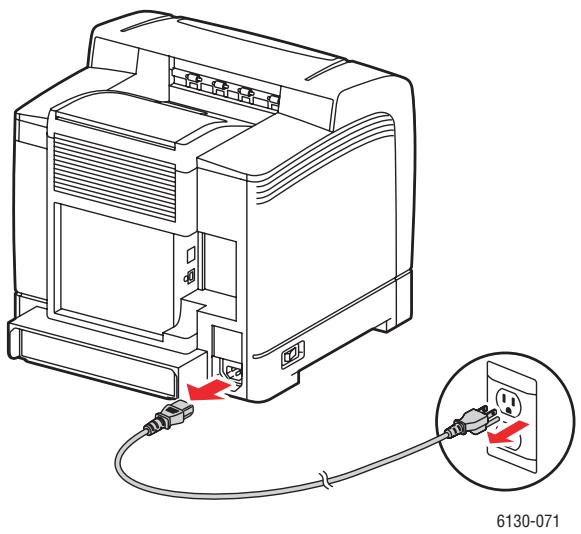
Heben Sie den Drucker immer an den vorgesehenen Stellen an.
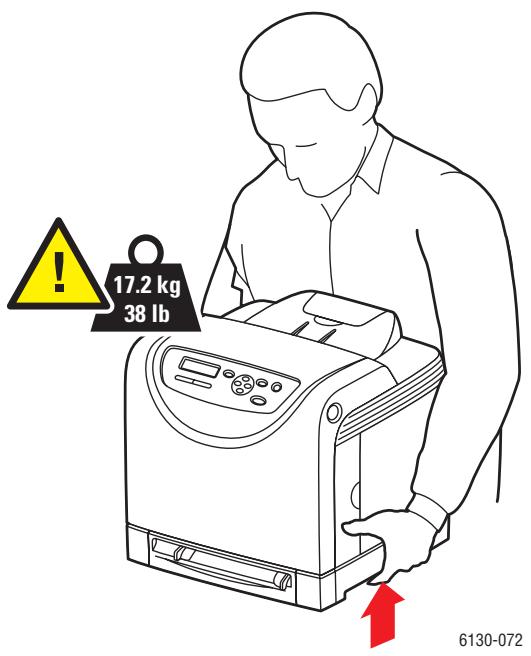
Tragen Sie den Drucker möglichst gerade.
Vorsicht: Neigen Sie den Drucker nicht um mehr als 10 Grad nach vorn/hinten oder rechts/links. Wir der Drucker um mehr als 10 Grad geneigt, kann dies zum Auslaufen des Toners im Gerät führen.
Stellen Sie keine Nahrungsmittel oder Getränke auf dem Drucker ab.
Vorsicht: Schäden am Drucker, die durch einen unsachgemäßen Transport oder ein unsachgemäßes Verpacken zum Versand des Druckers verursacht werden, fallen nicht unter die Garantie, den Servicevertrag oder die Total Satisfaction Guarantee (umfassende Garantie). Die Total Satisfaction Guarantee (umfassende Garantie) wird in den USA und in Kanada angeboten. Für die übrigen Länder kann ein anderer Gewährleistungsumfang gelten. Details erfahren Sie bei einer Vertretung in ihrer Höhe.
Siehe auch:
Transportieren des Druckers Seite 8-10
Sicherheitssymbole auf dem Gerät
| ! | Vorsicht (lesen Sie, sofern vorhanden, den Aufkleber an der jeweiligen Komponente). Weitere Informationen stehen in dem bzw. den zugehörigen Handbuchern. |
| SSS | Heiße Flächen am oder im Drucker. Gehen Sie vorsichtig vor – Verletzungsgefahr. |
| 00:30 | Es kann 30 Minuten dauern, bis die Fixiereinheit abgekühlt ist. |
| Berühren Sie die Komponente nicht. |
Druckerspezifikationen
| Merkmal | Inhalt |
| Abmessungen | 400 (B) x 445 (T) x 389 (H) mm |
| Gewicht | Drucker: 17,2 kg einschließlich Verbrauchsmaterial |
| Aufwärmzeit | max. 30 Sekunden (bei eingeschaltetem Gerät, Temperatur: 22 °C) Das elektrische System des Druckers ist 10 Sekunden nach dem Einsatzalten betriebsbereit. |
| Laufende Druckgeschwindigkeit *1 | Farbe: 1-seitiger Druck: 12 Blatt/Min. *2 Schwarzweiß: 1-seitiger Druck: 16 Blatt/Min. *2 Wichtig *1 Die Druckgeschwindigkeit kann bei bestimmen Druckmediensorten (z. B. Transparentfolien oder Umschläge), Formaten und unter bestimmten Druckbedingungen geringer sein. Auch bei bestimmen Bildqualitätseinstellungen kann die Druckgeschwindigkeit geringer sein. *2 Laufende Druckgeschwindigkeit bei Dokumenten des Formats A4 oder Letter. |
| Auflösung | Auflösung bei der Datenverarbeitung: 600 x 600 dpi (25,4 Punkt/mm): Mehrwertig (25,4 Punkt/mm) Ausgabeauflösung: 600 dpi (25,4 Punkt/mm) |
| Stromversorgung | 110-127 V~, 50/60 Hz, 10 A 220-240 V~, 50/60 Hz, 5 A |
| Leistungsaufnahme | 110 V: Ruhezustand: 5 W oder weniger Standby: weniger als 50 W (Fixiereinheit ein) Laufender Farbdruck: 280 W Laufender Schwarzweißdruck: 280 W 220 - 240 V: Ruhezustand: 5 W oder weniger Standby: weniger als 50 W (Fixiereinheit ein) Laufender Farbdruck: 280 W Laufender Schwarzweißdruck: 280 W Dieser Drucker verbraucht keinen Strom, wenn er ausgeschelt, aber in die Netzsteckdose eingesteckt ist. Mit dem Stromsparzeichen ENERGY STAR gekennzeichner Drucker: Standardzeit bis zum Umschalten in den Energiesparmodus: 30 Minuten |
Gesetzliche Bestimmungen
Dieses Produkt wurde nach den Standards über elektromagnetische Emission und Immunität getestet. Diese Standards gelten der Verminderung von Störungen, die in einer typischen Bäroumgebung durch these Produkt ausgelöst oder erfahren werden.
USA (FCC-Bestimmungen)
Dieses Gerät wurde getestet und entspricht den Grenzwerten für digitale Geräte der Klasse B (siehe Teil 15 der FCC-Regeln). Diese Grenzwerte bieten einen ausreichenden Schutz gegen Interferenzen bei der Installation in Wohnräumen. Dieses Gerät erzeugt, verwendet und strahlt unter Umständen Hochfrequenzenergie aus. Wir das Gerät nicht gemäß dieser Anleitung installiert und verwendet, so kann es schädliche Störungen des Funkverkehrs hervorrufen. In Ausnahmefällen können bestimmte Installationen aber dennoch Störungen verursichen. Sollte der Radio- und Fernsehempfang beeinträchtigt sein, was durch Ein- und Ausschalten des Geräts festgestellt werden kann, empfeht. sich die Behebung der Störung durch eine oder mehrere der folgenden Maßnahmen:
Den Empfänger neu ausrichten oder seine Positionändern.
Den Abstand zwischen Gerät und Empfänger vergroßern.
Das Gerät mit einer anderen Steckdose verbinden, damit Gerät und Empfänger an verschiedene Stromkreisen angeschlossen sind.
Den Handler oder einen erfahrenen Radio- bzw. Fernsehtechniker um Hilfe bitten.
Alle Änderungen oder Modifizierungen, die nicht ausdrücklich durch Xerox genehmigt wurden, können zum Entzug der Erlaubnis des Benutzers führen, das Gerät zu betreiben. Abgeschirmte Schnittstellenkabel verwenden, um die Konformität mit Teil 15 der FCC-Regeln zu gewährleisten.
Kanada (Bestimmungen)
Dieses digitale Gerät der Klasse B erfüllt die kanadische Norm ICES-003.
Mit dem CE-Zeichen garantiert Xerox, dass these Produkt den folgenden ab den angegebenen Daten geltenden Richtlinien der Europäischen Union entspricht:
- Januar 1995: Niederspannungsrichtlinie 73/23/EWG (gemäß Änderung durch 93/68/EWG)
- Januar 1996: EMV-Richtlinie 89/336/EWG über elektromagnetische Verträglichkeit.
Dieses Produkt ist, sofern es gemäß den Bedienungsanweisungen verwendet wird, für den Benutzer und die Umwelt ungebährlich.
Geschirmte Schnittstellenkabel verwenden, um die Konformität mit den Bestimmungen der Europäischen Union zu gewährleisten.
Eine Kopie der unterzeichnen Konformitätserklärung für diesen Produkt ist bei Xerox erhältlich.
Sicherheitsdatenblatt (MSDS)
Sicherheitsdatenblätter (MSDS) für Drucker Phaser 6130 sind verfügbar unter:
USA und Kanada: www.xerox.com/msds
Europäische Union: www.xerox.com/environment_europe
Telefonnummern des Kundendienstes befinden sich auf der Website www.xerox.com/office/worldcontacts.
Recycling und Entsorgung
Alle Länder
Denken Sie beim Entsorgen Ihres Xerox-Produkts daran, dass das Gerät Blei, Quecksilber, Perchlorat und andere Materialien enthalten kann, deren Entsorgung möglicherweise besonderen Umweltschutzbestimmungen unterliegt. Das Vorhandensein von Blei, Quecksilber und/oder Perchlorat ist gemäß den Regelungen, die zum Zeitpunkt der Produkteinführung galten, zulässig. Informationen zur Entsorgung erteilen die örtlichen Behörden. Perchlorathaltige Abfälle: Dieses Gerät enthalt u. U. perchlorathaltige Bestandteile, z. B. in Form von Batterien. Zur Entsorgung konnen besondere Maßnahmen erforderlich sein. Details hierzu erfahren Sie unter www.dtsc.ca.gov/hazardouswaste/perchlorate.
Europäische Union
Manche Geräte können sowohl in Privathaushalten als auch in gewerblichen Betriebeneingesetzt werden.
Privathaushalte

Dieses Symbol auf einem Gerät bedeutet, dass das Gerät nicht mit dem normalen Hausmüll entsorgt werden harf.
Nach europäischer Gesetzgebung müssen Elektro- und Elektronikaltgeräte zur Entsorgung vom Hausmüll getrennt werden.
Privathaushalte in EU-Mitgliedstaaten können Elektro- und Elektronikaltgeräte kostenlos an speziellen Sammelstellen abgeben. Nahere Informationen erteilt die zuständige Behörde.
In manchen Mitgliedstaaaten ist der Einzelhändler beim Kauf neuer Geräte verpflichtet, das Altgerät kostenlos zurückzunehmen. Näheres erfragen Sieitte beim Händler.
Gewerbliche Betriebe
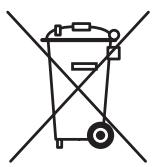
Dieses Symbol auf dem Gerät bedeutet, dass das Gerät nach den im jeweiligen Land geltenden Verfahren entsorgt werden muss.
Nach europäischer Gesetzgebung müssen Elektro- und Elektronikaltgeräte vorschfristsmäßig entsorgt werden.
Holen Sie vor der Entsorgung vom Handler oder von der Xerox-Vertriebung Informationen über die Rücknahme von Altgeräten ein.
Nordamerika
Xerox unterhalt ein Rücknahme- und Wiederverwendungs-/Recycling-Programm. Ob Ihr Xerox-Produkt Teil these Programs ist, erfolhen Sie beim Xerox-Kundendienst (1-800-ASK-XEROX). Weitere Informationen zu Xerox-Umweltprogrammen sind unter www.xerox.com/environment erhältlich. Auskünfte zu Recycling und Entsorgung erteilt die Stadt oder Gemeinde.
In den USA können Sie auch die Website der Electronic Industries Alliance unter www.eiae.org zurateziehen.
Andere Länder
Bitte fordern Sie bei der für die Abfallbeseitigung zuständigen Behörde Informationen zur Entsorgung an.
Druckerfunktionen
2
Die Themen in thisem Kapitel:
Die Hauptkomponenten und ihre Funktionen Seite 2-2
Bedienfeld Section 2-6
Energiesparmodus Seite 2-8
Prüfen des Druckerstatus Seite 2-9
Ausdrucken der Zubehörkonfiguration und der Papierfacheinstellungen Seite 2-10
Weitere Informationen Seite 2-11
Die Hauptkomponenten und ihre Funktionen
Dieser Abschnitt umfasst:
Vorderansicht Seite 2-2
Rückansicht Seite 2-3
Innenansicht Seite 2-4
DruckerkonfigurationSeite2-5
Vorderansicht
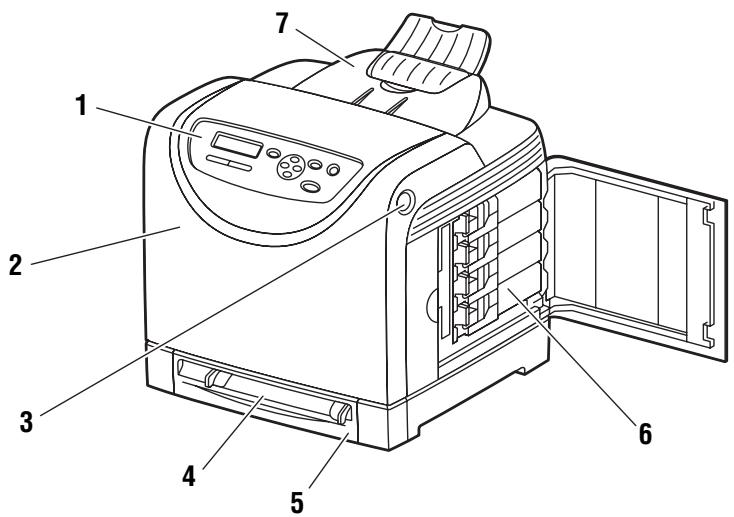
6130-073
- Bedienfeld
- Vordere Abdeckung
- Taste zum Öffnen der vorderen Abdeckung
- Manuelle Zuführung
- Papierfach
- Tonerkartuschen
- Ausgabefach
Rückansicht
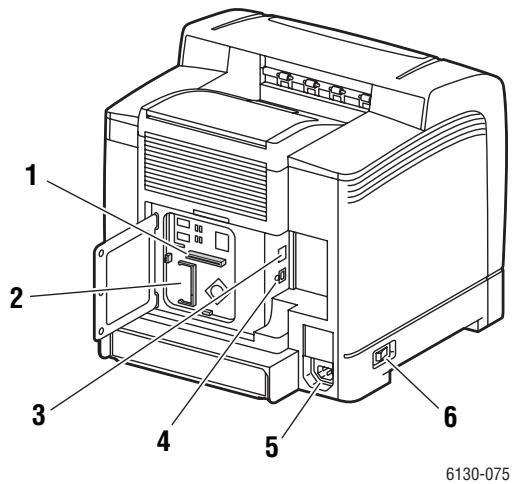
- Multiprotokollfähige Netzwerkkarte
- Steckplatz für optionalen Speicher
-
Netzwerkanschluss
-
USB-Anschluss
- Netzbuchse
- Netzschalter
Innenansicht
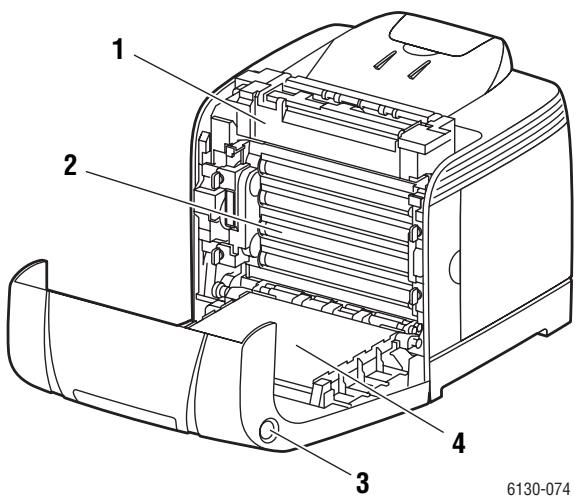
- Fixiereinheit
- Belichtungseinheit
- Taste zum Öffnen der vorderen Abdeckung
- Transfereinheit
Druckerkonfiguration
| Funktionen | Druckerkonfiguration |
| 6130 | |
| Speicherkonfiguration* | 128 MB |
| Druckgeschwindigkeit (Farbe/Monochrom) | 12/16 Blatt/Min. |
| Auflösungen (dpi) | |
| Standard | 600 x 600 x 1 Bit |
| Optimiert | 600 x 600 x 4 Bit |
| Ethernet-Schnittstelle | 10/100 Base-Tx |
| Manuelle Zuführung (1 Blatt) | Standard |
| Papierfach (250 Blatt) | Standard |
- Alle Konfigurationen verfügen über einen Speichersteckplatz für 256 MB/512 MB/1024 MB DDR2 DIMMs bis max. 1152 MB. Die Standardspeichermodule sind aufgelötet.
Optionen
Sie können zusätzlichen Speicher und eine multiprotokollfähige Karte erwerben, falls diese Komponenten nicht zur Standardausrüstung Ihres Druckers gehären.
Arbeitsspeicher
Der Drucker verfügt über einen Steckplatz für 256-, 512- oder 1024-MB-DDR2-DIMMs.
Multiprotokollfähige Netzwerkkarte
Die multiprotokollfähige Netzwerkkarte betiet zusätzliche Protokolle und Sicherheitsfunktionen wie IPP, SMB, NetWare, WINS, DDNS, SSL/HTTPS und IPv6.
Bedienfeld
Dieser Abschnitt umfasst:
Bedienfeldlayoute 2-6
Anzeige Seite 2-6
Menübersicht Seite 2-7
Informationsseiten Section 2-7
Bedienfeldlayout
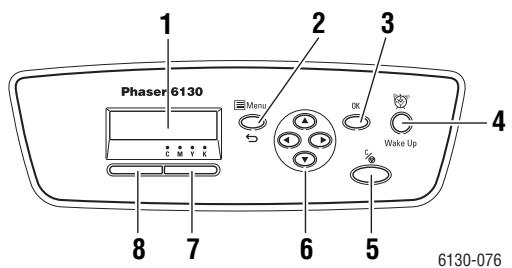
- Grafikanzeige für Statusmeldungen, Menüs und Tonerstände.
- Taste Menu
Für die Menübedienung. Zum Umschalten zwischen Menu- und Druckanzeige.
- Taste OK
Zum Einstellen der Menüwerte. Auch zum Drucken von Berichten und Listen.
- Taste Energiesparmodus
Leuchtet im Energiesparmodus. Zum Beendende des Energiesparmodus Taste drucken.
- Taste Abbrechen
Zum Abbrechen des aktuelles Druckauftrags.
- Taste Nach offen
Zum Aufwärtsnavigieren in den Menus.
Taste Nach unten
Zum Abwärtsnavigieren in den Menüs.
Taste Zurück
Zum Zurücknavigieren in den Menüs und Aufrufen des Menüs der Walk-Up-Funktionen. Taste Vor
Zum Vorwartsnavigieren in den Menus.
- Fehler
Leuchtet diese Lampe rot, liegt ein Fehler vor.
- Bereit
Leuchtet diese Lampe grün, ist der Drucker zum Empfang von Daten vom Computer bereit. Blinkt die Lampe, lauft ein Datenempfang.
Anzeige
Es gibt zwei Arten von Anzeigen:
Druckanzeige (zeigt den Druckerstatus)
Menüanzeige (zum Konfigurieren der Einstellungen)
Informationsseiten
Zum Lieferumfang des Druckers gehören mehrere Informationsseiten, die Ihnen halten, den Drucker optimal zu nutzen. Auf diese Seiten greifen Sie über das Bedienfeld zu. Drucken Sie die Menuübersicht aus, um zu sehen, wo sich die Informationsseiten in der Menüstruktur des Bedienfels befinden.
Menübersicht
Die Menübersicht erleichtert die Navigation durch die Menü am Bedienfeld. So drucken Sie die Menübersicht:
- Drücken Sie am Bedienfeld die Taste Menu, wahlen Sie Informationsskeiten aus und drücken Sie dann die Taste OK.
- Wahlen Sie Menuübersicht aus und drücken Sie dann die Taste OK.
Hinweis: Drucken Sie die Menübersicht, um zu sehen, welche anderen Informationssteiten gedrucht werden können.
Konfigurationsseite
So drucken Sie die Konfigurationsseite mit aktuellen Informationen zum Drucker:
- Drücken Sie am Bedienfeld die Taste Menu, wahlen Sie Informationsskeiten aus und drücken Sie dann die Taste OK.
- Wahlen Sie Konfiguration aus und drücken Sie dann die Taste OK.
Energiesparmodus
Der Drucker verfügbar über eine Energiesparfunktion.
Gehen 30 Minuten lang (Standardeinstellung) keine Druckdaten ein, schaltet der Drucker in den Energiesparmodus um.
Der Zeitraum bis zum Umschalten in den Energiesparmodus kann auf 5 bis 60 Minuten eingestellt werden. Der Stromverbrauch im Energiesparmodus beträgt 5 W oder weniger, und das Umschalten aus dem Energiesparmodus in den Bereitschaftsmodus Bauert etwa 15 Sekunden.
Siehe auch:
Ändern des Zeit limits für die Energiesparfunktion Seite 5-3
Beenden des Energiesparmodus
Wenn Daten vom Computer eingehen, wird der Energiesparmodus automatisch beendet.
Drücken Sie zum manuellen Beenden des Bereitschaftsmodus die Taste Energiesparmodus.
Prüfen des Druckerstatus
In Windows
Das Statusfenster enthalt Informationen zum Drucker und Statusangaben. Doppelklichen Sie auf das PrintingScout-Symbol auf der Taskleiste unter rechts in der Anzeige. Markieren Sie in dem eingebrendeten Fenster die Spalte Status.
Die angezeigten Inhalte können mithilfe der Schaltfläche links im Druckerstatusfenster geändert werden.
Schaltfläche Statusinstellung: Dienst zum Aufrufen der Anzeige Statusinstellung bzw. zum Überprüfen von Druckername, -verbindungsanschluss sowie -status.
Nahere Informationen über PrintingScout finden Sie in der Hilfe:
- Wahlen Sie im Menu Start die Option Programme.
- Wahlen Sie Xerox-Burodruck aus.
- Wahlen Sie PrintingScout.
- Wahlen Sie PrintingScout-Hilfe.
In CentreWare Internet-Services
Den Status eines Druckauftrags, der an den Drucker übermittelt wurde, können Sie in CentreWare Internet-Services über das Register Aufträge prufen.
Ausdrucken der Zubehörkconfiguration und der Papierfacheinstellungen
Drucken Sie die Konfigurationsseite mit aktuellen Informationen zum Drucker:
- Drücken Sie am Bedienfeld die Taste Menu, wahlen Sie Informationsskeiten aus und drücken Sie dann die Taste OK.
- Wahlen Sie Konfiguration aus und drücken Sie dann die Taste OK.
Weitere Informationen
Informationen zu Ihr dem Drucker und seinen Funktionen stehen über die folgenden Informationsquellen zur Verfügung.
Informationsquellen
| Informationen | Quelle |
| Installationsanleitung* | Im Lieferumfang des Druckers |
| Kurzübersicht* | Im Lieferumfang des Druckers |
| Benutzerhandbuch (PDF)* | Software and Documentation CD-ROM (Software-und Dokumentations-CD-ROM) |
| Schnellstart-Tutorials (nur in englisher Sprache) | www.xerox.com/office/6130support |
| Videolehrgänge | www.xerox.com/office/6130support |
| Recommended Media List (Liste empfohlener Druckmedien) | Recommended Media List (United States) (Liste empfohlener Druckmedien (USA)) Recommended Media List (Europe) (Liste empfohlener Druckmedien (Europa)) |
| Online-Support-Assistant | www.xerox.com/office/6130support |
| Technischer Support | www.xerox.com/office/6130support |
| Informationsseiten | Bedienfeldmenü |
- Auch auf der Support-Website verfügbar.
Netzwerk
3
Die Themen in thisem Kapitel:
■ Übersicht über das Einrichten und Konfigurierenden des Netzwerks Seite 3-2
Auswahlen einer Verbindungsmethode Seite 3-3
Konfigurieren der Netzwerkadresse Seite 3-5
Installieren der Druckertreiber Seite 3-9
Dieses Kapitel enthalt grundlegende Informationen zur Einrichtung und zum Anschluss Ihr des Druckers.
Siehe auch: (nur auf Englisch)
Lehrgänge zum Verwenden von CentreWare Internet Services unter www.xerox.com/office/6130support
Lehrgänge zum Verwenden des Druckertreibers unter www.xerox.com/office/6130support
Übersicht über das Einrichten und Konfigurierendes Netzwerks
So richten Sie das Netzwerk ein und konfigurieren es:
- Schließen Sie den Drucker mithilfe der empfohlenen Hardware und Kabel an das Netzwerk an.
- Schalten Sie den Drucker und den Computer ein.
- Drucken Sie die Konfigurationsseite aus und bewahren Sie sie auf, damit Sie später auf die Netzwerkeinstellungen zurückgreifen können.
- Installieren Sie die Treibersoftware von der Software and Documentation CD-ROM (Software- und Dokumentations-CD-ROM) auf dem Computer. Informationen zur Treiberinstallation finden Sie in thisem Kapitel im Abschnitt für das jeweilige Betriebssystem.
- Konfigurieren Sie die TCP/IP-Adresse des Druckers, anhand derer der Drucker im Netzwerk identifiziert wird.
Windows-Betriebssysteme: Starten Sie das Installationsprogramm auf der Software and Documentation CD-ROM (Software- und Dokumentations-CD-ROM), damit die IP-Adresse des Druckers automatisch festgelegt wird, wenn der Drucker an ein bereits vorhandenes TCP/IP-Netzwerk angeschlossen ist. Sie können die IP-Adresse des Druckers auch manuell am Bedienfeld zuweisen.
Macintosh: Weisen Sie die TCP/IP-Adresse manuell am Bedienfeld zu.
- Drucken Sie eine Konfigurationsseite, um die neuen Einstellungen zu prufen.
Hinweis: Ist die Software and Documentation CD-ROM (Software- und Dokumentations-CD-ROM) nicht verfügbar, können Sie den neusten Treiber unter www.xerox.com/office/6130drivers herunterlagen.
Auswahlen einer Verbindungsmethode
Schlieben Sie den Drucker über Ethernet oder USB an. Eine USB-Verbindung ist eine direkte Verbindung. Über die USB-Schnittstelle konnen Sie ihren Drucker nicht in ein Netzwerk einbinden. Wenn Sie den Drucker in ein Netzwerk einbinden möchten, müssen Sie die Ethernet-Schnittstelle verwenden. Die Hardware- und Kabelanforderungen variieren je nach Verbindungsmethode. Kabel und Hardwarekomponenten gehoren im Allgemeinen nicht zum Lieferumfang des Druckers und müssen separat gkauft werden. Die Themen in thism Abschnitt:
■ Ethernet-Verbindung (empfohlen) Seite 3-3
USB-Anschluss Seite 3-4
Ethernet-Verbinding (empfohlen)
Ethernet kann für einen oder mehrere Computer verwendet werden. Damit werden die Trucker und Systeme in einem Ethernet-Netzwerk unterszt. Ein Ethernet-Anschluss wird empfohlen, da er einem USB-Anschluss hinsichtlich der Geschwindigkeit überlegen ist. Er erhögt außer dem einen direkten Zugriff auf CentreWare Internet-Services (IS).
CentreWare IS ist die Webschnittstelle, über die Sie Drucker im Netzwerk vom Desktop aus verhalten, konfigurieren und überwachen können.
Netzwerkverbindung
Je nach Installation benötigen Sie folgende Hardware und Kabel für eine Ethernet-Verbindung:
Zum Anschluss an einen Computer benötigen Sie ein Ethernet-RJ-45-Crossover-Kabel.
Zum Anschluss an einen oder mehrere Computer unter Verwendung eines Ethernet-Hubs, Kabel- oder DSL-Routers benötigen Sie mindestens zwei Twisted-Pair-Kabel (Kategorie 5/RJ-45). (Ein Kabel pro Gerät.)
Wenn Sie über einen Hub eine Verbindung mit einem oder mehreren Computern herstellen, verwenden Sie ein Kabel für die Verbindung zwischen Computer und Hub und das zweite Kabel für die Verbindung zwischen Drucker und Hub. Abgesehen vom Uplink-Anschluss können Sie jeder Anschluss am Hub verwenden.
Siehe auch:
Konfigurieren der Netzwerkadresse Seite 3-5
Installieren der Druckertreiber Seite 3-9
USB-Anschluss
Soll lediglich eine Verbindung zu einem einzelnen Computer hergestellt werden, bietet ein USB-Anschluss hohe Übertragungsstraten. Eine USB-Verbindung ist nicht so schnell wie eine Ethernet-Verbindung. Der Anschluss über USB ist nur unter Microsoft Windows 2000, Windows XP, Windows Server 2003, Windows Vista und neueren Betriebssystemen möglich. Auf Macintosh-Rechnern muss Mac OS X ab Version 10.2 installiert sein.
USB-Verbindung
Für eine USB-Verbindung benöttigen Sie ein normales A/B-USB-Kabel. Dieses Kabel führt nicht zum Lieferumfang des Druckers und muss separat gekauft werden. Achten Sie darauf, das richtige USB-Kabel für die Verbindung zu verwenden (2.0 für Beste Ergebnisse).
- Schließen Sie das USB-Kabel an den Drucker an und schalten Sie den Drucker ein.
- Verbinden Sie das andere Ende des USB-Kabels mit dem Computer.
Siehe auch:
Installieren der Druckertreiber Seite 3-9
Konfigurieren der Netzwerkadresse
Dieser Abschnitt umfasst:
TCP/IP- und IP-Adressen Seite 3-5
Automatisches Festlegen der IP-Adresse des Druckers Seite 3-6
Dynamisches Ermitteln der IP-Adresse des Druckers Seite 3-6
Manuelles Festlegen der IP-Adresse des Druckers Seite 3-7
TCP/IP- und IP-Adressen
Wenn Ihr Computer Teil eines größeren Netzwerks ist, wenden Sie sich an ihren Netzwerk administrator, um die gültigen TCP/IP-Adressen und weitere Konfigurationsinformationen zu erhalten.
Wenn Sie ein eigenes kleines LAN (Local Area Network) einrichten oder den Drucker direkt über Ethernet an ihren Computer anschließen, folgen Sie den unten stehenden Anweisungen, um die IP-Adresse (IP: Internet Protocol) des Druckers automatisch zu beziehen.
Die Kommunikation zwischen Computern und Druckern in Ethernet-Netzwerken erfolgt vorwiegend über TCP/IP-Protokolle. Um TCP/IP-Protokolle verwenden zu konnen, besteht jeder Drucker und Computer eine eindeutige IP-Adresse. Es ist wichtig, dass die Adressenähnlich, jedoch nicht identisch sind. Es genegt, wenn ledigious die letzte Ziffer anders ist. Sie können dem Drucker beispielsweise die Adresse 192.168.1.2 und dem Computer die Adresse 192.168.1.3 zuweisen. Einem dritten Gerät kann dann die Adresse 192.168.1.4 zugewiesen werden.
Macintosh-Computer verwenden im Allgemeinen entweder TCP/IP oder das Bonjour-Protokoll für die Kommunikation mit einem Netzwerkdrucker. Für Mac OS X-Systeme ist TCP/IP vorzuziehen. Anders als bei TCP/IP bereitsigen Drucker und Computer jeder keine IP-Adresse, um Bonjour verwenden zu konnen.
Viele Netzwerke besitzen einen DHCP-Server (DHCP: Dynamic Host Configuration Protocol). Ein DHCP-Server programmiert automatisch eine IP-Adresse in jeder Computer und Drucker im Netzwerk, der für die Verwendung von DHCP konfiguriert ist. Ein DHCP-Server ist in den meisten Kabel- und DSL-Routern integriert. Wenn Sie einen Kabel- oder DSL-Router verwenden, finden Sie weitere Informationen zur IP-Adressierung in der Router-Dokumentation.
Siehe auch:
Automatisches Festlegen der IP-Adresse des Druckers
Wenn der Drucker an ein kleines vorhandenes TCP/IP-Netzwerk ohne DHCP-Server angeschlossen wird, verwenden Sie das Installationsprogramm auf der Software and Documentation CD-ROM (Software- und Dokumentations-CD-ROM), um eine IP-Adresse zu ermitteln oder zuzuweisen. Um weitere Anweisungen zu erhalten, legen Sie die Software and Documentation CD-ROM (Software- und Dokumentations-CD-ROM) in das CD-ROM-Laufwerk des Computers ein. Folgen Sie nach dem Start des Xerox-Installationsprogramms den angezeigten Installationsanweisungen.
Hinweis: Damit das automatische Installationsprogramm richtig ausgeführrt werden kann, muss der Drucker an ein TCP/IP-Netzwerk angeschlossen sein.
Dynamisches Ermitteln der IP-Adresse des Druckers
Für das dynamische Ermitteln der Drucker-IP-Adresse stehen zwei Protokolle zur Verfügung:
DHCP (standardmäßig bei allen Phaser-Druckern aktiviert)
AutoIP
Beide Protokolle können über das Bedienfeld aktiviert oder deaktiviert werden. DHCP kann außer dem in CentreWare IS aktiviert oder deaktiviert werden.
Verwendendes Bedienfelds
So aktivieren Sie das DHCP- bzw. das AutoIP-Protokoll:
- Wahlen Sie am Bedienfeld die Taste Menu und drücken Sie dann die Taste OK.
- Wahlen Sie das Admin-MENU und drucken Sie dann die Taste OK.
- Wahlen Sie Netzwerk einrichten aus und drücken Sie dann die Taste OK.
- Wahlen Sie das Menu TCP/IP und drucken Sie dann die Taste OK.
- Wahlen Sie IP-Adresse abrufen aus und drücken Sie dann die Taste OK.
Mit CentreWare IS
So aktivieren oder deaktivieren Sie das DHCP-Protokoll:
- Starten Sie ihren Web browser.
- Geben Sie die IP-Adresse des Druckers im Feld Adresse des Browsers ein.
- Wahlen Sie Eigenschaften aus.
- Wahlen Sie im linken Fensterbereich den Ordner für Protokolle aus.
- Wahlen Sie TCP/IP aus.
- Wahlen Sie im Feld IP-Adresse abrufen die Option DHCP/Autonet aus.
- Klichen Sie auf die Schaltfläche Änderungen speichern.
Manuelles Festlegen der IP-Adresse des Druckers
Hinweis: Überprüfen Sie, ob Ihrrem Computer eine gültige IP-Adresse für das Netzwerk zugewiesen ist. Wenden Sie sich gegebenenfalls an den Netzwerk administrator.
Wenn Sie ein Netzwerk ohne DHCP-Server verwenden oder in einer Umgebung arbeiten, in der die IP-Adressen der Drucker vom Netzwerk administrator zugewiesen werden, können Sie die IP-Adresse nach thisem Verfahren manuell festlegen. Die manuelle Zuweisung der IP-Adresse setzt DHCP und AutoIP außer Kraft. Auch wenn Sie in einem kleinen Büro mit nur einem PC arbeiten und eine DFU-Verbindung verwenden, können Sie die IP-Adresse manuell zuweisen.
Für die manuelle Zuweisung der IP-Adresse erforderliche Informationen
| Informationen | Bemerkungen |
| IP-Adresse des Druckers | Das Format ist xxx.xxx.xxx.xxx, wobei xxx für eine Dezimalzahl zwischen 0 und 255 stehen. |
| Netzwerkmaske | Lassen Sie theses Feld im Zweifelsfall leer. Der Drucker wählt dann automatisch eine geeignete Maske. |
| Standard-Router-/Gateway-Adresse | Die Router-Adresse wird benötigt, damit von außerhalb des lokalen Netzwerkssegment mit dem HostgerätCOMMUNIZIER werden kann. |
Am Bedienfeld
So legen Sie die IP-Adresse manuell fest:
- Drücken Sie am Bedienfeld die Taste Menu.
- Wahlen Sie das Admin-MENU und drucken Sie dann die Taste OK.
- Wahlen Sie Netzwerk einrichten aus und drücken Sie dann die Taste OK.
- Wahlen Sie das Menu TCP/IP und drucken Sie dann die Taste OK.
- Wahlen Sie IP-Adresse abrufen aus und drücken Sie dann die Taste OK.
- Wahlen Sie Bedienfeld aus und drucken Sie dann die Taste OK.
- Wahlen Sie im Menu TCP/IP die Option IP-Adresse aus und konfigurieren Sie mithilfe der Pfeiltasten die IP-Werte. Drücken Sie dann OK.
Ändern der IP-Adresse mit CentreWare IS
CentreWare IS stellt eine übersichtliche Benutzeroberfläche zur Verfügung, über die Sie Netzwerkdrucker mithilfe eines integrierten Webservers von Ihr dem Desktop aus verwalten, konfigurieren und überwachen können. Vollständige Informationen zu CentreWare IS befinden sich in der Hilfe zu CentreWare IS (in CentreWare IS auf die Schaltfläche Hilfe klichen. Dadurch wird die Online-Hilfe zu CentreWare IS aufgerufen).
Nachdem Sie dem Drucker eine IP-Adresse zugewiesen haben, können Sie die TCP/IP-Einstellungen in CentreWare IS ändern.
- Starten Sie ihren Webbrowser.
- Geben Sie die IP-Adresse des Druckers im Feld Adresse des Browsers ein.
- Klichen Sie auf Eigenschaften.
- Wahlen Sie im linken Fensterbereich den Ordner für Protokolle.
- Wahlen Sie TCP/IP aus.
- Geben Sie die Einstellungen ein oder ändern Sie sie und klichen Sie anschließend am unteren Seitenrand auf Änderungen speichern.
Installieren der Druckertreiber
Dieser Abschnitt umfasst:
Verfügbare Treiber Seite 3-9
Windows 2000 oder höher Seite 3-10
Macintosh OS X, Version 10.2 und höher Seite 3-10
Verfügbare Treiber
Verwenden Sie einen Xerox-Druckertreiber, um spezielle Druckoptionen nutzen zu konnen.
Xerox stellt Treiber für verschiedene Seitenbeschreibungssprachen und Betriebssysteme zur Verfügung. Folgende Druckertreiber sind verfügbar:
| Druckertreiber | Quelle* | Beschreibung |
| Windows PostScript -Treiber (auch für Windows Vista) | CD-ROM und Web | Der PostScript-Treiber wird empfohlen, wenn Sie den vollen Funktionsumfang Ihres Systems und von Adobe® PostScript® nutzen möchten. (Standarddruckertreiber) |
| PCL6 | CD-ROM und Web | Der PCL-Treiber (Printer Command Language) kann für Anwendungen verwendet werden, die mit PCL arbeiten.Hinweis: Nur für Windows 2000/XP/Vista. |
| Mac OS X-Treiber (Version 10.2 und/higher) | CD-ROM und Web | Dieser Treiber ermöglicht das Drucken unter Mac OS X (Version 10.2 und/higher). |
| UNIX | Nur Web | Dieser Treiber ermöglicht das Drucken unter UNIX. |
| Linux | CD-ROM | Dieser Treiber ermöglicht das Drucken unter Linux. |
- Aktuelle Druckertreiber finden Sie im Internet unter www.xerox.com/office/6130drivers.
Windows 2000 oder höher
So installieren Sie den Druckertreiber von der Software and Documentation CD-ROM (Software- und Dokumentations-CD-ROM):
- Legen Sie die CD-ROM in das CD-ROM-Laufwerk des Computers ein. Gehen Sie folgendermaßen vor, falls das Installationsprogramm nicht automatisch gestartet wird:
a. Klichen Sie auf Start und dann auf Ausführren.
b. Geben Sie im Fenster Ausfuhren
- Wahlen Sie aus der Listie die gewünschte Sprache aus.
- Wahlen Sie Druckertreiber installieren aus.
- Wahlen Sie die gewünschte Installationsart aus und befolgen Sie dann die Anweisungen auf dem Bildschirm.
Hinweis: PrintingScout ist eine separate Option, die nicht Teil des Druckertreibers ist. Sie können PrintingScout von der Software and Documentation CD-ROM (Software- und Dokumentations-CD-ROM) installieren.
Siehe auch:
Macintosh OS X, Version 10.2 und höher
Richten Sie ihren Drucker über Bonjour (Rendezvous) ein, erstellen Sie eine USB-Verbindung auf dem Schreibtisch oder verwenden Sie eine LPD/LPR-Verbindung für Mac OS X, Version 10.2 und höher.
Macintosh OS X, Version 10.2 und 10.3
Verbindung über Bonjour (Rendezvous)
So installieren Sie den Druckertreiber von der Software and Documentation CD-ROM (Software- und Dokumentations-CD-ROM):
- Legen Sie die CD-ROM in das CD-ROM-Laufwerk ein und wahlen Sie das VISE-Installationsprogramm aus, um die Druckersoftware zu installieren.
- Wahlen Sie nach Abschluss der Installation eine der folgenden Optionen:
Öffnen Sie das Dienstprogramm Print Center für Mac OS X, Version 10.2.x.
Öffnen Sie das Drucker-Dienstprogramm für Mac OS X, Version 10.3.x.
Hinweis: Um das gewünschte Dienstprogramm zu starten, öffnen Sie auf der Macintosh-Festplatte den Ordner Programme und dann das Unterverzeichnis Dienstprogramme.
- Stellen Sie sicher, dass das erste dropdown-MENU auf Bonjour (Rendezvous) gesetzt ist.
- Wahlen Sie den Drucker im Fenster aus.
-
Wahlen Sie aus der Herstellerliste im unteren ↓Drought-Menu Xerox aus.
-
Wahlen Sie das gewünschte Druckermodell aus der Liste der verfügbaren Geräte aus.
- Klichen Sie auf die Schaltfläche Hinzufügen.
Siehe auch:
So installieren Sie den Druckertreiber von der Software and Documentation CD-ROM (Software- und Dokumentations-CD-ROM):
- Legen Sie die CD-ROM in das CD-ROM-Laufwerk ein.
Öffnen Sie das Dienstprogramm Print Center für Mac OS X, Version 10.2.x.
Öffnen Sie das Drucker-Dienstprogramm für Mac OS X, Version 10.3.x.
Hinweis: Um das gewünschte Dienstprogramm zu starten, öffnen Sie auf der Macintosh-Festplatte den Ordner Programme und dann das Unterverzeichnis Dienstprogramme.
- Klichen Sie auf die Schaltfläche Hinzufügen.
- Wahlen Sie aus dem ↓Downtown-Menu USB aus.
- Wahlen Sie den Drucker im Fenster aus.
- Wahlen Sie aus der Herstellerliste im dropdown-Menu Xerox aus.
- Wahlen Sie das Druckermodell aus der Liste der verfügbaren Drucker aus.
- Klichen Sie auf die Schaltfläche Hinzufügen.
LPR-Verbindung
So installieren Sie den Druckertreiber von der Software and Documentation CD-ROM (Software- und Dokumentations-CD-ROM):
- Legen Sie die CD-ROM in das CD-ROM-Laufwerk ein und wahlen Sie das VISE-Installationsprogramm aus, um die Druckersoftware zu installieren.
- Wahlen Sie nach Abschluss der Installation eine der folgenden Optionen:
Öffnen Sie das Dienstprogramm Print Center für Mac OS X, Version 10.2.x.
Öffnen Sie das Drucker-Dienstprogramm für Mac OS X, Version 10.3.x.
Hinweis: Um das gewünschte Dienstprogramm zu starten, öffnen Sie auf der Macintosh-Festplatte den Ordner Programme und dann das Unterverzeichnis Dienstprogramme.
-
Klichen Sie auf die Schaltfläche Hinzufügen.
-
Führn Sie eines der folgenden Verfahren aus:
Mac OS X, Version 10.2: Wahlen Sie aus dem Pulldown-MENU TCP/IP-Drucker aus. Geben Sie die IP-Adresse des Druckers im Feld Druckeradresse ein. Wahlen Sie aus dem Pulldown-MENU Druckermodell die Option Xerox und danach die dazugehörige PPD-Datei aus. Klichen Sie auf die Schaltfläche Hinzufugen. Der Drucker wird der Liste zugeführst.
Mac OS X, Version 10.3: Wahlen Sie aus dem ersten Pulldown-MENU TCP/IP-Drucker aus. Wahlen Sie aus dem zweiten Pulldown-MENU LPD/LPR aus. Geben Sie die IP-Adresse des Druckers im Feld Druckeradresse ein. Vergewissern Sie sich, dass das Feld Name der Warteliste leer ist. Wahlen Sie aus dem Pulldown-Menu Druckermodell die Option Xerox und danach die dazugehörige PPD-Datei aus. Klichen Sie auf die Schaltfläche Hinzufugen. Der Drucker wird der Liste zugefügt.
Macintosh OS X, Version 10.4
Bonjour-Verbindung
So installieren Sie den Druckertreiber von der Software and Documentation CD-ROM (Software- und Dokumentations-CD-ROM):
- Legen Sie die CD-ROM in das CD-ROM-Laufwerk ein.
- Öffnen Sie das Drucker-Dienstprogramm.
Hinweis: Um das gewünschte Dienstprogramm zu starten, öffnen Sie auf der Macintosh-Festplatte den Ordner Programme und dann das Unterverzeichnis Dienstprogramme.
- Klichen Sie auf die Schaltfläche Hinzufügen.
- Wahlen Sie unter Druckerübersicht den Standard-Browser aus.
- Wahlen Sie aus der Liste der verfügbarbaren Drucker den Bonjour-Drucker aus. Wenn die Druckerübersicht:
aus der ↓Droppdn-Liste Drucken mit den richtigen Drucker auswahlt, gehen Sie zu Schritt 8.
aus der ↓Drotpdn-Liste Drucken mit nicht den richtigen Drucker auswahlt, gehen Sie zu Schritt 6.
- Wahlen Sie aus der Herstellerliste im unteren ↓Drought-Menu Xerox aus.
- Wahlen Sie das Druckermodell aus der Liste der verfügbaren Drucker aus.
- Klichen Sie auf die Schaltfläche Hinzufügen.
Anschluss über die USB-Schnittstelle
So installieren Sie den Druckertreiber von der Software and Documentation CD-ROM (Software- und Dokumentations-CD-ROM):
- Legen Sie die CD-ROM in das CD-ROM-Laufwerk ein.
- Öffnen Sie das Drucker-Dienstprogramm.
Hinweis: Um das gewünschte Dienstprogramm zu starten, öffnen Sie auf der Macintosh-Festplatte den Ordner Programme und dann das Unterverzeichnis Dienstprogramme.
- Klichen Sie auf die Schaltfläche Hinzufügen.
- Wahlen Sie oben links in der Druckerübersicht den Standard-Browser aus.
- Wahlen Sie im Druckerfenster den über die USB-Schnittstelle angeschlossenen Drucker aus. Die Druckerübersicht wählt die richtige Druckerkonfiguration aus der Dropout-Liste Drucken mit aus.
■ Lesen Sie bei Schritt 8 weiter, wenn die richtige Druckerkconfiguration ausgewählt wurde.
■ Lesen Sie bei Schritt 6 weiter, wenn nicht die richtige Druckerkconfiguration ausgewählt wurde.
- Wahlen Sie aus der Herstellerliste im dropdown-Menu Xerox aus.
- Wahlen Sie das Druckermodell aus der Liste der verfügbaren Drucker aus.
- Klichen Sie auf die Schaltfläche Hinzufügen. Der Drucker wird im Drucker-Dienstprogramm als verfügbarer Drucker angezeigt.
LPD-Verbindung
So installieren Sie den Druckertreiber von der Software and Documentation CD-ROM (Software- und Dokumentations-CD-ROM):
- Legen Sie die CD-ROM in das CD-ROM-Laufwerk ein und wahlen Sie das VISE-Installationsprogramm aus, um die Druckersoftware zu installieren.
- Öffnen Sie nach Abschluss der Installation das Drucker-Dienstprogramm.
Hinweis: Um das gewünschte Dienstprogramm zu starten, öffnen Sie auf der Macintosh-Festplatte den Ordner Programme und dann das Unterverzeichnis Dienstprogramme.
- Klichen Sie auf die Schaltfläche Hinzufügen.
- Wahlen Sie oben links in der Druckerübersicht die Option IP-Drucker aus.
- Wahlen Sie aus dem Pulldown-MENU LPD aus.
- Geben Sie die IP-Adresse des Druckers im Feld Adresse ein.
- Klichen Sie auf die Schaltfläche Hinzufügen. Der Drucker wird der Liste zugefügt.
Macintosh OS X, Version 10.5
Bonjour-Verbindung
So installieren Sie den Druckertreiber von der Software and Documentation CD-ROM (Software- und Dokumentations-CD-ROM):
- Legen Sie die CD-ROM in das CD-ROM-Laufwerk ein.
- Wahlen Sie aus der Symbolleiste Systemeinstellungen aus.
- Wahlen Sie unter Hardware das Symbol Drucken & Faxen. Das gleichnamige Dialogfeld wird geöffnet.
- Klichen Sie auf die Schaltfläche +. Ein Fenster ohne Bezeichnung wird geöffnet.
- Klichen Sie in der Symbolleiste auf das Symbol Standard-Browser.
- Wahlen Sie den gewünschten Drucker in der ↓Dropdown-Liste aus.
- Wenn im Feld Drucken mit nicht die gewünschte Angabe angezeigt wird, wahlen Sie aus der ↓Droppdn-Liste die Option fur Andere und wahlen Sie dann in der Herstellerliste Xerox aus.
- Klichen Sie auf die Schaltfläche Hinzufügen.
Anschluss über die USB-Schnittstelle
So installieren Sie den Druckertreiber von der Software and Documentation CD-ROM (Software- und Dokumentations-CD-ROM):
- Legen Sie die CD-ROM in das CD-ROM-Laufwerk ein.
- Wahlen Sie aus der Symbolleiste Systemeinstellungen aus.
- Wahlen Sie unter Hardware das Symbol Drucken & Faxen. Das gleichnamige Dialogfeld wird geöffnet.
- Klichen Sie auf die Schaltfläche +. Ein Fenster ohne Bezeichnung wird geöffnet.
- Wahlen Sie in der Druckerliste den gewünschten USB-Drucker aus.
- Wenn im Feld Drucken mit nicht die gewünschte Angabe angezeigt wird, wahlen Sie aus der ↓Droppdn-Liste die Option fur Andere und wahlen Sie dann in der Herstellerliste Xerox aus.
- Klichen Sie auf die Schaltfläche Hinzufügen.
LPD-Verbindung
So installieren Sie den Druckertreiber von der Software and Documentation CD-ROM (Software- und Dokumentations-CD-ROM):
- Legen Sie die CD-ROM in das CD-ROM-Laufwerk ein und wahlen Sie das VISE-Installationsprogramm aus, um die Druckersoftware zu installieren.
- Wahlen Sie aus der Symbolleiste Systemeinstellungen aus.
- Wahlen Sie unter Hardware das Symbol Drucken & Faxen. Das gleichnamige Dialogfeld wird geöffnet.
- Klichen Sie auf die Schaltfläche +. Ein Fenster ohne Bezeichnung wird geöffnet.
- Klichen Sie in der Symbolleiste auf das Symbol IP-Drucker.
- Geben Sie im Feld Adresse die IP-Adresse oder den DNS-Namen des Druckers ein.
- Klichen Sie auf die Schaltfläche Hinzufügen.
Grundlegende Informationen zum Drucken
4
Die Themen in thisem Kapitel:
Unterstützte Papier- und Mediensorten Seite 4-2
■ Hinweise zum Papier Seite 4-5
Einstellen von Papiersorte und -format Seite 4-7
Einlegen von Papier Seite 4-8
Auswahlen von Druckoptionen Seite 4-14
Drucken auf Spezialmedien Seite 4-20
Drucken auf benutzerdefinierten Formaten Seite 4-31
Drucken von vertraulichen Dokumenten (geschützter Druck) Seite 4-34
Drucken nach dem Prüfen des Druckergebnisses (Proof-Druck) Seite 4-37
Unterstützte Papier- und Mediensorten
Dieser Abschnitt umfasst:
■ Richtlinien zur Papierverwendung Seite 4-3
Ungeeignetes Papier Seite 4-4
■ Richtlinien zur Papieraufbewährung Seite 4-4
Ihr Drucker unterstützt eine Vielzahl verschiedener Papiersorten. Folgen Sie den Richtlinien in thisem Abschnitt, um die Beste Druckqualität zu erzielen und Staus zu vermeiden.
Um optimale Ergebnisse zu erzielen, sollen den Sie Xerox-Druckmedien, die speziell für ihren Drucker Phaser 6130 ausgelegt sind, verwenden. Diese sind speziell für Ihr Gerät ausgelegt, so dass Dokumente stets in hochster Qualität ausgegeben werden.
Papier oder andere Spezialmedien können Sie von Ihrem Handler vor Ort oder über www.xerox.com/office/6130supplies beziehen.
Vorsicht: Durch die Verwendung von nicht geeignetem Papier und anderen nicht geeigneten Spezialmedien verursachte Schäden fallen nicht unter die Xerox-Garantie, den Servicevertrag oder die Total Satisfaction Guarantee (umfassende Garantie). Die Total Satisfaction Guarantee (umfassende Garantie) wird in den USA und in Kanada angeboten. Für die übrigen Länder kann ein anderer Gewährleistungsumfang gelten. Details erfolnen Sie bei einer Vertretung in Ihrer Höhe.
Siehe auch:
Recommended Media List (United States) (Liste empfohlener Druckmedien (USA))
Recommended Media List (Europe) (Liste empfohlener Druckmedien (Europa))
Richtlinien zur Papierverwendung
Die Papierfacher sind für die meisten gängigen Papierformate und -sorten und andere Spezialmedien ausgelegt. Befolgen Sie diese Richtlinien, wenn Sie Papier und Medien in die Fächer einlagen:
Fächern Sie Papier und andere Spezialmedien vor dem Einlagen in das Papierfach auf.
Bedrucken Sie keine Aufkleberbogen, von denen bereits Aufkleber entfernt wurden.
- Verwenden Sie ausschließlich Papierumschläge. Verwenden Sie keine Umschläge mit Fenstern, Metallklammern oder Klebeflächen mit abziehbaren Streifen.
Umschläge sollenn nur einseitig bedruckt werden.
Beim Bedrucken von Umschlagen kann es zu Knitterfalten und anderen Fehlern kommt.
- Legen Sie nicht zu viel Papier in die Papierflicher ein. Beachten Sie die Füllmarkierung innen an der Papierführung.
Stellen Sie die Papierführungen entsprechend dem eingelegten Papierformat ein.
Die Papierführungen rasten bei richtiger Einstellung ein.
- Wenn früig Staus auftreten, verwenden Sie Papier oder andere Druckmedien aus einem neuen Paket.
Siehe auch:
Umschläge Seite 4-20
Aufkleber Seite 4-23
Hochglanzpapier Section 4-27
Drucken auf benutzerdefinierten Formaten Seite 4-31
Ungeeignetes Papier
Ihr Drucker kann Druckaufträge auf einer Vielzahl von Medien drucken. Einige Mediensorten können allerdings zu einer Verringerung der Druckqualität, vermehrten Papierstaus oder Schäden am Drucker führen.
Unzulässige Medien sind:
Raue oder porose Druckmedien
Gefaltetes oder zerknittertes Papier
Papier mit Heftklammern
Umschläge mit Fenstern oder Metallklammern
Gepolsterte Umschlage
Hochglanz- oder gestrichenes Papier, das nicht für Laserdrucker geeignet ist
Perforierte Druckmedien
Richtlinien zur Papieraufbewährung
Gute Lagerungsbedingungen für Papier und andere Medien tragen zu einer optimalen Druckqualität bei.
Lagern Sie Papier an einem dunklen, kühlen und relativ trockenen Ort. Die meisten Papiermedien sind gegenüber UV-Strahlung und sightbarem Licht empfindlich. Die von der Sonne und Leuchtstofflampen abgegebene UV-Strahlung ist für Papier besonder schädlich. Papier sollt möglichst weniger sightbarem Licht ausgesetzt werden.
Lagern Sie Papier in einer Umgebung mit konstanter Temperatur und Luftfeuchtigkeit.
Lagern Sie Papier nicht auf dem Dachboden, in der Küche, Garage oder dem Keller. Innenwände sind trockener als Außenwände, an denen sich Feuchtigkeit ansammeln kann.
Bewahren Sie Papier flach liegend auf. Papier sollte auf Palettes, in Kartons, auf Regalen oder in Schranken gelagert werden.
■ Essen bzw. trinken Sie nach Möglichkeit nicht in Bereichen, in denen Papier gelagert oder mit Papier gearbeitet wird.
- Offnen Sie die versiegelte Verpackung erst unmittelbar vor Einlagen des Papiers in den Drucker. Lassen Sie das Papier in der Originalverpackung. Die Verpackung der meistenCOMMMERZIellen Schnittgroßen enthalt eine Auskleidung, die das Papier vor Feuchtigkeitsverlust oder -aufnahme schützt.
- Nehmen Sie die Medien erst aus der Verpackung, wenn sie bereits werden. Legen Sie unbenutzte Medien wieder in die Verpackung und schließen Sie die Versiegelung. Einige Spezialmedien sind in niederverschließlichn Plastiktuten verpackt.
Hinweise zum Papier
Die Verwendung ungeeigneten Papiers kann Papierstaus, schlechte Druckqualität, Störungen und Schäden am Drucker zur Folge haben. Verwenden Sie zur effektiven Nutzung der Funktionen these Druckers das hier empfohlene Papier.
Geeignetes Papier
Folgende Papiersorten sind für diesen Drucker geeignet:
Manuelle Zuführung
| Papierformat | Letter (8,5 x 11 Zoll) |
| Legal (8,5 x 14 Zoll) | |
| Executive (7,25 x 10,5 Zoll) | |
| US Folio (8,5 x 13 Zoll) | |
| #10 Commercial (4,1 x 9,5 Zoll) | |
| Monarch (3,8 x 7,5 Zoll) | |
| A4 (210 x 297 mm) | |
| A5 (148 x 210 mm) | |
| DL (110 x 220 mm) | |
| C5 (162 x 229 mm) | |
| Benutzerdefiniert: | |
| 76,2- 216 mm (3-8,5 Zoll) | |
| 127-355,6 mm (5-14 Zoll) | |
| B5-JIS (182 x 257 mm) | |
| Papiersorte (Gewicht) | Normalpapier (65-120 g/m2) |
| (17-32 lb. Bondpapier) | |
| Dünner Karton (100-163 g/m2) (28-60 lb. kartoniert) | |
| Dicker Karton (160-220 g/m2) (60-80 lb. kartoniert) | |
| Hochglanzpapier (100-160 g/m2) (28-60 lb. kartoniert) | |
| Dickes Hochglanzpapier (160-200 g/m2) (60-80 lb. kartoniert) | |
| Aufkleber | |
| Papierumschläge | |
| Visitenkarten | |
| Fassungsvermögen | Fasst 1 Blatt |
| (Standardpapier) |
Papierfach
| Papierformat | Letter (8,5 x 11 Zoll) |
| Legal (8,5 x 14 Zoll) | |
| Executive (7,25 x 10,5 Zoll) | |
| US Folio (8,5 x 13 Zoll) | |
| #10 Commercial (4,1 x 9,5 Zoll) | |
| Monarch (3,8 x 7,5 Zoll) | |
| A4 (210 x 297 mm) | |
| A5 (148 x 210 mm) | |
| Benutzerdefiniert: | |
| 76.2- 216 mm (3-8,5 Zoll) | |
| 127-355,6 mm (5-14 Zoll) | |
| B5-JIS (182 x 257 mm) | |
| Papiersorte (Gewicht) | Normalpapier (65-120 g/m2) |
| (17-32 lb. Bondpapier) | |
| Dünner Karton (100-163 g/m2) | |
| (28-60 lb. kartoniert) | |
| Dicker Karton (160-220 g/m2) | |
| (60-80 lb. kartoniert) | |
| Hochglanzpapier (100-160 g/m2) | |
| (28-60 lb. kartoniert) | |
| Dickes Hochglanzpapier (160-200 g/m2) (60-80 lb. kartoniert) | |
| Aufkleber | |
| Papierumschläge | |
| Visitenkarten | |
| Fassungsvermögen | Fach fasst 250 Blatt |
Das Bedrucken von Papier, das von den im Druckertreiber gewährten Format- und Papiersorteneinstellungen abweicht, oder das Einlagen von Papier in ein ungeeignetes Fach kann Papierstaus zur Folge haben. Wahlen Sie stets das richtige Papierformat, die richtige Papiersorte und das richtige Fach.
Das Druckbild kann durch Feuchtigkeitseinwirkung verbleichen. Details erfolnen Sie vom Vertriebspartner.
Siehe auch:
Recommended Media List (United States) (Liste empfohlener Druckmedien (USA))
Recommended Media List (Europe) (Liste empfohlener Druckmedien (Europa))
Einstellen von Papiersorte und -format
Einstellen des Papierfachs
Wenn Papier in das Papierfach eingelegt wird, müssen Papierformat und -sorte beim Drucken am Bedienfeld eingestellt werden.
Hinweis: Wird aus der ↓Dropdown-Liste Papiersorte im PostScript-Treiber die Option Keine ausgewählt, werden zum Drucken die Bedienfeldeinstellungen verwendet. Es wird nur gedruckt, wenn die im Druckertreiber konfigurierten Einstellungen für Papierformat und -sorte mit den Einstellungen am Bedienfeld übereinstimmen. Stimmen die Einstellungen im Druckertreiber nicht mit denen am Bedienfeld überein, befolgen Sie die Anweisungen am Bedienfeld.
Siehe auch:
Beschreibung der Menüelemente Seite 5-4
Einstellen der Papiersorte
Vorsicht: Die Papiersorteneinstellungen müssen dem tatsächlich im Fach eingelegten Papier entsprechen. Andernfalls können Probleme bei der Druckqualität auftreten.
- Drücken Sie die Taste Menu, um das Menu aufzurufen.
- Wahlen Sie Facheinstellungen aus und drücken Sie dann die Taste OK.
- Wahlen Sie das gewünschte Fach aus und drücken Sie dann die Taste OK.
- Wahlen Sie Papiersorte und drücken Sie dann die Taste OK.
- Wahlen Sie die eingelegte Papiersorte aus und drücken Sie dann die Taste OK.
- Drucken Sie die Taste Menu.
Einstellen des Papierformats
- Drücken Sie die Taste Menu, um das Menu aufzurufen.
- Wahlen Sie Facheinstellungen aus und drücken Sie dann die Taste OK.
- Wahlen Sie das gewünschte Fach aus und drücken Sie dann die Taste OK.
- Wahlen Sie Papierformat und drücken Sie anschließend die Taste OK.
- Drucken Sie die Taste Menu.
Einlagen von Papier
Dieser Abschnitt umfasst:
Einlegen von Papier in das Papierfach Seite 4-8
Einlagen von Papier in die manuelle Zuführung Seite 4-12
Einlagen von Papier in das Papierfach
Sie konnen das Papierfach für eine Vielzahl von Druckmedien verwenden, darunter:
Normalpapier
Karton
Aufkleber
Hochglanzpapier
Spezialmedien, darunter Visitenkarten, Postkarten, Faltbroschüren und wetterfestes Papier
Vorgedrucktes Papier (bereits auf einer Seite bedrucktes Papier)
Papier im eigenen Format
Siehe auch:
Hinweise zum Papier Seite 4-5
Videolehrgang zum Papierfach unter www.xerox.com/office/6130support
Einlagen von Papier in das Papierfach
Neben Normalpapier konnen in das Papierfach Druckmedien verschiedener Formate und Sorten eingelegt werden, zum Beispiel Umschläge.
Beachten Sie beim Einlagen von Papier in das Papierfach die folgenden Punkte.
Das Fach fasst bis zu 250 Blatt oder einen Papierstapel von maximal 15mm Höhe (65 - 220~g / m^2 , 17-40 lb. Bondpapier, 40-80 lb. kartoniert). Das Mindestformat ist 76× 127mm (3 x 5 Zoll).
In das Papierfach konnen Druckmedien mit folgenden Abmessungen eingelegt werden:
Breite: 76,2-216,0 mm (3-8,5 Zoll)
Lange: 127,0-355,6 mm (5-14 Zoll)
Beachten Sie die folgenden Punkte, um Probleme beim Drucken zu vermeiden.
Legen Sie niemals entsprechliche Papiersorten gleichzeitig ein.
- Verwenden Sie für Laserdrucker geeignetes Papier hoher Qualität, um eine gute Druckqualität zu erzielen. Siehe Hinweise zum Papier Seite 4-5.
- Legen Sie kein Papier in das Papierfach ein und nehmen Sie keines hereaus, solange ein Druckvorgang lauft oder das Fach noch Papier enthalt. Papierstaus sind sonst die mögliche Folge.
- Legen Sie in das Fach keine anderen Objekte außer Papier bzw. Druckmaterial ein. Drücken Sie das Papierfach nicht gewaltsam nach unten.
- Legen Sie Papier immer so ein, dass die kurze Kante zuerst eingezogen wird.
Papier in das Papierfach einlagen:
- Ziehen Sie das Papierfach vorsichtig heraus.
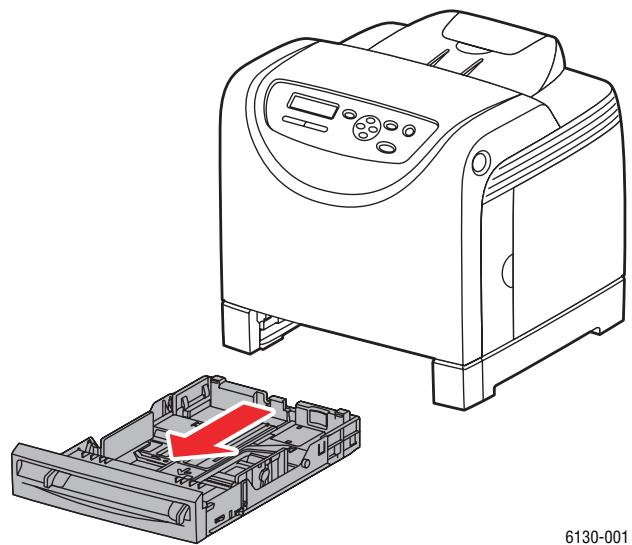
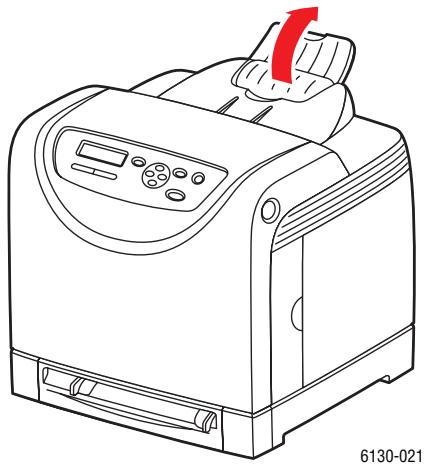
- Öffnen Sie das Ausgabefach, das die bedruckten Blätter fasst.
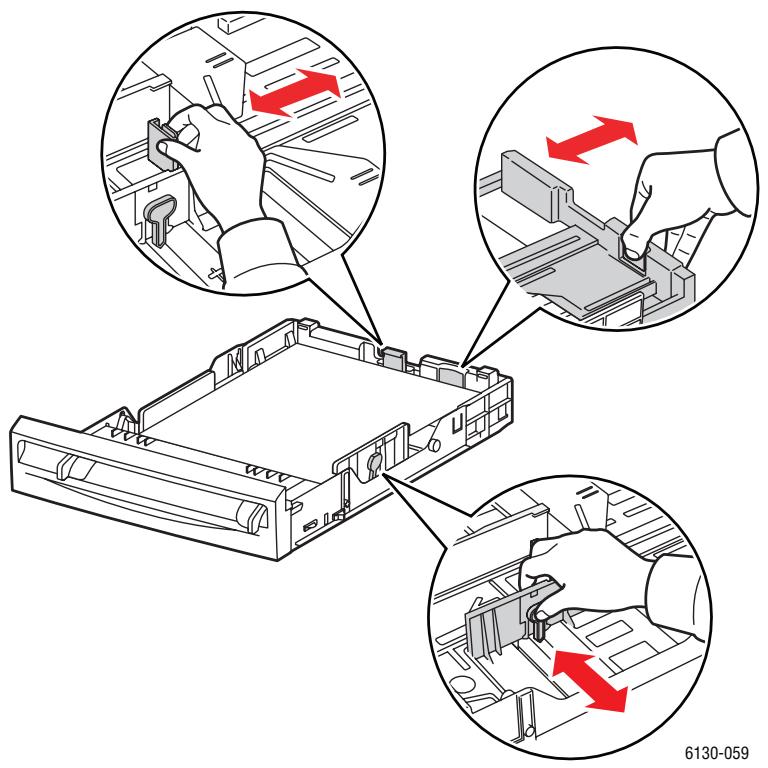
- Schieben Sie die Breitenführungen bis zur Fachwand. Die Breitenführungen müssen bis zum Anschlag geöffnet sein.
- Legen Sie die Druckmedien mit der zu bedruckenden Seite nach oben und mit der Oberkante voraus in das Papierfach ein.
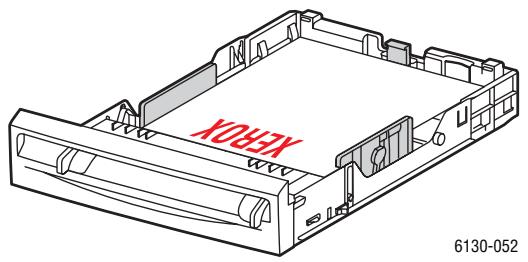
Hinweis: Wenden Sie keine Gewalt an.
- Schieber Ben Sie die Breitenführungen so an den Stapel heran, dass sieihn leicht berühren.
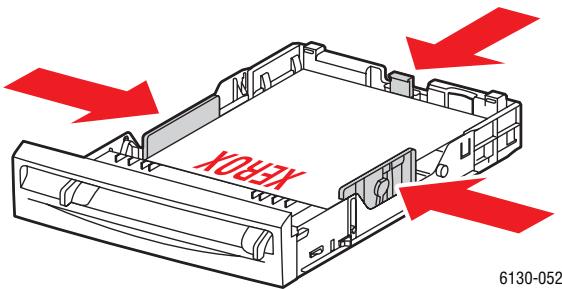
Hinweis: Achten Sie darauf, dass das Papier nicht gebogen wird.
Wenn Formatkonflikt im PostScript-Treiber auf Druckereinstellungen verwendeneingestellt ist, müssen Papiersorte und -format im Voraus über das Bedienfeldeingestellt werden.
Siehe auch:
Einstellen von Papiersorte und -format Seite 4-7
Einlagen von Papier in die manuelle Zuführung
Sie konnen die manuelle Zuführung für eine Vielzahl von Druckmedien verwenden, darüber:
Normalpapier
Dinner Karton
Hochglanzpapier
Aufkleber
Umschlage
Siehe auch:
Drucken auf Spezialmedien Seite 4-20
Einlagen von Papier in die manuelle Zuführung
Dieser Abschnitt beschreibt das Einlagen von Papier in die manuelle Zuführung.
Beachten Sie die folgenden Punkte, um Probleme beim Drucken zu vermeiden.
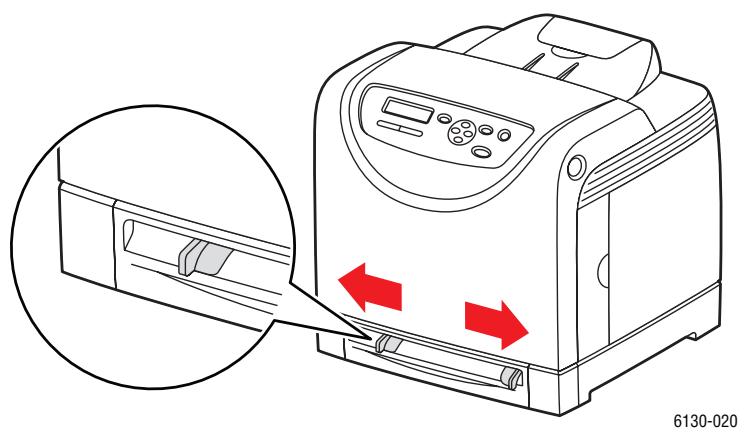
- Verwenden Sie zum Einstellen der Breitenführungen mehrere Blatt Papier.
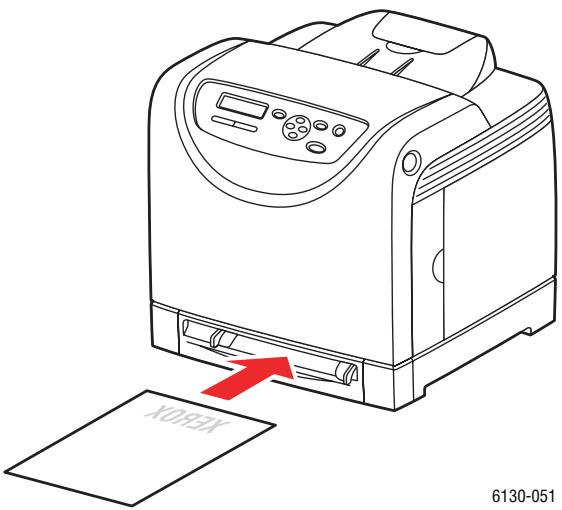
Führer Sie das Papier langsam und gleichmäßig in den Drucker ein und halten Sie es bereits ein beiden Seiten fest. -
Wenn das Material vom Drucker nicht gerade eingezogen wird,ziehen Sie es vorsichtig wieder hereaus undrichten Sie es neu aus. Dann drücken Sie die Taste OK oder warten, bis die automatische Kalibrierung gestartet wird.
-
Stellen Sie die Breitenführungen der manuellen Zuführung auf die Medien ein.
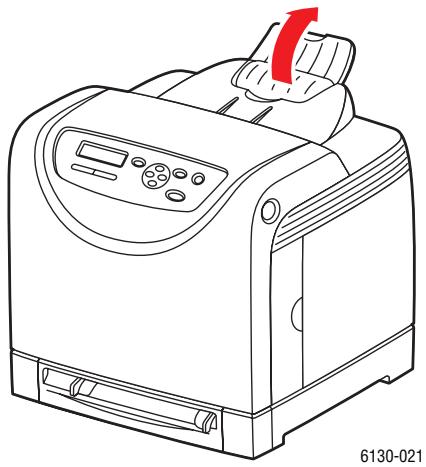
- Öffnen Sie das Ausgabefach, das die bedruckten Blätter fasst.
- Legen Sie die Druckmedien mit der zu bedruckenden Seite nach unten so in den Drucker ein, dass die obere Kante zum Einzug weist.
Auswahlen von Druckoptionen
Dieser Abschnitt umfasst:
Auswahlen von Druckeinstellungen (Windows) Seite 4-14
Auswahlen von Optionen für einen individuellen Auftrag (Windows) Seite 4-15
Auswahlen von Optionen für einen individuellen Auftrag (Macintosh) Seite 4-17
Auswahlen von Druckeinstellungen (Windows)
Die Druckereinstellungen gelten für alle Druckaufträge, sofern sie nicht für bestimmte Aufträge geändert werden.
So wahlen Sie Druckereinstellungen aus:
- Wahlen Sie eine der folgenden Optionen aus:
Windows 2000, Windows Server 2003 und Windows Vista: Klicken Sie auf Start, wahlen Sie Einstellungen aus und klichen Sie dann auf Drucker.
Windows XP: Klichen Sie auf Start, zeigen Sie auf Einstellungen und wahlen Sie dann Drucker und Faxgeräte.
- Klichen Sie im Ordner Drucker mit der rechten Maustaste auf das Symbol Ihres Druckers.
- Wahlen Sie aus dem Popup-Menü die Option Druckeinstellungen oder Eigenschaften aus.
- Wahlen Sie das Register Erweiter und klichen Sie dann auf die Schaltfläche Standardwerte.
- Wahlen Sie die gewünschten Optionen auf den Registerkarten des Treibers aus und klichen Sie dann auf die Schaltfläche OK, um ihre Einstellungen zu speichern.
Hinweis: Weitere Informationen zu Optionen in Windows-Druckertreibern erhalten Sie über die Schaltfläche Hilfe auf der jeweiligen Registerkarte.
Auswahlen von Optionen für einen individuellen Auftrag (Windows)
Wenn Sie spezielle Druckoptionen für einen bestimmten Druckauftrag verwenden möchten,ändern Sie die Treibereinstellungen, bevor Sie den Auftrag an den Drucker senden. Soll beispielsweise der Druckqualitätsmodus "Verbessert" für eine Grafik verwendet werden,ändern Sie diese Einstellung vor dem Drucken.
- Öffnen Sie das Dokument oder die Grafik in der Anwendung und rufen Sie dann das Dialogfeld Drucken auf.
- Wahlen Sie den Drucker Phaser 6130 aus und klichen Sie auf die Schaltfläche Eigenschaften, um den Druckertreiber zu öffnen.
- Nehmen Sie auf den Registerkarten des Treibers die gewünschten Einstellungen vor. Die verschiedene Druckoptionen sind in den folgenden Tabellen aufgeführrt.
Hinweis: Im PCL-Treiber für Windows 2000, Windows XP, Windows Server 2003 und Windows Vista können Sie die aktuellen Druckoptionen unter einem eigenen Name speichern und sie für andere Druckaufträge verwenden. Klichen Sie im unteren Registerbereich auf Gespeicherte Einstellungen. Klichen Sie auf die Schaltfläche Hilfe, wenn Sie weitere Informationen erhalten möchten.
- Klichen Sie auf die Schaltfläche OK, um ihre Einstellungen zu speichern.
- Drucken Sie den Auftrag.
Die einzelnen PCL-Druckoptionen sind in der folgenden Tabelle aufgeführ:
PCL-Druckoptionen für Windows-Betriebssysteme
| Betriebssystem | Registerkarte im Treiber | Druckoptionen |
| Windows Vista, Windows 2000, Windows XP und Windows Server 2003 | Papier/Ausgabe | Auftrags typ Papierformat, Papiersorte und Papierfach Zuführungtung Gespeicherte Einstellungen Druckerstatus |
| Bildoptionen | Ausgabefarbe Bildqualität Bildanpassung, Bildtyp, Bildkorrektur Bildeinstellungen Farbbalance Profileinstellungen | |
| Layout | Seiten pro Blatt (N-fach) Bildausrichtung Layout für Booklet/Poster/Mischdokument/Drehung Ausgabeformat Rand-verschieben | |
| Wasserzeichen/Overlays | Wasserzeichen Overlays | |
| Erweiter | Leere Seiten überspringen Entwurfsmodus Infoseite Fachzuordnung Grafikeinstellungen Schriftarteinstellungen |
Hinweis: Werden die oben aufgeführten Optionen im Treiber nicht angezeigt, so schlagen Sie unter Aktivieren von Optionen Seite 7-11 nach.
Die einzelnen PostScript-Druckoptionen sind in der folgenden Tabelle aufgeführrt:
PostScript-Druckoptionen für Windows-Betriebssysteme
| Betriebssystem | Registerkarte im Treiber | Druckoptionen |
| Windows Vista, Windows 2000, Windows XP und Windows Server 2003 | Papier/Ausgabe | ■ Auftragstyp ■ Papierformat, Papiersorte und Papierfach ■ Bildausrichtung ■ Ausgabefarbe ■ Druckerstatus |
| Bildoptionen | ■ Bildqualität ■ Farbkorrektur ■ Helligkeit ■ Farbbalance | |
| Layout | ■ Seiten pro Blatt (N-fach) ■ An neuen Papierformat anpassen | |
| Erweitert | ■ Bildoptionen: Verkleinern/Vergroßern, Bildgebung ■ Details: Leere Seiten, Fachzuordnung |
Hinweis: Werden die oben aufgeführten Optionen im Treiber nicht angezeigt, so schlagen Sie unter Aktivieren von Optionen Seite 7-11 nach.
Auswahlen von Optionen für einen individuellen Auftrag (Macintosh)
Wenn Sie spezielle Einstellungen für einen bestimmten Druckauftrag verwenden möchten,ändern Sie die Treibereinstellungen, bevor Sie den Auftrag an den Drucker senden.
- Öffnen Sie das Dokument in der Anwendung und klichen Sie auf Ablage, Drucken.
- Wahlen Sie die gewünschten Druckoptionen aus den angezeigten Menüs und ↓Dropd-Listen aus.
Hinweis: Klichen Sie unter Macintosh OS X im Menu Drucken auf Voreinstellung speichern, um die aktuellen Druckereinstellungen zu speichern. Sie können mehrere Voreinstellungen erstellen und jeder mit einem eigenen Namen und den entsprechenden Druckereinstellungen speichern. Klichen Sie zum Drucken von Druckaufträgen mit speziellen Druckereinstellungen in der(Liste Voreinstellungen auf die gewünschte Voreinstellung.
- Klichen Sie auf Drucken, um den Auftrag zu drucken.
Die einzelnen Druckoptionen sind in der folgenden Tabelle aufgeführrt:
Macintosh PostScript-Treibereinstellungen
| Betriebssystem | Treiber-Dropdown-Titel | Druckoptionen |
| Mac OS X, Version 10.4 und 10.5 | Kopien & Seiten | ■ Kopien ■ Seiten |
| Layout | ■ Seiten pro Blatt ■ Layout-Ausrichtung ■ Rahmen | |
| Papierhandhabung | ■ Seitenfolge ■ Drucken (alles, ungerade, gerade) ■ Ausgabepapierformat | |
| ColorSync | ■ Farbkonvertierung ■ Quartz-Filter | |
| Deckblatt | ■ Deckblatt drucken (keines, Anfang, Ende) ■ Art des Deckblatts ■ Rechnungsinformationen | |
| Fehlerbehebung | ■ PostScript-Fehler ■ Fachwechsel | |
| Papierzufuhr | ■ Papierzuführung | |
| Auftragstyp | ■ Geschützter Druck/Proof-Druck | |
| Druckerfunktionen und - merkmale | ■ Druckqualität/Farbe ■ Farbanpassung ■ Farbbalance (C, M, Y, K) ■ Umgang mit Druckmedien ■ Druckerspezifische Optionen | |
| Stand der Verbrauchsmaterialien | ■ Tonerkartuschen ■ Belichtungseinheit |
Macintosh PostScript-Treibereinstellungen (Fortsetzung)
| Betriebssystem | Treiber-Dropdown-Titel | Druckoptionen |
| Mac OS X, Version 10.2 und 10.3 | Kopien & Seiten | ■ Kopien ■ Seiten |
| Layout | ■ Seiten pro Blatt ■ Layout-Ausrichtung ■ Rahmen | |
| Papierhandhabung | ■ Umgekehrte Seitenfolge ■ Drucken (alles, ungerade, gerade) | |
| ColorSync | ■ Farbabstimmung | |
| Deckblatt | ■ Deckblätter | |
| Papierzufuhr | ■ Papierzuführung | |
| Druckauftragsarten | ■ Geschützter Druck, persönlicher Druck, Proof-Druck und gespeicherter Druck | |
| Bildqualität | ■ Druckqualität ■ RGB-Farbkorrektur neutraler Grautöne ■ Bildglättung | |
| Druckerfunktionen und - merkmale | ■ Papiersorten |
Drucken auf Spezialmedien
Dieser Abschnitt umfasst:
Umschlage Seite 4-20
Aufkleber Site 4-23
Hochglanzpapier Section 4-27
Drucken auf benutzerdefinierten Formaten Seite 4-31
Umschlage
Empfehlungen
- Verwenden Sie nur Papierumschläge, die in der Tabelle "Unterstützte Papierformate und gewichtete" aufgeführrt sind. Das erfolgreiche Bedrucken von Umschlägen hangt in hohem Maß von der Qualität und Beschaffenheit der Umschläge ab. Verwenden Sie nur Umschläge, die speziell für Laserdrucker ausgelegt sind.
Es ist zu empfehlen, Temperatur und Luftfeuchtigkeit konstant zu halten.
Bewahren Sie unbenutzte Umschläge in ihrer Verpackung auf, damit Feuchtigkeit oder Trockenheit nicht die Druckqualität beeinträchtigen und zu Knitterfalten führen. Hohe Luftfeuchtigkeit kann dazu führen, dass die Umschlagkluppen vor oder während des Druckens verkleben. - Verwenden Sie keine gepolstered Umschläge. Achten Sie darauf, dass die Umschlage flach liegen.
Entfernen Sie vor dem Drucken Luftblasen aus den Umschlägen. Legen Sie dazu ein schweres Buch auf die Umschläge. - Wenn Knitterfalten oder Auswölbungen auftreten, verwenden Sie Umschläge einer anderen Marke, die speziell für Laserdrucker ausgelegt sind.
Vorsicht: Verwenden Sie niemals Umschläge mit Fenstern oder Klammern, um den Drucker nicht zu beschädigen. Schäden, die durch die Verwendung ungeeigneter Umschläge entstehen, sind nicht durch die Xerox-Garantie, den Wartungsvertrag oder die Total Satisfaction Guarantee (umfassende Garantie) abgedeckt. Die Total Satisfaction Guarantee (umfassende Garantie) wird in den USA und in Kanada angeboten. Die Gewährleistungsbedingungen in anderen Ländern können von der Beschreibung in thisom Dokument abweichen. Details erfahren Sie bei einer Vertriebsniederlassung in Ihrer Höhe.
Bedrucken von Umschlagen über die manuelle Zuführung
- Legen Sie Monarch-Umschläge so ein, dass die zu bedruckende Seite nach unten weist.
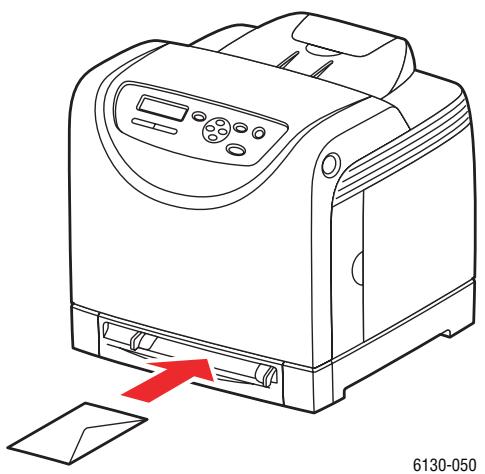
- Stellen Sie die Papierführungen entsprechend dem verwendeten Umschlagformat ein.
- Schieben Sie die Papierführungen ggf. an den Umschlag heran.
Bedrucken von Umschlagen
Wenn Formatkonflikt im PostScript-Treiber auf Druckereinstellungen verwenden eingestellt ist, müssen Papiersorte und -format im Voraus über das Bedienfeld eingestellt werden. Siehe Einstellen von Papiersorte und -format Seite 4-7.
Das Verfahren zum Aufrufen der Eigenschaften eines Druckers hangt vom Anwendungsprogramm ab. Schlagen Sie im Handbuch zum Anwendungsprogramm nach.
PostScript-Treiber
Rufen Sie zum Bedrucken von Umschlägen mit dem PostScript-Treiber die Registerkarte Papier/Ausgabe auf.
- Wahlen Sie im Menu Datei die Option Drucken.
- Wahlen Sie diesen Drucker aus und klichen Sie auf Einstellungen, um das Dialogfeld Eigenschaften aufzurufen.
- Wechseln Sie zur Registerkarte Material/Ausgabe.
- Wahlen Sie unter Papiersorte die Option Umschlag aus.
- Wahlen Sie das gewünschte Papierfach aus.
- Wahlen Sie unter Papierformat das Format des Originaldokuments aus.
- Klichen Sie auf OK.
PCL-Treiber
Rufen Sie zum Bedrucken von Umschlagen mit dem PCL-Treiber die Registerkarte Papier/Ausgabe auf.
- Wahlen Sie im Menu Datei die Option Drucken.
- Wahlen Sie diesen Drucker aus und klichen Sie auf Einstellungen, um das Dialogfeld Eigenschaften aufzurufen.
- Wechseln Sie zur Registerkarte Material/Ausgabe.
- Wahlen Sie das gewünschte Papierfach aus.
- Wahlen Sie die gewünschte Papiersorte aus und klichen Sie auf OK.
- Wahlen Sie unter Papierformat das Format des Originaldokuments aus.
- Wahlen Sie die Registerkarte Layout aus.
- Wahlen Sie unter Ausgabeformat das Format der Umschläge aus und klichen Sie dann auf OK.
- Sind die Umschläge in das Papierfach eingelegt, klichen Sie auf Booklet/Poster/Mischdokument/Drehung, um das zugehörige Dialogfeld aufzurufen.
- Wahlen Sie, falls erforderlich, Bildrehung (180 Grad) und klichen Sie dann auf OK.
- Klichen Sie auf OK.
- Klichen Sie im Dialogfeld Drucken auf Drucken.
- Wahlen Sie am Bedienfeld die Papiersorte aus:
a. Wahlen Sie Facheinstellungen aus und drücken Sie dann die Taste OK.
b. Wahlen Sie Papiersorte und drücken Sie dann die Taste OK.
c. Wahlen Sie Umschlag aus und drücken Sie dann die Taste OK.
- Wahlen Sie im Druckertreiber entweder Umschlag als Papiersorte oder das entsprechende Papierfach aus.
Aufkleber
Aufkleber konnen von allen Fächern aus bedruckt werden.
Papier oder andere Spezialmedien können Sie vom Vertriebspartner vor Ort oder über www.xerox.com/office/6130supplies beziehen.
Siehe auch:
Hinweise zum Papier Seite 4-5
Empfehlungen
Verwenden Sie keine Vinylaufkleber.
Bedrucken Sie nur eine Seite des Aufkleberbogens.
- Verwenden Sie keine Blätter mit fehlenden Aufklebern, da dies den Drucker beschädigen kann.
Bewahren Sie nicht benutzte Aufkleber flach in der Originalverpackung auf. Nehmen Sie die Aufkleber erst aus der Originalverpackung, wenn sie bereits werden. Legen Sie nicht verwendete Aufkleberbogen wieder in die Originalverpackung zurück und verschiedene Sie diese.
Bewahren Sie Aufkleber nicht in sehr trockener oder sehr feuchter Umgebung und auch nicht unter extremen Temperaturbedingungen auf. Andernfalls kann es zu Medienstaus oder Problemen mit der Druckqualität kommt.
Brauchen Sie Vorräte zügig auf. Lange Lagerzeiten unter extremen Bedingungen können zu gewonnen Aufklebern führen und einen Stau im Drucker verursichen.
Bedrucken von Aufklebern über das Papierfach
- Ziehen Sie das Papierfach vorsichtig heraus und öffnen Sie die Papierführungen.
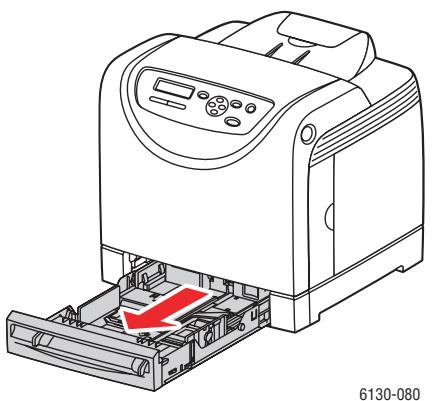
- Öffnen Sie das Ausgabefach, das die bedruckten Blätter fasst.
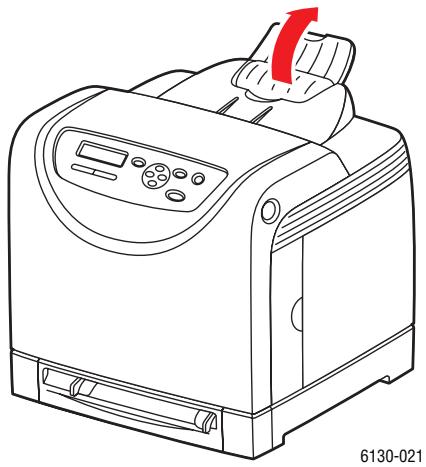
- Fächern Sie die Aufkleber auf, um zusammenklebende Bögen zu trennen.
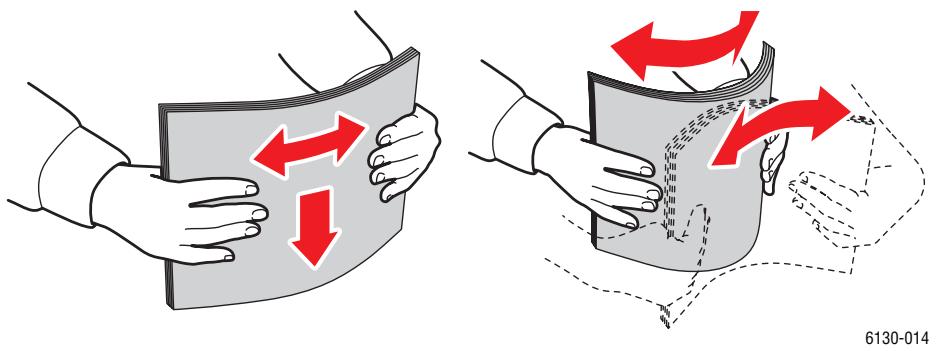
-
Legen Sie die Aufkleber in das Papierfach ein und passen Sie die Papierführungen dem Format entsprechend an.
-
Legen Sie die Aufklebermögen so ein, dass die zu bedruckende Seite nach oben zeigt und der obere Rand zuerst eingezogen wird.
- Legen Sie nicht mehr als 25 Bögen ein.
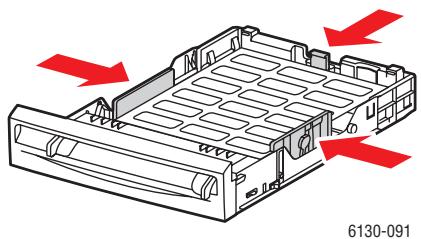
- Wahlen Sie im Druckertreiber Aufkleber als Papiersorte oder Fach als Papierzufuhr aus.
Bedrucken von Aufklebern über die manuelle Zuführung
- Stellen Sie die Breitenführungen der manuellen Zuführung auf die Medien ein.
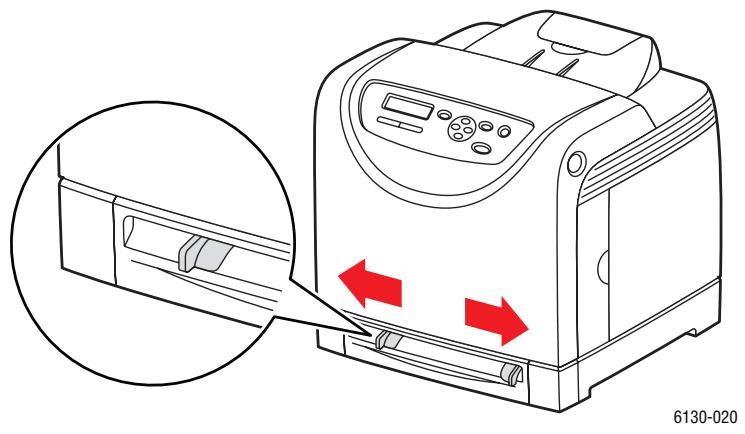
- Öffnen Sie das Ausgabefach, das die bedruckten Blätter fasst.
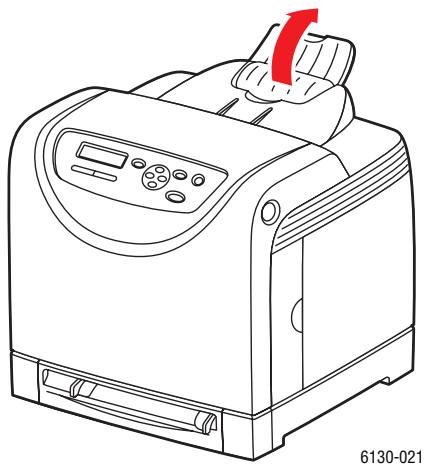
- Legen Sie die Aufkleberbögen in die manuelle Zuführung ein. Legen Sie die Bögen so ein, dass die zu bedruckende Seite nach unten und die Oberkante zur Vorderseite des Druckers zeigt.
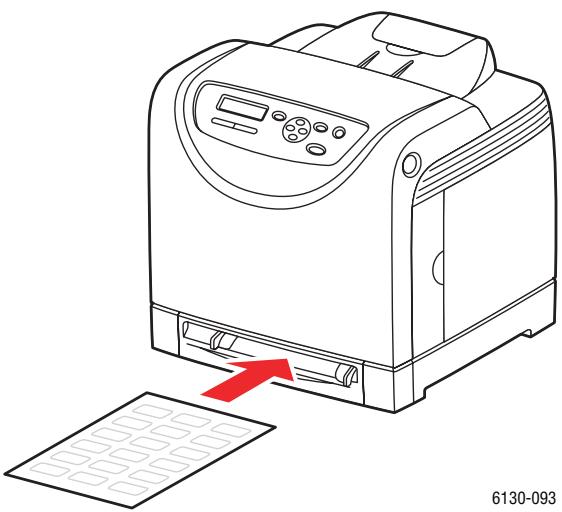
- Schieber Ben Sie die Papierführungen ggf. an die Bögen heran.
- Wahlen Sie am Bedienfeld die Papiersorte aus:
a. Wahlen Sie Facheinstellungen aus und drücken Sie dann die Taste OK.
b. Wahlen Sie Papiersorte und drucken Sie dann die Taste OK.
c. Wahlen Sie Aufkleber aus und drücken Sie dann die Taste OK.
- Wahlen Sie im Druckertreiber entweder Aufkleber als Papiersorte oder das entsprechende Papierfach aus.
Hochglanzpapier
Hochglanzpapier kann von jedem Fach aus bedruckt werden. Es kann auf beiden Seiten bedruckt werden.
Papier oder andere Spezialmedien können Sie vom Vertriebspartner vor Ort oder über www.xerox.com/office/6130supplies beziehen.
Empfehlungen
- Nehmen Sie das Hochglanzpapier erst aus der versiegelten Verpackung, wenn Sie in den Drucker einlagen wollen.
- Lassen Sie das Hochglanzpapier in der Originalverpackung und die Pakete im Versandkarton, bis sie bereits werden.
- Nehmen Sie alle anderen Druckmedien aus dem Fach, bevor Sie das Hochglanzpapier einlagen.
- Legen Sie nur die benöttige Anzahl von Hochglanzseiten ein. Nach dem Ende des Druckvorgangs sollte das restliche Hochglanzpapier nicht im Fach bleiben. Bewahren Sie das nicht verwendete Hochglanzpapier in der geschlossenen Originalverpackung auf.
Brauchen Sie Vorräte züig auf. Lange Lagerzeiten unter extremen Bedingungen können zu Papierstellung führen und einen Stau im Drucker verursichen.
Bedrucken von Hochglanzpapier über das Papierfach
- Ziehen Sie das Papierfach vorsichtig heraus und öffnen Sie die Papierführungen.
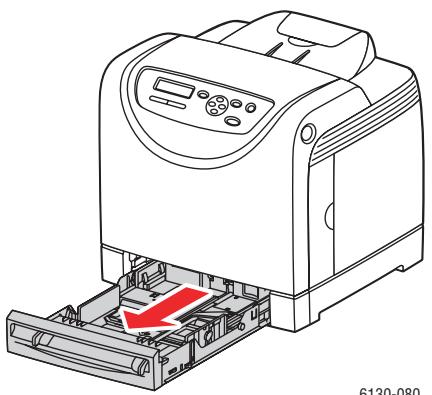
- Öffnen Sie das Ausgabefach, das die bedruckten Blätter fasst.
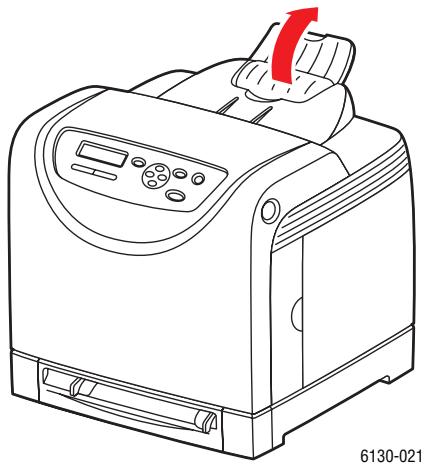
- Fächern Sie das Hochglanzpapier auf, um zusammenklebende Blätter zu trennen.
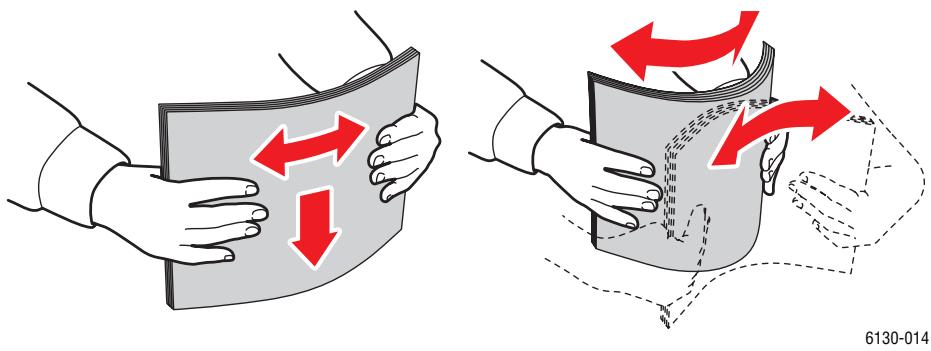
- Legen Sie das Hochglanzpapier in das Fach ein und schiben Sie die Papierführungen an das Papier heran.
■ Legen Sie das Papier mit der zu bedruckenden Seite nach oben ein.
- Legen Sie nicht mehr als 25 Bögen ein.
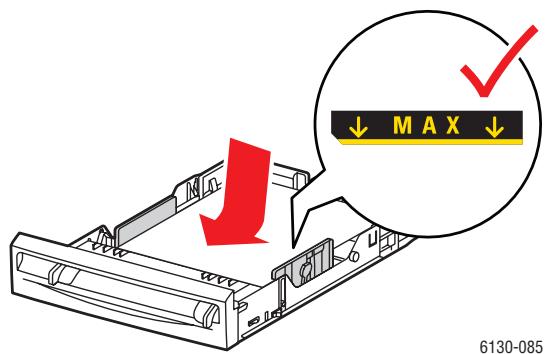
- Wahlen Sie im Druckertreiber entweder Hochglanzpapier als Papiersorte oder Fach aus.
Bedrucken von Hochglanzpapier über die manuelle Zuführung
- Stellen Sie die Breitenführungen der manuellen Zuführung auf die Medien ein.
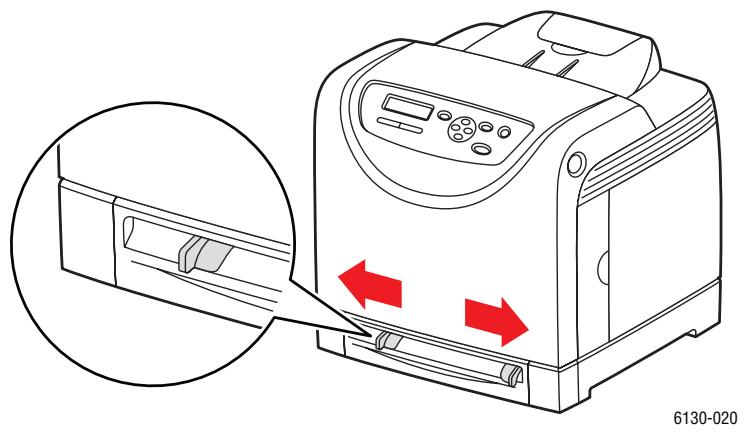
- Öffnen Sie das Ausgabefach, das die bedruckten Blätter fasst.
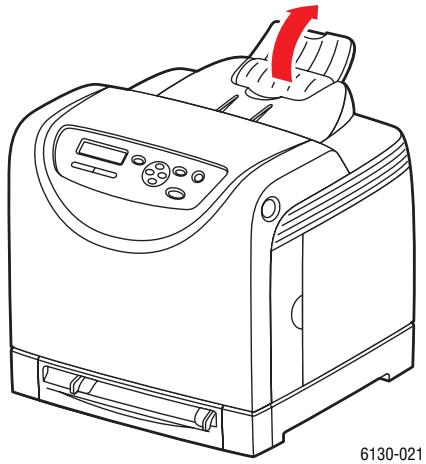
- Legen Sie das Papier in das Fach ein.
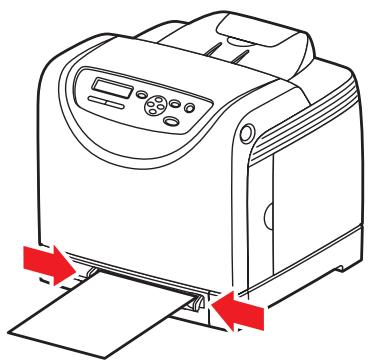
6130-079
- Schieben Sie die Papierführungen ggf. an das Papier heran.
- Wahlen Sie am Bedienfeld als Papiersorte Hochglanzpapier aus:
a. Wahlen Sie Facheinstellungen aus und drücken Sie dann die Taste OK.
b. Wahlen Sie Papiersorte und drucken Sie dann die Taste OK.
c. Wahlen Sie Hochglanzpapier aus und drucken Sie dann die Taste OK.
- Wahlen Sie im Druckertreiber entweder Hochglanzpapier als Papiersorte oder das entsprechende Papierfach aus.
Drucken auf benutzerdefinierten Formaten
Dieser Abschnitt beschreibt das Bedrucken von Papier in benutzerdefiniertem Format, wie zum Beispiel überlangem Papier, mit dem PCL-Druckertreiber.
Benutzerdefinierte Papierformate können in jeder Fach eingelegt werden. Das Verfahren zum Einlagen von Papier in benutzerdefiniertem Format ist gleich wie bei Standardformaten.
Siehe auch:
Einlagen von Papier in die manuelle Zuführung Seite 4-12
Einlagen von Papier in das Papierfach Seite 4-8
Einstellen von Papiersorte und -format Seite 4-7
Definieren von benutzerdefinierten Papierformaten
Stellen Sie den Drucker vor dem Drucker auf das benutzerdefinierte Format ein.
Hinweis: Geben Sie beim Einstellen des Papierformats im Druckertreiber und am Bedienfeld,... genau das tatsächlich verwendete Papierformat an. Wenn das Format falsch eingestellt wird, kommt es zu Störungen. Dies gilt besonderss dann, wenn ein breiteres Format als das verwendete Papier konfiguriert wird.
PCL-Treiber
Stellen Sie im PCL-Druckertreiber das benutzerdefinierte Format im Dialogfeld Benutzerdefiniertes Papierformat ein. Nachfolgend wird das Verfahren unter Windows XP erläutert.
Unter Windows 2000 oder höher konnen Einstellungen nur mit Administratorberechtigungen geändert werden. Benutzer ohne Administratorberechtigungen konnen sie ledigious prüfen.
Beim Konfigurieren des Dialogfelds Benutzerdefiniertes Papierformat unter Windows 2000 oder/higher sind davon auch andere auf dem Computer installierte Drucker betroffen, da lokale Drucker die Formulardatenbank des Computers verwenden. Bei einem freiigegeben Netzwerkdrucker wirken sich die Einstellungen auch auf andere freiigegebene Drucker auf einem anderen Computer im gleichen Netzwerk aus, wenn die Formulardatenbank auf dem Server mit der vorhandenen Warteschlange verwendet wird.
- Klichen Sie im Menu Start auf Drucker und Faxgeräte und rufen Sie die Eigenschaften des zu verwendenden Druckers auf.
- Klichen Sie auf die Registerkarte Konfiguration.
- Klichen Sie auf Benutzerdefiniertes Papierformat.
- Wahlen Sie im Listenfeld Details die zu definierenden Elemente aus.
-
Geben Sie unter Einstellung für die Länge der kurzen und der langen Kante an. Sie können die Werte direkt eingeben oder mit den Schaltflächen Nach oben und Nach unten auswahlen. Der Wert für die kurze Kante kann nicht länger als der für die lange sein. Der Wert für die lange Kante kann nicht kleiner als der für die kurze sein.
-
Markieren Sie zum Benennen des Papierformats das Kästchen Papierformat benennen und geben Sie im Feld Papiername den Namein ein. Er kann bis zu 14 Zeichen lang sein.
- Wiederholen Sie die Schritte 4 bis 6, wenn ein weiteres Format definiert werden soll.
- Klichen Sie zweimal auf OK.
PostScript-Treiber
Stellen Sie im PostScript-Druckertreiber das benutzerdefinierte Format im Dialogfeld Benutzerdefiniertes Papierformat ein. In this dem Abschnitt wird das Verfahren unter Windows XP erläutert.
- Wahlen Sie im Menu Start die Option Einstellungen, klichen Sie auf Drucker und Faxgeräte und rufen Sie dann die Eigenschaften des zu verwendenden Druckers auf.
- Wahlen Sie die Registerkarte Allgemein aus.
- Klichen Sie auf die Schaltfläche Druckeinstellungen.
- Wahlen Sie unter Papierformat die Option Benutzerdefiniertes Format.
- Geben Sie unter Einstellung für die Länge der kurzen und der langen Kante an. Sie können die Werte direkt eingeben oder mit den Schaltflächen Nach oben und Nach unten auswahlen. Der Wert für die kurze Kante kann nicht länger als der für die lange sein. Der Wert für die lange Kante kann nicht kleiner als der für die kurze sein.
- Klichen Sie auf OK.
Drucken auf benutzerdefinierten Papierformaten
Gehen Sie zum Drucken mit einem PCL- oder PostScript-Treiber nach dem unter beschriebenen Verfahren vor.
PCL-Treiber
So drucken Sie auf benutzerdefinierten Papierformaten mit dem PCL-Druckertreiber:
Hinweis: Das Verfahren zum Aufrufen der Eigenschaften eines Druckers hangt vom Anwendungsprogramm ab. Schlagen Sie im Handbuch zum Anwendungsprogramm nach.
- Wahlen Sie im Menu Datei die Option Drucken.
- Wahlen Sie diesen Drucker aus und klichen Sie auf Einstellungen.
- Wechseln Sie zur Registerkarte Material/Ausgabe.
- Wahlen Sie das gewünschte Papierfach aus.
- Wahlen Sie die gewünschte Papiersorte aus.
- Wahlen Sie unter Papierformat das Format des Originaldokuments aus.
- Klichen Sie auf die Registerkarte Layout.
- Unter Ausgabeformat wird unter An neuen Papierformat anpassen der Wert Wie Papierformat vorgegeben.
- Klichen Sie auf OK.
- Klichen Sie im Dialogfeld Drucken auf Drucken.
PostScript-Treiber
So drucken Sie auf benutzerdefinierten Papierformaten mit dem PostScript-Druckertreiber:
- Wahlen Sie im Menu Datei die Option Drucken.
- Wahlen Sie diesen Drucker aus und klichen Sie auf Einstellungen.
- Wechseln Sie zur Registerkarte Material/Ausgabe.
- Wahlen Sie unter Papierformat die Option Benutzerdefiniertes Papierformat.
- Geben Sie unter Einstellung für die Länge der kurzen und der langen Kante an. Sie können die Werte direkt eingeben oder mit den Schaltflächen Nach oben und Nach unten auswahlen. Der Wert für die kurze Kante kann nicht länger als der für die lange sein. Der Wert für die lange Kante kann nicht kleiner als der für die kurze sein.
- Wahlen Sie das gewünschte Papierfach aus.
- Wahlen Sie die gewünschte Papiersorte aus und klichen Sie auf OK.
Drucken von vertraulichen Dokumenten (geschützter Druck)
Wenn der Speicher um mindestens 256 MB erweitert wird, kann die Funktion "Geschützter Druck" verwendet werden.
Hinweis: Die im Arbeitsspeicher gespeicherten Daten werden beim Ausschalten des Druckers gelöscht.
Hinweise zu "Geschützter Druck"
"Geschützter Druck" ist eine Funktion, mit der einem Druckauftrag am Computer ein Password zugewiesen wird. Der Druckauftrag wird dann an den Drucker übermittelt und Dort gespeichert, bis er über das Bedienfeld abgerufen wird. Druckaufträge konnen auch ohne Password auf dem Drucker gespeichert werden. Das Speichern*häufig verwendeter Daten auf dem Drucker ermöglich wiederholtes Drucken, ohne dass die Daten erneut vom Computer übermittelt werden müssen.
Hinweis: Sie können wahlen, ob geschützte Druckdaten nach dem Drucken gelöscht werden sollen.
Siehe auch:
Drucken am Bedienfeld des Druckers:Seite 4-35
Systemeinrichtung Seite 5-9
Konfigurieren der Funktion "Geschützter Druck"
So konfigurieren Sie die Funktion "Geschützter Druck" mit dem PCL- oder PostScript-Druckertreiber:
Befolgen Sie die Anweisungen zu den Einstellungen für geschützten Druck am Computer und übermitteln Sie den Auftrag an den Drucker. Befolgen Sie dann die Anweisungen zur Ausgabe der Seiten am Drucker.
Drucken vom Computer aus
In this dem Abschnitt wird das Verfahren anhand von WordPad unter Windows XP erlautert. Das Verfahren ist bei allen Betriebssystemen gleich.
Das Verfahren zum Aufrufen der Eigenschaften eines Druckers hangt vom Anwendungsprogramm ab. Schlagen Sie im Handbuch zum Anwendungsprogramm nach.
Hinweis: Prüfen Sie, ob der RAM-Datenträger auf "Verfügbar" eingestellt ist. Sie finden diese Einstellung beim PCL-Treiber auf der Registerkarte Optionen und beim PostScript-Treiber unter Geräteinstellungen. Der RAM-Datenträger muss auch über das Bedienfeld aktiviert werden. Anweisungen zur Aktivierung von Optionen siehe Aktivieren von Optionen Seite 7-11.
- Wahlen Sie im Menu Datei die Option Drucken.
- Wahlen Sie im Feld Auftragstyp die Option Geschützter Druck.
- Klichen Sie auf die Schaltfläche Setup.
- Geben Sie im Feld Benutzername ihren Benutzernamen ein.
- Geben Sie im Feld Password ein numerisches Password ein.
- Wenn Sie das Dokument am Bedienfeld über einen bestimmten Dokumentnamen abrufen möchten:
a. Wahlen Sie im Feld Dokument abrufen die Option Dokumentnamen eingeben aus.
b. Geben Sie im Feld Dokumentname den Namein ein, der am Bedienfeld angezeigt werden soll.
- Soll der Drucker dem Dokument anhand des Dokumentnamens der Anwendung automatisch einen Name zuweisen, so wahlen Sie im Feld Dokument abrufen die Option Automatisch abrufen.
- Klichen Sie zweimal auf OK, um die Einstellungen zu übernehmen und den Auftrag zu übermitteln.
Drucken am Bedienfeld des Druckers:
Dieser Abschnitt beschreibt das Drucken von Daten, die mit der Funktion "Geschützter Druck" auf dem Drucker gespeichert wurden.
Hinweis: Sie können auf dem Drucker gespeicherte geschützte Druckaufträge auchlöschen, ohne sie zu drucken. Siehe Systemeinrichtung Seite 5-9.
- Drücken Sie am Bedienfeld die Taste Zurück, um das Menu Walk-Up-Funktionen aufzurufen.
- Wahlen Sie Geschützter Druck aus und drücken Sie dann die Taste OK.
- Wahlen Sie ihren Benutzernamen aus und drücken Sie dann die Taste OK.
- Wahlen Sie mit der Taste Nach oben bzw. Nach unter die ersten Passwortziffer aus und übernehmen Sie diese durch Drücken der Taste Vor.
Hinweis: Nach dem Drücken der Taste Vor wird die Ziffer als Sternchen angezeigt.
- Wiederholen Sie Schritt 4 für jeder Stelle des Passwords und drücken Sie dann die Taste OK.
- Wahlen Sie, wenn Sie mehrere geschützte Druckaufträge abgesandt haben, den Name des zu druckenden Auftrags aus und drucken Sie dann die Taste OK.
- Wahlen Sie Drucken und löschen oder Drucken und speichern und drücken Sie dann die Taste OK, um den Auftrag zu drucken.
Die angezeigte Benutzer-ID (bis zu 8 Zeichen) ist diejenige, die im Dialogfeld Geschützter Druck der Registerkarte Papier/Ausgabe des Druckertreibers angegeben wurde.
Geben Sie das Password ein, das im Dialogfeld Geschützter Druck der Registerkarte Papier/Ausgabe des Druckertreibers angegeben wurde. Werde kein Password festgelegt, erscheint am Bedienfeld keine entsprechende Aufforderung.
Der angezeigte Dokumentname (bis zu 12 Zeichen) ist derjenige, die im Dialogfeld Geschützter Druck der Registerkarte Standard des Druckertreibers angegeben wurde.
Hinweis: Für "Geschützter Druck" und "Proof-Druck" müssen mindestens 256 MB Arbeitsspeicher installiert und der RAM-Datenträger muss aktiviert sein. Anweisungen zur Aktivierung von Optionen siehe Aktivieren von Optionen Seite 7-11.
Drucken nach dem Prüfen des Druckergebnisses (Proof-Druck)
Wenn der Speicher um mindestens 256 MB erweitert wird, kann die Funktion "Proof-Druck" verwendet werden.
Hinweis: Die auf dem RAM-Datenträger gespeicherten Daten werden beim Ausschalten des Druckers gelöscht.
Hinweise zu Proof-Druck
Die Funktion "Proof-Druck" erhögt das Speichern der Druckdaten von Aufträgen mit mehreren Exemplaren im Druckerspeicher. Zunachst wird nur das erstige Exemplar zur Prüfung ausgegeben. Die restlichen Exemplare können dann über das Bedienfeld abgerufen werden.
Die nicht mehr benöttigen Proof-Druck-Daten konnen über das Bedienfeld gelöscht werden. Siehe Drucken am Bedienfeld des Druckers: Seite 4-35.
Zum Löschen der Proof-Druck-Daten siehe Systemeinrichtung Seite 5-9.
Konfigurierend der Funktion "Proof-Druck"
So konfigurieren Sie die Funktion "Proof-Druck" mit dem PCL- oder PostScript-Druckertreiber:
Befolgen Sie zunachst die Anweisungen zu den Einstellungen für Proof-Druck und übermitteln Sie den Auftrag an den Drucker. Befolgen Sie dann die Anweisungen zur Ausgabe der Seiten am Drucker.
Drucken vom Computer aus
In thisem Abschnitt wird das Verfahren anhand von WordPad unter Windows XP erlautert.
Das Verfahren zum Aufrufen der Eigenschaften eines Druckers hangt vom Anwendungsprogramm ab. Schlagen Sie im Handbuch zum Anwendungsprogramm nach.
Hinweis: Prufen Sie, ob der RAM-Datenträger auf "Verfügbar" eingestellt ist. Sie finden diese Einstellung beim PCL-Treiber auf der Registerkarte Optionen und beim PostScript-Treiber unter Geräteinstellungen. Der RAM-Datenträger muss auch über das Bedienfeld aktiviert werden. Anweisungen zur Aktivierung von Optionen siehe Aktivieren von Optionen Seite 7-11.
- Wahlen Sie im Feld Auftragstyp die Option Proof-Druck.
- Klichen Sie auf die Schaltfläche Setup.
-
Geben Sie im Feld Benutzername ihren Benutzernamen ein.
-
Wenn Sie das Dokument am Bedienfeld über einen bestimmten Dokumentnamen abrufen möchten:
a. Wahlen Sie im Feld Dokument abrufen die Option Dokumentnamen eingeben aus.
b. Geben Sie im Feld Dokumentname den Namein ein, der am Bedienfeld angezeigt werden soll.
- Soll der Drucker dem Dokument anhand des Dokumentnamens der Anwendung automatisch einen Namez zuweisen, so wahlen Sie im Feld Dokument abrufen die Option Automatisch abrufen.
Drucken am Bedienfeld des Druckers
Dieser Abschnitt beschreiben das Drucken und Löschen von Daten, die mit der Funktion "Proof-Druck" auf dem Drucker gespeichert wurden.
- Drücken Sie am Bedienfeld die Taste Zurück, um das Menu Walk-Up-Funktionen aufzurufen.
- Wahlen Sie Walk-Up-Funktionen aus und drücken Sie dann die Taste OK.
- Wahlen Sie Proof-Druck aus und drücken Sie dann die Taste OK.
- Wahlen Sie ihren Benutzernamen aus und drücken Sie dann die Taste OK.
- Wahlen Sie Drucken und löschen oder Drucken und speichern und drücken Sie dann die Taste OK, um den Auftrag zu drucken.
- Scrollen Sie zur gewünschten Anzahl von Kopien, und drücken Sie die Taste OK, um den Auftrag zu drucken.
Hinweis: Die angezeigte Benutzer-ID (bis zu 8 Zeichen) ist diejenige, die im Dialogfeld Proof-Druck der Registerkarte Papier/Ausgabe des Druckertreibers angegeben wurde.
Der angezeigte Dokumentname (bis zu 12 Zeichen) ist derjenige, die im Dialogfeld Proof-Druck der Registerkarte Papier/Ausgabe des Druckertreibers angegeben wurde.
Hinweis: Für "Geschützter Druck" und "Proof-Druck" müssen mindestens 256 MB Arbeitsspeicher installiert und der RAM-Datenträger muss aktiviert sein. Anweisungen zur Aktivierung von Optionen siehe Aktivieren von Optionen Seite 7-11.
Bedienfeldmenüs
5
Die Themen in thisem Kapitel:
Bedienfeldmenüssite5-2
■ Beschreibung der Menüelemente Seite 5-4
MenulisteSeite5-15
Bedienfeldmenüs
Dieser Abschnitt umfasst:
Menükonfiguration Seite 5-2
Ändern von Menüeinstellungen Seite 5-3
Menükonfiguration
Am Bedienfeld können folgende Menü aufgerufen werden:
| Menu | Inhalt |
| Informationsseiten | Zum Drucken von Berichten und Listen. |
| Admin-Menü | ■ Netzwerk einrichten Zum Konfigurieren der Netzwerkeinstellungen für den Drucker. ■ USB-Einrichtung Zum Konfigurieren der USB-Schnittstelle. ■ Systemeinrichtung Zum Festlegen der Einstellungen für den Druckbetrieb, zum Beispiel Alarmsignale und Energiesparmodus. ■ Wartungsmodus Zum Initialisieren des NVM oder Anpassen der Konfigurationen für einzelne Papiersorten. ■ PCL-Einrichtung Zum Konfigurieren der PCL-Einstellungen. ■ PostScript-Einrichtung Zum Konfigurieren der PostScript-Einstellungen. ■ Bedienfeld Zum Festlegen eines Passwords für die Menüsteuerung. |
| Facheinstellung | Zum Definieren der in jedem Fach eingelegten Druckmedien. |
| Rechnungszähler | Zum Prüfen der Anzahl der gedruckten Seiten am Bedienfeld. |
Jedes Menu hat weitere Unterebenen. Legen Sie die Druckereinstellungen fest, indem Sie zunachst das gewünschte Menu und dann die Elemente auf der nachsttieferen Ebene ansteuern.
Siehe auch:
Beschreibung der Menuelemente Seite 5-4
Ändern von Menüeinstellungen
Ändern des Zeit limits für die Energiesparfunktion
In thisem Beispiel wird die Zeit bis zum Umschalten in den Energiesparmodus festgelegt.
- Drücken Sie zum Aufrufen der Menüanzeige die Taste Menu abide dem Display.
- Drücken Sie die Taste Nach oben oder Nach unten, bis Admin-MENU angezeigt wird, und drücken Sie dann die Taste Vor oder OK.
- Drücken Sie die Taste Nach oben oder Nach unten, bis Systemeinrichtung angezeigt wird, und drücken Sie dann die Taste Vor oder OK.
- Drücken Sie die Taste Nach oben oder Nach unten, bis Energiesparzeit angezeigt wird, und drücken Sie dann die Taste Vor oder OK.
- Drücken Sie die Taste Nach oben oder Nach unter, um die Anzahl der Minuten zuändern, nach denen der Drucker in den Energiesparmodus umschaltet.
- Drücken Sie die Taste OK, um die Änderungen zu bestätigten. Die bestätigten Änderungen werden durch ein Sternchen (*) gekennzeichnet.
- Drücken Sie die Taste Menu, um wieder auf die Druckanzeige umzuschalten.
- Das Gerät ist druckbereit.
Hinweis: Wenn Sie die Werte ändern möchten, nachdem Sie sie mit OK bestätigthaben, müssen Sie das Verfahren von vorn beginnen.
Initialisieren der konfigurierten Werte
Rufen Sie das Element auf, das Sie initialisieren möchten, und drücken Sie gleichzeitig die Tasten Nach oben und Nach unter.
Nach Abschluss des Änderungsvorgangs werden die werkseitigen Standardeinstellungen angezeigt. Drücken Sie die Taste OK, um den Wert zu bestätigen.
Beschreibung der Menüelemente
Dieser Abschnitt umfasst:
Facheinstellung Seite 5-4
InformationsseitenSeite5-5
Rechnungszahler Section 5-6
Admin-MENUSeite 5-6
Facheinstellung
Das Menu "Facheinstellungen" hat ein Untermenü "Fach". Papierformat, Papiersorte und Popup-Anzeige können für das Fach eingestellt werden.
Gemeinsame Einstellungen für das Papierfach
| Element | Beschreibung |
| Papiersorte | Die im jeweiligen Fach eingelegte Papiersorte. Die Standardeinstellung ist "Normal".Nähere Informationen finden Sie unter Einstellen von Papiersorte und -format Seite 4-7. |
| Papierformat | Papierformat und -ausrichtung für jedem Fach. Die Standardeinstellung ist "Auto".Nähere Informationen finden Sie unter Einstellen der PapiersorteSeite 4-7. |
| Popup anzeigen | Gibt an, ob die Aufforderung zur Einstellung von Papierformat und -sorte{jedes Mal beim Einlagen von Papier in das Fach angezeigt wird.Wird Ein gewählt, wird die Aufforderung zur Einstellung von Papierformat und -sorte angezeigt. Die Standardeinstellung ist Aus. |
Wenn sich das eingelegte Papierformat oder die Papiersorte von der Einstellung unterscheidet, kann es zu Einbußen bei der Druckqualität oder Papierstaus kommt. Geben Sie Papiersorte und -format richtig an.
Weisen alle Fächer gleiche Einstellungen für Papierformat und -sorte auf, schaltet der Drucker automatisch auf ein anderes Papierfach um, wenn das gewährte Fach leer ist.
Informationsseiten
Zum Drucken von Berichten und Listen.
Die Informationsseiten werden auf Papier des Formats A4 gedruckt. Legen Sie A4-Papier in das Papierfach ein.
Das Verfahren zum Drucken von Informationsseiten ist unter Drucken von Informationsskeiten Seite 5-5 beschrieben.
| Berichte | Beschreibung |
| Menübersicht | Zum Drucken einer Übersicht über die Bedienfeldmenüs. |
| Demoseite | Zum Drucken einer Probeseite eines Dokuments zur Prüfung des Druckergebnisses. |
| Konfiguration | Zum Drucken von Statusinformationen zum Drucker, z. B. Hardwarekonfiguration und Netzwerkdaten. Drucken Sie diesen Bericht aus, um zu prüfen, ob optionales Zubehör richtig installiert wurde. |
| PCL-Fontliste | Zum Drucken von Informationen über PCL-Schriftarten und Mustern dieser Schriftarten. |
| PCL-Makroliste | Zum Drucken einer Liste von PCL-Makros. |
| PS-Fontliste | Zum Drucken von Informationen über PS-Schriftarten und Mustern dieser Schriftarten. |
| Auftragsprotokoll | Zum Drucken von Informationen über Druckergebnisse, z. B., ob ein von einem Computer übermittelter Druckauftrag richtig gedrucht wurde. Im Auftragsprotokoll kann der Status von maximal 22 Aufträgen aufgeführt werden.Stellen Sie über das Bedienfeld ein, ob das Auftragsprotokoll nach jeweils 22 abgeschlossenen Aufträgen automatisch gedrucht werden soll. Nähere Informationen finden Sie unter Systemeinrichtung Seite 5-9. |
| Fehlerprotokoll | Druckt Informationen über die letzten 42 Fehler, die am Drucker aufgetreten sind. |
| Druckzähler | Zum Drucken eines Druckzährers. |
| Gespeicherte Dokumente | Zum Drucken einer Liste der Dokumente, die mit der Funktion "Geschützer Druck" und "Proof-Druck" auf dem Drucker gespeichert wurden.Nähere Informationen finden Sie unter Drucken von vertraulichen Dokumenten (geschützer Druck) Seite 4-34 und Drucken nach dem Prüfendes Druckergebnisses (Proof-Druck) Seite 4-37. |
Drucken von Informationsseiten
Informationsseiten werden über das Bedienfeld gedruckt.
- Drücken Sie die Taste Menu, um das Menu aufzurufen.
- Drücken Sie die Taste Nach oben oder Nach unten, bis Informationsseiten angezeigt wird, und drücken Sie dann die Taste Vor oder OK.
- Wahlen Sie mit der Taste Nach oben oder Nach unter den gewürscheinten Bericht oder die Beste aus und drücken Sie dann die Taste OK. Die gewählte Informationsside wird gedrucht.
Rechnungszahler
Zum Anzeigen der Anzahl der verarbeiteten Druckaufträge über das Bedienfeld. Der Zähler ist nach den Farbmodi unterteilt.
| Element | Beschreibung |
| Farbausgabe | Zeigt die Gesamtzahl der in Farbe gedruckten Seiten. |
| S/W-Ausgabe | Zeigt die Gesamtzahl der in Schwarzwäbei gedruckten Seiten. |
| Gesamtausgabe | Zeigt die Gesamtzahl der gedruckten Seiten. |
Siehe auch:
Prüfen der Seitenzähler Seite 8-9
Admin-MENU
Dieses Menu enthalt sieben Untermenus:
Netzwerk einrichten
USB-Einrichtung
Systemeinrichtung
Wartungsmodus
PCL-Einrichtung
PostScript-Einrichtung
Bedienfeld
Netzwerk einrichten
Zur Angabe der Druckereinstellungen für Aufträge, die über einen Netzwerkanschluss an den Drucker übermittelt werden.
Die Einstellungen in thisem Menu können nicht geändert werden, wenn das Menu während eines laufenden Druckvorgangs aufgerufen wird.
Zur Aktivierung der neuen Einstellungen mussen Sie den Drucker neu starten. Schalten Sie den Drucker hierzu aus und wieder ein.
| Element | Beschreibung |
| Ethernet | Gibt die Kommunikationsgeschwindigkeit und die Betriebsarten von Ethernet an. ■ Automatisch (Standardeinstellung) Automatisches Umschalten zwischen 10M Halbduplex, 10M Vollduplex, 100M Halbduplex und 100M Vollduplex. ■ 10M Halbduplex ■ 10M Vollduplex ■ 100M Halbduplex ■ 100M Vollduplex |
| TCP/IP | Gibt die Einstellungen für das TCP/IP-Protokoll an. |
| IP-Adresse abrufen | Gibt an, ob die IP-Adresse automatisch abgerufen oder manuell festgelegt werden soll. ■ DHCP/Autonet (Standardeinstellung) Zur automatischen Einstellung der IP-Adresse. ■ BOOTP Zum automatischen Einstellen der IP-Adresse über BOOTP. ■ RARP Zum automatischen Einstellen der IP-Adresse über RARP. ■ DHCP Zum automatischen Einstellen der IP-Adresse über DHCP. ■ Bedienfeld Sie können die IP-Adresse manuell durch Eingabe über das Bedienfeld einstellen. |
| IP-Adresse, Netzwerkmaske, Gateway-Adresse | These Elemente werden zum Prüfen automatisch zugewiesener Adressen oder zur manuellen Angabe der Adressen verwendet. Geben Sie die Adresse im Format xxx.xxx.xxx ein. Für xxx können Zahlen von 0 bis 255 eingebehen werden. ■ Stellen Sie zum manuellen Eingaben der Adresse das Feld IP-Adresse abrufen auf Bedienfeld ein. ■ IP-Adressen werden über dasGPCnicht auswirken. Eine falsche IP-Adresse kann sich im gesamtten Netzwerk auswirken. Wenden Sie sich zum manuellen Eingaben von Adressen an ihren Netzwerkadministration. |
| Protokoll | Wählen Sie Aktivieren, wenn Sie das betreffende Protokoll verwenden. Wird Deaktivieren gewählt, kann das Protokoll nicht aktiviert werden.LPR (Standardeinstellung: Aktivieren)Port 9100 (Standardeinstellung: Aktivieren)IPR (Standardeinstellung: Aktivieren)SMB TCP/IP (Standardeinstellung: Aktivieren)SMB NetBEUI (Standardeinstellung: Aktivieren)FTP (Standardeinstellung: Aktivieren)NetWare (Standardeinstellung: Aktivieren)SNMP (Standardeinstellung: Aktivieren)Mail-Nachrichten (Standardeinstellung: Aktivieren)CentreWare IS (Standardeinstellung: Aktivieren)Bonjour (mDNS) (Standardeinstellung: Aktivieren)HTTP-SSL/TLS (Standardeinstellung: Aktivieren)IPP, NetWare und HTTP-SSL/TLS werden angezeigt, wenn die optionale multiprotokollfähige Karte installiert ist. |
| Host-Zugriffsliste | Dient zur Sperrung des Empfangs von Daten von bestimmen IP-Adressen. |
| Standardwerte | Zum Initialisieren der im NVM gespeicherten Netzwerkdaten. Der NVM ist ein nichtflüchtiger Speicher, in dem die Druckereinstellungen nach dem Aussalten gespeichert bleiben. Durch Initialisierung des NVM werden die Werte aller Elemente des Menüs Kabelnetzwerk auf die Standardeinstellung zurückgesetzt. |
| Adobe-Protekoll | Automatisch (Standardeinstellung)StandardBCPTBCPBinär |
USB-Einrichtung
Einstellungen für USB.
| Komponente | Beschreibung |
| Adobe-Protekoll | Automatisch (Standardeinstellung)StandardBCPTBCPBinär |
Systemeinrichtung
Zum Festlegen der Einstellungen für den Druckbetrieb, zum Beispiel Alarmsignale und Energiesparmodus.
| Komponente | Beschreibung |
| PowerSaver Timer | Zum Anlagen der Anzahl der Minuten bis zum Umschalten in den Energiesparmodus (5-60 Minuten in 1-Minuten-Sritten). ■ 5 Min. bis 60 Min. (Standardeinstellung: 30 Min.) ■ Nähere Informationen finden Sie unter Energiesparmodus Seite 2-8 |
| Akustiksignale | Gibt an, ob bei einem Fehler im Drucker ein akustisches Signal ausgegeben wird. Die Lautstärke kann nicht eingestellt werden. ■ Bedienfeld (Standardeinstellung: Aus) ■ Taste ungültig (Standardeinstellung: Aus) ■ Gerät bereit (Standardeinstellung: Aus) ■ Auftrag abgeschlossen (Standardeinstellung: Aus) ■ Fehlerton (Standardeinstellung: Aus) ■ Warnton (Standardeinstellung: Aus) ■ Papiermangel (Standardeinstellung: Aus) ■ Resttoner gering (Standardeinstellung: Aus) ■ Grundton (Standardeinstellung: Aus) |
| Zeitlimit | Ein Druckvorgang kann abgebrochen werden, wenn er eine bestimmte Zeitspanne überschreitet. Zeitspanne, nach deren Ablauf der Druckauftrag abgebrochen wird. ■ 5 Sek. bis 300 Sek. (Standardeinstellung: 30 Sek.) Gibt an, wie weitere Sekunden der Drucker auf weitere Daten wartet, bevor er einen Druckauftrag abbricht. ■ Aus Abbrechen nicht möglich. |
| Bedienfeldsprache | Gibt die Sprache des Bedienfeldtexts und der Informationsseiten an. |
| Autom. Druckpr. | Gibt an, ob Informationen über die im Drucker verarbeiteten Druckdaten automatisch gedrucht werden (Auftragsprotokoll). ■ Aus (Standardeinstellung) Wählen Sie diese Option, wenn das Auftragsprotokoll nach 22 Aufträgen nicht automatisch gedrucht werden soll. ■ Ein Nach 22 Aufträgen wird automatisch ein Auftragsprotokoll gedrucht. ■ Diese Einstellung kann während eines laufenden Druckvorgangs nicht geändert werden. ■ Das Auftragsprotokoll kann auch über das Menu Informationsseiten gedrucht werden. ■ Zur Aktivierung der neuen Einstellungen mösen Sie den Drucker neu starten. Schalten Sie den Drucker hierzu aus und wieder ein. |
| ID drucken | Wahlen Sie diesen Menu, um die Benutzer-ID an einer bestimmten Position zu drucken.Aus (Standardeinstellung)Die Benutzer-ID wird nicht gedrucht.Oben linksDie Benutzer-ID wird oben links auf das Blatt aufgedrucht.Oben rechtsDie Benutzer-ID wird oben rechts auf das Blatt aufgedrucht.Unten linksDie Benutzer-ID wird unten links auf das Blatt aufgedrucht.Unten rechtsDie Benutzer-ID wird halten rechts auf das Blatt aufgedrucht. |
| Text drucken | Gibt an, ob PDL-Daten, die vom Drucker nicht entwickelten werden, als Text ausgedrucht werden. Textdaten werden auf Papier des Formats A4 oder Letter aufgedrucht.Aus (Standardeinstellung)Nicht entwickelte PDL-Daten werden nicht gedrucht.EinDie Daten werden als Text gedrucht. |
| RAM-Datenträger | Weist dem Dateisystem des RAM-Datenträgers Speicher für den geschützten Druck, die Sortierung und den Proof-Druck zu.AktivierenEs wird Speicher für die Funktionen "Geschützter Druck" und "Proof-Druck" zugewiesen.Deaktivieren (Standardeinstellung)Es wird kein Speicher für die Funktionen "Geschützter Druck" und "Proof-Druck" zugewiesen.Dieses Element wird angezeigt, wenn der Speicher um mindestens 256 MB erweitert wurde. |
| Formatkonflikt | Gibt an, ob auf Papier aus einem anderen Fach gedrucht wird, wenn das für einen Auftrag automatisch ausgewählte Fach leer ist.Aus (Standardeinstellung)Mit dieser Option wird eine Aufforderung zum Einlagen von Papier angezeigt.Gröβeres FormatMit dieser Option wird das Papier durch ein größeres Format ersetzt, bevor im Vergroßerungsverhältnis 100% gedrucht wird.Nächstes FormatMit dieser Option wird das Papier durch das dem gewährten Format am{nachstenCOMMINGEFormat ersetzt, bevor im Vergroßerungsverhältnis 100% gedrucht wird.Manuelle ZuführungWahlen Sie diese Option zum Zuführn von Papier über die manuelleZuführung.Wird die Papierauswahl vom Computer aus gesteuert, wird diese Einstellungüberschreiben. |
| mm/Zoll | Zum Wahlen der Einheit für benutzerdefinierte Papierformate: mm oder Zoll. ■ Millimeter (mm) (Standardebinstellung) Das Papierformat wird in mm angezeigt. ■ Zoll Das Papierformat wird in Zoll angezeigt. |
| Startseite | Ein (Standard) ■ Aus |
Wartungsmodus
Zum Initialisieren des NVM oder Anpassen der Konfiguraritionen für einzelne Papiersorten.
| Element | Beschreibung |
| Auto-Ausrichtung einstellen | Zur automatischen Einstellung der Farbausrichtung. Bei Wahl von Ein wird die Farbausrichtung automatisch angepasst. "Ein" ist die Standardeinstellung. |
| Farbausrichtung einstellen | Zur manuellen Korrektur der Farbausrichtung. Nähere Informationen finden Sie unter Farbausrichtung Seite 6-6. ■ Auto-Anpassen Zum Korrigieren der Farbausrichtung. ■ Farbausrichtungstabelle Zum Drucken der Korrekturtabelle. ■ Nummer eingeben Zum Eingaben der Nummer für die Korrektur der Ausrichtung. |
| Entwickler reinigen | Zum Beheben von Druckqualitätsmängeln, wenn nach großen Auflagen mit hoher Deckung Ladungsprobleme auftreten. |
| Toner aktivisieren | ■ Gelb ■ Magenta ■ Cyan ■ Schwarz |
| Trommel aktivisieren | Hilft, die Funktion der Belichtungseinheit zu verbessern, wenn sie Licht ausgesetzt wurde. |
| Druckzahler initialisieren | Zum Initialisieren des Druckzährers. |
| NVM initialisieren | Zum Initialisieren der im NVM gespeicherten Einstellungen mit Ausnahme der Netzwerkeinstellungen. Der NVM ist ein nichtflüchtiger Speicher, in dem die Druckereinstellungen nach dem Ausschalten gespeichert bleiben. Nach Ausführung dieser Funktion werden alle Menüparameter beim Neustart des Druckers auf ihre Standardwerte zurückgesetzt. ■ Diese Menüoption kann während eines laufenden Druckvorgangs nicht ausgeführten werden. ■ Zur Aktivierung dieser Einstellung必須 Sie den Drucker neu starten. Schalten Sie den Drucker hierzu aus und wieder ein. |
| Fixiereinheit zusücksetzen | Zum Rücksetzen des Lebensdauerzährers der Fixiereinheit auf 0. |
PCL
Zum Festlegender Einstellungen fur PCL.
| Komponente | Beschreibung |
| Papierformat | Gibt das Papierformat an, auf dem gedruckt werden soll. ■ A4 ■ B5 ■ A5 ■ 8,5 x 11 Zoll ■ 8,5 x 13 Zoll ■ 8,5 x 14 Zoll ■ 7,25 x 10,5 Zoll ■ Umschlag Monarch ■ Umschlag DL ■ Umschlag C5 ■ Umschlag Com 10 ■ Benutzerdefiniertes Format |
| Ausrüstung | Als Papierausrichtung kann "Hochformat" oder "Querformat" gewählt werden. Die Standardeinstellung ist "Hochformat". |
| Schriftart | Zum Einstellen der Schriftart. Die Standardeinstellung ist "Courier". |
| Zeichensatz | Gibt die Schriftart für Symbole an. Die Standardeinstellung ist ROMAN-8. |
| Schriftgröße | Zum Einstellen der Schriftgröße. Die Standardeinstellung ist 12,00. Sie können in Schritten von 0,25 einen Wert zwischen 4,00 und 50,00 eingeben. |
| Zeichendichte | Gibt die Zeichendichte an. Die Standardeinstellung ist 10,00. Sie können in Schritten von 0,01 einen Wert zwischen 6,00 und 24,00 eingeben. |
| Formularzeile | Gibt die Anzahl der Zeilen pro Formular an. Der Standardwert ist 64. Sie können in Schritten von 1 einen Wert zwischen 5 und 128 eingeben. |
| Menge | Anzahl der zu druckenden Kopien zwischen 1 und 999. Der Standardwert ist 1. |
| Bildoptimierung | Zum Festlegen, ob eine Bildoptimierung erfolgen soll. Die Bildoptimierung glättet die Grenzlinie zwischen Schwarz und Weiß, wodurch Zacken reduziert und das Erscheinungsbild verbessert werden. Die Standardeinstellung ist "Ein". |
| Hex-Auszug | Gibt an, ob die vom Computer in ASCII übermittelten Daten, die die Hexadezimalnotierung wiedergeben, zur Überprüfung gedruckt werden sollen. Die Standardeinstellung ist "Deaktivieren". |
| Entwurfsmodus | Gibt an, ob im Entwurfsmodus gedruckt wird. Die Standardeinstellung ist "Deaktivieren". |
| Zeilenende | Zum Einstellen des Zeilenendes. Aus (Standardeinstellung) Kein Zeilenendbefehl wird hinzugeführ. CR=CR, LF=LF, FF=FF + LF Der Zeilenvorschubbefehl wird hinzugeführ. CR=CR-LF, LF=LF, FF=FF + CR Der Wagenrücklaufbefehl wird hinzugeführ. CR=CR, LF=CR-LF, FF=CR-FF CR-XX Der Wagenrücklauf- und der Zeilenvorschubbefehl werden hinzugeführ. CR=CR-LF, LF=CR-LF, FF=CR-FF |
| Standardfarbe | Gibt den Ausgabefarbmodus an: Farbe oder Schwarz. Diese Einstellung wird verwendet, wenn für den an den Drucker übermittelten Auftrag kein Ausgabefarbmodus angegeben wurde. Schwarz (Standardeinstellung) Auftrag wird im SchwarzwesteModus gedruckt. Farbe Auftrag wird im Farbmodus gedruckt. |
PostScript
Einstellungen für PostScript.
| Komponente | Beschreibung |
| PS-Fehlerbericht | Ein (Standardeinstellung) Aus |
| Zeitl. PS-Auftr. | Aus (Standardeinstellung) Ein |
| Papierauswahlmodus | Automatisch (Standardeinstellung) |
| Standardfarbe | Farbe (Standardeinstellung) Schwarz |
Bedienfeld
Zum Schützen von Menüfunktionen durch ein Password, sodass Druckereinstellungen nicht versehentlich geändert werden.
| Element | Beschreibung |
| Bedienfeldsperre | Gibt an, ob Menüfunktionen durch ein Password geschützt werden sollen. Bei "Ein" muss die Bedienungskraft das Password eingeben. Werde "Ein" gewählt, muss zur Verwendung des Admin-Menüs das Password eingegeben werden. Die Standardeinstellung ist "Aus". |
| Password ändern | Ermöglicht das Ändern des Passwords für die Bedienfeldsperre. |
Menüliste
Die Menübersicht erleichtert die Navigation durch die Menü auf dem Bedienfeld. So drucken Sie die Menübersicht:
- Drücken Sie auf dem Bedienfeld die Taste Menu, wahlen Sie Informationsskeiten aus und drücken Sie dann die Taste OK.
- Wahlen Sie Menuübersicht aus und drücken Sie dann die Taste OK.
Hinweis: Drucken Sie die Menuübersicht, um zu sehen, welche anderen Informationssteiten gedrucht werden können.
| Die wichtigsten Bedienvorgänge und Bedienfeldtasten | |
| Menüanzeige aufrufen und schließen | Taste Menu |
| Umschalten zwischen den Menüebenen | Taste Vor (eine Ebene tiefer) oder Zurück (eine Ebene höher) |
| Umschalten zwischen Menüs oder Menüelementen auf der gleichen Ebene | Taste Nach oben (zum vorigen Menu oder Element) oder Nach unter (zum{nachsten Menu oder Element) |
| Bewegen des Cursor (–) für Einstellungswerte nach rechts oder links | Taste Vor (nach rechts) oder Zurück (nach links) |
| Einstellung bestätigten | Taste OK |
| Zurücksetzen der Einstellungen auf den Standardwert | Tastenzh nach oben und Nach unter gleichzeitig drücken. |
Siehe auch:
Beschreibung der Menüelemente Seite 5-4
Druckqualität
6
Die Themen in thisem Kapitel:
Probleme mit der Druckqualität Seite 6-2
Farbausrichtung Seite 6-6
Probleme mit der Druckqualität
In der Tabelle unter finden Sie einige ab und zu auftretende Fehler und Maßnahmen zu ihrer Behebung.
Wenn die Druckqualität nach Ausführung der empfohlenen Maßnahmen nicht better wird, wenden Sie sich an die Xerox-Kundenunterstützung oder den Vertriebspartner.
| Fehler | Ursache/Maßnahmen |
| Zu blasser Druck | Mehrere Farben zu klass:Die Tonerkartuschen sind keine Xerox-Tonerkartuschen.Prüfen Sie, ob die Tonerkartuschen (C/M/Y/K) den Spezifikationen entsprechen, und tauschen Sie sie ggf. aus.Das Papier entspricht nicht den empfohlenen Spezifikationen.Tauschen Sie die Druckmedien gegen Medien der empfohlenen Art und im empfohlenen Format aus und prüfen Sie, ob die Einstellungen am Bedienfeld richtig sind. Siehe Hinweise zum Papier Seite 4-5.Das Papier ist feucht.Tauschen Sie das Papier aus. Siehe Hinweis zum Papier Seite 4-5.Die Transfereinheit ist zu alt oder beschädigt.Tauschen Sie die Transfereinheit aus.Die Hochspannungsversorgung ist fehlerhaft.Ziehen Sie die Xerox-Kundenunterstützungsswebsitewww.xerox.com/office/6130support zurate.Sie konnen den Druck in Schwarzwleiß fortsetzen, wenn die Farbstonerkartuschen leer sind. Wählen Sie im Feld Standardfarbe des Druckertreibers die Option Schwarzwleiß aus, um den Druck ohne Farbe fortzusetzen.Nur eine Farbe zu klass:Prüfen Sie den Zustand der Tonerkartusche und tauschen Sie sie ggf. aus. |
| Vereinzelte schwarzene Punkte oder weiß-Stellen | Das Papier entspricht nicht den empfohlenen Spezifikationen.Tauschen Sie das Papier gegen Papier einer empfohlenen Sorte und einesempfohlenen Formats aus und prüfen Sie, ob die Einstellungen amBedienfeld richtig sind. Siehe Hinweise zum Papier Seite 4-5. |
| Die Transfereinheit ist zu alt oder beschädigt.Tauschen Sie die Transfereinheit aus. | |
| Die Tonerkartuschen sind keine Xerox-Tonerkartuschen.Pruifen Sie den Zustand der Tonerkartusche und tauschen Sie sie ggf. aus.Pruifen Sie, ob die Tonerkartuschen (C/M/Y/K) den Spezifikationenentsprechen, und tauschen Sie sie ggf. aus. | |
| Senkrechte schwarzeder farbige Streifen | Mehrfarbige Streifen oder Linien:Die Transfer- oder die Fixiereinheit ist zu alt oder beschädigt.Prufen Sie den Zustand der Transfer- und der Fixiereinheit undtauschen Sie sie ggf. aus.Die Tonerkartuschen sind keine Xerox-Tonerkartuschen.Prufen Sie, ob die Tonerkartuschen (C/M/Y/K) den Spezifikationenentsprechen, und tauschen Sie sie ggf. aus. |
| Streifen nur in einer Farbe:Prufen Sie den Zustand der Tonerkartusche und tauschen Sie sieggf. aus.Prufen Sie, ob die Tonerkartusche den Spezifikationen entspricht, undtauschen Sie sie ggf. aus. | |
| Wiederholt auftretendeFlecken | Schmutz im Papierpfad.Veranlassen Sie die Ausgabe mehrerer leerer Blätter. |
| Das Papier entspricht nicht den empfohlenen Spezifikationen.Tauschen Sie das Papier gegen Papier einer empfohlenen Sorte und einesempfohlenen Formats aus und prüfen Sie, ob die Einstellungen amBedienfeld richtig sind. Siehe Hinweise zum Papier Seite 4-5.Die Transfer- oder die Fixiereinheit ist zu alt oder beschädigt.Prufen Sie den Zustand der Transfer- und der Fixiereinheit und tauschenSie sie ggf. aus. | |
| Toner{lösst sich abreiben | Das Papier ist feucht.Tauschen Sie das Papier aus. Siehe Hinweise zum Papier Seite 4-5. |
| Das Papier entspricht nicht den empfohlenen Spezifikationen.Tauschen Sie das Papier gegen Papier einer empfohlenen Sorte und eines empfohlenen Formats aus und prüfen Sie, ob die Einstellungen im Druckertreiber richtig sind. Siehe Hinweis zum Papier Seite 4-5. | |
| Die Tonerkartuschen sind keine Xerox-Tonerkartuschen.Prüfen Sie, ob die Tonerkartuschen (C/M/Y/K) den Spezifikationen entsprechen, und tauschen Sie sie ggf. aus. | |
| Die Fixiereinheit ist zu alt oder beschädigt.Tauschen Sie die Fixiereinheit aus. | |
| Leere Seiten | Zwei oder mehr Blätter werden gleichzeitig eingezogen.Nehmen Sie den Papierstapel aus dem Fach heraus, fächern Sieihn auf und legen Sieihn wieder ein. |
| Die Tonerkartuschen sind keine Xerox-Tonerkartuschen.Prüfen Sie, ob die Tonerkartuschen (C/M/Y/K) den Spezifikationen entsprechen, und tauschen Sie sie ggf. aus. | |
| Die Transfereinheit ist zu alt oder beschädigt.Tauschen Sie die Transfereinheit aus. | |
| Die Hochspannungsversorgung ist fehlerhaft.Ziehen Sie die Xerox-Kundenunterstützungsswebsite www.xerox.com/office/6130support zurate. | |
| Haarfeine Linien in oder um mittelschwarze Druckflächen. Schatten um tiefschwarze Druckflächen. | Das Papier wurde zu lange ohne Verpackung gelagert (besonders ins trockener Umgebung).Tauschen Sie das Papier aus. Siehe Hinweis zum Papier Seite 4-5. |
| Das Papier entspricht nicht den empfohlenen Spezifikationen.Tauschen Sie das Papier gegen Papier einer empfohlenen Sorte und eines empfohlenen Formats aus und prüfen Sie, ob die Einstellungen im Druckertreiber richtig sind. Siehe Hinweis zum Papier Seite 4-5. | |
| Die Transfereinheit ist zu alt oder beschädigt.Tauschen Sie die Transfereinheit aus. | |
| Die Farbe am Rand des Druckbereichs ist nicht richtig | Die Farbausrichtung ist nicht korrekt.Korrigieren Sie die Farbausrichtung. Siehe Farbausrichtung Seite 6-6. |
| Farbige Punkte in regelmäßigen Abständen (ca. 28 mm) | Die Belichtungseinheit ist verschmutzt.Reinigen Sie die Belichtungseinheit. |
| Teilweise leere Blätter, zerknittertes Papier oder fleckiger Druck | Das Papier ist feucht. Tauschen Sie das Papier aus. |
| Das Papier entspricht nicht den empfohlenen Spezifikationen. Tauschen Sie das Papier gegen eine empfohlene Papiersorte im empfohlenen Format aus. Siehe Hinweise zum Papier Seite 4-5. | |
| Die Transfer- oder die Fixiereinheit ist nicht richtig installiert. Installieren Sie die Transfer- oder die Fixiereinheit neu. | |
| Die Tonerkartuschen sind keine Xerox-Tonerkartuschen. Prüfen Sie, ob die Tonerkartuschen (C/M/Y/K) den Spezifikationen entsprechen, und tauschen Sie sie ggf. aus. | |
| Kondenswasser im Drucker verursacht teilweise leere Seiten oder Knitter. Schalten Sie den Drucker ein und halten Sieihn mindestens eine Stunde lang eingeschaltet. Tritt das Problem weiterhin auf, ziehen Sie die Xerox-Kundenunterstützungsswebsite www.xerox.com/office/6130support zurate. | |
| Senkrechte weiß Streifen | Der Laser ist blockiert. Nehmen Sie die Belichtigungseinheit hereaus und reinigen Sie die Laserlinse mit einem fusselfreien Tuch. |
| Die Transfer- oder die Fixiereinheit ist zu alt oder beschädigt. Prüfen Sie den Zustand der Transfer- und der Fixiereinheit und tauschen Sie sie ggf. aus. | |
| Die Tonerkartuschen sind keine Xerox-Tonerkartuschen. Prüfen Sie den Zustand der Tonerkartusche und tauschen Sie sie ggf. aus. Prüfen Sie, ob die Tonerkartuschen (C/M/Y/K) den Spezifikationen entsprechen, und tauschen Sie sie ggf. aus. | |
| Schräger Druck | Die Papierführungen in der manuellen Zuführung oder im Papierfach sind nicht richtig eingestellt. Stellen Sie die Papierführungen in der manuellen Zuführung oder im Papierfach richtig ein. Siehe Einlegen von Papier Seite 4-8. |
| Horizontale, etwa 21 mm breite Streifen im regelmäßigen Abstand von 75 mm | Die Belichtungseinheit wurde zu viel Licht ausgesetzt, möglicherweise war die vordere Abdeckung zu lange offen. Tauschen Sie die Belichtungseinheit aus. |
| Die Farben sind verschwommen oder Objekte sind von einem freißen Bereich umgeben | Die Farbausrichtung ist nicht korrekt. Verwenden Sie die automatische Farbausrichtungsfunktion. Siehe Farbausrichtung Seite 6-6. |
Farbausrichtung
Die Farbausrichtung kann automatisch oder manuell eingestellt werden. Die Farbausrichtung sollte nach jedem Transport des Druckers eingestellt werden.
Automatische Einstellung der Farbausrichtung
So führn Sie die automatische Farbausrichtung aus:
- Drücken Sie die Taste Menu, um die Anzeige Menu aufzurufen.
- Drücken Sie die Taste Nach oben oder Nach unten, bis Admin-MENU angezeigt wird, und drücken Sie dann die Taste Vor oder OK.
- Drücken Sie die Taste Nach oben oder Nach unten, bis Wartungsmodus angezeigt wird, und drücken Sie dann die Taste Vor oder OK.
- Drücken Sie die Taste Nach oben oder Nach unter, bis Farbausrichtung anpassen angezeigt wird, und drücken Sie dann die Taste Vor oder OK.
- Drücken Sie die Taste Nach oben oder Nach unten, bis Auto-Anpassen angezeigt wird, und drücken Sie dann die Taste Vor oder OK.
- Drücken Sie die Taste OK, wenn Sind Sie sicher? angezeigt wird.
Die Einstellung ist abgeschlossen, wenn am Bedienfeld Bereit angezeigt wird.
Manuelle Einstellung der Farbausrichtung
Die Feinabstimmung der Farbausrichtung kann durch eine manuelle Einstellung erfolgen.
Drucken der Farbausrichtungs-Korrekturtabelle
- Drücken Sie die Taste Menu, um die Anzeige Menu aufzurufen.
- Drücken Sie die Taste Nach oben oder Nach unten, bis Admin-MENU angezeigt wird, und drücken Sie dann die Taste Vor oder OK.
- Drücken Sie die Taste Nach oben oder Nach unten, bis Wartungsmodus angezeigt wird, und drücken Sie dann die Taste Vor oder OK.
- Drücken Sie die Taste Nach oben oder Nach unten, bis Farbausrichtung anpassen angezeigt wird, und drücken Sie dann die Taste Vor oder OK.
- Drücken Sie die Taste Nach oben oder Nach unten, bis Farbausrichtungstabelle angezeigt wird, und drücken Sie dann die Taste OK. Die Farbausrichtungstablelle wird gedruckt. Danach wird wieder die Druckanzeige eingebrendet.
Bestimmend Werte
Suchen Sie den Wert der geradesten Linien anhand der Linien rechts von den Mustern in den Farben Y (Gelb), M (Magenta) und C (Zyan).
Ist der Wertnehmen der geradesten Linie "0", braucht die Ausrichtung nicht korrigiert zu werden. Ist der Wert nicht "0", gehen Sie nach dem unter "Eingeben von Werten" beschreibenben Verfahren vor.
Hinweis: Sie können die geradesten Linien auch anhand der dichtsten Farben im Gitter finden. Die mit der hochsten Dichte gedruckten Farben sind die darüber den geradesten Linien.
Eingeben von Werten
Geben Sie über das Bedienfeld die anhand der Farbausrichtungstabelle ermittelten Werte ein, um die Korrektur vorzunehmen.
- Drücken Sie die Taste Menu, um die Anzeige Menu aufzurufen.
- Drücken Sie die Taste Nach oben oder Nach unter, bis Admin-MENU angezeigt wird, und drücken Sie dann die Taste Vor oder OK.
- Drücken Sie die Taste Nach oben oder Nach unten, bis Wartungsmodus angezeigt wird, und drücken Sie dann die Taste Vor oder OK.
- Drücken Sie die Taste Nach oben oder Nach unten, bis Farbausrichtung anpassen angezeigt wird, und drücken Sie dann die Taste Vor oder OK.
- Drücken Sie die Taste Nach oben oder Nach unten, bis Nummer eingeben angezeigt wird, und drücken Sie dann die Taste Vor oder OK.
- Drücken Sie die Taste Nach oben oder Nach unter, bis der anhand der Tabelle ermitteltes Wert erreicht ist.
- Drücken Sie einmal die Taste Vor und rücken Sie den Cursor zum{nachsten Wert.
- Wiederholen Sie die Schritte 6 und 7, um die Korrektur der Farbausrichtung fortzusetzen.
- Drücken Sie zweimal die Taste OK. Die Farbausrichtungstabelle wird mit den neuen Werten gedruckt. Danach wird wieder die Druckanzeige eingebrendet.
- Die Korrektur der Farbausrichtung ist abgeschlossen, wenn die geradesten Linien für Y (Gelb), M (Magenta) und C (Zyan) geben der Linie "0" verlaufen.
Verlauf "0" nicht darüber geradesten Linie, ermitteltn Sie die Werte und führen Sie die Korrektur erneut durch.
Hinweis: Schalten Sie den Drucker nach dem Drucken der Farbausrichtungstabelle erst aus, wenn der Druckermotor nicht mehr lauft.
Aktivieren/Deaktivieren der automatischen Farbausrichtung
So aktivieren oder deaktivieren Sie die automatische Farbausrichtung nach Installation einer neuen Tonerkartusche:
- Drücken Sie die Taste Menu, um die Anzeige Menu aufzurufen.
- Drücken Sie die Taste Nach oben oder Nach unter, bis Admin-MENU angezeigt wird, und drücken Sie dann die Taste Vor oder OK.
- Drücken Sie die Taste Nach oben oder Nach unten, bis Wartungsmodus angezeigt wird, und drücken Sie dann die Taste Vor oder OK.
- Drücken Sie die Taste Nach oben oder Nach unten, bis Auto-Ausrichtung einstellen angezeigt wird, und drücken Sie dann die Taste Vor oder OK.
- Drücken Sie die Taste Nach oben oder Nach unter, um die automatische Farbausrichtung auf Ein oder Aus zu schalten.
Fehlerbeseitigung
7
Die Themen in thisem Kapitel:
Papierstaus Seite 7-2
Probleme mit dem Drucker Seite 7-8
Bedienfeld-Fehlermeldungen Section 7-12
■HilfeSeite7-17
Siehe auch:
Videolehrgänge zur Fehlerbehebung: www.xerox.com/office/6130support
Probleme mit der Druckqualität Seite 6-2
Papierstaus
Dieser Abschnitt umfasst:
Vermeiden und Beheben von Papierstaus Seite 7-2
Papierstaus im Papierfach Seite 7-3
Papierstaus an der Fixiereinheit Seite 7-6
Siehe auch:
Benutzersicherheit Seite 1-2
Vermeiden und Beheben von Papierstaus
Befolgen Sie zur Vermeidung von Papierstaus die Richtlinien und Anweisungen im Kapitel Grundlegende Informationen zum Drucken Seite 4-1. Es enthalt Informationen zu den Unterstützungen Papier- bzw. Mediensorten, Richtlinien zur Verwendung sowie Hinweise zum korrekten Einlagen von Papier in die Fächer.
Vorsicht: Achten Sie beim Entfernen von eingeklemmtem Papier darauf, dass keine Papierreste im Drucker zusückbleiben. Versuchen Sie die Behebung des Staus nicht selbst, wenn sich ein Blatt Papier um die Heizwalze gewickelt hat oder das eingeklemmte Papier nur schwer oder gar nicht zu sehen ist. Schalten Sie den Drucker dazu aus undziehen Sie die Xerox-Unterstützungsswebsite www.xerox.com/office/6130support zurate.
Warning: Die Fixiereinheit und der sie umgebende Bereich sind frei, es besteht Verbrennungsgefahr.
Papierstaus im Papierfach
So beheben Sie einen Papierstau im Papierfach:
- Ziehen Sie das eingeklemmte Papier aus dem Papierfach und nehmen Sie verbleibendes Papier aus dem Fach.
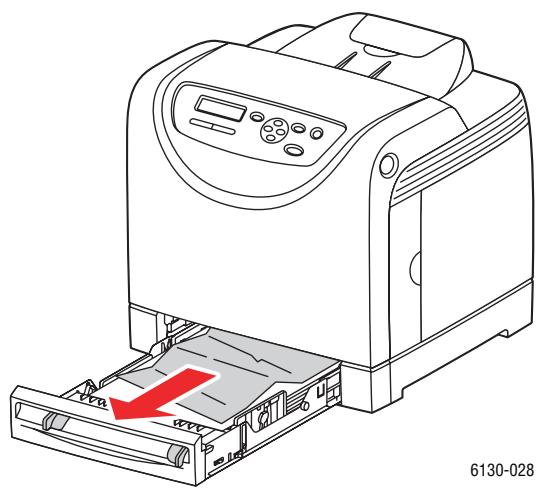
- Schlieben Sie das Papierfach.
- Drücken Sie die Taste und öffnen Sie die vordere Abdeckung.
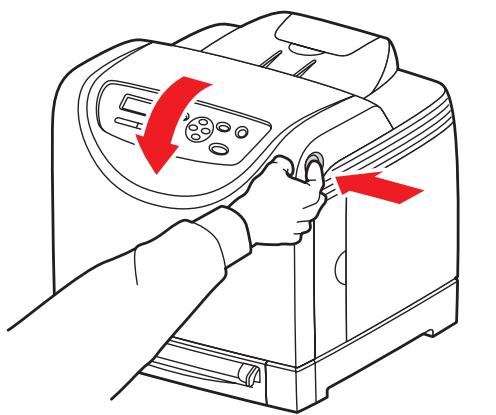
6130-015
Warning: Manche Komponenten im Drucker, zum Beispiel die Fixiereinheit und der sie umgebende Bereich, können bereits werden, und es besteht Verbrennungsgefahr.
- Entfernen Sie eingeklemmtes Papier vorsichtig aus dem Drucker. Achten Sie daraufuf, dass keine Papierreste im Drucker zusückbleiben.
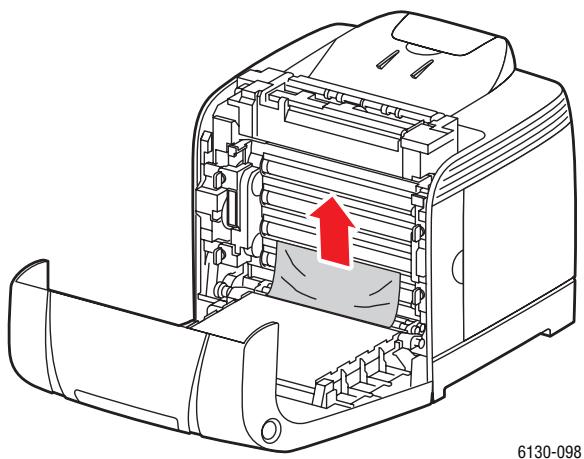
Vorsicht: Unter anhaltender Lichteinwirkung kann die Belichtigseinheit Schadennehmen.
- Schlieben Sie die vordere Abdeckung.
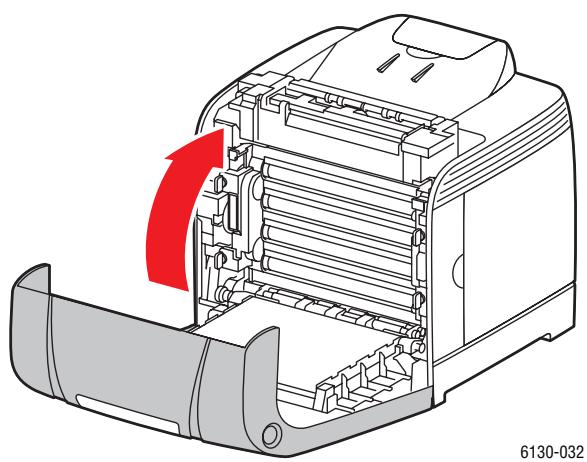
- Nehmen Sie das Fach aus dem DruckerHERE undziehen Sie verbleibendes Papier vorsichtig aus dem Drucker HERE.
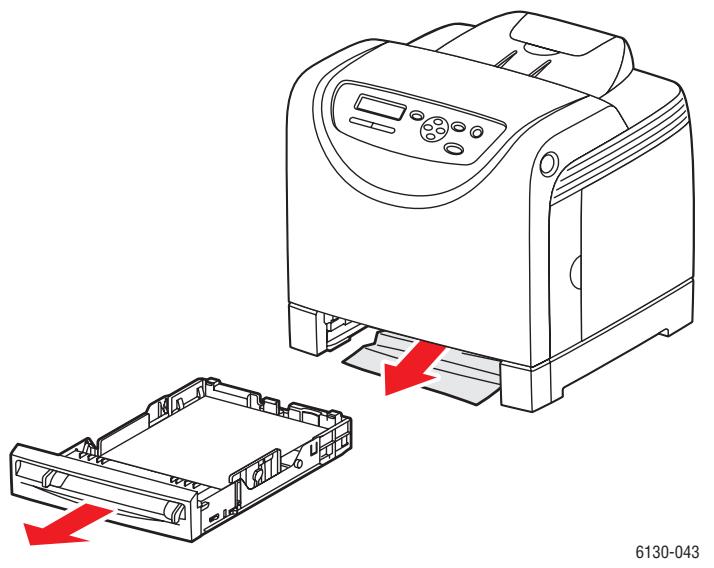
- Schieber Ben Sie das Fach bis zum Anschlag in den Drucker ein.
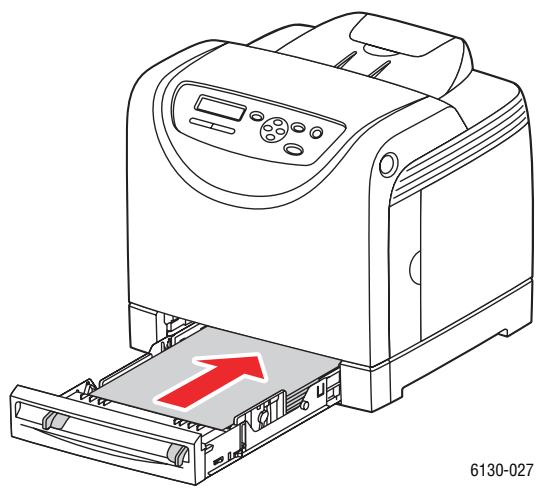
Vorsicht: Wenden Sie keine Gewalt an, da dies Schäden am Papierfach oder Drucker zur Folge haben kann.
Papierstaus an der Fixiereinheit
- Drücken Sie die Taste und öffnen Sie die vordere Abdeckung.
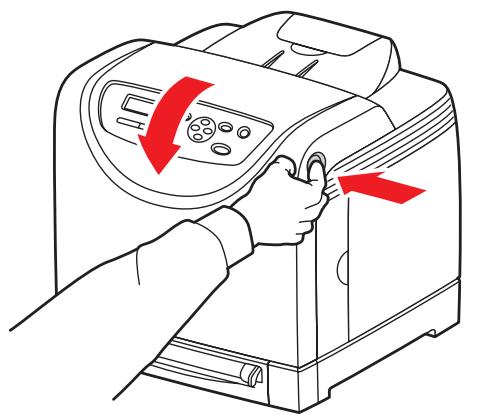
6130-015
- Hebien Sie die Hebel an beiden Seiten der Fixiereinheit an und entfernen Sie das eingeklemmte Papier. Ist das Papier zerrissen, so entfernen Sie Papierreste aus dem Drucker.
Warning: Manche Komponenten im Drucker, zum Beispiel die Fixiereinheit und der sie umgebende Bereich, können bereits werden, und es besteht Verbrennungsgefahr.
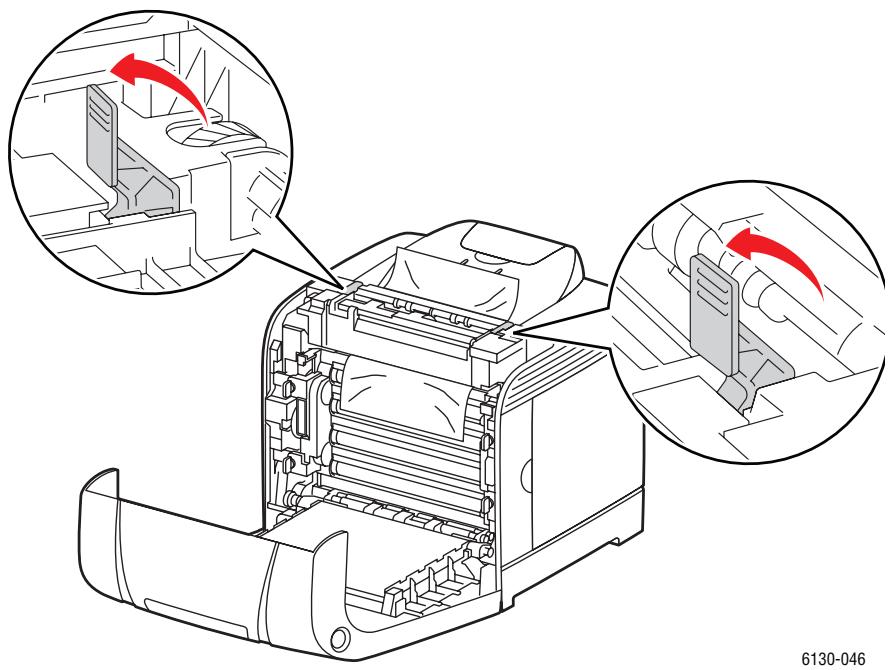
Vorsicht: Unter anhaltender Lichteinwirkung kann die Belichtungseinheit Schadennehmen.
- Öffnen Sie die Abdeckung der Fixiereinheit und entfern den Sie das gestaute Papier.
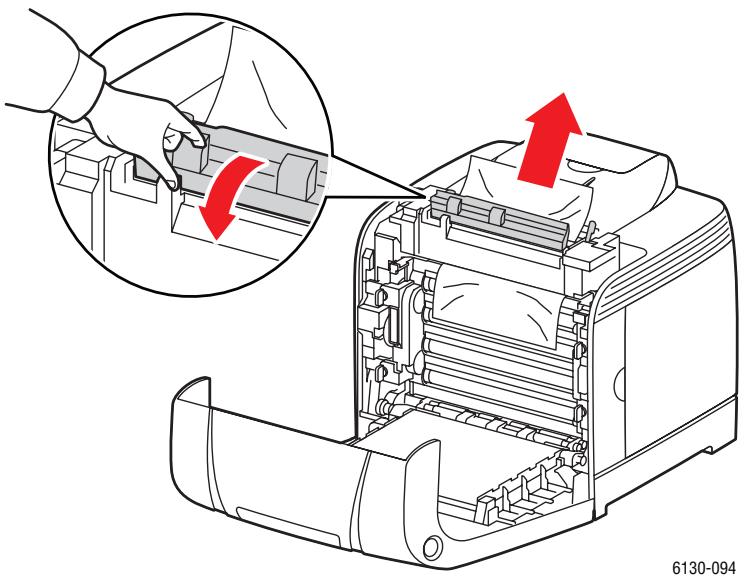
- Schlieben Sie die vordere Abdeckung.
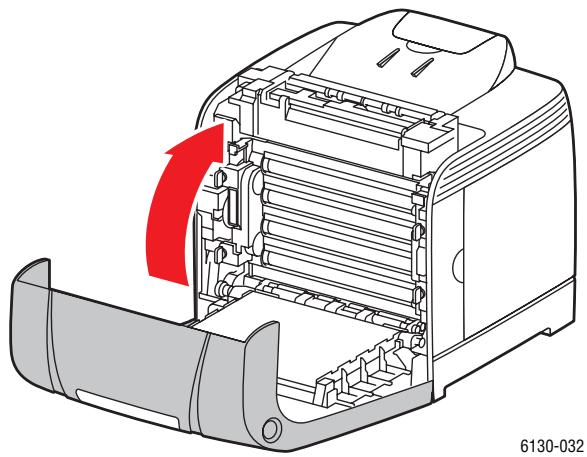
Probleme mit dem Drucker
Ziehen Sie bei Problemen mit dem Drucker zum Ermitteln der Ursache und Behebung des Fehlers die Tabelle unter zurate. Weitere Informationen zur Fehlerbehebung siehe Hilfe Seite 7-17.
Warning: Öffnen oder entfernen Sie niemals Abdeckungen am Drucker, die mit Schrauben befestigt sind, sofern Sie im Handbuch nicht ausdrücklich dazu aufgefordert werden. Hochspannungskomponenten können Stromschlag verursachen. Versuchen Sie nicht, die Druckerkonfiguration zu ändern oder Druckerteile zu modifizieren. Unbefugte Modifikationen können Rauch oder Brand verursachen.
Vorsicht: Häufig werden Fehler dadurch verursacht, dass der Drucker, Computer oder Server oder andere Hardware nicht richtig für die verwendete Netzwerkumgebung eingerichtet sind oder dass beim Drucker eine Beschänkung übersritten wurde.
| Fehler | Ursache/Maßnahmen |
| Kein Strom | Ist der Drucker ausgeschaltet?Schalten Sie den Drucker am Netzschalter ein. |
| Ist das Netzkabel nicht oder nicht richtig angeschlossen?Schalten Sie den Drucker aus und stecken Sie das Netzkabel richtig in die Steckdose ein. Schalten Sie den Drucker wieder ein. | |
| Ist das Netzkabel an eine Steckdose mit der richtigen Spannung angeschlossen?Schließen Sie den Drucker immer nur an Steckdosen mit der richtigen Spannung und Nennstromstände an. | |
| Ist der Drucker an eine unterbrechungsfreiene Stromversorgung angeschlossen?Schalten Sie den Drucker aus und stecken Sie den Netzstecker in eine geeignete Steckdose. | |
| Ist der Drucker an eine Mehrfachsteckdose angeschlossen, an die auch andere Geräte mit hoher Dauerstromaufnahme angeschlossen sind?Schließen Sie den Drucker an eine Mehrfachsteckdose an, an die keine anderen Geräte mit hoher Dauerstromaufnahme angeschlossen sind. | |
| Drucken nicht möglich | Ist die Anzeigelampe Bereit aus?In dieser Fall ist der Drucker offline geschaltet oder befindet sich im Menüeinstellungsmodus. Siehe Die Hauptkomponenten und ihre Funktionen Seite 2-2. |
| Wird am Bedienfeld eine Meldung angezeigt?Befolgen Sie die Anweisungen am Bedienfeld, um den Fehler zu behehen. Siehe Bedienfeld-Fehlermeldungen Seite 7-12. | |
| Druckauftrag übermittelt, aber die Anzeigelampe Bereit blinking oder leuchtet nicht. | Ist das Schnittstellenkabel abgetrennt?Schalten Sie den Drucker aus und prufen Sie, ob das Schnittstellenkabel richtig angeschlossen ist. |
| Ist das Protokoll konfiguriert?Prüfen Sie den Status des Anschlusses. Prüfen Sie, ob dieProtokolleinstellungen in CentreWare IS richtig konfiguriert sind. SieheOnline-Hilfe zu CentreWare IS. | |
| Ist die Computerumgebung richtig eingerichtet?Prüfen Sie die Computerumgebung, zum Beispiel den Druckertreiber.Siehe Netzwerk Seite 3-1. | |
| Anzeigelampe Fehler leuchtet | Wird am Bedienfeld eine Fehlermeldung angezeigt?Lesen Sie die Meldung und korrigieren Sie den Fehler. |
| Anzeigelampe Fehler blinkt | Ein Fehler, der nicht vom Benutzer behoben werden kann, ist aufgetreten.Notieren Sie die angezeigte Fehlermeldung oder den Fehlercode, schaltenSie den Drucker aus undziehen Sie das Netzkabel aus der Steckdose.Ziehen Sie die Xerox-Kundenunterstützungsswebsitewww.xerox.com/office/6130supportzurate. |
| Die Anzeigelampe Bereit leuchtet und blinkt, aber es erfolgt keine Druckausgabe | Es sind noch Aufträge im Drucker vorhanden.Brechen Sie den Druckauftrag ab oder forcierten Sie das Drucken derverbleibenden Daten.Dräumen Sie zum Forcierten des Druckvorgangs die Taste OK. Drücken Sizum Abbrechen des Druckauftrags die Taste Abbrechen. |
| Der obere Teil des gedruckten Dokuments feht. Der obere und die下半ichen Ränder sind falsch. | Sind die Papierführungen richtig eingestellt?Bringen Sie die Längs- und die Breitenführungen in die richtige Position.Siehe Einlegen von Papier Seite 4-8.Prüfen Sie, ob das Papierformat im Druckertreiber oder am Bedienfeldrichtig eingestellt ist.Informationen zum Druckertreiber finden Sie in der Online-Hilfe. SieheEinstellen von Papiersorte und -format Seite 4-7.Prüfen Sie, ob die Randeinstellung im Druckertreiber richtig ist (nur PCL).Informationen zum Druckertreiber finden Sie in der Online-Hilfe. |
| Im Drucker hat sich Kondenswasser gebildet | Schalten Sie den Drucker ein und setzen Sieihn mindestens eine Stunde lang eingeschaltet. Tritt das Problem weiterhin auf, ziehen Sie die Xerox-Kundenunterstützungsswebsite www.xerox.com/office/6130supportzurate. |
| Papier wird nicht eingezogen. Papierstaus. Mehrere Blätter werden eingezogen. Papier wird schräg eingezogen. Papier ist zerknittert. | Ist das Papier richtig einlege!. Legen Sie das Papier richtig ein. Fächern Sie Aufkleber, Transparentfolien und Umschläge vor dem Einlagen gut auf, damit sie nicht zusammenleben. |
| Ist das Papier feucht? Tauschen Sie es gegen Papier aus einer neuen Packung aus. | |
| Das Papier ist ungeeignet. Laden Sie die richtige Papiersorte. Siehe Hinweise zum Papier Seite 4-5. | |
| Ist das Papierfach richtig eingestellt? Schieben Sie das Fach vollständig in den Drucker ein. | |
| Steht der Drucker auf einer ebenen Fläche? Stellen Sie den Drucker auf eine feste, ebene Fläche. | |
| Sind die Papierführungen richtig eingestellt? Stellen Sie die Papierführungen richtig ein. | |
| Es werden mehrere Blätter gleichzeitig einbezogen. Mehrfacheinzug kann auftreten, bevor das in ein Fach eingelegte Papier aufgebraucht ist. Nehmen Sie das Papier hereaus, fächern Sie es auf und legen Sie es wieder ein. Füllen Sie Papier erst nach, wenn alle Blätter des eingelegten Papiers aufgebraucht sind. | |
| Ungewöhnliche Geräusahe | Der Drucker steht nicht grenade und stabil. Stellen Sie den Drucker auf eine feste, ebene Fläche. |
| Das Papierfach ist nicht richtig eingeschoben. Schieben Sie das Fach vollständig in den Drucker ein. | |
| Im Drucker befindet sich ein Fremdkörper. Schalten Sie den Drucker aus und entfern den Sie den Fremdkörper. Ziehen Sie die Xerox-Kundenunterstützungsswebsite www.xerox.com/office/6130support zurate. |
Aktivieren von Optionen
Funktionieren die installierten Optionen nicht, so aktivieren Sie sie wie folgt:
PostScript-Treiber
- Wahlen Sie Start, zeigen Sie auf Einstellungen und klichen Sie auf Drucker und Faxgeräte.
- Klichen Sie mit der rechten Maustaste auf das Druckersymbol und wahren Sie Eigenschaften.
- Klichen Sie auf die Registerkarte Geräteinstellungen.
- Wahlen Sie unter Installierbare Optionen für die zu aktivierende Option Verfügbar.
- Klichen Sie auf OK.
PCL-Treiber
- Wahlen Sie Start, zeigen Sie auf Einstellungen und klichen Sie auf Drucker und Faxgeräte.
- Klichen Sie mit der rechten Maustaste auf das Druckersymbol und wahlen Sie Eigenschaften.
- Klichen Sie auf die Registerkarte Optionen.
- Klichen Sie auf die zu aktivierende Option, um sie zu markieren.
- Wahlen Sie im Feld Einstellungen für die Option Verfügbar aus.
- Klichen Sie auf OK.
Bedienfeld-Fehlermeldungen
Dieser Abschnitt beschriebt die Fehlermeldungen, die am Bedienfeld angezeigt werden können.
Verbrauchsmaterialien
| Meldung | Beschreibung/Ursache/Maßnahme |
| Fixiereinheit ersetzen | Fixiereinheit muss ersetzt werden. |
| 010-351 | Ersetzen Sie die Fixiereinheit durch eine neue. |
| Gerät neu starten | |
| 010-359 | Die Fixiereinheit ist nicht richtig installiert oder beschädigt. |
| Fixiereinheit-Fehler | Installieren Sie die Fixiereinheit neu. |
| Gerät neu starten | |
| 010-317 | Die Fixiereinheit ist nicht installiert. |
| Fixiereinheit einsetzen | Installieren Sie die Fixiereinheit. |
| Gerät neu starten | |
| 093-NNN | Die Tonerkartusche für XXX ist nicht richtig installiert oder fehlerhaft. |
| XXX Kartusche einsetzen | Setzen Sie die Tonerkartusche neu ein. |
| 093-NNN | Das Verschlussband wurde nicht von der Tonerkartusche für XXX entfernt. |
| XXX Kartusche prüfen | Entfern den Sie das Verschlussband von der betreffenden Kartusche. |
| 093-NNN | Die Tonerkartusche für XXX ist nicht richtig installiert oder fehlerhaft. |
| XXX Kartusche einsetzen | Setzen Sie die Tonerkartusche neu ein. |
| Siehe Prüfen/Verhalten des Druckers mit CentreWare IS Seite 8-5. | |
| Belichtungseinheit einsetzen | Die Belichtungseinheit ist nicht installiert. |
| Setzen Sie die Belichtungseinheit ein. | |
| Siehe Prüfen/Verhalten des Druckers mit CentreWare IS Seite 8-5. | |
| Belichtungseinheit austauschen | Es ist an der Zeit, die Belichtungseinheit auszutauschen. Ersetzen Sie die alte Einheit durch eine neue. |
| Gerät neu starten | Die Fixiereinheit ist nicht richtig installiert oder beschädigt. |
| NNN-NNN | Installieren Sie die Fixiereinheit neu. |
| XXX Druckkartusche | Die Tonerkartusche ist leer. |
| Tonerkartusche | Ersetzen Sie die Tonerkartusche durch eine neue. |
XXX steht für: Gelb-Toner (Y), Cyan-Toner (C), Magenta-Toner (M), Schwarz-Toner (K) oder Fixiereinheit.
NNN steht für einen numerischen Wert.
Drucker und andere Elemente
| Meldung | Beschreibung/Ursache/Maßnahme |
| Stau an manueller Zuführung | Papierstau in der manuellen Zuführung. Entfern Sie das eingeklemmte Papier. Öffnen und schließen Sie die vordere Abdeckung. Siehe Papierstaus Seite 7-2. |
| Manuelle Zuführung prüfen | |
| Vordere Abdeckung öffnen | |
| Stau an Fach | Im Papierfach liegt ein Papierstau vor. |
| Fach prüfen | Entfern Sie das gestaute Papier. Öffnen und schließen Sie die vordere Abdeckung. |
| Vordere Abdeckung öffnen | |
| Stau am Ausgang | Im Drucker liegt ein Papierstau vor. |
| Vordere Abdeckung öffnen | Entfern Sie das gestaute Papier. Öffnen und schließen Sie die vordere Abdeckung. |
| Stau an Ausrichtrolle | An der Ausrichtrolle liegt ein Papierstau vor. |
| Vordere Abdeckung öffnen | Öffnen und schließen Sie die vordere Abdeckung. |
| Stau an vorderer Abdeckung | Hinter der vorderen Abdeckung liegt ein Papierstau vor. Öffnen Sie die vordere Abdeckung und entfern Sie das gestaute Papier. Schließen Sie die vordere Abdeckung. |
| Vordere Abdeckung öffnen und Stau entfern | |
| Vordere Abdeckung geöffnet | Die vordere Abdeckung ist offen. |
| Vordere Abdeckung schließen | Schließen Sie die vordere Abdeckung. |
| Seitliche Abdeckung offen | Die seitliche Abdeckung ist offen. |
| Seitliche Abdeckung schließen | Schließen Sie die seitliche Abdeckung. |
| Ungültiger Auftrag Taste OK drücken | Die Konfiguration des Druckers im Druckertreiber stimmt nicht mit der verwendeten Konfiguration überein. Drucken Sie die Taste Abbrechen, um den Druckauftrag abzubrechen. Prüfen Sie, ob die Konfiguration im Druckertreiber mit der verwendeten Konfiguration übereinstimmt. |
| Grenzwert überschritten Taste OK drücken | Der Benutzer hat bei Verwendung einer Authenticationfunktion das Limit für die Anzahl von Seiten erreicht, die er drucken damit. Wenden Sie sich an den Administrator. |
| Vordere Abdeckung öffnen Papier entfernen | Im Drucker liegt ein Papierstau vor. Drucken Sie die Taste zum Öffnen der vorderen Abdeckung und entfernen Sie das gestaute Papier. Siehe Papierstaus Seite 7-2. |
| Vordere Abdeckung öffnen Papier entfernen & Papiersorte prüfen | Im Drucker liegt ein Papierstau vor. Drucken Sie die Taste zum Öffnen der vorderen Abdeckung und entfernen Sie das gestaute Papier. Prüfen Sie die Papiersorte. Siehe Papierstaus Seite 7-2. |
| PDL-Fehler Taste OK drücken | Bei der PCL-Emulation ist ein Fehler aufgetreten. Drucken Sie die Taste OK, um die Meldung zu entfernen, brechen Sie den aktuellen Druckauftrag ab und führen Sie ggf. den{nachsten Druckauftrag aus. Drucken Sie die Taste Abbrechen, um den Druckauftrag abzubrechen. |
| RAM-Datenträger voll Taste OK drücken | Der RAM-Datenträger ist voll, der laufende Druckauftrag kann nicht weiterverarbeitet werden. Drucken Sie zum Löschen der Meldung die Taste OK, brechen Sie den aktuellen Druckauftrag ab und führen Sie ggf. mit dem{nachsten fort. Drucken Sie die Taste Abbrechen, um den Druckauftrag abzubrechen. Drucken Sie die Taste Zurück, um das Menu Walk-Up-Funktionen aufzurufen, und Löschen Sie den laufenden Auftrag. Um das Problem künftig zu vermeiden, führen Sie folgende Schritte aus: Reduzieren Sie die Anzahl der Seiten pro Auftrag, indem Sie sie auf mehrere Aufträge verteilen. Schaffen Sie freien Speicherplatz, indem Sie nicht benöttigte Daten auf dem RAM-Datenträger)Löschen. |
| Kein Xerox-Toner Unzulässiger Gelb-Toner | Der Toner ist falsch. Ersetzen Sie die gelbe Tonerkartusche durch eine Original-Xerox-Kartusche. |
| Kein Xerox-Toner Unzulässiger Cyan-Toner | Der Toner ist falsch. Ersetzen Sie die Cyan-Tonerkartusche durch eine Original-Xerox-Kartusche. |
| Kein Xerox-TonerUnzulässiger Magenta-Toner | Der Toner ist falsch. Ersetzen Sie die Magenta-Tonerkartusche durch eine Original-Xerox-Kartusche. |
| Kein Xerox-TonerUnzulässiger Schwarzk-Toner | Der Toner ist falsch. Ersetzen Sie die schwarze Tonerkartusche durch eine Original-Xerox-Kartusche. |
| Abfallbehälter vollGelb-Toner | Der Sammelbehälter in der gelben Tonerkartusche ist voll.Tauschen Sie die gelbe Tonerkartusche aus. |
| Abfallbehälter vollMagenta-Toner | Der Sammelbehälter in der Magenta-Tonerkartusche ist voll.Tauschen Sie die Magenta-Tonerkartusche aus. |
| Abfallbehälter vollCyan-Toner | Der Sammelbehälter in der Cyan-Tonerkartusche ist voll.Tauschen Sie die Cyan-Tonerkartusche aus. |
| Abfallbehälter vollSchwarz-Toner | Der Sammelbehälter in der Schwarz-Tonerkartusche ist voll.Tauschen Sie die schwarze Tonerkartusche aus. |
| Gelb fast leer | Die gelbe Tonerkartusche ist fast aufgebraucht.Die Tonerkartusche muss demnächst ausgetauscht werden. |
| Magenta fast leer | Die Magenta-Tonerkartusche ist fast aufgebraucht.Die Tonerkartusche muss demnächst ausgetauscht werden. |
| Cyan fast leer | Die Cyan-Tonerkartusche ist fast aufgebraucht.Die Tonerkartusche muss demnächst ausgetauscht werden. |
| Schwarz fast leer | Die schwarze Tonerkartusche ist fast aufgebraucht.Die Tonerkartusche muss demnächst ausgetauscht werden. |
| Gerät neu startenNNN-NNN | Fehler NNN-NNN bezieht sich auf Druckerprobleme.Schalten Sie den Drucker aus und wieder ein. Tritt der Fehler erneut auf, ziehen Sie die Xerox-Support-Websitewww.xerox.com/office/6130support zu Rate. |
| Gerät neu starten116-NNN | Fehler NNN-NNN bezieht sich auf Druckerprobleme.Schalten Sie den Drucker aus und wieder ein. |
| Gerät neu startenNNN-NNN | Die (optionale) multiprotokollfähige Netzwerkkarte ist nicht installiert oder fehlerhaft.Installieren Sie die multiprotokollfähige Netzwerkkarte neu. |
| 116-316Gerät neu starten | Die (optionale) Speichererweiterung ist nicht installiert oder beschädigt.Installieren Sie die Speichererweiterung neu. |
| 116-320 | Ein nicht understands (optionales) Speichermodul ist installiert. |
| Gerät neu starten | Tauschen Sie das Speichermodul aus. |
| Fach leer | Das Fach ist leer oder das angegebene Papier wurde im Fach nicht vorgefunden. |
| Richtiges Papier in das Fach einlagen. Siehe Einlegen von Papier Seite 4-8. | |
| Fach ist offen. | |
| Schieben Sie das Fach ein. | |
| SysError NNN-NNN | Ein Systemfehler ist aufgetreten. |
| Taste OK drücken | Drücken Sie die Taste OK, um die Meldung zu unterfern. |
NNN steht fur einen numerischen Wert.
Hilfe
Dieser Abschnitt umfasst:
Bedienfeldmeldungen Section 7-17
■ PrintingScout-Warmmeldungen Seite 7-17
Online-Support-Assistant Site 7-17
Web-Links Site 7-18
Xerox stellt mehrere automatische Diagnose-Tools bereit, die Ihnen bei der Erzielung und Beibehaltung einer optimalen Druckqualität halten.
Bedienfeldmeldungen
Auf dem Bedienfeld werden Informationen und Tipps zur Fehlerbehebung angezeigt. Wenn ein Fehler oder ein kritischer Zustand eintritt, wird eine entsprechende Meldung auf dem Bedienfeld angezeigt.
PrintingScout-Warmmeldungen
PrintingScout ist ein Dienstprogramm, das sich auf der Software and Documentation CD-ROM (CD-ROM mit Software und Dokumentation) befindet. Es überprüft automatisch den Druckerstatus, wenn Sie einen Druckauftrag senden. Wenn der Auftrag nicht gedrucht werden kann, zeigt PrintingScout automatisch eine Warnmeldung am Computerbildschirm an, um Sie darauf aufmerksam zu machen, dass ein Eingriff am Drucker erforderlich ist.
PrintingScout ist für Macintosh-Betriebssysteme nicht verfügbar.
Online-Support-Assistant
Der Online-Support-Assistant ist eine Wissenschaftenbank, in der Sie Hinweise bzw. Hilfe zur Fehlerbehebung finden, falls Sie einmal Probleme mit ihrem Drucker haben. Er bietet Lösungen zu Problemen mit der Druckqualität, Papierstaus, zur Softwareinstallation und vieles mehr.
Der Online-Support-Assistant wird über www.xerox.com/office/6130support aufgerufen.
Web-Links
Xerox stellt mehrere Websites bereit, die zusätzliche Hilfe zum Phaser 6130 anbieten. Wenn Sie die Xerox Druckertreiber auf Ihr dem Computer installieren, werden dem Ordner Favoriten Ohres Webbrowsers verschiedene Xerox-Links hinzugeführct.
| Informationsquelle | Link |
| Technische Support-Informationen für ihren Drucker umfassen technischen Online-Support, die Recommended Media List (Liste empfohlener Truckmedien), den Online-Support-Assistenten, Treiber-Downloads, Dokumentation, Videolehrgänge und vieles mehr: | www.xerox.com/office/6130support |
| Verbrauchsmaterialien für ihren Drucker: | www.xerox.com/office/6130supplies |
| Eine Quelle für Tools und Informationen, wie z. B. interaktivive Lehrsäge, Druckvorlagen, nützliche Tipps und auf ihre individuellen Bedürfnisse abgestimmte benutzerdefinierte Funktionen, finden Sie unter: | www.xerox.com/office/businessresourcecenter |
| Vertriebs- und Support-Zentren in ihrer Höhe: | www.xerox.com/office/worldcontacts |
| Druckerregistration: | www.xerox.com/office/register |
| Sicherheitsdatenblätter (nur auf Englisch) identifizieren Materialien und liefern Informationen zum sicheren Umgang und zur sicheren Lagerung gefährlicher Stoffe: | www.xerox.com/msds (USA und Kanada) www.xerox.com/environment_europe (EU) |
| Informationen zum Recycling von Verbrauchsmaterialien: | www.xerox.com/gwa |
Wartung
8
Die Themen in thisem Kapitel:
Reinigen des Druckers Seite 8-2
Bestellen von Verbrauchsmaterialien Seite 8-3
Druckerverwaltung Seite 8-5
Prüfend der Seitenzahler Seite 8-9
Transportieren des Druckers Seite 8-10
Siehe auch:
Videolehrgänge zum Thema Wartung: www.xerox.com/office/6130support
Videolehrgänge zum Austauschen von Verbrauchsmaterialien:
Reinigen des Druckers
Dieser Abschnitt beschreibt die Reinigung des Druckers.
Warning: Schalten Sie den Drucker aus undziehen Sie den Netzstecker,bevor Sie ihn zur Reinigung,Wartung oder Fehlerbehebung offnen.Das Beruhren der inneren Komponentene eines eingeschalteten Druckers kann einen Stromschlag zur Folge haben.
Ausbere Reinigung
Reinigen Sie das Äußere des Druckers etwa einmal monatlich. Wischen Sie die Teile mit einem feuchten, aber gut ausgewrungenen weichen Tuch ab. Reiben Sie sie dann mit einem trockenen weichen Tuch trocken. Entfern den Sie hartnäckige Flecken, indem Sie etwas neutrales Reinigungsmittel auftragen und den Fleck vorsichtig abwischen.
Hinweis: Sprühen Sie Reinigungsmittel nicht direkt auf den Drucker. Flüssiges Reinigungsmittel können in den Drucker eindringen. Verwenden Sie zur Reinigung keine anderen Mittel als Wasser und neutrale Reinigungsmittel.
Innenreinigung
Prüfen Sie nach dem Beseitigen von Papierstaus oder Auswechseln einer Tonerkartusche das Innere des Druckers, bevor Sie die Abdeckungen schreiben.
Warning: Berühren Sie nie einen beschriften Bereich an oder in der Höhe der Heizwalze in der Fixiereinheit. Es besteht Verbrennungsgefahr. Hat sich ein Blatt Papier um die Heizwalze gewickelt, versuchen Sie nicht, es selbst zu entfernen. Es besteht Verletzungs- oder Verbrennungsgefahr. Schalten Sie den Drucker(soft aus. Ziehen Sie die Xerox-Kundenunterstützungsswebsite www.xerox.com/office/6130support zurate.
Entfernen Sie verbleibende Papierreste.
Entfernen Sie Staub oder Flecken mit einem trockenen sauberen Tuch.
Bestellen von Verbrauchsmaterialien
Dieser Abschnitt umfasst:
Verbrauchsmaterialien Seite 8-3
Wartungsgebundene Elemente Seite 8-3
Bestellzeitpunkt Seite 8-3
Recycling von Verbrauchsmaterialien Seite 8-4
Bestimmte Verbrauchsmaterialien und Elemente, die regelmäßig gewartet werden müssen, müssen immer wieder bestellt werden. Eine Installationsanleitung wird jeweils mitgeliefert.
Verbrauchsmaterialien
Xerox-Originaltonerkartuschen (Cyan, Magenta, Gelb und Schwarz)
Hinweis: Auf der Verpackung jeder Tonerkartusche befindet sich eine Installationsanleitung.
Wartungsgebundene Elemente
Regelmäßig zu wartende Elemente sind Komponenten, die eine eingeschränkte Lebensdauer haben und in bestimmten Abständen ausgetauscht werden müssen. Austauschmodule liegen als Ersatzteile oder Sets vor. Elemente, die regelmäßig gewartet werden必須, können normalerweise vom Kunden ausgetauscht werden.
Fixiereinheit
Zuführrollenset
Belichtungseinheit
Bestellzeitpunkt
Auf dem Bedienfeld wird eine Warnung angezeigt, wenn ein Verbrauchsmaterial in Kürze ersetzt werden muss. Schauen Sie nach, ob Sie die bereitsigen Verbrauchsmaterialien zur Hand haben. Bestellen Sie diese Materialien, sobald die Meldung zum ersten Mal angezeigt wird, um Unterbrechungen des Druckbetriebs zu vermeiden. Auf dem Bedienfeld wird eine Fehlermeldung angezeigt, wenn ein Verbrauchsmaterial ersetzt werden muss.
Verbrauchsmaterialien können Sie von ihren Handlcer vor Ort oder über die Website für Xerox-Verbrauchsmaterialien unter www.xerox.com/office/6130supplies beziehen.
Vorsicht: Es sollenn ausschließlich Xerox-Verbrauchsmaterialien verwendet werden. Schäden, Funktionsehler oder Leistungseinbußen, die durch die Verwendung von Verbrauchsmaterialien anderer Hersteller als Xerox oder von nicht für diesen Drucker empfohlenen Xerox-Verbrauchsmaterialien verursacht wurden, sind nicht durch die Xerox-Garantie, den Servicevertrag oder die Total Satisfaction Guarantee (umfassende Garantie) abgedeckt. Die Total Satisfaction Guarantee (umfassende Garantie) wird in den USA und in Kanada angeboten. Für die übrigen Länder kann ein anderer Gewährleistungsumfang gelten. Details erfahren Sie bei einer Vertretung in Ihrer Höhe.
Recycling von Verbrauchsmaterialien
Informationen zu den Xerox-Recycling-Programmen für Verbrauchsmaterialien finden Sie unter www.xerox.com/gwa.
Druckerverwaltung
Dieser Abschnitt umfasst:
■ Prufen/Verwalten des Druckers mit CentreWare IS Seite 8-5
Prufen des Druckerstatus mit PrintingScout Seite 8-5
Prufen des Druckerstatus per E-Mail Seite 8-6
Prüfen/Verwalten des Druckers mit CentreWare IS
Wenn der Drucker in einer TCP/IP-Umgebung installiert ist, können Sie mit einem Webbrowser auf einem ans Netzwerk angeschlossenen Computer seinen Status prufen und die Einstellungen konfigurieren. Mit CentreWare IS können Sie auch den Zustand der Verbrauchsmaterialien und den Papierstand im Drucker prufen.
Hinweis: Wird der Drucker als lokaler Drucker verwendet, kann CentreWare IS nicht verwendet werden. Nähere Informationen zum Prüfen des Status eines lokalen Druckers finden Sie unter Prüfen des Druckerstatus mit PrintingScout Seite 8-5.
Mit CentreWare IS können folgende Browser verwendet werden:
Netscape 7 oder hoher
Internet Explorer Version 5 oder higher
Starten von CentreWare IS
So starten Sie CentreWare IS:
- Starten Sie Ihr Web browser.
- Geben Sie die IP-Adresse des Druckers im Feld Adresse des Browsers ein.
Das Fenster "CentreWare IS" wird eingebrendet.
Online-Hilfe
Nahere Informationen zu den einzelnen Fenstern von CentreWare IS können Sie über die Schaltfläche Hilfe aufrufen.
Hinweis: Durch Klicken auf Hilfe wird das Online-Handbuch auf der Xerox-Website angezeigt.
Prüfen des Druckerstatus mit PrintingScout
PrintingScout ist ein Tool, das zusammen mit dem Xerox-Druckertreiber installiert wird. Es überprüft automatisch den Druckerstatus, wenn Sie einen Druckauftrag senden. Mit PrintingScout konnen das Format des eingelegten Papiers, der Status des Ausgabefachs und der Zustand von Verbrauchsmaterialien, zum Beispiel der Tonerkartuschen, geprüft werden.
PrintingScout ist für Macintosh-Betriebssysteme nicht verfügbar.
Starten von PrintingScout
Doppelklicken Sie auf das PrintingScout-Symbol in der Taskleiste oder klichen Sie mit der rechten Maustaste auf das Symbol und wahlen Sie die Option "Drucker ausgehalten".
Starten Sie PrintingScout über das Start-MENU, wenn das PrintingScout-Symbol in der Taskleiste feht:
- Wahlen Sie im Menu Start die Optionen Programme, Xerox-Bürodruck, PrintingScout, PrintingScout aktivieren.
- Die Anzeige "Drucker auswahlen" wird eingeblendet.
Nahere Informationen über die Funktionen von PrintingScout finden Sie in der Online-Hilfe.
Prüfen des Druckerstatus per E-Mail
Ist der Drucker an ein Netzwerk angeschlossen, in dem das Senden und Empfangen von E-Mails möglich ist, kann er per E-Mail einen Bericht mit folgenden Daten an bestimmte E-Mail-Adressen senden:
Netzwerkeinstellungen und Druckerstatus
Am Drucker aufgetretene Fehler
Einrichten der E-Mail-Umgebung
Aktivieren Sie CentreWare IS. Konfigurieren Sie in der Registerkarte Eigenschaften die folgenden Einstellungen für die E-Mail-Umgebung. Klichen Sie nach dem Konfigurieren der Einstellungen immer auf Übernehmen und schalten Sie den Drucker aus und wieder ein. Nähres zu den einzelnen Bedienelementen finden Sie in der Online-Hilfe zu CentreWare IS.
| Element | Zu konfigurierendes Element | Beschreibung |
| E-Mail-Nachrichten | E-Mail-Adresse des Empfängers | Geben Sie die E-Mail-Adresse ein, an die Benachrichtigungen über Veränderungen beim Druckerstatus oder Fehler gesendet werden sollen. |
| Benachrichtigungselement e | Geben Sie den Inhalt der E-Mail ein. | |
| Anschlussstatus | StatusMessenger | Wählen Sie Aktivieren. |
| Protokolle-instellungen > E-Mail | E-Mail-Adresse des Truckers, SMTP-Serveradresse, SMTP-Serveranschlussnummer, E-Mail-Übermittlungsauth identifizierung, Anmeldename, Password, SMTP-Serververbindungsstatus, POP3-Serveradresse, POP3-Serveranschlussnummer, Anmeldename, Password, POP3-Serverprüfungvall, APOP-Einstellungen, POP3-Serververbindungsstatus | Wahlen Sie die richtigen Einstellungen zum Senden und Empfangen von E-Mail. |
| Berechtigte E-Mail-Adresse | Geben Sie die E-Mail-Adresse ein, der die Berechtigung zum Prüfen von Informationen und Ändern von Einstellungen erweitert werden soll. Wird hier keine Adresse eingebehen, empfängt der Trucker E-Mail-Nachrichten von allen Benutzern. | |
| Password | Markieren Sie, wenn ein Password zum Zugriff auf den Trucker (Lese- und Lese- und Schreibzugriff) eingerichtet werden soll, das Kästchen Password verwenden. |
Prüfen des Druckerstatus per E-Mail
Dieser Abschnitt beschreiben, was beim Senden von E-Mails an den Drucker zum Prüfen des Druckerstatus zu beachten ist.
- Sie können der E-Mail zum Prüfen des Druckerstatus und Ändern der Druckereinstellungen einen beliebigen Titel geben.
- Verwenden Sie im Text der E-Mail die im nachsten Abschnitt aufgeführten Befehle.
Befehle für den E-Mail-Text
Verwenden Sie jeder Befehl nach den folgenden Regeln.
- Stellen Sie allen Befehlen ein "#" voran und geben Sie in der ersten Zeile der E-Mail den Befehl "#Password" ein.
Zeilen ohne "#" werden ignoriert. - Schreiben Sie jeder Befehl auf eine neue Zeile und trennen Sie den Befehl mit einem Leerzeichen oder Tabulatorsprüng von seinen Parametern.
Kommen ein Befehl zwei oder mehrere Male in einer E-Mail vor, wird er beim zweiten und jedem folgenden Mal ignoriert.
| Befehl | Parameter | Beschreibung |
| #Password | Password | Geben Sie diesen Befehl als erstige Zeile der E-Mail ein, wenn ein Password für Lese- oder uneingeschränkten Zugriff eingericht ist. Ist kein Password eingerichtet, braucht dieser Befehl nicht eingegeben zu werden. |
| #NetworkInfo | Geben Sie diesen Befehl ein, wenn die Netzwerkeinstellungen geprüft werden sollen. | |
| #Status | Geben Sie diesen Befehl ein, wenn der Druckerstatus geprüft werden soll. | |
| #SetMsgAddr | E-Mail-Adresse des Empfängers | Geben Sie mit diesen Befehl die E-Mail-Adresse des Empfängers an, der die Berichte erhalten soll. Diese Befehl kann nur eingegeben werden, wenn mit dem Befehl #Password ein Password für unbeschränkten Zugriff eingegeben wurde. |
Beispiel für Befehle
- Das Password für Lesezugriff lautet "ronly" und der Druckerstatus soll geprüft werden:
Password ronly
Status
- Das Password für unbeschränkten Zugriff lautet "admin" und die Empfängeradresse soll auf "service@xerox.com" eingestellt werden:
Password admin
SetMsgAddr service @ xerox.com
- Das Passwort für unbeschränkten Zugriff lautet "admin" und die Empfängeradresse soll auf "service@xerox.com" eingestellt werden, dann soll die Einstellung auf der Netzwerkeinstellungsliste geprüft werden:
Password admin
SetMsgAddr service @ xerox.com
NetworkInfo
Hinweis: Geben Sie den Befehl "#SetMsgAddr" vor dem Befehl "#NetworkInfo" ein.
Werden die Befehle in umgekehrter Reihenfolge eingebehen, geben die mit
"#NetworkInfo" abgerufen Informationen die Ergebnisse des Befehls "#SetMsgAddr" nicht wieder.
Prüfen der Seitenzähler
Die Gesamtzahl der gedruckten Seiten kann am Bedienfeld geprüft werden. Folgende drei Zähler sind verfügbar: Ausgaben Gesamt, Farbausgaben, Schwarz-Ausgaben.
Der Rechnungszahler zählt die fehlerlos gedruckten Seiten. Einseitiger Druck (einschließlich N-fach) zählt als eine Druckseite.
Beim Drucken von Farbdaten, die mit dem ICC-Profil einer Anwendung mit der Einstellung "Farbe (Automatisch)" konvertiert wurden, werden die Daten auch dann in Farbe gedruckt, wenn sie am Monitor schwarzweiß erschienen. Solche Seiten zahlen als Farbausgabe.
So prüfen Sie einen Zähler:
- Drucken Sie die Taste Menu.
- Drücken Sie die Taste Nach oben oder Nach unten, bis Rechnungszahler angezeigt wird, und drücken Sie dann die Taste Vor oder OK.
- Drücken Sie die Taste Nach oben oder Nach unten, bis der gewünschte Zähler angezeigt wird.
- Drücken Sie danach die Taste Menu.
Transportieren des Druckers
So transportieren Sie den Drucker:
Vorsichtsmaßnahmen und Richtlinien zum sicheren Transport Ihres Druckers finden Sie unter Benutzersicherheit Seite 1-2.
Der Drucker mit dem optionalen Zubehör, dem Verbrauchsmaterial und dem Papier wiegt 17,2kg .
Beachten Sie beim Anheiten Druckers die folgenden Punkte. Nichtbeachtung kann Verletzungen zur Folge haben.
Drucker in den Aussparungen unter an beiden Seiten fest anfassen. Versuchen Sie niemals, den Drucker zum Anheiten an anderen Stellen anzufassen.
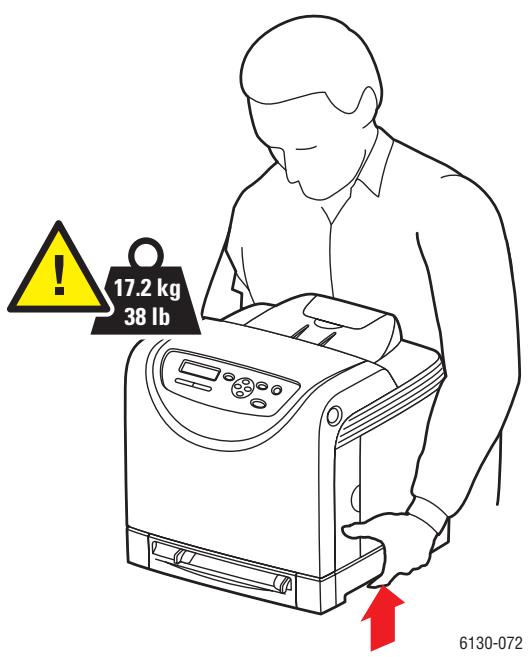
- Schalten Sie den Drucker aus.
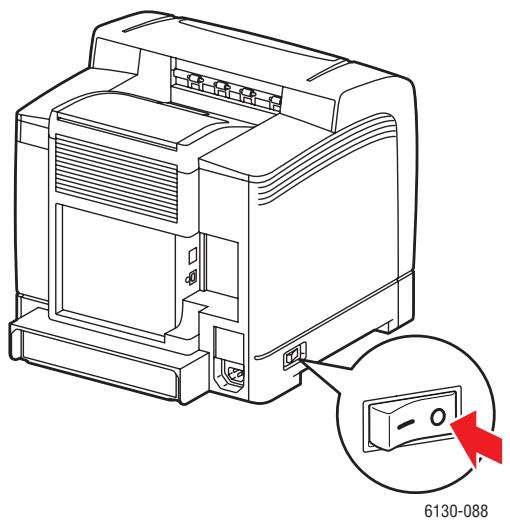
- Ziehen Sie das Netzkabel, das Schnittstellenkabel und alle anderen Kabel, falls vorhanden ab.
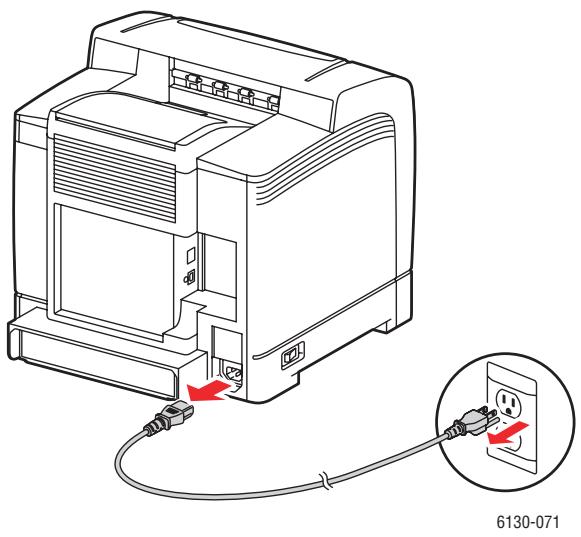
Warning: Berühren Sie den Netzstecker niemals mit nassen Händen – Stromschlaggefahr! Fassen Sie zum Herausziehen den Stecker, nicht das Kabel, an. Andernfalls kann es zur Beschädigung des Kabels und Brand oder Stromschlag kommt.
- Leeren Sie das Ausgabefach und klappen Sie den Papieranschlag ein.
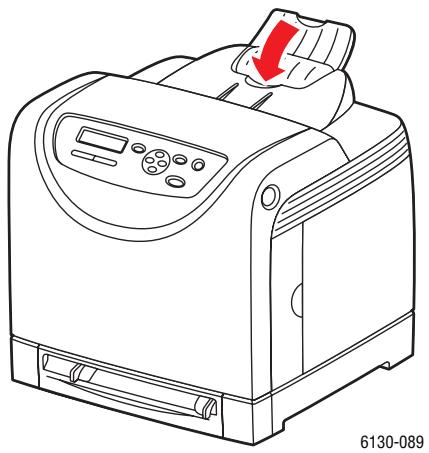
- Ziehen Sie das Papierfach aus dem Drucker hereaus und und leeren Sie es. Schreiben Sie es dann wieder ein. Bewahren Sie das Papier in der Verpackung auf und schützen Sie es vor Feuchtigkeit und Schmutz.
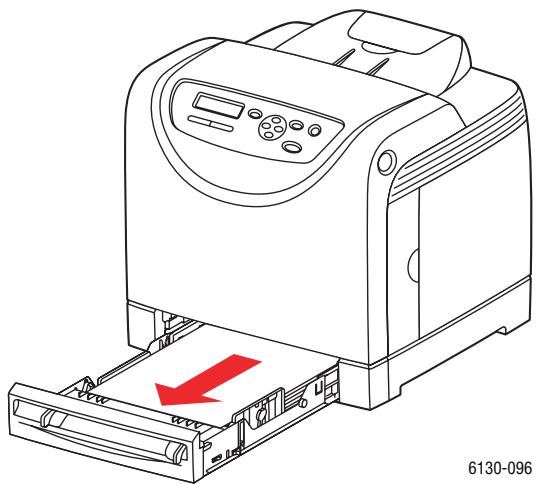
- Hebien Sie den Drucker an und transportieren Sie ihn vorsichtig.
Hinweis: Wird der Drucker über längerere Strecken transportiert, sollen den Tonerkartuschen Herausgenommen werden, damit kein Toner verschüttet wird, und der Drucker sollte in einem Karton verpackt werden.
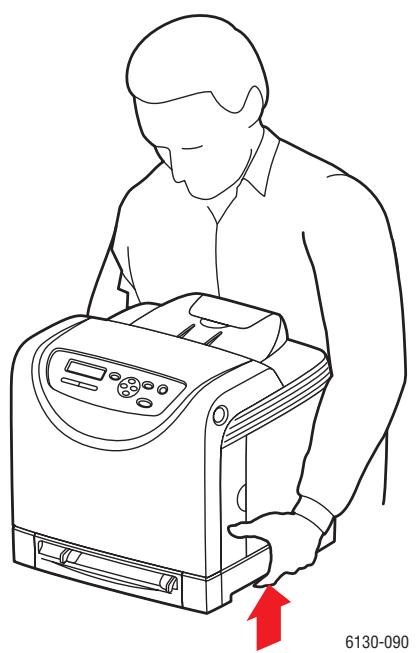
- Korrigieren Sie nach dem Transportieren des Druckers und vor Gebrauch die Farbausrichtung.
Siehe auch:
Farbausrichtung Seite 6-6
Index
A
Abstände
Standort des Druckers, 1-4
Aktivieren
Optionen, 7-11
Aktivieren von AutoIP auf dem Drucker, 3-6
Aktivieren von DHCP auf dem Drucker, 3-6
Anschluss
Ethernet, 3-3
USB, 3-4
Anweisungen zum Prüfen des Zählers, 8-9
Arbeitsspeicher, 2-5
Aufkleber, 4-23
bedrucken aus dem Papierfach, 4-23
Bedrucken aus manueller Zuführung, 4-21
Richtlinien, 4-23
Auftrag
Druckoptionen auswahlen
Windows, 4-15
individuelle Druckoptionen
Macintosh, 4-17
Windows, 4-15
Ausschalten des Druckers, 1-6
Auswahlen
Druckeinstellungen (Windows), 4-14
Druckoptionen, 4-14
Druckoptionen für einen Auftrag Macintosh, 4-17
Windows, 4-15
AutoIP
IP-Adresse des Druckers dynamisch ermitteltn, 3-6
IP-Adresse des Druckers manuell festlegen, 3-7
Automatisches Festlegen der IP-Adresse des
Druckers (nur Windows), 3-6
B
Bedienfeld, 2-6
Anzeige, 2-6
Fehlermeldungen, 7-12
Informationsseiten, 2-7
Konfigurationsseite, 2-7
Layout, 2-6
Meldungen, 7-17
Menus, 5-2
Menübersicht, 2-7
Bedienfeldmenus
Bedienfeld, 5-14
Beschreibung, 5-4
Einstellungen ändern, 5-3
Facheinstellung, 5-4
Informationsseiten, 5-5
PCL-Druckertreiber, 5-12
PostScript-Druckertreiber, 5-13
Systemeinrichtung, 5-9
USB-Einrichtung, 5-8
Wartungsmodus, 5-11
Benutzerdefiniertes Papier
Format definieren
mit dem PCL-Treiber, 4-31
mit dem PostScript-Treiber, 4-32
Benutzerdefiniertes Papierformat, 4-31
bedrucken aus dem Papierfach, 4-32
geeignet fur Papierfach, 4-31
Bestellen von Verbrauchsmaterialien, 8-3
Betriebsrichtlinien, 1-4
Betriebssicherheit, 1-4
Betriebssysteme
Druckertreiber, 3-9
C
CentreWare IS
Aktivieren von DHCP, 3-6
IP-Adresse des Druckers ändern, 3-8
IP-Adresse des Druckers dynamisch ermitteln, 3-6
Online-Hilfe, 8-5
starten, 8-5
Statusprüfung, 2-9
Verwalten des Druckers, 8-5
D
DHCP
aktivieren mit CentreWare IS, 3-6
am Bedienfeld aktivieren, 3-6
IP-Adresse des Druckers dynamisch ermitteltn, 3-6
IP-Adresse des Druckers manuell festlegen, 3-7
standardmäßig auf Phaser-Druckernaktiviert, 3-6
Aufkleber, 4-23
Auswahlen von Druckeinstellungen (Windows), 4-14
benutzerdefiniertes Papier mit dem PCL-Treiber, 4-32
mit dem PostScript-Treiber, 4-33
Druckoptionen für einen Auftrag auswahlen
Macintosh, 4-17
Windows, 4-15
Hochglanzpapier, 4-27
Optionen
auswahlen, 4-15, 4-17
Macintosh, 4-17
Windows, 4-15
Optionen auswahlen, 4-14
Papier in benutzderdefiniertem oder überlangem Format, 4-31
Sicherheitsrichtlinien, 1-5
Umschlage, 4-20
mit dem PCL-Treiber, 4-22
mit dem PostScript-Treiber, 4-21
Drucken von vertraulichen Dokumenten
Geschützter Druck, 4-34
Drucker
Abstände, 1-4
auBen reinigen, 8-2
AutoIP aktivieren, 3-6
DHCP aktivieren, 3-6
Hauptkomponenten, 2-2
Informationsquellen,2-11
innen reinigen, 8-2
Innere Bestandteile, 2-4
IP-Adresse festlegen, 3-6
IP-Adresse in CentreWare IS ändern, 3-8
Optionen, 2-5
Registrierung, 7-18
reinigen, 8-2
Rückansicht, 2-3
Standort, 1-4
transportieren, 8-10
Treiber, 3-9
Verbrauchsmaterialien, 1-5
verwalten, 8-5
Vorderansicht, 2-2
Warnhinweise, 1-7
Druckerstatus
per E-Mail prufen, 8-7
PrintingScout, 8-5
prufen, 2-9
StatusMessenger, 8-6
Druckertreiber
Ausgabeoptionen, Registerkarte, 4-15
Betriebssysteme, 3-9
installieren, 3-9
Macintosh, 3-9
Macintosh OS X, Version 10.2 und 10.3, 3-10
Macintosh OS X, Version 10.4, 3-12
Macintosh OS X, Version 10.5, 3-14
PCL, 3-9
PostScript, 3-9
Seitenbeschreibungssprachen, 3-9
UNIX/Linux, 3-9
verfligbar, 3-9
Windows 2000 oderHigher,3-10
Druckmedien
unterstzt, 4-2
unzulässige Sorten, 4-4
Druckqualität
Probleme, 6-2
Dynamisches Ermitteln der IP-Adresse des Druckers, 3-6
E
Einlagen von Papier
Papierfach, 4-8
Elektrische Sicherheit, 1-2
Befehle, 8-8
Energiesparmodus, 2-8
beenden, 2-8
Ethernet-Anschluss, 3-3
F
Fischer
gemeinsame Einstellungen, 5-4
Farbausrichtung
anpassen, 6-6
automatisch, 6-6
automatische Einstellung
aktivieren/deaktivieren,6-8
Korrekturtabelle drucken, 6-6
manuell anpassen, 6-6
Werte bestimmten, 6-7
Werte eingegeben, 6-7
Fehler- und Warnmeldungen, 7-17
Fehlerbehebung
technischer Support, 2-11
Fehlermeldungen
Bedienfeld, 7-12
Verbrauchsmaterialien, 7-12
Festlegen
IP-Adresse des Druckers, automatisch
(nur Windows), 3-6
IP-Adresse des Druckers, dynamisch, 3-6
IP-Adresse des Druckers, manuell, 3-7
G
Geschützter Druck, 4-34
Gesetzliche Bestimmungen
Europa, 1-10
Kanada, 1-9
USA, 1-9
H
Hilfe, 7-17
Informationsquellen,2-11
Online-Support-Assistant, 7-17
PrintingScout-Warmeldungen, 7-17
technischer Support, 2-11
Hochglanzpapier, 4-27
bedrucken aus dem Papierfach, 4-27
bedrucken aus manueller Zuführung, 4-29
Druckrichtlinien, 4-27
1
Informationen
Informationsquellen,2-11
Informationsseiten, 2-11
Installationsanleitung,2-11
Kurzübersicht, 2-11
Technischer Support, 2-11
Videolehrgänge, 2-11
Web-Links, 2-11
zum Drucker, 2-11
Informationsquellen
Informationen, 2-11
Informationsseiten, 2-7
Bedienfeldmenus, 5-5
Konfiguration, 2-7
Menübersicht, 2-7
Installieren der Druckertreiber, 3-9
Mac OS X, Version 10.2 und höher, 3-10
Mac OS X, Version 10.4, 3-12
Mac OS X, Version 10.5, 3-14
Installieren von Druckertreibern
Windows 2000 oderHigher,3-10
IP-Adresse
automatisch festlegen (nur Windows), 3-6
dynamisch festlegen, 3-6
in CentreWare IS ändern, 3-8
manuell festlegen, 3-7
IP-Adresse des Druckers manuell festlegen
überschreiben DHCP, 3-7
IP-Adresse in CentreWare IS modifizieren,
3-8
K
Lasersicherheit, 1-3
Druckoptionen für einen Auftrag auswahlen, 4-17
PostScript-Treibereinstellungen, 4-17
Macintosh OS X, Version 10.2 und 10.3
Druckertreiber, 3-10
Macintosh OS X, Version 10.4, 3-12
Macintosh OS X, Version 10.5, 3-14
Manuelle Zuführung
Bedrucken von Aufklebern, 4-21, 4-25
Hochglanzpapier bedrucken, 4-29
Papier einlagen, 4-12
Manuelles Festlegen der IP-Adresse des
Druckers, 3-7
überschreiben AutoIP, 3-7
Meldungen
Bedienfeld, 7-17
PrintingScout, 7-17
Menüinstellungen
ändern, 5-3
Menüs
Facheinstellung, 5-4
Gemeinsame Facheinstellung, 5-4
Menübersicht, 2-7, 5-15
Modus
Energiesparfungkton, 2-8
beenden, 2-8
Multiprotokollfähige Netzwerkkarte, 2-5
N
Netzwerk
Einrichtung und Konfiguration, 3-2
Local Area Network (LAN) erstellen, 3-5
Netzwerkadresse konfigurieren, 3-5
Netzwerkanschluss wahlen, 3-3
TCP/IP- und IP-Adressen, 3-5
Netzwerk einrichten, 3-2
Netzwerkadresse konfigurieren, 3-5
Netzwerkanschluss, 3-3
Netzwerkanschluss wahlen, 3-3
Netzwerkverbindung
Ethernet, 3-3
0
Online-Support-Assistant, 7-17
Optionen
550-Blatt-Zuführung, 2-5
aktivieren, 7-11
Arbeitsspeicher, 2-5
Druck, 4-14
Drucker, 2-5
Duplexeinheit, 2-5
MultiprotokollfahigeKarte,2-5
Multiprotokollfähige Netzwerkkarte, 2-5
P
Papier
auf Spezialmedien drucken, 4-20
Aufkleber, 4-23
benutzerdefinierte Formate, 4-31
das den Drucker beschädigen kann, 4-4
Facher einstellen, 4-7
Format einstellen, 4-7
Hochglanzpapier, 4-27
in Papierfacher einlegen, 4-8
Richtlinien zur Aufbewahrung, 4-4
Richtlinien zur Verwendung, 4-3
Sorte einstellen, 4-7
Sorten, 4-2
überlanges Format, 4-31
Umschlage, 4-20
unterstzt, 4-2
unzulässige Druckmedien, 4-4
unzulässige Mediensorten, 4-4
Papierfach
Bedrucken von Aufklebern, 4-23
benutzerdefiniertes Papierformat
bedrucken, 4-32
Hochglanzpapier bedrucken, 4-27
Papier einlegen, 4-8
Umschlage bedrucken, 4-21
Papierfacheinstellungen, 2-10
PCL, 3-9
PCL-Druckertreiber, 5-12
PostScript, 3-9
PostScript-Druckertreiber, 5-13
PrintingScout
Druckerstatus,8-5
Warmmeldungen, 7-17
Proof-Druck, 4-37
Prüfen der Anzahl der gedruckten Seiten
Prufen des Zährers, 8-9
R
Rechnungszahler, 5-6
Gesamtseitenzahlen, 8-9
empfohlener Druckmedien), 2-11
Recycling von Verbrauchsmaterialien, 8-4
Registrierendes Druckers,7-18
Reinigen
auBen, 8-2
Drucker, 8-2
innen, 8-2
Richtlinien
Aufkleber, 4-23
Betrieb, 1-4
Hochglanzpapier, 4-27
Papieraufbewahrung, 4-4
Papierverwendung, 4-3
Sicherheit beim Drucken, 1-5
Umschlage, 4-20
Richtlinien zur Verwendung
Papier, 4-3
s
Sicherheit
Betrieb, 1-4
elektrisch, 1-2
Laser, 1-3
Richtlinien zum Drucken, 1-5
Symbole, 1-7
Vertriebs- und Support-Zentrum, 7-18
Wartung, 1-3
Sicherheitssymbole auf dem Gerät, 1-7
Spezialmedien, 4-20
Aufkleber, 4-23
benutzerdefiniertes Papierformat, 4-31
Hochglanzpapier, 4-27
Umschlage, 4-20
Standort des Druckers, 1-4
StatusMessenger
Befehle, 8-8
konfigurieren, 8-6
Prufen des Druckerstatus, 8-6
Systemeinrichtung, 5-9
T
TCP/IP-Adressen, 3-5
Technischer Support, 2-11
Transportieren
Drucker, 8-10
Treiber
Beschreibung, 3-9
installieren, 3-9
Macintosh, 3-9
Macintosh OS X, Version 10.2 und 10.3, 3-10
Macintosh OS X, Version 10.4, 3-12
Macintosh OS X, Version 10.5, 3-14
PCL, 3-9
PostScript, 3-9
UNIX/Linux, 3-9
verfügbare, 3-9
Windows 2000 oder higher, 3-10
U
Überlanges Format, 4-31
Umschlage, 4-20
bedrucken aus dem Papierfach, 4-21
Richtlinien, 4-20
Unterstützte Papierformate und -gewichtete Papierfach, 4-5
Unterstützte Papiersorten und Druckmedien, 4-2
Unzulässige Papier-bzw. Mediensorten, 4-4
USB, 3-4
USB-Einrichtung, 5-8
V
Verbrauchsmaterialien, 1-5, 8-3
bestellen, 8-3
Bestellzeitpunkt, 8-3
Fehlermeldungen, 7-12
Recycling, 8-4
Verfugbare Druckertreiber, 3-9
Verwaltung
Drucker, 8-5
Vorgedrucktes Papier, 4-8
W
Warn- und Fehlermeldungen, 7-17
Warnhinweise, 1-7
Wartung
Sicherheit, 1-3
Verbrauchsmaterialien bestellen, 8-3
Wartungsgebundene Elemente, 8-3
Wartungsgebundene Elemente, 8-3
Wartungsmodus, 5-11
Web-Links, 7-18
Informationen, 2-11
Website-Informationsquellen, 7-18
Windows
Druckertreiber fur Windows 2000 oder hoher installieren, 3-10
Druckoptionen, 4-15
Druckoptionen für einen Auftrag auswahlen, 4-15
Windows-PostScript-Treiber, 3-9
X
Xerox
Recycling-Programme für
Verbrauchsmaterialien, 8-4
Website-Informationsquellen, 7-18
Z
Zähler
Gesamtseitenzahl, 8-9
- Inhalt
- Druckerinformationen
- Druckerfunktionen
- Netzwerk
- Grundlegende Informationen zum Drucken
- Bedienfeldmenü
- Druckqualität
- Fehlerbeseitigung
- Wartung
- Index
- Druckerinformationen 1
- Benutzersicherheit
- Elektrische Sicherheit
- Lasersicherheit
- Wartungssicherheit
- Betriebssicherheit
- Druckerstandort
- Abstände um den Drucker
- Betriebsrichtlinien
- Sicherheitsrichtlinien beim Drucken
- Beim Drucken:
- Druckerverbrauchsmaterial
- Transportieren des Druckers
- Sicherheitssymbole auf dem Gerät
- Druckerspezifikationen
- Gesetzliche Bestimmungen
- USA (FCC-Bestimmungen)
- Kanada (Bestimmungen)
- Sicherheitsdatenblatt (MSDS)
- Recycling und Entsorgung
- Alle Länder
- Europäische Union
- Privathaushalte
- Gewerbliche Betriebe
- Nordamerika
- Andere Länder
- Druckerfunktionen
- 2
- Die Hauptkomponenten und ihre Funktionen
- Vorderansicht
- Rückansicht
- Innenansicht
- Optionen
- Arbeitsspeicher
- Multiprotokollfähige Netzwerkkarte
- Bedienfeld
- Bedienfeldlayout
- Anzeige
- Informationsseiten
- Menübersicht
- Konfigurationsseite
- Energiesparmodus
- Beenden des Energiesparmodus
- Prüfen des Druckerstatus
- In Windows
- In CentreWare Internet-Services
- Ausdrucken der Zubehörkconfiguration und der Papierfacheinstellungen
- Weitere Informationen
- Netzwerk
- 3
- Übersicht über das Einrichten und Konfigurierendes Netzwerks
- Auswahlen einer Verbindungsmethode
- Ethernet-Verbinding (empfohlen)
- Netzwerkverbindung
- Siehe auch:
- USB-Anschluss
- USB-Verbindung
- Konfigurieren der Netzwerkadresse
- TCP/IP- und IP-Adressen
- Automatisches Festlegen der IP-Adresse des Druckers
- Dynamisches Ermitteln der IP-Adresse des Druckers
- Verwendendes Bedienfelds
- Mit CentreWare IS
- Manuelles Festlegen der IP-Adresse des Druckers
- Am Bedienfeld
- Ändern der IP-Adresse mit CentreWare IS
- Installieren der Druckertreiber
- Verfügbare Treiber
- Windows 2000 oder höher
- Macintosh OS X, Version 10.2 und höher
- Macintosh OS X, Version 10.2 und 10.3
- Verbindung über Bonjour (Rendezvous)
- LPR-Verbindung
- Macintosh OS X, Version 10.4
- Bonjour-Verbindung
- Anschluss über die USB-Schnittstelle
- LPD-Verbindung
- Macintosh OS X, Version 10.5
- Grundlegende Informationen zum Drucken
- 4
- Unterstützte Papier- und Mediensorten
- Richtlinien zur Papierverwendung
- Ungeeignetes Papier
- Richtlinien zur Papieraufbewährung
- Hinweise zum Papier
- Geeignetes Papier
- Einstellen von Papiersorte und -format
- Einstellen des Papierfachs
- Einstellen der Papiersorte
- Einstellen des Papierformats
- Einlagen von Papier
- Einlagen von Papier in das Papierfach
- Einlagen von Papier in die manuelle Zuführung
- Auswahlen von Druckoptionen
- Auswahlen von Druckeinstellungen (Windows)
- Auswahlen von Optionen für einen individuellen Auftrag (Windows)
- Auswahlen von Optionen für einen individuellen Auftrag (Macintosh)
- Drucken auf Spezialmedien
- Umschlage
- Empfehlungen
- Bedrucken von Umschlagen über die manuelle Zuführung
- Bedrucken von Umschlagen
- PostScript-Treiber
- PCL-Treiber
- Aufkleber
- Bedrucken von Aufklebern über das Papierfach
- Bedrucken von Aufklebern über die manuelle Zuführung
- Hochglanzpapier
- Bedrucken von Hochglanzpapier über das Papierfach
- Bedrucken von Hochglanzpapier über die manuelle Zuführung
- Drucken auf benutzerdefinierten Formaten
- Definieren von benutzerdefinierten Papierformaten
- Drucken auf benutzerdefinierten Papierformaten
- Drucken von vertraulichen Dokumenten (geschützter Druck)
- Hinweise zu "Geschützter Druck"
- Konfigurieren der Funktion "Geschützter Druck"
- Drucken vom Computer aus
- Drucken am Bedienfeld des Druckers:
- Drucken nach dem Prüfen des Druckergebnisses (Proof-Druck)
- Hinweise zu Proof-Druck
- Konfigurierend der Funktion "Proof-Druck"
- Drucken am Bedienfeld des Druckers
- Bedienfeldmenüs
- 5
- Menükonfiguration
- Ändern von Menüeinstellungen
- Ändern des Zeit limits für die Energiesparfunktion
- Initialisieren der konfigurierten Werte
- Beschreibung der Menüelemente
- Facheinstellung
- Drucken von Informationsseiten
- Rechnungszahler
- Admin-MENU
- Netzwerk einrichten
- USB-Einrichtung
- Systemeinrichtung
- Wartungsmodus
- PCL
- PostScript
- Menüliste
- Druckqualität
- 6
- Probleme mit der Druckqualität
- Farbausrichtung
- Automatische Einstellung der Farbausrichtung
- Manuelle Einstellung der Farbausrichtung
- Drucken der Farbausrichtungs-Korrekturtabelle
- Bestimmend Werte
- Eingeben von Werten
- Aktivieren/Deaktivieren der automatischen Farbausrichtung
- Fehlerbeseitigung
- 7
- Papierstaus
- Vermeiden und Beheben von Papierstaus
- Papierstaus im Papierfach
- Papierstaus an der Fixiereinheit
- Probleme mit dem Drucker
- Aktivieren von Optionen
- Bedienfeld-Fehlermeldungen
- Verbrauchsmaterialien
- Drucker und andere Elemente
- Hilfe
- Bedienfeldmeldungen
- PrintingScout-Warmmeldungen
- Online-Support-Assistant
- Web-Links
- Wartung
- 8
- Reinigen des Druckers
- Ausbere Reinigung
- Innenreinigung
- Bestellen von Verbrauchsmaterialien
- Wartungsgebundene Elemente
- Bestellzeitpunkt
- Recycling von Verbrauchsmaterialien
- Druckerverwaltung
- Prüfen/Verwalten des Druckers mit CentreWare IS
- Starten von CentreWare IS
- Online-Hilfe
- Prüfen des Druckerstatus mit PrintingScout
- Starten von PrintingScout
- Prüfen des Druckerstatus per E-Mail
- Einrichten der E-Mail-Umgebung
- Befehle für den E-Mail-Text
- Beispiel für Befehle
- Password ronly
- Password admin
- Prüfen der Seitenzähler
- A
- B
- C
- D
- DHCP
- Drucker
- Druckerstatus
- Druckertreiber
- Druckmedien
- E
- F
- G
- H
- 1
- K
- N
- 0
- P
- R
- s
- T
- U
- V
- W
- X
- Z
Marke : XEROX
Modell : PHASER 6130
Kategorie : Farb-Laserdrucker