
IJP 2000 - Tintenstrahldrucker XEROX - Kostenlose Bedienungsanleitung
Finden Sie kostenlos die Bedienungsanleitung des Geräts IJP 2000 XEROX als PDF.


| Produkttyp | Tintenstrahldrucker |
| Marke | XEROX |
| Modell | IJP 2000 |
| Abmessungen (B x T x H) | 445 x 340 x 160 mm |
| Gewicht | 4,2 kg |
| Stromversorgung | 220-240 V AC, 50/60 Hz |
| Stromverbrauch (Druck) | 10 W |
| Hauptfunktionen | Farbiger Tintenstrahldruck |
| Druckauflösung | 4800 x 1200 dpi |
| Druckgeschwindigkeit (A4) | Bis zu 10 Seiten/Min. Schwarz, 6 Seiten/Min. Farbe |
| Papierfachkapazität | 100 Blätter |
| Kompatible Papiersorten | Normalpapier, Fotopapier, Umschläge |
| Konnektivität | USB 2.0 |
| Tintenpatronen | Schwarz und Farbe getrennt |
| Wartung und Reinigung | Reinigen Sie die Druckköpfe mit der mitgelieferten Software |
| Sicherheit | Nicht Feuchtigkeit aussetzen; Steckdose mit Erdung verwenden |
| Ersatzteile und Reparierbarkeit | Patronen und Druckkopf austauschbar |
| Betriebstemperatur | 10-35°C |
| Betriebsfeuchtigkeit | 20-80% ohne Kondensation |
| Geräuschpegel | 46 dB (Druck) |
Häufig gestellte Fragen - IJP 2000 XEROX
Benutzerfragen zu IJP 2000 XEROX
0 Frage zu diesem Gerät. Beantworten Sie die, die Sie kennen, oder stellen Sie Ihre eigene.
Eine neue Frage zu diesem Gerät stellen
Laden Sie die Anleitung für Ihr Tintenstrahldrucker kostenlos im PDF-Format! Finden Sie Ihr Handbuch IJP 2000 - XEROX und nehmen Sie Ihr elektronisches Gerät wieder in die Hand. Auf dieser Seite sind alle Dokumente veröffentlicht, die für die Verwendung Ihres Geräts notwendig sind. IJP 2000 von der Marke XEROX.
BEDIENUNGSANLEITUNG IJP 2000 XEROX
Xerox und Xerox and Design und CentreWare sind Marken der Xerox Corporation in den USA und/oder anderen Ländern. Internet Explorer, Microsoft, Windows, Windows Server und Windows Vista sind Marken der Microsoft Corporation in den USA und/oder anderen Ländern. MontaVista Linux ist eine Marke der MontaVista Software, Inc.
In thisem Handbuch werden Sicherheitsanweisungen mit dem Symbol gekennzeichnet. Bittle die Anweisungen immer vor den erforderlichen Verfahrennlesen und bereits befolgen.
Werden auf einem Drucker Banknoten erstellt oder Wertpapiere illegal gedruckt, wird davon ausgegangen, dass gegen ein Gesetz verstoßen wird und es erfolgt eine Strafe unabhängig davon, ob diese Drucke verwendet werden.
Bei einer Funktionstörung der Festplatte oder anderer Speichermedien der Maschine konnen empfangene oder gespeicherte Daten, einschließlich registrierter Konfigurationen, verloren gehen. Xerox ist für direkte oder indirekte Schäden, die aus solchem Datenverlust entstehen oder verursacht werden, nicht verantwortlich.
Xerox ist für einen Ausfall von Maschinen verursacht durch Infizierung mit Computerviren oder durch Computer-Hacking nicht verantwortlich.
Wichtig
- Teile theses Handbuchs sind ohne vorherige Ankündigung Änderungen vorbehalten.
- Wir begrüben Kommentare über Unklarheiten, Fehler, Auslassungen oder fehlende Seiten.
- Keine Verfahren auf der Maschine ausführten, die nicht ausdrücklich in dieser Handbuch beschrieben wurden. Nicht autorisierte Bedienung kann Störungen oder Unfälle verursachen. Xerox haftet nicht für Probleme, die aus nicht autorisierter Bedienung der Anlage entstehen.
Ein Export these Products wird in Übereinstimmung mit den Gesetzen über Devisen- und Außenhandel für Japan und/oder den Ausfuhrkontrollbestimmungen der USA streng kontrolliert.
Xerox Wide Format IJP 2000
Benutzerhandbuch
Vorwort
Vielen Dank, dass Sie sich für die Xerox Wide Format IJP 2000 entschieden haben.
Dieses Benutzerhandbuch beschreiben Betriebsanweisungen und Vorsichtsmaßnahmen für den Gebrauch der Xerox Wide Format IJP 2000. Für optimale Ergebnisse und eine effektive Nutzung der Xerox Wide Format IJP 2000 besteht das Benutzerhandbuch, bevor Sie das Gerät einsetzen.
Dieses Handbuch richtet sich an Erstbenutzer der Xerox Wide Format IJP 2000 (nachstehend „die Maschine“ genannt) und beschreiben die Verwendung der Druckfunktion, die Beseitigung von Papierstaus, die tätiglichen Wartungsverfahren, das Festlegen verziedener Einstellungselemente und die verschiedene Vorsichtsmaßnahmen.
In this Handbook wird ein Grundverständnis und Kentnisse in der Bedienung Ihres eigenen Computers und Ihrer Netzwerkumgebung vorausgesetzt. These Grundinformationen und Bedienungsanweisungen zu ihrem Computer und zur Netzwerkumgebung finden Sie in der für ihren Computer, für das Betriebs- und Netzwerksystem beigefugten Dokumentation.
Bewahren Sie这点es Handbuch auch nach dem Lesen auf, damit Sie bei Bedienungsproblemen oder bei Fehlern in der Verwendung der Maschine für eine Kurzreferenz bequem nachsehen können.
Xerox Corporation
Inhaltsverzeichnis
Vor Inbetriebnahme der Maschine
CentreWare® Internetservices
Tägliche Verwaltung und Wartung
Problemlösung
iSystem administrator-Menüeinstellungen
Anhang
Index
Inhaltsverzeichnis
Vorwort 3
Inhaltsverzeichnis 4
Handbucharten 9
VerwendungdesesHandbuchs 10
Sicherheitschinweise 13
Umwelt. 21
Bestimmungen 22
Rechtliche Hinweise 23
Kapitel 1 Vor Inbetriebnahme der Maschine 25
1.1 Maschinenkomponenten 26
1.2 Energiequelle 30
1.2.1 Den Strom einschalten 30
1.2.2 Den Strom ausschalten 31
1.2.3 Stromverbrauch sparen, während die Maschine nicht im Einsatz ist 32
1.3 Energiesparmodus 33
1.3.1 Verlassen des Energiesparmodus 33
1.4 Bedienfeld 34
1.4.1 AnpassendesBildschirmkontrasts 35
1.4.2 Andern der Sprache 35
1.4.3 Touchscreen 36
1.4.4 Texteingabe 37
1.5 Laden/Ersetzen von Papier 38
1.5.1 Ersetzen/Zuschneiden von RollnPapier 38
1.5.2 Laden von zugeschnittenen Papierbogen (Bypass) 41
1.5.3 Wechsel zwischen Behältern 41
1.5.4 Behalterheizungen 42
1.6 Konfigurieren der Papiereinstellung 43
1.7 Druckmaterial 45
1.7.1 Druckmaterialtyp 45
1.7.2 Nicht verwendbares Druckmaterial 46
1.7.3 Handhabung und Lagerung von Druckmaterial 47
1.8 Gebührenzahler 48
1.9 Überprüfen von Verbrauchsmaterialien 49
1.10 Überprüfen von Maschineninformationen 50
1.11 Auftragsstatus 52
1.12 Einen Auftrag stornieren 53
1.13 Alle Aufträge loschen 54
Kapitel 2 CentreWare® Internetservices 55
2.1 Übersicht über CentreWare-Internetservices 56
2.1.1 Was ist CentreWare-Internetservices? 56
2.1.2 Einrichten fur den Gebrauch von CentreWare-Internetservices 57
2.1.3 Starten von CentreWare-Internetservices 59
2.1.4 Bildschirmkomponenten von CentreWare-Internetservices 60
2.2 Maschineneinstellungen 62
Kapitel 3 Tägliche Verwaltung und Wartung 63
3.1 Ersetzen von Verbrauchsmaterialien 64
3.1.1 Verbrauchte Verbrauchsmaterialien 65
3.1.2 Ersetzen eines Tintenbehalters 65
3.1.3 Ersetzen eines Tintensammelbehalters 68
3.1.4 Ersetzen eines Druckkopfs 70
3.2 Reinigen der Maschine 73
3.2.1 Entfernen von Tintenflecken auf der Druckkopfsite der Druckeinheit.. 73
3.2.2 Entfernen von Tintenflecken auf der Tinten-Empfangssite der Druckeinheit 75
3.3 Druckkopfwartung 77
3.3.1 Einen Testdruck machen 77
3.3.2 Reinigen des Druckkopfes 78
3.3.3 Kalibrierung vornehmen 79
3.3.4 Vornehmen einer Verbindungsanpassung 80
Kapitel 4 Problemlösung 87
4.1 Fehlerbehebung 88
4.1.1 Maschinenprobleme 89
4.1.2 Papierstaupprobleme 90
4.1.3 Bildqualitätsprobleme 91
4.1.4 Probleme während des Druckens 94
4.1.5 Probleme mit CentreWare-Internetservices 95
4.2 Fehlermeldungen 96
4.3 Wenn ein Papierstau auftritt 97
4.3.1 Papierstaus in der Rolleneinheit 98
4.3.2 Papierstaus im Umgehungstisch fur manuelle Zufuhr oder in der oberen Einheit 99
4.3.3 Paperstaus in der oberen Rollenpapierabdeckung 101
4.3.4 Papierstaus im Papierstapelbehälter (Optional) 102
Kapitel 5 iSystem administrator-Menüeinstellungen 103
5.1 System Administrator-Menuinstellungen - Übersicht 104
5.1.1 Schritt 1 Anzeigen des System administrator-Menus 104
5.1.2 Schritt 2 Auswahlen des gewünschten Elements 105
5.1.3 Schritt 3 Konfigurieren einer Funktion 106
5.2 System administrator-Menuliste 107
5.3 Allgemeine Einstellungen 109
5.3.1 Maschinenuhr / Timer-Einstellungen 109
5.3.2 Tonsignale 111
5.3.3 Standardsprache 112
5.3.4 Papierbehalterprioritat 112
5.3.5 Wartung 113
5.3.6 Andere Einstellungen 113
5.3.7 Detaillierte Einstellungen 114
5.4 Druckeinstellungen 116
5.4.1 Auftragswiederherstellung 116
5.4.2 Detaillierte Einstellungen 117
5.5 Netzwerkeinstellungen 118
5.5.1 Porteinstellungen 119
5.5.2 Protokolleinstellungen 120
5.5.3 SSL/TLS-Einstellungen 122
5.5.4 Detaillierte Einstellungen 122
5.6 Systemverwaltungseinstellungen 123
5.6.1 ID des Systemadministrators 123
5.6.2 Kennwort des Systemadministrators 124
5.6.3 Maximale Zahl der Anmeldeversuche 125
5.7 Authentication / Sicherheitseinstellungen 126
5.7.1 Kennworteingabe vom Bedienfeld 126
5.7.2 Überschreiben der Festplatte 127
Kapitel 6 Anhang 129
6.1 Optionale Komponenten 130
6.2 Hinweise und Einschränkungen 131
6.2.1 Hinweise und Einschränkungen für den Gebrauch der Maschine 131
6.2.2 Hinweise und Einschränkungen für den Gebrauch der Druckfungtion 131
6.2.3 Hinweise und Einschränkungen für die IPv6-Verbindung 132
Handbucharten
Die folgenden Handbucher stehen zur Verfügung:
Handbucher für die Maschine
Benutzerhandbuch (dieses Handbuch)
Beschreiben die tätiglichen Wartungsverfahren, den Einsatz der Druckfunktion, das Beseitigen von Papierstaus, das Festlegen verschiedener Einstellungselemente sowie Hinweise und Einschränkungen.
Handbucher für die optionalen Komponenten
Die Handbuch für die optionalen Komponentenieten Informationen bspw. zum Bedienen der optionalen Komponenten und zur Installation der Software.
Verwendung desses Handbuchs
Dieses Handbuch gibt Informationen darüber, wie die Druckfunktion der Maschine verwendet wird.
Aufbau这点s Handbuch
Dieses Handbuch besteht aus den folgenden Kapiteln:
Kapitel 1 Vor Inbetriebnahme der Maschine
In this Kapitel werden die Maschinenkomponenten vorgestellt und die Grundverfahren der Maschine beschrieben, wie z. B. Ein- und Ausschalten der Stromzufuhr, Arbeiten am Bedienfeld, Verlassen des Energiesparmodus und Laden von Papier.
- Kapitel 2 CentreWare® Internetservices
In thisem Kapitel wird die Bedienung der Druckfunktion und der CentreWare-Internetservices-Funktion beschrieben.
Kapitel 3 Tägliche Verwaltung und Wartung
In thisem Kapitel wird das Ersetzen von Verbrauchsmaterialien und das Reinigen der Maschine beschrieben.
Kapitel 4 Problemlösung
In thisem Kapitel werden Lösungen für verschiedene Probleme, die mit dieser Maschine auftreten können, beschrieben.
- Kapitel 5 iSystem administrator-Menüinstellungen
In this Kapitel wird das Konfigurieren der Menüeinstellungen für den System administrator beschrieben.
Kapitel 6 Anhang
In dieser Kapitel werden die technischen Daten der Maschine, optionale Komponenten sowie Hinweise und Einschränkungen beschrieben.
Konventionen
In thisem Handbuch werden folgende Kennzeichen verwendet, abhängig von den beschriebenen Inhalten.

Wichtig
Liefert wichtige Informationen, die vor dem Verwenden oder Bedieren der Maschine besteht sein und überprüft werden sollenen.

Hinweis
Liefert Informationen, die beim Einsatz und Bedieren der Maschine nützlich sein konnen.

Siehe
Liefert Querverweise zum Inhalt.
Die folgenden Symbole werden in thisem Handbuch verwendet.
“ Ein in diesen Handbuch enthaltener Querverweis.
- Zeigt die Name von Funktionen, Eingabewerten, Eingabebeispelen und auf dem Touchscreen angezeigten Nachrichten an.
[ ] Zeigt die auf dem Touchscreen angezeigten Name der Bildschirme, Menus, Schaltflächen und Registerkarten an.
- Zeigt die auf dem Computerbildschirm angezeigten Name der Menus, Fenster, Dialogfelder, Schaltflächen, Registerkarten, Dateien und Ordner an.
< > Zeigt die Schaltflächen und Indikatoren auf dem Bedienfeld an.
- Zeigt die Tasten auf der Computertastatur an.
Zeigt die Reihenfolge der Auswahl der Menüelemente an.
Beispiel: [Start] > [Alle Programme] auswahlen.
Die Papierausrichtung wird in thisem Handbuch wie folgt beschrieben:
Hochformat
- Das Papier im Hochformat so laden, dass der Umgehungstisch für manuelle Zufahr vorn ist.
Querformat
- Das Papier im Querformat so laden, dass der Umgehungstisch für manuelle Zufahr vorn ist.
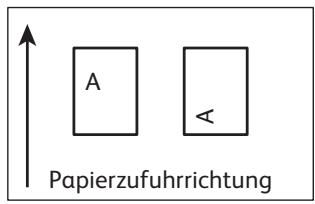
LSZ-Hochformat
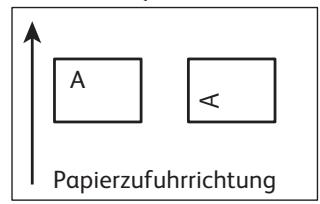
SSZ - Querformat
- Die Screenshots und Maschinenillustrationen in dieser Handbuch zeigen die Maschine mit verschiedenen optionalen Komponenten. Einige der Elemente und Funktionen auf den Screenshots oder Illustrationen sind, abhängig von der Konfiguration, möglicherweise nicht auf Ihrer Maschine angezeigt oder verfügbar.
Die Informationen zu verschiedenen Treibern und zur Dienstprogrammsoftware in dieser Handbuch treffen, abhängig von deren Versions-Upgrade, möglicherweise nicht auf ihre Treiber oder Dienstprogrammsoftware zu. - In diesen Handbuch werden „Personal-Computer“ und „Workstation“ insgesamt „Computer“ genannot.
- Das Microsoft® Windows® Betriebssystem wird „Windows“ genannt.
- Die Beschreibung der Verfahren in thisem Handbuch basieren hauptsächlich auf Windows 7. Wird ein anderes Betriebsprogramm verwendet, untersenden sich möglicherweise die Betriebsabläufe und das Erscheinungsbild auf dem Bildschirm in der anderen Umgebung.
Sicherheitshinweise
Vor dem Verwenden theses Produkte, die „Sicherheitshinweise“ für den sicheren Gebrauch sorgfältig lessen. Diese Produkt und die empfohlenen Verbrauchsmaterialien wurden getestet und entsprechen strengen Sicherheitsbestimmungen, einschließlich Genehmigungen von Sicherheitsbehörden und Einhaltung von Umweltnormen. Die folgenden Anweisungen für den sicheren Gebrauch befolgen.
WARNHINWEIS
Nicht autorisierte Änderungen, einschließlich ein Hinzufugen neuer Funktionen oder eine Verbindung zu externen Geräten, werden von der Produktgarantie nicht abgedeckt. Für weitere Informationen den Xerox Partner vor Ort kontaktieren.
Alle auf thisem Produkt angebrachten Warnhinweise befolgen. Die Warnmarkierungen bedeuten Folgenden:

GEFAHR
Für ein Element, das schwere oder tõdliche Verletzungen verursachen kann, wenn die Warnungen nicht streng befolggt werden und diese Gefahr ist vergleichsweise hoch.

VARNHINWEIS
Für ein Element, das schwere oder tödliche Verletzungen verursachen kann, wenn die Warnungen nicht streng befolgt werden.

ACHTUNG
Für ein Element, das Verletzungen des Benutzers oder Schäden an der Maschine verursachen kann, wenn die Warnungen nicht streng befolgt werden.

Ein Symbol für Elemente, die beim Handhaben der Maschine Aufmerksamkeit erfordern. Die Anweisungen sorgfältig befolgen, um die Maschine safer zu verwenden.

Achtung

Feuergefährlich

Explosionsgefahr

Strom

HeiBe Oberfläche

Bewegliches Objekt

Eingeklemmte Finger

Ein Symbol für verbotene Antikel. Die Anweisungen sorgfältig befolgen, um gefährliche Aktionen zu vermeiden.

Verboten

Kein Feuer

Nicht berühren

Nicht in Waschaum

Nicht abreiBen

Vor Nasse schützen

Niemals mit nassen

Ein Symbol für Elemente, die ausgeführct werden müssen. Die Anweisungen sorgfältig befolgen, um diese wesentlichen Aufgaben auszufahren.

Anweisungen

Steckerziehen

Masse/Erdung
!WARNHINWEIS

Dieses Produkt muss von der auf dem Datenchild des Produkts angegebenen Energiequelle betriebenen werden. Erkundigen Sie sich bei Ihrlem örtlichen Energieversorger, ob ihre Energiequelle den Anforderungen entspricht.
WARNHINWEIS: Dieses Produkt an eine Schutzerdungsschaltung anschließen.
Dieses Produkt ist mit einem Stecker mit Schutzleiter ausgestattet. Der Stecker passt nur in eine geerdete Steckdose. Dies ist eine Sicherheitsfunktion. Wenn der Stecker nicht in die Steckdose passt, muss die Steckdose von einem Elektriker ersetzt werden, um die Gefahr eines Stromschlags zu vermeiden. Niemals einen geerdeten Zwischenstecker verwenden, um das Produkt mit einer Steckdose zu verbinden, die keine Erdanschlussklemme hat.
Der falsche Anschluss eines Erdungsleiters kann zu einem Stromschlag führen.

Das Netzkabel direkt in eine geerdete Steckdose stecken. Um Überhitzung und einen Brandunfall zu vermeiden, kein Verlängerungskabel, keinen Mehrfachadapter oder Mehrfachstecker verwenden. Einen Xerox-Partner vor Ort konsultieren, um zu überprüfen, ob eine Steckdose geerdet ist.

Dieses Produkt mit einer Abzweigleitung oder einer Steckdose verbinden, die eine höhere Leistung hat als die Ampere und Nennspannung these Products. Ampere und Nennspannung befinden sich auf dem Datenschild an der Rückwand these Products.

Das Netzkabel niemals mit nassen Händen anfassen. Dies kann zu einem Stromschlag führen.

Keine Objekte auf das Netzkabel legen oder stellen.

Die Steckerverbindung immer staubfrei halten. Eine staubige und feuchte Umgebung kann in einem Stecker zu geringen Mengen an elektrischem Strom führen. Diese kann Wärme erzeugen und einen Brandunfall verursachen.

Um die Gefahr eines Stromschlags und eines Brandunfalls zu vermeiden, nur das mit diesen Produkt gefelte oder die von Xerox bestimmten Netzkabel verwenden.
Das Netzkabel ist zum alleinigen Gebrauch für diesen Produkt bestimmt. Nicht für andere Produkte verwenden.
Das Netzkabel nicht beschädigten oder verändern. Beschädigung und Veränderung können Wärme erzeugen und zu Stromschlag oder einem Brandunfall führen.
Wenn das Netzkabel beschädigt ist oder isolierte Dühte freiogelegt sind, den Xerox-Partner vor Ort um einen Ersatz bitten. Kein beschädigtes oder nicht isoliertes Kabel verwenden, um die Gefahr eines Stromschlags und eines Brandunfalls zu vermeiden.

Dieses Produkt beim Reinigen immer ausschalten und den Steckerziehen. Zugriff auf ein spannungsführendes Maschineninneres kann zu Stromschlag führen.

Den Stecker与此es Produkts nicht bei eingeschalteten Gerät aus- oder neu einstecken. Das Ein- und Ausstecken eines spannungsführenden Steckers kann zu Deformierung des Steckers und Wärmeentwicklung führen und einen Brandunfall verursachen.

Beim Ausschalten des Produkts den Stecker und nicht das Kabel halten, ansonsten kann das Kabel beschädigt werden und einen Stromschlag oder einen Brandunfall verursachen.

Wenn die Maschine am Wochenende oder an längeren Feiertagen nicht verwendet wird, immer ausschalten und den Steckerziehen. Es kann zu einer Verschlechterung der Isolierungen und schließlich zu einem Stromschlag und Brandunfall führen.

Dieses Produktomal im Monat ausschalten und überprüfen, ob
- das Netzkabel fest in eine Steckdose eingesteckt ist;
- der Stecker nicht übermäßig heiβ, verrostet oder verbogen ist;
- der Stecker und die Steckdose frei von Staub sind und
das Netzkabel nicht brüchig oder abgenutzt ist.
Sobald ein ungewöhnlicher Zustand bemerkt wird,这点 Productzunachst ausschalten und den Steckereziehen und dann den Xerox-Partner vor Ort kontaktieren.
Installation der Maschine
WARNHINWEIS

Dieses Produkt an einem Ort aufstellen, an dem Mitarbeiter nicht auf das Netzkabel treten oder darüber stolpern können. Reibung oder übermäßig Beschädigung konnen Wärme erzeugen und zu Stromschlag oder einem Brandunfall führen.
ACHTUNG

Das Produkt niemals an den folgenden Orten aufstellen:
- Neben Heizungen und anderen Wärmequellen
- Neben flüchtigen, entflammbaren Materialien wie z. B. Vorhängen
- In einer halten, feuchten, staubigen oder schlecht belufteten Umgebung
- An einem Ort mit direkter Sonneneinwirkung
- Neben Kochern oder Luftbefeuchtern

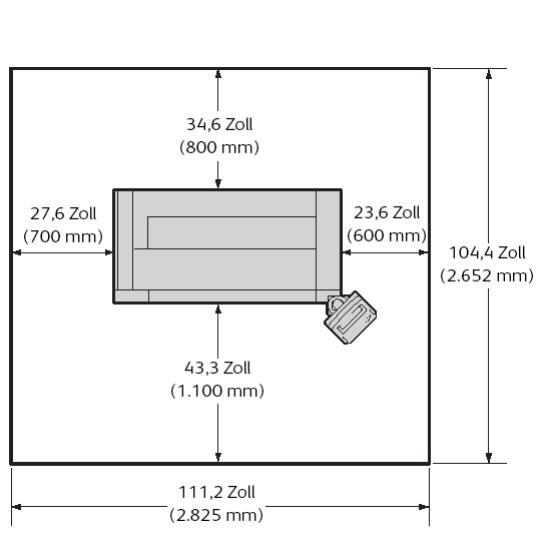
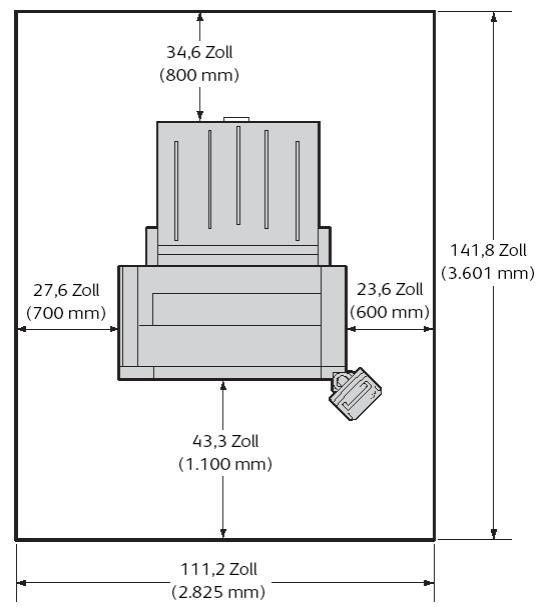
Dieses Produkt auf eine ebene und stabile Oberfläche stellen, die einem Gewicht von 450 kg (992 lbs.) standhalten kann. Ansonsten kann das Produkt, wenn es schief stehen, kappen und Verletzungen verursachen.

Das Produkt in einen gut belufteten Bereich stellen. Lüftungsöffnungen des Produkts dürfen nicht blockiert werden.
Für Belüftung und Zugang zum Netzkabel den Mindestabstand, wie folgt, einhalten. Wird ein ungewöhnlicher Zustand bemerkt, den Stecker des Produktsziehen.
- Mit dem angehängten Papierstapelnehmer (optional)

Das Produkt nicht in einem Neigungswinkel von mehr als 10 Grad aufstellen. Ansonsten kann es kippen und Verletzungen verursachen.
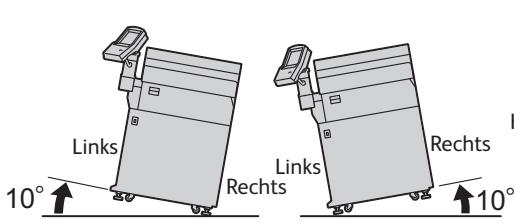
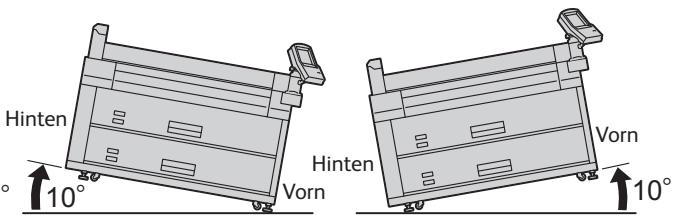

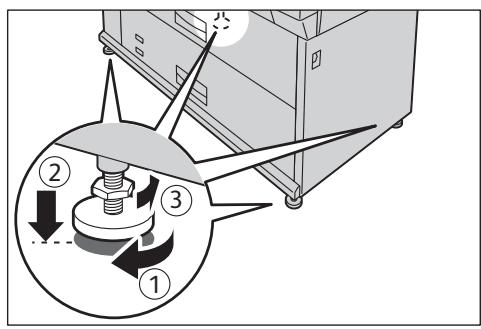
Nach der Installation这点es Produkts immer die FüBe arretieren. Ansonsten kann es kippen oder rutschen und Verletzungen verursachen.

Dieses Produkt beim Verschieben immer ausschalten und den Steckerziehen. Ansonsten kann ein Netzkabel brechen oder überhitz werden und zu einem Stromschlag und Brandunfall führen.

Dieses Produkt immer in der folgenden Umgebung verwenden, um mit ihm gute Ergebnisse zu erzielen und es in gutem Zustand zu halten:
- Temperatur: 15 - 30 °C (59 - 86 °F)
- Luftfeuchtigkeit: 20 - 80%
Wenn das Produkt in einem kalten Raum gelassen und dieser Raum dann schnell aufgewärmt wird, bildet sich möglicherweise Kondenswasser im Innern des Produkts und dies kann beim Drucken zu Teillöschungen führen.
Maßnahmen, die ein Verschieben und Kippen der Maschine während eines Erdebbens verhindern, können beim Xerox-Partner vor Ort erfragt werden.
Betriebssicherheit
!WARNHINWEIS

Keine Wartungsarbeiten ausfuhren, die nicht in dieser Dokumentation beschrieben werden.

Dieses Produkt weist ein Sicherheitsdesign auf, um die Bediener am Zugriff auf Gefahrenbereiche zu {.
hindern. Die Gefahrenbereiche sind durch Abdeckungen oder Schutzvorrichtungen, die nur mit einem Werkzeug entfernt werden konnen, vom Bediener getrennt. Um Stromschlag und Verletzungen zu verhindern, durlen diese Abdeckungen und Schutzvorrichtungen niemals entfernt werden.

Um die Gefahr eines Stromschlags oder Brandunfalls zu vermeiden, in folgenden Situationen das Produkt sofort ausschalten und den Steckerziehen und dann den Xerox-Partner vor Ortkontaktieren.
- Aus dem Produkt tritt Rauch aus oder seine Oberfläche ist ungewöhnlich heiß.
- Aus dem Produkt sind ungewöhnliche Geräusche zu horen oder es steigt ungewöhnlicher Geruch auf.
- Das Netzkabel ist brüchig oder abgenutzt.
- Ein Schutzschalter, eine Sicherung oder ein anderes Sicherheitsgerät wird aktiviert.
Flüssigkeit wurde in das Produkt verschüttet. - Das Produkt ist durchnässt.
- Ein beliebiger Teil des Produkts ist beschädigt.

Um Verletzungen an den Fingern zu vermeiden, den Zuschneider für die Papierrollen vorsichtig verwenden.

Keine Objekte in Schlitze oder Öffnungen dieser Produkte einführen.
Die folgenden Antikel dürfen nicht auf das Produkt gelegt oder gestellt werden:
- Behalter mit Flüssigkeit wie Vasen oder Kaffeetassen
- Metallteile wie Heft- oder Buroklammern
Schwere Objekte
Wenn Flüssigkeit auf dem Produkt verschüttet wird oder Metallteile in das Produkt rutschen, kann diese einen Stromschlag oder Brandunfall verursachen.

Kein leitfähiges Papier wie Origami-Papier, Kohlepapier oder leitfähig beschichtetes Papier verwenden. Bei Papierstaus kann dies zu einem Kurzschluss und schließlich Brandunfall führen.

Zum Reinigen这点es Produkts nur die damit den Reinigungsmaterialien verwenden. Andere Reinigungsmaterialien konnen zu schlechter Leistung des Produkts führen. Auf keinen Fall Aerosol-Reiniger verwenden, um Brand- und Explosionsgefahr zu vermeiden.

Zu jeder Zeit alle auf dem Produkt befindlichen oder mit dem Produkt gelieferten Warnhinweise befolgen. Um die Gefahr einer Brandverletzung zu vermeiden, * ^d rufen Bereiche mit dem Hinweis „Hohe Temperatur" nicht berührt werden.

Elektrische und mechanische Sicherheitsverriegelungen aktiviert halten. Sicherheitsverriegelungen von magnetischen Material fernhalten. Magnetische Materialien können das Produkt zufällig aktivieren und Verletzungen oder Stromschlag verursichen.

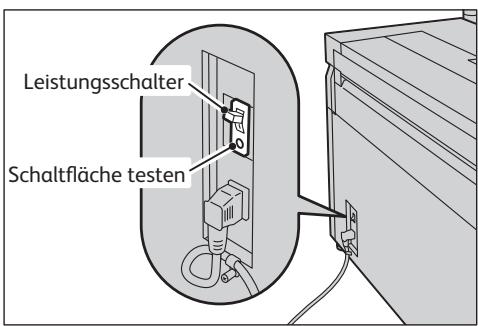
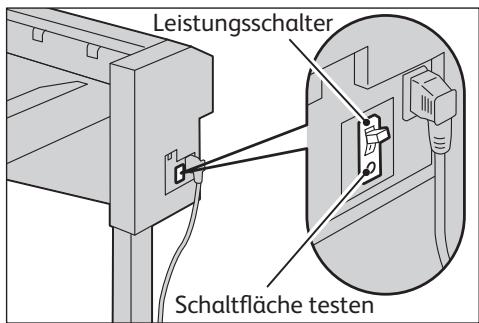
In diesen Produkt ist ein Fehlerstromschutzschalter eingebettet. Wenn Ableitstrom auftritt, unterbricht der Fehlerstromschutzschalter automatisch den Stromkreis, um einen Stromschlag und Brandunfall zu vermeiden. Der Fehlerstromschutzschalter steht normalerweise auf EIN [(angezeigt als „I"')] Einmal im Monat überprüfen, ob der Fehlerstromschutzschalter den folgenden Verfahren entsprechend richtig Funktioniert:
(1) Den Netzschalter der Maschine ausschalten.
(2) Die TEST-Taste drucken, während der Leistungsschalter (Hauptnetzschalter) eingeschaltet ist. Wenn der Leistungsschalter (Hauptnetzschalter) sich ausschalten, zeigt dies an, dass der Leistungsschalter (Hauptnetzschalter) richtig Funktioniert.
(3) Den Leistungsschalter einschalten.
- Druckereinheit
- Papierstapelbehälter (Optional)
Wenn der Stromkreis nicht richtig arbeitet, den Xerox-Partner vor Ort kontaktieren.

Die Rolleneinheit immer vorsichtig herausziehen. Wenn sie zu heftig herausgezogen wird, kann die Einheit die Knie des Bedieners treffen und verletzen.

Für einen Umzug这点es Produkt zu einem anderen Standort den Xerox-Partner vor Ort kontaktieren.

Bei längerem Betrieb oder Massendruck muss für gute Belüftung gesorgt werden. In einem schlecht gelufteten Raum kann durch Geruchsbelastigung wie z. B. Ozon das Raumklima des Büros beeinträchtigt werden.
Um einecomfortable und sichere Umgebung zu gewährleisten, muss fur ausreichende Belüftung gesorgt werden.
WARNING

Alle Verbrauchsmaterialien den Anweisungen auf der Verpackung oder dem Container entsprechend lagern.
! ACHTUNG

Tintenbehälter für Kinder unerreichbar aufbewahren. Sollte ein Kind Tinte versehentlich ablecken, schlucken oder in die Augen besteht, sofort einen Arzt aufsuchen.

Auf die Hände verschüttete Tinte abwaschen.
Gerät Tinte in die Augen, sofort abwaschen. Bei entzündeten Augen sofort einen Arzt aufsuchen.

Dieses Produkt verwendet Rollendruckpapier. Die schweren Papierrollen nicht fallen halten, da dies Verletzungen verursichen kann.

Die Papierrolle nicht auf die Maschine oder eine andere instabile Fläche legen. Die Papierrolle kann fallen und Verletzungen verursachen.
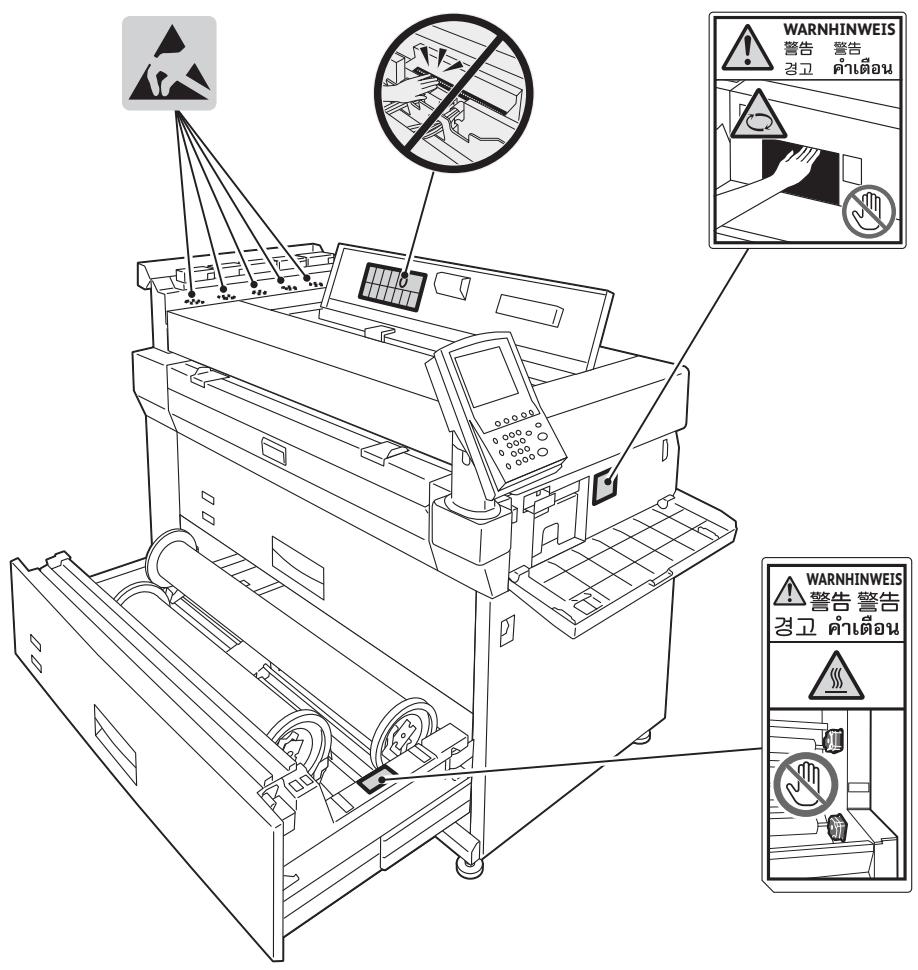
Position der Warnhinweise und Warnschilder
Zu jeder Zeit alle auf dem Produkt befindlichen oder mit dem Produkt gelieferten Warnhinweise befolgen. Um die Gefahr einer Brandverletzung zu vermeiden, * ^d rufen Bereiche mit dem Hinweis „Hohe Temperatur" nicht berührt werden.
Umwelt
- Aus Gründen des Umweltschutzes und zur wirksamen Nutzung der Ressourcen werden zurückgegebene Tintenbehälter von Xerox zum Herstellen von Recyclingmaterial oder zur Wärmenutzung wiederverwendet.
- Nicht mehr gebrauchte Tintenbehälter müssen ordnungsgemäß entsorgt werden. Tintenbehälter nicht öffnen. Die Behälter an den Xerox-Partner vor Ort zurückgeben.
Bestimmungen
Hinweise zum Funkschutz (Klasse A)
Dieses Produkt wurde getestet und unterliegt den für digitale Geräte der Klasse A festgelegten Beschchränkungen gemäß dem International Standard for Electromagnetic Interference (CISPR Publ. 22) and Radiocommunication Act 1992 in Australien/Neuseeland. Diese Grenzwerte sehen für den Betrieb in gewerblich genutzten Gebieten einen ausreichenden Schutz vor schädlichen Störungen vor. Diese Produkt erzeugt, nutzt und kann Hochfrequenzenergie abstrahlen und kann sich bei einer nicht der Kundendokumentation entsprechenden Installation und Verwendung negativ auf den Funkverkehr auswirken. Bei Betrieb theseis Geräts in einem Wohngebiet wird wahrscheinlich schädliche Interferenz erzeugt, in welchem Fall der Benutzer die erforderlichen Gegenmaßnahmen treffen muss, um die Interferenz auf eigene Kosten zu beheben.
Dieses Gerät entspricht Teil 15 der FCC-Bestimmungen. Für den Betrieb gelten die folgenden zwei Bedingungen:
(1) Dieses Gerätarfndeine schädlichen Störungen verursachen und (2) Dieses Gerätmussden Empfang von Interferenzen zulassen, einschließlich von Interferenzen, die einen ungewünschten Betrieb verursachen konnen.
Nicht ausrücklich durch Xerox genehmigte Änderungen und Modifikationen an thisem Gerät führen möglicherweise dazu, dass der Benutzer die Berechtigung für den Betrieb these Geräts verliert.
Produktssicherheitszertifizierung (CB)
Dieses Produkt wurde von der folgenden Behörde gemäß den aufgeführten Sicherheitsnormen zertifiziert.
Behörde Norm
SEMKO IEC60950-1:ed.2
Rechtliche Hinweise
Das Drucken bestimmter Dokumente ist in Ihr dem Land möglicherweise illegal. Zuwiderhandlungen können mit Geldstrafen oder Freiheitsentzug gehendet werden. Beispiele für Antikel, deren Druck in Ihr dem Land möglicherweise illegal ist, sind:
Geldscheine
- Banknoten und Schecks
Bank- und Staatsanleihen sowie Wertpapiere
- Reisepasse und Ausweise
- Dokumente, die dem Urheber- oder Markenrecht unterliegen, ohne Zustimmung des Rechteinhabers
- Postwertzeichen und übertragbare Handelspapiere
Thesee Liste erhebt keinen Anspruch auf Vollständigkeit und für die Vollständigkeit und Richtigkeit wird keine Haftung übernommen. Ziehen Sie im Zweifelsfalle einen Rechtsanwalt zu Rate.

Kapitel 1 Vor Inbetriebnahme der Maschine
In this Kapital werden die Maschinenkomponenten vorgestellt und die Grundverfahren der Maschine beschrieben wie z. B. Ein- und Ausschalten der Stromzufuhr, Arbeitsen am Bedienfeld und Verlassen des Energiesparmodus.
1.1 Maschinenkomponenten 26
1.2 Energiequelle 30
1.3 Energiesparmodus 33
1.4 Bedienfeld 34
1.5 Laden/Ersetzen von Papier 38
1.6 Konfigurieren der Papiereinstellung 43
1.7 Druckmaterial 45
1.8 Gebührenzahler 48
1.9 Überprüfen von Verbrauchsmaterialien 49
1.10 Überprüfen von Maschineninformationen 50
1.11 Auftragsstatus 52
1.1 Maschinenkomponenten
Dieser Abschnitt beschreibt die Maschinenkomponenten und deren Funktionen
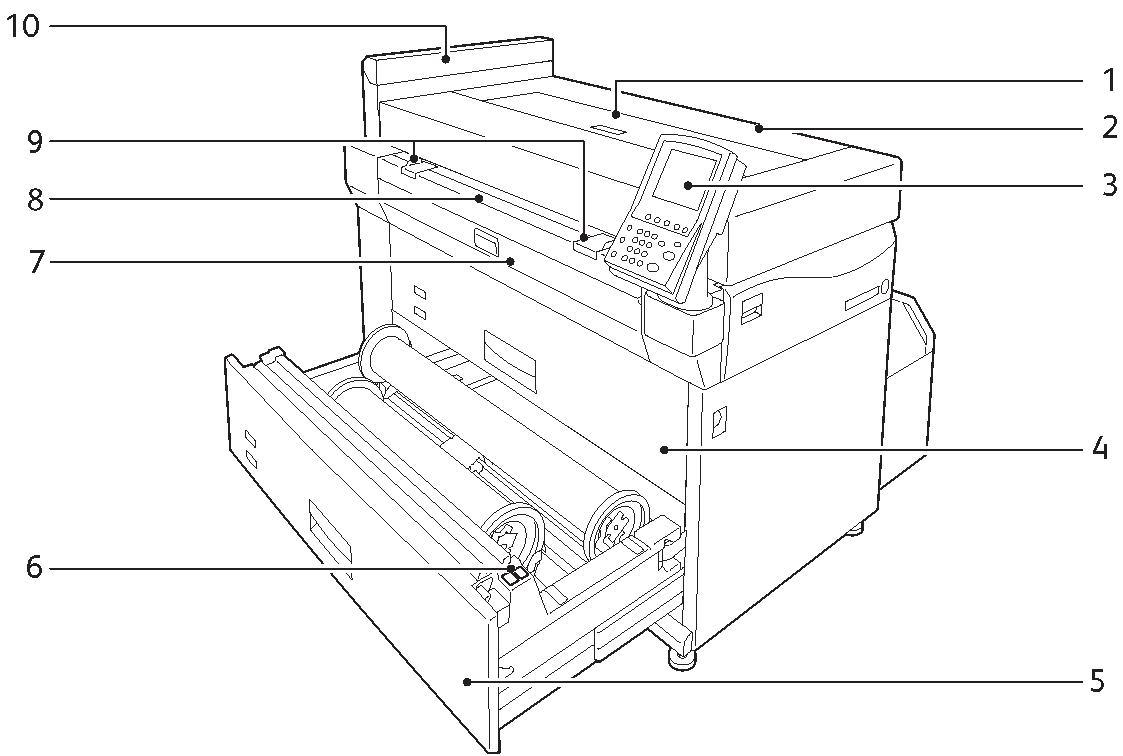
| Nr. | Komponente | Funktion |
| 1 | Druckkopfabdeckung | These Abdeckung zum Austauschen eines Druckkopfes öffnen. |
| 2 | Obere Einheit | These Abdeckung zum Beseitigen eines Papierstaus oder Austauschen eines Tintensammelbehälters öffnen. |
| 3 | Bedienfeld | Zum Bedienen der Maschine die auf dem Touchscreen angezeigten Schaltflächen und Registerkarten direkt berühren. Siehe • Weitere Informationen siehe "1.4 Bedienfeld" (S. 34). |
| 4 | 1/2 Rolleneinheit | Rollenpapier in diese Einheit laden. |
| 5 | 3/4 Rolleneinheit (4-Rollenmodell) | Rollenpapier in diese Einheit laden. |
| 6 | Schaltfläche für Papierschneider | Schneidet die Führungskante von Rollendruckmaterial zu. |
| 7 | Papierpfad-Abdeckung | These Abdeckung zum Beseitigen eines Papierstaus öffnen. |
| 8 | Umgehungstisch für manuelle Zufuhr | Bedruckstoff hier laden, wenn auf zugeschnittenen Bogen gedruckt wird. |
| 9 | Führung für manuelle Zufuhr (optional) | Richtet beim Laden in den Umgehungstisch für manuelle Zufuhr beiden Kanten des Papiers aus. |
| 10 | Tintenabdeckung | These Abdeckung zum Austauschen eines Tintenbehälters öffnen. |
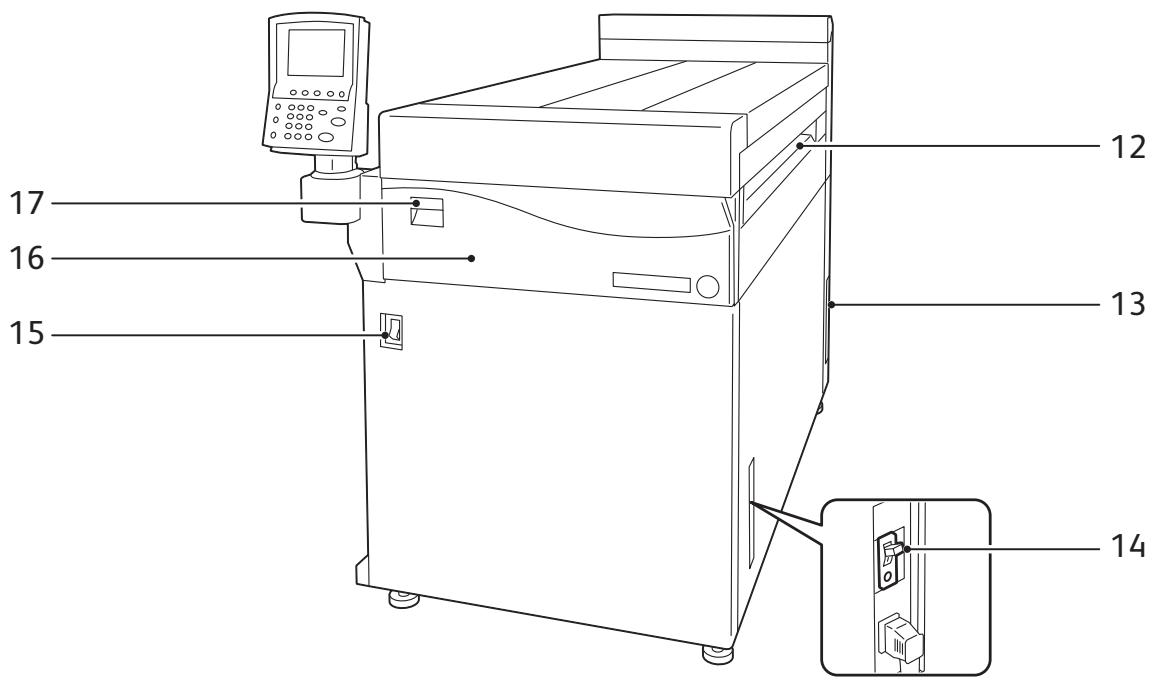
| Nr. | Komponente | Funktion |
| 12 | Ausgabebehälter | Gedrucktes Material wird von dieser Ausgabe mit der Schriftseite nach oben ausgegeben. |
| 13 | Rückseitige Abdeckung | Enthält den LAN-Port, Serviceport und den Schalter für die Druckmaterialheziehung. Hinweis These Ports und Schalter sind nur für den Gebrauch durch unsere Kundendiensttechniker vorgesehen. Für weitere Informationen den Xerox-Partner vor Ortkontaktieren. |
| 14 | Leistungsschalter | Ein Leistungsschalter der Maschine. |
| 15 | Netzschalter | Zum Ein- und Ausschalten der Maschine. |
| 16 | Vorderseitenabdeckung | These Abdeckung zum Austauschen eines Tintensammelbehälters öffnen. |
| 17 | Freigabehebel der oberen Einheit | Zum öffnen der oberen Einheit diesen Hebelziehen. |
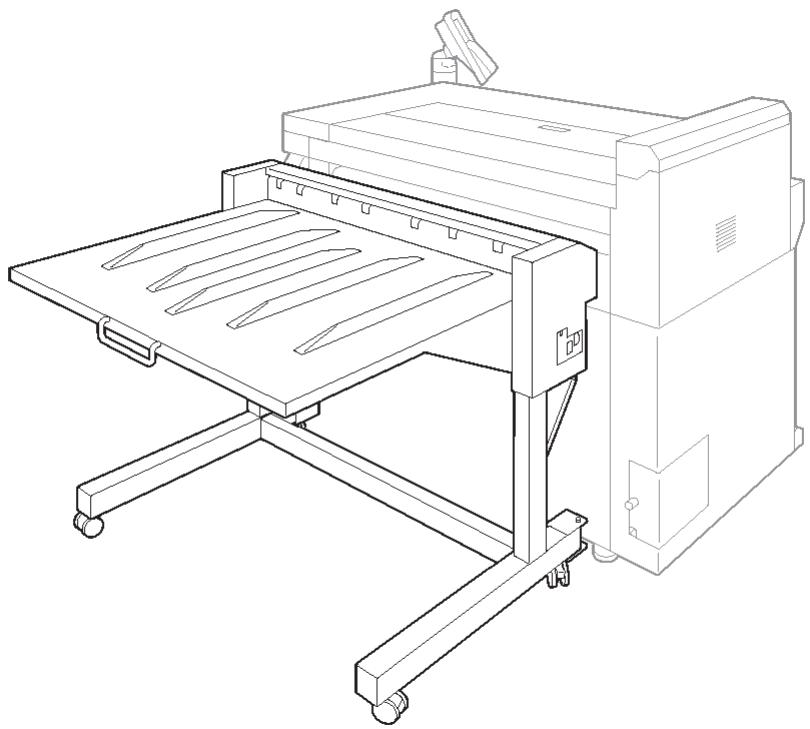
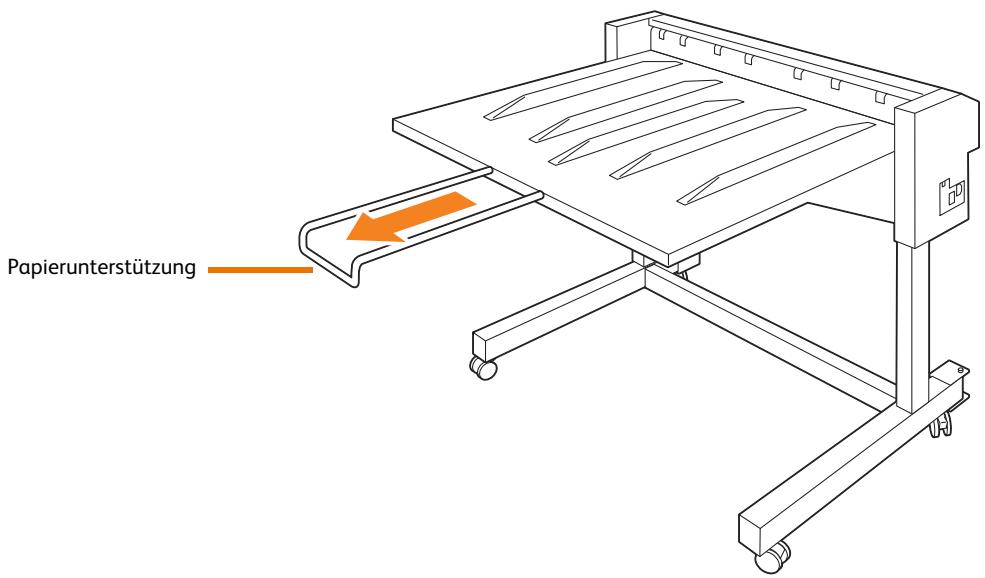
Papierstapelbehälter (optional)
Dieser Behälter kann bedruckte Bogen auf oder unter dem Behälter aufnehmen. Bis zu 150 Bogen Papier konnen auf den Behälter ausgeworfen werden.
1.2 Energiequelle
1.2.1 Den Strom einschalten
Die Maschine wird aufgewärmt und ist innerhalb von etwa 10 Minuten nach dem Einsatz druckbereit. Mit der Energiesparfunktion kann der Energieverbrauch der Maschine abgesenkt und so Strom gespart werden.


- Den Strom nicht unmittelbar nach dem Einsatz des Netzschalters wieder ausschalten. Wird der Strom ausgeschaltet, bevor die Meldung „Bereit“ auf dem Touchscreen erscheidt, konnte das System beschädigt werden.

weis
Die Maschine verbraucht 11W oder weniger, selbst wenn der Netzschalter ausgeschelt ist. Um den Verbrauch dieser Standby-Stroms zu vermeiden (oder um zu sparen), den Leistungsschalter auf AUS stellen. Für Informationen, wie so etwas durchgefuhrt wird, siehe "1.2.3 Stromverbrauch sparen, während die Maschine nicht im Einsatz ist" (S. 32).

e
- Für Informationen zur Energiesparfunktion siehe "1.3 Energiesparmodus" (S. 33).
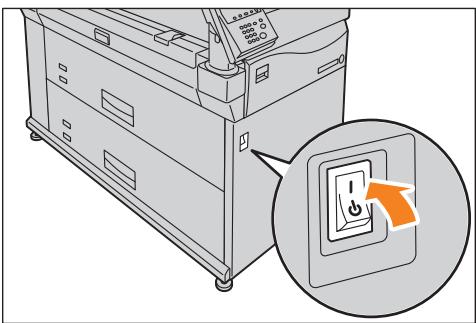
Schritte
- Den Netzschalter auf die Position [I] drücken, um den Strom einzuschalten.

Hinweis
Die Meldung „Bitte warten...“ zeigt an, dass die Maschine aufgewärmt wird. Während der Aufwärmfphase kann die Maschine nicht verwendet werden.
1.2.2 Den Strom ausschalten
Den Strom am Ende des Tages, oder wenn die Maschine langere Zeit nicht benutzt wird, ausschalten.
Schritte
- Den Netzschalter auf die Position [U] drücken, um den Strom auszuschalten.

Wichtig
-
Unter den folgenden Bedingungen den Strom nicht ausschalten. Ansonsten können die verarbeiteten Daten gelöscht werden.
-
Wenn Daten empfangen werden (Der Indikator [Wird übertragen] auf dem Bedienfeld blinkt)
- Wenn das Drucken verarbeitet wird

- Nachdem das Papier vollständig ausgegeben wurde, fünf Minuten oder länger warten, bevor der Strom ausgeschaltet wird.
- Wenn der Strom aus- und wieder eingeschaltet wird, sicherstellen, dass der Touchscreen ausgeschaltet ist, bevor der Strom wieder eingeschaltet wird.
- Ausschalten des Leistungsschalters, während der Netzschalter eingeschelt ist, kann zu Betriebsstörungen führen.
Der Strom wird ausgeschelt, nach dem auf dem Touchscreen eine Meldung erscheint.
Power Off
1.2.3 Stromverbrauch sparen, während die Maschine nicht im Einsatz ist
Die Maschine verbraucht 11W oder weniger, selbst wenn der Netzschalter ausgeschelt ist. Um den Verbrauch diesen Standby-Stroms zu vermeiden (oder zu sparen), mit den Schritten unter den Leistungsschalter auf AUS stellen.
Den Leistungsschalter ausschalten
Schritte
- Den Strom ausschalten.
- Nachdem sichergestellt ist, dass der Touchscreen auf dem Bedienfeld ausgeschaltet ist, den Leistungsschalter ausschalten.
Den Leistungsschalter einschalten
Schritte
- Den Leistungsschalter einschalten.
- Den Strom einschalten.
1.3 Energiesparmodus
Die „Energiesparfunktion“ der Maschine reduziert den Stromverbrauch, um Energie zu sparen, wenn die Maschine für eine festgelegte Zeit nicht in Gebrauch ist.
Nach der festgelegten Zeit [Autom. Energiesparmodus] wechselt die Maschine automatisch in den Energiesparmodus, der Touchscreen Goes aus und die Schaltfläche

- Für Informationen zum Bestimm den [Autom. Energiesparmodus] siehe " Autom. Energiesparmodus" (S. 110).
1.3.1 Verlassendes Energiesparmodus
Der Energiesparmodus wird verlassen, wenn:
Die Schaltfläche
- Ein Auftrag eintrifft
Die Einstellungen über CentreWare® Internetservices konfiguriert sind
Schritte
- Auf dem Bedienfeld die Schaltfläche
drücken.
Die Schaltfläche
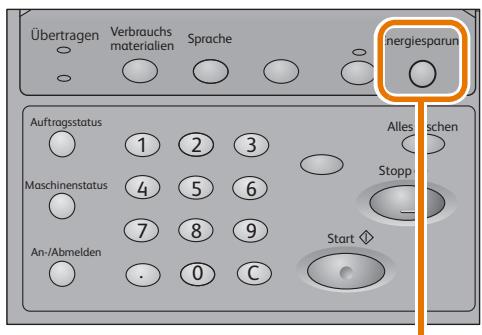
Schaltfläche
1.4 Bedienfeld
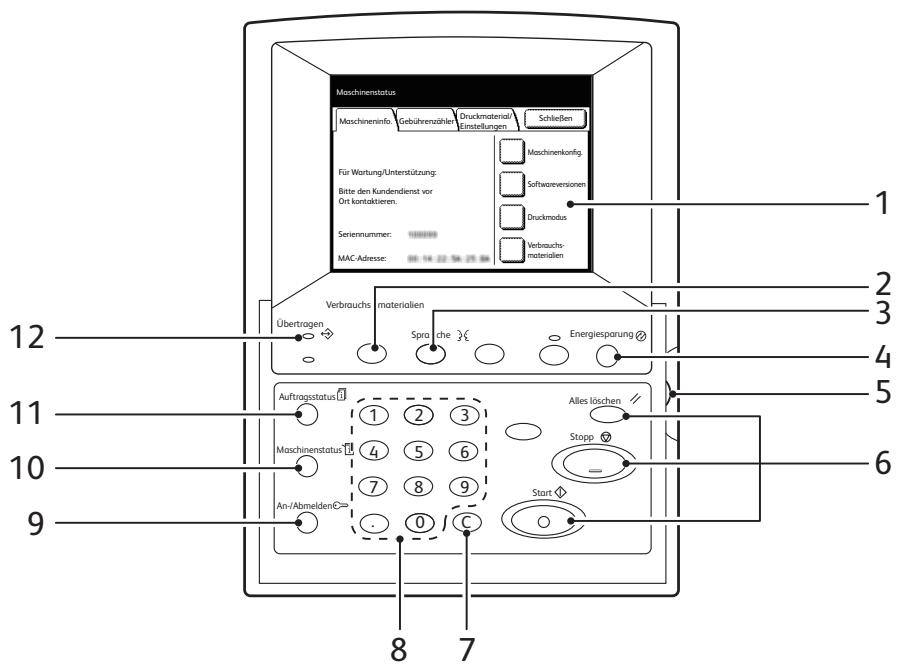
| Nr. | Komponente | Funktion |
| 1 | Touchscreen | Zeigt die für den Betrieb verschiedener Funktionen erforderlichen Meldungen und Schaltflächen an. Durch direktes Berühren des Touchscreens konnen Maschinenfunktionen erreicht werden. |
| 2 | Schaltfläche Verbrauchsmaterial | Mit dieser Schaltfläche wird der Status der Verbrauchsmaterialien überprüft. |
| 3 | Schaltfläche Sprachen | Mit dieser Schaltfläche wird zu einer anderen Sprache gewechselt. |
| 4 | Schaltfläche Energiesparmodus | Mit dieser Schaltfläche wird der Energiesparmodus verlassen. |
| 5 | Kontrastanpassungsskala | Ermöglicht das Anpassen des Kontrasts auf dem Touchscreen. |
| 6 | Alle Schaltflächenlöschen Schaltfläche Stopp Schaltfläche Start | These Schaltflächen funktionieren nicht. |
| 7 | C-Schaltfläche (Löschen) | Mit dieser Schaltfläche wird ein numerisches Zeichen, das mit dem Ziffernblock eingegeben wurde, gelöscht. |
| 8 | Ziffernblock | Mit den numerischen Schaltflächen des Ziffernblocks werden numerische Zeichen eingegeben. |
| 9 | Schaltfläche An-/Abmelden | Mit dieser Schaltfläche wird der Bildschirm Systemverwaltungsmenü angezeigt. Mit dieser Schaltfläche wird der Bildschirm zur Eingabe der Benutzer-ID des Systemadministrators angezeigt. |
| 10 | Schaltfläche Maschinenstatus | Mit dieser Schaltfläche werden Maschinenstatus und Zähler oder der Status des Papiers überprüft. |
| 11 | Schaltfläche Auftragsstatus | Mit dieser Schaltfläche werden fertiggestellte Aufträge überprüft. |
| 12 | Übermittlungsanzeiger | Blinkt während der Datencommunication mit einem anderen Gerät. |
1.4.1 Anpassendes Bildschirmkontrasts
Schritte
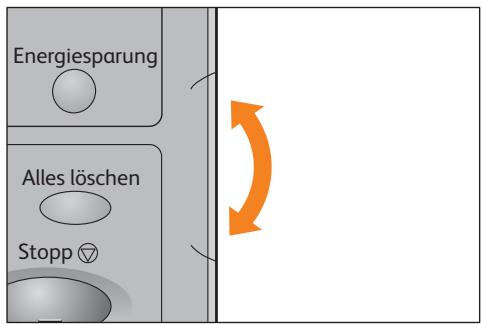
- Die Kontrastanpassungsskala drehen, um den Kontrast des Touchscreens anzupassen.
1.4.2 Andern der Sprache
Schritte
- Die Schaltfläche
auf dem Bedienfeld drücken. - Die gewünschte Sprache auswahlen.
- Auf [Speichern] drucken.
1.4.3 Touchscreen

- Einige Registerkarten oder Auswahlschaltflächen sind nicht angezeigt, abhängig davon, ob optionale Produkte installiert sind und abhängig vom Einstellungsstatus. Die deaktivierten Elemente oder Schaltflächen sind durch eine helle gegunktete Linie angezeigt.
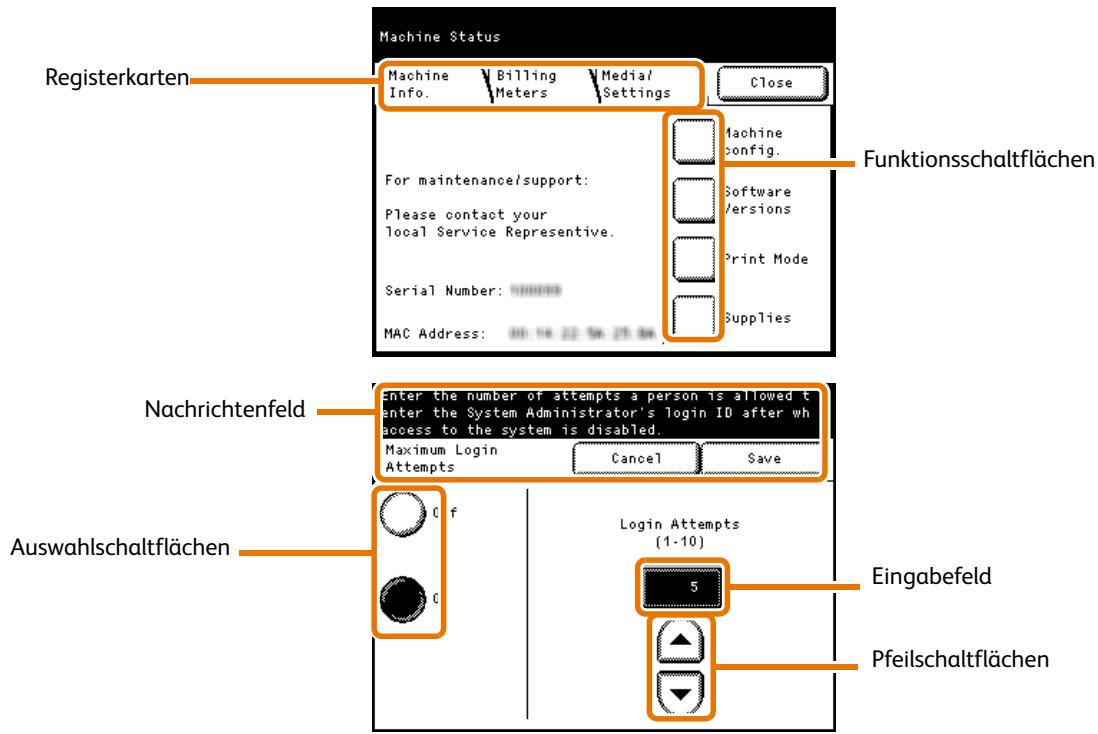
| Element | Beschreibung |
| Registerkarte | Zeigt jeder Menübildschirm an. |
| Funktionsschaltfläche | Zeigt einen Einstellungsbildschirm an. |
| Nachrichtenfeld | Zeigt eine Meldung wie z. B. Maschinenstatus oder Bedienungshandbuch an. |
| Ausbahlschaltfläche | These Schaltfläche drücken, um sie zu markieren. Symbol „,“ im Name einer Schaltfläche, wie z. B. die Schaltfläche [Andere...] zeigt an, dass der entsprechende Einstellungsbildschirm angezeigt wird, wenn eine solche Schaltfläche gedrückt wird. |
| Eingabefeld | Mit dem Ziffernblock einen numerischen Wert direkt eingeben. Der gestattete Bereich ist in Klammern () angezeigt. |
| Pfeilschaltfläche | Die Pfeilschaltfläche [▲], [▼], [◇] oder [►] drücken, um den numerischen Wert zu ändern. |
1.4.4 Texteingabe
Während des Betriebes wird möglicherweise ein Bildschirm gezeigt, der die Eingabe von Text erfordert.
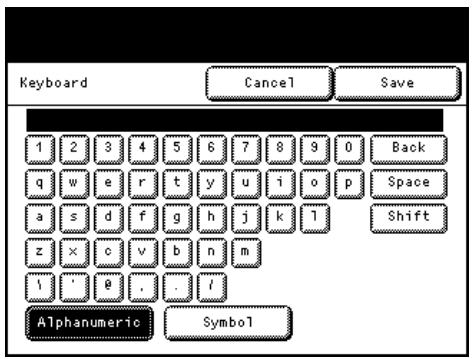
| Element | Beschreibung |
| Eingaben von Buchstaben und Ziffern | Auf [Alphanumericis] drücken.Um Großbuchstaben einzugeben, auf [Shift-Taste] drücken. Um zum vorherigen Modus zurückzuschalten, die [Shift-Taste] erneut drücken. |
| Symbole eingeben | Auf [Symbol] drücken. |
| Ein Leerfeld eingeben | Auf [Leerfeld] drücken. |
| Zeichenlöschen | Auf [Zurück] drücken. Dies Löscht ein Zeichen nach dem anderen. |
1.5 Laden/Ersetzen von Papier
1.5.1 Ersetzen/Zuschneiden von Rollenpapier
Rollenpapier in die Rolleneinheit laden.
Wenn das Papier geladen ist, die Führungskante zugrchniden.
ACHTUNG
Dieses Produkt verwendet Rollendruckpapier. Die schweren Papierrollen nicht fallen halten, da dies Verletzungen verursichen kann.

Wichtig
- Rollenpapier vorsichtig laden, um die Finger nicht zu quetschen.
- Beim Entfernen des Klebstreifens, der das Ende des RollnPapiers hält, sicherstellen, dass der Klebstoff vollständig entfern wird. Wenn der Klebstoff in die Maschine besteht, kann die Druckqualität leiden.
- Wenn Papier entsprechender Art, große oder entsprechenden Gewichts geladen wird, die Papiereinstellungen nach dem Laden des Papiers ändern. Für Informationen, wie so etwas durchgeführt wird, siehe "1.6 Konfigurieren der Papiereinstellung" (S. 43).
Schritte
- Eine neue Rolle Papier bereithalten.
- Die Rolleneinheit herausziehen.

- Wenn nur die Führungskante des Rollenpapiers zugeschritten werden soll ohne die neue Rolle einzulegen, weiter mit Schritt 9.
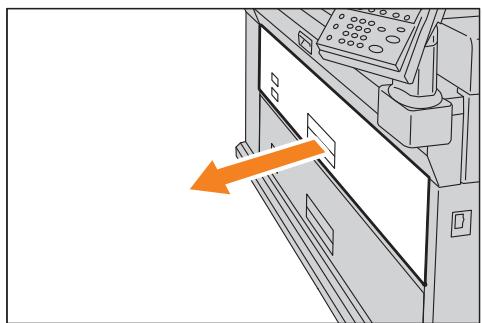
- Den Kern des Rollenpapiers aus der Rolleneinheit entfernen.
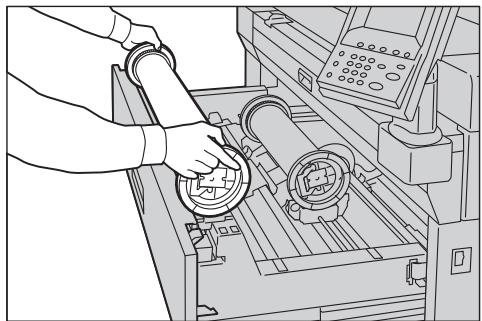
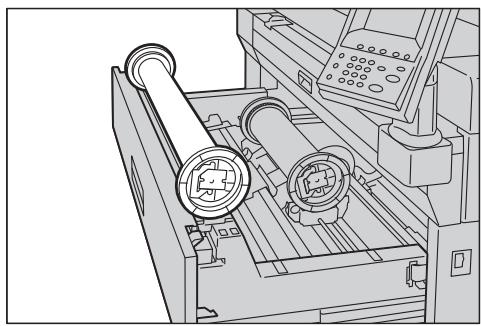
- Den Griff des Papierhalters (①) hochziehen und den Papierhalter aus beiden Kanten des Papierrollkerns Herausziehen (②).
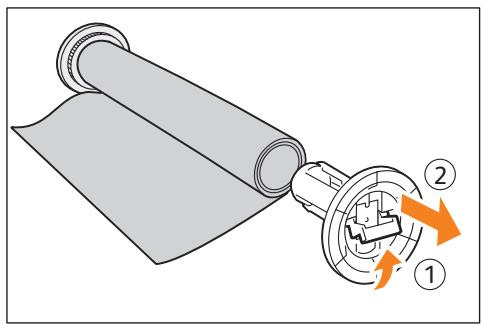
- Während der Griff des Papierhalters gezogen ist (①), den Papierhalter an beiden Kanten des RollnPapiers einsetzen (②).

Wichtig
- Wenn der Papierhalter in das Rollenpapier eingesetzt wird, das Rollenpapier auf einen stabilen Untergrund, wie den Fußboden, legen, um zu verhindern, dass das Rollenpapier fällt oder kippt.

Hinweis
- Es gibt zwei Typen von Papierhaltern: Papierhalter mit einem 3-Zoll-Kern und solche mit einem 2-Zoll-Kern (Option).
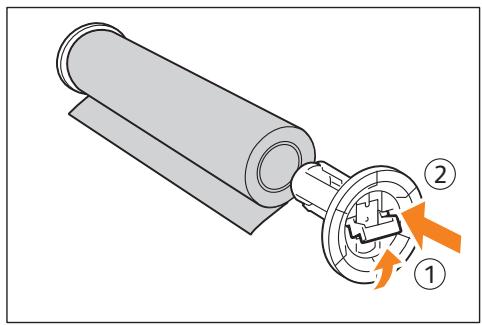
-
Den Papierhalter verwenden, der zur Kerngroße des Papiers, das geladen werden soll, passt.
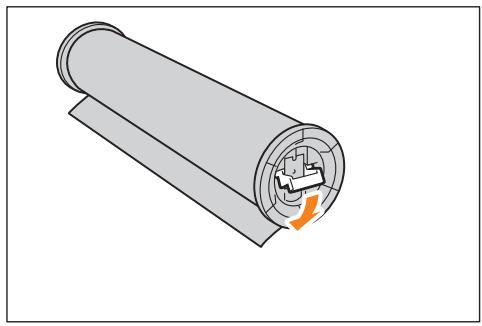
-
Den Griff des Papierhalters herunterrücken, um den Papierhalter zu befestigen.
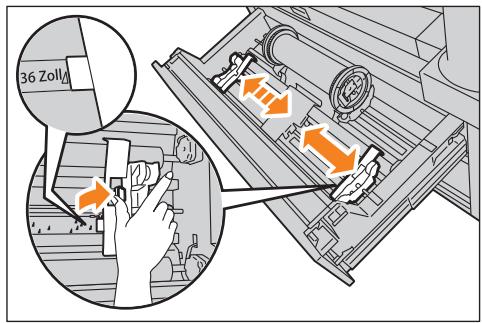
- Wahlend der grüne Hebels Rolleneinheit gehalten wird, den Sattel verschiben, umihn an die Breite des zu ladenden Papiers anzupassen.
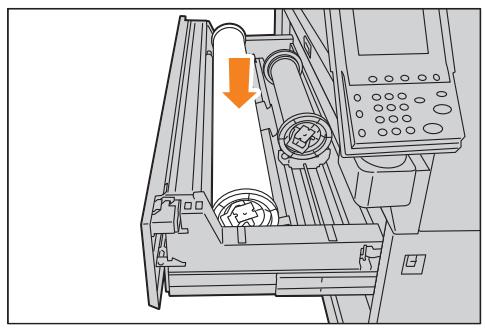
- Sicherstellen dass die Wickelrichtung des Rollenpapiers richtig ist und den Papierhalter auf den Sattel haben.
- Das Rollenpapier drehen und die Führungskante des Rollenpapiers unter der Rolle einlagen. Das Rollenpapier wird automatisch transportiert und gestoppt.

Hinweis
- Wenn das Rollenpapier nicht glatt eingezogen wird, weil die Führungskante beschädigt ist, die Kante mit einem Cuttermesser oder einem ähnlichen Werkzeug abschreiben, bevor das Papier geladen wird.
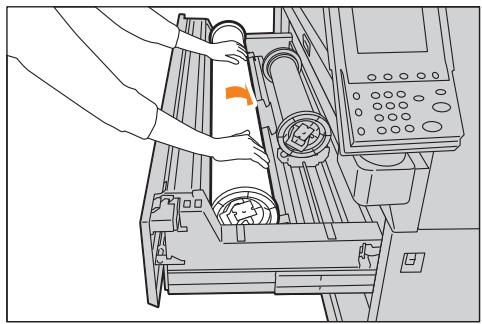
- Die Papierschnitt-Schaltfläche drücken, um die Führungskante des Papiers zu schneiden.

Hinweis
- Wenn die Papierschnitt-Schaltfläche einmal gedrück wird, werden 150 mm (5,9 Zoll) des Papiers geschritten. Wenn die Papierschnitt-Schaltfläche gedrückt bleibt, wird das Papier herausgeschoben, bis die Schaltfläche losgelassen wird und es wird an dieser Stelle geschritten.
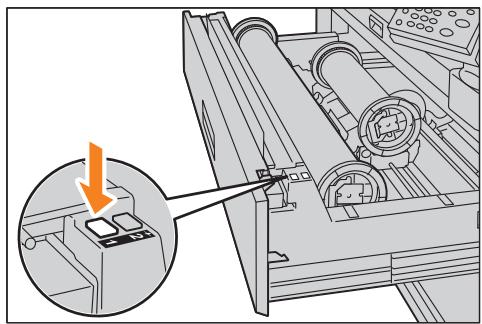
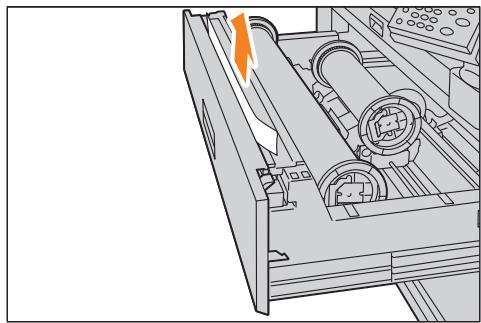
- Das abgeschnittene Stück Papier entfernen.
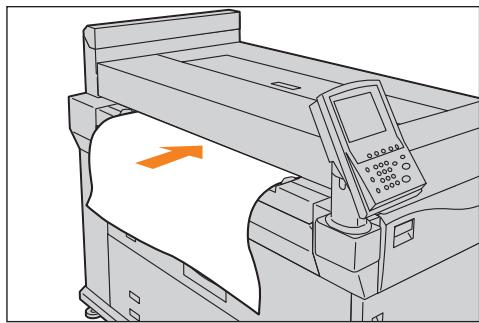
- Die Rolleneinheit vorsichtig ganz in die Maschine zurückschieben, bis sie stoppt.

1.5.2 Laden von zugeschnittenen Papierbogen (Bypass)
Wenn für den Druck zugeschnittene Bogen verwendet werden, werden die Bogen über den Umgehungstisch für manuelle Zufahr geladen.

Wichtig
- Wenn Papier entsprechender Art, Große oder entsprechenden Gewichts geladen wird, die Papiereinstellungen vor dem Drucken ändern. Für Informationen, wie so etwas durchgeführt wird, siehe "1.6 Konfigurieren der Papiereinstellung" (S. 43).
- Papier in einer Länge von bis zu 2.000 mm (78,7 Zoll) kann geladen werden.
- Papier in einer Länge von bis zu 2.000 mm (78,7 Zoll) kann geladen werden.

Hinweis
Schritte
1. Beide Kanten des Papiers an der Skala ausrichten und das Papier einschieben, bis es automatisch transportiert wird.
Das Papier wird automatisch transportiert und gestoppt.

Wichtig
- Das Papier Bogen für Bogen laden.
- Wenn das Papier gewellt ist, die gewellten Ecken beim Einsatzgeben mit beiden Händen halten.
- Das Papier erst loslassen, wenn es automatisch transportiert wird. Wenn das Papier bei einem Gerausch losgelassen wird, kann es zu einem Papierstau kommt.

Hinweis
- Es ist bequem die optionale Führung für manuelle Zufahr beim Laden des Papiers in den Umgehungstisch für manuelle Zufahr zu verwenden.
1.5.3 Wechsel zwischen Behältern
Ist der gewählte Behälter leer, kann manuell zu einem anderen Behälter umgeschaltet werden, um mit dem Drucken fortzufahren.
Schritte
1. Auf [Quelle] drücken.
![XEROX IJP 2000 - Auf [Quelle] drücken. - 1](/content/2019/10/11019/images/d54cf00edaf0fe412a18158e8bf7f389d4e17b623671e3c09c25fa74dbc73cd8.jpg)
Wichtig
- Ein Papierbehälter mit Papier auswahlen, dessen Format größer als das Druckformat ist. Wenn ein Behälter gewählt wird, dessen Papier kleiner als das Druckformat ist, wird die Maschineinnen verschmutzt.
2. Den gewünschten Papierbehälter auswahlen und auf [Schließen] drücken.
Das Drucken wird wieder aufgenommen.
![XEROX IJP 2000 - Den gewünschten Papierbehälter auswahlen und auf [Schließen] drücken. - 1](/content/2019/10/11019/images/7c5f2c7f5a6045ad1652070e4721db81fad9082608c525651365da3b95d4014b.jpg)
![XEROX IJP 2000 - Den gewünschten Papierbehälter auswahlen und auf [Schließen] drücken. - 2](/content/2019/10/11019/images/bc4eaf97287ecdec1069a9a5716ffb102e8e976851d2eff9ae8bab732a4807da.jpg)
1.5.4 Behälterheizungen
These Maschine weist Papierbehälterheizungen auf. In feuchten Umgebungen kann dies halten Feuchtigkeit aus dem Papier zunehmen, was die Druckqualität und/oder Papierzufuhr verbessert.
Der Schalter fur die Papierbehalterheziehung befindet sich hinter einer Abdeckung unter dem Tintenversorgungssystem.

Die Behalterheizung wird bei hohen Temperaturen/ hoher Luftfeuchtigkeit (30^(86^),80% RH) verwendet
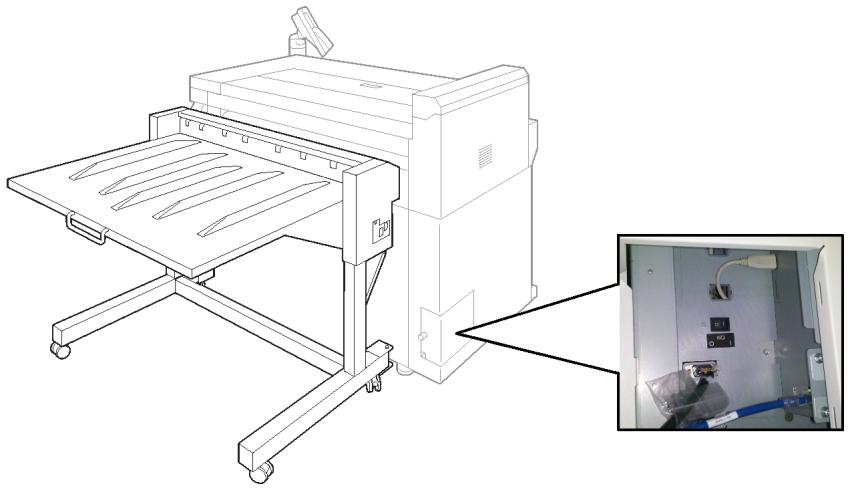
1.6 Konfigurieren der Papiereinstellung
Wenn zum ersten Mal Papier in einen Behälter geladen wird oder wenn Typ, Format oder Gewicht des Papiers geändert wurde, sicherstellen, dass der Papiertype oder das Papierformat festgelegt wird.
Schritte
- Die Schaltfläche
drücken. - Die Registerkarte [Druckmaterial/Einstellungen] drücken.
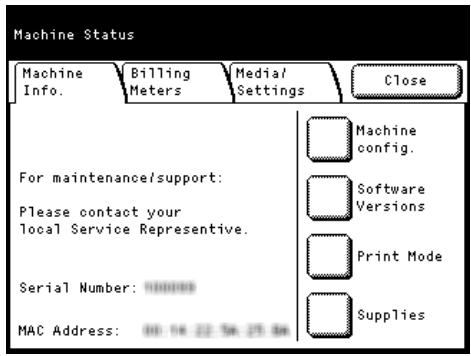
- Den gewünschten Behälter auswahlen.
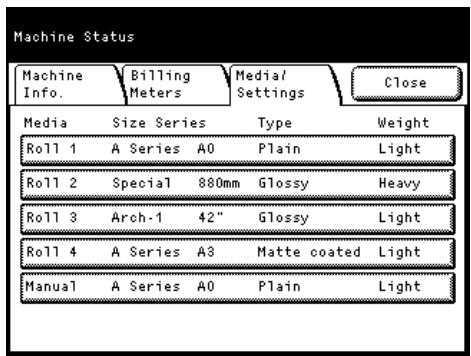
- Das gewünschte Element auswahlen. In diesen Beispiel [Formatserien] auswahlen.
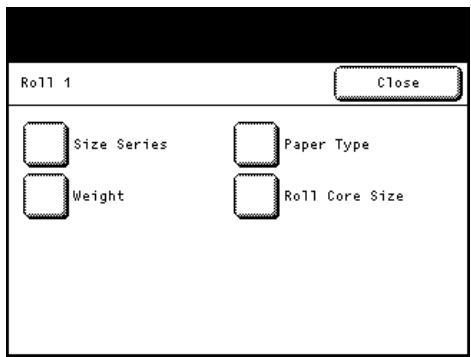
- Ein Element, das zu dem in den Papierbehälter geladenen Papier passt, auswahlen.
- Auf [Speichern] drucken.
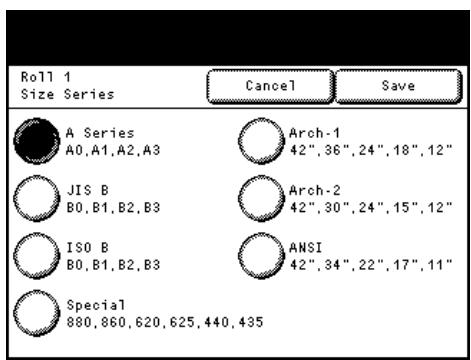
- Schritte 4. bis 6. wiederholen, um [Papiertype], [Gewicht] und [Rollenkerngroße] festzulegen.

Hinweis
-
Wenn [Manuell] in Schritt 3. ausgewählt wird, wird [Rollenkerngroße] nicht angezeigt.
-
Auf [Schließen] drücken, bis das Display zum Bildschirm 'Bereit' zurückkehrt.
Formatserien
Im Folgenden werden die Formatserien von verfügbarbarem Rollenpapier und von zugeschnittenen Bogen für manuelle Zufahr gezeigt.
| Formatserie | Papierbreite |
| A-Serie | A0, A1, A2, A3 |
| JIS B-Serie | B0, B1, B2, B3 |
| ISO B-Serie | B0, B1, B2, B3 |
| Spezial A-Serie | 880 mm, 860 mm*2, 620 mm, 625 mm*2, 440 mm, 435 mm*2, 310 mm*1 |
| Bogenserie - 1 | 42", 36", 24", 18", 12" |
| Bogenserie - 2 | 42", 30", 24", 15", 12" |
| ANSI-Serie | 42", 34", 22", 17", 11" |
1 Angezeigt, wenn die Artikelnummer [70] in [Detaillierte Einstellungen] auf [1] gestellt ist. Weitere Informationen siehe "5.3.7 Detaillierte Einstellungen" (S. 114).
2 Angezeigt, wenn die Artikelnummer [70] in [Detaillierte Einstellungen] auf [2] gestellt ist. Weitere Informationen siehe "5.3.7 Detaillierte Einstellungen" (S. 114).
Papiertype
Den gewünschten Papiotyp aus [Einfach], [Matt gestrichen], [Glanz], [Transparent], [Mattfolie] und [Hintergrundbeleuchtete Folie] auswahlen.

Hinweis
- Transparentpapier wird auf dem Touchscreen als „Transparent“ angezeigt.
Gewicht
Aus [Leicht], [Standard] und [Schwer] auswahlen.
Bei normalem Gebrauch auf [Leicht] einstellen.
Rollenkerngroße
Die gewünschte Große aus [2-Zoll-Kernrolle] und [3-Zoll-Kernrolle] auswahlen.

Hinweis
Die gleiche Rollenkerngroße wie beim geladenen RollnPapier wahlen. Wenn diese Einstellung falsch ist, kann der verbleibende Papierstand nicht richtig festgestellt werden.
1.7 Druckmaterial
Der Gebrauch von nicht empfohlenem Druckmaterial kann zu Papierstaus, schlechterer Druckqualität, Fehlfunktionen oder Schaden an der Maschine führen. Um eine optimale Leistung der Maschine zu erreichen, wird empfohlen nur das von Xerox empfohlene Druckmaterial zu verwenden.
Wenn andes als das von Xerox empfohlene Druckmaterial verwendet werden soll, den Xerox-Partner vor Ort kontaktieren.
WARNHINWEIS
Kein leitfähiges Papier wie Origami-Papier, Kohlepapier oder leitfähig beschichtetes Papier verwenden. Bei Papierstaus kann dies zu einem Kurzschluss und schließlich Brandunfall führen.

Wichtig
- Das aufgedruckte Bild kann aufgrund von Feuchtigkeit wie Wasser, Regen oder Dampf verblassen. Für weitere Informationen, den Xerox-Partner vor Ort kontaktieren.
1.7.1 Druckmaterialtyp
Wenn allgemein verwendetes Papier (bekannt als bedruckbares Papier) zum Drucken verwendet wird, sicherstellen, dass es den folgenden Spezifikationen entspricht. Es wird jedoch angeregt, das empfohlene Druckmaterial zu verwenden, um klare Druckergebnisse zu erzielen.
| Typ | Druckmaterialtyp Gewicht/Dicke | Ladbare Papierformate | Empfohlenes Papier | ||
| Papiername | Gewicht | Format | |||
| Rollenpapier | Einfaches Papier | A0, A1, A2, A3 (Breite) | Premium | 75 g/m2 | A0 bis A2 |
| Gestrichenes Papier | JIS B0, JIS B1, JIS B2, JIS B3 (Breite) | Leistung | 75 g/m2 | A0 bis A3 | |
| Glänzendes Papier | ISO B0, ISO B1, ISO B2, ISO B3 (Breite) | Spezial A0 (880/860 mm) (Breite) | |||
| IJ-Transparentpapier | Spezial A1 (620/625 mm) (Breite) | Spezial A2 (440/435 mm) (Breite) | 83 g/m2 | 42", 36", A0 | |
| IJ-Folie | Spezial A3 (310 mm) (Breite) | ||||
| 64 bis 190 g/m2 | 34", 22", 17", 11" | ||||
| 36", 24", 18", 12" | |||||
| 42", 30", 15" | |||||
| Breite: 279,4 - 1.067 mm | |||||
| Außendurchmesser der Rolle: 180 mm oder weniger | |||||
| Typ | Druckmaterialtyp Gewicht/Dicke | Ladbare Papierformate |
| Manuelle Zufuhr | Einfaches Papier | A0, A1, A2, A3, A4 |
| Gestrichenes Papier | JIS B0, JIS B1, JIS B2, JIS B3, JIS B4 | |
| ISO B0, ISO B1, ISO B2, ISO B3, ISO B4 | ||
| Glänzendes Papier | Spezial A0 (880/860 mm), Spezial A1 (620/625 mm), Spezial A2 (440/435 mm) | |
| IJ-Transparentpapier | Spezial A3 (310 mm) | |
| 34", 22", 17", 11", 8.5" | ||
| IJ-Folie | 36", 24", 18", 12", 9" | |
| 42", 30", 15" | ||
| 64 bis 190 g/m2 | Breite: 210 - 1.067 mm | |
| Länge: 210 - 2.000 mm |

Wichtig
- Das Drucken auf Papier, das sich von dem auf dem Drucktreiber ausgewählten Papiertype und -format unterscheidet oder das Drucken von einem Behälter, der das geladene Papier nicht entwickelt, führt möglicherweise zu einem Papierstau. Um richtiges Drucken sicherzustellen, müssen Papierformat, Papiertype und Papierbehälter richtig ausgewählt werden.
- Für weitere Informationen über Druckmaterialtyp wie z. B. gestrichene Papiertypepen, die für die Zufahr von RollnPapier verwendet werden konnen und Papiertypepen für manuelle Zufahr, den Xerox-Partner vor Ort kontaktieren.
1.7.2 Nicht verwendbares Druckmaterial
Das Verwenden von Druckmaterial, das nicht von Xerox empfohlen wird, kann einen Papierstau oder eine Funktionstörung der Maschine verursachen. Druckmaterial, das von Xerox empfohlen wird, verwenden.
Folien
- Digital gestrichenes Papier (glänzender Typ)
- Abziehfolie (transparent/weiβ,strong&white)
- Buchbindepapier (210g / m^2)
- Umdruckpapier für Stoff
- Wasser-Umdruckpapier
Star-Transparentnpapier
.
- Etiketten
Kent-Papier
Kohlepapier
Xerographisches Fotopapier
Xerographische Folien
- Papier, das zuvor mit Tinte bedruckt wurde, die ihre Qualität bei 155^ verändert
Electric Spectaculars-Folie
- NK spezielles Simplex-Kunstdruckpapier (127/157/209 g/m²)
.
- Hochwertiges japanisches Papier für Farbkopien
- Umdruckpapier für fertigen Stoff
Super-Transparentpapier 55/60
- Hochwertiges Transparentpapier
- Hitzeempfindliches Papier
Schwarzes Origami-Papier
Chemisches Japanpapier
.
Xerographisches Transparentpapier
- Papier, das aufgrund statischer Elektrizität festklebt
- Speziell gestrichenes Papier
- Papier mit Heftklammern, Buroklammern, Bändern oder Klebstreifen
- Papier mit nicht-glatter Oberfläche wie z. B. raues Druckpapier oder Faserpapier
- Mit Klebstoff geklebtes Papier, Klebepapier
- Feuchtes oder nasses Papier
- Wenn säurehaltiges Papier verwendet wird, kann das Druckergebnis verwischt sein.
-
Wenn dies geschieht, mit säurefreiem Papier ersetzen.
-
Papier, das zuvor auf einem anderen Drucker oder einer Kopiermaschine bedruckt wurde
- Faltiges, zerknittertes oder eingerissenes Papier
Zudickes oder dunnes Papier
- Behandeltes farbiges Papier
1.7.3 Handhabung und Lagerung von Druckmaterial
Handhabung von Druckmaterial
Druckmaterial das gefaltet, zerknittert oder stark gewellt ist, sollte nicht verwendet werden. Es kann zu Papierstaus führen.
Lagerung von Druckmaterial
Die optimale Umgebung zum Lagern von Druckmaterial ist ein Ort mit einer Luftfeuchtigkeit zwischen 40 und 45% . Für das Lagern von Druckmaterial Folgendes beachten:
- Feuchtigkeit schadet Druckmaterial. Das Druckmaterial sollte zur Lagerung in der Originalverpackung bleiben und an einem vergleichbar trockenen Ort aufbewahrt werden. Insbesondere Vellum sollte in eine Plastiktüe oder feuchtigkeitsbestandige Verpackung gesteckt werden.
- Wenn die Maschine über einen längeren Zeitraum nicht genutzt wird, sollte das Duckmaterial herausgenommen und entsprechend gelagert werden.
1.8 Gebührenzahler
Im Bildschirm [Gebührenzahler] kann die Zahl der gedruckten Seiten, von einzelnen Zählern gemessen, überprüft werden.
Schritte
- Auf dem Bedienfeld die Schaltfläche
drücken.
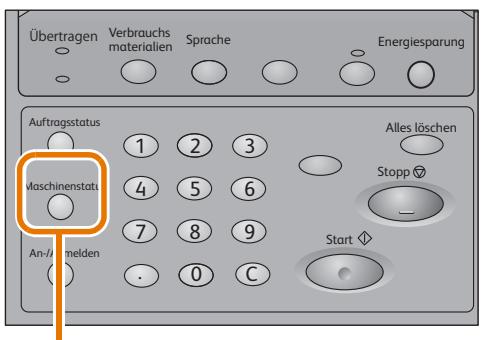
Schaltfläche
- Die Registerkarte [Gebührenzahler] drücken.
- Jeden Zähler auf dem angezeigten Bildschirm überprüfen.
Zähler 1
Bereichszahlung
Zeigt die Gesamtheit des Flächenbereichs an, der bisher von der Maschine in Schwarzwüß bedrucht wurde. (Einheit: ^2 )
Längenzahlung
Zeigt die Gesamtlänge an, die bisher von der Maschine in Schwarzwieß bedrucht wurde. (Einheit: m oder 0,1 m)
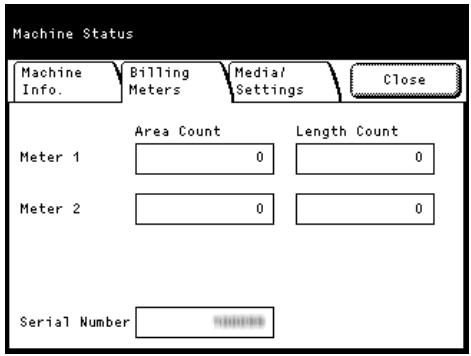
Zähler 2
Bereichszahlung
Zeigt die Gesamtheit des Flächenbereichs an, der bisher von der Maschine in Farbe bedrucht wurde. (Einheit: m^2 )
Längenzahlung
Zeigt die Gesamtlänge an, die bisher von der Maschine in Farbe bedruckt wurde. (Einheit: m oder 0,1 m)
Seriennummer
Zeigt die Seriennummer der Maschine an.

Hinweis
- Ob in Schwarzwleiß oder in Farbe gedruckt wird, wird abhängig vom Farbmodus des Drucktreibers festgelegt. Wenn mit dem Drucktreiber Schwarzwleiß-Daten auf den Farbmodus eingestellt werden, wird dies als Farbdruck gezahlt.
- Ein Testdruck wird ebenfals gezahlt. Für Informationen über Testdrucken siehe "3.3.1 Einen Testdruck machen" (S. 77).
1.9 Überprüfen von Verbrauchsmaterialien
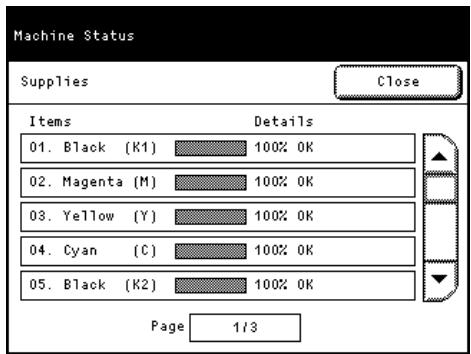
Auf dem Bildschirm [Verbrauchsmaterialien] kann der Status, wie z. B. verbleibende Menge an Verbrauchsmaterialien, überprüft werden. Der Status von Verbrauchsmaterialien wird als „OK“ oder „Bald ersetzen“ gezeigt.
Schritte
- Auf dem Bedienfeld die Schaltfläche
drücken.
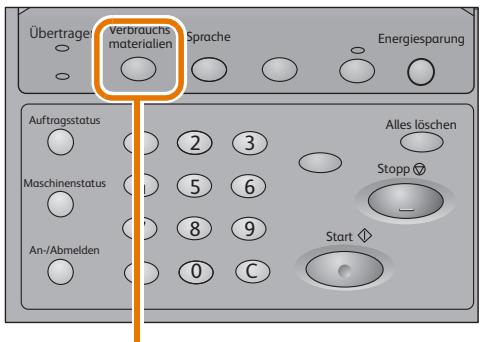
- Den Status der Verbrauchsmaterialien auf dem angezeigten Bildschirm überprüfen.
Tintenbehälter
Der Bildschirm zeigt an „Bald ersetzen“, wenn der Tintenbehälter leer ist.
Der Bildschirm zeigt auch den geschätzten Tintenstand für jeder Tintenbehälter. (Dies schließt die Anzeigeleiste ein, die in 20 % - Schritte aufgeteilt ist sowie den Prozentwert von 10 % -Sritten.)
Abhängig vom Tintenverbrauch und unter Berücksichtigung des Tintenstands wird empfohlen, dass neue Tintenbehälter bereitgelegt werden, bevor die alten verbraucht sind.
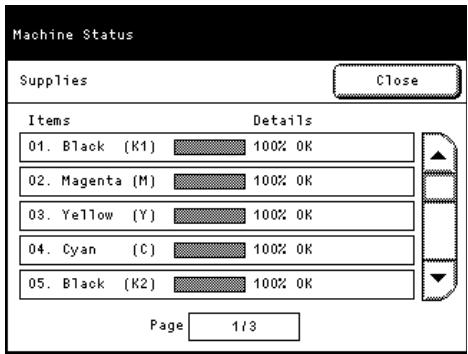

- Wenn einer der fünf Behälter (K1, M, Y, C und K2) leer ist, kann die Maschine nicht mehr weiterdrucken.
Druckkopf
Die Menge der gedruckten Tinte wird für jeder Druckkopf angezeigt. Wenn die Menge der verbrauchten Tinte mehr als 2.500 ml beträgt, wird „Bald ersetzen“ angezeigt.
Tintensammelbehälter
,OK",,Bald ersetzen " oder ,Jetzt ersetzen" wird angezeigt, abhängig davon, wie viel Druckfarbenabfall sich in einem Tintensammelbehälter angesammelt hat.

Siehe
- Für Informationen zum Ersetzen von Verbrauchsmaterialien siehe "3.1 Ersetzen von Verbrauchsmaterialien" (S. 64).
1.10 Überprüfen von Maschineninformationen
Am Bildschirm [Maschineninfo.] kann die Maschinenkonfiguration überprüft und zwischen den Druckmodigewechselt werden.
Schritte
- Auf dem Bedienfeld die Schaltfläche
drücken.
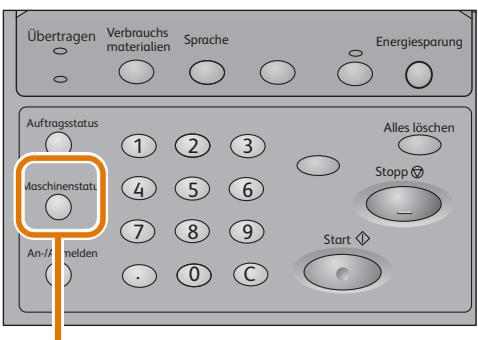
Schaltfläche
- Die Maschineninformationen im angezeigten Bildschirm überprüfen.

Hinweis
Die Registerkarte, die zuerst gezeigt wird, kann geändert werden, wenn die Schaltfläche

Siehe
-
Für Informationen zu den Gebührenzählern siehe "1.8 Gebührenzahler" (S. 48).
-
Für Informationen zu Papier oder Einstellung siehe "1.6 Konfigurieren der Papiereinstellung" (S. 43).
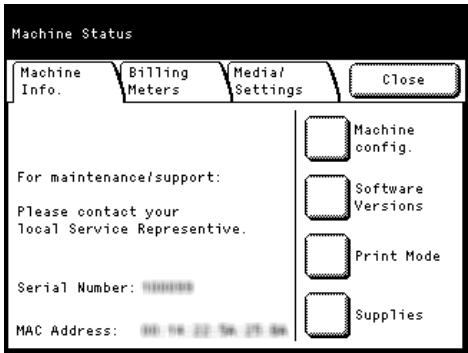
Maschineninformationen
Auf dem Bildschirm [Maschineninfo.] konnen Seriennummer der Maschine, Maschinenkonfiguration und Softwareversion überprüft werden.
Fur Wartung/Unterstützung:
Gibt bei Fragen über Wartung und Bedienung an, wer zu kontaktieren ist.
Seriennummer
Zeigt die Seriennummer der Maschine an.
MAC-Adresse
Zeigt die MAC-Adresse der Maschine an.
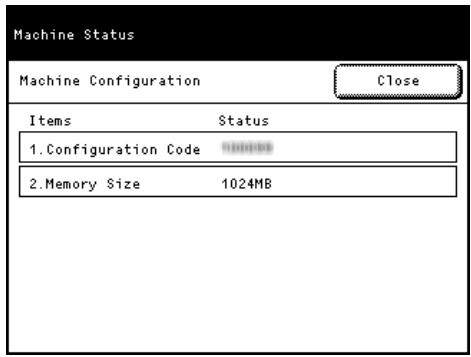
Maschinenkonfiguration
Auf [Maschinenkonfig.] drücken, um den Bildschirm [Maschinenkonfig.] anzuzeigen.
Folgende Informationen können überprüft werden:
- Konfigurationscode
- Speichergroße
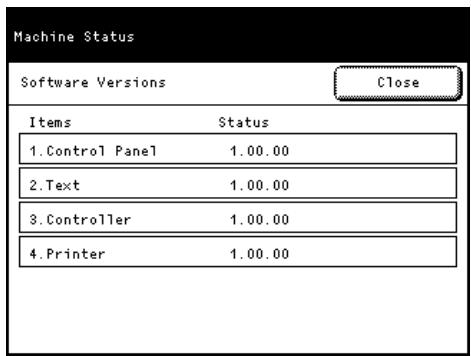
Softwareversionen
Auf [Softwareversionen] drücken, um den Bildschirm [Softwareversionen] anzuzeigen.
Folgende Informationen können überprüft werden:
Bedienfeld
Text
- Steuerung
- Drucker
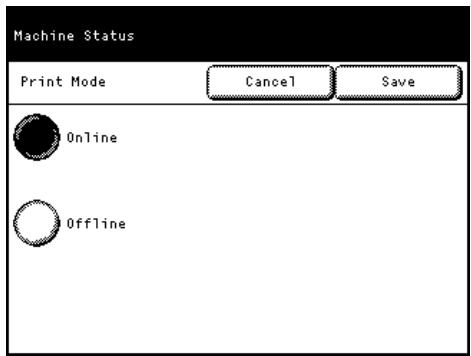
Druckmodus
Auf [Druckmodus] drücken, um den Bildschirm zum Wechseln zwischen Drucker online/offline anzuzeigen.
Den folgenden Druckmodus auswahlen und auf [Speichern] drücken.
Online
Aktiviert den Datenempfang vom Computer.
Offline
Deaktiviert den Datenempfang vom Computer. Bis zu den aktuell empfangenen Daten wird gedrucht und die nachfolgenden Daten werden nicht empfangen.
Verbrauchsmaterialien
Auf [Verbrauchsmaterialien] drücken, um den Bildschirm [Verbrauchsmaterialien] anzuzeigen.

Siehe
- Für weitere Informationen über den Bildschirm [Verbrauchsmaterialien] siehe "1.9 Überprüfen von Verbrauchsmaterialien" (S. 49).
1.11 Auftragsstatus
Auf dem Bildschirm [Auftragsstatus] einen Auftrag auswahlen, um detailierte Informationen über fertiggestellte Aufträge zu erhalten.
Schritte
- Auf dem Bedienfeld die Schaltfläche
drücken.
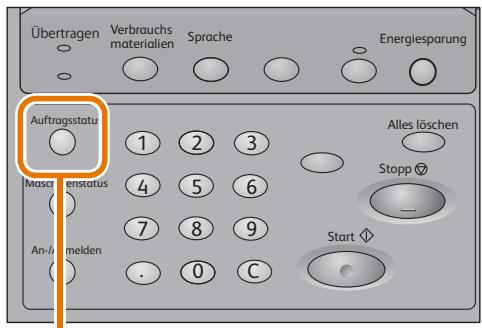
Schaltfache
- Die fertiggestellten Aufträge überprüfen.

- Auf [▲] drücken, um den vorherigen Bildschirm anzuzeigen und auf [▼] für den{nachsten Bildschirm.
-
Auf [Aktualisieren] drücken, um das Display aufzufrischen.
-
Einen Auftrag auswahlen, um die Details zu sehen.
- Die Auftragsdetails auf dem angezeigten Bildschirm überprüfen.
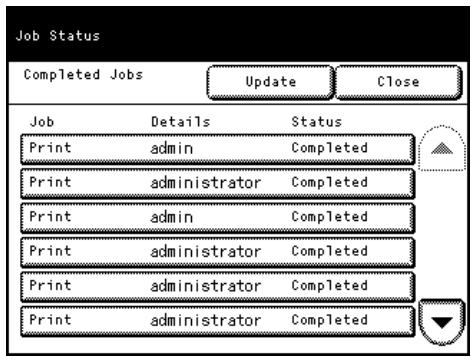
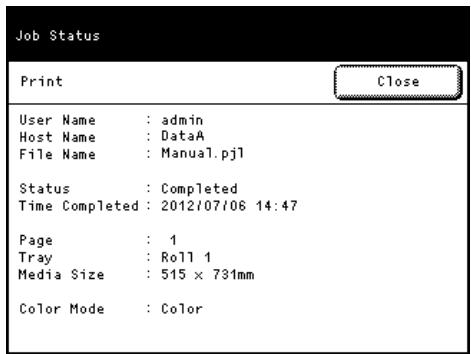
1.12 Einen Auftrag stornieren
Im Folgenden wird beschreiben, wie ein Auftrag, der zur Maschine gesendet wurde, gestoppt wird.
Schritte
- Auf dem Bedienfeld die Schaltfläche
drücken. auswahlen, wenn gestoppt werden soll.
1.13 Alle Aufträge Löschen
Im Folgenden wird beschreiben, wie alle Aufträge im Speicher gelöscht werden.
Schritte
- Auf dem Bedienfeld die Schaltfläche
drücken. auswahlen, wenn alle Aufträge im Speicher gelöscht werden sollen.
Kapitel 2 CentreWare® Internetservices
Dieses Kapitel beschreiben, wie die Druckfunktion und CentreWare-Internetservices bedient werden.

Hinweis
Die Informationen zu verschiedenen Treibern in dieser Handbuch treffen abhängig von denen Versions-Upgrade möglicherweise nicht auf ihre Treiber zu.
2.1 Übersicht über CentreWare-Internetservices 56
2.2 Maschineneinstellungen 62
2.1 Übersicht über CentreWare-Internetservices
2.1.1 Was ist CentreWare-Internetservices?
CentreWare-Internetservices ist eine Softwareanwendung, mit der mithilfe des Web browsers auf dem eigenen Computer über Fernzugriff auf die Maschine zugegriffen werden kann, wenn TCP/IP-Verbindung verfügbar ist. Mit CentreWare-Internetservices kann der Verbrauch der Maschine verfolgt und Einstellungswerte für die Maschinenfunktionen können geändert werden ohne zum Bedienfeld der Maschine zu gehen.
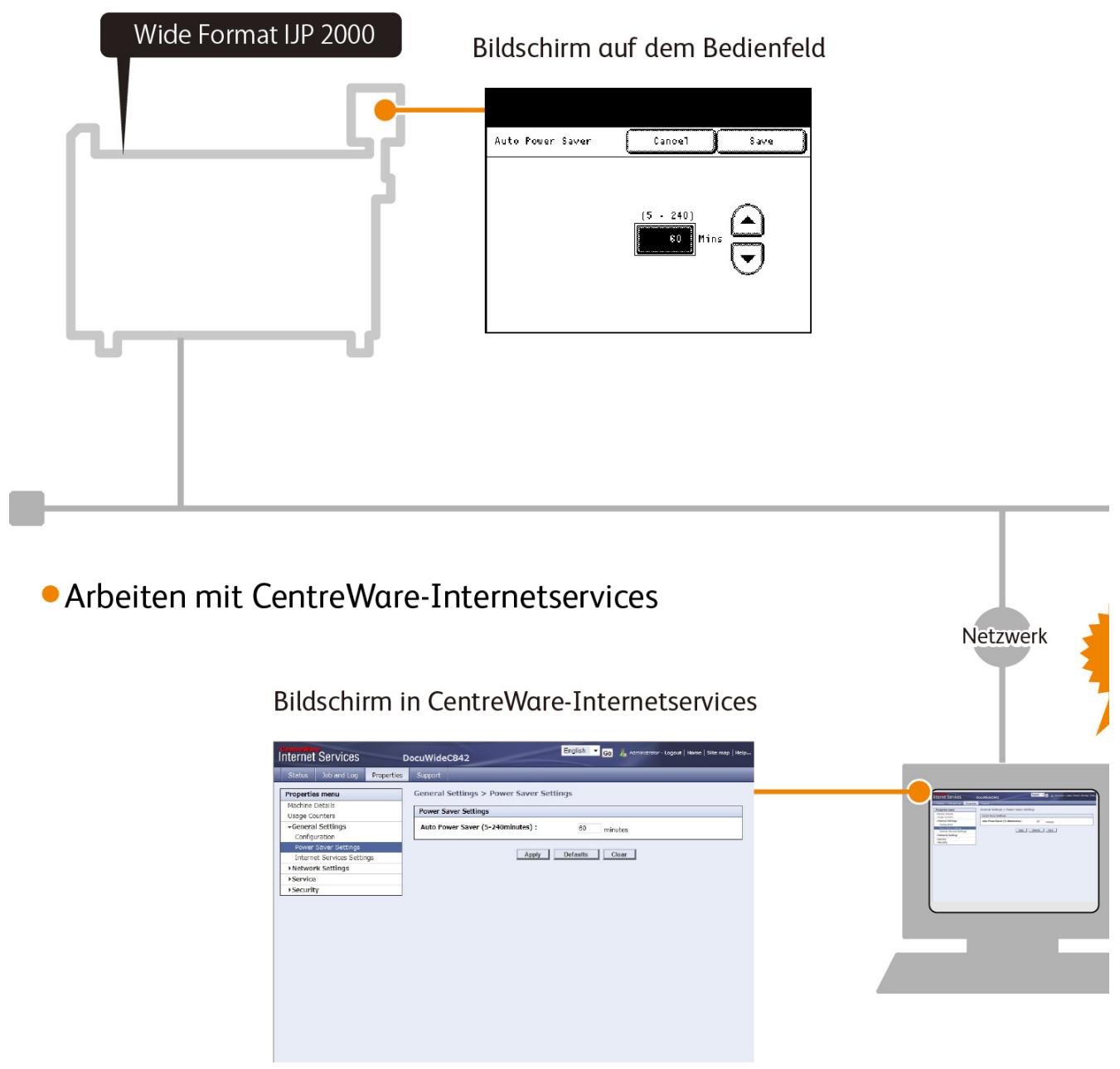
- Arbeitsen mit dem Bedienfeld
2.1.2 Einrichten für den Gebrauch von CentreWare-Internetservices
Anforderungen
Der Computer muss TCP/IP-Vernetzung Unterstützung, um CentreWare-Internetservices zu verwenden.
CentreWare-Internetservices wurde mit den folgenden Webbrowsern erfolgreich getestet:
- Microsoft® Internet Explorer® 7
- Microsoft® Internet Explorer® 8
- Microsoft® Internet Explorer® 9
- Microsoft® Internet Explorer® 10

- Bei Problemen während der Einrichtung siehe "4.1.5 Probleme mit CentreWare-Internetservices" (S. 95).
Einrichten des Web browsers
Vor dem Verwenden des Dienstes sicherstellen, dass die Internetoptionen Ihres Webbrowsers richtig eingestellt sind. Im Folgenden wird beschreiben, wie Internet Explorer 9.0 eingerichtet wird.
Schritte
- [Internetoptionen] im Menu [Tools] auswahlen.
- Auf der Registerkarte [Allgemein] auf [Einstellungen] für [Temporäre Internetdateien] klichen.
- Im Dialogfeld [Einstellungen] die Option [Bei jeder Besuch auf dieser Seite] oder [Bei jeder Start von Internet Explorer] auswahlen für [Nach neuen Versionen von gespeicherten Seiten überprüfen].
- Auf [OK] klicken.
Proxy-Server und Portnummer
Proxy-Server
Wir empfehlen auf diesen Service direkt, nicht durch einen Proxy-Server zuzugreifen.

Hinweis
- Beim Einsatz eines Proxy-Servers kann es beim Bestimm den IP-Adresse der Maschine zu verlangsamten Reaktionen kommt, was dazu führt, dass eine Bildschirme nicht angezeigt werden. In dieser Fall sollte der Browser so eingestellt werden, dass er auf die IP-Adresse der Maschine nicht über einen Proxy-Server zugreift. Für Informationen darüber wie diese Einstellungen vorgenommen werden, siehe den Hilfe-Abschnitt des Browsers.
- Portnummer
Standardmäßig ist die Portnummer für den Service auf „80“ eingestellt. Die Portnummer kann in [Eigenschaften] > [Protokolleinstellungen] > [HTTP] geändert werden. Die Portnummer muss im Bereich zwischen 1 und 65535 liegen. Wenn die Standard-Portnummer in der Adresszeile des Webbrowsers geändert wurde, die IP-Adresse oder die Internetadresse gefolggt von einem Doppelpunkt „;“ und die zugewiesene Portnummer eingeben. Beispiel: Wenn die Portnummer auf „8080“ verändert wurde, die Adresse wie unter gezeigt eingeben. http://[die IP-Adresse der Maschine]:8080/ oder http://[die Internetadresse der Maschine]:8080/

- Wenn verschlüsselte Kommunikation aktiviert ist, muss die Adresse mit „https“statt „http“ im Adressfeld des Browsers eingegeben werden, um auf CentreWare-Internetservices zuzugreifen.
Einstellung auf der Maschine
Die IP-Adresse für die Maschine festlegen, diese wird verwendet, um darüber auf CentreWare-Internetservices zuzugreifen.

- Wenn der Maschine bereits eine IP-Adresse zugewiesen ist, kann dieser Schritt übersprungen werden.
Schritte
- Auf dem Bildschirm [System administrator-MENU] auf [Systemeinstellungen] > [Netzwerkeinstellungen] drücken.

Hinweis
-
Für Informationen darüber, wie der Bildschirm [System administrator-MENU] angezeigt wird, siehe "5.1 System Administrator-Menuinstellungen - Übersicht" (S. 104).
-
Auf [Protokolleinstellungen] > [IPv4 - IP-Adresse] drücken
- Die IP-Adresse mit dem Ziffernblock angegeben.
- Auf [Speichern] drucken.
- Mehrere Male auf [Schließen] drücken, bis der Bildschirm [System administrator-Menü] angezeigt wird.
- Auf [SchlieBen] drücken.

Hinweis
- Wenn durch eine Meldung aufgefordert wird, die Maschine neu zu starten, dieser Meldung nachkommen.
2.1.3 Starten von CentreWare-Internetservices
Im Folgenden wird beschreiben, wie von dem Computer mit CentreWare-Internetservices verbunden wird.
Schritte
- Den Webbrowser starten.
-
Die IP-Adresse oder Internetadresse der Maschine in das Browser-Adressfeld eingeben und auf die
-Taste drücken. -
Eingabebeispiel für IP-Adresse Beispiel - http://192.168.0.101

- Eingabebeispiel für Internetadresse (Wenn die Internetadresse der Maschine myhost.example.com ist) Beispiel - http://myhost.example.com


Hinweis
- Wenn das Netzwerk DNS (Domain Name System) verwendet und der Hostname der Maschine im Domainnamen-Server registriert ist, kann mit der Internetadresse, die aus dem Hostnamen und dem Domainnamen besteht, auf die Maschine zugegriffen werden. Beispiel: Wenn der Hostname „myhost“ und der Domainname „example.com“ ist, dann lautete die Internetadresse „myhost.example.com".
- Den System administrator nach der IP-Adresse oder der Internetadresse Fragen.
- Wenn eine Portnummer angegeben wird, die IP-Adresse oder die Internetadresse gefolgt von einem Doppelpunkt „;“ und die zugewiesene Portnummer eingeben.
- Wenn durch Auswahl des Kontrollkästchens [Aktiviert] unter [Netzwerkeinstellungen] > [Protokolleinstellungen] > [HTTP] > [Sichere HTTP (SSL)] auf der Registerkarte [Eigenschaften] verschlüsse Kommunikation aktiviert ist, muss die Adresse beginnend mit „https“statt mit „http“ in das Browserfeld eingebehen werden, um auf CentreWare-Internetservices zuzugreifen.
Beispiel fur IP-Adresseneingabe:
Beispiel - https://192.168.1.1/
Beispiel fur Internetadressen-Eingabe
Beispiel - https://myhost.example.com/
- Wenn die Authenticationierung beim Versuch als System administrator anumelden fehlschlägt, wird im rechten Rahmen von Webbrowser die folgende Meldung angezeigt: „Anmeldung fehlgeschlagen."
- Wenn bei der Anmeldung als System administrator die Zahl der Fehlversuche die erlaubte Grenze übersritten hat, wird im rechten Rahmen des Browsers folgende Meldung angezeigt: „Für die Anmeldung als System administrator die Maschine aus- und dann wieder einschalten."

Siehe
- Bei Problemen während der Einrichtung siehe "4.1.5 Probleme mit CentreWare-Internetservices" (S. 95).
2.1.4 Bildschirmkomponenten von CentreWare-Internetservices
Der Bildschirm von CentreWare-Internetservices besteht aus drei Einzelbildern (separate Bildschirme).
Die in jedem Einzelbild angezeigten Informationen hängen von der ausgewählten Funktion ab: [Status], [Auftrag und Protokoll], [Eigenschaften] oder [Unterstützung].

Hinweis
- Durch Anklicken von [Hilfe] im obersten Einzelbild wird die Hilfe für CentreWare-Internetservices angezeigt. Für weitere Informationen zu den Funktionen in CentreWare-Internetservices siehe den Abschnitt 'Hilfe'.

Oberes Einzelbild
Das oberste Einzelbild befindet sich im oberen Teil des Fensters. In dieser Einzelbild sind Logo, Modellname, Hilfe-Link, Benutzerinformationen und Registerkarten zum Zugriff auf alle Funktionen des Service enthalten.

Siehe
- Für Informationen zu jeder von CentreWare-Internetservices gelieferten Funktion siehe den Abschnitt 'Hilfe', der durch Anklicken von [Hilfe] in diesen Einzelbild angezeigt werden kann.
- Linkes Einzelbild
Die Inhalte im linken Einzelbild variieren abhängig von der ausgewählten Funktion. Wenn eine Funktion ausgewählt wird, zeigt das linke Einzelbild verfügbar Elemente und Informationen für diese Funktion an.
Rechts Einzelbild
Das rechte Einzelbild zeigt Informationen und den Status der Maschine und die Schaltfläche [Aktualisieren] an. Auf [Aktualisieren] klichen, um das Display auf den derzeitigen Status zu aktualisieren.
Die Tabelle unten listet die Hauptfunktionen auf, die mit CentreWare-Internetservices ausgeführrt werden können.
| Registerkartenname | Hauptfunktion |
| Status | Anzeigen des MaschinenstatusDer Status der Papierbehälter und Verbrauchsmaterialien wie z. B.Tintenbehälter wird angezeigt. |
| Auftrag und Protokoll | Anzeige von Aufträgen in der Warteschlange und Löschen solcher Aufträge,Anzeige von fertigen Aufträgen und des Fehlerprotokolls |
| Eigenschaften | Überprüfen und Ändern einer Reihe von EinstellungenDie Einstellungen für Elemente wie z. B. Maschinenkonfiguration undSchnittstelle können überprüft und bei Bedarf geändert werden. |
| Unterstützung | Anzeigen von Unterstützungsinformationen |

Hinweis
- Für Informationen über jedem der konfigurierbaren Elemente in CentreWare-Internetservices siehe den Abschnitt 'Hilfe', der durch Klicken auf [Hilfe] oben rechts im Bildschirm der CentreWare-Internetservices angezeigt werden kann.
- Wenn über CentreWare-Internetservices Änderungen vorgenommen werden, während das Bedienfeld der Maschine im Einsatz ist, werden die vorgenommen Änderungen nicht那么简单 auf dem Bedienfeld wirsam. In einem solchen Fall werden die Änderungen verfügbar, wenn die Maschine aus- und wieder eingeschaltet wird.
- Für das Ändern einiger Einstellungen muss eine Benutzer-ID und ein Kennwort eingegeben werden. Die Benutzer-ID ist die System administrator-ID, die auf der Maschine festgelegt ist. Nach werksseitiger Standardeinstellung ist die Benutzer-ID (System administrator-ID), „11111“ und das Kennwort ist „x-admin".
Für Informationen zum Ändern der System administrator-ID und des Kennworts siehe "5.6 Systemverwaltungseinstellungen" (S. 123).
2.2 Maschineneinstellungen
Im Folgenden wird beschreiben, wie die Einstellungen am Bedienfeld der Maschine konfiguriert werden.

veis
- CentreWare-Internetservices kann auch zum Erstellen dieser Einstellungen verwendet werden. Für Details siehen den Abschnitt 'Hilfe', der durch Anklicken von [Hilfe] oben rechts im Bildschirm von CentreWare-Internetservices angezeigt werden kann.
Schritte
- Auf dem Bildschirm [System administrator-Menü] auf [Systemeinstellungen] > [Netzwerkeinstellungen] drücken.

Hinweis
-
Für Informationen darüber, wie der Bildschirm [System administrator-MENU] angezeigt wird, siehe "System Administrator-Menuinstellungen - Übersicht" (S. 104).
-
Überprüfen, ob [LPD] für [Porteinstellungen] auf [Aktiviert] eingestellt ist.

Siehe
-
Für Informationen über die LPD-Porteinstellung siehe "5.5.1 Porteinstellungen" (S. 119).
-
Auf [Schließen] drücken, um zum Bildschirm [Netzwerkeinstellungen] zurückzukehren.

Hinweis
-
Wenn die Maschine bereits eine IP-Adresse hat, weiter mit Schritt 7.
-
Auf [Protokolleinstellungen] > [IPv4 - IP-Adresse] drucken
- Die IP-Adresse mit dem Ziffernblock angegeben.
- Auf [Speichern] drücken.
- Mehrere Male auf [Schließen] drücken, bis der Bildschirm [Systemadministrator-Menu] angezeigt wird.
- Auf [SchlieBen] drücken.

Hinweis
- Wenn durch eine Meldung aufgefordert wird, die Maschine neu zu starten, dieser Meldung nachkommen.

Kapitel 3 Tägliche Verwaltung und Wartung
In thisem Kapitel wird das Ersetzen von Verbrauchsmaterialien und das Reinigen der Maschine beschrieben.
3.1 Ersetzen von Verbrauchsmaterialien 64
3.2 Reinigen der Maschine 73
3.3 Druckkopfwartung 77
3.1 Ersetzen von Verbrauchsmaterialien
Wir empfehlen folgende Verbrauchsmaterialien zu verwenden, da sie für die Spezifikationen der Maschine hergestellt sind.
| Art der Verbrauchsmaterialien | Produktcode | Menge/Karton |
| Tintenbehälter-Schwarz | 8R13152 | 1 Einheit (2 l)/Karton |
| Tintenbehälter-Cyan | 8R13153 | 1 Einheit (2 l)/Karton |
| Tintenbehälter-Magenta | 8R13154 | 1 Einheit (2 l)/Karton |
| Tintenbehälter-Gelb | 8R13155 | 1 Einheit (2 l)/Karton |
| Tintensammelbehälter | 8R13157 | 1 Einheit/Karton |
| Druckkopf* | 8R13156 | 1 Einheit/Karton |
Es wird nur ein Druckkopftyp gefelert; der gleiche Druckkopftyp wird an allen f芮 Installationspositionen angebracht.

Wichtig
- Der Gebrauch von Verbrauchsmaterialien, die nicht von Xerox empfohlen werden, führt möglicherweise zu verminderter Bildqualität und Leistung. Nur Verbrauchsmaterialien verwenden, die von Xerox empfohlen werden.
- Sicherstellen, dass die Tintenbehälter an allen der folgenden fünf Ladestellen richtig installiert werden: K1, M, Y, C und K2.

Hinweis
- Wir empfehlen immer Ersatzverbrauchsmaterialien bereit zu halten.
Handhabung von Verbrauchsmaterialien
- Immer den Anweisungen auf der Verpackung oder Flasche folgen, wenn Verbrauchsmaterialien gelagert werden.
-
Verbrauchsmaterialien nicht vor dem Gebrauch öffnen. Eine Lagerung von Verbrauchsmaterialien sollen an den folgenden Orten vermieden werden:
-
An Orten mit hoher Temperatur und Luftfeuchtigkeit
- In der Höhe von wärmeerzeugenden Geräten
- In Bereichen, die direktem Sonnenlicht ausgesetzt sind
-
In staubigen Bereichen
-
Beim Verwenden von Verbrauchsmaterialien die auf den Behältern oder Verpackungen angebrachten Warnhinweise für den Gebrauch sorgfältiglesen.
- Für die Bestellung der Verbrauchsmaterialien beim Xerox-Partner vor Ort die Produktcodes bereithalten.
- Für verbrauchte Tintenbehälter, Tintensammelbehälter und den Druckkopf ist eine ordnungsgemäß Handhabung erforderlich. Die Entsorgung verbrauchter Tintenbehälter, Tintensammelbehälter und Druckköpf must den örtlichen Bestimmungen entsprechen.
ACHTUNG
- Tintenbehälter aus Sicherheitsgründen für Kinder unerreichbar aufbewahren. Wenn ein Kind versehentlich Tinte ableckt oder schluckt oder wenn Tinte in die Augen eines Kindes gerät, sofort einen Arzt aufsuchen.
- Wenn beim Umgang mit einem Tintenbehälter Tinte an die Höhe gerät, diese mit Wasser abspüssen. Wenn Tinte in die Augen gerät, diese einzeln mit Wasser aussplären. Bei abnormer Reaktion wie z. B.. Schmerzen im Auge einzeln einen Arzt aufsuchen.
3.1.1 Verbrauchte Verbrauchsmaterialien
Die Entsorgung verbrauchter Tintenbehälter, Tintensammelbehälter und Druckköffe muss den örtlichen Bestimmungen entsprechen.
3.1.2 Ersetzen eines Tintenbehälters

ACHTUNG

Um möglichste statice Entladung zu vermeiden, wenn das Netzwerkkabel mit dem Tintenbehälter verbunden wird, den Maschinenrahmen berühren, um vor dem Anschlieben des Netzwerkkabels jegliche Statik zu entladen.
Die verbleibende Tintenmenge kann auf dem Bildschirm [Verbrauchsmaterialien] am Touchscreen angezeigt werden. Ein Tintenbehälter kann jederzeit ersetzt werden.

Wichtig
- Einen Tintenbehälter nicht vor dem Gebrauch schütteln.
- Sicherstellen, dass die Tintenbehälter an allen der folgenden fünf Ladestellen richtig installiert werden: K1, M, Y, C und K2.
Tintenbehälter sind in der Reihenfolge Schwarz 1 (K1), Magenta (M), Gelb (Y), Cyan (C) und Schwarz 2 (K2) von der Seite des Umgehungstisches für manuelle Zuführ nach hinten angeordnet. Das Etikett jeder Tintenbehästers zeigt die Farbe der Tinte an.
- Tintenbehälter an allen fünf Positionen installieren: drei Positionen für Cyan, Magenta und Gelb und zwei Positionen für Schwarz.
- Jeden Tintenbehälter dem Etikett entsprechend an der richtigen Position installieren.
- Auch wenn Schwarzweißdruck festgelegt ist, werden nicht nur Schwarze sondern auch farbige Tinten verbraucht. Alle Farbtinten werden verbraucht, um die Druckkörfe zu schützen.

Siehe
- Für weitere Informationen über den Bildschirm [Verbrauchsmaterialien] siehe "1.9 Überprüfen von Verbrauchsmaterialien" (S. 49).
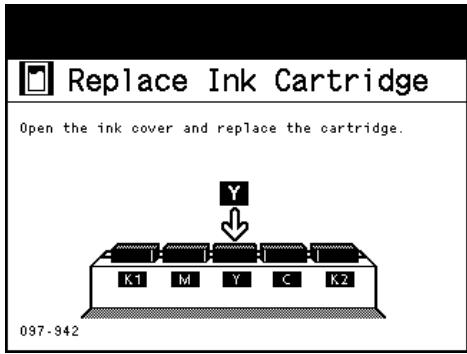
Tintenbehälter bald ersetzen.
Tintenbehälter ersetzen.

Hinweis
Die Zahl der Seiten, die die Maschine nach der Anzeige dieser Meldung noch drucken kann, beträgt etwa 20 Seiten. Der verbleibende Seitenertrag für Druckaufträge ist anwendbar, wenn A0 Dokumente mit 6 % Bilddichte verwendet werden. Der Wert stellt nur eine Schätzung dar und variiert den Bedingungen entsprechend wie z. B. gedruckter Inhalt, Papierformat, Papiotyp und Betriebsumgebung der Maschine.
Einen Tintenbehälter ersetzen.
Einen Tintenbehälter ersetzen.
Wenn these Meldung angezeigt wird, kann die Maschine nicht mehr drucken.
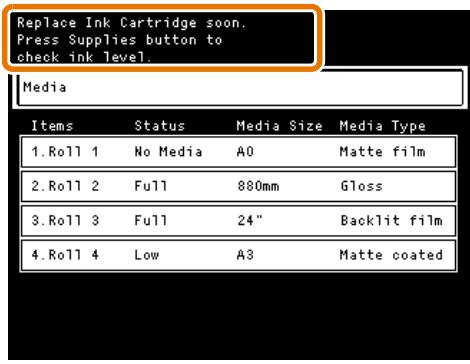
Herausnehmen des Tintenbehälters
- Einen neuen Tintenbehälter bereithalten.
- Die Tintenabdeckung öffnen.

- Wenn während eines Druckauftrags die Abdeckung geöffnet wird, stoppt die Maschine den Betrieb, nachdem die aktuell verarbeitete Seite gedrucht wurde.

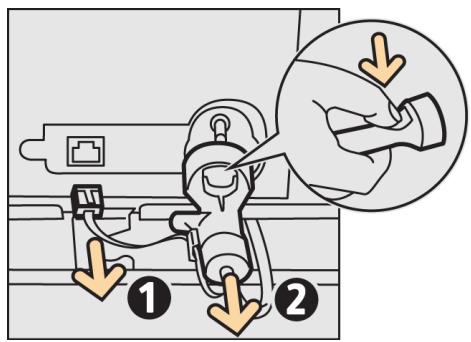
- Das Netzwerkkabel (1) trennen.
- Den verbrauchten Tintenbehälter den örtlichen Bestimmungen entsprchend entsorgen.
- Die Düse zwischen die Fingernehmen, zudrücken und zum Herausnehmenziehen (2).
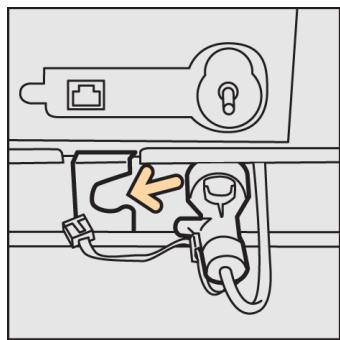
- Die Düse entlang der Führungsbahn unter dem Behälter und in die Einkerbung schieben.
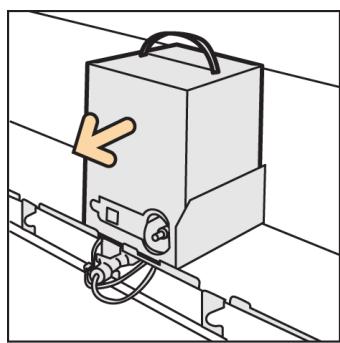
- Den Tintenbehälter entfernen.
Installieren des neuen Tintenbehalters
-
Die Schutzabdeckung von dem Ersatztintenbehälternehmen.
-
Den Tintenbehälter an die richtige Stelle setzen.

-
Dasinnen in Tintenabdeckung angebrachte Etikett gezigt die Tintenfarbposition.
Die Tintendüse ist eingegeben und farbig markiert. -
Die Düse von der Führungsbahn entfernen und mit dem Tintenbehälter (1) verbinden.
- Das Netzwerkkabel (2) anschließen.
- Die Tintenabdeckung schlieben.
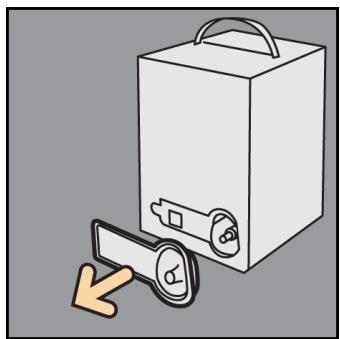
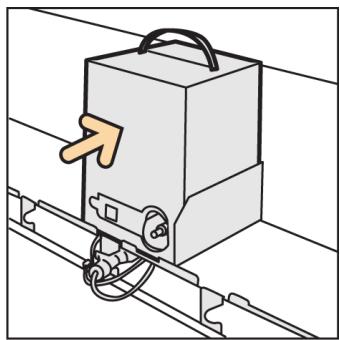
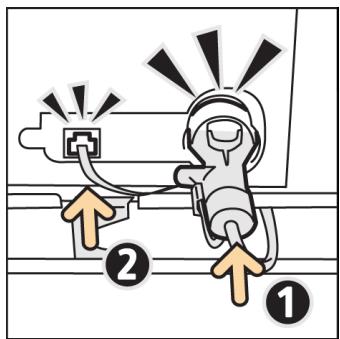
3.1.3
Ersetzen eines Tintensammelbehälters
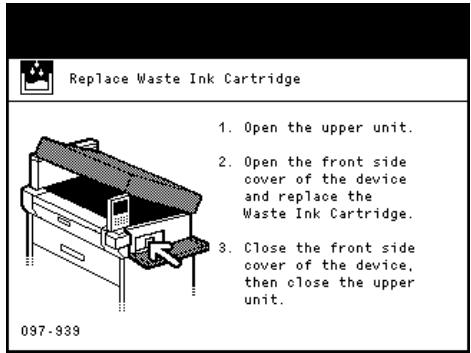
Wenn ein Tintensammelbehälter mit Druckfarbenabfall gefüllt ist, erscheint auf dem Touchscreen folgende Meldung. Den Anweisungen in der Meldung folgen.
Einen Tintensammelbehälter bald ersetzen.
Einen Tintensammelbehälter ersetzen.
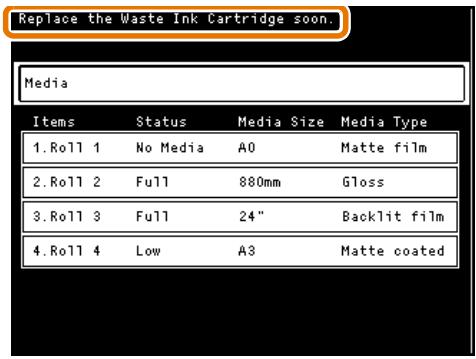
Einen Tintensammelbehälter ersetzen.
Wenn these Meldung angezeigt wird, kann die Maschine nicht mehr drucken.

- Wenn gewartet wird, bis die Meldung „Tintensammelbehälter ersetzen" angezeigt wird, ist der Drucker gezwungen anzuhalten, selbst wenn er in Betrieb ist, weil der Tintensammelbehälter voll ist und dies kann zu einem Papierstau führen.
Wir empfehlen, dass der Tintensammelbehälter ersetzt wird, bevor die Meldung erfolgt.
Schritte
- Einen neuen Tintensammelbehälter bereithalten.
- Sicherstellen, dass die Maschine nicht in Betrieb ist und den Freigabehebel der oberen Einheit hochziehen, um die obere Einheit zu öffnen.
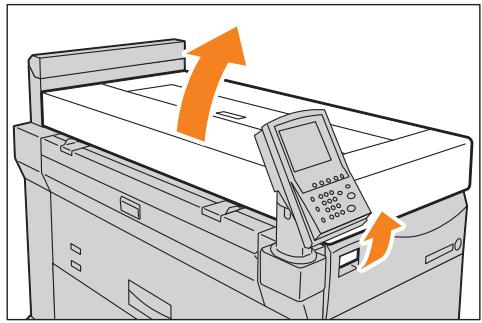
- Die vordere Abdeckung öffnen.
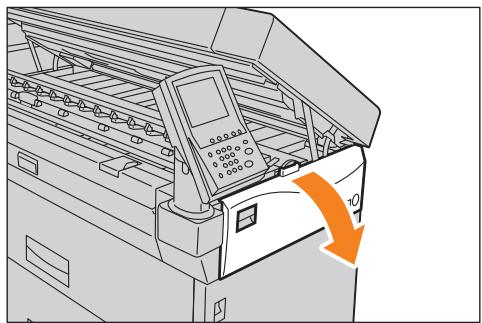
- Den Tintensammelbehälter vorsichtig herausziehen.

- Den gebrauchten Tintensammelnehmer immer horizontal lagern, damit keine Tinte austreten kann. Die Tinte des Tintensammelnehmer vsichtig handhaben.
- Den Tintensammelbehälter den örtlichen Bestimmungen entsprechend entsorgen.
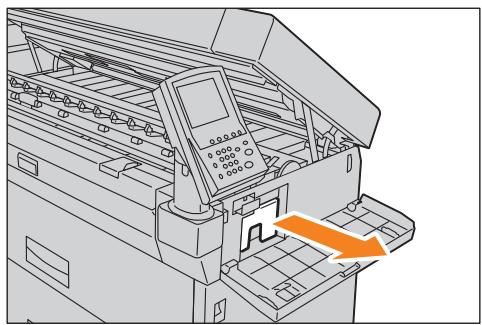
- Einen neuen Tintensammelnehmer installieren.
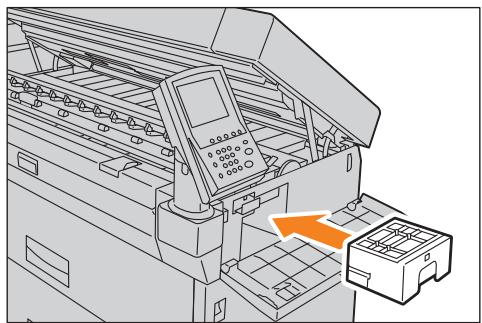
- Die vordere Abdeckung schlieben.
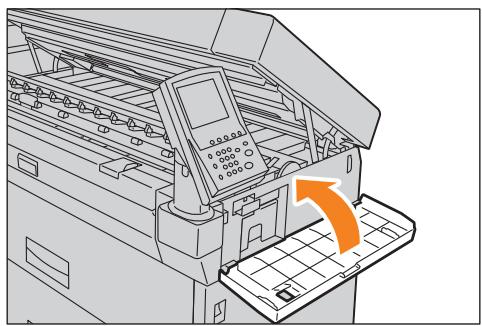
- Die obere Einheit schlieben.

- Aufpassen, dass die Finger nicht eingeklemmt werden.
- Wenn der Tintensammelbehälter nicht richtig installiert wird, verschwindet die Meldung nicht und die Maschine nimmt den Betrieb nicht wieder auf.
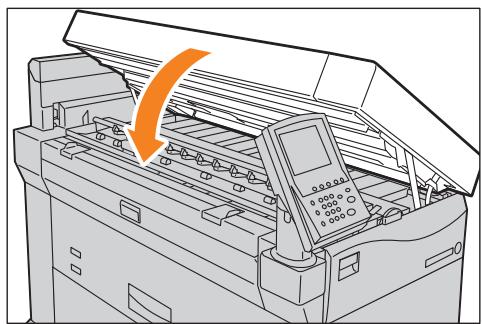
3.1.4 Ersetzen eines Druckkopfs
Wenn die Tintenmenge, die aus der Düse eines Druckkopfs spritzt, den festgelegten Wert übersteigt, wird die Meldung den Druckkopf zu ersetzen auf dem Touchscreen angezeigt.
Auf dem Touchscreen den Bildschirm [Verbrauchsmaterialien] überprüfen, um zu sehen, welcher Druckkopf ausgetauscht werden muss. Die an jedem Druckkopf verbrauchte Tinte ist ebenfalls auf dem Bildschirm [Verbrauchsmaterialien] anzusehen.

Siehe
-
Für weitere Informationen über den Bildschirm [Verbrauchsmaterialien] siehe "1.9 Überprüfen von Verbrauchsmaterialien" (S. 49).
-
Druckkopf muss bald ersetzt werden.
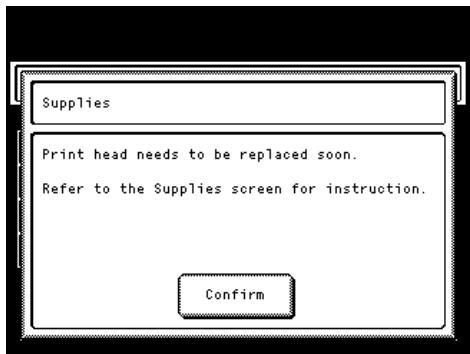
Schritte
- Einen neuen Druckkopf bereithalten.
- Auf dem Bildschirm [Systemadministrator-Menu] auf [Druckkopfwartung] > [Druckkopf ersetzen] drucken.

Hinweis
- Für Informationen darüber, wie der Bildschirm [System administrator-MENU] angezeigt wird, siehe "5.1 System Administrator-Menuinstellungen - Übersicht" (S. 104).

- Den zu ersetzenden Druckkopf auswahlen.
- Bei Bedarf können mehrere Druckköffe ausgewählten werden. Um alle fünf Druckköffe zu ersetzen, [Alle] auswahlen.
- Auf [Starten] drücken.
- Auf [Ja] drücken.
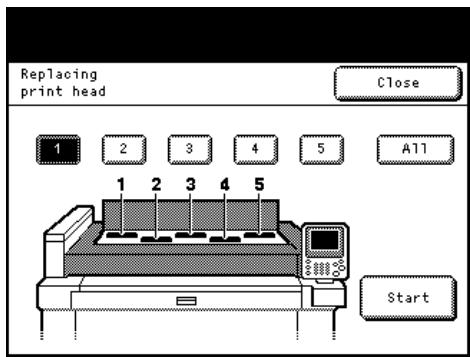
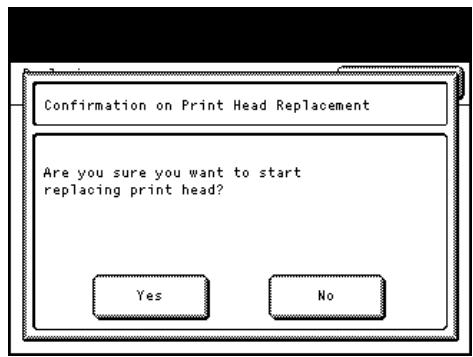
- Wenn die Meldung „Zum Ersetzen eines Druckkopfs bereit“ eingeblendent wird, die Druckkopfabdeckung öffnen.
Es kann geprüft werden, ob die Tinte aus dem Röhrchen, das mit dem auf dem Ersetzen-Bildschirm ausgewählten Druckkopf verbunden ist, entfernt ist.
- Die Lasche (①) hochziehen und gleichzeitig den Hebel zu sich anheiten (②).

Hinweis

Hinweis
- Nur der Hebel des Druckkopfes, der in Schritt 4. ausgewählt wurde, ist entriegelt, die anderen sind gespert. Nicht versuchen den Hebel mit Gewalt anzuheiten.
- Den Druckkopf zu sich nach vorn umklappen (①), um ihn herauszuziehen (②).
Die Abdeckung, die von einem neuen Druckkopf entfernt wurde, auf den verbrauchten Druckkopf setzen und diesen an den Xerox-Partner vor Ort zurückgeben. - Die Abdeckung von einem neuen Druckkopf abnehmer.
- Von einem neuen Druckkopf zwei Schutzklebstreifen abziehen.

Wichtig
- Nach Abziehen der Schutzklebstreifen die Kontaktfläche und die Düsenfläche des Druckkopfes nicht mehr berühren.
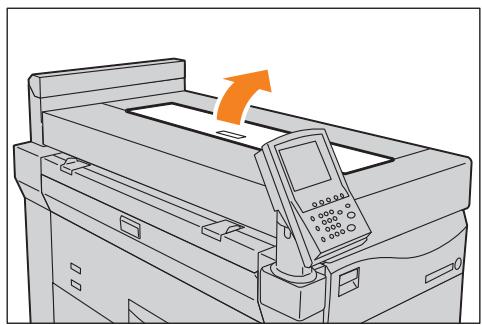
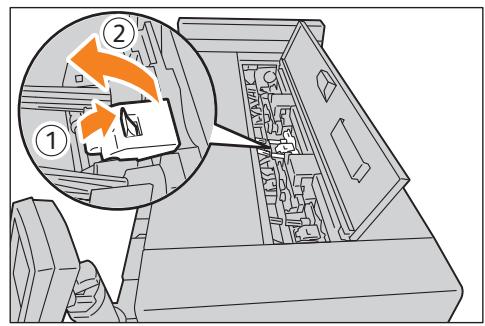
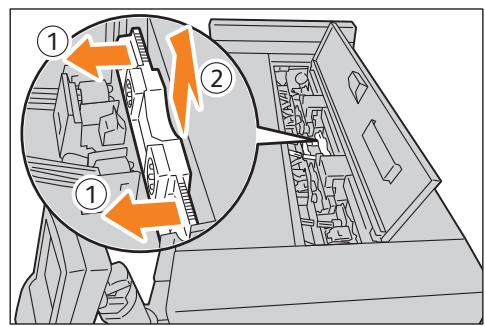
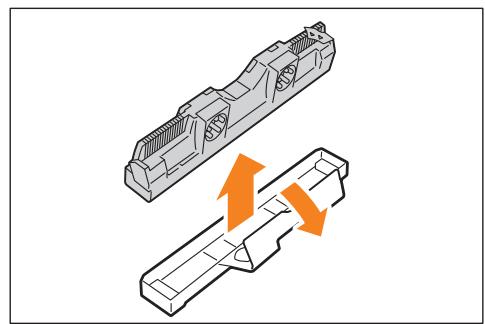
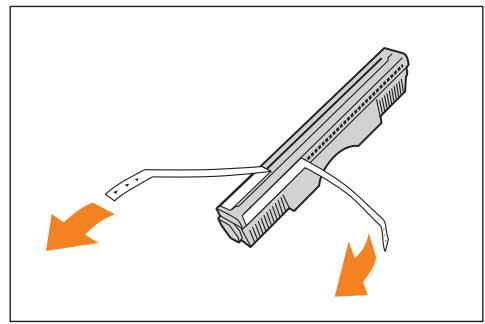
- Einen neuen Druckkopf in schräger Richtung einschieben (①) und nach oben drücken, so dass er vertikal liegt (②).

Hinweis
-
Der Druckkopf kann nur in einerichtigung installiert werden.
-
Den Hebel zurück in seine Ausgangsposition bringen.
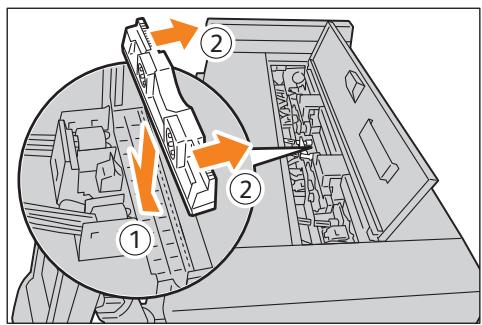
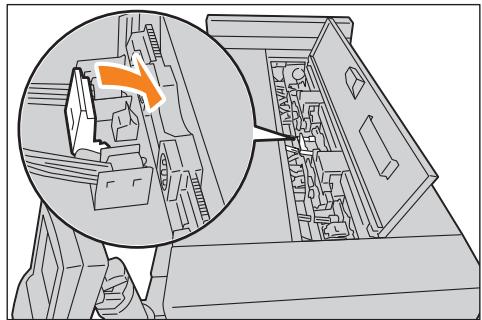
- Die Druckkopfabdeckung schlieben.
- Auf [Fertig] drücken.
Die Meldung [Druckkopf wird eingestellt] erscheint.
Das Einrichten des Druckkopfes dauert etwa 10 Minuten.
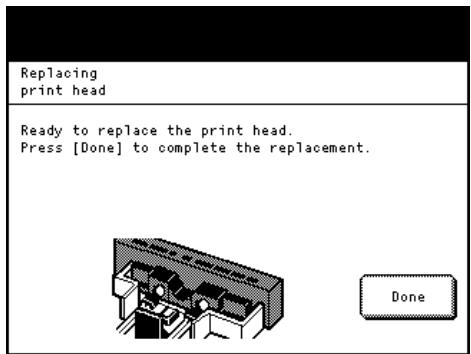
- Nachdem alle Druckköffe ersetzt wurden, auf [Ersetzt] drücken.

Hinweis
- Um fortlaufend andere Druckkörpfe zu ersetzen, auf [Weiter ersetzen] drücken und die Schritte 2 bis 13 wiederholen, um den Austausch vorzunehmen.
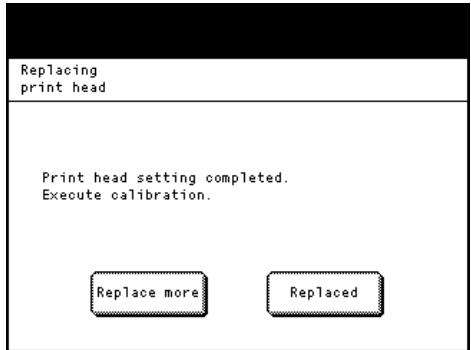
Nachdem das Ersetzen der Druckkörpe abgeschlossen ist, weiter mit "3.3.3 Kalibrierung vornehmen" (S. 79).
3.2 Reinigen der Maschine
In thisem Abschnitt wird beschrieben, wie eine Maschine gereinigt wird.
WARNHINWEIS
Zum Reinigen这点es Produkts nur die davon bestimmten Reinigungsmaterialien verwenden. Andere Reinigungsmaterialien konnen zu schlechter Leistung des Produkts führen. Auf keinen Fall Aerosol-Reiniger verwenden, da diese entzündlich sind und zu Explosionen führen konnen.
ACHTUNG
Dieses Produkt zum Reinigen immer ausschalten und den Steckerziehen. Zugriff auf ein spannungfuhrendes Maschineninneres kann zu Stromschlag führen.

- An der Maschine)dufen weder Benzol, Farbverdunner noch andere fluchte Flüssigkeiten verwendet oder Insektenschutzmittel gespruht werden, da dies zu Verfarbungen, Deformierungen oder Rissen in der Abdeckung führen kann.
- Wenn Schmutz schwer zu beseitigen ist, mit einem festausgewrungenen, weichen Tuch, das mit etwas Neutralreiniger angefeucht ist, vorsichtig abreiben. Dann mit einem trockenen Tuch nachreiben.
- Außer Wasser oder Neutralreiniger keine Putzmittel verwenden.
- Das Reinigen der Maschine mit übermöbig viel Wasser, kann zu Funktionstörungen führen oder das Papier während des Druckens beschädigten.
- Wahlend der Reinigungserarbeiten kann Tinte an die Höhe geraten. Es wird empfohlen beim Reinigen Einmalhandschuhe zu tragen.
3.2.1 Entfernen von Tintenflecken auf der Druckkopfsite der Druckeinheit
Wenn die Druckkopfseite der Druckeinheit verschmutzt ist, führt das dazu, dass sich Tintentropfen auf der Druckoberfläche bilden.

- Wenn die Druckoberfläche verschmutzt wird, nach dem Tintenflecken auf dem Druckkopf entfernt wurden, den Xerox-Partner vor Ort befragen.
Schritte
- Den Netzschalter (①) und den Leistungsschalter der Maschine (②) ausschalten.

- Den Netzschalter und den Leistungsschalter der Maschine beim Reinigen ausschalten, um die Gefahr eines Stromschlags zu vermeiden.
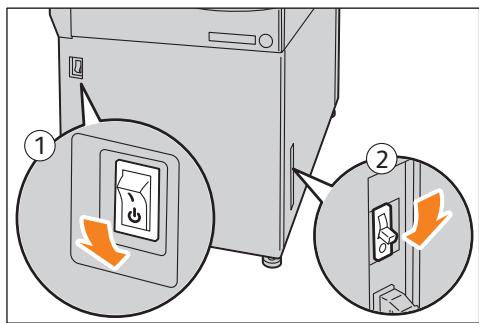
- Den Freigabehebel der oberen Einheit hochziehen, um die obere Einheit zu öffnen.
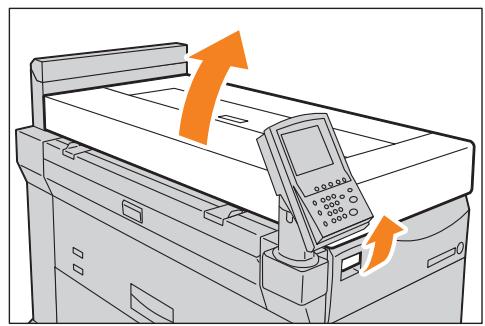
- Beide Kanten des Druckkopfs mit einem fuselfreien Reinigungstuch abwischen.
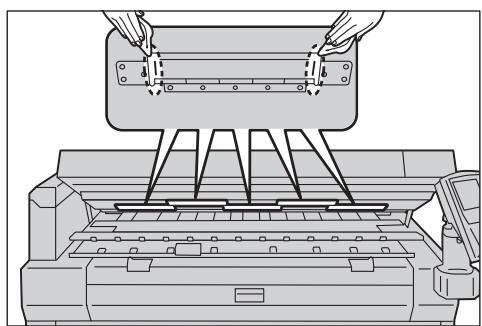

Wichtig
- Keine anderen Teile außer dem Reinigungsbereich um die Druckkörpfe berühren.
- Zum Reinigen der Tinten-Empfangsseite siehe "3.2.2 Entfernen von Tintenflecken auf der Tinten-Empfangsseite der Druckeinheit" (S. 75).

Hinweis
- Wenn es schwierig ist, den Schmutz aus den Druckköpfen zu beseitigen, mit einem feuchten, fuselfreien Reinigungstuch abwischen.
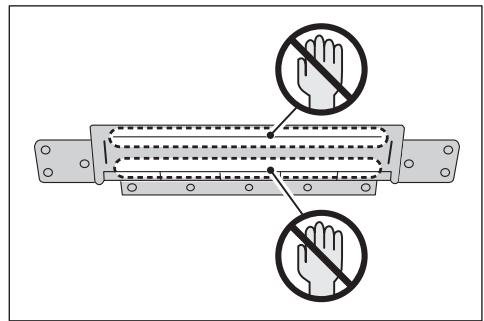
- Die Bereiche um die Druckköpfle mit einem fuselfreien Reinigungstuch abwischen.
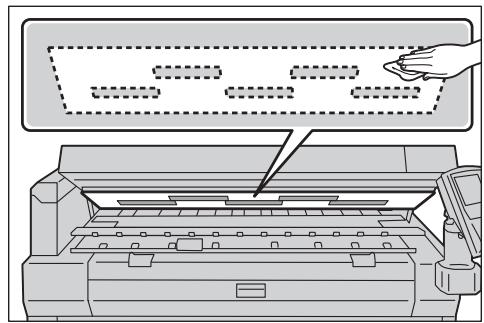
- Die obere Einheit schlieBen.

Wichtig
- Aufpassen, dass die Finger nicht eingeklemmt werden.
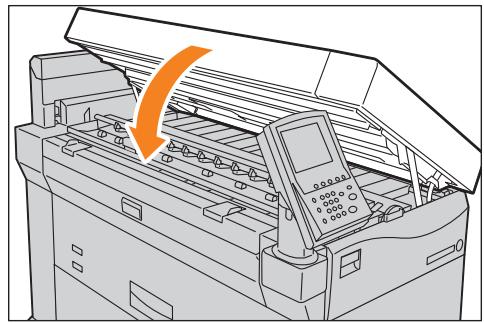
3.2.2 Entfernen von Tintenflecken auf der Tinten-Empfangsiete der Druckeinheit
Wenn die Tinten-Empfangsseite der Druckeinheit mit überschüssiger Tinte verschmutzt ist, führt dies zu Verschmutzung der Druckoberflächen-Rückseite.

Wichtig
- Um die Tinten-Empfangsseite der Druckeinheit zu reinigen, darauf auf achten, dass die Maschine am Bedienfeld auf den Reinigungsmodus umgestellt wird.
Schritte
- Auf dem Bildschirm [System administrator-Menu] auf [Druckkopfwartung] > [Innenreinigung] drücken.

Hinweis
-
Für Informationen darüber, wie der Bildschirm [Systemadministrator-MENU] angezeigt wird, siehe "5.1 System Administrator-Menuinstellungen - Übersicht" (S. 104).
-
Auf [Ja] drücken.
Die Maschine tritt in den Reinigungsmodus ein.
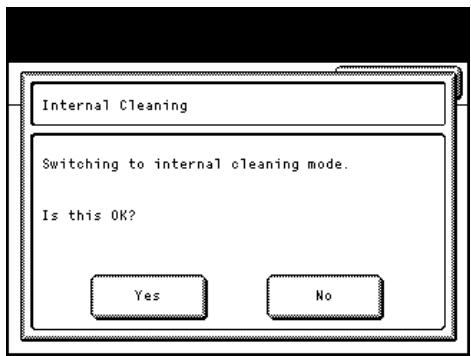
- Wenn die Meldung „Vorbereitung“ verschwindet, den Freigabehebel der oberen Einheitziehen, um die obere Einheit zu öffnen.
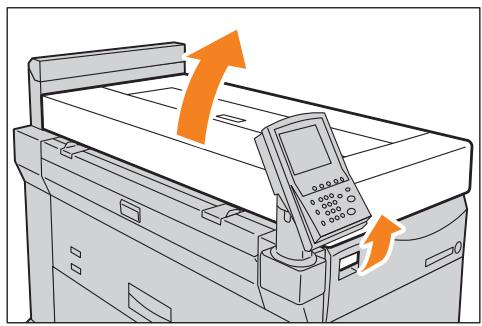
- Die schwarze Kunststoffoberfläche mit einem trockenen Tuch abwischen.
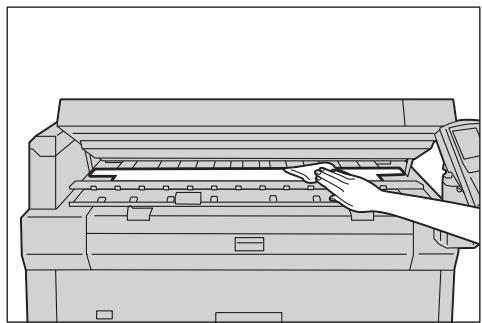
- Die obere Einheit schlieben.

Wichtig
- Aufpassen, dass die Finger nicht eingeklemmt werden.
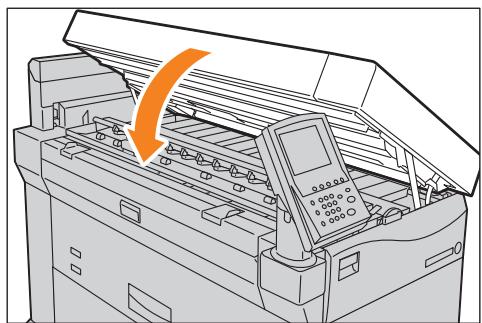
- Auf [Beenden] drücken.
Die Meldung „Innenreinigungsmodus wird verlassen." wird angezeigt.
- Auf [Fertig] drücken, um den Reinigungsmodus zu verlassen.
3.3 Druckkopfwartung
Mit dem Verfahrens unter den Druckkopf warten.
Schritt 1 Einen Testdruck machen und die Bildqualität prüfen (Status des Druckkopfes).
Einen Testdruck machen. S. 77
Schritt 2 Den Druckkopf reinigen. Reinigen des Druckkopfes.. S.78
Schritt 3 Einen weiteren Testdruck machen und die Bildqualität prüfen (Status des Druckkopfes).
Einen Testdruck machen. S. 77
Schritt 4 Wenn das Problem nicht gelöst ist, den Druckkopf ersetzen. Ersetzen eines Druckkopfs.. S.70
Schritt 5 Nach dem Ersetzen des Druckkopfes eine Kalibrierung durchführren. Kalibrierung vornehmen S.79
3.3.1 Einen Testdruck machen
Schritte
- Auf dem Bildschirm [Systemadministrator-Menu] auf [Druckkopfwartung] > [Testdruck] drücken.

-
Für Informationen darüber, wie der Bildschirm [System administrator-MENU] angezeigt wird, siehe "5.1 System Administrator-Menuinstellungen - Übersicht" (S. 104).
-
Einen Papiertype für den Testdruck auswahlen und auf [Start] drücken.

- Manuelle Zufuhr kann nicht ausgewählt werden.
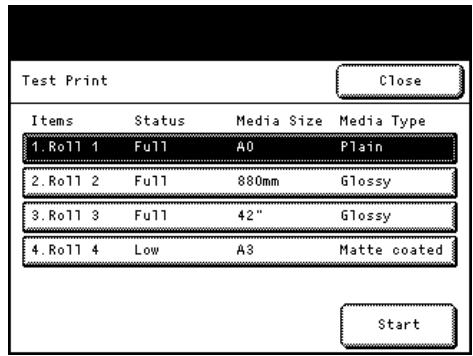
-
Auf [Ja] drücken.
-
Auf [Fertig] drücken, um den Testdruck zu beenden. Ein Bogen des Messprotokolls wird dann gedrucht.
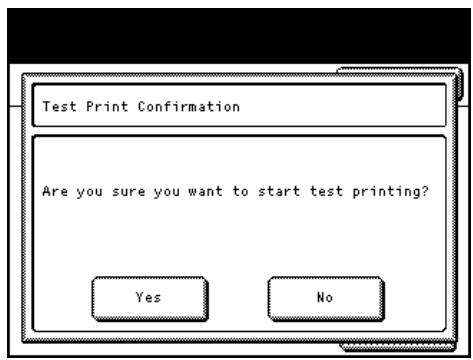
3.3.2 Reinigen des Druckkopfes
Schritte
- Auf dem Bildschirm [System administrator-Menu] auf [Druckkopfwartung] > [Druckkopfreinigung] drücken.

Hinweis
-
Für Informationen darüber, wie der Bildschirm [System administrator-MENU] angezeigt wird, siehe "5.1 System Administrator-Menuinstellungen - Übersicht" (S. 104).
-
Den zu reinigenden Druckkopf auswahlen und auf [Start] drücken.

Hinweis
- Aus den Druckkopfen [1] bis [5] können nicht mehrere Druckkopfe ausgewählt werden. Um alle fünf Druckkopfe zu reinigen, [Alle] auswahlen.
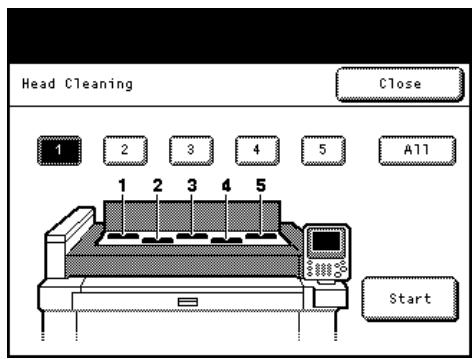
- Auf [Ja] drücken.
Das Reinigen des Druckkopfes dauert etwa 3 Minuten.
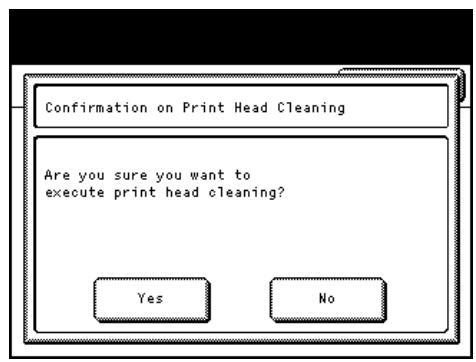
- Auf [Fertig] drücken, um das Druckkopfreinigen zu beenden.
- Einen weiteren Testdruck machen, um den Status des Druckkopfes zu prüfen.

Siehe
- Für Informationen über Testdrucken siehe "3.3.1 Einen Testdruck machen" (S. 77).
Wenn der Status des Druckkopfes durch das Reinigen nicht verbessert wurde, weiter mit "3.1.4 Ersetzen eines Druckkopfs" (S. 70).
3.3.3 Kalibrierung vornehmen
Eine Grafik wird automatisch für die Kalibrierung ausgedrucht.
Nach dem Ersetzen eines Druckkopfes oder Verschieben einer Maschine sollte eine Kalibrierung vorgenommen werden.
Schritte
- Auf dem Bildschirm [Systemadministrator-MENU] auf [Druckkopfwartung] > [Kalibrierung] drücken.

Hinweis
- Um mit dem [Ersetzen eines Druckkopfes] fortzufahren, weiter mit Schritt 2.. Für Informationen über [Ersetzen eines Druckkopfes] siehe "3.1.4 Ersetzen eines Druckkopfs" (S. 70).
-
Für Informationen darüber, wie der Bildschirm [Systemadministrator-MENU] angezeigt wird, siehe "5.1 System Administrator-Menuinstellungen - Übersicht" (S. 104).
-
Einen Papiertype auswahlen, der für die Kalibrierung verwendet werden soll.

Hinweis
-
Eine Rolleneinheit auswahlen, die Papier der Grübe A0 oder größter enthalt. Wenn der richtige Papiertype nicht ausgewählt wird, kann [Start] nicht initiiert werden.
-
Auf [Start] drucken.
- Auf [Ja] drücken. Kalibrierung startet.
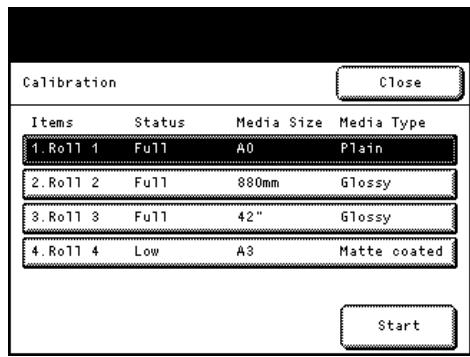
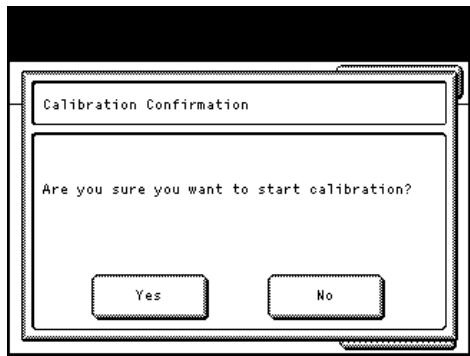
- Auf [Fertig] drücken, um die Kalibrierung zu beenden.
3.3.4 Vornehmen einer Verbindungsanpassung
Schritte
- Auf dem Bildschirm [System administrator-Menü] auf [Druckkopfwartung] > [Verbindungsanpassung] drücken.

Hinweis
- Für Informationen darüber, wie der Bildschirm [System administrator-MENU] angezeigt wird, siehe "5.1 System Administrator-Menuinstellungen - Übersicht" (S. 104).
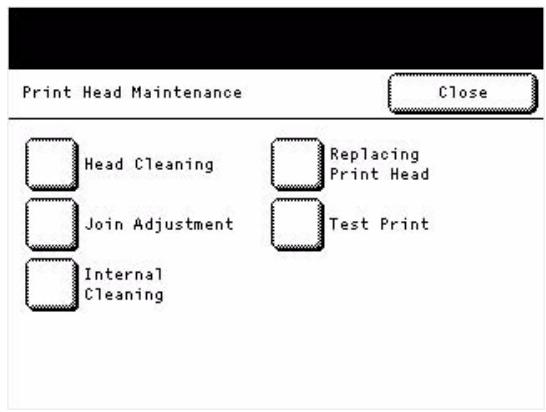
- Gratbildung muss ausgeschelt sein, um manuelle Verbindungsanpassung zu aktivieren, Auf [Gratbildung], dann [Aus] und dann [Speichern] drücken.

Hinweis
- [Eingabe-Anpassungswert] ist ausgeblendet, wenn [Gratbildung] eingeschaltet ist.
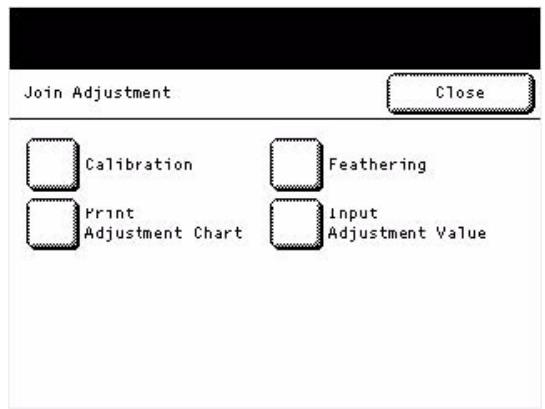
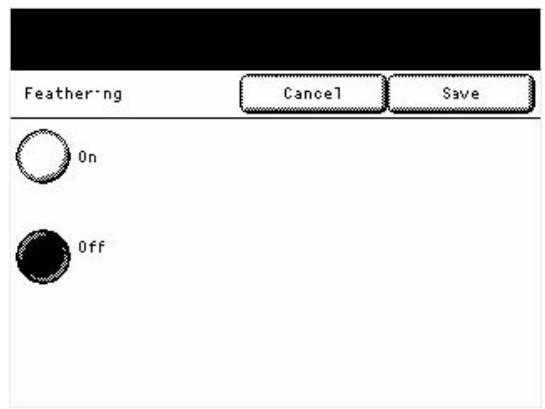
3. Auf [Kalibrierung] drücken.
![XEROX IJP 2000 - Auf [Kalibrierung] drücken. - 1](/content/2019/10/11019/images/0f8700ead43262ae18505e278755a3742698dd1ffd507df9b676beea422363fb.jpg)
4. Einen Papiertype auswahlen, der für die Kalibrierung verwendet werden soll.

- Eine Rolleneinheit auswahlen, die Papier der Grübe A0 oder größter enthalt. Wenn der richtige Papiertype nicht ausgewählt wird, kann [Start] nicht initiiert werden.
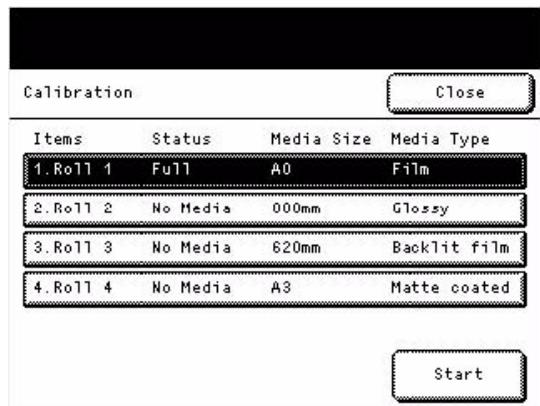
5. Auf [Start] drücken.
6. Auf [Ja] drücken, um den Start der Kalibrierung zu bestätigten.
![XEROX IJP 2000 - Auf [Ja] drücken, um den Start der Kalibrierung zu bestätigten. - 1](/content/2019/10/11019/images/872b86f09013cc033231fe14b5a0bd0d6904196e0ab9bc156b95eb72f51c3fa9.jpg)
- Auf [Fertig] drücken, wenn die Kalibrierung abgeschlossen ist.
![XEROX IJP 2000 - Auf [Ja] drücken, um den Start der Kalibrierung zu bestätigten. - 2](/content/2019/10/11019/images/9a59cab446aabbaa100993bab248d0ab50ce9c298022bd4893c1e2ebbfbb20cb.jpg)
- Auf [Druckanpassungsprotokoll] drücken.
![XEROX IJP 2000 - Auf [Ja] drücken, um den Start der Kalibrierung zu bestätigten. - 3](/content/2019/10/11019/images/16ddbb2d96541c60c3cfa5c8bfc1aa4c34a1c5a1b15eb4e221a48bcab9ead4f3.jpg)
- GroßBe A0 oder größer auswahlen, um alle Verbindungen zu überprüfen.
![XEROX IJP 2000 - Auf [Ja] drücken, um den Start der Kalibrierung zu bestätigten. - 4](/content/2019/10/11019/images/52b5ff3f37fb1c711c43c4ff73500ca5d530bc2c88302d49f191152116263547.jpg)
-
Auf [Start] drücken.
-
Auf [Ja] drücken, um das Anpassungsprotokoll zu drucken.
![XEROX IJP 2000 - Auf [Ja] drücken, um den Start der Kalibrierung zu bestätigten. - 5](/content/2019/10/11019/images/be0d7f5ca62a86a9edb64cd479e1b692b5bd6bc114e75f30f9e946ccc85b63ba.jpg)
- Auf [Fertig] drücken, wenn Testdruck abgeschlossen ist.
![XEROX IJP 2000 - Auf [Ja] drücken, um den Start der Kalibrierung zu bestätigten. - 6](/content/2019/10/11019/images/8b7411945a639847e7d02266a394b3d90b32cb494750d4fa1b544fe6563a3fcf.jpg)
- Mit dem Protokoll den Status der Verbindungen überprüfen.
![XEROX IJP 2000 - Auf [Ja] drücken, um den Start der Kalibrierung zu bestätigten. - 7](/content/2019/10/11019/images/58e0d69cce32ea74630bd239f36477b585aa81ac6b20f68026bedeb5bc43ce1d.jpg)
Nahaufnahme
2

1

3



| Nr. | Tabelle | Ziel |
| 1 | Kopfnummer | Nummer des Zieldruckkopfes Beispiel: „KOPF 1-2“ zeigt die Drucke von Druckkopf 1 und 2. |
| 2 | Cyan- / Magenta-Patch | Zum Überprüfen des Abstands in der X-Achse |
| 3 | Schwarze kurze Linie | Zum Überprüfen des Abstands in der Y-Achse |
- Auf [Eingabe-Anpassungswert] drücken, um die Position jeder Druckkopfes in der X-Richtung (rechts/links) und der Y-Richtung (oben/unten) anzupassen.

Hinweis
- Der Eingabe-Anpassungswert ist nur gültig, wenn die Gratisbildung ausgeschaltet ist.
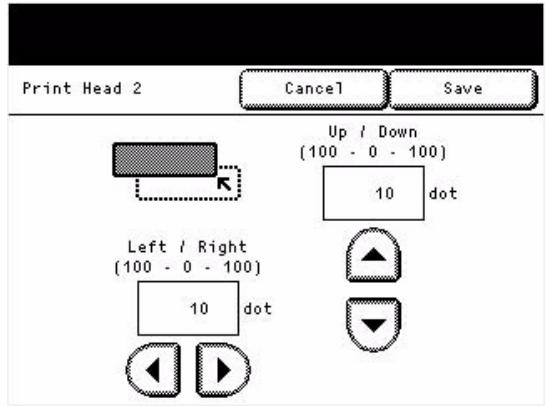
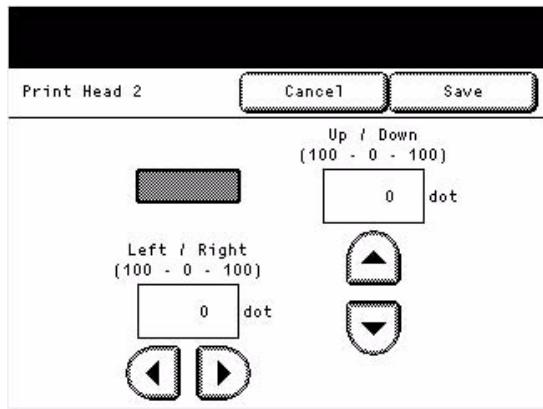

Hinweis
- Da die Position jeder Druckkopfas angepasst werden kann, sollte die Methode gewählt werden, die die wichtige Anpassung erfordert.
- Beispiel: Anpassen von Druckkopf 1 und 2, um Verbindung 1 anzupassen.
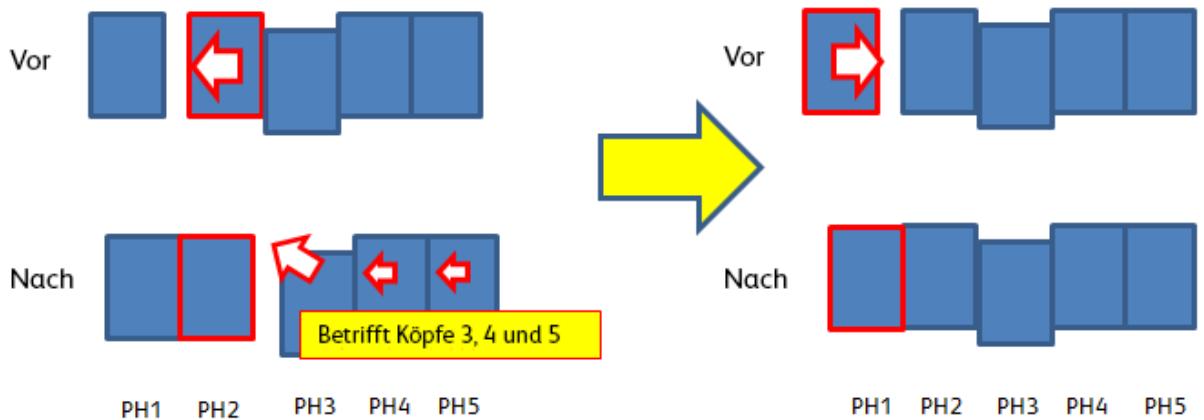
Druckkopf 2 nach links verschieben.
An Verbindung 2 ist Zwischenraum geschaffen.
Druckkopf 1 nach links verschieben.
An Verbindung 2 ist Zwischenraum geschaffen.

Kapitel 4 Problemlösung
In thisem Kapitel werden Lösungen fur verschiedene Probleme, die mit dieser Maschine auftreten konnen, beschrieben.
4.1 Fehlerbehebung 88
4.2 Fehlermeldungen 96
4.3 Wenn ein Papierstau auftritt 97
4.1 Fehlerbehebung
Richtige Maßnahmen ergreifen, die den folgenden Verfahren zur Fehlerbehebung entsprechen.
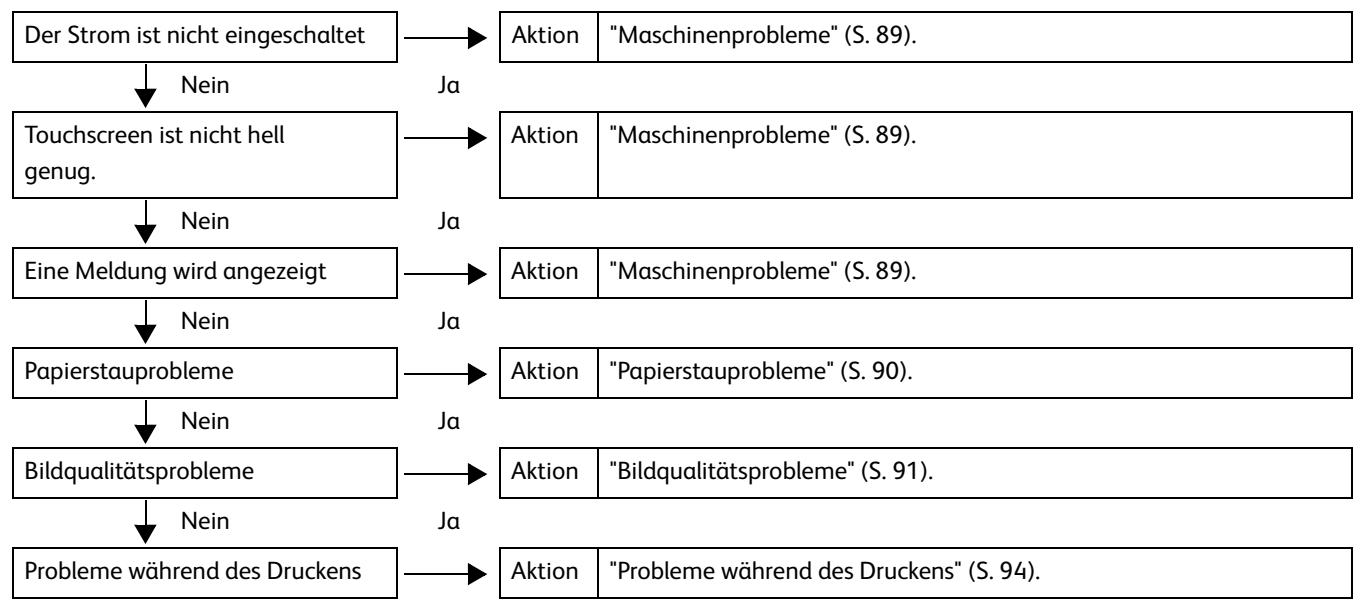
Wenn der Fehler auch nach Befolgen des obigen Verfahrens nicht behoben ist, den Xerox-Partner vor Ort kontaktieren.
4.1.1 Maschinenprobleme
Prufen Sie den Status der Maschine noch einmal, bevor Sie uns kontaktieren.
| Symptom | Überprüfen | Abhilfe |
| Der Strom ist nicht eingeschaltet | Ist der Strom eingeschaltet? | Den Strom einschalten. Siehe "Energiequelle" (S. 30) |
| Befindet sich der Stecker in einer Steckdose? | Den Netzschalter und Leistungsschalter aushalte den und das Netzkabel fest verbinden. Dann den Leistungsschalter und den Netzschalter wieder einschalten. Siehe "Energiequelle" (S. 30) | |
| Ist das Netzkabel von der Maschine getrennt? | ||
| Touchscreen ist dunkel. | Leuchtet die <Energiespar>-Schaltfläche? | Die Maschine befindet sich im Energiesparmodus. Die <Energiespar>-Schaltfläche auf dem Bedienfeld drücken, um den Energiesparmodus zu verlassen. Siehe "Energiesparmodus" (S. 33) |
| Ist die Kontrastanpassungsskala auf einen dunkleren Wert eingestellt? | Mithilfe der Kontrastanpassungsskala entsprechende Anpassungen vornehmen. Siehe "Anpassen des Bildschirmkontrasts" (S. 35) | |
| Ist die Hintergrundbeleuchting ausgeschaltet? | Die Hintergrundbeleuchting leuchtet auf, wenn: • Eine Schaltfläche am Bedienfeld gedrückt wird. | |
| Eine Meldung wird angezeigt | Ein Systemfehler ist aufgetreten. | Siehe "Fehlermeldungen" (S. 96) |
| Ist ein Papierstau aufgetreten? | Siehe "Wenn ein Papierstau auftritt" (S. 97) | |
| Wird die Meldung „Bitte warten...“ angezeigt? | Wird die Meldung länger als 5 Minuten angezeigt, den Xerox-Partner vor Ort kontaktieren. |
4.1.2 Papierstaupprobleme
Für Informationen zum Beseitigen von Papierstaus siehe "Wennein Papierstau auftritt" (S. 97).
| Symptom | Überprüfen | Abhilfe | |
| Druckmaterial ist oft gestaut oder zerknittert. | Wird der angemessene Druckmaterialtyp verwendet? | Den angemessenen Druckmaterialtyp richtig laden.Das Druckmaterial richtig laden.Das Druckmaterial richtig laden.Ist das Druckmaterial richtig geladen? | Siehe "Druckmaterial" (S. 45)Siehe "Laden/Ersetzen von Papier" (S. 38)Mit gerade ausgepacktem Druckmaterial ersetzen."Laden/Ersetzen von Papier" (S. 38) |
| Ist das Druckmaterial richtig geladen? | |||
| Ist das Druckmaterial feucht? | |||
| Stimmen die Druckmaterialieinstellungen für das geladene Material? | Richtige Formatserien und Materialtyp.-gewicht für das geladene Druckmaterial einstellen.Siehe "Laden/Ersetzen von Papier" (S. 38), "Konfigurieren der Papiereinstellung" (S. 43) | ||
| Befunden sich noch gestaute Bogen oder zerrissene Papierstücke oder ein Fremdkörper in der Maschine? | Die Vordertür öffnen und die Rolleneinheit hereausziehen, um das zerrissene Papier oder den Fremdkörper zu enthalten.Siehe "Wenn ein Papierstau auftritt" (S. 97) | ||
| Druckmaterial wird nicht ganz aus der Maschine Herausgegeben und die Hinterkante bleibt am Ausgang stecken. | Ist das Druckmaterial elekstrostatisch aufgeladen? | Entspruchende Maßnahmen gegen staticische Elektrizität ergreifen. Beispisseweise rechtige Raumtemperatur und Luftfeuchigkeit erhalten. |
4.1.3 Bildqualitätsprobleme
Wenn die Bildqualität der gedruckten Ausgabe schlecht ist, das Symptom damit in der folgenden Tabelle feststellen, um entsprechende Abhilfe zu schaffen.
Wenn sich die BildqualitätTOTz der Maßnahme nicht verbessert, den Xerox-Partner vor Ort kontaktieren.
| Symptom | Überprüfen | Abhilfe |
| Ein Teil des Bildes fehlt auf der gedruckten Ausgabe. (verschmiert oder unklar.) | Ist das Druckmaterial feucht? | Wenn das Druckmaterial feucht ist, werden möglicherweise eine Teile des Originals nicht gedruckt oder bleiben unklar. Mit gerade ausgepacktem Druckmaterial ersetzen. Siehe "Laden/Ersetzen von Papier" (S. 38) |
| Ist das geladene Druckmaterial faltig oder zerknittert? | Das defekte Druckmaterial Herausnehmen oder mit gerade ausgepacktem ersetzen. Siehe "Laden/Ersetzen von Papier" (S. 38) | |
| Befindet sich ein Teil des Bildes außerhalb des bedruckbaren Bereichs? | Das Original nachbilden, damit das Bild in den bedruckbaren Bereich passst. | |
| Die Druckköffe sind möglichwerse verstopft. | Die Druckkopfreinigung zwei- bis dreimal ausführten Siehe "Reinigen des Druckkopfes" (S. 78) | |
| Tritt diesen Symptom nach einem Endlosdruckauftrag auf, 30 Sekunden oder länger warten, bis der{nachste Druckauftrag gestartet wird. Nach jedem Intervall von 30 Sekunden oder mehr führt die Maschine automatisch die Druckkopfreinigung aus. | ||
| Die Maschine sollte bei Raumtemperatur von 20 °C (68 °F) und bei Luftfeuchtigkeit von 50 % arbeiten. Dies wird die Leistung der Druckköffe stabilisieren. | ||
| Wird die Meldung „Druckkopf muss bald ersetzt werden“ angezeigt? | Den Druckkopf ersetzen. Siehe "Ersetzen eines Druckkopfs" (S. 70) | |
| In regelmäßigen Abständen tritt Schmutz auf. | Ist der Papierpfad verschmutzt? | Einen Druckauftrag von weniger Seiten ausführten. Wenn das Symptom nicht verschwindet, den Xerox-Partner vor Ortkontaktieren. |
| Innenkomponenten sind verschmutzt. | Den Xerox-Partner vor Ortkontaktieren. | |
| Der bedruckte Bogen hat Schmutz an der Führungs- oder Hinterkante. | Ist der Papierpfad mit Tinte verschmutzt? | Mit einem fuselfreiern Reinigungstuch Tinte, die in der Druckeinheit am Papierpfad haftet, abwischen (obere und untere Flächen). Siehe "Entfernen von Tintenflecken auf der Druckkopfsite der Druckeinheit" (S. 73) "Entfernen von Tintenflecken auf der Tinten-Empfangssite der Druckeinheit" (S. 75) |
| Verlust einer oder mehrerer Farben von einem Druckkopf | Die Verbrauchsmaterialien überprüften, um zu sehen, ob Ersetzen des Druckkopfes überfällig ist. | Bei mehr als 2.500 ml ist ein Ersatz des Druckkopfes fällig. Den Druckkopf ersehen. Siehe "Ersetzen eines Druckkopfs" (S. 70) |
| Unerwünschte schwarze Punkte werden gedrucht. | Innenkomponenten sind verschmutzt. | Den Xerox-Partner vor Ort kontaktieren. |
| Unerwünschte schwarze Linien werden gedrucht. | Innenkomponenten sind verschmutzt. | Den Xerox-Partner vor Ort kontaktieren. |
| In manuellem Zufahrmodus werden an der Hinterkante des bedruckten Bogens unerwänschte schwarze Linien gedrucht. | Ist das Papierformat größter als das Original? | Die Maschine muss schwarze Linien drucken, um ein Verstopfen des Druckkopfes zu verhindern. Auf Papier in der Höhe des Originals drucken. |
| Auf dem bedruckten Bogen treten Streifen auf. | Die Druckkopfe sind möglicherweise verstoptf. | 30 Sekunden oder länger warten, bevor der nachste Druckauftrag gestartet wird. Alternativ die Druckkopfreinigung zwei- bis dreimal ausführten Siehe "Reinigen des Druckkopfes" (S. 78) "Entfernen von Tintenflecken auf der Druckkopfasse der Druckeinheit" (S. 73) |
| In schwwarz ausgeführten Bereichen treten unerwänschte weiße Punkte auf. | Wird der angemessene Druckmaterialtyp verwendet? | Den angemessenen Druckmaterialtyp laden. Siehe "Druckmaterial" (S. 45) |
| Innenkomponenten sind verschmutzt. | Den Xerox-Partner vor Ort kontaktieren. | |
| Es wird nichts gedruckt. | Es kann ein Systemfehler vorliegen. | Den Xerox-Partner vor Ortkontaktieren. |
| Das gedruckte Bild ist falsch ausgerichtet oder verzerrt. | Ist das Druckmaterial richtig geladen? | Das Druckmaterial richtig laden. Siehe ·"Laden/Ersetzen von Papier" (S. 38) |
| Bild ist am Papierrand verschwunden. | Befindet sich ein Teil des Bildes außerhalb des bedruckbaren Bereichs? | Das Original nachbilden, damit das Bild in den bedruckbaren Bereich passst. |
| Auf dem bedruckten Bogen befinden sich Tintentropfen. | Ist der Bereich um den Druckkopf mit Tinte beschmutzt? | Die Druckkopfreinigung zwei- bis dreimal ausführten Siehe ·"Reinigen des Druckkopfes" (S. 78) |
| Die Tinten-Empfangssite und die Druckkopfsite der Druckeinheit sāubern. Siehe ·"Entfernen von Tintenflecken auf der Druckkopfsite der Druckeinheit" (S. 73) ·"Entfernen von Tintenflecken auf der Tinten-Empfangssite der Druckeinheit" (S. 75) | ||
| Auf dem bedruckten Bogen erscheint eine Mischung aus Farben. | Ist der Druckkopf mit Tinte beschmutzt? | Versuchen noch einem einen Druckauftrag zu drucken. Wenn das Problem weiterhin besteht, die Druckkopfreinigung zwei-bis dreimal ausführten. Siehe ·"Reinigen des Druckkopfes" (S. 78) |
| Auf dem ersten bedruckten Bogen in einem Endlosdruckauftrag ist die Bilddichte zu schwach oder unregelmäßig. | Mölicherweise sind die Druckköpfe verstopft. | Versuchen noch einem einen Druckauftrag zu drucken. |
4.1.4 Probleme während des Druckens
In thisem Abschnitt wird beschrieben, wie Probleme während des Druckens behoben werden.
| Symptom | Überprüfen | Abhilfe |
| Kann nicht drucken. | Ist das Netzwerkklass vom Computer getrennt? | Das Netzwerkklass an den Computer anschlossen. |
| Ist das Netzwerkklass von der Maschine getrennt? | Das Netzwerkklass an die Maschine anschlossen. | |
| Ist der Druckerstatus 'Offline'? | Die Einstellung für den [Druckermodus] überprüften. Wenn der Status [Offline] ist, [Online] auswahlen.Siehe · "Druckmodus" (S. 51) | |
| Ist an der Maschine ein Fehler aufgetreten? | Die Fehlermeldung überprüften und den Anweisungen zur Fehlerbeseitigung folgen. | |
| Sind die IP-Adresse und Subnetzmaske richtig eingestellt? | IP-Adresse und Subnetzmaske richtig einstellen.Siehe · "Druckeinstellungen" (S. 116) | |
| Funktioniert das Netzwerk zwischen Computer und Maschine? | Den Netzwerkadministration um Rat Fragen. | |
| Ist der Port aktiviert? | Den in Gebrauch befindlichen Port aktivieren.Siehe · "Porteinstellungen" (S. 119) | |
| Ist die Maschine mit mehreren Computern verbunden? | Einen Augenblick warten und dann erneut versuchen. | |
| Ist das Druckmaterial der bestimmten Höhe geladen? | Die Maschine mit dem Druckmaterial der angegebenen Höhe beladen.Siehe · "Laden/Ersetzen von Papier" (S. 38) | |
| Zu einem anderen verfügbaren Behälter wechseln und mit dem Drucken fortfahren.Siehe · "Wechsel zwischen Behältern" (S. 41) |
4.1.5 Probleme mit CentreWare-Internetservices
In diesen Abschnitt werden Ursachen und empfohlene Abhilfe beschreiben für Problemen, die möglicherweise beim Gebrauch von CentreWare-Internetservices auftreten.
| Symptom | Überprüfen | Abhilfe |
| Kann nicht mit CentreWare-Internetservices verbinden. | Funktioniert die Maschine richtig? | Überprüfen, ob die Maschine eingeschaltet ist. |
| Ist die Internetad处方 richtig eingebehen? | Die Internetad处方erneut bestätigen. Wenn das Problem bestehen bleibt, zum Herstellen einer Verbindung eine IP-Ad处方e eingebehen. | |
| Wird ein Proxy-Server verwendet? | Abhängig vom Proxy-Server konnen Verbindungen nicht möglich sein. Den Browser auf „Keinen Proxy-Server verwenden" einstellen oder die bestimmte Ad处方so einstellen, dass sie keinen Proxy-Server verwendet. | |
| Die Schaltfläche [Aktualisieren] Funktioniert nicht. | Wird ein festgelegter Browser verwendet? | Bestätigen, dass der Browser unterstützt wird. Siehe "Einrichten für den Gebrauch von CentreWare-Internetservices" (S. 57) |
| Das Auswahlen des Menüss auf dem linken Bild aktualisiert nicht den Inhalt im rechten Bild. | ||
| Das Display des Bildschirms ist verzerrt. | Ist die Fenstermöffe für den Browser zu Klein? | Die Fenstermöffe für den Browser ändern. |
| Die neuesten Informationen werden nicht angezeigt. | Ist das Display aktualisiert? | Die Schaltfläche [Aktualisieren] drucken. |
| Die Schaltfläche [Anwenden] gibt die neuen Einstellungen nicht wieder. | Sind alle eingebeken Werte korrekt? | Wenn ein Wert eingebehen wird, der außerhalb des erlaubten Bereichs ist,ändert die Aktualisierung den Wert automatisch zu einem innerhalb des Bereichs. |
| Geschieht dies während oder nach dem Betrieb mit dem Bedienfeld an der Maschine? | Wenn die automatische Rückstellungsfunktion konfiguriert wird, wird eine Einstellung durch CentreWare-Internetservices erst angewendet, wenn die Einstellzeit vergangen ist. Eine Weile warten. | |
| Die Schaltfläche [Anwenden] zeigt auf dem Browser eine Meldung wie z. B. [Der Server gab eine ungültige oder nicht erkannte Antwort] und [Keine Daten]. | Ist das eingebene Kennwort richtig? | Der Eintrag in [Kennwort] stimmt nicht mit dem in [Kennwort erneut eingeben] überein. Das richtige Kennwort eingeben. |
| Funktioniert die Maschine richtig? | Die Maschine erneut starten. | |
| Aufträge können nicht gelöscht werden. | Die Maschine verarbeitet gerade | Eine Weile warten und dann die Schaltfläche [Aktualisieren] erneut drucken. |
4.2 Fehlermeldungen
In this Abschnitt wird beschrieben, wie ein Problem gelöst wird, wenn eine Fehlermeldung erfolgt.

Wichtig
Die angezeigte Meldung kann abhängig von jedem Fehler entsprechiedlich sein.
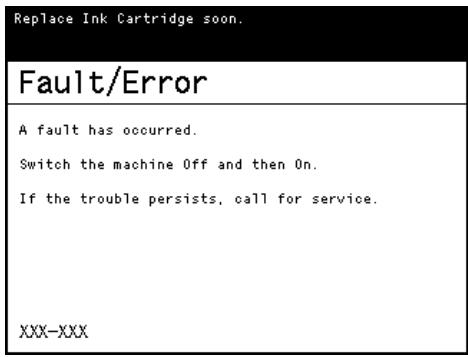
| Fehlermeldung | Ursache | Abhilfe |
| Ein Fehler ist aufgetreten. Die Maschine aus- und wieder einschalten. Wenn das Problem weiterhin besteht, den Service verständigen. XXX-XXX | Ein interneter Fehler ist aufgetreten. | Den Netzschalter ausschalten und eine Weile warten. Wenn der <Hauptnetz>-Indikator auf dem Bedienfeld aus ist, den Netzschalter wieder einschalten. Wenn die Meldung weiterhin besteht, den angezeigten Inhalt [XXX-XXX] notieren. Dann den Netzschalter ausschalten und wenn der Touchscreen aus ist, den Xerox-Partner vor Ort kontaktieren. |
4.3 Wenn ein Papierstau auftritt
Wenn ein Papierstau auftritt, stoppt die Maschine und auf dem Touchscreen wird eine Papierstau-Meldung angezeigt. Den Papierstau der Meldung entsprechend beseitigen.
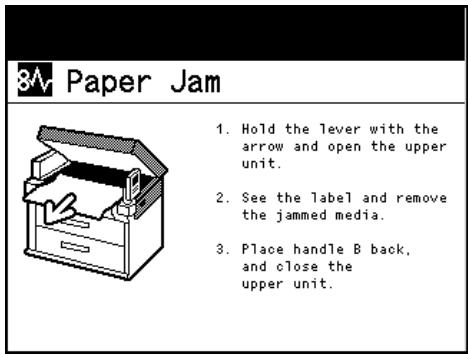
Das gestaute Papier vorsichtig entfernen, um es nicht zu zerreißen. Wenn das Papier gerissen ist, alle Teile entfernen und sicherstellen, dass keine Fetzen in der Maschine bleiben.
Wenn auch nach dem Beseitigen des Staus weiterhin eine Papierstau-Fehlermeldung angezeigt wird, ist gestautes Papier in anderen Teilen der Maschine zurückgeblieben.
Wenn der Papierstau beseitigt ist, wird das Drucken genau an der Stelle vor dem Papierstau wiederaufgenommen.
ACHTUNG
- Zu jeder Zeit alle auf dem Produkt befindlichen oder mit dem Produkt gelieferten Warnhinweise befolgen. Um die Gefahr einer Brandverletzung zu vermeiden, * ^d rufen Bereiche mit dem Hinweis „Hohe Temperatur" nicht berührt werden.
- Es sollt nicht versucht werden Papier, das tief in der Maschine gestaut ist, zu entfernen, insbesondere Papier, das um eine Fixiereinheit oder die Heizrolle gewickelt ist. Dies kann zu Verletzungen und Verbrennungen führen. Das Produkt sofort ausschalten und den Xerox-Partner vor Ort kontaktieren.

Wichtig
- Wenn ein Papierstau auftritt, die Fehlermeldung genau ansehen, um die Position des Staus zu sehen, bevor das gestaute Papier herausgezogen wird. Sonst wird das gestaute Papier möglicherweise zerrissen und Teile konnen in der Maschine verbleiben, was zu Fehlverhalten führt.
- Solange ein Stück des gestauten Papiers in der Maschine bleibt, wird die Papierstaumeldung nicht verschwinden.
- Sicherstellen, dass Papierstaus beseitigt werden, solange die Maschine eingeschaltet ist. Ansonsten konnen die verarbeiteten Daten gelöscht werden.
Die Komponenten in der Maschine durren nicht berührt werden, da dies zu Druckversagen führen kann.
4.3.1 Papierstaus in der Rolleneinheit
Schritte
- Die Rolleneinheit mit beiden Händen herausziehen.
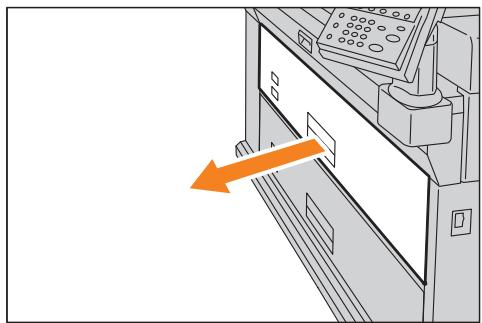
- Die Abdeckung der Rolleneinheit öffnen, während der grüne Hebel an der rechten Kante gezogen wird.
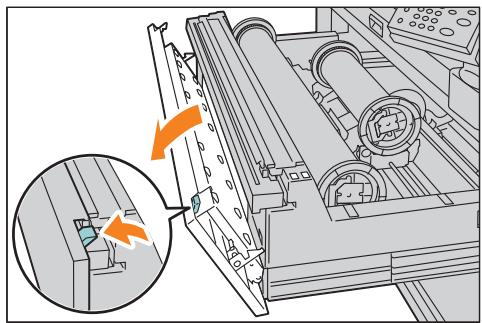
- Abhängig vom Status des gestauten Papiers, folgendermaßen vorgehen.
Wenn das gestaute Papier nicht gefunden wird
(1) Das Rollenpapier ruckwarts drehen.
(2) Dann das Rollenpapier wieder laden.
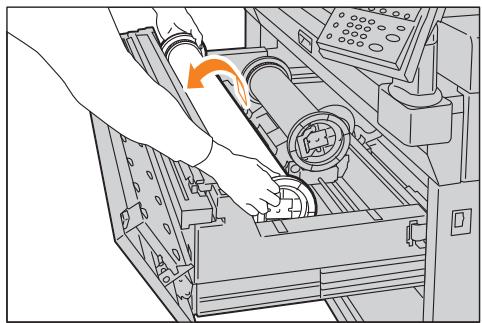
Wenn das gestaute Papier geschritten ist
(1) Das gestaute Papier entfernen.
(2) Das Rollenpapier ruckwarts drehen.
(3) Dann das Rollenpapier wieder laden.
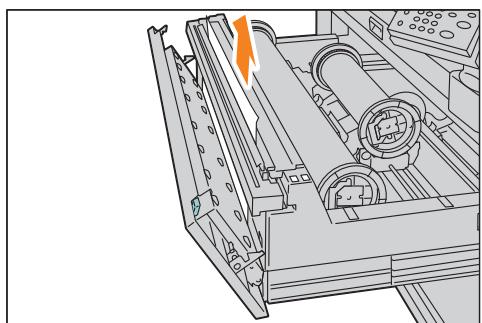
Wenn das gestaute Papier nicht geschritten ist
(1) Den Zuschneider verschieben, um das Papier zu schneiden.
(2) Das geschnittene Stück Papier entfernen.
(3) Das Rollenpapier ruckwärts drehen.
(4) Dann das Rollenpapier wieder laden.

Siehe
-
Für Informationen zum Laden des RollnPapiers siehe "1.5.1 Ersetzen/Zuschneiden von RollnPapier" (S. 38).
-
Die Abdeckung der Rolleneinheit schlieben.
- Die Rolleneinheit vorsichtig ganz in die Maschine zusückschieben, bis sie stoppt.
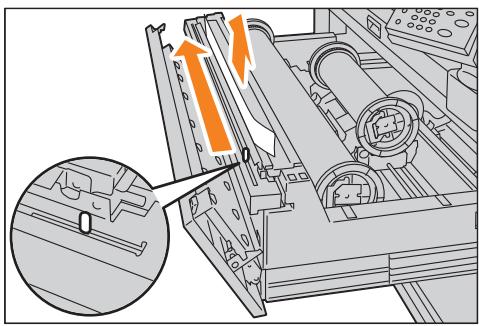
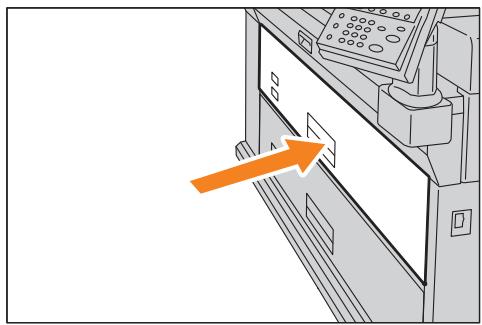
4.3.2 Papierstaus im Umgehungstisch für manuelle Zuführ oder in der oberen Einheit
Schritte
- Sicherstellen, dass die Maschine nicht in Betrieb ist und den Freigabehebel der oberen Einheit hochziehen, um die obere Einheit zu öffnen.
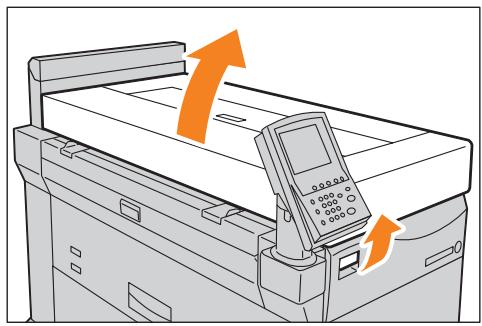
- Den Hebel [A] hochziehen.
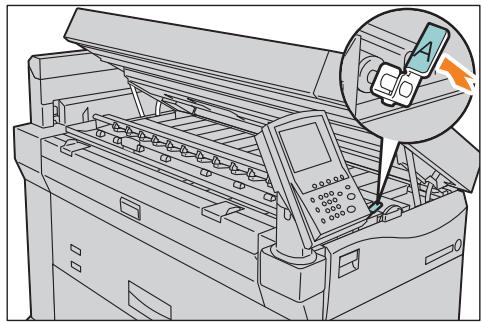
- Abhängig vom Status des gestauten Papiers, folgendermaßen vorgehen.

Wichtig
- Die schwarze Kunststoffkomponente in der Druckinheit nicht berühren. Die Höhe können mit Tinte verschmiert werden.
Wenn das gestaute Papier durch die Öffnung befinden wird:
(1) Das gestaute Papier von der Öffnung entfernen.

Hinweis
- Wenn sich die Papierkante hinter der Druckinheit befindet, beiden Kanten des Papiers halten und das Papier zu sich hinziehen, während es nach und nach in Zufuhrrichtung Herausgezogen wird.
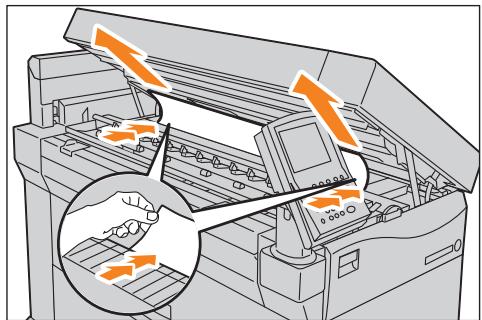
Wenn das gestaute Papier durch die Öffnung nicht gefunden wird:
(1) DenGriff[B]hochziehen.
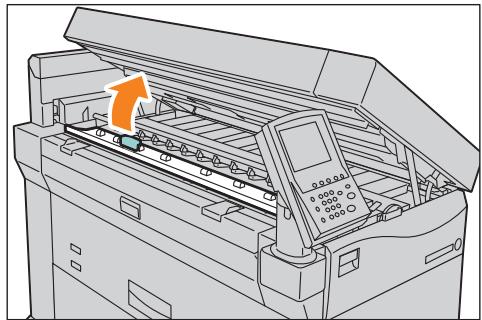
(2) Das gestaute Papier im Papierzufuhrbereich entfernen.
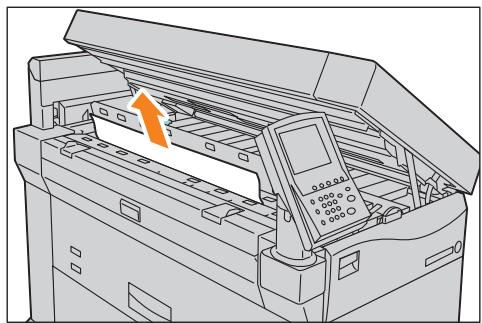
(3) Den Griff [B] herunterziehen.
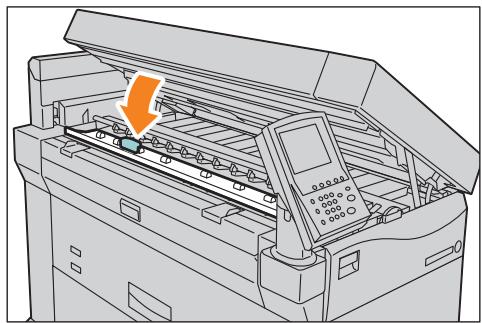
- Den Hebel[A] darüber in seine Ausgangsposition bringen.
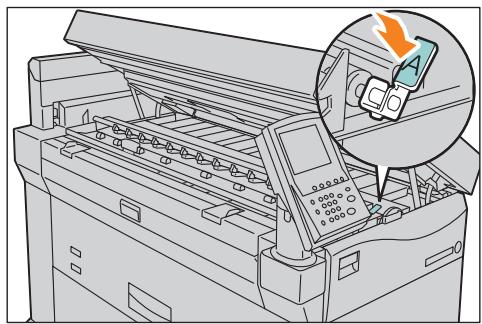
- Die obere Einheit schlieben.

- Aufpassen, dass die Finger nicht eingeklemmt werden.
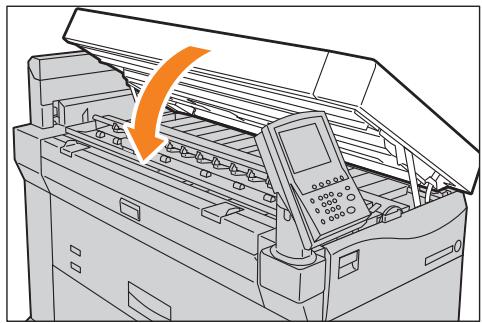
4.3.3 Paperstaus in der oberen RollnPapierabdeckung
Schritte
- Die obere Rollenpapierabdeckung öffnen.
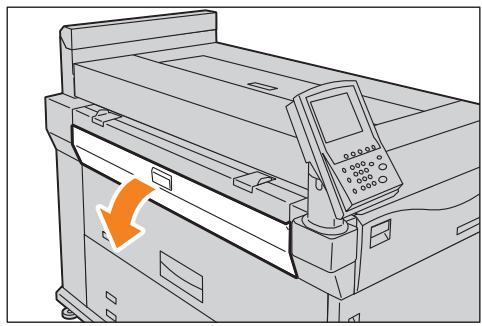
- Den grünen Hebel hochziehen.
- Das gestaute Papier von der Öffnung entfernen.

- Die obere Rollenpapierabdeckung schlieben.
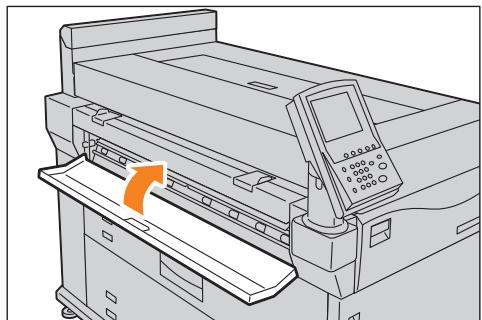
4.3.4 Papierstaus im Papierstapelnehmer (Optional)
Schritte
- Die obere Abdeckung des Papierstapelbehälters öffnen.
- Das gestaute Papier entfernen.
Wenn sich das gestaute Papier im Papierausgabebereich befindet.
Das gestaute Papier aus dem Papierpfad entfernen.
Wenn sich das gestaute Papier innerhalb der oberen Abdeckung befindet
Das gestaute Papier von der Öffnung entfern.
3. Die obere Abdeckung des Papierstapelbehalters schließen.
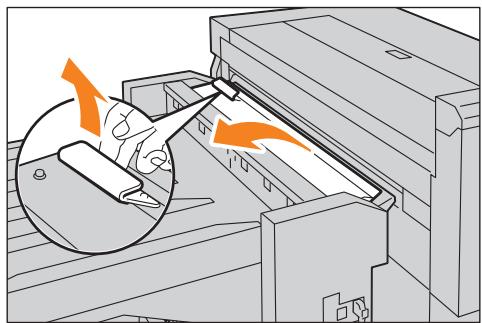
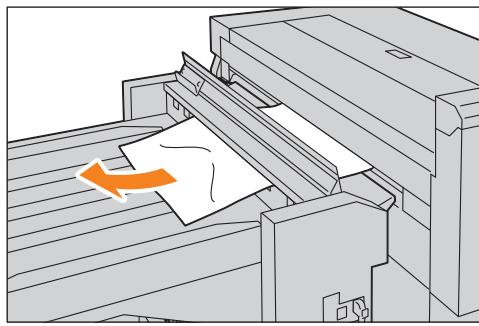
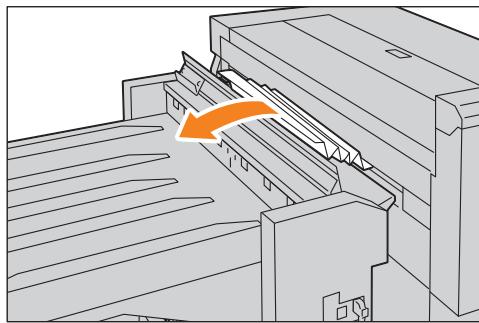
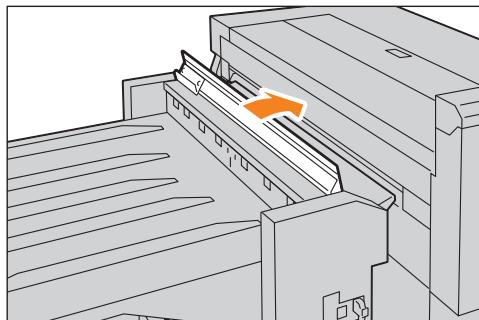
Kapitel 5 System administrator-Menüinstellungen
In this Kapitel wird das Konfigurieren der Menüeinstellungen für den System administrator beschrieben.
5.1 System Administrator-Menuinstellungen - Übersicht 104
5.2 System administrator-Menüliste 107
5.3 Allgemeine Einstellungen 109
5.4 Druckeinstellungen 116
5.5 Netzwerkeinstellungen 118
5.6 Systemverwaltungseinstellungen 123
5.7 Authentication / Sicherheitseinstellungen 126
5.1 System Administrator-Menuinstallungen - Übersicht
In this dem Abschnitt wird der Grundbetrieb des System administrator-Menus beschrieben.
5.1.1 Schritt 1 Anzeigen des System administrator-Menus
Zum Anzeigen des System administrator-Menüs die System administrator-ID eingeben. Das Kennwort ist ebenfalls erforderlich, wenn [Bedienfeld für Kennworteingabe] in [Authentication/Sicherheitseinstellungen] auf [An] gestellt ist.
Wir empfehlen, dass die ID und das Kennwort des Systemadministrators unmittelbar nach der Installation der Maschine geändert werden.

Siehe
- Für Informationen zum Vorgehen siehe "5.6 Systemverwaltungseinstellungen" (S. 123).
Schritte
- Auf dem Bedienfeld die Schaltfläche
drücken.
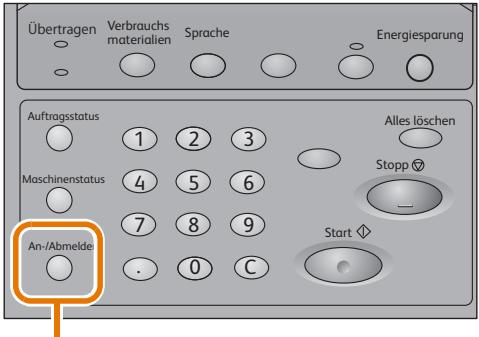
Schaltfläche
- Mit dem Ziffernblock oder der Tastatur auf dem Bildschirm die Benutzer-ID des Systemadministrators eingeben und auf [Bestätigen] drücken.

Hinweis
- Nach werkssheitiger Einstellung ist die System administrator-ID „11111".
- Abhängig von den Einstellungen der Maschine sieht der Bildschirm möglicherweise anders aus.
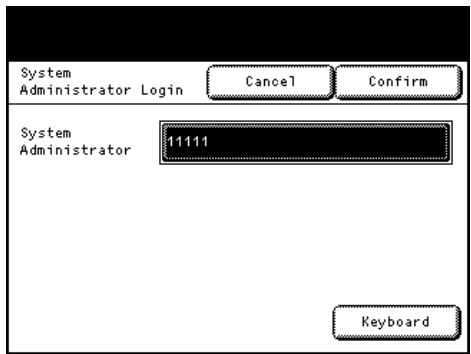
5.1.2 Schritt 2 Auswahlen des gewünschten Elements
Auf dem Bildschirm [Systemadministrator-Menu] ein Element zum Einstellen auswahlen.

- Für Informationen über die auf dem Bildschirm [System administrator-Menu] verfügbar Elemente siehe "5.2 System administrator-Menülieste" (S. 107).
Schritte
- Das gewünschte Element auswahlen.
Systemeinstellungen
Auswahlen, um die Standardeinstellungen für jeder Funktion zu konfigurieren oder zu ändern.
Allgemeine Einstellungen
Mit dieser Option werden die allgemeinen Einstellungen der Maschine konfiguriert.
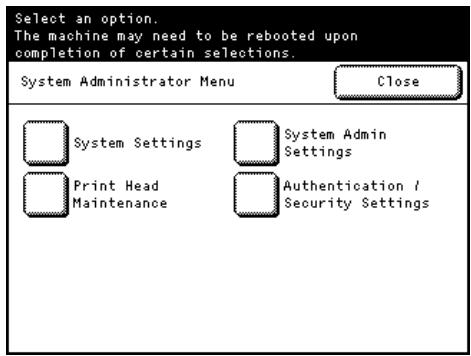

Siehe
- Weitere Informationen siehe "5.3 Allgemeine Einstellungen" (S. 109).
Druckeinstellungen
Mit dieser Option wird das Verhalten der Druckfunktionen konfiguriert.

Siehe
- Weitere Informationen siehe "5.4 Druckeinstellungen" (S. 116).
Netzwerkeinstellungen
Mit dieser Option werden Ports und Protokolle konfiguriert.

Siehe
- Weitere Informationen siehe "5.5 Netzwerkeinstellungen" (S. 118).
Systemverwaltungseinstellungen
Mit dieser Option werden die ID und das Kennwort des Administrators bestimmt.

Siehe
- Weitere Informationen siehe "5.6 Systemverwaltungseinstellungen" (S. 123).
Druckkopfwartung
Mit dieser Option wird ein Druckkopf gereinigt oder ersetzt.

Siehe
- Weitere Informationen siehe "3.3 Druckkopfwartung" (S. 77).
Authentifizierung / Sicherheitseinstellungen
Mit dieser Option wird eingestellt, ob das Kennwort verwendet oder die Festplatte überschreiben werden soll.

Siehe
- Weitere Informationen siehe "5.7 Authenticierung / Sicherheitseinstellungen" (S. 126).
5.1.3 Schritt 3 Konfigurieren einer Funktion
Schritte
- Das gewünschte Element auswahlen.
- Nach Beenden der Einstellungen auf [Speichern] drücken.
- Mehrere Male auf [Schließen] drücken, bis der Bildschirm Bereit angezeigt wird.

- Wenn die vorgenommenen Änderungen einen Neustart der Maschine erfordern, um die Änderungen anzuwenden, wird durch Drücken auf [Schließen] auf dem Bildschirm [System administrator-Menü] der Bildschirm [Neustart] angezeigt.
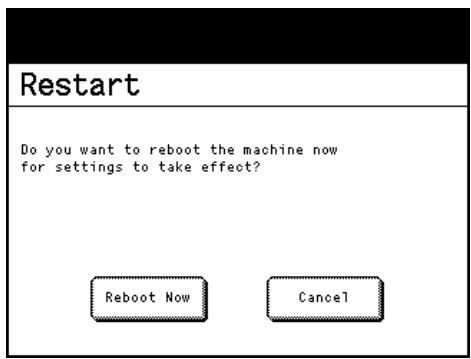
5.2 System administrator-Menüliste
In der folgenden Tabelle werden die Elemente aufgeführct, die auf dem Bildschirm [Systemadministrator-Menu] eingestellt werden konnen. Einige Elemente werden abhängig von der Konfiguration auf Ihr Maschine möglichwerse nicht dargestellt.
Systemeinstellungen
| Allgemeine Einstellungen (S. 109) | |
| Maschinenuhr / Timer-Einstellungen (S. 109) | Maschinenuhr (S. 109)Zeitzone (S. 110)Autom. Energiesparnodus (S. 110)Autom. Löschen (S. 110)Hintergrundbeleuchtung Aus (S. 110) |
| Tonsignale (S. 111) | |
| Standardsprache (S. 112) | |
| Papierbehälterpriorität (S. 112) | |
| Wartung (S. 113) | These Funktion gilt für den Gebrauch durch den Kundendiensttechniker. |
| Andere Einstellungen (S. 113) | Software-Download (S. 113)Datenverschlüsselung (S. 113) |
| Detaillierte Einstellungen (S. 114) | |
| Druckeinstellungen (S. 116) | |
| Auftragswiederherstellung (S. 116) | |
| Detaillierte Einstellungen (S. 117) | These Funktion gilt für den Gebrauch durch den Kundendiensttechniker. |
| Netzwerkeinstellungen (S. 118) | |
| Porteinstellungen (S. 119) | HTTP (S. 119)LPD (S. 119)FTP (S. 119)SNMP (S. 119) |
| Protokolleinstellungen (S. 120) | Etherneteinstellung (S. 120)TCP/IP - IP-Modus (S. 120)IPv4 - IP-Adresse (S. 120)IPv4 - Subnetzmaske (S. 121)IPv4 - Gateway-Adresse (S. 121)IPv6-Adresse manuelle Einstellung (S. 121)IPv6-Adresse - manuell (S. 121)IPv6-Adressprüfix (S. 121)IPv6-Gateway - manuell (S. 121)IPv6-Adresse - Autom. (S. 121) |
| SSL / TLS-Einstellungen (S. 122) | ● Gerätzertif. (S. 122) | |
| ● HTTP - SSL / TLS-Komm. (S. 122) | ||
| ● HTTP - SSL / TLS-Portnr. (S. 122) | ||
| Detaillierte Einstellungen (S. 122) | These Funktion gilt für den Gebrauch durch den Kundendiensttechniker. | |
| Systemverwaltungseinstellungen (S. 123) | ||
| ID des Systemadministrators (S. 123) | ||
| Kennwort des Systemadministrators (S. 124) | ||
| Maximale Zahl der Anmeldeversuche (S. 125) | ||
| "Druckkopfwartung" (S. 77)* | ||
| Kopfreinigung | Siehe Reinigen des Druckkopfes (S. 78) | |
| Druckkopf ersetzen | Siehe Ersetzen eines Druckkopfs (S. 70) | |
| Kalibrieren | Siehe Kalibrierung vornehmen (S. 79) | |
| Testdruck | Siehe Einen Testdruck machen (S. 77) | |
| Innenreinigung der Druckeinheit (S. 75) | Siehe..Entfernen von Tintenflecken auf der Tinten-Empfangsseite | |
| Authentifizierung / Sicherheitseinstellungen (S. 126) | ||
| Kennworteingabe vom Bedienfeld (S. 126) | ||
| Überschreiben der Festplatte (S. 127) | ||
- Für Informationen zur Wartung des Druckkopfes siehe "Kapitel 3 Tägliche Verwaltung und Wartung" (S. 63).
5.3 Allgemeine Einstellungen
Spezifikationen in Bezug auf die allgemeinen Funktionen der Maschine können konfiguriert werden.
Schritte
- Auf dem Bildschirm [System administrator-Menu] auf [Systemeinstellungen] > [Allgemeine Einstellungen] drücken.

Siehe
-
Für Informationen darüber, wie der Bildschirm [Systemadministrator-MENU] angezeigt wird, siehe "5.1 System Administrator-Menuinstellungen - Übersicht" (S. 104).
-
Das Element auswahlen, das konfiguriert oder geändert werden soll.
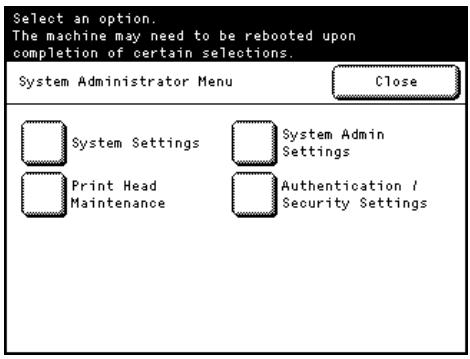
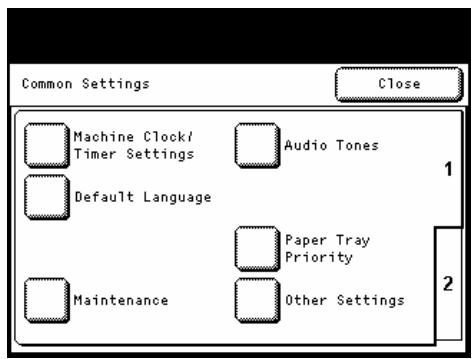
5.3.1 Maschinenuhr / Timer-Einstellungen
Schritte
- Auf [Maschinenuhr / Timer-Einstellungen] drücken.
- Jedes Element nach Bedarf einstellen und auf [Schließen] klichen.
Maschinenuhr
Datum und Uhrzeit in der Systemuhr der Maschine konnen hier eingestellt werden. [Jahr], [Monat], [Tag], [Stunden] und [Minuten] angegeben.
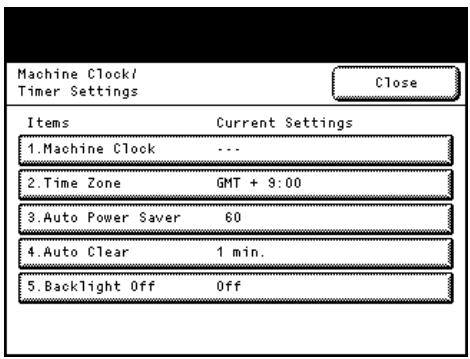
Zeitzone
Der Zeitzonenunterschied zu GMT kann hier eingestellt werden.
Die Zeitzone im Bereich von -12 bis +12 in Schritten von 30 Minuten einstellen.
Die werksseitige Einstellung ist [0] Stunden und [0] Minuten.
Autom. Energiesparmodus
Die Zeit einstellen, die nach dem letzten Arbeitsgang vergehen muss, bis die Maschine in den Energiesparmodus wechselt (zwischen 5 und 240 Minuten in Schritten von 1 Minute).
Die werksseitige Einstellung ist [60] Minuten.

Die Funktionalität des Umstellens auf den Energiesparmodus kann nicht deaktiviert werden.
Autom. Löschen
Die Zeitdauer kann hier eingestellt werden, bis die Maschine automatisch zusückgestellt wird, wenn kein Arbeitsgang erfolgt.
Wenn [An] ausgewählt wird, einen Wert zwischen 30 Sekunden und 3 Minuten in Schritten von 30 Sekunden angegeben.
Um diese Funktion zu deaktivieren, [Aus] auswahlen.
Die werksseitige Einstellung ist [1 Minute].
Hintergrundbeleuchtung Aus
Auf dem Touchscreen kann hier die Hintergrundbeleuchtung automatisch ausgeschelt werden, wenn die festgelegte Zeit ohne einen Arbeitsgang abgelaufen ist.
[Aus] oder [Wie autom. Löschen] auswahlen. Wenn [Wie autom. Löschen] ausgewählt wird, wird der Touchscreen dunkel, sobald die in [Autom. Löschen] festgelegte Zeit abgelaufen ist.
Die werksseitige Einstellung ist [Aus].
5.3.2 Tonsignale
Mit dieser Funktion kann eingestellt werden, ob ein Signaton erfolgen soll, wenn ein Auftrag beendet ist oder ein Fehler auftritt.
Die werkseitige Einstellung ist [An] für alle Elemente.
Schritte
- Auf [Tonsignale] drucken.
- Jedes Element nach Bedarf einstellen und auf [Schließen] klichen.
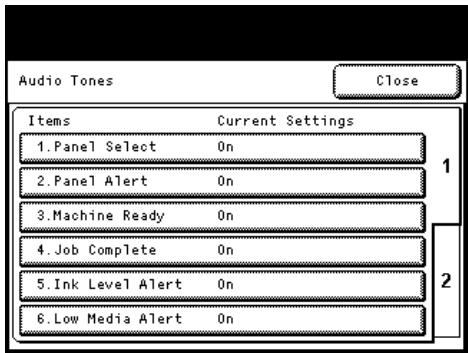
| Element | Beschreibung | Möglicher Wert |
| Feldauswahl | Die Lautstärke des akustischen Zeichens einstellen, das ertönt, wenn eine Schaltfläche auf dem Bedienfeld richtig ausgewähl wird. | Aus, An |
| Feldwarnsignal | Die Lautstärke des akustischen Zeichens einstellen, das ertönt, wenn eine Schaltfläche fällschlich ausgewähl wurde oder wenn ein Arbeitsgang ausgeführ ist, während ein Fehler auftritt. | Aus, An |
| Maschine bereit | Die Lautstärke des akustischen Zeichens einstellen, das ertönt, wenn die Maschine zum Drucken bereit ist, z. B. wenn der Strom eingeschaltet ist. | Aus, An |
| Auftrag beendet | Die Lautstärke des akustischen Zeichens einstellen, das ertönt, wenn ein Auftrag normal beendet wird.Die Zielaufträge, für die das Tonsignal erfolgen soll, konnen ausgewählten werden. | Aus, An |
| Warnsignal 'Tintenstand' | Die Lautstärke des akustischen Zeichens einstellen, das ertönt, wenn der Tonerbehälter ersetzt werden muss. | Aus, An |
| Warnsignal 'Druckmaterial niedrig' | Die Lautstärke des akustischen Zeichens einstellen, das ertönt, wenn ein Auftrag abgebrochen wird, weil sich im Behälter kein Papier befindet. | Aus, An |
| Fehler | Die Lautstärke des akustischen Zeichens einstellen, das ertönt, wenn ein Auftrag fehlschlört.Die Zielaufträge, für die das Tonsignal erfolgen soll, konnen ausgewählten werden. | Aus, An |
| Ankündigung für autom. Löschen | Die Lautstärke des akustischen Zeichens einstellen, das fünf Sekunden vor dem autom. Löschen ertönt. | Aus, An |
| Manueller Zufuhrssatz | Die Lautstärke des akustischen Zeichens einstellen, das ertönt, wenn Papier in den Umgehungstisch für manuelle Zuführingeit wird. | Aus, An |
| Warnsignal 'Sammelbehälter voll' | Die Lautstärke des akustischen Zeichens einstellen, das ertönt, wenn der Tintensammelbehälter ersetzt werden muss. | Aus, An |
5.3.3 Standardsprache
Die werksseitige Einstellung ist [Englisch].
Schritte
- Auf [Standardsprache] drücken.
- Jedes Element nach Bedarf einstellen und auf [Speichern] klichen.
5.3.4 Papierbehälterpriorität
Die Priorität für die Behälter festlegen, wenn folgende Bedingungen erfüllt sind:
- Papierauswahl ist auf 'Autom.' gestellt.
Die gleiche Papiergroße ist in mehreren Behältern geladen. - Der Druckauftrag liegt keine Papiergroße und keinen Behälter fest.
Aus [Erster], [Zweiter], [Dritter], [Vierter] und [Autom. Auswahl AUS] auswahlen.
Die werksseitige Einstellung ist [Erster] für Rolle 1, [Zweiter] für Rolle 2, [Dritter] für Rolle 3 und [Vierter] für Rolle 4.

Hinweis
- Mehrere Behälter können nicht die gleiche Priorität haben.
- Alle Behälter können nicht zugewiesen werden mit [Autom. Auswahl AUS].
- Einige der Elemente und Funktionen auf den Screenshots oder Illustrationen sind, abhängig von der Konfiguration, möglicherweise nicht auf Ihr Maschine angezeigt oder verfügbar.
Schritte
- Auf [Papierbehälterpriorität] drücken.
- Jedes Element nach Bedarf einstellen und auf [Speichern] klichen.
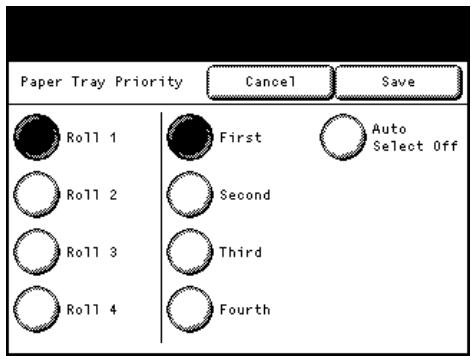
5.3.5 Wartung
These Funktion gilt für den Gebrauch durch den Kundendiensttechniker. Für weitere Informationen den Xerox-Partner vor Ort kontaktieren.
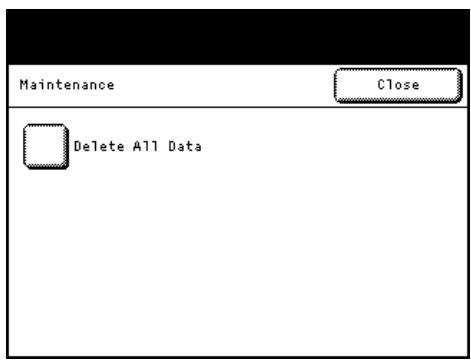
5.3.6 Andere Einstellungen
Schritte
- Auf [Andere Einstellungen] drücken.
- Jedes Element nach Bedarf einstellen und auf [Schließen] klichen.
Software-Download
These Funktion gilt für den Gebrauch durch den Kundendiensttechniker. Für weitere Informationen, den Xerox-Partner vor Ort kontaktieren.
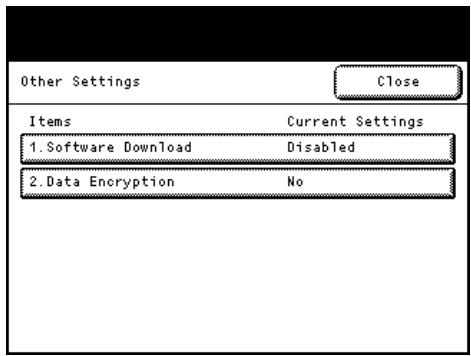
Datenverschlusselung
Hier kann ausgewählt werden, ob auf der Festplatte der Maschine aufgenommene Daten verschlusselt werden sollen.
Wenn Datenverschlusselung aktiviert ist, verschlusselt die Maschine Druckdaten automatisch, bevor diese Daten zur Festplatte geschrieben werden. Datenverschlusselung kann nicht für einzelnne Funktioneneingestellt werden. Datenverschlusselung verhindert, dass nicht autorisierte Benutzer auf der Festplatte gespeicherte Datenlesen können, selbst wenn die Festplatte gestöhlen wird.
Wenn [An] ausgewählt wird, einen Verschlussungsschluss von 1 bis 12
Ziffern in [Neuer Verschlussungsschlüssel] und in
[Verschlussungsschluss wiederholen] eingeben.
Um diese Funktion zu deaktivieren, [Aus] auswahlen. Die werksseitige Einstellung ist [Aus].
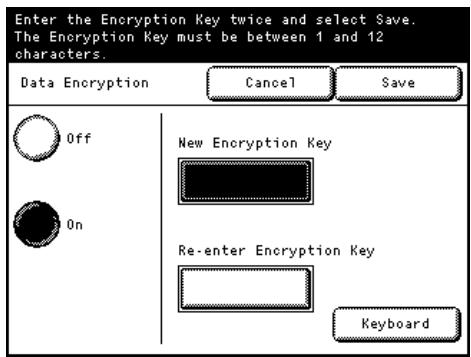
[An] auswahlen und auf [Speichern] drücken, um den Bildschirm [Datenverschlussung ausführten] anzuzeigen.
[Ja] oder [Nein] auswahlen.
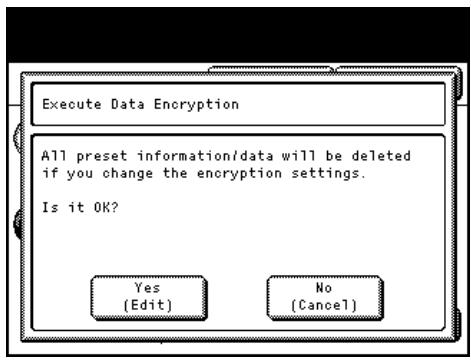
- Hinweise zum Aktivieren der Datenverschlusselungsfunktion und zum Ändern der Einstellungen
Nach dem Aktivieren/Deaktivieren von Datenverschlusselung oder Ändern des Verschlussungsschlüssels muss die Maschine erneut gestartet werden. Der zugehörige Speicherplatz (Festplatte) wird während des Neustarts initialisiert. Das Initialisieren Löscht alle zuvor gespeicherten Daten.
Der Speicherplatz halt Spooled-Druckdaten.

Wichtig
- Sicherstellen, dass alle notwendigen Einstellungen und Dateien gespeichert werden, bevor die Datenverschlusselungsfunktion aktiviert oder Einstellungen geändert werden.
- Wenn die bisher mit der Maschine verbundene Festplatte den Verschlussungseinstellungen nicht genutzt, wird ein Fehler auftreten. Für Informationen zu Fehlermeldungen und Abhilfe siehe "4.2 Fehlermeldungen" (S. 96).
- Selfest unser Kundendienstmitarbeiter kann den Verschlussungsschluss nicht setzen oder wiederherstellen. Stellen Sie safer, dass Sie den Verschlussungsschluss nicht verlieren!

Hinweis
- Es dauert eine Weile, bis die Verschlussungseinstellungenactualisiert sind.
- Wenn während des Installationsprozesses für Verschlussung ein Fehler auftritt, wird auf dem Touchscreen eine Fehlermeldung angezeigt. Die Maschine nach den auf dem Bildschirm angezeigten Anweisungen neu starten.
- Die Verschlussungseinstellung ist auf [Aus] gestellt, wenn die Maschine wieder startet.
- Während des Installationsprozesses für Verschlussung kann die Maschine keinen Druckbetrieb akzeptieren
5.3.7 Detaillierte Einstellungen
Schritte
- Auf [Detaillierte Einstellungen] drücken.
- [Code] eingeben und auf [Speichern / Weiter] drücken.
- Den [Neuen Wert] ausfüllen.
- Auf [Speichern / Weiter] drucken.
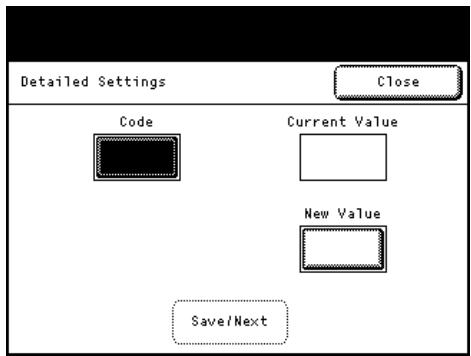
Typnummer: Allgemeine Serviceeinstellungen
| Code | Beschreibung | Neuer Wert | Werksseitige Einstellung |
| 0 | Gibt die Beschreibenung für Langformatdruck (5 m) frei. Wichtig Für Hinweise und Einschränkungen über das Freiegeben der Beschreibenung für Langformatdruck siehe"6.2.2 Hinweise und Einschränkungen für den Gebrauch der Druckfungtion" (S. 131). | 0: Verbieten (auf 5 m beschreibenkt)1: Genehmigen (auf 30 m beschreibenkt) | 0: Verbieten (auf 5 m beschreibenkt) |
| 1 | Einstellungen über Druckkopfabstand-Kalibrierung vormen. | 0: Die Abstände nicht anpassen1: Die Abstände durch Überlagern anpassen | 1: Die Abstände durch Überlagern anpassen |
| 15 | Anlagen, ob der numerische Wert kontinuierlich vergrößert oder verkleinert werden soll, wenn eine Pfeilschaftfläche herunterhalten wird. Um diese Funktion zu aktivieren, angegeben, wie lange eine Pfeilschaftfläche herunterhalten werden soll. | 0: Verbieten1: Genehmigen (Standard)2: Genehmigen (2-Sekunden-Intervall oder mehr) | 1: Genehmigen (Standard) |
| 21 | Die Standardeinstellung der angezeigten Registerkarte angegeben, wenn die Schaltfläche <Maschinenstatus> gedrückt wurde. | 0: Maschineninformationen1: Gebührenzählerinformationen2: Druckmaterial/Einstellungen | 0: Maschineninformationen |
5.4 Druckeinstellungen
Mit [Druckeinstellungen] konnen Einstellungen in Bezug auf die Druckfunktionen-Spezifikationen der Maschine vorgenommen werden.
Schritte
- Auf dem Bildschirm [System administrator-Menu] auf [Systemeinstellungen] > [Druckeinstellungen] drücken.

Siehe
-
Für Informationen darüber, wie der Bildschirm [System administrator-MENU] angezeigt wird, siehe System Administrator-Menuinstellungen - Übersicht (S. 104).
-
Das Element auswahlen, das konfiguriert oder geändert werden soll.
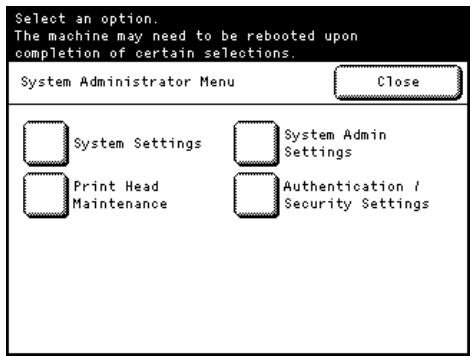
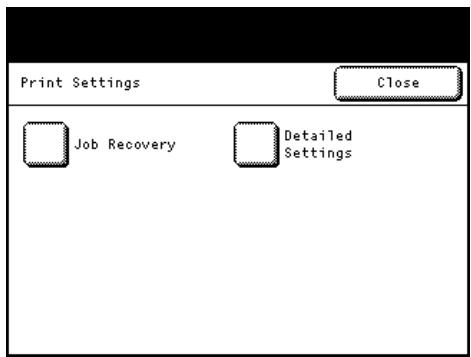
5.4.1 Auftragswiederherstellung
Mit dieser Funktion kann ausgewählt werden, ob ein Auftrag, der beim Ausschalten der Maschine noch nicht fertig war, gedruckt werden soll, wenn die Maschine wieder eingeschaltet wird.
Die werksseitige Einstellung ist [Aus].
Schritte
- Auf [Auftragswiederherstellung] drücken.
- Die Elemente wie erforderlich einstellen.
Aus
Auswahlen, um alle Druckaufträge, die beim Ausschalten der Maschine noch nicht gedruckt waren, zu stornieren.
Nur anstehende Aufträge wiederherstellen
Auswahlen, um nur Aufträge zu drucken, die beim Ausschalten der Maschine gespoolt waren.
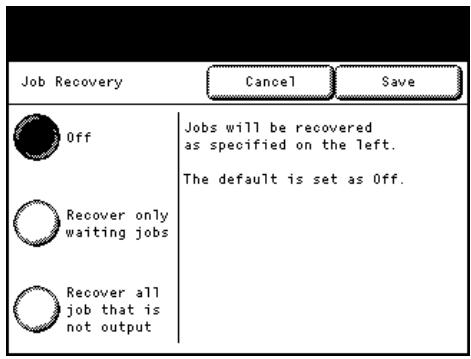
Alle Aufträge, die nicht ausgegeben wurden, wiederherstellen.
Auswahlen, um alle Aufträge noch einmal zu drucken, die beim Ausschalten der Maschine nicht ausgegeben waren.
3. Auf [Speichern] drucken.
5.4.2 Detaillierte Einstellungen
These Funktion gilt für den Gebrauch durch den Kundendiensttechniker. Für weitere Informationen den Xerox-Partner vor Ort kontaktieren.
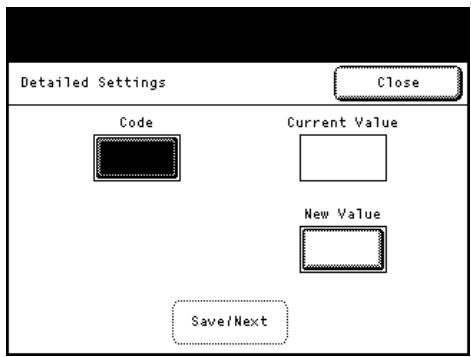
5.5 Netzwerkeinstellungen
Mit [Netzwerkeinstellungen] konnen Spezifikationen an den Netzwerk-Aspekten der Maschine konfiguriert werden.

Siehe
- Für Informationen zu Netzwerkeinstellungen siehe auch "2.2 Maschineneinstellungen" (S. 62).
- Mit CentreWare® Internetservices können detailliertere Einstellungen vorgenommen werden. Für Details siehen den Abschnitt 'Hilfe', der durch Anklicken von [Hilfe] oben rechts im Bildschirm von CentreWare-Internetservices angezeigt werden kann.
Schritte
- Auf dem Bildschirm [System administrator-MENU] auf [Systemeinstellungen] > [Netzwerkeinstellungen] drücken.

Siehe
-
Für Informationen darüber, wie der Bildschirm [System administrator-MENU] angezeigt wird, siehe System Administrator-Menuinstellungen - Übersicht (S. 104).
-
Das Element auswahlen, das konfiguriert oder geändert werden soll.
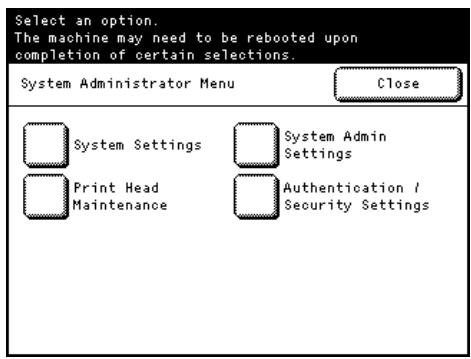
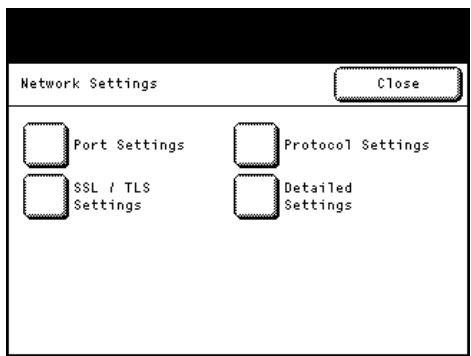
5.5.1 Porteinstellungen
Die Tabelle unter führt die Ports auf, die für die Anwendungen und Funktionen verwendet werden.
| Anwendung/Funktion | Port | |||
| HTTP | LPD | FTP | SNMP | |
| CentreWare-Internetservices | Ja | - | - | - |
Die werkseitige Einstellung ist [Aktiviert] für alle Ports.
Schritte
- Auf [Porteinstellungen] drücken.
- Jedes Element nach Bedarf einstellen und auf [Schlieben] klichen.
HTTP
Wenn HTTP verwendet wird, eine Portnummer angegeben und
[Aktiviert] auswahlen.
Die werkseitige Portnummer ist [80].
LPD
[Aktiviert] auswahlen, wenn LPR verwendet wird.
FTP
[Aktiviert] auswahlen, wenn FTP verwendet wird.
SNMP
[Aktiviert] auswahlen, wenn SNMP verwendet wird.
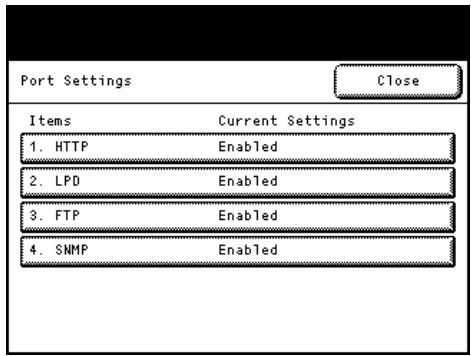
5.5.2 Protokolleinstellungen
Schritte
- Auf [Protokolleinstellungen] drücken.
- Jedes Element nach Bedarf einstellen und auf [Schließen] klichen.
Ethereneteinstellung
Die Übertragungsrate für die Ethernet-Schnittstelle kann hier eingestellt werden.
Die werkseitige Einstellung ist [Autom.].
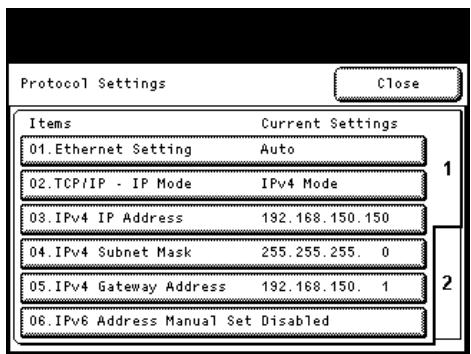
Autom.
Auswahlen, um die Ethernet-Übertragungsrate automatisch festzustellen.
1000BASIS - T
Auswahlen, um die Übertragungsrate auf 1000BASIS - T festzulegen.
100 Mbps (Vollduplex)
Auswahlen, um die Übertragungsrate auf 100 Mbps (Vollduplex) festzulegen.
100 Mbps (Halbduplex)
Auswahlen, um die Übertragungsrate auf 100 Mbps (Halbduplex) festzulegen.
10 Mbps (Vollduplex)
Auswahlen, um die Übertragungsrate auf 10 Mbps (Vollduplex) festzulegen.
10 Mbps (Halbduplex)
Auswahlen, um die Übertragungsrate auf 10 Mbps (Halbduplex) festzulegen.
TCP/IP - IP-Modus
Der TCP/IP-Internetprotokoltyp kann hier ausgewählt werden.
Die werkseitige Einstellung ist [IPv4-Modus].
IPv4-Modus
Auswahlen, um das Internetprotokoll, das zu IPv4 verwendet werden soll, festzulegen.
IPv6-Modus
Auswahlen, um das Internetprotokoll, das zu IPv6 verwendet werden soll, festzulegen.
Dual Stack
Auswahlen um IPv4 und IPv6 als Internetprotokoll auszuwahlen.
IPv4 - IP-Adresse
Die Subnetzmaske im Format xxx.xxx.xxx.xxx eingeben, wobei xxx ein Wert zwischen 0 und 255 ist. Die erstee „xxx" kann nicht auf den numerischen Wert 127 oder 224 bis 255 eingestellt werden.
Die werkseitige Einstellung ist [192.168.150.150].
IPv4 - Subnetmaske
Die Subnetzmaske im Format xxx.xxx.xxx.xxx eingeben, wobei xxx ein Wert zwischen 0 und 255 ist. Die werksseitige Einstellung ist [255.255.255.0].
IPv4 - Gateway-Adresse
Die Subnetmaske im Format xxx.xxx.xxx.xxx eingeben, wobei xxx ein Wert zwischen 0 und 255 ist. Die erst e,xxx" kann nicht auf den numerischen Wert 127 oder 224 bis 255 eingestellt werden. Die werksseitige Einstellung ist [192.168.150.1].
IPv6-Adresse manuelle Einstellung
Um eine IP-Adresse und Gateway-Adresse manuell einzustellen, [Aktiviert] auswahlen. Die werksseitige Einstellung ist [Deaktiviert].
IPv6-Adresse - manuell
Die IP-Adresse im Format xxx:xxxx:xxxx:xxxx:xxxx:xxxx:xxxx:xxxx:xxxx:xxxx:xxxx:xxxx:xxxx:xxxx:xxxx:xxxx:xxxx:xxxx:xxxx:xxxx:xxxx:xxxx:xxxx:xxxx:xxxx:xxxx:xxxx:xxxx:xxxx:xxxx:xxxx:xxxx:xxxx:xxxx:xxxx:xxxx:xxxx:xxxx:xxxx:xxxx:xxxx:xxxx:xxxx:xxxx:xxxx:xxxx:xxxx:xxxx:xxxx:xxxx:xxxx:xxx

- Dieses Feld kann nur ausgefüllt werden, wenn [IPv6-Adresse manuelle Einstellung] auf [Aktiviert] stehen.
- Bevor [Speichern] gewählt werden kann, muss eine IP-Adresse eingegeben werden.
IPv6-Adressprüfix
Das IP-Adressprüfix im Bereich zwischen 0 und 128 einstellen. Die werksseitige Einstellung ist [64].

- These Option ist nur aktiviert, wenn [IPv6-Adresse manuelle Einstellung] auf [Aktiviert] liegt.
IPv6-Gateway - manuell
Die Gateway-Adresse im Format xxx:xxxx:xxxx:xxxx:xxxx:xxxx:xxxx eingeben, wobei xxx ein hexadezimaler Wert ist.

- These Option ist nur aktiviert, wenn [IPv6-Adresse manuelle Einstellung] auf [Aktiviert] stehen.
- Bevor [Speichern] gewählt werden kann, muss eine Gateway-Adresse eingegeben werden.
IPv6-Adresse - Autom.
Dieses Feld zeigt die Link-Local-Adresse, IPv6-Adresse und Gateway-Adresse an, die automatisch konfiguriert wurden.
5.5.3 SSL / TLS-Einstellungen
Schritte
- Auf [SSL / TLS-Einstellungen] drücken.
- Jedes Element nach Bedarf einstellen und auf [SchlieBen] klichen.
Gerätzertif.
Die Empfänger des Zertifikats, das auf der Maschine gespeichert ist, können hier aufgeführten werden. Ein Zertifikat für SSL/TLS-Kommunikation kann ausgewählten werden.
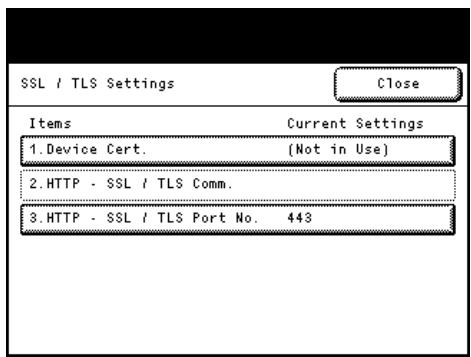

Hinweis
- Das Zertifikat muss bereits mithilfe von CentreWare
Internetservices registriert sein. Für Informationen über das
Vorgehen siehe den Hilfe-Abschnitt von CentreWare-Internetservices.
HTTP - SSL / TLS-Komm.
[Aktiviert] oder [Deaktiviert] auswahlen. Die werksseitige Einstellung ist [Deaktiviert].
HTTP - SSL / TLS-Portnr.
Die werksseitige Einstellung ist [443].
5.5.4 Detaillierte Einstellungen
These Funktion gilt für den Gebrauch durch den Kundendiensttechniker. Für weitere Informationen den Xerox-Partner vor Ort kontaktieren.
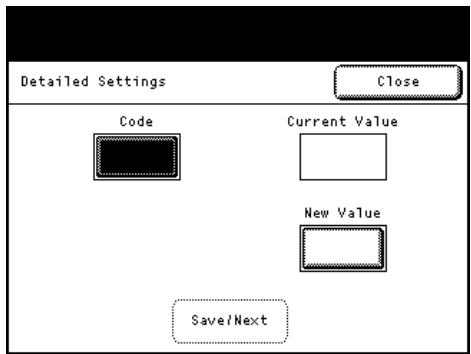
5.6 Systemverwaltungseinstellungen
In [Systemverwaltungseinstellungen] können Anmelde-ID und Kennwort des Systemadministrators eingestellt werden.
Wir empfehlen, dass Standard-ID und Standardkennwort für den System administrator geändert werden, um nicht autorisierte Benutzer daran zu hindern, Änderungen an den Maschineneinstellungen vorzunehmen und um die Sicherheit zu erhöhen.
Schritte
- Auf dem Bildschirm [System administrator-MENU] auf [Systemverwaltungseinstellungen] drücken.

- Für Informationen darüber, wie der Bildschirm [System administrator-MENU] angezeigt wird, siehe System Administrator-Menuinstellungen - Übersicht (S. 104).
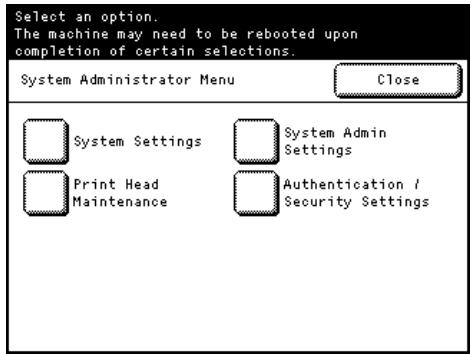
- Das Element auswahlen, das konfiguriert oder geändert werden soll.
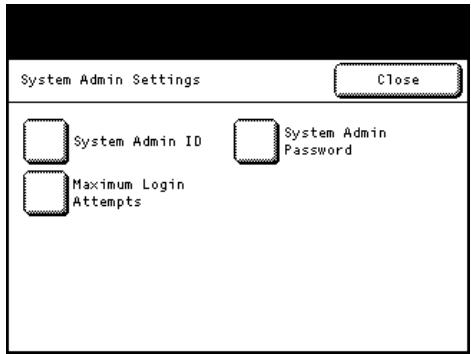
5.6.1 ID des Systemadministrators
Die werkseitige Einstellung ist „11111“.
Schritte
- Auf [Systemverwaltungseinstellungen] drücken.
- Auf [Systemverwaltungs-ID] drucken.
- Auf [Tastatur] drücken.
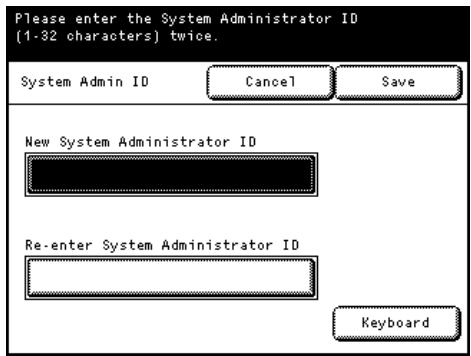
- Mit dem Ziffernblock auf dem Bedienfeld oder mit der auf dem Bildschirm angezeigten Tastatur die Systemadministrator-id mit bis zu 32 Zeichen eingeben.
- Auf [Speichern] drucken.
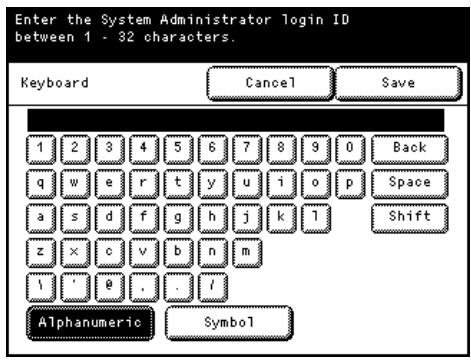
- Auf [Systemadministrator-ID erneut eingeben] drucken.
- Auf [Tastatur] drucken.
- Die gleiche System administrator-ID mit dem Ziffernblock auf dem Bedienfeld oder mit der auf dem Bildschirm angezeigten Tastatur mit bis zu 32 Zeichen erneut eingeben.
- Auf [Speichern] drucken.
5.6.2 Kennwort des Systemadministrators
Wir empfehlen ein Kennwort einzustellen, um die Sicherheit zu erhöhen.
Die werkseitige Einstellung ist „x-admin“.
Um dem System administrator mitzuteilen, dass er das Kennwort eingeben soll, wenn das System administrator-Menü angezeigt wird, das [Bedienfeld für Kennworteingabe] in [Authentifizierung / Sicherheitseinstellungen] auf [An] stellen.
Das Kennwort bestimmten nach dem System administrator-ID eingestellt wurde.

- Das Kennwort des Systemadministrators ist erforderlich, wenn die Maschineneinstellungen über CentreWare-Internetservices geändert werden.

- Details darüber, wie Einstellungen für das [Bedienfeld für Kennworteingabe] vorgenommen werden, siehe "5.7.1 Kennworteingabe vom Bedienfeld" (S. 126).
Schritte
- Auf [Systemverwaltungskennwort] drücken.
- Auf [Tastatur] drucken.
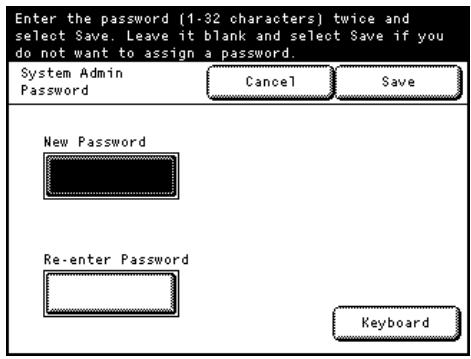
- Mit dem Ziffernblock auf dem Bedienfeld oder mit der auf dem Bildschirm angezeigten Tastatur das Kennwort des Systemadministrators mit 4 bis 12 Zeichen eingeben.
- Auf [Speichern] drücken.
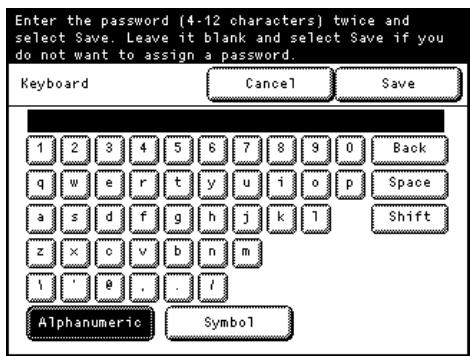
- Auf [Kennwort erneut eingeben] drücken.
- Auf [Tastatur] drucken.
- Das gleiche Kennwort des Systemadministrators mit dem Ziffernblock auf dem Bedienfeld oder mit der auf dem Bildschirm angezeigten Tastatur mit 4 bis 12 Zeichen erneut eingeben.
- Auf [Speichern] drucken.
5.6.3 Maximale Zahl der Anmeldeversuche
Mit dieser Funktion kann verhindert werden, dass nicht autorisierte Benutzer sich als Administrator ausgegeben, um die Maschinenkonfiguration zuänden. Die maximale Zahl der erlaubten Fehlversuche kann spezifiziert werden, so dass der Zugriff verweigert wird, wenn die Zahl der nacheinander erfolgten Versuche als Systemadministrator anzumelden, diese Grenze übersteigt.
These Grenze kann auf einen Wert zwischen 0 und 10 Mal eingestellt werden.
Die worksiteige Einstellung ist [5] mal.

- Ein Neustart der Maschine wird die Fehlerzahl zurückstellen.
- Um den Zustand 'Zugriff verweigert' zu verlassen, die Maschine neu starten.
Schritte
- Auf [Maximale Zahl der Anmeldeversuche] drücken.
- Auf [Ja] drucken.
- Die Zahl der oberen Grenze mit dem Ziffernblock eingeben oder auf [▲] und [▼] drücken.
- Auf [Speichern] drucken.
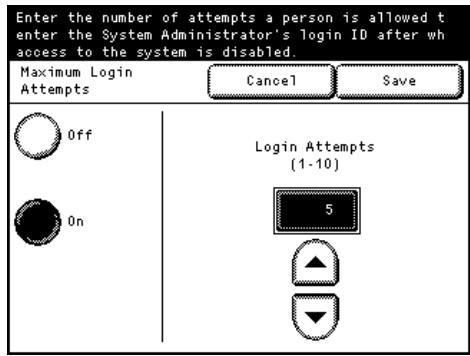
5.7 Authentication / Sicherheitseinstellungen
Mit [Authentifizierung / Sicherheitseinstellungen] können die Sicherheitseinstellungen der Maschine konfiguriert werden.
Siehe diese Unterabschnittte für weitere Informationen zu jeder Einstellung.
Schritte
- Auf dem Bildschirm [System administrator-Menu] auf [Authenticationierung / Sicherheitseinstellungen] drücken.

Siehe
-
Für Informationen darüber, wie der Bildschirm [System administrator-MENU] angezeigt wird, siehe System Administrator-Menuinstellungen - Übersicht (S. 104).
-
Das Element auswahlen, das konfiguriert oder geändert werden soll.
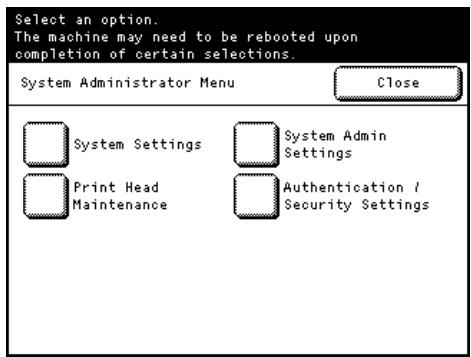
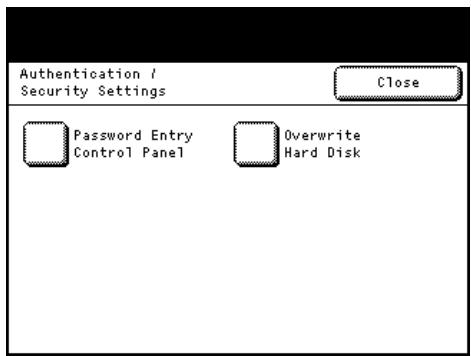
5.7.1 Kennworteingabe vom Bedienfeld
Festlegen, ob das Kennwort eingetippt werden soll, wenn das System administrator-Menu angezeigt wird.
Wir empfehlen ein Kennwort einzustellen, um die Sicherheit zu erhöhen.
Wenn [An] ausgewählt wird, ist die Einstellung von "5.6.2 Kennwort des Systemadministrators" (S. 124) aktiviert.
Wenn [Aus] ausgewählt ist, ist kein Kennwort erforderlich, wenn Benutzer versuchen auf das Bedienfeld der Maschine zuzugreifen, selbst wenn für jene oben beschriebenen Einstellungen ein Kennwort festgelegt wurde.
Die werksseitige Einstellung ist [Aus].

Wichtig
- System administrator-ID und Kennwort erst verifizieren, bevor die Funktion Bedienfeld für Kennworteingabe auf „An“ gestellt wird, andernfalls ist es nicht möglich, die Maschinenkonfiguration nach einer Funktionstörung wiederherzustellen.

Wichtig
- Wenn auf die Maschine entfernt zugegriffen wird, z. B. über CentreWare-Internetservices, ist immer ein Kennwort erforderlich, unabhängig von der hier vorgenommenen Einstellung.

Hinweis
Das Kennwort des Systemadministrators ist erforderlich, wenn die Maschineneinstellungen über CentreWare-Internetservices geändert werden.
Schritte
- Auf [Bedienfeld für Kennworteingabe] drücken.
- [Nein] oder [Ja] auswahlen.
- Auf [Speichern] drücken.
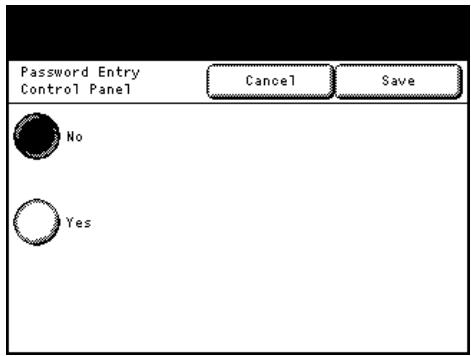
5.7.2 Überschreiben der Festplatte
Nach Abschluss der Druckverarbeitung werden die Daten von der Festplatte gelöscht und der Bereich, auf dem die gelöschem Daten standen, wird automatisch mit leeren Daten überschreiben. Diese Funktion verhindert unerlaubtes Abrufen oder Wiederherstellen der auf der Festplatte aufgenommenen Daten.
Die Zahl der Überschreibungen kann ausgewählt werden, entweder einmal oder dreimal. Die werksseitige Einstellung ist [Keine].

- Wenn die Maschine während des Überschreibens ausgeschaltet wird, bleiben nicht erledigte Dateien möglicherweise auf der Festplatte. Das Überschreiben wird, wenn die Maschine wieder eingeschaltet ist, mit den nicht erledigten Dateien auf der Festplatte wiederaufgenommen.
- Einmaliges Überschreiben löscht die Daten, aber dreimaliges Überschreiben macht es noch sicherer, dass die Daten nicht wiederhergestellt werden konnen. Es tauert allerdings länger.
- Wahlend des Überschreibungsvorgangs ist der normale Betrieb der Maschine mölicherweise verlangsamt.
Schritte
- Auf [Überschreiben der Festplatte] drücken.
- Die Zahl der Überschreibungsvorgänge von [Keine], über [Einmal], zu [Dreimal] auswahlen.
- Auf [Speichern] drucken.
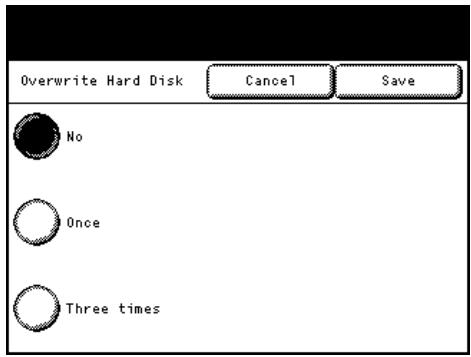
Der System administrator muss die Anweisungen unter befolgen, um die Sicherheit zu steigern.
- Um die von der Festplatte gelöschten oder auf der Festplatte gespeicherten Daten zu schätzen, sind die folgenden Einstellungen erforderlich:
Zahl der Überschreibungen: [Einmal] oder [Dreimal]
- Das werkseitige Standardkennwort (x-admin) für den Systemadministrator erändern.
Das neue Kennwort muss 7 Zeichen oder mehr haben (bis zu 12 Zeichen). Sicherstellen, dass kein Kennwort registriert wird, das leicht zu erraten ist und dass das registrierte Kennwort nicht an einer Stelle aufbewahrt wird, die für andere Personen leicht zugänglich ist.

Wichtig
-
Sicherstellen, dass die System administrator-ID und das Kennwort nicht verloren oder vergessen werden. Ansonsten wird es nicht möglich bei einer Funktionstörung die Maschinenkonfiguration wiederherzustellen.
-
[Bedienfeld für Kennworteingabe] auf [Ja] einstehen.
- [Maximale Zahl der Anmeldeversuche] auf fünfmal einstellen.
- Bitte beachten, dass die Sicherheit der Festplatte nicht gewährleistet ist, wenn die obigen Einstellungenanweisungen nicht genau befolgt werden.

Siehe
- Für Informationen über die Verschlussungseinstellung siehe Datenverschlusselung (S. 113).
- Details darüber, wie Einstellungen für das [Bedienfeld für Kennworteingabe] vorgenommen werden, siehe "5.7.1 Kennworteingabe vom Bedienfeld" (S. 126).
- Für Informationen darüber, wie die Benutzer-ID des System administrators bestimmt wird, siehe "5.6.1 ID des System administrators" (S. 123).
Der Verwalter (der Organisation, für die diese Maschine verwendet wird) muss den nachfolgenden Anweisungen folgen:
- Einen entsprechenden Mitarbeiter als System administrator ernennen undihn/sie richtig anleiten und schulen.
- Vor dem Ausschalten der Maschine sicherstellen, dass kein Arbeitsgang mehr lauft. Die Benutzer anleiten die Maschine auszuschalten, nachdem der aktive Betrieb, wenn überhaupt, beendet ist.
- Bitte beachten, dass der Datensicherheitssatz verwendet wird, um zu verhindern, dass gelösche Dokumentdaten wiederhergestellt werden.
-
Das Kennwort und den Verschlussungsschluss nach den folgenden Regel einstellen:
-
Keine leicht festzustellenden Zeichenketten verwenden
- Sowohl Buchstaben als auch Ziffern verwenden
Kapitel 6 Anhang
In dieser Kapitel werden die technischen Daten der Maschine, optionale Komponenten und Hinweise und Einschränkungen beschrieben.
6.1 Optionale Komponenten 130
6.2 Hinweise und Einschränkungen 131
6.1 Optionale Komponenten
In der folgenden Tabelle sind die optionalen Komponenten aufgelistet. Um diese Optionen zu erwerben, sollen der Xerox-Partner vor Ort kontaktiert werden.
| Produktname | Beschreibung |
| Führung für manuelle Zuführ | Eine Führung zum manuellen Laden von Papier. |
| 2-Zoll-Papierkernhalter | Ein Papierhalter für 2-Zoll-Kernrollenpapier. Ein Satz von zwei Haltern. |
| 3-Zoll-Papierkernhalter | Ein Papierhalter für 3-Zoll-Kernrollenpapier. Ein Satz von zwei Haltern. |
| Druckauffangbehälter | Ein Behälter, der gedruckte Bogen nach dem Auswerfen aus der Maschine aufnehmen kann. |
| Papierstapelbehälter | Ein Stapler, der gedruckte Bogen nach dem Auswerfen aus der Maschine aufnehmen kann. |
6.2 Hinweise und Einschränkungen
In thisem Abschnitt werden die Hinweise und Einschränkungen beschreiben, die beim Gebrauch der Maschine besteht werden müssen.
6.2.1 Hinweise und Einschränkungen für den Gebrauch der Maschine
Installierung und Umzug der Maschine
- Für einen Umzug der Maschine zu einem anderen Standort den Xerox-Partner vor Ort kontaktieren.
- Wenn die Maschine in Betrieb ist, vor Stößen schützen.
- Keine Gegenstände in der Höhe der Luftungsöffnungen des Absauggebläses der Maschine platzieren.
Warnings beim Bedienen der Maschine
Die obere Einheit nicht länger als f芮f Minuten geoffnet setzen. Dies kann zu einer Verschlechterung der Bildqualitat fuhren. Die Maschine erzeugt einen Piepton, wenn die Einheit langer als f芮f Minuten offen bleibt.
Warningen zum Ausschalten
- Der Strom darf nicht那么简单 nach dem Einsatzen wieder ausgeschaltet werden. Ein Ausschalten, bevor auf dem Touchscreen der Bildschirm 'Bereit' angezeigt wurde, kann zu einer Beschädigung des Systems führen.
- Wenn das Bedienfeld nicht reagiert (einfrieren) oder ein Fehlerbildschirm nicht mehr reagiert, den Strom ausschalten.
- Wenn der Strom aus- und wieder eingeschaltet wird, sicherstellen, dass der Touchscreen ausgeschaltet ist, befinden der Strom wieder eingeschaltet wird.
6.2.2 Hinweise und Einschränkungen für den Gebrauch der Druckfungtion

Siehe
- Für Hinweise und Einschränkungen, die sich auf die Druckfunktion beziehen, siehe auch den Abschnitt 'Hilfe' der CentreWare-Internetservices.
Maximale Drucklänge
Die maximale Drucklänge beträgt 5.000 mm (196,9 Zoll) (für manuelle Zufahr 2.000 mm (78,7 Zoll)) unabhängig vom Papiertype.
- Der Betrieb der Maschine und die Druckergebnisse sind nicht garantiert, wenn die Typnummer [0] in [Detaillierte Einstellungen] gewählt und ein Druckauftrag von 5.000 mm (196,9 Zoll) oder länger ausgeführrt wird.

Siehe
- Für weitere Informationen über die Detailseinstellungen siehe "5.3.7 Detaillierte Einstellungen" (S. 114).
DruckdatengröBe
Die Maschine kann Dateien grober als 2 GB nicht verarbeiten.
Die Maschine kann Seiten, deren Datengröbe mehr als 1,2 GB pro Seite beträgt, nicht verarbeiten. Beim Drucken eines mehrseitigen Auftrags werden solche Seiten ignoriert.
Hinweise zu manueller Zufuhr
Beim Drucken mit manueller Zufahr kann das Drucken auf Papier, das ein Format kleiner als das Ausgabeformat ist, zu Verschmutzungen im Innern der Maschine führen.
Tintenverbrauch
- Auch wenn SchwarzweiModus angegeben wird, werden Farbtinten verbraucht, weil die Maschine für den Schwarzdruck Primärefarbe Schwarz verwendet.
Die Farbtinten werden verbraucht, weil die Maschine gelegentlich Farbdruck außerhalb des Druckmaterials ausfuhrt, um zu verhindern, dass der Druckkopf austrocknet und weil die Maschine für die Druckkopfreinigung Tinte verwendet.
Endlosdruck
Beim Endlosdruck hält die Maschine für optimale Bildqualität nach etwa 15 Drucken den Betrieb für ungebärn 10 Sekunden an und führt das Wartungsverfahren aus. Direkt nach dem Ende des Wartungsverfahrens wird der Druck wiederaufgenommen.
6.2.3 Hinweise und Einschränkungen für die IPv6-Verbindung
- In einer Multipräfix-Umgebung (in der mehrere globale IPv6-Adressen verwendet werden) kann die Datenübermittlung von der Maschine zu einem Gerät, das in einem anderen Netzwerk installiert ist, fehlschlagen.
- In einer Multiprefix-Umgebung (in der mehrere globale IPv6-Adressen verwendet werden) wird möglicherweise eine Adresse, die der Maschine nicht zugewiesen ist, zur Kommunikation verwendet.
- Einer autom. konfigurierten IPv6-Adresse (IPv6-Autokonfigurationsadresse, IPv6 DNS-Serveradresse) wird möglicherweise eine Adresse zugewiesen, die von der erhaltenen IPv6-Adresse für den Betrieb nicht verwendet werden kann.
Eine Adresse, die für den Betrieb nicht verwendet werden kann, ist z. B. eine Site-Local-Adresse (fec0::) oder eine Adresse, die zum Adressraum der Dokumentation (2001:db8::/32) gehört.
- Im Dual-Stack-Modus verwendet die Maschine möglicherweise die DNS-Informationen für IPv4 staat der für IPv6, die DNS-Informationen für beiden, IPv4 und IPv6, sind konfiguriert, die Maschine soll mit einem Gerät kommunizieren, das mit dem FQDN bestimmt ist und die Maschine wurde gerade eingeschaltet.
Die Maschine zeigt möglichwerweise eine falsche Maschinenadresse an. Beispelsweise kann entweder die IPv4- oder die IPv6-Adresse in Dual-Stack-Modus nicht angezeigt werden oder eine andere IPv6-Adresse wird angezeigt. - IPv6-Kommunikation wird nicht von WINS Unterstützung.
- In einer IPv4-Umgebung kann Feststellung quer durch Router über Broadcast vorgenommen werden. Dies ist in einer IPv6-Umgebung jedoch nicht möglich. Da eine IPv6-Umgebung Feststellung quer durch Router nicht unterstützt, kann außerdem in einem lokalen Link (FF02::1) nur Multicast auf Multicast halten.
Index
A
Alle Aufträge im Speicher loschen 54
AnpassendesBildschirmkontrasts. 35
Aufträge
Alles im Speicher loschen 54
stornieren 53
Aufträge stornieren 53
Authentifizierung / Sicherheitseinstellungen 126
Bedienfeld fur Kennworteingabe 126
Autom. Energiesparmodus 110
B
Bedienfeld 34
Bildqualitätsprobleme 91
Buchstaben eingeben 37
C
CentreWare-Internetservices. 56
Bildschirmkomponenten 60
einrichten 57
Maschineneinstellungen 62
starten 59
D
Datensicherheitssatz 128
Den Strom ausschalten 31
Den Strom einschalten 30
Druckerprobleme. 94
Druckkopf 77
ersetzen 70
Kalibrierung 78, 79
reinigen 78
Testdruck 77
Wartungsverfahren 77
Druckmaterial. 45
Druckmaterialtyp. 45
Handhabung und Lagerung von Druckmaterial. 47
Nicht verwendbare Druckmaterial. 46
Druckmodus
offline 51
online 51
E
Energiesparmodus 33
F
Fehler 88
Bildqualität 91
CentreWare-Internetservices 95
Drucker 94
Maschine 89
Papierstau 90
Fehlermeldungen 96
G
Gebührenzahler 48
H
Hinweise und Einschränkungen. 131
I
IP-Adresse 58,62
IPv4 - Adresseinstellung (Systemeinstellungen) 120
IPv6 - Adresseinstellung (Systemeinstellungen) 121
K
Kalibrierung 79
Kennwort 124, 126
Bedienfeld fur Kennworteingabe. 126
System administrator-Kennwort 124
Kontrastanpassungsskala 35
L
Laden/Ersetzen von Papier 38
Ersetzen/Zuschneiden von RollnPapier 38
manuelle Zufuhr 41
Wechsel zwischen Behältern 41
M
Maschinenkomponenten 26
Maschinenprobleme 89
Maximale Zahl der Anmeldeversuche 125
0
optionale Komponenten 130
P
Papierschnitt 38
Papierstapelbehälter (optional) 28
Papierstaupprobleme 90
Papierstaus 97
In der oberen Rollenpapierabdeckung 101
Papierstapelbehälter (optional) 102
Rolleneinheit 98
Umgehungstisch fur manuelle Zufuhr oder obere Einheit. 99
Portnummer 58
Probleme mit CentreWare-Internetservices 95
Problemlösung 87
Protokolleinstellungen 120
Proxy-Server 57
R
Reinigen. 73
Rollenpapier (laden/ersetzen) 38
S
Staus
Schaltfläche An-/Abmelden 104
Schaltfläche Auftragsstatus 52
Schaltfläche Energiesparen 33
Schaltfläche Maschinenstatus 50
Schaltfläche Sprachen 35
Schaltfläche Verbrauchsmaterial. 49
In der oberen RollnPapierabdeckung 101
Papierstapelbehälter (optional) 102
Rolleneinheit 98
Umgehungstisch fur manuelle Zufuhr oder obere Einheit. 99
System administrator-ID 123
System administrator-Kennwort 124
System administrator-Menu 104
107
Systemeinstellungen 105
T
Testdruck 77
Tintenbehalter 64
ersetzen 65
Überprüfen der verbleibenden Tintenmenge 49
Tintensammelbehälter 68
Touchscreen. 36
U
Übermittlungsanzeiger 34
V
Verbindungsanpassung 80
Verbrauchsmaterialien
ersetzen 64
überprüfen 49
- Wichtig
- Xerox Wide Format IJP 2000
- Benutzerhandbuch
- Vorwort
- Inhaltsverzeichnis
- Kapitel 1 Vor Inbetriebnahme der Maschine 25
- Kapitel 2 CentreWare® Internetservices 55
- Kapitel 3 Tägliche Verwaltung und Wartung 63
- Kapitel 4 Problemlösung 87
- Kapitel 5 iSystem administrator-Menüeinstellungen 103
- Kapitel 6 Anhang 129
- Handbucharten
- Handbucher für die Maschine
- Benutzerhandbuch (dieses Handbuch)
- Handbucher für die optionalen Komponenten
- Verwendung desses Handbuchs
- Aufbau这点s Handbuch
- Konventionen
- Hinweis
- Siehe
- Sicherheitshinweise
- WARNHINWEIS
- GEFAHR
- VARNHINWEIS
- ACHTUNG
- !WARNHINWEIS
- Installation der Maschine
- Betriebssicherheit
- WARNING
- ! ACHTUNG
- Position der Warnhinweise und Warnschilder
- Umwelt
- Bestimmungen
- Hinweise zum Funkschutz (Klasse A)
- Produktssicherheitszertifizierung (CB)
- Rechtliche Hinweise
- Kapitel 1 Vor Inbetriebnahme der Maschine
- Maschinenkomponenten
- Papierstapelbehälter (optional)
- Energiequelle
- Den Strom einschalten
- Schritte
- Den Strom ausschalten
- Power Off
- Stromverbrauch sparen, während die Maschine nicht im Einsatz ist
- Den Leistungsschalter ausschalten
- Den Leistungsschalter einschalten
- Energiesparmodus
- Verlassendes Energiesparmodus
- Bedienfeld
- Anpassendes Bildschirmkontrasts
- Andern der Sprache
- Touchscreen
- Texteingabe
- Laden/Ersetzen von Papier
- Ersetzen/Zuschneiden von Rollenpapier
- Laden von zugeschnittenen Papierbogen (Bypass)
- Beide Kanten des Papiers an der Skala ausrichten und das Papier einschieben, bis es automatisch transportiert wird.
- Wechsel zwischen Behältern
- Auf [Quelle] drücken.
- Den gewünschten Papierbehälter auswahlen und auf [Schließen] drücken.
- Behälterheizungen
- Konfigurieren der Papiereinstellung
- Formatserien
- Papiertype
- Gewicht
- Rollenkerngroße
- Druckmaterial
- Druckmaterialtyp
- Nicht verwendbares Druckmaterial
- Handhabung und Lagerung von Druckmaterial
- Handhabung von Druckmaterial
- Lagerung von Druckmaterial
- Gebührenzahler
- Zähler 1
- Zähler 2
- Seriennummer
- Überprüfen von Verbrauchsmaterialien
- Tintenbehälter
- Druckkopf
- Tintensammelbehälter
- Überprüfen von Maschineninformationen
- Maschineninformationen
- Maschinenkonfiguration
- Softwareversionen
- Druckmodus
- Verbrauchsmaterialien
- Auftragsstatus
- Einen Auftrag stornieren
- Alle Aufträge Löschen
- Kapitel 2 CentreWare® Internetservices
- Übersicht über CentreWare-Internetservices
- Was ist CentreWare-Internetservices?
- Einrichten für den Gebrauch von CentreWare-Internetservices
- Anforderungen
- Einrichten des Web browsers
- Proxy-Server und Portnummer
- Proxy-Server
- - Portnummer
- Einstellung auf der Maschine
- Starten von CentreWare-Internetservices
- Bildschirmkomponenten von CentreWare-Internetservices
- Oberes Einzelbild
- - Linkes Einzelbild
- Rechts Einzelbild
- Maschineneinstellungen
- veis
- Kapitel 3 Tägliche Verwaltung und Wartung
- Ersetzen von Verbrauchsmaterialien
- Handhabung von Verbrauchsmaterialien
- Verbrauchte Verbrauchsmaterialien
- Ersetzen eines Tintenbehälters
- Tintenbehälter bald ersetzen.
- Einen Tintenbehälter ersetzen.
- Herausnehmen des Tintenbehälters
- Installieren des neuen Tintenbehalters
- 3.1.3
- Ersetzen eines Tintensammelbehälters
- Ersetzen eines Druckkopfs
- Reinigen der Maschine
- Entfernen von Tintenflecken auf der Druckkopfsite der Druckeinheit
- Entfernen von Tintenflecken auf der Tinten-Empfangsiete der Druckeinheit
- Druckkopfwartung
- Einen Testdruck machen
- Reinigen des Druckkopfes
- Kalibrierung vornehmen
- Vornehmen einer Verbindungsanpassung
- Auf [Kalibrierung] drücken.
- Einen Papiertype auswahlen, der für die Kalibrierung verwendet werden soll.
- Auf [Start] drücken.
- Auf [Ja] drücken, um den Start der Kalibrierung zu bestätigten.
- Nahaufnahme
- Kapitel 4 Problemlösung
- Fehlerbehebung
- Maschinenprobleme
- Papierstaupprobleme
- Bildqualitätsprobleme
- Probleme während des Druckens
- Probleme mit CentreWare-Internetservices
- Fehlermeldungen
- Wenn ein Papierstau auftritt
- Papierstaus in der Rolleneinheit
- Wenn das gestaute Papier nicht geschritten ist
- Papierstaus im Umgehungstisch für manuelle Zuführ oder in der oberen Einheit
- Paperstaus in der oberen RollnPapierabdeckung
- Papierstaus im Papierstapelnehmer (Optional)
- Kapitel 5 System administrator-Menüinstellungen
- System Administrator-Menuinstallungen - Übersicht
- Schritt 1 Anzeigen des System administrator-Menus
- Schritt 2 Auswahlen des gewünschten Elements
- Systemeinstellungen
- Systemverwaltungseinstellungen
- Druckkopfwartung
- Authentifizierung / Sicherheitseinstellungen
- Schritt 3 Konfigurieren einer Funktion
- System administrator-Menüliste
- Allgemeine Einstellungen
- Maschinenuhr / Timer-Einstellungen
- Maschinenuhr
- Zeitzone
- Autom. Energiesparmodus
- Autom. Löschen
- Hintergrundbeleuchtung Aus
- Tonsignale
- Standardsprache
- Papierbehälterpriorität
- Wartung
- Andere Einstellungen
- Software-Download
- Datenverschlusselung
- - Hinweise zum Aktivieren der Datenverschlusselungsfunktion und zum Ändern der Einstellungen
- Detaillierte Einstellungen
- Druckeinstellungen
- Auftragswiederherstellung
- Aus
- Nur anstehende Aufträge wiederherstellen
- Auf [Speichern] drucken.
- Detaillierte Einstellungen
- Netzwerkeinstellungen
- Porteinstellungen
- HTTP
- LPD
- FTP
- SNMP
- Protokolleinstellungen
- Ethereneteinstellung
- TCP/IP - IP-Modus
- IPv4 - IP-Adresse
- IPv4 - Subnetmaske
- IPv4 - Gateway-Adresse
- IPv6-Adresse manuelle Einstellung
- IPv6-Adresse - manuell
- IPv6-Adressprüfix
- IPv6-Gateway - manuell
- IPv6-Adresse - Autom.
- SSL / TLS-Einstellungen
- Gerätzertif.
- Detaillierte Einstellungen
- Systemverwaltungseinstellungen
- ID des Systemadministrators
- Kennwort des Systemadministrators
- Maximale Zahl der Anmeldeversuche
- Authentication / Sicherheitseinstellungen
- Kennworteingabe vom Bedienfeld
- Überschreiben der Festplatte
- Kapitel 6 Anhang
- Optionale Komponenten
- Hinweise und Einschränkungen
- Hinweise und Einschränkungen für den Gebrauch der Maschine
- Installierung und Umzug der Maschine
- Warnings beim Bedienen der Maschine
- Warningen zum Ausschalten
- Hinweise und Einschränkungen für den Gebrauch der Druckfungtion
- Maximale Drucklänge
- DruckdatengröBe
- Hinweise zu manueller Zufuhr
- Tintenverbrauch
- Endlosdruck
- Hinweise und Einschränkungen für die IPv6-Verbindung
- Index
- A
- B
- C
- D
- E
- F
- G
- H
- I
- K
- L
- M
- 0
- P
- R
- S
- Staus
- T
- U
- V
Marke : XEROX
Modell : IJP 2000
Kategorie : Tintenstrahldrucker