
COLORQUBE 9201 9202 9203 - Farbdrucker mit Feststofftechnologie XEROX - Kostenlose Bedienungsanleitung
Finden Sie kostenlos die Bedienungsanleitung des Geräts COLORQUBE 9201 9202 9203 XEROX als PDF.


| Produkttyp | Farbdrucker mit Festtintentechnologie |
| Marke | Xerox |
| Modell | ColorQube 9201 / 9202 / 9203 |
| Abmessungen (L × B × H) | 640 × 590 × 675 mm |
| Gewicht | Ca. 70 kg |
| Stromversorgung | 100-240 VAC, 50/60 Hz |
| Stromverbrauch | Drucken: 500 W, Bereitschaft: 100 W |
| Farbdruckgeschwindigkeit | Bis zu 38 Seiten pro Minute (A4) |
| Druckauflösung | 2400 × 600 dpi |
| Standardpapierkapazität | 525 Blatt (Hauptfach) |
| Maximale Papierkapazität | 2200 Blatt (mit Optionen) |
| Medientypen | Normalpapier, Umschläge, Etiketten, Karten |
| Hauptfunktionen | Farbdruck, Kopie, Scan, Fax (optional) |
| Drucktechnologie | Festtinte (Solid Ink) |
| Wartung und Reinigung | Festtintenblöcke ersetzen, Transferwalzen reinigen |
| Sicherheit | Automatische Abschaltung, Bedienfeldverriegelung |
| Ersatzteile und Reparierbarkeit | Tintenblöcke, Trommel, Walzen verfügbar |
| Allgemeine Informationen | Klasse A (konform mit NMB-003 Kanada) |
Häufig gestellte Fragen - COLORQUBE 9201 9202 9203 XEROX
Benutzerfragen zu COLORQUBE 9201 9202 9203 XEROX
0 Frage zu diesem Gerät. Beantworten Sie die, die Sie kennen, oder stellen Sie Ihre eigene.
Eine neue Frage zu diesem Gerät stellen
Laden Sie die Anleitung für Ihr Farbdrucker mit Feststofftechnologie kostenlos im PDF-Format! Finden Sie Ihr Handbuch COLORQUBE 9201 9202 9203 - XEROX und nehmen Sie Ihr elektronisches Gerät wieder in die Hand. Auf dieser Seite sind alle Dokumente veröffentlicht, die für die Verwendung Ihres Geräts notwendig sind. COLORQUBE 9201 9202 9203 von der Marke XEROX.
BEDIENUNGSANLEITUNG COLORQUBE 9201 9202 9203 XEROX
© 2009 Xerox Corporation. Alle Rechte vorbehalten. Rechte für unveröffentlichte Werke vorbehalten unter den
Urheberrechtsgesetzen der USA. Der Inhalt dieser Publikation darf ohne Genehmigung der Xerox Corporation in keinerlei Form reproduziert werden.
Xerox® und das Firmenlogo sind Marken der Xerox Corporation in den USA und/oder anderen Ländern.
Der Urheberrechtsschutz erstreckt sich auf sümmtliche gesetzlich zulässigen oder bewilligten urheberrechtsfähigen Materialien und Informationen beliebiger Art, einschließlich der mit den Softwareprogrammen erzeugten Materialien, die auf dem Bildschirm angezeigt werden, so z. B. Schriften, Muster, Symbole, Bildschirmanzeigen usw.
Dieses Handbuch wird regelmäßiger überarbeitet. Änderungen, technische Ugenauigkeiten sowie orthografische und typografische Korrekturen werden in der jeweils nachfolgenden Auflage berücksichtigt.
Inhaltsverzeichnis 13
Allgemeine Hinweise 14
Kopieroptionen 14
Ausgabefarbe 15
Verkleinern/Vergroßern 15
Druckmaterial 17
Seitenaufdruck 17
Ausgabe 18
Bildqualität 22
Vorlagenart 22
Bildoptionen 23
Bildoptimierung 24
Farbfestwert 24
Farbabstimmung 25
Layout. 25
Vorlagenausrichtung 25
Vorlagenformat 26
Buchvorlage 27
Bildverschreibung 28
Randausblendung 29
Invertieren 29
Ausgabe 30
Broschure 30
Sonderseiten 32
Textfelder. 37
Klarsichtfolientrennblätter 42
Seitenlayout 43
Auftragserstellung. 45
Auftragsaufbau 45
Mustersatz 46
Aktuelle Einstellungen speichern 47
Einstellungen laden 48
Anmelden/Abmelden 49
Fax 51
Inhaltsverzeichnis 53
Allgemeine Hinweise 54
Wahloptionen. 55
Wahloptionen 55
Wahlzeichen 56
Deckblatt 61
Fax. 62
Vorlagenaufdruck 62
Vorlagenart 63
Auflösung 63
Bildqualität 64
Bildoptionen 64
Bildoptimierung 64
Layout. 65
Vorlagenformat 65
Verkleinern/Aufteilen 66
Buchvorlage 67
Optionen 68
Bestätigungsbericht 68
Anfangsgeschwindigkeit 69
Zeitversetzt senden 69
Kopfzeilentext. 70
Mailboxen 70
Lokaler Abruf 73
Gegenstellenabruf 74
Auftragserstellung 76
Auftragsaufbau 76
Geschütztes Fax. 77
Anmelden/Abmelden 78
Serverfax. 79
Inhaltsverzeichnis 81
Allgemeine Hinweise 82
Wahloptionen. 83
Manuelle Wahl 83
Wahlzeichen 83
Faxverzeichnis 84
Serverfaxoptionen 86
Vorlagenaufdruck 86
Vorlagenart 87
Auflösung 87
Bildqualität 88
Bildoptionen 88
Bildoptimierung 88
Layout. 89
Vorlagenausrichtung 89
Vorlagenformat 90
Optionen 91
Zeitversetzt senden 91
Auftragserstellung 92
Auftragsaufbau 92
Anmelden/Abmelden 94
Internetfax. 95
Inhaltsverzeichnis 97
Allgemeine Hinweise 98
Internetfax 99
Neuer Empfänger 99
Absender: 100
Betreff: 100
Adressbuch. 101
Ausgabefarbe 102
Vorlagenaufdruck 102
Vorlagenart 102
Zusatzfunktionen 103
Bildoptionen 103
Bildoptimierung 104
Auflösung 105
Qualitat/DateigröBe 105
Layout. 106
Vorlagenausrichtung 106
Vorlagenformat 107
Optionen 108
Dateiformat. 108
Nachricht 109
Antwort an. 109
Empfangsbestätigung 110
Auftragserstellung 110
Auftragsaufbau 110
Anmelden/Abmelden 112
PC-Fax 113
Inhaltsverzeichnis 115
Allgemeine Hinweise 116
Faxübermittlung vom PC aus. 117
PC-Fax-Optionen 119
Empfänger 119
Voreinstellungen 119
Deckblatt 121
Optionen. 122
Drucken. 125
Inhaltsverzeichnis 127
Allgemeine Hinweise 128
Druckertreiber 128
Material/Ausgabe 130
Auftragsart 130
Material 132
Seitenaufdruck 133
Endverarbeitung. 133
Druckqualität 135
Ausgabeeinheit 135
Sonderseiten 136
Deckblätter 136
Leerblätter 137
Sonderseiten 138
Farboptionen 139
Farbkorrektur. 139
Einstellung auf Seite drucken 140
Layout/Aufdrucke 141
Seitenlayout 141
Aufdruck 142
Erweitert. 144
Workflow-Scan 145
Inhaltsverzeichnis 147
Allgemeine Hinweise 148
Ablagebereiche 149
Scanprofile 149
Workflow-Scanoptionen 150
Auswahlen eines Scanprofils 150
Ausgabefarbe 150
Vorlagenaufdruck 151
Vorlagenart 151
Scanfestwerte 152
Zusatzfunktionen 152
Bildoptionen 153
Bildoptimierung 153
Auflösung 154
Qualitat/DateigröBe 154
Profilaktualisierung 155
Layout. 156
Vorlagenausrichtung 156
Vorlagenformat 157
Randausblendung 158
Ablage. 158
Dateiname 159
Dateiformat. 159
Ablageprinzip 160
Dokumentenverwaltung 161
Ablageziele 161
Auftragserstellung 162
Auftragsaufbau 162
Profilerstellung 163
Neues Profil 163
Andern von Profilen 164
Kopieren von Profilen 164
Löschen von Profilen 165
Profiloptionen 165
Scanausgabe:Mailbox. 168
Erstellen eines privaten Ordners 169
Verwenden von Scanausgabe: Mailbox 170
Scanausgabe: eigener Ordner 172
Verwenden von Scanausgabe: eigener Ordner 172
Anmelden/Abmelden 174
E-Mail 175
Inhaltsverzeichnis 177
Allgemeine Hinweise 178
E-Mail-Optionen 179
Neuer Empfänger 179
Absender: 180
Betreff: 180
Adressbuch. 181
Ausgabefarbe 182
Vorlagenaufdruck 182
Vorlagenart 182
Scanfestwerte 183
Zusatzfunktionen 184
Bildoptionen 184
Bildoptimierung 184
Auflösung 185
Qualitat/DateigröBe 186
Layout. 186
Vorlagenausrichtung 187
Vorlagenformat 187
Randausblendung 188
Optionen 189
Datumname. 189
Dateiformat. 190
Nachricht 191
Antwort an. 191
Auftragserstellung. 192
Auftragsaufbau 192
Anmelden/Abmelden 193
Neuauflage 195
Inhaltsverzeichnis 197
Allgemeine Hinweise 198
Verwenden von Neuauflage 198
ColorQubeTM 9201/9202/9203 198
Verwenden von Internet-Services 199
Speichern eines Auftrags. 200
Verwendend des Druckertreibers 200
Verwenden von Internet-Services 201
Ordnerverwalten. 202
Neuen Ordner erstellen 202
Ändern oder Löschen von Ordnern 203
Anmelden/Abmelden 204
Internet-Services 205
Inhaltsverzeichnis 207
Allgemeine Hinweise 208
Verwenden von Internet-Services 209
Status 209
Aufträge 211
Drucken. 212
Scannen 213
Adressbuch. 213
Einrichtung. 214
Support 214
Hilfe 214
Druckmaterial. 215
Inhaltsverzeichnis 217
Allgemeine Hinweise 218
Behalter 1 und 2 219
Beladen von Behalter 1 und 2 220
Behalter 3 221
Beladen von Behalter 3 221
Zusatzzufuhr 222
Beladen der Zusammenfuhr 223
Behalter 5 223
Beladen von Behalter 5 224
ZuschieBeinheit 225
Beladen der Zuschiebeinheit 225
Materialarten 226
Normalpapier 227
Vorgelochtes Papier 227
Klarsichtfolien 228
Vordrucke 228
Umweltpapier 228
Etiketten 229
Karton und schwerer Karton 229
Teilregister 229
Umschlage 230
Lagerung und Verarbeitung 231
Geräte- und Auftragsstatus 233
Inhaltsverzeichnis 235
Allgemeine Hinweise 236
Auftragsstatus 237
Aktive Aufträge 237
Fertige Aufträge 238
Verwalten von Aufträgen 240
Gerätestatus 242
Systemdaten 242
Fehler. 244
Austauschmodule 244
Gebührenzahler 245
Verwaltung 246
Verwaltung und Kostenzahlung 247
Inhaltsverzeichnis 249
Verwaltung 250
Aufrufen des Verwaltungsmenus 250
Geräte 251
Allgemein 251
Druckmaterialverwaltung 255
Zeitintervalle 257
Eingabe. 259
Ausgabe 260
Einrichtungsstartseite 261
Displayhelligkeit 263
Konfigurations-/Infoseiten 264
Auf Werkseinstellung rucksetzen 264
Druckunterbrechung 264
Betriebsarten 265
Kopierbetrieb 265
Faxbetrieb 268
Systemseiten 275
Serviceplan 275
Netzwerk 276
Netzwerkverbindung 276
TCP/IP 276
Zusatzfunktionen 276
Netzwerklogs 276
Kostenzahlung 277
Modus (Kostenzahlungsmodus) 277
Aktivitätenbericht 278
Sicherheit 279
Authentication 279
Datenschutz 279
IPSec 280
Fehlerbeseitigung 280
Hilfskeiten 280
Bildqualitatsoptimierung. 281
Automatische Optimierung bei hellen Linien 281
Rückstellung 282
Netzwerk. 283
Fax 283
Wartung und Fehlerbehebung 285
Inhaltsverzeichnis 287
Ein- und Ausschalten und Energiesparmodus 288
Einschalten 288
Ausschalten 288
Energiesparmodus und Neustart. 288
Wartung 289
Tintenstifte 290
Reinigungseinheit 291
Heftklammermagazin 291
Leeren des Tintenabfallbehalters 292
Leeren des Locherabfallbehalters 293
Optimierung der Druckqualität 293
Reinigungsrarbeiten 294
Fehlerbeseitigung 295
Diagnose 295
Fehler. 295
Fehleranzeigen 296
Fehlerprotokolle 297
Probleme beim Druckmaterial 298
Probleme bei der Endverarbeitung 299
Probleme beim Vorlageneinzug 300
Probleme bei der Bildqualitat. 300
Vorschläge zur Fehlerbeseitigung 302
Zusatzinformationen 305
Wartungsassistant. 305
Sicherheit und gesetzliche Bestimmungen 307
Inhaltsverzeichnis 309
Hinweise und Sicherheit 310
Sicherheitssetikten und Symbole 310
Hinweise zur Betriebssicherheit 311
Stromversorgung 311
Wartungsinformationen 313
Informationen zu Verbrauchsmaterialien 314
Produktssicherheitszertifizierung 314
Grundlegende Bestimmungen 314
USA (FCC-Bestimmungen) 314
Kanada (Bestimmungen) 315
Europäische Union. 315
Türkei - RoHS-Verordnung 315
Gesetzliche Bestimmungen zum Kopierbetrieb 316
USA 316
Kanada 317
Andere Länder 318
Gesetzliche Bestimmungen zum Faxbetrieb 318
USA 318
Kanada 320
Europa 320
Sudafrika 321
Informationen zur Materialisicherheit 321
Wiederverwertung und Entsorgung des Produkts 321
USA und Kanada 321
Europäische Union. 322
Einhaltung von Energieprogrammen 322
Alle Märkte 322
Kontaktinformationen zu Umwelt, Gesundheit und Sicherheit 323
Xerox® ColorQube™
9201/9202/9203
Kopieren

© 2009 Xerox Corporation. Alle Rechte vorbehalten. Rechte für unveröffentlichte Werke vorbehalten unter den
Urheberrechtsgesetzen der USA. Der Inhalt dieser Publikation darf ohne Genehmigung der Xerox Corporation in keinerlei Form reproduziert werden.
Xerox® und das Firmenlogo sind Marken der Xerox Corporation in den USA und/oder anderen Ländern.
Der Urheberrechtsschutz erstreckt sich auf sümmtliche gesetzlich zulässigen oder bewiligten urheberrechtsfähigen Materialien und Informationen beliebiger Art, einschließlich der mit den Softwareprogrammen erzeugten Materialien, die auf dem Bildschirm angezeigt werden, so z. B. Schriften, Muster, Symbole, Bildschirmanzeigen usw.
Dieses Handbuch wird regelmäßiger überarbeitet. Änderungen, technische Ugenauigkeiten sowie orthografische und typografische Korrekturen werden in der jeweils nachfolgenden Auflage berücksichtigt.
Allgemeine Hinweise 14
Kopieroptionen 14
Ausgabefarbe 15
Verkleinern/Vergroßern 15
Druckmaterial 17
Seitenaufdruck 17
Ausgabe 18
Falzen 19
Bildqualität 22
Vorlagenart 22
Bildoptionen 23
Bildoptimierung 24
Farbfestwert 24
Farbabstimmung 25
Layout 25
Vorlagenausrichtung 25
Vorlagenformat 26
Buchvorlage 27
Bildverschiebung 28
Randausblendung 29
Invertieren 29
Ausgabe 30
Broschure 30
Sonderseiten 32
Textfelder 37
Klarsichtfolientrennblätter 42
Seitenlayout 43
Auftragserstellung 45
Auftragsaufbau 45
Mustersatz 46
Aktuelle Einstellungen speichern 47
Einstellungen laden 48
Anmelden/Abmelden 49
Allgemeine Hinweise
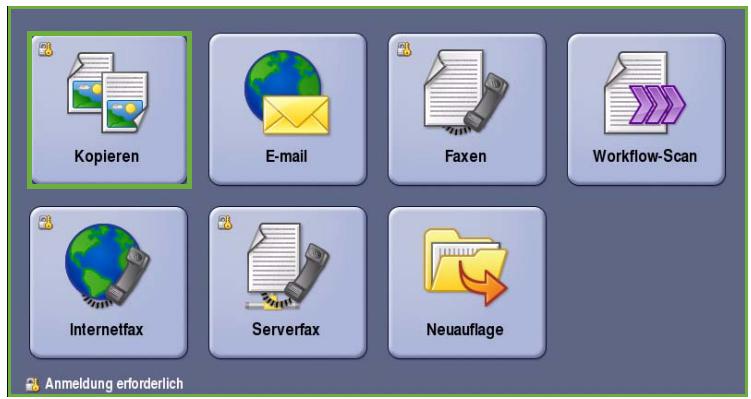
In thisem Handbuch werden die Kopierfunktionen des Geräts beschreiben. Dazu gehören die für Ausgabebarbe, Verkleinern/Vergroßern, Seitenaufdruck, Layout, Bildqualität, Ausgabeformat und Auftragserstellung verfügbaren Optionen sowie weitere Kopierfunktionen.
Kopieren ist eine Standardfunktion.
Zum Aufrufen der Funktion die Taste Betriebsarten drücken und die Option Kopieren wahlen.
Beim Kopieren werden Vorlagen zunachst gescannot. Die gescannten Bilder werden gespeichert und dann gemäß den vorgenommenen Einstellungen gedruckt.
In den meisten Fenstern sind die folgenden Schaltflächen zum Bestätigen
oder Ablehnen der vorgenommenen Einstellungen verfügbar.
- Rückgangig: Im aktuellen Fenster die Werte wiederherstellen, die beim Öffnen des Fensters angezeigt wurden.
- Abbrechen: Fenster auf die bisherigen Werte zusücksetzen und zum vorgen Fenster zusückkehren.
- Speichern: Vorgenommene Einstellungen speichern und zum vorigen Fenster zurückkehren.
Schlieben: Fenster schlieben und zum vorgen Fenster zurückkehren.
Anweisungen zum Anfertigen von Kopien und Verwenden der Grundfunktionen siehe ColorQube™ 9201/9202/9203 Kurzanleitung. Wenn auf dem Gerät die Authentication oder Kostenzahlung aktiviert wurde, ist zum Zugreifen auf diese Funktionen möglicherweise eine Anmeldung erforderlich. Siehe Anmelden/Abmelden auf Seite 49.
Kopieroptionen
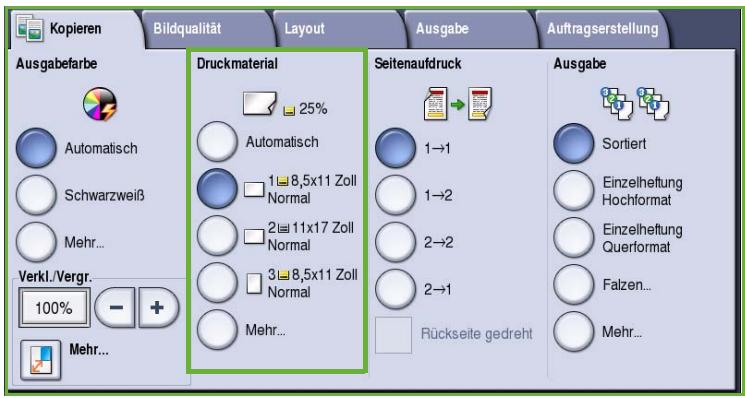
Auf der Registerkarte Kopieren sind grundlegende Einstellungsmöglichkeiten wie Ausgabebarbe, Verkleinern/Vergroßern, Druckmaterial, Seitenaufdruck und Ausgabe zu finden. Die einzelnen Optionen werden im Folgenden{naher beschrieben.
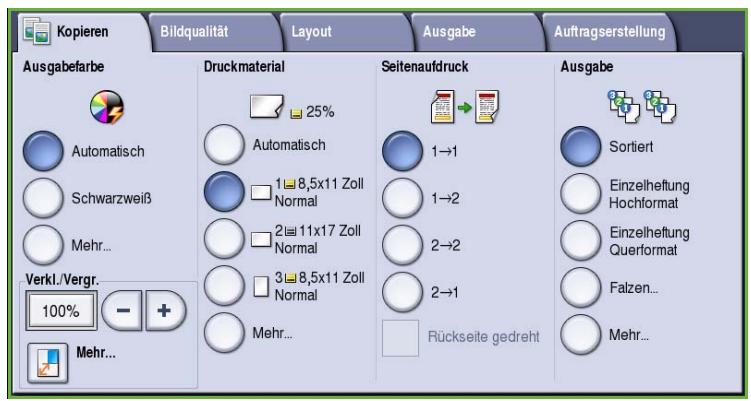
Ausgabefarbe
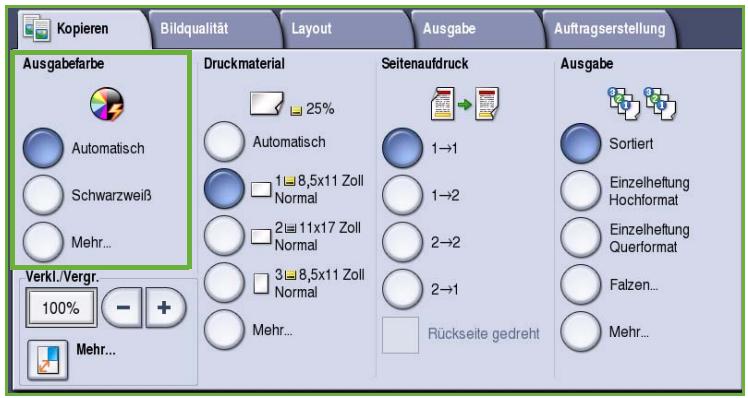
Unter Ausgabe stehen Optionen zum automatischen Erkennen von Schwarzwlei- und Farbvorlagen und Anpassen der Ausgabe sowie zum Erstellen von SchwarzwleiBkopien, Vollfarbkopien oder Kopien in einer Farbe zur Verfugung. Über Mehr... werden alle verfügbaren Optionen aufgerufen. Folgende Optionen stehen zur Verfugung:
- Automatisch: Schwarzwleiβ- oder Farbausgabe, je nach Vorlage.
Schwarzweiß: Schwarzwießausgabe, auch bei Farbigen Vorlagen.
Farbe: Farbausgabe. - Einzelfarbe: Kopien in einer Farbe, unabhängig von der Vorlage. Folgende Farben stehen zur Auswahr:
Rot
Grün
Blau
Cyan
Grün
Gelb
- Magenta
Verkleinern/Vergroßern
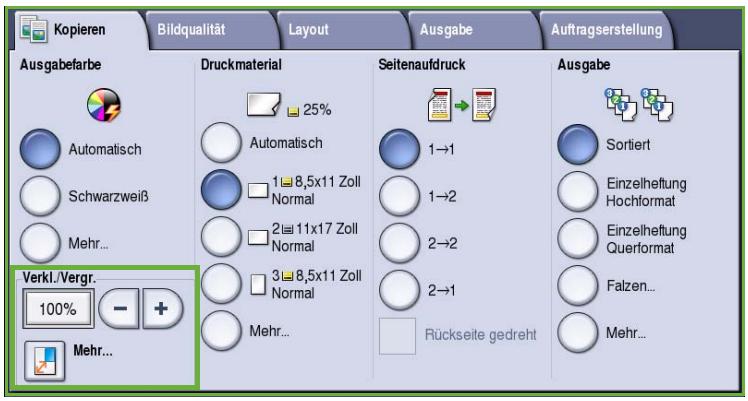
Zum Verkleinern oder Vergroßern gibt es auf dem Gerät verschiedene Optionen, darunter proportionale oder nicht proportionale Großenänderung und vorprogrammierte Festwerte. Die Auswahl eines Prozentsatzes für die Großenänderung kann direkt auf der Registerkarte Kopieren unter Vergroßern/Verkleinern erfolgen. Über Mehr... werden alle verfügbaren Optionen aufgerufen.
Beim Kopieren über das Vorlagenglas konnen Prozentsätze im Bereich 25% bis 400% zur Verkleinerung oder Vergroßerung gewählt werden. Beim Kopieren über den Vorlageneinzug ist eine Verkleinerung bzw. Vergroßerung auf 25% bis 200% möglich.
- Mit den Schaltflächen -/+ auf der Registerkarte Kopieren den gewünschten Prozentsatz auswahlen.
- Oder die Protzentsatz-Schaltfläche wahlen und über den Ziffernblock den gewünschten Prozentwert eingeben.
- Soll die Kopie in Vorlagengröbe ausgegeben werden, die Verkleinerung/Vergroßerung auf 100% einstehen.
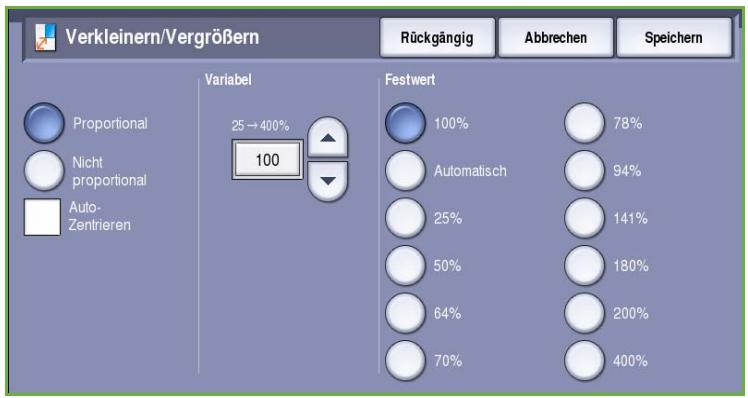
Proportional
Mit den Einstellungen in thisem Fenster werden Länge und Breite proportional geändert, sodass das Seitenverhältnis auf der Kopie erhalten bleibt.
Die Schaltfläche Variabel wahlen
und über den Ziffernblock oder die Pfeilschaltfläche das gewünschte Großänderungsverhältnis eingeben.
- Über die Schaltflächen unter Festwert können die Optionen 100% ,
Automatisch oder andere gängige, vom Administrator eingerichtete
Großenänderungsverhältnisse gewählt werden. Die ausgewählten Großenänderungsprozentsätze werden zusammen mit einer Beispielanwendung darüber den Schaltflächen angezeigt.
Wird Automatisch gewählt, wird die Kopiengröbe automatisch an das gewähnte
Druckmaterialformat angepasst. Zur Verwendung dieser Einstellung muss ein Behälter ausgewählt werden.
Nicht proportional
Damit können entsprechiche Größenänderungsverhältnisse für die Breite X und die Höhe Y eingegeben werden. Dadurch wird eine verzerrte Kopie von der Vorlage erstellt.
Die Schaltflächen 100% unter Variabel wahlen und über den Ziffernblock oder die Pfeilschaltflächen die Großenänderungsprozentsätze für Breite X und Länge Y eingeben.
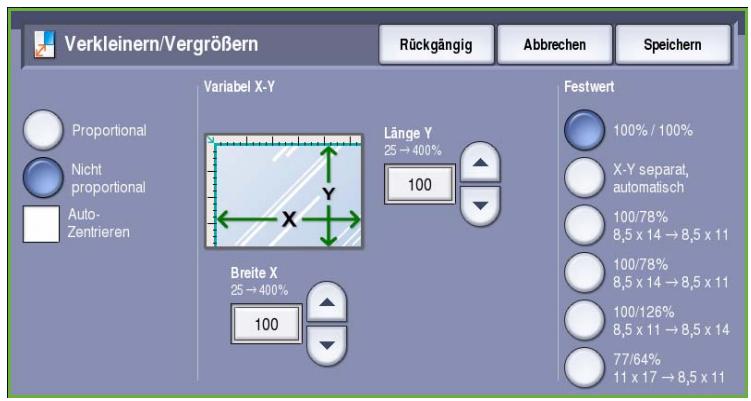
- Über die Schaltflächen unter Festwert konnen die Optionen 100% / 100% , X-Y separat, automatisch oder andere gängige, vom Administrator eingerichtete Großänderungsverhältnisse gewählt werden. Die ausgewählten Großänderungsprozentsätze werden zusammen mit einer Beispielanwendung接纳 den Schaltflächen angezeigt. Zum Erstellen einer Kopie im Format der Vorlage 100% / 100% wahren. Mit X-Y separat, automatisch wird das Kopienformat automatisch dem gewählten Druckmaterial angepasst. Die Verkleinerung oder Vergroßerung ist nicht proportional, das Bild wird gegebenenfalls verzerrt, damit es auf das ausgewählte Materialformat passst. Zur Verwendung dieser Einstellung muss ein Behälter ausgewählt werden.
Auto-Zentrierten
These Option kann zusammen mit Proportional oder Nicht proportional gewählt werden, um das Bild auf dem gewählten Druckmaterial zu zentrierten.
Druckmaterial
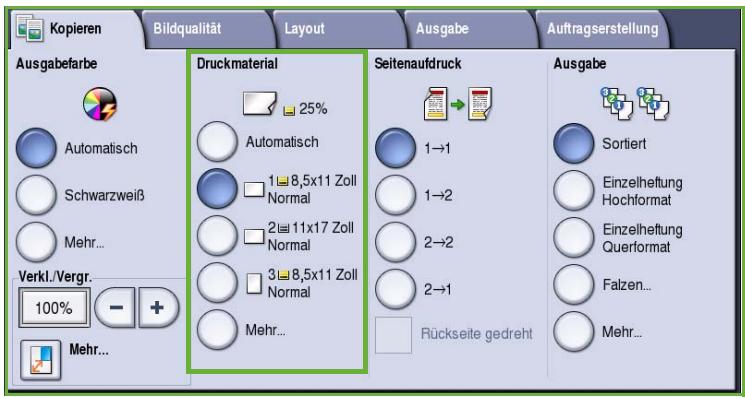
Im Abschnitt Druckmaterial der Registerkarte Kopieren kann ein Materialbehälter, das gewünschte Materialformat oder Automatisch gewählt werden. Über Mehr... werden alle verfügbaren Optionen aufgerufen.
- Mit Automatisch wird das geeignete Materialformat für die Kopie anhand des Vorlagenformats und der vom Benutzer gewährten Großenänderungsverhältnisse ausgewählt.
- Es ist auch möglich, einen Materialbehälter mit der gewünschten Materialart im gewünschten Format auszuwahlen. Format und Art des Druckmaterials in jedem Behälter werden angezeigt.
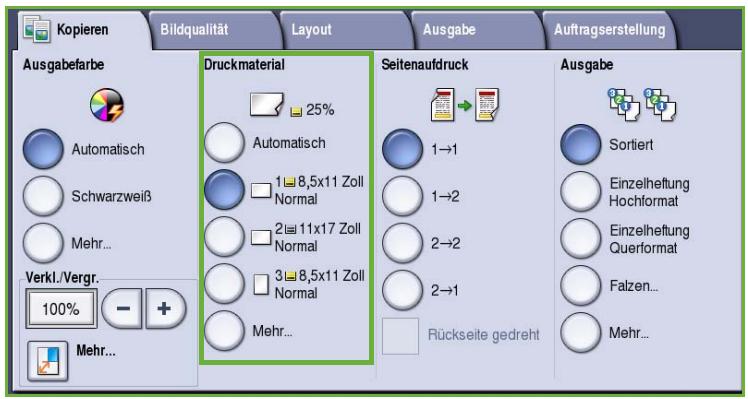
Bei Wahl von Mehr... wird das Fenster Druckmaterial angezeigt, das alle Behälter sowie die für jeder Behälter bestätigte Materialart und das Format zeigt.
- Hier kann der Benutzer einen Behälter auswahlen. Der ausgewählte Behälter wird blau markiert.
- Werde für die Behälterauswahl die Option Automatisch aktiviert und ist eine bestimmte Druckmaterialart im gleichen Format in zwei oder mehr Behältern enthalten, schaltet das Gerät bei Leerwerden eines Behälters automatisch auf einen anderen Behälter mit dem gleichen Material um.
Seitenaufdruck
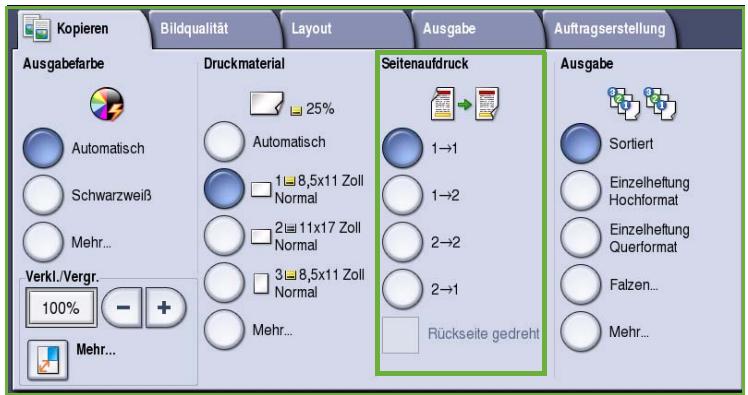
Auf dem Gerät konnen über den Vorlageneinzug oder das Vorlagenglas ein- oder zweiseitige Kopien von ein- oder zweiseitigen Vorlagen erstellt werden. Folgende Optionen stehen zur Verfügung:
1>1: Einseitig bedruckte Kopien von einseitig bedruckten Vorlagen.
1>2: Zweiseitig bedruckte Kopien von einseitig bedruckten Vorlagen. Mit der Schaltfläche Rückseite drehen wird die Rückseite um 180^ gedreht.
2>2: Zweiseitig bedruckte Kopien von zweiseitig bedruckten Vorlagen. Mit der Schaltfläche Rückseite drehen wird die Rückseite um 180^ gestreht.
2>1: Einseitig bedruckte Kopien von zweisheitig bedruckten Vorlagen.
Hinweis: Werden die Vorlagen über das Vorlagenglas gescannot, wird eine Meldung angezeigt, wenn die Vorlage gewendet werden muss.
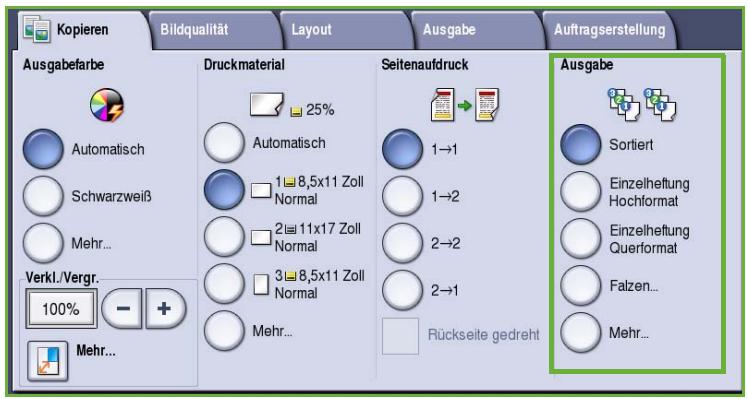
Ausgabe
Die am früigsten verwendeten Ausgabe-Optionen werden direkt auf der Registerkarte Kopieren gewählt. Welche Optionen verfügbar sind, hängt davon ab, welche Endverarbeitungsgerät und welche Module installiert sind. Siehe Endverarbeitungsgeräte auf Seite 21.
Sortiert: Kopieren werden in Sätze sortiert (1,2,3 1,2,3 1,2,3).
- Unsortiert: Kopienseiten werden stapelweise ausgegeben (1,1,1 2,2,2 3,3,3).
- Einzelheftung Hochformat: Heftung in einer Ecke an einer Schmalseite, je nachdem, wie die Vorlagen eingelegt sind.
- Einzelheftung Querformat: Heftung in einer Ecke an einer Längsseite, je nachdem, wie die Vorlagen eingelegt sind.
- Falzen: Ein Fenster mit Falzoptionen wird geöffnet. Siehe Falzen auf Seite 19.
- Über Mehr... werden weitere Ausgabeoptionen aufgerufen. Informationen zu den Optionen für die Heftung siehe Hefttoptionen auf Seite 18. Informationen zu den Optionen für das Lochen siehe Lochen auf Seite 19.
Heftoptionen
Welche Optionen zum Heften verfügbar sind, hängt vom Endverarbeitungsgerät und der Konfiguration ab. Informationen über die verfügbaren Endverarbeitungsgeräte siehe Endverarbeitungsgeräte auf Seite 21.
- Einzelheftung: Eine Heftklammer in der oberen linken Ecke der Kopien.
Doppelheftung: Zwei Heftklammern parallel zur linken oder oberen Kopienkante.
Mehrfachheitung: Je nach Format des Druckmaterials werden drei oder vier Heftklammern parallel zur linken Kopienkante angebracht. Beispiel:
4 Heftklammern bei A4 LSZ, A3, 8,5 x 11 Zoll LSZ, 11 x 17 Zoll, 8 x 10 Zoll LSZ
3 Heftklammern bei A4 SSZ, A5 LSZ, B5 SSZ, 8 x 10 Zoll SSZ, 8,5 x 11 Zoll SSZ, 8,5 x 5,5 Zoll LSZ, 8,5 x 14 Zoll SSZ
Hinweis: SSZ steht fur Schmalseitenzufuhr, LSZ fur Längskeitenzufuhr.
- Vorlagenausrichtung: Ausrichtung der Vorlagen einstellen. Hochformat oder Querformat wahlen.
- Mit der Option Druckmaterial das gewünschte Ausgabematerial wahren.
Um bestimmte Heftpositionen zu erzielen, muss das Druckmaterial in einer bestimmten Ausrichtung (LSZ oder SSZ) eingelegt werden, wie in der Tabelle unter aufgeführrt.
| Materialformat und -ausrichtung | Gewünschte Ausgabe | Vorlagenausrichtung | Ausrichtung im Ausgabefach |
| A4/8,5 x 11 Zoll LSZ | LSZ A4/8,5 x 11 Zoll EinzelheftungOben links | F | E |
| A4/8,5 x 11 Zoll SSZ | SSZ A4/8,5 x 11 Zoll EinzelheftungOben links | ||
| A4/8,5 x 11 Zoll SSZ | SSZ A4/8,5 x 11 Zoll EinzelheftungUnten links | L | T |
Hinweis: Bei manchen Einstellungen wird das Bild gedreht. Lösst sich die Ausgabe nicht heften, in Verwaltung prufen, ob die Bilddrehung auf Ein eingestellt ist. Weitere Informationen siehe Handbuch Verwaltung und Kostenzahlung.
Lochen
Ist das Gerät mit einem optionalen Locher ausgestattet, sind folgende Optionen verfügbar: 2 Löcher, 3 Löcher, 4 Löcher, Schwedisch 4 Löcher oder 2 Löcher Legal.
Die Lochung kann nur bei Druckmaterial des Formats A4 LSZ, Legal SSZ und A3 (8,5 x 11 Zoll LSZ, Legal SSZ und 11 x 17 Zoll SSZ) gewählt werden. Siealandstich mit Heftung kombinieren.
Da{jedesBlatteinzelngelocht wird,ist dieAnzahl derBlätterin einem Satunbegrenzt.
Falzen
Ist das optionale Falzmodul am Gerät installiert, stehen für Druckmaterialien der Formate A4 oder 8,5 x 11 Zoll mit einem Gewicht von 60 bis 105 g/m² (16 bis 28 lb) folgende Falzoptionen zur Verfügung: Einzelfalz, Wickelfalz oder Leporellofalz. Vorlagen müssen immer in der Ausrichtung SSZ (Schmalseitenzufahr) eingelegt werden, und die Vorlagenausrichtung ist wählbar: Kopf oben oder Kopf links.
-
Einzelfalz : Die Seite wird in der Mitte gefalzt. Folgende Optionen können gewählt werden:
-
Individuell:Eine Seite wird einzeln gefalzt.
- Satzweise: Alle Seiten werden zusammen zu einer Broschüre gefalzt.
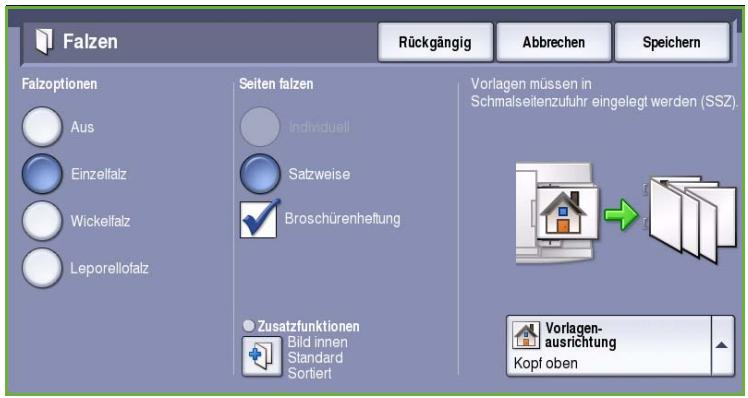
Broschürenheftung: Die Ausgabe wird gefalzt und geheftet. Nur verfügbar, wenn die Option Satzweise ausgewählt wurde.
- Zusatzfunktionen: Hier können zusätzliche Layoutoptionen ausgewählten werden:
- Vorlagen: Hier angegeben, ob es sich bei den Vorlagen um Standardvorlagen oder Broschürenformatvorlagen handelt.
Vorderseitenbild: Über diese Optionen angegeben, ob das Bild auf der ersten Seiteinnen oder außen gedruckt wird. -
Sortierung: Sortierte oder unsortierte Ausgabe auswahlen.
-
Wickelfalz : Blatt wird wie abgebildet gefalzt. Auswahlen, ob das Druckbildinnen oder außen erschinen soll, und ob die Ausgabe Sortiert in Sätzen oder Nicht sortiert in Stapeln aus gleichen Seiten erfolgen soll.
- Leporellofalz: Blatt wird wie abgebildet gefalzt. Auswahlen, ob das Druckbild innen oder außen erscheinen soll, und ob die Ausgabe Sortiert in Sätzen oder Nicht sortiert in Stapeln aus gleichen Seiten erfolgen soll.
- Vorlagenausrichtung: Ausrichtung der Vorlagen einstellen. Kopf oben oder Kopf links wahlen. Das Bild wird nach Bedarf gedreht.
Endverarbeitungsgeräte
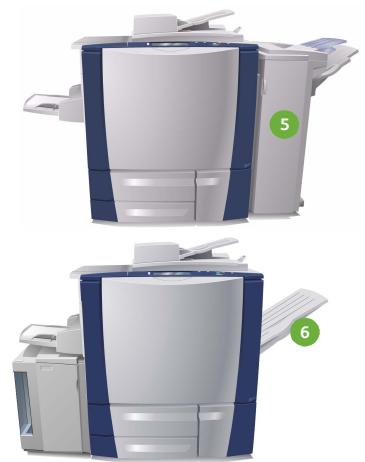
Das Gerät ist mit einem der folgenden Endverarbeitungsgeräte ausgestattet:
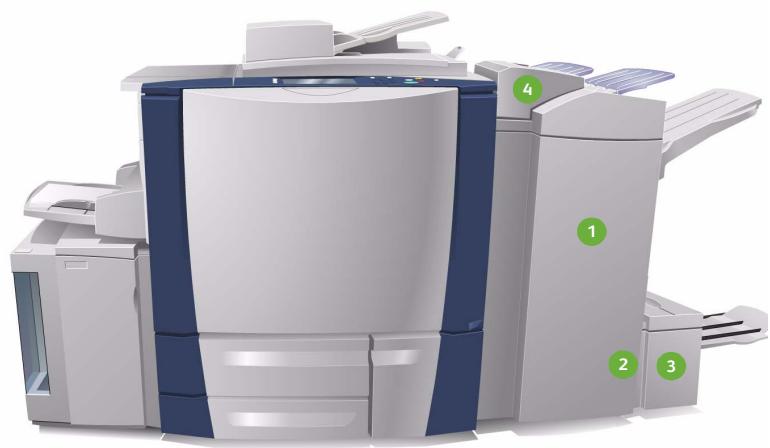
GroBraumfinisher: Der GroBraumfinisher bieteteine Reihe von Endverarbeitungsoptionen:Sortierung, Versatz und Stapeln der Ausgabe. Das obere Ausgabefach kann bis zu 250 Blatt, das Staplerfach bis zu 3000 Blatt Papier aufnehmen.Dieser Finisher kann mit dem optionalenLocher (2, 3 oder 4 Locher) und derZuschieB Einheit (Behalter 6) ausgestattetwerden.
2 Booklet Maker: Der Großraumfinisher ist auch mit einem Booklet Maker verfügbar, mit dem Broschüssen gefalzt und geheftet werden konnen. Gefalzte Blätter und Broschüssen werden an das Broschürenausgabefach ausgegeben, das je nach Seitenzahl 10 bis 30 Broschüssen fasst. Ist die Klappe rechts an dem Fach heruntergeklappt, könnte beliebig viele Broschüssen in einen geeigneten Behälter ausgegeben werden.
3 Falzmodul: Ein Großraumfinisher mit Booklet Maker kann zusammen mit einem Falzmodul ausgestattet werden. Broschüren können dann gefalzt werden. Ist das Falzmodul installiert, reduziert sich das Fassungsvermögen des Finisher-Staplerfachs auf 2000 Blatt. Informationen zu den Falzoptionen siehe Falzen auf Seite 19.
4 ZuschieBeinheit (Behalter 6): Dieses optionale Zubehör besteht aus einer Zufuhrinheit, die auf den Finisher aufgesetzt wird. Sie ermöglich das Zuschießen vorgedruckter Blätter in vom Gerät erstellte Ausgabesätze. Die eingeführten Blätter durchlaufen den Kopier- oder Druckprozess im Gerät nicht. Weitere Informationen zur Verwendung der ZuschieBeinheit siehe Handbuch Druckmaterial.
Office-Finisher: Dieser Finisher nimmt im oberen Ausgabefach bis zu 250 Blatt und im Staplerfach bis zu 2000 Blatt Papier auf. Der Office-Finisher kann mit dem optionalen Doppel- oder Mehrfachlocher ausgestattet werden.
6 Versatzausgabefach: Das Versatzausgabefachfasst bis zu 500 Blatt a 80~g / m^2 (20 lb) undbefindet sich rechts am Gerät.
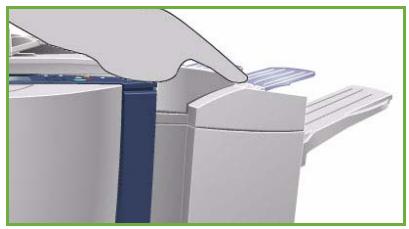
Hinweis: Große Papierstapel setzen sich unter Verwendung der Pause-Funktion leichter aus dem Finshernehmen. Taste wie gezeigt drücken, um das Staplerfach nach unten zu fahren. Taste erneut drücken, um das Staplerfach wieder nach oben zu fahren. Wird die Taste nicht erneut gedrückt, kehrt das Fach nach 30 Sekunden automatisch in die Normalposition zurück.
Offline-Hefter
Dieses optionale Gerät dient zum manuellen Heften von Dokumenten. Dokumente können gerade oder schräg geheftet werden. Der Offline-Hefter heftet 2 Blatt à 64~g/m^2 (18 lb) bis 50 Blatt à 80~g/m^2 (20 lb). Das Heftklammermagazin fasst 5000 Heftklammern.
- Offline-Hefter verwenden: Das Dokument mit der Vorderseite nach oben halten und die zu heftende Ecke in den Hefter schieren.
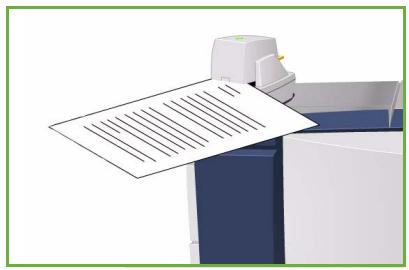
Während des Heftvorgangs leuchtet die Anzeige oben auf dem Gerät.
- Der Hefter heftet die Dokumente automatisch.
Bildqualität
In thisem Abschnitt wird die Verbesserung der Ausgabequalität erläutert. Mithilfe verschiedene Optionen konnen Vorlagenart, Helligkeit, Kontrast und Scharfe des Bildes eingestellt sowie die Einstellungen für die Farbausgabe angepasst werden.
Vorlagenart
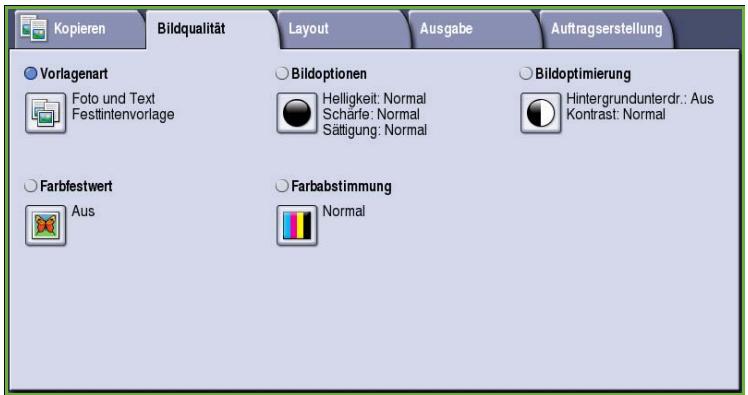
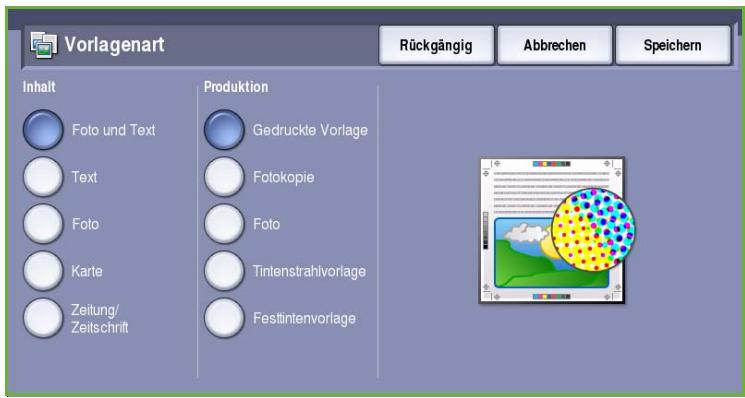
Mit dieser Option wird die Art der zu kopierenden Vorlagen definiert. Durch Wahl der richtigen Vorlagenart{lsst sich eine optimale Ausgabequalität erzielen. Folgende Optionen stehen zur Verfugung:
Inhalt
- Foto und Text: Vorlagen mit Fotos und Rasterbildern hoher Qualität. Mit dieser Option wird die Bildwiedergabe verbessert, die Scharfe der Text- und Strichzeichnungselemente wird jedoch leicht gemindert.
Text: Liefert scharfere Umrisse und wird für Text und Strichzechnungen empfohlen. - Foto: Dient zur optimalen Verarbeitung von Vorlagen mit Fotos und ähnlichen Bildern, die weder Text noch Linien enthalten. Text und Linien werden mit dieser Einstellung weniger scharf wiedergegeben.
Karte: Wird verwendet, wenn es sich bei der Vorlage um eine Landkarte handelt oder wenn sie feine Linien und Buchstaben enthalt. - Zeitung/Zeitschrift: Wird verwendet, wenn die Vorlage aus einer Zeitschrift oder Zeitung stammt und Fotos oder Text enthalt.
Produktion
- Gedruckte Vorlage: Vorlagen aus einer Zeitschrift, einem Buch oder einer Zeitung oder andere in einer Druckerei gedruckte Vorlagen.
- Fotokopie: Vorlagen, die selbst Fotokopien sind.
- Foto: Fotovorlagen hoher Qualität.
- Tintenstrahlvorlage: Vorlagen, die mit einem Tintenstrahldrucker gedruckt wurden.
- Festtintenvorlage: Vorlagen, die mit einem Festtintendrucker wie thisem gedruckt wurden.
Bildoptionen
Bildoptionen dient zum Ändern des
Erscheinungsbilds der Kopien.
Folgende Optionen stehen zur Verfügung:
- Helligkeit dient zur Einstellung des Schwärzungsgrads für das einzulesende Dokument. Schieberegler nach unten schiben, um das Bild abzudunkeln. Zum Aufhellen den Regler nach oben schieren.
Scharfe dient zur Einstellung der Schärfe der gescannten Bilder. Schieberegler nach oben schiben, um ein scharferes Bild zu erzielen. Schieberegler nach unten schiben, um ein weicheres Bild zu erhalten. - Sättigung Steuert, ob die Farben kräftiger oder heller erschieren. Schieberegler zu Kräftig schieren, um gesättigte Farben zu erhalten. Schieberegler zu Pastell schieren, um blassere Farben zu erhalten.
Bildoptimierung
Bildoptimierung bietet Optionen zur Verbesserung der Qualität der Ausgabe durch Unterträcken des Hintergrunds oder Einstellen des Kontrasts. Folgende Optionen stehen zur Verfügung:
- Mit Hintergrundunterrückung wird die Ausgabe bei Vorlagen mit farbigem Hintergrund verbessert. Der Hintergrund ist auf der Kopie weniger oder gar nicht sightbar. Diese Option ist für Vorlagen auf farbigem Papier nützlich.
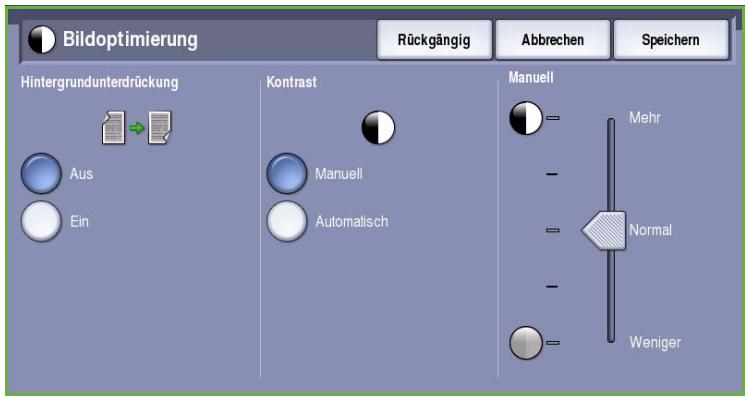
Ein: Hintergrund wird unterrückt.
- Aus: Hintergrundunterrückung wird deaktiviert, was insbesondere in folgenden Fällen zu empfehlen ist:
- Mit einer dunkleren Einstellung der Helligkeit wird bei hellen Vorlagen keine befriedigende Ausgabe erzielt.
Die Vorlage hat einen grauen oder farbigen Rand. -
Bei einer gebundenen Vorlage sollen Details better wiedergegeben werden, die wegen eines dunklen Randes verloren gingen.
-
Kontrast steuert die Druckdichte der Ausgabe undGLEicht zu starken oder zu geringen Kontrast auf der Vorlage aus.
-
Manuell: Manuelle Kontrasteinstellung. Schieberegler zu Mehr schiben, um den Schwarzwweißkontrast für Text und Linien zu erhöhen. Die Detailgenauigkeit von Bildern wird reduziert. Schieberegler zu Weniger schiben, um die Detailwiedergabe in hellen und dunklen Vorlagenbereichen zu verbessern.
- Automatisch: Automatische Kontrastregelung je nach Vorlage.
Farbfestwert
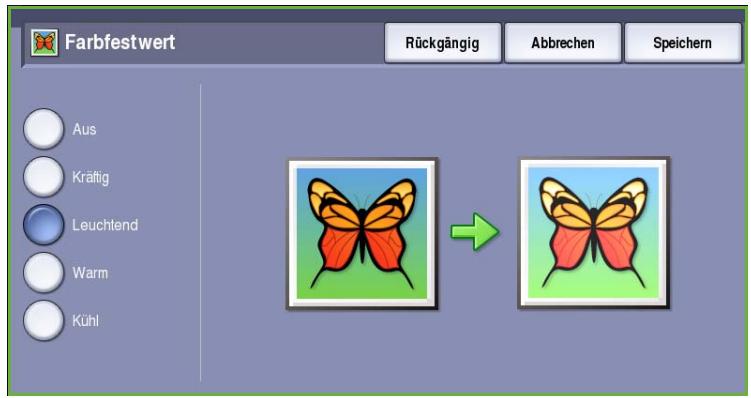
Unter Farbstwert werden Optionen zur Verbesserung der Qualität von Farbkopien angeboten. Durch die Wahl eines Farbstwerts werden alle Aspekte der Bildqualität optimiert. Folgende Optionen stehen zur Verfügung:
Kraftig: Kärfigere Farben auf den Kopien.
Leuchtend: Hellere Farben auf den Kopien.
- Warm: Rottone werden in den Ausgabe betont.
Kuhl: Blautone werden in der Ausgabe betont.
Farbabstimmung
Die Farbabstimmung erhögt eine Abstimmung zwischen einzelnen Farben und der Gesamtfarbmenge auf den ausgegebenen Kopien. Folgende Optionen stehen zur Verfügung:
Normal: Farbe gleich wie auf der Vorlage.
Einfach: Die Dichte der einzelnen Prozessfarben Gelb, Magenta, Cyan und Schwarz wird einzeln eingestellt. Den Schieberegler nach oben
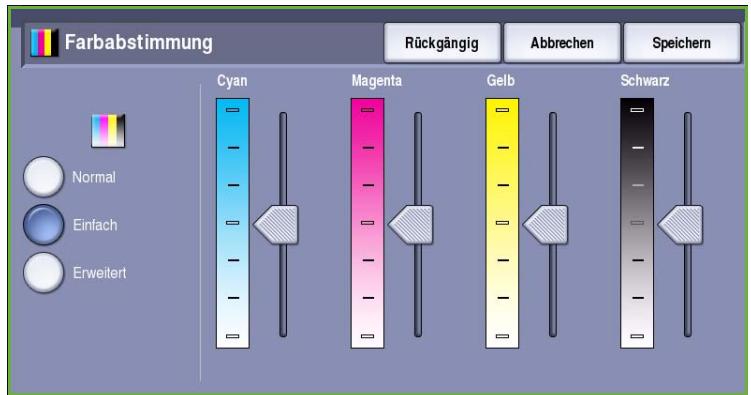
schieben, um eine höhere Dichte zu erzielen, oder nach unten, um die Dichte zu verringern.
- Erweitert: dient zur Einstellung der Tonwerte von Lichtern, Mitteltönen und Tiefen aller vier Prozessfarben. Eine Prozessfarbe auswählen und den Schieberegler in der Skala nach oben schiben, um die Dichte für jeder der drei Optionen zu erhöhen, und nach unter, um sie zu reduzieren.
Layout
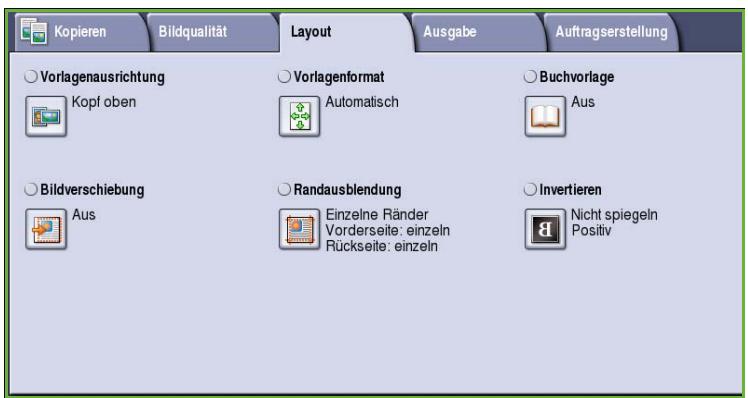
Die Registerkarte Layout betet Zugriff auf Funktionen wie Bildverschiebung, Spiegelung, Randausblendung und Kopieren aus Buchvorlagen.
Vorlagenausrichtung
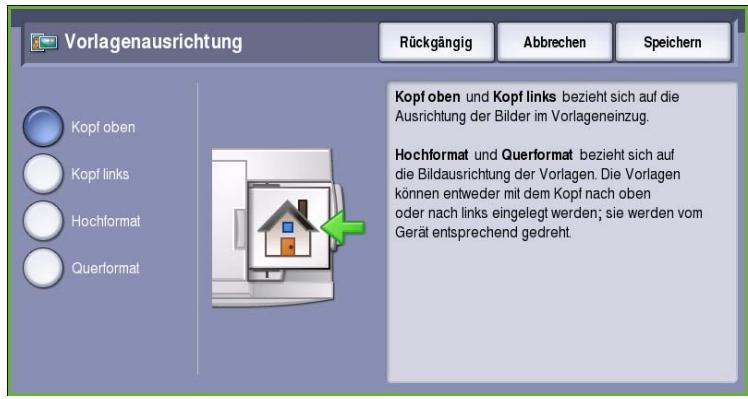
Zum Angeben der Ausrichtung der Vorlagen. Folgende Optionen stehen zur Verfügung:
- Kopf oben bezieht sich auf die Richtung, in der die Vorlagenbilder in den Vorlageneinzug eingelegt sind. Diese Option verwenden, wenn die Ausrichtung der Bilder beim Einlagen in den Vorlageneinzug mit der Abbildung übereinstimmt.
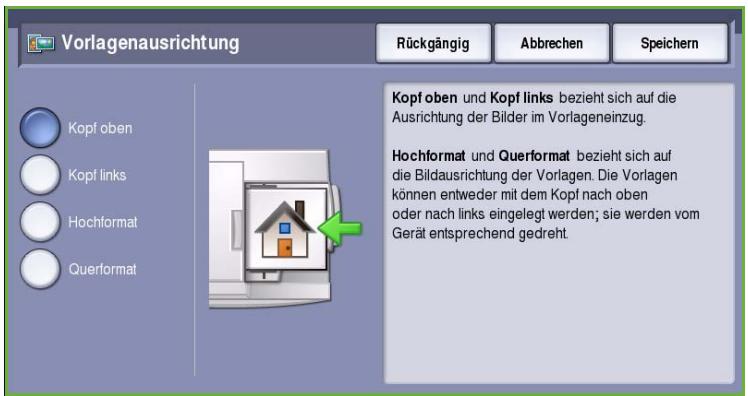
- Kopf links bezieht sich auf die Richtung, in der die Vorlagenbilder in den Vorlageneinzug eingelegt sind. Diese Option verwenden, wenn die Ausrichtung der Bilder beim Einlagen in den Vorlageneinzug mit der Abbildung übereinstimmt.
- Hochformat bezieht sich auf die Bildausrichtung auf den Vorlagen. Diese Option für die Bildausrichtung "Hochformat" verwenden. Die Vorlagen können in beliebiger Richtung zugeführten werden.
- Querformat bezieht sich auf die Bildausrichtung auf den Vorlagen. Diese Option für die Bildausrichtung "Querformat" verwenden. Die Vorlagen können in beliebiger Richtung zugeführten werden.
Speichern wahlen, um die Einstellungen zu speichern und die Funktion zu beenden.
Vorlagenformat
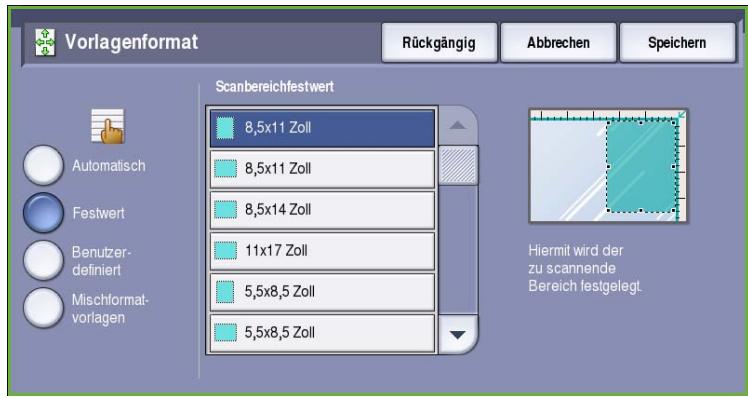
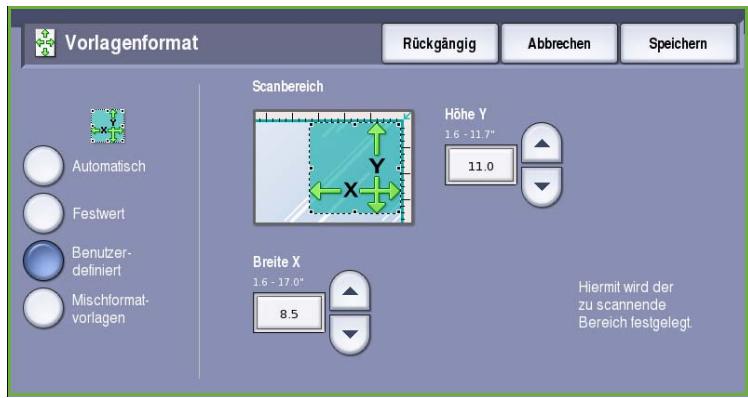
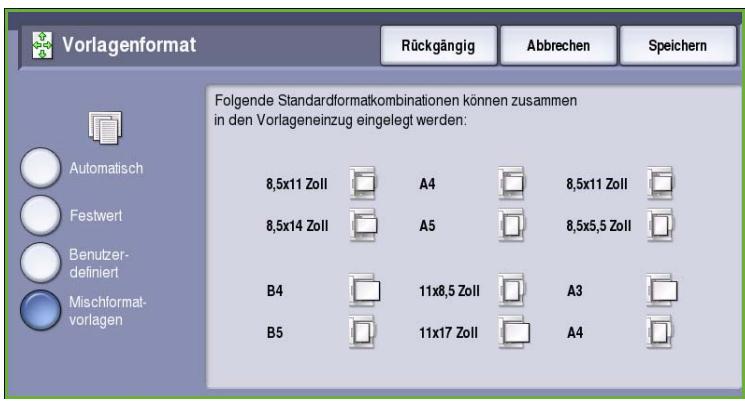
Mit Vorlagenformat kann angegeben werden, ob das Vorlagenformat automatisch erkannt oder vom Benutzer eingeben werden soll und ob Vorlagen in entsprechenden Formaten eingelegt sind. Folgende Optionen stehen zur Verfügung:
- Automatisch: Standardeinstellung. Das Vorlagenformat wird automatisch erkannt. Entsprechend dem ermittelten Vorlagenformat wird automatisch ein Standardmaterialformat gewählt.
- Festwert: Zur Auswahl des Vorlagenformats aus einer liste vordefinierten Standardformate. Die Beste kann mithilfe der Bildlaufleiste durchsucht werden.
- Benutzerdefiniert: Zur manuellen Eingabe der Höhe des zu scannenden Bereichs. Den zu scannenden Bereich der Vorlage messen und die Maße in X- und Y-Richtung in die entsprechenden Felder eingeben. Nur der angegebene Bereich wird gescannot.
- Mischformatvorlagen: Zum Scannen von Dokumenten, bei denen nicht alle Seiten das gleiche Format aufweisen. Die Seiten müssen dieselbe Breite haben, wie beispelsweise A4 LSZ und A3 SSZ (8,5 x 11 Zoll LSZ und 11 x 17 Zoll SSZ). Die möglichen Kombinationen sind auf dem Touchscreen dargestellt. Das Format der Vorlagen wird automatisch erkannt, und die Ausgabe erfolgt gemäß den gewählten Optionen:
-
Wird für "Verkleinern/Vergroßern" die Option Automatisch und ein bestimmtes Druckmaterial gewählt, werden die Bilder so verkleinert oder vergroßert, dass sie auf Druckmaterial des gleichen Formats passen.
-
Werde die für die Druckmaterialwahl Automatisch gewählt, wird für jedem Vorlagenformat das passende Druckmaterialformat gewählt.
Buchvorlage

VORSICHT: Beim Scannen gebundener Vorlagen den Vorlageneinzug nicht absenken.
Mit dieser Funktion kann angegeben werden, welche Seiten einer gebundenen Vorlage gescannot werden sollen. Die gebundene Vorlage mit der zu kOPERenden Seite nach unten auf das Vorlagenglas legen. Buchrücken an der Markierung am hinteren Rand des Glases ausrichten. Der obere Rand der Vorlage muss am hinteren Rand des Vorlagenglases anliegen.
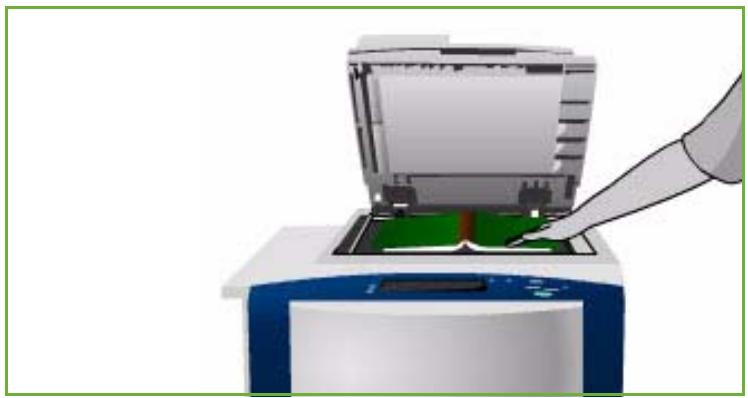
Das Format der Vorlage wird beim Scannen ermittelt. Haben die Seiten einen dunklen Rand, wird dieser Rand nicht als Teil der Seite erkannt. In thisem Fall das genaue Format der Seiten eingeben. Dazu unter Vorlagenformat die Option Benutzerdefiniert wahren. Siehe Vorlagenformat auf Seite 26.
- Beide Seiten: Zuerst wird die linke und dann die rechte Seite der Buchvorlage gescannot. Mit den Pfeilschaltflächen kann die Breite des Streifens in der Mitte der Vorlage (Bundsteg) angegeben werden, der nicht wiedergegeben werden soll. Gültige Werte sind 0 bis 50 mm (0 bis 2 Zoll).
Nur linke Seite: Nur die linke Seite wird gescannot. Mit den Pfeilschaltflächen kann die Breite d
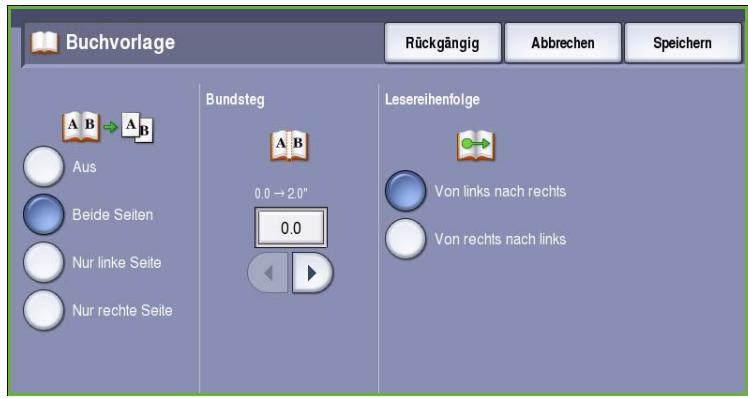
Streifens rechts auf der Vorlagenseite (Außensteg) angegeben werden, der nicht wiedergegeben werden soll. Gültige Werte sind 0 bis 25 mm (0 bis 1 Zoll).
- Nur rechte Seite: Nur die rechte Seite wird gescannot. Mit den Pfeilschaltflächen kann die Breite des Streifens links auf der Vorlagenseite (Außensteg) angegeben werden, der nicht wiedergegeben werden soll. Gültige Werte sind 0 bis 25 mm (0 bis 1 Zoll).
- Lesereihenfolge: Hier wird festgelegt, ob die Seiten Von links nach rechts oder Von rechts nach links gescannot werden.
Hinweis: Die Option Lesereihenfolge wird nur angezeigt, wenn sie in Verwaltung aktiviert wurde. Weitere Informationen siehe Handbuch Verwaltung und Kostenzahlung.
Speichern wahlen, um die Einstellungen zu speichern und die Funktion zu beenden.
Mit der Funktion Auftragsaufbau konnen mehrere Seiten einer gebundenen Vorlage kopiert werden. Weitere Informationen siehe Auftragsaufbau auf Seite 45.
Bildverschreibung
Die Funktion Bildverschreibung ermöglicht die Wahl der Bildposition auf der Ausgabeseite. Folgende Optionen stehen zur Verfügung:
- Auto-Zentrieren: Bild wird automatisch in der Druckmaterialmitte ausgerichtet. Damit diese Zentrierung einwandfrei möglich ist, muss das Druckmaterial etwas größer sein als die Vorlage, oder das Bild muss verkleinert werden.
- Randverschiebung: Bild wird nach oben, unter, links oder rechts verschoben. Die Bildverschiebung durch Wahl eines Eingabefeldes oder mithilfe der Pfeilschaltflächen eingeben.
Die Verschreibung wird in Schritten von 1 mm (0,1 Zoll) eingegeben und kann bis zu 50 mm (2,0 Zoll) betragen.
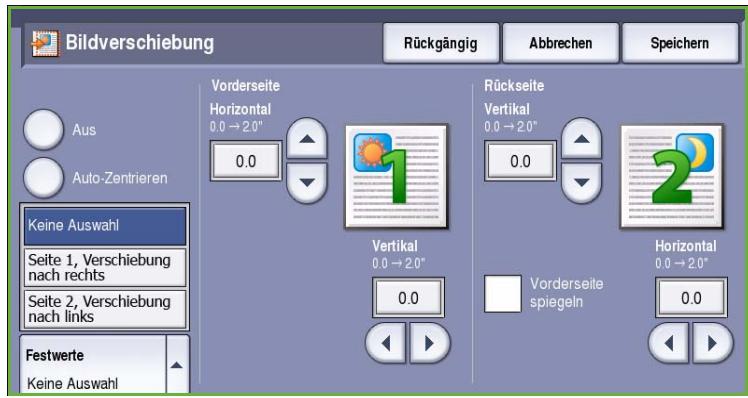
Beim Kopieren mit 2-seitiger Ausgabe gibt es zwei Optionen:
-
Festlegen des Randes auf der Rückseite unabhängig vom Rand auf der Vorderseite.
Spiegeln der Position des Bildes auf der Vorderseite, damit ein Bundsteg entsteht. -
Festwerte: Vom System administrator über Verwaltung vorgenommene gängige Verschreibungseinstellungen.
Randausblendung
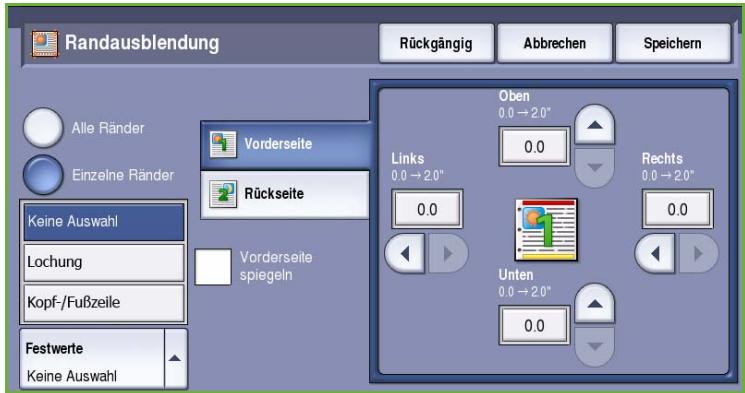
Randausblendung: Festlegen, welcher Teil des Bildes am Rand der Vorlage ausgeblendet werden soll. So kann beispelssweise verhindert werden, dass durch Lochung oder Heftklammern verursachte Schatten auf den Kopien erschieren. Folgende Optionen stehen zur Verfügung:
- Alle Ränder: Ausblenden eines gleich großen Randes an allen Seiten. Mithilfe der Pfeilschaltflächen kann die Breite des auszublendenden Randes auf 1 mm bis 50 mm (0,1 Zoll bis 2,0 Zoll) eingestellt werden. Im angegebenen Randbereich werden alle Schatten oder Flecken gelöscht.
- Einzelne Ränder: Angeben der Breite des auszubrendenden Randes an jeder Seite auf Vorder- und Rückseite.
Mithilfe der Pfeilschaltflächen kann die Breite jedem auszublendenden Randes auf 1 mm bis 50 mm (0,1 Zoll bis 2,0 Zoll) eingestellt werden.
Vorderseite spiegeln: Auszublendender Rand auf der Rückseite hat die gleiche Breite wie der auf der Vorderseite ausgeblendente Rand.
- Festwerte: Vom Systemadministrator über Verwaltung vorgenommene gängige Einstellungen für die Randau
Invertieren
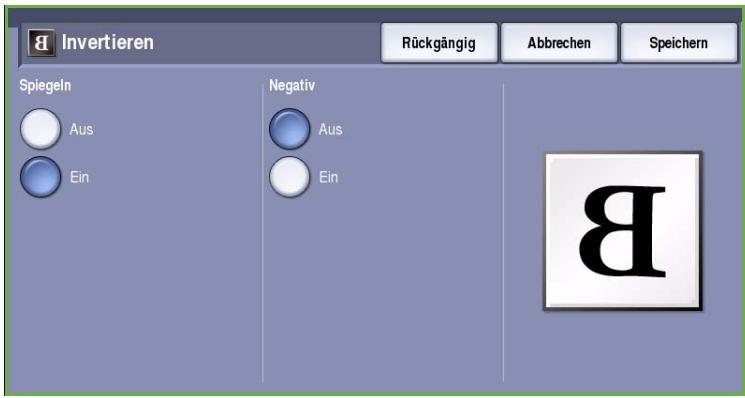
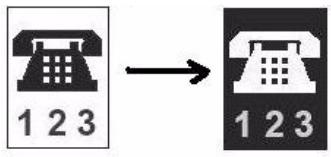
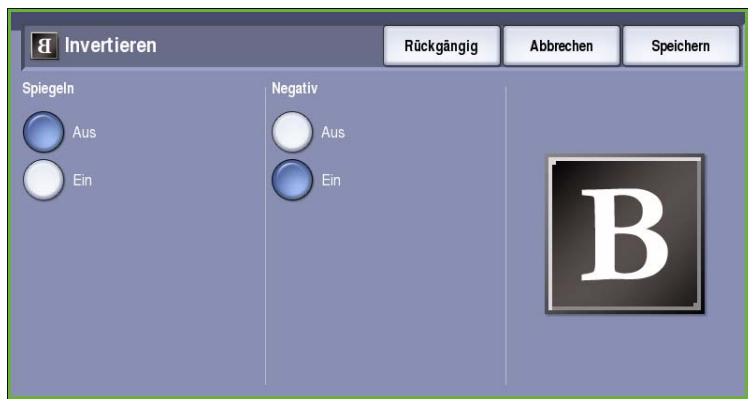
Mit Invertieren kann das Bild gespiegelt oder als Negativ ausgegeben werden. Diese Funktion eignet sich zum Einsparen von Toner bei Vorlagen, die einen großflächigen dunklen Hintergrund oder hellen Text aufweisen.
Folgende Optionen stehen zur Verfügung:
- Spiegeln: Ein Spiegelbild der Vorlage wird ausgegeben.
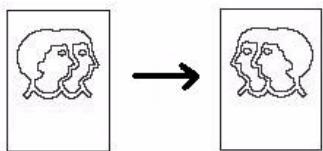
- Negativ: Dunkle Bildbereiche werden in helle umgewandelt und helle Bereiche in dunkle.
Ausgabe
Die Optionen auf der Registerkarte Ausgabe bieten Löscherungen zur Gestaltung der Kopien. Beispielsweise können Deckblätter oder Textfelder hinzugeführ, Broschüren erstellt, mehrere Bilder auf einer Seite gedruckt sowie Klarsichtfolientrenblätter eingefühgt werden.
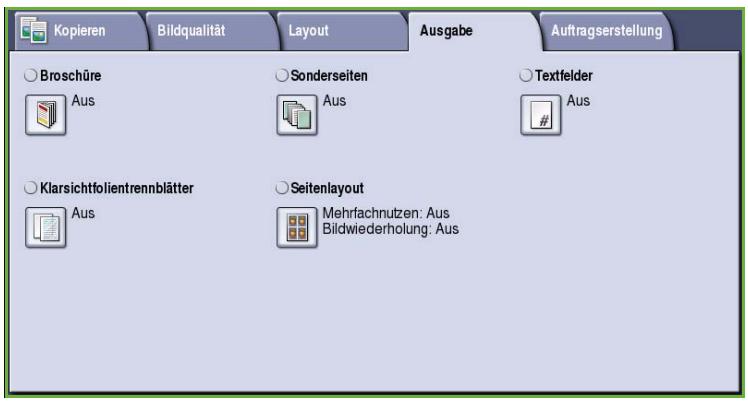
Broschüre
Die Funktion Broschüre erhögt das Erstellen von Broschüren von 1- oder 2-seitigen Vorlagen. Die damit erforderliche Verkleinerung der Bilder und deren Platzierung auf dem Druckmaterial erfolgt automatisch so, dass die Kopien dann einfach zu einer Broschüre gefalzt werden können.
Durch Auswahr von Sonderseiten auf der Registerkarte Ausgabe kann die Broschüre mit Deckblättern versehen werden.
Ist das Gerät mit dem Großraumfinisher mit Booklet Maker ausgestattet, konnen mit der Funktion Broschüre gefalzte und geheftete Broschüren erstellt werden. Für den Booklet Maker gelten folgende Spezifikationen:
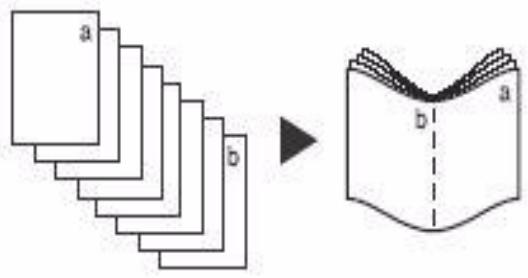
- Papierformate: A3, 11 x 17 Zoll, A4, 8,5 x 11 Zoll, 8,5 x 13 Zoll und 8,5 x 14 Zoll
-
Alle Druckmaterialien müssen in SSZ-Ausrichtung (Schmalseitenzufuhr) eingelegt werden.
Broschürendicke: -
Für gefalzte und geheftete Broschüren maximal 15 Blatt à 80 g/m² (20 lb) oder gleichwertige Stärke. Beispiel: 13 Blatt à 80 g/m² (20 lb) und ein Deckblatt à 160 g/m² (43 lb).
- Für gefalzte Broschüren ohne Heftung maximal 5 Blatt à 80 g/m² (20 lb) oder gleichwertige Stärke. Beispiel: 3 Blatt à 80 g/m² (20 lb) und ein Deckblatt à 200 g/m² (53 lb).
Weitere Informationen siehe Endverarbeitungsgeräte auf Seite 21.
Broschüre erstellen:
- Broschüre und dann Ein wahlen.
Hinweis: Bei Wahl von Automatisch für die Materialwahl ist keine Broschürenerstellung möglich. Unter Druckmaterial eine andere Option wahren.
- Die Schaltfläche Druckmaterial antippen und den Behälter mit dem gewünschten Material auswahlen. Soll die Ausgabe mit dem Großraumfinisher mit Booklet Maker gefalzt und geheftet werden, muss ein Druckmaterial mit Schmalseitenzufuhr (SSZ) gewählt werden.
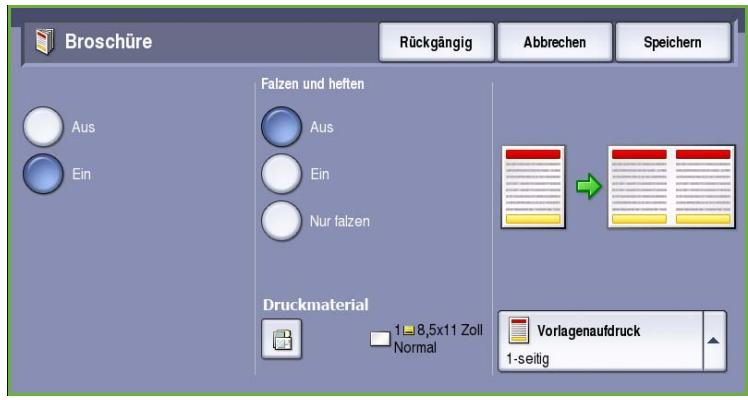
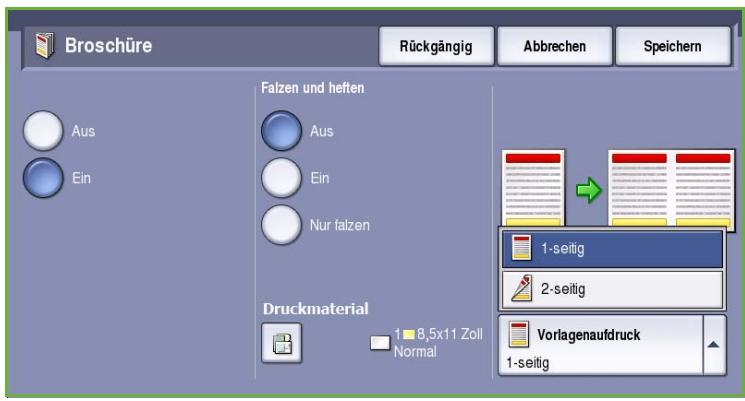
- Im ↓-n-Menu Vorlagenaufdruck entweder 1-seitig oder 2-seitig auswahlen.
- Falls verfügbar, Nur falzen oder Falzen und heften wahlen und mit Speichern bestätigten.
- Vorlagen in den Vorlageneinzug einlagen.
- Auf der Registerkarte Layout über die Option Vorlagenausrichtung die richtige Einzugsrichtung und Bildausrichtung der Vorlagen wahren. Siehe Vorlagenausrichtung auf Seite 25.
- Speichern wahlen, um die Einstellungen zu übernehmen und den Auftrag zu starten.
Hinweis: In der Standardeinstellung werden die Broschürenseiten von links nach rechts gelesen. Wirde eine andere Lesereihenfolge gewünscht, kann diese vom System administrator über Verwaltung eingestellt werden. Weitere Informationen siehe Handbuch Verwaltung und Kostenzahlung.
Sonderseiten
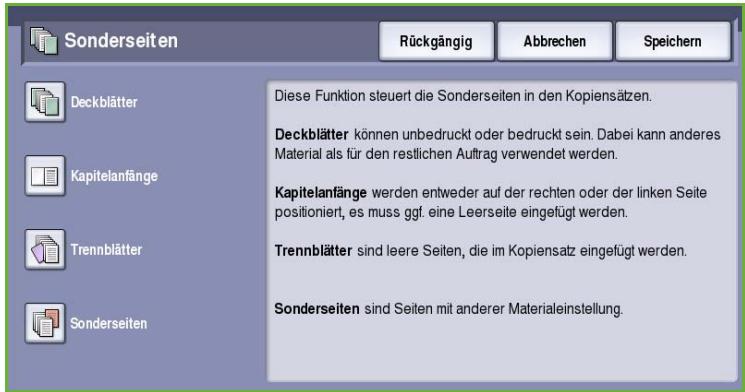
Die Funktion Sonderheiten steuert das Einfugen von Sonderheiten wie Deck- und Trennblätter in einen Kopierauftrag. Sind ein Großraumfinisher und eine Zuschießeinheit installiert, konnen Deck- oder Trennblätter daraus zugefügt werden. In die Zuschießeinheit eingelegte Druckmaterialien durchlaufenden Druckprozess nicht. Werden bedruckte Deckblätter bestehtig, vorgedrucktes Druckmaterial oder einen anderen Behälter verwenden. Weitere Informationen siehe Handbuch Druckmaterial.
Hinweis: Sonderheiten können nicht verwendet werden, wenn die Druckmaterialwahl auf Automatisch eingestellt wurde, da das Druckmaterial angegeben werden muss.
Unter Sonderheiten stehen folgende Optionen zur Auswahr:
Deckblätter: Hinzufügen von leeren oder bedruckten Seiten vorn, hinten oder vorn und halten zu einem Kopiensatz. Die Deckblätter können aus einem anderen Druckmaterial als der restliche Auftrag bestehen. Siehe Deckblätter auf Seite 32.
- Kapitelanfänge: Sicherstellen, dass jeder Kapitel entweder auf einer rechten oder linken Seite beginnnt. Falls erforderlich, werden automatisch Leerseiten eingefegt. Siehe Kapitelanfänge auf Seite 34.
- Trennblätter: Einfügen von Trennblättern an bestimmten Stellen in die Kopiensätze. Es können einzeln oder mehrere Trennblätter eingefügt werden. Diese Option dient auch zum Einfügen von Teilregistern in ein Dokument. Siehe Trennblätter auf Seite 35.
- Sonderheiten: Zum Programmieren von Seiten, die auf einem anderen Druckmaterial als der restliche Auftrag gedrucht werden. Siehe Sonderheiten auf Seite 36.
Hinweis: Bei der Ermittlung der Seitenzahl für Kapitelanfänge, Trennblätter und Sonderseiten bei 2-seitigen Vorlagen die Vorder- und Rückteiten einzeln zahlen.
Deckblätter
Zum Programmieren von Deckblättern wie folgt vorgehen:
- Auf der Registerkarte Kopieren das Druckmaterial für den Hauptteil der Kopiensätze auswahlen.
Hinweis: Die Option Sondereiten ist nicht verfügbar, wenn die Druckmaterialwahl auf Automatisch eingestellt wurde.
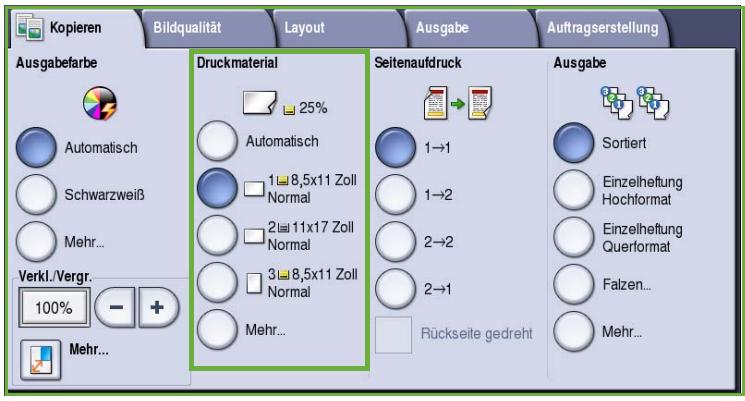
- Falls erforderlich, Sondermaterial in einen anderen Behälter einlegen und damit darauf aufchten, dass es die gleiche Ausrichtung wie das für den Hauptteil des Auftrags verwendete Druckmaterial hat.
Die Materialeinstellungen entsprechend aktualisieren und die neuen Einstellungen mit Bestätigkeiten übernehmen.
- Registerkarte Ausgabe auswahlen. Schaltfläche Sonderseiten und anschließend Deckblätter antippen.
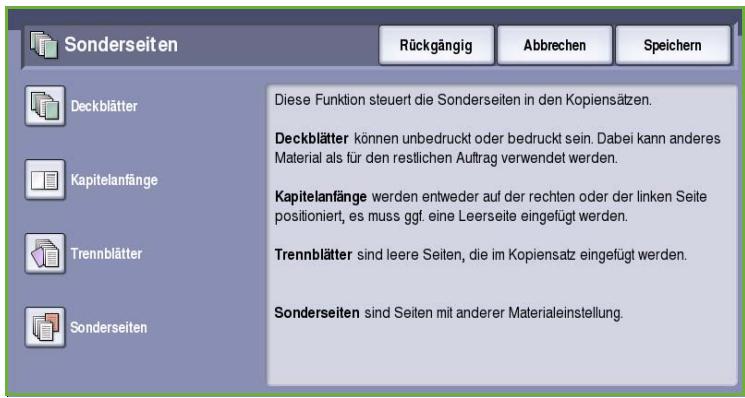
- Die gewünschte Deckblattoption auswahlen:
Vorne und halten gleich: Für die beiden Deckblätter sind die gleichen Material- und Druckoptionen erforderlich.
Vorne und hinten verschieden: Die beiden Deckblätter müssen separat programmiert werden.
- Nur vorderes Deckblatt: Nur ein vorderes Deckblatt wird benötigt.
- Nur hinteres Deckblatt: Nur ein hinteres Deckblatt wird benötigt.
- Im ↓Dropmn-Menuj每日经济 erforderlichen Deckblatts eine Druckoption auswahlen:
Leeres Deckblatt: Das Deckblatt wird nicht bedruckt.
- Vorderseite: Die erste oder letzte Seite des Dokuments wird auf die Vorderseite des vorderen oder hinteren Deckblatts gedrucht.
- Rückseite: Die erste oder letzte Seite des Dokuments wird auf die Rückseite des vorderen oder hinteren Deckblatts gedruckt.
- Vorder- und Rückseite: Die beiden ersten oder letzten Seiten des Dokuments werden auf die Vorder- und Rückseite des vorderen oder hinteren Deckblatts gedruckt.
Hinweis: Wenn Vorne und hinten gleich ausgewählt wurde, gelten für das vordere und hintere Deckblatt die gleichen Optionen.
- Den Behälter auswahlen, in dem das Deckblattmaterial eingelegt ist.
- Schlieben wahlen, um zum Fenster Sonderzeiten zurückzukehren.
Eine List der Sondereiten wird angezeigt. Zum Vornehmen von Änderungen das betreffende Element in der Liste auswahlen und Bearbeiten antippen. Mit Löschen oder Alle loschen unerwänschte Einträge loschen. Das Dropbox-MENU mit Ende schlieben.
- Speichern wahlen, um die Einstellungen zu übernehmen und den Auftrag zu starten.
Kapitelanfänge
Zum Programmieren von Kapitelanfängen wie folgt vorgehen:
- Auf der Registerkarte Kopieren das für den Auftrag gewünschte Material auswahlen.
Hinweis: Die Option Sonderseiten ist nicht verfügbar, wenn die Druckmaterialwahl auf Automatisch eingestellt wurde.
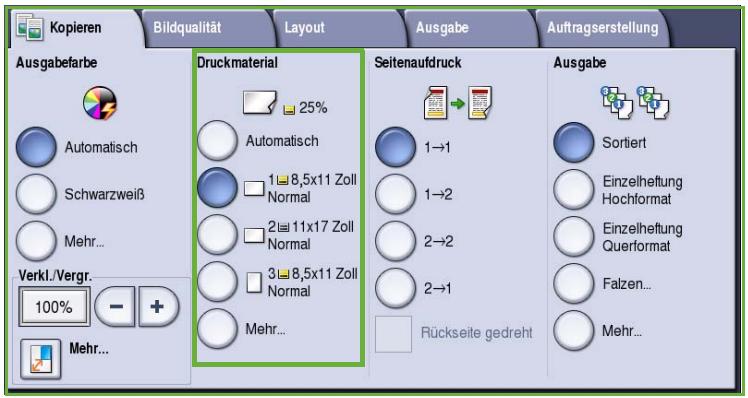
- Registerkarte Ausgabe auswahlen. Schaltfläche Sonderseiten und anschließend Kapitelanfänge antippen.
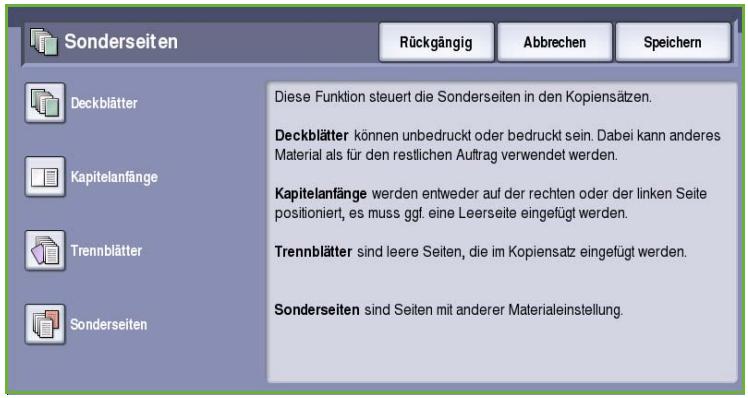
- Die Schaltfläche Kapitelanfänge wahlen.
- Das Feld Seitenzahl auswahlen und über den Ziffernblock eine Seitenzahl für den Kapitelanfang eingeben.
- Auf der rechten Seite auswahlen, wenn die Kapitel auf der Vorderseite, Auf der linken Seite, wenn sie auf der Rückseite anfangen sollen.
- Die Schaltfläche Hinzufügen antippen, um die Einstellungen zu bestätigen und den programmierten Kapitelanfang der rechts stehenden liste hinzufügen. Bei Bedarf weitere Kapitelanfänge hinzufügen.
- Schlieben wahlen, um zum Fenster Sonderseiten zusammen zukehren. Eine Liste der Sonderseiten wird angezeigt. Zum Vornehmen von Änderungen das betreffende Element in der Liste auswahlen und Bearbeiten antippen. Mit Löschen oder Alle loschen unerwänschte Einträge loschen. Das ↓Dropdown-MENU mit Ende schlieben.
- Speichern wahlen, um die Einstellungen zu übernehmen und den Auftrag zu starten.
Trennblätter
Zum Programmieren von Trennbliattern wie folgt vorgehen:
- Auf der Registerkarte Kopieren das Druckmaterial für den Hauptteil der Kopiensätze auswahlen.
Hinweis: Die Option Sonderseiten ist nicht verfügbar, wenn die Druckmaterialwahl auf Automatisch eingestellt wurde.
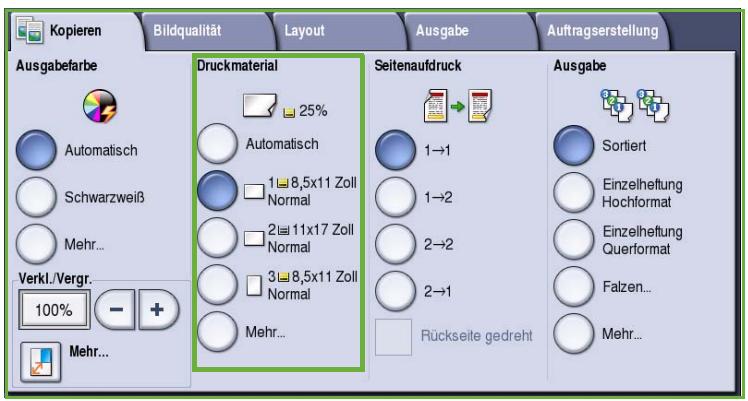
- Falls erforderlich, Sondermaterial in einen anderen Behälter einlagen und darauf darauf aufchten, dass es die gleiche Ausrichtung wie das für den Hauptteil des Auftrags verwendete Druckmaterial hat.
Informationen zum Verwenden von Registermaterial als Trennblätter siehe Handbuch, Druckmaterial.
Die Materialeinstellungen entsprechend aktualisieren und die neuen Einstellungen mit Bestätigkeiten übernehmen.
- Registerkarte Ausgabe auswahlen. Schaltfläche Sonderseiten und anschließend Trennblätter antippen.
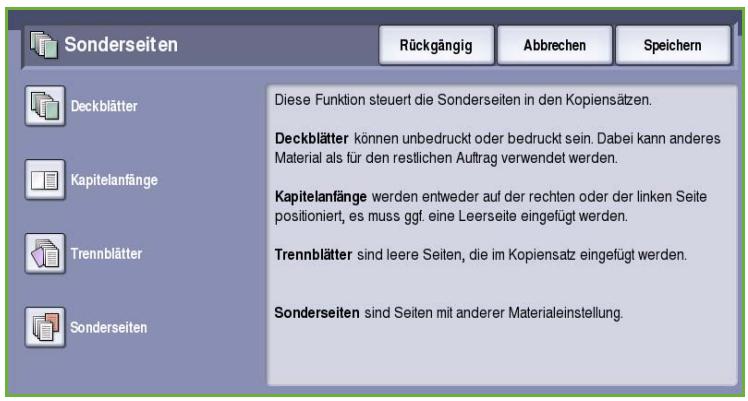
- Das Feld Nach Seitenzahl auswahlen und über den Ziffernblock die Seitenzahl eingeben, nach der ein Trennblett eingefegt werden soll.
Hinweis: Zum Einfügen eines Trennblatts vor Seite 1 des Dokuments die Deckblattoption verwenden. Siehe Deckblätter auf Seite 32.
- Mithilfe der Pfeilschaltflächen eingeben, wie weitere Trennblätter eingefügt werden sollen.
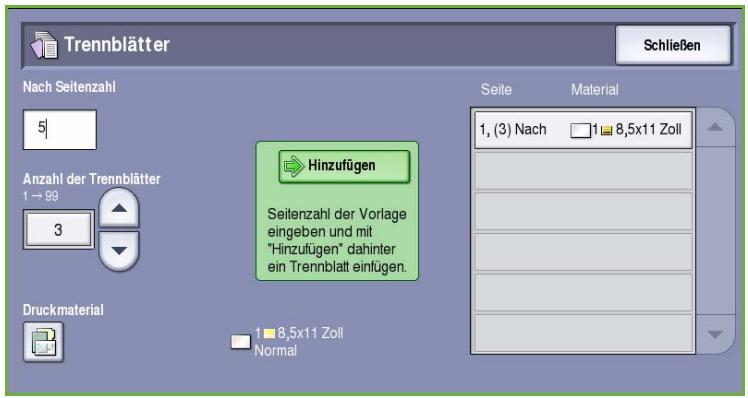
- Die Schaltfläche Druckmaterial wahlen und den Behälter mit dem Trennblattmaterial auswahlen. Speichern wahren, um die Einstellungen zu speichern.
- Die Schaltfläche Hinzufügen antipinen, um die Einstellungen zu bestätigten und das programmierte Trennblatt der Listrechts hinzuzufugen. Bei Bedarf weitere Trennblätter hinzufügen.
- Schlieben wahlen, um zum Fenster Sonderseiten zurückzukehren.
Eine List der Sonderheiten wird angezeigt. Zum Vornehmen von Änderungen das betreffende Element in der Liste auswahlen und Bearbeiten antippen. Mit Löschen oder Alle loschen unerwänschte Einträge loschen. Das Dropbox-MENU mit Ende schlieben.
- Speichern wahlen, um die Einstellungen zu übernehmen und den Auftrag zu starten.
Sonderseiten
Zum Programmieren von Sondereiten wie folgt vorgehen:
- Auf der Registerkarte Kopieren das Druckmaterial für den Hauptteil der Kopiensätze auswahlen.
Hinweis: Die Option Sonderseiten ist nicht verfügbar, wenn die Druckmaterialwahl auf Automatisch eingestellt wurde.
- Falls erforderlich, Sondermaterial in einen anderen Behälter einlagen und darauf darauf auf achten, dass es die gleiche Ausrichtung wie das für den Hauptteil des Auftrags verwendete Dr
Die Materialeinstellungen entsprechend aktualisieren und die neuen Einstellungen mit Bestätigkeiten übernehmen.
- Registerkarte Ausgabe auswahlen. Schaltfläche Sonderseiten und anschließend Sonderseiten antippen.
- Das Feld Seitenzahl auswahlen und über den Ziffernblock die Nummer der Seite oder den Seitenbereich eingeben, der auf anderem Druckmaterial gedrucht werden soll.
- Die Schaltfläche Druckmaterial antippen und den Behälter mit dem Sonderseitenmaterial auswahlen. Speichern wahren, um die Einstellungen zu speichern.
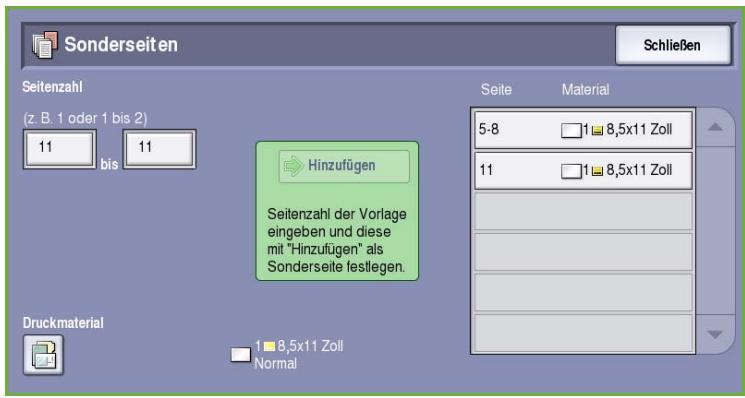
- Die Schaltfläche Hinzufügen antippen, um die Einstellungen zu bestätigen und die programmierte Sonderseite der Listrechts hinzuzufugen. Bei Bedarf weitere Sonderseiten hinzufugen.
- Schlieben wahlen, um zum Fenster Sonderheiten zurückzukehren. Eine List der Sonderheiten wird angezeigt. Zum Vornehmen von Änderungen das betreffende Element in der Liste auswahlen und Bearbeiten antippen. Mit Löschen oder Alle loschen unerwänschte Einträge loschen. Das Dropbox-MENU mit Ende schlieben.
- Speichern wahlen, um die Einstellungen zu übernehmen und den Auftrag zu starten.
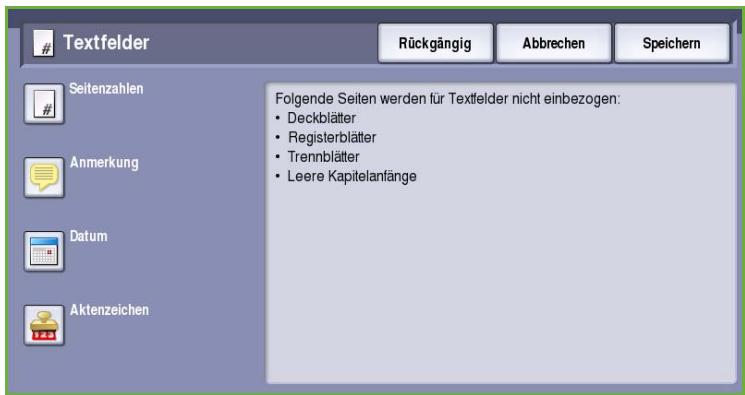
Textfelder
Mit der Funktion Textfelder können Kopien automatisch mit Anmerkungen, Seitenzahlen, Datumsangaben oder Aktenzeichen versehen werden. Es können beliebig viele dieser Textfeldoptionen gewählt und ihre Position auf den Kopienseiten angegeben werden. Auch Schriftart und -farbe können ausgewählten werden. Folgende Optionen stehen zur Verfügung:
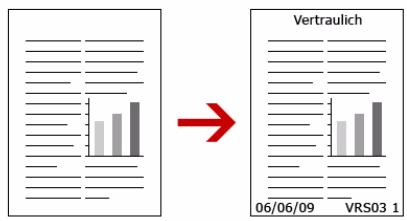
- Seitenzahlen: Automatisches Drucken der Seitenzahl an der angegebene Position auf der Seite. Die Seitenzahlen werden automatisch in Folge um 1 erhöht. Bei 2-seitigen Kopien werden auf beiden Seiten die entsprechenden Seitenzahlen gedruckt.
- Anmerkung: Drucken von Text aus bis zu 50 alphanumericen Zeichen an einer angegebenen Position auf der Seite. Es konnen vorhandene Anmerkungen verwendet oder bearbeitet oder neue Anmerkungen hinzugeführgt werden.
Datum: Aufdrucken des aktuellen Datum im angegebenen Format an der angegebenen Position auf der Seite. Das Datum richtet sich nach dem Gerätedatum. - Aktenzeichen: Aufdrucken eines ausgewählten Aktenzeichens an einer bestimmten Position auf der Seite. Aktenzeichen bestehen aus einem Präfix (zum Beispiel Fall- oder Mandantenzeichen) und einer Seitenzahl. Das Präfix kann aus bis zu 8 alphanumeric den Zeichen bestehen. Es kann ein neuen Präfix hinzugeführct oder ein vorhandenes aus der liste ausgewählt werden.
Seitenzahlen
Zum Programmieren von Seitenzahlen wie folgt vorgehen:
- Registerkarte Ausgabe auswahlen. Schaltfläche Textfelder und dann Seitenzahlen antippen.
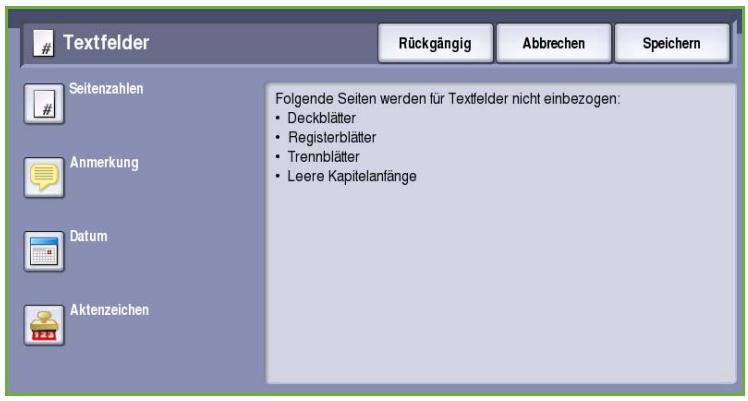
- Schaltfläche Ein antippen.
- Die Position der Seitenzahl mithilfe einer der Pfeilschaltflächen rechts angeben.
- Das Eingabefeld Seitenzahl auswahlen und über den Ziffernblock die erst zu druckende Seitenzahl eingeben.
- Aus dem ↓Drought-Menu links entweder Alle Seiten oder Alle Seiten außer der ersten auswahlen, um anzugeben, welche Seiten mit Seitenz
- Speichern wahlen, um die Einstellungen zu übernehmen und zum Fenster Textfelder zusammen. Bei Bedarf weitere Textfelder programmieren.
- Über Format & Stil die für die Textfelder erforderlichen Optionen programmieren. Anweisungen siehe Format & Stil auf Seite 41.
- Speichern wahlen, um die Einstellungen zu übernehmen und den Auftrag zu starten.
Anmerkung
Zum Programmieren einer Anmerkung wie folgt vorgehen:
- Registerkarte Ausgabe auswahlen. Schaltfläche Textfelder und dann Anmerkung antippen.
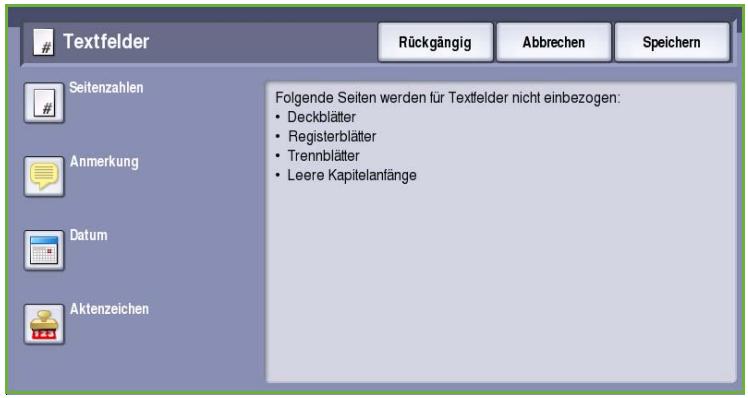
- Schaltfläche Ein antippen.
- Mithilfe einer der Pfeiltasten die Position der Anmerkung auf der Seite festlegen.
- Alle Seiten, Alle Seiten außer ersten oder Nur ersten Seite auswahlen, um anzugegeben, auf welchen Seiten die Anmerkung erschienen soll.
- Mithilfe der Bildlaufleiste die Listeder verfügbarbaren Anmerkungen durchsuchen und die gewünschte Anmerkung auswahlen.
- Zum Hinzufugen einer neuen Anmerkung ein leeres Eintragsfeld markieren und über die Tastatur bis zu 50 alphanumeric Zeichen eingeben. Zum Bearbeiten einer vorhandenen Anmerkung these in der Listemarkieren und die Schaltfläche Bearbeiten wahlen. Den Eintrag über die angezeigte Tastatur bearbeiten. Die Tastatur anschließend mit Speichern ausblenden.
- Speichern wahlen, um die Einstellungen zu übernehmen und zum Fenster Textfelder zusammen. Bei Bedarf weitere Textfelder programmieren.
- Über Format & Stil die für die Textfelder erforderlichen Optionen programmieren. Anweisungen siehe Format & Stil auf Seite 41.
- Speichern wahlen, um die Einstellungen zu übernehmen und den Auftrag zu starten.
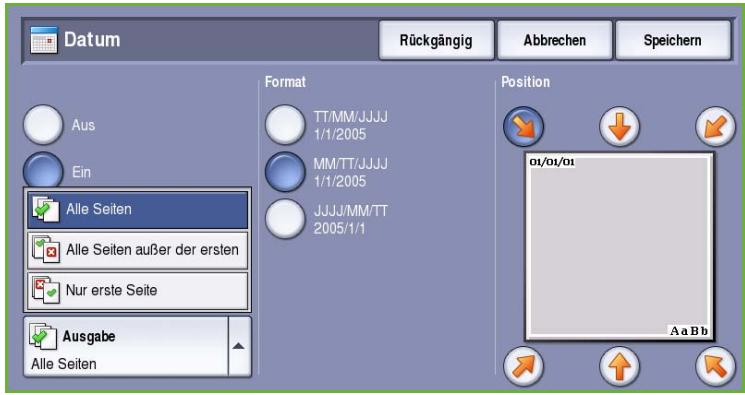
Datum
Zum Einfugen des Datum's wie folgt vorgehen:
- Registerkarte Ausgabe auswahlen. Schaltfläche Textfelder und dann Datum antippen.
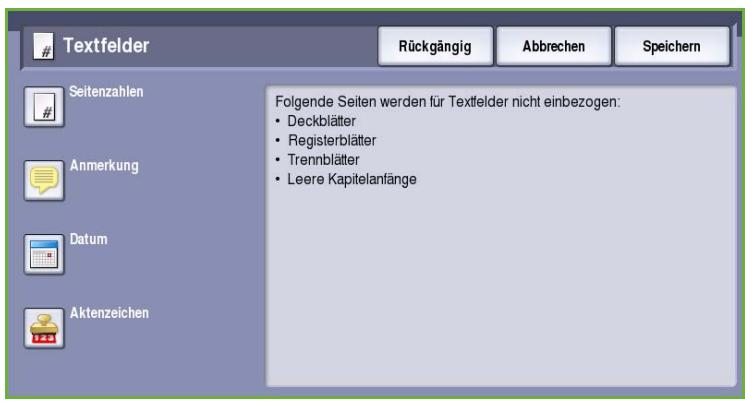
- Schaltfläche Ein antippen.
- Mithilfe einer der Pfeiltasten die Position des Datum auf der Seite festlegen.
- Format TT/MM/JJJJ, MM/TT/JJJJ oder JJJJ/MM/TT auswahlen.
- Alle Seiten, Alle Seiten außer der ersten oder Nur ersten Seite auswahlen, um anzugeben, auf welchen Seiten das Datum erschinen soll.
- Speichern wahlen, um die Einstellungen zu übernehmen und zum Fenster Textfelder zurückzukehren. Bei Bedarf weitere Textfelder programmieren.
- Über Format & Stil die für die Textfelder erforderlichen Optionen programmieren. Anweisungen siehe Format & Stil auf Seite 41.
- Speichern wahlen, um die Einstellungen zu übernehmen und den Auftrag zu starten.
Aktenzeichen
Zum Programmieren von Aktenzeichen wie folgt vorgehen:
- Registerkarte Ausgabe auswahlen. Schaltfläche Textfelder und dann Aktenzeichen antippen.
- Schaltfläche Ein antippen.
- Mithilfe einer der Pfeiltasten die Position des Aktenzeichens auf den Seite festlegen.
- Das Feld Erste Seitenzahl auswahlen und über den Ziffernblock die Seitenzahl eingeben, ab der das Aktenzeichen gedruckt werden soll. Es konnen fuhrende Nulleneingegeben werden, um die Mindestlänge festzulegen.
- Angeben, ob Alle Seiten oder Alle Seiten außer erste mit dem Aktzenzeichen versehen werden sollen.
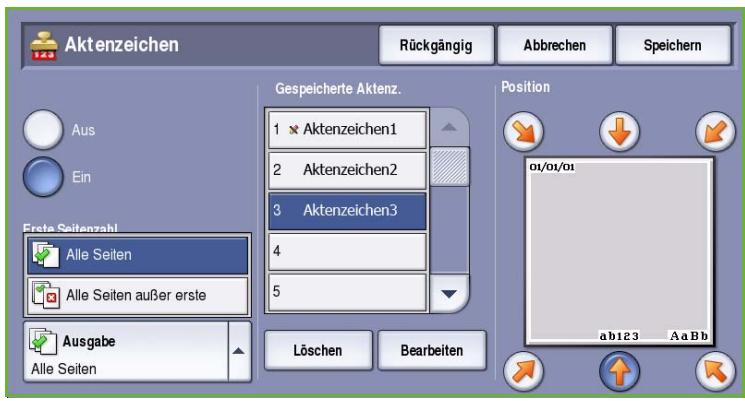
- Mithilfe der Bildlaufleiste die Liste der verfügbaren Präfixe durchsuchen und das gewünschte Präfix auswahlen. Zum Hinzufügen eines neuen Präfixes ein leeres Eintragsfeld markieren und über die Tastatur bis zu 8 alphanumericische Zeichen eingeben. Zum Bearbeiten eines vorhandenen Präfixes these in der Listemarkieren und die Schaltfläche Bearbeiten wahren. Den Eintrag über die angezeigte Tastatur bearbeiten. Die Tastatur anschließend mit Speichern ausblenden.
- Speichern wahlen, um die Einstellungen zu übernehmen und zum Fenster Textfelder zurückzukehren. Bei Bedarf weitere Textfelder programmieren.
- Über Format & Stil die für die Textfelder erforderlichen Optionen programmieren. Anweisungen siehe Format & Stil auf Seite 41.
- Speichern wahlen, um die Einstellungen zu übernehmen und den Auftrag zu starten.
Format & Stil
Nach der Programmierung der Textfelder die erforderlichen Format- und Stileinstellungen wie folgt auswahlen:
- Registerkarte Ausgabe auswahlen. Schaltfläche Textfelder und dann Format & Stil antippen.
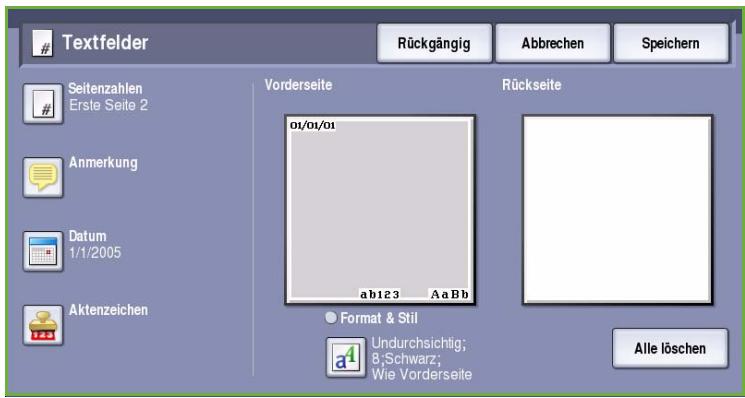
- Das Aussehen des Textes festlegen:
Undurchsichtig: Der Text wird mit einer weißen Umrandung auf die Kopie aufgedrucht. Das Textfeld verdeckt das darunter liegende Bild.
Durchsichtig: Das Textfeld wird so aufgedruckt, dass die Kopie unter dem Textfeld durchscheint.
- Mithilfe der Pfeilschaltflächen die Schriftgroße angegeben, die für alle Textfelder auf den Kopien gilt.
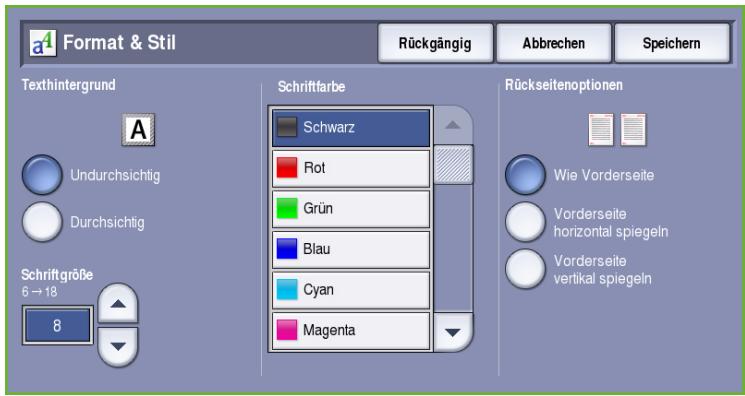
- Mithilfe der Bildlaufleiste die Liste der verfügbaren Farben durchsuchen und die gewünschte Farbe auswahlen.
-
Eine der folgenden Rückseitenoptionen auswahlen:
-
Wie Vorderseite: Die gewählten Einstellungen gelten für die Vorder- und die Rückseite.
-
Vorderseite horizontal spiegeln: Ausgabe lässt sich wie ein Buch öffnen, der Bundsteg befindet sich rechts. Die Position des Textfeldes auf der Rückseite ist ein Spiegelbild der Position auf der Vorderseite. Beispiel: Behindet sich die Seitenzahl auf der Vorderseite unter links, erscheint sie auf der Rückseite unter rechts.
-
Vorderseite vertikal spiegeln: Ausgabe{lsst sich wie ein Kalender öffnen, der Bundsteg befindet sich oben. Die Position des Textfeldes auf der Rückseite ist ein Spiegelbild der Position auf der Vorderseite. Beispiel: Behindet sich die Seitenzahl auf der Vorderseite unter links, erscheidt sie auf der Rückseite unter rechts.
- Speichern wahlen, um die für Format & Stil des Textfeldes gewährten Optionen zu speichern.
- Speichern wahlen, um die Einstellungen zu übernehmen und den Auftrag zu starten.
Klarsichtfolientrennblätter
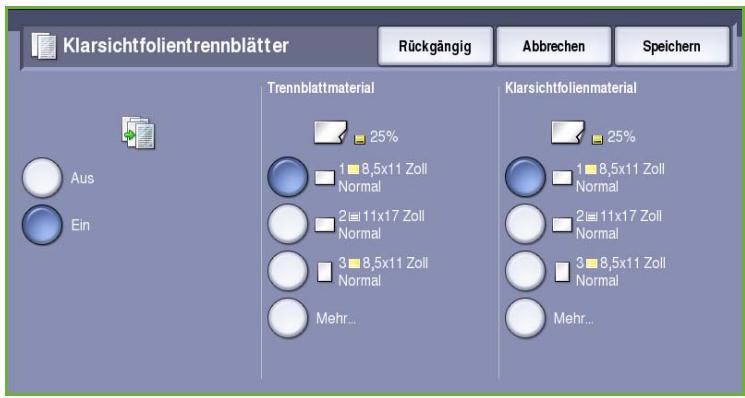
Mit der Funktion Klarsichtfolientrennblätter konnen Leerblätter aus einem angegebenen Behälter zwischen bedruckten Klarsichtfolien eingefügt werden.
- Klarsichtfolien in die Zusammenfuhre einlagen, die Materialeinstellungen entsprechend aktualisieren und die neuen Einstellungen mit Bestätigen übernehmen. Weitere Informationen zum Einlagen von Druckmaterial siehe Handbuch Druckmaterial.
Hinweis: Die Option Klarsichtfolientrennblätter ist nicht verfügbar, wenn die Druckmaterialwahl auf Automatisch eingestellt wurde.

- Registerkarte Ausgabe auswahlen. Klarsichtfolientrennblätter und dann Ein wahren.
- Den Behälter mit dem Trennblattmaterial auswahlen.
- Den Behälter mit den Klarsichtfolien auswahlen.
- Speichern wahlen, um die Einstellungen zu übernehmen und den Auftrag zu starten.
Seitenlayout
Die Funktion Seitenlayout eignet sich für Handzettel, Storyboards und zur Archivierung. Damit können bis zu 36 Bilder auf ein Blatt aufgedruckt werden. Die Bildgroße wird automatisch angepasst, und die Bilder werden je nach gewähltem Druckmaterialformat im Hoch- oder Querformat auf der Druckseite angeordnet. Folgende Optionen stehen zur Verfügung:
- Mehrfachnutzen: Die Bilder werden so verkleinert, dass sie auf ein Blatt passen.
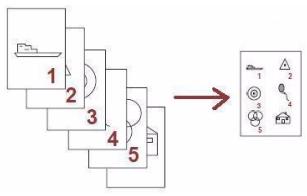
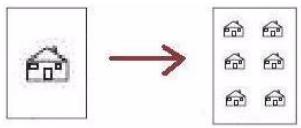
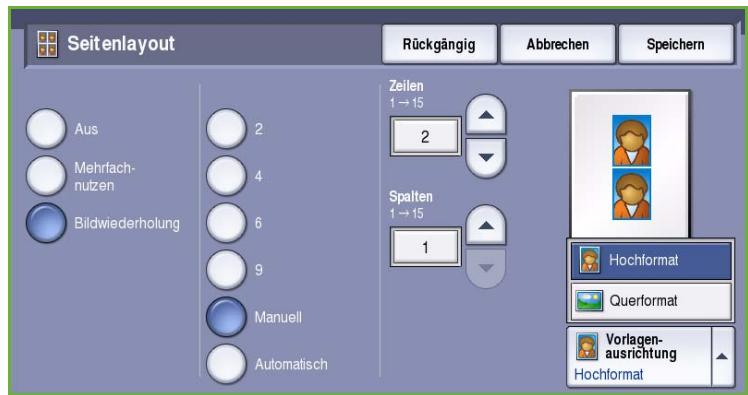
- Bildwiederholung: Mehrere Kopien des gleichen Bildes werden so verkleinert, dass sie auf ein Blatt passen. Wie viele Reihen und Spalten ausgewählten werden konnen, hangt vom niedrigsten Verkleinerungsfaktor (25%) und dem ausgewählten Druckmaterial ab.
Hinweis: Einige Funktionen können nicht in Verbindung mit Seitenlayout verwendet werden und sind am Touchscreen abgeblendet.
Die Abbildung zeigt Beispiele für Ausgaben, wie sie mit der Funktion Seitenlayout in der Regel erstellt werden.
Hinweis: Die praktische Grenze beträgt 16 Bilder auf Papier des Formats A4 (8,5 x 11 Zoll).
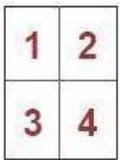
4 Vorlagen in 2
Reihen und 2
Spalten
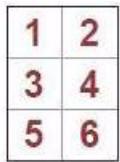
6 Vorlagen in 3
Reihen und 2
Spalten
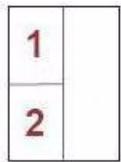
2 Vorlagen in 2
Reihen und 1
Spalte
- Auf der Registerkarte Kopieren das für die Kopien gewünschte Material auswahlen.
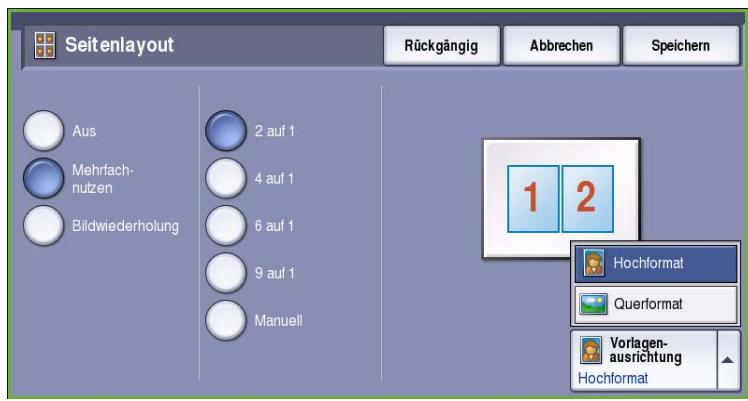
- Registerkarte Ausgabe und dann Seitenlayout auswahlen.
- Die gewünschte Option für das Seitenlayout auswahlen:
Mehrfachnutzen
Die Schaltfläche für die gewünschte Anzahl Bilder pro Seite wahlen.
- Oder die Schaltfläche Manuell wahren und mithilfe der
Pfeilschaltflächen die Anzahl der Reihen und Spalten auswahlen. Gültige Werte sind 1 bis 15.
Aus dem ↓Drought-Menu rechts Hochformat oder Querformat auswahlen.
Bildwiederholung
Die Schaltfläche für die gewünschte Anzahl Bilder pro Seite wahlen.
- Oder die Schaltfläche Manuell wahren und mithilfe der
Pfeilschaltflächen die Anzahl der Reihen und Spalten auswahlen. Gültige Werte sind 1 bis 15.
Aus dem ↓Downtown-Menü rechts Hochformat oder Querformat auswahlen.
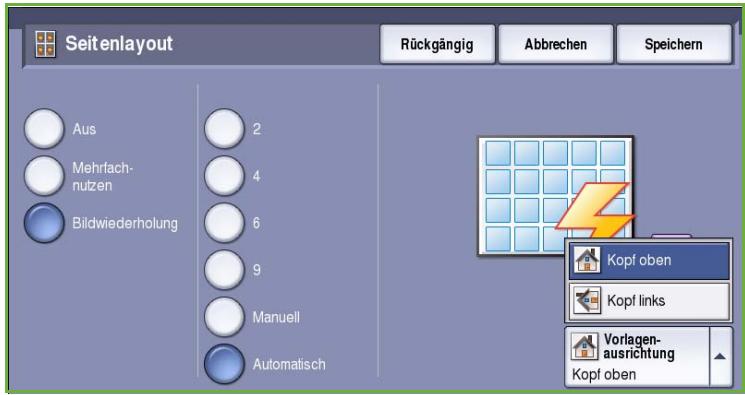
- Wird Automatisch gewählt, wird die Höchstzahl der Reihen und Spalten, die auf das ausgewählte Materialformat passen, anhand des Vorlagenformats automatisch berechnet.
Um die Ausrichtung der Bilder auf der Seite zu bestimmen, aus dem ↓Drotpdn-Men rechts Kopf ober oder Kopf links auswahlen.
- Die Einstellungen mit Speichern übernehmen und den Auftrag starten.
Auftragserstellung
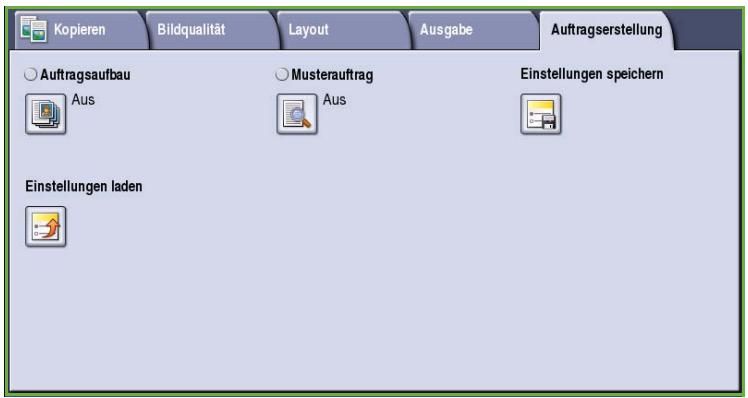
Mit den Optionen auf der Registerkarte Auftragserstellung können Aufträge programmiert werden, bei denen für bestimmte Seiten oder Abschnittte unterscheidliche Einstellungen benötigt werden. Es ist außer dem möglich, vor dem Drucken der gesamten Auflage einen Mustersatz auszugeben, und früig verwendete Einstellungskombinationen können gespeichert und abgerufen werden.
Auftragsaufbau
These Funktion ist für Aufträge gedacht, bei denen einzeln Seiten oder Seitenbereiche eine entsprech die Programmierung erforderlich machen.
Für solche Aufträge konnen Einstellungen separat für einzelne Seiten und Segmente gewählt werden. Die Vorlage in die einzelnen Segmente unterteilen.
Einige Seiten mit Text und andere mit Fotos
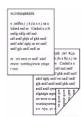
Einige Blätter 2-, andere 1-heitig
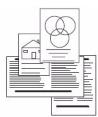
Seiten
unterschiedlichen
Formats
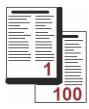
Mehr als 100 Seiten
- Auf der Registerkarte Auftragserstellung die Option Auftragsaufbau wahren und die Schaltfläche Ein antippen.
- Die Option Dieses Fenster zwischen Segmenten aneigen wahlen, damit das Fenster Auftragsaufbau während des Scannens angezeigt wird. Speichern antippen.
- Die für das ersten Segment des Auftrags bestehtigten Optionen auswahlen.
- Die Vorlagen für das erste Segment einlagen und Start drücken.
- Die Vorlagen herausnahmen.
Das Fenster Auftragsaufbau zeigt das ersten Segment in der Liste an. Die folgenden Optionen können auf beliebige Segmente angewandt werden:
- Mustersatz, letztes Segment: Ausgeben eines Mustersatzes des zuletzt gescannten Segments. Der Mustersatz wird an das Ausgabemodul ausgegeben. Wenn der Probedruck in Ordnung ist, kann die Programmierung mit Auftragsaufbau fortgesetzt werden.
-
Letztes Segment Löschen: Löschen des zuletzt gescannten Segments. Die Programmierung mit Auftragsaufbau kann dann fortgesetzt werden.
-
Alle Segmente loschen: Löschen der für den laufenden Auftrag eingegebenen Einstellungen und erneutes Einblenden der Hauptseite von Auftragsaufbau.
-
Unter Nächstes Segment programmieren die für das zweite Segment benötigten Optionen auswahlen.
- Die Vorlagen für das zweite Segment einlagen und Start drücken.
- Diesen Arbeitsgang mit allen übrigen Segmenten wiederholen.
- Nach dem Scannen des letzten Segments Auftrag drucken wahren, um die Verarbeitung des Auftrags zu starten.
Mustersatz
Beim Kopieren mit hohen Auflagen kann mit der Funktion Mustersatz ein Probeexemplar ausgegeben und geprüft werden.
- Auf der Registerkarte Auftragserstellung die Schaltfläche Mustersatz antippen.
- Die Schaltfläche Ein und dann Speichern antippen.
- Die Vorlagen in den Vorlageneinzug einlagen und den Auftrag programmieren.
- Die Gesamtauflage eingeben und Start drucken.
Daraufhin wird der Mustersatz ausgegeben.
Die Anzeige Auftragsstatus wird eingebrendet, und der Auftrag wird in der Auftragsliste gehalten.
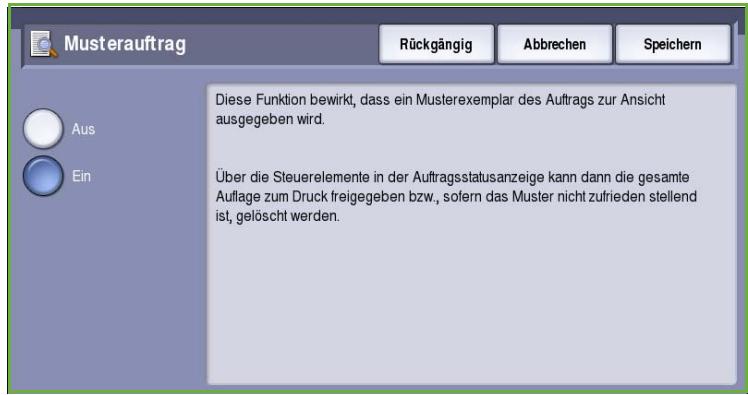
- Ist der Mustersatz in Ordnung, Freigeben wahren. Die angegebene Anzahl von Sätzen wird erstellt. Entspricht der Mustersatz nicht den Erwartungen, Löschen wahren und mit Auftraglöschen bestätigten. Der Auftrag wird aus der Listel gelöscht.
Hinweis: Wirde die Auftragsstatusanzeige nicht eingebrendet, die Taste Auftragsstatus drucken, um auf den Auftrag zuzugreifen. Den Auftrag in der Listemarkieren und Freiguben oder Löschen wahlen.
Aktuelle Einstellungen speichern
Bis zu zehn früig verwendete Einstellungskombinationen können im Gerätespeicher als Gespeicherte Einstellungen gespeichert werden. Dabei werden nur die programmierten Einstellungen für den Auftrag gespeichert, nicht das Druckbild. Nach Abruf der gespeicherten Einstellungen muss eine Vorlage gescannot werden.
Einstellungen speichern
- Die gewünschten Auftragsfunktionen programmieren.
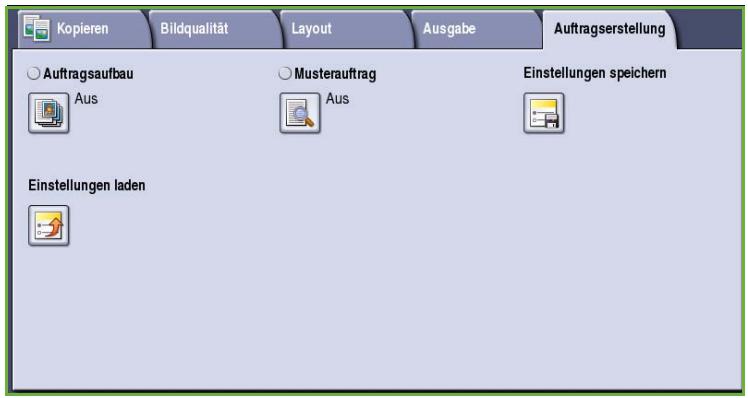
- Auf der Registerkarte Auftragserstellung die Schaltfläche Einstellungen speichern wahlen.
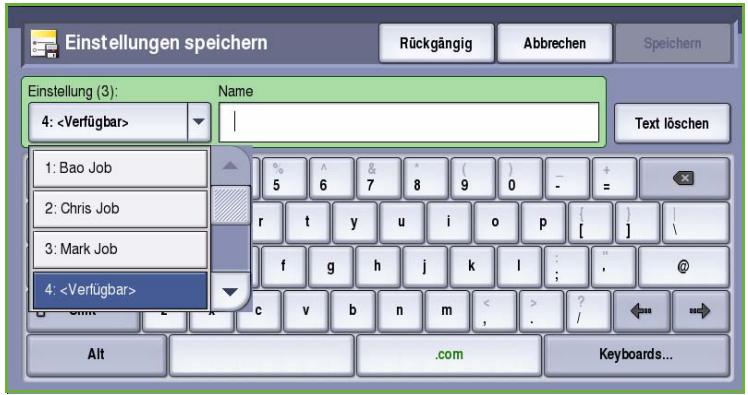
- Das ↓Downtown-Menu Einstellung wahlen und mithilfe der Bildlaufleiste ein mit
bezeichnetes Eintragsfeld auswahlen. - Über die Tastatur einen Namen für die gespeicherten Einstellungen eingeben.
- Speichern wahlen. Die Einstellungen werden gespeichert und können mit Einstellungen laden abgerufen werden.
Einstellungen laden
Die Funktion Einstellungen laden ermitteligt das Abrufen von Einstellungen aus dem Gerätespeicher und Anwenden der Einstellungen im aktuellen Auftrag. Die abgerufenen Einstellungen können geändert werden, die Änderungen werden jedoch nicht gespeichert.
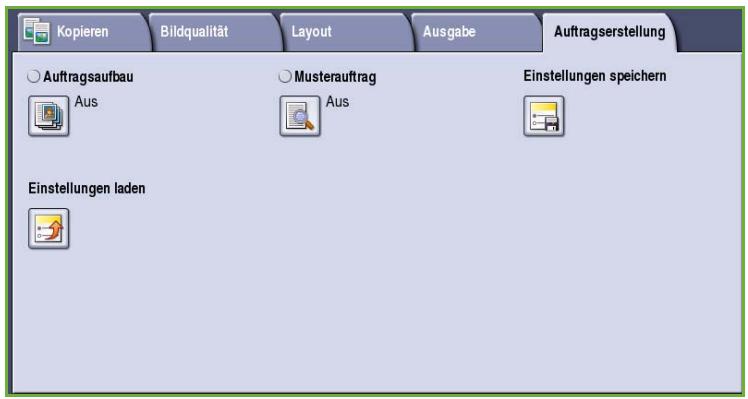
- Auf der Registerkarte Auftragserstellung die Schaltfläche Einstellungen laden wahlen.
- Die gewündten Auftragseinstellungen in der Liste auswahlen. Gegebenenfalls die Bildlaufleiste betätigten, um alle Einstellungen anzuzeigen.
- Die programmierten Einstellungen mit Laden abrufen. Die aufgerufenen Einstellungen werden aktiviert. Zum Löschen eines Einstellungseintrags die Option Löschen wahlen und zur Bestätigung erneut Löschen wahlen.
- Die Einstellungen den Anforderungen des Auftrags entsprechend ändern. Die Änderungen gelten nur für den aktuellen Auftrag und werden nicht gespeichert.
- Vorlagen einlagen und Start drucken.
Anmelden/Abmelden
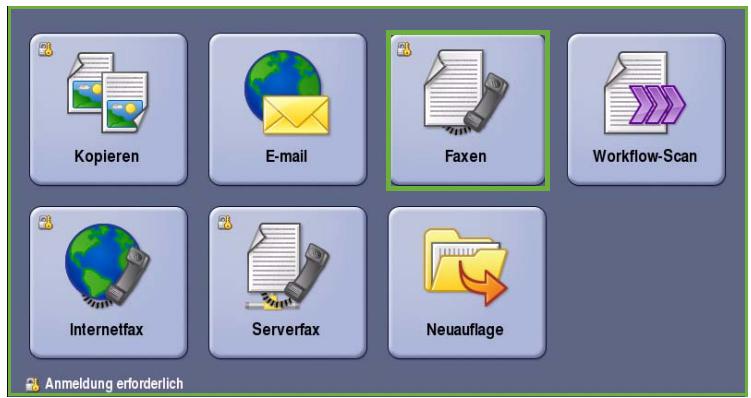
Ist auf dem Gerät die Authentifizierung oder Kostenzahlung aktiviert, ist zur Verwendung bestimmter oder aller Betriebsarten möglicherweise eine Anmeldung erforderlich. Wirde eine durch ein Schloss gekennzeichnete Schaltfläche angezeigt, ist eine Anmeldung erforderlich.
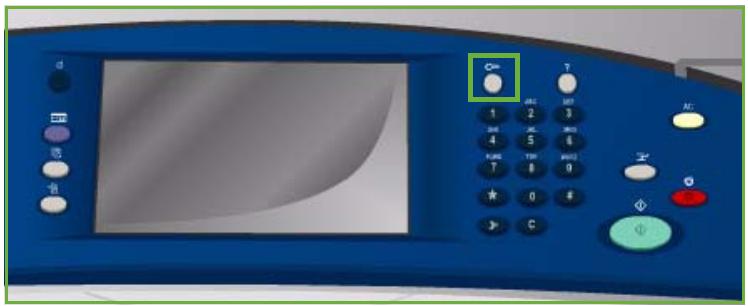
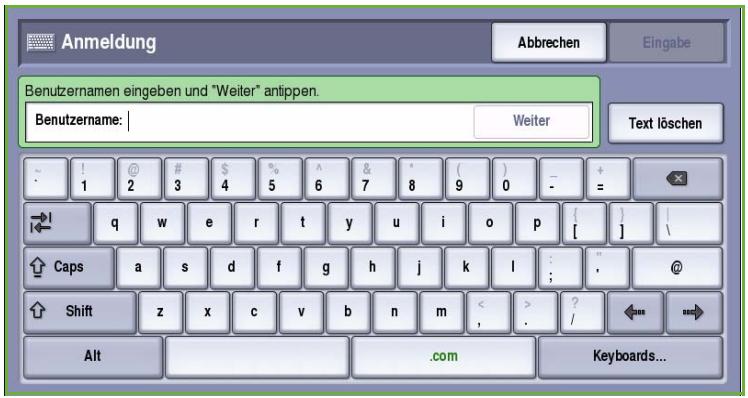
- Zum Anmelden am Steuerpult die Taste Anmelden/Abmelden drücken. Auch bei Wahl einer gespersten Betriebsart wird zur Eingabe eines Benutzernamens und Kennworts aufgefordert.
- Über die Tastatur den Benutzernamen eingeben, dann Weiter wahlen.
- Über die Tastatur das Kennwort eingeben, dann Ungabe wahren.
-
Ist auf dem Gerät ein Kostenzahlungssystem aktiviert, müssen möglicherweise weitere Informationen eingegeben werden.
-
Ist die Xerox-Standardkostenzahlung aktiviert, müssen zur Anmeldung die hierfür
- Ist die Netzwerkkostenzahlung aktiviert, muss der Benutzer eine Benutzerkennung und eine Kostenstellenkennung eingeben.
- Ist ein Externer Kostenzahler installiert, muss dieser zum Zugriff auf die Betriebsart verwendet werden, zum Beispiel durch Durchziehen einer Karte oder Münzeinwurf.
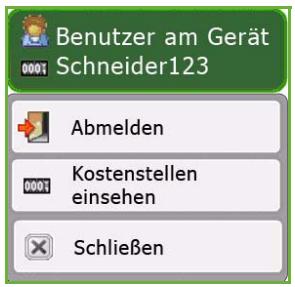
Die Benutzerdetails werden rechts vom Meldungsbereich angezeigt.
- Zum Abmelden erneut die Taste Anmelden/Abmelden drücken oder im Bereich der Benutzerdetails aus dem ↓Downtown-Menu die Option Abmelden auswahlen.
- Im Bestätigungsfenster Abmelden oder Abbrechen wahlen.
Xerox® ColorQube™
9201/9202/9203
Fax

© 2009 Xerox Corporation. Alle Rechte vorbehalten. Rechte für unveröffentlichte Werke vorbehalten unter den
Urheberrechtsgesetzen der USA. Der Inhalt dieser Publikation darf ohne Genehmigung der Xerox Corporation in keinerlei Form reproduziert werden.
Xerox® und das Firmenlogo sind Marken der Xerox Corporation in den USA und/oder anderen Ländern.
Der Urheberrechtsschutz erstreckt sich auf sümmtliche gesetzlich zulässigen oder bewiligten urheberrechtsfähigen Materialien und Informationen beliebiger Art, einschließlich der mit den Softwareprogrammen erzeugten Materialien, die auf dem Bildschirm angezeigt werden, so z. B. Schriften, Muster, Symbole, Bildschirmanzeigen usw.
Dieses Handbuch wird regelmäßiger überarbeitet. Änderungen, technische Ugenauigkeiten sowie orthografische und typografische Korrekturen werden in der jeweils nachfolgenden Auflage berücksichtigt.
Allgemeine Hinweise 54
Wahloptionen 55
Manuelle Wahl 55
Kurzwahl 56
Wahlzeichen 56
Adressbuch 57
Deckblatt 61
Fax 62
Vorlagenaufdruck 62
Vorlagenart 63
Auflösung 63
Bildqualität 64
Bildoptionen 64
Bildoptimierung 64
Layout 65
Vorlagenformat 65
Verkleinern/Aufteilen 66
Buchvorlage 67
Optionen 68
Bestätigungsbericht 68
Anfangsgeschwindigkeit 69
Zeitversetzt senden 69
Kopfzeiltext 70
Mailboxen 70
Lokaler Abruf 73
Gegenstellenabruf 74
Auftragserstellung 76
Auftragsaufbau 76
Geschütztes Fax 77
Anmelden/Abmelden 78
Allgemeine Hinweise
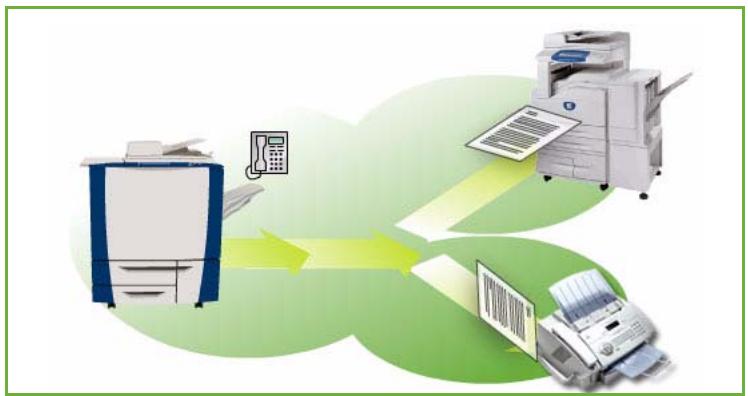
Fax ist eine optionale Funktion, die auf dem Gerät installiert werden kann. Sie wird über die Taste Betriebsarten und die Schaltfläche Fax aufgerufen. Mit Fax werden Vorlagen eingescannt und an eine ans Fernsprechnetz angeschlossene Gegenstelle gesendet.
Das Gerät ist direkt an den
Telefonanschluss angeschlossen und gestattet dazu eine direkte Steuerung der Faxübertragungen. Diese
Faxübertragungen finden über normale Telefonleitungen staat, und es fallen demzufolge normale Telefonggebühren an.
Die Fax-Standardoption{lssst sich an eine Telefonleitung anschlieBen. Ein erweitertes Faxmodul für zwei Telefonleitungen wird als Zusatzoption angeboten. Mit einem solchen Faxmodul konnen Faxdokumente gleichzeitig gesendet und empfangen werden.
Hinweis: Mit diesen Gerät können Faxdokumente nur in Schwarzwlei gesendet und empfangen werden.
In den meisten Fenstern sind die
folgenden Schaltflächen zum Bestätigen oder Ablehnen der vorgenommenen Einstellungen verfügbar.
- Rückgangig: Im aktuellen Fenster die Werte wiederherstellen, die beim Öffnen des Fensters angezeigt wurden.
- Abbrechen: Fenster auf die bisherigen Werte zusücksetzen und zum vorgen Fenster zusückkehren.
- Speichern: Vorgenommene Einstellungen speichern und zum vorigen Fenster zurückkehren.
Schlieben: Fenster schlieben und zum vorgen Fenster zurückkehren.
Anweisungen zum Senden von Faxdokumenten und Verwenden der Grundfunktionen siehe ColorQube™ 9201/9202/9203 Kurzanleitung. Wenn auf dem Gerät die Authentication oder Kostenzahlung aktiviert wurde, ist zum Zugreifen auf diese Funktionen möglicherweise eine Anmeldung erforderlich. Siehe Anmelden/Abmelden auf Seite 78.
Wahloptionen
Die Wahroptionen erhögbaren das Eingeben der Gegenstellen-Faxnummern. Die für den Faxauftrag geeignete Wahroption auswahlen.
Zum Zugreifen auf die Wahloptionen die Taste Betriebsarten drucken und Fax wahlen.
Wahloptionen
Die Wahrloptionen erhögbaren das Eingeben der Gegenstellen-Faxnummern. Die für den Faxauftrag geeignete Wahrloption auswahlen.
Zum Zugreifen auf die Wahloptionen die Taste Betriebsarten drucken und Fax wahlen.
Manuelle Wahl
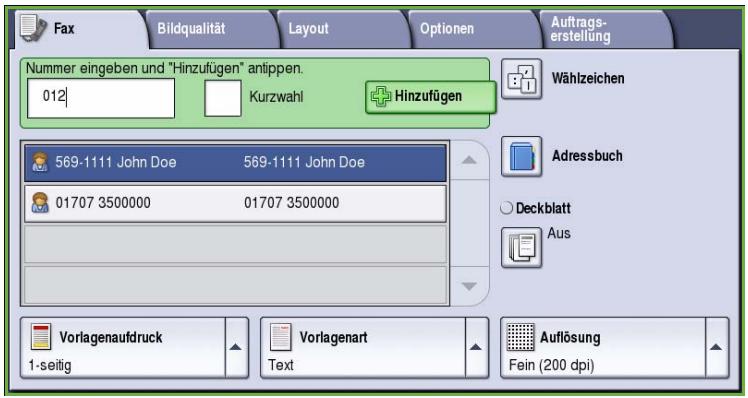
- Das Faxnummernfeld auswahlen und die Faxnummer über den Ziffernblock eingeben.
- Zum Eingeben von Sonderzeichen in der Nummer die Option Wahlzeichen wahlen. Siehe Wahlzeichen auf Seite 56.
- Hinzufügen wahlen, um die Nummer der Empfängerliste hinzuzufügen. Weitere Nummern nach Bedarf hinzufügen.
-
Empfängerlisteändern:
-
Eintrag in der Liste auswahlen. Gegebenenfalls mithilfe der Bildlaufleiste alle Einträge anzeigen.
Zum Bearbeiten eines Eintrags Bearbeiten wahlen. Zum Löschen eines Eintrags aus der Liste Entfernen, zum Löschen aller Einträge Alle entfernen wahlen. Beim Entfernen eines Eintrags wird ein Bestätigungsfenster angezeigt.
Das Fax wird an sámtliche Empfänger in der Liste gesendet.
Kurzwahl
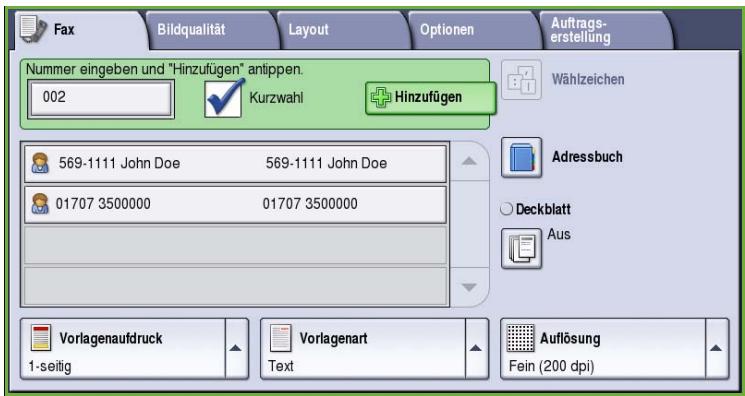
Auf Nummern im Adressbuch kann über eine Kurzwahl-Nummer zugegriffen werden. Jedem Eintrag im Adressbuch wird eine dreistellige Kurzwahlnummer zugewiesen, die kein dem Eintrag angezeigt wird. Weitere Informationen zum Adressbuch siehe Adressbuch auf Seite 57.
- Die Option Kurzwahl wahlen. Ein Häkchen wird angezeigt.
- Das Faxnummer-Eingabefeld auswahlen.
- Die dreistellige Kurzwahlnummer eingeben.
- Hinzufügen wahlen, um die Nummer der Empfängerliste hinzuzufügen. Weitere Nummern nach Bedarf hinzufügen.
- Kurzwahl kann zum Aufbauen der Empfängerliste mit Manuelle Wahl kombiniert werden.
Wahlzeichen
Weitere Währzeichen können über die Schaltfläche Währzeichen aufgerufen werden. Diese Option verwenden, wenn in der Faxnummer Sonderzeichen besteht. Faxnummer mit Währzeichen eingeben:
- Die Schaltfläche Wahlzeichen wahlen.
- Über den Ziffernblock die Nummer und zusätzliche Wahlzeichen eingeben.
Folgende Zeichen stehen zur Auswahl:
Wählpause [.,]: Einfügen einer Pause in den Währvorgang. Falls gewündt, mehrere Pauseneinfugen. Bei Gebührencodes eine Pause nach der Faxnummer und vor der Gebührencodenumm
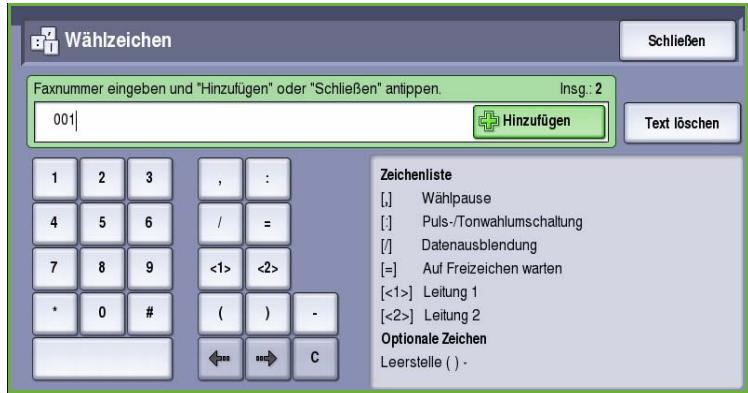
- Puls-/Tonwahlumschaltung [.: Umschalten zwischen Pulswahl und Tonwahl.
- Datenausblendung [/]: Ausblenden von Zeichen. Soll beispelssweise ein Gebührencode oder die für einen Anruf erforderliche Kreditkartennummer in der Anzeige nicht lesbar sein, kann das Zeichen Datenausblendung verwendet werden. Das Ausblendungszeichen / vor den zu schützenden Daten eingeben. Nach Eingabe der vertraulichen Daten / erneut eingeben, um die Funktion wieder auszuschalten. Die zwischen / stehenden Zeichen werden als * dargestellt.
-
Auf Freizeichen warten [=]: Verzögern des Währvorgangs, bis das Freizeichen erkannt wird. Kann auch dazu verwendet werden, beim Zugriff auf eine externe Leitung oder andere Dienste auf ein bestimmtes Tonsignal zu warten.
-
Optionale Zeichen [Leerstelle ( ) - ]: Diese Zeichen können zur betteren Lesbarkeit eingegeben werden, wirken sich jedoch nicht auf den Währvorgang aus. Wenn beispelsweise die Vorwahr einer Faxnummer deutlich abgegrenzt werden soll, als Optionale Zeichen Klammern eingeben: (1234) 567890.
Ist mehr als eine Faxleitung verfügbar, können auch folgende Zeichen eingegeben werden:
Leitung 1 [ 1 ] : Die Nummer wird über Leitung 1 gewählt. Hiermit wird die Leitungswahl vorübergehend geändert; die Einstellung gilt nur für den laufenden Auftrag.
Leitung 2 [ 2 ] : Die Nummer wird über Leitung 2 gewählt. Hiermit wird die Leitungswahl vorübergehend geändert; die Einstellung gilt nur für den laufenden Auftrag.
Muss eine Korrektur vorgenommen werden, mit den Pfeilschaltflächen an die entsprechende Stelle navigieren und mit der Schaltfläche C einzeln Zeichenlöschen. Mit Textlöschen werden alle Zeichen gelöscht.
- Nach Eingabe der Faxnummer und der Wählzeichen auf Hinzufugen klichen, um die Nummer der Empfängerliste hinzuzufugen.
- Schlieben wahlen, um zu den Faxoptionen zurückzukehren.
Adressbuch
Die Funktion Adressbuch dient zum Speichern von einzelnen oder Gruppen möglich verwendenter Faxnummern. Bis zu 200 Einzel- und 40 Gruppeneinträge können gespeichert werden. Für jeder gespeicherte Nummer können auch Übertragungseinstellungen gewählt werden. Das Adressbuch kann von allen Fenstern aus aufgerufen werden, in denen eine Faxnummer eingebehen werden muss. Zum Einrichten und Verwenden von Einzeleinträgen oder Gruppen nach den folgenden Anweisungen vorgehen.
Auf Nummern im Adressbuch kann über die Schaltfläche Adressbuch zugegriffen werden.
- Die Schaltfläche Adressbuch wahlen. Eine Liste der Einträge im Adressbuch wird angezeigt.
- Den gewünschten Empfänger wahren und aus dem ↓Droppdn-MenAls Empfanger hinzufugen auswahlen. Die Nummer wird in der Empfangerliste angezeigt. Nach Bedarf weitere Empfänger hinzufugen.
- Zum Hinzufügen einer Gruppe zur Empfängerliste das dropdown-Menu Einzeinträge und dann Gruppen auswahlen. Die verfügbaren Gruppen werden angezeigt. Die gewünschte Gruppe wahren und aus dem dropdown-Menu Als Empfänger hinzufügen auswahlen.
Die Gruppe wird in der Empfängerliste angezeigt.
Nach Bedarf weitere Einzel- oder Gruppeneinträge hinzufugen.
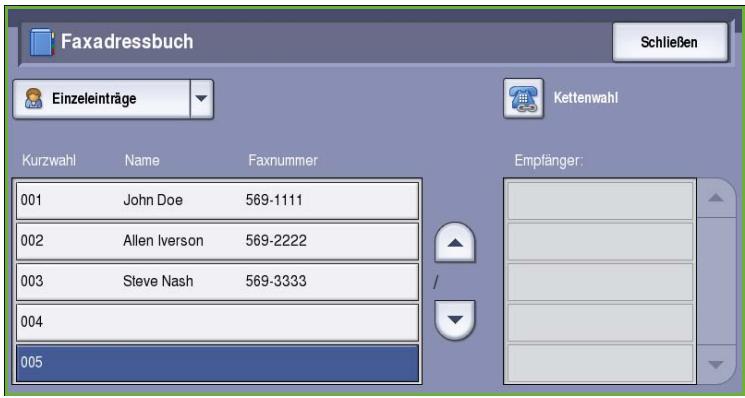

- Zum Ändern eines Eintrags diesen in der Liste ansteuern und Details bearbeiten wahlen. Den Eintrag nach Bedarf ändern und Speichern wahlen.
- Zum Entfernen eines Eintrags aus dem Adressbuch den zu Löschenden Eintrag markieren und im Dropdown-Menu Eintraglöschen auswahlen. Im Bestätigungsfenster erneut Eintraglöschen wahren.
- Schließen wahlen, um zu den Faxoptionen zurückzukehren.
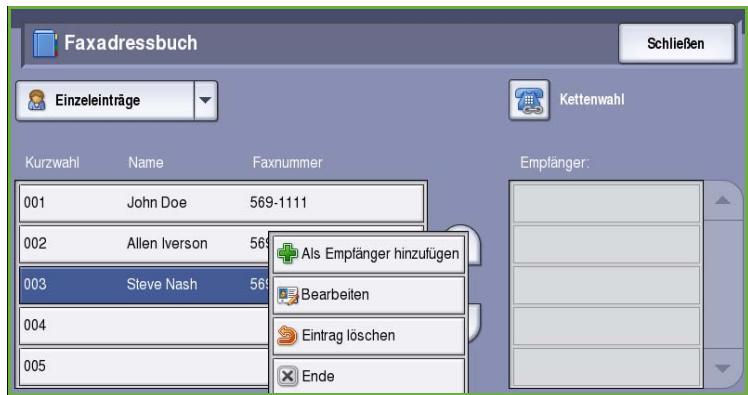
Das Fax wird an sãmtliche Empfänger in der Liste gesendet.
Verwenden von Kettenwahl
Die Kettenwahl erhögt das
Kombinierten verschiedener
Währverzeichniseinträge, so dass sie als ein
Faxempfänger behandelt werden.
Beispielsweise kann eine Vorwahr separat
von der Telefonnummer gespeichert
werden. Per Kettenwahl konnen diese
beiden Einträge zu einer Faxnummer
kombiniert werden.
- Adressbuch und dann Kettenwahlen.
- Wenn vor der Adressbuchnummer Zahlen oder Wahlzeichen eingebehen werden müssen, diese über den Ziffernblock eingeben.
- Den gewünschten Eintrag im Adressbuch markieren und Hinzufügen wahlen. Die Faxnummer des Empfängers wird der Nummer im Eingabefeld Empfänger hinzugefügt.
Über den Ziffernblock oder das Adressbuch weitere Nummern eingeben, bis die Nummer vollständig ist.
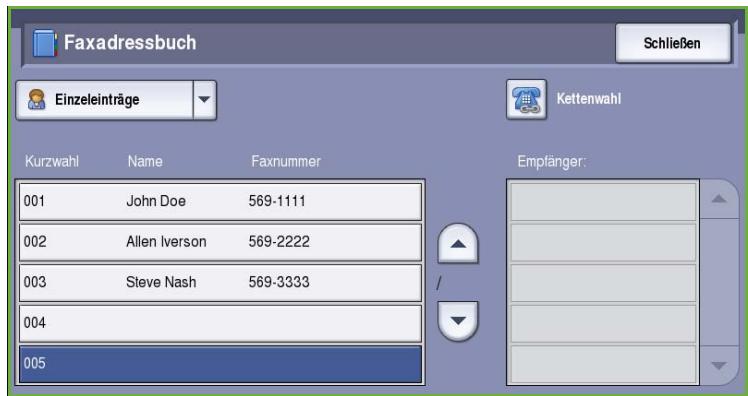
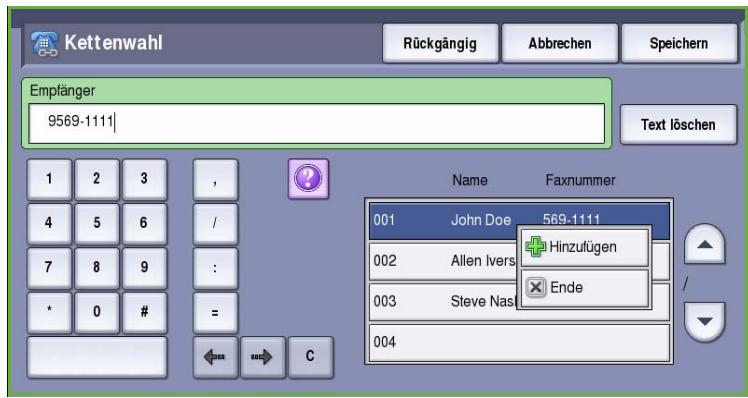
- Speichern wahlen, um die Nummer in der Liste zu speichern und zur Anzeige Adressbuch zusammen zukehren.
- Schlieben wahlen, um zu den Faxoptionen zurückzukehren.
Die Nummer wird in der Empfängerliste angezeigt.
Einrichten des Adressbuchs
Einzeinträge
- Die Registerkarte Fax und dann die Schaltfläche Adressbuch wahlen.
- Aus dem ↓Drought-Menu die Option Einzeinträge auswahlen.
- Ein leeres Eintragsfeld in der Listeauswahlen. Gegebenenfalls die Pfeilschaltflächen verwenden.
- Im Feld Name den Name des Empfängers eingeben.
Zum Löschen von Fehlern die Rücktaste, zum Löschen der gesamten
Eingabe die Schaltfläche Text Löschen verwenden.
Speichern wahlen.
- Im Feld Faxnummer die Faxnummer des Empfängers eingeben.
Zum Eingeben von Sonderzeichen in der Nummer die Schaltfläche Wahlzeichen verwenden. Siehe Wahlzeichen auf Seite 56. - Eine Anfangsgeschwindigkeit für den Empfänger auswahlen. Über das dropdown-Menu eine Geschwindigkeit für die gewährte Option auswahlen. Siehe
Anfangsgeschwindigkeit auf Seite 69. - Soll für den Empfänger ein Deckblatt hinzugefügt werden, Deckblatt und dann Ein wahlen. Die erforderlichen Details eingeben. Weitere Informationen siehe Deckblatt auf Seite 61.
- Speichern wahlen. Der neue Eintrag wird in der Liste angezeigt.
- Zum Ändern eines Eintrags die Option Details bearbeiten wahren. Zum Löschen des Eintrags die Option Eintraglöschen wahren.
Gruppen
Gruppeneinträge erfolgt. Gruppieren einzelner Einträge für Rundsendungen unter einer Nummer. Beim Senden des Faxdokuments wird nur die gewünschte Gruppennummer eingegeben, und das Fax wird an alle Mitglieder der Gruppe übertragen. Faxnummern können nur dann Gruppen hinzugefügt werden, wenn sie zuvor als Einzeinträge eingegeben wurden.
- Zum Erstellen einer Gruppe die Registerkarte Fax wahlen und dann die Schaltfläche Adressbuch antippen.
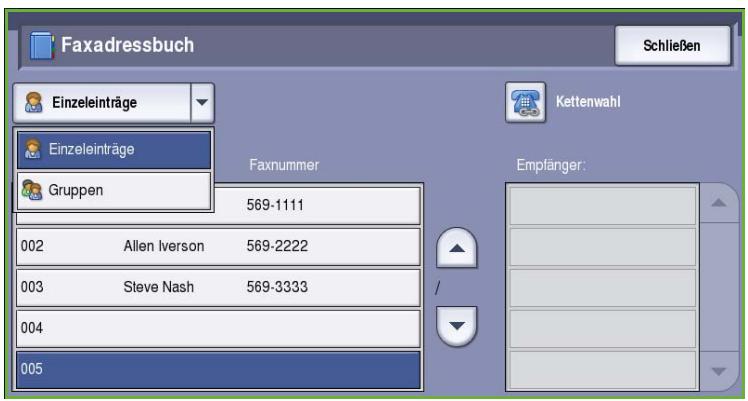
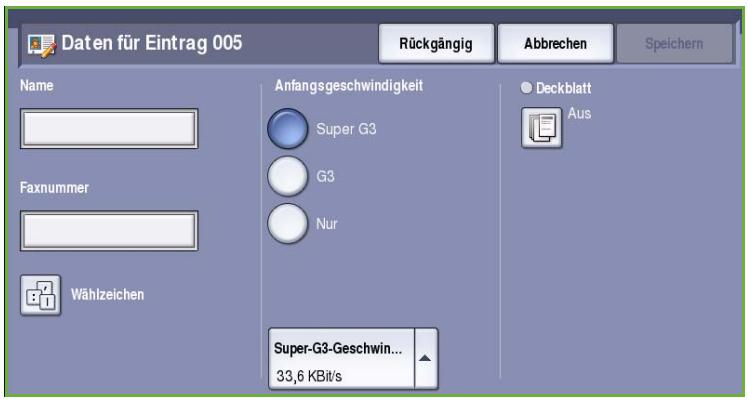
- Aus dem ↓Drought-Menu die Option Gruppen auswahlen.
- Ein leeres Eintragsfeld in der Listeauswahlen. Gegebenenfalls die Pfeilschaltflächen verwenden.
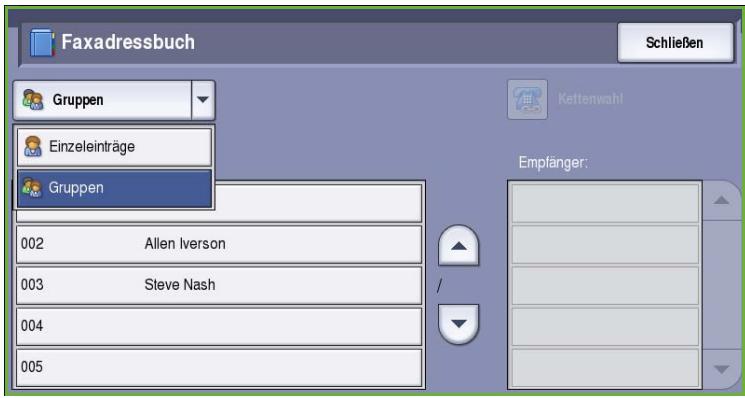
- Den Name der Gruppe im Feld Gruppenname eingeben. Zum Löschen von Fehlern die Rücktaste, zum Löschen der gesamten Eingabe die Schaltfläche Textlöschen verwenden. Speichern wahlen.
- Die Schaltfläche Empfänger hinzufügen antippen, um der Gruppe Empfänger hinzuzufügen.
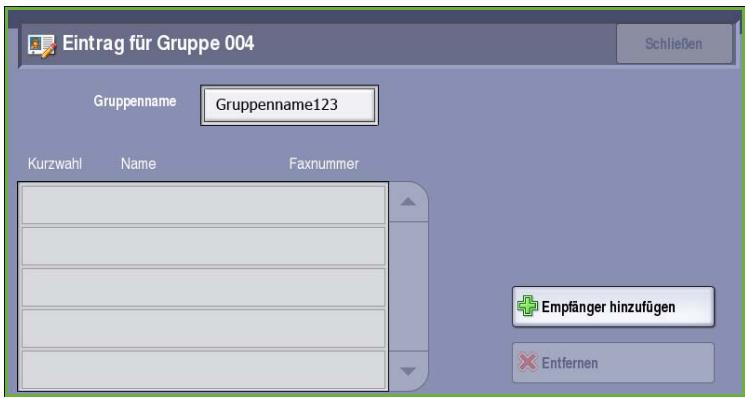
- Einer Gruppe können Einzel- oder Gruppeneinträge hinzugefügt werden: Zum Hinzufügen eines Einzeleintrags aus dem ↓Downtown-Menü die Option Einzeleinträge auswahlen. Den gewündten Eintrag auswahlen und Hinzufugen wahren.
Um der neuen Gruppe einen Gruppeneintrag hinzuzufügen, aus dem ↓Drotpdn-Menu Gruppe auswahlen. Den gewünschten
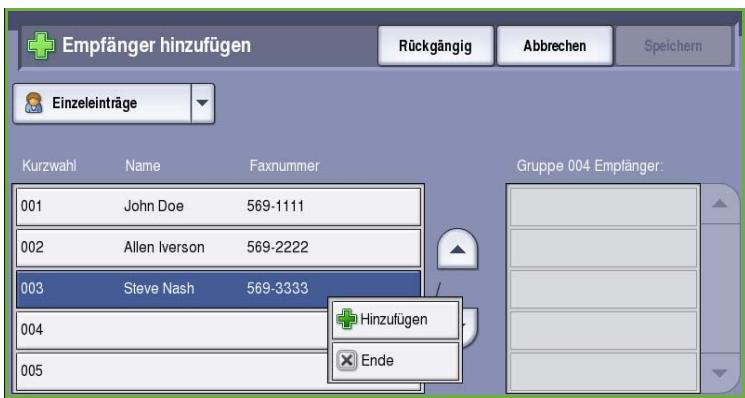
Gruppeneintrag auswahlen und Hinzufugen wahren.
- Weitere Einzel- und Gruppeneinträge hinzufugen, bis die Empfängerliste vollständig ist.
Zum Löschen von Einträgen aus der Gruppe Entfernen oder Alle entfernen verwenden. - Speichern wahlen, wenn alle gewündten Empfänger hinzugefügt wurden. Die Empfängen werden in der Liste angezeigt.
- Schließen wahlen, um zur Anzeige Adressbuch zusückzukehren. Damit wurde die neue Gruppe erstellt.
- Zum Ändern eines Gruppeneintrags die Option Details bearbeiten wahren. Zum Löschen einer Gruppe die Option Eintraglöschen wahren.
Deckblatt
Mit der Funktion Deckblatt wird dem Faxdokument ein Begleitblatt mit Empfänger- und Absenderangaben sowie Anmerkungen hinzugefügt. Hierdurch erübrigt sich das manuelle Senden von Deckblättern.
Das Deckblatt enthalt folgende Angaben:
An: Name des Empfängers. Kann am Gerät eingegeben werden.
- Absender: Name des Absenders, wie am Gerät eingegeben.
Anmerkung: Anmerkung aus der Anmerkungsliste.
- Startzeit: Datum und Uhrzeit der Faxübertragung. Die Uhrzeit wird je nach Gerätevoreinstellung im 24- oder im 12-Stunden-Format angezeigt. Diese Angabe erscheint automatisch auf dem Deckblatt.
- Seiten: Anzahl der Seiten (ohne Deckblatt). Diese Angabe erscheint automatisch auf dem Deckblatt.
- Faxnummer: Nummer des sendenden Faxgeräts. Diese Angabe erscheint automatisch auf dem Deckblatt.
Deckblatt auswahlen:
- Die Schaltfläche Deckblatt und dann Ein wahlen.
-
Das Feld An wahlen und über die Tastatur den Name des Empfangers eingeben.
-
Es können bis zu 30 alphanumericische Zeichen eingegeben werden.
- Einzelne Zeichen konnen mit der Rücktaste gelöscht werden. Zum Löschen des gesamten Eintrags Textlöschen wahlen.
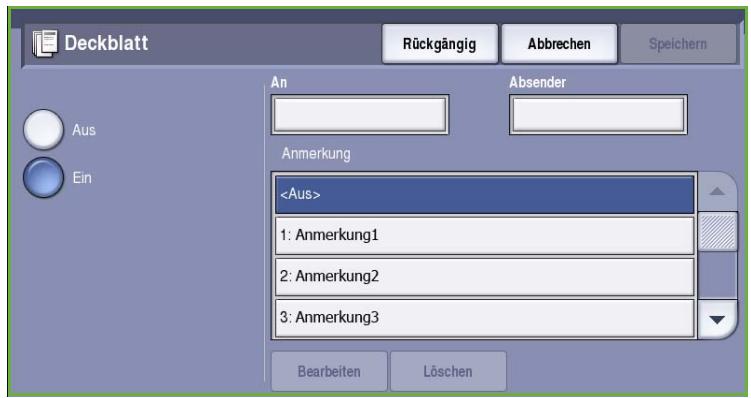
- Tastaturen in anderen Sprachen können über die Schaltfläche Tastaturen... aufgerufen werden.
-
Speichern wahlen.
-
Das Feld Absender wahlen und über die Tastatur den Name des Absenders eingeben. Speichern wahlen.
- Die gewünschte Anmerkung aus der Listeauswahlen.
Wird eine benutzerdefinierte Anmerkung gewünscht, ein Anmerkungsfeld mit der Kennzeichnung
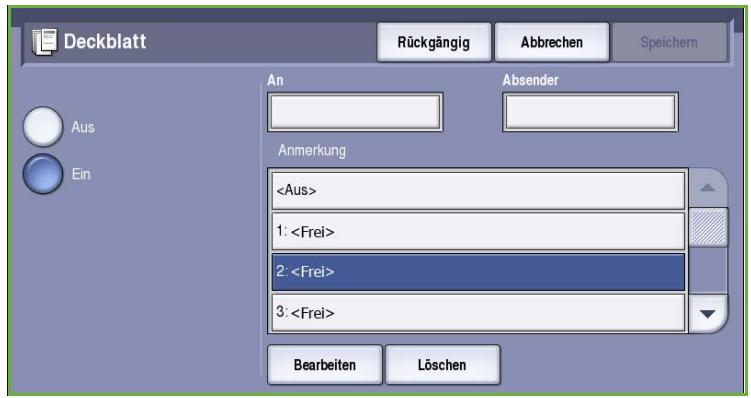
- Zum Löschen einer Anmerkung aus der Liste die Anmerkung auswahlen und Löschen wahren. Im Bestätigungsfenster Bestätigen wahren.
Das Anmerkungsfeld wird mit
- Speichern wahlen, um die Einstellungen zu speichern und die Funktion zu beenden.
Fax
Die Registerkarte Fax bietet Zugriff auf die.
groundlegenden Funktionenzum
Programmieren von Faxaufträgen.
Zum Zugreifen auf die Fax-Optionen die
Taste Betriebsarten drucken und Fax
wahlen. Die Registerkarte Fax wird
angezeigt.
Vorlagenaufdruck
Mit der Option Vorlagenaufdruck kann festgelegt werden, ob nur die Vorderstellen oder Vorder- und Rückstellen zweiseitiger Vorlagen gescannot werden. Folgende Optionen stehen zur Verfügung:
1-seitig: Einseitig bedruckte Vorlagen.
2-seitig: Zweiseitig bedruckte Vorlagen. Für diese Option muss der Vorlageneinzug verwendet werden.
2-seitig, Rückseite gedreht: Vorlagen, die sich wie ein Kalender
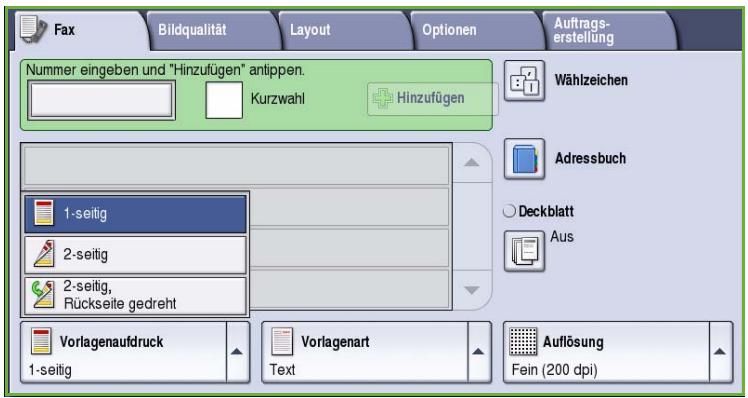
durchblättern halten. Für diese Option muss der Vorlageneinzug verwendet werden.
Vorlagenart
Mit dieser Option wird die Art der zu scannenden Vorlagen definiert. Durch Wahl der richtigen Vorlagenart lässt sich eine optimale Bildqualität erzielen. Folgende Optionen stehen zur Verfügung:
- Foto und Text: Vorlagen mit Fotos und Rasterbildern hoher Qualität. Mit dieser Option wird die Bildwiedergabe verbessert, die Scharfe der Text- und Strichzeichnungselemente wird jedoch leicht gemindert.
- Foto: Dienz zur optimalen Verarbeitung von Vorlagen mit Fotos und ähnlichen Bildern, die weder Text noch Linien enthalten. Text und Linien werden mit dieser Einstellung weniger scharf wiedergegeben.
Text: Liefert schärfere Umrisse und wird für Text und Strichzechnungen empfohlen.
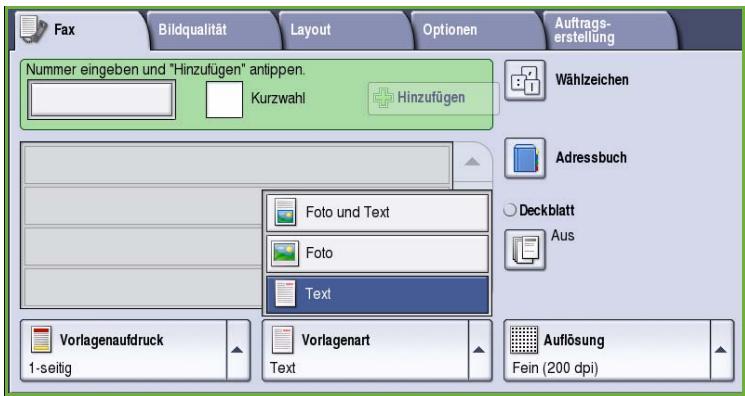
Auflösung
Die Auflösung wird sich auf die Wiedergabequalität des Faxdokuments am Gegenstellengerät aus. Mit einer higheren Auflösung wird eine bessere Bildqualität erzielt. Eine niedrigere Auflösung führt zu kürzeren Übertragungszeiten. Folgende Optionen stehen zur Verfügung:
- Standard (200x100 dpi): Empfohlen für Textvorlagen. Damit entsehen kürzere Übertragungszeiten, bei Grafiken und Fotos wird jedoch nicht die Beste Bildqualität erzielt.
- Fein (200 dpi): Empfohlen für Strichzeinnungen und Fotos. Dies ist die Standardeinstellung; sie ist für die meisten Vorlagen geeignet.
- Extrafein (600 dpi): Empfohlen für Fotos und Rasterbilder oder Bilder mit
Graustufen. These Einstellung erfordert längerere Übertragungszeiten, liefert jedoch die Beste Bildqualität.
Bildqualität
Über die Registerkarte Bildqualität werden Funktionen zur Optimierung der Bild- oder Ausgabequalität aufgerufen.
Zum Zugreifen auf die Optionen für die Bildqualität die Taste Betriebsarten drücken und Fax wahlen. Dann die Registerkarte Bildqualität wahren.
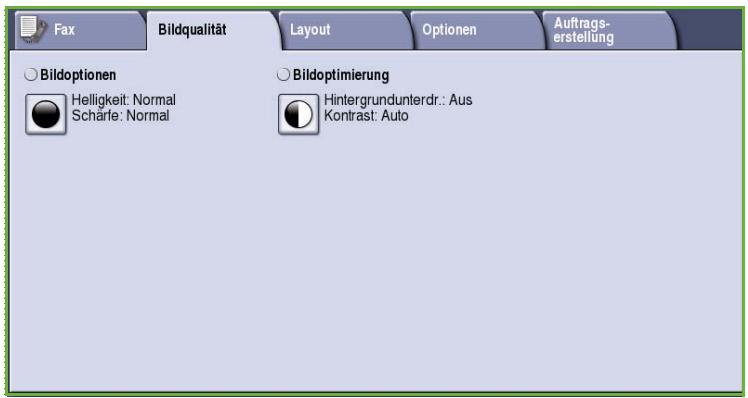
Bildoptionen
Die Bildoptionen dienen zum Ändern des Erscheinungsbilds der Ausgabe. Folgende Optionen stehen zur Verfügung:
- Helligkeit dient zur Einstellung des Schwärzungsgrads für das einzulesende Dokument. Schieberegler nach unten schieren, um das Bild abzudunkeln. Zum Aufhellen den Regler nach oben schieren.
Scharfe dient zur Einstellung der Schärfe der gescannten Bilder. Schieberegler nach oben schiben, um ein scharferes Bild zu erzielen. Schieberegler nach unter schiben, um ein weicheres Bild zu erhalten.
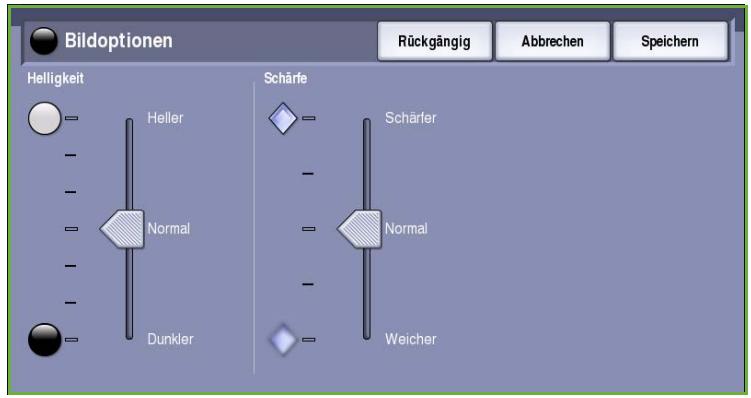
Bildoptimierung
Bildoptimierung bietet Optionen zur Verbesserung der Qualität der Ausgabe durch Unterträcken des Hintergrunds oder Einstellen des Kontrasts. Folgende Optionen stehen zur Verfügung:
- Mit Hintergrundunterrückung wird die Ausgabe bei Vorlagen mit farbigem Hintergrund verbessert. Der Hintergrund ist auf der Ausgabe weniger oder gar nicht sightbar. Diese Option ist für Vorlagen auf farbigem Papier nützlich.
Ein:Hintergrund wird unterrückt.
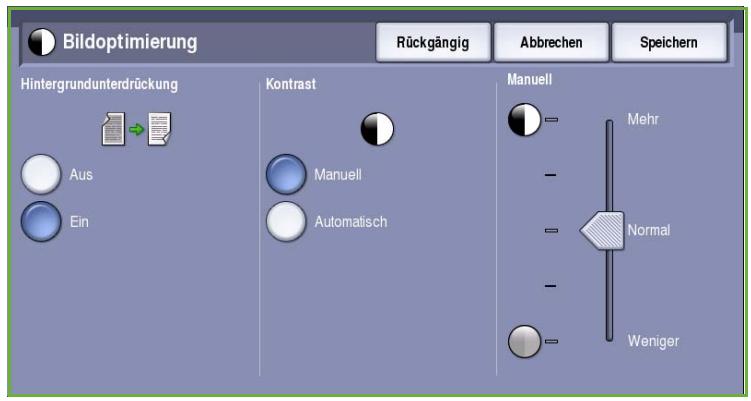
Aus: Hintergrundunterrückung wird deaktiviert, was insbesondere in folgenden Fällen zu empfehlen ist:
- Mit einer dunkleren Einstellung der Helligkeit wird bei hellen Vorlagen keine befriedigende Ausgabe erzielt.
Die Vorlage hat einen grauen oder farbigen Rand. -
Bei einer gebundenen Vorlage sollen Details better wiedergegeben werden, die wegen eines dunklen Randes verloren gingen.
-
Kontrast steuert die Druckdichte der Ausgabe undGLEicht zu starken oder zu geringen Kontrast auf der Vorlage aus.
-
Manuell: Manuelle Kontrasteinstellung. Schieberegler zu Mehr schieben, um den Schwarzwweißkontrast für Text und Linien zu erhöhen. Die Detailgenauigkeit von Bildern wird reduziert. Schieberegler zu Weniger schieben, um die Detailwiedergabe in hellen und dunklen Vorlagenbereichen zu verbessern.
- Automatisch: Automatische Kontrastregelung je nach Vorlage.
Layout
Die Optionen unter Layoutieten Möglichkeiten zur Gestaltung des Faxdokuments. Zum Zugreifen auf die Optionen für das Layout die Taste Betriebsarten drücken und Fax wahlen. Die Registerkarte Layout wahlen.
Vorlagenformat
Die Option Vorlagenformat wahlen, um das Format der über das Vorlagenglas oder
den Vorlageneinzug gescannten Vorlage einzugeben. Diese Angabe wird zur Berechnung der Grübe des gescannten Bildes verwendet. Es können auch die Optionen Automatisch für automatische Formaterkennung oder Mischformatvorlagen für Vorlagenseiten in entsprechenden Formaten verwendet werden. Folgende Optionen stehen zur Verfügung:
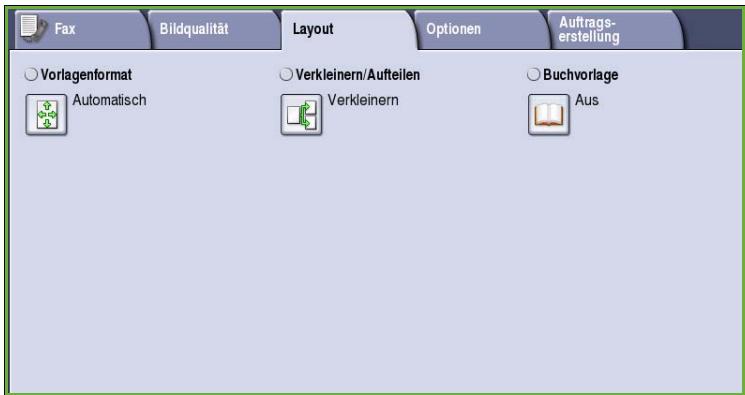
- Automatisch: Standardeinstellung. Das Vorlagenformat wird automatisch erkannt. Entsprechend dem ermittelten Vorlagenformat wird automatisch ein Standardmaterialformat gewählt.
- Festwert: Zur Auswahl des Vorlagenformats aus einer liste vordefinierter Standardformate. Die Beste kann über die Bildlaufleiste angezeigt werden.
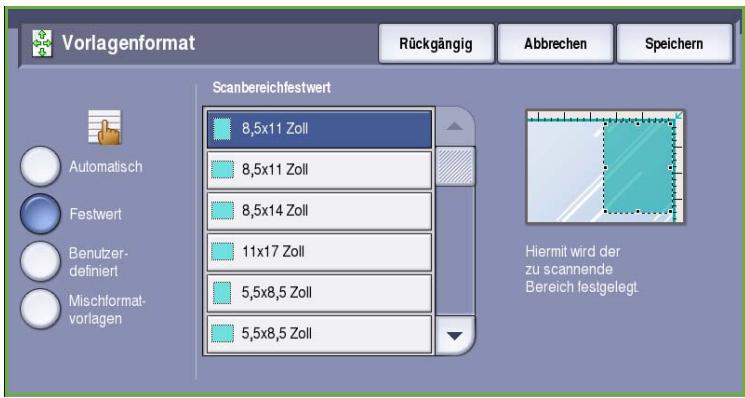
- Benutzerdefiniert: Zur manuellen Eingabe der Höhe des zu scannenden Bereichs. Den zu scannenden Bereich der Vorlage messen und die Maße in X- und Y-Richtung in die entsprechenden Felder eingeben. Nur der angegebene Bereich wird gescannot.
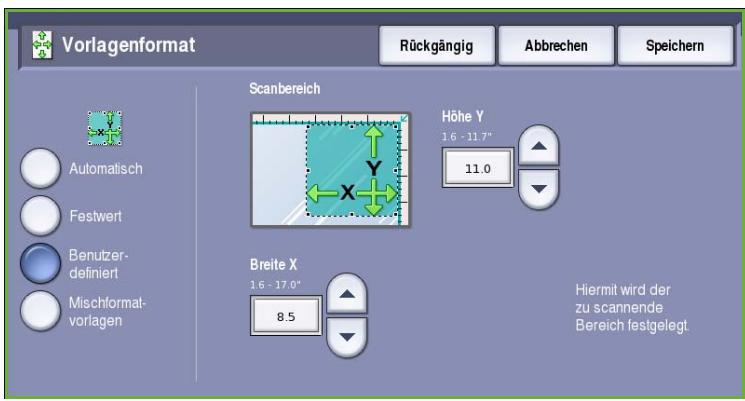
- Mischformatvorlagen: Zum Scannen von Dokumenten, bei denen nicht alle Seiten das gleiche Format aufweisen. Die Seiten müssen dieselbe Breite haben, wie beiselsweise A4 LSZ und A3 SSZ (8,5 x 11 Zoll LSZ und 11 x 17 Zoll SSZ). Die möglichen Kombinationen sind auf dem Touchscreen dargestellt.
Die Formate werden vom Gerät automatisch ermittelt und es wird geprüft, ob das Gegenstellengerät für
den Empfang von Seiten in entsprechenden Formaten ausgelegt ist. Ist dies nicht der Fall, wird das Bild entsprechend verkleinert oder vergroßert.
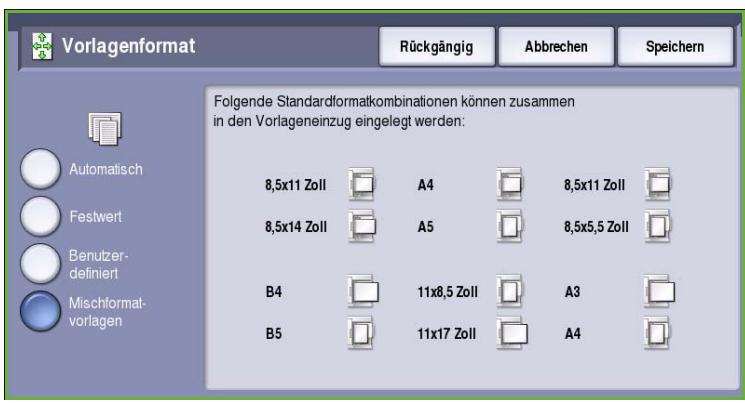
Speichern wahlen, um die Einstellungen zu speichern und die Funktion zu beenden.
Verkleinern/Aufteilen
Mit der FunktionVerkleinern/Aufteilen wird festgelegt, wie das Fax gedruckt wird, wenn das Format länger ist als am empfangenden Gerät zulässig. Folgende Optionen stehen zur Verfügung:
- Verkleinern: Verkleinerung des Bildes, so dass es auf das Papierformat des Gegenstellen-Faxgeräts passst.
- Aufteilen: Aufteilen des Dokuments auf zwei gleiche Teile oder Drucken des Großteils des Dokuments auf eine und des verbleibenden Dokumentteils auf die{nachste Seite.
Speichern wahlen, um die Einstellungen zu speichern und die Funktion zu beenden.
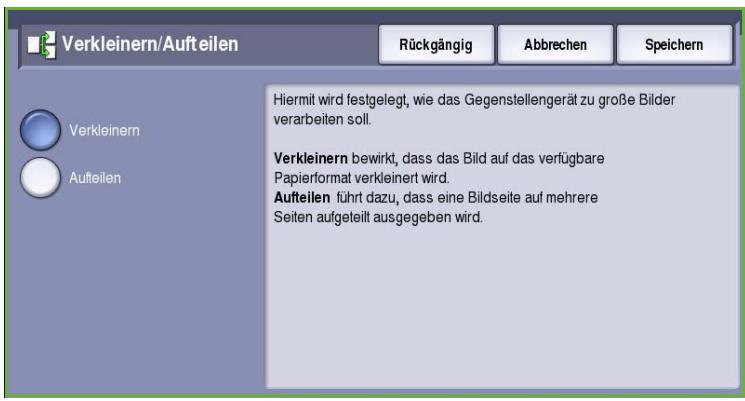
Buchvorlage

VORSICHT: Beim Scannen gebundener Vorlagen den Vorlageneinzug nicht absenden.
Mit der Funktion Buchvorlage kann angegeben werden, welche Seiten einer gebundenen Vorlage gescannot werden sollen. Die gebundene Vorlage mit der zu kOPERenden Seite nach unter auf das Vorlagenglas legen. Buchrücken an der Markierung am hinteren Rand des Glases ausrichten. Der obere Rand der Vorlage muss am hinteren Rand des Vorlagenglases anliegen.
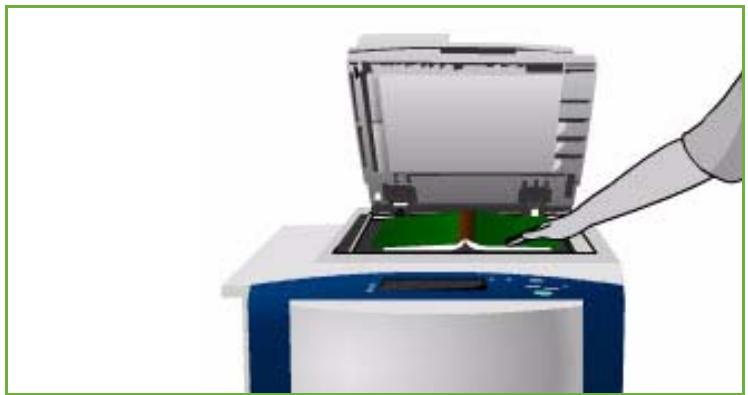
Das Format der Vorlage wird beim
Scannen ermittelt. Haben die Seiten einen dunklen Rand, wird dieser Rand nicht als Teil der Seite erkannt. In thisem Fall das genaue Format der Seiten eingeben. Dazu unter Vorlagenformat die Option Benutzerdefiniert wahren. Siehe Vorlagenformat auf Seite 65.
Folgende Optionen stehen zur Verfügung:
- Beide Seiten: Zuerst wird die linke und dann die rechte Seite der Buchvorlage gescannot. Mit den Pfeilschaltflächen kann die Breite des Streifens in der Mitte der Vorlage (Bundsteg) angegeben werden, der nicht wiedergegeben werden soll. Gültige Werte sind 0 bis 50 mm (0 bis 2 Zoll).
- Linke Seite: Nur die linke Seite wird gescannot. Mit den Pfeilschaltflächen kann die Breite des Streifens rechts
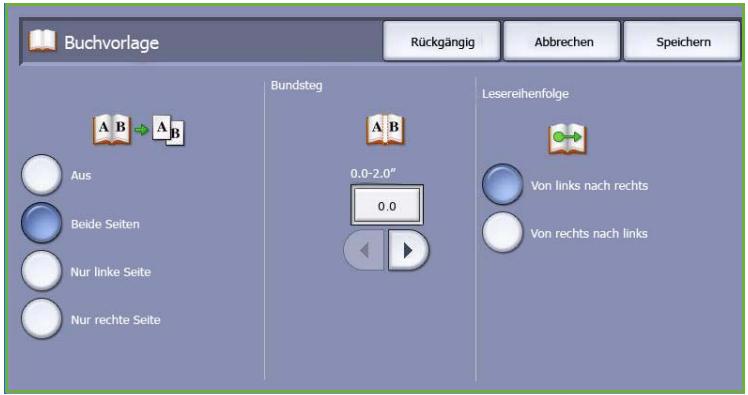
auf der Vorlagenseite (Außensteg) angegeben werden, der nicht wiedergegeben werden soll. Gültige Werte sind 0 bis 25 mm (0 bis 1 Zoll).
- Rechte Seite: Nur die rechte Seite wird gescannot. Mit den Pfeilschaltflächen kann die Breite des Streifens links auf der Vorlagenseite (Außensteg) angegeben werden, der nicht wiedergegeben werden soll. Gültige Werte sind 0 bis 25 mm (0 bis 1 Zoll).
- Lesereihenfolge: Hier wird festgelegt, ob die Seiten Von links nach rechts oder Von rechts nach links gescannot werden.
Hinweis: Die Option Lesereihenfolge wird nur angezeigt, wenn sie in Verwaltung aktiviert wurde. Weitere Informationen siehe Handbuch Verwaltung und Kostenzahlung.
Speichern wahlen, um die Einstellungen zu speichern und die Funktion zu beenden.
Mit der Funktion Auftragsaufbau konnen mehrere Seiten einer gebundenen Vorlage per Fax übermittelt werden. Weitere Informationen siehe Auftragsaufbau auf Seite 76.
Optionen
Mit den Optionen können verschiedene Funktionen eingestellt werden, mit denen die Übertragung von Faxdokumenten und deren Ausdruck an der Gegenstelle gesteuert wird. Zum Zugreifen auf die Optionen die Taste Betriebsarten drucken und Fax wahlen. Die Registerkarte Optionen wahlen.
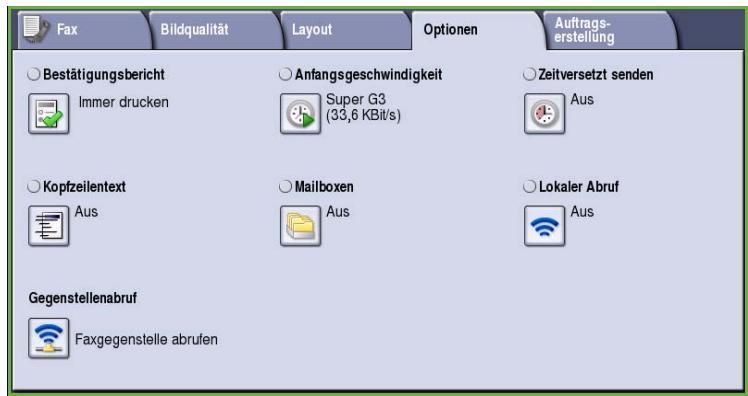
Bestätigungsbericht
Bestätigungsbericht wahren, um einen Bericht zu drucken, aus dem zu entnehmen ist, ob ein Faxauftrag erfolgreich abgeschlossen wurde. Welche Optionen angezeigt werden, hängt von den in der Verwaltung aktivierten Einstellungen ab. Weitere Informationen siehe Handbuch Verwaltung und Kostenzahlung.
Folgende Optionen stehen zur Verfügung:
Immer drucken
- Mit dieser Option wird ein Übertragungsbericht mit Angaben zum Fax und einer verkleinerten Kopie der ersten Faxseite gedruckt.
- Der Bericht wird nach jeder Übertragung gedruckt.
- Auch bei Faxesendungen an mehrere Empfänger wird nur ein Bericht ausgegeben.
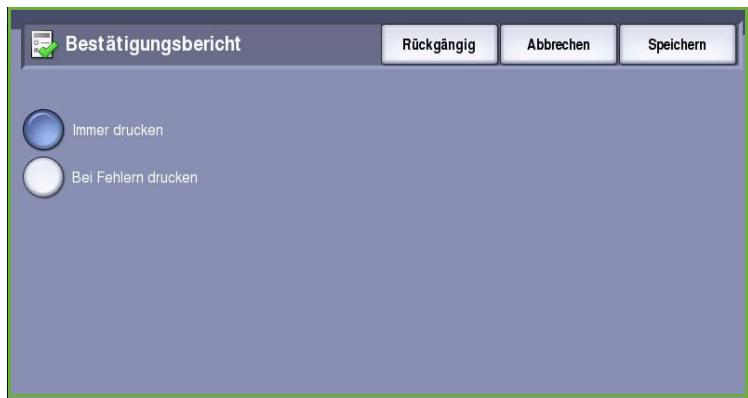
Bei Fehlern drucken
- These Option wahlen, um den Bericht nur dann zu drucken, wenn bei der Übertragung Fehler aufgetreten sind.
Speichern wahlen, um die Einstellungen zu speichern und die Funktion zu beenden.
Anfangsgeschwindigkeit
Mit der Option Anfangsgeschwindigkeit die Geschwindigkeit angegeben, mit der das Gerät die Übertragung des Faxauftrags beginnt. In Regionen mitgreater Übertragungsqualitätene hohe Anfangsgeschwindigkeit, andernfalls eine geringe Geschwindigkeit auswahlen. Folgende Optionen stehen zur Verfugung:
Super G3 (33,6 KBit/s)
In thisem Modus wird die maximale von der Gegenstelle unterstützt Übertragungsgeschwindigkeit gewählt.
- Zur Fehlervermeidung wird ECM (Error Correction Mode) eingesetzt. Die anfängliche Übertragungsgeschwindigkeit beträgt 33.600 Bit pro Sekunde (Bit/s).

G3 (14,4 KBit/s)
- In diesen Modus wird die maximale von der Gegenstelle unterstützt Übertragungsgeschwindigkeit gewählt.
Die anfängliche Übertragungsgeschwindigkeit beträgt 14.400 Bit pro Sekunde (Bit/s). In this Modus wird ECM eingesetzt.
Nur 4800 Bit/s
- Wird in Gegenen verwendet, in denen Telefonleitungen von schlechter Qualität sind und rauschen, oder wenn bei Faxverbindungen möglich Fehler auftreten.
Die Übertragung dauert länger, aber Fehler treten seltener auf. In manchen Gegenen ist diese Option nicht verfügbar.
Speichern wahlen, um die Einstellungen zu speichern und die Funktion zu beenden.
Zeitversetzt senden
Die Funktion Zeitversetzt senden dient dazu, eine Faxübertragung innerhalb der{nachsten 24 Stunden anzusetzen. Damit konnen kostengünstigere Telefonarife genutzt oder Übertragungen zu für den Empfänger gänstigeren Zeiten vorgenommen werden. Die Option kann auch mit den Mailbox- und Faxabrufoptionen verwendet werden.
Folgende Optionen stehen zur Verfügung:
Uhrzeit
Uhrzeit und dann das Feld Stunde oder Minute wahlen, um eine Uhrzeit zum Senden des Faxdokuments einzugeben.
- Mithilfe der Pfeiltasten oder des Ziffernblocks die Stunden und Minuten eingeben.
- Wenn die Zeit im 12-Stunden-Format angezeigt wird, muss auch die Schaltfläche AM oder PM gewählt werden.
- Speichern wahlen, um die Einstellungen zu speichern und die Funktion zu beenden.
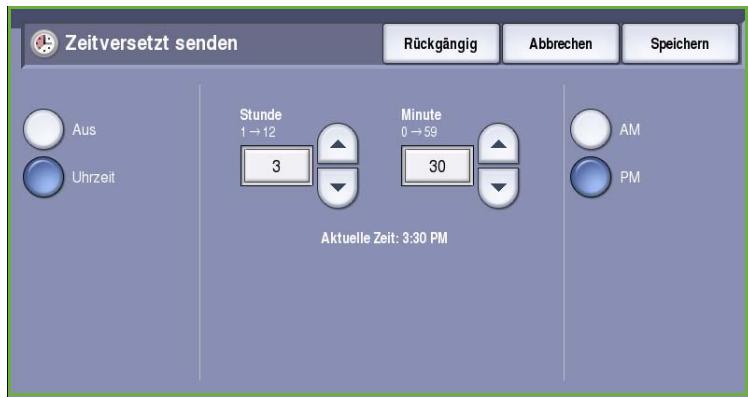
Das Fax wird im Speicher gespeichert und zur angegebenen Uhrzeit gesendet.
Kopfzeilentext
Mit dieser Funktion kann die Faxübertragung mit Kopfzeiltext erfolgen. Die Kopfzeile wird oben auf jeder Faxseite aufgedrucht. Die in der Kopfzeile enthaltenen Angaben werden am Touchscreen angezeigt und können über Verwaltung geändert werden. Siehe Handbuch Verwaltung und Kostenzahlung.
- Ein wahlen, damit der Kopfzeilentext auf der Faxausgabe gedruckt wird.
Speichern wahlen, um die Einstellungen zu speichern und die Funktion zu beenden.
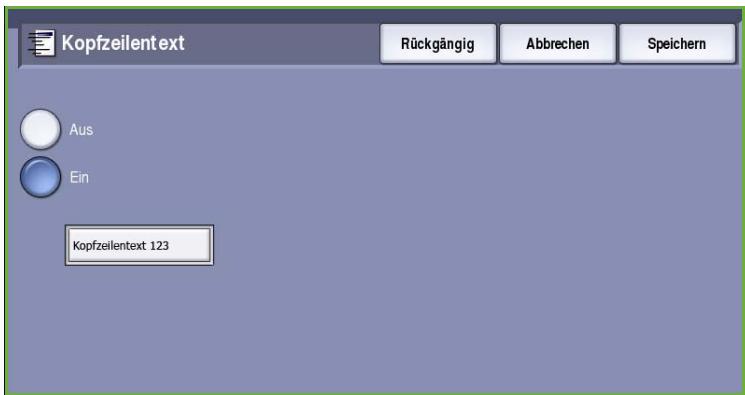
Mailboxen
Mailboxen sind Bereiche im Gerätespeicher, die für die Ablage eingehender Faxdokumente bzw. für den Faxabruf vorgesehen sind. Mailboxen werden dazu verwendet, empfangene Faxdokumente zu speichern und erst zu einem gewündsten Zeitpunkt zu drucken. Auch können zu sendende Faxdokumente in Mailboxen gespeichert werden, damit Benutzer von Gegenstellen aus nach Bedarf einen Faxabruf ausführten konnen.
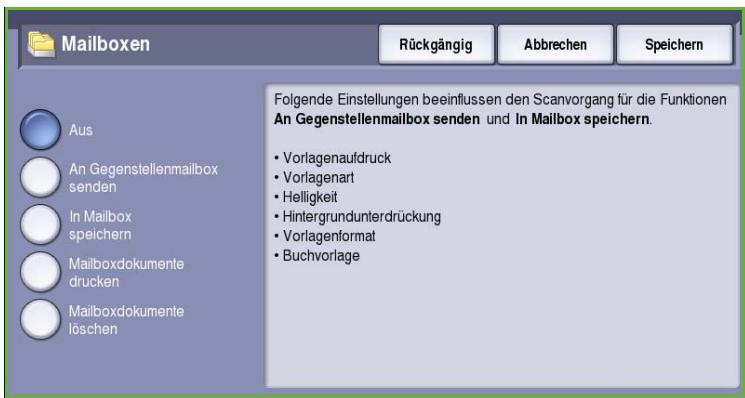
Zur Nutzung der Mailboxfunktion muss der Administrator die Mailboxnummern einrichten, bevor Faxdokumente darin gespeichert werden konnen. Es konnen maximal 200 Mailboxen angelegt werden. Damit eine Gegenstelle eine Verbindung zur Mailbox des Geräts herstellen kann, muss dem Benutzer der Gegenstelle die Mailboxnummer mitgeteilt werden. Für den Faxabrf aus der Mailbox des Geräts durch eine Gegenstelle muss dem Remote-Benutzer die Mailboxnummer und, falls erforderlich, das Kennwort mitgeteilt werden.
Das Mailboxkennwort sorgt davon, dass die in der Mailbox abgelegten Faxdokumente vor unberechtigtem Zugriff geschlossen sind. Das Kennwort ist eine vierstellige Zahl. Wenn der Mailbox das Kennwort 0000 zugewiesen wurde, ist die Mailbox nicht geschlossen, d. h. es kann jeder beliebige Zahlenkombination eingebehen werden und der Zugriff auf die Mailbox kann auch ohne Kennworteingabe erfolgen.
Die Schaltfläche Mailboxen wahlen. Folgende Optionen stehen zur Verfügung:
An Gegenstellenmailbox senden
These Funktion ermöglich das Senden eines Faxdokuments direkt an die private Mailbox eines Teilnehmers auf einem Gegenstellengerät. Hierbei wird vorausgesetzt, dass die Gegenstelle ebenfalls über eine Mailboxfunktion verfügbar.
- An Gegenstellenmailbox senden wahlen.
- Die Faxnummer der Gegenstelle kann über das Steuerpult oder über das Adressbuch eingegeben werden.
- Zum Zugriff auf die Gegenstellenmailbox muss die Mailboxnummer des Empfängers besteht sein. Die Mailboxnummer zwischen 001 und 200 eingeben.
- Das vierstellige Mailboxkennwort eingeben.
- Speichern wahlen, um die Einstellungen zu speichern und die Funktion zu beenden.
- Um das Fax zu einem bestimmten Zeitpunkt zu senden, die Option Zeitversetzt senden wahlen. Siehe Zeitversetzt senden auf Seite 69.
- Die Vorlagen einlagen und auf dem Steuerpult Start drücken. Die Informationsmeldung Ablage in der Gegenstellenmailbox wird angezeigt. Wenn das Gerät entsprechend eingerichtet wurde, wird nach dem Sendevorgang ein Bericht ausgegeben.
Mithilfe dieser Funktion werden Faxdokumente zum Abrufen durch Gegenstellen in der Mailbox abgelegt.
- Die Schaltfläche In Mailbox speichern wahlen.
- Die Mailboxnummer zwischen 001 und 200 eingeben.
- Das Mailboxkennwort eingeben.
- Speichern wahlen, um die Einstellungen zu speichern und die Funktion zu beenden.
- Die Vorlagen einlagen und Start wahlen.
Der Faxauftrag wird gescannot und in der Mailbox gespeichert. Dann wird wieder das Fenster Mailboxen angezeigt.
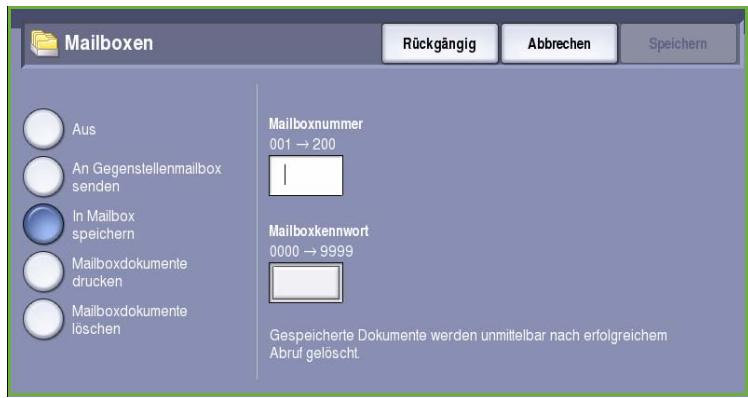
Mailboxdokumente drucken
In der Mailbox gespeicherte Faxdokumente konnen gedruckt werden.
- Dazu die Schaltfläche Mailboxdokumente drucken wahlen.
- Die Mailboxnummer zwischen 001 und 200 eingeben.
- Das Mailboxkennwort eingeben.
- Alle Dateien drucken wahlen, um den Inhalt der Mailbox zu drucken.
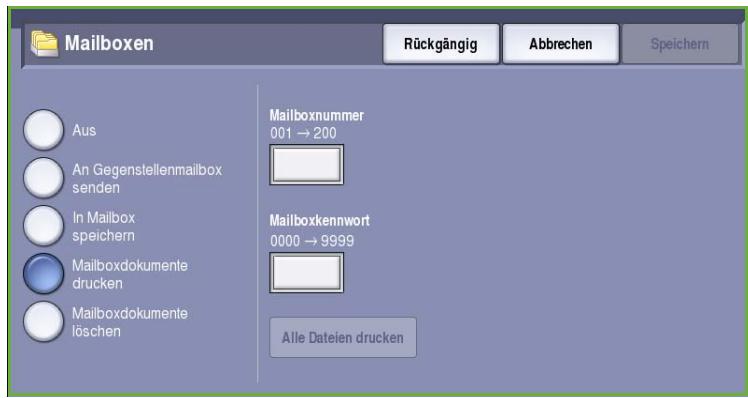
Je nach Einstellung der Option Richtlinien,
Mailboxen/Faxabrfuwerden die Dokumente nach dem Drucken gelöscht.
Mailboxdokumente Löschen
Es ist möglich, alle in der Mailbox gespeicherten Faxdokumente zu Löschen. Mailboxdokumente sind Faxdokumente, die zum Abruf in der lokalen Mailbox gespeichert sind, und solche, die in der Mailbox empfangen wurden.
- Die Schaltfläche Mailboxdokumente Löschen wahlen.
- Die Mailboxnummer zwischen 001 und 200 eingeben.
- Das Mailboxkennwort eingeben.
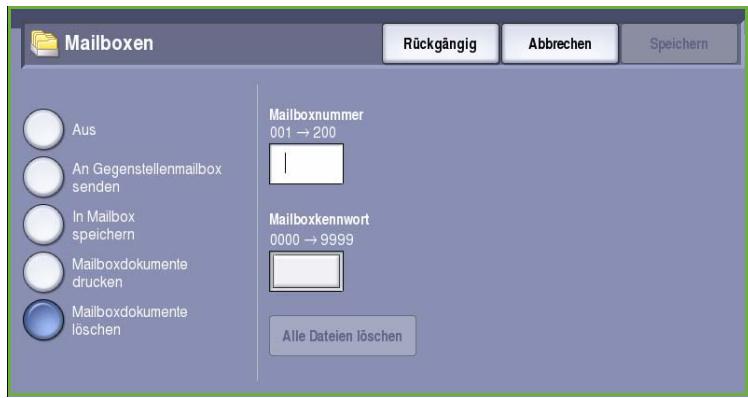
72 ColorQubeTM 9201/9202/9203 Fax
- Alle Dateien loschen wahlen, um den Inhalt der Mailbox zu loschen. Im Bestätigungsfenster Alle loschen oder Abbrechen wahlen.
Hinweis: Der System administrator bestimmt, wie lange Faxdokumente in der Mailbox gespeichert bleiben dürfen.
- Vor dem endgültigen Löschen der in der ausgewählten Mailbox abgelegten Faxdokumente muss der Löschbefehl bestätigt werden.
Lokaler Abruf
Die Funktion Lokaler Abruf erhögt das Speichern eines Faxdokuments, damit es von einer Gegenstelle aus abgerufen werden kann. Je nach Einstellung der Option Richtlinien, Mailboxen/Faxabruf werden Faxdokumente nach Abruf gelöscht oder bleiben für weitere Abrufe gespeichert.
Die Schaltfläche Lokaler Abruf wahlen. Folgende Optionen stehen zur Verfügung:
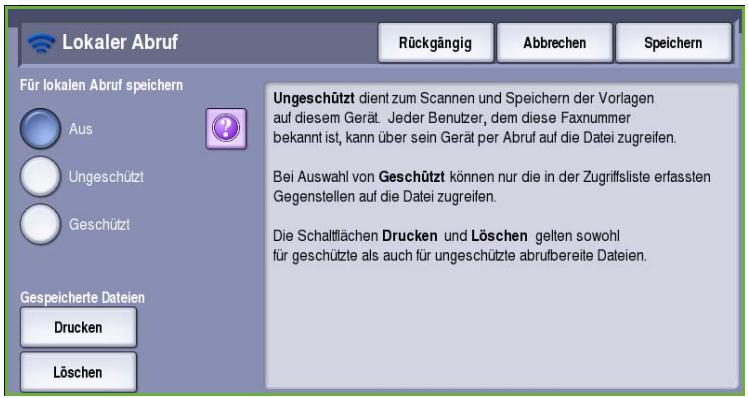
Ungeschützt
Mit dieser Funktion werden Dokumente gescannot und im Speicher des Geräts abgelegt. Wenn eine Gegenstelle eine Abrufanforderung sendet, wird das Fax automatisch an die Gegenstelle übertragen. Bei der Option Ungeschützt wird kein Kennwort angefordert.
- Die Schaltfläche Ungeschützt wahren.
- Speichern wahlen, um die Einstellungen zu speichern und die Funktion zu beenden.
- Die Vorlagen einlagen und Start drucken.
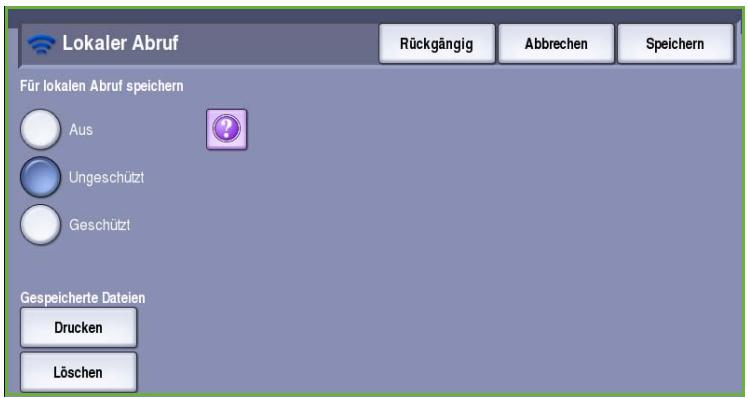
Die Vorlagen werden gescannot, und die gescannten Dokumente werden abrufbereit im Speicher abgelegt.
Geschützt
Mit dieser Funktion konnen Dokumente gescannot und zum Abrufen im Speicher des Geräts abgelegt werden. Geschützt wird für vertrauliche Dokumente verwendet. Zugriff ist nur Gegenstellen möglich, deren Faxnummer entweder zuvor eingebehen wurde oder im Adressbuch gespeichert ist, sofern die Option Allen Nummern im Adressbuch Zugriff gewähren aktiviert ist.
- Die Schaltfläche Geschützt wahren.
- Die Faxnummern der Geräte, die das Dokument abrufen dürfen, eingeben oder Allen Nummern im Adressbuch Zugriff gewährren wahren.
Die Nummer des Gegenstellen-Faxgeräts muss im Adressbuch gespeichert sein, damit Zugriff gewährt wird.
- Mit Hinzufügen können der Listeweitere Nummern hinzugefügt
werden. Über die Option Adressbuch kann eine bestimmte Nummer hinzugeführst werden.
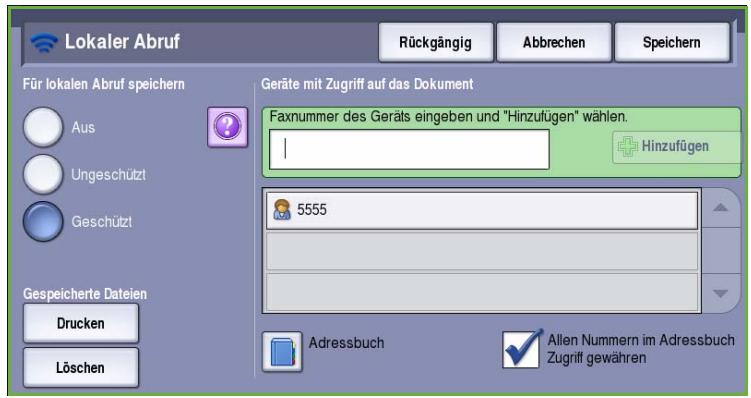
- Speichern wahlen, um die Einstellungen zu speichern und die Funktion zu beenden.
- Die Vorlagen einlagen und Start drucken.
Die Vorlagen werden gescannot, und die gescannten Dokumente werden abrufbereit im Speicher abgelegt.
Gespeicherte Dateien
Die im lokalen Speicher zum Abruf gespeicherten Dokumente konnen gedruckt oder gelöscht werden.
Zum Drucken der gespeicherten Dokumente Drucken wahlen.
Zum Löschen aller gespeicherten Dokumente Löschen wahlen. Im Bestätigungsfenster Löschen oder Abbrechen wahlen.
Speichern wahlen, um die Einstellungen zu speichern und die Funktion zu beenden.
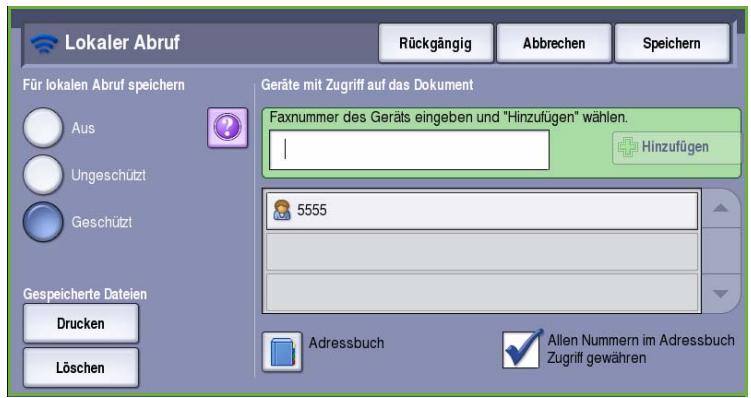
Gegenstellenabruf
Die Funktion Gegenstellenabrf ermittelght das Abrufen eines gespeicherten Dokuments von einem Gegenstellen-Faxgerat durch Anwahlen des Gerats. Das Gerat bietet verschiedene Moglichkeiten fur den Abruf von Dokumenten von einem Gegenstellengerat:
-
Faxgegenstelle abrufen: Abrufen von Faxdokumenten von einer oder mehreren Faxgegenstellen, entweder sofort oder zu einer mit "Zeitversetzt senden" angegebenen Zeit.
-
Mailboxgegenstelle abrufen: Abrufen von Faxdokumenten aus der Mailbox eines Gegenstellengeräts. Die Mailboxnummer und gegebenenfalls das Kennwort müssenbekannt sein.
Hinweis: Kann keine Verbindung mit dem Gegenstellengerät für den Faxabraf hergestellt werden, wird die Nummer erneut gewählt. Wird die Verbindung hergestellt, die Übertragung jedoch nicht erfolgreich abgeschlossen, wird die Nummer nicht erneut gewählt, und der Abrufvorgang muss erneut gestartet werden. Der Faxabraf von einer Gegenstelle ist nicht möglich, wenn die Faxleitung auf Nur senden oder Nur empfangen eingestellt ist.
Die Schaltfläche Gegenstellenabrf wahlen. Folgende Optionen stehen zur Verfügung:
Faxgegenstelle abrufen
Mit der Option Faxgegenstelle abrufen wird ein Gegenstellen-Faxgerät angerufen, um Dort gespeicherte Faxdokumente abzurufen. Der Faxabruf kann sofort oder zu einem festgelegten Zeitpunkt erfolgen. Es können mehrere Gegenstellen gleichzeitig abgerufen werden.
- Die Schaltfläche Faxgegenstelle abrufen wahren.
- Die Faxnummern der abzurufenden Geräte eingeben. Mit Hinzufügen konnen der Liste weitere Nummern hinzugeführst werden.
Über die Option Kurzwahl oder Adressbuch kann eine bestimmte Nummer aus dem Währverzeichnis hinzugefügt werden. Zum Eingeben von Sonderzeichen die Option Währzeichen verwenden.
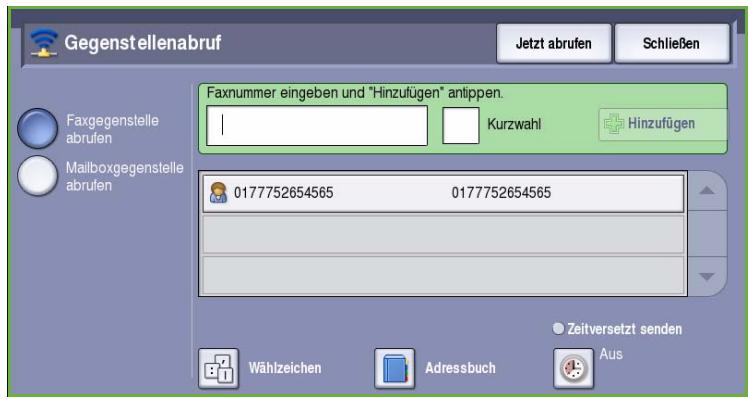
- Um den Faxabrfu z eum bestimmten Zeitpunkt durchzufuhren, die Option Zeitversetzt senden wahlen. Siehe Zeitversetzt senden auf Seite 69.
- Zum Starten des Faxabrufs Zeit abrufen wahlen.
Das Dokument wird vom Gegenstellengerät abgerufen und gedruckt. Zum Beenden Schlieben wahlen.
Mailboxgegenstelle abrufen
Die Funktion Mailboxgegenstelle abrufen ermitteligt das Abrufen von Faxdokumenten aus einer Mailbox auf einem Gegenstellen-Faxgerät.
- Die Schaltfläche Mailbox-Gegenstelle abrufen wahren.
- Die Faxnummer der Gegenstelle eingeben. Hierfür gegebenenfalls das Adressbuch verwenden.
Zum Eingeben von Sonderzeichen in der Nummer die Option Wahlzeichen verwenden. Siehe Wahlzeichen auf Seite 56.
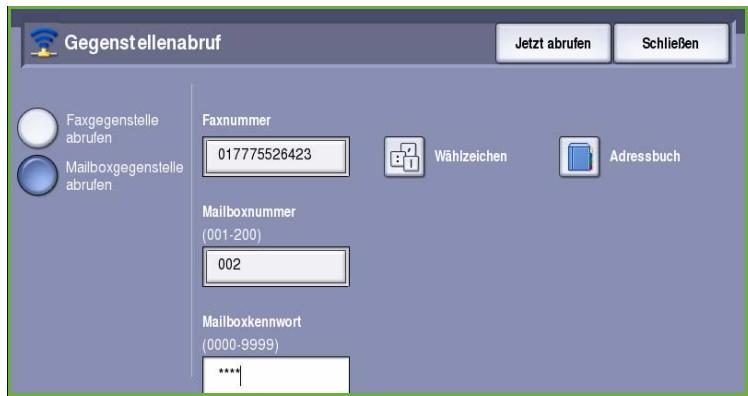
- Die Mailboxnummer zwischen 001 und 200 eingeben.
- Das vierstellige Mailboxkennwort eingeben.
- Zum Starten des Mailboxabrufs Zeit abrufen wahlen.
Das Dokument wird vom Gegenstellengerät abgerufen und gedruckt. Zum Beenden Schließen wahren.
Auftragserstellung
These Registerkarte ermöglich den Zugriff auf die Funktion Auftragsaufbau zum Erstellen von Aufträgen mit entsprechenden Vorlagen oder Einstellungen. Zum Zugreifen auf die Optionen für den Auftragsaufbau die Taste Betriebsarten drücken und Fax wahlen. Die Registerkarte Auftragserstellung wahren.
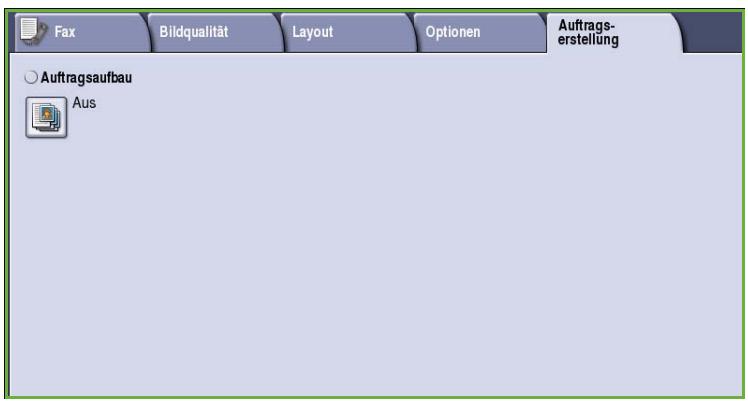
Auftragsaufbau
These Funktion ist für Aufträge gedacht, bei denen einzeln Seiten oder Seitenbereiche eine unterscheidliche Programmierung erforderlich machen.
Für solche Aufträge konnen Einstellungen separat für einzelne Seiten und Segmente gewählt werden. Die Vorlage in die einzelnen Segmente unterteilen.
Einige Seiten mit Text und andere mit Fotos
Einige Blätter 2-, andere 1-heitig
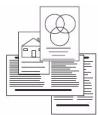
Seiten
unterschiedlichen
Formats
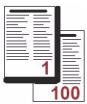
Mehr als 100 Seiten
- Auf der Registerkarte Auftragserstellung die Option Auftragsaufbau wahren und die Schaltfläche Ein antippen.
- Die Option Dieses Fenster zwischen Segmenten aneigen wahlen, damit das Fenster Auftragsaufbau während des Scannens angezeigt wird. Speichern wahlen.
- Die für das erstige Segment des Auftrags besteht Optionen auswahlen.
Hinweis: Die Angaben zur Faxzielbestimmung müssen vor dem Scannen eingebehen werden.
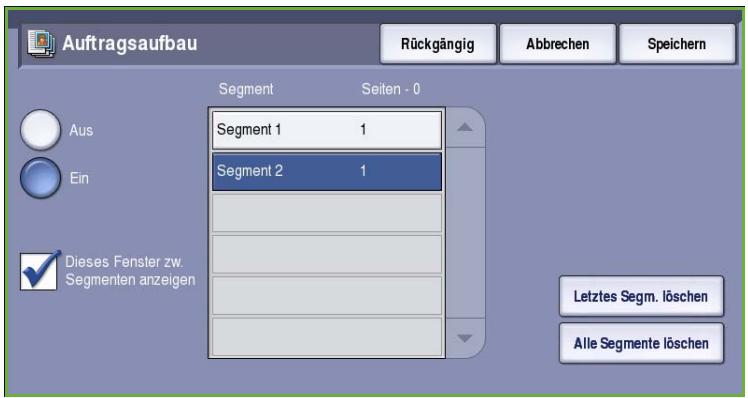
-
Die Vorlagen für das erstige Segment einlagen und Start drücken.
-
Die Vorlagen Herausnahmen. Das Fenster Auftragsaufbau zeigt das ersten Segment in der Liste an. Die folgenden Optionen können auf beliebige Segmente angewandt werden:
-
Letztes Segment Löschen: Löschen des zuletzt gescannten Segments. Die Programmierung mit Auftragsaufbau kann dann fortgesetzt werden.
-
Alle Segmente loschen: Löschen der für den laufenden Auftrag eingegebenen Einstellungen und erneutes Einblenden der Hauptseite von Auftragsaufbau.
-
Unter Nächstes Segment programmieren die für das zweite Segment benötigten Optionen auswahlen.
- Die Vorlagen für das zweite Segment einlagen und Start drücken.
- Diesen Arbeitsgang mit allen übrigen Segmenten wiederholen.
- Nach dem Scannen des letzten Segments Auftrag übermitteln wahlen, um die Verarbeitung des Auftrags zu starten.
Geschütztes Fax
Alle eingehenden Faxdokumente werden in die Liste der unvollständigen Aufträge eingereibt und normalerweise unmittelbar gedruckt.
Wurde die Funktion Geschützter Empfang vom Administrator aktiviert, können eingegangene Faxdokumente erst nach Eingabe eines Kennworts gedruckt werden.
- Zum Freigegeben eines geschützten Faxdokuments für den Druck die Taste Auftragsstatus drücken und das gewünschte Fax in der Liste ausgehalten.
- Um das Faxdokument für den Druck freizugegeben, im ↓Droppdn-Menü die Schaltfläche Freigegeben wahlen.
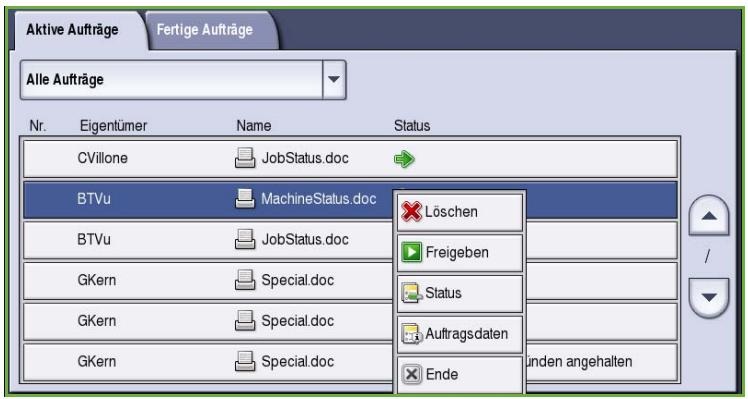
- Über den Ziffernblock das Kennwort eingeben und die Schaltfläche Auftrag freigegeben wahren. Der geschützte Faxauftrag wird zum Drucken freiigegeben.
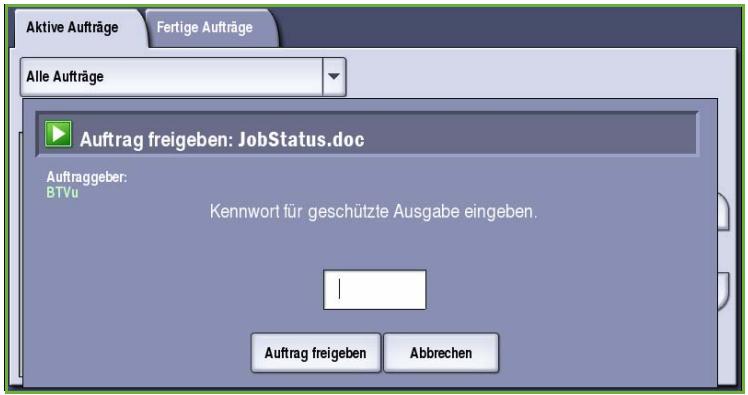
Anmelden/Abmelden
Ist auf dem Gerät die Authentifizierung oder Kostenzahlung aktiviert, ist zur Verwendung bestimmter oder aller Betriebsarten möglicherweise eine Anmeldung erforderlich. Wirde eine durch ein Schloss gekennzeichnete Schaltfläche angezeigt, ist eine Anmeldung erforderlich.
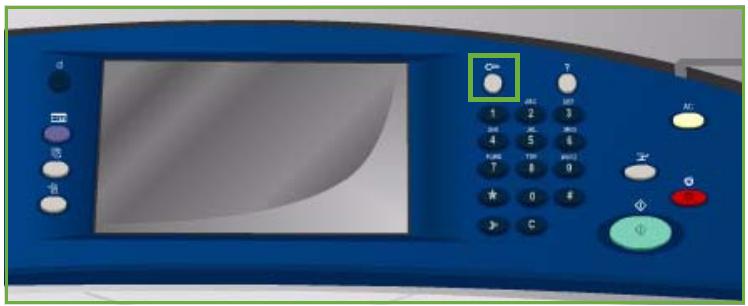
- Zum Anmelden am Steuerpult die Taste Anmelden/Abmelden drücken. Auch bei Wahl einer gespersten Betriebsart wird zur Eingabe eines Benutzernamens und Kennworts aufgefordert.
- Über die Tastatur den Benutzernamen eingeben, dann Weiter wahlen.
- Über die Tastatur das Kennwort eingeben, dann Eingabe wahren.
-
Ist auf dem Gerät ein Kostenzahlungssystem aktiviert, müssen möglicherweise weitere Informationen eingegeben werden.
-
Ist die Xerox-Standardkostenzahlung aktiviert, müssen zur Anmeldung die hierfür
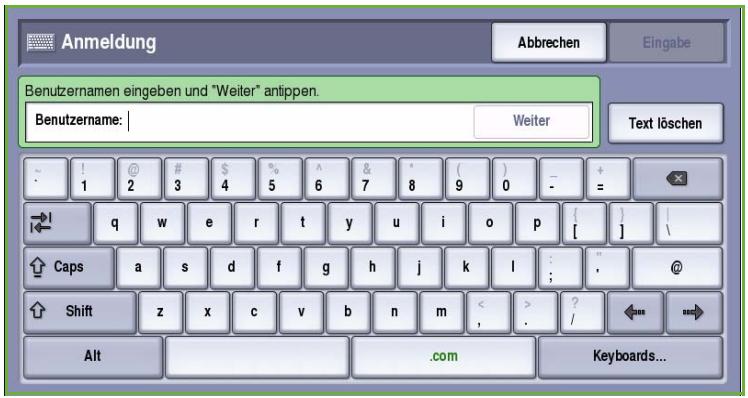
- Ist die Netzwerkkostenzahlung aktiviert, muss der Benutzer eine Benutzerkennung und eine Kostenstellenkennung eingeben.
- Ist ein Externer Kostenzahler installiert, muss dieser zum Zugriff auf die Betriebsart verwendet werden, zum Beispiel durch Durchziehen einer Karte oder Münzeinwurf.
Die Benutzerdetails werden rechts vom Meldungsbereich angezeigt.
- Zum Abmelden erneut die Taste Anmelden/Abmelden drücken oder im Bereich der Benutzerdetails aus dem ↓Downtown-Menu die Option Abmelden auswahlen.
Im Bestätigungsfenster Abmelden oder Abbrechen wahren.
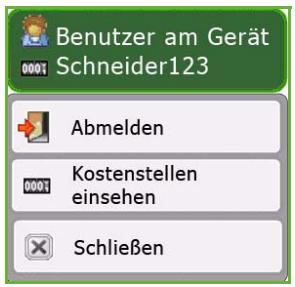
Xerox® ColorQube™
9201/9202/9203
Serverfax

© 2009 Xerox Corporation. Alle Rechte vorbehalten. Rechte für unveröffentlichte Werke vorbehalten unter den
Urheberrechtsgesetzen der USA. Der Inhalt dieser Publikation darf ohne Genehmigung der Xerox Corporation in keinerlei Form reproduziert werden.
Xerox® und das Firmenlogo sind Marken der Xerox Corporation in den USA und/oder anderen Ländern.
Der Urheberrechtsschutz erstreckt sich auf sümmtliche gesetzlich zulässigen oder bewiligten urheberrechtsfähigen Materialien und Informationen beliebiger Art, einschließlich der mit den Softwareprogrammen erzeugten Materialien, die auf dem Bildschirm angezeigt werden, so z. B. Schriften, Muster, Symbole, Bildschirmanzeigen usw.
Dieses Handbuch wird regelmäßiger überarbeitet. Änderungen, technische Ugenauigkeiten sowie orthografische und typografische Korrekturen werden in der jeweils nachfolgenden Auflage berücksichtigt.
Allgemeine Hinweise 82
Wahloptionen 83
Manuelle Wahl 83
Wahlzeichen 83
Faxverzeichnis 84
Serverfaxoptionen 86
Vorlagenaufdruck 86
Vorlagenart 87
Auflösung 87
Bildqualität 88
Bildoptionen 88
Bildoptimierung 88
Layout 89
Vorlagenausrichtung 89
Vorlagenformat 90
Optionen 91
Zeitversetzt senden 91
Auftragserstellung 92
Auftragsaufbau 92
Anmelden/Abmelden 94
Allgemeine Hinweise
Serverfax ist eine Standardfunktion, die aktiviert werden kann. Sie wird über die Taste Betriebsarten und die Schaltfläche Serverfax aufgerufen.
Beim Einsatz dieser Faxfunktion werden die Vorlagen eingescannt und an eine ans Fernsprechnetz angeschlossene Gegenstelle gesendet. Die Dokumente werden vom Gerät an einen Faxserver gesendet, der sie dann über das Fernsprechnetz an die gewünschte Gegenstelle weiterleitet.
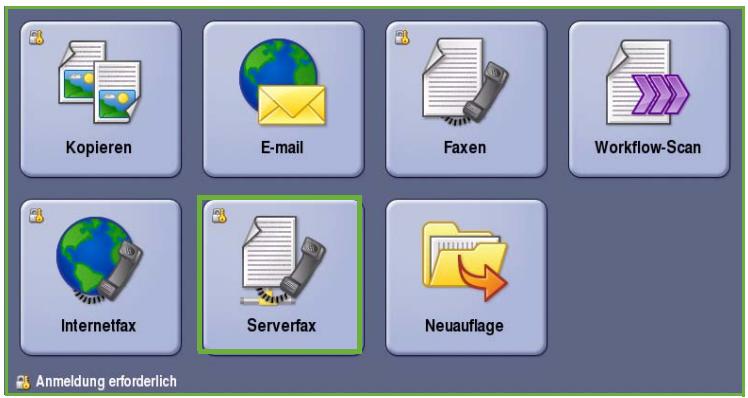
Das bedeutet, dass alle
Faxübertragungen vom Server gesteuert
werden und dadurch ggf. die
Faxoptionen eingeschrankt sind.
Der Server kann beispielsweise so
eingerichtet sein, dass alle Faxaufträge
zu tarifgünstigen Zeiten empfangen und
gesendet werden.
In den meisten Fenstern sind die folgenden Schaltflächen zum Bestätigen oder Ablehnen der vorgenommenen Einstellungen verfügbar.
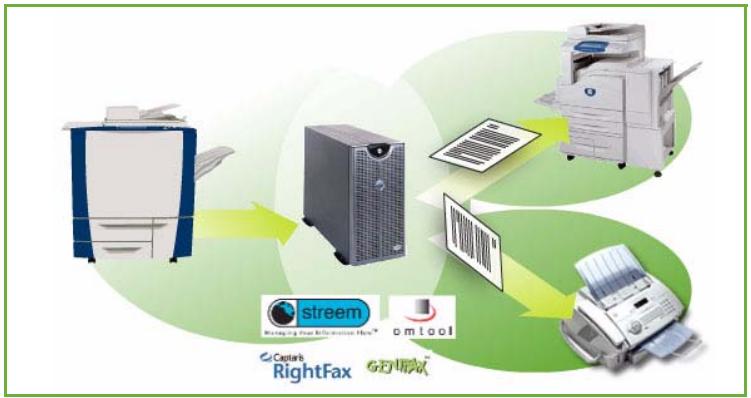
- Rückgangig: Im aktuellen Fenster die Werte wiederherstellen, die beim Öffnen des Fensters angezeigt wurden.
- Abbrechen: Fenster auf die bisherigen Werte zusücksetzen und zum vorgen Fenster zusückkehren.
- Speichern: Vorgenommene Einstellungen speichern und zum vorigen Fenster zusückkehren.
Schlieben: Fenster schlieben und zum vorgen Fenster zurückkehren.
Anweisungen zum Senden von Faxdokumenten über Serverfax und Verwenden der Grundfunktionen siehe ColorQube™ 9201/9202/9203 Kurzanleitung. Wenn auf dem Gerät die Authentication oder Kostenzahlung aktiviert wurde, ist zum Zugreifen auf diese Funktionen möglicherweise eine Anmeldung erforderlich. Siehe Anmelden/Abmelden auf Seite 94.
Wähloptionen
Die Wahroptionen erhögbaren das Eingeben der Gegenstellen-Faxnummern. Die für den Faxauftrag geeignete Wahroption auswahlen.
Zum Zugreifen auf die Wahloptionen die Taste Betriebsarten drücken und Serverfax wahlen.
Manuelle Wahl
- Das Faxnummernfeld auswahlen und die Faxnummer über den Ziffernblock eingeben.
- Zum Eingeben von Sonderzeichen in der Nummer die Option Wahlzeichen wahlen. Siehe Wahlzeichen auf Seite 83.
- Hinzufügen wahlen, um die Nummer der Empfängerliste hinzuzufügen. Weitere Nummern nach Bedarf hinzufügen.

Das Fax wird an sümttliche Empfänger in der Liste gesendet.
Wahlzeichen
Weitere Währzeichen können über die Schaltfläche Währzeichen aufgerufen werden. Diese Option verwenden, wenn in der Faxnummer Sonderzeichen besteht. Faxnummer mit Währzeichen eingeben:
- Die Schaltfläche Wahlzeichen wahlen.
- Über den Ziffernblock die Nummer und zusätzliche Wahlzeichen eingeben.
Folgende Zeichen stehen zur Auswahl:
Wählpause [.,]: Einfugen einer Pause in den Währvorgang. Die Pause wird beim automatischen Wahlen dazu genutzt, von einer internen auf
eine externe Leitung umzuschalten. Falls gewündt, mehrere Pausen einfugen.
Bei Gebührencodes eine Pause nach der Faxnummer und vor der Gebührencodenummer eingeben.
- Lange Pause [l]: Einfugen einer langen Pause im Wahlvorgang.
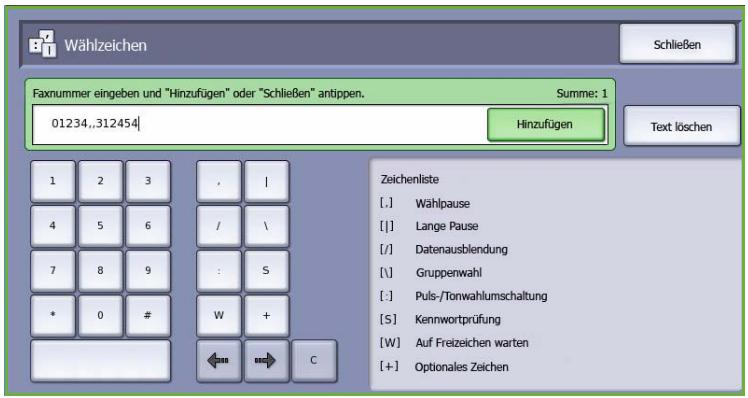
- Datenausblendung [/]: Ausblenden von Zeichen. Soll beispiselsweise ein Gebührencode oder die für einen Anruf erforderliche Kreditkartennummer in der Anzeige nicht lesbar sein, kann das Zeichen Datenausblendung verwendet werden. Das Ausblendungszeichen / vor den zu schützenden Daten eingeben. Nach Eingabe der vertraulichen Daten / erneut eingeben, um die Funktion wieder auszuschalten. Die zwischen / stehenden Zeichen werden als * dargestellt.
Gruppenwahl [V]: Zum Hinzufügen einer weiteren Faxnummer, wenn das Fax an mehrere Empfänger gesendet werden soll. - Puls-/Tonwahlumschaltung [.: Umschalten zwischen Pulswahl und Tonwahl.
- Kennwortprüfung [S]: Zur Identifikation der Gegenstelle. Mit thisem Zeichen wird geprüft, dass die richtige Nummer gewählt wurde.
- Auf Freizeichen warten [W]: Verzögerung des Währvorgangs, bis das Freizeichen erkannt wird. Kann auch dazu verwendet werden, beim Zugriff auf eine externe Leitung oder andere Dienste auf ein bestimmtes Tonsignal zu warten.
- Optionales Zeichen [+] : Dieses Zeichen kann zur besseren Lesbarkeit eingegeben werden, wirkt sich jedoch nicht auf den Wahlvorgang aus. Wenn beispielsweise die Vorwahr einer Faxnummer deutlich abgegrenzt werden soll, das optionale Zeichen eingeben: 01234+567890.
Muss eine Korrektur vorgenommen werden, mit den Pfeilschaltflächen an die entsprechende Stellen navigieren und mit der Schaltfläche C einzeln Zeichenlöschen. Mit Textlösungen werden alle Zeichen gelöscht.
- Nach Eingabe der Faxnummer und der Wählzeichen auf Hinzufügen klichen, um die Nummer der Empfängerliste hinzuzufugen.
- Schlieben wahlen, um zu den Faxoptionen zurückzukehren.
Faxverzeichnis
Das Faxverzeichnis dient zum Speichern einzelnner, möglich verwendeter Faxnummern. Das Faxverzeichnis kann von allen Fenstern aus aufgerufen werden, in denen eine Faxnummer eingegeben werden muss. Bis zu 29 Einträge können hinzugeführten werden.
Verwendendes Faxverzeichnisses
Auf Nummern im Faxverzeichnis kann über die Schaltfläche Faxverzeichnis zugegriffen werden.
- Die Schaltfläche Faxverzeichnis wahren.
Eine Listeder im Faxverzeichnis verzeichneten Faxnummern wird angezeigt.
- Die gewünschte Nummer auswahlen und aus dem ↓Droppdn-Menu Als Empfänger hinzufugen auswahlen.
Die Nummer wird in der Empfängerliste angezeigt.
Nach Bedarf weitere Empfänger hinzufügen.
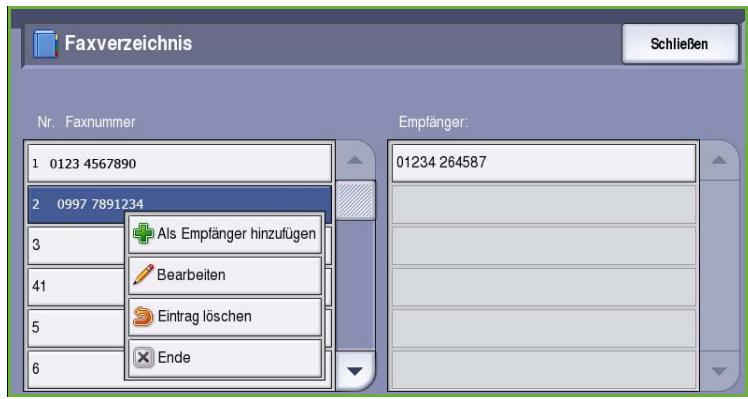
- Zum Bearbeiten eines Eintrags diesen in der Listemarkieren und Bearbeiten wahlen. Den Eintrag nach Bedarf ändern und Speichern wahlen.
- Zum Entfernen eines Eintrags aus der Liste den zu Löschenden Eintrag markieren und aus dem dropdown-Menu Eintraglöschen auswahlen. Im Bestätigungsfenster Eintraglöschen oder Abbrechen wahren.
- Schlieben wahlen, um zu den Faxoptionen zurückzukehren.
Das Fax wird an sümttliche Empfänger in der Liste gesendet.
Einrichten des Faxverzeichnisses
- Die Registerkarte Serverfax und die Schaltfläche Faxverzeichnis wahlen.
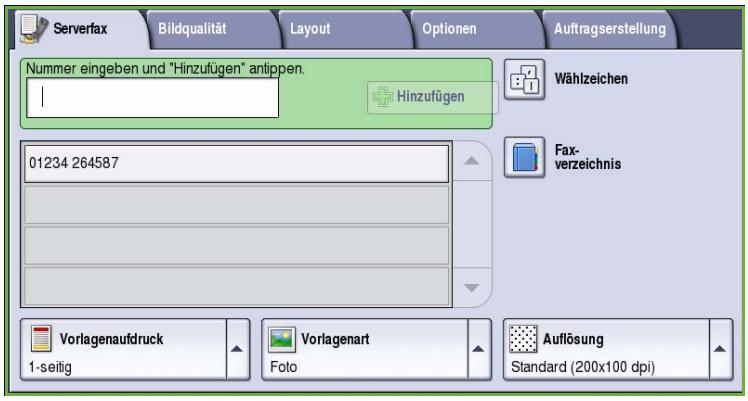
- Ein leeres Eintragsfeld in der Listeauswahlen. Gegebenenfalls dieBildlaufleiste verwenden.
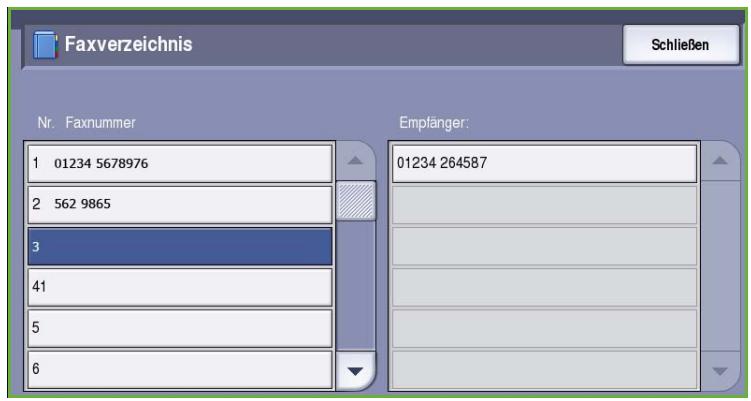
- Im Feld Faxnummer bearbeiten die Faxnummer eingeben.
Zum Löschen von Fehlern die Taste C, zum Löschen der gesamten Eingabe die Schaltfläche Text Löschen verwenden.
Speichern wahlen.
Der neue Eintrag wird in der Listene angezeigt.
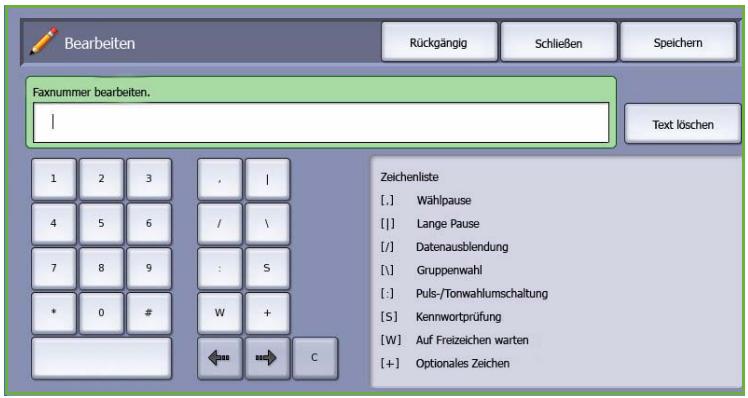
- Um einen Eintrag für den aktuellen Auftrag zu verwenden, diesen in der Listemarkieren und Als Empfänger hinzufugen wahren.
Die Nummer wird in der Empfängerliste angezeigt.
- Zum Bearbeiten eines Eintrags diesen in der Listemarkieren und Bearbeitena wahlen.
Den Eintrag nach Bedarfändern und Speichern wahren.
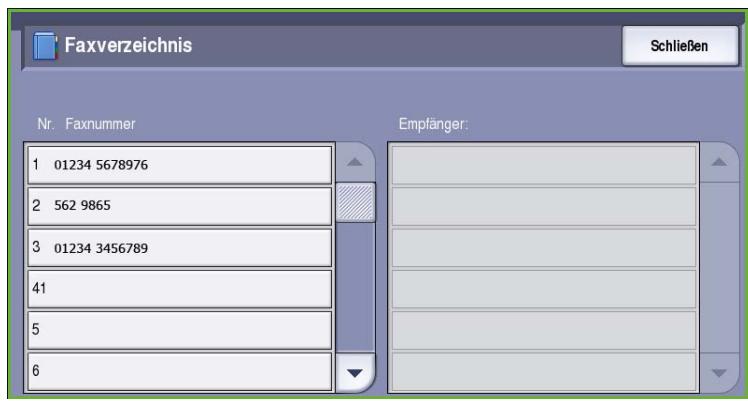
- Zum Beenden der Arbeit mit dem Faxverzeichnis die Schaltfläche Schlieben wahren.
Serverfaxoptionen
Die Registerkarte Serverfax betet Zugriff auf die grundlegenden Funktionen zum Programmieren von Serverfaxaufträgen. Zum Zugreifen auf die Serverfax-Optionen die Taste Betriebsarten drucken und Serverfax wahlen. Die Registerkarte Serverfax wird angezeigt.
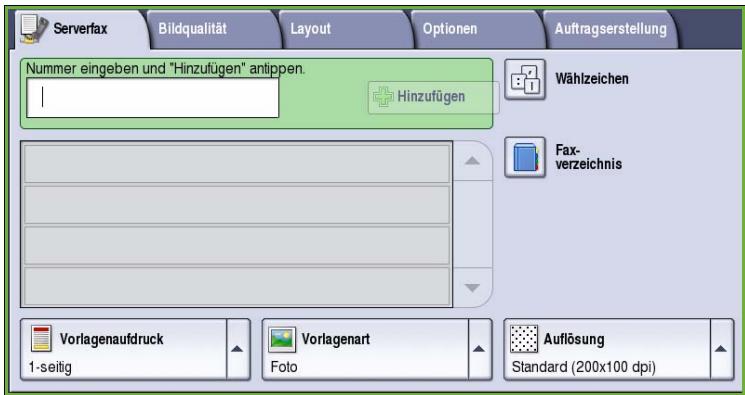
Vorlagenaufdruck
Mit der Option Vorlagenaufdruck kann festgelegt werden, ob nur die Vorderseiten oder Vorder- und Rückteiten zweisheitiger Vorlagen gescannot werden. Folgende Optionen stehen zur Verfügung:
1-seitig: Einseitig bedruckte Vorlagen.
2-seitig: Zweiseitig bedruckte Vorlagen. Für diese Option muss der Vorlageneinzug verwendet werden.
2-seitig, Rückseite gedreht: Vorlagen, die sich wie ein Kalender
durchblättern halten. Für diese Option muss der Vorlageneinzug verwendet werden.
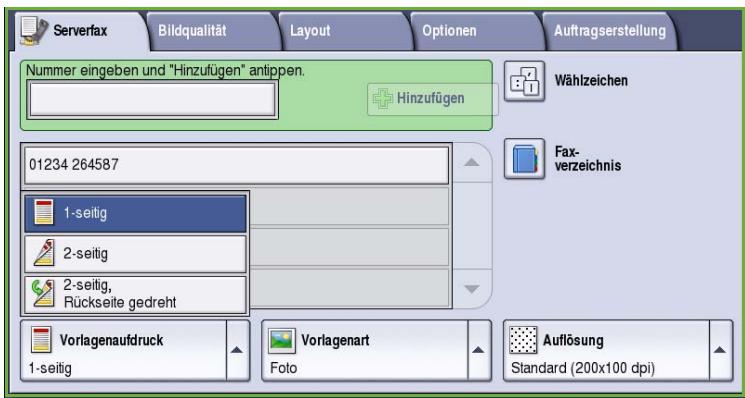
Vorlagenart
Mit dieser Option wird die Art der zu scannenden Vorlagen definiert. Durch Wahl der richtigen Vorlagenart lässt sich eine optimale Bildqualität erzielen. Folgende Optionen stehen zur Verfügung:
- Foto und Text: Vorlagen mit Fotos und Rasterbildern hoher Qualität. Mit dieser Option wird die Bildwiedergabe verbessert, die Scharfe der Text- und Strichzeichnungselemente wird jedoch leicht gemindert.
- Foto: Dienz zur optimalen Verarbeitung von Vorlagen mit Fotos und ähnlichen Bildern, die weder Text noch Linien enthalten. Text und Linien werden mit dieser Einstellung weniger scharf wiedergegeben.
Text: Liefert schärfere Umrisse und wird für Text und Strichzechnungen empfohlen.
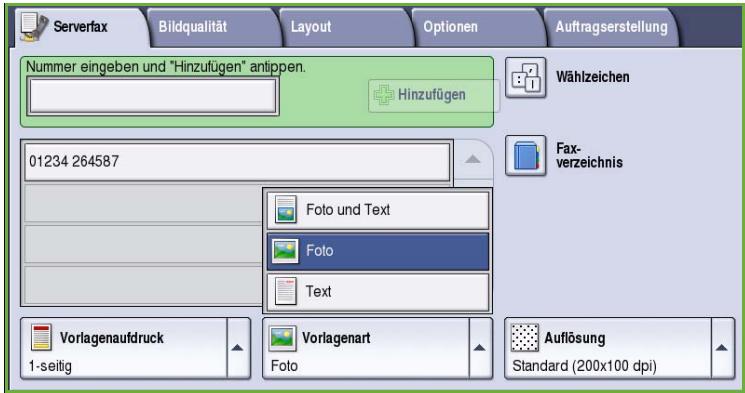
Auflösung
Die Auflösung wird sich auf die Wiedergabequalität des Faxdokuments am Gegenstellengerät aus. Mit einer higheren Auflösung wird eine bessere Bildqualität erzielt. Eine niedrigere Auflösung führt zu kürzeren Übertragungszeiten. Folgende Optionen stehen zur Verfügung:
- Standard (200x100 dpi): Empfohlen für Textvorlagen. Damit entsehen kürzere Übertragungszeiten, bei Grafiken und Fotos wird jedoch nicht die Beste Bildqualität erzielt.
- Fein (200 dpi): Empfohlen für Strichzeinnungen und Fotos. Dies ist die Standardeinstellung; sie ist für die meisten Vorlagen geeignet.
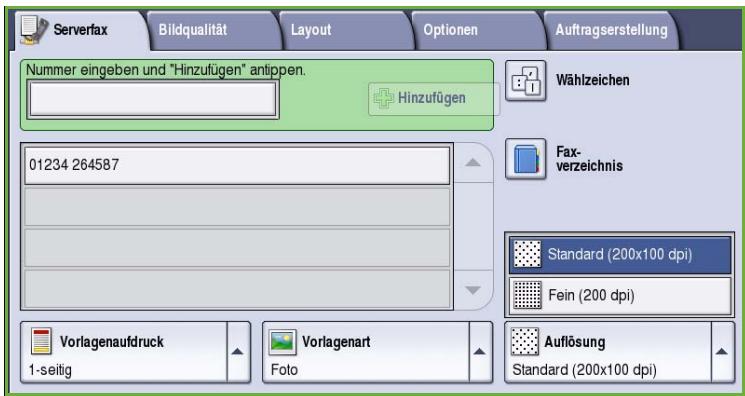
Bildqualität
Die Optionen unter Bildqualitätieten
Zugriff auf Funktionen zur Optimierung der Bild- oder Ausgabequalität.
Zum Zugreifen auf die Optionen für die Bildqualität die Taste Betriebsarten drücken und Serverfax wahlen. Dann die Registerkarte Bildqualität wahren.
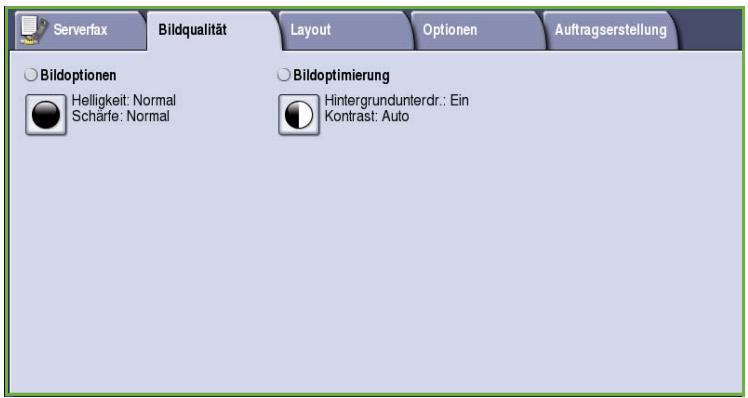
Bildoptionen
Die Bildoptionen dienen zum Ändern des Erscheinungsbilds der Ausgabe. Folgende Optionen stehen zur Verfügung:
- Helligkeit dient zur Einstellung des Schwärzungsgrads für das einzulesende Dokument. Schieberegler nach unten schieren, um das Bild abzudunkeln. Zum Aufhellen den Regler nach oben schieren.
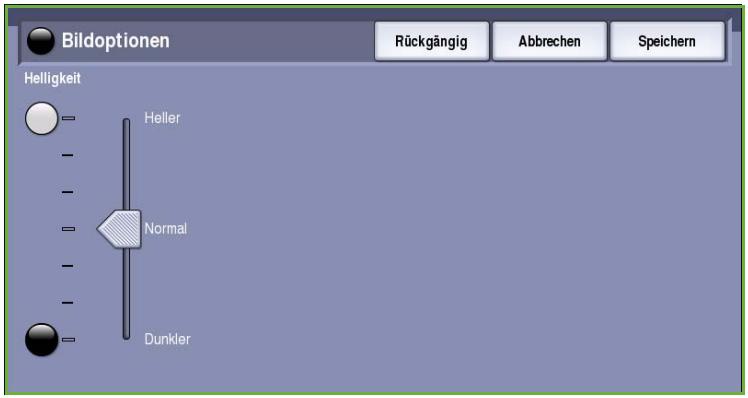
Bildoptimierung
Bildoptimierung bietet Optionen zur Verbesserung der Qualität der Ausgabe durch Unterträcken des Hintergrunds oder Einstellen des Kontrasts. Folgende Optionen stehen zur Verfügung:
- Mit Hintergrundunterrückung wird die Ausgabe bei Vorlagen mit farbigem Hintergrund verbessert. Der Hintergrund ist auf der Ausgabe weniger oder gar nicht sightbar. Diese Option ist für Vorlagen auf farbigem Papier nützlich.
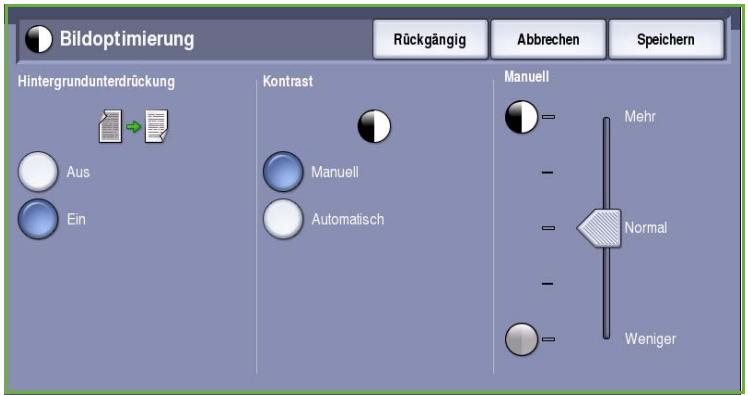
Ein:Hintergrund wird unterrückt.
Aus: Hintergrundunterrückung wird deaktiviert, was insbesondere in folgenden Fällen zu empfehlen ist:
- Mit einer dunkleren Einstellung der Helligkeit wird bei hellen Vorlagen keine befriedigende Ausgabe erzielt.
Die Vorlage hat einen grauen oder farbigen Rand. -
Bei einer gebundenen Vorlage sollen Details better wiedergegeben werden, die wegen eines dunklen Randes verloren gingen.
-
Kontrast steuert die Druckdichte der Ausgabe undGLEicht zu starken oder zu geringen Kontrast auf der Vorlage aus.
-
Manuell: Manuelle Kontrasteinstellung. Schieberegler zu Mehr schieben, um den Schwarzwweißkontrast für Text und Linien zu erhöhen. Die Detailgenauigkeit von Bildern wird reduziert. Schieberegler zu Weniger schieben, um die Detailwiedergabe in hellen und dunklen Vorlagenbereichen zu verbessern.
- Automatisch: Automatische Kontrastregelung je nach Vorlage.
Layout
Die Optionen unter Layout bieten
Möglichkeiten zur Gestaltung des
Faxdokuments. Zum Aufrufen der Layout-Optionen die Taste Betriebsarten drücken und Serverfax wahlen. Die Registerkarte Layout wahlen.
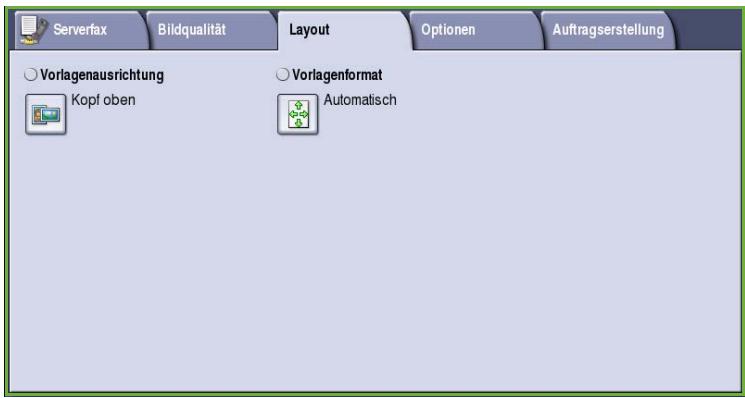
Vorlagenausrichtung
Zum Angeben der Ausrichtung der Vorlagen. Folgende Optionen stehen zur Verfügung:
- Kopf oben bezieht sich auf die Richtung, in der die Vorlagenbilder in den Vorlageneinzug eingelegt sind. Diese Option verwenden, wenn die Ausrichtung der Bilder beim Einlagen in den Vorlageneinzug mit der Abbildung übereinstimmt.
- Kopf links bezieht sich auf die Richtung, in der die Vorlagenbilder in den Vorlageneinzug eingelegt sind. Diese Option verwenden, wenn die Ausrichtung der Bilder beim Einlagen in den Vorlageneinzug mit der Abbild
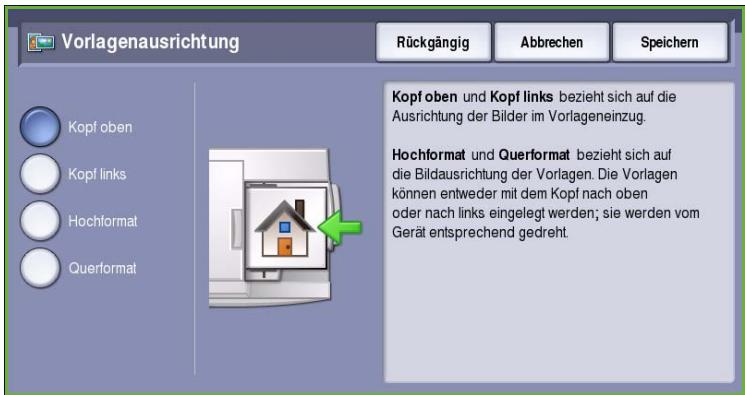
- Hochformat bezieht sich auf die Bildausrichtung auf den Vorlagen. Diese Option für die Bildausrichtung "Hochformat" verwenden. Die Vorlagen können in beliebiger Richtung zugeführten werden.
- Querformat bezieht sich auf die Bildausrichtung auf den Vorlagen. Diese Option für die Bildausrichtung "Querformat" verwenden. Die Vorlagen können in beliebiger Richtung zugeführten werden.
Speichern wahlen, um die Einstellungen zu speichern und die Funktion zu beenden.
Vorlagenformat
Die Option Vorlagenformat wahren, um das Format der über das Vorlagenglas oder den Vorlageneinzug gescannten Vorlage einzugeben. Diese Angabe wird zur Berechnung der Höhe des gescannten Bildes verwendet. Es können auch die Optionen Automatisch für automatische Formaterkennung oder Mischformatvorlagen für Vorlagenseiten in entsprechenden Formaten verwendet werden. Folgende Optionen stehen zur Verfügung:
- Automatisch: Standardeinstellung. Das Vorlagenformat wird automatisch erkannt. Entsprechend dem ermittelten Vorlagenformat wird automatisch ein Standardmaterialformat gewählt.
- Festwert: Zur Auswahl des Vorlagenformats aus einer Liste vordefinierter Standardformate. Die Liste kann über die Bildlaufleiste angezeigt werden.
- Benutzerdefiniert: Zur manuellen Eingabe der Höhe des zu scannenden Bereichs. Den zu scannenden Bereich der Vorlage messen und die Maße in X- und Y-Richtung in die entsprechenden Felder eingeben. Nur der angegebene Bereich wird gescannot.
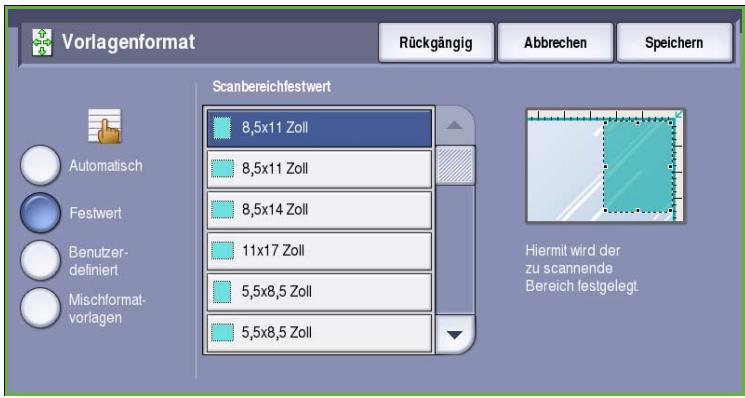
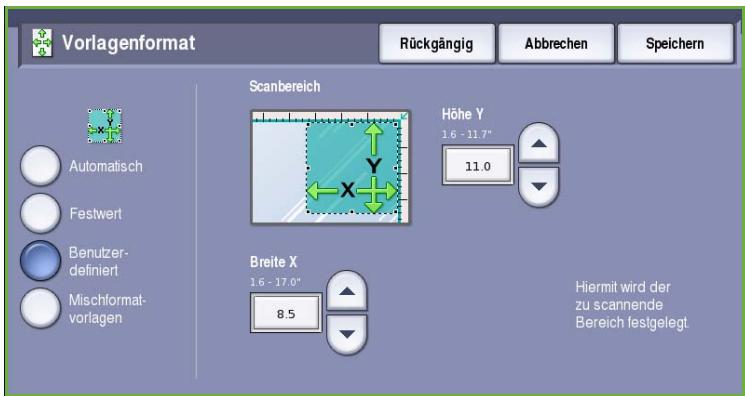
- Mischformatvorlagen: Zum Scannen von Dokumenten, bei denen nicht alle Seiten das gleiche Format aufweisen. Die Seiten müssen dieselbe Breite haben, wie beispelsweise A4 LSZ und A3 SSZ (8,5 x 11 Zoll LSZ und 11 x 17 Zoll SSZ). Die möglichen Kombinationen sind auf dem Touchscreen dargestellt.
Die Formate werden vom Gerät automatisch ermittelt und es wird geprüft, ob das Gegenstellengerät für
den Empfang von Seiten in entsprechenden Formaten ausgelegt ist. Ist dies nicht der Fall, wird das Bild entsprechend verkleinert oder vergroßert.
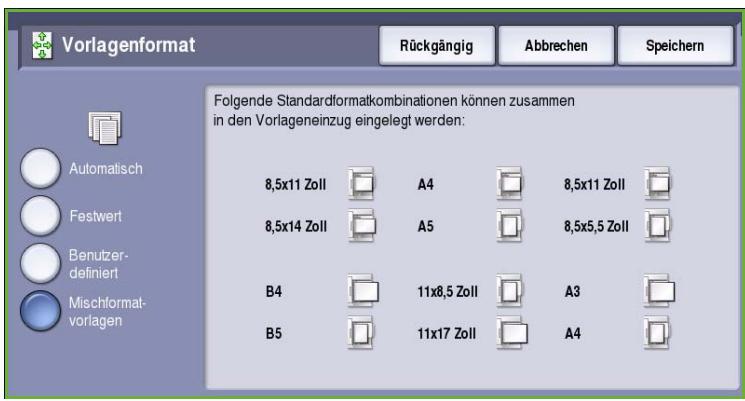
Speichern wahlen, um die Einstellungen zu speichern und die Funktion zu beenden.
Optionen
Mit den Optionen kann der Zeitpunkt der Faxübertragung festgelegt werden. Zum Zugreifen auf die Optionen die Taste Betriebsarten drücken und Serverfax wahlen. Die Registerkarte Optionen wahlen.
Zeitversetzt senden
Die Funktion Zeitversetzt senden dient\ dazu, eine Faxübertragung innerhalb der
nachsten 24 Stunden anzusetzen. Damit können kostengünstigere Telefonarife genutzt oder Übertragungen zu für den Empfänger gänstigeren Zeiten vorgenommen werden. Die Option kann auch mit den Mailbox- und Faxabrufoptionen verwendet werden.
Folgende Optionen stehen zur Verfügung:
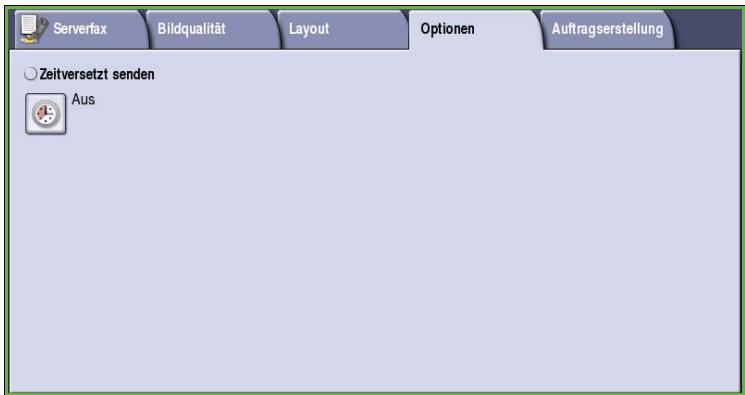
Uhrzeit
Uhrzeit und dann das Feld Stunde oder Minute wahlen, um eine Uhrzeit zum Senden des Faxdokuments einzugeben.
- Mithilfe der Pfeiltasten oder des Ziffernblocks die Stunden und Minuten eingeben.
- Wenn die Zeit im 12-Stunden-Format angezeigt wird, muss auch die Schaltfläche AM oder PM gewählt werden.
- Speichern wahlen, den Faxauftrag programmieren und die Vorlagen scannen.
Das Fax wird im Speicher gespeichert und zur angegebenen Uhrzeit gesendet.
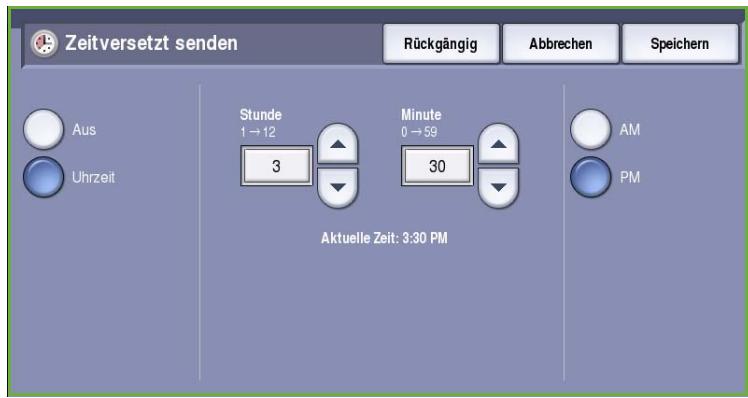
Auftragserstellung
These Registerkarte erfolglicht den Zugriff auf die Funktion Auftragsaufbau zum Erstellen von Aufträgen mit entsprechenden Vorlagen oder Einstellungen. Zum Zugreifen auf die Optionen für die Auftragserstellung die Taste Betriebsarten drücken und Serverfax wahlen. Die Registerkarte Auftragserstellung wahren.
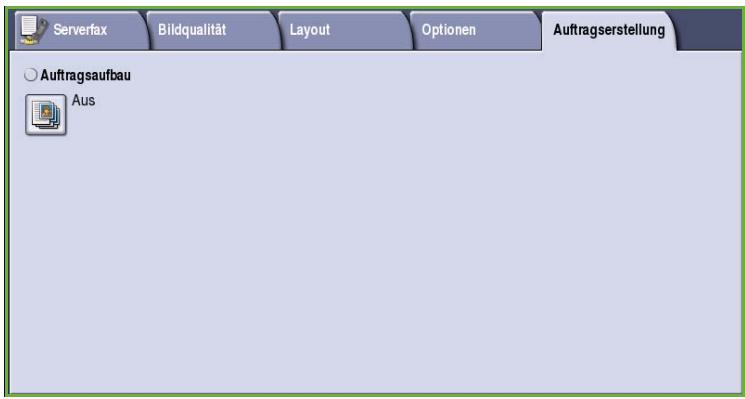
Auftragsaufbau
These Funktion ist für Aufträge gedacht, bei denen einzeln Seiten oder Seitenbereiche eine unterscheidliche Programmierung erforderlich machen.
Einige Seiten mit Text und andere mit Fotos
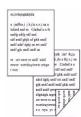
Einige Blätter 2-, andere 1-seitig
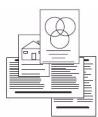
Seiten
unterschiedlichen
Formats
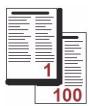
Mehr als 100 Seiten
Für solche Aufträge konnen Einstellungen seperat fur einzelne Seiten und Segmente gewählt werden. Die Vorlage in die einzelnen Segmente unterteilen.
- Auf der Registerkarte Auftragserstellung die Option Auftragsaufbau wahlen und die Schaltfläche Ein antippen.
- Die Option Dieses Fenster zwischen Segmenten anzeigen wahren, damit das Fenster Auftragsaufbau während des Scannens angezeigt wird. Speichern wahren.
- Die für das ersten Segment des Auftrags bestehtigten Optionen auswahlen.
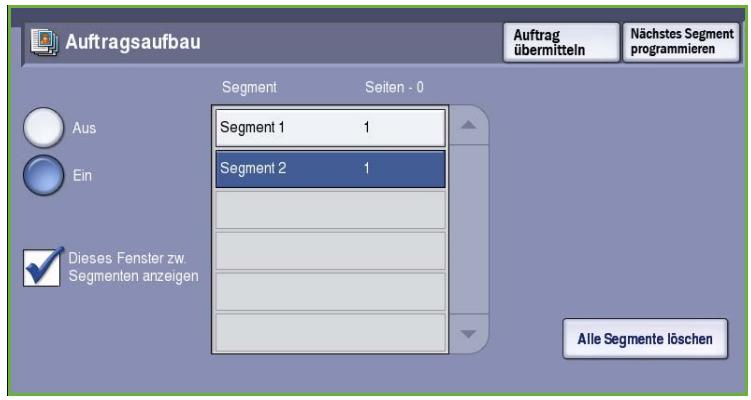
Hinweis: Die Angaben zur Faxzielbestimmung müssen vor dem Scannen eingegeben werden.
- Die Vorlagen für das erstige Segment einlegen und Start drücken.
- Die Vorlagen Herausnahmen. Das Fenster Auftragsaufbau zeigt das erstige Segment in der Liste an. Alle Segmente loschen: Löschen der für den laufenden Auftrag eingegebenen Einstellungen und erneutes Einblenden der Hauptseite von Auftragsaufbau.
- Unter Nächstes Segment programmieren die für das zweite Segment benötigten Optionen auswahlen.
- Die Vorlagen für das zweite Segment einlagen und Start drücken.
- Diesen Arbeitsgang mit allen übrigen Segmenten wiederholen.
- Nach dem Scannen des letzten Segments Auftrag übermitteln wahren, um die Verarbeitung des Auftrags zu starten.
Anmelden/Abmelden
Ist auf dem Gerät die Authentifizierung oder Kostenzahlung aktiviert, ist zur Verwendung bestimmter oder aller Betriebsarten möglicherweise eine Anmeldung erforderlich. Wirde eine durch ein Schloss gekennzeichnete Schaltfläche angezeigt, ist eine Anmeldung erforderlich.
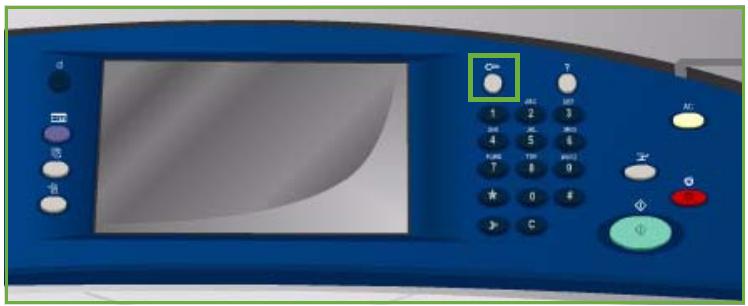
- Zum Anmelden am Steuerpult die Taste Anmelden/Abmelden drücken. Auch bei Wahl einer gespersten Betriebsart wird zur Eingabe eines Benutzernamens und Kennworts aufgefordert.
- Über die Tastatur den Benutzernamen eingeben, dann Weiter wahlen.
- Über die Tastatur das Kennwort eingeben, dann Ungabe wahren.
-
Ist auf dem Gerät ein Kostenzahlungssystem aktiviert, müssen möglicherweise weitere Informationen eingegeben werden.
-
Ist die Xerox-Standardkostenzahlung aktiviert, müssen zur Anmeldung die hierfür
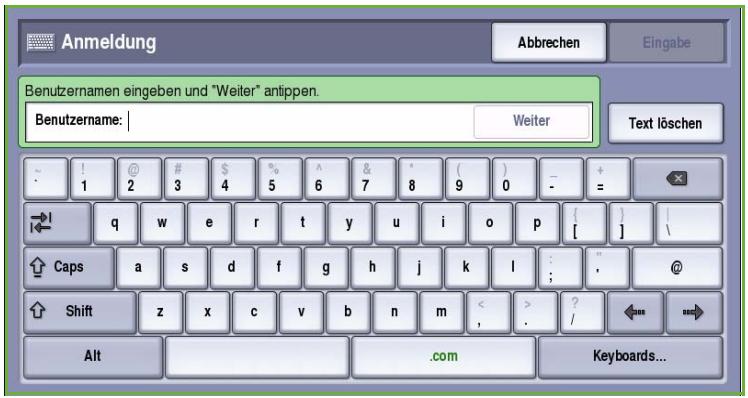
- Ist die Netzwerkkostenzahlung aktiviert, muss der Benutzer eine Benutzerkennung und eine Kostenstellenkennung eingeben.
- Ist ein Externer Kostenzahler installiert, muss dieser zum Zugriff auf die Betriebsart verwendet werden, zum Beispiel durch Durchziehen einer Karte oder Münzeinwurf.
Die Benutzerdetails werden rechts vom Meldungsbereich angezeigt.
- Zum Abmelden erneut die Taste Anmelden/Abmelden drücken oder im Bereich der Benutzerdetails aus dem ↓Downtown-Menu die Option Abmelden auswahlen.
- Im Bestätigungsfenster Abmelden oder Abbrechen wahlen.
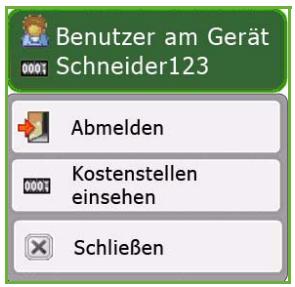
Xerox® ColorQube™
9201/9202/9203
Internetfax

© 2009 Xerox Corporation. Alle Rechte vorbehalten. Rechte für unveröffentlichte Werke vorbehalten unter den
Urheberrechtsgesetzen der USA. Der Inhalt dieser Publikation darf ohne Genehmigung der Xerox Corporation in keinerlei Form reproduziert werden.
Xerox® und das Firmenlogo sind Marken der Xerox Corporation in den USA und/oder anderen Ländern.
Der Urheberrechtsschutz erstreckt sich auf sümmtliche gesetzlich zulässigen oder bewilligten urheberrechtsfähigen Materialien und Informationen beliebiger Art, einschließlich der mit den Softwareprogrammen erzeugten Materialien, die auf dem Bildschirm angezeigt werden, so z. B. Schriften, Muster, Symbole, Bildschirmanzeigen usw.
Dieses Handbuch wird regelmäßiger überarbeitet. Änderungen, technische Ugenauigkeiten sowie orthografische und typografische Korrekturen werden in der jeweils nachfolgenden Auflage berücksichtigt.
Allgemeine Hinweise 98
Internetfax 99
Neuer Empfänger 99
Absender: 100
Betreff: 100
Adressbuch 101
Ausgabefarbe 102
Vorlagenaufdruck 102
Vorlagenart 102
Zusatzfunktionen 103
Bildoptionen 103
Bildoptimierung 104
Auflösung 105
Qualitat/DateigroBe 105
Layout 106
Vorlagenausrichtung 106
Vorlagenformat 107
Optionen 108
Dateiformat 108
Nachricht 109
Antwort an 109
Empfangsbestätigung 110
Auftragserstellung 110
Auftragsaufbau 110
Anmelden/Abmelden 112
Allgemeine Hinweise
Internetfax ist eine Standardfunktion, die aktiviert werden kann. Sie wird über die Taste Betriebsarten und die Schaltfläche Internetfax aufgerufen.
Mithilfe der Funktion Internetfax werden Papiervorlagen in Dateien umgewandelt. Das gescannte Bild wird zum Senden über das Internet oder Intranet in ein E-Mail-Format konvertiert.
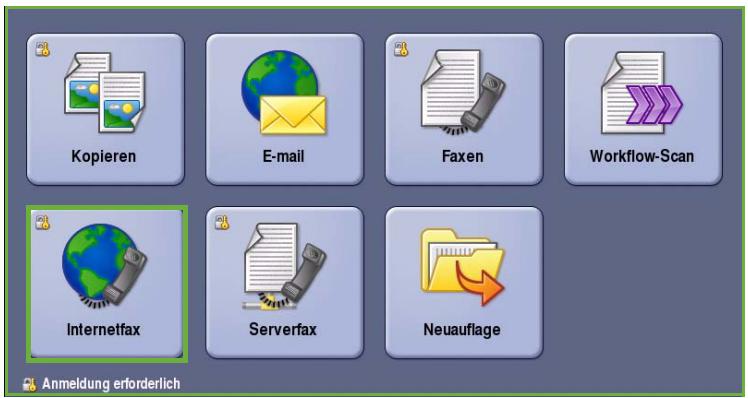
Die Empfänger werden aus einem Adressbuch ausgewählt oder manuell über die Tastatur eingegeben. Eingehende Internetfaxdokumente werden vom Server automatisch als Druckaufträge an das Gerät gesendet.
In den meisten Fenstern sind die folgenden Schaltflächen zum Bestätigen oder Ablehnen der vorgenommenen Einstellungen verfügbar.
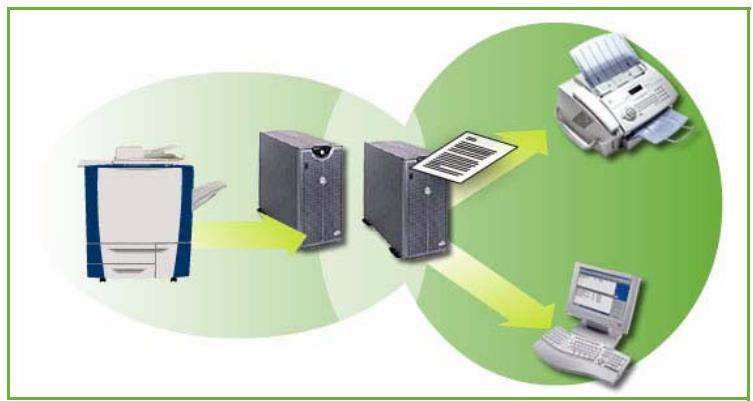
Rückgangig: Im aktuellen Fenster die Werte wiederherstellen, die beim Öffnen des Fensters angezeigt wurden.
- Abbrechen: Fenster auf die bisherigen Werte zusücksetzen und zum vorgen Fenster zusückkehren.
- Speichern: Vorgenommene Einstellungen speichern und zum vorgen Fenster zurückkehren.
Schlieben: Fenster schlieben und zum vorgen Fenster zurückkehren.
Anweisungen zum Senden von Internetfaxdokumenten und Verwenden der Grundfunktionen siehe ColorQube™ 9201/9202/9203 Kurzanleitung. Wenn auf dem Gerät die Authenticierung oder Kostenzahlung aktiviert wurde, ist zum Zugreifen auf diese Funktionen möglicherweise eine Anmeldung erforderlich. Siehe Anmelden/Abmelden auf Seite 112.
Internetfax
Die Registerkarte Internetfax kBietet Zugriff auf die grundlegenden Funktionen zum Programmieren von Internetfaxaufträgen. Zum Zugreifen auf die Optionen unter Internetfax die Taste Betriebsarten drucken und Internetfax wahlen. Die Registerkarte Internetfax wird angezeigt.
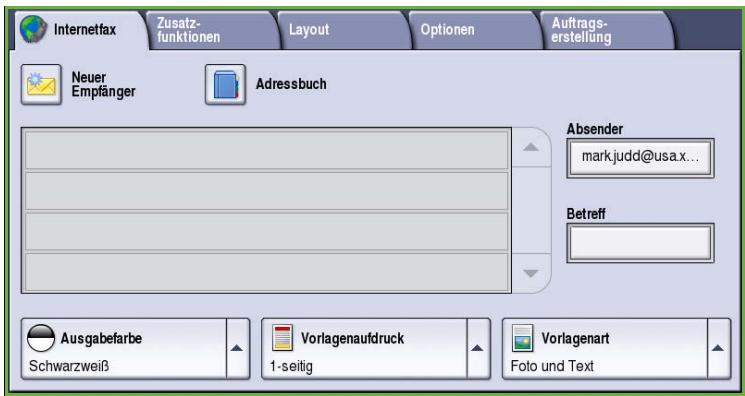
Neuer Empfänger
These Option dient zum Eingaben von Angaben zu allen Empfängern des Internetfaxdokuments. Empfänger Details eingeben:
- Neuer Empfänger wahlen.
- Im ↓-n- Menu links vom Eingabefeld den Empfangertyp An oder Cwahlen.
- Über die angezeigte Tastatur die E-Mail-Adresse eingeben.
Es konnen bis zu 40 alphanumericische Zeichen eingegeben werden.
- Einzelne Zeichen können mit der Rücktaste gelöscht werden.
Zum Löschen des gesamten Eintrags Textlöschen wahlen.
-
Tastaturen in anderen Sprachen können über die Schaltfläche Tastaturen... aufgerufen werden.
-
Hinzufugen wahlen, um die E-Mail-Adresse in die Empfängerliste aufzunehmen.
- Auf diese Weise alle gewünschten Empfänger angeben. Schließen wahlen.
Alle Empfänger werden in der Empfängerliste angezeigt.
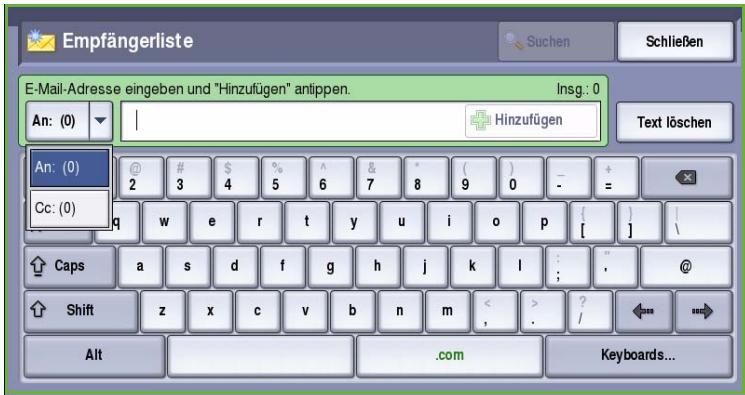
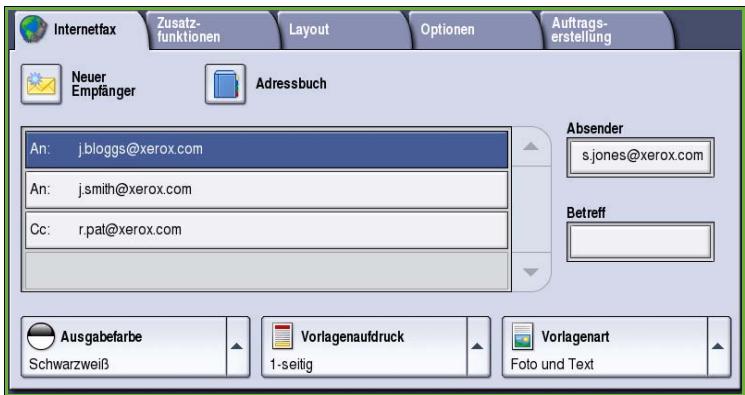
Absender:
Absendernamen eingeben oder ändern:
- Absender wahlen.
Hinweis: These Option ist gegebenenfalls nicht verfügbar.
- Wird ein Standardname angezeigt, diesen mit Text loschen entfernen.
- Die E-Mail-Adresse des Absenders über die angezeigte Tastatur eingeben.
Es konnen bis zu 40 alphanumericische Zeichen eingegeben werden.
- Einzelne Zeichen konnen mit der Rücktaste gelöscht werden. Zum Löschen des gesamten Eintrags Text loschen wahren.
- Tastaturen in anderen Sprachen können über die Schaltfläche Tastaturen... aufgerufen werden.
- Speichern wahlen, um die Eingabe zu speichern und zum vorgen Fenster zusückzukehren, oder mit Abbrechen die Eingabe abbrechen.
Die eingebene E-Mail-Adresse wird im Feld Absender angezeigt.
Betreff:
Betreff für ein Internetfax eingeben:
- Das Feld Betreff auswahlen.
- Über die Tastatur den Betreff der Internetfaxnachtricht eingeben.
Es konnen bis zu 40 alphanumericische Zeichen eingegeben werden.
- Einzelne Zeichen können mit der Rücktaste gelöscht werden. Zum Löschen des gesamten Eintrags Textlöschen wahlen.
- Tastaturen in anderen Sprachen können über die Schaltfläche Tastaturen... aufgerufen werden.
- Speichern wahlen, um die Eingabe zu speichern und zum vorgen Fenster zurückzukehren, oder mit Abbrechen die Eingabe abbrechen.
Der eingebene Betreff wird im Feld Betreff angezeigt.
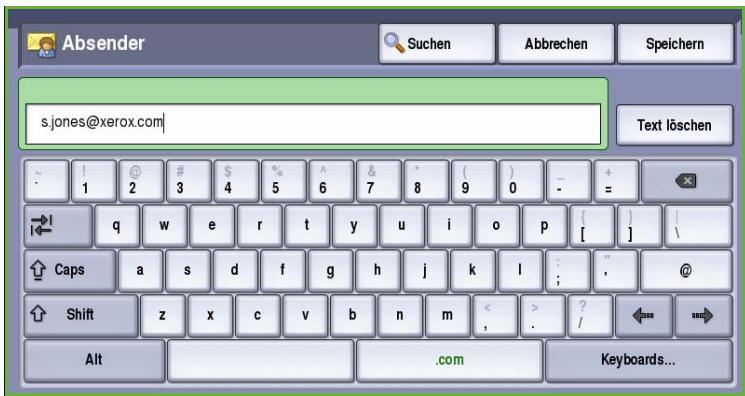
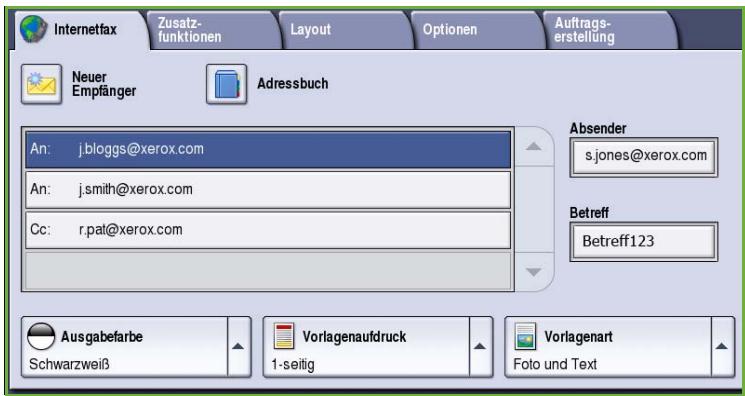
Adressbuch
Wurde das Gerät für den Zugriff auf Netzwerk- und öffentliche Adressbücher eingerichtet, können Empfänger darauf ausgewählt werden. Informationen zum Einrichten von Adressbüchern siehe System Administrator Guide (Systemhandbuch).
- Die Schaltfläche Adressbuch wahlen. Eine Liste von E-Mail-Adressen wird angezeigt.
- Die gewünschte E-Mail-Adresse markieren und im ↓Drotpdn-Menü Hinzufugen(An:) oder Hinzufugen(Cc:) auswahlen. Die E-Mail-Adresse wird in der Empfängerliste angezeigt.
- Nach Bedarf weitere E-Mail-Adressen hinzufügen.
- Zum Suchen einer bestimmten Adresse die Option Suchen verwenden. Suchen wahlen, über die Tastatur den gesuchten Name eingeben und erneut Suchen wahren. Die gefundenen Einträge werden angezeigt. Den gewünschten Name markieren und den Empfänger mithilfe des Dropdown-Menus der Listehinzufugen.
- Zum Durchsachen anderer Adressbücher die Option Öffentliches Adressbuch oder Netzwerkadressbuch (sofern verfügbar) wahren. Das gewünschte Adressbuch mit dem links darüber dem Feld stehenden ↓Droppdn-Men auswahlen und die Suche nach dem oben beschrieben Venfahren durchführten.
- Weitere Angaben zu einer Adresse im Adressbuch können über Details abgerufen werden. Alle Angaben zum Inhaber der E-Mail-Adresse werden angezeigt. Schlieben wahlen, um das Fenster Details zu schreiben.
Ausgabefarbe
Unter Ausgabe stehen Optionen zum automatischen Erkennen und Reproduzieren der Vorlagenfarben sowie zum Erstellen von Kopien in Schwarzwleiß, Farbe oder Graustufen zur Auswahr. Folgende Optionen stehen zur Verfügung:
- Automatisch: Schwarzwleiß- oder Farbausgabe, je nach Vorlage.
Schwarzwei: SchwarzweiBausgabe, auch bei farbigen Vorlagen. - Graustufen: Wiedergabe von Farben als Graustufen.
Farbe: Farbausgabe.
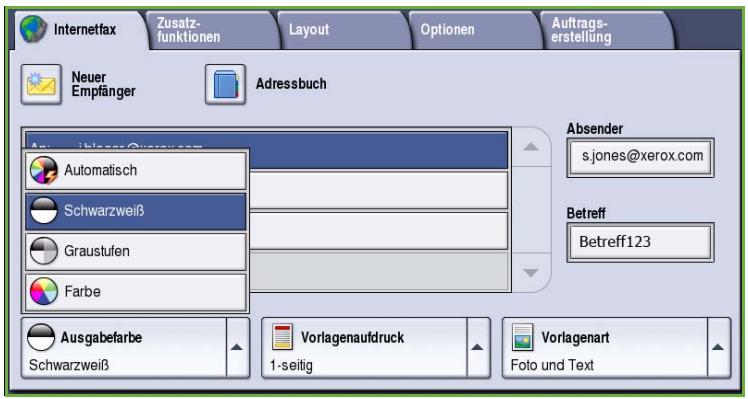
Vorlagenaufdruck
Mit der Option Vorlagenaufdruck kann festgelegt werden, ob nur die Vorderheiten oder Vorder- und Rückteiten zweisiger Vorlagen gescannot werden. Folgende Optionen stehen zur Verfügung:
1-seitig: Einseitig bedruckte Vorlagen.
2-seitig: Zweiseitig bedruckte Vorlagen. Für diese Option muss der Vorlageneinzug verwendet werden.
2-seitig, Rückseite gedreht: Vorlagen, die sich wie ein Kalender
durchblättern halten. Für diese Option muss der Vorlageneinzug verwendet werden.
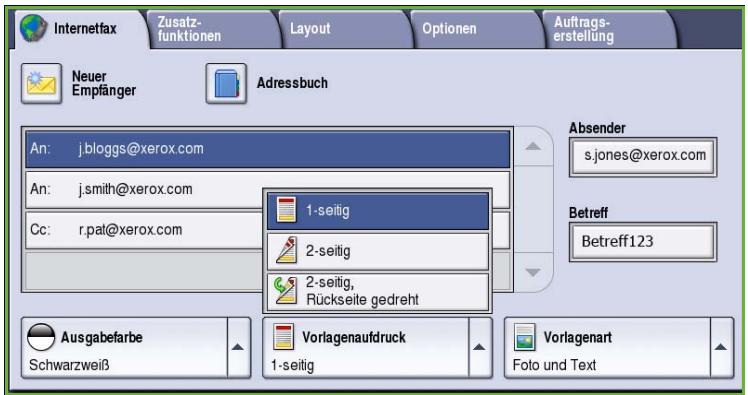
Vorlagenart
Mit dieser Option wird die Art der zu scannenden Vorlagen definiert. Durch Wahl der richtigen Vorlagenart lässt sich eine optimale Bildqualität erzielen. Folgende Optionen stehen zur Verfügung:
- Foto und Text: Vorlagen mit Fotos und Rasterbildern hoher Qualität. Mit dieser Option wird die Bildwiedergabe verbessert, die Scharfe der Text- und Strichzeichnungselemente wird jedoch leicht gemindert.
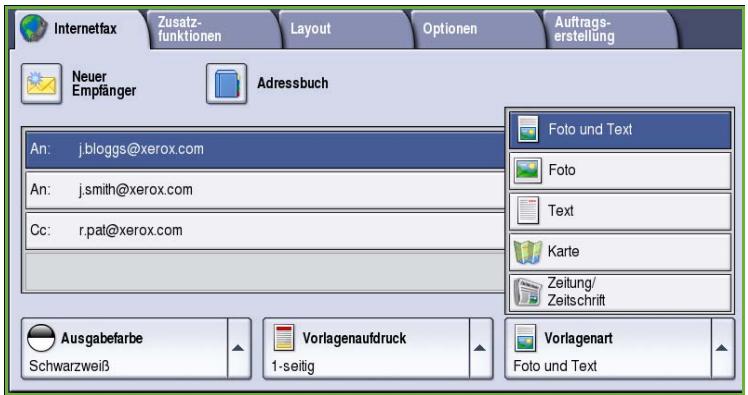
- Foto: Dient zur optimalen Verarbeitung von Vorlagen mit Fotos und ähnlichen Bildern, die weder Text noch Linien enthalten. Text und Linien werden mit dieser Einstellung weniger scharf wiedergegeben.
Text: Liefert schärfere Umrisse und wird für Text und Strichzeinlagen empfohlen.
Karte: Wird verwendet, wenn es sich bei der Vorlage um eine Landkarte handelt oder wenn sie feine Linien und Buchstaben enthalt. - Zeitung/Zeitschrift: Wird verwendet, wenn die Vorlage aus einer Zeitschrift oder Zeitung stammt und Fotos oder Text enthalt.
Produktion
Gedruckte Vorlage: Vorlagen aus einer Zeitschrift, einem Buch oder einer Zeitung oder andere in einer Druckerei gedruckte Vorlagen.
- Fotokopie: Vorlagen, die selbst Fotokopien sind.
- Foto: Fotovorlagen hoher Qualität.
- Tintenstrahlvorlage: Vorlagen, die mit einem Tintenstrahldrucker gedruckt wurden.
- Festtintenvorlage: Vorlagen, die mit einem Festtintendrucker wie thisem gedruckt wurden.
Zusatzfunktionen
Die Zusatzfunktionen bieten Zugriff auf Optionen zur Optimierung der Bild- oder Ausgabequalität. Zum Zugreifen auf die Zusatzfunktionen die Taste Betriebsarten drücken und Internetfax wahren. Die Registerkarte Zusatzfunktionen wahren.
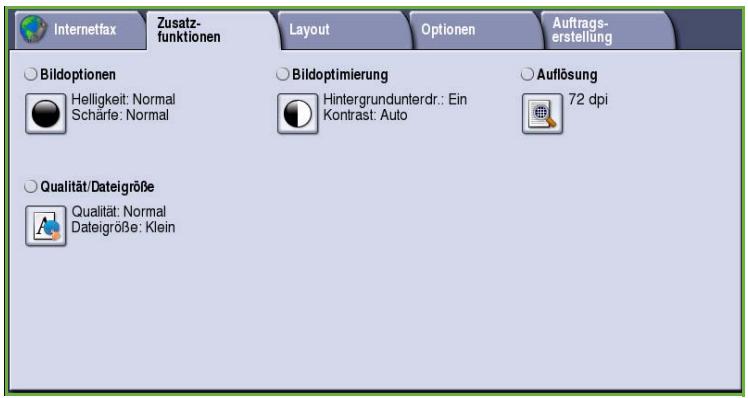
Bildoptionen
Die Bildoptionen dienen zum Ändern des Erscheinungsbilds der Ausgabe. Folgende Optionen stehen zur Verfügung:
- Helligkeit dient zur Einstellung des Schwärzungsgrads für das einzulesende Dokument. Schieberegler nach unten schiben, um das Bild abzudunkeln. Zum Aufhellen den Regler nach oben schiben.
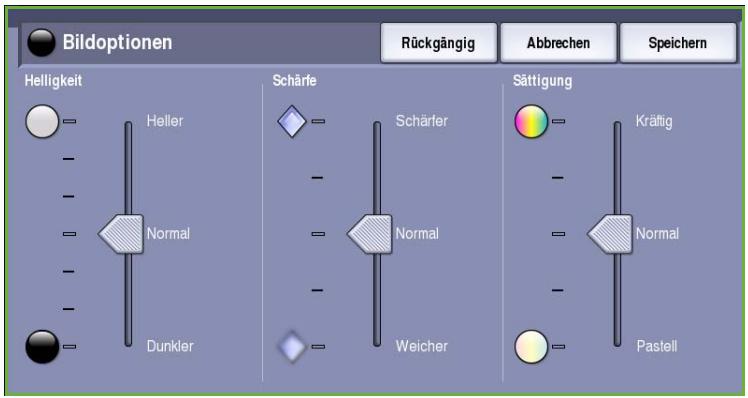
- Schärfe dient zur Einstellung der Scharfe der gescannten Bilder. Schieberegler nach oben schieren, um ein schärferes Bild zu erzielen. Schieberegler nach unten schieren, um ein weicheres Bild zu erhalten.
Sattigung steuert, ob die Farben kräftiger oder blasser erscheinen. Schieberegler zu Kraltig schieren, um gesattigte Farben zu erhalten. Schieberegler zu Pastell schieren, um blassere Farben zu erhalten.
Bildoptimierung
Bildoptimierung bietet Optionen zur Verbesserung der Qualität der Ausgabe durch Unterträcken des Hintergrunds oder Einstellen des Kontrasts. Folgende Optionen stehen zur Verfügung:
- Mit Hintergrundunterrückung wird die Ausgabe bei Vorlagen mit farbigem Hintergrund verbessert. Der Hintergrund ist auf der Ausgabe weniger oder gar nicht sightbar. Diese Option ist für Vorlagen auf farbigem Papier nützlich.
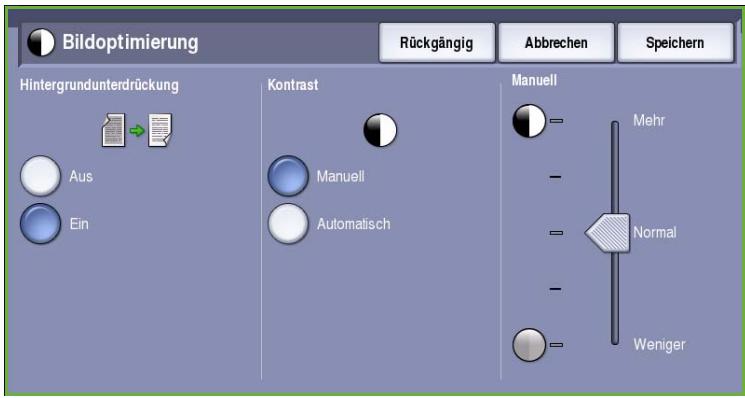
-
Ein: Hintergrund wird unterrück.
Aus: Hintergrundunterrückung wird deaktiviert, was insbesondere in folgenden Fällen zu empfehlen ist: -
Mit einer dunkleren Einstellung der Helligkeit wird bei hellen Vorlagen keine befriedigende Ausgabe erzielt.
Die Vorlage hat einen grauen oder farbigen Rand. -
Bei einer gebundenen Vorlage sollen Details better wiedergegeben werden, die wegen eines dunklen Randes verloren gingen.
-
Kontrast steuert die Druckdichte der Ausgabe undGLEicht zu starken oder zu geringen Kontrast auf der Vorlage aus.
-
Manuell: Manuelle Kontrasteinstellung. Schieberegler zu Mehr schieben, um den Schwarzwweißkontrast für Text und Linien zu erhöhen. Die Detailgenauigkeit von Bildern wird reduziert. Schieberegler zu Weniger schieben, um die Detailwiedergabe in hellen und dunklen Vorlagenbereichen zu verbessern.
Auflosung
Die Auflösung wird sich auf die Qualität des gescannten Bildes aus. Mit einer higheren Auflösung wird eine bessere Bildqualität erzielt. Eine niedrigere Auflösung führt zu kürzenen Übertragungszeiten. Folgende Optionen stehen zur Verfügung:
72 dpi: Empfohlen, wenn die Ausgabe zur Anzeige am Computer bestimmt ist. Erzeugt diekleinste DateigröBe.
100 dpi: Empfohlen für Textdokumente geringerer Qualität.
150 dpi: Empfohlen für Textdokumente und Strichzeignungen durchschnittlicher Qualität. Weniger geeignet für Fotos und Grafiken.
200x100 dpi: Empfohlen für Textdokumente und Strichzeichnungen in gutter Qualität.
200 dpi: Empfohlen fur Textdokumente und Strichzeichnungen durchschnittlicher Qualitat. Geeignet fur Geschäftsdokumente und Fotos.
300 dpi: Empfohlen fur Textdokumente hoher Qualität, die mit OCR-Anwendungen verarbeitet werden sollen. Wird auch fur Strichzechnungen hoher Qualität oder Fotos und Grafiken von mittlerer Qualität empfohlen. Dies ist die Standardeinstellung; sie ist fur die meisten Vorlagen geeignet.
400 dpi: Empfohlen für Fotos und Grafiken. Produziert Fotos und Grafiken durchschnittlicher Bildqualität.
- 600 dpi: Empfohlen für Fotos und Grafiken hoher Qualität. Erzeugt die größte Bilddatei und gleichzeitig die Beste Bildqualität.
Speichern wahlen, um die Einstellungen zu speichern und die Funktion zu beenden.
Qualität/Dateigröße
Über die Einstellungen der Option Qualität/Dateigroße kann ausgewählten werden, ob Qualität oder Dateigroße wichtiger ist. Eine keine DateiGroße bedeutet eine leicht reduzierte Bildqualität, eignet sich jedoch better für Dateien, die übers Netzwerk übermittelt werden. Durch eine größere Datei wirdzar die Bildqualität verbessert, noch für die Übertragung über das Netzwerk wird mehr Zeit benötigt. Folgende Optionen stehen zur Verfugung:
- Normale Qualität: Kleine Dateien durch moderne Komprimierungsvergahren. Die Bildqualität ist akzeptabel, jedoch kann es bei manchen Vorlagen zu gewissen Qualitätseinbußen und Zeichenersetzungsfehlern kommt.
- Höhere Qualität: Großere Dateien und bessere Bildqualität.
Hochste Qualität: GroßBe Dateien und optimale Bildqualität. GroßBe Dateien eignen sich nicht so gut zur Übertragung über ein Netzwerk.
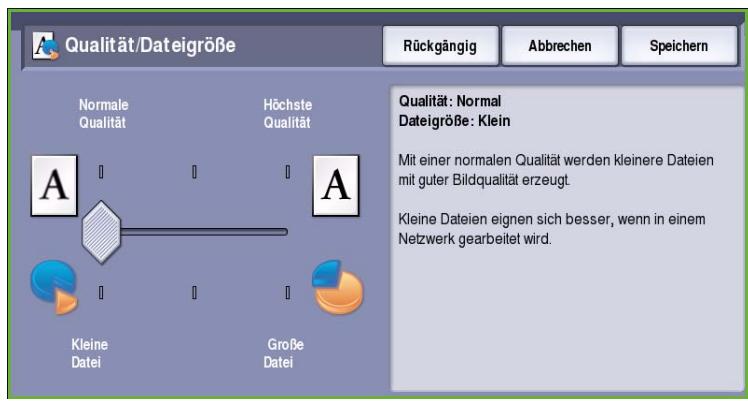
Speichern wahlen, um die Einstellungen zu speichern und die Funktion zu beenden.
Layout
Die Optionen unter Layout bieten
Möglichkeiten zur Gestaltung des Faxdokuments. Zum Zugreifen auf die Optionen für das Layout die Taste Betriebsarten drücken und Internetfax wahlen. Die Registerkarte Layout wahren.
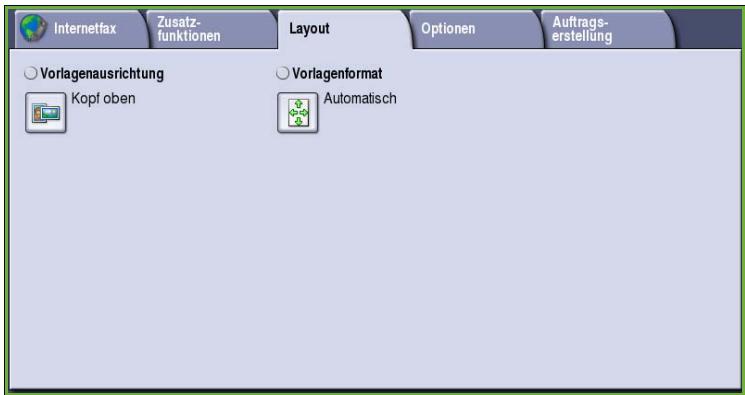
Vorlagenausrichtung
Zum Angeben der Ausrichtung der Vorlagen. Folgende Optionen stehen zur Verfügung:
- Kopf oben bezieht sich auf die Richtung, in der die Vorlagenbilder in den Vorlageneinzug eingelegt sind. Diese Option verwenden, wenn die Ausrichtung der Bilder beim Einlagen in den Vorlageneinzug mit der Abbildung übereinstimmt.
- Kopf links bezieht sich auf die Richtung, in der die Vorlagenbilder in den Vorlageneinzug eingelegt sind. Diese Option verwenden, wenn die Ausrichtung der Bilder beim Einlagen
in den Vorlageneinzug mit der Abbildung übereinstimmt.
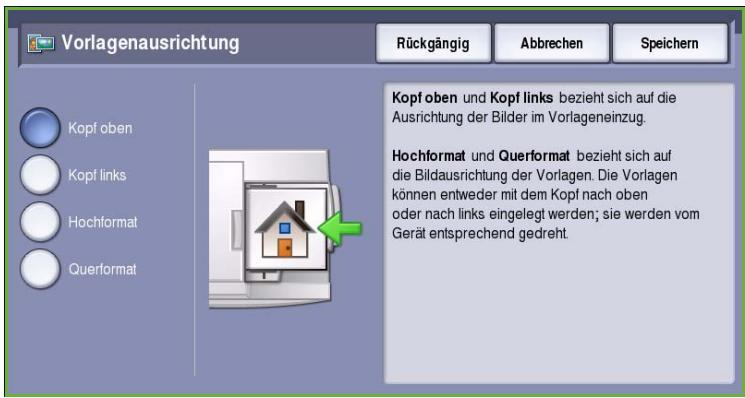
- Hochformat bezieht sich auf die Bildausrichtung auf den Vorlagen. Diese Option für die Bildausrichtung "Hochformat" verwenden. Die Vorlagen können in beliebiger Richtung zugeführten werden.
- Querformat bezieht sich auf die Bildausrichtung auf den Vorlagen. Diese Option für die Bildausrichtung "Querformat" verwenden. Die Vorlagen können in beliebiger Richtung zugeführten werden.
Speichern wahlen, um die Einstellungen zu speichern und die Funktion zu beenden.
Vorlagenformat
Die Option Vorlagenformat wahren, um das Format der über das Vorlagenglas oder den Vorlageneinzug gescannten Vorlage einzugeben. Diese Angabe wird zur Berechnung der Höhe des gescannten Bildes verwendet. Es konnen auch die Optionen Automatisch für automatische Formaterkennung oder Mischformatvorlagen für Vorlagenseiten in entsprechenden Formaten verwendet werden. Folgende Optionen stehen zur Verfügung:
- Automatisch: Standardeinstellung. Das Vorlagenformat wird automatisch erkannt. Entsprechend dem ermittelten Vorlagenformat wird automatisch ein Standardmaterialformat gewählt.
- Festwert: Zur Auswahl des Vorlagenformats aus einer Liste vordefinierter Standardformate. Die Liste kann über die Bildlaufleiste angezeigt werden.
- Benutzerdefiniert: Zur manuellen Eingabe der Höhe des zu scannenden Bereichs. Den zu scannenden Bereich der Vorlage messen und die Maße in X- und Y-Richtung in die entsprechenden Felder eingeben. Nur der angegebene Bereich wird gescannot.
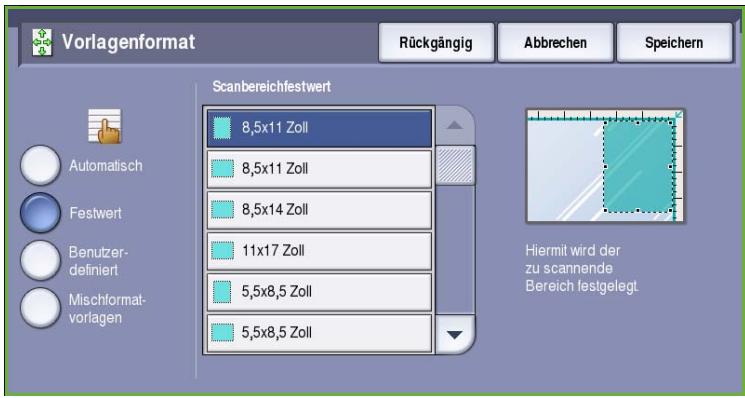
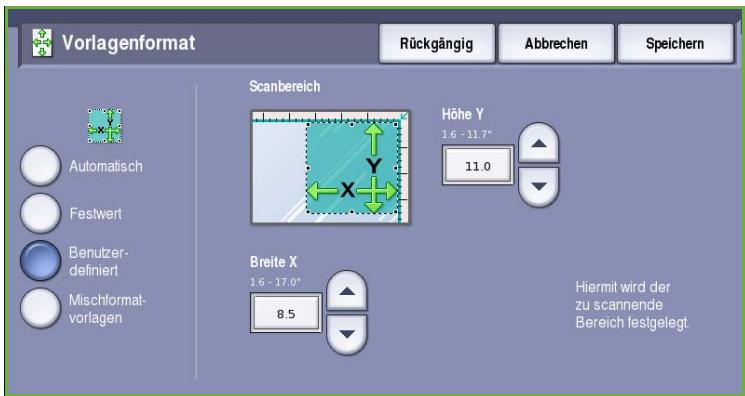
- Mischformatvorlagen: Zum Scannen von Dokumenten, bei denen nicht alle Seiten das gleiche Format aufweisen. Die Seiten müssen dieselbe Breite haben, wie beispielsweise A4 LSZ und A3 SSZ (8,5 x 11 Zoll LSZ und 11 x 17 Zoll SSZ). Die möglichen Kombinationen sind auf dem Touchscreen dargestellt.
Speichern wahlen, um die Einstellungen zu speichern und die Funktion zu beenden.
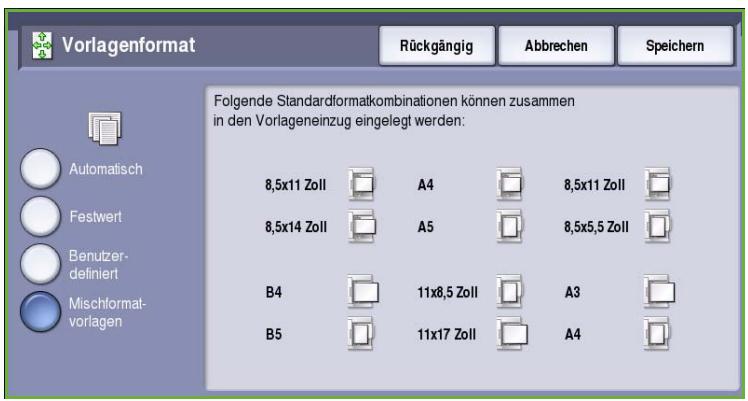
Optionen
Über die Optionen kann das Format der Bilddatei vorübergehend geändert werden. Außer dem können eine Antwortadresse und eine kurze Nachricht eingebehen werden. Zudem kann hier die Ausgabe einer Empfangsbestätigung aktiviert werden. Zum Zugreifen auf die Optionen die Taste Betriebsarten drücken und Internetfax wahlen. Die Registerkarte Optionen wahlen.
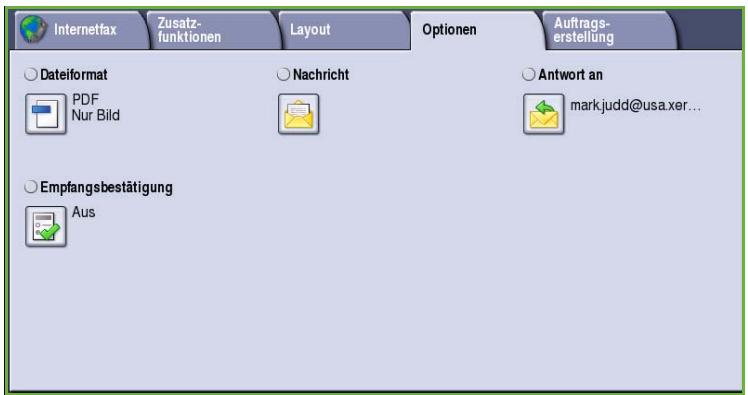
Dateifformat
Über Dateifornat wird das Format der erstalten Datei festgelegt. Das Dateifornat fur das gescannte Bild kann ausgewählt werden. Folgende Optionen stehen zur Verfügung:
- mTIFF (Tagged Image File Format): Es wird eine einzeln TIFF-Datei erstellt, die mehrere gescannte Seiten enthalt. Dateien these Formats können nur in speziellen Anwendungen geöffnet werden, die für diese Format ausgelegt sind.
-
PDF (Portable Document Format): Ermöglicht Empfängern, die über geeignete Software verfügen, das Anzeigen, Drucken oder Bearbeiten der Internetfax-Datei, unabhängig von der Rechnerplattform. Je nach Empfangsgerät ist das Format PDF nicht kompatibel, wenn die Auflösung auf 200 dpi eingestellt ist. Dieses Dateifornat ist für die Anzeige und die gemeinsame Nutzung optimiert.
-
PDF/A (Portable Document Format): Ein auf dem PDF-Format basierendes Standardformat für die langfristige Aufbewährung von Dokumenten. Möglicherweise müssen die Zusammenfunktionen geprüft werden.
Nachricht
These Option dient zum Eingeben einer Nachricht zum Internetfax. Die Nachricht erscheint im Hauptteil, nicht in der Betreffzeile.
- Nachricht über die Tastatur eingeben.
Es konnen bis zu 50 alphanumericische Zeichen eingegeben werden.
- Einzelne Zeichen konnen mit der Rücktaste gelöscht werden. Zum Löschen des gesamten Eintrags Textlöschen wahlen.
- Tastaturen in anderen Sprachen können über die Schaltfläche Tastaturen... aufgerufen werden.
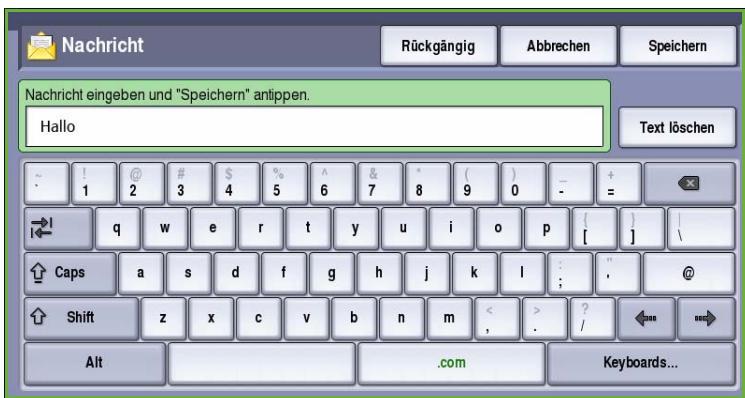
- Speichern wahlen, um die Einstellungen zu speichern und die Funktion zu beenden.
Antwort an
Mit der Funktion Antwort an kann eine E-Mail-Adresse angegeben werden, an die der Empfänger eine Antwort senden kann. Dabei kann es sich beispelsweise um eine persönliche E-Mail-Adresse handeln. Wenn sich der Benutzer zur Authentication angemeldet hat und die eigenen Details im Adressbuch vorhanden sind, wird die eigene E-Mail-Adresse angezeigt.
-
Antwortadresse über die Tastatur eingeben.
-
Es können bis zu 50 alphanumericische Zeichen eingegeben werden.
- Einzelne Zeichen konnen mit der Rücktaste gelöscht werden. Zum Löschen des gesamten Eintrags Textlöschen wahlen.
- Tastaturen in anderen Sprachen können über die Schaltfläche Tastaturen... aufgerufen werden.
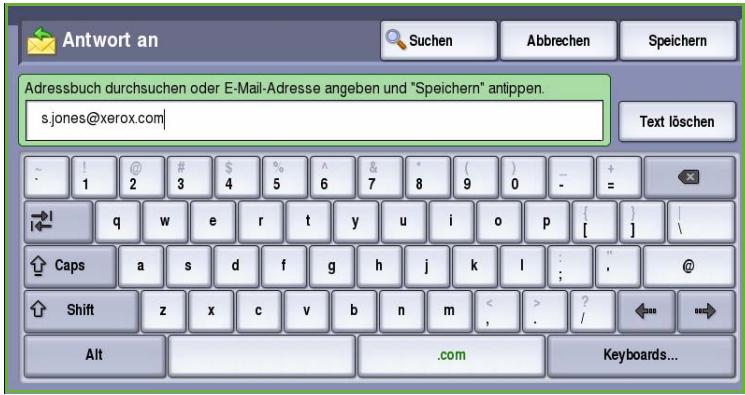
- Speichern wahlen, um die Einstellungen zu speichern und die Funktion zu beenden.
Empfangsbestätigung
Mit dieser Funktion wird ein Bericht gedruckt, dem der Zustellstatus des Internetfaxauftrags zu entnahmen ist. Jeder Internetfaxempfänger sendet bei Empfang der Internetfaxnachricht eine Zustellbestätigung. Wenn die Bestätigung vom Gerät empfangen wird, wird der Bericht erstellt und gedruckt.
Hinweis: Wann der Bericht gedruckt wird, hängt davon ab, wann die Zustellbestätigung vom Empfänger eingeht.
Ein
Das Gerät fordert von allen Internetfaxempfängern eine Empfangsbestätigung an.
- Wenn die Empfänger den Empfang bestätigten, wird der Bericht erstellt und automatisch gedruckt.
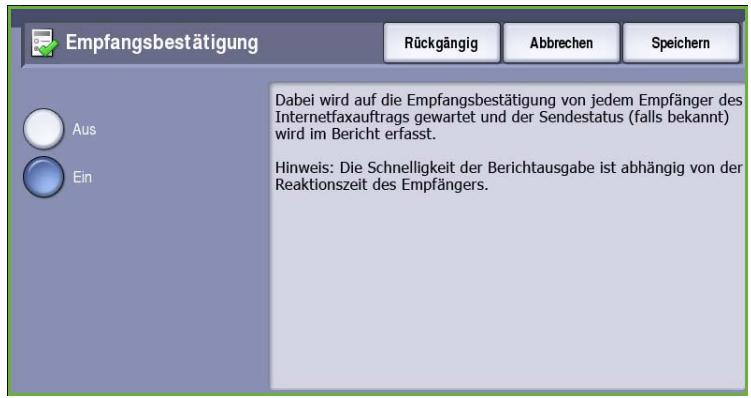
Speichern wahlen, um die Einstellungen zu speichern und die Funktion zu beenden.
Auftragserstellung
These Registerkarte ermöglich den Zugriff auf die Funktion Auftragsaufbau zum Erstellen von Aufträgen mit entsprechenden Vorlagen oder Einstellungen. Zum Zugreifen auf die Optionen für die Auftragserstellung die Taste Betriebsarten drücken und Internetfax wahren. Die Registerkarte Auftragserstellung wahren.
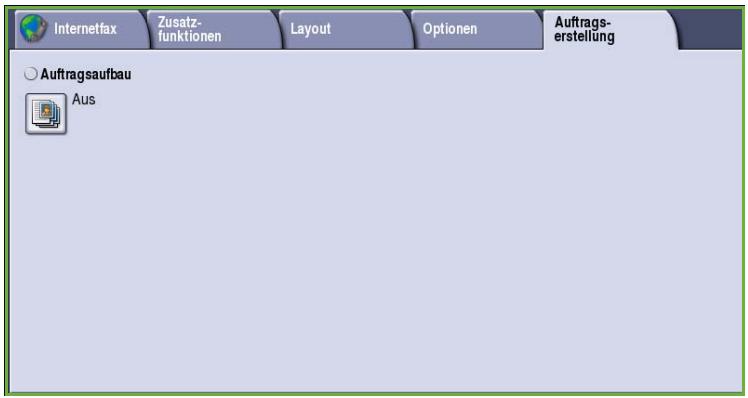
Auftragsaufbau
These Funktion ist für Aufträge gedacht, bei denen einzeln Seiten oder Seitenbereiche eine entsprech die Programmierung erforderlich machen.
Einige Seiten mit Text und andere mit Fotos
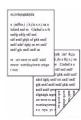
Einige Blätter 2-, andere 1-heitig
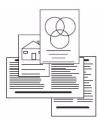
Seiten
unterschiedlichen Formats
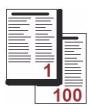
Mehr als 100 Seiten
Für solche Aufträge konnen Einstellungen seperat fur einzelne Seiten und Segmente gewählt werden. Die Vorlage in die einzelnen Segmente unterteilen.
- Auf der Registerkarte Auftragserstellung die Option Auftragsaufbau wahlen und die Schaltfläche Ein antippen.
- Die Option Dieses Fenster zwischen Segmenten anzeigen wahren, damit das Fenster Auftragsaufbau während des Scannens angezeigt wird. Speichern wahren.
- Die für das ersten Segment des Auftrags bestehtigten Optionen auswahlen.
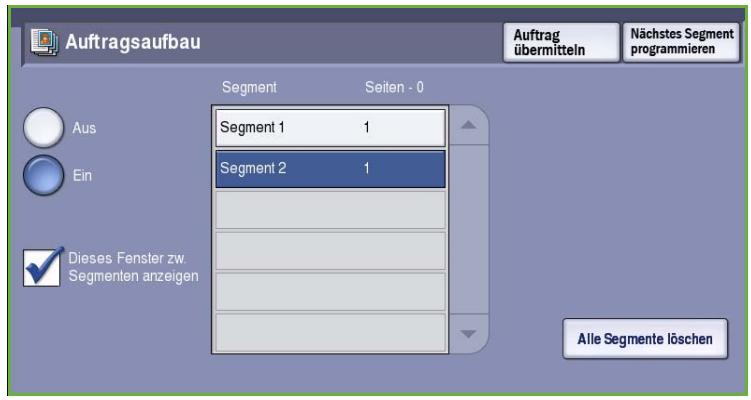
Hinweis: Die Empfängerdetails müssen vor dem Scannen eingebehen werden.
- Die Vorlagen für das erstige Segment einlegen und Start drücken.
- Die Vorlagen Herausnahmen. Das Fenster Auftragsaufbau zeigt das erstige Segment in der Liste an. Alle Segmente loschen: Löschen der für den laufenden Auftrag eingegebenen Einstellungen und erneutes Einblenden der Hauptseite von Auftragsaufbau.
- Unter Nächstes Segment programmieren die für das zweite Segment benötigten Optionen auswahlen.
- Die Vorlagen für das zweite Segment einlagen und Start drücken.
- Diesen Arbeitsgang mit allen übrigen Segmenten wiederholen.
- Nach dem Scannen des letzten Segments Auftrag übermitteln wahren, um die Verarbeitung des Auftrags zu starten.
Anmelden/Abmelden
Ist auf dem Gerät die Authentifizierung oder Kostenzahlung aktiviert, ist zur Verwendung bestimmter oder aller Betriebsarten möglicherweise eine Anmeldung erforderlich. Wirde eine durch ein Schloss gekennzeichnete Schaltfläche angezeigt, ist eine Anmeldung erforderlich.
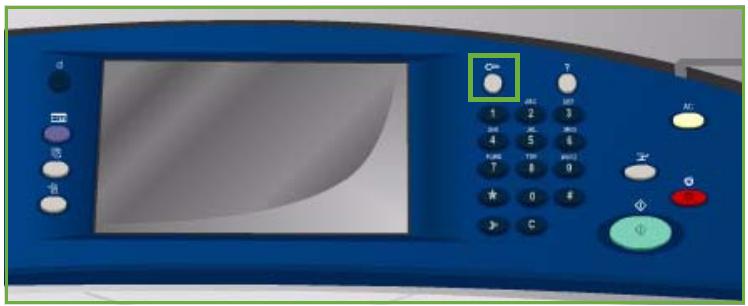
- Zum Anmelden am Steuerpult die Taste Anmelden/Abmelden drücken. Auch bei Wahl einer gespersten Betriebsart wird zur Eingabe eines Benutzernamens und Kennworts aufgefordert.
- Über die Tastatur den Benutzernamen eingeben, dann Weiter wahlen.
- Über die Tastatur das Kennwort eingeben, dann Eingabe wahren.
-
Ist auf dem Gerät ein Kostenzahlungssystem aktiviert, müssen möglicherweise weitere Informationen eingegeben werden.
-
Ist die Xerox-Standardkostenzahlung aktiviert, müssen zur Anmeldung die hierfür
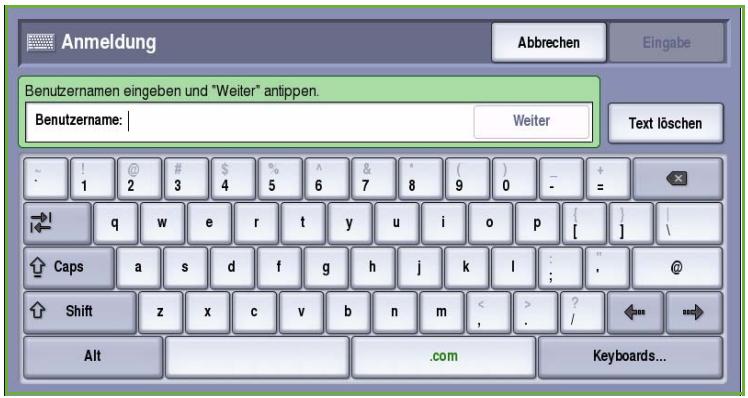
- Ist die Netzwerkkostenzahlung aktiviert, muss der Benutzer eine Benutzerkennung und eine Kostenstellenkennung eingeben.
- Ist ein Externer Kostenzahler installiert, muss dieser zum Zugriff auf die Betriebsart verwendet werden, zum Beispiel durch Durchziehen einer Karte oder Münzeinwurf.
Die Benutzerdetails werden rechts vom Meldungsbereich angezeigt.
- Zum Abmelden erneut die Taste Anmelden/Abmelden drücken oder im Bereich der Benutzerdetails aus dem ↓Downtown-Menu die Option Abmelden auswahlen.
- Im Bestätigungsfenster Abmelden oder Abbrechen wahlen.
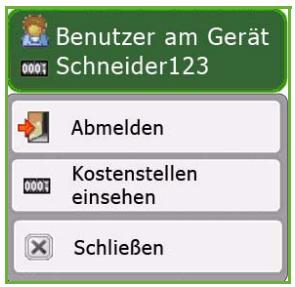
Xerox® ColorQube™
9201/9202/9203
PC-Fax

© 2009 Xerox Corporation. Alle Rechte vorbehalten. Rechte für unveröffentlichte Werke vorbehalten unter den
Urheberrechtsgesetzen der USA. Der Inhalt dieser Publikation darf ohne Genehmigung der Xerox Corporation in keinerlei Form reproduziert werden.
Xerox® und das Firmenlogo sind Marken der Xerox Corporation in den USA und/oder anderen Ländern.
Der Urheberrechtsschutz erstreckt sich auf sümmtliche gesetzlich zulässigen oder bewiligten urheberrechtsfähigen Materialien und Informationen beliebiger Art, einschließlich der mit den Softwareprogrammen erzeugten Materialien, die auf dem Bildschirm angezeigt werden, so z. B. Schriften, Muster, Symbole, Bildschirmanzeigen usw.
Dieses Handbuch wird regelmäßiger überarbeitet. Änderungen, technische Ugenauigkeiten sowie orthografische und typografische Korrekturen werden in der jeweils nachfolgenden Auflage berücksichtigt.
Allgemeine Hinweise 116
Faxübermittlung vom PC aus 117
PC-Fax-Optionen 119
Empfänger 119
Voreinstellungen 119
Deckblatt 121
Optionen 122
Allgemeine Hinweise
Die Funktion PC-Fax des ColorQube™ 9201/9202/9203 Druckertreibers ermöglich das Senden einer Faxnachtricht an ein beliebiges Faxgerät vom Computer aus über das Telefonnetz. Ein großer Vorteil dieser Funktion liegt darin, dass das Dokument vor dem Versenden als Fax nicht mehr ausgedrucht werden muss und dass der gesamte Ablauf vom Arbeitsplatz aus erledigt werden kann.
FürtheseOptiongibteszwei Voraussetzungen:
- Drucker ist angeschlossen.
- Faxfunktion ist auf dem Gerät aktiviert.
Es gibt drei Hauptanzeigebereiche für die Einrichtung und Aktivierung der PC-Fax-Option:
Das Fenster Empfänger dient zur Angabe der Faxempfänger.
These Kann manuell oder über Adressbücher erfolgen.
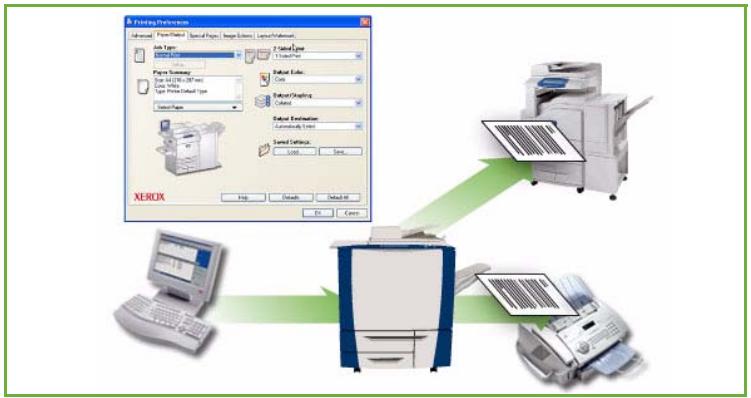
Die Registerkarte Deckblatt erhögt das Senden eines Deckblatts mit dem Fax.
Das Fenster Optionen erhögt dem Benutzer das Programmieren zusammenlicher Optionen für den Faxauftrag, wie zum Beispiel Aktivierung eines Bestätigungsblatts, Sendegeschwindigkeit und Auflösung. Mit der Option "Übertragung" kann auch eine Uhrzeit festgelegt werden, zu der das Fax gesendet werden soll.
Die Registerkarte Voreinstellung bietet dem Anwender Funktionen zur Optimierung der PC-Fax-Funktion.
Faxübermittlung vom PC aus
Zum Senden eines Faxauftrags muss die Faxoption auf dem Drucker installiert und unter Installiertes Zubehör aktiviert sein.
- Auf dem PC ein Dokument auswahlen oder erstellen.
- Wenn das Dokument in der Anwendung geöffnet ist, die Option Drucken und anschließend den ColorQube™ 9201/9202/9203-Drucker auswahlen.
Ist der Drucker im Menu nicht aufgeführct, wurde er möglicherweise nicht richtig installiert. Den System administrator zurateziehen.
- Die Schaltfläche Eigenschaften wahlen, um die Einstellungen für den Druckertreiber anzuzeigen.
- Im Fenster "Material/Ausgabe" des Druckertreibers als Auftragsart die Option Fax auswahlen.
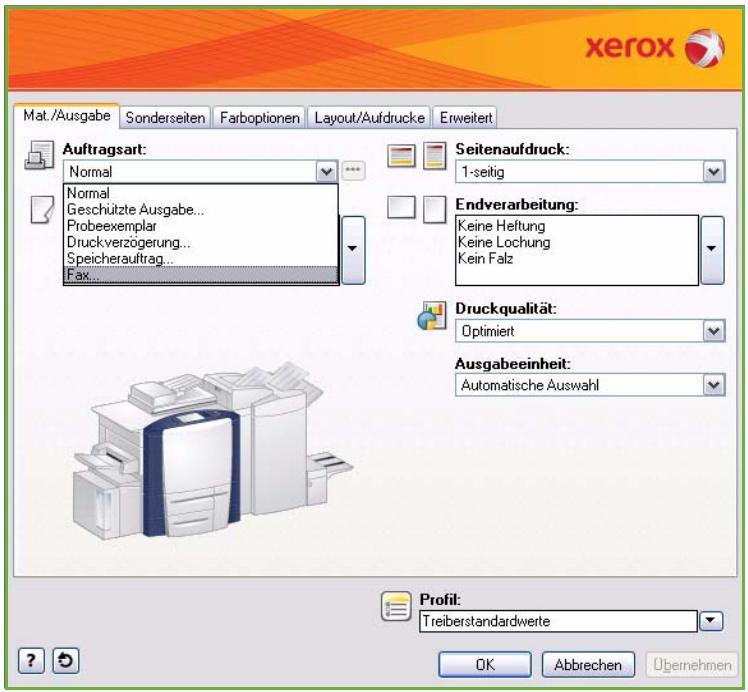
Das Fenster "Fax" mit der Registerkarte "Empfänger" wird geöffnet. Hier werden die aktuellen Faxempfänger angezeigt. Nun kann die Funktion Faxempfänger hinzufügen oder Aus Telefonbuch hinzufügen verwendet werden. Zum Hinzufügen eines neuen Empfängers die Schaltfläche Empfänger hinzufügen wahren.
- Den Name und die Faxnummer des Empfängers eingeben. Die anderen Informationen eingeben. Die Option In persönlichem Telefonbuch speichern wahlen, wenn der Empfänger im persönlichen Telefonbuch gespeichert werden soll.
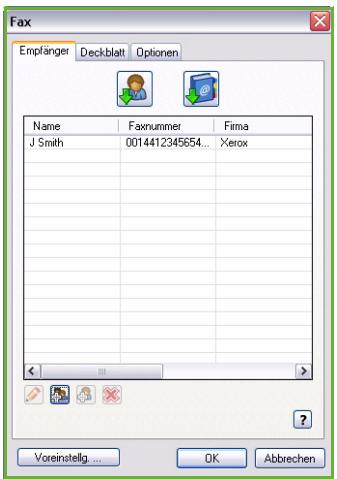
- Soll mit dem Fax ein Deckblatt gesendet werden, auf der Registerkarte Deckblatt die Option Mit Deckblatt wahren. Die Optionen für das Deckblatt werden angezeigt.
Nach dem alle gewündsten Optionen ausgewählt wurden, OK wahlen.
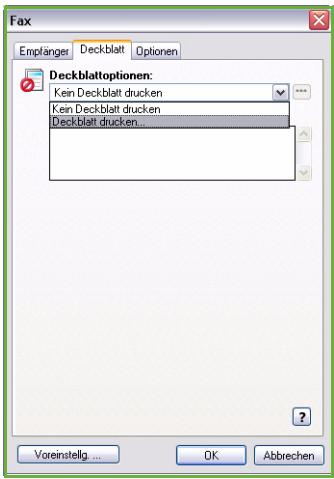
-
Auf der Registerkarte Optionen Folgenden auswahlen:
-
Mit oder ohne Bestätigungsblatt.
- Sendegeschwindigkeit: Super G3 (33,6 KBit/s), 4800 Bit/s erzwungen oder G3 (14,4 KBit/s).
Die Faxauflosung, entweder Standard, Fein oder Extrafein.
Die Uhrzeit für die Übertragung, wenn das Fax zeitversetzt gesendet werden soll. - Faxwahloptionen wie Vorwahl für die Amtsholung oder Kreditkartennummer für die Abrechnung.
Nach dem alle gewündsten Optionen ausgewählt wurden, OK wahlen.
- Im Druckertreiberfenster und im Fenster Drucken jeweils OK wahlen. Das Fenster Faxkonfiguration mit der Liste der ausgewählten Empfänger wird angezeigt.
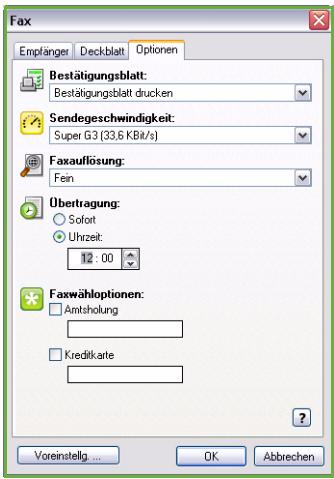
- Sollen Änderungen vorgenommen werden, die entsprechende Schaltfläche mit dem Bleistiftsymbol wahren. Sind alle Angaben korrekt, OK wahren. Daraufhin wird das Fax an die Auftragsliste des Geräts weitergeleitet und ist sendebereit.
- Die Taste Auftragsstatus auf dem Steuerpult drücken, um die Auftragsliste aufzurufen. Der sogeben übermittelte Auftrag ist darin verzeichnet. Enthält die Liste keine anderen Aufträge, wurde der Auftrag möglicherweise bereits verarbeitet. Weitere Informationen siehe Handbuch Geräte- und Auftragsstatus.
PC-Fax-Optionen
Empfänger
Die Option Empfänger dient zum Eingeben von Empfängern oder Empfängergruppen für das Fax.
- Im Fenster Material/Ausgabe des Druckertreibers als Auftragsart die Option Fax auswahlen.
Das Fenster Fax mit der Registerkarte Empfänger wird geöffnet.
Hier werden die aktuellen Faxempfänger angezeigt. Normalerweise ist diese Anzeige leer. Zum Hinzufügen eines neuen Empfängers die Schaltfläche Empfänger hinzufügen auswahlen.
- Folgende Angaben zum Empfänger eingeben:
Name
- Faxnummer
Firma
- Telefonummer
E-Mail-Adresse
- Mailbox
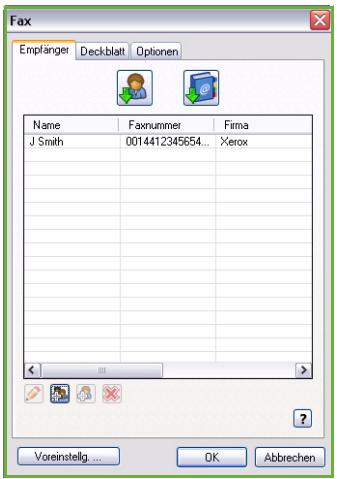
- Die Option In persönlichem Telefonbuch speichern aktivieren, wenn der Empfänger in das persönliche Telefonbuch aufgenommen werden soll. Den Eintrag mit OK bestätigten.
Der Eintrag wird in der Empfängerliste angezeigt.
- Wenn ein Empfänger aus einem Telefonbuch übernommen werden soll, die Schaltfläche Aus Telefonbuch hinzufugen wahren.
Drei Telefonbücher stehen zur Auswahr: das persönliche, das freiigegebene und das freiigegebene LDAP-Telefonbuch. Das persönliche und das freiigegebene Telefonbuch sind in Form von Dateien gespeichert. Die Datei des persönlichen Telefonbuchs wird auf dem PC oder in der persönlichen Dateiablage gespeichert. Das freiigegebene Telefonbuch wird auf einem Server gespeichert und kann mit anderen Benutzern gemeinsam verwendet werden. Das freiigegebene LDAP-Telefonbuch ist mit dem Firmentelefonbuch verknüpf, falls vorhanden.
Das gewünschte Telefonbuch auswahlen. Das Telefonbuch wird abgerufen, und seine Einträge werden angezeigt.
-
Einen Namee eingeben oder den gewünschten Namen aus der Listeauswahlen.
Zum Hinzufugen eines Empfangers aus dem Telefonbuch den grünen Pfeil verwenden.
Zum Bearbeiten eines Eintrags die Schaltfläche Bearbeiten verwenden.
Zum Löschen eines Eintrags aus der Listie die Schaltfläche Löschen verwenden. -
Wenn alle gewünschten Optionen ausgewählten wurden, OK wahlen und weitere Einstellungen für den Auftrag vornehmen.
Voreinstellungen
Das Fenster Voreinstellungen dient zur Einrichtung von Telefonbüchern und zur Anpassung der Anzeige an individuelle Bedürfnisse.
Telefonbuchvoreinstellungen
Im Fenster Material/Ausgabe des Druckertreibers als Auftragsart die Option Fax auswahlen. Das Fenster Fax mit der Registerkarte Empfänger wird geöffnet.
Unten im Fenster Fax die Schaltfläche Voreinstellungen wahlen, um das Fenster Telefonbuchvoreinstellungen aufzurufen.
- Persönliches Telefonbuch: Gespeichert in Dateien mit dem Suffix ".pb". Es können mehrere Dateien these Types erstellt und als persönliches Telefonbuch ausgewählt werden. Diese stehen dann als Optionen im Fenster Aus Telefonbuch hinzufugen zur Verfügung. Mit dieser Option kann ein persönliches oder freiigegebenes Telefonbuch erstellt oder (in Windows) eine CSV-Datei (durch Kommas getrennte Werte) importiert werden. In einem Telefonbuch konnen bis zu 1000 Einträge gespeichert werden.
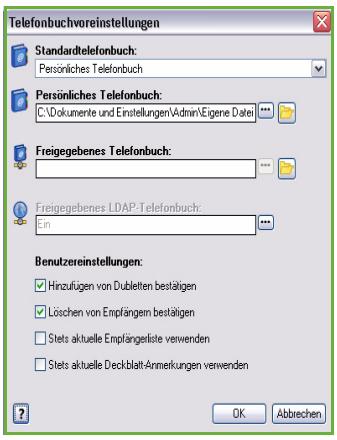
- Freigegebenes Telefonbuch: Speicherort eines freigegebene Telefonbuchs, auf das viele Benutzer Zugriff haben. Es ist in der Regel auf einem Netzwerkserver gespeichert. Daten können aus einem gemeinsamen Telefonbuch in ein persönlichen kopiert werden, freigegebene Telefonbücher sind jedoch meinst schreiben geschützt.
- Freigegebenes LDAP-Telefonbuch: Speicherort eines freigegebenen LDAP-Telefonbuchs (Lightweight Directory Access Protocol), falls aktiviert. Das LDAP-Protokoll wird oft für Unternehmensadressbücher verwendet. Das Telefonbuch ist auf einem Netzwerkserver gespeichert und stehen了许多 Benutzern zur Veräußerung. Daten können aus dem LDAP-Telefonbuch in ein persönliches Telefonbuch kopiert werden. Zum Zugreifen auf ein LDAP-Telefonbuch muss im Druckertreiber die bidirektionale Kommunikation konfiguriert sein. Im Fenster "Verteiltes LDAP Währverzeichnis" kann der Ablageort des Unternehmenstelefonbuchs angegeben werden. Das Unternehmenstelefonbuch steht dann als Option im Fenster Aus Telefonbuch hinzufügen zur Veräußerung.
Weitere Informationen zum Importieren, Exportieren und Erstellen von Währverzeichnissen sind in der Hilfe zum Fenster der Voreinstellungen des Druckertreibers zu finden.
Benutzereinstellungen
Die gewünschten Benutzereinstellungen auswahlen:
- Hinzufugen von Dubletten bestätigten: Ausgabe einer Warnung, wenn der gleiche Empfänger zweimal hinzugefügt wird.
- Löschen von Empfängern bestätigten: Ausgabe einer Warnung, wenn ein Empfänger aus dem Telefonbuch gelöscht wird.
Stets aktuelle Empfängerliste verwenden: Wird verwendet, wenn Faxdokumente immer an die gleichen Empfänger gesendet werden. Mit dieser Option braucht beim Senden eines Faxdokuments nicht jeder Mal eine Empfängerliste erstellt zu werden.
Stets aktuelle Deckblatt-Anmerkungen verwenden: Faxdokumente werden immer mit der gleichen Nachricht auf dem Faxdeckblatt gesendet. Mit dieser Option braucht beim Senden eines Faxdokuments nicht jeder Mal eine Deckblattnachricht erstellt zu werden.
Deckblatt
Die Option Deckblatt dient zum Hinzufügen eines Deckblatts zum Fax.
Mit Deckblatt wahlen, wenn ein Auftrag mit Deckblatt gesendet werden soll. Die Deckblattoptionen werden angezeigt.
Die aufzudruckenden Empfängerangaben wahlen:
- Alle Empfängernamen anzeigen: Die Namen aller Empfänger werden auf das Deckblatt aufgedrucht.
- Empfängernamen ausblenden: Die Empfängernamen werden nicht auf das Deckblatt aufgedrucht.
- Benutzerdefinierten Text anzeigen: Zum Eingeben einer Nachricht für das Deckblatt.
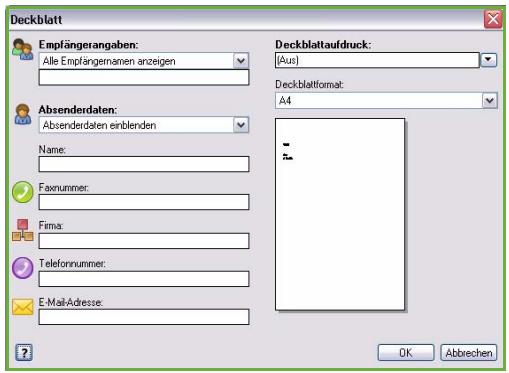
Die aufzudruckenden Absenderdaten wahlen:
- Absenderdaten einblenden: Die Angaben zum Absender werden auf das Deckblatt aufgedrucht.
- Absenderdaten ausblenden: Die Angaben zum Absender werden nicht auf das Deckblatt aufgedrucht.
Die Absenderangaben eingeben, die auf das Deckblatt aufgedruckt werden sollen:
- Faxnummer
Firma
Telefonnummer
E-Mail-Adresse
Deckblattaufdruck: Zum Auswahlen eines Bildes oder Textes, der auf das Deckblatt aufgedrucht werden soll. Neu wahren, um ein Bild zu importieren oder eigenen Text zu erstellen.
Deckblattformat: Zum Auswahlen des Papierformats für das Deckblatt.
Optionen
Dieses Fenster zeigt fünf Optionen für die Faxübertragung.
Bestätigungsblatt
Hier wird festgelegt, ob bei Erfolg oder Misslingen der Übertragung ein Bestätigungsblatt gedruckt werden soll.
Aus dem ↓Drought-Menu Bestätigungsblatt drucken auswahlen.
Sendegeschwindigkeit
Für Faxübertragungen können drei entsprechliche Sendegeschwindigkeiten ausgewählt werden.
Sendegeschwindigkeit wahren, um die
Übertragungsgeschwindigkeit festzulegen.
Folgende Optionen stehen zur Verfügung:
Super G3 (33,6 KBit/s): Dies ist die schnellste Übertragungsrate und gleichzeitig die Voreinstellg ... OK Abbrechen Standardeinstellung. In thisem Modus wird ECM eingesetzt. Die anfängliche Übertragungsgeschwindigkeit beträgt 33.600 Bit pro Sekunde (Bit/s).
4800 Bit/s erzwungen: Wird in Gegenen verwendet, in denen Telefonleitungen von schlechter Qualität sind und rauschen, oder wenn Faxverbindungenhäufig zu Fehlern führen. Die Übertragung dauert länger, aber es treten seltener Fehler auf. In manchen Gegenen ist diese Option nicht verfügbar.
G3 (14,4 Kbit/s): In this modus wird die maximale von der Gegenstelle unterstützt Übertragungsgeschwindigkeit gewählt. Die Anfangsgeschwindigkeit beträgt hierbei 14.400 Bit/s. In this modus wird ECM eingesetzt.
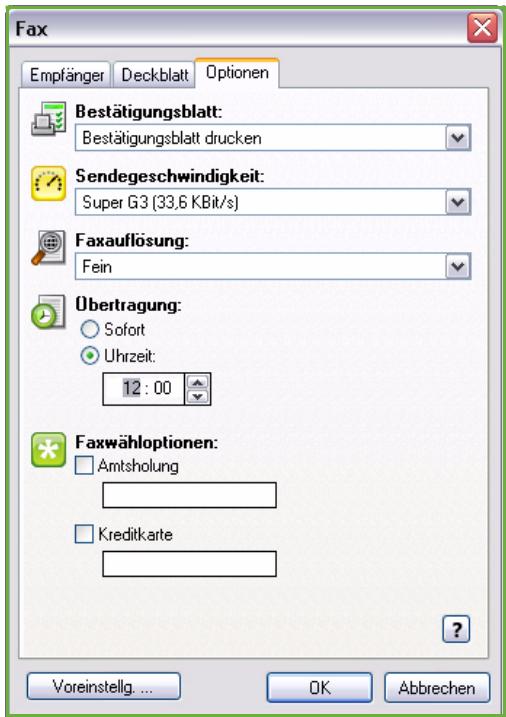
Faxauflösung
Abhängig vom Typ des zu sendenden Dokuments stehen drei Bildauflösungsoptionen zur Vergebung. Je higher die ausgewählte Auflösung,esto better die Qualität des empfangenen Bildes - die Übertragung dauert jedoch länger. Folgende Optionen stehen zur Vergebung:
- Standard (200 x 100 dpi): Empfohlen für Textvorlagen. Damit entstehen kürzere Übertragungszeiten, bei Grafiken und Fotos wird jedoch nicht die beste Bildqualität erzielt.
- Fein (200 x 200 dpi): Empfohlen für Strichzeignungen und Fotos. Dies ist die Standardeinstellung; sie ist für die meisten Vorlagen geeignet.
- Extrafein (600 x 600 dpi): Empfohlen für Fotos und Rasterbilder oder Bilder mit Graustufen.
These Einstellung erfordert länger e übertragungszeiten, liefert jedoch die Beste Bildqualität.
Sendezeit
These Option wird auch als Zeitversetztes Senden bezeichnet. Damit können kostengūnstigere Telefontarife genutzt oder Übertragungen zu für den Empfänger gūnstigeren Zeiten vorgenommen werden. In der Standardeinstellung wird das Fax sofort gesendet.
Wenn das Fax innerhalb der nachsten 24 Stunden zu einer bestimmten Zeit gesendet werden soll, die Option Uhrzeit auswahlen. Die lokale Zeit, zu der das Fax gesendet werden soll, entweder manuell eingeben oder mithilfe der Pfeilschaltflächen auswahlen.
Faxwahloptionen
Dient zum Hinzufugen einer Zugangsummer, eines Länderncodes oder einer Ortsvorwahl oder einer Nummer für die Kreditkartenabrechnung zur Empfängernummer.
Die Option Amtsholung auswahlen, wenn der ausgewählten Empfängernummer beispiselsweise eine Zugangsummer oder eine Länder- oder Ortsvorwahr vorangestellt werden muss.
Die Option Kreditkarte auswahlen, wenn der Anruf per Kreditkarte abgerechnet werden soll. Die Kreditkartennummer kann vor dem Empfänger verborgen werden. Hierzu das Zeichen \ vor und hinter dem zu verbergenden Teil der Nummer eingeben.
Xerox® ColorQube™
9201/9202/9203

© 2009 Xerox Corporation. Alle Rechte vorbehalten. Rechte für unveröffentlichte Werke vorbehalten unter den
Urheberrechtsgesetzen der USA. Der Inhalt dieser Publikation darf ohne Genehmigung der Xerox Corporation in keinerlei Form reproduziert werden.
Xerox® und das Firmenlogo sind Marken der Xerox Corporation in den USA und/oder anderen Ländern.
Der Urheberrechtsschutz erstreckt sich auf sümmtliche gesetzlich zulässigen oder bewiligten urheberrechtsfähigen Materialien und Informationen beliebiger Art, einschließlich der mit den Softwareprogrammen erzeugten Materialien, die auf dem Bildschirm angezeigt werden, so z. B. Schriften, Muster, Symbole, Bildschirmanzeigen usw.
Dieses Handbuch wird regelmäßiger überarbeitet. Änderungen, technische Ugenauigkeiten sowie orthografische und typografische Korrekturen werden in der jeweils nachfolgenden Auflage berücksichtigt.
Allgemeine Hinweise 128
Material/Ausgabe 130
Auftragsart 130
Material 132
Seitenaufdruck 133
Endverarbeitung 133
Druckqualität 135
Ausgabeeinheit 135
Sonderseiten 136
Deckblätter 136
Leerblätter 137
Sonderseiten 138
Farboptionen 139
Farbkorrektur 139
Einstellung auf Seite drucken 140
Layout/Aufdrucke 141
Seitenlayout 141
Aufdruck 142
Erweitert 144
Allgemeine Hinweise
ColorQube™ 9201/9202/9203 erstellt Drucke hoher Qualität. Mithilfe der modernen Druckfunktionen des Geräts werden auf Mausklick professionell wirkende Dokumente ausgegeben.
Das Gerät bietet unter anderen folgende Mochigkeiten:
- Veröffentlichungen gedruckter Broschüren
- Hinzufügen von Deckblättern
- Automatisches Heften oder Lochen
- Erstellen von präsentationsbereiten Klarsichtfoliensätzen mit Trennblättern ... sowie weitere weitere Funktionen für problemloses Drucken.
Druckaufträge werden in der gewohnten Weise aus der Anwendung hereaus an das Gerät gesendet. Der Druckertreiber wandelt das elektronische Dokument und die vom Benutzer angegebenen Druckparameter in eine Druckersprache um. Generische Druckertreiber konnen verwendet werden, damit{lüssen sich jedoch nicht alle Funktionen des Geräts voll nutzen.Daher immer den mit dem Drucker gelieferten Druckertreiber verwenden.
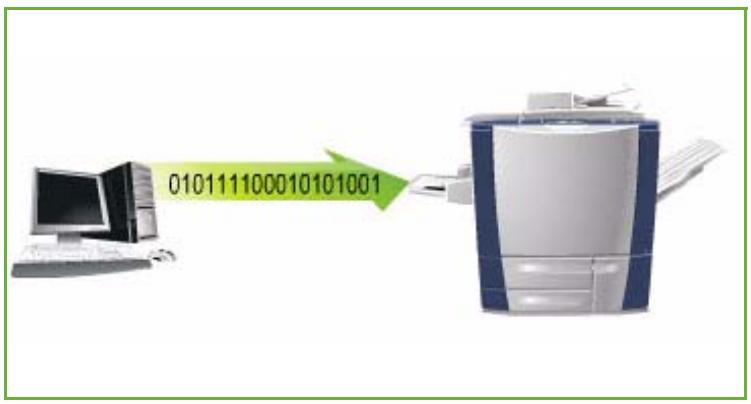
Anweisungen zum Drucken und zum Verwenden der Grundfunktionen siehe ColorQube™ 9201/9202/9203 Kurzanleitung.
Das Gerät wird mit Druckertreibern für alle gebrächlichen Betriebssysteme gefeliefert. Sie befinden sich auf einer dem Gerät beiliegenden CD. Die neuesten Versionen können auch von der Xerox-Website (www.xerox.com) heruntergeladen werden.
Anweisungen zum Installieren von ColorQube™ 9201/9202/9203-Gerät und Druckertreiber siehe System Administrator Guide (Systemhandbuch).
Druckertreiber
Für Windows gibt es mehrere Treiber. Die jeweils benöttigen Treiber sind vom Systemadministratorornöglicherweise auf den einzelnen PCs installiert worden. Ist dies nicht der Fall, kann der richtige Treiber anhand der Informationen im Folgenden ausgewählt werden.
Die Druckertreiber gibt es für die Druckersprachen PostScript 3, PCL 5c und PCL 6c.
PostScript
PostScript gibt mehr Möglichkeit zum Skalieren und Manipulieren von Bildern und zeichnet sich durch/highere Prazision bei anspruchsvollen Grafiken aus. PostScript bietet auch verschiedene Optionen zur Fehlerbehandlung und Schriftsubstitution.
PCL
PCL (Printer Command Language) verfügt in der Regel über weniger hochentwickelte Funktionen als PostScript. Mit PCL werden jeder die meisten Aufträge Schneller verarbeitet.
Der Treiber für das Gerät wird wie andere Treiber auf dem Computer installiert. Falls die genaue Vorgehensweise zur Installation der Treiber nicht besteht ist, System Administrator Guide (Systemhandbuch) oder den System administrator zurateziehen.
Hinweis: Es können mehrere Druckertreiber für das Gerät auf den Computer geladen werden. So kann für jeder Druckauftrag der am besten geeignete Treiber ausgewählt werden.
Xerox-PPD-Dateien
Eine PPD-Datei (PostScript Printer Description) ist eine Textdatei, die einen einheitlichen Ansatz bei der Angabe von Sonderfunktionen für PostScript-Druckertreiber bietet. Xerox bietet PostScript-PPDs zur Verwendung mit generischen PostScript-Druckertreibern für Windows XP/Server 2003/Vista.
These PPDs befinden sich auf der dem Gerät beiliegenden CD. Sie konnen auch von der Xerox-Website heruntergeladen werden.
Informationen zu Drucker- und Faxtreibern
Die Druckertreiber werden mit folgender Dokumentation geleifert.
- Druckertreiberhandbuch für Windows: Dieses Handbuch richtig sich an alle, die Druckertreiber installieren und konfigurieren und sich genauer über deren Funktionen informieren möchten.
- Druckertreiberhandbuch: Dieses Handbuch liegt in elektronischer Form (PDF) vor und wird zusammen mit den Druckertreibern auf einer CD bereitgestellt.
- Hilfe: Das Hilfesystem ist die primäre Quelle von Informationen zur Verwendung der Druckertreiber. Das Hilfesystem wird über die Hilfschaltflächen im Treiber aufgerufen. Es enthalt Beschreibungen der einzelnen Funktionen, Schritt-für-Schritt-Anleitungen, Informationen zum Xerox-System, Informationen zur Fehlerbehebung sowie Supportinformationen.
Material/Ausgabe
Die Registerkarte Material/Ausgabe dient zum Vornehmen der grundlegenden Einstellungen für einen Druckauftrag. Hier werden Angaben zu Auftragsart, Druckmaterial, Seitenaufdruck, Endverarbeitung und gewünschter Qualität gemacht.
Hinweis: Manche Funktionen werden nur von bestimmten
Druckerkonfigurationen,
Betriebssystemen oder Treibertypeen unterstützen. Möglicherweise sind mehr Funktionen oder Optionen aufgelistet, als ein bestimmtes Gerät unterstützt.
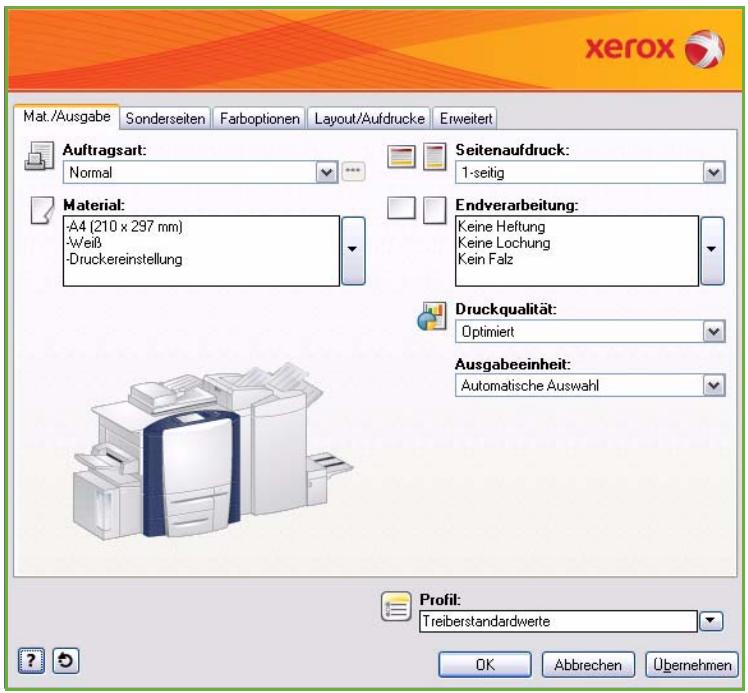
Auftragsart
Mit dieser Option wird die Art des an den Drucker übermittelten Auftrags angegeben.
Normal: Sofortiges Drucken des Auftrags ohne Kennworteingabe.
- Geschützte Ausgabe: Für vertrauliche Aufträge. Der Auftrag wird auf dem Gerät gespeichert, bis er durch Kennworteingabe zum Drucken freiigegeben wird.
Bei Wahl dieser Auftragsart wird das Fenster Geschützte Ausgabe angezeigt, in dem ein eindeutiges Kennwort eingegeben werden muss.
Auf dem Drucker wird der Auftrag in der Warteliste gehalten, bis er durch Eingabe des Kennworts, das bei Übermittlung des Auftrags eingegeben wurde, zum Drucken frei gegeben wird.
Hinweis: Wenn die Warteliste mehrere geschützte Aufträge enthalt, für die desselbe Kennwort gilt, werden diese Aufträge gleichzeitig zum Drucken frei gegeben.
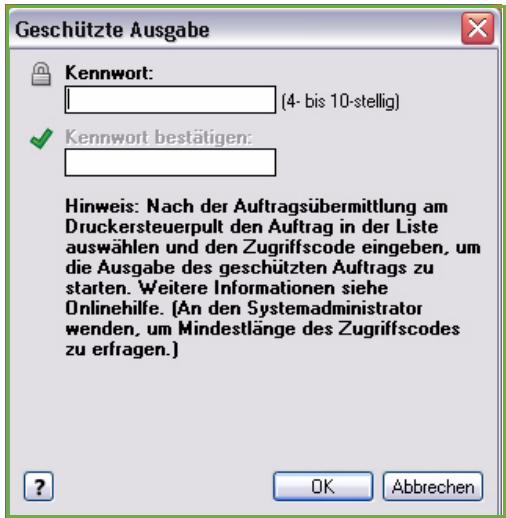
- Probeexemplar: Ein Exemplar des Auftrags wird als Probeexemplar ausgegeben, die restliche Auflage wird in der Auftragsliste des Druckers zurückgehalten.
Nach Prüfung des Probeexemplars können die verbleibenden Exemplare zum Drucken freiogegeben oder der Auftrag gelöscht werden.
- Druckverzögerung: Dient zum Eingeben einer bestimmten Uhrzeit, zu der ein Auftrag gedrucht werden soll. Nützlich für große Aufträge oder wenn alle Aufträge gleichzeitig gedrucht werden sollen. Bei Wahl dieser Auftragsart wird das Fenster Druckverzögerung angezeigt.
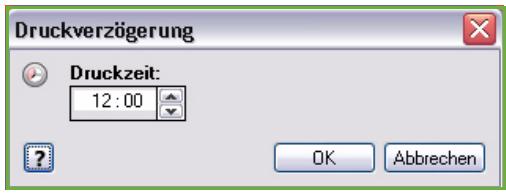
Gewünschte Uhrzeit eingeben und Auftrag absenden. Der Auftrag verbleibt bis zur angegebenen Zeit in der Auftragsliste.
- Speicherauftrag: Der Auftrag wird auf der Festplatte des Druckers gespeichert und kann dann bei Bedarf oder über Internet-Services ausgedrucht werden.
Dem Auftrag wird ein Name zugewiesen. Die Optionen Speichern und Speichern und drucken stehen zur Auswahl. Der Ordner zum Speichern des Auftrags wird ebenfalls angegeben. Damit wird festgelegt, ob der Auftrag für andere Benutzer verfügbar ist oder in einem privaten Ordner gespeichert wird.
Soll für den Auftrag ein Kennwort eingerichtet werden, Auftrag schützen wahren und das Kennwort eingeben. Dieses Kennwort muss dann zum Drucken des Auftrags eingegeben werden.
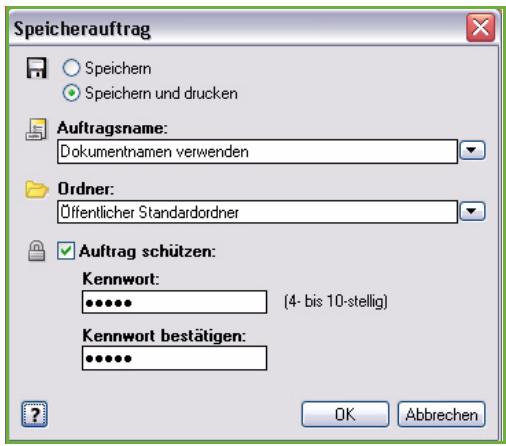
Hinweis: Damit Aufträge auf dem Drucker gespeichert werden können, muss unter "Installiertes Zubehör" die Option "Auftragsspeicher" aktiviert sein.
- Fax: Zum Senden des aktuellen Auftrags als PC-Fax. Der Auftrag wird vom PC über das Netzwerk an den Drucker weitergeleitet und über die Telefonleitung an die angegebene Faxgegenstelle übermittelt.
Bei Wahl dieser Auftragsart wird das Fenster Fax angezeigt, in dem die Faxempfänger und andere Einstellungen gewählt werden können.
Weitere Informationen enthalt das Handbuch PC-Fax.
Hinweis: Zum Senden eines Faxauftrags muss die Faxoption auf dem Drucker installiert und unter Installiertes Zubehör aktiviert sein.
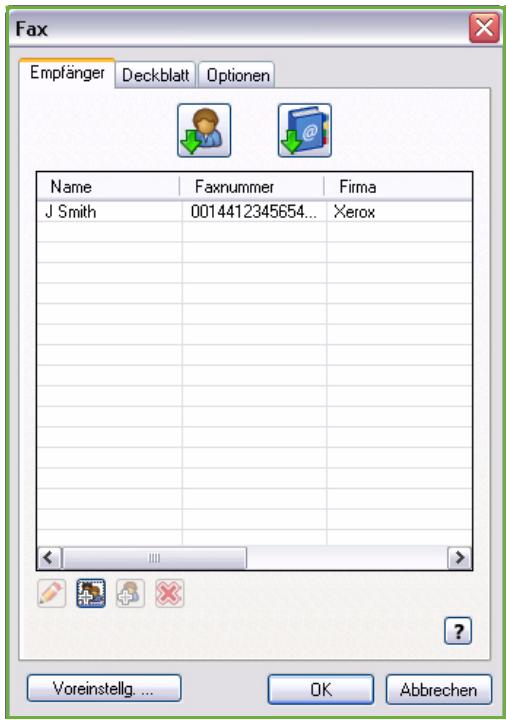
Material
These Option zeigt Informationen zu dem mit dem Druckauftrag zu verwendenden Druckmaterial, zum Beispiel Art und Format.
Das zu verwendende Material kann über das ↓Downtown-Menü "Material" geändert werden. Folgende Optionen stehen zur Verfügung:
- Anderes Format: Aufrufen des Fensters Materialformat. Das Materialformat und den Skalierungsfaktor auswahlen.
- Andere Farbe: Auswahlen einer anderen Materialfarbe für den Druckauftrag. Aus dem ↓Droppdn-Menü eine Farbe auswahlen.
- Automatische Auswahr: Automatische Farbwahl durch den Drucker.
- Andere Art: Auswahlen einer Materialart für den Druckauftrag.
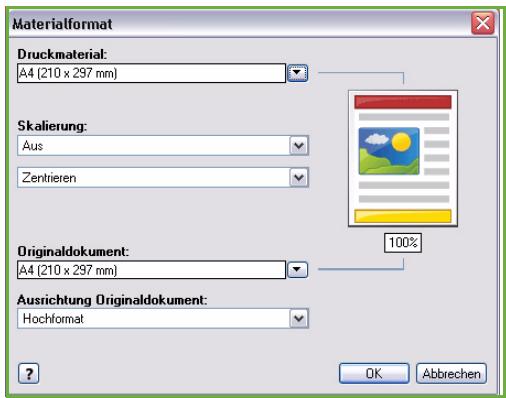
Aus dem ↓Downtown-Menü eine Materialart auswahlen.
- Automatische Aufsahl: Die Wahl der Materialart erfolgt automatisch durch den Drucker.
- Nach Behälter auswahlen: Auswahlen eines bestimmten Materialbehalters für den Auftrag. Damit wird nur das Material im ausgewählten Behälter verwendet, auch wenn mehrere Behälter Material der gleichen Art und des gleichen Formats enthalten.
- Automatische Auswahr verwenden, wenn ein Behälter mit der zutreffenden Materialart und dem gewährten Materialformat für den Auftrag automatisch ausgewählt werden soll.
Erweiterte Materialwahl
Mit dieser Option wird das Fenster Materialwahl aufgerufen.
Materialbehälter, -format, -farbe und -art für den Druckauftrag wahlen.
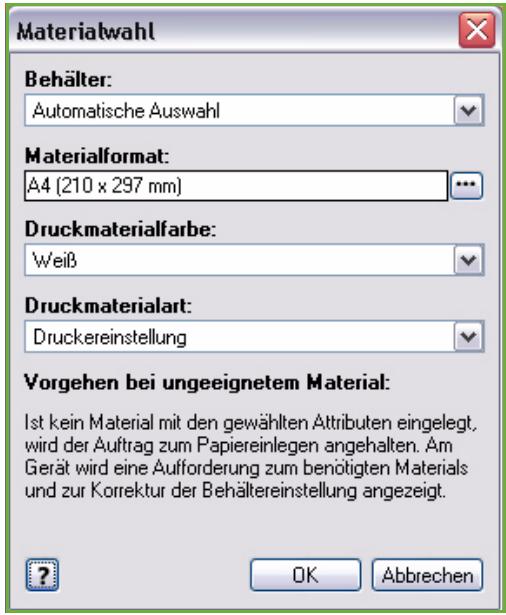
Klarsichtfolientrennblätter
Mit dieser Option wird das Fenster Klarsichtfolientrennblätter aufgerufen. Wird diese Option gewählt, werden die einzelnen Klarsichtfolien durch Trennblätter getrennt. Die Materialart für den Auftrag muss über die Menüoption Andere Art auf Klarsichtfolie eingestellt werden.
- Aus dem ↓Drotpdn-Menü Trennblätter die Option Unbedruckte Trennblätter oder Bedruckte Trennblätter auswahlen.
Die Trennblattfarbe wahlen.
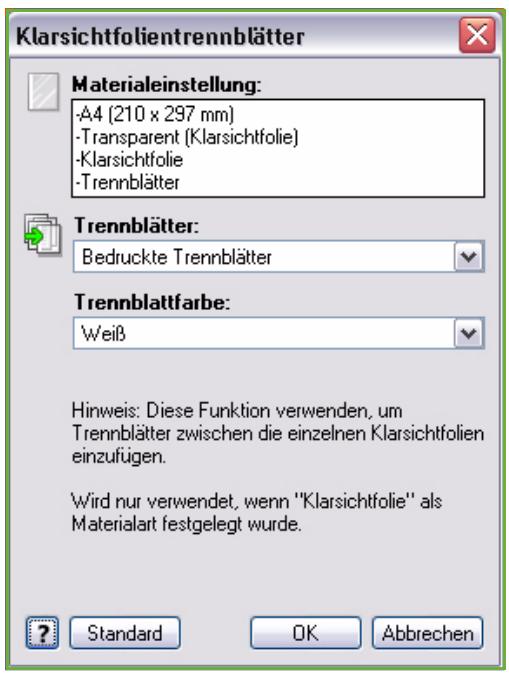
Seitenaufdruck
Das automatische Bedrucken beider Seiten der Ausgabeblätter ist möglich.
1-seitig: Papier oder Klarsichtfolien werden einseitig bedruckt. Diese Option zum Bedrucken von Klarsichtfolien, Umschlagen oder Etiketten verwenden.
2-seitig: Papier wird beidseitig bedrucht. Die Ausrichtung des Druckbilds ermöglich das Binden entlang der Längsseite der Blätter.
2-seitig, wenden Schmalseite: Beide Seiten der Blätter werden bedruckt. Die Ausrichtung des Druckbilds ermöglich das Binden entlang der Schmalseite der Blätter.
Hinweis: Bei manchen Materialarten, -formaten und -gewichten ist der automatische zweiseitige Druck nicht möglich. Siehe Spezifikationen unter www.xerox.com.
Endverarbeitung
Dient zur Auswahr der Endverarbeitungsoptionen für einen Druckauftrag, beispisse Weise Heften oder Lochen. Zum Ändern der Endverarbeitungsoptionen die Schaltfläche rechts der Übersicht auswahlen, um das ↓Downtown-Menü der Endverarbeitungsoptionen zu öffnen.
Heften
Anzahl und Position der Heftklammern für die Drucksätze auswahlen.
Keine Heftung: Heftfunktion deaktivieren.
Hinweis: Welche Optionen zum Heften verfügbar sind, hangt vom Typ des Finishers ab.
Lochen
- Ein: Ausgabe lochen.
Keine Lochung: Lochfunktion deaktivieren.
Hinweis: Anzahl und Position der LÖcher hangen vom Locher des Finishers ab.
Falzen
- Einbruchfalz: Ausgabeblätter werden in der Mitte gefalzt.
- Wickelfalz: Ausgabeblätter werden zweimal gefalzt, damit werden das obere und andere Segment überinander gelegt.
Leporellofalz: Ausgabeblätter werden Z-förmig gefalzt. - Kein Falz: Falzfunktion deaktivieren.
Broschüreinerstellung
Mit dieser Menüoption wird das Fenster Broschürenerstellung geöffnet, in dem Layout und Endverarbeitungsoptionen für eine Broschüre ausgewählt werden können.
Broschürenendverarbeitung
- Einbruchfalz: Broschüre wird gefalzt.
- Einbruchfalz und Heften: Broschüre wird in der Mitte geheftet und dann gefalzt.
Broschürenlayout
- Mit dieser Option werden die Dokumentseiten in der richtigen Reihenfolge zur Erstellung einer Broschüre ausgegeben.
- Mit Umrandung drucken können Bilder oder Text auf jeder Seite mit einer Umrandung versehen werden.
Broschürenformat
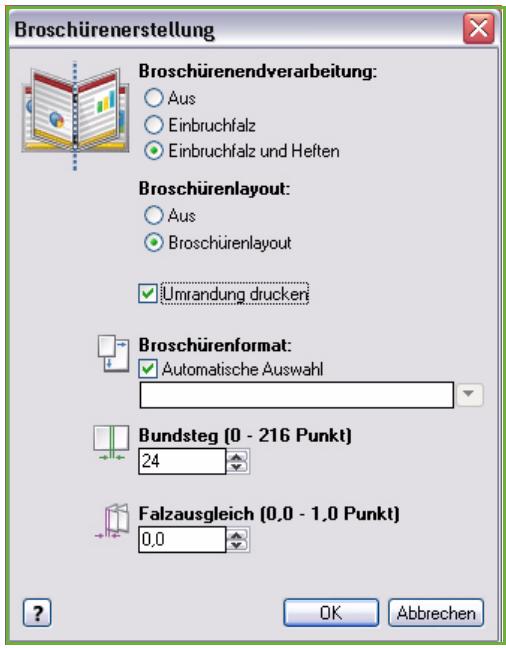
- Automatische Auswahr: Das richtige Materialformat für den Auftrag wird automatisch ausgewählt.
- Zum manuellen Auswahlen eines Materialforms für den Auftrag das Kontrollkästchen deaktivieren und das ↓降落・Menu・verwenden.
Bundstep
- Mit dieser Option kann das Bild verschoben werden, damit in der Mitte ein Bundsteg für die Broschüre entsteht.
Die Broschüre kann dann in der Mitte gefalzt werden.
Horizontalen Abstand (in Punkt) zwischen den Bildern auf beiden Seiten angegeben. (Ein Punkt entspricht 0,35 mm oder 1/72 Zoll.)
Falzausgleich
-
Mit dieser Option wird das Bild auf den Broschürenseiten immer weiter nach außen verschoben. Dies ist nutzlich für Broschüren mit mehr als 10 Seiten.
-
Durch den Falzausgleich wird die Dicke des gefalzten Papiers ausgegliedchen. Andernfalls konnte durch das Falzen eine geringfugige Verschiebung der Druckbilder entstehen.
-
Angeben, wie welt die Druckbilder nach außen verschoben werden sollen (in Zehneltpunkt).
Hinweis: Bei manchen Materialarten, -formaten und -gewichten ist das Heften, Lochen oder Falzen nicht möglich. Siehe Spezifikationen unter www.xerox.com.
Druckqualität
Die Druckqualität beeinflusst die Wirkung der Druckausgabe und die Verarbeitungszeit.
Hohe Auflösung/Foto
- Diese Option für Drucke hoher Qualität oder Fotos verwenden.
Optimiert
- Dies ist die vorgegebene Option mit hoher Druckqualität und Detailgenauigkeit.
- Empfohlen für Farbrucke mit kraftigen, satten Farben.
Hinweis: Die Verarbeitung des Druckauftrags kann im Modus "Optimiert" etwas länger dauern. Klarsichtfolien werden immer in Standarddruckqualität bedrucht.
Standard
- Dies ist ein Mehrzweckdruckmodus, in dem bei hoher Geschwindigkeit scharfe Farbdrucke in leuchtenden Farben erzielt werden.
- Empfohlen für die meisten Buroanwendungen und Schnelldruck.
Schnellfarben
- Dies ist der schnellste Vollfarbmodus. Er eignet sich für Text und Probedrucke. Er ist weitere Druckaufträge geeignet.
- Mit Papier im Standardformat in Behälter 1 verwenden.
- Nicht empfohlen für Dokumente mit kleiner Schrift, feinen Details oder große Farbflächen.
Ausgabeeinheit
- Diese Option dient zum Auswahlen der Ausgabeeinheit über das ↓Dropped-Menü.
- Automatische Aufsicht wahlen, wenn die Ausgabeinheit automatisch nach Materialformat gewählt werden soll.
Hinweis: Erscheint eine Ausgabeeinheit in grauer Schrift, ist sie möglicherweise aufgrund von anderen Einstellungen nicht verfügbar.
Sonderseiten
Die Registerkarte Sonderseiten erhögt das Hinzufugen, Ändern oder Löschen von Deckblättern, Leerblättern und anderen Sonderseiten.
Die Tabelle zeigt eine Übersicht über die verfügbaren Sonderseiten. Bis zu 250 Leerblätter und Sonderseiten können in der Tabelle aufgeführrt werden. Die Breite der Spalten dieser Tabelle kann geändert werden.
Zum Bearbeiten, Löschen, Hinzufügen oder Bearbeiten eines Tabelleneintrags die folgenden Schaltflächen verwenden:
Bearbeiten: Einen oder mehrere Einträge markieren und über diese Schaltfläche die betreffenden Eigenschaftenändern.
- Löschen: Einen oder mehrere markierte Einträgelöschen.
Alle loschen: Alle Tabelleneinträge loschen.
- Rückgangig: Den zuletzt ausgeführten Vorgang rückgangig machen.
Nach oben und Nachunter: Einträge in der Tabelle verschiben.
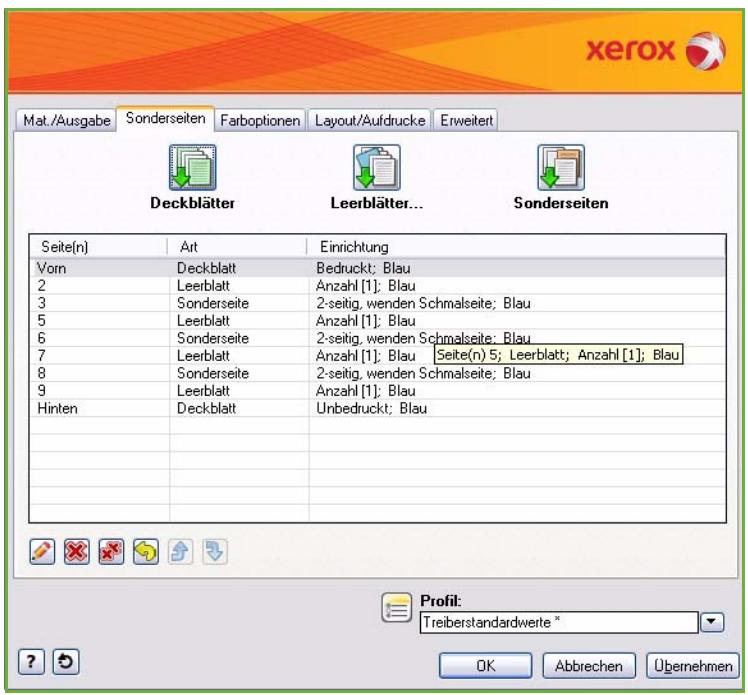
Manche Funktionen werden nur von bestimmten Druckerkonfigurationen, Betriebssystemen oder Treibertypeen unterszt. Möglicherweise sind mehr Funktionen oder Optionen aufgelistet, als ein bestimmtes Gerät unterszt.
Deckblätter
Mit dieser Option kann das gedruckte Dokument mit unbedruckten oder bedruckten Deckblättern versehen werden.
- Zum Hinzufügen eines Deckblatts die Schaltfläche Deckblätter über der Tabelle wahren.
- Die gewünschten Deckblattoptionen auswahlen:
Vorderes Deckblatt: Deckblatt vorn.
- Hinteres Deckblatt: Deckblatt hinten.
- Vorne und hinter: gleich: Deckblatt vorn und hinter mit den gleichen Einstellungen und aus dem gleichen Druckmaterial.
- Vorn und hinter: verschiedene: Deckblatt vorn und hinter mit entsprechenden Einstellungen und bei Bedarf auf entsprechenden Druckmaterialien.
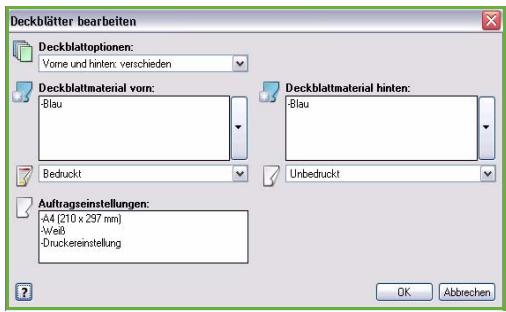
-
Die Auftragseinstellungen für die ausgewählten Deckblattoptionen festlegen.
-
Druckoptionen auswahlen:
-
Unbedruckt: Ein leeres oder vorgedrucktes Blatt wird hinzugefügt. Das Deckblatt wird nicht bedruckt.
Bedruckt: Die erstige Seite des Dokuments wird als vorderes Deckblatt (falls ausgewählt) gedruckt, die letzte Seite des Dokuments als hinteres Deckblatt (falls ausgewählt).
- OK wahlen, um die Einstellungen zu speichern und die Funktion zu beenden.
Die Deckblattdetails werden in der Tabelle angezeigt.
Leerblätter
Mit dieser Option können in das gedruckte Dokument unbedruckte oder vorgedruckte Leerblätter eingefügt werden. Zum Programmieren der Leerblätter die Seitenzahl der Seite eingeben, nach der ein Leerblatt eingefügt werden soll. Mit der Option Vor Seite 1 wird ein Leerblatt als erstige Seite eingefügt. Es wird empfohlen, die Seitenzahlen, bei denen Leerblätter eingefügt werden sollen, vor der Programmierung zu bestimmen.
These Option wird auch für Aufträge mit Registermaterial verwendet. Weitere Informationen über Registermaterial siehe Handbuch Druckmaterial.
- Zum Hinzufügen eines Leerblatts die Schaltfläche Leerblätter über der Tabelle wahren.
- Über das ↓Downtown-Menu Einfugen angegeben, ob das Leerblatt vor der ersten Seite (Vor Seite 1) oder nach bestimmten Seitenzahlen (Nach Seite(n)) eingefügt werden soll.
Hinweis: Soll ein Leerblatt am Anfang des Dokuments stehen, die Option Vor Seite 1 verwenden.
- Die gewünschte Leerblattanzahl eingeben.
- Die Seitenzahl der Seite eingeben, nach der ein Leerblatt eingefugt werden soll. Werden mehrere Leerblätter gewündscht, die einzelnen Seitenzahlen durch Kommas trennen oder einen mithilfe eines Bindestrichs angegebenen Seitenbereich eingeben.
- Das Material für die Leerblätter eingeben und OK wahren. Bei Auswahl der Materialart Teilregister die Anzahl der Registerblätter im Satz im Fenster Teilregister eingeben.
Hinweis: Informationen zum Verwenden von Registermaterial als Leerblätter siehe Handbuch Druckmaterial.
Alle programmierten Leerblätter werden in der Tabelle angezeigt.
- Sind für bestimmte Leerblätter separate Einstellungen erforderlich, beispelsweise eine andere Materialfarbe oder Anzahl, den gewündsten Eintrag auswahlen und die Einstellung mit Bearbeiten ändern.
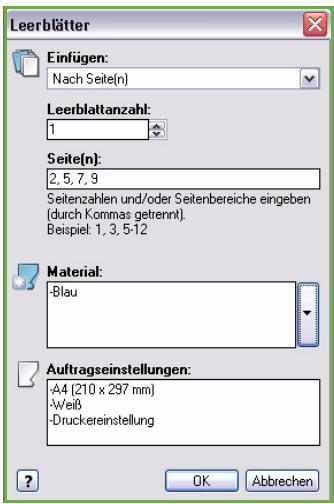
Sonderseiten
These Option dient zum Angeben der Eigenschaften von Seiten des Druckauftrags, deren Einstellungen sich vom Hauptteil des Auftrags unterscheiden. So kann zum Beispiel ein Druckauftrag 30 Seiten umfassen, die auf genormtem Papier, und zwei Seiten, die auf einem Sonderformat gedrucht werden. Mit dieser Option kann ein anderes Format für die beiden Sonderseiten programmiert werden.
- Zum Hinzufugen von Sonderseiten die Schaltfläche Sonderseiten über der Tabelle wahlen.
- Die Seitenzahl, für die die Sonderseitenprogrammierung gilt, eingeben. Werden mehrere Sonderseiten gewündt, die einzelnen Seitenzahlen durch Kommas trennen oder einen mithilfe eines Bindestrichs angegebenen Seitenbereich eingeben.
Ist für bestimmte Sondereiten eine separate Programmierung erforderlich, kann der Eintrag über die Tabelle beareritet werden.
- Das Material für die Sonderseiten auswahlen.
Wird Profil verwenden angezeigt, wird das gleiche Material wie für den Hauptteil des Auftrags verwendet.
-
Den Seitenaufdruck für die Sonderseiten auswahlen:
-
Profil verwenden: Gleiche Einstellungen wie für den Hauptteil.
1-seitig: Sonderseiten werden einseitig bedruckt.
2-seitig: Sonderseiten werden so beidseitig bedruckt, dass der Auftrag an der Längsseite des Blatts gebunden werden kann.
2-seitig, wenden Schmalseite: Sonderseiten werden so beidseitig bedrucht, dass der Auftrag an der Schmalseite des Blatts gebunden werden kann.
Auftragseinstellungen: Zeigt das für den Hauptteil des Auftrags gewähnte Druckmaterial.
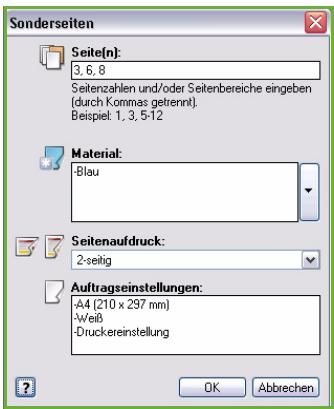
- OK wahlen, um die Einstellungen zu speichern und die Funktion zu beenden.
Alle programmierten Sonderseiten werden in der Tabelle angezeigt.
- Sind für bestimmte Sondereiten separate Einstellungen erforderlich, beispisse eine andere Materialfarbe oder Anzahl, den gewünschten Eintrag auswahlen und die Einstellung mit Bearbeiten ändern.
Farboptionen
Die Registerkarte Farboptionen enthalt die folgenden Elemente zum Auswahlen einer Farbkorrektur (oder von Schwarzweißdruck), Anpassen der automatischen Farbkorrektur und Anpassen der Farben in einem Auftrag.
Manche Funktionen werden nur von bestimmten Druckerkonfigurationen, Betriebssystemen oder Treibertypen unterstützt. Möglichkeit sind mehr Funktionen oder Optionen aufgelistet, als ein bestimmtes Gerät unterstützen.
Farbkorrektur
Eine der folgenden Farbkorrekturen für den Drucker auswahlen. Die Korrekturen umfassen Optionen zum möglichst genauen Anpassen der Farben des
Cruckers an die anderer Geräte, zum Beispiel des Computermonitors oder einer Druckpressive, oder Umwandeln der Farben in Graustufen.
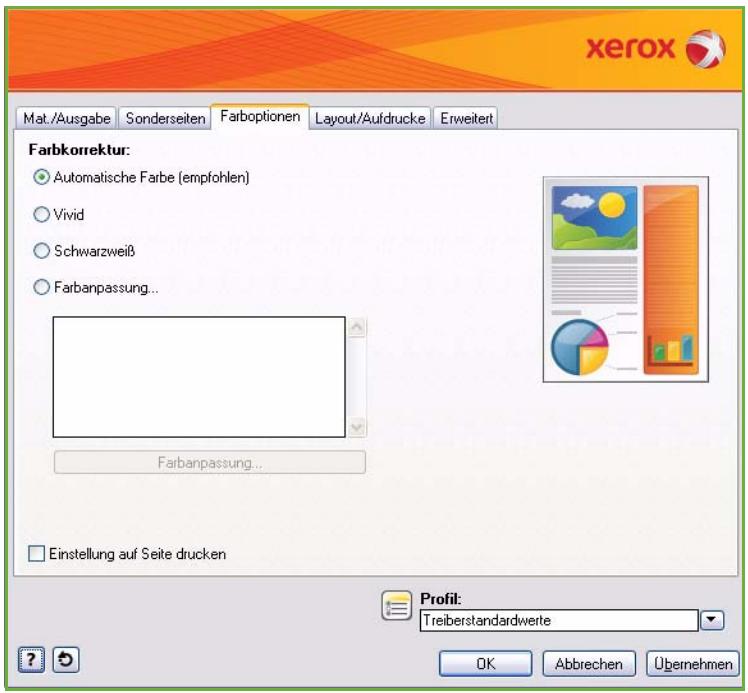
Automatische Farbe
Verwendet die Beste Farbkorrektur für jedem Bildelement (Text, Grafik und Fotos).
Vivid
Erzeugt leuchtendere, sattere Farben.
Schwarzzweiβ
Wandelt Farben in Graustufen um. Zum Anfertigen einer SchwarzwleiBversion eines Dokuments.
Farbanpassung
These Option zeigt die Anpassungen der Farbeinstellungen. Zum Anpassen der Farbe die Schaltfläche Farbanpassung wahren. Das ↓Drought-Menu Farbkorrektur enthalt folgende Optionen:
- Automatische Farbe: Verwendung der am besten geeigneten Farbkorrektur für jeder Bildelement (Text, Grafik und Fotos).
-
LCD-Anzeige simulieren: Anpassen der Farben auf der Druckausgabe an die des Computerbildschirms.
-
sRGB-Anzeige simulieren: Anpassen der Farben auf der Druckausgabe an das RGB-System (rot, grün, blau).
Vivid: Besonderss leuchtende und satire Farben.
Schwarzwei: Umwandeln von Farben in Graustufen. Zum Anfertigen einer SchwarzweiBversion von einem Farbdokument. - Einstellung des Druckersteuerpuls verbunden: Verwendung der auf dem Drucker eingestellt den Farbkorrektur. Die Farbkorrektur für den Drucker kann über den Touchscreen des Geräts oder Internet-Services eingestellt werden.
Aus:Keine Farbkorrektur. - Benutzerdefiniert: Ermöglicht den Zugriff auf Registerkarten zum Anpassen der Farbeinstellungen des Hosts.
-
Nach Auswahl einer Option aus dem Menu Farbkorrektur kann Folgendes eingestellt werden:
-
Helligkeit: Schieberegler nach rechts schiben, um die Farben im Druckauftrag aufzuhellen, und nach links, um sie zu verdunkeln.
- Kontrast: Schieberegler nach links schiben, um den Kontrast zu verringern, und nach rechts, umihn zu erhöhen. Bei higherem Kontrast erschinen Satte Farben noch satter, dunkle Farben dunkler und helle Farben heller.
Sattigung: Schieberegler nach links schiben, um die Farbintensität ohne Änderung der Helligkeit zu verringern, oder nach rechts, um sie zu verstärken. - Farbstich: Die Schieberegler Cyan/Rot, Magenta/Grün und Gelb/Blau verschiben, um den Gammawert einer Farbe gegenüber ihrer Komplementärfarbe zu verändern. Wirz zum Beispiel im ersten Schieberegler Cyan verstärkt, wird Rot reduziert, und umgekehrt.
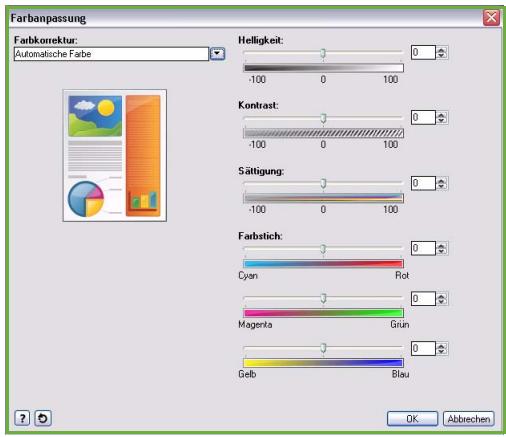
Einstellung auf Seite drucken
Datumname, Druckqualitätseinstellung und Farbeinstellungen für den Druckauftrag werden am Rand auf die Seite aufgedrucht.
Layout/Aufdrucke
Die Registerkarte Layout/Aufdrucke enthalt Einstellungen für Seitenlayout, Broschürenlayout und Aufdruckoptionen.
Manche Funktionen werden nur von bestimmten Druckerkonfigurationen, Betriebssystemen oder Treibertypen unterstützt. Möglichkeit sind mehr Funktionen oder Optionen aufgelistet, als ein bestimmtes Gerät unterstützen.
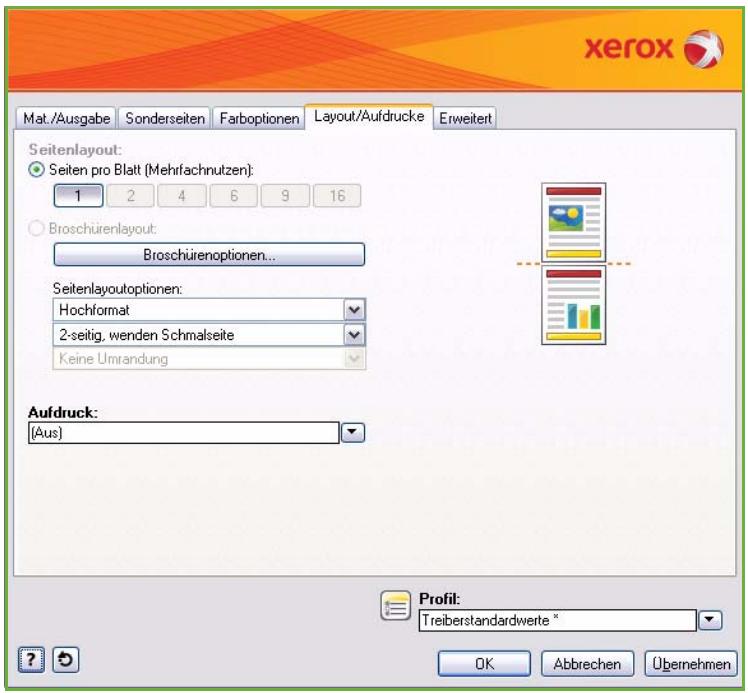
Seitenlayout
Seiten pro Blatt (Mehrfachnutzen)
Mit dieser Option konnen 1, 2, 4, 6, 9 oder 16 Seiten auf jeder Seite eines Blatts aufgedruckt werden. Mit Mehrfachnutzen wird Papier gespart. Außendem ist die Funktion zur Layoutprüfung nützlich.
Broschürenlayout
Damit werden automatisch zwei Seiten auf jeder Seite eines Blatts Papier gedruckt.
Die Seitenreihenfolge wird vom Druckertreiber so festgelegt, dass die Ausgabe als Broschüre gefalzt und geheftet werden kann.
Zum Programmieren zusätzlicher Broschüreinestellungen die Schaltfläche Broschürenoptionen wahlen.
- Einbruchfalz: Broschüre wird gefalzt.
- Einbruchfalz und Heften: Broschüre wird in der Mitte geheftet und dann gefalzt.
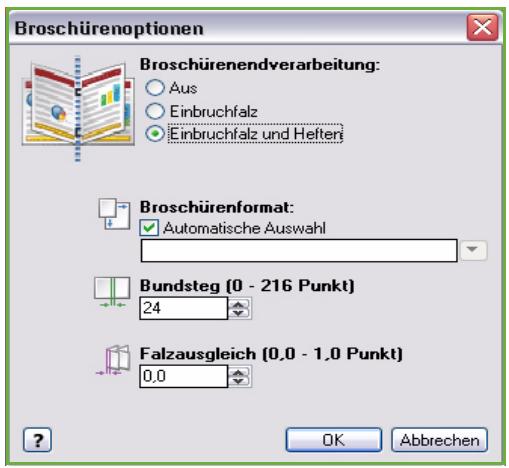
- Bundsteg: Bilder werden so verschoben, dass ein Bundsteg für die Broschüre entsteht. Horizontalen Abstand (in Punkt) zwischen den Bildern auf beiden Seiten angegeben. (Ein Punkt entspricht 0,35 mm oder 1/72 Zoll.)
- Falzausgleich: Mit dieser Option wird das Bild auf den Broschürenseiten immer weiter nach außen verschoben. Angeben, wieweit die Druckbilder nach außen verschoben werden sollen (in Zehntelpunkt).
Hinweis: Bei manchen Materialarten, -formaten und -gewichten ist das Heften, Lochen oder Falzen nicht möglich. Siehe Spezifikationen unter www.xerox.com. Ist das Dokument bereits als Broschüre formatiert, Broschürenlayout nicht wahren.
Seitenlayoutoptionen
Wenn die Ausrichtung nicht bereits in der Anwendung festgelegt ist, diese aus dem ersten dropdown-Menü auswahlen.
- Hochformat: Text und Bilder werden parallel zur Schmalseite des Papiers gedruckt.
Querformat: Text und Bilder werden parallel zur Längsseite des Papiers gedruckt.
Querformat, gedreht: Querformattext und -bildern werden gedreht (um 180 Grad).
Die Seitenaufdruckoption aus dem zweiten dropdown-Menu auswahlen.
1-seitig: Papier oder Klarsichtfolien werden einseitig bedruckt. Diese Option zum Bedrucken von Klarsichtfolien, Umschlagen oder Etiketten verwenden.
2-seitig: Ausgabeblätter werden so beidseitig bedruckt, dass der Auftrag an der Längsseite des Blatts gebunden werden kann.
2-seitig, wenden Schmalseite: Ausgabeblätter werden so beidseitig bedrucht, dass der Auftrag an der Schmalseite des Blatts gebunden werden kann.
Hinweis: Diese Optionen für zweiseitigen Druck können auch auf der Registerkarte "Material/Ausgabe" ausgewählten werden.
Wird Mehrfachnutzen für Seiten pro Blatt oder Broschürenlayout gewählt, aus dem dritten ↓Drought-Menu eine der folgenden Optionen auswahlen.
Keine Umrandung: Seiten werden nicht mit einer Umrandung versehen.
- Mit Umrandung: Seiten werden mit einer Umrandung versehen.
Aufdruck
Ein Aufdruck besteht aus einem Bild oder Text (unabhängig von den Schriftbilddaten, die durch die Anwendung bereitgestellt werden), der entweder auf jeder Seite oder die nur ersten Seite des Auftrags aufgedrucht wird.
Die Aufdruckoptionen werden über das ↓Dropdown-Menu gewählt. Folgende Aufdrucke sind vordefiniert: Entwurf, Vertraulich und Kopie.
Nach Wahl eines Aufdrucks über das Menu Optionen auswahlen, ob der Aufdruck im Hintergrund oder im Vordergrund gedrucht oder in den Auftrag integriert werden soll. Außer dem auswahlen, ob der Aufdruck auf alle Seiten oder nur auf die ersten Seite aufgedrucht werden soll.
Weiter Aufdrucke können mit der Option Neu erstellt werden. Das Fenster Aufdruckbearbeitung mit Optionen zum Erstellen neuer Aufdrucke wird angezeigt.
- Name: Einen Name für den Aufdruck eingeben. Der Name wird auf der Registerkarte Layout/Aufdrucke im Aufdruckauswahlmenü angezeigt. Der Name für neue Aufdrucke darf hochstens 255 Zeichen lang sein.
Das Pulldown-Menu Optionen ermitteligt das Auswahlen der Art des zu erstellenden Aufdrucks. Eine der folgenden Optionen auswahlen:
Text: Verwendung des im Feld Text eingegebenen Textes. Dieser entscheidt im Dokument als Aufdruck.
-
Datum/Uhrzeit: Zeitangabe als Aufdruck. Aus dem dropdown-Menu Format auswahlen, ob der Wochentag, das Datum, die Uhrzeit bzw. die Zeitzone in den Aufdruck aufgenommen werden soll.
-
Bild: Verwendung eines Bildes als Aufdruck. Das Bild kann das Format Bitmap, GIF oder JPG haben. Im Feld Name den Datenamen eingeben oder über die Schaltfläche Datei wahlen nach dem zu verwendenden Bild suchen.
-
Schriftart: Wurde Text oder Datum/Uhrzeit gewählt, mit dieser Option das Fenster Schriftart öffnen, in dem die Schriftfamilie, der Schriftstil und die Schriftgroße für den Text geändert werden können.
- Farbe: Wurde Text oder Datum/Uhrzeit gewählt, mit dieser Option das Fenster Farbe öffnen, um die Textfarbe zuändern.
- Winkel: Wurde Text oder Datum/Uhrzeit gewählt, einen Winkel eingeben oder mithilfe des Schiebereglers einstehen. Der Standardwinkel ist 45 Grad.
- Groß: Werde Bild gewählt, entweder einen Prozentsatz angegeben oder die Groß des Bildes mithilfe des Schiebereglers einstehen.
- Dichte: Eine Dichte für den Aufdruck eingeben oder diese mithilfe des Schiebereglers einstellen. Die Standardddichte ist 25 Prozent.
- Mit Position (von Mitte) den Versatz des Aufdrucks von der Seitenmitte in Millimeter der Zoll eingeben oder Zentrieren wahren, um den Aufdruck zu zentrieren.
Vorschauoptionen: Auswahl von Papierformat und -ausrichtung für die Vorschau des Aufdrucks. Farbe oder Schwarzwlei wahlen, um den Aufdruck in der gewählten Schriftfarbe oder in Grau darzustellen.
Zum Ändern eines vorhandenen Aufdrucks die Option Bearbeiten wahren. Zum Löschen des markierten Aufdrucks aus dem ↓提款-Menu die Option Löschen auswahlen.
Hinweis: Nicht alle Anwendungen unterstützen Aufdrucke.
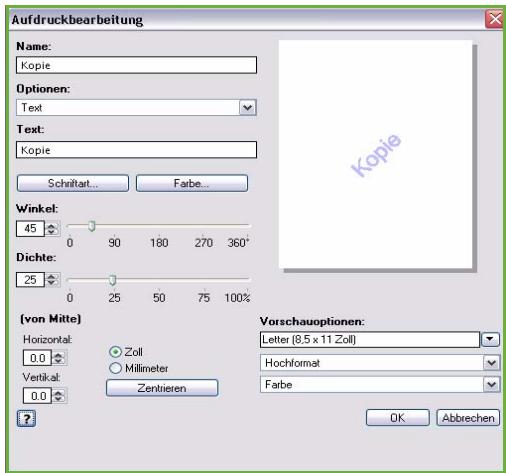
Erweitert
Die Registerkarte Erweitert gibt Zugriff auf erweiterte Druckoptionen, die nur selen geändert werden.
Hinweis: Manche Funktionen werden nur von bestimmen
Druckerkonfigurationen,
Betriebssystemen oder Treibertypeen unterstützen. Möglicherweise sind mehr Funktionen oder Optionen aufgelistet, als ein bestimmtes Gerät unterstützt.
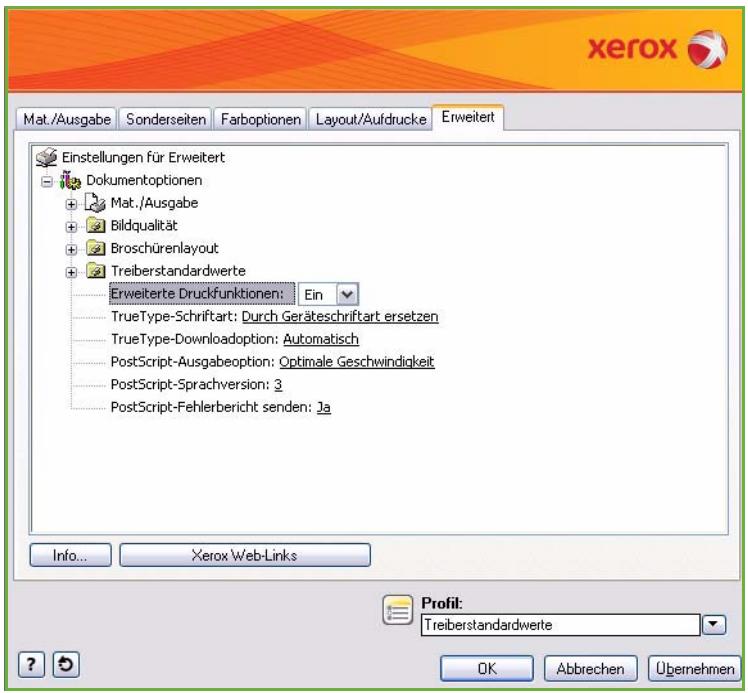
Xerox® ColorQube™
9201/9202/9203
Workflow-Scan

© 2009 Xerox Corporation. Alle Rechte vorbehalten. Rechte für unveröffentlichte Werke vorbehalten unter den
Urheberrechtsgesetzen der USA. Der Inhalt dieser Publikation darf ohne Genehmigung der Xerox Corporation in keinerlei Form reproduziert werden.
Xerox® und das Firmenlogo sind Marken der Xerox Corporation in den USA und/oder anderen Ländern.
Der Urheberrechtsschutz erstreckt sich auf sümmtliche gesetzlich zulässigen oder bewiligten urheberrechtsfähigen Materialien und Informationen beliebiger Art, einschließlich der mit den Softwareprogrammen erzeugten Materialien, die auf dem Bildschirm angezeigt werden, so z. B. Schriften, Muster, Symbole, Bildschirmanzeigen usw.
Dieses Handbuch wird regelmäßiger überarbeitet. Änderungen, technische Ugenauigkeiten sowie orthografische und typografische Korrekturen werden in der jeweils nachfolgenden Auflage berücksichtigt.
Allgemeine Hinweise 148
Ablagebereiche 149
Scanprofile 149
Workflow-Scanoptionen 150
Auswahlen eines Scanprofils 150
Ausgabefarbe 150
Vorlagenaufdruck 151
Vorlagenart 151
Scanfestwerte 152
Zusatzfunktionen 152
Bildoptionen 153
Auflösung 154
Auflösung 154
Qualitat/DateigröBe 154
Profilaktualisierung 155
Layout 156
Vorlagenausrichtung 156
Vorlagenformat 157
Randausblendung 158
Ablage 158
Datumname 159
Dateiformat 159
Ablageprinzip 160
Dokumentenverwaltung 161
Ablageziele 161
Auftragserstellung 162
Auftragsaufbau 162
Profilerstellung 163
Neues Profil 163
Andern von Profilen 164
Kopieren von Profilen 164
Löschen von Profilen 165
Scanausgabe:Mailbox 168
Erstellen eines privaten Ordners 169
Verwenden von Scanausgabe: Mailbox 170
Scanausgabe: eigener Ordner 172
Verwenden von Scanausgabe: eigener Ordner 172
Anmelden/Abmelden 174
Allgemeine Hinweise
Workflow-Scan ist eine Standardfunktion, die aktiviert werden kann. Sie wird über die Taste Betriebsarten und die Schaltfläche Workflow-Scan aufgerufen.
Mit Workflow-Scan werden Papiervorlagen gescannot und in Dateien umgewandelt. Workflow-Scan kann verwendet werden, wenn sowohl das Gerät als auch der Computer auf denselben Speicherort im Netzwerk zugreifen konnen. Die Scandatei wird in einem Ordner im Netzwerk
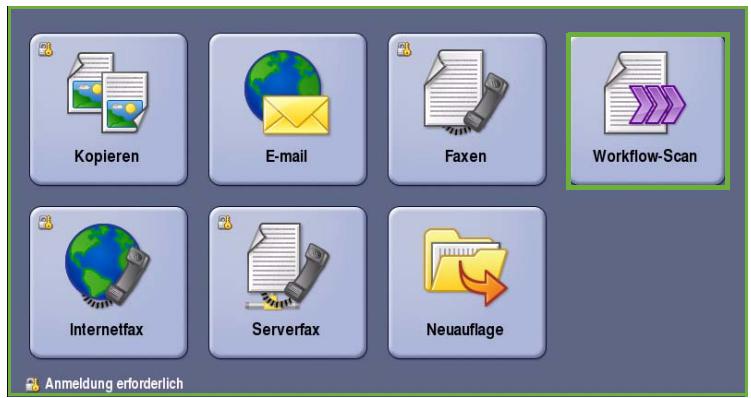
abgelegt, der als Ablagebereich bezeichnet und in dem auf dem Gerät gewählten Profil angegeben ist.
Mit der Standardoption Workflow-Scan werden die Scandateien gespeichert und konnen von Servern oder Arbeitsplatzrechnen im Netzwerk abgerufen werden. Zwei weitere Optionen sind verfügbar:
- Scanausgabe: Mailbox: Die Scandateien werden im Gerätespeicher gespeichert und können vom Benutzer über Internet-Services abgerufen werden. Weitere Informationen siehe Scanausgabe: Mailbox auf Seite 168.
- Scanausgabe: eigener Ordner. Der Benutzer kann die Scandateien in einem Ordner im Netzwerk ablegen, der als eigenes Ablageziel des Benutzers angegeben ist. Weitere Informationen siehe Scanausgabe: eigener Ordner auf Seite 172.
Workflow-Scan wird vom System administrator über Internet-Services eingerichtet. Benutzer konnen mit Internet-Services Profile und Ordner erstellen, wenn die entsprechende Scanfungtion eingerichtet und aktiviert wurde.
In den meisten Fenstern sind die folgenden Schaltflächen zum Bestätigen oder Ablehnen der vorgenommenen Einstellungen verfügbar.
- Rückgangig: Im aktuellen Fenster die Werte wiederherstellen, die beim Öffnen des Fensters angezeigt wurden.
- Abbrechen: Fenster auf die bisherigen Werte zusücksetzen und zum vorgen Fenster zusückkehren.
- Speichern: Vorgenommene Einstellungen speichern und zum vorigen Fenster zurückkehren.
Schlieben: Fenster schlieben und zum vorgen Fenster zurückkehren.
Anleitungen zur Verwendung der Grundfunktionen von Workflow-Scan siehe ColorQube™ 9201/9202/9203 Kurzanleitung. Wenn auf dem Gerät die Authentication oder Kostenzahlung aktiviert wurde, ist zum Zugreifen auf diese Funktionen möglicherweise eine Anmeldung erforderlich. Siehe Anmelden/Abmelden auf Seite 174.
Ablagebereiche
Ablagebereiche sind Ordner oder Speicherbereiche auf einem Server, in denen die Scandateien abgelegt und aufbewahrt werden. Sie werden über Internet-Services eingerichtet. Die Funktion Workflow-Scan kann erst dann genutzt werden, wenn der System administrator Ablagebereiche für das Gerät eingerichtet hat. Mit der Auswahl des Scanprofils wird festgelegt, in welchem Ablagebereich die Scandateien gespeichert werden sollen. Bei der Angabe eines Ablagebereichs durch den System administrator wird dessen Gültigkeit durch das Programm Internet-Services überprüft. Es können maximal 5 öffentliche Ablagebereiche (1 Standardbereich und 4 weitere Bereiche) definiert werden. Sobald die Ablagebereiche eingerichtet sind, stehen sie bei der Profilanpassung zur Auswahl.
Scanprofile
Scanprofile werden für Scan- und Faxaufträge, verwendet, die über die Funktion Workflow-Scan am Gerät ausgeführten werden. Sie enthalten Voreinstellungen, die auf die Scan- oder Faxaufträge angewendet werden. Damit wird definiert, wo der Auftrag im Netzwerk gespeichert werden soll (Ablagebereich) und welche Bildqualitätssparameter gelten sollen. Jedes Profil ist durch einen Profilnamen gekennzeichnet, der in der Profilliste erscheint.
Folgenden Vorgehensweisen sind möglich: ein vorhandenes Profil unverändert für den jeweiligen Auftrag verwenden oder es für den jeweiligen Auftrag abwandeln oder ein vollständig neues Profil erstehen. Zum Verarbeiten eines Workflow-Scan-Auftrags muss ein Profil am Gerät ausgewählt werden.
Vorgänge an Scanprofilen können entweder mit Internet-Services oder FreeFlow™ SMARTsend™ ausgeführten werden. Informationen zu FreeFlow™ SMARTsend™-Profilen siehe FreeFlow™ SMARTsend™ Benutzerhandbuch. Diese Handbuch ist Teil der mit dem Gerät geleiferten FreeFlow™ Software-Dokumentation.
Das Standard-Scanprofil wird immer oben in der Liste angezeigt. Dieses Profil besteht zum Lieferumfang der Gerätesoftware. Nach dem Einrichten des Ablagebereichs werden vom System administrator die Parameter für das Standardscanprofil definiert.
Benutzer sind berechtigt, neue Profile anzulegen, gespeicherte Profile zulöschen oder zu kopieren und sie dann wie gewünscht abzuwandeln. Diese Vorgänge werden mithilfe von Internet-Services durchgeführt. Weitere Informationen hierzu siehe weiter unter in dieser Handbuch.
Workflow-Scanoptionen
Auswahlen eines Scanprofils
Das zu verwendende Scanprofil aus der Profilliste auswahlen. Weitere Profile sind über das ↓Downtown-Menü oberhalb der Liste verfügbar. Auf der Registerkarte Zusatzfunktionen die Option Profilaktualisierung wahren, um zu gewährleisten, dass die neuesten Scanprofile zur Ver用户提供.
- Alle Profile: Dient zum Aufrufen der Profilauswahlliste, in der alle Scanprofile oder -workflows
aufgeführrt sind, die auf dem Gerät zur
Auswahl stehen. Die Liste mit den Bildlaufschaltflächen durchsuchen und das gewünschte Scanprofil auswahlen.
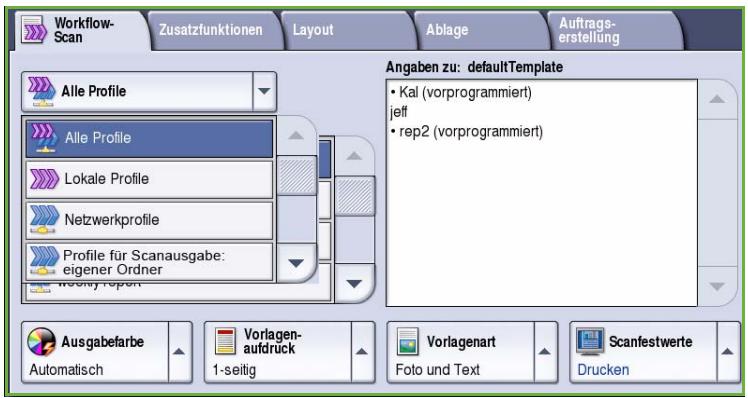
- Lokale Profile: Diese Option dient zum Aufrufen einfacher Scanprofile, die mit den auf dieser Gerät verfügbar Funktionen erstellt wurden.
- Netzwerkprofile: Mit dieser Option werden erweiterte Scanprofile und -workflows angezeigt, die mit optionalen Scananwendungen erstellt wurden.
- Profile für Scanausgabe: eigener Ordner: Diese Profile sind nach der Anmeldung beim Gerät verfügbar. Gescannte Bilder werden im Ordner des jeweiligen Benutzers abgelegt.
- Öffentliche oder private Profile: Mit dieser Option werden Profile angezeigt, die allgemein oder nur für bestimmte Personen zugänglich sind und vom System administrator eingerichtet wurden.
Ausgabefarbe
Die Option Ausgabe dient zum automatischen Erkennen von Schwarzwei- und Farbvorlagen und entsprechenden Anpassen der Ausgabe und zur Ausgabe des Dokuments in Schwarzwei, Vollfarbe oder in einer Farbe. Folgende Optionen stehen zur Verfügung:
- Automatisch: Schwarzwleiβ- oder Farbausgabe, je nach Vorlage.
Schwarzweiß: SchwarzwleiBausgabe, auch bei farbigen Vorlagen. - Graustufen: Wiedergabe von Farben als Graustufen.
Farbe: Farbausgabe.
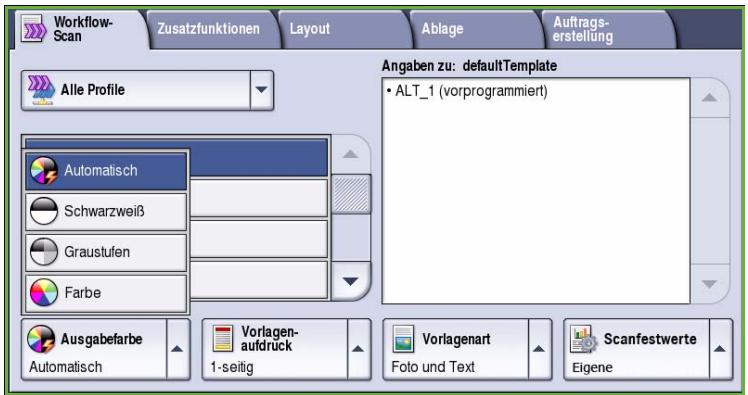
Vorlagenaufdruck
Mit der Option Vorlagenaufdruck kann festgelegt werden, ob nur die Vorderstellen oder Vorder- und Rückteiten zweiseitiger Vorlagen gescannot werden. Folgende Optionen stehen zur Verfügung:
1-seitig: Einseitig bedruckte Vorlagen.
2-seitig: Zweiseitig bedruckte Vorlagen. Für diese Option muss der Vorlageneinzug verwendet werden.
2-seitig, Rückseite gedreht: Vorlagen, die sich wie ein Kalender
durchblättern halten. Für diese Option muss der Vorlageneinzug verwendet werden.

Vorlagenart
Mit dieser Option wird die Art der zu scannenden Vorlagen definiert. Durch Wahl der richtigen Vorlagenart lässt sich eine optimale Bildqualität erzielen. Folgende Optionen stehen zur Verfügung:
- Foto und Text: Vorlagen mit Fotos und Rasterbildern hoher Qualität. Mit dieser Option wird die Bildwiedergabe verbessert, die Scharfe der Text- und Strichzeichnungselemente wird jedoch leicht gemindert.
Text: Liefert scharfere Umrisse und wird für Text und Strichzechnungen empfohlen. - Foto: Dient zur optimalen Verarbeitung von Vorlagen mit Fotos und ähnlichen Bildern, die weder Text noch Linien enthalten. Text und Linien werden mit dieser Einstellung weniger scharf wiedergegeben.
- Karte: Wird verwendet, wenn es sich bei der Vorlage um eine Landkarte handelt oder wenn sie feine Linien und Buchstaben enthalt.
- Zeitung/Zeitschrift: Wird verwendet, wenn die Vorlage aus einer Zeitschrift oder Zeitung stammt und Fotos oder Text enthalt.
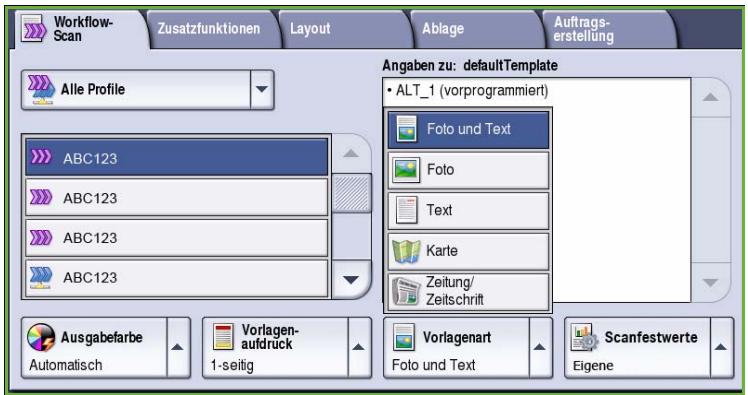
Produktion
- Gedruckte Vorlage: Vorlagen aus einer Zeitschrift, einem Buch oder einer Zeitung oder andere in einer Druckerei gedruckte Vorlagen.
- Fotokopie: Vorlagen, die selbst Fotokopien sind.
- Foto: Fotovorlagen hoher Qualität.
- Tintenstrahlvorlage: Vorlagen, die mit einem Tintenstrahldrucker gedruckt wurden.
- Festtintenvorlage: Vorlagen, die mit einem Festtintendrucker wie thisem gedruckt wurden.
Scanfestwerte
Die Funktion Scanfestwerte dient zum Optimieren der Scaseinstellung entsprechend dem Verwendungszweck der gescannten Dokumente. Folgende Optionen stehen zur Verfügung:
- Drucken: Für Dokumente, die gemeinsam verwendet und am Bildschirm angezeigt werden, und zum Drucken der meisten Standardgeschäftsdokumente. Kleine Dateien und normale Bildqualität.
Archivieren:kleine Datei:Eignet sich am besten fur Standardgeschäftsdokumente, die fur die Ablage elektronisch gespeichert werden.Kleinste Dateien und normale Bildqualitat.
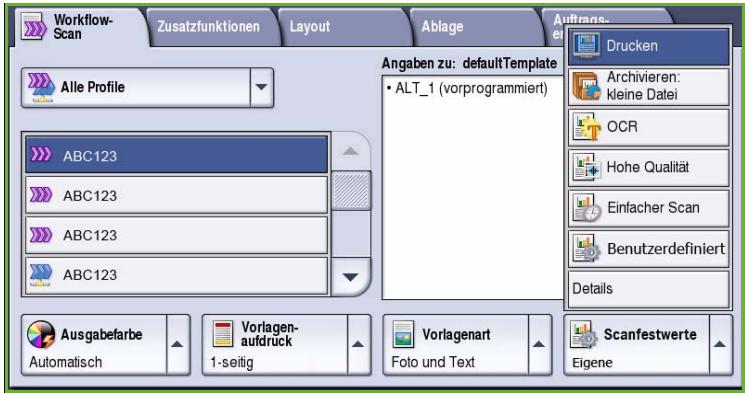
- OCR: Eignet sich am besten für Dokumente, die mit einer OCR-Anwendung (Optical Character Recognition) bearbeitet werden. Großte Dateien und höchste Bildqualität.
Hohe Qualität: Für Geschäftsdokumente mit detailierten Grafiken und Fotos. Großte Dateien und hochste Bildqualität. - Einfacher Scan: Eignet sich am besten, wenn Schnellere Verarbeitung gewündt wird, resultiert aber in extrem großen Dateien. Verarbeitungsaufwand und Komprimierung sind minimal.
- Details: Aufrufen aller verfügbarbaren Scanfestwerte. Bei Wahl dieser Option Speichern wahren, um die Einstellungen zu speichern und die Funktion zu beenden.
Zusatzfunktionen
Die Zusatzfunktionen bieten Zugriff auf Optionen zur Optimierung der Bild- oder Ausgabequalität. Zum Zugreifen auf die Zusatzfunktionen die Taste Betriebsarten drücken und Workflow-Scan wahlen. Die Registerkarte Zusatzfunktionen wahlen.
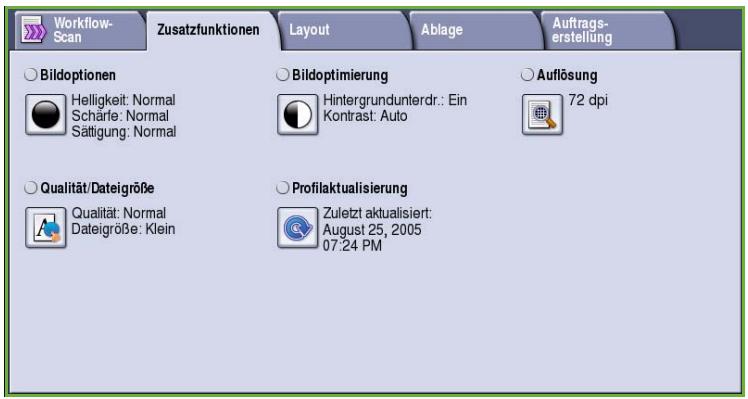
Bildoptionen
Die Bildoptionen dienen zum Ändern des Erscheinungsbilds der Ausgabe. Folgende Optionen stehen zur Verfügung:
- Helligkeit dient zur Einstellung des Schwärzungsgrads für das einzulesende Dokument. Schieberegler nach unten schieren, um das Bild abzudunkeln. Zum Aufhellen den Regler nach oben schieren.
Scharfe dient zur Einstellung der Schärfe der gescannten Bilder. Schieberegler nach oben schiben, um ein scharferes Bild zu erzielen. Schieberegler nach unten schiben, um ein weicheres Bild zu erhalten. - Sättigung steuert, ob die Farben kräftiger oder blasser erscheinen. Schieberegler zu Käftig schieren, um gesättigte Farben zu erhalten. Schieberegler zu Pastell schieren, um blassere Farben zu erhalten.
Bildoptimierung
Bildoptimierung bietet Optionen zur Verbesserung der Qualität der Ausgabe durch Unterträcken des Hintergrunds oder Einstellen des Kontrasts. Folgende Optionen stehen zur Verfügung:
- Mit Hintergrundunterrückung wird die Ausgabe bei Vorlagen mit farbigem Hintergrund verbessert. Der Hintergrund ist auf der Ausgabe weniger oder gar nicht sightbar. Diese Option ist für Vorlagen auf farbigem Papier nützlich.
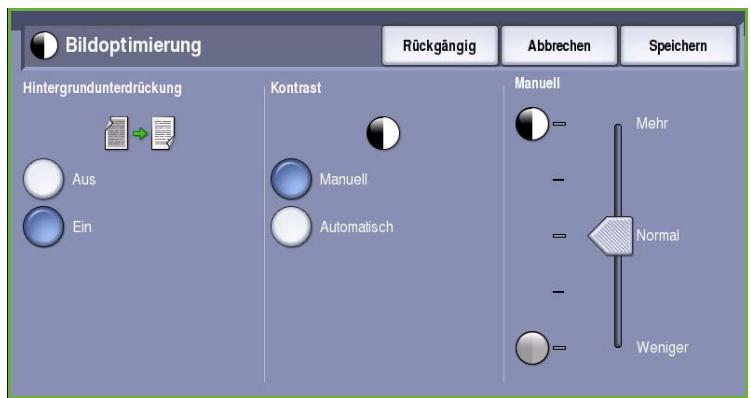
-
Ein: Hintergrund wird unterrück.
Aus: Hintergrundunterrückung wird deaktiviert, was insbesondere in folgenden Fällen zu empfehlen ist: -
Mit einer dunkleren Einstellung der Helligkeit wird bei hellen Vorlagen keine befriedigende Ausgabe erzielt.
Die Vorlage hat einen grauen oder farbigen Rand. -
Bei einer gebundenen Vorlage sollen Details better wiedergegeben werden, die wegen eines dunklen Randes verloren gingen.
-
Kontrast steuert die Druckdichte der Ausgabe undGLEicht zu starken oder zu geringen Kontrast auf der Vorlage aus.
Auflosung
Die Auflösung wird sich auf die Qualität des gescannten Bildes aus. Mit einer hohenen Auflösung wird eine bessere Bildqualität erzielt. Eine niedrigere Auflösung führt zu kürzen Übertragungszeiten. Folgende Optionen stehen zur Verfugung:
72 dpi: Empfohlen, wenn die Ausgabe zur Anzeige am Computer bestimmt ist. Erzeugt diekleinste DateigröBe.
100 dpi: Empfohlen für Textdokumente geringerer Qualität.
150 dpi: Empfohlen für Textdokumente und Strichzeignungen durchschnittlicher Qualität. Weniger geeignet für Fotos und Grafiken.
200 dpi: Empfohlen für Textdokumente und Strichzeichnungen durchschnittlicher Qualität. Weniger geeignet für Fotos und Grafiken.
300 dpi: Empfohlen fur Textdokumente hoher Qualität, die mit OCR-Anwendungen verarbeitet werden sollen. Wird auch fur Strichzechnungen hoher Qualität oder Fotos und Grafiken von mittlerer Qualität empfohlen. Dies ist die Standardeinstellung; sie ist fur die meisten Vorlagen geeignet.
400 dpi: Empfohlen fur Fotos und Grafiken. Produziert Fotos und Grafiken durchschnittlicher Bildqualität.
- 600 dpi: Empfohlen für Fotos und Grafiken hoher Qualität. Erzeugt die größte Bilddatei und gleichzeitig die Beste Bildqualität.
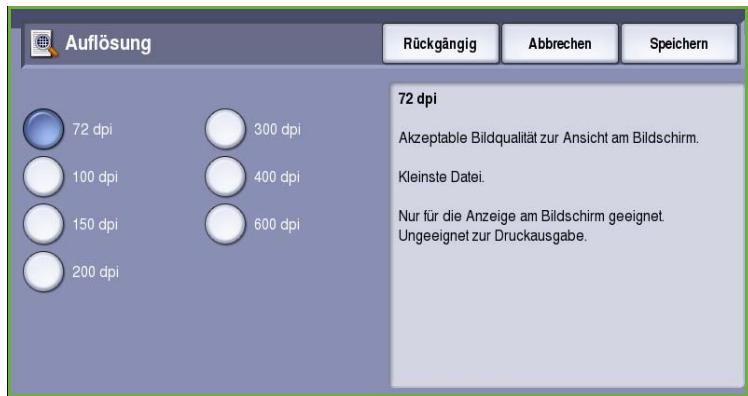
Speichern wahlen, um die Einstellungen zu speichern und die Funktion zu beenden.
Qualität/Dateigröße
Über die Einstellungen der Option Qualität/Dateigröbe kann ausgewählten werden, ob Qualität oder Dateigröbe wichtiger ist. Einekleine Dateigröbe bedeutet eine leicht reduzierte Bildqualität, eignet sich jedoch better für Dateien, die übers Netzwerk übermittelt werden. Durch eine großere Daten wirdzar die Bildqualität verbessert, noch für die Übertragung über das Netzwerk wird mehr Zeit benötigt. Folgende Optionen stehen zur Verfügung:
- Normale Qualität: Kleine Dateien durch moderne Komprimierungsvergfahren. Die Bildqualität ist akzeptabel, jedoch kann es bei manchen Vorlagen zu gewissen Qualitätseinbußen und Zeichenersetzungsfehlern kommt.
- Höhere Qualität: Großere Dateien und bessere Bildqualität.
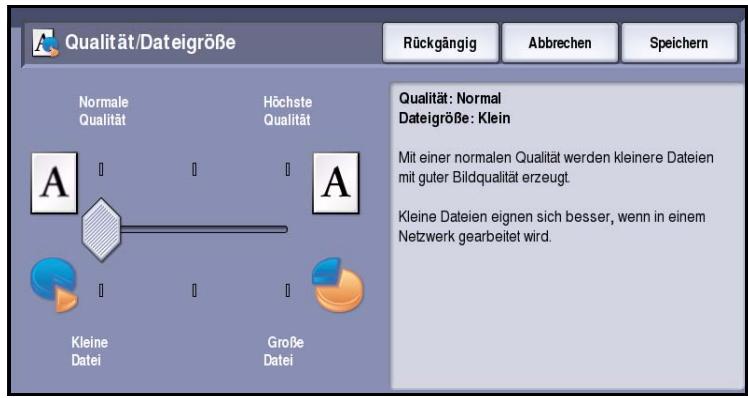
- Höchste Qualität: Großbe Dateien und optimale Bildqualität. Großbe Dateien eignen sich nicht so gut zur Übertragung über ein Netzwerk.
Speichern wahlen, um die Einstellungen zu speichern und die Funktion zu beenden.
Hinweis: Wird die Einstellung Qualität/Dateigrosse geändert, wirkt sich dies möglicherweise auf die Einstellungen für Scanfestwerte auf der Registerkarte Workflow-Scan aus.
Profilaktualisierung
Mit der Funktion Profilaktualisierung werden neue oder aktualisierte Profile oder Workflows abgerufen und veraltete Profile aus der Listete entfernt.
- Zeit aktualisieren: Aktualiisierte Profildaten werden(sofort wirsam.
Bestätigen: Aktualisierungsbefehl bestätigen.
Schlieben wahlen.
Hinweis: Bei Auswahldisser Option kann es zu Verzogerungenkommen,
die dazu führen, dass der Workflow-Scanbetrieb mehrere Minutes lang nicht verfügbar ist. Die Verzögerung wird sich nicht auf die anderen Betriebsarten aus, die auf dem Gerät zur Verfugung stehen.
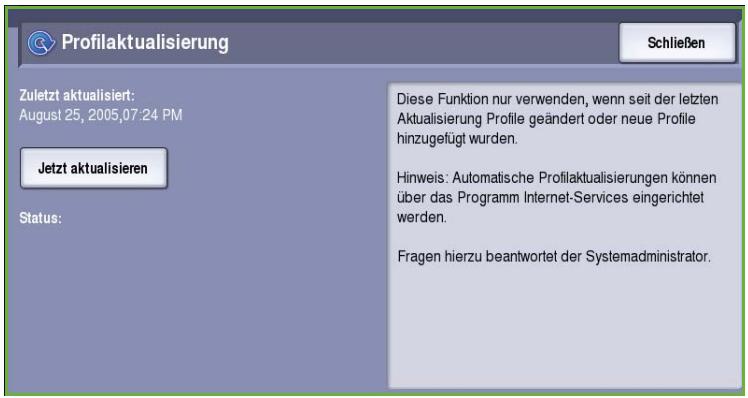
Layout
Die Registerkarte Layout bietet Optionen zur Gestaltung der Scanausgabe. Zum Zugreifen auf die Optionen fur das Layout die Taste Betriebsarten drucken und Workflow-Scan wahlen. Die Registerkarte Layout wahlen.
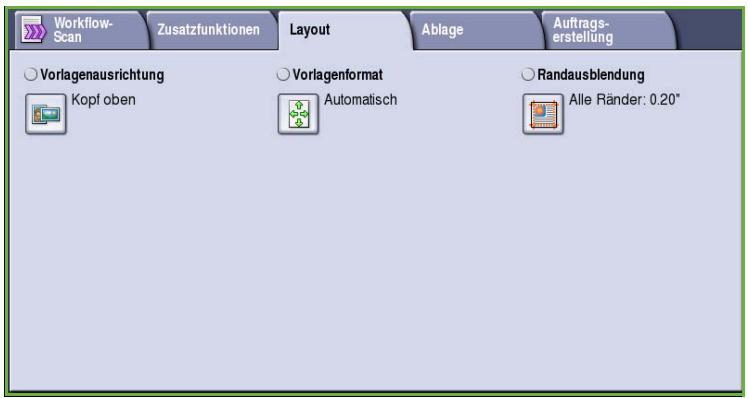
Vorlagenausrichtung
Zum Angeben der Ausrichtung der Vorlagen. Folgende Optionen stehen zur Verfügung:
- Kopf oben bezieht sich auf die Richtung, in der die Vorlagenbilder in den Vorlageneinzug eingelegt sind. Diese Option verwenden, wenn die Ausrichtung der Bilder beim Einlagen in den Vorlageneinzug mit der Abbildung übereinstimmt.
- Kopf links bezieht sich auf die Richtung, in der die Vorlagenbilder in den Vorlageneinzug eingelegt sind. Diese Option verwenden, wenn die Ausrichtung der Bilder beim Einlagen in den Vorlageneinzug mit der Abbild
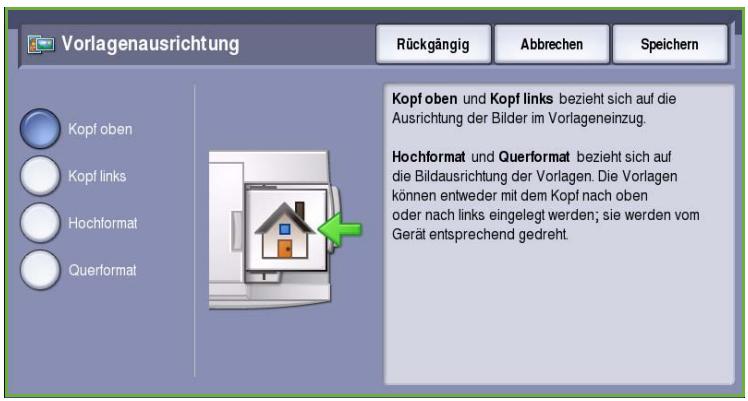
- Hochformat bezieht sich auf die Bildausrichtung auf den Vorlagen. Diese Option für die Bildausrichtung "Hochformat" verwenden. Die Vorlagen können in beliebiger Richtung zugeführten werden.
- Querformat bezieht sich auf die Bildausrichtung auf den Vorlagen. Diese Option für die Bildausrichtung "Querformat" verwenden. Die Vorlagen können in beliebiger Richtung zugeführten werden.
Speichern wahlen, um die Einstellungen zu speichern und die Funktion zu beenden.
Vorlagenformat
Mit Vorlagenformat kann angegeben werden, ob das Vorlagenformat automatisch erkannt oder vom Benutzer eingeben werden soll und ob Vorlagen in entsprechenden Formaten einlegeit sind. Folgende Optionen stehen zur Verfügung:
- Automatisch: Standardeinstellung. Das Vorlagenformat wird automatisch erkannt. Entsprechend dem ermittelten Vorlagenformat wird automatisch ein Standardmaterialformat gewählt.
- Festwert: Zur Auswahl des Vorlagenformats aus einer liste vordefinierten Standardformate. Die Listekann über die Bildlaufleiste angezeigt werden.
- Benutzerdefiniert: Zur manuellen Eingabe der Höhe des zu scannenden Bereichs. Den zu scannenden Bereich der Vorlage messen und die Maße in X- und Y-Richtung in die entsprechenden Felder eingeben. Nur der angegebene Bereich wird gescannot.
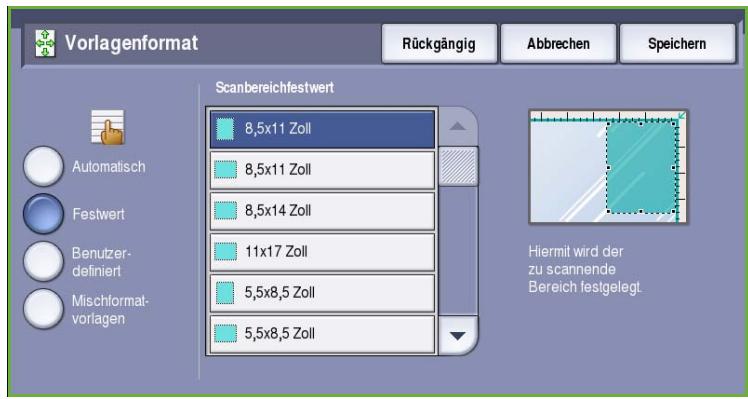
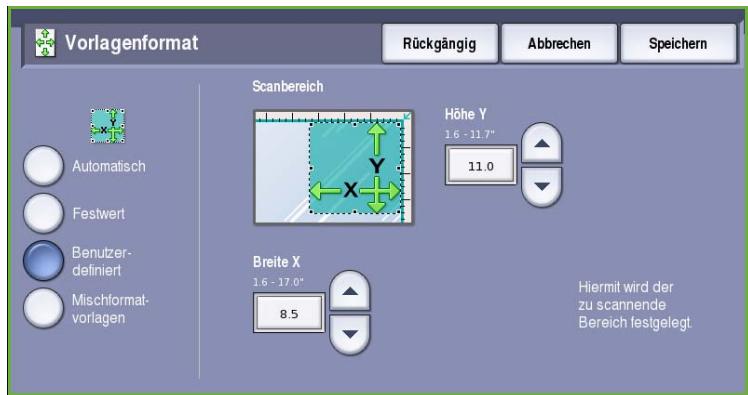
- Mischformatvorlagen: Zum Scannen von Dokumenten, bei denen nicht alle Seiten das gleiche Format aufweisen. Die Seiten müssen dieselbe Breite haben, wie beispelsweise A4 LSZ und A3 SSZ (8,5 x 11 Zoll LSZ und 11 x 17 Zoll SSZ). Die möglichen Kombinationen sind auf dem Touchscreen dargestellt.
Speichern wahlen, um die Einstellungen zu speichern und die Funktion zu beenden.
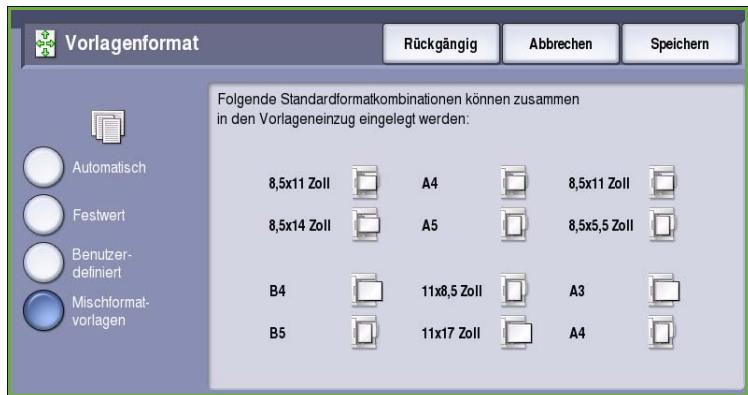
Randausblendung
Randausblendung: Festlegen, welcher Teil des Bildes am Rand der Vorlage ausgebendet werden soll. So kann beisplesiweise verhindert werden, dass durch Lochung oder Heftklammern verursachte Schatten auf den Kopien erscheinen. Folgende Optionen stehen zur Verfügung:
Alle Ränder: Ausblenden eines gleich großen Randes an allen Seiten. Mithilfe der Pfeilschaltflächen kann die Breite des auszubrendenden Randes auf 1 mm bis 50 mm (0,1 Zoll bis 2,0 Zoll) eingestellt werden. Im angegebenen Randbereich werden alle Schatten oder Flecken gelöscht.
- Einzelne Ränder: Ausblenden unterschiedlich großer Ränder an den einzelnen Seiten.
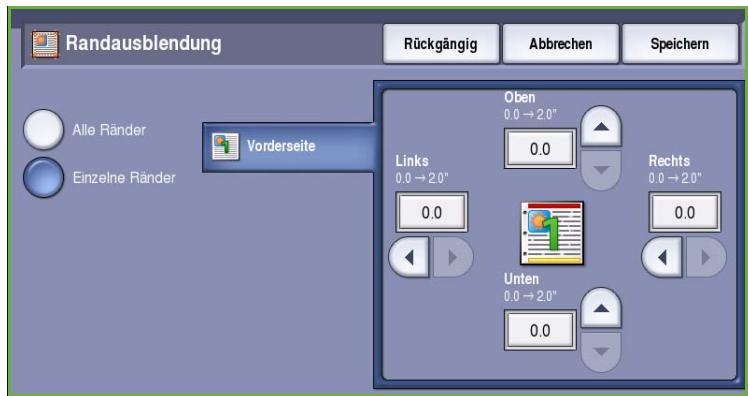
Mithilfe der Pfeilschaltflächen kann die Breite jedem auszubrendenden Randes auf 1 mm bis 50 mm (0,1 Zoll bis 2,0 Zoll) eingestellt werden.
Speichern wahlen, um die Einstellungen zu speichern und die Funktion zu beenden.
Ablage
Die Ablagefunktion dient zum Angeben von Details zum Speichern der Scandatei wie Datename, Dateiformat und Ablageprinzip. Zum Zugreifen auf die Ablage die Taste Betriebsarten drucken und Workflow-Scan wahlen. Die Registerkarte Ablage wahlen.
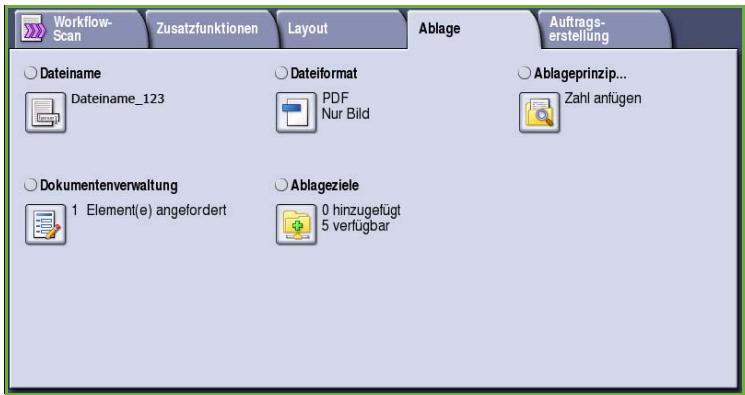
Datumname
Dient zum Benennen der zu speichernden Scandatei.
- Über die Tastatur einen Dateinamen eingeben.
Es konnen bis zu 40 alphanumericische Zeichen eingegeben werden.
- Einzelne Zeichen konnen mit der Rücktaste gelöscht werden. Zum Löschen des gesamten Eintrags Textlöschen wahlen.
- Tastaturen in anderen Sprachen können über die Schaltfläche Tastaturen... aufgerufen werden.
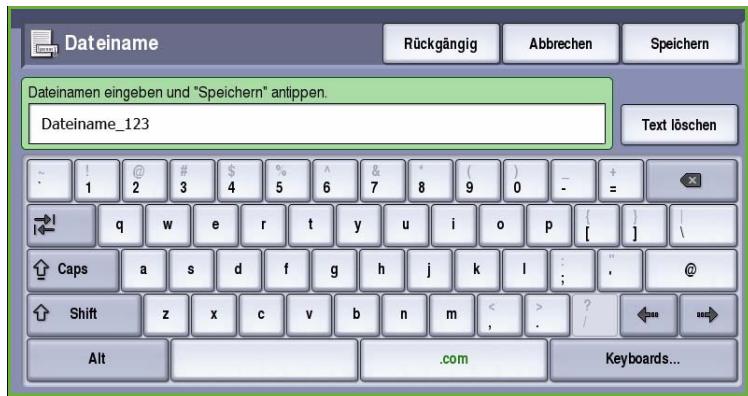
- Speichern wahlen, um die Einstellungen zu speichern und die Funktion zu beenden.
Dateifformat
Über Dateifornat wird das Format der erstellten Datie festgelegt. Das Dateiformat fur das gescannte Bild kann ausgewählt werden. Folgende Optionen stehen zur Verfugung:
- PDF (Portable Document Format): Ermöglicht Empfängern, die über geeignete Software verfügen, das Anzeigen, Drucken oder Bearbeitenden E-Mail-Datei, unabhängig von der Rechnerplattform.
Nur Bild: Datei wird zum Anzeigen und Drucken optimiert und kann nicht geändert werden.
Durchsuchar: Datei durchlauft einen OCR-Prozess (Optical
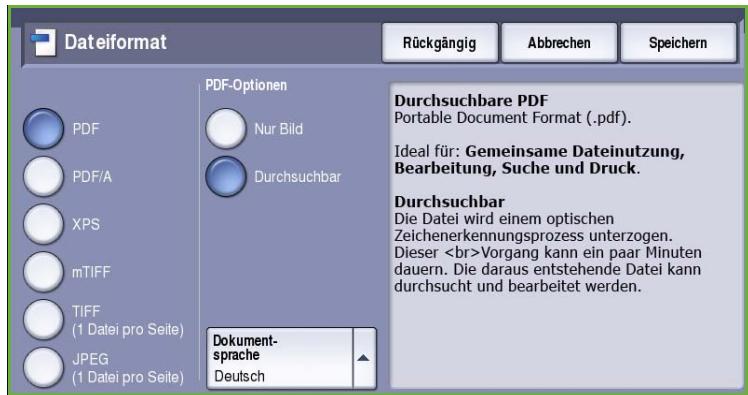
Character Recognition - Zeichenerkennung). Dies kann ein paar Minuten nauern. Danach kann der Text in der Datei durchsucht und bearbeitet werden. Wird Durchsuchbar gewählt, wird das Menu Dokumentsprüche verfügbar. Die gewünschte Sprache aus dem Menu auswahlen.
Je nach Empfangsgerät ist das Format PDF nicht kompatibel, wenn die Auflösung auf 200 dpi eingestellt ist.
-
PDF/A: Ein auf dem PDF-Format basierendes Standardformat für die langfristige Aufbewährung von Dokumenten. Möglicherweise müssen die Zusammenfunktionen geprüft werden.
-
Nur Bild: Datei wird zum Anzeigen und Drucken optimiert und kann nicht geändert werden.
- Durchsuchar: Datei durchläuft einen OCR-Prozess (Optical Character Recognition - Zeichenerkennung). Dies kann ein paar Minuten dauern. Danach kann der Text in der Datei durchsucht und bearbeitet werden. Wird Durchsuchar gewählt, wird das Menu Dokumentsprache verfügbar. Die gewünschte Sprache aus dem Menu auswahlen.
XPS (XML Paper Specification): Ein neues, von Windows Vista Unterstützungs Format.
- Nur Bild: Datei wird zum Anzeigen und Drucken optimiert und kann nicht geändert werden.
-
Durchsuchar: Datei durchläuft einen OCR-Prozess (Optical Character Recognition - Zeichenerkennung). Dies kann ein paar Minuten nauern. Danach kann der Text in der Datei durchsucht und bearbeitet werden. Wird Durchsuchar gewählt, wird das Menu Dokumentsprache verfügbar. Die gewünschte Sprache aus dem Menu auswahlen.
-
mTIFF (Tagged Image File Format): Es wird eine einzeln TIFF-Datei erstellt, die mehrere gescannte Seiten enthalt. Dateien these Formats können nur in speziellen Anwendungen geöffnet werden, die für diese Format ausgelegt sind.
TIFF (1 Datei pro Seite): Es wird eine Grafikdatei erstellt, die mit einer Reihe von Grafikanwendungen und Rechnerplattformen kompatibel ist. Für jedem gescannte Bild wird eine separate Datei erstellt. - JPEG (1 Datei pro Seite) (Joint Photographic Experts Group): Es wird eine komprimierte Grafikdatei erstellt, die mit einer Reihe von Grafikanwendungen und Rechnerplattformen kompatibel ist. Für jedem gescannte Bild wird eine separate Datei erstellt.
Speichern wahlen, um die Einstellungen zu speichern und die Funktion zu beenden.
Ablageprinzip
Mit dieser Option wird angegeben, wie Dateinamensduplicate zu behandeln sind.
Zahl an Namen anfugen: An den Dateinamen wird eine eindeutige Zahl angehängt.
Datum/Uhrzeit an Namen anfugen: Das Datum, die Uhrzeit und eine Gerätekennung werden an den Dateinamen angehängt.
Einfugen in TIFF/JPEG-Ordner: Ein Ordner mit dem angegebenen
Namen wird erstellt, und für jeder Vorlagenseite wird darin eine Datei abgelegt. Nur beim Dateifornat TIFF oder JPEG verfügbar.
- Vorhandene Datei überschreiben: Die vorhandene Datei wird durch die neue Daten überschreiben.
- Nicht speichern: Die gescannten Bilder werden nicht gespeichert, wenn bereits eine gleichnamige Datei vorhanden ist.
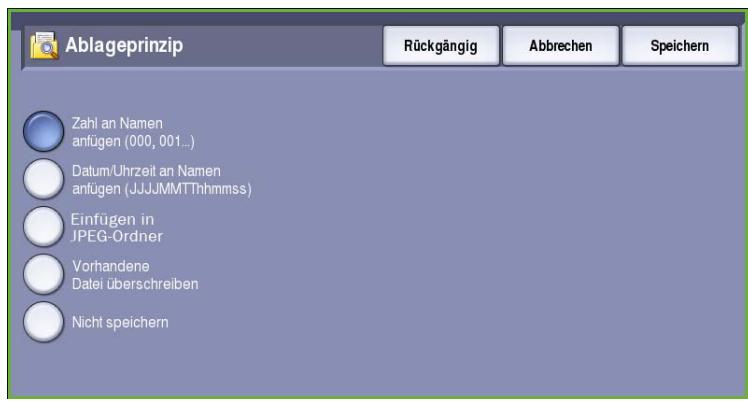
Dokumentenverwaltung
Über die Funktion Dokumentenverwaltung können Benutzer beschreibende Daten zu Scandateien eingeben. Die beschreibenden Daten können von anderen Softwareanwendungen aufgerufen und für Suchvorgänge, zum Indizieren und für die automatische Verarbeitung gescanner Dokumente genutzt werden.
Welche Daten für die
Dokumentenverwaltung erforderlich sind,
wirddeweilsmit dem Workflow-Scanprofil definiert undprogrammiert.
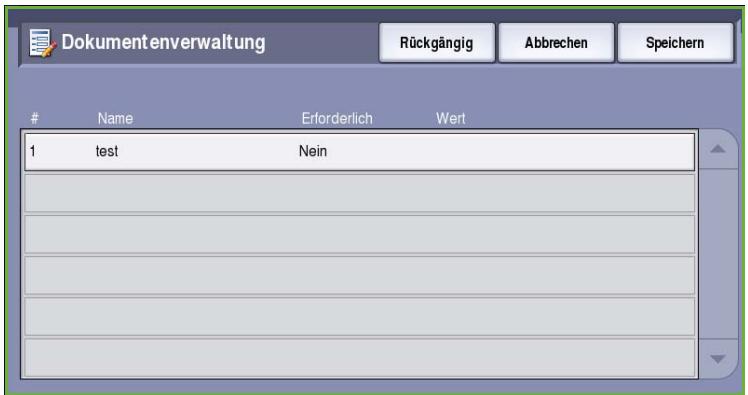
Datumfelder für die Dokumentverwaltung können obligatorisch oder optional sein. Bei obligatorischen Feldern wird der Benutzer vor dem Scannen zur Eingabe der Daten aufgefordert. Nach Eingabe der Daten kann der Scanvorgang durchgeführt werden. Bei optionalen Daten wird zur Eingabe der Daten aufgefordert, der Auftrag kann jeder auch ausgeführt werden, wenn keine Eingabe erfolgt.
Ablageziele
Mit dieser Option können weitere Netzwerkordner als Ablageziele für gescannte Dokumente ausgewählten werden. Die zusätzlichen Ablageziele müssen vom System administrator über Internet-Services eingerichtet worden sein.
Das gewünschte Ablageziel aus der Listeauswahlen.
Zum Aufrufen von früheren Angaben zum Ablageziel Detailansicht wahren.
Der Pfad zum Ablageziel wird angezeigt.
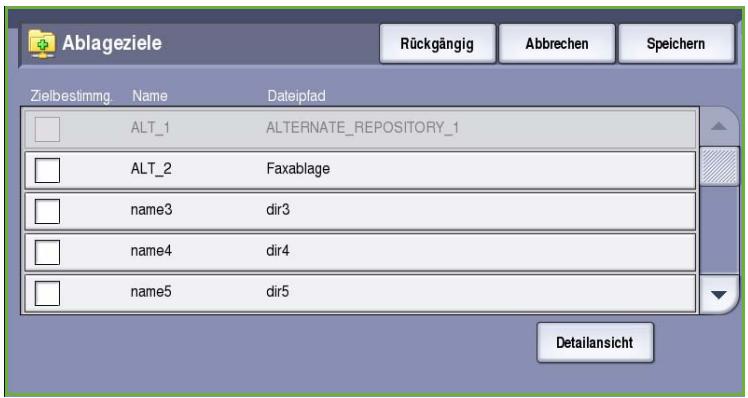
Auftragserstellung
These Registerkarte ermöglicht den Zugriff auf die Funktion Auftragsaufbau zum Erstellen von Aufträgen mit entsprechenden Vorlagen oder Einstellungen. Zum Zugreifen auf die Optionen für die Auftragserstellung die Taste Betriebsarten drücken und Workklow-Scan wahren. Die Registerkarte Auftragserstellung wahren.
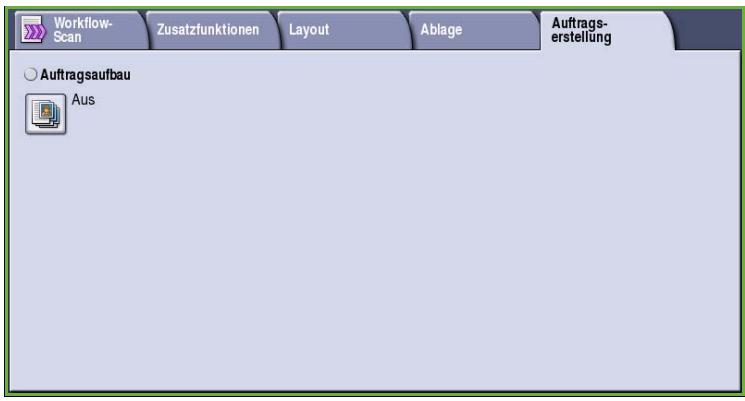
Auftragsaufbau
These Funktion ist für Aufträge gedacht, bei denen einzeln Seiten oder Seitenbereiche eine entsprechiedliche Programmierung erforderlich machen.
Für solche Aufträge konnen Einstellungen separat für einzelne Seiten und Segmente gewählt werden. Die Vorlage in die einzelnen Segmente unterteilen.
Einige Seiten mit Text und andere mit Fotos
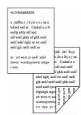
Einige Blätter 2-, andere 1-heitig
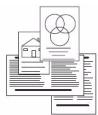
Seiten
unterschiedlichen
Formats
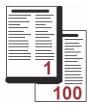
Mehr als 100 Seiten
- Auf der Registerkarte Auftragserstellung die Option Auftragsaufbau wahren und die Schaltfläche Ein antippen.
- Die Option Dieses Fenster zwischen Segmenten anzeigen wahren, damit das Fenster Auftragsaufbau während des Scannens angezeigt wird. Speichern antippen.
- Die für das ersten Segment des Auftrags bestehtigten Optionen auswahlen.
- Die Vorlagen für das ersten Segment einlagen und Start drücken.
- Die Vorlagen herausnahmen.
Das Fenster Auftragsaufbau zeigt das ersten Segment in der Liste an. Alle Segmente loschen: Löschen der für den laufenden Auftrag eingegebenen Einstellungen und erneutes Einblenden der Hauptseite von Auftragsaufbau.
- Unter Nächstes Segment programmieren die für das zweite Segment benötigten Optionen auswahlen.
- Die Vorlagen für das zweite Segment einlagen und Start drücken.
- Diesen Arbeitsgang mit allen übrigen Segmenten wiederholen.
- Nach dem Scannen des letzten Segments Auftrag übermitteln wahlen, um die Verarbeitung des Auftrags zu starten.
Profilerstellung
Mit Internet-Services können Profile erstellt, geändert und gelöscht werden. Profile können erst dann erstellt werden, wenn der Administrator die Ablagebereiche und das Standardprofil eingerichtet hat. Auch diese Arbeitsgänge werden mithilfe von Internet-Services erledigt. Internet-Services aufrufen:
- Am Computer den Webbrowser öffnen.
- Im Adressfeld "http://" gefolggt von der IP-Adresse des Geräts eingeben. Beisiel: Lautet die IP-Adresse "192.168.100.100", im Adressfeld Folgendes eingeben: http://192.168.100.100.
- Eingabe drücken, um die Homepage aufzurufen.
Die Internet-Services-Optionen für das Gerät werden angezeigt.
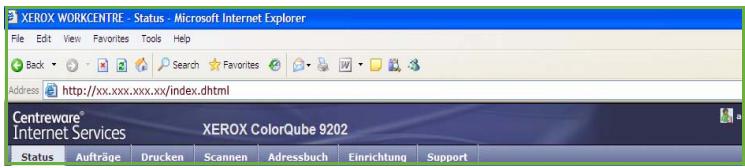
Hinweis: Zum Ermitteln der IP-Adresse des Geräts einen Konfigurationsbericht drucken.
Anweisungen hierzu enthalt das Handbuch Geräte- und Auftragsstatus.
Neues Profil
- Zur Erstellung eines neuen Profils die Option Scannen und dann Neue Vorlage erstellen wahlen.
Hinweis: Das Fenster Neues Profil mit allgemeinen Informationen wird angezeigt.
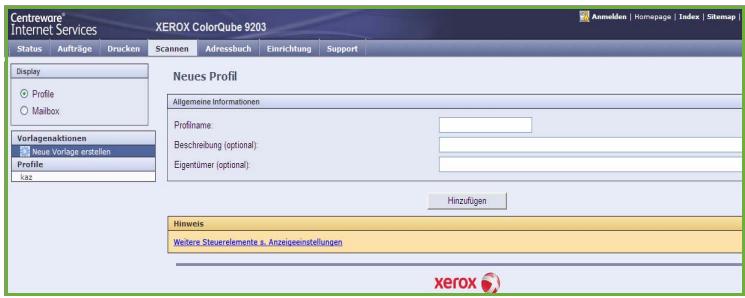
-
Einen Name n für das Profil eingeben.
-
Nach Bedarf die Felder Beschreibung und Eigentümer ausgefluen.
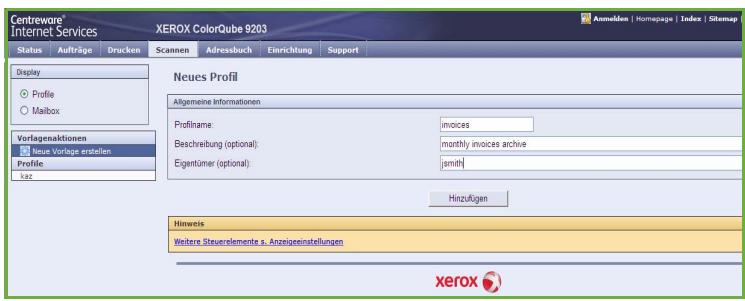
- Zur Erstellung des Profils auf Hinzufügen klichen.
Der Name des neuen Profils erscheint links in der Liste. Das neue Profil erhält zunachst dieselben Einstellungen wie das Standardprofil.
Die Einstellungen können nach Bedarf geändert werden.
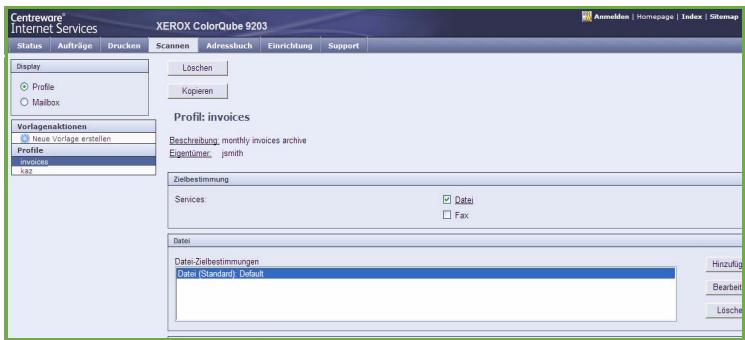
Ändern von Profilen
Profileinstellungen können über Internet-Services geändert werden.
- Zum Ändern eines Profils in Internet-Services die Option Scannen wahlen.
- Das Profil aus der Liste links ausgehalten.
Die Profileinstellungen werden angezeigt. Informationen über verfügbarbaren Einstellungen siehe Profiloptionen auf Seite 165.
- Bearbeiten wahlen, um Änderungen vorzunehmen.
- Anwenden wahlen, um die Einstellungen zu speichern und die Funktion zu beenden.
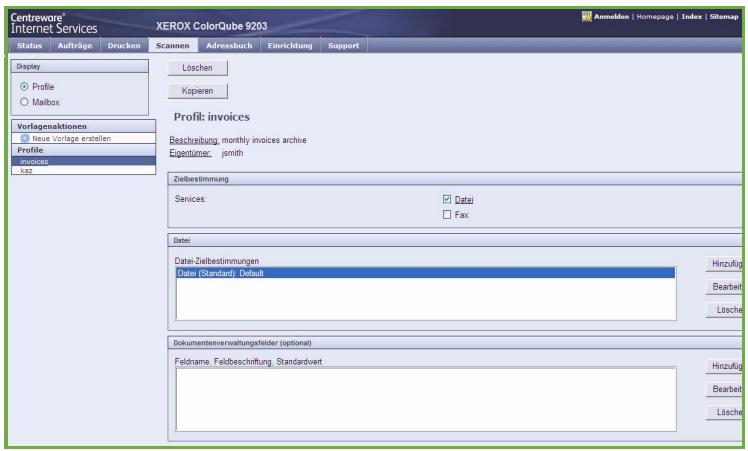
Kopieren von Profilen
Zur Erstellung eines neuen Profils kann ein vorhandenes kopiert und dann modifiziert werden.
- Zum Kopieren eines Profils in Internet-Services die Option Scannen wahlen.
- Das Profil aus der Listelinks ausgehalten.
- Die Schaltfläche Kopieren wahlen.
- Den neuen Profilnamen und, falls gewündt, eine Beschreibung und den Eigentümer eingeben.
Wird der Name nicht geändert, wird an den Profilnamen das Wort "Kopie" angehängt.
- Hinzufugen wahlen.
Es wird nun eine Kopie des
Ursprungsprofils mit dem neuen Namen angezeigt.
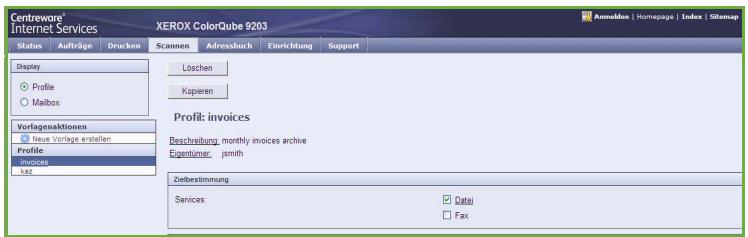
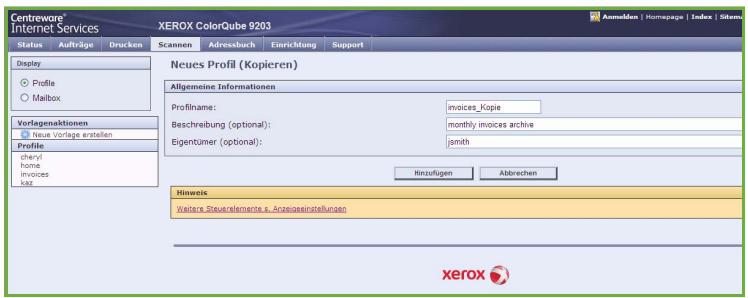
- Die Kopie auswahlen und nach Bedarfändern.
Löschen von Profilen
Profile können über Internet-Services gelöscht werden.
- Zum Löschen eines Profils in Internet-Services die Option Scannen wahlen.
- Das Profil aus der Listelinks ausgehalten.
- Die Schaltfläche Löschen wahlen. Das Profil wird damit gelöscht.
Hinweis: Das Standardprofil kann nicht gelöscht werden.
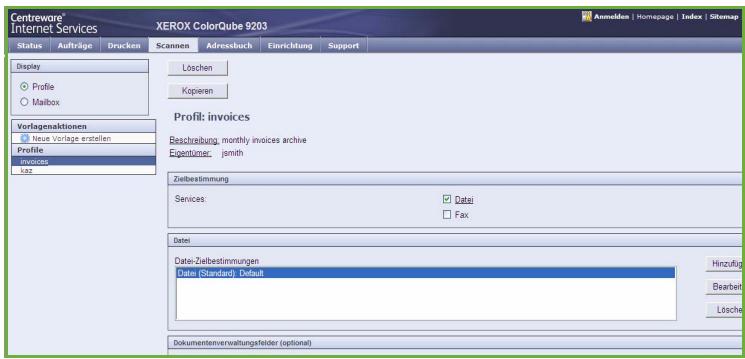
Profiloptionen
Zielbestimmung
These Option dient zum Festlegen, ob ein Profil für die Ablage als Datei oder die Faxübertragung vorgesehen ist.
- Datei: Vorlagen werden gescannot und im festgelegten Ablagebereich abgelegt.
- Fax: Vorlagen werden zur Übermittlung per Fax gescannot. Wird diese Option gewählt, muss die Faxzielbestimmung eingegeben werden.
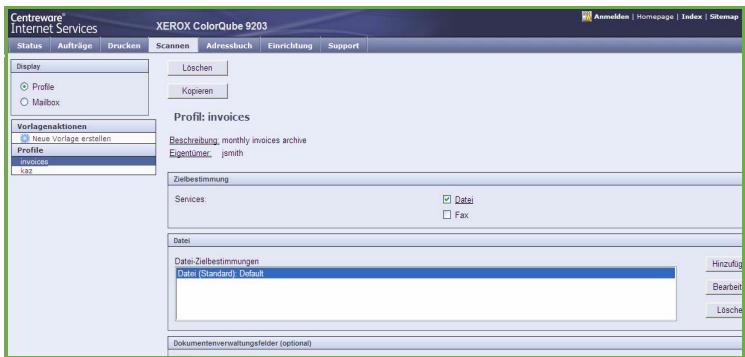
Datei
These Option dients zum Auswahlen des Ablagebereichs für die Scandateien.
Ein Standardablageziel wird immer angeboten. Wurden vom System administrator weitere Ablageziele definiert, können diese ebenfalls ins Profil aufgenommen werden.
- Zum Hinzufügen eines neuen Ablageziels Hinzufugen wahren. Die Optionen für das Ablageziel werden angezeigt.
- Das Ablageprinzip für den Fall auswahlen, dass eine Datei mit gleichem Namen am Ablageziel bereits vorhanden ist:
Zahl anhängen
Datum und Uhrzeit anhängen
Bestehende Datei überschreiben
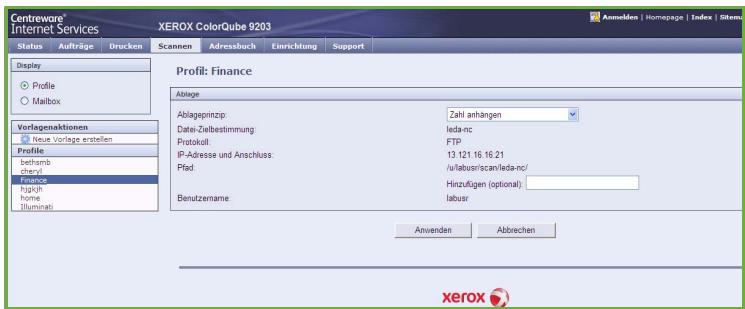
-
Nicht speichern
-
Das gewünschte Ablageziel aus dem ↓Downtown-Menü auswahlen.
- Gegebenenfalls einen Pfad zum Ablagebereich für die Scandateien eingeben.
- Anwenden wahlen, um das neue Ablageziel hinzuzufugen und die Funktion zu beenden. Das Ablageziel ist nun in der Liste aufgeführrt.
Dokumentenverwaltungsfelder
Mit dieser Option können Scandateien beschreibende Daten zugeführ werden. Die beschreibenden Daten können von anderen Softwareanwendungen aufgerufen und für Suchvorgänge, zum Indizieren und für die automatische Verarbeitung gescanfter Dokumente genutzt werden.
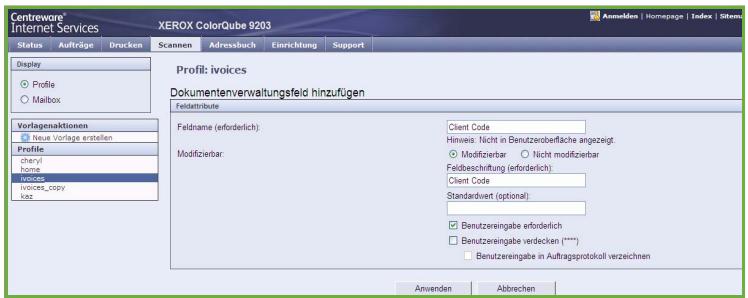
- Zum Hinzufügen eines Feldes Hinzufügen wahlen und die gewünschten Daten eingeben.
- Modifizierbar wahlen, wenn der Benutzer beim Scannen Daten eingeben muss. Nicht modifizierbar wahren, um nicht änderbare Daten einzugeben.
- Gegebenenfalls eine Feldbeschriftung und einen Standardwert eingeben. Bei Bedarf die Option Benutzereingabe erforderlich auswahlen. Benutzereingabe verdecken auswahlen, wenn die eingegebenen Daten vertraulich sind (z. B. ein Kennwort). Benutzereingabe in Auftragsprotokoll verzeichen auswahlen, wenn Einzelheiten der Eingabe dem Protokoll hinzugefügt werden müssen.
- Anwenden wahlen, um die Eingabe zu speichern.
Workflow-Scan
These Optionen dieren zum Festlegen der Grundeinstellungen für einen Auftrag. Folgende Optionen stehen zur Verfügung:
Ausgabefarbe: Optionen zum automatischen Erkennen von Schwarzwei- und Farbvorlagen und Anpassen der Ausgabe sowie zum Erstellen von SchwarzweiKopien, Vollfarbkopien oder Kopien in einer Farbe.
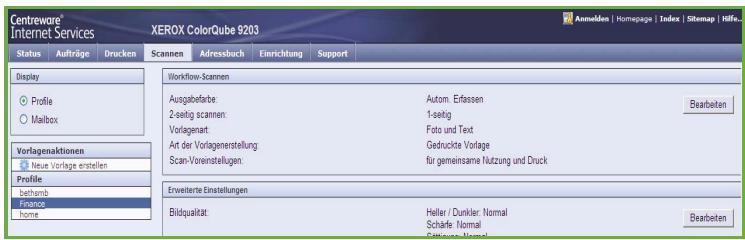
2-seitig scannen: Festlegen, ob nur die Vorderheiten oder Vorder- und Rückheiten der Vorlagen gescannot und abgelegt werden.
Vorlagenart: Definieren der Art der Scanvorlage.
- Art der Vorlagenerstellung: Auswahlen der Erstellungsmethode der Vorlage.
- Scan-Voreinstellungen: Optimieren der Scaneinstellung entsprechend dem Verwendungszweck der gescannten Dokumente.
Zusatzfunktionen
These Einstellungen ermögen die Anpassung der Bildqualität, Auswahl der Dateigroße und Optimierung des Bildes.
Folgende Optionen stehen zur Verfügung:
Bildqualität: Einstellen der Bildqualität für die Scanausgabe.
- Bildverbesserung: Zum Auswahlen einer geeigneten Bildqualitätseinstellung für die Vorle
- Auflösung: Festlegen der Auflösung beim Scannen der Vorlage. Je higher die Auflösung, umso higher die Bildqualität und umso größter die resultierende Bilddatei.
- Auftragsaufbau: Ermöglicht das Erstellen eines Auftrags, bei dem für verschiedene Seiten oder Seitenbereiche unterschiedliche Einstellungen erforderlich sind oder der mehr Vorlagen umfasst, als in den Vorlageneinzug eingelegt werden können.
- Qualität/Dateigroße: Auswahlen, ob hohe Qualität oder keine Dateien wichtiger sind. Einekleine DateiGroße bedeutet eine leicht reduzierte Bildqualität, eignet sich jedoch better für Dateien, die übers Netzwerk übermittelt werden. Durch eine großere Datei wird bzw die Bildqualität verbessert, noch für die Übertragung über das Netzwerk wird mehr Zeit benötigt.
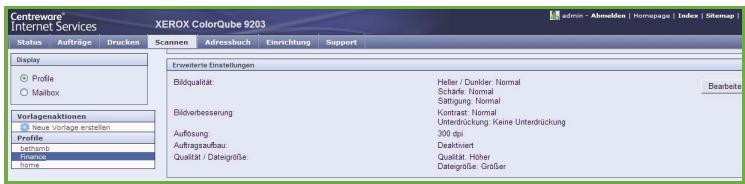
Bearbeiten wahlen, um Änderungen vorzunehmen. Anwenden wahren, um die Einstellungen zu speichern und die Funktion zu beenden.
Layout
These Optionen dienen zur Gestaltung der Scanausgabe.
Folgende Optionen stehen zur Verfügung:
- Vorlagenausrichtung: Zur Angabe der Ausrichtung der Vorlagen.
- Vorlagenformat: Zur Eingabe des Vorlagenformats beim Scannen über das Vorlagenglas oder den Vorlageneinzug. Diese Angabe wird zur Berechnung der Höhe des gescannten Bildes verwendet.
- Randlösung: Mit dieser Funktion können unerwänschte Flecken oder Schatten (z. B.durch Lochung), die auf den Vorlagenrändern sightbar sind, auf den Scans ausgeblendet werden.
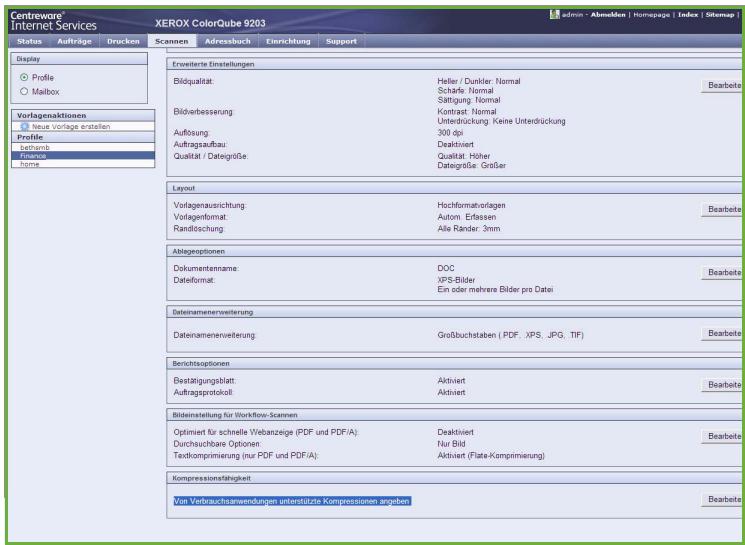
Ablageoptionen
These Optionen dieren zur Angabe des Namens und Formats der Scandatei. Folgende Optionen stehen zur Verfügung:
- Dokumentenname: Name, unter dem die Datei gespeichert wird.
- Über die Option Dateifornat wird das Dateifornat festgelegt.
Dateinamenerweiterung
Mit dieser Option wird angegeben, ob die Erweiterung in Klein- oder Großbuchstaben an den Datenamen angehängt wird.
Berichtsoptionen
These Optionen dieren zur Aktivierung von Bestätigungsblatt und Auftragsprotokoll.
- Bestätigungsblatt: Enthält Angaben über das Ergebnis des Scanauftrags und wird nach Abschluss des Auftrags am Gerät gedrucht.
- Auftragsprotokoll: Ermöglicht das Drucken der Liste der letzten vom System verarbeiteten Aufträge.
Bildeinstellung für Workflow-Scannen
Hier können Bildoptimierung, Durchschnitt- und Komprimierungsoptionen gewählt werden. Folgende Optionen stehen zur Verfügung:
- Optimiert für schnelle Webanzeige: Das Gerät wird so eingestellt, dass die Bilddatei zur Anzeige auf Websites optimiert wird.
- Durchschnittliche Optionen: Mit diesen Optionen wird angegeben, ob der Dateinhalt durchsucht werden kann. Außen dem einzeln Sprachoptionen gewählt werden.
Textkomprimierung: Bei der Ausgabe einer Datei im Format PDF oder PDF/A kann der Text nach Wunsch komprimiert werden.
Scanausgabe: Mailbox
Mit Scanausgabe: Mailbox werden Vorlagen gescannt und auf dem Gerät zum späteren Abruf gespeichert. Damit Scanausgabe: Mailbox verwendent werden kann, muss zunachst mit Internet-Services ein privater Ordner erstellt werden. Dem Ordner muss ein Name und ein sicheres Kennwort zugewiesen werden.
Der private Ordner wird dann auf dem Gerät in der Profilliste angezeigt. Zum Speichern von Scandateien in dem Ordner diesen in der Profilliste markieren, Kennwort eingeben und Vorlagen scannen.
Die gescannten Bilder können dann am PC über Internet-Services aufgerufen werden. Dazu den privaten Ordner auswahlen und das Kennwort eingeben. Dann können die Scandateien ausgedrucht oder auf den PC geladen werden.
Zum Scannen muss die Option Workflow-Scan installiert sein. Zum Konfigurieren der Ablagebereiche und Scanprofile ist dies jedoch nicht erforderlich.
Erstellen eines privaten Ordners
Die Funktion Scanausgabe: Mailbox wird vom System administrator über Internet-Services aktiviert. Damit Scanausgabe: Mailbox verwendet werden kann, muss zunachst mit Internet-Services ein persönlicher Ordner erstellt werden. Internet-Services aufrufen:
- Am Computer den Webbrowser öffnen.
- Im Adressfeld "http://" gefolggt von der IP-Adresse des Geräts eingeben. Beisiel: Lautet die IP-Adresse "192.168.100.100", im Adressfeld Folgendes eingeben: http://192.168.100.100.
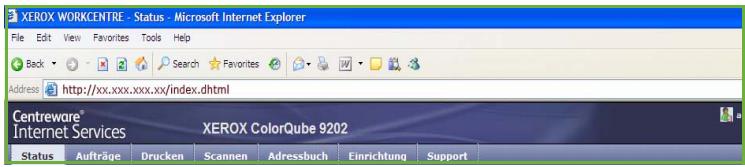
- Eingabe drücken, um die Homepage aufzurufen.
Die Internet-Services-Optionen für das Gerät werden angezeigt.
Hinweis: Zum Ermitteln der IP-Adresse des Geräts einen Konfigurationsbericht drucken. Anweisungen hierzu enthalt das Handbuch Geräte- und Auftragsstatus.
- Scannen und dann Mailbox wahlen.
Die Optionen für Scanausgabe: Mailbox werden angezeigt. - Ordner erstellen wahlen und den Ordernamen und ein Kennwort eingeben. Kennwort im Bestätigungsfeld erneut eingeben.
- Anwenden wahlen.
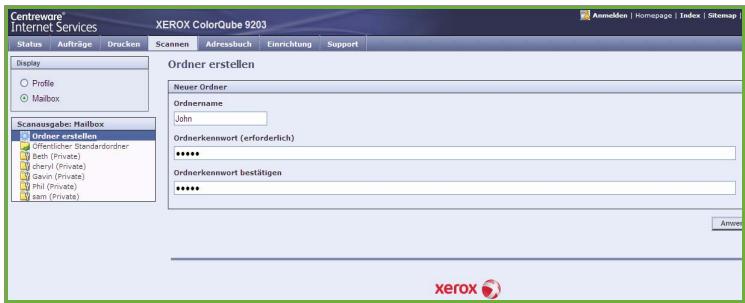
Der neue Ordner wird erstellt und in der Ordnerliste angezeigt.
- Zum Zugreifen auf den privaten Ordner und Anpassen der Optionen das Ordnerkennwort eingeben.
Einstellung einrichten wahren, um die Scaneinstellungen mit der Option Bearbeiten anzupassen. Nach dem Anpassen der einzelnen Optionen Anwenden wahren.
Nach Bearbeitung der Scanoptionen mit Zurück zum Fenster Ordnerinhalt zurückkehren. - Zum Ändern des Ordnerkennworts oder Löschen des Ordners die Option Ordner ändern wahlen.
Der private Ordner wird nun in der Profilliste angezeigt, wenn am Gerät Workflow-Scan gewählt wird.
Verwenden von Scanausgabe: Mailbox
- Die Vorlagen in den Vorlageneinzug oder auf das Vorlagenglas legen.
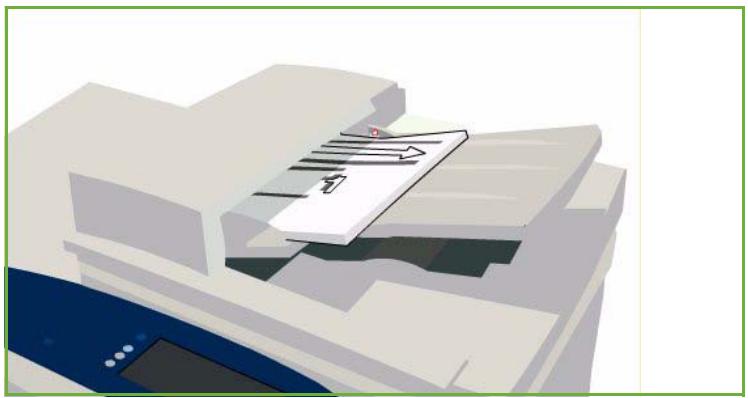
- Zweimal die Taste Alles loschen (AC) und dann Bestätigen drücken, um vorangegangene über den Touchscreen vorgenommene Einstellungen zu loschen.
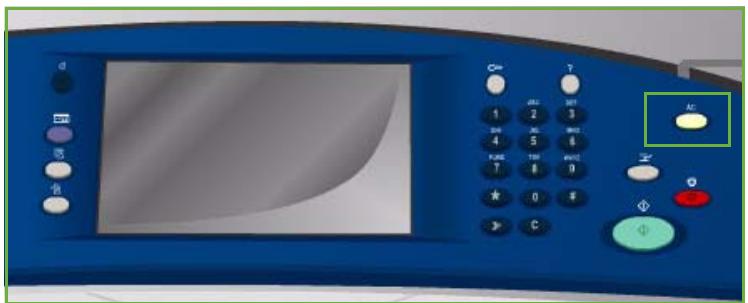
- Die Taste Betriebsarten drücken und Workflow-Scan wahlen.
Damit werden die Workflow-Scan-Funktionen aufgerufen.
- Aus der Profilliste den privaten Ordner ausgehalten.
- Das Ordnerkennwort über die Tastatur eingeben.
Die Profileinstellungen werden auf die bei Erstellung des Ordners definierten Einstellungenactualisiert.
- Die Optionen Ausgabe, Vorlagenaufdruck, Vorlagenart und Scanfestwerte nach Bedarf einstellen.
Weitere Informationen siehe Workflow-Scanoptionen auf Seite 150.
- Die einzelnen Registerkarten enthalten weitere Workflow-Scan-Optionen. Weitere Informationen siehe folgende Abschnittte:
Zusatzfunktionen auf Seite 152
- Layout auf Seite 156
- Ablage auf Seite 158
Auftragserstellung auf Seite 162
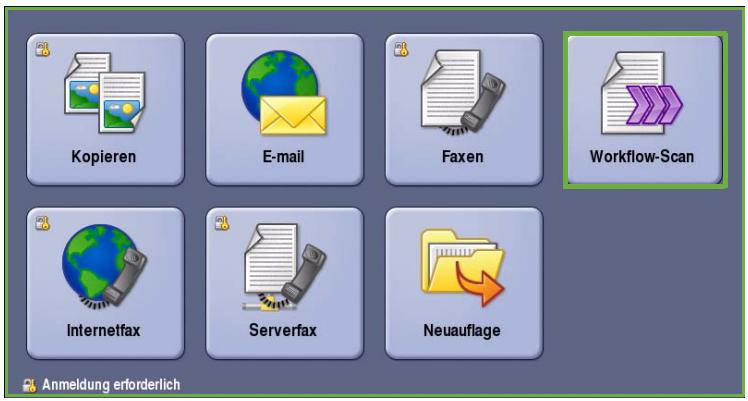

- Start drücken, um die Vorlagen zu scannen und den Workflow-Scanauftrag zu verarbeiten.
Nach Abschluss des Scanvorgangs die Vorlagen aus dem Vorlageneinzug bzw. vom Vorlagenglas sehen.
Der Workflow-Scan-Auftrag wird in die Auftragsliste aufgenommen und zu gegebener Zeit gespeichert.
- Auftragsstatus wahlen, um alle Auftragslisten aufzurufen und den Status des Auftrags zu prufen.
Weitere Informationen siehe Handbuch Geräte- und Auftragsstatus.
Die Scandateien werden im privaten Ordner gespeichert und können über Internet-Services aufgerufen werden.
- Zum Öffnen von Internet-Services den Webbrowser auf dem Computer öffnen.
Im Adressfeld "http://" gefolggt von der IP-Adresse des Geräts eingeben.
Beispiel: Lautet die IP-Adresse "192.168.100.100", im Adressfeld Folgendes eingeben:
http://192.168.100.100.
Eingabe drücken, um die Homepage aufzurufen.
Die Internet-Services-Optionen für das Gerät werden angezeigt.
Hinweis: Zum Ermitteln der IP-Adresse des Geräts einen Konfigurationsbericht drucken.
Anweisungen hierzu enthalt das Handbuch Geräte- und Auftragsstatus.
- Scannen und dann Mailbox wahlen. Den privaten Ordner auswahlen, das Ordnerkennwort eingeben und OK wahlen.
Der Ordnerinhalt wird als Beste angezeigt. Die Inhaltsliste gegebenenfalls mit der Option Ansicht aktualisieren auf den neuesten Stand bringen.
-
Die gewünschte Datei auswahlen. Folgende Optionen stehen zur Verfugung:
-
Laden: Datei in einem angegebenen Ordner speichern. Nach Wahl von "Laden" die Option Speichern wahlen und einen Ordner angeben.
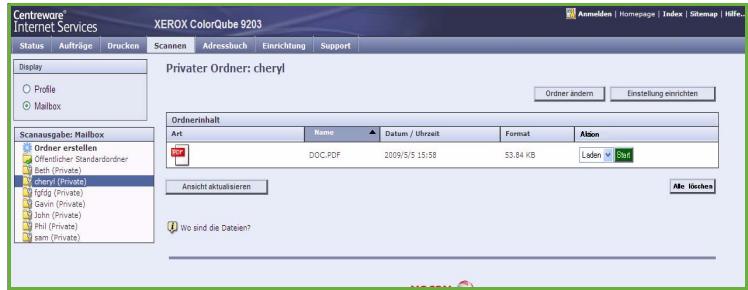
- Nachdrucken: Drucken der Datei auf dem Gerät. Der Auftrag wird(sofort an das Gerät,) Weitergeleitet und gedruckt.
Löschen: Endgültiges Entfernen der Datei aus dem privaten Ordner und vom Gerät. - Auftragsprotokoll: Anzeige der Protokolldetails für den ausgewählten Auftrag.
Den gewünschten Vorgang aus dem ↓Droppdn-Menu auswahlen und Start wahlen.
Scanausgabe: eigener Ordner
Scanausgabe: eigener Ordner erhögt das Scannen von Vorlagen auf dem ColorQube™ 9201/9202/9203 und Übermitteln an ein Ablageziel im Netzwerk, das als "eigenes" Ablageziel bezeichnet wird.
Der Benutzer muss am Gerät zur Authenticationierung die Anmeldedaten eingeben. Es wird ein Profil für Scanausgabe: eigener Ordner angezeigt. Bei Aktivierung theses Profils wird der Zielordner für die Scandateien gemäß der vom Authenticationierungsserver gemeldeten Benutzerdaten ermittelt.
Zum Scannen muss die Option Workflow-Scan installiert sein. Zum Konfigurieren der Ablagebereiche und Scanprofile ist dies jedoch nicht erforderlich.
Die Option "Scanausgabe: eigener Ordner" wird vom Systemadministrator in Internet-Services aktiviert. Die Netzwerkauthentifizierung muss aktiviert werden, damit diese Funktion verwendet werden kann. Auch eine LDAP-Verbindung (Lightweight Directory Application Protocol) kann verwendet werden.
Verwenden von Scanausgabe: eigener Ordner
Die Option Scanausgabe: eigener Ordner muss vom System administrator eingerichtet werden, damit das entsprechende Profil auf dem Gerät verfügbar wird. Der Benutzer muss über die Netzwerkauthentifizierung am Gerät angemeldet sein.
- Die Vorlagen in den Vorlageneinzug oder auf das Vorlagenglas legen.
- Die Taste Alles löschen (AC) zweimal drücken und dann Bestätigen wahlen, um frühere über den Touchscreen vorgenommene Einstellungen zu löschen.
- Zum Anmelden am Steuerpult die Taste Anmelden/Abmelden drucken.
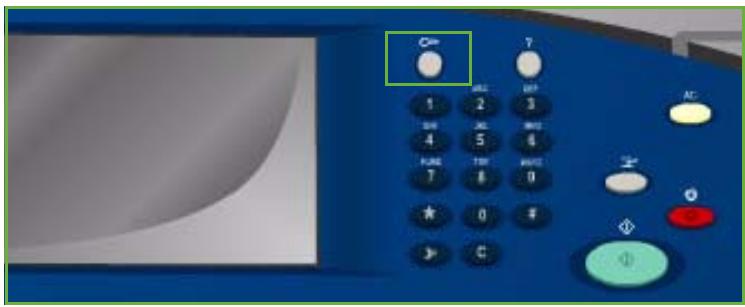
- Über die Tastatur den Benutzernamen eingeben, dann Weiter wahlen.
Über die Tastatur das Kennwort eingeben, dann Eingabe wahren.
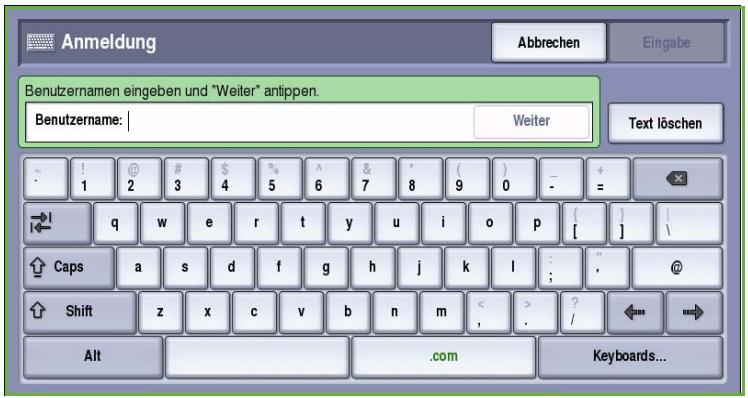
- Die Taste Betriebsarten drucken und Workflow-Scan wahlen.
Damit werden die Workflow-Scan-Funktionen aufgerufen.
- Im ↓Drotpdn-Menu die Option Profile fur Scanausgabe: eigener Ordner auswahlen.
Das Standardprofil wird angezeigt, und samentliche Optionen werden auf die in dem Profil vorgegebenen Einstellungen gesetzt.
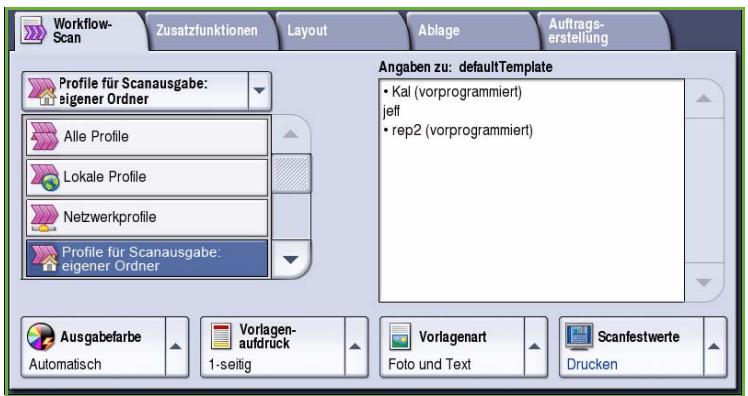
- Die Optionen Ausgabefarbe, Vorlagenaufdruck, Vorlagenart und Scanfestwerte nach Bedarf einstellen.
Die einzelnen Registerkarten enthalten weitere Workflow-Scan-Optionen. Weitere Informationen siehe folgende Abschnittte:
Zusatzfunktionen auf Seite 152
- Layout auf Seite 156
Ablage auf Seite 158
Auftragserstellung auf Seite 162
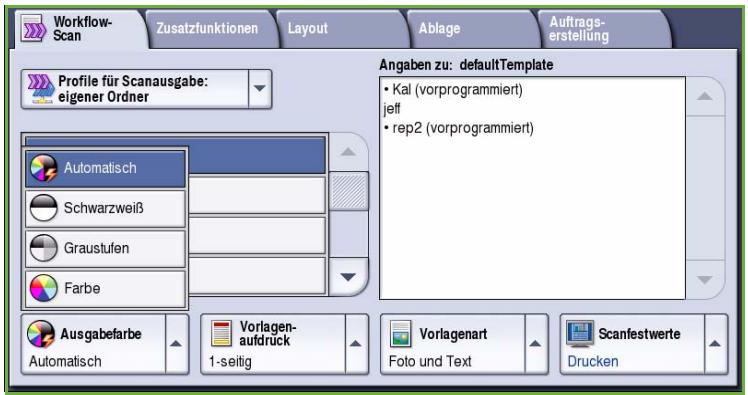
- Start drücken, um die Vorlagen zu scannen und den Auftrag für Scanausgabe: eigener Ordner zu verarbeiten.
Nach Abschluss des Scanvorgangs die Vorlagen aus dem Vorlageneinzug bzw. vom Voragenglas sehen.
Der Auftrag wird in die Auftragsliste gestellt und dann im eigenen Ordner gespeichert.
- Auftragsstatus wahlen, um alle Auftragslisten aufzurufen und den Status des Auftrags zu prufen. Weitere Informationen siehe Handbuch Geräte- und Auftragsstatus.
Die Scans werden in dem im Scanprofil eingetragenen Ablagebereich gespeichert.
Anmelden/Abmelden
Ist auf dem Gerät die Authentifizierung oder Kostenzahlung aktiviert, ist zur Verwendung bestimmter oder aller Betriebsarten möglicherweise eine Anmeldung erforderlich. Wirde eine durch ein Schloss gekennzeichnete Schaltfläche angezeigt, ist eine Anmeldung erforderlich.
- Zum Anmelden am Steuerpult die Taste Anmelden/Abmelden drücken. Auch bei Wahl einer gespernten Betriebsart wird zur Eingabe eines Benutzernamens und Kennworts aufgefordert.
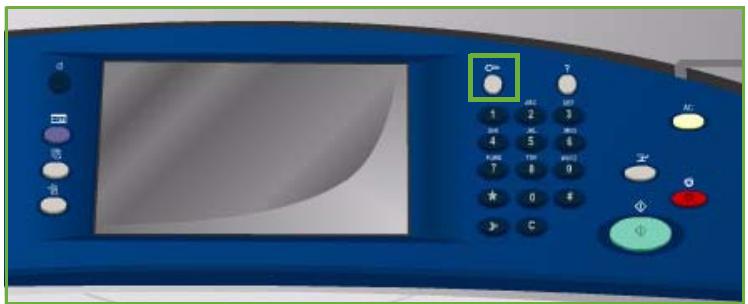
- Über die Tastatur den Benutzernamen eingeben, dann Weiter wahlen.
- Über die Tastatur das Kennwort eingeben, dann Ungabe wahren.
-
Ist auf dem Gerät ein Kostenzahlungssystem aktiviert, müssen möglicherweise weitere Informationen eingegeben werden.
-
Ist die Xerox-Standardkostenzahlung aktiviert,
müssen zur Anmeldung die hierfür eingerichteten Anmeldedaten eingegeben werden.
- Ist die Netzwerkkostenzahlung aktiviert, muss der Benutzer eine Benutzerkennung und eine Kostenstellenkennung eingeben.
- Ist ein Externer Kostenzahler installiert, muss dieser zum Zugriff auf die Betriebsart verwendet werden, zum Beispiel durch Durchziehen einer Karte oder Münzeinwurf.
Die Benutzerdetails werden rechts vom Meldungsbereich angezeigt.
- Zum Abmelden erneut die Taste Anmelden/Abmelden drücken oder im Bereich der Benutzerdetails aus dem ↓Downtown-Menu die Option Abmelden auswahlen.
- Im Bestätigungsfenster Abmelden oder Abbrechen wahren.
Xerox® ColorQube™
9201/9202/9203

© 2009 Xerox Corporation. Alle Rechte vorbehalten. Rechte für unveröffentlichte Werke vorbehalten unter den
Urheberrechtsgesetzen der USA. Der Inhalt dieser Publikation darf ohne Genehmigung der Xerox Corporation in keinerlei Form reproduziert werden.
Xerox® und das Firmenlogo sind Marken der Xerox Corporation in den USA und/oder anderen Ländern.
Der Urheberrechtsschutz erstreckt sich auf sümmtliche gesetzlich zulässigen oder bewilligten urheberrechtsfähigen Materialien und Informationen beliebiger Art, einschließlich der mit den Softwareprogrammen erzeugten Materialien, die auf dem Bildschirm angezeigt werden, so z. B. Schriften, Muster, Symbole, Bildschirmanzeigen usw.
Dieses Handbuch wird regelmäßiger überarbeitet. Änderungen, technische Ugenauigkeiten sowie orthografische und typografische Korrekturen werden in der jeweils nachfolgenden Auflage berücksichtigt.
Allgemeine Hinweise 178
E-Mail-Optionen 179
Neuer Empfänger 179
Absender: 180
Betreff: 180
Adressbuch 181
Ausgabefarbe 182
Vorlagenaufdruck 182
Vorlagenart 182
Scanfestwerte 183
Zusatzfunktionen 184
Bildoptionen 184
Bildoptimierung 184
Auflösung 185
Qualitat/DateigröBe 186
Layout 186
Vorlagenausrichtung 187
Vorlagenformat 187
Randausblendung 188
Optionen 189
Datumname 189
Dateiformat 190
Nachricht 191
Antwort an 191
Auftragserstellung 192
Auftragsaufbau 192
Anmelden/Abmelden 193
Allgemeine Hinweise
E-Mail ist eine Standardfunktion, die aktiviert werden kann. Sie wird über die Taste Betriebsarten und die Schaltfläche E-Mail aufgerufen.
Mit E-Mail wird die Vorlage gescannot und anschließend per E-Mail über das Internet oder Intranet an die angegebenen Empfänger gesendet.
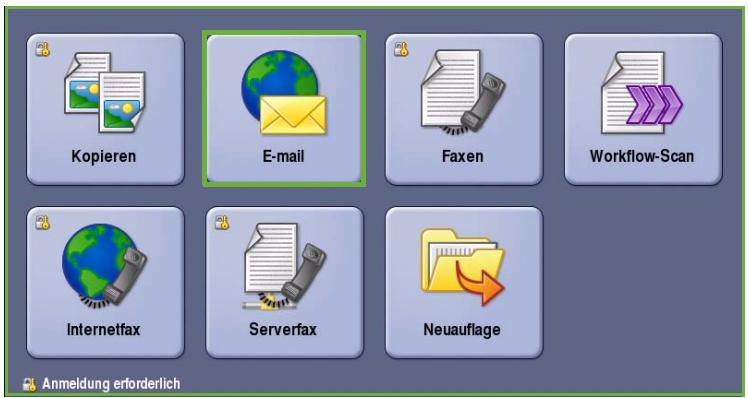
Mit der E-Mail-Funktion ist es möglich, Empfänger hinzuzufugen und zu entfernen und die Betreffzeile der Nachricht zu ändern.
In den meisten Fenstern sind die folgenden Schaltflächen zum Bestätigen oder Ablehnen der vorgenommenen Einstellungen verfügbar.
Rückgangig: Im aktuellen Fenster die Werte wiederherstellen, die beim Öffnen des Fensters angezeigt wurden.
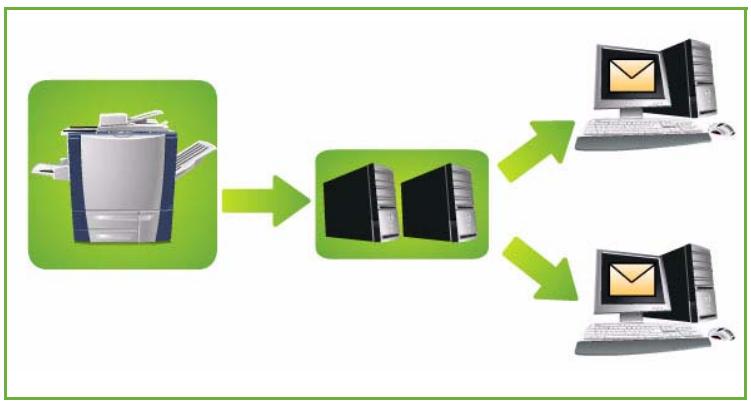
- Abbrechen: Fenster auf die bisherigen Werte zusücksetzen und zum vorgen Fenster zusückkehren.
- Speichern: Vorgenommene Einstellungen speichern und zum vorigen Fenster zusückkehren.
Schlieben: Fenster schlieben und zum vorgen Fenster zurückkehren.
Anweisungen zum Senden von E-Mail-Nachrichten und Verwenden der Grundfunktionen siehe ColorQube™ 9201/9202/9203 Kurzanleitung. Wenn auf dem Gerät die Authentication oder Kostenzahlung aktiviert wurde, ist zum Zugreifen auf diese Funktionen möglicherweise eine Anmeldung erforderlich. Siehe Anmelden/Abmelden auf Seite 193.
E-Mail-Optionen
These E-Mail-Optionen erfolgen den Zugriff auf die Grundfunktionen zum Programmieren von E-Mail-Auftragen. Hier werden Empfänger, CC-Empfänger und Betreff eingegeben.
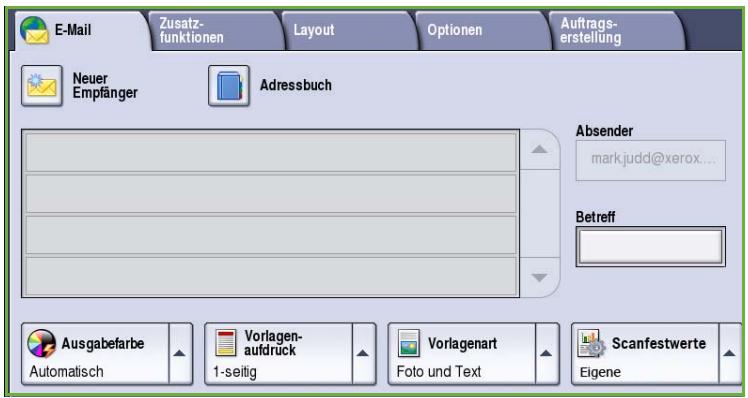
Neuer Empfänger
These Option dient zum Eingaben von Angaben zu allen Empfängern der E-Mail. Empfängerdetails eingeben:
- Neuer Empfänger wahlen.
- Im ↓Drotpdn-Menu links vom Eingabefeld den Empfangertyp An, Coder Bcc wahlen.
- Über die Tastatur die E-Mail-Adresse eingeben.
Es konnen bis zu 40 alphanumericische Zeichen eingegeben werden.
- Einzelne Zeichen konnen mit der Rücktaste gelöscht werden.
Zum Löschen des gesamten Eintrags Text Löschen wahlen.
-
Tastaturen in anderen Sprachen können über die Schaltfläche Tastaturen... aufgerufen werden.
-
Hinzufügen wahlen, um die E-Mail-Adresse in die Empfängerliste aufzunehmen.
- Auf diese Weise alle gewünschten Empfänger angegeben. Schlieben wahlen.
Alle Empfänger werden in der Empfängerliste angezeigt.
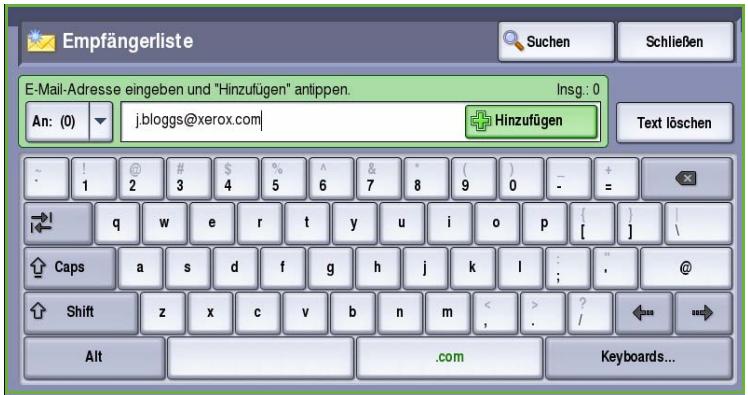
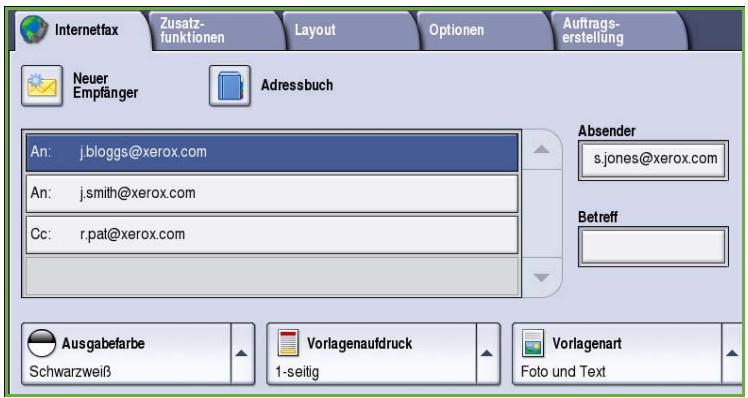
Absender:
Absendernamen eingeben oder ändern:
- Absender wahlen.
Hinweis: These Option wurden gegebenenfalls vom System administrator konfiguriert und ist eventuell nicht verfügbar. - Wird ein Standardname angezeigt, diesen mit Text Löschenlöschen.
- Die E-Mail-Adresse des Absenders über die angezeigte Tastatur eingeben.
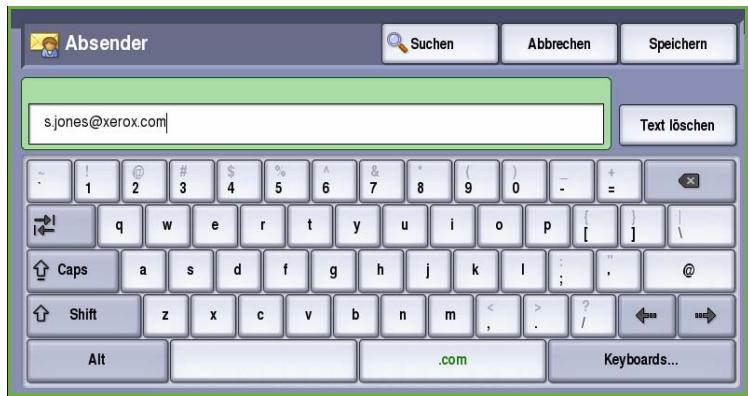
- Es können bis zu 40 alphanumericische Zeichen eingegeben werden.
- Einzelne Zeichen können mit der Rücktaste gelöscht werden. Zum Löschen des gesamten Eintrags Text loschen wahlen.
-
Tastaturen in anderen Sprachen können über die Schaltfläche Tastaturen... aufgerufen werden.
-
Speichern wahlen, um die Eingabe zu speichern und zum vorgen Fenster zusückzukehren, oder mit Abbrechen die Eingabe abbrechen.
Die eingebene E-Mail-Adresse wird im Feld Absender angezeigt.
Betreff:
Betreff für die E-Mail-Nachrichte eingeben:
- Das Feld Betreff auswahlen.
- Über die Tastatur den Betreff der E-Mail-Nachricht eingeben.
Es konnen bis zu 40 alphanumericische Zeichen eingegeben werden.
- Einzelne Zeichen konnen mit der Rücktaste gelöscht werden. Zum Löschen des gesamten Eintrags Textlöschen wahlen.
- Tastaturen in anderen Sprachen können über die Schaltfläche Tastaturen... aufgerufen werden.
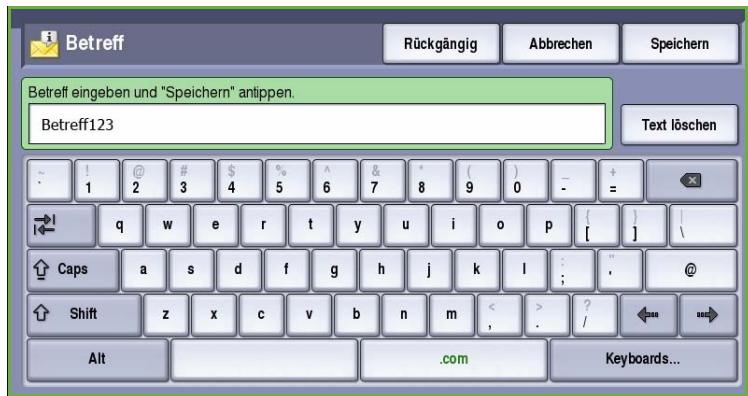
- Speichern wahlen, um die Eingabe zu speichern und zum vorgen Fenster zurückzukehren, oder mit Abbrechen die Eingabe abbrechen.
Der eingebene Betreff wird im Feld Betreff angezeigt.
Adressbuch
Wurde das Gerät für den Zugriff auf Netzwerk- und öffentliche Adressbücher eingerichtet, können Empfänger darauf ausgewählt werden. Informationen zum Einrichten von Adressbüchern siehe System Administrator Guide (Systemhandbuch).
- Die Schaltfläche Adressbuch wahlen. Eine Liste von E-Mail-Adressen wird angezeigt.
- Die gewünschte E-Mail-Adresse markieren und im Dropout-Menu Hinzufugen(An:), Hinzufugen(Cc: oder Hinzufugen(Bcc:) auswahlen.
Die E-Mail-Adresse wird in der Empfängerliste angezeigt.
- Nach Bedarf weitere E-Mail-Adressen hinzufügen.
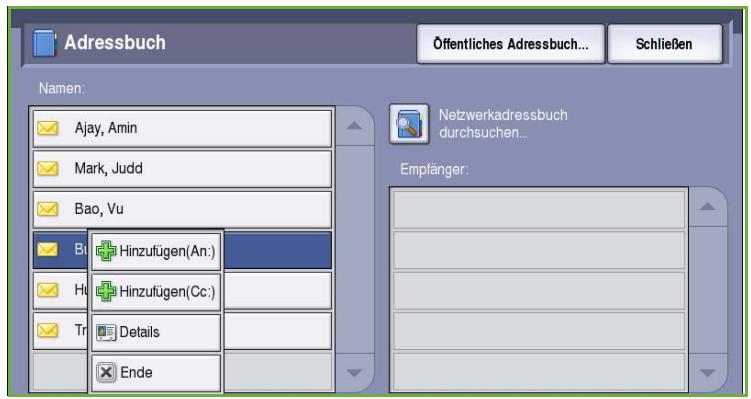
- Zum Suchen einer bestimmten Adresse die Option Suchen verwenden. Suchen wahlen und über die Tastatur den gesuchten Name eingeben. Erneut Suchen wahren.
Die gefundenen Einträge werden angezeigt. Den gewünschten Namen markieren und den Empfänger mithilfe des ↓Drought-Menu der Liste hinzufugen.
- Zum Durchsuchen weiterer Adressbücher die Option Öffentliches Adressbuch oder Netzwerkadressbuch wahren.
Das gewünschte Adressbuch mit dem links darüber dem Feld stehenden ↓Downtown-Menu auswahlen und die Suche nach dem ober beschriebenen Verfahren durchfuhren.
- Weitere Angaben zu einer Adresse im Adressbuch können über Details... abgerufen werden. Alle Angaben zum
Inhaber der E-Mail-Adresse werden angezeigt. Schließen wahren, um das Fenster Details zu schreiben.
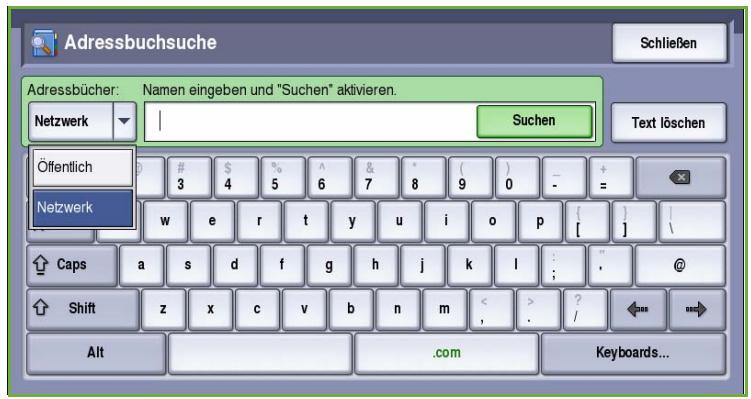
Ausgabefarbe
Die Option Ausgabe dient zum automatischen Erkennen von Schwarzwei- und Farbvorlagen und entsprechenden Anpassen der Ausgabe und zur Ausgabe des Dokuments in Schwarzwei, Vollfarbe oder in einer Farbe. Folgende Optionen stehen zur Verfügung:
- Automatisch: Schwarzwieß- oder Farbausgabe, je nach Vorlage.
Schwarzwei: SchwarzweiBausgabe, auch bei farbigen Vorlagen. - Graustufen: Wiedergabe von Farben als Graustufen.
Farbe: Farbausgabe.
Vorlagenaufdruck
Mit der Option Vorlagenaufdruck kann festgelegt werden, ob nur die Vorderseiten oder Vorder- und Rückteiten zweisheitiger Vorlagen gescannot werden. Folgende Optionen stehen zur Verfügung:
1-seitig: Einseitig bedruckte Vorlagen.
2-seitig: Zweiseitig bedruckte Vorlagen. Für diese Option muss der Vorlageneinzug verwendet werden.
2-seitig, Rückseite gedreht: Vorlagen, die sich wie ein Kalender
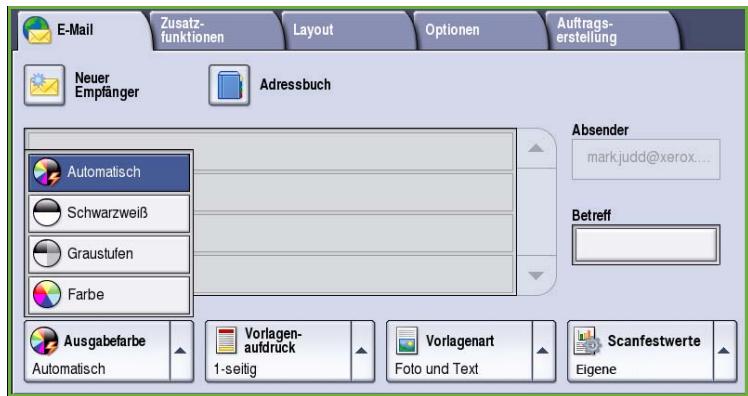
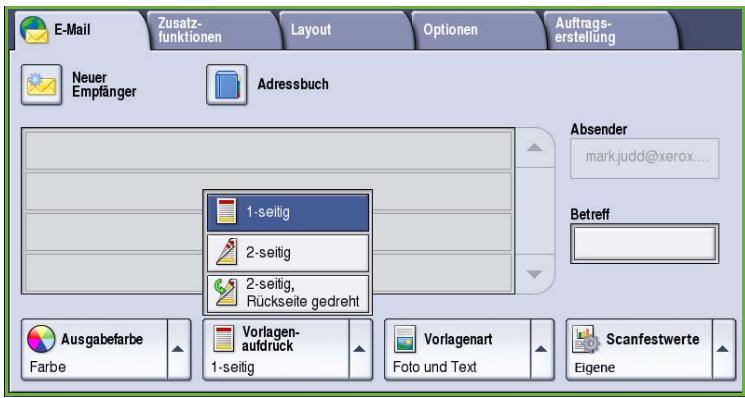
durchblättern halten. Für diese Option muss der Vorlageneinzug verwendet werden.
Vorlagenart
Mit dieser Option wird die Art der zu scannenden Vorlagen definiert. Durch Wahl der richtigen Vorlagenart lässt sich eine optimale Bildqualität erzielen. Folgende Optionen stehen zur Verfügung:
- Foto und Text: Vorlagen mit Fotos und Rasterbildern hoher Qualität. Mit dieser Option wird die Bildwiedergabe verbessert, die Scharfe der Text- und Strichzeichnungselemente wird jedoch leicht gemindert.
- Foto: Dienz zur optimalen Verarbeitung von Vorlagen mit Fotos und ähnlichen Bildern, die weder Text noch Linien enthalten. Text und Linien werden mit dieser Einstellung weniger scharf wiedergegeben.
Text: Liefert schärfere Umrisse und wird für Text und Strichzeinungen empfohlen.
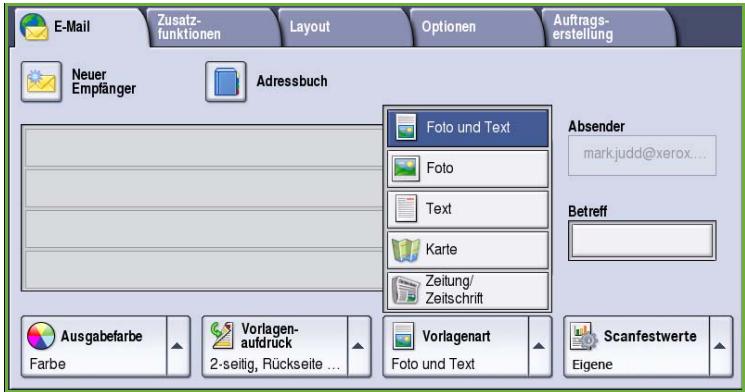
- Karte: Wird verwendet, wenn es sich bei der Vorlage um eine Landkarte handelt oder wenn sie feine Linien und Buchstaben enthalt.
- Zeitung/Zeitschrift: Wird verwendet, wenn die Vorlage aus einer Zeitschrift oder Zeitung stammt und Fotos oder Text enthalt.
Produktion
- Gedruckte Vorlage: Vorlagen aus einer Zeitschrift, einem Buch oder einer Zeitung oder andere in einer Druckerei gedruckte Vorlagen.
- Fotokopie: Vorlagen, die selbst Fotokopien sind.
- Foto: Fotovorlagen hoher Qualität.
- Tintenstrahlvorlage: Vorlagen, die mit einem Tintenstrahldrucker gedruckt wurden.
- Festtintenvorlage: Vorlagen, die mit einem Festtintendrucker wie thisem gedruckt wurden.
Scanfestwerte
Scanfestwerte dient zum Optimieren der Scaneinstellung entsprechend dem Verwendungszweck der gescannten Dokumente. Folgende Optionen stehen zur Verfügung:
- Drucken: Für Dokumente, die gemeinsam verwendet und am Bildschirm angezeigt werden, und zum Drucken der meisten Standardgeschäftsdokumente. Kleine Dateien und normale Bildqualität.
Archivieren:kleine Datei:Eignet sich am besten fur Standardgeschäftsdokumente, die fur die Ablage elektronisch gespeichert werden.Kleinste Dateien und normale Bildqualitat. - OCR: Eignet sich am besten für Dokumente, die mit einer OCR-Anwendung (Optical Character Recognition) bearbeitet werden. Großte Dateien und höchste Bildqualität.
Hohe Qualität: Für Geschäftsdokumente mit detailierten Grafiken und Fotos. Großbe Dateien und hochste Bildqualität. - Einfacher Scan: Eignet sich am besten, wenn Schnellere Verarbeitung gewündt wird, resultiert aber in extrem großen Dateien. Verarbeitungsaufwand und Komprimierung sind minimal.
- Details: Aufrufen aller verfügbarbaren Scanfestwerte. Bei Wahl dieser Option Speichern wahlen, um die Einstellungen zu speichern und die Funktion zu beenden.
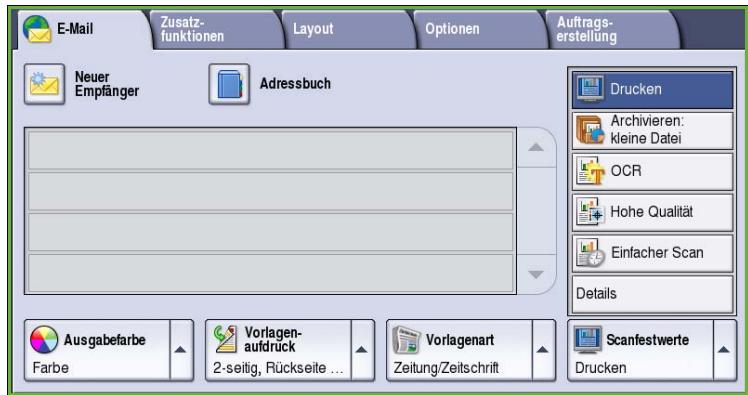
Zusatzfunktionen
Die Zusatzfunktionen bieten Zugriff auf Optionen zur Optimierung der Bild- oder Ausgabequalität. Zum Zugreifen auf die Zusatzfunktionen die Taste Betriebsarten drücken und E-Mail wahlen. Die Registerkarte Zusatzfunktionen wahlen.
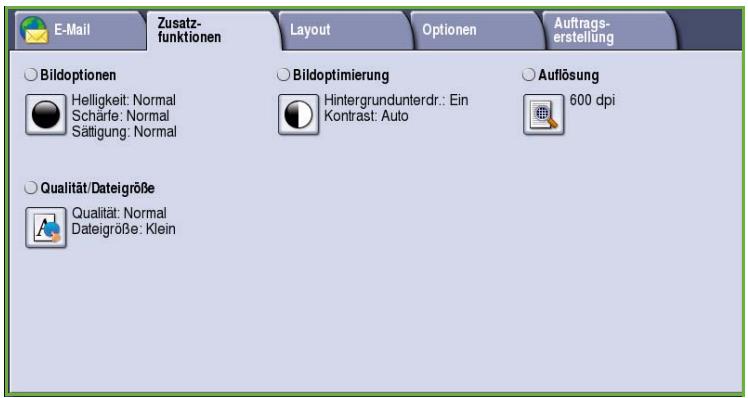
Bildoptionen
Die Bildoptionen dienen zum Ändern des Erscheinungsbilds der Ausgabe. Folgende Optionen stehen zur Verfügung:
- Helligkeit dient zur Einstellung des Schwärzungsgrads für das einzulesende Dokument. Schieberegler nach unten schieren, um das Bild abzudunkeln. Zum Aufhellen den Regler nach oben schieren.
Scharfe dient zur Einstellung der Schärfe der gescannten Bilder. Schieberegler nach oben schiben, um ein scharferes Bild zu erzielen. Schieberegler nach unteren schiben, um ein weicheres Bild zu erhalten. - Sättigung steuert, ob die Farben kräftiger oder blasser erscheinen. Schieberegler zu Kräftig schieren, um gesättigte Farben zu erhalten. Schieberegler zu Pastell schieren, um blassere Farben zu erhalten.
Bildoptimierung
Bildoptimierung bietet Optionen zur Verbesserung der Qualität der Ausgabe durch Unterträcken des Hintergrunds oder Einstellen des Kontrasts. Folgende Optionen stehen zur Verfügung:
- Mit Hintergrundunterrückung wird die Ausgabe bei Vorlagen mit farbigem Hintergrund verbessert. Der Hintergrund ist auf der Ausgabe weniger oder gar nicht sightbar.
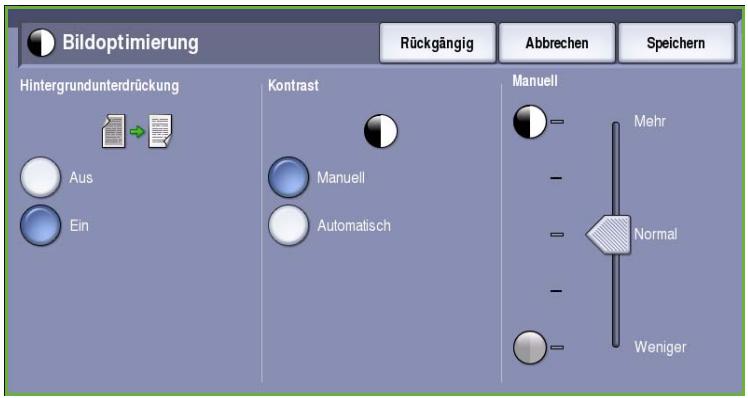
These Optionist fur Vorlagen auf farbigem Papier nutzlich.
Ein: Hintergrund wird unterrückt.
Aus: Hintergrundunterrückung wird deaktiviert, was insbesondere in folgenden Fällen zu empfehlen ist:
- Mit einer dunkleren Einstellung der Helligkeit wird bei hellen Vorlagen keine befriedigende Ausgabe erzielt.
Die Vorlage hat einen grauen oder farbigen Rand. -
Bei einer gebundenen Vorlage sollen Details better wiedergegeben werden, die wegen eines dunklen Randes verloren gingen.
-
Kontrast steuert die Druckdichte der Ausgabe undGLEicht zu starken oder zu geringen Kontrast auf der Vorlage aus.
-
Manuell: Manuelle Kontrasteinstellung. Schieberegler zu Mehr schieben, um den Schwarzwweißkontrast für Text und Linien zu erhöhen. Die Detailgenauigkeit von Bildern wird reduziert. Schieberegler zu Weniger schieben, um die Detailwiedergabe in hellen und dunklen Vorlagenbereichen zu verbessern.
Auflosung
Die Auflösung wird sich auf die Qualität des gescannten Bildes aus. Mit einer higheren Auflösung wird eine bessere Bildqualität erzielt. Eine niedrigere Auflösung führt zu kürzen Übertragungszeiten.
Folgende Optionen stehen zur Verfügung:
72 dpi: Empfohlen, wenn die Ausgabe zur Anzeige am Computer bestimmt ist. Erzeugt diekleinste DateigröBe.
100 dpi: Empfohlen für Textdokumente geringerer Qualität.
150 dpi: Empfohlen für Textdokumente und Strichzeignungen normaler Qualität. Weniger geeignet für Fotos und Grafiken.
200 dpi: Empfohlen für Textdokumente und Strichzeichnungen normaler Qualität. Weniger geeignet für Fotos und Grafiken.
300 dpi: Empfohlen fur Textdokumente hoher Qualität, die mit OCR-Anwendungen verarbeitet werden sollen. Wird auch fur Strichzechnungen hoher Qualität oder Fotos und Grafiken von mittlerer Qualität empfohlen. Dies ist die Standardeinstellung; sie ist fur die meisten Vorlagen geeignet.
400 dpi: Empfohlen fur Fotos und Grafiken. Produziert Fotos und Grafiken durchschnittlicher Bildqualität.
- 600 dpi: Empfohlen für Fotos und Grafiken hoher Qualität. Erzeugt die größte Bilddatei und gleichzeitig die Beste Bildqualität.
Speichern wahlen, um die Einstellungen zu speichern und die Funktion zu beenden.
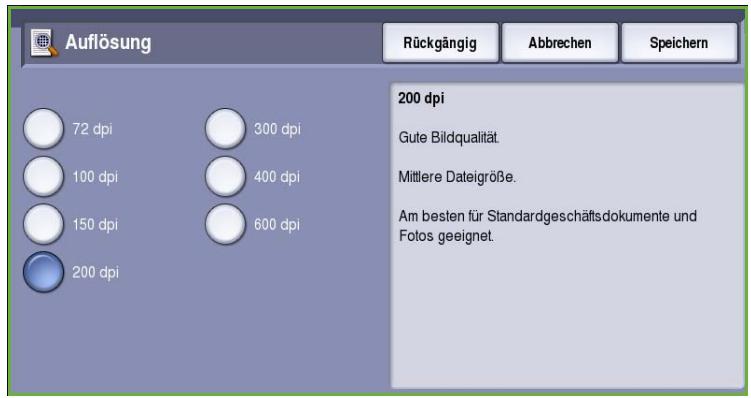
Qualität/Dateigröße
Über die Einstellungen der Option Qualität/Dateigröbe kann ausgewählten werden, ob Qualität oder Dateigröbe wichtiger ist. Eine keine Dateigröbe bedeutet eine leicht reduzierte Bildqualität, eignet sich jedoch better für Dateien, die übers Netzwerk übermittelt werden. Durch eine größere Daten wirdzar die Bildqualität verbessert, noch für die Übertragung über das Netzwerk wird mehr Zeit benötigt. Folgende Optionen stehen zur Verfügung:
- Normale Qualität: Kleine Dateien durch moderne Komprimierungsvergfahren. Die Bildqualität ist akzeptabel, jedoch kann es bei manchen Vorlagen zu gewissen Qualitätseinbußen und Zeichenersetzungsfehlern kommt.
- Höhere Qualität: Großere Dateien und bessere Bildqualität.
Hochste Qualität: Großbe Dateien und optimale Bildqualität. Großbe Dateien eignen sich nicht so gut zur Übertragung über ein Netzwerk.
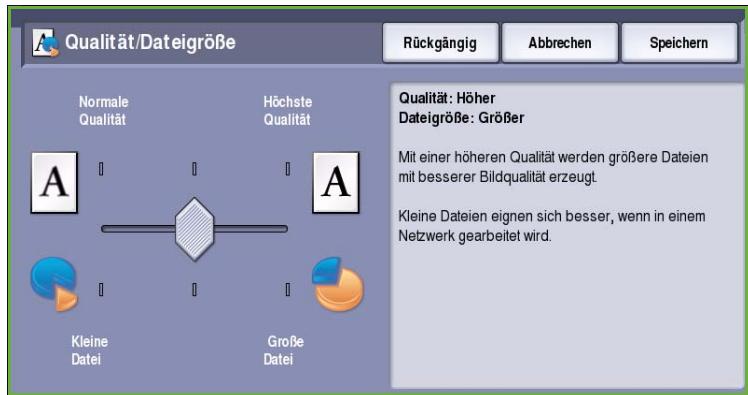
Speichern wahlen, um die Einstellungen zu speichern und die Funktion zu beenden.
Layout
Die Registerkarte Layout bietet Optionen zur Gestaltung der Scanausgabe. Zum Zugreifen auf die Optionen fur das Layout die Taste Betriebsarten drucken und E-Mail wahlen. Die Registerkarte Layout wahlen.
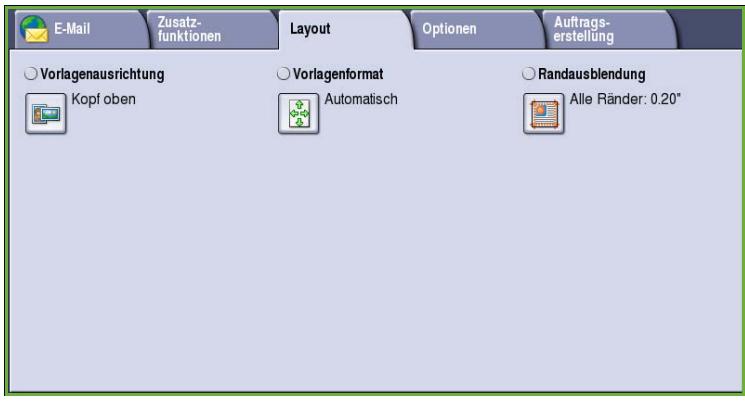
Vorlagenausrichtung
Zum Angeben der Ausrichtung der Vorlagen. Folgende Optionen stehen zur Verfügung:
- Kopf oben bezieht sich auf die Richtung, in der die Vorlagenbilder in den Vorlageneinzug eingelegt sind. Diese Option verwenden, wenn die Ausrichtung der Bilder beim Einlagen in den Vorlageneinzug mit der Abbildung übereinstimmt.
- Kopf links bezieht sich auf die Richtung, in der die Vorlagenbildner in den Vorlageneinzug eingelegt sind. Diese Option verwenden, wenn die Ausrichtung der Bilder beim Einlagen
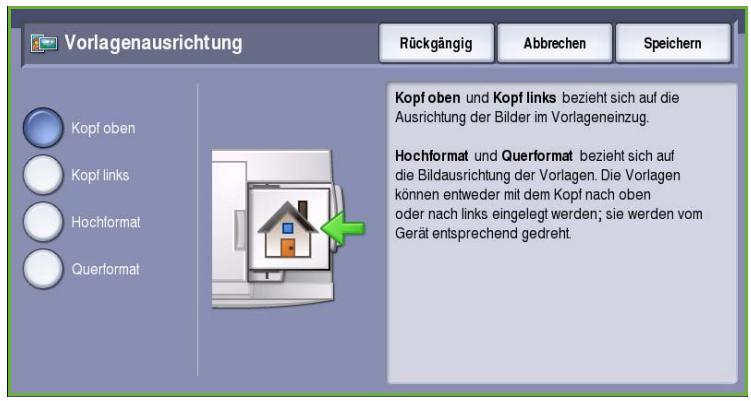
in den Vorlageneinzug mit der Abbildung übereinstimmt.
- Hochformat bezieht sich auf die Bildausrichtung auf den Vorlagen. Diese Option für die Bildausrichtung "Hochformat" verwenden. Die Vorlagen können in beliebiger Richtung zugeführten werden.
- Querformat bezieht sich auf die Bildausrichtung auf den Vorlagen. Diese Option für die Bildausrichtung "Querformat" verwenden. Die Vorlagen können in beliebiger Richtung zugeführten werden.
Speichern wahlen, um die Einstellungen zu speichern und die Funktion zu beenden.
Vorlagenformat
Mit Vorlagenformat kann angegeben werden, ob das Vorlagenformat automatisch erkannt oder vom Benutzer eingegeben werden soll und ob Vorlagen in entsprechenden Formaten einlegegt sind.
Folgende Optionen stehen zur Verfügung:
- Automatisch: Standardeinstellung. Das Vorlagenformat wird automatisch erkannt. Entsprechend dem ermittelten Vorlagenformat wird automatisch ein Standardmaterialformat gewählt.
- Festwert: Zur Auswahl des Vorlagenformats aus einer Liste vordefinierter Standardformate. Die Liste kann über die Bildlaufleiste angezeigt werden.
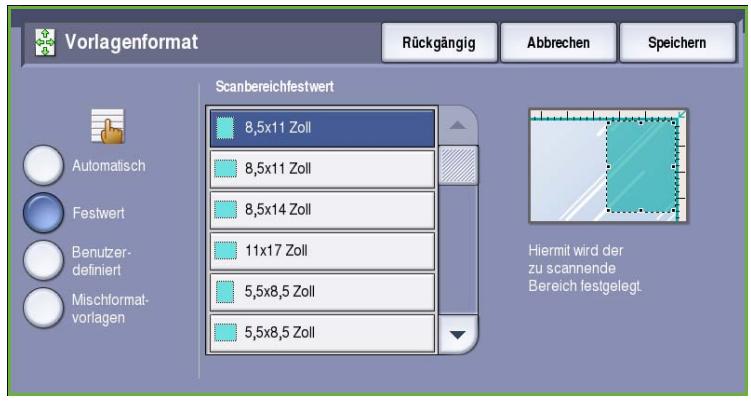
- Benutzerdefiniert: Zur manuellen Eingabe der Höhe des zu scannenden Bereichs. Den zu scannenden Bereich der Vorlage messen und die Maße in X- und Y-Richtung in die entsprechenden Felder eingeben. Nur der angegebene Bereich wird gescannot.
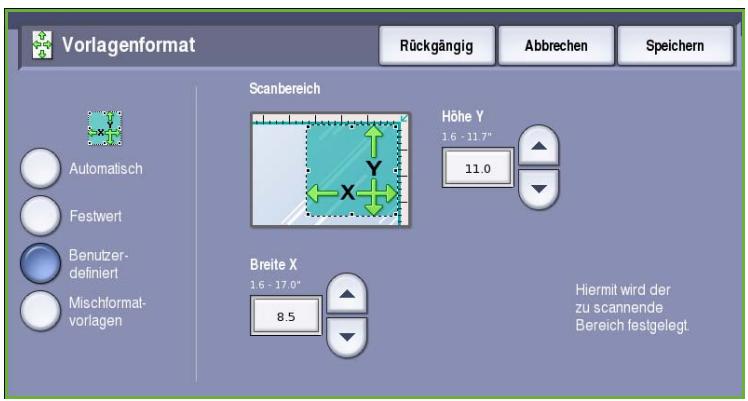
- Mischformatvorlagen: Zum Scannen von Dokumenten, bei denen nicht alle Seiten das gleiche Format aufweisen. Die Seiten müssen dieselbe Breite haben, wie beispelsweise A4 LSZ und A3 SSZ (8,5 x 11 Zoll LSZ und 11 x 17 Zoll SSZ). Die möglichen Kombinationen sind auf dem Touchscreen dargestellt.
Speichern wahlen, um die Einstellungen zu speichern und die Funktion zu beenden.
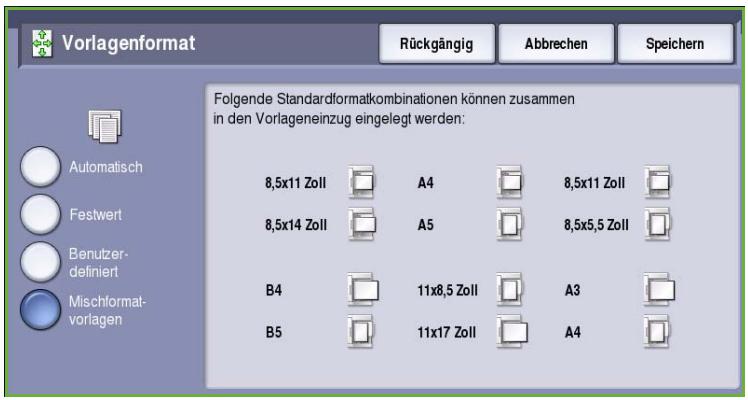
Randausblendung
Randausblendung: Festlegen, welcher Teil des Bildes am Rand der Vorlage ausgebrendet werden soll. So kann beispelsweise verhindert werden, dass durch Lochung oder Heftklammern verursachte Schatten auf den Kopien erscheinen. Folgende Optionen stehen zur Verfügung:
Alle Ränder: Ausblenden eines gleich großen Randes an allen Seiten. Mithilfe der Pfeilschaltflächen kann die Breite des auszublendenden Randes auf 1 mm bis 50 mm (0,1 Zoll bis 2,0 Zoll) eingestellt werden. Im angegebenen Randbereich werden alle Schatten oder Flecken gelöscht.
- Einzelne Ränder: Ausblenden unterschiedlich großer Ränder an den einzelnen Seiten.
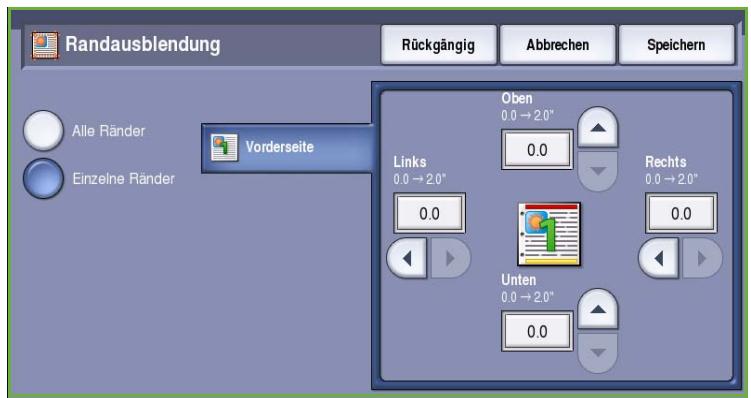
Mithilfe der Pfeilschaltflächen kann die Breite jedem auszubrendenden Randes auf 1 mm bis 50 mm (0,1 Zoll bis 2,0 Zoll) eingestellt werden.
Speichern wahlen, um die Einstellungen zu speichern und die Funktion zu beenden.
Optionen
Über die Optionen kann das Format der E-Mail-Bilddatei vorübergehend geändert werden. Außer dem können eine Antwortadresse und eine kurze Nachricht eingegeben werden. Zum Zugreifen auf die E-Mail-Optionen die Taste Betriebsarten drücken und E-Mail wahlen. Die Registerkarte Optionen wahlen.
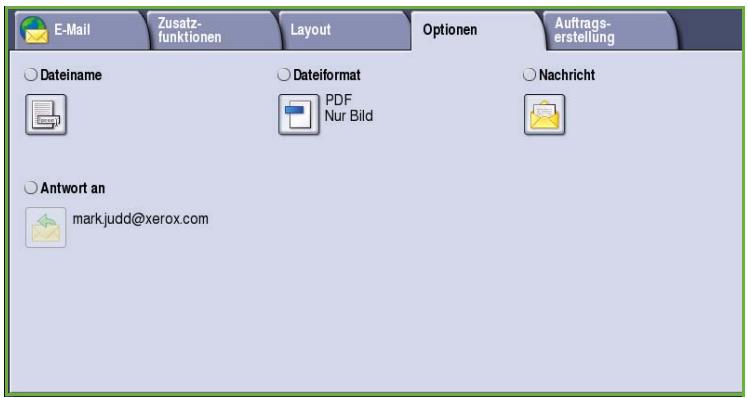
Datumname
These Funktion dient zum Benennen der Datei, die per E-Mail gesendet wird.
- Über die Tastatur einen Dateinamen eingeben.
Es konnen bis zu 40 alphanumericische Zeichen eingegeben werden.
- Einzelne Zeichen konnen mit der Rücktaste gelöscht werden. Zum Löschen des gesamten Eintrags Textlöschen wahlen.
- Tastaturen in anderen Sprachen können über die Schaltfläche Tastaturen... aufgerufen werden.
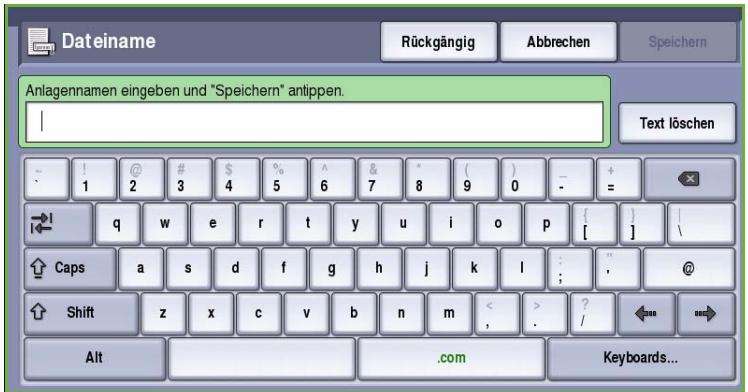
- Speichern wahlen, um die Einstellungen zu speichern und die Funktion zu beenden.
Dateifformat
Über Dateifornat wird das Format der erstalten Daten festgelegt. Das Dateifornat für das gescannte Bild kann ausgewählten werden. Folgende Optionen stehen zur Verfügung:
- PDF (Portable Document Format):
Ermöglicht Empfängern, die über geeignete Software verfügen, das Anzeigen, Drucken oder Bearbeitenden E-Mail-Datei, unabhängig von der Rechnerplattform.
Nur Bild: Datei wird zum
Anzeigen und Drucken optimiert und kann nicht geändert werden.
Durchsrechtbar: Datei durchlauf einen OCR-Prozess (Optical
Character Recognition - Zeichenerkennung). Dies kann ein paar Minuten nauern.
Danach kann der Text in der Datei durchsucht und bearbeitet werden. Wird Durchsuchbar gewählt, wird das Menu Dokumentsprache verfügbar. Die gewünschte Sprache aus dem Menu auswahlen.
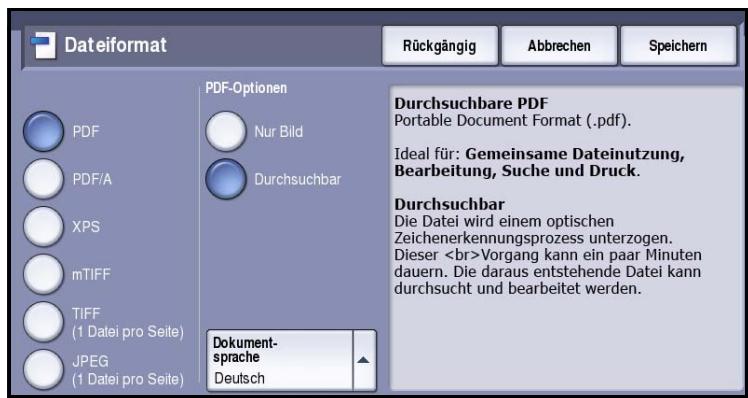
Bei manchen Empfangsgeräten ist das Format PDF nicht kompatibel, wenn die Auflösung auf 200 dpi eingestellt ist.
-
PDF/A: Ein auf dem PDF-Format basierendes Standardformat für die langfristige Aufbewährung von Dokumenten. Möglicherweise müssen die Zusammenfunktionen geprüft werden.
-
Nur Bild: Datei wird zum Anzeigen und Drucken optimiert und kann nicht geändert werden.
- Durchsuchar: Datei durchläuft einen OCR-Prozess (Optical Character Recognition - Zeichenerkennung). Dies kann ein paar Minuten dauern. Danach kann der Text in der Datei durchsucht und bearbeitet werden. Wird Durchsuchar gewählt, wird das Menu Dokumentsprache verfügbar. Die gewünschte Sprache aus dem Menu auswahlen.
XPS (XML Paper Specification): Ein neues, von Windows Vista Unterstützungs Format.
- Nur Bild: Datei wird zum Anzeigen und Drucken optimiert und kann nicht geändert werden.
-
Durchsuchar: Datei durchläufig einen OCR-Prozess (Optical Character Recognition - Zeichenerkennung). Dies kann ein paar Minuten dauern. Danach kann der Text in der Datei durchsucht und bearbeitet werden. Wird Durchsuchar gewählt, wird das Menu Dokumentsprache verfügbar. Die gewünschte Sprache aus dem Menu auswahlen.
-
mTIFF (Tagged Image File Format): Es wird eine einzeln TIFF-Datei erstellt, die mehrere gescannte Seiten enthalt. Dateien these Formats können nur in speziellen Anwendungen geöffnet werden, die für diese Format ausgelegt sind.
TIFF (1 Datei pro Seite): Es wird eine Grafikdatei erstellt, die mit einer Reihe von Grafikanwendungen und Rechnerplattformen kompatibel ist. Für jedem gescannte Bild wird eine separate Datei erstellt. - JPEG (1 Datei pro Seite) (Joint Photographic Experts Group): Es wird eine komprimierte Grafikdatei erstellt, die mit einer Reihe von Grafikanwendungen und Rechnerplattformen kompatibel ist. Für jedem gescannte Bild wird eine separate Datei erstellt.
Speichern wahlen, um die Einstellungen zu speichern und die Funktion zu beenden.
Nachricht
These Option dient zum Eingeben einer Nachricht zur E-Mail-Sendung. These Nachricht erscheint im Hauptteil, nicht im Betreff der E-Mail.
- Nachricht über die Tastatur eingeben.
Es konnen bis zu 50 alphanumericische Zeichen eingegeben werden.
- Einzelne Zeichen können mit der Rücktaste gelöscht werden. Zum Löschen des gesamten Eintrags Textlöschen wahlen.
- Tastaturen in anderen Sprachen können über die Schaltfläche Tastaturen... aufgerufen werden.
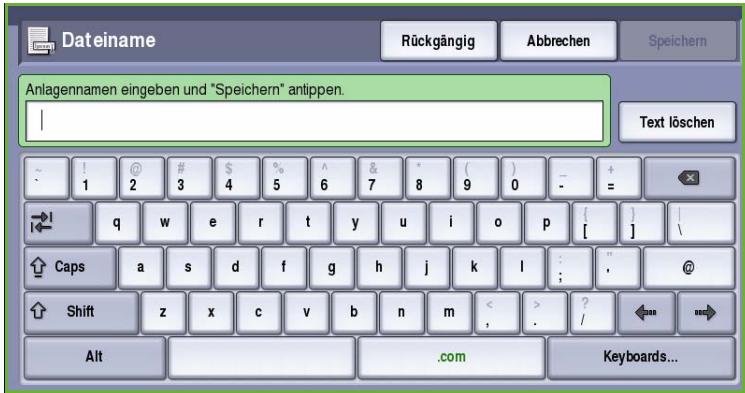
- Speichern wahlen, um die Einstellungen zu speichern und die Funktion zu beenden.
Antwort an
Mit der Funktion Antwort an kann eine E-Mail-Adresse angegeben werden, an die der Empfänger eine Antwort senden kann. Dabei kann es sich beispelseweise um eine persönliche E-Mail-Adresse handeln. Die Funktion Antwort an kann über die Schaltfläche Details auf der Registerkarte E-Mail oder eine Schaltfläche auf der Registerkarte Optionen aufgerufen werden.
Wenn die Anmeldung über die Netzwerk-Authentication erfolgt ist und die eigenen Details im Adressbuch vorhanden sind, wird die eigene E-Mail-Adresse angezeigt.
- Nachricht über die Tastatur eingeben.
Es konnen bis zu 50 alphanumericische Zeichen eingegeben werden.
- Einzelne Zeichen können mit der Rücktaste gelöscht werden. Zum Löschen des gesamten Eintrags Textlöschen wahlen.
- Tastaturen in anderen Sprachen können über die Schaltfläche Tastaturen... aufgerufen werden.
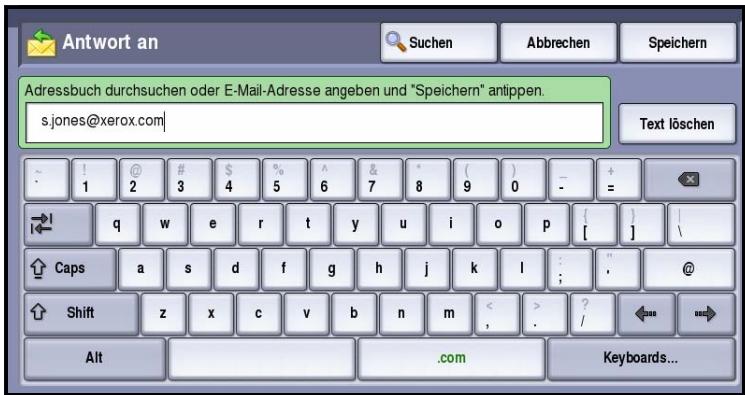
- Speichern wahlen, um die Einstellungen zu speichern und die Funktion zu beenden.
Auftragserstellung
These Registerkarte ermöglich den Zugriff auf die Funktion Auftragsaufbau zum Erstellen von Aufträgen mit entsprechenden Vorlagen oder Einstellungen. Zum Zugreifen auf die Optionen für die Auftragserstellung die Taste Betriebsarten drücken und E-Mail wahlen. Die Registerkarte Auftragserstellung wahren.
Auftragsaufbau
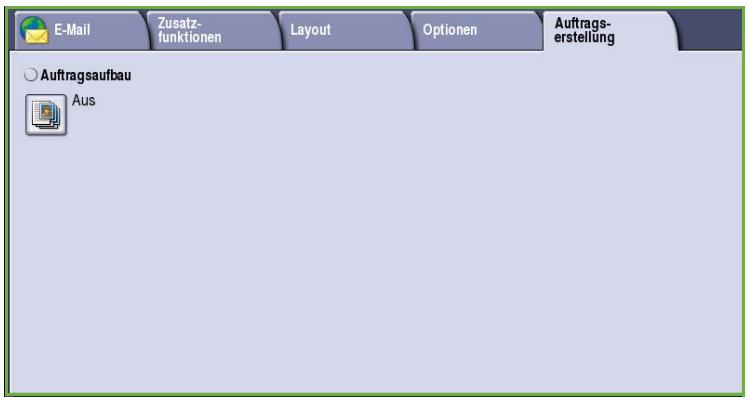
These Funktion ist für Aufträge gedacht, bei denen einzeln Seiten oder Seitenbereiche eine entsprech die Programmierung erforderlich machen.
Für solche Aufträge konnen Einstellungen separat für einzelne Seiten und Segmente gewählt werden. Die Vorlage in die einzelnen Segmente unterteilen.
Einige Seiten mit Text und andere mit Fotos
Einige Blätter 2-, andere 1-heitig
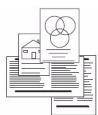
Seiten
unterschiedlichen Formats
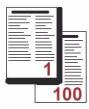
Mehr als 100 Seiten
- Auf der Registerkarte Auftragserstellung die Option Auftragsaufbau wahlen und die Schaltfläche Ein antippen.
- Die Option Dieses Fenster zwischen Segmenten aneigen wahlen, damit das Fenster Auftragsaufbau während des Scannens angezeigt wird. Speichern wahlen.
- Die für das ersten Segment des Auftrags besteht Optionen auswahlen.
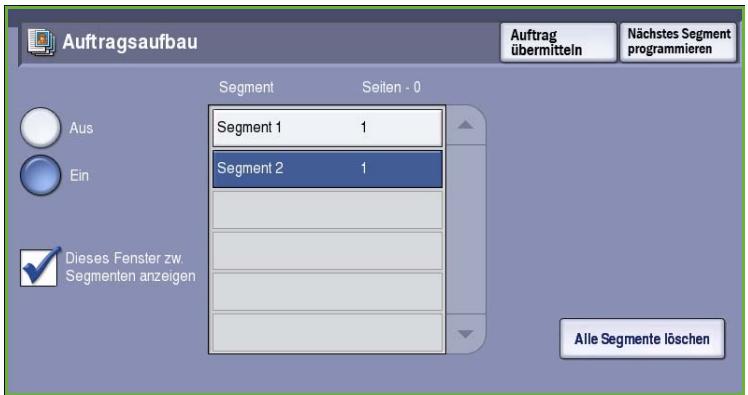
Hinweis: Die Empfängerdetails müssen vor dem Scannen eingegeben werden.
- Die Vorlagen für das erstige Segment einlagen und Start drücken.
- Die Vorlagen Herausnahmen. Das Fenster Auftragsaufbau zeigt das ersten Segment in der Liste an. Alle Segmente Löschen: Löschen der für den laufenden Auftrag eingebeken Einstellungen und erneutes Einblenden der Hauptseite von Auftragsaufbau.
- Unter Nächstes Segment programmieren die für das zweite Segment benötigten Optionen auswahlen.
- Die Vorlagen für das zweite Segment einlagen und Start drücken.
- Diesen Arbeitsgang mit allen übrigen Segmenten wiederholen.
- Nach dem Scannen des letzten Segments Auftrag übermitteln wahren, um die Verarbeitung des Auftrags zu starten.
Anmelden/Abmelden
Ist auf dem Gerät die Authentifizierung oder Kostenzahlung aktiviert, ist zur Verwendung bestimmter oder aller Betriebsarten möglicherweise eine Anmeldung erforderlich. Wirde eine durch ein Schloss gekennzeichnete Schaltfläche angezeigt, ist eine Anmeldung erforderlich.
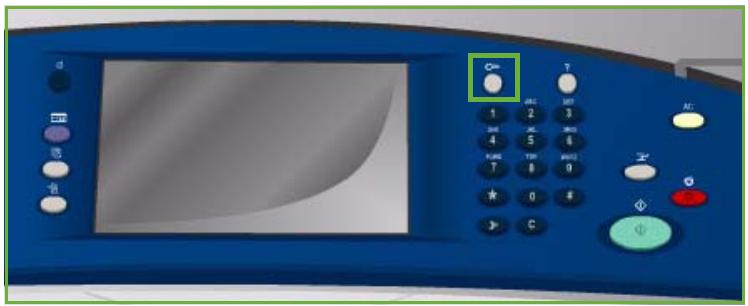
- Zum Anmelden am Steuerpult die Taste Anmelden/Abmelden drücken. Auch bei Wahl einer gespersten Betriebsart wird zur Eingabe eines Benutzernamens und Kennworts aufgefordert.
- Über die Tastatur den Benutzernamen eingeben, dann Weiter wahlen.
- Über die Tastatur das Kennwort eingeben, dann Eingabe wahren.
-
Ist auf dem Gerät ein Kostenzahlungssystem aktiviert, müssen möglicherweise weitere Informationen eingegeben werden.
-
Ist die Xerox-Standardkostenzahlung aktiviert, müssen zur Anmeldung die hierfür
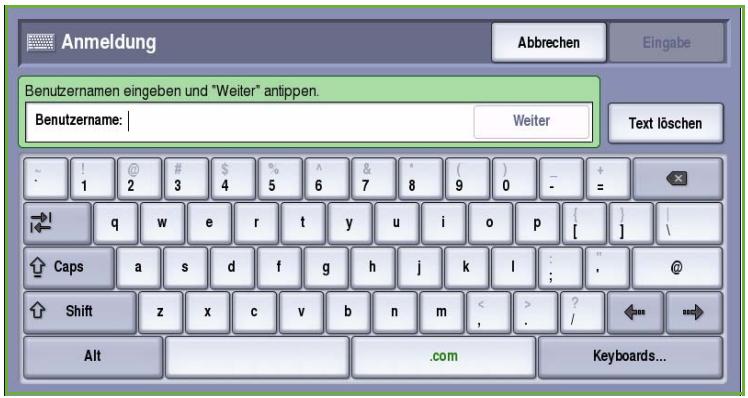
- Ist die Netzwerkkostenzahlung aktiviert, muss der Benutzer eine Benutzerkennung und eine Kostenstellenkennung eingeben.
- Ist ein Externer Kostenzahler installiert, muss dieser zum Zugriff auf die Betriebsart verwendet werden, zum Beispiel durch Durchziehen einer Karte oder Münzeinwurf.
Die Benutzerdetails werden rechts vom Meldungsbereich angezeigt.
- Zum Abmelden erneut die Taste Anmelden/Abmelden drücken oder im Bereich der Benutzerdetails aus dem ↓Downtown-Menu die Option Abmelden auswahlen.
- Im Bestätigungsfenster Abmelden oder Abbrechen wahlen.
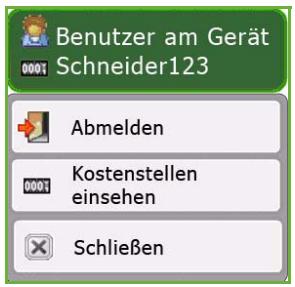
Xerox® ColorQube™
9201/9202/9203
Neuauflage

© 2009 Xerox Corporation. Alle Rechte vorbehalten. Rechte für unveröffentlichte Werke vorbehalten unter den
Urheberrechtsgesetzen der USA. Der Inhalt dieser Publikation darf ohne Genehmigung der Xerox Corporation in keinerlei Form reproduziert werden.
Xerox® und das Firmenlogo sind Marken der Xerox Corporation in den USA und/oder anderen Ländern.
Der Urheberrechtsschutz erstreckt sich auf sümmtliche gesetzlich zulässigen oder bewiligten urheberrechtsfähigen Materialien und Informationen beliebiger Art, einschließlich der mit den Softwareprogrammen erzeugten Materialien, die auf dem Bildschirm angezeigt werden, so z. B. Schriften, Muster, Symbole, Bildschirmanzeigen usw.
Dieses Handbuch wird regelmäßiger überarbeitet. Änderungen, technische Ugenauigkeiten sowie orthografische und typografische Korrekturen werden in der jeweils nachfolgenden Auflage berücksichtigt.
Allgemeine Hinweise 198
Verwenden von Neuauflage 198
ColorQubeTM 9201/9202/9203 198
Verwenden von Internet-Services 199
Speichern eines Auftrags 200
Verwenden des Druckertreibers 200
Verwenden von Internet-Services 201
Ordnerverwalten 202
Neuen Ordner erstellen 202
Ändern oder Löschen von Ordnern 203
Anmelden/Abmelden 204
Allgemeine Hinweise
Neuaflage ist eine Standardfunktion, die aktiviert werden kann. Sie wird über die Taste Betriebsarten und die Schaltfläche Neuaflage aufgerufen.
Neuauflage ermöglich das Abrufen von Aufträgen, die über den Druckertreiber oder Internet-Services an den Drucker weitergeleitet und Dort gespeichert wurden. Die Aufträge werden in einem Ordner auf dem Gerät gespeichert und können dann zum Drucken abgerufen
werden. Die Aufträge können beliebig oft abgerufen und gedruckt werden.
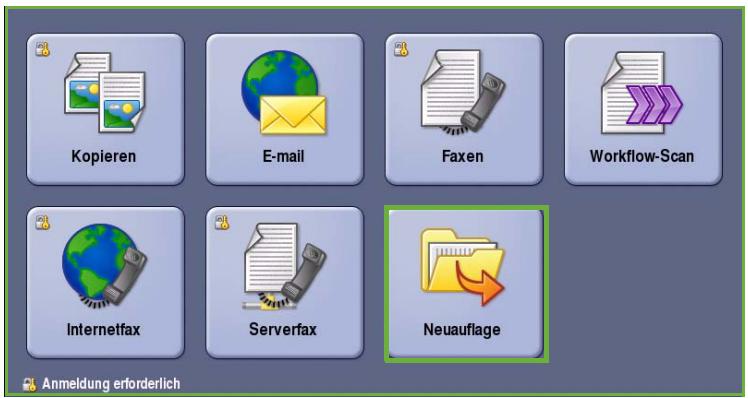
Über die Druckertreibereinstellungen oder Internet-Services kann die Auftragsart auf Speichern für Neuauflage eingestellt werden. Wird diese Auftragsart gewählt, stehen die Optionen Nur speichern und Speichern und drucken zur Auswahl. Viele der Auftragseinstellungen werden mit dem Auftrag gespeichert und können vor dem Drucken geändert werden.
Wenn auf dem Gerät die Authentication oder Kostenzahlung aktiviert wurde, ist zum Zugreifen auf diese Funktionen möglicherweise eine Anmeldung erforderlich. Siehe Anmelden/Abmelden auf Seite 204.
Verwenden von Neuauflage
Gespeicherte Aufträge können über den Touchscreen des Geräts oder Internet-Services erneut gedruckt werden.
ColorQube™ 9201/9202/9203
- Die Taste Alles Löschen (AC) zweimal drücken und dann Bestätigen wahlen, um frühere über den Touchscreen vorgenommene Einstellungen zu Löschen.
-
Die Taste Betriebsarten drücken und Neuauflage wahlen.
-
Die gespeicherten Aufträge werden auf der Registerkarte Aufträge angezeigt.
Gegebenenfalls mit den Schaltflächen Nach offen/Nach unter die Liste nach dem gewünschten Auftrag durchsuchen.
- Den gewünschten Ordner und Auftrag auswahlen.
- Den gewünschten Auftrag in der Listemarkieren und Start drucken, um den Auftrag zu drucken.
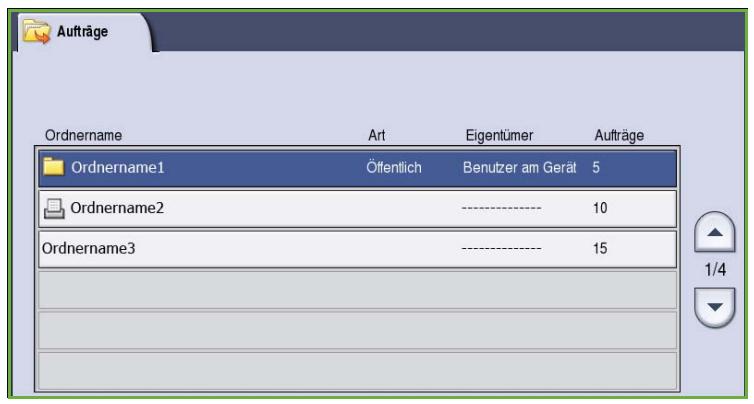
- Handelt es sich um einen geschützten Auftrag, das Kennwort eingeben und Auftrag drucken wahren.
Der Auftrag wird in die Auftragsliste gestellt und dann gedruckt. - Auftragsstatus wahlen, um alle Auftragslisten aufzurufen und den Status des Auftrags zu prufen. Weitere Informationen siehe Handbuch Geräte- und Auftragsstatus.
Verwenden von Internet-Services
Gespeicherte Aufträge können über Internet-Services erneut gedruckt werden:
- Am Computer den Webbrowser öffnen.
- Im Adressfeld "http://" gefolggt von der IP-Adresse des Geräts eingeben. Beisiel: Lautet die IP-Adresse "192.168.100.100", im Adressfeld Folgendes eingeben: http://192.168.100.100.
- Eingabe drücken, um die Homepage aufzurufen. Die Internet-Services-Optionen für das Gerät werden angezeigt.
Hinweis: Zum Ermitteln der IP-Adresse des Geräts einen Konfigurationsbericht drucken. Anweisungen hierzu enthalt das Handbuch Geräte- und Auftragsstatus.
- Die Registerkarte Aufträge öffnen.
Thesezeigt die Listeder Aufträge. - Um die Liste der gespeicherten Aufträge aufzurufen, die Registerkarte Gespeicherte Aufträge wahren.
- Den Ordner mit dem zu druckenden Auftrag auswahlen.
- Das Kontrollkästchen setzen dem zu druckenden Auftrag markieren. Es können mehrere Aufträge ausgewählt und die Anzahl der Exemplare angegeben werden.
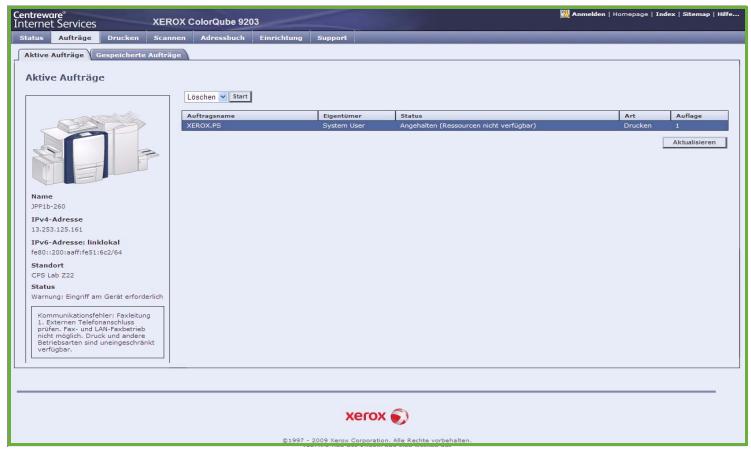
- Aus dem ↓Drought-Menu Auflag drucken auswahlen, dann Start wahlen.
- Die markierten Aufträge werden gemäß den für jeder Auftrag gespeicherten Einstellungen gedruckt.
Speichern eines Auftrags
Vor Verwendung der Funktion "Neuauflage" muss mindestens ein Auftrag in einem Ordner auf dem Gerät gespeichert werden. Die Ordner werden vom Systemadministrator über Internet-Services eingerichtet und können von den Benutzern verwaltet werden. Siehe Ordner verwalten auf Seite 202.
Aufträge können unter Verwendung der Auftragsart "Speichern für Neuauflage" beim Weiterleiten eines Druckauftrags über den Druckertreiber auf dem PC oder Internet-Services in Ordnern gespeichert werden.
Verwendendes Druckertreibers
Auf dem PC ein Dokument auswahlen oder erstellen.
-
Im Menu Datei der Anwendung die Option Drucken wahlen. Das Fenster "Drucken" der Anwendung wird angezeigt.
-
Aus dem ↓Dnppdn-Menu Druckername den Drucker ColorQubeTM 9201/9202/9203 auswahlen.
-
Eigenschaften wahlen, um auf die Druckeinstellungen für den Auftrag zuzugreifen.
-
Das ↓Downtown-Menu Aufragsart und dann Speicherauftrag wahlen. Die Optionen fur Speicherauftrag werden angezeigt.
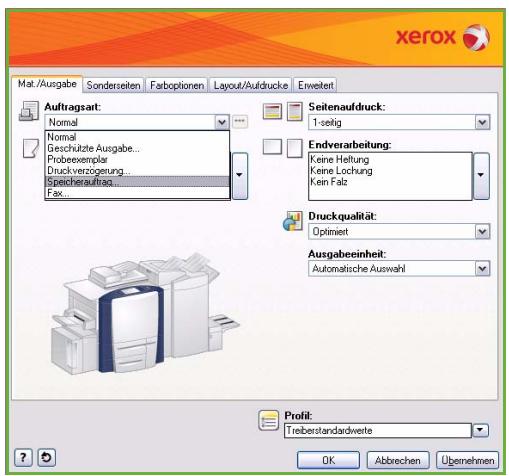
-
Den Speicherauftrag nach Bedarf programmieren:
-
Speichern wahlen, um den Auftrag nur zu speichern, oder mit Speichern und drucken den Auftrag drucken.
- Auftragsname: Name für den Auftrag eingeben oder "Dokumentnamen verwenden" wahren, um den Datenamen des übermittelten Dokumentes zu verwenden.
- Ordner: Speicherort des Auftrags auswahlen. Der öffentliche Standardordner ist allen Benutzern
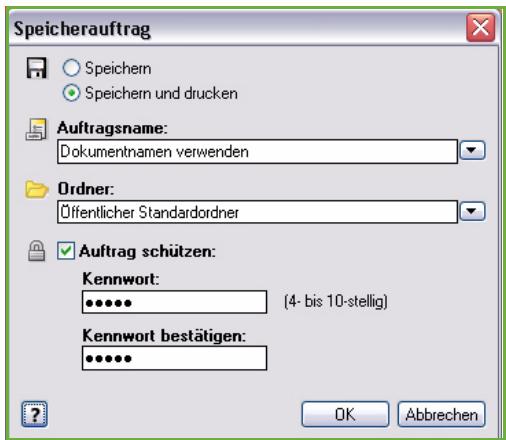
verfügbar, andere Ordner sind möglicherweise mit Zugriffsbeschränkungen versehen.
-
Auftrag schützen: Auftrag durch ein Kennwort schützen. Der Auftrag kann dann nur nach Eingabe diesen Kennworts abgerufen und gedruckt werden.
-
OK wahlen, um die Einstellungen zu speichern und die Speicherauftragsfunktion zu beenden.
Die Druckfunktionen für den Speicherauftrag programmieren. - Über die Hilfe konnen Erläuterungen zu allen Optionen aufgerufen werden.
- OK wahlen, um die Druckeinstellungen zu speichern.
- Im Dialogfeld "Drucken" OK wahlen, um den Auftrag weiterzuleiten.
Der Auftrag wird verarbeitet und weitergeleitet und je nach Einstellung auf dem Gerät gespeichert oder gespeichert und gedruckt.
Verwenden von Internet-Services
Die Option "Drucken" in Internet-Services kann auch zum Erstellen von Speicheraufträgen verwendet werden. Bei der weitergeleiteten Auftragsdatei muss es sich um eine druckbereite Daten, zum Beispiel eine PDF- oder PostScript-Datei, handeln. Internet-Services aufrufen:
- Am Computer den Webbrowser öffnen.
- Im Adressfeld "http://" gefolggt von der IP-Adresse des Geräts eingeben. Beisiel: Lautet die IP-Adresse "192.168.100.100", im Adressfeld Folgendes eingeben: http://192.168.100.100.
- Eingabe drücken, um die Homepage aufzurufen.
Die Internet-Services-Optionen für das Gerät werden angezeigt.
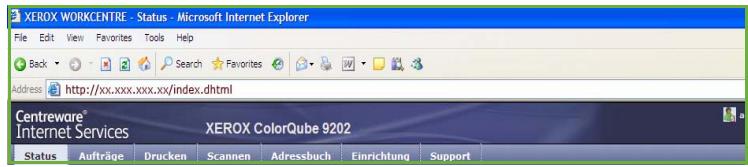
Hinweis: Zum Ermitteln der IP-Adresse des Geräts einen Konfigurationsbericht drucken. Anweisungen hierzu enthalt das Handbuch Geräte- und Auftragsstatus.
- Drucken wahlen, um die Optionen für Auftrag senden aufzurufen.
- Den Dateinamen für den Auftrag eingeben oder mit Durchsuchen eine Datei auswahlen.
- Das ↓Downtown-Menü Auftragsart und dann Auftrag für erneuten Druck speichern wahlen.
Die Optionen für den Speicherauftrag werden angezeigt.
- Speichern wahlen, um den Auftrag nur zu speichern, oder mit Speichern und drucken den Auftrag drucken.
- Auftragsname: Einen Namen für den Auftrag eingeben.
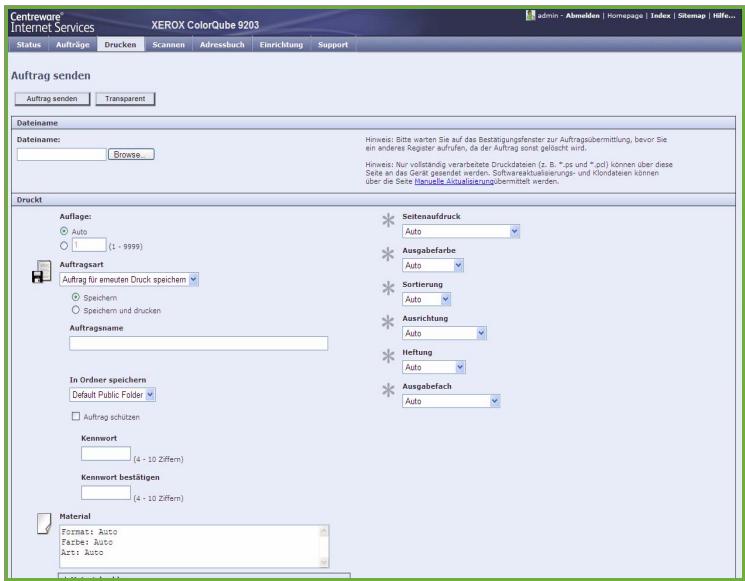
- Ordner: Speicherort des Auftrags auswahlen. Der öffentliche Standardordner ist allen Benutzern verfügbar, andere Ordner sind möglicherweise mit Zugriffsbeschränkungen versehen.
-
Auftrag schützen: Auftrag durch ein Kennwort schützen. Der Auftrag kann dann nur nach Eingabe diesen Kennworts abgerufen und gedruckt werden.
Die Optionen Material, Seitenaufdruck, Ausgabefarbe, Sortierung, Ausrichtung, Heftung und Ausgabefach nach Bedarf programmieren. -
Oben auf der Seite Auftrag senden wahlen, um den Auftrag über das Internet an das Gerät zu senden.
Der Auftrag wird verarbeitet und weitergeleitet und je nach Einstellung auf dem Gerät gespeichert oder gespeichert und gedruckt.
Ordnerverwalten
Neuen Ordner erstellen
Ordner und die darin gespeicherten Dateien können über Internet-Services verwaltet werden.
- Am Computer den Webbrowser öffnen.
- Im Adressfeld "http://" gefolggt von der IP-Adresse des Geräts eingeben. Beisiel: Lautet die IP-Adresse "192.168.100.100", im Adressfeld Folgendes eingeben: http://192.168.100.100.
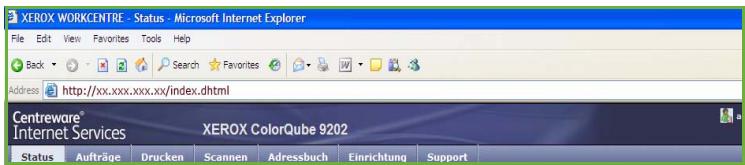
- Eingabe drücken, um die Homepage aufzurufen.
Die Internet-Services-Optionen für das Gerät werden angezeigt.
Hinweis: Zum Ermitteln der IP-Adresse des Geräts einen Konfigurationsbericht drucken. Anweisungen hierzu enthalt das Handbuch Geräte- und Auftragsstatus.
- Die Registerkarte Aufträge wahlen.
- Die Registerkarte Gespeicherte Aufträge wahlen, um die Ordneroptionen aufzurufen.
- Neuen Ordner erstellen wahlen.
- Im Feld Name einen Namen für den Ordner eingeben.
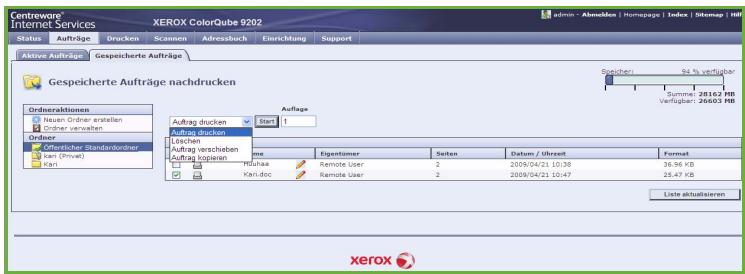
Gewöhnliche Benutzer können nur öffentliche Ordner erstellen. Es können noch andere Ordnerarten angezeigt werden.
-
Öffentliche Ordner werden von Benutzern erstellt. Alle Benutzer haben ohne Einschränkung Zugriff darauf. jeder Benutzer kann die in solchen Ordern gespeicherten Dateien aufrufen und bearbeiten.
-
Schreibgeschützte Ordner werden vom Systemadministrator oder einem Benutzer erstellt und sind schreibgeschützte öffentliche Ordner. Benutzer können die in solchen Ordnern gespeicherten Dokumente zum Drucken auswahlen, jedoch nicht bearbeiten oder Löschen.
-
Private Ordner können nur erstellt werden, wenn der Administrator die Authenticationierung aktiviert hat und die Benutzeranmeldung erfolgt ist. Ein solcher Ordner wird vom Benutzer als Privat gekennzeichnet und ist nur für den Eigentümer sowie den Systemadministrator sichtbar.
-
Nach Auswahr der entsprechenden Berechtigungen Anwenden wahlen.
Der Ordner wird in der Ordnerliste angezeigt.
Ändern oder Löschen von Ordnern
Vorhandene Ordner, die gespeicherte Aufträge enthalten, können mit Internet Services geändert oder gelöscht werden.
- Am Computer den Webbrowser öffnen.
- Im Adressfeld "http://" gefolggt von der IP-Adresse des Geräts eingeben. Beisiel: Lautet die IP-Adresse "192.168.100.100", im Adressfeld Folgendes eingeben: http://192.168.100.100.
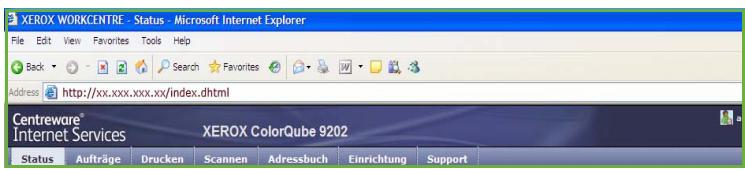
- Eingabe drücken, um die Homepage aufzurufen.
Die Internet-Services-Optionen für das Gerät werden angezeigt.
Hinweis: Zum Ermitteln der IP-Adresse des Geräts einen Konfigurationsbericht drucken.
Anweisungen hierzu enthalt das Handbuch Geräte- und Auftragsstatus.
- Die Option Aufträge wahlen.
- Die Registerkarte Gespeicherte Aufträge wahlen, um die Ordneroptionen aufzurufen.
- Ordnerverwaltenwahlen.
Das Fenster zeigt alle öffentlichen Ordner sowie die privaten Ordner des angemeldeten Benutzers.
Das Kästchen befind dem zu ändernden Ordner markieren.
- Die gewünschten Optionen für den Ordner ausgehalten.
Der Ordner kann über die Schaltfläche Ordner loschen gelöscht werden.
Der Ordner und sein Inhalt werden aus der liste in dieser Fenster und derliste der verfügbaren Ordner auf dem Gerät gelöscht.
Anmelden/Abmelden
Ist auf dem Gerät die Authentifizierung oder Kostenzahlung aktiviert, ist zur Verwendung bestimmter oder aller Betriebsarten möglicherweise eine Anmeldung erforderlich. Wirde eine durch ein Schloss gekennzeichnete Schaltfläche angezeigt, ist eine Anmeldung erforderlich.
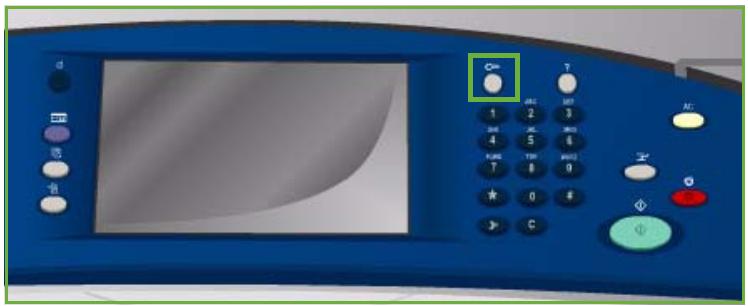
- Zum Anmelden am Steuerpult die Taste Anmelden/Abmelden drücken. Auch bei Wahl einer gespersten Betriebsart wird zur Eingabe eines Benutzernamens und Kennworts aufgefordert.
- Über die Tastatur den Benutzernamen eingeben, dann Weiter wahlen.
- Über die Tastatur das Kennwort eingeben, dann Ungabe wahren.
-
Ist auf dem Gerät ein Kostenzahlungssystem aktiviert, müssen möglicherweise weitere Informationen eingegeben werden.
-
Ist die Xerox-Standardkostenzahlung aktiviert, müssen zur Anmeldung die hierfür
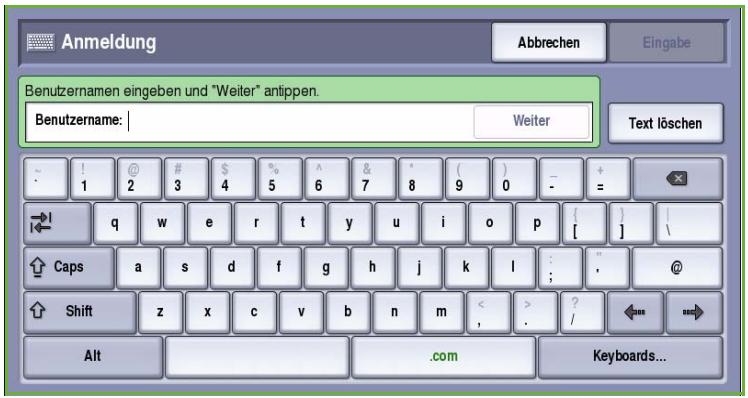
- Ist die Netzwerkkostenzahlung aktiviert, muss der Benutzer eine Benutzerkennung und eine Kostenstellenkennung eingeben.
- Ist ein Externer Kostenzahler installiert, muss dieser zum Zugriff auf die Betriebsart verwendet werden, zum Beispiel durch Durchziehen einer Karte oder Münzeinwurf.
Die Benutzerdetails werden rechts vom Meldungsbereich angezeigt.
- Zum Abmelden erneut die Taste Anmelden/Abmelden drücken oder im Bereich der Benutzerdetails aus dem ↓Downtown-Menu die Option Abmelden auswahlen.
- Im Bestätigungsfenster Abmelden oder Abbrechen wahlen.
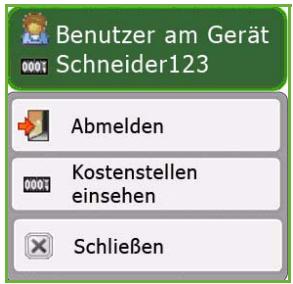
Xerox® ColorQube™
9201/9202/9203
Internet-Services

© 2009 Xerox Corporation. Alle Rechte vorbehalten. Rechte für unveröffentlichte Werke vorbehalten unter den
Urheberrechtsgesetzen der USA. Der Inhalt dieser Publikation darf ohne Genehmigung der Xerox Corporation in keinerlei Form reproduziert werden.
Xerox® und das Firmenlogo sind Marken der Xerox Corporation in den USA und/oder anderen Ländern.
Der Urheberrechtsschutz erstreckt sich auf sümmtliche gesetzlich zulässigen oder bewilligten urheberrechtsfähigen Materialien und Informationen beliebiger Art, einschließlich der mit den Softwareprogrammen erzeugten Materialien, die auf dem Bildschirm angezeigt werden, so z. B. Schriften, Muster, Symbole, Bildschirmanzeigen usw.
Dieses Handbuch wird regelmäßiger überarbeitet. Änderungen, technische Ugenauigkeiten sowie orthografische und typografische Korrekturen werden in der jeweils nachfolgenden Auflage berücksichtigt.
Allgemeine Hinweise 208
Verwenden von Internet-Services 209
Status 209
Aufträge 211
Drucken 212
Scannen 213
Adressbuch 213
Einrichtung 214
Support 214
Hilfe 214
Allgemeine Hinweise
Internet-Services verwendet den integrierten HTTP-Server auf dem Gerät. Dadurch wird die Kommunikation mit dem ColorQube™ 9201/9202/9203 über einen Webbrowser und der Zugriff auf das Internet oder Intranet ermöglich.
Zum Zugreifen auf das Gerät die IP-Adresse des Geräts als URL (Universal Resource Locator) im Browser eingeben.
Internet-Services ermittelicht die Ausführung zahlreicher Funktionen:

CentreWare
- Prufen von Gerätestatus, Kostenzahlungsinformationen und Verbrauchsmaterialstatus.
- Weiterleiten von Druckaufträgen über das Internet oder Intranet.
- Einrichten des öffentlichen Adressbuchs durch Importieren eines vorhandenen Adressbuchs oder Hinzufugen einzelner Einträge.
Erstellen, Andern und Löschen von Workflow-Scan-Profilen. - Anpassen von Geräteinstellungen wie Energiesparmodus, Druckmaterialbehälter und Timeoutzeitintervalle.
Alle verfügbar Funktionen werden in der Hilfe zu Internet-Services erlautert.
Verwenden von Internet-Services
Vor der Herstellung einer Verbindung mit Internet-Services muss das Gerät mit dem Netzwerk verbunden und TCP/IP und HTTP aktiviert werden. Ein Computer mit Zugang zum TCP/IP Internet oder Intranet wird ebenfalls besteht. Internet-Services aufrufen:
- Am Computer den Webbrowser öffnen.
- Im Adressfeld "http://" gefolggt von der IP-Adresse des Geräts eingeben. Beisiel: Lautet die IP-Adresse "192.168.100.100", im Adressfeld Folgendes eingeben: http://192.168.100.100.
- Eingabe drücken, um die Homepage aufzurufen.
Die Internet-Services-Optionen für das Gerät werden angezeigt.
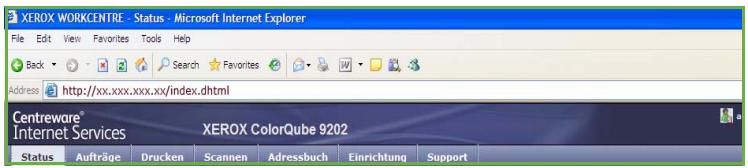
Hinweis: Zum Ermitteln der IP-Adresse des Geräts einen Konfigurationsbericht drucken.
Anweisungen hierzu enthalt das Handbuch Geräte- und Auftragsstatus.
Willkommen
Die Startseite enthalt Informationen zum Aufstellen und Installieren des Geräts.
Die Einblendung dieser Seite kann durch Auswahl der Option Startseite nicht mehr anzeigen unterrückt werden.
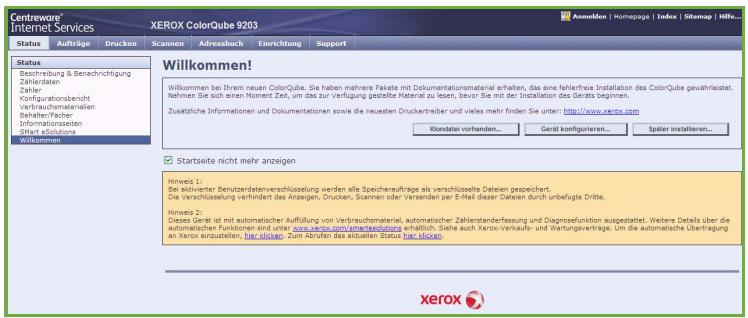
Status
Die Option Status zeigt Informationen zum Gerät.
Beschreibung & Benachrichtigung
Eine Beschreibung von Problemen oder Warnmeldungen auf dem Gerät.
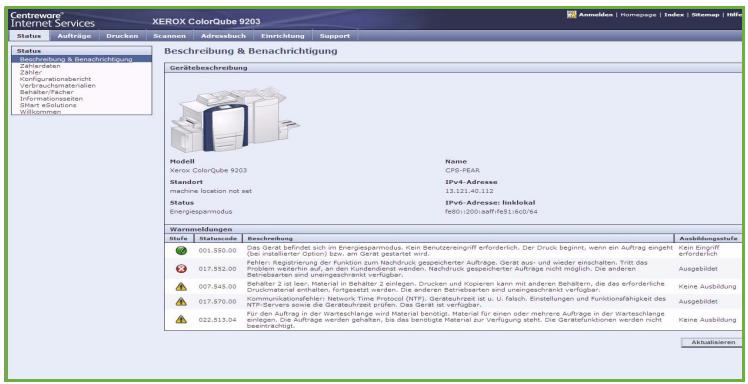
Zählerdaten
Zeigt die Seriennummer des Geräts, die Anzahl der ausgegebenen Schwarzwießdrucke und die Anzahl der ausgegebenen Farbdrucke.
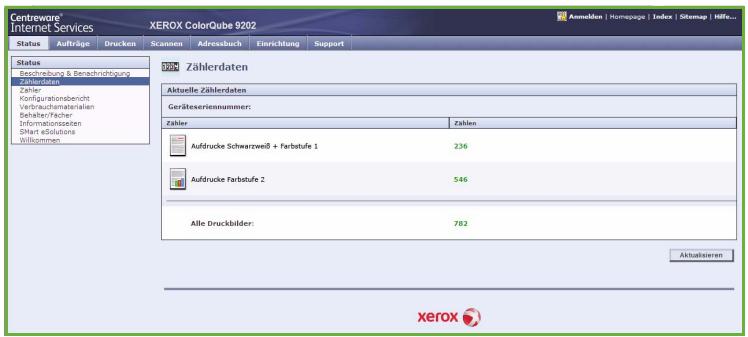
Zähler
Zeigt genaure Informationen über die Gerätenutzung, zum Beispiel Anzahl der Kopien, Anzahl der Drucke, Anzahl der Faxaufträge und Anzahl der großformatigen Blätter.
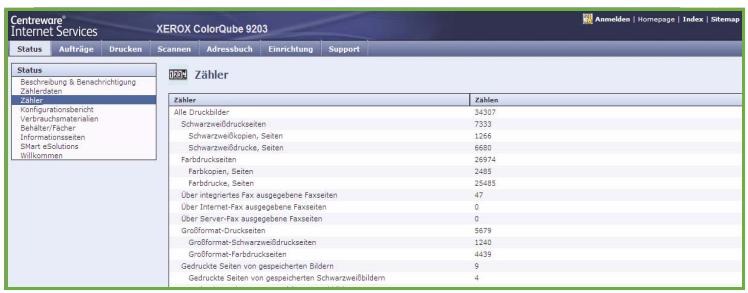
Konfigurationsbericht
Dieser Abschnitt zeigt die Konfiguration des Geräts und die Option zum Drucken eines Konfigurationsberichts.
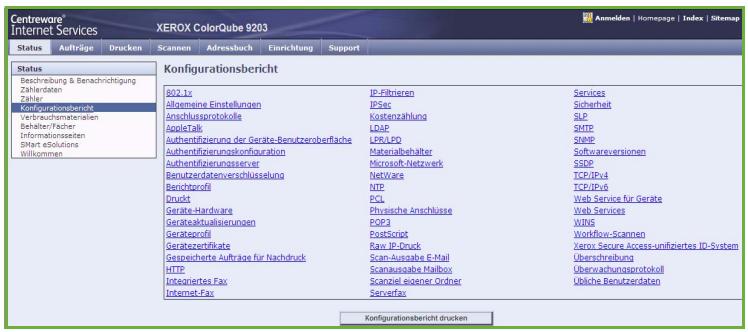
Verbrauchsmaterialien
These Option zeigt Informationen über die Lebensdauer der Verbrauchsmaterialien wie Tintenstifte und Reinigungseinheit.
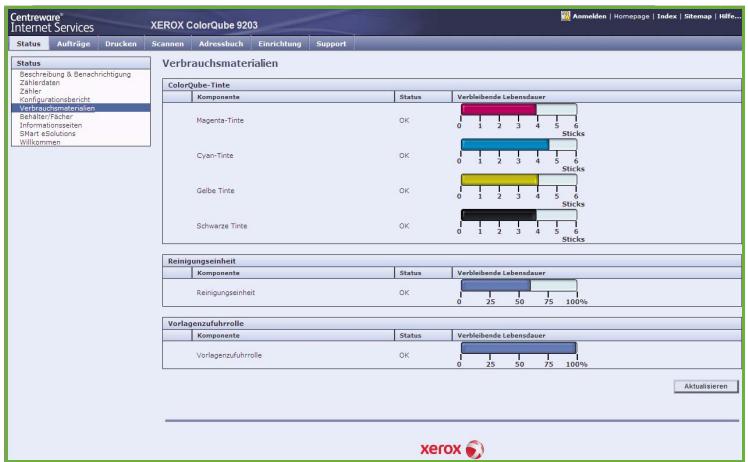
Behalter/Fischer
Dieser Bereich zeigt Statusinformationen zu allen Materialbehältern. Er gibt auch Auskunft über das eingelegte Druckmaterial und die Behältereinstellungen.
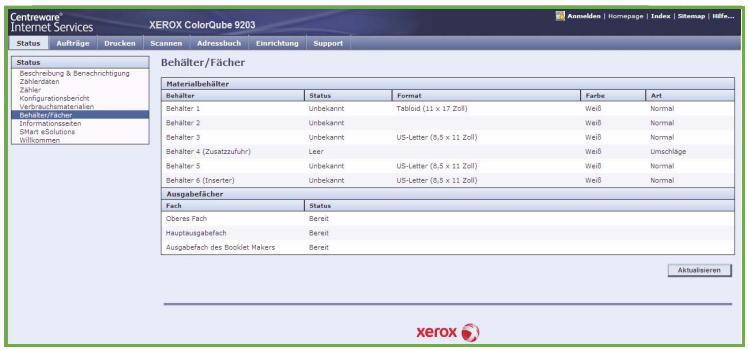
Informationsseiten
Mit dieser Option können Handbücher zu den einzelnen Betriebsarten und Funktionen des ColorQube™ 9201/9202/9203 ausgedrucht werden.
Sie betiet auch Musterseiten zum Prufen von Qualitäts- und Farbeinstellungen.
Das gewünschte Handbuch oder die Musterseite auswahlen und Drucken wahren.
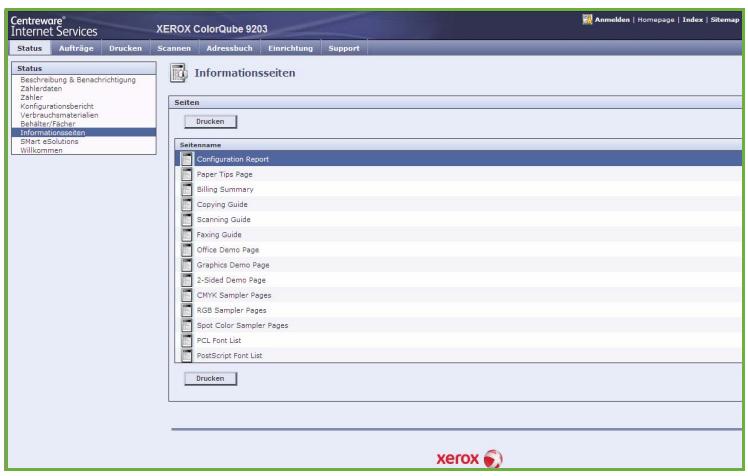
SMart eSolutions
These Option bietet Informationen über die auf dem Gerät aktivierte SMarteSolutions-Software.
SMart eSolutions bietet eine Mogglichkeit zum problemlosen und sicheren Verwalten des Gerats ohne Benutzereingriff über automatische Zählerablesung,
automatischen Verbrauchsmaterialersatz und Ferndiagnose.
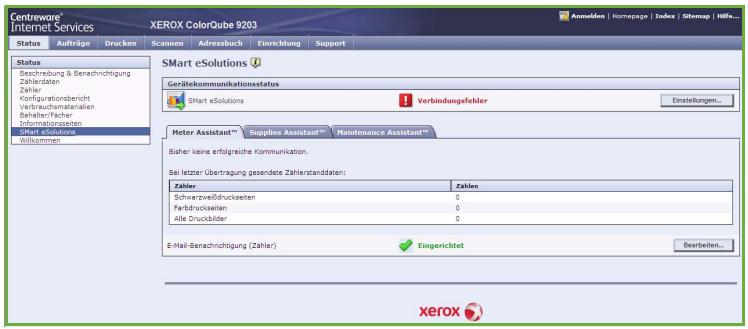
Aufträge
Die Option Aufträge bietet Informationen zu allen nicht abgeschlossenen Aufträgen in der Auftragsliste auf dem Gerät sowie zu den gespeicherten Aufträgen.
Aktive Aufträge
These Option dient zum Prufen des Auftragsstatus. Die Liste der unvollständigen Aufträge zeigt die laufenden Aufträge mit Statusangaben.
Gespeicherte Aufträge
Aufträge, die im Gerätespeicher gespeichert wurden, können über die Option Gespeicherte Aufträge
aufgerufen werden. Ein gespeicherter Auftrag kann markiert und gedruckt, gelöscht, kopiert oder verschoben werden.
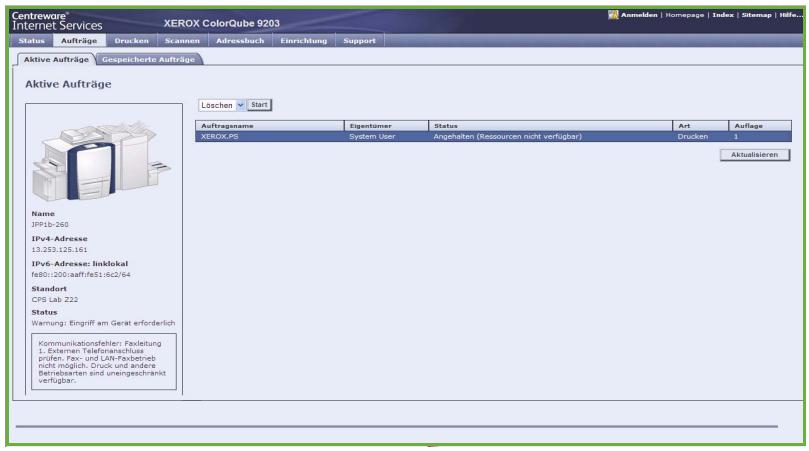
Die Option Drucken ermitteligt das Senden von druckbereiten Aufträgen wie PDF- oder PostScript-Dateien an den Drucker über das Internet. Solche Dateien können von einem beliebigen Standort aus über das Internet gesendet werden.
Option Auftrag senden verwenden:
Den Dateinamen des zu druckenden Auftrags eingeben oder mit Durchsuchen eine Datei auswahlen.
Die gewünschten Druckoptionen programmieren.
Auftrag senden wahlen, um den Auftrag über das Internet an den Drucker zu senden.
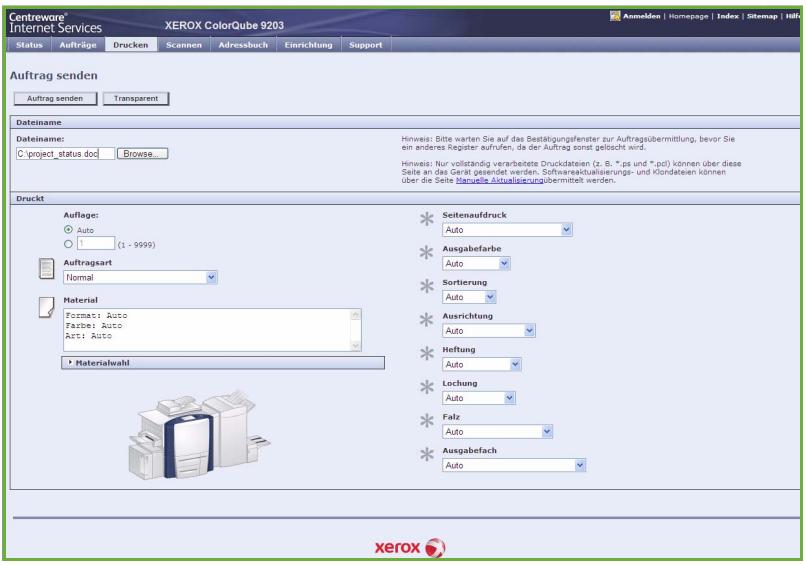
Scannen
Über die Option Scannen wird eine Liste aller Workflow-Scan-Profile angezeigt, die mit Internet-Services erstellt wurden.
Mit den Scanoptionen konnen Workflow-Scanprofile erstellt, geändert, kopiert oder gelöscht werden.
Weitere Informationen über die Scanoptionen siehe Handbuch Workflow-Scan.
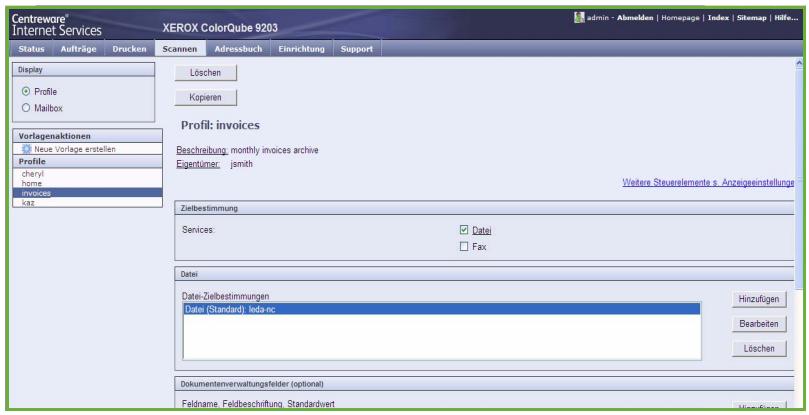
Adressbuch
Das Gerät Unterstützung zwei Adressbuchtypen:
- Intern: Ein globales Adressbuch, das von den LDAP-Diensten (Lightweight Directory Access Protocol) bereitgestellt wird.
- Öffentlich: Ein Adressbuch, das aus einer im CSV-Format (Comma Separated Values) gespeicherten Listemit Namen und Adressen erstellt wird.
Auf der Registerkarte Adressbuch wird das öffentliche Adressbuch eingerichtet und verwaltet. Die Daten im Adressbuch müssen durch Kommas getrennt sein (CSV-Datei), damit das Gerät die Dateilesen kann. Das Gerät kann sowohl auf ein LDAP-
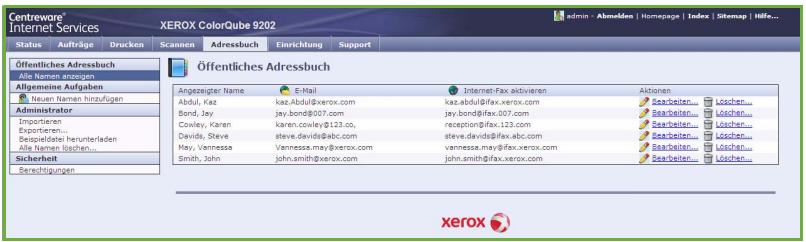
Server-Adressbuch als auch auf ein öffentliches Adressbuch zugreifen. Wenn beide Adressbuchtypen konfiguriert sind, muss der Benutzer angegeben, welche Adressbuch für die Auswahl der E-Mail-Empfänger verwendet werden soll.
Weitere Informationen zu Adressbüchern siehe System Administrator Guide (Systemhandbuch).
Einrichtung
Die Option Einrichtung enthalt alle Einstellungen, Konfigurationsparameter und Standardwerte zum Installieren und Einrichten des Geräts. Diese können nach Eingabe eines Benutzernamens und Kennworts vom System administrator geändert werden..
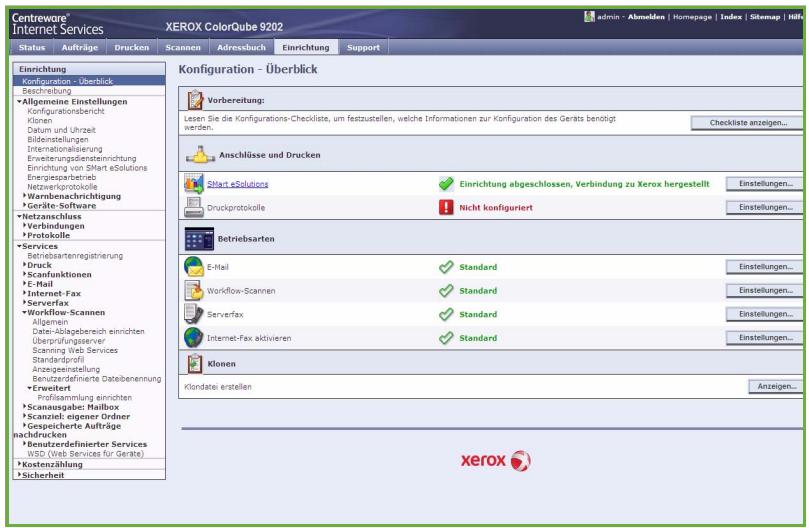
Support
Die Option Support enthalt die Telefonnummern des Systemadministrators und des Kundendiensts.
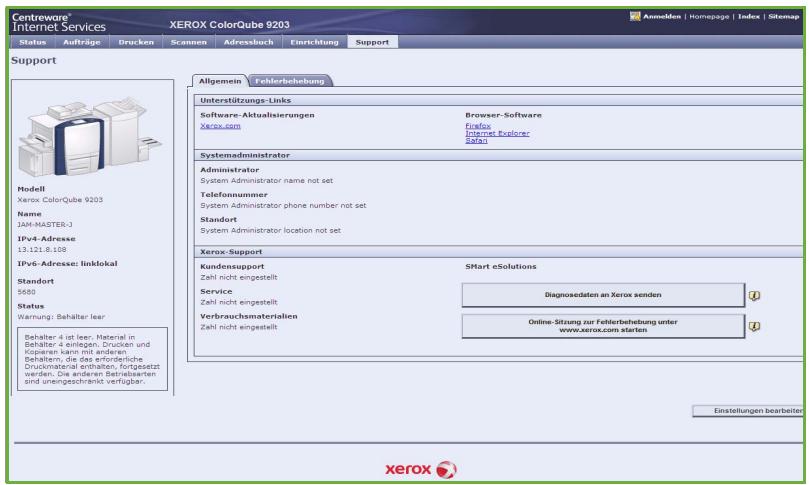
Hilfe
Die Schaltfläche Hilfe wahlen, um die Hilfe aufzurufen.
Der Aufbau der Hilfe-Seiten entspricht der Anordnung der Optionen in Internet-Services.
Im linken Seitenbereich wird eine Liste von Funktionen angeboten, über die die zugehörigen Hilfe-Seiten direkt aufgerufen werden können.
Xerox® ColorQube™
9201/9202/9203
Druckmaterial

© 2009 Xerox Corporation. Alle Rechte vorbehalten. Rechte für unveröffentlichte Werke vorbehalten unter den
Urheberrechtsgesetzen der USA. Der Inhalt dieser Publikation darf ohne Genehmigung der Xerox Corporation in keinerlei Form reproduziert werden.
Xerox® und das Firmenlogo sind Marken der Xerox Corporation in den USA und/oder anderen Ländern.
Der Urheberrechtsschutz erstreckt sich auf sümmtliche gesetzlich zulässigen oder bewilligten urheberrechtsfähigen Materialien und Informationen beliebiger Art, einschließlich der mit den Softwareprogrammen erzeugten Materialien, die auf dem Bildschirm angezeigt werden, so z. B. Schriften, Muster, Symbole, Bildschirmanzeigen usw.
Dieses Handbuch wird regelmäßiger überarbeitet. Änderungen, technische Ugenauigkeiten sowie orthografische und typografische Korrekturen werden in der jeweils nachfolgenden Auflage berücksichtigt.
Allgemeine Hinweise 218
Behalter 1 und 2 219
Beladen von Behälter 1 und 2 220
Behalter 3 221
Beladen von Behälter 3 221
Zusatzzufuhr 222
Beladen der Zusammenfuhr 223
Behalter 5 223
Beladen von Behälter 5 224
ZuschieBeinheit 225
Beladen der Zuschiebeinheit 225
Materialarten 226
Normalpapier 227
Vorgelochtes Papier 227
Klarsichtfolien 228
Vordrucke 228
Umweltpapier 228
Etiketten 229
Karton und schwerer Karton 229
Teilregister 229
Umschlage 230
Lagerung und Verarbeitung 231
Allgemeine Hinweise
Dieses Handbuch beschreiben die verschiedene Druckmaterialarten und -formate, die im Gerät verwendet werden können, sowie die Behälter, in die sie eingelegt werden können.
Es beschreiben auch die Ausrichtung, in der Druckmaterialien eingelegt werden: Längsseitenzufuhr (LSZ) oder Schmalseitenzufuhr (SSZ).
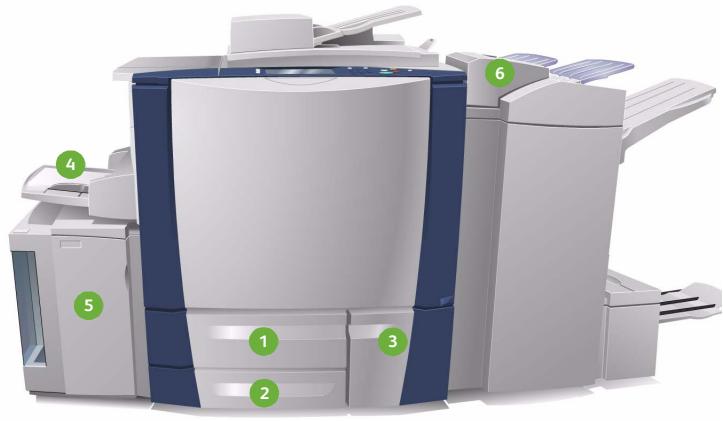
Behälter 1: Gehört zur Standardausstattung des Geräts. Er ist frei einstellbar und für Materialformate von A5 bis A3 (5,5 x 8,5 Zoll bis 11 x 17 Zoll) geeignet. Der Behälter fasst 550 Blatt à 75 g/m² (20 lb).
2 Behälter 2: Gehört zur Standardausstattung des Geräts. Er ist frei einstellbar und für Materialformate von A5 bis A3 (5,5 x 8,5 Zoll bis 11 x 17 Zoll) geeignet. Der Behälter fasst 550 Blatt à 75g / m^2 (20 lb).
3 Behälter 3: Gehört zur Standardausstattung des Geräts. Er ist ein fest programmierter Behälter, der ausschließlich für Material im Format A4 oder 8,5 x 11 Zoll vorgesehen ist. Der Behälter fasst 2100 Blatt à 75 g/m² (20 lb).
4 Zusatzzufahr: Thiser Behalter gehört ebenfals zur Standardausstattung des Geräts und wird für Sonderformate verwendet. Er ist für Materialformate von A5 SSZ bis SRA3 SSZ (5,5 x 8,5 Zoll SSZ bis 12 x 18 Zoll SSZ) geeignet. Der Behalterfasst 100 Blatt à 75 g/m² (20 lb).
Behalter 5: Ein optionaler Großraumbehälter für das Materialformat A4 oder 8,5 x 11 Zoll LSZ. Durch den Erwerb zusätzlicher Module kann die Verwendung anderer Materialformate ermöglich werden. Der Behalter fasst 4000 Blatt à 75 g/m² (20 lb) im Format A4 oder 8,5 x 11 Zoll bzw. 2000 Blatt à 75 g/m² (20 lb) im Format A3 oder 11 x 17 Zoll.
6 Behälter 6 (ZuschieBeinheit): Ein optionaler Behälter zum Einsatz mit dem Großraumfinisher. Er dient zum Zuschießen vorgedruckter Blätter in Kopiensätze. Die über diesen Behälter zugeführten Blätter können nicht vom Gerät bedruckt werden. Der Behälter fasst 250 Blatt à 75 g/m² (20 lb).
Die Behälter erkennen automatisch, wenn der Druckmaterialstand niedrig ist oder Druckmaterial fehl. Wenn ein Behälter aufgefüllt werden muss, wird am Touchscreen eine Warnmeldung angezeigt.
Beim Einlagen von Druckmaterial immer die Aufkleber an den Behältern zur Ausrichtung und die maximale Füllanzeige beachten.
Behälter 1 und 2
Behalter 1 und 2 befinden sich an der Gerätevorderseite. Sie sind für die meisten Formate geeignet. Material wird so eingelegt, dass es entweder mit der langen Kante zuerst (Längsseitenzufhr oder LSZ) oder mit der kurzen Kante zuerst (Schmalseitenzufhr oder SSZ) eingezogen wird. Zum Verhalten der Druckmaterialbehälter gibt es verschiedene Einstellungsmöglichkeiten. Diese Einstellungen werden vom Systemadministration festgelegt, der die Behälter 1 und 2 auf Frei einstellbar oder Fest einstellen kann.
- Frei einstellbar: Jedes Mal beim Öffnen oder Schließen des Behalters wird die Druckmaterialanzeige eingeblendet. Über die Dropout-Menus können Format, Art und Farbe des eingelegten Materials gewählt werden. Das Format wird über die Papierführungen automatisch ermittelt; sind die Papierführungen nicht richtig eingestellt oder wurde Druckmaterial eines unzulässigen Formats eingelegt, erscheidt eine Fehlermeldung.
- Fest: Beim Öffnen des Behälters wird ein Fenster eingeblendet, das zeigt, welche Druckmaterial in den Behälter eingelegt werden muss. Werde nicht das vorgegebene Druckmaterial eingelegt oder sind die Papierführungen nicht richtig eingestellt, erscheidt eine Fehlermeldung.
Hinweis: Die Druckmaterialattribute für fest eingestellte Behälter können nur vom System administrator geändert werden.
Wurde Druckmaterial eines unzulässigen Formats eingelegt oder sind die Papierführungen nicht richtig eingestellt, wird Unbekannten Format gemeldet.
Sind Behälter 1 und 2 frei einstellbar, können folgende Druckmaterialien eingelegt werden:
- Bis zu 550 Blatt Papier à 75g / m^2 (20 lb)
Papiergewicht von 60 bis 216g / m^2 (16 bis 56 lb) - Formate von A5 SSZ bis A3 SSZ (5,5 x 8,5 Zoll SSZ bis 11 x 17 Zoll SSZ)
Materialarten:
Post-, Normal- oder Umweltpapier
Karton
Vordrucke
- Etiketten
- Klarsichtfolien (nicht papierhinterlegt)
Gelochtes Papier
Durchschnittsbepapier
Die Behälter 1 und 2)dürfen nicht für Umschläge oder Registermaterial verwendet werden.
These Druckmaterialien konnen über die Zusatzzufuhr verarbeitet werden.
Hinweis: Bei Papier des Gewichts 80g / m^2 ist das Fassungsvermögen etwas geringer.
Beladen von Behälter 1 und 2
Ist Behälter 1 oder 2 auf Fest eingestellt, muss kein ausgegebene Material eingelegt werden. Die Einstellungen können nicht geändert werden.

VORSICHT: Wird ein Behälter geöffnet, während Material aus ihm eingezogen wird, kann diese Probleme verursuchen. Behälter 1 nicht offen, wenn Behälter 2 geöffnet ist.
- Behälter öffnen.
- Druckmaterial einlagen. Das Material muss an der linken Behälterwand anliegen.
Vordrucke und Etiketten mit der zu bedruckenden Seite nach oben so einlagen, dass die Oberkante zur Vorderseite des Geräts weist.
Gelochtes Papier so einlagen, dass die LÖcher nach rechts zeigen.
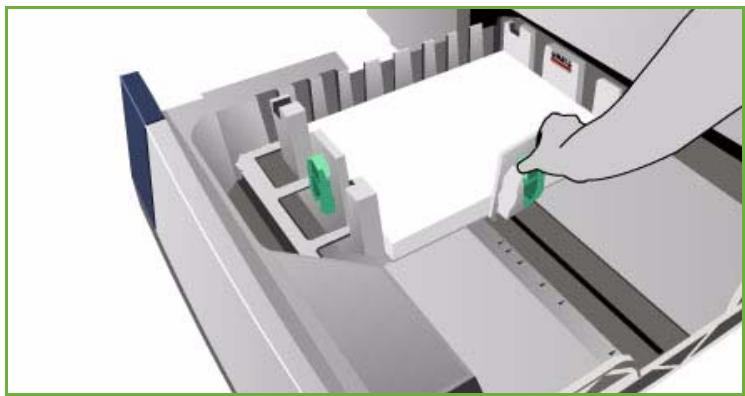
Die maximale Füllhöhe nicht überschreiben.
- Sicherstellen, dass die Materialführungen leicht am Material anliegen.
Zum Verschieben der rechten Führung die Verriegelung zusammen drücken und die Führung an die rechte Kante des Druckmaterials heranschieben.
Zum Verschieben der hinteren Führung die Verriegelung zusammen und die Führung an die wichtere Kante des Druckmaterials heranschieben.
- Behälter schlieben.
Am Touchscreen werden die Materialeinstellungen für den Behälter angezeigt.
- Bestätigkeiten wahlen oder Einstellungen ändern.

Behälter 3
Behalter 3 ist ein Großraumbehälter. Er ist für das am früigsten verwendete Druckmaterial gedacht. Dies ist ein fest eingestellter Behälter, der nur Druckmaterial im Format A4 oder 8,5 x 11 Zoll LSZ aufnimmt. Die folgenden Druckmaterialien können in Behälter 3 eingelegt werden:
Bis zu 2100 Blatt Papier à 75g / m^2 (20 lb)
Papiergewicht von 60 bis 216g / m^2 (16 bis 56 lb)
Materialarten:
Post-, Normal- oder Umweltpapier
Karton
Vordrucke
Gelochtes Papier
Durchschnittsbepapier
Behalter 3arf nicht fur Etiketten, Klarsichtfolien, Umschlage oder Registermaterial verwendet werden.
These Druckmaterialien konnen uber die Zusatzzufuhr verarbeitet werden.
Hinweis: Bei Papier des Gewichts 80g / m^2 ist das Fassungsvermögen etwas geringer.
Beladen von Behälter 3
Es kann nur Material im Format A4 oder 8,5 x 11 Zoll LSZ eingelegt werden. Es muss die angeforderte Druckmaterialart im angeforderte Format eingelegt werden. Die Einstellungen können vom Benutzer nicht geändert werden.
Hinweis: Das Gerät gibt keine Warnung aus, wenn das falsche Druckmaterial eingelegt wurde.

VORSICHT: Wird ein Behälter geöffnet, während Material aus ihm eingezogen wird, kann diese Probleme verursachen.
- Beim Öffnen des Behälters wird automatisch der Behälteraufzug heruntergebnissen.
- Am Touchscreen wird angezeigt, welches Druckmaterial eingelegt werden muss. Darauf achten, dass das richtige Material eingelegt wird.
- Druckmaterial einlagen. Das Material muss an der linken Behälterwand anliegen.
Vordrucke und Etiketten mit der zu bedruckenden Seite nach oben so einlagen, dass die Oberkante zur Vorderseite des Geräts weist.
Gelochtes Papier so einlagen, dass die LÖcher nach rechts zeigen.
Die maximale Füllhöhe nicht überschreiben.
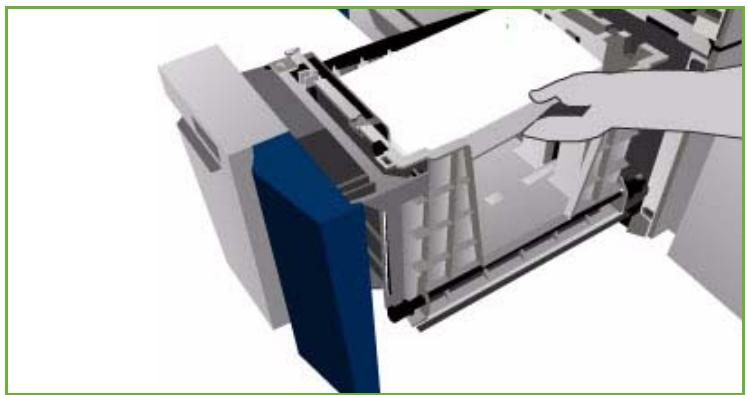
- Behälter schlieben.
Nach Schlieben des Behalters fahrth der Aufzug in die Betriebsposition.
Zusatzzufuhr
Die Zusatzzufuhr (Behalter 4) befindet sich an der linken Geräteseite; sie kann ggf. eingeklappt werden. Sie wird für keine Mengen Sondermaterial benutzt und kann Material jeder Art (z. B. nicht papierhinterlegte Klarsichtfolien, Umschläge und Registermaterial) aufnehmen.
Beim Erkennen von Material in der Zusammenfaden wird ein Einstellungsfenster angezeigt. Über die Dropout-Menus können Format, Art und Farbe des eingelegten Materials gewählt werden. Das Format wird über die Papierführungen automatisch ermittelt; sind die Papierführungen nicht richtig eingestellt oder wurde Druckmaterial eines unzulässigen Formats eingelegt, erscheidt eine Fehlermeldung. Die folgenden Druckmaterialien können in die Zusammenfaden eingelegt werden:
Bis zu 100 Blatt Papier à 75g / m^2 (20 lb)
Papiergewicht von 60 bis 216g / m^2 (16 bis 56 lb)
- Formate von A5 SSZ bis SRA3 SSZ (5,5 x 8,5 Zoll SSZ bis 12 x 18 Zoll SSZ). Umschläge der Formate DL bis C4 (Nr. 10 bis 9 x 12 Zoll). Alle Umschläge müssen in SSZ-Ausrichtung (Schmalseitenzufahr) eingelegt werden.
Materialarten:
Post-, Normal- oder Umweltpapier
Karton
Vordrucke
- Etiketten
- Klarsichtfolien (nicht papierhinterlegt)
Gelochtes Papier
Durchsrechtepapier
- Registermaterial
Umschlage
Die Zusatzzufahrarf nicht für papierhinterlegte Klarsichtfolien verwendet werden. Nur Klarsichtfolien mit weißem Streifen oder ohne Hinterlegung verwenden.
Hinweis: Bei Papier des Gewichts 80g / m^2 ist das Fassungsvermögen etwas geringer.
Beladen der Zusammenfahr
Das Gerät gibt eine Warnmeldung aus, wenn die Zusammenfahr für einen Auftrag ausgewählt wurde und das angeforderte Material nicht dem einlegeittem entspricht. Eine solche Meldung wird auch angezeigt, wenn während eines Auftrags das Material im Behälter ausgeht.
- Sicherstellen, dass die Zusammenfuhr geöffnet ist. Bei größeren Formaten die Erweiterung verwenden.
- Druckmaterial auflegen. Das Material an der rechten Kante anlege.
Vordrucke und Etiketten mit der zu bedruckenden Seite nach unten so einlagen, dass die Oberkante zur Vorderseite des Geräts weist.
Gelochtes Papier so einlagen, dass die LÖcher nach links zeigen.
- Klarsichtfolien mit der zu bedruckenden Seite nach unten und dem weißen Streifen links einlagen.
Informationen zum Einlagen von Registermaterial siehe Teilregister auf Seite 229.
Die maximale Füllhöhe nicht überschreiben.
- Sicherstellen, dass die Materialführungenleitung am Material anliegen.
Am Touchscreen werden die Materialieinstellungen für den Behälter angezeigt.
Die Zusammenfahr erkennt die Position der Führungen und kann so das Format des Materials bestimmen.
- Bestätigkeiten wahlen oder Einstellungen ändern.
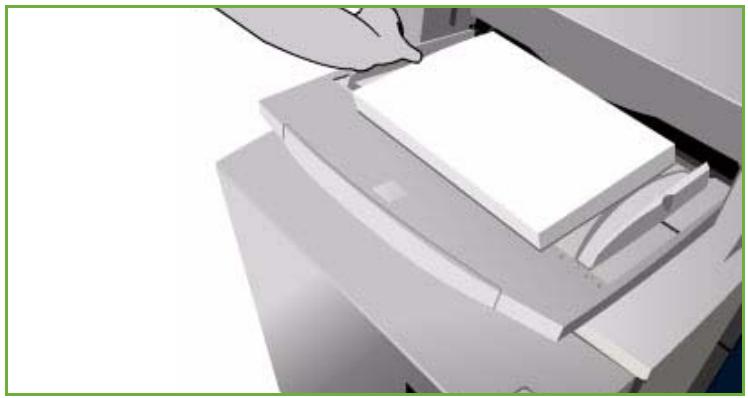
Behälter 5
Behalter 5 ist ein optionaler Großraumbehälter. Ist Behälter 5 installiert, stellt er die Hauptmaterialzufuhr dar. Dies ist ein fest programmierter Behälter, der Material im Format A4 oder 8,5 x 11 Zoll LSZ (Längsseitenzufuhr) aufnimmt. Weitere Module konnen erworben werden, mit denen der Behälter die Formate A4, 8,5 x 11 Zoll oder 8,5 x 14 Zoll SSZ (Schmalseitenzufuhr) bzw. A3 oder 11 x 17 Zoll SSZ fasst. Die folgenden Druckmaterialien konnen in Behälter 5 eingelegt werden:
- Bis zu 4000 Blatt Papier à 75g / m^2 oder 20 lb (A4 oder 8,5 x 11 Zoll LSZ), bis zu 2000 Blatt Papier à 75g / m^2 oder 20 lb (Zusatzmodule)
Papiergewicht von 60 bis 216g / m^2 (16 bis 56 lb)
Materialarten:
Post-, Normal- oder Umweltpapier
Karton
Vordrucke
Gelochtes Papier
Behalter 5arf nicht fur Etiketten, Klarsichtfolien, Umschlage, Registermaterial oder Durchsrechtepapier verwendet werden. These Druckmaterialien konnen uber die Zusatzzufuhr verarbeitet werden.
Beladen von Behälter 5
Es muss die angeforderte Druckmaterialart im angeforderte Format eingelegt werden. Die Einstellungen können vom Benutzer nicht geändert werden.
Hinweis: Das Gerät gibt keine Warnung aus, wenn das falsche Druckmaterial eingelegt wurde.

VORSICHT: Wird ein Behälter geöffnet, während Material aus ihm eingezogen wird, kann diese Probleme verursachen.
- Die Taste drücken, um die Abdeckung zu öffnen.
Beim Öffnen des Behälters wird automatisch der Behälteraufzug heruntergebnis. Warten, bis der Aufzug ganz heruntergebnis ist.
- Am Touchscreen wird angezeigt, welches Druckmaterial einlegecht werden muss. Darauf achten, dass das richtige Material einlegegt wird.
- Druckmaterial einlagen. Das Material muss an der rechten Behälterwand anliegen.
Vordrucke mit der zu bedruckenden Seite nach unten so einlagen, dass die Oberkante zur Vorderseite des Geräts weist.
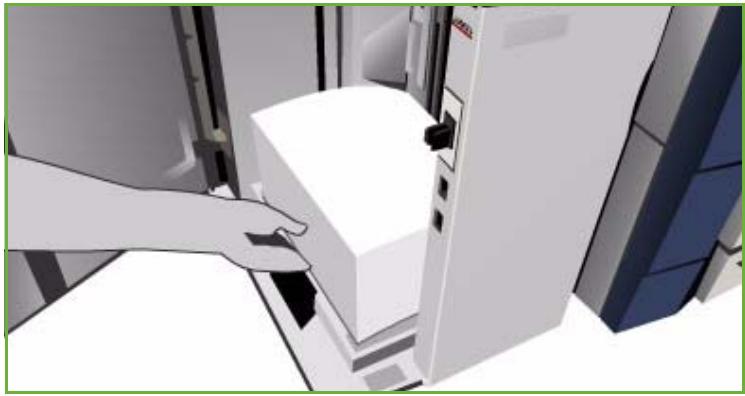
Gelochtes Papier in diese Behälter so einlagen, dass die LÖcher nach links zeigen.
Die maximale Füllhöhe nicht überschreiben.
- Abdeckung schlieben.
Beim Schlieben des Behalters fahrth der Aufzug in die Betriebsposition.
Zuschießeinheit
Die Zuschiebeinheit ist ein optionaler Behälter und wird für Material verwendet, das nicht bedrucht, sondern nach dem Druckprozess zugeschussen wird. Damit konnen vorgedruckte Deckblätter oder Leerblätter zugeschussen werden. Die folgenden Druckmaterialien konnen in die Zuschiebeinheit eingelegt werden:
Bis zu 250 Blatt Papier à 75g / m^2 (20 lb)
Papiergewicht von 60 bis 216g / m^2 (16 bis 56 lb)
Materialformate:
A4 oder 8,5 x 11 Zoll SSZ oder LSZ
8,5x13 Zoll SSZ
8,5x14 Zoll SSZ
A3 oder 11 x 17 Zoll SSZ
Materialarten:
Post-, Normal- oder Umweltpapier
Karton
Vordrucke
Gelochtes Papier
- Nicht hinterlegte Klarsichtfolien
Die Zuschießeinheit darf nicht für Etiketten, Umschläge, Registermaterial oder Durchsrechtepapier verwendet werden. Diese Druckmaterialien können über die Zusammenfuhr verarbeitet werden.
Beladen der Zuschießeinheit
Material im Format A4 oder 8,5 x 11 Zoll kann in LSZ- oder SSZ-Ausrichtung eingelegt werden. Grübere Formate müssen in SSZ-Ausrichtung eingelegt werden.
- Das Druckmaterial in der für den Auftrag geeigneten Ausrichtung einlagen.
Die Aufkleber oben auf der Zuschießeinheit enthalten Informationen zur Eingabe- und Ausgabeausrichtung. Siehe Ausrichtung von Vordrucken auf Seite 226.
- Das Material am linken Behälterrand anlagen.
Die maximale Füllhöhe nicht überschreiben.
- Sicherstellen, dass die
Materialführungen leicht am Material anliegen.
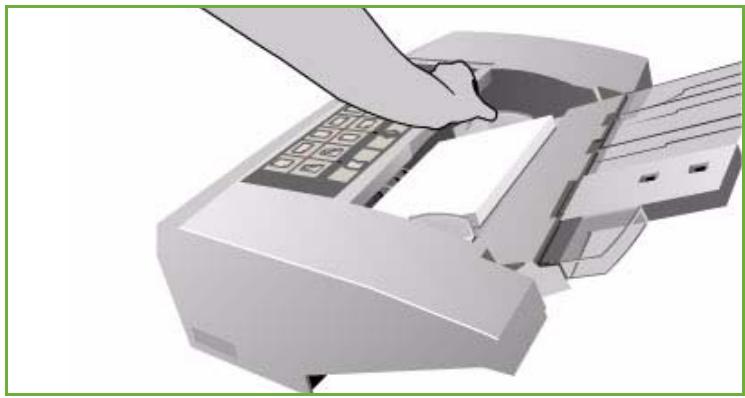
Ausrichtung von Vorderucken
Es ist darauf zu achten, dass das Druckmaterial in der richtigen Ausrichtung für die gewünschte Ausgabe eingelegt wird. Die Tabelle unter zeigt die Ausrichtung des Druckmaterials in Bezug auf die Vorlagenausrichtung.
| Materialformat und -ausrichtung | Gewünschte Ausgabe | Vorlagenausrichtung | Ausrichtung im Ausgabebefach | Ausrichtung Zuschießenheit (entsprechend Ausgabe) |
| A4/8,5 x 11 Zoll LSZ | Längszeitenzufahr Oben links geheftet oder nicht geheftet | F | E | F |
| A4/8,5 x 11 Zoll SSZ | Schmalseitenzufahr Oben links geheftet oder nicht geheftet | F | E | F |
| A4/8,5 x 11 Zoll SSZ | Schmalseitenzufahr Unten links geheftet oder nicht geheftet | F | E | F |
| A4/8,5 x 11 Zoll SSZ | Schmalseitenzufahr, oben links geheftet oder nicht geheftet | F | E | F |
| A4/8,5 x 11 Zoll LSZ | Broschären aus Vorlagen im Format A4/8,5 x 11 Zoll LSZ | F | F | F |
| A3/A4 11 x 17 Zoll/8,5 x 11 Zoll SSZ | Broschären aus Vorlagen im Broschären-format, A4/A3 oder 11 x 17 Zoll/8,5 x 11 Zoll SSZ | F | F | F |
Materialarten
Nachstehend sind die verschiedene Druckmaterialien aufgeführrt, die im Gerät verwendet werden können. Weitere Informationen über Materialarten und Spezifikationen siehe www.xerox.com.
Bei einstellbaren Behältern kann die Art des Druckmaterials aus einem Dropbox-Menu ausgewählt werden. Die Einstellung der Art muss der Art des tatsächlich eingelegten Druckmaterials entsprechen. Die verschiedene Druckmaterialarten werden beim Transport durch den Papierweg automatisch erkannt. Bei Auftreten eines Einstellungskonfliks wird der betroffene Druckauftrag angehalten.
Folgende Druckmaterialarten werden unterszt:
Normalpapier
Vorgelochtes Papier
Klarsichtfolien
Vordrucke
Umweltpapier
- Etiketten
Karton
Schwerer Karton
- Teilregister
Umschlage
Normalpapier
These Materialart umfasst Normal- und farbiges Papier und leichten Karton. Sie wird auch für Durchschnittsbepapier verwendet.
Folgendes Druckmaterialarf nicht verwendet werden:
Gestrichenes Papier
Leitendes Papier
- Papier mit Talkanteilen
- Extrem glanzendes Papier
- Papier mit Wachs, Stearat oder Weichmachern
Vorgelochondes Papier
Vorgelochtes Papier kann zwei oder mehr Löscher aufweisen. Damit keine Tinte auf die Löscher aufgebracht wird, wird ein kleiner Rand am Bundsteg ausgespart.
Vorgelochtes Papier in Behälter 1-3 und die Zuschießeinheit so einlagen, dass die Lochung nach rechts weist.
In die Zusatzzufuhr und Behälter 5 vorgelochtes Papier so einlagen, dass die Lochung nach links weist.
Hinweis: Wird das Druckbild am Rand abgeschritten, die Bildverschreibung verwenden.
Anleitungen hierzu enthalt das Handbuch Kopieren.

VORSICHT: Vor dem Einlagen vorgelochten Papiers jegliche Stanzabfälle entfernen.
Andernfalls kann es zu Druckmaterialstaus oder zur Beschädigung von Gerätekomponenten kommt. Papier auffächern, damit die Blätter nicht aneinander haften.
Klarsichtfolien
Klarsichtfolien werden in Projektoren für Präsentationen oder als Deckblätter verwendet. Sie bestehen aus beschließlich Polyester. Klarsichtfolien können vielfeilig bei Präsentationen eingesetzt werden.
Hinweis: Klarsichtfolien)dürfen nur in die Zusatzzufuhringelegt werden.
Klarsichtfolien mit einem weißen Streifen so einlagen, dass dieser rechts liegt und nach unter weist.
- Klarsichtfolien vor dem Einlagen immer auffachern, damit sie nicht zusammenhalten.
- Klarsichtfolien auf einen kleinen Stapel Papier des gleichen Formats legen.
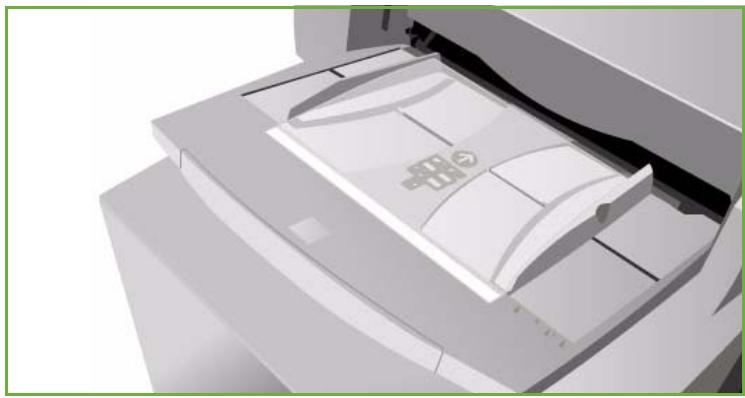
Ölrückstände können nach der Ausgabe mit einem fusselfreien Tuch abgewischt werden.
Vordrucke
Zu vorgedrucktem Papier gehören Formulare und Briefkopfpapier.
Vorgedrucktes Material in die Behälter 1-3 und die Zuschiebeinheit mit der bedruckten Seite nach offen so einlagen, das die Oberkante zur Gerätevorderseite weist.
In die Zusatzzufuhr und Behälter 5 vorgedrucktes Material mit der bedruckten Seite nach unten so einlagen, dass die obere Blattkante zur Vorderseite des Geräts weist.
Umweltpapier
Umweltpapier ist recyclettes Papier.
Das verwendete Umweltpapier muss für Laser- und Festtintengeräte geeignet sein (beispielsweise Xerox-Umweltpapier).
Etiketten
Etiketten bestehen aus drei Schachten: Vorderseite, Klebeschicht und Trägermaterial. Die verwendeten Etiketten müssen für Laser- und Festtintengeräte geeignet sein (beispielsweise Xerox-Etiketten). Der Kleber solcher Etiketten ist für höhere Temperaturen ausgelegt, sodass Verunreinigungen und Schäden am Gerät vermieden werden.
Hinweis: Gummierte Etiketten, die zum Verkleben befeuchtet werden
müssen, dürfen nicht verwendet werden, da sich im Gerät Gummierungspartikel ablösen können.
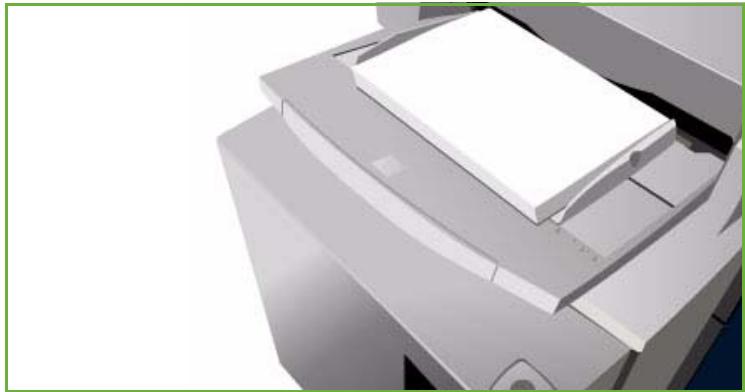
Vor der Verwendung sollen den Etiketten über Nacht im gleichen Raum gelagert werden, in dem sich der Drucker befindet, um für eine Temperaturanpassung zu sorgen.
- Etikettenbögen mit den Etiketten nach oben und der Oberkante zur Gerätevorderseite weisend in Behälter 1 oder 2 einlagen.
- In die Zusammenfahr die Bögen mit den Etiketten nach unten und der Oberkante zur Vorderseite des Geräts einlagen.
Hinweis: Etikettenblätter nur dann vor dem Einlagen auffachern, wenn dies laut Packungsanweisung erforderlich ist. Treten Fehleinzüge auf, die Etiketten vor dem Einlagen mischen.
Karton und schwerer Karton
These Materialart bei Verwendung von Karton auswahlen. Das maximal zulässige Papiergewicht beträge 216g / m^2 (56 lb).
Teilregister
Registerblätter werden zur Unterleitung von Dokumenten verwendet. Das Gerät eignet sich für Registermaterial mit 1 bis 10 Registerblättern und einem Papiergewicht von bis zu 200g / m^2 (53 lb).
- Keine Registerblätter mit geknickten Ecken verwenden. Sie können bei der Zufuhr Probleme verursachen. Geknickte Registerblätter müssen ausgetauscht werden.
- Registermaterial nur über die Zusatzzufuhr verarbeiten.
Das Registermaterial muss so eingelegt werden, dass das erste Blatt oben liegt und die Registerreiter nach links weisen.
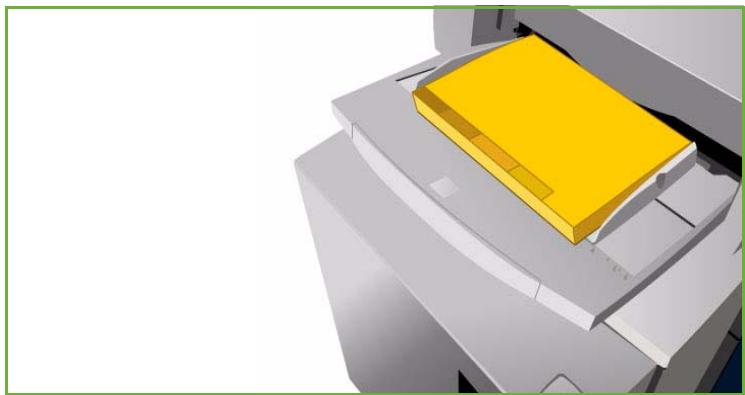
- Zum Programmieren von Leerblättern aus Registermaterial die Optionen Sonderseiten, Leerblätter in der Kopierfungtion oder im Druckertreiber verwenden. Weitere Informationen siehe Handbuch Kopieren oder Drucken.
Umschläge
Umschläge)dürfen nur über die
Zusatzzufuhr zugeführrt werden.
Die Behälter 1,2,3,5 und die
Zuschießeinheit sind nicht fur Umschlage geeignet.
Umschläge mit der Vorderseite nach unten einlagen.
Umschläge mussen immer mit der kurzen Kante (SSZ) zuerst zugeführrt werden.
Die Klappen müssen geschlossen sein. Der Verschlussrand muss nach links oder vorn weisen.
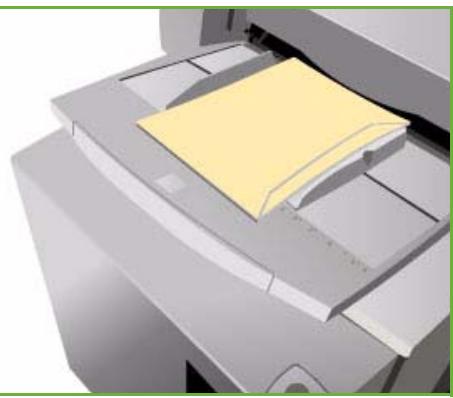
Das Gerät kann folgende Umschlagarten verarbeiten:
Zulässige Umschlagarten
Geschäftsumschlage
Versandhüllen
Standardumschlage
Quadratische Umschlage
Versandtaschen
Gewicht
- Geringes oder mittleres Gewicht
Formate
Zulässige Verschlussarten
Gummiert
- Selfstklebend
Nicht geeignete Umschläge
Folgende Umschläge)dürfen nicht verwendet werden:
Umschläge mit Seitennaht
Katalogumschlage
- Fensterumschlage
Umschläge mit Kartonverstärkung
Gepolstere Umschlage
- Selfstklebende Umschläge mit Abziehstreifen
Umschläge mit Klammern jeglicher Art
Lagerung und Verarbeitung
Druckmaterial muss ordnungsgemäß gelagert werden. Bei der Lagerung ist auf Folgendes zu achten:
- Druckmaterial unter normalen Raumbedingungen lagern. Feuchtes Druckmaterial kann Probleme oder schlechte Druckqualität verursichen.
- Papierpakete erst kurz vor dem Einlagen des Papiers öffnen. Die Verpackung des Papiers ist beschichtet und schützt diesen vor Feuchtigkeit.
- Druckmaterial zur Vermeidung von Wellungen immer flach lagern.
- Einzelne Pakete sorgfältig stapeln, sodass Ecken und Kanten nicht geknicht werden. Maximal f芮f Pakete aufeinander stapeln.
Beim Einlagen von Druckmaterial Folgenden beachten:
Gefaltetes oder zerknittertes Papier nicht verwenden.
- Immer nur Papier des gleichen Formats in einen Behälter einlagen.
- Treten Fehleinzüge auf, das Druckmaterial vor dem Einlagen auffachern bzw. Etikettenbögen mischen.
Xerox® ColorQube™
9201/9202/9203
Geräte- und Auftragsstatus

© 2009 Xerox Corporation. Alle Rechte vorbehalten. Rechte für unveröffentlichte Werke vorbehalten unter den
Urheberrechtsgesetzen der USA. Der Inhalt dieser Publikation darf ohne Genehmigung der Xerox Corporation in keinerlei Form reproduziert werden.
Xerox® und das Firmenlogo sind Marken der Xerox Corporation in den USA und/oder anderen Ländern.
Der Urheberrechtsschutz erstreckt sich auf sümmtliche gesetzlich zulässigen oder bewiligten urheberrechtsfähigen Materialien und Informationen beliebiger Art, einschließlich der mit den Softwareprogrammen erzeugten Materialien, die auf dem Bildschirm angezeigt werden, so z. B. Schriften, Muster, Symbole, Bildschirmanzeigen usw.
Dieses Handbuch wird regelmäßiger überarbeitet. Änderungen, technische Ugenauigkeiten sowie orthografische und typografische Korrekturen werden in der jeweils nachfolgenden Auflage berücksichtigt.
Allgemeine Hinweise 236
Auftragsstatus 237
Aktive Aufträge 237
Fertige Aufträge 238
Verwalten von Aufträgen 240
Gerätestatus 242
Systemdaten 242
Fehler 244
Austauschmodule 244
Gebührenzahler 245
Verwaltung 246
Allgemeine Hinweise
Dieses Handbuch beschreibt die Verwendung der Funktionen Gerätestatus und Auftragsstatus. Beide Funktionen werden über Steuerpulttasten aufgerufen.
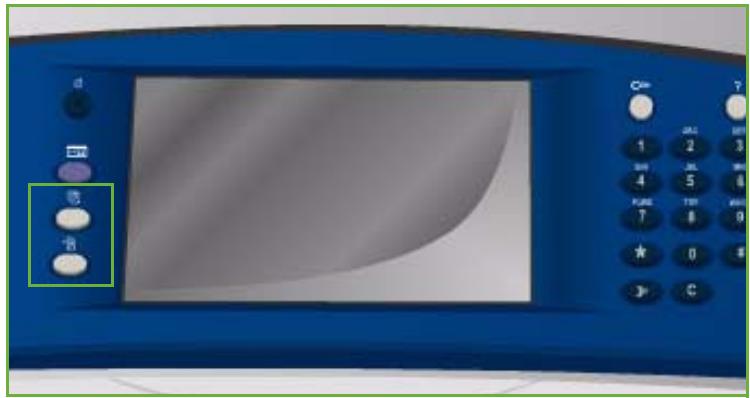
Auftragsstatus: Anzeige aller noch zu verarbeitenden und abgeschlossenen Aufträge in der Auftragsliste. Zum Anzeigen einer(Liste die entsprechende Registerkarte wahren.
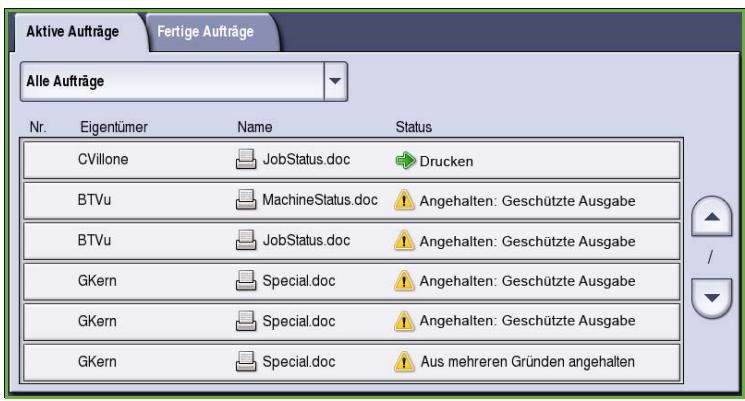
Gerätestatus: Informationen über auf dem Gerät installierte Optionen, den Status der Druckmaterialbehälter und Verbrauchsmaterialien sowie über Fehler. Außer dem werden die Seriennummer und weitere Daten des Geräts, Nutzungsinformationen und Anzahl der Drucke angezeigt.
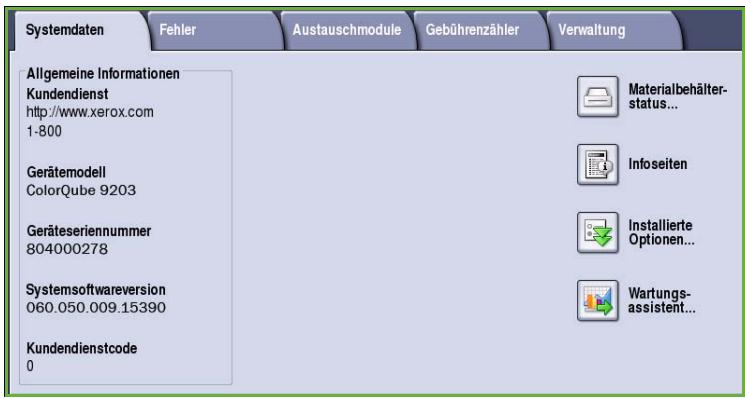
Auftragsstatus
Die Auftragsliste wird über die Taste Auftragsstatus aufgerufen. Informationen über laufende und abgeschlossenen Aufträge werden angezeigt.
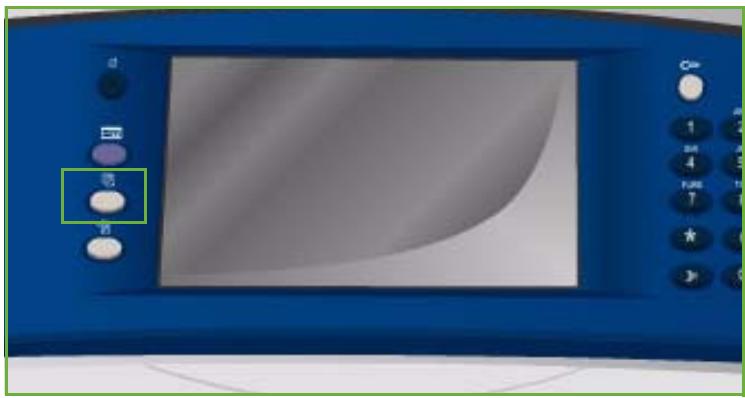
Aktive Aufträge
Thesee Lieste zeigt alle noch zu verarbeitenden Aufträge. Jeder Auftrag ist durch folgende Angaben gekennzeichnet: Eigentümer, Name und Status. Die Lieste Aktive Aufträge kann bis zu 150 Aufträge enthalten.
Auf dem Steuerpult die Taste Auftragsstatus drucken.
Die Liste Aktive Aufträge wird angezeigt.
Zum Durchsichen der Liste die Schaltflächen Nach offen/Nach unter verwenden
Der zuletzt eingegangene Auftrag wird am Ende der Liste angezeigt.
Die Reihenfolge der Aufträge kann geändert werden, indem Aufträge vorgezogen oder gelöscht werden.
-
Der Status wird im Lauf der Auftragsverarbeitungactualisiert. Folgende Statusangaben konnen angezeigt werden:
-
Druckvorgang lauft: Der Auftrag wird gedrucht.
- Verarbeitung lauft: Der Auftrag ist druckfertig und wird zur Druckausgabe gesendet.
Anstehend: Der Auftrag wurde gescannot und wartet auf geeignete Ressourcen. - Gestoppt: Der aktive Auftrag wurde unterbrochen. Die Unterbrechung kann durch Drücken der Taste Stopp am Steuerpult, durch Auswahr der entsprechenden Option im Druckertreiber oder automatisch, auf Grund eines Fehlers, ausgelöst worden sein. Ein gestoppter Auftrag wird nicht gelöscht und kann später wiederaufgenommen werden.
- Unterbrochen: Der Auftrag wurde unterbrochen, da am Gerät ein Vorgang ausgeführrt wird. Sobald dieser Vorgang abgeschlossen ist, wird die Verarbeitung des Auftrags automatisch wieder aufgenommen.
- Senden: Der Auftrag wird gesendet.
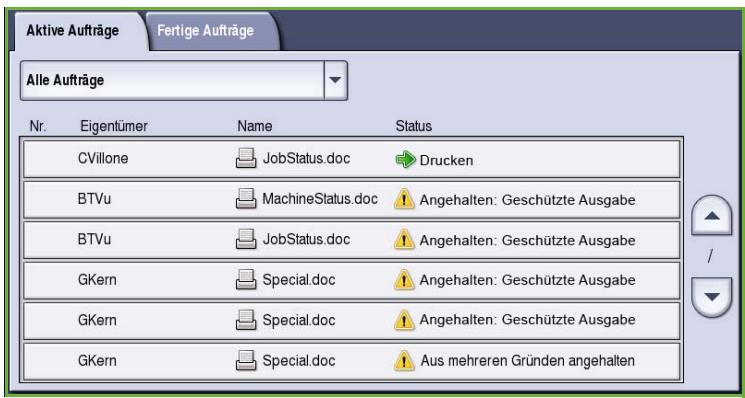
- Fertig: Der Auftrag wurde ohne Fehler fertig gestellt.
Warten auf Drucker: Der Auftrag ist druckfertig und wird ausgegeben, sobald der derzeit in Verarbeitung befindliche Auftrag fertig gestellt ist und alle benöttigen Ressourcen vorhanden sind. - Wird formatiert: Der Auftrag wird in das benötigte Format umgewandelt. Druckaufträge werden in this sem Stadium dekomprimiert, Fax-, Internetfax-, Scan- und E-Mail-Aufträge werden komprimiert.
- Scannen: Der Auftrag wird gerade gescannot.
- Angehalten: Die Verarbeitung these Auftrags wurde angehalten. Der Auftrag verbleibt in der Auftragsliste und rückt bei Fertigstellung der vorstehenden Aufträge jeweils weiter nach vorn. Gelangt ein angehaltener Auftrag an den Anfang der Liste, werden die nachfolgenden Aufträge verarbeitet. Aufträge können aus verschiedenen Gründen angehalten werden, etwa zur geschützten Ausgabe von Druck- oder Faxaufträgen, oder weil benötigte Ressourcen nicht zur Verfügung stehen. Zum Überprüfen der Grunde für das Anhalten Auftragsdaten und Benötigte Ressourcen wahren.
- Empfangen: Der Auftrag wird empfangen.
Gelöscht: Der Auftrag wurde aus der Auftragsliste gelöscht.
Mit Fehlern fertig gestellt: Der Auftrag wurde fertig gestellt, es sind jedem Fehler aufgetreten.
Alle Aufträge wahlen und die Aufträge über die Dropout-Liste filtern, sodass nur Kopier-, Druck- und Faxempfangsaufträge oder Scanund Fxsendeaufträge angezeigt werden, die auf dem Gerät aktiv sind.

Fertige Aufträge
Über diese Option werden die auf dem Gerät fertig gestelltten Aufträge angezeigt. Bis zu 150 Aufträge können angezeigt werden. Zu jedem Auftrag werden Eigentümer, Name und Status angezeigt.
Auf dem Steuerpult die Taste Auftragsstatus drucken.
Die Liste Aktive Aufträge wird angezeigt.
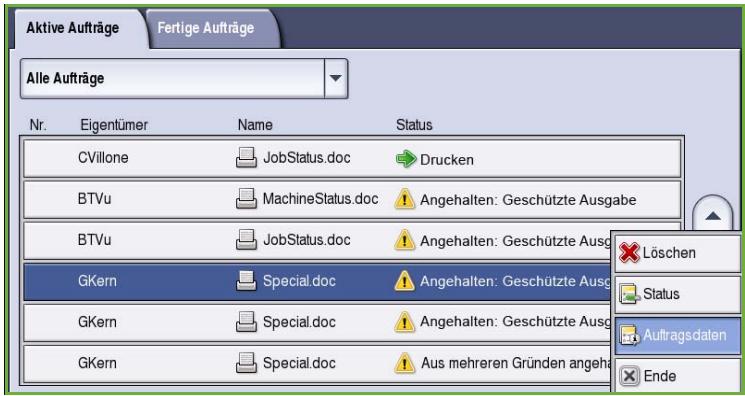
Fertige Aufträge auswahlen.
Die Listeder abgeschlossenen Aufträge wird angezeigt.
Zum Durchsichen der Liste die Schaltflächen Nach offen/Nach unter verwenden.
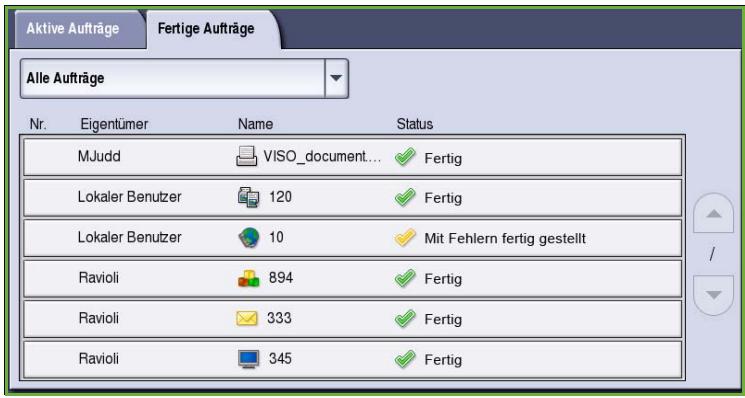
Zum Prüfen der Details eines fertig gestellten Auftrags den Auftrag auswahlen.
Die Auftragsdetails werden angezeigt.
Schlieben wahlen, um das Fenster Auftragsdaten zu schreiben.
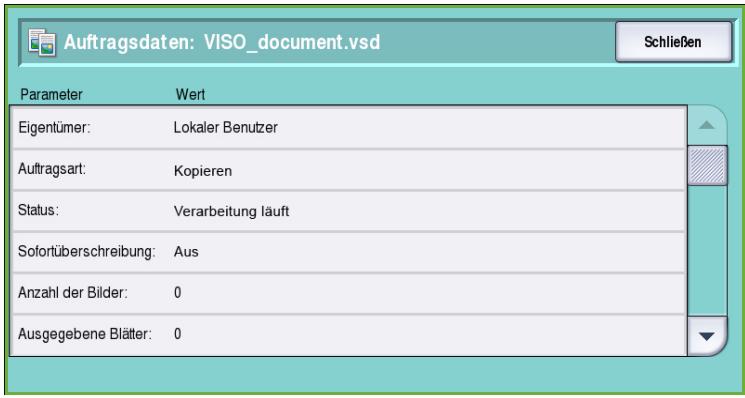
- Alle Aufträge wahlen, um die Aufträge zu filtern und nur abgeschlossene Kopier-, Druck- und Faxempfangsaufträge oder Scan- und Fasendeaufträge anzuzeigen.
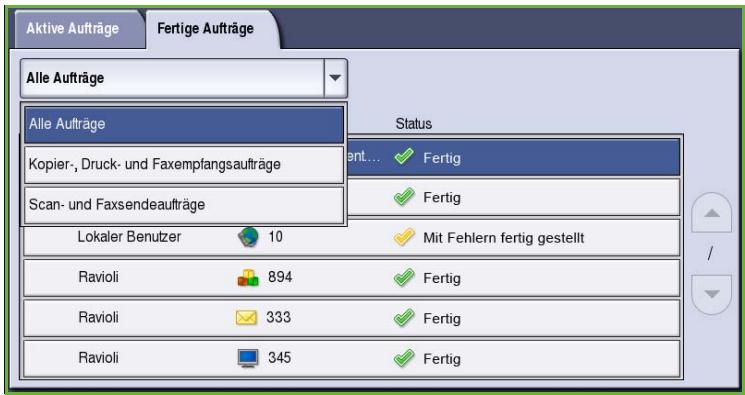
Verwalten von Aufträgen
Aktive Aufträge können mithilfe der Auftragsbefehle verwaltet werden.
- Auf dem Steuerpult die Taste Auftragsstatus drücken.
Die Liste Aktive Aufträge wird angezeigt.
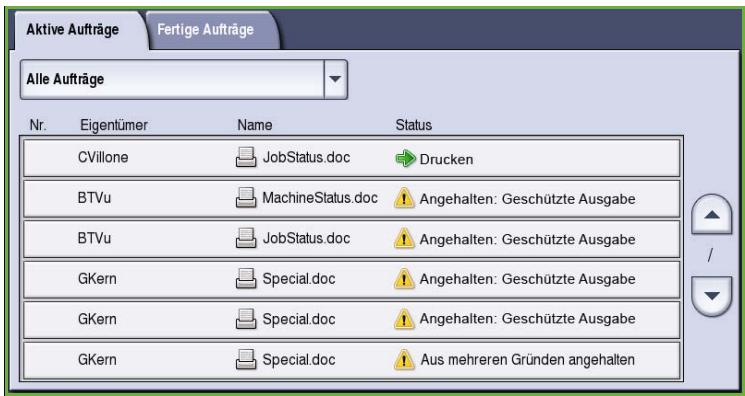
- Zur Aktivierung der Auftragsbefehlen den gewündsten Auftrag in der Listeauswahlen.
Welche Schaltflächen nun zur Verfugung stehen, hangt von der Art des ausgewählten Auftrags ab.
-
Folgende Optionen stehen zur Verfügung:
-
Löschen: Der Auftrag wird aus der Liste gelöscht. jeder Auftrag, gleichgültig, von wem er erstellt wurde, kann gelöscht werden.
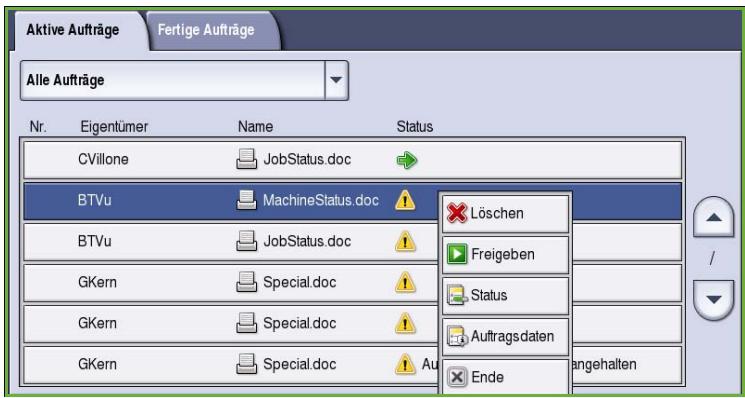
- Freigeben: Zur Freigabe eines Auftrags für Geschützte Ausgabe zum Drucken unter Eingabe des Kennworts.
- Vorziehen: Zum Verschieben eines Auftrags an den Anfang der Liste. Der Auftrag wird im Anschluss an den momentan verarbeiteten Auftrag gedruckt.
Status: Statusinformationen zu einem bestimmten Auftrag. - Auftragsdaten: Angaben zu unvollständigen und zu fertig gestellten Aufträgen. Je nach Auftragsart werden Angaben wie Uhrzeit der Übermittlung, Bildqualitätseinstellungen, Eigentümer, Endverarbeitungsoptionen, E-Mail-Adresse des Absenders usw. angezeigt.
Angehaltene Aufträge
Hat ein Auftrag in derAPE den Status Angehalten, so sind zum Drucken zusätzliche Ressourcen oder ein Kennwort erforderlich.
- Den Auftrag in der liste auswahlen und dann Auftragsdaten und Benötigte Ressourcen wahren.
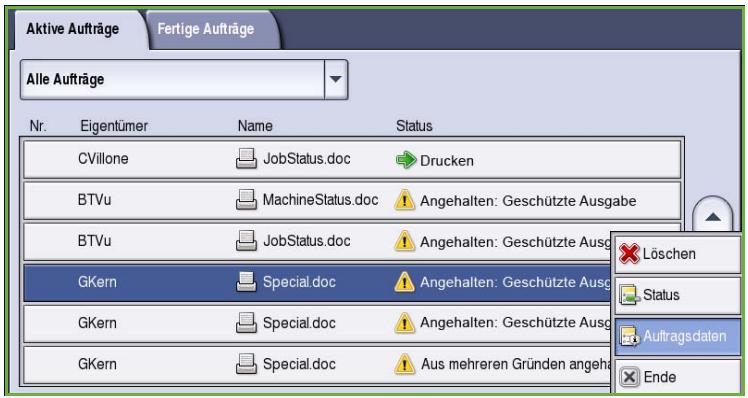
Die für den Auftrag benötigten Ressourcen werden angezeigt.
- Sicherstellen, dass die Ressourcen verfügbar sind und der Auftrag gedruckt werden kann.
- Schlieben wahlen, um das Fenster Auftragsdaten zu schreiben.
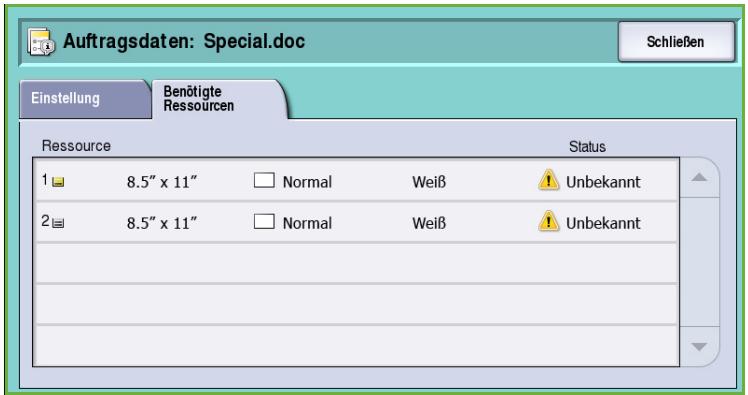
- Handelt es sich um einen Auftrag für Geschützte Ausgabe oder Geschützten Empfang, muss zum Drucken des Auftrags ein Kennwort eingegeben werden.
- Den Auftrag in der Listemarkieren und Freigeben wahlen.
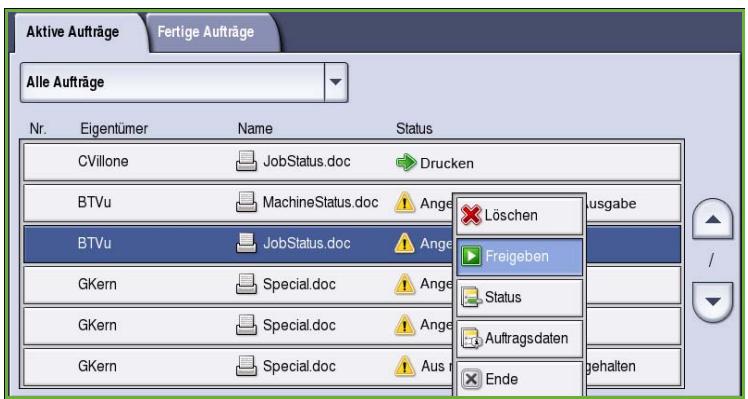
- Das Kennwort eingeben. Bei Aufträgen für Geschützte Ausgabe muss dies das Kennwort sein, das bei der Übermittlung des Auftrags mit dem Druckertreiber eingebehen wurde. Bei Aufträgen für Geschützten Empfang muss das Kennwort verwendet werden, das bei der Aktivierung von Geschützter Empfang in Verwaltung eingebehen wurde.
Ist das Kennwort gültig, wird der Auftrag gedrucht.
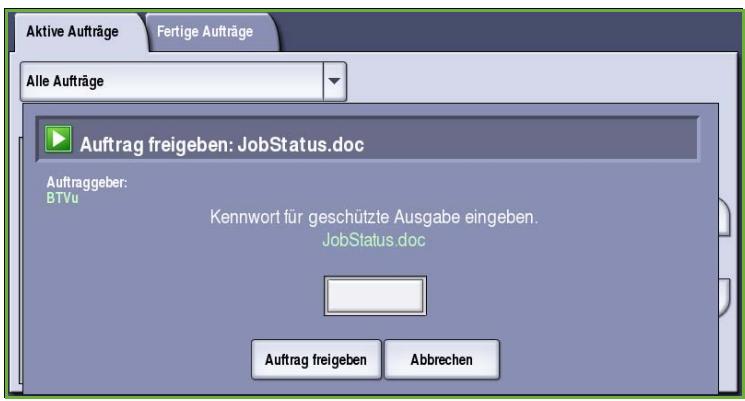
Hinweis: Wenn die Warteliste mehrere geschützte Aufträge enthalt, für die dasselbe Kennwort gilt, werden diese Aufträge gleichzeitig zum Drucken frei gegeben.
Gerätestatus
Unter "Gerätestatus" werden Informationen über das Gerät, den Status der Druckmaterialbehälter und Verbrauchsmaterialien sowie aufgetretene Fehler angezeigt. Auch Zähler sind verfügbar.
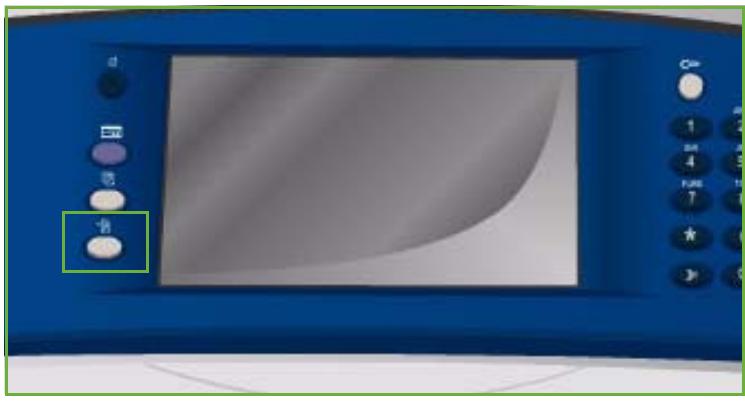
Systemdaten
Unter "Systemdaten" werden allgemeine Informationen über das Gerät angezeigt, zum Beispiel Modell, Seriennummer und Softwareversion.
Außer dem werden hier Optionen zum Aufrufen von Statusinformationen über die Druckmaterialbehälter und Verbrauchsmaterialien angezeigt.
Weitere Informationen über die Geräteoptionen können gedruckt werden,
und eine Liste der installierten Betriebsarten und Lösungen ist verfügbar.
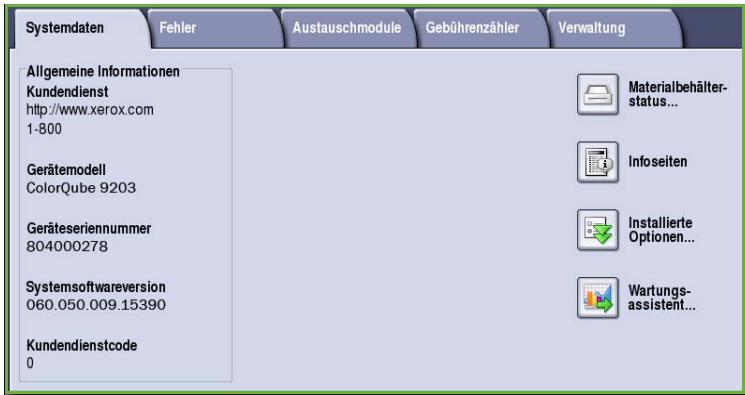
Materialbehälterstatus
Damit werden Angaben zu den einzelnen Behältern und zur Zusammenhang angezeigt. Die Materialattribute Format, Art und Farbe wurden beim Beladen der Behälter eingegeben.
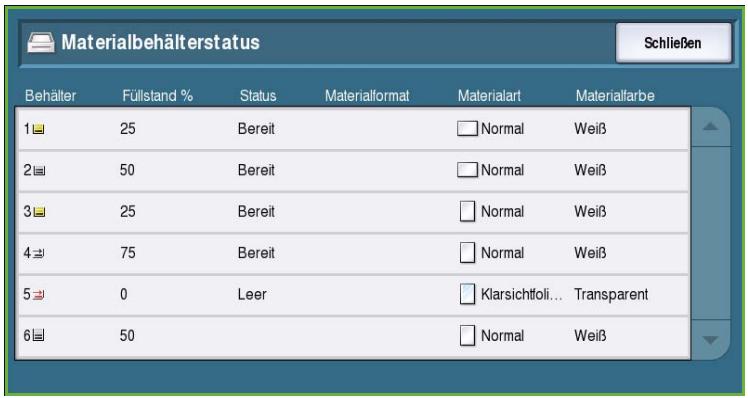
Infoseiten
Über diese Option können ein Konfigurationsbericht, Tipps zum Druckmaterial und eBenetzerhandbuchener gedrucht werden, die Informationen zu Konfiguration und Funktionen des ColorQube™ 9201/9202/9203 enthalten.
Sie betiet auch Musterseiten zum Prufen von Qualitäts- und Farbeinstellungen.
Einen Bericht, ein Benutzerhandbuch oder eine Musterseite markieren und Drucken wahlen.
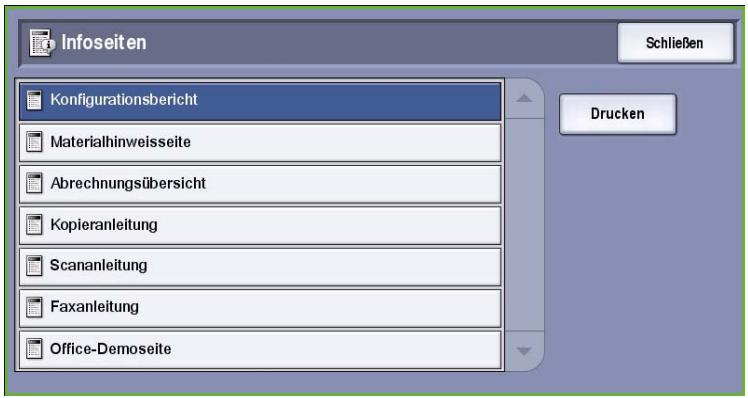
Hinweis: Der Zugriff auf die Infoseiten ist möglicherweise eingeschränkt. Weitere Informationen siehe Handbuch Verwaltung und Kostenzahlung oder System administrator Fragen.
Installierte Optionen
These Option zeigt eine Liste der Betriebsarten oder zusätzlichen Lösungen, die auf dem Gerät installiert wurden.
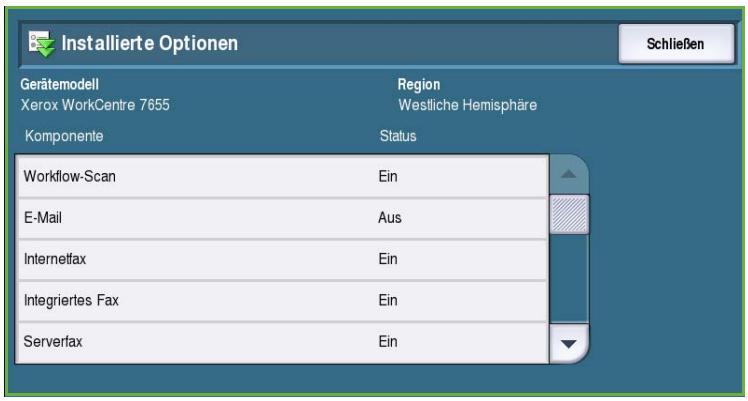
Wartungsassistent
Mit dieser Option werden
Diagnoseinformationen zum Gerät über die Netzwerkverbindung an Xerox gesendet.
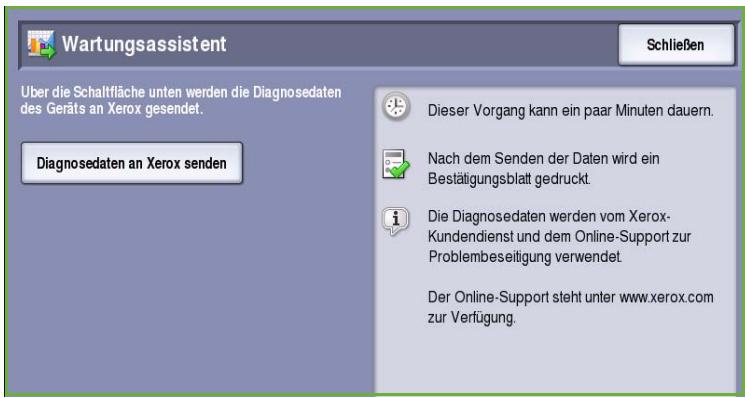
Fehler
Unter "Fehler" werden alle Fehler und Störungen sowie die Fehlerprotokolle aufgeführrt.
Die Anzeige ist in die Bereiche "Aktuelle Fehler", "Aktuelle Meldungen" und "Fehlerprotokoll" unterteilt.
Aktuelle Fehler: Zeigt eine Liste der aktuellen Fehler am Gerät an. Durch Auswahlen eines Fehlers konnen nahere Informationen dazu aufgerufen werden.
- Aktuelle Meldungen: Zeigt eine Liste aller aktuellen Fehlermeldungen an.
- Fehlerprotokoll: Zeigt eine Liste aller am Gerät aufgetretenen Fehler an.
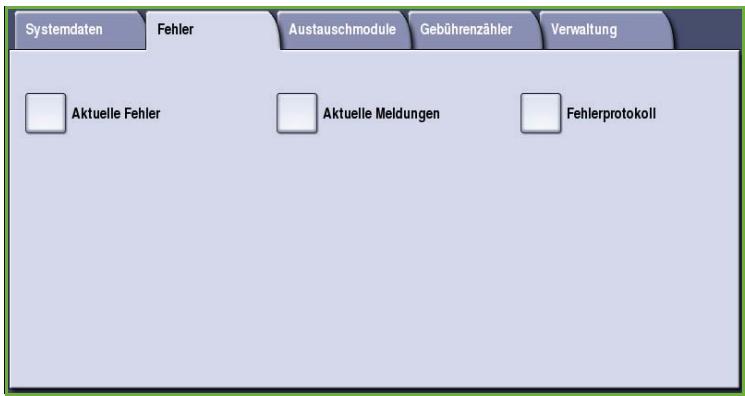
Austauschmodule
Die Registerkarte "Austauschmodule" enthalt Informationen über Materialien wie Festtinte und Austauschmodule.
ColorQube-Tinte
These Option zeigt den Zustand der einzelnen Festtintenstifte. Die verbrauchte Tinte in Prozent und die Anzahl der verbleibenden Seiten werden angezeigt.
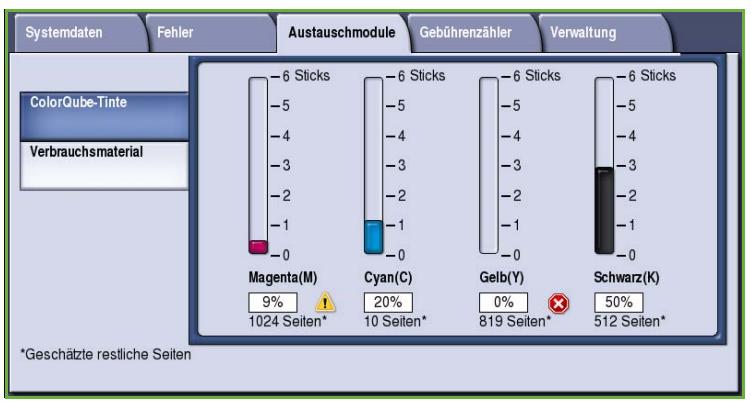
Verbrauchsmaterial
These Option zeigt den Verbrauch in Prozent und den Anteil der verbleibenden Seiten für alle Verbrauchsmaterialien an.
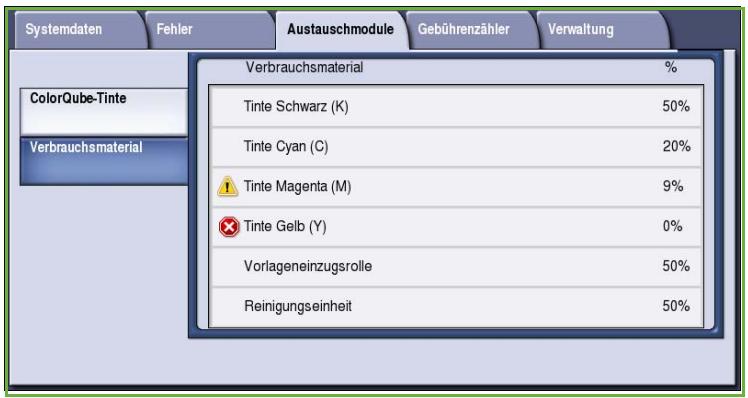
Gebührenzahler
These Registerkarte zeigt Zahlen zur Gerätenutzung und -leistung.
These Angaben werden normalerweise von Xerox bzw. vom jeweiligen Partner zur Berechnung der Leasing-Gebühren oder sonstiger im Rahmen von Garantie- und Wartungsverträgen anfallenden Leistungen verwendet.
Zähler
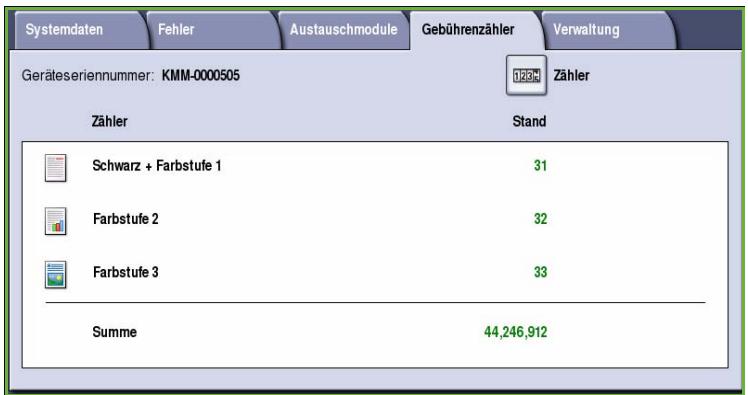
Die Zähler verfolgen alle Ein- und Ausgabefunktionen, Scanfungtionen und Leistungsdaten.
- Bildzahler: Gesamtzahl der vom Gerät ausgegebenen Bilder sowie verschiedene Zahlen für Farbrücke.
- Blattzahler: Anzahl der Blätter, die das Gerät in den verschiedenen Auftragskategorien durchlaufen haben.
-
Sendezähler: Anzahl der Fax-, Serverfax-, Internetfax-, E-Mail- und Workflow-Scan-Aufträge, die vom Gerät aus gesendet wurden.
-
Faxzahler: Anzahl der für eingehende Fax-, Serverfax- und Internetfaxaufträge ausgegebene Drucke.
Alle: Gesamtzahl der vom Gerät ausgegebenen Drucke. - Aktualisieren: Aktualisieren der Anzeige auf die neuesten Zählerwerte.
Verwaltung
Über Verwaltung konnen
Verwaltungssprogramme fur das Gerat aufgerufen werden.
Allgemeine Benutzer können bestimmte Optionen weder ansehen noch ändern.
Hinweis: Informationen über die Option Verwaltung siehe Handbuch Verwaltung und Kostenzahlung und System Administrator Guide (Systemhandbuch). Weiteres hierzu beim System administrator erfragen.
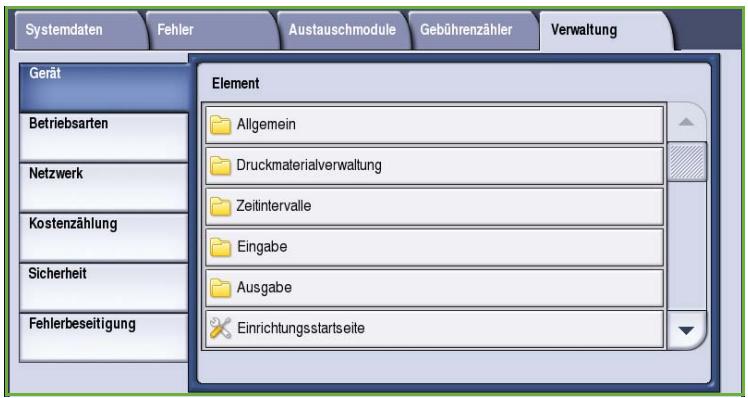
Xerox® ColorQube™
9201/9202/9203
Verwaltung und Kostenzahlung

© 2009 Xerox Corporation. Alle Rechte vorbehalten. Rechte für unveröffentlichte Werke vorbehalten unter den
Urheberrechtsgesetzen der USA. Der Inhalt dieser Publikation darf ohne Genehmigung der Xerox Corporation in keinerlei Form reproduziert werden.
Xerox® und das Firmenlogo sind Marken der Xerox Corporation in den USA und/oder anderen Ländern.
Der Urheberrechtsschutz erstreckt sich auf sümmtliche gesetzlich zulässigen oder bewilligten urheberrechtsfähigen Materialien und Informationen beliebiger Art, einschließlich der mit den Softwareprogrammen erzeugten Materialien, die auf dem Bildschirm angezeigt werden, so z. B. Schriften, Muster, Symbole, Bildschirmanzeigen usw.
Dieses Handbuch wird regelmäßiger überarbeitet. Änderungen, technische Ugenauigkeiten sowie orthografische und typografische Korrekturen werden in der jeweils nachfolgenden Auflage berücksichtigt.
Aufrufen des Verwaltungsmenus 250
Geräte 251
Allgemein 251
Druckmaterialverwaltung 255
Zeitintervalle 257
Eingabe 259
Ausgabe 260
Einrichtungsstarteite 261
Displayhelligkeit 263
Konfigurations-/Infoseiten 264
Auf Werkseinstellung rücksetzen 264
Druckunterbrechung 264
Betriebsarten 265
Kopierbetrieb 265
Faxbetrieb 268
Systemseiten 275
Sondertaste 253
Netzwerk 276
Netzwerkverbindung 276
TCP/IP 276
Zusatzfunktionen 276
IPSec 280
Kostenzahlung 277
Modus (Kostenzahlungsmodus) 277
Aktivitätenbericht 278
Sicherheit 279
Authentifizierung 279
Datenschutz 279
Fehlerbeseitigung 280
Hilfskeiten 280
Bildqualitatsoptimierung 281
Rückstellung 282
Netzwerk 283
Fax 283
Verwaltung
Die Einrichtung des Geräts kann entweder über Internet-Services oder über Verwaltung vorgenommen werden. In dieser Handbuch werden die in der Verwaltung verfügbar baren Optionen beschreiben. Informationen zu den in Internet-Services verfügbar baren Einstellungsoptionen siehe System Administrator Guide (Systemhandbuch).
These Optionen müssen vom System administrator eingerichtet und angepasst werden. Der Zugriff auf die Verwaltung ist kennwortgeschützt. Das Menu Verwaltung wird über die Taste Gerätestatus auf dem Steuerpult aufgerufen.
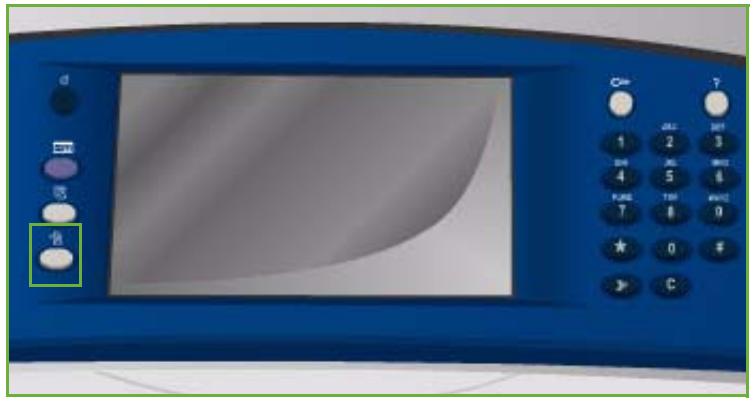
Aufrufen des Verwaltungsmenüss
- Die Taste Gerätestatus drucken.
- Die Registerkarte Verwaltung wahlen.
Es besteht nur dann Zugriff auf sämtliche Optionen der Verwaltung, wenn die Anmeldung als Administrator erfolgt ist.
- Anmelden/Abmelden wahlen und den Benutzernamen und das Kennwort eingeben.
Der Standardbenutzername lautet "admin", das Standardkennwort "1111".
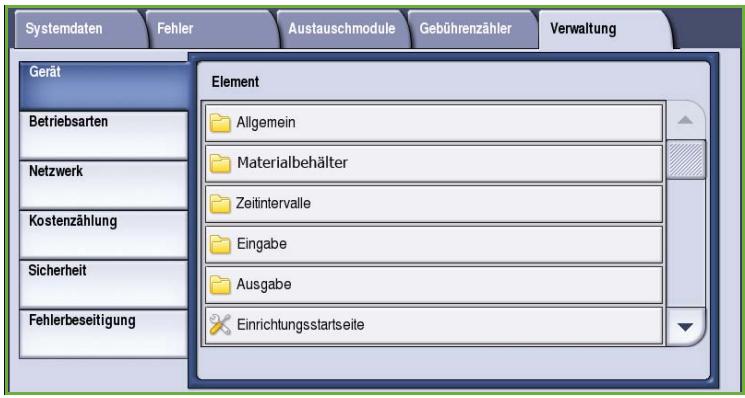
Die Optionen für die Verwaltung werden angezeigt.
In den meisten Fenstern der Verwaltung sind die folgenden Schaltflächen zum Bestätigten oder Ablehnen der vorgenommenen Einstellungen verfügbar:
Rückgangig: Im aktuellen Fenster die Werte wiederherstellen, die beim Öffnen des Fensters angezeigt wurden.
- Abbrechen: Fenster auf die bisherigen Werte zusücksetzen und zum vorgen Fenster zusückkehren.
- Speichern: Vorgenommene Einstellungen speichern und zum vorigen Fenster zusückkehren.
Schlieben: Fenster schlieben und zum vorgen Fenster zurückkehren.
Gerate
Die Einstellungen unter Geräte dienen zum Anpassen gerätespezifischer Optionen, zum Beispiel Einstellungen für den Energiesparmodus und die Materialbehälter.
Allgemein
Die Option Allgemein wahlen, um folgende Einstellungen aufzurufen:
Energiesparmodus auf Seite 251
Datum/Uhrzeit auf Seite 252
Sprache/Tastatur auswahlen auf Seite 252
Sondertaste auf Seite 253
Xerox-Kundendienst auf Seite 253
Standardanzeige auf Seite 253
Maßeinheit auf Seite 254
Materialformat auf Seite 254
Signaltone auf Seite 254
Verbrauchsmaterialstandhinweis auf Seite 254
Verbrauchsmaterialzahler zurücksetzen auf Seite 255
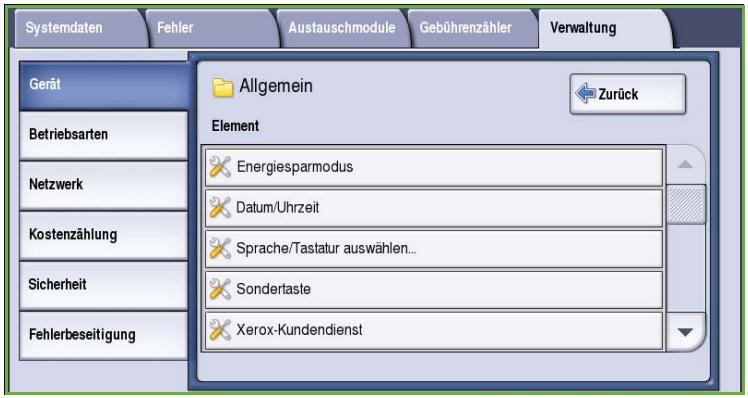
Energiesparmodus
Das Gerät ist mit einer Energiesparfunktion ausgestattet, die automatisch in Kraft tritt, wenn eine bestimmte Zeit lang keine Aktivitätstattfindet. Mit den Einstellungen für den Energiesparmodus legt der Administrator fest, wann der Wechsel vom StandbyBetrieb in den reduzierten Betrieb bzw. den Ruhezustand erfolgen soll.
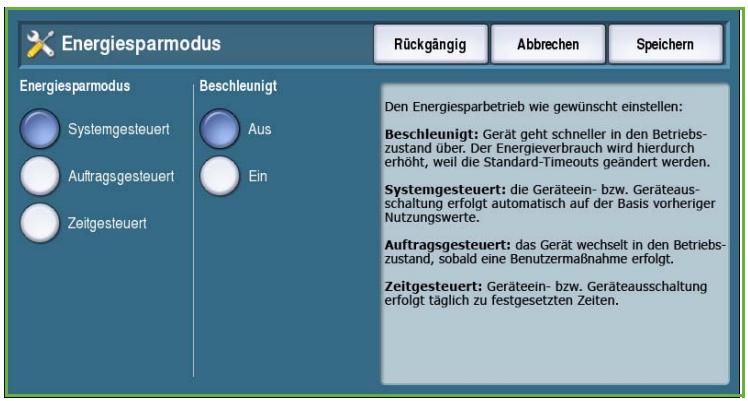
- Systemgesteuert: Das Umschalten zwischen Ruhezustand und Betriebsbereitschaft erfolgt automatisch auf der Basis vorheriger Nutzungswerte.
- Auftragsgesteuert: Das Gerät schaltet auf Betriebsbereitschaft, sobald ein Vorgang staatfindet.
- Zeitgesteuert: Das Umschalten zwischen Betriebsbereitschaft und Ruhezustand erfolgt tätig ch zu festgesetzten Zeiten. Zum Programmieren der tätiglichen Zeiten Zeiteinstellung wahlen.
Vorgang: Gerät schaltet auf Betriebsbereitschaft, wenn ein Vorgang ausgeführrt wird. - Uhrzeit: Es,müssen Zeiten fur die Aufwärmfphase und den Energiesparmodus eingeben werden. Über die Bildlaufleiste die Zeit fur jeder Option einstellen.
- Beschleunigt: Das Umschalten auf Betriebsbereitschaft Goeschneller. Der Energieverbrauch wird hierdurch erhöht, weil die Standard-Timeouts geändert werden.
Datum/Uhrzeit
Mit dieser Funktion kann die Daten- und Uhrzeiteinstellung des Geräts geändert werden.
- Unterschied zu GMT (Zeitzone): Zeitverschreibung zwischen Ortszeit und Greenwich Mean Time. Mithilfe der Pfeilschaltflächen den Zeitunterschied zu GMT (-12,0 bis +14,0) einstellen.
Datum: Das gewünschte Format wahlen und Monat, Tag und Jahr eingeben. - Uhrzeit: Bei Verwendung des 12-Stunden-Formats Stunde und Minute der Uhrzeit eingeben und PM oder AM wahlen. Bei Verwendung des 24-Stunden-Formats die Option 24-Stunden-Format auswahlen und die Stunde und Minute der Uhrzeit entsprechend eingeben.
- Neustart wahlen, um die Einstellung zu speichern und das Gerät neu zu starten, oder Abbrechen, um die Funktion ohne Speichern zu beenden.
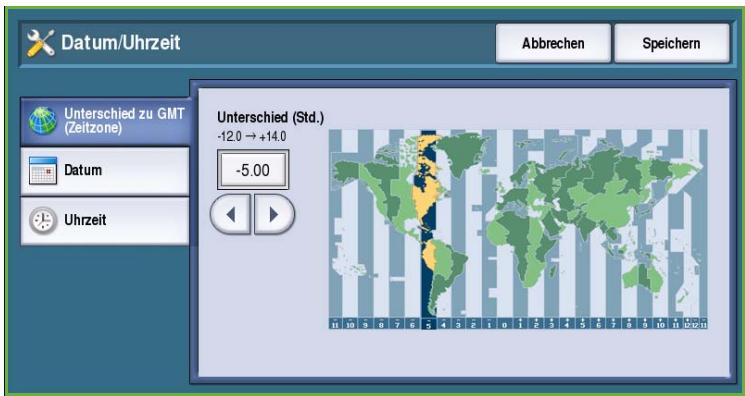
Sprache/Tastatur auswahlen
Die Standardsprache, in der die Funktionen und Meldungen am Touchscreen angezeigt werden, kann ausgewählt werden. Auch die zur Texteingabe eingeblendete Tastatur kann ausgewählt werden.
- Sprachen: Auswahlen der Sprache über die Bildlaufleiste.
- Tastaturlayout: Auswahlen der Tastatur für die gewährte Sprache.
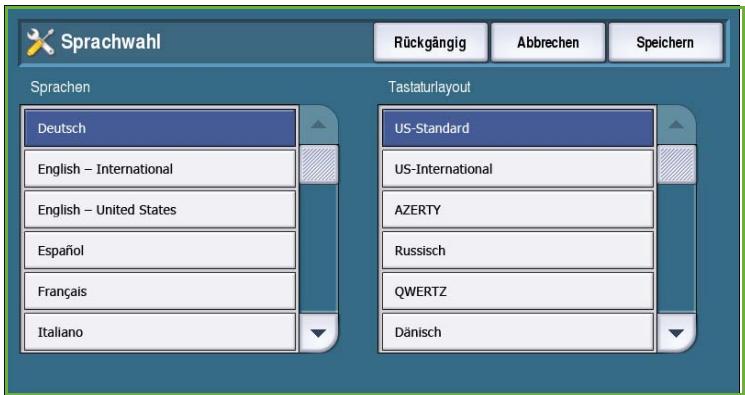
Sondertaste
These Option dient zur Eingabe von*häufig verwendetem Text, der auf der Tastatur erschinen soll.
Gewünschten Text über die Tastatur eingeben. Zum Löschen einzeln Zeichen die Rücktaste, zum Löschen der gesamten Eingabe die Schaltfläche Text loschen verwenden.
Xerox-Kundendienst
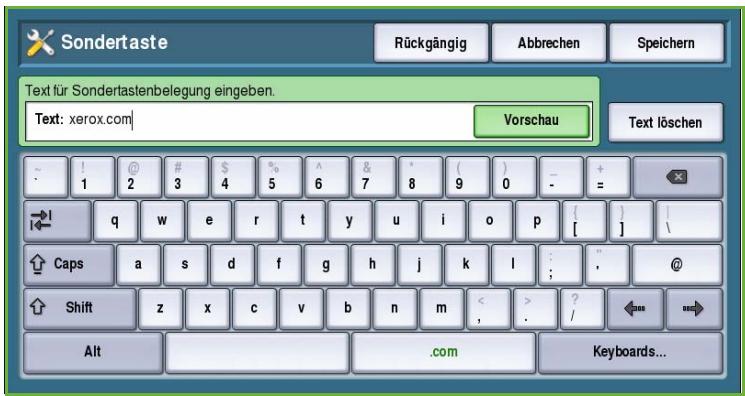
Hier wird die Telefonnummer des Xerox-Kundendiensts eingegeben. Diese Nummer wird am Touchscreen angezeigt und kann über die Taste Gerätestatus aufgerufen werden.
Die Telefonummer über die Tastatur eingeben. Zum Löschen von Fehlern die Rücktaste, zum Löschen der gesamten Ungabe die Schaltfläche Text Löschen verwenden.
Standardanzeige
Damit legt der Administrator die Einstiegsanzeige für Benutzer fest.
- Standardmenu: Festlegen, welches Fenster nach dem Einsatz des Geräts angezeigt wird. Betriebsarten, Auftragsstatus oder Gerätestatus wahren.
- Betriebsarten Standardmenu: Festlegen der Standardbetriebsart. Welche Betriebsarten verfügbar sind, hangt von den installierten Optionen
ab. Gewünschte Betriebsart aus den angezeigten Optionen auswahlen.
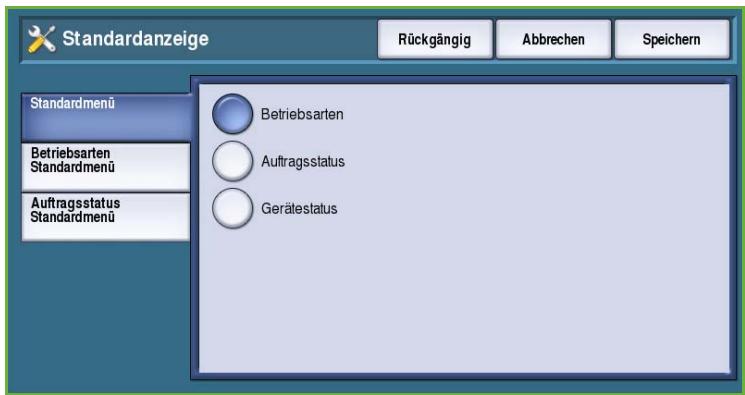
- Auftragsstatus Standardmenü: Festlegen der Standardoptionen, die über die Taste "Auftragsstatus" angezeigt werden. Die ausgewählte Registerkarte und die Fenster Aktive Aufträge und Fertige Aufträge können angepasst werden. Die einzelnen Optionen wahlen und die Einstellungen aus dem Menu auswahlen.
Maßeinheit
Mit dieser Einstellung werden die Einheit, in der Maßangaben auf dem Gerät angezeigt werden (mm oder Zoll), und das Trennzeichen (Komma oder Punkt) vorgegeben.
- Einheit: Festlegen von Zoll oder Millimeter als Maßeinheit.
Trennzeichen: Festlegen, ob Komma oder Punkt als Trennzeichen verwendet wird.
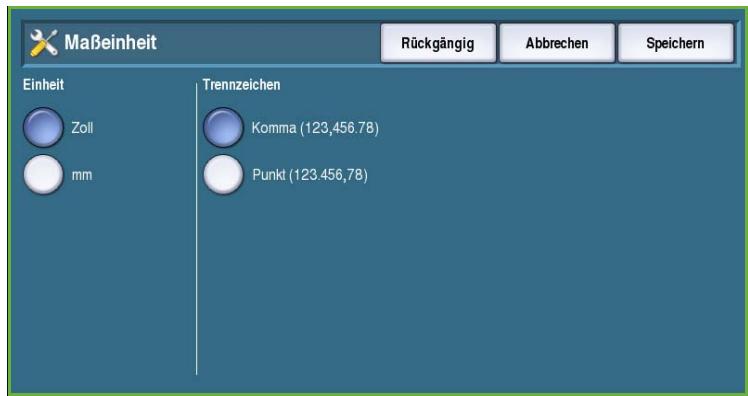
Materialformat
These Option dient zur Wahl des am haufigsten verwendeten Materialforms.
Zoll: Formate wie 8,5 x 11 Zoll oder 11 x 17 Zoll.
DIN-Formate: Formate wie A4 oder A3.
Signaltöne
Mithilfe der Signtöne wird der Benutzer auf verschiedene Betriebszustände aufmerksam gemacht. Mit dieser Funktion können die Töne ausgeschelt oder ihre Lautstärke geregelt werden.
- Fehlersignal: Ertont, wenn am Gerät ein Fehler auftritt. Laut, Mittel, Leise oder Aus wahren. Über die Schaltfläche Test kann der Tongeprüft werden.
- Konfliktsignal: Ertont bei Wahl einer unzulässigen Option. Laut, Mittel, Leise oder Aus wahlen. Über die Schaltfläche Test kann der Tonge geprüft werden.
- Auswahlsignal: Ertont bei Übernahme einer gewährten Einstellung. Laut, Mittel, Leise oder Aus wahren. Über die Schaltfläche Test kann der Ton geprüft werden.
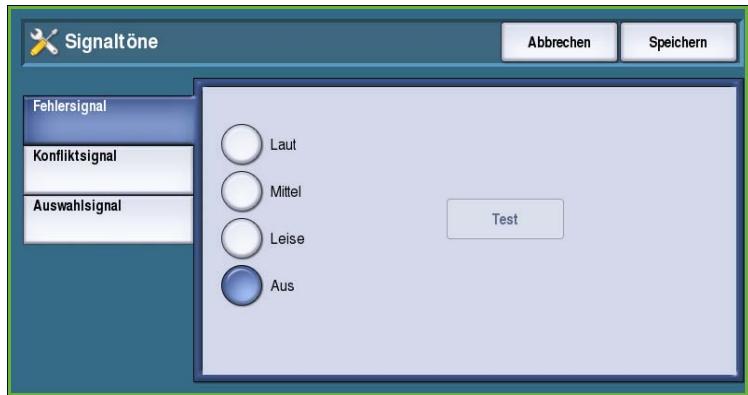
Verbrauchsmaterialstandhinweis
Mit dieser Option wird der Warnzeitraum für die verschiedene Verbrauchsmaterialien des Geräts festgelegt. Das Gerät zeigt innerhalb des gewährten Zeitaums vor Ablauf der Lebensdauer des Verbrauchsmaterials eine entsprechende Meldung an. Benachrichtigungszeitraum für die folgenden Verbrauchsmaterialien festlegen:
ColorQube-Tinte
Reinigungseinheit
Vorlageneinzugsrolle
Verbrauchsmaterialzahler zurücksetzen
These Option dient zum Zurücksetzen des Zährers, wenn ein von der Zahlung erfasstes Verbrauchsmaterial ersetzt wird.
Das Verbrauchsmaterial und dann Zähler zusücksetzen wahlen.
Zum Bestätigen Zurücksetzen wahlen.
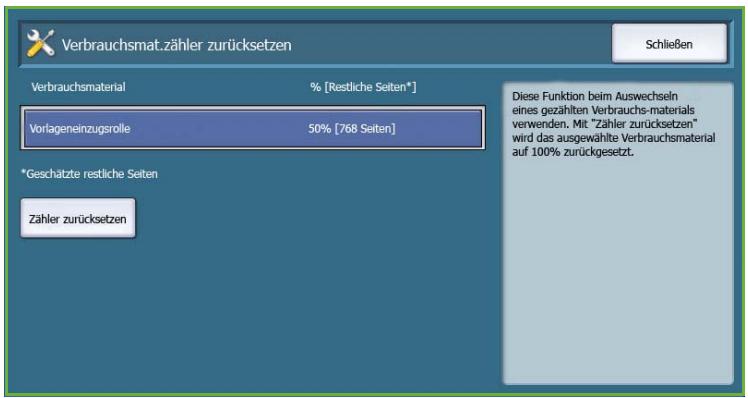
Druckmaterialverwaltung
Uber die Option
Druckmaterialverwaltung werden folgende Einstellungen aufgerufen:
Materialart und -farbe auf Seite 255
Ersatzformat auf Seite 255
Standardformat erforderlich auf Seite 256
Behaltereinstellung auf Seite 256
Behalterinhalt auf Seite 257
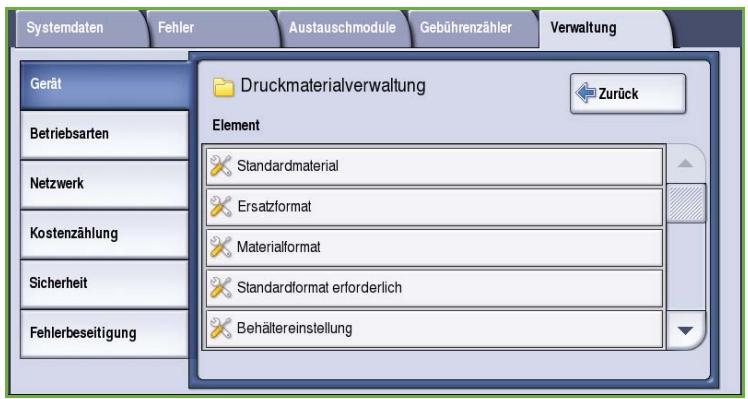
Materialart und -farbe
Über diese Option werden Art und Farbe des Standarddruckmaterials eingestellt. Normalerweise wird das am halten verwendete Material zum Standardmaterial erklär. Es wird verwendet, wenn der Benutzer kein bestimmtes Material anfordert.
- Über die Bildlaufleiste Normal oder Umweltpapier wahlen.
- Über die Bildlaufliste eine Farbe aus der Liste ausgehalten. Ist die gewünschte Farbe nicht angezeigt, A
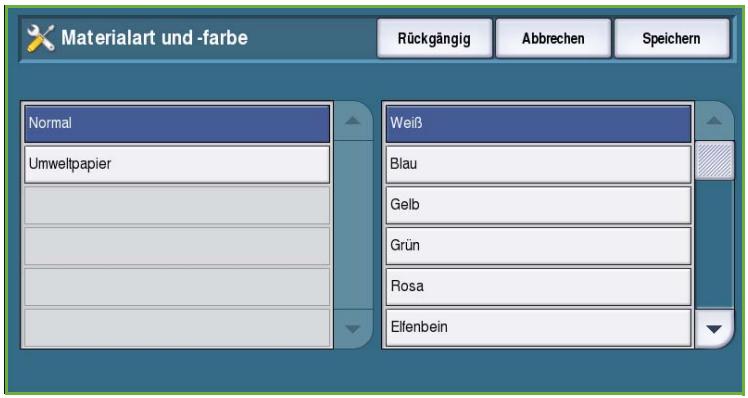
Ersatzformat
These Funktion dient zur automatischen Ersetzung der US-Papierformate durch DIN-Formate und umgekehrt.
- Ein: Das angezeigte Format wird automatisch als Ersatzformat gewählt. Beispiel: Soll ein Dokument im Format 8,5 x 11 Zoll gedruckt werden und ist nur Druckmaterial des Formats A4 vorhanden, wird das Format A4 gewählt.
- Aus: Es wird kein Ersatzformat gewählt. Aufträge werden in der Auftragsliste zurückgehalten, bis das richtige Materialformat eingelegt ist.
Materialformat
These Option dients zur Wahl des am haufigsten verwendeten Materialforms.
Zoll: Formate wie 8,5 × 11 Zoll oder 11 × 17 Zoll.
DIN-Formate: Formate wie A4 oder A3.
Standardformat erforderlich
Über diese Funktion wird festgelegt, welche Formate verwendet werden, wenn die automatische Materialwahl für einen Kopierauftrag aktiviert wurde und kein Material des erforderlichen Formats zur Verfugung besteht.
- Ein: Das am besten geeignete Format wird gewählt, das aber nicht mehr als 5 mm von einem Standardformat abweicht.
- Aus: Es wird automatisch das{nachste Materialformat gewählt, auf das dasGPCe Bild passt. Ist kein solches Format verfugbar, wird der Auftrag vom System zurückgehalten.
Behältereinstellung
Hier werden den Behältern Attribute zugewiesen, die sicherstellen, dass das Gerät produktiv verwendet werden kann. Beispielsweise können einem Behälter ein spezifisches Format und eine spezifische Druckmaterialart zugewiesen oder er kann konfiguriert werden, dass die Auswahl Automatisch erfolgt. Zudem ist in dieser Bereich eine Einstellung der Priorität des Behalters möglich.
Den gewünschten Behälter auswahlen und Einstellung bearbeiten wahren.
Die gewünschte Behälterart auswahlen:
- Fest: Art und Format des Materials in dieser Behälter sind fest vorgegeben und können vom Benutzer nicht geändert werden.
- Frei einstellbar: Behälter kann vom Benutzer auf ein beliebiges, den Spezifikationen entsprechendes Material eingestellt werden. Diese Option ist möglicherweise nicht für alle Behälter verfügbar.
Die gewünschten Einstellungen vornehmen und Speichern wahlen.
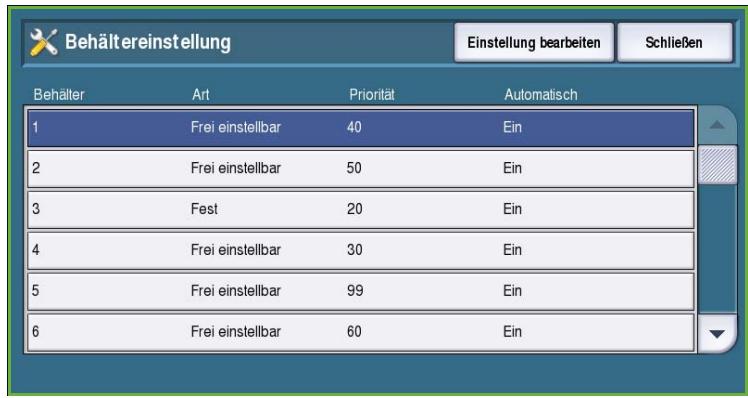
- Priorität: Gibt an, welcher Behälter ausgewählt wird, wenn mehrere Behälter das gleiche Druckmaterial enthalten. Bestimmt auch die Anzeigereihenfolge der Behälter auf der Registerkarte "Kopieren". Eine Priorität zwischen 1 und 99 wahren. 1 ist die höchste, 99 die niedrigste Priorität. Speichern wahren.
- Automatisch: Das am besten geeignete Druckmaterial für den Auftrag wird automatisch gewählt. Mit dieser Einstellung kann das Gerät automatisch auf einen anderen Behälter umschalten, wenn ein Behälter leer und ein anderer mit dem gleichen Druckmaterial verfügbar ist. Ein oder Aus und dann Speichern wahren.
- Den Vorgang nach Bedarf für weitere Behälter wiederholen.
Behalterinhalt
Über diese Option werden Art, Format und Farbe des Druckmaterials für fest eingestellte Behälter vorgegeben.
- Einen fest eingestellten Behälter auswahlen.
- Formatändern: Auswahlen des für den Behälter gewünschten Formats. Das Format des eingelegten Druckmaterials auswahlen und Speichern wahren.
- Beschreibung ändern: Angabe von Materialart und -farbe. Diese Einstellung muss mit Art und Farbe des im Gerät eingelegten Materials übereinstimmen. Die entsprechende Materialart und Materialfarbe einstellen und Speichern wahren.
- Den Vorgang nach Bedarf für weitere Behälter wiederholen.
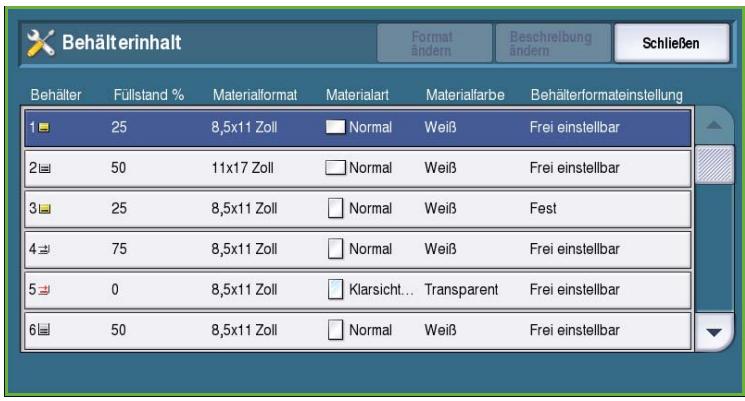
Zeitintervalle
Die Option Zeitintervalle wahlen, um folgende Einstellungen aufzurufen:
- Auto-Wiederaufnahme auf Seite 258
Auftragshaltedauer auf Seite 258
Systemtimeout auf Seite 258
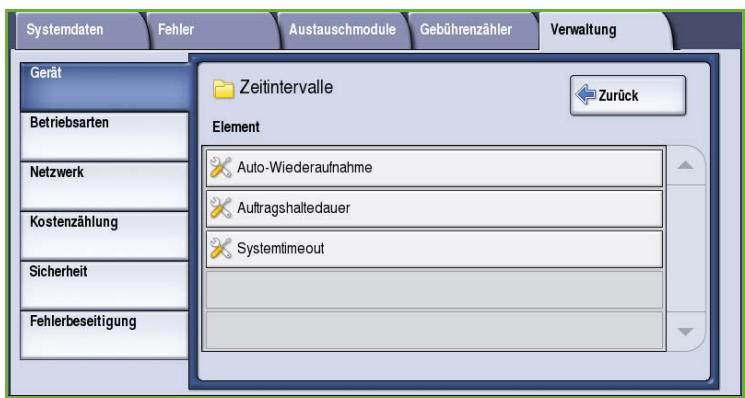
Auto-Wiederaufnahme
Mit dieser Option wird festgelegt, ob die Verarbeitung eines Auftrags nach einem bestimmten Zeitraum automatisch wiederaufgenommen wird, wenn das Gerät während eines laufenden Auftrags angehalten wird, oder ob in diesen Fall ein Benutzereingriff erforderlich ist. So kann verhindert werden, dass ein Benutzer das Gerät in einem Stopp- oder Pausezustand beläst.
- Ein: Angehaltene Vorgänge werden nach der festgelegten Zeit
automatisch wiederaufgenommen. Über die Pfeilschaltflächen auswahlen, nach welcher Zeit Aufträge wiederaufgenommen werden. Gültige Werte sind 15 bis 120 Sekunden.
Aus: Gerät hält an, bis ein Benutzer Wiederaufnahme oder Abbrechen wählt.
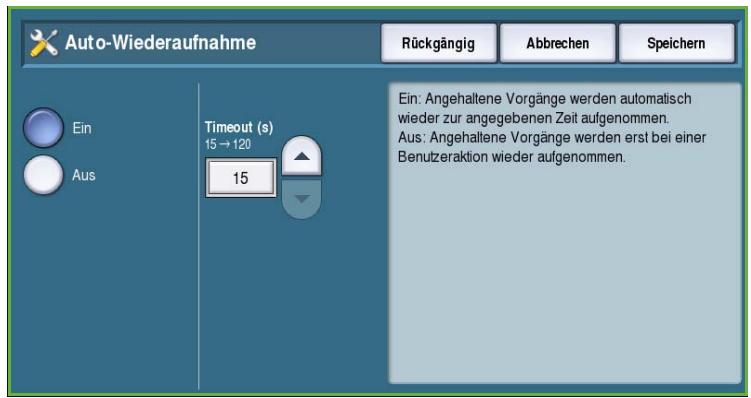
Auftragshaltedauer
Damit kann festgelegt werden, dass Aufträge automatisch gelöscht werden, nachdem sie eine bestimmte Zeit lang in der Auftragsliste gehalten wurden. E-Mail- und Netzwerk-Scanaufträge, eingehende Serverfaxaufträge, integrierte Faxaufträge und Internetfaxaufträge sind von dieser Einstellung nicht betroffen.
- Ein: Aufträge werden nach Ablauf der festgelegten Zeit automatisch gelöscht. Die Zeit mithilfe der Pfeiltasten festlegen: 0 bis 120 Stunden und 0 bis 59 Minuten.
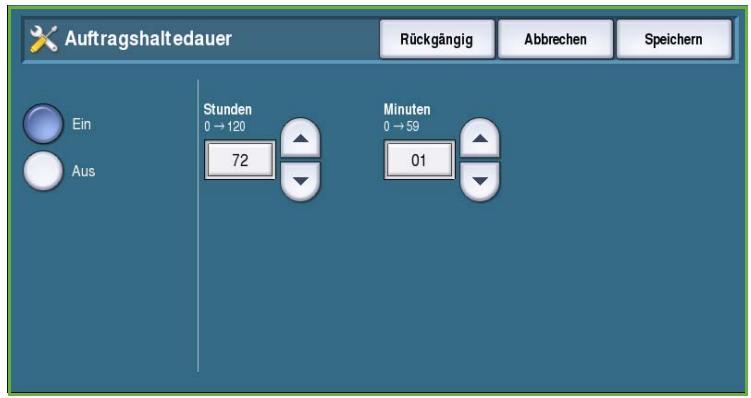
Aus: Aufträge werden erst beim Ausschalten des Geräts aus der Auftragsliste gelöscht.
Systemtimeout
Damit wird festgelegt, ob das Gerät nach einem festgelegten Zeitraum wieder auf die Standardanzeige und -einstellungen umschaltet.
- Ein: Gerät schaltet nach einem festgelegten Zeitraum auf die Standardeinstellungen um. Über die Bildlaufleiste einen Zeitraum zwischen 1 und 10 Minuten wahren.
Aus: Gerat schaltet nicht automatisch auf die Standardeinstellungen um.
Eingabe
Die Option Eingabe wahlen, um folgende Einstellungen aufzurufen:
- Automatische Farberkennung auf Seite 259
- Foto-/Texteinstellung auf Seite 259
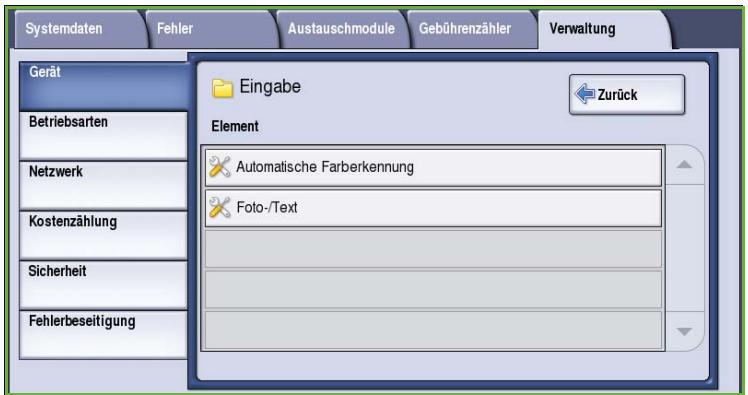
Automatische Farberkennung
Wenn beim Scannen die Option Automatisch verwendet wird, kann der Schwerpunkt automatisch auf Schwarzweiß oder auf Farbe gesetzt werden. Mit dieser Option kann der Schwerpunkt je nach Vorlagenart und gewünschter Ausgabe angepasst werden.
- Farb- oder Schwarzweißschwerpunkt zum Scannen über das Vorlagenglas auswahlen.
Farb- oder Schwarzweißschwerpunkt zum Scannen über den Vorlageneinzug auswahlen.
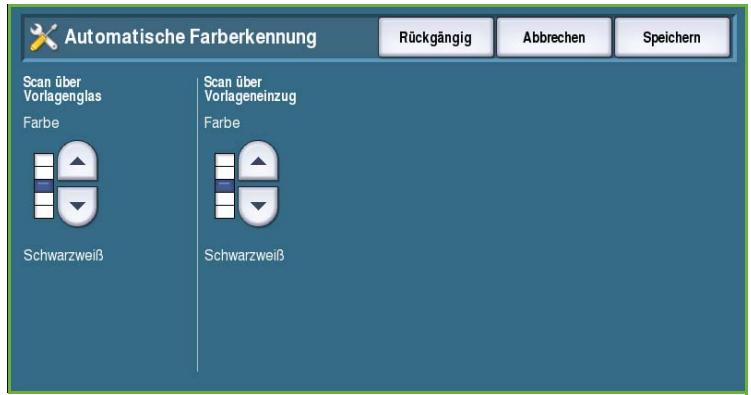
Foto-/Texteinstellung
Wird die Option Foto und Text verwendet, kann das Gerät nach Bedarf auf die Optimierung von Fotos oder Text eingestellt werden.
- Foto: Fotoqualität wird optimiert.
Text: Textqualität wird optimiert.
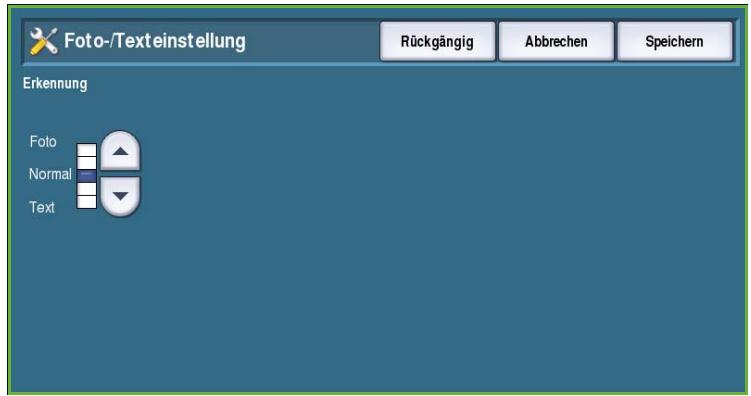
Ausgabe
Die Option Ausgabe wahlen, um folgende Einstellungen aufzurufen:
Prioritat auf Seite 260
Verfahren bei leerem
Heftklammermagazin auf Seite 260
Ausgabefach auf Seite 261
Versatzausgabe auf Seite 261
Hefter-Produktivität auf Seite 261
Prioritat
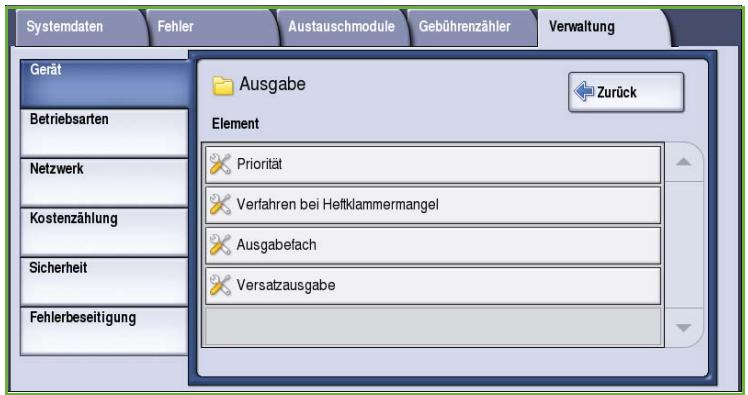
Das Gerät kann mehrere Aufträge
gleichzeitig verarbeiten. So ist zum Beispiel
gleichzeitiges Scannen, Senden eines
Faxdokuments und Drucken möglich.
In manchen Fälle benötigen zwei
Aufträge die gleichen Ressourcen.
Für diese Fälle müssen Prioritäten
festgelegt werden. Diese Gerät ermöglich
das Ändern der Priorität von Druck- und
Kopieraufträgen.
- Priorität: Festlegen, ob Kopier- oder Druckaufträge Vorrang haben.
Mit den Pfeilschaltflächen die Priorität für Kopieraufträge und Druckaufträge auswahlen. Je kleiner die Zahl, umsoHigher die Priorität.
FIFO-Prinzip: Verarbeitung der Aufträge erfolgt in der Reihenfolge ihres Eingangs in der Auftragsliste.
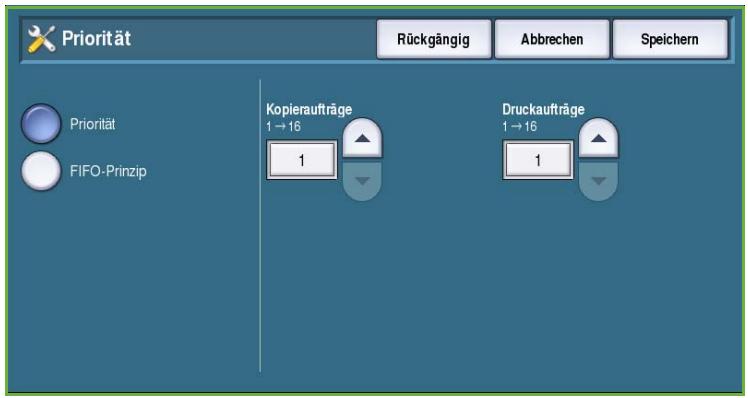
Verfahren bei leerem Heftklammermagazin
Verfügt das Gerät über einen Finisher, kann festgelegt werden, wie bei einem Heftauftrag zu verfahren ist, wenn das Heftklammermagazin leer ist.
- Auftrag ohne Heften fertig stellen: Auftrag wird fertig gestellt, aber nicht geheftet.
- Fehler/Auftrag anhalten: Der Auftrag wird in der Auftragsliste gehalten, bis der Benutzer eingreift. Werde die Verarbeitung des Auftrags bereits begonnen, wird ein Fehler gemeldet.
Ausgabefach
These Option dient zur Angabe des Ausgabefachs für Aufträge ohne Endverarbeitung. Das Ausgabefach für Aufträge mit Endverarbeitung wird vom System bestimmt.
Vom System generierte Berichte werden automatisch im oberen Fach ausgegeben.
Für Kopier-, Druck- und Fax-Aufträge sind folgende Optionen verfügbar:
- Oben: Ausgabe erfolgt an das obere Ausgabefach.
- Staplerfach: Ausgabe erfolgt an das Staplerfach.
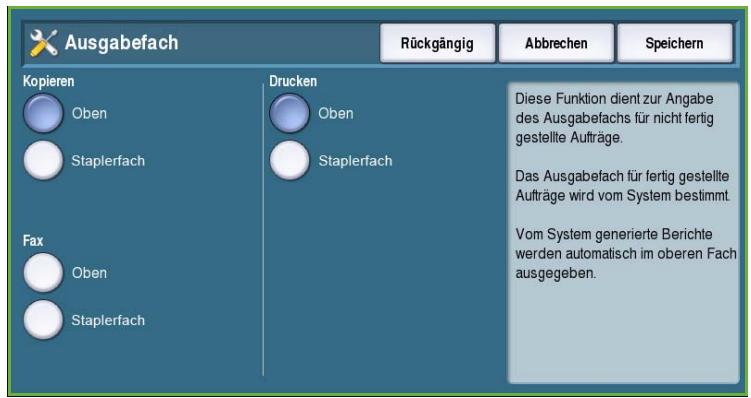
Versatzausgabe
Jeder Auftragssatz wird zum vorherigen versetzt ausgegeben. Mit dieser Option kann der Versatz aktiviert oder deaktiviert werden.
Ein: Sätze werden versetzt ausgegeben.
Aus: Ausgabe wird ohne Versatz gestapelt.
Hefter-Produktivität
Die Produktivität kann durch Heften von LSZ-Dokumenten (Längsseitenzufahr) in der oberen rechten Ecke gesteigert werden.
- Ein: LSZ-Dokumente werden in der oberen rechten Ecke geheftet.
Aus: LSZ-Dokumente werden in der oberen linken Ecke geheftet.
Einrichtungsstartseite
These Option dient zur schellen Einrichtung des Geräts mit den wichtigsten Angaben zur Verwendung der Funktionen.
Die Option Einrichtungsstartseite wahlen, um folgende Einstellungen aufzurufen:
IP-Adresseinstellung auf Seite 262
Kontaktnummern auf Seite 262
- Faxeinrichtung auf Seite 263
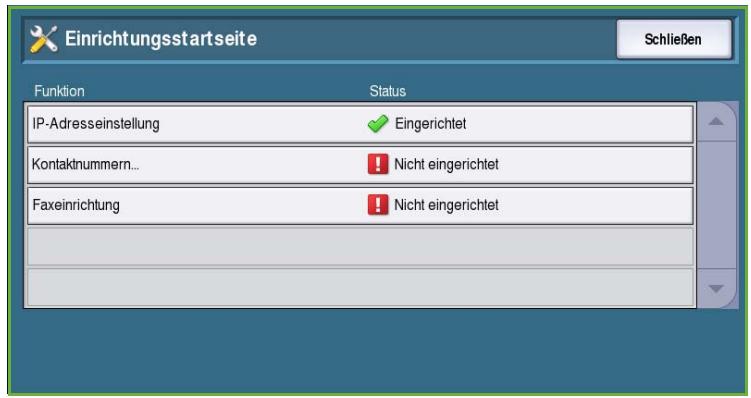
IP-Adresseinstellung
These Option dient zur Eingabe der IP-Adresseinstellungen für das System. Zur Eingabe von IP-Adressdaten gibt es mehrere Fenster. Mit Weiter das jeweils{nachste Fenster aufrufen.
IPv4: IPv4-Protokoll. "Ein" wahlen, um diese Einstellung zu aktivieren.
IPv6: Neues Standardprotokoll für das Internet. Im Zweifelsfall die Option Ein für IPv4 und IPv6 wahlen.
Weiter wahlen, um mit dem{nachsten Fenster fortzufahren.
IP-Adresszuweisung uber DHCP-Server: Automatische Zuweisung einer IP-Adresse fur das Gerät.
- Statische IP-Adresse: Wahlen, wenn die dem Gerät zuzuweisende IP-Adresse besteht ist.
Die gewünschte Option und dann Weiter wahlen.
- IPv4-Adresse, Subnetzmaske, Hostname und Gateway in die entsprechenden Felder eingeben. Für Zahleneingaben wird ein Ziffernblock, für Texteingaben eine Tastatur angezeigt.
- Weiter wahlen, um mit dem nachsten Fenster fortzufahren. Ein Abschlussfenster mit Anweisungen zum Drucken eines Konfigurationsberichts wird angezeigt. Zum Beenden Fertig wahlen.
- Eine andere zu programmierende Option oder Schließen wahren, um zum vorherigen Fenster zusammen zukehren.
Kontaknummern
Zur Eingabe der Telefonnummer des Kundendiensts und der Nummer für die Verbrauchsmaterialbestellung, damit diese am Gerät angezeigt werden.
Telefonnummer des Kundendiensts: Zum Eingeben der mit dem Gerät gelieferten Telefonnummer des Xerox-Kundendiensts. Über die Tastatur die Nummer eingeben und Speichern wahlen. Zum Löschen eines falsch eingegebenen Zeichens die Rücktaste drücken, zum Löschen der gesamten Eingabe Löschen wahren.
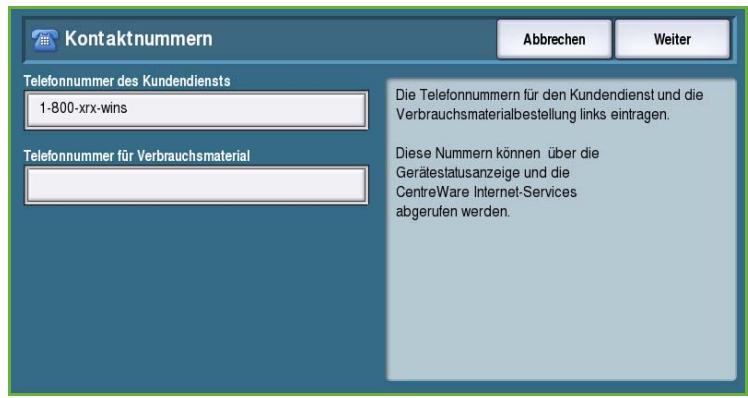
Telefonnummer für Verbrauchsmaterial: Zum Eingeben der Telefonnummer, über die Verbrauchsmaterial für das Gerät bestellt werden kann. Über die Tastatur die Nummer eingeben und Speichern wahlen. Zum Löschen eines falsch eingegebenen Zeichens die Rücktaste drücken, zum Löschen der gesamten Ungabe Löschen wahlen.
- Weiter wahlen, um mit dem{nachsten Fenster fortzufahren. Ein Abschlussfenster mit Anweisungen zum Drucken eines Konfigurationsberichts wird angezeigt. Zum Beenden Fertig wahlen.
- Eine andere zu programmierende Option oder Schlieben wahren, um zum vorherigen Fenster zusammen zukehren.
Faxeinrichtung
These Option bietet einen Assistenten zur Eingabe aller Daten zur Einrichtung der Faxfunktion auf dem Gerät. Die gewünschten Informationen auswahlen oder eingeben und dann Weiter wahlen.
- Land auswahlen: Zum Auswahlen des Landes, in dem das Gerät stehen.
Das Land auswahlen und dann mit Weiter fortfahren. - Faxnummer Leitung 1: Nummer des Telefonanschlusses, an den das System angeschlossen ist.
- Kennung 1: Name, durch den das System identifiziert wird.
Leitungsoptionen: Konfigurieren von Faxleitung 1 für Sende- und Empfangsvorgänge.
Die erforderlichen Informationen eingeben und mit Weiter fortfahren. - Faxnummer Leitung 2: Nummer des zweiten Telefonanschlusses, an den das System angeschlossen ist, wenn die erweiterte Faxoption installiert ist.
Kennung 2: Name, durch den das System identifiziert wird.
Leitungsoptionen: Konfigurieren von Faxleitung 2 für Sende- und Empfangsvorgänge.
Die erforderlichen Informationen eingeben und Weiter wahlen. - Ein Abschlussfenster mit Anweisungen zum Drucken eines Konfigurationsberichts wird angezeigt. Zum Beenden Fertig wahren.
- Eine andere zu programmierende Option oder Schließen wahren, um zum vorherigen Fenster zusammen zukehren.
Displayhelligkeit
These Option dient zum Einstellen der Helligkeit des Touchscreens.
- Helligkeit mithilfe des Schiebereglers einstellen.
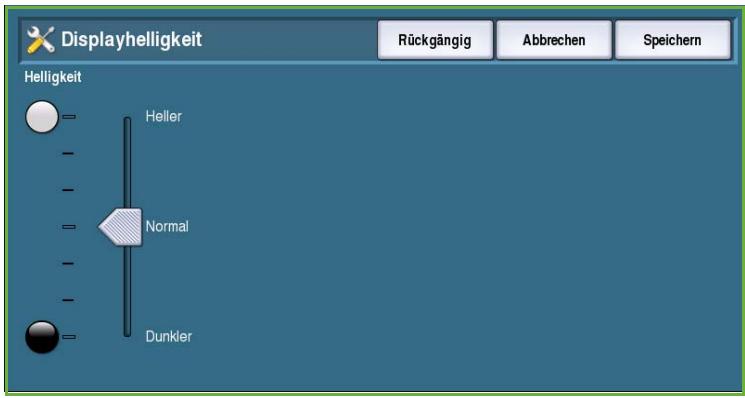
Konfigurations-/Infositen
Bietet verschiedene Optionen zum Drucken des Konfigurationsberichts und der Infoseiten.
Nur Administrator:
Der Konfigurationsbericht und die Infoseiten können nur von authentifizierten Systemadministratoren gedrucht werden.
- Für alle Benutzer: Alle Benutzer können den Konfigurationsbericht und die Infoseiten drucken.
- Konfigurationsseite beim Einsatz drucken: Bei Wahl von Ja wird beim Einsatz des Geräts eine Konfigurationsseite gedruckt, bei Nein ist die Option deaktiviert.
- Zeit drucken: Konfigurationsbericht wird(sofort gedruckt.
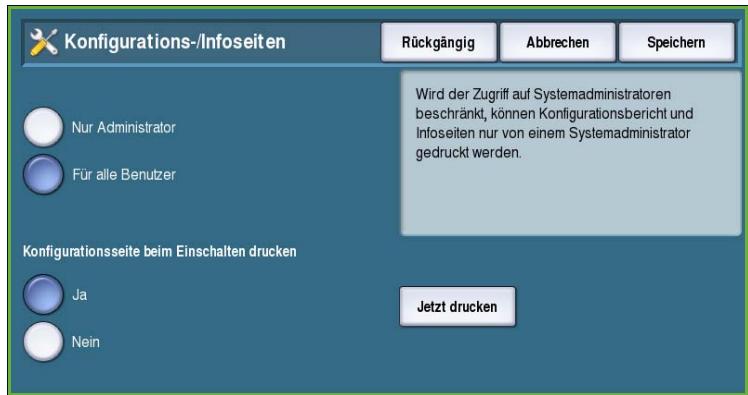
Auf Werkseinstellung rücksetzen
Mit dieser Option werden alle Steuerplicht- und Touchscreen-Einstellungen auf ihre Werkseinstellung zurückgesetzt.
Im Bestätigungsfenster Neustart wahlen, damit die Werkseinstellungen in Kraft streten. Sollen die Werkseinstellungen nicht wiederhergestellt werden, Abbrechen wahren.
Druckunterbrechung
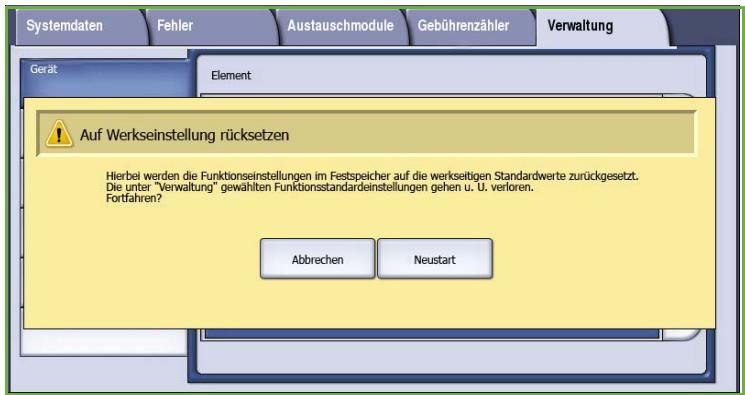
Ist diese Option aktiviert, können laufende Aufträge in der Auftragsliste zurückgehalten werden, damit eilige Aufträge gedruckt werden können.
- Ein: Aufträge können unterbrochen werden.
Aus: Aufträge können nicht unterbrochen werden.
Betriebsarten
Über Betriebsarten werden Optionen angepasst, die speziell für einzeln Betriebsarten wie Kopieren, Fax oder Drucken gelten.

Kopierbetrieb
Über die Option Kopierbetrieb werden folgende Einstellungen aufgerufen:
- Funktionstandardswerte (Kopierstandardswerte) auf Seite 265
Randausblendungsfestwerte auf Seite 266 - Bildverschriebungsfestwerte auf Seite 266
- Festwerte Verkleinern/Vergroßern auf Seite 267
- Lesereihenfolge auf Seite 267
- Auto-Bilddrehung auf Seite 268
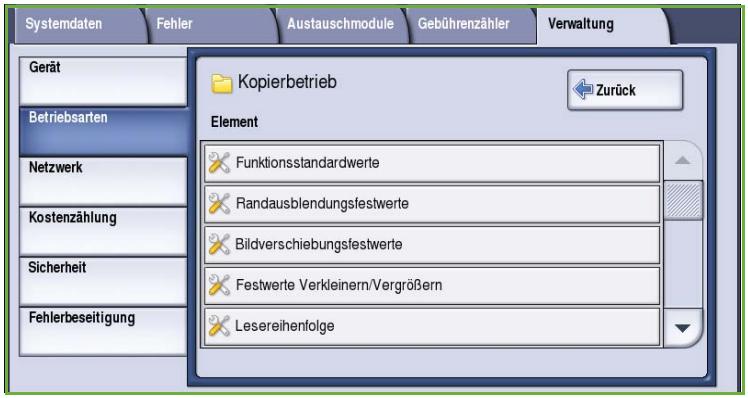
Funktionssstandardwerte (Kopierstandardwerte)
Dient zum Einstellen der Standardwerte für alle Kopierfunktionen, zum Beispiel Druckmaterial, Ausgabe, Seitenaufdruck.
Die Standardwerte für jeder Funktion auf den einzelnen Registerkarten wahren.
- Standardwerte speichern wahlen. Die ausgewählten Einstellungen werden bei allen Kopieraufträgen als Standardwerte vorgegeben.
- Ein Bestätigungsfenster wird angezeigt. Fertig wahren, um zum vorgen Fenster zusückzukehren.
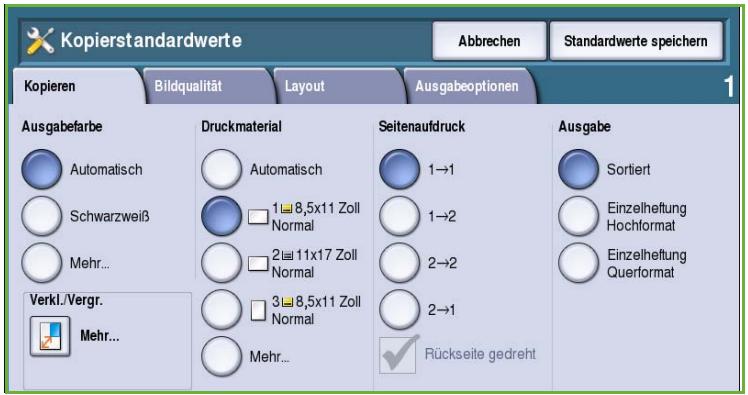
Randausblendungsfestwerte
Ermöglicht das Einrichten der Festwerte für die Randausblendung. Es gibt zwei benannte Festwertoptionen und eine Einstellung Verfügbar. Name und Einstellungen aller Festwerte können nach Bedarf angepasst werden.
Aus dem Menu Festwerte die gewünschte Option auswahlen.
Die Seitenoptionen auswahlen: Vorderseite, Rückseite oder Vorderseite spiegeln.
- Name wahlen, um den Name des Festwerts anzupassen. Mit Text Löschen kann der vorhandene Name gelöscht und ein neuer Name über die Tastatur eingebehen werden. Mit der Rücktaste können einzeln Zeichen gelöscht werden. Speichern wahren.
Die Breite des Rands eingeben, der Oben, Unten, Links und Rechts ausgebendet werden soll. Die eingegebenen Parameter werden bei Wahl des Festwerts als Standardwerte vorgegeben.
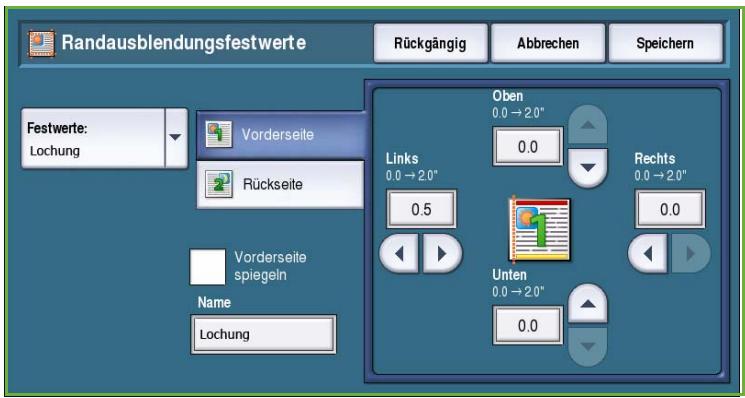
Bildverschiebungsfestwerte
Ermöglicht das Einrichten der Festwerte für die Bildverschreibung. Es gibt zwei benannte Festwertoptionen und eine Einstellung Verfügbar. Name und Einstellungen aller Festwerte können nach Bedarf angepasst werden.
Aus dem Menu Festwerte die gewünschte Option auswahlen.
- Name wahlen, um den Name des Festwerts anzupassen. Mit Text Löschen kann der vorhandene Name
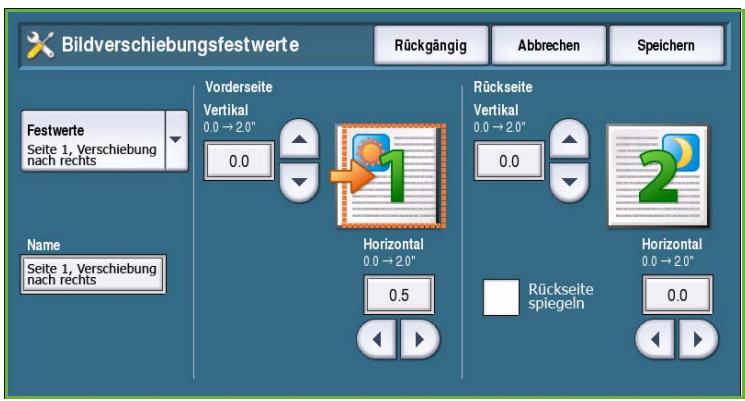
gelöscht und ein neuer Name über die Tastatur eingegeben werden. Mit der Rücktaste konnen einzeln Zeichen gelöscht werden. Speichern wahlen.
Den Wert für die Verschreibung nach oben/unten und links/rechts auf der Vorderseite eingeben.
- Den Wert für die Verschiebung nach oben/unten und links/rechts auf der Rückseite eingeben Rückseite spiegeln wahren, wenn die Verschiebung auf der Rückseite der auf der Vorderseite entsprechen soll.
Die eingebeken Parameter werden bei Wahl des Festwerts als Standardwerte vorgegeben.
Festwerte Verkleinern/Vergroßern
Mit dieser Funktion konnen 10
proportionale GroBenänderungsfestwerte und vier nicht proportionale
GroBenänderungsfestwerte eingerichtet werden.
Proportional wahlen und den Prozentsatz für jeder Festwertoption eingeben. Gültige Werte: 25% bis 400%.
- Sollen alle proportionalen Festwerte wieder auf die Standardeinstellung zurückgesetzt werden, Alle zurückse
Die Option Allgemeine Werte wahlen, um gängige Größenänderungsprozentsätze anzuzeigen.
- Nicht proportional wahlen und den Prozentsatz für jeder Festwertoption eingeben. Für X- und Y-Richtung werden separate Prozentsätze festgelegt. Gültige Werte: 25% bis 400%.
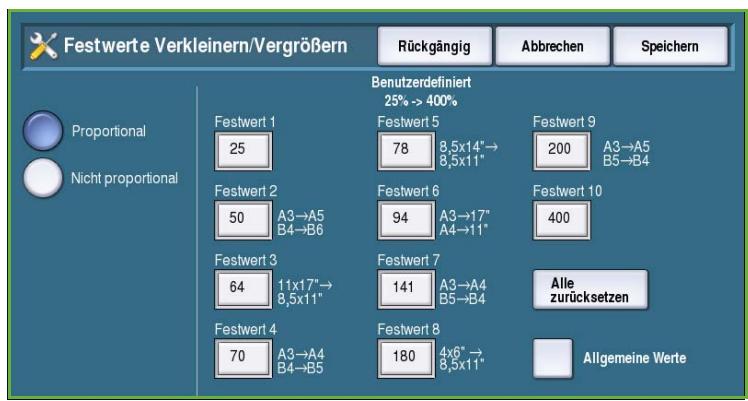
Lesereihenfolge
These Option erlaubt das Ein- oder Ausblenden der Option Lesereihenfolge. Bei Buchvorlage und Broschüre wird die Lese- bzw. Druckreihenfolge links-rechts vorausgesetzt. Soll eine andere Lesereihenfolge zum Scannen oder Drucken gewählt werden, ist dies über diese Option möglich.
Die Einstellung Scannen wirkt sich auf die Funktion Buchvorlage in den Betriebsarten "Kopieren" und "Fax" aus. Ausblenden wahlen, wenn die
Option zum Ändern der Lesereihenfolge dem Benutzer nicht angeboten werden soll. Soll die Option verfügbar sein, Einblenden wahren.
Die Einstellung Drucken wirkt sich auf die Funktionen Seitenlayout und Broschüre aus. Ausblenden wahren, wenn die Option zum Ändern der Lesereihenfolge dem Benutzer nicht angeboten werden soll. Soll die Option für die Lesereihenfolge verfügbar sein, Einblenden wahren.
Auto-Bildrehung
Die Funktion Auto-Bilddrehung optimiert die Bildausgabe basierend auf den Auftragseinstellungen. Wenn die automatische Drehung deaktiviert wird, können Teile des Bildes verloren gehen.
- Mit den Optionen unter Bei Auto-Verkleinern/Vergroßern festlegen, wie vorzugehen ist, wenn automatisches Verkleinern/Vergroßern gewählt ist. Ein wahren, wenn die automatische Drehung zulässig sein soll, Aus, wenn sie nicht zulässig ist.
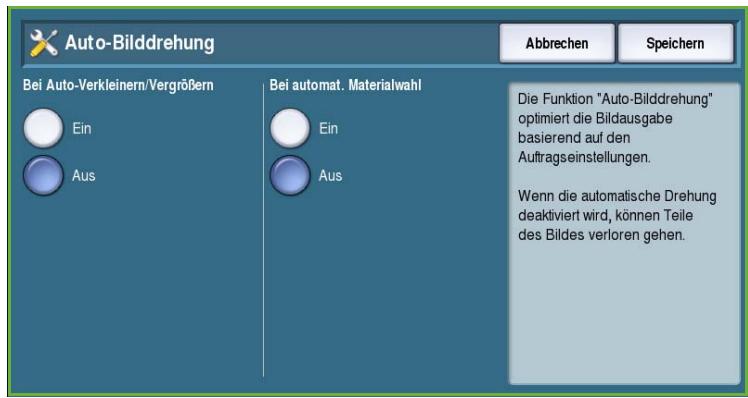
- Mit Bei automat. Materialwahl angegeben, wie vorzugehen ist, wenn die automatische Materialwahl ausgewählt ist. Ein wahren, wenn die automatische Drehung zulässig sein soll, Aus, wenn sie nicht zulässig ist.
Faxbetrieb
Über die Option Faxbetrieb werden folgende Einstellungen aufgerufen:
- Faxeinrichtung auf Seite 268
Funktionsstandardwerte (Kopierstandardwerte) auf Seite 265
Ländereinstellung auf Seite 269
Leitung 1 einrichten auf Seite 269
Leitung 2 einrichten auf Seite 270 - Standardeinstellung für Faxempfang auf Seite 270
- Faxversandstandardeinstellung auf Seite 271
- Richtlinien, Mailboxen/Faxabruf auf Seite 273
Mailboxen auf Seite 273
Faxberichte auf Seite 274
Faxberichte drucken auf Seite 274
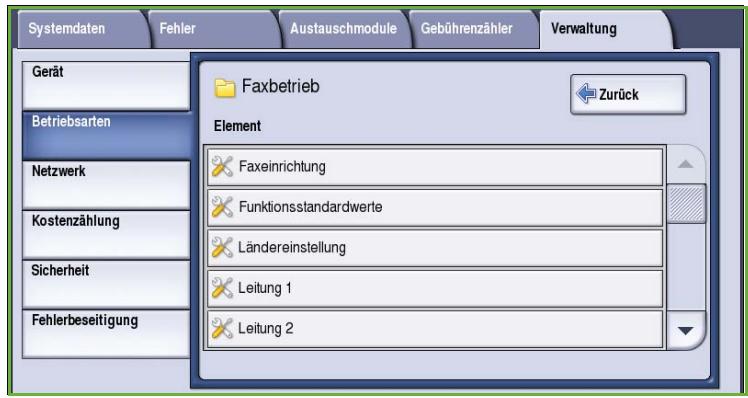
Faxeinrichtung
Mit dieser Option kann Integriertes Fax aktiviert oder deaktiviert werden.
- Ein: Integriertes Fax aktivieren, sodass die Funktion über die Betriebsartenstartseite verfügbar ist.
Aus: Betriebsart wird deaktiviert und kann nicht ausgewählt werden.
Funktionsstandardwerte
These Optionen dieren zum Einstellen der Standardwerte für alle programmierbare Funktionen in der Betriebsart Integriertes Fax.
Die Standardwerte für jeder Funktion auf den einzelnen Registerkarten wahren.
Standardwerte speichern wahlen. Die ausgewählten Einstellungen werden für alle Faxaufträge als Standardwerte vorgegeben.
- Ein Bestätigungsfenster wird angezeigt. Fertig wahren, um zum vorgen Fenster zurückzukehren.
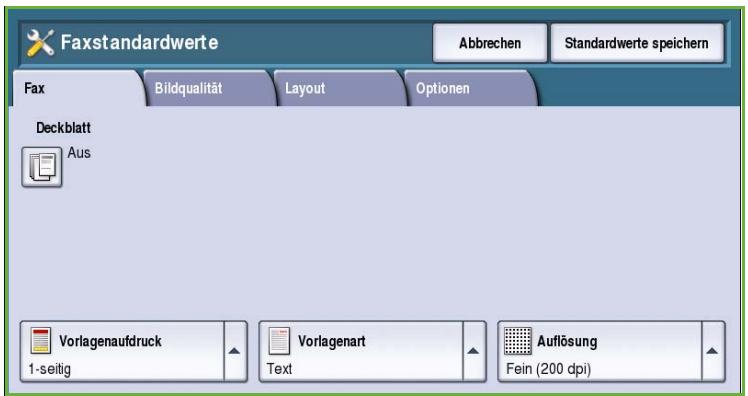
Ländereinstellung
Mit dieser Option wird das Land ausgewählt, in dem das Gerät stehen.
Aus den angezeigten Optionen das zutreffende Land auswahlen.
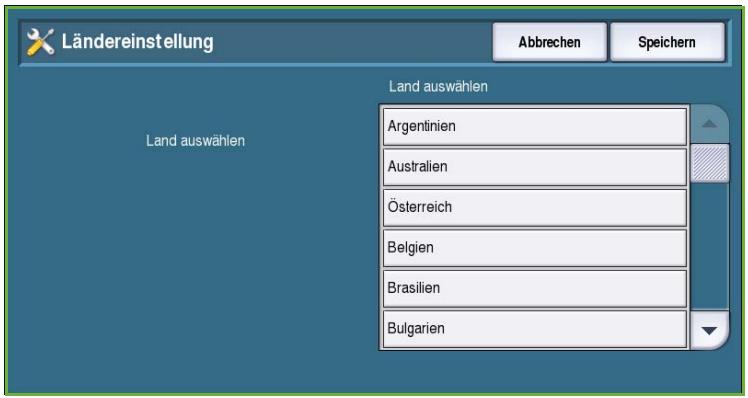
Leitung 1 einrichten
Zur Faxkonfiguration gehört in der Grundausstattung eine analoge Telefonleitung. Ist die erweiterte Faxoption installiert, unterstützt das Gerät zwei analoge Faxleitungen. Diese Option erhögt die Einrichtung von Leitung 1.
- Faxnummer: Nummer des Telefonanschlusses, an den das System angeschlossen ist. Die Nummer für Leitung 1 über den Ziffernblock eingeben.
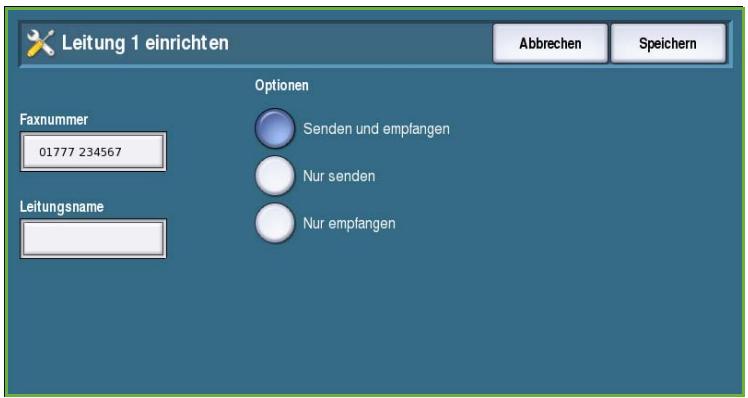
Leitungsname: Name, durch den das System identifiziert wird. Den Namen über die Tastatur eingeben. Zum Löschen einzeln der Zeichen die Rücktaste, zum Löschen der gesamten Eingabe die Schaltfläche Textlöschen verwenden. Speichern wahlen.
- Optionen: Festlegen der Sende- und Empfangsmöglichkeiten der Faxleitung. Zur Auswahl stehen Senden und empfangen, Nur senden und Nur empfangen. Gewünschte Option für die Faxleitung auswahlen.
Leitung 2 einrichten
Ist die erweiterte Faxoption installiert, unterstützt das Gerät zwei analoge Faxleitungen. Diese Option erhögt die Einrichtung von Leitung 2.
- Faxnummer: Nummer des Telefonanschlusses, an den das System angeschlossen ist. Die Nummer für Leitung 2 über den Ziffernblock eingeben.
Leitungsname: Name, durch den das System identifiziert wird. Den Namen über die Tastatur eingeben. Zum Löschen einzelner Zeichen die Rücktaste, zum Löschen der gesamten Eingabe die Schaltfläche Textlöschen verwenden. Speichern wahlen. - Optionen: Festlegen der Sende- und Empfangsmöglichkeiten der Faxleitung. Zur Auswahl stehen Senden und empfangen, Nur senden und Nur empfangen. Gewünschte Option für die Faxleitung auswahlen.
Standardstellung für Faxempfang
These Option ermitteligt das Wahlen der Standardeinstellungen für eingehende Faxdokumente.
Empfangsverzögerung
These Option ermitteligt das Wahlen einer Zeitverzögerung, nach der das Gerät einen Anruf annimmt. Dies ist insbesondere dann zweckmäßig, wenn das Gerät die Telefonleitung mit einem anderen Gerät teilt.
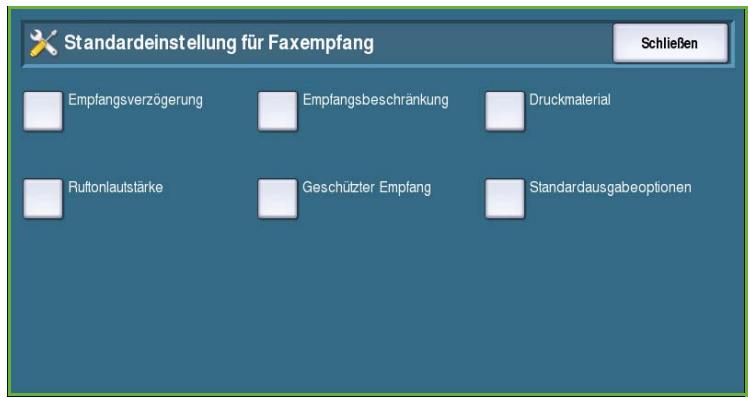
Die Verzögerungszeit (0 bis 15 Sekunden) eingeben.
Empfangsbeschänkung
These Einstellung ermitteligt das Verhinder des Empfangs unerwünschten Werbematerials. Hierbei wird nur der Empfang von Faxdokumenten gestattet, deren Absender im Einzelverzeichnis gespeichert sind.
Aus: Keine Empfangsbeschänkung.
- Ein: Nur Faxmitteilungen von Nummern aus dem Einzelverzeichnis werden angenommen.
Druckmaterial
Mit dieser Option wird festgelegt, ob ein eingehendes Fax automatisch anhand der vom Gerät ermittelten Parameter auf ein passendes Druckmaterial gedrucht wird oder ob das Druckmaterial mit dieser Funktion angegeben werden soll.
- Automatisch: Materialformat für eingehende Faxdokumente wird automatisch ausgewählt. Ist kein exakt übereinstimmendes Format verfügbar, wird das eingehende Fax auf dem{nachstbesten verfügbarbaren Format gedruckt und gegebenenfalls entsprechend verkleinert.
-
Manuell: Ermöglicht die Wahl der gewünschten Option zur Materialieinstellung.
-
Materialformat: Normalformat für alle eingehenden Faxdokumente oder "Andere" wird ausgewählt.
- Materialart und -farbe: Art und Farbe des Materials für eingehende Faxdokumente werden programmiert.
- Auf Format verkleinern: Mit Ein werden alle Faxdokumente entsprechend des ausgewählten Materialformats verkleinert oder vergroßert.
Rufonlautstärke
These Einstellung legt die Ruftonlautstärke bei eingehenden Faxmitteilungen fest.
- Ein: Bei Faxempfang ertönt ein Rufsignal. Laut, Mittel oder Leise wahlen.
Aus:Kein Rufsignal.
Geschützter Empfang
Ist diese Option aktiviert, wird ein vierstelliges Kennwort angeforderd. Dieses Kennwort muss dann zum Drucken von eingehenden Faxdokumenten eingegeben werden.
- Ein: Zum Drucken von eingehenden Faxdokumenten muss ein vierstelliges Kennwort eingeben werden.
Aus: Eingehende Faxdokumente werden ohne Kennworteingabe gedruckt.
Standardausgabeoptionen
Ist das Gerät mit einem Endverarbeitungsgerät ausgestattet, konnen eingehende Faxdokumente geheftet, gelocht oder beidseitig bedruckt werden. Die hier gewählte Einstellung gilt für alle empfangenen Faxdokumente.
Heften: Eingehende Faxdokumente werden geheftet.
- Lochen: Eingehende Faxdokumente werden auf doppelten gelauchtem Material gedruckt.
2-seitig: Eingehende Faxdokumente werden 2-seitig bedruckt.
Faxversandstandardeinstellung
These Optionen dieren zum Auswahlen der Standardeinstellungen für den Faxversand.
Auto-Wahlwiederholung
Wenn das Gerät keine Verbindung zur Faxgegenstelle herstellen kann, erfolgt nach einer Wartezeit eine Wahlwiederholung. Diese Option dient zum Einstellen der Wartezeit zwischen Wahlwiederholungen sowie der Anzahl der Wiederholungen.
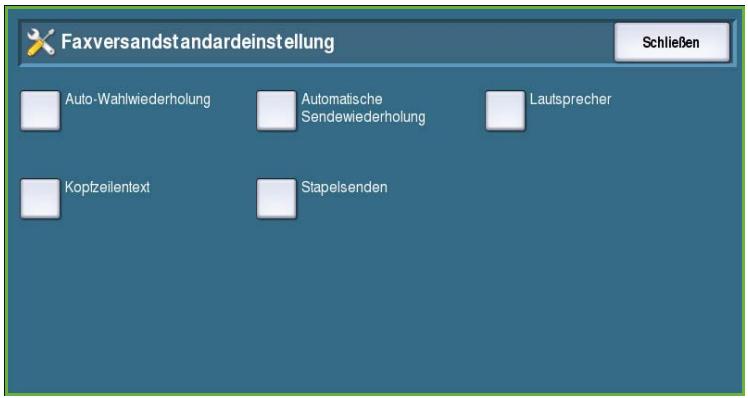
- Wiederholungsintervall: Zeitintervall zwischen Wahlwiederholungen. Gültige Werte: 1 bis 25 Minuten.
- Wahlwiederholungsversuche: Anzahl der Wahlwiederholungsversuche, bevor der Auftrag zurückgewiesen wird. Gültige Werte: 0 bis 14 Versuche.
Automatische Sendewiederholung
Wenn eine Verbindung zum empfangenden Faxgerät hergestellt wurde, die Übertragung jedoch nicht erfolgreich war, wird automatisch ein erneuter Sendeversuch durchgeführt. Hier wird eingestellt, wie weitere Sendeversuche gemacht und welche Seiten erneut gesendet werden sollen.
- Sendewiederholungen festlegen: Anzahl der wiederholten Sendeversuche. Gültige Werte: 0 bis 5.
- Fehlerhafte Seite(n) ohne Deckblatt: Die nicht erfolgreich übertragenen Seiten werden ohne Deckblatt erneut gesendet.
Ganzer Auftrag ohne Deckblatt: Der ganze Auftrag wird ohne Deckblatt erneut gesendet. - Fehlerhafte Seite(n) mit Deckblatt: Die nicht erfolgreich übertragenen Seiten werden mit Deckblatt erneut gesendet.
Ganzer Auftrag mit Deckblatt: Der ganze Auftrag wird mit Deckblatt erneut gesendet.
Laufsprecher
Während der Faxübermittlung werden beim Wahlen, Handshake und der Datenübertragung Gerausche in der Leitung erzeugt. Mithilfe der Funktion "Lautsprecher" können diese Übertragungssignale überwacht werden.
Ein: Signale sind zu horen. Laut. Mittel oder Leise wahlen.
Aus: Sjange sind nicht zu horen.
Kopfzeitext
Bei Faxübertragungen enthalt die Kopfzeile jeder Seite die Telefonnummer, den Name, das Datum, die Uhrzeit und die Seitenzahl. Mit dieser Option konnen der Kopfzeile eigene Vermerke hinzugeführten werden.
- Den gewünschten Text für die Kopfzeile eingeben. Es können bis zu 30 Zeichen eingebehen werden. Zum Löschen einzelner Zeichen die Rücktaste, zum Löschen der gesamten Eingabe die Schaltfläche Textlöschen verwenden.
Stapelsenden
Mit dieser Funktion kann es Benutzern erhögt werden, mehrere Faxaufträge in einem Sendevorgang an die gleiche Gegenstelle zu übertragen.
Aus: Funktion ist deaktiviert.
- Ein: Stapelsenden ist aktiviert.
Richtlinien, Mailboxen/Faxabruf
Mit dieser Option wird angegeben, wie lange empfangene Dokumente aufbewahrt oder in Mailboxen gespeichert werden, bevor sie gelöscht werden.
-
Empfangene Dokumente: Richtlinie für Dokumente, die von Gegenständen eingehen.
-
Nach Ausgabelöschen: Dokument wird nach dem Drucken gelöscht.
1-72 Std. aufbewahren: Dokument wird nach dem angegebenen Zeitraum (1 bis 72 Stunden) gelöscht. -
Unbeschrankt aufbewahren: Dokument wird bis zur manuellen Lösung aufbewahr. Es wird zur Bestätigung aufgefordert, da sich bei dieser Option der Speicher schnell füllt.
-
Gespeicherte Dokumente: Zum Beispiel der Richtlinie für zum Abruf gespeicherte Dokumente.
-
Nach Abruflöschen: Abgerufene Dokumente werden gelöscht.
1-72 Std. aufbewahren: Dokument wird nach dem angegebenen Zeitraum (1 bis 72 Stunden) gelöscht. - Unbeschrankt aufbewahren: Dokument wird bis zur manuellen Lösung aufbewahrt. Es wird zur Bestätigung aufgefordert, da sich bei dieser Option der Speicher schnell füllt.
Mailboxen
Eingehende Faxdokumente können bis zum Drucken in Mailboxen gespeichert werden. Die Faxdokumente in eigenen Mailboxen können vom Benutzer jederzeit gedrucht werden. Mit dieser Option können Mailboxen erstellt, bearbeitet und gelöscht werden. Außer dem kann eine Liste aller 200 Mailboxen gedrucht werden.
Die Mailboxliste zeigt die im System verfügbar Baren Mailboxen. Werde eine Mailbox bereits eingerichtet und einem
Benutzernamen zugewiesen, wird der Name darüber der Mailboxnummer angezeigt.
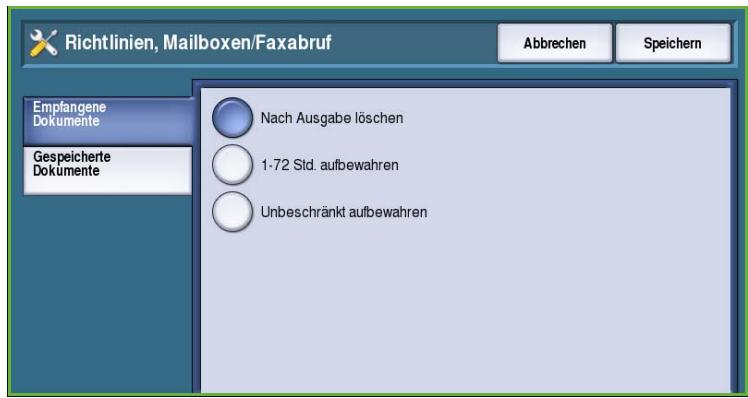
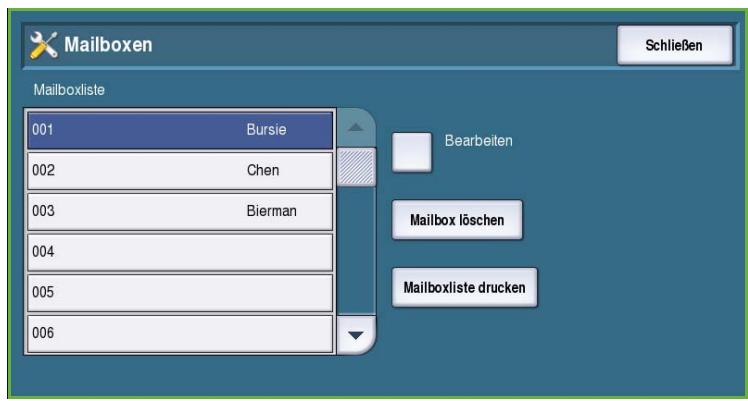
-
Bearbeiten: Einrichten oder Ändern einer Mailbox. Mailbox aus der Mailboxliste auswahlen, dann Bearbeiten wahren.
-
Mailboxkennwort: Festlegen eines vierstelligen Kennworts, das zum Zugriff auf die Mailbox eingegeben werden muss.
- Mailboxname: Eingabe eines Namens für die Mailbox, zum Beispiel ein Eigentümer, eine Abteilung oder eine Gruppe. Zum Löschen einzelner Zeichen die Rücktaste, zum Löschen der gesamten Eingabe die Schaltfläche Textlöschen verwenden.
-
Mailbox (Benachrichtigung): Beim Empfang von Faxmitteilungen in der Mailbox erfolgt eine Benachrichtigung. Ist die Option deaktiviert, erfolgt keine Benachrichtigung.
-
Mailbox Löschen: Zum Löschen einer bereits eingerichteten Mailbox. Eine Aufforderung zur Bestätigung wird angezeigt. Nach Wahl von Bestätigen wird die Mailbox mit dem gesamten Inhalt gelöscht.
- Mailboxliste drucken: Zum Drucken der Seite aller im System verfügbaren Mailboxes.
Faxberichte
Drei Faxberichte sind verfügbar: Aktivitätenbericht, Bestätigungsbericht und Rundsende-/Mehrfachabrufbericht. Mit dieser Option wird festgelegt, wie und wann diese Berichte gedruckt werden sollen.
Aktivitätenbericht: Informationen über am Gerät abgewickelte Faxvorgänge:
- Ein: Aktivitätenbericht wird automatisch gedrucht.
Aus: Kein Aktivitätenbericht.
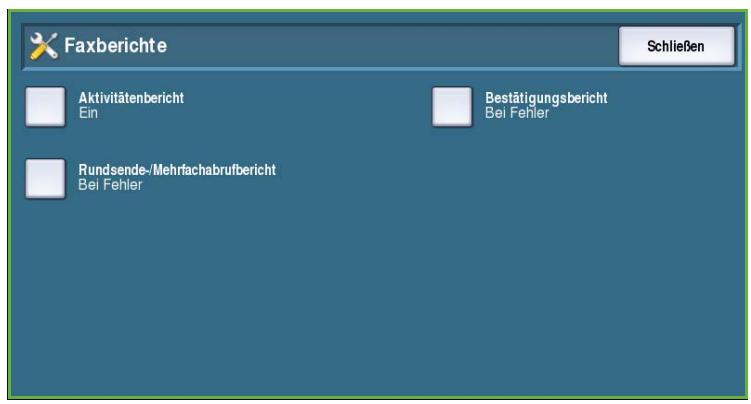
-
Bestätigungsbericht: Informationen zu einer einzelnen Übertragung.
-
Ausgabe: Festlegen, wann der Bericht gedruckt wird. Mit Immer drucken wird der Bericht nach jeder Übertragung gedruckt, mit Aus wird kein Bericht gedruckt und mit Bei Fehler wird nur dann ein Bestätigungsbericht gedruckt, wenn ein Fehler aufgetreten ist.
-
Miniaturbild: Mit Ein wird auf den Bestätigungsbericht ein Miniaturbild der ersten Seite aufgedruckt. Aus wahren, wenn dies nicht gewünscht wird.
-
Rundsende-/Mehrfachabrufbericht: Ausgabe eines Berichts bei Rundsende- oder Mehrfachabrufaktivität.
-
Immer drucken: Nach jeder Rundsendung oder Mehrfachabrfübertragung wird ein Bericht gedruckt.
Aus: Es wird kein Bericht gedrucht. -
Bei Fehler: Bericht wird nur bei Auftreten eines Fehlers gedruckt.
-
Mit Schließen zum vorgen Fenster zusückkehren.
Faxberichte drucken
These Option dient zum Drucken der Faxberichte. Folgende Berichte sind verfügbar: Aktivitätenbericht, Protokoll, Wahlverzeichnis, Gruppenverzeichnis, Optionsbericht und Warteschlangenbericht.
Gewünschten Bericht und dann Zeit drucken wahlen.
Der Bericht wird an die Auftragsliste gesendet und gedrucht.
- Mit Schlieben zum vorgen Fenster zusückkehren.
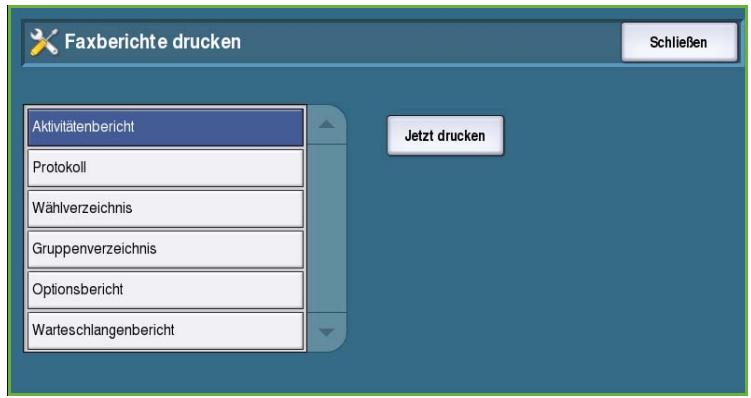
Systemseiten
Die Option Systemseiten wahlen, um folgende Einstellungen aufzurufen:
- Begleitblatt auf Seite 275
Fehlerseite auf Seite 275
Standardmaterial (Materialart und - farbe) auf Seite 275
Begleitblatt
Mit dieser Option kann für jeder Druckauftrag ein Begleitblatt ausgegeben
werden. Die Begleitblattausgabe kann über den Druckertreiber für einzelne Aufträge deaktiviert werden.
Ein: Begleitblatt wird gedruckt.
Aus: Es wird kein Begleitblatt gedruckt.
Fehlerseite
Ermöglich die Ausgabe einer Fehlerseite, wenn bei einem Druckauftrag ein Fehler auftritt.
Ein: Drucken der Fehlerseite ist aktiviert.
Aus: Es wird keine Fehlerseite gedruckt.
Standardmaterial (Materialart und -farbe)
Dient zur Auswahl von Art und Farbe des Materials, das zum Drucken von Begleitblättern, Fehlerseiten, Scan- und Faxstatusblättern verwendet wird.
Materialart und Materialfarbe auswahlen.
Serviceplan
These Option dients zum Andern des XeroxServiceplans. Zum Andern des Plans Xerox
Kundendienst anrufen und Geräteseriennummer bereithalten. Von Xerox wird eine Autorisierungsummer für den Serviceplan bereitgestellt. Die Nummer eingeben und die Schaltfläche Serviceplan ändern antippen.
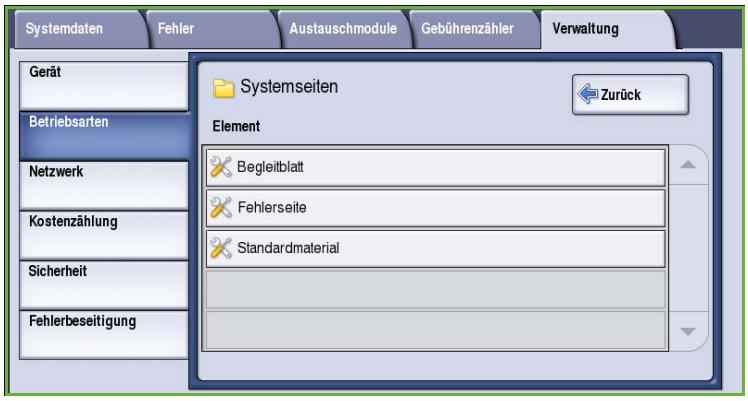
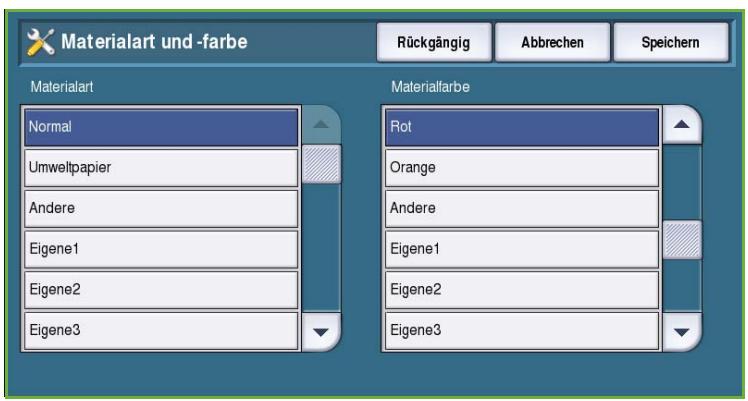
Netzwerk
Damit werden die Netzwerkparameter für das System eingestellt. Es folgt eine Übersicht über die verfügbaren Optionen.
Detaillierte Anleitungen zur Netzwerkinstallation siehe System Administrator Guide (Systemhandbuch).
Netzwerkverbindung
Zum vorübergehenden Trennen des Geräts vom Netzwerk. Mit Offline wird das Gerät
von allen Netzwerken getrennt. Im System ankommende Aufträge werden gehalten. Ausgehende Aufträge werden nicht fertig gestellt, solange das System offline ist.
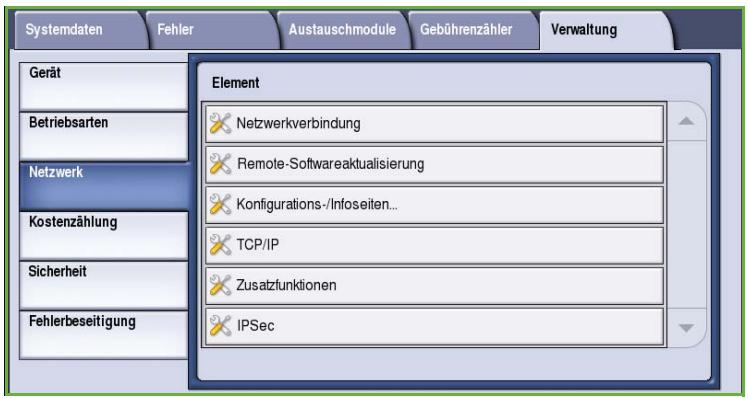
Online wahlen, um die Netzwerkverbindung wiederherzustellen.
TCP/IP
These Option dient zum Eingeben der TCP/IP-Einstellungen für das Gerät durch den System administrator.
Zusatzfunktionen
Mit dieser Option kann der System administrator die Netzwerkeinstellungen einrichten. Vor dem Zugriff auf diese Einstellungen wird eine Warnmeldung angezeigt, da nach Ändern dieser Estellung der Netzwerkcontroller zurückgesetzt werden muss. Diese Einstellungen)dürfen nur vom System administrator eingebehen oder geändert werden.
Netzwerklogs
These Optionistur auf Anweisung des Xerox-Kundendienst zu verwenden. Über diese Option werden Protokollinformationen heruntergeladen, die die Behebung von Netzwerkproblemen erleichtern.
Kostenzahlung
These Option dient zum Konfigurieren der Kostenzahlungsoptionen. Die Kostenzahlungsoptionen dienen zur Erfassung der Gerätenutzung durch verschiedene Gruppen und Abteilungen und können auch zur Beschänkung des Zugriffs auf bestimmte Betriebsarten verwendet werden.
Detaillierte Anleitungen zur Einrichtung der Kostenzahlung siehe System Administrator Guide (Systemhandbuch).
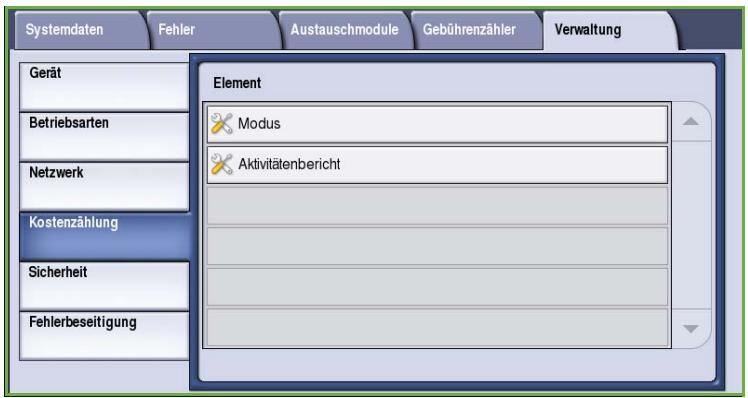
Modus (Kostenzahlungsmodus)
Mit dieser Option wird der gewünschte Kostenzahlungsmodus ausgewählt:
Aus: Keine Kostenzahlung.
- Externe Kostenzahlung: Kostenzahler eines anderen Herstellers wird angeschlossen. Es konnen zum Beispiel Kartenleser oder Münzgeräte installiert werden.
Xerox-Standardkostenzahlung: Kostenzahlungssystem, das über Internet-Services eingerichtet wird. Nach Aktivierung wird die IP-Adresse des Geräts eingegeben, und die Xerox-Standardkostenzahlung kann eingericht
- Netzwerkkostenzahlung: Eine Funktion des Geräts, mit der die Nutzung der Druck-, Scan-, Serverfax- und Kopierfungtion für jeder Benutzer erfasst wird. Die Netzwerkkostenzahlung wird mithilfe von Software eines Drittanbieters über ein Netzwerk ausgeführrt
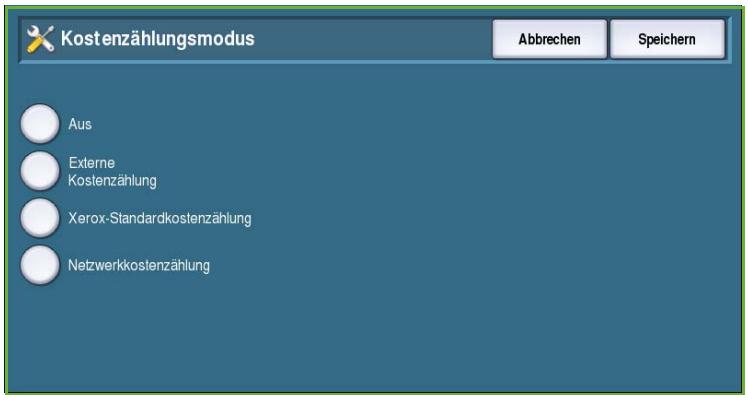
External Kostenzahlung
These Optionen dienen zum Einrichten und Konfigurieren eines Geräts eines Fremdherstellers, das zur Kostenzahlung oder Zugriffsbeschränkung am Gerät installiert ist.
Gerätotyp: Das verwendete Kostenzahlungsgerät.
- Zugriffsbeschränkung/Nutzungsaufzeichnung: Auswahl der Betriebsarten, auf die der Zugriff beschränkt oder deren Nutzung erfasst werden soll.
- Auftragszeitsperre: Die Zeit, nach der der aktuelle Auftrag vom System gelöscht wird, wenn eine Nachzahlung erforderlich ist oder ein Netzwerkdruckauftrag in der Auftragsliste darüber gehalten wird.
Großformatdrucke: Dient zur Angabe, wie das System Drucke auf Formaten zählt, die größer sind als 380 mm (15 Zoll), z. B. A3 oder 11 x 17 Zoll.
Xerox-Standardkostenzahlung
Xerox-Standardkostenzahlung: Zum Erfassen der Nutzung der Betriebsarten Drucken, Kopieren, Scannen und Fax. Sie gehen zur Standardausstattung und wird über Internet-Services eingerichtet. Speichern wahlen, um die Xerox-Standardkostenzahlung zu aktivieren.
Netzwerkkostenzahlung
Netzwerkkostenzahlung: Zum Erfassen der Nutzung der Betriebsarten Drucken, Kopieren, Scanners und Fax über das Netzwerk. Sie arbeitet mit Kostenzählern von Fremdherstellern, die mit der Funktion Netzwerkkostenzahlung kompatibel sind.
- Eingabeauforderung: Zum Anpassen der Eingabeauforderungen, die dem Benutzer angezeigt werden.
Anmeldeprüfung: Zum Prüfen der Anmeldedaten von Benutzern vor Gewährung von Zugriff auf die Kostenzahlungsdatenbank.
Aktivitätenbericht
These Option dient zum Drucken eines Berichts nach jedem Kopiervorgang. Der Bericht zeigt die Auftragsart und die Anzahl der angefertigten Kopien. These Funktion ist für Geräte gedacht, die gegen Bezahlung der Allgemeinheit zugänglich sind.
Aktivitätenbericht wahlen.
- Ein: Nach jedem Kopiervorgang wird ein Bericht gedruckt.
Aus: Es wird kein Bericht gedrucht.
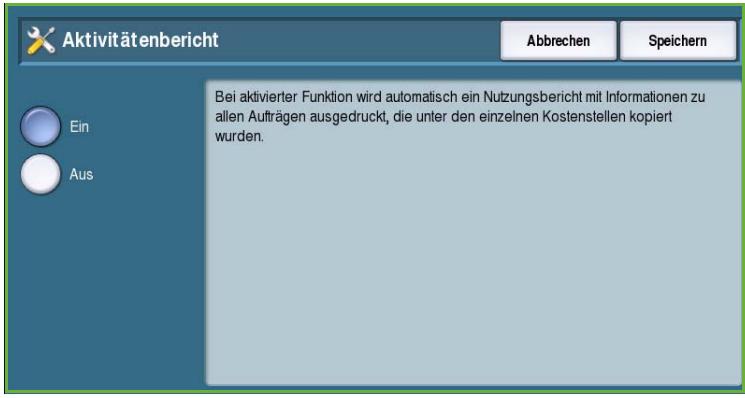
Sicherheit
Die Sicherheitseinstellungen dieren zur Verwaltung der Sicherheitsfunktionen des Geräts. Die Löschberechtigung und die Datenüberschreibung können konfiguriert werden.
Detaillierte Anleitungen zu den Sicherheitseinstellungen siehe System Administrator Guide (Systemhandbuch).
Authentication
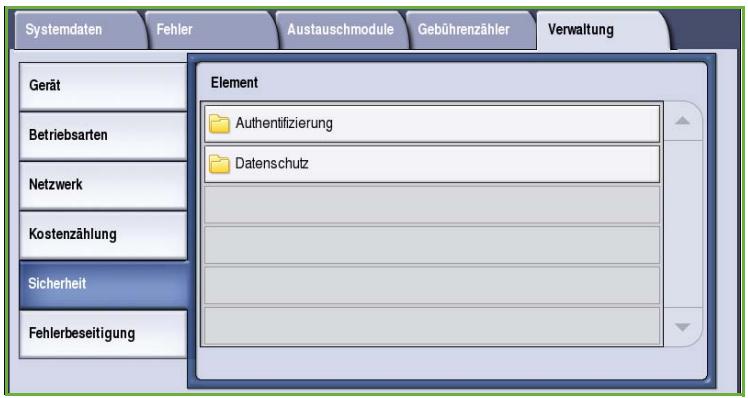
These Option dient zum Einrichten der Löschberechtigung fur authentifizierte Benutzer.
Löschberechtigung
Mit dieser Option wird festgelegt, welche Benutzer zum Löschen von Aufträgen vom Gerät berechtigt sind: Alle Benutzer oder Nur Administratoren.
Datenschutz
Datumüberschreibung
Das Gerät kann so eingerichtet werden, dass Daten nach dem Drucken von der Festplatte gelöscht werden. Ein wahren, um die Datenüberschreibung nach jedem Auftrag zu aktivieren.
Bedarfsüberschreibung
Das Gerät kann so eingerichtet werden, dass Daten nach dem Drucken von der Festplatte gelöscht werden. Dazu wird die Option Bedarfsüberschreibung verwendet.
Zum Überschreiben gibt es zwei Verfahren: Standard oder Vollständig. Die Standardüberschreibung tauert etwa 20 Minuten. Folgende Elemente werden nicht überschreiben:
- Druckdateiverzeichnisse
Aufträge für Scanausgabe: Mailbox
Faxwahlverzeichnisse
Mailboxinhalte
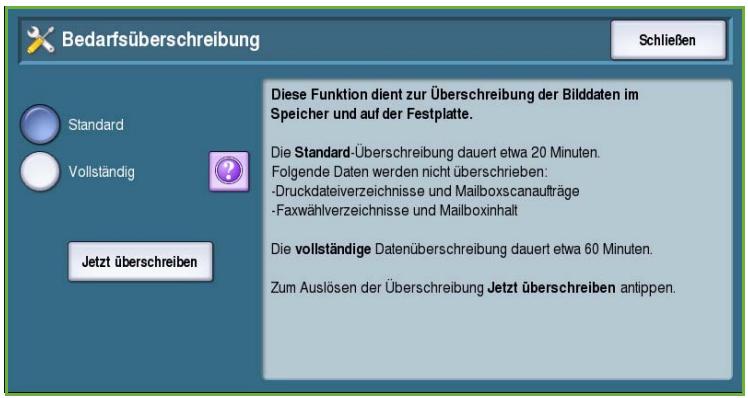
Die vollständige Überschreibung dauert etwa 60 Minuten und schließt alle Daten ein. Die gewünschte Option für das Überschreiben und dann jeder überschreiben wahren, um den Vorgang zu starten.
Empfängerangabe
Über diese Option werden die für E-Mail- und Internetfaxbetrieb zugelassenen Empfänger vorgegeben.
- Jede gültige Adresse zulassen: Aufträge können an beliebige Empfänger gesendet werden.
- Nur Adressbucheinträge: Senden ist nur an Adressen im Adressbuch möglich. Die Funktionen Neuer Empfänger und Antwort an sind deaktiviert.
IPSec
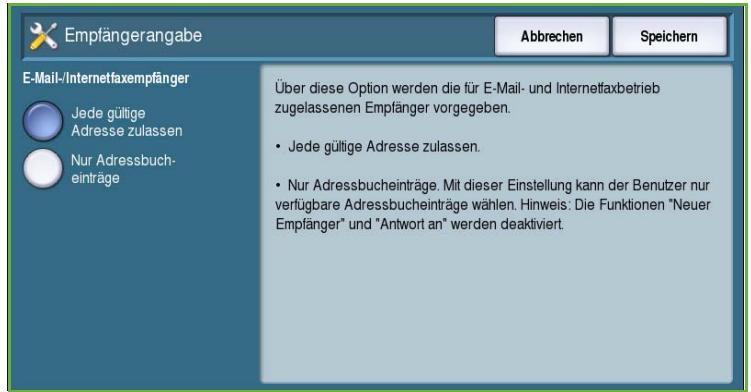
IPSec ist ein Sicherheitsprotokoll, das über Internet-Services aktiviert wird. Zum Deaktivieren von IPSec am Gerät die Option IPSec deaktivieren wahren.
Fehlerbeseitigung
These Einstellungen dienen zur Fehlerbehebung. Sie liefern Tests zur Prüfung der Funktion- und Leistungsfähigkeit des Systems.
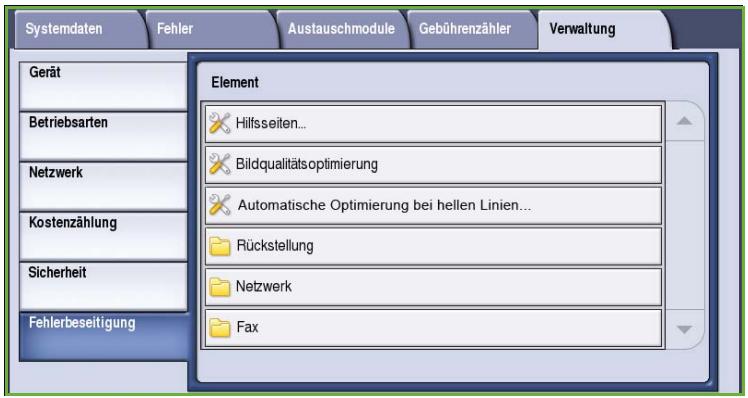
Hilfskeiten
Eine Liste aller Berichte und Hilfszeiten zum Bestimmmen von Problemen bei der Druckqualität wird angezeigt. Zum Drucken der Listie die Option Drucken wahlen.
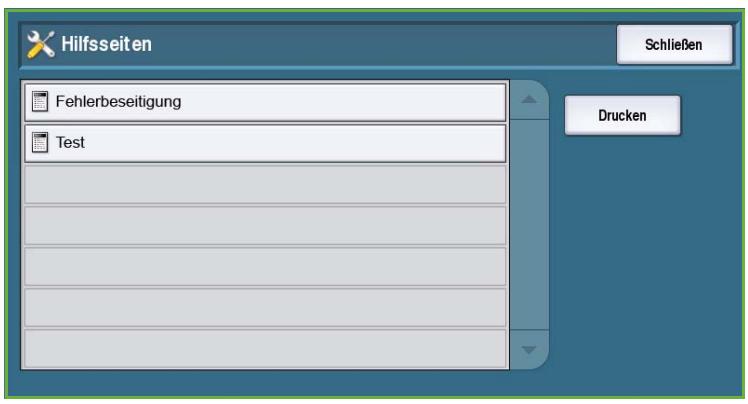
Bildqualitätsoptimierung
Über diese Option können mithilfe von Testseiten drucken Probleme beim Drucken untersucht werden. Die ausgegebenen Testseiten überprüfen und die entsprechende Option zur Lösung des Problems auswahlen:
- Linienbeseitigung, wenn die Testseiten durchgehende Linien in einer helleren Farbe oder unbedruckte Streifen enthalten.
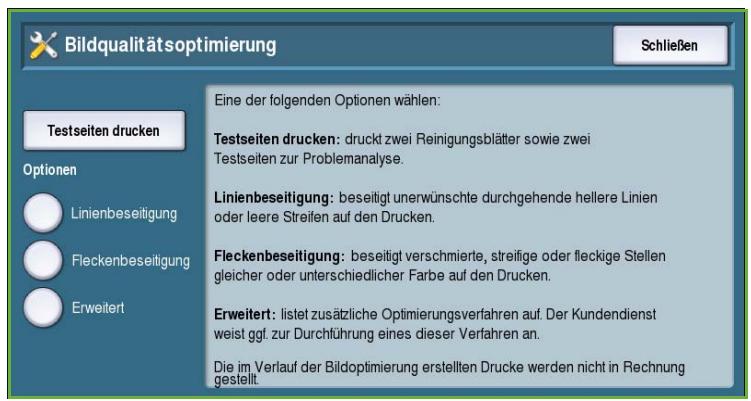
- Fleckenbeseitigung, wenn die Testseiten Streifen oder Flecken in einer oder mehreren Farben aufweisen.
- Erweitert: listened von Verfahren für Fachleute. Der Kundendienst weist ggf. zur Durchführung eines dieser Verfahren an. Siehe Bildqualitätsoptimierung auf Seite 301.
Automatische Optimierung bei hellen Linien
These Funktion bei Problemen durch Linienbildung verwenden.
- Mit Express wird die Linienbildung vorübergehend beseitigt; damit kann die Druckgeschwindigkeit verringgert werden, bis eine Intensivoptimierung ausgeführrt wurde.
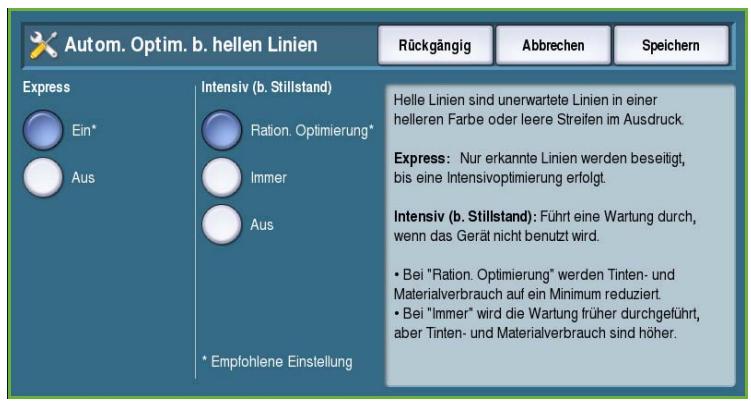
- Bei Auswahl von Ein wird eine einmal ermittelte Streifenbildung beseitigt.
Aus antippen, wenn keine Streifenbildung aufgetreten ist.
Die Intensivoptimierung dauert etwa acht Minuten.
- Intensiv (b. Stillstand): Optimierung erfolgt, wenn das Gerät nicht in Gebrauch ist.
- Immer: Streifenbildung wird beseitigt, sobald sie erkannt wird.
Aus: Keine Maßnahme.
Rückstellung
These Option dient zum Zurücksetzen der Systemsoftware.
- Software zusücksetzen auf Seite 282
Verbrauchsmaterialzahler zurücksetzen auf Seite 282
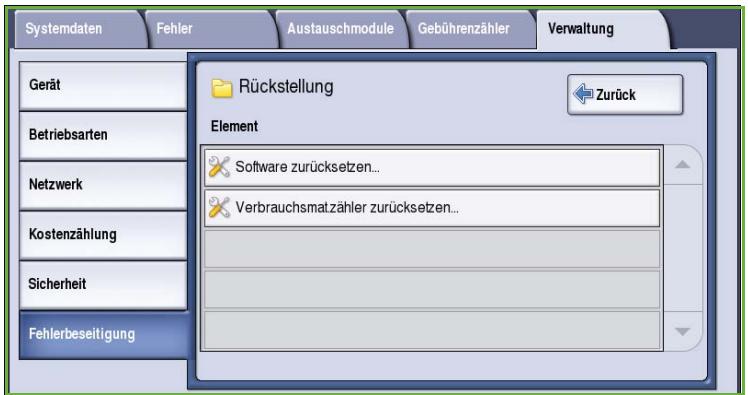
Software zurücksetzen
Software zusücksetzen Goes Schneller als das Ein- und Ausschalten und spart Verbrauchsmaterial.
- Wenn am Gerät eine Neustartaufforderung angezeigt wird, eine Rückstelloption und dann die Schaltfläche Zurücksetzen wahren.
Samtliche Software: Die ganze Systemsoftware wird zurückgesetzt.
- Netzwerksoftware: Die Netzwerkcontroller-Software wird zurückgesetzt.
- Kopiersoftware: Die Kopiersoftware wird zurückgesetzt.
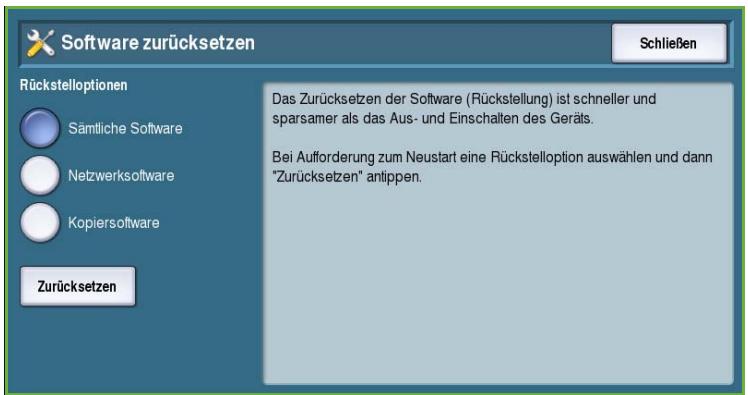
Verbrauchsmaterialzahler zurücksetzen
These Option dient zum Zurücksetzen des Zährlers, wenn ein von der Zahlung erfasstes Verbrauchsmaterial ersetzt wird.
Das Verbrauchsmaterial und dann Zähler zusückensetzen wahlen.
Zum Bestätigen Zurücksetzen wahlen.
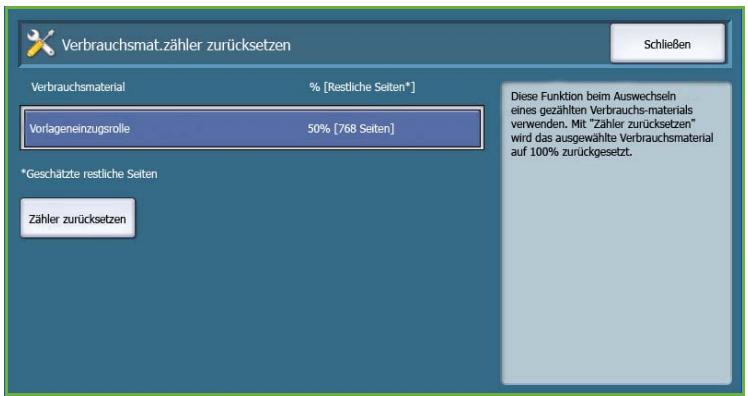
Netzwerk
Die Netzwerk-Optionen dienen zur Behebung von Fehlern bei der Netzwerkverbindung.
Echotest
Über den Echotest kann der Netzanschluss überprüft werden.
Das betreffende Protokoll und dann Test starten wahlen.
TCP/IP
AppleTalk
Novell oder IPX
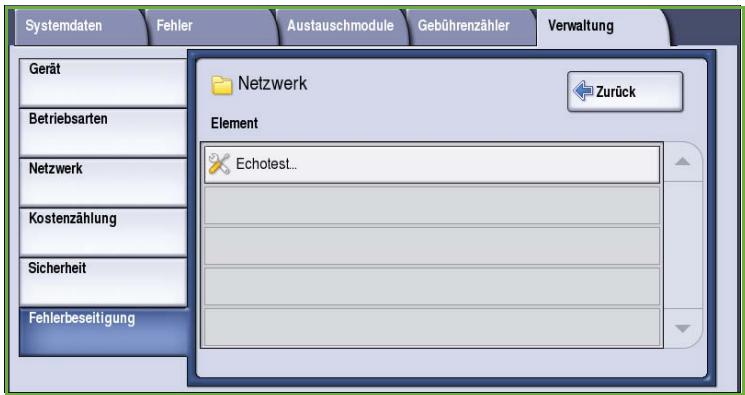
Fax
Die Fax-Optionen dieren zum Prufen der Faxfunktion auf dem Gerät.
Faxprotokoll
Das Faxprotokoll enthalt Informationen zum Faxbetrieb auf dem Gerät.
- Protokoll und dann jetzt drucken wahlen.
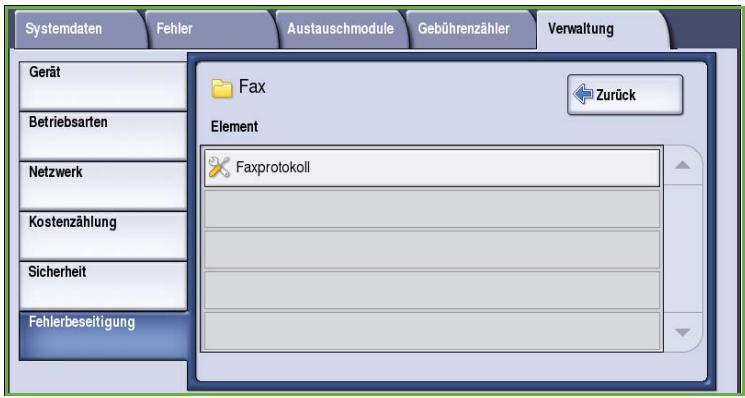
Xerox® ColorQube™
9201/9202/9203
Wartung und Fehlerbehebung

© 2009 Xerox Corporation. Alle Rechte vorbehalten. Rechte für unveröffentlichte Werke vorbehalten unter den
Urheberrechtsgesetzen der USA. Der Inhalt dieser Publikation darf ohne Genehmigung der Xerox Corporation in keinerlei Form reproduziert werden.
Xerox® und das Firmenlogo sind Marken der Xerox Corporation in den USA und/oder anderen Ländern.
Der Urheberrechtsschutz erstreckt sich auf sümmtliche gesetzlich zulässigen oder bewiligten urheberrechtsfähigen Materialien und Informationen beliebiger Art, einschließlich der mit den Softwareprogrammen erzeugten Materialien, die auf dem Bildschirm angezeigt werden, so z. B. Schriften, Muster, Symbole, Bildschirmanzeigen usw.
Dieses Handbuch wird regelmäßiger überarbeitet. Änderungen, technische Ugenauigkeiten sowie orthografische und typografische Korrekturen werden in der jeweils nachfolgenden Auflage berücksichtigt.
Ein- und Ausschalten und Energiesparmodus 288
Einschalten 288
Ausschalten 288
Energiesparmodus und Neustart 288
Wartung 289
Tintenstifte 290
Reinigungseinheit 291
Heftklammermagazin 291
Leeren des Tintenabfallbehalters 292
Leeren des Locherabfallbehalters 293
Optimierung der Druckqualität 293
Reinigungsrarbeiten 294
Fehlerbeseitigung 295
Diagnose 295
Fehler 295
Fehleranzeigen 296
Fehlerprotokolle 297
Probleme beim Druckmaterial 298
Probleme bei der Endverarbeitung 299
Probleme beim Vorlageneinzug 300
Probleme bei der Bildqualitat 300
Vorschläge zur Fehlerbeseitigung 302
Zusatzinformationen 305
Wartungsassistant 305
Ein- und Ausschalten und Energiesparmodus
Einschalten
Die Taste Ein/Aus drucken. Das Gerät fahrh hoch.
- Manche Funktionen sind schneller betriebsbereit als andere. Scannen ist nach etwa 3 Minuten möglich.
Ausschalten
Die Taste Ein/Aus drücken. Ein Bestätigungsfenster wird angezeigt.
- Ausschalten wahlen, um das Gerät herunterzufahren. Soll das Gerät noch nicht ausgeschaltet werden, mit Abbrechen zum vorgen Finster zurückkehren.
Die Stromversorgung des Geräts wird nach ca. 30 Sekunden nach Wahl von "Ausschalten" unterbrochen. In der Auftragsliste befindliche Aufträge werden gelöscht. Vor dem erneuten Einsatz mindestens 30 Sekunden warten.
- Wird Abbrechen gewählt, werden die Abschaltoptionen ausgeblendet und das Gerät ist wieder betriebsbereit.
Hinweis: Das Ausschalten des Geräts wird nur bei Aufreten eines Problems oder zum Transport empfohlen. Wenn das Gerät nicht benutzt wird, die Energiesparfungtion verwenden. Das Gerät nach dem Ausschalten und vor dem Transport 30 Minuten lang abkühlen setzen.

ACHTUNG: Zum Aus- und Einschalten grundsätzlich den Betriebsschalter verwenden. Eine Unterbrechung der Stromversorgung auf andere Weise kann zu Schäden am Gerät führen.
Energiesparmodus und Neustart
Weitere Funktionen zu Stromversorgung und Energieverbrauch sind über die Taste Energie sparen auf dem Steuerpult verfügbar.
Die Taste Energie sparen wahlen.
- Energiesparmodus: Gerät schaltetsofar in den Energiesparmodusgemäß seiner Konfiguration. Befindensich Aufträge in der Auftragsliste, wirdein zweites Fenster angezeigt.
Um das Gerät aus thisem Modus Heraus wieder zu aktivieren, eine Schaltfläche auf dem Touchscreen oder eine Taste auf dem Steuerpult betätigten.
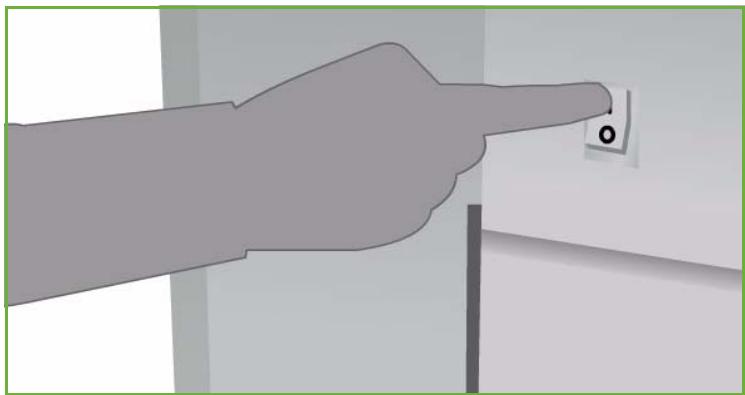
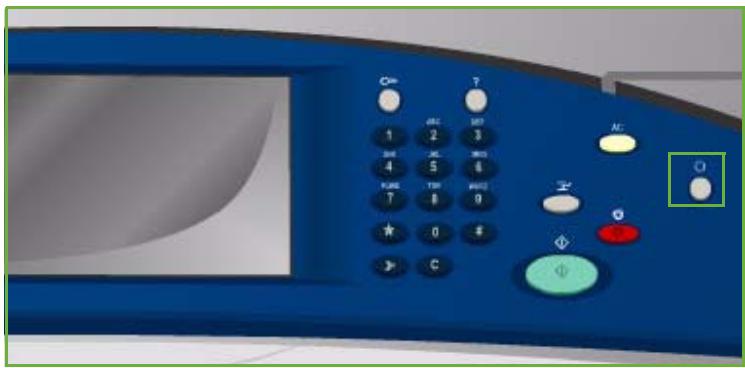
- Neustart: Nach Bestätigung erfolgt ein Neustart des Geräts. Alle Kopieraufträge in der Auftragsliste werden gelöscht, Druckaufträge werden wiederhergestellt.
Abbrechen: Abschaltoptionen werden ausgeblendet, und das Gerät ist wieder betriebsbereit.
Zum Beenden Schlieben wahlen.
Energiesparoptionen
Das Gerät ist mit einer Energiesparfunktion ausgestattet, die automatisch in Kraft tritt, wenn eine bestimmte Zeit lang keine Aktivitätstattfindet. Der System administrator kann folgende Optionen für den Energiesparmodus einrichten.
- Systemgesteuert: Das Umschalten zwischen Ruhezustand und Betriebsbereitschaft erfolgt automatisch auf der Basis vorheriger Nutzungswerte. Das Gerät errechnet anhand der in einem Nutzungsvorfolge erfassten Daten, wenn es wahrscheinlich benötigt wird. Es schaltet dann automatisch auf Betriebsbereitschaft.
- Auftragsgesteuert: Das Gerät schaltet auf Betriebsbereitschaft, sobald eine Aktivität erkannt wird.
- Zeitgesteuert: Das Umschalten zwischen Betriebsbereitschaft und Ruhezustand erfolgt täglich zu festgesetzten Zeiten. Es kann eine bestimmte Zeit eingegeben werden, oder das Gerät kann so eingerichtet werden, dass es auf Betriebsbereitschaft schaltet, sobald eine Aktivität erkannt wird.
- Beschleunigt: Das Umschalten auf Betriebsbereitschaft Goeschneller. Der Energieverbrauch wird hierdurch erhöht, weil die Standard-Timeouts geändert werden.
Informationen zum Einrichten des Energiesparmodus siehe System Administrator Guide (Systemhandbuch).
Wartung
Von Zeit zu Zeit müssen bestimmte Wartungsarbeiten ausgeführrt werden:
Nachfullen der Tintenstifte
Auswechseln der Reinigungseinheit
Auswechseln der Heftklammermagazine (nur Office-Finisher/GroBraumfinisher)
Leeren des Tintenabfallbehälters
Leeren des Locherabfallbehälters (nur Office-Finisher/Großbraumfinisher)
- Optimierung der Druckqualität
Reinigung
VORSICHT: Beim Auswechseln von Teilen NICHT die verschraubten Geräteabdeckungen oder Schutzbleche entfernen. Die hinter solchen Teilen liegenden Bereiche)dürfen nur vom Kundendienst gewartet werden. Nur solche Wartungsarbeiten durchführung, die in der Begleitdocumentation beschrieben sind.
Zur Nachbestellung von Verbrauchsmaterialien oder Austauschmodulen unter Angabe des Firmennamens sowie der Produkt- und der Geräteseriennummer mit dem zuständigen Xerox-Partner in Verbindung setzen. In Internet-Services gibt es eine Option, mit der das Gerät bei Bedarf automatisch mit Xerox Kontakt aufnimmt, um Module nachzubestellen. Weitere Informationen siehe System Administrator Guide (Systemhandbuch).
Hinweis: Informationen zum Feststellen der Seriennummer siehe Zusammenarbeit auf Seite 305.
Auf dem Touchscreen des Geräts wird eine Meldung angezeigt, wenn Verbrauchsmaterialien nachgefällt, Behälter geleert oder Module ausgetauscht werden müssen. Wenn Module das Ende ihrer Lebensdauer fast erreicht haben, wird eine entsprechende Meldung ausgegeben. Eine weitere Meldung wird angezeigt, wenn das Modul ausgetauscht werden muss. Module erst austauschen, wenn diese Meldung erscheint.
Tintenstifte
Die Tintenstifte werden in 4 Fächer im Tintenfüllbereich eingesetzt, der sich unter einer Abdeckung oben auf dem Gerät befindet. Die Form der Tintenstifte ist bei jeder Farbe anders, damit sie nicht in das falsche Fach eingesetzt werden konnen. Tintenstifte konnen jederzeit nachgeführt werden, solange genügend Platz für einen neuen Stift vorhanden ist.
Jedes Tintenfach verfügt über einen Sensor, der aktiviert wird, wenn noch etwas
zwei Tintenstifte verbleiben. Das Gerät stellt den Druckbetrieb ein, wenn in einer Farbe nur noch etwa ein Drittel eines Tintenstifts vorhanden ist. Es werden Meldungen ausgegeben, wenn Tinte nachbestellt werden muss, wenn der Tintenstand niedrig ist und wenn eine Farbe verbraucht ist.
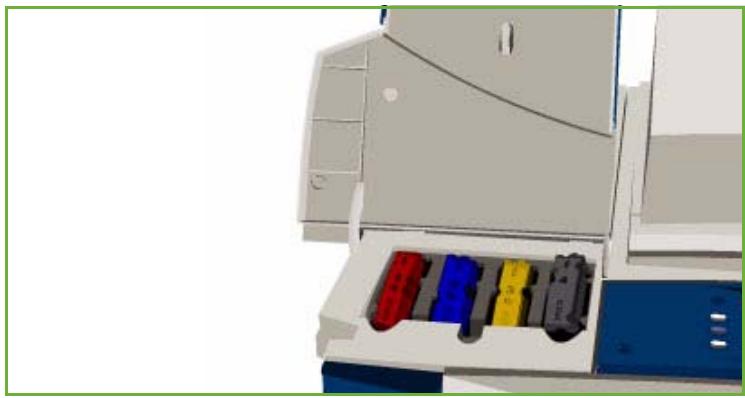
Ein Sensor in der Abdeckung des Tintenfüllbereichs erkennt, wenn die Abdeckung geöffnet wird. Am Touchscreen wird der Füllstand gemeldet.
Reinigungseinheit
Die Reinigungseinheit bringt ein Siliconöl-Trennmittel auf die Trommeleinheit auf.

ACHTUNG: VORSICHT RUTSCHGEFAHR! Verschüttete Silicon-Flüssigkeit bedeutet extreme Rutschgefahr auf jeder Oberfläche, einschließlich Teppichböden. Bei Verschütten sofort vor Rutschgefahr warnen und den Bereich absperren. Die verunreinigte Fläche nicht betreten und darauf auf achten, dass das Mittel nicht auf die Schuhe gerät. Nicht versuchen, die verschüttete Flüssigkeit mit Wasser und einem herkömmlichen Bodenwischer aufzuwischen, da die Rutschgefahr dadurch auf weitere Flächen ausgedehnt werden konnte. Auf nicht absorbierenden Oberflächen betroffene Fläche durch ein geeignetes Aufsaugmaterial eingrenzen. Danach verschüttete Flüssigkeit mit einem geeigneten saugfähigen Material (Kieselgur oder einem anderen auf Kieselerde basierenden Material, das Flüssigkeit aufnehmen kann) aufsaugen. Restlichen Belag mit einer starken Reinigungsmittel-/Seifenlösung reinigen und Sand oder andes neutrales, körniges Material aufbringen. Alle Abfallmaterialien entsprechend den geltenden Vorschriften entsorgen.
Wenn die Reinigungseinheit fast verbraucht ist, wird eine Warnmeldung angezeigt, die zum Bestellen einer neuen Einheit auffordert. Diese Meldung erscheint etwa 13 Tage, bevor die Einheit ganz verbraucht ist.
Wenn die Reinigungseinheit verbraucht ist und ersetzt werden muss, wird eine weitere Meldung angezeigt. Die Einheit muss dann ausgewechselt werden, damit der Drucker betriebsfähig bleibt.
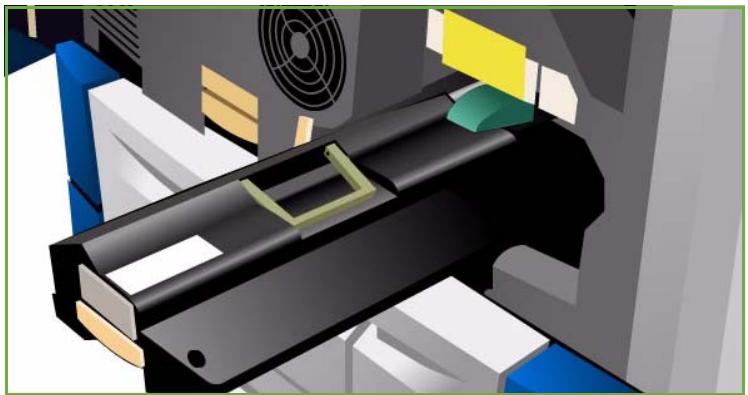
Die Einheit nach den Anweisungen am Touchscreen und in der Verpackung der neuen Einheit auswechseln. Die alte Einheit nach Anweisung auf der Packung oder des Xerox-Partners entsorgen.
Hinweis: Der Warnzeitraum kann vom Systemadministrator über Verwaltung oder Internet-Services angepasst werden. Weitere Informationen siehe Handbuch Verwaltung und Kostenzahlung.
Heftklammermagazin
Wenn das Gerät mit einem Office-Finisher oder einem Großraumfinisher ausgestattet ist, müssen auf eine entsprechende Meldung des Geräts hin die Heftklammermagazine ausgetaucht werden.
Die Heftklammermagazine für den Office-Finisher und den GroBraumfinisher enthalten 5000 Heftklammern. Der GroBraumfinisher mit Booklet Maker verfügt über zwei zusätzliche Heftklammermagazine im Booklet Maker, von denen jeder 2000 Heftklammern fasst.
Genaue Anweisungen werden am Touchscreen gegeben. Beim Auswechseln des Heftklammermagazins die Anweisungen und Aufkleber beachten.
Heftklammermagazin für Office-Finisher und Großraumfinisher:
- Finisher-TurÖffnen.
- Bein Office-Finisher den Heftklammern-Zugangsgriff (grün) im Uhrzeigersinn drehen, bis die Einheit zugänglich ist.
- Das Heftklammermagazin mit der hellen Klinke losen und hersausnahmen.
- Das alte Heftklammermagazin gemäß den mit dem neuen Magazin gelieferten Anweisungen entsorgen.
- Das neue Heftklammermagazin auspacken und einsetzen. Das Magazin rastet ein.
- Beim Office-Finisher den grünen Heftklammern-Zugangsgriff durch Drehen gegen den Uhrzeigersinn in die Ausgangsposition zurückbringen.
- Finisher-Tur schlieben.
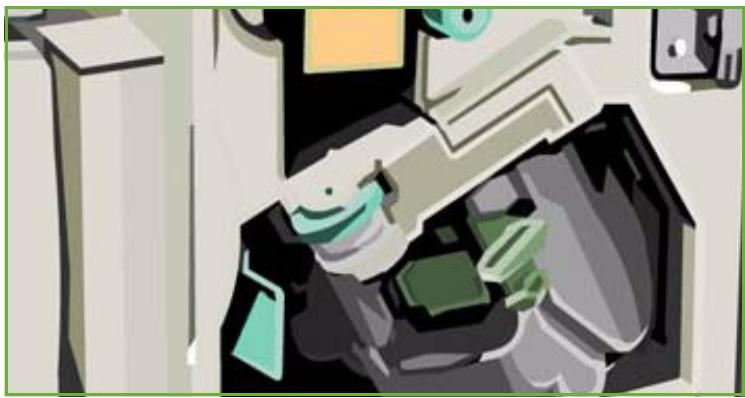
Heftklammermagazine des Großraumfinishers mit Booklet Maker:
- Finisher-Tür öffnen. Booklet Maker-Modul herausziehen.
- Den Hebel senken, um Zugang zu den Heftklammermagazinen zu erhalten. Heftklammermagazin greifen und aus dem Heftkopfziehen.
- Das alte Heftklammermagazin gemäß den mit dem neuen Magazin gelieferten Anweisungen entsorgen.
- Das neue Magazin auspacken und in den Finisher einsetzen. Das Magazin rastet ein. Den Vorgang für das andere Heftklammermagazin im Booklet Maker wiederholen.
- Booklet Maker-Modul einschieben und Finisher-Tur schließen.
Leeren des Tintenabfallbehälters
Der Tintenabfallbehälter sammelt
Tintenabfall, der bei der Wartung des
Druckkopfs anfält.
Der Tintenabfallbehälter muss immer
wieder geleert werden. Das Gerät ist nicht
betriebsfähig, wenn der
Tintenabfallbehälter voll ist.
Der Tintenabfall ist nicht giftig und kann
mit dem gewöhnlichen Müll entsorgt
werden.
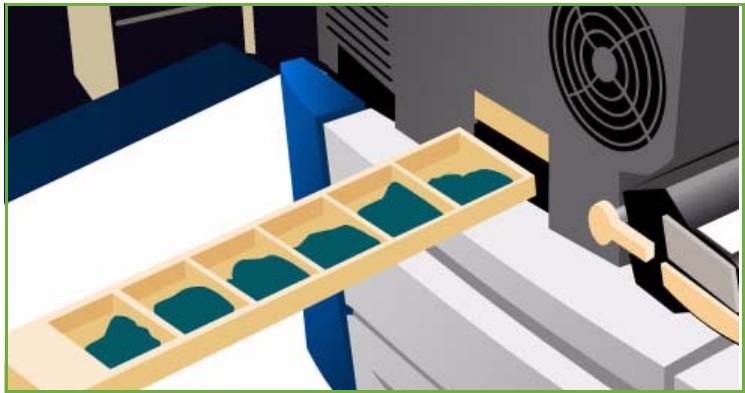
Das Gerät zeigt eine Meldung an, wenn der Behälter etwa 80 % voll ist. Ist der Behälter voll, wird die Druckkopf-Wartungssequenz nicht gestartet. Der Abfallbehälter muss je nach Nutzung etwas viermal pro Jahr oder früiger gewechselt werden.

VORSICHT: Wird der Tintenabfallbehälter herausgenommen, muss er geleert werden, bevor er wieder eingesetzt wird.
Leeren des Locherabfallbehalters
Im Locherabfallbehälter werden die bei der Lochung entstehenden Papierreste gesammelt. Wenn der Behälter voll ist, wird eine entsprechende Meldung eingebrendet.
Genaue Anweisungen werden am Touchscreen gegeben. Beim Leeren des Behalters die Anweisungen und Aufkleber beachten.
Den Locherabfallbehälter aus dem Finisher schieben. Seinen Inhalt in den Papierkorb entleeren.
- Den Behälter wieder einsetzen. Darauf achten, dass er richtig eingesetzt ist.
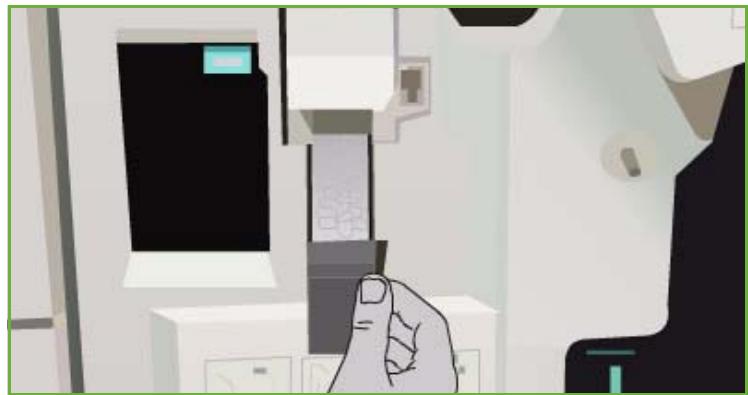
Optimierung der Druckqualität
Das Gerät führt automatisch bestimmte Vorgänge zur Optimierung der Druckqualität aus:
Automatische Optimierung der Druckqualität
Das Gerät verfügbar über ein Subsystem, das das Bild auf der Trommel immer wieder überprüft. Dieses System wird als IOD-System (Ink on Drum) bezeichnet. Es erkennt und korrigeiert automatisch verziedene Parameter, die sich auf die Druckqualität auswirken.
Dieser Wartungsvorgang lauft automatisch ab und dauert ca. 60 Sekunden. Das Gerät plant diesen Wartungsvorgang für die nutzungsfrei Zeit, die über die Funktion Systemgesteuert ermittelt wird.
Reinigungsseiten
Tritt ein Problem auf und verbleiben Tintenrückstände im System, lässt das Gerät leere Blätter durch den Papierpfad laufen, um das System zu reinigen. Diese Vorgang erfordert keinen Benutzereingriff, kann jeder ein paar Minuten dauern. Die Reinigungsskeiten werden an das obere Ausgabefach ausgegeben und sollenn weggeworfen werden.
Zusätzlich gibt es eine Reihe von Verfahren zur Behebung von Problemen mit der Bildqualität. Siehe Probleme bei der Bildqualität auf Seite 300.
Reinigungsrarbeiten
! ACHTUNG: Für die Geräteinigung KEINE organischen oder starken chemischen Lösungsmittel oder Sprühreiniger verwenden. Flüssigkeiten NICHT direkt auf das Gerät aufbringen. Verbrauchsmaterial und Reiniger nur wie in thisem Dokument beschrieben verwenden. Sümttliches Reinigungsmaterial von Kindern fernhalten.
! ACHTUNG: Keine Reinigungsmittel aus Spruhdosen verwenden. Sprühreiniger sind nicht für elektrische Geräte vorgesehen und können sich bei Verwendung am Gerät entzünden. Bei Verwendung von Sprühreinigern besteht Brand- und Explosionsgefahr.
Vorlagenglas und Scanfenster
- Ein fusselfreies Tuch mit Xerox-Reiniger oder Xerox-Antistatikreinigungsflüssigkeit befeuchten. Die Flüssigkeit nie direkt auf das Glas geben.
Die Glasfläche reinigen.
Eventuelle Reinigungsmittelrückstände mit einem sauberen Tuch oder Papiertuch entfern.
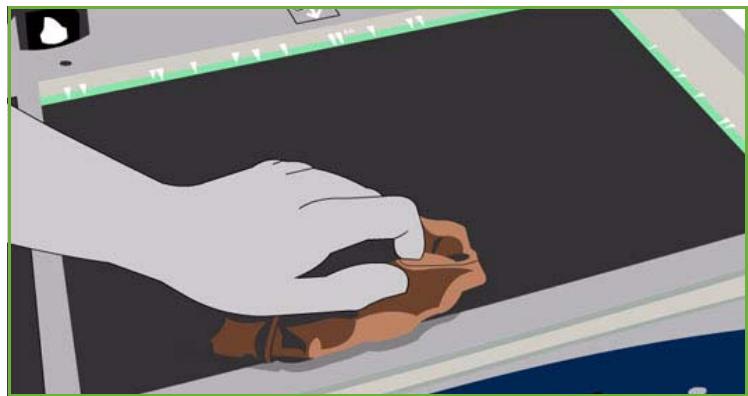
Hinweis: Flecken oder andere
Verunreinigungen auf dem Glas erscheinen beim Kopieren über das Vorlagenglas auf dem Ausdruck. Flecken auf dem Scanfenster (dem Glasstreifen links) erscheinen als Streifen auf dem Ausdruck, wenn über den Vorlageneinzug kopiert wird.
Touchscreen
- Ein weiches, fussenfreies Tuch kein mit Wasser befeuchten.
Das Steuerp Gulfischlieblich Touchscreen saubern. - Restfeuchtigkeit mit einem sauberen Tuch oder Papiertuch entfernen.
Fehlerbeseitigung
Diagnose
In thisem Abschnitt wird erläutert, wie bei der Beseitigung von Problemen vorzugehen ist.
Einige Fehler können durch Aus- und Wiedereinschalten des Systems beseitigt werden. Anweisungen zum Ein- und Ausschalten siehe Ein- und Ausschalten und Energiesparmodus auf Seite 288.
Wenn das Problem durch einen Neustart des Geräts nicht behoben wird, den Fehler nach den Anweisungen im vorliegenden Handbuch bestimmen und losen. Kann das Problem auf diese Weise nicht behoben werden, Xerox-Kundendienst kontaktieren.
Fehler
Auf dem Gerät können Fehler unterschiedlicher Kategorien auftreten. Diese Abschnitt enthalt einen Überblick über die verschiedene Fehlerkategorien sowie deren Meldung am Gerät und im Fehlerprotokoll.
Fehler werden in drei Kategorien eingeteilt: Systemfehler, Fehler, die vom Anwender beseitigt werden können und Statusmeldungen. Jege Fehlerkategorie besitzt Unterkategorien, die durch die Auswirkungen der jeweiligen Fehler auf den Systembetrieb bestimmt sind. Die Art der Fehleranzeige hangt von der Fehlerkategorie ab.
Systemfehler
Systemfehler sind Fehler, auf Grund derer ein Subsystem, ein Modul oder eine Systemkomponente nicht einwandfrei Funktioniert. Es gibt drei Kategorien von Systemfehlern.
- Geringfugige Fehler: Fehler, bei denen ein Subsystem oder Modul nicht einwandfrei funktioniert. Ein Beispiel für einen solchen Fehler wurde der Ausfall des Hefters während der Verarbeitung eines zu heftenden Auftrags, während andere Funktionen einwandfrei laufen.
- Betriebsstörungen: Solche Störungen liegen dann vor, wenn ein größeres Subsystem ausfällt. Beispiel: Fehler bei der Reinigungseinheit, der den Druck- und Kopierbetrieb verhindert.
Schwerwiegende Fehler: Ein schwerwiegender Fehler liegt vor, wenn ein systemweiter Ausfall auftritt. Beispiel: Ausfall der Stromversorgung des Geräts.
Vom Anwender behebbare Fehler
Einige Fehler können vom Anwender selbst behoben werden. Diese Fehler werden in drei Kategorien unterteilt:
- Geringfugige Fehler: Ein solcher Fehler liegt vor, wenn beispelsweise keine Heftklammern mehr geladen sind. Der Druck- und Kopierbetrieb ist in thisem Fall weiterhin möglich, die Heftfungtion steht jedoch nicht zur Verfügung.
-
Betriebsstörungen: Solche Störungen liegen dann vor, wenn ein größeres Subsystem ausfällt. Bei einem Fehleinzug fällt beispelsweise der Kopier- und Druckbetrieb aus, bis der Stau beseitigt ist.
-
Fehler, die eine Rücksetzung des Systems erfordern: Diese lassten sich durch Aus- und Einschalten des Geräts beheben.
Statusmeldungen
Statusmeldungen: Sie dienen zur Information und beziehen sich nicht auf Störungen. Es gibt zwei Kategorien von Statusmeldungen:
-
Warnmeldungen: Sie dieren zur Information und betreffen normalerweise das Auswechseln von Austauschmodulen. Durch sie wird der Anwender am Gerät auf Maßnahmen hingewiesen, die zur Vermeidung eines Fehlers erforderlich sind. Wenn beispelsweise die Reinigungseinheit fast verbraucht ist, wird eine Meldung ausgegeben, dass sie demnachst ausgewechselt werden muss. Der Zeitraum zwischen der Ausgabe der Meldung und der Meldung eines vom Anwender behebbaren Fehlers, die zum Auswechseln des Moduls auffordert, kann vom Systemadministrator festgeleagt werden.
-
Auftragsfehlermeldungen: Sie weisen auf Probleme mit bestimmten Aufträgen hin. Wird ein Auftrag auf Grund eines solchen Fehlers angehalten (z. B. fehlendes Druckmaterial), muss der Fehler beseitigt oder der Auftrag gelöscht werden.
Fehleranzeigen
Fehlermeldungen, die sich an die Benutzer des Geräts richten, halten sich in zwei Kategorien einteilen.
Unterbrechende Fehlermeldungen
Unterbrechende Fehlermeldungen werden bei Fehlern angezeigt, die sich so auf das System auswirken, dass weder Eingabe noch Ausgabe möglich ist. Sie werden auch angezeigt, wenn ein Fehler verhindert, dass der gerade laufende Arbeitsgang fortgesetzt werden kann, auch wenn andere Betriebsarten weiterhin betriebsbereit sind.
Die Art des Fehlerfensters hängt von dem jeweiligen Fehler ab.
Bei einigen Fehlermeldungen werden Schaltflächen angezeigt, über die eine Option zur Fehlerbehebung gewählt werden kann.
Wird eine unterbrechende Fehlermeldung angezeigt, werden sümmtliche zugehörigen Statusmeldungen im Statusmeldungsbereich angezeigt.
Nicht unterbrechende Fehlermeldungen
Nicht unterbrechende Fehlermeldungen erscheinen im Statusmeldungs-Bereich. Bei den damit angezeigten Fehlern handelt es sich um Störungen, die keine Auswirkung auf die Verarbeitung des aktuellen Auftrags haben.
Wenn beispelse wein Kopierauftrag durchgefuhrt wird und ein Fehler beim Faxbetrieb auftritt, erscheint eine solche nicht unterbrechende Fehlermeldung.
Unterbrechende und nicht unterbrechende Fehlermeldungen werden automatisch erstellt und im Fehlerprotokoll angezeigt. Sobald der Fehler beseitigt wurde, wird die Fehlermeldung ausgeblendet.
Fehlerprotokolle
Fehlerinformationen können über die Taste Gerätestatus aufgerufen werden.
Unter Gerätestatus werden Informationen über das Gerät, den Status der Druckmaterialbehälter, Verbrauchsmaterialien und aufgetretene Fehler angezeigt. Auch Zähler sind verfügbar.
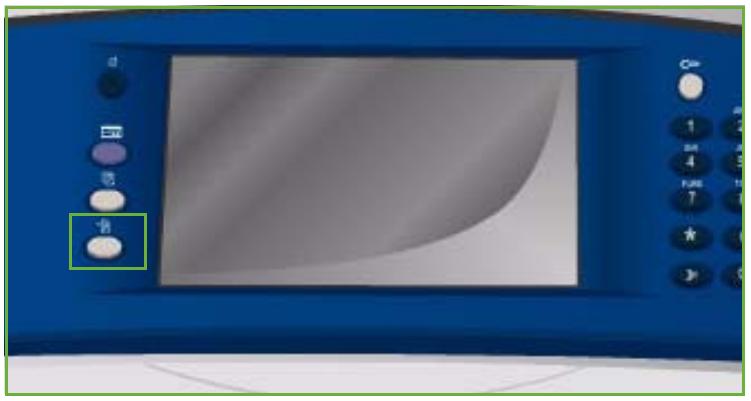
Unter Fehler werden alle Fehler und Störungen sowie die Fehlerprotokolle aufgeführrt.
Die Anzeige ist in die Bereiche Aktuelle Fehler, Aktuelle Meldungen und Fehlerprotokoll unterteilt.
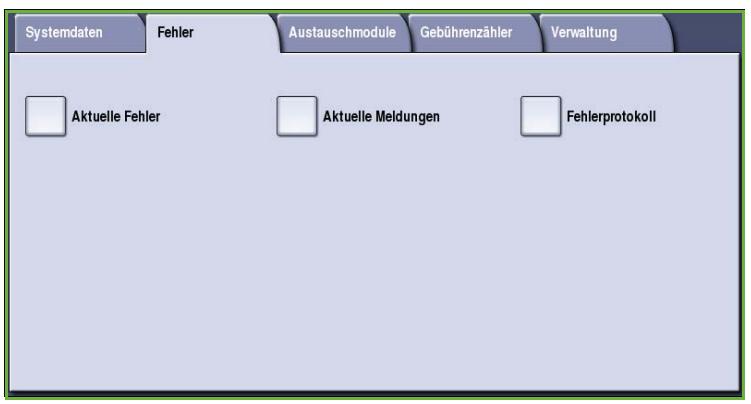
Aktuelle Fehler
These Option zeigt eine List der aktuellen Fehler am Gerat. Durch Auswahlen der einzelnen Fehler konnen nahere Informationen und Anweisungen dazu aufgerufen werden.
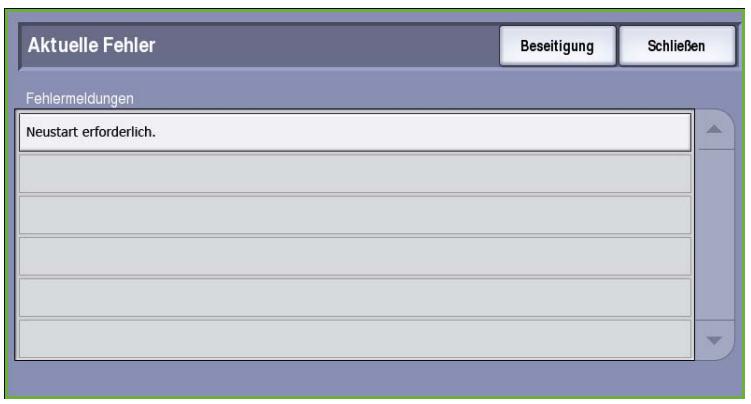
Aktuelle Mendungen
These Option zeigt eine Liste aller aktuellen Meldungen zum Gerätestatus und zu Fehlern.
Fehlerprotokoll
Das Fehlerprotokoll ist ein Protokoll der letzten 20 am Gerät aufgetretenen Fehler. Der Fehlercode zu jedem Fehler sowie Datum und Uhrzeit des Auftretens werden angezeigt. Außen dem werden die Bilderanzahl des Geräts zum Zeitpunkt des Auftretens des Fehlers und relevante Formatinformationen angezeigt.
Probleme beim Druckmaterial
Das Gerät verfügbar über bestimmte Bereiche zur Beseitigung von Fehleinzügen. Bei einem Fehleinzug wird eine Meldung mit Anweisungen zur Behebung am Touchscreen angezeigt. Außer dem verfügbar jeder Bereich über Aufkleber mit Anweisungen zur Staubehebung.
Beim Räumen des Papierpfads sicherstellen, dass alle angegebenen Bereiche geprüft und geräumt werden. Vor dem Schließen der vorderen Abdeckung sicherstellen, dass alle Griffe und Hebel sich in der richtigen Position befinden.
Treten wiederholt Fehleinzüge auf, Folgendes prüfen:
Umgang mit Druckmaterial
Zur Erzielung optimaler Druckergebnisse beim Einlagen von Druckmaterialien in die Behälter Folgendes beachten:
- Kein gefaltetes oder zerknittertes Papier verwenden.
- Immer nur Papier des gleichen Formats in einen Behälter einlagen.
- Klarsichtfolien vor dem Einlagen immer auffachern und Etiketten mischen. Etiketten und Klarsichtfolien nur über die Zusammenzuführ zuführen.
- Papier vor dem Einlagen in den Behälter stets auffachern. Damit wird verhindert, dass Blätter zusammenleben, und die Gefahr von Fehleinzügen wird verringert.
Lagern von Druckmaterial
Druckmaterial muss ordnungsgemäß gelagert werden. Bei der Lagerung ist auf Folgendes zuchten:
- Bei normaler Raumtemperatur lagern. Feuchtes Druckmaterial kann Einzugsprobleme oder schlechte Druckqualität verursichen.
- Papierpakete erst kurz vor dem Einlagen des Papiers öffnen. Die Verpackung des Papiers ist beschichtet und schützt thesevors vor Feuchtigkeit.
Material auf einer ebenen Oberfläche lagern, um Wellung zu vermeiden. - Einzelne Pakete sorgfältig stapeln, sodass Ecken und Kanten nicht geknicht werden. Maximal f芮 Pakete aufeinander stapeln.
Probleme bei der Endverarbeitung
An den Endverarbeitungsgeräten konnen gelegentlich Fehleinzüge oder Probleme beim Heften, Lochen oder Stapeln auftreten. Tritt ein Problem auf, wird eine Meldung mit Anweisungen zur Behebung am Touchscreen angezeigt. Treten wiederholt Probleme auf, Folgendes prufen:
Finisher-Ausgabefach halten leeren.
- Geheftete Sätze nicht entfern, während der Finisher Kopiensätze ausgibt.
- Sicherstellen, dass die Papierführungen am Papier anliegen und eingerastet sind.
- Bei Verwendung groBer Formate Ausgabe aus dem Staplerfach entfernen.
- Bei starker Wellung das Druckmaterial im entsprechenden Behälter wenden.
- Prüfen, dass das eingestellte Format dem im Behälter befindlichen entspricht.
- Zum Beheben von Problemen beim Heften weniger als 50 Blatt Papier verwenden, wenn das Papier schwerer ist als 80g / m^2 (20 lb).
- Sicherstellen, dass der Locherabfallbehälter nicht voll ist. Anweisungen siehe Leeren des Locherabfallbehalters auf Seite 293.
Tritt ein Problem beim Hefter auf,这点es nach den folgenden Anweisungen beheben:
Office-Finisher:
- Tritt ein Problem beim Hefter des Office-Finishers auf, das Heftklammermagazin Herausnahmen und eingeklemmt Heftklammern offen. Anweisungen zum Herausnahmen des Heftklammermagazines siehe Heftklammermagazin auf Seite 291.
Alle teilweise verwendeten und verbogenen Heftklammerstreifen entfernen.
Heftklammermagazin wieder einsetzen.
Groβraumfinisher:
- Tritt ein Problem beim Hefter des Finishers auf, das Heftklammermagazin Herausnahmen und eingeklemmte Heftklammern * lösen . Anweisungen zum Herausnahmen des Heftklammermagazines siehe Heftklammermagazin auf Seite 291.
- Befindet sich das Heftklammermagazin nicht vorn am Gerät, Gerät über den Betriebsschalter an der Seite des Geräts aus- und wieder einschalten.
Alle teilweise verwendeten und verbogenen Heftklammerstreifen entfernen.
Heftklammermagazin wieder einsetzen.
Heftklammermagazine des Großraumfinishers mit Booklet Maker
- Tritt ein Problem bei den Heftern des Booklet Makers auf, die Heftklammermagazine Herausnahmen und eingeklemmte Heftklammern offen. Anweisungen zum Herausnahmen des Heftklammermagazines siehe Heftklammermagazin auf Seite 291.
Eingeklemme Heftklammern aus den Heftklammermagazinen und Heftkopfen entfern.
Heftklammermagazine wieder einsetzen.
Probleme beim Vorlageneinzug
Beim Vorlageneinzug können Fehleinzüge auftreten. Das Gerät verfügt über bestimmte Bereiche zur Beseitigung von Fehleinzügen am Vorlageneinzug. Bei einem Fehleinzug wird eine Meldung mit Anweisungen zur Behebung am Touchscreen angezeigt. Außer dem verfügt jeder Bereich über Aufkleber mit Anweisungen zur Staubehbung.
Treten wiederholt Fehleinzüge auf, Folgendes prüfen:
- Prüfen, ob die obere Abdeckung des Vorlageneinzugs richtig geschlossen ist.
- Prüfen, ob die Vorlagen Mängel aufweisen.
Hinweis: Sind die Vorlagen zerknittert, eingerissen o. Ä., eine Kopie der Vorlagen unter Verwendung des Vorlagenglases erstellen und mit dieser arbeiten.
- Sicherstellen, dass die Papierführungen des Vorlageneinzugs an den Vorlagenkanten anliegen.
- Darauf achten, dass nur zulässige Vorlagen verwendet werden, und dass diese nicht die maximale Füllinie im Vorlageneinzug übersteigen. Siehe Spezifikationen unter www.xerox.com.
Probleme bei der Bildqualität
In Verwaltung sind zusätzliche Optionen zum Korrigieren von Problemen mit der Bildqualität verfügbar. Sie liefern Tests zur Prüfung der Funktion- und Leistungsfähigkeit des Systems.
Die Taste Gerätestatus drücken. Die Registerkarte Verwaltung wahren.
- Fehlerbeseitigung wahren. Die Funktionen zur Fehlerbeseitigung werden angezeigt.
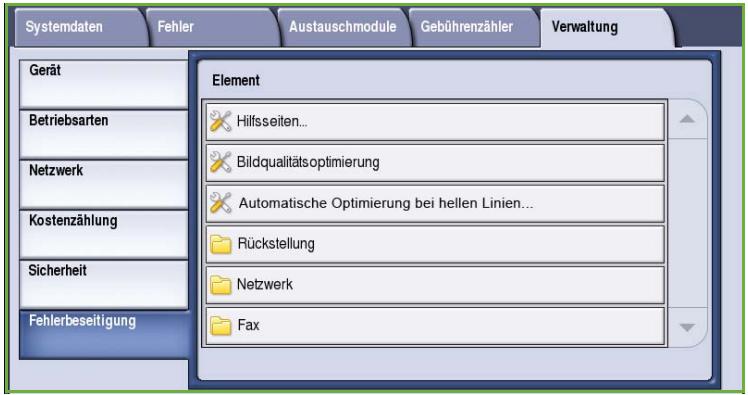
Hilfskeiten
These Option dient zum Drucken der Seite zur Fehlerbeseitigung bei
Druckqualitätsproblemen und der Dusen-Testseiten. Die Seite zur Fehlerseitigung bei Druckqualitätsproblemen enthalt
Informationen zur Problemlösung und den hierzu geeigneten Optionen. Auf den Dusen-Testseiten werden alle Bildqualitätsprobleme des Geräts aufgeführrt.
Zum Drucken der Seiten die Option Drucken wahlen.
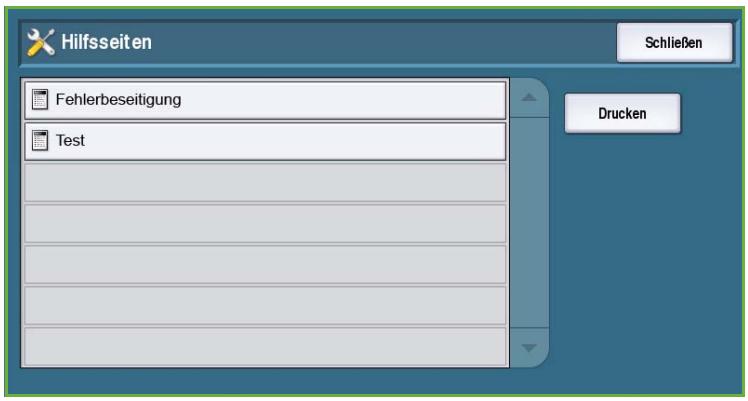
Bildqualitätsoptimierung
These Option dient zum Beheben von Problemen mit der Bildqualität auf dem Gerät. Eine Testseite drucken, die Ausgabe prüfen und zum Beheben des Problems eine der folgenden Optionen wahren:
- Linienbeseitigung, wenn die Testseiten durchgehende Linien in einer helleren Farbe oder unbedruckte Streifen enthalten.
- Fleckenbeseitigung, wenn die Testseiten Streifen oder Flecken in einer oder mehreren Farben aufweisen.
- Erweitert: listened von Verfahren für Fachleute. Der Kundendienst weist ggf. zur Durchführung eines dieser Verfahren an.
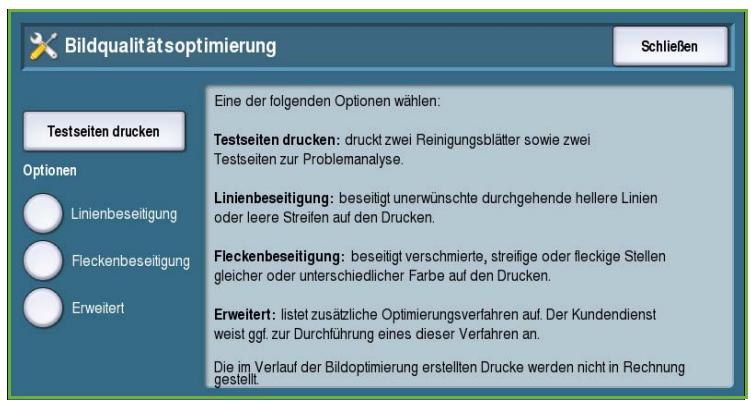
Erweitert
These Option dient zum schellen oder vollständigen Beheben von Problemen durch helle Streifen oder Tintenflecken. Die gewünschte Option wahlen und dann in der Bestätigungsanzeige Bestätigen antippen.
- Linienbeseitigung (Express): Beseitigung von Linien bei Erkennung, bis eine intensive Linienbeseitigung ausgeführrt wird.
- Linienbeseitigung (Intensiv): Ausführten eines Wartungsvorgangs zur Linienbeseitigung, wenn das Gerät nicht benutzt wird.
- Fleckenbeseitigung: Zur Korrektur von Qualitätsproblemen durch Tintenflecken.
Vorschläge zur Fehlerbeseitigung
Treten beim Gerätebetrieb Probleme auf, die nachfolgend aufgeführten Vorschläge zur Fehlerbeseitigung beachten.
| Problem | Mögliche Lösung |
| Dunkle oder farbige Linien und Streifen auf der Ausgabe beim Kopieren oder Scannen über das Vorlagenglas. | Auftrag erneut drucken.Sicherstellen, dass die Fehlerursache nicht bei der Vorlage zuuchen ist.Das Vorlagenglas und das Scanfenster reinigen.Die Bildqualitätssproble beheben. Anweisungen siehe Probleme bei der Bildqualität auf Seite 300. |
| Dunkle oder farbige Linien und Streifen auf der Ausgabe beim Kopieren oder Scannen über den Vorlageneinzug. | Auftrag erneut drucken.Sicherstellen, dass die Fehlerursache nicht bei der Vorlage zuuchen ist.Das Vorlagenglas und das Scanfenster reinigen.Die Bildqualitätssproble beheben. Anweisungen siehe Probleme bei der Bildqualität auf Seite 300. |
| Ausdruck verschommen. | Auftrag erneut drucken.Die Bildqualitätssproble beheben. Anweisungen siehe Probleme bei der Bildqualität auf Seite 300. |
| Reiβgeräusch bei der Ausgabe von Papier, möglicherweise fehlen Bildteile. | Auftrag erneut drucken.Die Bildqualitätssproble beheben. Anweisungen siehe Probleme bei der Bildqualität auf Seite 300. |
| Schräges Bild beim Kopieren oder Scannen über das Vorlagenglas. | Auftrag erneut drucken.Sicherstellen, dass die Fehlerursache nicht bei der Vorlage zuuchen ist. |
| Schräges Bild beim Kopieren oder Scannen über den Vorlageneinzug und das Vorlagenglas. | Auftrag erneut drucken.Sicherstellen, dass die Fehlerursache nicht bei der Vorlage zuuchen ist.Den Spezifikationen entsprechende Vorlagen verwenden. Siehe Spezifikationen unter www.xerox.com.Sicherstellen, dass die Vorlagen richtig im Vorlageneinzug eingelegt sind. |
| Flecken auf der Ausgabe beim Kopieren oder Scannen über das Vorlagenglas oder den Vorlageneinzug. | Auftrag erneut drucken.Sicherstellen, dass die Fehlerursache nicht bei der Vorlage zuuchen ist.Das Vorlagenglas und das Scanfenster reinigen.Die Bildqualitätssproble beheben. Anweisungen siehe Probleme bei der Bildqualität auf Seite 300. |
| Flecken auf der Ausgabe beim Drucken oder Kopieren. | Auftrag erneut drucken.Sicherstellen, dass Druckmaterialart und -format richtig sind und dass das Material richtig in den Behälter eingelegt ist.Die Option für die Rückseite wahren, wenn vorgedrucktes Papier bedrucht wird.Die Bildqualitätssprobleme beheben. Anweisungen siehe Probleme bei der Bildqualität auf Seite 300. |
| Helle Linien und Streifen auf Drucken oder Kopien. | Auftrag erneut drucken.Die Bildqualitätssprobleme beheben. Anweisungen siehe Probleme bei der Bildqualität auf Seite 300. |
| Hintergrund erscheint auf Kopien. | Aufrag erneut drucken.Bei Verwendung des Vorlagenglases sicherstellen, dass der Vorlageneinzug ganz gesenk ist.In den Bildqualitätsoptionen für die Hintergrundunterrückung die Option Ein wahren. |
| Bild ist verschoben oder geteilt, unvollständig oder zerteilt. | Aufrag erneut drucken. |
| Stufen in horizontalen oder vertikalen Linien. | Aufrag erneut drucken.Bildqualitätssprobleme mit der Option Linienbes.(Express) beseitigen. Anweisungen siehe Probleme bei der Bildqualität auf Seite 300. |
| Druckfarbe entspricht nicht den Erwartungen. | Aufrag erneut drucken.Höhere Druckqualität wahren.Andere Farbkorrektur im Druckertreiber wahren.Die Bildqualitätssprobleme beheben. Anweisungen siehe Probleme bei der Bildqualität auf Seite 300.Andere Farben im Dokument verwenden. |
| Kopienfarbe entspricht nicht den Erwartungen. | Aufrag erneut drucken.Höhere Druckqualität wahren.Andere Vorlagenart wahren.Die Bildqualitätssprobleme beheben. Anweisungen siehe Probleme bei der Bildqualität auf Seite 300. |
| Kleine weiß Flecken oder Körnung auf der Ausgabe. | Aufrag erneut drucken.Höhere Druckqualität wahren.1-seitig staat 2-seitig drucken.Glatteres Papier verwenden. |
| Bild auf Ausgabe fehl't oder ist blass. | Aufrag erneut drucken.Sicherstellen, dass Druckmaterialart und -format richtig sind und dass das Material richtig in den Behälter eingelegt ist. |
| Punkte auf Kopien. | · Auftrag erneut drucken. · Sicherstellen, dass die Fehlerursache nicht bei der Vorlage zuuchen ist. · Das Vorlagenglas und das Scanfenster reinigen. |
| Flecken an der Führungskante des Papierstapels parallel zum Bild. | · Auftrag erneut drucken. · Die Bildqualitätssprobleme beheben. Anweisungen siehe Probleme bei der Bildqualität auf Seite 300. · 20 leere Blätter durch das Gerät laufen setzen. |
| Öl an LSZ-Papierkanten (Längsseitenzufahr) oben und unter, nachdem large Aufträge in SSZ (Schmalseitenzufahr) ausgeführten wurden. | · Auftrag erneut drucken. |
| Behälter 1 und 2 (oder 3) haben sich nicht. | · Auftrag erneut drucken. · Behälter öffnen und schließen. |
| Einzugsfehler bei Behälter 1 und 2. | · Auftrag erneut drucken. · Prüfen, dass die Seitenlichen Führungen eng am Materialstapel anliegen. Stapel drehen oder wenden, falls möglich (nicht bei Druckmaterialien, bei denen nur eine Seite bedrucht werden kann). |
Zusatzinformationen
Weitere Informationen sind unserer Kunden-Website unter www.xerox.com zu entnehmen. Oder unter Angabe der Geräteseriennummer das Xerox Welcome Centre kontaktieren.
Auf dem Steuerpult die Taste Gerätestatus drucken.
Die Registerkarte Gerätestatus wird angezeigt.
Die Informationen zum Kundendienst und die Geräteseriennummer werden angezeigt.
Wartungsassistent
Muss ein Problem von Xerox untersucht werden, können Diagnoseinformationen über den Wartungsassistenten direkt an Xerox übermittelt werden.
- Der Wartungsassistent wird über die Taste Gerätestatus aufgerufen.
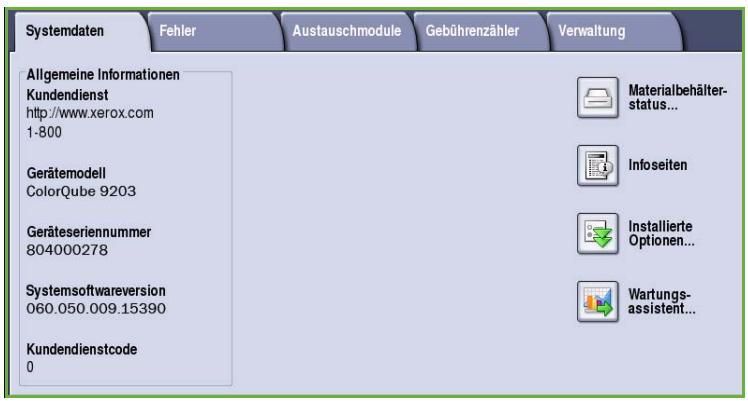
Die Schaltfläche Wartungsassistent befindet sich auf der Registerkarte Systemdaten.
Die Schaltfläche Wartungsassistent wahlen. Die Option zur Übermittlung von Diagnoseinformationen an Xerox wird angeboten.
Die Option auswahlen und die Informationen nach den Anweisungen auf dem Touchscreen an Xerox senden.
These Informationen helpen Xerox beim Bestimmen der Problemursache.
Xerox® ColorQube™
9201/9202/9203
Sicherheit und gesetzliche
Bestimmungen

© 2009 Xerox Corporation. Alle Rechte vorbehalten. Rechte für unveröffentlichte Werke vorbehalten unter den
Urheberrechtsgesetzen der USA. Der Inhalt dieser Publikation darf ohne Genehmigung der Xerox Corporation in keinerlei Form reproduziert werden.
Xerox® und das Firmenlogo sind Marken der Xerox Corporation in den USA und/oder anderen Ländern.
Der Urheberrechtsschutz erstreckt sich auf sümmtliche gesetzlich zulässigen oder bewiligten urheberrechtsfähigen Materialien und Informationen beliebiger Art, einschließlich der mit den Softwareprogrammen erzeugten Materialien, die auf dem Bildschirm angezeigt werden, so z. B. Schriften, Muster, Symbole, Bildschirmanzeigen usw.
Dieses Handbuch wird regelmäßiger überarbeitet. Änderungen, technische Ugenauigkeiten sowie orthografische und typografische Korrekturen werden in der jeweils nachfolgenden Auflage berücksichtigt.
Hinweise und Sicherheit 310
Sicherheitssetikten und Symbole 310
Hinweise zur Betriebssicherheit 311
Stromversorgung 311
Wartungsinformationen 313
Informationen zu Verbrauchsmaterialien 314
Produktssicherheitszertifizierung 314
Grundlegende Bestimmungen 314
USA (FCC-Bestimmungen) 314
Kanada (Bestimmungen) 315
Europäische Union 315
Türkei - RoHS-Verordnung 315
Gesetzliche Bestimmungen zum Kopierbetrieb 316
USA 316
Kanada 317
Andere Länder 318
Gesetzliche Bestimmungen zum Faxbetrieb 318
USA 318
Kanada 320
Europa 320
Sudafrika 321
Informationen zur Materialisicherheit 321
Wiederverwertung und Entsorgung des Produkts 321
USA und Kanada 321
Europäische Union 322
Einhaltung von Energieprogrammen 322
Alle Märkte 322
Kontaktinformationen zu Umwelt, Gesundheit und Sicherheit 323
Hinweise und Sicherheit
These Anweisungen vor Inbetriebnahme des Geräts sorgfältig durchlesen, damit ein{sicherer Betrieb des Geräts gewährleistet ist.
Das Xerox-Produkt und die Verbrauchsmaterialien wurden nach strengen Sicherheitsvorgaben entwickelt und getestet. Dazu gehören die Prüfung und Zertifizierung durch die zuständigen Prüfstellen sowie die Einhaltung der Bestimmungen zu elektromagnetischen Störungen und der geltenden Umweltnormen.
Die Sicherheits- und Umweltprüfungen und Leistungstests für diesen Produkt wurden ausschließlich unter Verwendung von Xerox-Materialien durchgeführt.
! ACHTUNG: Änderungen oder Umbauten an thisem Gerät, z. B. der Anschluss externer Geräte oder die Auflösung mit neuen Funktionen, die nicht ausdrücklich durch Xerox genehmigt wurden, können zur Ungültigkeit der Produktzertifizierung führen. Weitere Auskünfte erteilt der zuständige Xerox-Partner.
Sicherheitssetiketten und Symbole
Alle am Gerät angebrachten bzw. mit dem Gerät gelieferten Warnhinweise und Anweisungen befolgen.
! ACHTUNG: Dieses Etikett kennzeichnet Gerätebereiche, bei denen Verletzungsgefahr durch scharfe Kanten besteht, falls die entsprechenden Schutzvorrichtungen durch unsachgemäß Handhabung beschädigt werden. Die Kante, deren Berührung zu vermeiden ist, ist gelb markiert.
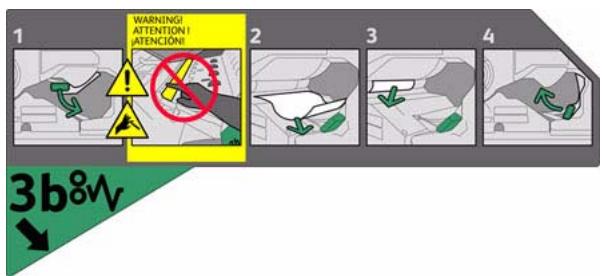
! ACHTUNG: These Etiketten kennzeichnen Gerätebereiche, die sich erwärmen. Die Oberflächen könnenzar unbedenklich berührt werden,aber eine langere Berührung kann unangenehm sein.
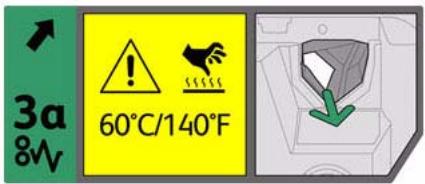
Hinweise zur Betriebssicherheit
Das Xerox-Gerät und die Verbrauchsmaterialien wurden nach strengen Sicherheitsvorgaben entwickelt und getestet. Dazu gehören die Prüfung und Genehmigung durch die zuständigen Prüfstellen sowie die Einhaltung der geltenden Umweltnormen.
Zur Gewährleistung des sicheren Betrieb diesen Xerox-Geräts stets folgende Sicherheitsrichtlinien beachten:
Stromversorgung
Dieser Abschnitt enthaltigt wichtige Sicherheitshinweise zur Stromversorgung und sollte vor der Installation und Inbetriebnahme des Geräts gegeben werden.
Die folgenden Abschnitttelesen:
Elektrotechnische Sicherheit von Steckdosen auf Seite 311.
Elektrotechnische Sicherheit von Netzkabeln auf Seite 312.
Gerätesicherheit auf Seite 312.
Ausschalten des Geräts in Notfällen auf Seite 313.
Gerät vom Stromnetz trennen auf Seite 313.
Elektrotechnische Sicherheit von Steckdosen
Das Gerätarf nur an eine Stromversorgung angeschlossen werden, die den Angaben des Hinweissschildes auf der hinteren Geräteabdeckung entspricht. Im Zweifelfall einen Elektriker zu Rateziehen.
Die Steckdose sollte sich in der Höhe des Geräts befinden und gut zugänglich sein.

! ACHTUNG: Dieses Gerätarf nur an eine einwandfrei geerdete Steckdose angeschlossen werden. Das Gerät ist mit einem Schukostecker ausgestattet. Der Stecker passt nur in geerdete Steckdosen. Dies ist eine Sicherheitsmaßnahme. Lösst sich der Stecker nicht in die Steckdose stecken, die Steckdose von einem Elektriker auswechseln halten. Gerät immer an eine ordnungsgemäß geerdete Steckdose anschließen. Im Zweifelsfalls einen qualifizierten Elektriker zu Rateziehen.
Werden die Anschlüsse des Geräts nicht fachkundig geerdet, besteht Stromschlaggefahr.
Elektrotechnische Sicherheit von Netzkabeln
- Nur das mit dem Gerät gefelte Netzkabel verwenden.
Das Netzkabel direkt an eine geerdete Steckdose anschließen. Keine Verlängerungskabel verwenden. Bestehen Zweifel, ob ein Anschluss geerdet ist, einen qualifizierten Elektriker zu Rateziehen.
Gerät so aufstellen, dass das Netzkabel nicht im Weg liegt.
Keine Gegenstände auf dem Netzkabel abstellen.
Gerätesicherheit
Bei der Gerätekonstruktion wurde darauf geachtet, dass nur sichere Bereiche für Bedienungskräfte zugänglich sind.
Mit Schrauben befestigte Abdeckungen oder Schutzvorrichtungen sichern Bereiche, die Gefahren bergen.
Keine der Abdeckungen oder Schutzvorrichtungen entfern, hinter denen sich gefährliche Bereiche befinden.
Gerätesicherheit - Empfohlen
! ACHTUNG: Keine Reinigungssprays verwenden. Bei elektromechanischen Geräten besteht bei Verwendung von Reinigungssprays Explosions- oder Feuergefahr.
Alle am Gerät angebrachten oder sonstigen Warnhinweise befolgen.
- Vor der Geräteinigung Netzsteckerziehen. Nur speziell für das Gerät vorgesehene Reinigungsmittel verwenden, da andere Materialien Leistungseinbußen oder Unfälle zur Folge haben können.
- Beim Umstellen oder Transportieren des Geräts stets Vorsicht walten halten. Soll ein Standortwechsel in ein anderes Gebäudef vorgenommen werden, den zuständigen Xerox-Partnerverständigen.
Gerät auf eine stabile und ausreichend tragfähige Unterlage aufstellen (nicht auf weiche Teppichböden).
- Gerät an einem ausreichend belufteten Standort aufstellen, der Platz für die Durchführung von Wartungsarbeiten bietet.
Vor der Gerätereinigung stets Netzsteckerziehen.
Hinweis: Das Xerox-Gerät ist mit einer Energiesparfunktion ausgestattet, die den Stromverbrauch in Leerlaufphasen auf ein Minimum reduziert. Das Gerät kann ununterbrochen eingeschaltet bleiben.
Gerätesicherheit - Nicht zulässig
! ACHTUNG: Keine Reinigungssprays verwenden. Bei elektromechanischen Geräten besteht bei Verwendung von Reinigungssprays Explosions- oder Feuergefahr.
- Nie einen geerdeten Stecker zum Anschluss an eine Steckdose ohne Erdung verwenden.
Keine Wartungsarbeiten durchfuhren, die nicht ausdrücklich in der Dokumentation beschrieben sind.
- Belüftungsschlitze nicht blockieren. Sie verhindern eine Überhitzung des Geräts.
- Verschraubte Abdeckungen oder Schutzbleche nicht entfernen. Die dahinter liegenden Bereiche)dürfen nicht von Bedienungskräften gewartet werden.
Gerät nicht geben einer Wärmequelle (Heizkörper o. Å.) aufstellen.
Keine Gegenstände in die Luftungsschlitze am Gerät stecken.
Keine elektrischen oder mechanischen Verriegelungen überbrücken oder ausschalten.
Gerät so aufstellen, dass das Netzkabel nicht im Weg liegt.
Gerat nur in gut belufteten Räumen aufstellen. Näheres ist vom autorisierten Handler zu erfahren.
Ausschalten des Geräts in Notfällen
In den folgenden Situationen das Gerät sofort ausschalten und Netzkabel aus der Steckdoseziehen. Das Problem von einem autorisierten Xerox-Kundendiensttechniker beheben lässt.
Das Gerät verströmt einen ungewöhnlichen Geruch oder gibt unübliche Gerausche von sich.
Das Netzkabel ist beschädigt oder durchgesch.euert.
- Ein Unterbrechungsschalter, eine Sicherung oder eine sonstige Sicherheitsvorrichtung wurde ausgelöst.
Verschüttete Flüssigkeit ist in das Gerät gelangt.
In das Gerät ist Wasser eingedrungen.
Ein Teil des Geräts ist beschädigt.
Gerät vom Stromnetz trennen
Zur Trennung des Geräts vom Stromnetz das Netzkabel abziehen. Das Kabel ist in eine Buchse an der Rückseite des Geräts eingesteckt. Um die Stromversorgung des Geräts ganz zu unterbrechen, den Netzsteckerziehen.
Wartungsinformationen

ACHTUNG: Keine Reinigungssprays verwenden. Bei elektromechanischen Geräten besteht bei Verwendung von Reinigungssprays Explosions- oder Feuergefahr.
Die durch Bedienungskräfte auszuführende Wartungsarbeiten sind in der Dokumentation zum Gerät beschrieben.
Bedienungskräfte sollenn nur die mort beschriebenen Wartungsarbeiten ausfuhren.
- Verbrauchsmaterial und Reiniger nur wie in der Dokumentation beschrieben verwenden.
- Verschraubte Abdeckungen oder Schutzbleche nicht entfernen. Die dahinter liegenden Bereiche)dürfen nicht von Bedienungskräften gewartet werden.
Informationen zu Verbrauchsmaterialien
- Alle Verbrauchsmaterialien gemäß den Anweisungen auf der Verpackung lagern.
- Alle Verbrauchsmaterialien außer Reichweite von Kindern aufbewahren.
- Bei der Handhabung von Austauschmodulen Kontakt mit Haut oder Augen vermeiden. Bei Augenkontakt kann es zu einer Rezung und Entzündung kommt. Nicht versuchen, Austauschmodule auseinander zu bauen. Dadurch erhöht sich das Risiko, dass es zu einem Kontakt mit Haut oder Augen kommt.
Produktssicherheitszertifizierung
Das Xerox-Gerät wurde von der folgenden Körperschaft gemäß der folgenden Norm zertifiziert:
| Prüfungsstelle | Standard |
| Canadian Standards Association | UL60950/CSA 22.2 No 60950 |
| Canadian Standards Association | IEC60950/EN60950 |
Das Gerät wurde gemäß der Qualitätsnorm ISO 9001 gefertigt.
Grundlegende Bestimmungen
Xerox hat diesen Produkt nach elektromagnetischen Emissions- und Immunitatsstandards getestet. Diese Standards dieren dazu, Interferenzen zu verringn, die diesen Produkt in einer typischen Bäroumgebung verursacht bzw. denen es ausgesetzt ist.
USA (FCC-Bestimmungen)
Dieses Gerät wurde geprüft und gemäß den Bestimmungen für ein digitales Gerät der Klasse A in Übereinstimmung mit den FCC-Bestimmungen, Teil 15, für zulässig befinden. Zweck dieser Richtlinien ist ein zuverlässiger Schutz gegen Frequenzstörungen in gewerblicher Umgebung. Das Gerät erzeugt, verwendet und strahlt teilweise Hochfrequenzenergie aus und verursacht bei unsachgemäßer Installation und Verwendung Frequenzstörungen. Dieses Gerät verursacht beim Einsatz in Wohngebieten wahrrscheinlich schädliche Störungen. In thisem Fall ist der Benutzer dafür verantwortlich, die Störung auf eigene Kosten zu beseitigen.
Falls das System Frequenzstörungen verursacht, was durch Aus- und Einschalten des Geräts überprüft werden kann, werden die folgenden Abhilfemaßnahmen empfohlen:
- Empfangsantenne neu austrichten oder an andere Position verlegen.
Fur groBeren Abstand zwischen dem Gerat und dem Empfänger sorgen.
Gerat an eine Stromquelle anschlieben, die an einem anderen Stromkreis liegt als der Empfänger. - Fachhändler oder erfahrenen Radio-/Fernsehtechniker zu Rate ziehen.
Alle Änderungen oder Modifizierungen, die nicht ausdrücklich durch Xerox genehmigt wurden, können zum Entzug der Nutzungserlaubnis des Benutzers für das Gerät führen. Abgeschirmte Schnittstellenkabel verwenden, um die Konformität mit Teil 15 der FCC-Bestimmungen zu gewährleisten.
Kanada (Bestimmungen)
! ACHTUNG: Dieses Produkt gehört zur Klasse A. In Wohngebieten kann these Produkt Funktionstörungen verursachen. Tritt dieser Fall ein, müssen vom Benutzer unter Umständen entsprechende Maßnahmen getroffen werden.
CE Mit dem CE-Zeichen garantiert Xerox, dass diesen Produkt den folgenden ab den angegebenen Daten geltenden Richtlinien der Europäischen Union entspricht:
- Dezember 2006: Niederspannungsrichtlinie 2006/95/EG. Annaherung der Gesetzgebung der Mitgliedstaaten hinsichtlich Niederspannungsgeräten.
- Dezember 2004: Richtlinie über die electromagnetische Verträgelichkeit 2004/108/EG. Annaherung der Gesetzgebung der Mitgliedstaaten hinsichtlich electromagnetischer Verträgelichkeit.
- März 1999: Richtlinie über Funk- & Telekommunikationsendgeräte 1999/5/EG.
Dieses Produkt ist, sofern es gemäß der Bedienungsanleitung verwendet wird, für den Benutzer und die Umwelt ungebährlich.
Abgeschirmte Schnittstellenkabel verwenden, um die Einhaltung der Verordnungen der Europäischen Union zu gewährleisten.
Eine Kopie der unterzeichnen Konformitätserklärung für diesen Produkt kann von Xerox angefordert werden.
Türkei – RoHS-Verordnung
Gemäß Artikel 7 (d)
wird hiermit Folgendes bestätigt:
"Gerät ist mit der EEE-Verordnung konform."
Gesetzliche Bestimmungen zum Kopierbetrieb
USA
Die Vervielfaltung bestimmter Dokumente ist in manchen Ländern gesetzeswidrig und kann mit Geld- oder Gefängnisstrafen gehndet werden. Je nach Land kann dies für folgende Dokumente gelten:
Geldscheine
Bankoten und Schecks
Bank- und Staatsanleihen und Wertpapiere
Reisepasse und Ausweise
- Urheberrechtlich geschütztes Material oder Markenzeichen, sofern nicht die Erlaubnis des Inhabers eingeholt wurde
- Briefmarken und andere begebbare Wertpapiere
Thesee Liste ist nicht vollständig, und es wird keine Haftung fur ihre Vollständigkeit oder Genauigkeit übernommen. Bei Fragen wenden Sie sich an ihren Anwalt.
Gesetzliche Bestimmungen zum Faxbetrieb
USA
Fax Send Header Requirements
Richtlinie zu Funkanlagen und Telekommunikationseinrichtungen
Das Faxmodul wurde gemäß der Entscheidung 1999/5/EG des Rates europaweit zur Anschaltung als einzeln Endeinrichtung an das öffentliche Fernsprechnetz zugelassen. Aufgrund der zwischen den öffentlichen Fernsprechnetzen verschiedene Staaten bestehenden Unterschiede stellt diese Zulassung an sich jeder keine unbedingte Gewähr für einen erfolgreichen Betrieb des Geräts an jedem Netzabschlusspunkt dar.
Falls beim Betrieb Probleme auftreten, zunachst den Fachhändler kontaktieren.
Das Produkt entspricht ES 203 021-1, -2, -3, einer technischen Spezifikation für Endgeräte für analog geschaltete Fernsprechnetze im europäischen Wirtschaftsráum. Der Ländercode kann vom Benutzer selbst eingerichtet werden. Einzelheiten hierzu enthalt die Kundendokumentation. Der Ländercode ist vor Inbetriebnahme diesen Produkts im Netzwerk einzurichten.
Hinweis: Obwohl bei diesen Produkt entweder Tonwahl oder Pulswahl verwendet werden kann, wird eine Einstellung auf Pulswahl empfohlen. Mit Pulswahl wird ein zuverlässigerer und Schnellerer Rufaufbau erzielt. Modifikationen am Produkt, der Anschluss externer Steuerungssoftware oder einer externen Steuereinrichtung, die nicht von Xerox genehmigt wurde, führen zum Ungültigwerden dieser Zertifizierung.
Sudafrika
Dieses Modem muss zusammen mit einem zugelassenen Überspannungsschutzgerät verwendet werden.
Informationen zur Materialsicherheit
Informationen zur Materialisicherheit für den Drucker sind erhältlich unter:
Nordamerika: www.xerox.com/msds
Europäische Union: www.xerox.com/environment_europe
Eine Listemit den Telefonnummern des Kundendiensts ist auf der Website www.xerox.com/office/worldcontacts verfügbar.
Wiederverwertung und Entsorgung des Produkts
USA und Kanada
Xerox unterhalt ein weltweites Programm für Entsorgung und Wiederverwendung/Recycling der Geräte. Beim Xerox-Partner erfragen, ob diese Produkt Teil des Programms ist. Weitere Hinweise zu den Xerox-Umweltschutzprogrammen siehe www.xerox.com/environment.html.
Bei der Entsorgung des Xerox-Produkts ist zu beachten, dass es Blei, Quecksilber, Perchlorat und andere Stoffe enthalten kann, deren Entsorgung bestimmten Umweltschutzbestimmungen unterliegt. Der Einsatz dieser Stoffe entspricht den zum Zeitpunkt der Produktinführung geltenden internationalen Vorschriften. Nähere Auskünfte zu Recycling und Entsorgung erteilen die örtlichen Behörden. Einschlügige Informationen für die USA sind auch auf der Website von Electronic Industries Alliance unter http://www.eiae.org/ zu finden.
Europäische Union
Richtlinie 2002/96/EG über Elektro- und Elektronikaltgeräte
Einige Geräte können sowohl in Wohngebieten/Haushalten als auch in einer professionellen/gewerblichen Umgebung benutzt werden.
Professionelle/gewerbliche Umgebung
Mit diesen Symbol gekennzeichene Geräte müssen den nationalen Richtlinien gemäß entsorgt werden. Den europäischen Bestimmungen zum Umgang mit Elektro- und Elektronikaltgeräten ist Folge zu leisten.
Wohngebiete/Haushalte
Mit diesen Symbol gekennzeichene Geräte)dürfen nicht mit dem normalen Hausmüll entsorgt werden. Den europäischen Bestimmungen gemäß sind Elektro- und Elektronikaltgeräte getrennt vom Hausmüll zu entsorgen. Private Haushalte innerhalb der EU-Mitgliedsländer konnen Elektro- und Elektronikaltgeräte kostenfrei bei den dafür vorgesehenen Sammelstellen abgeben. Auskünfte hierzu erteilt die zuständige Behörde. In manchen Mitgliedstaaten ist der Einzelhändler beim Kauf neuer Geräte verpflichtet, Altgeräte kostenlos zurückzunehmen. Auskünfte hierzu erteilt der Händler. Vor der Entsorgung des Geräts beim Händler oder Xerox-Partner nachfragen, ob Altgeräte zurückgenommen werden.
Einhaltung von Energieprogrammen
Alle Märkte
ENERGY STAR
Mit dem Energy Star® werden energiesparende Produkte ausgezeichnet.

Der Energy Star und das Energy Star-Zeichen sind US-Marken.
Das internationale ENERGY STAR Imaging Equipment Program ist ein weltweites Programm, das die Entwicklung energiesparender Computer und anderer Bürogeräte, wie z. B. Computer, Monitore, Drucker, Fax- und Kopiergeräte sowie Multifunktionsgeräte, fördert. Ein geringerer Energieverbrauch hilft beim Kampf gegen Smog, sauren Regen und langfristigen Klimaänderungen durch eine Senkung der bei der Energiegewinnung erzeugten Schadstoffe.
Kontaktinformationen zu Umwelt, Gesundheit und Sicherheit
Weitere Informationen zu Umwelt, Gesundheit und Sicherheit in Bezug auf diesen Xerox-Produkts und die Verbrauchsmaterialien sind erhältlich unter:
USA: 1-800 828-6571
Kanada: 1-800 828-6571
Europa: +44 1707 353 434
Informationen zur Produktschicherheit sind auf der Xerox-Website verfügbar:
www.xerox.com/about-xerox/environment
Index
Numerische Einträge
2-seitig, 17, 62, 86, 102, 133, 151
A
Ablagebereiche, 149
Ablageoptionen, 168
Ablageprinzip, 160, 165
Ablageziel, 165
Ablageziele, 161
Abruf, 73
Abruf aus einer Mailbox, 73
Absender, 100, 180
Adressbuch, 55, 57, 101, 120, 181, 213
Einrichten, 59
Einzeleintrag, 59, 84
Empfängerangabe, 280
Gruppeneintrag, 59
Aktive Aufträge, 211, 212
Aktualisieren von Profilen, 155
AktuelleFehler,297
Alle Betriebsarten, 170, 173, 198
E-Mail, 178
Fax, 54
Internetfax, 98
Kopieren, 14
Neuaflage, 198
Serverfax, 82
Workflow-Scan, 148
Alle Betriebsarten, Standaedinstellung, 253
Alles loschen (AC), Taste, 170, 172, 198
Allgemeine Wartung, 289
Andern von Profilen, 163
Anfangsgeschwindigkeit, 69
Anmelden/Abmelden, 49
Art von Vorlagen, 102
Arten von Vorlagen, 63, 87, 151
Auflösung, 63, 87, 105, 154, 167
Aufrufen des Verwaltungsmenus, 250
Aufträge, 211
aktive Aufträge, 212
gespeicherte Aufträge, 212
Auftragsaufbau, 45, 76, 92, 110, 162, 167
Auftragsliste, 237
Auftragsprotokoll, 168
Auftragsstatus, 237
Ausblenden des Bildes, 158
Ausgabefarbe, 15, 102, 150, 166
Ausgabeoptionseinstellungen, 260
Ausrichtung der Vorlagen, 25, 89, 106, 156, 167, 187
Austauschmodule,244,289
Heftklammermagazin, 291
Reinigungseinheit,291
Tintenstifte, 290
Auswahlen eines Scanprofils, 150
Automatische Linienbeseitigung, 281, 301
Automatische Optimierung der
Druckqualität, 293
Auto-Zentrieren, 16
B
Baudrate, 69
Bedarfsüberschreibungseinstellung, 279
Begleitblätter einrichten, 275
Behalter, 218
Benennen der Datei, 159
Benutzerdefiniertes Vorlagenformat, 65, 90, 107, 157, 167
Berichte, 68, 110, 118, 122, 168, 274, 283
Bestätigung, Mehrfachabrf, Rundsendung,
Aktivitäten, 274
Bestätigungsbericht drucken, 68
Berichteinstellung, 264
Bestätigungsbericht, 68, 118, 122, 168, 274
Bestätigungsbericht drucken, 68
Bestimmen von Problemen, 295
Betreff, 100, 180
Betriebsarten, 117, 198, 265
E-Mail, 178
Fax, 54
Internetfax, 98
Kopieren, 14
Neuauflage, 198
Serverfax, 82
Workflow-Scan, 148
Betriebsartenstartseite, 14, 54, 82, 98, 148, 178, 198
Bildausblendung, 158
Bildeinstellungen, 168
Bilderanzahl, 210, 245
Bildloschung, 167
Bildoptionen, 64, 103, 153, 167
Bildqualitätsprobleme, 300
Bildverbesserung, 167
Bildverschreibung, 28
Bildwiederholung, 43
Bit/s (Bit pro Sekunde), 69
Broschüre, 30
Buchvorlage, 27, 67
D
Dateiformat,108,159
Dateigröbe, 105, 154, 167
Dateiname, 159
Dateinamensdupliclate, 160
Dateispeicherung,149
Datenüberschreibung einrichten, 279
Datums- und Uhrzeiteinstellung, 252
Deckblatt, 61
Deckblätter, 32
Diagnose, 295
Displayhelligkeit, 263
Dokumentenverwaltung, 161
Dokumentenverwaltungsfelder, 166
Doppelte Dateinamen, 160
Druckanzahl, 210, 245
Drucken, 128, 212
Drucken von Mailboxdokumenten, 70
Druckmaterial, 218
Druckmaterialprobleme,298
Druckmedien, 218
Druckqualitat optimieren, 293
Druckunterbrechung, 264
Eingabeeinstellungen, 259
Eingeben einer Faxnummer
Serverfax, 83
Einhaltung von Energieprogrammen, 322
Einlagen von Druckmaterial, 218
EinrichtenderKostenzahlung,277
Einrichtung, 214
Einstellung
Ausgabeoptionen, 260
Automatische Linienbeseitigung, 281
Bedarfsüberschreibung, 279
Datum/Uhrzeit,252
Displayhelligkeit, 263
Druckunterbrechung, 264
Eingabeoptionen, 259
Energiesparmodus, 251
Faxberichte, 274
Faxeinrichtung,263
Integrieres Fax, 268
Kalibrierung, 280
Konfigurationsbericht, 264
Kopierbetrieb, 265
Kostenzahlung, 277
Löschberechtigung, 279
Mailboxeinrichtung, 273
MaBeinheit, 254
Materialbehalter,255
Materialformat,254,256
Netzwerk-Echotest, 283
Prioritat, 260
Probleme bei der Druckqualität, 280
Rückstellung, 282
Sicherheit, 279
Signaltone, 254
Sprache/Tastatur layout, 252
Systemseiten, 275
Verbrauchsmaterialzahlerzurücksetzen,255
Versandstandardeinstellungen, 271
Xerox-Kundendienst,253
Zeitintervalle, 257
Zurücksetzen auf Werkseinstellung, 264
Einstellungen, 250, 251
Einstellungen laden, 48
Einzelne Faxnummer, 59, 84
Elektrotechnische Sicherheit von Steckdosen, 311
E-Mail, 178
E-Mail-Betrieb, 178
Empfänger, 99
Empfängerangabe, 280
Empfangsbestätigung, 68, 110, 118, 122, 168
Endverarbeitungsgeräte, 21
Energiespareinstellungen,251
Energiesparmodus,288
ENERGY STAR, 322
Entwurfsexemplar, 46
Erstellen eines privaten Ordners, 169
Erstellen von Profilen, 163
Erweiterete Einstellungen, 167
Europäische Union, 315
Externer Kostenzahler, 279
F
Falzen, 19
Farbabstimmung, 25
Farbausgabe, 15, 150
Farbdrucke, 210, 245
Farbfestwert, 24
Faxberichte, 274
Faxbestätigungsbericht, 68
Faxbetrieb, 54, 268
Faxeinrichtung, 268
Faxeinrichtungsoptionen,263
Faxmailboxen, 70
Faxnummer eingeben, 55
Faxnummern,55 Serverfax,83
Faxprotokoll, 283
Faxstandardwerte, 268
Faxübermittlung vom PC aus, 117
Faxübertragung von Buchvorlagen, 67
Faxverzeichnis, 57, 83, 120
Faxwahloptionen, 55
FCC-Bestimmungen, 314
Fehler, 295
Fehlerbeseitigungseinstellungen, 280
Fehlerbeseitigung, 295
Fehlerbeseitigungsvorschlage, 302
Fehlerdiagnose, 295
Fehlerinformationen, 244
Fehlermeldungen, 297
Fehlerprotokolle, 297
Festtintenverbrauch, 244
Format der Vorlagen, 65, 90, 107, 157, 167
Funktionssstandardwerte
Fax, 268
Kopieren,265
G
Gebührenzahler, 245
Gegenstellenabrf, 73
Gegenstellenmailboxen,70
Geräte, 251
Geratfehler, 244
Gerätesicherheit, 312
Gerätestardeinstellungen, 250
Geratestatus, 242
Geräteverwaltung, 250
Geratewebskeiten, 209
Geschützter Abruf, 73
Geschützter Faxempfang, 77
Gesetzliche Bestimmungen zum Faxbetrieb, 318
Gesetzliche Bestimmungen zum Kopierbetrieb, 316
Gespeicherte Adressen, 101
Gespeicherte Aufträge, 211, 212
Gespeicherte Faxnummern, 55, 84
Serverfax, 83
Grundlegende Optionen, 62, 86, 99, 119, 130
Grundlegende Sicherheitsbestimmungen, 314
Grundoptionen, Scanausgabe: eigener Ordner, 173
Gruppenfaxnummer, 59
H
Heftklammermagazin, 291
Heftoptionen, 18
Helligkeit, 23, 64, 88, 103, 153, 184, 263
Hintergrundunterrückung, 24, 64, 88, 104, 153, 154, 184
Hinweise und Sicherheit, 310
Hinweise zur Betriebssicherheit, 311
I
Informationen, 242
Informationen zur Materialsicherheit, 321
Informationen zur Wartungssicherheit, 313
Informationsseiten,211
Integrierte Webseiten, 209
Internetfax, 98
Internetfaxbetrieb, 98
Internet-Services, 209
Adressbuch, 213
Aufträge, 211
Drucken, 212
Einrichtung, 214
Gebühren, 210
gespeicherte Aufträge, 212
Scannen, 213
Status, 209
Invertieren, 29
J
JPEG, 159
K
Kalibrierung, 300
Kanada (Bestimmungen), 315
Kapitelanfänge, 32
Kettenwahl, 58
Klarsichtfolientrennblätter, 42
Konfigurationsberichteinstellung, 264
Kontaktaufnahme mit Xerox, 305
Kontaktinformationen zu Gesundheit und Sicherheit, 323
Kontaktinformationen zur Sicherheit, 323
Kontrast, 24, 65, 89, 104, 153, 185
Kopfzeile, 70
Kopie an, 100, 180
Kopierbetrieb, 14, 265
Kopieren von Profilen, 163
Kopiersstandardwerte, 265
Kostenzahlung, 279
Einstellungen, 2
Kundendienstruf, 305
Kurzwahl, 55, 56
L
Lagerung von Papier, 298
LAN-Fax, 116, 117
Leeren des Locherabfallbehalters, 293
Leeren des Tintenabfallbehalters, 292
ListederAufträge,237
Lochen, 19
Locherabfall, 293
Lokale Profile, 150
Lokaler Abruf, 73
Löschberechtigungseinstellung, 279
Löschen des Bildes, 167
Löschen von Mailboxdokumenten, 70
Loschen von Profilen, 163
Lösen von Problemen, 295
Lösungen für Probleme, 302
M
Mailboxabrf, 73
Mailboxeinrichtung, 273
Mailboxen, 70
Mailboxen fur Scandateien, 168
Manuelle Wahl, 55, 83
Maschinenwebseiten, 209
MaBeinheiteneinstellung, 254
Materialbehältereinstellungen,255
Materialbehalterstatus,209
Materialformateinstellung, 254, 256
Medien, 218
Mehrfachabrufbericht, Aktivitätenbericht, 274
Mehrfachnutzen, 43
Meldungen, 297
Mischformatvorlagen, 66
mTIFF,108,159
Mustersatz, 46
N
Netzwerk-Echotest, 283
Netzwerkkostenzahlung, 279
Netzwerkprofile, 150
Netzwerk-Scannen, 148
Neuauflage, 198
Neuauflagenbetrieb, 198
Neuer Empfänger, 99
Neues Profil, 163
Neustart,288
Nur 4800 Bit/s, 69
Nutzungsdaten, 244, 245
0
Offline-Hefter, 22
Optionen, 62, 86, 99, 119, 130, 150, 179
P
PC-Fax, 116
PDF, 108, 159
PDF/A, 159
Pflege des Geräts, 289, 292
Prioritätsinstellungen, 260
Private Ordner, 169
Probeexemplar, 46
Probleme, 244
Bildqualität, 300
Endverarbeitung, 299
Papier, 298
Vorlageneinzug, 300
Probleme bei der Druckqualität, 300
Probleme bei der Endverarbeitung, 299
Produktssicherheitszertifizierung, 314
Profil
aktualisieren, 155
Bildeinstellungen, 168
Profile, 150
Profile loschen, 163
Profilerstellung, 163
Profiloptionen, 165
Programmierte Einstellungen, 47, 48
Protokolle, 297
Q
Qualität/Dateigröbe, 105, 154, 167
R
Randausblandung, 29, 158
Randlöschung, 167
Reinigen des Touchscreens, 294
Reinigen des Vorlagenglases, 294
Reinigung des Geräts, 294
Reinigungseinheit,291
Richtlinie 2002/96/EG über Elektro- und Elektronikaltgeräte, 322
Richtlinie zu Funkanlagen und Telekommunikationseinrichtungen, 320
RoutinemäßigeWartung,292
Rückstellung, 282
Rundsendebericht, 274
S
Sattigung, 23, 104, 153, 184
Scanausgabe: eigener Ordner, 172, 173
Scanausgabe:Mailbox,168
Scanfenster, 294
Scanfestwerte, 152
Scannen, 213
Scanprofile, 149
Schwarzzweiβdrucke, 210, 245
Sendebericht, 118, 122
Senden an Mailbox, 70
Serfaxbetrieb, 82
Sicherheit, 279
Sicherheitsetiketten und Symbole, 310
Sicherheitsinformationen zu Verbrauchsmaterialien, 314
Signaltoneinstellung, 254
SMart eSolutions, 211
SMart Kits (Austauschmodule), 244
Softwarezurücksetzen,282
Sonderseiten, 32
Sparen von Energie, 288
Speichern der aktuellen Einstellungen, 47
Speichern der Programmierung, 47
Sprache/Tastatur layout-Einstellung,252
Standardanzeigeneinstellung, 253
Standardbetriebsarten, 253
Standardeinstellungen, 250
Starttaste, 199
Statusinformationen, 209, 242
Stromversorgung, 311
Systemeinrichtung, 251
Systemfehler, 244
Systemseiten einrichten, 275
Systemverwaltung, 250
T
Telefonbuch,120
Textfelder, 37
TIFF, 108, 159
Tintenabfallbehälter, 292
Tintenbehälter, 292
Tintenstifte, 290
Tintenverbrauch, 244
Touchscreen, 294
Transportglas,294
Trennblätter, 32
Türkei - RoHS-Verordnung, 315
U
Uberschreiben, 160
Übertragungsbericht, 68, 274
Umgang mit Papier, 298
Ungeschützter Abruf, 73
Unterdrücken des Hintergrunds, 24, 64, 88, 104, 153, 184
USA (FCC-Bestimmungen), 314
V
Verbrauchsmaterialien, 244, 289
Heftklammermagazin, 291
Reinigungseinheit, 291
Tintenstifte, 290
Verbrauchsmaterialzahlerzurücksetzen,255
Vergöbern/Verkleinern, 15
Verkleinern/Aufteilen, 66
Verkleinern/Vergroßern, 15
Versandstandardeinstellungen, 271
Verwaltung, 250
Verwaltungseinstellungen, 250
VerwendenvongespeichertenEinstellungen,48
Verzeichnis, 57, 84, 101, 120, 181
Vorlagenart, 22, 63, 87, 102, 151
Vorlagenaufdruck, 166
Vorlagenausrichtung, 25, 89, 106, 156, 167, 187
Vorlageneinzugsprobleme, 300
Vorlagenformat, 26, 65, 90, 107, 157, 167
Vorschläge zur Fehlerbeseitigung, 302
W
Wahloptionen, 55, 83
Wahlzeichen, 56, 64, 88
Warnmeldungen, 209
Wartung, 289, 292
Wiederverwertung und Entsorgung des
Produks, 321
Workflow-Scan, 148
Profile, 163
Workflow-Scanprofile, 149
X
Xerox-Kundendienst-Einstellung, 253
Xerox-Standardkostenzahlung, 279
XPS, 159
Z
Zahler, 210, 245
Zählerdaten, 210
Zählerwerte, 245
Zeichen, 64, 88
Zeitintervalleinstellungen, 257
Zeitversetzt senden, 69, 91
Zielbestimmung, 165
Zurücksetzen auf Werkseinstellung, 264
Zusätzliche Hilfe, 305
Zweiseitig, 62, 86, 102, 133, 151
- Fax 51
- Serverfax. 79
- Internetfax. 95
- PC-Fax 113
- Drucken. 125
- Workflow-Scan 145
- E-Mail 175
- Neuauflage 195
- Internet-Services 205
- Druckmaterial. 215
- Geräte- und Auftragsstatus 233
- Verwaltung und Kostenzahlung 247
- Wartung und Fehlerbehebung 285
- Sicherheit und gesetzliche Bestimmungen 307
- Xerox® ColorQube™
- 9201/9202/9203
- Kopieren
- Allgemeine Hinweise 14
- Bildqualität 22
- Layout 25
- Ausgabe 30
- Auftragserstellung 45
- Anmelden/Abmelden 49
- Allgemeine Hinweise
- Kopieroptionen
- Ausgabefarbe
- Verkleinern/Vergroßern
- Proportional
- Nicht proportional
- Auto-Zentrierten
- Druckmaterial
- Seitenaufdruck
- Ausgabe
- Heftoptionen
- Lochen
- Falzen
- Endverarbeitungsgeräte
- Offline-Hefter
- Bildqualität
- Vorlagenart
- Inhalt
- Produktion
- Bildoptionen
- Bildoptimierung
- Farbfestwert
- Farbabstimmung
- Layout
- Vorlagenausrichtung
- Vorlagenformat
- Buchvorlage
- Bildverschreibung
- Randausblendung
- Invertieren
- Broschüre
- Sonderseiten
- Deckblätter
- Kapitelanfänge
- Trennblätter
- Textfelder
- Seitenzahlen
- Anmerkung
- Datum
- Aktenzeichen
- Format & Stil
- Klarsichtfolientrennblätter
- Seitenlayout
- Mehrfachnutzen
- Bildwiederholung
- Auftragserstellung
- Auftragsaufbau
- Mustersatz
- Aktuelle Einstellungen speichern
- Einstellungen speichern
- Einstellungen laden
- Anmelden/Abmelden
- Fax
- Wahloptionen
- Manuelle Wahl
- Kurzwahl
- Wahlzeichen
- Adressbuch
- Verwenden von Kettenwahl
- Einrichten des Adressbuchs
- Einzeinträge
- Gruppen
- Deckblatt
- Deckblatt auswahlen:
- Vorlagenaufdruck
- Auflösung
- Verkleinern/Aufteilen
- Optionen
- Bestätigungsbericht
- Immer drucken
- Bei Fehlern drucken
- Anfangsgeschwindigkeit
- Super G3 (33,6 KBit/s)
- G3 (14,4 KBit/s)
- Nur 4800 Bit/s
- Zeitversetzt senden
- Uhrzeit
- Kopfzeilentext
- Mailboxen
- An Gegenstellenmailbox senden
- Mailboxdokumente drucken
- Mailboxdokumente Löschen
- Lokaler Abruf
- Ungeschützt
- Geschützt
- Gespeicherte Dateien
- Gegenstellenabruf
- Faxgegenstelle abrufen
- Mailboxgegenstelle abrufen
- Geschütztes Fax
- Serverfax
- Wähloptionen
- Faxverzeichnis
- Verwendendes Faxverzeichnisses
- Einrichten des Faxverzeichnisses
- Serverfaxoptionen
- Internetfax
- Neuer Empfänger
- Absender:
- Betreff:
- Zusatzfunktionen
- Auflosung
- Qualität/Dateigröße
- Dateifformat
- Nachricht
- Antwort an
- Empfangsbestätigung
- Ein
- PC-Fax
- Faxübermittlung vom PC aus
- PC-Fax-Optionen
- Empfänger
- Voreinstellungen
- Telefonbuchvoreinstellungen
- Benutzereinstellungen
- Bestätigungsblatt
- Sendegeschwindigkeit
- Faxauflösung
- Sendezeit
- Faxwahloptionen
- Druckertreiber
- PostScript
- PCL
- Xerox-PPD-Dateien
- Informationen zu Drucker- und Faxtreibern
- Material/Ausgabe
- Auftragsart
- Material
- Erweiterte Materialwahl
- Endverarbeitung
- Heften
- Broschüreinerstellung
- Broschürenendverarbeitung
- Broschürenlayout
- Broschürenformat
- Bundstep
- Falzausgleich
- Druckqualität
- Hohe Auflösung/Foto
- Optimiert
- Standard
- Schnellfarben
- Ausgabeeinheit
- Leerblätter
- Farboptionen
- Farbkorrektur
- Automatische Farbe
- Vivid
- Schwarzzweiβ
- Farbanpassung
- Einstellung auf Seite drucken
- Layout/Aufdrucke
- Seiten pro Blatt (Mehrfachnutzen)
- Seitenlayoutoptionen
- Aufdruck
- Erweitert
- Workflow-Scan
- Ablagebereiche
- Scanprofile
- Workflow-Scanoptionen
- Auswahlen eines Scanprofils
- Scanfestwerte
- Profilaktualisierung
- Ablage
- Datumname
- Ablageprinzip
- Dokumentenverwaltung
- Ablageziele
- Profilerstellung
- Neues Profil
- Ändern von Profilen
- Kopieren von Profilen
- Löschen von Profilen
- Profiloptionen
- Zielbestimmung
- Datei
- Dokumentenverwaltungsfelder
- Ablageoptionen
- Dateinamenerweiterung
- Berichtsoptionen
- Bildeinstellung für Workflow-Scannen
- Scanausgabe: Mailbox
- Erstellen eines privaten Ordners
- Verwenden von Scanausgabe: Mailbox
- Scanausgabe: eigener Ordner
- Verwenden von Scanausgabe: eigener Ordner
- E-Mail-Optionen
- Neuauflage
- Verwenden von Neuauflage
- ColorQube™ 9201/9202/9203
- Verwenden von Internet-Services
- Speichern eines Auftrags
- Verwendendes Druckertreibers
- Ordnerverwalten
- Neuen Ordner erstellen
- Ändern oder Löschen von Ordnern
- Internet-Services
- Willkommen
- Status
- Beschreibung & Benachrichtigung
- Zählerdaten
- Zähler
- Konfigurationsbericht
- Verbrauchsmaterialien
- Behalter/Fischer
- Informationsseiten
- SMart eSolutions
- Aufträge
- Aktive Aufträge
- Gespeicherte Aufträge
- Scannen
- Einrichtung
- Support
- Hilfe
- Behälter 1 und 2
- Beladen von Behälter 1 und 2
- Behälter 3
- Beladen von Behälter 3
- Zusatzzufuhr
- Beladen der Zusammenfahr
- Behälter 5
- Beladen von Behälter 5
- Zuschießeinheit
- Beladen der Zuschießeinheit
- Ausrichtung von Vorderucken
- Materialarten
- Normalpapier
- Vorgelochondes Papier
- Klarsichtfolien
- Vordrucke
- Umweltpapier
- Etiketten
- Karton und schwerer Karton
- Teilregister
- Umschläge
- Zulässige Umschlagarten
- Gewicht
- Formate
- Zulässige Verschlussarten
- Nicht geeignete Umschläge
- Lagerung und Verarbeitung
- Geräte- und Auftragsstatus
- Auftragsstatus
- Fertige Aufträge
- Verwalten von Aufträgen
- Angehaltene Aufträge
- Gerätestatus
- Systemdaten
- Materialbehälterstatus
- Infoseiten
- Installierte Optionen
- Wartungsassistent
- Fehler
- Austauschmodule
- ColorQube-Tinte
- Verbrauchsmaterial
- Gebührenzahler
- Verwaltung
- Verwaltung und Kostenzahlung
- Geräte 251
- Betriebsarten 265
- Netzwerk 276
- Kostenzahlung 277
- Sicherheit 279
- Fehlerbeseitigung 280
- Aufrufen des Verwaltungsmenüss
- Gerate
- Allgemein
- Energiesparmodus
- Datum/Uhrzeit
- Sprache/Tastatur auswahlen
- Sondertaste
- Xerox-Kundendienst
- Standardanzeige
- Maßeinheit
- Materialformat
- Signaltöne
- Verbrauchsmaterialstandhinweis
- Verbrauchsmaterialzahler zurücksetzen
- Druckmaterialverwaltung
- Uber die Option
- Materialart und -farbe
- Ersatzformat
- Standardformat erforderlich
- Behältereinstellung
- Behalterinhalt
- Zeitintervalle
- Auto-Wiederaufnahme
- Auftragshaltedauer
- Systemtimeout
- Eingabe
- Automatische Farberkennung
- Foto-/Texteinstellung
- Prioritat
- Verfahren bei leerem Heftklammermagazin
- Ausgabefach
- Versatzausgabe
- Hefter-Produktivität
- Einrichtungsstartseite
- IP-Adresseinstellung
- Kontaknummern
- Faxeinrichtung
- Displayhelligkeit
- Konfigurations-/Infositen
- Auf Werkseinstellung rücksetzen
- Druckunterbrechung
- Betriebsarten
- Kopierbetrieb
- Funktionssstandardwerte (Kopierstandardwerte)
- Randausblendungsfestwerte
- Bildverschiebungsfestwerte
- Festwerte Verkleinern/Vergroßern
- Lesereihenfolge
- Auto-Bildrehung
- Faxbetrieb
- Funktionsstandardwerte
- Ländereinstellung
- Leitung 1 einrichten
- Leitung 2 einrichten
- Standardstellung für Faxempfang
- Empfangsverzögerung
- Empfangsbeschänkung
- Rufonlautstärke
- Geschützter Empfang
- Standardausgabeoptionen
- Faxversandstandardeinstellung
- Auto-Wahlwiederholung
- Automatische Sendewiederholung
- Laufsprecher
- Kopfzeitext
- Stapelsenden
- Richtlinien, Mailboxen/Faxabruf
- Faxberichte
- Faxberichte drucken
- Systemseiten
- Begleitblatt
- Fehlerseite
- Standardmaterial (Materialart und -farbe)
- Serviceplan
- Netzwerk
- Netzwerkverbindung
- TCP/IP
- Netzwerklogs
- Kostenzahlung
- Modus (Kostenzahlungsmodus)
- External Kostenzahlung
- Xerox-Standardkostenzahlung
- Netzwerkkostenzahlung
- Aktivitätenbericht
- Sicherheit
- Authentication
- Löschberechtigung
- Datenschutz
- Datumüberschreibung
- Bedarfsüberschreibung
- Empfängerangabe
- IPSec
- Fehlerbeseitigung
- Hilfskeiten
- Bildqualitätsoptimierung
- Automatische Optimierung bei hellen Linien
- Rückstellung
- Software zurücksetzen
- Echotest
- Faxprotokoll
- Wartung und Fehlerbehebung
- Ein- und Ausschalten und Energiesparmodus 288
- Wartung 289
- Fehlerbeseitigung 295
- Zusatzinformationen 305
- Ein- und Ausschalten und Energiesparmodus
- Einschalten
- Ausschalten
- Energiesparmodus und Neustart
- Energiesparoptionen
- Wartung
- Tintenstifte
- Reinigungseinheit
- Heftklammermagazin
- Heftklammermagazin für Office-Finisher und Großraumfinisher:
- Heftklammermagazine des Großraumfinishers mit Booklet Maker:
- Leeren des Tintenabfallbehälters
- Leeren des Locherabfallbehalters
- Optimierung der Druckqualität
- Automatische Optimierung der Druckqualität
- Reinigungsseiten
- Reinigungsrarbeiten
- Vorlagenglas und Scanfenster
- Touchscreen
- Diagnose
- Systemfehler
- Vom Anwender behebbare Fehler
- Statusmeldungen
- Fehleranzeigen
- Unterbrechende Fehlermeldungen
- Nicht unterbrechende Fehlermeldungen
- Fehlerprotokolle
- Aktuelle Fehler
- Aktuelle Mendungen
- Fehlerprotokoll
- Probleme beim Druckmaterial
- Umgang mit Druckmaterial
- Lagern von Druckmaterial
- Probleme bei der Endverarbeitung
- Office-Finisher:
- Groβraumfinisher:
- Heftklammermagazine des Großraumfinishers mit Booklet Maker
- Probleme beim Vorlageneinzug
- Probleme bei der Bildqualität
- Vorschläge zur Fehlerbeseitigung
- Zusatzinformationen
- Sicherheit und gesetzliche
- Bestimmungen
- Hinweise und Sicherheit
- Sicherheitssetiketten und Symbole
- Hinweise zur Betriebssicherheit
- Stromversorgung
- Elektrotechnische Sicherheit von Steckdosen
- Elektrotechnische Sicherheit von Netzkabeln
- Gerätesicherheit
- Gerätesicherheit - Empfohlen
- Gerätesicherheit - Nicht zulässig
- Ausschalten des Geräts in Notfällen
- Gerät vom Stromnetz trennen
- Wartungsinformationen
- Informationen zu Verbrauchsmaterialien
- Produktssicherheitszertifizierung
- Grundlegende Bestimmungen
- USA (FCC-Bestimmungen)
- Kanada (Bestimmungen)
- Türkei – RoHS-Verordnung
- Gesetzliche Bestimmungen zum Kopierbetrieb
- USA
- Gesetzliche Bestimmungen zum Faxbetrieb
- Fax Send Header Requirements
- Richtlinie zu Funkanlagen und Telekommunikationseinrichtungen
- Sudafrika
- Informationen zur Materialsicherheit
- Wiederverwertung und Entsorgung des Produkts
- USA und Kanada
- Europäische Union
- Richtlinie 2002/96/EG über Elektro- und Elektronikaltgeräte
- Professionelle/gewerbliche Umgebung
- Wohngebiete/Haushalte
- Einhaltung von Energieprogrammen
- ENERGY STAR
- Kontaktinformationen zu Umwelt, Gesundheit und Sicherheit
- Index
- Numerische Einträge
- A
- B
- D
- F
- G
- H
- I
- J
- K
- L
- M
- N
- 0
- P
- Q
- R
- S
- T
- U
- V
- W
- X
- Z
Marke : XEROX
Modell : COLORQUBE 9201 9202 9203
Kategorie : Farbdrucker mit Feststofftechnologie