
Neffos C5A - Smartphone TP-LINK - Kostenlose Bedienungsanleitung
Finden Sie kostenlos die Bedienungsanleitung des Geräts Neffos C5A TP-LINK als PDF.


| Produkttyp | Smartphone |
| Marke | TP-Link |
| Modell | Neffos C5A |
| Abmessungen (ca.) | 145 x 72 x 9 mm (geschätzt) |
| Gewicht (ca.) | 160 g (geschätzt) |
| Bildschirm | 5-Zoll-Touchscreen, Auflösung 854 x 480 Pixel (geschätzt) |
| Prozessor | Quad-Core 1,3 GHz (geschätzt) |
| RAM-Speicher | 1 GB (geschätzt) |
| Interner Speicher | 8 GB (erweiterbar via microSD) (geschätzt) |
| Betriebssystem | Android (Version 6.0 oder höher) (geschätzt) |
| Rückkamera | 5 Megapixel (geschätzt) |
| Frontkamera | 2 Megapixel (geschätzt) |
| Akku | Li-Ion 2000 mAh (herausnehmbar) (geschätzt) |
| Konnektivität | Wi-Fi 802.11 b/g/n, Bluetooth 4.0, GPS, microUSB (geschätzt) |
| Netzwerk | 2G/3G (GSM/WCDMA) mit Dual-SIM-Slot (geschätzt) |
| Sensoren | Beschleunigungssensor, Näherungssensor (geschätzt) |
| Stromversorgung | Netzteil 5V/1A, integrierter Akku |
| Hauptfunktionen | Anrufe, SMS, Internetbrowsing, Kamera, Mediaplayer, Android-Apps |
| Pflege und Reinigung | Mit einem weichen, trockenen Tuch reinigen; Wasser und Chemikalien vermeiden |
| Sicherheit | Sperre per PIN, Muster oder Passwort; sichere Nutzung von Apps |
| Ersatzteile und Reparierbarkeit | Herausnehmbarer Akku, SIM- und microSD-Karte zugänglich; Ersatzteile beim Hersteller erhältlich |
| Allgemeine Informationen | Bedienungsanleitung kostenlos als Download verfügbar (PDF, 32 Seiten) |
Häufig gestellte Fragen - Neffos C5A TP-LINK
Benutzerfragen zu Neffos C5A TP-LINK
0 Frage zu diesem Gerät. Beantworten Sie die, die Sie kennen, oder stellen Sie Ihre eigene.
Eine neue Frage zu diesem Gerät stellen
Laden Sie die Anleitung für Ihr Smartphone kostenlos im PDF-Format! Finden Sie Ihr Handbuch Neffos C5A - TP-LINK und nehmen Sie Ihr elektronisches Gerät wieder in die Hand. Auf dieser Seite sind alle Dokumente veröffentlicht, die für die Verwendung Ihres Geräts notwendig sind. Neffos C5A von der Marke TP-LINK.
BEDIENUNGSANLEITUNG Neffos C5A TP-LINK
Drücken Sie die Power-Taste, um Ihr Telefon ein- oder auszuschalten.

1 Blitz
2 Lautstärketasten
3 Power-Taste
4 Kopfhöreranschluss
5 Rückkamera
6 Blitz
7 Frontkamera
8 Lautsprecher
9 Port zum Aufladen und für Datentransfers
10 Zuletzt genutzte Apps
11 Home
12 Zurück
Erste Schritte
- Entfernen Sie die Abdeckung auf der Gehäuserückseite.

- Legen Sie die Micro-SIM-Karte, normale SIM-Karte bzw. MicroSD-Karte (optional) ein.

- Legen Sie den Akku ein.
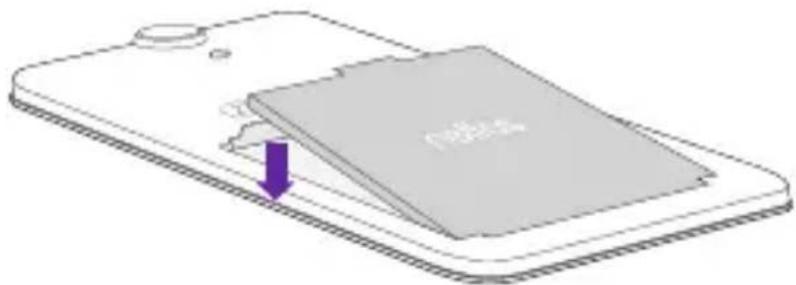
- Bringen Sie die Abdeckung an.
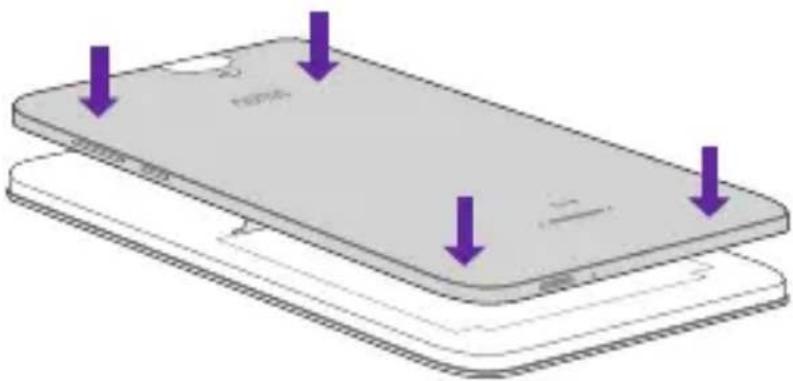
Verbinden Sie das Gerät mittels des mitgelieferten USB-Kabels mit einem spannungsführenden USB-Port (z.B. Computer oder Spannungsadapter).

Dual-SIM-Einstellungen
Haben Sie nur eine SIM-Karte in Ihrem Gerät installiert, können Sie es direkt benutzen.
Sind zwei SIM-Karten installiert, können Sie entscheiden, welche Sie für was verwenden: Gehen Sie in das Menü Einstellungen > SIM-Karten, wählen Sie eine SIM-Karte und dann tippen Sie dann auf ON/OFF, um SIM1 oder SIM2 zu (de)aktivieren.
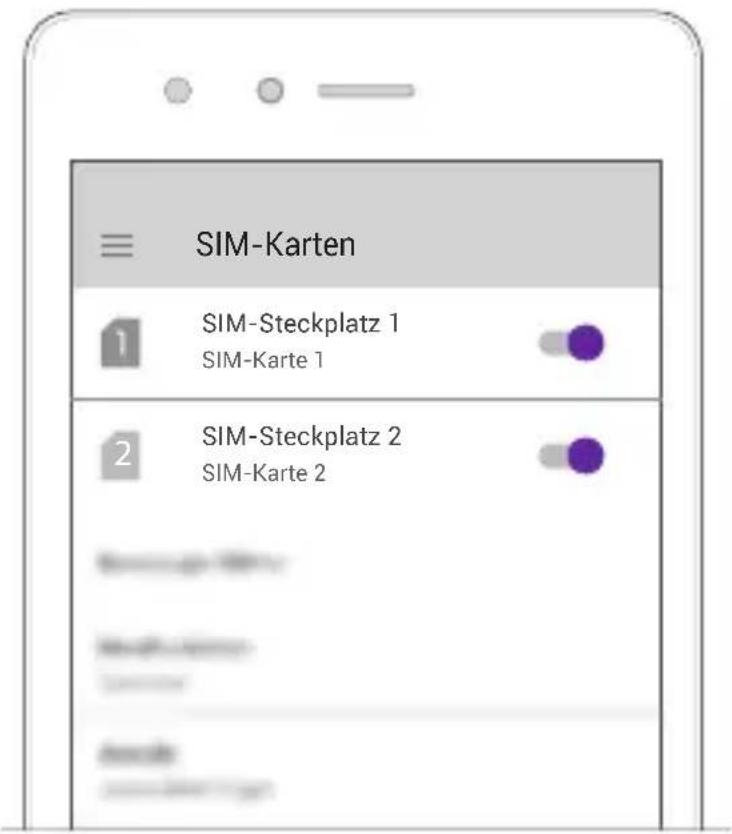
- Ihr Telefon unterstützt nur Dual-Card-Dual-Standby-Single-Pass, was bedeutet, dass Sie nicht gleichzeitig über beide Karten telefonieren oder Datenverbindungen nutzen können.
Primer Vistazo


Marke : TP-LINK
Modell : Neffos C5A
Kategorie : Smartphone